
C1000 - Caméra numérique BENQ - Notice d'utilisation et mode d'emploi gratuit
Retrouvez gratuitement la notice de l'appareil C1000 BENQ au format PDF.


| Type de produit | Appareil photo numérique compact |
| Marque | BenQ |
| Modèle | C1000 |
| Capteur | CCD 10,1 mégapixels (1/1,8 pouce) |
| Objectif | Zoom optique 3x (f=7,94~22,71 mm), zoom numérique 4x |
| Ouverture | F/2,8 ~ 5,1 |
| Écran LCD | 2,4 pouces couleur TFT |
| Résolution photo | Jusqu'à 3648 x 2736 (10M), également 3:2, 3264x2448, 2560x1920, 2048x1536, 640x480 |
| Résolution vidéo | 640x480, 320x240, 160x128 (MPEG4) |
| Formats de fichier | Photo: JPEG (EXIF 2.2), Vidéo: MPEG4, Audio: WAV |
| Stockage | Mémoire interne 24 Mo + carte SD (jusqu'à 1 Go compatible) |
| Alimentation | 2 piles AA (alcalines ou rechargeables min 1600 mAh/1,2V) |
| Dimensions (L x H x P) | 89 x 60,5 x 32,7 mm |
| Poids (sans piles) | Environ 140 g |
| Fonctions principales | Mode scène (15 types), flash (auto, réduction yeux rouges, synchro lente, etc.), retardateur (2s/10s/double), rafale (4 images), macro (jusqu'à 5 cm), enregistrement vocal, mémo vocal, DPOF, diaporama |
| Plage de mise au point | Normal: 80 cm à l'infini, Macro: 5 cm (GA) / 25 cm (T) à 80 cm |
| Vitesse d'obturation | 8 ~ 1/2000 s |
| Sensibilité ISO | Auto, 50, 100, 200 |
| Balance des blancs | Auto, lumière du jour, nuageux, tungstène, fluorescent haut/bas, personnalisé |
| Connectique | USB 2.0, sortie AV (PAL/NTSC), trépied |
| Entretien | Nettoyer avec un chiffon sec, utiliser une brosse à objectif, éviter alcool et solvants, ne pas démonter |
| Précautions | Ne pas exposer à l'humidité, températures extremes (0-40°C), ne pas utiliser sous la pluie; retirer les piles si inutilisé plus de 2 semaines |
| Pièces détachées / Réparabilité | Contactez le service client BenQ. Ne pas tenter de réparation soi-même. |
FOIRE AUX QUESTIONS - C1000 BENQ
Questions des utilisateurs sur C1000 BENQ
0 question sur cet appareil. Repondez a celles que vous connaissez ou posez la votre.
Poser une nouvelle question sur cet appareil
Téléchargez la notice de votre Caméra numérique au format PDF gratuitement ! Retrouvez votre notice C1000 - BENQ et reprennez votre appareil électronique en main. Sur cette page sont publiés tous les documents nécessaires à l'utilisation de votre appareil C1000 de la marque BENQ.
MODE D'EMPLOI C1000 BENQ
Bienvenue

Copyright 2006 par BenQ Corporation. Tous droits réservés. Aucune portion de la présente publication ne peut être produite, transmise, transcrivie, stockée dans un système de restitution ni traduite en aucune autre langue ou aucune autre langage informatique que ce soit, sous quelque forme ou par quelque moyen que ce soit, électronique, mécanique, magnétique, optique, chimique, manuel ou autre, sans l'autorisation écrite préalable de cette société.

Déclaration de non responsabilité
La société BenQ Corporation n'accorde aucune représentation ni garantie, qu'elle soit explicite ou implicite, quant au contenu des présentes, et en particulier se dégage de toute responsabilité concernant la valeur commerciale ou la convenance pour un usage particulier. En outre, la société BenQ se réserve le droit de réviser le contenu de la présente publication et d'y apporter des modifications de temps à autre, sans pour autant être tenue d'informer qui que ce soit de ces révisions ou modifications.

Entretien de votre appareil photo
- Ne pas utiliser votre appareil photo dans les environnements suivants : Températures inférieures à 0°C ou supérieures à 40°C.
- Ne pas utiliser ni stocker votre appareil photo dans les environnements décrits ci-dessous :
- Exposition directe au soleil.
- Endroits très humides et poussièrieux.
- À proximité d'appareils de conditionnement d'air, de chauffages électriques ou d'autres sources de chaleur.
- Dans une voiture fermée directement exposée au soleil.
- Emplacements susceptibles à des vibrations
- Si votre appareil photo venait à être mouillé, essuyez-le dès que possible avec un chiffon sec.
- Le sel de l'eau de mer risque d'endommager sévèrement l'appareil photo.
- Ne pas utiliser de dissolvants organiques tels que de l'alcool, etc. pour nettoyer votre appareil photo.
- Si l'objet est sale, veillez utiliser une brosse à objectif ou un chiffon doux pour nettoyer l'objet. Ne pas toucher l'objet avec vos doigts.
- Afin d'éviter tout risque d'électrocution, ne tentez pas de démonter ni de réparer l'appareil vous-même.
- L'eau risque de causer un incendie ou une électrocution.
- Ne pas utiliser votre appareil à l'extérieur s'il pleut ou s'il neige
- Ne pas utiliser votre appareil près de ou dans l'eau.
- Si une substance étrangère ou de l'eau pénètre dans l'appareil, veuillez l'éteindre immédiatement et enlever les piles. Enlevez les substances étrangères ou l'eau et envoyez l'appareil à un centre d'entretien.
- Transférez les données sur votre ordinateur dès que possible afin d'éviter tout risque de perte de vos données graphiques.
Mise au rebus des déchets d'équipement électrique et électronique par les propriétaires de résidences privées dans l'union européenne.
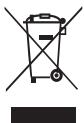
Ce symbole sur le produit ou sur son emballage indique qu’il ne doit pas être jeté avec vos ordures ménagères. Il est de votre responsabilité d’en disposer en l’amenant à un endroit désigné de collecte pour le recyclage de tous vos déchets d’équipements électrique et électronique. Pour de plus amples renseignements au sujet du recyclage de cet équipement, veuillez contacter le bureau local de votre ville, votre service de ramassage des ordures ménagères ou le magasin où vous avez acheté le produit. Le recyclage des matières aidera à préserver les ressources naturelles et à s’assurer que ce sera recyclé d’une façon que cela protège la santé humaine et l’environnement.
1. Présentation de votre appareil photo numérique 1
1.1 Vérification du contenu du paquet. 1 1.2 Composants de l'appareil photo numérique 1
1.2.1 Vue avant 1 1.2.2 Vue arrière 2 1.2.3 Cinq boutons de fonction 2
1.3 Régler la Date et l'Heure 2
2. Avant d'utiliser votre appareil photo numérique 3
2.1 Insérer les piles 3 2.2 Insérer une Carte Mémoire 3
2.2.1 À propos de la mémoire de l'appareil photo 4
3. Utiliser l'appareil photo numérique 5
3.1 Allumer et Éteindre l'Appareil Photo Numérique............5 3.2 Fonction Économie d'Énergie 5 3.3 Passer de l'Enregistrement à la Lecture 5
3.3.1 En mode Enregistrement.. 5 3.3.2 En mode Lecture.. 5
3.4 Menu Enregistrement/Menu Lecture 6
3.4.1 Menu Enregistrement (Photo) 6 3.4.2 Menu Enregistrement (Vidéo) 7 3.4.3 Menu Lecture 8 3.4.4 Menu REGLAGE 8 3.4.5 Inst. Menu 9
3.5Utiliser l'ecran LCD 10
3.5.1 Témoins sur l'écran LCD 10 3.5.2 Allumer l'écran 11
3.6 Enregistrement 11
3.6.1 Enregistrement de photos 11 3.6.2 Utiliser la fonction Zoom 12 3.6.3 Utiliser le Flash 12 3.6.4 Utiliser le Retardateur et le mode Rafale 13 3.6.5 Utiliser le mode Macro 13
3.7 Enregistrer des Clips Vidéo 14
3.7.1 Enregistrement des voix 14
3.8 Régler les Fonctions d'Enregistrement 14
3.8.1 Utiliser le Mode Scene 14
3.9 Lecture 15
3.9.1 Lecture des Photos 15 3.9.2 Lecture des Sons 16 3.9.3 Enregistreur Mémo Vocal 16 3.9.4 Lecture d'un Mémo Vocal 17
3.10 Supprimer des Fichiers 17
3.10.1 Effacer un seul fichier 17 3.10.2 Effacer tous les fichiers 17
3.11 Protéger les fichiers 18 3.12 Édition des Photos 19
3.12.1 Faire pivoter les photos 19 3.12.2 Modifier la taille de la photo 19
3.13 Paramétrage DPOF 20 3.14 Lecture d'un Diaporama 20 3.15 Copier les fichiers 21 3.16 Paramètres de Configuration 21
3.16.1 Régler les Sons.. 21 3.16.2 Configurer la Visualisation Automatique 22 3.16.3 Configurer le Mode Eco. 22 3.16.4 Réglage de la langue 22 3.16.5 Réinitialiser les Numéros de Fichier 22 3.16.6 Nommage Fichier 23
3.17 Configurer la Sortie TV 23 3.18 Configuration du Port USB 23 3.19 Choisir l'Image de Démarrage 24 3.20 Formater la Mémoire 24 3.21 Réinitialiser aux paramètres par défaut 24
4. Réaliser les connexions 25
4.1 Logiciel Fournis 25 4.2 Connecter l'Appareil Photo à une TV 25 4.3 Connecter l'appareil photo à un ordinateur en utilisant un câble USB 26
1.1 Vérification du contenu du paquet
Ouvrez le paquet avec soin et vérifiez que les éléments suivants sont prêts.
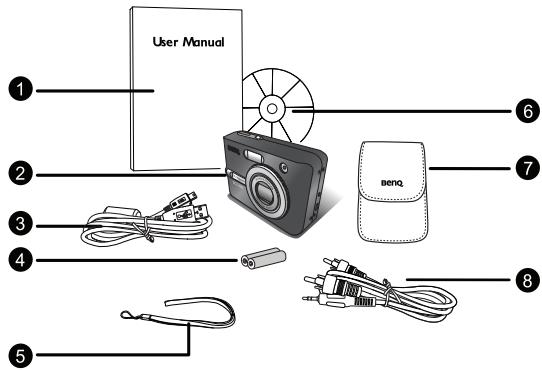
- Manuel Utilisateur
- Appareil Photo Numérique
- Cable USB
- 2 x piles AA
- Dragonne
- CD-ROM des logiciels
- Pochette
- Câble Sortie AV
S'il manque un élément ou si un élément est endommagé, contactez votre revendeur. Conservez l'emballage dans le cas où vous devriez renvoyer votre appareil pour un dépannage.
1.2.1 Vue avant
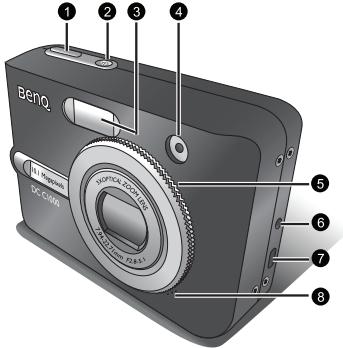
- Declencheur
- Bouton d'alimentation
- Flash intégré
- DEL du Retardateur
- Objectif/Couvre-objectif
- Connecteur USB
- Connecteur USB / Sortie AV
- Microphone
1.2.2 Vue arrêté
- Ecran LCD
- Bouton Zoom arrière
- Bouton Zoom avant
- Bouton Mode Lecture
- Bouton MENU
- DEL d'etat
- Cinq Boutons de Fonction
- Oeillet pour dragonne
- Sélecteur de Mode
- Couvercle de la batterie / carte mémoire SD
- Bouton AFFICHAGE
- Support pour trépied
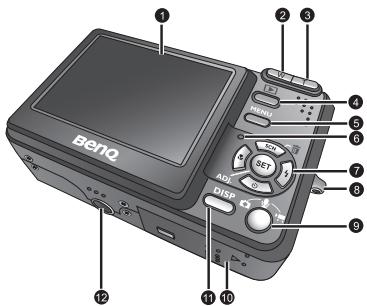

- L'écran LCD de l'appareil photo est fabriqué en utilisant une technologie sophistiquée; cependant, il peut y avoir l'apparition de petits points ou de couleurs inhabituelles. Ceci est normal et n'indique pas un dysfonctionnement de l'écran, ce phénomène n'affecte également pas les photos que vous aurez prises avec l'appareil photo.
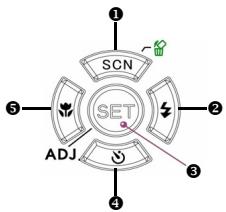
1.2.3 Cinq boutons de fonction
Bouton Scène/Suppression/Haut Bouton Flash/Droite Bouton CONFIGURATION/REGLAGE Bouton Retardateur/Continuier/Bas Bouton Macro/Gauche
1.3 Régler la date et l'heure
Lorsque l'appareil photo est allumé pour la première fois, le réglage de la date et de l'heure ne sera pas correct. Donc, avant la première utilisation, assurez-vous de régler la date et l'heure.
- Pressez le bouton MENU, utilisez ou pour sélectionner SET ( ) et pressez le bouton SET.
- Pressez ou pour sélectionner DATE & HORAIRE ( ) puis pressez ou le bouton SET pour ouvrir l'écran Date & Horaire.
- Pressez ou pour modifier la valeur du champ mis en surbrillance. Pressez ou pour mettre en surbrillance un autre champ.
- Pour régler les paramètres, pressez le bouton SET ou le bouton MENU pour appliquer les paramètres.
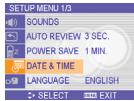
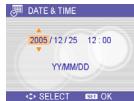

- Si vous maintenez enfoncé ou , vous pourrez modifier la valeur rapidement.
- Si les piles sont retirées pendant environ deux jours, le réglage de l'heure et de la date sera perdu. Dans ce cas, veillez refaire ce paramétrage.

2.1 Insérer les piles
L'appareil photo est alimenté par deux piles AA ou deux piles rechargeables (min 1600 mAh/1.2V). Un fonctionnement normal ne peut pas être garanti si vous utilisez des types de piles autres que ceux spécifiés ci-dessus.
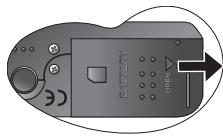
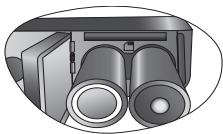
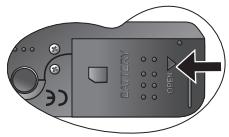
- Faites glisser le couvercle des piles pour ouvrir.
- Insérez deux piles alcalines AA avec les pôles positif(+) et négatif(-) correspondant aux directions notées dans le compartiment.
- Faites glisser le couvercle des piles pour fermer.

- Vérifiez toujours que l'appareil est éteint avant d'enlever les piles.
- Ne pas utiliser de piles au manganèse. Les piles au manganèse ne produisent pas assez d'énergie pour supporter le fonctionnement de l'appareil photo.
- Remplacez toutes les piles en même temps. Ne jamais mélanger des piles anciennes et des piles neuves.
- Retirez les piles de l'appareil photo si vous ne prévoyez pas de l'utiliser pendant plus de deux semaines.
- Le corps de l'appareil photo peut s'échauffer après une période d'utilisation prolongée. C'est tout à fait normal.
2.2 Insérer une carte mémoire
Vous pouvez utiliser une carte SD avec cet appareil photo numérique. Le slot pour la carte mémoire est situé en dessous du couvercle des piles, adjacent au compartiment des piles.
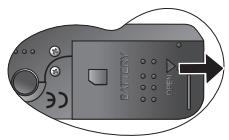
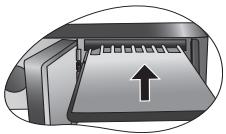
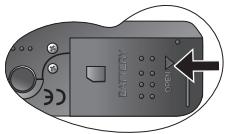
- Assurez-vous que l'appareil photo est éteint.
- Faites glisser le couvercle des piles pour ouvrir.
- Insérez la carte avec l'étiquette vers le haut et la flèche vers l'intérieur.
- Refermez le couvercle des piles.
Pour retirer la carte mémoire, pressez délicatement sur le côté de la carte et relâchez-la. Retirez complètement la carte et fermez le couvercle des piles.
2.2.1 À propos de la mémoire de l'appareil photo
L'appareil photo numérique est équipé d'une mémoire interne. Si la carte mémoire n'est pas insérée dans l'appareil photo, toutes les images et tous les clips vidéo enregistrés par l'appareil photo sont stockés dans la mémoire interne. Si une carte mémoire est insérée, les images et les clips vidéo sont enregistrés sur la carte mémoire.

- Les cartes SD des tailles suivantes sont supportées : 8 Mo, 16 Mo, 32 Mo, 64 Mo, 128 Mo, 256 Mo, 512 Mo et 1 Go. L'appareil photo est compatible avec les cartes mémoire SD fabriquées par Panasonic, Toshiba et Sandisk. Veuillez contacter votre revendeur local pour les informations d'achat.
3.1 Allumer et éteindre l'appareil photo numérique
- Pressez le bouton POWER pour allumer l'appareil photo en mode Enregistrement. Vous pouvez également presser le bouton pour allumer l'appareil photo en mode Lecture.
- Pressez de nouveau le bouton POWER pour éteindre.

- Vous pouvez allumer votre appareil photo sans son de démarcation et de fonctionnement en pressant et en maintenant enfoncé le bouton POWER ou le bouton ▶ pendant plus de 1.5 secondes.
3.2 Fonction économie d'énergie
Si l'appareil photo est éteint par la fonction Economie d'Energie, pressez le bouton POWER ou le bouton pour le rallumer.
La fonction d'économie d'énergie ne fonctionne pas dans les situations suivantes :
- L'appareil photo est connecté à un ordinateur ou une imprimante avec le câble USB.
- L'appareil photo est connecté à l'aide de l'adaptateur secteur (vendu séparément).
- Concernant le fonctionnement Economie d'Energie, veuillez vous référer à 3.16.3 "Configurer le Mode Eco." en page 22.
3.3 Passer de l'enregistrement à la lecture
Vous pouvez basculer entre les modes Enregistrement et Lecture des manières suivantes :
3.3.1 En mode enregistrement
- Pressez le bouton MODE pour faire défiler en boucle la prise de photo, l'enregistrement vocal et l'enregistrement de films.
- Pressez le bouton MODE pour passer en mode Lecture.

- Si vous passez en mode Lecture, l'objet se rétractera au bout d'environ 10 secondes.
3.3.2 En mode lecture
Presse le bouton MODE ou le bouton pour revenir sur le mode d'enregistrement précédemment utilisé.
3.4 Menu enregistrement/menu lecture
Lorsqu'un menu est affiché sur l'écran, le bouton flèche et le bouton SET sont utilisés pour effectuer les paramétrages désirés.
- Appuyez sur le bouton MENU pour afficher le menu.
- Le menu affiché varie selon que vous êtes en mode Enregistrement ou en mode Lecture.
- Pressez ou pour sélectionner un item dans les menus.
- Pressez ou pour modifier le réglage.
- Dans le menu Lecture, pressez ou pour sélectionner une option puis pressez le bouton SET pour afficher un écran de confirmation ou appliquer le réglage.
- Pressez le bouton MENU ou le bouton SET pour enregistrer ces paramètres et fermer le menu.
- Dans le menu Lecture, pressez le bouton MENU pour fermer le menu.
3.4.1 Menu enregistrement (photo)
| item du Menu | Réglages disponibles | Description des fonctions |
| Résolution | 1OM/32/SM/SM/SM/VGA | Permet deCHOISIR la taillie des photos que vous désirez prendre. |
| - 1OM: 3648 x 2736 - adaptations à l'impression sur papier de grande taillie. | ||
| - 32: 3648 x 2432 - Impression avec un rapport 3:2. | ||
| - SM: 3264 x 2448 - Adapté pour une impression sur papier de taillie normale. | ||
| - SM: 2560 x 1920 - Adapté pour impression sur papier A4. | ||
| - SM: 2048 x 1536 - Adapté pour impression sur papier A5. | ||
| - VGA: 640 x 480 - Adapté aux pieces jointes des courriers électroniques ou à la création des sites web. | ||
| Vous peuvent sélectionner une résolution et une qualité d'image inférieure pour diminuer la taillie de l' image afin de pouvoir prendre plus de photos. Choisissez un réglage ajusté en fonction de votre objectif et de la qualité de l' image désirée. | ||
| Qualité | ± / ± / ± | Permet de définir la qualité (le taux de compression) à laquelle la photo est enregistrée. |
| - : Enregistre les photos avec une compression extrémenté faible. | ||
| - : Enregistre la photo avec une compression faible. | ||
| - : Enregistre la photo avec une compression normale. | ||
| Mesure Expo. | [9] / [10] / [11] | Définit la zone du sujet ou du cadre sur laquelle l'apparéil mesure la lumière. - [9]: La luzière est mesureée sur la zone de prise de vue complète, mais une importance supérieure est accordée aux valeurs proches du centre. - [10]: Sélectionne une exposition en se basant sur des lectures de multiples points dans la zone du suje. - [11]: Sélectionne une exposition en se basant sur une mesure unique effectué au centre de votre photo. |
| Netteté | [12] / [13] | Vous pouvez sélectionner d'appliquer des contours nets ou adoucis sur vos photos. - [14]: Les contours de la photo sont accentués. Les contours deviennent plus nets, mais des parasites peuvent apparaitre sur les photos enregistrées. - [15]: Les contours de la photo sont accentués. Adapté aux impressions. - [16]: Les contours de la photo sont attenués. Adapté à l'édition des photos sur PC. |
| Effet | Arrêt/N&B/Sépia/Nég.Arct | Vous pouvez ajouter des effets spécifique à vos photos en mode Enregistrement ou en mode Lecture. - Arrêt: Aucun effet n'est ajusté à l'image. - N&B: Convertit l'image en Noir & Blanc. - Sépia: La photo sera enregistrée dans des tons sépio. - Nég. Art: Donne les couleurs opposées par rapport à celles de la photo originale. |
| Horodateur | Arrêt/Date/Date & Horaire | Ajoute une date à vos photos lorsque vous les prenez. - Arrêt: N'ajoute pas la date et l'heure d'enregistrement sur les photos. - Date: Ajoute uniquement la date d'enregistrement sur les photos. - Date & Horaire: Ajoute la date et l'heure d'enregistrement sur les photos. |
| Zoom Numérique | Arrêt/Marche | - Arrêt: Déactive le zoom numérique. - Marche: Active le zoom numérique. |
3.4.2 Menu enregistrement (vidéo)
| Item du Menu | Régles disponibles | Description des fonctions |
| Taille Film | 840/320/160 | Permet de désirir la taille de la video que vous désírez prendre. - 840: 640x480 - Adapté à la visualisation sur une TV. - 320: 320x240 - Adapté à la visualisation sur PC. - 160: 160x128 - Adapté aux pièces jointes des courriers électroniques ou à l'utilisation avec des sites web. |
| Mesure Expo. | [9] / [●] / [●] | Référez-vous à 3.4.1 “Menu Enregistrement (Photo)” en page 6 |
3.4.3 Menu lecture
| Item du Menu | Réglages disponibles |
| Protégéger | Unique/Verrouiller Tout/Déverrouiller Tout |
| Supprimer | Unique/Tout |
| Diaporama | Lecture des photos enregistrées dans un diaporama. |
| DPOF | Unique/Tout/Réinit. |
| Copier Carte | Unique/Tout |
| Effet | N&B/Sépia/Nég. Art/Mosaïque |
| Pivoter | 90 dte/ 90 gche/Horizontal/Vertical |
| Redimensionner | Réduit la taillie de l'image. |
| Mémó Vocal | Enregistre un+mémó vocal sur une photo capturée. |
| Img Démarr. | Utilisateur 1/Utilisateur 2 |
3.4.4 Menu REGLAGE
En mode Enregistrement, vous pouvez rapidement régler la Balance des Blancs, ISO et l'exposition.
- Appuyez sur le bouton SET pour afficher le menu.
- Lors de l'enregistrement de video, seule la balance des blancs peut être réglée.
- Pressez ou ∇ pour sélectionner un item dans le menu.
- Pressez ou pour sélectionner une option.
- Pressez le bouton SET pour confirmer les paramétrages et fermer le menu.
| Item du Menu | Réglages disponibles | Description des fonctions |
| Balance des blancs | AUTO / / / / / / / / / / / / | Réglage de la balance des blancs lorsque vous prenez des photos sous des conditions d'éclairage spécifique. - AUTO: Réglage de la balance des blancs pour qu'elle s'adapte à des sources lumineuses différentes, comme la lamière du soleil, un éclairage incandescent (tungstène) ou fluorescent. - : Réglage des conditions d'ensoleillement lumineuses ou des conditions lumineuses naturelles. - : Réglage pour les jours nuageux ou le crépuscule. - : Réglage des conditions d'éclairage interieur normal. Corrige la nuance orange des ampoules des domiciles. Idéal pour les photos en interieur avec un éclairage tungstène ou halogène sans flash. - : Réglage pour l'éclairage fluorescent. Corrige la nuance verte pour les éclairages fluorescents. Idéal pour les photos en interieur avec un éclairage fluorescent sans flash. - : Réglage pour l'éclairage fluorescent. Corrige la nuance verte pour les éclairages fluorescents. Idéal pour les photos en interieur avec un éclairage fluorescent sans flash. - : Pour des réglages plus précis ou lorsque la source lumineuse ne peut pas être spécifiée. |
| ISO | AUTO/50/100/200 | Règle la sensibilité de l'apparéil photo à la lamière. - Auto: Règle automatiquement la sensibilité ISO. - ISO 50: Règle la sensibilité sur un équivalent ISO 50. - ISO 100: Règle la sensibilité sur un équivalent ISO 100. - ISO 200: Règle la sensibilité sur un équivalent ISO 200. Des vitesses ISO supérieures augmentent les parasites sur l'image. Pour prendre des photos nettes, utilisez une vitesse ISO aussi faible que possible. |
| Exposition | de -2.0 à +2.0. | Règle la valeur d'exposition manuellement pour compenser les conditions d'éclairage inhabituelles, comme un éclairage interieur indirect, des arrêres-plans sombres et de forts contre-jours. |
3.4.5 Inst. menu
Vous pouvez modifier les paramètres de base de l'appareil photo en Mode Enregistrement et en Mode Lecture.
- Appuyez sur le bouton MENU pour afficher le menu.
- Le menu affiché varie selon que vous êtes en mode Enregistrement ou en mode Lecture.
- Pressez ou pour selectionner Config. ( ) puis pressez le bouton SET pour afficher le menu de configuration.
- Pressez ou pour sélectionner un item du menu puis pressez ou le bouton SET pour accéder au sous-menu.
- Pressez ou pour sélectionner une option et pressez ou le bouton SET pour appliquer le réglage.
- Appuyez sur le bouton MENU pour fermer le menu.
| Item du Menu | Réglages disponibles |
| Sons | Règle les sons de l'appareil photo et le volume. |
| Visu. Auto | Arrêt/3 sec./5 sec. |
| Mode Eco. | 1 min./3 min./5 min. |
| Date & Horaire | Règle la date & l'heure. |
| Langue | Anglais/Espagnol/Allemand/Français/Italien/Portugais/Hollandais/Tchéque/Hongrois/Polonais/Turc/Russe/Japonais/Coréen/Chinois S./Chinois T. |
| No Fichier | Séries/Réinit |
| Sortie Video | NTSC/PAL |
| USB | Ordinateur/Imprimante |
| Img Démarr. | Définit l'image de démarriage. |
| Formater | Formate la=mémoire interne ou la carte=mémoire. |
| Réin.Tout | Réinitialiser tous les paramètres de l'appareil photo aux valeurs par défaut. |
3.5 Utiliser l'écran LCD
L'écran LCD est utilisé pour composer les photos avant l'enregistrement, effectuer les paramétrages et visualiser les photos.
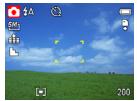
3.5.1.1 Enregistrement
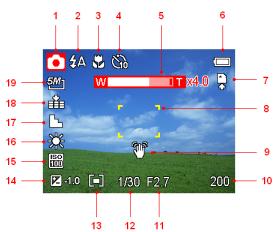
- Icône du mode 11. Valeur d'ouverture
- Flash 12. Vitesse d'obturation
- Macro 13. Mesure
- Retardateur/Rafale 14. Exposition
- Indicateur de zoom 15. ISO
- Pile
- Média de stockage
- Zone de Mise au Point
- Avertissement de mouvement
- Nombre de Photos disponibles
3.5.1.2 En lecture
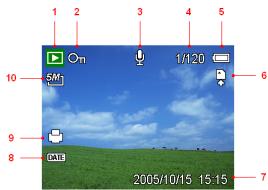
- Icène du Mode
- Protégé
- Mémo vocal
- Numéro Fichier/Total
- Pile
- Média de stockage
- Date & Heure Capture
- Impression Date DPOF
- Témoin DPOF
- Résolution
3.5.2 Allumer l'écran
Pressez le bouton DISP pour passer au mode d'affichage suivant sur l'écran LCD comme indiqué ci-dessous :
En mode Enregistrement (1)
(2)
(3)
En mode Lecture (4)
(5)
- OSD activé
- Ligne Guide
- OSD désactivé
- OSD activé
- OSD désactivé

- Utilisez le mode "Ligne Guide" pour composer les photos facilement avant de prendre des photos.

- Lorsque l'écran LCD n'est pas en mode "OSD active", appuyer sur Macro, Retardateur ou Flash modifiera le mode d'affichage sur "OSD activé" automatiquement.
3.6.1 Enregistrement de photos
- Maintenez l'appareil photo avec les deux mains et assurez-vous qu'il est stable.
- Réglez l'appareil photo en mode Enregistrement. Référez-vous à 3.3 "Passer de l'Enregistrement à la Lecture" en page 5
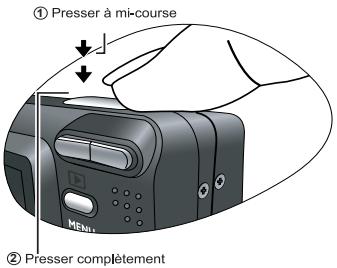
- Cadrez le sujet choisi dans la zone de mise au point et pressez le déclencheur à mi-course.
- La zone de mise au point sur l'écran LCD s'allumera en vert lorsque l'appareil photo a effectué la mise au point.
- ître sur l'écran LCD. Pour éviter cela, utilisez un trépied pour stabiliser l'appareil photo lors de la prise de photos.
- Pressez complètement le déclencheur pour prendre une photo.

Assurez-vous que vos doigts ou la dragonne ne bouchent pas l'objectif. - Lorsque le déclencheur est pressé à mi-course, vérifiez la valeur d'exposition qui apparait sur l'écran LCD pour vous assurer qu'elle est appropriée aux conditions d'éclairage.
3.6.2 Utiliser la fonction zoom
Votre appareil photo dispose d'une combinaison de fonctions zoom numérique et zoom optique qui vous permet de zoomer sur des objets éloignés ou de prendre des photos en grand angle.
Lorsque le facteur du zoom optique est à son maximum, le zoom s'arrête temporairement. Pressez [T] de nouveau, l'appareil photo basculera automatiquement sur le zoom numérique et le zoom continuera.


- La fonction zoom ne peut pas être utilisée lorsque vous prenez des clips video. Réglez le zoom avant de débuter l'enregistrement.
- Le zoom numérique n'est pas disponible lors de l'enregistrement de vidéos.
3.6.3 Utiliser le flash
Pressé le bouton flash pour faire passer votre appareil photo d'un mode de flash à l'autre. Un symbole apparaitrait sur l'écran LCD pour indiquer le mode du flash. Le flash ne peut pas être utilisé pendant l'enregistrement d'une dette.
- Réglez l'appareil photo en mode Enregistrement. Régalez-vous à 3.3 "Passer de l'Enregistrement à la Lecture" en page 5.
- La fonction flash est utilisée uniquement pour la prise de photos.
- Pressez le bouton pour changer de mode flash :
| Affiche | Option | Description |
| 4A | Flash Auto | Le flash se déclenché automatiquement lorsque les conditions d'éclairage nécessitant un éclairage supplémentaire. |
| 4∞ | Réduction de l'effet yeux rouges | Le flash se déclenché pour laisser les yeux du sujet s'habiter à la lumière, puis se déclenché une nouvelle fois pour prendre la photo. L'appareil photo détectera la luminosité du sujeet et n'utilisa le flash que si nécessaire. |
| 4 | Toujours Allumé | Le flash se déclenché chaque fois que vous prenez une photo, quelles que soient les conditions d'éclairage. |
| S4 | Sync. Lente | Le flash se déclenché avec une vitesse d'obturation faible. |
| 4 | Toujours Eteint | Le flash ne se déclenché jamais, même dans des conditions sombres. |
- Prenez la photo.

- Le temps de charge du flash peut augmenter si les piles sont faibles.
3.6.4 Utiliser le retardateur et le mode rafale
Utilisez le retardateur pour définir un délai entre l'instant où le déclencheur est pressé et le moment où la photo est prise. Utilisez le mode rafale pour enregistrer quatre photos en continu.
- Réglez l'appareil photo en mode Enregistrement. Rendez-vous à 3.3 "Passer de l'Enregistrement à la Lecture" en page 5
- Cette fonction flash est utilisée uniquement pour la prise de photos.
- Pressez le bouton / pour changer les paramètres::
| Affiche | Option | Description |
| - | Photo Unique | Capture une seule photo. |
| ♀ | 2-SEC | Le déclencheur sera retardé de 2 secondes. |
| ♂ | 10-SEC | Le déclencheur sera retardé de 10 secondes. |
| ♀ | Double | Enregistre deux photos d'un coup après avoir pressé le déclencheur 10 à 12 secondes. |
| ♂ | Rafale | Pour capturer 4 photos successivement. |
- Prenez la photo.
Chaque option bascule automatiquement en mode prise de vue unique dans les situations suivantes :
- Après chaque photo.
- Lors d'un changement de mode. Lorsque l'appareil photo est éteint.

- Lorsque vous utilisez la fonction retardateur, assurez-vous d'utiliser un trépied ou de placer l'appareil photo numérique sur une surface plane et stable.
- Nombre maximum de photos en continu : 4.
- En mode CONTINU, le mode flash sera automatiquement réglé sur [Flash Arrêté].
3.6.5 Utiliser le mode macro
Votre appareil photo est équipé d'une fonction macro qui vous permet de faire la mise au point sur des objets très proches. En mode macro, vous pouvez effectuer la mise au point sur des sujets placés à 4 cm de l'objet lorsque vous vous trouverez avec le réglage grand angle maximum et 25 cm lorsque vous vous trouverez avec le réglage téléobjectif maximum.
- Réglez l'appareil photo en mode Enregistrement. Rendez-vous à 3.3 "Passer de l'Enregistrement à la Lecture" en page 5
- Vous pouvez utiliser le mode Macro pour les photos ou les vidéos.
- Pressez le bouton pour accéder au mode macro.
- L'icône du mode macro ( ) apparaît sur l'écran LCD.
- Pour quitter le mode Macro, pressez de nouveau le bouton

- Les distances ci-dessus correspondant à la distance entre la surface de l'objet de l'appareil photo et le sujet.
3.7 Enregistrer des clips vidéo
Votre appareil photo peut enregistrer des clips vidéo avec du son.
- Réglez l'appareil photo en mode Enregistrement. Référez-vous à 3.3 "Passer de l'Enregistrement à la Lecture" en page 5. L'écran LCD affiche la durée d'enregistrement disponible.
- Appuyez sur le déclencheur pour commencer l'enregistrement.
- Appuyez de nouveau sur le déclencheur pour terminer l'enregistrement.
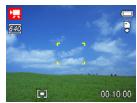
L'appareil photo arrêtera automatiquement l'enregistrement lorsque la capacité mémoire est atteinte.

- Les voix des clips vidéo sont enregistrées grâce au microphone de l'appareil photo. Faites attention de ne pas toucher le microphone pendant l'enregistrement.
- La balance des blancs est régée et verrouillée sur les paramètres de la première image.
3.7.1 Enregistrement des voix
Vous pouvez enregistrer des voix en utilisant cet appareil photo.
- Réglez l'appareil photo en mode Enregistrement. Référez-vous à 3.3 "Passer de l'Enregistrement à la Lecture" en page 5.
L'écran LCD affiche la durée d'enregistrement disponible.
- Appuyez sur le déclencheur pour commencer l'enregistrement.
- Appuyez de nouveau sur le déclencheur pour terminer l'enregistrement.
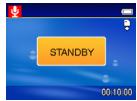
L'appareil photo arrêtera automatiquement l'enregistrement lorsque la capacité mémoire est atteinte.

- Les voix sont enregistrées grâce au microphone de l'appareil photo. Faites attention de ne pas toucher le microphone pendant l'enregistrement.
3.8.1 Utiliser le mode scène
Vous pouvez choisir parmi les différents modes de scène en fonction des conditions spécifiques de prise de vue.
- Réglez l'appareil photo en mode Enregistrement. Référez-vous à 3.3 "Passer de l'Enregistrement à la Lecture" en page 5
- La fonction mode scène est utilisée uniquement pour la prise de photos.
- Pressez le bouton SCN pour afficher l'écran Mode Scène.
- Utilisez le bouton flèche pour choisir un mode de scène et pressez le bouton SET pour confirmer le réglage.
| Affichage | Option | Description |
| Programme | Tous les paramètres peuvent être modifiés dans ce mode. | |
| Priorité ouverture | L'ouverture peut être régée manuellement dans ce mode. | |
| Priorité obturator | Le déclencheur peut être régé manuellement dans ce mode. | |
| Manuel | La valeur d'ouverture et la vitesse d'obturation peuvent être régés manuellement dans ce mode. | |
| Portrait | Rendre le fond flou pourmettre au point sur le sujeit. | |
| Paysage | Utilisé pour les vues de grands paysages. | |
| Scène Nocturne | Prendre le sujeet en photos tout en conservant la scène nocturne en arrêté-plan. | |
| Gosses | Prendre une photo d'enfants en mouvement. | |
| Plage&Neige | Utilisé pour les scènes à la plage ou à la neige. | |
| Contre-jour | Prendre des photos d'objets en contre-jour en changeant la mesure. | |
| Coucher du soleil | Augmente la nuance rouge pour enregistrer des photos de coucher du soleil. | |
| Gros-plan | Prise de vue en gros plan pour de petits objets. | |
| Texte | Augmente le contraste Noir & Blanc. | |
| Sports | Vitesse d'obturation rapide permettant de prendre en photos des sujets se déplaçantrapidement. | |
| Feux d'artifice | Vitesse d'obturation lente permettant de prendre en photo des yeux d'artifice. |
3.9.1 Lecture des photos
- Réglez l'appareil photo en mode Lecture. Référez-vous à 3.3 "Passer de l'Enregistrement à la Lecture" en page 5
- Pressez pour visualiser la photo précédente, pressez pour visualiser la photo suivante.

- Maintenir enfoncé ou fait défiler les photos plus rapidement.
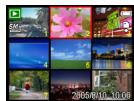
3.9.1.1 Utiliser les miniatures
Lorsque vous êtes en mode Lecture, vous pouvez afficher toutes les photos enregistrées en format miniatures.
- Réglez l'appareil photo en mode Lecture. Référez-vous à 3.3 "Passer de l'Enregistrement à la Lecture" en page 5
- Pressez le levier du zoom [W], un écran de miniatures sera affiché.
- Utilisez le bouton flèche pour sélectionner la photo désirée et pressez [T] ou le bouton SET pour afficher la photo sélectionnée en plein écran.
3.9.1.2 Agrandir les photos
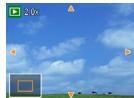
- Réglez l'appareil photo en mode Lecture. Référez-vous à 3.3 "Passer de l'Enregistrement à la Lecture" en page 5.
- Pressez ou pour sélectionner la photo que vous souhaitez agrandir.
- Pressez [T] pour agrandir la photo et la portion centrale de la photo sera affichée. Vous pouvez utiliser le bouton flèche pour afficher les différentes parties de la photo agrandie.
3.9.1.3 Lecture des clips vidéo
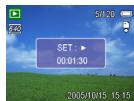
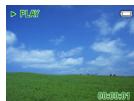
- Réglez l'appareil photo en mode Lecture. Référez-vous à 3.3 "Passer de l'Enregistrement à la Lecture" en page 5.
- Pressez ou pour sélectionner le clip vidéo que vous souhaitez visualiser.
- Pressez le bouton SET pour débuter la lecture.
Le clip vidéo apparaitra sur l'écran LCD.
- Pressez le bouton MENU pour arrêter le film ou pressez le bouton SET pour faire une pause.
- Lorsqu'un clip vidéo est en pause, pressez de nouveau le bouton SET pour reprendre la lecture.
- Réglez l'appareil photo en mode Lecture. Référez-vous à 3.3 "Passer de l'Enregistrement à la Lecture" en page 5
- Pressez ou pour sélectionner le clip audio que vous souhaitez écouter.
- Pressez le bouton SET pour débuter la lecture du clip audio.
- Pressez le bouton MENU pour arrêter le clip audio ou pressez le bouton SET pour faire une pause.
- Lorsqu'un clip audio est en pause, pressez de nouveau le bouton SET pour reprendre la lecture.
3.9.3 Enregistrer un mémo vocal
Vous pouvez ajouter un mémo vocal aux photos après les avoir enregistrées.
- Réglez l'appareil photo en mode Lecture. Référez-vous à 3.3 "Passer de l'Enregistrement à la Lecture" en page 5.
- Pressez ou pour sélectionner une photo à laquelle vous souhaitez ajouter un mémo vocal.
- Pressez le bouton MENU, utilisez ou pour sélectionner MÉMOVCAL( E) et pressez le bouton SET.
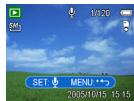
- Si la photo possède déjà un mémo vocal enregistré, l'icône apparaîtra sur l'écran LCD. Le nouvel enregistrement remplacera le précédent.
- Pressez le bouton SET pour débuter l'enregistrement pendant 30 secondes ou pressez le bouton MENU pour l'annuler.
- Pressez le bouton SET de nouveau pour arrêter l'enregistrement.

- Le mémo vocal ne peut pas être ajouté à un clip vidéo ou à une photo protégée.
- Vous ne pouvez pas supprimer uniquement un mémo vocal. Lorsque vous supprimez une photo, le mémo vocal associé est supprimé.
3.9.4 Lecture d'un mémo vocal
- Régalez l'appareil photo en mode Lecture. Référez-vous à 3.3 "Passer de l'Enregistrement à la Lecture" en page 5.
- Pressez ou pour sélectionner la photo possédant le mémo vocal enregistré.
- La photo avec le mémo vocal s'affichera sur l'écran LCD.
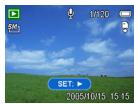
- Pressez le bouton SET pour faire le mémo vocal.
- Pressez le bouton MENU pour arrêter le mémo vocal ou pressez le bouton SET pour faire une pause.
- Lorsqu'un mémo vocal est en pause, pressez de nouveau le bouton SET pour reprendre la lecture.
3.10.1 Effacer un seul fichier
Une photo unique peut être effacée en utilisant le Menu Lecture ou en pressant le bouton () de l'appareil photo.
- Réglez l'appareil photo en mode Lecture. Référez-vous à 3.3 "Passer de l'Enregistrement à la Lecture" en page 5.
- Pressez le bouton MENU, puis pressez ou pour sélectionner SUPPRIMER ( ).
- Pressez ou pour sélectionner UNIQUE puis pressez le bouton SET.
- Pressez ou pour sélectionner la photo que vous souhaitez effacer.
- Pressez le bouton SET pour effacer la photo ou pressez le bouton MENU pour annuler.
- Répétez les étapes 4~5 pour supprimer d'autres images.
Pour rapidement supprimer la photo actuellement affichée :
Sélectionnez la photo que vous pouvez effacer.
- Pressez le bouton pour faire afficher une barre de confirmation.
- Pressez le bouton SET pour supprimer la photo actuellement affichée.
3.10.2 Effacer tous les fichiers
Vous pouvez utiliser le Menu Lecture pour supprimer plusieurs fichiers.
- Réglez l'appareil photo en mode Lecture. Référez-vous à 3.3 "Passer de l'Enregistrement à la Lecture" en page 5.
- Pressez le bouton MENU, puis pressez ou pour sélectionner SUPPRIMER (
- Pressez ou pour sélectionner TOUT puis pressez le bouton SET.
- Pressez le bouton SET pour effacer toutes les photos ou pressez le bouton MENU pour annuler.

- Les photos protégées ne peuvent pas être supprimées avec la fonction d’effacement. Référez-vous à 3.11 "Protégier les fichiers" en page 18.
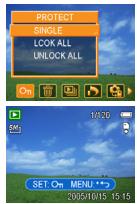
3.11 Protéger les fichiers
Les fichiers enregistrés sur votre appareil photo ou sur une carte mémoire peuvent être protégés pour éviter les suppressions accidentelles.
- Réglez l'appareil photo en mode Lecture. Référez-vous à 3.3 "Passer de l'Enregistrement à la Lecture" en page 5.
- Pressez le bouton MENU, puis pressez ou pour sélectionner PROTEGER (O_)
- Pressez ou pour sélectionner UNIQUE puis pressez le bouton SET.
- Pressez ou pour sélectionner le fichier que vous souhaitez protéger.
- Pressez le bouton SET pour protéger le fichier ou pressez le bouton MENU pour annuler.
- Lorsque le fichier est verrouillé, l'icone O_ s'affiche sur l'écran LCD.
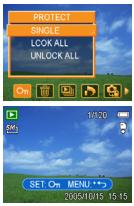
- Répétez les étapes 4 à 5 pour protéger d'autres photos.

- Pour déverrouiller un fichier, pressez le bouton SET une nouvelle fois à l'étape 5. L'icône On disparaitra et le fichier sera déverrouillé.
- Pour verrouiller/déverrouiller tous les fichiers simultanément :
- Réglez l'appareil photo en mode Lecture. Réglez-vous à 3.3 "Passer de l'Enregistrement à la Lecture" en page 5.
- Pressez le bouton MENU, puis pressez ou pour sélectionner PROTEGER
- Pressez ou pour sélectionner VERROUILER TOUT (ou DEVERROUILER TOUT) et pressez le bouton SET.
Un message de confirmation apparait.
- Presse le bouton SET pour verrouiller (ou déverrouiller) tous les fichiers ou presse le bouton MENU pour annuler.
3.12.1 Faire pivoter les photos
Les photos peuvent pivoter avec des angles différents.
- Réglez l'appareil photo en mode Lecture. Référez-vous à 3.3 "Passer de l'Enregistrement à la Lecture" en page 5.
- Pressez ou pour sélectionner la photo que vous souhaitez faire pivoter.
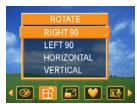
- Pressez le bouton MENU, puis pressez ou pour sélectionner PIVOTER ( ).
- Pressez pour sélectionner une option puis pressez le bouton SET.
- Pressez le bouton SET pour confirmer la modification ou pressez le bouton MENU pour annuler.
- La photo modifiée sera enregistrée sous un nouveau nom de fichier.
3.12.2 Modifier la taille de la photo
La résolution des photos déjà enregistrées peut être modifiée.
- Réglez l'appareil photo en mode Lecture. Référez-vous à 3.3 "Passer de l'Enregistrement à la Lecture" en page 5.
- Pressez ou pour sélectionner la photo que vous souhaitez redimensionner.
- Pressez le bouton MENU, puis pressez ou pour sélectionner REDIMENSIONNER ( ).
- Pressez ou pour sélectionner une option puis pressez le bouton SET.
- La photo redimensionnée sera enregistrée sous un nouveau nom de fichier.
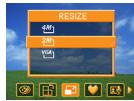

- Seule une taille de photo plus importante peut être réduite à une taille inférieure.
3.13 Paramétrage DPOF
Le paramétrage DPOF (Digital Print Order Format) vous permet, en utilisant l'appareil photo, de sélectionner des photos de la carte mémoire pour les imprimer et de désigner le nombre d'exemplaires à l'avance. C'est très pratique pour envoyer des photos vers un service de développement photo ou pour imprimer sur une imprimante compatible avec la fonction d'impression directe.
- Réglez l'appareil photo en mode Lecture, référez-vous à 3.3 "Passer de l'Enregistrement à la Lecture" en page 5.
- Pressez le bouton MENU, utilisez < ou > pour sélectionner DPOF ( ) et pressez le bouton SET.
- Pressez ou pour sélectionner UNIQUE puis pressez le bouton SET.
- Pressez ou pour selectionner la photo que vous souhaitez imprimer et pressez ou pour préciser le nombre d'exemplaires.
- Le nombre d'exemplaires peut être réglé de 0 à 30.
- Pour annuler le réglage DPOF de cette photo, définissez un nombre d'exemplaires nul.
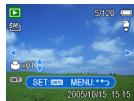
- Pressez le bouton SET pour activer l'impression de la date sur la photo en cours.
L'icône de marquage de la date (013) apparait sur l'écran LCD. - Pressez de nouveau le bouton SET pour désactiver l'impression de la date.
- Répétez les étapes 4~5 pour définir l'impression d'autres photos.
- Pressez le bouton MENU pour terminer votre réglage.

- Pour activer le paramétrage DPOF pour toutes les images à la fois, Sélectionnez TOUT à l'étape 3 et pressez le bouton SET.
- Pour réinitialiser les paramètres DPOF aux valeurs initiales, Sélectionnez RÉINIT. à l'étape 3 et pressez le bouton SET.
3.14 Lecture d'un diaporama
Vous pouvez régler l'appareil photo pour qu'il affiche les photos dans un diaporama.
- Réglez l'appareil photo en mode Lecture. Référez-vous à 3.3 "Passer de l'Enregistrement à la Lecture" en page 5.
- Pressez le bouton MENU, utilisez ou pour sélectionner DIAPORAMA (E) et pressez le bouton SET.
- Utilisez le bouton flèche pour définir l'intervalle de lecture (⊗) et la répétition ou pas (⊤).
- Vous pouvez définir un intervalle de 1~10 secondes.
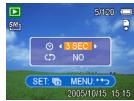
- Pressez le bouton SET pour débuter le diaporama ou pressez le bouton MENU pour annuler.
- Pendant le diaporama, pressez le bouton SET pour faire une pause et pressez le bouton SET une nouvelle fois pour reprendre.

- La fonction diaporama n'est pas disponible pour les clips vidéo et les enregistrements vocaux.
3.15 Copier les fichiers
Vous pouvez avoir envie de copier les données présentes dans la mémoire interne vers la carte mémoire.
- Assurez-vous d'avoir inséré une carte mémoire dans votre appareil photo numérique.
- Réglez l'appareil photo en mode Lecture. Référez-vous à 3.3 "Passer de l'Enregistrement à la Lecture" en page 5.
- Pressez le bouton MENU, utilisez ou pour sélectionner COPIER CARTE ( ) et pressez le bouton SET.
- Pressez ou pour sélectionner UNIQUE puis pressez le bouton SET.
- Pressez ou pour sélectionner la photo que vous souhaitez copier vers la carte.
- Pressez le bouton SET pour débuter la copie.
- Répétez les étapes 5 à 6 pour copier d'autres images.
- Pressez le bouton MENU pour terminer votre réglage.
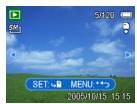

- Pour copier toutes les photos simultanément vers la carte, sélectionnez TOUT à l'étape 4 et pressez le bouton SET.
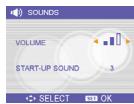
3.16.1 Régler les sons
Vous pouvez régler le volume sonore et paramétrer les différents sons, par exemple le son de démarrage.
- Placez l'appareil photo sur le menu de configuration. Référez-vous à 3.4.5 "Inst. Menu" en page 9
- Pressez ou pour sélectionner SONS (▶) puis pressez ou le bouton SET pour afficher l'écran Sons.
- Utilisez le bouton flèche pour régler le volume et sélectionner un son de démarrage particulier.
- Pressez le bouton SET ou le bouton MENU pour appliquer les paramètres.
- Appuyez sur le bouton MENU pour fermer le menu.
3.16.2 Configurer la visualisation automatique
Lorsque Visu. Auto est activé, vous pouvez visualiser une photo pendant quelques secondes après l'avoir prise. Référez-vous à 3.4.5 "Inst. Menu" en page 9.
| Option | Description |
| Arrêt | Les photos prises ne seront pas automatiquement affichées après la prise de vue. |
| 3 sec. | L'image capturée s'affichera pendant 3 secondes après la prise de vue. |
| 5 sec. | L'image capturée s'affichera pendant 5 secondes après la prise de vue. |
3.16.3 Configurer le mode eco.
Pour la consommation électrique, vous pouvez régler votre appareil photo pour qu'il s'éteigne automatiquement au bout d'une certaine période. Pour les détails, réferez-vous à 3.4.5 "Inst. Menu" en page 9.
| Option | Description |
| 1 min. | L'alimentation se coupera automatiquement au bout d'une minute. |
| 3 min. | L'alimentation se coupera automatiquement au bout de 3 minutes. |
| 5 min. | L'alimentation se coupera automatiquement au bout de 5 minutes. |
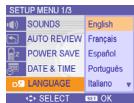
3.16.4 Réglage de la langue
L'appareil photo peut afficher les menus et les autres informations dans un grand nombre de langues différentes.
- Placez l'appareil photo sur le menu de configuration. Référez-vous à 3.4.5 "Inst. Menu" en page 9.
- Pressez ou pour sélectionner LANGUE (p) puis pressez ou le bouton SET pour afficher le sous-menu.
- Pressez ou pour selectionner une option et pressez ou le bouton SET pour appliquer le réglage.
- Appuyez sur le bouton MENU pour fermer le menu.
3.16.5 Réinitialiser les numéros de fichier
Utilisez cette fonction si l'appareil photo renvoie une erreur de type "Impossible de créer le dossier" ou si vous souhaitez recommencer la numérotation des fichiers, par exemple après avoir effacé tous les fichiers. Pour les détails, réferez-vous à 3.4.5 "Inst. Menu" en page 9 Réinitialiser le nombre de fichier est utile pour éviter les duplications de nom de fichier lorsque les photos sont téléchargées vers un ordinateur.
| Option | Description |
| Sériés | Enregistre le dernier numéro de:fichier utilisé, qu'il y ait eu effacement de:fichier ou insertion d'une nouvelle carte mémoire. |
| Réinitialisation | Réinitialise le numéro de:fichier chaque fois que la carte mémoire est changée. |
3.16.6 Nommage fichier
Le nom du fichier début avec "DSCI" et est suivi par un numéro de 4 chiffres augmentant en séquence. La numérotation de fichier début à 0001 lorsqu'un nouveau dossier est créé.
Si le numéro de dossier le plus élevé est 999 et que le numéro de fichier le plus élevé dépasse 1999, l'appareil photo affichera un message d'avertissement "Impossible de créer le dossier". Lorsqu'il apparait, essayez l'une des solutions suivantes :
- Réinitialisez le nombre de fichier et branchez une nouvelle carte mémoire, référez-vous à 3.16.5 “Réinitialiser les Numéros de Fichier” en page 22.
- Formatez la mémoire, référez-vous à 3.20 "Formater la Mémoire" en page 24. Le numéro de dossier et le numéro de fichier sont initialisés et renommés de 100 et 0001 respectivement.

- Ne pas modifier les noms de dossier et de fichier sur la carte mémoire à l'aide de votre ordinateur. Vous pourriez rendre illisibles les données pour l'appareil photo numérique.
3.17 Configurer la sortie TV
Votre appareil photo peut être connecté à une TV, vous permettant d'avoir un aperçu des photos et des clips vidéo sur l'écran d'un téléviseur. La sortie TV doit être définie soit sur NTSC, soit sur PAL en fonction de cette région. Pour les détails, référez-vous à 3.4.5 "Inst. Menu" en page 9 et 4.2 "Connector l'Appareil Photo à une TV" en page 25.
3.18 Configuration du port USB
Vous pouvez configurer le mode USB pour connecter votre appareil photo soit à une imprimante, soit à un ordinateur. Pour les détails, réferez-vous à 3.4.5 "Inst. Menu" en page 9 et 4.3 "Connecter l'appareil photo à un ordinateur en utilisant un câble USB" en page 26.
| Option | Description |
| Ordinaire | Pour connecter votre apparéil photo à un PC. |
| Imprimante | Pour connecter votre apparéil photo à une imprimante. |
3.19 Choisir l'image de démarrage
Vous pouvez désigner une photo enregistrée comme image de démarrage.
- Réglez l'appareil photo en mode Lecture. Référez-vous à 3.3 "Passer de l'Enregistrement à la Lecture" en page 5
- Pressez ou pour sélectionner la photo choisie.
- Pressez le bouton MENU, puis pressez ou pour sélectionner IMG DEMARR. ( ).
- Pressez ou pour sélectionner une option puis pressez le bouton SET.
- Placez l'appareil photo sur le menu de configuration. Référez-vous à 3.4.5 "Inst. Menu" en page 9
- Pressez ou pour sélectionner IMG DEMARR. ( ) puis pressez ou le bouton SET.
- Pressez ou pour sélectionner une photo et pressez SET ou le bouton MENU pour appliquer le réglage.
- Appuyez sur le bouton MENU pour fermer le menu.

L'image de démarrage ne sera pas effacée, même si la photo originale est effacée ou la mémoire formatée.
3.20 Formater la mémoire
Pour effacer toutes les données enregistrées sur la carte mémoire si vous utilisez une carte ou toutes les données de la mémoire interne si aucune carte n'est insérée.
- Placez l'appareil photo sur le menu de configuration. Référez-vous à 3.4.5 "Inst. Menu" en page 9
- Pressez ou pour sélectionner FORMATER[puis pressez ou le bouton SET.
- Pressez le bouton SET pour débuter le formatage ou pressez le bouton MENU pour l'annuler.
- Un message "Occupé... Veuillez patienter" apparaitra et la carte mémoire débutera son formatage.
- Un message "Terminé" sera affiché une fois le formatage terminé.

- Toutes les données seront effacées, y compris celles qui sont protégées. Assurez-vous de télécharger les fichiers importants vers votre ordinateur avant d'effectuer le formatage.
3.21 Réinitialiser aux paramètres par défaut
Vous pouvez réinitialiser tous les paramètres des menus et boutons aux valeurs initiales.
- Placez l'appareil photo sur le menu de configuration. Référez-vous à 3.4.5 "Inst. Menu" en page 9.
- Pressez ou pour sélectionner REIN. TOUT ( ) puis pressez ou le bouton SET pour accéder au sous-menu.
- Pressez ou pour sélectionner OUI puis pressez le bouton SET pour réinitialiser tous les paramètres.
4.1 Logiciel fournis
L'appareil photo numérique est livré avec les logiciels suivants. Pour installer les logiciels, réferez-vous aux informations fournies sur les CD respectifs.
Ulead® Photo Express™ 5.0 SE est un logiciel complet de gestion des photos numériques. Copiez facilement vos photos d'un appareil photo numérique ou d'un scanner. Editez et retouchez vos photos en utilisant des outils d'édition simples à utiliser, des filtres photographiques amusants et des effets spéciaux. Créez des projets-uniques et partagez-les par email ou avec des options d'impression multiples.
Ulead® Photo Explorer™ 8.0 SE Basic offre une interface simple mais puissante pour transférer, parcourir, modifier et redistribuer des fichiers numériques. C'est un outil complet parfait pour les propriétaires d'appareil photo numérique, de Webcam, de camescope numérique, de scanner et pour n'imprime qui désirant manipuler des fichiers numériques.
Ulead® VideoStudio™ 8 SE VCD est un logiciel d'édition de vidéo pour toute la famille qui rend l'édition des films aussi amusante que la création. Les utilisateurs seront créer un film en trois étapes simples en suivant l'assistant de création. Partagez vos projets sur un VCD, une cassette, le Web ou même des appareils portables.
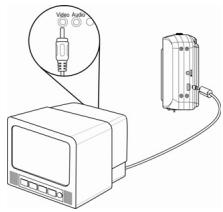
4.2 Connecter l'appareil photo à une TV
Les images affichées sur l'écran de l'appareil photo peuvent également être affichées sur une télévision.
- Utilisez le câble audio/vidéo fourni pour connecter l'appareil photo à une TV.
- Réglez le signal d'entrée de la TV sur Entrée Vidéo. Veuillez vous référer à la documentation livrée avec cette TV pour plus d'informations.
- Tout ce qui normalement apparait sur l'écran de l'appareil photo, comme une photo, une vidéo, un diaporama et la capture des photos et des vidéos, apparait sur la TV.
4.3 Connecter l'appareil photo à un ordinateur en utilisant un câble USB
- Connectez le cable USB fourni sur le port USB de l'ordinateur.
- Allumez l'appareil photo.
- L'écran LCD s'est allumé lorsque la connexion à l'ordinateur est réalisée complètement.
- Ouvrez Poste de Travail ou Windows Explorer. Un "disque amovible" apparait dans la liste des lecteurs. Double-cliquez sur l'icône "Disque Amovible" pour afficher son contenu.
- Les fichiers enregistrés sur l'appareil photo sont situés dans le dossier intitulé "DCIM".
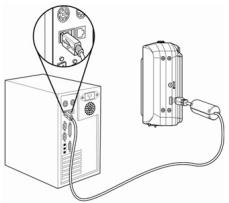

- Vous n'avez pas à éteindre l'ordinateur ou l'appareil photo lors de la réalisation de cette connexion.
- Veuillez vous référer au manuel de l'ordinateur pour les informations relatives à l'emplacement du port USB. L'appareil photo s'éteindra automatiquement si le cable USB est disconnected.
| Prérequis du système (Pour Windows) | |
| * PC avec processeur supérieur au MMX | * Port USB |
| * Pentium 233 MHz | * Lecteur de CD-ROM |
| * Windows XP/2000/ME | * 800 x 600 pixels, moniteur avec affichage compatible 16-bits |
| * 32 Mo de RAM Minimum | |
| Problèmes | Causes | Solutions |
| Impossibè demettre en mâché. | Les piles sont insérées dans la mauvaise direction. | Réinstallé les piles dans la bonne direction. |
| Les piles sont usées. | Remplacez ou rechargez les piles. | |
| Le couvercle du compartment des piles est ouvert. | Assurez-vous que le couvercle du compartment des piles est fermé correctement. | |
| L'appareil photo refuse de prendre des photos. | Le flash est en cours de chargement. | Attendez que le flash soit complètement chargé. |
| La mémoire est pleine. | Insérez une nouvelle carte mémoire. | |
| La carte mémoire n'est pas formattée correctement. | La carte peut être défectueuse, utilisez une nouvelle carte. | |
| La photo n'est pas enregistrée lorsque le déclencheur est pressé. | Le flash est en cours de chargement. | Attendez que le flash soit complètement chargé. |
| La mémoire est pleine. | Insérez une nouvelle carte mémoire. | |
| Le flash ne se déclenché pas. | Le flash est régle sur Arrêt. | Réglez le flash sur n'importe quels mode, sauf le mode Arrêt. |
| L'image est floue ou mal mise au point. | L'appareil photo a bougé lors de la prise de vue. | Maintenez l'appareil photo fermament lorsquvas prenez des photos. |
| Le sujet était en dehors des limités dans lesquelles L'apparil photo peut effectuer la mise au point | Activez le mode Macro si le sujet se trouve entre 5cm (zoom arrière) et 50 cm (zoom avant). N'utilise pas le mode Macro pour prendre en photos des sujets éloignés. | |
| Le compte à rebours n'est pas affché sur l'écran LCD. | Une carte mémoire avec des photos non DCIF (enregistrées avec un autre apparéil photo) est insérée. | Cet appeil photo ne peut pas afficher les photos qui ne sont pas DCIF. |
| Les images enregistrées ne sont pas générées en mémoire. | L'apparéil photo a été étéevant que les images n'avient été enregistrées en mémoire. | Si le tímein de faiblesse des piles apparaït sur l'écran LCD, remplacez les piles immédiatement. |
| Impossible de transférer les photos sur un ordinateur après avoir connecté le cable USB. | Le pilote USB n'est pas installé. | Installez le pilote USB avant de connecter l'apparéil photo à un ordinateur/d'allumer l'apparéil photo. |
| Captor | CCD 10,1 MEGA Pixels Taille: 1/1,8 pouses |
| Objectif | Distance focale: f=7,94 ~22,71 mm, zoom optique 3X, zoom numérique 4X |
| Écran LCD | LCD couleur TFT 2,4 pouses |
| Plage de Mise au Point | Normal: 80cm ~ l'infini Macro: (GA) 5cm ~ 80cm / (T) 25cm ~ 80cm |
| Ouverture | F/2,8 ~ 5,1 |
| Déclencheur | 8~1/2000 sec. |
| Format de fisier | Photo : JPEG (compatible EXIF 2.2) , compatible DCF, Support DPOF Vidéo: MPEG 4/Audio: WAV |
| Résolution | Photo : 3648 x 2736 / 3648 x 2432 (3:2) / 3264 x 2448 / 2560 x 1920 / 2048 x 1536 / 640 x 480 Vidéo: 640 x 480/320 x 240/160 x 128 |
| Mode Scène | Programme / Priorite ouverture / Priorite obturator / Manuel / Portrait / Paysage / Scene Nocturne / Gosses / Plage&Neige / Contre-jour / Coucher du soleil / Gros- plan / Texte / Sports / Feux d'artifice |
| Sensibilité | Auto/ISO 50/ISO 100/ ISO 200 |
| Balance des blancs | Auto / Lumière du jour / Nuageux / Tungstène / Fluorescente Elevé/ Fluorescent Faible / Personnalisé |
| Contrôle d'exposition | -2EV à +2EV par pas de 1/3 |
| Mesure | Centre/Multi/Sélectif |
| Rafale | 4 images en une prise de vue |
| Retardateur | 2 sec./10 sec./Double |
| Flash | Auto/Réduction Yeux rouges/ Toujours Allume/ Sync.Lente/ Toujours Eteint |
| Effets Photo | Noir & Blanc/Sépia/Négatif artistique/Mosaïque |
| Stockage | Mémoire interne 24 Mo/ Slot SD |
| Système TV | NTSC/PAL |
| Source d'Alimentation | 2x piles alcalines AA Adaptateur secteur (3V) (en option) |
| Température ambiente | Fonctionnement: 0° C à 40° C Stockage: -20 à 60° C |
| Microphone | Intégré |
| Haut-parleur | Intégré |
| Dimensions | 89 x 60,5 x 32,7 mm |
| Poids | Appareil photo sans piles : Approx. 140 (g) |

- Ces spécifications sont sujettes à modification sans préavis.

Support technique
Si vous rencontrez des problèmes ou si vous avez des questions concernant l'appareil photo numérique, vous pouvez visiter le site web à l'adresse suivante pour obtenir de l'aide :
Pour les mises à jour gratuites des pilotes, les informations sur nos produits et les communiqués de presse, veuillez visiter le site Web suivant :
http://www.benq.com
- Bienvenue
- Déclaration de non responsabilité
- Entretien de votre appareil photo
- Mise au rebus des déchets d'équipement électrique et électronique par les propriétaires de résidences privées dans l'union européenne.
- Présentation de votre appareil photo numérique 1
- Avant d'utiliser votre appareil photo numérique 3
- Utiliser l'appareil photo numérique 5
- Réaliser les connexions 25
- Vérification du contenu du paquet
- Vue avant
- Vue arrêté
- Cinq boutons de fonction
- Régler la date et l'heure
- Insérer les piles
- Insérer une carte mémoire
- À propos de la mémoire de l'appareil photo
- Allumer et éteindre l'appareil photo numérique
- Fonction économie d'énergie
- Passer de l'enregistrement à la lecture
- En mode enregistrement
- En mode lecture
- Menu enregistrement/menu lecture
- Menu enregistrement (photo)
- Menu enregistrement (vidéo)
- Menu lecture
- Menu REGLAGE
- Inst. menu
- Utiliser l'écran LCD
- Enregistrement
- En lecture
- Allumer l'écran
- Enregistrement de photos
- Utiliser la fonction zoom
- Utiliser le flash
- Utiliser le retardateur et le mode rafale
- Utiliser le mode macro
- Enregistrer des clips vidéo
- Enregistrement des voix
- Utiliser le mode scène
- Lecture des photos
- Utiliser les miniatures
- Agrandir les photos
- Lecture des clips vidéo
- Enregistrer un mémo vocal
- Lecture d'un mémo vocal
- Effacer un seul fichier
- Effacer tous les fichiers
- Protéger les fichiers
- Faire pivoter les photos
- Modifier la taille de la photo
- Paramétrage DPOF
- Lecture d'un diaporama
- Copier les fichiers
- Régler les sons
- Configurer la visualisation automatique
- Configurer le mode eco.
- Réglage de la langue
- Réinitialiser les numéros de fichier
- Nommage fichier
- Configurer la sortie TV
- Configuration du port USB
- Choisir l'image de démarrage
- Formater la mémoire
- Réinitialiser aux paramètres par défaut
- Logiciel fournis
- Connecter l'appareil photo à une TV
- Connecter l'appareil photo à un ordinateur en utilisant un câble USB
- Support technique
Marque : BENQ
Modèle : C1000
Catégorie : Caméra numérique