
S680C - Smartphone BENQ - Notice d'utilisation et mode d'emploi gratuit
Retrouvez gratuitement la notice de l'appareil S680C BENQ au format PDF.


| Type de produit | Smartphone à clapet |
| Marque | BENQ |
| Modèle | S680C |
| Design | Clapet (Flip) avec afficheur externe |
| Écran principal | Écran couleur (non précisé) |
| Écran externe | OLED affichant heure, icônes d'état et animations |
| Appareil photo | Intégré, résolutions jusqu'à 640x480 pixels |
| Fonctions photo | Morphing (modification expressions faciales), zoom numérique |
| Réseaux supportés | GSM 900/1800/1900 MHz |
| GPRS | Oui |
| Messagerie | SMS, EMS (images, animations, sonneries), MMS |
| Répertoire téléphone | Jusqu'à 500 contacts |
| Répertoire SIM | Capacité variable selon opérateur |
| Batterie | Lithium-ion rechargeable |
| Chargeur | Fourni par BenQ |
| Profils audio | Normal, Réunion, Extérieur, Personnel, Mains libres, Silence |
| Fonctions d'appel | Composition vocale, double appel, conférence, renvoi, restriction |
| Outils intégrés | Calculatrice, convertisseur de devises, chronomètre, compte à rebours, réveil |
| Sécurité | Code PIN, mot de passe téléphone, verrouillage SIM, verrouillage écran |
| Température de fonctionnement | -10°C à 45°C |
| Entretien | Nettoyage avec chiffon sec, éviter solvants et températures extrêmes |
| Pièces détachées et réparabilité | Accessoires BenQ recommandés ; réparation par revendeur agréé |
FOIRE AUX QUESTIONS - S680C BENQ
Questions des utilisateurs sur S680C BENQ
0 question sur cet appareil. Repondez a celles que vous connaissez ou posez la votre.
Poser une nouvelle question sur cet appareil
Téléchargez la notice de votre Smartphone au format PDF gratuitement ! Retrouvez votre notice S680C - BENQ et reprennez votre appareil électronique en main. Sur cette page sont publiés tous les documents nécessaires à l'utilisation de votre appareil S680C de la marque BENQ.
MODE D'EMPLOI S680C BENQ
Manuel d'utilisation
Bienvenue
© 2004. BenQ Corporation. Tous droits réservés. Aucune partie du présent document ne pourra être reproduite, transmise, transcrivie, stockée dans un système d'archivage ou traduite dans une langue ou un langage informatique, sous quelque forme ou par quelque moyen que ce soit (électronique, mécanique, magnétique, optique, chimique, manuel ou autre), sans l'autorisation écrite préalable de BENQ Corporation.
- Le présent document contient des images de CorelDRAW® 9, protégées par les lois sur les droits d'auteur aux États-Unis, au Canada et dans le reste du monde. Soumis à une utilisation sous licence.
Limitation de la responsabilité
BenQ Corporation n'assure aucune représentation ou garantie, express ou implicite, quant au contenu de cette publication et nie en particulier toute garantie, aptitude à la commercialisation ou adaptée qu'un usage particulier. En outre, BenQ Corporation se réserve le droit de réviser le présent document et d'y apporter des modifications à tout moment sans notification préalable.
Informations de sécurité
Pour votre sécurité, nous vous invitons à lire attentivement les consignes suivantes avant d'utiliser votre téléphone.
Exposition aux signaux radioélectriques
DAS max.
Europe: GSM900: 0,795 mW/g; DCS1800: 0,504 mW/g.
États-Unis : PCS1900 : 0,557 mW/g.
Votre téléphone mobile sans fil est un émetteur-récepteur de faible puissance. Lorsqu'il est sous tension, il reçoit et envoie des signaux de radiofréquence.
Plusieurs agences européennes et internationales ont défini des normes et des recommandations relatives à la protection des personnes exposées à l'énergie électromagnétique des radiofréquences.
- Commission Internationale de Protection contre les Rayonnements non Ionisants (ICNIRP), 1996
- Verband Deutscher Elektrikkontechnikingenieure (VDE) DIN-0848
- Department of Health and Welfare Canada. Safety Code 6 Ces normes s'appuient sur des études scientifiques poussées en la matière. Plus de 120 scientifiques, ingénieurs et médecins issus d'universités, d'agences générales pour la santé et de l'industrie ont étudié les différentes recherches entreprises afin de développer l'actuelle norme ANSI.
Informations de sécurité




Dans des conditions normales d'utilisation, votre téléphone est conforme aux recommandations de cette norme.
Restrictions d'utilisation spécifique
Aucun composant métallique autorisé dans les accessoires « portés sur le corps ».
Entretien de l'antenne
Utilisez uniquement l'antenne fournie ou une antenne de rechange agréée. Toute antenne non agréée, toute modification ou tout ajout pourrait endommager le téléphone et aller à l'encontre des réglementations FCC.
Utilisation du téléphone
- Position normale : tenez votre téléphone comme n'importe quel autre téléphone, au-dessus de l'épaule et avec l'antenne orientée vers le haut.
- Pour un fonctionnement optimal, ne touchez pas inutillement l'antenne lorsque vous utilisez le téléphone. Tout contact avec l'antenne pourrait avoir une incidence sur la qualité de l'appel et pourrait entraîner une augmentation du niveau de puissance du téléphone.
- N'exposez pas le téléphone à une température inférieure à -10 °C ou supérieure à 45 °C. Veillez à toujours emporter votre téléphone portable lorsque vous quitterez votre véhicule.
Batteries
- Pour des questions de sécurité, le processus de charge s'interrompt lorsque la température du téléphone dépasse 45°C ou descend sous 0°C.
- Toutes les batteries peuvent être à l'origine de dégâts matériels, de blessures corporelles ou de brûlures si un matériel conducteur tel qu'un bijou, une clé ou une chaîne entre en contact avec les bornes visibles. Ce matériel pourrait former un circuit électrique fermé et sa température pourrait fortement augmenter. Pour vous protéger contre une décharge
Informations de sécurité












de courant involontaire, manipulez avec précaution une batterie chargée, surtout lorsque vous la placez dans votre poche, dans un sac à main ou dans un autre conteneur avec des objets métalliques. La batterie de votre téléphone est livrée dans un emballage de protection. Lorsque vous n'utilisez pas cette batterie, veillez à la placer dans cet emballage.
Conduite d'un véhicule
Prenez reconnaissance de la législation et des réglementations concernant l'usage des téléphones portables en vigueur à l'endroit où vous vous trouvez. Veillez à toutes les respecter. Si vous devez utiliser votre téléphone alors que vous conduisez, conformez-vous aux recommandations suivantes:
- Soyez très attentif à votre conduite. La sécurité routière relève de votre responsabilité.
- Utilisez le mode mains libres, le cas échéant.
- Garez-vous avant d'effectuer ou de répondre à un appel si les conditions de la route l'exigent.
Appareils électroniques
La plupart des équipements électroniques actuels sont protégés contre les signaux de radiofréquence. Cependant, certains équipements peuvent ne pas être protégés contre les signaux de radiofréquence émis par un téléphone sans fil.
Stimulateurs cardiaques
La Health Industry Manufacturers Association recommande une distance minimum de 15,5cm (6") entre le téléphone sans fil et le stimulateur cardiaque pour éviter toute interférence avec ce dernier. Cette recommandation s'appuie sur les recherches indépendantes et les recommandations du Wireless Technology Research.
Aux porteurs d'un stimulateur cardiaque :
- Conservez TOUJOURS une distance minimum de 15,5cm (6") entre le stimulateur cardiaque et le téléphone lorsqu'il dernier est SOUS TENSION.
- Ne portez pas le téléphone dans une poche poitrine.
- Servez-vous de l'oreille opposée au stimulateur cardiaque pour limiter les risques d'interférences.
Si vous avez le moindre doute concernant des eventuelles interférences, mettez le téléphone HORS TENSION.
Prothèses auditives
Certains téléphones sans fil numériques peuvent interférer avec des prothèses auditives. Si tel est le cas, nous vous invitons à contacter le fabricant de votre prothèse auditive pour envisager une solution alternative.
Autres appareils médicaux
Si vous utilisez un autre appareil médical, vérifie auprès du fabricant si ce dernier est correctement protégé contre les radiofréquences externes. Notre médecin pourra vous aider à vous procurer cette information.
Dans les établissements de soins de santé, mettez votre téléphone HORS TENSION à où des instructions vous invitent à le faire. Les hôpitaux ou les établissements de soins de santé peuvent utiliser des équipements sensibles aux radiofréquences externes.
Véhicules
Les signaux radioélectriques peuvent avoir une incidence sur les systèmes électroniques mal installés ou mal protégés dans un véhicule. Informez-vous auprès du fabricant ou du revendeur de votre véhicule. Vous devrez peut-être prendre contact avec le fabricant de l'équipement installé dans ce véhicule.
Autres établissements
Mettez votre téléphone HORS TENSION dans chaque établissement où une signalétique vous invite à le faire.
Informations de sécurité






Véhicules équipés d'un airbag
Un airbag se gonfle avec force. NE placez pas d'objets, notamment des équipements sans fil intégrés ou portables, au-dessus de l'airbag ou dans la zone de déploiement de ce dernier. Si l'équipement sans fil est mal installé dans le véhicule et si l'airbag venait à se déclencher, vous risqueriez d'être gravement blessé.
- cet appareil ne peut provoquer d'interférences nuisibles;
- cet appareil doit autoriser la réception de toutes interférences, y compris celles pouvant occasionner une opération non souhaitée.
Déclaration de conformité aux directives européennes
Cet appareil est conforme aux directives suivantes parues au Journal officiel:
Directive Compatibilité électromagnétique (89/336/EEC), directive Basse tension (73/23/EEC)
et directive RTTE (99/05/EEC).

Il est également conforme aux normes :
3GPP TS 51.010-1
EN301511
EN 30360/EN 30361
ETSI EN 301 489-1/-7
EN 60950
Informations de sécurité





Table des matières
Informations de sécurité.
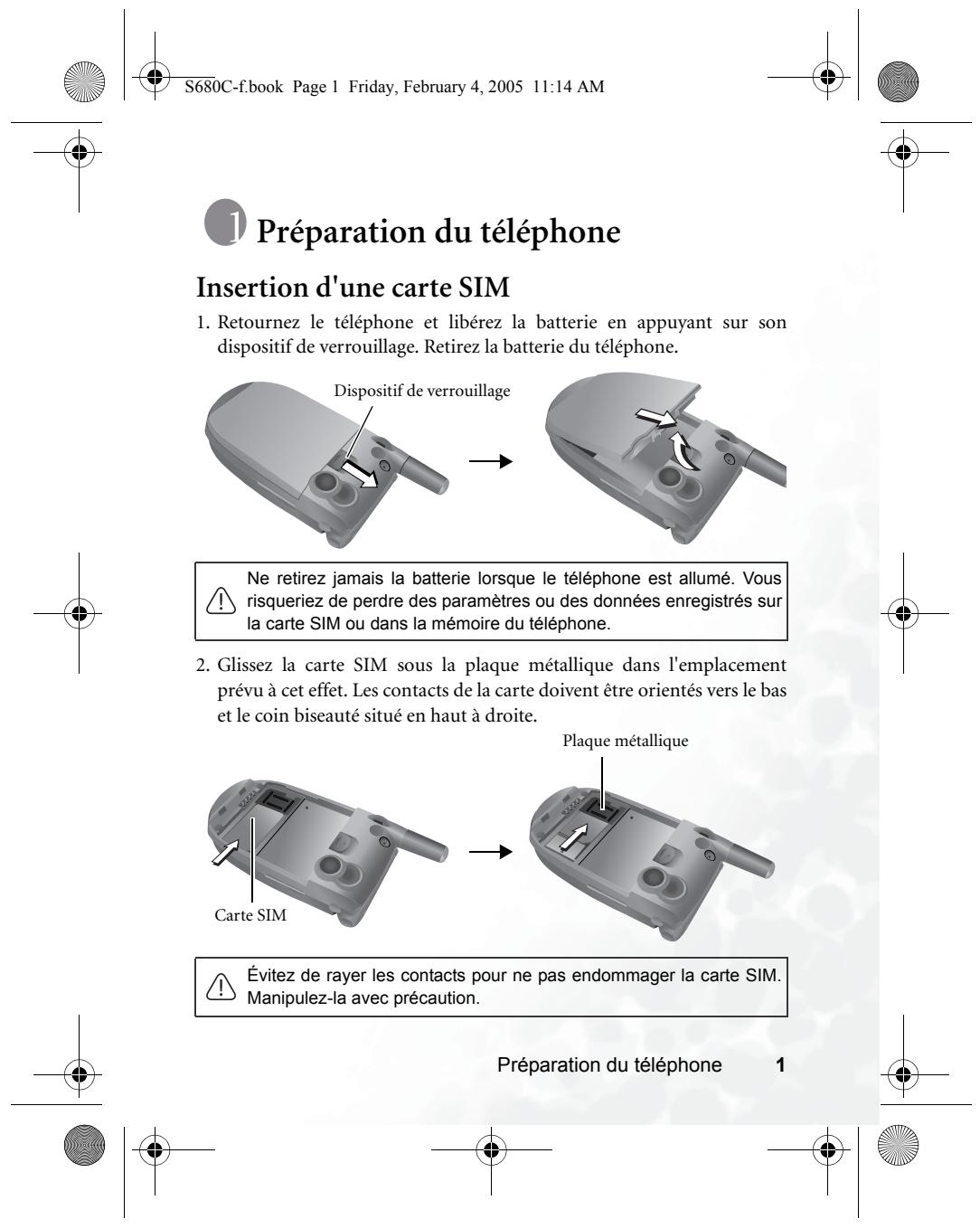
- Préparation du téléphone 1
Insertion d'une carte SIM. 1
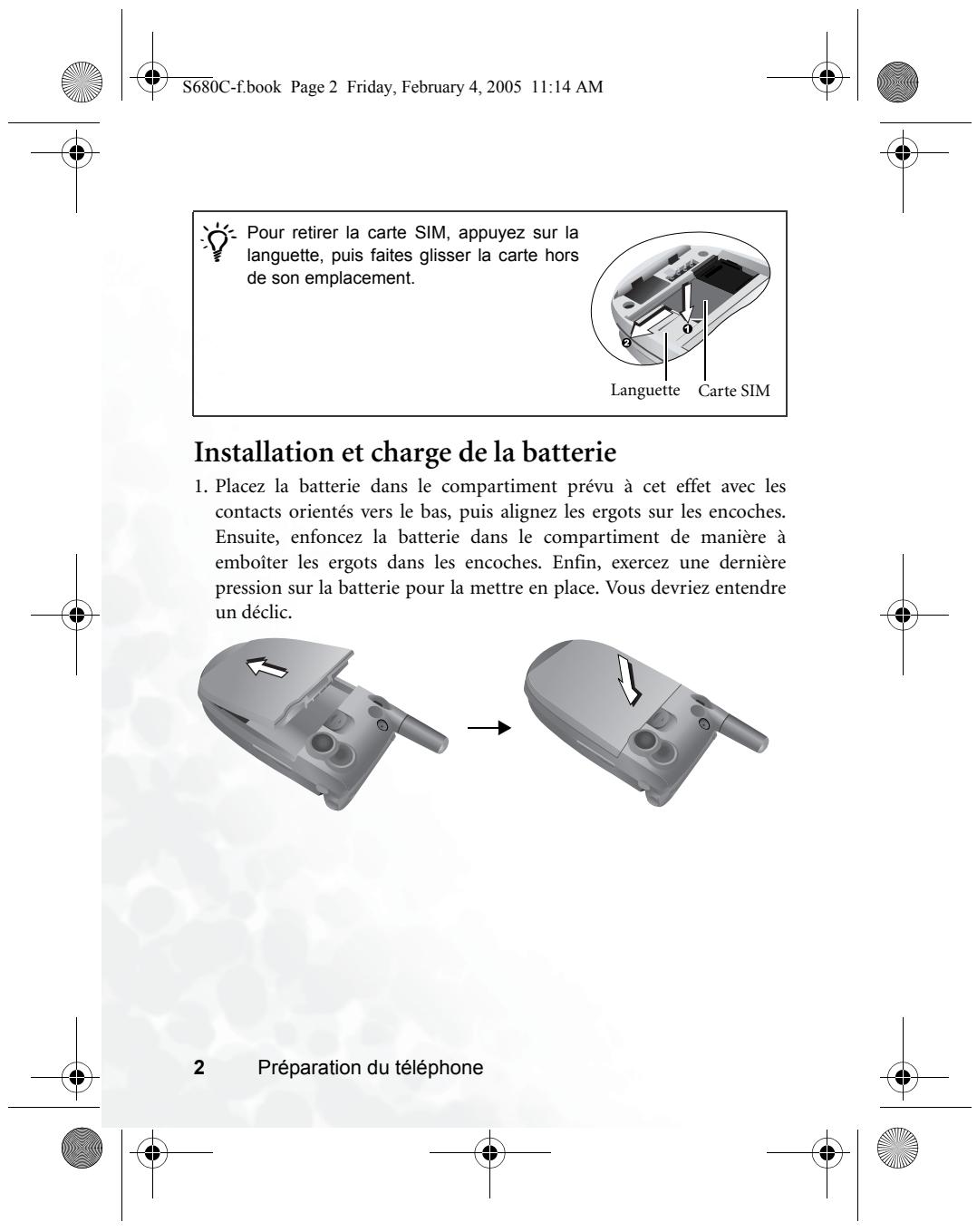
Installation et charge de la batterie 2
Mise sous tension du téléphone 5
- Présentation du téléphone 7
Votre téléphone en un coup d'œil 7
Fonction Clapet actif 10
Voyant d'état 10
Écran de veille 11
Afficheur externe 11
Icones de la barre d'état de l'afficheur externe. 12
Écran principal 14
Icônes de la barre d'état de l'écran principal. 16
Utilisation des touches en mode veille 18
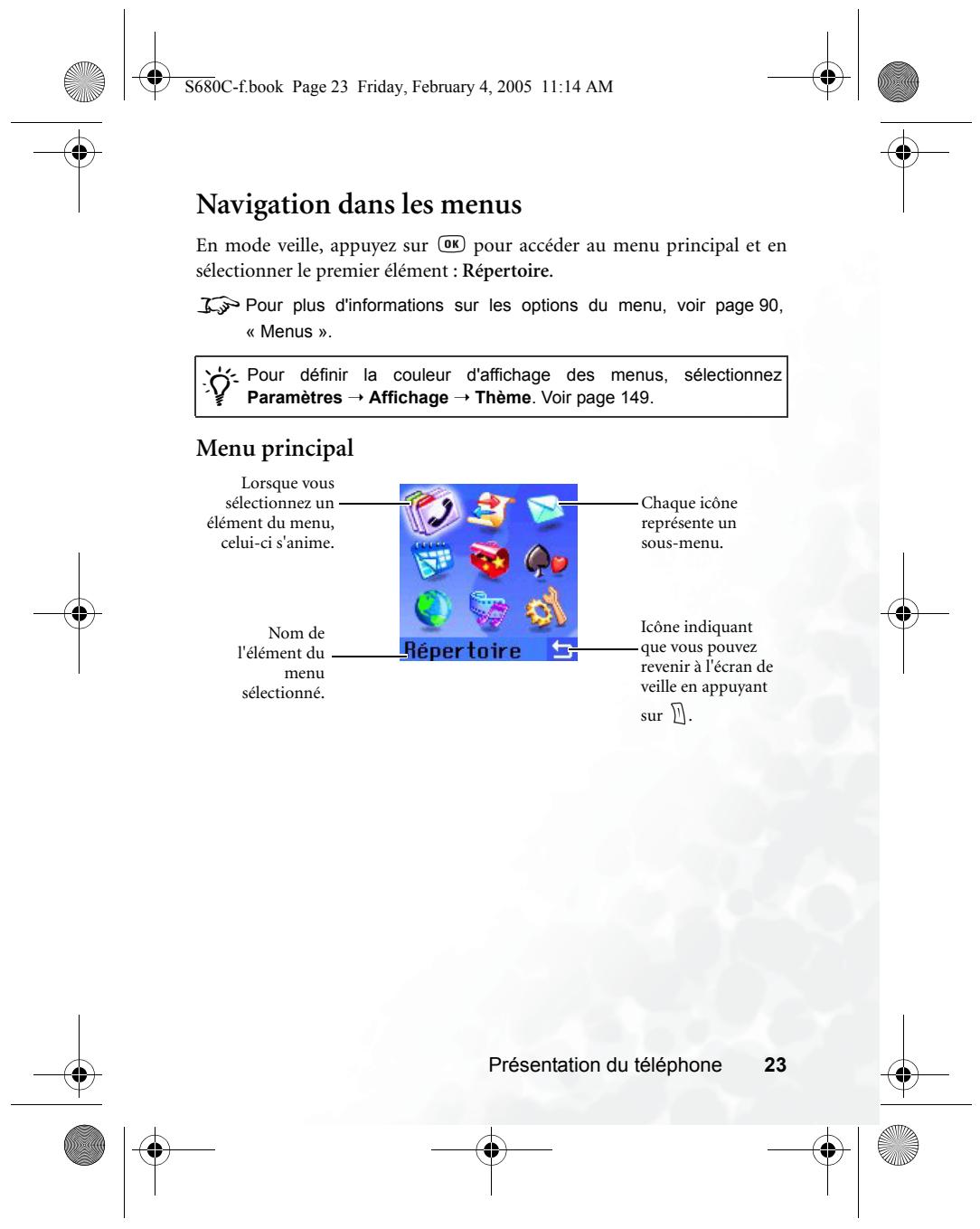
Navigation dans les menus 23
Aperçu du menu principal. 30
- Utilisation du téléphone 33
Composition d'un numéro 33
Fin d'un appel 33
Réponse à un appel 34
Rejet d'un appel 35
Désactivation de la sonnerie en cas d'appel................................35
Composition d'un numéro international. 35
Table des matières
vii



Composition d'un numéro d'urgence 36
Composition d'un numéro de poste 36
Composition rapide. 36
Composition vocale 36
Écoute de messages vocaux 37
Répertoire 38
Ajout de contacts dans le répertoire. 38
Recherche de contacts dans le répertoire. 43
Derniers appels perdus, émis et reçus. 45
Fonctions accessoires pendant un appel 47
Menu Appels 49
Utilisation du profil Silence. 51
Fonction appareil photo. 52
Menu Raccourcis 57
Définition des raccourcis pour les fonctions. 57
Définition de raccourcis pour les numéros de téléphone.....59
Utilisation des raccourcis fonction et numéro de téléphone...60
Menu Messages 61
Nouveau 63
SMS 63
MMS. 66
SIM. 71
Reus 73
Modèle 77
Modèle SMS. 77
Modèle MMS 78
Envoyés 78
Brouillons. 78












Répondeur 79 Paramètres 79 Supprimer. 84 État mémoire 84
Mémo vocal. 85
Modes de saisie. 86
Changement du mode de saisie de texte 86 Mode de saisie de lettres (ABC) 87 Mode de saisie de chiffres (123) 87 Mode de saisie prédictive (iTap) 87 Mode de saisie de symboles 89
- Menu 90
Répertoire. 90
Rechercher 90 Ajouter 90 Modifier 91 Copier 91 Supprimer 91 Groupes d'appl. 91 Filtre appels 92 Carte de visite 94 Mémoire utilisée 95 Mon numéro 95 État mémoire SIM 95
Journal. 96
Appels perdus. 96 Appels reçus. 96
Table des matières



Appels émis. 96 Durée appels 97 Cout appels. 98
Messages 99
Agenda. 100
Calendrier 100 Tâches 102 Remarque. 103
Outils. 104
Appareil photo. 104 Réveil 105 Raccourcis. 106 Mémo vocal 106 Calculs 107 Convertisseur devises 107 Chronomètre 109 Compteur à rebours. 109 Etat mémoire 110 N° de service 110 Menu SIM Toolkit. 110
Jeux 111
Champion du monde. 111 Combat de dragons 115
Services 116
Service WAP 116 Démarrer navigateur 117 Message WAP 124

Table des matières



Économie d'énergie. 152
Appels. 153
Renvoi appel 153
Restriction des appels 154
Double appel. 155
Rappel automatique 155
Afficher ^ 155
N° autorisé 156
Signal de connexion 156
Bip minute 156
Réseau 156
Mode de sélection. 157
Liste des opérateurs 157
Bandes de fréquence 157
Mode de connexion. 157
Sécurité 158
Code PIN. 158
Verrou. Tel. 159
Verrou. SIM 159
Verrou. Écran 160
- Entretien et maintenance. 162
- Dépannage 163
- Entretien et maintenance. 162
- Dépannage 163
xii Table des matières


Économie d'énergie. 152
Appels. 153
Renvoi appel 153
Restriction des appels 154
Double appel. 155
Rappel automatique 155
Afficher ^ 155
N° autorisé 156
Bip minute 156
Réseau 156
Mode de sélection. 157
Liste des opérateurs 157
Bandes de fréquence 15
Mode de connexion. 157
Sécurité 158
Code PIN. 158
Verrou. Tel. 159
Verrou. SIM 159
Verrou. Écran 160
Langue. 161 Mode de saisie. 161 Clapet actif. 161 Groupe utilisateurs. 161 Rétablir config. d'origine 161



Table des matières



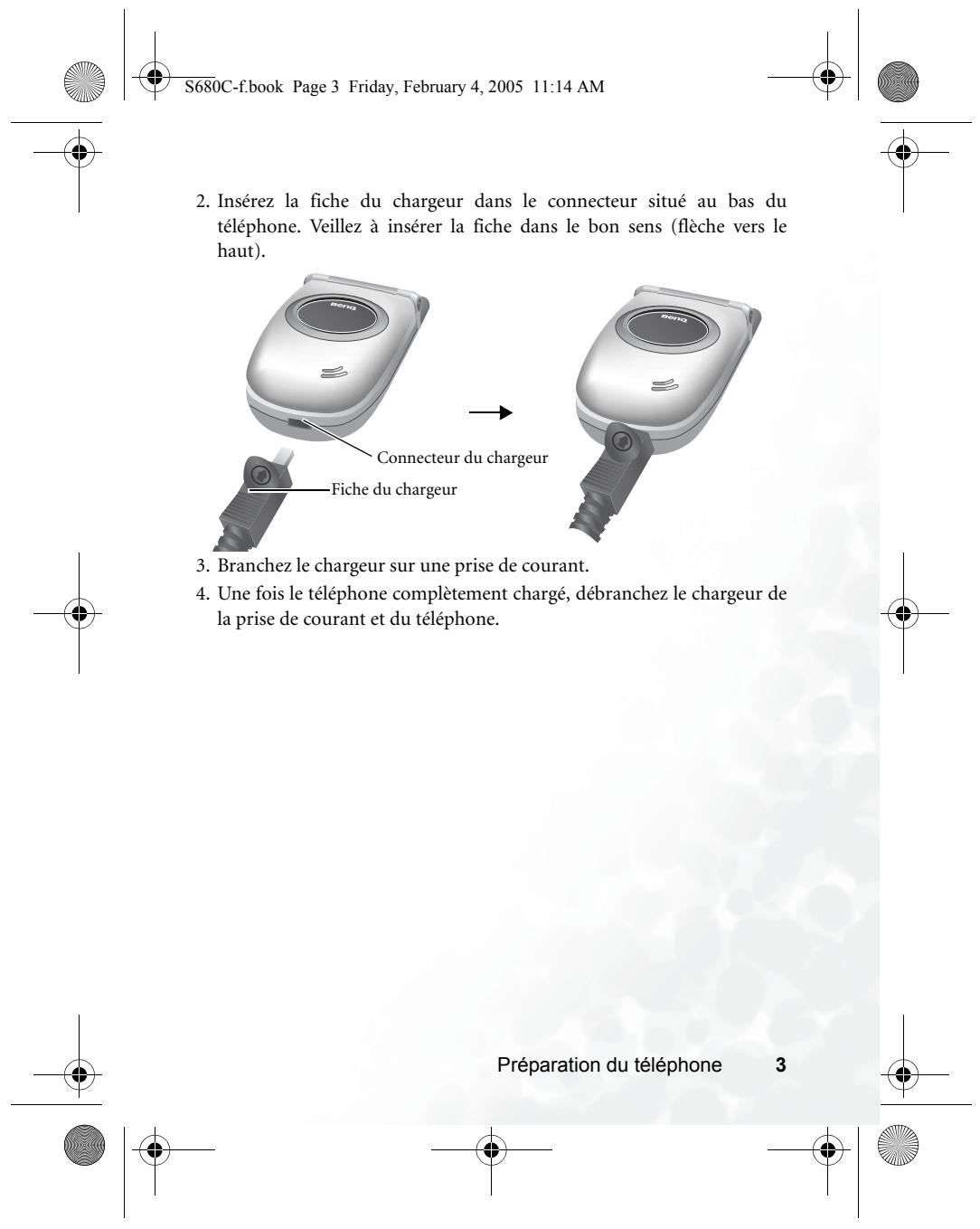
Mise sous tension du téléphone
- Ouvrez le clapet du téléphone.
- Maintenez enfoncée la touche pour allumer le téléphone. L'animation d'accueil apparait à l'écran.

- Vous pouvez choisir votre téléphone. Sélectionnez Paramètres → Affichage → Message d'accueil. Pour plus d'informations, voir page 150. - Si la sonnerie d'accueil est trop longue, appuyez sur pour l'interrompre lorsque l'écran de veille s'affiche.
- Saisissez le code PIN1. Si vous introduisez un code PIN1 erroné, appuyez sur (Effacer) pour effacer les chiffres incorrects. Maintenez enfoncée la touche ( pour effacer tous les chiffres saisis. Après avoir entré le code PIN1, appuyez sur (OK) pour confirmer.
Le code PIN (numéro d'identification personnel) est un mot de passe associé à une carte SIM et fourni par un opérateur réseau. Ce mot de passe est indispensable pour utiliser la carte SIM.

Si vous saisissez un code PIN erroné trois fois de suite, la carte SIM se verrouille et vous ne pouvez plus l'utiliser. Vous devez alors introduire le code PUK (clé personnelle de déverrouillage) de la carte SIM pour la débloquer. Procurez-vous ce code PUK auprès de tout opérateur réseau.

Pour désactiver l'identification par code PIN, sélectionnez Paramètres → Sécurité → Code PIN → Code PIN1. Voir page 158.



Préparation du téléphone

- Une fois le code PIN accepté, le téléphone recherche automatiquement le réseau, ce qui peut prendre quelques secondes.
- Ensuite, vous devez activer le répertoire du téléphone ou celui de la carte SIM. Appuyez sur ( ) pour sélectionner le répertoire souhaité, puis sur OK pour l'ouvrir.
- Lorsque vous ouvrez le répertoire de la carte SIM, vous ne pouvez consulter, enregistrer ou effacer que les données de la carte SIM. Au contraire, lorsque vous ouvrez le répertoire du téléphone, vous pouvez consulter, enregistrer ou effacer les données de la mémoire du téléphone.

Par la suite, si vous souhaitez changer de répertoire, sélectionnez Répertoire Mémoire utilisée.
- L'écran de veille s'affiche, ainsi que l'intensité du signal réseau et le nom de l'opérateur réseau. Votre téléphone est opérationnel. Si le téléphone ne détecte pas le réseau, l'icône de mesure de l'intensité du signal ne présente aucune barre. Si le téléphone se connecte à un réseau non autorisé, le téléphone indique une intensité de signal de niveau zéro. Dans ce cas, vous ne pouvez effectuer que des appels d'urgence.
Préparation du téléphone



Afficheur externe
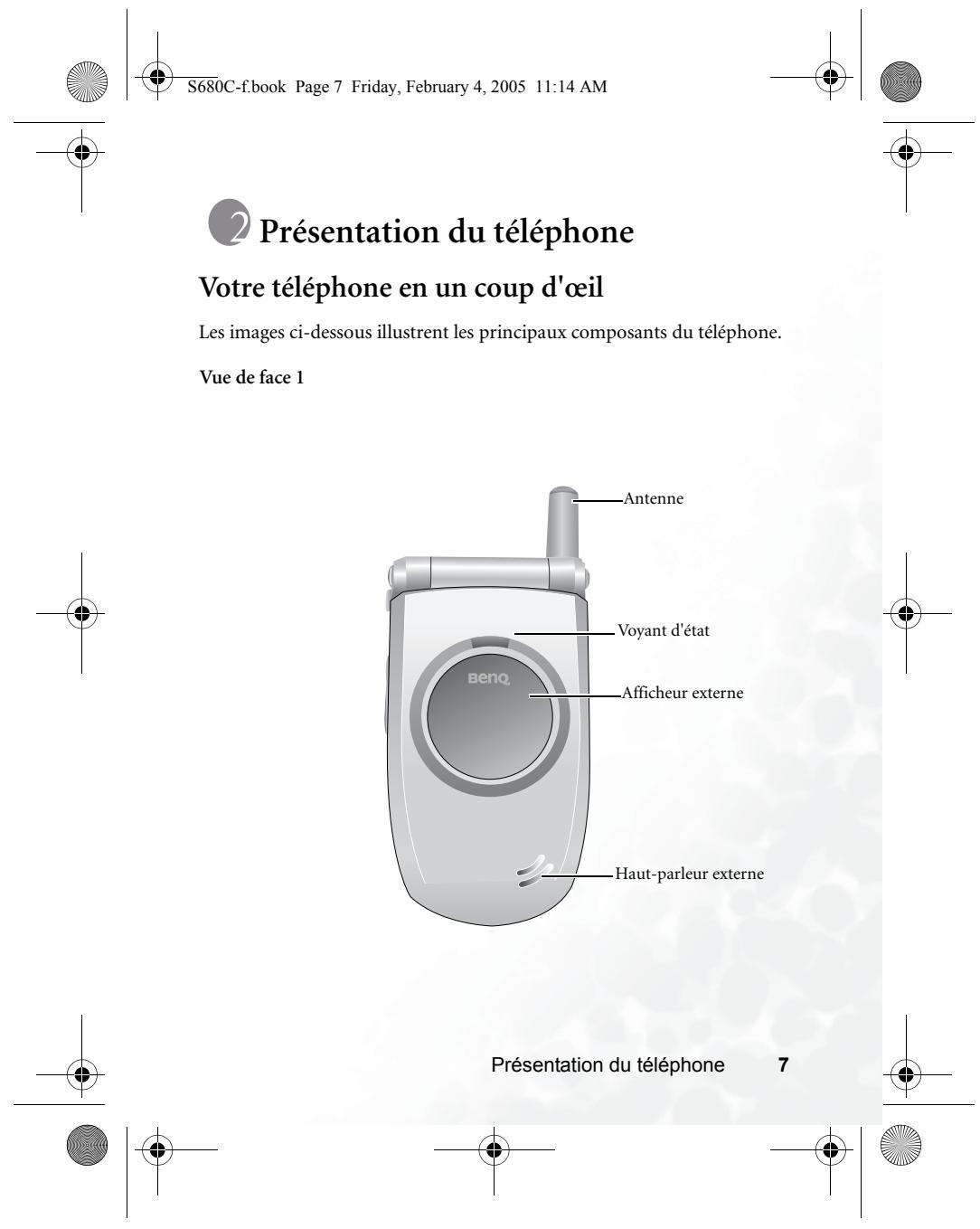
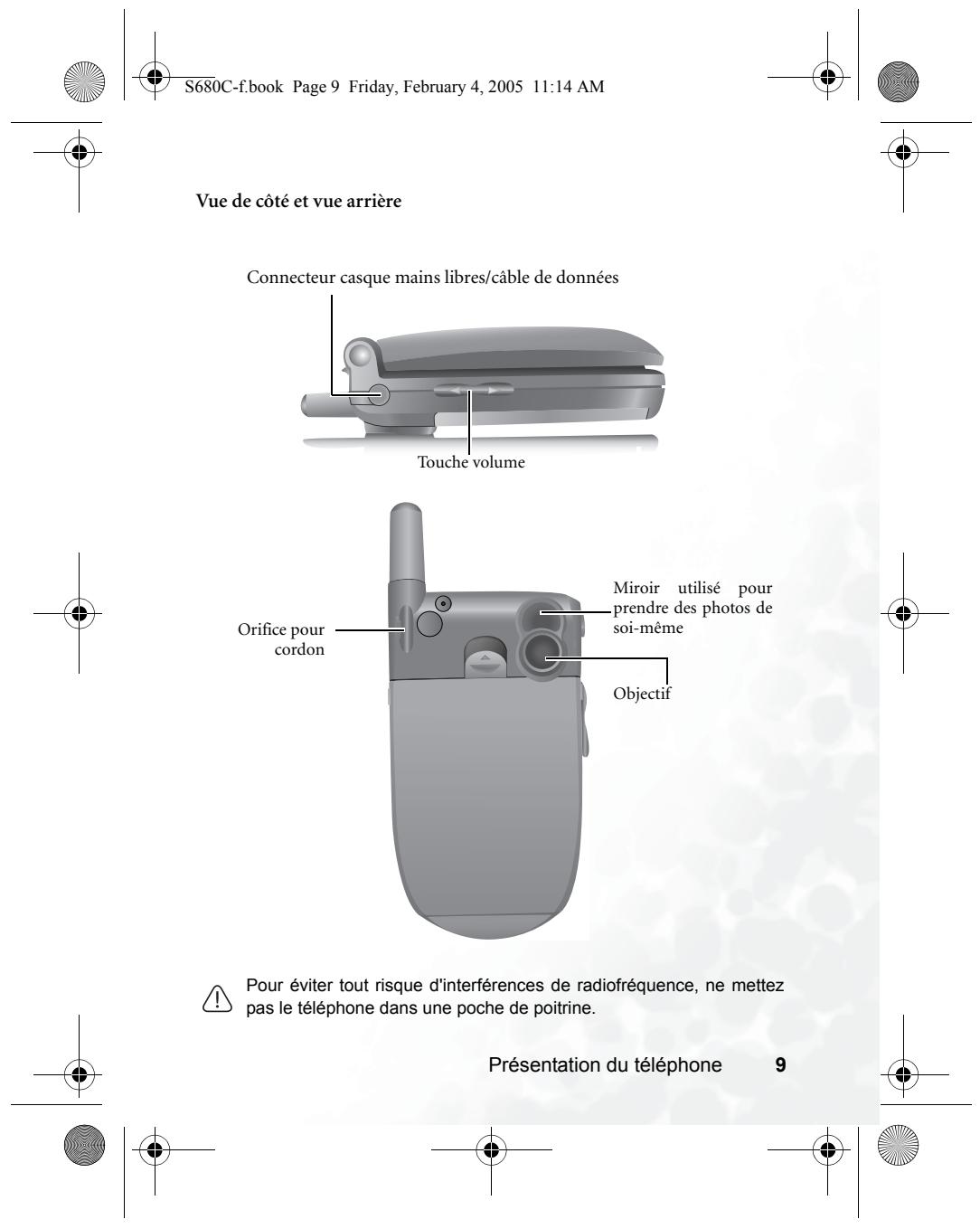
Lorsque le clapet est fermé, l'afficheur externe présente une barre d'état composée d'icônes représentant l'intensité du signal réseau, le niveau de charge de la batterie et l'alarme (le cas échéant). Il affiche également l'heure et une animation en alternance. En outre, l'afficheur externe indique la présence d'appels entrants, de messages/texte et d'appels perdus.

- Pour régler l'heure de l'afficheur externe, sélectionnez Paramètres → Date et heures → Heure. Voir page 143.
- Par défaut, l'heure et plusieurs animations apparaissent en alternance sur l'afficheur externe. Ensuite, l'afficheur s'éteint momentanément. Vous pouvez le rallumer en appuyant sur la partie supérieure ou inférieure de la touche volume, située sur la face latérale gauche du téléphone.
- Pour régler le cycle des animations sur l'afficheur externe, sélectionnez Paramètres → Affichage → Durée OLED. Voir page 151.
- Pour choisir les animations de l'afficheur externe, sélectionnez Paramètres → Affichage → Animations OLED. Voir page 152.
- Sélectionnez Paramètres → Profils → Personnel pour personneliser le profil avec votre nom. Une fois ce profil acté, lorsque vous ouvrez le clapet du téléphone, votre nom apparait sur l'afficheur externe. Pour plus d'informations, voir page 146.
Présentation du téléphone




Icônes de la barre d'état de l'afficheur externe
| Icône | Fonction | Description |
| Yill | Intensité du signal | Indique l'intensité du signal réseau. Le nombre de barres est proportionnel à l'intensité du signal. |
| État de la batterie | État de la batterie | Indique le niveau de charge de la batterie. Le nombre de barres est proportionnel au niveau de charge de la batterie. Quatre barres indiquent que la batterie est complètement chargée. En l'absence de barres, la batterie doit être chargée. Lorsque le téléphone est en charge, les barres défilent sur l'icône jusqu'à ce que la batterie soit complètement chargée. |
| Message texte | Message texte | Indique la réception d'un message texte ou la présence de messages non lus. L'icône s'affiche en rouge lorsque la mémoire messages de la carte SIM est saturaée. Pour plus d'informations sur les messages texte, voir page 61, « Menu Messages » . |
| Répondeur | Répondeur | Indique la présence de messages vocaux ( cette icône ne s'affiche que si cette fonction est prise en charge par votre opérateur réseau). |
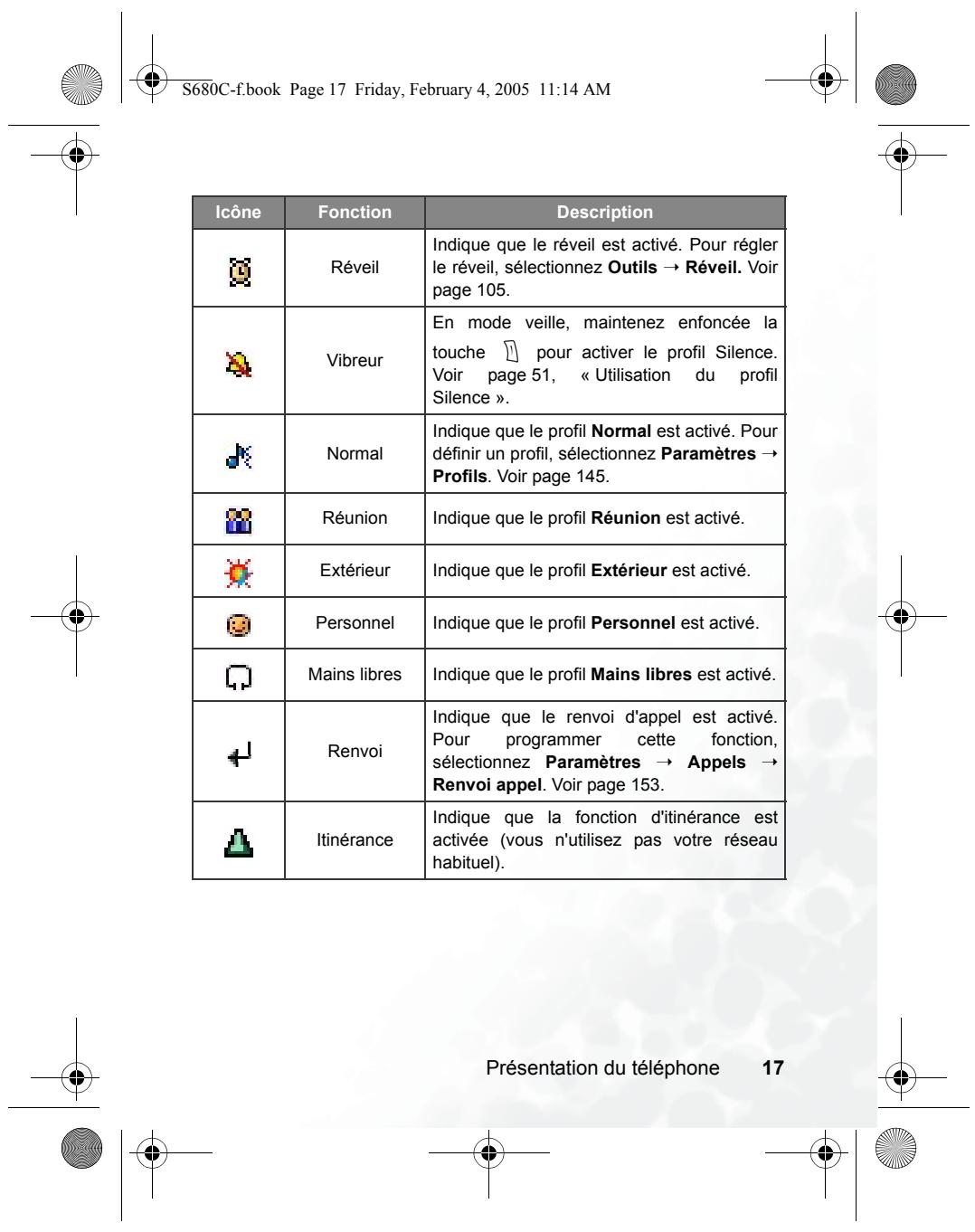
| Réveil | Réveil | Indique que le réveil est activé. Pour régler le réveil, sélectionnez Outils → Réveil. Voir page 105. |
| Vibreur | Vibreur | En mode veille, maintenez la touche enfonçée pour activer le vibreur. Voir page 51, « Utilisation du profil Silence » . |

| Icône | Fonction | Description |
| Normal | Indique que le profil Normal est activé. Pourdéfinir un profil, sélectionnéz Paramètres → Profils. Voir page 145. | |
| Réunion | Indique que le profil Réunion est activé. | |
| Extrésieur | Indique que le profil Extérieur est activé. | |
| Personnel | Indique que le profil Personnel est activé. | |
| Mains libres | Indique que le profil Mains libres est activé. | |
| Renvoi | Indique que le renvoi d'appoint est activé. Pourprogrammer cette fonction, sélectionnézParamètres → Appels → Renvoi appel.Voir page 153. | |
| Itinérance | Indique que la fonction d'itinérance estactivée (vous n'utilise pas votre réseauhabituel). |

Présentation du téléphone




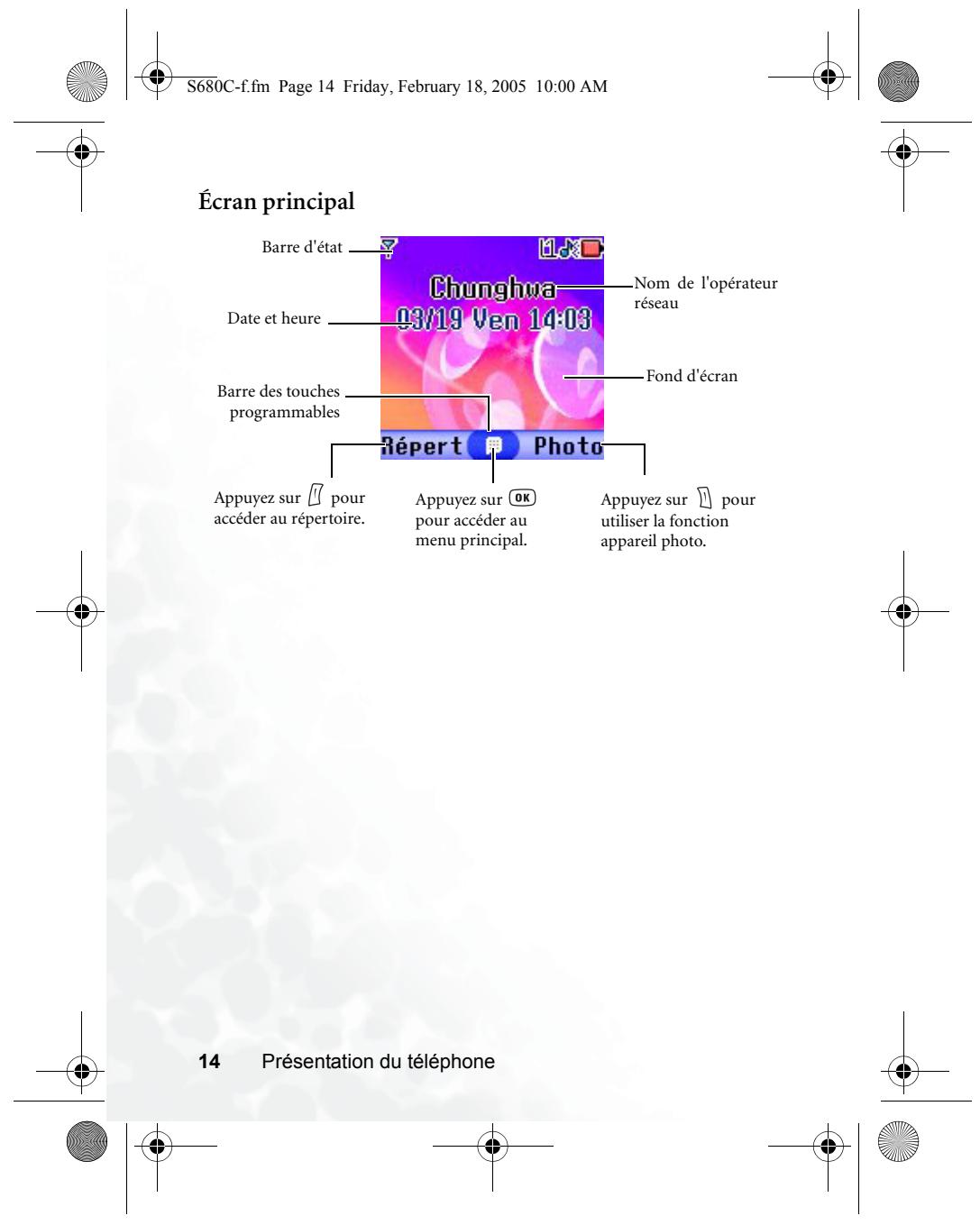
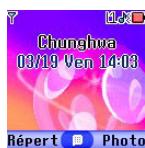
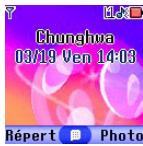
Pour définir une animation ou une image en fond d'écran lorsque le téléphone est en mode veille, Sélectionnez Multimédia → Image ou Animation. Vous pouvez également sélectionner Paramètres → Affichage → Fond d'écran. Voir page 132 et page 149. - Pour régler l'heure et la date, et définir leur format d'affichage sur l'écran principal en mode veille, Sélectionnez Paramètres → Date et heures. Voir page 143. - Sélectionnez Paramètres → Profils → Personnel pour personnaliser le profil avec votre nom. Une fois ce profil actif, votre nom s'affiche sur l'écran principal en mode veille. Pour plus d'informations, voir page 146. - Pour renforcer la sécurité de votre téléphone, vous pouvez verrouiller l'écran. Sélectionnez Paramètres Sécurité Verrou écran. Une fois cette fonction activée, lorsque vous n'utilisez pas le téléphone pendant un laps de temps défini, l'écran se verrouille automatiquement pour empêcher d'autres personnes d'avoir accès aux données qui y sont enregistrées. Pour revenir à l'écran initial, vous devez saisir le mot de passe spécialement créé pour cette fonction. Pour plus d'informations sur les paramètres, voir page 160. - Dix secondes après le passage en mode veille, le fond d'écran apparait automatiquement à la place de la barre des touches programmables, de l'heure, de la date et des autres indications affichées. Vous pouvez également appuyer sur pour afficher/ masquer la barre d'état et les indications généralement affichées sur l'écran de veille.




Icones de la barre d'état de l'écran principal
| Icône | Fonction | Description |
| Till | Intensité du signal | Indique l'intensité du signal réseau. Le nombre de barres est proportionnel à l'intensité du signal. |
| III | État de la batterie | Indique le niveau de charge de la batterie. Le nombre de barres est proportionnel au niveau de charge de la batterie. Quatre barres indiquent que la batterie est complètement chargée. En l'absence de barres, la batterie doit être chargée. Lorsque le téléphone est en charge, les barres défilent sur l'icône jusqu'à ce que la batterie soit complètement chargée. |
| G | Réseau GPRS | Indique que vous avez activé des services GPRS sur votre carte SIM. |
| Message | Indique la réception d'un message SMS/ MMS ou la présence de messages non lus. L'icône s'affiche en rouge lorsque la mémoire messages de la carte SIM est saturée. Pour plus d'informations sur les messages, voir page 61, « Menu Messages » . | |
| Message WAP | Vous avez un message WAP ( cette icône ne s'affiche qu'en l'absence de messages SMS/ MMS entrants ou non lus). | |
| Répondeur | Indique la présence de messages vocaux ( cette icône ne s'affiche que si cette fonction est prise en charge par votre opérateur réseau). |

Utilisation des touches en mode veille
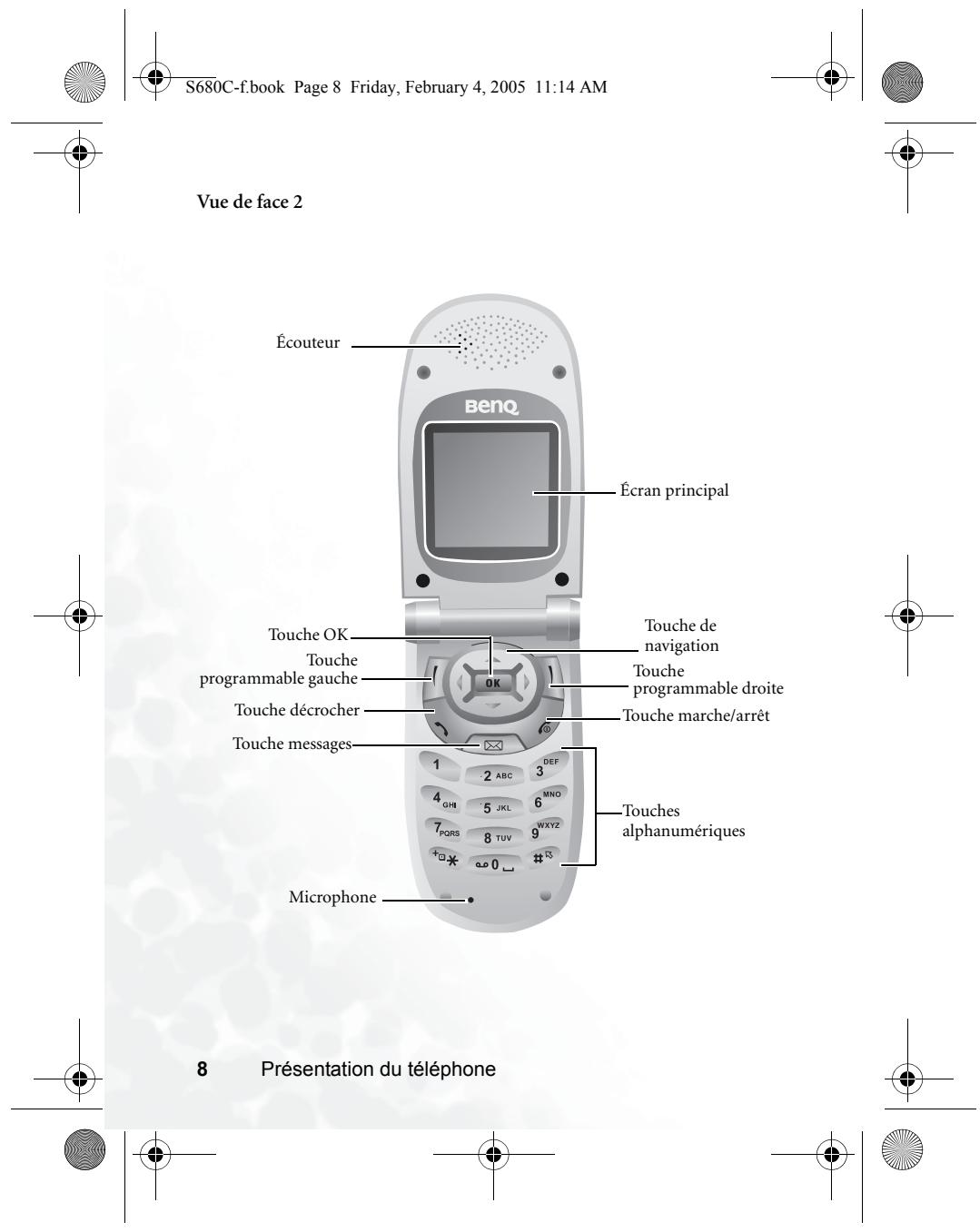
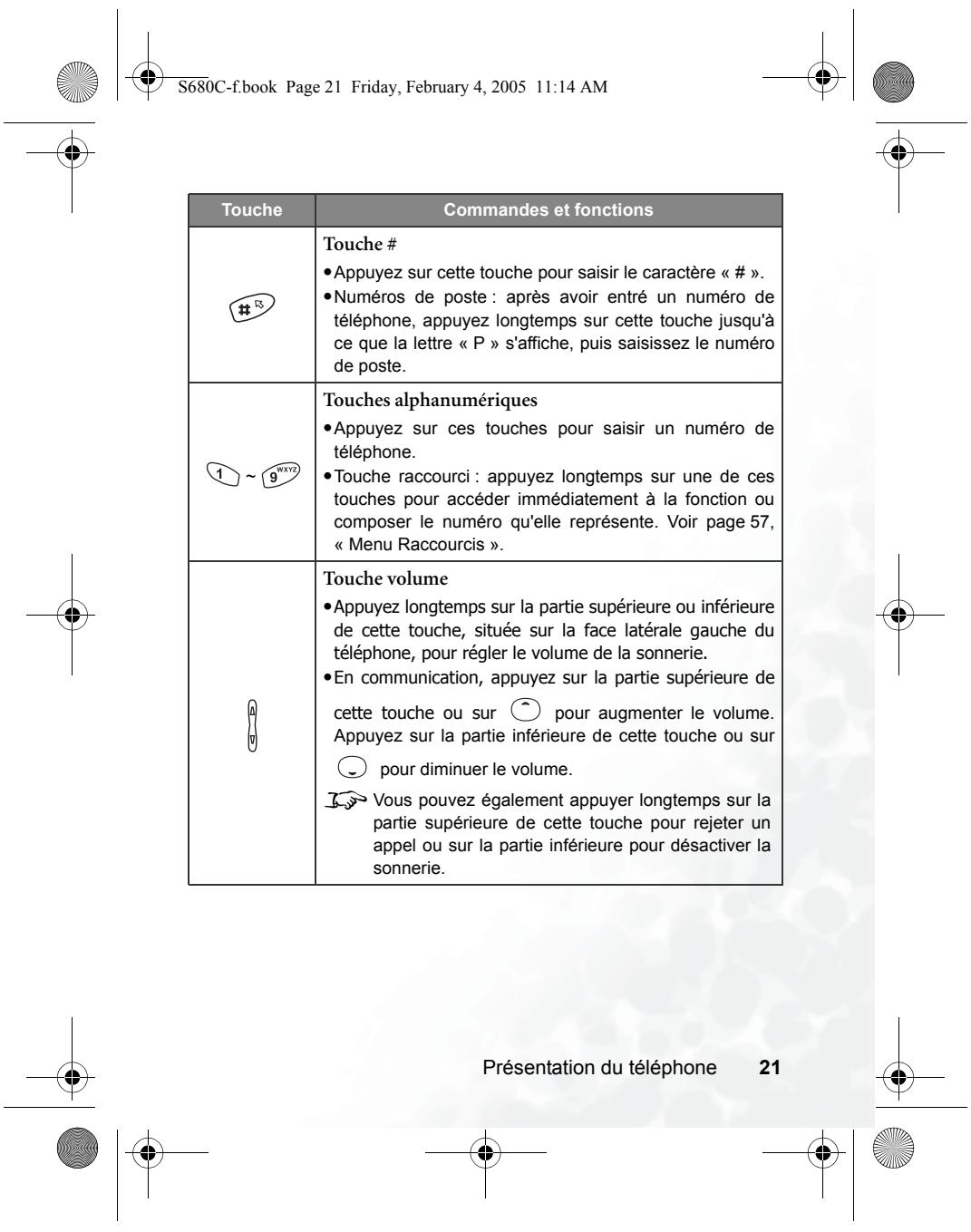
Dans ce manuel, « appuyer longtemps » signifie maintenir une touche enfoncée pendant 2 secondes et « appuyer » signifie appuyer sur une touche et la relâcher immédiatement. Le tableau ci-dessous décrit les commandes accessibles via les touches lorsque le téléphone est en mode veille. Pour plus d'informations sur les commandes accessibles dans d'autres modes, reportez-vous aux sections correspondantes de ce manuel.
Touches de fonction
Lorsque you appuyez sur une touche, le téléphone émet un son. Pour activer ou désactiver cette fonction, Sélectionnez Paramètres → Profils. Choisissez le profil utilisé, puis appuyez sur (Modifier). Ensuite, Sélectionnez Bip touches. Vous pouvez également sélectionner Paramètres → Audio → Bip touches. Voir page 148 et page 152. - Après avoir allumé le téléphone, appuyez sur une touche pour activer le clavier et le rétroéclairage. Pour activer ou désactiver le rétroéclairage et en définir la durée, Sélectionnez Paramètres → Affichage → Rétroéclairage. Voir page 151.




| Touche | Commandes et fonctions |
| Touche marche/arrêt • Appuyez longtemps sur cette touche pour allumer ou éteindre le téléphone. • Appuyez sur cette touche pour rejoeter des appeals entrants ou pour annuler la composition d'un numéro. | |
| Touche décrocher • Appuyez sur cette touche pour effectuer un appel ou pour répondre à un appel. • Appuyez sur cette touche pour accéder à la liste des derniers appeals perdus/emis/reçus. | |
| Touche OK • Appuyez sur cette touche pour ouvrir le menu principal et en scélectionner le premier élément. | |
| Touche programmable gauche • Appuyez sur cette touche pour accéder au répertoire (lorsque l'option Répert est affichée). • Appuyez sur cette touche pour enregistrer le numéro de téléphone saisi sur l'écran de veille dans le répertoire (lorsque l'option Enreg. est affichée). • Appuyez longtemps sur cette touche pour accéder à la page d'accueil du portail Wap de Bouygues Telecom. | |
| Touche programmable droite • Appuyez sur cette touche pour utiliser la fonction appareil photo (lorsque l'option Photo est affichée). • Appuyez sur cette touche pour effacer les chiffres saisis un par un; appuyez longtemps sur cette touche pour effacer tous les chiffres saisis (lorsque l'option Effac. est affichée). • Appuyez longtemps sur cette touche pour activer ou désactiver le profil Silence. |
Présentation du téléphone





| Touche | Commandes et fonctions |
| Touche de navigation • Appuyez sur ↓ pour ourir le menu principal et en scéléctionner le premier élément. • Appuyez sur ↓ pour accéder aux raccourcis fonction et numéro de téléphone. Pour plus d'informations sur les raccourcis, voir page 57. • Appuyez longtemps sur ↓ pour activer la composition vocale. • Appuyez longtemps sur ↓ pour activer la fonction mémo vocal. | |
| Touche messages • Appuyez sur cette touche pour accéder au menu Messages. Pour plus d'information sur le menu Messages, voir page 61. | |
| +0* | Touche astérisque • Appuyez sur cette touche pour saisir un astérisque (« * »). • Pour effectuer un appel international, appuyez longtemps sur cette touche jusqu'à ce que le signe « + » s'affiche à l'écran, puis saississez l'indicatif du pays, l'indicatif régional et le numéro de téléphone de votre correspondant. |
| 000 | Touche répondeur • Appuyez longtemps sur cette touche pour composer le numéro de votre répondeur. |



| Touche | Chiffre | Touche | Chiffre/Symbole/Fonction |
| 1 | 1 | 7POSSI | 7 |
| 2 ABC | 2 | 8 TUV | 8 |
| 3 DEF | 3 | 9WXYZ | 9 |
| 4 GHJ | 4 | 000- | 0 |
| 5 JKL | 5 | 40* | * + (appuyer longtemps) |
| 6 MNO | 6 | # | # P (appuyer longtemps après avoir entre un numéro de téléphone) |

Si vous appuyez longtemps sur une touche alphanumérique, soit vous accédez à la fonction qu'elle représente, soit le téléphone compose le numéro qui y est associé (raccourcis).




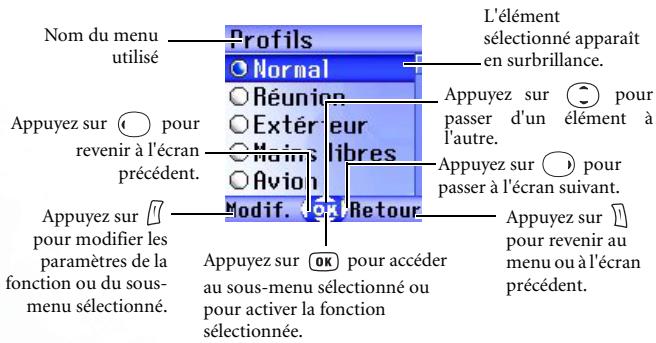
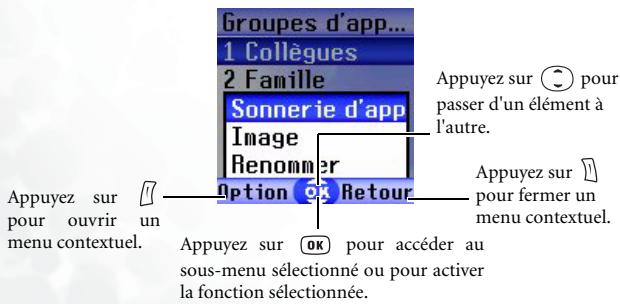


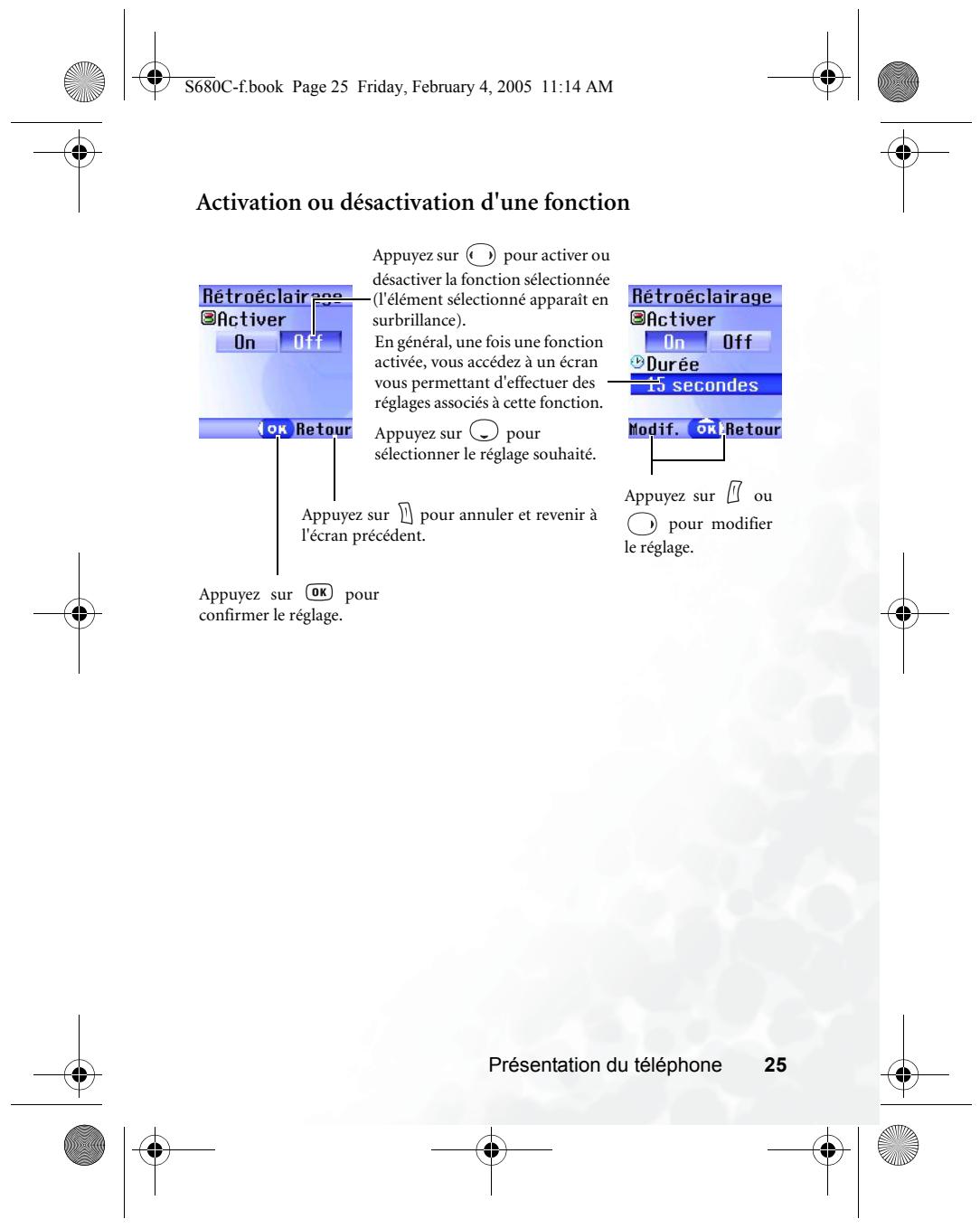
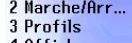
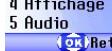
Exemple de navigation dans un menu
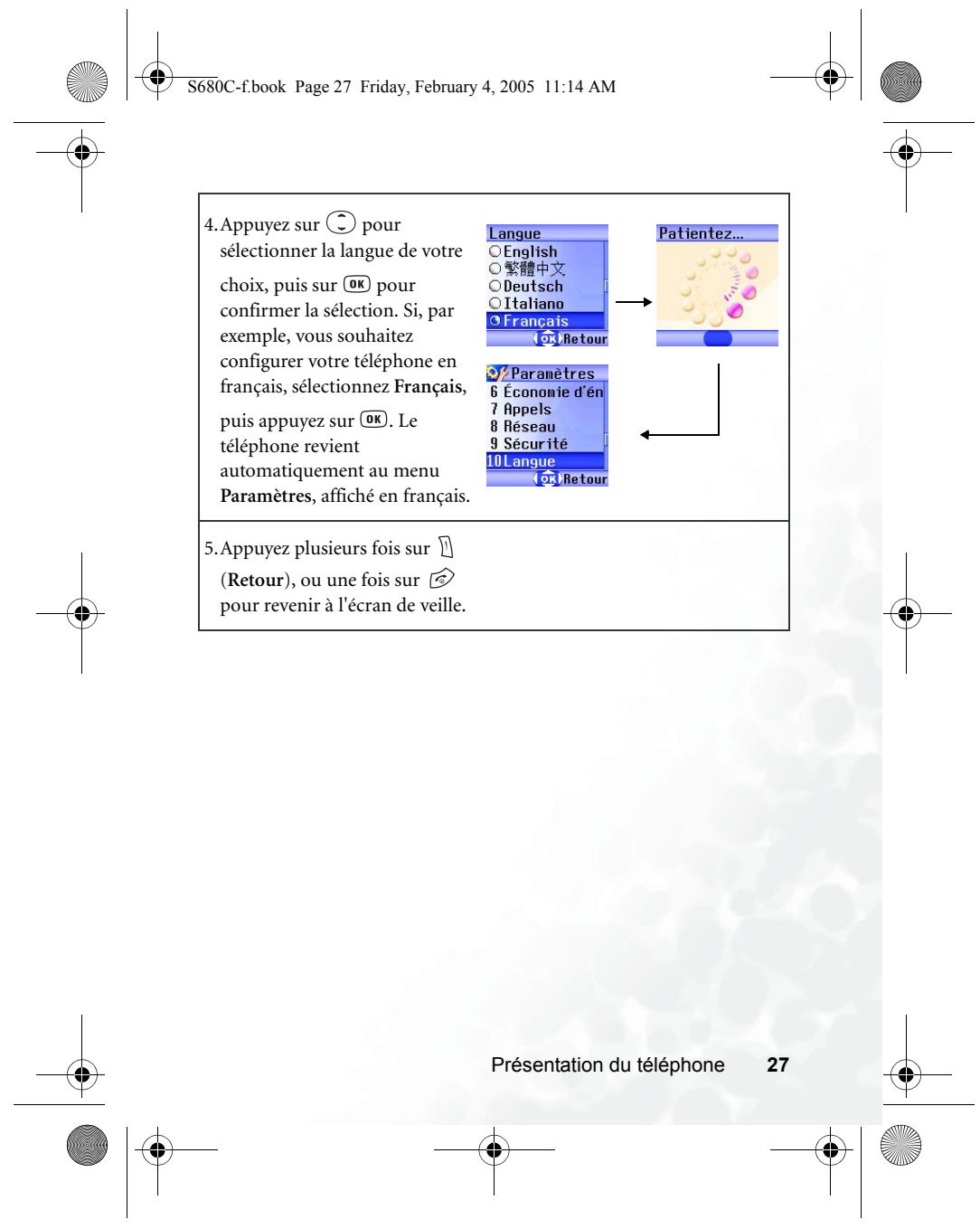
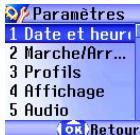
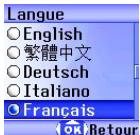
Vous trouverez ci-dessous un exemple illustrant la configuration de la langue du téléphone à l'aide des menus.
Accès normal
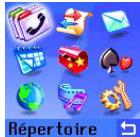
- En mode veille, appuyez sur
OK ou pour accéder au menu principal.

2. Dans le menu principal, appuyez sur () pour sélectionner l'icone Paramètres. Ensuite, appuyez sur OK pour accéder à ce menu.

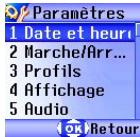
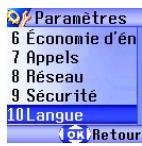
- Sous Paramètres, appuyez sur
• pour sélectionner l'option Langue (appuyez sur • pour passer à l'écran suivant ou sur • pour revenir à l'écran précédent), puis appuyez sur OK pour accéder au menu Langue.
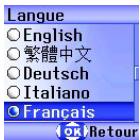


Accès via les touches de raccourci
1. En mode veille, appuyez sur
OK ou pour accéder au menu principal.

2. La disposition des éléments du menu correspond à celle des
touches 1 à 9wxy du clavier alphanumérique. Dés
lors, si vous appuyez sur 9wxz, vous accédez au menu Paramètres.

- Sous Paramètres, les touches
alphanumériques 1 à
00 représentent les options 1 à 10. L'option Langue occupe la dixième position dans le menu.
Paramètres, appuyez sur 0 pour accéder au sous-menu Langue.


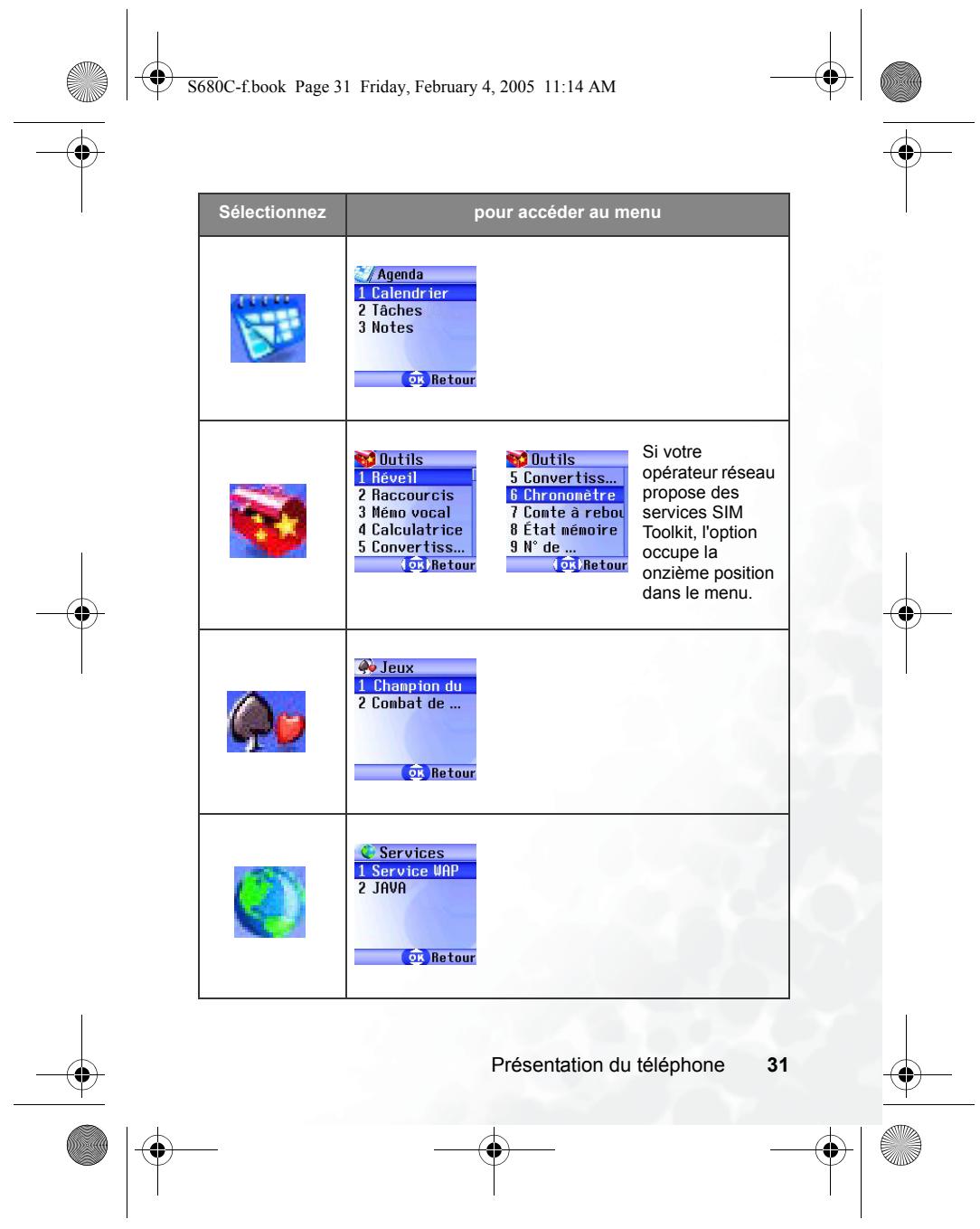
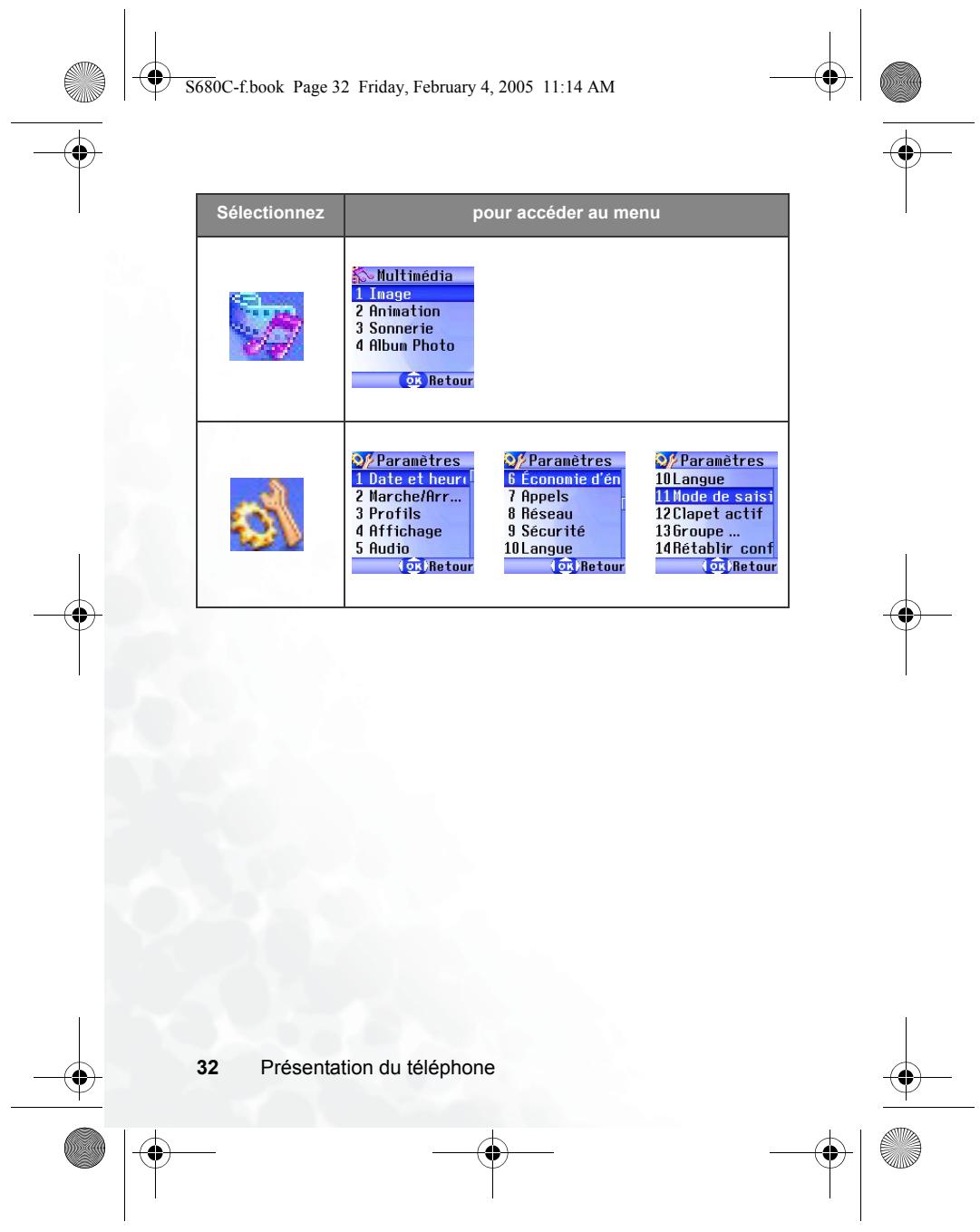
Aperçu du menu principal
| Sélectionnez | pour accéder au menu | ||
| Répertre1 Recherche1 Ajuster1 Modifier1 Copier1 Supprimer | Répertre6 Groupes d'ap7 Filtré appels8 Carte de ...9 Mémoire ...10 Mon nombre11 État mémoire | Répertre7 Filtré appels8 Carte de ...9 Mémoire ...10 Mon nombre11 État mémoire | |
| Si vous utilisez le répertre de la carte SIM, l'option État mémoire SIM se trouve en septantième position dans le menu. L'option Filtre appels n'existe pas. | |||
| Journal1 Appels perdu2 Appels reçus3 Appels émis4 Supprimer5 Durée appels | Journal2 Appels reçus3 Appels émis4 Supprimer5 Durée appels6 Coût appels | Journal2 Appels reçus3 Appels émis4 Supprimer5 Durée appels6 Coût appels | |
| Retour | Retour | ||
| Messages1 Nouveau2 SIM3 Récus4 Modèles5 Envoyés | Messages6 Bruxillons (0)7 Répondeur8 Paramétres9 Supprimer10 État mémoire | Messages6 Bruxillons (0)7 Répondeur8 Paramétres9 Supprimer10 État mémoire | |




Réponse à un appel
Lorsque vous recevez un appel, le téléphone sonne ou vibre, et le numéro du correspondant s'affiche à l'écran (si cette fonction est prise en charge par votre opérateur réseau). Si le numéro du correspondant est enregistré dans le réseau, son nom s'affiche.

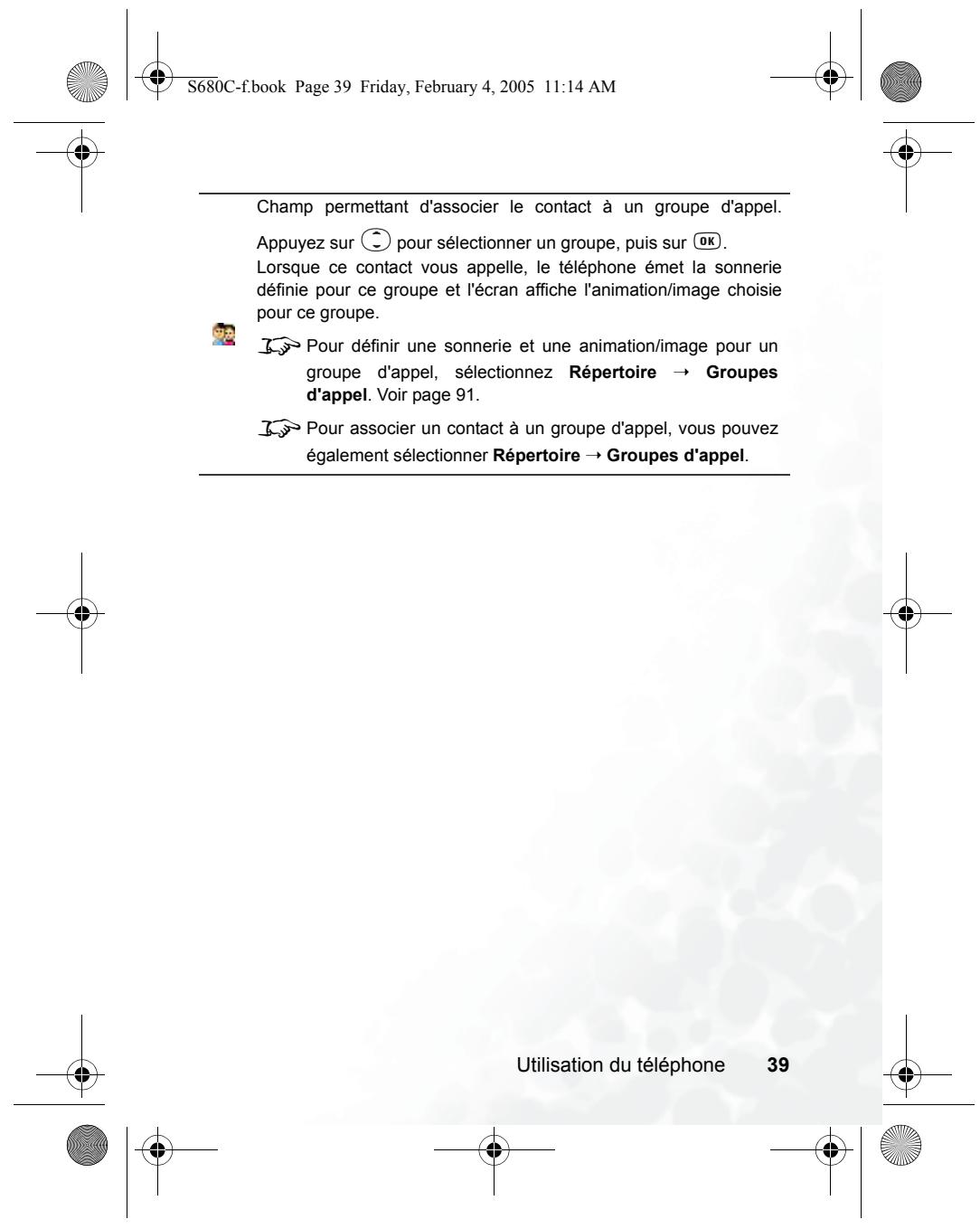
- Si le correspondant fait partie d'un groupe d'appel, le téléphone émet la sonnerie définie pour ce groupe. De même, l'écran affiche l'animation/image choisie pour ce groupe pour vous permettre d'identifier l'origine de l'appel.
- Si vous avez besoin d'une sonnerie et d'une animation/image pour l'appelant, le téléphone émet cette sonnerie et affiche cette animation/image, peu importe le groupe d'appel auquel appartient l'appelant.
- Pour plus d'informations sur la définition d'un groupe d'appel, d'une sonnerie et d'une animation/image pour les contacts dans le répertoire, voir page 38, « Ajout de contacts dans le répertoire »
Les possibilités de répondre à un appel différent selon que le clapet est ouvert ou fermé :
- Si le clapet est fermé, ouvrez-le pour répondre à l'appel.
Si vous n'avez pas activé la fonction Clapet actif, vous ne pouvez pas répondre à un appel en ouvrant le clapet. Pour activer ou désactiver la fonction Clapet actif, sélectionnez Paramètres → Clapet actif. - Si le clapet est déjà ouvert, appuyez sur pour répondre à l'appel. Pour modifier le mode de réponse afin de pouvoir prendre un appel en appuyant sur n'importe quelle touche du téléphone, sélectionnez Paramètres → Profils. Choisissez le profil utilisé, appuyez sur (Modifier), puis sélectionnez Mode réponse → Toutes touches.
Rejet d'un appel
- Que le clapet soit ouvert ou fermé, vous pouvez toujours rejeter un appel entrant en appuyant longtemps sur la partie supérieure de la touche volume _0^n située sur la face latérale gauche du téléphone.
- Lorsque le clapet est ouvert, vous pouvez rejeter un appel en le fermant ou en appuyant sur . Si vous n'avez pas activé la fonction Clapet actif, vous ne pouvez pas rejeter un appel en fermant le clapet. Pour activer ou désactiver la fonction Clapet actif, sélectionnez Paramètres → Clapet actif.
Déactivation de la sonnerie en cas d'appareillage
Que le clapet soit ouvert ou fermé, vous pouvez désactiver la sonnerie du téléphone pour ne pas déranger autrui. À cette fin, appuyez longtemps sur la partie inférieure de la touche volume située sur la face latérale gauche du téléphone. Une fois la sonnerie désactivée, vous pouvez toujours répondre à un appel en ouvrant le clapet.
Composition d'un numéro international
- Entrez le code international ou appuyez longtemps sur + jusqu'à ce que le signe « + » s'affiche à l'écran.
- Ensuite, saisissez l'indicatif du pays, l'indicatif régional et le numéro de téléphone de votre correspondant. Appuyez sur pour composer le numéro.
Utilisation du téléphone

Composition d'un numéro d'urgence
Pour appeler les services d'urgence, saisissez 112 (numéro d'appoint d'urgence international), puis appuyez sur pour composer le numéro. Vous pouvez effectuer un appel d'urgence à tout moment, même si votre téléphone est bloqué, si le réseau n'est pas accessible ou si aucune carte SIM n'est insérée, pour autant que vous vous trouviez à proximité d'un réseau pris en charge par le téléphone.
Composition d'un numéro de poste
Après avoir entré un numéro de téléphone, appuyez longtemps sur # pour que la déte « P » s'affiche à l'écran. Vous pouvez ensuite saisir le numéro de poste souhaité, puis appuyer sur pour le composer.
Composition rapide
Pour utiliser la fonction de composition rapide, vous devez définir un raccourci pour un numéro de téléphone en choisissant une touche numérique. Pour plus d'informations sur la définition de raccourcis, voir page 57, « Menu Raccourcis »
En mode veille, après avoir défini un raccourci pour un numéro spécifique, appuyez longtemps sur la touche numérique en question pour composer le numéro correspondant. Par exemple, si vous avez sélectionné 2ABC comme raccourci pour un numéro particulier, appuyez longtemps sur 2ABC pour composer ce numéro.
Composition vocale
- En mode veille, appuyez longtemps sur
- Vous entendez un signal sonore, puis l'écran « Patientez... » apparait et vous pouvez prononcer le nom du contact que vous souhaitez appeler. Une fois que le téléphone a identifié le contact associé à cette commande vocale:





a. Si vous n'avez enregistré qu'un numéro pour ce contact, le téléphone le compose automatiquement. b. S'il existe plusieurs numeros pour ce contact, le contenu du répertoire s'affiche à l'écran. Vous pouvez ensuite sélectionner le numéro souhaité, puis appuyer sur ou pour le composer.
Pour utiliser la fonction de composition vocale, vous devez d'abord enregistrer une commande vocale pour le numéro souhaité dans le répertoire. Pour plus d'informations, voir page 38, « Ajout de contacts dans le répertoire »
Écoute de messages vocaux
Lorsque de nouveaux messages sont laissés sur votre répondeur, votre opérateur réseau vous le signale par un message texte (si cette fonction est prise en charge par votre opérateur réseau, les icônes et apparaissant respectivement dans les barres d'objet de l'afficheur externe et de l'écran principal). Pour écouter vos messages vocaux, vous disposez de deux possibilités :
- En mode veille, appuyez longtemps sur 00 pour composer directement le numéro du répondeur et écouter vos messages vocaux.
- Sélectionnez Messages → Répondeur pour composer le numéro du répondeur.
Si le numéro du répondeur n'est pas enregistré sur votre carte SIM ou dans la mémoire du téléphone, vous ne pourrez pas y accéder en appuyant longtemps sur 0. En général, les opérateurs réseau enregistrent le numéro du répondeur sur la carte SIM avant de vous la fournir. Dans ce cas, en mode veille, il suffit d'appuyer longtemps sur 0 pour composer ce numéro sans l'avoir enregistré manuellement. Toutefois, si votre opérateur réseau n'a pas enregistré le numéro de la messagerie vocale sur la carte SIM, vous devez le faire vous-même. Pour enregistrer ou modifier le numéro du répondeur, sélectionnez Messages → Paramètres → N° répondeur.
Utilisation du téléphone
Ajout de contacts dans le répertoire
Le format et les en-têtes du réseau diffèrent selon qu'il s'agit de l'en-tête enregistré du téléphone ou de celui de la carte SIM.

Le répertoire du téléphone peut contenir jusqu'à 500 contacts. Par contre, la capacité du répertoire de la carte SIM varie en fonction des services proposés par votre opérateur réseau.
Répertoire de la carte SIM
- En mode veille, saisissez le numéro de téléphone que vous souhaitez enregistrer, puis appuyez sur (Enreg.). Les champs du répertoire que vous devez remplir apparaissent à l'écran.
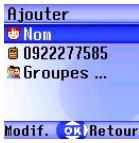
- Appuyez sur pour sélectionner le champ que vous souhaitez modifier. Ensuite, pour modifier le champ, appuyez sur (Modif.), sur ou saisissez du texte. Lorsque vous avez terminé, appuyez sur pour enregistrer les données relatives à ce contact.
Les champs suivants sont disponibles dans le réseau de la carte SIM :

Nom du contact.

Numéro de téléphone portable du contact.
Utilisation du téléphone







Répertoire du téléphone
- En mode veille, saisissez le numéro de téléphone que vous souhaitez enregistrer, puis appuyez sur (Enreg.) Les champs par défaut apparaissent à l'écran.
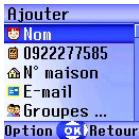
- Dans l'écran contacts, sélectionnez el. Vous avez accès aux options suivantes:
- Modifier: pour modifier les données d'un champ sélectionné.

Dans l'écran des contacts, pour modifier directement le champ sélectionné, appuyez sur ou saisissez les données.
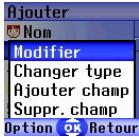
- Changer type : pour changer la catégorie d'un numéro (par exemple, de N° mobile à N° maison). Cette option n'est disponible que dans le champ du numéro de téléphone.
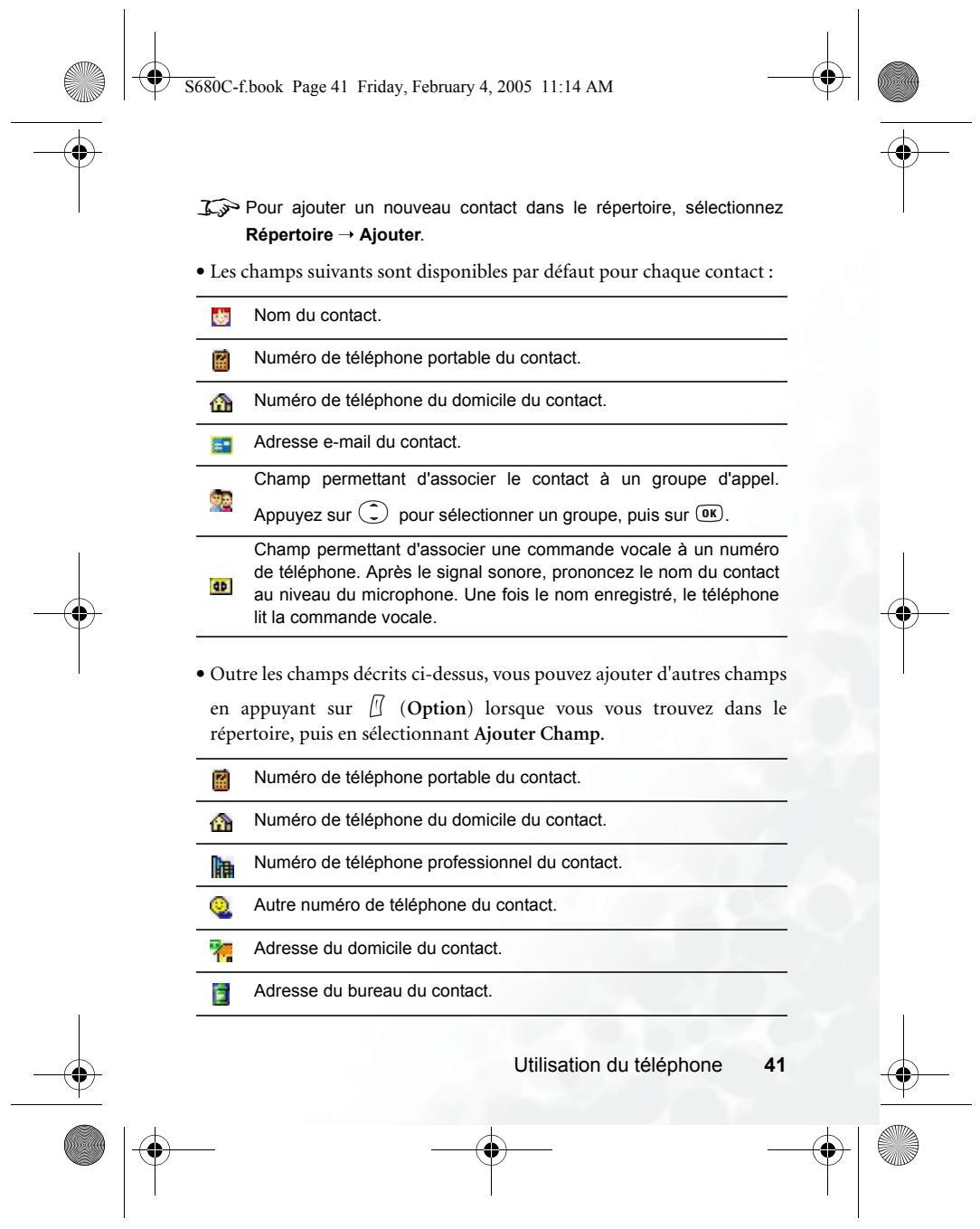
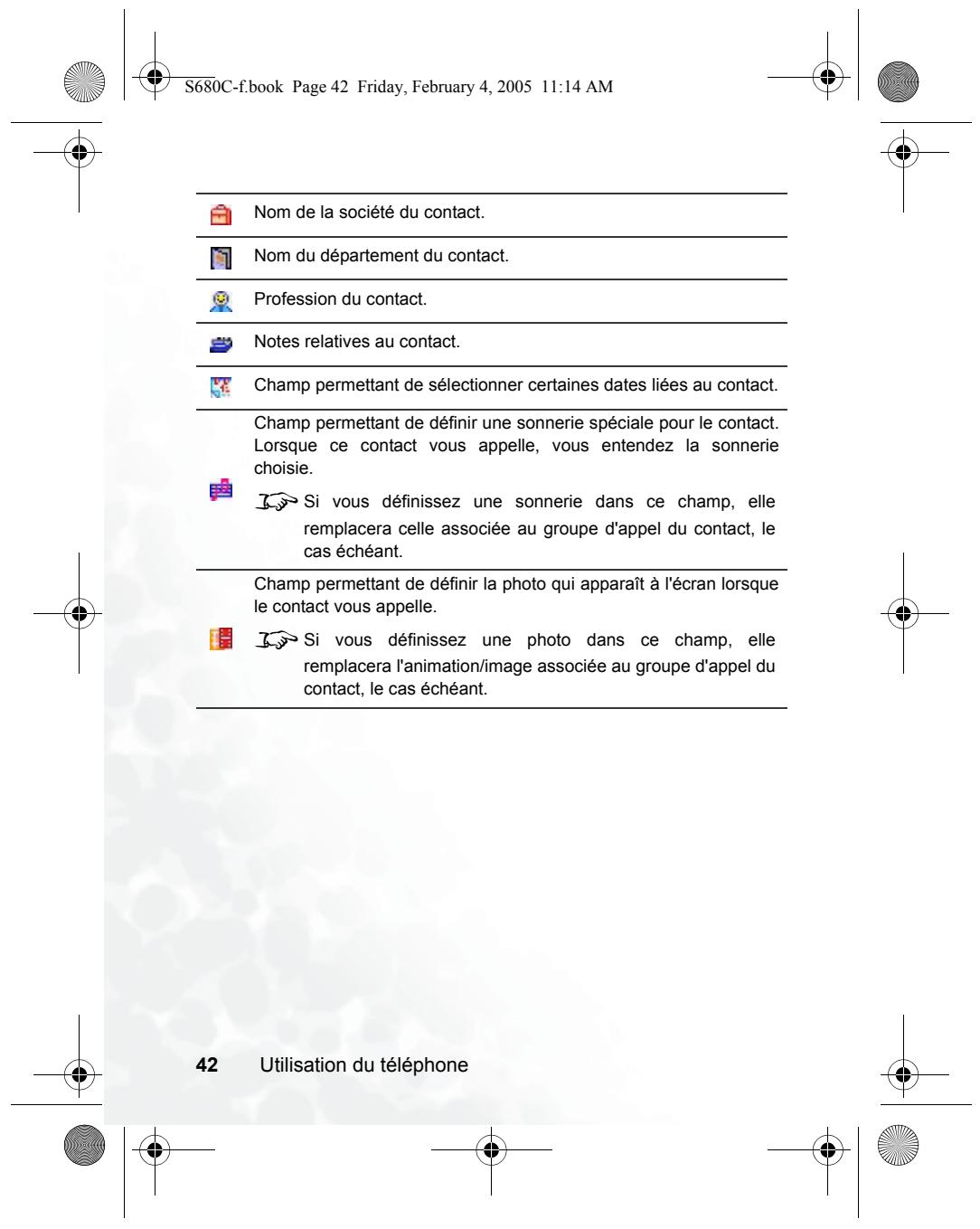
- Ajouter champ : pour ajouter d'autres champs pour un contact.
- Suppr. champ : pour supprimer le champ sélectionné.
- Après avoir complété les champs, appuyez sur OK pour enregistrer les données dans le répertoire.
Si vous ne souhaitez pas enregistrer les modifications apportées à une entrée du réseau, appuyez sur ou (Retour) pour annuler.


Recherche de contacts dans le répertoire
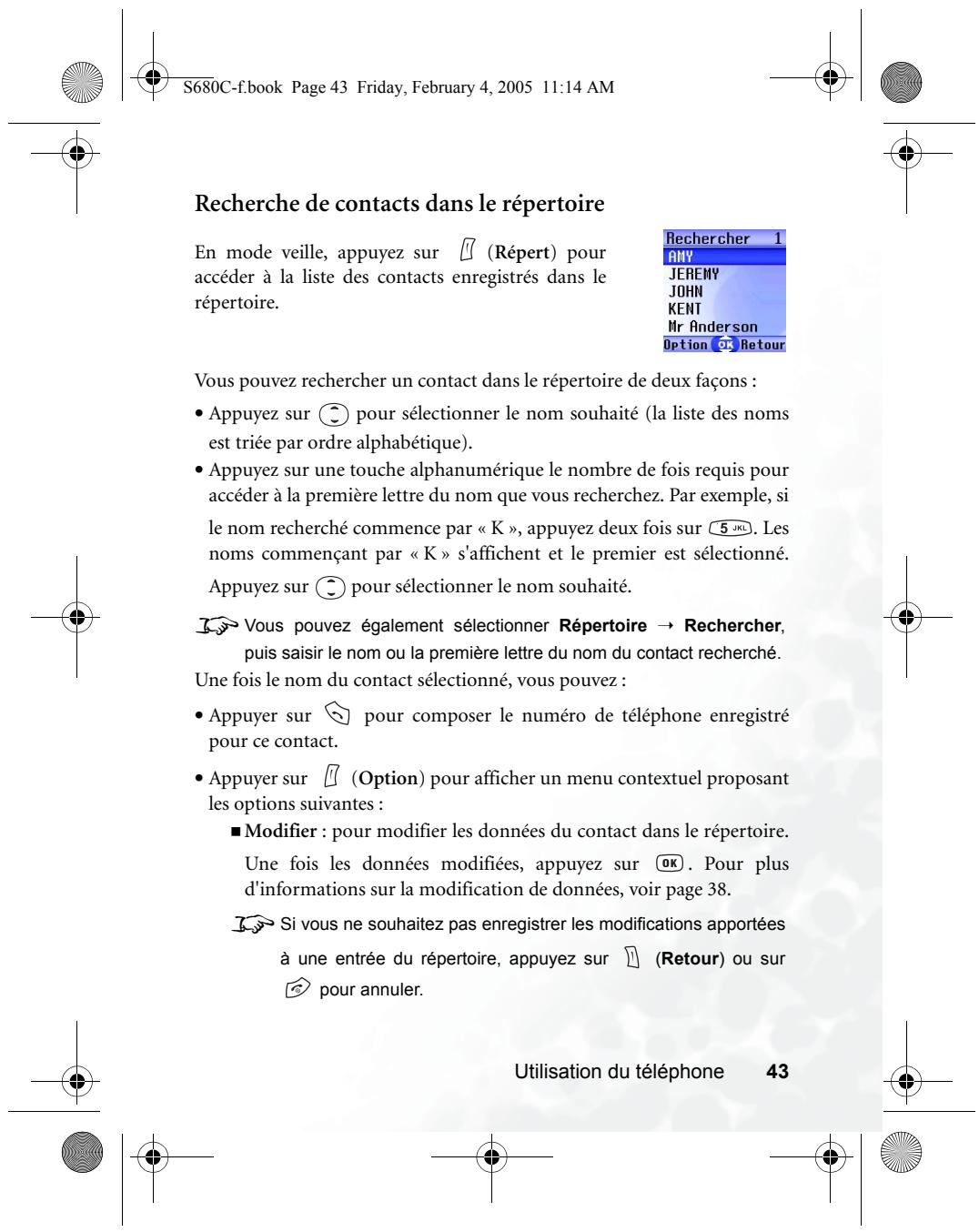
En mode veille, appuyez sur (Répert) pour accéder à la liste des contacts enregistrés dans le répertoire.
Vous pouvez rechercher un contact dans le répertoire de deux façons :
- Appuyez sur pour sélectionner le nom souhaité (la liste des noms est triée par ordre alphabétique).
- Appuyez sur une touche alphanumérique le nombre de fois requis pour accéder à la première lecture du nom que vous recherchez. Par exemple, si le nom recherché commence par « K », appuyez deux fois sur 5^(3n). Les noms commençant par « K » s'affichent et le premier est sélectionné. Appuyez sur pour sélectionner le nom souhaité.
Vous pouvez également sélectionner Répertoire Recherche, puis saisir le nom ou la première lettre du nom du contact recherché. Une fois le nom du contact sélectionné, vous pouvez:
- Appuyer sur pour composer le numéro de téléphone enregistré pour ce contact.
- Appuyer sur (Option) pour afficher un menu contextuel proposant les options suivantes:
- Modifier : pour modifier les données du contact dans le répertoire. Une fois les données modifiées, appuyez sur Ok. Pour plus d'informations sur la modification de données, voir page 38.
Si vous ne souhaitez pas enregistrer les modifications apportées à une entrée du réseau, appuyez sur [Rétour] ou sur [Annuler].
Utilisation du téléphone
- Copie sur SIM (téléphone) : si vous utilisez le répertoire du téléphone, vous pouvez transférer des données dans le répertoire de la carte SIM. Inversement, si vous utilisez le répertoire de la carte SIM, vous pouvez transférer des données dans le répertoire du téléphone.
Les seules données que vous pouvez transférer du répertoire du téléphone vers celui de la carte SIM sont le nom, le numéro de téléphone et le groupe d'appel du contact. Si vous transférez les données d'un contact possédant plusieurs numéros depuis le répertoire du téléphone vers celui de la carte SIM, chaque numéro sera considéré comme une entrée distincte.
Supprimer : pour supprimer des données dans le répertoire. - Envoyer vCard : pour juste les données du contact à un message et les envoyer à d'autres destinataires. Pour plus d'informations sur l'écriture et l'envoi d'un message, voir page 63.
- Appuyez sur OK pour afficher toutes les données que vous possédez pour ce contact, ensuite :
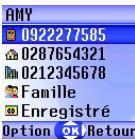
■ Sélectionnez le numéro à composer, puis appuyez sur ou OK. Sélectionnez le champ souhaité. Si les données du champ ne s'affichent pas à l'écran, ou si le champ ne contient aucune donnée (le champ Notes par exemple), appuyez sur pour afficher l'ensemble du champ (si le champ contient une commande vocale, appuyez sur pour l'écouter). ■ Appuyez sur (Option) pour afficher un menu contextuel proposant les options suivantes :











- Modifier : pour modifier les données du contact dans le répertoire. Pour plus d'informations sur la modification des données, voir page 38. Si vous ne souhaitez pas enregistrer les modifications apportées à une entrée du répertoire, appuyez sur ou (Retour) pour annuler.
- Copie sur SIM (téléphone) : si vous utilisez le répertoire du téléphone, vous pouvez transférer des données dans le répertoire de la carte SIM. Inversement, si vous utilisez le répertoire de la carte SIM, vous pouvez transférer des données dans le répertoire du téléphone.
- Supprimer : pour supprimer des données dans le répertoire.
- Appeler : pour composer le numéro sélectionné.
Derniers appels perdus, émis et reçus
Il existe deux façons d'afficher les derniers appels perdus, émis et reçus, ainsi que la date et l'heure de ceux-ci:
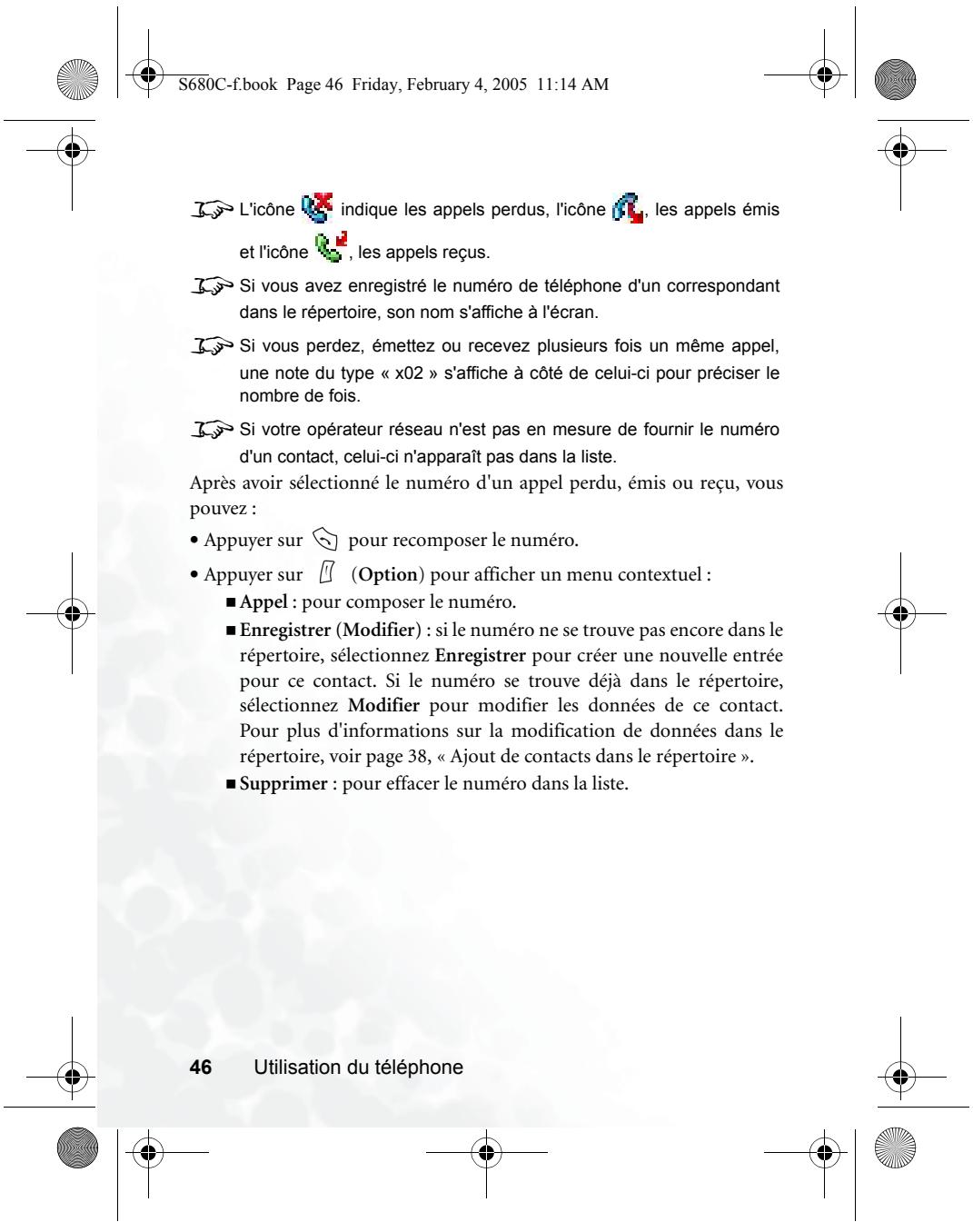
- Lorsque vous ne répondez pas à des appels, le téléphone vous le signale par un message indiquant le nombre d'appels perdus. Appuyez sur (Voir), puis sur pour sélectionner le numéro souhaité.
- En mode veille, appuyez sur pour accéder à la liste des derniers appels perdus, émis ou reçus. Appuyez sur pour sélectionner le numéro souhaité.
Utilisation du téléphone
Supprimer tout : pour effacer tous les numéros de la liste.
- Appuyer sur 0k pour afficher les informations relatives à l'appel.

Appuyez sur (Option) pour composer le numéro, l'enregistrer, le modifier ou pour effacer l'appel.

Fonctions accessibles pendant un appel
Vous n'aurez accès aux options suivies d'un astérisque (*) que si elles sont prises en charge par votre opérateur réseau et si vous avez souscrit à un abonnement.
Réglage du volume de l'écouteur
Au cours d'un appel, vous pouvez régler le volume en appuyant sur la touche volume située sur la face latérale gauche du téléphone.
Muet
Appuyez sur (Muet) pour couper le microphone. Notre correspondant ne vous entendra plus. Pour réactiver le microphone, appuyez sur (Micro).
Suspension d'un appel
- En présence d'un appel actif uniquement :
a. Appuyez sur (Susp.) pour le suspendre. b. Appuyez sur pour y mesure fin.
Utilisation du téléphone


- En présence d'un appel suspendu uniquement :
a. Appuyez sur (Récup.) pour le reprendre. b. Appuyez sur pour y mesurer fin.
- En présence d'un appel actif et d'un appel suspendu :
a. Appuyez sur (Permut) pour reprendre l'appel suspendu et suspendre l'appel actif. b. Appuyez sur pour afficher la liste des appels auxquels vous pouvez mettre fin.
Composition d'un deuxième numéro
Saisissez un numéro de téléphone ou sélectionnez-en un dans le répertoire ou dans le journal, puis appuyez sur pour le composer. L'appel actif est automatiquement suspendu. Cependant, s'il y a déjà un appel actif et un appel suspendu, il est impossible d'effectuer cette opération.
Double appel
Si vous recevez un appel alors que vous êtes en communication avec un autre correspondant, vous entendez un signal sonore dans l'écouteur et l'écran indique la présence d'un double appel. Les possibilités suivantes s'offrent à vous :
- Pour répondre au double appel, appuyez sur . L'appel actif est automatiquement suspendu. Cependant, si vous avez déjà suspendu un autre appel, la liste des appels en cours s'affiche à l'écran. Vous pouvez désirer l'appel auquel vous souhaitez mettre fin, puis répondre au double appel.
- Pour rejeter le double appel, appuyez sur ou (Finir). Si vous appuyez sur (Finir), le double appel est immédiatement rejeté; si vous appuyez sur , la liste des appels en cours s'affiche à l'écran et vous pouvez désirer l'appel auquel vous souhaitez mettre fin.
48 Utilisation du téléphone
Menu appels
Si vous appuyez sur OK pendant un appel, vous accédez au menu Appels. Appuyez sur pour sélectionner l'option souhaitée (ou sur pour faire défiler les pages du menu), puis sur OK pour y accéder; appuyez sur (Retour) pour revenir au menu précédent ou sur pour retourner directement au menu Appels. Vous n'aurez accès aux options suivies d'un astérisque (*) que si elles sont prises en charge par votre opérateur réseau ou si vous avez souscrit un abonnement.
Répertoire
Pour accéder aux données du répertoire. Pour plus d'informations, voir page 38, « Répertoire »
Journal
Pour afficher les informations relatives aux appels perdus, reçus et émis. Voir page 45, « Derniers appels perdus, émis et reçus »
Conférence
Les conférences téléphoniques vous permettent de parler à plusieurs personnes à la fois. Sous Conférence, vous avez accès aux options suivantes:
Le nombre de correspondants susceptibles de prendre part à une conférence téléphonique varie en fonction de l'opérateur réseau.
Suspendre/Reprendre/Permuter*
Pour modifier le statut de l'appel.
Utilisation du téléphone


Joindre/en privé
Pour permettre à un correspondant dont l'appel est suspendu de se joindre à la conférence, ou pour isoler un participant à une conférence et suspendre les appels des autres participants.
Transférer
Permettre deux correspondants en communication privée et mettre fin à voitappe (vous pouvez être en communication avec l'un d'eux et avoir suspendu l'episode de l'autre ou estre en train de composer son numero).
Envoyer DTMF
Pour envoyer des signaux DTMF (multifréquence à deux tonalités) lorsque le téléphone est connecté à d'autres appareils ou services. Les signaux DTMF sont des sons touches que le téléphone envoie via le microphone lorsque vous composez un autre numéro. Le téléphone émet des sons pour communiquer avec des répondeurs, des récepteurs de radiomessagerie, des services téléphoniques informatisés, etc.
Saisissez un numéro de téléphone, puis appuyez sur OK pour envoyer les signaux DTMF.
Fermer tous appels
Pour permettre la fin de tous les appels, actifs ou suspendus.
Fin d'appel actif
Pour permettre la fin de l'appel actif uniquement.
Fin d'appel suspendu
Pour mettre fin aux appels suspendus, appuyez simultanément.






- Pour désactiver le profil Silence et rétablir les paramètres vibreur et sonnerie, appuyez longtemps sur .
Cette option est très utile pour éviter que le téléphone ne sonne pendant une réunion par exemple. Pour définir un profil, sélectionnez Paramètres → Profils dans le menu principal. Voir page 145.
Fonction appareil photo
Vous pouvez prendre des photos à l'aide de l'appareil photo intégré de votre téléphone et en définir une comme fond d'écran de veille pour l'écran principal. Vous pouvez également envoyer ces photos par MMS à d'autres destinataires.
- éder à la fonction appareil photo en sélectionnant Outils → Appareil photo.
- Appuyez sur (Option) pour effectuer les règles suivants pour l'appareil photo :
- z le besoin entre les résolutions suivantes :
| Option | Résolution d'écran |
| Élevée | 640 x 480 |
| Moyenne | 320 x 240 |
| Basse | 160 x 120 |
| Très BASSE | 80 x 60 |
L'option Masque pour morphing ci-dessous n'est pas disponible lorsque la résolution est définie sur Basse (80 x 60).
52 Utilisation du téléphone
Utilisation du téléphone






- Appuyez sur (Enregistrer) pour enregistrer la photo sous Multimédia → Album photo. Si la photo ne vous satisfait pas, appuyez sur (Retour) pour prendre une nouvelle photo. Une fois la photo enregistrée dans la mémoire du téléphone, vous pouvez en dispose via les options suivantes :
- Envoyer par MMS: cette option permet d'envoyer une photo par MMS à d'autres destinataires. Vous pouvez également sélectionner Messages → Nouveau → MMS ou Multimédia → Album photo. Pour plus d'informations sur l'utilisation de la fonction MMS, voir page 66.
- Déf. fd écran : cette option permet de définir une photo comme fond d'écran de veille pour l'écran principal. Vous pouvez également sélectionner Multimédia → Album photo ou Paramètres → Affichage → Fond d'écran → Photo. Voir page 138 et page 149.
- Associer au répertoire : vous pouvez utiliser cette photo comme ID visuel d'un appelant du répertoire. En cas d'appe
- Nouvelle entrée : cette option permet de créer un nouveau contact dans le réseau en définissant la photo comme ID de l'appelant.
- Entrée existante : cette option permet de définir la photo comme ID d'un contact existant. Sélectionnez le contact de votre choix, puis appuyez sur OK pour associer la photo à ce contact. Cette fonction est disponible uniquement pour les contacts enregistrés dans le répertoire du téléphone. Sélectionnez Répertoire → Mémoire utilisée pour désigner le réseau.
- être identique à celui d'une photo déjà enregistrée dans le téléphone.
- Détails: cette option permet d'afficher le nom, la date, la résolution et la taille du fichier de la photo.
- Morphing: si vous avez activé l'option Masque pour morphing avant de photographier quelqu'un et si, par la suite, vous avez enregistré la photo, vous pouvez modifier son expression faciale à l'aide de la fonction Morphing. Vous pouvez alors enregistrer les photos avec différentes expressions de la même personne.
Suivez les étapes ci-dessous pour utiliser la fonction Morphing :
a. Après avoir appuyé sur OK pour sélectionner l'option Morphing, le message « Appuyez touche num. pour changer » s'affiche à l'écran et l'original de la photo apparait sans aucun effet. Vous pouvez ensuite appuyer sur la touche numérique correspondante afin d'obtenir l'expression faciale de votre choix. Le tableau ci-dessous indique l'effet associé à chaque touche numérique :
| Touche | Expression | Touche | Expression |
| 1 | Souriant | 70405 | Fachaté |
| 2 ABC | Jeune | 8 Tuv | Drôme |
| 3 DEF | Malin | 9 90000000000000000000000000000000000000000000000000000000000000000000000000000000000000000000000000000 | Alien |
| 4 GHJ | Baiser | 4000000000000000000000000000000000000000000000000000000000000000000000000000000000000000000000000000 | |
| 5 JKL | Endormi | 40000000000000000000000000000000000000000000000000000000000000000000000000000000000000000000000000 |
Appuyez sur (Normal) pour afficher l'original de la photo sans aucun effet.
Utilisation du téléphone
b. Appuyez sur pour intensifierRéduire l'expression. Les niveaux d'intensité sont affichés dans le coin supérieur droit de l'écran : de 1 à 5. La valeur par défaut est 3. c. Lorsque vous avez obtenu l'expression souhaitée, appuyez sur 0k, saisissez le nom de fichier de la nouvelle photo, puis appuyez sur 0k pour l'enregistrer sous Multimédia → Album photo. d. Une fois la photo modifiée enregistrée, l'original de la photo réapparaît à l'écran. Vous pouvez alors appuyer sur une des touches numériques correspondantes pour créer d'autres photos aux expressions diverses.
- Vous pouvez également sélectionner Multimédia → Album photo pour configurer les expressions faciales des photos enregistrées. Voir page 138 pour plus d'informations.
- Il se peut que vous n'obteniez pas le résultat souhaité lorsque vous utilisez la fonction Morphing pour changer les expressions faciales d'animaux domestiques ou d'humeur.
Menu raccourcis
Le menu Raccourcis permet de définir 9 touches de raccourci (touches alphanumériques) pour accéder rapidement à certaines fonctions ou à certains numéros de téléphone. (L'écran affiche des raccourcis prédéfinis, le cas échéant.)
Accès au menu raccourcis
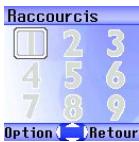
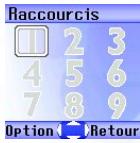
En mode veille, appuyez sur pour accéder au menu Raccourcis. Les icônes 1 à 9 affichées à l'écran représentent les 9 touches alphanumériques du téléphone.
Définition de raccourcis pour les fonctions
- Dans le menu Raccourcis, appuyez sur pour déplacer le carré de sélection sur la touche que vous pouvez définir comme raccourci (la touche 1 est sélectionnée dans l'exemple à droite). Vous pouvez également appuyer sur la touche alphanumeric pour la sélectionner.
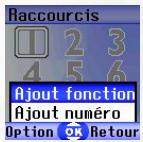
- Appuyez sur (Option) pour afficher un menu contextuel, puis sur ( ) pour sélectionner Ajout fonction. Ensuite, appuyez sur OK.
Utilisation du téléphone



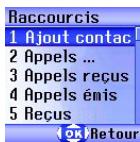
- Sous Ajout fonction, appuyez sur pour sélectionner la fonction à laquelle vous souhaitez accéder via la touche de raccourci 1, puis sur OK. Vous pouvez également sélectionner une fonction en appuyant sur la touche alphanumérique correspondante. Les fonctions disponibles sous Ajout fonction proviennent de plusieurs menus. Pour plus d'informations sur ces fonctions, voir page 90, « Menu »
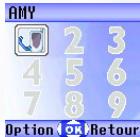
- Une fois la touche ① définie comme raccourci, à l'écran, l'icone « 1 » est remplacée par celle de la fonction accessible via ①. Le nom de la fonction associée à cette touche de raccourci s'affiche en haut de l'écran.
- Répétez cette procédure pour créer d'autres raccourcis fonctions ou pour en modifier.
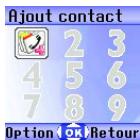
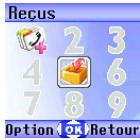
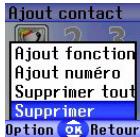
- Pour annuler un raccourci et rétablir la fonction initiale d'une touche, servez-vous de la touche ( ) pour déplacer le carré de sélection sur l'icône de la touche de raccourci que vous souhaitez annuler, puis appuyez sur (Option). Sélectionnez Supprimer pour annuler le raccourci. Sélectionnez Supprimer tout pour annuler tous les raccourcis.



Définition de raccourcis pour les numéros de téléphone
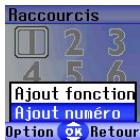
- La procédure permettant de définir des raccourcis pour les numéros de téléphone est semblable à celle décrite pour les raccourcis fonctions. Après avoir choisi la touche de raccourci, appuyez sur (Option) pour afficher un menu contextuel. Sélectionnez Ajout numéro, puis appuyez sur OK pour confirmer.
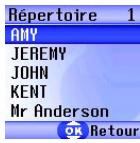
- Dans le répertoire, sélectionnez un contact, puis appuyez sur OK
- Ensuite, parmi les numéros de ce contact, sélectionnez celui pour lequel vous souhaitez définir un raccourci, puis appuyez sur OK.
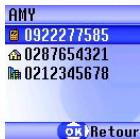
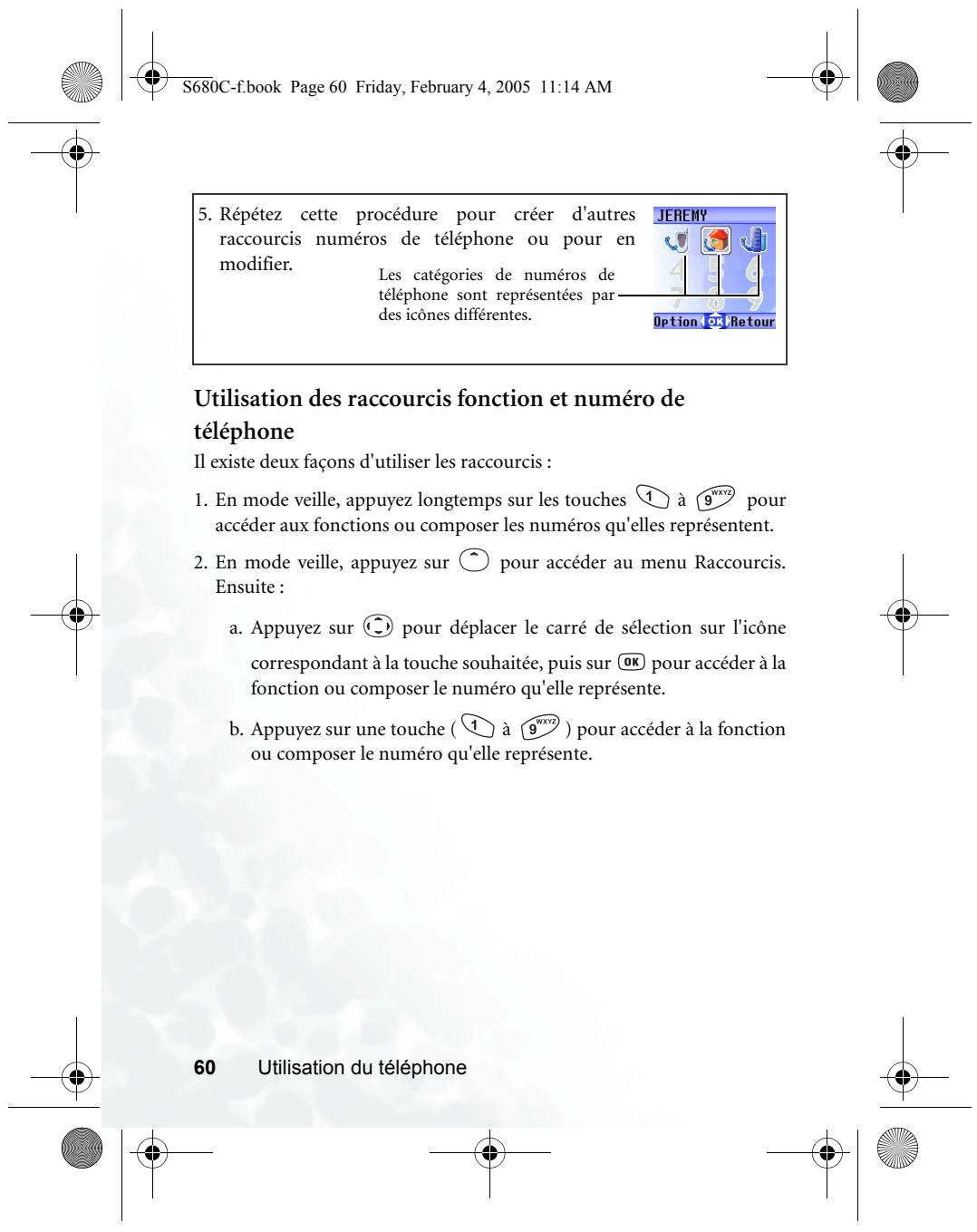
- Une fois le raccourci défini, l'icône représentant la touche de raccourci est remplacée par celle du numéro de téléphone. Le nom du contact pour lequel vous avez défini une touche de raccourci s'affiche en haut de l'écran.
Utilisation du téléphone



Menu messages
Outre les SMS (messages/texte) et EMS (messages enrichis auxquels vous pouvez joindre des images et du son), votre téléphone prend également en charge les MMS (messages multimédias). Si avec les EMS, il est possible de joindre des images simples et des sonneries, la technologie MMS vous permet d'envoyer des images en couleur, des animations et de la musique avec votre téléphone.
Dans l'écran de veille, appuyez sur 00 pour accéder au menu Messages. Vous pouvez également y accéder en appuyant sur OK dans l'écran de
veille, puis en sélectionnant dans le menu principal.
Ce menu Messages permet de lire, de modifier et d'envoyer des messages SMS, EMS et MMS.
Informations supplémentaires sur la messagerie
- Vous pouvez stocker vos messages sur la carte SIM ou dans la mémoire du téléphone. Au premier niveau du menu Messages, tous les messages enregistrés sous Reçus, Envoyés et Brouillons, à l'exception de SIM, se trouvent dans la mémoire du téléphone.
- À la réception d'un nouveau message ou si vous n'avez pas lu certains messages enregistrés dans la mémoire du téléphone ou sur la carte SIM, l'icône apparait dans la barre d'état de l'afficheur externe et l'icône dans celle de l'écran principal pour indiquer la présence de messages non lus.
- Lorsque vous recevez un message, celui-ci est enregistré dans la mémoire du téléphone ou sur la carte SIM, en fonction de la mémoire sélectionnée sous Messages → Paramètres → Paramètres SMS → Enregistrer sous (voir page 80). Les messages enregistrés dans la mémoire du téléphone se trouvent sous Messages → Reçus; par contre, les messages enregistrés sur la carte SIM se trouvent sous Messages → SIM → Reçus.
Utilisation du téléphone

Nouveau
- Cette option vous permet d'accéder à l'écran d'édition afin d'émCR une nouvelle message SMS/EMS. Saisissez votre texte à l'aide des touches alphanumériques. Pour plus d'informations sur les modes de saisie de texte, voir page 86, « Modes de saisie » Si vous n'avez pas saisi de texte dans l'écran d'édition, appuyez sur pour revenir à l'écran de veille; par contre, si vous avez saisi du texte et que vous appuyez sur, le message « Quitter? » vous invite à confirmer l'abandon du message. Appuyez sur (Oui) pour revenir à l'écran de veille; appuyez sur (Non) pour continuer à écrire le message.
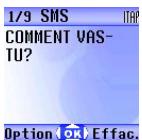
- Lorsque vous écrivez un message, appuyez sur (Option) pour avoir accès aux fonctions suivantes:
- Insérer : pour insérer certains objets dans le message.
- Texte: vous accédez à une liste de modèles vous évitant de devoir saisir les caractères un à un. Vous pouvez utiliser les modèles par défaut ou les modèles personnes précédemment enregistrées dans la liste. Pour creer des modèle de messages personnels, selectionnez Messages Modèle Modèle SMS. Voir page 77.
Utilisation du téléphone


■Image: vous pouvez sélectionner une icône EMS dans la bibliothèque d'icônes EMS et l'insérer dans un message. Appuyez sur pour sélectionner le nom de l'icône à insérer, puis sur (Voir) pour afficher l'icône. Ensuite, appuyez sur 0k pour insérer l'icône dans le message. ■ Animation : vous pouvez sélectionner une animation EMS dans la bibliothèque d'animations EMS et l'insérer dans un message. Appuyez sur pour sélectionner le nom de l'animation à insérer, puis sur (Voir) pour l'afficher. Ensuite, appuyez sur OK pour insérer l'animation dans le message. ■ Sonnerie: vous pouvez sélectionner une sonnerie EMS dans la bibliothèque de sonneries EMS et l'insérer dans un message. Ainsi, lorsque le destinataire lira le message, il entendra la sonnerie insérée. Sélectionnez le nom de la sonnerie de votre choix, puis appuyez sur OK pour l'insérer dans le message. La sonnerie insérée est représentée par une note musicale dans le texte du message. vCard: vous pouvez sélectionner les données d'un contact dans votre répertoire pour les joindre à votre message. Lorsque le destinataireaura reçu votre message, il pourrait enregistrer les données jointes du contact dans son propre répertoire. - vCalendar : vous pouvez sélectionner un mémo de calendrier et le joindre à votre message. Lorsque le destinataire aura reçu votre message, il pourrait enregistrer ce mémo joint dans son propre calendrier.

Vous pouvez insérer une icône ou une animation EMS n'importe où dans un message.
- Alignement texte : pour définir l'alignement du texte du message.



- Après avoir écrit un message, appuyez sur OK. L'écran d'introduction du numéro de téléphone du destinataire s'affiche. Il existe deux façons d'introduire un numéro :
- Saisissez le numéro de téléphone du destinataire à l'aide des touches alphanumériques.
- Avant de saisir un numéro de téléphone, vous pouvez appuyer sur (Select) pour sélectionner un destinataire dans la liste de contacts du répertoire. Procédez de la manière suivante:
a. Appuyez sur pour choisir le nom du contact, puis sur (Select) pour le sélectionner. b. Tous les nombres de téléphone enregistrés pour ce contact s'affichent à l'écran. Appuyez sur (Select) pour sélectionner le numéro souhaité.
Si le numéro est trop long, appuyez sur pour l'afficher en entier.
c. Une fois le numéro sélectionné, appuyez sur OK pour revenir à la liste de contacts du réseau. Un signe apparait à côté du contact dont vous avez sélectionné le numéro. Répétez la procédure ci-dessus pour sélectionner d'autres destinataires. d. Après avoir sélectionné tous les numéros souhaités, appuyez sur ① pour les afficher.
- Une fois les nombres affichés, appuyez sur pour désirir l'une des options suivantes:
- Envoyer message : pour envoyer le message aux numéros sélectionnés.
Lorsque vous envoyez un message, le téléphone enregistre une copie du message dans le dossier Envoyés. Si l'enregistrement échoue, le message « Échec enreg. ds boîte d'envoi » s'affiche à l'écran et le message n'est pas envoyé.
Utilisation du téléphone




Modification et envoi de MMS
- Accédez au menu Messages → Nouveau → MMS pour accéder à l'écran d'édition des MMS. Vous pouvez à présent modifier la première diapo. de votre MMS:

- Un MMS peut composer plusieurs diapos.
- Vous pouvez également composer un MMS à l'aide d'un modèle de MMS prédéfin
- Modification du texte : saisissez votre texte dans l'écran d'édition de la première diapo.
- Insertion d'objects : vous pouvez insérer divers types d'objets dans une diapo. de MMS. Dans l'écran d'édition, appuyez sur (Option), puis sélectionnez Insérer. Les types d'objets que vous pouvez insérer dans une diapo. de MMS sont les suivants :
- Animation: sélectionnez le nom de fichier de l'animation souhaitée, puis appuyez sur (Voir) pour afficher cette animation. Une fois passé en mode de visualisation, vous pouvez appuyer sur (2) pour afficher l'animation suivante
- Image: après avoir sélectionné le nom de fichier de l'image souhaitée, vous pouvez appuyer sur (Voir) pour afficher cette image. Une fois passé en mode de visualisation, vous pouvez appuyer sur pour afficher l'image suivante ou précédente, ou appuyer sur pour afficher l'image en plein écran. Appuyez sur OK pour insérer l'image sélectionnée dans une diapo. de MMS.
Utilisation du téléphone






- Photo: vous pouvez sélectionner une photo enregistrée dans le menu Album photo pour l'insérer dans une diapo. MMS. Sélectionnez le nom de fichier de la photo souhaitée, puis appuyez sur (Voir) pour afficher la photo. Une fois en mode de visualisation, la touche vous permet de passer à la photo suivante ou de revenir à la photo précédente. Appuyez sur OK pour insérer la photo dans la diapo. en cours de modification.
- Mémo vocal: Sélectionnez le nom de fichier du mémo vocal à joindre à une diapo. de MMS. Après avoir sélectionné le nom du mémo vocal souhaité, appuyez sur (Option) et sélectionnez Env. pour joindre ce mémo à la diapo. que vous modifiez.
- Sonnerie: vous pouvez sélectionner une sonnerie enregistrée dans le téléphone pour l'insérer dans une diapo. de MMS. Sélectionnez le nom de fichier de la sonnerie souhaitée, puis appuyez sur OK pour insérer cette sonnerie dans la diapo. du MMS. Chaque diapo. de MMS ne peut contenir qu'une seule image et qu'un seul fichier audio. Si vous insérez une autre image ou un autre fichier audio dans la même diapo., le fichier nouvellement inséré remplacera le fichier existant. Après avoir inséré un fichier audio (mémo vocal ou sonnerie) dans une diapo. de MMS, l'icône s'affiche en haut de la diapo.
- vous avez la possibilité de sélectionner un modèle de texte à insérer dans le message au lieu de saisir tous les caractères un à un. Vous pouvez utiliser les modèles par défaut ou les modèles personnels préalablement enregistrés dans la liste des modèles. Pour créer et enregistrer vos propres modèles de texte, accédez au menu Message Modèles Modèle SMS. Voir page 77.



- Nouvelle photo: cette option permet de prendre une nouvelle photo à l'aide de l'appareil photo du téléphone, puis de l'insérer dans la diapo. en cours de modification.
- Une fois la première diapo. de votre message complétée, dans l'écran de cette diapo., appuyez sur (Option), puis sélectionnez Insérer → Insérer diapo. avant actuelle/Ajouter diapo. à la suite pour ajouter une nouvelle diapo. avant ou après la diapo. existante. Vous pouvez répéter la procédure désrite plus haut pour composer la nouvelle diapo. insérée.
- Pendant que vous modifie une diapo. de MMS, vous pouvez également appuyer sur (Option) pour effectuer les tâches suivantes:
- Aperçu: pour voir toutes les diapos que vous avez créées en alternance.
- Supprimer image: pour supprimer une image ou une photo de la diapo affichée.
- Supprimer son : pour supprimer une sonnerie ou un mémo vocal de la diapo. affichée.
- Supprimer texte : pour supprimer l'ensemble du texte contenu dans la diapo. affichée.
- Supprimer diapo. : pour supprimer la diapo. courante de votre MMS.
- Diapo. précédente : pour afficher la diapo. précédente.
- Diapo. suivante : pour afficher la diapo. suivante.
- Durée diapo.: cette option vous permet de définir la durée d'affichage de chaque diapo. sur l'écran pendant la lecture du MMS.
- Àprouv avoir complété toutes les diapos. de votre message, appuyez sur OK pour afficher les champs suivants, qui sont requis pour l'envoi d'un MMS.
Appuyez sur pour atteindre le champ souhaité, puis sur . Vous pouvez également saisir directement les données dans le champ sélectionné.
Utilisation du téléphone
- A : Vous pouvez envoyer le MMS vers le téléphone ou l'adresse e-mail de votre contact.
Il existe deux façons de saisir les coordonnées d'un destinataire :
Vous pouvez saisir directement son numéro de téléphone ou son adresse e-mail dans la liste des destinataires.
Si vous avez plusieurs nombres de téléphone ou plusieurs
adresses e-mail à saisir, appuyez sur 0 * pour afficher le champ de symboles au bas de l'écran. Appuyez alors sur
pour déplacer le carré de sélection sur une virgule, un point-virgule ou un espace, et appuyez OK pour l'insérer dans l'écran d'édition. Utilise ce symbole pour séparer les différents numéros de téléphone ou adresses e-mail.
b. Vous pouvez appuyer sur (Select) et sélectionner directement le nombre de téléphone ou l'adresse e-mail d'un contact dans votre réseau. Sélectionnez le nom du contact souhaité et appuyez sur (Select) pour afficher les nombres de téléphone et adresses e-mail de ce contact. Appuyez sur (Select) pour marquer les nombres ou les adresses e-mail souhaités, puis appuyez sur (OK) pour revenir à la liste des contacts. Le nom du contact sélectionné est également marqué. Vous pouvez répéter la même procédure pour sélectionner les nombres de téléphone ou les adresses e-mail d'autres contacts. Une fois la sélection des nombres ou des adresses e-mail terminée, appuyez sur (OK) pour revenir à la liste des destinataires. Celle-ci contient désormais l'ensemble des nombres de téléphone et adresses e-mail sélectionnés.
Après vous être assuré que la liste contient bien tous les numéros ou adresses e-mail des destinataires, appuyez sur OK pour revenir à l'écran où se trouvent les champs de données de votre MMS.





- Obj : saisissez l'objet de votre message dans ce champ.
- Cc: ce champ permet d'envoyer le message en copie à d'autres destinataires.
- Cci: ce champ permet d'envoyer le message à d'autres destinataires sous forme de copie confidentielle.
Vous pouvez envoyer un MMS à dix destinataires maximum.
- Une fois les champs de données nécessaires à l'envoi de MMS affichés à l'écran, vous pouvez appuyer sur (Option) pour acceder aux options suivantes:
- Aperçu : lit toutes les diapos. que vous avez créées.
- Enregistrement dans brouillons : pour enregistrer le message dans le dossier Brouillons en vue de l'envoyer plus tard.
- Accusé: appuyez sur OK pour effectuer une sélection parmi les modes de réception suivants:
Réception et lecture : demande au destinataire de retourner une confirmation de réception et de lecture de votre message. - Envoi uniquement : demande au destinataire de retourner une confirmation de réception de votre message. Lecture uniquement : demande au destinataire de retourner une confirmation de lecture de votre message. Aucun : désactive cette fonction.
- Priorité : détermine la priorité du MMS.
Après avoir complété les informations et les paramètres nécessaires à l'envoi de votre message, appuyez sur OK pour envoyer ce MMS aux destinataires désignés. Une copie de sauvegarde du message est alors stockée dans le dossier Envoyés.
Le dossier SIM contient les messages enregistrés sur la carte SIM.
Utilisation du téléphone




Recus
Ce dossier contient les messages reçus lorsque la carte SIM était installée dans un autre téléphone, le cas échéant. Si la carte SIM est installée dans le téléphone et que la mémoire du téléphone est saturée, les messages que vous recevez seront enregistrés dans la boîte de réception de la carte SIM.
L'utilisation de la boîte de réception de la carte SIM est semblable au dossier Reçus du téléphone, décrit plus bas. Toutefois, après avoir sélectionné un message et appuyé sur (Option), vous avez le choix entre quatre options:
- Dépl. vers tel.: pour transférer le message sélectionné de la carte SIM vers la mémoire du téléphone.
- Dépl. tout vers tel.: pour transférer tous les messages vers la mémoire du téléphone.
- Copie sur téléphone : pour copier le message sélectionné de la carte SIM dans la mémoire du téléphone.
- Tout copier sur tel. : pour copier tous les messages dans la mémoire du téléphone. Les messages déplacés vers le téléphone sont effacés de la carte SIM et ne peuvent y être transférés à nouveau. S'il reste moins d'un kilo-octet disponible dans la mémoire du téléphone, le message « Mémoire insuffisante » s'affiche à l'écran et vous ne pouvez pas déplacer ni copier des messages de la carte SIM dans le téléphone. Seuls les messages complets peuvent être copiés dans la mémoire du téléphone.
Envois
Ce dossier contient des messages enregistrés ou des copies de messages envoyés lorsque la carte SIM était installée dans un autre téléphone, le cas échéant.


- Lorsque vous recevez de nouveaux messages, l'icône apparait sur l'afficheur externe, ainsi qu'un chiffre indiquant le nombre de messages reçus. Si vous ouvrez le clapet, l'écran principal affiche le nombre de messages reçus.
- Appuyez sur OK pour dire les messages reçus. Vous pouvez également appuyer sur (Retour) pour revenir à l'écran de veille (ou, dans la barre d'état, l'icône indique la présence de messages non lus), puis sélectionner Messages → Reçus pour dire les messages reçus. La liste des nouveaux messages s'affiche à l'écran, ainsi que, pour chacun d'eux, le numéro de téléphone de l'émetteur (ou son nom s'il est enregistré dans le répertoire).
- Appuyez sur pour sélectionner le message que vous souhaitez dire. Selon le type de message à dire, les deux scénarios suivants peuvent se présenter:
Lecture d'un sms/ems
- Appuyer sur (Option) pour accéder aux options suivantes:
■ Nouveau : pour écrire et envoyer un nouveau message. Supprimer : pour supprimer le message sélectionné. ■ Appel : pour composer le numéro de téléphone de l’émetteur du message. - Transférer : pour modifier le message et le transférer à un autre correspondant. - Associateur au répertoire : pour enregistrer le numéro de téléphone de l’émetteur dans le répertoire. Pour plus d’informations sur l’enregistrement de données, voir page 38, « Ajout de contacts dans le répertoire » Supprimer tout : pour supprimer tous les messages reçus.
Utilisation du téléphone



- Appuyer sur OK pour dire le message. Ensuite, appuyez sur (Option) pour accéder aux options suivantes :
Répondre : pour écrire et envoyer une réponse. Supprimer : pour supprimer le message lu.
- Appel: pour composer le numéro de téléphone de l'émetteur du message (numéro affiché sous « Émetteur »), ou un numéro de téléphone indiqué dans le message (sous l'option numéro indiqué). Sélectionnez le numéro souhaité, puis appuyez sur OK pour le composer.
Transférer: pour modifier le message et le transférer à un autre correspondant. Détails: pour afficher la date et l'heure d'envoi du message. Enregistrer: pour procéder aux enregistrements suivants:
- Vous pouvez enregistrer le numéro de téléphone de l'émetteur du message (numéro affiché sous «Infos émetteur ») dans le répertoire.
- Vous pouvez enregistrer un numéro de téléphone indiqué dans le message (sous l'option numéro indiqué).
- S'il s'agit d'un message EMS auquel est joint une image ou une sonnerie, vous pouvez enregistrer ces objets dans la mémoire du téléphone (en sélectionnant l'option « Image/Animation » affichée à l'écran). En fonction du type, le téléphone enregistre l'objet dans l'une des bibliothèques d'objets EMS du menu Multimédia. Par exemple, s'il s'agit d'une animation EMS, elle est enregistrée sous Multimédia → Animation, et vous pourrez l'insérer dans des messages par la suite.
Si vous enregistrez une image ou une animation, vous pouvez sélectionner l'option Def. fd écran pour l'afficher en fond d'écran de veille. Si vous enregistrez une sonnerie, vous pouvez sélectionner l'option Enr. sonnerie pour la définir en tant que sonnerie indiquant un appel entrant.
74 Utilisation du téléphone





Utilisation du téléphone


Pour plus d'informations sur le menu Multimédia, voir page 132.
- Si les coordonnées d'un contact ont été jointes au message, vous pouvez enregistrer ces informations dans votre réseau.
- Si un mémo de calendrier a été joint au message, vous pouvez enregistrer ce mémo dans votre calendrier.
- Enregistrer tout : pour enregistrer tous les objets joints au message (non applicable aux contacts et aux mémos de calendrier).
Lecture d'un MMS
- Appuyez sur (Option) pour choisir l'une des options suivantes:
■ Nouveau : pour écrire et envoyer un nouveau message. Supprimer : pour supprimer le message sélectionné. ■ Appel : pour composer le numéro de téléphone de l'émetteur du message. Transférer : pour modifier le message et le transférer à un autre correspondant. ■ Associer au répertoire : pour enregistrer le numéro de téléphone de l'émetteur dans le répertoire. Pour plus d'informations sur l'enregistrement de données, voir page 38, « Ajout de contacts dans le répertoire » Supprimer tout : pour supprimer tous les messages reçus.
- Appuyez sur OK pour dire les diapos du message en alternance. Pendant la lecture, vous pouvez effectuer les tâches suivantes:
a. Pendant que vous lisez le message, vous pouvez appuyer sur (Pause) pour arrêter temporairement la lecture du message. Après avoir effectué cette opération, vous pouvez appuyer sur (Lire) pour reprendre la lecture du message à


Utilisation du téléphone

partir de la diapo. affichée. Vous pouvez également appuyer sur () pour atteindre la diapo. souhaitée, puis sur (Lire) pour reprendre la lecture à partir de cette diapo.
b. De même, pendant la lecture du message, vous pouvez appuyer sur (Arrêt) pour arrêter la lecture du message.
c. Une fois que le téléphone a atteint la fin du message, vous pouvez appuyer sur Ok dans la dernière diapo. du message pour relire la dernière diapo. Pour relire d'autres diapos, revenez à la première diapo. en utilisant et appuyez sur Ok pour recommencer.
- Une fois la lecture du message terminée, vous pouvez également appuyer sur (Option) pour accéder aux options de gestion des messages suivantes:
Répondre : pour écrire et envoyer une réponse. Supprimer : pour supprimer le message lu. ■ Appel : pour composer le numéro de téléphone de l'émetteur du message (numéro affiché sous « Émetteur »), ou un numéro de téléphone indiqué dans le message (sous l'option numéro indiqué).
Sélectionnez le numéro souhaité, puis appuyez sur OK pour le composer.
Transférer: pour modifier le message et le transférer à un autre correspondant. Détails: pour afficher la date et l'heure d'envoi du message. Enregistrer: pour procéder aux enregistrements suivants:
- Vous pouvez enregistrer le numéro de téléphone de l'émetteur du message (numéro affiché sous «Infos émetteur ») dans le répertoire.
- Vous pouvez enregistrer un numéro de téléphone indiqué dans le message (sous l'option numéro indiqué).






- S'il s'agit d'un message MMS auquel est joint une image ou une sonnerie, vous pouvez enregistrer ces objets dans la mémoire du téléphone (en sélectionnant l'option « Image/Animation » affichée à l'écran). En fonction du type, le téléphone enregistre l'objet dans l'une des bibliothèques d'obje électionner l'option Def. fd écran pour l'afficher en fond d'écran de veille. Si vous enregistrez une sonnerie, vous pouvez sélectionner l'option Enr. sonnerie pour la définir en tant que sonnerie indiquant un appel entrant. Pour plus d'informations sur le menu Multimédia, voir page 132.
- Enregistrer tout : pour enregistrer tous les objets joints au message.
Modèle SMS
Vous trouverez sous cette option des modèles vous permettant d'écrire un message sans devoir saisir l'ensemble du texte caractère par caractère. Vous avez le choix entre les modèles par défaut et les modèles que vous avez précédemment enregistrés. Sélectionnez le modèle souhaité, puis appuyez sur OK pour insérer le texte dans le message. Ensuite, vous pouvez modifier le texte et envoyer le message. Pour créer des modèles de messages personnels, appuyez sur (Option), puis sélectionnez Ajouter. Saisissez le texte du modèle, puis appuyez sur OK pour l'enregistrer.
Il est impossible de modifier un modèle par défaut.
Utilisation du téléphone
Modèle MMS
Vous pouvez sélectionner un modèle MMS prédefini dans ce menu pour composer votre message MMS. Sélectionnez le nom du modèle souhaité, puis appuyez sur OK pour modifier ce modèle dans le message MMS en question.
Envois
La boîte d'envoi contient des copies des messages envoyés. Après avoir sélectionné le message souhaité, vous pouvez :
- Appuyer sur (Option) pour accéder aux options suivantes:
- Renvoyer : pour modifier et renvoyer le message aux mêmes destinataires. Transférer : pour modifier et transférer le message à d'autres destinataires. Supprimer : pour supprimer le message. Supprimer tout : pour supprimer tous les messages envoyés.
- Appuyer sur OK pour le message. Avoir lu le message, appuyez sur (Option) pour accéder aux options suivantes :
- Renvoyer : pour modifier et renvoyer le message aux mêmes destinataires. Transférer : pour modifier et transférer le message à d'autres destinataires. Supprimer : pour supprimer le message.
Vous ne gérez pas les MMS et les SMS/EMS de la même manière. Pour plus de détails, voir les sections correspondantes de ce manuel.
Brouillons
Ce dossier permet d'enregistrer des brouillons de messages pour les conserver. APRÈS avoir sélectionné le message souhaité, vous pouvez :
Utilisation du téléphone



- Appuyer sur (Option) pour accéder aux options suivantes:
Envoyer : pour modifier et envoyer le message. Transférer : pour modifier et transférer le message. Supprimer : pour supprimer le message. - Supprimer tout : pour supprimer tous les messages du dossier Brouillons.
- Appuyer sur OK pour modifier directement le contenu du message.
Vous ne gérez pas les MMS et les SMS/EMS de la même manière. Pour plus de détails, voir les sections correspondantes.
Répondeur
Cette option permet de composer le numéro de répondeur fourni par votre opérateur réseau et d'écouter vos messages. Procurez-vous un numéro de répondeur et un numéro d'accès à d'autres services de messagerie vocale auprès de votre opérateur réseau. Contactez votre opérateur réseau pour obtenir davantage d'informations sur les services de messagerie vocale et pour savoir si vous devez enregistrer un numéro spécifique dans le téléphone pour pouvoir y accéder.
Paramètres
Ce sous-menu présente plusieurs options permettant de configurer vos messages :
Cette option vous permet d'enregistrer le numéro du répondeur.
Enregistrer sous
Cette option vous permet de choisir l'emplacement où sont stockés les SMS et EMS que vous recevez : carte SIM ou mémoire du téléphone.
Vous pouvez enregistrer le numéro de téléphone du centre SMS pour y envoyer vos messages. Le centre SMS sert d'intermédiaire pour envoyer les messages aux destinataires.
Introduisez le numéro de téléphone fourni par votre opérateur réseau. Ensuite, appuyez sur OK pour confirmer.
Mode de transmission
Vous pouvez définir si vous utilisez le réseau GPRS ou un réseau commuté GSM. Si vous vous connectez au réseau GPRS, vous pouvez envoyer et recevoir des SMS via le réseau GPRS et via le réseau commuté. Par contre, si vous utilisez un réseau commuté, vous pouvez uniquement envoyer et recevoir des SMS via celui-ci.
GPRS : pour envoyer et recevoir des SMS uniquement via le réseau GPRS. - CSD : pour envoyer et recevoir des SMS uniquement via le réseau commuté. - GPRS préféré : pour utiliser de préférence le réseau GPRS. Le réseau commuté n'est utilisé que si le réseau GPRS n'est pas disponible. - CSD préféré : pour utiliser de préférence le réseau commuté. Le téléphone se connecte au réseau GPRS uniquement lorsque le réseau commuté n'est pas accessible.
Utilisation du téléphone



Les services broadcast sont des messages généraux que l'opérateur réseau envoie à tous les téléphones prêts au sein d'une zone déterminée. Ces messages sont diffusés sur des canaux portant des numéros. Par exemple, le canal 030 peut diffuser les prévisions météo; le canal 060, les infos traffic; le canal 080, des informations sur les hôpitaux, les taxis, les pharmacies dans une région donnée, etc.
Vous pouvez recevoir tous les messages de services broadcast envoyés par votre opérateur réseau, mais aussi désigner les sujets et les langues que vous préférez.
Pour obtenir davantage d'informations sur les canaux disponibles, ainsi qu'une liste des informations qu'ils proposent, contactez notre opérateur réseau. Lorsque vous recevez un service broadcast, son contenu s'affiche deux fois sous forme de téléx.
Recevoir
Choisissez si vous souhaitez recevoir des services broadcast ou non.
Sujets
Choisissez le type de services broadcast que vous souhaitez recevoir de votre opérateur réseau. La liste Sujets numérotés les types de services broadcast que vous souhaitez recevoir de leur opérateur réseau.
Si vous n'avez pas encore choisi de sujets, appuyez sur (Option), puis sélectionnez Ajouter pour indiquer une série de numéros de sujets qui vous intéressent (à savoir les numéros des canaux concernés). Les numéros disponibles vont du plus petit numéro de canal au plus grand, à savoir de 0 à 65534. Vous n'êtes pas obligé de sélectionner des canaux séparément, vous pouvez
Utilisation du téléphone
Sélectionner une série de canaux. Une fois la série de canaux enregistrée, vous pouvez sélectionner un sujet particulier, puis appuyer sur (Option) pour l'ajouter à la liste. Vous pouvez également modifier ou supprimer des sujets que vous avez sélectionnés.
Choisissez la langue dans laquelle vous souhaitez recevoir les services broadcast. Appuyez sur (Select) pour sélectionner la langue de votre choix, puis sur OK
Vous pouvez effacer les messages d'une catégorie spécifique, sélectionnée sous cette option.
Etat de mémoire
Cette option affiche l'espace mémoire disponible dans le téléphone.
Mémo vocal
- En mode veille, appuyez longtemps sur
- Appuyez sur (Option) pour afficher un menu contextuel. Sélectionnez Ajouter, puis appuyez sur OK. Vous accédez à l'écran mémo vocal. Servez-vous de la touche (SD) pour sélectionner les boutons affichés à l'écran et pour accéder aux différentes fonctions:
a. Appuyez sur pour enregistrer. b. Appuyez sur pour interrompre l'enregistrement.
c. Appuyez sur (OK) pour écouter le mémo vocal.
- Une fois l'enregistrement terminé, appuyez sur (Enreg.) pour mettre le mémo vocal en mémoire. Saisissez le nom du mémo vocal, puis appuyez sur OK.
- Une fois le mémo vocal mis en mémoire, son nom s'affiche à l'écran. Vous pouvez désormais:
a. En appuyant sur (Option), vous pouvez désir d'enregistrer un nouveau mémo vocal, de renommer le mémo vocal sélectionné, de le supprimer ou de l'envoyer à d'autres contacts par MMS.
Pour plus d'informations sur la composition et l'envoi d'un MMS, voir page 67, « Modification et envoi de MMS »
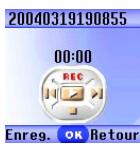
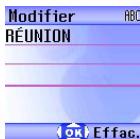
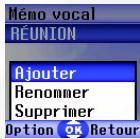



b. Appuyer sur OK pour écouter le mémo vocal. Dans l'écran mémo vocal, appuyez sur () pour écouter le mémo vocal précédent ou suivant.
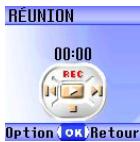
Changement du mode de saisie de texte
Le nom du mode de saisie de texte utilisé est affiché dans le coin supérieur droit de l'écran d'édition. Appuyez sur # pour changer de mode.
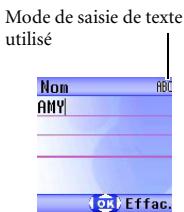
Les icônes (noms) susceptibles d'apparaître dans le coin supérieur droit de l'écran représentent les différents modes de saisie :

Saisie de lettres majuscules.

Saisie de lettres minuscules.

Saisie de lettres majuscules avec iTap (mode de saisie prédictif).

Saisie de lettres minuscules avec iTap (mode de saisie prédictif).

Saisie de chiffres (123).

Pour définir le mode le plus fréquemment utilisé comme mode de saisie par défaut, sélectionnez Paramètres → Mode de saisie. Voir page 161.
Utilisation du téléphone



Mode de saisie de lettres (ABC)
Appuyez plusieurs fois sur la touche correspondant à la lettre souhaitée jusqu'à ce qu'elle s'affiche à l'écran.
Utilisation du mode de saisie délettres
- Pour saisir une lettre, vous devez appuyer le nombre de fois requis sur la touche correspondant à celle-ci. Les lettres s'affichent à l'écran dans l'ordre inscrit sur les touches. Si vous appuyez une fois sur une touche, la première lettre s'affiche; si vous appuyez deux fois, la deuxième lettre s'affiche, et ainsi de suite.
- Appuyez sur une lettre pour passer à la lettre suivante, vous pouvez soit patienter deux secondes pour que le curseur déplace vers la droite, soit immédiatement appuyer sur la touche représentant la lettre suivante.
- Avant de commencer un nouveau mot, appuyez sur _0 0a_1 pour insérer un espace.
- Lorsque vous saisissez du texte, appuyez sur _0 0a_1 pour déplacer le curseur vers la gauche ou vers la droite, et sur _0 0a_1 pour le déplacer vers le haut ou vers le bas. Appuyez une fois sur _0 0a_1 pour effacer un caractère et appuyez longtemps sur _0 0a_1 pour effacer l'ensemble du texte saisi.
Mode de saisie de chiffres (123)
Ce mode vous permet de saisir des chiffres à l'aide des touches alphanumériques de 0.
Mode de saisie prédictif (iTap)
Conçu pour accélérer la saisie de texte, le système iTap analyse les lettres au fur et à mesure que vous les saisissez et devine les mots que vous pouvez écrire.
Utilisation du téléphone



Utilisation du mode itap
- Appuyez une seule fois sur la touche correspondant à la première lettre du mot que vous pouze saisir sans tenir compte de l'ordre des lettres inscrites sur cette touche, puis appuyez sur la touche correspondant à la deuxième lettre, et ainsi de suite. Le téléphone devine le mot que vous pouze écrire en fonction des touches utilisées et l'affiche dans le coin inférieur gauche de l'écran. Ce mot change à mesure que vous appuyez sur d'autres touches. Dés lors, tant que vous n'avez pas saisi le mot entier, il est possible que le mot affiché ne corresponde pas à celui que vous pouze saisir.
- Une fois le mot entier saisi, si le mot affiché n'est pas celui auquel vous pensiez, appuyez sur pour voir les autres possibilités et sélectionner le mot souhaité.
- Une fois le mot correct sélectionné, appuyez sur OK pour l'insérer dans le texte. Le téléphone insère automatiquement un espace après le mot.
- Lorsque vous saisissez du texte, appuyez sur pour déplacer le curseur vers la gauche ou vers la droite, et sur pour le déplacer vers le haut ou vers le bas. Appuyez une fois sur pour effacer un caractère et appuyez longtemps sur pour effacer l'ensemble du texte saisi.
Exemple de saisie de texte avec itap
Pour écrire « COME HOME » en utilisant iTap, procédez de la manière suivante:
- Appuyez sur # pour sélectionner la saisie de lettres majuscules avec iTap (ITAP).
- Appuyez sur 2_ABC 6MNO 6MNO 3DEF pour saisir C, O, M, E.
- Appuyez sur OK pour insérer « COME » dans le texte. Le mot « COME » est automatiquement suivi d'un espace.
88 Utilisation du téléphone











Modifier
Une fois le contact sélectionné, suivez la procédure décrite à la page 38 pour modifier les données relatives à ce contact.
Copier
Si vous utilisez le répertoire stocké dans la mémoire du téléphone, vous pouvez copier les données du contact dans le répertoire de la carte SIM, et vice-versa. Vous pouvez sélectionner un contact à copier d'un réseau à l'autre ou vous pouvez copier tous les contacts grâce à l'option ToutTEL. vers SIM ( ou Tout SIM vers TCL).
Cette fonction permet de supprimer un contact du Répertoire. Vous pouvez supprimer un contact à la fois ou tous les supprimer d'un coup. Si vous désélectionnez l'option permettant de supprimer tous les contacts, vous devrez entrer le mot de passe de votre téléphone (le mot de passe par défaut est « 1234 »).
Groupes d'appel
Un groupe d'appel est un ensemble de paramètres téléphoniques permettant d'identifier un groupe de contacts particulier : collègues de bureau, famille ou amis. Par exemple, vous pouvez associer une sonnerie et une animation à un groupe. Lorsqu'un membre de ce groupe vous appelle, le téléphone émet la sonnerie de ce groupe et affiche l'animation correspondante.
Ce téléphone contient 5 groupes d'appel : Collègues, Famille, Amis, VIP, Autres.
Après avoir sélectionné (à l'aide de la touche de défilé) le groupe d'appel que vous souhaitez configurer, vous pouvez effectuer les tâches suivantes:
- Appuyez sur (Option) pour sélectionner la sonnerie ou l'animation/image vous permettant d'identifier le groupe d'appel auquel appartient l'appel ou pour renommer le groupe d'appel.




- Appuyez sur OK pour afficher la liste de tous les contacts appartenant à ce groupe d'appoint. Appuyez sur pour mettre le contact souhaité en surbrillance, puis sur (Option) pour accéder aux options suivantes:
Ajouter: permet d'ajouter un contact au groupe d'appel. Appuyez sur pour sélectionner un contact à ajouter, puis sur OK une fois l'opération terminée. Supprimer: permet de supprimer le contact sélectionné du groupe d'appel.
Cette option vous permet de paramétrer votre téléphone pour qu'il rejette certains appels, ou au contraire, de spécifier quels appels doivent être acceptés et de rejeter tous les autres.





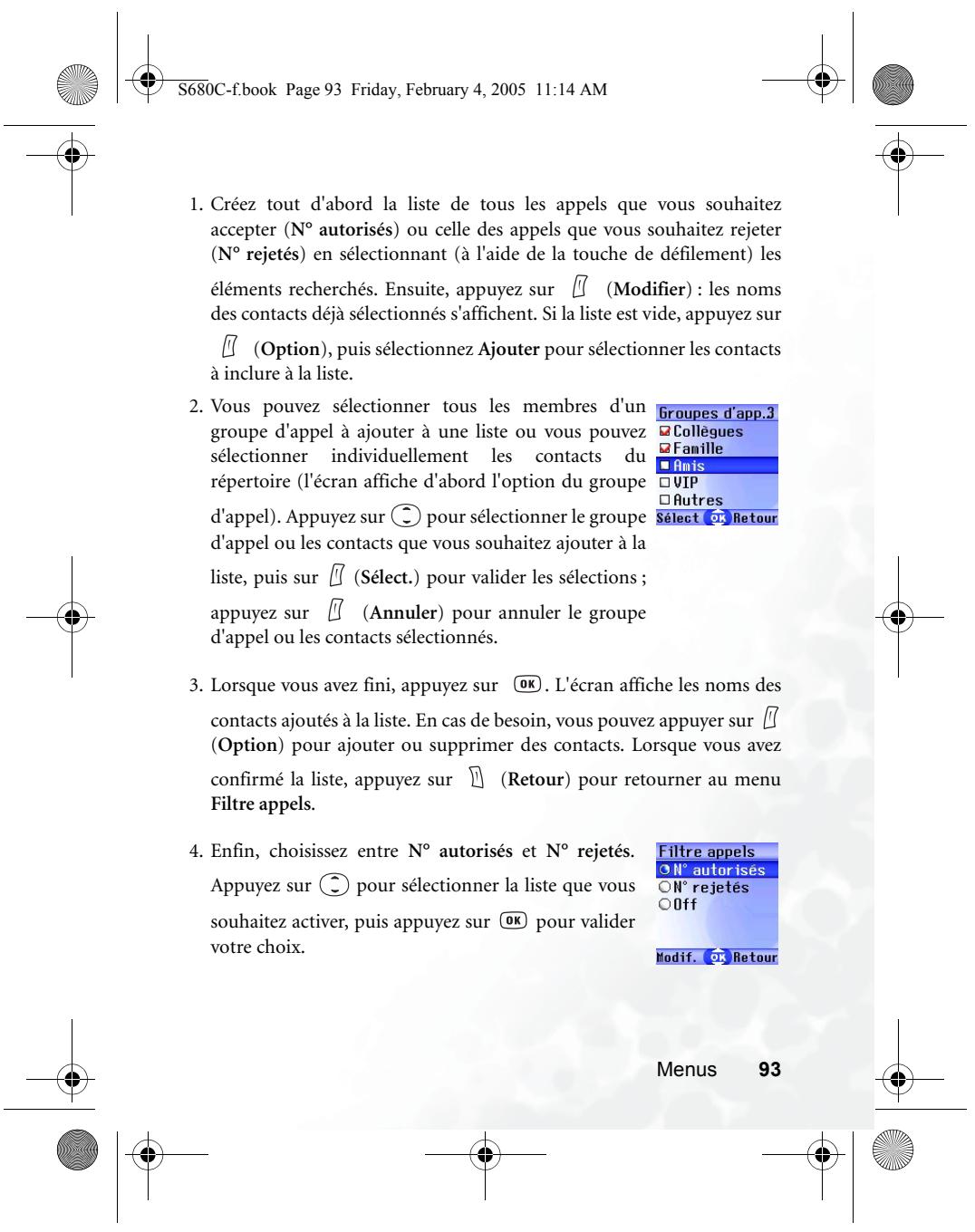


Si vous activez l'option N° autorisés, votre téléphone recevra uniquement les appels provenant des contacts dans N° autorisés. Si vous activez l'option N° rejetés, votre téléphone ne pourrait pas recevoir d'appels provenant des contacts dans N° rejetés.
Un même contact ne peut pas figurer dans N° autorisés et dans N° rejetés. La fonction Filtré appels n'est pas disponible lorsque vous utilisez le répertoire de votre carte SIM.
Carte de visite
Cette option vous permet d'entrer les données de votre carte de visite. Elle comprend les champs suivants :

Nom

Numéro de téléphone portable

Adresse e-mail

Adresse du bureau

Profession
Appuyez sur pour sélectionner le champ que vous souhaitez modifier, puis sur (Modifier), sur , ou saisissez du texte pour modifier les données. Une fois ces données entrées, appuyez sur OK pour enregistrer toutes les données de la carte de visite.
Menu



Mémoire utilisée
Cette option vous permet de choisir l'emplacement par défaut de votre répertoire : carte SIM ou mémoire du téléphone. Appuyez sur pour mettre en surbrillance le répertoire souhaité, puis appuyez sur OK.
Important: Si vous choisissez l'option TEL., vous ne pourrez pas visualiser les contacts présents sur votre carte SIM. Pour cela vous devez les copier au préalable de votre carte SIM sur le téléphone.
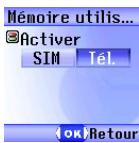
Cette option vous permet d'enregistrer votre nom et votre numéro de carte SIM dans la mémoire de la carte SIM.
Appuyez sur (Option), puis sélectionnez Ajouter. Choisissez le nom ou le numéro, puis appuyez sur (Modifier) ou sur ( pour entrer les données. Une fois les données entrées, appuyez sur (OK). Le nom stocké dans la mémoire de la carte SIM s'affiche à l'écran. Vous pouvez appuyer sur (Option) pour ajouter des données supplémentaires, modifier les données actuellement sélectionnées ou les supprimer.
État de la mémoire SIM
Cette fonction affiche le nombre d'entrées disponibles et le nombre maximal d'entrées pouvant être stockées dans le répertoire de la carte SIM.
Menu

Dernier appel
Cette fonction permet d'indiquer le coût de votre dernier appel.
Cette fonction doit être prise en charge par l'opérateur réseau.
Tous appels
Cette fonction permet d'indiquer le coût total de tous les appels. Cette fonction doit être prise en charge par l'opérateur réseau.
Mise à zéro
Cette fonction permet d'effacer tous les coûts des appels.
Il est nécessaire d'entrer le code PIN2.

Qu'est-ce qu'un code PIN2?
- Le PIN2 est le deuxième code PIN. Il sert essentiellement à contrôler les services restreints, notamment les limites de durées d'appels et les appels restreints.
- Le code PIN2 se bloque s'il est entré trois fois de suite incorrectement. Pour le débloquer, il vous faut entrer le code PUK2, fourni par tout opérateur réseau.
Liminaire couper appel
Cette fonction indique la limite actuelle du coût total.
Définir limite coût
Cette fonction permet de définir une limite pour le coût total des appels. Si les coûts dépassent cette limite, le téléphone n'effectue plus d'appels payants. Lorsque cette fonction est activée, le coût restant s'affiche dans la zone d'information à l'écran, à la fin de l'appel.
Il est nécessaire d'entrer le code PIN2.




Calendrier
Vous pouvez utiliser le Calendrier pour créer des mémos vous rappelant des événements à partir de : réunion, rendez-vous, anniversaire, etc. Le Calendrier vous rappelle également les événements préalablement programmés.
- Lorsque vous ouvrez le Calendrier, le téléphone affiche le calendrier de la date actuelle.
Si vous n'avez pas réglé la date sur votre téléphone, faites-le sous Paramètres → Date et heures. Voir page 143.
Dans l'écran Calendrier, appuyez sur ( ) pour déplacer le carré rouge vers la date à laquelle vous souhaitez créer un mémo. Vous pouvez également appuyer sur (Option), Sélectionner l'option Dépl. à date, puis entrer la date désirée. Appuyez sur OK pour valider la date sélectionnée.
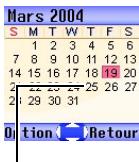
Lorsque le Calendrier est ouvert, la date actuelle est sur lignée en rouge.
- Quand le cadre rouge surigne la date souhaitation, appuyez sur (Option), puis sélectionnez Ajouter pour ouvrir l'éditeur de mémos.
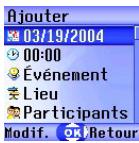
Menu




- Dans l'écran de l'éditeur de mémos, sélectionnez le champ que vous souhaitez modifier, puis appuyez sur (Modifier), sur , ou sur les touches alphanumériques afin d'entrer les données. Vous pouvez entrer des données dans les champs suivants:
Changez la date attribuée au mémo. Dans l'écran de Calendrier, appuyez sur pour sélectionner la date pour laquelle vous souhaitez créer un mémo puis appuyez sur OK.
Entrez une heure pour l'événement associé au mémo à l'aide des touches numériques.
Entrez un nom pour l'événement associé au mémo.
Entrez le lieu de l'événement associé au mémo.
Entrez les noms des participants de l'évènement associé au mémo.
Inscrivez toute note relative à l'événement associé au mémo.
Sélectionnez cette option si vous souhaitez programmer tout téléphone pour qu'il vous rappelle un événement. Le jour dit, à l'heure programmée, le mémo s'affiche à l'écran et le Réveil sonne. Ajouter Lieu Participants Méo In Off 10:00
Appuyez d'abord sur pour activer cette fonction. Le champ de l'heure s'affiche en dessous. Vous pouvez entrer l'heure à laquelle vous souhaitez être rappelé de l'événement.
- Une fois chaque champ rempli, appuyez sur OK pour enregistrer le mémo à cette date. Le téléphone affichera la liste de mémos à cette date, y compris le nom de l'événement et l'heure du mémo que vous venez d'enregistrer. Si le Réveil a été réglé pour vous rappeler l'événement associé au mémo, l'icône apparait à côté du nom de l'événement.
Menu




- Vous pouvez à présent effectuer les tâches suivantes :
a. De même, en appuyant sur (Option), vous avez la possibilité de modifier, de supprimer ou d'envoyer le mémo à d'autres contacts par SMS. b. Appuyez sur pour consulter les données du mémo. Ensuite, appuyez sur (Option) pour modifier ou supprimer le mémo. c. Appuyez sur (Retour) pour retourner à l'écran Calendrier. Vous pouvez déplacer le carré rouge vers d'autres dates pour créer des mémos supplémentaires (les dates possédant déjà des mémos sont indiquées par un carré jaune). Vous pouvez également créer un second mémo pour la même date. La procédure est identique à celle décrite plus haut.
- Supprimer tout: cette fonction permet de supprimer tous les mémos actuellement enregistrés.
- Suppr. auto : lorsque cette fonction est activée, tout mémo concernant des événements dont la date est antérieure à la date du jour est automatiquement supprimé.
Taches
Vous pouvez utiliser cette fonction pour créer une liste de tâches professionnelles ou de projets personnels.
- Appuyez sur (Option), puis sélectionnez Ajouter pour obtenir la fenêtre de l'éditeur. Après avoir entré le nom de la tâche, appuyez sur OK pour la valider en tant que Tâche.
- Dans l'écran de la liste, sélectionnez l'objet souhaïte, puis appuyez sur (Option) pour ajouter une nouvelle tâche ou pour modifier ou supprimer la tâche sélectionnée. Si la liste contient plusieurs éléments, vous pouvez sélectionner Supprimer tout pour tous les supprimer.
- Dans l'écran de la liste, vous pouvez sélectionner toute tâche accomplie, puis appuyer sur OK pour la marquer afin de rappeler que la tâche a été accomplie. En appuyant sur (Option), vous activez Suppr. auto, qui permet de supprimer automatiquement toute tâche marquée comme étant achevée.
Remarque
Vous pouvez utiliser cette fonction pour créer une liste de notes.
- Appuyez sur (Option), puis sélectionnez Ajouter pour obtenir l'écran de l'éditeur. Entrez le texte souhaité et puis appuyez sur (OK)
- Un message à l'écran vous demande si vous souhaitez créer un mot de passe pour cette note. Si vous appuyez sur (Oui), vous devrez entrer le mot de passe du téléphone pour accéder au contenu de la note. Appuyez sur (Non) pour enregistrer la note sans créer de mot de passe. Le mot de passe par défaut du téléphone est 1234. Pour changer le mot de passe, sélectionnez Paramètres → Sécurité → Verrou. tél. Voir page 159.
Menu




Réveil
Si vous activez la fonction Réveil, l'alarme du téléphone se déclenche à l'heure et à la date spécifique, même lorsque le téléphone est éteint.
Réglez le réveil en exécutant la procédure suivante :
- Sélectionnez une alarme que vous souhaitez régler et activer.
- Appuyez sur pour sélectionner la fonction à activer. Les champs de configuration du réveil s'affichent au bas de l'écran.
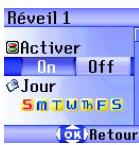
Jour
Cette fonction permet de régler le réveil pour qu'il se déclenche un jour particulier, du lundi au dimanche. Appuyez sur (Modifier) pour afficher les jours de la période. Appuyez sur (Select.) pour effectuer votre sélection. Ensuite, appuyez sur
OK pour retourner à l'écran Sonnerie réveil. Le champ Jour indique les jours de déclenchement du réveil.
Heure
Cette fonction vous permet d'entrer l'heure à laquelle le réveil se déclenche.
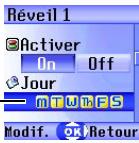
Les jours de déclenchement du réveil.
Menu

Calculatrice
Cette fonction vous permet d'utiliser le téléphone en tant que calculatrice. Utilisez ( ) pour
effectuer les opérations mathématiques indiquées à l'écran.
Veuillez entrer des nombres contenant jusqu'à 8 chiffres.
Les nombres entres et les résultats des calculs s'affichent dans ce champ.
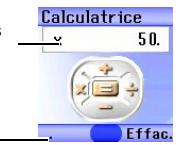
Appuyez sur pour entrer une virgule ou point décimal.
Convertisseur de devises
Vous trouverez ci-dessous une description de l'écran du Convertisseur de devises.
Dans l'écran du Convertisseur de devises, les devises par défaut sont affichées comme illustré.
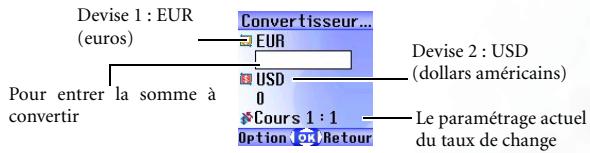
- Pour définir les devises à convertir, appuyez sur (Option), puis sélectionnez Devise 1 (pour définir la devise en haut de l'écran) ou Devise 2 (pour définir la devise au bas de l'écran). Enfin, appuyez sur OK pour valider. Après avoir choisi une devise dans la liste, appuyez sur OK.



- Cette fonction permet de définir le taux de change. Appuyez sur (Option) et sélectionnez Param. cours, puis entrez le taux de change pour convertir la devise 1 en devise 2. Le résultat du calcul de conversion s'affiche sur la même ligne que la devise au bas de l'écran. Visualisez le résultat du calcul à l'aide de . Ce calcul est précis jusqu'au centième. Le champ du taux de change peut contenir jusqu'à cinq chiffres (en comptant les chiffres après la virgule). Appuyez sur pour entrer une virgule ou point décimal.
- Une fois retourné à l'écran du Convertisseur de devises, vous pouvez sélectionner une des devises, puis entrer la somme que vous souhaitez convertir dans une autre devise. Vous pouvez entrer un nombre composé maximum de six chiffres.
- Avec avoir appuyé sur OK, la somme convertie s'affiche dans le champ de l'autre devise.
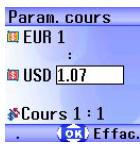
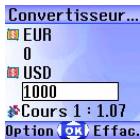
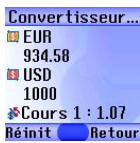




Chronomètre
- Appuyez sur OK pour déclencher le chronomètre.
- Lorsque le chronomètre est activé, vous pouvez appuyer sur (Divis.) pour enregistrer jusqu'à quatre temps différents (pour une course, par exemple). L'écran affiche les temps enregistrés dans sa partie inférieure.
Si vous appuyez sur (Retour) pendant le fonctionnement du chronomètre, le message « Quitter? » s'affiche (le chronomètre continue à fonctionner). Appuyez sur (Oui) pour désactiver le chronomètre ou sur (Non) pour retourner à l'écran du compte à rebours.
- Appuyez sur OK pour arrêter le chronomètre.
- Une fois le chronomètre arrêté, appuyez sur (Réinit.) pour le remettre à zéro.
Compteur à rebours
- Entrez la durée du minutage. Celle-ci peut compter jusqu'à 23 heures, 59 minutes et 59 secondes.
- Lorsque vous appuyez sur 0K, le compte à rebours démarre. Une fois le compte à rebours terminé, l'écran affiche le message « Temps écoulé » et une sonnerie se déclenche. Appuyez sur (Sortir) pour quitter l'écran.
- Appuyez sur OK pour arrêter le compte à rebours.
- Une fois le compte à rebours arrêté, vous pouvez appuyer sur (Réinit.), puis entrer une nouvelle durée de minutage.
Menu




- Lorsque le compte à rebours est en marche, appuyez sur (Retour). Le message « Arrêteur compte à rebours? » s'affiche. Si vous appuyez sur (Oui), le compte à rebours s'arrête et vous retournez à l'écran du compte à rebours. Si vous appuyez sur (Non), vous quitterez l'écran du compte à rebours, mais celui-ci continue. Vous pouvez donc effectuer d'autres tâches. Lorsque le compte à rebours est terminé, le message « Temps écoulé » s'affiche et une sonnerie se déclenche. Appuyez sur (Sortir) pour quitter l'écran.
État de la mémoire
Cette option indique l'espace mémoire disponible pour, entre autres, stocker des images, animations et sonneries sur le téléphone.
Cette option permet d'afficher le numéro de service que l'opérateur réseau a stocké dans la carte SIM.
Téléphone est pris en charge par l'opérateur réseau.
Menu SIM toolkit
Votre opérateur réseau vous fournit des services pour mobile dans le menu STK (SIM Toolkit). Selon les services spécifiques fournis par votre opérateur réseau, il est possible que ce menu contienne des options supplémentaires. Mais si l'opérateur réseau ne fournit pas de services STK, ce menu ne s'affiche pas à l'écran. Pour obtenir de plus amples informations, contactez notre opérateur réseau.
Elle est prise en charge par l'opérateur réseau.




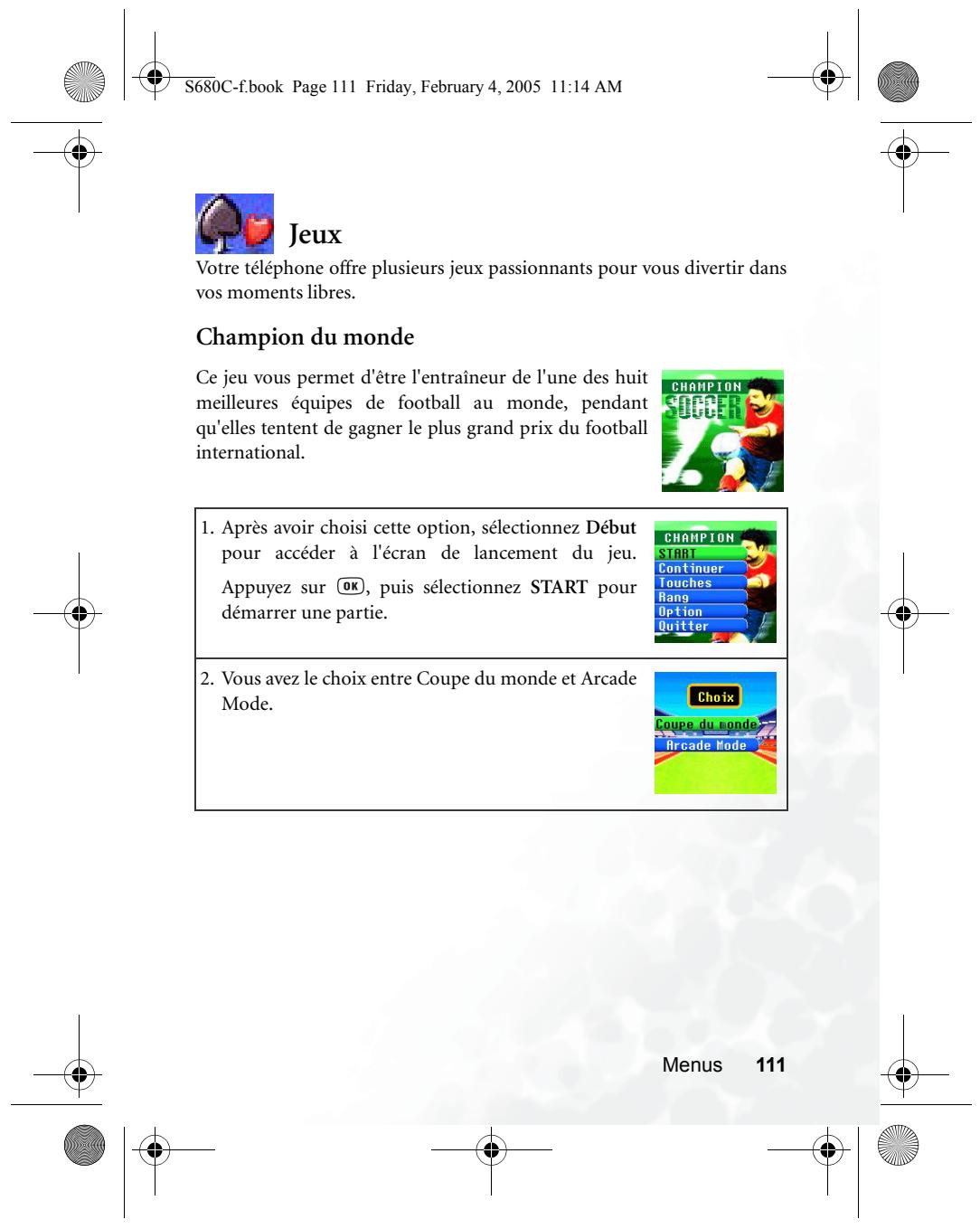
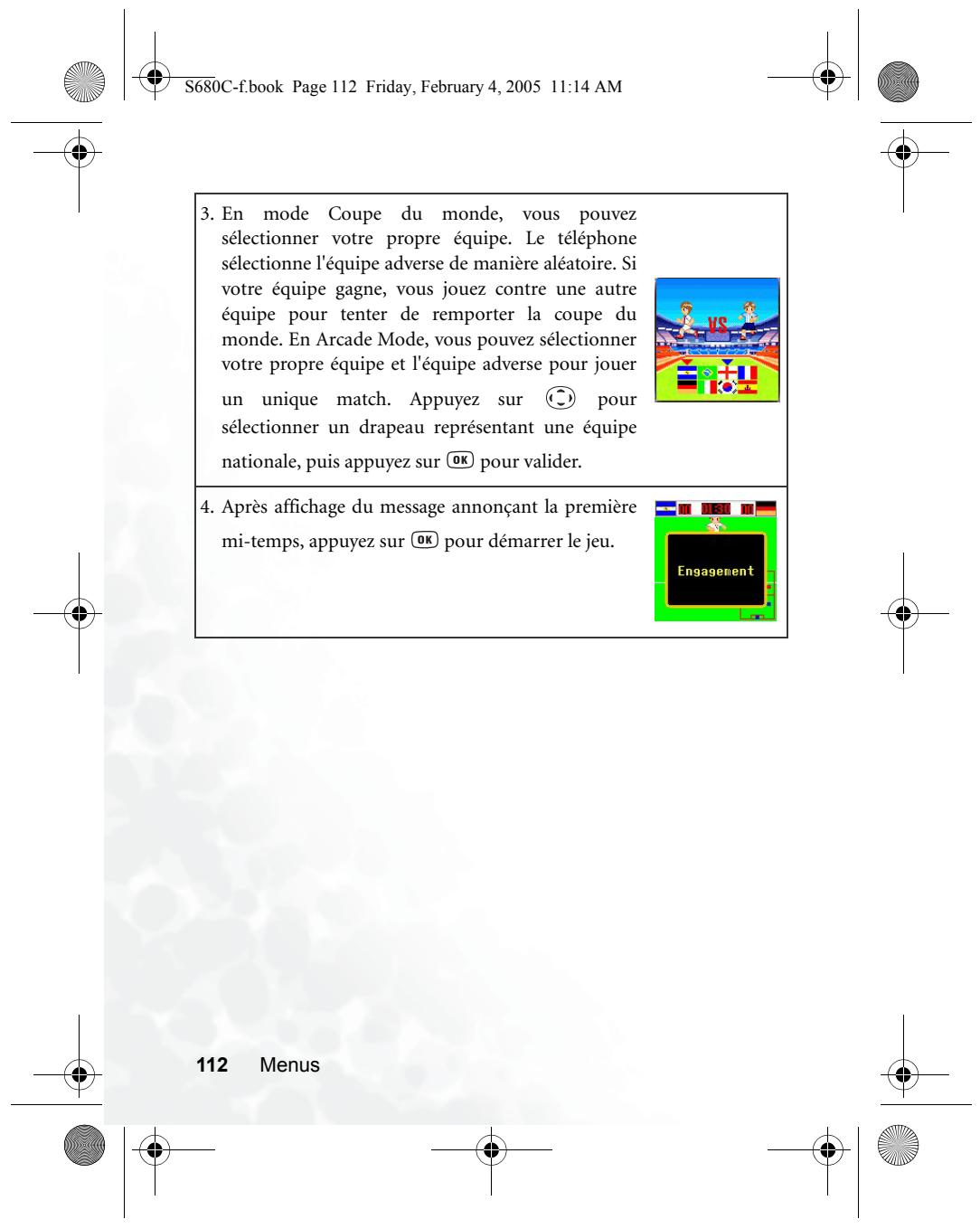

Commandes du jeu
- En attaque, sélectionnez le joueur auquel vous souhaitez passer le ballon à l'aide de ces trois touches.
- En attaque,
appuyez sur 8 pour tenter de marquer un but.
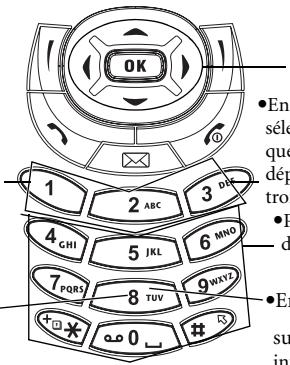
- Permet de contrôler la direction du joueur.
- En défense, sélectionnez les joueurs que vous souhaitez déplacer à l'aide de trois touches.
- Permet de contrôler la direction du joueur.
- En défense, appuyez sur 8tuv pour intercepter la balle.
Durant le jeu, il vous faut contrôler trois joueurs sur le terrain. Le gardien de but est contrôlé par le téléphone.
- Pour attaquer, utilisez les touches

a 000


(les touches alphasériques, à l'exception de 8tuv)
pour déplacer les joueurs. Utilisez les touches à 3DEF pour faire une passe (le numéro du joueur est à l'écran). Lorsque vous êtes près du but, appuyez sur 8tuv pour tirer.

- Pour la défense, utilisez les touches (les touches alphasériques, à l'exception de 8 tuv) pour déplacer un joueur. Utilisez les touches 1 à 3 DEF pour sélectionner un joueur afin qu'il se déplace (le numéro du joueur est à l'écran). Lorsqu'un joueur de l'équipe adverse est près du but, utilisez la touche 8 tuv pour interceptor la balle.
- Si vous souhaitez arrêter le jeu en pleine partie, appuyez sur et.
Menu





Écran du jeu
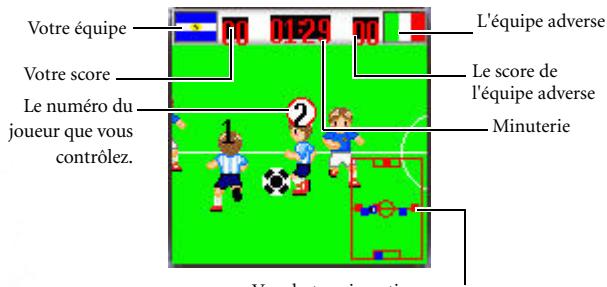
Vue du terrain entier
Point blanc : la position du joueur que vous
contrôlez
Point noir : la position du gallon
Points bleus : vos coéquipiers
Points rouges : les joueurs de l'équipe adverse
Options du jeu
- START: permet de commencer une nouvelle partie.
- Continuer : permet de reprendre une partie interrompue. Uniquement en mode Coupe du monde.
- Touches : permet d'afficher une explication de l'utilisation des touches lors d'une partie.
- Rang: permet d'enregistrer le classement des équipes suite à un championnat en mode Coupe du monde.
- Options:
■ Son: appuyez sur ( ) pour régler le volume, ou pour désactiver la musique de fond. - Carte: permet d'afficher/supprimer la vue de tout le terrain. Temps: permet de régler la durée d'une mi-temps.
- Quitter: permet de quitter la partie.
114 Menus





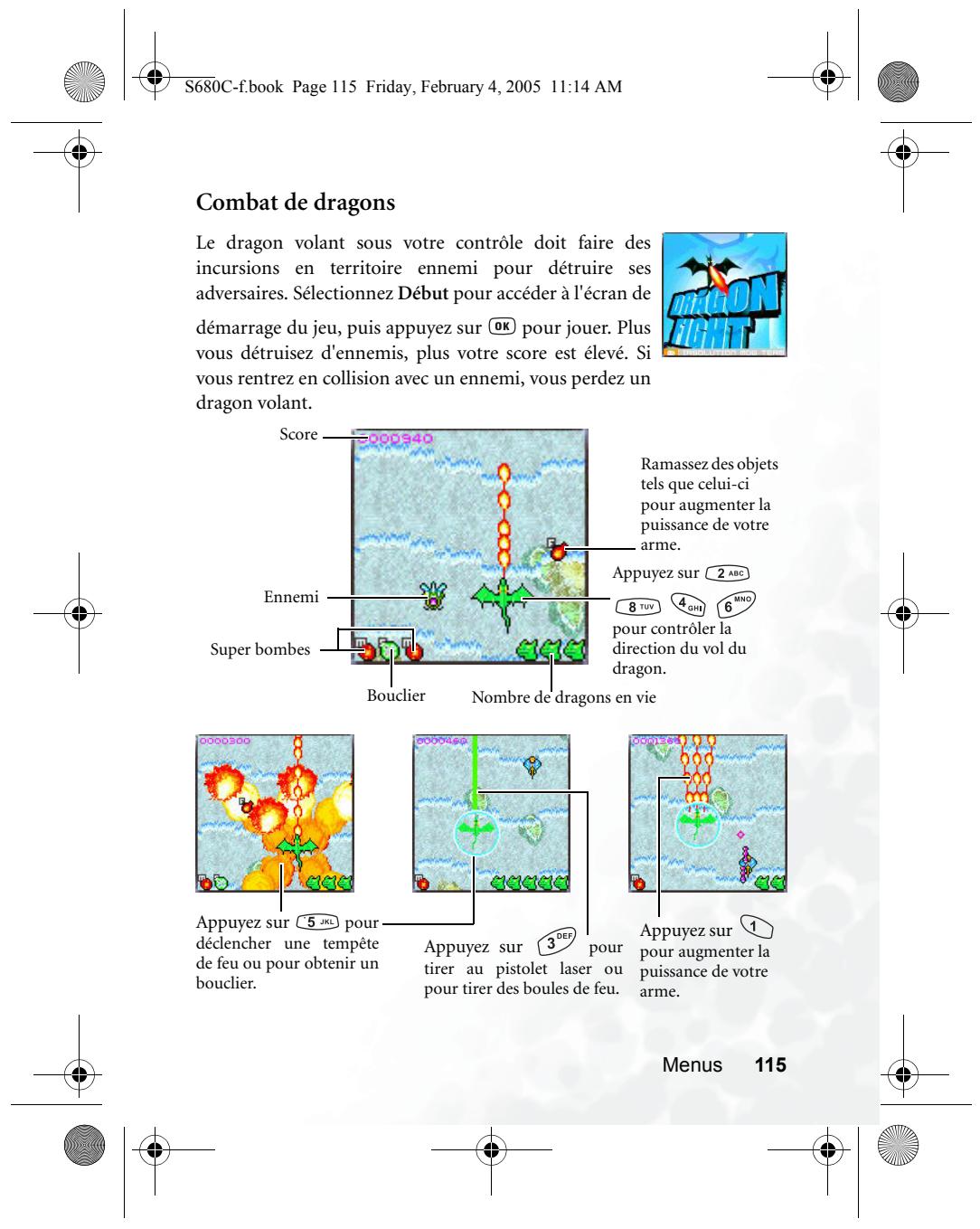

Services
Votre téléphone intègre un navigateur WAP vous permettant de connecter votre mobile à Internet. Vous pouvez parcourir les services en ligne proposés par l'opérateur réseau ou le FAI, tels que les actualités financières ou autres, et les services concernant le sport, le voyage ou les loisirs. Pour se connecter via le téléphone, il est nécessaire de configurer les paramètres WAP et GPRS dans ce menu.
Abonnez-vous à des services WAP auprès d'un opérateur réseau, puis procédez aux paramétrages WAP et GPRS dans ce menu avant de pouvoir profiter de l'Internet sur votre mobile. En général, une fois que le service demandé est activé, l'opérateur réseau transmet automatiquement les paramétrages nécessaires sur tout téléphone. Dans le cas contraire, ce sera à vous d'effectuer cette configuration. Pour plus d'informations concernant les services WAP et GPRS ainsi que la configuration, renseignez-vous auprès d'un opérateur réseau offrant ces services.
Service WAP
Votre téléphone offre plusieurs méthodes pour activer le navigateur et établir une connexion.
- À partir de l'écran de veille, activez le navigateur et connectez-vous via la fonction d'accès direct aux URL. Pour plus d'informations, voir page 90, « Menu ».
- Activez le navigateur à partir d'une des trois options du menu Services Service WAP:
- Démarrer navigateur: permet de démarrer le navigateur et de se connecter à la page d'accueil.
- Message WAP: permet de démarrer le navigateur et d'accéder aux messages reçus.
- Entrer adresse : permet de démarrer le navigateur et de se connecter à l'URL saisie.
Démarrer navigator
Cette fonction permet de démarrer le navigateur et de se connecter à la page d'accueil.
Consultation d'une page web
En vous référant aux commandes des touches programmables au bas de l'écran, appuyez sur et pour effectuer les tâches nécessaires lorsque vous parcourez une page Web. Appuyez sur pour faire défiler la page Web vers le haut ou le bas. Pour obtenir de plus amples informations sur la consultation de pages Web, contactez l'opérateur réseau fournissant les services WAP. Your service de connexion à Internet détermine la présentation et le contenu des pages Web que vous consultez. La manière dont vous naviguez sur Internet diffère selon les caractéristiques du service.
Comment arrêter le navigateur et mettre fin à la session en ligne?
- Lorsque vous êtes en ligne, appuyez sur ou appuyez longtemps sur.
- Si vous êtes déjà en train de parcourir une page WAP, appuyez longtemps sur ou sélectionnez Sortir dans le menu du navigateur.



Comment afficher le menu du navigateur
Lorsque vous consultez une page WAP, appuyez sur OK pour afficher le menu du navigateur. En vous référant aux commandes des touches programmables au bas de l'écran, appuyez sur et pour accéder aux différentes options. Appuyez sur les touches alphanumériques pour sélectionner directement une option. Le menu du navigateur contient les rubriques suivantes:
Retour
Cette option vous permet de retourner à la page parcourue précédemment.
Accueil
Cette option permet de retourner à la page d'accueil. Pour désigner une page spécifique en tant que page d'accueil, sélectionnez 9 Paramètres 1 Page d'accueil.
Sortir
Cette option permet de fermer le navigateur et de retourner à l'écran du menu principal.
Reus
Lorsque vous téléphone reçoit un message ne pouvant être visualisé qu'à l'aide d'un navigateur WAP, vous devez ouvrir la boîte de réception WAP pour pouvoir lire le message.
Signets
Vous pouvez ouvrir le menu Signets et sélectionner des signets de pages Web.
Cette option vous permet de voir les signets actuels et les dossiers de signets. Sélectionnez le signet ou dossier souhaité, puis :







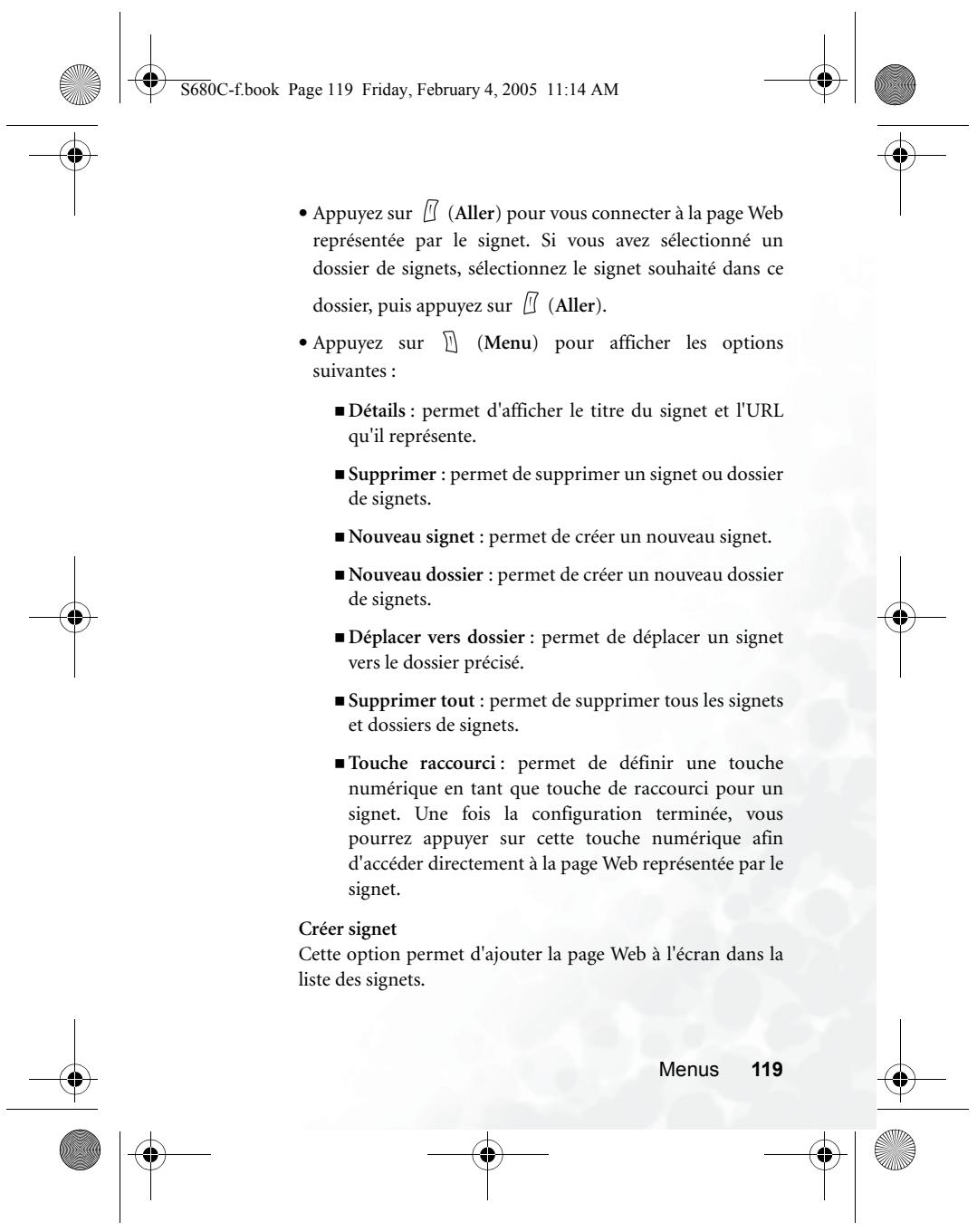
Accès aux URL
Appuyez sur (Modifier) et entrez l'URL de la page Web que vous souhaitez parcourir, puis sélectionnez l'option Aller et appuyez sur (Aller) pour accéder à l'URL.
Enregistrement d'objets
Lorsque vous consultez une page Web qui contient une image pouvant être téléchargée, cette option permet d'enregistrer l'image dans votre téléphone. L'image sera ensuite disponible pour vos messages ou un fond d'écran de veille.
Recharger
Cette option permet de recharger la page Web actuelle.
Paramètres
Cette rubrique vous permet de configurer les paramètres suivants:
Pour obtenir de plus amples informations sur les paramètres ci-dessous, contactez notre FAI.
Page d'accueil
Cette fonction permet de désigner une page d'accueil. Lorsque vous démarrez le navigateur WAP ou que vous sélectionnez Accueil sur le menu du navigateur, l'écran affiche la page d'accueil que vous avez désigné.
a. Appuyez sur (Modifier), puis entrez l'URL de la page Web que vous souhaitez utiliser en tant que page d'accueil. (Certains fournisseurs de services WAP ne permettent pas aux utilisateurs de définir une page d'accueil.)

Invite circuit
L'invite circuit est un message s'affichant avant chaque appel de données sur circuit. Elle contient le message suivant : « Circuit non disponible. Appel de données? » Vous pouvez activer ou désactiver cette fonction.
Invite de sécurisation
L'invite sécurisation s'affiche lorsque vous allez quitter une zone sécurisée. Elle contient le message suivant: « Vous accédez à une zone non sécurisée. OK? » Vous pouvez activer ou désactiver cette fonction.
Certificat actuel
Cette option permet d'afficher des informations sur le certificat actuellement utilisé.
Cette option permet d'afficher des informations sur le certificat intégré. Un certificat est un moyen d'identification numérique fourni par un tiers de confiance reconnu comme autorité de certification (AC). Le téléphone se sert des certificats AC pour authenticate les sites Web lui envoyant des informations.
Vous pouvez décider quand votre téléphone doit stocker les noms d'utilisateur et mots de passe exigés par certains sites Web. Si vous autorisez votre téléphone à vous authentifier automatiquement, il ne vous sera plus nécessaire d'entrer votre nom d'utilisateur et votre mot de passe à chaque fois que vous consulterez le même site Web.









Message WAP
Cette option permet de démarrer le navigateur et d'afficher la boîte de réception WAP pour que vous puissiez lire les messages WAP.
Entrer adresse
Cette option permet de démarrer le navigateur et de connecter le téléphone à l'URL saisie.
Réception
Cette option permet de retourner à la première page Web consultée.
Effacer cache
Cette option permet d'effacer le contenu de la page Web stocké temporairement dans la mémoire par le navigateur.
Paramètres WAP
Ce menu vous permet de configurer le serveur WAP de six opérateurs réseau et de sélectionner le serveur que vous souhaitez utiliser pour vous connecter à Internet.
La première fois que vous allumez votre téléphone après avoir inséré une carte SIM, le nom FAI de l'opérateur réseau ayant fourni la carte SIM s'affiche dans le premier groupe de paramètres du menu. Cela signifie que les paramètres du serveur WAP de votre opérateur réseau sont enregistrés sous le nom affiché. Le téléphone activera ce groupe de paramètres pour la connexion à Internet.
Pour activer un autre groupe de paramètres de serveur WAP, sélectionnez le groupe souhaité, puis appuyez sur (OK). Le téléphone activera ces paramètres pour la connexion à Internet.









Sélectionnez le groupe de paramètres de serveur WAP que vous souhaitez modifier, puis appuyez sur (Option) pour créer un nouveau groupe de paramètres, modifier les paramètres ou les supprimer.
Les paramètres de serveur WAP incluent les champs ci-dessous : Appuyez sur (Modifier) pour modifier le paramètre de chaque champ. Une fois tous les champs complétés, appuyez sur OK pour enregistrer ce groupe de paramètres de serveur WAP.
- Nom profil : permet d'attribuer un nom au groupe de paramètres du serveur WAP.
- Page d'accueil : permet de définir la page Web à laquelle le navigateur se connecte dès son démarriage. À avoir sélectionné cette rubrique, saisissez l'URL de la page Web que vous souhaitez utiliser en tant que page d'accueil : http://wap.yahoo.com, par exemple.
- Adresse IP: entrez l'adresse IP utilisée pour accéder à Internet sur le téléphone portable.
- Port : entrez le port de connexion spécifique par l'opérateur réseau : 9201, par exemple.
- Mode transmission: avant de vous connecter à Internet, vous devez paramétrer cet élément selon le mode de transmission de votre connexion Internet: réseau GPRS ou commuté GSM. Vous pourrez ainsi vous connecter correctement au réseau de données afin de consulter des pages WAP, de télécharger des programmes Java, etc. Si vous utilisez un réseau GPRS, vous pouvez vous connecter à Internet via le réseau GPRS ou commuté. Mais si vous utilisez un réseau commuté, vous ne pourriez connecter à Internet que via ce réseau. ■ GPRS/CSD: cette option permet d'utiliser de préférence le réseau GPRS. Le réseau commuté n'est utilisé que si le réseau GPRS n'est pas disponible.
Menu


GPRS : cette option permet d'utiliser uniquement le réseau GPRS. CSD/GPRS : cette option permet d'utiliser de préférence le réseau commuté. Le réseau GPRS n'est utilisé que si le réseau commuté n'est pas disponible. CSD : cette option permet d'utiliser uniquement le réseau commuté.

Un réseau commuté est un service de données à commutation de circuits (ou CSD, Circuit Switch Data Service) GSM. L'utilisation d'un réseau commuté peut être comparée à l'utilisation du modem d'un PC domestique dans la mesure où il faut composer un numéro avant d'être connecté à Internet. Le GPRS se rapproche plus des LAN utilisés au bureau car il n'est pas nécessaire de composer un numéro pour accéder au réseau. Les utilisateurs de GSM n'utilisant pas de système GPRS ne disposent que d'une connexion commutée à Internet.
- GPRS: pour modifier les paramètres d'un compte GPRS; appuyez sur (Modifier) afin de changer les paramètres de chaque champ. Les paramètres GPRS incluent les champs suivants:
- APN: entrez l'APN (nom du point d'accès) attribué par votre opérateur réseau. ■Nom utiliser: si nécessaire, entrez le nom d'utilisateur fourni par votre opérateur réseau.
- Mot de passe: si nécessaire, entrez le mot de passe fourni par votre opérateur réseau.
- CSD: si vous utilisez un réseau GSM, vous devez ètres des champs suivants:



Votre téléphone prend en charge la technologie Java, ce qui vous permet de télécharger et d'installer des applications Java, telles que différents jeux provenant de sites fournis par votre opérateur réseau. Vous pourrez ensuite faire fonctionner ces applications Java directement sur votre téléphone. Si une application ne vous est pas nécessaire, vous pouvez la supprimer de votre téléphone à n'importe quel moment et la remplacer par une autre application téléchargée.
Le menu JAVA contient les rubriques suivantes :
| Applications | Toutes les applications Java figurent dans ce menu. Le menu Applications sert de gestionnaire de fischiers et permet de placer les applications Java dans des groupes, comparables à des dossiers, afin de faciliter le classement et l'accès aux applications Java téléchargées. |
| Param. environnement | Cette option permet de définir une limite de taille pour les téléchangements, d'effectuer des paramétrages Java en ligne et d'afficher l'utilisation de la mémoire sous Java (espace utilisé/espace disponible). |
Paramètres JAVA
Sélectionnez Services JAVA Param. environnement Paramètres JAVA, puis appuyez sur [ (Modifier) ] pour régler les paramètres Java ci-dessous. Une fois les paramètres définis, appuyez sur OK pour les enregistrer.
- Nom profil : permet d'attribuer un nom à ce paramétrage.
Gestion et exécution des applications JAVA
Pour gérer et exécuter des applications Java installées sur le téléphone, sélectionnez JAVA → Applications. Toutes les applications Java figurent dans ce menu. Le menu Applications sert de gestionnaire de fichiers. Les groupes qu'il contient peuvent être comparés à des dossiers permettant de classer différents types d'applications Java.
Dans le menu Applications, vous trouvez le groupe par défaut Mes applications, où sont installées en premier lieu les applications Java téléchargées. Le nom de ce groupe ne peut pas être modifié et le groupe même ne peut pas être supprimé. Appuyez sur OK pour accéder à Mes applications, puis sélectionnez le nom de l'application Java souhaitée. Vous pouvez désormais :
- appuyer sur (Option) pour accéder aux options suivantes:
- Contenu: permet d'afficher des informations concernant l'application Java. Supprimer : permet de supprimer l'application Java.
- Déplacer : permet de retirer l'application Java du groupe Mes applications et de la placer dans un autre groupe Applications. Sélectionnez le groupe dans lequel vous souhaitez placer l'application, puis appuyez sur OK.
Pour déplacer une application Java vers un groupe autre que Mes applications alors qu'il n'est pas encore d'autres groupes, appuyez sur (Option) dans le menu JAVA → Applications, puis sélectionnez Nouveau afin de créer un nouveau groupe.

Multimédia
Cette bibliothèque d'images regroupe les images par défaut du téléphone ainsi que les images reçues dans des messages EMS/MMS, ou téléchargées via des services WAP ou des outils de communications multimédias.

Les formats de fichiers pris en charge par le téléphone sont les suivants : BMP, PNG, GIF, JPEG (enregistrements progressifs ou codage arithmétique non pris en charge), et image EMS.
Sélectionnez l'image souhaitée pour accéder aux options suivantes :
- Appuyez sur OK pour afficher l'image. Appuyez sur ∘ pour afficher l'image suivante ou précédente ; appuyez sur ( ) pour afficher l'image en plein écran.
- Appuyez sur [Option] pour effectuer les tâches suivantes sur l'image: ■ Renommer: permet d'attribuer un nouveau nom à l'image. Cette option ne s'applique pas à l'image par défaut du téléphone puisque celle-ci ne peut pas être renommée. Supprimer : permet de supprimer l'image. Cette option ne s'applique pas à l'image par défaut du téléphone puisque celle-ci ne peut pas être supprimée.
- Envoyer : cette option permet d'envoyer l'image dans un message EMS/MMS. Pour plus d'informations sur les fonctions de la messagerie, voir page 61, « Menu Messages »
Menu



■ Information : cette option affiche le nom de l'image, la taille du fichier, et indique s'il s'agit d'une image par défaut ou d'une image enregistrée ou téléchargée (sous Prédéfini). - Enr. fd écran : cette option permet d'utiliser l'image en tant que fond de l'écran de veille.
Animation
Cette bibliothèque d'animations regroupe les animations par défaut du téléphone ainsi que les animations reçues dans des messages EMS/MMS, ou téléchargées via des services WAP ou des outils de communications multimédias. La méthode à suivre pour utiliser ce menu est identique à celle décrite plus haut pour le menu Image.

Le téléphone prend en charge les formats de fichiers d'animation suivants : GIF et animation EMS.
Mes sonneries
Cette bibliothèque de sonneries contient les sonneries par défaut du téléphone ainsi que les sonneries reçues dans des messages EMS/MMS, téléchargées via des services WAP ou des outils de communications multimédias, ou encore des sonneries créées grâce à la fonction Compositeur.

Le téléphone prend en charge les formats de fichiers musicaux suivants : MIDI et SMAF.
Sélectionnez la sonnerie souhaitée, puis appuyez sur (Option) pour régler l'usage de la sonnerie: - Enr. sonnerie: permet d'utiliser la sonnerie pour annoncer les appels entrants.
Menu




Les sonneries prenant en charge le format EMS (tel que ChimesHigh) ne peuvent pas servir de sonnerie d'annonce des appeals entrants; par conséquent ce menu n'est pas proposé pour ces sonneries. - Renommer : vous permet d'attribuer un nouveau nom à votre sonnerie. Les sonneries par défaut du téléphone ne peuvent pas être renommées; l'option n'est donc pas proposée. - Modifier : vous permet de modifier la sonnerie. La sonnerie par défaut du téléphone ne peut pas être modifiée. Seul le Compositeur propose cette option. Pour plus d'informations sur la modification des sonneries, voir page 135, « Compositeur » - Supprimer: permet de supprimer les sonneries modifiées par l'utilisateur. Les sonneries par défaut du téléphone ne peuvent pas être supprimées. Seules les sonneries téléchargeées ou créées par l'utilisateur peuvent l'être. - Envoyer: permet d'envoyer la sonnerie dans un message. Pour plus d'informations sur les fonctions de la messagerie, voir page 61, « Menu Messages » - Information: affiche le nom de la sonnerie, la taille du fichier et indique s'il s'agit d'une sonnerie par défaut ou d'un fichier que vous avez enregistré ou téléchargé (sous Prédéfini).






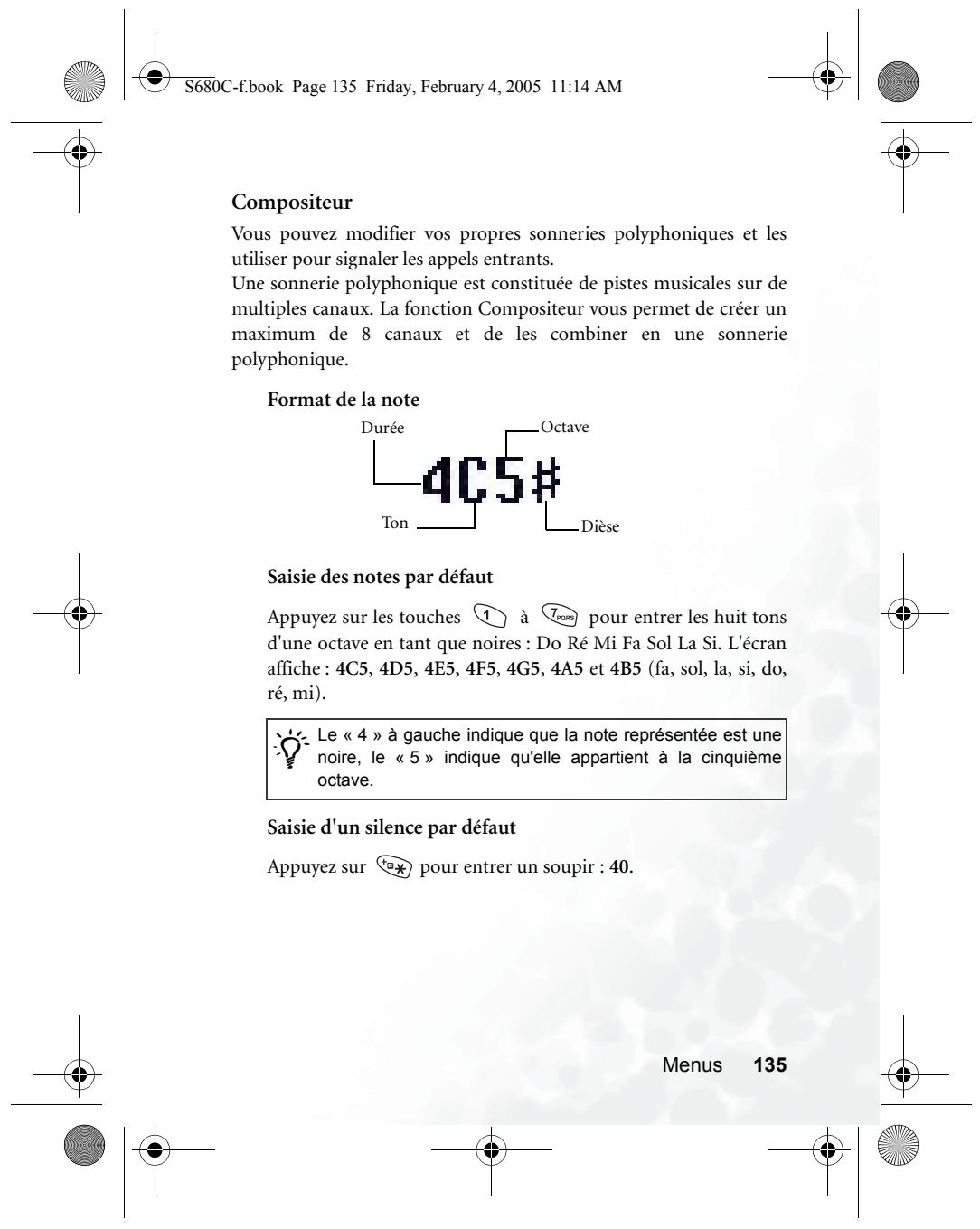
Réglage de la durée d'une note
La durée par défaut d'une note est d'un temps (l'écran affiche le chiffre 4 pour représenter une noire). Appuyez sur 8 pour augmenter la durée d'une note (le chiffre à l'écran s'élève) ; appuyez sur 9^W_VVZ pour réduire la durée de la note (le chiffre à l'écran diminue). Les différentes durées des notes sont représentées par les chiffres indiqués dans le tableau :
| Chiffre à l'écran | 1 | 2 | 3 | 4 | 5 | 6 | 7 | 8 |
| Durée de la note | 1/16 | 1/8 | 3/16 | 1/4 | 3/8 | 1/2 | 3/4 | 1 |
Réglage de l'octave d'une note
Les notes entrées par défaut appartiennent à l'octave médiane (représentée à l'écran par le chiffre 5). Appuyez sur 00 pour définir l'octave d'une note. L'octave d'une note est représentée par les chiffres indiqués dans ce tableau:
| Chiffre à l'écran | Octave représentée |
| 4 | Une octave plus bas |
| 5 | Octave Médiane |
| 6 | Une octave plus haut |
| 7 | Deux octaves plus haut |
Ajout d'une dièse à une note
Appuyez sur # pour ajouter une dièse (#) pour monter la note d'un demi ton. Pour supprimer une dièse d'une note, appuyez sur #. Une dièse ne peut pas être ajoutée à un la ni à un mi.
136 Menus






Étapes de la création d'une sonnerie polyphonique
- és. Chaque canal peut être utilisé pour enregistrer un passage d'une musique que vous avez créé. Sélectionnez le canal que vous souhaitez éditer et appuyez sur OK pour accéder à la fenêtre d'édition des sonneries afin de composer une musique pour ce canal.
- Éditez les notes selon les procédures décrites plus haut.
- Pour modifier une note après en avoir entre plusieurs autres, appuyez sur ( ) pour déplacer le curseur vers la note que vous souhaitez modifier. Vous pouvez ensuite régler la durée, l'octave, ajouter une dièse ou un bémol, etc.
- Appuyez sur pour supprimer une note mise en surbrillance.
- Lorsque vous éditez la musique dans un canal, appuyez sur (Option) pour accéder aux options suivantes:
- Lire : permet de dire les notes du canal.
- Instrument: permet de sélectionner l'instrument qui jouera les notes de ce canal.
- Tempo: permet de définir le tempo (de 40 à 200).
- Après avoir édité les notes d'un canal, appuyez sur OK pour reto
- Lorsque vous avez rempli tous les canaux que vous souhaitiez, appuyez sur (Option) dans l'écran de la liste des canaux pour accéder aux options suivantes:
- Lire tout: permet de dire la sonnerie polyphonique résultant de la combinaison de tous les canaux.
- Lire canal: permet de dire le canal que vous avez sélectionné (si le canal ne contient pas de musique de votre création, cette option n'apparaît pas).
- Enregistrer : sélectionnez cette option pour que votre téléphone mixe automatiquement la musique que vous avez créée dans les canaux afin d'obtenir une sonnerie polyphonique. Celle-ci est enregistrée sous Multimédia → Sonnerie → Mes sonneries. Appuyez sur 0k, puis entrez un titre pour la sonnerie afin de l'enregistrer.
Aide
Cette option permet d'afficher des informations concernant l'utilisation des touches du téléphone pour la composition de sonneries.
Album photo
Les photos prises à l'aide de l'appareil photo numérique du téléphone se trouvent dans ce menu. Le menu Album photo affiche les deux photos les plus récemment enregistrées dans la partie gauche de l'écran sous la forme de miniatures. Le nom de fichier de la miniature photo sélectionnée s'affiche dans la partie supérieure de l'écran. À droite de chaque miniature photo, les informations suivantes relatives à la photo s'affichent :
- la date : aaaa.mm.jj.
- La résolution : largeur x hauteur. La taille du fichier : xxx Ko.
Les procédures de traitement des photos sont les suivantes :
- Appuyez sur pour sélectionner la miniature photo de votre choix.
- Appuyez sur 0k pour afficher la photo en plein écran. Appuyez sur pour passer à la photo suivante ou revenir à la photo précédente.







- Lorsque les miniatures apparaissent à l'écran, ou après avoir appuyé sur
OK pour afficher une photo en plein écran, vous pouvez appuyer sur
(Option) pour effectuer les tâches suivantes:
- Envoyer par MMS : cette option permet d'envoyer la photo sélectionnée par MMS à d'autres destinataires. Vous pouvez également sélectionner Messages → Créer → MMS. Pour plus d'informations sur l'utilisation de la fonction MMS, voir page 66.
- Déf. fond d'écran : cette option permet de définir une photo comme fond d'écran de veille pour l'écran principal. Vous pouvez également sélectionner Paramètres → Affichage → Fond d'écran → Photo. Voir page 149.
- Associer au répertoire : vous pouvez utiliser cette photo comme ID visuel d'un appelant du répertoire. En cas d'appel entrant de la part de ce contact, la photo s'affiche à l'écran du téléphone.
- Nouvelle entrée : cette option permet de créer un nouveau contact dans le réseau en définissant la photo comme ID de l'appelant.
- Entrée existante : cette option permet de définir la photo comme ID d'un contact existant. Sélectionnez le contact de votre choix, puis appuyez sur OK pour associer la photo à ce contact.
Cette fonction est disponible uniquement pour les contacts enregistrés dans le répertoire de la mémoire du téléphone. Sélectionnez Répertoire → Mémoire utilisée pour choisir le répertoire.
- Renommer : cette option permet d'attribuer un nouveau nom au fichier. Une photo doit obligatoirement porter un nom, qui ne peut pas être identique à celui d'une photo déjà enregistrée dans le téléphone.



- Détails: cette option permet d'afficher le nom, la date, la résolution et la taille du fichier de la photo.
- Supprimer : pour supprimer la photo sélectionnée.
- Supprimer tout : pour supprimer toutes les photos contenues dans le menu Album photo. (Cette option est disponible uniquement lorsque les miniatures sont affichées à l'écran.)
- Morphing : vous pouvez changer l'expression faciale d'une personne grâce à la fonction Morphing et enregistrer les photos avec les différentes expressions. Suivez les étapes ci-dessous pour utiliser la fonction Morphing :
a. La fonction Morphing permet de générer diverses expressions faciales à partir de quatre points rouges placés manuellement sur la photo. Une fois l'option Morphing activée, la photo sélectionnée s'affiche en plein écran avec le premier point rouge. Appuyez sur pour placer ce point rouge à l'endroit de votre choix sur le visage de la personne. Appuyez sur pour effectuer un réglage fin du point rouge ; appuyez longtemps sur pour replacer le point par un espace fixe. Une fois le premier point positionné correctement, appuyez sur pour confirmer. Le point suivant apparaît automatiquement pour que vous puissiez régler sa position.
b. Vous devez définir la position des quatre points afin d'appliquer la fonction Morphing. Pour obtenir un résultat optimal, il est recommandé de placer les quatre points aux coins des yeux et de la bouche, qui déterminent en général les expressions du visage.

Suivez l'ordre ci-dessous pour placer les quatre points rouges : coin extérieur de l'œil droit (1) coin extérieur de l'œil gauche (2) coin droit de la bouche (3) coin gauche de la bouche (4).



c. Pour redéfinir la position d'un point rouge, appuyez sur (Annul.) pour supprimer ce point. Ensuite, appuyez sur (OK) pour le réafficher dans sa position par défaut, puis appuyez sur (P) pour le replacer correctement.
Une fois que vous avez placé les quatre points correctement et appuyé sur OK, vous pouvez appuyer immédiatement sur (Réinit) pour réinitialiser les positions de tous les points.
d. Une fois les points placés correctement, appuyez sur OK. Le message « Appuyez touche num. pour changer » s'affiche à l'écran et l'original de la photo apparait sans aucun effet. Vous pouvez ensuite appuyer sur la touche numérique correspondante afin d'obtenir l'expression faciale de votre choix. Le tableau ci-dessous indique l'effet associé à chaque touche numérique :
| Touche | Expression | Touche | Expression |
| 1 | Souriant | 7PORD | Fachaté |
| 2 ABC | Jeune | 8 TUV | Drôme |
| 3 DEF | Malin | 9 WXYZ | Alien |
| 4 GHJ | Baiser | △0 0 | Koala |
| 5 JNL | Endormi | * * | Singe |
| 6 MNQ | Triste | # | Renard |
Appuyez sur (Normal) pour afficher l'original de la photo sans aucun effet.
Menu


e. Appuyez sur pour intensifier/réduire l'expression. Les niveaux d'intensité sont affichés dans le coin supérieur droit de l'écran : de 1 à 5. La valeur par défaut est 2. f. Lorsque vous avez obtenu l'expression souhaitée, appuyez sur 0k pour enregistrer cette nouvelle photo comme un fichier séparé. Saisissez le nom de fichier de la nouvelle photo, puis appuyez sur 0k pour l'enregistrer dans le menu Album photo. g. Une fois la photo modifiée enregistrée, l'original de la photo réapparaît à l'écran. Vous pouvez alors appuyer sur une des touches numériques correspondantes pour créer d'autres photos aux expressions diverses.

- Il se peut que vous n'obteniez pas le résultat souhaité lorsque vous utilisez la fonction Morphing pour changer les expressions faciales d'animaux domestiques ou d'humeur.
- La fonction Morphing ne peut être utilisée avec les photos d'une résolution de 80 × 60.



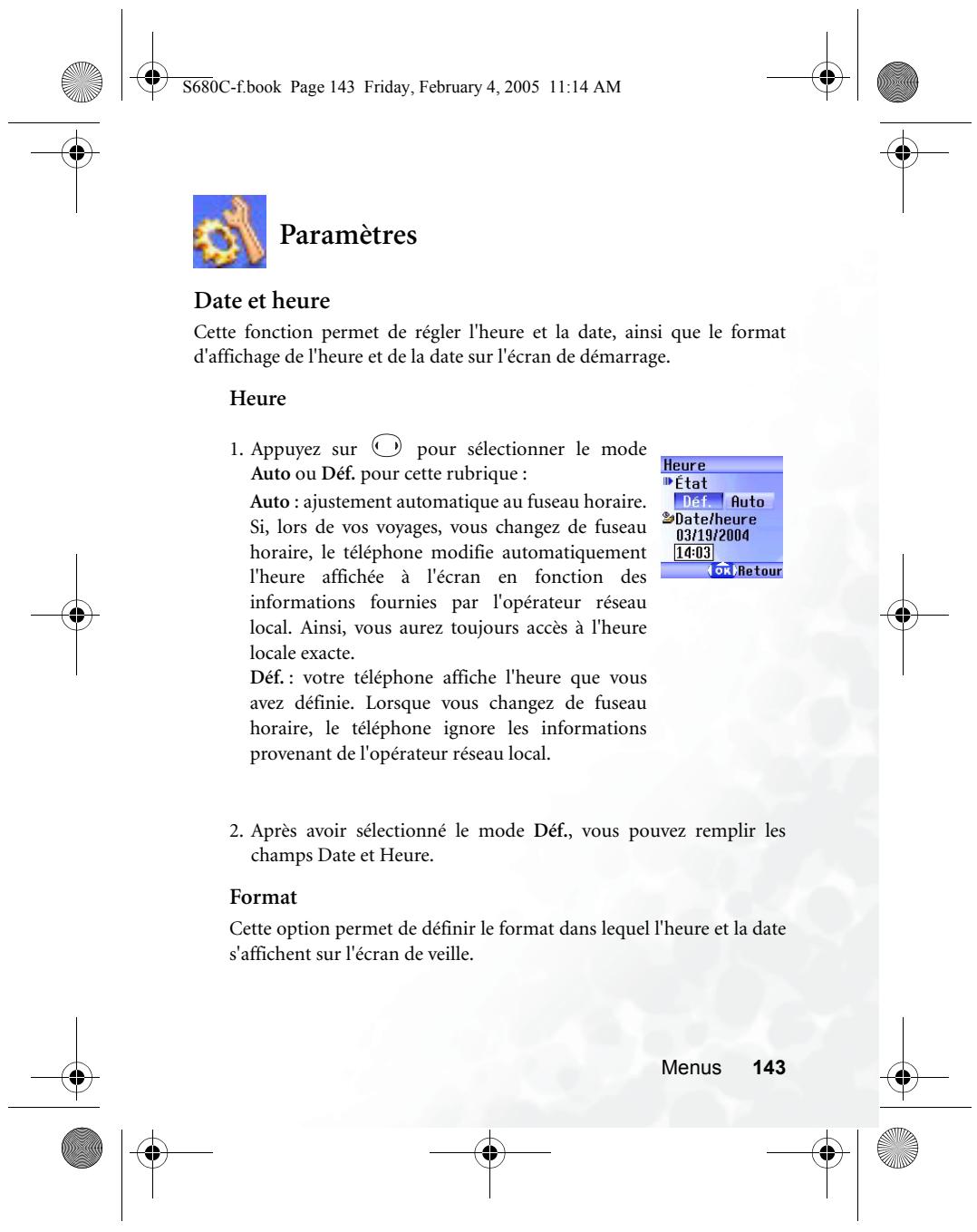
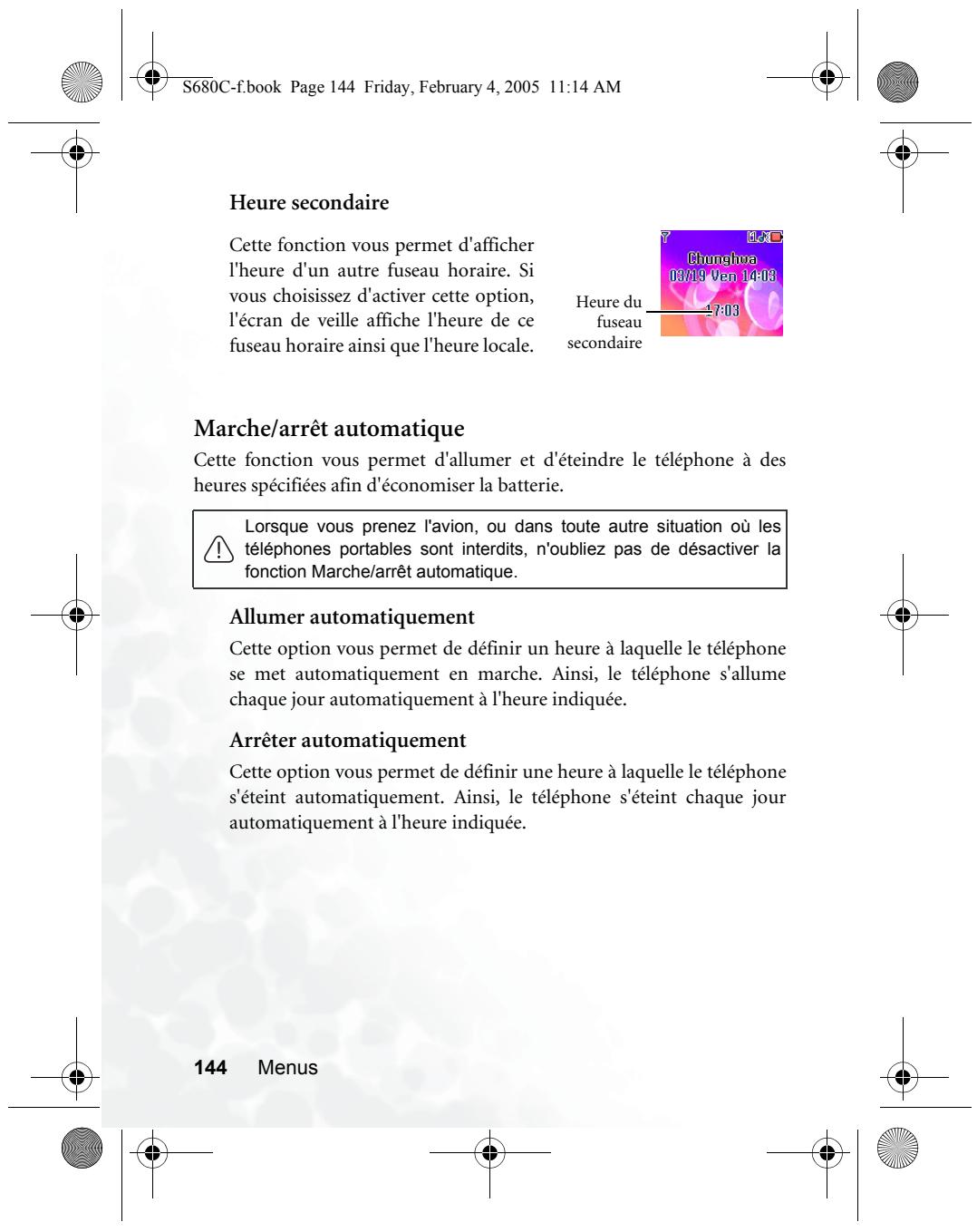
Profils
Un profil est un groupe de paramètres permettant de définir la manière dont vous téléphone vous signale les appels entrants (sonnerie ou vibreur) et de déterminer l'usage des sonneries en général. Ces paramètres permettent d'adapter le téléphone à l'environnement dans lequel vous vous trouvez.
- Appuyez sur pour sélectionner le profil désiré, puis appuyez sur pour l'activer. Vous avez le choix entre les profils suivants:
Normal
Il s'agit du profil par défaut. Une fois ce profil acté, la barre d'état de l'écran principal affiche l'icône et l'afficheur externe l'icône
Réunion
Les options de ce profil sont adaptées à une situation de réunion (par exemple, seul le vibreur est activé; les sonneries et le son des touches ne sont pas utilisés). Une fois ce profil activé, la barre d'état de l'écran principal affiche l'icône et l'afficheur externe l'icône.
Extérieur
Les options de ce profil sont adaptées aux activités en extérieur (par exemple, le volume de la sonnerie est réglé au maximum, la sonnerie et le vibreur sont activés, ainsi que le son des touches). Une fois que ce profil est activé, la barre d'état de l'écran principal affiche l'icône et l'afficheur externe affiche l'icône

Menu




Mains libres
Ce profil est disponible uniquement lorsqu'un kit mains libres est raccordé au téléphone. Une fois ce profil activé, la barre d'état de l'écran principal affiche l'icône et l'afficheur externe l'icône.
Avion
Lorsque vous êtes en avion, vous pouvez sélectionner ce profil pour éteindre le téléphone. Une fois ce profil activé, le téléphone s'éteint automatiquement et les alarmes sont désactivées. Si vous avez éteint le téléphone en appuyant longtemps sur la touche , les alarmes se déclencheront néanmoins aux heures prévues.
Personnel
Vous pouvez utiliser ce profil pour créer une configuration personnelle et lui attribuer un nouveau nom si vous le souhaitez. Après avoir activé ce profil, « Personnel » s'affiche en plus de l'icone dans la barre d'état de l'écran principal et de l'icone
sur l'afficheur externe. Si vous avez renommé ce profil, le nouveau nom s'affiche sur les écrans de veille. Le nom de profil par défaut « Personnel » ou le nom que vous avez attribué à ce profil ne s'affiche sur l'afficheur externe que si le clapet du téléphone est ouvert.
- Appuyez sur pour sélectionner le profil souhaité, puis sur
(Modifier) pour modifier les paramètres indiqués ci-dessous afin d'adapter le profil à une situation particulière.
Le menu Modifier affiche le paramètre de chaque option, donnant ainsi une vue d'ensemble du profil.
Vibreur
Cette fonction comprend les options de paramétrage suivantes :
- Sonnerie seule: le téléphone utilise une sonnerie mais pas de vibreur pour annoncer un appel entrant.
- Vibreur uniquement: le téléphone utilise le vibreur mais pas de sonnerie pour annoncer un appel entrant.
- Sonnerie et vibreur: le téléphone utilise le vibreur et une sonnerie pour annoncer un appel entrant.
- Vibreur puis sonnerie: le téléphone utilise d'abord le vibreur, puis une sonnerie pour annoncer un appel entrant.
Sonnerie d'appel
Votre téléphone contient différentes sortes de sonneries. Sélectionnez la sonnerie souhaitée. Elle se déclenchera environ une seconde plus tard. Appuyez sur OK pour confirmer la sélection.
Sonnerie message
Il s'agit de la sonnerie émise par votre téléphone lorsqu'il reçoit un message.
Sonnerie réveil
Il s'agit de la sonnerie utilisée par le Réveil.
Sonnerie agenda
Il s'agit de la sonnerie utilisée pour les événements du Calendrier pour lesquels vous avez défini une alarme.
Bip touches
Cette option permet de déterminer si des sons sont émis lorsque vous appuyez sur des touches.
Volume de la sonnerie
Appuyez sur pour régler le volume de la sonnerie ou la rendre silencieuse.

Mode de réponse
- Touche « décrocher » : permet de répondre aux appels entrants en appuyant sur
- Toutes touches : permet d'utiliser n'importe quelle touche, à l'exception de pour répondre à un appel entrant. Dans ce mode, peut de rejeter un appel entrant sans avoir à y répondre.
- Automatique: si le mode de réponse Automatique est activé, le téléphone attend cinq secondes, puis l'appel est automatiquement mis en ligne (uniquement avec le profil Mains libres).
Renommer
Cette option vous permet d'attribuer un nouveau nom au profil (uniquement pour le profil Personnel).
Rétablir configuration d'origine
Cette option permet de rétablir la valeur par défaut des paramètres ci-dessus.
Vous devrez entrer le mot de passe du téléphone, qui est par défaut 1234.


Un thème d'affichage est un ensemble comprenant la couleur d'affichage et le fond de l'écran de veille. Différentes couleurs d'affichage sont associées à différents fonds d'écran prédéfinis. Ainsi, lorsque vous modifiez la couleur d'affichage, le fond d'écran de veille change également. Sélectionnez la couleur que vous souhaitez utiliser, puis appuyez sur (Voir) pour prévisualiser la couleur associée au fond d'écran de veille. Appuyez sur (OK) pour valider le paramétrage.

Après avoir appuyé sur (Voir) pour accéder au mode aperçu, appuyez sur ( ) pour parcourir les fonds d'écran associés aux différentes couleurs.
Fond d'écran
Cette fonction permet de désigner le fond d'écran de veille utilisé pour l'écran principal. Image : vous pouvez sélectionner une image/animation comme fond d'écran principal. Sélectionnez le nom de l'image/animation que vous souhaitez utiliser, puis appuyez sur (Voir) pour la visualiser. Après avoir appuyé sur (Voir) pour accéder au mode aperçu, appuyez sur (Pour afficher l'image/animation suivante ou précédente, ou appuyez sur (Pour afficher l'image/animation en plein écran. Appuyez sur (OK) pour confirmer la sélection.
Menu



Photo : vous pouvez sélectionner une photo enregistrée dans la mémoire du téléphone et la définir comme fond d'écran.

Vous pouvez également utiliser cette fonction pour changer le fond d’écran associé à une couleur sous les options Thème.
Message d'accueil
Cette option permet de sélectionner et de configurer l'animation/l'image/le texte qui s'affiche et la musique qui se déclenche lorsque vous allumez le téléphone.
- Animation: seule l'animation sélectionnée sous cette option s'affiche lorsque vous allumez le téléphone.
- Image: seule l'image sélectionnée sous cette option s'affiche lorsque vous allumez le téléphone. Les images enregistrées à partir de messages peuvent également figurer sur l'écran d'accueil.
- Texte: seul le texte sélectionné dans cette option s'affiche lorsque vous allumez le téléphone.

Longueur maximale du texte : 15 chiffres ou lettres
- Image et texte : l'image et le message d'accueil s'affichent lorsque le téléphone est mis en marche.

Quels que soient les paramètres définis pour l'animation/l'image/le texte à afficher lorsque le téléphone est mis en marche, celui-ci joue la musique définie dans cette option. Par conséquent, une fois les paramètres de l'animation/l'image/le texte de l'écran de démarrage définis, vous nevez définir la musique de démarrage.
- Off: permet de rétablir les paramètres par défaut de la musique et de l'animation de l'écran de démarrage.










- Cycle: après avoir complété le cycle d'affichage de l'heure et des animations, l'afficheur externe s'éteint automatiquement. Après 15 secondes, l'afficheur externe se rallume automatiquement et affiche les éléments programmés du cycle.
- Toujours allumé: l'afficheur externe reste allumé et affiche en boucle le cycle de l'heure et des animations.

Lorsqu'il est allumé, l'afficheur externe du téléphone sollicite fortement la batterie. L'activation des options Cycle et Toujours allumé réduit davantage encore l'autonomie de la batterie.
Animations OLED
Vous pouvez configurer les animations de l'afficheur externe. Appuyez sur (Select.) pour faire une sélection et sur (Annuler) pour éliminer les animations que vous avez sélectionnées. Lorsque vous avez fini, appuyez pour valider vos sélections.
Ce menu vous permet de définir les différents sons utilisés par votre téléphone.

Certaines des options de ce menu et du menu Profils sont identiques (Sonnerie d'appel, par exemple). Par conséquent, le paramétrage retenu par votre téléphone dépend du dernier menu utilisé pour le paramétrage.
Économie d'énergie
Lorsque l'économiseur d'écran est activé, le rétroéclairage du clavier et de l'écran s'éteint, ainsi que les voyants au niveau du clapet, afin de réduire la consommation électrique.
Menu



Restriction des appels
Vous pouvez demander à votre opérateur réseau qu'il bloque la réception ou l'envoi de certains appels. Les services de restriction des appels doivent être pris en charge par votre opérateur réseau. Pour activer ou annuler une des options ci-dessous, il vous faut entrer le mot de passe fourni par l'opérateur réseau.
Tous sortants
Cette option permet de bloquer les appels effectués à partir de ce téléphone.
Si cette option est activée, aucun appel international ne peut être effectué à partir de votre téléphone.
International sauf pays d'origine
Si cette option est activée, votre téléphone ne peut être utilisé que pour des appels locaux et des appels vers votre pays d'origine lorsque vous vous trouvez à l'étranger. Les autres appels internationaux seront bloqués.
Tous entrants
Cette option permet de rejeter tous les appels entrants.
Entrants si itinérants
Si vous vous trouvez dans un pays étranger (et utilisez l'itinérance), cette option permettra de rejeter tous les appels entrants.
Annuler tout
Cette option permet d'annuler tous les réglages de restriction d'appels. Vous devez entrer le mot de passer du réseau pour pouvoir annuler ces réglages.









Changer mot de passe
Vous pouvez changer le mot de passe du réseau, fourni par l'opérateur réseau.
Double appel
Si un appel entrant survient au milieu d'une conversation téléphonique, l'écran affiche le nombre de l'appel entrant et un message de double appel pour vous prévenir. Vous pouvez activer, annuler ou afficher l'état de cette fonction à partir de ce menu.
Vous devez demander le service de double appel à votre opérateur réseau avant de pouvoir utiliser cette fonction.
Rappel automatique
Si le numéro que vous avez composé ne répond pas, le téléphone recompose automatiquement le même numéro.
Afficher n°
Vous pouvez décider d'afficher ou non votre numéro de téléphone sur le téléphone de la personne recevant votre appel.
On: Votre numéro de téléphone s'affiche sur l'appareil de la personne que vous appelez.
Off: Voiture numéro de téléphone ne s'affiche pas sur l'appareil du destinataire de l'appel.
Si cette fonction est désactivée (off), vous ne pourrez pas effectuer d'appels téléphoniques dans certains pays tels que Singapour et la Chine.
Par défaut : L'affichage de votre numéro de téléphone sur l'appareil du destinataire est déterminé par la configuration par défaut effectuée par l'opérateur réseau.
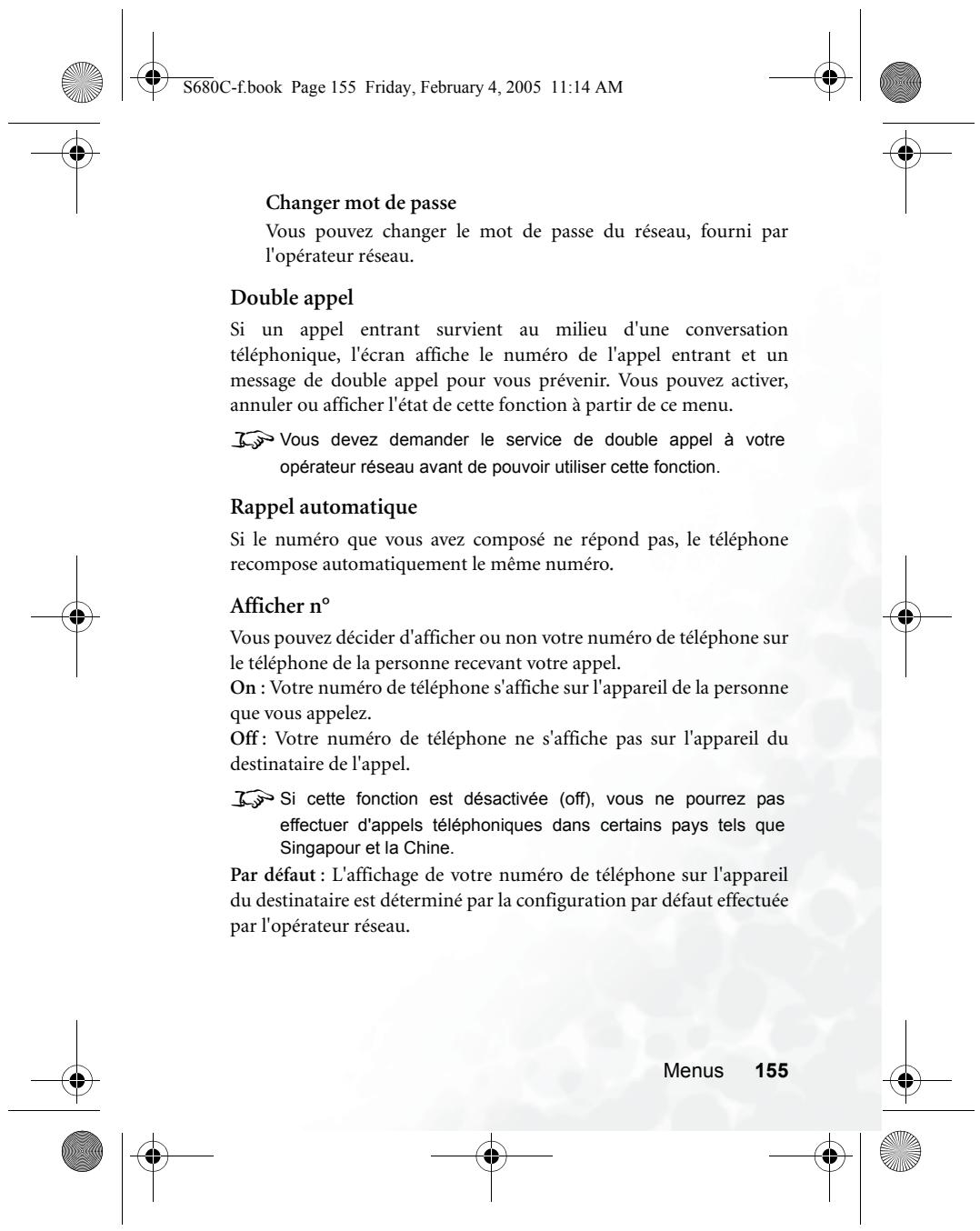
Une fois cette fonction activée, le téléphone ne pourrait composer que les numéros figurant sur la liste des numéros autorisés. Si un numéro n'est pas sur la liste, il est impossible de l'appeler.
Chaque fois que vous activez ou désactivez cette fonction, vous devez entrer le code PIN2.
Le code PIN2 se bloque s'il est entré trois fois de suite incorrectement. Pour le débloquer, vous devez entrer le code PUK2. Procurez-vous le code PUK2 auprès de votre opérateur réseau.
Avant d'activer la fonction N° autorisé, appuyez sur (Voir), puis sur (Option) et sélectionnez Ajouter pour créer une liste de numéros autorisés. Vous devez entrer le code PIN2, puis ajouter un nouveau numéro à votre liste de numéros autorisés.
Après avoir créé la liste, vous pouvez voir, modifier et supprimer les numéros de cette liste.
Signal de connexion
Cette fonction permet au téléphone de sonner, de vibrer ou de faire clignoter le rétroéclairage lorsque le destinataire d'un appel décroche.
Bip minute
Une fois cette option activée, le téléphone émet un bip toutes les minutes pendant l'appoint.
Réseau
Généralement, le choix du réseau utilisé par votre téléphone est configuré automatiquement. Lorsqu'il est allumé, le téléphone se connecte automatiquement au réseau fourni par votre opérateur réseau ou au réseau d'itinérance si vous n'êtes pas dans la zone couverte par leur réseau habituel.
Menu










Sécurité
Voupeuz empêcher toute utilisation non autorisée du téléphone via le code PIN, le mot de passe téléphone et l'authentication du verrouillage de la carte SIM.
Code PIN
Un code PIN (Personal Identification Number, ou numéro d'identification personnel) est un mot de passe fourni par un opérateur réseau. L'activation de l'authentification de code PIN permet d'empêcher toute utilisation non autorisée de la carte SIM. La carte SIM ne peut être utilisée à moins d'entrer le code PIN correct en allumant le téléphone, même si la carte est insérée dans un autre téléphone.

Le code PIN2 se bloque s'il est entré trois fois de suite incorrectement. Vous devez entrer le code PUK1 fourni par l'opérateur réseau pour le débloquer. Une fois débloqué, le code PIN est activé automatiquement lorsque le téléphone est allumé.
Code PIN1
Ce code permet d'activer/de désactiver ou de changer le code PIN1. Avant de modifier les paramètres du code PIN1, il est nécessaire d'entrer le code PIN1 précédent.
Pour changer le code PIN1, appuyez sur pour permettre l'option Activer sur On. De cette façon, vous pourrez entrer et confirmer le nouveau mot de passe.
Code PIN2
Ce code permet de changer le code PIN2. La procédure est identique à celle utilisée pour le code PIN1.
Menu


Cette fonction permet d'activer/de désactiver ou de changer le mot de passe de démarrage du téléphone. Le mot de passe de démarrage évite que toute personne non autorisée utilise votre téléphone. Une fois le mot de passe du téléphone activé, le téléphone est verrouillé à sa mise en marche jusqu'à l'entrée du mot de passe correct. Si un mot de passe incorrect est entré, le téléphone demeure verrouillé et ne peut être déverrouillé, même en remplaçant la carte SIM. Lorsque le téléphone est verrouillé, seuls les appels d'urgence peuvent être effectués.
Une fois le mot de passe du téléphone activé, il vous faut entrer un mot de passe chaque fois que vous allumez le téléphone, afin de le déverrouiller (le nombre d'essais n'est pas limité).
La procédure de configuration du mot de passe du téléphone est identique à celle du code PIN1 (le mot de passe par défaut est 1234).
Verrou. SIM
Grâce à cette fonction, vous pouvez empêcher toute personne non autorisée d'utiliser votre téléphone avec une autre carte SIM. Après avoir activé la fonction de verrouillage SIM, seule la carte SIM présente lors de l'activation sera acceptée par le téléphone. Si une nouvelle carte SIM est insérée dans le téléphone, le téléphone demande le mot de passe de verrouillage SIM (le nombre d'essais n'est pas limité) lorsque le téléphone est allumé et qu'un code PIN est entré.
Si le mot de passe est correct, le téléphone accepte la nouvelle carte SIM et l'utilise normalement. La prochaine fois qu'il sera allumé avec la même carte SIM insérée, le téléphone ne demandera plus le mot de passe de verrouillage SIM.
Votre téléphone peut reconnaître trois cartes SIM différentes maximum.
Avant de configurer la fonction de verrouillage SIM, vous devez entrer le mot de passe de verrouillage SIM précédent (le mot de passe de verrouillage SIM par défaut est 1234). Le mot de passe doit contenir entre 4 et 8 chiffres.
Verrouillage écran
Cette fonction permet de créer un écran de veille de sécurité. Si vous n'avez pas utilisé le téléphone pendant une durée prédéfinie, celui-ci active automatiquement l'écran de veille (illustré ci-contre) afin de ne pas laisser d'informations privées à la vue d'un tiers. Pour rétablir l'écran d'origine, appuyez sur n'importe quelle touche, puis entrez défini pour cette fonction.
Les étapes suivantes permettent de paramétrer la fonction de verrouillage écran.
- Entrez d'abord le mot de passe du verrouillage écran précédent (le mot de passe par défaut est 1234).
- Appuyez sur dans la rubrique Activer pour sélectionner On, puis appuyez sur pour sélectionner Délai.
- Sous Délai, appuyez sur (Modifier) ou pour définir la durée d'inactivité avant que le téléphone ne passe en mode de verrouillage écran.
- Une fois le paramétrage terminé, appuyez sur OK. Le téléphone vous demandera d'entrer et de confirmer le mot de passer du verrouillage écran. Vous avez le choix entre deux options:
a. Si vous ne souhaitez pas changer le mot de passe, appuyez sur pour activer la fonction de verrouillage écran à l'aide du mot de passe précédent. b. Si vous souhaitez changer le mot de passe, entrez le nouveau mot de passe dans les champs Nv. MotPasse et Confirmer, puis appuyez sur OK pour utiliser le nouveau mot de passe et activer la fonction de verrouillage écran.


Entretien et maintenance
Retenez bien les points suivants afin d'utiliser ce téléphone correctement et d'optimiser sa durée de vie.
- Rangez le téléphone et ses accessoires hors de portée des enfants.
- Gardez le téléphone et ses accessoires au sec, et veillez à utiliser le téléphone dans un milieu où la température est comprise entre -10°C et 45°C. Les températures situées en dehors de cette plage peuvent endommager le téléphone.
- Si possible, ne rangez pas et n'utilisez pas le téléphone dans un milieu trop poussièreux ou sale.
- Ne détachez pas le sceau de garantie du téléphone vous-même et ne laissez pas un revendeur non agréé le faire.
- N'essuyez pas et ne nettoyez pas le téléphone à l'aide de solvants organiques ou de détergents puissants.
- Si vous téléphone ou ses accessoires ne fonctionnent pas normalement, contactez un revendeur/agréé immédiatement.
- Utilisez uniquement des accessoires de marque BenQ (batteries, chargeur de batterie et kit mains libres) afin de garantir le bon fonctionnement du téléphone, d'optimiser l'autonomie de la batterie ainsi que de préserver votre sécurité et vos objets. L'utilisation d'accessoires d'une autre marque ne permet pas au téléphone de fonctionner de manière optimale et peut même provoquer des dysfonctionnements. Tout dysfonctionnement ou toute dégradation provoquée par des accessoires d'une autre marque n'est pas couvert par la garantie du produit et l'annule.
- Évitez de mettre en contact des objets pouvant produire de l'électricité et la prise du chargeur en bas du téléphone ou les contacts de la batterie. Vous pourriez provoquer un court-circuit et vous mettre en danger.




Dépannage
En cas de problème avec votre téléphone ou si son fonctionnement est irrégulier, consultez le tableau ci-dessous. Si votre problème n'est pas résolu par les informations figurant dans ce tableau, contactez le revendeur chez qui vous avez acheté ce téléphone.
| Problème | Cause probable | Solution |
| Mauvaise réception | • Le signal du réseau est trop faible à votre emplacement actuel (par exemple, dans un sous-sol ou pres d'unBATIMENT de haute taille) parce que les ondes radio ne passent pas facilement. | Placez-vous à un endroit où la réception du signal est correcte. |
| • Le réseau est sature à l'heure actuelle (par exemple, heures de pointe, trafic dépassant la capacité du réseau). | Évitez d'utiliser le téléphone pendant ces heures ou réessayez un peu plus tard. | |
| • Vous étés trop éloigné d'une station de base de votre opérateur réseau. | Vous pourrait demander une carte de la couverture du réseau à votre opérateur réseau. | |
| Écho ou bruit | • Mauvaise qualité de service sur la dorsale de l'opérateur réseau. | Raccrochez, puis recomposez le numéro. Vous serez peut-être raccordé à une dorsale ou à une ligne deILAmeilleurance qualité. |
| • Ligne téléphonique locale de mauvaise qualité. | ||
| Diminution de la durée de veille | • La durée de veille est liée à la configuration du système de l'opérateur réseau. Le même téléphone, utilisé avec différents systèmes d'opérateurs de réseau, ne propose pas exactement la même durée de veille. | Si vous vous situez dans une zone où le signal est faible, éteignez temporairement le téléphone. |
| • La batterie est vide. Lorsque la température est élevée, l'autonomie des batteries est moindre. | Utilissez une nouvelle batterie. | |
| • Si vous ne parvenez pas à vous connecter au réseau, le téléphone continue à envoyer des signaux pour tenter de localiser une station de base. Ceci consomme de l'énergie et, par conséquent, diminue la durée de veille. | Déplacez-vous vers une zone où le réseau est accessible, ou éteignez temporairement le téléphone. | |
| Vous ne parvenez pas à allumer votre téléphone | • La batterie est vide. | Rechargeze la batterie du téléphone. |
| Erreur de carte SIM | • Dysfonction ou endommagement de la carte SIM. | Rapportez la carte SIM à votre opérateur réseau pour qu'il la tester. |
| • Carte SIM mal insérée. | Insérez la carte SIM correctement. | |
| • Des impuretés sur les contacts de la carte SIM. | Nettoyez les contacts de la carte SIM à l'aide d'un chiffon sec et doux. |


| Problème | Cause probable | Solution |
| Connexion au réseau impossible | • Carte SIM invalide. | Contactez votre opérateur réseau. |
| • Vous étés en dehors de la zone de couverture du réseau. | Vérifiez la zone de couverture de l'opérateur réseau. | |
| • Signal faible. | Déplacez-vous vers un lieu ouvert, ou si vous étés à l'intérieur d'unBATIMENT, rapprochez-vous d'une fenêtre. | |
| Vous ne parvenez pas à répondre aux appelents entrants | • Vous avez activé N° autorisés ou N° rejetés sous l'options Filttre appel. | Sous Répertoire → Filtre appel, sélectionnez Off pour désactiver l'options. |
| • Vous avez activé la fonction Restriction appel. | Sous Paramètres → Appels → Restriction appel, puis sélectionnez Annuler tout. | |
| Vous ne parvenez pas à effectuer d'appels sortants | • Vous avez activé la fonction Restriction appel. | Sous Paramètres → Appels → Restriction appel, puis sélectionnez Annuler tout. |
| • Vous avez activé la fonction N° autorisé. | Sous Paramètres → Appels → N° autorisé, sélectionnez Off pour désactiver cette fonction. | |
| Le code PIN est bloqué | • Vous avez entre un code PIN incorrect trois fois de suite. | Contactez votre opérateur réseau. Si l'opérateur réseau fournit le code PUK de la carte SIM, utilisez-le pour débloquer la carte SIM. |


| Problème | Cause probable | Solution |
| La batterie ne se charge pas | • La batterie ou le chargeur de batterie est endommagé. | Contactez votre revendeur. |
| • La température est inférieure à 0 °C ou supérieure à 45 °C. | Modifiez le milieu de chargement de la batterie pour éviter toute température trop élevé. | |
| • Mauvais contact entre la batterie et le chargeur. | Contrôlez tous les connecteurs pour vérifier que les contacts sont corrects. | |
| Impossible d'entrez des données dans le Répétaire | • La mémoire du réseau est déjà saturée. | Supprimez toute donnée inutil du Répétaire. |
| Impossible de sélectionner certaines fonctions | • Voitre opérateur réseau ne prend pas en charge ces fonctions, ou vous n'avez pas demandé les services permettant d'obtenir ces fonctions. | Contactez votre opérateur réseau. |
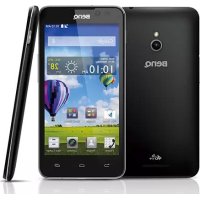
- Limitation de la responsabilité
- Informations de sécurité
- Exposition aux signaux radioélectriques
- Restrictions d'utilisation spécifique
- Entretien de l'antenne
- Utilisation du téléphone
- Batteries
- Conduite d'un véhicule
- Appareils électroniques
- Stimulateurs cardiaques
- Prothèses auditives
- Autres appareils médicaux
- Véhicules
- Autres établissements
- Véhicules équipés d'un airbag
- Déclaration de conformité aux directives européennes
- Table des matières
- Mise sous tension du téléphone
- Afficheur externe
- Utilisation des touches en mode veille
- Touches de fonction
- Exemple de navigation dans un menu
- Accès normal
- Accès via les touches de raccourci
- Aperçu du menu principal
- Réponse à un appel
- Rejet d'un appel
- Déactivation de la sonnerie en cas d'appareillage
- Composition d'un numéro international
- Composition d'un numéro d'urgence
- Composition d'un numéro de poste
- Composition rapide
- Composition vocale
- Écoute de messages vocaux
- Ajout de contacts dans le répertoire
- Répertoire de la carte SIM
- Répertoire du téléphone
- Recherche de contacts dans le répertoire
- Derniers appels perdus, émis et reçus
- Fonctions accessibles pendant un appel
- Réglage du volume de l'écouteur
- Muet
- Suspension d'un appel
- Composition d'un deuxième numéro
- Double appel
- Menu appels
- Répertoire
- Journal
- Conférence
- Joindre/en privé
- Transférer
- Envoyer DTMF
- Fermer tous appels
- Fin d'appel actif
- Fin d'appel suspendu
- Fonction appareil photo
- Utilisation du téléphone
- Menu raccourcis
- Accès au menu raccourcis
- Définition de raccourcis pour les fonctions
- Définition de raccourcis pour les numéros de téléphone
- Menu messages
- Informations supplémentaires sur la messagerie
- Nouveau
- Modification et envoi de MMS
- Recus
- Envois
- Lecture d'un sms/ems
- Lecture d'un MMS
- Modèle SMS
- Modèle MMS
- Brouillons
- Répondeur
- Paramètres
- Enregistrer sous
- Mode de transmission
- Recevoir
- Sujets
- Etat de mémoire
- Mémo vocal
- Changement du mode de saisie de texte
- Mode de saisie de lettres (ABC)
- Utilisation du mode de saisie délettres
- Mode de saisie de chiffres (123)
- Mode de saisie prédictif (iTap)
- Utilisation du mode itap
- Exemple de saisie de texte avec itap
- Modifier
- Copier
- Groupes d'appel
- Carte de visite
- Mémoire utilisée
- État de la mémoire SIM
- Dernier appel
- Tous appels
- Mise à zéro
- Qu'est-ce qu'un code PIN2?
- Liminaire couper appel
- Définir limite coût
- Calendrier
- Taches
- Remarque
- Réveil
- Jour
- Heure
- Calculatrice
- Convertisseur de devises
- Chronomètre
- Compteur à rebours
- État de la mémoire
- Menu SIM toolkit
- Commandes du jeu
- Écran du jeu
- Options du jeu
- Services
- Service WAP
- Démarrer navigator
- Consultation d'une page web
- Comment arrêter le navigateur et mettre fin à la session en ligne?
- Comment afficher le menu du navigateur
- Retour
- Accueil
- Sortir
- Reus
- Signets
- Accès aux URL
- Enregistrement d'objets
- Recharger
- Page d'accueil
- Invite circuit
- Invite de sécurisation
- Certificat actuel
- Message WAP
- Entrer adresse
- Réception
- Effacer cache
- Paramètres WAP
- Paramètres JAVA
- Gestion et exécution des applications JAVA
- Multimédia
- Animation
- Mes sonneries
- Réglage de la durée d'une note
- Réglage de l'octave d'une note
- Ajout d'une dièse à une note
- Étapes de la création d'une sonnerie polyphonique
- Aide
- Album photo
- Profils
- Normal
- Réunion
- Extérieur
- Mains libres
- Avion
- Personnel
- Vibreur
- Sonnerie d'appel
- Sonnerie message
- Sonnerie réveil
- Sonnerie agenda
- Bip touches
- Volume de la sonnerie
- Mode de réponse
- Renommer
- Rétablir configuration d'origine
- Fond d'écran
- Message d'accueil
- Animations OLED
- Économie d'énergie
- Restriction des appels
- Tous sortants
- International sauf pays d'origine
- Tous entrants
- Entrants si itinérants
- Annuler tout
- Changer mot de passe
- Rappel automatique
- Afficher n°
- Signal de connexion
- Bip minute
- Réseau
- Sécurité
- Code PIN
- Code PIN1
- Code PIN2
- Verrou. SIM
- Verrouillage écran
- Entretien et maintenance
- Dépannage
Marque : BENQ
Modèle : S680C
Catégorie : Smartphone