
S88 - Téléphone mobile BENQ - Notice d'utilisation et mode d'emploi gratuit
Retrouvez gratuitement la notice de l'appareil S88 BENQ au format PDF.


| Type de produit | Téléphone mobile |
| Marque | BENQ |
| Modèle | S88 |
| Alimentation | Batterie rechargeable lithium-ion, chargeur secteur |
| Écran | Écran couleur avec rétroéclairage |
| Appareil photo | Intégré avec flash, autofocus, mode macro, zoom numérique |
| Caméscope | Enregistrement vidéo |
| Lecteur MP3 | Formats MP3, AAC/AAC+, BP3 |
| Bluetooth | Oui |
| Connectivité | USB, Bluetooth |
| Messagerie | SMS, MMS, SMS Chat |
| Répertoire | Capacité variable selon carte SIM et mémoire téléphone |
| Carte mémoire | microSD (jusqu'à capacité non spécifiée, compatible FAT) |
| Valeur SAR (EU) | GSM900: 0,559 W/kg; DCS1800: 0,539 W/kg |
| Valeur SAR (USA) | PCS1900: 1,176 W/kg (tête); 0,351 W/kg (corps) |
| Sécurité | Verrouillage par code PIN, code appareil, restriction d'appels, verrouillage clavier automatique |
| Entretien et nettoyage | Chiffon doux et sec, éviter températures extrêmes (0-45°C), utiliser accessoires BenQ d'origine |
| Pièces détachées | Batterie, chargeur, kit mains-libres, câble USB |
| Réparabilité | Contacter un revendeur agréé BenQ |
FOIRE AUX QUESTIONS - S88 BENQ
Questions des utilisateurs sur S88 BENQ
0 question sur cet appareil. Repondez a celles que vous connaissez ou posez la votre.
Poser une nouvelle question sur cet appareil
Téléchargez la notice de votre Téléphone mobile au format PDF gratuitement ! Retrouvez votre notice S88 - BENQ et reprennez votre appareil électronique en main. Sur cette page sont publiés tous les documents nécessaires à l'utilisation de votre appareil S88 de la marque BENQ.
MODE D'EMPLOI S88 BENQ
Information de sécurité
Pour votre sécurité, lisez attentivement les consignes ci-dessous avant d'utiliser votre téléphone :
Exposition aux signaux RF
Mesure de la valeur SAR max.
EU: GSM900: 0,559 W/kg; DCS1800: 0,539 W/kg.
USA: PCS1900: 1,176 W/kg (tête); 0,351 W/kg (corps).
Votre téléphone portable sans fil est un émetteur-récepteur radio à faible puissance. Lorsqu'il est ALLUME, il reçoit et émet également des ondes radio (RF).
Les agences européennes et internationales ont publié des normes et des recommandations établissant les niveaux sécuritaires d'exposition aux radioféquences (RF) électromagnétiques.
International Commission on Non-Ionizing Radiation Protection (ICNIRP) 1996 - Verband Deutscher Elektroingenieure (VDE) DIN-0848 - Directives de la Communauté européenne, Direction Générale V, radioféquences (RF) électromagnétiques National Radiological Protection Board du Royaume-Uni, GS 11, 1988 American National Standards Institute (ANSI) IEEE C95.1-1992 - National Council on Radiation Protection and Measurements (NCRP) Report 86 Department of Health and Welfare Canada Code de sécurité 6
Ces normes se fondent sur les évaluations complètes et régulières des documents scientifiques pertinents. Par exemple, plus de 120chercheurs, ingénieurs et médecins provenant d'universités, d'organismes publics de santé et de l'industrie ont révisé l'ensemble des recherches disponibles pouractualiser la norme ANSI.
La conception de votre téléphone est conforme aux normes lorsqu'il est utilisé normalement.
Limitations spécifiques de l'utilisation
Les accessoires portés au corps ne doivent contir un exemple métallique.
Utilisation de l'antenne
Utilisez uniquement l'antenne fournie ou une antenne de rechange approuvée. Des antennes, des modifications ou des accessoires non approuvés par le fabricant risquent d'endommager le téléphone et d'enfreindre les règlements de la FCC.
Utilisation du téléphone
- Position normale : tenez le téléphone comme n'importe quel autre téléphone.
- Afin d'éviter toute interférence RF potentielle, veuillez ne pas porter le téléphone autour du cou ou contre votre poitrine pendant de longues heures.
Batteries
- Pour des raisons de sécurité, lorsque la température du téléphone dépasse 45°C ou descend sous 0°C, le chargement s'arrête.
- Ne pas exposer les batteries à des températures inférieures à 0°C ou supérieures à 45°C. Emportez toujours votre téléphone lorsque vous quittez votre vehicule.
- Utilisez uniquement une batterie d'origine BenQ pour garantir un fonctionnement normal du téléphone.
Toutes les batteries peuvent provoquer des dommages matériels, des blessures ou des brûlures si un matériel conductif comme un bijou, des clés ou des chaînes ornées de perles entre en contact avec les contacts exposés. Le matériel peut terminer le circuit électrique et doit très chaud. Pour vous protéger contre un tel drain de courant non souhaité, manipulez une batterie chargée avec soin, en particulier quand vous la replacez dans votre poche, dans votre sac ou dans tout autre récipient contenant des objets métalliques. Les batteries sont emballées dans une enveloppe protectrice. Lorsque vous ne l'utilisez pas, placez-la dans cette enveloppe protectrice.
Conduite
Vérifiez les lois et règlements en vigueur en matière d'utilisation des téléphones portables dans les zones où vous conduisez. Ne dérogez jamais à ces lois et règlements. Respectez également les directives suivantes si le téléphone est utilisé au volant :
- Soyez entièrement attentif à la conduite ; la sécurité sur la route est prioritaire. Utilisez un kit mains-libres, si disponible.
- Quittez la route et garez-vous avant de composer ou de décrocher un appel si les conditions de conduite ou la loi le nécessitent.
Appareils électroniques
La plupart des appareils électroniques modernes sont protégés contre les signaux RF. Toutefois, les signaux RF générés par les téléphones cellulaires peuvent nuire à des appareils mal protégés.
Stimulateurs cardiaques
La Health Industry Manufacturers Association recommande de maintenir une distance minimale de 15 centimètres (6 pouces) entre un téléphone cellulaire et un stimulateur cardiaque afin d'éviter toute interférence avec celui-ci. Ces recommandations sont conformes aux recherches indépendantes et aux recommandations de la Wireless Technology Research.
Si vous portez un stimulateur cardiaque :
- TOUJOURS tenir le téléphone à une distance supérieure à six pouces d'un stimulateur cardiaque lorsque le téléphone est ALLUME.
- Ne transporte pas le téléphone dans une poche de chemise.
- Utilisez l'oreille opposée au stimulateur cardiaque afin de diminuer le risque d'interférence.
Si vous avez le moindre doute quant à la présence d'une interférence, mettez immédiatement votre téléphone HORS TENSION.
Prothèses auditives
Certaines téléphones cellulaires numériques peuvent nuir à certaines prothèses auditives. Dans un pareil cas, il est conseillé de consulter le fabricant de la prothèse auditive pour discuter d'autres possibilités.
Autres appareils médicaux
Si vous utilisez tout autre dispositif médical personnel, veuillez vérifier auprès du fabricant si l'appareil est adéquatement protégé contre les fréquences radioélectriques (RF) externes. Notre médecin peut vous aider à Brokerir ces informations.
ETEINDRE vous teléphone dans les établissements de soins de santé si les règlements en vigueur dans ces établissements vous y invitent. Les hopitaux et les établissements de soins de santé peuvent utiliser des équipements sensibles aux fréquences radioélectriques (RF) externes.
Véhicules
Les signaux RF peuvent affecter les systèmes électroniques mal installés ou inadéquatement protégés des véhicules motorisés. Veuillez consulter le fabricant ou son représentant pour toute information sur votre véhicule. Il serait également souhaitable de consulter le fabricant de tout autre équipement ajusté au véhicule.
Établissements identifiés
ETEINDRE vous telèphone dans toute endroit où un écriteau vous y invite.
Avions
Les réglementations de la FCC interdisent l'utilisation en vol de votre téléphone. Veuillez mettre votre téléphone HORS TENSION avant d'embarquer.
Zones de dynamitage
Pour éviter les interférences avec les opérations de dynamitage, veuillez mettre votre téléphone HORS TENSION si vous vous trouvez à proximité d'une « zone de dynamitage » ou si un écritateur indique de « COUPER LE MODE DE COMMUNICATION RADIO BIDIRECTIONNELLE ». Obéissez à ces panneaux et à ces instructions.
Atmosphères à propriétés explosives
Mettez-vous téléphone HORS TENSION et ne retirez pas la batterie si vous vous trouvez dans une zone à atmosphères à propriétés explosives et respectez tous les écriteaux et instructions. Si elle avait été provoquée par votre batterie, une étincelle dans de tels endroits pourrait provoquer une explosion ou un incendie entraînant des blessures corporelles ou même la mort.
Les zones à atmosphères à propriétés explosives sont souvent, mais pas toujours, clairment signalées. On entend par zones à atmosphère à propriétés explosives les zones de ravitaillement comme les stations-service, les cales de bateaux, les lieux d'entrepôtage ou de manutention de carburant ou de produits chimiques, les véhicules fonctionnant au gaz de pétrole liquéfié (comme le propane ou le butane), les zones où l'air contient des produits chimiques ou des particules, comme le grain, la poussière ou des poudres métalliques et tout autre endroit où il est normalement recommandé de couper le moteur du véhicule.
Véhicules équipés d'un système d'air bag
Les airbags se déclenchent brutalement. Veuillez NE PAS placer d'objets, y compris des équipements fixes ou sans fil, là où l'airbag est rangé, ni dans la trajectoire de déploiement de l'airbag. Si le système se déclenche et qu'un équipement sans fil mal installé se trouve dans la zone de déploiement, vous risquez d'être gravement blessé.
- l'appareil ne doit pas causer d'interférences nuisibles et
- il doit accepter toute interférence, y compris celles qui peuvent causer un fonctionnement incontrolé.
Tout changement ou toute modification de l'appareil sans l'accord explicite de l'entité responsable de sa conformité peut rendre nulle l'autorisation accordée à l'utilisateur d'employer cet équipement.
Afin de pouvoir être porté sur le corps, ce téléphone a fait l'objet de tests et satisfait aux directives de la FCC régissant l'exposition aux RF. Il peut donc être utilisé avec un accessoire qui ne contient aucun métal et place à une distance minimum de 1,5 cm du corps. L'utilisation d'autres améliorations peut ne pas être en conformité avec les directives de la FCC régissant l'expositions aux RF. Si vous n'utilisez pas d'accessoire porté sur le corps et que vous ne tenez pas le téléphone contre l'oreille, placez le combiné à une distance minimum de 1,5 cm de votre corps lorsque le téléphone est allumé.
Déclaration de conformité aux directives de l'union française
Cet appareil est conforme à la Directive publiée au JO :
Directive Compatibilité Electromagnétique (89/336/EEC), Directive Basse Tension (73/23/EEC)
et à la Directive R&TTE (99/05/EEC).
Et est également conforme à la norme: EN0168
3GPP TS 51.010-1
EN301511
EN 50360 / EN 50361
ETSI EN 301 489-1/-7
EN 60950
ETSI EN 300 328 & ETSI EN 301 489-17 (Bluetooth)
Élimination des déchets électriques et électroniques (d'application dans l'union européenne et dans d'autres pays européens disposant de systèmes de recyclage)
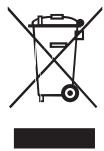
Mettez au rebut les batteries et téléphones en respectant la législation nationale. (Contactez votre vendeur).
1. Préparer votre téléphone 1
Insérer une carte SIM 1
Installer une batterie 2
Installer le couvercle 2
Charger le téléphone 3
Mise en marche du téléphone 4
La carte microSD 5
2. Présentation du téléphone 6
Vue d'ensemble de votre téléphone 6
Écran de veille 8
Utiliser les touches en mode veille 10
Se déplacer dans le menu 14
3. Utiliser votre téléphone............ 15
Fonctions d'appl. 15
Telephoner 15
Mettre fin à une communication. 15
Décrocher un appel 15
Rejeter un appel entrant. 15
Régler le volume 15
Composer un appel international. 16
Composer un appel d'urgence 16
Appeler un numéro d'extension 16
Numérotation abrégée 16
Écouter des messages vocaux. 17 Numérotation vocale. 17 Fonctions possibles pendant un appel. 18 Répertoire. 21 Ajouter des contacts dans le Répertoire 21 Rechercher des contacts dans le Répertoire 24 Derniers appels manqués, émis et reçus. 25 Utiliser le profil Silence 26 Appareil photo et Caméscope 26 Prendre des photos 27 Ajuster les paramètres du mode Appareil photo............28 Symboles en mode Appareil photo. 30 Parcourir les photos. 32 Enregistrer des clips vidéo 33 Ajuster les paramètres du mode Caméscope 34 Symboles en mode Caméscope 34 Lire les vidéos. 35 Raccourcis 36 Programmer les raccourcis 36 Utiliser les raccourcis. 37 Messages 38 SMS. 38 MMS. 41 SMS Chat. 45 Services broadcast. 45 Répondeur. 46 État mémoire 46
Modes de saisie 47
Changer de mode de saisie 47
Basculer entre lettres majuscules et lettres minuscules 47
Saisie de texte classique 47
Saisie de texte T9. 48
Saisie numérique. 50
Entrer des symboles 50
4. Menu 51
Répertoire 51
Rechercher 51
Ajouter. 51
Modifier 51
Copier. 51
Supprimer 52
Groupes d'appareils 52
Filtre des appels. 52
Carte de visite. 52
Mon ^o 53
État mémoire 53
Messages 53
Journaux. 53
Appels perdus 53
Appels reçus 53
Appels émis. 53
Cleanup All 54
Durée des appels 54
Coût appels 54
Games. 55
Tous les yeux. 55
Parametres. 56
Entertainment 56
Appareil photo 56
Lecteur MP3. 56
Télécharger de la musique sur votre téléphone 58
Compositeur 58
Media Center 61
Imprimer des images et des photos en mode PictBridge 64
Videos. 65
Music 66
Mesmelodies 66
MP6 66
Compositions. 67
Autre 67
Formater la carte microSD. 67
État mémoire 67
Outils 67
Réveil 67
Bluetooth. 68
Fuseau horaire automatique 70
Calendrier 71
Liste des taches. 71
Note 72
Raccourcis 72
Calculs 72 Convertisseur de devises 72 Chronomètre 73 Minuterie 73 Recorder 73 Connexion USB 74
Services 77
WapURL 78 Service WAP. 79 Paramètres NAP 80 N° de service. 81 Menu STK. 81
Paramètres. 81
Date et heures. 81 Auto Power On/Off. 82 Profils. 82 Affichage. 84 Audio. 84
Sonnerie appel 84 Sonnerie message 84 Sonnerie calendrier 85 Sons touches 85 Son cliché 85 Volume sonnerie 85 Volume voix 85
Affectation touches. 85
Appels. 86
Mode de réponse 86 Signal de connexion. 86
MinuteMinder. 86 Afficher n° 86 Renvoi appel. 87 Restriction appels. 87 Appel en attente 88 Rappel automatique 88 n° autorisé. 89 Ligne active 89 Groupe utilisateurs 90
Réseau. 90
Mode de sélection. 90 Liste des opérateurs. 91 Bandes 91 Mode de connexion. 91 Non-Networking Mode 91
Sécurité 92
Code PIN. 92 Verrou. tel. 92 Verrou. SIM 93 Verrouillage clavier auto. 93
Économiseur d'écran. 93
Langue... 93 Mode d'entrée 93 Rétablir 93
- Entretien et maintenance 94 6. Problèmes et solutions 95

Insérer une carte SIM
Glisser la carte SIM complètement dans l'emplacement dans le sens de la flèche imprimée sur le compartiment, avec les contacts métalliques de la carte SIM vers le bas et le coin biseauté positionné en haut à gauche comme illustré.
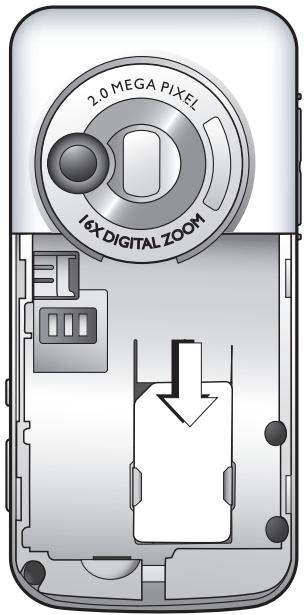

Une carte SIM peut s'endommager facilement si ses contacts métalliques sont griffés. Soyez par conséquent très prudent en la manipulant ou en l'insérant.
Installer une batterie
- Placer la batterie contre la partie arrière du téléphone avec les contacts de la batterie vers le bas et la patte à son extrémité supérieure alignée sur les ouvertures du logement de la batterie.
- Poussez la batterie contre le fond du compartiment tout en appuyant pour laencer dans le compartiment.
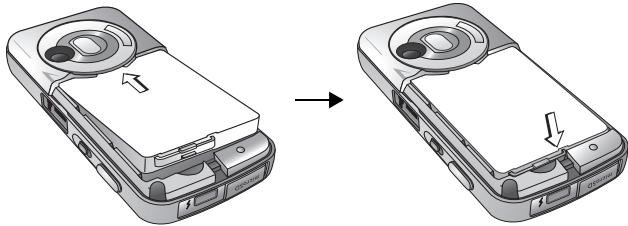

Ne pas retirer la batterie lorsque le téléphone est allumé. Vous risquez de perdre des réglages personnels ou des données enregistrées sur votre carte SIM ou dans la mémoire du téléphone.
Installer le couvercle
Placer le couvercle au dos du téléphone et le faire glisser vers l'avant jusqu'à ce qu'il se mette en place.
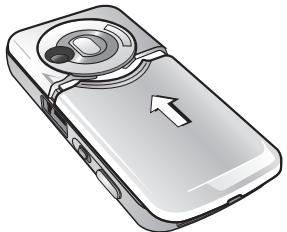
Charger le téléphone
- Insérer le câble du chargeur jusqu'au bout dans la prise en bas de votre téléphone. S'assurer que la fiche est insérée dans la bonne direction, le côté avec une flèche tournée vers le haut.

- Brancher le chargeur dans une prise secteur.

Ne retirez pas la batterie pendant le chargement du téléphone.
- Lorsque le téléphone est complètement chargé, débrancher le chargeur de la prise secteur et du téléphone.

- Une batterie se charge complètement en 4 heures environ.
- Lorsque la batterie est faible, le téléphone émet un signal d'alerte.
- Lorsque la batterie est déchargée, il est possible que le chargement ne commence pas immédiatement lorsque vous branchez la fiche. Patienter 10 à 15 minutes avant que le chargement ne commence.
Mise en marche du téléphone
- Appuyer de manière prolongée sur pour permettre le téléphone en marche. Le téléphone affiche l'animation de bienvenue.

Pour définir un message d'accueil, sélectionner: Paramètres > Affichage > Message d'accueil. Pour plus de détails, voir p. 84.
- Entrer votre code PIN et appuyer sur la manette pour valider.

Le code PIN (Personal Identification Number) est le mot de passe fourni par votre opérateur. Vous avez besoin de ce mot de passe pour pouvoir utiliser la carte SIM.

Si vous entrez un code PIN erroné trois fois de suite, la carte SIM se bloquera. Dans ce cas, entrez le code PUK (Personal Unblocking Key) de cette carte SIM pour pouvoir la débloquer. Veuillez contacter votre opérateur pour obtenir un code PUK.

Pour activer/désactiver l'authentification par code PIN, Sélectionner Paramètres > Sécurité > Code PIN > Code PIN 1 > Set Status. Voir p. 92.
- Lorsque le code PIN saisi est accepté, le téléphone recherche automatiquement le réseau désigné. Cette recherche peut durer quelques secondes.
- L'écran de voir s'affiche ainsi que l'intensité du signal et le nom de l'opérateur. Le téléphone est à présent opérationnel.

Si le téléphone n'est pas en mesure de détecter le réseau désigné ou se connecte à un réseau que vous n'êtes pas autorisé à utiliser, le symbole d'intensité du signal n'affiche aucune barre. Dans ce cas, vous pouvez uniquement composer des appels d'urgence.
La carte microsd
Votre téléphone est équipé d'un logement microSD conçu pour accueillir la carte microSD, une carte mémoire flash extractible destinée à offrir davantage d'espace de stockage sur votre téléphone.
Grâce à la carte microSD, vous pouvez enregistrer des données multimédia comme des images, des photos, des fichiers audio MP3, des sonneries et des jeux Java.
Installer la carte microsd
- Soulever le couvercle.
- Insérer la carte microSD dans le logement. S'assurer que les contacts métalliques de la carte sont face vers le bas.
- Refermer le couvercle.
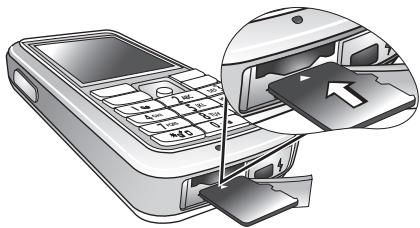

Notez :
- apparaît dans la barre d'état lorsque vous insérez la carte microSD.
- Téléphone ne supporte pas les cartes microSD au format FAT32 ou NTFS.
Retirer la carte microsd
- Soulever le couvercle.
- Appuyer sur la carte microSD pour la libérer.

Vue d'ensemble de votre téléphone
Vuedeface
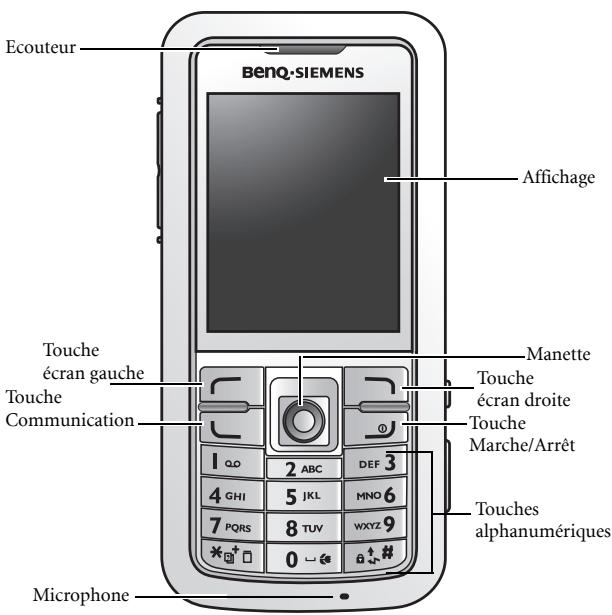
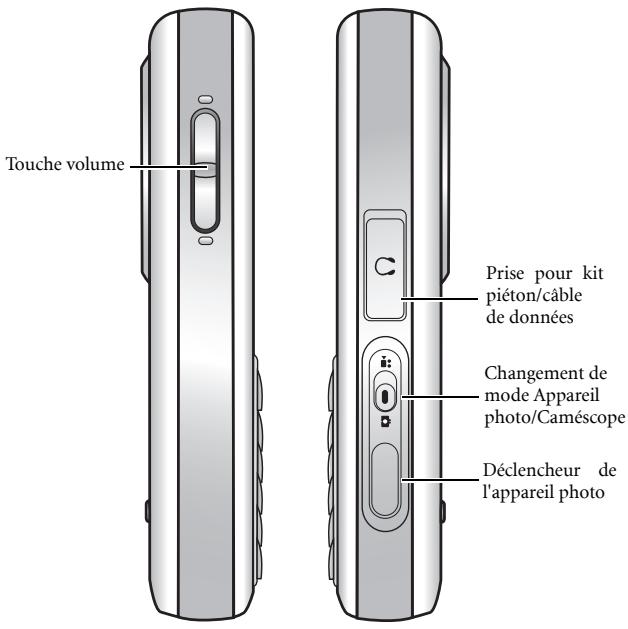
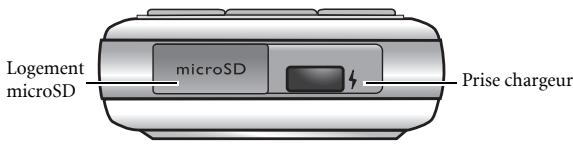
Écran de veille
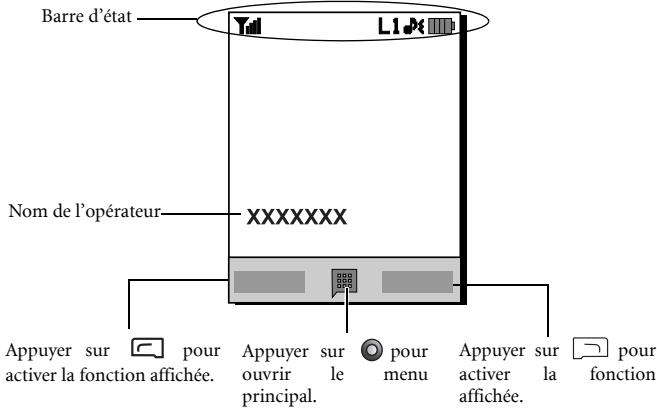

- Pour régler le fond d'écran, sélectionner Paramètres > Affichage > Fond d'écran. Vous pouvez également ouvrir Media Center > Image. Voir p. 61 et p. 84. Pour définir le thème de l'affichage, sélectionner Paramètres > Affichage > Thème. Voir p. 84.
- Pour régler la date et l'heure du jour ainsi que le format d'affichage, sélectionner Paramètres > Date et heures. Voir p. 81.
- Pour entrer un texte (le nom de l'utilisateur, par ex.) à afficher sur l'écran de voirie, sélectionner Paramètres > Affichage > Personal Banner.
Symboles dans la barre d'état
| Symbole | Fonction | Description |
| Till | Intensité du signal | Intensité du signal réseau. Plus le nombre de barres affichées est élevé, plus le signal est fort. |
| Etat de la batterie | Afficher le niveau de charge actuel de la batterie. Plus le nombre de barres affichées est élevé, plus la batterie est chargée. | |
| GPRS | GPRS utilisé | S'affiche lorsque le service GPRS est activé. |
| Se connecter au GPRS | S'affiche lorsque le téléphone se connecte à un réseau GPRS. | |
| Message | Apparait à la réception de nouveaux messages ou en présence de messages non lus. | |
| Message WAP | Apparait à la réception de nouveaux messages WAP ou en présence de messages non lus. | |
| Répondeur | Apparait à la réception de nouveaux messages vocaux (ce symbole apparaît uniquement si la fonction est supportée par votre opérateur). | |
| Réveil | Apparait lorsque l'alarme est activée. | |
| Verrouillage clavier | Apparait lorsque le clavier est verrouillé. | |
| L1 / L2 | Ligne1 ou Ligne2 utilisée | Indique que la Ligne1 ou la Line2 est utilisée actuellément. |
| Normal | Indique que le profil Normal est activé. | |
| Réunion | Indique que le profil Réunion est activé. | |
| Silence | Indique que le profil Silence est activé. | |
| Extrérique | Indique que le profil Extérieur est activé. | |
| Personnel | Indique que le profil Personnel est activé. | |
| Kit piéton | Apparait lorsqu'un kit piéton est connecté au téléphone. | |
| Renvoi | Apparait lorsque le renvoi d'appel est activé. | |
| Itinérance | Le roaming est activé (vous n'êtes pas connecté à votre réseau Habituel). | |
| Bluetooth | Apparait lorsque Bluetooth est activé. | |
| Carte microSD | Apparait lorsque vous chargez la carte microSD. |
Utiliser les touches en mode veille

Dans ce mode d'emploi, « appuyer de manière prolongée » signifie appuyer et maintenir une touche enfoncée pendant deux secondes environ. « Appuyer » signifie enfoncer une touche et la relâcher immédiatement.
| Touche | Commandes et fonctions |
| 97 | Touche Marche/Arrêt • Appuyer de manière prolongée pour allumer ou êtreindre le téléphone. • Appuyer sur cette touche pour terminer un appel, refuser un appel entrant ou annuler la composition d'un appel. |
| Touche Communication • Appuyer pour composer ou prendre un appel. • Appuyer pour ouvrir la liste de journaux. | |
| Touche écran gauche • Appuyer pour utiliser la fonction affichée à l'écran. | |
| Touche écran croite • Appuyer pour utiliser la fonction affichée à l'écran. • Appuyer de manière prolongée pour activer ou désactiver le profil Silence. | |
| Manette/touche de navigation à quatre directions • Appuyer sur la manette pour enter dans le menu principal. • Appuyer vers le haut pour enter dans le menu des fonctions et numérios de téléphone programmes. Pour plus d'informations sur le menu des raccourcis, voir p. 36. • Appuyer vers le bas pour récapier des photos enregistrées dans le menu Album. • Appuyer vers la gauche pour écrire un nouveau message SMS. Pour plus de détails, voir p. 38. • Appuyer vers la droite pour entrer dans le menu Profils. • Appuyer de manière prolongée vers le haut pour activer la numérorotation vocale. • Appuyer de manière prolongée vers le bas pour activer la fonction Enregistreur. | |
| Touches | Commandes et fonctions |
| * * * | Touches astérisque • Appuyer sur cette touche pour entrner une astérisque « * ». • Pour composer un appel international, appuyer de manière prolongée sur cette touche jusqu'à ce que l'écran affiche un « +», puis entrner le préfixe international, l'indicatif régional et le numéro de téléphone du destinataire. |
| 100 | Touches Répondeur • Appuyer de manière prolongée pour composer le numéro de votre messagerie vocale. |
| ### | Touches # • Appuyer pour entrer « # ». • Pour les extensions: après avoir entré un numéro de téléphone, appuyer de manière prolongée pour entrer un « P » puis entrner le numéro interne. • Appuyer de manière prolongée sur cette touche pour activer le verrouillage du clavier. |
| 0 ~ 9 wxyz 9 | Touches alphonumeriques • Appuyer pour entrer des chiffres. • Touche raccourci: appuyer de manière prolongée sur une touche pour acceder immédiatement à la fonction ou pour composer le numéro programme sur cette touche. Voir p. 36, « Raccourcis » . |
| Touche | Commandes et fonctions |
| Touche volume (sur le côté gauche du téléphone) • Appuyer de manière prolongée sur la partie supérieur ou inférieure de la touche pour régler le volume. | |
| Interrupteur mode Appareil photo/Caméscope • Actionner cet interrupteur pour activer le mode souhaité. | |
| Déclencheur de l'appareil photo (sur le côté droit du téléphone) • Appuyer de manière prolongée pour activer le mode Appareil photo. • En mode Appareil photo/Caméscope, il fonctionne comme un déclencheur/bouton d'enregistrement. Utiliser la touche de défilament pour vous déplacer dans le menu. |
Se déplacer dans le menu
- En mode veille, appuyer sur pour afficher le menu principal.
- Utiliser la manette pour vous déplacer dans le menu vers le haut, le bas, à droite ou à gauche, par ex., se déplacer sur Paramètres et appuyer sur pour ouvrir le menu correspondant.
3 Vous sous-poucez pour choisir d'afficher le menu sous forme de grille ou de liste. Pour définir le style d'affichage du menu, sélectionner Paramètres > Affichage Style menu. 3. Utiliser la manette pour vous déplacer dans un sous-menu, par ex. Profils et appuyer sur pour ouvrir l'objet du sous-menu. 3 Vous sous-qui afficher un élément de menu en appuyant sur le numéro de menu correspondant. Dans l'exemple ci-dessus, appuyer sur DEF3 pour accéder au menu Profils.

Téléphoner
En mode veille, entrer le numéro de téléphone. Appuyer sur pour composer votre appel.
Mettre fin à une communication
Pour mettre fin à un appel, appuyer sur L'écran affichera la durée de la communication avant de repasser en mode veille.
Décrocher un appel
Pour répondre à un appel, appuyez sur

Si vous souhaitez décrocher les appels entrants en appuyant sur n'importe quelle touche, Sélectionnez Paramètres > Appels > Mode réponse > Toutes touches.
Rejeter un appel entrant
Pour refuser un appel entrant, appuyer sur 9
Régler le volume
Pour régler le volume pendant une communication, vous pouvez appuyer sur la touche Volume sur le côté gauche du téléphone.

- En présence d'un appel entrant, vous pouvez couper la sonnerie en appuyant de manière prolongée sur la partie inférieure de la touche Volume.
- Le réglage du volume de la voix est uniquement possible en cours de communication.
Composer un appel international
- Entrer le préfixe international de l'essai sortant ou appuyer de manière prolongée sur jusqu'à ce qu'un «+» s'affiche à l'écran.
- Entrer le code pays, l'indicatif régional et le numéro de téléphone du destinataire. Composer l'appel en appuyant sur l.
Composer un appel d'urgence
Pour appeler les services d'urgence, enter le 112 (le numéro d'appel d'urgence international) puis appuyer sur pour composer l'appel. Vous pouvez composer un appel d'urgence même si vous téléphone est verrouillé ou incapable de se connecter à votre réseau ou si aucune carte SIM n'est insérée aussi longtemps que vous êtes dans la zone de couverture d'un réseau compatible avec votre téléphone.
Appeler un numéro d'extension
Après avoir entré un numéro de téléphone, appuyer de manière prolongée sur _ ^ jusqu'à ce que l'écran affiche un « P ». Vous pouvez à présent entrer le numéro d'extension souhaité puis appuyer sur l pour le composer.
Numérotation abrégée
Pour pouvoir utiliser la numérotation abrégée, vous devez désigner une touche chiffrée et lui associer un numéro de téléphone spécifique. Pour plus d'informations sur la programmation d'un raccourci, voir p. 36, « Raccourcis »
Après avoir programmé une touche chiffrée qui servira de raccourci pour un numéro de téléphone particulier, appuyez de manière prolongée sur cette touche lorsque le téléphone se trouve en mode veille afin de composer le numéro de téléphone correspondant.
Écouter des messages vocaux
Appuyer de manière prolongée sur [100] pour composer le numéro de téléphone de la messagerie vocale et écouter vos messages vocaux.

- Si l'opérateur supporte cette fonction, le symbole de la boîte vocale apparaitra à l'écran à la réception de nouveaux messages vocaux.
- Si le numéro de la boîte vocale n'est pas enregistré dans la mémoire du téléphone, vous ne pouvez pas accéder à votre boîte vocale en appuyant de manière prolongée sur 1∞. Dans ce cas, vous devrez définir manuellement le numéro en sélectionnant Messages > Répondeur > Définir numéro.
Numérotation vocale
- En mode veille, appuyer de manière prolongée sur la manette.
- Après le bip, lorsque l'écran affiche le message « Prononcez le nom après le bip », prononcer le nom correspondant au numéro de téléphone que vous voulez appeler. Lorsque le téléphone a correctement identifié le contact associé au nom prononcé, deux situations peuvent apparaître:
a. S'il n'existe qu'un numéro de téléphone pour ce contact, votre téléphone le composera automatiquement. b. Si vous avez enregistré deux ou plusieurs numéros de téléphone pour le contact identifié, déplacez-vous sur le numéro à composer et appuyez sur [ ] pour composer l'appel.

Pour utiliser la numérotation vocale pour composer un appel, vous devez avoir au préalable enregistré un nom pour le numéro souhaité dans le répertoire. Pour plus de détails, voir p. 21, « Ajouter des contacts dans le Répertoire »
Fonctions possibles pendant un appel

Les options suivantes marquées d'une astérisque (*) dépendent de l'opérateur et peuvent nécessiter un abonnement.
Haut-parleur
Appuyer sur (Ht-parl.) pour activer le haut-parleur.
Mettre un appel en garde*
- Lorsqu'un seul appel est actif :
a. Appuyer sur (Suspendre) pour permettre cet appel en garde. b. Appuyer sur pour permettre fin à cet appel.
Lorsqu'un seul appel est en garde :
a. Appuyer sur (Reprise) pour reprendre l'appel. b. Appuyer sur pour permettre fin à cet appel.
- En présence d'un appel actif et d'un appel en garde.
a. Appuyer sur (Permut) pour reprendre l'appel en garde et mettre l'appel actif en garde. b. Appuyer sur pour afficher une liste des appels auxquels vous pouvez mettre fin.
Composer un deuxième appel*
Entrer un numéro de téléphone ou sélectionnez-en un dans le répertoire ou le journal des appels puis appuyer sur l pour le composer. L'appel en cours sera automatiquement mis en attente.
Si vous recevez un appel pendant que vous êtes en communication, le téléphone diffusera un signal d'appoint en attente pour vous prévenir. Pour
- Répondre à l'appoint en attente: appuyer sur . L'appoint en cours sera automatiquement mis en garde. Par contre, si un autre appoint est déjà en garde, une liste s'affiche à l'écran dans laquelle vous pouvez sélectionner l'appoint à terminer avant de répondre à l'appoint en attente.
- Rejeter l'appoint en attente: appuyer sur ou (Finir). En appuyant sur (Finir), vous rejetez immédiatement l'appoint en attente; si vous appuyez sur, l'écran affichera une liste vous permettant de sélectionner un appoint à terminer.
Appels
Si vous appuyez sur la manette en cours de communication, vous affichez un menu d'elles qui vous propose une série de fonctions à utiliser pendant un appel.
Les éléments marqués d'une astérisque (*) dépendent de l'opérateur et peuvent nécessiter un abonnement.
Haut-parleur/sourdine
Activer/désactiver la fonction haut-parleur.
Utiliser écouteurs
Rechercher un kit piéton Bluetooth.
Répertoire
Rechercher un numéro dans le répertoire.
Journal
Consulter les appels manqués, reçus et émis.
Conférence
Une conférence vous permet de converser avec plus d'un correspondant à la fois.
Suspendre/reprendre/permuter
Permuter entre les appels.
Joindre/prive
Ajouter à l'appel conférence en cours un correspondant mis en garde ou isoler un correspondant pendant un appel conférence et mettre tous les autres correspondants en garde.
Transférer
Permettre à deux correspondants d'entrer en communication et mettre fin à leur propre appel (un des deux correspondants peut participer à une communication en cours pendant que l'autre est en garde ou appelé) pour leur permettre de poursuivre une communication à deux.
Envoyer DTMF
Si le téléphone est connecté à d'autres appareils ou services, vous pouvez envoyer des séquences DTMF (Dual Tone Multi-Frequency). Les séquences DTMF sont des séquences de tonalités envoyées via le microphone quand vous composez un autre numéro. Votre téléphone émettra ces tonalités pour communiquer notamment avec des répondeurs, des bippeurs, des services téléphoniques informatisés.
Entrer le numéro puis appuyer sur la manette pour envoyer la série DTMF.
Fin d'appel
Terminer tous les appels, en cours ou en garde.
Fin de l'appel actif
Terminer seulement l'appel en cours.
Fin appel suspendu
Terminer seulement un ou plusieurs appels en garde.
Finir un appel
Terminer un seul appel par le numéro ou le contact.
Suspendre/reprendre/permuter
Permuter entre les appels.
Couper micro/activer micro
Activer/annuler le mode Silence.
Utiliser la calculatrice. Pour plus de détails, voir p. 72, « Calculatrice »
Lire ou écrire un message SMS en cours d'appoint. Pour plus de détails, voir p. 38, « SMS »
Ajouter des contacts dans le répertoire
La capacité du répertoire de votre carte SIM dépend du type de carte SIM proposé par votre opérateur.
- En mode Veille, entre le numéro de téléphone à enregistrer puis appuyer sur (Enregistrer).
- Sélectionner l'emplacement de sauvegarde dans lequel vous pouvez enregistrer le contact. Choisir soit Ajouter à la SIM soit Ajouter au téléphone.
- Sélectionner dans les champs de saisie celui que vous voulez modifier puis appuyer sur pour entrainer les données.
- Appuyer sur pour repasser dans le champ de saisie du répertoire lorsqu'elle est complétée.
- Appuyer sur (Option) pour
Enregistrer: sauver les entrées effectuées. - Change type: changer la catégorie du numéro de votre contact (de n° mobile en n° maison). Cette option est uniquement disponible sous le champ de saisie du numéro de téléphone. - Ajouter champ: ajouter des champs de saisie supplémentaires pour un contact. - Suppr. champ: supprimer le champ de saisie sélectionné.
- Une fois que l'édition du contact est terminée, appuyer sur (Option) et sélectionner Enregistrer pour enregistrer les détails du contact.
Entrées du répertoire dans la mémoire de la carte SIM
| Nom | Le nom du contact. |
| Numéro | Le numéro de téléphone du contact. |
| Groupes d'appoint | Sélectionner un groupe d'appoint pour le contact. Pour définitir chaque groupe d'appoint, aller dans Répertoir > Groupes d'appoint. Voir p. 52. |
Entrées du répertoire dans la mémoire du téléphone
| Nom | Le nom du contact. |
| N° mobile | Le numéro de téléphone portable du contact. |
| N° maison | Le número de téléphone privé du contact. |
| L'adresse e-mail du contact. | |
| Groupes d'appoint | Sélectionner un groupe d'appoint pour le contact. Pour définir chaque groupe d'appoint, aller dans Répertoir > Groupes d'appoint. Voir p. 52. |
| Reco. vocale | Associer une balise vocale à un numéro de téléphone. Prononcer un nom après le bip pour commencer l'enregistrement. |
Autres entrées du réseau dans la mémoire du téléphone
| N° mobile | Le numéro de téléphone portablé du contact. |
| N° maison | Le numéro de téléphone privé du contact. |
| N° bureau | Le numéro de téléphone professionnel du contact. |
| Autre n° | Un autre numéro de téléphone du contact. |
| Adresse maison | L'adresse privée du contact. |
| Adresse bureau | L'adresse professionnelle du contact. |
| Société | Le nom de l'entreprise du contact. |
| Département | Le nom du département du contact. |
| Fonction | La fonction du contact. |
| Note | Editor des notes concernant le contact. |
| Anniversaire | Entrer la date de naissance du contact. |
| Ring ID | Définir une sonnerie pour le contact. En cas d'appoint entrant de ce contact, le téléphone joue cette sonnerie. Une sonnerie définie dans ce champ remplace celle qui est, évientuelles, associée au groupe d'appoint du contact. |
| Image ID | Définir l'image qui s'affichera à l'écran en cas d'appoint entrant du contact. L'image définie dans ce champ remplace l'image qui est, évientuelles, associée au groupe d'appoint du contact. |
Rechercher des contacts dans le répertoire
En mode veille, appuyer sur (Répert) pour afficher les contacts enregistrés dans le Répertoire.
- Appuyer autant de fois que nécessaire sur la touche alphanumérique qui correspond à la première lettre du nom recherché.
- Si nécessaire, se déplacer sur l'entrée souhaitée.
3 Vous pouvez aussi aller dans Répertoire > Rechercher puis entrez le nom en entier ou la première lettre du nom pour localiser un contact.
Lorsque vous avez trouvé l'entrée souhaitée, vous pouvez
Appuyer sur pour voir les détails du contact. - Appuyer sur l pour composer le numéro. Si l'entrée renferme plusieurs numéro de téléphone, vous êtes invité à en sélectionner un. - Appuyer sur (Option) pour Ajouter, Modifier, Copier sur SIM/Copier sur tel., Envoyer vCard ou Supprimer un contact.
Derniers appels manqués, émis et reçus
Il existe deux façons de visualiser les derniers appels manqués, émis et reçus sur votre téléphone.
- En cas d'appels manqués, l'écran affiche un message d'appel manqué ainsi que le nombre d'appels manqués. Appuyer sur la manette pour afficher le numéro de l'appel manqué.
- En mode veille, appuyer sur pour afficher la liste des derniers appels manqués, émis et reçus.
Se déplacer sur le numéro voulu puis
Appuyer sur pour rappeler. - Appuyer sur (Option) et sélectionner la fonction souhaitée.
Utiliser le profil silence
En mode veille, appuyer de manière prolongée sur pour activer le profil Silence. Une fois le profil activé, le téléphone vous avertit de l'arrivée d'un appel en vibrant plutôt qu'en sonnant.
- Si vous appuyez de manière prolongée sur pour activer le profil Silence, le téléphone vibrera pendant une seconde. Le symbole s'affiche dans la barre d'état.
- Pour désactiver le profil Silence, appuyer de manière prolongée sur .
Pour désir ou définir un profil, Sélectionner Paramètres > Profils. Voir p. 82, « Profils »
Appareil photo et caméscope
Votre téléphone est un combiné doté d'un appareil photo faisant aussi office de caméra numérique.
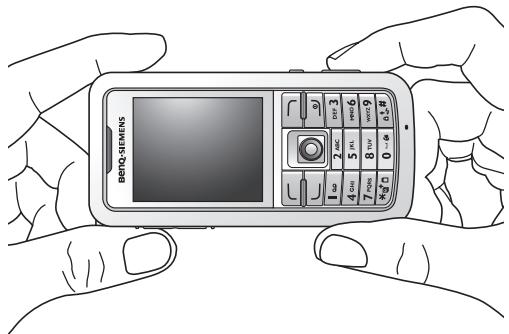
Ce combiné est conçu pour vous permettre de prendre des photos ou d'enregistrer des clips vidéo en position horizontale comme indiqué sur la figure.
Prendre des photos
- Appuyer de manière prolongée sur le déclencheur de l'appareil photo pour activer le mode Appareil photo.

Vous pouvez aussi activer le mode Appareil photo en appuyant sur (Appareil photo) en mode veille ou en sélectionnant Entertainment > Appareil photo.
- Utiliser l'interrupteur Appareil photo/Caméscope pour basculer en mode Appareil photo si le mode Caméscope est activé.
- Le viseur s'affiche.
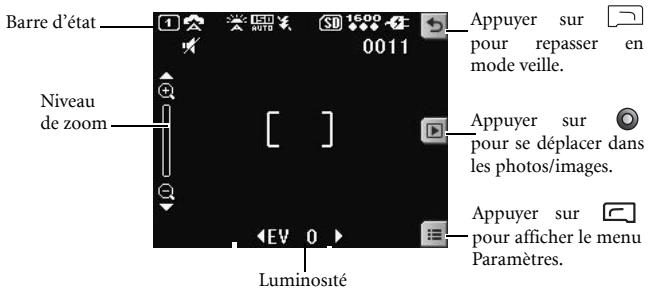
- Appuyer sur ( ) pour afficher le menu Paramètres. Pour plus de détails sur les différents réglages, voir p. 28, « Ajuster les paramètres du mode Appareil photo »
- Les symboles à l'écran changent en fonction des réglages que vous effectuez. Pour une description de chaque symbole, voir p. 30, « Symboles en mode Appareil photo »
- Lorsque le viseur apparait, appuyer à gauche ou à droite pour régler la luminosité. Appuyer vers le bas ou vers le haut pour effectuer un zoom avant ou arrrière.
- Si vous faites des portraits, vous pouvez utiliser le mode Macro en appuyant sur la touche 0 -. Vous pouvez aussi selectionner cette fonction dans la liste des options.
- Pour activer/désactiver le flash, appuyer sur la touche 0 -. Appuyer sur la touche 0 - pour cacher/afficher les symboles affichés à l'écran.
- Pour verrouiller la mise au point sur un objet, diriger l'appareil photo sur le sujet et enfoncer le déclencheur à moitié. Attendre le verrouillage de la mise au point. Les crochets AF (autofocus) deviennent verts lorsque la mise au point est verrouillée. Prendre la photo en appuyant à fond.
- Appuyer sur le déclencheur pour prendre une photo. La photo est ensuite enregistrée automatiquement dans la mémoire du téléphone ou sur la carte microSD selon le réglage effectué. Pour les options d'ajustement des paramètres, voir p. 28, « Ajuster les paramètres du mode Appareil photo ». Pour les options d'aperçu d'images, voir p. 32, « Parcourir les photos »
Ajuster les paramètres du mode appareil photo
- Appuyer sur ( ) pour afficher le menu Paramètres.
- Tout en tenant votre appare souhaitée puis appuyer sur pour enregistrer le réglage. Si vous ne pouvez pas ajuster le paramètre, appuyer sur pour repasser en mode Appareil photo.
- Fonction de chaque option :
| Symbole | Nom | Fonctions |
| Format photo | Définir la taille de l'image souhaitée. | |
| Scène | Charger les réglages prédéfinis les最好的 adaptations à l'environnement dans lequel vous étés. | |
| Mode de réalisation | Sélectionner Seul, Rafale ou Panorama. Les options s'affichent différément selon la taille de l'image sélectionnée. | |
| Effet | Appliquer une nuance ou une couleur à votre photo pour créé un effet artistique. | |
| Image | Encadrer votre photo. | |
| Sélection | Se rapprocher des petits objets pour les agrandir considérablement. | |
| Balance des blancs | Charger les réglages prédéfinis pour des conditions d'éclairage spécifique. | |
| Qualité | Régler la qualité (taux de compression). | |
| ISO | Définir la sensibilité photographique à laquelle les photos seront enregistrées. | |
| Flash | Activer ou désactiver le flash, activer le mode flash automatique. | |
| Déclencheur à retardement | La photo est prise quelques secondes plus tard. Choisisir entre 2 ou 10 secondes ou désactiver l'option. | |
| Horodatage | Ajouter une heures sur la photo. | |
| Son | Activer ou désactiver la tonalité de déclenchement. | |
| Enregistrer sous | Changer l'emplacement de sauvegarde par défaut : mémmoire de l'appareil ou carte microSD. |
- Appuyer sur pour repasser au viseur.
Symboles en mode appareil photo
Les symboles à l'écran changent en fonction des réglages que vous effectuez.
Scène
| Symbole | Fonction |
| Auto | |
| Nuit | |
| Personnes | |
| Paysage | |
| Sport | |
| Neige | |
| Participant |
Mode de réalisation
| Symbole | Fonction |
| 1 | Seul |
| 4 | Rafale 4 |
Balance des blancs
| Symbole | Fonction |
| Auto | |
| Incandescent | |
| Fluorescent | |
| Lumière du soleil | |
| Nuageux |
Déclencheur à retardement
| Symbole | Fonction |
| E5 | 2 secondes |
| 10s | 10 secondes |
Enregistrer sous
| Symbole | Fonction |
| SD | microSD |
| E | Mémoire du téléphone |
Parcourir les photos
- Appuyer sur () pour basculer en mode Browsing.
- Se déplacer vers la gauche/droite pour afficher la photo précédente/suivante.
- Appuyer sur () pour afficher le menu Paramètres.
- Fonction de chaque option :
| Nom | Options |
| Envoyer | Envoyer la photo par MMS ou via une connexion Bluetooth (pour plus de détails, voir p. 70, « Envoyer un objet sur une connexion Bluetooth »). |
| Supprimer | Effacer la photo. |
| Set as | Définir la photo comme Fond d'écran ou Image ID pour un contact existant ou un nouveau contact. |
| Rotate | Faire pivoter la photo. |
| Imprimer | Imprimer la photo. |
| Diaporama | Visualiser dans un diaporama les photos que vous avez prises. Vous pouvez définir la durée d'affichage de chaque diapo. |
- Appuyer sur ~~ ( ) pour quitter le menu Paramètres.
- Appuyer sur ~~ ( [0] ) pour repasser au viseur.
Enregistrer des clips vidéo
- Appuyer de manière prolongée sur le déclencheur de l'appareil photo pour activer le mode Appareil photo.
- Utiliser l'interrupteur Appareil photo/Caméscope pour basculer en mode Caméscope si c'est le mode Appareil photo qui est activé.
- Le viseur s'affiche.
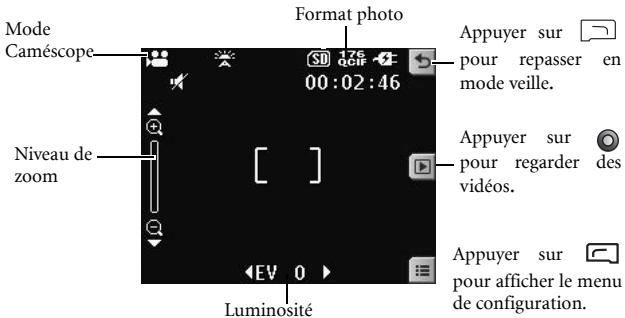
- Appuyer sur ( ) pour afficher le menu Paramètres. Pour plus de détails sur les différents réglages, voir p. 34, « Ajuster les paramètres du mode Caméscope »
- Les symboles à l'écran changent selon les réglages que vous effectuez. Pour une description de chaque symbole, voir p. 34, « Symboles en mode Caméscope »
- Lorsque le viseur apparait, appuyer à gauche ou à droite pour ajuster la luminosité. Appuyer vers le bas ou vers le haut pour effectuer un zoom avant ou arrêté.
- Si vous faites un enregistrement de pres, vous pouvez utiliser le mode Macro.
- Appuyer sur le déclencheur pour commencer l'enregistrement.
- Appuyer sur le déclencheur pour arrêter l'enregistrement.
- La vidéo sera enregistrée automatiquement. Voir p. 35, « Lire les vidéos » pour plus de détails sur la façon de dire la vidéo.
Ajuster les paramètres du mode caméscope
- Appuyer sur ( ) pour afficher le menu Paramètres.
- Tout en tenant votre appareil photo à l'horizontale, appuyer à gauche ou à droite pour parcourir les paramètres. Appuyer vers le haut ou vers le bas pour sélectionner l'option souhaitée puis appuyer sur la manette pour enregistrer le réglage. Si vous ne voulez pas ajuster le paramètre, appuyer sur 5 pour repasser en mode Appareil photo.
- Fonction de chaque option :
| Symbole | Nom | Options |
| Format photo | Définir la taille de l'image souhaitée. | |
| Sélection | Se rapprocher des petits objets pour les agrandir considérablement. | |
| Balance des blancs | Charger les réglages prédéfinis pour des conditions d'éclairage spécifique. | |
| Son | Activer ou désactiver la tonalité de déclenchement. | |
| Enregistrer sous | Changer l'emplacement de sauvergarde par défaut : mémoire de l'appareil ou carte microSD. |
- Appuyer sur pour repasser au viseur.
Symboles en mode caméscope
Les symboles à l'écran changent en fonction des réglages que vous effectuez.
Balance des blancs
| Symbole | Fonction |
| Auto | |
| Incandescent | |
| Fluorescent | |
| Lumière du soleil | |
| Nuageux |
Mémoire
| Symbole | Fonction |
| SD | microSD |
| FONDER | Mémoire du téléphone |
Lire les vidéos
- Appuyer sur () pour passer en mode Browsing video.
- Se déplacer vers la droite pour visualiser la vidéo suivante.
- Pour lire une vidéo, appuyer sur ().
- Appuyer sur () pour marquer une pause. Appuyer sur () pour arrêter la lecture.
- Appuyer sur ( ) pour afficher le menu paramètres.
- Fonction de chaque option :
| Nom | Options |
| Envoyer | Envoyer la photo par MMS ou via une connexion Bluetooth (pour plus de détails, voir p. 70, « Envoyer un objet sur une connexion Bluetooth »). |
| Supprimer | Effacer la vente. |
| Vitesse de lecture | Lire la vente au talenti ; 1 est la vitesse normale et 1/8 la vitesse la plus lente. |
| Diaporama | Regarder dans un diaporama les photos que vous avons prises. Vous pouvez désirir la durée d'affichage de chaque diapo. |
- Appuyer sur l ( l ) pour quitter le menu Paramètres.
- Appuyer sur ( ) pour repasser au videur.
Raccourcis
Vous pouvez programmer 8 touches alphanumériques qui serviront de raccourcis vers des fonctions que vous utilisez habituellement ou vers des numéros de téléphone que vous appelez fréquemment.
100 est réservé à la messagerie vocale et vous ne pouvez pas la modifier.
En mode veille, appuyer vers le haut sur la manette pour programmer des raccourcis. Les nombres 2 à 9 affichés à l'écran correspondent aux 8 touches alphanumériques du téléphone.
Programmer les raccourcis
Les raccourcis vous permettent d'accéder rapidement à des fonctions ou à des nombres de téléphone.
- Utiliser la manette pour déplacer la zone de sélection érique du clavier pour la sélectionner.
- Pour ajouter une fonction, appuyer sur (Option) puis sélectionner Ajout fonction. Pour ajouter un numéro de téléphone, appuyer sur (Option) puis sélectionner Ajout numéro. Voir étape 3 si vous sélectionnez Ajout fonction. Voir étape 4 si vous sélectionnez Ajout numéro.
- Dans la liste des raccourcis de fonction, rechercher un élément. Appuyer sur pour enregistrer le raccourci programme.
- Dans la liste des contacts, rechercher le contact souhaité. Appuyer sur pour enregistrer le raccourci programme.
- Répéter l'étape ci-dessus pour ajouter ou modifier des raccourcis de fonction.
- Pour annuler une touche raccourci et rétablir la fonction initiale de la touche, rechercher dans la liste la touche raccourci à annuler puis appuyer sur (Option). Sélectionner Supprimer pour supprimer le raccourci.
Utiliser les raccourcis
Il existe deux façons d'utiliser les raccourcis :
- En mode veille, appuyer de manière prolongée sur une touche alphanumérique pour accéder au raccourci programme.
- En mode veille, pousser la manette vers le haut pour entrer dans Raccourcis. Vous pouvez ensuite :
a. Déplacer la zone de sélection sur le symbole correspondant à la touche souhaitiée. Appuyer ensuite sur la manette pour accéder au raccourci programme. b. Appuyer sur la touche alphanumérique correspondante pour accéder à son raccourci programme.
Messages
Votre téléphone supporte différents services de messagerie dont SMS (Short Messaging Service) et MMS (Multimedia Messaging service). Le service SMS vous permet d'insérer des animations simples et des sonneries dans vos messages texte tandis que le service MMS vous permet d'envoyer des photos, des images en couleurs et de la musique à l'aide de votre téléphone. Vous devez disposer d'un abonnement qui supporte le service MMS. Veuillez contacter votre opérateur pour plus de détails.
Recevoir un nouveau message
- À la réception d'un nouveau message, le symbole et un message texte indiquant le nombre de messages reçus s'affichent à l'écran.
- Pour lire le message, appuyer sur la manette. Pour gérer le message, appuyer sur [Option]. Pour plus de détails sur la façon de gérer les messages reçus, voir p. 39, « Gérer la Boîte de réception »
Créer un nouveau message
- Pour afficher le menu d'édition du message, pousser la manette vers le haut en mode veille ou sélectionner SMS > Nouveau message. Utiliser les touches alphanumériques pour saisir le texte.
Pour plus d'informations sur la méthode de saisie, voir p. 47, « Modes de saisie »
- Pour insérer des textes, images, médias, vCard ou vCalendar dans le message, appuyer sur (Option) puis sélectionner Insérer.
Vous pouvez aussi définir votre propre texte. Voir p. 40, « Définir des modèles pour messages rapides »
- Pour aligner les textes, appuyer sur (Option) puis sélectionner Alignment texte.
- Une fois le message modifié, appuyer sur pour Envoyer message, Enregistrer dans brouillons, Enregistrer dans Privé ou Ignorer le message.
Gérer la boite de réception
Votre téléphone enregistrera les messages entrants dans la Boite de réception. Pour gérer les messages de la Boite de réception, sélectionner SMS > SMS reçus. Une liste des messages reçus s'affiche à l'écran. Pour lire un message, se déplacer dessus et appuyer sur la manette. Appuyer sur (Option) puis sélectionner la fonction souhaitée.
Les messages lus enregistrés sur le téléphone ou sur la carte SIM sont identifiés par le symbole ou. Les messages non lus enregistrés sur le téléphone ou sur la carte SIM sont identifiés par le symbole ou. Pour désirer l'emplacement où seront sauvégardés les nouveaux messages, sélectionner Messages > SMS > Paramètres > Enregistrer msg. sur.
Organisation de la boite d'envoi
La boîte d'envoi conserve une copie de sauvegarde des messages que vous n'avez pas réussi à envoyer. Pour organiser les messages de la Boîte d'envoi, sélectionnez SMS > Boîte d'envoi. Pour lire un message, déplacez-vous dessus et appuyez sur la manette. Appuyez sur (Option) puis sélectionnez la fonction souhaitée.
Gérer la boite d'envoi
Le dossier Envoyé contient les messages envoyés avec succès. Pour gérer les messages envoyés, sélectionner SMS > Sent Items. Pour lire un message, se déplacer dessus et appuyer sur la manette. Appuyer sur (Option) puis sélectionner la fonction souhaitée.
Organiser les brouillons
Le dossier Brouillons contient les messages que vous avez choisi d'enregistrer. Pour GER les brouillons, sélectionner SMS > Brouillons. Pour éoperator un message, se déplacer dessus et appuyer sur la manette.
Organiser le dossier privé
Sélectionner SMS > Privé. Le code appareil est requis pour ouvrir le dossier Privé.
Définir des modèles pour messages rapides
Le dossier des modèles propose une liste de textes prédéfinis. Pour créer votre propre texte, sélectionner SMS > Modèles, appuyer sur (Option) puis sélectionner Ajouter pour le modifier. Pour l'enregistrer, appuyer sur la manette.
Supprimer des messages
Pour supprimer des messages, sélectionner SMS > Effacement. Vous pouvez désirer de supprimer les messages par catégorie.
Paramètres
Votre téléphone est déjà réglé pour envoyer ou recevoir des messages. Contacter votre opérateur pour plus de détails.
Pour utiliser le service MMS, vous devez souscrire un abonnement aux services GPRS et MMS auprès de votre opérateur. Contacter cet opérateur pour plus de détails sur les réglages MMS.
Télécharger de nouveaux messages
Si vous activez MMS > Paramètres > Télécharger reporté, l'opérateur vous enverra un avis de nouveau message et ne téléchargera pas le message. Appuyer sur © si vous souhaitez télécharger le message.
Lire un message
Une fois le message MMS téléchargé avec succès, l'écran bascule automatiquement dans la Boîte de réception, appuyer sur pour commencer à lire le message MMS page par page. Appuyer sur pour arrêter la lecture. Appuyer sur (Option) et sélectionner la fonction souhaitée.
Créer un nouveau message
- Pour écrire et envoyer un nouveau message MMS, Sélectionner MMS > Nouveau message. Pour écoder le contenu du message, se déplacer dans Contenu puis appuyer sur . Si vous appuyer sur (Option), vous pouvez écycler les tâches suivantes:
- Insérer: insérer des photos, des images, des VIDEOS, des melodies, du texte ou de nouvelles pages avant ou après la page actuelle. Aperçu: lire toutes les pages du message en une fois.
- Durée affichée page : définir la durée pendant laquelle chaque page est affichée à l'écran pendant la lecture du message.
- Épeler: ouvrir le correcteur orthographique pour vous permettre de créer votre propre dictionnaire (uniquement affiché lorsque la méthode de saisie est T9).
- Symboles: ouvrir la liste des symboles.
- Méthodes de saisie : changer de méthode de saisie.
- Casse : basculer entre minuscules et majuscules ou utiliser le Verrouillage maj.
- ettre la Saisie automatique pour compléter le mot proposé (s'il a déjà été entré auparavant) et utiliser les touches de défilément pour afficher les autres mots possibles (uniquement lorsque la méthode de saisie est T9).
- Lorsque vous avez terminé de créer le message MMS, appuyer sur la manette pour repasser dans la liste principale.
- A: entre le numéro de téléphone du destinataire ou sé message, vous devez compléter ce champ.
- Objet: entrer le texte de l'objet.
- Contenu : le message que vous avez créé.
- Cc: envoyer le message en copie carbone à d'autres personnes.
- CCI: envoyer le message en copie carbone cachée à d'autres personnes.
- Priorité : régler la priorité pour ce message.
- Réception : définir si vous souhaitez recevoir une confirmation de remise du message, de lecture du message ou les deux.
- Appuyer sur (Option) et sélectionner Envoyer message pour envoyer le message.
Gérer la boite de réception
Votre téléphone enregistre les messages entrants dans la Boite de réception. Pour gérer les messages de la Boite de réception, sélectionner MMS > Boite de réception. Une liste des messages reçus s'affiche à l'écran. Pour dire l'information, se déplacer dessus et appuyer sur la manette. Appuyer sur (Option) puis sélectionner la fonction souhaitée.
Organisation de la boite d'envoi
La Boite d'envoi conserve une copie de sauvegarde des messages que vous n'avez pas réussi à envoyer. Pour gérer les messages de la Boite d'envoi, sélectionner MMS > Boite d'envoi. Pour lire un message, se déplacer dessus et appuyer sur la manette. Appuyer sur (Option) puis sélectionner la fonction souhaitée.
Gérer la boite d'envoi
Le dossier Envoyé contient les messages envoyés avec succès. Pour gérer les messages Envoyés, Sélectionnez MMS > Sent Items. Pour lire un message, se déplacer dessus et appuyer sur la manette. Appuyer sur (Option) puis sélectionner la fonction souhaitée.
Organiser les brouillons
Le dossier Brouillons contient les messages que vous avez choisi d'enregistrer. Pour gérer les brouillons, sélectionner MMS > Brouillons. Pour éditer un message, se déplacer dessus et appuyer sur la manette.
Gérer le dossier privé
Sélectionner MMS > Privé. Le code appareil est indispensable pour accéder au dossier Privé.
Modèles
Pour utiliser les modèles MMS prédéfinis, sélectionner MMS > Modèles.
Supprimer des messages
Pour supprimer des messages, sélectionner MMS > Effacement. Vous pouvez désirer de supprimer les messages par catégorie.
Paramètres
Pour effectuer des réglages avancés pour le service MMS, sélectionner MMS > Paramètres.
Filtre
Votre téléphone rejette tous les messages MMS envoyés par les émetteurs repris dans cette liste.
Durée de validité
Définir la période de temps pendant laquelle le message MMS que vous avez envoyé est conservé sur le serveur avant d'arriver à destination.
Type de réponse
Choisir de répondre à un message MMS reçu en envoyant un message SMS ou MMS.
Limite d'étaille
Définir la taille maximale des messages que le téléphone peut recevoir. Lorsqu'un message entrant dépasse cette taille, le téléphone sera incapable de le télécharger.
Infos serveur
Activer le serveur MMS utilisé pour envoyer et recevoir des messages MMS.
Téléchargement reporté
Si ce réglage est activé (On), le téléphone téléchargera uniquement les détails de l'expéditeur. Vous pouvez ensuite décider de télécharger le message dans son intégralité.
Rapport envoi
Demander à l'émetteur de renvoyer une confirmation après réception de votre message MMS.
Rapport de lecture
Demander à l'émetteur de renvoyer une confirmation après lecture de votre message.
SMS chat
Vous pouvez ouvrir une session de chat peer-to-peer en envoyant des messages texte à un autre utilisateur d'un téléphone portable.
Les messages d'information sont des messages que votre opérateur diffuse sur tous les téléphones dans une zone spécifique. Ces messages sont diffusés sur de nombreux canaux. Le canal 030, p. ex., pourrait diffuser des informations sur la météo locale, le canal 060 des infos traffic, le canal 080 des informations sur les hôpitaux, taxis, pharmacies de la région, etc. Vous pouvez recevoir les messages d'information que votre opérateur diffuse et sélectionner vos sujets et langues préférées.

Pour obtenir plus d'informations sur les canaux disponibles et une liste des informations fournies, contacter votre opérateur.
Recevoir
Pour activer la fonction de diffusion d'informations, régler cette option sur On.
Sujets
La liste Sujets contient les sujets pour lesquels vous avez choisi de recevoir des messages d'information de votre opérateur.
Vous pouvez choisir de recevoir des messages d'informations de votre opérateur dans une langue spécifique.
Lire message vocal
Composer le numéro de la messagerie vocale fourni par votre opérateur pour accéder à la boîte de réception de votre répondeur.

En mode veille, appuyer de manière prolongée sur 100 pour accéder à votre messagerie vocale.
Définir numéro
Enregistrer le numéro de téléphone de votre messagerie vocale.
État de la mémoire
Indiquer l'espace mémoire utilisé et disponible pour enregistrer des messages.
Modes de saisie
Lorsqu'un écran d'édition est affiché, le mode de saisie du texte actif est indiqué dans le coin supérieur droit de l'écran. Le téléphone propose les modes de saisie suivants.

Saisie de texte classique

Saisie de texte T9

Saisie numérique
Changer de mode de saisie
Lorsqu'un écran d'édition est affiché, appuyer à plusieurs reprises sur jusqu'à ce qu'apparaissent le mode de saisie que vous souhaitez utiliser.
Basculer entre lettres majuscules et lettres minuscules
Lorsqu'un écran d'édition est affiché, appuyer de manière prolongée sur pour passer des minuscules aux majuscules et inversement.
Entrer le texte en mode de saisie classique
- Vous devez appuyer plusieurs fois sur la touche correspondant à la lettre souhaitée jusqu'à ce que la lettr ttre de la touche, appuyer deux fois pour insérer la deuxième lettre de la touche, etc.
- Lorsque la lettre est insérée et que vous souhaitez entrer la lettr lettre suivante.
- Appuyer brievement sur 0 - pour insérer un espace avant d'écrit un nouveau mot. Appuyer de manière prolongée sur 0 - pour insérer un saut de ligne.
- Pendant la saisie du texte, utiliser la manette pour déplacer le curseur. Appuyer une fois brievement sur (Effacer) pour effacer un caractère, appuyer de manière prolongée sur (Effacer) pour effacer tous les caractères saisis.
Options du mode de saisie classique
Pendant la saisie du texte avec le mode de saisie classique, vous pouvez accéder aux options suivantes en appuyant sur (Option).
- Insérer: insérer des textes, images, mélopies, vCards ou vCalendars.
- Alignment texte : aligner votre texte.
- Symboles : ouvrir la table des symboles.
- Modes de saisie: changer de mode de saisie.
- Casse : basculer entre minuscules et majuscules ou utiliser le Verrouillage maj.
Entrer du texte avec la saisie de texte T9
- N'appuyer qu'une fois sur la touche correspondant à la lettre souhait
- Si le premier mot marqué n'est pas celui que vous voulez, déplacez-vous pour sélectionner le mot voulu.
- Si vous ne trouvez pas le mot recherché dans la liste des mots possibles, cela signifie que le mot que vous voulez écrire n'est pas un nom connu du dictionnaire. Appuyer sur (Épeler) pour ouvrir le correcteur orthographique où vous pourrez créer et insérer votre propre mot dans le dictionnaire. La prochaine fois que vous écrirez ce mot, il s'affichera dans la liste des mots possibles.
- Une fois que le mot correct est marqué ou entré, appuyer sur pour entrer le mot tout entier.
- Appuyer brièvement sur 0 - pour insérer un espace avant d'écrire un nouveau mot. Appuyer de manière prolongée sur 0 - pour insérer un saut de ligne.
- Pendant la saisie du texte, utiliser la manette pour déplacer le curseur. Appuyer une fois brièvement sur (Effacer) pour effacer un caractère, appuyer de manière prolongée sur (Effacer) pour effacer tous les caractères saisis.
Options en mode de saisie de texte T9
Pendant la saisie en mode de saisie de texte T9, vous pouvez accéder aux options suivantes en appuyant sur (Option).
- Insérer : insérer des textes, images, mélopies, vCards ou vCalendars.
- Alignement de texte : aligner votre texte.
- Épelé: ouvrir le correcteur orthographique où vous pourrezisser et insérer votre propre mot dans le dictionnaire.
- Symboles: ouvrir la liste des symboles.
- Modes de saisie: changer de mode de saisie.
- Casse: basculer entre minuscules et majuscules ou utiliser le Verrouillage maj.
- Réglages T9: permettre à la Liste d'options d'afficher la liste des mots possibles (s'ils ont déjà été entrésAAParavant) quand vous entrez des lettres. Permettre la Saisie automatique pour compléter le mot proposé (s'il a déjà été entréAAParavant) et utiliser les touches de défilament pour afficher les autres mots possibles (uniquement lorsque la méthode de saisie est T9).
Saisie numérique
Le mode de saisie numérique vous permet d'utiliser les touches alphanumériques pour entrer des chiffres.
Entrer des symboles
Pour ouvrir la liste des symboles, appuyer sur +. Appuyer à nouveau sur + pour ouvrir la page suivante. Utiliser la manette pour marquer le symbole voulu. Appuyer sur pour insérer le symbole dans le texte.

Menu
Le téléphone propose différentes fonctions organisées en menus et sous-menus. Le menu principal propose neuf catégories. Chaque catégorie donne accès à des sous-menus.
Pour plus d'informations sur la façon de se déplacer dans les menus, voir p. 14, « Se déplacer dans le menu »

Rechercher
Rechercher un contact dans le Répertoire. Entrer la première lettre pour afficher une liste de contacts dont le nom commence par cette lettre. Se déplacer sur le contact recherché. Voir p. 24, « Rechercher des contacts dans le Répertoire » pour plus de détails sur ce que vous pouvez faire après avoir trouvé un contact.
Ajouter
Ajouter un nouveau contact dans le Répertoire. Voir p. 21, « Ajouter des contacts dans le Répertoire » pour plus de détails.
Modifier
Modifier un contact sélectionné.
Copier
Copier sur la carte SIM les contacts enregistrés sur le téléphone ou copier sur le téléphone les contacts enregistrés sur la carte SIM. Vous pouvez aussi désirer de copier les contacts individuellement.
Effacer un contact dans le répertoire. Vous pouvez effacer un contact à la fois ou tous les contacts en une fois.
Groupes d'appel
Les groupes d'appel sont des combinaisons de réglages utilisés pour identifier un groupe particulier de contacts. Appuyer sur (Option) pour sélectionner la sonnerie ou l'image à associer à un groupe d'appel particulier ou pour renommer le groupe d'appel.
Filtre appels
Cette option vous permet de créer une liste d'appels que vous souhaitez accepter (N° autorisés) ou une liste d'appels que vous souhaitez rejeter (N° rejets). Régler la fonction sur Off le cas échéant.
- Sélectionner N° autorisés ou N° rejetsés, appuyer sur (Modifier).
- Si la liste est vide, appuyer sur (Option) et sélectionner Ajouter pour ajouter des contacts dans la liste.
Carte de visite
Vous pouvez utiliser cette option pour entrer les informations de votre carte de visite.
- Se déplacer dans le champ de saisie à editor puis appuyer sur la manette pour entrer le texte. Appuyer sur la manette pour revenir à l'écran précédent lorsque l'édition est terminée.
- Appuyer sur (Option) et sélectionner Enregistrer pour enregistrer toutes les données saisies ou sélectionner Envoyer vCard pour envoyer cette carte de visite dans un SMS ou via une connexion Bluetooth.
Cette option vous permet d'enregistrer votre numéro de téléphone et votre nom.
État de la mémoire
Afficher le nombre d'entretes enregistrées et le nombre maximum d'entretes que vous pouvez enregistrer sur la carte SIM et dans le téléphone.

Messages
Pour la description des fonctions disponibles dans le menu Messages, voir p. 38, « Messages »

Journaux
Ce menu propose une liste des appels manqués, des appels émis et des appels reçus. Les coûts et la durée de chaque appel sont également enregistrés.
Appels perdus
Afficher les derniers appels manqués.
Voir p. 25, « Derniers appels manqués, émis et reçus » pour plus de détails.
Appels reçus
Afficher les derniers appels reçus.
Voir p. 25, « Derniers appels manqués, émis et reçus » pour plus de détails.
Appels émis
Afficher les derniers appels émis.
Voir p. 25, « Derniers appels manqués, émis et reçus » pour plus de détails.
Effacer tous les journaux.
Durée des appels

Cette fonction est uniquement accessible si vous l'opérateur la prend en charge.
Dernier appel
Afficher la durée du dernier appel.
Afficher la durée totale de tous les appels.
Appels reçus
Afficher la durée totale de tous les appels reçus.
Appels émis
Afficher la durée totale de tous les appels émis.
Effacement
Effacer tous les compteurs de durée.
Coût appels

Le calcul des coûts est une fonction qui doit être prise en charge par tout opérateur.
Dernier appel
Afficher le coût de votre dernier appel.
Afficher le coût total de tous les appels.
Effacement
Effacer tous les compteurs de coûts.

Exige l'entrée du code PIN2.
Définir limite coté
Afficher la limite fixée actuelle pour les coûts de tous les appels.
Paramètres
Entrer le coût de l'unité et une devise pour calculer les coûts des appels.

Exige l'entrée du code PIN2.

Votre téléphone vous propose un certain nombre d'applications de divertissements et des jours. Vous pouvez jouer aux jeux installés sur le téléphone ou télécharger directement des applications Java sur votre téléphone.
Tous les yeux
C'est dans ce menu que les produits installés et les produits Java téléchargés sont enregistrés.
Pour savoir comment jouer à ces jeux, lisez les instructions qu'ils proposent à l'écran.

Pour régler le volume, repasser en mode veille et appuyer de manière prolongée sur la partie supérieure ou inférieure de la touche Volume.
Paramètres internet
Se connecter à Internet si l'application Java activée exige une connexion Internet. Pour plus de détails sur la façon d'établir la connexion Java, voir p. 80, « Paramètres NAP »
Afficher la version de la machine virtuelle Java.
État mémoire
Afficher l'espace mémoire disponible pour les applications Java.

Appareil photo
Pour plus d'informations sur l'utilisation de l'appareil photo, voir p. 26, « Appareil photo et Caméscope »
Lecteur MP3
Votre téléphone est équipé d'un lecteur MP3 qui vous permet d'écouter partout votre musique préférée.

Le lecteur MP3 peut uniquement lire les fichiers audio enregistrés aux formats suivants: MP3 (MPEG1-LAYER3/MPEG2-LAYER3), AAC/AAC+ (format ADTS (LC & HE-AAC Profile)) et BP3.
Constituer une liste de lecture
Vous devez constituer une liste de lecture la première fois que vous utilisez le lecteur MP3.
- Sur l'écran du lecteur MP3, appuyer sur (icone) et sélectionner Modifier liste de lecture pour constituer votre propre liste de lecture.
- Se déplacer sur la chanson à ajouter puis appuyer sur la manette pour la sélectionner. Répéter l'opération pour ajouter plusieurs chansons dans la liste de lecture. Appuyer sur (Done) pour valider vos choix.

Sélectionner Tous pour sélectionner ou désélectionner toutes les chansons.
Lire la musique
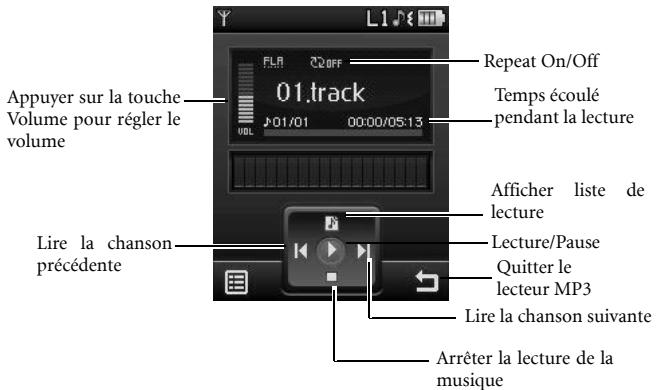

Les chansons seront lues dans l'ordre où vous les avez enregistrées. Pour une lecture aléatoire des chansons, appuyer sur (Option) et sélectionner Aléatoire.
Réglages du lecteur MP3
Appuyer sur pour accéder aux réglages disponibles pour le lecteur MP3.
Produire des effets audio 3D
Sélectionner Son 3D pour produire des effets 3D pendant la lecture.
Modifier la liste de lecture
Sélectionner Modifier liste de lecture pour constituer une liste de lecture et organiser vos chansons.
Régler le mode EQ (égaliseur)
Selectionner Définir EQ pourCHOISIR VOUE mode EQ préféRED et influencer le son pendant la lecture.
Lire les chansons dans un ordre aléatoire
Sélectionner Aléatoire pour lire les chansons dans un ordre aléatoire.
Sélectionner Repeat pour dire une ou plusieurs chansons plusieurs fois de suite.
Télécharger de la musique sur votre téléphone
Grâce au câble USB fourni et à la carte microSD, il est très simple de télécharger de la musique sur votre téléphone. Voir p. 74, « Transférer des données entre le téléphone et un ordinateur » pour plus de détails.
Compositeur
Vous pouvez modifier vos propres sonneries polyphoniques et les utiliser pour les appels entrants ou comme sonneries d'avertissement.
Une sonnerie polyphonique se compose de tonalités musicales sur plusieurs canaux. La fonction Composition vous permet de créer un maximum de 8 canaux et de les mélanger pour créer la sonnerie polyphonique définitive.
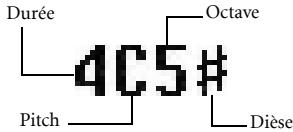
Entrer les notes par défaut
Appuyer sur 10 à 7 pos pour entrer les sept hauteurs d'une octave sous forme de noires : Do Ré Mi Fa So La Si. L'écran affichera : 4C5, 4D5, 4E5, 4F5, 4G5, 4A5 et 4B5.
3 Le « 4 » à gauche signale que la note représentée est une noire; le « 5 » signale qu'il s'agit de la cinquième octave.
Entrer une pause par défaut
Appuyer sur _ + pour entrer une pause: 40.
Ajuster la durée d'une note
Par défaut, la durée d'une note est une noire (l'écran utilise le chiffre 4 pour représenter une noire ou quarter note). Appuyer sur 8ruv pour allonger la note (le nombre affiché à l'écran va augmenter) ; appuyer sur 9 pour réduire la durée de la note (le chiffre affiché à l'écran va diminuer). Les chiffres du tableau ci-après correspondant à une note de différentes durées :
| Chiffres à l'écran | 1 | 2 | 3 | 4 | 5 | 6 | 7 | 8 |
| Durée de la note | 1/16 | 1/8 | 3/16 | 1/4 | 3/8 | 1/2 | 3/4 | 1 |
Ajuster l'octave d'une note
Les notes par défaut que vous venez d'entendre sont d'une octave moyenne (représentée à l'écran par le chiffre 5). Appuyer sur 0 pour ajuster l'octave d'une note. L'octave d'une note est représentée par les chiffres du tableau :
| Chiffre à l'écran | Octave représentée |
| 4 | Octave inférieure |
| 5 | Octave moyenne |
| 6 | Une octave supérieure |
| 7 | Deux octaves supérieures |
Ajouter un dièse à une note
Appuyer sur a a^a pour ajouter un dièse '#' qui augmente la note d'un demi-ton. Pour retirer un dièse d'une note, appuyer sur a a^a.
Il est impossible d'ajouter un dièse à une note E ou B.
Étapes à suivre pour créer une sonnerie polyphonique
- La première fois que vous ouvrez le Compositeur, vous voyez apparaître 8 canaux que vous pouvez sélectionner et modifier. Chaque canal s'utilise pour enregistrer un passage musical que vous avez créé. Se déplacer sur un canal puis appuyer sur la manette pour entrer l'écran de modification de la sonnerie et commencer à composer.
- Pour modifier une note, déplacez le curseur à droite de la note que vous souhaitez changer. Vous pouvez ensuite en régler la durée, l'octave, le dièse ou le bémol, etc. Appuyez sur pour effacer une note marquée.
- Lorsque vous modifiez la musique d'un canal, appuyer sur (Option) pour accéder aux options suivantes:
Lire: lire les notes du canal. Instrument: sélectionner l'instrument qui jouera les notes du canal. Temps: définir le tempo (plage: 40 à 200).
- Lorsque les changements sont terminés, appuyer sur (Option) dans la liste des canaux à l'écran pour accéder aux options suivantes:
Lire tout: jouer toutes les sonneries polyphoniques. ■ Lire canal: jouer le canal sélectionné. Enregistrer: enregistrer cette sonnerie sur votre téléphone.

Ce téléphone utilise la technologie Digital Rights Management (DRM). La technologie DRM permet la lecture de contenus audio/visuels protégés par copyright et téléchargés sur des ordinateurs, des appareils portables et des terminaux de réseau tout en les protégeant contre toute utilisation non autorisée.
Image enregistrée les photos que vous avez prises ou les images enregistrées sur le téléphone ou sur la carte microSD.
- Sélectionner l'emplacement souhaité et la photo souhaitée.
- Appuyer sur pour afficher la photo sélectionnée. Rechercher dans la liste la photo précédente ou suivante à afficher.
- Appuyer sur (Option) pour appliquer les tâches suivantes sur la photo :
- Modifier: en mode Modifier, vous pouvez appuyer sur (Option) et sélectionner Rotate. Appuyer sur (Modif.) pour faire pivoter la photo.
- Personnel: recadrer la photo. Sélectionner d'abord la taille d'affichage souhaitée, puis appuyer sur (Modif.) pour changer la sélection d'une zone. Appuyer sur la manette pour effectuer le recadrage. Lorsque l'image recadrée s'affiche, vous pouvez désirer de la sauver en tant que nouveau fichier. Supprimer: effacer la photo.
- Set as: faire de cette photo le fond d'écran ou une image ID appelant.
- Envoyer : envoyer cette photo dans un MMS ou via Bluetooth.
- Imprimer : imprimer cette photo directement depuis le téléphone. Voir p. 64, « Imprimer des images et des photos en mode PictBridge » pour plus d'informations.
- Déplacer: déplacer la photo du téléphone sur la carte microSD ou de la carte microSD sur le téléphone.
- Copier: copi ■ Diaporama : regarder toutes les photos dans un diaporama. ■ Renommer : renommer la photo. Proteger: protéger la photo contre l'effacement. Détails: afficher les détails d'une photo.
- Morphing : produit diverses expressions intéressantes sur le visage. Le morphing produit divers effets d'expression selon les quatre points que vous aurez sélectionnés manuellement sur la photo. Commencer par définir les positions des quatre points pour pouvoir effectuer le morphing.
Lorsque la photo sélectionnée apparait, un point rouge est également visible sur la photo. Positionner le point rouge. Pour produire le meilleur effet, il est conseillé de placer les quatre points aux angles des yeux et aux coins de la bouche. Appuyer sur la manette pour fixer la position, le deuxième point rouge apparait.
Respectez l'ordre suivant : (1) angle extérieur de l'œil droit > (2) angle extérieur de l'œil gauche > (3) coin droit de la bouche > (4) coin gauche de la bouche.
b. Pour repositionner un point, appuyer sur (Annul.) pour l'effacer puis appuyer sur la manette pour le faire réapparaître puis ajuster sa position.
c. Lorsque les points sont en place et que vous êtes prêt à changer les expressions du visage, appuyer sur la manette. Le message « Appuyez touche num. pour changer » apparait. Pour produire une expression, appuyer sur la touche chiffree correspondante. Le tableau ci-après reprend l'aspect de la touche chiffree correspondante.
| Touche / Apparance | Touche / Apparance | Touche / Apparance |
| 100 / Souriant | 2ABC / Jeune | DEF3 / Malin |
| 4GHI / Baiser | 5JKL / Endormi | MNO6 / Triste |
| 7PQRS / Fâché | 8TUV / Drôme | WXYZ9 / Extraterrestre |
| *#+/ Singe | 0-# / Koala | a#. # / Renard |
Appuyer sur (Normal) pour afficher la photo originale sans effet d'expression.
d. Se déplacer vers la gauche ou vers la droite pour diminuer ou accroître les effets. e. Pour sauver la photo modifiée, appuyer sur la manette et l'enregistrer en tant que fichier séparé.
MatrixQuest
Si vous disposez d'une imprimante compatible avec PictBridge, vous pouvez imprimer les images sans utiliser d'ordinateur mais en raccordant simplement l'appareil photo directement à l'imprimante compatible PictBridge.
MatrixQuest
- Connecter le téléphone et l'imprimante au moyen d'un câble USB.
- Choisir Imprimante dans le menu Connexion USB. Une fois la connexion établie, vous pouvez imprimer vos images directement depuis le téléphone.

Si vous possédez également une imprimante Bluetooth, le téléphone recherche toutes les imprimantes disponibles et les affiche. Sélectionnez l'imprimante souhaitée pour imprimer vos images.
- Sélectionner Media Center et choisissez un fichier image. Appuyer sur (Option) et sélectionner Imprimer.
- Les réglages suivants sont disponibles :
- Imprimante
Afficher le nom/type (USB ou Bluetooth) de l'imprimante.
- Imprimer
Choisir d'imprimer Un(e), Tous ou un Index des photos.
- Définir la quantité de copies que vous souhaitez imprimer.
- Taille du papier Choisissez la taille du papier de vos impressions.
Les réglages décrits ci-dessus peuvent varier selon le type d'imprimante auquel vous êtes connecté.
- À tout moment pendant l'impression, vous pouvez appuyer sur pour annuler l'opération.
Le dossier Videos contient les clips vidéo enregistrés avec le caméscope ou transférés depuis d'autres appareils.
- Sélectionner l'emplacement voulu et se déplacer sur le clip vidéo souhaité.
- Appuyer sur pour afficher la vidéo en plein écran.
- Appuyer sur pour lancer la lecture de la vidéo.
- Poussez la manette vers la gauche/droite pour l'avance rapide/le rembobinage rapide.
- Appuyer sur la touche Volume pour régler le volume de la vidéo.
- Lorsque la lecture s'arrête, appuyer sur (Option) pour appliquer les actions suivantes sur votre vidéo.
Supprimer: supprimer la vidéo sélectionnée. - Envoyer: envoyer cette catégorie dans un message MMS ou via Bluetooth - Déplacer: déplacer le fichier du téléphone sur la carte microSD ou de la carte microSD sur le téléphone. - Copier: copier le fichier du téléphone sur la carte microSD ou de la carte microSD sur le téléphone. - Renommer: renommer le fichier. Protégé: protéger le fichier contre l'effacement.
Détails: afficher les détails de la vente.
- Appuyer sur (Retour) pour repasser dans la liste des ventes.
Le dossier Music contient les sonneries, la musique MP3 et la musique que vous avez composée.
Le dossier Mélodies contient les sonneries. Sélectionner une sonnerie dans l'emplacement souhaité et appuyer sur (Option) pour effectuer les opérations suivantes:
- Set as : définir la sonnerie pour les appels entrants ou comme Ring ID pour un contact ou un groupe d'appels spécifique. ■ Envoyer : envoyer la sonnerie par SMS. Détails : afficher les détails de la sonnerie.
MP6
Le dossier MP3 contient vos fichiers musicaux MP3. Sélectionner un fichier MP3 et appuyer sur (Option) pour effectuer les actions suivantes :
Supprimer : supprimer le fichier MP3 sélectionné. - Set as : définir le fichier MP3 pour les appels entrants ou comme Ring ID pour un contact ou un groupe d'appel spécifique. - Envoyer : envoyer le fichier MP3 via Bluetooth - Déplacer : déplacer le fichier du téléphone sur la carte microSD ou de la carte microSD sur le téléphone. - Copier : copier le fichier du téléphone sur la carte microSD ou de la carte microSD sur le téléphone. - Renommer : renommer le fichier. Supprimer tout : supprimer tous les fichiers. Détails : afficher les détails du fichier.
Compositions
Le dossier Compositions contient les sonneries polyphoniques que vous avez composées. Sélectionner un fichier et appuyer sur (Option) pour effectuer les actions suivantes :
- Set as: définir la sonnerie pour les appels entrants ou comme Ring ID pour un contact ou un groupe d'appel spécifique.
- Envoyer : envoyer la sonnerie par SMS. Détails : afficher les détails de la sonnerie.
Autre
Le dossier Autre contient les fichiers téléchargés via MMS, WAP ou Bluetooth dont les formats ne sont pas supportés par le combiné.
Formater la carte microsd
Cette option supprimera tous les fichiers enregistrés dans le Media Center. Le code appareil est indispensable pour exécuter cette option.
Etat de mémoire
Afficher l'espace mémoire utilisé et disponible sur le téléphone et sur la carte microSD.

Réveil
Pour régler une alarme, procéder comme suit:
- Sélectionner une alarme.
- Se déplacer vers la droite pour activer l'objet.
- Sélectionner une option dans la liste et modifier le réglage à votre guise.
Sélectionner les jours pour lesquels vous pouvez que l'alarme retentisse.
Heure
Entrer l'heure à laquelle l'alarme doit retentir.
Durée alarme
Régler la durée de l'alarme.
Sonnerie réveil
Régler la sonnerie de l'alarme.
- Pour enregistrer tous vos réglages d'alarme actuels, appuyer sur (Enregistrer).
- Une fois le réglage enregistré, s'affiche dans la barre d'état de l'écran.
Appuyer sur (Répét.) pour arrêter l'alarme. L'alarme retentira à nouveau dans cinq minutes. Appuyer sur pour désactiver l'alarme. L'alarme ne retentira pas avant le prochain réglage.
Votre téléphone intègre la fonction Bluetooth qui vous permet de disposer d'une connexion sans fil entre votre téléphone portable et vos appareils Bluetooth.
Ajouter un appareil bluetooth à votre téléphone
- Si vous sélectionnez Outils > Bluetooth > Activ pour activer Bluetooth, vous êtes invité à rechercher et à ajouter des appareils Bluetooth. Appuyez sur (Oui) pour lancer la recherche.
- Vous pouvez aussi selectionner Outils > Bluetooth > Ajouter appareil. Le téléphone lance ensuite la recherche.
- Dans la liste d'appareils qui s'affiche à l'écran, sélectionner un appareil auquel se connecter et appuyer sur ©.
- Lorsqu'un message apparait en vous demandant votre permission pour connecter cet appareil, appuyer sur (Oui) pour le connecter.
- Entrer le mot de passe pour l'appareil, sur le téléphone et sur l'appareil auquel vous vous connectez.
- Lorsque le mot de passe est accepté, l'appareil est jumelé.
Etablissement d'une connexion avec votre kit piéton bluetooth
- Sélectionner Outils > Bluetooth > Activer pour activer Bluetooth.
- Si vous êtes invité à rechercher et ajouter des appareils Bluetooth, appuyer sur (Oui) pour lancer la recherche. S'assurer que votre kit piéton Bluetooth est activé et en «mode jumelage».
- Dans la liste d'appareils qui s'affiche à l'écran, sélectionner un appareil auquel se connecter et appuyer sur .
- Lorsqu'un message apparait, appuyer sur (Oui) pour établir la connexion.
- Entrer le mot de passe du kit piéton Bluetooth et appuyer sur
3 Consulter le mode d'emploi de votre kit piéton Bluetooth pour connaître ce mot de passe.
- Lorsque le mot de passe est accepté, le kit piéton est jumelé. La connexion Bluetooth s'établit automatiquement.
Envoyer un objet sur une connexion bluetooth
Vous pouvez envoyer des objets enregistrés sur votre téléphone comme des images, mélodies, vCards (entrées du Répertoire) ou vCalendars (événements Calendrier) vers un autre appareil Bluetooth. Lorsque vous sélectionnez Par Bluetooth comme méthode pour Envoyer, une liste des appareils Bluetooth déjà connectés capables de transférer des données s'affiche. Sélectionner un appareil disponible auquel vous connecter et appuyer sur .
Organiser vos appareils bluetooth
Sélectionner Outils > Bluetooth > Appareils. Sélectionner un appareil dans la liste et appuyer sur (Option) pour accéder à une liste d'options.
Fuseau horaire automatique
Si vous changez de fuseau horaire lors de vos déplacements, le téléphone adaptera automatiquement l'heure affichée à l'écran sur la base des signaux de fuseau horaire envoyés par l'opérateur local de manière à toujours dire l'heure locale avec précision.
Votre téléphone affiche l'heure régée et ignore les signaux de fuseau horaire envoyés par l'opérateur local si vous changez de fuseau horaire lors de vos déplacements.
L'heure affichée sur votre téléphone sera réinitialisée automatiquement selon les signaux de fuseau horaire de l'opérateur local.
Confirmer d'abord
Le téléphone vous demande de confirmer ce réglage avant de réinitialiser l'heure.
Calendrier
Le calendrier vous permet de garder une trace des événements à partir.
Vous pouvez régler l'alarme pour qu'elle retentisse à la date dite.
Créer un nouveau mémo
- Lorsque vous ouvrez le Calendrier, le téléphone affiche le calendrier à la date du jour. Se déplacer sur la date à laquelle vous pouze écrire un mémo. Vous pouvez aussi appuyer sur (Option) et sélectionner le Dépl. à date.
- Lorsque la date souhaitée est marquée, appuyer sur (Option) et sélectionner Ajouter pour ouvrir l'éditeur de mémo.
- Modifier, si nécessaire, les champs de saisie dans l'éditeur de mémo. Appuyer sur (Enregistrer) pour enregistrer le mémo.
- Pour effacer automatiquement les mémos, appuyer sur (Option) et sélectionner Suppr. auto. Sélectionner l'intervalle au terme duquel l'effacement doit être exécuté automatiquement.
Liste des àches
La liste des tâches vous permet de garder une trace d'une liste de tâches.
Créer une nouvelle tâche
- Pour ajouter une nouvelle tâche, appuyer sur (Option) et sélectionner Ajouter.
- Écrire votre mémo. Appuyer pour enregistrer le mémo.
- Pour modifier une tâche sélectionnée, appuyer sur (Option) et sélectionner Modifier.
- Pour effacer automatiquement les mémos, appuyer sur (Option) et sélectionner Suppr. auto.
Note
Note vous permet d'écrire de courtes notes. Vous pouvez définir un mot de passe pour protéger les notes.
Raccourcis
Pour plus d'informations sur les Raccourcis, voir p. 36, « Raccourcis »
Calculatrice
Utiliser le téléphone comme calculatrice.
- Entrer les numéros avec les touches alphanumériques.
- Utiliser la manette pour faire des calculs. Pousser en haut pour faire une addition (+) ; pousser en bas pour faire une soustraction (-) ; pousser à droite pour faire une division (/) ; pousser à gauche pour faire une multiplication (x) ; appuyer en bas pour obtenir le résultat (=).
- Appuyer sur (Ret ar) pour effacer les chiffres et symboles entrés. Appuyer sur _ ^ + _ 0 ou pour insérer une démarche. Appuyer sur pour quitter la calculatrice.
Convertisseur de devises
Le convertisseur de devises vous permet de convertir des devises et de régler le taux de change.
- Pour désigner les devises à convertir, appuyer sur (Option) et sélectionner soit Devise 1 (pour régler la devise en haut de l'écran) soit Devise 2 (pour régler la devise en bas de l'écran).
- Pour définir le taux de change, appuyer sur (Option) puis sélectionner Param. cours.
- Entrer le montant de la devise, le résultat s'affiche dans l'autre champ Devise.
Chronomètre
Le chronomètre vous permet de mesurer le temps pour les yeux sportifs.
- Appuyer sur la manette pour lancer le chronomètre.
- Pendant qu'il fonctionne, vous pouvez appuyer sur (Divis.) pour enregistrer chaque temps intermédiaire.
- Appuyer sur la manette pour arrêter le chronomètre.
- Faire défiler pour consulter la liste des temps intermédiaires.
- Pour réinitialiser le chronomètre, appuyer sur (Réinit.).
Minuterie
La minuterie vous permet de préciser le temps à compter à rebours.
- Entrez le temps à compter à rebours.
- Si vous appuyez vers le bas sur la manette, la minuterie commence à compter à rebours jusqu'à zéro.
- Appuyer vers le bas sur la manette pour interrompre la Minuterie.
- Pour réinitialiser la Minuterie, appuyer sur (Réinit.).
- En mode veille, appuyer de façon prolongée vers le bas pour activer la fonction Recorder.
- Pour ajouter un mémo vocal, appuyer sur (Options) et sélectionner Ajouter.
- Un enregistreur vocal apparait, voir ci-après pour enregistrer un mémo et le dire.
Appuyer vers le haut pour commencer l'enregistrement.
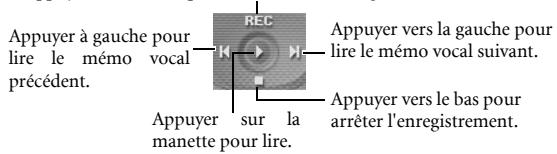
Appuyer sur (Enregistrer) pour enregistrer le mémo vocal réalisé.
Transférer des données entre le téléphone et un ordinateur
- Lorsque la carte microSD est insérée, mettre le téléphone en marche.
- Connecter le téléphone à l'ordinateur au moyen du câble de données du téléphone. Brancher la plus petite extrémité du câble de données dans la prise jack du téléphone en bas à droite et la plus grande extrémité dans le port USB de l'ordinateur.
- Le téléphone affiche un menu Connexion USB. Sélectionner la tâche souhaitée parmi les tâches suivantes :
Stockage de masse
Pour transférer des fichiers entre l'ordinateur et la carte microSD et la mémoire du téléphone, sélectionner cette option. Voir détails à la p. 75.
Sync. PC/modem
Pour synchroniser le téléphone avec votre ordinateur et transférer des données du réseau ou des événements du calendrier, sélectionner cette option.
Le téléphone peut aussi faire office de modem et vous permettre de connecter votre ordinateur à Internet.
Avant d'exécuter la synchronisation des données, assurez-vous d'avoir installé sur votre ordinateur l'utilitaire prévu pour être utilisé avec le téléphone.
-Imprimante
Pour imprimer vos photos ou fichiers directement depuis le téléphone, sélectionner cette option. Voir PictBridge Mode à la p. 64 pour plus de détails.
- Le symbole s'affiche sur la barre d'état de Windows en bas à droite de l'écran de l'ordinateur et indique que la connexion est établie.
Transférer des fichiers entre l'ordinateur et la carte microsd ou la mémoire du téléphone
- Connecter le téléphone à l'ordinateur au moyen du câble de données du téléphone.
- Dans le menu Connexion USB du téléphone, sélectionnez Stockage de masse.
- Une fois la connexion établie et détectée par votre ordinateur, la carte microSD et la mémoire du téléphone feront office de supports de stockage amovibles.
- Sur votre ordinateur, double-cliquer sur l'icone Poste de travail pour ouvrir la fenêtre Poste de travail où sont affichés les icones de deux disques amovibles. La première icone symbolise la capacité de stockage de la carte microSD, la seconde la capacité de stockage de la mémoire du téléphone.
- Double-cliquez sur l'icône qui symbolise la mémoire de stockage préférée. L'écran de l'ordinateur affichera tous les dossiers stockés à l'intérieur.
- Le téléphone enregistre les fichiers multimédia par catégorie dans les dossiers. Les fi
- Vidéos caméscope
Stocker les enregistrements vidéo pris avec le caméscope.
- Photos
Stocker les photos prises avec l'appareil photo.
- Compositions
Stocker les fichiers téléchargés via WAP, à partir de messages MMS ou modifiés dans Compositeur.
- Image
Stocker les images et graphiques.
- Java
Stocker les jeux et applications Java.
MP3
Stocker les fichiers MP3, AAC, WMA, ASF (audio uniquement).
Music
Stocker les sonneries et les mélodies.
Autre
Stocker les fichiers téléchargés via MMS, WAP ou Bluetooth et non supportés par le téléphone.
- Recorder
Stocker les mémos vocaux enregistrés.
- Vidéos
Stocker les fichiers vidéo téléchargés.
- Vous pouvez à partir commencer à transférer des fichiers entre votre PC et le support mémoire spécifique au moyen des commandes Copier/ Coller sur votre PC ou en glissant les fichiers sélectionnés dans le dossier ou sur le disque souhaité.
Lorsque vous copiez un fichier de votre ordinateur sur la carte microSD ou sur votre téléphone, vous devez le placer dans le dossier prévu pour ce type de fichier. Vous devez placer un fichier MP3, p. ex., dans le dossier MP3 pour pouvoir l'utiliser sur votre téléphone.

Services
Votre téléphone est équipé d'un navigateur WAP vous permettant d'utiliser votre téléphone pour vous connecter à l'Internet mobile. Vous pouvez consulter les services en ligne offerts par l'opérateur ou le FAI comme, p. ex., des informations financières, des informations sur le sport, les voyages et le divertissement. Pour que le téléphone puisse se connecter, il est nécessaire d'effectuer quelques réglages WAP et GPRS.

Pour activer la connexion à l'Internet mobile, consulter votre opérateur pour les services WAP et GPRS. En règle générale, l'opérateur vous envoie automatiquement les réglages nécessaires sur tout téléphone. Si ce n'est pas le cas, vous devrez faire ces réglages vous-même. Pour plus de détails, contacter votre opérateur.
Enregistrer des URL.
- Sélectionner Ajouter profil pour effectuer manuellement les réglages du serveur comme ci-dessous:
- Nom profil
Entrer le nom du serveur WAP.
Page d'accueil
Définir la page d'accueil que le navigateur affichera au démarrage.
- Adresse IP
Entrer l'adresse IP utilisée pour accéder à l'Internet mobile.
- Port
Entrer le port de connexion communiqué par l'opérateur.
NAP
Si vous utilisez un réseau GPRS, besoin de configurer les réglages NAP GPRS ou NAP CSD et sélectionner l'un des deux types de réglages pour vous connecter.
Si vous utilisez un réseau commuté, vous serez obligé de configurer exclusivement les réglages NAP CSD pour vous connecter à Internet.

Pour d'autres informations détaillées sur la manière d'effectuer correctement les réglages GPRS et CSD, contacter votre opérateur.
- Appuyer sur (Enregistrer) pour enregistrer les réglages.
- Sélectionner le serveur que vous souhaitez utiliser et appuyer sur © (OK) pour valider votre choix.
Démarrer navigateur
Démarrer le navigateur et se connecter à la page d'accueil.
Consulter une page web
À l'image des commandes des touches écran qui apparaissent à l'écran, appuyer sur et pour effectuer les actions nécessaires en naviguant sur une page Web. Se déplacer dans la liste jusqu'à ce que l'objet souhaité soit marqué puis appuyer sur la manette pour le sélectionner.
Mettre fin à la session en ligne
Lorsque you est en ligne, appuyer de manière prolongée sur pour fermer le navigateur et repasser en mode veille.
Message WAP
À la réception d'un nouveau message WAP, s'affiche à l'écran. Cette option démarre le navigateur de manière à pouvoir lire le message WAP.
Aller à l'url
Se connecter à l'URL entrée.
Paramètres WAP
Effectuer les réglages pour les serveurs WAP de différents opérateurs et sélectionner le serveur à utiliser pour vous connecter à Internet.
- Se déplacer sur le serveur souhaité et appuyer sur (Option).
- Sélectionner Ajouter profil pour effectuer manuellement les réglages du serveur comme ci-dessous:
Nom du profil Entrer le nom du serveur WAP.
Page d'accueil Définir la page d'accueil que le navigateur affichera au démarrage. - Adresse IP
Entrer l'adresse IP utilisée pour accéder à l'Internet mobile.
- Port
Entrer le port de connexion communiqué par l'opérateur.
NAP
Si vous utilisez un réseau GPRS, besoin de configurer les réglages NAP GPRS ou NAP CSD et sélectionner l'un des deux types de réglages pour vous connecter.
Si vous utilisez un réseau commuté, vous serez obligé de configurer exclusivement les réglages NAP CSD pour vous connecter à Internet.

Pour d'autres informations détaillées sur la manière d'effectuer correctement les réglages GPRS et CSD, contacter votre opérateur.
- Appuyer sur (Enregistrer) pour enregistrer les réglages.
- Sélectionner le serveur que vous souhaitez utiliser et appuyer sur (OK) pour valider votre choix.
Effacer cache
Supprimer le contenu d'une page Web que le navigateur conserve temporairement en mémoire.
Paramètres NAP
Effectuer les réglages GPRS ou CSD en fonction du type de réseau utilisé par le téléphone.
Fourni par votre opérateur si le service est pris en charge. Pour plus de détails, contacter votre opérateur.
Menu STK
S'affiche uniquement s'il est disponible sur votre carte SIM. Pour plus de détails, contacter votre opérateur.

Date et heures
Régler la date et l'heure ainsi que le format d'affichage de l'heure et de la date sur l'écran de démarrage.
Date
Régler la date du jour.
Heure
Régler l'heure actuelle.
Format
Régler le format d'affichage de la date et de l'heure.
Choisir une heure à laquelle le téléphone s'est éteint ou se met en marche automatiquement.

En avion, s'assurer d'avoir correctement désactivé la fonction Auto Power On/Off.
- Sélectionner Allumer téléphone ou Arrêter.
- Se déplacer pour activer ou désactiver l'état.
- Si le statut est réglé sur On, spécifie une heure.
Profils
Un profil est un ensemble de réglages qui détermine si le téléphone doit vous avertir de la présence d'appels entrants au moyen d'une sonnerie ou d'une vibration et comment s'utilisent en général les sonneries sur le téléphone. Ces réglages permettent d'adapter parfaitement le fonctionnement du téléphone à votre environnement.
- Sélectionner le profil souhaité puis appuyer sur la manette pour enregistrer ce profil. Les profils suivants sont disponibles :
Normal
C'est le profil par défaut.
Réunion
Les options de ce profil ont été prédéfinies pour répondre aux spécificités des réunions.
Silence
Les options de ce profil ont été prédéfinies pour répondre aux spécificités d'un environnement silencieux.
Exterieur
Les options de ce profil ont été prédéfinies pour répondre aux spécificités d'une activité extérieure.
Avion
En avion, activer ce profil pour arrêter automatiquement le téléphone.
Personnel
Utiliser ce profil pour une série de réglages personnalisés.
- Pour personnaliser les réglages, rechercher un profil dans la liste puis appuyer sur (Modifier).

Vous ne pouvez pas modifier les réglages en mode Silence et en mode Avion.
Vibreur
Décider si le téléphone vibrera en présence d'un appel entrant.
Sonnerie appel
Régler la sonnerie qui retentira en présence d'un appel entrant.
Sonnerie message
Régler la sonnerie qui retentira en présence d'un nouveau message.
Sonnerie calendrier
Régler la sonnerie qui retentira à l'approche d'un événement du calendrier.
Sons des touches
Décider si le clavier émet un son lorsque vous appuyez sur les touches.
Volume de la sonnerie
Régler le volume de la sonnerie.
Rétablir
Rétablir la configuration de base du profil.
Thème
Vous pouvez changer l'apparence de l'écran. Sélectionner différents thèmes pour modifier la couleur de l'écran et le fond d'écran.
Fond d'écran
Le fond d'écran s'utilise pour l'écran de veille.
Style menu
Déterminer si le menu principal s'affiche en Style grille ou en Style liste.
Message d'accueil
Créer un message d'accueil à afficher à la mise en marche du téléphone.
Entrer le texte à afficher sur l'écran de veille.
Sonnerie d'appel
Régler la sonnerie qui retentira en présence d'un appel entrant.
Sonnerie message
Régler la sonnerie qui retentira en présence d'un nouveau message.
Sonnerie calendrier
Régler la sonnerie qui retentira à l'approche d'un événement du calendrier.
Sons des touches
Décider si le clavier émet un son lorsque vous appuyez sur les touches.
Son cliché
Régler la sonnerie qui retentira lorsque vous appuierez sur le déclencheur pour prendre une photo.
Volume de la sonnerie
Régler le volume de la sonnerie. Se déplacer vers le haut ou vers le bas pour le régler.
Volume voix
Régler le volume de la voix. Se déplacer vers le haut ou vers le bas pour le régler.
Affectation des touches
Programmer des fonctions sur la manette de navigation à quatre directions. Une fois les fonctions programmées, vous pouvez y accéder en appuyant vers le haut/le bas/à gauche/à droite en mode veille.
- Sélectionner une touche de navigation et appuyer sur la manette.
- Sélectionner une fonction dans la liste et appuyer sur la manette.
- Quand vous êtes prêt à enregistrer la programmation, appuyer sur (Enregistrer).
Toutes touches:
Utiliser n'importe quelle touche sauf pour décrocher un appel entrant.
Touche « décrocher »:
Uniquement décrocher les appels entrants en appuyant sur
Signal de connexion
Ce réglage permet au téléphone de sonner, de vibrer ou de faire clignoter le rétroéclairage lorsque le destinataire d'un appel a répondu.
Minute minder
Si la fonction est réglée sur On, le téléphone émet un bip après chaque minute pendant la communication.
Afficher n°
Décider si votre numéro de téléphone s'affiche sur le téléphone du destinataire lorsque vous l'appelez. Sélectionner Prédéfini pour activer le réglage par défaut de l'opérateur.
Renvoi appel
Cette fonction vous permet de renvoyer des appels vers un numéro de téléphone spécifique ou la boîte de réception d'une messagerie vocale.

Exige une prise en charge par l'opérateur.
Transférer tout
Renvoyer tous les appels entrants.
Si occupé
Renvoyer les appels entrants si vous êtes déjà en communication.
Renvoyer les appels entrants lorsque vous ne décrochez pas.
Renvoyer les appels entrants lorsqu'on ne sait pas si le téléphone est hors tension ou hors de la zone de couverture réseau.
Annuler tout
Annuler toutes les options de renvoi d'appel.
Vous pouvez demander à votre opérateur qu'il bloque l'émission ou la réception de certains appels. Pour activer ou annuler une des options suivantes, vous devez entrer le mot de passe réseau fourni par l'opérateur.

Exige une prise en charge par l'opérateur.
Tous sortant
Tous les appels sortants sont interdits.
Si cette option est activée, les appels internationaux sont interdits.
Intl. sauf pays d'origine
Si cette option est activée, vous pouvez uniquement composer des appels locaux et des appels vers votre pays d'origine si vous êtes à l'étranger. Les autres appels internationaux sont interdits.
Tous les entrants
Rejeter tous les appels entrants.
Entrants si itinérants
Si vous êtes dans un autre pays (itinérance) et que vous activez cette option, votre téléphone rejette tous les appels entrants.
Annuler tout
Annuler toutes les restrictions d'appli. Vous devez entrer le mot de passe réseau pour pouvoir annuler ces réglages.
Changer mot de passe
Vous pouvez changer le mot de passe réseau que votre opérateur vous a communiqué.
Appel en attente
Si vous recevez un appel alors que vous êtes en communication avec un autre correspondant, l'écran affiche le numéro de l'appel et un message de double appel pour vous prévenir. Vous pouvez activer, annuler ou consulter l'état de cette fonction dans ce menu.
Exige une prise en charge par l'opérateur.
Rappel automatique
Si vous n'obtenez pas de réponse au numéro que vous venez de composer, le téléphone rappelle ce numéro automatiquement.
Lorsque cette fonction est activée, le téléphone peut uniquement composer les nombres repris dans une liste de nombres autorisés. Si un numéro ne figure pas sur cette liste, vous ne pouvez pas l'appeler.

Pour activer ou annuler cette fonction, vous devez entrer le code PIN2.

Si vous entrez un code PIN2 erroné trois fois de suite, le code PIN2 est bloqué. Vous avez besoin du code PUK2 pour le débloquer. Contacter votre opérateur pour obtenir le code PUK2.
Pour créer une liste de numéros autorisés,
- Appuyer sur (Voir) puis sur (Option) et sélectionner Ajouter.
- Entrer le code PIN2 puis ajouter un nouveau numéro dans votre liste de numéros autorisés.
Ligne active
Cette fonction vous permet d'utiliser deux nombres de téléphone différents sur un seul téléphone. Vous pouvez définir un nombre pour composer les appels et accepter les appels entrants composés sur les deux nombres.

Exige une prise en charge par l'opérateur.
Groupe d'utilisateurs
Créer un groupe d'appoint fermé sur la base d'un service proposé par l'opérateur. Les membres d'un Groupe utilisateurs peuvent s'appeler mutuellement mais ne peuvent pas appeler une personne qui ne fait pas partie du groupe, sauf dans les cas spéciaux.
Accès extérieur
Lorsque le service Groupe utilisateurs est activé, l'Accès extérieur permet aux utilisateurs du groupe de composer des numéros hors du groupe. Les appels entrants cependant restent limités aux appels composés à l'intérieur du groupe.
Réseau
En règle générale, le réseau auquel se connecte votre téléphone est configuré automatiquement. À la mise en marche, le téléphone se connecte automatiquement au réseau fourni par votre opérateur ou au réseau itinérant lorsque vous sortez de la zone de couverture de votre réseau habituel. Si vous sortez de la zone de couverture de votre réseau habituel, sélectionner manuellement le système réseau local.
Votre opérateur doit pouvoir prendre en charge le choix du réseau pour vous permettre d'utiliser cette fonction.
Mode de sélection
Choisir le mode de sélection du réseau automatique ou manuel.
Automatique:
Avec cette option, le téléphone recherche automatiquement le réseau disponible si vous sortez de la zone de couverture de votre réseau habitual.
Avec cette option, le téléphone propose une liste de tous les opérateurs de télécommunication et vous permet de faire un besoin si vous sortez de la zone de couverture de votre réseau habitual.
Liste des opérateurs
Sélectionner manuellement un réseau dans la liste.
Bandes
Régler une bande de fréquences appropriée sur le système de réseau GSM.
Mode de connexion
Définir si le téléphone doit aussi rechercher un réseau GPRS à la mise en marche.
GPRS et GSM :
À la mise en marche, le téléphone recherche les réseaux GPRS et GSM disponibles.
À la mise en marche, le téléphone recherchera uniquement un réseau GSM.
Le téléphone ne recherche pas de réseau dans ce mode.
Sécurité
Vous pouvez utiliser différents codes et verrouillages pour empêcher toute utilisation abusive du téléphone.
Code PIN
Le code PIN (Personal Identification Number) est le mot de passe fourni par votre opérateur réseau. Vous avez besoin de ce mot de passe pour pouvoir utiliser la carte SIM.

Si vous entrez un code PIN erroné trois fois de suite, la carte SIM se bloquera. Dans ce cas, entrez le code PUK (Personal Unblocking Key) de cette carte SIM pour pouvoir la débloquer. Veuillez contacter votre opérateur pour obtenir un code PUK.
Code PIN1
Activer, désactiver ou changer le code PIN1. Pour changer le code PIN1, sélectionner Set Status et régler sur On. Entrer le code PIN1.
Code PIN2
Changer le code PIN2. La procédure est la même que pour le code PIN1.
Verrou. tél.
Lorsque le verrouillage du téléphone est activé, vous devez entrer le code appliceil à la mise en marche du téléphone. Vous devez entrer le code correct pour le déverrouiller (le code appliceil par défaut est 1234). Si l'application est verrouillée, vous pouvez uniquement composer des appels d'urgence.
Verrou. SIM
Lorsque vous activez le verrouillage SIM, vous devez entrer le code Verrouillage SIM défini auparavant (le code Verrouillage SIM par défaut est 1234). Le code doit contenir entre 4 et 8 chiffres. Une fois le Verrouillage SIM activé, vous devez entrer le code Verrouillage SIM pour utiliser une autre carte SIM sur votre téléphone.
Verrouillage clavier auto.
Créer un verrouillage clavier. Si vous n'utilisez pas le clavier pendant un temps déterminé, le clavier est verrouillé. Régler l'état sur On et sélectionner la durée d'inactivité avant l'activation du verrouillage clavier.
Économiseur d'écran
Lorsque vous activez ce mode, le rétroéclairage du clavier et la luminosité du rétroéclairage de l'écran sont réduits pour préserver l'autonomie de la batterie.
Sélectionner la langue que le téléphone utilisera.
Mode d'entrée
Définir les méthodes de saisie de texte par défaut qui seront utilisées dans le mode de saisie de texte.
Rétablir
Rétablit tous les réglages usine.

Entretien et maintenance
Respectez les points suivants pour profiter longtemps de votre téléphone portable en l'utilisant de manière appropriée.
- Gardez le téléphone et ses accessoires hors de portée des enfants.
- Protégez le téléphone et ses accessoires de l'humidité et utilisez-le dans des environnements où la température est comprise entre 0°C et 45°C. Les températures élevées ou basses hors de cette plage pourraient endommager le téléphone.
- Si possible, évitez d'utiliser ou de conserver le téléphone dans des endroits excessivement poussiéreux ou sales.
- Ne retirez pas le cachet de garantie apposé sur le téléphone lui-même et n'autorisez pas un revendeur non/agree à le prisoner.
- N'utilisez pas de détergents mordants ou de solvants organiques pour essuyer ou nettoyer le téléphone.
- Si votre téléphone ou ses accessoires ne fonctionnent pas correctement, prenez immédiatement contact avec un revendeur/agré.
- Utilisez exclusivement des accessoires BenQ d'origine tels que les batteries, le chargeur de batterie et le kit mains-libres pour garantir un fonctionnement normal du téléphone et préserver la durée de vie de la batterie tout en réservant votre sécurité et celle de vos objets personnels. L'utilisation d'accessoires non-BenQ ne vous permettra pas de bénéficier de performances optimales et risque d'entraîner un dysfonctionnement du téléphone. Tout dysfonctionnement ou tout dommage causé par l'utilisation d'accessoires tiers n'est pas couvert par la garantie sur le produit et annule ses effets.
- Evitez le contact d'objets susceptibles de provoquer une décharge d'électricité statique avec la prise en bas du téléphone ou les contacts métalliques de la batterie car vous risquerez de provoquer des courts-circuit susceptibles de vous placer dans une situation dangereuse.

Problèmes et solutions
Si vous rencontrez des problèmes avec votre téléphone ou si le téléphone fonctionne de manière imprévisible, consultez les informations dans le tableau ci-dessous. Si vous n'arrivez pas à résoudre votre problème avec ces informations, prenez contact avec le revendeur auquel vous avez acheté le téléphone.
| Problème | Cause possible | Solution |
| Signal trop faible | • Le signal réseau est trop fais ble à l'endetroit où vous yoursituerez, p. ex., une cave ou a proximé d'un法律顾问 élevé. Les transmissions sans fil ne passent pas. | Se déplacer vers un endroit favorisant la réception du signal réseau. |
| • Le réseau est actuellément surcharge (pendant les heures de pointe, p. ex., le traffic sur le réseau est trop impor tant pour supporter des appel supplémentaires). | Eviter d'utiliser le téléphone à ce moment ou rappeler plus tard. | |
| • Vous étés trop éloigné d'une station de base de votre opé-rateur. | Demander une carte de la cou-verteure assurée par votre opé-ra-teur. | |
| Echo ou bruit | • Mauvaise qualité de la ligne réseau de votre opérateur. | Raccrocher et rappeler. Vous serez peut-être commuté sur une ligne réseau ou téléphoni-que de meilleure qualité. |
| • Mauvaise qualité de la ligne téléphonique locale. | ||
| Diminution de l'autonomie en veille | • L'autonomie en veille est liée à la configuration système de votre opérateur. Le même téléphone utilisé avec des systèmes d'opérateurs différents n'affichera pas la même autonomie en veille. | Si vous étésitué dans une zone où le signal est faible, coupez le téléphone temporairement. |
| • La batterie est vide. Dans les endroits où les températures sont élevées, la durée de vie de la batterie diminue. | Utiliser une nouvelle batterie. | |
| • Si vous n'avrez pas à vous connecter au réseau, le téléphone continue a envoyer des signaux pour tenter de localiser une station de base. Cette recherche consomme de l'énergie et réduit par conséquent l'autonomie en veille. | Se déplacer vers un endroit où le réseau est accessible ou couper temporairement votre téléphone. | |
| Impossible demettre le téléphone en marche. | • La batterie est vide. | Recharger la batterie du téléphone. |
| Erreur carte SIM | • La carte SIM ne fonctionne pas ou est endommagée. | Demander à votre opérateur de tester la carte SIM. |
| • La carte SIM est mal insérée. | Insérer la carte SIM correctement. | |
| • Contacts de la carte SIM encrossés. | Nettoyer les contacts de la carte SIM avec un chiffon sec et doux. | |
| Connexion au réseau impossibly. | • Carte SIM non valide. | Contacter votre opérateur. |
| • Sortie de la zone de couver-ture de l'opérateur. | Vérifier la zone de couverture de votre opérateur. | |
| • Signal faible. | Se déplacer vers un endroit plus dégagé ou se rapprocher d'une fenêtre si vous étés dans un[bâtiment. | |
| Impossible de prendre des appeals entrants. | • Vous avez activé N° autorisés ou N° rejetsés dans l'optionsFiltre appeals. | Sélectionner Rèpertoire > Filtreappels et scélectionner Off pourdéactiver cette option. |
| • Vous avez activé la fonctionRestriction appeals. | Sélectionner Paramètres >Appels > Restriction appelspuis scélectionner Annuler tout. | |
| Impossible de composer des appeals sortants. | • Vous avez activé la fonctionRestriction appeals. | Sélectionner Paramètres >Appels > Restriction appelspuis scélectionner Annuler tout. |
| • Vous avez activé la fonctionN° autorisé. | Sélectionner Paramètres >Appels > N° autorisépuis scélectionner Off pour désacti-verbette cette fonction. | |
| Code PINbloqué. | • Vous avez entré un code PINerroné trois fois de suite. | Contacter votre opérateur. Si l'opérateur vous fournit le code PUK de la carte SIM, utiliser le code PUK pour débloquer lacarte SIM. |
| Impossible de charger la batterie. | • La batterie ou le chargeur de batterie est endommagé. | Contacter le revendeur. |
| • La température du télé- phone est inférieure à 0 ° C ou supérieure à 45 ° C. | Choisir un environnement pro-pice au chargement de la batte-rie et éviter les températures extrêmes. | |
| • Problème de contact entre la batterie et le chargeur. | Vérifier tous les connecteurs et s'assurer que toutes les con-nexions sont réalisées correcte-ment. | |
| Impossible d'enregistrrer des informa-tions dans le réseau. | • La mémoire du réseau est déjà remplie. | Effacer les données inutiles dans le Répéertoire. |
| Impossible de sélectionner certaines fonctions. | • Voitre opérateur ne prend pas ces fonctions en charge ou vous n'avez pas souscrit d'abonnement aux services offrant ces fonctions. | Contacter votre opérateur. |

Issued by
BenQ Mobile GmbH & Co. OHG
Haidenaupplatz 1
D-81667 Munich
- Information de sécurité
- Exposition aux signaux RF
- Limitations spécifiques de l'utilisation
- Utilisation de l'antenne
- Utilisation du téléphone
- Batteries
- Conduite
- Appareils électroniques
- Stimulateurs cardiaques
- Prothèses auditives
- Autres appareils médicaux
- Véhicules
- Établissements identifiés
- Avions
- Zones de dynamitage
- Atmosphères à propriétés explosives
- Véhicules équipés d'un système d'air bag
- Déclaration de conformité aux directives de l'union française
- Élimination des déchets électriques et électroniques (d'application dans l'union européenne et dans d'autres pays européens disposant de systèmes de recyclage)
- Préparer votre téléphone 1
- Présentation du téléphone 6
- Utiliser votre téléphone............ 15
- Menu 51
- Services 77
- Paramètres. 81
- Affectation touches. 85
- Insérer une carte SIM
- Installer une batterie
- Installer le couvercle
- Charger le téléphone
- Mise en marche du téléphone
- La carte microsd
- Installer la carte microsd
- Retirer la carte microsd
- Vue d'ensemble de votre téléphone
- Écran de veille
- Utiliser les touches en mode veille
- Se déplacer dans le menu
- Téléphoner
- Mettre fin à une communication
- Décrocher un appel
- Rejeter un appel entrant
- Régler le volume
- Composer un appel international
- Composer un appel d'urgence
- Appeler un numéro d'extension
- Numérotation abrégée
- Écouter des messages vocaux
- Numérotation vocale
- Fonctions possibles pendant un appel
- Haut-parleur
- Mettre un appel en garde*
- Composer un deuxième appel*
- Appels
- Haut-parleur/sourdine
- Utiliser écouteurs
- Répertoire
- Journal
- Conférence
- Suspendre/reprendre/permuter
- Joindre/prive
- Transférer
- Envoyer DTMF
- Fin d'appel
- Couper micro/activer micro
- Ajouter des contacts dans le répertoire
- Entrées du répertoire dans la mémoire de la carte SIM
- Entrées du répertoire dans la mémoire du téléphone
- Autres entrées du réseau dans la mémoire du téléphone
- Rechercher des contacts dans le répertoire
- Derniers appels manqués, émis et reçus
- Utiliser le profil silence
- Appareil photo et caméscope
- Prendre des photos
- Ajuster les paramètres du mode appareil photo
- Symboles en mode appareil photo
- Mode de réalisation
- Balance des blancs
- Déclencheur à retardement
- Enregistrer sous
- Parcourir les photos
- Enregistrer des clips vidéo
- Ajuster les paramètres du mode caméscope
- Symboles en mode caméscope
- Mémoire
- Lire les vidéos
- Raccourcis
- Programmer les raccourcis
- Utiliser les raccourcis
- Messages
- Recevoir un nouveau message
- Créer un nouveau message
- Gérer la boite de réception
- Organisation de la boite d'envoi
- Gérer la boite d'envoi
- Organiser les brouillons
- Organiser le dossier privé
- Définir des modèles pour messages rapides
- Supprimer des messages
- Paramètres
- Télécharger de nouveaux messages
- Lire un message
- Gérer le dossier privé
- Modèles
- Filtre
- Durée de validité
- Type de réponse
- Limite d'étaille
- Infos serveur
- Téléchargement reporté
- Rapport envoi
- Rapport de lecture
- SMS chat
- Recevoir
- Sujets
- Lire message vocal
- Définir numéro
- État de la mémoire
- Modes de saisie
- Changer de mode de saisie
- Basculer entre lettres majuscules et lettres minuscules
- Entrer le texte en mode de saisie classique
- Options du mode de saisie classique
- Entrer du texte avec la saisie de texte T9
- Options en mode de saisie de texte T9
- Saisie numérique
- Entrer des symboles
- Menu
- Rechercher
- Ajouter
- Modifier
- Copier
- Groupes d'appel
- Filtre appels
- Carte de visite
- Journaux
- Appels perdus
- Appels reçus
- Appels émis
- Durée des appels
- Dernier appel
- Effacement
- Coût appels
- Définir limite coté
- Tous les yeux
- Paramètres internet
- État mémoire
- Appareil photo
- Lecteur MP3
- Constituer une liste de lecture
- Lire la musique
- Réglages du lecteur MP3
- Produire des effets audio 3D
- Modifier la liste de lecture
- Régler le mode EQ (égaliseur)
- Lire les chansons dans un ordre aléatoire
- Télécharger de la musique sur votre téléphone
- Compositeur
- Entrer les notes par défaut
- Entrer une pause par défaut
- Ajuster la durée d'une note
- Ajuster l'octave d'une note
- Ajouter un dièse à une note
- Étapes à suivre pour créer une sonnerie polyphonique
- MatrixQuest
- MP6
- Compositions
- Autre
- Formater la carte microsd
- Etat de mémoire
- Réveil
- Heure
- Durée alarme
- Sonnerie réveil
- Ajouter un appareil bluetooth à votre téléphone
- Etablissement d'une connexion avec votre kit piéton bluetooth
- Envoyer un objet sur une connexion bluetooth
- Organiser vos appareils bluetooth
- Fuseau horaire automatique
- Confirmer d'abord
- Calendrier
- Créer un nouveau mémo
- Liste des àches
- Créer une nouvelle tâche
- Note
- Calculatrice
- Convertisseur de devises
- Chronomètre
- Minuterie
- Transférer des données entre le téléphone et un ordinateur
- -Imprimante
- Transférer des fichiers entre l'ordinateur et la carte microsd ou la mémoire du téléphone
- Services
- Démarrer navigateur
- Consulter une page web
- Mettre fin à la session en ligne
- Message WAP
- Aller à l'url
- Paramètres WAP
- Effacer cache
- Paramètres NAP
- Menu STK
- Date et heures
- Date
- Format
- Profils
- Normal
- Réunion
- Silence
- Exterieur
- Avion
- Personnel
- Vibreur
- Sonnerie appel
- Sonnerie message
- Sonnerie calendrier
- Sons des touches
- Volume de la sonnerie
- Rétablir
- Thème
- Fond d'écran
- Style menu
- Message d'accueil
- Sonnerie d'appel
- Son cliché
- Volume voix
- Affectation des touches
- Toutes touches:
- Touche « décrocher »:
- Signal de connexion
- Minute minder
- Afficher n°
- Renvoi appel
- Transférer tout
- Si occupé
- Annuler tout
- Tous sortant
- Intl. sauf pays d'origine
- Tous les entrants
- Entrants si itinérants
- Changer mot de passe
- Appel en attente
- Rappel automatique
- Ligne active
- Groupe d'utilisateurs
- Accès extérieur
- Réseau
- Mode de sélection
- Automatique:
- Liste des opérateurs
- Bandes
- Mode de connexion
- GPRS et GSM :
- Sécurité
- Code PIN
- Code PIN1
- Code PIN2
- Verrou. tél.
- Verrou. SIM
- Verrouillage clavier auto.
- Économiseur d'écran
- Mode d'entrée
- Entretien et maintenance
- Problèmes et solutions
Marque : BENQ
Modèle : S88
Catégorie : Téléphone mobile