
PJD6253, PJD6383, PJD6553W, PJD6683W - Projecteurs VIEWSONIC - Notice d'utilisation et mode d'emploi gratuit
Retrouvez gratuitement la notice de l'appareil PJD6253, PJD6383, PJD6553W, PJD6683W VIEWSONIC au format PDF.


| Type de produit | Projecteur DLP |
| Marque | ViewSonic |
| Modèles compatibles | PJD6253, PJD6383, PJD6553W, PJD6683W |
| Technologie d'affichage | DLP |
| Résolution native | XGA (1024x768) pour PJD6253/PJD6383, WXGA (1280x800) pour PJD6553W/PJD6683W |
| Alimentation | 100-240 V CA, 50/60 Hz |
| Consommation en mode veille | Moins de 1 W (mode économique) |
| Correction trapézoïdale | Numérique, verticale |
| Fonction 3D | DLP Link 3D |
| Entrées vidéo | 2x VGA, 1x HDMI, 1x S-Video, 1x Composite, 1x USB (Type B), 1x RJ45, 1x RS-232 |
| Sorties vidéo | 1x VGA (Monitor Out) |
| Audio | Haut-parleur mono intégré, entrée audio (2x), sortie audio |
| Fonction Eco Smart | Réduction de la consommation de la lampe jusqu'à 70% |
| Minuteur de présentation | Oui, avec affichage à l'écran |
| Verrouillage par mot de passe | Oui, protection à la mise sous tension |
| Télécommande | Infrarouge avec pointeur laser et fonction souris |
| Montage au plafond | Possible (kit en option) |
| Entretien | Nettoyer avec un chiffon sec ; remplacer la lampe après refroidissement (45 min) |
| Sécurité | Ne pas regarder le faisceau ; utiliser un kit de montage certifié ; débrancher avant maintenance |
| Pièces détachées disponibles | Lampe de rechange, kit de montage au plafond, câbles |
FOIRE AUX QUESTIONS - PJD6253, PJD6383, PJD6553W, PJD6683W VIEWSONIC
Questions des utilisateurs sur PJD6253, PJD6383, PJD6553W, PJD6683W VIEWSONIC
0 question sur cet appareil. Repondez a celles que vous connaissez ou posez la votre.
Poser une nouvelle question sur cet appareil
Téléchargez la notice de votre Projecteurs au format PDF gratuitement ! Retrouvez votre notice PJD6253, PJD6383, PJD6553W, PJD6683W - VIEWSONIC et reprennez votre appareil électronique en main. Sur cette page sont publiés tous les documents nécessaires à l'utilisation de votre appareil PJD6253, PJD6383, PJD6553W, PJD6683W de la marque VIEWSONIC.
MODE D'EMPLOI PJD6253, PJD6383, PJD6553W, PJD6683W VIEWSONIC
Guide de l'utilisateur
Déclaration de la FCC
Cet appareil est conforme à l'Article 15 des Réglementations de la FCC. Son opération est sujette aux deux conditions suivantes : (1) cet appareil ne doit pas provoquer d'interférence néfaste et (2) cet appareil doit accepter toute interférence reçue, y compris une interférence pouvant causer une opération indésirable.
Cet équipement a été testé et est estimé conforme aux limites pour un appareil numérique de catégorie B, selon l'Article 15 des Réglementations de la FCC. Ces limites sont prévues pour fournir une protection raisonnable contre une interférence néfaste dans une installation résidentielle. Cet équipement produit, utilise et peut émettre une énergie de fréquence radio, et, s'il n'est pas installé et utilisé selon les instructions, peut causer une interférence aux communications radio. Cependant aucune garantie n'est faite qu'une interférence ne se produira pas dans une installation particulière. Si cet équipement provoque une interférence néfaste pour la réception radio ou TV, ce qui peut être déterminé en éteignant puis rallumant l'équipement, l'utilisateur est encouragé à essayer une des mesures suivantes:
Réorientez ou relocalisez l'antenne réceptrice. - Augmentez la distance séparant l'équipement du récepteur. - Connectez l'équipement dans une prise sur un circuit différent de celui sur lequel le récepteur est connecté. - Consultez votre vendeur ou un technicien radio/TV expérimenté pour de l'aide.
Avertissement: Vous êtes averti que les changements et modifications non expressément approuvés par la partie responsable pour la compatibilité annulent votre droit d'opérer cet équipement.
Pour le canada
This Class B digital apparatus complies with Canadian ICES-003. - Cet appareil numérique de la classe B est conforme à la norme NMB-003 du Canada.
Conformité ce pour les pays européens
C E
L'appareil est conforme à la norme EMC 2004/108/EC et à la norme sur la basse tension 2006/95/EC.
Les informations suivantes ne sont destinées qu'aux pays membres de l'union européenne:
La marque indiquée sur la droite désigne la conformité avec la Directive sur les Equipements Electriques et Electroniques 2002/96/EC (WEEE).
La marque indique l'exigence de NE PAS se débarrasser de l'équipement comme un déchet non-repertorié et d'utiliser les systèmes de retrait et récolte selon les réglementations locales.

Si les cellules de batteries, d'accumulateurs ou de boutons inclus dans cet appareil comportent les symboles chimiques Hg, Cd, ou Pb, cela signifie que la batterie contient une charge en métaux lourds de plus de 0,0005% de mercure, plus de 0,002% de cadmium, ou plus de 0,004% de plomb.

Importantes instructions de sécurité
- Lisez ces instructions.
- Conservez ces instructions.
- Faites attention à tous les avertissements.
- Suivez toutes les instructions.
- N'utilisez pas cette unité près de sources d'eau.
- Nettoyez avec un chiffon propre et sec.
- Ne bloquez aucune orifice de ventilation. Installez l'unité selon les instructions du fabricant.
- N'installez pas près des sources de chaleur du genre radiateurs, fours ou d'autres appareils (y compris des amplificateurs) qui produisent de la chaleur.
- Ne défaites pas la fonction de sécurité de la fiche polarisée ou de type sol. Une fiche polarisée a deux lames dont une plus grande que l'autre. Une fiche de type sol a deux lames et une troisième dent de sol. La lame plus large et la troisième dent sont des caractéristiques de sécurité. Si la fiche fournie ne convient pas à votre prise, consultez un électricien pour le changement de la prise obsolète.
- Protégez le cordon électrique pour qu'il ne se fasse pas pincer ni que personne ne s'y prenne les pieds au niveau des : réceptacles de commodité et points de leurs sorties de l'unité. Assurez-vous que la prise électrique soit située proche de l'unité afin qu'elle soit facilement accessible.
- N'utilisez que les accessoires spécifiés par le fabricant.
- N'utilisez qu'avec un plateau, un stand, un trépied, un support ou une table spécifiée par le fabricant ou vendu avec l'unité. Lorsqu'un plateau est utilisé, faites attention en bougeant la combinaison plateau/unité pour éviter toute blessure en raison d'une chute.
- Débranche l'unité lorsqu'elle n'est plus utilisée pour une longue période de temps.
- Pour toute réparation, veuillez consulter un technicien de réparation qualifié. Une réparation est requise lorsque l'unité a été endommagée du genre : si le cordon d'alimentation ou la fiche électrique est endommagée, si un produit liquide s'est répandu ou que des objets sont tombés dans l'unité, si l'unité a été exposée à la pluie ou l'humidité ou si l'unité ne fonctionne pas normalement ou est tombée.

Déclaration de conformité RoHS
Ce produit a été créé et fabriqué en conformité avec la Directive 2002/95/EC du Parlement Européen et du Conseil de l'Europe sur la restriction de l'utilisation de certaines substances dangereuses dans les équipements ÉLECTriques et Électroniques (Directive RoHS) et est estimé conforme avec les valeurs de concentration maximale émises par le Comité Européen d'Adaptation Technique (TAC) comme indiqué ci-dessous:
| Substance | Concentration maximale Proposée | Concentration réelle |
| Plomb (Pb) | 0.1% | < 0.1% |
| Mercure (Hg) | 0.1% | < 0.1% |
| Cadmium (Cd) | 0.01% | < 0.01% |
| Chromium hexavalent (Cr6+) | 0.1% | < 0.1% |
| Biphényles polybrominés (PBB) | 0.1% | < 0.1% |
| Diphényles éther polybrominés (PBDE) | 0.1% | < 0.1% |
Certains composants de produits comme indiqués ci-dessus sont des exemples de l'Annexe des Directives RoHS comme indiqué ci-dessous:
Exemples de composants exemptés:
- Le mercure dans les lampes fluorescentes compactes sans dépasser 5mg par lampe et dans les autres lampes non spécifiquement mentionnées dans la Directive RoHS.
- Le plomb dans le verre des tubes cathodiques, les composants électroniques, les tubes fluorescentes et les parties de céramique électronique (comme les appareils piézoélectroniques).
- Le plomb dans les soudures de type haute température (du genre alliages de plomb contenant 85% de plomb).
- Le plomb comme élément d'alliage dans l'acier contenant jusqu'à 0,35% de plomb, l'aluminium contenant jusqu'à 0,4% de plomb et comme alliage du cuivre contenant jusqu'à 4% de plomb.
Informations du copyright
Copyright © ViewSonic® Corporation, 2011. Tous droits réservés.
Macintosh et Power Macintosh sont des marques de fabrique déposées d'Apple Inc.
Microsoft, Windows, Windows NT et le logo Windows sont les marques de fabrique déposées de Microsoft Corporation aux États-Unis et dans les autres pays.
ViewSonic, le logo Trois Oiseaux, OnView, ViewMatch et ViewMeter sont les marques de fabrique déposées de ViewSonic Corporation.
VESA est une marque de fabrique déposée de Video Electronics Standards Association. DPMS et DDC sont les marques de fabrique de VESA.
PS/2, VGA et XGA sont les marques de fabrique déposées d'International Business Machines Corporation.
Déclaration: ViewSonic Corporation n'est en aucun cas responsable pour les erreurs ou omissions éditoriales contenues dans ce document, ni pour les possibles dommages accidentels ou conséquentiels survenus par la mise à disposition de ce matériel ou la performance ou l'utilisation de ce produit. Dans un but d'amélioration continue du produit, ViewSonic Corporation se réserve le droit de changer les specifications du produit sans préavis. Les informations dans ce document peuvent changer sans préavis. Aucune partie de ce document ne peut être copiée, reproduite ni transmise de quelle manière que ce soit et quel qu'en soit le motif, sans l'autorisation écrite préalable de ViewSonic Corporation.
Pour satisfaire tous vos besoins futurs et pour recevoir des informations supplémentaires sur le produit dès qu'elles deviennent disponibles, veuillez faire enregistrer votre produit sur Internet via : www.viewsonic.com. Le DVD-ROM Assistant de ViewSonic® offre aussi la possibilité d'imprimer le formulaire d'enregistrement, que vous pouvez envoyer à ViewSonic par courrier postal ou fax.
| Pour Vote Récédence | |
| Nom du Produkt: | PJD5126/PJD6223/PJD6253/PJD6553w ViewSonic DLP Projector |
| Nombre de modèle: | VS14295/VS14191/VS14193/VS14195 |
| Nombre de document: | PJD5126/PJD6223/PJD6253/PJD6553w_UG_FRN Rev. 1B 10-03-11 |
| Nombre de série: | |
| Date d'achat: | |
Élimination du produit en fin de vie
La lampe de ce produit contient du mercure qui peut représenter un danger pour vous et pour l'environnement. Veuillez faire attention et mettre le produit au rebut dans le respect des lois locales ou nationales en vigueur.
ViewSonic respecte l'environnement et fait des efforts allant dans le sens d'un environnement de travail et de vie écologiques. Merci d'œuvrer aussi pour une informatique plus intelligente et plus écologique. Pour en savoir plus, veuillez visiter le site web de ViewSonic.
États-Unis et Canada: http://www.viewsonic.com/company/green/recycle-program/
Caractéristiques du projecteur. 4
Contenu de l'emballage 5
Vue extérieure du projecteur 6
Commandes et fonctions 7
Positionnement du projecteur
Choix de l'emplacement 12
Dimensions de projection 13
Connexion 16
Connexion d'un ordinateur ou d'un moniteur 17
Connexion d'appareils vidéo composantes 18
Mise en marche du projecteur 21
Utilisation des menus 23
Utilisation de la fonction de mot de passe 24
Changement de signal d'entrée 27
Ajustement de l'image projetée 28
Agrandir et rechercher des détails...31
Sélection du format 31
Optimisation de l'image. 33
Réglage du minuteur de présentation. 37
Masquage de l'image 39
Touches de contrôle du verrouillage...39
Arrêt sur image 40
Fonctionnement en altitude 40
Création de votre propre écran de démarrage 41
Contrôler le projecteur dans un environnement réseau 42
Utilisation du projecteur en mode veille 49
Arrêt du projecteur 49
Utilisation des menus. 50
Entretien 58
Entretien du projecteur 58
Informations relatives à la lampe...... 59
Caractéristiques 66
Caractéristiques du projecteur 66
Dimensions 68
Configuration de montage au plafond 68
Fréquences de fonctionnement 69
Tableau de commande RS232 75
Votre projecteur a été conçu et testé conformément aux normes de sécurité les plus récentes en matière d'équipements informatiques. Cependant, pour assurer une utilisation sans danger, il est important de suivre les instructions de ce manuel ainsi que celles apposées sur le produit.
Consignes de sécurité
- Veuillez lire le présent manuel avant d'utiliser l'appareil pour la première fois. Conservez-le pour toute consultation ultérieure.
- Ne regardez pas directement l'objet de projection lorsque l'appareil est en cours d'utilisation : l'intensité du faisceau lumineux pourrait entraîner des lésions oculaires.
- Confiez les opérations d'entretien et de réparation à un technicien qualifié.
- N'oubliez pas d'ouvrir l'obturateur ni de dévisser le couvercle de l'objectif lorsque la lampe du projecteur est allumée.
- Dans certains pays, la tension d'alimentation n'est PAS stable. Ce projecteur est conçu pour fonctionner en toute sécurité à une tension située entre 100 et 240 volts CA. Cependant, une panne n'est pas exclue en cas de hausse ou de baisse de tension de l'ordre de ± 10 volts. Dans les zones où l'alimentation secteur peut fluctuer ou s'interrompre, il est conseillé de relier votre projecteur à un stabilisateur de puissance, un dispositif de protection contre les surtensions ou un onduleur (UPS).
- Évitez de placer des objets devant l'objet de projection lorsque le projecteur est en cours d'utilisation car ils risqueraient de se déformer en raison de la chaleur ou de provoquer un incendie. Pour éteindre la lampe temporairement, appuyez sur le bouton Blank du projecteur ou de la télécommande.
- La lampe atteint une température très élevée lorsque l'appareil est en cours d'utilisation. Attendez que le projecteur ait refroidi (environ 45 minutes) avant de retirer la lampe pour la replacer.
- N'utilisez pas la lampe au-delà de sa durée de vie nominale. Une utilisation excessive des lampes pourrait entraîner leur éclatement.
- Ne remplacez jamais la lampe ni aucun composant électronique tant que le projecteur n'est pas débranché.
- Ne posez pas cet appareil sur un chariot, un support ou une table instable. Il risquerait de tomber et d'être sérieusement endommagé.
- N'essayez en aucun cas de démonter l'appareil. Un courant de haute tension circule à l'intérieur de votre appareil. Tout contact avec certaines pièces peut présenter un danger de mort. La seule pièce susceptible d'être manipulée par l'utilisateur est la lampe, elle-même protégée par un couvercle amovible.
Vous ne devez en aucun cas démonter ou retirer quelque autre protection que ce soit. Ne confiez les opérations d'entretien et de réparation qu'à un technicien qualifié.
- Évitez de placer le projecteur dans l'un des environnements ci-dessous.
- Espace réduit ou peu ventilé. L'appareil doit être placé cteur.
- Emplacements soumis à des températures trop élevées, par exemple dans une voiture aux vitres fermées.
- Emplacements soumis à un taux d'humidité excessif, poussiéreux ou enfumés risquant de déterminer les composants optiques, de réduire la durée de vie de l'appareil ou d'assombrir l'image.
- Emplacements situés à proximité d'une alarme incendie.
- Emplacements dont la température ambience dépasse 40°C / 104°F.
- Lieux où l'altitude excède 3000 mètres (10000 pieds).
- N'obstruez pas les orifices de ventilation. Une importante obstruction des orifices de ventilation peut entraîner une surchauffe du projecteur qui risque alors de prendre feu.
- Ne placez pas le projecteur sur une couverture, de la literie ou toute autre surface souple.
- Ne recouvrez pas le projecteur avec un chiffon ni aucun autre élément.
- Ne placez pas de produits inflammables à proximité du projecteur.
- Placez toujours le projecteur sur une surface plane et horizontale avant de l'utiliser.
- Ne mettez pas l'appareil sous tension lorsqu'il est placé sur une surface inclinée à plus de 10 degrés sur la gauche ou la droite ou à plus de 15 degré oration de la lampe.
- Ne posez pas le projecteur sur le flanc. Il risque de basculer et de blesser quelqu'un ou encore de subir de sérieux dommages.
- Ne vous appuyez pas sur le projecteur et n'y placez aucun objet. Une charge trop élevée risque non seulement d'endommager le projecteur, mais également d'être à l'origine d'accidents et de blessures corporelles.
- Ne placez pas de liquides sur le projecteur, ni à proximité. Tout déversement pourrait être à l'origine d'une panne. Si le projecteur devait être mouillé, débranchez-le de la prise secteur et contactez votre service d'assistance local pour une réparation.
- Cet appareil peut afficher des images renversées pour des configurations de montage au plafond.

Pour garantir une installation fiable du projecteur, veuillez utiliser le kit de montage au plafond certifié.
- De l'air chaud et une odeur particulière peuvent s'échapper de la grille de ventilation lorsque le projecteur est sous tension. Il s'agit d'un phénomène normal et non d'une défaillance.
- N'utilisez pas la barre de sécurité pour le transport ou l'installation. Elle doit être utilisée avec un câble antivol disponible dans le commerce.
Instructions de sécurité pour la fixation de votre projecteur au plafond
Souhaitant que votre expérience d'utilisation du projecteur soit entièrement positive, nous devons attirer toute attention sur les notions de sécurité suivantes, afin d'éviter tout dommage aux personnes et aux objets.
Si vous avez l'intention de fixer votre projecteur au plafond, nous vous recommandons fortement d'utiliser le kit de montage au plafond spécifique conçu pour le projecteur, et de vous assurer qu'il est correctement installé.
Si vous utilisez un kit de montage au plafond inapproprié, il existe un risque de sécurité lié à l'éventuelle chute du projecteur due à un mauvais attachement, lui-même imputable à des vis de diamètre ou de longueur inadaptés.
Vous pouvez acheter un kit de montage au plafond pour votre projecteur à l'endroit où vous avez acheté ce dernier. Nous recommandons d'acheter également un câble de sécurité compatible avec un verrou Kensington et de l'attacher à la fois à la fente de verrouillage Kensington du projecteur et à la base du support de fixation au plafond. Il contribuerait à retenir le projecteur au cas où son attachment au support de fixation au plafond venait à se desserrer.
Caractéristiques du projecteur
D'une convivialité sans pareille, ce projecteur à moteur optique haute performance garantit une projection fiable en toute simplicité.
Il présente les caractéristiques suivantes.
- Fonctions PC dynamique et Film dynamique qui ajustent la consommation électrique de la lampe selon la luminosité de l'image projetée.
- Fonction Eco Smart qui diminue la consommation d'énergie de la lampe jusqu'à 70% lorsque aucun signal d'entrée peut être détecté pendant une période de temps définie.
- Minuteur de présentation pour un meilleur contrôle du temps pendant les présentations.
- Prise en charge du lien DLP 3D.
- Gestion des couleurs permettant des ajustements de couleurs à votre goût.
- Consommation inférieure à 1W quand le mode économique énergie est activé.
- Correction de la couleur de l'écran qui permet la projection sur des surfaces de différents couleurs prédéfinis.
- Recherche auto rapide qui accélère le processus de détection du signal.
- Jusqu'à 10 ensembles de modes d'image qui offrent des multiples quels que soit le type de projection.
- Réglage automatique d'une simple pression pour optimiser la qualité de l'image.
- Correction trapezoidale numérique pour redonner aux images déformées un aspect normal. Commande de réglage de l'équilibre des couleurs pour l'affichage de données ou vidéo.
- Lampe de projection à forte luminosité.
- Capacité d'affichage de 1,07 milliards de couleurs.
- Menus d'affichage à l'écran multilingues.
- Choix entre le mode normal et le mode d'économie d'énergie pour réduire la consommation d'énergie.
- Composant de compatibilité HDTV (YPbPr).

- La luminosité apparente de l'image projetée varie selon l'éclairage ambiant et les réglages de contraste/luminosité du signal sélectionné. Elle est proportionnelle à la distance de projection.
- La luminosité de la lampe décroît avec le temps et varie en fonction des fabricants. Ce phénomène est tout à fait normal.
Contenu de l'emballage
Déballez le colis avec précaution et vérifiez qu'il contient tous les éléments mentionnés ci-dessous. Si l'un de ces éléments fait défaut, contactez votre revendeur.
Accessoires fournis

Les accessoires fournis dépendent de votre région et peuvent présenter des différences par rapport aux accessoires illustrés.
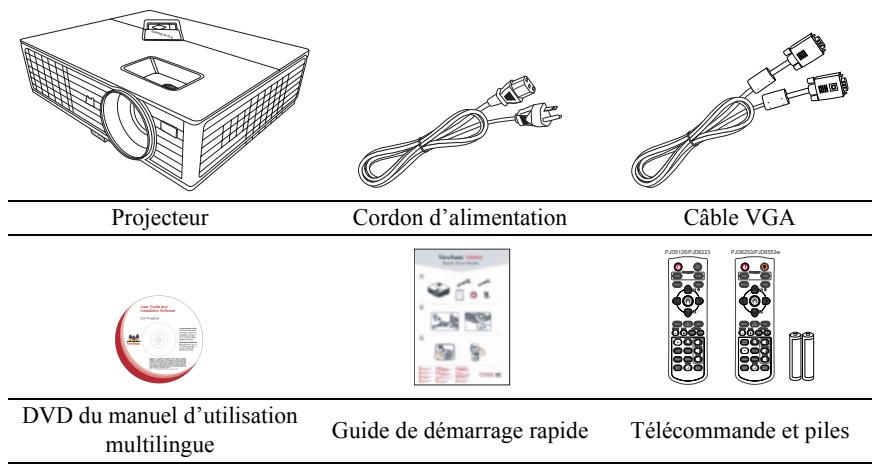
Accessoires disponibles en option
- Lampe de rechange
- Sacoché de transportouple
- Adaptateur VGA-composantes
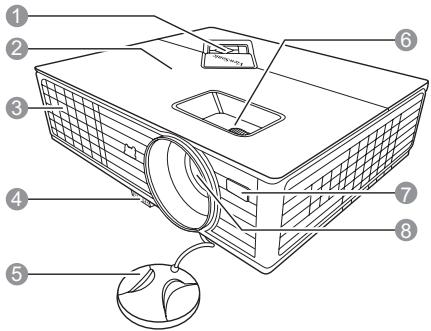
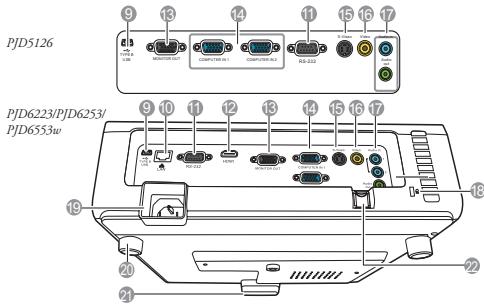
Face arrière/inferieure
- Tableau de commande externe (Voir "Projecteur" à la page 7 pour plus d'informations.)
- Couvercle de la lampe
- Système de ventilation (sortie d'air chaud)
- Bouton à dégagement rapide
- Couvercle de l'objet
- Molette de mise au point et de zoom
- Capteur à infrarouge avant
- Lentille de projection
- Port USB de type B
- Port d'entrée réseau RJ45
- Port de commande RS-232
- Port HDMI
- Sortie de signal RVB
- Entre 1/2 de signal RVB (PC)/ vidéo composantes (YPbPr/YCbCr)
- Entre S-Video
- Entre video
- Entrée de signal audio Sortie de signal audio
- Fente pour cadenas antivol Kensington
- Prise du cordon d'alimentation secteur
- Pied de réglage arrêté
- Pied d'évacuation rapide
- Barre de sécurité. Se connecte à un câble antivol disponible dans le commerce.

Avertissement
- CET APPAREL DOIT ETRE MIS À LA TERRE.
- Lors de l'installation de l'unité, incorporez un dispositif de déconnexion facilement accessible dans le câblage fixe, ou connectez la prise d'alimentation à une prise secteur facilement accessible à proximité de l'unité. En cas de problème pendant l'utilisation de l'unité, activez le dispositif de déconnexion pour interrompre l'alimentation, ou déconnectez la prise d'alimentation.
Projecteur
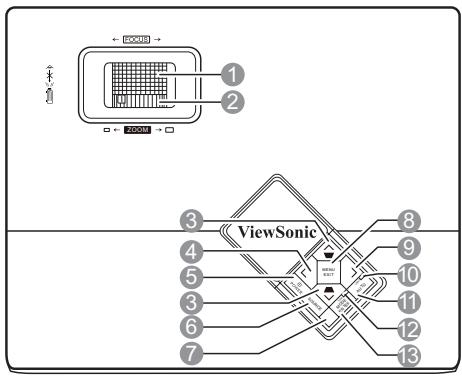
- Molette de mise au point
Règle la mise au point de l'image projetée.
- Molette de zoom
Permet de régler la taille de l'image.
- Touches Trapèze/Flèches ( / Haut, / Bas)
Permet de corriger manuellement la déformation des images due à l'angle de projection.
- <Gauge/Blank
Masque l'image à l'écran.
- POWER (Voyant de l'alimentation)
S'allume ou clignote lorsque le projecteur est en cours d'utilisation.
POWER
Permet de faire basculer le projecteur entre les modes veille et activé.
- SOURCE
Affiche la barre de sélection de la source.
- Capteur à infrarouge supérieur
Pas disponible pour le PJD5126.
- MENU/EXIT
Permet d'activer l'affichage des menus à l'écran. Retourne au menu précédent de l'affichage des menus à l'écran, quatre et enregistrrez les paramètres de menu.
- Droite/θ
Active le verrouillage des touches du panneau.
Lorsque l'affichage des menus à l'écran est activé, les touches 3, 4 et 9 seront des flèches pour sélectionner les différentes options et effectuer les réglages nécessaires.
- LAMP (Voyant de la lampe)
Indique l'état de la lampe. S'allume ou clignote lorsqu'un problème se produit au niveau de la lampe.
- AUTO
Déterminé automatiquement le meilleur paramétrage pour l'image projetée.
- TEMP (Voyant d'alarme de surchauffe)
S'allume en rouge lorsque la température du projecteur est trop élevée.
- MODE/ENTER
Sélectionne un mode de configuration de l'image disponible.
Active l'objet sélectionné dans le menu à l'écran.
Télécommande
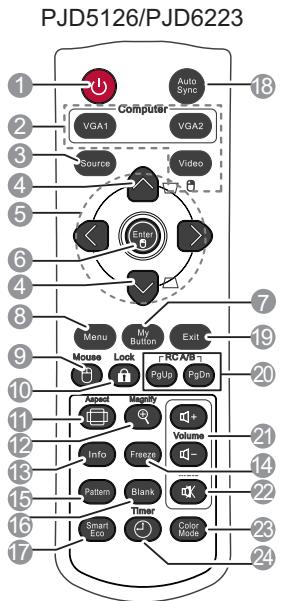

Pour utiliser les touches souris de la télécommande (Page Up, Page Down, et ), voir "Utilisation de la télécommande comme souris" à la page 10 pour des détails.
1. POWER
Permet de faire basculer le projecteur entre les modes veille et activé.
2. Touches de sélection de la source (VGA 1/VGA 2/Video)
Sélectionne une source d'entrée pour l'affichage.
Video/
Sélectionne la source Video, S-Video ou HDMI pour l'affichage.
Effectue la même fonction que le bouton droit de la souris quand le mode souris est activé.
3. Source
Affiche la barre de sélection de la source.
4. Touches trapéze (▶/▲)
Permet de corriger manuellement la déformation des images due à l'angle de projection.
PJD6253/PJD6553w
Sélectionne les différentes options et effectue les réglages nécessaires.
Active l'élément sélectionné dans le menu à 1 écran.
Effectue la même fonction que le bouton gauche de la souris quand le mode souris est activé.
Permet à l'utilisateur de définir une touche de raccourci sur la télécommande, et l'objet de fonction est sélectionné dans le menu OSD.
8. Menu
Permet d'activer l'affichage des menus à l'écran.
Permute entre les modes souris et normal.
Page Up, Page Down, , : actif après l'appui sur Mouse. Une icône apparait à l'écran pour indiquer l'activation du mode souris.
- Lock
Active le verrouillage des touches du panneau.
- Aspect
Sélectionne le format d'affichage.
- Magnify
Affiche la barre de zoom qui agrandit ou réduit la taille de l'image projetée.
- Info
Affiche le menu INFORMATIONS.
- Freeze
Met en pause l'image projetée.
- Pattern
Affiche le motif de test intégré.
- Blank
Masque l'image à l'écran.
- Smart Eco
Diminue la consommation d'énergie de la lampe jusqu'à 70%.

Plusieurs minutes sont nécessaires au projecteur après la mise sous tension ou la reprise pour lancer la fonction.
- Auto Sync
Determine automatiquement le meilleur paramétrage pour l'image projetée.
- Exit
Retourne au menu précédent de l'affichage des menus à l'écran, quatre et enregistre les paramètres de menu.
- PgUp (Page Up)/PgDn (Page Down)
Pilotez votre logiciel d'affichage (sur un PC connecté) répondant aux commandes page précédente/page suivante (comme Microsoft PowerPoint) quand le mode souris est activé.
- Touches Volume (+, -)
Augmente ou réduit le niveau du volume.
22.
Permet de basculer le son du projecteur entre les modes veille et activé.
- Color Mode
Sélectionne un mode de configuration de l'image disponible.
- Timer
Affiche le menu des réglages du minuteur de présentation.
- Laser
Émet un pointeur laser visible utilisable dans les présentations.
Utilisation du pointeur laser
Le pointeur laser constitue une aide précieuse à la présentation professionnelle. Il émet une lumière de couleur rouge lorsque vous l'appuyez dessus et le voyant s'allume en rouge.
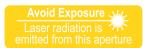
Le rayon laser est visible. Vous devez enfoncer le bouton LASER pour obtenir une émission continue.
Le pointeur laser n'est pas un jouet. Les parents doivent être conscients des dangers de l'énergie laser et garder cette télécommande hors de portée des enfants.

Évitez de fixer le rayon laser et de le diriger sur vous-même ou sur d'autres personnes. Avant toute utilisation, consultez les messages d'avertissement au dos de la télécommande.
Code de la télécommande
Deux différents codes de la télécommande peuvent être affectés au projecteur, A ou B. Lorsque plusieurs projecteurs adjacent sont en opération dans le même temps, la permutation des codes de contrôle à distance peut éviter les interférences provenant d'autres télécommandes. Réglez le code de télécommande pour le projecteur d'abord, avant de changer celui de la télécommande.
Pour permuter le code pour le projecteur, sélectionnez A ou B dans le menu CONFIG. SYSTÈME : avancée > Code de télécommande.
Pour permuter le code pour la télécommande, appuyez sur les boutons PgUp et PgDn sur la télécommande en même temps pendant 5 secondes ou plus. Le code initial est réglé sur A.

Si des codes différents sont régés sur le projecteur et la télécommande, il n'y aura pas de réponse de la télécommande. Quand cela arrive, permutez le code de la télécommande à nouveau.
Utilisation de la télécommande comme souris
La possibilité de contrôler l'ordinateur avec la télécommande vous donne plus de flexibilité lorsque vous faites des présentations.
- Connectez votre projecteur à un PC ou un ordinateur portable à l'aide d'un cable USB avant d'utiliser la télécommande en remplacement de la souris de votre ordinateur. Voir "Connexion à un ordinateur" à la page 17 pour plus d'informations.
- Réglez le signal d'entrée sur D-sub / Comp. 1, D-sub / Comp. 2 ou HDMI.
- Appuyez sur Mouse sur la télécommande pour passer du mode normal au mode souris. Une icône apparait à l'écran pour indiquer l'activation du mode souris.
- Effectuez les commandes souhaitées de la souris sur votre télécommande.
- Pour déplacer le curseur à l'écran, appuyez sur / / /. Pour un clic-gauche, appuyez sur Pour un clic-droit, appuyez sur
- Pour piloter votre logiciel d'affichage (sur un PC connecté) répondant aux commandes page précédente/page suivante (comme Microsoft PowerPoint) appuyez sur PgUp/PgDn.
- Pour retourner au mode normal, appuyez sur Mouse à nouveau ou d'autres touches, à l'exception des touches multifonctions en rapport avec la souris.
Portée efficace de la télécommande
Les capteurs à infrarouge (IR) de la télécommande se trouvent à l'avant et sur le haut du projecteur. La télécommande doit être maintenue à un angle perpendiculaire de 30 degrés par rapport au capteur infrarouge du projecteur pour un fonctionnement optimal. La distance entre la télécommande et les capteurs ne doit pas dépasser 8 metres (environ 26 pieds).
Assurez-vous qu'aucun obstacle susceptible de bloquer le rayon infrarouge n'est interposé entre la télécommande et le capteur infrarouge du projecteur.
Projection frontale
Projection supérieure
Remplacement des piles de la télécommande
- Pour accéder aux piles, retournez la télécommande. Appuyez sur le loquet situé sur le couvercle et faites-le glisser en direction de la flèche, comme illustré. Le couvercle se détache.
- Retirez les piles (si nécessaire) et installez deux piles de type AAA/LR03 en respectant la polarité des piles, comme indiqué dans le compartiment. Le pôle positif (+) doit être placé du côté positif et le pôle négatif (-) du côté négatif.
- Remettez le couvercle en place en l'alignant sur la base et en le faisant glisser vers le bas. Vous entendrez un déclic lorsque le couvercle est en place.
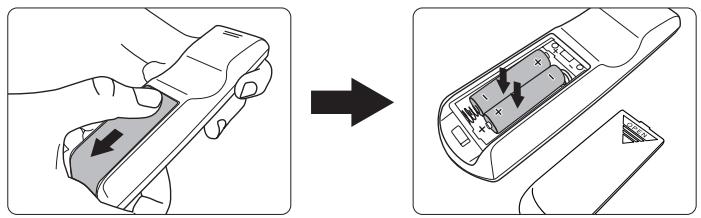

N'exposez pas la télécommande et les piles à des environnements où les températures sont élevées et où le taux d'humidité est excessif, comme une cuisine, une salle de bain, un sauna, une véranda ou une voiture fermée. - Remplacez toujours la pile par une pile du même type ou de type équivalent recommandé par le fabricant. - Mettez les piles usagées au rebut conformément aux instructions du fabricant et aux réglementations environnementales en vigueur dans votre région. - Ne jetez jamais de piles dans le feu. Il existe un danger d'explosion. - Si les piles sont épuisées ou si vous n'utilisez pas la télécommande pendant une période prolongée, retirez les piles pour éviter tout risque de dommage à une fuite eventuelle.
Choix de l'emplacement
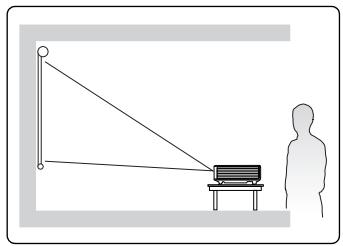
Vous pouvez choisir l'emplacement du projecteur en fonction de la disposition de la pièce ou de vos préférences. Tenez compte de la taille et de l'emplacement de votre écran, de l'emplacement d'une prise de courant adaptée, ainsi que de la disposition et de la distance entre le projecteur et les autres appareils.
Votre projecteur a été conçu pour être installé de quatre manières différentes:
1. Sol avant
Sélectionnez ce positionnement lorsque le projecteur est placé près du sol devant l'écran. Il s'agit du positionnement le plus courant lorsqu'une installation rapide et une bonne portabilité sont souhaitées.
2. Plafond avant
Sélectionnez ce positionnement lorsque le projecteur est fixé au plafond, à l'envers devant l'écran.
Procurez-vous le kit de montage au plafond chez votre revendeur afin de fixer votre projecteur au plafond.
Sélectionnez Plafond avant dans le menu CONFIG. SYSTème : de base > Position du projecteur après avoir allumé le projecteur.
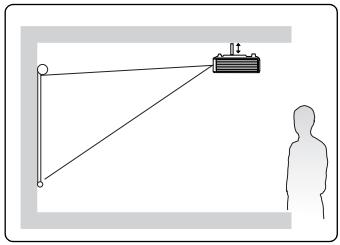
3. Plafond arr.
Sélectionnez ce positionnement lorsque le projecteur est fixé au plafond, à l'envers derrière l'écran.
Cette configuration nécessite un écran de rétroprojection spécial ainsi que le kit de montage au plafond.
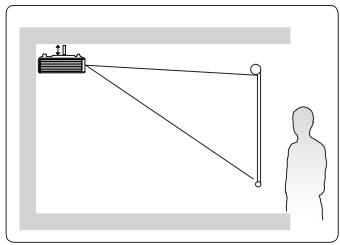
Sélectionnez Plafond arr. dans le menu CONFIG. SYSTÈME : de base > Position du projecteur. Aprove avoir allumé le projecteur.
4. Sol arrêté
Sélectionnez ce positionnement lorsque le projecteur est placé près du sol derrière l'écran.
Cette configuration nécessite un écran de rétroprojection spécial.
Sélectionnez Sol arrière dans le menu CONFIG. SYSTÉME : de base > Position du projecteur après avoir allumé le projecteur.
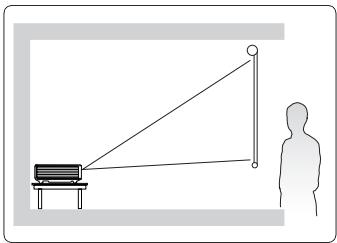
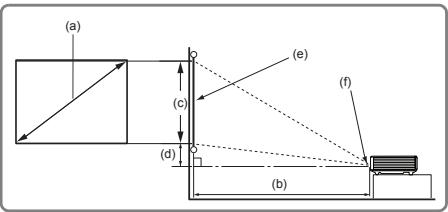
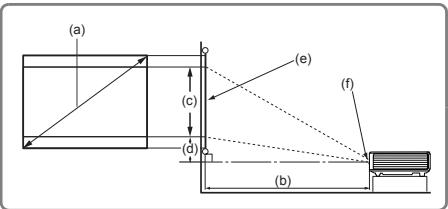
Dimensions de projection
Reportez-vous aux "Dimensions" à la page 68 pour le centre des dimensions de l'objet de ce projecteur avant de calculer la position appropriée.

L'« écran » mentionné ci-dessous se réfère à l'écran de projection qui est généralement composé d'une surface et d'une structure de soutien.
PJD5126/PJD6223/PJD6253
- Image 4:3 sur un écran 4:3
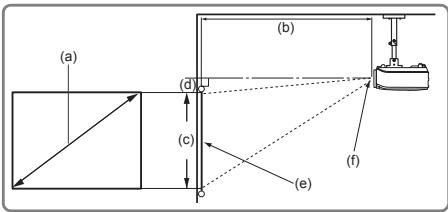
- Image 16:9 sur un écran 4:3
Écran : Centre de l'objectif
PJD5126/PJD6223
| (a) Taille de l'écran[pouce (m)] | Image 4:3 sur un écran 4:3 | Image 16:9 sur un écran 4:3 | ||||||||||
| (b) Distance deprojection [m (pouce)] | (c) Hauteurde l'image[cm(pouce)] | (d)Décalgevertical[cm(pouce)] | (b) Distance deprojection [m (pouce)] | (c) Hauteurde l'image[cm(pouce)] | (d)Décalgevertical[cm (pouce)] | |||||||
| min. | max. | min. | max. | |||||||||
| 40 (1,0) | 1,5 (60) | 1,7 (66) | 61 (24) | 3 (1,2) | 1,5 (60) | 1,7 (66) | 46 (18) | 10,7 (4,2) | ||||
| 50 (1,3) | 1,9 (75) | 2,1 (82) | 76 (30) | 4 (1,5) | 1,9 (75) | 2,1 (82) | 57 (23) | 13,3 (5,3) | ||||
| 60 (1,5) | 2,3 (90) | 2,5 (99) | 91 (36) | 5 (1,8) | 2,3 (90) | 2,5 (99) | 69 (27) | 16,0 (6,3) | ||||
| 70 (1,8) | 2,7 (105) | 2,9 (115) | 107 (42) | 5 (2,1) | 2,7 (105) | 2,9 (115) | 80 (32) | 18,7 (7,4) | ||||
| 80 (2,0) | 3,0 (120) | 3,4 (132) | 122 (48) | 6 (2,4) | 3,0 (120) | 3,4 (132) | 91 (36) | 21,3 (8,4) | ||||
| 90 (2,3) | 3,4 (135) | 3,8 (148) | 137 (54) | 7 (2,7) | 3,4 (135) | 3,8 (148) | 103 (41) | 24,0 (9,5) | ||||
| 100 (2,5) | 3,8 (150) | 4,2 (165) | 152 (60) | 8 (3,0) | 3,8 (150) | 4,2 (165) | 114 (45) | 26,7 (10,5) | ||||
| 120 (3,0) | 4,6 (180) | 5,0 (198) | 183 (72) | 9 (3,6) | 4,6 (180) | 5,0 (198) | 137 (54) | 32,0 (12,6) | ||||
| 150 (3,8) | 5,7 (225) | 6,3 (247) | 229 (90) | 11 (4,5) | 5,7 (225) | 6,3 (247) | 171 (68) | 40,0 (15,8) | ||||
| 200 (5,1) | 7,6 (300) | 8,4 (330) | 305 (120) | 15 (6,0) | 7,6 (300) | 8,4 (330) | 229 (90) | 53,3 (21,0) | ||||
| 250 (6,4) | 9,51 (375) | 10,5 (412) | 381 (150) | 19 (7,5) | 9,51 (375) | 10,5 (412) | 286 (113) | 66,7 (26,3) | ||||
| 300 (7,6) | 11,4 (450) | 12,6 (495) | 457 (180) | 23 (9,0) | 11,4 (450) | 12,6 (495) | 343 (135) | 80,0 (31,5) | ||||
PJD6253
| (a) Taille de l'écran[pouce(m)] | Image 4:3 sur un écran 4:3 | Image 16:9 sur un écran 4:3 | ||||||||
| (b) Distance de projection[m(pouce)] | (c) Hauteur de l'image [cm(pouce)] | (d) Décalage vertical [cm(pouce)] | (b) Distance de projection[m(pouce)] | (c) Hauteur de l'image [cm(pouce)] | (d) Décalage vertical [cm(pouce)] | |||||
| min. | max. | min. | max. | |||||||
| 40 (1,0) | 1,2 (48) | 1,6 (63) | 61 (24) | 5 (1,8) | 1,2 (48) | 1,6 (63) | 46 (18) | 12,2 (4,8) | ||
| 50 (1,3) | 1,5 (61) | 2,0 (79) | 76 (30) | 6 (2,3) | 1,5 (61) | 2,0 (79) | 57 (23) | 15,2 (6,0) | ||
| 60 (1,5) | 1,8 (73) | 2,4 (94) | 91 (36) | 7 (2,7) | 1,8 (73) | 2,4 (94) | 69 (27) | 18,3 (7,2) | ||
| 70 (1,8) | 2,2 (85) | 2,8 (110) | 107 (42) | 8 (3,2) | 2,2 (85) | 2,8 (110) | 80 (32) | 21,3 (8,4) | ||
| 80 (2,0) | 2,5 (97) | 3,2 (126) | 122 (48) | 9 (3,6) | 2,5 (97) | 3,2 (126) | 91 (36) | 24,4 (9,6) | ||
| 90 (2,3) | 2,8 (109) | 3,6 (142) | 137 (54) | 10 (4,1) | 2,8 (109) | 3,6 (142) | 103 (41) | 27,4 (10,8) | ||
| 100 (2,5) | 3,1 (121) | 4,0 (157) | 152 (60) | 11 (4,5) | 3,1 (121) | 4,0 (157) | 114 (45) | 30,5 (12,0) | ||
| 120 (3,0) | 3,7 (145) | 4,8 (189) | 183 (72) | 14 (5,4) | 3,7 (145) | 4,8 (189) | 137 (54) | 36,6 (14,4) | ||
| 150 (3,8) | 4,6 (182) | 6,0 (236) | 229 (90) | 17 (6,8) | 4,6 (182) | 6,0 (236) | 171 (68) | 45,7 (18,0) | ||
| 200 (5,1) | 6,2 (242) | 8,0 (315) | 305 (120) | 23 (9,0) | 6,2 (242) | 8,0 (315) | 229 (90) | 61,0 (24,0) | ||
| 250 (6,4) | 7,7 (303) | 10,0 (394) | 381 (150) | 29 (11,3) | 7,7 (303) | 10,0 (394) | 286 (113) | 76,2 (30,0) | ||
| 300 (7,6) | 9,2 (363) | 12,0 (472) | 457 (180) | 34 (13,5) | 9,2 (363) | 12,0 (472) | 343 (135) | 91,4 (36,0) | ||
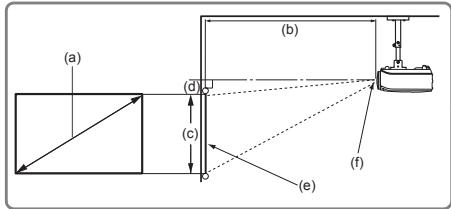
PJD6553W
- Image 16:10 sur un écran 16:10
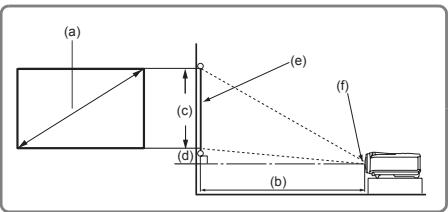
- Image 16:10 sur un écran 4:3
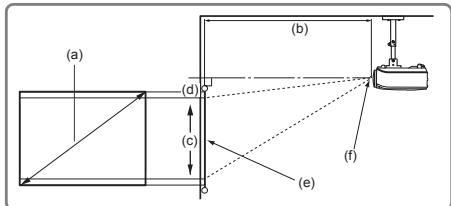
(e) : Écran (f): Centre de l'objet
| (a) Taille de l'écran[pouce (m)] | Image 16:10 sur un écran 16:10 | Image 16:10 sur un écran 4:3 | |||||||||||
| (b) Distance deprojection [m (pouce)] | (c) Hauteur de l'image[cm(pouce)] | (d)Décalage vertical[cm(pouce)] | (b) Distance deprojection [m (pouce)] | (c) Hauteur de l'image[cm(pouce)] | (d)Décalage vertical[cm(pouce)] | ||||||||
| min. | max. | min. | max. | ||||||||||
| 30 | (0,8) | 0,78 (31) | 1,02 (40) | 40 | (16) | 1 | (0,4) | 0,74 (36) | 0,96 (38) | 38 | (15) | 3,8 | (1,5) |
| 40 | (1,0) | 1,05 (41) | 1,36 (54) | 54 | (21) | 1 | (0,5) | 0,99 (48) | 1,28 (50) | 51 | (20) | 5,1 | (2,0) |
| 50 | (1,3) | 1,31 (51) | 1,70 (67) | 67 | (26) | 2 | (0,7) | 1,23 (61) | 1,60 (63) | 64 | (25) | 6,4 | (2,5) |
| 60 | (1,5) | 1,57 (62) | 2,04 (80) | 81 | (32) | 2 | (0,8) | 1,48 (73) | 1,92 (76) | 76 | (30) | 7,6 | (3,0) |
| 70 | (1,8) | 1,83 (72) | 2,38 (94) | 94 | (37) | 2 | (0,9) | 1,73 (85) | 2,24 (88) | 89 | (35) | 8,9 | (3,5) |
| 80 | (2,0) | 2,09 (82) | 2,72 (107) | 108 | (42) | 3 | (1,1) | 1,97 (97) | 2,57 (101) | 102 | (40) | 10,2 | (4,5) |
| 90 | (2,3) | 2,35 (93) | 3,06 (120) | 121 | (48) | 3 | (1,2) | 2,22 (109) | 2,89 (114) | 114 | (45) | 11,4 | (4,5) |
| 100 | (2,5) | 2,61 (103) | 3,40 (134) | 135 | (53) | 3 | (1,3) | 2,47 (121) | 3,21 (126) | 127 | (50) | 12,7 | (5,0) |
| 120 | (3,0) | 3,14 (124) | 4,08 (161) | 162 | (64) | 4 | (1,6) | 2,96 (145) | 3,85 (151) | 152 | (60) | 15,2 | (6,0) |
| 150 | (3,8) | 3,92 (154) | 5,10 (201) | 202 | (79) | 5 | (2,0) | 3,70 (182) | 4,81 (189) | 191 | (75) | 19,1 | (7,5) |
| 200 | (5,1) | 5,23 (206) | 6,80 (268) | 269 | (106) | 7 | (2,6) | 4,93 (242) | 6,41 (252) | 254 | (100) | 25,4 | (10,0) |
| 250 | (6,4) | 6,54 (257) | 8,50 (335) | 337 | (132) | 8 | (3,3) | 6,17 (303) | 8,02 (316) | 318 | (125) | 31,8 | (12,5) |
| 300 | (7,6) | 7,84 (309) | 10,20 (401) | 404 | (159) | 10 | (4,0) | 7,40 (363) | 9,62 (379) | 381 | (150) | 38,1 | (15,0) |

Une tolérance de 3% s'applique à ces chiffres en raison des variations des composants optiques. Si vous avez l'intention d'installer le projecteur de façon permanente, nous vous recommandons de tester physiquement la taille et la distance de projection à l'emplacement précis d'installation du projecteur avant de l'installer de façon permanente, afin de prendre en compte les caractéristiques optiques de ce projecteur. Cela vous aidera à déterminer la position de montage exacte et la distance adaptée à l'emplacement de votre installation.
Pour connecter la source d'un signal au projecteur, procédez comme suit :
- Mettez préalablement tous les appareils hors tension.
- Utilisez les câbles appropriés pour chaque source.
- Branchez les câbles correctement.

Pour les raccordements illustrés ci-dessous, certains cables ne sont pas fournis avec le projecteur (voir "Contenu de l'emballage" à la page 5). Vous pouvez vous procurer ces cables dans les magasins spécialisés en électronique. - Les illustrations de connexion ci-dessous sont pour référence seulement. Les prises de connexionarrêté disponibles sur le projecteur variant selon le modèle de projecteur. Pour des méthodes de connexion détaillées, voir les pages 17-20.
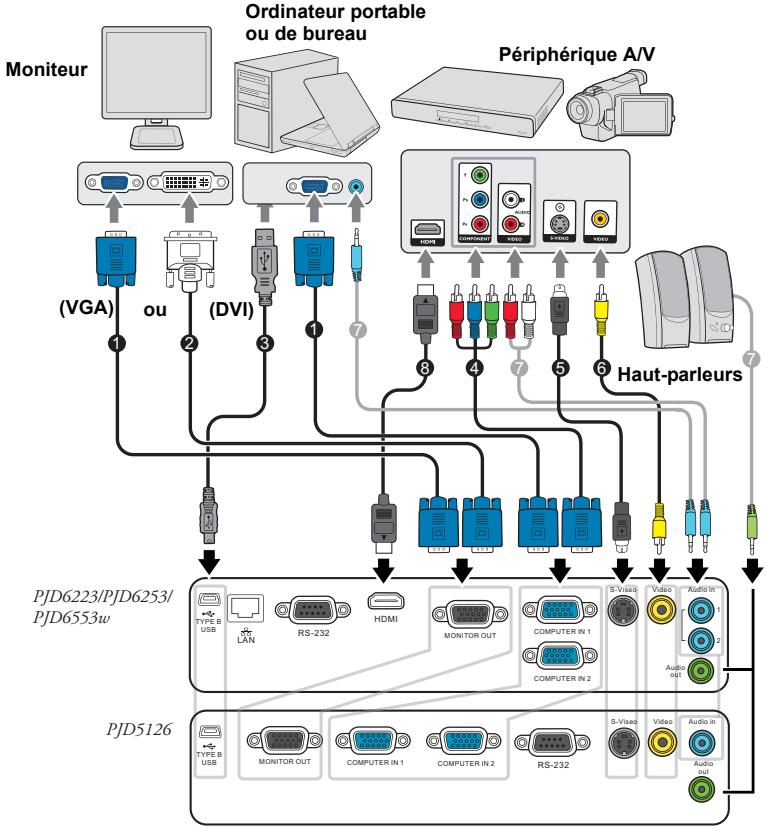
- Câble VGA
- Câble VGA vers DVI-A
- Cable USB
- Câble adaptateur pour video composantes vers VGA (D-Sub)
- Câble S-Viséo
- Cable video
- Cable audio
- Cable HDMI
Connexion à un ordinateur
Le projecteur est équipé de deux prises d'entrée VGA qui vous permettent de les connecter à des ordinateurs compatibles IBM® et Macintosh®. Un adaptateur Mac est nécessaire si vous souhaitez connecter le projecteur à un ordinateur Macintosh.
Pour connecter le projecteur à un ordinateur notebook ou de bureau :
- Connectez une extrémité du cable VGA fourni à la sortie D-Sub de l'ordinateur.
- Connectez l'autre extrémité du cable VGA à la prise de signal COMPUTER IN 1 ou COMPUTER IN 2 du projecteur.
- Si vous souhaitez utiliser les fonctions de pagination à distance, connectez l'extrémité large d'un cable USB au port USB de l'ordinateur et l'extrémité plus fine à la prise Type B USB du projecteur. Voir "Utilisation de la télécommande comme souris" à la page 10 pour plus d'informations.

De nombreux ordinateurs portables n'activent pas automatiquement leur port vidéo externe lorsqu'ils sont connectés à un projecteur. Pour activer ou désactiver l'affichage externe, vous pouvez généralement utiliser la combinaison de touches FN + F3 ou CRT/LCD. Sur votre ordinateur portable, recherchez la touche de fonction CRT/LCD ou une touche de fonction portant un symbole de moniteur. Appuyez simultanément sur la touche FN et la touche illustrée. Consultez le manuel de l'utilisateur de votre ordinateur portable pour connaître la combinaison de touches exacte.
Connexion d'un moniteur
Si vous souhaitez visualiser un gros plan de votre présentation sur un moniteur en plus de l'écran, vous pouvez connecter la sortie de signal MONITOR OUT du projecteur à un moniteur externe avec un câble VGA en suivant les instructions ci-dessous.
Pour connecter le projecteur à un monitreur :
- Connectez le projecteur à un ordinateur comme décrit à "Connexion à un ordinateur" à la page 17.
- Munissez-vous d'un cable VGA (un seul vous est fourni) et connectez une extrémité à la prise d'entrée D-Sub du moniteur video.
Ou si votre moniteur est équipé d'une entrée DVI, prenez un cable VGA vers DVI-A et connectez l'extrémité DVI du cable à l'entrée DVI du moniteur video.
- Connectez l'autre extrémité du cable à la prise MONITOR OUT du projecteur.

Pour le PJD5126, la sortie MONITOR OUT ne fonctionne que s'il existe une entrée ou COMPUTER IN 1 au niveau du projecteur. Pour le PJD6223/PJD6253/PJD6553w, la sortie MONITOR OUT ne fonctionne que s'il existe une entrée COMPUTER IN 1 ou COMPUTER IN 2 au niveau du projecteur. Pour utiliser cette méthode de connexion lorsque le projecteur est en mode veille, activez la fonction Sortie VGA active sous le menu CONFIG. SYSTème : avancée > Paramètres de veille.
Connexion d'appareils vidéo composantes
Vous pouvez connecter votre projecteur à plusieurs appareils video composantes équipés des prises de sortie suivantes :
HDMI - Component Video - S-Video - Video (composite)
Il suffit de connecter le projecteur à un appareil video en utilisant l'une des méthodes de connexion citées ci-dessus. Chacune fournit une qualité video différente. Le choix de la méthode dépend surtout de la disponibilité des prises pour le projecteur et l'appareil video, comme décrit ci-dessous :
Meilleure qualité vidéo
La meilleure méthode de connexion vidéo est HDMI. Si votre appareil vidéo est équipé d'une prise HDMI, vous pouvez bénéficier d'une vidéo de qualité numérique sans compression.
Reportez-vous à la section "Connexion à un appareil HDMI" à la page 19 qui contient la procédure de connexion du projecteur à un appareil vidéo HDMI ainsi que d'autres informations.
Si aucun appareil HDMI n'est disponible, le signal vidéo optimal suivant est la vidéo composante (à ne pas confondre avec vidéo composite). Les tuners TV numérique et les lecteurs de DVD sont équipés de sorties vidéo composantes. Si ces dernières sont disponibles sur vos appareils, elles doivent être préférées à la vidéo composite comme méthode de connexion.
Reportez-vous à la section "Connexion d'un appareil vidéo composantes" à la page 19 pour plus d'informations concernant la connexion du projecteur à un appareil vidéo composantes.
Meilleure qualité vidéo
La méthode S-Video fournit une meilleure qualité vidéo analogue que la vidéo composite standard. Si votre appareil vidéo composantes est doté de prises vidéo composite et S-Video, sélectionnez ce dernier.
Reportez-vous à la section "Connexion d'un périphérique S-Video" à la page 20 pour plus d'informations concernant la connexion du projecteur à un appareil S-Video.
Moinsonneuilé video
La vidéo composite est une vidéo analogue qui fournira, à partir du projecteur, des résultats corrects mais loin d'être optimaux. Parmi les méthodes décrites, c'est donc celle qui correspond à la moindre qualité vidéo.
Reportez-vous à la section "Connexion d'un périphérique vidéo composite" à la page 20 pour plus d'informations concernant la connexion du projecteur à un appareil vidéo composite.
Connexion du son
Le projecteur est équipé d'un haut-parleur mono intégré, conçu pour offrir une fonction sonore de base, afin d'accompagner les présentations professionnelles uniquement. Ils ne sont pas conçus ni prévus pour la reproduction sonore stéréo, contrairement à d'autres applications telles que le Home Cinéma. Toute entrée audio stéréo (le cas échéant) est mixée dans une sortie audio mono commune, par l'intermédiaire du haut-parleur du projecteur.
Le tableau ci-dessous décrit d'où vient le son quand une source différente est connectée.
| Source d'entrée | COMPUTER IN 1 | COMPUTER IN 2,VIDEO,S-VIDEO |
| Le projeteur peut生存 le son de… | AUDIO IN 1 | AUDIO IN 2 |
Si vous le souhaitez, vous pouvez utiliser le haut-parleur du projecteur (mono mixte) pendant les présentations ou brancher des haut-parleurs amplifiés sur la prise Audio Out du projecteur. Le signal de la sortie audio est mono mixte. Il se règle via les paramètres Volume et Muet.
Si vous possédez un système audio indépendant, il est recommandé d'y connecter la sortie audio de votre périphérique vidéo composantes, plutôt qu'à la sortie audio mono du projecteur.
Connexion à un appareil HDMI
Utilisez un câble HDMI lors de la connexion entre le projecteur et des appareils HDMI.
Pour connecter le projecteur à un apparéil HDMI :
- Prenez un câble HDMI et connectez une extrémité au port de sortie HDMI de l'appareil vidéo.
- Connectez l'autre extrémité du câble au port d'entrée HDMI du projecteur.

- Dans le cas peu probable où vous connectez le projecteur à un lecteur DVD via l'entrée HDMI du projecteur et l'image projetée affiche les mauvaises couleurs, veuillez changer l'espace couleur en YUV. Voir "Modification de l'espace couleur" à la page 28 pour plus d'informations. Le projecteur n'est étudié que pour les sons mono mixtes, même si une sortie audio/stéreo est branchée. Voir "Connexion du son" à la page 18 pour plus d'informations. Le port d'entrée HDMI n'est disponible que sur les gammes PJD6223/PJD6253/PJD6553w.
Connexion d'un appareil video composantes
Examinez votre appareil video composantes pour déterminer s'il est équipé d'une série d'interfaces de sortie video composantes inutilisées :
- Si c'est le cas, vous pouvez continuer à suivre cette procédure.
- Dans le cas contraire, il vous faudra trouver une autre méthode pour connecter ce périphérique.
Pour connecter le projecteur à un périphérique vidéo composantes :
- Munissez-vous d’un cable adaptateur video composantes vers VGA (D-Sub) et connectez l’extrémité dotée de 3 connecteurs de type RCA aux sorties video composantes du périphérique video. Effectuez les branchements en fonction des couleurs ; vert/vert, bleu/bleu, rouge/rouge.
- Connectez l'autre extrémité du câble adaptateur video composantes vers VGA (D-Sub) (doté d'un connecteur de type D-Sub) à la prise COMPUTER IN 1 ou COMPUTER IN 2 du projecteur.

- Le projecteur n'est étudié que pour lessons mono mixtes, même si une sortie audio/stéreo est branchée. Voir "Connexion du son" à la page 18 pour plus d'informations.
- Si l'image vidéo sélectionnée ne s'affiche pas lors de la mise sous tension du projecteur et que la source vidéo sélectionnée est correcte, vérifie que le périphérique vidéo est sous tension et fonctionne correctement. Vérifie également que les câbles de signal sont bien connectés.
Connexion d'un périphérique s-viséo
Examinez votre périphérique vidéo pour déterminer s'il est équipé d'une sortie S-Video inutilisée :
- Si c'est le cas, vous pouvez continuer à suivre cette méthode.
- Dans le cas contraire, il vous faudra trouver une autre méthode pour connecter ce périphérique.
Pour connecter le projecteur à un périphérique s-video :
- Prenez un cable S-Video et connectez une extrémité à la sortie S-Video de l'appareil vidéo.
- Connectez l'autre extrémité du cable S-Video à la prise S-VIDEO du projecteur.

Le projecteur n'est étudié que pour les sons mono mixtes, même si une sortie audio/stéreo est branchée. Voir "Connexion du son" à la page 18 pour plus d'informations. - Si l'image vidéo sélectionnée ne s'affiche pas lors de la mise sous tension du projecteur et que la source vidéo sélectionnée est correcte, vérifie que le périphérique vidéo est sous tension et fonctionne correctement. Vérifie également que les câbles de signal sont bien connectés. - Si vous avez déjà établi une connexion vidéo composantes entre le projecteur et ce périphérique S-Video à l'aide de connexions vidéo composantes, vous n'avez pas besoin d'établir de connexion S-Video, puisque cela ferait une seconde connexion inutile et de moins bonne qualité. Voir "Connexion d'appareils vidéo composantes" à la page 18 pour plus d'informations.
Connexion d'un périphérique vidéo composite
Examinez votre périhérique vidéo pour déterminer s'il est équipé d'une série de sorties vidéo composite inutilisées :
- Si c'est le cas, vous pouvez continuer à suivre cette méthode.
- Dans le cas contraire, il vous faudra trouver une autre méthode pour connecter ce périphérique.
Pour connecter le projecteur à un périphérique vidéo composite :
- Prenez un câble vidéo et connectez une extrémité à la sortie vidéo composite de l'ordinateur vidéo.
- Connectez l'autre extrémité du câble vidéo à la prise VIDEO du projecteur.

- Le projecteur n'est étudié que pour les sons mono mixtes, même si une sortie audio/stéreo est branchée. Voir "Connexion du son" à la page 18 pour plus d'informations.
- Si l'image vidéo sélectionnée ne s'affiche pas lors de la mise sous tension du projecteur et que la source vidéo sélectionnée est correcte, vérifie que le périphérique vidéo est sous tension et fonctionne correctement. Vérifie également que les câbles de signal sont bien connectés.
- Vous devez connecter le projecteur à ce périphérique à l'aide d'une connexion vidéo composite uniquement si aucune entrée vidéo composantes ou S-Video n'est disponible. Voir "Connexion d'appareils vidéo composantes" à la page 18 pour plus d'informations.
Mise en marche du projecteur
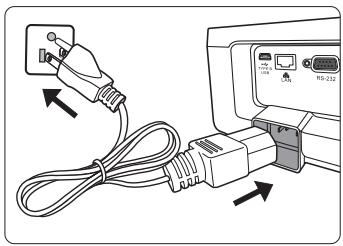
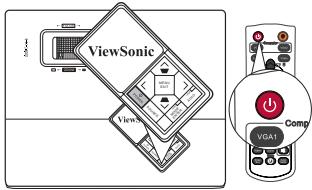
- Branchez le cordon d'alimentation au projecteur et à une prise murale. Allumez l'interrupteur de la prise murale (le cas échéant). Vérifiez que le POWER (voyant de l'alimentation) du projecteur clignote en bleu une fois l'appareil mis sous tension.
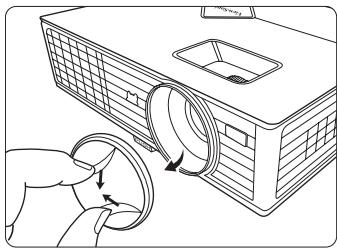
- Retirez le couvercle de l'objet. La chaleur produite par la lampe du projecteur risquerait de le déformer.
- Appuyez sur le bouton POWER du projecteur ou de la télécommande pour dé
Tournez la molette de mise au point pour améliorer la netteté de l'image, si nécessaire.

Si le projecteur est encore chaud en raison d'une activité précédente, le ventilateur fonctionnera pendant 90 secondes environ avant que la lampe ne s'allume. Pour prolonger la vie de la lampe, lorsque vous allumez le projecteur, attendez au moins 5 minutes avant de l'éteindre. 4. Si le projecteur est activé pour la première fois, sélectionnez la langue des menus en suivant les instructions à l'écran. 5. Mettez tous les appareils connectés sous tension.
- Le projecteur commence à rechercher des signaux d'entrée. Le signal d'entrée en cours d'analyse apparaît dans le coin supérieur gauche de l'écran. Lorsque le projecteur ne detecte pas de signal valide, le message 'Aucun signal' continue à être affiché jusqu'à ce qu'un signal d'entrée soit détecté.
Vous pouvez également appuyer sur le bouton SOURCE du projecteur ou de la télécommande pour sélectionner le signal d'entrée à afficher. Voir "Changement de signal d'entrée" à la page 27 pour plus d'informations.

Si la fréquence ou la résolution du signal se situe en dehors des limites acceptées par le projecteur, le message 'Hors gamme' s'affiche sur un écran vierge. Sélectionnez un signal d'entrée compatible avec la résolution du projecteur ou sélectionnez une valeur inférieure pour le signal d'entrée. Voir "Fréquences de fonctionnement" à la page 69 pour plus d'informations.
Utilisation des menus
Le projecteur offre une fonction d'affichage des menus à l'écran permettant d'effectuer différents réglages et paramétrages.

Les captures du menu OSD ci-dessous sont à titre indicatif uniquement et peuvent différer de l'apparence réelle.
Vous trouverez ci-dessous une vue d'ensemble du menu.
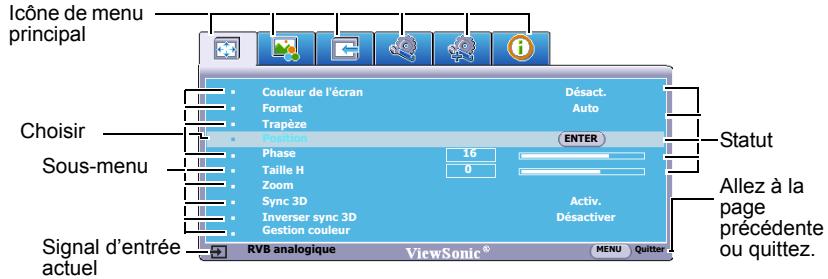
Pour utiliser les menus à l'écran, veuillez d'abord sélectionner votre langue.
- Appuyez sur le bouton MENU/EXIT du projecteur ou sur le Menu de la télécommande pour activer le menu à l'écran.
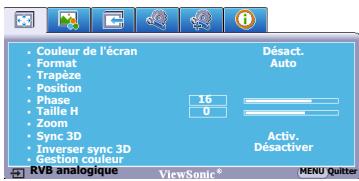
- Utilisez / pour choisir le menu CONFIG. SYSTEME: de base.
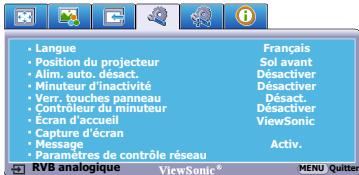
- Appuyez sur pour désir Langue et appuyez sur / pour sélectionner une langue préférée.
ENGLISH/ FRANÇAIS/ DEUTSCH/ ITALIANO/ ESPANOL/ PYCKNI/ 한글/ SVENSKA/ NEDERLAND/ TÜRKE/ ČEŠTINA/ PORTUGUES/ TÜRQINA/ POLSKI/ SUOMI
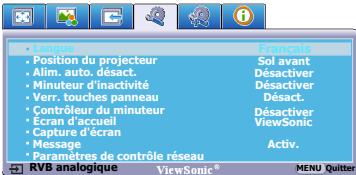
- Appuyez MENU/EXIT deux fois sur le projecteur ou sur Exit sur la télécommande pour quitter et enregistrer les réglages.
*Après avoir appuyé une première fois, vous retrouverez le menu principal et le menu à l'écran se référera lorsque vous appuyez une seconde fois.
Utilisation de la fonction de mot de passe
À des fins de sécurité, le projecteur est doté d'une fonction de protection par mot de passe afin d'empêcher toute utilisation non autorisée. Le mot de passe peut être défini via le menu à l'écran. Pour plus d'informations sur l'utilisation du menu à l'écran, reportez-vous à "Utilisation des menus" à la page 23.

Il serait gênant d'activer la fonction de mot de passe et d'oublier ensuite votre mot de passe. Imprimez ce manuel d'utilisation (si nécessaire) et notez-y le mot de passe choisi, puis conservez-le dans un endroit sûr pour utilisation ultérieure.
Définition d'un mot de passe
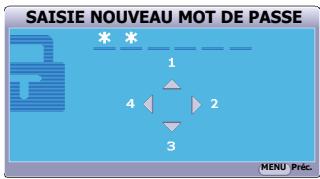
- Ouvrez le menu à l'écran et accédez au menu CONFIG. SYSTÈME : avancée > Param. de sécurité. Appuyez sur MODE/ENTER sur le projecteur ou Enter sur la télécommande. La page Param. de sécurité est affichée.
- Choisissez Verrou alimentation et sélectionnez Activ. en appuyant sur /.
- Comme illustré ci-contre, les quatre touches fléchées (,,,) représentent respectivement 4 chiffres (1,2,3,4). En fonction du mot de passe que vous souhaitez définir, appuyez sur les touches fléchées pour entrer les six chiffres du mot de passe.
- Confirmez le nouveau mot de passe en entrant à nouveau le nouveau mot de passe.
Une fois le mot de passe défini, le menu à l'écran revient à la page Paramètres de sécurité.
- Pour quitter le menu OSD, appuyez sur le bouton MENU/EXIT du projecteur ou Exit de la télécommande.

- Une fois le mot de passe défini, vous ne pourrez utiliser le projecteur que si vous entrez le mot de passe correct à chaque démarrage.
- Les chiffres saisis seront affichés à l'écran sous la forme d'astérisques. Notez le mot de passe saisi dans ce manuel d'utilisation de manière à pouvoir le retrouver facilement. Mot de passe :
Conservez ce manuel d'utilisation dans un endroit sûr.
Oubli du mot de passe
Si la fonction de mot de passe est activée, vous serez invité à entrer les six chiffres du mot de passe à chaque mise sous tension du projecteur. Si vous entrez un mot de passe incorrect, le message d'erreur illustré à droite est affiché pendant trois secondes, suivi du message 'SAISIE MOT DE PASSE'. Pour reessayer, entrez un
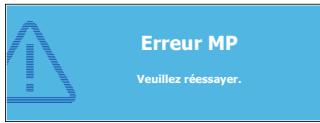
autre mot de passe à six chiffres. Si vous n'aviez pas noté le mot de passe dans ce manuel d'utilisation et que vous ne vous en souvenez plus, vous pouvez suivre la procédure de rappel de mot de passe. Voir "Procedure de rappel de mot de passe" à la page 25 pour plus d'informations.
Si vous entrez un mot de passe incorrect 5 fois de suite, le projecteur s'éteint automatiquement au bout de quelques secondes.
Procédure de rappel de mot de passe
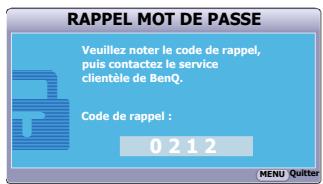
- Maintenez enfoncé le bouton AUTO du projecteur ou Auto Sync de la télécommande pendant 3 secondes. Le projecteur affiche un code à l'écran.
- Notez le numéro et éteignez votre projecteur.
- Contactez le service d'assistance local pour le déchiffrer. Vous devrez peut-être fournir une preuve d'achat pour garantir que vous êtes autorisé à utiliser le projecteur.
Modification du mot de passe
- Ouvrez le menu à l'écran et accédez au menu CONFIG. SYSTème : avancée > Param. de sécurité > Modifier MP.
- Appuyez sur MODE/ENTER sur le projecteur ou Enter sur la télécommande. Le message 'SAISIE MOT DE PASSE ACTUEL' est affiché.
- Entrez l'ancien mot de passe.
S'il est correct, un message 'SAISIR UN NOUVEAU MOT DE PASSE' est affiché. - S'il n'est pas correct, un message d'erreur est affiché pendant trois secondes, suivi du message 'SAISIE MOT DE PASSE ACTUEL' pour vous permettre de réessayer. Vous pouvez soit appuyer sur MENU/EXIT sur le projecteur ou Exit sur la télécommande pour annuler la modification, soit essayer un autre mot de passer.
- Entrez un nouveau mot de passe.
- Confirmez le nouveau mot de passe en entrant à nouveau le nouveau mot de passe.
- Vous venez d'attribuer un nouveau mot de passe au projecteur. N'oubliez pas d'entrer ce nouveau mot de passe au prochain démarrage du projecteur.
- Pour quitter le menu OSD, appuyez sur le bouton MENU/EXIT du projecteur ou Exit de la télécommande.
Les chiffres saisis seront affichés à l'écran sous la forme d'astérisques. Notez le mot de passe besoin dans ce manuel d'utilisation de manière à pouvoir le retrouver facilement.
Mot de passe :
Conserve ce manuel d'utilisation dans un endroit sûr.
Déactivation de la fonction de mot de passe
Pour désactiver la protection par mot de passe, retournez au menu CONFIG. SYSTÉME : avancée > Param. de sécurité > Verrou alimentation après l'ouverture du système de menus à l'écran. Sélectionnez Désact. en appuyant /. Le message 'SAISIE MOT DE PASSE' est affiché. Entrez le mot de passe actuel.
- S'il est correct, le menu à l'écran retourne à la page Param. de sécurité où figure le mot 'Désact.' au niveau de Verrou alimentation. Vous n'aurez pas besoin d'entrer le mot de passe la prochaine fois que vous mettez le projecteur sous tension.
- S'il n'est pas correct, un message d'erreur est affiché pendant trois secondes, suivi du message 'SAISIE MOT DE PASSE' pour vous permettre de réessayer. Vous pouvez soit appuyer sur MENU/EXIT sur le projecteur ou Exit sur la télécommande pour annuler la modification, soit essayer un autre mot de passe.
Bien que la fonction de mot de passe soit désactivée, vous devez conserver le mot de passe à portée de main au cas où vous auriez besoin de réactiver la fonction de mot de passe.
Changement de signal d'entrée
Vous pouvez connecter le projecteur à plusieurs appareils en même temps. Il ne peut toutefois afficher qu'un plein écran à la fois.
Assurez-vous que la fonction Recherche auto rapide du menu SOURCE est réglée sur Actif. si vous souhaitez que le projecteur recherche automatiquement les signaux.
Vous peuvent également sélectionner le signal souhaité en appuyant sur une des touches de sélection de la source sur la télécommande ou en vous déplaçant parmi les signaux d'entrée disponibles.
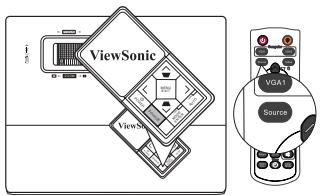
- Appuyez sur le bouton SOURCE du projecteur ou de la télécommande. Une barre de sélection de la source est affichée.
- Appuyez sur / jusqu'à la sélection du signal souhaité et appuyez sur MODE/ ENTER sur le projecteur ou sur Enter sur la télécommande.
Une fois le signal détecté, les informations concernant la source sélectionnée sont affichées sur l'écran pendant quelques secondes. Si plusieurs appareils sont connectés au projecteur, répétez les étapes 1-2 pour rechercher un autre signal.

- Le niveau de luminosité de l'image projetée change en fonction des différents signaux d'entrée. Les pré
- Le type de signal d'entrée détermine les options disponibles pour le Mode couleur. Voir "Sélection d'un mode d'image" à la page 33 pour plus d'informations.
- La résolution native de ce projecteur est dans un format 4:3. Pour les meilleurs résultats d'affichage de l'image, sélectionnez et utilisez un signal d'entrée avec cette résolution. Toute autre résolution sera adaptée par le projecteur en fonction du réglage du format, ce qui peut causer des distorsions de l'image ou une perte de clarté de l'image. Voir "Sélection du format" à la page 31 pour plus d'informations.
PJD5126
PJD6223/PJD6253/PJD6553w
Modification de l'espace couleur

Cette fonction n'est pas disponible pour les gAMES PJD6223/PJD6253/PJD6553w.
Dans le cas peu probable où vous connectez le projecteur à un lecteur DVD via l'entrée HDMI du projecteur et l'image projetée affiche les mauvaises couleurs, veuillez changer l'espace couleur en YUV.
Pour ce faire :
- Ouvrez le menu à l'écran et accédez au menu SOURCE.
- Appuyez pour désigner Transfert d'espace colorimétrique et appuyez < /> pour sélectionner un espace couleur approprié.

Cette fonction n'est disponible que lorsque le port d'entrée HDMI est utilisé.
Ajustement de l'angle de projection
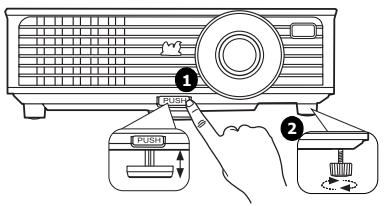
Le projecteur est pourvu d'un pied de réglage à dégagement rapide et de deux pieds de réglage arrêté. Ils permettent de régler la hauteur de l'image et l'angle de projection. Pour régler le projecteur, procédez comme suit :
- Appuyez sur le bouton à dégagement rapide et soulevez légèrement l'avant du projecteur. Une fois l'image positionnée selon vos besoins, relâchez le bouton à dégagement rapide pour garder le pied dans sa position actuelle.
- Dévissez les pieds de réglage arrêtés pour ajuster l'angle horizontal.
Pour rentrer le pied de réglage, soulevez le projecteur et appuyez sur le bouton à dégagement rapide. Ensuite, reposez lentement le projecteur. Dévissez les pieds de réglage arrêtés dans la direction inverse.
Si le projecteur ne se trouve pas sur une surface plane ou si l'écran et le projecteur ne sont pas perpendiculaires, l'image projetée présente une distorsion trapézoidale. Pour corriger cela, voir "Correction trapézoidale" à la page 30 pour plus d'informations.

- Ne regardez pas directement l'objectif du projecteur lorsque la lampe est allumée. La lumière de la lampe peut provoquer des dommages oculaires.
- Soyez vigilant lorsque vous appuyez sur le bouton du pied de réglage, car celui-ci est à proximité de la sortie de la ventilation (air chaud).
Réglage automatique de l'image
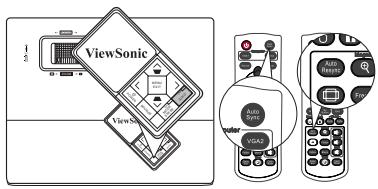
Il peut être nécessaire d'optimiser la qualité de l'image. Pour ce faire, appuyez sur AUTO sur le projecteur ou Auto Sync sur la télécommande. En 3 secondes, la fonction de réglage automatique intelligent intégrée règle les valeurs de fréquence et l'horloge pour optimiser la qualité d'image.
Les informations concernant la source sélectionnée s'affichent dans le coin supérieur gauche de l'écran pendant 3 secondes.

- Pendant que la fonction AUTO procède aux réglages, l'écran reste vierge.
- Cette fonction n'est disponible que lorsqu'un signal PC (RVB analogue) est sélectionné.
Réglage fin de la netteté de l'image
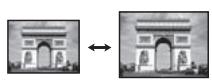
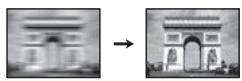
- Réglez la taille de l'image projetée à l'aide de la molette de zoom.
Si nécessaire, régalez la netteté de l'image à l'aide de la molette de mise au point.
Correction trapézoidale
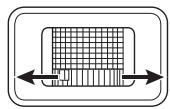
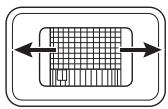
La distorsion trapézoidale correspond au fait qu'une image projetée est sensiblement plus large dans sa partie supérieure ou inférieure. C'est le cas lorsque le projecteur n'est pas perpendiculaire à l'écran.
Pour corriger ce problème, vous devez non seulement ajuster la hauteur du projecteur, mais vous devrez le faire manuellement en suivant l'une des étapes suivantes.
- Utilisation de la télécommande
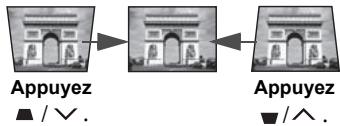
Appuyez sur / sur le projecteur ou la télécommande pour afficher la page de correction trapezoidale. Appuyez sur pour corriger la distorsion trapezoidale en haut de l'image. Appuyez sur pour corriger la distorsion trapezoidale en bas de l'image.
Utilisation des menus à l'écran
- Appuyez sur le bouton MENU/EXIT du projecteur ou Menu de la télécommande, puis appuyez sur / jusqu'à la sélection du menu AFFICHAGE.
- Appuyez sur pour désir Trapèze et appuyez sur MODE/ENTER sur le projecteur ou Enter sur la télécommande. La page de correction du Trapèze est affichée.
- Appuyez sur pour corriger la distorsion trapezoidale en haut de l'image ou appuyez sur pour corriger la distorsion trapezoidale en bas de l'image.
Agrandir et rechercher des détails
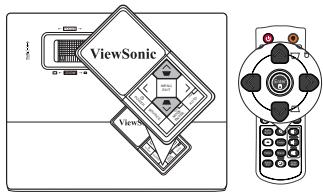
Si vous souhaitez afficher plus de détails concernant l'image projetée, agrandissez-la. Utilisez les touches de direction pour vous déplacer dans l'image.
- Utilisation de la télécommande
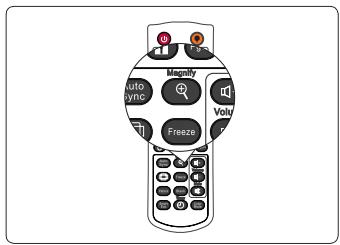
- Appuyez sur Magnify sur la télécommande pour afficher la barre de Zoom.
- Appuyez plusieurs fois sur pour agrandir l'image à une taille souhaitée.
- Pour vous déplacer dans l'image, appuyez sur MODE/ENTER sur le projecteur ou Enter sur la télécommande pour passer en mode de défilé et appuyez sur les touches de
direction (,,,) pour vous déplacer dans l'image.
- Pour réduire la taille de l'image, appuyez sur MODE/ENTER sur le projecteur ou Enter sur la télécommande pour returner à la fonction de zoom avant/arrière, et appuyez sur AUTO/Auto Sync pour rétabir l'image à sa taille initiale. Vous pouvez également appuyer plusieurs fois sur jusqu'à rétabir sa taille initiale.
- Utilisation des menus à l'écran
- Appuyez sur le bouton MENU/EXIT du projecteur ou Menu de la télécommande, puis appuyez sur / jusqu'à la sélection du menu AFFICHAGE.
- Appuyez sur pour CHOISIR Zoom et appuyez sur MODE/ENTER sur le projecteur ou Enter sur la télécommande. La barre de Zoom est affichée.
- Répétez les étapes 2-4 dans la section Utilisation de la télécommande ci-dessus.

Il n'est possible de se déplacer dans l'image qu'auprès qu'elle soit agrandie. Vous pouvez encore agrandir l'image lors de la recherche de détails.
Sélection du format
Le format correspond au rapport entre la largeur de l'image et sa hauteur. Le format de la plupart des téléviseurs analogiques et ordinateurs est de 4:3 et le format des téléviseurs numériques et des DVD est généralement de 16:9.
Le traitement numérique du signal permet aux périphériques d'affichage numérique tels que ce projecteur d'agrandir l'image et de la dédier à l'échelle de manière dynamique, en lui donnant un format différent de celui du signal d'entrée.
Pour modifier le format de l'image projetée (quel que soit l'aspect de la source) :
Utilisation de la télécommande 1. Appuyez sur Aspect pour afficher le paramètre actuel. 2. Appuyez plusieurs fois sur Aspect pour sélectionner le format adapté au format du signal video et à vos besoin d'affichage. - Utilisation des menus à l'écran 1. Appuyez sur le bouton MENU/EXIT du projecteur ou sur Menu de la télécommande, puis appuyez sur / jusqu'à la sélection du menu AFFICHAGE. 2. Appuyez sur pour besoin Format. 3. Appuyez plusieurs fois sur / pour sélectionner le format adapté au format du signal video et à vos besoin d'affichage.

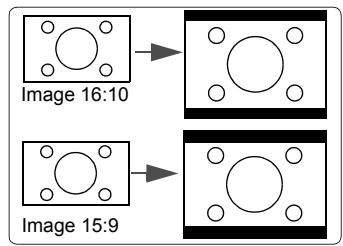
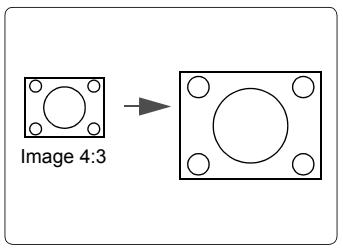
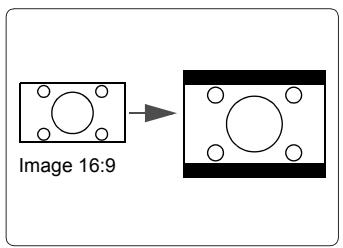
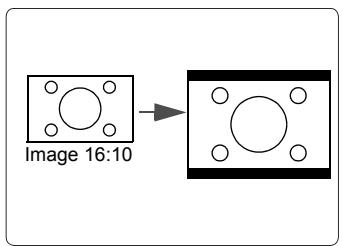
Dans les illustrations ci-dessous, les parties noires correspondent aux zones inactives et les parties blanches aux zones actives. Les menus à l'écran peuvent être affichés sur ces zones noires non utilisées.
- Auto: Met une image à l'échelle proportionnellement pour qu'elle soit adaptée à la résolution native dans sa largeur horizontale. Cette option est recommandée pour les images qui ne sont pas en 4:3 ou 16:9 et si vous souhaitez tirer parti au maximum de l'écran sans modifier le rapport hauteur/largeur de l'image.
- 4:3 4:3. Cette option est recommandée pour les images 4:3, telles que les images des écrans d'ordinateur, des téléviseurs à définition standard et des DVD avec un rapport 4:3, ce qui permet de conserver le rapport lors de l'affichage.
- 16:9 16:9. Cette option est recommandée pour les images auxquelles le rapport hauteur/largeur 16:9 est déjà appliqué, telles que les images des téléviseurs haute définition, ce qui permet de conserver le rapport lors de l'affichage.
- 16:10 (PJD6553w seulement) 10. Cette option est recommandée pour les images auxquelles le format 16:10 est déjà appliqué, ce qui permet de conserver le format lors de l'affichage.
Sélection d'un mode d'image
Le projecteur compte plusieurs modes d'image prédéfinis pour vous permettre de désir le mode le moins adaptable à votre environnement d'exploitation et au type d'image du signal d'entrée.
Pour sélectionner le mode souhaité, suivez l'une des procédures suivantes.
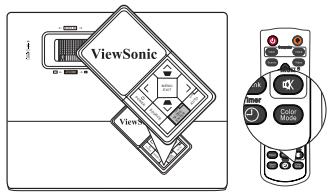
- Appuyez plusieurs fois sur MODE/ENTER le projecteur ou Color Mode sur la télécommande jusqu'à sélectionner le mode souhaïte.
- Allez au menu IMAGE > Mode couleur et appuyez sur < /> pour sélectionner un mode désiré.
Modes d'image pour différents types de signaux
Veuillez choisir entre plusieurs modes d'image. Fonction du type de signal.
Signaux d'entrée PC : d-sub / comp. 1/2 (RVB analogue)
- Mode Luminosité max.: Optimise la luminosité de l'image projetée. Ce mode est adaptable aux environnements où une grande luminosité est requise, comme les pièces bien éclairées.
- Mode PC: Conçu pour les présentations dans un environnement en lumière du jour afin de s'adapter aux couleurs des ordinateurs de bureau et portables.
- Mode ViewMatch: Bascule entre la performance de luminosité élevée ou la performance de couleur précise.
- Mode Film: Ce mode est adapté pour les films et clips vidéo hauts en couleur issus d'appareils photos ou de vidéos numériques par l'intermédiaire de l'entrée du PC, pour un meilleur affichage dans les environnements obscurs (peu éclairés).
- Mode PC dynamique: Conçu pour les présentations dans un environnement en lumière du jour afin de s'adapter aux couleurs des ordinateurs de bureau et portables. En outre, le projecteur optimisera la qualité d'image en utilisant la fonction PC dynamique en accord avec le contenu projeté.
Plusieurs minutes sont nécessaires au projecteur après la mise sous tension ou la reprise pour initier la fonction PC dynamique, pour que le contraste de l'image puisse être amélioré.
- Mode Film dynamique: Ce mode est adapté pour les films et clips vidéo hauts en couleur issues d'appareils photos ou de vidéos numériques par l'intermédiaire de l'entrée du PC, pour un meilleur affichage dans les environnements obscurs (peu éclairés). En outre, le projecteur optimisera la qualité d'image en utilisant la fonction Film dynamique en accord avec le contenu projeté.
Plusieurs minutes sont nécessaires au projecteur après la mise sous tension ou la reprise pour initier la fonction Film dynamique, pour que le contraste de l'image puisse être amélioré.
- Mode Util. 1/Mode Util. 2 : Rappelle les paramètres personnalisés en fonction des modes d'image actuellement disponibles. Voir "Configuration du Mode Util. 1/Mode Util. 2" à la page 34 pour plus d'informations.
Signaux d'entrée video : s-video, video, d-sub / comp. 1/2 (ypbpr) / HDMI
- Mode Luminosité max.: Optimisé pour un affichage en plein jour, avec une luminosité ambiance de niveau salle de séjour.
- Mode Jeux: Adapté à tous types de médias de divertissement, y compris les jeux et les films.
- Mode ViewMatch: Bascule entre la performance de luminosité élevée ou la performance de couleur précise.
- Mode Film: Ce mode est recommendé pour la projection de filmssons ou de films DVD dans un environnement de home cinema ou de salon obscur (peu eclairé).
- Mode Film dynamique: Ce mode est recommandé pour la projection de films sombres ou de films DVD dans un environnement de home cinema ou de salon obscur (peu éclairé). En outre, le projecteur optimisera la qualité d'image en utilisant la fonction Film dynamique en accord avec le contenu projeté.

Plusieurs minutes sont nécessaires au projecteur après la mise sous tension ou la reprise pour initier la fonction Film dynamique, pour que le contraste de l'image puisse être amélioré. 6. Mode Util. 1/Mode Util. 2 : Rappelle les paramètres personnalisés en fonction des modes d'image actuellement disponibles. Voir "Configuration du Mode Util. 1/Mode Util. 2" à la page 34 pour plus d'informations.
Configuration du mode util. 1/mode util. 2
Vous avez le choix entre deux modes définissables par l'utilisateur si les modes d'image disponibles actuellement ne sont pas adaptés à vos besoins. Vous pouvez utiliser l'un des modes d'image (mis à part Mode Util. 1/Mode Util. 2) comme point de départ et personnaliser les paramètres.
- Appuyez sur MENU/EXIT sur le projecteur ou Menu sur la télécommande pour ouvrir le menu à l'écran.
- Allez au menu IMAGE > Mode couleur.
- Appuyez sur / pour Sélectionner Mode Util. 1 ou Mode Util. 2.
- Appuyez sur pour besoin Mode referrer.

Cette fonction n'est disponible que lorsque le Mode Util. 1 ou Mode Util. 2 est sélectionné dans le sous-menu Mode couleur.
- Appuyez sur / pour sélectionner le mode d'image le plus ajusté à vos besoins.
- Appuyez sur pour sélectionner une option du menu à modifier et ajustez la valeur au moyen de /. Voir Réglage précis de la qualité de l'image dans les modes utilisateur ci-dessous pour plus d'informations.
- Une fois tous les réglages terminés, choisissez Enregistrer param. et appuyez sur MODE/ENTER sur le projecteur ou sur Enter sur la télécommande pour stocker les réglages.
- Le message de confirmation ‘Param. enregistrés' est affiché.
Utiliser la couleur de l'écran
Lorsque vous projetez sur une surface colorées, telle qu'un mur peint qui peut ne pas être blanc, la fonction Couleur de l'écran peut aider à corriger les couleurs de l'image projetée pour éviter des différences de couleurs possibles entre l'image source et l'image projetée.
Pour utiliser cette fonction, accédez au menu AFFICHAGE > Couleur de l'écran et appuyez sur / pour sélectionner une couleur la plus proche de la surface de projection. Vous pouvez choisir parmi plusieurs couleurs précalibrées : Tableau blanc, Tableau vert et Tableau noir.

Cette fonction n'est disponible que lorsqu'un signal d'entrée de type PC est sélectionné.
Réglage précis de la qualité de l'image dans les modes utilisateur
En fonction du type de signal sélectionné, des fonctions définissables par l'utilisateur sont disponibles lorsque le Mode Util. 1 ou Mode Util. 2 est sélectionné. Vous pouvez ajuster ces fonctions selon vos besoins.
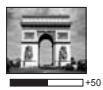
Ajustement de luminosité
Sélectionnez le menu IMAGE > Luminosité et appuyez sur /.
Plus la valeur est élevée, plus l'image est lumineuse. Inversement, plus elle est faible, plus l'image est sombre. Réglez cette option pour que les zones noires de l'image restent noires et que les détails présents dans les zones sombres restent visibles.

Ajustement de contraste
Sélectionnez le menu IMAGE > Contraste et appuyez sur /.
Plus la valeur est élevée, plus l'image est contrastée. Utilisez le contraste pour configurer le niveau de blanc après avoir ajusté le paramètre Luminosité, afin d'adapter l'image au type de support que vous souhaitez afficher et à votre environnement.


Ajustement de couleur
Sélectionnez le menu IMAGE > Couleur et appuyez sur /
Une valeur inférieure donne des couleurs moins saturées. Si le réglage est trop élevé, les couleurs de l'image seront trop vives, ce qui donne un aspect irréalisable à l'image.
Ajustement de teinte
Sélectionnez le menu IMAGE > Teinte et appuyez sur /
Plus la valeur est élevée, plus l'image tire vers le rouge. Plus la valeur est faible, plus l'image tire vers le vert.
Ajustement de netteté
Sélectionnez le menu IMAGE > Netteté et appuyez sur < />
Plus la valeur est élevée, plus l'image est nette. Plus la valeur est faible, plus l'image est floue.
Ajustement de brilliant color
Sélectionnez le menu IMAGE > Brilliant Color et appuyez sur ⟨ / ⟩
Cette fonction utilise un nouvel algorithme de traitement des couleurs et des améliorations au niveau du système pour permettre une luminosité plus élevée tout en offrant des couleurs plus vraies et plus éclatantes dans l'image projetée. Elle permet une augmentation de luminosité de plus 50% dans les images en demi teintes qui sont communes dans les scènes video et naturelles, pour que le projecteur reproduise les images en couleurs réalisistes et vraies. Si vous préférez des images avec cette qualité, Sélectionnez Activ. Si vous n'en avez pas besoin, Sélectionnez Désact.
Quand Désact. est sélectionné, la fonction Température des couleurs n'est pas disponible.
Sélectionnez une température des couleurs
Sélectionnez le menu IMAGE > Température des couleurs et appuyez sur /
Les options disponibles pour les paramètres de température de couleurs* varient selon le type de signal sélectionné.
- T1: Avec la température de couleurs la plus élevée, T1 donne à l'image une teinte plus bleutée que les autres réglages.
- T2: Le blanc des images tire vers le bleu.
- T3: Préserve la couleur normale des blancs.
- T4: Le blanc des images tire vers le rouge.
Beaucoup de teintes sont considérées comme des blancs pour une multitude de raisons. La température des couleurs est un moyen courant de représenter la couleur blanche. Une couleur blanche avec une faible température des couleurs semble tirer vers le rouge. Par contre, une couleur blanche dont la température des couleurs est élevée tire davantage vers le bleu.
Gestion de couleur
La gestion des couleurs ne devrait être considérée que dans les installations permanentes avec des niveaux d'éclairage contrôlés, telles que les salles de conseil, les amphithéâtres ou les salles de cinéma à la maison. La gestion des couleurs fournit un ajustement précis des couleurs pour permettre une meilleure reproduction des couleurs, si nécessaire.
Si vous avez acheté un disque de test contenant différents modèles de test des couleurs, il peut être utilisé pour contrôler la présentation des couleurs sur les moniteurs, les téléviseurs, les projecteurs, etc. Vous pouvez projeter une des images du disque sur l'écran et accéder au menu Gestion couleur pour effectuer les ajustements.
- Allez au menu AFFICHAGE et choisissez Gestion couleur.
- Appuyez sur MODE/ENTER sur le projecteur ou sur la télécommande et la page Gestion couleur est affichée.
- Choisissez Couleur primaire et appuyez sur / pour sélectionner une couleur parmi Rouge, Jaune, Vert, Cyan, Bleu ou Magenta.
- Appuyez pour CHOISIR Nuance et appuyez sur / pour sélectionner sa plage. Une augmentation des valeurs donnera des couleurs composées d'une plus grande proportion des deux couleurs adjacentes.
Veuillez vous reporter à l'illustration à droite pour connaître l'interrelation des couleurs. Par exemple, si vous sélectionnez Rouge et régalez sa valeur sur 0, seul le rouge pur de l'image projetée sera sélectionné. L'augmentation des valeurs inclura le rouge proche du jaune et le rouge proche du magenta.
- Appuyez sur pour désélectionner Saturation et ajustez ses valeurs selon vos préférences en appuyant sur /. Chaque ajustement apporté se reflètera immédiatement dans l'image.
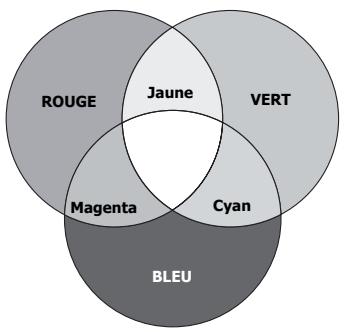
Par exemple, si vous sélectionnez Rouge et réglez sa valeur sur 0, seule la saturation du rouge pur sera affectée.

Saturation est la quantité de cette couleur dans une image vidéo. Une valeur inférieure donne des couleurs moins saturées; une valeur de « 0 » supprime cette couleur complètement de l'image. Si la saturation est trop élevée, cette couleur sera trop vive et irréalisable.
- Appuyez pour CHOISIR Gain et ajustez ses valeurs selon vos préférences en appuyant sur < / >. Le niveau de contraste de la couleur primaire sélectionnée sera affecté. Chaque ajustement apporté se reflètera immédiatement dans l'image.
- Répétez les étapes 3 à 6 pour les autres ajustements des couleurs.
- Assurez-vous d'avoir effectué tous les ajustements souhaités.
- Appuyez sur MENU/EXIT sur le projecteur ou Exit sur la télécommande pour quitter et enregistrer les paramètres.
Réglage du minuteur de présentation
Le minuteur de présentation permet d'indiquer à l'écran la durée d'une présentation afin de vous permettre de nouveaux générer vos temps. Suivez les étapes ci-dessous pour utiliser cette fonction :
- Appuyez sur Timer sur la télécommande pour accéder au menu Minuteur de présentation ou allez au menu CONFIG. SYSTÉME : avancée > Minuteur de présentation et appuyez sur MODE/ENTER pour afficher la page Minuteur de présentation.
- Choisissez Intervalle du minuteur et décidez l'intervalle du minuteur en appuyant sur /. Le délambda peut être compris entre 1 et 5 minutes par paliers de 1 minute et entre 5 et 240 minutes par paliers de 5 minutes.

Si le minuteur est déjà activé, il redémarrera à chaque fois que vous redéfinissez Intervalle du minuteur. 3. Appuyez sur pour CHOIsir Affichage du compteur et choisissez si vous souhaitez afficher le minuteur à l'écran en appuyant sur < />
| Sélection | Description |
| Toujours | Affiche le minuteur à l'écran pendant toute la durée de la presentation. |
| 1 min/2 min/3 min | Affiche le minuteur à l'écran durant la première ou les 1/2/3 dernières minute(s). |
| Jamais | Masque le minuteur pendant toute la durée de la presentation. |
- Appuyez sur pour choisir Position du minuteur et définissez la position du minuteur en appuyant sur < / >.
Coin sup. gauche Coin inf. gauche Coin sup. droit Coin inf. droit
- Appuyez sur pour désir Mode de calcul du minuteur et définissez le mode de calcul du minuteur en appuyant sur < / >
| Sélection | Description |
| Vers l'avant | Avance en augmentant de 0 à l'houre prédéfinie. |
| Vers l'arrête | Décroit en comptant à rebours de l'houre prédéfinie à 0. |
- Appuyez sur pour CHOISIR Fonction de rappel sonore et décidez si vous souhaitez activer la fonction de rappel sonore en appuyant sur /. Si vous sélectionnez Activ., un double bip sera entendu aux 30 dernières secondes vers l'arrière ou l'avant, et un triple bip sera émis lorsque le minuteur expire.
- Pour activer le minuteur de présentation, appuyez sur et appuyez sur / pour désir Début du compte et appuyez sur MODE/ENTER.
- Un message de confirmation s'affiche. Choisissez Oui et appuyez sur MODE/ENTER sur le projecteur ou sur la télécommande pour confirmer. Le message « Le minuteur est activé » s'affichera à l'écran. Le compte début quand le minuteur est activé.
Pour annuler le minuteur, procédez comme suit :
- Allez au menu CONFIG. SYSTÈME : avancée > Minuteur de présentation et choisissez Désact. Appuyez sur MODE/ENTER. Un message de confirmation s'affiche.
- Choisissez Oui et appuyez sur MODE/ENTER pour confirmer. Le message « Le minuteur est désactivé » s'affichera à l'écran.
Masquage de l'image
Pour attirer l'attention du public sur le présentateur, vous pouvez utiliser < sur le projecteur ou Blank sur la télécommande pour masquer l'image à l'écran. Pour restaurer l'image, appuyez sur n'importe quelle touche du projecteur ou de la télécommande. Lorsque l'image est masquée, le message 'BLANK' s'affiche dans le coin inférieur droit de l'écran.
Vous pouvez définir un début dans le menu CONFIG. SYSTÉME : de base > Minuteur d'inactivité pour permettre au projecteur de renvoyer l'image automatiquement après une période pendant laquelle aucune action n'est effectuée sur l'écran vide.
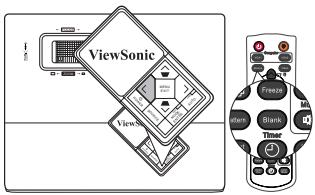

Notez qu'une fois que vous avez appuyé sur Blank, le projecteur passe automatiquement en mode Économique.

Attention
Évitez de placer des objets devant la lentille de projection lorsque le projecteur est en cours d'utilisation car ils risqueraient de se déformer en raison de la chaleur ou de provoquer un incendie.
Touches de contrôle du verrouillage
Avec le verrouillage des touches du projecteur, vous pouvez éviter que les paramètres de votre projecteur soient modifiés accidentellement (par des enfants, par exemple). Lorsque Verr. touches panneau est activé, aucune touche du projecteur ne fonctionnera à
1'exception de POWER.
- Appuyez sur sur le projecteur ou Lock sur la télécommande ou allez au menu CONFIG. SYSTÉME : de base > Verr. touches panneau, et Sélectionnez Activ. en appuyant sur / sur le projecteur ou la télécommande.
- Un message de confirmation est affiché. Sélectionnez Oui pour confirmer.
Pour déverrouiller les touches du panneau, maintenez
enfoncé sur le projecteur ou Lock sur la télécommande pendant 3 secondes.
Vous pouvez également utiliser la télécommande pour accéder au menu CONFIG. SYSTÈME : de base >
Verr. touches panneau et appuyer sur / pour sélectionner Désact.


Lorsque le verrouillage des touches du panneau est activé, les touches de la télécommande sont toujours fonctionnelles. - Si vous appuyez ① POWER pour éteindre le projecteur sans désactiver le verrouillage des touches du panneau, celui-ci sera toujours activé lors de la prochaine mise sous tension du projecteur.
Arrêt sur image
Appuyez sur Freeze sur la télécommande pour figer l'image. Le mot 'FREEZE' sera affiché dans le coin supérieur gauche de l'écran. Pour annuler la fonction, appuyez sur n'importe quelle touche du projecteur ou de la télécommande.
Même si l'image est figée à l'écran, la lecture des images se poursuit sur le magnétoscope ou autre appareil. Si les appareils connectés ont une sortie audio active, vous entendez toujours le son même lorsque l'image est figée.
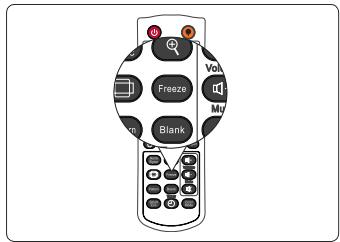
Fonctionnement en altitude
Il est recommandé d'utiliser le Mode Haute altitude lorsque votre environnement est entre 1500m et 3000m au-dessus du niveau de la mer, et à une température entre 0°C et 35°C.
Attention
N'utilisez pas le Mode Haute altitude si votre altitude est entre 0 m et 1500 m et la température est entre 0°C et 35°C. Le projecteur sera trop refroidi si vous activez ce mode dans cette condition.
Pour activer le Mode Haute altitude :
- Appuyez sur le bouton MENU/EXIT du projecteur ou Menu de la télécommande, puis appuyez sur / jusqu'à la sélection du menu CONFIG. SYSTème : avancée.
- Appuyez pour désir Mode Haute altitude et appuyez < / > pour sélectionner Activ. Un message de confirmation est affiché.
- Sélectionnez Oui et appuyez sur MODE/ENTER sur le projecteur ou Enter sur la télécommande.
Si vous sélectionnez le « Mode Haute altitude », le niveau de bruit de fonctionnement peut être plus élevé en raison de la vitesse de ventilation nécessaire pour améliorer le système de refroidissement et les performances du projecteur.
Si vous utilisez votre projecteur dans des conditions extrêmes autres que celles mentionnées ci-dessus, il est possible que celui-ci s'éteigne automatiquement afin d'éviter une surchauffe. Dans ce cas, vous pouvez résoudre le problème en sélectionnant le Mode Haute altitude. Cependant, il n'est pas garantie que le projecteur fonctionne correctement dans tous les environnements difficiles ou extrêmes.
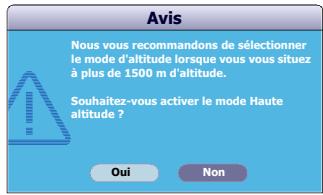
Création de votre propre écran de démarrage

Cette fonction n'est pas disponible pour les gAMES PJD6223/PJD6253/PJD6553w.
En plus de sélectionner l'écran de démarrage prédéfini du projecteur parmi les options logo ViewSonic ou écran noir ou bleu, vous pouvez créer votre propre écran de démarrage à partir d'une image projetée depuis votre ordinateur ou source vidéo.
Pour créer votre propre écran de démarrage, projetez l'image que vous souhaitez utiliser comme écran de démarrage à partir d'un ordinateur ou d'une source vidéo. Les autres étapes sont les suivantes.
- Appuyez sur le bouton MENU/EXIT du projecteur ou Menu de la télécommande, puis appuyez sur / jusqu'à la sélection du menu CONFIG. SYSTÈME : de base.
- Appuyez sur pour désigner Capture d'écran et appuyez sur MODE/ENTER sur le projecteur ou Enter sur la télécommande.
- Un message de confirmation est affiché. Appuyez sur MODE/ENTER sur le projecteur ou Enter sur la télécommande.
- Le message 'Capture d'écran...' est affiché tandis que le projecteur traite l'image. Patientez.
- En cas de réussite, le message 'Capture réussie' s'affiche à l'écran. L'image capturée est enregistrée en tant que Capture d'écran et l'image capturée sera affichée comme écran de démarrage si vous redémarrez le projecteur.
Dans le cas peu probable que la capture échoue, changez votre image cible. Lorsque la résolution du signal d'entrée est plus élevé que la résolution d'affichage native du projecteur (voir "Caractéristiques du projecteur" à la page 66 pour des détails), l'action de capture peut échouer. Lorsque cela se produit, veuillez réduire la résolution du signal d'entrée sous la résolution native et essayez à nouveau.
Contrôler le projecteur dans un environnement réseau

Cette fonction n'est pas disponible pour les gâmes PJD6223/PJD6253/PJD6553w.
Le projecteur prend en charge le logiciel Crestron®. Avec les réglages corrects pour le menu Paramètres de contrôle réseau, vous pouvez : gérer le projecteur depuis un ordinateur avec un navigateur Web quand l'ordinateur et le projecteur sont correctement connectés au même réseau local.
(Un exemple de connexion)
Si vous êtes dans un environnement DHCP :
- Prenez un câble RJ45 et connectez une extrémité à la prise d'entrée réseau RJ45 du projecteur et l'autre extrémité au port RJ45.
- Appuyez sur le bouton MENU/EXIT du projecteur ou Menu de la télécommande, puis appuyez sur / jusqu'à la sélection du menu CONFIG. SYSTÈME : DE BASE.
- Appuyez sur pour désigner Paramètres de contrôle réseau et appuyez sur MODE/ENTER sur le projecteur ou Enter sur la télécommande. La page Paramètres de contrôle réseau est affichée.
- Appuyez pour besoinir DHCP et appuyez / pour selectionner Activ.
- Appuyez sur pour CHOISIR Appliquer et appuyez sur MODE/ENTER sur le projecteur ou Enter sur la télécommande.
- Veuillez attendre environ 15 à 20 secondes, puis accédez à la page Paramètres de contrôle réseau à nouveau. Les réglages Adresse IP du projecteur, Masque de sous-réseau, Passerelle par défaut, et Serveur DNS s'afficheront. Notez l'adresse IP affichée à la ligne Adresse IP du projecteur.

- Si l'Adresse IP du projecteur n'apparaît toujours pas, contactez votre administrateur réseau.
- Si les câbles RJ45 ne sont pas correctement connectés, les réglages Adresse IP du projecteur, Masque de sous-réseau, Passerelle par défaut et Serveur DNS afficheront 0.0.0.0. Assurez-vous que les câbles sont correctement connectés et effectuez les procédures ci-dessous à nouveau.
- Si vous n'avez pas besoin de connecter au projecteur en mode veille, réglez Économie Énergie sur Désact.
Si vous êtes dans un environnement non-dhcp :
- Répétez les étapes 1-3 ci-dessus.
- Appuyez pour choisir DHCP et appuyez < /> pour sélectionner Désact.
- Contactez votre administrateur informatique pour des informations sur les paramètres Adresse IP du projecteur, Masque de sous-réseau, Passerelle par défaut, et Serveur DNS.
- Appuyez pour sélectionner l'élément que vous souhaitez modifier et appuyez MODE/ENTER sur le projecteur ou Enter sur la télécommande.
- Appuyez sur / pour déplacer le curseur puis appuyez sur / pour entrer la valeur.
- Pour enregistrer les réglages, appuyez sur Enter sur le projecteur ou MODE/ENTER sur la télécommande. Si vous ne pouvez pas enregistrer les réglages, appuyez MENU/EXIT sur le projecteur ou Menu sur la télécommande.
- Appuyez sur pour CHOISIR Appliquer et appuyez sur MODE/ENTER sur le projecteur ou Enter sur la télécommande.

- Si les câbles RJ45 ne sont pas correctement connectés, les réglages Adresse IP du projecteur, Masque de sous-réseau, Passerelle par défaut et Serveur DNS afficheront 0.0.0.0. Assurez-vous que les câbles sont correctement connectés et effectuez les procédures ci-dessous à nouveau.
- Si vous souhaitez connecter au projecteur en mode veille, assurez-vous d'avoir sélectionné RJ45 et obtenu l'Adresse IP du projecteur, Masque de sous-réseau, Passerelle par défaut, et les informations de Serveur DNS quand le projecteur est sous tension.
Contrôler le projecteur via un navigateur web
Lorsque vous avez l'adresse IP pour le projecteur et le projecteur est allumé ou en mode veille, vous pouvez utiliser n'importe quel ordinateur qui est sur le même réseau local pour contrôler le projecteur.

- Si vous utilisez Microsoft Internet Explorer, assurez-vous que c'est la version 7.0 ou supérieure.
- Les captures d'écran dans ce manuel sont à titre indicatif uniquement et peuvent différer de l'apparace réelle.
- Entrez l'adresse du projecteur dans la barre d'adresse de votre navigateur et appuyez sur Entrée.

- La page principale du Contrôle réseau apparait.
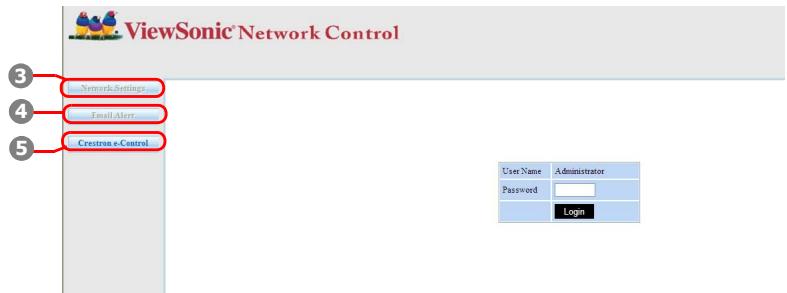

Accéder à la page Network Settings (Paramètres réseau) ou Email Alert (E-mail d'alerte) nécessite le mot de passe administrateur. Le mot de passe par défaut est « 0000 »
- Cette page vous permet d'apporter des ajustements aux paramètres AMX et SNMP. Dans la rangée découverte d'appareil AMX, quand ON (ACTIV.) est sélectionné, le projecteur peut être détecté par les contrôleurs d'AMX connectés au même réseau. Pour les détails sur AMX Device Discovery (Découverte d'appareil AMX), visitez le site Web AMX sur http://www.amx.com/.
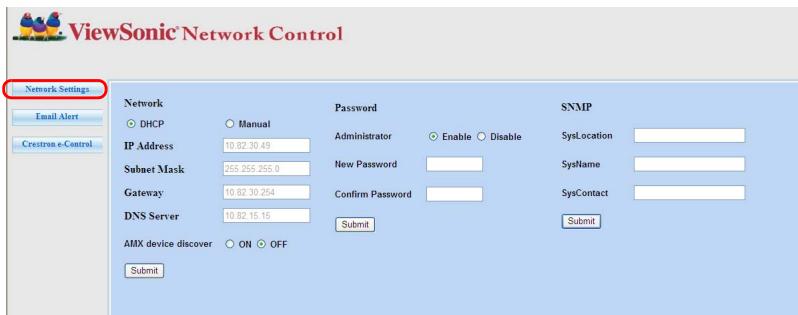
- Si votre projecteur est connecté à un réseau qui prend en charge le protocole SMTP, vous pouvez le configurer pour qu'il vous alerte par e-mail sur les événements importants.
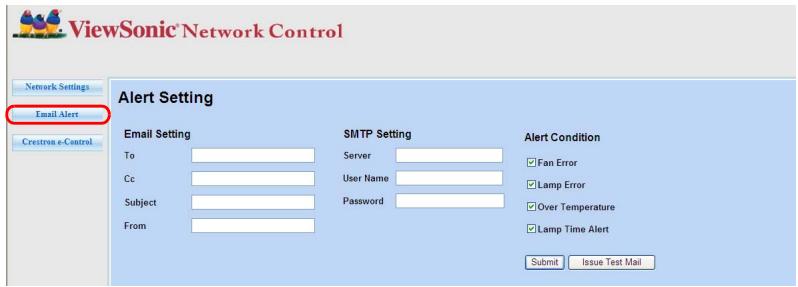
- La page Crestron (e-Control) affiche l'interface utilisateur Crestron e-Control. Voir "À propos de Crestron e-Control®" à la page 46 pour plus d'informations.
Veuillez prêter attention à la limite de la longueur de saisie (y compris espaces et autres touches de ponctuation) dans la liste ci-dessous :
| Élement de catégorie | Longueur de saisie | Nombre maximal de caractères | |
| Network Settings (Paramètres réseau) | Network (Réseau) | DHCP/Manual (DHCP/Manuel) | (N/D) |
| IP Address (Adresse IP) | XXX.XXX.XXX.XXX | ||
| Subnet Mask (Masque de sous-réseau) | XXX.XXX.XXX.XXX | ||
| Gateway (Passerelle) | XXX.XXX.XXX.XXX | ||
| DNS Server (Serveur DNS) | XXX.XXX.XXX.XXX | ||
| AMX device discovery (Découverte d'appareil AMX) | (N/D) | ||
| Password (Mot de passer) | Administrator (Administrateur) | (N/D) | |
| New Password (Nouveau mot de passer) | 4 | ||
| Confirm Password (Confirmer mot de passer) | 4 | ||
| SNMP | SysLocation | 22 | |
| SysName | 22 | ||
| SysContact | 22 | ||
| Email Alert (E-mail d'alerte) | Email Setting (Paramètre de messagerie) | To (À) | 40 |
| Cc | 40 | ||
| Subject (Objet) | 30 | ||
| From (De) | 40 | ||
| SMTP Setting (Paramètre SMTP) | Server (Serveur) | 30 | |
| User Name (Non d'utilisateur) | 40 | ||
| Password (Mot de passer) | 14 | ||
| Alert Condition (Condition d'alerte) | Fan Error (Erreur ventilateur) | (N/D) | |
| Lamp Error (Erreur lampe) | (N/D) | ||
| Over Temperature (Surchauffe) | (N/D) | ||
| Lamp Time Alert (Alerte durée lampe) | (N/D) | ||
| Submit (Envoyer) | (N/D) | ||
| Issue Test Mail (Émettre message d'alerte) | (N/D) | ||
[ / > < \% + ] ' ' sont interdits.
- La page Crestron e-Control® offre de nombreuses touches virtuelles pour contrôler le projecteur ou ajuster les images projetées.
Vous pouvez appuyer sur </> pour révéler plus de boutons.
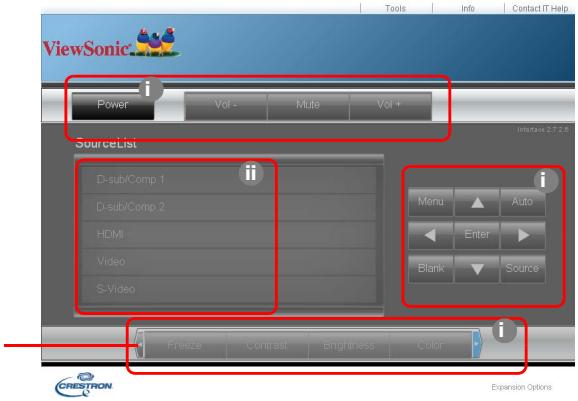
Ces boutons fonctionnent de la même manière que ceux sur les menus à l'écran ou la télécommande. Voir "2. Menu IMAGE" à la page 54 et "Projecteur" à la page 7 pour plus d'informations. ii. Pour changer de signal d'entrée, cliquez sur le signal souhaité.

- Le bouton Menu peut également être utilisé pour retourner au menu précédent de l'affichage des menus à l'écran, quitter et enregistrer les paramètres de menu.
La liste des sources varie selon les connecteurs disponibles sur le projecteur. - Lorsque vous utilisez le tableau de commande du projecteur ou la télécommande pour changer les réglages du menu OSD, cela peut prendre un certain temps pour que le navigateur web synchronise ces modifications avec le projecteur.
- La page des outils permet de gérer le projecteur, de configurer les paramètres de contrôle réseau et l'accès sécurisé de l'utilisation en réseau à distance sur ce projecteur.
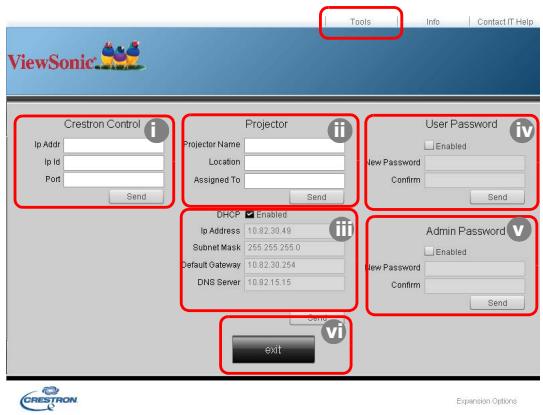
i. Cette section n'est utilisée queavec le système de contrôle Crestron. Veuillez contacter Crestron ou consultez son manuel d'utilisation pour des informations de configuration.
ii. Vous pouvez nommer le projecteur, et garder en mémoire son emplacement et la personne qui en a la charge. iii. Vous pouvez ajuster les Paramètres de contrôle réseau. iv. Une fois définis, l'accès à l'utilisation en réseau à distance sur ce projecteur est protégé par mot de passe. v. Une fois définis, l'accès à la page des outils est protégé par mot de passe.

Pour éviter des erreurs, n'entrez que des lettres et des chiffres sur la page des outils. - Après avoir effectué les ajustements, appuyez sur le bouton Envoyer et les données seront enregistrées pour le projecteur.
vi. Appuyez Quitter pour retourner à la page d'utilisation en réseau à distance. Veuillez prêter attention à la limite de la longueur de saisie (y compris espaces et autres touches de ponctuation) dans la liste ci-dessous :
| Élément de catégorie | Longueur de saisie | Nombre maximal de caractères |
| Crestron Control (Contrôle Crestron) | IP Address (Address IP) | 15 |
| IP ID (ID IP) | 2 | |
| Port | 5 | |
| Projector (Projecteur) | Projector Name (Nom du projecteur) | 10 |
| Location (Localisation) | 9 | |
| Assigned To (Affecté à) | 9 | |
| Network Configuration (Configuration réseau) | DHCP (Enabled (activé)) | (N/D) |
| IP Address (Address IP) | 15 | |
| Subnet Mask (Masque de sous-réseau) | 15 | |
| Default Gateway (Passerelle par défaut) | 15 | |
| DNS Server (Serveur DNS) | 15 | |
| User Password (Mot de passer utilisateur) | Enabled (Activé) | (N/D) |
| New Password (Nouveau mot de passer) | 20 | |
| Confirm (Confirmer) | 2 | |
| Admin Password (Mot de passer administr) | Enabled (Activé) | (N/D) |
| New Password (Nouveau mot de passer) | 20 | |
| Confirm (Confirmer) | 20 |
- La page des infos affiche les informations et l'état de ce projecteur.
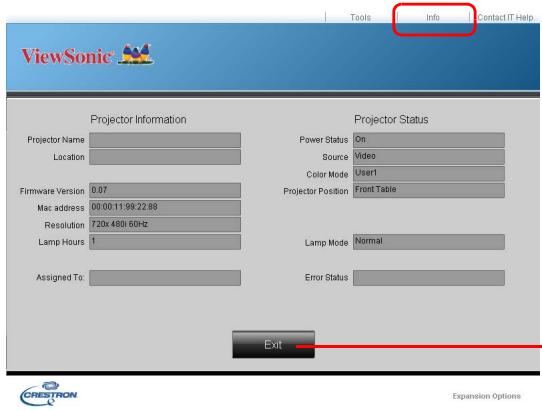
Appuyez sur Exit (Quitter) pour retourner à la page d'utilisation en réseau à distance.
- Appuyez sur le bouton « Contacter l'aide informatique », la fenêtre SERVICE D'ASSISTANCE apparaitra dans le coin supérieur droit de l'écran. Vous pourrez envoyer des messages aux administrateurs/utilisateurs du logiciel RoomView™ qui sont connectés au même réseau local.
Pour plus d'informations, visitez http://www.crestron.com et www.crestron.com/getroomview.
Sur la page « Éditer la salle », entrez l'adresse IP (ou le nom d'hôte) comme indiqué sur le menu à l'écran, et « 02 » pour IPID, « 41794 » pour le port de contrôle réservé de Crestron.
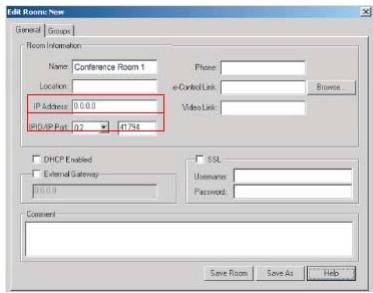
À propos du réglage de Crestron RoomView™ et de la méthode de commande, veuillez accéder au site Web ci-dessous pour obtenir Guide d'utilisation de RoomView™ et plus d'informations : http://www.crestron.com/products/roomview_CONNECTED_embedding_projectors_Devices/resources.asp
Formats pjlink™, SNMP, AMX et xpanel pris en charge
Ce projecteur est conforme à PJLink™, SNMP V.1, AMX ou Xpanel V1.10. Pour plus de détails, veuillez suivre son guide d'utilisation ou site Web respectivement pour contrôler et gérer les projecteurs.
Utilisation du projecteur en mode veille
Certaines des fonctions du projecteur sont disponibles en mode veille (branché mais pas allumé). Pour utiliser ces fonctions, assurez-vous d'avoir activé les menus correspondants sous CONFIG. SYSTÉME : de base > Paramètres de veille, et que les connexions des cables sont correctes. Pour des méthodes de connexion, voir le chapitre Connexion.
Économie énergie
Consommation inférieure à 1W quand le mode Économie Énergie est activé.
Quand Économie Énergie est sur Activ., les réglages suivants ne sont pas disponibles.
Sortie VGA active
La sélection Activ. produit un signal VGA quand les prises COMPUTER IN 1 et COMPUTER OUT sont correctement connectées aux périphériques. Le projecteur ne transmet que le signal reçu de COMPUTER IN 1.
Sortie audio active
La sélection Activ. produit un signal audio quand les prises AUDIO IN 1 et AUDIO OUT sont correctement connectées aux périphériques. Le projecteur ne transmet que le signal audio reçu de AUDIO IN 1.
Arrêt du projecteur
- Appuyez sur O POWER et un message de confirmation est affiché.
Si vous n'y répondez pas en quelques secondes, le message disparaît.
- Appuyez une seconde fois sur le bouton POWER.
- Débranchez le cordon d'alimentation de la prise murale si vous ne comptez pas utiliser le projecteur pendant longtemps.
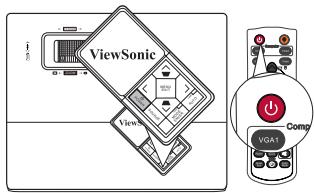
Attention
Le projecteur ne peut pas être utilisé tant que le cycle de refroidissement n'est pas terminé, et ce, afin de protéger la lampe. - Ne débranchez pas le cordon d'alimentation avant que la mise hors tension du projecteur soit totalement terminée.
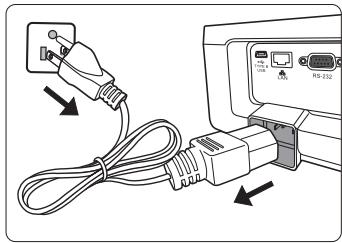
Système de menus
Notez que les menus à l'écran varient en fonction du type de signal sélectionné.
Les options des menus ne sont disponibles que lorsque le projecteur détecte au moins un signal valide. S'il n'y a pas d'équipement connecté au projecteur ou qu'aucun signal n'est détecté, seules certaines options sont accessibles.
| Menu principal | Sous-menu | Options | |
| 1.AFFICHAGE | Couleur de l'écran | Désact./Tableau noir/ Tableau vert/Tableau blanc | |
| Format | Auto/4:3/16:9/ | ||
| Trapèze | 16:10 (PJD6553w seulement) | ||
| Position | |||
| Phase | |||
| Taille H | |||
| Zoom | |||
| Sync 3D | TI 3D DLP Link/Désact. | ||
| Inverser sync 3D | Désactiver/Inverser | ||
| Gestion couleur | Couleur primaire | R/V/B/C/M/J | |
| Nuance | |||
| Saturation | |||
| Gain | |||
| 2.CHIME | Mode couleur | Source PC : Luminosité max./PC/ViewMatch/ Film/PC dynamique/Film dynamique/ Mode Util. 1/Mode Util. 2 Sources video : Luminosité max./Jeux/ ViewMatch/Film/Film dynamique/ Mode Util. 1/Mode Util. 2 | |
| Mode référence | Source PC : Luminosité max./PC/ViewMatch/ Film/PC dynamique/Film dynamique Sources video : Luminosité max./Jeux/ ViewMatch/Film/Film dynamique | ||
| Luminosité | |||
| Contraste | |||
| Couleur | |||
| Teinte | |||
| Netteté | |||
| Brilliant Color | Activ./Désact. | ||
| Température des couleurs | T1/T2/T3/T4 | ||
| Enregistrer param. | |||
| Menu principal | Sous-menu | Options | |
| 3. SOURCE | Recherche auto rapide | Désact./Activ. | |
| Transfert d'espace colorimétrique | RGB/YUV/Auto (PJD6223/PJD6253/PJD6553w圭lement) | ||
| Minuteur Eco Smart | Désactiver/5 min/10 min/15 min/30 min | ||
| Redémarre Smart | Désact./Activ. | ||
| Motif | PJD5126: Désact./Activ.PJD6223/PJD6253: 01/02/03/04/05PJD6553w: 01/02/03/04 | ||
| Mon bouton | Projection (Position du projecteur)/Sync 3D/Mode lampe/DCR/Sous-titrage/Arrêt auto. (Alim. auto. désact./Message/Couleur de l'écran/Écran d'accueil/INFORMATIONS | ||
| 4. CONFIG.SYSTÈME:de base | Langue | ENGLISH/ FRANÇAIS/DEUTSCH/ITALIANO/ESPÁNOL/PUÇCKÍN/繁體中文/简体中文/日語/韓語/Svenska/Nederland/Südkörç/Čěsīna/Português/Türkce/Polski/Suomi | |
| Position du projecteur | Sol avant/Sol arrêté/Plafond arr./Plafond avant | ||
| Alim. auto.désact. | Désactiver/5 min/10 min/20 min/30 min/40 min/50 min/60 min | ||
| Minuteur d'inactivité | Désactiver/5 min/10 min/15 min/20 min/25 min/30 min | ||
| Verr. touches panneau | Activ./Déact. | ||
| Écran d'accueil | Noir/Bleu ViewSonic/Capture d'écran (PJD6223/PJD6253/PJD6553w圭lement)/Déact. | ||
| Capture d'écran (PJD6223/PJD6253/PJD6553w圭lement) | |||
| Message | Activ./Déact. | ||
| Paramètres de contrôle réseau(PJD6223/PJD6253/PJD6553w圭lement) | DHCPAdresse IP du projecteurMasque de sous-réseauPasserelle par défautServeur DNSAppliquer | ||
| Paramètres de veille | Economie ÉnergieSortie VGA activeSortie audio activeActiv./Déact. | ||
| Menu principal | Sous-menu | Options | |
| 5. CONFIG. SYSTème : avancée | Mode Haute altitude | Activ./Désact. | |
| DCR | Activ./Désact. | ||
| Param. audio | Muet | Activ./Désact. | |
| Volume | |||
| Réglages des menus | Durée aff. des menus | 5 sec/10 sec/15 sec/20 sec/25 sec/30 sec | |
| Position des menus | Centre/Coin sup. gauche/ Coin sup. droit/Coin inf. gauche/Coin inf. droit | ||
| Sous-titrage | Activer Ss-tit. codé | Activ./Désact. | |
| Version Ss-tit. | SS-T1/SS-T2/SS-T3/SS-T4 | ||
| Param. lampe | Mode lampe | Normal/Economique | |
| Réinit. compteur lampe | |||
| Équivalent heures lampe | |||
| Minuteur de presentation | Intervalle du minuteur | 1 à 240 minutes | |
| Affichage du compteur | Toujours/1 min/2 min/3 min/Jaume | ||
| Coin sup. Gauche/Coin inf. | |||
| Position du minuteur | Gauche/Coin sup. Droit/Coin inf. Droit | ||
| Mode de calcul du minuteur | Vers l'arrière/Vers l'avant | ||
| Fonction de rappel sonore | Activ./Désact. | ||
| Début du compte/Désact. | |||
| Param. de sécurité | Modifier MP | ||
| Verrou alimentation | Activ./Désact. | ||
| Code de télécommande | A/B | ||
| Rétablit tous les param. | Activ./Désact. | ||
| 6. INFORMATI ONS | État système actuel | • Source | |
| • Mode couleur | |||
| • Résolution | |||
| • Système de couleurs | |||
| • Équivalent heures lampe | |||
| • Adresse MAC (PJD6223/PJD6253/PJD6553w seulement) | |||
Description de chaque menu
| Fonction | Description | |
| 1. Menu AFFICHAGE | Couleur de l'écran | Corrige la couleur de l'image projetée si le support de projection n'est pas blanc. Voir "Utiliser Couleur de l'écran" à la page 35 pour plus d'informations. |
| Format | Trois options permettent de définir le format de l'image en fonction de votre source de signal d'entrée. Voir "Sélection du format" à la page 31 pour plus d'informations. | |
| Trapèze | Corrige la distorsion trapézoïdale. Voir "Correction trapézoïdale" à la page 30 pour plus d'informations. | |
| Position | Affiche la page de réglage de la position. Pour déplacer l'image projetée, utilisez les touches flachées. Les valeurs indiquées dans la partie inférieure de la page changent à chaque fois que vous appuyez sur une touche jusqu'à ce qu'elles atteignent leur maximum ou minimum. | |
| Phase | Ajuste la phase de l'horloge pour réduire la distorsion de l'image. | |
| Taille H | Règle la largeur horizontal de l'image. | |
| Zoom | Agrandit ou réduit l'image projetée. Voir "Agrandir et rechercher des détails" à la page 31 pour plus d'informations. | |
| Sync 3D | Ce/projecteur compte une fonction 3D qui vous permet d'accier les films, les videos et les événements sportifs en 3D, d'une manière plus réalisée ennantant la profondeur des images. Cette fonction n'est pas disponible quand la source video est détectée pour le PJD5126. Une paire de lunettes 3D est nécessaire pour afficher les images en 3D. TI 3D DLP Link: Active le/projecteur pour le lien DLP 3D TI. Désact.: Désactive le 3D. Quand la fonction Sync 3D est activée : •Le niveau de luminosité de l'image projetée diminuera. •Le Mode couleur ne peut pas être ajusté. •Le Trapèze ne peut être ajusté qu'avoc des degrès limités. •Le Zoom ne peut agrandidir les images qu'à des tailles limitées. | |
| Inverser sync 3D | Lorsque vous constatiez l'inversion de la profondeur de l'image, activez cette fonction pour corriger le problème. (Pour TI 3D DLP Link seulement) | |
| Gestion couleur | Voir "Gestion couleur" à la page 36 pour plus d'informations. | |
| 2. Menu IMAGE | Mode couleur | Les modes d'image prédéfinis vous permettent d'optimiser le réglage de l' image en fonction du type de programme que vous souhaitez projeter. Voir " Sélection d'un mode d'image" à la page 33 pour plus d'information. |
| Mode référence | Sélectionne un mode d' image adapté à vos besoin en ce qui concerne la qualité de l' image et règle l' image en fonction des sélections répertoriées un peu plus bas sur la même page. Voir "Configuration du Mode Util. 1/Mode Util. 2" à la page 34 pour plus d'information. | |
| Luminosité | Rège la luminosité de l' image. Voir "Ajustement de Luminosité" à la page 35 pour plus d'information. | |
| Contraste | Ajuste la gradation entre les zones sombres et claires de l' image. Voir "Ajustement de Contraste" à la page 35 pour plus d'information. | |
| Couleur | Ajuste le niveau de saturation des couleurs (c'est-à-dire la quantité de chaque couleur dans une image video). Voir "Ajustement de Couleur" à la page 35 pour plus d'information. | |
| Teinte | Rège les teintes des couleurs rouge et verte de l' image. Voir "Ajustement de Teinte" à la page 35 pour plus d'information. La fonction n'est disponible que lorsque Video ou S-Video avec le système NTSC est utilisé. | |
| Netteté | Ajuste l' image pour qu'elle s'affiche de façon plus nette ou plus floue. Voir "Ajustement de Netteté" à la page 35 pour plus d'information. | |
| Brilliant Color | Ajuste le niveau de blanc tout en conservant la presentation correcte des couleurs. Voir "Ajustement de Brilliant Color" à la page 36 pour plus d'information. | |
| Température des couleurs | Voir " Sélectionnez une Température des couleurs" à la page 36 pour plus d'information. | |
| Enregistrer param. | Enregistrre les paramètres pour le Mode Util. 1 ou Mode Util. 2. | |
| 3. Menu SOURCE | Recherche auto rapide | Voir "Changement de signal d'entrée" à la page 27 pour plus d'information. |
| Transfert d'espace colorimétrique | Voir "Modification de l'espace couleur" à la page 28 pour plus d'information. | |
| Minuteur Eco Smart | Permet au projecteur de diminuier la consommation électrique automatiquement si aucun signal d'entrée n'est détecté après un certain temps.4 minutes sont nécessaires au projecteur après la mise sous tension ou la reprise pour lancer la fonction. | |
| Fonction | Description | |
| 3. Menu SOURCE | Redémarre Smart | La sélection de Activ. permet de redémarrer le projecteur immédiatement dans les 150 secondes après l'avoir étéint.4 minutes sont nécessaires au projecteur après la mise sous tension ou la reprise pour lancer la fonction. |
| Motif | Le projecteur peut afficher plusieurs motifs de test. Il vous aide à ajuster la taille et la mise au point de l'image et vérifier que l'image projetée n'a pas de distorsion. | |
| Mon bouton | Définit une touche spéciale sur la télécommande. | |
| 4. Menu CONFIG. SYSTEME : de base | Langue | Règle la langue des menus à l'écran. Voir "Utilisation des menus" à la page 23 pour plus d'informations. |
| Position du projecteur | Vous pouvez installer le projecteur au plafond, derrière un écran ou encore l'associer à un ou plusieurs miroirs. Voir "Choix de l'emplacement" à la page 12 pour plus d'informations. | |
| Alim. auto. désact. | Permet au projecteur de s'éteindre automatiquement si aucun signal d'entrée n'est detecté après un certain temps. Voir "Paramètre Alim. auto. désact." à la page 59 pour plus d'informations. | |
| Minuteur d'inactivité | Permet de définir la durée d'inactivité de l'affichage lorsque la fonction Durée inact. est activée. Une fois la durée éculée, l'image réapparaît à l'écran. Voir "Masquage de l'image" à la page 39 pour plus d'informations. | |
| Verr. touches panneau | Désactive ou active toutes les fonctions des touches du tableau, à l'exception de POWER sur le projecteur et des touches sur la télécommande. Voir "Touches de contrôle du verrouillage" à la page 39 pour plus d'informations. | |
| Écran d'accueil | Permet de sélectionner le logo à afficher lors de la phase de démarrage du projecteur. | |
| Capture d'écran | Permet de capturer et enregistrer l'image projetée en tant que Capture d'écran. Voir "Création de votre propre écran de démarrage" à la page 41 pour plus d'informations. | |
| Message | Séléctionnez Activ. pour afficher les informations actuelles à l'écran quand le projecteur détecte ou recherche un signal. | |
| Paramètres de contrôle réseau | Voir "Contrôler le projecteur dans un environnement réseau" à la page 42 pour plus d'informations. | |
| Paramètres de veille | Voir "Utilisation du projecteur en mode veille" à la page 49 pour plus d'informations. | |
| Fonction | Description | |
| 5. Menu CONFIG. SYSTEME: avancée | Mode Haute altitude | Ce mode convient à l'utilisation du projecteur dans des zones de haute altitude. Voir "Fonctionnement en altitude" à la page 40 pour plus d'informations. |
| DCR | Active ou déACTIVE la fonction DCR (Dynamic Contrast Ratio - taux de contraste dynamique). La sélection Activ, active la fonction et le projecteur basculera automatiquement le mode de la lampe entre normal et économique modes selon l'entrée d'image détectée. Cette fonction n'est disponible que lorsqu'une source PC est utilisée. Après avoir activé DCR, le changement fréquent du mode de la lampe peut réduire la vie de la lampe et le niveau de bruit variera pendant le fonctionnement. | |
| Param. audio | Les réglages du son effectuels comme suit auront effet sur le haut-parleur du projecteur. Assurez-vous d'avoir établi les connexions appropriées aux prises de sortie/entree audio du projecteur. Voir "Connexion" à la page 16 pour plus de détails. Muet Déactive le son reçu de AUDIO IN 1 et AUDIO IN 2 (L/R). Volume Règle le niveau de son reçu de AUDIO IN 1 et AUDIO IN 2 (L/R). | |
| Réglages des menus | Durée aff. des menus Détermine le temps d'attente avant la déactivation de l'affichage du menu à l'écran lorsque vous n'actionnez aucune touche. La durée est comprise entre 5 et 30 secondes (par paliers de 5 secondes). Position des menus Permet d'activer l'affichage des menus à l'écran. | |
| Sous-titrage | Activier Ss-tit. code Active la fonction en selectionnant Activ, lorsque le signal d'entree sélectionné comporte du sous-titrage. • Sous-titrage: Un affichage à l'écran du dialogue, des commentaires et des effets sonores des émissions de télévision et vidés qu sont sous-titrées. Cette fonction n'est disponible que lorsqu'un signal d'entree videoe composite ou S-video est sélectionné et format de système est NTSC. Version Ss-tit. Sélectionne le mode de sous-titrage préféRED. Pour afficher le sous-titrage, sélectionnez SS-T1, SS-T2, SS-T3 ou SS-T4 (SS-T1 affiche le sous-titrage dans la langue principale de votre région). | |
| 5. Menu CONFIG. SYSTEME: avancée | Param. lampe | Mode lampe Voir "Régler Mode lampe en Économique" à la page 59 pour plus d'informations. Réinit. compteur lampe Voir "Réinitialiser le compteur de la lampe" à la page 63 pour plus d'informations. Équivalent heures lampe Voir "Familiarisation avec les heures de la lampe" à la page 59 pour plus d'informations sur le calcul du nombre d'heures de la lampe. |
| Minuteur de presentation | Permet de rappeler au presentaître la durée de la presentation afin qu'il puisse la respecter. Voir "Réglage du minuteur de presentation" à la page 37 pour plus d'informations. | |
| Param. de sécurité | Voir "Utilisation de la fonction de mot de passer" à la page 24 pour plus d'informations. | |
| Code de télécommande | Voir "Code de la télécommande" à la page 10 pour plus d'informations. | |
| Rétablit tous les param. | Rétablit les paramètres par défaut. Les paramètres suivants sont conservés : Phase, Taille H, Mode Util. 1, Mode Util. 2, Langue, Position du projecteur, Mode Haute altitude, Param. de sécurité. | |
| 6. Menu INFORMATIONS | État système actuel | Source Indique la source actuelle du signal. Mode couleur Indique le mode sélectionné dans le menu IMAGE. Résolution Indique la résolution native du signal d'entrée. Système de couleurs Indique le format du système video : NTSC, PAL, SECAM ou RVB. Équivalent heures lampe Affiche le nombre d'heures d'utilisation de la lampe. Adresse MAC Affiche l'Adresse MAC de votre projecteur. Adresse MAC est l'accrémyme de Media Access Control Address, qui est une adresse de couche physique utilisée pour identifier de manière unique un nœud de réseau. |
Entretien du projecteur
Votre projecteur ne nécessite que peu d'entretien. La seule chose à laquelle vous devez veiller est la propreté de la lentille.
La lampe est la seule pièce de votre projecteur que vous pouvez retirer. Contactez votre revendeur si d'autres pièces doivent être remplacées.
Nettoyage de la lentille
Nettoyez la lentille dès que vous remarquez que sa surface est sale ou poussièreuse.
Utilisez une bombe d'air comprimé pour ôter la poussière. - Si la lentille est sale, utilisez du papier lentille ou humidifiez un chiffon doux de produit nettoyant pour lentille et frottez légèrement la surface.
Attention
N'utilise jamais de matériaux abrasifs.
Nettoyage du boîtier du projecteur
Avant de nettoyer le boîtier, mettez le projecteur hors tension de la manière indiquée à "Arrêt du projecteur" à la page 49, puis débranchez le cordon d'alimentation.
Pour ôter la poussière ou la saleté, utilisez un chiffon doux et sans peluches. - Pour ôter les taches tenaces, humidifiez un chiffon doux à l'aide d'eau et d'un détergent au pH neutre. Ensuite, frottez le boitier.
Attention
À éviter : cire, alcool, benzène, dissolvant ou tout autre détergent chimique. Ces produits pourraient endommager le boîtier.
Entreposage du projecteur
Si vous devez entreposer votre projecteur pour une longue durée, veuillez suivre les instructions ci-dessous :
Assurez-vous que la température et l'humidité de l'emplacement d'entreposage sont conformes aux valeurs recommandées pour l'appareil. Veuillez vous reporter à "Caractéristiques" à la page 66 ou consulter votre revendeur sur la portée. - Rentrez les pieds de réglage. - Retirez la pile de la télécommande. - Placez le projecteur dans son emballage d'origine ou équivalent.
Transport du projecteur
Pour le transport du projecteur, il est recommandé d'utiliser l'emballage d'origine ou un emballage équivalent.
Familiarisation avec les heures de la lampe
Lorsque le projecteur fonctionne, la durée d'utilisation de la lampe (en heures) est calculée automatiquement par le compteur horaire intégré.
Pour Broker les informations d'heures de la lampe :
- Appuyez sur le bouton MENU/EXIT du projecteur ou Menu de la télécommande, puis appuyez sur / jusqu'à la sélection du menu CONFIG. SYSTÈME : avancée.
- Appuyez sur pour désélectionner Param. lampe et appuyez sur MODE/ENTER sur le projecteur ou ENTER sur la télécommande. La page Param. lampe est affichée.
- Vous verrez les informations Équivalent heures lampe sur le menu.
- Pour quitter le menu, appuyez sur MENU/EXIT sur le projecteur ou sur Exit sur la télécommande.
Vous pouvez également obtenir les informations d'heures de la lampe sur le menu INFORMATIONS.
Augmenter la durée de vie de la lampe
La lampe de projection est un consommable. Pour avoir une durée de vie de la lampe aussi longue que possible, vous pouvez effectuer les réglages suivants via le menu à l'écran.
Régler model lampe en économique
L'utilisation du mode Économique réduit le bruit de l'appareil et sa consommation de 20%. Lorsque le mode Économique est activé, l'émission lumineuse est réduite, ce qui crée des images plus sombres.
Régler le projecteur en mode Économique étend également la durée de fonctionnement de la lampe. Pour régler le mode Économique, allez au menu CONFIG. SYSTÈME :
avancée > Param. lampe > Mode lampe et appuyez sur ⟨ / ⟩
Paramètre alim. auto. désact.
Cette fonction permet au projecteur de s'éteindre automatiquement si aucune source d'entrée n'est détectée après un certain temps pour éviter une utilisation inutile de la lampe.
Pour régler le mode Alim. auto. désact., allez au menu CONFIG. SYSTÉME : de base >
Alim. auto. désact. et appuyez sur /. Si les délais prédéfinis ne sont pas adaptés à sa vente, Sélectionnez Désactiver. Le projecteur ne s'éteindra pas automatiquement pendant une certaine période.
Quand remplacer la lampe
Lorsque le voyant de la lampe est rouge ou qu'un message conseillant de remplacer la lampe s'affiche, installez une nouvelle lampe ou consultez votre revendeur. L'utilisation d'une lampe usagée pourrait entraîner des dysfonctionnements au niveau du projecteur, voire une explosion.
Attention
Lorsque la lampe est trop chaude, le voyant de la lampe et le voyant d'avertissement de surchauffe s'allument. Mettez le projecteur hors tension et laissez-le refroidir pendant 45 minutes. Si le voyant de la lampe ou de la température reste allumé à la mise sous tension du projecteur, consultez votre revendeur. Voir "Voyants" à la page 64 pour plus d'informations.
Les messages d'avertissement suivants s'affichent pour vous rappeler de replacer la lampe.
| Statut | Message |
| Pour un résultat optimal, installez une nouvelle lampe. Si le projecteur fonctionne généralement en mode Économique (voir "Régler Mode lampe en Économique" à la page 59), il peut continuer à fonctionner jusqu'à ce que l'avertissement d'heures de lampe suivant apparaisse. | AvisCommandez nouvelle lampeLampe > _heuresOK |
| Voues devriez remplaner la lampe pour éviter que le projecteur ne s'éteigne si celle-ci arrive en fin de vie. | AvisRemplacer lampe bientôtLampe > _heuresOK |
| Il est conseilé de remplaner la lampe lorsqu'elle a atteint cette durée de vie. La lampe est un consommable. La luminosité de la lampe diminue sur la durée. Ce phénomène est tout à fait normal. La lampe peut être replacée dès que vous remarquez une diminution significative de la luminosité. Si la lampe n'a pas été replacée avant, vous doivent regardier quand vous lirez ce message. | AvisRemplacer lampemaintenantLampe > _heuresDurée'utilisation lampe dépasséeOK |
| La lampe DOIT être replacée pour que le projecteur puisse fonctionner correctement. | AvisDurée'utilisation lampedépasséeRemplacer la lampe (voir manuel)Puis réinitialiser compteur lampeOK |
Remplacement de la lampe
Pour préparer une nouvelle lampe, contactez votre revendeur et dites-lui le numéro de type de lampe.
Numéro de type: RLC-070 (PJD5126/PJD6223)
Numéro de type: RLC-071 (PJD6253/PJD6553w)

Hg - La lampe contient du mercure. Traiter en accord avec les lois locales de mise au rebut. Voir www.lamprecycle.org
Pour éviter tout risque d'électrocution, mettez toujours le projecteur hors tension et débranchez le cordon d'alimentation avant de procéder au remplacement de la lampe. Pour éviter de vous brûler, laissez le projecteur refroidir pendant 45 minutes au moins avant de procéder au remplacement de la lampe. Pour éviter de vous blesser les doigts et d'endommager les composants internes, procédez avec précaution lors du retrait des débris de verre de la lampe. Avant de remplacez la lampe, nettoyez le compartiment de la lampe, et mettez le matériel de nettoyage au rebut. Faites attention aux bords acérés dans le compartiment de la lampe. Lavez vos mains après le remplacement de la lampe. - Seules les lampes certifiées ViewSonic sont testées avec ce projecteur. L'utilisation d'autres pose un risque d'électrocution et d'incendie.
- Mettez le projecteur hors tension et débranchez-le de la prise murale. Si la lampe est chaude, laissez-la refroidir pendant 45 minutes pour éviter de vous brûler.
- Desserrez les vis qui fixent le couvercle de la lampe sur les deux côtés du projecteur jusqu'à ce que le couvercle de la lampe se desserre.
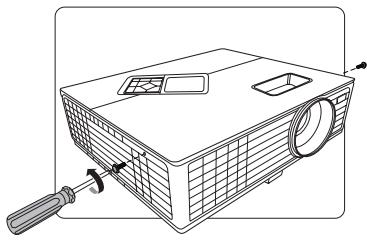
- Retirez le couvercle de la lampe du projecteur.

Avertissement
- Refermez toujours le couvercle de la lampe avant de mettre l'appareil sous tension.
- N'introduisez pas vos doigts entre la lampe et le projecteur. Les bords acérés à l'intérieur du projecteur pourraient vous blesser.
- Retirez et jetez le film de protection de la lampe.
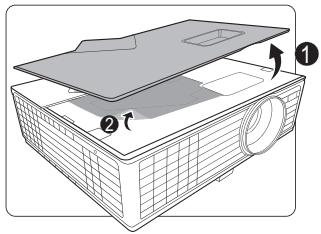
- Desserrez la vis qui tient la lampe en place.
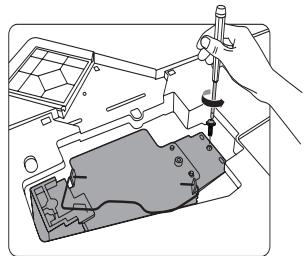
- Levez la poignée de sorte qu'elle soit placée verticalement. Tirez doucement sur la poignée pour retirer la lampe du projecteur.
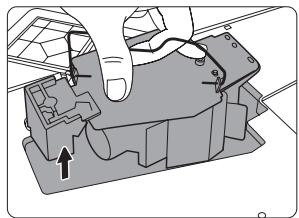
Attention
- Si vous tirez trop vite, la lampe pourrait casser et du verre pourrait tomber dans le projecteur.
- Conservez la lampe hors de portée des enfants et à l'écart de tout risque d'éclaboussure d'eau et de toute source inflammable.
- N'introduisez pas vos mains à l'intérieur du projeteur après avoir retiré la lampe. Vous risqueriez de toucher des composants optiques du boîtier et du même coup de provoquer une irrégularité des couleurs ou une distorsion de l'image projetée.
- Insérez la nouvelle lampe dans son compartiment en vous assurant qu'elle tient bien dans le projecteur.
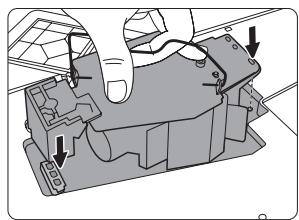
- Serrez la vis qui tient la lampe en place.
Attention
- Une vis mal serrée peut être à l'origine d'une mauvaise connexion, susceptible d'entraîner des dysfonctionnements au niveau du projecteur.
- Ne serrez pas la vis excessivement.
- Assurez-vous que la poignée est correctement remise en place de manière horizontale.
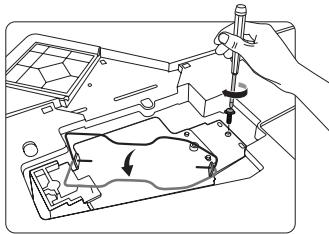
- Placez le film de protection fourni avec la nouvelle lampe sur le compartiment de la lampe.
- Replacez le couvercle de la lampe sur le projecteur.
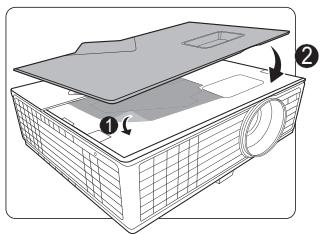
- Serrez les vis qui fixent le couvercle de la lampe.
Attention
- Une vis mal serrée peut être à l'origine d'une mauvaise connexion, susceptible d'entraîner des dysfonctionnements au niveau du projecteur.
- Ne serrez pas les vis excessivement.
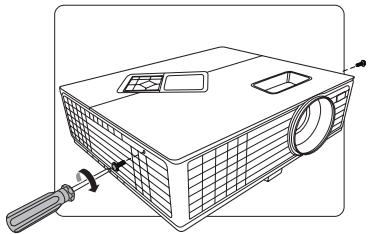
- Redémarrez le projecteur.
Attention
Refermez toujours le couvercle de la lampe avant de mettre l'appareil sous tension.
Réinitialiser le compteur de la lampe
- Après le logo de démarrage, ouvre le menu à l'écran.
- Allez au menu CONFIG. SYSTÉME : avancée > Param. lampe. Appuyez sur MODE/ENTER sur le projecteur ou ENTER sur la télécommande. La page Param. lampe est affichée.
- Appuyez sur pour désir Réinit. compteur lampe et appuyez sur MODE/ENTER sur le projecteur ou ENTER sur la télécommande. Un message d'advertisement est affiché pour vous demander si vous souhaiter réinitialiser le compteur de la lampe.
- Sélectionnez Réinit. et appuyez sur MODE/ENTER sur le projecteur ou ENTER sur la télécommande. Le compteur de la lampe sera réinitialisé à '0'.
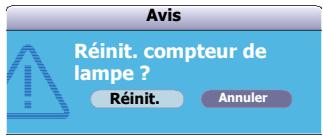
Attention
Ne le réinitialisiez pas si la lampe n'est pas nouvelle ou si elle n'a pas été remplacée; cela risquerait d'endommager la lampe.
Voyants
| Voyant | État et description | ||
| Power | Temp | Lamp | |
| Événements - alimentation | |||
| Bleu Clignotant | Désact. | Désact. | Mode veille |
| Bleu | Désact. | Désact. | Mise en marche |
| Bleu | Désact. | Désact. | Fonciennement normal |
| Événements - lampe | |||
| Violet Clignotant | Désact. | Rouge | Le projecteur s'est étéint automatiquement. Si vous tentez de redémarrer votre projecteur, celui-ci va de nouveau s'éteindre. En pareil cas, contactez votre revendeur. |
| Désact. | Désact. | Rouge | 1. 90 secondes de refroidissement sont nécessaires au projecteur. Ou 2. En pareil cas, contactez votre revendeur. |
| Événements thermiques | |||
| Désact. | Rouge | Désact. | Le projecteur s'est étéint automatiquement. Si vous tentez de redémarrer votre projecteur, celui-ci va de nouveau s'éteindre. En pareil cas, contactez votre revendeur. |
| Désact. | Rouge | Rouge | |
| Désact. | Rouge | Vert | |
| Rouge | Rouge | Rouge | |
| Rouge | Rouge | Vert | |
| Bleu | Rouge | Rouge | |
| Bleu | Rouge | Vert | |
| Violet | Rouge | Rouge | |
| Violet | Rouge | Vert | |
| Désact. | Vert | Rouge | |
⑦ Le projecteur ne s'allume pas.
| Origine | Solution |
| Le cordon d'alimentation n'almente pas l'appareil en électricité. | Insérez le cordon d'alimentation dans la prise CA située à l'arrêt du projecteur et branchez-le sur la prise secteur. Si la prise secteur est dotée d'un interrupteur, assurez-vous que celui-ci est activé. |
| Nouvelle tentative de mise sous tension du projecteur durant la phase de refroidissement. | Attendez que la phase de refroidissement soit terminée. |
⑦ Pas d'image
| Origine | Solution |
| La source video n'est pas sous tension ou est mal connectée. | Mettez la source video sous tension et vérifie si le cable de signal est bien connecté. |
| Le projecteur n'est pas connecté correctement au signal d'entrée. | Vérifiez son raccordement. |
| Le signal d'entrée n'a pas été sélectionné correctement. | Sélectionnez le bon signal d'entrée à l'aide de la touche SOURCE du projecteur ou de la télécommande. |
| Le couvercle de l'objectif est toujours fermé. | Ouvrez le couvercle de l'objectif. |
Image brouillée
| Origine | Solution |
| L'objetif de projection n'est pas correctement régled. | Réglez la mise au point de l'objetif à l'aide de la molette correspondante. |
| Le projeteur et l'écran ne sont pas alignés correctement. | Ajustez l'angle de projection, l'orientation, et si nécessaire, la hauteur du projeteur. |
| Le couvercle de l'objetif est toujours fermé. | Ouvrez le couvercle de l'objetif. |
⑦ La télécommande ne fonctionne pas
| Origine | Solution |
| Les piles sont usées. | Remplacez-les. |
| Il y a un obstacle entre la télécommande et l'appareil. | Retirez l'obstacle. |
| You voues tenez trop loin du projecteur. | Tenez-vous à moins de 8 mètres du projecteur. |
Caractéristiques du projecteur

Toutes les caractéristiques peuvent être modifiées sans notification préalable.
| Général | ||||
| Nom de produit | Projecteur DLP | |||
| Nom de modèle | PJD5126 | PJD6223 | PJD6253 | PJD6553w |
| Optique | ||||
| Résolution | 800 x 600 SVGA | 1024 x 768 XGA | 1280 x 800 WXGA | |
| Système d'affichage | 1-CHIP DMD | |||
| Lampe | Lampe 180 W | Lampe 240 W | ||
| Caracteristique électriques | ||||
| Alimentation | 100 à 240 V CA, 2,9 A, 50/60 Hz (Automatique) | 100 à 240 V CA, 3,5 A, 50/60 Hz (Automatique) | ||
| Consommation | 287 W (max) ; < 1 W (veille) | 361 W (max) ; < 1 W (veille) | ||
| Caracteristique mécaniques | ||||
| Poids | 2,6 Kg (5,74 lb) | |||
| Prise d'entrée | ||||
| Entrée ordinaire | ||||
| Entrée RVB | 2 connecteur D-Sub 15 broches (femelle) | |||
| Entrée signal matériel | ||||
| S-VIDEO | 1 port mini DIN à 4 broches | |||
| VIDEO | 1 prise RCA | |||
| Entrée de signal SD/HDTV Analogique - Numérique - | D-Sub <= 3 prises RCA composantes (via entrée RVB) | |||
| N/D | 1 x HDMI V1.3 | |||
| Entrée de signal audio | 1 prise audio PC | 2 prise audio PC | ||
| Terminaux de sortie | ||||
| Sortie RVB | 1 connecteur D-Sub 15 broches (femelle) | |||
| Haut-parleur | 1 x 2 watts | 1 x 10 watts | ||
| Prise de contrôle | ||||
| Contrôle série RS-232 | 1 à 9 broches | |||
| Réseau | N/D | 1 x RJ45 | ||
| Contrôle série USB | Type mini B | |||
| Récepteur IR | x 1 (avant) | x 2 (avant et haut) | ||
| Caracteristiques environnementales | ||||
| Nom de produit | Projecteur DLP | |||
| Nom de moduloè | PJD5126 | PJD6223 | PJD6253 | PJD6553w |
| Température de fonctionnement | 0°C à 40°C, au niveau de la mer | |||
| Humidité relative en fonctionnement | 10%-90% (sans condensation) | |||
| Altitude de fonctionnement | • 0 à 1499 m, de 0°C à 35°C • De 1500 à 3000 m à 0°C à 30°C (avec Mode Haute altitude activé) | |||
Configuration de montage au plafond
Vis de montage au plafond :
M4×8 (Lmax. = 8mm)
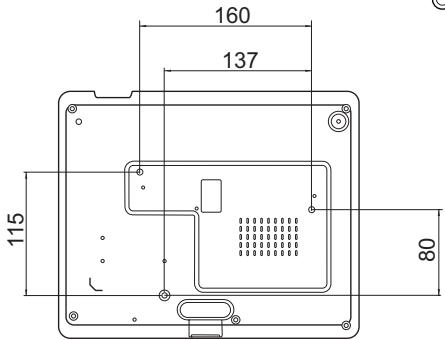
Unité : mm
Fréquences de fonctionnement
Fréquences de fonctionnement pour l'entrée PC
| Résolution | Fréquence horizontal (kHz) | Fréquence vertical (Hz) | Fréquence des pixels (MHz) | Mode |
| 720 x 400 | 31,469 | 70,087 | 28,3221 | 720 x 400_70 |
| 640 x 480 | 31,469 | 59,94 | 25,175 | VGA_60 |
| 37,861 | 72,809 | 31,5 | VGA_72 | |
| 37,5 | 75 | 31,5 | VGA_75 | |
| 43,269 | 85,008 | 36 | VGA_85 | |
| 61,91 | 119,518 | 52,5 | VGA_120 | |
| 800 x 600 | 37,879 | 60,317 | 40 | SVGA_60 |
| 48,077 | 72,188 | 50 | SVGA_72 | |
| 46,875 | 75 | 49,5 | SVGA_75 | |
| 53,674 | 85,061 | 56,25 | SVGA_85 | |
| 30,998 | 49,916 | 30,75 | SVGA_50 | |
| 77,425 | 119,854 | 83 | SVGA_120 | |
| 1024 x 768 | 48,363 | 60,004 | 65 | XGA_60 |
| 56,476 | 70,069 | 75 | XGA_70 | |
| 60,023 | 75,029 | 78,75 | XGA_75 | |
| 68,667 | 84,997 | 94,5 | XGA_85 | |
| 39,634 | 49,98 | 52 | XGA_50 | |
| 98,958 | 119,804 | 137,75 | XGA_120 | |
| 1280 x 800 | 49,702 | 59,81 | 83,5 | WXGA_60 |
| 62,795 | 74,934 | 106,5 | WXGA_75 | |
| 71,554 | 84,88 | 122,5 | WXGA_85 | |
| 1280 x 1024 | 63,981 | 60,020 | 108,000 | SXGA_60 |
| 79,976 | 75,025 | 135,000 | SXGA_75 | |
| 91,146 | 85,024 | 157,500 | SXGA_85 | |
| 1280 x 960 | 60 | 60 | 108 | 1280 x 960_60 |
| 1400 x 1050 | 65,317 | 59,978 | 121,75 | SXGA+_60 |
| 1600 x 1200 | 75 | 60 | 162 | UXGA |
| 640 x 480 à 67Hz | 35 | 66,667 | 30,24 | MAC13 |
| 832 x 624 à 75Hz | 49,722 | 74,546 | 57,28 | MAC16 |
| 1024 x 768 à 75Hz | 60,241 | 75,02 | 80 | MAC19 |
| 1152 x 870 à 75Hz | 68,68 | 75,06 | 100 | MAC21 |
Fréquences de fonctionnement pour l'entrée ypbpr composantes
| Format du signal | Fréquence horizontalé (kHz) | Fréquence verticalé (Hz) |
| 480i(525i) à 60 Hz | 15,73 | 59,94 |
| 480p(525p) à 60 Hz | 31,47 | 59,94 |
| 576i(625i) à 50 Hz | 15,63 | 50,00 |
| 576p(625p) à 50 Hz | 31,25 | 50,00 |
| 720p(750p) à 60 Hz | 45,00 | 60,00 |
| 720p(750p) à 50 Hz | 37,50 | 50,00 |
| 1080i(1125i) à 60 Hz | 33,75 | 60,00 |
| 1080i(1125i) à 50 Hz | 28,13 | 50,00 |
| 1080P à 60Hz | 67,5 | 60 |
| 1080P à 50Hz | 56,26 | 50 |

L'affichage d'un signal 1080i(1125i) à 60Hz ou 1080i(1125i) à 50Hz peut avoir pour résultat une légère vibration de l'image.
Fréquences de fonctionnement pour les entrées video et s-video
| Mode videoto | Fréquence horizontal (kHz) | Fréquence vertical (Hz) | Fréquence de la sous-porteuse couleur (MHz) |
| NTSC | 15,73 | 60 | 3,58 |
| PAL | 15,63 | 50 | 4,43 |
| SECAM | 15,63 | 50 | 4,25 ou 4,41 |
| PAL-M | 15,73 | 60 | 3,58 |
| PAL-N | 15,63 | 50 | 3,58 |
| PAL-60 | 15,73 | 60 | 4,43 |
| NTSC4.43 | 15,73 | 60 | 4,43 |
Copyright 2011. Tous droits réservés. Aucune partie du présent document ne peut être reproduite, transmise, transmise, stockée dans un système d'archivage et traduite dans une langue ou dans un langage informatique, sous quelque forme ou par quelque moyen que ce soit (électronique, mécanique, magnétique, optique, chimique, manuel ou autre), sans l'autorisation écrite préalable de ViewSonic Corporation.
Clause de non-responsabilité
ViewSonic Corporation exclut toute garantie, expresse ou implicite, quant au contenu du présent document, notamment en termes de qualité et d'adéquation à un usage particulier. Par ailleurs, ViewSonic Corporation se réserve le droit de réviser le présent document et d'y apporter des modifications à tout moment sans notification préalable.
*DLP et Digital Micromirror Device (DMD) sont des marques commerciales de Texas Instruments. Toutes les autres marques sont la propriété de leurs détenteurs respectifs.
Table de commande IR
Code A
| Touche | Format | Octet 1 | Octet 2 | Octet 3 | Octet 4 |
| Power | NEC | 83 | F4 | 17 | E8 |
| Freeze | NEC | 83 | F4 | 03 | fc |
| Haut / Touches + | NEC | 83 | F4 | 0b | f4 |
| Bas / Touches - | NEC | 83 | F4 | 0c | f3 |
| Gauche | NEC | 83 | F4 | 0e | f1 |
| Droite | NEC | 83 | F4 | 0f | f0 |
| Color Mode | NEC | 83 | F4 | 10 | ef |
| Mute | NEC | 83 | F4 | 14 | EB |
| Auto Sync | NEC | 83 | F4 | 08 | f7 |
| Source | NEC | 83 | F4 | 04 | fb |
| Blank | NEC | 83 | F4 | 07 | f8 |
| Menu | NEC | 83 | F4 | 30 | CF |
| Enter / Souris gauche | NEC | 83 | F4 | 15 | ea |
| Exit | NEC | 83 | F4 | 28 | D7 |
| VGA 1 | NEC | 83 | F4 | 41 | be |
| VGA 2 | NEC | 83 | F4 | 45 | ba |
| Video/Souris droite | NEC | 83 | F4 | 52 | ad |
| Mouse | NEC | 83 | F4 | 31 | CE |
| Timer | NEC | 83 | F4 | 27 | d8 |
| Aspect | NEC | 83 | F4 | 13 | EC |
| Magnify | NEC | 83 | F4 | 32 | CD |
| Smart Eco | NEC | 83 | F4 | 2B | D4 |
| Pattern | NEC | 83 | F4 | 55 | AA |
| My Button | NEC | 83 | F4 | 56 | A9 |
| Verr. touches panneau | NEC | 83 | F4 | 57 | A8 |
| Volume + | NEC | 83 | F4 | 82 | 7D |
| Volume - | NEC | 83 | F4 | 83 | 7C |
| PgUp | NEC | 83 | F4 | 06 | F9 |
| PgDn | NEC | 83 | F4 | 05 | FA |
| Info | NEC | 83 | F4 | 97 | 68 |
PJD5126/PJD6223
PJD6253/PJD6553w
Code B
| Touche | Format | Octet 1 | Octet 2 | Octet 3 | Octet 4 |
| Power | NEC | 83 | F4 | 60 | 9F |
| Freeze | NEC | 83 | F4 | 61 | 6E |
| Haut / Touches + | NEC | 83 | F4 | 67 | 98 |
| Bas / Touches - | NEC | 83 | F4 | 68 | 97 |
| Gauche | NEC | 83 | F4 | 69 | 96 |
| Droite | NEC | 83 | F4 | 6A | 95 |
| Color Mode | NEC | 83 | F4 | 9E | 61 |
| Mute | NEC | 83 | F4 | 9D | 62 |
| Auto Sync | NEC | 83 | F4 | 63 | 9C |
| Source | NEC | 83 | F4 | 7D | 82 |
| Blank | NEC | 83 | F4 | 62 | 9D |
| Menu | NEC | 83 | F4 | 6C | 93 |
| Enter / Souris gauche | NEC | 83 | F4 | 6B | 94 |
| Exit | NEC | 83 | F4 | 6E | 91 |
| VGA 1 | NEC | 83 | F4 | 64 | 9B |
| VGA 2 | NEC | 83 | F4 | 65 | 9A |
| Video/Souris droite | NEC | 83 | F4 | 66 | 99 |
| Mouse | NEC | 83 | F4 | 9B | 64 |
| Timer | NEC | 83 | F4 | 9C | 63 |
| Aspect | NEC | 83 | F4 | 9A | 65 |
| Magnify | NEC | 83 | F4 | 99 | 66 |
| Smart Eco | NEC | 83 | F4 | 7F | 80 |
| Pattern | NEC | 83 | F4 | 7E | 81 |
| My Button | NEC | 83 | F4 | 6D | 92 |
| Verr. touches panneau | NEC | 83 | F4 | 5E | A1 |
| Volume + | NEC | 83 | F4 | 5A | A5 |
| Volume - | NEC | 83 | F4 | 5B | A4 |
| PgUp | NEC | 83 | F4 | 5D | A2 |
| PgDn | NEC | 83 | F4 | 5C | A3 |
| Info | NEC | 83 | F4 | 5F | A0 |
PJD5126/PJD6223
PJD6253/PJD6553w
Tableau des réponses RJ45
| Statut | Réponse | Code de réponse |
| Écriture | Normal => ACK | 0x03 0x14 0x00 0x00 0x00 0x14 |
| Incorrect => ERROR ACK | 0x00 0x14 0x00 0x00 0x00 0x14 | |
| Déliant (>100ms) | N/D |
| Statut | Code de réponse | ||||||||
| Lecture | BYTE0 | BYTE1 | BYTE2 | BYTE3 | BYTE4 | BYTE5 | BYTE6 | BYTE7~N | BYTE N+1 |
| 0x05 | 0x14 | 0x00 | LSB | MSB | 0x00 | 0x00 | Données | Somme de contrôle | |
| Ex1. Lire statut d'alimentation : 0x05 0x14 0x00 0x03 0x00 0x00 0x00 0x01 0x18 | = Activ. | ||||||||
| Ex2. Lire luminosité : 0x05 0x14 0x00 0x04 0x00 0x00 0x00 0x32 0x00 0x4A | = 50 | ||||||||
| Ex3. Lire heures lampes : 0x05 0x14 0x00 0x06 0x00 0x00 0x00 0x28 0x00 0x00 0x00 0x00 0x42 | = 40 | ||||||||

Les commandes RJ45 ne peuvent être reçues que via le port TCP 4661. - Veuillez consulter le tableau de commande RS232 ci-dessous pour les commandes.
Tableau de commande RS232
| Broche | Description | Broche | Description |
| 1 | NC | 2 | RX |
| 3 | TX | 4 | NC |
| 5 | GND | 6 | NC |
| 7 | RTSZ | 8 | CTSZ |
| 9 | NC |
| Protocole RS-232 | |
| Débit en bauds | 115200 bps (par défaut) |
| Longueur de données | 8 bit |
| Vérification de la parité | Aucun |
| Bit d'arrêt | 1 bit |
| Contrôle de flux | Aucun |
| Fonction | Statut | Action | cmd |
| Alimentation | Écriture | Allumer | 0x06 0x14 0x00 0x04 0x00 0x34 0x11 0x00 0x00 0x5D |
| Éteindre | 0x06 0x14 0x00 0x04 0x00 0x34 0x11 0x01 0x00 0x5E | ||
| Lecture | État d'alimentation(allumé/étéint) | 0x07 0x14 0x00 0x05 0x00 0x34 0x00 0x00 0x11 0x000x5E | |
| Réinit. | Exécuter | 0x06 0x14 0x00 0x04 0x00 0x34 0x11 0x02 0x00 0x5F | |
| Écran de veille | Écriture | Écran d'accueilnoir | 0x06 0x14 0x00 0x04 0x00 0x34 0x11 0xA 0x00 0x67 |
| Écran d'accueilbleu | 0x06 0x14 0x00 0x04 0x00 0x34 0x11 0xA 0x01 0x68 | ||
| Écran d'accueilViewSonic | 0x06 0x14 0x00 0x04 0x00 0x34 0x11 0xA 0x02 0x69 | ||
| Capture de l'écran d'accueil | 0x06 0x14 0x00 0x04 0x00 0x34 0x11 0xA 0x03 0xA6A | ||
| Écran d'accueildésactivé | 0x06 0x14 0x00 0x04 0x00 0x34 0x11 0xA 0x04 0xB | ||
| Lecture | État de l'écrande veille | 0x07 0x14 0x00 0x05 0x00 0x34 0x00 0x00 0x11 0xA0x68 | |
| Refroidissement rapide | Écriture | Refroidissement rapide désactivé | 0x06 0x14 0x00 0x04 0x00 0x34 0x11 0x0B 0x00 0x68 |
| Refroidissement rapide activé | 0x06 0x14 0x00 0x04 0x00 0x34 0x11 0x0B 0x01 0x69 | ||
| Lecture | État du refroidissement rapide | 0x07 0x14 0x00 0x05 0x00 0x34 0x00 0x00 0x11 0x0B 0x69 | |
| Mode Haute altitude | Écriture | Mode Haute altitude désactivé | 0x06 0x14 0x00 0x04 0x00 0x34 0x11 0x0C 0x00 0x69 |
| Mode Haute altitude activé | 0x06 0x14 0x00 0x04 0x00 0x34 0x11 0x0C 0x01 0x6A | ||
| Lecture | État Mode Haute altitude | 0x07 0x14 0x00 0x05 0x00 0x34 0x00 0x00 0x11 0xC0 0x6A | |
| Mode lampe | Écriture | Mode lampe Normal | 0x06 0x14 0x00 0x04 0x00 0x34 0x11 0x10 0x00 0x6D |
| Mode lampe Économique | 0x06 0x14 0x00 0x04 0x00 0x34 0x11 0x10 0x01 0x6E | ||
| Lecture | État Mode lampe | 0x07 0x14 0x00 0x05 0x00 0x34 0x00 0x00 0x11 0x10 0x6E | |
| Message | Écriture | Message désactivé | 0x06 0x14 0x00 0x04 0x00 0x34 0x11 0x27 0x00 0x84 |
| Message activé | 0x06 0x14 0x00 0x04 0x00 0x34 0x11 0x27 0x01 0x85 | ||
| Lecture | État du message | 0x07 0x14 0x00 0x05 0x00 0x34 0x00 0x00 0x11 0x27 0x85 | |
| Position du projecteur | Écriture | Sol avant | 0x06 0x14 0x00 0x04 0x00 0x34 0x12 0x00 0x00 0x5E |
| Sol arrière | 0x06 0x14 0x00 0x04 0x00 0x34 0x12 0x00 0x01 0x5F | ||
| Plafond arr. | 0x06 0x14 0x00 0x04 0x00 0x34 0x12 0x00 0x02 0x60 | ||
| Plafond avant | 0x06 0x14 0x00 0x04 0x00 0x34 0x12 0x00 0x03 0x61 | ||
| Lecture | état de la position du projecteur | 0x07 0x14 0x00 0x05 0x00 0x34 0x00 0x00 0x12 0x00 0x5F | |
| Sync 3D | Écriture | Déspect. | 0x06 0x14 0x00 0x04 0x00 0x34 0x12 0x20 0x00 0x7E |
| Lien DLP 3D TI | 0x06 0x14 0x00 0x04 0x00 0x34 0x12 0x20 0x01 0x7F | ||
| Lecture | État sync 3D | 0x07 0x14 0x00 0x05 0x00 0x34 0x00 0x00 0x12 0x20 0x7F | |
| Inversion sync 3D | Écriture | Déspect. | 0x06 0x14 0x00 0x04 0x00 0x34 0x12 0x21 0x00 0x7F |
| Activ. | 0x06 0x14 0x00 0x04 0x00 0x34 0x12 0x21 0x01 0x80 | ||
| Lecture | État inverser sync 3D | 0x07 0x14 0x00 0x05 0x00 0x34 0x00 0x00 0x12 0x21 0x80 | |
| Contraste | Écriture | Diminution du contraste | 0x06 0x14 0x00 0x04 0x00 0x34 0x12 0x02 0x00 0x60 |
| Augmentation du contraste | 0x06 0x14 0x00 0x04 0x00 0x34 0x12 0x02 0x01 0x61 | ||
| Lecture | Taux de contraste | 0x07 0x14 0x00 0x05 0x00 0x34 0x00 0x00 0x12 0x02 0x61 | |
| Luminosite | Écriture | Diminution de la luminosité | 0x06 0x14 0x00 0x04 0x00 0x34 0x12 0x03 0x00 0x61 |
| Augmentation de la luminosité | 0x06 0x14 0x00 0x04 0x00 0x34 0x12 0x03 0x01 0x62 | ||
| Lecture | Luminosite | 0x07 0x14 0x00 0x05 0x00 0x34 0x00 0x00 0x12 0x03 0x62 | |
| Format d'image | Écriture | Format auto | 0x06 0x14 0x00 0x04 0x00 0x34 0x12 0x04 0x00 0x62 |
| Format 4:3 | 0x06 0x14 0x00 0x04 0x00 0x34 0x12 0x04 0x02 0x64 | ||
| Format 16:9 | 0x06 0x14 0x00 0x04 0x00 0x34 0x12 0x04 0x03 0x65 | ||
| Format d'image 16:10 | 0x06 0x14 0x00 0x04 0x00 0x34 0x12 0x04 0x04 0x66 | ||
| Lecture | Format d'image | 0x07 0x14 0x00 0x05 0x00 0x34 0x00 0x00 0x12 0x04 0x63 | |
| Réglage auto | Éxcuter | 0x06 0x14 0x00 0x04 0x00 0x34 0x12 0x05 0x00 0x63 | |
| Position horizontal | Écriture | Position horizontalé décalée à droite | 0x06 0x14 0x00 0x04 0x00 0x34 0x12 0x06 0x01 0x65 |
| Position horizontalé décalée à gauche | 0x06 0x14 0x00 0x04 0x00 0x34 0x12 0x06 0x00 0x64 | ||
| Lecture | Position horizontalé | 0x07 0x14 0x00 0x05 0x00 0x34 0x00 0x00 0x12 0x00 0x5F | |
| Position verticale | Écriture | Position verticalé décalée en haut | 0x06 0x14 0x00 0x04 0x00 0x34 0x12 0x07 0x00 0x65 |
| Position verticalé décalée en bas | 0x06 0x14 0x00 0x04 0x00 0x34 0x12 0x07 0x01 0x66 | ||
| Lecture | lecture Position verticale | 0x07 0x14 0x00 0x05 0x00 0x34 0x00 0x00 0x12 0x07 0x66 | |
| Température des couleurs | Écriture | température des couleursT1 | 0x06 0x14 0x00 0x04 0x00 0x34 0x12 0x08 0x00 0x66 |
| température des couleursT2 | 0x06 0x14 0x00 0x04 0x00 0x34 0x12 0x08 0x01 0x67 | ||
| température des couleursT3 | 0x06 0x14 0x00 0x04 0x00 0x34 0x12 0x08 0x02 0x68 | ||
| température des couleursT4 | 0x06 0x14 0x00 0x04 0x00 0x34 0x12 0x08 0x03 0x69 | ||
| Lecture | état de la température des couleurs | 0x07 0x14 0x00 0x05 0x00 0x34 0x00 0x00 0x12 0x08 0x67 | |
| Vide | Écriture | Vide activé | 0x06 0x14 0x00 0x04 0x00 0x34 0x12 0x09 0x01 0x68 |
| Vide désactivé | 0x06 0x14 0x00 0x04 0x00 0x34 0x12 0x09 0x00 0x67 | ||
| Lecture | État vide | 0x07 0x14 0x00 0x05 0x00 0x34 0x00 0x00 0x12 0x09 0x68 | |
| Trapèze-vertical | Écriture | Diminuer | 0x06 0x14 0x00 0x04 0x00 0x34 0x12 0xA 0x00 0x68 |
| Augmenter | 0x06 0x14 0x00 0x04 0x00 0x34 0x12 0xA 0x01 0x69 | ||
| Lecture | État du trapèze | 0x07 0x14 0x00 0x05 0x00 0x34 0x00 0x00 0x12 0xA 0x69 | |
| Mode couleur | Écriture | Luminosité max. | 0x06 0x14 0x00 0x04 0x00 0x34 0x12 0xB 0x00 0x69 |
| Film | 0x06 0x14 0x00 0x04 0x00 0x34 0x12 0xB 0x01 0x6A | ||
| Util. 1 | 0x06 0x14 0x00 0x04 0x00 0x34 0x12 0xB 0x02 0xB | ||
| Util. 2 | 0x06 0x14 0x00 0x04 0x00 0x34 0x12 0xB 0x03 0xC | ||
| PC / Jeux | 0x06 0x14 0x00 0x04 0x00 0x34 0x12 0xB 0x04 0xD | ||
| ViewMatch | 0x06 0x14 0x00 0x04 0x00 0x34 0x12 0xB 0x05 0xE | ||
| PC dynamique | 0x06 0x14 0x00 0x04 0x00 0x34 0x12 0xB 0x06 0xF | ||
| Film dynamique | 0x06 0x14 0x00 0x04 0x00 0x34 0x12 0xB 0x07 0x70 | ||
| Lecture | État du mode prédéfini | 0x07 0x14 0x00 0x05 0x00 0x34 0x00 0x00 0x12 0xB 0x6A | |
| Couleur primaire | Écriture | Couleur primaire R | 0x06 0x14 0x00 0x04 0x00 0x34 0x12 0x10 0x00 0x6E |
| Couleur primaire V | 0x06 0x14 0x00 0x04 0x00 0x34 0x12 0x10 0x01 0x6F | ||
| Couleur primaire B | 0x06 0x14 0x00 0x04 0x00 0x34 0x12 0x10 0x02 0x70 | ||
| Couleur primaire C | 0x06 0x14 0x00 0x04 0x00 0x34 0x12 0x10 0x03 0x71 | ||
| Couleur primaire M | 0x06 0x14 0x00 0x04 0x00 0x34 0x12 0x10 0x04 0x72 | ||
| Couleur primaire J | 0x06 0x14 0x00 0x04 0x00 0x34 0x12 0x10 0x05 0x73 | ||
| Lecture | État de la couleur primaire | 0x07 0x14 0x00 0x05 0x00 0x34 0x00 0x00 0x12 0x10 0x6F | |
| Nuance | Écriture | Diminution de la teinte | 0x06 0x14 0x00 0x04 0x00 0x34 0x12 0x11 0x00 0x6F |
| Augmentation de la teinte | 0x06 0x14 0x00 0x04 0x00 0x34 0x12 0x11 0x01 0x70 | ||
| Lecture | Nuance | 0x07 0x14 0x00 0x05 0x00 0x34 0x00 0x00 0x12 0x11 0x70 | |
| Saturation | Écriture | Diminution de la saturation | 0x06 0x14 0x00 0x04 0x00 0x34 0x12 0x12 0x00 0x70 |
| Augmentation de la saturation | 0x06 0x14 0x00 0x04 0x00 0x34 0x12 0x12 0x01 0x71 | ||
| Lecture | Saturation | 0x07 0x14 0x00 0x05 0x00 0x34 0x00 0x00 0x12 0x12 0x71 | |
| Gain | Écriture | Diminution du gain | 0x06 0x14 0x00 0x04 0x00 0x34 0x12 0x13 0x00 0x71 |
| Augmentation du gain | 0x06 0x14 0x00 0x04 0x00 0x34 0x12 0x13 0x01 0x72 | ||
| Lecture | Gain | 0x07 0x14 0x00 0x05 0x00 0x34 0x00 0x00 0x12 0x13 0x72 | |
| Arrêt sur image | Écriture | Arrêt sur image activé | 0x06 0x14 0x00 0x04 0x00 0x34 0x13 0x00 0x01 0x60 |
| Arrêt sur image désactivé | 0x06 0x14 0x00 0x04 0x00 0x34 0x13 0x00 0x00 0xF5 | ||
| Lecture | État d'arrêt sur image | 0x07 0x14 0x00 0x05 0x00 0x34 0x00 0x00 0x13 0x00 0x60 | |
| Entrée source | Écriture | Source d'entrée VGA | 0x06 0x14 0x00 0x04 0x00 0x34 0x13 0x01 0x00 0x60 |
| Source d'entrée VGA2 | 0x06 0x14 0x00 0x04 0x00 0x34 0x13 0x01 0x08 0x68 | ||
| Source d'entrée Composite | 0x06 0x14 0x00 0x04 0x00 0x34 0x13 0x01 0x05 0x65 | ||
| Source d'entrée SVIDEO | 0x06 0x14 0x00 0x04 0x00 0x34 0x13 0x01 0x06 0x66 | ||
| Source d'entrée réseau | 0x06 0x14 0x00 0x04 0x00 0x34 0x13 0x01 0x09 0x69 | ||
| Source d'entrée USB A | 0x06 0x14 0x00 0x04 0x00 0x34 0x13 0x01 0xA 0xA6A | ||
| Source d'entrée USB B | 0x06 0x14 0x00 0x04 0x00 0x34 0x13 0x01 0xB 0xB6B | ||
| Lecture | Source | 0x07 0x14 0x00 0x05 0x00 0x34 0x00 0x00 0x13 0x01 0x61 | |
| Recherche auto rapide | Écriture | Recherche auto rapide activée | 0x06 0x14 0x00 0x04 0x00 0x34 0x13 0x02 0x01 0x62 |
| Recherche auto rapide désactivée | 0x06 0x14 0x00 0x04 0x00 0x34 0x13 0x02 0x00 0x61 | ||
| Lecture | État de recherche auto rapide | 0x07 0x14 0x00 0x05 0x00 0x34 0x00 0x00 0x13 0x02 0x62 | |
| Muet | Écriture | Muet activé | 0x06 0x14 0x00 0x04 0x00 0x34 0x14 0x00 0x01 0x61 |
| Muet désactivé | 0x06 0x14 0x00 0x04 0x00 0x34 0x14 0x00 0x00 0x60 | ||
| Lecture | État muet | 0x07 0x14 0x00 0x05 0x00 0x34 0x00 0x00 0x14 0x00 0x61 | |
| Volume | Écriture | Augmenter le volume | 0x06 0x14 0x00 0x04 0x00 0x34 0x14 0x01 0x00 0x61 |
| Diminuer le volume | 0x06 0x14 0x00 0x04 0x00 0x34 0x14 0x02 0x00 0x62 | ||
| Lecture | Volume | 0x07 0x14 0x00 0x05 0x00 0x34 0x00 0x00 0x14 0x03 0x64 | |
| Langue | Écriture | ENGLISH | 0x06 0x14 0x00 0x04 0x00 0x34 0x15 0x00 0x00 0x61 |
| FRANÇAIS | 0x06 0x14 0x00 0x04 0x00 0x34 0x15 0x00 0x01 0x62 | ||
| DEUTSCH | 0x06 0x14 0x00 0x04 0x00 0x34 0x15 0x00 0x02 0x63 | ||
| ITALIANO | 0x06 0x14 0x00 0x04 0x00 0x34 0x15 0x00 0x03 0x64 | ||
| ESPÁÑOL | 0x06 0x14 0x00 0x04 0x00 0x34 0x15 0x00 0x04 0x65 | ||
| PYCCKÍN | 0x06 0x14 0x00 0x04 0x00 0x34 0x15 0x00 0x05 0x66 | ||
| 繁體中文 | 0x06 0x14 0x00 0x04 0x00 0x34 0x15 0x00 0x06 0x67 | ||
| 简体中文 | 0x06 0x14 0x00 0x04 0x00 0x34 0x15 0x00 0x07 0x68 | ||
| 日本語 | 0x06 0x14 0x00 0x04 0x00 0x34 0x15 0x00 0x08 0x69 | ||
| 한국어 | 0x06 0x14 0x00 0x04 0x00 0x34 0x15 0x00 0x09 0x6A | ||
| Svenska | 0x06 0x14 0x00 0x04 0x00 0x34 0x15 0x00 0xa 0x6B | ||
| Nederlandlands | 0x06 0x14 0x00 0x04 0x00 0x34 0x15 0x00 0xb 0x6C | ||
| Türkçe | 0x06 0x14 0x00 0x04 0x00 0x34 0x15 0x00 0xc 0x6D | ||
| Čeština | 0x06 0x14 0x00 0x04 0x00 0x34 0x15 0x00 0xd 0x6E | ||
| Portugues | 0x06 0x14 0x00 0x04 0x00 0x34 0x15 0x00 0xe 0x6F | ||
| Туларma | 0x06 0x14 0x00 0x04 0x00 0x34 0x15 0x00 0xf 0x70 | ||
| Polski | 0x06 0x14 0x00 0x04 0x00 0x34 0x15 0x00 0x10 0x71 | ||
| Suomi | 0x06 0x14 0x00 0x04 0x00 0x34 0x15 0x00 0x11 0x72 | ||
| Lecture | Langue | 0x07 0x14 0x00 0x05 0x00 0x34 0x00 0x00 0x15 0x00 0x62 | |
| Durée lampe | Écriture | Réinitialiser la durée d'utilisation de la lampe | 0x06 0x14 0x00 0x04 0x00 0x34 0x15 0x01 0x00 0x62 |
| Lecture | Durée d'utilisation de la lampe | 0x07 0x14 0x00 0x05 0x00 0x34 0x00 0x00 0x15 0x01 0x63 | |
| État d'erreur | Lecture | Statut d'erreur de lecture | 0x07 0x14 0x00 0x05 0x00 0x34 0x00 0x00 0xC 0xD 0x66 |
Service clientèle
Pour une aide technique ou un service sur le produit, veuillez voir le tableau ci-dessous ou contacter votre revendeur.
Note : Vous aurez besoin du numéro de série du produit.
| Pays/ Région | Site Internet | T= Téléphone F= Fax | Courrier électronique |
| France et autres pays francophones en Europe | www.viewsoniceurope.com/fr/ | www. viewsoniceurope. com/fr/support/call-desk/ | service_fr@viewsoniceurope.com |
| Canada | www.viewsonic.com | T (Numéro vert)= 1-866-463-4775 T= 1-424-233-2533 F= 1-909-468-3757 | service.ca@viewsonic.com |
| Suisse | www.viewsoniceurope.com/ chfr/ | www. viewsoniceurope. com/chfr/support/ call-desk/ | service_ch@viewsoniceurope.com |
| Belgique (Français) | www.viewsoniceurope.com/ befr/ | www. viewsoniceurope. com/befr/support/ call-desk/ | service_be@viewsoniceurope.com |
| Luxembourg (Français) | www.viewsoniceurope.com/lu/ | www. viewsoniceurope. com/lu/support/call-desk/ | service lu@viewsoniceurope.com |
Ce que la garantie couvre:
ViewSonic garantit que son produit est sans défaut tant au niveau du matériel que de la main-d'œuvre sous utilisation normale et durant la période de garantie. Si le produit est défectueux au niveau du matériel ou de la main-d'œuvre durant la période de garantie, ViewSonic, à sa discrétion, aura le besoin de réparer ou changer le produit avec un autre produit similaire. Le produit ou les parties de rechange peuvent inclure des parties ou composants reconditionnés ou refourgis.
Garantie limitée générale de trois (3) ans
Soumise à la garantie limitée de un (1) an telle que définie ci-dessous. Pour l'Amérique du Nord et du Sud : Trois (3) ans de garantie pour toutes les pièces à l'exclusion de la lampe, trois (3) ans de garantie pour la main-d'œuvre et un (1) an de garantie pour la lampe originale, à compter de la date de l'achat d'origine. Pour l'Europe à l'exception de la Pologne : Trois (3) ans de garantie pour toutes les pièces à l'exclusion de la lampe, trois (3) ans de garantie pour la main-d'œuvre et quatre-vingt-dix (90) jours de garantie pour la lampe originale, à compter de la date de l'achat d'origine. Pour la Pologne : Deux (2) ans de garantie pour toutes les pièces à l'exclusion de la lampe, deux (2) ans de garantie pour la main-d'œuvre et quatre-vingt-dix (90) jours de garantie pour la lampe originale, à compter de la date de l'achat d'origine.
Garantie limitée de un (1) an pour usage intensif :
Dans les cas d'usage intensif, à savoir pour une utilisation du projecteur durant plus de quatorze (14) heures par jour en moyenne, pour l'Amérique du Nord et du Sud : Un (1) an de garantie pour toutes les pièces à l'exclusion de la lampe, un (1) an de garantie pour la main-d'œuvre et quatre-vingt-dix (90) jours de garantie pour la lampe originale, à compter de la date de l'achat d'origine. Pour l'Europe : Un (1) an de garantie pour toutes les pièces à l'exclusion de la lampe, un (1) an de garantie pour la main-d'œuvre et quatre-vingt-dix (90) jours de garantie pour la lampe originale, à compter de la date de l'achat d'origine.
Autres régions ou pays : Veuillez vérifier auprès de votre revendeur local ou du bureau local de ViewSonic pour obtenir les informations sur la garantie.
Garantie de la lampe soumise à des conditions, à vérification et à approbation. S'applique uniquement à la lampe installée par le fabricant. Toutes les lampes achetées séparément sont garanties pour une période de 90 jours.
Cette garantie est offerte seulement au premier acheteur de l'appareil.
Qu'est-ce qui n'est pas couvert par la garantie :
- Tout produit sur lequel le numéro de série a été effacé, modifié ou retiré.
- Tout dommage, détérioration ou problème de fonctionnement resultant :
a. D'un accident, d'un abus, d'une mauvaise utilisation, d'une négligence, d'un incendie, d'un contact avec de l'eau, d'un orage électrique ou de toute autre calamité naturelle, d'un mauvais entretien, d'une modification non autorisée de l'appareil ou du non-respect des instructions fournies avec le produit. b. D'un usage en dehors des spécifications du produit. c. D'un usage du produit dans un autre but que celui prévu pour le produit ou dans des conditions anormales d'utilisation. d. D'une réparation ou d'une tentative de réparation par une personne non autorisée par ViewSonic.
e. De dommages suite à l'expédition du produit. f. De la déinstallation ou de l'installation du produit. g. De causes externes au produit, telles que des fluctuations du courant électrique ou d'une panne de courant. h. De l'usage d'accessoires ou de pièces non conformes aux spécifications de ViewSonic. i. De l'usure normale. j. De toute autre cause non reliée à un défaut de l'appareil.
- Frais de service liés à la désinstallation, à l'installation et à la configuration
Comment obtenir un service:
- Pour des informations concernant l'obtention d'un service sous Garantie, veuillez contacter l'Aide à la Clientèle de ViewSonic (veuillez consulter la page "Aide à la Clientèle"). Vous aurez besoin de fournir le numéro de série de votre produit.
- Pour obtenir un service de Garantie, vous devrez fournir (a) le ticket d'achat original, (b) votre nom, (c) votre adresse, (d) une description du problème et (e) le numéro de série du produit.
- Expédiez le produit avec les frais d'envoi prépayés dans l'emballage original à un centre de réparation autorisé de ViewSonic service ou directement à ViewSonic.
- Pour des informations supplémentaires ou sur le nom du centre de réparation de ViewSonic, veuillez contacter ViewSonic.
Les limites des garanties implicites:
Aucune garantie implicite ou expresse n'est faite, qui s'étend au-delà de la description contenue dans ce document, y compris une garantie implicite de commercialisé ou de conformité à un objectif particulier.
Exclusion des dommages:
La responsabilité de ViewSonic est limitée au bout d'une réparation ou d'un changement du produit. ViewSonic ne sera pas responsable pour:
- Tout dommage à la propriété causé par tout défaut dans le produit, les dommages en relation avec une incommodité, une perte d'utilisation du produit, une perte de temps, une perte de profits, une perte d'opportunity commerciale, une perte de clientèle, une interférence dans les relations commerciales ou toute autre perte commerciale, même si averti de la possibilité de tels dommages.
- Tout autre dommage, accidentels, conséquentiels ou autres.
- Tout plaindre contre le consommateur par toute autre partie.
Effet des réglementations d'état:
Cette garantie vous donne des droits légaux spécifiques mais vous pouvez en avoir d'autres, qui peuvent varier d'État à État. Certains États ne permettent aucune limite aux garanties implicites et/ou n'autorisent pas l'exclusion des dommages accidentels ou conséquentiels, de fait les limites susmentionnées peuvent ne pas s'appliquer à vous.
Ventes hors u.s.a. et canada:
Pour des informations sur la Garantie et les services sur les produits ViewSonic vendus hors des U. S. A. et du Canada, veuillez contacter ViewSonic ou votre vendeur ViewSonic local.
La période de garantie pour ce produit en Chine Continentale (Hong Kong, Macao et Taiwan Exclus) est soumise aux termes et conditions de la Carte de Garantie pour Entretien.
Pour les utilisateurs en Europe et en Russie, les informations détaillées concernant la garantie sont disponibles sur notre site web à l'adresse suivante www.viewsoniceurope.com sous la rubrique Support/Warranty Information.

- Déclaration de la FCC
- Pour le canada
- Conformité ce pour les pays européens
- Les informations suivantes ne sont destinées qu'aux pays membres de l'union européenne:
- Importantes instructions de sécurité
- Déclaration de conformité RoHS
- Informations du copyright
- Élimination du produit en fin de vie
- Positionnement du projecteur
- Connexion 16
- Entretien 58
- Caractéristiques 66
- Consignes de sécurité
- Instructions de sécurité pour la fixation de votre projecteur au plafond
- Caractéristiques du projecteur
- Contenu de l'emballage
- Accessoires fournis
- Accessoires disponibles en option
- Face arrière/inferieure
- Avertissement
- Projecteur
- Télécommande
- POWER
- Touches de sélection de la source (VGA 1/VGA 2/Video)
- Source
- Touches trapéze (▶/▲)
- Menu
- Utilisation du pointeur laser
- Code de la télécommande
- Utilisation de la télécommande comme souris
- Portée efficace de la télécommande
- Remplacement des piles de la télécommande
- Choix de l'emplacement
- Sol avant
- Plafond avant
- Plafond arr.
- Sol arrêté
- Dimensions de projection
- PJD5126/PJD6223/PJD6253
- PJD5126/PJD6223
- PJD6253
- PJD6553W
- Connexion à un ordinateur
- Pour connecter le projecteur à un ordinateur notebook ou de bureau :
- Connexion d'un moniteur
- Pour connecter le projecteur à un monitreur :
- Connexion d'appareils vidéo composantes
- Meilleure qualité vidéo
- Moinsonneuilé video
- Connexion du son
- Connexion à un appareil HDMI
- Pour connecter le projecteur à un apparéil HDMI :
- Connexion d'un appareil video composantes
- Pour connecter le projecteur à un périphérique vidéo composantes :
- Connexion d'un périphérique s-viséo
- Pour connecter le projecteur à un périphérique s-video :
- Connexion d'un périphérique vidéo composite
- Pour connecter le projecteur à un périphérique vidéo composite :
- Mise en marche du projecteur
- Utilisation des menus
- Utilisation de la fonction de mot de passe
- Définition d'un mot de passe
- Oubli du mot de passe
- Procédure de rappel de mot de passe
- Modification du mot de passe
- Déactivation de la fonction de mot de passe
- Changement de signal d'entrée
- Modification de l'espace couleur
- Ajustement de l'angle de projection
- Réglage automatique de l'image
- Réglage fin de la netteté de l'image
- Correction trapézoidale
- Agrandir et rechercher des détails
- Sélection du format
- Sélection d'un mode d'image
- Modes d'image pour différents types de signaux
- Signaux d'entrée PC : d-sub / comp. 1/2 (RVB analogue)
- Signaux d'entrée video : s-video, video, d-sub / comp. 1/2 (ypbpr) / HDMI
- Configuration du mode util. 1/mode util. 2
- Utiliser la couleur de l'écran
- Réglage précis de la qualité de l'image dans les modes utilisateur
- Ajustement de luminosité
- Ajustement de contraste
- Ajustement de couleur
- Ajustement de teinte
- Ajustement de netteté
- Ajustement de brilliant color
- Sélectionnez une température des couleurs
- Gestion de couleur
- Réglage du minuteur de présentation
- Pour annuler le minuteur, procédez comme suit :
- Masquage de l'image
- Attention
- Touches de contrôle du verrouillage
- Arrêt sur image
- Fonctionnement en altitude
- Création de votre propre écran de démarrage
- Contrôler le projecteur dans un environnement réseau
- Si vous êtes dans un environnement DHCP :
- Si vous êtes dans un environnement non-dhcp :
- Contrôler le projecteur via un navigateur web
- Formats pjlink™, SNMP, AMX et xpanel pris en charge
- Utilisation du projecteur en mode veille
- Économie énergie
- Sortie VGA active
- Sortie audio active
- Arrêt du projecteur
- Système de menus
- Description de chaque menu
- Entretien du projecteur
- Nettoyage de la lentille
- Nettoyage du boîtier du projecteur
- Entreposage du projecteur
- Transport du projecteur
- Familiarisation avec les heures de la lampe
- Augmenter la durée de vie de la lampe
- Régler model lampe en économique
- Paramètre alim. auto. désact.
- Quand remplacer la lampe
- Remplacement de la lampe
- Réinitialiser le compteur de la lampe
- Configuration de montage au plafond
- Fréquences de fonctionnement
- Fréquences de fonctionnement pour l'entrée ypbpr composantes
- Fréquences de fonctionnement pour les entrées video et s-video
- Clause de non-responsabilité
- Table de commande IR
- Tableau de commande RS232
- Service clientèle
- Ce que la garantie couvre:
- Garantie limitée générale de trois (3) ans
- Garantie limitée de un (1) an pour usage intensif :
- Qu'est-ce qui n'est pas couvert par la garantie :
- Comment obtenir un service:
- Les limites des garanties implicites:
- Exclusion des dommages:
- Effet des réglementations d'état:
- Ventes hors u.s.a. et canada:
Marque : VIEWSONIC
Modèle : PJD6253, PJD6383, PJD6553W, PJD6683W
Catégorie : Projecteurs