
PJD5233, PJD5234, PJD5533W - Projecteurs VIEWSONIC - Notice d'utilisation et mode d'emploi gratuit
Retrouvez gratuitement la notice de l'appareil PJD5233, PJD5234, PJD5533W VIEWSONIC au format PDF.


| Marque | VIEWSONIC |
| Modèles | PJD5233, PJD5234, PJD5533W |
| Type de produit | Projecteur DLP |
| Résolution native | PJD5233/XGA (1024 x 768), PJD5234/XGA (1024 x 768), PJD5533W/WXGA (1280 x 800) |
| Luminosité (lampe) | Lampe 180 W |
| Zoom | 1,1x (PJD5233/5234), 1,2x (PJD5533W) |
| Dimensions (L x P x H) | 284,0 x 234,3 x 81,5 mm |
| Poids | 2,6 kg |
| Alimentation électrique | 100-240 V AC, 50-60 Hz, 2,6 A |
| Consommation maximale | 245 W (mode normal) |
| Fonctions principales | Projection DLP, correction trapézoïdale électronique, zoom et mise au point manuels, haut-parleur intégré 2 W, télécommande IR, compatibilité HDMI, VGA, S-Vidéo, composite, RS-232, mini USB, mode ECO, Minuteur de présentation, Verrouillage des touches |
| Entretien et nettoyage | Nettoyer l'objectif avec du papier de nettoyage pour lentilles. Nettoyer le boîtier avec un chiffon doux et sec. Ne pas utiliser de produits chimiques agressifs. Débrancher avant nettoyage. |
| Sécurité | Ne pas regarder directement l'objectif allumé. Ne pas ouvrir le boîtier. Utiliser uniquement dans un endroit bien ventilé. Respecter les distances de sécurité. Attendre 45 min avant de remplacer la lampe. |
| Pièces détachées et réparabilité | Lampe remplaçable (contacter un technicien qualifié). Cordon d'alimentation, câbles VGA, télécommande avec piles. Pièces disponibles auprès du service après-vente ViewSonic. |
| Informations générales | Garantie limitée de 3 ans (pièces et main-d’œuvre, lampe 90 jours à 1 an selon région). Support technique sur www.viewsonic.com. Température de fonctionnement : 0°C à 40°C. |
FOIRE AUX QUESTIONS - PJD5233, PJD5234, PJD5533W VIEWSONIC
Questions des utilisateurs sur PJD5233, PJD5234, PJD5533W VIEWSONIC
0 question sur cet appareil. Repondez a celles que vous connaissez ou posez la votre.
Poser une nouvelle question sur cet appareil
Téléchargez la notice de votre Projecteurs au format PDF gratuitement ! Retrouvez votre notice PJD5233, PJD5234, PJD5533W - VIEWSONIC et reprennez votre appareil électronique en main. Sur cette page sont publiés tous les documents nécessaires à l'utilisation de votre appareil PJD5233, PJD5234, PJD5533W de la marque VIEWSONIC.
MODE D'EMPLOI PJD5233, PJD5234, PJD5533W VIEWSONIC
Guide de l'utilisateur
Déclaration de la FCC
Cet appareil est conforme à l'Article 15 des Réglementations de la FCC. Son opération est sujette aux deux conditions suivantes: (1) cet appareil ne doit pas provoquer d'interférence néfaste et (2) cet appareil doit accepter toute interférence reçue, y compris une interférence pouvant causer une opération indésirable.
Cet équipement a été testé et estimé conforme aux limites pour un appareil numérique de catégorie B, selon l'Article 15 des Réglementations de la FCC. Ces limites sont prévues pour fournir une protection raisonnable contre une interférence néfaste dans une installation résidentielle.
Cet équipement produit, utilise et peut émettre une énergie de fréquence radio, et, s'il n'est pas installé et utilisé selon les instructions, peut causer une interférence aux communications radio.
Cependant aucune garantie n'est faite qu'une interfERENCE ne se produit pas dans une installation particulière. Si cet équipement provoque une interfERENCE nefaste pour la réception-raidou TV, ce qui peut être déterminé en éteignant puis rallumant l'équipement, l'utilisateur est encouragé à essayer une des mesures suivantes:
Réorientez ou relocalisez l'antenne réceptrice. Augmentez la distance séparant l'équipement du récepteur. - Connectez l'équipement dans une prise sur un circuit différent de celui sur lequel le récepteur est connecté. - Consultez votre vendeur ou un technicien radio/TV expérimenté pour de l'aide.
Avertissement: Vous êtes averti que les changements et modifications non expressément approuvés par la partie responsable pour la compatibilité annulent votre droit d'opérer cet équipement.
Pour le canada
This Class B digital apparatus complies with Canadian ICES-003. Cet appareil numérique de la classe B est conforme à la norme NMB-003 du Canada.
Conformité ce pour les pays européens
L'appareil est conforme à la norme EMC 2004/108/EC et à la norme sur la basse tension 2006/95/EC.
Les informations suivantes ne sont destinées qu'aux pays membres de l'union européenne:
La marque indiquée sur la croite désigne la conformité avec la Directive sur les Equipements Electriques et Electroniques 2002/96/EC (WEEE).
La marque indique l'exigence de NE PAS se débarrasser de l'équipement comme un déchet non-repertorié et d'utiliser les systèmes de return et récolte selon les réglementations locales.
Si les cellules de batteries, d'accumulateurs ou de boutons inclus dans cet appareil comportent les symboles chimiques Hg, Cd, ou Pb, cela signifie que la batterie contient une charge en métaux lourds de plus de 0,0005% de mercure, plus de 0,002% de cadmium, ou plus de 0,004% de plomb.


Importantes instructions de sécurité
- Lisez ces instructions.
- Conservez ces instructions.
- Faites attention à tous les avertissements.
- Suivez toutes les instructions.
- N'utilisez pas cette unité près de source d'eau.
- Nettoyez avec un chiffon propre et sec.
- Ne bloquez aucune orifice de ventilation. Installez l'unité selon les instructions du fabricant.
- N'installez pas près des sources de chaleur du genre radiateurs, fours ou d'autres appareils (y compris des amplificateurs) qui produisent de la chaleur.
- Ne défaites pas la fonction de sécurité de la fiche polarisée ou de type sol. Une fiche polarisée à deux lames dont une plus grande que l'autre. Une fiche de type sol a deux lames et une troisième dent de sol. La lame plus large et la troisième dent sont des caractéristiques de sécurité. Si la fiche fournie ne convient pas à votre prise, consultez un électricien pour le changement de la prise obsoleté.
- Protégez le cordon électrique pour qu'il ne se fasse pas pincer ni que personne ne s'y prenne les pieds au niveau des : réceptacles de commodité et points de leurs sorties de l'unité. Assurez-vous que la prise électrique soit située proche de l'unité afin qu'elle soit facilement accessible.
- N'utilisez que les accessoires spécifiés par le fabricant.
- N'utilise qu'avec un plateau, un stand, un trépied, un support ou une table spécifique par le fabricant ou vendu avec l'unité. Lorsqu'un plateau est utilisé, fais attention en bougeant la combinaison plateau/unité pour éviter toute blessure en raison d'une chute.
- Débranche l'unité lorsqu'elle n'est plus utilisée pour une longue période de temps.
- Pour toute réparation, veuillez consulter un technicien de réparation qualifié. Une réparation est requise lorsque l'unité a été endommagée du genre : si le cordon d'alimentation ou la fiche électrique est endommagée, si un produit liquide s'est répandu ou que des objets sont tombés dans l'unité, si l'unité a été exposée à la pluie ou l'humidité ou si l'unité ne fonctionne pas normalement ou est tombée.

Déclaration de conformité RoHS
Ce produit a été conçu et fabriqué en conformité avec la Directive 2002/95/EC du Parlement Européen et du Conseil de l'Europe sur la restriction de l'utilisation de certaines substances dangereuses dans les équipements électriques et électroniques (Directive RoHS) et est estimé conforme avec les valeurs de concentration maximale émises par le Comité Européen d'Adaptation Technique (TAC) comme indiqué ci-dessous:
| Substance | Concentration maximale Proposée | Concentration réelle |
| Plomb (Pb) | 0.1% | < 0.1% |
| Mercure (Hg) | 0.1% | < 0.1% |
| Cadmium (Cd) | 0.01% | < 0.01% |
| Chromium hexavalent (Cr6+) | 0.1% | < 0.1% |
| Biphényles polybrominés (PBB) | 0.1% | < 0.1% |
| Diphényles éther polybrominés (PBDE) | 0.1% | < 0.1% |
Certains composants de produits comme indiqués ci-dessus sont exemples de par l'Annexe des Directives RoHS comme indiqué ci-dessous:
Exemples de composants:
- Le mercure dans les lampes fluorescentes compactes sans dépasser 5mg par lampe et dans les autres lampes non spécifiquement mentionnées dans la Directive RoHS.
- Le plomb dans le verre des tubes cathodiques, les composants électroniques, les tubes fluorescents et les parties de céramique électronique (comme les appareils piezoélectroniques).
- Le plomb dans les soudures de type haute température (du genre alliages de plomb contenant 85% de plomb).
- Le plomb comme élément d'alliage dans l'acier contenant jusqu'à 0,35% de plomb, l'aluminium contenant jusqu'à 0,4% de plomb et comme alliage du cuivre contenant jusqu'à 4% de plomb.
Informations du copyright
Copyright © ViewSonic® Corporation, 2011. Tous droits réservés.
Macintosh et Power Macintosh sont des marques de fabrique déposées d'Apple Inc.
Microsoft, Windows, Windows NT et le logo Windows sont les marques de fabrique déposées de Microsoft Corporation aux États-Unis et dans les autres pays.
ViewSonic, le logo Trois Oiseaux, OnView, ViewMatch et ViewMeter sont les marques de fabrique déposées de ViewSonic Corporation.
VESA est une marque de fabrique déposée de Video Electronics Standards Association. DPMS et DDC sont les marques de fabrique de VESA.
PS/2, VGA et XGA sont les marques de fabrique déposées d'International Business Machines Corporation.
Déclaration: ViewSonic Corporation n'est en aucun cas responsable pour les erreurs ou omissions éditoriales contenues dans ce document, ni pour les possibles dommages accidentels ou conséquentis survenus par la mise à disposition de ce matériel ou la performance ou l'utilisation de ce produit.
Dans un but d'amélioration continue du produit, ViewSonic Corporation se réserve le droit de changer les specifications du produit sans préavis. Les informations dans ce document peuvent changer sans préavis.
Aucune partie de ce document ne peut être copiée, reproduite ni transmise de quelle manière que ce soit et quel qu'en soit le motif, sans l'autorisation écrite préalable de ViewSonic Corporation.
Pour satisfaire tous vos besoins futurs et pour recevoir des informations supplémentaires sur le produit dès qu'elles deviennent disponibles, veuillez faire enregistrer votre produit sur Internet via: www.viewsonic.com.
Le CD-ROM Assistant de ViewSonic offre aussi la capacité d'imprimer le formulaire d'enregistrement, que vous pouvez envoyer à ViewSonic par courrier postal ou fax.
Pour voie de refoulement
Nom du produit: PJD5133/PJD5233/PJD5523w
Numéro de modèle: VS14112(PJD5133)/VS14114(PJD5233)/VS13870(PJD5523w)
Numéro de document: PJD5133/PJD5233/PJD5523w_UG_FRN Rev. 1A 03-15-11
Numéro de série:
Date d'achat:
Élimination du produit en fin de vie
La lampe de ce produit contient du mercure qui peut représenter un danger pour vous et pour l'environnement.
Veuillez faire attention et mettre le produit au rebut dans le respect des lois locales ou nationales en vigueur.
ViewSonic respecte l'environnement et fait des efforts allant dans le sens d'un environnement de travail et de vie écologiques. Merci d'œuvrer aussi pour une informatique plus intelligente et plus écologique. Pour en savoir plus, veuillez visiter le site web de ViewSonic.
États-Unis et Canada: http://www.viewsonic.com/company/green/recycle-program/
Notes sur le cordon d'alimentation secteur
Le cordon d'alimentation secteur doit répondre aux exigences du pays où vous utilisez ce projecteur. Veuillez confirmer votre type de prise secteur par rapport aux schémas ci-dessous et veiller à utiliser le bon cordon d'alimentation secteur. Si le cordon d'alimentation fourni ne correspond pas à votre prise secteur, veuillez contacter votre revendeur. Ce projecteur est équipé d'une fiche secteur avec terre. Veuillez vous assurer que votre prise secteur correspond à la fiche. Ne contournez pas la sécurité de ce type de prise de terre. Nous vous recommendons fortement d'utiliser un périhérique video source également équipé d'une fiche secteur avec terre pour éviter les interférences dues aux fluctuations de tension.
Pour l'Australie et la Chine continentale
Pour les États-Unis et le Canada
Pour l'Europe Continentale
Pour le R. U.
TABLE des matières
Contenu de l'emballage 6
Vue d'ensemble du projecteur 7
Utilisation du produit 9
Panneau de commande 9
Ports de connexion 10
Télécommande 11
Installation des piles 13
Fonctionnement de la télécommande 14
Connexion 15
Connexion d'un ordinateur ou d'un moniteur 16
Connexion des périphériques source vidéo 17
Fonctionnement 20
Mise sous/hors tension du projecteur 20
Réglage de la hauteur du projecteur 21
Réglage du zoom et de la mise au point du projecteur 21
Réglage de la taille de l'image projetée 22
Verrouillage des touches de contrôle 24
Réglage du minuteur de présentation 25
Utilisation du menu 26
Maintenance 33
Nettoyage de l'objectif 33
Nettoyage du boîtier du projecteur 33
Remplacement de la lampe 34
Caractéristiques 36
Dimensions 37
Montage au plafond 37
Annexe 38
Messages des témoins DEL 38
Modes de compatibilité 39
Dépannage 41
Code de commande IR 46
Caractéristiques du projecteur
Le projecteur intègre un moteur optique à haute performances et une conception conviviale pour offrir un haut niveau de fiabilité et une grande facilité d'utilisation.
Le projecteur possède les caractéristiques suivantes :
SVGA (800 x 600 pixels) XGA (1024 x 768 pixels) WXGA (1280 x 800 pixels) Compatibilité avec les ordinateurs Macintosh - Compatible avec NTSC, PAL, SECAM et HDTV Borne D-Sub 15-broches pour la connectivité avec la vidéo analogue ■ Menu sur écran multilingue et convivial Correction trapézoidale (keystone) électronique avancée Connecteur RS-232 pour la commande série Consommation électrique inférieure à 1 W en mode veille Compatible HDMI

- Les informations contenues dans ce manuel sont sujettes à modifications sans préavis. La reproduction, le transfert ou la copie de tout ou partie de ce document n'est pas autorisée sans le consentement écrit exprès.
Contenu de l'emballage
Lorsque vous déballez le projecteur, assurez-vous d'avoir tous ces éléments :
Projecteur
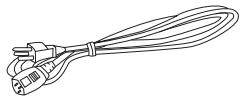
Cordon d'alimentation secteur Télécommande (IR) et piles (AAA *2 PCS)
Cable VGA (D-SUB vers D-SUB)
Guide de démarrage rapide

- Contactez votre revendeur immédiatement si l'un des éléments est manquant, semble endommagé, ou si l'appareil ne fonctionne pas. Conservez le carton d'expédition et les matériaux d'emballage d'origine, ils s'avèrent pratiques si jamais vous avez à expédier votre appareil. Pour un maximum de protection, remballez votre appareil tel qu'il l'était à sa sortie d'usine.
Vue de face
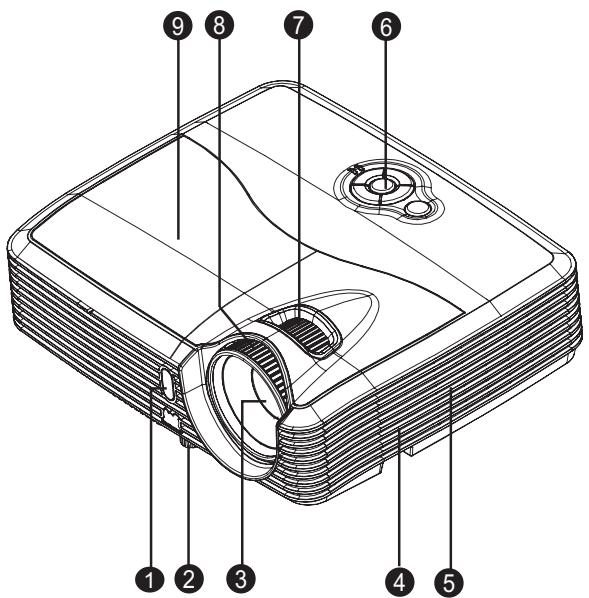
1 Capteur avant de télécommande IR Pied rehausseur Objectif de projection Haut-parleur Orifices de ventilation
Panneau de commande Cache du filtre Bague de zoom Bague de mise au point Cache de la lampe
Vue arrière
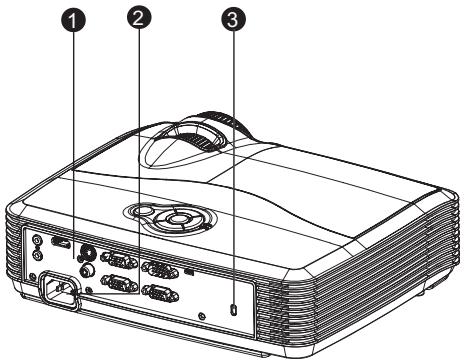
1 Ports de connexion 2 Prise d'alimentation secteur 3 Verrou Kensington
Vue de dessous
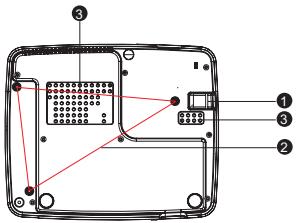
1 barre de sécurité 2 orifices de montage au plafond orifices de ventilation
- Ce projeteur peut être utilisé avec un support d'accroche plafond. Le support plafond n'est pas inclus dans l'emballage.
- Contactez votre revendeur pour des informations quant au montage du projecteur au plafond.
Panneau de commande
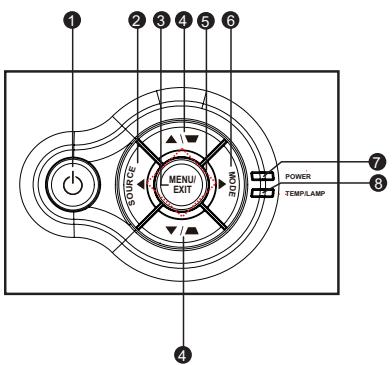
Alimentation
Pour permettre le projecteur sous tension ou hors tension.
SOURCE
Pour afficher la barre de sélection de la source.
3 MENU/EXIT
Pour afficher ou quitter les menus sur écran.
4 Touches trapèze/fléchées (▲/Haut, ▼/Bas)
Pour corriger manuellement les déformations de l'image provoquées par une projection angulaire.
Quatre boutons directionnels
Utilisez les quatre boutons directionnels pourCHOISIR des éléments ou apporter des réglages à VOYRA SELECTION.
MODE
Pour modifier le réglage de couleur de façon successive.
7 POWER (Témoin DEL d'alimentation)
Veuillez vous reporter à "Messages des témoins LED".
Témoin DEL Temp/Lampe
Veuillez vous reporter à "Messages des témoins LED".
Ports de connexion
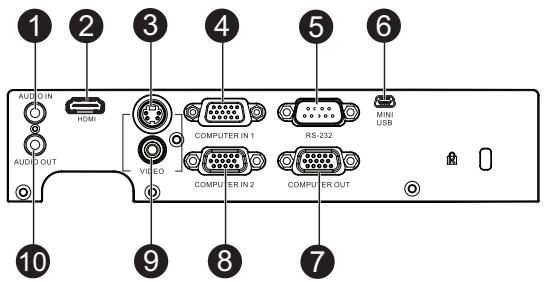
Branchez la sortie audio d'un équipement vidéo ou d'un ordinateur sur cette prise.
Connectez la sortie HDMI de l'équipement vidéo sur cette prise.
S-vidéo
Branchez la sortie S-Video de l'équipement vidéo sur cette prise.
Connectez le signal d'entrée d'image (RVB analogue ou composante) sur cette prise.
RS-232
Lorsque vous utilisez le projecteur via un ordinateur, connectez ce port au port RS-232C de l'ordinateur qui commande.
6 MINI USB
Ce connecteur sert à la mise à jour du progiciel et prend en charge une souris.
Pour connecter un écran d'ordinateur, etc.
Connectez le signal d'entrée d'image (RVB analogue ou composante) sur cette prise.
Connectez la sortie vidéo composite d'un appareil vidéo sur cette prise.
10 AUDIO OUT
Pour connecter un haut-parleur ou d'autres équipements d'entrée audio.
Marche/arrêt
Pour permettre le projecteur sous tension ou hors tension.
VGA1
Affichez le signal COMPUTER IN 1.
3 Menu/ bouton gauche de la souris
Pour afficher les menus OSD.
Effectuez un clic avec le bouton gauche de la souris lorsque le mode souris est activé.
Souris/ bouton droit de la souris
Basculez entre les modes normal et souris.
Effectuez un clic avec le bouton droit de la souris lorsque le mode souris est activé.
Touches trapèze/fléchées (▲/ haut,▼/bas)
Pour corriger manuellement les déformations de l'image provoquées par une projection angulaire.
6 Gauche
Lorsque le menu OSD (On-Screen Display: menu à l'écran) est activé, les touches #5, #6 et #19 font office de touches directionnelles pour sélectionner les options de menu voulues et apporter les réglages.
Minuteur
Activez le menu OSD P-Minuteur.
3 Mon bouton
Touche configurable par l'utilisateur pour une fonction personnalisée.
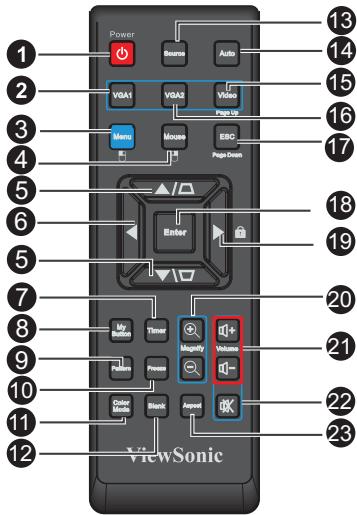
Motif
Pour afficher le motif de test incorpore.
10 Arrêt sur image
Met en pause l'image projetée.
Mode de couleur
Choisissez le mode de réglage de l'image.
Cachez l'image à l'écran.
Source
Pour afficher la barre de sélection de la source.
14 Auto
Détermine automatiquement le meilleur paramétrage pour l'image projetée.
Faites basculer la source d'entrée sur, dans l'ordre, Composite/S-Video/HDMI.
Utilisez la fonction page précédente lorsque le mode souris est actif.
16 VGA2
Affichez le signal COMPUTER IN 2.
Retour au menu OSD précédent. Utilisez la fonction page suivante lorsqu'le mode souris est activé.
18 Entrée
Pour confirmer les sélections.
Verrouiller
Pour activer le verrouillage des touches du panneau.
20 Agrandir
Agrandissent ou réduisent la taille de l'image projetée.
Volume
Règle le niveau du volume.
Muet
Coupe le son temporairement.
Aspect
Pour sélectionner le format d'affichage.
Utilisation de la souris télécommandée
La possibilité de faire fonctionner votre ordinateur avec la télécommande vous donne plus de souplesse lorsque vous faites des présentations.
- Connectez le projecteur sur votre PC ou notebook avec un câble USB avant d'utiliser la télécommande à la place de la souris de votre ordinateur. Voir "Connexion d'un ordinateur" à la page 16 pour les détails.
- Sélectionnez le signal d'entrée COMPUTER IN 1 ou COMPUTER IN 2.
- Appuyez sur Souris sur la télécommande pour basculer du mode normal en mode souris. Une icône s'affiche sur l'écran pour indiquer l'activation du mode souris.
- Effectuez les opérations de souris voulues sur votre télécommande.
Pour déplacer le curseur à l'écran, appuyez sur / / /. Pour faire un clic gauche, appuyez sur . Pour faire un clic droit, appuyez sur . Pour faire un glisser-déplacer, appuyez sur la touche Entrée et, sans la relâcher, appuyez sur / / / pour faire glisser. Lorsque l'objet est là où vous le voulez, appuyez de nouveau sur Entrée. Pour utiliser votre programme logiciel (sur un PC connecté) qui utilise les commandes page préc/page suiv (comme Microsoft PowerPoint), appuyez sur Page préc/Page suiv. Pour retourner sur le mode normal, appuyez de nouveau sur Souris ou sur toute autre touche autre qu'une touche multifonction en rapport avec la souris.
Installation des piles
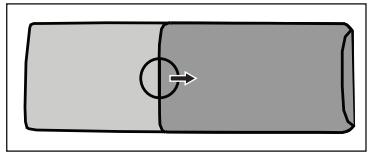
- Ouvrez le capot du compartiment à piles dans la direction indiquée.
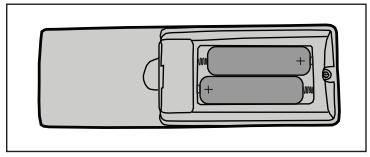
- Installez les piles de la façon indiquée par le schéma qui se trouve dans le compartiment.
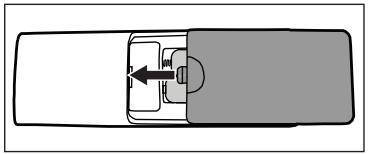
- Remettez le capot du compartiment à piles en place.

Attention
Risque d'explosion si la pile est replacée par une pile d'un type incorrect. Débarrassez-vous des piles usagées conformément aux instructions. Assurez-vous que les bornes plus et moins sont correctement alignées lors de l'installation d'une pile.

- Conservez les piles hors de portée des enfants. Il y a un risque de décès en cas d'ingestion accidentelle des piles. Retirez les piles de la télécommande lorsque vous ne l'utilisez pas pendant de longues périodes.
- Ne jetez pas les piles usagées avec les ordes ménagères. Mettez les piles usagées au rebut dans le respect de la réglementation locale. Il y a un risque d'explosion si les piles sont mal remplacées. Remplacez toutes les piles par des piles neuves.
- Les piles ne doivent pas être dans ou à proximité de feu ou d'eau, conservez les piles dans un lieu frais et sec. Si vous suspectez une fuite des piles, essuyez les fuites puis remplacez les piles par des piles neuves. Si la fuite adhérite à votre corps ou à vos vêtements, rincez bien avec de l'eau immédiatement.
Fonctionnement de la télécommande
Pointez la télécommande vers le capteur infrarouge et appuyez sur un bouton.
Fonctionnement du projecteur par l'avant
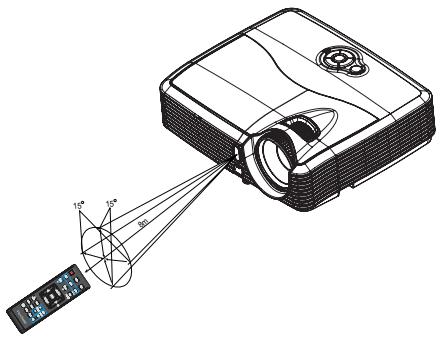
La télécommande peut ne pas fonctionner en présence de la lumière du soleil ou d'une autre lumière forte, comme une lampe fluorescente, illuminant le capteur de la télécommande. Utilisez la télécommande à partir d'une position où le capteur de la télécommande est visible. Ne laissez pas tomber la télécommande, ne la secouez pas. - Conservez la télécommande à l'écart des endroits soumis à des températures ou à une humidité excessivement élevées. Ne mouillez pas la télécommande, ne placez pas d'objet mouillé dessus. Ne démontez pas la télécommande.
Connexion
Lorsque vous connectez une source de signaux au projecteur, veillez bien à :
- Eteindre tous les équipements avant d'établir quelque connexion que ce soit.
- Utiliser les câbles de signaux corrects pour chaque source.
- Vérifier que les câbles sont bien fermement insérés.
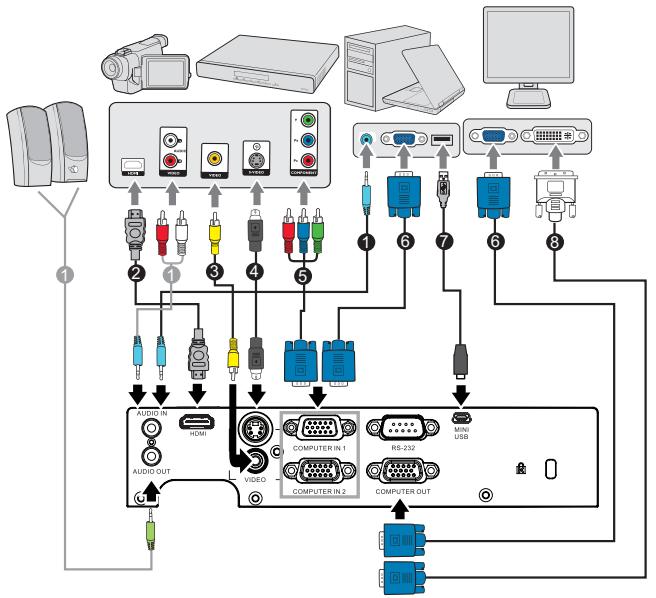
| 1 Câble audio | 5 Câble VGA (D-Sub) vers HDTV (RCA) |
| 2 Câble HDMI | 6 Câble VGA (D-Sub vers D-Sub) |
| 3 Câble video composite | 7 Câble USB |
| 4 Câble S-Video | 8 Câble VGA vers DVI-A |

Important
Dans les connexions illustrées ci-dessus, il se peut que certains câbles ne soient pas fournis avec le projecteur (voir "Contenu de l'emballage" à la page 6). Ces câbles peuvent être achetés dans les magasins de matériel électronique. ■ Les illustrations des connexions ci-dessus ne sont données qu'à titre de référence. Les prises de connexion disponibles à l'arrière du projecteur varient d'un modèle de projecteur à l'autre.
Pour le détail des méthodes de connexion, voir les pages 16-19.
Connexion d'un ordinateur
Le projecteur possède deux prises d'entrée VGA qui vous permettent de connecter des ordinateurs à la fois compatibles IBM® et Macintosh®. Si vous connectez un ordinateur Macintosh d'un modèle ancien, il est possible que vous ayez besoin d'un adaptateur Mac.
Pour connecter sur le projecteur un ordinateur notebook ou de bureau :
- Prenez le cable VGA fourni et branchez l’une de ses extrémités sur la prise de sortie D-Sub de l’ordinateur.
- Connectez l'autre extrémité du cable VGA sur la prise d'entrée de signaux COMPUTER IN 1 ou COMPUTER IN 2 du projecteur.

Important
- De nombreux ordinateurs notebook n'activent pas leurs ports vidéo externes lorsqu'ils sont connectés à un projecteur. Il faut en général utiliser une combinaison de touches comme FN + F3 ou la touche CRT/LCD pour activer ou désactiver l'affichage externe. Cherchez sur le notebook la touche de fonction CRT/LCD ou une touche de fonction avec un symbole de moniteur. Appuyez en même temps sur la touche FN et sur la touche de fonction concernée. Pour savoir quelle est la combinaison de touches pour votre notebook, veuillez vous reporter à la documentation du notebook.
Connexion d'un moniteur
Si vous VOULEZ voir votre présentation de près sur un moniteur en même temps que sur l'écran, vous pouvez connecter un moniteur externe sur la prise de sortie de signaux COMPUTER OUT du projecteur à l'aide d'un cable VGA et en suivant les instructions ci-dessous :
Pour connecter un moniteur sur le projecteur :
- Connectez un ordinateur sur le projecteur ainsi que décrit dans "Connexion d'un ordinateur" à la page 16.
- Prenez le cable VGA ajustat (uniquement l'un des cables fournis) et connectez l’une des extrémités du cable sur la prise d’entrée D-Sub sur le moniteur video. Ou si votre moniteur est muni d’une prise d’entrée DVI, prenez le cable VGA vers DVI-A et connectez l’extrémité DVI du cable sur la prise d’entrée DVI du moniteur video.
- Connectez l'autre extrémité du cable sur la prise COMPUTER OUT du projecteur. Important
La sortie Sortie moniteur fonctionne que lorsqu'une connexion COMPUTER IN 1 ou COMPUTER IN 2 est établie sur le projecteur.
Connexion des périphériques source vidéo
Vous sous-poucez connecter sur votre projecteur différentes périphériques source vidéo possédant l'une quelconque des prises des sorties suivantes:
HDMI Vidéo composante S-Video Vidéo (composite)
Il vous suffit de connecter un périphérique source video au projecteur en utilisant l'une des méthodes de connexion ci-dessus, en sachant cependant que chaque méthode apporte un niveau de qualité video différent. La méthode que vous désirez dépendra probablement de la disponibilité des bornes correspondantes à la fois sur le projecteur et sur le périphérique source video, ainsi que décrit ci-dessous :
| Nom du terminal | Apparance du terminal | Référence | Qualité d'image |
| HDMI | HDMI | "Connexion d'un pérophérique source HDMI" à la page 17 | Optimal |
| Vidéo composantes | ORDINATEUR | "Connexion d'un pérophérique source video composante" à la page 18 | Meilleur |
| S-Video | S-VIDEO | "Connexion d'un pérophérique source S-Video" à la page 18 | Bon |
| Vidéo | VIDéo | "Connexion d'un pérophérique source video composite" à la page 19 | Normal |
Connexion d'un périphérique source HDMI
Examinez votre périphérique source Vidéo pour déterminer s'il est équipé ou non d'une série de sorties vidéo HDMI inutilisées:
Si c'est le cas, vous pouvez continuer à suivre cette procédure. Dans le cas contraire, il vous faudra trouver une autre méthode pour connecter ce périphérique.
Pour connecter le projecteur à un périphérique source HDMI:
- Prenez un cable HDMI et connectez l’une de ses extrémités à la prise de sortie HDMI du périphérique source HDMI.
- Connectez l'autre extrémité du cable HDMI sur la prise HDMI du projecteur.
Connexion d'un périphérique source vidéo composante
Vérifiez s'il y a un ensemble de prises de sortie vidéo composante disponible sur votre périphérique source vidéo :
Si c'est le cas, poursuivez la présente procédure. ■ Sinon, vous devez désigner une autre méthode pour connecter le périphérique.
Pour connecter un périphérique source vidéo composante au projecteur :
- Prenez un cable VGA (D-Sub) vers HDTV (RCA) et connectez l'extrémité qui compte trois connecteurs de type RCA sur les prises de sortie video composante du périphérique source video. Faites correspondre les couleurs des fiches avec celles des prises : vert sur vert, bleu sur bleu et rouge sur rouge.
- Connectez l'autre extrémité du cable (avec un connecteur de type D-Sub) sur la prise COMPUTER IN 1 ou COMPUTER IN 2 sur le projecteur.

Important
Si l'image vidéo sélectionnée ne s'affiche pas lorsque le projecteur est allumé et alors que la source vidéo correcte a été sélectionnée, vérifie que le périphérique vidéo source est bien allumé et fonctionne bien correctement. Vérifiez aussi que les câbles signaux ont bien été connectés correctement.
Connexion d'un périphérique source s-viséo
Vérifiez s'il y a une prise de sortie S-Viséo disponible sur votre périphérique source vidéo :
Si c'est le cas, poursuivez la présente procédure. ■ Sinon, vous devez désigner une autre méthode pour connecter le périphérique.
Pour connecter un périphérique source s-video au projecteur :
- Prenez un cable S-Video et connectez l’une de ses extrémités sur la prise de sortie S-Video du périphérique source video.
- Connectez l'autre extrémité du cable S-Video sur la prise S-VIDÉO du projecteur.

Important
Si l'image vidéo sélectionnée ne s'affiche pas lorsque le projecteur est allumé et alors que la source vidéo correcte a été sélectionnée, vérifie que le périphérique vidéo source est bien allumé et fonctionne bien correctement. Vérifie aussi que les câbles signaux ont bien été connectés correctement. Si vous avez déjà établi une connexion vidéo composante entre le projecteur et ce périphérique source S-Video par le biais des connecteurs vidéo composante, vous n'avez pas besoin de connecter ce périphérique à l'aide d'une connexion S-Video, car cela ne fera qu'ajouter une seconde connexion superflue de moins bonne qualité. Voir "Connexion des périphériques source vidéo" à la page 17 pour les détails.
Connexion d'un périphérique source vidéo composite
Vérifiez s'il y a un ensemble de prises de sortie vidéo composite disponible sur votre périphérique source vidéo :
Si c'est le cas, poursuivez la présente procédure. ■ Sinon, vous devez désigner une autre méthode pour connecter le périphérique.
Pour connecter un périphérique source vidéo composite au projecteur :
- Prenez un cable vidéo et connectez l’une de ses extrémités sur la prise de sortie vidéo du périphérique source vidéo.
- Connectez l'autre extrémité du câble vidéo sur la prise VIDÉO du projecteur.

Important
Si l'image vidéo sélectionnée ne s'affiche pas lorsque le projecteur est allumé et alors que la source vidéo correcte a été sélectionnée, vérifie que le périhérique vidéo source est bien allumé et fonctionne bien correctement. Vérifie aussi que les câbles signaux ont bien été connectés correctement. - Vous n'avez besoin de connecter ce périhérique avec une connexion vidéo composite que si les entrées vidéo composante et S-Video ne sont pas disponibles. Voir "Connexion des périhériques source vidéo" à la page 17 pour les détails.
Mise sous tension du projecteur :
- Terminez les branchements du cordon d'alimentation secteur et du ou des câbles signaux des périphériques.
- Appuyez sur pour allumer le projecteur. Il faut environ une minute au projecteur pour chauffer.
- Allumez Your source (ordinateur, notebook, DVD, etc.). Le projecteur détecte automatiquement libre source.
Si vous connectez en même temps plusieurs sources sur le projecteur, appuyez sur SOURCE sur le projecteur ou sur Source sur la télécommande pour sélectionner le signal que vous voulez ou appuyez sur la touche du signal voulu sur la télécommande.

Avertissement
■ Ne regardez jamais vers l'objet lorsque la lampe est allumée. Vous risquez de vous abîmer les yeux. - Ce point focal concentre une haute température. Ne placez pas d'objet à proximité, afin d'éviter d'éventuels risques d'incendie.
Mise hors tension du projecteur :
- Appuyez sur pour éteindre le projecteur. Vous VOYEZ un message "Éteindre ? Appuyez de nouveau sur Marche" qui s'affiche à l'écran.
- Appuyez de nouveau sur pour confirmer.
- Les ventilateurs continuent de fonctionner pendant le cycle de refroidissement. Lorsque le mode vert est désactiv voyant DEL d'alimentation reste allumé et le projecteur entre en mode veille. Si vous pouvez rallumer le projecteur, vous devez attendre que le projecteur ait terminé le cycle de refroidissement et soit entré en mode veille. Une fois que le projecteur est en mode veille, appuyez simplement sur pour le redémarrer.
- Débranchez le cordon d'alimentation secteur de la prise électrique et du projecteur.
- N'allumez pas le projecteur immédiatement après la mise hors tension.
Réglage de la hauteur du projecteur
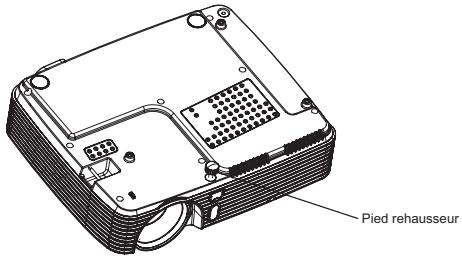
Le projecteur est équipé d'un pied rehaussier pour ajuster la hauteur de l'image. Pour lever ou abaisser l'image, tournez les pieds du rehaussier pour ajuster avec précision la hauteur.
Pour éviter d'endommager le projecteur, assurez-vous que le pied du rehauser est complètement rentré avant de ranger le projecteur dans son étui de transport.
Réglage du zoom et de la mise au point du projecteur
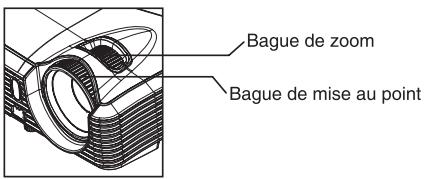
- Mettez au point l'image en tournant la bague de mise au point. Il est conseillé d'utiliser une image fixe pour la mise au point.
- Réglez la taille de l'image en faisant tourner la bague de zoom.
Réglage de la taille de l'image projetée
Veuillez vous reporter au graphique et au tableau ci-dessous pour déterminer la taille de l'écran et la distance de projection.
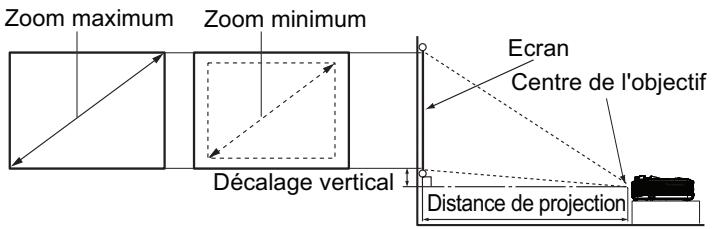
PJD5133/PJD5233
| Taille de l'écran Diagonale [pouces (cm)] | 4:3 Écran | |||
| Distance de projection [pouces (m)] | Hauteur de l'image [pouces (cm)] | Décalage vertical [pouces (cm)] | ||
| (zoom min.) | (zoom max.) | |||
| 30 (76) | 45,3 (1,2) | 50,6 (1,3) | 18 (45,72) | 2,70 (6,86) |
| 60 (152) | 92,2 (2,3) | 102,9 (2,6) | 36 (91,44) | 5,40 (13,72) |
| 80 (203) | 123,5 (3,1) | 137,7 (3,5) | 48 (121,92) | 7,20 (18,29) |
| 100 (254) | 154,8 (3,9) | 172,5 (4,4) | 60 (152,4) | 9,00 (22,86) |
| 150 (381) | 233,0 (5,9) | 259,6 (6,6) | 90 (228,6) | 13,50 (34,29) |
| 200 (508) | 311,2 (7,9) | 346,7 (8,8) | 120 (304,8) | 18,00 (45,72) |
| 250 (635) | 389,4 (9,9) | 433,8 (11,0) | 150 (381,0) | 22,50 (57,15) |
| 300 (762) | 467,6 (11,9) | - | 180 (457,2) | 27,00 (68,58) |
PJD5523w
| Taille de l'écran Diagonale [pouces (cm)] | 16 : 10 Écran | |||
| Distance de projection [pouces (m)] | Hauteur de l'image [pouces (cm)] | Décalage vertical [pouces (cm)] | ||
| (zoom min.) | (zoom max.) | |||
| 45 (114) | 55,4 (1,4) | 69,3 (1,8) | 23,85 (60,58) | 2,96 (7,51) |
| 60 (152) | 74,5 (2,0) | 92,9 (2,4) | 31,8 (80,77) | 3,94 (10,02) |
| 80 (203) | 100,0 (2,5) | 124,4 (3,2) | 42,4 (107,70) | 5,26 (13,35) |
| 100 (254) | 125,5 (3,2) | 155,8 (4,0) | 53 (134,62) | 6,57 (16,69) |
| 150 (381) | 189,2 (4,8) | 234,6 (6,0) | 79,5 (201,93) | 9,86 (25,04) |
| 200 (508) | 253,0 (6,4) | 313,3 (8,0) | 106 (269,24) | 13,14 (33,39) |
| 250 (635) | 316,7 (8,0) | 392,0 (10,0) | 132,5 (336,55) | 16,43 (41,73) |
| 300 (762) | 380,4 (9,7) | - | 159 (403,86) | 19,72 (50,08) |

- Placez le projecteur en position horizontale, les autres positions peuvent provoquer une accumulation de chaleur et des dégâts au projecteur. Gardez un espace de 30 cm au moins autour du projecteur. N'utilisez pas le projecteur dans un environnement enflammé. Des résidus de fumée peuvent s'accumuler sur les éléments critiques et endommager le projecteur ou affaiblir ses performances.
- Consultez votre revendeur pour les installations particulières telles que la suspension à un plafond.
Verrouillage des touches de contrôle
En verrouillant les touches de contrôle du projecteur, vous pouvez empêcher toute modification accidentelle des paramètres de votre projecteur (par des enfants, par exemple). Lorsque le Verr. touches panneau est activé, aucune des touches de contrôle du projecteur ne fonctionne, exception faite de la touche Marche/Arrêt.
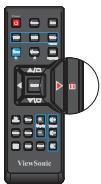
- Appuyez sur la télécommande.
- Un message de confirmation s'affiche. Sélectionnez Oui pour confirmer.
Pour déverrouiller les touches du panneau:
- Appuyez sur la télécommande.
- Un message de confirmation s'affiche. Sélectionnez Oui pour confirmer.

Important
Si vous appuyez sur Marché/Arrêt pour éteindre le projecteur sans désactiver le verrouillage des touches du panneau, le projecteur sera toujours verrouillé la prochaine fois que vous l'allumerez.
Réglage du minuteur de présentation
Le minuteur de présentation permet d'afficher la durée de présentation à l'écran pour vous aider à mieux gérer le temps pendant une présentation. Pour utiliser cette fonction, veuillez appliquer la procédure suivante :
- Allez sur le menu Option > Minuteur de présentation et appuyez sur la touche du projecteur ou Entrée de la télécommande pour afficher la page Minuteur de présentation.
- Sélectionnez Intervalle du minuteur et décidez de l'intervalle en appuyant sur /.

Important
Si le minuteur est déjà activé, il est remis à zéro à chaque fois que vous régalez l'Intervalle du minuteur.
- Appuyez sur pour sélectionner Afficher minuteur et choisissez d'afficher ou non le minuteur à l'écran en appuyant sur /.
| Sélection | Description |
| Toujours | Affiche le minuteur à l'écran pendant toute la durée de la presentation. |
| 1 Min/2 Min/3 Min | Affiche le minuteur à l'écran pendant les 1/2/3 dernières minutes. |
| Jamais | Masque le minuteur pendant toute la durée de la presentation. |
- Appuyez sur ↓ pour sélectionner Position du minuteur et réglez la position du minuteur en appuyant sur /. Coin sup. gauche Coin inf. gauche Coin sup. droit Coin inf. droit
- Appuyez sur pour sélectionner Mode de calcul du minuteur et sélectionnez le mode de calcul que vous pouze en appuyant sur /.
| Sélection | Description |
| Durée totale | Totalise le temps à partir de 0 et jusqu'à la durée pédéfinie. |
| Compte à rebours | Réduit le temps à partir de la durée pédéfinie jusqu'à 0. |
- Pour activer le minuteur de présentation, appuyez sur pour mettre Lancer le décompte en surbrillance, puis sur du projecteur, ou Entrée de la télécommande.
- Un message de confirmation s'affiche. Mettez Oui en surbrillance, puis appuyez sur du projecteur, ou Entrée de la télécommande.
Utilisation du menu
Le projecteur comprend des menus sur écran multilingues qui vous permettent d'effectuer les réglages de l'image et de modifier toute une série de paramètres.
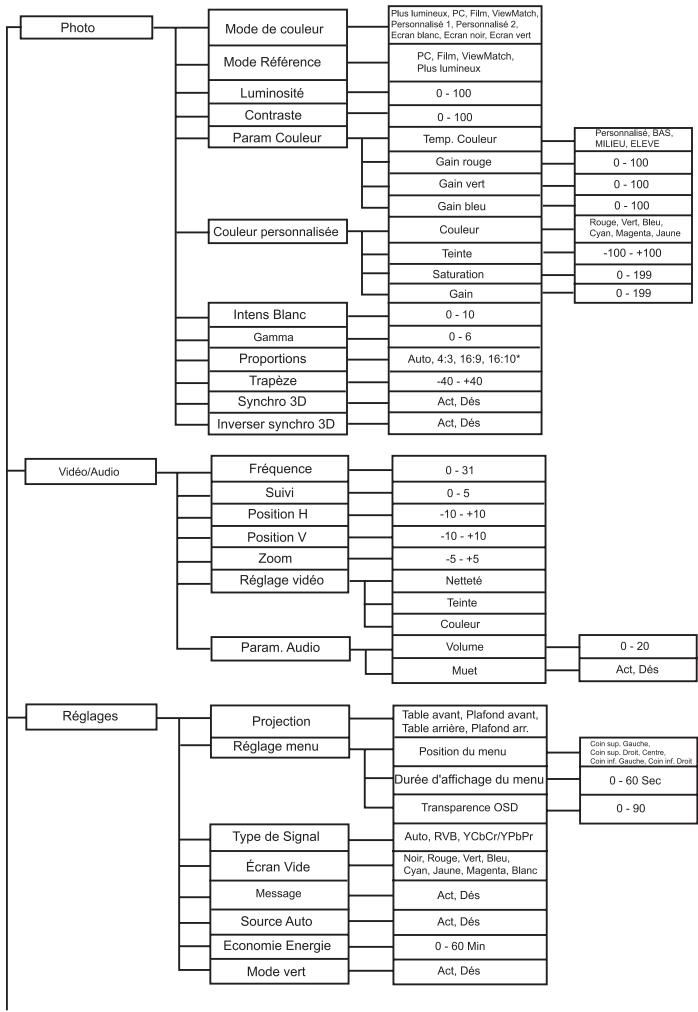
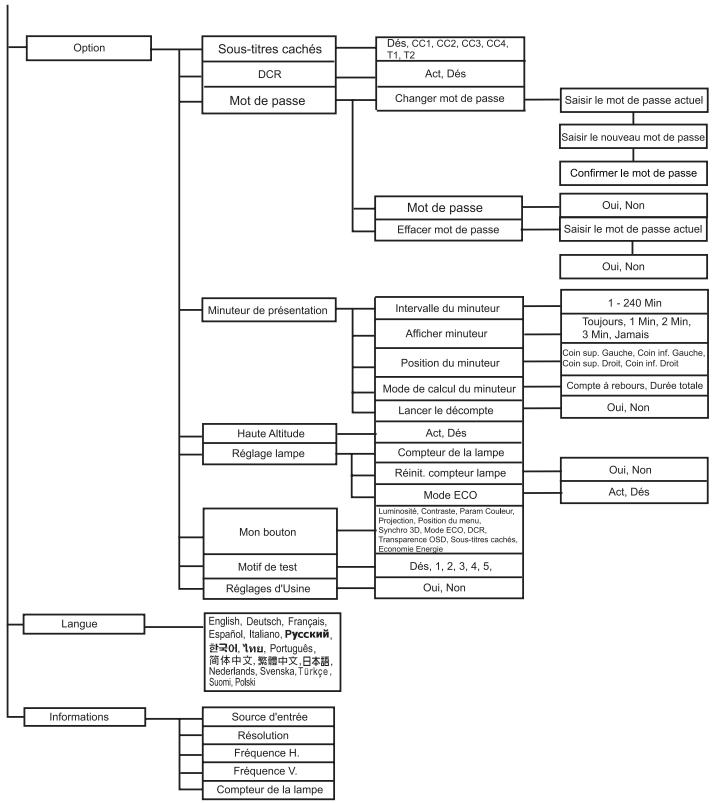
16:10 pour PJD5523w seulement
Mise en œuvre
- Appuyez sur MENU sur le projecteur ou sur Menu sur la télécommande pour ouvrir le menu OSD.
- Lorsque l'OSD est affiché, utilisez / pour sélectionner une fonction dans le menu principal.
- Après avoir choisi l'élément souhaité dans le menu principal, appuyez sur ▼ pour entrer dans le sous-menu pour le réglage de la fonction.
- Utilisez / pour sélectionner l'élément voulu et ajustez les paramètres avec /.
- Appuyez sur MENU sur le projecteur ou sur Menu sur la télécommande, et l'écran retourne sur le menu principal.
- Pour quitter l'OSD, appuyez de nouveau sur MENU sur le projecteur ou sur Menu sur la télécommande. Le menu OSD se ferme et le projecteur enregistre automatiquement les nouveaux réglages.
Mode de couleur
Il existe de nombreux préréglages d'usine optimisés pour différents types d'images.
Plus lumineux : Pour les environnements les plus lumineux. PC : Pour un ordinateur ou un notebook. ■ Film : Pour le home cinema. ■ ViewMatch : Pour une reproduction précise des couleurs. Personalisé 1 : Mémorise les paramètres personnalisés 1. Personalisé 2 : Mémorise les paramètres personnalisés 2. Ecran Blanc : Pour un écran de projection de type blanc. Ecran Noir : Pour un écran de projection de type noir. Ecran Vert : Pour un écran de projection de type vert.
Mode référence
Choisissez le mode image le mieux adapté à vos besoins en matière de qualité d'image, puis ajustez avec précision l'image. Cette fonction n'est disponible que lorsque Utilisateur 1 ou Utilisateur 2 est sélectionné.
PC Pour un ordinateur ou un notebook. ■ Film Pour le home cinema. ■ ViewMatch : Pour une reproduction précise des couleurs. Plus lumineux : Pour les environnements les plus lumineux.
Luminosité
Eclaircit ou assombrit l'image.
Contraste
Définit l'écart entre les zones lumineuses et les zones sombres.
Paramètre couleur
Réglez la température de couleur. Avec une température de couleur plus élevée, l'écran semble plus froid, avec une température de couleur plus basse, l'écran semble plus chaud. Si vous choisissez "Personnalisé", vous pouvez ensuite modifier l'intensité de chacune des 3 couleurs (rouge, vert, bleu) pour personnaliser la température de couleur.
Couleur personnalisée
La couleur personnalisée offre six produits (RVBCMJ) de couleurs à régler. Lorsque vous choisissez chaque couleur, vous pourrez régler indépendamment sa gamme, sa teinte, sa saturation et son gain, en fonction de vos préférences.
Intens blanc
Augmente la luminosité des zones blanches.
Affecte la représentation des paysages. Avec une plus grande valeur de gamma, un paysage devient plus lumineux.
Proportions
Sélectionnez la façon dont l'image occupe l'écran :
Auto: Met l'image à l'échelle de façon proportionnelle de façon à l'ajuster à la résolution d'origine du projecteur sur sa largeur horizontale ou verticale. 4:3 : Met l'image à l'échelle de façon à l'afficher au centre de l'écran avec un format de 4:3. 16:9 : Met l'image à l'échelle de façon à l'afficher au centre de l'écran avec un format de 16:9. 16:10 : Met l'image à l'échelle de façon à l'afficher au centre de l'écran avec un format de 16:10.
Trapèze
Pour corriger manuellement les déformations de l'image provoquées par une projection angulaire.
Synchro 3D
Act : Activez la fonction 3D. Dés : Désactivez la fonction 3D.
Inverser synchro 3D (pour TI 3D DLP-LINK uniquement)
Act: Inverse le contenu des cadres de droite et de gauche. Dés: Contenu par défaut du cadre.
Fréquence
Règle la synchronisation du projecteur par rapport à l'ordinateur.
Suivi
Règle la phase du projecteur par rapport à l'ordinateur.
Position h (position horizontal)
Règle l'image à gauche ou à droite dans la zone de projection.
Position v (position verticale)
Règle l'image en haut ou en bas dans la zone de projection.
Zoom avant et arrêté sur les images.
Réglage vidéo
Vous permet d'accéder au menu Réglage video.
Néteté: Durcit ou adoucit l'image. Teinte: Décale les couleurs vers le rouge ou le vert. Couleur: Ajuste le niveau de saturation des couleurs.
Param. audio
Vous permet d'accéder au menu Param. Audio.
Volume : Régle le niveau du volume du projecteur. Muet : Coupe le son temporairement.
Projection
Règle l'image pour qu'elle corresponde à l'orientation du projecteur : position normale ou inversée, devant ou derrière l'écran. Inverse ou retourne l'image en conséquence.
Réglage menu
Vous permet d'accéder au menu Réglage menu.
Position du menu : Choisissez l'emplacement du menu sur l'écran. Durée d'affichage du menu : Durée de l'affichage du menu OSD (à l'objet inactif en secondes). Transparency OSD : Sélectionnez cette option pour modifier le niveau de transparence de l'arrière-plan de l'OSD.
Type de signal
Spécifiez la source sur la borne COMPUTER IN 1/COMPUTER IN 2 que vous souhaitez projeter.
Auto : Détecte automatiquement le type de signal d'entrée entre les bornes COMPUTER IN 1 et COMPUTER IN 2. RVB : Pour le signal VGA YCbCr/YPbPr : Pour le signal composante
Écran vide
Efface temporairement l'écran, et désigne la couleur de l'écran lorsque cette fonction est active.
Pour activer ou désactiver la boîte de message dans le coin inférieur droit de l'écran.
Source auto
Balaie automatiquement toutes les sources d'entrée.
Économie énergie
Si aucune source d'entrée n'est détectée ou aucune opération n'est effectuée pendant un laps de temps donné, le projecteur s'éteint automatiquement.
Mode vert
Cette fonction s'active quand la consommation d'énergie est inférieure à 1W.
Sous-titres cachés
Active ou déactive les sous-titres cachés en sélectionnant CC1 (sous-titres cachés 1, le canal le plus utilisé), CC2, CC3, CC4, T1, T2 ou DÉS.
DCR (dynamic contrast ratio ou taux de contraste dynamique)
Le fait d'activer le DCR renforce le contraste en noircissant les scènes noires. Le fait de désactiver le DCR permet de revenir aux performances de contraste normales. Le DCR a un impact sur la durée de vie et sur les performances de bruit du système.
Mot de passe
Permet de définir, de modifier ou de supprimer le mot de passe. Lorsque la fonction mot de passe est ajoutée, la projection de l'image requiert de saisir le mot de passe prédéfini pour allumer le projecteur.
Minuteur de présentation
Rappelle au présentateur qu'il doit terminer sa présentation dans un délai déterminé.
Haute altitude
Utilisez cette fonction pour permettre aux ventilateurs de fonctionner à pleine vitesse en permanence pour parvenir à un bon refroidissement du projecteur en haute altitude.
Réglage lampe
Vous permet d'accéder au menu Réglage lampe.
Compteur de la lampe : Affiche la durée de fonctionnement écoulée de la lampe (en heures). Réinit. compteur lampe : Réinitialise le compteur de la lampe à 0 heures. Mode ECO : Utilisez cette fonction pour atténuer l'intensité de la lampe du projecteur et ainsi réduire la consommation d'énergie et augmenter la durée de vie de la lampe. Cette fonction n'est pas disponible lorsque la fonction DCR est active.
Mon bouton
Permet à l'utilisateur de définir une touche de raccourci sur la télécommande pour exécuter une fonction à sélectionner dans le menu OSD.
Motif de test
Pour afficher le motif de test incorpore.
Réglages d'usine
Restaure les paramètres d'usine par défaut.
Choisissez la langue à utiliser pour le menu à l'écran.
Source d'entrée
Affiche la source d'entrée courante.
Résolution
Affiche la résolution de la source d'entrée courante.
Fréquence h.
Affiche la fréquence horizontale courante de l'image.
Fréquence v.
Affiche la fréquence verticale courante de l'image.
Compteur de la lampe
Affiche la durée de fonctionnement écoulée de la lampe (en heures).
Maintenance
Le projecteur nécessite une maintenance correcte. Vous devez maintenir l'objet propre car la poussière, la salissure et les taches se projettent sur l'écran et réduisent la qualité de l'image. Si d'autres pièces doivent être replacées, contactez votre revendeur ou un personnel de maintenance qualifié. Lors du nettoyage de quelque partie que ce soit du projecteur, éteignez et débranchez toujours le projecteur en premier.

Avertissement
N'ouvre jamais les capots du projeteur. Les tensions électriques dangereuses à l'intérieur du projeteur peuvent entraîner des accidents graves. Ne tentez pas de réparer le produit vous-même. Confiez toute réparation à un technicien de maintenance qualifié.
Nettoyage de l'objet
Essuyez doucement l'objet avec du papier de nettoyage de lentilles. Ne touchez pas l'objet avec vos mains.
Nettoyage du boîtier du projecteur
Essuyez doucement avec un chiffon doux. En cas de saleté ou de taches rebelles, utilisez un chiffon doux imbibé d'eau, ou d'eau avec un détergent neutre, et essuyez avec un chiffon doux et sec.
Eteignez le projecteur et retirez le cordon d'alimentation secteur de la prise de courant avant de commencer les travaux d'entretien. Assurez-vous que l'objet est froid avant de le nettoyer. N'utilisez pas de détergents ni de produits chimiques autres que ceux mentionnés ci-dessus. N'utilisez pas de benzène ni de diluants. N'utilisez pas de produits chimiques en aerosol. Utilisez uniquement un chiffon doux ou du papier pour lentilles.
Remplacement de la lampe
Au fur et à mesure que le projecteur fonctionne, la luminosité de la lampe du projecteur diminue progressivement et la lampe devient de plus en plus sensible à la casse. Nous recommandons de remplacer la lampe si un message d'advertisement s'affiche. N'essayez pas de remplacer la lampe vous-même. Prenez contact avec un technicien de maintenance qualifié pour le replacement.
Lorsque vous éteignez le projecteur, la lampe est encore extrêmement chaude. Si vous touchez la lampe, vous risquez de vous brûler les doigts. Lorsque vous remplacez la lampe, attendez au moins 45 minutes pour que la lampe refroidisse. Ne touchez pas le verre de la lampe, à peu d’instants. La lampe risque d’exploser en cas de mauvaise manipulation, voir du seul fait de toucher le verre de la lampe. La durée de vie de la lampe peut varier d’une lampe à l’autre et en fonction de l’environnement d’utilisation. Il n’est pas garantie que toutes les lampes auront la même durée de vie. Certaines lampes peuvent tomber en panne ou avoir une durée de vie plus courte que d’autres lampes semblables. Une lampe peut exploser en raison de vibrations, de chocs ou de dégradations après des heures d’utilisation, car sa durée de vie tire à sa fin. Le risque d’explosion peut varier en fonction de l’environnement ou des conditions dans lesquelles le projecteur et la lampe sont utilisés. - Portez des gants et des lunettes de protection lorsque vous montez ou démontez la lampe. Des cycles de marche-arrêt plus rapides endommagent la lampe et réduisent sa durée de vie. Attendez au moins 5 minutes pour éteindre le projecteur après la mise sous tension. N’utilisez pas la lampe à proximité de papier, de tissu, ou d’autres matériaux inflammables, et ne la couvrez pas avec de tels matériaux. N’utilisez pas la lampe dans une atmosphère contenant une substance inflammable, comme un diluant. Aérez convenablement la zone ou la pièce lorsque vous utilisez la lampe dans une atmosphère d’oxygène (à l’air). En cas d’inhalation d’ozone, cela peut provoquer des maux de tête, des nausées, des étourdissements et d’autres symptômes. La lampe contient du mercure inorganique. Si la lampe éclate, le mercure à l’intérieur de la lampe est exposé. Quittez la zone immédiatement si la lampe se brise en cours de fonctionnement, et aérez la zone pendant au moins 30 minutes afin d’éviter d’inhaler des vapeurs de mercure. Sinon, cela pourrait être préjudiciable à votre santé.
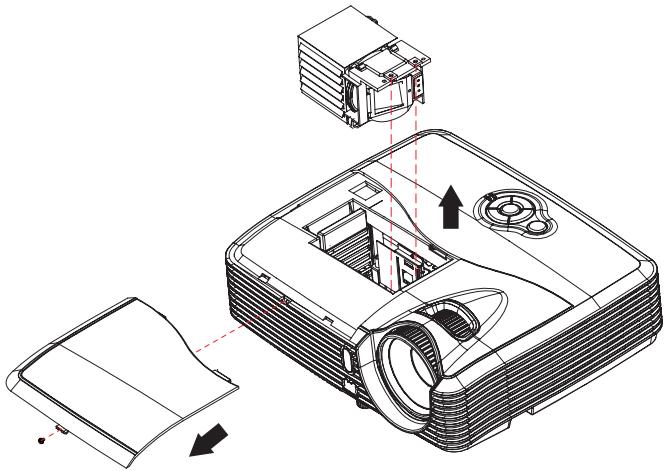
- Eteignez le projecteur.
- Si le projecteur est installé au plafond, enlevez-le
- Débranche le cordon d'alimentation.
- Desserrez la vis sur le côté du couvercle de la lampe et retirez le couvercle.
- Retirez les vis du module de lampe, soulevez la poignée, et sortez le module.
- Insérez le nouveau module de lampe dans le projecteur et serrez les vis.
- Remettez en place le couvercle de la lampe et serrez la vis.
- Allumez le projecteur. Si la lampe ne s'allume pas après la période de chauffe, essayez de réinstaller la lampe.
- Réinitialisez le compteur de la lampe. Veuillez vous reporter au menu "Option > Réglage lampe".

- Mettez les lampes usagées au rebut conformément à la réglementation locale. Veillez à ce que les vis seront bien serrées. Des vis mal serrées peuvent causer des blessures ou des accidents. Etant donné que la lampe est en verre, ne la faites pas tomber et ne la rayez pas.
- Ne réutilisez pas les lampes usagées. Ceci pourrait provoquer l'explosion de la lampe. Veillez à éteindre le projecteur et à débrancher le cordon d'alimentation avant de remplacer la lampe. N'utilisez pas le projecteur avec le couvercle de la lampe enlevé.
Caractéristiques
| Modèle | PJD5133 | PJD5233 | PJD5523w |
| Système d'affichage | Panneau DLP unique 0,55" | Panneau DLP unique 0,65" | |
| Résolution | SVGA(800 x 600 pixels) | XGA(1024 x 768 pixels) | WXGA(1280 x 800 pixels) |
| Zoom | 1,1X | 1,2X | |
| Ouverture | 1,97 - 2,17 | 1,47 - 1,83 | |
| Longueur focale | 21,95 - 24,18mm | 21,0 - 25,6mm | |
| Taille de l'écran | 30" - 300" | 45" - 300" | |
| Lampe | 180W | ||
| Borres d'entrée | D-Sub 15 broches x 2, S-Video x 1, Video x 1, Entrée signaux analogiques (mini-prise stéréo de 3,5 mm) x 1, HDMI x 1 | ||
| Borres de sortie | D-Sub 15 broches x 1, Sortie de signal audio (mini-prise stéréo de 3,5 mm) x 1 | ||
| Borres de commande | RS-232 x 1, Mini USB type x 1 (prend en charge la mise à jour duprogiciel et la souris télécommandée) | ||
| Haut-parleur | 2 watt x 1 | ||
| Compatibilité video | NTSC, NTSC 4.43PAL, PAL-N, PAL MSECAM, HDTV (480i/p, 576p, 720p, 1080i/p), video composite | ||
| Fréquence de balayageFréquencehorizontaleréquence verticale | 31 - 100 KHz50 - 120 Hz | ||
| Environnement | Fonctionnement :Température: 0°C à 40°CHumidité: 10%-80%Stockage :Température: -20°C à 60°CHumidité: 30%-85% | ||
| Alimentation requise | 100-240 V CA, 50 - 60 Hz, 2,6 A | ||
| Consommation électrique | 245 W (max.) | ||
| Dimensions(L x P x H) | 284,0 x 234,3 x 81,5 mm | ||
| Poids | 2,6 kg (5,7 livres) | ||
| Remarque : Le design et les caractéristiques sont sujets à modifications sans préavis. | |||
Dimensions
Vis pour montage au plafond :
M4 x 8 (Longueur maxi. = 8 mm)
Unité : mm
Messages des témoins DEL
| Type de LED | Couleur | Etat | Signification |
| DEL d'alimentation | Bleu | Solide | Mode veille lorsque le mode vert est activé. |
| DEL Temp/Lampe | Bleu/Rouge | Dés | |
| DEL d'alimentation | Bleu | Clignote | Mode veille lorsque le mode vert est désactivé. |
| DEL Temp/Lampe | Bleu/Rouge | Dés | |
| DEL d'alimentation | Bleu | Solide | Mise sous tension |
| DEL Temp/Lampe | Bleu/Rouge | Dés | |
| DEL d'alimentation | Bleu | Solide | Fonctionnement normal |
| DEL Temp/Lampe | Bleu/Rouge | Dés | |
| DEL d'alimentation | Bleu | Clignote | Mise hors tension (Le projecteur doit refroidir pendant 35 secondes après la mise hors tension.) |
| DEL Temp/Lampe | Bleu/Rouge | Dés | |
| DEL d'alimentation | Bleu | Clignote | Le projecteur a quelques problèmes avec ses ventilateurs, qui font que le projecteur ne peut pas démarrer. |
| DEL Temp/Lampe | Magenta | Clignote | |
| DEL d'alimentation | Bleu | Solide | La lampe a atteint sa fin de vie et doit être changée prochainement. La lampe va continuer de fonctionner jusqu'à ce qu'elle tombe en panne. Changez la lampe. Si la lampe est éteinte, alors le lest va dysfonctionner. |
| DEL Temp/Lampe | Lampe (Rouge) | Clignote | |
| DEL d'alimentation | Bleu | Solide | 1. La température est trop élevé. La lampe va s'eteindre. Le moteur du ventilateur refroidit la lampe. Ou 2. Le processus de refroidissement n'est pas terminé après que le projecteur est éteint puis rallumé tout de suite après. |
| DEL Temp/Lampe | Temp (Bleu) | Clignote | |
| DEL d'alimentation | Bleu | Solide | L'allumage de la lampe a chou. Si la temperture est trop levé, les ventilateurs refroidissent la lampe. |
| DEL Temp/Lampe | Magenta | Clignote |
Modes de compatibilité
Ordinateur:
| Résolution | H-Sync [KHz] | V-Sync [Hz] |
| 640 x 350 | 37,9 | 85,0 |
| 640 x 480 | 24,6 | 50,0 |
| 31,5 | 59,9 | |
| 37,9 | 72,8 | |
| 37,5 | 75,0 | |
| 43,3 | 85,0 | |
| 61,9 | 120,0 | |
| 720 x 400 | 31,5 | 70,0 |
| 37,9 | 85,0 | |
| 800 x 600 | 31,0 | 50,0 |
| 35,2 | 56,0 | |
| 37,9 | 60,3 | |
| 48,1 | 72,0 | |
| 46,9 | 75,0 | |
| 53,7 | 85,1 | |
| 76,3 | 120,0 | |
| 1024 x 768 | 48,4 | 60,0 |
| 56,5 | 70,1 | |
| 60,0 | 75,0 | |
| 68,7 | 85,0 | |
| 97,6* | 120,0* | |
| 1152 x 864 | 67,5 | 75,0 |
| 1280 x 768 | 47,8 | 60,0 |
| 1280 x 800 | 49,7 | 60,0 |
| 49,7** | 120,0** | |
| 1280 x 960 | 60,0 | 60,0 |
| 85,9 | 85,0 | |
| 1280 x 1024 | 64,0 | 60,0 |
| 1400 x 1050 | 65,3 | 60,0 |
| 1600 x 1200 | 75,0 | 60,0 |
| 1680 x 1050 | 65,3 | 60,0 |
- Pour PJD5233 et PJD5523w • PJD5523w tableau
Vidéo:
| Compatibilité | Résolution | Sync H [kHz] | Sync V [Hz] |
| 480i | 720 x 480 | 15,8 | 60 |
| 480p | 720 x 480 | 31,5 | 60 |
| 576i | 720 x 576 | 15,6 | 50 |
| 576p | 720 x 576 | 31,3 | 50 |
| 720p | 1280 x 720 | 37,5 | 50 |
| 720p | 1280 x 720 | 45 | 60 |
| 1080i | 1920 x 1080 | 33,8 | 60 |
| 1080i | 1920 x 1080 | 28,1 | 50 |
| 1080p | 1920 x 1080 | 67,5 | 60 |
| 1080p | 1920 x 1080 | 56,3 | 50 |
Dépannage
Veuillez vous reporter aux symptômes et aux solutions disponibles ci-dessous avant d'envoyer le projecteur en réparation. Si le problème persiste, contactez votre revendeur local ou un centre de service. Veuillez également vous reporter à "Messages des témoins DEL".
Problèmes de démarrage
Seldomne'sallume:
Assurez-vous que le cordon d'alimentation est correctement branché sur le projecteur et que l'autre extrémité est branchée sur une prise secteur. Appuyez de nouveau sur le bouton d'alimentation. Débranche le cordon d'alimentation et patientez un court instant, puis rebranche-le et appuyez de nouveau sur le bouton d'alimentation.
Problèmes d'image
Si la recherche de la source s'affiche :
- Appuyez sur SOURCE sur le projecteur ou sur Source sur la télécommande pour sélectionner une source d'entrée active. Assurez-vous que la source externe est allumée et connectée. Pour brancher un ordinateur, vérifie que le port vidéo externe de votre ordinateur portable est allumé. Reportez-vous au manuel de l'ordinateur.
Si l'image n'est pas mise au point :
Pendant que le menu est affiché à l'écran, ajustez la bague de mise au point. (La taille de l'image ne doit pas changer; si c'est le cas, vous êtes en train de régler le zoom, et non la mise au point.) Vérifiez l'objet du projecteur pour voir s'il a besoin d'un nettoyage.
Si l'image est instable ou scintille pour une connexion à un ordinateur : Appuyez sur MENU sur le projet et ou sur Menu sur la télécommande, allez sur Param. video/ audio et ajustez Fréquence ou Suivi.
Problèmes liés à la télécommande
Si la télécommande ne fonctionne pas :
Assurez-vous que rien n'obstrue le récepteur de télécommande à l'avant du projecteur. Utilisez la télécommande en respectant la portée efficace. Dirigez la télécommande vers l'écran ou vers l'avant du projecteur. Déplacez la télécommande de sorte qu'elle soit plus directement en face du projecteur et pas aussi loin sur le côté.
Commande et configuration RS-232
| Fonction | Action | Code de commande | Code de-retour |
| Alimentation | Marche | BE,EF,10,05,00,C6,FF,11,11,01,00,01,00 | 6 |
| Arrêt | BE,EF,03,06,00,DC,DB,69,00,00,00,00,00 | 6 | |
| Entrée source | Ordinateur1 | BE,EF,03,19,00,19,29,01,47,02,CC,CC,00 | 6 |
| Ordinateur2 | BE,EF,03,19,1E,90,72,01,47,02,CC,CC,00 | 6 | |
| S-Viséo | BE,EF,03,19,00,E8,69,01,47,02,CC,CC,00 | 6 | |
| Vidéo | BE,EF,03,19,00,78,A8,01,47,02,CC,CC,00 | 6 | |
| HDMI | BE,EF,03,19,00,DA,2B,01,47,02,CC,CC,00 | 6 | |
| Position du projeteur | Table avant | BE,EF,10,07,9F,9D,0E,0A,EF,00,00,00,00 | 6 |
| Table arrêtre | BE,EF,10,07,9F,9D,0E,0A,EF,01,00,00,01 | 6 | |
| Plafond avant | BE,EF,10,07,9F,9D,0E,0A,EF,02,00,00,02 | 6 | |
| Plafond arrêtre | BE,EF,10,07,9F,9D,0E,0A,EF,03,00,00,03 | 6 | |
| OSD | Menu | BE,EF,02,06,00,E9,D3,30,00,00,00,00,00 | 6 |
| Haut | BE,EF,02,06,00,6D,D2,34,00,00,00,00,00 | 6 | |
| Bas | BE,EF,02,06,00,0B,D2,32,00,00,00,00,00 | 6 | |
| Gauche | BE,EF,02,06,00,DA,D3,33,00,00,00,00,00 | 6 | |
| Droite | BE,EF,02,06,00,38,D2,31,00,00,00,00,00 | 6 | |
| Lampe | ECO activé | BE,EF,03,06,00,EF,DB,6A,00,00,00,00,00 | 6 |
| ECO désactivé | BE,EF,03,06,00,3E,DA,6B,00,00,00,00,00 | 6 | |
| Heures d'utilisation | BE,EF,03,06,00,BA,DB,6F,00,00,00,00,00 | xxxx | |
| Ventilateur | Attitude élevée activée | BE,EF,02,06,00,40,D3,80,00,00,00,00,01 | 6 |
| Altitude élevée désactivée | BE,EF,02,06,00,40,D3,80,00,00,00,00,00 | 6 | |
| Trapèze | Trapèze vers le haut | BE,EF,03,06,00,10,DB,65,00,00,00,00,00 | 6 |
| Trapèze vers le bas | BE,EF,03,06,00,23,DB,66,00,00,00,00,00 | 6 | |
| Proportions | 4:3 | BE,EF,03,06,00,0D,DA,68,00,01,00,00,01 | 6 |
| 16:9 | BE,EF,03,06,00,0D,DA,68,00,02,00,00,02 | 6 | |
| 16:10 | BE,EF,03,06,00,0D,DA,68,00,03,00,00,03 | 6 | |
| Vide | Vide activé | BE,EF,02,06,00,DF,DF,66,00,01,00,00,01 | 6 |
| Vide désactivé | BE,EF,02,06,00,DF,DF,66,00,02,00,00,02 | 6 | |
| Arrêt sur image | Arrêt sur image activé | BE,EF,02,06,00,02,D0,2B,00,01,00,00,01 | 6 |
| Arrêt sur image désactivé | BE,EF,02,06,00,02,D0,2B,00,02,00,00,02 | 6 | |
| Volume | Volume + | BE,EF,02,06,00,F1,DE,68,00,00,00,00,00 | 6 |
| Volume - | BE,EF,02,06,00,20,DF,69,00,00,00,00,00 | 6 | |
| Muet activé | BE,EF,02,06,00,EDE,67,00,01,00,00,01 | 6 | |
| Muet désactivé | BE,EF,02,06,00,EDE,67,00,02,00,00,02 | 6 | |
| Source Auto | Source auto activée | BE,EF,03,06,00,89,DB,6C,00,00,00,00,00 | 6 |
| Source auto désactivée | BE,EF,03,06,00,58,DA,6D,00,00,00,00,00 | 6 | |
| Synchro auto | BE,EF,02,06,00,86,D1,2F,00,00,00,00,00 | 6 | |
| Réglages d'Usine | BE,EF,03,06,00,6B,DA,6E,00,00,00,00,00 | 6 | |
| Version du firmware (micrologiciel) | BE,EF,03,06,00,D5,D9,70,00,00,00,00,00 | PXX37-9.... | |
| État du système | BE,EF,03,06,00,04,D8,71,00,00,00,00,00 | 03=Sous tension 00=Hors tension | |
| Synchro 3D | Synchro 3D activée | BE,EF,02,06,00,54,EF,7C,00,01,00,00,01 | 6 |
| Synchro 3D désactivée | BE,EF,02,06,00,54,EF,7C,00,00,00,00,00 | 6 | |
| Mode couleur | Plus lumineux | BE,EF,03,06,00,38,5A,88,12,08,08,12,08 | 6 |
| PC | BE,EF,03,06,00,38,5A,88,10,00,00,10,00 | 6 | |
| Film | BE,EF,03,06,00,38,5A,88,13,01,01,13,01 | 6 | |
| ViewMatch | BE,EF,03,06,00,38,5A,88,14,02,02,14,02 | 6 | |
| Ecran blanc | BE,EF,03,06,00,38,5A,88,15,05,05,15,05 | 6 | |
| Ecran noir | BE,EF,03,06,00,38,5A,88,16,06,06,16,06 | 6 | |
| Ecran vert | BE,EF,03,06,00,38,5A,88,17,07,07,17,07 | 6 | |
| Utilisateur 1 | BE,EF,03,06,00,38,5A,88,18,03,03,18,03 | 6 | |
| Utilisateur 2 | BE,EF,03,06,00,38,5A,88,19,04,04,19,04 | 6 | |
| Langue | English | BE,EF,1A,0C,00,09,0B,3A,00,01,00,00,01 | 6 |
| Nederlands | BE,EF,1A,0C,00,09,0B,3A,00,02,00,00,02 | 6 | |
| Français | BE,EF,1A,0C,00,09,0B,3A,00,03,00,00,03 | 6 | |
| Español | BE,EF,1A,0C,00,09,0B,3A,00,04,00,00,04 | 6 | |
| Italiano | BE,EF,1A,0C,00,09,0B,3A,00,05,00,00,05 | 6 | |
| 한국어 | BE,EF,1A,0C,00,09,0B,3A,00,06,00,00,06 | 6 | |
| 이新华网 | BE,EF,1A,0C,00,09,0B,3A,00,07,00,00,07 | 6 | |
| Português | BE,EF,1A,0C,00,09,0B,3A,00,08,00,00,08 | 6 | |
| 繁體中文 | BE,EF,1A,0C,00,09,0B,3A,00,09,00,09 | 6 | |
| 简体中文 | BE,EF,1A,0C,00,09,0B,3A,00,0A,00,00,A | 6 | |
| 日本語 | BE,EF,1A,0C,00,09,0B,3A,00,0B,00,0B | 6 | |
| Чuckий | BE,EF,1A,0C,00,09,0B,3A,00,0C,00,0C | 6 | |
| Deutsch | BE,EF,1A,0C,00,09,0B,3A,00,0D,00,0D | 6 | |
| Svenska | BE,EF,1A,0C,00,09,0B,3A,00,E0,00,O0,E | 6 | |
| Türkce | BE,EF,1A,0C,00,09,0B,3A,00,O0,F0,00,O0,F | 6 | |
| Suomi | BE,EF,1A,0C,00,09,0B,3A,00,10,00,00,10 | 6 | |
| Polski | BE,EF,1A,0C,00,09,0B,3A,00,11,00,00,11 | 6 | |
| Agrandir | Agrandir plus | BE,EF,02,06,00,22,55,76,00,00,00,01 | 6 |
| Agrandir moins | BE,EF,02,06,00,22,55,76,00,00,00,00 | 6 | |
| Mode vert | Mode vert activé | BE,EF,02,06,00,40,B5,86,00,00,00,01 | 6 |
| Mode vert désactivé | BE,EF,02,06,00,40,B5,86,00,00,00,00 | 6 | |
| DCR | DCR activé | BE,EF,02,06,00,D3,D1,2A,00,00,00,00 | 6 |
| DCR désactivé | BE,EF,03,06,00,EE,DA,6B,00,00,00,00 | 6 |

D-Sub 9 broches
| 1 | 1 CD |
| 2 | RXD |
| 3 | TXD |
| 4 | DTR |
| 5 | GND |
| 6 | DSR |
| 7 | RTS |
| 8 | CTS |
| 9 | RI |
Listedes fils
| C1 | COULEUR | C2 |
| 1 | Noir | 1 |
| 2 | Marron | 2 |
| 3 | Rouge | 3 |
| 4 | Orange | 4 |
| 5 | Jaune | 5 |
| 6 | Vert | 6 |
| 7 | Bleu | 7 |
| 8 | Violet | 8 |
| 9 | Blanc | 9 |
| SHELL | DW | SHELL |
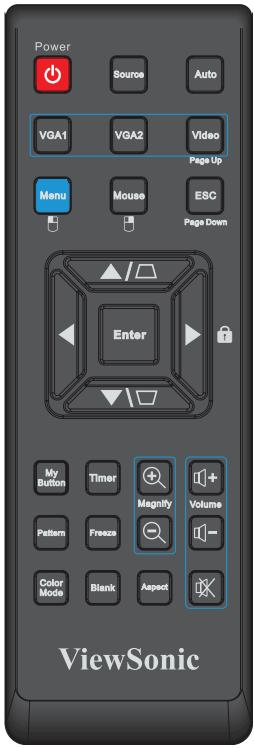
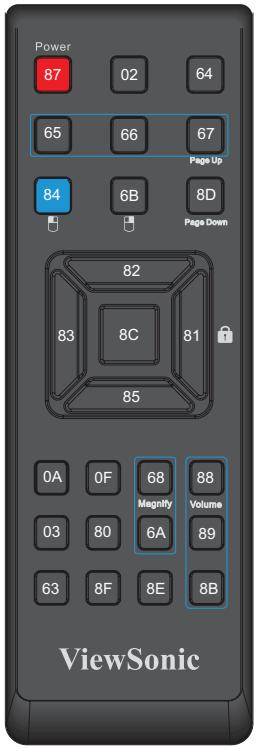
Code de commande IR
Code système : 83F4
Format: NEC
Service clientèle
Pour une aide technique ou un service sur le produit, veuillez voir le tableau ci-dessous ou contacter votre revendeur.
Note : Vous aurez besoin du numéro de série du produit.
| Pays / Région | Site Internet | T= Téléphone F= Fax | Courrier électronique |
| France et autres pays francophone en Europe | www.viewsoniceurope.com/fr/ | www.viewsoniceurope.com/fr/support/call-desk/ | service_fr@viewsoniceurope.com |
| Canada | www.viewsonic.com | T (Numéro vert)= 1-866-463-4775 T= 1-424-233-2533 F= 1-909-468-3757 | service.ca@viewsonic.com |
| Suisse | www.viewsoniceurope.com/chfr/ | www.viewsoniceurope.com/chfr/support/call-desk/ | service_ch@viewsoniceurope.com |
| Belgique (Français) | www.viewsoniceurope.com/befr/ | www.viewsoniceurope.com/befr/support/call-desk/ | service_be@viewsoniceurope.com |
| Luxembourg (Français) | www.viewsoniceurope.com/lu/ | www.viewsoniceurope.com/lu/support/call-desk/ | service_lu@viewsoniceurope.com |
Ce que la garantie couvre:
ViewSonic garantit que son produit est sans défaut tant au niveau du matériel que de la main-d'œuvre sous utilisation normale et durant la période de garantie. Si le produit est défectueux au niveau du matériel ou de la main-d'œuvre durant la période de garantie, ViewSonic, à sa discrétion, aura le choix de réparer ou changer le produit avec un autre produit similaire. Le produit ou les parties de rechange peuvent inclure des parties ou composants refabricés ou refourgis.
Garantie limitée générale de trois (3) ans
Soumise à la garantie limitée de un (1) an telle que définie ci-dessous. Pour l'Amérique du Nord et du Sud : Trois (3) ans de garantie pour toutes les pièces à l'exclusion de la lampe, trois (3) ans de garantie pour la main-d'œuvre et un (1) an de garantie pour la lampe originale, à compter de la date de l'achat d'origine. Pour l'Europe à l'exception de la Pologne : Trois (3) ans de garantie pour toutes les pièces à l'exclusion de la lampe, trois (3) ans de garantie pour la main-d'œuvre et quatre-vingt-dix (90) jours de garantie pour la lampe originale, à compter de la date de l'achat d'origine. Pour la Pologne : Deux (2) ans de garantie pour toutes les pièces à l'exclusion de la lampe, deux (2) ans de garantie pour la main-d'œuvre et quatre-vingt-dix (90) jours de garantie pour la lampe originale, à compter de la date de l'achat d'origine.
Garantie limite de un (1) an pour usage intensif :
Dans les cas d'usage intensif, à savoir pour une utilisation du projecteur durant plus de quatorze (14) heures par jour en moyenne, pour l'Amérique du Nord et du Sud : Un (1) an de garantie pour toutes les pièces à l'exclusion de la lampe, un (1) an de garantie pour la main-d'œuvre et quatre-vingt-dix (90) jours de garantie pour la lampe originale, à compter de la date d'achat d'origine. Pour l'Europe : Un (1) an de garantie pour toutes les pièces à l'exclusion de la lampe, un (1) an de garantie pour la main-d'œuvre et quatre-vingt-dix (90) jours de garantie pour la lampe originale, à compter de la date d'achat d'origine.
Autres régions ou pays : Veuillez vérifier auprès de votre revendeur local ou du bureau local de ViewSonic pour obtenir les informations sur la garantie.
Garantie de la lampe soumise à des conditions, à vérification et à approbation. S'applique uniquement à la lampe installée par le fabricant. Toutes les lampes achetées séparément sont garanties pour une période de 90 jours.
Cette garantie est offerte seulement au premier acheteur de l'appareil.
Qu'est-ce qui n'est pas couvert par la garantie :
- Tout produit sur lequel le numéro de série a été effacé, modifié ou retiré.
- Tout dommage, détérioration ou problème de fonctionnement résultant :
a. D'un accident, d'un abus, d'une mauvaise utilisation, d'une négligence, d'un incendie, d'un contact avec de l'eau, d'un orage électrique ou de toute autre calamité naturelle, d'un mauvais entretien, d'une modification non autorisée de l'appareil ou du non-respect des instructions fournies avec le produit. b. D'un usage en dehors des spécifications du produit. c. D'un usage du produit dans un autre but que celui prévu pour le produit ou dans des conditions anormales d'utilisation. d. D'une réparation ou d'une tentative de réparation par une personne non autorisée par ViewSonic. e. De dommages suite à l'expédition du produit. f. De la déinstallation ou de l'installation du produit.
g. De causes externes au produit, telles que des fluctuations du courant électrique ou d'une panne de courant. h. De l'usage d'accessoires ou de pièces non conformes aux spécifications de ViewSonic. i. De l'usure normale. j. De toute autre cause non reliée à un défaut de l'appareil.
- Frais de service liés à la désinstallation, à l'installation et à la configuration
Comment obtenir un service:
- Pour des informations concernant l'obtention d'un service sous Garantie, veuillez contacter l'Aide à la Clientèle de ViewSonic (veuillez consulter la page "Aide à la Clientèle"). Vous aurez besoin de fournir le numéro de série de votre produit.
- Pour obtenir un service de Garantie, vous devrez fournir (a) le ticket d'achat original, (b) votre nom, (c) votre adresse, (d) une description du problème et (e) le numéro de série du produit.
- Expédiez le produit avec les frais d'envoi prépayés dans l'emballage original à un centre de réparation autorisé de ViewSonic service ou directement à ViewSonic.
- Pour des informations supplémentaires ou sur le nom du centre de réparation de ViewSonic, veuillez contacter ViewSonic.
Limite des garanties implicites:
Aucune garantie implicite ou expresse n'est faite, qui s'étend au-delà de la description contenue dans ce document, y compris une garantie implicite de commercialité ou de conformité à un objectif particulier.
Exclusion des dommages:
La responsabilité de ViewSonic est limitée à une réparation ou à un changement du produit. ViewSonic ne sera pas responsable pour:
- Tout dommage à la propriété causé par tout défaut dans le produit, les dommages en relation avec une incompatibilité, une perte d'utilisation du produit, une perte de temps, une perte de profits, une perte d'opportunités commerciales, une perte de clientèle, une interférence dans les relations commerciales ou toute autre perte commerciale, même si averti de la possibilité de tels dommages.
- Tout autre dommage, accidentels, conséquentiels ou autres.
- Tout PlAnte contre le consommateur par toute autre partie.
Effet des réglementations d'état:
Cette garantie vous donne des droits légaux spécifiques mais vous pouvez en avoir d'autres, qui peuvent varier d'État à État. Certains États ne permettent aucune limite aux garanties implicites et/ou n'autorisent pas l'exclusion des dommages accidentels ou conséquentiels, de fait les limites susmentionnées peuvent ne pas s'appliquer à vous.
Ventes hors u.s.a. et canada:
Pour des informations sur la Garantie et les services sur les produits ViewSonic vendus hors des U. S. A. et du Canada, veuillez contacter ViewSonic ou votre vendeur ViewSonic local.
La période de garantie pour ce produit en Chine Continentale (Hong Kong, Macao et Taiwan Exclus) est soumise aux termes et conditions de la Carte de Garantie pour Entretien.
Pour les utilisateurs en Europe et en Russie, les informations détaillées concernant la garantie sont disponibles sur notre site web à l'adresse suivante : www.viewsoniceurope.com sous la rubrique Support/Warranty Information.
- Déclaration de la FCC
- Pour le canada
- Conformité ce pour les pays européens
- Les informations suivantes ne sont destinées qu'aux pays membres de l'union européenne:
- Importantes instructions de sécurité
- Déclaration de conformité RoHS
- Informations du copyright
- Pour voie de refoulement
- Élimination du produit en fin de vie
- Notes sur le cordon d'alimentation secteur
- TABLE des matières
- Utilisation du produit 9
- Connexion 15
- Fonctionnement 20
- Maintenance 33
- Caractéristiques 36
- Annexe 38
- Caractéristiques du projecteur
- Contenu de l'emballage
- Vue de face
- Vue arrière
- Vue de dessous
- Panneau de commande
- Ports de connexion
- S-vidéo
- RS-232
- MINI USB
- AUDIO OUT
- Marche/arrêt
- VGA1
- Menu/ bouton gauche de la souris
- Souris/ bouton droit de la souris
- Touches trapèze/fléchées (▲/ haut,▼/bas)
- Gauche
- Minuteur
- Mon bouton
- Motif
- Arrêt sur image
- Mode de couleur
- Source
- Auto
- VGA2
- Entrée
- Verrouiller
- Agrandir
- Volume
- Muet
- Aspect
- Utilisation de la souris télécommandée
- Installation des piles
- Attention
- Fonctionnement de la télécommande
- Connexion
- Important
- Connexion d'un ordinateur
- Pour connecter sur le projecteur un ordinateur notebook ou de bureau :
- Connexion d'un moniteur
- Pour connecter un moniteur sur le projecteur :
- Connexion des périphériques source vidéo
- Connexion d'un périphérique source HDMI
- Pour connecter le projecteur à un périphérique source HDMI:
- Connexion d'un périphérique source vidéo composante
- Pour connecter un périphérique source vidéo composante au projecteur :
- Connexion d'un périphérique source s-viséo
- Pour connecter un périphérique source s-video au projecteur :
- Connexion d'un périphérique source vidéo composite
- Pour connecter un périphérique source vidéo composite au projecteur :
- Mise sous tension du projecteur :
- Avertissement
- Mise hors tension du projecteur :
- Réglage de la hauteur du projecteur
- Réglage du zoom et de la mise au point du projecteur
- Réglage de la taille de l'image projetée
- Verrouillage des touches de contrôle
- Réglage du minuteur de présentation
- Utilisation du menu
- Mise en œuvre
- Mode référence
- Luminosité
- Contraste
- Paramètre couleur
- Couleur personnalisée
- Intens blanc
- Proportions
- Trapèze
- Synchro 3D
- Fréquence
- Suivi
- Position h (position horizontal)
- Position v (position verticale)
- Réglage vidéo
- Param. audio
- Projection
- Réglage menu
- Type de signal
- Écran vide
- Source auto
- Économie énergie
- Mode vert
- Sous-titres cachés
- DCR (dynamic contrast ratio ou taux de contraste dynamique)
- Mot de passe
- Minuteur de présentation
- Haute altitude
- Réglage lampe
- Mon bouton
- Motif de test
- Réglages d'usine
- Source d'entrée
- Résolution
- Fréquence h.
- Fréquence v.
- Compteur de la lampe
- Maintenance
- Nettoyage de l'objet
- Nettoyage du boîtier du projecteur
- Remplacement de la lampe
- Dimensions
- Messages des témoins DEL
- Modes de compatibilité
- Dépannage
- Problèmes de démarrage
- Problèmes d'image
- Problèmes liés à la télécommande
- Code de commande IR
- Service clientèle
- Ce que la garantie couvre:
- Garantie limitée générale de trois (3) ans
- Garantie limite de un (1) an pour usage intensif :
- Qu'est-ce qui n'est pas couvert par la garantie :
- Comment obtenir un service:
- Limite des garanties implicites:
- Exclusion des dommages:
- Effet des réglementations d'état:
- Ventes hors u.s.a. et canada:
Marque : VIEWSONIC
Modèle : PJD5233, PJD5234, PJD5533W
Catégorie : Projecteurs