
ETIMO 2T, ETIMO 2T-B, ETIMO 2T-B - Récepteur TV CGV - Notice d'utilisation et mode d'emploi gratuit
Retrouvez gratuitement la notice de l'appareil ETIMO 2T, ETIMO 2T-B, ETIMO 2T-B CGV au format PDF.


| Type de produit | Adaptateur TNT HD double tuner |
| Marque | CGV |
| Modèle | ETIMO 2T, ETIMO 2T-B |
| Réception | TNT hertzienne, DVB-T/MPEG-4, double tuner |
| Fréquence d’entrée | 47-860 MHz (VHF/UHF) |
| Résolution vidéo | Jusqu’à 1080p (HDMI) |
| Sorties vidéo | HDMI, Péritel (RGB/CVBS), RCA composite |
| Sortie audio numérique | S/PDIF coaxiale (LPCM ou Dolby Digital) |
| Ports USB | 2 ports USB 2.0 (face avant et arrière) |
| Formats de lecture USB | Vidéo : AVI, MPG, VOB, MKV, MPEG 1-2-4 ; Audio : MP3, OGG ; Photos : JPEG, BMP |
| Enregistrement USB | Enregistrement de programmes TNT (format TS/PS), Timeshift, jusqu’à 2 enregistrements simultanés |
| Guide des programmes | EPG jusqu’à 6 jours (selon diffusion) |
| Fonctions spéciales | Télérétexte, sous-titres, contrôle parental, liste de favoris, veille automatique |
| Alimentation | 220-240 V ~ 50/60 Hz, 9 W actif, 1 W veille |
| Alimentation antenne | +5 V sur prise ANT IN (avec protection court-circuit) |
| Dimensions et poids | Environ 30 x 20 x 5 cm, 1 kg (estimation) |
| Accessoires fournis | Télécommande, piles AAA (2x), notice d’utilisation |
| Entretien et nettoyage | Débrancher avant nettoyage ; utiliser un chiffon doux et sec. Ne pas exposer à l’humidité. |
| Sécurité | Ne pas ouvrir ; tenir à l’écart des liquides ; ventilation libre (6 cm au-dessus) ; débrancher en cas d’absence prolongée. |
| Pièces détachées et réparabilité | Contacter le SAV CGV (0892 020 009). Pas de pièces détachées grand public. |
FOIRE AUX QUESTIONS - ETIMO 2T, ETIMO 2T-B, ETIMO 2T-B CGV
Questions des utilisateurs sur ETIMO 2T, ETIMO 2T-B, ETIMO 2T-B CGV
0 question sur cet appareil. Repondez a celles que vous connaissez ou posez la votre.
Poser une nouvelle question sur cet appareil
Téléchargez la notice de votre Récepteur TV au format PDF gratuitement ! Retrouvez votre notice ETIMO 2T, ETIMO 2T-B, ETIMO 2T-B - CGV et reprennez votre appareil électronique en main. Sur cette page sont publiés tous les documents nécessaires à l'utilisation de votre appareil ETIMO 2T, ETIMO 2T-B, ETIMO 2T-B de la marque CGV.
MODE D'EMPLOI ETIMO 2T, ETIMO 2T-B, ETIMO 2T-B CGV
2 programmes et visionnez-en un 3e
simultanément
Installation Automatique

appartenant ou même multiplex.




COMPAGNIE GENERALE DE VIDEOTECHNIQUE - FRANCE

La liberté des images
1 Avant de demarrer 5
1.1 CONSIGNES DE SECURITE 5 1.2 CHARACTERISTIQUES PRINCIPALES 6 1.3 ACCESSOIRES 6 1.4 TELECOMMANDEN7
1.4.1 Mise en place des piles 7 1.4.2 Angle et distance de fonctionnement 7 1.4.3 Description des touches de la télécommande 8
3 Installation. 11
3.1 BRANCHEMENTS 11 3.2 PREMIERE MISE EN ROUTE 12
4 Utilisation quotidienne 13
4.1 SELECTION DES CHAINES 13 4.2 LIST DES CHAINES 13 4.3 VOLUME SONORE 14 4.4 TOUCHE INFO 14 4.5 SELECTION DE LA BANDE SON 14 4.6 CHAINES FAVORITES 15 4.7 SOUS-TITRES 15 4.8 GUIDE ELECTRONIQUE DES PROGRAMMES (EPG) 16 4.9 TELETEXTE 17 4.10 TOUCHESOS 17
5 Enregisterer sur un peripherique USB. 18
5.1 BRANCHER UN DISQUE DUR/UNE CLE USB 18 5.2 LANCER UN ENREGISTREMENT 18 5.3 FORMATER LE DISQUE DUR/CLE USB 19 5.4 MODIFIER LA DUREE D'UN ENREGISTREMENT 19 5.5 LIRE UN ENREGISTREMENT 20 5.6 RELIRE UN ENREGISTREMENT PENDANT UN ENREGISTREMENT EN COURS 20 5.7 ARRETER UN ENREGISTREMENT 20 5.8 PROGRAMMER UN ENREGISTREMENT (TIMER) 20 5.9 SUPPRIMER UN TIMER (PROGRAMMATEUR) 21 5.10 FAIRE UN RETOUR ARRIERE PENDANT UN ENREGISTREMENT 21 5.11 REGARDER UNE AUTRE CHAINE QUE CELLE(S) QUI EST (SONT) ENREGISTREE(S)....21
6 Timeshift (visualisation en differe) 22
6.3.1 Enregistrement complet 25 6.3.2 Enregistrement direct 25
8.2 MENU Edition des chaines 28
8.2.1 Édition des chaînes\Liste des chaînes 28 8.2.2 Édition des chaînes\Liste des radios 29 8.2.3 Édition des chaînes\ Tout supprimer 29
8.3 MENU installation 29
8.3.1 Installation\ Recherche auto 29 8.3.2 Installation\ Recherche de chaine : 30 8.3.3 Installation\ Réglage de l'antenne 30 8.3.4 Installation\ LCN 30
8.4 MENU Reglages systeme 31
8.4.1 Réglages Système\Langue 31 8.4.2 Régles système\Résolution Video 32 8.4.3 Réglages Système\Réglage de l'heure 33 8.4.4 Réglages système\Réglage Timer (Programmateur) 33 8.4.5 Réglages système\Contrôle parental 34 8.4.6 Réglages système\Réglages OSD 34 8.4.7 Réglages système\Favoris 35 8.4.8 Réglages système\Veille Automatique 35 8.4.9 Réglages Systèmes\Changer le code PIN 35
8.5 MENU OUTILS 36
8.5.1 Outils\Information 36 8.5.2 Outils\Réinitialisation 36 8.5.3 Réglages d'affichage 36 8.5.4 Outils\Mise à jour par USB 37 8.5.5 Outils\Retirer le disque USB en toute sécurité 37 8.5.6 Outils\Import/Export Liste des chaînes 37
8.7 MENU ENREGISTRER 38
8.7.1 Enregistrer\ Medias USB 38 8.7.2 Enregistrer\Information HDD 43 8.7.3 Enregistrer\Réglages PVR 44
9 En cas de probleme 45
10 CHARACTERISTIQUES TECHNIQUES. 46 11 SAV ET FABRICANT 47 12 AMELIORER VOTRE ETIMO 2T. 47 13 GARANTIE 47
ANNEXE A. LISTE EMETTEURS TNT ET CANAUX/FREQUENCES 48 ANNEXE B. 4:3 ET 16:9: EXPLICATIONS 49 ANNEXE C. EXPLICATIONS GENERALES 50
ANNEXE C.1. FONCTIONNEMENT D'UN TELEVISEUR (TV) 50 ANNEXE C.2. FONCTIONNEMENT D'UN MAGNETOSCOPE/DVD-R. 51 ANNEXE C.3. UTILISATION D'UN ADAPTATEUR TNT 51
1.1 Consignes de sécurité
Veuillez lire attentivement ce manuel et plus particulièrement les consignes de sécurité ci-dessous avant de procéder à l'installation de votre adaptateur.

Veuillez lire complètement ce manuel avant de démarrer l'installation.

N'ouvrez jamais l'appareil. Si nécessaire, confiez votre équipement à un réparateur spécialisé.

Placez l'adaptateur dans un endroit sec et correctement ventilé. Ne le posez pas sur un objet mou tel que tapis ou mousse.

Ne manipulez pas l'appareil ou les câbles avec les mains mouillées ou dans une atmosphère humide.

Quand vous n'utilisez pas votre adaptateur pendant une longue période (vacances par exemple), débranchez-le du secteur.

Ne posez aucun objet sur l'adaptateur. Si celui-ci doit être installé dans un meuble, prévoyez au moins 6 cm d'espace libre au-dessus.

Ne posez jamais d'objets lourds sur l'adaptateur, même s'il n'est pas en service.

Ne posez jamais de récipient contenant quelconque liquide à proximité ou sur l'adaptateur.

Déplacez l'adaptateur depuis un endroit froid vers un endroit chaud peut faire apparaitre de la condensation. Dans ce cas, attendez deux heures pour que la condensation puisse s'évacuer totalement.
1.2 Caractéristiques principales
- Adaptateur TNT HD double tuner, pour recevoir les programmes gratuits diffusés sur le réseau de télévision Numérique Terrestre Français en Haute définition.
- Fréquence d'entrée: 47~860 MHz avec sortie antenne. Installation facile et rapide.
- Numérotation automatique des chaînes (LCN) selon l'ordre défini par le Conseil Supérieur de l'Audiovisuel (CSA). Sous-titres.
- Télextexte. Guide des programmes sur 6 jours (EPG), si transmis par la chaîne.
- Alimentation antenne 5V avec protection contre les courts-circuits.
- Prise HDMI : affichage sur écran haute définition jusqu'à 1080p.
- Prise péritel : affichage sur TV avec résolution 576i.
- Port USB 2.0 en face arrière et avant. Permet l'enregistrement des programmes TNT (fichiers TS) et la lecture des fichiers vidéo du type : AVI, MPG, VOB, MKV, MPEG 1-2-4, des fichiers musicaux du type : MP3, OGG et photos : JPEG, BMP. Sortie vidéo TV: CVBS (composite), RGB. Sortie audio numérique S/PDIF coaxiale. Taille d'écran: 4:3 ou 16:9, sélectionnable.
- Alimentation 240V/50 Hz (9W).
- Basse consommation en mode veille (1W).
- Compatibilité : DVB-T/MPEG-4.
1.3 Accessoires


2xPiles
LR03/AAA

Télécommande
1.4.1 Mise en place des piles
Ouvrir la trappe à piles. Insérer deux piles 1,5V de type AAA (LR03). Prenez soin de les placer dans la bonne polarité comme indiqué avec les signes +. Fermer la trappe. Si vous changez les piles, changez les deux en même temps. Ne jamais mesurer une pile usée avec une neue, vous risqueriez de réduire considérablement les performances de la neue. Retirez les piles lors de périodes prolongées sans utilisation.
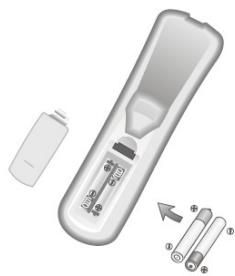
REMARQUE : Les piles, y compris celles qui ne contiennent aucun métal lourd, ne doivent pas être jetées avec les ordures ménagères. Veuillez vous débarrasser des piles usagées d'une façon ne représentant aucun danger pour l'environnement. Renseignez-vous sur la réglementation en vigueur dans votre région à ce sujet.
1.4.2 Angle et distance de fonctionnement
La télécommande transmet par infrarouge. Prenez soin, durant l'utilisation, de bien orienter la télécommande en direction du capteur de l'ETIMO 2T. Si ce capteur est couvert ou qu'un objet se trouve en travers de ce signal, alors la télécommande ne marchera pas. Si le capteur de l'ETIMO 2T est dirigé en direction d'une source de lumière trop importante, la qualité du signal sera mauvaise, si ce n'est inexistant. Réorientez alors votre récepteur.
1.4.3 Description des touches de la télécommande
L'accès aux différentes fonctions et menus s'opère depuis la télécommande :
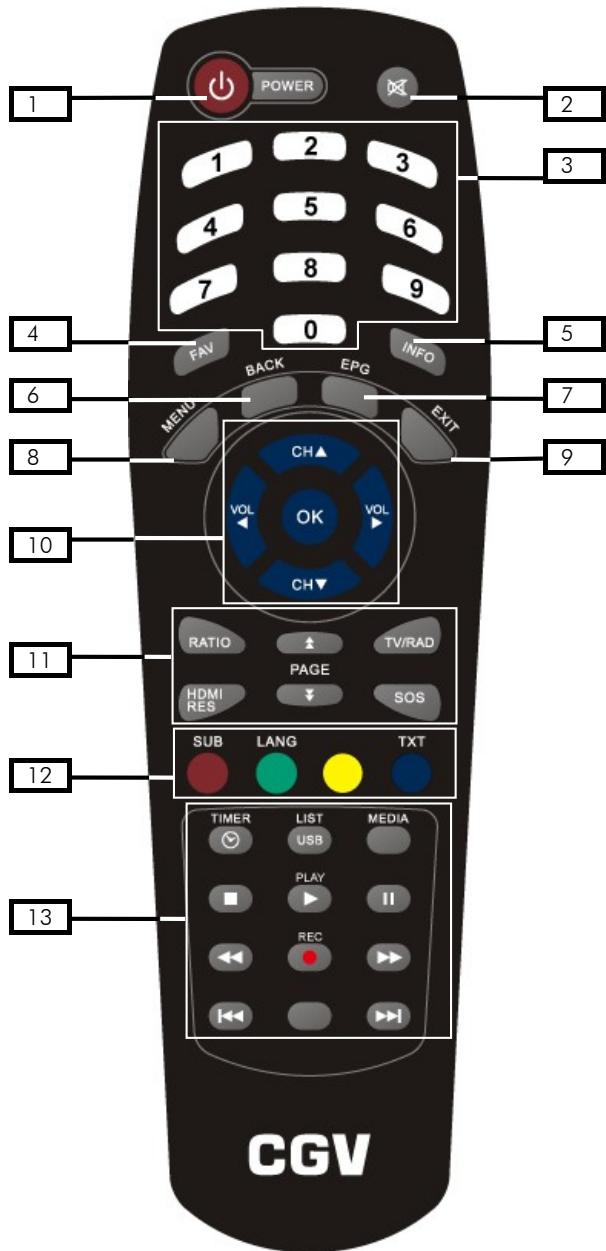
- POWER: allumer / mettre en veilleYOUR ETIMO 2T.
- MUTE : coupure du son.
- PAVE NUMERIQUE
- FAV: accès aux listes de chaînes favorites (voir §4.6 p15).
- INFO : affiche le bandeau d'information et les différents menus 'Medias'. Elle permet aussi d'accéder à la liste des enregistrements lorsqu'un enregistrement est en cours (2 appuis sur la touche INFO pendant un enregistrement).
- BACK: permet de revenir en arrière dans un menu ou de rappeler la chaîne précédemment affichée.
- EPG: ouvre le guide électronique des programmes (voir §4.8 p16).
- MENU: affiche le menu principal (voir §8.1 p27).
- EXIT: quitte un menu.
- Groupe de touches de déplacement:
CH▲/CH▼: chaîne suivante / précédente et déplacement dans les menus.
VOL / VOL : augmentation / diminution du volume et déplacement dans les menus.
OK : affichage de la liste des chaînes / validation dans les menus.
- Groupe de touches spéciales:
RATIO : permet de changer le recadrage de l'image (voir §Annexe B p49).
PAGE : permet de faire défiler une page complète vers le haut ou le bas.
TV/RAD: passes du mode TV au mode RADI et vice versa.
HDMI RES : permet de changer la résolution de la sortie HDMI.
SOS : permet de réinitialiser l'appareil (voir §4.10 p17) ou de relancer une nouvelle recherche des chaînes.
- Groupe de touches de couleurs :
SUB (ROUGE) : permet d'activer les sous-titres (voir §4.7 p15) +Fonctions diverses.
LANG (VERTE) : sélection de la langue audio (voir §4.5 p14) +Fonctions diverses.
TOUCHE JAUNE : fonctions diverses.
TXT(BBLEUE) : affichage du télétexte (voir §4.9 p17) +Fonctions diverses.
- Groupe de touches PVR:

TIMER: ouvre le menu 'Timer' (programmateur d'enregistrement) (voir §5.8 p20).
USB/LIST : ouvre la liste des enregistrements (voir §5.5 p20 et §8.7.1.4 p42)
MEDIA : affiche le contenu du support USB (voir §8.7.1 p38).

(STOP) : Arrêt d'un enregistrement ou d'une lecture en cours. Revenir au direct lors de la visualisation d'un programme en différé.

(LECTURE) : Lance la lecture d'un enregistrement ou du Timestift.

(PAUSE) : en cours de lecture d'un enregistrement, met en pause la lecture ; en cours de visionnage d'une ne TNT, met en pause l'émission (fonction Timeshift).

(Retour/Avance rapide) : Touche de retour/avance rapide : par appuis successifs, 5 vitesses
possibles en avance et en retour rapide (x2, x4, x8, x16, et x32).

(REC): Lance l'enregistrement d'une chaîne, un 2ème appui sur cette touche permet de modifier la durée
d'enregistrement (voir §5 p18).

(Précédent/Suivant): Lance la lecture de l'enregistrement précédent/suivant. Fait un saut en
arrière/en avant de 30 secondes en Timeshift ou en enregistrement.
2 Connectique et contrôles
Face avant :
Face arrirè :
3.1 Branchements
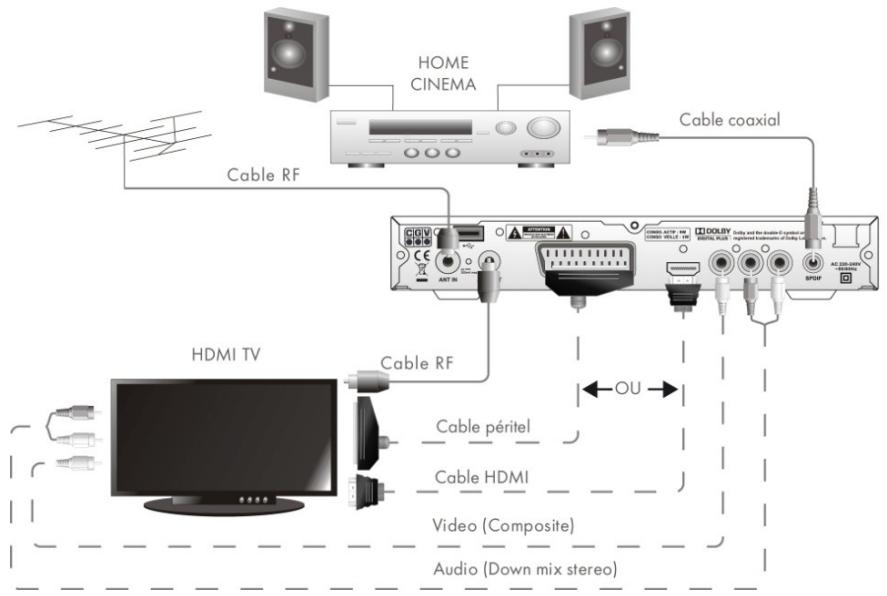
Entrée «ANT IN»: A connecter à votre antenne «râteau» de votre toit, à votre antenne d'intérieur ou à votre arrivée d'antenne si vous êtes cable.
Sortie «ANT OUT»: Branchement facultatif.
A relier directement à votre TV si vous désirez regarder les chaînes TNT réceptionnées par votre TV alors que l'ETIMO 2T est en veille.
Sortie « HDMI », péritel « TV » ou « V-R-L »: Si vous possédez un TV LCD haute définition équipée de prise(s) « HDMI », veuillez uniquement utiliser la prise « HDMI » pour profiter de la qualité vidéo numérique haute définition. La prise « HDMI » permet d'obtenir la (Meilleurs qualité d'image, les prises péritel « TV » et « V-R-L » ne permettent pas d'obtenir la haute définition mais la prise péritel « TV » permet d'obtenir une meilleurs qualité d'image que les prises « V-R-L »
Sortie «S/PDIF»: Branchement audio facultatif.
REMARQUE: Ne raccordez pas l'ETIMO 2T au secteur avant d'avoir raccordé tous vos équipements selon le schéma ci-dessus.
Insérez les piles dans la télécommande en respectant les polarités.
Branchez la prise secteur de l'ETIMO 2T.
3.2 Première mise en route
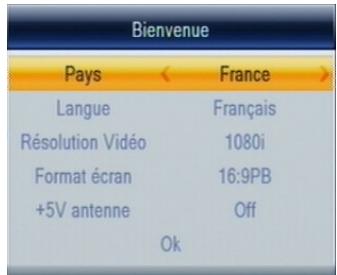
Lorsque vous branchez votre ETIMO 2T pour la première fois, un écran semblable à celui représenté ci-contre s'affiche sur votre TV. Procédez comme suit :
a. Vérifiez tous vos branchements en vous aidant des schémas de branchement présentés au paragraphe 3.1.
b. Lancez la recherche automatique des chaînes TNT :
- Appuyez sur de votre télécommande pour sélectionner la région, la langue, le mode d'affichage et d'aspect.
- Descendez sur « OK » et appuyez sur la touche OK.
- Attendez que la recherche des chaînes soit totalement terminée (voir ci-dessous). Cela peut prendre quelques minutes.
Lors de la recherche automatique des chaînes, l'écran ci-dessous vous renseigne sur sa progression :
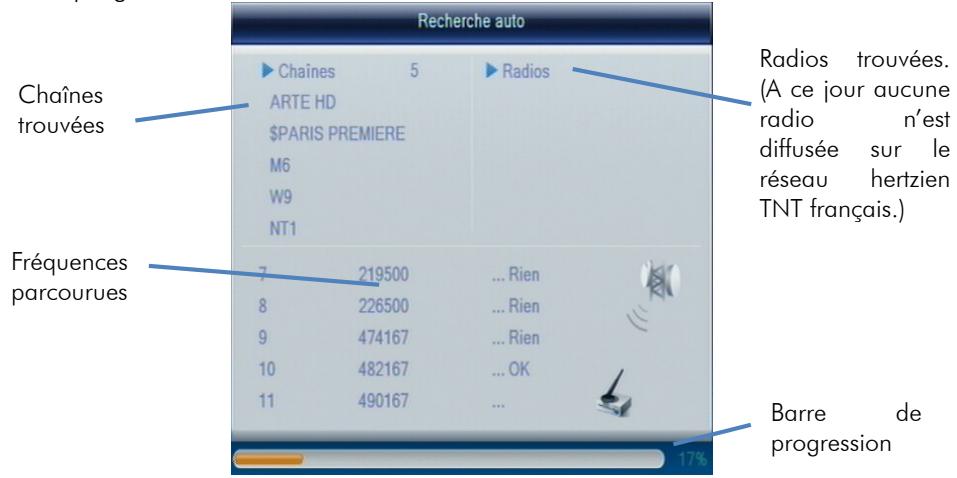
Note 1: si vous constatez que vous n'avez pas la totalité des chaînes de la TNT alors recommencez l'opération de recherche automatique des chaînes (touche « menu » puis dans « Installation » sélectionnez « Recherche Auto. » puis appuyez sur OK pour relancer la recherche automatique).
Note 2: Des mises à jour logiciel sont régulièrement disponibles, rendez-vous sur le site www.cgdorum.fr dans la rubrique mise à jour pour télécharger la dernière version de logiciel et profiter ainsi des toutes dernières améliorations de l'ETIMO 2T.
4.1 Sélection des chaînes
Pour afficher la chaîne TNT que vous désirez regarder, vous pouvez :
Utilisez les touches CHA/CHV de la télécommande (affichage de la chaîne suivante/précédente) ou encore tapez directement le numéro de la chaîne en vous servant du pavé numérique de la télécommande.
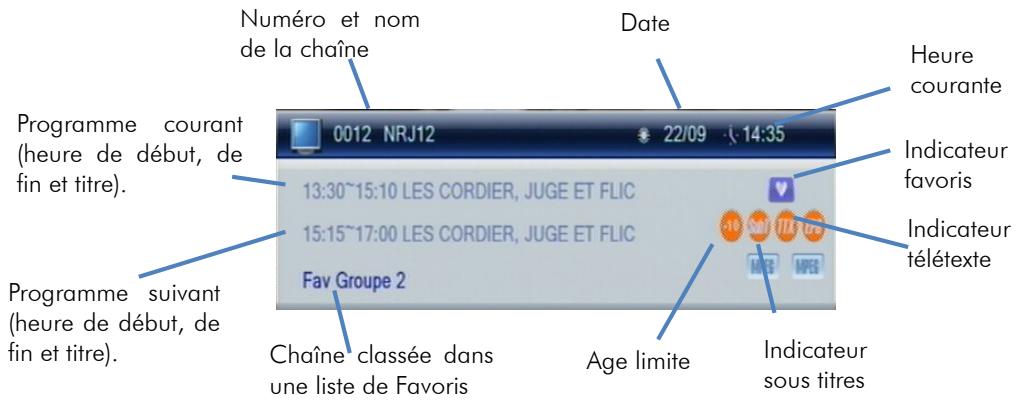
À chaque changement de chaîne, un bandeau vous donnant des informations sur la chaîne en cours de visualisation apparaît dans le bas de l'écran pendant quelques secondes puis disparaît automatiquement.
4.2 Listes des chaînes
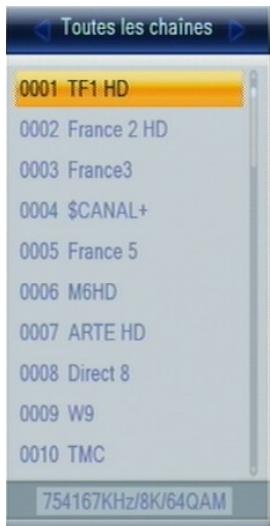
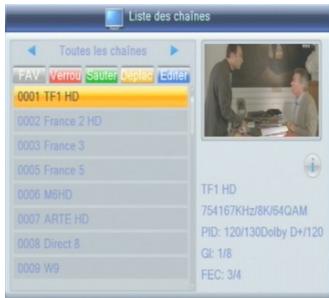
À tout moment, lorsque vous êtes en train de visualiser une chaîne, vous pouvez appuyer sur la touche OK de la télécommande pour accéder à la liste des chaînes (voir ci-contre). Vous pouvez alors utiliser les touches:
- et < pour passer de TV aux Favoris ou aux radios (ne fonctionne pas si vous n'avez aucune radio ou liste de favors).
- ▲ et ↓ pour sélectionner une chaîne dans la page courante.
- OK pour afficher la chaîne couramment sélectionnée.
- EXIT pour quitter la liste des chaînes.
4.3 Volume sonore
Lorsque vous visualisez une chaîne, vous pouvez utiliser les touches VOL+ et VOL- pour augmenter ou baisser le volume sonore.

4.4 Touche INFO
Lorsque vous visualisez une chaîne, vous pouvez appuyer sur la touche INFO de la télécommande pour afficher le bandeau d'information (cf. §4.1 p13).
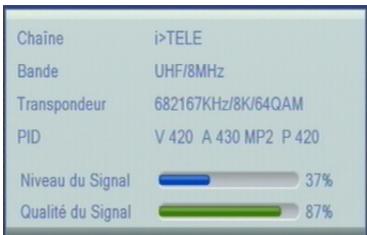
Un deuxième appui sur la touche INFO vous donne accès à une fenêtre d'information technique.
Enfin, un troisième appui sur la touche INFO fermera toutes les fenêtres.
La touche INFO permet aussi, lorsqu'un enregistrement est en cours, d'accéder à la liste des enregistrements, 2 appuis sont alors nécessaires (1er appui affiche les informations de l'enregistrement en cours et le 2ème affiche la liste des enregistrements). La touche INFO vous permet donc regarder un fichier précédemment enregistré lorsque vous effectuez un enregistrement.
4.5 Sélection de la bande son
Lorsque vous visualisez une chaîne, vous pouvez accéder à la sélection de la bande son en appuyant sur la touche VERTE de la télécommande. La fenêtre ci-contre s'affiche. À partir de cet écran vous pouvez utiliser les touches :
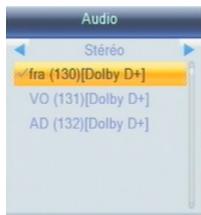
- et < pour sélectionner le mode audio.
Nota : Les bandes son disponibles dépendent de la chaîne TNT en cours de visualisation. Vous pourrez, lorsque la chaîne le diffuse, disposer de 3 types de bandes son : Française, version originale et audio description.
ATTENTION, certaines chaînes montrent que plusieurs pistes audio sont disponibles alors que lorsque vous les sélectionnez, vous ne constatez aucun changement, ou que le changement attendu ne correspond pas à celui souhaité. Ce problème est du à une mauvaise transmission des informations de la part de la chaîne, CGV ne peut en aucun cas être responsable ni contrôler le contenu des informations transmises par les chaînes.
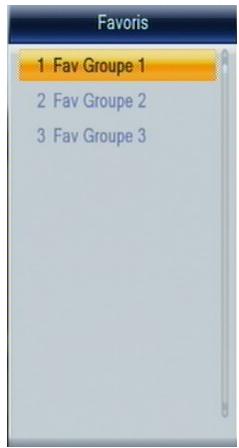
Lorsque vous êtes en train de visualiser une chaîne TNT, vous pouvez à tout moment appuyer sur la touche FAV pour sélectionner une liste de chaînes favorites que vous aurez préalablement créée (reportez-vous au §4.6p15 pour obtenir plus d'informations sur les listes de chaînes favorites).
Lorsque vous appuyez sur la touche FAV, la ou les listes des chaînes favorites s'ouvre(nt) (voir ci-contre).
Appuyer sur OK, entrer et afficher directement les chaînes. - Appuyez sur les touches et pour vous déplacer d'une liste de favoris à l'autre ou vers l'ensemble des chaînes. - Appuyer sur les touches et pour vous déplacer dans la liste des chaînes favorites. - Appuyer sur la touche EXIT pour sortir du mode chaînes favorites.
4.7 Sous-titres
Lorsque vous visualisez une chaîne de la TNT qui diffuse des
sous-titres (logo affiché dans la bannière d'info), vous pouvez acceder à la sélection des sous-titres en appuyant sur la touche SUB de la télécommande. La fenêtre ci-contre s'affiche.
Vous pouvez alors utiliser les touches :
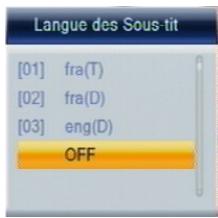
et ∇ pour sélectionner la langue des sous-titres ou pour les désactiver (sélectionnez «OFF» pour désactiver les sous-titres).
Note : Les sous-titres et langues disponibles dépendent de la chaîne TNT en cours de visualisation.
Certaines chaînes TNT ne diffusent pas de sous-titres et il n'est donc pas possible de les afficher.
ATTENTION, certaines chaînes montrent que plusieurs pistes sous-titres sont disponibles alors que lorsque vous les sélectionnez, vous ne constatez aucun changement, ou que le changement attendu ne correspond pas à celui souhaité. Ce problème est du à une mauvaise transmission des informations de la part de la chaîne, CGV ne peut en aucun cas être responsable ni contrôler le contenu des informations transmises par les chaînes.
4.8 Guide électronique des programmes (EPG)
En appuyant sur la touche EPG de la télécommande, vous accédez au guide électronique des programmes. Ce dernier vous permettra de visualiser des informations détaillées concernant les programmes diffusés par les chaînes TNT, sur une durée pouvant aller jusqu'à 6 jours.
Note: Attention, toutes les chaînes TNT ne transmettent pas un guide des programmes complet. Cependant, les chaînes ont obligation de transmettre au minimum les informations sur l'émission en cours et sur la suivante (sauf chaînes locales).
Lorsque vous appuyez sur la touche EPG de la télécommande, un écran semblable à celui représenté ci-dessous s'affiche :
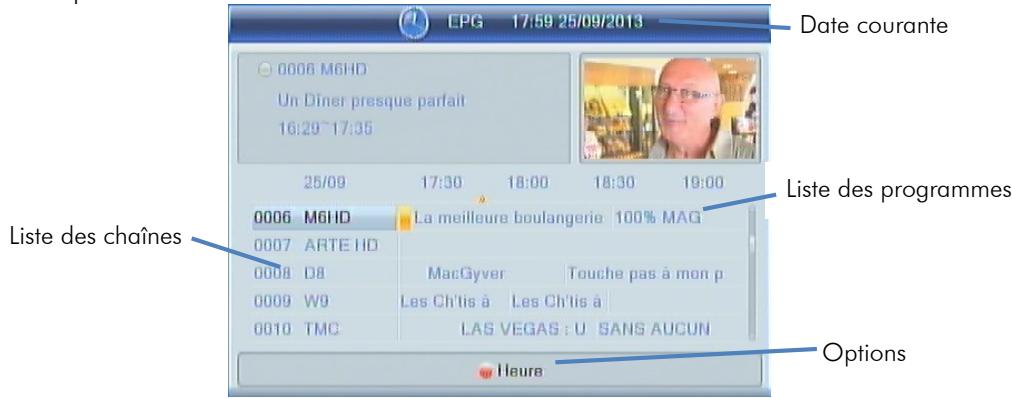
-Utilisez les touches et pour sélectionner une chaîne.
- Utilisez les touches et pour sélectionner une émission dans la liste affichée des émissions. L'émission sélectionnée passe en surbrillance jaune.
-Utilisez la touche OK pour afficher les informations détaillées sur l'émission sélectionnée (si la chaine les transmet). Utilisez la touche EXIT pour fermer les informations détaillées.
-Appuyez sur la touche EXIT pour fermer le guide.
-Utilisez la touche rouge si vous souhaitez consulter les programmes des heures ou jours suivants. La barre de navigation s'affiche alors dans le bas de l'écran :
Utilisez les touches et pour sélectionner une touche et appuyez sur OK pour valider.
4.9 Télexte
Lorsque vous visualisez une chaine de la TNT qui diffuse du télétexte (logo affiché dans la bannière d'info), vous pouvez :
- Afficher le télétexte à l'écran en appuyant sur la touche BLEUE « TTX »
- Une fois le télétexte affiché, utilisez les touches numériques de la télécommande pour afficher une page particulière en tapant son numéro.
- Appuyez sur la touche EXIT de la télécommande pour quitter le télétexte.
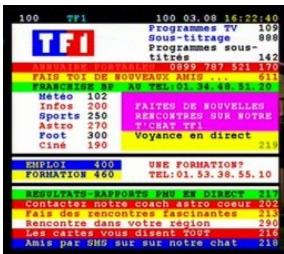
ATTENTION, certaines chaînes montrent que le Télétexte est disponible alors que lorsque vous appuyez sur la touche « TXT » de la télécommande de l'ETIMO 2T, vous ne constatez aucun changement, ou qu'un écran noir s'affiche. Ce problème est du à une mauvaise transmission des informations de la part de la chaîne, CGV ne peut en aucun cas être responsable ni contrôler le contenu des informations transmises par les chaînes.
4.10 Touche SOS
Votre ETIMO 2T est équipé d'une touche SOS dédiée à la recherche des chaînes. Le passage au tout numérique entraîne des modifications au niveau des fréquences des chaînes. En d'autres termes, certaines chaînes déménagent pour se retrouver ailleurs. En général, vous êtes prévenu du déménagement par bandeau d'informations affiché par la chaîne concernée. Au bout de plusieurs jours ou semaines, ce bandeau d'informations disparaît et il n'y a plus de signal disponible. Cela signifie que la chaîne n'émet plus et qu'il est nécessaire de refaire une recherche des chaînes.
C'est là que la touche SOS devient utile. Un simple appui sur celle-ci vous invitera à lancer une réinitialisation de l'appareil ou de redémarrer une recherche automatique des chaînes.
Sélectionnez « Réinitialisation » si vous souhaitez remettre les paramètres par défaut (retour dans la même configuration que lors de la première mise en route (voir §3.2 p12)).
Ou sélectionnez « Recherche automatique » si vous souhaitez juste relancer une recherche des chaîns.
Note : Lorsque la chaîne n'émet plus, c'est-à-dire qu'il n'y a plus de signal disponible, un menu semblable au menu SOS sera automatiquement ouvert. Le fonctionnement sera exactement le même.
5.1 Brancher un disque dur/une clé USB
Lorsque vous branchez un disque dur ou une clé USB, une fenêtre s'affiche après 10 secondes pour indiquer que l'ETIMO 2T a bien détecté votre disque dur ou votre clé USB. Si ce message ne s'affiche pas, il semble que votre disque dur ne soit pas allumé : vérifiez que votre disque dur est correctement branché et alimenté (bloc secteur branché sur une prise de courant et correctement branché sur le disque dur).
5.2 Lancer un enregistrement
Pour effectuer un enregistrement, vous devez avoir connecté un disque dur/clé USB dans l'une des prises USB de votre ETIMO 2T.
Pour enregistrer la chaîne TNT que vous êtes en train de regarder, il suffit d'appuyer sur la touche d'enregistrement immédiat (REC) de la télécommande.
Si votre disque dur ou votre clé USB est correctement formatée (cf. §5.3 p19) pour fonctionner avec l'ETIMO 2T, une fenêtre de durée d'enregistrement s'affiche (3h par défaut).
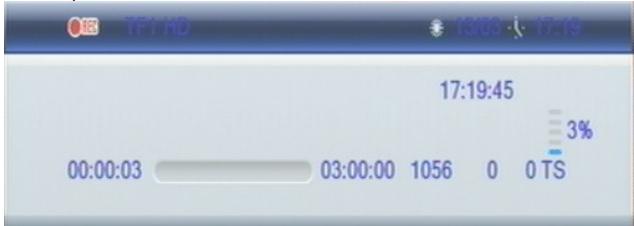
Appuyez sur 0 pour arrêter l'enregistrement.
NOTE : Lorsqu'un enregistrement est en cours, la LED de la face avant clignote VERT/ROUGE et l'afficheur indique « REC ». Vous pouvez alors changer de chaîne en toute liberté. Suite à un changement de chaîne, l'indication « REC » disparaît pour laisser place au nombre de chaîne sélectionné mais le clignotement de la LED indique
que l'enregistrement est toujours en cours. Le logo s'affiche en haut à droite de l'image lorsque vous affichez la chaîne enregistrée.
Vous pouvezancer jusqu'à 2 enregistrements simultanés. Les enregistrements simultanés imposent une limitation de la liste des chaînes. Vous ne disposerez plus de la liste complète des chaînes, seules les chaînes issues des mêmes canaux (multiplex) que celles enregistrées seront accessibles.
5.3 Formater le disque dur/clé USB
Rendez-vous dans le menu Enregistrer/Information HDD pour effectuer le formatage :
ATTENTION, le formatage de votre disque dur ou clé USB supprimera de façon définitive toutes les données présentes sur votre disque dur ou clé USB. Donc veuillez sauvegarder le contenu de votre disque dur ou clé USB avant d'effectuer le formatage.
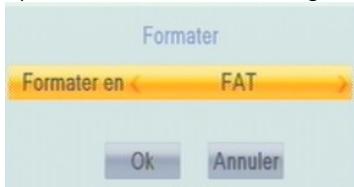
- Sélectionner la partition ou le disque que vous souhaitez formater.
- Appuyez sur la touche jaune pour lancer le formatage, une fenêtre de confirmation s'ouvre (voir ci-dessus)
- Appuyez sur ou pour sélectionner le mode de formatage (FAT ou NTFS).
- Mettez « OK » en surbrillance et appuyez sur OK pour lancer le formatage, la fenêtre « Formatage... » s'ouvre et restera ouverte pendant toute la durée de celui-ci.
ATTENTION, cette opération peut durer plusieurs minutes en fonction de la taille de votre disque dur, n'interrompez pas cette opération (ne pas débrancher le disque ou éteindre l'ETIMO 2T), cela endommagerait votre disque dur.
- Lorsque la fenêtre « Formatage... » s'efface, le disque dur est prêt pour l'enregistrement.
NOTE: Le format FAT est très universel, il est entièrement compatible avec tous les ordinateurs (MAC, WINDOWS, LINUX) mais il ne supporte pas les gros fichiers supérieurs à 4Go donc préférez le format NTFS si vous souhaitez enregistrer des gros fichiers du type MKV (les systèmes récents WINDOWS et LINUX supportent le NTFS, les systèmes MAC nécessitent l'installation du logiciel « Paragon NTFS »).
5.4 Modifier la durée d'un enregistrement
Lorsqu'un enregistrement est en cours, vous pouvez modifier sa durée totale d'enregistrement, pour ce faire :
- Placez-vous sur la chaîne en cours d'enregistrement.
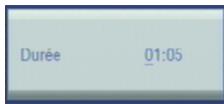
- Appuyez deux fois sur la touche (REC) ; le message ci-contre s'affiche.
- Entrez alors la nouvelle durée totale d'enregistrement en heures et minutes (HH:
- Une fois la nouvelle durée totale d'enregistrement entree, appuyez sur la touche OK pour valider ou sur la touche « EXIT » pour annuler.
5.5 Lire un enregistrement
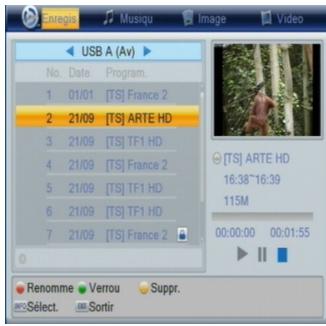
Appuyez sur la touche LIST USB pour afficher la liste des enregistrements :
Sélectionnez l'un des fichiers et appuyez sur OK pour lancer la lecture plein écran.
La barre d'info située en bas de l'écran vous indique quelle touche appuyer pour changer de réseau, quitter, renomer, verrouiller, supprimer un fichier enregistré.
Appuyez plusieurs fois sur EXIT pour sortir de la liste des fichiers enregistrés.
5.6 Relire un enregistrement pendant un enregistrement en cours
Pendant un enregistrement, vous pouvez dire un fichier précédemment enregistré : Sélectionnez la chaîne en cours d'enregistrement puis appuyez 2 fois sur la touche INFO pour accéder à la liste des enregistrements (1er appui affiche les informations de l'enregistrement en cours et le 2ème affiche la liste des enregistrements) puis sélectionnez l'enregistrement que vous souhaitez regarder et appuyez sur la touche OK pour lancer la lecture.
5.7 Arrêter un enregistrement
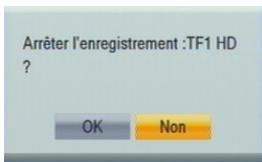
Arrêter l'enregistrement en appuyant sur la touche (STOP). Le message ci-contre vous indique l'enregistrement en cours.
Sélectionnez OK si vous souhaitez réellement arrêter
L'enregistrement ou appuyer la touche EXIT pour annuler.
Lorsque deux enregistrements sont en cours, un message vous permet de désirer celui que vous souhaitez arrêté. Sélectionnez-le et appuyez sur OK.
5.8 Programmer un enregistrement (TIMER)
L'ETIMO 2T est équipé d'une fonction Timer qui permet de déclencher des enregistrements automatiquement.
Lorsque vous visionnez une chaîne TNT, appuyez sur la
touche TIMER ( ) (pour ouvrir le menu Timer), sélectionnez l'un des Timers et appuyez sur OK:
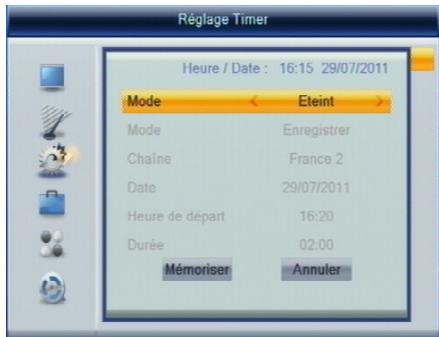
- Entrez les différents paramètres pour régler votre Timer. Référez-vous au §8.4.4 p33
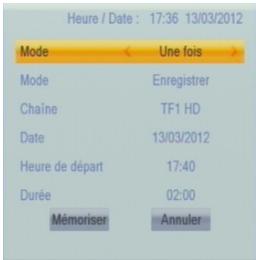
- Validatez votre Timer en sélectionnant « Mémoriser » puis en appuyant sur la touche OK de la télécommande.
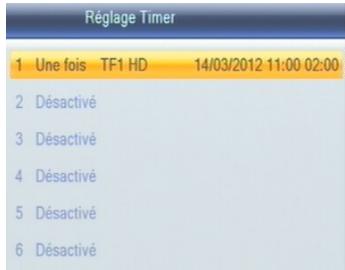
- Le résumé de votre programmation s'affiche dans la liste des Timers.
- Appuyez plusieurs fois sur EXIT pour sortir de la liste des Timers.
5.9 Supprimer un timer (programmateur)
- Appuyez sur la touche TIMER ( ) pour ouvrir la liste des timers, sélectionnez le timer à supprimer puis appuyez sur la touche OK de la télécommande pour afficher les paramètres du timer:
Basculez le premier paramètre « Mode » sur « Désactivé » puis descendez sur « Mémoriser » et appuyez sur OK pour définitivement supprimer le TIMER ou « Annuler » pour ne pas supprimer le TIMER.
5.10 Faire un retour arrêté pendant un enregistrement
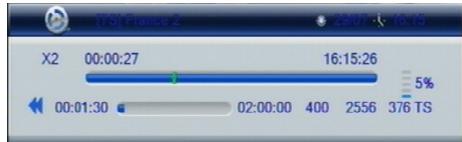
Appuyez sur la touche (Retour rapide) ou
(Saut arrêté de 30 secondes). Ce mode de fonctionnement est similaire à celui du Timesthift.
5.11 Regarder une autre chaîne que celle(s) qui est (sont) enregistrée(s)
L'Etimo 2T est un appareil doté de deux tuners TNT.
Lorsqu'un seul enregistrement est en cours, il est possible de regarder toutes les autres chaînes de la TNT en parallèles. Lorsqu'un enregistrement est en cours, il est aussi possible de regarder un enregistrement précédemment effectué.
L'Etimo 2T offre aussi la possibilité d'enregistrer deux chaînes simultanément.
Les enregistrements simultanés imposent une limitation de la liste des chaînes. Vous ne disposerez plus de la liste complète des chaînes, seules les chaînes issues des mêmes canaux (multiplex) que celles enregistrées seront accessibles.
Rendez-vous en Annexe A page 48 pour savoir comment les chaînes sont organisées.
Example: Si vous enregistrez France 5 et Direct 8, vous pourrez uniquement regarder France 5, Direct 8, France 2, France 3, LCP, France Ô, la chaîne locale de votre région si elle existe, France 4, BFM TV, i>TELE, DirectStar, Gulli.
Rendez-vous en Annexe A page 48 pour savoir comment les chaînes sont organisées.
6 Timeshift (visualisation en différé)
Votre ETIMO 2T possède la fonction Timeshift.
Pour utiliser la fonction Timeshift, un disque dur USB avec 10Go minimum d'espace libre formaté en FAT32 ou NTFS est nécessaire, rendez-vous au chapitre §5.3 p19 pour savoir comment formater son disque dur ou sa clé USB.
Timeshift (visualisation en différée): qu'est-ce que c'est?
La fonction Timeshift permet de mettre en pause l'affichage d'une émission TNT qui est en cours de visionnage « en live »; puis de relancer le visionnage pour regarder la suite de l'émission à partir de la pause, sans perdre la moindre seconde de l'émission. La fonction Timeshift utilise un enregistrement temporaire sur un disque USB pour fonctionner: Il est donc nécessaire qu'un périphérique USB - disque dur externe USB ou clé USB - soit connecté sur l'un des deux ports USB de votre ETIMO 2T.
6.1.1 Démarrer un timeshift
Pour permettre en pause l'affichage d'une émission TNT qui est en cours de visionnage «en live» : appuyez 1 fois sur (PAUSE) pour activer le Timeshift et mettre en pause l'émission. L'image TNT se fige (en pause) et la barre d'info du Timeshift s'affiche
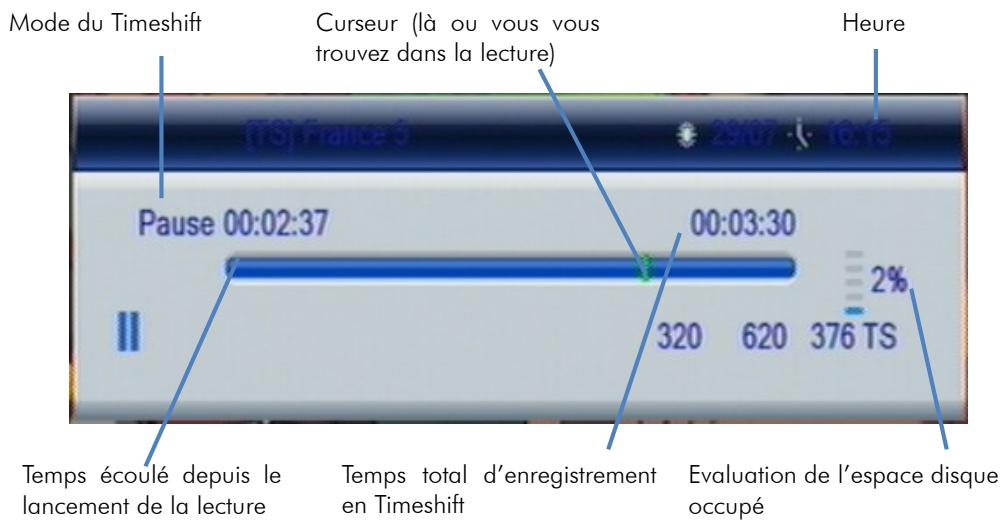
Pour relancer le visionnage à partir de la pause, appuyez simplement sur la touche (LECTURE). L'image se remet en mouvement à partir de l'endroit où elle a été mise en pause et le curseur de temps disparaît pour ne pas gêner le visionnage, qui est maintenant en différé d'un temps correspondant au temps total de la pause effectuée.
Appuyez sur la touche «EXIT» pour faire disparaître cette barre d'information si nécessaire.
Pour bien comprendre le fonctionnement du Timeshift et bien l'utiliser, prenons un exemple concret :
Par exemple, vous regardez un film et le téléphone sonne, vous appuyez alors deux fois sur la touche (PAUSE) ; le film est mis en pause.
Maintenant que le film est en pause, vous pouvez répondre tranquillement au téléphone; vous restez environ 2 minutes au téléphone puis vous raccrochez.
Lorsque vous regardez à nouveau votre TV, vous pouvez observer que le film est toujours en pause exactement à l'endroit où vous l'aviez arrêtée et que la barre d'info du Timesthift indique maintenant :
Vous souhaitez reprendre la lecture de votre film, donc vous appuyez sur la touche (LECTURE).
Le film s'est bien re relié à partir de l'endroit exact où il avait été mis en pause; vous n'avez rien perdu de votre film ! Vous continuez donc de regarder votre film, tout à fait normalement, en sachant que vous le regardez maintenant en différé de 2 minutes (correspondant au temps de pause).
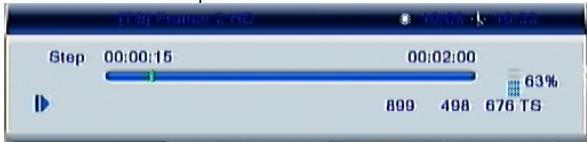
Tout à coup, le téléphone sonne à nouveau... Pas de problème, vous appuyez de nouveau sur la touche (PAUSE) et la barre d'info du Timeshift s'affiche. Vous répondez tranquillement au téléphone. Ce coup-ci, votre conversation téléphonique dure environ 4 minutes ; lorsque vous raccrochez et regardez votre TV, le film est toujours en pause et la barre d'info du Timeshift indique maintenant :
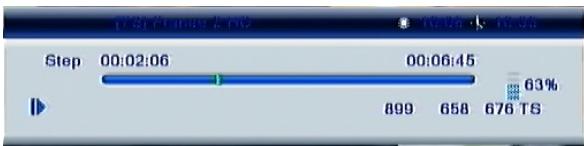
Vous disposez alors des informations suivantes:
- En regardant l'indication située à gauche (00:02:00), vous savez que vous avez déjà visionné 2mins depuis le premier appui sur la touche (PAUSE) (Timeshift). savez que si vous le désirez, vous pouvez donc faire un retour arrêté sur 2mins, en utilisant la touche (Retour rapide) ou (Saut arrêté de 30 secondes).
- En regardant l'indication située : 2mins + 4:45mins) et que si vous le désirez, vous pouvez faire une avance rapide sur
4:45mins, en utilisant la touche (Avance rapide) ou (Saut de 30 secondes) (Bien pratique pour « sauter » les pubs par exemple...).
Vous avez la possibilité de visualiser le direct tout en étant en mode Timestift. Il suffit d'appuyer sur la touche (Avance rapide) ou (Saut de 30 secondes) jusqu'à ce que le décalage soit de 0 ou encore d'appuyer sur la touche (STOP) ce qui arrête complètement le Timestift. ATTENTION, la touche (STOP) arrête totalement le timestift donc il n'est plus possible de faire de retardearrière
6.1.2 Arrête le timeshift
Pour stopper le Timeshift, appuyez sur la touche O (STOP). Vous reprenez ainsi la visualisation en direct (perdre le décalage) et le Timeshift est perdu, vous ne pouvez plus revenir en arrêté.
Lorsque vous changez de chaîne, tout le Timeshift est perdu. Vous n'avez plus la possibilité de revenir en arrêté.
6.2 Timeshift automatique (instant replay)
Votre Etimo 2T est équipé de la fonction Timeshift automatique permettant de faire des « Instant-Replay »
Avant de pouvoir profiter de cette fonction, il faut au préalable l'activer. Rendez-vous dans le menu « Enregistrer/Réglages PVR » et mettez le paramètre « Timeshift Auto » sur « Activé ».
L'avantage du Timeshift automatique est que vous n'avez pas à lancer manuellement le Timeshift comme décrit ci-avant pour faire un return arrêté.
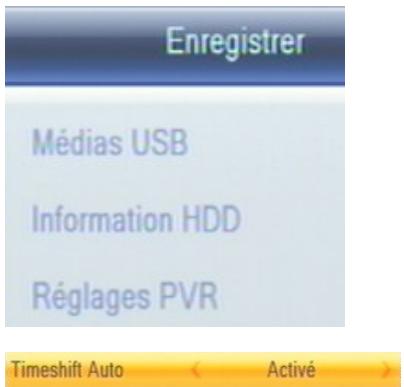
Une fois que vous avez activé la fonction « Timeshift Auto », l'enregistrement est automatique et totalement transparent, le bandeau d'information est le même que lorsqu'il n'y a pas de Timeshift. La différence est que vous pouvez à n'importe quel moment utiliser la touche (Retour rapide) ou (Saut arrêté de 30 secondes). Vous pourrez alors avoir un décalage d'au maximum le temps d'affichage de la chaîne. Par exemple si vous regardez M6 depuis 5 minutes, vous pouvez revenir en arrêté au maximum 5 minutes. Une fois que vous êtes revenu en arrêté, la fonction Timeshift s'active et vous disposez des mêmes options décrites précédemment.
6.3 Timeshift et enregistrement
Lorsque vous êtes en Timeshift (en décalage avec le live), vous pouvez lancer un enregistrement en appuyant sur la touche (REC).
Il existe 2 modes de démarrage des enregistrements lorsque vous êtes en Timeshift :
-L'enregistrement complet prenant en compte le décalage du timeshift (§6.3.1p25).
-L'enregistrement direct qui ne tient pas compte du décalage du timeshift (§6.3.2p25).
6.3.1 Enregistrement complet
Avant de pouvoir profiter de cette fonction, il faut au préalable l'activer. Rendez-vous dans le menu « Enregistrer/Réglages PVR » et mettez le paramètre « Timeshift vers enreg. » sur « Activé »
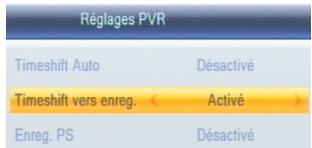
L'enregistrement complet vous permet d'enregistrer tout ce que vous venez de voir depuis l'activation du Timeshift et de continuer d'enregistrer pour une durée de 2 heures.
Avec ce mode d'enregistrement, vous êtes certain d'enregistrer tout ce que vous voyez depuis l'appui sur la touche (REC) mais vous enregistrerez aussi tous les programmes qui ont été visualisés entre le lancement du Timeshift et l'appui sur la touche (REC) donc si vous êtes en Timeshift depuis 30 min lorsque vous appuyez sur la touche (REC) alors ces 30 min seront dans votre enregistrement.
L'enregistrement s'arrête lorsqu'vous appuierez sur la touche (STOP) ou lorsque la durée d'enregistrement définie sera atteinte.
6.3.2 Enregistrement direct
Avant de pouvoir profiter de cette fonction, veuillez effectuer le réglage suivant : Rendez-vous dans le menu « Enregistrer/Réglages PVR » et mettez le paramètre « Timeshift vers enreg. » sur « Désactivé »
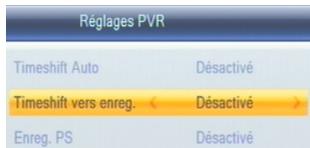
L'enregistrement direct ne tient pas compte du décalage « Timeshift » donc si vous êtes en Timeshift depuis 30 min lorsque vous appuyez sur la touche (REC) alors ces 30 min ne seront pas dans votre enregistrement. Cependant, l'enregistrement démarre sans tenir compte du décalage donc si vous êtes en Timeshift depuis 30 min avec un décalage de 10 min lorsque vous appuyez sur la touche (REC) alors le Timeshift s'arrête, vous perdez les 10 min de décalage (retour sur le « live ») et donc peut-être les 10 premières minutes de ce que vous vouliez enregistrer.
ATTENTION, cette fonctionnalité peut s'avérer délicate à utiliser lorsque vous avez un Timeshift très important (pause de 20 min par ex). En effet, le film qui commence (alors que vous avez un décalage de 20 min) est en fait déjà commencé depuis 20 min donc lorsque vous sélectionnez ce besoin vous devez avoir conscience que les 20 premières minutes de votre film seront perdues.
7 Lire un fichier MULTIMEDIA
Pour lire un fichier MULTIMEDIA (FILM, MUSIQUE ou PHOTO), un disque dur ou une clé USB contenant des fichiers MULTIMEDIA doit obligatoirement être branché sur l'ETIMO 2T.
- Appuyez sur la touche MEDIA pour afficher le menu MULTIMEDIA.
Utilisez la touche INFO pour sélectionner le type de fichier que vous souhaiter
chercher :
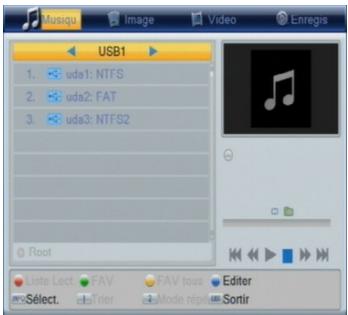
Musique: Sélectionnez cette icône lorsque vous souhaitez dire des fichiers musicaux aux formats MP3, et OGG (voir §8.7.1.1 p39).
Image: Sélectionnez cette icône lorsque vous souhaitez dire des fichiers photos aux formats JPEG ou BMP (voir §8.7.1.2 p40).
Vidéo: Sélectionnez cette icône lorsque vous souhaitez dire des fichiers video aux formats AVI, MPG, VOB, MKV ou MPEG 1-2-4 (voir §8.7.1.3 p41).
Enregistrement: Sélectionnez cette icône lorsque vous souhaitez ouvrir la liste des enregistrements (vous pouvez appuyer sur « LIST USB » pour entrer directement dans la liste des enregistrements) (voir §8.7.1.4 p42).
- Sélectionnez le port USB avant ou arrêté avec les touches «I» de la télécommande. Dans le cas où vous n'avez qu'un seul disque dur ou clé USB, votre ETIMO 2T sélectionne le bon port USB.
- Entrez dans l'une des partitions de votre disque dur ou clé USB. Sélectionnez «. uda1 : xxxxx » et appuyez sur OK si votre disque dur ne possède qu'une seule partition.
- Sélectionnez le fichier à lire et appuyez sur OK pour lancer la lecture.
NOTE : La bannière d'aide en bas du menu MULTIMEDIA liste les différentes fonctionnalités disponibles dans ce menu, vous pourrez :
- Créer un répertoire
- Renommer les fichiers
- Déplacer les fichiers Supprimer les fichiers
- Copier les fichiers. Trier les fichiers.
8.1 Menu principal
Lorsque vous visualisez une chaîne, appuyez sur la touche MENU de la télécommande pour accéder au menu principal.
Toutes les fonctions de votre récepteur peuvent être réglées grâce au menu principal qui comporte six menus:
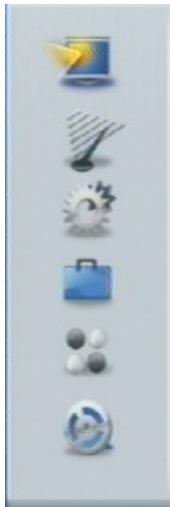
- Édition chaînes: Menu de gestion des chaînes et radio. ATTENTION : aucun service radio n'est disponible sur la TNT à l'heure actuelle.
- Installation: Permet notamment de faire des recherches de chaînes.
- Réglages système: Ce menu permet de générer les paramètres internes de l'ETIMO 2T et le contrôle parental.
- Outils: Ce menu permet d'accéder au disque dur USB, de gérer ce dernier et de faire les mises à jour. Jeux: Ce menu vous permet de jouer à des jeux.
- Enregistrer: Ce menu permet de gérer les paramètres vidés, de gérer le Timer (programmateur).
Ces menus sont eux-mêmes divisés en plusieurs sous-menus qui sont décrits en détail dans les pages qui suivent.
La navigation dans le menu principal et dans les sous-menus s'effectue en utilisant les touches , , , , OK, BACK et EXIT situées au centre de la télécommande:
Utilisez les touches et pour se déplacer dans un sous-menu du menu sélectionné. Utilisez les touches et pour sélectionner le menu desired, parmi les six proposés. - Appuyez sur la touche OK pour entrer dans le sous-menu sélectionné.
Les touches MENU, EXIT et BACK vous permettront de revenir au menu précédent ou à la visualisation des chaînes si le menu principal est couramment affiché.
8.2 Menu édition des chaînes

Ce menu donne accès à trois sous-menus qui permettent de générer les chaînes TV et radio.
ATTENTION: À l'heure actuelle, aucune radio n'est diffusée sur le réseau TNT hertzien français.
Liste des chaînes : permet d'effectuer des opérations sur les chaînes.
Liste des radios : permet d'effectuer des opérations sur les radios.
Tout supprimer : permet de supprimer toutes les chaînes.
→ Pour sélectionner un de ces sous-menus, entrez dans la liste en appuyant sur la touche, sélectionnez le sous-menu souhaité à l'aide des touches △ ★ ★ ★ ★ ★ ★ ★ ★ ★ ★ ★ ★ ★ ★ ★ ★ ★ ★ ★ ★ ★ ★ ★ ★ ★ ★ ★ ★ ★ ★ ★ ★puis appuyez sur la touche OK pour ouvrir ce sous-menu.→ Pour sortir d'un sous-menu, appuyez sur la touche EXIT pour revenir à la liste des sous-menus puis appuyez sur la touche ou EXIT pour sortir de la liste des sous-menus et revenir à la liste des menus.
8.2.1 Édition des chaînes/liège des chaînes
C'est à partir de ce sous-menu que vous allez pouvoir effectuer diverses opérations sur les chaînes de votre ETIMO 2T. Utilisez les touches :
- / pour afficher une liste de favoris (si elle existe).
- / pour sélectionner ou déplacer une chaîne dans la liste.
- EXIT pour quitter et sauvegarder les éventuelles modifications.
- OK pour appliquer ou annuler une opération.
- ROUGE (Verrouiller) : permet de (dé)verrouiller une chaîne.
- VERTE (Sauter) : permet de sauter une chaîne dans la liste.
- JAUNE (Déplacer) : permet de déplacer une chaîne dans la liste. Appuyez sur OK pour sélectionner la chaîne.
- BLEUE (Editor) : permet d'effectuer plusieurs opérations :
- ROUGE (Trier) : Trier les chaînes suivant plusieurs modes :
Nom (A-Z) : classement par ordre alphabétique croissant. O Nom (Z-A) : classement par ordre alphabétique décroissant. Clair/Cryptés : classement par chaînes claires et cryptées. o Verrou : classement par chaînes verrouillées.
- VERT (renommer) : permet de (re)nommer une chaîne.
- BLEU (supprimer) : permet de supprimer une chaîne.
- FAV (Favoris) : permet d'ajouter des chaînes à une liste de favoris.
8.2.2 Édition des chaînes liège des radios
Aucun service radio n'est disponible sur la TNT à l'heure actuelle.
Le menu se présente de la même façon que le menu « Liste des chaînes »
8.2.3 Édition des chaînes tout supprimer
Ce menu vous permet de supprimer toutes les chaînes TV et radio.
8.3 Menu installation
Ce menu, accessible depuis le menu principal, donne accès à quatre sous-menus qui vous permettent d'installer les chaînes de votre récepteur ETIMO 2T :
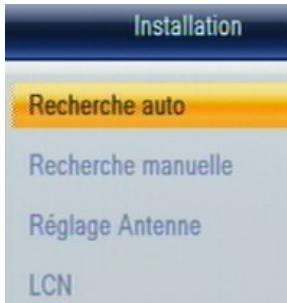
Recherche auto : permet de lancer une recherche automatique des chaînes.
Recherche manuelle: permet de lancer une recherche manuelle des chaînes.
Réglage antenne: permet de régler votre antenne et d'en activer l'alimentation.
LCN: permet de classer les chaînes suivant l'ordre classique définit par le CSA (1-TF1, 2-France 2, 3-France 3...)
→ Pour sélectionner un de ces sous-menus, entrez dans la liste en appuyant sur la touche, sélectionnez le sous-menu souhaité à l'aide des touches △∇ puis appuyez sur la touche OK pour ouvrir ce sous-menu.
→ Pour sélectionner un sous-menu, appuyez sur la touche EXIT pour revenir à la liste des sous-menus puis appuyez sur la touche ou EXIT pour quitter la liste des sous-menus et revenir à la liste des menus.
8.3.1 Installation \ recherche auto
Vous avez la possibilité, à partir du menu «Installation», de lancer une recherche automatique des chaînes. Pour ce faire, sélectionnez « Recherche Auto » et appuyez sur la touche OK : une recherche automatique de toutes les chaînes TNT, identique à celle effectuée lors de la première installation (cf. §3.2 p12) est alors lancée.
ATTENTION: si vous lancez une recherche automatique, toutes les chaînes TNT couramment enregistrées dans votre adaptateur seront effacées.
8.3.2 Installation\ recherche de chaîne :
Vous avez la possibilité, à partir du menu «Installation», de lancer une recherche manuelle des chaînes. Pour ce faire, sélectionnez 'Recherche manuelle' et appuyez sur la touche OK : le menu semble à celui représenté ci-contre, s'ouvre. Pour effectuer une recherche manuelle de chaîne, procédez comme suit :

- A l'aide des touches / besoin : Par Canal ou par Fréquence :
- Réglez les paramètres en fonction du mode de recherche sélectionné.
- Positionnez la surbrillance sur « Recherche » et appuyez sur OK pour valider.
Contrairement à l'installation automatique des chaînes, la recherche manuelle n'efface pas les chaînes existantes. Trois cas peuvent se présenter :
- Si les chaînes trouvées n'existent pas encore, elles sont simplement ajoutées à la liste des chaînes existantes.
- Si les chaînes trouvées sont déjà présentes et sur le même canal de fréquence, aucune modification n'est enregistrée.
- Si les chaînes trouvées sont déjà présentes sur un canal de fréquence différent, aucune modification n'est enregistrée.
8.3.3 Installation et réglage de l'antenne
Ce menu vous permet de régler votre antenne (de toit ou d'intérieur).
- « N° de canal »: Sélectionnez le canal sur lequel vous ferez la recherche des chaînes.
- « +5V antenne »: Activez le +5V antenne si vous désirez alimenter une antenne d'intérieur. Généralement, cette option est à activer si vous avez une antenne d'intérieur non alimentée par un bloc secteur. Si ce n'est pas le cas, laissez le paramètre sur « Désactivé »
- « Rf Loopthrough »: Activez ou désactivez le BYPASS (signal antenné de la prise ANT IN vers ANT OUT) en voie.
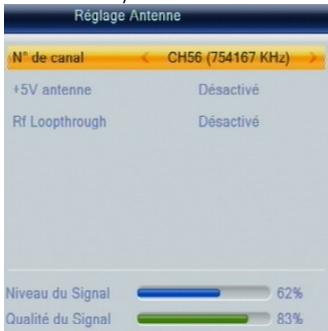
Le « Niveau de réception » et la « Qualité du signal » est indiqué en bas de la fenêtre. Orientez votre antenne, un 'bip' continu vous indiquera que l'antenne est bien positionnée.
8.3.4 Installation\lcn
Si ce paramètre est mis sur « Actif », alors les chaînes seront numérotées classiquement suivant l'ordre prévu par le CSA (1-TF1, 2-France 2, 3-France 3...).
Si ce paramètre est mis sur « Désactivé », alors les chaînes seront classées suivant leur ordre d'arrivée lors de la recherche automatique (ou manuelle).
8.4 Menu réglages système

Ce menu vous permet de : gérer le fonctionnement général de votre ETIMO 2T. Il se compose de 8 sous-menus :
Langue : permet de régler la
langue de vos menus et sous-titrage.
- Résolution vidéo: permet de définir les paramètres vidéo et audio.
- Réglage de l'heure: permet de choisir un fonctionnement automatique ou manuel de l'heure interne.
- Réglage Timer (Programmateur) : ouvre l'interface permettant de programmer des enregistrements.
- Contrôle parental: permet de restreindre l'accès aux programmes violents suivant l'âge.
- Réglage OSD : permet de définir les temps d'affichage du bandeau d'informations.
- Favoris : permet de changer le nom des listes des favors. Veille automatique : permet de mettre votre ETIMO 2T en veille automatiquement au bout de 3h.
- Changer le code PIN : permet de changer le code PIN. Réglage Timer Contrôle parental Réglage OSD Favoris Veille Automatique Changer le code PIN
Pour entrer dans un sous-menu, sélectionnez-le en utilisant les touches, ∇ puis appuyez sur la touche OK. Les différents sous-menus sont décrits ci-après.
Réglages système
Résolution Vidéo
Réglage de l'heure
8.4.1 Réglages système langue
A travers ce sous-menu vous allez pouvoir régler les paramètres de langue de votre ETIMO 2T. Utilisez les touches :
, pour sélectionner un paramètre. -, pour modifier la valeur du paramètre sélectionné.
- EXIT pour quitter et sauvegarder les éventuelles modifications.
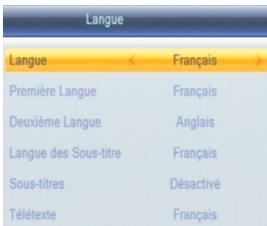
Les différents paramètres accessibles depuis ce sous-menu sont les suivants :
«Langue»: Cette option permet de définir dans quelle langue les menus de votre ETIMO 2T seront configurés. - « Première langue »: Cette option permet de définir quelle est votre 1ère langue préférée lors de la diffusion d'un programme. - « Deuxième langue »: Cette option permet de définir quelle est votre 2e langue préférée lors de la diffusion d'un programme. - « Langue des sous-titres »: Cette option permet de définir quelle est votre langue de sous-titre préférée lors de la diffusion d'un programme. - « Sous-titres »: Cette option permet d'activer ou de désactiver les sous-titres. - « Télétexte »: Cette option permet de définir la langue du Télétexte.
8.4.2 Réglages système\résolution vidéo
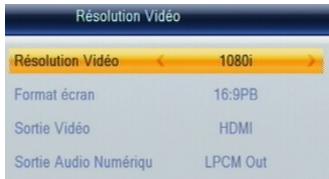
Ce sous-menu vous permet de définir les réglages vidéo, la sortie vidéo, audio ainsi que le format d'écran.
- Résolution Vidéo : permet de définir la résolution vidéo de votre ETIMO 2T. Il est conseillé de laisser cette valeur à 1080i pour un affichage optimal.
- Format d'écran: CHOISSEZ 16:9PB si votre type d'écran est 16:9 (écran rectangulaire) ou 4:3LB si votre écran est 4:3 (écran carré).
- Sortie Vidéo : permet de choisir la sortie vidéo connectée à la TV.
- Sortie Audio Numérique : permet de sélectionner le type de signal de la sortie audio numérique (LPCM Out ou BS Out).
Si votre TV est au format 4:3, vous pouvez sélectionner :
«4:3 LetterBox»: les programmes 16:9 seront affichés sur votre TV 4:3 avec des bandes noires en haut et en bas de l'image. Le format 16:9 original est respecté. «4:3 PanScan»: les programmes 16:9 seront zoomés avant d'être affichés sur votre TV 4:3. Ce mode d'affichage est «destructif», puisqu'il vous fera perdre un bout d'image sur les côtés droit et gauche. «4:3 Plein-écran»: les programmes 16:9 seront affichés sur votre TV 4:3 sans aucun traitement. Vous ne perdrez pas d'image, mais cette dernière sera déformée.
NOTA : Le meilleur choix est 4:3 PLB
Si votre TV est au format 16:9, vous pouvez sélectionnez :
«16:9 PillarBox»: les programmes 4:3 seront affichés sur votre TV 16:9 avec des bandes noires à droite et à gauche de l'image. Le format 4:3 original est respecté. «16:9 PanScan» : les programmes 4:3 seront zoomés. Ce mode d'affichage est «destructif» puisqu'il vous fera perdre un bout d'image sur les cotsés haut et bas. «16:9 Plein-écran»: les programmes 4:3 seront affichés sur votre TV 16:9 sans aucun traitement. Vous ne perdrez pas d'image, mais cette dernière sera déformée.
NOTA: Le meilleur choix est 16:9 PB
Sortie Vidéo : permet de définir le format vidéo à visualiser : - HDMI : à sélectionner uniquement si votre TV est branchée en HDMI. - Péritel : à sélectionner si votre TV est branchée sur la péritel. Sortie Audio Numérique : permet de définir le format du son sur la sortie audio S/PDIF en face arrêté de l'ETIMO 2T. - LPCM Out : son stéréo. - BS Out : son dolby digital 5.1 si diffusé par la chaine.
8.4.3 Réglages système/réglage de l'heure
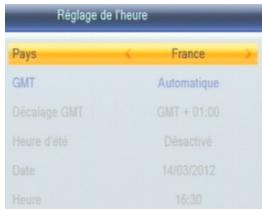
Ce sous-menu permet de régler la date et l'heure de l'ETIMO 2T.
- «Pays»: Cette option permet de définir dans quel pays est installé votre ETIMO 2T. Cette option permet d'ajuster automatiquement le décalage GMT.
- «GMT»:
- Automatique : la date et l'heure sont recapturées dans le flux de la chaîne.
- Désactivé : la date et l'heure peuvent être paramétrées manuellement.
- Activé : un décalage horaire peut être choisi.
- « Décalage GMT »: permet de régler le décalage horaire entre -12 et +12 heures.
- « Heure d'été »: permet d'activer/désactiver l'heure d'été.
- « Date »: permet de régler soit même la date si GMT = Désactivé.
- « Heure »: permet de régler soit même l'heure si GMT = Désactivé.
8.4.4 Réglages système / Réglage timer (programmateur)
Le Timer intégré à votre adaptateur ETIMO 2T vous permettra d'enregistrer une chaîne à une heure et une date données pendant une certaine durée sur un périphérique USB externe type disque dur ou clé USB. Pour de meilleures performances, il est conseillé d'utiliser un disque dur externe qu'une clé USB.
Utilisez les touches ∇, 0 à 9, pour ajuster chacun des paramètres :
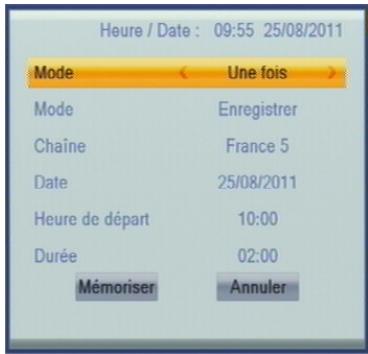
- Mode : sélectionnez le mode de répétition de l'événement parmi les différents : Une fois : l'événement ne se produit qu'une fois à la date et à l'heure données.
- Quotidien : l'événement se produit tous les jours à l'heure donnée, à partir de la date donnée. Jours de : l'événement se produit, uniquement du lundi au vendredi à l'heure donnée indiquée, à partir de la date donnée.
- Hebdomadaire : l'événement se produit toutes les semaines à l'heure donnée, le même jour que celui indiqué par la date donnée. Désactivé : le Timer est désactivé. Mode : sélectionnez le type de l'évènement parmi les deux choix possibles :
- Enregistrer : l'évènement sera affiché sur votre TV et enregistré sur le périphérique USB connecté sur le port USB.
- Afficher : l'évènement sera uniquement affiché sur votre TV.
- Chaine : utilisez les touches «/» pour sélectionner le nombre / nom de la chaîne.
- Date (JJ/MM/YYYY): Sélectionné la date de début de l'évènement en utilisant les touches / et le pavé numérique. Heure de départ: Sélectionnez l'heure de début de l'événement en utilisant les touches / et le pavé numérique.
- Durée: sélectionnez la durée de l'évenement en utilisant les touches / et le pavé numérique.
- Descendez sur « Mémoriser » puis appuyez sur OK pour confirmer la programmation ou sur EXIT pour quitter l'interface sans sauvegarder. Lorsque vous appuyez sur EXIT, la liste des TIMERs est affichée, vous avez alors accès à toutes les programmes effectuées.
- EXIT : pour quitter la liste des timers.
8.4.5 Réglages système\ contrôle parental
Pour accéder à ce sous-menu, il est nécessaire d'entrer un code PIN. Par défaut, c'est le 0000. Dans ce sous-menu, le contrôle parental peut être activé.
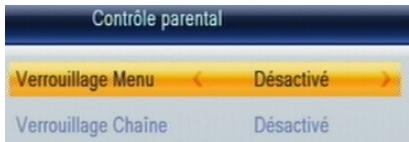
- « Verrouillage Menu » : Cette option permet de verrouiller l'accès aux menus.
- « Verrouillage Chaine»: Cette option permet de verrouiller l'accès à une chaine en fonction du niveau de moralité du programme couramment diffusé (par exemple, «déconseil
- 4101216 et -18représentant l'âge conseilé à partir duquel un mot de passer doit être demandé. Par exemple si vous scélectionnez - 10, l'accès aux programmes sera protégé à partir de «déconseillés aux moins de 10 ans» (donc également pour «... moins de 12 ans», «... moins de 16 ans»... etc.).
- «Désactivé»: Désactive le blocage automatique des programmes.
Nota : La valeur par défaut du code PIN est 0000.
8.4.6 Réglages système/réglages OSD
Ce menu permet de régler le temps d'affichage du bandeau d'information lors d'un changement de chaîne ou lors d'un appui sur la touche INFO.
- Appuyez sur les touches / pour désigner (1 à 10).
- EXIT pour quitter et sauvegarder les éventuelles modifications.
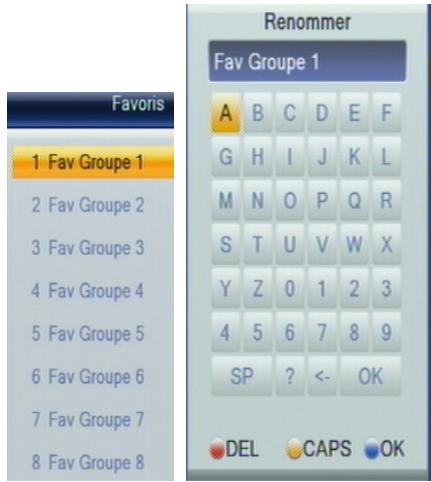
8.4.7 Réglages système : favoris
Ce menu permet de modifier le nom des listes de favoris.
- Appuyez sur OK pour afficher le clavier numérique et pour valider un besoin.
- Appuyez sur les touches «/» pour sélectionner les touches du clavier numérique
- Sélectionnez la touche OK pour valider une touche.
- Touche « jaune » permet de passer les minuscules/majuscules.
- Touche « rouge » permet d'effacer.
- EXIT pour quitter et sauvegarder les éventuelles modifications.
8.4.8 Réglages système\ veille automatique
Ce menu permet de mettre la veille automatique en fonction.
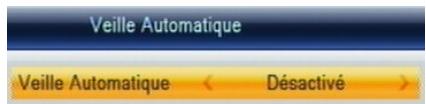
- Appuyez sur les touches / pour choisir entre « Désactié » ou « Activé »
- EXIT pour quitter et sauvegarder les éventuelles modifications. L'Etimo 2T se mettra en vue au bout de 3 heures d'inactivité.
8.4.9 Règles systèmes\changer le code PIN
Pour accéder à ce sous-menu, il est nécessaire d'entrer le code PIN. Par défaut, c'est le 0000.
C'est dans ce sous-menu qu'il est possible de modifier le code PIN. En cas d'oubli du mot de passe, vous pouvez rentrer dans ce sous-menu en entrant le code universel 6426.
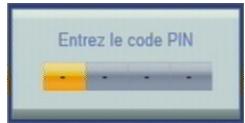
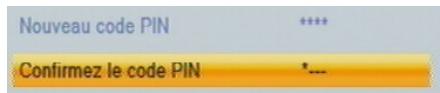
- Nouveau code PIN : Entrez le nouveau mot de passe.
- Confirmer code : Ré-entrez à nouveau le mot de passe pour éviter une erreur de saisie. Si les 2 codes sont identiques, le nouveau mot de passe est validé.
- Appuyez sur OK pour confirmer et quitter.
8.5 Menu outils

À travers ce menu, vous pourriez effectuer les mises à jour ou des réinitialisations, il se compose de quatre sous-menus :
Information : permet d'obtenir des informations sur votre ETIMO 2T. - Réinitialisation : permet de réinitialiser votre ETIMO 2T. - Réglages d'affichage : permet de régler la luminosité, le contraste, la saturation, la teinte ou encore la netteté de l'image. - Mise à jour par USB : c'est via ce sous-menu que vous allez pouvoir mettre à jour cette ETIMO 2T pour profiter des dernières améliorations. - Retirer le disque USB en toute sécurité : comme son nom l'indique, permet de retirer le disque USB en toute sécurité. - Import/Export List des chaînes : permet de sauvegarder la liste des chaînes et de la recharger dans la machine. Mise à jour par USB Retirer le disque USB en toute sécurité Import/Export List des chaînes
Pour entrer dans un sous-menu, sélectionnez-le en utilisant les touches, ∇ puis appuyez sur la touche OK de la télécommande. Les différents sous-menus sont décrits ci-après.
8.5.1 Outils\information
Ce sous-menu vous permet d'afficher les informations de votre ETIMO 2T. Ce menu est notamment utile pour voir quelle est la dernière version de logiciel installée.
Des mises à jour logiciel sont régulièrement disponibles, rendez-vous sur www.cgv.fr dans la rubrique Support/Téléchargement pour télécharger la dernière version de logiciel et profiter ainsi des toutes dernières améliorations de l'ETIMO 2T.
8.5.2 Outils\réinitialisation
Ce sous-menu permet de réinitialiser l'ETIMO 2T : tous vos réglages et chaînes seront supprimés.
Utilisez le clavier numérique de votre télécommande (touches 1 à 9) pour entrer le code PIN qui vous est demandé (le code PIN par défaut est 0000, sinon, voir §8.4.9 p35). Si vous avez oublié votre code PIN.
ATTENTION : Une fois le code PIN entré, vous ne pourrez plus revenir en arrière, et toutes les données, réglages de votre adaptateur seront effacés.
8.5.3 Réglages d'affichage
Ce sous-menu permet de régler la luminosité, le contraste, la saturation, la teinte ou encore la netteté de l'image.
Outils
Information
Réinitialisation
Réglages d'affichage
8.5.4 Outils\ mise à jour par USB
Ce sous-menu vous permettra de partager à jour, de façon simple, le calculiel interne de votre adaptateur ETIMO 2T. Rendez-vous sur le site web de CGV (www.cgv.fr) ainsi que sur le forum (www.cgvforum.fr) pour vérifier la disponibilité d'une nouvelle version de calculiel pour votre adaptateur ETIMO 2T et pour obtenir la procédure de mise à jour détaillée.
8.5.5 Outils\ retirer le disque USB en toute sécurité
Ce sous-menu vous permettra de retirer votre périphérique USB en toute sécurité.
- Sélectionnez le disque à retarder en utilisant les touches.
- Positionnez la surbrillance sur « OK » et appuyez sur la touche OK pour valider.
- Vous pouvez alors déconnecter votre périphérique USB.
8.5.6 Outils\ import/export list des chaînes
Ce sous-menu permet de faire une sauvegarde de la liste des chaînes et de pouvoir charger la liste précédemment sauvegardée.
NOTA: Il est nécessaire d'avoir au moins un disque dur ou une clé USB connectée sur un port USB pour pouvoir effectuer la sauvegarde.
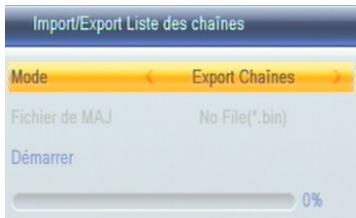
- Pour exporter la liste des chaînes :
- Mettre le Mode sur « Export Chaînes »
- Déplacer le curseur sur Démarrer puis appuyez sur OK.
- Un message s'affiche indiquant que la sauvegarde est OK.
- Pour importer la liste des chaînes :
- Mettre le Mode sur « Import Châines »
- Le fichier de MAJ s'appelle userdb. bin (Assurez-vous que le périphérique USB connecté contient bien ce fichier.)
- Déplacer le curseur sur Démarrer puis appuyez sur OK.
- Un message de confirmation s'affiche, appuyez sur OK pour continuer.
- Quand la progression atteint 100%, l'Etimo 2T redémarre avec la liste de chaînes chargées.
8.6 Menu jeux
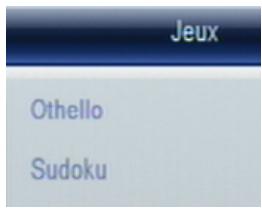
Ce menu vous permettra de jouer à Othello ou au Sudoku sur votre TV. Pour sélectionner un jeu, utilisez les touches, puis appuyez sur la
touche OK de la télécommande.
EXIT pour quitter et sauvegarder les éventuelles modifications.
8.7 Menu enregistrer

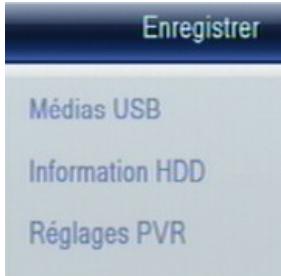
Ce menu vous permet de : gérer vos périphériques USB (clé ou disque dur) connectés à votre ETIMO 2T. C'est aussi ce menu qui permet de
paramétrer les enregistrements de votre ETIMO 2T, il se compose de trois sous-menus :
- Média USB : ce sous-menu permet d'accéder et de gérer le contenu multimédia du périphérique USB. Information HDD : ce sous-menu permet d'obtenir les informations et de formater vos périphériques de stockage USB. Il sert aussi à définir quelle partition désir pour faire les enregistrements et le Timeshift.
- Réglage PVR: permet de régler les paramètres d'enregistrement.
Sélectionnez-le en utilisant les touches △, ▽ puis appuyez sur la touche OK de la télécommande. Les différents sous-menus sont décrits ci-après.
Vous pouvez entrer directement dans un sous-menu avec la touche MEDIA.
8.7.1 Enregistrer médias USB
Vous pouvez entrer directement dans ce sous-menu avec la touche MEDIA de la télécommande.
Votre ETIMO 2T dispose de deux ports (USB 2.0 Host) qui vous permettront de connecter des dispositifs de stockage externes et de visualiser simplement, directement sur votre TV, leurs contenus multimédia : musiques, photos, films et enregistrements.
Grâce aux deux connecteurs USB, vous pourrez accéder au contenu de:
- Voiture clé USB/ ainsi que certain lecteur MP3 USB.
- Notre disque dur externe USB.
- Notre appareil photo, si celui-ci dispose d'une connectique USB et qu'il ne nécessite pas de logiciel spécifique pour accéder à son contenu.
ATTENTION : L'ETIMO 2T est capable, via ses ports USB, d'alimenter des disques durs externes. Toutefois, en cas d'utilisation de deux disques durs, connectés simultanément sur les deux ports USB du ETIMO 2T, il est fortement recommandé qu'au moins un des deux disques durs fonctionne avec sa propre alimentation externe, afin d'éviter tout problème de surconsommation de courant sur les ports USB du ETIMO 2T, ce qui pourrait entrainer des dysfonctionnements aléatoires des disques durs (perte de données, disque dur non reconnu,...) et du ETIMO 2T lui-même (redémarrage ou mise en veille intempestive,...).
Le format de fichier utilisé par le dispositif de stockage connecté doit obligatoirement être FAT32 ou NTFS pour pouvoir être reconnu par l'ETIMO 2T.
L'ETIMO 2T est capable de : gérer 2 périphériques USB. Si 2 périphériques USB sont connectés, lorsque vous entrez dans le sous-menu « Medias USB », la fenêtre ci-contre s'affiche :
- , pour sélectionner le disque externe USB que vous souhaitez visualiser (entre USB1 et USB2).
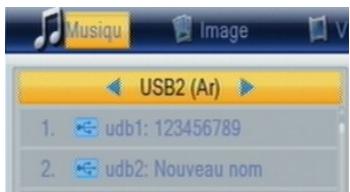
(Av) signifie que vous êtes entrain de parcourir le disque branché en face Avant.
(Ar) signifie que vous êtes entrain de parcourir le disque branché en face Arrière.
Une fois le disque désist, l'ETIMO 2T affiche son contenu.
ATTENTION Lorsque votre disque ne contient pas de données, il n'apparaît pas dans ce menu.
Pour désigner entre les différents médias (Musique, Image, Video, Enregistrements) utilisez la touche INFO.
Pour sélectionner un dossier/sous-dossier ou fichier, utilisez les touches , puis appuyez sur la touche OK de la télécommande.
Les différences des sous-menus sont décrites ci-après.
8.7.1.1 Enregistrer medias USB musique
Grâce à ce sous-menu, vous pourrez écouter sur votre écran de TV et/ou sur votre Home cinéma connecté à la sortie SPDIF de votre ETIMO 2T, des fichiers musicaux stockés sur une clé ou un Disque Dur USB. Les formats compatibles sont les suivants :. MP3 et. OGG.
Appuyez sur INFO pour sélectionner le type de fichier que vous souhaitez chercher. Si un support de stockage USB contenant des fichiers musicaux compatibles est connecté, un écran semblable à celui représenté ci-dessous s'affiche lorsque vous entrez dans le menu «Musique».
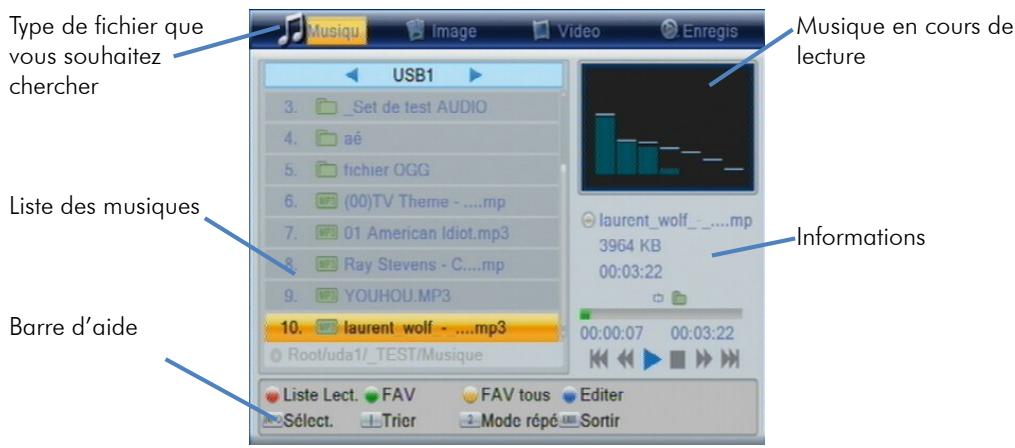
Utilisez les touches suivantes :
- , pour augmenter/diminuer le volume.
- , pour sélectionner un fichier OK pour lancer la lecture du fichier sélectionné. O(STOP): pour arrêter la lecture du fichier. (PAUSE) : permettre en pause la lecture du fichier.
- / (Retour/Avance rapide) : Touche de retour/avance rapide : par appuis long, maintenez la touche enfoncée pour reculer/avancer dans le morceau. (Précedent/Suivant) : Passe à la lecture du fichier précédent/suivant de la liste.
- ROUGE : Afficher la liste des morceaux favors.
- VERT : pour ajouter/retirer un morceau aux favors. JAUNE : pour ajouter/retirer toute la liste des morceaux aux favors.
- BLEUE: pour éditer (renommer; copier; supprimer; ajouter un dossier) un morceau.
8.7.1.2 Enregistrer medias USB image
Grâce à ce sous-menu, vous pourrez visualiser sur votre écran de TV des fichiers images stockés sur une clé ou un Disque Dur USB. Les formats compatibles sont les suivants :. JPG et. BMP.
Appuyez sur INFO pour sélectionner le type de fichier que vous souhaitez chercher.
Si un support de stockage USB contenant des fichiers images compatibles est connecté, un écran semblable à celui représenté ci-dessous s'affiche lorsque vous entrez dans le menu «Image».
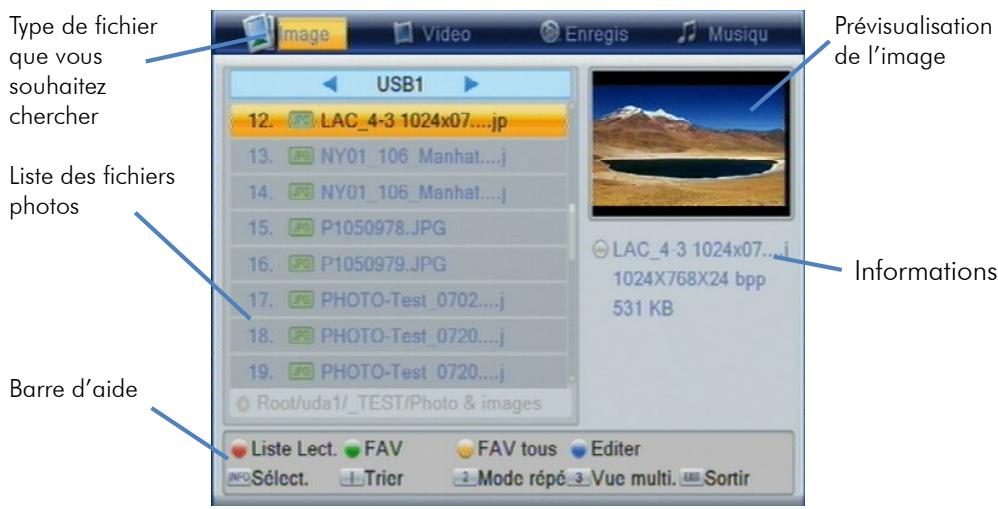
Utilisez les touches suivantes :
- , pour sélectionner un fichier, puis appuyez sur OK pour le visualiser.
- (STOP): pour arrêter la lecture du fichier et revenir à la liste. (LECTURE) : pour lancer le diaporama.
- (PAUSE) : pour mettre le diaporama en pause. (Précedent/Suivant) : Passe à la lecture du fichier précédent/suivant de la liste.
- ROUGE : Afficher la liste de vos images favorites.
- VERT : pour ajouter/retirer une image aux favors.
- JAUNE : pour ajouter/retirer toute la liste des images aux favors.
- BLEUE: pour éditer (renommer; copier; supprimer; ajouter un dossier) une image.
8.7.1.3 Enregistrer medias USB video
Grâce à ce sous-menu, vous pourrez visualiser sur votre écran de TV des fichiers vidéo stockés sur une clé ou un Disque Dur USB.
Appuyez sur INFO pour sélectionner le type de fichier que vous souhaitez chercher. Les formats compatibles sont les suivants :. AVI,. MPG,. VOB,. MKV et. MPEG1, 2, 4. Si un support de stockage USB contenant des fichiers vidéo compatibles est connecté, un écran semblable à celui représenté ci-après s'affiche lorsque vous entrez dans ce menu.

Utilisez les touches suivantes :
- , pour sélectionner un fichier.
- OK visualiser le fichier sélectionné et passer en plein écran. O(STOP) : pour arrêter la lecture du fichier et revenir à la liste.
- (PAUSE) : pour permettre la lecture en pause. O(LECTURE) : pour reprendre la lecture/aller directement en plein écran.
(Précédent/Suivant): Passe à la lecture du fichier précédent/suivant de la liste. - \ (Retour/Avance rapide): Touche de retour/avance rapide: par appuis successifs, 5 vitesses possibles en avance et en retour rapide (x2, x4, x8, x16 et x24) - BLEUE: pour éditer (renommer; copier; supprimer; ajouter un dossier) une vente. - ROUGE : pour désirir les sous-titres (si disponibles). - VERT : pour désir une piste audio. - INFO+ +OK : placer le curseur à un endroit de la video pour y aller directement.
Accédez à la liste des enregistrements directement en appuyant sur la touche LIST USB de la télécommande.
Grâce à ce sous-menu, vous pourrez visualiser sur votre écran de TV les fichiers vidéo des enregistrements effectués avec votre ETIMO 2T stockés sur une clé ou un Disque Dur USB. L'ETIMO 2T génère des enregistrements en .TS ou .PS, lisible sur un ordinateur (CGV vous conseille d'utiliser le logiciel gratuit « VLC player »).
Appuyez sur INFO pour sélectionner le type de fichier que vous souhaitez chercher. Si un support de stockage USB contenant des enregistrements effectués par l'ETIMO 2T est connecté, un écran semblable à celui représenté ci-dessous s'affiche lorsque vous entrez dans le menu «Enregis».
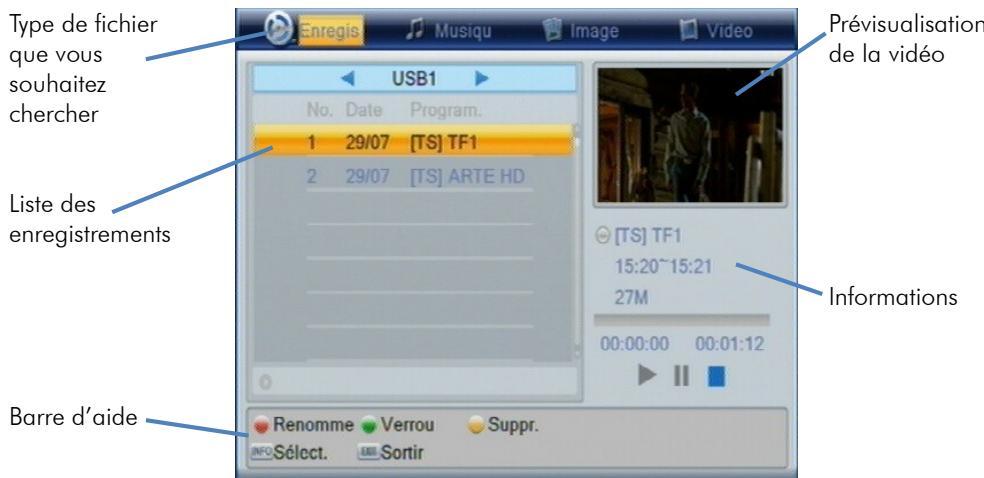
NOTA: Le menu Médias USB\Enregis est directement accessible via la touche LIST USB de la télécommande. De plus, l'interface s'ouvre directement dans le bon dossier. Les enregistrements sont nommés avec l'extension du format d'enregistrement et le nom de la chaîne. De plus, la date est associée à chaque enregistrement.
Utilisez les touches suivantes :
- , pour sélectionner un fichier.
- OK visualiser le fichier sélectionné et passer en plein écran.
- (STOP) : pour arrêter la lecture du fichier et revenir à la liste.
- (PAUSE) : permettre la lecture en pause.
- (LECTURE) : pour reprendre la lecture. (Précédent/Suivant) : Faire des sauts arrêté/avant de 30 secondes.
- (O/O) (Retour/Avance rapide): Touche de retour/avance rapide: par appuis successifs, 5 vitesses possibles en avance et en retour rapide (x2, x4, x8, x16, x32 et x64).
- ROUGE : pour renommer un enregistrement / pour désigner les sous-titres lors de la lecture de l'enregistrement (si disponibles).
- VERT : pour verrouiller un enregistrement. Le code PIN vous sera demandé. Par défaut, c'est le 0000 / pour désirer une piste audio lors de la lecture de l'enregistrement (si plusieurs pistes disponibles).
- JAUNE : pour désigner des fichiers à supprimer.
- INFO : obtenir des informations lors de la lecture d'un fichier ou lorsque le focus est sur un enregistrement, sur sa taille et la place restante/totale du disque dur.
- INFO puis VOL ou VOL puis OK : placer le curseur à un endroit de la vente pour y aller directement.
8.7.2 Enregistrer information HDD
Ce sous-menu vous permet d'afficher les informations de vos/votre périphérique(s) de stockage externe USB.
Il vous permet de formater le(s) périphérique(s) USB connecté(s) à l'Etimo 2T et de désigner le mode d'enregistrement possible sur ceux-ci.
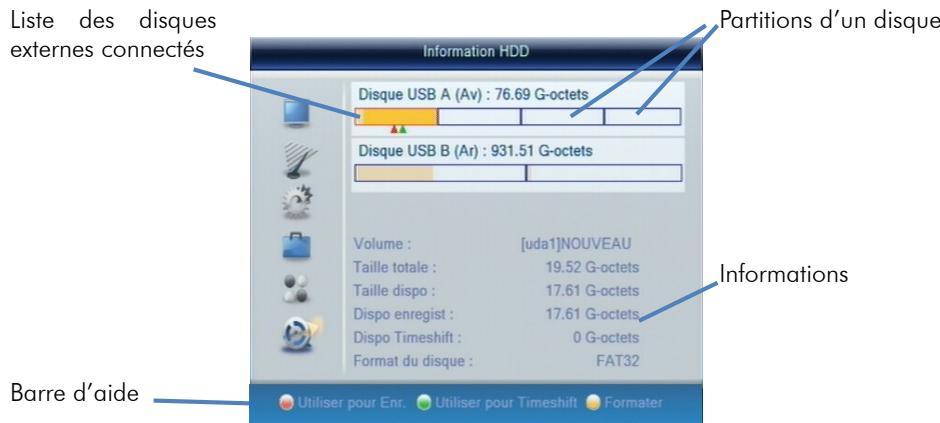
Utilisez les touches suivantes :
- Rouge : Cette touche vous permet de choisir sur quelle partition les enregistrements seront stockés.
Le triangle rouge indique où va se faire l'enregistrement.
- Verte : Cette touche vous permet de choisir sur quelle partition s'effectue le Timeshift.
Le triangle vert montre dans quelle partition se fait le Timeshift.
- JAUNE: Cette touche vous permet de lancer le formatage. Une seule partition peut être formatée indépendamment et à la fois. Lorsque vous êtes dans le menu, CHOISSEZ quel périhérique USB et qu'elle partition formater, en les sélectionnant grâce aux flèches et (USB Disk A (Av) = Disque branché sur la face Avant, USB Disk B (Ar) = Disque branché sur la face Arrière).
Reportez-vous au §5.3 p19 pour effectuer le formatage.
Utilisez les touches suivantes :
- , pour sélectionner un disque.
- , pour sélectionner une partition ou régler un paramètre sur ON/OFF.
- EXIT pour quitter et sauvegarder les éventuelles modifications.
8.7.3 Enregistrer réglages PVR
Ce sous-menu vous permet de choisir le type d'enregistrement et de Timeshift qui pourra être réalisé.
Il se compose de quatre sous-menus :
- Timeshift Auto: permet d'activer ou désactiver le Timeshift automatique (voir §6.2p24). Saut: permet de régler la taille des sauts
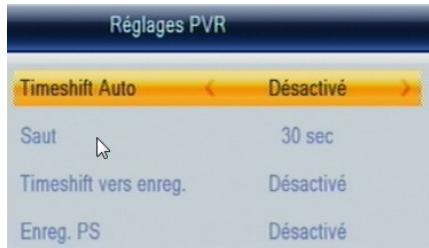
que les touches / effectuent pendant la lecture.
- Timeshift vers Enregis: permet de définir réagit l'enregistrementpendant un Timeshift (voir §6.3p25).
- Enreg. PS: Activer ou désactiver la possibilité d'enregistrer en format PS. Seul le film (sans les sous-titres et les commentaires audio) sera enregistré.
→ Active: Le ETIMO 2T effectuera des enregistrements PS (partial stream). Ces enregistrements sont plus légers mais vous n'avez plus les différentes pistes AUDIO et SOUS-TITRES disponibles lors de la lecture de cet enregistrement. → Désacté: Le ETIMO 2T effectuera des enregistrements TS (total stream). Ces enregistrements sont plus lourds mais toutes les différentes pistes AUDIO et SOUS-TITRES seront disponibles lors de la lecture de cet enregistrement.
Utilisez les touches suivantes :
- , pour sélectionner un paramètre.
- , pour régler un paramètre sur Activé/Désactivé.
- EXIT pour quitter et sauvegarder les éventuelles modifications.
9 En cas de problème
| Problème | Solution |
| Votre TV indique 'Mode non pris en charge' | Dirigez la télécommande bien en direction de votre Etimo 2T et appuyez au moins 4 fois sur la touche EXIT, en attendant au moins 1 seconde entre chaque appui ; puis appuyez sur la touche HDMI RES, en attendant au moins 2 secondes entre chaque appui, jusqu'à ce que vous obteniez à nouveau une image sur votre TV. |
| La télécommande ne fonctionne plus. | Vérifiez que vous dirigez bien la télécommande en direction de l'Etimo 2T lorsque vous l'utilise. Vérifier l'état des piles ... Pointez la télécommande en direction d'un apparéil photo et regardez à travers l'écran de ce dernier. Si une lumière apparait lorsque vous appuyez sur une touche de la télécommande alors la télécommande n'est pas en cause. Débranchez l'Etimo 2T du secteur, attendez 30 secondes et rebranchez-le. |
| Aucune chaîne TNT n'est trouée ou bien seulement une partie des chaînes est trouée | Vérifiez que votre antenné est bien connectée sur l'Etimo 2T. Vérifiez que votre antenné est correctement orientée vers l'émetteur de télévision TNT. Essayez votre ETIMO 2T chez un voisin qui capte correctement la TNT (par une antenné de toit). |
| La réception des chaînes TNT est mauvaise: Les images se figent, des effets de mosaique ou des images noires apparaissant... | Le signal TNT fourni à votre Etimo 2T par votre antenné n'est pas assez pouissant; vérifie que votre antenné est correctement orientée vers l'émetteur de télévision TNT. Essayez votre ETIMO 2T chez un voisin qui capte correctement la TNT (par une antenné de toit) ou faites vérifier votre installation par un installateur d'antenne. |
| Vou receivez la TNT par le cable. | Une recherche manuelle des chaînes doit être faite, par fréquence (cf. §8.3.2 p30); il est nécessaire de contacter le fournisseur du cable afin qu'il fournisse la liste des fréquences de toutes les chaînes TNT disponibles sur le cable. |
| Le disque USB connecté sur le port USB de l'Etimo 2T n'est pas reconnu. | Vérifiez si vous disque USB est bien formaté avec au moins une partition FAT-32 ou NTFS. Procédez au reformatage de votre disque USB par l'Etimo 2T (cf. §5.3 p 19et §8.7.2 p43) |
| Les images s'affichent sur mon TV déformées ou avec des pertes d'image. | Vérifiez que le format d'écran programme dans votre Etimo 2T correspond bien au format de votre écran de TV (cf. §8.4.2 p32) et vérifier le recadrage. Pour une image en format original, vérifier que le paramètre 'Format d'écran est régle sur '4:3LB' ou '16:9PB'. |
| Certaines chaînes sont dans une autre langue que le Français. | Reportez vous à §4.5 p14 pour vérifie que la langue française est bien可以选择. |
| Le bandeau d'information resté affché trop longtemps. | Reportez-vous à §8.4.6 p34 afin de vérifier que le paramètre "Affichage OSD" est correctement régle. |
| L'Etimo 2T n'est pas à l'heure. | Reportez-vous à §8.4.3 p33 afin de vérifier les régliages de l'heure de votre Etimo 2T. Utilisez de préférence l'options "Auto" |
| J'ai oublie le code PIN. | Reportez-vous à §8.4.9 p35. |
| L'Etimo 2T est globalement "déréglé". | Procédez à une réinitialisation complète de votre Etimo 2T (cf. §8.5.2 p36). |
Réception:
MPEG / DVB (Numérique)
Flux : ISO/IEC 13818
Système : ISO/IEC 13818-1
Vidéo : ISO/IEC 13818-2
Audio : ISO/IEC 13818-3
Niveau: MP@HL
Vitesse : Max 64Mbit/s
Tuner :
Fiches IEC 9,52 mm
Fréquences d'entrée :
VHF (Canaux 5 à 12) UHF (Canaux 21 à 70)
Impédance : 75Ω
Sorties audiovisuelles :
1 prise Péritel 1 sortie audio numérique S/PDIF 1 prise HDMI 1 prise RCA CVBS (vidéo composite analogue) 2 prises RCA audio R-L (analogue)
Connecteur USB 2.0 pour :
- visualisation fichiers JPEG et BMP.
- lecture fichiers audio MP3 et OGG. -Visualisation fichiers vidéo AVI, MPG, VOB, MKV et MPEG 1-2-4.
- Enregistrements numériques
Alimentation :
220-240 V ~ 50/60Hz
Consommation :
Mode actif : 9W Max.
Mode vigile : 1W Max
Alimentation +5V pour antenne
d'intérieur : disponible sur
connecteur entrée antenne
Données environnementales :
Température de
fonctionnement: +0 °C ~
+ 5 0 ^ ° C
Température de
Distance de fonctionnement de la
télécommande: >6m
Décodage video :
Taille d'image : 4:3 & 16:9
Résolution :
576i, 576p, 720p, 1080i, 1080p
Décodage audio :
MPEG Layer I, II, III, Dolby AC-3,
D D +.
Mode : Mono G ou D / Stéréo
11 SAV et fabricant
CGV- (Compagnie Générale de Vidéotechnique)
ZA la Vogie
18 Rue Théodore Monod
BP 90004
67541 Ostwald cedex
Malgré le soin que nous avons apporté à la conception de nos produits et à la réalisation de cette notice, vous avez peut-être rencontré des difficultés. N'hésitez pas à nous contacter, nos spécialistes sont à votre disposition pour vous conseiller et vous dépanner.
Service Hotline: 0892 020 009 (0,34€/minute + surcoût éventuel suivant opérateur)
12 Améliorer chez l'ETIMO 2T
Pour profiter des dernières améliorations de fonctionnement de votre ETIMO 2T, CGV vous invite à télécharger la notice et le logiciel les plus récents en vous rendant sur le site internet de CGV (www.cgv.fr - PRODUITS/adaptateurs TNT/ETIMO 2T rubrique téléchargement) ou sur le forum de CGV (www.cgvforum.fr - rubrique Mise à jour).
C'est dans le but de toujours satisfaire ses utilisateurs que CGV améliore sans cesse ses produits et vous proposer régulièrement de nouveaux logiciels plus performants.
Notre forum est à votre disposition, n'hésitez pas à nous faire part de vos questions, commentaires ou autres suggestions à propos de votre ETIMO 2T.
13 Garantie
La durée de garantie de votre ETIMO 2T, offerte par la société CGV, se conforme aux dispositions légales à la date de l'achat.
Annexe a. listé émetteurs TNT et canaux /féquences
R1: France2, France3, France5, LCP, France , Chaine Locale R2: D8, France 4, BFM TV, i-TELE, D17, Gulli R3: Crypté/Clair: Canal+; Crypté: Canal + Sport, Canal + Cinéma, Planète + R4: ARTE HD, M6, W9, NT1, - Crypté/Clair : Paris Première R5: TF1 HD, France 2 HD, M6 HD R6: TF1, ARTE, TMC, NRJ 12, - Crypté : TF6, LCI, Eurosport R7: HD1, I'Equipe 21, Cherie 25 R8:6TER, N°23, RMC Découverte
Le site du CSA http://www.csa.fr/Television/Les-chaines-de-television/Les-chaines-hertziennes-terrestres récapitule aussi l'organisation des chaînes par multiplex.
Rendez-vous sur le site http://www.TNTtest.org ou http://www.csa.fr/csatvnummerique/television_couverture pour prendre conscience des canaux TNT utilisés dans votre région.
4:3 Et 16:9: explications
Le tableau ci-dessous explique comment les images sont affichées selon le format de votre TV (4:3, 16:9), du format natif des images TNT reçues (4:3, 16:9) et du traitement appliqué sur les images TNT par l'adaptateur TNT, selon votre choix du réglage "Format d'écran".
| Format d'écran de votre télévision : 4:3 (Format d'écran dit "normal" ou "classique") | |||
| Format natif des images TNT ↓ | Si vous réglez : · Format d'écran = 4:3Plein écran | Si vous réglez : · Format d'écran = 4:3Letter Box | Si vous réglez : · Format d'écran = 4:3PanScan |
| Les images TNT sont en : 4:3 (Format natif des images) | (Pas de Traitément Image) Résultat : BON (Pas de pertes, pas de bandes noires et pas de distorsions) | (Pas de Traitément Image) Résultat : BON (Pas de pertes, pas de bandes noires et pas de distorsions) | (Pas de Traitément Image) Résultat : BON (Pas de pertes, pas de bandes noires et pas de distorsions) |
| Les images TNT sont en : 16:9 (Format natif des images) | (Pas de Traitément Image) Résultat : Mauvais (Pas de pertes, pas de bandes noires et importante distortion : écrasement horizontal des images) | (Réduction Verticale) Résultat : BON (Pas de pertes, pas de distorsions des images mais des bandes noires en haut et en bas des images) | (Zoom Horizontal) Résultat : Moyen (Pas de bandes noires, pas de distorsions mais perte importante des cotés gauche et droit des images) |
| Format d'écran de votre télévision : 16:9 (Format d'écran dit "large") | |||
| Format natif des images TNT ↓ | Si vous réglez : · Format d'écran = 16:9Plein écran | Si vous réglez : · Format d'écran = 16:9 Pillar Box | Si vous réglez : · Format d'écran = 16:9PanScan |
| Les images TNT sont en : 4:3 (Format natif des images) | (Pas de traitement image) Résultat : MAUVAIS (Pas de pertes, pas de bandes noires mais importante distorsion : étreiment horizontal des images) | (Réduction horizontalale) Résultat : BON (Pas de pertes, pas de distortions des images mais des bandes noires à gauche et à droite) | (Zoom Vertical) Résultat : Moyen (Pas de bandes noires, pas de distortions mais perte importante en haut et bas des images) |
| Les images TNT sont en : 16:9 (Format natif des images) | (Pas de traitement image) Résultat : BON (Pas de pertes, pas de bandes noires et pas de distortions des images) | (Pas de traitement image) Résultat : BON (Pas de pertes, pas de bandes noires et pas de distortions des images) | (Pas de traitement image) Résultat : BON (Pas de pertes, pas de bandes noires et pas de distortions des images) |
Annexe c.1. fonctionnement d'un téléviseur (TV)
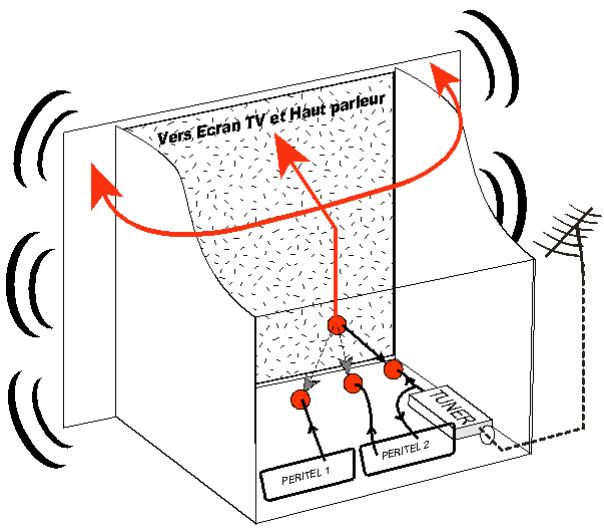
Le tuner est la partie du téléviseur sur laquelle est branchée l'antenne. Le tuner du TV reçoit les programmes TV analogiques et ne permet pas de recevoir les programmes TNT. Par défaut l'écran et les hauts-parleurs diffusent le signal reçu par le tuner du TV. Les prises péritel qui se trouvent sur votre TV permettent à un appareil externe d'envoyer ses signaux audio et vidéo vers l'écran et les haut-parleurs. Lorsque vous allumez un appareil (DVD, SAT, TNT, magnétoscope...) qui est branché sur une prise péritel du TV, ce dernier sélectionne
automatiquement cette prise péritel et en diffuse les signaux, grâce au signal de sélection automatique (appelé «Commutation Lente» ou «CL») qui est normalement fourni par l'appareil qui vient d'être allumé. Sur votre TV, vous pouvez aussi sélectionner manuellement les prises péritels. Elles portent généralement le nom de : AV, AUX, EXT,... selon la marque du TV. Elles se sélectionnent avec la télécommande du TV par la touche 0, ou par la touche AV, ou encore par la touche qui comporte ce pictogramme :... (voir la notice du TV).
De son côté, le TV envoie ses signaux audio et vidéo, en provenance de son tuner interne, vers les appareils externes connectés sur ses péritels. (Pour enregistrement ou pour un décodeur du type CANAL+ «syster»...). Ainsi, les péritels d'un TV sont bidirectionnels. Les appareils externes envoient des signaux audio et vidéo au TV et le TV fournit des signaux aux appareils externes.
Annexe c.2. fonctionnement d'un magnétoscope/dvd-r
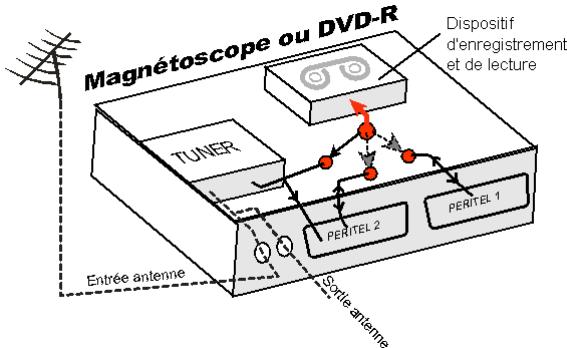
La sortie antenne de votre enregistreur (magnétoscope ou DVD-R) permet de brancher en cascade l'entrée antenne de votre téléviseur. Vous pouvez choisir manuellement la chaîne que vous souhaitez enregistrer, mais également choisir d'enregistrer l'appareil branché sur la PERITEL 1 ou la PERITEL 2.
Ces prises portent le nom de : AV, AUX, EXT... selon la marque de votre enregistreur. Elles se sélectionnent, avec la télécommande de votre enregistreur, par la touche 0, ou par la touche AV, ou la touche P -... (Voir la notice de votre enregistreur).
Annexe c.3. utilisation d'un adaptateur TNT
Les adaptateurs TNT apportent une modification dans vos habitudes. En effet, le tuner analogique de votre enregistrateur ne permet pas de recevoir ou enregistrer la TNT. Vos anciens appareils (TV, magnétoscope, DVD-R...) ne peuvent donc recevoir les signaux audio et vidéo TNT qu'à travers la prise péritel sur laquelle est branché votre adaptateur TNT.
Pour effectuer des enregistrements sur magnétoscope avec le ETIMO 2T, vous devrez donc avoir connecté le ETIMO 2T à votre TV par sa prise HDMI et branchez un cable péritel entre la prise péritel TV du ETIMO 2T et la prise AV2 de votre magnétoscope (un autre cable péritel est nécessaire pour relier la prise péritel AV1 de votre magnétoscope à votre TV) ou, dans le cas où vous n'avez pas d'entrée HDMI sur votre TV, branchez un cable péritel entre la prise péritel TV du ETIMO 2T et la prise AV2 de votre magnétoscope (un autre cable péritel est nécessaire pour relier la prise péritel AV1 de votre magnétoscope à votre TV), dans ce cas, vous visualiserez les images de l'ETIMO 2T à travers votre magnétoscope.
Pour pouvoir enregistrer un programme TNT, il ne faut plus utiliser le tuner analogique de votre enregistrreur (magnétoscope ou DVD-R). Il faut indiquer à votre enregistrreur que vous souhaitez enregistrer les signaux qui entrent sur sa prise péritel AV2, sur laquelle est branché votre adaptateur TNT. Pour cela il faut CHOISIR LA CHAINE «AV2», en appuyant sur la touche P- (programme-) de votre enregistrreur (DVD-R ou magnétoscope), vous faites défiler les chaînes jusqu'à faire apparaitre les chaînes AV1/AV2, ou EXT1/EXT2, ou A1/A2... selon la marque de votre appareil enregistrreur. Veuillez-vous reporter à la notice de votre enregistrreur.
Votre adaptateur TNT devient en quelque sorte un tuner externe. Ceci est valable en enregistrement direct ou en enregistrement différé (programmation d'un enregistrement la nuit ou pendant vos vacances par exemple en utilisant le timer de votre adaptateur TNT).
Pour faire un enregistrement différé, il est nécessaire de programmer à la fois votre enregistreur (magnétoscope ou DVD-R) ET votre adaptateur TNT. Notre adaptateur TNT ne déclenche pas l'enregistrement sur tout DVD-R ou magnétoscope. Le lancement de l'enregistrement sur votre enregistreur (DVD-R ou magnétoscope) dépendra uniquement de sa programmation à lui. Ainsi, en plus de la programmation de votre adaptateur TNT, vous devrez aussi faire la programmation de vos appareils enregistreurs, comme d'habitude, excepté qu'il faudra les programmer de telle sorte que le signal à enregistrer provienne de leur prise péritel (reliée à votre adaptateur TNT) et non plus de leur tuner.



La liberté des images
COMPAGNIE GENERALE
DE VIDEOTECHNIQUE
FRANCE
www. cgv. fr
- 1 AVANT DE DEMARRER 5
- 3 INSTALLATION. 11
- 4 UTILISATION QUOTIDIENNE 13
- 5 ENREGISTERER SUR UN PERIPHERIQUE USB. 18
- 6 TIMESHIFT (VISUALISATION EN DIFFERE) 22
- 8.2 MENU EDITION DES CHAINES 28
- 8.3 MENU INSTALLATION 29
- 8.4 MENU REGLAGES SYSTEME 31
- 8.5 MENU OUTILS 36
- 8.7 MENU ENREGISTRER 38
- 9 EN CAS DE PROBLEME 45
- 1.1 CONSIGNES DE SÉCURITÉ
- 1.2 CARACTÉRISTIQUES PRINCIPALES
- 1.3 ACCESSOIRES
- 1.4.1 MISE EN PLACE DES PILES
- 1.4.2 ANGLE ET DISTANCE DE FONCTIONNEMENT
- 1.4.3 DESCRIPTION DES TOUCHES DE LA TÉLÉCOMMANDE
- 2 CONNECTIQUE ET CONTRÔLES
- 3.1 BRANCHEMENTS
- 3.2 PREMIÈRE MISE EN ROUTE
- 4.1 SÉLECTION DES CHAÎNES
- 4.2 LISTES DES CHAÎNES
- 4.3 VOLUME SONORE
- 4.4 TOUCHE INFO
- 4.5 SÉLECTION DE LA BANDE SON
- 4.7 SOUS-TITRES
- 4.8 GUIDE ÉLECTRONIQUE DES PROGRAMMES (EPG)
- 4.9 TÉLEXTE
- 4.10 TOUCHE SOS
- 5.1 BRANCHER UN DISQUE DUR/UNE CLÉ USB
- 5.2 LANCER UN ENREGISTREMENT
- 5.3 FORMATER LE DISQUE DUR/CLÉ USB
- 5.4 MODIFIER LA DURÉE D'UN ENREGISTREMENT
- 5.5 LIRE UN ENREGISTREMENT
- 5.6 RELIRE UN ENREGISTREMENT PENDANT UN ENREGISTREMENT EN COURS
- 5.7 ARRÊTER UN ENREGISTREMENT
- 5.8 PROGRAMMER UN ENREGISTREMENT (TIMER)
- 5.9 SUPPRIMER UN TIMER (PROGRAMMATEUR)
- 5.10 FAIRE UN RETOUR ARRÊTÉ PENDANT UN ENREGISTREMENT
- 5.11 REGARDER UNE AUTRE CHAÎNE QUE CELLE(S) QUI EST (SONT) ENREGISTRÉE(S)
- 6 TIMESHIFT (VISUALISATION EN DIFFÉRÉ)
- TIMESHIFT (VISUALISATION EN DIFFÉRÉE): QU'EST-CE QUE C'EST
- 6.1.1 DÉMARRER UN TIMESHIFT
- VOUS DISPOSEZ ALORS DES INFORMATIONS SUIVANTES
- 6.1.2 ARRÊTE LE TIMESHIFT
- 6.2 TIMESHIFT AUTOMATIQUE (INSTANT REPLAY)
- 6.3 TIMESHIFT ET ENREGISTREMENT
- 6.3.1 ENREGISTREMENT COMPLET
- 6.3.2 ENREGISTREMENT DIRECT
- 7 LIRE UN FICHIER MULTIMEDIA
- 8.1 MENU PRINCIPAL
- 8.2 MENU ÉDITION DES CHAÎNES
- 8.2.1 ÉDITION DES CHAÎNES/LIÈGE DES CHAÎNES
- 8.2.2 ÉDITION DES CHAÎNES LIÈGE DES RADIOS
- 8.2.3 ÉDITION DES CHAÎNES TOUT SUPPRIMER
- 8.3 MENU INSTALLATION
- 8.3.1 INSTALLATION \ RECHERCHE AUTO
- 8.3.2 INSTALLATION\ RECHERCHE DE CHAÎNE
- 8.3.3 INSTALLATION ET RÉGLAGE DE L'ANTENNE
- 8.3.4 INSTALLATION\LCN
- 8.4 MENU RÉGLAGES SYSTÈME
- RÉGLAGES SYSTÈME
- 8.4.1 RÉGLAGES SYSTÈME LANGUE
- 8.4.2 RÉGLAGES SYSTÈME\RÉSOLUTION VIDÉO
- 8.4.3 RÉGLAGES SYSTÈME/RÉGLAGE DE L'HEURE
- 8.4.4 RÉGLAGES SYSTÈME / RÉGLAGE TIMER (PROGRAMMATEUR)
- 8.4.5 RÉGLAGES SYSTÈME\ CONTRÔLE PARENTAL
- 8.4.6 RÉGLAGES SYSTÈME/RÉGLAGES OSD
- 8.4.7 RÉGLAGES SYSTÈME : FAVORIS
- 8.4.8 RÉGLAGES SYSTÈME\ VEILLE AUTOMATIQUE
- 8.4.9 RÈGLES SYSTÈMES\CHANGER LE CODE PIN
- 8.5 MENU OUTILS
- 8.5.1 OUTILS\INFORMATION
- 8.5.2 OUTILS\RÉINITIALISATION
- 8.5.3 RÉGLAGES D'AFFICHAGE
- OUTILS
- 8.5.4 OUTILS\ MISE À JOUR PAR USB
- 8.5.5 OUTILS\ RETIRER LE DISQUE USB EN TOUTE SÉCURITÉ
- 8.5.6 OUTILS\ IMPORT/EXPORT LIST DES CHAÎNES
- 8.6 MENU JEUX
- 8.7 MENU ENREGISTRER
- 8.7.1 ENREGISTRER MÉDIAS USB
- 8.7.1.1 ENREGISTRER MEDIAS USB MUSIQUE
- 8.7.1.2 ENREGISTRER MEDIAS USB IMAGE
- 8.7.1.3 ENREGISTRER MEDIAS USB VIDEO
- 8.7.2 ENREGISTRER INFORMATION HDD
- 8.7.3 ENREGISTRER RÉGLAGES PVR
- RÉCEPTION
- TUNER
- SORTIES AUDIOVISUELLES
- ALIMENTATION
- CONSOMMATION
- ALIMENTATION +5V POUR ANTENNE
- DONNÉES ENVIRONNEMENTALES
- DÉCODAGE VIDEO
- DÉCODAGE AUDIO
- 11 SAV ET FABRICANT
- 12 AMÉLIORER CHEZ L'ETIMO 2T
- 13 GARANTIE
- ANNEXE A. LISTÉ ÉMETTEURS TNT ET CANAUX /FÉQUENCES
- 4:3 ET 16:9: EXPLICATIONS
- ANNEXE C.1. FONCTIONNEMENT D'UN TÉLÉVISEUR (TV)
- ANNEXE C.2. FONCTIONNEMENT D'UN MAGNÉTOSCOPE/DVD-R
- ANNEXE C.3. UTILISATION D'UN ADAPTATEUR TNT
Marque : CGV
Modèle : ETIMO 2T, ETIMO 2T-B, ETIMO 2T-B
Catégorie : Récepteur TV