
BDS ONE - Récepteur TV CGV - Notice d'utilisation et mode d'emploi gratuit
Retrouvez gratuitement la notice de l'appareil BDS ONE CGV au format PDF.

| Type de produit | Récepteur TNT HD - Enregistreur numérique |
| Marque | CGV |
| Modèle | BDS ONE (ETIMO 1T-2 / STL-2) |
| Dimensions (approx.) | 150 x 100 x 40 mm |
| Poids (approx.) | 0,5 kg |
| Alimentation | 220-240 V ~ 50/60 Hz |
| Consommation électrique | 6 W en fonctionnement, < 0,5 W en veille |
| Réception | DVB-T / MPEG-4, TNT HD, canaux UHF/VHF/S/Z |
| Connectique | 1 HDMI, 1 Péritel (RVB/Composite), 1 USB 2.0, 1 S/PDIF coaxiale, entrée/sortie antenne |
| Fonctions principales | Enregistrement sur USB (.mts), Timeshift (différé), Lecture multimédia (MKV, AVI, MP4, MP3, JPEG...), Guide EPG 6 jours, Liste favoris (7), Contrôle parental, Télétexte |
| Formats d'image | 4:3 et 16:9, résolutions jusqu'à 1080p |
| Entretien et nettoyage | Débrancher avant nettoyage. Utiliser un chiffon doux et sec. Ne pas utiliser de produits liquides ou abrasifs. |
| Sécurité | Ne pas ouvrir l'appareil. Placer dans un endroit sec et bien ventilé. Ne pas exposer à l'humidité. Débrancher en cas d'orage ou de longue absence. |
| Pièces détachées et réparabilité | Télécommande, piles (LR03/AAA), notice. Réparation par SAV agréé CGV. Hotline : 0892 020 009 (0,34 €/min). |
| Garantie | Conforme aux dispositions légales à la date d'achat. Pièces détachées disponibles pendant la durée de la garantie. |
| Informations générales | Adaptateur TNT HD simple tuner. Alimentation antenne 5V. Timer programmable (30 événements). Nommage automatique des enregistrements. Fonction SOS d'aide. |
FOIRE AUX QUESTIONS - BDS ONE CGV
1) Manuelle : appuyez sur la touche TIMER de la télécommande, puis sur la touche ROUGE pour ajouter un timer. Remplissez les paramètres (chaîne, date, heure de début/fin, répétition, mode Enregistrer) et validez avec OK.
2) Via l'EPG : appuyez sur EPG, sélectionnez l'émission souhaitée dans le guide, puis appuyez sur la touche VERTE pour créer automatiquement un timer. Vous pouvez ajuster les heures avant validation.
Questions des utilisateurs sur BDS ONE CGV
0 question sur cet appareil. Repondez a celles que vous connaissez ou posez la votre.
Poser une nouvelle question sur cet appareil
Téléchargez la notice de votre Récepteur TV au format PDF gratuitement ! Retrouvez votre notice BDS ONE - CGV et reprennez votre appareil électronique en main. Sur cette page sont publiés tous les documents nécessaires à l'utilisation de votre appareil BDS ONE de la marque CGV.
MODE D'EMPLOI BDS ONE CGV
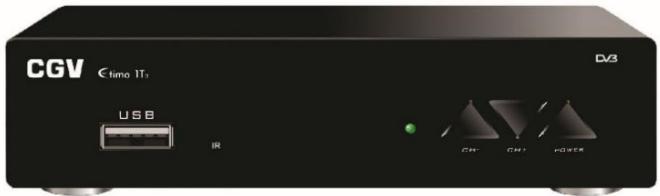
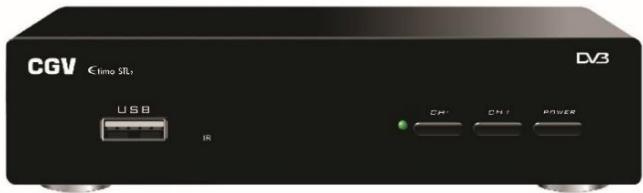
€timo 1T-2 €timo STL-2
RECEPTEUR ENREGISTREUR TNT HD
Installation Automatique





INDEX
1 AVANT DE DEMARRER 4
1.1 CONSIGNES DE SECURITE....4
1.2 CARACTERISTIQUES PRINCIPALES 5
1.3 ACCESSOIRES 5
2 LA TELECOMMANDE 6
3 CONNECTIQUE ET CONTROLES......8
4 INSTALLATION....9
4.1 BRANCHEMENTS 9
4.2 PREMIERE MISE EN ROUTE 10
5 UTILISATION QUOTIDIENNE....11
5.1 CHANGEMENT DE CHAINE 11
5.2 LISTE DES CHAINES 12
5.3 VOLUME SONORE 12
5.4 TOUCHE INFO 12
5.5 SELECTION DE LA BANDE SON 13
5.6 SELECTION DE SOUS-TITRES 13
5.7 CREER UNE LISTE DE CHAINES FAVORITES 14
5.8 SELECTIONNER VOTRE LISTE DE CHAINES FAVORITES....14
5.9 SORTIR DE LA LISTE DE CHAINES FAVORITES....15
5.10 GUIDE ELECTRONIQUE DES PROGRAMMES (EPG) 15
5.11 TELETEXTE 16
5.12 FONCTION AIDE....17
5.13 J'AI OUBLIE MON MOT DE PASSE (CODE PIN) 17
6 ENREGISTRER SUR UN PERIPHERIQUE USB 18
6.1 BIEN CHOISIR SON DISQUE DUR POUR REUSSIR SES ENREGISTREMENTS:......18
6.2 BRANCHER UN DISQUE DUR/UNE CLE USB 18
6.3 FORMATER LE DISQUE DUR/CLE USB 18
6.4 LANCER UN ENREGISTREMENT MANUEL 19
6.5 MODIFIER LA DUREE D'UN ENREGISTREMENT 20
6.6 REGARDER UNE AUTRE CHAINE QUE CELLE QUI EST ENREGISTREE ......21
6.7 ARRETER UN ENREGISTREMENT 21
6.8 LECTURE D'UN ENREGISTREMENT 21
6.9 REPRISE DE LA LECTURE 22
6.10 SE DEPLACER RAPIDEMENT PENDANT LA LECTURE....22
6.11 PROGRAMMER UN ENREGISTREMENT (TIMER) 22
6.12 SUPPRIMER UN TIMER (PROGRAMMATEUR) 24
6.13 MODIFIER UN TIMER (PROGRAMMATEUR) 24
7 TIMESHIFT (CONTROLE DU DIRECT) (VISUALISATION EN DIFFERE).. 25
7.1 DEMARRER UN TIMESHIFT (CONTROLE DU DIRECT) 25
7.2 ARRETER LE TIMESHIFT (CONTROLE DU DIRECT) 27
8 LIRE UN FICHIER MULTIMEDIA....27
8.1 LISTE DES FORMATS SUPPORTES......27
8.2 LANCER LA LECTURE D'UN FICHIER MULTIMEDIA 27
8.3 LANCER UN DIAPORAMA PHOTO 28
8.4 PARAMETRER L'AFFICHAGE DES SOUS-TITRES D'UN FILM MULTIMEDIA ...... 29
9 ACTIVER LE CONTROLE PARENTAL 29
9.1 VERROUILLER L'AFFICHAGE D'UNE CHAINE 29
9.2 VERROUILLER AUTOMATIQUEMENT L'AFFICHAGE D'UNE EMISSION ...... 29
10 MODE DE DEMARRAGE ET GESTION DE L'ENERGIE....30
10.1 CHOISIR LE MODE DE DEMARRAGE....30
10.2 MISE EN VEILLE AUTOMATIQUE....30
11 DESCRIPTION DES MENUS....31
11.1 MENU PRINCIPAL....31
11.2 MENU GESTION DES CHAINES....32
11.3 MENU REGLAGES VIDEO 33
11.4 MENU RECHERCHE 34
11.5 MENU HEURE 36
11.6 MENU LANGUE AUDIO....36
11.7 MENU SYSTEME 36
11.8 MENU USB 37
12 EN CAS DE PROBLEME 38
12.1 REINITIALISER LES PARAMETRES (REMISE A ZERO)......38
12.2 PROBLEMES ET SOLUTIONS 39
13 CARACTERISTIQUES TECHNIQUES 40
14 SAV ET FABRICANT 41
15 AMELIORER VOTRE ETIMO 41
16 GARANTIE....41
17 CONFORMITE 42
ANNEXE A. LES CHAINES TNT ET LEURS CANAUX /FREQUENCES...... 42
ANNEXE B. 4:3 ET 16:9: EXPLICATIONS....43
ANNEXE C. EXPLICATIONS GENERALES....44
ANNEXE C.1. FONCTIONNEMENT D'UN TELEVISEUR (TV)......44
ANNEXE C.2. FONCTIONNEMENT D'UN MAGNETOSCOPE/DVD-R 45
ANNEXE C.3. UTILISATION D'UN ADAPTATEUR TNT 45
1 Avant de démarrer
1.1 Consignes de sécurité
Veuillez lire attentivement ce manuel et plus particulièrement les consignes de sécurité ci-dessous avant de procéder à l'installation de votre adaptateur.

Veuillez lire complètement ce manuel avant de démarrer l'installation.

N'ouvrez jamais l'appareil. Si nécessaire, confiez votre équipement à un réparateur spécialisé.

Placez l'adaptateur dans un endroit sec et correctement ventilé. Ne le posez pas sur un objet mou tel que tapis ou mousse.

Ne manipulez pas l'appareil ou les câbles avec les mains mouillées ou dans une atmosphère humide.

Quand vous n'utilisez pas votre adaptateur pendant une longue période (vacances par exemple), débranchez-le du secteur.

Ne posez aucun objet sur votre adaptateur. Si celui-ci doit être installé dans un meuble, prévoyez au moins 6 cm d'espace libre au-dessus.

Ne posez jamais d'objets lourds sur l'adaptateur, même s'il n'est pas en service.

Ne posez jamais de récipient contenant un quelconque liquide à proximité ou sur le adaptateur.

Déplacer l'adaptateur depuis un endroit froid vers un endroit chaud peut faire apparaître de la condensation. Dans ce cas, attendre deux heures pour que la condensation puisse s'évacuer totalement.
1.2 Caractéristiques principales
- Installation facile et rapide, facilité d'utilisation.
- Numérotation automatique des chaînes (LCN) selon l'ordre défini par le Conseil Supérieur de l'Audiovisuel (CSA).
- Fonction AIDE (SOS) en cas de problème.
- Sous-titres et sélection du langage de la chaîne.
- Télétexte.
- Guide des programmes sur 6 jours (EPG), si transmis par la chaîne.
- Affichage du programme courant et suivant avec barre d'avancement du programme en cours.
- Alimentation antenne 5V avec protection contre les court-circuits.
- Prise HDMI : affichage sur écran haute définition jusqu'à 1080p.
- Prise péritel : affichage sur TV avec résolution 576i, CVBS (composite) ou RGB.
- Enregistrement des programmes TNT (fichiers .mts) sans aucune perte de qualité (nécessite un disque USB connecté sur l'ETIMO, fichier compatible ordinateur).
- Fonction reprise de la lecture : mémorise l'arrêt de la lecture d'un enregistrement pour en proposer sa reprise plus tard.
- Nommage automatique des enregistrements (l'enregistrement prend automatiquement le nom de l'EPG) avec possibilité de les renommer.
- Fonction MultiMedia : Lecture des fichiers vidéo du type : MKV, AVI, MP4, MPG 1-2-4, VOB (gestion des pistes audio), TS (.ts), des fichiers musicaux du type : MP3, OGG, WAV, FLAC et photos : JPEG, BMP et PNG.
- Timeshift (Contrôle du direct)(nécessite un disque USB connecté sur l'ETIMO).
- Port USB 2.0 (supporte du format FAT32 et NTFS)
• Taille d'écran : 4:3 ou 16:9. - Alimentation 220-240V/50 Hz.
- Basse consommation : < 0,5W en veille, 6W en fonctionnement.
- Compatibilité : DVB-T/MPEG-4.
- Timer : Possibilité de programmer 30 timers d'enregistrements.
- Possibilité de programmer automatiquement un Timer via l'EPG.
- Liste de Favoris : créez jusqu'à 7 listes de favoris.
- Contrôle parental (verrouillage d'une chaîne ou d'une émission).
- Adaptateur TNT HD simple tuner, pour recevoir les programmes gratuits diffusés sur le réseau de Télévision Numérique Terrestre Français en Haute définition.
- Fréquence d'entrée: 47\~860 MHz avec sortie antenne (bande UHF, VHF, S et Z).
1.3 Accessoires

Télécommande

2xPiles
LR03/AAA
2 La Télécommande
2.1.1 Mise en place des piles
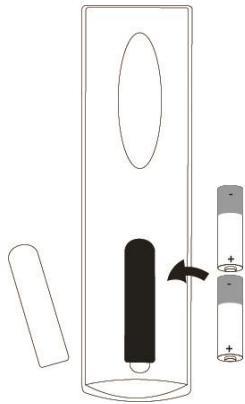
Ouvrez la trappe à piles et insérez deux piles 1,5V de type LR03 (AA). Prenez soin de les placer dans le bon sens comme indiqué par la sérigraphie. Fermez la trappe. Si vous changez les piles, changez les deux en même temps. Ne jamais mettre une pile usée avec une neuve, vous risqueriez de réduire considérablement les performances de la neuve. Retirez les piles lors de périodes prolongées sans utilisation.
REMARQUE : Les piles, y compris celles qui ne contiennent aucun métal lourd, ne doivent pas être jetées avec les ordures
ménagères. Veuillez vous débarrasser des piles usagées d'une façon ne présentant aucun danger pour l'environnement. Renseignez-vous sur la réglementation en vigueur dans votre région à ce sujet.
2.1.2 Angle et distance de fonctionnement
La télécommande transmet par infrarouge. Prenez soin durant l'utilisation de bien orienter la télécommande en direction du capteur de l'ETIMO. Si ce capteur est couvert ou qu'un objet se trouve en travers de ce signal alors la télécommande ne marchera pas. Si le capteur de l'ETIMO est dirigé en direction d'une source de lumière trop importante, la qualité du signal sera mauvaise si ce n'est inexistant. Réorientez alors votre récepteur.
2.1.3 Description des touches de la télécommande
L'accès aux différentes fonctions et menus s'opère depuis la télécommande :
STANDBY pour allumer/éteindre l'Etimo et MUTE pour couper le son.
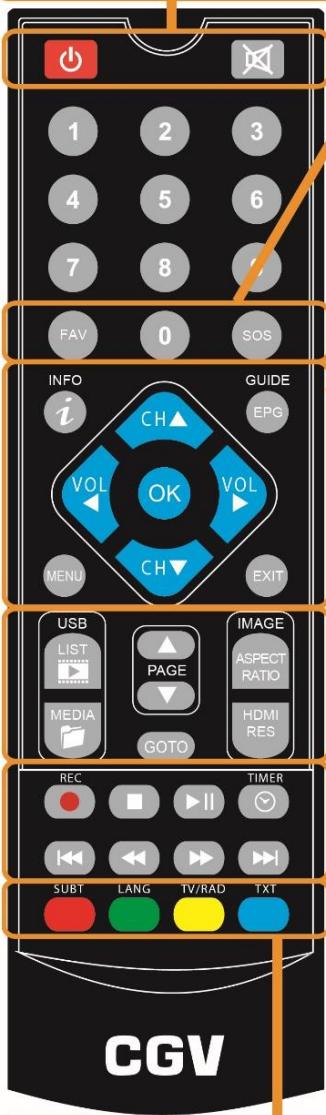
FAV : Sélection des chaînes favorites.
SOS : Ouvre le menu de résolution de problème.
VOL+/- & CH+/-: Déplacement et sélection des menus/fichiers. Réglage de volume et changement de chaîne.
OK: Affiche la liste des chaînes, valide une sélection/paramètre.
INFO: Affiche le bandeau d'information de la chaîne sélectionnée. 2 appuis sur cette touche affichent le résumé du programme en cours.
MENU : Affiche le menu principal.
EPG: Affiche le guide des programmes TNT. Le guide donne des informations sur les programmes en cours et à venir des chaînes de la TNT (si transmis par la chaîne).
EXIT: Ferme le menu ou tout autre fenêtre affichée.
LIST: Affiche la liste des enregistrements effectués sur le disque USB.
MEDIA: Affiche les fichiers multimédia présents sur le disque USB.
PAGE : Changement de page dans une liste.
GOTO : Aller directement à un endroit dans une vidéo.
ASPECT RATIO : Modifie le format d'image (Auto, 16:9: 4:3, etc...).
HDMI : Modifie la résolution HDMI.
REC: Lance l'enregistrement de la chaîne affichée. Appuyez une nouvelle fois sur cette touche pour modifier la durée.
STOP: Arrête la lecture d'un fichier multimédia, d'un enregistrement ou du Timeshift.
PLAY/PAUSE: Démarre le Timeshift (L'image du programme TNT se fige, appuyez une nouvelle fois sur cette touche pour reprendre le visionnage).
TIMER: Ouvre la liste des programmateurs qui permettent d'afficher un programme ou d'enregistrer sur disque USB.
PRECEDENT: Lance la lecture du fichier précédent.
RETOUR et AVANCE RAPIDE: Effectue un retour ou une avance rapide. Appuyez plusieurs fois sur l'une de ces touches pour faire défiler les différentes vitesses disponibles.
SUIVANT: Lance la lecture du fichier suivant.
SUBT: Sélection des pistes de sous-titre (si transmis par la chaîne).
LANG: Sélection de la langue de la bande son (si transmis par la chaîne).
TV/RAD: Passe de TV à RADIO (Actuellement, le service radio n'est disponible sur la TNT hertzienne).
TXT: Affiche le télétexte (si la chaîne TNT en transmet).
IMPORTANT : Insérez 2 piles LR03 (fournies) dans la télécommande et zappez en direction de l'Etimo.
3 Connectique et contrôles
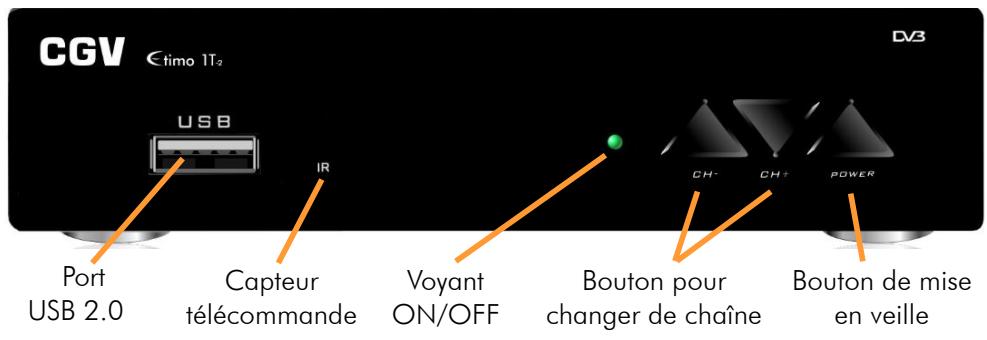
Face avant ETIMO 1T-2:
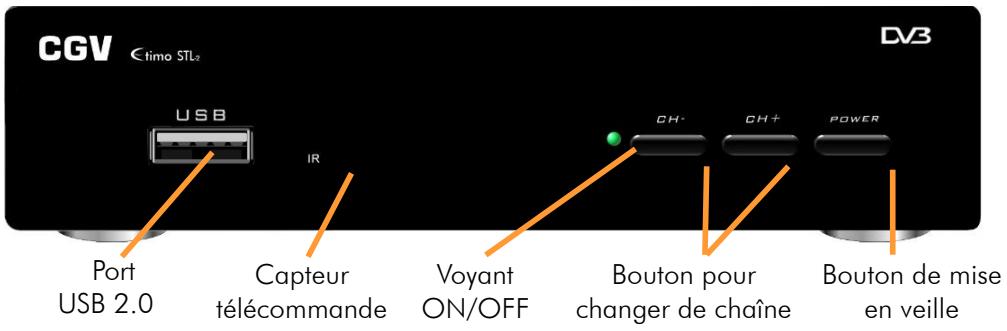
Face avant ETIMO STL-2:
4 Installation
4.1 Branchements
 Note: Utilisez un câble HDMI pour profiter de la qualité haute définition. \* Branchements facultatifs: Utilisez un câble péritel uniquement si votre TV ne dispose pas d'entrée HDMI. Raccordez la prise ANT OUT de l'Etimo à votre TV uniquement si vous désirez regarder les chaînes TNT réceptionnées par votre TV (lorsque l'Etimo est en veille). Raccordez la prise S/PDIF de l'Etimo sur un ampli Home-Cinéma à l'aide d'un câble coax RCA si vous souhaitez profiter du son Dolby Digital 5.1. Entrée ANT IN : A connecter à votre antenne «râteau» de votre toit, à votre antenne d'intérieur ou à votre arrivée d'antenne si vous êtes câblé. Sortie ANT OUT : Branchement facultatif. A relier directement à votre TV si vous désirez regarder les chaînes TNT réceptionnées par votre TV alors que l'ETIMO est en veille. Sortie HDMI, péritel TV: Si vous possédez un TV LCD haute définition équipé de prise(s) « HDMI », veuillez uniquement utiliser la prise « HDMI » pour ainsi profiter de la qualité vidéo numérique haute définition. La prise « HDMI » permet d'obtenir la meilleurs qualité d'image, la prise péritel « TV » est à utiliser si votre TV n'est pas équipé de prise HDMI ou pour relier un enregistreur externe. Sortie S/PDIF: Branchement facultatif. A connecter sur votre Ampli Home Cinéma si vous désirez profiter du son Dolby Digital 5.1. REMARQUE : Ne raccordez pas l'ETIMO au secteur avant d'avoir raccordé tous vos équipements selon le schéma ci-dessus. Insérez les piles dans la télécommande en respectant les polarités. Branchez la prise secteur de l'ETIMO.4.2 Première mise en route
Lorsque vous branchez votre ETIMO pour la première fois, un écran semblable à celui représenté ci-contre s'affiche sur votre TV. Si ce n'est pas le cas alors:  1. Vérifiez les branchements. 2. Si la LED est rouge alors appuyez sur le bouton POWER de la face avant. 3. Assurez-vous d'avoir sélectionné l'entrée HDMI ou Péritel de votre TV. 4. Appuyez sur la touche (MENU) de la télécommande de l'ETIMO pour afficher le menu principal. Si le Menu principal s'affiche alors appuyez sur la touche SOS (SOS) et effectuez une réinitialisation des paramètres. 5. Débranchez le câble d'alimentation de l'ETIMO, patientez 10 secondes puis rebranchez.4.2.1 Lancer la recherche automatique
Une fois l'écran 1ère installation affiché (voir ci-dessus) :  1. Appuyez sur , , et de votre télécommande pour sélectionner la langue du menu principal et le pays où vous résidez. 2. Descendez sur Recherche et appuyez sur la touche OK pour lancer la recherche des chaînes et patientez, cela peut prendre quelques minutes :  IMPORTANT : A ce jour aucune radio n'est diffusée sur le réseau hertzien TNT français, seul les réseaux câblés proposent des radios numériques. NOTE 1: si vous constatez que vous n'avez pas la totalité des chaînes de la TNT alors recommencez l'opération de recherche automatique des chaînes (touche MENU (MENU) puis dans Recherche sélectionnez Recherche Automatique puis appuyez sur OK pour relancer la recherche automatique). NOTE 2 : Des mises à jour logiciel sont régulièrement disponibles, celles-ci peuvent résoudre des problèmes de réception. Rendez-vous sur le site www.cgvforum.fr dans la rubrique mise à jour pour télécharger la dernière version de logiciel et profiter ainsi des toutes dernières améliorations de l'ETIMO 1T-2 et ETIMO STL-2.5 Utilisation quotidienne
5.1 Changement de chaîne
Pour sélectionner une chaîne TNT, utilisez les touches ou de la télécommande (affichage de la chaîne suivante/précédente) ou encore tapez directement le numéro de la chaîne en vous servant du pavé numérique de la télécommande. A chaque changement de chaîne un bandeau vous donnant des informations sur la chaîne en cours de visualisation apparaît dans le bas de l'écran pendant quelques secondes puis disparaît automatiquement. 5.2 Liste des chaînes
Lorsque vous visualisez une chaîne, appuyez sur la touche OK de la télécommande pour accéder à la liste des chaînes :  Utilisez les touches:   NOTE : le sigle \$ signifie qu'il s'agit d'une chaîne payante qui nécessite un décodeur spécial. IMPORTANT : A ce jour aucune radio n'est diffusée sur le réseau hertzien TNT français, seul les réseaux câblés proposent des radios numériques.5.3 Volume sonore
 Lorsque vous visualisez une chaîne, vous pouvez utiliser les touches et pour augmenter ou baisser le volume sonore.5.4 Touche INFO
Lorsque vous visualisez une chaîne, appuyez sur la touche i (INFO) de la télécommande pour afficher le bandeau d'information (cf. §5.1 p11).  Un deuxième appui sur la touche i (INFO) donne accès aux informations détaillées sur le programme en cours et le suivant ainsi que des informations techniques sur le canal de la chaîne comme la fréquence, la qualité et le niveau de signal. Enfin, un troisième appui sur la touche i (INFO) ferme toutes les fenêtres.5.5 Sélection de la bande son
Lorsque vous visualisez une chaîne, vous pouvez accéder à la sélection de la bande son en appuyant sur la touche (VERTE LANG) de la télécommande : - Utilisez CH ▲ ou CH ▼ pour sélectionner une langue, appuyez sur OK pour valider votre choix puis appuyez sur EXIT (EXIT) pour quitter le menu LANG. - Vous pouvez aussi utilisez ou pour sélectionner le mode audio mais ces paramètres ne doivent normalement pas être changés (Laissez LEFT RIGHT). NOTE : Les bandes son disponibles dépendent de la chaîne TNT en cours de visualisation. Vous pourrez, lorsque la chaîne le diffuse, disposer de plusieurs types de bandes son : Française, version originale et audio description, Dolby Digital, étrangère, etc. ATTENTION, certaines chaînes montrent que plusieurs pistes audio sont disponibles alors que lorsque vous les sélectionnez, vous ne constatez aucun changement, ou que le changement attendu ne correspond pas à celui souhaitez. Ce problème est dû à une mauvaise transmission des informations de la part de la chaîne, CGV ne peut en aucun cas être responsable ni contrôler le contenu des informations transmises par les chaînes.5.6 Sélection de Sous-titres
Lorsque vous visualisez une chaîne, vous pouvez afficher des sous-titres en appuyant sur la touche (ROUGE SUBT) de la télécommande. Sélectionnez une langue de sous-titre avec les touches CH ou CH et appuyez sur OK pour valider et fermer le menu des sous-titres. Sélectionner Arrêt pour les désactiver. NOTE : Les sous-titres et langues disponibles dépendent de la chaîne TNT en cours de visualisation. Certaines chaînes TNT ne diffusent pas de sous-titres et il n'est donc pas possible de les afficher. ATTENTION, certaines chaînes montrent que plusieurs pistes sous-titres sont disponibles alors que lorsque vous les sélectionnez, vous ne constatez aucun changement, ou que le changement attendu ne correspond pas à celui souhaitez. Ce problème est dû à une mauvaise transmission des informations de la part de la chaîne, CGV ne peut en aucun cas être responsable ni contrôler le contenu des informations transmises par les chaînes5.7 Créer une liste de Chaînes favorites
L'ETIMO offre la possibilité de créer jusqu'à 7 listes différentes de chaînes favorites (Film, Info, Sport, Musique, Enfant, Documentaire et Science) pour vous permettre de créer des groupes de chaînes par thématique. Pour créer une liste de chaînes Favorites, rendez-vous dans le menu Gestion des chaînes/Edition des chaînes (entrez le mot de passe par défaut 000000 si nécessaire) puis effectuez les étapes suivantes :  1. Sélectionnez une chaîne que vous souhaitez mettre en favoris. 2. Appuyez sur la touche (FAV), sélectionnez une liste et appuyez sur OK pour mettre la chaîne sélectionné dans cette liste (le symbole correspondant à la liste s'affiche à coté de la chaîne). 3. Recommencez l'opération pour toutes les chaînes que vous souhaitez mettre en favoris en sélectionnant la même liste si vous souhaitez que les chaînes apparaissent dans la même liste. NOTE : Pour enlever une chaîne d'une liste de favoris, sélectionnez cette chaîne depuis le menu Edition des chaînes, appuyez sur FAV (FAV) et sélectionnez la liste Général puis appuyez sur EXIT (EXIT).5.8 Sélectionner votre liste de Chaînes Favorites
Lorsqu'une chaîne est affichée, appuyez sur la touche (FAV) pour afficher la liste des chaînes favorites et accéder aux différentes listes :  • Appuyez sur les touches ou pour sélectionner une liste de favoris. - Sélectionnez une chaîne à l'aide de CH ou CH et appuyez sur OK pour afficher la chaîne sélectionnée. • Appuyez sur la touche EXIT (EXIT) pour fermer la liste des chaînes favorites. NOTE : Voir chapitre §5.7p14 ci-dessus pour savoir comment mettre une chaîne dans une liste de favoris.5.9 Sortir de la liste de Chaînes Favorites
Pour sortir d'une liste de chaînes Favorites, effectuez les étapes suivantes : 1. Appuyez sur OK lorsque vous visualisez une chaîne pour afficher la liste des chaînes. 2. Sélectionnez une chaîne, appuyez sur OK pour afficher cette chaîne et sortir de la liste de favoris.5.10 Guide électronique des programmes (EPG)
Appuyez sur la touche EPG (EPG) de la télécommande pour accéder au guide électronique des programmes. Ce dernier vous permet de visualiser des informations détaillées concernant les programmes diffusés par les chaînes TNT, sur une durée pouvant aller jusqu'à 6 jours. NOTE : Attention, toutes les chaînes TNT ne transmettent pas un guide des programmes complet. Cependant, les chaînes ont obligation de transmettre au minimum les informations sur l'émission en cours et sur la suivante (sauf chaînes locales). Lorsque vous appuyez sur la touche (EPG) de la télécommande, un écran semblable à celui représenté ci-dessous s'affiche :  -Utilisez les touches ou pour faire défiler les chaînes. -Utilisez les touches ou pour sélectionner une émission dans la liste des programmes. L'émission sélectionnée passe en surbrillance bleue clair et les informations détaillées sur l'émission sélectionnée (si la chaîne les transmet) s'affichent sur la droite. -Utilisez la touche VERTE afin de programmer un Timer de façon automatique pour enregistrer le programme sélectionné (Voir §6.11p22 pour plus d'information sur les Timers). -Utilisez la touche i (INFO) si vous souhaitez consulter la liste complète des Timers (Voir §6.11 p22 pour plus d'information sur les Timers). -Les touches touche (JAUNE) et (BLEUE) permettent d'afficher la page suivante ou précédente des informations détaillées affichées sur la droite. -Appuyez sur la touche EXIT (EXIT) pour fermer le guide.5.11 Télétexte
Lancé en 1976 mais abandonné au début des années 90, le télétexte est un service permettant de délivrer des informations sous format texte et animations, retransmis dans les signaux de télédiffusion d'une chaîne (source Wikipédia), cependant, certaines chaînes diffusent encore du télétexte donc lorsque vous visualisez une chaîne, appuyez sur la touche (BLEUE TXT) pour afficher le télétexte si la chaîne le transmet.  Une fois le télétexte affiché, utilisez les touches numériques de la télécommande pour afficher une page particulière en tapant son numéro. Appuyez sur la touche EXIT (EXIT) de la télécommande pour quitter le télétexte. ATTENTION, certaines chaînes indiquent que le Télétexte est disponible alors que vous ne constatez aucun changement, ou qu'un écran noir s'affiche lorsque vous appuyez sur la touche (BLEUE TXT) de la télécommande de l'ETIMO. Ce problème est dû à une mauvaise transmission des informations de la part de la chaîne, CGV ne peut en aucun cas être responsable ni contrôler le contenu des informations transmises par les chaînes.5.12 Fonction AIDE
Le passage au tout numérique entraîne des modifications au niveau des fréquences des chaînes. En d'autres termes, certaines chaînes déménagent pour se retrouver ailleurs. En général vous êtes prévenu du déménagement par un bandeau d'informations affiché par la chaîne concernée. Au bout de plusieurs jours ou semaines, ce bandeau d'informations disparait et le signal n'est plus disponible, cela signifie que la chaîne n'émet plus mais pas de panique, appuyez sur la touche SOS (SOS) et suivez les indications pour tout remettre en ordre.  Appuyez sur la touche (ROUGE) pour réinitialiser l'ETIMO (cela permet de résoudre toutes sortes de problèmes)(Le mot de passe par défaut est le 000000). Ou appuyez sur la touche (JAUNE) pour relancer une recherche des chaînes en cas d'écran noir (pas de signal).5.13 J'ai oublié mon mot de passe (code PIN)
Le code PIN par défaut est le 000000. En cas d'oubli du mot de passe, rendez-vous dans le menu Système/Définir mot de passe.  Entrez le code 332774 comme ancien mot de passe puis, saisissez un nouveau mot de passe et confirmez ce nouveau mot de passe pour éviter une erreur de saisie. Si les 2 codes sont identiques, le nouveau mot de passe est validé, appuyez sur EXIT (EXIT) pour confirmer et quitter.6 Enregistrer sur un périphérique USB
6.1 Bien choisir son disque dur pour réussir ses enregistrements:
Préférez un disque dur USB 2.0 avec une capacité de 160 à 500GB de marque (par exemple Seagate/Maxtor - Western Digital - LaCie - Storeva – AluSlim - Samsung), alimenté par USB. Si vous souhaitez utiliser un disque dur d'un TeraByte ou plus, il devra alors être équipé de sa propre alimentation et être fractionné en partitions de 250GB à l'aide d'un ordinateur et du logiciel gratuit MiniTool Partition Wizard. Nous déconseillons les disques durs multimédia, ceux avec mise en veille automatique ou disposants d'une partition sécurisée non supprimable contenant des logiciels préinstallés. ATTENTION : Les premiers disques durs USB 3 peuvent présenter des incompatibilités avec l'ETIMO. Dans ce cas l'utilisation d'un adaptateur USB 3/USB 2 ou d'un câble USB 2 est conseillé. Effectuez le formatage des disques durs USB 3 à l'aide d'un ordinateur et du logiciel gratuit MiniTool Partition Wizard.6.2 Brancher un disque dur/une clé USB
Lorsque vous branchez un disque dur ou une clé USB, le message Support USB inséré s'affiche après 10 secondes pour indiquer que l'ETIMO a bien détecté votre disque USB. Si ce message ne s'affiche pas, vérifiez que votre disque USB est correctement branché et alimenté (bloc secteur branché sur une prise de courant et correctement branché sur le disque dur) et effectuez un formatage (voir §6.3p18).6.3 Formater le disque dur/clé USB
Rendez-vous dans le menu USB/ Infos USB Formatage pour effectuer le formatage. ATTENTION, le formatage de votre disque dur ou clé USB supprimera de façon définitive toutes les données présentes sur votre disque USB donc veuillez sauvegarder le contenu de votre disque dur ou clé USB avant d'effectuer le formatage.  1. Sélectionnez la partition à formater si votre disque contient plusieurs partitions (ne modifiez pas ce paramètre si vous ne savez pas à quoi il correspond, les paramètres par défaut sont correctement préréglés pour faire fonctionner un disque dur sur l'ETIMO). 2. Sélectionnez le système de fichier souhaitez : FAT32 ou NTFS. (Préférez FAT32 car c'est un format plus universel, voir la note ci-dessous au sujet des systèmes de fichier.) (ne modifiez pas ce paramètre si vous ne savez pas à quoi il correspond, les paramètres par défaut sont correctement préréglés pour faire fonctionner un disque dur sur l'ETIMO). 3. Appuyez sur OK pour lancer le formatage, répondez OUI au message ATTENTION et patientez. Le formatage est terminé lorsque le message Formatage terminé ! s'affiche. 4. Appuyez sur OK puis sur EXIT (EXIT) pour sortir du menu de formatage, votre disque est prêt pour l'enregistrement. ATTENTION, cette opération peut durer plusieurs minutes en fonction de la taille de votre disque dur, n'interrompez pas cette opération (ne pas débrancher le disque ou éteindre l'ETIMO), cela endommagerait votre disque dur. NOTE : Le format FAT32 est très universel, il est entièrement compatible avec tous les ordinateurs WINDOWS, LINUX et MAC (MAC nécessite l'installation du logiciel « Paragon NTFS ») mais il ne supporte pas les gros fichiers supérieurs à 4Go donc préférez le format NTFS si vous souhaitez lire des gros fichiers vidéo du type MKV.6.4 Lancer un enregistrement manuel
Pour effectuer un enregistrement, vous devez avoir connecté un disque dur/clé USB dans la prise USB2.0 de votre ETIMO. Pour enregistrer la chaîne TNT que vous regardez, il suffit d'appuyer sur la touche (REC) de la télécommande. Si votre disque USB est correctement formaté pour fonctionner avec l'ETIMO (cf. §6.3p18), l'enregistrement démarre pour une durée de 3h et le message suivant s'affiche : Appuyez sur la touche REC à nouveau pour modifier la durée. USB Size:52141 MB Appuyez une nouvelle fois sur (REC) pour modifier la durée de l'enregistrement. Puis le chronomètre d'enregistrement s'affiche en haut à gauche pendant 10 secondes pour indiquer que l'enregistrement a démarré :  00:00:19 Appuyez sur la touche i (INFO) si vous souhaitez afficher de nouveau le chronomètre d'enregistrement lorsqu'il a disparu. Appuyez 2x sur la touche i (INFO) si vous souhaitez avoir des informations détaillées sur l'enregistrement et votre disque USB :| INFO | |
| Mode PVR | Enregistrement |
| Espace total | 149.01 GB |
| Espace libre | 138.06 GB |
| Syst. de fichiers | FAT32 |
| Taille de cluster | 32 KB |
| Nom | TF1_HD-Petits secrets e |
| Estim. taille max. | 138.49 GB | Taille max de l'enregistrement |
| Estim. durée max. | 53:04:30 | Durée maximale de l'enregistrement |
| Débit | 760 KB/S | Débit des données |
| Espace lecture | 0 KB | Quantité de données lues |
| Espace enregistre | 436.03 MB | Taille actuelle de l'enregistrement |
C001 00:08:13
Ici, cela signifie que la chaîne C001 est enregistrée depuis 8min13sec. NOTE : Vous ne pouvez faire qu'un seul enregistrement à la fois. Lorsqu'un enregistrement est en cours, vous ne disposez plus de la liste complète des chaînes, seules les chaînes issues du même canal (multiplex) que celle enregistrée sont accessibles (Voir §Annexe A p42 pour connaître l'organisation des chaînes par canal). A la fin de l'enregistrement, l'ETIMO passera automatiquement en veille si vous n'êtes pas devant l'écran.INFORMATION :
L'enregistrement d'une heure d'une chaîne HD occupe environ 3,3Go et en environ 2Go pour une chaîne SD (Ces informations peuvent varier en fonction du débit variable des programmes). Les enregistrements donnent des fichiers .mts compatibles avec ordinateur. Les enregistrements sont sous forme de fichiers .mts fractionnés en morceaux de 4Go si le disque est formaté en FAT32 ou non fractionné (un seul fichier) s'il est en NTFS.6.5 Modifier la durée d'un enregistrement
Pour modifier la durée d'un enregistrement en cours (issu d'un enregistrement manuel ou d'un programmateur), placez-vous sur la chaîne en cours d'enregistrement et appuyez une fois sur la touche (REC) pour afficher la fenêtre de durée :  Entrez la nouvelle durée totale d'enregistrement en heures et minutes (HH:MM) à l'aide des touches numériques de la télécommande puis appuyez sur la touche OK pour valider ou sur la touche EXIT (EXIT) pour annuler. NOTE : il s'agit bien de la durée totale d'enregistrement donc si vous souhaitez ajouter 30min à un enregistrement de 03h00m alors vous devrez saisir 03h30m. Si vous entrez une valeur inférieur au temps déjà écoulé alors elle ne sera pas prise en compte.6.6 Regarder une autre chaîne que celle qui est enregistrée
Lorsqu'un enregistrement est en cours, il est possible de visualiser une autre chaîne diffusée sur le même multiplex (sur la même fréquence/canal) que la chaîne en cours d'enregistrement. Il n'est pas possible de visualiser toutes les chaînes de la TNT. Rendez-vous en §Annexe A page 42 pour savoir comment les chaînes sont organisées. Exemple : Si vous enregistrez France 2, vous pourrez uniquement (en plus de France 2) regarder France 3, France 5, LCP, France Ô et une éventuelle chaîne locale. Attention : Si vous enregistrez France 2 HD vous pourrez uniquement (en plus de France 2 HD) regarder TF1 HD et M6 HD. Rendez-vous en §Annexe A page 42 pour savoir comment les chaînes sont organisées.6.7 Arrêter un enregistrement
Appuyez sur la touche (STOP) pour arrêter l'enregistrement. Le message de confirmation vous demande de confirmer que vous souhaitez bien arrêter l'enregistrement en cours, appuyez sur OK pour l'arrêter ou sur EXIT (EXIT) pour annuler et laisser continuer l'enregistrement.6.8 Lecture d'un enregistrement
Pour lire un enregistrement, appuyez sur la touche LIST (LIST) pour afficher la liste des enregistrements (REC List) :  Sélectionnez un des fichiers et appuyez sur OK pour prévisualiser le fichier sélectionné puis appuyez une nouvelle fois sur OK pour lancer la lecture plein écran (ou sur la touche ROUGE) comme le montre les options). La barre d'options située en bas de la liste des enregistrements vous indique les touches à utiliser pour valider, déplacer la sélection, aller dans le dossier précédent, supprimer et renommer un enregistrement ou lancer la lecture plein écran. Appuyez 2x fois sur EXIT (EXIT) pour sortir de la liste et afficher une chaîne. NOTE : Il n'est pas possible de lire un enregistrement ou tout autre fichier multimédia lorsqu'un enregistrement est en cours.6.9 Reprise de la lecture
L'ETIMO dispose de la fonction reprise de la lecture donc si vous stoppez la lecture d'un enregistrement avant qu'il soit terminé, il vous sera proposé, lors de la prochaine lecture de ce fichier, de reprendre la lecture là où vous l'aviez arrêté précédemment. La fenêtre de reprise s'affiche en haut au milieu de la liste des enregistrements lorsque vous sélectionnez un enregistrement à prévisualiser.  Sélectionnez Reprendre pour redémarrer la lecture depuis le dernier stop ou sélectionnez [EXIT] :Annuler pour commencer la lecture depuis le début.6.10 Se déplacer rapidement pendant la lecture
Lorsque vous regardez un enregistrement, appuyez sur la touche GOTO (GOTO) pour afficher la fenêtre de GOTO :  Saisissez une position temporelle à l'aide des touches numérique de la télécommande en HH:MM:SS (heure:minute:seconde) puis validez avec OK pour sauter directement sur cette position et ainsi effectuer un grand saut très rapidement (plus rapide que l'avance et retour rapide).6.11 Programmer un enregistrement (TIMER)
L'ETIMO est équipé d'une fonction Timer qui permet de déclencher des enregistrements automatiquement. Il existe deux méthodes pour programmer un timer : -Programmer un Timer manuellement (voir §6.11.1p23) -Programmer un Timer automatiquement via le guide des programme EPG (Voir §6.11.2p24)6.11.1 Programmer un Timer manuellement
Lorsque vous visionnez une chaîne TNT, appuyez sur la touche 📧 (TIMER) pour afficher la liste des Timers puis sur la touche 🏻 (ROUGE) pour ajouter et paramétrer votre Timer (voir les options disponibles listées en bas de la fenêtre de la liste des Timers).| Nouveau Timer | |
| Type de chaîne | TV |
| N°de chaîne | 0001 |
| Nom de Chaîne | TF1 HD |
| Date de début | 08/09/2015 |
| Heure de début | 10:51 |
| Heure de fin | 10:51 |
| Répétition | Une fois |
| Mode | Enregistrer |
6.11.2 Programmer un Timer automatiquement via l'EPG
Appuyez sur le touche EPG (EPG) pour ouvrir le guide des programmes, sélectionnez le programme que vous souhaitez enregistrer (voir §5.10p15 pour savoir comment fonctionne le guide des programmes EPG) puis appuyez sur la touche (VERTE) afin de programmer un Timer de façon automatique. La fenêtre de Timer s'affiche et les paramètres sont préréglés, vous pouvez toutefois ajouter quelques minutes à l'heure de fin par sécurité et choisir un mode de répétition en cas d'enregistrement de série. Appuyez sur OK pour valider le Timer puis plusieurs fois sur EXIT (EXIT) pour fermer les menus et afficher une chaîne. ATTENTION : Si le message Ce calendrier est joué s'affiche alors cela signifie que la date ou l'horaire de votre Timer ne sont pas bon (Par exemple vous essayez de programmer un Timer pour une émission qui a déjà commencée), modifiez les paramètres et appuyez une nouvelle fois sur OK pour valider. Si le message Conflit de programmationXX s'affiche, cela signifie que le Timer XX est en conflit avec le Timer que vous souhaitez créer, modifiez les paramètres et appuyez une nouvelle fois sur OK pour valider6.12 Supprimer un Timer (programmateur)
Appuyez sur la touche 📋(TIMER) pour afficher la liste des Timers, sélectionnez le Timer à supprimer et appuyez sur la touche 📋(BLEU) de la télécommande pour afficher le message de suppression de Timer. Appuyez sur OK pour valider la suppression du Timer ou sur EXIT (EXIT) pour annuler. Le Timer supprimé disparait de la liste.6.13 Modifier un Timer (programmateur)
Appuyez sur la touche 📊 (TIMER) pour afficher la liste des Timers, sélectionnez le Timer à modifier et appuyez sur la touche 📊 (VERTE) de la télécommande pour afficher le Timer. Modifiez les paramètres et appuyez sur OK pour valider.7 Timeshift (Contrôle du direct) (Visualisation en différé)
Votre ETIMO possède la fonction Timeshift (Contrôle du direct). Pour utiliser la fonction Timeshift (Contrôle du direct), un disque dur USB2.0 avec 10Go minimum d'espace libre formaté en FAT32 ou NTFS est nécessaire. Rendez-vous au chapitre §6.1p18 pour savoir comment bien choisir son disque dur et au chapitre §6.3p18 pour savoir comment formater votre disque dur ou clé USB.Timeshift (Contrôle du direct): Qu'est-ce que c'est ?
La fonction Timeshift (Contrôle du direct) permet de mettre en pause l'affichage d'une émission TNT qui est en cours de visionnage « en live » ; puis de relancer le visionnage pour regarder la suite de l'émission à partir de la pause, sans perdre la moindre seconde de l'émission. La fonction Timeshift utilise un enregistrement temporaire sur un disque USB pour fonctionner : Il est donc nécessaire qu'un disque USB soit connecté sur le port USB2.0 de votre ETIMO. NOTE : CGV déconseille l'utilisation de clé USB pour l'utilisation du Timeshift car il nécessite un support de stockage USB avec une bonne vitesse de lecture et d'écriture simultanés des données.7.1 Démarrer un Timeshift (Contrôle du direct)
Lorsque vous regardez une chaîne, appuyez sur (PAUSE) pour activer le Timeshift et mettre en pause l'émission, le message Enregistrement différé s'affiche puis l'image TNT se fige (en pause) et la barre d'info du Timeshift s'affiche :  → Pour relancer le visionnage à partir de la pause, appuyez simplement sur la touche (LECTURE). L'image se remet en mouvement à partir de l'endroit où elle a été mise en pause et le curseur de temps disparaît pour ne pas gêner le visionnage. → Appuyez sur EXIT (EXIT) pour faire disparaître cette barre d'information si nécessaire. IMPORTANT : par défaut, l'ETIMO dédie 1Go de l'espace disque disponible de votre disque USB pour le Timeshift ce qui correspond au maximum à un décalage d'environ 20 min sur une chaîne HD et environ 30 min sur une chaîne SD. Il n'est donc pas possible de laisser l'image d'une chaîne HD en pause plus de 20 minutes et 30 minutes pour une chaîne SD. Il est toutefois possible d'augmenter l'espace disque dédié au Timeshift et ainsi augmenter le temps de pause et ne rien perdre en cas de longue pause. Rendez-vous dans le menu USB/Infos USB formatage/Périphérique et augmentez le paramètre Taille Timeshift. Il n'est pas possible d'effectuer un enregistrement alors que vous êtes en Timeshift. INFORMATION : Pour bien comprendre le fonctionnement du Timeshift et bien l'utiliser, prenons un exemple concret : Par exemple, vous regardez un film et le téléphone sonne, vous appuyez alors une fois sur la touche (PAUSE); le film est mis en pause. Maintenant que le film est en pause, vous pouvez répondre tranquillement au téléphone ; vous restez \~2 minutes au téléphone puis vous raccrochez. Lorsque vous regardez à nouveau votre TV, vous pouvez observer que le film est toujours en pause exactement à l'endroit où vous l'aviez arrêté et que la barre d'info du Timeshift indique maintenant :  Vous souhaitez reprendre la lecture de votre film donc vous appuyez sur la touche (LECTURE).  Le film s'est bien relancé à partir de l'endroit exact où il avait été mis en pause ; vous n'avez rien perdu de votre film ! Vous continuez donc de regarder votre film, tout à fait normalement, en sachant que vous le regardez maintenant en différé de ∼2 minutes (correspondant au temps de pause). Une minute plus tard, le téléphone sonne à nouveau... Pas de problème, vous appuyez de nouveau sur la touche (PAUSE) et la barre d'info du Timeshift s'affiche. Vous répondez tranquillement au téléphone. Ce coup-ci, votre conversation téléphonique dure environ 4 minutes ; lorsque vous raccrochez et regardez votre TV, le film est toujours en pause et la barre d'info du Timeshift indique maintenant : Vous disposez alors des informations suivantes:
- En regardant l'indication située à gauche (00:01:00), vous savez que vous avez déjà visionné 1 mins depuis le premier appui sur la touche (PAUSE). Vous savez que si vous le désirez, vous pouvez donc faire un retour arrière sur 1 min, en utilisant la touche (Retour rapide). Attention car l'espace disque par défaut (1Go) dédier au Timeshift ne permet que de conserver environ 20 min de décalage entre l'image affichée et le live pour une chaîne HD et environ 30 min pour une chaîne SD. - En regardant l'indication situé à droite (00:06:00), vous savez vous avez au total 6 minutes d'enregistrement de Timeshift et que si vous le désirez, vous pouvez faire une avance rapide, en utilisant la touche (Avance rapide)(Bien pratique pour « sauter » les pubs par exemple...). Appuyez sur la touche □(STOP) ou sur ▶(SUIVANT) pour revenir au direct et supprimer le décalage, appuyez une nouvelle fois sur □(STOP) pour arrêter totalement le Timeshift.7.2 Arrêter le Timeshift (Contrôle du direct)
Pour arrêter le Timeshift et revenir au direct (live), appuyez 1x sur la touche ☐(STOP). Le Timeshift n'est pas totalement arrêté, vous reprenez ainsi la visualisation du direct (live) et le Timeshift est encore disponible, vous pouvez effectuer un retour arrière si vous le désirez. Appuyez une nouvelle fois sur ☐(STOP) pour définitivement arrêter le Timeshift. Lorsque vous changez de chaîne, tout le Timeshift est perdu. Vous n'avez plus la possibilité de revenir en arrière.8 Lire un fichier MULTIMEDIA
8.1 Liste des formats supportés
L'ETIMO supporte les fichiers vidéo MKV, AVI, MP4, MPG 1-2-4, VOB (gestion des pistes audio) et TS (.ts), les fichiers musicaux MP3, OGG, WAV et FLAC ainsi que les photos au format JPEG, BMP et PNG.8.2 Lancer la lecture d'un fichier multimédia
Pour lire un fichier multimédia (FILM, MUSIQUE ou PHOTO), un disque USB contenant des fichiers multimédia doit obligatoirement être branché sur l'ETIMO. 1. Appuyez sur la touche (MEDIA) pour afficher le menu Multimédia.  2. Sélectionner l'icône du type de fichier que vous souhaitez regarder (Musique, Photos, Film et enregistrement) et appuyez sur pour ouvrir votre disque USB et sélectionnez un fichier à exécuter.3. Le menu de navigation USB fonctionne de la manière suivante :
 Sélectionnez un des dossiers et appuyez sur OK pour entrer dans le dossier sélectionné. Appuyez sur la touche (BLEU) pour sortir du dossier. Pour lancer la lecture d'un fichier, appuyez sur OK pour prévisualiser le fichier puis appuyez une nouvelle fois sur OK ou sur la touche (ROUGE) pour l'afficher en plein écran.8.3 Lancer un diaporama photo
Pour démarrer un diaporama photo, ouvrez un dossier contenant des photos, sélectionnez la première photo à afficher et appuyez sur ▶(LECTURE). Pendant le diaporama, vous pouvez mettre en pause une photo en appuyant sur la touche ▶(PAUSE) puis reprendre la lecture en appuyant de nouveau sur ▶(LECTURE). Vous pouvez aussi utiliser les touches 🏠 (PRECEDENT) et 🏠 (SUIVANT) si vous souhaitez revoir des photos ou passer quelques photos. →Appuyez sur la touche 📄(ROUGE) pour faire un zoom (appuyez plusieurs fois sur la touche 📄(ROUGE) pour faire défiler les zooms disponibles et retourner en zoom1. →Appuyez sur la touche (VERTE) pour faire une rotation de la photo. Vous chapitre §8.3.1p29 ci-dessous pour modifier les paramètres du diaporama (modifier la vitesse de défilement par exemple).8.3.1 Paramétrer le diaporama photo
Rendez-vous dans le menu USB/Réglages photos et modifiez la durée d'affichage des photos, le type de transition et le format de l'image.8.4 Paramétrer l'affichage des sous-titres d'un film multimédia
Rendez-vous dans le menu USB/Réglages films pour modifier l'affichage des sous-titres lors de la lecture de film multimédia.9 Activer le contrôle parental
La fonction contrôle parental de l'ETIMO permet de verrouiller l'affichage de certaines chaînes ou encore juste verrouiller automatiquement l'affichage d'une émission en fonction de son niveau de moralité. Une fois activé et configuré, il sera nécessaire de saisir le mot de passe pour afficher une chaîne/émission verrouillée.9.1 Verrouiller l'affichage d'une chaîne
Pour verrouiller l'affichage d'une ou plusieurs chaînes, rendez-vous dans le menu Gestion des chaînes/Edition des chaînes puis sélectionnez la chaîne que vous souhaitez verrouiller puis appuyez sur la touche (JAUNE) pour activer le verrouillage (un symbole cadenas s'affiche en face de la chaîne pour indiquer que la chaîne est verrouillée), recommencez l'opération pour les autres chaînes que vous souhaitez verrouiller puis appuyez sur (EXIT) pour sortir du menu et valider les modifications. L'affichage des chaînes verrouillées est désormais bloqué, vous devrez saisir le mot de passe pour les afficher. Pour ôter le verrouillage de la chaîne, retournez dans le menu Gestion des chaînes/Edition des chaînes, sélectionner la chaîne verrouillée puis appuyez sur la touche (JAUNE) (le cadenas disparait).9.2 Verrouiller automatiquement l'affichage d'une émission
Pour activer le verrouillage automatique de l'affichage d'un programme selon son niveau de moralité, rendez-vous dans le menu Système/Contrôle parental puis sélectionnez un âge de blocage (de 4 à 18) à l'aide des touches sortir du menu et valider votre choix.  puis appuyez sur EXIT (EXIT) pour Exemple : Votre enfant à 7 ans donc vous choisissez 8 pour que les programmes ayant un niveau de moralité entre 4 et 7 soient affichés et ceux ayant un niveau de moralité comprit entre 8 et 18 soient verrouillés par un mot de passe.10 Mode de démarrage et gestion de l'énergie
10.1 Choisir le mode de démarrage
Par défaut, la gestion d'énergie de l'ETIMO le fait retourner, lors de la mise sous tension, dans « l'état précédent » la coupure de courant c'est-à-dire, si votre ETIMO est en veille lorsque que vous débranchez sa prise de courant alors il retournera en veille dès lors que vous le rebranchez (après environ 1 minute car l'ETIMO récupère l'heure est la date avant de retourner en veille, afin d'assurer le bon déroulement d'éventuel Timer). Par conséquent, si votre ETIMO est allumé lorsque que vous débranchez sa prise de courant alors il restera allumé après le retour du courant. Si vous souhaitez modifier le mode de démarrage de l'ETIMO, rendez-vous dans le menu Heure/A la mise sous tension/démarre et choisissez : - En veille : Pour que l'ETIMO retourne automatiquement en veille après la mise sous tension quel que soit son état avant la coupure de courant. - En actif : Pour que l'ETIMO reste automatiquement allumé après la mise sous tension quel que soit son état avant la coupure de courant. - Dans l'état précédent : Pour que l'ETIMO retourne dans le même état qu'avant la coupure de courant.10.2 Mise en veille automatique
L'ETIMO dispose d'un mode de gestion de l'énergie permettant de le faire passer automatiquement en veille après une durée d'inactivité. Rendez-vous dans le menu Heure/Veille automatique et Activez ce paramètre si vous souhaitez que votre ETIMO passe automatiquement en veille après une période d'inactivité. Exemple : Sélectionnez 3h si vous souhaitez que votre ETIMO passe en veille automatiquement après 3h d'affichage d'une chaîne sans aucune action (sans utilisation de la télécommande ou des boutons de la face avant).11 Description des menus
11.1 Menu principal
Lorsque vous visualisez une chaîne, appuyez sur la touche MENU (MENU) de la télécommande pour accéder au menu principal.  Toutes les fonctions de votre récepteur peuvent être réglées grâce au menu principal qui comporte 7 menus:  Gestion des chaînes: Pour gérer la numérotation, le verrouillage, le tri, la suppression des chaînes, les favoris et accéder au guide électronique des programmes EPG des chaînes de la TNT (voir §11.2p32).  Réglages vidéo: Pour choisir le format et le standard d'image ainsi que la résolution HDMI (voir §11.3p33).  Recherche: Pour lancer une recherche automatique ou manuelle des chaînes, gérer le +5V antenne et activer la sortie antenne (prise ANT IN)(voir §11.4p34).  Heure: Pour choisir la méthode de réglage de l'heure, la mise en veille automatique, automatiser la mise en route/l'arrêt de l'ETIMO et choisir l'état de l'ETIMO après une coupure de courant (voir §11.5p36).  Langue audio... : Pour choisir le langage du menu, des sous-titres, des bandes son et gérer le format de sortie de la prise S/PDIF (voir §11.6p36).  Système : Pour paramétrer le contrôle parental, modifier le mot de passe, réinitialiser l'ETIMO, connaître la version logiciel et mettre à jour le logiciel (voir §11.7p36).  USB : Pour accéder au disque USB, créer un Timer, paramétrer le diaporama, modifier l'affichage des sous-titres, formater le disque USB et modifier la taille du disque dédiée au Timeshift (voir §11.8p37). La navigation dans le menu principal et dans les sous-menus s'effectue en utilisant les touches, CH, VOL, VOL, OK et EXIT (EXIT) situées au centre de la télécommande : - Utilisez les touches ou pour vous déplacer d'un menu à l'autre. - Utilisez les touches CH ou CH pour descendre dans le menu désiré. - Appuyez sur la touche OK pour entrer dans le menu sélectionné. - Appuyez sur la touche EXIT (EXIT) ou MENU (MENU) pour sortir d'un menu ou quitter le menu principal et afficher une chaîne.11.2 Menu Gestion des chaînes
 Ce permet de gérer la numérotation, le verrouillage, le tri, la suppression des chaînes, les favoris et d'accéder au guide électronique des programmes EPG des chaînes de la TNT : Edition des chaînes : Pour gérer la numérotation, le verrouillage, le tri, la suppression des chaînes et les favoris (voir §11.2.1p32). Guide des programmes : Permet d'ouvrir le guide électronique des programmes EPG (voir §11.2.2p32). Tri des chaînes : Pour choisir la méthode de classement automatique des chaînes (voir §11.2.3p33). Classement automatique LCN : Pour activer le classement automatique (voir §11.2.4p33).11.2.1 Menu Edition des chaînes
Ce menu permet de : - Déplacer des chaînes (sélectionnez une chaîne à déplacer, appuyez sur la 📄(ROUGE) et positionnez cette chaîne là où vous le désirez dans la liste. Le déplacement ne modifie pas la numérotation). - Passer (sauter) des chaînes (sélectionnez une chaîne à sauter, appuyez sur la VERTE). Le saut d'une chaîne ne modifie pas la numérotation). - Verrouiller des chaînes (voir §9.1p29). - Supprimer des chaînes (sélectionnez une chaîne à supprimer et appuyez sur la touche (BLEU) pour la supprimer). - Créer une liste des listes de chaîne favorites (voir §5.8p14). - Renommer une chaîne (sélectionnez une chaîne à renommer, appuyez sur la touche (FAV) pour afficher le clavier virtuel et renommez la chaîne).11.2.2 Menu Guide des programme
Voir chapitre §5.10p15.11.2.3 Menu Tri des chaînes
Ce menu permet de choisir la méthode de classement automatique des chaînes. Nous vous conseillons de conserver le mode Par LCN qui correspond à la numérotation officielle définie par le CSA (Conseil supérieur de l'audiovisuel).11.2.4 Menu Classement automatique LCN
Permet d'activer ou désactiver la numérotation automatique des chaînes selon l'ordre définie par le CSA (Conseil supérieur de l'audiovisuel).11.3 Menu Réglages vidéo
 Ce menu permet de choisir le format et le standard d'image ainsi que la résolution HDMI : Format de l'image : Pour configurer le format d'image (voir §11.3.1p33). Résolution HDMI : Pour choisir la résolution HDMI (voir §11.3.2p34). Standard vidéo : Pour choisir le standard vidéo (voir §11.3.3p34). Sortie Péritel : Pour choisir le type de signal vidéo en péritel (voir §11.3.4p34).11.3.1 Menu Format de l'image
Ce menu permet de choisir votre type d'écran : 4:3 (écran carré) ou 16:9 (écran rectangulaire). Si votre TV est au format 16:9, vous pouvez sélectionnez : -«16:9 PB»: les programmes 4:3 seront affichés sur votre TV 16:9 avec des bandes noires à droite et à gauche de l'image. Le format 4:3 original est respecté. -«16:9 PS» : les programmes 4:3 seront zoomés. Ce mode d'affichage est «destructif» puisqu'il vous fait perdre un bout d'image en haut et en bas de l'image. -« 16:9 Plein-écran » : les programmes 4:3 seront affichés sur votre TV 16:9 sans aucun traitement. Vous ne perdrez pas d'image, mais cette dernière sera déformée. NOTA : Le meilleur choix est 16:9PB (Voir §Annexe B p43). Si votre TV est au format 4:3, vous pouvez sélectionner : -«4:3 LB»: les programmes 16:9 seront affichés sur votre TV 4:3 avec des bandes noires en haut et en bas de l'image. Le format 16:9 original est respecté. -«4:3 PS»: les programmes 16:9 seront zoomés avant d'être affichés sur votre TV 4:3. Ce mode d'affichage est «destructif» puisqu'il vous fait perdre un bout d'image sur les côtés droit et gauche. -« 4:3 Plein-écran»: les programmes 16:9 seront affichés sur votre TV 4:3 sans aucun traitement. Vous ne perdrez pas d'image, mais cette dernière sera déformée. NOTA : Le meilleur choix est 4:3LB11.3.2 Menu Résolution HDMI
Ce menu permet de définir la résolution vidéo HDMI de votre ETIMO. Il est conseillé de laisser cette valeur sur 1080i pour un affichage optimal.11.3.3 Menu Standard vidéo
Ce menu permet de définir le standard vidéo de la sortie péritel de votre ETIMO. Il est conseillé de laisser cette valeur sur PAL pour un affichage optimal.11.3.4 Menu Sortie Péritel
Ce menu permet de définir le type de signal vidéo de la sortie péritel de votre ETIMO. Il est conseillé de laisser cette valeur sur RVB pour un affichage optimal. NOTE : Si vous utilisez un câble péritel/RCA alors sélectionnez Composite.11.4 Menu Recherche
 Ce menu permet de lancer une recherche automatique ou manuelle des chaînes, gérer le +5V antenne et activer la sortie antenne (prise ANT IN) : Recherche Automatique : Pour lancer une recherche complète des chaînes (voir §11.4.1p34). Recherche Manuelle : pour lancer une recherche sur un canal, une fréquence (voir §11.4.2p34). Choix du pays : Pour choisir standard de recherche (voir §11.4.3p35). Alimentation antenne : Pour activer le +5V antenne sur la prise ANT IN et alimenter une antenne d'intérieur ou tout autre appareil capable d'être alimenté par le câble d'antenne (voir §11.4.4p35). Tuner actif en veille : Pour activer/désactiver les prises ANT IN et ANT OUT lorsque l'ETIMO est en veille (voir §11.4.5p35).11.4.1 Menu Recherche Automatique
Sélectionnez ce menu est appuyez sur OK pour lancer la recherche complète des chaînes TNT.11.4.2 Menu Recherche Manuelle
Sélectionnez ce menu pour effectuer une recherche manuelle sur un canal ou une fréquence précise. Pour effectuer une recherche manuelle, vous devez connaître les différents canaux ou fréquences utilisés dans votre région (voir site Internet www.tnttest.org).  recherche de ce canal ou de cette fréquence. 1. Sélectionnez le mode de recherche. 2. Sélectionnez la bande de fréquence (généralement UHF). 3. Sélectionnez le canal ou la fréquence à rechercher, observez le niveau de signal et la qualité du signal. Pour que l'ETIMO trouve des chaînes, il faut que la qualité du signal soit au moins supérieur à la moitié. 4. Descendez sur Recherche et appuyez sur OK pour lancer la NOTE : Contrairement à l'installation automatique des chaînes, la recherche manuelle n'efface pas les chaînes existantes. Trois cas peuvent se présenter : - Si les chaînes trouvées n'existent pas encore, elles sont simplement ajoutées à la liste des chaînes existantes. - Si les chaînes trouvées sont déjà présentes et sur le même canal de fréquence, aucune modification n'est enregistrée. - Si les chaînes trouvées sont déjà présentes sur un canal de fréquence différent, aucune modification n'est enregistrée.11.4.3 Menu Choix du pays
Sélectionnez le pays dans lequel vous vous situez. Ce paramètre joue sur la recherche automatique des chaînes. L'ETIMO préconfigure le mode de recherche automatique en fonction du pays sélectionné.11.4.4 Menu Alimentation antenne
Activez l'Alimentation antenne seulement si vous utilisez une antenne d'intérieur ou tout autre appareil capable d'être alimenté par le câble d'antenne. Si vous utilisez une antenne d'intérieur CGV alors vous pouvez débrancher l'alimentation fournie avec l'antenne et activer l'alimentation antenne de l'ETIMO.11.4.5 Menu Tuner actif en veille
Activez le paramètre Tuner actif en veille si vous avez connecté la prise ANT OUT de l'ETIMO sur votre TV (ou tout autre appareil qui nécessite la réception du signal TNT), et que vous souhaitez l'utiliser lorsque l'ETIMO est en veille (par exemple si vous désirez regarder les chaînes TNT réceptionnées par votre TV alors que l'ETIMO est en veille).11.5 Menu Heure
 Ce menu permet de choisir la méthode de réglage de l'heure, la mise en veille automatique, automatiser la mise en route/l'arrêt de l'ETIMO et choisir l'état de l'ETIMO après une coupure de courant : Décalage Horaire : Pour sélectionner manuellement le fuseau horaire. Région du pays : Indique la ville correspondant au fuseau horaire sélectionné. Fuseau horaire : Permet de choisir le fuseau horaire, paramètre non modifiable si Décalage Horaire est sur AUTO. Veille automatique : Activez ce paramètre si vous souhaitez que votre ETIMO passe automatiquement en veille après une période d'inactivité. Exemple : Sélectionnez 3h si vous souhaitez que votre ETIMO passe en veille automatiquement après 3h d'affichage sans aucune action (sans utilisation de la télécommande ou des boutons de la face avant). Marche/Arrêt : Permet d'automatiser la mise en route/l'arrêt de l'ETIMO. A la mise sous tension/démarre : Permet de choisir l'état (entre allumé ou en veille) de l'ETIMO suite à une coupure de courant (à la mise sous tension).11.6 Menu Langue audio...
 Ce menu permet de choisir le langage du menu, des sous-titres, des bandes son et gérer le format de sortie de la prise S/PDIF : Langue du menu : Pour choisir la langue du menu. Langue des sous-titres : Pour choisir la langue des sous-titres des chaînes TNT (voir aussi §5.6p13). Langue audio : Pour choisir La langue de la bande son de chaînes de la TNT (voir aussi §5.5p13). Sortie numérique S/PDIF : Pour choisir le format audio de la prise S/PDIF et HDMI. Sélectionnez RAW ON si la prise S/PDIF ou HDMI de l'ETIMO est raccordé à un ampli home-cinéma compatible Dolby Digital, sinon laissez PCM. Le mode RAW ON permet d'obtenir le son Dolby Digital 2.0 ou 5.1 si la chaîne le diffuse. ATTENTION, si vous sélectionnez RAW ON et que votre TV n'est pas équipé d'un décodeur Dolby Digital alors, vous n'aurez pas de son lorsque la chaîne sélectionné utilise une bande son Dolby Digital.11.7 Menu Système
 Ce menu permet de paramétrer le contrôle parental, modifier le mot de passe, réinitialiser l'ETIMO, connaître la version logicielle et mettre à jour le logiciel : Contrôle parental : Voir §9p29. Définir mot de passe : Pour modifier le mot de passe ou réinitialiser le mot de passe (voir §5.13p17). Initialiser le terminal : Pour réinitialiser les paramètres de l'ETIMO (remise à zéro)(voir §12.1p38). Informations du terminal : Pour afficher la version logicielle et matérielle de votre ETIMO (voir §15p41). Mise à jour logiciel : Pour mettre à jour le logiciel de votre ETIMO par le port USB et profiter des dernières améliorations de fonctionnement (voir §15p41).11.8 Menu USB
 Ce menu permet d'accéder au disque USB, créer un Timer, paramétrer le diaporama, modifier l'affichage des sous-titres, formater le disque USB et modifier la taille du disque dédiée au Timeshift : Multimédia : Voir §8p27. Timer : Voir §6.11.1p23. Réglages photos : Voir §8.3.1p29. Réglages films : Voir §8.4p29. Infos USB Formatage : Voir §6.3p18 et §7.1p25.12 En cas de problème
12.1 Réinitialiser les paramètres (remise à zéro)
La réinitialisation des paramètres permet, dans de très nombreux cas, de résoudre des problèmes de fonctionnement. Pour effectuer une réinitialisation des paramètres, rendezvous dans le menu Système, sélectionnez Initialiser le terminal ? et appuyez sur OK :  Entrez le mot de passe 000000 si vous ne l'avez jamais changé sinon entrez votre mot de passe. Voir chapitre §5.13p17 si vous avez oublié votre mot de passe (message Mot de passe erroné lorsque vous entrez le mot de passe).  Si le mot de passe est bon alors, la fenêtre de mot de passe s'efface et le texte rouge s'affiche dans le bas de la fenêtre. Appuyez sur OK pour lancer la remise à zéro ou appuyez sur EXIT (EXIT) pour annuler et ne pas faire la remise à zéro. NOTE : la réinitialisation (remise à zéro) n'efface pas vos enregistrements, elle ne supprime que les réglages de l'ETIMO (liste de chaînes, favoris, Timers et paramètres). 12.2 Problèmes et solutions| Problème | Solution |
| Votre TV indique ‘Mode non pris en charge’ | Dirigez la télécommande bien en direction de votre ETIMO et appuyez au moins 4 fois sur la touche EXIT, en attendant au moins 1 seconde entre chaque appui ; puis appuyez sur la touche HDMI RES, en attendant au moins 2 secondes entre chaque appui, jusqu’à ce que vous obteniez à nouveau une image sur votre TV. |
| La télécommande ne fonctionne plus. | Vérifiez que vous dirigez bien la télécommande en direction de l’ETIMO lorsque vous l’utilisez. Vérifiez l’état des piles ...Pointez la télécommande en direction d’un appareil photo numérique et regardez à travers l’écran de ce dernier. Si une lumière clignote lorsque vous appuyez sur une touche de la télécommande alors la télécommande n’est pas en cause. Débranchez l’ETIMO du secteur, attendez 30 secondes et rebranchez-le. |
| Aucune chaîne TNT n’est trouvée ou bien seulement une partie des chaînes est trouvée | Vérifiez que votre antenne est bien connectée sur l’ETIMO et essayez de remplacer le câble antenne.Vérifiez que votre antenne est correctement orientée vers l’émetteur de télévision TNT. Essayez l’ETIMO chez un voisin qui capte correctement la TNT par une antenne hertzienne pour s’assurer que l’ETIMO fonctionne correctement. |
| La réception des chaînes TNT est mauvaise: Les images se figent, des effets de mosaïque ou des images noires apparaissent... | Le signal TNT fourni par votre antenne à votre ETIMO n’est pas assez puissant; vérifiez que votre antenne est correctement orientée vers l’émetteur de télévision TNT.Remplacez le câble antenne par un câble antenne de meilleure qualité. Faites vérifier votre installation par un installateur d’antenne. |
| Vous recevez la TNT par le câble. | Effectuez une recherche avancée (manuelle) des chaînes, par fréquence (cf. §11.4.2p34) si la recherche AUTO ne trouve rien. Contactez le fournisseur de câble afin qu’il fournisse la liste des fréquences de toutes les chaînes TNT disponibles sur son réseau câblé. |
| Le disque USB connecté sur le port USB de l’ETIMO n’est pas reconnu. | Effectuez un formatage de votre disque USB par l’ETIMO (cf. §6.3p18) Voir §6.1p18 pour plus d’information sur les disques dur. |
| Les images s'affichent sur mon TV déformées ou avec des pertes d’image. | Vérifiez que le format d’écran programmé dans votre ETIMO correspond bien au format de votre écran de TV (cf. §11.3.1p33 et §Annexe B p43) et vérifier le recadrage. Pour une image en format original, vérifiez que le paramètre ‘Format d’écran est réglé sur ‘4:3LB’ si votre écran est 4 :3 ou ’16:9PB’ si votre écran est 16 :9. |
| Certaines chaînes sont dans une autre langue que le Français. | Reportez-vous à §5.5p13 et §11.6p36 et vérifiez que la langue française est bien choisie. |
| L’ETIMO n’est pas à l’heure. | Reportez-vous à §11.5p36 et vérifiez les réglages de l’heure de votre ETIMO. Utilisez de préférence l’option "Auto" |
| J’ai oublié le code PIN. | Reportez-vous à §5.13p17. |
| L’ETIMO est globalement "déréglé". | Procédez à une réinitialisation complète de votre ETIMO (cf. §12.1p38). |
13 Caractéristiques Techniques
Réception:
- MPEG / DVB (Numérique) - Flux : ISO/IEC 13818 - Système : ISO/IEC 13818-1 • Vidéo : ISO/IEC 13818-2 • Audio : ISO/IEC 13818-3 - Niveau : MP@HL • Vitesse : Max 64Mbit/sTuner :
Fiches IEC 9,52 mm Fréquences d'entrée : - De 47Mhz à 860Mhz • VHF (Canaux 5 à 12) • UHF (Canaux 21 à 70) - Bande S (Canaux 2 à 41) - Bande Z (Canaux 6 à 29) Impédance : 75ΩConnectique Entrée/Sortie :
Sorties Audiovisuelles :
• 1 Prise Péritel (RVB, Composite) - 1 prise HDMIConnecteur USB 2.0 (5V/500mA max) pour :
- Lecture de fichiers JPEG, BMP et PNG. - Lecture fichiers audio MP3, OGG, WAV et FLAC. - Lecture de fichiers vidéo MKV, AVI, MP4, MPG 1-2-4, VOB (gestion des pistes audio), TS (.ts). - Enregistrements numériques (fichier .mts) et Timeshift.Alimentation :
\- 220-240 V \~ 50/60HzConsommation :
- Mode actif : 6W - Mode veille : <0,5WAlimentation +5 V pour antenne d'intérieur :
\- Disponible sur connecteur entrée antenne (ANT IN)Données environnementales :
- Température de fonctionnement : +0 °C \~ +50°C - Température de stockage : -20°C \~ +65°C - Distance de fonctionnement de la télécommande : > 7 mDécodage Vidéo :
• Taille d'image : 4:3 & 16:9 - Résolution : - 576i, 576p, 720p, 1080i, 1080pDécodage Audio :
- MPEG Layer I, II, Dolby D, Dolby D+ - Mode : Mono G ou D / StéréoDOLBY
DIGITAL PLUS
Fabriqué sous licence de Dolby Laboratories. Dolby et le symbole double-D sont des marques déposées de Dolby Laboratories.14 SAV et fabricant
CGV- (Compagnie Générale de Vidéotechnique)
ZA la Vigie 18 Rue Théodore Monod BP 90004 67541 Ostwald cedex Malgré le soin que nous avons avons apporté à la conception de nos produits et à la réalisation de cette notice, vous avez peut-être rencontré des difficultés. N'hésitez pas à nous contacter, nos spécialistes sont à votre disposition pour vous conseiller. Email : info@cgv.fr Service Hotline : 0892 020 009 (0,34€/ minute + surcout éventuel suivant opérateur) Site Internet CGV : www.cgv.fr Forum CGV: www.cgvforum.fr15 Améliorer votre ETIMO
Pour profiter des dernières améliorations de fonctionnement de votre ETIMO, CGV vous invite à télécharger la notice et le logiciel les plus récents en vous rendant sur le site internet de CGV (www.cgv.fr - PRODUITS/adaptateurs TNT et sélectionnez le modèle de votre appareil puis cliquez sur l'onglet Téléchargement) ou sur le forum de CGV (www.cgvforum.fr -rubrique Mise à jour). C'est dans le but de toujours satisfaire ses utilisateurs que CGV améliore sans cesse ses produits et vous propose régulièrement de nouveaux logiciels plus performants. Notre forum est à votre disposition, n'hésitez pas à nous faire part de vos questions, commentaires ou autres suggestions à propos de votre ETIMO.16 Garantie
La garantie, offerte par la société CGV, pour votre appareil et ses accessoires se conforme aux dispositions légales à la date de l'achat. Les pièces détachées pour cet appareil sont au moins disponibles pendant toutes la durée de la garantie.17 Conformité
MARQUAGE POUR L'EUROPE
Le marquage CE qui est attaché à ce produit signifie sa conformité aux Directives Européennes de sécurité EMC (2014/30/UE), EN 60065 et LVD (2006/95/EC). natural_image
Symbol of a trash bin with crossed lines indicating no waste or discharge, and a solid black rectangle below (no text or labels)Déchets d'équipements électriques et électroniques
Ce symbole sur le produit, ses accessoires ou sa documentation indique que ce dernier est conforme à la Directive européenne 2012/19/UE. Cela signifie que ni le produit, ni ses accessoires électroniques usagés ne peuvent être jetés avec les autres déchets ménagers. Veuillez séparer vos produits et accessoires usagés des autres déchets. La mise au rebut citoyenne de votre ancien produit permet de protéger l'environnement et la santé, vous favoriserez ainsi le recyclage de la matière qui les compose dans le cadre d'un développement durable. Les particuliers sont invités à contacter les autorités locales pour connaître les procédures et les points de collectes de ces produits en vue de leur recyclage.  Pour en savoir plus : www.quefairedemesdechets.frAnnexe A. Les chaînes TNT et leurs canaux /fréquences
R1 : France2, France3, France5, LCP, chaîne locale, France O. R2 : i>Télé, BFM TV, D8, Gulli, D17, France4. R3 : C+HD\, C+Ciné\, C+Sport\, Planète\. R4 : M6, W9, NT1, Paris Première\$, ARTE HD. R5 : TF1 HD, France2 HD, M6 HD. R6 : TF1, LCI\$, NRJ12, TMC, ARTE. R7 : HD1, Chérie 26, L'équipe 21. R8 : 6ter, RMC Découverte, Numéro 23. Le site du CSA http://www.csa.fr/Television/Les-chaines-de-television/Les-chaines-hertziennes-terrestres récapitule aussi l'organisation des chaînes par multiplex. Rendez-vous sur le site http://www.TNTtest.org ou http://www.csa.fr/csatvnumerique/television\_couverture pour prendre connaissance des canaux TNT utilisés dans votre région.Annexe B. 4:3 et 16:9: Explications
Le tableau ci-dessous explique, comment les images sont affichées selon le format de votre TV (4:3, 16:9), du format natif des images TNT reçues (4:3, 16:9) et du traitement appliqué sur les images TNT par l'adaptateur TNT, selon votre choix du réglage "Format d'écran".| Format d'écran de votre télévision : 4:3(Format d'écran dit "normal" ou "classique") | |||
| Format natif des images TNT↓ | Si vous réglez :" Format d'écran =4:3Plein écran | Si vous réglez :" Format d'écran = 4:3Letter Box | Si vous réglez :" Format d'écran =$ 4:3PanScan |
Les images TNT sont en :4:3 (Format natif des images) (Format natif des images) | (Pas de Traitement Image)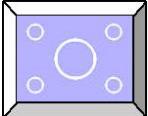 Résultat : BON(Pas de pertes, pas de bandes noires et pas de distorsions) Résultat : BON(Pas de pertes, pas de bandes noires et pas de distorsions) | (Pas de Traitement Image)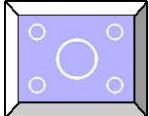 Résultat : BON(Pas de pertes, pas de bandes noires et pas de distorsions) Résultat : BON(Pas de pertes, pas de bandes noires et pas de distorsions) | (Pas de Traitement Image)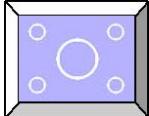 Résultat : BON(Pas de pertes, pas de bandes noires et pas de distorsions) Résultat : BON(Pas de pertes, pas de bandes noires et pas de distorsions) |
Les images TNT sont en :16:9 (Format natif des images) (Format natif des images) | (Pas de Traitement Image)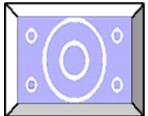 Résultat : Mauvais(Pas de pertes, pas de bandes noires et importante distorsion : écrasement horizontal des images) Résultat : Mauvais(Pas de pertes, pas de bandes noires et importante distorsion : écrasement horizontal des images) | (Réduction Verticale)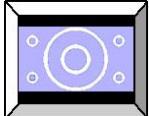 Résultat : BON(Pas de pertes, pas de distorsions des images mais des bandes noires en haut et en bas des images) Résultat : BON(Pas de pertes, pas de distorsions des images mais des bandes noires en haut et en bas des images) | (Zoom Horizontal)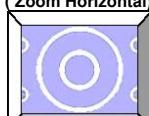 Résultat : Moyen(Pas de bandes noires, pas de distorsions mais perte importante des cotés gauche et droit des images) Résultat : Moyen(Pas de bandes noires, pas de distorsions mais perte importante des cotés gauche et droit des images) |
| Format d'écran de votre télévision : 16:9(Format d'écran dit "large") | |||
| Format natif des images TNT↓ | Si vous réglez :" Format d'écran =16:9Plein écran | Si vous réglez :" Format d'écran = 16:9 Pillar Box | Si vous réglez :" Format d'écran =$ 16:9PanScan |
Les images TNT sont en :4:3 (Format natif des images) (Format natif des images) | (Pas de traitement image)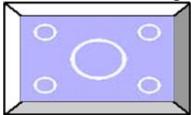 Résultat : MAUVAIS(Pas de pertes, pas de bandes noires mais importante distorsion :étirement horizontal des images) Résultat : MAUVAIS(Pas de pertes, pas de bandes noires mais importante distorsion :étirement horizontal des images) | (Réduction horizontale)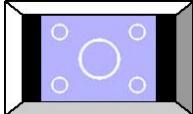 Résultat : BON(Pas de pertes, pas de distorsions des images mais des bandes noires à gauche et à droite) Résultat : BON(Pas de pertes, pas de distorsions des images mais des bandes noires à gauche et à droite) | (Zoom Vertical)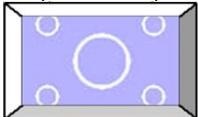 Résultat : Moyen(Pas de bandes noires, pas de distorsions mais perte importante en haut et bas des images) Résultat : Moyen(Pas de bandes noires, pas de distorsions mais perte importante en haut et bas des images) |
Les images TNT sont en :16:9 (Format natif des images) (Format natif des images) | (Pas de traitement image)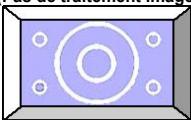 Résultat : BON(Pas de pertes, pas de bandes noires et pas de distorsions des images) Résultat : BON(Pas de pertes, pas de bandes noires et pas de distorsions des images) | (Pas de traitement image)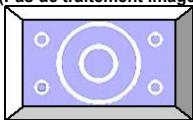 Résultat : BON(Pas de pertes, pas de bandes noires et pas de distorsions des images) Résultat : BON(Pas de pertes, pas de bandes noires et pas de distorsions des images) | (G72Z]Résultat : BON(Pas de pertes, pas de bandes noires et pas de distorsions des images) |
Annexe C.1. Fonctionnement d'un téléviseur (Cathodique ou plat)
flowchart
graph TD
    A["Peritel 1"] --> B["Peritel 2"]
    B --> C["TUNVER"]
    C --> D["Out"]
    style A fill:#f9f,stroke:#333
    style B fill:#bbf,stroke:#333
    style C fill:#dfd,stroke:#333
    style D fill:#dfd,stroke:#333
Annexe C.2. Fonctionnement d'un magnétoscope/DVD-R
flowchart
graph TD
    A["Magnétoscope ou DVD-R"] --> B["TUNER"]
    B --> C["Peritel 1"]
    B --> D["Peritel 2"]
    C --> E["Bottle antenna"]
    D --> F["Enirée antenna"]
    G["Dispositif d'enregistrement et de lecture"] --> H["Red arrow pointing to Peritel 2"]
    style A fill:#f9f,stroke:#333
    style B fill:#ccf,stroke:#333
    style C fill:#cfc,stroke:#333
    style D fill:#fcc,stroke:#333
    style E fill:#ffc,stroke:#333
    style F fill:#fcc,stroke:#333
    style G fill:#fff,stroke:#333
Annexe C.3. Utilisation d'un adaptateur TNT
Les adaptateurs TNT apportent une modification dans vos habitudes. En effet, le tuner analogique ou MPEG2 de votre enregistreur ne permet pas de recevoir ou enregistrer l'ensemble des chaînes TNT. Vos anciens appareils (TV, magnétoscope, DVD-R...) ne peuvent donc recevoir les signaux audio et vidéo TNT MPEG4 qu'à travers la prise péritel ou HDMI sur laquelle est branché votre adaptateur TNT. Pour effectuer des enregistrements sur magnétoscope avec le ETIMO, vous devrez donc avoir connecté le ETIMO à votre TV par sa prise HDMI et branchez un câble péritel entre la prise péritel TV du ETIMO et la prise AV2 de votre magnétoscope (un autre câble péritel est nécessaire pour relier la prise péritel AV1 de votre magnétoscope à votre TV) ou, dans le cas où vous n'avez pas d'entrée HDMI sur votre TV, branchez un câble péritel entre la prise péritel TV du ETIMO et la prise AV2 de votre magnétoscope (un autre câble péritel est nécessaire pour relier la prise péritel AV1 de votre magnétoscope à votre TV), dans ce cas, vous visualiserez les images de l'ETIMO à travers votre magnétoscope Pour pouvoir enregistrer un programme TNT, il ne faut plus utiliser le tuner analogique de votre enregistreur (magnétoscope ou DVD-R). Il faut indiquer à votre enregistreur que vous souhaitez enregistrer les signaux qui entrent sur sa prise péritel AV2, sur laquelle est branché votre adaptateur TNT. Pour cela il faut choisir la chaîne «AV2», en appuyant sur la touche P- (programme -) de votre enregistreur (DVD-R ou magnétoscope), vous faites défiler les chaînes jusqu'à faire apparaître les chaînes AV1/AV2, ou EXT1/EXT2, ou A1/A2... selon la marque de votre appareil enregistreur. Veuillez vous reporter à la notice de votre enregistreur. Votre adaptateur TNT devient en quelque sorte un tuner externe. Ceci est valable en enregistrement direct ou en enregistrement différé (programmation d'un enregistrement la nuit ou pendant vos vacances par exemple en utilisant le timer de votre adaptateur TNT). Pour faire un enregistrement différé, il est nécessaire de programmer à la fois votre enregistreur (magnétoscope ou DVD-R) ET votre adaptateur TNT. Votre adaptateur TNT ne déclenche pas l'enregistrement sur votre DVD-R ou magnétoscope. Le lancement de l'enregistrement sur votre enregistreur (DVD-R ou magnétoscope) dépendra uniquement de sa programmation à lui. Ainsi, en plus de la programmation de votre adaptateur TNT, vous devrez aussi faire la programmation de vos appareils enregistreurs, comme d'habitude, excepté qu'il faudra les programmer de telle sorte que le signal à enregistrer provienne de leur prise péritel (reliée à votre adaptateur TNT) et non plus de leur tuner.     La liberté des images COMPAGNIE GENERALE DE VIDEOTECHNIQUE FRANCE www.cgv.fr- RECEPTEUR ENREGISTREUR TNT HD
- INDEX
- Avant de démarrer
- Consignes de sécurité
- Caractéristiques principales
- Accessoires
- La Télécommande
- Mise en place des piles
- Angle et distance de fonctionnement
- Description des touches de la télécommande
- STANDBY pour allumer/éteindre l'Etimo et MUTE pour couper le son.
- Connectique et contrôles
- Installation
- Branchements
- Première mise en route
- Lancer la recherche automatique
- Utilisation quotidienne
- Changement de chaîne
- Liste des chaînes
- Volume sonore
- Touche INFO
- Sélection de la bande son
- Sélection de Sous-titres
- Créer une liste de Chaînes favorites
- Sélectionner votre liste de Chaînes Favorites
- Sortir de la liste de Chaînes Favorites
- Guide électronique des programmes (EPG)
- Télétexte
- Fonction AIDE
- J'ai oublié mon mot de passe (code PIN)
- Enregistrer sur un périphérique USB
- Bien choisir son disque dur pour réussir ses enregistrements:
- Brancher un disque dur/une clé USB
- Formater le disque dur/clé USB
- Lancer un enregistrement manuel
- C001 00:08:13
- INFORMATION :
- Modifier la durée d'un enregistrement
- Regarder une autre chaîne que celle qui est enregistrée
- Arrêter un enregistrement
- Lecture d'un enregistrement
- Reprise de la lecture
- Se déplacer rapidement pendant la lecture
- Programmer un enregistrement (TIMER)
- Programmer un Timer manuellement
- Programmer un Timer automatiquement via l'EPG
- Supprimer un Timer (programmateur)
- Modifier un Timer (programmateur)
- Timeshift (Contrôle du direct) (Visualisation en différé)
- Timeshift (Contrôle du direct): Qu'est-ce que c'est ?
- Démarrer un Timeshift (Contrôle du direct)
- Vous disposez alors des informations suivantes:
- Arrêter le Timeshift (Contrôle du direct)
- Lire un fichier MULTIMEDIA
- Liste des formats supportés
- Lancer la lecture d'un fichier multimédia
- Le menu de navigation USB fonctionne de la manière suivante :
- Lancer un diaporama photo
- Paramétrer le diaporama photo
- Paramétrer l'affichage des sous-titres d'un film multimédia
- Activer le contrôle parental
- Verrouiller l'affichage d'une chaîne
- Verrouiller automatiquement l'affichage d'une émission
- Mode de démarrage et gestion de l'énergie
- Choisir le mode de démarrage
- Mise en veille automatique
- Description des menus
- Menu principal
- Menu Gestion des chaînes
- Menu Edition des chaînes
- Menu Guide des programme
- Menu Tri des chaînes
- Menu Classement automatique LCN
- Menu Réglages vidéo
- Menu Format de l'image
- Menu Résolution HDMI
- Menu Standard vidéo
- Menu Sortie Péritel
- Menu Recherche
- Menu Recherche Automatique
- Menu Recherche Manuelle
- Menu Choix du pays
- Menu Alimentation antenne
- Menu Tuner actif en veille
- Menu Heure
- Menu Langue audio...
- Menu Système
- Menu USB
- En cas de problème
- Réinitialiser les paramètres (remise à zéro)
- Caractéristiques Techniques
- Réception:
- Tuner :
- Connectique Entrée/Sortie :
- Sorties Audiovisuelles :
- Connecteur USB 2.0 (5V/500mA max) pour :
- Alimentation :
- Consommation :
- Alimentation +5 V pour antenne d'intérieur :
- Données environnementales :
- Décodage Vidéo :
- Décodage Audio :
- DOLBY
- DIGITAL PLUS
- SAV et fabricant
- CGV- (Compagnie Générale de Vidéotechnique)
- Améliorer votre ETIMO
- Garantie
- Conformité
- MARQUAGE POUR L'EUROPE
- Déchets d'équipements électriques et électroniques
- Annexe A. Les chaînes TNT et leurs canaux /fréquences
- Annexe B. 4:3 et 16:9: Explications
- Annexe C.1. Fonctionnement d'un téléviseur (Cathodique ou plat)
- Annexe C.2. Fonctionnement d'un magnétoscope/DVD-R
- Annexe C.3. Utilisation d'un adaptateur TNT
Marque : CGV
Modèle : BDS ONE
Catégorie : Récepteur TV