
ST2U - Décodeur TV numérique CGV - Notice d'utilisation et mode d'emploi gratuit
Retrouvez gratuitement la notice de l'appareil ST2U CGV au format PDF.


| Type de produit | Décodeur TV numérique TNT |
| Marque | CGV |
| Modèle | ST2U |
| Dimensions (approx.) | 150 x 100 x 30 mm |
| Poids (approx.) | 300 g |
| Alimentation | 100-240 V~ 50/60 Hz, 9 W max, veille < 2 W |
| Réception | DVB-T / MPEG-2 MP@ML, fréquences VHF/UHF 174~858 MHz |
| Sorties vidéo | Péritel TV (CVBS+RGB), Péritel VCR/DVD-R (CVBS), sortie SPDIF coaxiale |
| Connectique | Entrée antenne ANT IN, sortie antenne ANT OUT, port USB 2.0 |
| Fonctions | Télétexte, sous-titres, EPG 7 jours, listes de favoris, verrouillage parental, programmateur |
| Formats audio supportés (USB) | MP3, WMA, OGG |
| Formats image supportés (USB) | JPEG, BMP, GIF |
| Entretien et nettoyage | Débrancher avant nettoyage, utiliser un chiffon doux et sec. Ne pas utiliser de liquides. |
| Sécurité | Ne pas ouvrir l'appareil. Ne pas exposer à l'humidité. Débrancher en cas d'orage ou de non-utilisation prolongée. |
| Pièces détachées | Télécommande, piles LR03/AAA (2x), câble secteur |
| Réparabilité | Contacter le SAV CGV. Hotline: 0892 020 009. Site: www.cgv.fr |
| Informations générales | Fabricant: CGV, ZA la Vogie, 18 Rue Théodore Monod, BP04, 67541 Ostwald cedex, France |
FOIRE AUX QUESTIONS - ST2U CGV
Questions des utilisateurs sur ST2U CGV
0 question sur cet appareil. Repondez a celles que vous connaissez ou posez la votre.
Poser une nouvelle question sur cet appareil
Téléchargez la notice de votre Décodeur TV numérique au format PDF gratuitement ! Retrouvez votre notice ST2U - CGV et reprennez votre appareil électronique en main. Sur cette page sont publiés tous les documents nécessaires à l'utilisation de votre appareil ST2U de la marque CGV.
MODE D'EMPLOI ST2U CGV
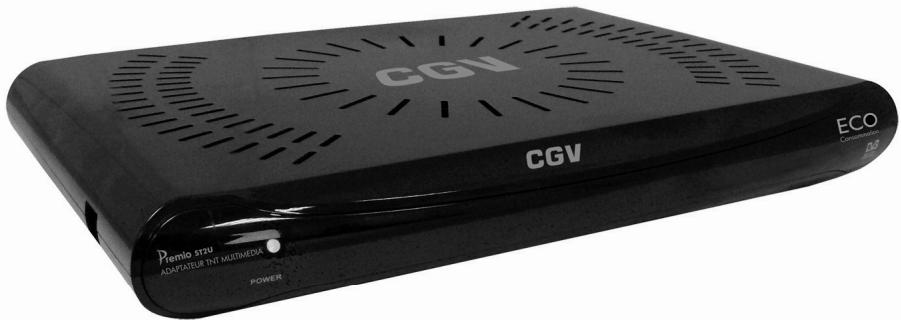
Adaptateur numérique Multimédia

1.1 CONSIGNES DE SECURITE 5 1.2 CHARACTERISTIQUES PRINCIPALES 6 1.3 ACCESSOIRES 6 1.4 TELECOMMANDEN7
1.4.1 Mise en place des piles 8 1.4.2 Angle et distance de fonctionnement 8
1.5 CONNECTIQUE ET CONTROLES 9
2.1 BRANCHEMENTS 10 2.2 PREMIERE MISE EN ROUTE 11
3 Utilisation quotidienne 13
3.1 SELECTION DES CHAINES 13 3.2 LISTEDES CHAINES 13 3.3 VOLUME SONORE 14 3.4 TOUCHE INFO 14 3.5 SELECTION DE LA BANDE SON 14 3.6 CHAINES FAVORITES 15 3.7 SOUS-TITRES 15 3.8 GUIDE ELECTRONIQUE DES PROGRAMMES (EPG) 16 3.9 TELETEXTE 17 3.10 TOUCHE AV ET MODES DE FONCTIONNEMENT 18
4 Description des MENUS.
4.1 MENU PRINCIPAL 19 4.2 MENU CONFIGURATION 20 Réglages initiaux : permet de réinitialiser votre PREMIO ST2U afin de restaurer les paramètres par défaut. 20
4.2.1 Configuration\Installation 20 4.2.2 Configuration\Configuration TV 23 4.2.3 Configuration\Verrouillage 24 4.2.4 Configuration\Programmateur 26 4.2.5 Configuration\Mise à jour logiciel 27 4.2.6 Configuration\Réglages initiaux 28
4.3 MENU «TV» 29
4.3.1 Sous-menu «Liste TV» 29 4.3.2 Sous-menu «Guide TV» 33
4.4 MENU «RADIO» 33 4.5 MENU «MULTIMEDIA» (USB) 34
4.5.1 Menu « Ma Musique » 34 4.5.2 Menu « Mon Album » 36
4.6 MENU JEU 38
5 CHARACTERISTIQUES TECHNIQUES 39 6 SAV ET FABRICANT 40 7 GARANTIE 40
ANNEXE A. LIST DES EMETTEURS TNT ET FREQUENCES 41 ANNEXE B. 4:3 ET 16:9: EXPLICATIONS. 48 ANNEXE C. EXPLICATIONS GENERALES 49
ANNEXE C.1. FONCTIONNEMENT D'UN TELEVISEUR (TV) 49 ANNEXE C.2. FONCTIONNEMENT D'UN MAGNETOSCOPE/DVD-R 50
ANNEXE C.3. UTILISATION D'UN ADAPTATEUR TNT 50
1.1 Consignes de sécurité
Veuillez lire attentivement ce manuel et plus particulièrement les consignes de sécurité ci-dessous avant de procéder à l'installation de votre adaptateur.

Veuillez lire complètement ce manuel avant de démarrer l'installation.

N'ouvre jamais l'appareil ou le boîtier d'alimentation. Si nécessaire, confiez votre équipement à un réparateur spécialisé.

Placez l'adaptateur dans un endroit sec et correctement ventilé. Ne le posez pas sur un objet mou tel que tapis ou mousse.

Ne manipulez pas l'appareil ou les câbles avec les mains mouillées ou dans une atmosphère humide.

Quand vous n'utilisez pas votre adaptateur pendant une longue période (vacances par exemple), débranchez le bloc d'alimentation du secteur.

Ne posez aucun objet sur votre adaptateur. Si celui-ci doit être installé dans un meuble, prévoyez au moins 6 cm d'espace libre au-dessus.

Ne posez jamais d'objets lourds sur l'adaptateur, même s'il n'est pas en service.

Ne posez jamais de récipient contenant quelconque liquide à proximité ou sur le adaptateur.

Déplacer l'adaptateur depuis un endroit froid vers un endroit chaud peut faire apparaitre de la condensation. Dans ce cas, attendre deux heures pour que la condensation puisse s'évacuer totalement.
1.2 Caractéristiques principales
- Adaptateur TNT simple tuner, pour recevoir les programmes gratuits diffusés sur le réseau de télévision numérique terrestre français.
- Fréquence d'entrée: 174~858 MHz avec passage antenne. Installation facile et rapide.
- Numérotation automatique des chaînes (LCN) selon l'ordre défini par le Conseil Supérieur de l'Audiovisuel (CSA). Sous-titres.
- Télextexte. Guide des programmes sur 7 jours (EPG), si transmis par la chaîne.
- Alimentation antenne 5V avec protection contre les courts-circuits.
- Affichage sur écran "OSD", résolution 720x576.
- Prises péritel : TV et Magnétoscope/DVD-R.
- Port USB 2.0 en face arrêté. Permet la lecture des fichiers musicaux du type : MP3, WMA, OGG et photos : JPEG, BMP, GIF. Sortie video TV : CVBS (composite), RGB. Sortie video Magnétoscope : CVBS (composite).
- Péritel VCR vers TV 100% transparente en mode stand-by (AUDIO, CVBS). Sortie audio numérique SPDIF coaxiale (RCA). Taille d'écran : 4:3 ou 16:9, selectionnable.
- Alimentation 220V/50 Hz (5W).
- Basse consommation en mode veille (< 2W).
- Compatibilité : DVB-T/MPEG-II MP@ML.
1.3 Accessoires

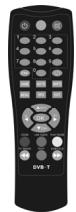
2xPiles
LR03/AAA

Télécommande
1.4 Télécommande
L'accès aux différentes fonctions et menus s'opère depuis la télécommande :
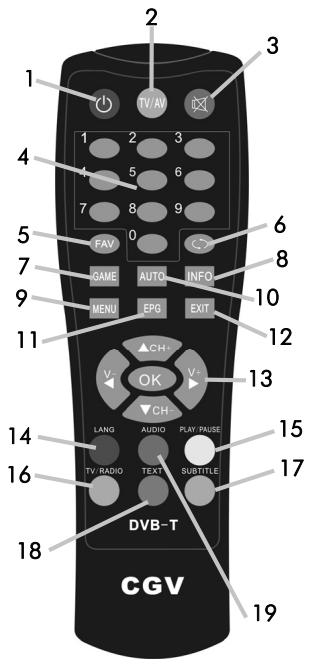
- POWER: allumer / mettre en veille votre PREMIO ST2U.
- TV/AV: passage du mode TV au mode AV et vice-versa.
- MUTE: coupure du son.
- PAVE NUMERIQUE
- FAV: accès aux listes de chaînes favorites.
- RAPPEL: affiche la chaîne précédemment visualisée.
- GAME: lance le jeu GOMUKU.
- INFO: affiche la bannière d'information.
- MENU: affiche le menu principal.
- AUTO : sélection du mode TV (PAL/NTSC/AUTO).
- EPG: ouvre le guide électronique des programmes.
- EXIT: quitte un menu ou annule une action/modification.
- PAVE DE DEPLACEMENT: CH+/CH- : chaîne suivant / précédente et déplacement dans les menus. V+/V- : augmentation / diminution du volume et déplacement dans les menus. OK: affichage de la liste des chaînes / validation dans les menus.
- LANG (ROUGE) : permet de modifier la langue des menus. Fonctions spécifiques dans les menus.
- PLAY/PAUSE(IAUNE): lecture d'un fichier multimédia, gel de l'image affichée à l'écran. Fonctions spécifiques dans les menus.
- TV/RADIO: passe du mode TV au mode RADIO.
- SUBTITLE: activation / désactivation des sous-titres.
- TEXT(BLUE): affichage du télétexte. Fonctions spécifiques dans les menus.
- AUDIO(VERTe): sélection du mode et de la langue audio. Fonctions spécifiques dans les menus.
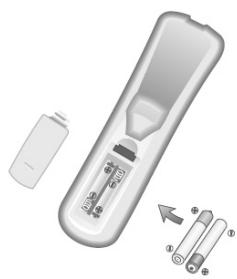
1.4.1 Mise en place des piles
Ouvrir le socle dédié aux piles. Insérer deux piles 1,5V de type AAA (LRO3). Prenez soit de les placer dans la bonne polarité comme indiqué avec les signes +-. Fermer le socle. Si vous changez les piles, changez les deux en même temps. Ne jamais mettre une batterie usée avec une neue, vous risqueriez de réduire considérablement les performances de la neue. Enlevez les piles lors de périodes prolongées sans utilisation.
1.4.2 Angle et distance de fonctionnement
La télécommande transmet par infrarouge. Prenez soin durant l'installation de bien garder le signal infrarouge en direction du capteur du PREMIO ST2U. Si ce capteur est couvert ou qu'un objet se trouve en travers de ce signal, alors la télécommande ne marchera pas. Si le capteur du PREMIO ST2U est dirigé en direction d'une source de lumière trop importante, la qualité du signal sera mauvaise, si ce n'est inexistant. Réorientez alors votre récepteur.
1.5 Connectique et contrôles
Face avant : Face arrière :
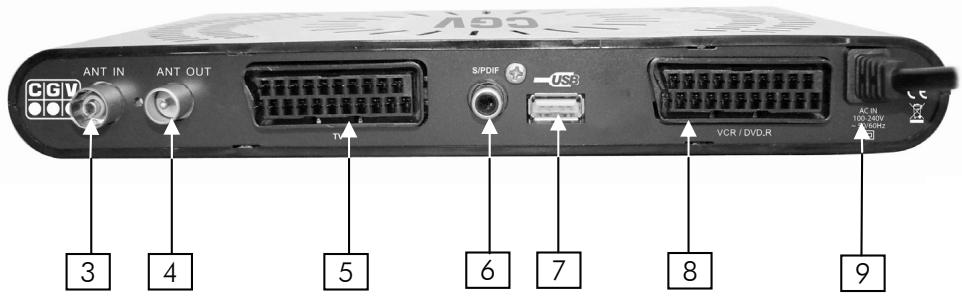
| 1. | VOYANT POWER | S'allume en rouge quand l'adaptateur est en veille et en bleu lorsqu'il est en marche. |
| 2. | Capteur infrarouge | Emplacement du capteur infrarouge permettant de receivevoir les ordres de télécommandes. |
| 3. | ANT IN | Entrée antenne (à relier à votre prise d'antenne murale ou à votre antenne interieure). |
| 4. | ANT OUT | Sortie antenne (à relier à votre TV ou magnétoscope/DVD-R). |
| 5. | TV | Prise péritel TV. |
| 6. | SPDIF | Sortie audio numérique SPDIF coaxial. |
| 7. | Port USB 2.0 | Prise pour mise à jour logiciel/ lecture MP3-JPEG. |
| 8. | VCR – DVD R | Prise péritel magnétoscope / DVD-R. |
| 9. | Alimentation | Cordon d'alimentation 220V/50Hz. |

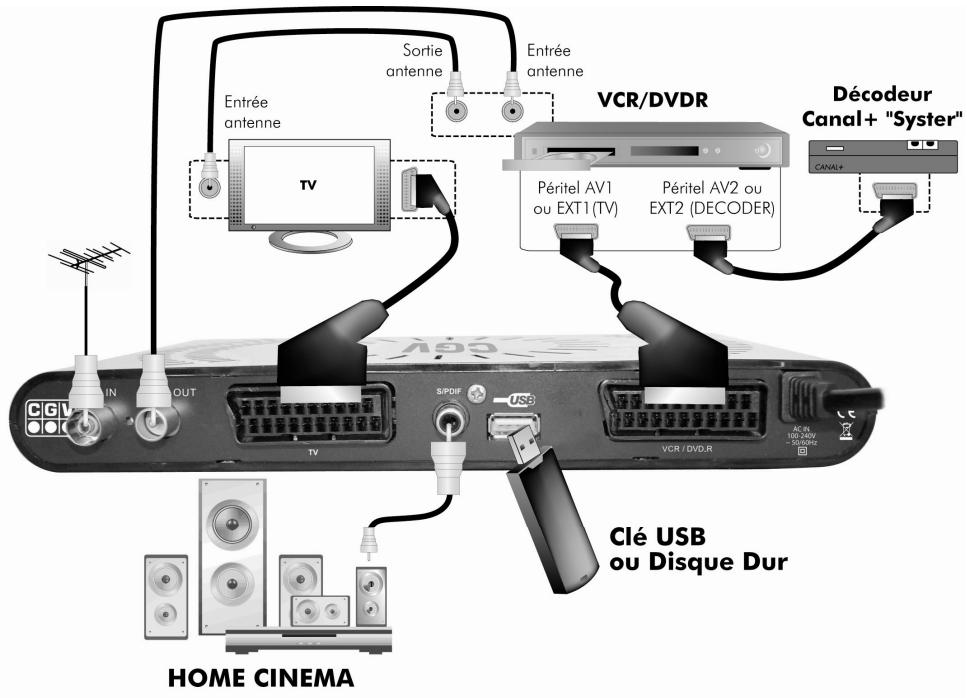
Entrée «ANTIN» :
A connecter à votre antenne «râteau» de votre toit, à votre antenne d'intérieur ou à votre arrivée d'antenne si vous êtes câble.
Sortie «ANT OUT»:
A relier à votre enregistrateur (DVD-R ou magnétoscope). Connectez ensuite la sortie antenne de votre enregistrateur à votre TV.
Ne raccordez pas le PREMIO ST2U au secteur avant d'avoir raccordé tous vos équipements selon le schéma ci-dessus.
Insérez les piles dans la télécommande en respectant les polarités.
Vérifiez que l'appareil (magnétoscope, DVD-R ou autre) connecté à la prise péritel «VCR/DVD R» de votre PREMIO ST2U est éteint.
Branchez la prise secteur du PREMIO ST2U.
2.2 Première mise en route
Lorsque vous branchez votre PREMIO ST2U pour la première fois, un écran semblable à celui représenté ci-contre apparaît à l'écran.
Procédez comme suit :
- Vérifiez tous vos branchements en vous aidant des schémas de branchement présentés au paragraphe 2.1. Si besoin est, modifiez les paramètres présents à l'écran en utilisant les touches . Vous trouverez ci-après une description détaillée des différents paramètres :
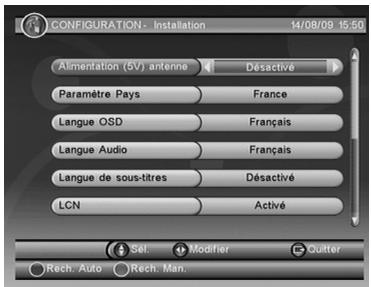
- «Alimentation (5V) antenne»: réglez ce paramètre sur «Activé» si vous disposez d'une antenne interieure ou d'une installation d'antenne devant être alimentée (+5V) par le cable antenne. (Défaut : «Désactivé»).
- «Paramètre pays»: Sélectionnez le pays dans lequel l'adaptateur va être utilisé. (Défaut : «France»).
- «Langue OSD»: Sélectionnez la langue du menu utilisé. (Défaut : «Français»).
- «Langue Audio»: Sélectionnez la langue préférée pour les bandes son. (Défaut : «Français»).
- «Langue de sous-titres»: Sélectionnez la langue préférée pour les sous-titres. (Défaut : «Français»).
- «LCN»: réglez ce paramètre sur «Activé» pour activer la numérotation automatique des chaînes (telle que définie par le CSA). (Défaut : «Activé»).
- «Utiliser GMT»: réglez ce paramètre sur «Activé» pour activer la synchronisation automatique de la date et de l'heure GMT sur le flux TNT. (Défaut : «Activé»). «Fuseau Horaire»: réglez la valeur du décalage horaire, en fonction de votre localisation géographique. Pour la France, la valeur est de +1 heures. (Défaut: «+01:00»).
- «Régler date», «Régler heures», ces paramètres vous permettront de régler une date et une heure indépendamment de celles transmises par le flux TNT. Ces réglages sont accessibles uniquement lorsque le paramètre «Utiliser GMT» est désactivé (réglé sur «Désactivé»).
Nota: les paramètres par défaut conviennent à la majorité des installations et il est donc souvent inutile de les modifier.
- Appuyez sur la touche ROUGE de votre télécommande pour lancer le processus d'installation automatique et attendez que la recherche des chaînes soit totalement terminée (voir ci-dessous). Cela peut prendre quelques minutes.
Lors de la recherche automatique des chaînes, l'écran ci-dessous vous renseigne sur sa progression :
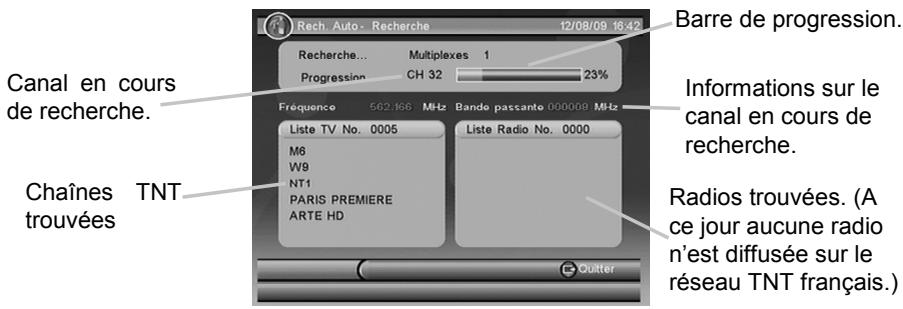
Une fois la recherche terminée, le PREMIO ST2U affiche automatiquement la première chaîne trouvée.

3.1 Sélection des chaînes
Pour afficher la chaîne TNT que vous désirez regarder, vous pouvez :
Utilisez les touches CH + / CH- de la télécommande (Affichage de la chaîne suivante/précédente) ou encore tapez directement le numéro de la chaîne en vous servant du pavé numérique de la télécommande.
À chaque changement de chaîne, un bandeau vous donnant des informations sur la chaîne en cours de visualisation apparaît dans le bas de l'écran pendant quelques secondes puis disparaît automatiquement.
Numéro et nom de la chaîne en cours.
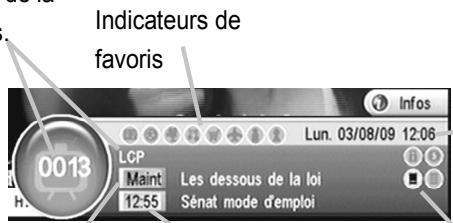
Emission en cours.
Emission suivante.
Date et Heure courantes.
Indicateurs divers:

Chaîne verrouillée

Châîne cryptée

Sous-titres

Télétexte
3.2 Liste des chaînes
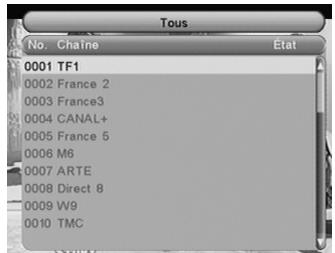
A tout moment, lorsque vous êtes en train de visualiser une chaîne, vous pouvez appuyer sur la touche OK de la télécommande pour accéder à la liste des chaînes (voir ci-contre). Vous pouvez alors utiliser les touches:
- et < pour changer de page.
- ▲ et ↓ pour sélectionner une chaîne dans la page courante.
- FAV pour modifier le groupe de favoris courant.
- OK pour afficher la chaîne couramment sélectionnée.
- EXIT pour quitter la liste des chaînes.
3.3 Volume sonore
Lorsque vous visualisez une chaîne, vous pouvez utiliser les touches V+ et V- pour augmenter ou baisser le volume sonore.

3.4 Touche INFO
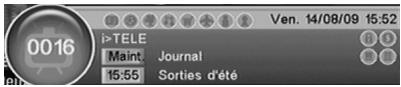
Lorsque vous visualisez une chaîne, vous pouvez appuyer sur la touche INFO de la télécommande pour afficher le bandeau d'information (cf. §3.1).
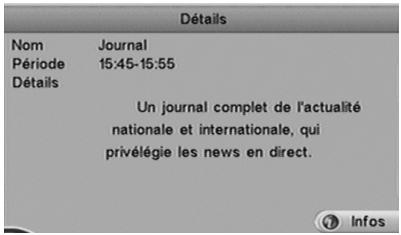
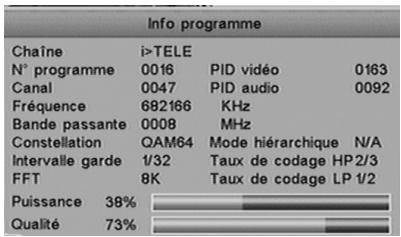
Un deuxième appui sur la touche INFO donnera accès à une fenêtre d'information donnant plus de détails sur l'émission en cours.
Enfin, un troisième appui sur la touche INFO vous donnera des informations techniques concernant la chaîne courante, en particulier des indications sur le niveau et la qualité du signal reçu.
3.5 Sélection de la bande son
Lorsque vous visualisez une chaine, vous pouvez accéder à la sélection de la bande son en appuyant sur la touche verte AUDIO de la télécommande. La fenêtre ci-contre s'affiche. À partir de cet écran vous pouvez utiliser les touches :
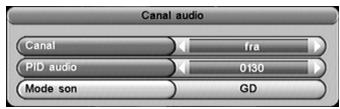
- ▲ et ↓ pour sélectionner «Canal»/«PID audio» (les deux options sont sélectionnées simultanément) ou «Mode son».
- et <pour :
- Sélectionner la bande son si l'option «Canal»/«PID audio» est sélectionnée.
- Sélectionner le mode audio si l'option «Mode son» est sélectionnée
Nota : Les bandes son disponibles dépendent de la chaîne TNT en cours de visualisation. Certaines chaînes diffusent parfois une bande son en AC-3 (Dolby Digital 5.1), identifiée par la présence du terme «AC-3» dans le nom de la bande son.
ATTENTION: Si vous sélectionnez une bande son AC-3, le son sera coupé sur les deux péritels TV et VCR-DVD R. Seule la sortie SPDIF fournira du son au format numérique.
Lorsque vous êtes en train de visualiser une chaîne TNT, vous pouvez à tout moment appuyer sur la touche FAV pour sélectionner une liste de chaînes favorites que vous aurez préalablement créée (reportez-vous au §4.3.1.1 pour obtenir plus d'informations sur les listes de chaînes favorites).
Lorsque vous appuyez sur la touche FAV, le pictogramme correspondant à la liste active s'affiche brièvement en haut à droite de l'écran (voir ci-contre).

Appuyez plusieurs fois sur la touche FAV jusqu'à ce que :
- la liste désirée soit sélectionnée (pictogramme correspondant affiché). ou l'indication «Favoris Désa.» soit affichée, pour indiquer qu'aucune liste de favors n'est activée.
Lorsqu'une liste de favors est active, les touches CH+/CH- ne vous donnent accès qu'aux chaînes constituant cette liste. Vous pouvez toujours utiliser le pavé numérique pour accéder à une chaîne qui n'est pas dans la liste, en tapant simplement son numéro.
3.7 Sous-titres
Lorsque vous visualisez une chaîne, vous pouvez accéder au dialogue de sélection des sous-titres en appuyant sur la touche SUBTITLE de la télécommande. La fenêtre ci-contre s'affiche. Vous pouvez alors utiliser les touches :
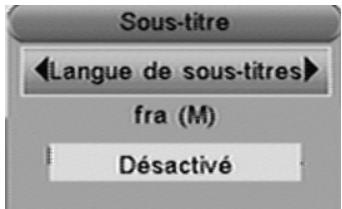
- et « pour sélectionner «Langue de sous-titres» (sous-titres DVBT) ou «Sous-titre TTX» (sous-titres télétexte).
- et pour sélectionner la langue des sous-titres (DVB-T ou Télétexte, en fonction du paramètre évoqué ci-dessus) ou pour les désactiver (sélectionnez «Désactivement» pour désactiver les sous-titres).
Nota : Les sous-titres et langues disponibles dépendent de la chaîne TNT en cours.
3.8 Guide électronique des programmes (EPG)
En appuyant sur la touche EPG de la télécommande, vous accédez au guide électronique des programmes. Ce dernier vous permettra de visualiser des informations détaillées concernant les programmes diffusés par les chaînes TNT, sur une durée pouvant aller jusqu'à sept jours.
Nota: Attention, certaines chaînes TNT ne transmettent pas un guide des programmes complet. Cependant, les chaînes ont obligation de transmettre au minimum les informations sur l'émission en cours et sur la suivante.
Lorsque vous appuyez sur la touche EPG de la télécommande, un écran semblable à celui représenté ci-dessous s'affiche.
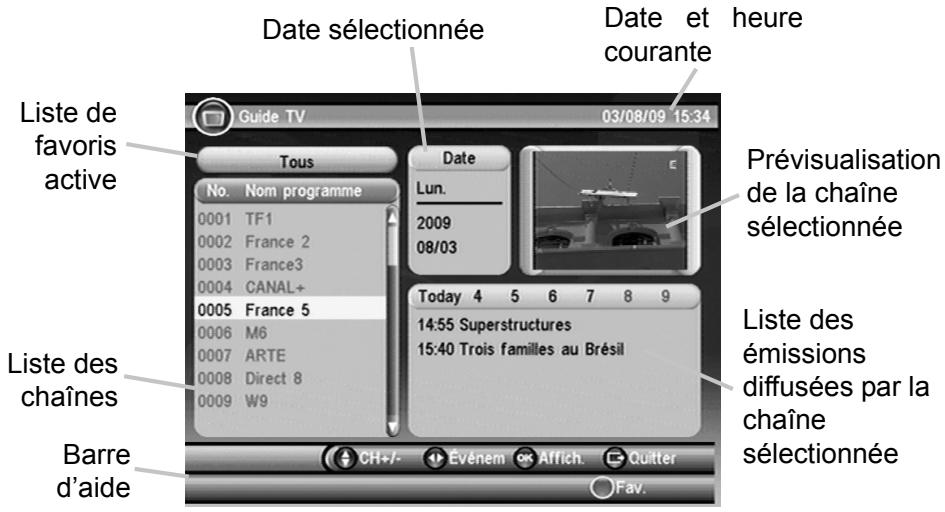
- Lorsque la liste des chaînes est sélectionnée (chaîne sélectionnée en surbrillance jaune, pas d'émission sélectionnée):
Utilisez les touches et pour sélectionner une chaîne. - Utilisez la touche BLEUE puis les touches et pour sélectionner une liste de favors. Appuyez sur la touche OK pour valider votre sélection. - Appuyez sur la touche pour passer de la liste des chaînes (à gauche) à la liste des émissions (à droite). La chaîne sélectionnée passée en surbrillance blanche et l'émission sélectionnée en surbrillance jaune.
- Lorsque la liste des émissions est sélectionnée (chaîne sélectionnée en surbrillance blanche, émission sélectionnée en surbrillance jaune):
Utilisez les touches et pour sélectionner une émission dans la liste affichée. Utilisez les touches et pour modifier la date. Utilisez la touche OK pour afficher des informations détaillées sur l'émission sélectionnée (si la chaîne les transmet). Utilisez la touche ROUGE pour ajouter l'émission sélectionnée au programmeur (cf. §4.2.4). - Appuyez sur la touche EXIT pour passer de la liste des émissions (à droite) à la liste des chaînes (à gauche). La chaîne sélectionnée passe en surbrillance jaune et plus aucune émission n'est sélectionnée.
3.9 Télexte
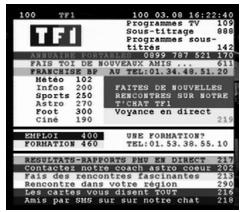
Lorsque vous visualisez une chaîne de la TNT qui diffuse du télétexte, vous pouvez afficher le télétexte à l'écran et naviguer parmi les différentes pages proposées en vous aidant de la télécommande du PREMIO ST2U. Pour afficher le télétexte (si celui-ci est diffusé par la chaîne couramment affichée), procédez comme suit :
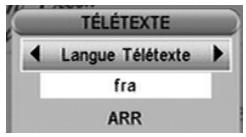
- Appuyez sur la touche TXT de la télécommande pour afficher le dialogue de sélection du télétexte (voir ci-dessus).
- À l'aide des touches et Sélectionnez l'une des langues proposées (en général, seul le Français est diffusé).
- Appuyez sur la touche OK pour valider votre choix et afficher le télétexte.
Une fois le télétexte affiché, utilisez les touches numériques de la télécommande pour afficher une page particulière en tapant son numéro. La touche EXIT de la télécommande vous permettra de quitter le télétexte.
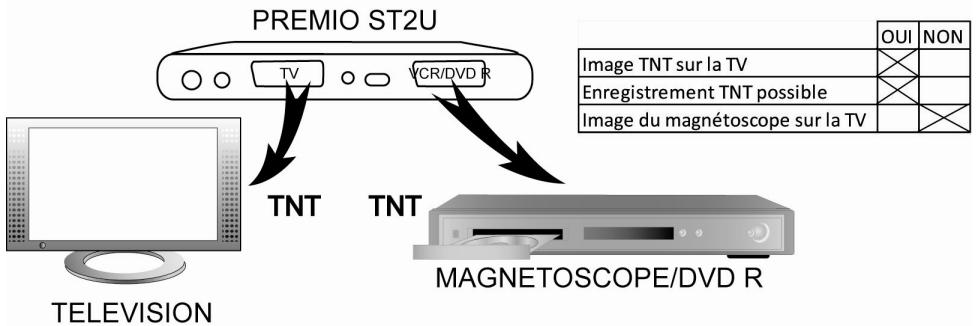
Mode ACTIF (mode normal)
(Le PREMIO ST2U est allumé et il affiche une chaîne TNT)
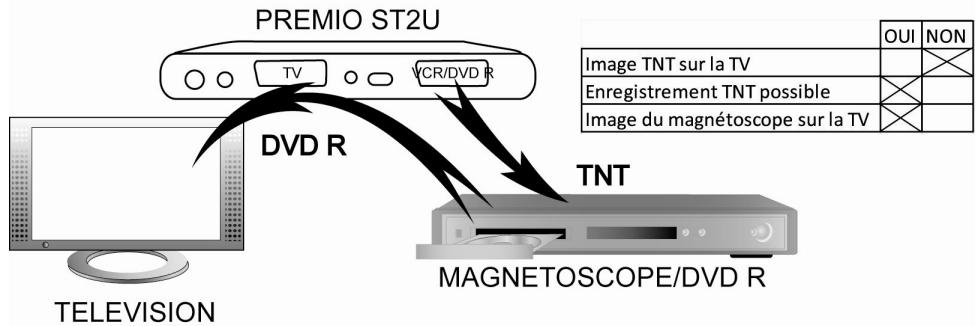
Mode "AV" en mode ACTIF (normal)
(Le PREMIO ST2U est allumé et l'utilisateur a appuyé sur la touche "AV")

4.1 Menu principal
Lorsque vous visualisez une chaîne, appuyez sur la touche MENU de la télécommande pour accéder au menu principal.
Toutes les fonctions de votre récepteur peuvent être réglées grâce au menu principal qui comporte cinq menus:
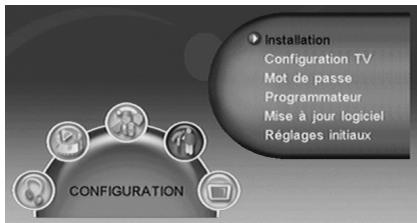
- Configuration: permet de configurer tous les paramètres de votre récepteur PREMIO ST2U, §4.2 p20.
- TV: Menu de gestion des chaînes et accès au guide des programmes (identique à la touche EPG de la télécommande) §4.3 p29.
- Radio: Menu de gestion des radios. ATTENTION : aucun service radio n'est disponible sur la TNT à l'heure actuelle.
- Multimédia: Ce menu permet d'accéder aux fichiers multimédia (musique et photos) stockés sur un disque dur ou une clé USB §4.5 p34.
- Jeu: Ce menu permet d'accéder à un jeu, ainsi qu'aux fonctions calendrier et calculatrice §4.6 p38.
Ces menus sont eux-mêmes divisés en plusieurs sous-menus qui sont décrits en détail dans les pages qui suivent.
La navigation dans le menu principal et dans les sous-menus s'effectue en utilisant les touches , , , , OK et EXIT situées au centre de la télécommande:
Utilisez les touches et pour sélectionner le menu desired, parmi les cinq proposés. - Utilisez les touches et pour sélectionner un sous-menu du menu selektionné. - Appuyez sur la touche OK pour entrer dans le sous-menu sélectionné.
Les touches MENU et EXIT vous permettront de revenir au menu précédent ou à la visualisation des chaînes si le menu principal est couramment affiché.
Lorsque le menu principal est affiché, un appui sur la touche INFO vous permettra de visualiser les informations sur la version de votre terminal (voir ci-dessus).
Système: 2.00
Ce menu, accessible depuis le menu principal, donne accès à six sous-menus qui vous permettront de configurer toutes les fonctions de votre récepteur PREMIO ST2U :
Installation : donne accès aux principaux paramètres de configuration et à la recherche des chaînes (automatique ou manuelle).
Configuration TV: permet de configurer les paramètres TV de votre récepteur PREMIO ST2U.

Mot de passe : cette option vous permet de configurer le verrouillage de votre récepteur.
Programmateur: permet d'accéder au menu du programmeur (Le programmeur est aussi couramment appelé « Timer »).
Mise à jour logiciel : permet de mettre à jour, à partir d'une clé USB, le logiciel interne de votre PREMIO ST2U.
Réglages initiaux : permet de réinitialiser votre PREMIO ST2U afin de restaurer les paramètres par défaut.
Pour entrer dans un sous-menu, sélectionnez-le en utilisant les touches , puis appuyez sur la touche OK de la télécommande. Les différents sous-menus sont décrits ci-après plus en détail.
4.2.1 Configuration/installation
À travers ce sous-menu, vous allez pouvoir régler les paramètres principaux de votre PREMIO ST2U. Utilisez les touches :
- , pour sélectionner un paramètre.
- , pour modifier la valeur du paramètre sélectionné.
- EXIT pour quitter et sauvegarder les éventuelles modifications.
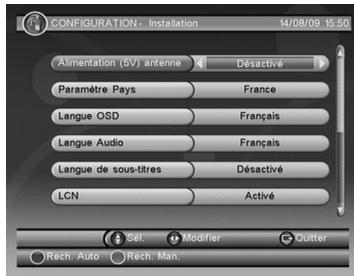
Ce menu vous permettra également de lancer une recherche automatique (touche ROUGE) ou manuelle (touche VERTE) des chaînes TNT. Reportez-vous aux
4.2.1.1 et 4.2.1.2 pour plus de détails sur la recherche des chaînes.
Les différents paramètres accessibles depuis ce sous-menu sont les suivants :
- Alimentation (+5V) antennes:
Permet d'activer l'alimentation +5V de l'antenne. Par défaut, et pour protéger votre installation, cette option est désactivée.
ATTENTION: N'active l'alimentation +5V antenne que si votre installation est prévue pour cela (par exemple une antenne d'intérieur qui peut être alimentée par le cable coaxial antenne, que par un bloc secteur). Sinon, cela pourrait endommager votre adaptateur PREMIO ST2U et/ou votre installation d'antenne. Toutefois, la sortie alimentation +5V antenne est protégée par un détecteur de court-circuit.
- «Paramètre du pays»:
Permet de sélectionner le pays dans lequel l'adaptateur va être utilisé. (Défaut : «France»).
ATTENTION: La modification de ce réglage entraîne une modification automatique du fuseau horaire ainsi que de la fréquence, de la largeur de bande et des fréquences utilisées lors du processus de recherche automatique.
«Langue OSD»:
Permet de sélectionner la langue du menu utilisateur. (Défaut: «Français»).
«Langue Audio»:
Permet de sélectionner la langue préférée pour les bandes son. (Défaut : «Français»).
Permet de sélectionner la langue préférée pour les sous-titres. (Défaut : «français»).
LCN
Permet d'activer («Activé») ou de désactiver («Désactivé») la numérotation automatique des chaînes (telle que définie par le CSA). (Défaut : «Activé»).
Utiliser GMT :
Permet d'activer («Activé») ou de désactiver («Désactivé») la synchronisation automatique de la date et de l'heure GMT sur le flux TNT. (Défaut : «Activé»).
Fuseau Horaire:
Permet de régler la valeur du décalage horaire, en fonction de votre localisation géographique. Pour la France, la valeur est de +1 heure. (Défaut : «+ 01:00»).
Ces deux paramètres vous permettront de régler une date et une heure indépendamment de celles transmises par le flux TNT. Ces réglages sont accessibles uniquement lorsque le paramètre «Utiliser GMT» est désactivé (réglé sur «Désactivé»). Utilisez le pavé numérique et les touches, pour
effectuer le réglage.
4.2.1.1 Recherche automatique :
Vous avez la possibilité, à partir du menu «Installation», de lancer une recherche automatique des chaînes. Pour ce faire, appuyez simplement sur la touche ROUGE de la télécommande : une recherche automatique de toutes les chaînes TNT, identique à celle effectuée lors de la première installation (cf. §2.2), est alors lancée.
ATTENTION: si vous lancez une recherche automatique, toutes les chaînes TNT couramment enregistrées dans votre adaptateur seront effacées.
4.2.1.2 Recherche manuelle :
Vous avez la possibilité, à partir du menu «Installation», de lancer une recherche manuelle des chaînes. Pour ce faire, appuyez simplement sur la touche VERTE de la télécommande : le menu de recherche manuelle des chaînes, semblable à celui représenté ci-contre, se lance. Pour effectuer une recherche manuelle des chaînes, procédez comme suit :
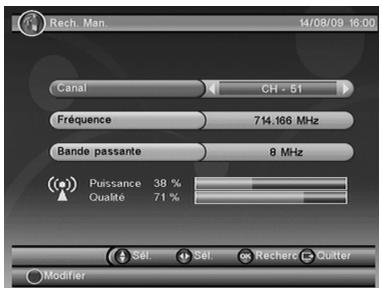
- Sélectionné le paramètre «Canal» ou «Fréquence» pour régler le canal de fréquence sur lequel la recherche des chaînes doit être effectue :
- «Canal»: utiliser les touches, « pour sélectionner le canal suivant, précédent ou appuyez sur la touche ROUGE et utiliser le pavé numérique pour entraire directement le numéro de canal.
- «Fréquence»: utilisez le pavé numérique pour entrer directement la fréquence.
- Sélectionnez le paramètre «Bande passante» et utilisez les touches pour sélectionner la valeur désirée. Pour la France, sélectionnez «8 MHz».
- Appuyez sur la touche OK de la télécommande pour lancer la recherche des chaînes TNT sur le canal de fréquence sélectionné. Un écran de recherche, semblable à celui de la recherche automatique des chaînes (cf. §4.2.1.1), s'ouvre et les chaînes TNT sont recherchées.
- Une fois la recherche terminée, un message indiquant le nombre de chaînes trouvées s'affiche à l'écran. Après sauvegarde des éventuelles nouvelles chaînes, le PREMIO ST2U affiche à nouveau le menu «Installation».
Contrairement à l'installation automatique des chaînes, la recherche manuelle n'efface pas les chaînes existantes. Trois cas peuvent se présenter :
- Si les chaînes trouvées n'existent pas encore, elles sont simplement ajoutées à la liste des chaînes existantes.
- Si les chaînes trouvées sont déjà générées et sur le même canal de fréquence, aucune modification n'est enregistrée.
- Si les chaînes trouvées sont déjà présentes mais sur un canal de fréquence différent, le canal de fréquence des chaînes existantes est modifié pour correspondre à celui sur lequel vous venez d'effectuer une recherche.
Nota : Dans ces deux derniers cas, le PREMIO ST2U vous indiquera qu'aucune chaîne (sous-entendu « nouvelle chaîne ») n'a été trouvée. Ces chaînes seront cependant listées dans la colonne « Liste TV » de l'écran de recherche des chaînes.
4.2.2 Configuration de la TV
À travers ce sous-menu, vous allez pouvoir régler les paramètres de configuration TV de votre PREMIO ST2U. Utilisez les touches :
- , pour sélectionner un paramètre.
- , pour modifier la valeur du paramètre sélectionné.
- EXIT pour quitter et sauvegarder les éventuelles modifications.
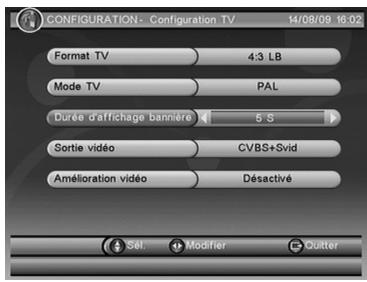
Les différents paramètres accessibles depuis ce sous-menu sont les suivants :
- «Format TV»:
Cette option permet de spécifier le format de votre TV ainsi que le traitement à effectuer sur les images TNT pour les adapter et les optimiser au format de votre TV. Deux formats sont couramment utilisés : 4:3 (normal) ou 16:9 (large). Si votre TV est au format 4:3, vous pouvez sélectionner :
- «4:3LB» (LetterBox) : les programmes 16:9 seront affichés sur votre TV 4:3 avec des bandes noires en haut et en bas de l'image.
- «4:3PS» (Pan&Scan) : les programmes 16:9 seront zoomés avant d'être affichés sur votre TV 4:3. Ce mode d'affichage est «destructif», puisqu'il vous fera perdre un bout d'image sur les côtés droit et gauche.
Si votre TV est au format 16:9, vous pouvez sélectionnez :
- «16:9LB» (16:9 LetterBox ou PillarBox) : les programmes 4:3 seront affichés sur votre TV 16:9 avec des bandes noires à droite et à gauche de l'image.
- «16:9FIT» (plein écran) : les programmes 4:3 seront affichés sur votre TV 16:9 sans aucun traitement. Vous ne perdrez pas d'image, mais cette dernière sera déformée.
Pour plus de détails sur cette option, reportez-vous à l'Annexe B.
- Format TV
Cette option permet de sélectionner le standard de la sortie TV. La valeur par défaut est «PAL». Il est conseillé de conserver cette valeur.
- Durée d'affichage bannière :
Cette option permet de définir la durée d'affichage du bandeau d'information (cf. §3.1). Vous pouvez spécifier des valeurs allant de 1s à 30s, ou « Always» (toujours) pour afficher la bannière de façon permanente. Par défaut, la durée d'affichage est de 5s.
- Sortie vidéo:
Cette option permet de sélectionner le type de signal vidéo en sortie sur la prise péritel TV. La valeur par défaut est «CVBS+S-Video» mais, si votre TV est compatible RGB (la plupart le sont), il est conseillé de mettre cette option à la valeur «CVBS+RGB» pour obtenir la meilleure qualité d'affichage disponible.
Cette option permet de modifier le contraste et le rendu des «Tons chair» de l'image affichée sur le TV. Pour utiliser cette option, procédez comme suit :
- Appuyez sur les touches et pour l'activer ou non. Si l'option est activée, le menu complet se ferme et vous voyez apparaitre l'image TNT, ce qui vous permettra de constater l'effet des réglages en temps réel.
- Appuyez sur les touches et pour sélectionner «Tons chair» ou «Contraste».
- Appuyez sur les boutons et pour ajuster l'option sélectionnée.
- Sélectionnez une autre option ou appuyez sur EXIT pour revenir au menu «Configuration TV».
4.2.3 Configuration\verrouillage
À travers ce sous-menu, vous allez pouvoir régler les paramètres de verrouillage de votre PREMIO ST2U. Utilisez les touches :
- , pour sélectionner un paramètre.
- , pour modifier la valeur du paramètre sélectionné.
- EXIT pour quitter et sauvegarder les éventuelles
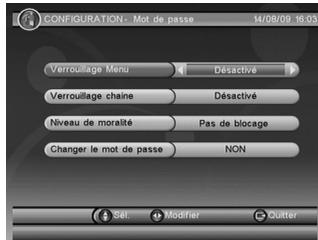
modifications.
Les différents paramètres accessibles depuis ce sous-menu sont les suivants :
- Verrouillage des menus:
Cette option permet, lorsqu'elle est activée, de verrouiller l'accès aux menus par l'intermédiaire d'un mot de passe.
- Verrouillage des chaînes :
Cette option permet de verrouiller l'accès à une ou plusieurs chaînes par l'intermédiaire d'un mot de passe. Pour plus de détails sur la façon de verrouiller les chaînes, reportez-vous au §4.3.1.2.
- «Niveau de moralité»:
Cette option permet de verrouiller l'accès à une chaîne en fonction du niveau de moralité du programme couramment diffusé (par exemple, «déconseillé aux moins de 10 ans»). L'information sur le niveau de moralité est obligatoirement contenue dans le flux des programmes transmis. Vous avez le choix entre les valeurs suivantes :
- Une valeur numérique de 1 à 18, représentant l'âge conseillé à partir duquel un mot de passe doit être demandé. Par exemple si vous sélectionnez 10, l'accès aux programmes sera protégé à partir de «déconseillés aux moins de 10 ans» (donc également pour «... moins de 12 ans», «... moins de 16 ans»... etc.).
- «tout»: le mot de passe est toujours demandé, indépendamment du niveau de moralité du programme diffusé.
- «Pas de blocage»: désactive le blocage automatique des chaînes en fonction du niveau de moralité.
- «Niveau de moralité»:
Cette option permet de modifier le mot de passe (ou code PIN).
Pour ce faire, procédez comme suit :
- Après avoir sélectionné l'option, appuyez sur la touche pour modifier le mot de passe.
- Entrez l'ancien mot de passe à l'aide du pavé numérique de la télécommande (4 chiffres).
- Entre le nouveau mot de passe.
- Confirmez le nouveau mot de passe.
- Un message de confirmation s'affiche pour vous indiquer que le mot de passer a bien été modifié.
Nota: La valeur par défaut du mot de passe est 0000.
4.2.4 Configuration(programmateur)
Le programmateur intégré à votre adaptateur PREMIO ST2U vous permettra d'afficher une chaîne donnée à une heure et une date données et pendant une durée donnée afin de visualiser cette chaîne ou de procéder à un enregistrement de celle-ci à l'aide de l'enregistreur externe (magnétoscope ou DVD-R) connecté sur la prise péritel magnétoscope/DVD-R.
Lorsque vous entrez dans le sous-menu «Programmateur», la liste des événements en attente s'affiche à l'écran :
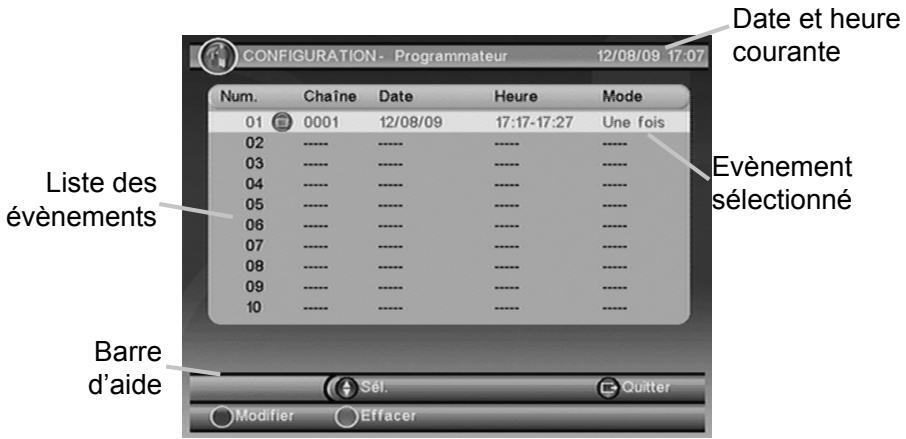
Pour ajouter un nouvel événement, sélectionnez un emplacement libre à l'aide des touches , puis appuyez sur la touche ROUGE de la télécommande pour afficher l'écran de configuration (voir ci-contre).
Utilisez les touches ,, 0 à 9, pour ajuster chacun des paramètres :
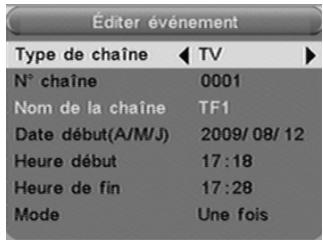
- «Type de chaîne» : sélectionnez «TV» ou «Radio».
Note : À ce jour, aucune radio n'est diffusée sur le réseau numérique français.
- «N° chaine»: utilisez les touches, ou le pavé numérique pour sélectionner le numéro de la chaine. Le nom de la chaine, situé sur la ligne du dessous, est automatiquement mis à jour.
- «Date début (A/M/J)» : sélectionnez la date de début de l'événement en utilisant les touches, et le pavé numérique.
- «Heure début»: Sélectionnez l'heure de début de l'événement en utilisant les touches, et le pavé numérique.
- «Heure de fin»: Sélectionnez l'heure de fin de l'évènement en utilisant les touches, et le pavé numérique.
- «Mode»: Sélectionnez le mode de répétition de l'évènement parmi les différents :
- Une fois: l'événement ne se produit qu'une fois à la date et à l'heure données.
- Quotidien : l'évènement se produit tous les jours à l'heure donnée, à partir de la date donnée.
- Hebdo: l'événement se produit toutes les semaines à l'heure donnée, le même jour que celui indiqué par la date donnée.
- Mensuel : l'événement se produit tous les mois à la date et à l'heure données.
Appuyez sur OK pour enregistrer les modifications et fermer l'interface d'édition du programmeur. Appuyez sur la touche EXIT pour fermer l'interface sans enregistrer les modifications.
Pour modifier un événement, sélectionnez-le à l'aide des touches ▲, ▼ puis appuyez sur la touche ROUGE de la télécommande.
Pour supprimer un événement, sélectionnez-le à l'aide des touches ▲, ▼ puis appuyez sur la touche VERTE de la télécommande.
Note : il est possible de programmer automatiquement un événement à partir du guide des programmes. Reportez-vous au §3.8 pour plus de détails.
4.2.5 Configuration/mise à jour logiciel
Ce sous-menu vous permettra de mettre à jour, de façon simple, le logiciel interne de votre adaptateur PREMIO ST2U. Rendez-vous sur le site web de CGV (www.cgv.fr) pour vérifier la disponibilité d'une nouvelle version de logiciel pour leur adaptateur PREMIO ST2U et pour obtenir la procédure de mise à jour détaillée.
4.2.6 Configuration\réglages initiaux
Ce sous-menu permettra de réinitialiser votre adaptateur PREMIO ST2U avec les paramètres par défaut, définis en usine.
Pour effectuer un retour aux réglages initiaux, procédez comme suit :
- Sélectionnez «Réglages initiaux» puis appuyez sur la touche OK de la télécommande.
- Un message de confirmation (voir ci-dessus) s'affiche à l'écran. Appuyez sur la touche ROUGE de la télécommande pour lancer le processus de retard aux réglages
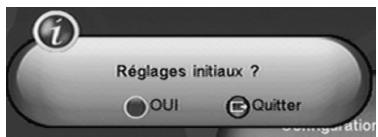
initiaux, ou sur la touche EXIT pour annuler.
- Après validation, le PREMIO ST2U efface la liste des chaînes, réinitialise tous les paramètres aux valeurs par défaut et relance une procédure d'installation identique à celle effectuée lors de la première mise en route de l'adaptateur (cf. §2.2).
ATTENTION: Lors de cette procédure, tous vos réglages, ainsi que les chaînes TV et les radios seront effacés.
4.3 Menu «TV
Le menu «TV», accessible à partir du menu principal, propose les sous-menus suivants :
- Liste TV: permet d'effacer ou de verrouiller des chaînes et de gérer les favors et les sauts de chaînes. Guide TV: également appelé EPG. Permet de consulter sur 7 jours l'ensemble des émissions par chaînes et/ ou lancer un enregistrement via le programmeur.
4.3.1 Sous-menu «liste TV
Le sous-menu «Liste TV» vous permettra :
- De créer et gérer les listes de chaînes favorites.
- De verrouiller/déverrouiller des chaînes. D'éditer des chaînes.
- De paramétrer des «sauts de chaînes» (cf. §4.3.1.4).
- De supprimer des chaînes.
- De rechercher des chaînes.
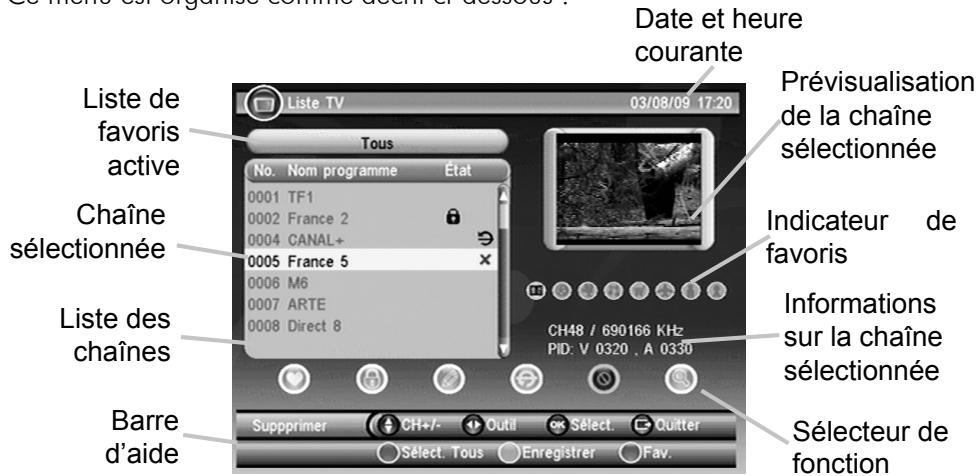
Ce menu est organisé comme décrit ci-dessous :
Pour utiliser les différentes fonctions proposées par ce menu, procédez de la façon suivante:
- Sélectionnez la chaîne qui vous intéresse en utilisant les touches ▲ et ▼. La chaîne sélectionnée apparait en surbrillance.
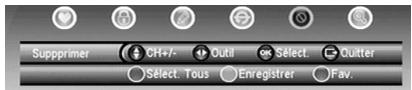
- Sélectionnez la fonction que vous pouvez appliquer à cette chaîne en utilisant les touches ▲ et ▼. Le pictogramme correspondant du sélecteur de fonction
est activé et le nom de la fonction s'affiche dans la barre d'aide (voir ci-contre).
- Appuyez sur la touche OK pour appliquer la fonction sélectionnée à la chaîne sélectionnée.
Les différentes fonctions disponibles sont décrites plus en détail dans les paragraphes qui suivent.
À partir du sous-menu «Liste TV», vous avez également la possibilité de sélectionner une liste de chaînes favorites en utilisant la touche BLEUE puis les touches et. Appuyez sur la touche OK pour valider votre sélection.
Appuyez sur la touche JAUNE de la télécommande pour enregistrer les éventuelles modifications, ou sur la touche EXIT pour enregistrer les modifications et quitter le sous-menu. Dans les deux cas une confirmation vous sera demandée.
Note : Une sauvegarde des modifications éventuelles est également effectuée, après confirmation, à chaque fois que vous sélectionnez une autre fonction.
4.3.1.1 Fonction «favoris
Cette fonction vous permettra
d'affecter une chaîne à une liste de favoris - de retirer une chaîne d'une liste de favoris.
Pour ce faire, procédez comme suit:
- Sélectionnez la fonction «Favoris» en utilisant les touches et.
- Sélectionnez la chaîne à ajouter ou à retirer des favors en utilisant les touches et.
- Appuyez sur une touche numérique de 1 à 8 pour ajouter ou retirer la chaîne sélectionnée. La correspondance entre les touches numériques et les listes de favors est la suivante :
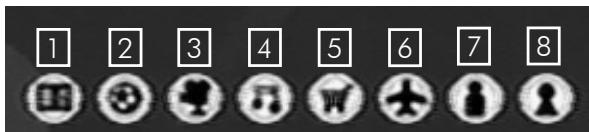
Le pictogramme correspondant de l'indicateur de favoris s'allume/s'eteint pour indiquer que la chaîne appartient/n'appartient pas à la liste de favoris.
Vous pouvez recommencer l'opération autant de fois que nécessaire avec d'autres chaînes et/ou d'autres listes de favoris.
Note : Une même chaîne peut appartenir à plusieurs listes de favors.
4.3.1.2 Fonction «verrouiller
Cette fonction vous permettra de verrouiller/déverrouiller l'accès à une ou plusieurs chaînes. L'accès à une chaîne verrouillée est conditionné par l'entrée d'un mot de passe (cf. §4.2.3).
Procédez comme suit:
- Sélectionnez la fonction «Verrouillage» en utilisant les touches ▼ et ▲.
- Sélectionnez la chaîne à (dé)verrouiller en utilisant les touches ▼ et ▲.
- Appuyez sur la touche OK pour (dé)verrouiller la chaîne. Un pictogramme en forme de cadenas, affiché dans la liste des chaînes à côté du nom de la
chaîne, indique si celle-ci est verrouillée ou non (voir ci-contre).

Nota : ATTENTION, même si la chaîne est verrouillée, l'accès à la chaîne ne sera pas protégé par mot de passe si l'option de verrouillage des chaînes n'est pas activée (cf. §4.2.3).
4.3.1.3 Fonction «editor
Cette fonction vous permettra de modifier le nom d'une chaine. Pour ce faire, procédez comme suit :
- Sélectionnez la fonction «Editor » en utilisant les touches.
- Sélectionnez la chaîne dont vous souhaitez modifier le nom en utilisant les
touches ∇ et.
- Appuyez sur la touche OK une première fois pour afficher les informations sur la chaîne, puis une seconde fois pour afficher le clavier virtuel qui vous permettra d'entrer un nouveau nom de chaîne (voir ci-contre).
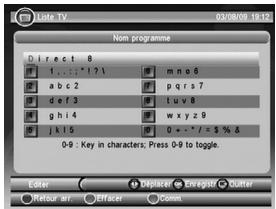
Fonctionnement du clavier virtuel :
- Utilisez les touches et pour sélectionner un caractère. Le caractère sélectionné est souligné et en surbrillance rouge.
- Utilisez les touches numériques (0-9) pour entrer les caractères. En fonction du caractère que vous voulez entrer, plusieurs appuis sur la même touche peuvent être nécessaires (fonctionnement comparable à celui d'un téléphone portable).
- Appuyez sur la touche ROUGE pour effacer le caractère précédent.
- Appuyez sur la touche VERTE pour effacer le caractère sélectionné.
- Appuyez sur la touche BLEUE pour basculer des minuscules vers les majuscules et vice-versa.
Une fois les modifications effectuées, appuyez sur la touche OK pour valider les modifications ou sur la touche EXIT pour les annuler.
Après modification du nom de la chaîne, les informations de la chaîne sont à nouveau affichées. Appuyez à nouveau sur la touche ROUGE pour enregistrer
définitivement les modifications ou sur la touche EXIT pour les annuler.
4.3.1.4 Fonction «sauten
Cette fonction vous permettra de marquer certaines chaînes comme devant être «sautées». Une telle chaîne n'est plus accessible via les touches CH+/CH-, mais il reste possible de l'afficher en tapant directement son numéro ou à partir de la liste des chaînes. Procédez comme suit:
- Sélectionnez la fonction «Sauter» en utilisant les touches ▼ et ▲.
- Sélectionnez la chaîne à «Sauter» en utilisant les touches▼ et ▲.
- Appuyez sur la touche OK pour activer ou désactiver la fonction «saut» pour la chaîne sélectionnée. Un pictogramme, affiché dans la liste des chaînes à côté
du nom de la chaîne, indique si la fonction «saut» est activée ou non (voir ci-contre).
0008 Direct 8
4.3.1.5 Fonction «supprimer
Cette fonction vous permettra de supprimer certaines chaînes.
Procédez comme suit:
- Sélectionnez la fonction « Supprimer » en utilisant les touches et.
- Sélectionnez la chaîne à supprimer en utilisant les touches et. Il est également possible d'appuyer sur la touche VERTE pour sélectionner toutes les chaînes.
- Un pictogramme en forme de croix, affiché dans la liste des chaînes à côté du nom de la chaîne, indique que la chaîne a été marquée pour suppression (voir ci-contre). 0007 ARTE X
ATTENTION: La suppression des chaînes n'est pas immédiate et ne sera effective que lors de l'enregistrement des modifications (cf. §4.3.1).
Cette fonction vous permettra de partager une chaîne en tapant les premières lettres de son nom. Pour ce faire :
- Sélectionnez la fonction «Recherche» en utilisant les touches et.
- Appuyez sur la touche OK pour afficher un clavier virtuel qui vous permettra d'entrer du texte.
- À l'aide du clavier (reportez-vous au §4.3.1.3 pour ce qui concerne le fonctionnement du clavier), entrez les premières lettres de la chaîne que vous recherchez (par exemple « BF», voir ci-dessus).
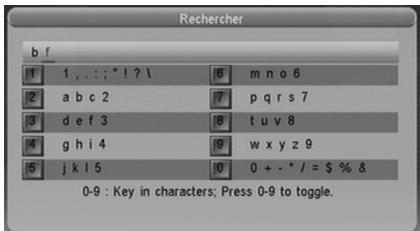
- Appuyez sur la touche OK : le PREMIO ST2U affiche à nouveau le sous-menu «Liste TV» en se plaçant automatiquement sur la première chaîne trouvée, si elle existe (dans notre exemple ci-dessus, le PREMIO ST2U a sélectionné automatiquement la chaîne 15 «BFM TV»).
4.3.2 Sous-menu «guide TV
Ce menu permet d'afficher le guide des programmes, de la même façon que si vous aviez appuyé sur la touche EPG de la télécommande. Reportez-vous au §3.8 pour plus de détails sur le guide des programmes.
4.4 Menu «radio
Ce menu vous permettra de : gérer vos stations radio. Il se présente de la même manière que le menu TV.
ATTENTION : aucun service radio n'est disponible sur la TNT à l'heure actuelle.
4.5 Menu «multimédia» (USB)
Votre PREMIO ST2U dispose d'un port (USB 2.0 Host) qui vous permettra de connecter des dispositifs de stockage externes et de visualiser simplement, directement sur votre TV, leurs contenus multimédia - photos (voir §0) et musique (voir §4.5).
Grâce au connecteur USB, vous pourrez accéder au contenu de :
Votre clé/lecteur MP3 USB.
Votre disque dur externe USB.
Votre appareil photo, si celui-ci dispose d'une connectique USB.
Si vous connectez un disque dur USB, celui-ci doit être doté d'une alimentation externe, le PREMIO ST2U n'était pas prévu pour alimenter un périphérique USB externe.
Le format de fichier utilisé par le dispositif de stockage connecté doit obligatoirement être FAT ou FAT32 pour pouvoir être reconnu par le PREMIO ST2U.
Nota : Seule la première partie FAT32 est reconnue par votre PREMIO ST2U.
Nota : Le connecteur USB vous permettra également, par l'intermédiaire d’une clé ou d’un disque dur USB, de mettre à jour le logiciel interne de votre PREMIO ST2U. Reportez-vous au §4.2.5 pour obtenir plus d’informations à ce sujet.
4.5.1 Menu « ma musique
Grâce à ce sous-menu, vous pourrez écouter sur votre écran de TV et/ou sur votre Home cinéma connecté à la sortie SPDIF de votre PREMIO ST2U, des fichiers musicaux stockés sur une clé ou un Disque Dur USB. Les formats compatibles sont les suivants :. MP3,. WMA et. OGG.
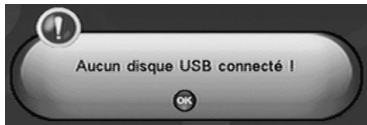
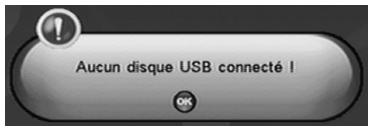
Nota : Si aucune clé ou disque USB n'est inséré, le message ci-contre s'affichera à l'écran.
Si un support de stockage USB contenant des fichiers musicaux compatibles est connecté, un écran semblable à celui représenté ci-dessous s'affiche lorsque vous entrez dans le menu «Ma Musique».
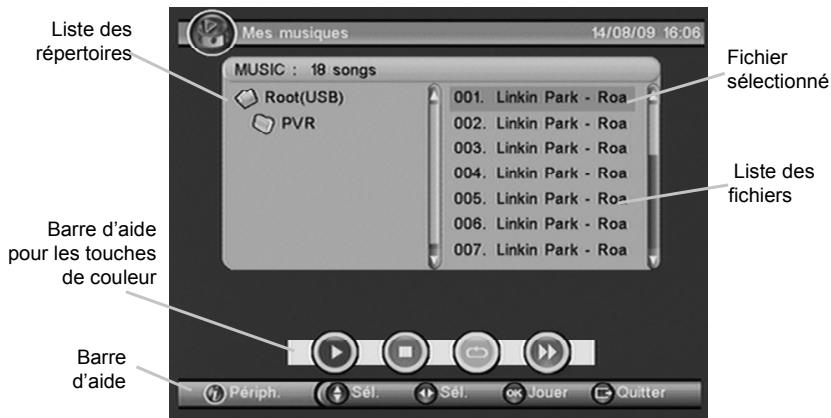
Utilisez les touches suivantes :
- , pour sélectionner la liste des répertoires ou la liste des fichiers.
- , pour sélectionner un fichier ou un réseau (en fonction de la liste sélectionnée). OK pour lancer la lecture du fichier sélectionné.
- ROUGE pour lancer ou mettre en pause la lecture du fichier sélectionné.
- VERTE pour stopper la lecture en cours.
- JAUNE pour sélectionner le mode de répétition parmi :
- «Normal»: pas de répétition. La lecture s'arrête à la fin du fichier en cours.
- «Répéter»: répète le fichier en cours.
- «Répéter tous»: répète le répertoire.
- «Aléatoire»: choisis aléatoirement le fichier.
Nota: Lors de la lecture, le mode de répetition est indiqué sur la partie gauche de la barre d'aide (voir ci-contre).

- BLEUE pour effectuer une avance rapide. Appuyez plusieurs fois sur cette touche pour accéder aux différents modes : x2, x3, x4 et lecture normale (x1).
Note : Lors de la lecture d'un fichier, une barre de progression, semblable à celle représentée ci-dessous, s'affiche à l'écran.

4.5.2 Menu «mon album
Grâce à ce sous-menu, vous pourrez visualiser sur votre écran de TV des photos stockées sur une clé ou un Disque Dur USB. Les formats compatibles sont les
suivants:. JPEG,. GIF et. BMP.
Nota : si aucune clé ou disque USB n'est inséré, le message ci-contre s'affichera à l'écran.
4.5.2.1 Mode «miniatures
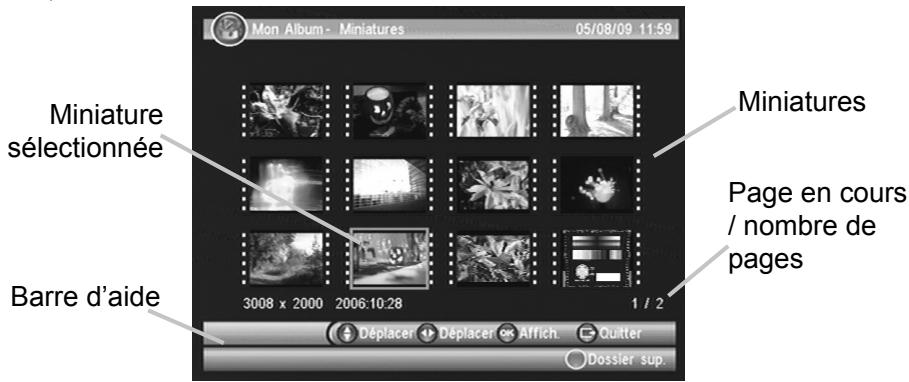
Par défaut, les images sont affichées dans le mode «miniatures», c'est-à-dire que des «imagettes» des photos générées sur le périphérique de stockage sont affichées à l'écran. L'écran du mode «miniatures» est semblable à celui représenté ci-dessous.
À partir de cet écran, vous pouvez utiliser les touches : Renvoie uniquement la version corrigée du passage, en respectant les règles. N'ajoute aucun mot qui ne soit pas déjà présent ou clairement tronqué.
- , pour sélectionner une miniature.
- OK pour afficher en plein écran la miniature sélectionnée. Reportez-vous au paragraphe suivant pour obtenir plus de détails sur le mode «plein écran».
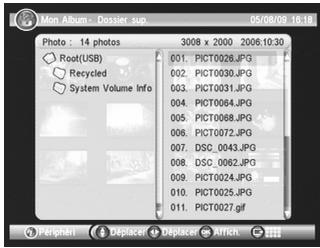
- BLEUE pour afficher la liste des fichiers contenus dans le réseau (voir ci-contre). Dans ce mode il est alors possible :
- De sélectionner un fichier à l'aide des touches , puis d'appuyer sur la touche OK pour l'afficher en plein écran.
- De fermer la liste affichée en transparence, en appuyant sur la touche EXIT de la télécommande.
- EXIT pour quitter le sous-menu «Mon album».
Mode «petit écran
Lors de l'affichage d'une image en plein écran (voir ci-contre), des barres d'aide s'affichent en bas de l'image pendant quelques secondes puis disparaissent. Appuyez sur la touche INFO de la télécommande pour les afficher à nouveau pendant quelques secondes.
À partir de cet écran, vous pouvez utiliser les touches : Renvoie uniquement la version corrigée du passage, en respectant les règles. N'ajoute aucun mot qui ne soit pas déjà présent ou clairement tronqué.
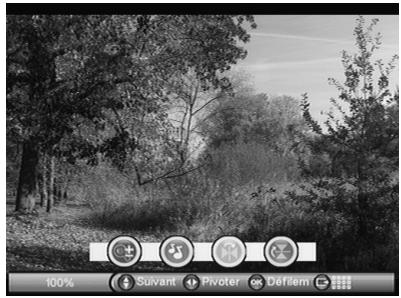
- ∇, pour afficher l'image précédente ou suivante.
- , pour faire pivoter l'image affichée à droite ou à gauche.
- OK pour lancer un diaporama. Le mode diaporama est décrit plus en détail ci-dessous (cf. §4.5.2.4).
- ROUGE pour zoomer l'image affichée à l'écran. Reportez-vous au paragraphe 4.5.2.3 pour plus de détails sur le mode zoom.
- VERTE pour afficher l'interface du menu «Ma Musique» (cf. §4.5.1) et écouter vos fichiers musicaux tout en visionnant vos photos. Appuyez sur la touche EXIT pour fermer cette interface.
- JAUNE pour appliquer une symétrie verticale à l'image affichée.
- BLEUE pour appliquer une symétrie horizontale à l'image affichée.
- EXIT pour retourner au mode «miniatures» (cf. §4.5.2.1).
4.5.2.3 Mode zoom
Lorsque vous êtes en mode «plein écran», vous pouvez appuyer plusieurs fois sur la touche ROUGE de la télécommande pour accéder aux différents modes de zoom disponibles :
25%
50%
100%
150%
200%
Dans les deux derniers niveaux de zoom (150 et 200%), l'image zoomée étant plus grande que ce qui est affiché à l'écran, il est possible d'utiliser les touches ▼, ▲, ▶, △ pour déplacer la partie affichée de l'image zoomée. Lorsque vous utilisez les flèches de
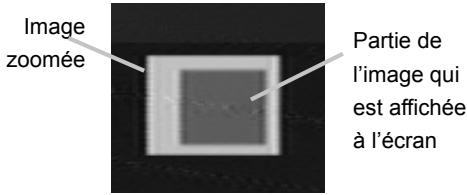
cette manière, un graphique s'affiche en haut à gauche de l'écran pour indiquer quelle partie de l'image est affichée à l'écran (voir ci-dessus).
4.5.2.4 Mode diaporama
En mode diaporama, toutes les images contenues dans le répertoire courant sont affichées les unes après les autres, avec différents effets de transition entre chaque image. Comme dans le mode «miniatures» (cf. §4.5.2.1), des barres d'aide s'affichent en bas de l'écran et disparaissent au bout de quelques secondes. Appuyez sur la touche INFO de la télécommande pour les afficher à nouveau pendant quelques secondes.
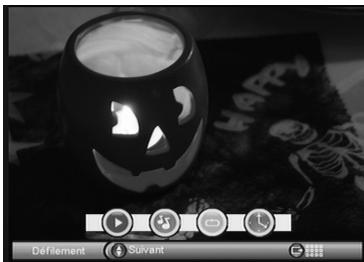
À partir de l'écran de diaporama, vous pouvez utiliser les touches : Renvoie uniquement la version corrigée du passage, en respectant les règles. N'ajoute aucun mot qui ne soit pas déjà présent ou clairement tronqué.
- , pour forcer l'affichage de l'image précédente ou suivante.
- ROUGE pour permettre en pause ou relancer le diaporama.
- VERTE pour afficher l'interface du menu «Ma Musique» (cf. §4.5.1) et écouter vos fichiers musicaux tout en visionnant vos photos. Appuyez sur la touche EXIT pour fermer cette interface.
- JAUNE pour activer ou désactiver la répétition («Une fois» ou «Répétition»). Si la répétition est activée, le contenu du répertoire est affiché en boucle.
- BLEUE pour ajuster la vitesse du diaporama («Lent», «Moyen» ou «Rapide»).
- EXIT pour retourner au mode «miniatures» (cf. §4.5.2.1).
4.6 Menu jeu
Ce menu vous permet d'accéder à :
- Un jeu du nom de 'GOMOKU' avec lequel vous pourrez jouer sur votre TV à l'aide de votre télécommande. Un calendrier. Une calculatrice.
Réception:
MPEG / DVB (Numérique)
Flux : ISO/IEC 13818
Système : ISO/IEC 13818-1
Vidéo : ISO/IEC 13818-2
Audio : ISO/IEC 13818-3
Niveau: MP@ML
Vitesse : Max 15Mbit/s
Tuner :
Fiches IEC 9,52 mm
Fréquences d'entrée :
VHF (Canaux 5 à 12) UHF (Canaux 21 à 69)
Impédance : 75Ω
Sensibilité: -80 ~ -15dBm
Sorties audiovisuelles :
2 Prises Péritel :
TV & DVD-R/Magnétoscope
1 sortie audio numérique S/PDIF (RCA)
Connecteur USB pour :
- visualisation fichiers JPEG, BMP, GIF - lecture fichiers audio MP3, WMA et OGG
Alimentation :
100-240 V ~ 50/60Hz
Consommation :
Max 9W. En mode veille: < 2W
Alimentation +5V pour antenna
d'intérieur : disponible sur
connecteur entrée antenne
Données environnementales :
Température de
+ 4 0 ^ ° C
fonctionnement: +5° C
Température de
Distance de fonctionnement de la
télécommande: Max 5m
Décodage video :
Taille d'image : 4:3 & 16:9
Résolution :
720x576(PAL), 720x480(NTSC)
Décodage audio :
MPEG Layer I&II
Mode : Mono G ou D / Stéréo
Échantillonnage :
32, 44.1 et 48KHz
Résolution : 16bit, 18bit
Niveau de sortie : Max 2 Vrms
6 SAV et fabricant
CGV- (Compagnie Générale de Vidéotechnique)
ZA la Vogie
18 Rue Théodore Monod
BP04
67541 Ostwald cedex
Malgré le soin que nous avons apporté à la conception de nos produits et à la réalisation de cette notice, vous avez peut-être rencontré des difficultés. N'hésitez pas à nous contacter, nos spécialistes sont à votre disposition pour vous conseiller et vous dépanner.
Service Hotline: 0892 020 009 (1,34€/appel puis 0,34€/minute)
De 8h00 à 12h00 et de 14h00 à 18h00 du lundi au vendredi.
Forum CGV: www.cgiforum.fr
Site Internet CGV: www.cgiforum.fr
Fax: 0388261394
Email : info@cgv.fr
7 Garantie

La durée de garantie de votre PREMIO ST2U, offerte par la société CGV, se conforme aux dispositions légales à la date de l'achat.
Annexe a. listes des émetteurs TNT et fréquences
R1: France2, France3, France5, ARTE, LCP(La Chaîne Parlementaire), Chaîne Locale ou France O ou France3-Bis
R4: M6, W9, NT1, ARTE HD - Crypté/Clair : Paris Première
R5: TF1 HD, France2 HD, M6 HD
R6: TF1, NRJ 12, TMC - Crypté : LCI, Eurosport France, AB1, TF6
(Liste du CSA dernière mise à jour du 29/05/2009)
| Principaleville desservie | Zone du site | R1 | R2 | R3 | R4 | R5 | R6 | |
| ABBEVILLE | La Motte | 58 | ||||||
| ABBEVILLE | Maison Plaine | 29 | 25 | 33 | 39 | 37 | ||
| AGEN | Agglomération | 49 | 42 | 45 | 51 | 52 | 55 | |
| AGEN-D'AVEYRON | Agglomération | 23 | 40 | 43 | 51 | 37 | 46 | |
| AIGLEPIERRE | Agglomération | 44 | 24 | 41 | 38 | 27 | ||
| AIGUILLES | Agglomération | 57 | 25 | 22 | 28 | |||
| AIGUILLES | Sud-Ouest | 22 | ||||||
| AIME | Agglomération | 49 | 21 | 54 | 63 | 24 | ||
| AIX-EN-OTHE | Agglomération | 52 | 61 | 62 | 48 | 54 | ||
| AJACCIO | Agglomération | 29 | 26 | 37 | 38 | 59 | 53 | |
| AJACCIO | Baie d'Ajaccio | 29 | 26 | 42 | 38 | 59 | 53 | |
| ALBA | Agglomération | 48 | 24 | 46 | 43 | 40 | ||
| ALBERTVILLE | Nord Est | 51 | 21 | 25 | 63 | 57 | 24 | |
| ALBI | Agglomération | 53 | 56 | 49 | 37 | 55 | 34 | |
| ALENCON | Monts d'Amain | 39 | 65 | 49 | 31 | 37 | 58 | |
| ALES | Agglomération | 40 | 59 | 57 | 41 | 54 | 46 | |
| ALES | Mont Bouquet | 31 | 59 | 63 | 41 | 54 | 37 | |
| ALGRANGE | Agglomération | 33 | 56 | 61 | 58 | 36 | ||
| ALTILLAC | Agglomération | 26 | 25 | 47 | ||||
| ALKIRCH | Agglomération | 37 | 55 | 54 | 53 | 65 | ||
| AMBERT 1 | Agglomération | 31 | 50 | 37 | 35 | 53 | ||
| AMIENS | Agglomération | 29 | 55 | 33 | 39 | 37 | 35 | |
| AMIENS | Saint Just | 36 | 50 | 43 | 46 | 53 | 40 | |
| ANDOUILLE | Agglomération | 38 | 61 | 59 | 56 | 62 | ||
| ANGERS | Rochefort-sur-Loire | 51 | 40 | 56 | 43 | 48 | 46 | |
| ANGERS 2 | Agglomération | 56 | 43 | 46 | 51 | 40 | ||
| ANGLARS-JUILLAC | Agglomération | 28 | 64 | 60 | ||||
| ANGOULEME | Agglomération | 29 | 59 | 62 | 54 | 27 | 24 | |
| ANNECY | Agglomération | 45 | 22 | 25 | 42 | 67 | 28 | |
| ANTRAIN | Agglomération | 35 | 32 | 43 | 40 | 46 | ||
| ARC ET SENANS | Agglomération | 22 | 48 | 37 | 28 | 54 | ||
| ARCACHON | Agglomération | 23 | 37 | 46 | 31 | 34 | 30 | |
| ARCEN-BARROIS | Agglomération | 59 | 22 | 40 | 28 | |||
| ARGENTON-SUR-CREUSE | Malicornay | 39 | 45 | 63 | 36 | 60 | 42 | |
| ARINTHOD | Agglomération | 43 | 22 | 39 | 37 | 30 | ||
| ARNAVILLE | Agglomération | 33 | 56 | 61 | 22 | 36 | ||
| ARNAY-LE-DUC | Agglomération | 22 | 41 | 37 | 23 | 55 | ||
| ARS-EN-RE | Agglomération | 58 | 52 | 45 | 42 | 50 | 38 | |
| ARS-SUR-MOSELLE | Agglomération | 33 | 56 | 61 | 58 | 36 | ||
| ARVIEU | Agglomération | 26 | 22 | 38 | ||||
| ASPRIERES | Agglomération | 23 | 40 | 43 | 51 | 46 | ||
| AUBENAS | Nord | 38 | 35 | 40 | 43 | 54 | 46 | |
| AUBIN | Agglomération | 23 | 40 | 43 | 51 | 46 | ||
| AUCH | Agglomération | 63 | 48 | 50 | 22 | 26 | 36 | |
| AUDIERNE | Agglomération | 22 | 26 | 30 | 23 | 25 | ||
| AUREC-SUR-IOIRE | Agglomération | 21 | 41 | 56 | 54 | 44 | ||
| AUREC-SUR-IOIRE | Nord | 21 | 59 | 44 | ||||
| AURILLAC | Agglomération | 42 | 34 | 37 | 39 | 50 | 45 | |
| AURILLAC | Labastide-du-Haut-Mont | 23 | 40 | 43 | 51 | 61 | 46 | |
| AUTUN | Bois du Roi | 47 | 39 | 63 | 66 | 52 | 68 | |
| AUTUN 3 | Agglomération | 44 | 66 | 63 | 47 | 68 | ||
| AUXERRE | Molesmes | 64 | 61 | 33 | 30 | 58 | 32 | |
| Principaleville desservie | Zone du site | R1 | R2 | R3 | R4 | R5 | R6 |
| AX-LES-THERMES | Agglomération | 25 | 23 | 44 | 41 | 38 | 28 |
| AX-LES-THERMES | Nord | 38 | 28 | ||||
| AYNAC | Agglomération | 35 | 21 | 51 | 38 | ||
| AZAYLE-RIDEAU | Agglomération | 34 | 51 | 48 | 38 | 63 | |
| BACCARAT | Agglomération | 27 | 47 | 61 | 58 | 65 | |
| BAGNAC-SUR-CELE | Agglomération | 56 | 58 | 63 | 64 | ||
| BAGNOILES-DE-L'ORNE | Agglomération | 23 | 49 | 34 | 26 | 58 | |
| Baignes-Sainte-Radegonde | Agglomération | 29 | 59 | 54 | 27 | ||
| BAINS-LES-BAINS | Agglomération | 56 | 58 | 61 | 40 | 64 | |
| BALSIEGE | Agglomération | 27 | 24 | 30 | 38 | ||
| BANASSAC | Agglomération | 27 | 24 | 30 | 38 | ||
| BARCELONNETTE | Est | 32 | 40 | 46 | 47 | 43 | 35 |
| BARCELONNETTE | Sud | 32 | 40 | 46 | 47 | 43 | 35 |
| BARJAC | Agglomération | 27 | 24 | 48 | 38 | ||
| BARLE-DUC | Agglomération | 60 | 47 | 57 | 44 | 45 | 63 |
| BARLE-DUC | Willeroncourt | 49 | 47 | 41 | 44 | 45 | 52 |
| BARNEVILLE-CARTERET | Agglomération | 26 | 34 | 25 | 53 | 57 | 58 |
| BARRANDLAU | Agglomération | 37 | 55 | 54 | 53 | 65 | |
| BAR-SUR-AUBE | Agglomération | 28 | 22 | 36 | 33 | 25 | |
| BASTIA | Serra Di Pigno | 23 | 40 | 34 | 45 | 37 | 29 |
| BAUME LES DAMES 1 | Agglomération | 22 | 54 | 48 | 30 | 67 | |
| BAYONNE | La Rhune | 65 | 42 | 51 | 49 | 62 | 57 |
| BELESTA | Agglomération | 29 | 23 | 59 | 57 | 62 | 60 |
| BELFORT | Agglomération | 29 | 55 | 43 | 37 | 26 | |
| Bellegarde-Sur-Valserine 1 | Agglomération | 40 | 61 | 53 | 43 | 64 | |
| Bellegarde-Sur-Valserine 2 | Agglomération | 40 | 53 | 51 | 43 | 59 | |
| BELLEHERBE | Agglomération | 22 | 58 | 49 | 46 | 67 | |
| BELLE-ISLE-EN-TERRE | Agglomération | 23 | 26 | 25 | 22 | 30 | |
| BELLERIVE-SUR-ALIER | Agglomération | 55 | 40 | 49 | 62 | 65 | 36 |
| BERGERAC | Audrix | 33 | 42 | 45 | 39 | 22 | 30 |
| BERNAY | Agglomération | 27 | 21 | 32 | 29 | 24 | |
| BESANCON | Bregille | 35 | 48 | 58 | 51 | 60 | 63 |
| BESANCON | Lomont | 22 | 37 | 48 | 67 | 54 | |
| BESANCON | Montfaucon | 22 | 37 | 48 | 67 | 54 | |
| BESSEGES 1 | Agglomération | 50 | 59 | 56 | 53 | 63 | |
| BESSE-SUR-BRAYE | Agglomération | 22 | 31 | 26 | 23 | 36 | |
| BEURE | Agglomération | 22 | 58 | 37 | 28 | 67 | |
| BIARS-SUR-CERE | Agglomération | 23 | 40 | 43 | 51 | 61 | 46 |
| BITCHE | Agglomération | 41 | 56 | 54 | 51 | 61 | |
| BITSCHWILLER-LES-THANN | Agglomération | 37 | 55 | 54 | 53 | 65 | |
| BLANZAC | Agglomération | 29 | 59 | 54 | 27 | 24 | |
| BLOIS | Agglomération | 34 | 38 | 63 | 48 | 37 | 51 |
| BOGNY-SURMEUSE | Agglomération | 32 | 47 | 24 | 22 | 35 | |
| BOIBEC | Agglomération | 42 | 58 | 57 | 48 | 63 | |
| BONNEYVILLE | Agglomération | 35 | 23 | 65 | 59 | 29 | |
| BORDEAUX | Bordeaux Est | 23 | 59 | 62 | 44 | 41 | 30 |
| BORDEAUX | Caudéran | 23 | 26 | 22 | 32 | 36 | 30 |
| BORT-LES-ORGUES | Agglomération | 49 | 41 | 52 | 55 | 44 | 47 |
| BORT-LES-ORGUES 2 | Agglomération | 49 | 55 | 47 | |||
| BOUIOGNE SUR MER | Mont Lambert | 44 | 28 | 51 | 41 | 65 | 35 |
| BOURBONNE-LES-BAINS | Agglomération | 43 | 50 | 36 | 38 | ||
| BOURGES | Collines du Sancerrois | 35 | 24 | 63 | 27 | 60 | 32 |
| AVIGNON | Mont Ventoux | 43 | 59 | 51 | 41 | 54 | 46 |
| BOURMONT | Agglomération | 21 | 42 | 41 | 44 | 31 | |
| BREST | Agglomération | 30 | 22 | 25 | 23 | 28 | 26 |
| BREST | Monts d'Arrée | 30 | 22 | 25 | 23 | 28 | 26 |
| BRIANCON | Agglomération | 62 | 36 | 39 | 60 | 31 | 28 |
| BRICQUEBEC | Agglomération | 63 | 34 | 49 | 53 | 57 | 32 |
| BRIVE | Agglomération | 28 | 41 | 38 | 51 | 44 | 47 |
| BRIVE | Lissac | 28 | 41 | 38 | 51 | 44 | 47 |
| BRUYERES | Agglomération | 56 | 62 | 59 | 37 | 28 | |
| BUSSANG | Agglomération | 52 | 47 | 61 | 37 | 26 | |
| CAEN | Caen Nord | 33 | 30 | 32 | 31 | 50 | 58 |
| CAEN | Mont Pincon | 26 | 34 | 49 | 23 | 29 | 58 |
| CAHORS | Nord | 23 | 49 | 52 | 64 | 55 | 60 |
| CAHORS | Sud | 23 | 49 | 52 | 64 | 55 | 60 |
| CAJARC | Agglomération | 31 | 40 | 43 | 51 | 46 | |
| CALMELS-ET-LEVIALA | Agglomération | 35 | 22 | 38 | |||
| CAVI | Agglomération | 32 | 40 | 34 | 45 | 29 | |
| CAMARES | Agglomération | 35 | 25 | 28 | 22 | 38 | |
| CAMPAGNAC | Agglomération | 65 | 25 | 22 | 38 | ||
| CANNES | Vallauris | 23 | 26 | 34 | 53 | 48 | 42 |
| CAP DE LA HAGUE | Agglomération | 63 | 34 | 49 | 53 | 57 | 32 |
| CAPDENAC-GARE | Agglomération | 25 | 21 | 24 | 27 | 28 | |
| CARCASSONNE | Montagne Noire | 65 | 31 | 59 | 57 | 62 | 60 |
| CARMAUX | Agglomération | 31 | 60 | 54 | 50 | 63 | |
| CASSIS | Agglomération | 24 | 30 | 28 | 25 | 56 | |
| Castillon-En-Couserans | Agglomération | 63 | 49 | 52 | 57 | 55 | 60 |
| CATUS | Agglomération | 25 | 40 | 51 | 46 | ||
| CELLES-SUR-PLAINE | Agglomération | 41 | 47 | 61 | 54 | 51 | |
| CERESTE | Agglomération | 43 | 59 | 51 | 41 | 30 | |
| CHALAIS | Agglomération | 21 | 59 | 62 | 54 | 27 | 24 |
| CHAMBERY | Agglomération | 22 | 48 | 51 | 54 | 47 | |
| CHAMBERY | Les Monts | 62 | 48 | 51 | 54 | 59 | 47 |
| CHAMBERY | Mont du Chat | 41 | |||||
| CHAMONIX | Aiguille du Midi | 45 | 41 | 55 | 59 | 62 | 65 |
| CHAMPAGNOLE | Le Bulay | 33 | 37 | 32 | 28 | ||
| CHAMPAGNOLE | Mont Rivel | 33 | 50 | 63 | 37 | 32 | 28 |
| CHANAC | Agglomération | 27 | 33 | 38 | |||
| CHANIERS | Agglomération | 21 | 35 | 61 | 55 | 36 | |
| CHANTONNAY | Agglomération | 34 | 44 | 47 | 39 | 41 | |
| CHARTRES | Agglomération | 41 | 38 | 23 | 31 | 37 | 40 |
| CHARTRES | Montfondon | 41 | 38 | 49 | 31 | 37 | 56 |
| CHATEAU-ARNOUX | Agglomération | 48 | 40 | 28 | 25 | 22 | 30 |
| CHATEAU-GONTIER | Agglomération | 34 | 36 | 61 | 56 | 38 | |
| CHATEAUIN | Agglomération | 22 | 26 | 25 | 23 | 30 | |
| Chateauneuf-Du-Faou | Agglomération | 30 | 23 | 25 | 26 | 22 | |
| CHATELAUDREN | Agglomération | 23 | 22 | 26 | 25 | 30 | |
| CHATELLERAUIT | Agglomération | 32 | 59 | 62 | 54 | 27 | 24 |
| CHAUMONT | Chalindrey | 34 | 42 | 61 | 40 | 45 | 64 |
| CHAUMONT | Nord | 34 | 42 | 61 | 40 | 45 | 64 |
| CHAUVIGNY | Agglomération | 29 | 44 | 41 | 47 | 42 | |
| CHERBOURG | Agglomération | 63 | 34 | 49 | 53 | 57 | 32 |
| CHERBOURG | Digosville | 63 | 34 | 49 | 53 | 57 | 32 |
| CHEZY-SUR-MARNE | Agglomération | 38 | 61 | 60 | 34 | 42 | |
| CHINON | Agglomération | 33 | 58 | 51 | 43 | 61 | |
| CHIRAC | Agglomération | 27 | 48 | 38 | |||
| CLAIRVAUX-D'AVEYRON | Agglomération | 23 | 22 | 38 | |||
| CLERMONT-FERRAND | Puy de Dôme | 50 | 31 | 37 | 53 | 34 | 32 |
| CLERMONT-FERRAND | Royat | 50 | 31 | 37 | 53 | 34 | 32 |
| CLOYES-SUR-LE-LOIR | Agglomération | 31 | 49 | 41 | 38 | 56 | |
| CLUSES | Cluses Nord Est | 35 | 23 | 39 | 26 | 29 | |
| COMBIoux | Agglomération | 21 | 34 | 55 | 60 | 62 | 65 |
| COMMERCY | Nord-Ouest | 27 | 47 | 41 | 44 | 45 | 60 |
| BOURG-SAINT-MAURICE | Agglomération | 26 | 29 | 31 | 34 | 46 | |||
| CONCORE | Agglomération | 28 | 51 | 54 | |||||
| CONDAT | Agglomération | 29 | 41 | 55 | 47 | ||||
| CONDE-SUR-NOIREAU | Agglomération | 23 | 49 | 34 | 26 | 58 | |||
| CONFOLENS | Agglomération | 21 | 59 | 62 | 54 | 27 | 24 | ||
| CONTES | Agglomération | 34 | 53 | 42 | 26 | 38 | |||
| CORCIEUX | Agglomération | 25 | 61 | 58 | 21 | 30 | |||
| CORNIMONT | Agglomération | 58 | 60 | 61 | 37 | 49 | 64 | ||
| CORNIMONT | Nord | 58 | 37 | 49 | 64 | ||||
| CORTE | Antisanti | 58 | 27 | 33 | 45 | 59 | 29 | ||
| COUBON | Agglomération | 64 | 41 | 56 | 48 | 44 | |||
| COUIOMMIERS | Sud | 35 | 21 | 27 | 24 | 29 | 32 | ||
| COUSANCES-LES-FORGES | Agglomération | 49 | 47 | 44 | 52 | ||||
| COUTANCES | Agglomération | 26 | 34 | 49 | 23 | 29 | 32 | ||
| CRAON | Agglomération | 59 | 38 | 64 | 54 | 36 | |||
| CROZON | Agglomération | 23 | 26 | 25 | 22 | 30 | |||
| CUZORN | Agglomération | 33 | 42 | 45 | 39 | 30 | |||
| DANGE | Agglomération | 52 | 44 | 41 | 55 | 61 | |||
| DAOULAS | Agglomération | 22 | 26 | 25 | 23 | 30 | |||
| DECAZEVILLE | Agglomération | 33 | 48 | 43 | 51 | 46 | |||
| DIEPPE | Agglomération | 57 | 42 | 45 | 39 | 60 | 63 | ||
| DIGNE | Agglomération | 21 | 48 | 58 | 61 | 24 | 64 | ||
| DIGNE | Nord | 21 | 48 | 58 | 61 | 24 | 64 | ||
| DIJON | Agglomération | 53 | 50 | 63 | 66 | 32 | 28 | ||
| DIJON | Nuits-Saint-Georges | 25 | 50 | 63 | 66 | 32 | 28 | ||
| DOMBASLE-SUR-MEURTHE | Agglomération | 41 | 54 | 51 | 47 | 61 | |||
| DORMANS | Agglomération | 32 | 31 | 37 | 34 | 42 | |||
| DOUARNENEZ | Agglomération | 30 | 23 | 25 | 26 | 22 | |||
| DOUEILLE | Agglomération | 23 | 64 | 60 | |||||
| DOULAINCOURT-SAUCOURT | Agglomération | 23 | 42 | 41 | 36 | 47 | |||
| DOULLENS | Agglomération | 33 | 29 | 25 | 39 | 58 | |||
| DRAGUIGNAN | Sud-Ouest | 21 | 24 | 34 | 54 | 48 | 27 | ||
| DREUX | Agglomération | 41 | 38 | 42 | 31 | 37 | 36 | ||
| DUGNY-SUR-MEUSE | Les Carrières Blanches | 33 | 25 | 50 | 22 | 60 | |||
| DUNKERQUE | Mont des Cats | 44 | 48 | 32 | 30 | 31 | 35 | ||
| EMBRUN | Agglomération | 50 | 53 | 56 | 61 | 64 | |||
| ENTRAYGUES | Agglomération | 23 | 40 | 43 | 51 | 46 | |||
| EPINAL | Bois de la Vierge | 56 | 62 | 59 | 37 | 49 | 64 | ||
| EQUEURDREVILLE | Agglomération | 63 | 34 | 49 | 53 | 57 | 32 | ||
| ERNEE | Agglomération | 38 | 61 | 59 | 56 | 62 | |||
| ERQUY | Agglomération | 35 | 32 | 43 | 40 | 46 | |||
| ESPALION | Agglomération | 54 | 45 | 64 | 51 | 61 | 58 | ||
| ESPALION | Centre | 54 | 51 | 61 | 58 | ||||
| ESTAINING | Agglomération | 35 | 51 | 46 | |||||
| ESTISSAC | Agglomération | 52 | 31 | 37 | 34 | 42 | |||
| ETAMPS | Agglomération | 32 | 58 | 48 | 43 | 61 | |||
| ETERNOZ | Agglomération | 22 | 51 | 37 | 36 | 54 | |||
| ETIVAL-CLAIREFONTAINE | Agglomération | 56 | 25 | 59 | 37 | 21 | |||
| EU | Agglomération | 35 | 47 | 44 | 41 | 59 | |||
| EURVILLE-BIENVILLE | Agglomération | 63 | 31 | 37 | 34 | 45 | 42 | ||
| EVREUX | Agglomération | 52 | 38 | 43 | 46 | 37 | 40 | ||
| FALaise | Agglomération | 23 | 49 | 34 | 26 | 58 | |||
| FECAMP | Agglomération | 35 | 48 | 44 | 41 | 51 | |||
| FIGEAC | Agglomération | 23 | 58 | 60 | 63 | 61 | 64 | ||
| FIGEAC | Centre | 23 | 63 | 61 | 64 | ||||
| FIGEAC | Sud | 23 | 58 | 60 | 63 | 61 | 64 | ||
| FIRMINY 1 | Agglomération | 39 | 60 | 57 | 50 | 63 | |||
| FIRMINY 2 | Agglomération | 23 | 50 | 39 | 26 | 54 | |||
| FISMES | Agglomération | 32 | 31 | 37 | 34 | 42 | |||
| FLEUREY SUR OUCHE | Agglomération | 25 | 63 | 50 | 37 | 67 | |||
| FLORAC | Agglomération | 27 | 21 | 24 | 48 | 38 | |||
| FOIX | Est | 56 | 23 | 44 | 41 | 53 | 32 | ||
| COMPOLIBAT | Agglomération | 23 | 51 | 64 | |||||
| CONCARNEAU | Agglomération | 22 | 26 | 30 | 23 | 25 | |||
| FONTENOY-LE-CHÂATEAU | Agglomération | 56 | 58 | 61 | 40 | 64 | |||
| FONTOY | Agglomération | 33 | 56 | 61 | 58 | 36 | |||
| FORBACH | Kreutzberg | 33 | 56 | 61 | 54 | 36 | |||
| FORCALQUIER | Agglomération | 32 | 40 | 28 | 25 | 22 | 30 | ||
| FOUG | Agglomération | 27 | 47 | 61 | 58 | 65 | |||
| FOUGERES | Agglomération | 35 | 46 | 43 | 40 | 32 | |||
| FOUGEROLLES | Agglomération | 33 | 28 | 43 | 24 | 60 | |||
| FOULAIN | Est | 60 | 42 | 61 | 40 | 63 | |||
| FRAIZE | Agglomération | 25 | 62 | 59 | 37 | 21 | |||
| FRESSE | Sud | 22 | 42 | 40 | 36 | ||||
| FRESSE 2 | Nord | 22 | 54 | 48 | 40 | 67 | |||
| FRONCLES | Agglomération | 26 | 47 | 41 | 23 | 42 | |||
| FUMAY | Agglomération | 32 | 47 | 24 | 22 | 35 | |||
| FUMEL | Agglomération | 40 | 42 | 45 | 39 | 30 | |||
| GAP | Agglomération | 57 | 25 | 51 | 22 | 54 | 28 | ||
| GAP | Mont Colombis | 57 | 25 | 51 | 22 | 54 | 28 | ||
| GAVRAY | Agglomération | 26 | 46 | 49 | 23 | 29 | 58 | ||
| GERARDMER | Agglomération | 27 | 62 | 61 | 58 | 24 | 65 | ||
| GERARDMER | Ouest | 27 | 58 | 24 | 65 | ||||
| GEX | Montrond | 44 | 64 | 45 | 38 | 61 | |||
| GIVET | Agglomération | 32 | 25 | 26 | 22 | 48 | |||
| GIVONNE | Agglomération | 32 | 47 | 24 | 22 | 35 | |||
| GIVORS | Agglomération | 39 | 57 | 47 | 45 | 60 | |||
| GOLFECH | Agglomération | 49 | 39 | 45 | 28 | 37 | 23 | ||
| GORCY | Agglomération | 33 | 56 | 50 | 22 | 69 | |||
| GOURDON | Agglomération | 28 | 35 | 48 | 51 | 54 | |||
| GRAMAT | Agglomération | 35 | 40 | 52 | 51 | 46 | |||
| Granges-Sur-Vologne | Agglomération | 25 | 30 | 61 | 58 | 21 | |||
| GRANVILLE | Agglomération | 26 | 46 | 49 | 23 | 29 | 58 | ||
| GRASSE | Agglomération | 65 | 47 | 34 | 53 | 48 | 42 | ||
| GRAULHET | Agglomération | 33 | 50 | 42 | 36 | 63 | |||
| GRENOBLE | Chamrousse | 37 | 21 | 24 | 31 | 27 | 34 | ||
| GRENOBLE | Tour Sans Venin | 37 | 21 | 24 | 31 | 27 | 34 | ||
| GUEBWILLER | Agglomération | 37 | 55 | 54 | 53 | 65 | |||
| GUER | Agglomération | 32 | 43 | 46 | 35 | 40 | |||
| GUERET | Saint-Léger-le-Guérétois | 34 | 31 | 37 | 55 | 66 | 32 | ||
| GUINGAMP | Agglomération | 38 | 46 | 43 | 40 | 37 | 32 | ||
| HAIRENVILLE | Agglomération | 49 | 47 | 41 | 44 | 52 | |||
| HAUTEVILLE-LOMPNES | Sud | 45 | 52 | 51 | 61 | 58 | |||
| HIRSINGUE | Agglomération | 53 | 55 | 54 | 37 | 65 | |||
| HIRSON | Landouzy | 62 | 59 | 60 | 63 | 57 | 35 | ||
| HONFLEUR | Agglomération | 24 | 49 | 48 | 34 | 58 | |||
| HYERES | Cap Bénat | 23 | 26 | 32 | 45 | 63 | 29 | ||
| IGNY | Palaiseau Les Marnières | 35 | 56 | 36 | 41 | 51 | 57 | ||
| ILLE-SURTET | Agglomération | 31 | 46 | 40 | 34 | 63 | |||
| IS-SURTILLE | Agglomération | 53 | 48 | 40 | 28 | 54 | |||
| JOINVILLE | Est | 63 | 47 | 41 | 44 | 45 | 42 | ||
| JOYEUSE | Agglomération | 38 | 35 | 40 | 43 | 46 | |||
| JUSSAC | Agglomération | 25 | 43 | 51 | 46 | ||||
| KAYSERSBERG | Agglomération | 51 | 43 | 50 | 48 | 45 | |||
| LA BASTIDE-SEROU | Agglomération | 54 | 23 | 59 | 57 | 62 | 60 | ||
| LA BASTIDE-SUR-LHERS | Agglomération | 29 | 31 | 57 | 62 | 60 | |||
| LA BAULE-ESCOUBLAC | Agglomération | 25 | 44 | 28 | 24 | 62 | |||
| LA BRESSE | Agglomération | 64 | 37 | 62 | 56 | 59 | |||
| LA BRESSE | Est | 37 | 62 | 64 | |||||
| LA CANOURGUE | Agglomération | 27 | 21 | 33 | 38 | ||||
| La Chapelle-Devant-Bruyères | Agglomér. | 25 | 30 | 61 | 58 | 21 | |||
| LA FAURIE | Agglomération | 38 | 59 | 51 | 41 | 44 | |||
| LA GRAND-COMBE 1 | Agglomération | 39 | 61 | 58 | 42 | 64 | |||
| LA GRAND-COMBE 2 | Agglomération | 33 | 61 | 58 | 36 | 64 | |||
| LA ROCHE-BERNARD | Agglomération | 46 | 59 | 57 | 49 | 64 | |||
| FOIX | Sud | 56 | 23 | 44 | 41 | 53 | 32 | |
| FONTAINIEBLEAU | Est | 35 | 21 | 49 | 24 | 29 | 51 | |
| LA ROCHETTE | Est | 50 | 21 | 25 | 63 | 24 | ||
| LA ROCHETTE | Nord | 53 | 21 | 25 | 63 | 24 | ||
| LA TRANCHE SUR MER | Agglomération | 21 | 59 | 62 | 54 | 27 | 24 | |
| LA VOULTE | Agglomération | 38 | 59 | 29 | 41 | 65 | 62 | |
| LACAPEILLE-MARVAL | Agglomération | 23 | 40 | 52 | 51 | 28 | ||
| LAISSAC | Agglomération | 37 | 45 | 56 | 48 | 32 | 60 | |
| LAMBALLE | Agglomération | 32 | 43 | 40 | 35 | 46 | ||
| LANDERNEAU | Agglomération | 30 | 22 | 25 | 23 | 26 | ||
| LANGEAC | Agglomération | 64 | 41 | 56 | 48 | 44 | ||
| LANGOGNE | Agglomération | 27 | 21 | 24 | 48 | 38 | ||
| LANNION | Agglomération | 22 | 26 | 25 | 23 | 30 | ||
| LAPOUTROIE | Agglomération | 53 | 55 | 25 | 22 | 65 | ||
| L'ARBRESLE | Agglomération | 33 | 36 | 35 | 34 | 44 | ||
| L'ARGENTIERE-LA-BESSEE | Agglomération | 38 | 35 | 44 | 60 | 41 | ||
| L'ARGENTIERE-LA-BESSEE | Nord | 38 | 32 | 60 | 41 | |||
| Laval | Agglomération | 59 | 38 | 56 | 48 | 51 | ||
| Laval | Mont Rochard | 59 | 38 | 56 | 61 | 37 | 62 | |
| Laval-ATGER | Agglomération | 27 | 48 | 44 | ||||
| Laval-DE-CERE | Agglomération | 23 | 51 | 38 | ||||
| LAVELANET | Agglomération | 63 | 31 | 59 | 57 | 62 | 60 | |
| LAVELANET | Nord | 63 | 31 | 59 | 57 | 62 | 60 | |
| LAVOUTE-SUR-IOIRE | Agglomération | 64 | 41 | 56 | 48 | 44 | ||
| LE BISANNE | Agglomération | 53 | 28 | 30 | 48 | 54 | ||
| LE BLEYMARD | Agglomération | 27 | 48 | 38 | ||||
| LE CHEYLARD | Agglomération | 45 | 40 | 39 | 54 | 47 | ||
| LE COLLET-DE-DEZE | Agglomération | 31 | 24 | 41 | 37 | |||
| LE CREUSOT | Mont Saint Vincent | 58 | 39 | 24 | 61 | 36 | 64 | |
| LE HAVRE | Harflaur | 48 | 42 | 57 | 63 | 54 | 58 | |
| LE MALZIEU-VILLE | Agglomération | 27 | 24 | 48 | 38 | |||
| LE MANS | Canton de Mayet | 26 | 23 | 22 | 31 | 37 | 36 | |
| LE MANS | La Forêterie | 36 | 61 | 58 | 49 | 64 | ||
| LE MENIL | Agglomération | 52 | 47 | 53 | 55 | 64 | ||
| LE PLESSIS-ROBINSON | Agglomération | 21 | 32 | 27 | 24 | 35 | ||
| LE PUY-EN-VELAY | Agglomération | 45 | 42 | 51 | 48 | 54 | 26 | |
| LE PUY-EN-VELAY | St-Jean-de-Nay | 64 | 41 | 56 | 48 | 44 | ||
| LE PUY-STER-REPARADE | Agglomération | 33 | 58 | 44 | 43 | 62 | ||
| LE THILLLOT | Agglomération | 52 | 47 | 53 | 55 | 64 | ||
| LE THOY | Agglomération | 56 | 62 | 59 | 31 | 21 | ||
| LE TOUQUET | Agglomération | 58 | 22 | 41 | 28 | 33 | ||
| LE VAL D'AJOL | Agglomération | 56 | 62 | 61 | 33 | 64 | ||
| LES ANDELYS 1 | Agglomération | 21 | 29 | 27 | 24 | 32 | ||
| LES OLLIERES-SUREYRIEUX | Agglomération | 57 | 36 | 46 | 40 | 43 | ||
| LES ORRES | Agglomération | 57 | 25 | 51 | 22 | 54 | 28 | |
| LES ROUSSES | Montagne des Tuffes | 48 | 23 | 65 | 26 | 29 | ||
| LES SABLES-D'OLONONNE | Agglomération | 64 | 44 | 62 | 25 | 27 | 24 | |
| LES SABLES-D'OLONONNE | Nord | 64 | 44 | 62 | 25 | 27 | 24 | |
| LEVENS | Carros | 38 | 31 | 34 | 53 | 42 | ||
| L'ILE ROUSSE | Agglomération | 36 | 40 | 34 | 45 | 29 | ||
| LILLE | Bouvigny | 23 | 48 | 26 | 30 | 31 | 35 | |
| LILLE | Lambersart | 36 | 29 | 32 | 30 | 33 | 35 | |
| LILLEBONNE | Agglomération | 21 | 30 | 27 | 24 | 32 | ||
| LIMOGES | Agglomération | 65 | 59 | 62 | 37 | 34 | 46 | |
| LIMOGES | Couzeix | 37 | 62 | 59 | 46 | 65 | ||
| LIMOGES | Les Cars | 49 | ||||||
| LIMOGES 2 | Panazol | 37 | 62 | 59 | 46 | 65 | ||
| LISIEUX | Agglomération | 24 | 49 | 48 | 34 | 58 | ||
| LISSAC-ET-MOURET | Agglomération | 23 | 63 | 64 | ||||
| LIVAROT | Agglomération | 24 | 49 | 48 | 34 | 58 | ||
| LIVERDUN | Agglomération | 27 | 47 | 61 | 58 | 65 | ||
| LIVINHACLE-HAUT | Agglomération | 23 | 40 | 43 | 51 | 46 | ||
| LOCHES | Agglomération | 34 | 51 | 48 | 38 | 63 | ||
| LA ROCHELLE | Mireuil | 53 | 59 | 62 | 54 | 50 | 56 | |
| LA ROCHE-SURYON | Agglomération | 46 | 44 | 62 | 25 | 27 | 24 | |
| LIONS-LE-SAUNIER | Agglomération | 58 | 50 | 63 | 37 | 32 | 28 | |
| LOURDES 1 | Agglomération | 22 | 48 | 36 | 33 | 54 | ||
| IUTZELHOUSE | Agglomération | 22 | 51 | 48 | 47 | 61 | ||
| LUZECH | Agglomération | 25 | 48 | 51 | 46 | |||
| LYON | Fourvière | 56 | 36 | 21 | 54 | 27 | 24 | |
| LYON | Mont Pilat | 45 | 36 | 39 | 54 | 42 | 47 | |
| MACON | Bois de Cenves | 53 | 50 | 39 | 37 | 32 | 47 | |
| MALLEMOISSON | Agglomération | 52 | 48 | 58 | 61 | 24 | 64 | |
| MANDEURE | Agglomération | 22 | 62 | 49 | 37 | 67 | ||
| MANDRAY | Agglomération | 21 | 58 | 32 | 28 | 61 | ||
| MANOSQUE | Agglomération | 46 | 40 | 28 | 25 | 22 | 30 | |
| MANTES | Maudétour-en-Vexin | 48 | 38 | 43 | 46 | 51 | 40 | |
| MANTES-LA-VILLE | Agglomération | 21 | 32 | 27 | 24 | 42 | ||
| MARAYE-EN-OTHE | Agglomération | 52 | 61 | 62 | 48 | 54 | ||
| MARCILLACVALLON | Agglomération | 50 | 25 | 28 | 53 | 58 | ||
| MARCILLACVALLON | Centre | 48 | 51 | 58 | ||||
| MAREUILSURLAY | Agglomération | 33 | 44 | 62 | 54 | 50 | 42 | |
| MARGUT | Agglomération | 32 | 25 | 50 | 22 | 69 | ||
| MARSEILLE | Massif de l'Étoile | 62 | 59 | 28 | 25 | 22 | 30 | |
| MARSEILLE | Poméques | 62 | 59 | 28 | 25 | 22 | 30 | |
| MARVEJOLS | Agglomération | 27 | 21 | 24 | 48 | 38 | ||
| MARVEJOLS | Sud | 27 | 21 | 24 | 48 | 38 | ||
| MASEVAUX | Agglomération | 53 | 55 | 54 | 37 | 65 | ||
| MASSIAC | Agglomération | 27 | 41 | 48 | 44 | |||
| MAUBEUGE | Rousies | 44 | 47 | 26 | 41 | 31 | 35 | |
| MAULEON-ICHARRE | Agglomération | 22 | 48 | 36 | 28 | 50 | ||
| MAURS | Agglomération | 55 | 58 | 60 | 63 | 64 | ||
| MAYENNE | Agglomération | 38 | 61 | 59 | 56 | 62 | ||
| MAZAMET | Agglomération | 22 | 31 | 59 | 57 | 62 | 60 | |
| MEAUX | Agglomération | 55 | 63 | 64 | 60 | 45 | 42 | |
| MEUN | Agglomération | 35 | 21 | 27 | 24 | 55 | 32 | |
| MENDE | Agglomération | 27 | 21 | 24 | 48 | 32 | 38 | |
| MENDE | Truc de Fortunio | 27 | 21 | 24 | 48 | 32 | 38 | |
| MENTON | Cap Martin | 47 | 31 | 44 | 41 | 67 | 63 | |
| METZ | Luttange | 33 | 56 | 61 | 58 | 36 | ||
| MEYSSAC | Agglomération | 28 | 42 | 45 | 51 | 47 | ||
| MEZIERES | Sury | 32 | 47 | 24 | 22 | 27 | 35 | |
| MIGNE-AUXANCES | Agglomération | 21 | 59 | 54 | 61 | |||
| MILLAU | Agglomération | 35 | 25 | 28 | 22 | 32 | 38 | |
| MILLAU | Lévêzou | 35 | 25 | 28 | 22 | 32 | 38 | |
| Miramont-De-Gueynne | Agglomération | 54 | 42 | 45 | 39 | 30 | ||
| MODANE | Agglomération | 45 | 43 | 40 | 51 | 54 | ||
| MOLINGES | Agglomération | 55 | 22 | 43 | 37 | 39 | ||
| MONISTROL-SURLOIRE | Agglomération | 28 | 49 | 56 | 48 | 32 | 44 | |
| MONT DAUPHIN | Agglomération | 50 | 53 | 56 | 61 | 64 | ||
| MONT SALEVE | Monnetier Mornex | 45 | 41 | 39 | 64 | 58 | ||
| MONTBEUARD | Fort de La Chaux | 29 | 55 | 43 | 58 | 32 | ||
| MONTEILMAR | Agglomération | 38 | 59 | 29 | 41 | 65 | 62 | |
| MONTHERME | Agglomération | 32 | 47 | 24 | 22 | 35 | ||
| MONTLUCON | Agglomération | 39 | 54 | 37 | 53 | 34 | 65 | |
| MONTMEDY | Agglomération | 33 | 25 | 50 | 22 | 35 | ||
| MONTMELIAN | Le Fort | 62 | 21 | 25 | 63 | 59 | 22 | |
| MONTMIRAIL | Agglomération | 32 | 31 | 37 | 34 | 42 | ||
| MONTMOREAU | Agglomération | 21 | 59 | 54 | 27 | 24 | ||
| MONT MORILLION | Agglomération | 29 | 59 | 62 | 54 | 30 | ||
| MONTPELLIER | Saint-Baudille | 49 | 55 | 51 | 52 | 54 | 37 | |
| MONT-REVARD | Le Revard | 33 | 48 | 39 | 54 | 47 | ||
| MONTSAVY | Agglomération | 30 | 40 | 51 | 46 | |||
| MOREZ | Agglomération | 55 | 40 | 43 | 37 | 41 | 39 | |
| MOREZ | Sud | 55 | 40 | 43 | 37 | 41 | 39 | |
| MORLAIX | Agglomération | 22 | 26 | 25 | 23 | 30 | ||
| MORTAIN | Agglomération | 54 | 65 | 56 | 48 | 53 | 62 | |
| IONGUYON | Agglomération | 33 | 56 | 50 | 22 | 69 | |
| IONGWY | Bois de Chà | 33 | 56 | 50 | 22 | 25 | 69 |
| MORTEAU | Montlebon | 23 | 53 | 50 | 28 | 63 | |
| MOUSSEY | Agglomération | 56 | 62 | 37 | 21 | 59 | |
| MOUTHIERS-SUR-BOÉME | Agglomération | 21 | 54 | 27 | 24 | ||
| MOUTIERS | Agglomération | 51 | 21 | 54 | 27 | 24 | |
| MOUZON | Agglomération | 32 | 25 | 50 | 22 | 69 | |
| MULHOUSE | Belvédère | 53 | 55 | 54 | 37 | 66 | 65 |
| MUNSTER | Agglomération | 31 | 55 | 54 | 37 | 65 | |
| MURAT | Agglomération | 48 | 40 | 43 | 51 | 46 | |
| MUSSIDAN | Agglomération | 33 | 42 | 45 | 39 | 22 | 32 |
| MUTZIG 1 | Agglomération | 22 | 51 | 48 | 47 | 61 | |
| MUTZIG 2 | Agglomération | 22 | 51 | 48 | 47 | 61 | |
| NANCY | Malzéville | 27 | 47 | 61 | 58 | 24 | 65 |
| NANT | Agglomération | 33 | 22 | ||||
| NANT | Sud | 22 | 38 | ||||
| NANTES | Nantes Sud Est | 28 | 44 | 62 | 25 | 27 | 24 |
| NASBINALS | Agglomération | 27 | 48 | 38 | |||
| NATZWILLER | Agglomération | 23 | 51 | 48 | 47 | 61 | |
| NERAC | Agglomération | 33 | 39 | 34 | 28 | 37 | 30 |
| NEUFCHATEAU | Agglomération | 31 | 58 | 61 | 37 | 64 | |
| NEUFCHATELEN-BRAY | Croixdalle | 55 | 52 | 27 | 24 | 37 | 58 |
| NICE | La Madeleine | 29 | 59 | 49 | 31 | 63 | |
| NICE | Mont Alban | 38 | 31 | 34 | 49 | 48 | 42 |
| NIEDERBRONIN-LES-BAINS | Agglomération | 22 | 51 | 48 | 47 | 61 | |
| NIIMES | Sud-Est | 63 | 59 | 51 | 41 | 54 | 46 |
| NIORT | Canton de Melle | 37 | 59 | 62 | 54 | 27 | 24 |
| NOGENTLE-ROTROU | Agglomération | 31 | 49 | 41 | 38 | 56 | |
| NOLAY | Agglomération | 22 | 53 | 34 | 31 | 57 | |
| NOUZONVILLE | Agglomération | 32 | 47 | 24 | 22 | 35 | |
| ODEREN | Agglomération | 37 | 55 | 54 | 53 | 65 | |
| ORAISON | Agglomération | 56 | 40 | 28 | 25 | 22 | 30 |
| ORBEC | Agglomération | 24 | 49 | 48 | 34 | 58 | |
| ORBEY | Agglomération | 37 | 61 | 55 | 53 | 65 | |
| ORLEANS | La Plaine Poteau | 46 | 38 | 63 | 48 | 40 | 51 |
| ORNANS 1 | Agglomération | 30 | 54 | 36 | 33 | 66 | |
| ORNANS 2 | Nord | 21 | 37 | 27 | 22 | 54 | |
| OYONNAX | Agglomération | 45 | 55 | 39 | 61 | 34 | 58 |
| OYONNAX 1 | Nord | 33 | 43 | 40 | 35 | 44 | |
| OYONNAX 3 | Agglomération | 39 | 49 | 47 | 44 | 61 | |
| PAIMPOL | Agglomération | 38 | 46 | 43 | 40 | 55 | |
| PAMIERIS | Agglomération | 40 | 23 | 44 | 41 | 45 | 32 |
| PARIS | Tour Eiffel | 35 | 21 | 27 | 24 | 29 | 32 |
| PARIS EST | Chennevières | 35 | 54 | 60 | 63 | 51 | 57 |
| PARIS NORD | Sannois | 35 | 54 | 60 | 63 | 51 | 57 |
| PARIS SUD | Villebon | 35 | 56 | 60 | 63 | 51 | 57 |
| PARTHENAY | Amailloux | 57 | 59 | 62 | 54 | 48 | 36 |
| PEIPIN | Sud-Est | 38 | 25 | ||||
| PEIPIN | Sud-Ouest | 40 | 28 | 25 | 46 | ||
| PENNE D'AGENAES | Agglomération | 33 | 42 | 45 | 39 | 22 | 30 |
| PERIGUEUX | Agglomération | 33 | 42 | 45 | 39 | 30 | |
| PERIGUEUX | Sud | 63 | 42 | 45 | 39 | 30 | |
| PERPIGNAN | Pic de Neulos | 23 | 21 | 24 | 26 | 27 | 39 |
| PERROS-GUIREC | Agglomération | 30 | 36 | 50 | 40 | 55 | |
| PIERRY | Agglomération | 32 | 31 | 37 | 34 | 42 | |
| PIGNANS | Notre Dame des Anges | 55 | 24 | 34 | 41 | 27 | |
| PLAINFAING | Agglomération | 22 | 60 | 51 | 47 | 61 | |
| PLAINFAING | Agglomération | 21 | 59 | 37 | 25 | 62 | |
| PLANCHER-LES-MINES | Agglomération | 30 | 42 | 38 | 43 | ||
| PLANCOET | Agglomération | 32 | 43 | 40 | 35 | 46 | |
| PLENEUF-VALANDRE | Agglomération | 32 | 43 | 40 | 35 | 46 | |
| PLERIN 1 | Agglomération | 32 | 43 | 40 | 35 | 46 | |
| PLERIN 2 | Agglomération | 32 | 43 | 40 | 35 | 46 | |
| PLOMBIERES LES DIJON | Agglomération | 25 | 54 | 48 | 37 | 67 | |
| MORTEAU | Agglomération | 23 | 53 | 39 | 29 | 55 | |
| PLOUBAZLANEC | Agglomération | 22 | 26 | 25 | 23 | 30 | |
| PLOUGASTEL | Agglomération | 22 | 23 | 26 | 25 | 30 | |
| POITIERS | Agglomération | 50 | 59 | 62 | 53 | 61 | |
| POITIERS 3 | Agglomération | 32 | 29 | 40 | 43 | 51 | |
| POMPEY | Agglomération | 27 | 47 | 61 | 58 | 65 | |
| PONCE-SURLE-IOIR | Agglomération | 22 | 31 | 26 | 23 | 36 | |
| PONT DE ROIDE 1 | Agglomération | 22 | 54 | 48 | 37 | 67 | |
| PONTARLIER | Agglomération | 23 | 28 | 38 | 50 | 53 | |
| PONT-AVEN | Agglomération | 22 | 26 | 25 | 23 | 31 | |
| PONTCHATEAU | Agglomération | 24 | 44 | 28 | 25 | 62 | |
| PONT-CROIX | Agglomération | 22 | 26 | 25 | 23 | 30 | |
| Pont-De-Buis-Les-Quimarch | Agglomération | 22 | 26 | 25 | 23 | 30 | |
| PONT-DE-SALARS | Agglomération | 42 | 51 | 46 | |||
| PONT-L'EVEGUE | Agglomération | 24 | 49 | 48 | 34 | 58 | |
| PONTRIEUX | Agglomération | 22 | 26 | 25 | 23 | 30 | |
| PONT-SAINT-VINCENT | Agglomération | 27 | 47 | 61 | 37 | 65 | |
| PORT-JOINVILLE | Agglomération | 24 | 25 | 44 | 30 | 62 | |
| PORTO VECCHIO | Nord-Ouest | 33 | 27 | 30 | 38 | 28 | |
| PORT-VENDRES 1 | Agglomération | 21 | 57 | 54 | 24 | 63 | |
| PORT-VENDRES 2 | Agglomération | 21 | 57 | 54 | 24 | 63 | |
| POUZAUGES | Agglomération | 34 | 44 | 47 | 39 | 41 | |
| PRADES | Agglomération | 21 | 26 | 24 | 23 | 40 | |
| PRAYSSAC | Agglomération | 23 | 49 | 52 | 64 | 60 | |
| PRIVAS | Crête de Blandine | 34 | 37 | 49 | 50 | 55 | |
| PRIVAS | Sud | 44 | 49 | 50 | 41 | 30 | |
| PROVENCHERES-SURFAVE | Nord | 42 | 28 | 61 | 37 | 21 | |
| PROVENCHERES-SURFAVE | Sud | 42 | 28 | 61 | 37 | 21 | |
| PROVINS | Agglomération | 21 | 24 | 32 | 27 | 41 | |
| PUY-DE-ST-ROMAIN | Agglomération | 21 | 26 | 24 | 23 | 27 | |
| QUIMPER | Agglomération | 30 | 53 | 56 | 48 | 50 | |
| QUIMPER 2 | Agglomération | 30 | 53 | 50 | 48 | 56 | |
| QUIMPER 3 | Agglomération | 30 | 53 | 50 | 48 | 56 | |
| QUIMPERLE | Agglomération | 57 | 22 | 25 | 23 | 26 | |
| QUINTIN | Agglomération | 33 | 36 | 43 | 23 | 26 | |
| RANSPACH | Agglomération | 37 | 55 | 54 | 53 | 65 | |
| RAUCOURT ET FLABA | Agglomération | 32 | 47 | 24 | 22 | 35 | |
| REDON | Agglomération | 35 | 46 | 43 | 40 | 32 | |
| REIMS | Hautvillers | 32 | 31 | 37 | 34 | 45 | |
| REMIREMONT | Poële Sauvage | 56 | 62 | 59 | 31 | 45 | |
| RENNES | Bécherel | 35 | 46 | 43 | 40 | 37 | |
| RENNES 2 | Agglomération | 32 | 43 | 40 | 35 | 46 | |
| REVIN | Agglomération | 45 | 47 | 24 | 22 | 35 | |
| RIBERAC | Agglomération | 33 | 42 | 45 | 39 | 22 | |
| RIOM-ES-MONTAGNE | Agglomération | 57 | 55 | ||||
| RIOM-ES-MONTAGNE | Sud | 57 | 41 | 52 | 55 | 47 | |
| RIVE-DE-GIER 1 | Agglomération | 23 | 58 | 50 | 26 | 64 | |
| RIVE-DE-GIER 2 | Agglomération | 22 | 26 | 25 | 23 | 28 | |
| RIVIERE-SURTARN | Agglomération | 22 | |||||
| ROANNE | Agglomération | 21 | 60 | 63 | 37 | 24 | |
| ROCHESSON | Agglomération | 56 | 62 | 59 | 31 | 21 | |
| RODEZ | Est | 23 | 25 | 28 | 52 | 38 | |
| RODEZ | Sud-Ouest | 23 | 25 | 28 | 52 | 38 | |
| ROHAN | Agglomération | 32 | 46 | 43 | 40 | 57 | |
| ROMANS-SURISERE | Agglomération | 45 | 49 | 50 | 55 | 30 | |
| Roquefort-Sur-Soulzon | Agglomération | 35 | 40 | 51 | 38 | ||
| ROQUEVAIRE | Agglomération | 45 | 59 | 28 | 25 | 22 | |
| ROSHEIM | Agglomération | 22 | 51 | 48 | 47 | 61 | |
| ROUEN | Darnetal | 21 | 29 | 27 | 24 | 32 | |
| ROUEN | Rouen Sud | 29 | 21 | 27 | 24 | 37 | |
| ROYAN | Agglomération | 37 | 59 | 62 | 54 | 27 | |
| RUELLE | Agglomération | 29 | 59 | 62 | 54 | 27 | |
| RUPT-SUR-MOSEILLE | Nord | 27 | 47 | 61 | 58 | 24 | |
| PLOMBIERES-LES-BAINS | Agglomération | 56 | 62 | 61 | 33 | 64 | ||||
| SAALES | Agglomération | 23 | 54 | 48 | 47 | 61 | ||||
| SAINT-AFFRIQUE | Agglomération | 42 | 25 | 28 | 22 | 38 | ||||
| SAINT-AFFRIQUE | Ouest | 25 | 28 | 22 | ||||||
| Saint-ALBAN-Sur-LIMAGNOLE | Agglomération | 27 | 48 | 38 | ||||||
| SAINT-AMANT-DE-BOIXE | Agglomération | 21 | 54 | 27 | 24 | |||||
| SAINT-AMARIN | Agglomération | 53 | 55 | 54 | 37 | 65 | ||||
| SAINT-ANDRE-DE-LANCIZE | Agglomération | 27 | 48 | 34 | ||||||
| SAINT-ASTIER | Agglomération | 26 | 42 | 45 | 39 | 22 | 32 | |||
| SAINT-BRIECU | Agglomération | 60 | 22 | 25 | 23 | 37 | 26 | |||
| SAINT-CALAIS | Agglomération | 22 | 31 | 26 | 23 | 36 | ||||
| SAINT-CERE | Agglomération | 23 | 40 | 43 | 48 | 46 | ||||
| SAINT-CHAFFREY | Agglomération | 38 | 36 | 39 | 60 | 41 | ||||
| SAINT-CHEY-D'APHER | Agglomération | 27 | 21 | 48 | 38 | |||||
| SAINT-CLAude | Agglomération | 55 | 22 | 43 | 37 | 41 | 39 | |||
| SAINT-CLAude | Sud | 55 | 22 | 43 | 37 | 41 | 39 | |||
| SAINT-CLAude | Sud-Ouest | 55 | 37 | 41 | 39 | |||||
| Saint-CYPRIEN-Sur-DOURDOU | Agglomér. | 23 | 26 | 34 | ||||||
| SAINT-DIE | St-Dié - Montagne d'Oromont | 56 | 62 | 59 | 37 | 22 | 21 | |||
| SAINT-DIZIER | Agglomération | 23 | 47 | 41 | 44 | 26 | 28 | |||
| Sainte-Geneviève-Sur-Argence | Agglomér | 41 | 45 | 49 | 52 | 50 | ||||
| SAINT-MARIE-AUX-MINES | Agglomération | 48 | 47 | 61 | 37 | 65 | ||||
| SAINT-MENEHOULD | Agglomération | 32 | 31 | 37 | 34 | 42 | ||||
| SAINTES | Agglomération | 37 | 59 | 62 | 54 | 27 | 24 | |||
| SAINT-ETIENNE | Croix du Guizay | 50 | 23 | 39 | 54 | 29 | 26 | |||
| Saint-Etienne-Du-Valdonne | Agglomération | 27 | 48 | 38 | ||||||
| SAINT-FLOUR | Agglomération | 64 | 40 | 43 | 51 | 35 | 46 | |||
| SAINT-GENIEZ-D'OLT | Agglomération | 23 | 51 | |||||||
| SAINT-GENIEZ-D'OLT | Sud | 23 | 45 | 49 | 51 | 26 | ||||
| SAINT-GIRONS | Sud | 30 | 48 | 50 | 22 | 26 | 36 | |||
| SAINT-HILAIRE-DE-TALMONT | Sud-Est | 46 | 44 | 62 | 54 | 42 | ||||
| SAINT-JEAN-DE-MAURIENNE | Est | 27 | 33 | 25 | 63 | 57 | 30 | |||
| SAINT-JUERY | Agglomération | 27 | 48 | 64 | ||||||
| SAINT-IQ | Agglomération | 39 | 42 | 49 | 53 | 57 | 32 | |||
| SAINT-MAIME | Agglomération | 42 | 40 | 28 | 25 | 30 | ||||
| Saint-Martin-De-Valamas | Agglomération | 45 | 36 | 39 | 54 | 47 | ||||
| Saint-Maurice-Sur-Moselle | Agglomération | 52 | 47 | 53 | 55 | 64 | ||||
| Saint-Maximin-La-Sainte-Barume | La Loube | 51 | 24 | 34 | 41 | 48 | 27 | |||
| Saint-Michel-De-Maurienne | Agglomération | 36 | 33 | 40 | 63 | 30 | ||||
| SAINT-MIHIEL | Sud | 27 | 47 | 61 | 58 | 24 | 53 | |||
| SAINT-NABORD | Agglomération | 56 | 62 | 59 | 37 | 49 | 64 | |||
| SAINT-NABORD | Nord | 56 | 62 | 59 | 37 | 49 | 64 | |||
| SAINT-NAZAIRE | Agglomération | 28 | 44 | 34 | 25 | 62 | ||||
| SAINT-PERAY | Agglomération | 52 | 49 | 50 | 55 | 30 | 33 | |||
| SAINT-PERAY | Sud-Ouest | 52 | 49 | 50 | 55 | 30 | 33 | |||
| SAINT-PIERRE-DE-CLAIRAC | Agglomération | 44 | 39 | 45 | 51 | 55 | ||||
| SAINT-QUENTIN | Sud | 36 | 58 | 60 | 63 | 29 | 35 | |||
| SAINT-RAPHAÉL | Pic de l'Ours | 23 | 26 | 34 | 53 | 48 | 42 | |||
| SAINT-SOZY | Agglomération | 23 | 43 | 51 | 46 | |||||
| SAINS-LES-BAINS | Agglomération | 30 | 39 | 63 | 33 | 28 | ||||
| SALLES-CURAN | Agglomération | 35 | 34 | 46 | ||||||
| SARLAT | Agglomération | 26 | 33 | 30 | 29 | 36 | ||||
| SARRAS | Agglomération | 45 | 39 | 47 | 36 | 54 | ||||
| SARREBOURG | Donon | 41 | 47 | 61 | 54 | 51 | ||||
| SARREGUEMINES | Agglomération | 33 | 56 | 61 | 54 | 51 | ||||
| SAUJAC | Agglomération | 33 | 22 | 38 | ||||||
| SAUMUR | Agglomération | 22 | 36 | 31 | 23 | 45 | ||||
| SCHIRMECK 1 | Agglomération | 22 | 51 | 48 | 47 | 61 | ||||
| SCHIRMECK 2 | Agglomération | 22 | 51 | 48 | 47 | 61 | ||||
| SEGRE | Agglomération | 22 | 38 | 36 | 31 | 39 | ||||
| SEGUR | Agglomération | 35 | 22 | 38 | ||||||
| SEIX | Agglomération | 44 | 49 | 52 | 57 | 55 | 60 | |||
| SENS | Gisy Les Nobles | 59 | 61 | 62 | 48 | 58 | 54 | |||
| RUPT-SUR-MOSEILLE | Sud | 27 | 47 | 61 | 58 | 24 | 65 | |||
| SERVANCE | Agglomération | 53 | 43 | 39 | 46 | 64 | ||||
| SEVERAC-LE-CHATEAU | Agglomération | 63 | 45 | 24 | 48 | 32 | 60 | |||
| SIERCK-LES-BAINS | Agglomération | 33 | 56 | 61 | 58 | 36 | ||||
| SIMIANE-LA-ROTONDE | Agglomération | 43 | 59 | 51 | 41 | 30 | ||||
| SISTERON | Agglomération | 32 | 40 | 28 | 25 | 46 | ||||
| SOISSONS | Agglomération | 36 | 31 | 23 | 34 | 42 | ||||
| SOUILAC | Agglomération | 24 | 41 | 38 | 51 | 27 | 47 | |||
| ST GINGOLPH | Mont Pélérin | 45 | 41 | 39 | 64 | 58 | ||||
| ST-BON | Agglomération | 52 | 49 | 50 | 55 | 58 | ||||
| ST-CAST-LE-GUILDO | Agglomération | 32 | 43 | 40 | 35 | 46 | ||||
| ST-CHAMOND | Agglomération | 23 | 44 | 41 | 26 | 50 | ||||
| ST-EPAIN | Agglomération | 34 | 51 | 48 | 38 | 63 | ||||
| ST-ETIENNNE 2 | Agglomération | 23 | 50 | 39 | 32 | 54 | ||||
| ST-ETIENNNE 3 | Agglomération | 32 | 39 | 37 | 36 | 50 | ||||
| ST-ETIENNNE 4 | Agglomération | 23 | 50 | 47 | 39 | 54 | ||||
| ST-GERMAIN-DU-BEL-AIR | Agglomération | 23 | 51 | 46 | ||||||
| ST-GERVAIS-LES-BAINS | Agglomération | 23 | 59 | 57 | 29 | 65 | ||||
| ST-GERY | Agglomération | 23 | 51 | 46 | ||||||
| ST-JEAN-D'ANGELY | Agglomération | 37 | 44 | 47 | 54 | 24 | ||||
| ST-JEAN-EN-ROYANS | Agglomération | 31 | 47 | 39 | 34 | 54 | ||||
| ST-JEAN-PIED-DE-PORT | Agglomération | 28 | 42 | 41 | 39 | 49 | ||||
| ST-JORIOZ 1 | Agglomération | 23 | 51 | 29 | 26 | 54 | ||||
| ST-JORIOZ 2 | Agglomération | 40 | 54 | 51 | 43 | 57 | ||||
| ST-JULIEN-DE-LAMPON | Agglomération | 21 | 42 | 38 | 39 | 47 | ||||
| ST-LaURENT-DU-PONT 1 | Agglomération | 21 | 50 | 47 | 39 | 54 | ||||
| ST-MALO | Agglomération | 32 | 43 | 40 | 35 | 46 | ||||
| ST-MARDS-EN-OTHE | Agglomération | 52 | 61 | 62 | 48 | 54 | ||||
| ST-Martin-Dr-Belleville 1 | Agglomération | 21 | 59 | 56 | 24 | 62 | ||||
| St-Martin-de-Bienfaite-la-Cressonnière | Agglomération | 24 | 49 | 48 | 34 | 58 | ||||
| ST-MICHEL-EN-GREVE | Agglomération | 22 | 26 | 25 | 23 | 30 | ||||
| ST-NIC | Agglomération | 22 | 26 | 25 | 23 | 30 | ||||
| ST-PIERRE-TOIRAC | Agglomération | 21 | 34 | 45 | ||||||
| STRASBOURG | Nordheim | 48 | 47 | 61 | 22 | 69 | 51 | |||
| STRASBOURG | Ville | 22 | 51 | 48 | 47 | 61 | ||||
| ST-RENAN | Agglomération | 22 | 26 | 25 | 23 | 30 | ||||
| SURTAINVILLE | Agglomération | 63 | 34 | 25 | 53 | 57 | 58 | |||
| SUSVILLE | Agglomération | 30 | 36 | 43 | 33 | 23 | ||||
| TAINTRUX | Agglomération | 37 | 56 | 62 | 21 | |||||
| TALLARD | Agglomération | 57 | 25 | 51 | 22 | 28 | ||||
| TARARE 1 | Agglomération | 33 | 53 | 52 | 49 | 65 | ||||
| TARARE 2 | Agglomération | 22 | 53 | 49 | 33 | 65 | ||||
| TARASCON-SUR-RIEGGE | Toussomalo | 25 | 23 | 44 | 41 | 28 | ||||
| THIEFOSSSE | Agglomération | 52 | 62 | 21 | 31 | 59 | ||||
| Thonnance-lesJionville | Agglomér. | 57 | 47 | 41 | 44 | 45 | 52 | |||
| THURY-HARCOURT | Agglomération | 23 | 49 | 34 | 26 | 58 | ||||
| TOULION | Cap Sicié | 55 | 47 | 50 | 49 | 53 | 52 | |||
| TOULONJAC | Agglomération | 35 | 22 | 38 | ||||||
| TOULOUSE | Pic du Midi | 54 | 48 | 50 | 22 | 26 | 36 | |||
| TOULOUSE | Toulouse Est | 56 | 49 | 52 | 51 | 55 | 53 | |||
| TOUR-DE-FAURE | Agglomération | 23 | 40 | 51 | 46 | |||||
| SERRES | Agglomération | 57 | 25 | 51 | 22 | 54 | 28 | |
| TOURLAVILLE | Agglomération | 63 | 34 | 49 | 53 | 57 | 32 | |
| TOURNON | Agglomération | 52 | 49 | 50 | 55 | 41 | ||
| TOURS | Chissay | 34 | 38 | 63 | 48 | 37 | 51 | |
| TRÉDREZ-LOCQUÉMEAU | Agglomération | 22 | 26 | 25 | 23 | 30 | ||
| TREGARVAN | Agglomération | 22 | 26 | 25 | 23 | 30 | ||
| TREGUIER | Agglomération | 38 | 46 | 50 | 40 | 32 | ||
| TROYES | Les Riceys | 25 | 22 | 41 | 36 | 26 | 28 | |
| TULLE | Est | 28 | 41 | 38 | 51 | 44 | 47 | |
| TULLE | Sud | 28 | 41 | 38 | 51 | 44 | 47 | |
| URVILLE-NACQUEVILLE | Agglomération | 63 | 34 | 53 | 57 | 32 | ||
| USSEL | Meymac | 49 | 41 | 52 | 55 | 44 | 47 | |
| UTELLE | La Madone | 38 | 31 | 34 | 49 | 48 | 42 | |
| VALENCE | Agglomération | 52 | 49 | 50 | 55 | 30 | 33 | |
| VALENCIENNES | Marly | 52 | 59 | 26 | 36 | 31 | 35 | |
| VALENNES | Agglomération | 57 | 25 | 51 | 22 | 54 | 28 | |
| VALON PONT D'ARC | Agglomération | 38 | 35 | 40 | 43 | 46 | ||
| VANNES | Landes des Lanvaux | 57 | 46 | 64 | 49 | 61 | 59 | |
| VENDôme | Agglomération | 34 | 51 | 48 | 38 | 63 | ||
| VENTRON | Agglomération | 52 | 47 | 61 | 55 | 65 | ||
| VERDUN | Septsarges | 33 | 25 | 50 | 22 | 69 | ||
| VERNON | Agglomération | 41 | 38 | 43 | 46 | 51 | 44 | |
| VESOUIL | Agglomération | 51 | 43 | 54 | 40 | 38 | 46 | |
| VICSUR-CERE | Agglomération | 49 | ||||||
| VICSUR-CERE | Sud | 23 | 40 | 43 | 51 | 46 | ||
| VIENNE | Agglomération | 39 | 57 | 47 | 45 | 60 | ||
| VIERZON | Agglomération | 35 | 47 | 63 | 48 | 32 | ||
| VILLE | Agglomération | 22 | 51 | 48 | 47 | 61 | ||
| VILLECOMTAL | Agglomération | 33 | 43 | 51 | 46 | |||
| VILLEDEU-LES-POELES | Agglomération | 26 | 46 | 49 | 23 | 29 | 58 | |
| VILLEFORT | Agglomération | 31 | 41 | 37 | ||||
| Villefrance-De-Rouergue | Agglomération | 23 | 40 | 37 | 34 | 42 | 45 | |
| VILLEOIN-COULANGE | Agglomération | 34 | 51 | 48 | 38 | 63 | ||
| VILLENAUXE-LA-GRANDE | Agglomération | 30 | 61 | 62 | 48 | 54 | ||
| VILLENEUVE-SUR-LOT | Nord | 33 | 42 | 45 | 39 | 30 | ||
| VILLERS COTTERETS | Fleury | 36 | 31 | 60 | 34 | 45 | 42 | |
| VILLERUPT | Agglomération | 33 | 56 | 50 | 22 | 69 | ||
| VILLE-SOUS-LAFERTE | Agglomération | 36 | 28 | 25 | 22 | 41 | ||
| VIRE | Agglomération | 53 | 42 | 52 | 39 | 60 | ||
| VIRE 1 (14) | Agglomération | 23 | 49 | 34 | 26 | 58 | ||
| Vireux-Wallerand | Mont des Haies | 32 | 25 | 24 | 22 | 35 | ||
| VITRE | Agglomération | 32 | 43 | 40 | 35 | 46 | ||
| VITTEL | Le Haut de Dimont | 56 | 58 | 61 | 37 | 45 | 64 | |
| VIVIEZ | Agglomération | 23 | 43 | 51 | 46 | |||
| VOIRON | Montaud | 32 | 21 | 24 | 31 | 27 | 34 | |
| VOUVRAY-SUR-LOIR | Agglomération | 23 | 31 | 22 | 26 | 36 | ||
| WINGEN-SUR-MODER | Agglomération | 22 | 51 | 48 | 47 | 61 | ||
| XONRUPT-LONGEMER | Agglomération | 27 | 62 | 61 | 58 | 65 | ||
| YFFINIAC | Agglomération | 32 | 43 | 40 | 35 | 46 | ||
| ZIMMERBACH | Agglomération | 37 | 55 | 54 | 53 | 65 | ||
| CANAL | Fréquence TNT (kHz) | Largeur canal | |
| Bande 3 | 5 | 177 500 | 7 MHz |
| 6 | 184 500 | 7 MHz | |
| 7 | 191 500 | 7 MHz | |
| 8 | 198 500 | 7 MHz | |
| 9 | 205 500 | 7 MHz | |
| 10 | 212 500 | 7 MHz | |
| 11 | 219 500 | 7 MHz | |
| 12 | 226 500 | 7 MHz | |
| Bande 4 | 21 | 474 000 | 8 MHz |
| 22 | 482 000 | 8 MHz | |
| 23 | 490 000 | 8 MHz | |
| 24 | 498 000 | 8 MHz | |
| 25 | 506 000 | 8 MHz | |
| 26 | 514 000 | 8 MHz | |
| 27 | 522 000 | 8 MHz | |
| 28 | 530 000 | 8 MHz | |
| 29 | 538 000 | 8 MHz | |
| 30 | 546 000 | 8 MHz | |
| 31 | 554 000 | 8 MHz | |
| 32 | 562 000 | 8 MHz | |
| 33 | 570 000 | 8 MHz | |
| 34 | 578 000 | 8 MHz | |
| 35 | 586 000 | 8 MHz | |
| 36 | 594 000 | 8 MHz | |
| 37 | 602 000 | 8 MHz | |
| Bande 5 | 38 | 610 000 | 8 MHz |
| 39 | 618 000 | 8 MHz | |
| 40 | 626 000 | 8 MHz |
| CANAL | Fréquence TNT (kHz) | Largeur canal | |
| Bande 5 | 41 | 634 000 | 8 MHz |
| 42 | 642 000 | 8 MHz | |
| 43 | 650 000 | 8 MHz | |
| 44 | 658 000 | 8 MHz | |
| 45 | 666 000 | 8 MHz | |
| 46 | 674 000 | 8 MHz | |
| 47 | 682 000 | 8 MHz | |
| 48 | 690 000 | 8 MHz | |
| 49 | 698 000 | 8 MHz | |
| 50 | 706 000 | 8 MHz | |
| 51 | 714 000 | 8 MHz | |
| 52 | 722 000 | 8 MHz | |
| 53 | 730 000 | 8 MHz | |
| 54 | 738 000 | 8 MHz | |
| 55 | 746 000 | 8 MHz | |
| 56 | 754 000 | 8 MHz | |
| 57 | 762 000 | 8 MHz | |
| 58 | 770 000 | 8 MHz | |
| 59 | 778 000 | 8 MHz | |
| 60 | 786 000 | 8 MHz | |
| 61 | 794 000 | 8 MHz | |
| 62 | 802 000 | 8 MHz | |
| 63 | 810 000 | 8 MHz | |
| 64 | 818 000 | 8 MHz | |
| 65 | 826 000 | 8 MHz | |
| 66 | 834 000 | 8 MHz | |
| 67 | 842 000 | 8 MHz | |
| 68 | 850 000 | 8 MHz | |
| 69 | 858 000 | 8 MHz |
Annexe b. 4:3 et 16:9: explications
Le tableau ci-dessous explique comment les images sont affichées sur votre TV selon le format de votre TV, le format natif des images TNT reçues et du traitement d'image.
| Format d'écran de votre TV : 4:3 (Format d'écran dit "normal" ou "classique") | ||
| Format natif des images TNT ↓ | Option de traitement d'image : « Format TV » = 4:3 LB | Option de traitement d'image : « Format TV » = 4:3 PS |
| Les images TNT sont en : 4:3 (Format natif des images) | (Pas de Traitement Image) Résultat : BON (Pas de pertes, pas de bandes noires et pas de distorsions) | (Pas de Traitement Image) Résultat : BON (Pas de pertes, pas de bandes noires et pas de distorsions) |
| Les images TNT sont en : 16:9 (Format natif des images) | (Réduction Verticale) Résultat : BON (Pas de pertes, pas de distorsions des images mais des bandes noires en haut et en bas des images) | (Zoom Horizontal) Résultat : Moyen (Pas de bandes noires, pas de distorsions mais perte importante des cotés sauf et droit des images) |
| Format d'écran de votre TV : 16:9 (Format d'écran dit "large") | ||
| Format natif des images TNT ↓ | Option de traitement d'image : « Format TV » = 16:9 FIT | Option de traitement d'image : « Format TV » = 16:9 LB |
| Les images TNT sont en : 4:3 (Format natif des images) | (Pas de traitement image) Résultat : MAUVAIS Pas de pertes, pas de bandes noires majormente distorsion : étreitement horizontal des images) | (Réduction horizontal) Résultat : BON Pas de pertes, pas de distortions des images mais des bandes noires à gauche et à droite) |
| Les images TNT sont en : 16:9 (Format natif des images) | (Pas de traitement image) Résultat : BON Pas de pertes, pas de bandes noires et pas de distortions des images) | (Pas de traitement image) Résultat : BON Pas de pertes, pas de bandes noires et pas de distortions des images) |
Annexe c.1. fonctionnement d'un téléviseur (TV)
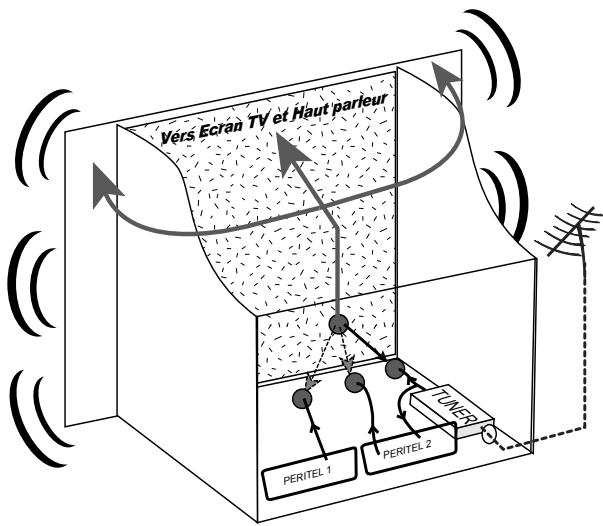
Le tuner est la partie du téléviseur sur laquelle est branchée l'antenne. Le tuner du TV reçoit les programmes TV analogiques et ne permet pas de recevoir les programmes TNT. Par défaut l'écran et les hauts-parleurs diffusent le signal reçu par le tuner du TV. Les prises péritels qui se trouvent sur votre TV permettent à un appareil externe d'envoyer ses signaux audio et vidéo vers l'écran et les haut-parleurs. Lorsque vous allumez un appareil (DVD, SAT, TNT, magnétoscope...) qui est branché sur une prise péritel du
TV, ce dernier sélectionne automatiquement cette prise péritel et en diffuse les signaux, grâce au signal de sélection automatique (appelé «Commutation Lente» ou «CL») qui est normalement fourni par l'appareil qui vient d'être allumé. Sur votre TV, vous pouvez aussi sélectionner manuellement les prises péritels. Elles portent généralement le nom de : AV, AUX, EXT,... selon la marque du TV. Elles se sélectionnent avec la télécommande du TV par la touche 0, ou par la touche AV, ou encore par la touche qui comporte ce pictogramme :... (voir la notice du TV).
De son côté, le TV envoie ses signaux audio et vidéo, en provenance de son tuner interne, vers les appareils externes connectés sur ses péritels. (Pour enregistrement ou pour un décodeur du type CANAL+ «syster»...). Ainsi, les péritels d'un TV sont bidirectionnelles. Les appareils externes envoient des signaux audio et vidéo au TV et le TV fournit des signaux aux appareils externes.
Annexe c.2. fonctionnement d'un magnétoscope/dvd-r
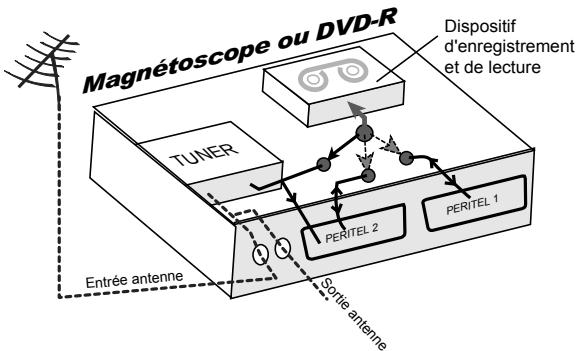
La sortie antenne de l'enregistreur (magnétoscope ou DVD-R) permet de brancher en cascade l'entrée antenne de l'enregistreur et téléviseur. Vous pouvez choisir manuellement la chaîne que vous souhaitez enregistrer, mais également
choisir d'enregistrer l'appareil branché sur la PERITEL 1 ou la PERITEL 2. Ces prises portent le nom de : AV, AUX, EXT... selon la marque de votre enregistreur. Elles se sélectionnent, avec la télécommande de votre enregistreur, par la touche 0, ou par la touche AV, ou la touche P -... (Voir la notice de votre enregistreur).
Annexe c.3. utilisation d'un adaptateur TNT
Les adaptateurs TNT apportent une modification dans vos habitudes. En effet, le tuner analogique de votre enregistreur ne permet pas de recevoir ou enregistrer la TNT. Vos appareils (TV, magnétoscope, DVD-R...) ne peuvent donc recevoir les signaux audio et vidéo TNT qu'à travers la prise péritel sur laquelle est branché votre adaptateur TNT.
Votre adaptateur TNT se conforme aux normes de fonctionnement des péritels et il fournit donc le signal de détection automatique. ATTENTION, votre adaptateur TNT fournit le signal de détection automatique uniquement sur sa prise péritel appelée «TV». Ainsi, lorsque vous mettez en marche votre adaptateur TNT, il s'affichera automatiquement sur l'écran de votre TV qui doit être branché sur la péritel «TV» de votre adaptateur TNT. La prise péritel «VCR-DVD R» de votre adaptateur TNT ne fournit pas le signal de détection automatique. Ainsi, si la TV est connectée sur cette prise péritel «VCR-DVD R», il faudra alors mettre manuellement votre TV en mode AV, c'est à dire forcer le TV à afficher les signaux audio-vidéo provenant de sa péritel.
Pour pouvoir enregistrer un programme TNT, il ne faut plus utiliser le tuner analogique de votre enregistrure (magnétoscope ou DVD-R). Il faut indiquer à votre enregistrure que vous souhaitez enregistrer les signaux qui entrent sur sa prise péritel, sur laquelle est branché votre adaptateur TNT. Pour cela il faut sélectionner la chaîne «AV», en appuyant sur la touche P- (programme -) de votre enregistrure (DVD-R ou magnétoscope), vous faites défiler les chaînes jusqu'à faire apparaitre
les chaînes AV1/AV2, ou EXT1/EXT2, ou A1/A2... selon la marque de votre appareil enregistrreur. Veuillez vous reporter à la notice de votre enregistrreur.
Votre adaptateur TNT devient en quelque sorte un tuner externe. Ceci est valable en enregistrement direct ou en enregistrement différé (programmation d'un enregistrement la nuit ou pendant vos vacances par exemple en utilisant le programmateur de votre adaptateur TNT).
Pour faire un enregistrement différé, il est nécessaire de programmer à la fois votre enregistrateur (magnétoscope ou DVD-R) ET votre adaptateur TNT. Notre adaptateur TNT ne déclenche pas l'enregistrement sur votre DVD-R ou magnétoscope. Le lancement de l'enregistrement sur votre enregistrateur (DVD-R ou magnétoscope) dépendra uniquement de sa programmation à lui. Ainsi, en plus de la programmation de votre adaptateur TNT, vous devrez aussi faire la programmation de vos appareils enregistreurs, comme d'habitude, excepté qu'il faudra les programmer de telle sorte que le signal à enregistrer provienne de leur prise péritel (reliée à votre adaptateur TNT) et non plus de leur tuner.

La liberté des images
COMPAGNIE GENERALE DE VIDEOTECHNIQUE
www. cgv. fr
- 3 UTILISATION QUOTIDIENNE 13
- 4 DESCRIPTION DES MENUS
- 1.1 CONSIGNES DE SÉCURITÉ
- 1.2 CARACTÉRISTIQUES PRINCIPALES
- 1.3 ACCESSOIRES
- 1.4 TÉLÉCOMMANDE
- 1.4.1 MISE EN PLACE DES PILES
- 1.4.2 ANGLE ET DISTANCE DE FONCTIONNEMENT
- 1.5 CONNECTIQUE ET CONTRÔLES
- ENTRÉE «ANTIN
- SORTIE «ANT OUT
- 2.2 PREMIÈRE MISE EN ROUTE
- 3.1 SÉLECTION DES CHAÎNES
- 3.2 LISTE DES CHAÎNES
- 3.3 VOLUME SONORE
- 3.4 TOUCHE INFO
- 3.5 SÉLECTION DE LA BANDE SON
- 3.7 SOUS-TITRES
- 3.8 GUIDE ÉLECTRONIQUE DES PROGRAMMES (EPG)
- 3.9 TÉLEXTE
- MODE ACTIF (MODE NORMAL)
- MODE "AV" EN MODE ACTIF (NORMAL)
- 4.1 MENU PRINCIPAL
- 4.2.1 CONFIGURATION/INSTALLATION
- 4.2.1.1 RECHERCHE AUTOMATIQUE
- 4.2.1.2 RECHERCHE MANUELLE
- 4.2.2 CONFIGURATION DE LA TV
- 4.2.3 CONFIGURATION\VERROUILLAGE
- 4.2.4 CONFIGURATION(PROGRAMMATEUR)
- 4.2.5 CONFIGURATION/MISE À JOUR LOGICIEL
- 4.2.6 CONFIGURATION\RÉGLAGES INITIAUX
- 4.3 MENU «TV
- 4.3.1 SOUS-MENU «LISTE TV
- 4.3.1.1 FONCTION «FAVORIS
- 4.3.1.2 FONCTION «VERROUILLER
- 4.3.1.3 FONCTION «EDITOR
- 4.3.1.4 FONCTION «SAUTEN
- 4.3.1.5 FONCTION «SUPPRIMER
- 4.3.2 SOUS-MENU «GUIDE TV
- 4.4 MENU «RADIO
- 4.5 MENU «MULTIMÉDIA» (USB)
- 4.5.1 MENU « MA MUSIQUE
- 4.5.2 MENU «MON ALBUM
- 4.5.2.1 MODE «MINIATURES
- MODE «PETIT ÉCRAN
- 4.5.2.3 MODE ZOOM
- 4.5.2.4 MODE DIAPORAMA
- 4.6 MENU JEU
- RÉCEPTION
- TUNER
- SORTIES AUDIOVISUELLES
- ALIMENTATION
- CONSOMMATION
- ALIMENTATION +5V POUR ANTENNA
- DONNÉES ENVIRONNEMENTALES
- DÉCODAGE VIDEO
- DÉCODAGE AUDIO
- 6 SAV ET FABRICANT
- 7 GARANTIE
- ANNEXE A. LISTES DES ÉMETTEURS TNT ET FRÉQUENCES
- ANNEXE B. 4:3 ET 16:9: EXPLICATIONS
- ANNEXE C.1. FONCTIONNEMENT D'UN TÉLÉVISEUR (TV)
- ANNEXE C.2. FONCTIONNEMENT D'UN MAGNÉTOSCOPE/DVD-R
- ANNEXE C.3. UTILISATION D'UN ADAPTATEUR TNT
Marque : CGV
Modèle : ST2U
Catégorie : Décodeur TV numérique