
Xperia E4 Dual - Téléphone intelligent SONY - Notice d'utilisation et mode d'emploi gratuit
Retrouvez gratuitement la notice de l'appareil Xperia E4 Dual SONY au format PDF.


Questions des utilisateurs sur Xperia E4 Dual SONY
0 question sur cet appareil. Repondez a celles que vous connaissez ou posez la votre.
Poser une nouvelle question sur cet appareil
Téléchargez la notice de votre Téléphone intelligent au format PDF gratuitement ! Retrouvez votre notice Xperia E4 Dual - SONY et reprennez votre appareil électronique en main. Sur cette page sont publiés tous les documents nécessaires à l'utilisation de votre appareil Xperia E4 Dual de la marque SONY.
MODE D'EMPLOI Xperia E4 Dual SONY
Guide de l'utilisateur
Sommaire
Introduction....6
À propos de ce guide de l'utilisateur.... 6
Vue d'ensemble....6
Montage....7
Protection de l'écran....9
Première mise sous tension de l'appareil....9
Pourquoi un compte Google™ est-il nécessaire ?......10
Chargement de l'appareil....11
Connaître les bases....12
Utilisation de l'écran tactile.... 12
Verrouillage et déverrouillage de l'écran....14
Écran d'accueil....14
Écran Applications....16
Navigation dans les applications.... 17
Mini-applications....18
Widgets.... 19
Raccourcis et dossiers.... 19
Fond d'écran et thèmes....20
Réaliser une capture d'écran....21
Enregistrement de l'écran....21
État et notifications....22
Icônes de la barre d'état....23
Vue d'ensemble des applications.... 25
Téléchargement d'applications....27
Téléchargement d'applications depuis Google Play™ 27
Téléchargement d'applications depuis d'autres sources.... 27
Internet et réseaux.... 28
Navigation sur le web....28
Internet et les paramètres MMS 28
Wi-Fi® 29
Partage de la connexion de données mobiles.... 31
Contrôle de l'utilisation des données....32
Sélection des réseaux mobiles....33
Réseaux privés virtuels (VPN)....33
Synchroniser les données sur l'appareil.... 35
Synchronisation avec les comptes en ligne....35
Synchronisation avec Microsoft® Exchange ActiveSync®.... 35
Paramètres de base.... 37
Accès aux paramètres.... 37
Son, sonnerie et volume....37
Protection de la carte SIM 38
Utilisation de plusieurs cartes SIM....39
Paramètres d'affichage....40
Écran de veille....40
Verrouillage de l'écran....41
Paramètres de langue....42
Date et heure....42
Amélioration de la sortie sonore....43
Saisie de texte....44
Clavier à l'écran....44
Clavier téléphonique....45
Saisie de texte par commande vocale....46
Édition de texte....46
Personnalisation du clavier Xperia....47
Appels....48
Passer des appels....48
Réception d'appels....49
Appels en cours....51
Utilisation du journal d'appels.... 51
Transfert d'appels....52
Restriction d'appels.... 52
Appels multiples.... 53
Conférence téléphonique.... 54
Messagerie vocale....54
Appels d'urgence.... 54
Contacts ....56
Transfert de contacts....56
Recherche et affichage des contacts....57
Ajout et modification de contacts....58
Comment ajouter des informations médicales et d'urgence aux contacts..... 59
Favoris et groupes....60
Envoi d'informations de contact.... 61
Éviter les doublons dans l'application Contacts......61
Sauvegarde des contacts....62
Messagerie et chat.... 63
Lecture et envoi de messages....63
Organisation des messages....64
Appel depuis un message.... 65
Paramètres de messagerie.... 65
Messagerie instantanée et chat vidéo.... 65
Courrier électronique....67
Configuration du courrier électronique.... 67
Envoi et réception de messages électroniques.... 67
Panneau d'aperçu du courrier électronique.... 69
Organisation des messages électroniques....69
Paramètres du compte de courrier électronique....70
Gmail™ 70
Musique 72
Transfert de musique vers l'appareil 72
Comment écouter de la musique.... 72
Menu de l'écran d'accueil de Walkman®....73
Listes de lecture....74
Partage de musique.... 75
Amélioration du son....75
Visualiseur ....75
Reconnaissance musicale avec TrackID™....76
Radio FM....78
Comment écouter la radio.... 78
Stations de radio favorites.... 79
Réglages du son....79
Appareil photo....80
Prise de photos et enregistrement de vidéos....80
Détection des visages....81
Utilisation de Smile Shutter™ pour capturer les visages souriants.... 82
Ajout de la position géographique aux photos.... 82
Réglages généraux de l'appareil photo....82
Réglages de l'appareil photo.... 85
Réglages de la caméra vidéo....89
Photos et vidéos dans Album....92
Affichage des photos et vidéos.... 92
Partage et gestion des photos et vidéos....93
Retouche de photos avec l'application Éditeur photo......94
Montage de vidéos avec l'application Movie Creator.... 95
Masquer les photos et vidéos....95
Menu de l'écran d'accueil d'Album.... 96
Affichage des photos sur une carte....97
Vidéos....99
Lecture de vidéos dans l'application Films.... 99
Transfert du contenu vidéo vers l'appareil ....100
Gestion du contenu vidéo....100
Connectivité.... 102
Duplication de l'écran de l'appareil sans fil sur un téléviseur....102
Partage du contenu avec d'autres appareils certifiés DLNA™..... 102
Technologie sans fil Bluetooth®....105
Applications et fonctions intelligentes qui font gagner du temps 108
Contrôle des accessoires et des réglages avec Smart Connection....108
Voyage et cartes....110
Utilisation des services de localisation....110
Google Maps™ et navigation.... 110
Utilisation des données en voyage.... 112
Mode avion....112
Calendrier et alarme.... 113
Calendrier....113
Alarme et horloge.... 114
Assistance et entretien.... 117
Assistance sur votre appareil....117
Outils informatiques.... 117
Mise à jour de l'appareil....118
Recherche d'un appareil perdu 119
Comment trouver le numéro d'identification de l'appareil...... 120
Gestion de l'énergie et de la batterie....121
Mémoire et stockage.... 122
Gestion des fichiers avec un ordinateur....123
Sauvegarde et restauration du contenu de l'appareil.....124
Exécution de tests de diagnostic sur l'appareil.... 126
Redémarrage et réinitialisation de l'appareil.... 127
Recyclage de l'appareil.... 128
Restrictions sur les services et fonctionnalités....128
Introduction
À propos de ce guide de l'utilisateur
Ceci est le guide de l'utilisateur de la Xperia™ E4 Dual pour la version du logiciel Android™ 4.4.4. Si vous n'êtes pas sûr de la version du logiciel utilisée par votre appareil, vous pouvez la vérifier dans le menu des réglages. Pour plus d'informations sur les mises à jour logicielles, consultez Mise à jour de l'appareil à la page 118.
Pour vérifier la version actuelle du logiciel de votre appareil
1 Sur l'écran d'accueil, touchez 2 Recherchez les options Réglages > À propos du téléphone > Version d'Android et touchez-les.
Présentation générale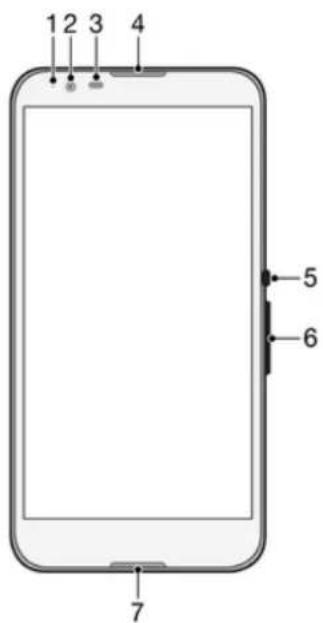
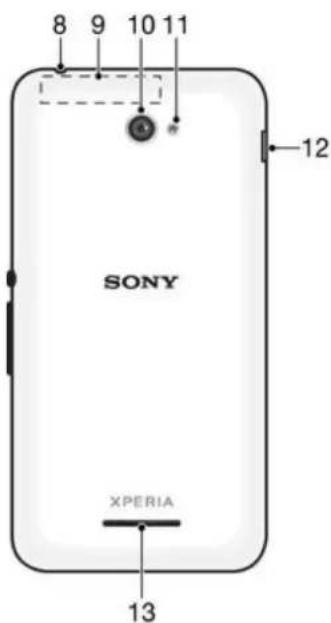
- Voyant de charge/notification
- Objectif de la caméra frontale
- Capteur de proximité/lumière
- Haut-parleur pour l'oreille
- Touche de mise en marche
- Touche de volume/zoom
- Microphone
- Prise pour casque
- Zone d'antenne Wi-Fi/GPS/Bluetooth
- Objectif de l'appareil photo principal
- Flash de l'appareil photo
- Connecteur pour chargeur/câble USB
- Haut-parleur
Montage
L'écran est recouvert d'un film protecteur en plastique. Vous devez retirer ce film avant d'utiliser l'écran tactile. Sinon, il risque de ne pas fonctionner correctement.
Pour retirer le capot arrière

- Insérez un ongle dans l'encoche (comme indiqué sur l'illustration) et soulevez le capot.
Pour remettre le capot arrière

1 Placez le capot arrière sur la partie postérieure de l'appareil, puis appuyez dessus vers le bas dans les coins supérieurs pour l'enclencher. 2 De bas en haut, appuyez sur les côtés du capot jusqu'à ce qu'il soit enclenché.
Pour insérer les cartes micro SIM
Si vous insérez une carte micro SIM alors que l'appareil est allumé, il redémarre automatiquement.

- Retirez le capot arrière, puis insérez les cartes micro SIM dans les logements correspondants, contacts dorés vers le bas.
! Vous devez utiliser une carte micro SIM pour que l'appareil fonctionne correctement. Certaines cartes SIM de taille standard permettent d'extraire une carte micro SIM intégrée. Une fois
que vous avez extrait la carte micro SIM de la carte SIM de taille standard, vous ne pouvez plus la réinstaller et réutiliser la carte SIM de taille standard. Si vous n'avez pas de carte micro SIM ou si votre carte SIM ne comporte pas de carte micro SIM amovible, contactez votre opérateur réseau pour savoir comment obtenir ou changer votre carte SIM.
Pour insérer une carte mémoire
1 Retirez le capot arrière. 2 Insérez la carte mémoire dans le logement prévu à cet effet, contacts dorés vers le bas.
Pour retirer les cartes micro SIM
1 Retirez le capot arrière. 2 Faites glisser les cartes micro SIM hors de leurs logements et retirez-les complètement.
Pour extraire la carte mémoire

1 Éteignez le téléphone ou démontez la carte mémoire via Réglages > Stockage > Désactiver la carte SD. 2 Retirez le capot arrière, puis tirez la carte mémoire vers l'extérieur pour la sortir.
Protection de l'écran
Avant d'utiliser l'appareil, retirez le film protecteur transparent. Pour cela, tirez sur la languette qui dépasse.
Il est recommandé de protéger l'appareil avec un protecteur d'écran de la marque Sony conçu pour le modèle Xperia™ spécifique. L'utilisation de protecteurs d'écran d'autres marques peut recouvrir les capteurs, les haut-parleurs ou les microphones, ce qui empêchera l'appareil de fonctionner correctement. Cela peut également annuler la garantie de l'appareil.
Allumage de l'appareil pour la première fois
La première fois que vous allumez l'appareil, un guide de configuration s'ouvre pour vous aider à configurer les paramètres de base, à vous connecter à des comptes en ligne et à personnaliser l'appareil. Par exemple, si vous avez un compte Sony Entertainment Network, vous pouvez vous y connecter et il sera configuré directement.
Vous pourrez également accéder au guide de configuration ultérieurement depuis le menu Paramètres.
Pour allumer l'appareil
Assurez-vous de charger la batterie pendant au moins 30 minutes avant d'allumer l'appareil pour la première fois.

1. Maintenez enfoncée la touche de mise en marche jusqu'à ce que l'appareil vibre.
2. Saisissez le code PIN de la carte SIM, si vous y êtes invité, puis touchez
3. Attendez un moment que l'appareil démarre.
Votre opérateur réseau est responsable de la fourniture du code PIN de votre carte SIM, mais vous pouvez le modifier ultérieurement depuis le menu Paramètres. Si vous faites une erreur en saisissant le code PIN de la carte SIM et que vous souhaitez la corriger, touchez ✗
Pour éteindre l'appareil
1. Maintenez enfoncée la touche de mise en marche jusqu'à ce que le menu d'options apparaisse.
2. Dans le menu d'options, touchez Éteindre.
3. Touchez OK.
Le dispositif peut prendre quelques secondes pour s'éteindre.
Pourquoi faut-il un compte Google™ ?
Votre appareil Xperia™ de Sony fonctionne sur la plateforme Android™ développée par Google™. Lorsque vous achetez votre appareil, il est livré avec une série d'applications et de services Google™, tels que Gmail™, Google Maps™, YouTube™ et l'application Play Store™, qui vous donne accès à la boutique en ligne Google Play™ pour télécharger des applications Android™. Pour tirer le meilleur parti de ces services, vous avez besoin d'un compte Google™. Par exemple, vous aurez obligatoirement besoin d'un compte Google™ si vous souhaitez :
- Télécharger et installer des applications depuis Google Play™.
- Synchroniser vos e-mails, contacts et calendrier via Gmail™.
- Discuter avec vos amis via l'application Hangouts™.
- Synchroniser l'historique de navigation et les favoris via le navigateur web Google Chrome™.
- Vous identifier comme utilisateur autorisé après une réparation logicielle via Xperia™ Companion.
- Rechercher, verrouiller ou effacer à distance un appareil perdu ou volé, via my Xperia™ ou les services du Gestionnaire d'appareils Android™.
Pour plus d'informations sur Android™ et Google™, visitez http://support.google.com.
Il est essentiel de vous souvenir du nom d'utilisateur et du mot de passe de votre compte Google™. Pour des raisons de sécurité, il peut parfois être nécessaire de vous identifier via votre compte Google™. Si vous ne fournissez pas le nom d'utilisateur et le mot de passe de votre compte Google™, votre appareil sera bloqué. De plus, si vous avez plusieurs comptes Google™, assurez-vous de saisir les informations du compte correct.
Pour configurer un compte Google™ sur l'appareil
1 Sur l'écran d'accueil, touchez 2 Recherchez les options Paramètres > Ajouter un compte > Google et touchez-les. 3 Suivez les instructions de l'assistant d'inscription pour créer un compte Google™ ou connectez-vous si vous en avez déjà un.
Vous pouvez également vous connecter ou configurer un compte Google™ depuis l'assistant de configuration lors de la première mise en marche de l'appareil. Ou bien, vous pouvez vous connecter à Internet pour créer un compte sur www.google.com/accounts.
Chargement de l'appareil
Votre appareil est doté d'une batterie rechargeable intégrée qui ne peut être remplacée que par Sony ou un centre de réparation agréé Sony. Vous ne devez jamais tenter d'ouvrir ou de démonter cet appareil vous-même. Si vous ouvrez l'appareil, vous risquez de causer des dommages qui annuleront la garantie.
La batterie de l'appareil est partiellement chargée à l'achat. Vous pouvez utiliser votre appareil même pendant la charge. Pour plus d'informations sur la batterie et sur l'amélioration des performances de la gestion de l'alimentation et de la batterie, reportez-vous à la page 121.
Pour charger votre appareil![graph TD A["USB cable"] --> B["Switch"] C["Laptop"] --> D["USB cable"] E["Battery charging"] --> F["Switch"] G["Battery discharging"] --> H["Switch"] style A fill:#f9f,stroke:#333 style B fill:#ccf,stroke:#333 style C fill:#cfc,stroke:#333 style D fill:#fcc,stroke:#333 style E fill:#ffc,stroke:#333…](/content/2026/07/1538938/images/8515691ab4b1bdfa152f55f1a68cecc9c49c5defdceb41a902b8387bfa581e73.jpg)
1. Branchez le chargeur sur une prise électrique. 2. Connectez une extrémité du câble USB au chargeur (ou au port USB d'un ordinateur). 3. Connectez l'autre extrémité du câble au micro-port USB de votre appareil, le symbole USB vers le haut. Le voyant de notification s'allume lorsque la charge commence. 4. Une fois le téléphone complètement chargé, débranchez le câble de votre appareil en ligne droite. Veillez à ne pas plier le connecteur. Si la batterie est complètement déchargée, quelques minutes peuvent s'écouler avant que le voyant de notification s'allume et que l'icône de charge apparaisse.
État du voyant de notification de batterie
Vert : le niveau de charge de la batterie est supérieur à 90 %.
Rouge clignotant : la batterie est en charge et le niveau de charge est inférieur à 15 %.
Orange : la batterie est en charge et le niveau de charge est inférieur à 90 %.
Connaissance des bases
Utilisation de l'écran tactile
Toucher

- Ouvrez et sélectionnez un élément.
- Cochez ou décochez une case à cocher ou une option.
- Saisissez du texte à l'aide du clavier à l'écran.
Toucher long

- Déplacer un élément.
- Activer le menu spécifique d'un élément.
- Activer le mode de sélection, par exemple, pour sélectionner plusieurs éléments d'une liste.
Pincement et écartement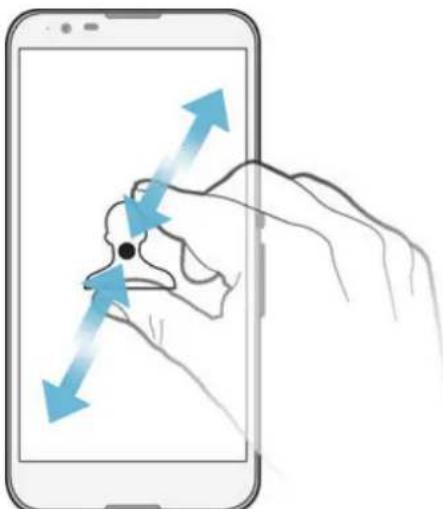
- Zoomer ou dézoomer sur une page web, une photo ou une carte.
Glissement
- Faire défiler vers le haut ou vers le bas une liste.
- Faire défiler vers la gauche ou vers la droite, par exemple, entre les panneaux de l'écran d'accueil.
Toucher rapidement

- Défilement rapide, par exemple, dans une liste ou une page web. Vous pouvez arrêter le défilement en touchant l'écran.
Verrouillage et déverrouillage de l'écran
Lorsque vous n'utilisez pas l'appareil pendant un certain temps, l'écran s'assombrit pour économiser de l'énergie et se verrouille automatiquement. Le verrouillage de l'écran évite toute action non souhaitée sur l'écran tactile lorsque vous n'utilisez pas le téléphone. Lorsque vous achetez l'appareil, le verrouillage de base de l'écran par glissement est déjà activé. En d'autres termes, vous devez faire glisser votre doigt vers le haut ou vers le bas sur l'écran pour le déverrouiller. Par la suite, vous pouvez modifier le paramètre de sécurité et ajouter d'autres types de verrouillage. Consultez Verrouillage de l'écran à la page 41.

Pour activer l'écran
- Appuyez brièvement sur la touche marche/arrêt (!)
Pour verrouiller l'écran
- Appuyez brièvement sur la touche d'alimentation pendant que l'écran est actif.
Écran d'accueil
L'écran d'accueil est le point de départ pour utiliser votre appareil. Il est similaire au bureau d'un ordinateur. Votre écran d'accueil peut comporter jusqu'à sept panneaux, qui s'étendent au-delà de la largeur normale de l'écran. Le nombre de panneaux de l'écran d'accueil est représenté par une série de points situés en
bas de l'écran d'accueil. Le point en surbrillance indique le panneau sur lequel vous vous trouvez.
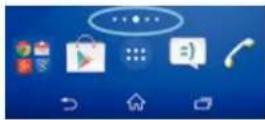
Pour accéder à l'écran d'accueil
- Appuyez sur ⓤ.
Pour parcourir l'écran d'accueil

Panneaux de l'écran d'accueil
Vous pouvez ajouter de nouveaux panneaux (jusqu'à un maximum de sept) et les supprimer de votre écran d'accueil. De plus, vous pouvez définir le panneau que vous utilisez comme panneau principal de l'écran d'accueil.

Pour définir un panneau comme panneau principal de l'écran d'accueil
1. Maintenez enfoncée une zone vide de l'écran d'accueil jusqu'à ce que l'appareil vibre.
2. Faites glisser rapidement vers la gauche ou la droite pour rechercher le panneau que vous souhaitez définir comme panneau principal de l'écran d'accueil, puis appuyez sur le coin supérieur du panneau.
Pour ajouter un panneau à l'écran d'accueil
1. Maintenez enfoncée une zone vide de l'écran d'accueil jusqu'à ce que l'appareil vibre. 2. Faites défiler vers la gauche ou la droite pour parcourir les panneaux, puis appuyez sur +.
Pour supprimer un panneau de l'écran d'accueil
1. Maintenez enfoncée une zone vide de l'écran d'accueil jusqu'à ce que l'appareil vibre. 2. Balayez vers la gauche ou la droite pour trouver le panneau à supprimer, puis touchez-le.
Écran Applications
L'écran Applications, accessible depuis l'écran d'accueil, contient les applications préinstallées sur votre appareil ainsi que celles que vous avez téléchargées.

Pour afficher toutes les applications de l'écran Applications
1. Sur l'écran d'accueil, touchez 2. Balayez rapidement vers la gauche ou la droite sur l'écran Applications.
Pour ouvrir une application depuis l'écran Applications
- Balayez rapidement vers la gauche ou la droite pour trouver l'application, puis touchez-la.
Pour ouvrir le menu de l'écran Applications
- Lorsque le menu de l'écran Applications est ouvert, faites glisser le bord gauche de l'écran vers la droite.
Pour déplacer une application de l'écran Applications
1. Pour ouvrir le menu de l'écran Applications, faites glisser le bord gauche de l'écran Applications vers la droite. 2. Assurez-vous que l'option Ordre personnalisé est sélectionnée dans AFFICHER LES APPLICATIONS. 3. Maintenez enfoncée l'application jusqu'à ce qu'elle s'agrandisse et que le téléphone vibre. Ensuite, faites-la glisser vers le nouvel emplacement.
Pour ajouter un raccourci vers une application sur l'écran d'accueil
1. Depuis l'écran Applications, maintenez le doigt sur l'icône d'une application jusqu'à ce que l'écran vibre, puis faites glisser l'icône vers le haut de l'écran. L'écran d'accueil s'ouvre. 2. Faites glisser l'icône vers l'emplacement souhaité sur l'écran d'accueil, puis relâchez le doigt.
Pour trier vos applications dans l'écran Applications
1. Pour ouvrir le menu de l'écran Applications, faites glisser le bord gauche de l'écran Applications vers la droite. 2. Sélectionnez l'option souhaitée sous AFFICHER LES APPLICATIONS.
Pour rechercher une application dans l'écran Applications
Pour ouvrir le menu de l'écran Applications, faites glisser le bord gauche de l'écran Applications vers la droite. 2 Touchez Rechercher des applications. 3 Saisissez le nom de l'application que vous souhaitez rechercher.
Pour désinstaller une application de l'écran Applications
Pour ouvrir le menu de l'écran Applications, faites glisser le bord gauche de l'écran Applications vers la droite. 2 Touchez Désinstaller. Toutes les applications désinstallables sont identifiées par ✗. 3 Touchez l'application à désinstaller, puis touchez Désinstaller.
Navigation dans les applications
Vous pouvez naviguer entre les applications à l'aide des touches de navigation, de la barre de favoris et de la fenêtre des applications récentes, qui vous permet de basculer facilement entre toutes les applications récemment utilisées. Certaines applications se ferment lorsque vous appuyez pour quitter, tandis que d'autres se mettent en pause ou continuent de s'exécuter en arrière-plan. Si l'application est en pause ou s'exécute en arrière-plan, vous pouvez reprendre là où vous vous étiez arrêté la prochaine fois que vous ouvrirez l'application.

1 Fenêtre des applications récentes : ouvrir une application récente 2 Barre de favoris : utiliser un raccourci pour accéder aux applications ou aux widgets 3 Touche de navigation Tâche : ouvrir la fenêtre des applications récentes et la barre de favoris 4 Touche de direction Accueil : quitter une application et revenir à l'écran d'accueil
Pour ouvrir la fenêtre des applications récentes
- Appuyez sur
Pour fermer la fenêtre des applications récentes
- Touchez , puis touchez Fermer tout.
Pour ouvrir un menu d'une application
- Pendant que vous utilisez l'application, appuyez sur
! Toutes les applications n'ont pas de menu.
Mini-applications
Les mini-applications sont des applications miniatures qui s'exécutent par-dessus les autres applications sur le même écran, pour permettre le multitâche. Par exemple, vous pouvez avoir une page Web ouverte affichant les détails des taux de change, puis ouvrir la mini-application Calculatrice par-dessus pour effectuer des calculs. Vous pouvez accéder aux mini-applications via la barre de favoris. Pour télécharger d'autres mini-applications, allez sur Google Play™.
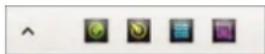
Pour ouvrir une mini-application
1 Pour ouvrir la barre de favoris, appuyez sur 2 Touchez la mini-application que vous souhaitez ouvrir.
Vous pouvez ouvrir plusieurs mini-applications en même temps.
Pour fermer une mini-application
- Touchez x dans la fenêtre de la mini-application.
Pour télécharger une mini-application
1 Dans la barre de favoris, touchez , puis touchez et, enfin, . 2 Recherchez la mini-application que vous souhaitez télécharger, puis suivez les instructions pour la télécharger et terminer l'installation.
Pour déplacer une mini-application
- Lorsque la mini-application est ouverte, touchez et maintenez le coin supérieur gauche de la mini-application, puis faites-la glisser vers l'emplacement souhaité.
Pour réduire une mini-application
- Lorsque l'icône de la mini-application est ouverte, touchez et maintenez le coin supérieur gauche de la mini-application, puis faites-la glisser vers le bord droit ou le bord inférieur de l'écran.
Pour réorganiser les mini-applications dans la barre de favoris
- Maintenez le doigt sur une mini-application et faites-la glisser vers l'endroit souhaité.
Pour retirer une mini-application de la barre de favoris
- Maintenez le contact sur une petite application et faites-la glisser vers 📄
Pour restaurer une petite application précédemment supprimée
1 Ouvrez la barre de favoris, puis touchez 2 Maintenez enfoncée la petite application que vous souhaitez restaurer, puis faites-la glisser vers la barre de favoris.
Pour ajouter un widget en tant que petite application
1 Pour ouvrir la barre de favoris, touchez 2 Touchez ▲ > + 3 Sélectionnez un widget. 4 Saisissez un nom pour le widget, si vous le souhaitez, puis touchez OK.
Widgets
Les widgets sont de petites applications que vous pouvez utiliser directement sur votre écran d'accueil. Ils fonctionnent également comme des raccourcis. Par exemple, le widget Météo permet d'afficher des informations météorologiques de base directement sur votre écran d'accueil. Cependant, lorsque vous touchez le widget, l'application Météo complète s'ouvre. Vous pouvez télécharger d'autres widgets depuis Google Play™.

Pour ajouter un widget à l'écran d'accueil
1 Touchez et maintenez enfoncée une zone vide de l'écran d'accueil jusqu'à ce que l'appareil vibre, puis touchez Widgets. 2 Recherchez et touchez le widget que vous souhaitez ajouter.
Pour redimensionner un widget
1 Maintenez enfoncé un widget jusqu'à ce qu'il s'agrandisse et que l'appareil vibre. Relâchez ensuite le widget. Si le widget peut être redimensionné, par exemple le widget Calendrier, un cadre surligné et des points de redimensionnement apparaissent. 2 Faites glisser les points vers l'intérieur ou l'extérieur pour réduire ou agrandir le widget. 3 Touchez n'importe où sur l'écran d'accueil pour confirmer la nouvelle taille du widget.
Pour déplacer un widget
- Maintenez enfoncé le widget jusqu'à ce qu'il s'agrandisse et que le téléphone vibre. Faites-le ensuite glisser vers le nouvel emplacement.
Pour supprimer un widget
- Maintenez enfoncé le widget jusqu'à ce qu'il s'agrandisse et que l'appareil vibre. Faites-le ensuite glisser vers X, en haut de l'écran.
Raccourcis et dossiers
Utilisez les raccourcis et les dossiers pour gérer vos applications et garder votre écran d'accueil bien organisé.

1 Accéder à une application à l'aide d'un raccourci.
2 Accéder à un dossier contenant des applications.
Pour ajouter un raccourci d'application à l'écran d'accueil
1 Touchez longuement une zone vide de l'écran d'accueil jusqu'à ce que l'appareil vibre et que le menu de personnalisation apparaisse.
2 Dans le menu de personnalisation, touchez Applications.
3 Parcourez la liste des applications et sélectionnez-en une. L'application sélectionnée est ajoutée à l'écran d'accueil.
À l'étape 3, vous pouvez également toucher Raccourcis, puis sélectionner une application dans la liste disponible. Si vous utilisez cette méthode pour ajouter des raccourcis, certaines des applications disponibles vous permettront d'ajouter des fonctionnalités spécifiques au raccourci.
Pour déplacer un élément sur l'écran d'accueil
- Touchez longuement l'élément jusqu'à ce qu'il s'agrandisse et que l'appareil vibre. Ensuite, faites-le glisser vers le nouvel emplacement.
Pour supprimer un élément de l'écran d'accueil
- Touchez longuement l'élément jusqu'à ce qu'il s'agrandisse et que l'appareil vibre. Ensuite, faites-le glisser vers X, en haut de l'écran.
Pour créer un dossier sur l'écran d'accueil
- Touchez longuement une icône d'application ou un raccourci jusqu'à ce qu'il s'agrandisse et que l'appareil vibre, puis faites-le glisser et déposez-le sur une autre icône d'application ou de bureau.
Pour ajouter des éléments à un dossier sur l'écran d'accueil
- Maintenez un élément enfoncé jusqu'à ce qu'il s'agrandisse et que l'appareil vibre. Ensuite, faites glisser l'élément vers le dossier.
Pour créer un dossier sur l'écran d'accueil
1 Touchez le dossier pour l'ouvrir.
2 Touchez la barre de titre du dossier pour ouvrir le champ Nom du dossier.
3 Saisissez le nouveau nom du dossier et touchez Terminé.
Fond d'écran et thèmes
Vous pouvez personnaliser l'écran d'accueil à votre style en utilisant différents thèmes et fonds d'écran. De plus, vous pouvez changer le fond d'écran de l'écran de verrouillage.

Pour changer le fond d'écran de l'écran d'accueil
1 Maintenez le doigt sur une zone vide de l'écran d'accueil jusqu'à ce que l'appareil vibre. 2 Touchez Fond d'écran et sélectionnez une option.
Pour définir un thème
1 Maintenez le doigt sur une zone vide de l'écran d'accueil jusqu'à ce que l'appareil vibre. 2 Touchez Thèmes, puis sélectionnez un thème. ! Lorsque vous changez de thème, le fond d'écran de certaines applications change également.
Pour changer le fond d'écran de l'écran de verrouillage
1 Sur l'écran d'accueil, touchez 2 Recherchez et touchez Paramètres > Personnalisation > Écran de verrouillage. 3 Sélectionnez une option, puis suivez les instructions pour changer votre fond d'écran.
Effectuer une capture d'écran
Il est possible d'acquérir des images de n'importe quel écran de votre appareil sous forme de capture d'écran. Les captures d'écran sont automatiquement enregistrées dans l'album.
Pour effectuer une capture d'écran
1. Maintenez enfoncée la touche d'alimentation jusqu'à ce qu'une fenêtre d'instructions apparaisse. 2. Touchez [+]
Vous pouvez également capturer l'écran en appuyant simultanément sur la touche d'alimentation et la touche de volume bas jusqu'à ce que vous entendiez un son.
Pour visualiser la capture d'écran
- Faites glisser la barre d'état vers le bas, puis touchez la capture d'écran que vous souhaitez voir. Vous pouvez également ouvrir l'application Album pour voir les captures d'écran.
Enregistrement de l'écran
Vous pouvez utiliser la fonction d'enregistrement d'écran pour capturer des vidéos de ce qui se passe à l'écran de votre appareil. Cette fonction est utile, par exemple, lorsque vous souhaitez créer des tutoriels ou enregistrer des vidéos de jeux sur l'appareil. Les clips vidéo enregistrés sont automatiquement sauvegardés dans l'album.

1. Réduit/restaure la fenêtre de l'écran d'enregistrement
2. Enregistre votre écran
3. Enregistre l'écran lorsque la caméra frontale est activée
4. Accède aux paramètres d'enregistrement de l'écran
5. Ferme la fenêtre d'enregistrement de l'écran
Pour enregistrer l'écran
1. Maintenez enfoncée la touche d'alimentation jusqu'à ce qu'une fenêtre d'instructions apparaisse. 2. Touchez 3. Lorsque la fenêtre d'enregistrement de l'écran s'ouvre, touchez Le minuteur d'enregistrement apparaît. 4. Pour arrêter l'enregistrement, touchez le minuteur, puis touchez
Pour enregistrer l'écran lorsque la caméra frontale est activée
1 Lorsque l'écran d'enregistrement est ouvert, touchez pour faire apparaître la fenêtre d'enregistrement d'écran de la caméra frontale. 2 Pour commencer à enregistrer l'écran et la vidéo capturés par la caméra frontale, touchez. 3 Pour arrêter l'enregistrement, touchez le minuteur, puis touchez. 4 Pour désactiver la fenêtre d'enregistrement d'écran de la caméra frontale, touchez.
Lorsque la fenêtre d'enregistrement d'écran de la caméra frontale est ouverte, faites glisser pour redimensionner la fenêtre et touchez pour enregistrer une image.
Pour voir les derniers enregistrements d'écran
- Lorsque les enregistrements d'écran sont terminés, faites glisser la barre d'état vers le bas, puis touchez pour voir les derniers enregistrements d'écran. Vous pouvez également voir les enregistrements d'écran dans l'application Album.
État et notifications
Les icônes de la barre d'état vous informent des événements, tels que les nouveaux messages et les notifications de calendrier ; des activités en cours, telles que les téléchargements de fichiers ; et des informations d'état, telles que le niveau de batterie et l'intensité du signal. Vous pouvez faire glisser la barre d'état vers le bas pour ouvrir le panneau de notifications et les gérer. Vous pouvez également personnaliser les icônes et les notifications en sélectionnant les icônes système à afficher dans la barre d'état et les applications autorisées à envoyer des notifications.
Pour ouvrir ou fermer le panneau de notifications

Pour effectuer une action sur une notification
• Touchez la notification.
Pour fermer une notification du panneau Notifications
- Placez votre doigt sur une notification et faites-le glisser vers la droite ou vers la gauche.
Pour supprimer toutes les notifications du panneau de notifications
- Touchez Effacer.
Voyant de notification
La lumière de notification vous informe de l'état de la batterie et d'autres événements. Par exemple, une lumière blanche clignotante signifie qu'il y a un nouveau message ou un appel manqué.

Icônes de la barre d'état
Icônes d'état
Intensité du signal
Pas de signal
Itinérance
GPRS disponible
EDGE disponible
3G disponible
Réseau de données mobiles disponible
Envoi et téléchargement de données GPRS
Envoi et téléchargement de données EDGE
Envoi et téléchargement de données 3G
Envoi et téléchargement de données mobiles
10% État de la batterie
La batterie est en charge
+ Mode STAMINA activé
Mode batterie faible activé
Mode avion activé
Fonction Bluetooth® activée
La carte SIM n'est pas insérée
Carte SIM 1
2 Carte SIM 2
Le microphone est déconnecté
Le haut-parleur est connecté
Mode Silencieux
Mode Vibreur
Alarme configurée
GPS activé
Synchronisation en cours
Problème de connexion/synchronisation
Selon votre fournisseur de services, votre réseau ou votre région, certaines fonctions ou certains services représentés par des icônes de la liste peuvent ne pas être disponibles.
Pour gérer les icônes de la barre d'état
1 Sur l'écran d'accueil, touchez
2 Recherchez et touchez Réglages > Personnalisation > Icônes de la barre d'état.
3 Cochez les cases des icônes système que vous souhaitez afficher dans la barre d'état.
Icônes de notification
=) Nouveau message texte/multimédia
Appel manqué
Appel en cours
Le renvoi d'appel est activé
oo Nouveau message de messagerie vocale
Nouveau message électronique
Une connexion Wi-Fi® est active et des données sont transmises
↓ Téléchargement de données
Chargement des données
Les données mobiles sont désactivées
Une mise à jour logicielle est disponible
Des mises à jour système sont disponibles
Téléchargement des mises à jour système
Touchez pour installer les mises à jour système téléchargées
Capture d'écran effectuée
Un nouveau message de chat Hangouts™ est arrivé
Chat vidéo avec des amis via l'application Hangouts™
Prochain événement du calendrier
Une petite application est en cours d'exécution
S Connexion intelligente est activé
w. Chanson en cours de lecture
La radio est allumée
L'appareil est connecté à un ordinateur via un câble USB
El espacio de almacenamiento interno está ocupado al 75%. Toque para transferir datos a la tarjeta de memoria.
Mensaje de advertencia
Mensaje de error
Más notificaciones (no mostradas)
Es posible que no aparezcan todos los iconos enumerados aquí. Estos iconos sirven solo de referencia y es posible que se realicen cambios sin previo aviso.
Para administrar las notificaciones
1. En la pantalla de inicio, toque
2. Busque y toque Ajustes > Personalización > Gestionar notificaciones.
3. Active las casillas de verificación de las aplicaciones que pueden enviar notificaciones.
Descripción general de las aplicaciones
Use las aplicaciones Alarma y Reloj para establecer varios tipos de alarmas.
Use el navegador web para ver páginas web y desplazarse por ellas, así como para administrar marcadores, texto e imágenes.
Use la aplicación Calculadora para realizar cálculos básicos.
Use la aplicación Calendario para realizar un seguimiento de los eventos y administrar sus citas.
Use la cámara para sacar fotos y grabar videoclips.
Utilisez l'application Contacts pour gérer les numéros de téléphone, les adresses e-mail et d'autres informations relatives à vos contacts.
Accédez aux applications, documents et images que vous avez téléchargés.
Utilisez l'application de messagerie pour envoyer et recevoir des e-mails via des comptes privés et des comptes professionnels.
Utilisez l'application Facebook™ pour participer aux réseaux sociaux avec vos amis, votre famille et vos collègues du monde entier.
| Busque y escuche estaciones de radio FM. | |
| Use la aplicación Álbum para ver sus fotos y vídeos, y trabajar con ellos. | |
| Use la aplicación GmailTM para leer, escribir y organizar mensajes de correo electrónico. | |
| Busque información en el dispositivo y en la web. | |
| Vea su ubicación actual, encuentre otras ubicaciones y calcule rutas con Google MapsTM. | |
| Acceda a Google PlayTM para descargar aplicaciones gratuitas y de pago para el dispositivo. | |
| Use la aplicación Mensajes para enviar y recibir mensajes de texto y multimedia. | |
| Use la aplicación Películas para reproducir vídeos en su dispositivo y compartir contenido con sus amigos. | |
| Utilice la aplicación Walkman® para organizar y reproducir música, audiolibros y podcasts. | |
| Vea artículos sobre noticias y pronósticos del tiempo. | |
| Realice llamadas telefónicas marcando manualmente el número o utilizando la función de marcación inteligente. | |
| Optimice los ajustes para adaptarlos a sus necesidades. | |
| Utilice la aplicación HangoutsTM para conversar con sus amigos en línea. | |
| Identifique pistas de música que estén sonando cerca de usted y obtenga información del intérprete y el álbum, entre otros datos. | |
| Utilice YouTubeTM para compartir y ver vídeos en todo el mundo. | |
| Utilice la aplicación de asistencia para acceder a la asistencia de usuario directamente en el dispositivo. Por ejemplo, puede acceder a la Guía del usuario, información de solución de problemas, y consejos y trucos. | |
| Descargue e instale nuevas aplicaciones y actualizaciones. |
! Certaines applications ne sont pas compatibles avec tous les réseaux ou tous les fournisseurs de services dans toutes les zones.
Téléchargement d'applications
Téléchargement d'applications depuis Google Play™
Google Play™ est la boutique en ligne officielle de Google pour télécharger des applications, des jeux, de la musique, des films et des livres. Elle propose des applications gratuites et payantes. Avant de commencer à télécharger depuis Google Play™, assurez-vous d'avoir une connexion Internet, de préférence Wi-Fi®, afin de limiter les frais de données.
Pour utiliser Google Play™, vous devez avoir un compte Google™. Google Play™ peut ne pas être disponible dans tous les pays ou régions.
Pour télécharger une application depuis Google Play™
1 Sur l'écran d'accueil, touchez 🐘. 2 Recherchez et touchez Play Store. 3 Recherchez l'élément que vous souhaitez télécharger en parcourant les catégories ou à l'aide de la fonction de recherche. 4 Touchez l'élément pour afficher ses détails et suivez les instructions pour terminer l'installation. ! Certaines applications peuvent nécessiter l'accès aux données, aux paramètres et à diverses fonctions de votre appareil pour fonctionner correctement. Installez et accordez des autorisations uniquement aux applications en qui vous avez confiance. Vous pouvez consulter les autorisations accordées à une application téléchargée en touchant l'application dans Paramètres > Applications.
Téléchargement d'applications depuis d'autres sources
Lorsque votre appareil est configuré pour autoriser le téléchargement depuis des sources autres que Google Play™, vous pouvez télécharger des applications directement depuis d'autres sites Web en suivant les instructions de téléchargement correspondantes.
Si vous installez des applications provenant de sources inconnues ou non fiables, votre appareil pourrait être endommagé. Téléchargez des applications uniquement depuis des sources fiables. En cas de doute ou de question, contactez le fournisseur de l'application.
Autorisation de téléchargement d'applications depuis d'autres sources
1. En la pantalla de inicio, puntee 2. Busque y puntee Ajustes > Seguridad. 3. Marque la casilla de verificación Orígenes desconocidos. 4. Puntee Aceptar. ! Algunas aplicaciones podrían necesitar acceder a datos, ajustes y varias funciones de su dispositivo para que funcionen correctamente. Instale y otorgue permisos exclusivamente a las aplicaciones en las que confíe. Puede ver los permisos otorgados a una aplicación descargada punteando la aplicación en Ajustes > Aplicaciones.
Internet y redes
Navegación por la web
El navegador web Google Chrome™ para dispositivos Android™ viene preinstalado en la mayoría de los mercados. Entre en http://support.google.com/chrome y haga clic en el enlace "Chrome para móviles" para obtener información más detallada acerca de cómo usar este navegador web.
Para navegar con Google Chrome™
1. En la pantalla de inicio, puntee 2. Busque y puntee 3. Si es la primera vez que utiliza Google Chrome™, seleccione iniciar sesión en una cuenta de Google™ o navegue con Google Chrome™ de forma anónima. 4. Introduzca un término de búsqueda o una dirección web en el campo de búsqueda o dirección y, a continuación, puntee Ir en el teclado.
Internet y los ajustes MMS
Para mandar mensajes multimedia o acceder a Internet cuando no hay ninguna red Wi-Fi® disponible, debe tener una conexión de datos móviles activa con los ajustes correctos de Internet y MMS (Servicio de mensajería multimedia). Aquí tiene algunos consejos:
- En la mayoría de redes móviles y operadores, los ajustes de Internet y MMS ya están instalados en el dispositivo. De esta manera, puede empezar a usar Internet y a mandar mensajes multimedia de inmediato.
- En algunos casos, aparecerá la opción de descargar los ajustes de Internet y MMS la primera vez que encienda el dispositivo y se haya insertado la tarjeta SIM. También es posible descargar estos ajustes más tarde desde el menú Ajustes.
- Puede añadir, cambiar o eliminar manualmente los ajustes de Internet y MMS de su dispositivo en cualquier momento. Si cambia o elimina los ajustes de Internet o MMS por error, descargue de nuevo estos ajustes.
- Si los ajustes de Internet y MMS se han descargado de manera correcta a su dispositivo, pero aun así no puede acceder a Internet mediante una red móvil o la mensajería multimedia no funciona, consulte los consejos del solucionador de problemas para su dispositivo en la página web www.sonymobile.com/support/ para problemas relacionados con la cobertura de red, los datos móviles o MMS. Si el modo STAMINA está activado para ahorrar energía, el tráfico de datos se pausará cuando la pantalla esté apagada. Si esto causa problemas de conexión, intente que esta pausa no afecte a ciertas aplicaciones y servicios o desactive el modo STAMINA temporalmente. Para obtener más información, consulte Descripción general de las funciones del modo STAMINA en la página 121.
Descargar los ajustes de MMS e Internet
1 Sur l'écran d'accueil, touchez 2 Recherchez les options Paramètres > Plus... > Paramètres Internet et touchez-les. 3 Sélectionnez la carte SIM ou les cartes SIM pour lesquelles vous souhaitez télécharger les paramètres Internet et MMS. 4 Touchez Accepter. Lorsque les paramètres ont été téléchargés avec succès, √ apparaîtra dans la barre d'état et les données mobiles seront activées automatiquement. Si les paramètres ne peuvent pas être téléchargés sur votre appareil, vérifiez l'intensité du signal de votre réseau mobile. Placez-vous dans un endroit ouvert, sans obstacles ou près d'une fenêtre.
Pour vérifier si les données mobiles sont activées ou désactivées
1 Sur l'écran d'accueil, touchez 2 Recherchez et touchez Paramètres > Plus... > Réseaux mobiles. 3 Sélectionnez une carte SIM. 4 Vérifiez si la case Trafic de données mobiles est activée ou non.
Pour ajouter manuellement les paramètres Internet et MMS
1 Sur l'écran d'accueil, touchez 2 Recherchez et touchez Paramètres > Plus... > Réseaux mobiles. 3 Sélectionnez une carte SIM. 4 Touchez APN > + 5 Touchez Nom et saisissez un nom. 6 Touchez APN et saisissez le nom du point d'accès. 7 Saisissez toutes les informations nécessaires. Si vous ne savez pas quelles informations sont requises, contactez votre opérateur réseau pour plus de détails. 8 Lorsque vous avez terminé, touchez puis Enregistrer. 9 Pour sélectionner l'APN que vous venez d'ajouter, touchez le bouton d'option situé à côté du nom de l'APN. Une fois sélectionné, cet APN devient l'APN par défaut pour les services Internet et MMS.
Voir les paramètres MMS et Internet téléchargés
1 Sur l'écran d'accueil, touchez 2 Recherchez les options Paramètres > Plus... > Réseaux mobiles et touchez-les. 3 Sélectionnez une carte SIM. 4 Touchez APN. 5 Pour voir plus de détails, touchez doucement l'un des éléments disponibles.
Si plusieurs connexions sont disponibles, le bouton marqué indiquera quelle connexion réseau est active.
Wi-Fi®
Utilisez les connexions Wi-Fi® pour naviguer sur Internet, télécharger des applications ou envoyer et recevoir des e-mails. Une fois connecté à un réseau Wi-Fi®, votre appareil s'en souviendra et s'y connectera automatiquement la prochaine fois qu'il sera à portée.
Certains réseaux Wi-Fi® nécessitent que vous vous connectiez à une page Web avant d'y avoir accès. Contactez l'administrateur du réseau Wi-Fi® en question pour plus d'informations.
Les réseaux Wi-Fi® disponibles peuvent être ouverts ou protégés :
- Sur les réseaux ouverts, l'icône 🔺 est affichée à côté du nom du réseau Wi-Fi®.
- Sur les réseaux protégés, l'icône est affichée à côté du nom du réseau Wi-Fi®.
Certains réseaux Wi-Fi® ne sont pas affichés dans la liste des réseaux disponibles car ils ne transmettent pas leur nom de réseau (SSID). Si vous connaissez le nom du réseau, vous pouvez l'ajouter manuellement à votre liste de réseaux Wi-Fi® disponibles.
Pour activer la fonction Wi-Fi®
1 Sur l'écran d'accueil, touchez 2 Recherchez l'option Paramètres et touchez-la. 3 Faites glisser le curseur situé à côté de Wi-Fi vers la droite pour activer la fonction Wi-Fi®.
! L'activation du Wi-Fi® peut prendre quelques secondes.
Pour se connecter automatiquement à un réseau Wi-Fi®
1 Sur l'écran d'accueil, touchez 2 Recherchez et touchez Paramètres. 3 Touchez Wi-Fi. Tous les réseaux Wi-Fi® disponibles s'affichent. 4 Touchez un réseau Wi-Fi® pour vous y connecter. Pour les réseaux protégés, saisissez le mot de passe correspondant. La barre d'état indique lorsque vous êtes connecté.
Pour rechercher de nouveaux réseaux disponibles, touchez puis touchez Rechercher. Si vous ne parvenez pas à vous connecter à un réseau Wi-Fi, consultez les conseils de dépannage correspondant à votre appareil sur www.sonymobile.com/support/.
Pour ajouter un réseau Wi-Fi® manuellement
1 Sur l'écran d'accueil, touchez
2 Recherchez et touchez Paramètres > Wi-Fi.
3 Touchez +
4 Saisissez les informations du Nom du réseau (SSID).
5 Pour sélectionner un type de sécurité, touchez le champ Sécurité.
6 Saisissez un mot de passe, si vous y êtes invité.
7 Pour modifier certaines options avancées, comme la configuration du proxy et de l'adresse IP, cochez la case Afficher les options avancées, puis modifiez-les si nécessaire.
8 Touchez Enregistrer.
Contactez l'administrateur de votre réseau Wi-Fi® pour obtenir le SSID et le mot de passe du réseau.
Amélioration de l'intensité du signal Wi-Fi®
Plusieurs mesures peuvent être prises pour améliorer l'intensité d'un signal Wi-Fi® :
- Rapprochez l'appareil du point d'accès Wi-Fi®.
- Éloignez le point d'accès Wi-Fi® des obstacles ou sources d'interférences potentielles.
- Ne couvrez pas la zone de l'antenne Wi-Fi® de votre appareil (zone en surbrillance sur l'illustration).

Paramètres Wi-Fi®
Lorsque vous êtes connecté à un réseau Wi-Fi® ou lorsque des réseaux Wi-Fi® sont disponibles à proximité, vous pouvez consulter leur statut. Vous pouvez également configurer l'appareil pour qu'il vous avertisse lorsqu'il détecte un réseau Wi-Fi® ouvert.
Si vous n'êtes pas connecté à un réseau Wi-Fi®, l'appareil utilise la connexion de données mobiles pour accéder à Internet (si une connexion de données mobiles a été configurée et activée sur l'appareil). Lorsqu'une politique de suspension Wi-Fi® est incluse, vous pouvez spécifier quand passer du Wi-Fi® aux données mobiles.
Pour activer les notifications de réseau Wi-Fi®
1. Activez la fonction Wi-Fi®, si elle n'est pas déjà activée. 2. Sur l'écran d'accueil, touchez . 3. Recherchez les options Paramètres > Wi-Fi et touchez-les. 4. Touchez :. 5. Touchez Avancé. 6. Cochez la case Notification de réseau.
Pour afficher des informations détaillées sur un réseau Wi-Fi® connecté
1. Sur l'écran d'accueil, touchez . 2. Recherchez les options Paramètres > Wi-Fi et touchez-les. 3. Touchez le réseau Wi-Fi® auquel vous êtes actuellement connecté. Les informations détaillées du réseau s'affichent.
Pour ajouter une politique de suspension Wi-Fi®
1. Sur l'écran d'accueil, touchez . 2. Recherchez les options Paramètres > Wi-Fi et touchez-les. 3. Touchez :. 4. Touchez Avancé. 5. Touchez Wi-Fi en mode veille. 6. Sélectionnez une option.
Partage de la connexion de données mobiles
Vous pouvez partager votre connexion de données mobiles avec d'autres appareils de plusieurs manières :
- Partage de connexion USB : partagez votre connexion de données mobiles avec un ordinateur à l'aide d'un câble USB.
- Partage de connexion Bluetooth® : partagez votre connexion de données mobiles avec jusqu'à cinq appareils via Bluetooth®.
- Point d'accès Wi-Fi® portable : partagez votre connexion de données mobiles simultanément avec jusqu'à 8 appareils, y compris les appareils prenant en charge la technologie WPS.
Pour partager votre connexion de données avec un câble USB
1 Désactivez toutes les connexions par câble USB à votre appareil. 2 Connectez l'appareil à un ordinateur à l'aide du câble USB fourni avec l'appareil. 3 Sur l'écran d'accueil, touchez 4 Recherchez les options Paramètres > Plus... > Partage de connexion et point d'accès Wi-Fi portable et touchez-les. 5 Cochez la case Partage de connexion USB et touchez OK si vous y êtes invité. 🚪 s'affichera dans la barre d'état lorsque la connexion est établie. 6 Pour arrêter de partager votre connexion de données, décochez la case Partage de connexion USB ou débranchez le câble USB.
Vous ne pouvez pas partager la connexion de données et la carte SD de votre appareil via un câble USB en même temps.
Pour utiliser l'appareil comme point d'accès Wi-Fi® portable
1 Sur l'écran d'accueil, touchez 2 Recherchez les options Paramètres > Plus... > Partage de connexion et point d'accès Wi-Fi portable et touchez-les. 3 Touchez Paramètres du point d'accès Wi-Fi portable > Configurer le point d'accès Wi-Fi. 4 Spécifiez les informations du Nom du réseau (SSID). 5 Pour sélectionner un type de sécurité, touchez le champ Sécurité. Saisissez un mot de passe si vous y êtes invité. 6 Touchez Enregistrer. 7 Touchez puis cochez la case Point d'accès Wi-Fi portable. 8 Si vous y êtes invité, touchez OK pour confirmer. Une icône s'affichera dans la barre d'état une fois que le point d'accès Wi-Fi® portable est actif. 9 Pour arrêter de partager votre connexion de données via Wi-Fi®, décochez la case Point d'accès Wi-Fi portable.
Pour modifier le nom ou sécuriser le point d'accès portable
1 Sur l'écran d'accueil, touchez 2 Recherchez les options Paramètres > Plus... > Partage de connexion et point d'accès Wi-Fi portable et touchez-les. 3 Touchez Paramètres du point d'accès Wi-Fi portable > Configurer le point d'accès Wi-Fi. 4 Saisissez le Nom du réseau (SSID) du réseau. 5 Pour sélectionner un type de sécurité, touchez le champ Sécurité. 6 Saisissez un mot de passe si vous y êtes invité. 7 Touchez Enregistrer.
Contrôle de l'utilisation des données
Vous pouvez suivre la quantité de données transférées vers et depuis votre appareil via les données mobiles ou la connexion Wi-Fi® sur une période donnée. Par exemple, vous pouvez consulter la quantité de données utilisées par chaque application. Pour connaître les données transférées via votre connexion de données mobiles, vous pouvez également configurer des avertissements et des limites d'utilisation des données afin d'éviter des frais supplémentaires.
Le réglage de l'utilisation des données peut vous aider à mieux contrôler l'utilisation des données, mais il ne garantit pas la prévention de frais supplémentaires.
Pour activer ou désactiver le trafic de données
1 Sur l'écran d'accueil, touchez 2 Recherchez les options Paramètres > Utilisation des données et touchez-les. 3 Sélectionnez une carte SIM. 4 Faites glisser le curseur à côté de Données mobiles pour activer ou désactiver le trafic de données.
Lorsque vous désactivez le trafic de données, votre appareil peut toujours établir des connexions Wi-Fi® et Bluetooth®.
Pour définir un avertissement d'utilisation des données
1 Assurez-vous que le trafic de données mobiles est activé. 2 Sur l'écran d'accueil, touchez 3 Recherchez et touchez Paramètres > Utilisation des données. 4 Sélectionnez une carte SIM. 5 Pour définir le niveau d'avertissement, faites glisser la ligne d'avertissement jusqu'à la valeur souhaitée. La notification d'avertissement est reçue lorsque la quantité de trafic de données atteint le niveau défini.
Pour définir une limite d'utilisation des données mobiles
1 Assurez-vous que le trafic de données mobiles est activé. 2 Sur l'écran d'accueil, touchez 3 Recherchez et touchez Paramètres > Utilisation des données. 4 Sélectionnez une carte SIM. 5 Cochez la case Définir une limite de données mobiles si elle n'est pas cochée, puis touchez OK. 6 Pour définir la limite d'utilisation des données mobiles, faites glisser la ligne correspondante jusqu'à la valeur souhaitée. Une fois que l'utilisation des données mobiles atteint la limite définie, le trafic de données mobiles sur l'appareil s'éteint automatiquement.
Pour contrôler l'utilisation des données mobiles d'applications individuelles
1 Sur l'écran d'accueil, touchez 2 Recherchez et touchez Paramètres > Utilisation des données. 3 Sélectionnez une carte SIM. 4 Recherchez et touchez l'application souhaitée. 5 Cochez la case Restreindre les données en arrière-plan. 6 Pour accéder à des paramètres plus spécifiques pour l'application (s'ils existent), touchez Voir les paramètres de l'application et effectuez les modifications souhaitées.
Les performances des applications individuelles peuvent être affectées si vous modifiez les paramètres d'utilisation des données correspondants.
Pour afficher les données transférées via Wi-Fi®
1 Sur l'écran d'accueil, touchez 2 Recherchez les options Paramètres > Utilisation des données et touchez-les. 3 Touchez puis cochez la case Afficher l'utilisation du Wi-Fi si elle n'est pas cochée. 4 Touchez l'onglet Wi-Fi.
Sélection des réseaux mobiles
Votre appareil bascule automatiquement entre les réseaux mobiles en fonction des réseaux mobiles disponibles où vous vous trouvez. Vous pouvez également régler manuellement votre appareil pour utiliser un mode de réseau mobile particulier, par exemple WCDMA ou GSM.
Pour sélectionner un mode de réseau
1 Sur l'écran d'accueil, touchez 2 Recherchez et touchez Paramètres > Plus... > Réseaux mobiles. 3 Sélectionnez une carte SIM. 4 Touchez Mode de réseau, puis sélectionnez un mode de réseau.
Pour sélectionner manuellement un autre réseau
1 Sur l'écran d'accueil, touchez 2 Recherchez et touchez Paramètres > Plus... > Réseaux mobiles. 3 Sélectionnez une carte SIM. 4 Touchez Opérateurs de réseau. 5 Touchez Mode de recherche, puis sélectionnez Manuel. 6 Sélectionnez un réseau.
Si vous sélectionnez un réseau manuellement, l'appareil ne recherchera pas d'autres réseaux, même s'il sort de la portée du réseau que vous avez sélectionné manuellement.
Pour activer la sélection automatique du réseau
1 Sur l'écran d'accueil, touchez 2 Recherchez et touchez Paramètres > Plus... > Réseaux mobiles. 3 Sélectionnez une carte SIM. 4 Touchez Opérateurs de réseau. 5 Touchez Mode de recherche, puis sélectionnez Automatique.
Réseaux privés virtuels (VPN)
Utilisez votre appareil pour vous connecter à des réseaux privés virtuels (VPN), qui vous permettent d'accéder à des ressources de réseaux locaux protégées depuis des réseaux publics. Par exemple, les entreprises et les établissements d'enseignement utilisent souvent des connexions VPN pour fournir à leurs utilisateurs un accès à des intranets et à d'autres services internes lorsqu'ils sont hors du réseau interne, comme lors de déplacements.
Les connexions VPN peuvent être configurées de nombreuses manières, selon le réseau. Certains réseaux peuvent exiger que vous transfériez et installiez un certificat de sécurité sur votre appareil. Pour obtenir des informations détaillées sur la configuration d'une connexion à
votre réseau privé virtuel, contactez l'administrateur réseau de votre entreprise ou organisation.
Pour ajouter un réseau privé virtuel
1 Sur l'écran d'accueil, touchez 2 Recherchez et touchez Paramètres > Plus... > VPN. 3 Touchez + 4 Sélectionnez le type de réseau privé virtuel (VPN) que vous souhaitez ajouter. 5 Saisissez les paramètres VPN. 6 Touchez Enregistrer.
Pour vous connecter à un réseau privé virtuel
1 Sur l'écran d'accueil, touchez 2 Recherchez et touchez Paramètres > Plus... > VPN. 3 Dans la liste des réseaux disponibles, touchez le VPN auquel vous souhaitez vous connecter. 4 Spécifiez les informations nécessaires. 5 Touchez Connecter.
Pour se déconnecter d'un réseau privé virtuel
1 Faites glisser la barre d'état vers le bas. 2 Touchez la notification de connexion VPN pour la désactiver.
Synchroniser les données sur l'appareil.
Synchronisation avec les comptes en ligne
Synchronisez votre appareil avec les contacts, les e-mails, les événements du calendrier et d'autres informations des comptes en ligne ; par exemple, les comptes de messagerie comme Gmail™ et Exchange ActiveSync, Facebook™, Flickr™ et Twitter™. Vous pouvez synchroniser les données automatiquement pour tous les comptes en activant la fonction de synchronisation automatique. Ou bien, vous pouvez synchroniser chaque compte manuellement.
Pour configurer un compte en ligne pour la synchronisation
1 Sur l'écran d'accueil, touchez 2 Touchez Paramètres > Ajouter un compte, puis sélectionnez le compte que vous souhaitez ajouter. 3 Suivez les instructions pour créer un compte ou connectez-vous si vous en avez déjà un.
Pour synchroniser manuellement avec un compte en ligne
1 Sur l'écran d'accueil, touchez 🧑> Paramètres. 2 Sous Comptes, sélectionnez le type de compte, puis touchez le nom du compte avec lequel vous souhaitez synchroniser. Une liste des éléments pouvant être synchronisés avec le compte apparaît. 3 Cochez les éléments que vous souhaitez synchroniser. 4 Touchez , puis touchez Synchroniser maintenant.
Pour supprimer un compte en ligne
1 Sur l'écran d'accueil, touchez 🌐 > Paramètres. 2 Sous Comptes, sélectionnez le type de compte, puis touchez le nom du compte que vous souhaitez supprimer. 3 Touchez , puis touchez Supprimer le compte. 4 Touchez Supprimer le compte à nouveau pour confirmer.
Synchronisation avec Microsoft® Exchange ActiveSync®
Avec un compte Microsoft Exchange ActiveSync, vous pouvez accéder à vos messages électroniques, rendez-vous du calendrier et contacts professionnels directement sur votre appareil. Après la configuration, vous pouvez rechercher les informations dans les applications E-mail, Calendrier et Contacts.
Pour configurer un compte EAS pour la synchronisation
1 Assurez-vous de disposer des informations relatives à votre domaine et à votre serveur. Ces informations doivent vous avoir été fournies par le fournisseur du réseau de l'entreprise. 2 Sur l'écran d'accueil, touchez 3 Touchez Paramètres > Ajouter un compte > Exchange ActiveSync. 4 Saisissez votre adresse e-mail professionnelle et votre mot de passe. 5 Touchez Suivant. Votre appareil commence à récupérer les informations de votre compte. Si une erreur se produit, saisissez manuellement les données du domaine et du serveur de votre compte, puis touchez Suivant. 6 Touchez Accepter pour autoriser le serveur de l'entreprise à contrôler votre appareil. 7 Sélectionnez les données que vous souhaitez synchroniser avec l'appareil, comme les contacts et les entrées du calendrier. 8 Si vous le souhaitez, activez le gestionnaire d'appareils pour permettre au serveur de l'entreprise de contrôler certaines fonctionnalités de sécurité de votre appareil. Par exemple, vous pouvez autoriser le serveur de votre entreprise à définir les règles de mot de passe et le chiffrement du stockage. 9 Une fois la configuration terminée, saisissez un nom pour le compte professionnel. Si vous modifiez le mot de passe de connexion d'un compte EAS sur votre ordinateur, vous devrez vous reconnecter au compte EAS de votre appareil.
Pour modifier les paramètres d'un compte EAS
1 Sur l'écran d'accueil, touchez 2 Touchez E-mail, puis touchez 3 Touchez Paramètres, sélectionnez un compte EAS, puis modifiez les paramètres du compte EAS selon vos souhaits.
Pour définir un intervalle de synchronisation pour un compte EAS
1 Sur l'écran d'accueil, touchez 2 Touchez E-mail, puis touchez 3 Touchez Paramètres et sélectionnez un compte EAS. 4 Touchez Fréquence de vérification > Fréquence de vérification et sélectionnez une option d'intervalle.
Pour supprimer un compte EAS
1 Sur l'écran d'accueil, touchez 🧑> Paramètres. 2 Sous Comptes, touchez Exchange ActiveSync, puis sélectionnez le compte EAS que vous souhaitez supprimer. 3 Touchez , puis touchez Supprimer le compte. 4 Touchez Supprimer le compte à nouveau pour confirmer.
Paramètres de base
Accès aux paramètres
Affichez et modifiez les paramètres de votre appareil à partir du menu Paramètres. Le menu Paramètres est accessible depuis l'écran Applications et depuis le panneau Paramètres rapides.
Pour ouvrir le menu des paramètres de l'appareil depuis l'écran Application
1 Sur l'écran d'accueil, touchez 2 Touchez Paramètres.
Pour afficher des informations sur l'appareil
1 Sur l'écran d'accueil, touchez 2 Recherchez et touchez Paramètres > À propos du téléphone.
Pour ouvrir le panneau des paramètres rapides
- Avec deux doigts, faites glisser la barre d'état vers le bas.
Pour sélectionner les réglages à afficher dans le panneau des réglages rapides
1 Avec deux doigts, faites glisser la barre d'état vers le bas, puis touchez Modifier. 2 Dans la barre située en bas de l'écran, maintenez enfoncée l'icône du réglage rapide que vous souhaitez ajouter, puis faites-la glisser et déposez-la en haut de l'écran.
Pour réorganiser le panneau des réglages rapides
1 Avec deux doigts, faites glisser la barre d'état vers le bas, puis touchez Modifier. 2 Maintenez enfoncée une icône et faites-la glisser à l'endroit souhaité. 3 Touchez Terminé.
Son, sonnerie et volume
Vous pouvez régler le volume de la sonnerie des appels entrants et des notifications, ainsi que celui de la musique et de la lecture vidéo. Par exemple, vous pouvez configurer l'appareil en mode Silencieux pour qu'il ne sonne pas lorsque vous êtes en réunion.
Pour régler les niveaux de volume
1 Sur l'écran d'accueil, touchez 2 Recherchez et touchez Paramètres > Son > Volumes. 3 Faites glisser les curseurs de volume vers les positions souhaitées.
Vous pouvez également appuyer sur la touche de volume vers le haut ou vers le bas pour régler les niveaux de volume de la sonnerie et de la lecture multimédia, même lorsque l'écran est verrouillé.
Pour configurer l'appareil en mode Vibreur
- Appuyez sur la touche de volume jusqu'à ce que « apparaisse dans la barre d'état.
Pour configurer l'appareil en mode Silencieux
1 Appuyez vers le bas sur la touche de volume jusqu'à ce que l'appareil vibre et que apparaisse dans la barre d'état. 2 Appuyez de nouveau sur la touche de volume vers le bas. ◄ apparaît dans la barre d'état.
Appuyez sur la touche de volume vers le haut pour quitter le mode Silencieux.
Pour régler l'appareil en mode vibreur et sonnerie
1 Sur l'écran d'accueil, touchez 2 Recherchez et touchez Réglages > Son. 3 Cochez la case Vibrer en cas de sonnerie.
Pour définir une sonnerie
1 Sur l'écran d'accueil, touchez 2 Recherchez et touchez Réglages > Son > Sonnerie du téléphone. 3 Sélectionnez une carte SIM. 4 Sélectionnez une option dans la liste ou touchez et sélectionnez un fichier musical stocké sur votre appareil. 5 Pour confirmer, touchez Terminé.
Pour sélectionner un son de notification
1 Sur l'écran d'accueil, touchez 2 Recherchez et touchez Réglages > Son > Son de notification. 3 Sélectionnez une option dans la liste ou touchez et sélectionnez un fichier musical stocké sur votre appareil. 4 Pour confirmer, touchez Terminé.
Certaines applications ont leurs propres sons de notification spécifiques qui peuvent être sélectionnés dans les réglages de l'application.
Pour activer les sons tactiles
1 Sur l'écran d'accueil, touchez 2 Recherchez les options Réglages > Son et touchez-les. 3 Cochez les cases Sons du clavier et Sons au toucher.
Protection de la carte SIM
Vous pouvez verrouiller et déverrouiller chaque carte SIM utilisée sur votre appareil avec un code PIN (numéro d'identification personnel). Lorsqu'une carte SIM est verrouillée, l'abonnement associé à la carte est protégé contre toute utilisation abusive, ce qui signifie que vous devrez saisir le code PIN à chaque démarrage de l'appareil.
Si vous saisissez un code PIN incorrect plus de fois que le nombre maximal de tentatives autorisées, votre carte SIM sera bloquée. Vous devrez alors saisir votre code PUK (clé de déverrouillage personnelle) puis un nouveau code PIN. Votre opérateur réseau vous fournira les codes PIN et PUK.
Pour configurer un verrouillage de carte SIM
1 Sur l'écran d'accueil, touchez 2 Recherchez et touchez Réglages > Sécurité > Verrouillage de carte SIM. 3 Sélectionnez une carte SIM. 4 Activez la case à cocher Verrouiller la carte SIM. 5 Saisissez le code PIN de la SIM et touchez OK. Le verrouillage de la carte SIM n'est plus actif et vous serez invité à saisir ce verrouillage à chaque redémarrage de l'appareil.
Pour désactiver un verrouillage de carte SIM
1 Sur l'écran d'accueil, touchez 2 Recherchez et touchez Réglages > Sécurité > Verrouillage carte SIM. 3 Sélectionnez une carte SIM. 4 Décochez la case Vérifier le verrouillage de la carte SIM. 5 Saisissez le code PIN de la carte SIM et touchez OK.
Pour modifier le code PIN de la carte SIM
1 Sur l'écran d'accueil, touchez 2 Recherchez et touchez Réglages > Sécurité > Verrouillage carte SIM. 3 Sélectionnez une carte SIM. 4 Touchez Modifier le code PIN de la SIM. 5 Saisissez l'ancien code PIN de la carte SIM et touchez OK. 6 Saisissez le nouveau code PIN de la carte SIM et touchez OK. 7 Saisissez à nouveau le nouveau code PIN de la carte SIM et touchez OK.
Pour débloquer une carte SIM verrouillée à l'aide du code PUK
1 Saisissez le code PUK et touchez 2 Saisissez un nouveau code PIN et touchez 3 Saisissez à nouveau le nouveau code PIN et touchez ←.
Si vous saisissez un code PUK incorrect trop de fois, vous devrez contacter votre opérateur réseau pour obtenir une autre carte SIM.
Utilisation de plusieurs cartes SIM
Votre appareil fonctionne avec une ou deux cartes SIM insérées. Vous pouvez recevoir des appels entrants sur les deux cartes SIM et choisir le numéro à partir duquel vous souhaitez passer des appels sortants. Avant d'utiliser les deux cartes SIM, vous devez les activer dans le menu des réglages de votre appareil. Si les deux cartes SIM sont verrouillées par un code PIN, lorsque vous allumez l'appareil, vous pouvez choisir de déverrouiller et d'utiliser une seule carte SIM. Autrement dit, vous pouvez ignorer l'une des cartes SIM verrouillées.
Vous pouvez également transférer les appels entrants de la carte SIM 1 vers la carte SIM 2 lorsque la carte 1 n'est pas disponible, et vice versa. Cette fonction s'appelle l'accessibilité double SIM. Cette fonction doit être activée manuellement. Consultez Renvoyer des appels à la page 52.
Pour activer ou désactiver l'utilisation de deux cartes SIM
1 Sur l'écran d'accueil, touchez 2 Recherchez et touchez Réglages > Réglages double SIM. 3 Cochez ou décochez les cases SIM1 et SIM2.
Pour renommer une carte SIM
1 Sur l'écran d'accueil, touchez 2 Recherchez et touchez Réglages > Réglages double SIM. 3 Sélectionnez une carte SIM et saisissez un nom pour celle-ci. 4 Touchez OK.
Pour ignorer une carte SIM verrouillée lorsque les deux cartes SIM sont verrouillées
1 Allumez l'appareil et sélectionnez la carte SIM que vous souhaitez déverrouiller. 2 Saisissez le code PIN correspondant, puis touchez ← La carte SIM sélectionnée est déverrouillée. 3 Lorsque vous êtes invité à saisir le code PIN de la deuxième carte SIM, touchez Ignorer. L'écran d'accueil s'affiche et vous pouvez maintenant utiliser l'appareil avec une carte SIM activée.
Pour activer une carte SIM bloquée
1 Sur l'écran d'accueil, touchez 2 Recherchez et touchez Paramètres > Paramètres de double SIM. 3 Sélectionnez la carte SIM bloquée. 4 Saisissez le code PIN correspondant.
Vous pouvez également activer une carte SIM bloquée depuis le panneau de notifications.
Paramètres d'affichage
Pour régler la luminosité de l'écran
1 Sur l'écran d'accueil, touchez 2 Recherchez les options Paramètres > Affichage > Luminosité et touchez-les. 3 Décochez la case Adapter aux conditions d'éclairage si elle n'est pas déjà décochée. 4 Faites glisser le curseur pour régler la luminosité.
Réduire le niveau de luminosité augmente les performances de la batterie.
Pour configurer l'écran pour qu'il vibre au toucher
1 Sur l'écran d'accueil, touchez 2 Recherchez et touchez Paramètres > Son. 3 Cochez la case Vibrer au toucher. L'écran vibre lorsque vous touchez les touches logicielles et certaines applications.
Pour régler le délai avant l'extinction de l'écran
1 Sur l'écran d'accueil, touchez 2 Recherchez et touchez Paramètres > Affichage > Mode veille. 3 Sélectionnez une option.
Pour éteindre rapidement l'écran, appuyez brièvement sur la touche d'alimentation.
Contrôle intelligent du rétroéclairage
Le contrôle intelligent du rétroéclairage maintient l'écran allumé pendant que vous tenez l'appareil en main. Une fois que vous posez l'appareil, l'écran s'éteint selon le réglage de veille.
Pour activer la fonction de contrôle intelligent du rétroéclairage
1 Sur l'écran d'accueil, touchez 2 Recherchez les options Paramètres > Écran > Contrôle rétroéclairage intelligent et touchez-les. 3 Faites glisser le curseur à côté de Contrôle rétroéclairage intelligent vers la droite.
Écran de veille
L'écran de veille est un économiseur d'écran interactif qui affiche automatiquement des couleurs, des photos ou des présentations lorsque l'appareil est placé sur la base ou en charge et que l'écran est inactif.
Pour activer l'écran de veille
1 Sur l'écran d'accueil, touchez 🐘. 2 Recherchez et touchez Paramètres > Écran > Daydream. 3 Faites glisser le curseur situé à côté de Daydream vers la droite.
Pour sélectionner le contenu de l'écran de veille
1 Sur l'écran d'accueil, touchez 📄. 2 Recherchez et touchez Paramètres > Écran > Daydream. 3 Faites glisser le curseur situé à côté de Daydream vers la droite. 4 Sélectionnez le contenu que vous souhaitez afficher lorsque l'écran de veille est actif.
Pour définir l'activation de l'écran de veille
1 Sur l'écran d'accueil, touchez 2 Recherchez et touchez Paramètres > Écran > Daydream. 3 Faites glisser le curseur situé à côté de Daydream vers la droite. 4 Pour activer l'écran de veille immédiatement, touchez Démarrer maintenant. 5 Pour définir les options d'activation automatique, touchez Quand activer Daydream, puis sélectionnez une option.
Verrouillage de l'écran
Il existe plusieurs façons de verrouiller l'écran. Le niveau de sécurité de chaque type de verrouillage est indiqué ci-dessous, par ordre croissant de protection.
- Balayage : aucune protection, mais accès rapide à l'écran d'accueil
- Déverrouillage Bluetooth : déverrouille l'appareil à l'aide de périphériques Bluetooth associés
- Déverrouillage du visage : déverrouille l'appareil lorsqu'il vous regarde
- Motif : dessinez un motif simple avec le doigt pour déverrouiller l'appareil
- PIN : saisissez un code PIN numérique d'au moins quatre chiffres pour déverrouiller l'appareil.
- Mot de passe : saisissez un mot de passe alphanumérique pour déverrouiller l'appareil.
Il est très important de mémoriser votre schéma de déverrouillage de l'écran, votre code PIN ou votre mot de passe. Si vous oubliez ces informations, il se peut qu'il ne soit pas possible de restaurer des données importantes telles que les contacts et les messages.
Pour modifier le type de verrouillage de l'écran
1 Sur l'écran d'accueil, touchez
2 Recherchez et touchez Réglages > Sécurité > Verrouillage de l'écran.
3 Suivez les instructions sur l'appareil et sélectionnez un autre type de verrouillage de l'écran.
Pour déverrouiller l'écran à l'aide de la fonction de déverrouillage Bluetooth®
Assurez-vous que l'appareil et les autres appareils Bluetooth® sont appariés avant d'utiliser la fonction de déverrouillage Bluetooth®. Pour plus d'informations sur l'appairage, consultez la section « Pour associer l'appareil à un autre appareil Bluetooth® » à la page 106.
1 Sur l'écran d'accueil, touchez 📋, puis recherchez et touchez Réglages > Sécurité.
2 Touchez Verrouillage de l'écran > Déverrouillage par Bluetooth.
3 Touchez Continuer et sélectionnez l'appareil que vous souhaitez utiliser pour déverrouiller l'écran, puis touchez Continuer.
4 Choisissez une option de verrouillage de secours pour déverrouiller l'écran lorsqu'aucun appareil Bluetooth® n'est connecté.
5 Sur les autres appareils Bluetooth®, recherchez et touchez le nom de votre appareil dans Réglages > Bluetooth > Appareils associés. Lorsque « Connecté » apparaît sur les appareils Bluetooth®, appuyez immédiatement sur la touche marche/arrêt de l'appareil.
Si l'appareil se déconnecte des autres appareils Bluetooth®, vous devez déverrouiller l'écran à l'aide d'un code PIN ou d'un schéma de déverrouillage.
Pour configurer la fonctionnalité Déverrouillage du visage
1 Sur l'écran d'accueil, touchez 🧑 > Paramètres > Sécurité > Verrouillage de l'écran.
2 Touchez Déverrouillage du visage et suivez les instructions de l'appareil pour capturer une photo de votre visage.
3 Après avoir capturé votre visage avec succès, touchez Continuer.
4 Sélectionnez une méthode de déverrouillage de secours et suivez les instructions de l'appareil pour terminer la configuration.
Pour de meilleurs résultats, capturez votre visage à l'intérieur avec une bonne lumière, mais pas trop vive, et tenez l'appareil à hauteur des yeux.
Pour déverrouiller l'écran à l'aide de la fonctionnalité Déverrouillage du visage
1 Allumez l'écran.
2 Regardez l'appareil sous le même angle que celui utilisé pour capturer votre photo avec Déverrouillage du visage.
Si la fonctionnalité Déverrouillage du visage ne reconnaît pas votre visage, vous devez utiliser la méthode de déverrouillage de sécurité pour déverrouiller l'écran.
Pour créer un schéma de verrouillage d'écran
1 Sur l'écran d'accueil, touchez 2 Recherchez et touchez Paramètres > Sécurité > Verrouillage de l'écran > Schéma. 3 Suivez les instructions de l'appareil.
Si le schéma de verrouillage est rejeté cinq fois de suite lors d'une tentative de déverrouillage de l'appareil, vous devez attendre 30 secondes puis réessayer.
Pour modifier le schéma de verrouillage d'écran
1 Sur l'écran d'accueil, touchez 2 Recherchez et touchez Paramètres > Sécurité > Verrouillage de l'écran. 3 Dessinez le schéma de déverrouillage de l'écran. 4 Touchez Schéma et suivez les instructions de l'appareil.
Pour créer un code PIN de verrouillage de l'écran
1 Sur l'écran d'accueil, touchez 2 Recherchez et touchez Réglages > Sécurité > Verrouillage de l'écran > Code PIN. 3 Saisissez un code PIN numérique. 4 Si nécessaire, touchez √ pour réduire le clavier. 5 Touchez Continuer. 6 Saisissez à nouveau et confirmez le code PIN. 7 Si nécessaire, touchez ∼ pour réduire le clavier. 8 Touchez OK.
Pour créer un mot de passe de verrouillage de l'écran
1 Sur l'écran d'accueil, touchez 🌐 > Réglages > Sécurité > Verrouillage de l'écran > Mot de passe. 2 Saisissez un mot de passe. 3 Si nécessaire, touchez √ pour réduire le clavier. 4 Touchez Continuer. 5 Saisissez à nouveau et confirmez votre mot de passe. 6 Si nécessaire, touchez √ pour réduire le clavier. 7 Touchez OK.
Pour afficher les notifications sur l'écran de verrouillage
1 Sur l'écran de verrouillage, faites glisser la barre d'état vers le bas. 2 Touchez la notification que vous souhaitez afficher.
Il n'est possible de voir les notifications depuis l'écran de verrouillage que lorsque vous verrouillez l'écran avec le mode Balayage.
Réglages de la langue
Vous pouvez sélectionner une langue par défaut pour votre appareil et la modifier ultérieurement. Vous pouvez également changer la langue de saisie pour la saisie de texte. Consultez Personnalisation du clavier Xperia à la page 47.
Pour changer la langue
1 Sur l'écran d'accueil, touchez 2 Recherchez les options Réglages > Langue et saisie > Langue et touchez-les. 3 Sélectionnez une option. 4 Touchez OK.
Si vous sélectionnez une langue incorrecte et que vous ne pouvez pas lire le texte des menus, recherchez et touchez ✗. Ensuite, sélectionnez l'entrée à côté de et sélectionnez la première entrée dans le menu suivant. Vous pouvez maintenant sélectionner la langue souhaitée.
Date et heure
Vous pouvez modifier la date et l'heure de votre appareil.
Pour régler manuellement la date
1 Sur l'écran d'accueil, touchez 2 Recherchez les options Réglages > Date et heure et touchez-les. 3 Décochez la case Date et heure automatiques, si elle est cochée. 4 Touchez Définir la date. 5 Faites défiler vers le haut ou vers le bas pour régler la date. 6 Touchez Définir.
Pour régler l'heure manuellement
1 Sur l'écran d'accueil, touchez . 2 Recherchez les options Réglages > Date et heure et touchez-les. 3 Décochez la case Date et heure automatiques si elle est cochée. 4 Touchez Définir l'heure. 5 Faites défiler vers le haut ou vers le bas pour régler l'heure et les minutes. 6 Si nécessaire, faites défiler vers le haut pour passer de AM à PM, ou vice versa. 7 Touchez Définir.
Pour régler le fuseau horaire
1 Sur l'écran d'accueil, touchez 2 Recherchez les options Réglages > Date et heure et touchez-les. 3 Décochez la case Fuseau horaire automatique, si elle est cochée. 4 Touchez Sélectionner le fuseau horaire. 5 Sélectionnez une option.
Amélioration de la sortie audio
Il est possible d'améliorer la sortie audio des haut-parleurs de votre appareil grâce aux fonctions des technologies Clear Phase™ et xLOUD™.
Utilisation de la technologie Clear Phase™
Utilisez la technologie Clear Phase™ de Sony pour ajuster automatiquement la qualité audio des haut-parleurs internes de votre appareil et obtenir un son plus net et plus naturel.
Pour améliorer la qualité audio avec Clear Phase™
1 Sur l'écran d'accueil, touchez 2 Recherchez et touchez Réglages > Son. 3 Cochez la case Clear Phase™.
L'activation de la fonction Clear Phase™ n'a aucun effet sur l'application de communications. Par exemple, aucun changement n'est apporté à la qualité du son des appels vocaux.
Utilisation de la technologie xLOUD™
Utilisez la technologie de filtre xLOUD™ de Sony pour augmenter le volume des haut-parleurs sans sacrifier la qualité. Obtenez un son plus dynamique lorsque vous écoutez vos chansons préférées.
Pour améliorer le volume des haut-parleurs avec xLOUD™
1 Sur l'écran d'accueil, touchez 2 Recherchez et touchez Réglages > Son. 3 Cochez la case xLOUD™.
L'activation de la fonction xLOUD™ n'a aucun effet sur les applications de communication vocale. Par exemple, aucun changement n'est apporté à la qualité sonore des appels vocaux.
Saisie de texte
Clavier à l'écran
Vous pouvez saisir du texte à l'aide du clavier à l'écran de type QWERTY en touchant chaque lettre individuellement, ou utiliser la fonction Glisser pour écrire en faisant glisser votre doigt de lettre en lettre afin de former des mots. Si vous préférez utiliser une version plus petite du clavier à l'écran et saisir du texte d'une seule main, vous pouvez activer le clavier pour une main.
Vous pouvez sélectionner jusqu'à trois langues pour la saisie de texte. Le clavier détecte la langue que vous utilisez et prédit les mots de cette langue pendant que vous tapez. Certaines applications ouvrent automatiquement le clavier à l'écran, par exemple les applications de messagerie électronique et de SMS.

1 Supprime le caractère précédant le curseur. 2 Insère un saut de ligne ou confirme la saisie de texte. 3 Insère un espace. 4 Personnalise le clavier. Cette touche disparaît après la personnalisation du clavier. 5 Affiche les chiffres et les symboles. Pour voir plus de symboles, touchez +=\$ 6 Bascule entre minuscules, majuscules et verrouillage des majuscules. Dans certaines langues, cette touche permet d'accéder à des caractères supplémentaires de la langue concernée.
Pour afficher le clavier à l'écran et saisir du texte
- Touchez un champ de saisie de texte.
Pour utiliser le clavier à l'écran en orientation paysage
- Lorsque le clavier à l'écran apparaît, faites pivoter l'appareil sur le côté. ! Il se peut que vous deviez effectuer certains réglages dans certaines applications pour activer l'orientation paysage.
Pour saisir du texte caractère par caractère
Pour saisir un caractère visible sur le clavier, touchez le caractère. 2 Pour saisir une variante d'un caractère, maintenez enfoncé un caractère du clavier pour obtenir une liste des options disponibles, puis sélectionnez-la dans la liste. Par exemple, pour écrire « é », maintenez enfoncée la lettre « e » jusqu'à ce que d'autres options apparaissent et, tout en gardant le doigt sur le clavier, faites glisser et sélectionnez « é ».
Pour saisir un point
- Après avoir saisi un mot, touchez deux fois la barre d'espace.
Pour saisir du texte à l'aide de la fonction d'écriture par gestes
1 Lorsque le clavier à l'écran apparaît, faites glisser votre doigt de lettre en lettre pour écrire le mot souhaité. 2 Après avoir saisi un mot, levez votre doigt. Un mot est suggéré en fonction des lettres que vous avez écrites. 3 Si le mot souhaité n'apparaît pas, touchez pour voir d'autres options et sélectionnez en conséquence. Si l'option souhaitée n'apparaît pas, effacez le mot complet et saisissez-le à nouveau, ou écrivez le mot en touchant chaque lettre individuellement.
Pour modifier les paramètres de Glisser pour écrire
1 Lorsque le clavier à l'écran est affiché, touchez 12!? 2 Touchez ✗ puis touchez Paramètres du clavier. 3 Pour activer ou désactiver la fonction d'écriture par gestes, cochez ou décochez la case Glisser pour écrire.
Pour utiliser le clavier à une main
1 Ouvrez le clavier à l'écran en mode portrait, puis touchez 1212. 2 Touchez x puis Clavier à une main. 3 Pour déplacer le clavier à une main vers la gauche ou la droite de l'écran, touchez < ou selon le cas.
Pour revenir au clavier à l'écran en plein écran, touchez
Clavier téléphonique
Le clavier téléphonique est similaire aux claviers téléphoniques standard à 12 touches. Il offre des options de saisie par appuis multiples et de texte prédictif. Avec les paramètres du clavier, vous pouvez activer la méthode de saisie de texte via le clavier téléphonique. Le clavier téléphonique n'est disponible qu'en orientation portrait.

1 Choisir une option de saisie de texte. Vous pouvez toucher chaque caractère une seule fois et utiliser les suggestions de mots, ou continuer à toucher la touche jusqu'à ce que le caractère souhaité soit sélectionné. 2 Supprimer le caractère précédant le curseur. 3 Insérer un saut de ligne ou confirmer la saisie de texte. 4 Insérer un espace. 5 Afficher les symboles et les émoticônes. 6 Afficher les chiffres. 7 Basculer entre les caractères en majuscules ou minuscules et activer le verrouillage des majuscules.
Pour ouvrir le clavier téléphonique pour la première fois
1 Touchez un champ de saisie de texte, puis touchez 121? 2 Touchez puis touchez Paramètres du clavier. 3 Touchez Clavier vertical puis sélectionnez l'option Clavier téléphonique.
Pour saisir du texte avec le clavier téléphonique
- Si cela apparaît sur le clavier téléphonique, touchez chaque touche de caractère une seule fois, même si la lettre que vous souhaitez écrire n'est pas la première lettre de la touche. Touchez le mot qui apparaît ou touchez pour voir plus de suggestions et sélectionner un mot dans la liste.
- Si cela apparaît sur le clavier téléphonique, touchez la touche à l'écran pour choisir le caractère que vous souhaitez écrire. Continuez à toucher cette touche jusqu'à ce que le caractère souhaité soit sélectionné. Ensuite, répétez l'opération pour le caractère suivant et continuez ainsi jusqu'à ce que le texte soit complet.
Pour saisir des chiffres à l'aide du clavier téléphonique
- Lorsque le clavier téléphonique est ouvert, touchez 123. Un clavier téléphonique avec des chiffres apparaît.
Pour insérer des symboles et des émoticônes avec le clavier téléphonique
1 Lorsque le clavier téléphonique apparaît, touchez &😊. Une grille avec des émoticônes et des symboles apparaît. 2 Faites défiler vers le haut ou vers le bas pour voir plus d'options. Touchez un symbole ou une émoticône pour le sélectionner.
Saisir du texte par la voix
Lors de la saisie de texte, vous pouvez utiliser la fonction de saisie vocale au lieu de taper les mots. Prononcez simplement les mots que vous souhaitez saisir. La saisie vocale est une technologie expérimentale de Google™ et est disponible dans plusieurs régions et langues.
Pour activer la saisie vocale
1 Lorsque vous saisissez du texte avec le clavier à l'écran, touchez 12!?. 2 Touchez , puis touchez Paramètres du clavier. 3 Cochez la case Touche de saisie vocale Google. 4 Touchez pour enregistrer vos paramètres. Une icône de microphone apparaît sur le clavier à l'écran.
Pour saisir du texte par la voix
1 Ouvrez le clavier à l'écran. 2 Touchez ↓. Lorsque Parlez pour saisir du texte apparaît. 3 Lorsque vous avez terminé, touchez à nouveau. Le texte suggéré apparaît. 4 Modifiez le texte manuellement si nécessaire.
Pour que le clavier apparaisse et vous permettre de saisir le texte manuellement, touchez
Édition de texte
Vous pouvez sélectionner, couper, copier et coller du texte pendant la saisie. Vous pouvez accéder aux outils d'édition en touchant deux fois le texte saisi. Les outils d'édition sont activés via une barre d'application.
Barre d'applications

1 Fermer la barre d'applications. 2 Sélectionner tout le texte. 3 Couper le texte. 4 Copier le texte.
5 Coller le texte.
! n'apparaît que si du texte est enregistré dans le presse-papiers.
Pour sélectionner du texte
1 Saisissez du texte et touchez deux fois le texte. Le mot touché est mis en surbrillance avec des onglets de chaque côté. 2 Faites glisser les onglets vers la droite ou la gauche pour sélectionner plus de texte.
Pour modifier du texte
1 Lorsque vous saisissez du texte, touchez deux fois le texte saisi pour faire apparaître la barre d'actions. 2 Sélectionnez le texte à modifier, puis utilisez la barre d'actions pour effectuer les modifications souhaitées.
Personnalisation du clavier Xperia
Lorsque vous saisissez du texte avec le clavier à l'écran, vous pouvez accéder aux paramètres du clavier et à d'autres paramètres de saisie de texte qui vous aident, par exemple, à configurer les options de langues de saisie, la prédiction et la correction de texte, l'espacement automatique et la ponctuation rapide. Le clavier peut utiliser les données de l'application E-mail et d'autres applications pour apprendre votre style de saisie. Un guide de personnalisation vous indique également les paramètres les plus élémentaires pour vous permettre de démarrer rapidement.
Pour accéder aux paramètres du clavier à l'écran
1 Lorsque vous saisissez du texte avec le clavier à l'écran, touchez 12!? 2 Touchez x, puis touchez Paramètres du clavier et modifiez les paramètres comme vous le souhaitez. 3 Pour ajouter une langue de saisie pour la saisie de texte, touchez Langues de saisie et cochez les cases correspondantes. 4 Touchez OK pour confirmer.
Pour modifier les paramètres de suggestion de mots
1 Lorsque vous saisissez du texte avec le clavier à l'écran, touchez 12!? 2 Touchez , puis Paramètres du clavier > Suggestions de mots. 3 Sélectionnez une option.
Pour sélectionner une méthode de saisie
1 Lorsque vous saisissez du texte avec le clavier à l'écran, faites glisser la barre d'état vers le bas pour ouvrir le panneau de notifications et touchez 2 Sélectionnez une option.
Pour utiliser votre style de saisie
1 Lorsque vous écrivez du texte avec le clavier à l'écran, touchez 12!? 2 Touchez x, puis touchez Paramètres du clavier > Utiliser mon style d'écriture et sélectionnez une source.
Pour sélectionner une variante de disposition de clavier
Il se peut que les variantes de disposition conçues pour le clavier à l'écran ne soient pas disponibles dans toutes les langues de saisie.
1 Lorsque vous écrivez du texte avec le clavier à l'écran, touchez 1217 2 Touchez x, puis touchez Paramètres du clavier. 3 Touchez Langues de saisie, puis touchez 4 Sélectionnez une variante de disposition de clavier. 5 Touchez OK pour confirmer.
Appeler
Passer des appels
Pour passer un appel, vous pouvez composer manuellement un numéro de téléphone en touchant un numéro enregistré dans la liste de contacts ou en touchant un numéro de téléphone dans la vue du journal des appels. Vous pouvez également utiliser la fonction de numérotation intelligente pour rechercher rapidement des numéros dans votre liste de contacts et le journal des appels. Pour passer un appel vidéo, vous pouvez utiliser l'application Hangouts™ de messagerie instantanée et de chat vidéo sur votre appareil. Voir Messagerie instantanée et chat vidéo à la page 65.
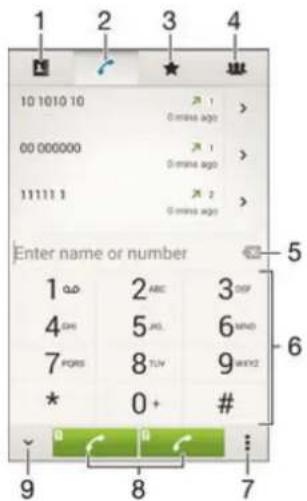
1 Ouvrir la liste de contacts
2 Voir les entrées du journal des appels
3 Voir les contacts favoris
4 Voir tous les groupes de contacts enregistrés sur l'appareil
5 Supprimer un numéro
6 Clavier de numérotation
7 Voir plus d'options
8 Bouton d'appel
9 Masquer ou afficher le marqueur
Pour passer un appel en composant le numéro
1 Sur l'écran d'accueil, touchez 2 Recherchez l'option Téléphone et touchez-la. 3 Saisissez le numéro du destinataire et touchez ↗.
Pour passer des appels en utilisant la numérotation intelligente
1 Sur l'écran d'accueil, touchez 2 Recherchez l'option Téléphone et touchez-la. 3 Utilisez le clavier de numérotation pour saisir les lettres ou les chiffres correspondant au contact que vous souhaitez appeler. Au fur et à mesure que vous saisissez chaque lettre ou chiffre, une liste de correspondances possibles apparaît. 4 Touchez le contact que vous souhaitez appeler.
Pour passer un appel international
1 Sur l'écran d'accueil, touchez 2 Recherchez l'option Téléphone et touchez-la. 3 Touchez et maintenez 0 jusqu'à ce que le signe "+" apparaisse. 4 Saisissez l'indicatif du pays, l'indicatif régional (sans le premier 0) et le numéro de téléphone, puis touchez
Pour ajouter un numéro de numérotation directe à l'écran d'accueil
1 Touchez et maintenez une zone vide de l'écran d'accueil jusqu'à ce que l'appareil vibre et que le menu de personnalisation apparaisse. 2 Dans le menu de personnalisation, touchez Applications > Accès directs. 3 Faites défiler la liste des applications et sélectionnez Accès téléphonique direct. 4 Sélectionnez le contact et le numéro que vous souhaitez utiliser comme numéro de numérotation directe.
Afficher ou masquer le numéro de mobile
Vous pouvez choisir d'afficher ou de masquer votre numéro de mobile sur les appareils des destinataires que vous appelez.
Pour afficher ou masquer votre numéro de mobile
1 Sur l'écran d'accueil, touchez 2 Recherchez et touchez Paramètres > Appel. 3 Sélectionnez une carte SIM. 4 Touchez Paramètres supplémentaires > ID d'appel.
Réception d'appels
Pour répondre à un appel

Pour rejeter un appel

Pour couper la sonnerie d'un appel entrant
- Lorsque vous recevez l'appel, appuyez sur la touche de volume.
Utilisation du répondeur automatique
Vous pouvez utiliser l'application de répondeur automatique de votre appareil pour répondre aux appels lorsque vous êtes occupé ou lorsque vous avez un appel manqué. Vous pouvez activer la fonction de répondeur automatique et déterminer le nombre de secondes à attendre avant que l'appel ne soit répondu automatiquement. Vous pouvez également router manuellement les appels vers le répondeur automatique lorsque vous êtes trop occupé pour y répondre. De plus, vous pouvez accéder aux messages laissés sur le répondeur automatique directement depuis votre appareil.
! Avant d'utiliser le répondeur automatique, vous devez enregistrer un message d'accueil.
Pour enregistrer un message d'accueil pour le répondeur automatique
1 Sur l'écran d'accueil, touchez 2 Recherchez et touchez Paramètres > Appel. 3 Sélectionnez une carte SIM. 4 Touchez Répondeur > Salutations. 5 Touchez Enregistrer un nouveau message d'accueil et suivez les instructions à l'écran.
Pour activer le répondeur automatique
1 Sur l'écran d'accueil, touchez 2 Recherchez et touchez Paramètres > Appel. 3 Sélectionnez une carte SIM et touchez Répondeur. 4 Cochez la case Répondeur.
Si vous ne définissez pas de délai pour le répondeur automatique, la valeur par défaut est utilisée.
Pour rejeter un appel avec le répondeur automatique
- Lorsqu'un appel entrant arrive, faites glisser Options de réponse vers le haut, puis sélectionnez Rejeter avec répondeur.
Pour définir un délai pour le répondeur automatique
1 Sur l'écran d'accueil, touchez 2 Recherchez et touchez Paramètres > Appel. 3 Sélectionnez une carte SIM et touchez Répondeur. 4 Touchez Répondre après. 5 Faites défiler vers le haut ou vers le bas pour ajuster le temps. 6 Touchez Terminé.
Pour écouter les messages du répondeur
1 Sur l'écran d'accueil, touchez 2 Recherchez et touchez Paramètres > Appel. 3 Sélectionnez une carte SIM. 4 Touchez Répondeur > Messages. 5 Sélectionnez le message vocal que vous souhaitez écouter.
Une autre façon d'écouter les messages du répondeur est directement depuis le journal des appels en touchant
Rejet d'un appel avec un message texte
Vous pouvez rejeter un appel avec un message texte. Lorsque vous rejetez un appel avec un message, le message est envoyé automatiquement à l'appelant et est enregistré dans la conversation de messagerie avec le contact.
Vous pouvez sélectionner un certain nombre de messages prédéfinis disponibles sur votre appareil ou créer un nouveau message. Vous pouvez également créer vos propres messages personnalisés en modifiant les messages prédéfinis.
Pour rejeter un appel avec un message texte
1 Lorsqu'un appel entrant arrive, faites glisser Options de réponse vers le haut, puis touchez Rejeter avec message. 2 Sélectionnez un message prédéfini ou touchez + et écrivez un nouveau message.
Pour rejeter un deuxième appel avec un message texte
1 Lorsque vous entendez plusieurs bips pendant un appel, faites glisser Rejeter avec message vers le haut. 2 Sélectionnez un message prédéfini ou touchez + et écrivez un nouveau message.
Pour modifier le message texte utilisé pour rejeter un appel
1 Sur l'écran d'accueil, touchez 2 Recherchez et touchez Paramètres > Appel > Général > Rejeter un appel avec message. 3 Touchez le message que vous souhaitez modifier et effectuez les changements nécessaires. 4 Touchez OK.
Appels en cours

1 Saisir des numéros pendant un appel 2 Activer le haut-parleur pendant un appel 3 Mettre l'appel en attente ou le reprendre 4 Ouvrir la liste des contacts 5 Couper le microphone pendant un appel 6 Terminer un appel
Pour changer le volume du haut-parleur pour l'écouteur pendant un appel
- Appuyez sur la touche de volume vers le haut ou vers le bas.
Pour activer l'écran pendant un appel
- Appuyez brièvement sur ⏻
Utilisation du journal des appels
Dans le journal des appels, vous pouvez voir les appels manqués, reçus et émis.
Pour voir les appels manqués
1 Lorsque vous avez un appel manqué, ✕ apparaît dans la barre d'état. Faites glisser la barre d'état vers le bas. 2 Touchez Appel manqué.
Pour appeler un numéro depuis le journal des appels
1 Sur l'écran d'accueil, touchez 2 Recherchez et touchez Téléphone. La vue du journal des appels apparaît en haut de l'écran. 3 Pour appeler directement un numéro, touchez le numéro. Pour modifier un numéro avant d'appeler, maintenez le numéro enfoncé, puis touchez Modifier le numéro avant d'appeler. ! Vous pouvez également toucher >> Rappeler pour appeler un numéro.
Pour ajouter un numéro du journal des appels aux contacts
1 Sur l'écran d'accueil, touchez 2 Recherchez et touchez Téléphone. La vue du journal des appels apparaît en haut de l'écran. 3 Maintenez le numéro enfoncé et touchez Ajouter aux contacts. 4 Touchez le contact souhaité, ou touchez Créer un nouveau contact. 5 Modifiez les détails du contact et touchez Terminé.
Pour masquer le journal des appels
1 Sur l'écran d'accueil, touchez 2 Recherchez et touchez Téléphone. 3 Touchez : > Masquer le journal des appels.
Renvoi d'appels
Vous pouvez renvoyer des appels, par exemple vers un autre numéro de téléphone ou vers un service de messagerie vocale. Vous pouvez également renvoyer les appels entrants sur la carte SIM 1 vers la carte SIM 2 lorsque la carte SIM 1 n'est pas disponible, et vice versa. Cette fonction est appelée disponibilité double SIM. Vous devez activer cette fonction manuellement.
Pour dévier les appels
1 Sur l'écran d'accueil, touchez 2 Recherchez et touchez Réglages > Appel. 3 Sélectionnez une carte SIM. 4 Touchez Renvoi d'appel et sélectionnez une option. 5 Saisissez le numéro vers lequel vous souhaitez dévier les appels, puis touchez Activer.
Pour désactiver le renvoi d'appel
1 Sur l'écran d'accueil, touchez 2 Recherchez et touchez Réglages > Appel. 3 Sélectionnez une carte SIM. 4 Touchez Renvoi d'appel. 5 Sélectionnez une option et touchez Désactiver.
Pour activer la fonction de disponibilité de double SIM
1 Sur l'écran d'accueil, touchez 2 Recherchez et touchez Réglages > Réglages de double SIM > Accessibilité à la double SIM. 3 Faites glisser le curseur situé à côté de Accessibilité à la double SIM vers la droite.
Restriction d'appel
Vous pouvez bloquer toutes les catégories d'appels entrants et sortants ou seulement certaines d'entre elles. Si vous avez reçu un code PIN2 de votre fournisseur de services, vous pouvez utiliser une liste de numéros de composition fixe (FDN) pour restreindre les appels sortants. Si vous souhaitez bloquer un numéro spécifique, visitez et téléchargez des applications de Google Play™ qui prennent en charge cette fonction.
Pour bloquer les appels entrants ou sortants
1 Sur l'écran d'accueil, touchez 2 Recherchez et touchez Réglages > Appel. 3 Sélectionnez une carte SIM. 4 Touchez Blocage d'appel, puis sélectionnez une option. 5 Saisissez le mot de passe et touchez Activer.
Lors de la configuration du blocage d'appel pour la première fois, vous devrez saisir un mot de passe pour activer la fonction. Vous devrez utiliser ce même mot de passe plus tard, si vous souhaitez modifier les réglages du blocage d'appel.
Pour activer ou désactiver la composition fixe
1 Sur l'écran d'accueil, touchez 2 Recherchez et touchez Réglages > Appel > Numéros de composition fixe. 3 Touchez Activer la composition fixe ou Désactiver la composition fixe. 4 Saisissez votre PIN2 et touchez OK.
Pour accéder à la liste des destinataires d'appels acceptés
1 Sur l'écran d'accueil, touchez 2 Recherchez et touchez Réglages > Appel > Numéros de composition fixe > Numéros de composition fixe.
Pour changer le PIN2 de la carte SIM
1 Sur l'écran d'accueil, touchez 2 Recherchez et touchez Paramètres > Appel. 3 Sélectionnez une carte SIM. 4 Touchez Numéros abrégés fixes > Changer le PIN2. 5 Saisissez l'ancien PIN2 de la SIM et touchez OK. 6 Saisissez le PIN2 de la SIM et touchez OK. 7 Confirmez le nouveau PIN2 et touchez OK.
Appels multiples
Si vous avez activé la mise en attente des appels, vous pouvez gérer plusieurs appels en même temps. Lorsque cette fonction est activée, vous entendrez un bip si vous recevez un autre appel.
Pour activer ou désactiver la mise en attente des appels
1 Sur l'écran d'accueil, touchez 2 Recherchez et touchez Paramètres > Appel. 3 Sélectionnez une carte SIM. 4 Touchez Paramètres supplémentaires. 5 Pour activer ou désactiver la mise en attente des appels, touchez Mise en attente des appels.
Pour répondre à un autre appel et mettre en attente l'appel en cours
- Lorsque vous entendez plusieurs bips pendant un appel, faites glisser vers la droite.
Pour rejeter un deuxième appel
- Lorsque vous entendez plusieurs bips pendant un appel, faites glisser vers la gauche.
Pour passer un deuxième appel
1 Pendant un appel en cours, touchez 2 Saisissez le numéro du destinataire et touchez Le premier appel est mis en attente.
Pour répondre à un autre appel et terminer l'appel en cours
- Lorsqu'un autre appel arrive, touchez Terminer l'appel en cours et répondez.
Pour rejeter un troisième appel
- Cuando entre otra llamada, puntee Rechazar llamada entrante
Para alternar entre varias llamadas
- Para cambiar a otra llamada y poner la llamada actual en espera, puntee Cambiar a esta llamada.
Llamadas de conferencia
Con una llamada múltiple o de conferencia, puede mantener conversaciones simultáneas con dos o más personas.
Para obtener detalles sobre el número de participantes que puede agregar a una audioconferencia, póngase en contacto con su operador de red.
Para realizar una llamada de conferencia
1 Durante una llamada en curso, puntee 2 Marque el número del segundo participante y puntee Se pone en espera el primer participante. 3 Puntee para incluir al segundo participante en la llamada de conferencia. 4 Repita los pasos 1 a 3 para agregar más participantes a la llamada.
Para mantener una conversación privada con un participante de una llamada de conferencia
1 Durante una llamada de conferencia, puntee Administrar. 2 Puntee el número de teléfono del participante con quien desea mantener una conversación privada. 3 Para finalizar la conversación privada y volver a la llamada de conferencia, puntee ➡.
Para eliminar un participante de una llamada de conferencia
1 Durante una llamada de conferencia, puntee Administrar. 2 Puntee a continuación junto al participante que quiera eliminar.
Para finalizar una llamada de conferencia
• Durante la llamada de conferencia, puntee Finalizar llamada de conferencia.
Buzón de voz
Si votre abonnement inclut un service de messagerie vocale, les appelants peuvent laisser un message vocal lorsque vous ne pouvez pas répondre à un appel. Votre numéro de messagerie vocale est généralement stocké sur la carte SIM. Sinon, vous pouvez obtenir le numéro auprès de votre fournisseur de services et le saisir manuellement.
Pour saisir votre numéro de messagerie vocale
1 Sur l'écran d'accueil, touchez 2 Recherchez et touchez Paramètres > Appel > Messagerie vocale > Paramètres de messagerie vocale > Numéro de messagerie vocale. 3 Saisissez votre numéro de messagerie vocale. 4 Touchez OK.
Pour appeler le service de messagerie vocale
1 Sur l'écran d'accueil, touchez 2 Recherchez l'option Téléphone et touchez-la. 3 Maintenez enfoncée la touche 1.
Appels d'urgence
L'appareil prend en charge les numéros d'urgence internationaux, par exemple 112 ou 911. Normalement, ces numéros sont utilisés pour passer des appels d'urgence dans n'importe quel pays, avec ou sans carte SIM insérée dans l'appareil, si vous vous trouvez dans la zone de couverture d'un réseau.
Pour passer un appel d'urgence
1 Sur l'écran d'accueil, touchez
2 Recherchez l'option Téléphone et touchez-la.
3 Saisissez le numéro d'urgence et touchez 📂 Pour supprimer un numéro, touchez ✗
Vous pouvez passer des appels d'urgence même si aucune carte SIM n'est insérée ou si les appels sortants sont restreints.
Pour passer un appel d'urgence lorsque la carte SIM est verrouillée
1 Depuis l'écran de verrouillage, touchez Appel d'urgence.
2 Saisissez le numéro d'urgence et touchez
Contacts
Transferring contacts
There are several ways to transfer contacts to the new device. You can sync contacts from an online account or import them directly from another device.
Transferring contacts using a computer
Xperia™ Transfer is an application that helps you collect contacts from your old device and transfer them to your new device. The Xperia™ Transfer application, which you can access from the Xperia™ Companion software, is compatible with mobile devices running iOS/iCloud and Android™. If your old device is an iOS device, the App Matching feature suggests Android applications equivalent to the iOS applications.
To use Xperia™ Transfer, you need:
- A computer with an Internet connection.
- Your new Android™ device.
- A USB cable for your new Android™ device. • Your old device.
- A USB cable for your old device.
Your old device may not be necessary. If it is an iOS device, you can connect to iCloud directly or use a local backup. If it is a Sony device, you can use local backups.
Transferring contacts to the new device
1 Search for and download Xperia™ Companion (on a PC or a Mac®) from http://support.sonymobile.com/global-en/tools/xperia-companion if the software is not already installed. 2 Once the installation is complete, launch Xperia™ Companion. Then click on Xperia™ Transfer and follow the relevant instructions to transfer your contacts.
Transferring contacts using an online account
If you sync the contacts from your old device or your computer with an online account, for example, Google Sync™, Facebook™, or Microsoft® Exchange ActiveSync®, you can transfer your contacts to the new device using that account.
Pour synchroniser les contacts sur votre nouvel appareil à l'aide d'un compte de synchronisation
1 Sur l'écran d'accueil, touchez puis touchez 2 Touchez puis réglez > Comptes et synchronisation. 3 Sélectionnez le compte avec lequel vous souhaitez synchroniser vos contacts, puis touchez > Synchroniser maintenant.
! Vous devez être connecté au compte de synchronisation correspondant avant de pouvoir synchroniser vos contacts avec celui-ci.
Autres méthodes de transfert de contacts
Il existe de nombreuses autres façons de transférer des contacts de votre ancien appareil vers le nouveau. Par exemple, vous pouvez copier les contacts sur la carte mémoire, utiliser la technologie Bluetooth® ou les enregistrer sur une carte SIM. Pour plus d'informations spécifiques sur le transfert de contacts depuis un ancien appareil, consultez le guide de l'utilisateur correspondant.
Pour importer des contacts depuis une carte mémoire
1 Sur l'écran d'accueil, touchez puis touchez. 2 Touchez puis touchez Importer des contacts > Carte SD. 3 Sélectionnez les fichiers que vous souhaitez importer et touchez OK.
Pour importer des contacts à l'aide de la technologie Bluetooth®
1 Assurez-vous que la fonction Bluetooth® est activée et que l'appareil est configuré comme visible. 2 Lorsque vous êtes averti qu'un fichier entrant est disponible sur votre appareil, faites glisser la barre d'état vers le bas et touchez la notification pour accepter le transfert du fichier. 3 Touchez OK pour démarrer le transfert du fichier. 4 Faites glisser la barre d'état vers le bas. Lorsque le transfert est terminé, touchez la notification. 5 Touchez le fichier reçu.
Pour importer des contacts depuis une carte SIM
Vous pourriez perdre des informations ou avoir plusieurs entrées de contacts si vous les transférez avec une carte SIM.
1 Sur l'écran d'accueil, touchez puis touchez 2 Touchez puis touchez Importer des contacts. 3 Sélectionnez une carte SIM. 4 Pour importer un contact, recherchez-le et touchez-le. Pour importer tous les contacts, touchez Importer tout.
Recherche et affichage des contacts

1 Onglets des contacts, appels, favoris et groupes 2 Modifier et afficher les informations de contact médicales et d'urgence 3 Afficher les détails des contacts 4 Accéder aux contacts commençant par la lettre sélectionnée 5 Accéder aux options de communication du contact 6 Rechercher des contacts 7 Ajouter un contact 8 Voir plus d'options
Pour rechercher un contact
1 Sur l'écran d'accueil, touchez ▼, puis touchez . 2 Touchez et saisissez le numéro de téléphone, le nom ou toute autre information dans le champ Rechercher des contacts. La liste des résultats est filtrée au fur et à mesure que vous saisissez chaque caractère.
Pour sélectionner les contacts affichés dans l'application Contacts
1 Sur l'écran d'accueil, touchez , puis touchez . 2 Touchez , puis touchez Filtrer. 3 Dans la liste qui apparaît, cochez ou décochez les options souhaitées. Si vous avez synchronisé vos contacts avec un compte de synchronisation, ce compte apparaît dans la liste. Pour élargir la liste des options, touchez le compte.
Ajout et modification de contacts
Pour ajouter un contact
1 Sur l'écran d'accueil, touchez , puis touchez . 2 Touchez ♿+. 3 Si vous avez synchronisé vos contacts avec un ou plusieurs comptes et que vous ajoutez un contact pour la première fois, vous devez sélectionner le compte auquel vous souhaitez ajouter ce contact. Vous pouvez également toucher Contact téléphonique si vous souhaitez uniquement utiliser et enregistrer ce contact sur votre appareil. 4 Saisissez ou sélectionnez les informations souhaitées pour le contact. 5 Lorsque vous avez terminé, touchez Terminé.
! Après avoir sélectionné un compte de synchronisation à l'étape 3, ce compte s'affichera comme compte par défaut la prochaine fois que vous ajouterez un contact. Lorsque vous enregistrez un contact sur un compte donné, ce compte s'affichera comme compte par défaut pour l'enregistrement la prochaine fois que vous ajouterez un contact. Si vous avez enregistré un contact sur un compte donné et que vous souhaitez le modifier, vous devrez créer un nouveau contact et sélectionner un compte différent pour l'enregistrer.
Si vous ajoutez un symbole + et l'indicatif international avant le numéro de téléphone d'un contact, vous n'aurez pas à modifier le numéro lorsque vous passerez des appels depuis d'autres pays.
Pour modifier un contact
1 Sur l'écran d'accueil, touchez av, puis touchez . 2 Touchez le contact que vous souhaitez modifier, puis touchez 📁. 3 Modifiez les informations souhaitées. 4 Lorsque vous avez terminé, touchez Terminé.
! Certains services de synchronisation ne permettent pas de modifier les informations des contacts.
Pour associer une image à un contact
1 Sur l'écran d'accueil, touchez 📋, puis touchez . 2 Touchez le contact que vous souhaitez modifier, puis touchez 🖱️. 3 Touchez et sélectionnez une méthode pour ajouter l'image du contact. 4 Lorsque vous avez ajouté l'image, touchez Terminé.
Vous pouvez également ajouter une image à un contact depuis l'application Album. Si vous souhaitez ajouter une image enregistrée sur un compte en ligne, vous devez la télécharger au préalable.
Pour personnaliser la sonnerie d'un contact
1 Sur l'écran d'accueil, touchez 📋, puis touchez . 2 Touchez le contact que vous souhaitez modifier, puis touchez 🖱️. 3 Touchez : > Définir la sonnerie. 4 Sélectionnez une option dans la liste ou touchez pour choisir un fichier musical enregistré sur votre appareil, puis touchez Terminé. 5 Touchez Terminé.
Pour supprimer des contacts
1 Sur l'écran d'accueil, touchez et puis touchez . 2 Maintenez enfoncé le contact que vous souhaitez supprimer. 3 Pour supprimer tous les contacts, touchez la flèche vers le bas pour ouvrir le menu déroulant, puis sélectionnez Tout marquer. 4 Touchez 📋, puis touchez Supprimer.
Pour modifier vos informations de contact
1 Sur l'écran d'accueil, touchez puis touchez. 2 Touchez Moi, puis touchez 🖱️. 3 Saisissez les nouvelles données ou effectuez les modifications souhaitées. 4 Lorsque vous avez terminé, touchez Terminé.
Pour créer un nouveau contact à partir d'un message texte
Sur l'écran d'accueil, touchez et puis recherchez et touchez 2 Touchez > Enregistrer. 3 Sélectionnez un contact existant ou touchez Créer un nouveau contact. 4 Modifiez les informations du contact et touchez Terminé.
Comment ajouter des informations médicales et d'urgence
Vous pouvez ajouter et modifier les informations ICE (En cas d'urgence) dans l'application Contacts. Détails médicaux comme les allergies et les médicaments que vous prenez, ainsi que les informations des membres de la famille et des amis à contacter en cas d'urgence. Après la configuration, vous pouvez accéder aux informations ICE depuis l'écran de verrouillage de sécurité. Cela signifie que même si l'écran est verrouillé, par exemple avec un code PIN, un schéma ou un mot de passe, le personnel d'urgence pourra récupérer les informations ICE.
![graph TD A["1: ICF - In Case of Emergency"] --> B["2: ICF"] B --> C["3: Medical Information"] C --> D["4: Tetrahypnea"] D --> E["5: ICE Contacts"] E --> F["6: Create new"] F --> G["7: Use existing contacts"]](/content/2026/07/1538938/images/fecf02ba89a830387363cf5466cd4dda5521c87b5c46477602c6c2070236d22b.jpg)
1 Revenir à l'écran Contacts 2 Voir plus d'options 3 Pour afficher les informations médicales et personnelles dans le cadre des informations ICE 4 Informations médicales 5 Liste des contacts ICE 6 Créer de nouveaux contacts ICE 7 Utiliser les contacts existants comme contacts ICE
Pour afficher les informations médicales et personnelles dans le cadre des informations ICE
1 Sur l'écran d'accueil, touchez 📋, puis touchez . 2 Touchez ICE : En cas d'urgence. 3 Touchez et puis cochez la case Afficher les informations personnelles.
Pour saisir vos informations médicales
1 Sur l'écran d'accueil, touchez et puis touchez. 2 Touchez ICE : En cas d'urgence. 3 Touchez et puis touchez Modifier les informations médicales. 4 Modifiez les informations souhaitées. 5 Lorsque vous avez terminé, touchez Terminé.
Pour ajouter un nouveau contact ICE
1. Sur l'écran d'accueil, touchez , puis touchez 2. Touchez ICE : En cas d'urgence, puis touchez 3. Si vous avez synchronisé vos contacts avec un ou plusieurs comptes et que vous ajoutez un contact pour la première fois, vous devez sélectionner le compte auquel vous souhaitez ajouter ce contact. Vous pouvez également toucher Contact téléphonique si vous souhaitez uniquement utiliser et enregistrer ce contact sur votre appareil. 4. Saisissez ou sélectionnez les informations souhaitées pour le contact. 5. Lorsque vous avez terminé, touchez Terminé. Le contact ICE doit avoir au moins un numéro de téléphone que le personnel d'urgence peut appeler. Si votre appareil est verrouillé par un verrouillage d'écran de sécurité, le personnel d'urgence ne pourra voir que le numéro de téléphone du contact ICE, même si d'autres informations sur le contact ont été saisies dans l'application Contacts.
Pour utiliser des contacts existants comme contacts ICE
1. Sur l'écran d'accueil, touchez , puis touchez . 2. Touchez ICE : En cas d'urgence, puis touchez 3. Cochez les contacts que vous souhaitez utiliser comme contacts ICE. 4. Lorsque vous avez terminé, touchez Terminé. Les contacts ICE que vous sélectionnez doivent avoir au moins un numéro de téléphone que le personnel d'urgence peut appeler. Si votre appareil est verrouillé par un verrouillage d'écran de sécurité, le personnel d'urgence ne pourra voir que le numéro de téléphone des contacts ICE, même si d'autres informations sur les contacts ont été saisies dans l'application Contacts.
Pour que les informations ICE soient visibles depuis l'écran de verrouillage de sécurité
1. Sur l'écran d'accueil, touchez , puis touchez . 2. Touchez ICE : En cas d'urgence. 3. Touchez , puis touchez Paramètres. 4. Cochez la case ICE sur l'écran de verrouillage. Par défaut, les informations ICE sont visibles sur l'écran de verrouillage de sécurité.
Pour activer les appels aux contacts ICE depuis l'écran de verrouillage de sécurité
1. Sur l'écran d'accueil, touchez 📞, puis touchez . 2. Touchez ICE : En cas d'urgence. 3. Touchez , puis touchez Paramètres. 4. Cochez la case Activer l'appel ICE. ! Certains opérateurs de réseau peuvent ne pas prendre en charge les appels ICE.
Favoris et groupes
Les contacts marqués comme favoris apparaissent dans l'onglet favoris de l'application Contacts, ainsi que vos contacts les plus fréquemment appelés ou "contacts principaux". Cela permet un accès plus rapide à ces contacts. Vous pouvez également attribuer des contacts à des groupes pour y accéder plus rapidement depuis cette même application.
Pour marquer ou désélectionner un contact comme favori
1. Sur l'écran d'accueil, touchez , puis touchez . 2. Touchez le contact que vous souhaitez ajouter à vos favoris ou en supprimer. 3. Touchez ★
Pour voir vos contacts favoris et contacts principaux
1. Sur l'écran d'accueil, touchez , puis touchez . 2. Touchez ★
Pour assigner un contact à un groupe
1 Dans l'application Contacts, touchez le contact que vous souhaitez assigner à un groupe. 2 Touchez , puis touchez la barre située juste en dessous de Groupes. 3 Cochez les cases des groupes auxquels vous souhaitez ajouter le contact. 4 Touchez Terminé.
Envoyer des informations de contact
Pour ajouter votre carte de visite
1 Sur l'écran d'accueil, touchez 🌐 puis touchez . 2 Touchez Moi. 3 Touchez , puis touchez Envoyer le contact > OK. 4 Sélectionnez une méthode de transfert disponible et suivez les instructions à l'écran.
Pour envoyer un contact
1 Sur l'écran d'accueil, touchez , puis touchez . 2 Touchez le contact dont vous souhaitez envoyer les détails. 3 Touchez , puis touchez Envoyer le contact > OK. 4 Sélectionnez une méthode de transfert disponible et suivez les instructions à l'écran.
Pour envoyer plusieurs contacts à la fois
1 Sur l'écran d'accueil, touchez , puis touchez . 2 Touchez , puis touchez Marquer plusieurs. 3 Cochez les contacts que vous souhaitez envoyer, ou sélectionnez tous si vous souhaitez envoyer tous les contacts. 4 Touchez , sélectionnez une méthode de transfert disponible et suivez les instructions à l'écran.
Évitez les enregistrements en double dans l'application Contacts
Si vous synchronisez vos contacts avec un nouveau compte ou importez des informations de contact d'une autre manière, vous pouvez vous retrouver avec des contacts en double. Dans ce cas, vous pouvez fusionner ces contacts en double pour créer un seul contact. Et si vous fusionnez des contacts par erreur, vous pouvez les séparer à nouveau plus tard.
Pour lier des contacts
1 Sur l'écran d'accueil, touchez , puis touchez . 2 Touchez le contact que vous souhaitez associer à un autre. 3 Touchez , puis touchez Lier le contact. 4 Touchez le contact dont vous souhaitez fusionner les informations avec le premier contact, puis touchez OK pour confirmer. Les informations du premier contact sont incorporées au deuxième contact et, dans la liste des contacts, les contacts liés apparaissent comme un seul.
Pour séparer des contacts liés
1 Sur l'écran d'accueil, touchez 📋, puis touchez . 2 Touchez le contact lié que vous souhaitez modifier, puis touchez . 3 Touchez Dissocier le contact > Dissocier.
Sauvegarde des contacts
Vous pouvez utiliser la carte mémoire pour sauvegarder vos contacts. Reportez-vous à la section Transfert des contacts à la page 56 pour plus d'informations sur la restauration des contacts sur l'appareil.
Pour exporter tous les contacts vers une carte mémoire
1 Sur l'écran d'accueil, touchez 🧑 puis touchez 2 Touchez et ensuite touchez Exporter les contacts > Carte SD. 3 Touchez OK.
Messagerie et chat
Lecture et envoi de messages
L'application Messages affiche vos messages sous forme de conversations, ce qui signifie que tous les messages envoyés et reçus d'une personne en particulier sont regroupés. Pour envoyer des messages multimédia, vous devez avoir les paramètres MMS corrects sur votre appareil. Reportez-vous à la section Internet et paramètres MMS à la page 28.
Le nombre de caractères que vous pouvez envoyer dans un seul message dépend de l'opérateur et de la langue utilisée. La taille maximale d'un message multimédia, y compris la taille des fichiers multimédias ajoutés, dépend également de l'opérateur. Contactez votre opérateur réseau pour plus d'informations.

1 Revenir à la liste des conversations 2 Appeler l'expéditeur d'un message 3 Voir les options 4 Messages envoyés et reçus 5 Envoyer un message complet via la carte SIM 1 6 Envoyer un message complet via la carte SIM 2 7 Ajouter des pièces jointes 8 Joindre une position 9 Joindre une note manuscrite ou une image. 10 Prendre une photo et la joindre 11 Joindre une photo enregistrée sur votre appareil 12 Champ de saisie de texte
Pour créer et envoyer un message
1 Sur l'écran d'accueil, touchez , puis recherchez et touchez.
2 Touchez +
3 Saisissez le nom ou le numéro de téléphone du destinataire, ou toute autre information que vous avez enregistrée à son sujet, puis sélectionnez-le dans la liste qui apparaît. Si le destinataire n'est pas enregistré dans la liste de contacts, saisissez son numéro manuellement.
4 Touchez Écrire un message et saisissez le texte du message.
5 Si vous souhaitez ajouter une pièce jointe, touchez et sélectionnez une option.
6 Touchez Envoyer pour envoyer le message.
Si vous quittez un message avant de l'envoyer, le message sera enregistré comme brouillon. La conversation est étiquetée avec le mot Brouillon :.
Pour lire un message reçu
1 Sur l'écran d'accueil, touchez, puis recherchez et touchez.
2 Touchez la conversation souhaitée.
3 Si le message n'a pas encore été téléchargé, touchez-le, puis touchez Télécharger le message.
Tous les messages reçus sont enregistrés par défaut dans la mémoire de l'appareil.
Pour répondre à un message
1 Sur l'écran d'accueil, touchez, puis recherchez et touchez.
2 Touchez la conversation contenant le message.
3 Saisissez votre réponse et touchez Envoyer.
Pour transférer un message
1 Sur l'écran d'accueil, touchez, puis recherchez et touchez.
2 Touchez la conversation contenant le message que vous souhaitez transférer.
3 Maintenez le doigt sur le message que vous souhaitez envoyer, puis touchez Transférer le message.
4 Saisissez le nom ou le numéro de téléphone du destinataire, ou toute autre information que vous avez enregistrée à son sujet, puis sélectionnez-le dans la liste qui apparaît. Si le destinataire n'est pas enregistré dans la liste de contacts, saisissez son numéro manuellement.
5 Modifiez le message si nécessaire, puis appuyez sur Envoyer.
Pour enregistrer un fichier reçu dans un message
1 Sur l'écran d'accueil, appuyez sur , puis recherchez et appuyez sur .
2 Appuyez sur la conversation que vous souhaitez ouvrir.
3 Si le message n'a pas encore été téléchargé, appuyez dessus, puis appuyez sur Télécharger le message.
4 Maintenez le doigt sur le fichier que vous souhaitez enregistrer, puis sélectionnez l'option souhaitée.
Organisation des messages
Pour supprimer un message
1 Sur l'écran d'accueil, appuyez sur , puis recherchez et appuyez sur .
2 Appuyez sur la conversation contenant le message que vous souhaitez supprimer.
3 Maintenez le doigt sur le message à supprimer, puis appuyez sur Supprimer le message > Supprimer.
Pour supprimer des conversations
1 Sur l'écran d'accueil, appuyez sur , puis recherchez et appuyez sur .
2 Appuyez sur , puis appuyez sur Supprimer les conversations.
3 Cochez les cases des conversations que vous souhaitez supprimer, puis appuyez sur 📄 > Supprimer.
Pour marquer un message
1 Sur l'écran d'accueil, appuyez sur , puis recherchez et appuyez sur . 2 Appuyez sur la conversation que vous souhaitez ouvrir. 3 Sur le message que vous souhaitez marquer, appuyez sur ★. 4 Pour retirer la marque d'un message, appuyez sur ★.
Pour afficher les messages marqués
1 Sur l'écran d'accueil, appuyez sur , puis recherchez et appuyez sur . 2 Appuyez sur , puis sur Messages importants. 3 Tous les messages marqués apparaissent dans une liste.
Pour rechercher des messages
1 Sur l'écran d'accueil, appuyez sur , puis recherchez et appuyez sur . 2 Appuyez sur , puis sur Recherche. 3 Saisissez les mots-clés de votre recherche. Les résultats de la recherche s'affichent sous forme de liste.
Appeler à partir d'un message
Pour appeler l'expéditeur d'un message
1 Sur l'écran d'accueil, appuyez sur , puis appuyez sur . 2 Appuyez sur une conversation. 3 Appuyez sur . 4 Appuyez sur .
Pour enregistrer le numéro d'un expéditeur comme contact
1 Sur l'écran d'accueil, appuyez sur , puis recherchez et appuyez sur . 2 Appuyez sur > Enregistrer. 3 Sélectionnez un contact existant ou appuyez sur Créer un nouveau contact. 4 Modifiez les informations du contact et appuyez sur Terminé.
Paramètres de messagerie
Pour modifier vos paramètres de notification de messages
1 Sur l'écran d'accueil, appuyez sur , puis recherchez et appuyez sur . 2 Appuyez sur , puis sur Paramètres. 3 Sélectionnez une carte SIM. 4 Pour définir un son de notification, appuyez sur Son de notification, puis sélectionnez une option ou appuyez sur pour sélectionner un fichier musical enregistré sur l'appareil. 5 Pour confirmer, appuyez sur Terminé. 6 Pour d'autres paramètres de notification, activez ou désactivez les cases à cocher correspondantes.
Pour activer ou désactiver la fonction de rapport de livraison des messages sortants
1 Sur l'écran d'accueil, touchez 📋, puis recherchez et touchez . 2 Touchez , puis touchez Paramètres. 3 Sélectionnez une carte SIM. 4 Cochez ou décochez la case Rapport de livraison si vous le souhaitez.
! Après avoir activé la fonction de rapport de livraison, une coche s'affiche sur les messages qui ont été livrés avec succès.
Messagerie instantanée et chat vidéo
Vous pouvez utiliser l'application de messagerie instantanée et de chat vidéo Google Hangouts™ sur votre appareil pour discuter avec des amis qui utilisent également cette application sur des ordinateurs et des appareils Android™, entre autres. Vous pouvez transformer n'importe quelle conversation en appel vidéo avec plusieurs participants et, en plus, vous pouvez
envoyer des messages à des amis, même s'ils sont hors ligne. Vous pouvez également voir et partager des photos facilement.
Avant de commencer à utiliser Hangouts™, assurez-vous d'avoir une connexion Internet et un compte Google™. Visitez http://support.google.com/hangouts et cliquez sur le lien "Hangouts sur votre appareil Android" pour obtenir des informations plus détaillées sur l'utilisation de cette application.
La fonction d'appel vidéo ne fonctionne que sur les appareils dotés d'une caméra frontale.
Pour utiliser l'application Hangouts™
1 Sur l'écran d'accueil, touchez 2 Recherchez l'option Hangouts et touchez-la.
Courrier électronique
Configuration du courrier électronique
Utilisez l'application de courrier électronique de votre appareil pour envoyer et recevoir des messages via vos comptes de messagerie. Vous pouvez avoir un ou plusieurs comptes de messagerie en même temps, y compris les comptes de messagerie d'entreprise Microsoft Exchange ActiveSync.
Pour configurer un compte de messagerie
1 Sur l'écran d'accueil, touchez 2 Recherchez et touchez Courrier électronique. 3 Suivez les instructions à l'écran pour terminer la configuration.
Sur certains services de messagerie électronique, il peut être nécessaire de contacter votre fournisseur pour obtenir des informations sur les paramètres détaillés du compte de messagerie.
Pour ajouter un compte de messagerie électronique supplémentaire
1 Sur l'écran d'accueil, touchez l'icône de l'écran d'applications. 2 Recherchez et touchez Email. 3 Touchez , puis touchez Paramètres > Ajouter un compte. 4 Saisissez l'adresse e-mail et le mot de passe, puis touchez Suivant. Si les paramètres du compte de messagerie ne peuvent pas être téléchargés automatiquement, effectuez la configuration manuellement. 5 Lorsque vous avez terminé, touchez Suivant.
Envoi et réception de messages électroniques

1 Afficher une liste de tous les comptes de messagerie et dossiers récents. 2 Rédiger un nouveau message électronique. 3 Rechercher des messages électroniques. 4 Accéder aux paramètres et aux options. 5 Liste des messages électroniques.
Pour télécharger de nouveaux messages électroniques
- Avec la boîte de réception du courrier électronique ouverte, faites glisser la liste des messages vers le bas.
Avant d'essayer de télécharger de nouveaux messages électroniques, assurez-vous de disposer d'une connexion de données active. Pour plus d'informations sur la façon de garantir une connexion de données correcte, consultez Internet et les paramètres MMS à la page 28.
Pour lire vos messages électroniques
1 Sur l'écran d'accueil, touchez
2 Recherchez et touchez Email.
3 Si vous utilisez plusieurs comptes de messagerie, touchez et sélectionnez le compte à partir duquel vous souhaitez envoyer le courrier électronique. Ensuite, touchez Boîte de réception dans le menu déroulant. Si vous souhaitez consulter tous vos comptes de messagerie en même temps, touchez , puis touchez Boîte de réception combinée dans le menu déroulant.
4 Dans la boîte de réception du courrier électronique, faites défiler vers le haut ou vers le bas et touchez le message que vous souhaitez lire.
Pour créer et envoyer un message électronique
1 Sur l'écran d'accueil, touchez , puis recherchez et touchez Email.
2 Si vous utilisez plusieurs comptes de messagerie, appuyez sur le compte à partir duquel vous souhaitez envoyer l'e-mail, puis sélectionnez-le. Ensuite, appuyez sur Boîte de réception dans le menu déroulant.
3 Appuyez et saisissez le nom du destinataire ou l'adresse e-mail, ou appuyez et sélectionnez un ou plusieurs destinataires dans votre liste de contacts.
4 Saisissez l'objet de l'e-mail et le texte du message, puis appuyez sur
Pour répondre à un message électronique
1 Dans la boîte de réception, recherchez et appuyez sur le message auquel vous souhaitez répondre, puis appuyez sur Répondre ou Répondre à tous.
2 Saisissez votre réponse, puis appuyez sur
Pour transférer un message électronique
1 Dans votre boîte de réception, recherchez et appuyez sur le message que vous souhaitez transférer, puis appuyez sur Transférer.
2 Saisissez manuellement l'adresse e-mail du destinataire, ou appuyez sur ♖+ et sélectionnez un destinataire dans votre liste de contacts.
3 Saisissez le texte du message, puis appuyez sur 📄.
Pour afficher une pièce jointe d'un message électronique
1 Recherchez et appuyez sur le message électronique contenant la pièce jointe que vous souhaitez afficher. Les messages électroniques avec pièces jointes sont indiqués par 🔒
2 Lorsque le message s'ouvre, appuyez sur Charger. La pièce jointe commence à se télécharger.
3 Lorsque le téléchargement de la pièce jointe est terminé, appuyez sur Afficher
Pour enregistrer l'adresse e-mail d'un expéditeur dans vos contacts
1. Recherchez et touchez un message dans la boîte de réception de votre messagerie électronique.
2. Touchez le nom de l'expéditeur, puis touchez OK.
3. Sélectionnez un contact existant ou touchez Créer un nouveau contact.
4. Si nécessaire, modifiez les informations du contact, puis touchez Terminé.
Panneau d'aperçu des e-mails
Un panneau d'aperçu est disponible pour visualiser et lire vos messages électroniques. Une fois activé, vous pouvez l'utiliser pour afficher simultanément la liste des messages et un message sélectionné.

Pour modifier les paramètres du panneau d'aperçu des e-mails
1. Sur l'écran d'accueil, touchez l'icône de l'écran d'applications, puis recherchez et touchez E-mail. 2. Touchez l'icône de menu, puis touchez Paramètres > Vue divisée. 3. Sélectionnez une option ou une combinaison d'options, puis touchez OK.
Pour lire des messages électroniques à l'aide du panneau d'aperçu
1. Assurez-vous que le panneau d'aperçu est activé. 2. Ouvrez la boîte de réception de votre messagerie électronique. 3. Faites défiler vers le haut ou vers le bas et touchez le message que vous souhaitez lire. 4. Pour afficher le message en plein écran, faites glisser la barre de séparation (située entre la liste des e-mails et le corps du message). 5. Pour revenir à la vue normale de la boîte de réception, touchez à nouveau la barre de séparation.
Organisation des messages électroniques
Pour trier vos e-mails
1. Sur l'écran d'accueil, touchez 🎨. 2. Recherchez et touchez E-mail. 3. Si vous utilisez plusieurs comptes de messagerie, touchez et sélectionnez le compte à partir duquel vous souhaitez envoyer l'e-mail. Ensuite, touchez Boîte de réception dans le menu déroulant. Si vous souhaitez rechercher dans tous vos comptes en même temps, touchez et sélectionnez Boîte de réception combinée. 4. Touchez et sélectionnez Trier. 5. Sélectionnez une option de tri.
Pour rechercher des e-mails
1. Sur l'écran d'accueil, touchez, puis recherchez et touchez E-mail. 2. Si vous utilisez plusieurs comptes de messagerie, touchez et sélectionnez le compte à partir duquel vous souhaitez envoyer l'e-mail. Ensuite, touchez Boîte de réception dans le menu déroulant. Si vous souhaitez rechercher dans tous vos comptes en même temps, touchez et sélectionnez Vue combinée. 3. Touchez l'icône de recherche. 4. Saisissez le texte de recherche, puis touchez sur le clavier. 5. Le résultat de la recherche apparaîtra dans une liste triée par dates. Touchez le message que vous souhaitez ouvrir.
Pour afficher tous les dossiers d'un compte de messagerie
1 Sur l'écran d'accueil, touchez ☐, puis recherchez et touchez Messagerie. 2 Si vous utilisez plusieurs comptes de messagerie, touchez et sélectionnez celui que vous souhaitez vérifier. 3 Dans le compte que vous souhaitez vérifier, sélectionnez Tous les dossiers.
Pour supprimer un message électronique
- Dans la boîte de réception, faites glisser le message à supprimer vers la droite.
Pour déplacer un message électronique vers un autre dossier
1 Dans la boîte de réception, faites glisser le message à déplacer vers la gauche. 2 Touchez Déplacer, puis sélectionnez un dossier.
Paramètres du compte de messagerie
Pour supprimer un compte de messagerie de l'appareil
1 Sur l'écran d'accueil, touchez 2 Recherchez et touchez Messagerie. 3 Touchez et maintenez, puis touchez Paramètres. 4 Sélectionnez le compte à supprimer. 5 Touchez Supprimer le compte > OK.
Pour modifier la fréquence de vérification de la boîte de réception
1 Sur l'écran d'accueil, touchez 2 Recherchez et touchez Messagerie. 3 Touchez et maintenez, puis touchez Paramètres. 4 Sélectionnez le compte dont vous souhaitez modifier la fréquence de vérification de la boîte de réception. 5 Touchez Fréquence de vérification > Fréquence de vérification et sélectionnez une option.
Pour définir une réponse automatique « Absent du bureau » sur un compte Exchange Active Sync
1 Sur l'écran d'accueil, touchez 🎨, puis recherchez et touchez Messagerie. 2 Touchez et maintenez, puis touchez Paramètres. 3 Sélectionnez le compte EAS (Exchange Active Sync) sur lequel vous souhaitez définir une réponse automatique « Absent du bureau ». 4 Touchez Absent du bureau. 5 Faites glisser le curseur situé à côté de Absent du bureau vers la droite pour activer la fonction. 6 Si nécessaire, cochez la case Définir l'intervalle de temps et ajustez l'intervalle de temps pour la réponse automatique. 7 Saisissez le message « Absent du bureau » dans le corps du message. 8 Touchez OK pour confirmer.
Gmail™
Si vous disposez d'un compte Google™, vous pouvez utiliser l'application Gmail™ pour lire et écrire des messages électroniques.
![1 2 3 4 Boîte de réception alcoethony/1900@g... Touchez l'image d'un expéditeur pour sélectionner cette conversation G G Équipe Gmail Bienvenue sur Gmail - [Image] [Image] [image][Image][Image][Image][Image][Image][Image][Image][Image][Image][Image][Image][Image][Image][Image][Image][Image][Image][I…](/content/2026/07/1538938/images/2baa1c1513feb1766293e6bb5f9f184ffa415ee0b5634831ae33b52c4aff619f.jpg)
1 Voir une liste de tous les comptes Gmail et dossiers récents. 2 Rédiger un nouveau message électronique. 3 Rechercher des messages électroniques. 4 Accéder aux paramètres et aux options. 5 Liste des messages électroniques.
Pour plus d'informations sur Gmail™
- Lorsque l'application Gmail est ouverte, faites glisser le bord gauche de l'écran vers la droite, puis recherchez et touchez Aide.
Musique
Transfert de musique vers l'appareil
Il existe différentes façons de transférer de la musique d'un ordinateur vers l'appareil :
Windows® uniquement : Connectez l'appareil à l'ordinateur à l'aide d'un câble USB, puis faites glisser et déposez les fichiers musicaux directement dans l'application de gestion de fichiers de l'ordinateur. Voir Gestion des fichiers avec un ordinateur à la page 123. - S'il s'agit d'un PC, vous pouvez utiliser l'application Media Go™ de Sony pour organiser vos fichiers musicaux, créer des listes de lecture, vous abonner à des podcasts, etc. Pour plus d'informations et pour télécharger l'application Media Go™, rendez-vous sur http://mediago.sony.com/enu/features. - Vous pouvez également utiliser le logiciel Xperia™ Companion pour transférer des fichiers multimédias entre l'ordinateur et l'appareil. Pour plus d'informations et pour télécharger Xperia™ Companion, rendez-vous sur www.sonymobile.com/global-en/tools/xperia-companion. Il est possible que Musique ne prenne pas en charge tous les formats de fichiers musicaux. Pour plus d'informations sur les formats de fichiers pris en charge et l'utilisation des fichiers multimédias (audio, image et vidéo), téléchargez le document technique correspondant à votre appareil sur www.sonymobile.com/support.
Comment écouter de la musique
Utilisez l'application Walkman® pour écouter votre musique et vos livres audio préférés.
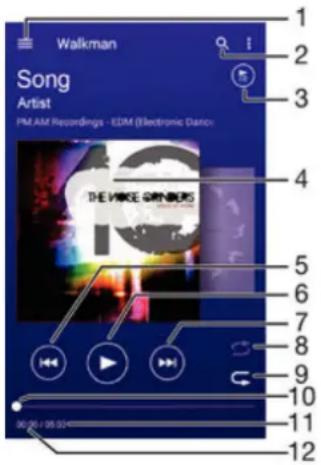
1 Ouvrir le menu de l'écran d'accueil de Walkman® 2 Rechercher toutes les chansons stockées sur l'appareil 3 Voir la file de lecture actuelle 4 Pochette (si disponible) 5 Toucher pour passer à la chanson précédente de la file de lecture Maintenir enfoncé pour revenir en arrière dans la chanson actuelle 6 Lire ou mettre en pause une chanson 7 Toucher pour passer à la chanson suivante de la file de lecture Maintenir enfoncé pour avancer dans la chanson actuelle 8 Lire aléatoirement les chansons de la file de lecture actuelle 9 Répéter toutes les chansons de la file de lecture actuelle 10 Indicateur de progression : faites glisser l'indicateur ou touchez le long de la ligne pour avancer ou reculer rapidement 11 Durée totale de la chanson actuelle
12 Temps écoulé de la chanson actuelle
Écran d'accueil de Walkman®
1 Faites glisser le bord gauche de l'écran vers la droite pour ouvrir le menu de l'écran d'accueil de Walkman® 2 Faites défiler vers le haut ou vers le bas pour visualiser le contenu 3 Lire une chanson avec l'application Walkman® 4 Revenir à l'écran de lecture de musique de Walkman®
Pour lire une chanson avec l'application Walkman®
1 Sur l'écran d'accueil, touchez , puis recherchez et touchez . 2 Faites glisser le bord gauche de l'écran vers la droite. 3 Sélectionnez une catégorie de musique. 4 Touchez une chanson pour la lire. Vous ne pouvez pas lire les éléments protégés par des droits d'auteur. Vérifiez que vous disposez des droits nécessaires sur le contenu que vous souhaitez partager.
Pour trouver des informations liées aux chansons en ligne
- Pendant la lecture d'une chanson dans l'application Walkman®, touchez la pochette, puis le bouton infinité x. Le bouton infinité x donne accès à des ressources en ligne liées à la chanson, comme des vidéos YouTube™, les paroles de la chanson et des informations sur l'artiste sur Wikipédia.
Pour régler le volume audio
• Appuyez sur la touche de volume.
Pour réduire l'application Walkman®
- Lorsqu'une chanson est en cours de lecture, touchez pour revenir à l'écran d'accueil. Le lecteur Walkman® continue de fonctionner en arrière-plan.
Pour ouvrir l'application Walkman® lorsqu'elle est lue en arrière-plan
1 Pendant la lecture d'une chanson en arrière-plan, touchez □ pour ouvrir la fenêtre des applications récentes. 2 Touchez l'application Walkman®.
Menu de l'écran d'accueil de Walkman®
Le menu de l'écran d'accueil de Walkman® offre une vue d'ensemble de toutes les chansons de votre appareil. À partir de là, vous pouvez gérer vos albums et listes de lecture, et organiser votre musique par humeur et tempo à l'aide des stations SensMe™.
Pour ouvrir le menu de l'écran d'accueil de Walkman®
1 Sur l'écran d'accueil, touchez 📋, puis touchez . 2 Faites glisser le bord gauche de l'écran vers la droite.
Pour revenir à la page d'accueil de Walkman®
- Lorsque le menu de l'écran d'accueil de Walkman® est ouvert, touchez Accueil.
- Avec le menu de l'écran d'accueil de Walkman® ouvert, touchez l'écran sur le côté droit du menu.
Pour mettre à jour la musique avec les informations les plus récentes
1 Sur l'écran d'accueil de Walkman®, touchez 2 Touchez Télécharger les infos musicales > Démarrer. L'appareil effectue une recherche en ligne et télécharge la dernière pochette et les informations musicales disponibles pour votre musique.
L'application de canaux SensMe™ s'active lorsque vous téléchargez des informations musicales.
Pour activer l'application des canaux SensMe™
- Sur l'écran d'accueil de Walkman®, touchez puis touchez Télécharger les infos musicales > Démarrer. ! Cette application nécessite une connexion réseau mobile ou Wi-Fi®.
Pour modifier les informations de la musique
1 Dans l'application Walkman®, touchez :. 2 Touchez Modifier les infos musicales. 3 Saisissez les nouvelles données ou effectuez les modifications souhaitées. 4 Lorsque vous avez terminé, touchez Enregistrer.
Pour supprimer une chanson
1 Dans le menu de l'écran d'accueil de Walkman®, recherchez la chanson à supprimer. 2 Maintenez le doigt sur le titre de la chanson, puis touchez Supprimer dans la liste qui apparaît. 3 Touchez Supprimer à nouveau pour confirmer.
Listes de lecture
Sur l'écran d'accueil de Walkman®, vous pouvez créer vos propres listes de lecture à partir de la musique stockée sur votre appareil.
Pour créer vos propres listes de lecture
1 Sur l'écran d'accueil de Walkman®, maintenez le doigt sur le nom de l'album ou de la chanson que vous souhaitez ajouter à une liste de lecture. 2 Dans le menu qui s'ouvre, touchez Ajouter à... > Nouvelle liste de lecture. 3 Saisissez le nom de la liste de lecture et touchez OK.
Vous pouvez également toucher la pochette de l'album puis + pour créer une nouvelle liste de lecture.
Pour lire vos propres listes de lecture
1 Ouvrez le menu de l'écran d'accueil du Walkman® puis touchez Listes de lecture. 2 Dans Listes de lecture, sélectionnez la liste de lecture que vous souhaitez ouvrir. 3 Si vous souhaitez lire toutes les chansons, touchez Lecture aléatoire.
Pour ajouter des chansons à une liste de lecture
1 Ouvrez l'écran d'accueil du Walkman® puis recherchez la chanson ou l'album que vous souhaitez ajouter à une liste de lecture. 2 Maintenez enfoncée la chanson ou le titre de l'album, puis touchez Ajouter à.... 3 Touchez le nom de la liste de lecture à laquelle vous souhaitez ajouter l'album ou la chanson. L'album ou le morceau est ajouté à la liste de lecture.
Pour supprimer une chanson d'une liste de lecture
1 Dans une liste de lecture, maintenez enfoncé le titre de la chanson que vous souhaitez supprimer. 2 Touchez Supprimer de la liste de lecture.
Il est possible que vous ne puissiez pas supprimer une chanson enregistrée sur la carte mémoire ou dans l'espace de stockage interne de l'appareil.
Pour supprimer une liste de lecture
1 Ouvrez le menu de l'écran d'accueil du Walkman® puis touchez Listes de lecture. 2 Maintenez enfoncée la liste de lecture que vous souhaitez supprimer. 3 Touchez Supprimer. 4 Touchez Supprimer de nouveau pour confirmer. Il n'est pas possible de supprimer les listes de lecture intelligentes.
Partage de musique
Pour partager une chanson
1 Ouvrez l'écran d'accueil du Walkman® puis recherchez la chanson ou l'album que vous souhaitez partager. 2 Maintenez enfoncé le titre de la chanson puis touchez Partager. 3 Sélectionnez une application dans la liste et suivez les instructions à l'écran.
Vous pouvez également partager des albums et des listes de lecture de cette manière.
Amélioration du son
Pour améliorer la qualité sonore avec l'égaliseur
1 Lorsque l'application Walkman® est ouverte, touchez 2 Touchez Réglages > Améliorations sonores. 3 Pour régler le son manuellement, faites glisser les boutons de bande de fréquence vers le haut ou vers le bas. Pour régler le son automatiquement, touchez et sélectionnez un style.
Pour activer la fonction de son surround
1 Lorsque l'application Walkman® est ouverte, touchez 2 Touchez Réglages > Améliorations sonores > Réglages > Son ambiant (VPT). 3 Sélectionnez un réglage, puis touchez OK pour confirmer.
Visualiseur
Le visualiseur permet d'inclure des effets visuels dans vos chansons pendant leur lecture. Les effets de chaque chanson sont basés sur les caractéristiques de la musique. Les effets changent, par exemple, en réponse aux changements de volume, de rythme et de niveau de fréquence de la musique. Vous pouvez également changer le thème de fond.
Pour activer le visualiseur
1 Dans l'application Walkman®, touchez. 2 Touchez Visualiseur.
Touchez l'écran pour passer en mode plein écran.
Pour changer le style de fond
1 Dans l'application Walkman®, touchez :. 2 Touchez Visualiseur. 3 Touchez : > Thème et sélectionnez un thème.
Reconnaissance musicale avec TrackID™
Utilisez le service de reconnaissance musicale TrackID™ pour identifier une chanson que vous écoutez à proximité. Enregistrez simplement un petit échantillon de la chanson et vous obtiendrez le nom de l'artiste, le titre et l'album en quelques secondes. Vous pouvez acheter les chansons identifiées avec TrackID™ et consulter les classements TrackID™ pour savoir ce que les utilisateurs de TrackID™ recherchent dans le monde entier. Pour de meilleurs résultats, utilisez TrackID™ dans une zone calme.

1 Voir les options de TrackID™ 2 Faites glisser le bord gauche de l'écran vers la droite pour ouvrir le menu de l'écran d'accueil de TrackID™. 3 Identifiez la musique que vous écoutez
L'application et le service TrackID™ ne sont pas disponibles dans tous les pays/régions et ne sont pas compatibles avec tous les réseaux et/ou fournisseurs de services dans toutes les zones.
Pour identifier de la musique avec la technologie TrackID™
1. Sur l'écran d'accueil, touchez 2. Recherchez et touchez TrackID™, puis rapprochez l'appareil de la source de musique. 3. Touchez 📋. Si TrackID™ reconnaît la chanson, les résultats apparaissent à l'écran.
Pour revenir à l'écran d'accueil de TrackID™, touchez
Menu de l'écran d'accueil de TrackID™
Le menu de l'écran d'accueil de TrackID™ offre une vue d'ensemble de toutes les chansons enregistrées et identifiées via le service TrackID™. Depuis ici, vous pouvez également voir vos chansons selon les classements actuels et l'historique de recherche.

1. Créer un profil TrackID™ en ligne 2. Ouvrir l'application TrackID™ 3. Voir l'historique des résultats de recherche 4. Voir les classements actuels
Pour voir les informations sur l'interprète d'une chanson
- Après que l'application TrackID™ a reconnu une chanson, touchez Informations.
Pour supprimer une chanson de l'historique des pistes
1. Ouvrez l'application TrackID™, puis touchez Historique. 2. Maintenez le doigt sur le nom de la chanson à modifier, puis touchez Supprimer.
Radio FM
Comment écouter la radio
La radio FM de l'appareil fonctionne comme toute autre radio. Par exemple, vous pouvez parcourir et écouter des stations de radio FM et les enregistrer comme favorites. Pour utiliser la radio, vous devez connecter des écouteurs filaires à l'appareil. En effet, les écouteurs servent d'antenne. Une fois connectés, vous pouvez, si vous le souhaitez, faire passer le son de la radio au haut-parleur.

1. Liste des favoris 2. Bouton marche/arrêt de la radio 3. Voir les options des menus 4. Fréquence syntonisée 5. Enregistrer ou supprimer une station comme favorite 6. Cadran de syntonisation 7. Bande de fréquences - faites glisser vers la droite ou la gauche pour vous déplacer entre les stations 8. Faites glisser vers le haut la bande de fréquences pour rechercher une station 9. Station favorite enregistrée 10. Faites glisser vers le bas la bande de fréquences pour rechercher une station
Pour écouter la radio FM
1. Connectez des écouteurs à l'appareil. 2. Sur l'écran d'accueil, touchez 3. Recherchez et touchez Radio FM. Les stations disponibles apparaîtront au fur et à mesure que vous vous déplacez dans la bande de fréquences.
Lorsque vous lancez la radio FM, les stations disponibles s'affichent automatiquement. Si une station dispose d'informations RDS, elles apparaissent quelques secondes après le début de l'écoute.
Pour naviguer entre les stations de radio
- Faites glisser la bande de fréquence vers la gauche ou la droite.
Pour lancer une nouvelle recherche de stations de radio
1. Lorsque la radio est ouverte, appuyez sur : 2. Touchez Rechercher des canaux. La radio recherche dans toute la bande de fréquence et affiche les stations disponibles.
Pour diffuser le son de la radio via le haut-parleur
1. Lorsque la radio est ouverte, appuyez sur : 2. Touchez Lire sur le haut-parleur.
Pour repasser le son aux écouteurs filaires, appuyez sur et touchez Lire sur les écouteurs.
Pour identifier une chanson à la radio FM avec TrackID™
1. Pendant la lecture de la chanson sur la radio FM de l'appareil, touchez , puis sélectionnez TrackID™. 2. Un indicateur de progression apparaît pendant que l'application TrackID™ vérifie la chanson. Si l'identification est réussie, un résultat ou une liste de résultats possibles s'affiche. 3. Touchez → pour revenir à la radio FM. L'application et le service TrackID™ ne sont pas disponibles dans tous les pays/régions, ni compatibles avec tous les réseaux et/ou fournisseurs de services de toutes les zones.
Stations de radio favorites
Pour enregistrer une station comme favorite
1. Lorsque la radio est ouverte, naviguez jusqu'à la station que vous souhaitez enregistrer comme favorite. 2. Touchez ☆ 3. Saisissez le nom de la station et sélectionnez une couleur de station. Ensuite, appuyez sur Enregistrer.
Pour écouter une station de radio favorite
1. Touchez 2. Sélectionnez une option.
Pour supprimer une station des favoris
1 Lorsque la radio est ouverte, faites défiler jusqu'à la station que vous souhaitez supprimer des favoris. 2 Touchez ★, puis touchez Supprimer.
Réglages du son
Pour basculer entre le mode sonore mono et stéréo
1 Lorsque la radio est ouverte, appuyez sur . 2 Touchez Activer le son stéréo. 3 Pour écouter à nouveau la radio en mode mono, appuyez sur et touchez Forcer le son mono.
Pour sélectionner la région de la radio
1 Lorsque la radio est ouverte, appuyez sur : 2 Touchez Définir la région de la radio. 3 Sélectionnez une option.
Pour régler l'écran
1 Lorsque la radio est ouverte, touchez : 2 Touchez Écran. 3 Sélectionnez une option.
Caméra
Prise de photos et enregistrement de vidéos
1 Zoom avant ou arrière 2 Écran principal de la caméra 3 Voir les photos et les vidéos 4 Prendre des photos et enregistrer des clips vidéo 5 Reculer d'un pas ou quitter la caméra 6 Modifier les réglages du mode de capture 7 Accéder aux réglages et aux raccourcis de la caméra 8 Caméra frontale
Pour prendre une photo avec l'écran verrouillé
1 Pour activer l'écran, appuyez brièvement sur la touche d'alimentation (!) 2 Pour activer la caméra, touchez et maintenez 📷 puis faites glisser vers le haut. 3 Une fois la caméra ouverte, touchez.
Pour prendre une photo en touchant l'écran
1 Activez la caméra. 2 Touchez : puis touchez ✗. 3 Faites glisser le curseur situé à côté de Capture tactile vers la droite. 4 Dirigez la caméra vers l'objet. 5 Pour activer la mise au point automatique, touchez et maintenez un point sur l'écran. Lorsque le cadre de mise au point est vert, retirez le doigt pour prendre la photo.
Pour prendre une photo en touchant le bouton de l'écran de la caméra
1 Activez la caméra. 2 Dirigez la caméra vers l'objet. 3 Touchez le bouton de l'écran de la caméra. La photo sera prise lorsque vous retirerez le doigt.
Pour réaliser un autoportrait à l'aide de la caméra frontale
1 Activez la caméra. 2 Touchez. 3 Pour prendre la photo, touchez le bouton de la caméra à l'écran. La photo sera prise dès que vous retirerez le doigt.
Pour utiliser le flash de l'appareil photo
1 Lorsque la caméra est ouverte, touchez A5. 2 Sélectionnez le réglage de flash souhaité. 3 Prenez la photo.
Pour utiliser la fonction de zoom
- Lorsque la caméra est ouverte, appuyez sur la touche de volume vers le haut ou vers le bas.
- Lorsque la caméra est ouverte, écartez ou rapprochez les doigts sur l'écran de la caméra.
Pour enregistrer une vidéo
1 Activez la caméra. 2 Dirigez la caméra vers l'objet. 3 Pour commencer l'enregistrement, touchez. 4 Pour mettre en pause l'enregistrement vidéo, touchez ⑪. Pour reprendre l'enregistrement, touchez. 5 Pour arrêter l'enregistrement, touchez.
Pour prendre une photo pendant l'enregistrement d'une vidéo
- Pour prendre une photo pendant l'enregistrement d'une vidéo, touchez. La photo sera prise dès que vous retirerez le doigt.
Pour voir vos photos et vidéos
1 Activez la caméra, puis touchez une vignette pour ouvrir une photo ou une vidéo. 2 Faites glisser rapidement votre doigt vers la gauche ou la droite pour voir les photos et les vidéos.
Pour supprimer des photos ou des vidéos enregistrées
1 Recherchez la photo ou la vidéo que vous souhaitez supprimer. 2 Touchez l'écran pour faire apparaître les options. 3 Touchez l'icône de suppression. 4 Touchez Supprimer pour confirmer.
Détection des visages
Vous pouvez utiliser la fonction de détection des visages pour faire la mise au point sur un visage qui n'est pas centré. La caméra détecte automatiquement jusqu'à cinq visages et les indique avec un cadre blanc. Un cadre coloré apparaîtra autour du visage sur lequel la mise au point a été effectuée. La mise au point est réglée sur le visage le plus proche de la caméra. Vous pouvez également appuyer sur l'un des cadres pour sélectionner le visage sur lequel vous souhaitez faire la mise au point.
Pour activer la détection des visages
1 Activez la caméra. 2 Touchez l'icône des paramètres, puis sélectionnez l'option appropriée. 3 Touchez l'icône de réglage, puis touchez l'option appropriée. 4 Touchez Mode de mise au point > Détection des visages.
Pour prendre une photo à l'aide de la fonction de détection des visages
1 Lorsque la caméra est ouverte et que l'option Détection des visages est activée, dirigez la caméra vers les personnes que vous souhaitez photographier. Il est possible de détecter jusqu'à cinq visages ; chaque visage détecté apparaît encadré. 2 Touchez le cadre que vous souhaitez sélectionner pour la mise au point. Ne touchez aucun cadre si vous souhaitez que la caméra sélectionne automatiquement la mise au point. 3 Un cadre coloré indiquera le visage sur lequel la mise au point a été effectuée. Touchez l'écran pour prendre la photo.
Utilisation de Smile Shutter™ pour capturer les visages souriants
Utilisez la technologie Smile Shutter™ pour photographier un visage lorsqu'il sourit. La caméra détecte jusqu'à cinq visages et en sélectionne un pour détecter le sourire et effectuer la mise au point automatique. Lorsque la personne sélectionnée sourit, la caméra prend automatiquement une photo.
Pour activer la fonction Smile Shutter™
1 Activez la caméra. 2 Touchez l'icône des paramètres, puis touchez l'option appropriée. 3 Touchez Détecteur de sourires et sélectionnez le niveau de sourire.
Pour prendre une photo à l'aide de Smile Shutter™
1 Lorsque la caméra est ouverte et que l'option Smile Shutter™ est activée, dirigez la caméra vers les personnes que vous souhaitez photographier. La caméra sélectionnera le visage sur lequel elle fera la mise au point. 2 Le visage sélectionné apparaît dans un cadre coloré et la photo est prise automatiquement. 3 Si aucun sourire n'est détecté, touchez l'écran pour prendre la photo manuellement.
Ajout de la position géographique aux photos
Activez le géomarquage pour ajouter la position géographique (ou géobalise) approximative aux photos lorsque vous les prenez. La position géographique est déterminée à l'aide des réseaux sans fil ou de la technologie GPS.
Lorsque 🔒 apparaît sur l'écran de l'appareil photo, cela signifie que le géomarquage est activé mais que la position géographique n'a pas été trouvée. Lorsque 🔒 apparaît, cela signifie que le géomarquage est activé et que la position géographique est disponible, donc la photo peut être géomarquée. Lorsqu'aucun de ces deux symboles n'apparaît, cela signifie que le géomarquage est désactivé.
Pour activer le géomarquage
1 Sur l'écran d'accueil, touchez 2 Touchez Réglages > Localisation. 3 Faites glisser le curseur situé à côté de Localisation vers la droite. 4 Activez l'appareil photo. 5 Touchez puis touchez ✗ 6 Faites glisser le curseur situé à côté de Géomarquage vers la droite.
Réglages généraux de l'appareil photo
Vue d'ensemble des réglages du mode de capture
Reconnaissance automatique de scènes Optimisez les réglages pour vous adapter à toute scène. Manuel Configurez les réglages de l'appareil photo manuellement. En direct sur YouTube Diffusez une vidéo en direct sur YouTube™. Effet AR Capturez des photos ou des vidéos avec des scènes et des personnages virtuels. Effet créatif Appliquez des effets aux photos ou aux vidéos. Info-eye™ Trouvez plus d'informations sur ce qui est visible dans le viseur de l'appareil photo. Timeshift burst Trouvez la meilleure photo parmi un groupe d'images.

Social live
Diffusez une vidéo en direct sur Facebook™.

Balayage panoramique
Prenez des photos panoramiques et grand angle.

Sound Photo
Prenez des photos avec le son de fond.

AR fun
Reproduisez des objets virtuels dans le viseur de l'appareil photo et enrichissez vos photos ou vidéos.

Retouche de portrait
Prenez des photos avec des styles de portrait en temps réel.
Reconnaissance automatique de scènes
Le mode de reconnaissance automatique de scènes détecte les conditions dans lesquelles vous allez prendre une photo et ajuste automatiquement les paramètres pour garantir que vous prenez la meilleure photo possible.
Mode manuel
Utilisez le mode manuel lorsque vous souhaitez régler manuellement votre appareil photo pour prendre des photos et des vidéos.
Effet AR
Il est possible d'appliquer des effets AR (réalité augmentée) à vos photos ou vidéos et de les rendre plus amusants. Lorsque vous utilisez l'appareil photo, ce réglage vous permet d'intégrer des scènes 3D dans vos photos ou vidéos. Il vous suffit de sélectionner la scène souhaitée et d'ajuster sa position dans le viseur.
Effet créatif
Vous pouvez appliquer différents effets à vos photos et vidéos. Par exemple, vous pouvez ajouter un effet nostalgique pour que les photos semblent plus anciennes ou un effet de croquis pour donner à l'image un aspect plus amusant.
Panorama par balayage
Vous pouvez prendre des photos panoramiques et grand angle en orientation horizontale ou verticale avec un simple mouvement de pression et de glissement.
Pour prendre une photo panoramique
1 Activez l'appareil photo. 2 Touchez puis sélectionnez 3 Pour sélectionner une direction de capture, touchez 4 Touchez l'écran et déplacez lentement et uniformément l'appareil photo dans la direction de mouvement indiquée à l'écran.
Timeshift burst
La cámara toma una ráfaga de 31 fotos en un período de dos segundos: un segundo antes y después de tocar el botón de la cámara en pantalla. Después puede volver y encontrar la imagen perfecta.
Para utilizar Timeshift burst
1 Active la cámara. 2 Toque y, a continuación, seleccione . 3 Tome fotos. Las fotos realizadas aparecen en vista de miniatura. 4 Recorra las miniaturas y seleccione la foto que desee guardar; a continuación, toque ⚙.
Social live
Social live es un modo de disparo de la cámara que le permite transmitir vídeo en directo a su página de Facebook™. Solo tiene que tener una conexión a Internet activa y haber iniciado sesión en Facebook™. Los videos pueden tener una duración de hasta 10 minutos.
Para transmitir un vídeo con Social live
1 Active la cámara. 2 Toque y, a continuación, seleccione . 3 Inicie la sesión en su cuenta de Facebook™. 4 Toque para iniciar la transmisión. 5 Para tomar una foto durante la transmisión, toque 6 Para detener la transmisión, toque ■.
Retoque de retratos
Puede utilizar la función Retoque de retratos para aplicar efectos de retoque a fotos de retrato a medida que las realiza para garantizar los mejores resultados. Puede utilizar el ajuste Haz mágico para dar brillo a la piel del sujeto y suavizarla, y para añadir un patrón de luz puntual en los ojos.
Para utilizar la función de retoque de retratos
1 Active la cámara. 2 Toque y, a continuación, toque 3 Para mostrar el selector de estilos, pase el dedo hacia arriba en la pantalla y seleccione un estilo de retrato para sus fotos. 4 Para ocultar el selector de estilos, toque la pantalla o pase el dedo hacia abajo. 5 Para mostrar el selector de marcos, pase el dedo hacia la izquierda y seleccione un marco decorativo. 6 Para ocultar el selector de marcos, toque la pantalla de la cámara o pase el dedo hacia la derecha.
Para utilizar la característica Haz mágico
1 Active la cámara. 2 Toque y, a continuación, toque 3 Para habilitar la característica Haz mágico, toque y, a continuación, arrastre el control deslizante junto a Haz mágico a la derecha. 4 Para aplicar un efecto de luz puntual dentro del ojo, seleccione un patrón personalizado.
Descarga de aplicaciones para la cámara
Vous pouvez télécharger des applications gratuites et payantes pour l'appareil photo depuis Google Play™ et d'autres sources. Avant de commencer le téléchargement, assurez-vous d'avoir une connexion Internet active, de préférence via Wi-Fi® afin de limiter les frais de trafic de données.
Pour télécharger des applications
1 Ouvrez l'application appareil photo. 2 Touchez puis touchez Téléchargeables. 3 Sélectionnez l'application que vous souhaitez télécharger et suivez les instructions pour terminer l'installation.
Démarrage rapide
Utilisez les paramètres de démarrage rapide pour démarrer l'appareil photo, même si l'écran est verrouillé.
Démarrer uniquement Après avoir fait glisser vers le haut, l'appareil photo principal démarre depuis le mode veille.
Démarrer et capturer Après avoir fait glisser vers le haut, l'appareil photo démarre depuis le mode veille et prend une photo.
Démarrer et enregistrer une vidéo
Après avoir fait glisser vers le haut, la caméra vidéo démarre depuis le mode veille et commence l'enregistrement.
Désactivé
Géolocalisation
Cette fonction permet d'étiqueter les photos avec des détails sur l'endroit où elles ont été prises.
Capture tactile
Identifiez une zone de mise au point puis touchez l'écran de l'appareil photo avec votre doigt. La photo sera prise dès que vous relâcherez le doigt.
Son
Vous pouvez activer ou désactiver le son de l'appareil photo.
Stockage des données
Vous pouvez enregistrer vos données sur une carte SD amovible ou dans la mémoire interne de votre appareil.
Mémoire interne
Les photos et les vidéos sont enregistrées dans la mémoire de l'appareil.
Carte SD
Les photos et les vidéos sont enregistrées sur la carte SD.
Balance des blancs
Cette fonction ajuste la balance des couleurs en fonction des conditions d'éclairage. L'icône de réglage de la balance des blancs est disponible sur l'écran de l'appareil photo.

Auto
Ajuste automatiquement la balance des couleurs aux conditions d'éclairage.

Incandescent
Ajuste la balance des couleurs aux conditions d'éclairage chaud, par exemple avec la lumière des ampoules.

Fluorescent
Ajuste la balance des couleurs pour l'éclairage fluorescent.

Luz diurna
Ajusta el balance de color para la luz del sol en exteriores.

Nublado
Ajusta el balance de color para un cielo nublado.
Este ajuste solo está disponible en el modo captura Manual.
Ajustes de la cámara de fotos
Para configurar los ajustes de la cámara de fotos
1 Active la cámara. 2 Para mostrar todos los ajustes, puntee. 3 Seleccione el ajuste que desee editar y, a continuación, edítelo como prefiera.
Descripción general de los ajustes de la cámara de fotos
Resolución
Elija entre distintas resoluciones y proporciones antes de sacar una foto. Las fotos de mayor resolución requieren más memoria.
5MP
2560×1920(4:3)
Resolución de 5 megapíxeles y proporción 4:3. Es una resolución adecuada para las fotos que desee ver en una pantalla que no sea panorámica o si desea imprimirlas en alta resolución.
3MP
2560×1440 (16:9)
Résolution de 3 mégapixels et format 16:9. Cette résolution convient aux photos que vous souhaitez visionner sur un écran panoramique.
2 MP
1920×1088 (16:9)
Résolution de 2 mégapixels et format 16:9. Cette résolution convient aux photos que vous souhaitez visionner sur un écran panoramique.
2 MP
1600×1200 (4:3)
Résolution de 2 mégapixels et format 4:3. Cette résolution convient aux photos que vous souhaitez visionner sur un écran non panoramique ou si vous souhaitez les imprimer en haute résolution.
VGA
640×480 (4:3)
Format VGA avec un rapport 4:3.
Ce réglage n'est disponible qu'en mode Capture manuelle.
Minuterie
Grâce à la minuterie, vous pouvez prendre des photos sans tenir l'appareil. Utilisez cette fonction pour prendre des autoportraits ou des photos de groupe afin que tout le monde puisse apparaître. Vous pouvez également utiliser la minuterie pour éviter de bouger l'appareil lors de la prise de vue.
Activée (10 s)
Permet de configurer un délai de 10 secondes entre le moment où vous touchez l'écran de l'appareil photo et le moment où la photo est prise.
Activé (2 s)
Permet de configurer un délai de 2 secondes entre le moment où vous touchez l'écran de l'appareil photo et le moment où la photo est prise.
Désactivé
La photo sera prise dès que vous touchez l'écran de l'appareil photo.
Smile Shutter™
Utilisez la fonction Smile Shutter™ pour déterminer le type de sourire qui déclenche l'appareil photo avant de prendre une photo.
Mode de mise au point
La fonction de mise au point contrôle quelle partie de la photo doit être nette. Lorsque la mise au point automatique continue est activée, l'appareil photo ajuste en continu la mise au point jusqu'à ce que la zone dans le cadre de mise au point coloré soit nette.
Mise au point automatique simple
L'appareil photo fait automatiquement la mise au point sur le sujet sélectionné. La mise au point automatique continue est activée. Maintenez le doigt sur l'écran de l'appareil photo jusqu'à ce que le cadre de mise au point jaune devienne bleu, ce qui indique que la mise au point est effectuée. La photo sera prise lorsque vous relâcherez le doigt.
Détection de visage
L'appareil photo détecte automatiquement jusqu'à cinq visages humains et les indique avec des cadres à l'écran. L'appareil photo fait automatiquement la mise au point sur le visage le plus proche. Vous pouvez également toucher l'écran pour sélectionner le visage sur lequel vous souhaitez faire la mise au point. En touchant l'écran de l'appareil photo, un cadre bleu indique quel visage a été sélectionné et mis au point. La détection de visage ne peut pas être utilisée dans tous les types de scènes. La mise au point automatique continue est activée.
Mise au point tactile
Touchez une zone spécifique de l'écran de l'appareil photo pour déterminer la zone de mise au point. La mise au point automatique continue est désactivée. Maintenez le doigt sur l'écran de l'appareil photo jusqu'à ce que le cadre de mise au point jaune devienne bleu, ce qui indique que la mise au point est effectuée. La photo sera prise lorsque vous relâcherez le doigt.
Suivi d'objets
Lorsque vous sélectionnez un objet en le touchant dans le viseur, la caméra le suit automatiquement.
Ce réglage n'est disponible qu'en mode capture manuelle.
HDR
Utilisez le réglage HDR (High-Dynamic Range) pour prendre une photo avec un fort contre-jour ou dans des conditions de contraste élevé. Le HDR compense la perte de détails et produit une image qui reproduit correctement les zones sombres et lumineuses.
Ce réglage n'est disponible qu'en mode capture manuelle.
ISO
Vous pouvez réduire le flou de l'appareil photo qui se produit dans l'obscurité ou lorsque des sujets sont en mouvement en augmentant la sensibilité ISO.
Auto
Règle automatiquement la sensibilité ISO.
100
Règle la sensibilité ISO à 100.
200
Règle la sensibilité ISO à 200.
400
Règle la sensibilité ISO sur 400.
800
Règle la sensibilité ISO sur 800.
1600
Règle la sensibilité ISO sur 1600.
Ce réglage n'est disponible qu'en mode de capture manuelle.
Mesure
Cette fonction détermine automatiquement une exposition équilibrée en mesurant la quantité de lumière qui atteint l'image que vous souhaitez capturer.
Centrale
Règle l'exposition sur le centre de l'image.
Moyenne
Calcule l'exposition en fonction de la quantité de lumière qui atteint toute l'image.
Spot
Règle l'exposition sur une très petite partie de l'image que vous souhaitez capturer.
Ce réglage n'est disponible qu'en mode de capture manuelle.
Stabilisateur d'image
Lorsque vous prenez une photo, il peut être difficile de maintenir l'appareil stable. Le stabilisateur vous aide à compenser les petits mouvements de la main.
Ce réglage n'est disponible qu'en mode de capture manuelle.
Aperçu
Vous pouvez choisir qu'un aperçu des photos ou vidéos apparaisse juste après les avoir prises.
Illimité
L'aperçu de la photo ou de la vidéo apparaît après les avoir prises.
5 secondes
L'aperçu de la photo ou de la vidéo apparaît pendant 5 secondes après les avoir prises.
3 secondes
L'aperçu de la photo ou de la vidéo apparaît pendant 3 secondes après les avoir prises.
Modifier
La photo ou la vidéo s'ouvre pour modification après les avoir prises.
Désactivé
La photo ou la vidéo est enregistrée après les avoir prises et aucun aperçu n'apparaît.
Enregistrement des visages
Vous pouvez enregistrer des visages avec l'application Appareil photo afin que le viseur se centre automatiquement sur eux lorsqu'ils apparaissent dans le viseur.
Flash
Utilisez le flash pour prendre des photos lorsque les conditions d'éclairage sont insuffisantes ou en cas de contre-jour. Les options suivantes sont disponibles lorsque vous touchez l'icône du flash A sur l'écran de l'appareil photo :
Auto
L'appareil photo détermine automatiquement si les conditions d'éclairage nécessitent l'utilisation du flash.

Flash d'appoint
Utilisez ce réglage lorsque l'arrière-plan est plus lumineux que le sujet. Cela élimine les ombres sombres indésirables.

Réduction des yeux rouges
Réduit la rougeur des yeux lors de la prise d'une photo.

Désactivé
Le flash est éteint. Parfois, la qualité d'une photo est meilleure sans flash, même si l'éclairage est insuffisant. Pour prendre une photo sans flash, il faut avoir la main ferme. Vous pouvez utiliser le retardateur pour éviter que les photos soient floues.

Lampe torche
Un indicateur ou la lumière de l'appareil photo s'allume lors de la prise de photos.

Sélection de scène
Utilisez la fonction Sélection de scène pour configurer rapidement l'appareil photo pour des situations courantes en utilisant des scènes préprogrammées. L'appareil photo déterminera automatiquement divers réglages pour les adapter à la scène sélectionnée, garantissant ainsi la meilleure photo possible.

Désactivé
La fonction Sélection de scène est désactivée et vous pouvez prendre des photos manuellement.

Peau douce
Prenez des photos de visages en utilisant un effet qui les embellit.

Instantané doux
Utilisez cette fonction pour capturer des photos avec un arrière-plan flou.

Anti-mouvement
Utilisez cette fonction pour réduire le bougé de l'appareil photo lors de la prise de vue dans une scène légèrement sombre.

Paysage
Utilisez cette fonction pour prendre des photos de paysages. L'appareil photo fait la mise au point sur des objets éloignés.

Correction du contre-jour HDR
Utilisez cette fonction pour améliorer les détails dans les prises de vue à fort contraste. La correction de lumière de fond intégrée analyse l'image et l'ajuste automatiquement pour offrir une prise de vue parfaitement éclairée.

Portrait de nuit
Utilisez cette fonction pour prendre des photos de portraits de nuit ou dans des environnements faiblement éclairés. En raison du temps d'exposition long, il faut maintenir l'appareil photo fixe ou le placer sur une surface stable.
Scène nocturne
Utilisez cette fonction pour prendre des photos la nuit ou dans des endroits mal éclairés. En raison du temps d'exposition long, il faut maintenir l'appareil photo fixe ou le poser sur une surface stable.
Crépuscule manuel
Utilisez cette fonction pour prendre des photos manuellement dans des conditions de faible luminosité avec réduction du bruit et du flou.
Haute sensibilité
Utilisez cette fonction pour prendre des photos sans flash dans des conditions de faible luminosité. Réduit le flou.
Gourmet
Utilisez cette fonction pour photographier des scènes de nourriture aux couleurs vives.
Animal de compagnie
Utilisez cette fonction pour prendre des photos de votre animal de compagnie. Réduit le flou et les yeux rouges.
Plage
Utilisez cette fonction pour prendre des photos de scènes au bord d'une plage ou d'un lac.
Neige
Neige
Utilisez cette fonction dans des environnements très lumineux pour éviter que les photos soient surexposées.
Fiesta
Fiesta
Utilisez cette fonction pour prendre des photos d'intérieur dans des environnements faiblement éclairés. Cette scène capture la lumière de fond des espaces clos ou la lumière des bougies. En raison du temps d'exposition long, il faut maintenir l'appareil photo fixe ou le placer sur une surface stable.
Sports
Utilisez cette fonction pour prendre des photos d'objets qui se déplacent rapidement. Le temps d'exposition court minimise le flou de mouvement.
Document
Utilisez cette fonction pour réaliser des photos de textes ou de dessins. Elle fournit un contraste plus net aux photos.
Feux d'artifice
Utilisez cette fonction pour prendre des photos de feux d'artifice dans toute leur splendeur.
Ce réglage n'est disponible qu'en mode capture Manuel.
Réglages de la caméra vidéo
Pour modifier les réglages de la caméra vidéo
1 Activez la caméra. 2 Touchez l'une des icônes de réglage qui apparaissent à l'écran. 3 Pour afficher tous les réglages, touchez. 4 Touchez le réglage que vous souhaitez modifier et effectuez les changements.
Aperçu des réglages de la caméra vidéo
Résolution vidéo
Ajuste la résolution vidéo selon les différents formats.
Full HD
1920×1080 (16:9)
Format Full HD (haute définition complète) avec un rapport 16:9.
HD
1280×720 (16:9)
Format HD (haute définition) avec un rapport 16:9.
VGA
640×480 (4:3)
Format VGA avec un rapport 4:3.
MMS
Enregistrez des vidéos adaptées à l'envoi dans des messages multimédias. La durée d'enregistrement de ce format vidéo est limitée afin que les fichiers vidéo puissent être envoyés dans un message multimédia.
Ce réglage n'est disponible qu'en mode de capture manuelle.
Minuterie
Avec la minuterie, vous pouvez enregistrer des vidéos sans tenir l'appareil. Utilisez-la pour enregistrer des vidéos de groupe où tout le monde peut apparaître. Vous pouvez également utiliser la minuterie pour éviter que l'appareil photo ne tremble lors de l'enregistrement de vidéos.
Activé (10 s)
Permet de configurer un délai de 10 secondes entre le moment où vous touchez l'écran de l'appareil photo et le moment où l'enregistrement vidéo commence.
Activé (2 s)
Permet de configurer un délai de 2 secondes entre le moment où vous touchez l'écran de l'appareil photo et le moment où l'enregistrement vidéo commence.
Désactivé
La vidéo commencera à être enregistrée dès que vous touchez l'écran de l'appareil photo.
Smile Shutter™ (vidéo)
Utilisez la fonction Smile Shutter™ pour déterminer avec quel type de sourire l'appareil photo se déclenche avant d'enregistrer une vidéo.
Mode de mise au point
Les commandes de réglage de la mise au point contrôlent quelle partie de la vidéo doit être nette. Lorsque la mise au point automatique continue est activée, l'appareil photo ajuste en continu la mise au point jusqu'à ce que la zone à l'intérieur du cadre de mise au point blanc soit nette.
Mise au point automatique simple
L'appareil photo fait automatiquement la mise au point sur le sujet sélectionné. La mise au point automatique continue est activée.
Détection de visage
L'appareil photo détecte automatiquement jusqu'à cinq visages humains et les indique avec des cadres à l'écran. L'appareil photo fait automatiquement la mise au point sur le visage le plus proche. Vous pouvez également toucher l'écran pour sélectionner le visage sur lequel vous souhaitez faire la mise au point. Lorsque vous touchez l'écran de l'appareil photo, un cadre jaune indique quel visage a été sélectionné et mis au point. La détection de visage ne peut pas être utilisée dans tous les types de scènes. La mise au point automatique continue est activée.
Suivi d'objet
Lorsque vous sélectionnez un objet en le touchant dans le viseur, la caméra le suit automatiquement.
Ce réglage n'est disponible qu'en mode de capture manuelle.
Mesure
Cette fonction détermine automatiquement une exposition équilibrée en mesurant la quantité de lumière qui atteint l'image que vous souhaitez capturer.
Centre
Ajuste l'exposition au centre de l'image.
Moyenne
Calcule l'exposition en fonction de la quantité de lumière qui atteint l'ensemble de l'image.
Point
Ajuste l'exposition d'une très petite partie de l'image que vous souhaitez capturer.
Ce réglage n'est disponible qu'en mode de capture manuelle.
Stabilisateur vidéo
Lorsque vous enregistrez une vidéo, il peut être difficile de maintenir l'appareil stable. Le stabilisateur vous aide à compenser les petits mouvements de la main.
Microphone
Sélectionnez si vous souhaitez capturer le son ambiant lors de l'enregistrement de vidéos.
Aperçu
Vous pouvez choisir qu'un aperçu des vidéos apparaisse juste après leur enregistrement.
Activé
L'aperçu de la vidéo apparaît après son enregistrement.
Modifier
La vidéo s'ouvre pour modification après son enregistrement.
Désactivé
La vidéo est enregistrée après sa réalisation et aucun aperçu n'apparaît.
Flash
Utilisez la lumière du flash pour enregistrer des vidéos lorsque les conditions d'éclairage sont insuffisantes ou en cas de contre-jour. L'icône du flash vidéo n'est disponible que sur l'écran de la caméra vidéo. Notez que parfois, la qualité de la vidéo peut être meilleure sans éclairage, même si les conditions de lumière sont insuffisantes.

Activé

Désactivé
Sélection de scène
La fonction Sélection de scène permet de configurer rapidement la caméra pour des situations courantes en utilisant des scènes préprogrammées. La caméra déterminera automatiquement divers réglages pour les adapter à la scène sélectionnée, garantissant ainsi la meilleure vidéo possible.

Désactivé
La fonction Sélection de scène est désactivée et vous pouvez enregistrer des vidéos manuellement.

Plan rapproché doux
Utilisez cette fonction pour enregistrer des vidéos avec des arrière-plans doux.

Paysage
Utilisez cette option pour réaliser des vidéos de paysages. L'appareil photo fait la mise au point sur des objets éloignés.

Nuit
Lorsqu'elle est activée, la sensibilité à la lumière augmente. Utilisez cette option dans des environnements peu éclairés. Les vidéos d'objets se déplaçant à grande vitesse peuvent être floues. Gardez la main ferme ou utilisez un support. Désactivez le mode nuit lorsque les conditions d'éclairage sont bonnes pour améliorer la qualité de la vidéo.

Plage
Utilisez cette fonction pour enregistrer des vidéos de scènes au bord d'une plage ou d'un lac.

Neige
Utilisez ce réglage dans des environnements très lumineux pour éviter que les vidéos soient surexposées.

Sports
Utilisez cette option pour enregistrer des vidéos d'objets se déplaçant rapidement. Le temps d'exposition court minimise le flou de mouvement.

Fête
Utilisez cette option pour enregistrer des vidéos en intérieur dans des environnements peu éclairés. Cette scène capture la lumière de fond des espaces clos ou la lumière des bougies. Les vidéos d'objets se déplaçant à grande vitesse peuvent être floues. Gardez la main ferme ou utilisez un support.
Ce réglage n'est disponible qu'en mode de capture manuelle.
Photos et vidéos dans Album
Affichage des photos et vidéos
Utilisez l'application Album pour afficher les photos et lire les vidéos que vous avez prises avec l'appareil photo, ou pour afficher des contenus similaires que vous avez enregistrés sur l'appareil. Toutes les photos et vidéos sont affichées dans une grille classée chronologiquement.

1 Touchez l'icône pour ouvrir le menu de l'écran d'accueil d'Album. 2 Affichez les options des menus. 3 Un diaporama de toutes vos images, ou de celles que vous avez ajoutées à vos favoris. 4 Faites glisser le bord gauche de l'écran vers la droite pour ouvrir le menu de l'écran d'accueil d'Album. 5 La date des éléments du groupe. 6 Touchez une photo ou une vidéo pour l'afficher. 7 Faites défiler vers le haut ou vers le bas pour afficher le contenu.
Pour afficher des photos et des vidéos
1 Sur l'écran d'accueil, touchez . 2 Recherchez et touchez Album. 3 Touchez la photo ou la vidéo que vous souhaitez voir, puis touchez Album > Une seule fois. 4 Faites glisser rapidement votre doigt vers la gauche pour voir la photo ou la vidéo suivante. Faites-le glisser vers la droite pour voir la vidéo ou la photo précédente. Si vous souhaitez modifier l'application sélectionnée par défaut pour ouvrir toujours les photos et vidéos, touchez Paramètres > Applications et faites glisser votre doigt vers l'onglet Toutes ; puis sélectionnez l'application et touchez Effacer les valeurs par défaut dans Ouvrir par défaut. Si l'orientation de l'écran ne change pas automatiquement lorsque vous faites pivoter l'appareil, cochez la case Rotation automatique de l'écran dans Paramètres > Écran > Rotation de l'écran.
Pour modifier la taille des vignettes
- Lorsque vous visualisez des vignettes de photos et de vidéos dans Album, écartez deux doigts pour zoomer, ou rapprochez-les pour dézoomer.
Pour zoomer ou dézoomer sur une photo
- Lorsque vous visualisez une photo, écartez deux doigts pour zoomer, ou rapprochez-les pour dézoomer.
Pour lancer un diaporama de vos photos
1 Lorsque vous visualisez une photo, touchez l'écran pour afficher les barres d'outils, puis touchez > Diaporama pour lancer la lecture de toutes les photos d'un album. 2 Touchez une photo pour terminer le diaporama.
Pour lancer un diaporama de vos photos avec de la musique
1 Lorsque vous visualisez une photo, touchez l'écran pour afficher les barres d'outils, puis touchez > Diaporama SensMe™. 2 Sélectionnez la musique et le thème que vous souhaitez utiliser pour le diaporama, puis touchez. L'application Album analyse vos photos et utilise les données musicales de SensMe™ pour lire un diaporama. 3 Pour mettre la lecture en pause, touchez l'écran pour ouvrir les commandes, puis touchez Ⓞ.
Pour lire une vidéo
1 Dans Album, recherchez et touchez la vidéo que vous souhaitez lire. 2 Touchez ▶ puis, dans le menu qui s'affiche, sélectionnez Films > Une seule fois. 3 Si les commandes de lecture ne sont pas affichées, touchez l'écran pour les faire apparaître. Pour masquer les commandes, touchez à nouveau l'écran.
Pour mettre une vidéo en pause
1 Lorsque la lecture d'une vidéo est en cours, touchez l'écran pour afficher les commandes. 2 Touchez ⑪.
Pour avancer ou reculer dans une vidéo
1 Lorsque la lecture d'une vidéo est en cours, touchez l'écran pour afficher les commandes. 2 Faites glisser le marqueur de la barre de progression vers la gauche pour reculer ou vers la droite pour avancer rapidement.
Pour régler le volume d'une vidéo
• Appuyez sur la touche de volume.
Partage et gestion des photos et vidéos
Vous pouvez partager des photos et des vidéos enregistrées sur votre appareil. Vous pouvez également les gérer de différentes manières. Par exemple, vous pouvez travailler avec des photos par lots, supprimer des photos et les associer à des contacts.
Vous ne pouvez pas copier, envoyer ou transférer des éléments protégés par le droit d'auteur. De plus, certains éléments peuvent ne pas être envoyés si la taille du fichier est trop importante.
Pour partager des photos ou des vidéos
1 Dans Album, recherchez et touchez la photo ou la vidéo que vous souhaitez partager. 2 Touchez l'écran pour faire apparaître les barres d'outils, puis touchez 3 Touchez l'application que vous souhaitez utiliser pour partager la photo et suivez les étapes pour l'envoyer.
Pour utiliser une photo comme image de contact
1 Lorsque vous visualisez une photo, touchez l'écran pour faire apparaître les barres d'outils, puis touchez > Utiliser comme > Image du contact. 2 Si vous y êtes invité, sélectionnez Contacts > Une seule fois, puis sélectionnez un contact.
Pour utiliser une photo comme fond d'écran
1 Lorsque vous visualisez une photo, touchez l'écran pour faire apparaître les barres d'outils, puis touchez > Utiliser comme > Fond d'écran. 2 Suivez les instructions à l'écran.
Pour faire pivoter une photo
1 Lorsque vous visualisez une photo, touchez l'écran pour faire apparaître les barres d'outils, puis touchez. 2 Sélectionnez Pivoter. La photo sera enregistrée avec la nouvelle orientation.
Pour supprimer des photos ou des vidéos
1 Lorsque vous visualisez une photo, touchez l'écran pour faire apparaître les barres d'outils, puis touchez 📄. 2 Touchez Supprimer.
Pour travailler avec des lots de photos ou de vidéos dans Album
1 Lorsque vous voyez des vignettes de photos et de vidéos dans Album, touchez puis touchez Sélectionner des éléments. 2 Touchez les éléments avec lesquels vous souhaitez travailler. Les éléments sélectionnés sont affichés avec un cadre bleu. 3 Utilisez les outils de la barre d'outils pour travailler avec les éléments sélectionnés.
Pour activer le mode de sélection, maintenez l'élément enfoncé jusqu'à ce que le cadre s'affiche en bleu. Vous pouvez ensuite toucher les autres éléments pour les sélectionner.
Analyse de photos avec visages dans Album
Vous pouvez analyser toute photo sur l'appareil où apparaissent des visages de personnes. Une fois activée, la fonction d'analyse de photos reste allumée et les nouvelles photos sont analysées au fur et à mesure qu'elles sont ajoutées. Après avoir exécuté l'analyse, vous pouvez regrouper toutes les photos d'une même personne dans un dossier.
Pour activer la fonction d'analyse de photos
1 Sur l'écran d'accueil, touchez 2 Recherchez et touchez Album. 3 Faites glisser le bord gauche de l'écran d'accueil d'Album vers la droite, puis touchez Visages. Toutes les photos de l'appareil sont analysées et regroupées dans le dossier Visages sans nom.
Pour nommer un visage
1 Dans la zone Visages, touchez le dossier Visages sans nom, puis recherchez le dossier Autres visages et choisissez le visage à nommer. 2 Touchez Ajouter un nom. 3 Saisissez un nom, puis touchez Terminé > Ajouter comme nouvelle personne.
Pour modifier le nom d'un visage
1 Lorsque vous visualisez un visage en plein écran, touchez l'écran pour afficher les barres d'outils, puis touchez >> Modifier les étiquettes de nom. 2 Touchez OK. 3 Touchez le nom du visage que vous souhaitez modifier. 4 Modifiez le nom, puis touchez Terminé > Ajouter comme nouvelle personne.
Modification de photos avec l'application Éditeur de photos
Vous pouvez modifier et appliquer des effets aux photos originales prises avec votre appareil photo. Par exemple, vous pouvez modifier les effets de lumière. Après avoir enregistré la photo modifiée, la version originale de la photo est conservée intacte sur votre appareil.
Pour modifier une photo
- Lorsque vous visualisez une photo, touchez l'écran pour afficher les barres d'outils, puis touchez
Pour recadrer une photo
1 Lorsque vous visualisez une photo, touchez l'écran pour afficher les barres d'outils, puis touchez. 2 Si vous y êtes invité, sélectionnez Éditeur de photos > Une seule fois. 3 Touchez 📋 Recadrer. 4 Sélectionnez une option. 5 Pour ajuster le cadre de recadrage, maintenez le doigt sur le bord du cadre. Lorsque les carrés des coins disparaissent, faites glisser vers l'intérieur ou l'extérieur pour modifier la taille du cadre. 6 Pour modifier tous les côtés du cadre en même temps, maintenez le doigt sur l'un des quatre coins jusqu'à ce que les carrés des coins disparaissent, puis faites glisser le coin. 7 Pour déplacer le cadre de recadrage vers une autre zone de la photo, maintenez le doigt à l'intérieur du cadre, puis faites-le glisser jusqu'à la position souhaitée. 8 Touchez Appliquer. 9 Pour enregistrer une copie de la photo recadrée, touchez Enregistrer.
Pour appliquer des effets spéciaux à une photo
1 Lorsque vous visualisez une photo, touchez l'écran pour afficher les barres d'outils, puis touchez. 2 Si vous y êtes invité, sélectionnez Éditeur de photos > Une seule fois. 3 Touchez et sélectionnez une option. 4 Modifiez les photos comme vous le souhaitez, puis touchez Enregistrer.
Modification de vidéos avec l'application Movie Creator
Permet de modifier les vidéos filmées avec l'appareil photo. Par exemple, vous pouvez recadrer une vidéo pour lui donner la durée souhaitée ou ajuster la vitesse de la vidéo. Après avoir enregistré la vidéo modifiée, la version originale de la vidéo est conservée intacte sur l'appareil.
Pour recadrer une vidéo
1 Pendant la lecture de la vidéo, touchez l'écran pour afficher les barres d'outils, puis touchez 📄> Couper. 2 Pour déplacer le cadre de recadrage vers une autre partie de la timeline, maintenez le doigt sur l'extrémité du cadre de recadrage et faites-le glisser jusqu'à la position souhaitée. Touchez ensuite Appliquer. 3 Pour enregistrer une copie de la vidéo recadrée, touchez Enregistrer.
Pour ajuster la vitesse d'une vidéo
1 Pendant la lecture de la vidéo, touchez l'écran pour afficher les barres d'outils, puis touchez > Vitesse. 2 Sélectionnez une option, puis maintenez le doigt sur l'extrémité de la timeline et faites-la glisser jusqu'à la position souhaitée. Ensuite, touchez Appliquer. 3 Pour enregistrer une copie de la vidéo modifiée, touchez Enregistrer.
Masquer des photos et des vidéos
Vous pouvez masquer les photos et vidéos de votre choix depuis l'écran d'accueil de l'album. Une fois qu'une vidéo ou une photo est masquée de l'écran d'accueil de l'album, elle ne peut être visible que depuis le dossier des éléments masqués.
Pour masquer des photos ou des vidéos
1 Dans l'album, recherchez et touchez la photo ou la vidéo que vous souhaitez masquer. 2 Touchez l'écran pour afficher les barres d'outils, puis touchez. 3 Touchez Masquer > OK.
Pour afficher les photos et vidéos masquées
1 Dans l'album, faites glisser le bord gauche de l'écran d'accueil vers la droite, puis touchez Masqués. 2 Touchez une photo ou une vidéo pour les afficher. 3 Balayez rapidement vers la gauche pour voir la photo ou la vidéo suivante. Balayez vers la droite pour voir la vidéo ou la photo précédente.
Pour afficher des photos ou vidéos masquées
1 Dans l'album, faites glisser le bord gauche de l'écran d'accueil vers la droite, puis touchez Masqués. 2 Touchez la photo ou la vidéo masquée que vous souhaitez afficher. 3 Touchez l'écran pour afficher les barres d'outils, puis touchez. 4 Touchez Ne pas masquer.
Menu de l'écran d'accueil de l'album
Dans le menu de l'écran d'accueil de l'album, vous pouvez voir tous vos albums photos, y compris les albums de photos et vidéos pris avec l'appareil photo, ainsi que le contenu partagé en ligne via des services tels que PlayMemories Online, Picasa™ et Facebook. Une fois connecté à ces services, vous pouvez gérer le contenu, commenter les photos et les vidéos, et voir les commentaires de vos amis. Depuis l'application Album, vous pouvez également ajouter des géolocalisations aux photos, effectuer des tâches d'édition de base et utiliser des méthodes telles que la technologie sans fil Bluetooth®, le courrier électronique et la messagerie pour partager du contenu.

1 Voir les photos et vidéos via le service PlayMemories Online 2 Revenir à la page d'accueil de l'application Album 3 Voir toutes les vidéos et photos prises avec l'appareil photo du dispositif 4 Voir toutes les photos et vidéos enregistrées dans les différents dossiers du dispositif 5 Voir les photos et vidéos favorites 6 Voir toutes les photos avec des visages 7 Voir les photos sur une carte ou en mode globe terrestre 8 Voir les photos et vidéos sur le même réseau 9 Voir les photos et vidéos sur Facebook™ 10 Voir les photos et vidéos sur Picasa™ 11 Faire défiler vers le haut ou vers le bas pour visualiser le contenu
! Le service PlayMemories Online n'est pas disponible dans tous les pays et régions.
Pour voir les photos des services en ligne dans Album
1 Sur l'écran d'accueil, touchez 2 Recherchez et touchez Album, puis faites glisser le bord gauche de l'écran d'accueil d'Album vers la droite. 3 Touchez le service en ligne souhaité, puis suivez les instructions à l'écran pour commencer à l'utiliser. Tous les albums disponibles que vous avez stockés dans un service en ligne s'affichent. 4 Touchez un album pour voir son contenu, puis touchez une photo dans l'album. 5 Faites glisser rapidement votre doigt vers la gauche pour voir la photo ou la vidéo suivante. Faites-le glisser vers la droite pour voir la vidéo ou la photo précédente.
Pour voir et ajouter des commentaires au contenu de l'album en ligne
1 Lorsque vous visualisez une photo dans un album en ligne, touchez l'écran pour faire apparaître les barres d'outils, puis touchez pour voir les commentaires. 2 Saisissez vos commentaires dans le champ de saisie, puis touchez Publier.
Pour sélectionner "J'aime" sur une photo ou une vidéo dans Facebook™
- Lorsque vous visualisez une photo ou une vidéo depuis l'un de vos albums Facebook™, touchez l'écran pour afficher les barres d'outils, puis touchez 👍 pour indiquer que vous aimez l'élément sur Facebook™.
Affichage des photos sur une carte
L'ajout d'informations de localisation aux photos est appelé géolocalisation. Vous pouvez voir et étiqueter vos photos sur une carte et montrer à vos proches et amis où elles ont été prises. Consultez Ajout de la position géographique aux photos à la page 82 pour plus d'informations.
Si vous avez activé la détection de localisation et la géolocalisation dans l'appareil photo, vous pouvez étiqueter vos photos directement pour les visualiser sur une carte ultérieurement.
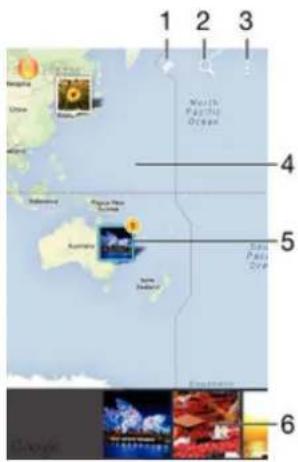
1 Voir les photos géolocalisées en mode Globe 2 Rechercher un emplacement sur la carte 3 Voir les options du menu 4 Toucher deux fois pour zoomer. Pincer pour dézoomer. Faire glisser pour voir différentes parties de la carte 5 Un groupe de photos et/ou de vidéos géolocalisées au même endroit
6 Miniatures du groupe sélectionné de photos et/ou de vidéos. Toucher un élément pour l'afficher en plein écran.
Si plusieurs photos ont été prises au même endroit, une seule d'entre elles apparaît sur la carte. Le nombre total de photos apparaît dans le coin supérieur droit, par exemple, Pour voir toutes les photos du groupe, touchez la photo de couverture, puis touchez l'une des miniatures en bas de l'écran.
Pour ajouter une géolocalisation à une photo
1 Lorsque vous visualisez une photo, touchez l'écran pour faire apparaître les barres d'outils, puis touchez Toucher et définir l'emplacement pour ouvrir l'écran de la carte. 2 Recherchez et touchez l'emplacement souhaité pour placer la photo sur la carte. 3 Pour ajuster l'emplacement de la photo, touchez l'endroit de la carte où vous souhaitez déplacer la photo. 4 Lorsque vous avez terminé, touchez OK pour enregistrer la géolocalisation et revenir à la visionneuse de photos.
Pour voir les photos géolocalisées sur une carte
1 Sur l'écran d'accueil, touchez 🌐. 2 Recherchez et touchez Album. 3 Faites glisser le bord gauche de l'écran d'accueil d'Album vers la droite, puis touchez Lieux. 4 Touchez la photo que vous souhaitez voir sur une carte.
Pour afficher les photos géolocalisées sur le globe terrestre
1 Sur l'écran d'accueil, touchez 2 Recherchez et touchez Album. 3 Faites glisser le bord gauche de l'écran d'accueil d'Album vers la droite, puis touchez Lieux > 4 Touchez la photo que vous souhaitez voir sur un globe terrestre.
Pour modifier la géolocalisation d'une photo
1 Lorsque vous visualisez une photo sur la carte dans Album, maintenez la photo enfoncée jusqu'à ce que son cadre devienne bleu, puis touchez l'emplacement souhaité sur la carte. 2 Touchez OK.
Pour changer la vue de la carte
- Lorsque vous visualisez la carte dans Album, touchez , puis sélectionnez Vue classique ou Vue satellite.
Vidéos
Lecture de vidéos dans l'application Films
Utilisez l'application Films pour lire des films et d'autres contenus vidéo que vous avez enregistrés ou téléchargés sur votre appareil. L'application Films vous permet également d'obtenir des affiches de films, des résumés de l'intrigue, des informations sur le genre et le réalisateur de chaque film. Vous pouvez également lire des films sur d'autres appareils connectés au même réseau ou stockés dans le cloud.
! Certains fichiers vidéo peuvent ne pas être lus dans l'application Films.

1 Afficher les options du menu 2 Afficher la dernière vidéo lue 3 Faites glisser le bord gauche de l'écran vers la droite pour voir toutes les vidéos téléchargées et enregistrées 4 Touchez pour lire les fichiers vidéo enregistrés ou téléchargés
Pour lire une vidéo dans Films
1 Sur l'écran d'accueil, touchez , puis recherchez et touchez Films. 2 Recherchez et touchez la vidéo que vous souhaitez lire. Si la vidéo n'apparaît pas à l'écran, faites glisser le bord gauche de l'écran vers la droite pour ouvrir le menu de l'écran d'accueil de Films, puis trouvez et touchez la vidéo que vous souhaitez lire. 3 Pour afficher ou masquer les commandes, touchez l'écran. 4 Pour arrêter la lecture, touchez ① Pour reprendre la lecture, touchez ②. 5 Pour rembobiner, faites glisser la barre de progression vers la gauche. Pour avancer rapidement, faites glisser le marqueur de la barre de progression vers la droite.
Pour lire une vidéo sur un appareil externe
1 Lorsque la lecture de la vidéo est en cours, touchez l'écran pour afficher toutes les commandes. 2 Touchez : > Throw. 3 Sélectionnez un périphérique externe sur lequel vous souhaitez lire la vidéo. Si aucun périphérique externe n'est disponible, suivez les instructions affichées à l'écran pour en ajouter un.
Pour modifier les paramètres dans Films
1 Sur l'écran d'accueil, touchez , puis recherchez et touchez Films. 2 Touchez : > Paramètres, puis modifiez les paramètres comme vous le souhaitez.
Pour modifier les paramètres du son pendant la lecture d'une vidéo
1 Lorsque la lecture d'une vidéo est en cours, touchez l'écran pour afficher les commandes. 2 Touchez , puis touchez Paramètres du son. 3 Cochez les cases des paramètres du son que vous souhaitez activer. 4 Lorsque vous avez terminé, touchez OK.
Pour partager une vidéo
1 Lors de la lecture d'une vidéo stockée dans l'application Films ou Programmes TV, touchez , puis touchez Partager.
2 Touchez l'application que vous souhaitez utiliser pour partager la vidéo sélectionnée, puis suivez les étapes pour l'envoyer.
Transfert de contenu vidéo vers l'appareil
Avant de commencer à utiliser l'application Films, il est recommandé de transférer des films, des émissions de télévision et d'autres contenus vidéo vers votre appareil depuis un autre appareil, comme un ordinateur. Il existe plusieurs façons de transférer du contenu :
Windows uniquement : Connectez l'appareil à un ordinateur à l'aide d'un câble USB, puis faites glisser et déposez les fichiers vidéo directement dans l'application de gestion de fichiers de l'ordinateur. Consultez Gestion des fichiers avec un ordinateur à la page 123. Si vous disposez d'un PC ou d'un ordinateur Apple Mac, vous pouvez utiliser Xperia Companion pour organiser le contenu et transférer des fichiers vidéo vers l'appareil.
Gestion du contenu vidéo
Pour obtenir manuellement les informations sur un film
1 Assurez-vous que l'appareil dispose d'une connexion de données active. 2 Sur l'écran d'accueil, touchez , puis recherchez et touchez Films. 3 Faites glisser le bord gauche de l'écran vers la droite pour ouvrir le menu de l'écran d'accueil de Films, puis parcourez les différentes catégories et le fichier vidéo pour lequel vous souhaitez obtenir des informations. 4 Maintenez la vignette de la vidéo enfoncée, puis touchez Rechercher des informations. 5 Dans le champ de recherche, saisissez les mots-clés pour la vidéo et touchez la touche de confirmation du clavier. Les correspondances s'affichent dans une liste. 6 Sélectionnez le résultat de la recherche, puis touchez Terminé. Le téléchargement des informations démarre.
Pour obtenir automatiquement les informations des vidéos ajoutées récemment à chaque ouverture de l'application Films, cochez la case Obtenir les détails de la vidéo dans Paramètres.
Si la información descargada no es correcta, realice de nuevo la búsqueda con palabras clave diferentes.
Para borrar la información sobre un vídeo
1. En la Pantalla de inicio, puntee y, a continuación, busque y puntee Películas. 2. Arrastre el borde izquierdo de la pantalla hacia la derecha para abrir el menú de la pantalla de inicio de Películas y, a continuación, desplácese por las distintas categorías y al archivo de vídeo que desea editar. 3. Mantenga pulsada la miniatura de vídeo y, a continuación, puntee Borrar información.
Para eliminar un vídeo
1. En la pantalla de inicio, puntee y después busque y puntee Películas. 2. Arrastre el borde izquierdo de la pantalla hacia la derecha para abrir el menú de la pantalla de inicio de Películas y, a continuación, desplácese por las distintas categorías y al archivo de vídeo que desea eliminar. 3. Mantenga pulsada la miniatura de vídeo y, a continuación, puntee Eliminar en la lista que aparece. 4. Puntee Eliminar de nuevo para confirmar.
Conectividad
Duplicación de la pantalla del dispositivo de forma inalámbrica en un TV
Puede utilizar la característica de duplicación de pantalla para mostrar la pantalla de su dispositivo en un televisor u otro aparato de gran tamaño sin utilizar una conexión de cable. La tecnología Wi-Fi Direct™ crea una conexión inalámbrica entre los dos dispositivos, con lo que el usuario podrá disfrutar de sus fotos favoritas desde la comodidad de su sofá. También puede utilizar esta característica para escuchar música desde su dispositivo a través de los altavoces del aparato de TV.
El televisor debe ser compatible con la duplicación de pantalla basada en Wi-Fi CERTIFIED Miracast™ para que funcione la característica descrita anteriormente. Si su TV no admite la función de duplicación de pantalla, se recomienda adquirir por separado un adaptador de pantalla inalámbrico.
! Cuando utilice la duplicación de pantalla, la calidad de imagen puede verse afectada negativamente en algunas ocasiones si existe interferencia de otras redes Wi-Fi®.
Para duplicar la pantalla del dispositivo en una pantalla de televisión
1. Televisión: Siga las instrucciones de la guía del usuario de su televisor para activar la función de duplicación de pantalla. 2. Dispositivo: En la Pantalla de inicio, puntee. 3. Busque y puntee Ajustes > Conectividad Xperia™ > Duplicación de pantalla. 4. Puntee Iniciar. 5. Puntee Aceptar y seleccione un dispositivo. ! Mientras utiliza la duplicación de pantalla, no tape la parte de la antena Wi-Fi del dispositivo. ! El televisor debe ser compatible con la duplicación de pantalla basada en Wi-Fi CERTIFIED Miracast™ para que funcione la característica descrita anteriormente.
Para detener la duplicación de pantalla entre dispositivos
1. En la Pantalla de inicio, puntee. 2. Busque y puntee Ajustes > Conectividad Xperia™ > Duplicación de pantalla.
3. Puntee Desconectar y, a continuación, puntee Aceptar.
Partager le contenu avec d'autres appareils certifiés DLNA Certified™
Vous pouvez regarder ou lire du contenu multimédia stocké sur votre appareil sur d'autres équipements, par exemple, un téléviseur ou un ordinateur. Ces appareils doivent être certifiés DLNA Certified™ par la Digital Living Network Alliance et doivent être connectés au même réseau Wi-Fi® afin de partager le contenu. Vous pouvez également regarder ou lire du contenu d'autres appareils certifiés DLNA Certified™ sur votre appareil.
Une fois que vous avez configuré le partage de contenu entre les appareils, vous pouvez, par exemple, écouter sur l'appareil les fichiers musicaux stockés sur votre ordinateur ou regarder les photos prises avec l'appareil photo de l'appareil sur un téléviseur à grand écran.
Lecture de fichiers depuis des appareils certifiés DLNA Certified™ sur votre appareil
Lorsque vous lisez des fichiers depuis d'autres appareils certifiés DLNA Certified™ sur votre appareil, l'autre appareil agit comme un serveur. En d'autres termes, l'appareil partage du contenu via un réseau. L'appareil serveur doit avoir sa fonction de contenu partagé activée et doit accorder la permission d'accès à votre appareil. Il doit également être connecté au même réseau Wi-Fi® que votre appareil.
Pour lire une piste partagée sur l'appareil
1 Assurez-vous que les appareils avec lesquels vous souhaitez partager des fichiers sont connectés au même réseau Wi-Fi® que votre appareil. 2 Sur l'écran d'accueil, touchez puis touchez . 3 Faites glisser le bord gauche de l'écran d'accueil de Walkman® vers la droite et touchez Appareils. 4 Sélectionnez un appareil dans la liste des appareils connectés. 5 Parcourez les dossiers de l'appareil connecté et sélectionnez la piste que vous souhaitez lire. La piste commence à être lue automatiquement.
Pour lire une vidéo partagée sur l'appareil
1 Assurez-vous que les appareils avec lesquels vous souhaitez partager des fichiers sont connectés au même réseau Wi-Fi® que votre appareil. 2 Sur l'écran d'accueil, touchez puis recherchez et touchez Films. 3 Faites glisser le bord gauche de l'écran d'accueil de l'application Films vers la droite et touchez Appareils. 4 Sélectionnez un appareil dans la liste des appareils connectés. 5 Parcourez les dossiers de l'appareil connecté et sélectionnez la vidéo que vous souhaitez lire.
Pour voir une photo partagée sur l'appareil
1 Assurez-vous que les appareils avec lesquels vous souhaitez partager des fichiers sont connectés au même réseau Wi-Fi® que votre appareil. 2 Sur l'écran d'accueil, touchez puis touchez Album. 3 Faites glisser le bord gauche de l'écran d'accueil d'Album vers la droite et touchez Appareils. 4 Sélectionnez un appareil dans la liste des appareils connectés. 5 Parcourez les dossiers de l'appareil connecté et sélectionnez les photos que vous souhaitez voir.
Lire des fichiers depuis votre appareil sur des appareils certifiés DLNA Certified™
Avant de pouvoir visualiser ou reproduire des fichiers multimédias de votre appareil sur d'autres appareils DLNA Certified™, vous devez configurer le partage de fichiers sur votre appareil. Les appareils avec lesquels vous partagez le contenu sont appelés appareils clients. Par exemple, un téléviseur, un ordinateur ou une tablette peuvent fonctionner comme appareils clients. Votre appareil fonctionne comme un serveur multimédia lorsqu'il partage le contenu avec les appareils clients. Lorsque vous configurez le partage de fichiers sur votre appareil, vous devez également accorder l'autorisation d'accès aux appareils clients. Une fois l'accès accordé, ces appareils apparaissent comme appareils enregistrés. Les appareils en attente d'autorisation d'accès sont indiqués comme appareils en attente.
Pour configurer le partage de fichiers avec d'autres appareils DLNA Certified™
1 Connectez l'appareil à un réseau Wi-Fi®. 2 Sur l'écran d'accueil, touchez puis recherchez et touchez 3 Touchez puis touchez Serveur multimédia. 4 Pour activer la fonction Partager le contenu, faites glisser le curseur. □ apparaît dans la barre d'état. Votre appareil peut désormais fonctionner comme serveur multimédia. 5 Connectez l'ordinateur ou d'autres appareils au même réseau Wi-Fi® que celui utilisé par l'appareil. 6 Une notification apparaîtra dans la barre d'état de l'appareil. Ouvrez la notification et définissez les autorisations pour chaque appareil.
Les instructions pour configurer le partage de fichiers via DLNA™ varient selon l'appareil client. Consultez le guide de l'utilisateur de l'appareil client pour
obtenir plus d'informations. Si l'appareil ne peut pas se connecter à un client sur le réseau, vérifiez que le réseau Wi-Fi® fonctionne correctement.

Vous pouvez également accéder au menu Serveur multimédia via Paramètres > Connectivité Xperia™ > Paramètres du serveur multimédia. Si vous fermez la vue Serveur multimédia, la fonction de partage de fichiers continue de s'exécuter en arrière-plan.
Pour arrêter le partage de fichiers avec d'autres appareils DLNA Certified™
1 Sur l'écran d'accueil, touchez 2 Recherchez et touchez Paramètres > Connectivité Xperia™ > Paramètres du serveur multimédia. 3 Faites glisser le curseur situé à côté de Partager le contenu vers la gauche.
Pour définir les autorisations d'accès d'un appareil en attente
1 Sur l'écran d'accueil, touchez 2 Recherchez et touchez Paramètres > Connectivité Xperia™ > Paramètres du serveur multimédia. 3 Sélectionnez un appareil dans la liste Appareils en attente. 4 Sélectionnez un niveau d'autorisation d'accès.
Pour changer le nom d'un appareil enregistré
1 Sur l'écran d'accueil, touchez 2 Recherchez et touchez Paramètres > Connectivité Xperia™ > Paramètres du serveur multimédia. 3 Sélectionnez un appareil dans la liste Appareils enregistrés, puis sélectionnez Renommer. 4 Saisissez un nouveau nom pour l'appareil.
Pour changer le niveau d'accès d'un appareil enregistré
1 Sur l'écran d'accueil, touchez 2 Recherchez et touchez Réglages > Connectivité Xperia™ > Réglages du serveur multimédia. 3 Sélectionnez un appareil dans la liste Appareils enregistrés. 4 Touchez Modifier le niveau d'accès et sélectionnez une option.
Pour obtenir de l'aide sur le partage de contenu avec d'autres appareils certifiés DLNA™
1 Sur l'écran d'accueil, touchez 2 Recherchez et touchez Réglages > Connectivité Xperia™ > Réglages du serveur multimédia. 3 Touchez ?.
Lecture de fichiers sur un appareil Visionneuse de contenu numérique
Grâce à la technologie DLNA™, vous pouvez transférer du contenu multimédia stocké sur votre appareil vers un autre appareil connecté au même réseau Wi-Fi®. L'autre appareil doit fonctionner comme une visionneuse de contenu numérique (DMR) et afficher ou lire le contenu reçu de votre appareil. Un téléviseur avec la fonctionnalité DLNA ou un ordinateur avec Windows® 7 ou version ultérieure sont des exemples de dispositifs DMR.
Les réglages pour activer la visionneuse de contenu numérique peuvent varier selon l'appareil utilisé. Consultez le guide de l'utilisateur du dispositif DMR pour plus d'informations. ! Le contenu protégé par la gestion des droits numériques (DRM) ne peut pas être lu sur un appareil Visionneuse de contenu numérique avec la technologie DLNA™.
Pour voir des photos ou des vidéos enregistrées sur votre appareil sur un dispositif DMR
1 Assurez-vous d'avoir configuré correctement le dispositif DMR et qu'il est connecté au même réseau Wi-Fi® que votre appareil.
2 Sur l'écran d'accueil, touchez
3 Recherchez et touchez Album.
4 Recherchez et ouvrez les photos ou vidéos que vous souhaitez voir.
5 Touchez l'écran pour afficher la barre d'outils, puis touchez et sélectionnez un dispositif DMR avec lequel vous souhaitez partager votre contenu. Le contenu sélectionné commence à être lu dans l'ordre chronologique sur le dispositif sélectionné.
6 Pour vous déconnecter du dispositif DMR, touchez et sélectionnez Déconnecter. La lecture du fichier sur le dispositif DMR s'arrête, mais elle continue sur votre appareil.
Vous pouvez également partager une vidéo depuis l'application Films sur votre appareil. Pour cela, touchez la vidéo, puis touchez
Pour lire une piste musicale depuis votre appareil sur un dispositif DMR
1 Assurez-vous d'avoir configuré correctement le périphérique DMR et qu'il est connecté au même réseau Wi-Fi® que votre appareil.
2 Sur l'écran d'accueil, touchez puis touchez
3 Sélectionnez une catégorie musicale, localisez la piste que vous souhaitez partager et touchez la piste.
4 Touchez et sélectionnez un périphérique DMR avec lequel partager le contenu. La piste est lue automatiquement sur le périphérique sélectionné.
5 Pour vous déconnecter du périphérique DMR, touchez et sélectionnez le périphérique. La lecture de la piste s'arrête sur le périphérique DMR, mais elle continue sur le vôtre.
Technologie sans fil Bluetooth®
Utilisez la fonction Bluetooth® pour envoyer des fichiers vers d'autres appareils compatibles avec cette technologie ou pour vous connecter à des accessoires mains libres. Les connexions Bluetooth® fonctionnent de manière plus efficace dans un rayon de 10 mètres (33 pieds) sans objets solides entre les deux. Dans certains cas, vous devrez associer manuellement votre appareil à d'autres appareils Bluetooth®.
! L'interopérabilité et la compatibilité entre les appareils Bluetooth® peuvent varier.
Pour activer la fonction Bluetooth® et rendre l'appareil visible
1 Sur l'écran d'accueil, touchez
2 Recherchez et touchez Paramètres.
3 Touchez l'interrupteur situé à côté de Bluetooth pour activer la fonction Bluetooth®.
4 Touchez Bluetooth. Votre appareil et une liste des appareils Bluetooth® disponibles apparaissent.
5 Touchez le nom de votre appareil pour le rendre visible pour les autres appareils Bluetooth®.
Pour régler la durée d'affichage de l'appareil sur les autres appareils Bluetooth®
1 Sur l'écran d'accueil, touchez
2 Recherchez et touchez Réglages > Bluetooth.
3 Touchez et sélectionnez Délai de visibilité.
4 Sélectionnez une option.
Nommer l'appareil
Vous pouvez nommer l'appareil. Ce nom s'affichera sur d'autres appareils lorsque la fonction Bluetooth® est activée et que votre appareil est configuré comme visible.
Pour nommer l'appareil
1 Assurez-vous que la fonction Bluetooth® est activée. 2 Sur l'écran d'accueil, touchez 3 Recherchez et touchez Réglages > Bluetooth. 4 Touchez et sélectionnez Renommer le téléphone. 5 Saisissez un nom pour l'appareil. 6 Touchez Renommer.
Associer à un autre appareil Bluetooth®
Lorsque vous associez l'appareil à un autre appareil, vous pouvez, par exemple, le connecter à des écouteurs Bluetooth® ou à un kit mains libres Bluetooth® et utiliser ces appareils pour partager de la musique.
Une fois que vous avez associé l'appareil à un autre appareil Bluetooth®, votre appareil mémorise cette association. Lors de l'association de l'appareil avec un appareil Bluetooth®, il peut être nécessaire de saisir un code d'accès. Votre appareil essaiera automatiquement le code générique 0000. Si cela ne fonctionne pas, consultez le guide de l'utilisateur de l'appareil Bluetooth® pour obtenir son code d'accès. Vous n'aurez pas besoin de saisir à nouveau ce code la prochaine fois que vous vous connecterez à un appareil Bluetooth® déjà associé.
! Certains appareils Bluetooth®, comme la plupart des écouteurs Bluetooth®, nécessitent également que vous les associiez et les connectiez à l'autre appareil.
Vous pouvez associer votre téléphone à plusieurs appareils Bluetooth®, mais vous ne pouvez vous connecter qu'à un seul profil Bluetooth® à la fois.
Pour associer l'appareil à un autre appareil Bluetooth®
1 Vérifiez que la fonction Bluetooth® de l'appareil à associer est activée et que l'appareil est visible pour les autres appareils Bluetooth®. 2 Sur l'écran d'accueil de votre appareil, touchez 3 Recherchez et touchez Réglages > Bluetooth. 4 Faites glisser le curseur à côté de Bluetooth pour activer la fonction Bluetooth®. Une liste des appareils Bluetooth® disponibles apparaît. 5 Touchez l'appareil Bluetooth® que vous souhaitez associer à votre appareil. 6 Si nécessaire, saisissez un code d'accès ou confirmez le même code d'accès sur les deux appareils.
Pour connecter l'appareil à un autre appareil Bluetooth®
1 Sur l'écran d'accueil, touchez 2 Recherchez et touchez Paramètres > Bluetooth. 3 Touchez l'appareil Bluetooth® auquel vous souhaitez vous connecter.
Pour annuler l'association d'un appareil Bluetooth®
1 Sur l'écran d'accueil, touchez
2 Recherchez et touchez Paramètres > Bluetooth.
3 Sous Appareils associés, touchez ✗ à côté du nom de l'appareil dont vous souhaitez annuler l'association.
4 Touchez Dissocier.
Envoi et réception d'éléments avec la technologie sans fil Bluetooth®
Utilisez la technologie Bluetooth® pour partager des éléments avec d'autres appareils compatibles Bluetooth®, par exemple des téléphones ou des ordinateurs. Vous pouvez également envoyer et recevoir les éléments suivants :
- Photos et vidéos • Musique et autres fichiers audio
- Page Web
Pour envoyer des éléments via Bluetooth™
1 Appareil de réception : vérifiez que l'appareil Bluetooth™ auquel vous souhaitez envoyer l'élément a la fonction Bluetooth™ activée et est visible pour les autres appareils Bluetooth™. 2 Sur l'appareil d'envoi, ouvrez l'application qui contient l'élément que vous souhaitez envoyer et faites défiler jusqu'à celui-ci. 3 Selon l'application et l'élément que vous souhaitez envoyer, il se peut que vous deviez toucher et maintenir l'élément, ouvrir l'élément ou appuyer. Il peut y avoir d'autres façons d'envoyer un élément. 4 Sélectionnez un élément dans le menu d'envoi ou de partage. 5 Dans le menu qui apparaît, sélectionnez Bluetooth. 6 Activez la fonction Bluetooth™ si vous y êtes invité. 7 Touchez le nom de l'appareil expéditeur. 8 Appareil de réception : si vous y êtes invité, acceptez la connexion. 9 Si vous y êtes invité, saisissez le même code d'accès sur les deux appareils ou confirmez le code d'accès suggéré. 10 Appareil de réception : acceptez l'élément entrant. Si nécessaire, faites glisser la barre d'état vers le bas pour rechercher la notification.
Pour recevoir des éléments via Bluetooth®
1 Assurez-vous que la fonction Bluetooth® est activée et visible pour les autres appareils Bluetooth®. 2 L'appareil d'envoi commencera maintenant à envoyer des données à votre appareil. 3 Si vous y êtes invité, saisissez le même code d'accès sur les deux appareils ou confirmez le code d'accès suggéré. 4 Lorsque vous êtes averti qu'un fichier entrant est sur votre appareil, faites glisser la barre d'état vers le bas et touchez la notification pour accepter le transfert du fichier. 5 Touchez Accepter pour démarrer le transfert du fichier. 6 Pour voir la progression du transfert, faites glisser la barre d'état vers le bas. 7 Pour ouvrir un élément reçu, faites glisser la barre d'état vers le bas et touchez la notification correspondante.
Pour afficher les fichiers que vous avez reçus via Bluetooth®
1 Sur l'écran d'accueil, touchez 2 Recherchez et touchez Réglages > Bluetooth. 3 Touchez et sélectionnez Afficher les fichiers reçus.
Applications et fonctions intelligentes qui font gagner du temps
Contrôle des accessoires et des réglages avec Smart Connect
Utilisez l'application Smart Connect pour ajuster ce qui se passe sur votre appareil lorsque vous connectez ou déconnectez un accessoire. Par exemple, vous pouvez décider de toujours lancer l'application radio FM lorsque vous connectez les écouteurs.
Vous pouvez également utiliser Smart Connect pour définir une action spécifique ou un groupe d'actions que votre appareil exécutera à certaines heures de la journée. Par exemple, si vous connectez vos écouteurs entre 7 h et 9 h du matin, vous pouvez décider que :
L'application Walkman® se lance. - Le navigateur Web ouvre le journal du matin. - Le volume de la sonnerie passe en mode vibreur.
Avec Smart Connect, vous pouvez également gérer vos accessoires comme les Smart Tags et la SmartWatch. Consultez le guide de l'utilisateur de l'accessoire concerné pour plus d'informations.

1 Touchez pour afficher tous les appareils ajoutés 2 Ajouter un appareil ou un événement 3 Afficher les options du menu 4 Touchez pour afficher tous les événements ajoutés 5 Touchez pour activer un événement 6 Touchez pour afficher les détails d'un événement
Pour créer un événement Smart Connect
1 Sur l'écran d'accueil, touchez puis recherchez et touchez. 2 Si c'est la première fois que vous ouvrez l'application Smart Connect, touchez Accepter pour fermer l'écran d'introduction. 3 Sous l'onglet Événements, touchez + 4 Si c'est la première fois que vous créez un événement, touchez Accepter à nouveau pour fermer l'écran d'introduction. 5 Ajoutez les conditions dans lesquelles vous souhaitez que l'événement se déclenche. Une condition peut être la connexion à un accessoire, un intervalle de temps spécifique ou les deux. 6 Touchez → pour continuer. 7 Ajoutez ce que vous voulez qu'il se passe lorsque vous connectez un accessoire et définissez d'autres réglages selon vos souhaits. 8 Touchez → pour continuer. 9 Définissez un nom d'événement, puis touchez Terminer. Pour ajouter un accessoire Bluetooth®, vous devez d'abord l'associer à votre appareil.
Pour modifier un événement Smart Connect
1 Lancez l'application Smart Connect. 2 Sous l'onglet Événements, touchez un événement. 3 Si l'événement est désactivé, faites glisser le curseur vers la droite pour l'activer. 4 Touchez Modifier, puis modifiez les réglages comme vous le souhaitez.
Pour supprimer un événement
1 Lancez l'application Smart Connect. 2 Sous l'onglet Événements, maintenez enfoncé l'événement que vous souhaitez supprimer, puis touchez Supprimer l'événement. 3 Touchez Supprimer pour confirmer.
Vous pouvez également ouvrir l'événement que vous souhaitez supprimer, puis toucher □> Supprimer l'événement > Supprimer.
Gestion des périphériques
Utilisez l'application Smart Connect pour gérer une gamme d'accessoires intelligents que vous pouvez connecter à l'appareil, notamment les Smart Tags, SmartWatch et Smart Wireless Headset pro de Sony. Smart Connect télécharge toutes les applications nécessaires et recherche des applications tierces, si disponibles. Les appareils précédemment connectés sont affichés dans une liste qui vous permet d'obtenir plus d'informations sur les fonctions de chaque appareil.
Pour associer et connecter un accessoire
1 Lancez l'application Smart Connect. Si c'est la première fois que vous ouvrez l'application Smart Connect, touchez Accepter pour fermer l'écran d'introduction. 2 Touchez Périphériques, puis touchez +. 3 Touchez Accepter pour commencer à rechercher des appareils. 4 Dans la liste des résultats de recherche, touchez le nom de l'appareil que vous souhaitez ajouter.
Pour configurer les paramètres d'un accessoire connecté
1 Associez et connectez l'accessoire à votre appareil. 2 Lancez l'application Smart Connect. 3 Touchez Accessoires, puis touchez le nom de l'accessoire connecté. 4 Configurez les paramètres souhaités.
Voyage et cartes
Utilisation des services de localisation
Les services de localisation permettent à des applications telles que Cartes et l'appareil photo d'utiliser les informations des réseaux Wi-Fi®, ainsi que le système de positionnement global (GPS) pour déterminer votre position approximative. Si vous n'êtes pas en vue directe des satellites GPS, l'appareil peut déterminer votre position à l'aide de la fonction Wi-Fi®.
Afin d'utiliser l'appareil pour localiser votre position, il est nécessaire d'activer les services de localisation.
Pour activer les services de localisation
1 Sur l'écran d'accueil, touchez 📄. 2 Recherchez et touchez Paramètres > Localisation. 3 Faites glisser le curseur situé à côté de Localisation vers la droite. 4 Touchez J'accepte pour confirmer.
Pour autoriser les applications Google à accéder à votre position
1 Assurez-vous d'être connecté à votre compte Google™ sur l'appareil. 2 Sur l'écran d'accueil, touchez 3 Recherchez et touchez Paramètres > Google > Localisation. 4 Faites glisser le curseur à côté de Localisation vers la droite. 5 Touchez J'accepte pour confirmer.
Amélioration de la précision GPS
La première fois que vous utilisez la fonction GPS sur l'appareil, le système peut prendre entre 5 et 10 minutes pour trouver votre position. Pour faciliter la recherche, assurez-vous d'avoir une vue dégagée du ciel. Ne bougez pas et ne couvrez pas l'antenne GPS (la zone surlignée sur l'image). Les signaux GPS peuvent traverser les nuages et le plastique, mais pas la plupart des objets solides, tels que les bâtiments et les montagnes. Si votre position n'est pas trouvée après plusieurs minutes, déplacez-vous vers un autre endroit.

Google Maps™ et navigation
Utilisez Google Maps™ pour connaître votre position actuelle, voir l'état du trafic en direct et recevoir des itinéraires détaillés jusqu'à votre destination.
Lorsque vous consultez une carte, vous utilisez des données mobiles pour vous connecter à Internet et les données sont transférées vers votre appareil. Par conséquent, il est recommandé d'enregistrer une carte pour
qu'elle soit disponible hors ligne avant de commencer le voyage. Ainsi, vous pouvez éviter les frais d'itinérance élevés.
L'application Google Maps™ nécessite une connexion Internet lorsqu'elle est utilisée en ligne. Si vous vous connectez à Internet depuis l'appareil, des frais de données peuvent s'appliquer. Contactez votre opérateur réseau pour plus d'informations. Il est possible que l'application Google Maps™ ne soit pas disponible sur tous les marchés, pays ou régions.

1 Saisissez une adresse ou une carte pour rechercher un lieu, par exemple le nom ou l'adresse d'un restaurant.
2 Sélectionnez un mode de transport et obtenez l'itinéraire vers votre destination.
3 Consultez le profil de votre compte.
4 Marqueur de position : affiche un lieu recherché sur la carte.
5 Affiche votre position actuelle.
6 Affiche l'aide et les options.
Pour afficher votre position sur la carte
1 Sur l'écran d'accueil, touchez 2 Recherchez et touchez Cartes, puis touchez
Pour rechercher un lieu
1 Sur l'écran d'accueil, touchez 2 Recherchez et touchez Cartes. 3 Dans le champ de recherche, saisissez le nom du lieu que vous souhaitez trouver. 4 Touchez la touche Entrée du clavier pour lancer la recherche, ou sélectionnez un lieu suggéré dans la liste. Si la recherche aboutit, le lieu est indiqué sur la carte.
Pour obtenir un itinéraire
1 Pendant que vous consultez une carte, touchez 2 Sélectionnez un mode de transport, puis saisissez votre point de départ et votre destination. Les itinéraires recommandés apparaîtront dans une liste. 3 Touchez une option dans la liste des itinéraires recommandés pour voir les directions sur une carte.
Pour rendre une carte disponible hors ligne
1 Pendant que vous consultez une carte, touchez le champ de recherche. 2 Faites défiler vers le bas et touchez Disponible hors ligne. La zone affichée sur la carte est enregistrée sur l'appareil.
Pour en savoir plus sur Google Maps™
- Lorsque vous utilisez Google Maps™, touchez puis touchez Aide.
Utilisation des données lors des déplacements
Lorsque vous voyagez en dehors de votre réseau mobile domestique, il peut être nécessaire d'accéder à Internet en utilisant les données mobiles. Dans ce cas, vous devez activer l'itinérance des données sur l'appareil. Nous vous recommandons de vérifier au préalable les tarifs de transmission de données applicables.
Pour activer ou désactiver l'itinérance des données
1 Sur l'écran d'accueil, touchez 2 Recherchez et touchez Paramètres > Plus... > Réseaux mobiles. 3 Sélectionnez une carte SIM. 4 Cochez ou décochez la case Itinérance des données. Vous ne pouvez pas activer l'itinérance des données lorsque les données mobiles sont désactivées.
Mode avion
En mode Avion, les émetteurs réseau et radio sont éteints pour éviter toute interférence avec les équipements sensibles. Cependant, vous pouvez toujours jouer à des jeux, écouter de la musique, regarder des vidéos et d'autres contenus, à condition qu'ils soient stockés sur la carte mémoire ou dans la mémoire interne. Vous pouvez également être averti par des alarmes, si elles sont activées.
L'activation du mode Avion réduit la consommation de la batterie.
Pour activer le mode avion
1 Sur l'écran d'accueil, touchez 2 Recherchez et touchez Réglages > Plus.... 3 Cochez la case Mode avion.
Vous pouvez également maintenir enfoncée la touche de mise sous tension ⏻ puis sélectionner Mode avion dans le menu qui s'ouvre.
Calendrier et alarme
Calendrier
Utilisez l'application Calendrier pour gérer votre planning. Si vous êtes connecté et avez synchronisé l'appareil avec un ou plusieurs comptes en ligne incluant des calendriers, comme votre compte Google™ ou votre compte Xperia™ avec Facebook, les événements du calendrier de ces comptes apparaîtront également dans l'application Calendrier. Vous pouvez sélectionner les calendriers que vous souhaitez intégrer dans la vue combinée de l'application Calendrier.
Lorsque l'heure de l'événement du calendrier approche, l'appareil émettra un son de notification pour vous le rappeler. De plus, l'icône apparaîtra dans la barre d'état.

1 Sélectionner un type de vue et les calendriers à afficher 2 Revenir à la date actuelle 3 Accéder aux réglages et à d'autres options 4 Faire glisser le doigt vers la gauche ou la droite pour rechercher plus rapidement 5 Date sélectionnée 6 Planification du jour sélectionné 7 Ajouter un événement de calendrier
Pour créer un événement de calendrier
1 Sur l'écran d'accueil, touchez 📄, puis touchez Calendrier. 2 Touchez + 3 Si vous avez synchronisé votre calendrier avec un ou plusieurs comptes, sélectionnez le compte auquel vous souhaitez ajouter cet événement. Si vous souhaitez ajouter cet événement uniquement à votre appareil, touchez Calendrier de l'appareil. 4 Saisissez ou sélectionnez les informations souhaitées et ajoutez les participants à l'événement. 5 Pour enregistrer l'événement et envoyer des invitations, touchez Terminé.
Pour afficher un événement de calendrier
1 Sur l'écran d'accueil, touchez 📄, puis touchez Calendrier. 2 Touchez l'événement que vous souhaitez afficher.
Pour afficher plusieurs calendriers
1 Sur l'écran d'accueil, touchez 📄, puis recherchez et touchez Calendrier. 2 Touchez et cochez les cases pour sélectionner les calendriers que vous souhaitez afficher.
Pour agrandir la vue du calendrier
Lorsque la vue Semaine ou la vue Jour est sélectionnée, pincez l'écran pour zoomer.
Pour afficher les jours fériés nationaux dans l'application Calendrier
1 Sur l'écran d'accueil, touchez 📋, puis touchez Calendrier. 2 Touchez , puis touchez Paramètres. 3 Touchez Jours fériés. 4 Sélectionnez une option ou une combinaison d'options, puis touchez OK.
Pour afficher les anniversaires dans l'application Calendrier
1 Sur l'écran d'accueil, touchez , puis touchez Calendrier. 2 Touchez , puis touchez Paramètres. 3 Faites glisser le curseur situé en regard de Anniversaires vers la droite. 4 Touchez Anniversaires, puis sélectionnez le groupe de contacts dont vous souhaitez afficher les dates d'anniversaire.
Pour afficher les prévisions météo dans l'application Calendrier
1 Sur l'écran d'accueil, touchez , puis touchez Calendrier. 2 Touchez , puis touchez Paramètres. 3 Faites glisser le curseur situé en regard de Prévisions météo vers la droite. 4 Si les services de localisation sont désactivés, touchez Lieu local, puis recherchez la ville que vous souhaitez ajouter.
Pour plus d'informations sur l'activation des services de localisation, consultez Utilisation des services de localisation à la page 110.
Pour modifier les paramètres de prévisions météo dans l'application Calendrier
1 Sur l'écran d'accueil, touchez 📞, puis touchez Calendrier. 2 Touchez , puis touchez Paramètres. 3 Touchez Prévisions météo. 4 Configurez les paramètres comme vous le souhaitez.
Alarme et horloge
Vous pouvez configurer une ou plusieurs alarmes et choisir n'importe quel son enregistré sur l'appareil comme sonnerie d'alarme. L'alarme ne sonnera pas si l'appareil est éteint. Mais elle fonctionnera parfaitement si l'appareil est en mode silencieux.
Le format d'heure affiché pour l'alarme sera le même que celui choisi pour l'heure en général, par exemple 12 ou 24 heures.

1 Accéder à l'écran d'accueil de l'alarme
2 Voir une horloge mondiale et régler les paramètres 3 Accéder à la fonction chronomètre 4 Accéder à la fonction minuteur 5 Ouvrir les paramètres de date et d'heure de l'horloge 6 Activer et désactiver une alarme 7 Voir les options 8 Ajouter une nouvelle alarme
Pour définir une nouvelle alarme
1 Sur l'écran d'accueil, touchez 2 Recherchez l'option Alarme et horloge et touchez-la. 3 Touchez +. 4 Touchez Heure et faites défiler vers le haut ou vers le bas pour régler l'heure. 5 Touchez Définir. 6 Si vous le souhaitez, vous pouvez modifier d'autres paramètres d'alarme. 7 Touchez Terminé.
Pour reporter une alarme lorsqu'elle sonne
- Touchez Reporter.
Pour éteindre une alarme lorsqu'elle sonne
- Faites glisser ✉ vers la droite.
Pour modifier une alarme existante
1 Ouvrez l'application Alarme et horloge, puis touchez l'alarme que vous souhaitez modifier. 2 Effectuez les modifications nécessaires. 3 Touchez Terminé.
Pour activer ou désactiver une alarme
- Ouvrez l'application Alarme et horloge, puis faites glisser le curseur situé à côté de l'alarme sur la position activée ou désactivée.
Pour supprimer une alarme
1 Ouvrez l'application Alarme et horloge, puis maintenez le doigt sur l'alarme que vous souhaitez supprimer. 2 Touchez Supprimer l'alarme, puis touchez Oui.
Pour configurer le son d'une alarme
1 Ouvrez l'application Alarme et horloge, puis touchez l'alarme que vous souhaitez modifier. 2 Touchez Son de l'alarme et sélectionnez une option ou touchez pour sélectionner parmi vos fichiers de musique. 3 Touchez deux fois Terminé.
Pour définir une alarme périodique
1 Ouvrez l'application Alarme et horloge, puis appuyez sur l'alarme que vous souhaitez modifier. 2 Appuyez sur Répéter. 3 Cochez les cases des jours souhaités, puis appuyez sur OK. 4 Appuyez sur Terminé.
Pour activer la fonction de vibration d'une alarme
1 Ouvrez l'application Alarme et horloge, puis appuyez sur l'alarme que vous souhaitez modifier. 2 Cochez la case Vibration. 3 Appuyez sur Terminé.
Pour configurer les alarmes afin qu'elles sonnent lorsque l'appareil est en mode Silencieux
1 Ouvrez l'application Alarme et horloge, puis appuyez sur l'alarme que vous souhaitez modifier. 2 Cochez la case Alarme en mode silencieux, puis appuyez sur Terminé.
Assistance et maintenance
Assistance sur votre appareil
Utilisez l'application d'assistance sur votre appareil pour rechercher un guide de l'utilisateur, lire les guides de dépannage et trouver des informations sur les mises à jour logicielles et d'autres informations relatives au produit.
Pour accéder à l'application d'assistance
1 Sur l'écran d'accueil, appuyez sur 2 Recherchez et appuyez sur , puis sélectionnez l'élément d'assistance technique souhaité. ! Lorsque vous utilisez l'application d'assistance, assurez-vous d'avoir une connexion Internet, de préférence via Wi-Fi® afin de limiter les frais de données.
Aide dans les menus et les applications
Certaines applications et certains paramètres disposent d'une aide disponible dans le menu d'options, généralement indiquée par ■ dans les applications spécifiques.
Aidez-nous à améliorer nos logiciels
Il est possible d'envoyer des informations d'utilisation depuis votre appareil afin que Sony Mobile puisse recevoir des rapports d'erreurs anonymes et des statistiques qui aident à améliorer nos logiciels. Ces informations collectées ne comprennent pas de données personnelles.
Pour autoriser l'envoi d'informations d'utilisation
1 Sur l'écran d'accueil, touchez 2 Recherchez et touchez Réglages > À propos du téléphone > Réglages des informations d'utilisation. 3 Cochez la case Envoyer les informations d'utilisation, si elle n'est pas déjà cochée. 4 Touchez J'accepte.
Outils pour ordinateur
Plusieurs outils sont disponibles pour vous aider à connecter votre appareil à un ordinateur et à gérer le contenu tel que les contacts, les films, la musique et les photos.
Xperia™ Companion
Xperia™ Companion est un logiciel qui comprend une série d'outils et d'applications que vous pouvez utiliser lorsque vous connectez l'appareil à un ordinateur. Xperia™ Companion vous permet d'effectuer les opérations suivantes :
• Mettre à jour ou réparer le logiciel de l'appareil. • Transférer du contenu depuis l'appareil à l'aide de Xperia™ Transfer. • Restaurer ou créer une sauvegarde du contenu sur un ordinateur. • Synchroniser le contenu multimédia (contenu de l'appareil photo, musique, listes de lecture, etc.) entre l'appareil et l'ordinateur. • Parcourir les fichiers de l'appareil.
Pour utiliser Xperia™ Companion, vous aurez besoin d'un ordinateur connecté à Internet avec l'un des systèmes d'exploitation suivants :
• Microsoft® Windows® 7 ou version ultérieure • Mac OS® X 10.8 ou version ultérieure
Vous pouvez télécharger Xperia™ Companion à l'adresse http://support.sonymobile.com/global-en/tools/xperia-companion.
Media Go™ pour Microsoft® Windows®
L'application Media Go™ pour ordinateurs Windows® vous aide à transférer des photos, des vidéos et de la musique entre l'appareil et un ordinateur. Pour plus d'informations sur l'utilisation de l'application Media Go™, consultez http://mediago.sony.com/enu/features.
Pour utiliser l'application Media Go™, vous aurez besoin de l'un de ces systèmes d'exploitation :
• Microsoft® Windows® 10 • Microsoft® Windows® 8/8.1 • Microsoft® Windows® 7 • Microsoft® Windows Vista®
Mise à jour de l'appareil
Vous devez mettre à jour le logiciel de l'appareil pour obtenir les dernières fonctionnalités et améliorations, ainsi que les corrections de bogues afin de garantir des performances optimales. Lorsqu'une mise à jour logicielle est disponible, elle apparaît dans la barre d'état. Vous pouvez également vérifier manuellement la présence de nouvelles mises à jour.
La façon la plus simple d'installer une mise à jour logicielle est de le faire sans fil depuis l'appareil. Cependant, certaines mises à jour ne sont pas disponibles en téléchargement sans fil. Dans ce cas, vous devez utiliser le logiciel Xperia™ Companion sur un PC ou un ordinateur Apple® Mac® pour mettre à jour l'appareil.
Pour plus d'informations sur les mises à jour logicielles, consultez www.sonymobile.com/update.
Il est possible que les mises à jour ne s'appliquent pas si la capacité de stockage de l'appareil est insuffisante. Avant d'essayer d'effectuer une mise à jour, assurez-vous de disposer de suffisamment d'espace de stockage.
Pour vérifier la présence de nouveaux logiciels
1 Sur l'écran d'accueil, touchez 2 Recherchez et touchez Centre de mise à jour.
Mise à jour de l'appareil sans fil
Utilisez l'application Centre de mise à jour pour effectuer une mise à jour sans fil de votre appareil. Cette application vous permet de gérer les mises à jour d'applications et les mises à jour du système, et peut également faciliter le téléchargement de nouvelles applications développées pour votre appareil. Les mises à jour que vous pouvez télécharger via le réseau mobile dépendent de l'opérateur. Afin d'éviter des frais de données, il est recommandé d'effectuer les téléchargements de nouveaux logiciels en utilisant un réseau Wi-Fi® plutôt qu'un réseau mobile.
Pour télécharger et installer une mise à jour du système
1 Sur l'écran d'accueil, touchez 2 Recherchez et touchez Centre de mise à jour. 3 Sélectionnez la mise à jour du système souhaitée, puis touchez Télécharger. 4 Une fois le téléchargement terminé, touchez Installer et suivez les instructions à l'écran pour terminer l'installation.
Pour télécharger et installer une mise à jour d'application
1 Sur l'écran d'accueil, touchez 2 Recherchez et touchez Centre de mise à jour. 3 Sélectionnez la mise à jour de l'application, puis touchez Mettre à jour. La mise à jour s'installe automatiquement après le téléchargement.
Pour installer une nouvelle application
1 Sur l'écran d'accueil, touchez 2 Recherchez et touchez Centre de mise à jour. 3 Sélectionnez l'application souhaitée, puis touchez Installer. L'application s'installe automatiquement après le téléchargement.
Pour télécharger et installer une mise à jour du système à partir du panneau de notification
1 Faites glisser la barre d'état vers le bas pour ouvrir le panneau de notification. 2 Faites défiler vers le bas et sélectionnez la mise à jour du système souhaitée, puis touchez Télécharger. 3 Une fois le téléchargement terminé, touchez Installer et suivez les instructions à l'écran pour terminer l'installation.
Pour télécharger et installer une mise à jour d'application depuis le panneau Notifications
1 Faites glisser la barre d'état vers le bas pour ouvrir le panneau Notifications. 2 Faites défiler vers le bas et sélectionnez la mise à jour d'application souhaitée, puis appuyez sur Mettre à jour. La mise à jour s'installe automatiquement après le téléchargement.
Pour installer une nouvelle application depuis le panneau Notifications
1 Faites glisser la barre d'état vers le bas pour ouvrir le panneau Notifications. 2 Faites défiler vers le bas et sélectionnez l'application souhaitée, puis appuyez sur Installer. La nouvelle application s'installe automatiquement après le téléchargement.
Mise à jour du périphérique à l'aide d'un ordinateur
Vous pouvez télécharger et installer des mises à jour logicielles sur le périphérique à l'aide d'un ordinateur connecté à Internet. Pour cela, vous aurez besoin d'un câble USB et d'un PC ou d'un ordinateur Apple® Mac® sur lequel le logiciel Xperia™ Companion est installé.
Si le logiciel Xperia™ Companion n'est pas installé sur l'ordinateur, connectez le périphérique à l'ordinateur à l'aide d'un câble USB et suivez les instructions qui s'affichent à l'écran.
Mettre à jour le périphérique à l'aide d'un ordinateur
1 Assurez-vous que le logiciel Xperia™ Companion est installé sur le PC ou sur l'ordinateur Apple® Mac®. 2 Connectez le périphérique à l'ordinateur à l'aide d'un câble USB. 3 Sur l'ordinateur : lancez le logiciel Xperia™ Companion. Après quelques secondes, l'ordinateur reconnaîtra le périphérique et recherchera un nouveau logiciel pour celui-ci. 4 Sur l'ordinateur : si une nouvelle mise à jour logicielle est détectée, une fenêtre contextuelle apparaîtra. Suivez les instructions à l'écran pour effectuer les mises à jour logicielles correspondantes. ! Lorsque vous connectez le périphérique à l'ordinateur à l'aide d'un câble USB, il vous est demandé d'installer le logiciel ou d'annuler, à moins que vous n'ayez sélectionné Ne plus afficher auparavant.
Recherche d'un périphérique perdu

Si vous disposez d'un compte Google™, le service web my Xperia peut vous aider à localiser et à protéger votre périphérique en cas de perte. Vous pouvez effectuer les tâches suivantes :
- Localiser votre périphérique sur une carte.
- Activer une alerte qui sonne même si le périphérique est en mode silencieux.
- Verrouiller à distance le périphérique et faire en sorte qu'il affiche les informations de contact à toute personne qui le trouve.
- En dernier recours, effacer à distance la mémoire interne et externe du périphérique. ! Le service my Xperia peut ne pas être disponible dans tous les pays et régions.
Pour activer le service my Xperia
1 Sur l'écran d'accueil, touchez . 2 Recherchez et touchez Réglages > Sécurité > my Xperia > Activer. 3 Cochez la case, puis touchez Accepter. 4 Si vous y êtes invité, connectez-vous à votre compte Sony Entertainment Network ou créez-en un nouveau si vous n'en avez pas. 5 Si ce n'est pas déjà fait, activez les services de localisation sur votre appareil. Pour vérifier que le service my Xperia peut localiser votre appareil, rendez-vous sur myxperia.sonymobile.com et connectez-vous avec le compte Google™ ou Sony Entertainment Network que vous avez configuré sur l'appareil.
Comment trouver le numéro d'identification de l'appareil
Votre appareil possède un numéro d'identification (ID) unique. Sur l'appareil, ce numéro est appelé IMEI (acronyme anglais de « identité d'équipement mobile international »). Vous devez conserver une copie de ce numéro. Il peut vous être nécessaire, par exemple, lorsque vous accédez au service client Xperia™ Care et que vous devez enregistrer l'appareil. De plus, en cas de vol de l'appareil, votre fournisseur de réseau peut utiliser ce numéro pour empêcher l'appareil d'utiliser le réseau de votre pays.
Les appareils à double SIM ont deux numéros IMEI, un pour chaque emplacement de carte SIM.
Pour voir le numéro IMEI
• Retirez le capot pour voir le numéro IMEI. - Ouvrez le clavier de numérotation de l'appareil et saisissez *#06#.
Pour voir le numéro IMEI sur l'appareil
1 Sur l'écran d'accueil, touchez . 2 Recherchez et touchez Réglages > À propos du téléphone > État. 3 Sélectionnez la carte SIM, puis faites défiler jusqu'à IMEI pour voir le numéro IMEI.
Gestion de l'énergie et de la batterie
Votre appareil est doté d'une batterie intégrée. Vous pouvez suivre la consommation de la batterie et voir quelles applications utilisent le plus d'énergie. Vous pouvez supprimer ou restreindre les applications et activer différents modes d'économie d'énergie pour tirer le meilleur parti de votre batterie. Vous pouvez également voir une estimation du temps de batterie restant et modifier les réglages de la batterie pour améliorer les performances et augmenter sa durée de vie.
Pour gérer la consommation de la batterie
1 Sur l'écran d'accueil, touchez . 2 Recherchez et touchez Réglages > Gestion de l'énergie > Consommation d'énergie des applications. Une description s'affiche avec les applications qui ont des taux de trafic élevés ou celles qui n'ont pas été utilisées depuis longtemps. 3 Examinez les informations et effectuez la tâche nécessaire, par exemple désinstaller une application ou restreindre son utilisation.
Pour voir quelles applications consomment le plus de batterie
1 Sur l'écran d'accueil, touchez 🌐. 2 Recherchez les options Réglages > Gestion de l'énergie > Utilisation de la batterie et touchez-les.
Pour voir le temps de batterie estimé
1 Sur l'écran d'accueil, touchez 2 Recherchez les options Paramètres > Gestion de l'alimentation et touchez-les.
Modes d'économie d'énergie
Il existe plusieurs modes d'économie d'énergie que vous pouvez utiliser si vous souhaitez que la batterie dure plus longtemps.
| Modo STAMINA | Desactiva la función Wi-Fi® y los datos móviles cuando la pantalla está inactiva y limita el rendimiento del hardware. ¿parece en la barra de estado al aplicar este modo. |
| Modo Ultra STAMINA | Limita la funcionalidad del dispositivo a las tareas principales como, realizar llamadas y enviar mensajes SMS. ¿parece en la barra de estado una vez activado este modo. |
| Modo batería baja | Modifica el comportamiento del dispositivo, por ejemplo, para ajustar el brillo y la opción de tiempo de espera de la pantalla si el nivel de la batería se reduce por debajo de un determinado porcentaje. ¿parece en la barra de estado al aplicar este modo. |
| Wi-Fi basado en ubicación | Configura el dispositivo para que active solo la función Wi-Fi® cuando está dentro del alcance de una red Wi-Fi® almacenada. |
| Poner cola dat. seg. plano | Optimiza el tráfico saliente cuando la pantalla está inactiva mediante el envío de datos a intervalos predefinidos. |
Pour activer un mode d'économie d'énergie
1 Sur l'écran d'accueil, touchez 2 Recherchez et touchez Paramètres > Gestion de l'alimentation. 3 Pour activer le mode de votre choix, faites glisser le curseur vers la droite ou cochez la case correspondante et confirmez si nécessaire. 4 S'il n'y a ni curseur ni case à cocher, touchez le nom du mode que vous souhaitez activer, puis confirmez si nécessaire.
Aperçu des fonctions du mode STAMINA
Le mode STAMINA propose plusieurs fonctions qui permettent d'optimiser les performances de la batterie.
Mode veille prolongée Empêche les applications d'utiliser le trafic de données en désactivant la fonction Wi-Fi® et les données mobiles lorsque l'écran est inactif. Vous pouvez exclure
certaines applications et services pour qu'ils ne soient pas temporairement arrêtés lorsque cette fonction est active.
Horloge STAMINA
Interrompt temporairement les connexions réseau si vous appuyez fréquemment sur la touche d'alimentation pour vérifier l'heure.
Utilisation prolongée
Limite les performances du matériel lors de l'utilisation de l'appareil.
Pour activer les fonctions du mode STAMINA
1 En la Pantalla de inicio, puntee 2 Busque y puntee Ajustes > Administración de energía y, a continuación, puntee Modo STAMINA. 3 Active el modo STAMINA si está desactivado. 4 Marque las casillas de verificación junto a las características que desee activar y, a continuación, puntee Activar si se le solicita.
Para seleccionar las aplicaciones que se van a ejecutar en el modo STAMINA
1 En la Pantalla de inicio, puntee 2 Busque y puntee Ajustes > Administración de energía y, a continuación, puntee Modo STAMINA. 3 Active el modo STAMINA si está desactivado. 4 Asegúrese de que la casilla de verificación Modo en espera ampliado esté marcada y, a continuación, puntee Aplic. activas en modo de espera > Añadir aplicaciones. 5 Desplácese hacia la izquierda o derecha para todas las aplicaciones y servicios y, a continuación, marque las casillas de verificación correspondientes de las aplicaciones que desee ejecutar. 6 Cuando haya terminado, puntee Finalizar.
Memoria y almacenamiento
El dispositivo cuenta con distintos tipos de memoria y opciones de almacenamiento.
- El almacenamiento interno es de aproximadamente 4.8 GB y se utiliza para almacenar contenido descargado o transferido junto con ajustes personales y datos. Algunos ejemplos de los datos que se almacenan en el espacio de almacenamiento interno son los ajustes de alarma, volumen e idioma, correos electrónicos, marcadores, eventos de calendario, fotos, vídeos y música.
- Puede utilizar una tarjeta de memoria extraíble con una capacidad de hasta 32 GB para obtener más espacio de almacenamiento. Los archivos multimedia y algunas aplicaciones (con sus datos) se pueden mover a este tipo de memoria para liberar espacio de almacenamiento interno. Algunas aplicaciones como, por ejemplo, Cámara, pueden guardar los datos directamente en una tarjeta de memoria.
- La memoria dinámica (RAM) es de aproximadamente 1 GB y no se puede utilizar para almacenamiento. La RAM se utiliza para gestionar las aplicaciones en ejecución y el sistema operativo. ! Puede que tenga que adquirir una tarjeta de memoria por separado. Para obtener más información sobre el uso de la memoria en los dispositivos Android, descargue el documento técnico correspondiente a su dispositivo en www.sonymobile.com/support.
Mejora del rendimiento de la memoria
La memoria del dispositivo suele agotarse como resultado del uso normal. Si el dispositivo comienza a ralentizarse o las aplicaciones de repente se apagan, debería considerar lo siguiente:
- Tenga siempre más de 250 MB de almacenamiento interno libre y más de 100 MB de RAM disponibles. • Cierre las aplicaciones que no utilice.
- Borre la memoria caché para todas las aplicaciones.
- Desinstale las aplicaciones descargadas que no utilice.
- Mueva algunas aplicaciones a la tarjeta de memoria si el espacio de almacenamiento interno está lleno.
- Transférez les photos, vidéos et musiques de la mémoire interne vers la carte mémoire.
- Si l'appareil ne peut pas lire le contenu de la carte mémoire, vous devrez peut-être la formater. Notez que tout le contenu de la carte est effacé lors du formatage.
Pour consulter l'état de la mémoire
1 Sur l'écran d'accueil, touchez 2 Recherchez et touchez Réglages > Stockage.
Pour consulter la quantité de RAM libre et utilisée
1 Sur l'écran d'accueil, touchez 2 Recherchez et touchez Réglages > Applications > En cours d'exécution.
Pour effacer le cache de toutes les applications
1 Sur l'écran d'accueil, touchez 2 Recherchez et touchez Réglages > Stockage. 3 Touchez Données en cache > OK.
! Lorsque vous effacez le cache, vous ne perdez aucune information importante ni aucun réglage.
Pour transférer des fichiers multimédia vers la carte mémoire
1 Assurez-vous qu'une carte mémoire est insérée dans votre appareil. 2 Sur l'écran d'accueil, touchez 3 Recherchez et touchez Réglages > Stockage > Transférer des données vers la carte SD. 4 Cochez les types de fichiers que vous souhaitez transférer vers la carte mémoire. 5 Touchez Transférer.
Pour déplacer des applications vers la carte mémoire
1 Sur l'écran d'accueil, touchez 2 Recherchez et touchez Réglages > Applications. 3 Sélectionnez l'application à déplacer, puis touchez Déplacer vers la carte SD.
! Certaines applications ne peuvent pas être déplacées vers la carte mémoire.
Pour arrêter l'exécution d'applications et de services
1 Sur l'écran d'accueil, touchez 2 Recherchez et touchez Réglages > Applications > En cours d'exécution. 3 Sélectionnez une application ou un service, puis touchez Arrêter.
Pour formater la carte mémoire
1 Sur l'écran d'accueil, touchez 2 Recherchez et touchez Réglages > Stockage > Effacer la carte SD. 3 Pour confirmer, touchez Effacer la carte SD > Tout effacer
Tout le contenu de la carte mémoire est effacé lors du formatage. Assurez-vous d'avoir sauvegardé toutes les données que vous souhaitez conserver avant de formater la carte mémoire. Pour sauvegarder le contenu, vous pouvez le copier sur votre ordinateur. Pour plus d'informations, consultez Gestion des fichiers avec un ordinateur à la page 123.
Gestion des fichiers avec un ordinateur
Utilisez une connexion par câble USB entre votre ordinateur Windows® et l'appareil pour transférer et gérer facilement vos fichiers. Une fois les deux appareils connectés, vous pouvez utiliser l'explorateur de fichiers de l'ordinateur pour faire glisser et déposer du contenu entre l'appareil et l'ordinateur, ou entre le stockage interne de l'appareil et la carte SD.
Si vous disposez d'un PC ou d'un ordinateur Apple ® Mac ® , vous pouvez utiliser Xperia ™ Companion pour accéder au système de fichiers de l'appareil.
Transfert de fichiers avec le mode de transfert de médias via un réseau Wi-Fi®
Vous pouvez transférer des fichiers entre votre appareil et d'autres appareils compatibles MTP, comme un ordinateur, via une connexion Wi-Fi®. Avant de vous connecter, vous devez associer les deux appareils. Si vous transférez de la musique, des vidéos, des images ou d'autres fichiers multimédias entre votre appareil et un ordinateur, la meilleure option est d'utiliser l'application Media Go™ sur votre ordinateur. Media Go™ convertit les fichiers multimédias pour qu'ils puissent être utilisés sur votre appareil.

Pour utiliser cette fonction, vous avez besoin d'un appareil compatible Wi-Fi® qui prend en charge le transfert de médias, par exemple un ordinateur avec Microsoft® Windows Vista® ou Windows® 7.
Pour vous préparer à utiliser votre appareil sans fil avec un ordinateur
1 Assurez-vous que le mode transfert de médias est activé sur l'appareil. Ce mode est généralement activé par défaut. 2 Assurez-vous que la fonction Wi-Fi® est activée. 3 Sur l'écran d'accueil, touchez 4 Recherchez et touchez Réglages > Connectivité Xperia™ > Connectivité USB. 5 Touchez Associer au PC, puis touchez Suivant. 6 Suivez les instructions à l'écran pour terminer la procédure de configuration.
Pour se connecter sans fil à un appareil associé
1 Assurez-vous que le mode Transfert de médias est activé sur l'appareil. Ce mode est généralement activé par défaut. 2 Assurez-vous que la fonction Wi-Fi® est activée. 3 Sur l'écran d'accueil, touchez 4 Recherchez et touchez Réglages > Connectivité Xperia™ > Connectivité USB. 5 Sélectionnez l'appareil associé auquel vous souhaitez vous connecter, puis touchez Connecter.
Pour vous déconnecter d'un appareil associé
1 Sur l'écran d'accueil, touchez 2 Recherchez et touchez Réglages > Connectivité Xperia™ > Connectivité USB. 3 Sélectionnez l'appareil associé dont vous souhaitez vous déconnecter. 4 Touchez Déconnecter.
Pour supprimer l'association avec un autre appareil
1 Sur l'écran d'accueil, touchez 2 Recherchez et touchez Réglages > Connectivité Xperia™ > Connectivité USB. 3 Sélectionnez l'appareil associé que vous souhaitez supprimer. 4 Touchez Annuler l'association.
Sauvegarde et restauration du contenu de l'appareil
En règle générale, vous ne devez pas stocker uniquement dans la mémoire interne de l'appareil vos photos, vidéos et autres contenus personnels. En cas de problème matériel, de perte ou de vol de l'appareil, les données stockées dans la mémoire interne seront perdues à jamais. Il est recommandé d'utiliser le logiciel Xperia™
Companion pour effectuer des sauvegardes afin de conserver vos données en toute sécurité sur un ordinateur, c'est-à-dire sur un périphérique externe. Cette méthode est particulièrement recommandée si vous envisagez de mettre à jour le logiciel de l'appareil vers une version plus récente d'Android.
En utilisant l'application Sauvegarde et restauration, vous pouvez effectuer une sauvegarde rapide en ligne des paramètres et des données de base avec votre compte
Google™. Vous pouvez également utiliser cette application pour effectuer des sauvegardes localement, par exemple sur la carte SD de l'appareil ou sur un périphérique de stockage USB externe.
Il est essentiel de mémoriser le mot de passe défini lors de la sauvegarde des données. Si vous oubliez le mot de passe, il se peut que vous ne puissiez pas restaurer des données importantes telles que les contacts et les messages.
Sauvegarde des données sur un ordinateur
Utilisez le logiciel Xperia™ Companion pour sauvegarder les données de l'appareil sur un PC ou un ordinateur Apple® Mac®. Ces applications de sauvegarde vous permettent de sauvegarder les types de données suivants :
- Contacts et journal d'appels
- Messages
- Calendrier
- Configuration
- Fichiers multimédia (musique et vidéos)
- Photos et images
Sauvegarder les données à l'aide d'un ordinateur
1 Assurez-vous que le logiciel Xperia™ Companion est installé sur le PC ou sur l'ordinateur Apple® Mac®. 2 Connectez l'appareil à un ordinateur à l'aide d'un câble USB. 3 Sur l'ordinateur : lancez le logiciel Xperia™ Companion. L'ordinateur reconnaîtra l'appareil en quelques secondes. 4 Sélectionnez Sauvegarde sur l'écran principal. 5 Suivez les instructions à l'écran pour sauvegarder les données de l'appareil.
Restaurer les données à l'aide d'un ordinateur
1 Assurez-vous que le logiciel Xperia™ Companion est installé sur le PC ou sur l'ordinateur Apple® Mac®. 2 Connectez l'appareil à un ordinateur à l'aide d'un câble USB. 3 Sur l'ordinateur : lancez le logiciel Xperia™ Companion. 4 Cliquez sur Restaurer. 5 Sélectionnez un fichier de sauvegarde dans les journaux de sauvegarde, appuyez sur Restaurer et suivez les instructions à l'écran pour restaurer les données sur votre appareil.
Sauvegarde des données avec l'application de sauvegarde et de restauration
! Vous pouvez désormais utiliser cette méthode pour sauvegarder et restaurer des données entre les mêmes versions du logiciel Android. Vous ne pouvez pas l'utiliser pour restaurer des données après une mise à jour du système.
Avec l'application de sauvegarde et de restauration, vous pouvez sauvegarder manuellement les données ou activer la fonction de sauvegarde automatique pour enregistrer les données périodiquement.
Il est recommandé d'utiliser l'application de sauvegarde et de restauration pour copier les données avant d'effectuer une réinitialisation aux paramètres d'usine. Avec cette application, vous pouvez sauvegarder les types de données suivants sur une carte SD de l'appareil :
- Signets
- Journal des appels
- Contacts
- Conversations
- Calendar data
To configure the automatic backup function
1 If you are backing up to an SD card, make sure the SD card is correctly inserted in the device. 2 On the Home screen, tap . 3 Find and tap Backup and restore. 4 To activate the automatic backup function, drag the slider to the right. 5 To select a backup frequency, tap and select the backup frequency. 6 To select where you want to save the backup files, tap >. 7 To select the types of data to back up, check the corresponding checkboxes. 8 To save the settings, tap .
To back up content manually
1 If you are backing up to an SD card, make sure the SD card is correctly installed in the device. 2 On the Home screen, tap . 3 Find and tap Backup and restore. 4 Tap Manual backup and select a backup destination and the types of data you want to back up. 5 Tap Continue. 6 When the data backup is finished, tap Finish.
To restore backed up content
1 If you are restoring content from an SD card, make sure the SD card is correctly installed in the device. 2 On the Home screen, tap . 3 Find and tap Backup and restore. 4 Tap Restore data now and then select a restore source and the types of data you want to restore. 5 Tap Continue. 6 When the content has been restored, tap Finish.
! Remember that all changes you make to data and settings after creating a backup, including downloaded applications, are deleted during a restore procedure.
Running diagnostic tests on the device
The Xperia™ Diagnostics application can test a specific function or run a full diagnostic to check that the Xperia™ device is working correctly.
Xperia™ Diagnostics can:
- Assess possible hardware or software problems of the Xperia™ device.
- Analyze the performance level of applications on the device.
- Record the number of dropped calls in the last 10 days.
- Identifier le logiciel installé et fournir des données utiles sur l'appareil.
L'application Xperia™ Diagnostics est préinstallée sur la plupart des appareils Android™ de Sony. Si l'option de diagnostic n'est pas disponible dans Réglages > À propos du téléphone, vous pouvez télécharger une version légère depuis Google Play™.
Pour exécuter un test de diagnostic spécifique
1 Sur l'écran d'accueil, touchez 2 Recherchez et touchez Réglages > À propos du téléphone > Diagnostics > Appareil de test. 3 Sélectionnez un test dans la liste. 4 Suivez les instructions et touchez Oui ou Non pour vérifier le fonctionnement d'une fonction.
Pour exécuter tous les tests de diagnostic
1 Sur l'écran d'accueil, touchez 2 Recherchez et touchez Réglages > À propos du téléphone > Diagnostics > Appareil de test > Tout exécuter. 3 Suivez les instructions et touchez Oui ou Non pour vérifier le fonctionnement d'une fonction.
Pour afficher les résultats des tests
1 Sur l'écran d'accueil, touchez 2 Recherchez et touchez Réglages > À propos du téléphone > Diagnostics > Résultats des tests. 3 Touchez une date pour afficher les résultats des tests effectués ce jour-là.
Pour afficher les détails concernant l'appareil
1 Sur l'écran d'accueil, touchez 2 Recherchez et touchez Réglages > À propos du téléphone > Diagnostics > Données de l'appareil.
Redémarrage et réinitialisation de l'appareil
Vous pouvez forcer le redémarrage ou la réinitialisation de l'appareil lorsqu'il ne répond plus ou ne redémarre pas normalement. Aucun paramètre ou information personnelle n'est supprimé.
Vous pouvez également réinitialiser l'appareil à ses paramètres d'usine d'origine. Parfois, cette action est nécessaire lorsque l'appareil cesse de fonctionner correctement. Veuillez noter que si vous souhaitez conserver des informations importantes, vous devez d'abord effectuer une sauvegarde de ces informations sur une carte mémoire ou sur tout autre type de périphérique de stockage externe. Pour plus d'informations, consultez Sauvegarde et restauration du contenu de l'appareil à la page 124.
Si l'appareil ne démarre pas ou si vous souhaitez réinitialiser le logiciel de l'appareil, vous pouvez utiliser Xperia™ Companion pour réparer l'appareil. Pour plus d'informations sur Xperia™ Companion, consultez Outils informatiques.
! Il est possible que l'appareil ne redémarre pas si le niveau de la batterie est faible. Connectez l'appareil au chargeur et essayez de le redémarrer.
Pour forcer le redémarrage de l'appareil
1. Maintenez enfoncée la touche marche/arrêt. 2. Dans le menu qui s'ouvre, touchez Redémarrer, puis touchez OK pour confirmer. L'appareil redémarre automatiquement.
Pour forcer l'arrêt de l'appareil
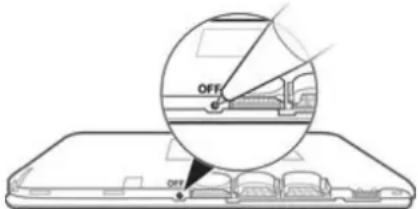
1. Retirez le capot arrière. 2. À l'aide de la pointe d'un crayon ou d'un objet similaire, appuyez sur le bouton OFF. N'utilisez pas d'objets trop pointus qui pourraient endommager le bouton OFF.
Effectuer une réinitialisation aux paramètres d'usine
Pour éviter d'endommager définitivement l'appareil, ne le redémarrez pas pendant le processus de réinitialisation.
1. Avant de commencer, assurez-vous d'effectuer une sauvegarde de toutes les données importantes enregistrées dans la mémoire interne de l'appareil sur une carte mémoire ou sur tout autre périphérique de stockage externe. 2. Sur l'écran d'accueil, touchez l'icône . 3. Recherchez et touchez Paramètres > Sauvegarde et réinitialisation > Réinitialisation des données d'usine. 4. Pour supprimer des informations, comme des images et de la musique enregistrées dans le stockage interne, cochez la case Effacer le stockage interne. 5. Touchez Réinitialiser le téléphone. 6. Si nécessaire, dessinez le schéma de déverrouillage de l'écran ou saisissez le mot de passe ou le code PIN de déverrouillage de l'écran pour continuer. 7. Pour confirmer, touchez Tout effacer. ! Lorsque vous effectuez une réinitialisation aux paramètres d'usine, l'appareil ne revient pas à une version antérieure du logiciel Android™. Si vous avez oublié le mot de passe, le code PIN ou le schéma de déverrouillage de l'écran, vous pouvez utiliser la fonction de réparation de l'appareil de Xperia™ Companion pour effacer cette couche de sécurité. Pour effectuer cette action, vous devez fournir les identifiants de connexion de votre compte Google. Lors de l'exécution de la fonction de réparation, le logiciel de l'appareil est réinstallé et certaines données personnelles peuvent être perdues au cours du processus.
Réparer le logiciel de l'appareil à l'aide de Xperia™ Companion
Avant d'effectuer une réparation logicielle, assurez-vous de vous souvenir de vos identifiants Google™. Selon les paramètres de sécurité définis, il se peut que vous deviez les saisir pour démarrer l'appareil après la réparation logicielle.
1. Assurez-vous que Xperia Companion est installé sur votre PC ou Mac®. 2. Lancez le logiciel Xperia™ Companion sur l'ordinateur et sélectionnez Réparation du logiciel sur l'écran principal. 3. Suivez les instructions à l'écran pour réinstaller le logiciel et terminer la réparation.
Recyclage de l'appareil
Avez-vous un ancien appareil abandonné chez vous ? Pourquoi ne pas le recycler ? Le recyclage de l'appareil nous aidera à réutiliser ses matériaux et composants, et protégera également l'environnement. Vous pouvez trouver plus d'informations sur les options de recyclage dans votre région sur www.sonymobile.com/recycle.
Restrictions concernant les services et fonctionnalités
Certains services et fonctions décrits dans ce guide de l'utilisateur ne sont pas disponibles dans tous les pays/régions, ni pris en charge par tous les réseaux et/ou fournisseurs de services dans toutes les zones. Cela s'applique également, sans restriction, au numéro d'urgence international GSM 112. Contactez votre opérateur réseau ou votre fournisseur de services pour connaître la disponibilité de fonctions ou de services spécifiques et savoir quand des frais supplémentaires d'accès ou d'utilisation s'appliquent.
L'utilisation de certaines fonctions et applications décrites dans ce guide peut nécessiter un accès à Internet. Si vous vous connectez à Internet depuis votre appareil, des frais de trafic de données peuvent s'appliquer. Contactez votre fournisseur de services sans fil pour plus d'informations.
Informations légales
Sony E2115
Ce guide de l'utilisateur a été publié par Sony Mobile Communications Inc. ou sa société locale associée, sans aucune garantie. Sony Mobile Communications Inc. peut apporter, à tout moment et sans préavis, les améliorations et les modifications nécessaires à ce guide de l'utilisateur, en raison d'erreurs typographiques, d'un manque de précision dans les informations actuelles ou d'améliorations des programmes et des équipements. Ces modifications seront incorporées dans les nouvelles éditions du guide. Toutes les illustrations sont fournies à titre de référence uniquement et ne constituent pas une description exacte de l'appareil.
Tous les noms de produits et d'entreprises mentionnés dans ce document sont des marques commerciales ou des marques déposées de leurs propriétaires respectifs. Toutes les autres marques commerciales sont la propriété de leurs propriétaires respectifs. Tous les droits non expressément mentionnés ici sont réservés. Visitez www.sonymobile.com/us/legal/ pour plus d'informations.
Ce guide de l'utilisateur peut faire référence à des services ou applications fournis par des tiers. L'utilisation de ces programmes ou services peut nécessiter une inscription séparée auprès du fournisseur tiers et peut être soumise à des conditions d'utilisation supplémentaires. Pour les applications accessibles sur ou via le site Web d'un tiers, consultez d'abord les conditions d'utilisation de ce site Web et la politique de confidentialité correspondante. Sony ne garantit pas la disponibilité ni les performances de tout site Web tiers ou des services offerts par ces derniers.
Votre appareil mobile a la capacité de télécharger, stocker et envoyer du contenu supplémentaire, par exemple des sonneries. L'utilisation de ce contenu peut être limitée ou interdite par des droits de tiers, y compris, entre autres, la restriction en vertu des lois sur le droit d'auteur applicables. Vous, et non Sony, êtes entièrement responsable du contenu supplémentaire que vous téléchargez ou envoyez depuis votre appareil mobile. Avant d'utiliser tout contenu supplémentaire, vérifiez si l'utilisation que vous envisagez est dûment autorisée par une licence ou de toute autre manière. Sony ne garantit pas l'exactitude, l'intégrité ou la qualité de tout contenu supplémentaire ou de tiers. Sony ne sera en aucun cas responsable de l'utilisation abusive que vous faites du contenu supplémentaire ou de tiers.
Visitez www.sonymobile.com pour plus d'informations.
Ce produit est protégé par certains droits de propriété intellectuelle de Microsoft. L'utilisation ou la distribution de cette technologie en dehors de ce produit est interdite sans licence expresse de Microsoft. Les propriétaires de contenu utilisent la technologie de gestion des droits numériques Windows Media (WMDRM) pour protéger leur propriété intellectuelle, y compris les droits d'auteur. Cet appareil utilise le logiciel WMDRM pour accéder au contenu protégé par WMDRM. Si le logiciel WMDRM ne peut pas protéger le contenu, les propriétaires de contenu peuvent demander à Microsoft de révoquer la fonction du logiciel pour utiliser WMDRM afin de lire ou de copier du contenu protégé. La révocation n'affecte pas le contenu non protégé. En téléchargeant des licences pour du contenu protégé, vous acceptez que Microsoft puisse inclure une liste de révocations avec les licences. Les propriétaires de contenu peuvent vous demander de mettre à jour WMDRM pour accéder à leur contenu. Si vous refusez une mise à jour, vous ne pourrez pas accéder au contenu qui l'exige.
Ce produit a obtenu une licence de portefeuille de brevets visuels MPEG-4 et AVC pour un usage personnel et non commercial d'un consommateur afin de (i) encoder une vidéo conformément à la norme visuelle MPEG-4 ("vidéo MPEG-4") ou à la norme AVC ("vidéo AVC") et/ou (ii) décoder une vidéo MPEG-4 ou AVC qui a été encodée par un consommateur impliqué dans une activité personnelle et non commerciale et/ou qui a été obtenue auprès d'un fournisseur de vidéo sous licence MPEG LA pour fournir de la vidéo MPEG-4 et/ou AVC. Aucune licence ne sera accordée pour d'autres usages, ni ne sera considérée comme implicite. Des informations supplémentaires, y compris celles relatives aux usages publicitaires, internes et commerciaux, et aux licences, peuvent être obtenues auprès de MPEG LA, L.L.C. Consultez www.mpegia.com. Technologie de décodage audio MPEG Layer-3 sous licence de Fraunhofer IIS et Thomson.
SONY MOBILE NE SERA PAS RESPONSABLE DE TOUTE PERTE, SUPPRESSION ET/OU ÉCRASEMENT DE DONNÉES PERSONNELLES OU DE FICHIERS STOCKÉS SUR VOTRE APPAREIL (Y COMPRIS LES CONTACTS, PISTES MUSICALES ET IMAGES, ENTRE AUTRES) QUI RÉSULTERAIENT D'UNE MISE À JOUR DE L'APPAREIL EFFECTUÉE PAR L'UN QUELCONQUE DES MÉTHODES DÉCRITES DANS CE GUIDE DE L'UTILISATEUR OU DOCUMENT. EN AUCUN CAS, LA RESPONSABILITÉ TOTALE DE SONY MOBILE ET DE SES FOURNISSEURS ENVERS VOUS POUR TOUT OU PARTIE DES DOMMAGES, PERTES OU PROCÉDURES JUDICIAIRES (TANT CONTRACTUELLES QU'EXTRA-CONTRACTUELLES, Y COMPRIS, ENTRE AUTRES, LA NÉGLIGENCE ET AUTRES) NE DÉPASSERA LE MONTANT QUE VOUS AVEZ PAYÉ POUR VOTRE APPAREIL.
© 2014 Sony Mobile Communications Inc.
Tous droits réservés.
- GUIDE DE L'UTILISATEUR
- SOMMAIRE
- INTRODUCTION
- CONNAÎTRE LES BASES
- TÉLÉCHARGEMENT D'APPLICATIONS
- INTERNET ET RÉSEAUX
- SYNCHRONISER LES DONNÉES SUR L'APPAREIL
- PARAMÈTRES DE BASE
- SAISIE DE TEXTE
- APPELS
- CONTACTS
- MESSAGERIE ET CHAT
- COURRIER ÉLECTRONIQUE
- MUSIQUE
- RADIO FM
- APPAREIL PHOTO
- PHOTOS ET VIDÉOS DANS ALBUM
- VIDÉOS
- CONNECTIVITÉ
- APPLICATIONS ET FONCTIONS INTELLIGENTES QUI FONT GAGNER DU TEMPS
- VOYAGE ET CARTES
- CALENDRIER ET ALARME
- ASSISTANCE ET ENTRETIEN
- À PROPOS DE CE GUIDE DE L'UTILISATEUR
- MONTAGE
- POUR RETIRER LE CAPOT ARRIÈRE
- POUR REMETTRE LE CAPOT ARRIÈRE
- POUR INSÉRER LES CARTES MICRO SIM
- POUR EXTRAIRE LA CARTE MÉMOIRE
- PROTECTION DE L'ÉCRAN
- ALLUMAGE DE L'APPAREIL POUR LA PREMIÈRE FOIS
- POUR ALLUMER L'APPAREIL
- POUR ÉTEINDRE L'APPAREIL
- POURQUOI FAUT-IL UN COMPTE GOOGLE™
- POUR CONFIGURER UN COMPTE GOOGLE™ SUR L'APPAREIL
- CHARGEMENT DE L'APPAREIL
- ÉTAT DU VOYANT DE NOTIFICATION DE BATTERIE
- CONNAISSANCE DES BASES
- TOUCHER RAPIDEMENT
- VERROUILLAGE ET DÉVERROUILLAGE DE L'ÉCRAN
- POUR ACTIVER L'ÉCRAN
- POUR VERROUILLER L'ÉCRAN
- ÉCRAN D'ACCUEIL
- PANNEAUX DE L'ÉCRAN D'ACCUEIL
- POUR AJOUTER UN PANNEAU À L'ÉCRAN D'ACCUEIL
- POUR SUPPRIMER UN PANNEAU DE L'ÉCRAN D'ACCUEIL
- ÉCRAN APPLICATIONS
- POUR AFFICHER TOUTES LES APPLICATIONS DE L'ÉCRAN APPLICATIONS
- POUR OUVRIR UNE APPLICATION DEPUIS L'ÉCRAN APPLICATIONS
- POUR OUVRIR LE MENU DE L'ÉCRAN APPLICATIONS
- POUR DÉPLACER UNE APPLICATION DE L'ÉCRAN APPLICATIONS
- POUR AJOUTER UN RACCOURCI VERS UNE APPLICATION SUR L'ÉCRAN D'ACCUEIL
- POUR TRIER VOS APPLICATIONS DANS L'ÉCRAN APPLICATIONS
- POUR RECHERCHER UNE APPLICATION DANS L'ÉCRAN APPLICATIONS
- POUR DÉSINSTALLER UNE APPLICATION DE L'ÉCRAN APPLICATIONS
- NAVIGATION DANS LES APPLICATIONS
- MINI-APPLICATIONS
- POUR AJOUTER UN WIDGET EN TANT QUE PETITE APPLICATION
- WIDGETS
- POUR AJOUTER UN WIDGET À L'ÉCRAN D'ACCUEIL
- POUR REDIMENSIONNER UN WIDGET
- POUR DÉPLACER UN WIDGET
- POUR SUPPRIMER UN WIDGET
- RACCOURCIS ET DOSSIERS
- POUR AJOUTER UN RACCOURCI D'APPLICATION À L'ÉCRAN D'ACCUEIL
- POUR DÉPLACER UN ÉLÉMENT SUR L'ÉCRAN D'ACCUEIL
- POUR SUPPRIMER UN ÉLÉMENT DE L'ÉCRAN D'ACCUEIL
- POUR CRÉER UN DOSSIER SUR L'ÉCRAN D'ACCUEIL
- POUR AJOUTER DES ÉLÉMENTS À UN DOSSIER SUR L'ÉCRAN D'ACCUEIL
- FOND D'ÉCRAN ET THÈMES
- POUR CHANGER LE FOND D'ÉCRAN DE L'ÉCRAN D'ACCUEIL
- POUR DÉFINIR UN THÈME
- POUR CHANGER LE FOND D'ÉCRAN DE L'ÉCRAN DE VERROUILLAGE
- EFFECTUER UNE CAPTURE D'ÉCRAN
- POUR EFFECTUER UNE CAPTURE D'ÉCRAN
- POUR VISUALISER LA CAPTURE D'ÉCRAN
- ENREGISTREMENT DE L'ÉCRAN
- POUR ENREGISTRER L'ÉCRAN
- POUR ENREGISTRER L'ÉCRAN LORSQUE LA CAMÉRA FRONTALE EST ACTIVÉE
- POUR VOIR LES DERNIERS ENREGISTREMENTS D'ÉCRAN
- ÉTAT ET NOTIFICATIONS
- POUR OUVRIR OU FERMER LE PANNEAU DE NOTIFICATIONS
- POUR EFFECTUER UNE ACTION SUR UNE NOTIFICATION
- POUR FERMER UNE NOTIFICATION DU PANNEAU NOTIFICATIONS
- POUR SUPPRIMER TOUTES LES NOTIFICATIONS DU PANNEAU DE NOTIFICATIONS
- VOYANT DE NOTIFICATION
- ICÔNES DE LA BARRE D'ÉTAT
- ICÔNES D'ÉTAT
- POUR GÉRER LES ICÔNES DE LA BARRE D'ÉTAT
- ICÔNES DE NOTIFICATION
- PARA ADMINISTRAR LAS NOTIFICACIONES
- DESCRIPCIÓN GENERAL DE LAS APLICACIONES
- TÉLÉCHARGEMENT D'APPLICATIONS DEPUIS GOOGLE PLAY™
- POUR TÉLÉCHARGER UNE APPLICATION DEPUIS GOOGLE PLAY™
- TÉLÉCHARGEMENT D'APPLICATIONS DEPUIS D'AUTRES SOURCES
- AUTORISATION DE TÉLÉCHARGEMENT D'APPLICATIONS DEPUIS D'AUTRES SOURCES
- INTERNET Y REDES
- NAVEGACIÓN POR LA WEB
- PARA NAVEGAR CON GOOGLE CHROME™
- INTERNET Y LOS AJUSTES MMS
- DESCARGAR LOS AJUSTES DE MMS E INTERNET
- POUR VÉRIFIER SI LES DONNÉES MOBILES SONT ACTIVÉES OU DÉSACTIVÉES
- POUR AJOUTER MANUELLEMENT LES PARAMÈTRES INTERNET ET MMS
- VOIR LES PARAMÈTRES MMS ET INTERNET TÉLÉCHARGÉS
- WI-FI®
- POUR ACTIVER LA FONCTION WI-FI®
- POUR SE CONNECTER AUTOMATIQUEMENT À UN RÉSEAU WI-FI®
- POUR AJOUTER UN RÉSEAU WI-FI® MANUELLEMENT
- AMÉLIORATION DE L'INTENSITÉ DU SIGNAL WI-FI®
- PARAMÈTRES WI-FI®
- POUR ACTIVER LES NOTIFICATIONS DE RÉSEAU WI-FI®
- POUR AFFICHER DES INFORMATIONS DÉTAILLÉES SUR UN RÉSEAU WI-FI® CONNECTÉ
- POUR AJOUTER UNE POLITIQUE DE SUSPENSION WI-FI®
- PARTAGE DE LA CONNEXION DE DONNÉES MOBILES
- POUR PARTAGER VOTRE CONNEXION DE DONNÉES AVEC UN CÂBLE USB
- POUR UTILISER L'APPAREIL COMME POINT D'ACCÈS WI-FI® PORTABLE
- POUR MODIFIER LE NOM OU SÉCURISER LE POINT D'ACCÈS PORTABLE
- CONTRÔLE DE L'UTILISATION DES DONNÉES
- POUR ACTIVER OU DÉSACTIVER LE TRAFIC DE DONNÉES
- POUR DÉFINIR UN AVERTISSEMENT D'UTILISATION DES DONNÉES
- POUR DÉFINIR UNE LIMITE D'UTILISATION DES DONNÉES MOBILES
- POUR CONTRÔLER L'UTILISATION DES DONNÉES MOBILES D'APPLICATIONS INDIVIDUELLES
- POUR AFFICHER LES DONNÉES TRANSFÉRÉES VIA WI-FI®
- SÉLECTION DES RÉSEAUX MOBILES
- POUR SÉLECTIONNER UN MODE DE RÉSEAU
- POUR SÉLECTIONNER MANUELLEMENT UN AUTRE RÉSEAU
- POUR ACTIVER LA SÉLECTION AUTOMATIQUE DU RÉSEAU
- RÉSEAUX PRIVÉS VIRTUELS (VPN)
- POUR AJOUTER UN RÉSEAU PRIVÉ VIRTUEL
- POUR VOUS CONNECTER À UN RÉSEAU PRIVÉ VIRTUEL
- POUR SE DÉCONNECTER D'UN RÉSEAU PRIVÉ VIRTUEL
- SYNCHRONISATION AVEC LES COMPTES EN LIGNE
- POUR CONFIGURER UN COMPTE EN LIGNE POUR LA SYNCHRONISATION
- POUR SYNCHRONISER MANUELLEMENT AVEC UN COMPTE EN LIGNE
- POUR SUPPRIMER UN COMPTE EN LIGNE
- SYNCHRONISATION AVEC MICROSOFT® EXCHANGE ACTIVESYNC®
- POUR CONFIGURER UN COMPTE EAS POUR LA SYNCHRONISATION
- POUR MODIFIER LES PARAMÈTRES D'UN COMPTE EAS
- POUR DÉFINIR UN INTERVALLE DE SYNCHRONISATION POUR UN COMPTE EAS
- POUR SUPPRIMER UN COMPTE EAS
- ACCÈS AUX PARAMÈTRES
- SON, SONNERIE ET VOLUME
- POUR RÉGLER L'APPAREIL EN MODE VIBREUR ET SONNERIE
- POUR DÉFINIR UNE SONNERIE
- POUR SÉLECTIONNER UN SON DE NOTIFICATION
- POUR ACTIVER LES SONS TACTILES
- PROTECTION DE LA CARTE SIM
- POUR CONFIGURER UN VERROUILLAGE DE CARTE SIM
- POUR DÉSACTIVER UN VERROUILLAGE DE CARTE SIM
- POUR MODIFIER LE CODE PIN DE LA CARTE SIM
- POUR DÉBLOQUER UNE CARTE SIM VERROUILLÉE À L'AIDE DU CODE PUK
- UTILISATION DE PLUSIEURS CARTES SIM
- POUR ACTIVER OU DÉSACTIVER L'UTILISATION DE DEUX CARTES SIM
- POUR RENOMMER UNE CARTE SIM
- POUR IGNORER UNE CARTE SIM VERROUILLÉE LORSQUE LES DEUX CARTES SIM SONT VERROUILLÉES
- POUR ACTIVER UNE CARTE SIM BLOQUÉE
- PARAMÈTRES D'AFFICHAGE
- POUR RÉGLER LA LUMINOSITÉ DE L'ÉCRAN
- POUR CONFIGURER L'ÉCRAN POUR QU'IL VIBRE AU TOUCHER
- POUR RÉGLER LE DÉLAI AVANT L'EXTINCTION DE L'ÉCRAN
- CONTRÔLE INTELLIGENT DU RÉTROÉCLAIRAGE
- POUR ACTIVER LA FONCTION DE CONTRÔLE INTELLIGENT DU RÉTROÉCLAIRAGE
- ÉCRAN DE VEILLE
- POUR ACTIVER L'ÉCRAN DE VEILLE
- POUR SÉLECTIONNER LE CONTENU DE L'ÉCRAN DE VEILLE
- POUR DÉFINIR L'ACTIVATION DE L'ÉCRAN DE VEILLE
- VERROUILLAGE DE L'ÉCRAN
- POUR MODIFIER LE TYPE DE VERROUILLAGE DE L'ÉCRAN
- POUR DÉVERROUILLER L'ÉCRAN À L'AIDE DE LA FONCTION DE DÉVERROUILLAGE BLUETOOTH®
- POUR CONFIGURER LA FONCTIONNALITÉ DÉVERROUILLAGE DU VISAGE
- POUR DÉVERROUILLER L'ÉCRAN À L'AIDE DE LA FONCTIONNALITÉ DÉVERROUILLAGE DU VISAGE
- POUR CRÉER UN SCHÉMA DE VERROUILLAGE D'ÉCRAN
- POUR MODIFIER LE SCHÉMA DE VERROUILLAGE D'ÉCRAN
- POUR CRÉER UN CODE PIN DE VERROUILLAGE DE L'ÉCRAN
- POUR CRÉER UN MOT DE PASSE DE VERROUILLAGE DE L'ÉCRAN
- POUR AFFICHER LES NOTIFICATIONS SUR L'ÉCRAN DE VERROUILLAGE
- RÉGLAGES DE LA LANGUE
- POUR CHANGER LA LANGUE
- DATE ET HEURE
- POUR RÉGLER MANUELLEMENT LA DATE
- POUR RÉGLER L'HEURE MANUELLEMENT
- POUR RÉGLER LE FUSEAU HORAIRE
- AMÉLIORATION DE LA SORTIE AUDIO
- UTILISATION DE LA TECHNOLOGIE CLEAR PHASE™
- POUR AMÉLIORER LA QUALITÉ AUDIO AVEC CLEAR PHASE™
- UTILISATION DE LA TECHNOLOGIE XLOUD™
- POUR AMÉLIORER LE VOLUME DES HAUT-PARLEURS AVEC XLOUD™
- CLAVIER À L'ÉCRAN
- POUR SAISIR DU TEXTE À L'AIDE DE LA FONCTION D'ÉCRITURE PAR GESTES
- POUR MODIFIER LES PARAMÈTRES DE GLISSER POUR ÉCRIRE
- POUR UTILISER LE CLAVIER À UNE MAIN
- CLAVIER TÉLÉPHONIQUE
- POUR OUVRIR LE CLAVIER TÉLÉPHONIQUE POUR LA PREMIÈRE FOIS
- POUR SAISIR DU TEXTE AVEC LE CLAVIER TÉLÉPHONIQUE
- POUR SAISIR DES CHIFFRES À L'AIDE DU CLAVIER TÉLÉPHONIQUE
- POUR INSÉRER DES SYMBOLES ET DES ÉMOTICÔNES AVEC LE CLAVIER TÉLÉPHONIQUE
- SAISIR DU TEXTE PAR LA VOIX
- POUR ACTIVER LA SAISIE VOCALE
- POUR SAISIR DU TEXTE PAR LA VOIX
- ÉDITION DE TEXTE
- BARRE D'APPLICATIONS
- POUR SÉLECTIONNER DU TEXTE
- POUR MODIFIER DU TEXTE
- PERSONNALISATION DU CLAVIER XPERIA
- POUR ACCÉDER AUX PARAMÈTRES DU CLAVIER À L'ÉCRAN
- POUR MODIFIER LES PARAMÈTRES DE SUGGESTION DE MOTS
- POUR SÉLECTIONNER UNE MÉTHODE DE SAISIE
- POUR UTILISER VOTRE STYLE DE SAISIE
- POUR SÉLECTIONNER UNE VARIANTE DE DISPOSITION DE CLAVIER
- APPELER
- PASSER DES APPELS
- POUR PASSER UN APPEL EN COMPOSANT LE NUMÉRO
- POUR PASSER DES APPELS EN UTILISANT LA NUMÉROTATION INTELLIGENTE
- POUR PASSER UN APPEL INTERNATIONAL
- POUR AJOUTER UN NUMÉRO DE NUMÉROTATION DIRECTE À L'ÉCRAN D'ACCUEIL
- AFFICHER OU MASQUER LE NUMÉRO DE MOBILE
- POUR AFFICHER OU MASQUER VOTRE NUMÉRO DE MOBILE
- RÉCEPTION D'APPELS
- POUR RÉPONDRE À UN APPEL
- POUR REJETER UN APPEL
- POUR COUPER LA SONNERIE D'UN APPEL ENTRANT
- UTILISATION DU RÉPONDEUR AUTOMATIQUE
- POUR ENREGISTRER UN MESSAGE D'ACCUEIL POUR LE RÉPONDEUR AUTOMATIQUE
- POUR ACTIVER LE RÉPONDEUR AUTOMATIQUE
- POUR REJETER UN APPEL AVEC LE RÉPONDEUR AUTOMATIQUE
- POUR DÉFINIR UN DÉLAI POUR LE RÉPONDEUR AUTOMATIQUE
- POUR ÉCOUTER LES MESSAGES DU RÉPONDEUR
- REJET D'UN APPEL AVEC UN MESSAGE TEXTE
- POUR REJETER UN APPEL AVEC UN MESSAGE TEXTE
- POUR REJETER UN DEUXIÈME APPEL AVEC UN MESSAGE TEXTE
- POUR MODIFIER LE MESSAGE TEXTE UTILISÉ POUR REJETER UN APPEL
- APPELS EN COURS
- UTILISATION DU JOURNAL DES APPELS
- POUR VOIR LES APPELS MANQUÉS
- POUR AJOUTER UN NUMÉRO DU JOURNAL DES APPELS AUX CONTACTS
- POUR MASQUER LE JOURNAL DES APPELS
- RENVOI D'APPELS
- POUR DÉVIER LES APPELS
- POUR DÉSACTIVER LE RENVOI D'APPEL
- POUR ACTIVER LA FONCTION DE DISPONIBILITÉ DE DOUBLE SIM
- RESTRICTION D'APPEL
- POUR BLOQUER LES APPELS ENTRANTS OU SORTANTS
- POUR ACTIVER OU DÉSACTIVER LA COMPOSITION FIXE
- POUR ACCÉDER À LA LISTE DES DESTINATAIRES D'APPELS ACCEPTÉS
- POUR CHANGER LE PIN2 DE LA CARTE SIM
- APPELS MULTIPLES
- POUR ACTIVER OU DÉSACTIVER LA MISE EN ATTENTE DES APPELS
- POUR RÉPONDRE À UN AUTRE APPEL ET METTRE EN ATTENTE L'APPEL EN COURS
- POUR REJETER UN DEUXIÈME APPEL
- POUR PASSER UN DEUXIÈME APPEL
- POUR RÉPONDRE À UN AUTRE APPEL ET TERMINER L'APPEL EN COURS
- POUR REJETER UN TROISIÈME APPEL
- PARA ALTERNAR ENTRE VARIAS LLAMADAS
- LLAMADAS DE CONFERENCIA
- PARA REALIZAR UNA LLAMADA DE CONFERENCIA
- BUZÓN DE VOZ
- POUR SAISIR VOTRE NUMÉRO DE MESSAGERIE VOCALE
- APPELS D'URGENCE
- TRANSFERRING CONTACTS
- TRANSFERRING CONTACTS USING A COMPUTER
- TRANSFERRING CONTACTS TO THE NEW DEVICE
- TRANSFERRING CONTACTS USING AN ONLINE ACCOUNT
- POUR SYNCHRONISER LES CONTACTS SUR VOTRE NOUVEL APPAREIL À L'AIDE D'UN COMPTE DE SYNCHRONISATION
- AUTRES MÉTHODES DE TRANSFERT DE CONTACTS
- POUR IMPORTER DES CONTACTS DEPUIS UNE CARTE MÉMOIRE
- POUR IMPORTER DES CONTACTS À L'AIDE DE LA TECHNOLOGIE BLUETOOTH®
- POUR IMPORTER DES CONTACTS DEPUIS UNE CARTE SIM
- RECHERCHE ET AFFICHAGE DES CONTACTS
- POUR RECHERCHER UN CONTACT
- POUR SÉLECTIONNER LES CONTACTS AFFICHÉS DANS L'APPLICATION CONTACTS
- AJOUT ET MODIFICATION DE CONTACTS
- POUR AJOUTER UN CONTACT
- POUR MODIFIER UN CONTACT
- POUR ASSOCIER UNE IMAGE À UN CONTACT
- POUR PERSONNALISER LA SONNERIE D'UN CONTACT
- POUR SUPPRIMER DES CONTACTS
- POUR MODIFIER VOS INFORMATIONS DE CONTACT
- POUR CRÉER UN NOUVEAU CONTACT À PARTIR D'UN MESSAGE TEXTE
- COMMENT AJOUTER DES INFORMATIONS MÉDICALES ET D'URGENCE
- POUR AFFICHER LES INFORMATIONS MÉDICALES ET PERSONNELLES DANS LE CADRE DES INFORMATIONS ICE
- POUR SAISIR VOS INFORMATIONS MÉDICALES
- POUR AJOUTER UN NOUVEAU CONTACT ICE
- POUR UTILISER DES CONTACTS EXISTANTS COMME CONTACTS ICE
- POUR QUE LES INFORMATIONS ICE SOIENT VISIBLES DEPUIS L'ÉCRAN DE VERROUILLAGE DE SÉCURITÉ
- POUR ACTIVER LES APPELS AUX CONTACTS ICE DEPUIS L'ÉCRAN DE VERROUILLAGE DE SÉCURITÉ
- FAVORIS ET GROUPES
- POUR MARQUER OU DÉSÉLECTIONNER UN CONTACT COMME FAVORI
- POUR VOIR VOS CONTACTS FAVORIS ET CONTACTS PRINCIPAUX
- POUR ASSIGNER UN CONTACT À UN GROUPE
- ENVOYER DES INFORMATIONS DE CONTACT
- POUR AJOUTER VOTRE CARTE DE VISITE
- POUR ENVOYER UN CONTACT
- POUR ENVOYER PLUSIEURS CONTACTS À LA FOIS
- ÉVITEZ LES ENREGISTREMENTS EN DOUBLE DANS L'APPLICATION CONTACTS
- POUR LIER DES CONTACTS
- POUR SÉPARER DES CONTACTS LIÉS
- SAUVEGARDE DES CONTACTS
- POUR EXPORTER TOUS LES CONTACTS VERS UNE CARTE MÉMOIRE
- LECTURE ET ENVOI DE MESSAGES
- POUR CRÉER ET ENVOYER UN MESSAGE
- POUR LIRE UN MESSAGE REÇU
- POUR RÉPONDRE À UN MESSAGE
- POUR TRANSFÉRER UN MESSAGE
- POUR ENREGISTRER UN FICHIER REÇU DANS UN MESSAGE
- ORGANISATION DES MESSAGES
- POUR SUPPRIMER UN MESSAGE
- POUR SUPPRIMER DES CONVERSATIONS
- POUR MARQUER UN MESSAGE
- POUR AFFICHER LES MESSAGES MARQUÉS
- POUR RECHERCHER DES MESSAGES
- APPELER À PARTIR D'UN MESSAGE
- POUR APPELER L'EXPÉDITEUR D'UN MESSAGE
- POUR ENREGISTRER LE NUMÉRO D'UN EXPÉDITEUR COMME CONTACT
- PARAMÈTRES DE MESSAGERIE
- POUR MODIFIER VOS PARAMÈTRES DE NOTIFICATION DE MESSAGES
- POUR ACTIVER OU DÉSACTIVER LA FONCTION DE RAPPORT DE LIVRAISON DES MESSAGES SORTANTS
- MESSAGERIE INSTANTANÉE ET CHAT VIDÉO
- CONFIGURATION DU COURRIER ÉLECTRONIQUE
- POUR CONFIGURER UN COMPTE DE MESSAGERIE
- POUR AJOUTER UN COMPTE DE MESSAGERIE ÉLECTRONIQUE SUPPLÉMENTAIRE
- ENVOI ET RÉCEPTION DE MESSAGES ÉLECTRONIQUES
- POUR TÉLÉCHARGER DE NOUVEAUX MESSAGES ÉLECTRONIQUES
- POUR LIRE VOS MESSAGES ÉLECTRONIQUES
- POUR CRÉER ET ENVOYER UN MESSAGE ÉLECTRONIQUE
- POUR RÉPONDRE À UN MESSAGE ÉLECTRONIQUE
- POUR TRANSFÉRER UN MESSAGE ÉLECTRONIQUE
- POUR AFFICHER UNE PIÈCE JOINTE D'UN MESSAGE ÉLECTRONIQUE
- POUR ENREGISTRER L'ADRESSE E-MAIL D'UN EXPÉDITEUR DANS VOS CONTACTS
- PANNEAU D'APERÇU DES E-MAILS
- POUR MODIFIER LES PARAMÈTRES DU PANNEAU D'APERÇU DES E-MAILS
- POUR LIRE DES MESSAGES ÉLECTRONIQUES À L'AIDE DU PANNEAU D'APERÇU
- ORGANISATION DES MESSAGES ÉLECTRONIQUES
- POUR TRIER VOS E-MAILS
- POUR RECHERCHER DES E-MAILS
- POUR AFFICHER TOUS LES DOSSIERS D'UN COMPTE DE MESSAGERIE
- POUR SUPPRIMER UN MESSAGE ÉLECTRONIQUE
- POUR DÉPLACER UN MESSAGE ÉLECTRONIQUE VERS UN AUTRE DOSSIER
- PARAMÈTRES DU COMPTE DE MESSAGERIE
- POUR SUPPRIMER UN COMPTE DE MESSAGERIE DE L'APPAREIL
- POUR MODIFIER LA FRÉQUENCE DE VÉRIFICATION DE LA BOÎTE DE RÉCEPTION
- POUR DÉFINIR UNE RÉPONSE AUTOMATIQUE « ABSENT DU BUREAU » SUR UN COMPTE EXCHANGE ACTIVE SYNC
- GMAIL™
- POUR PLUS D'INFORMATIONS SUR GMAIL™
- TRANSFERT DE MUSIQUE VERS L'APPAREIL
- COMMENT ÉCOUTER DE LA MUSIQUE
- POUR LIRE UNE CHANSON AVEC L'APPLICATION WALKMAN®
- POUR TROUVER DES INFORMATIONS LIÉES AUX CHANSONS EN LIGNE
- POUR RÉGLER LE VOLUME AUDIO
- POUR RÉDUIRE L'APPLICATION WALKMAN®
- POUR OUVRIR L'APPLICATION WALKMAN® LORSQU'ELLE EST LUE EN ARRIÈRE-PLAN
- MENU DE L'ÉCRAN D'ACCUEIL DE WALKMAN®
- LISTES DE LECTURE
- POUR AJOUTER DES CHANSONS À UNE LISTE DE LECTURE
- POUR SUPPRIMER UNE CHANSON D'UNE LISTE DE LECTURE
- POUR SUPPRIMER UNE LISTE DE LECTURE
- PARTAGE DE MUSIQUE
- POUR PARTAGER UNE CHANSON
- AMÉLIORATION DU SON
- POUR AMÉLIORER LA QUALITÉ SONORE AVEC L'ÉGALISEUR
- POUR ACTIVER LA FONCTION DE SON SURROUND
- VISUALISEUR
- POUR ACTIVER LE VISUALISEUR
- POUR CHANGER LE STYLE DE FOND
- RECONNAISSANCE MUSICALE AVEC TRACKID™
- POUR IDENTIFIER DE LA MUSIQUE AVEC LA TECHNOLOGIE TRACKID™
- MENU DE L'ÉCRAN D'ACCUEIL DE TRACKID™
- POUR VOIR LES INFORMATIONS SUR L'INTERPRÈTE D'UNE CHANSON
- POUR SUPPRIMER UNE CHANSON DE L'HISTORIQUE DES PISTES
- COMMENT ÉCOUTER LA RADIO
- POUR ÉCOUTER LA RADIO FM
- POUR NAVIGUER ENTRE LES STATIONS DE RADIO
- POUR LANCER UNE NOUVELLE RECHERCHE DE STATIONS DE RADIO
- POUR DIFFUSER LE SON DE LA RADIO VIA LE HAUT-PARLEUR
- POUR IDENTIFIER UNE CHANSON À LA RADIO FM AVEC TRACKID™
- STATIONS DE RADIO FAVORITES
- POUR ENREGISTRER UNE STATION COMME FAVORITE
- POUR ÉCOUTER UNE STATION DE RADIO FAVORITE
- POUR SUPPRIMER UNE STATION DES FAVORIS
- RÉGLAGES DU SON
- POUR BASCULER ENTRE LE MODE SONORE MONO ET STÉRÉO
- POUR SÉLECTIONNER LA RÉGION DE LA RADIO
- POUR RÉGLER L'ÉCRAN
- CAMÉRA
- POUR PRENDRE UNE PHOTO AVEC L'ÉCRAN VERROUILLÉ
- POUR PRENDRE UNE PHOTO EN TOUCHANT L'ÉCRAN
- POUR PRENDRE UNE PHOTO EN TOUCHANT LE BOUTON DE L'ÉCRAN DE LA CAMÉRA
- POUR RÉALISER UN AUTOPORTRAIT À L'AIDE DE LA CAMÉRA FRONTALE
- POUR UTILISER LE FLASH DE L'APPAREIL PHOTO
- POUR UTILISER LA FONCTION DE ZOOM
- POUR ENREGISTRER UNE VIDÉO
- POUR PRENDRE UNE PHOTO PENDANT L'ENREGISTREMENT D'UNE VIDÉO
- POUR VOIR VOS PHOTOS ET VIDÉOS
- POUR SUPPRIMER DES PHOTOS OU DES VIDÉOS ENREGISTRÉES
- DÉTECTION DES VISAGES
- POUR ACTIVER LA DÉTECTION DES VISAGES
- POUR PRENDRE UNE PHOTO À L'AIDE DE LA FONCTION DE DÉTECTION DES VISAGES
- UTILISATION DE SMILE SHUTTER™ POUR CAPTURER LES VISAGES SOURIANTS
- POUR ACTIVER LA FONCTION SMILE SHUTTER™
- POUR PRENDRE UNE PHOTO À L'AIDE DE SMILE SHUTTER™
- AJOUT DE LA POSITION GÉOGRAPHIQUE AUX PHOTOS
- POUR ACTIVER LE GÉOMARQUAGE
- RÉGLAGES GÉNÉRAUX DE L'APPAREIL PHOTO
- VUE D'ENSEMBLE DES RÉGLAGES DU MODE DE CAPTURE
- RECONNAISSANCE AUTOMATIQUE DE SCÈNES
- MODE MANUEL
- EFFET AR
- EFFET CRÉATIF
- PANORAMA PAR BALAYAGE
- POUR PRENDRE UNE PHOTO PANORAMIQUE
- TIMESHIFT BURST
- PARA UTILIZAR TIMESHIFT BURST
- SOCIAL LIVE
- PARA TRANSMITIR UN VÍDEO CON SOCIAL LIVE
- RETOQUE DE RETRATOS
- PARA UTILIZAR LA FUNCIÓN DE RETOQUE DE RETRATOS
- PARA UTILIZAR LA CARACTERÍSTICA HAZ MÁGICO
- DESCARGA DE APLICACIONES PARA LA CÁMARA
- POUR TÉLÉCHARGER DES APPLICATIONS
- DÉMARRAGE RAPIDE
- GÉOLOCALISATION
- CAPTURE TACTILE
- SON
- STOCKAGE DES DONNÉES
- BALANCE DES BLANCS
- AJUSTES DE LA CÁMARA DE FOTOS
- RESOLUCIÓN
- MP
- VGA
- MINUTERIE
- ACTIVÉE (10 S)
- ACTIVÉ (2 S)
- DÉSACTIVÉ
- SMILE SHUTTER™
- MODE DE MISE AU POINT
- MISE AU POINT AUTOMATIQUE SIMPLE
- DÉTECTION DE VISAGE
- MISE AU POINT TACTILE
- HDR
- ISO
- AUTO
- MESURE
- CENTRALE
- MOYENNE
- SPOT
- STABILISATEUR D'IMAGE
- APERÇU
- ILLIMITÉ
- SECONDES
- MODIFIER
- ENREGISTREMENT DES VISAGES
- FLASH
- FLASH D'APPOINT
- RÉDUCTION DES YEUX ROUGES
- LAMPE TORCHE
- SÉLECTION DE SCÈNE
- PEAU DOUCE
- INSTANTANÉ DOUX
- ANTI-MOUVEMENT
- PAYSAGE
- CORRECTION DU CONTRE-JOUR HDR
- PORTRAIT DE NUIT
- SCÈNE NOCTURNE
- CRÉPUSCULE MANUEL
- HAUTE SENSIBILITÉ
- GOURMET
- ANIMAL DE COMPAGNIE
- PLAGE
- NEIGE
- FIESTA
- SPORTS
- DOCUMENT
- FEUX D'ARTIFICE
- RÉGLAGES DE LA CAMÉRA VIDÉO
- FULL HD
- HD
- ACTIVÉ (10 S)
- SMILE SHUTTER™ (VIDÉO)
- SUIVI D'OBJET
- CENTRE
- POINT
- STABILISATEUR VIDÉO
- MICROPHONE
- ACTIVÉ
- PLAN RAPPROCHÉ DOUX
- NUIT
- FÊTE
- AFFICHAGE DES PHOTOS ET VIDÉOS
- POUR AFFICHER DES PHOTOS ET DES VIDÉOS
- POUR MODIFIER LA TAILLE DES VIGNETTES
- POUR ZOOMER OU DÉZOOMER SUR UNE PHOTO
- POUR LANCER UN DIAPORAMA DE VOS PHOTOS
- POUR LANCER UN DIAPORAMA DE VOS PHOTOS AVEC DE LA MUSIQUE
- POUR LIRE UNE VIDÉO
- POUR METTRE UNE VIDÉO EN PAUSE
- POUR AVANCER OU RECULER DANS UNE VIDÉO
- POUR RÉGLER LE VOLUME D'UNE VIDÉO
- PARTAGE ET GESTION DES PHOTOS ET VIDÉOS
- POUR PARTAGER DES PHOTOS OU DES VIDÉOS
- POUR UTILISER UNE PHOTO COMME IMAGE DE CONTACT
- POUR UTILISER UNE PHOTO COMME FOND D'ÉCRAN
- POUR FAIRE PIVOTER UNE PHOTO
- POUR SUPPRIMER DES PHOTOS OU DES VIDÉOS
- POUR TRAVAILLER AVEC DES LOTS DE PHOTOS OU DE VIDÉOS DANS ALBUM
- ANALYSE DE PHOTOS AVEC VISAGES DANS ALBUM
- POUR ACTIVER LA FONCTION D'ANALYSE DE PHOTOS
- POUR NOMMER UN VISAGE
- POUR MODIFIER LE NOM D'UN VISAGE
- MODIFICATION DE PHOTOS AVEC L'APPLICATION ÉDITEUR DE PHOTOS
- POUR MODIFIER UNE PHOTO
- POUR RECADRER UNE PHOTO
- POUR APPLIQUER DES EFFETS SPÉCIAUX À UNE PHOTO
- MODIFICATION DE VIDÉOS AVEC L'APPLICATION MOVIE CREATOR
- POUR RECADRER UNE VIDÉO
- POUR AJUSTER LA VITESSE D'UNE VIDÉO
- MASQUER DES PHOTOS ET DES VIDÉOS
- POUR MASQUER DES PHOTOS OU DES VIDÉOS
- POUR AFFICHER LES PHOTOS ET VIDÉOS MASQUÉES
- POUR AFFICHER DES PHOTOS OU VIDÉOS MASQUÉES
- MENU DE L'ÉCRAN D'ACCUEIL DE L'ALBUM
- POUR VOIR LES PHOTOS DES SERVICES EN LIGNE DANS ALBUM
- POUR VOIR ET AJOUTER DES COMMENTAIRES AU CONTENU DE L'ALBUM EN LIGNE
- POUR SÉLECTIONNER "J'AIME" SUR UNE PHOTO OU UNE VIDÉO DANS FACEBOOK™
- AFFICHAGE DES PHOTOS SUR UNE CARTE
- POUR AJOUTER UNE GÉOLOCALISATION À UNE PHOTO
- POUR VOIR LES PHOTOS GÉOLOCALISÉES SUR UNE CARTE
- POUR AFFICHER LES PHOTOS GÉOLOCALISÉES SUR LE GLOBE TERRESTRE
- POUR MODIFIER LA GÉOLOCALISATION D'UNE PHOTO
- POUR CHANGER LA VUE DE LA CARTE
- LECTURE DE VIDÉOS DANS L'APPLICATION FILMS
- POUR LIRE UNE VIDÉO DANS FILMS
- POUR LIRE UNE VIDÉO SUR UN APPAREIL EXTERNE
- POUR MODIFIER LES PARAMÈTRES DANS FILMS
- POUR MODIFIER LES PARAMÈTRES DU SON PENDANT LA LECTURE D'UNE VIDÉO
- POUR PARTAGER UNE VIDÉO
- TRANSFERT DE CONTENU VIDÉO VERS L'APPAREIL
- GESTION DU CONTENU VIDÉO
- POUR OBTENIR MANUELLEMENT LES INFORMATIONS SUR UN FILM
- PARA BORRAR LA INFORMACIÓN SOBRE UN VÍDEO
- PARA ELIMINAR UN VÍDEO
- CONECTIVIDAD
- DUPLICACIÓN DE LA PANTALLA DEL DISPOSITIVO DE FORMA INALÁMBRICA EN UN TV
- PARA DUPLICAR LA PANTALLA DEL DISPOSITIVO EN UNA PANTALLA DE TELEVISIÓN
- PARA DETENER LA DUPLICACIÓN DE PANTALLA ENTRE DISPOSITIVOS
- PARTAGER LE CONTENU AVEC D'AUTRES APPAREILS CERTIFIÉS DLNA CERTIFIED™
- LECTURE DE FICHIERS DEPUIS DES APPAREILS CERTIFIÉS DLNA CERTIFIED™ SUR VOTRE APPAREIL
- POUR LIRE UNE PISTE PARTAGÉE SUR L'APPAREIL
- POUR LIRE UNE VIDÉO PARTAGÉE SUR L'APPAREIL
- POUR VOIR UNE PHOTO PARTAGÉE SUR L'APPAREIL
- LIRE DES FICHIERS DEPUIS VOTRE APPAREIL SUR DES APPAREILS CERTIFIÉS DLNA CERTIFIED™
- POUR CONFIGURER LE PARTAGE DE FICHIERS AVEC D'AUTRES APPAREILS DLNA CERTIFIED™
- POUR ARRÊTER LE PARTAGE DE FICHIERS AVEC D'AUTRES APPAREILS DLNA CERTIFIED™
- POUR DÉFINIR LES AUTORISATIONS D'ACCÈS D'UN APPAREIL EN ATTENTE
- POUR CHANGER LE NOM D'UN APPAREIL ENREGISTRÉ
- POUR CHANGER LE NIVEAU D'ACCÈS D'UN APPAREIL ENREGISTRÉ
- POUR OBTENIR DE L'AIDE SUR LE PARTAGE DE CONTENU AVEC D'AUTRES APPAREILS CERTIFIÉS DLNA™
- LECTURE DE FICHIERS SUR UN APPAREIL VISIONNEUSE DE CONTENU NUMÉRIQUE
- POUR VOIR DES PHOTOS OU DES VIDÉOS ENREGISTRÉES SUR VOTRE APPAREIL SUR UN DISPOSITIF DMR
- POUR LIRE UNE PISTE MUSICALE DEPUIS VOTRE APPAREIL SUR UN DISPOSITIF DMR
- TECHNOLOGIE SANS FIL BLUETOOTH®
- POUR ACTIVER LA FONCTION BLUETOOTH® ET RENDRE L'APPAREIL VISIBLE
- POUR RÉGLER LA DURÉE D'AFFICHAGE DE L'APPAREIL SUR LES AUTRES APPAREILS BLUETOOTH®
- NOMMER L'APPAREIL
- POUR NOMMER L'APPAREIL
- ASSOCIER À UN AUTRE APPAREIL BLUETOOTH®
- POUR ASSOCIER L'APPAREIL À UN AUTRE APPAREIL BLUETOOTH®
- POUR CONNECTER L'APPAREIL À UN AUTRE APPAREIL BLUETOOTH®
- POUR ANNULER L'ASSOCIATION D'UN APPAREIL BLUETOOTH®
- ENVOI ET RÉCEPTION D'ÉLÉMENTS AVEC LA TECHNOLOGIE SANS FIL BLUETOOTH®
- POUR ENVOYER DES ÉLÉMENTS VIA BLUETOOTH™
- POUR RECEVOIR DES ÉLÉMENTS VIA BLUETOOTH®
- POUR AFFICHER LES FICHIERS QUE VOUS AVEZ REÇUS VIA BLUETOOTH®
- CONTRÔLE DES ACCESSOIRES ET DES RÉGLAGES AVEC SMART CONNECT
- POUR CRÉER UN ÉVÉNEMENT SMART CONNECT
- POUR MODIFIER UN ÉVÉNEMENT SMART CONNECT
- POUR SUPPRIMER UN ÉVÉNEMENT
- GESTION DES PÉRIPHÉRIQUES
- POUR ASSOCIER ET CONNECTER UN ACCESSOIRE
- POUR CONFIGURER LES PARAMÈTRES D'UN ACCESSOIRE CONNECTÉ
- UTILISATION DES SERVICES DE LOCALISATION
- POUR ACTIVER LES SERVICES DE LOCALISATION
- POUR AUTORISER LES APPLICATIONS GOOGLE À ACCÉDER À VOTRE POSITION
- AMÉLIORATION DE LA PRÉCISION GPS
- GOOGLE MAPS™ ET NAVIGATION
- POUR AFFICHER VOTRE POSITION SUR LA CARTE
- POUR RECHERCHER UN LIEU
- POUR OBTENIR UN ITINÉRAIRE
- POUR RENDRE UNE CARTE DISPONIBLE HORS LIGNE
- UTILISATION DES DONNÉES LORS DES DÉPLACEMENTS
- POUR ACTIVER OU DÉSACTIVER L'ITINÉRANCE DES DONNÉES
- MODE AVION
- POUR ACTIVER LE MODE AVION
- CALENDRIER
- POUR CRÉER UN ÉVÉNEMENT DE CALENDRIER
- POUR AFFICHER UN ÉVÉNEMENT DE CALENDRIER
- POUR AFFICHER PLUSIEURS CALENDRIERS
- POUR AGRANDIR LA VUE DU CALENDRIER
- POUR AFFICHER LES JOURS FÉRIÉS NATIONAUX DANS L'APPLICATION CALENDRIER
- POUR AFFICHER LES ANNIVERSAIRES DANS L'APPLICATION CALENDRIER
- POUR AFFICHER LES PRÉVISIONS MÉTÉO DANS L'APPLICATION CALENDRIER
- POUR MODIFIER LES PARAMÈTRES DE PRÉVISIONS MÉTÉO DANS L'APPLICATION CALENDRIER
- ALARME ET HORLOGE
- POUR DÉFINIR UNE NOUVELLE ALARME
- POUR REPORTER UNE ALARME LORSQU'ELLE SONNE
- POUR ÉTEINDRE UNE ALARME LORSQU'ELLE SONNE
- POUR MODIFIER UNE ALARME EXISTANTE
- POUR ACTIVER OU DÉSACTIVER UNE ALARME
- POUR SUPPRIMER UNE ALARME
- POUR CONFIGURER LE SON D'UNE ALARME
- POUR DÉFINIR UNE ALARME PÉRIODIQUE
- POUR ACTIVER LA FONCTION DE VIBRATION D'UNE ALARME
- POUR CONFIGURER LES ALARMES AFIN QU'ELLES SONNENT LORSQUE L'APPAREIL EST EN MODE SILENCIEUX
- ASSISTANCE ET MAINTENANCE
- ASSISTANCE SUR VOTRE APPAREIL
- POUR ACCÉDER À L'APPLICATION D'ASSISTANCE
- AIDE DANS LES MENUS ET LES APPLICATIONS
- AIDEZ-NOUS À AMÉLIORER NOS LOGICIELS
- POUR AUTORISER L'ENVOI D'INFORMATIONS D'UTILISATION
- OUTILS POUR ORDINATEUR
- XPERIA™ COMPANION
- MEDIA GO™ POUR MICROSOFT® WINDOWS®
- MISE À JOUR DE L'APPAREIL
- POUR VÉRIFIER LA PRÉSENCE DE NOUVEAUX LOGICIELS
- MISE À JOUR DE L'APPAREIL SANS FIL
- POUR TÉLÉCHARGER ET INSTALLER UNE MISE À JOUR DU SYSTÈME
- POUR TÉLÉCHARGER ET INSTALLER UNE MISE À JOUR D'APPLICATION
- POUR INSTALLER UNE NOUVELLE APPLICATION
- POUR TÉLÉCHARGER ET INSTALLER UNE MISE À JOUR DU SYSTÈME À PARTIR DU PANNEAU DE NOTIFICATION
- POUR TÉLÉCHARGER ET INSTALLER UNE MISE À JOUR D'APPLICATION DEPUIS LE PANNEAU NOTIFICATIONS
- POUR INSTALLER UNE NOUVELLE APPLICATION DEPUIS LE PANNEAU NOTIFICATIONS
- MISE À JOUR DU PÉRIPHÉRIQUE À L'AIDE D'UN ORDINATEUR
- METTRE À JOUR LE PÉRIPHÉRIQUE À L'AIDE D'UN ORDINATEUR
- RECHERCHE D'UN PÉRIPHÉRIQUE PERDU
- POUR ACTIVER LE SERVICE MY XPERIA
- COMMENT TROUVER LE NUMÉRO D'IDENTIFICATION DE L'APPAREIL
- POUR VOIR LE NUMÉRO IMEI SUR L'APPAREIL
- GESTION DE L'ÉNERGIE ET DE LA BATTERIE
- POUR GÉRER LA CONSOMMATION DE LA BATTERIE
- POUR VOIR QUELLES APPLICATIONS CONSOMMENT LE PLUS DE BATTERIE
- POUR VOIR LE TEMPS DE BATTERIE ESTIMÉ
- MODES D'ÉCONOMIE D'ÉNERGIE
- POUR ACTIVER UN MODE D'ÉCONOMIE D'ÉNERGIE
- APERÇU DES FONCTIONS DU MODE STAMINA
- POUR ACTIVER LES FONCTIONS DU MODE STAMINA
- PARA SELECCIONAR LAS APLICACIONES QUE SE VAN A EJECUTAR EN EL MODO STAMINA
- MEMORIA Y ALMACENAMIENTO
- MEJORA DEL RENDIMIENTO DE LA MEMORIA
- POUR CONSULTER L'ÉTAT DE LA MÉMOIRE
- POUR CONSULTER LA QUANTITÉ DE RAM LIBRE ET UTILISÉE
- POUR EFFACER LE CACHE DE TOUTES LES APPLICATIONS
- POUR TRANSFÉRER DES FICHIERS MULTIMÉDIA VERS LA CARTE MÉMOIRE
- POUR DÉPLACER DES APPLICATIONS VERS LA CARTE MÉMOIRE
- POUR ARRÊTER L'EXÉCUTION D'APPLICATIONS ET DE SERVICES
- POUR FORMATER LA CARTE MÉMOIRE
- GESTION DES FICHIERS AVEC UN ORDINATEUR
- TRANSFERT DE FICHIERS AVEC LE MODE DE TRANSFERT DE MÉDIAS VIA UN RÉSEAU WI-FI®
- POUR VOUS PRÉPARER À UTILISER VOTRE APPAREIL SANS FIL AVEC UN ORDINATEUR
- POUR SE CONNECTER SANS FIL À UN APPAREIL ASSOCIÉ
- POUR VOUS DÉCONNECTER D'UN APPAREIL ASSOCIÉ
- POUR SUPPRIMER L'ASSOCIATION AVEC UN AUTRE APPAREIL
- SAUVEGARDE ET RESTAURATION DU CONTENU DE L'APPAREIL
- SAUVEGARDE DES DONNÉES SUR UN ORDINATEUR
- SAUVEGARDER LES DONNÉES À L'AIDE D'UN ORDINATEUR
- RESTAURER LES DONNÉES À L'AIDE D'UN ORDINATEUR
- SAUVEGARDE DES DONNÉES AVEC L'APPLICATION DE SAUVEGARDE ET DE RESTAURATION
- TO CONFIGURE THE AUTOMATIC BACKUP FUNCTION
- TO BACK UP CONTENT MANUALLY
- TO RESTORE BACKED UP CONTENT
- RUNNING DIAGNOSTIC TESTS ON THE DEVICE
- POUR EXÉCUTER UN TEST DE DIAGNOSTIC SPÉCIFIQUE
- POUR EXÉCUTER TOUS LES TESTS DE DIAGNOSTIC
- POUR AFFICHER LES RÉSULTATS DES TESTS
- POUR AFFICHER LES DÉTAILS CONCERNANT L'APPAREIL
- REDÉMARRAGE ET RÉINITIALISATION DE L'APPAREIL
- POUR FORCER LE REDÉMARRAGE DE L'APPAREIL
- POUR FORCER L'ARRÊT DE L'APPAREIL
- EFFECTUER UNE RÉINITIALISATION AUX PARAMÈTRES D'USINE
- RÉPARER LE LOGICIEL DE L'APPAREIL À L'AIDE DE XPERIA™ COMPANION
- RECYCLAGE DE L'APPAREIL
- RESTRICTIONS CONCERNANT LES SERVICES ET FONCTIONNALITÉS
- INFORMATIONS LÉGALES
- SONY E
Marque : SONY
Modèle : Xperia E4 Dual
Catégorie : Téléphone intelligent