
DSL-G804V - Routeur ADSL D-LINK - Notice d'utilisation et mode d'emploi gratuit
Retrouvez gratuitement la notice de l'appareil DSL-G804V D-LINK au format PDF.


| Type de produit | Routeur ADSL sans fil |
| Modèle | DSL-G804V |
| Marque | D-Link |
| Connectivité | ADSL, Ethernet 10/100 Mbps, Wi-Fi (802.11g) |
| Ports | 4 ports LAN 10/100, 1 port ADSL, 1 port console (PS/2-RS232) |
| Alimentation | Adaptateur secteur 12V, 1A |
| Voyants | Power, Status, ADSL, WLAN, LAN 1-4, PPP/MAIL |
| Fonctions principales | Routeur ADSL avec point d'accès sans fil, assistant de configuration, support PPPoE/PPPoA, MPoA, IPoA, Bridge |
| Configuration | Interface web (192.168.1.1), utilisateur admin, mot de passe admin |
| Systèmes d'exploitation supportés | Windows 98, NT, 2000, Me, XP |
| Sécurité | Protection par mot de passe, SSID personnalisable, canal Wi-Fi configurable |
| Entretien et nettoyage | Nettoyer avec un chiffon doux sec, ne pas utiliser de liquides |
| Pièces détachées et réparabilité | Adaptateur secteur, câbles inclus. Contacter le revendeur ou le support D-Link pour les pièces |
| Informations générales | Poids : environ 300 g, dimensions : 190 x 120 x 30 mm (estimation) |
FOIRE AUX QUESTIONS - DSL-G804V D-LINK
Questions des utilisateurs sur DSL-G804V D-LINK
0 question sur cet appareil. Repondez a celles que vous connaissez ou posez la votre.
Poser une nouvelle question sur cet appareil
Téléchargez la notice de votre Routeur ADSL au format PDF gratuitement ! Retrouvez votre notice DSL-G804V - D-LINK et reprennez votre appareil électronique en main. Sur cette page sont publiés tous les documents nécessaires à l'utilisation de votre appareil DSL-G804V de la marque D-LINK.
MODE D'EMPLOI DSL-G804V D-LINK
Guide d'installation rapide
Ce produit peut être utilisé avec les systèmes d'exploitation suivants : Windows 98, Windows NT, Windows 2000, Windows Me et Windows XP.
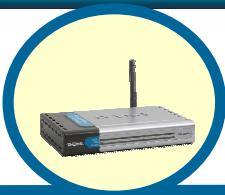
DSL-G804V
Routeur ADSL sans fil
Vérification du contenu de l'emballage
Voici les éléments qui se trouvent dans votre boîte :
En cas d'absence de l'un des éléments ci-dessous, veuillez contacter votre revendeur.
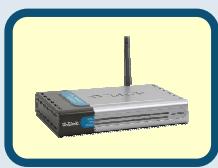
Routeur ADSL sans fil DSL-G804V
CD-ROM (guide d'installation rapide et manuel)

Un câble Ethernet (CAT5 UTP intermédiaire)
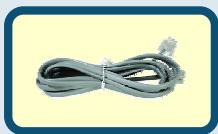
Un câble ADSL (câble téléphonique standard)
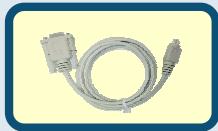
Un cable Console (PS/2-RS232)
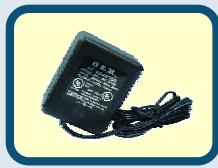
Adaptateur secteur 12 V, 1A

L'utilisation d'une alimentation électrique d'une tension différente endommagera ce produit et invalidera la garantie.

Connexion du routeur à l'ordinateur
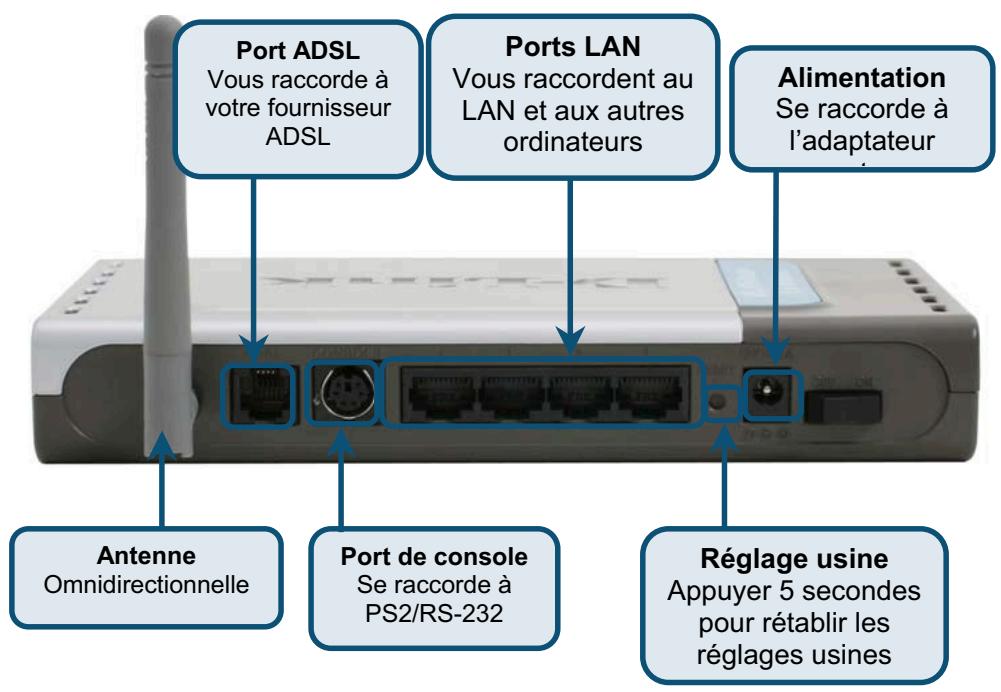
A. Branchez l'une des extrémités de l'adaptateur sur le panneau arrière du DSL-G804V, puis l'autre sur une prise murale ou multiple. Sur la façon, le voyant d'alimentation s'allume pour indiquer que le système fonctionne correctement. B. Connectez l'une des extrémités du câble Ethernet au port LAN du panneau arrière du DSL-G804V, puis l'autre à l'ordinateur. C. Utilisez le câble téléphonique pour relier le port ADSL du routeur à une prise murale. D. Vérifiez l'établissement des connexions à l'aide des voyants de la façade du routeur.

Voyants de la façon
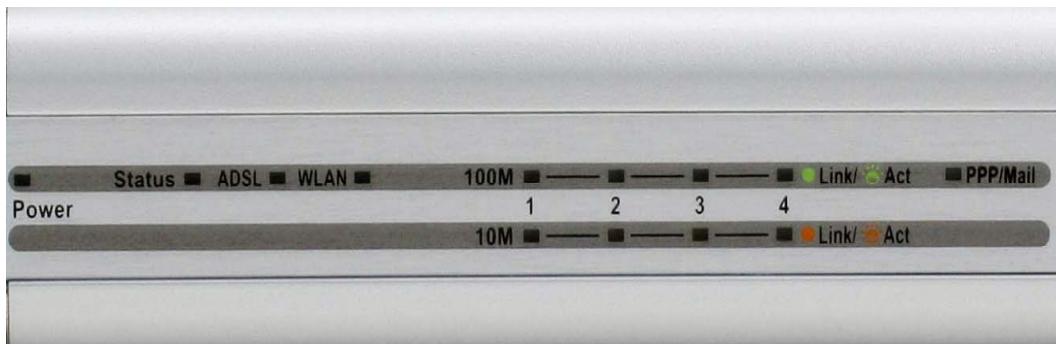
| Power (Alimentation) | Si le routeur est allumé, levoyant est vert fixe. Dans le cas contraire, il est noir. |
| Status (État) | Ce voyant est vert fixe lors de l'autotest (POST). Si la connexion est établie, il clignote. Dans le cas contraire, vous doivent redémarrer le dispositif. |
| ADSL : Link/Act | Si levoyant est vert fixe, la connexion ADSL est valide. Il s'allume après le processus d'autorisation. Le voyageant clignote si l'interface WAN est utilisé (ADSL). |
| WLAN | Levoyant vert fixe indique que la connexion sans fil est établie. Levoyant vert clignotant indique la réception/émission de données. |
| LAN 1 – 4 : Link/Act | Vert : le routeur a réussi à étabir une connexion Ethernet 100 Mb. Si levoyant est vert fixe, il indique une connexion valide au démarrage. Il clignote si le port Ethernet est utilisé. Orange : le routeur a réussi à étabir une connexion Ethernet 10 Mb. Si levoyant est vert fixe, il indique une connexion valide au démarrage. Il clignote si le port Ethernet est utilisé. |
| PPP/MAIL | Levoyant fixe indique une connexion PPPoA/PPPoE. L'alternance fixe/clignotement indique des messages dans la boîte de réception. |

Configuration du routeur
Vous pouvez configurer votre routeur de deux façons. Vous pouvez tout d'abord utiliser l'utilitaire de configuration fourni sur le CD-ROM et suivre les instructions pas à pas pour configurer votre routeur en toute simplicité.
Vous pouvez également utiliser votre navigateur pour accéder aux pages Web d'installation du réseau et configurer l'ordinateur sur Obtenir une adresse IP automatiquement. En d'autres termes, vous devez modifier les paramètres réseau IP pour que l'ordinateur devienne un client DHCP. Si vous utilisez Windows XP, vous pouvez passer directement aux instructions de l'annexe A. Vous pouvez également vous reporter au manuel utilisé pour apprendre à modifier les paramètres IP des ordinateurs Windows.
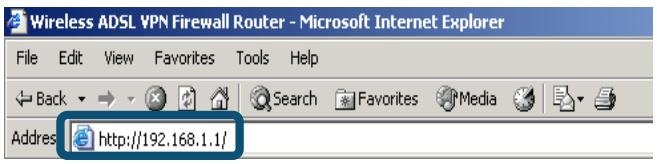
Ouvrez votre navigateur Web et tapez http://192.168.1.1 dans la barre d'adresse. C'est l'adresse IP par défaut du routeur. Appuyez sur Entrée.
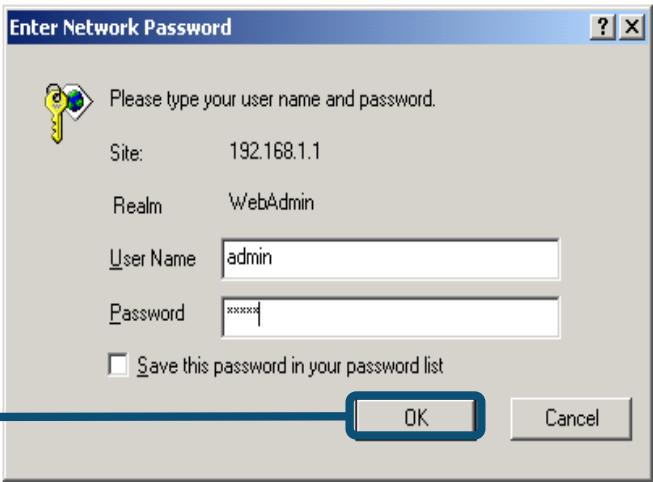
Une fenêtre demande le nom d'utilisateur et le mot de passe, qui sont par défaut "admin" et "admin". Cliquez sur OK pour vous connecter au routeur.

Configuration du routeur (suite)
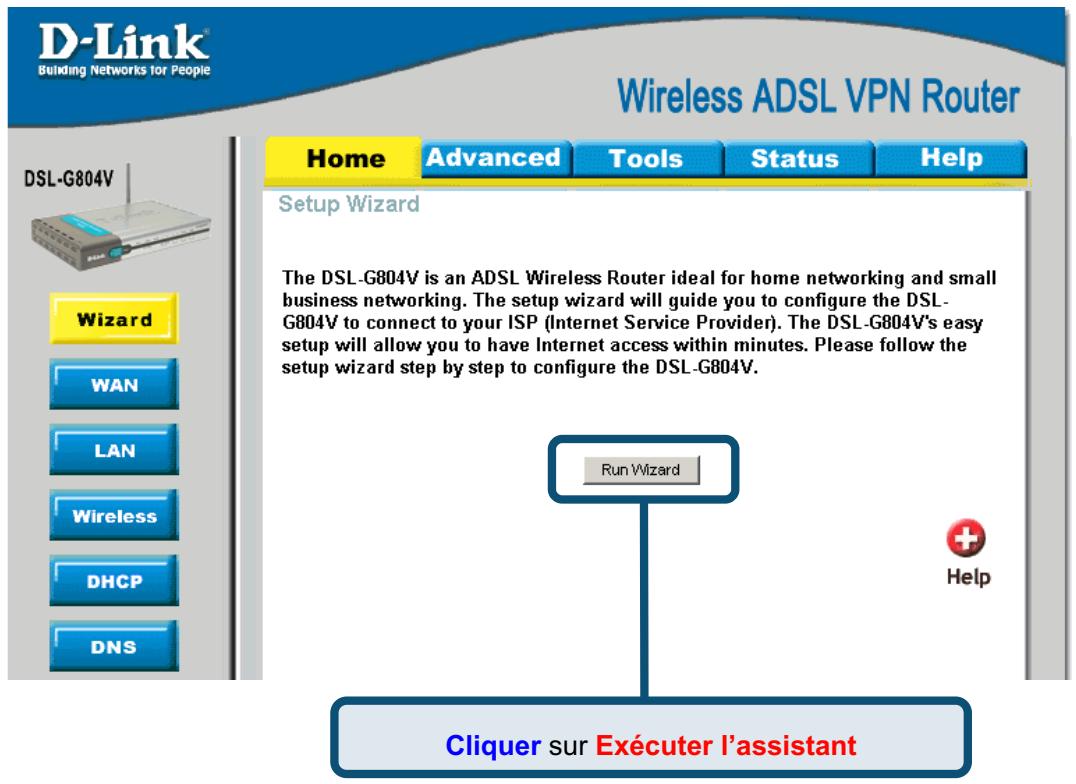
Une fois la connexion établie, l'onglet du réseau Home (Accueil) présente Setup Wizard (Assistant de configuration). En général, l'assistant de configuration sert à établir la connexion ADSL à votre FAI. Pour le lancer, cliquez sur le bouton Run Wizard (Exécuter l'assistant) du milieu de la page Web. Une fenêtre s'affiche. Elle contient la procédure de l'assistant de configuration en quatre étapes générées:
- Définissez votre nouveau mot de passe
- Définissez la connexion Internet
- Définissez la connexion sans fil
- Enregistrer la configuration
Pour configurer la connexion Internet, vous devez saisir les informations de votre FAI. Elles dépendent du type de connexion à configurer.

Configuration du routeur (suite)
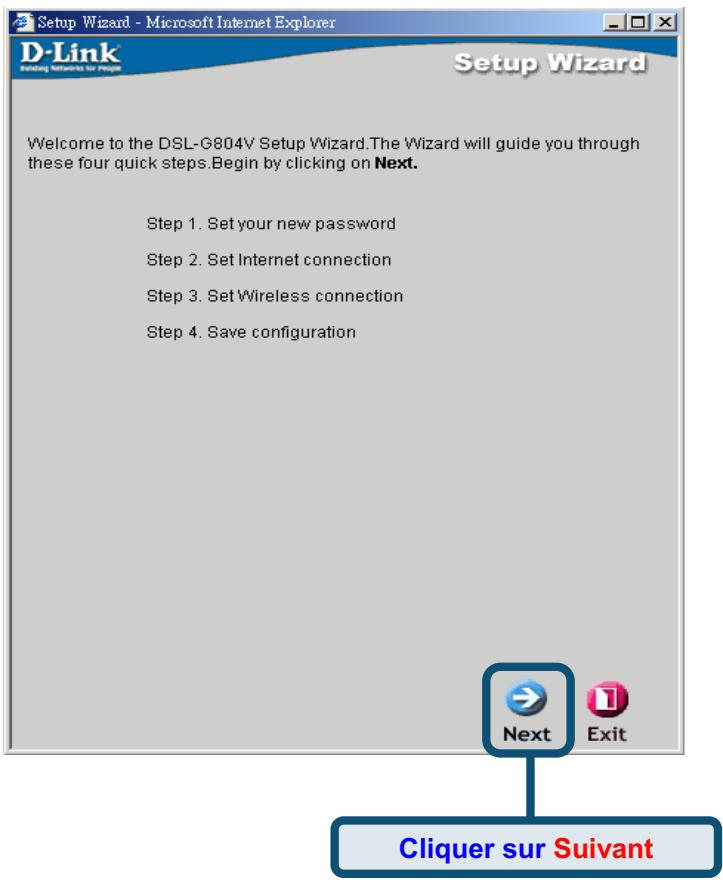
La première fenêtre de l'assistant de configuration résume les étapes nécessaires à la configuration. Cliquez sur le bouton Next (Suivant) pour passer à l'étape 1.

Configuration du routeur (suite)
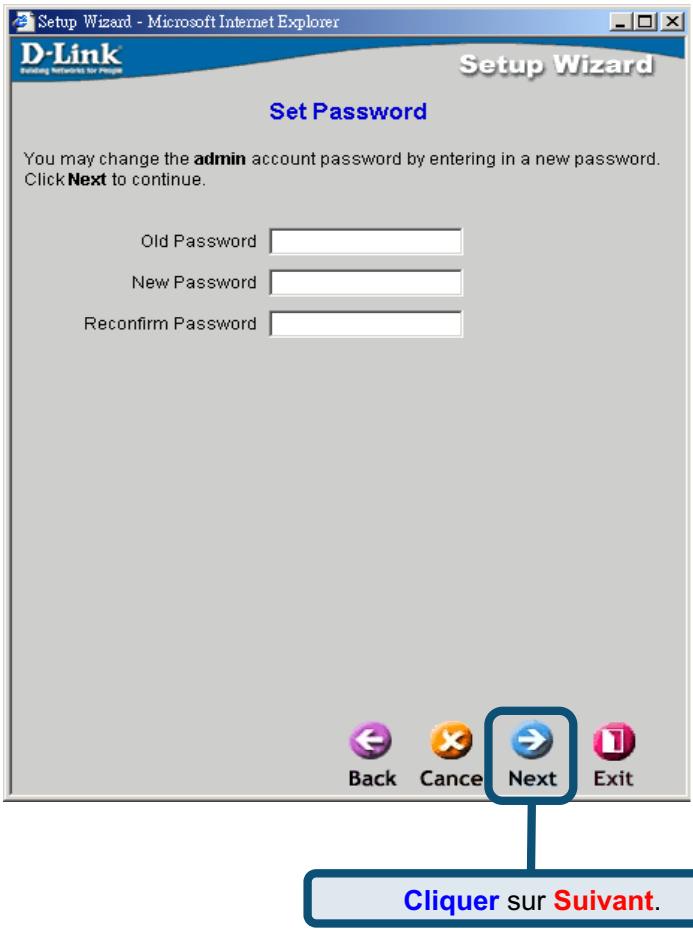
Le mot de passe régle par défaut est admin. Vous pouvez le modifier en en saissant un nouveau.

Configuration du routeur (suite)
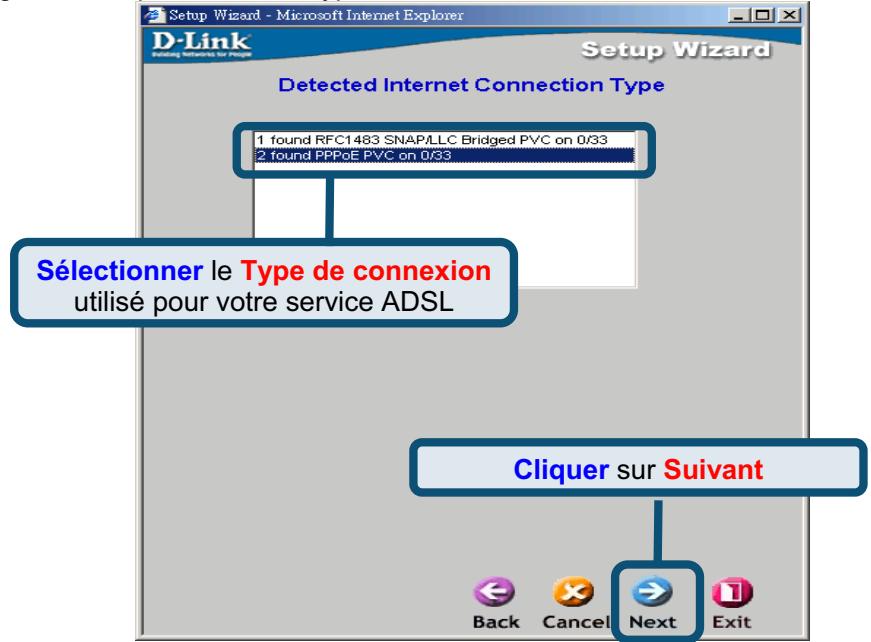
L'écran Désélection du type de connexion Internet s'affiche.
Vous devez alors déselectionner et définir le Type de connexion Internet pour les interfaces WAN. Pour ce faire, utilisez les informations de votre FAI. Si vous les ignorez, quittez l'assistant de configuration, puis contactez votre fournisseur. Dans le cas contraire, cliquez sur le bouton Next (Suivant). La fenêtre de l'assistant de configuration dépend alors du type de connexion déselectionné.

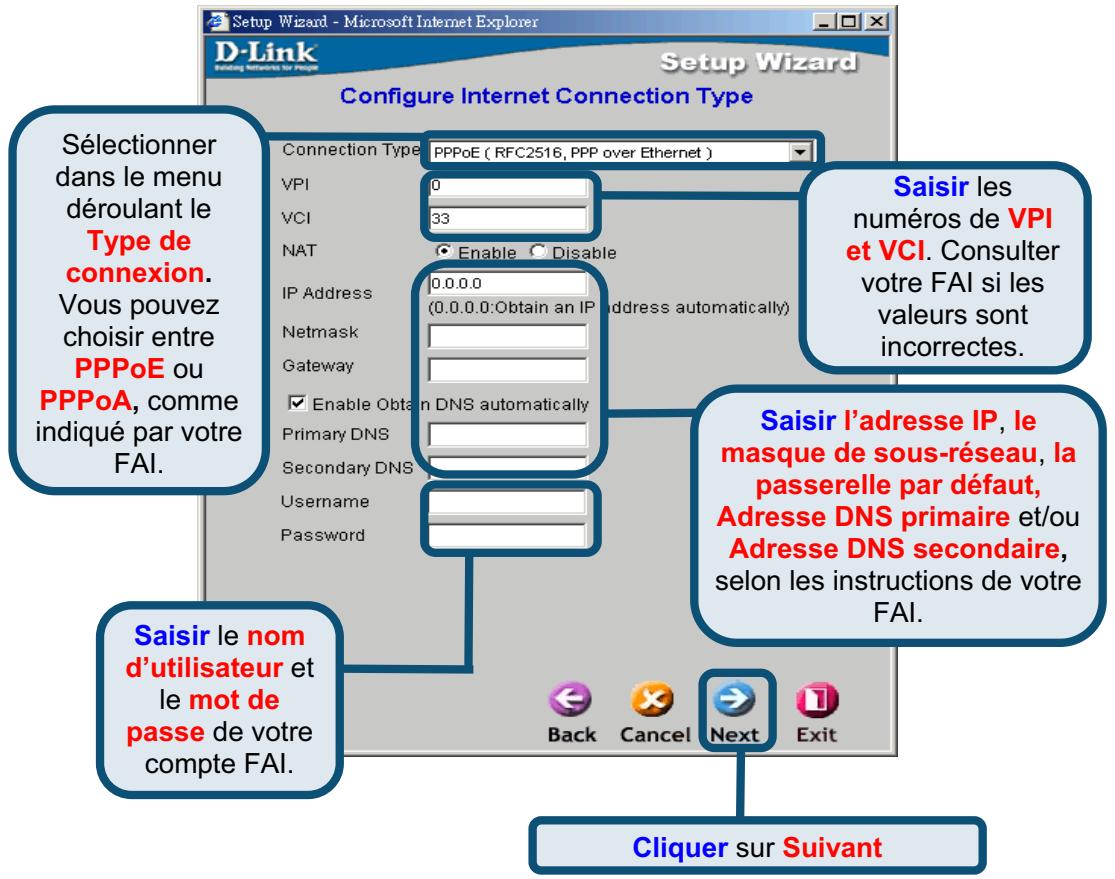
Connexions ppPoE/ppPoA
Pour identifier et vérifier votre compte auprès du FAI, renseignez les champs User Name (Nom d'utilisateur) et Password (Mot de passe). Sauf indication contraire de votre FAI, vous devez laisser les numéros VPI et VCI. Sélectionnez le type de connexion utilisé pour l'encapsulation spécifique de votre service. Lorsque vous êtes prêts à continuer, cliquez sur Next (Suivant). Si vous n'êtes pas sûr du type de connexion et des numéros VPI/VCI à utiliser, contactez votre FAI.

Configuration du routeur (suite)
Dans ce cas, vous pouvez choisir MPoA ou IPoA. Sauf indication contraire de votre FAI, vous nevez laisser les numéros VPI et VCI. Sélectionnez le type de connexion utilisée pour l'encapsulation spécifiée de votre service. Cliquez sur Next (Suivant) lorsque vous êtes prêt à continuer. Si vous n'êtes pas sûr du type de connexion et des numéros VPI/VCi à utiliser, contactez votre FAI.
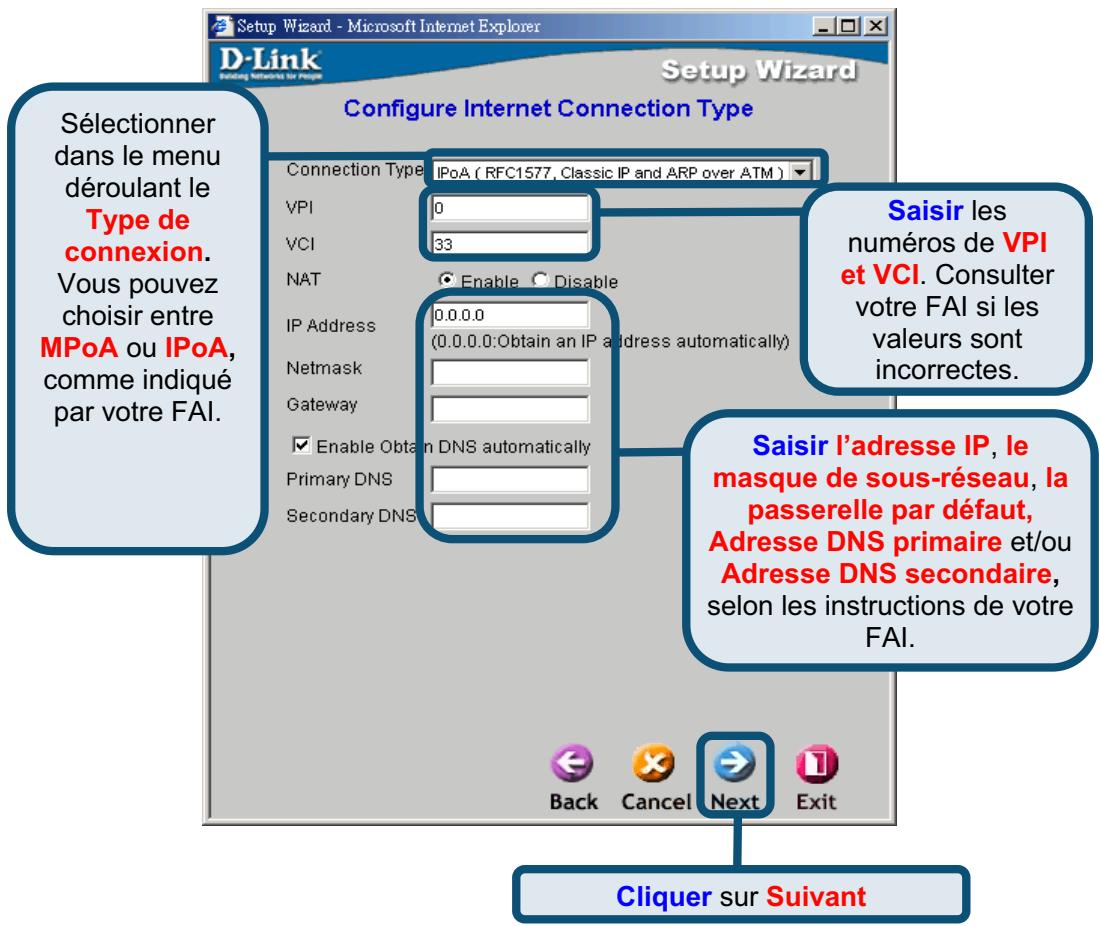

Configuration du routeur (suite)
Pour définir une connexion en mode pont, CHOISSEZ Bridge. Sauf indication contraire de votre FAI, vous devez laisser les numéros VPI et VCI. Sélectionnez l'encapsulation utilisée pour l'encapsulation spécifique de votre service. Cliquez sur Next (Suivant) lorsque vous êtes prêts à continuer. Si vous n'êtes pas sûr du type de connexion et des numéros VPI/VCI à utiliser, contactez votre FAI.
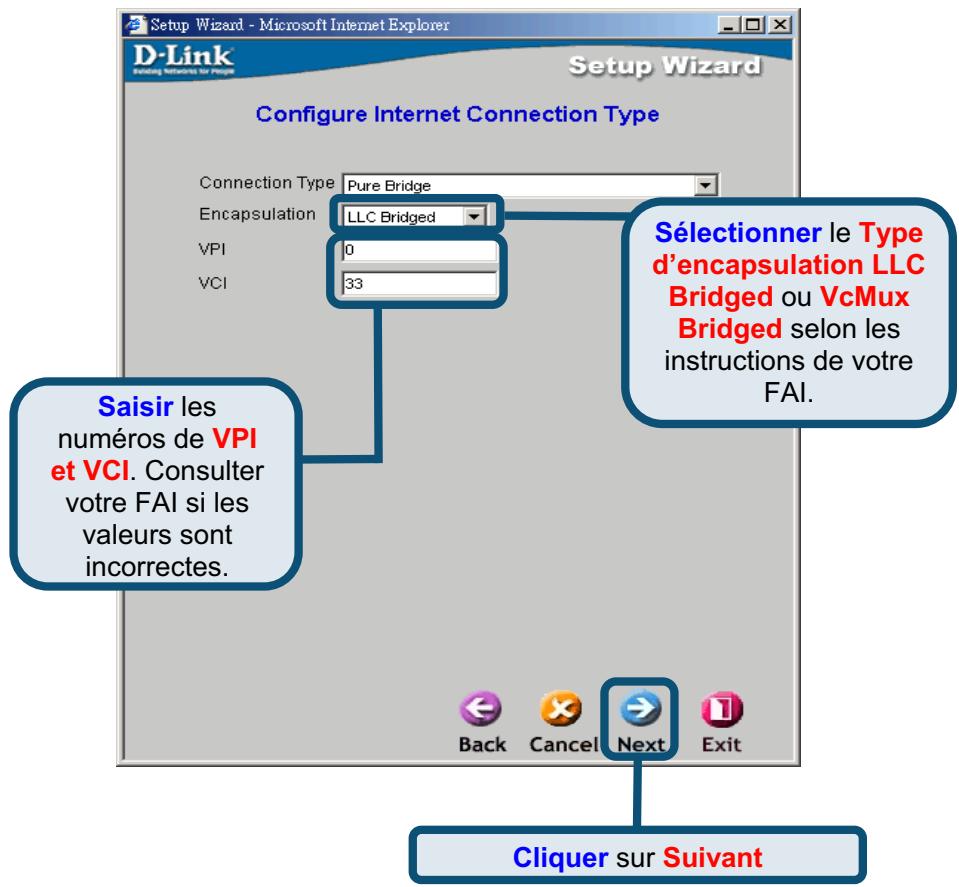
L'écran Définir la connexion sans fil s'affiche.

Définir la connexion sans fil
Pour ce type de connexion, saisissez le nom SSID et le numéro de Canal à utiliser pour le Point d'accès sans fil.
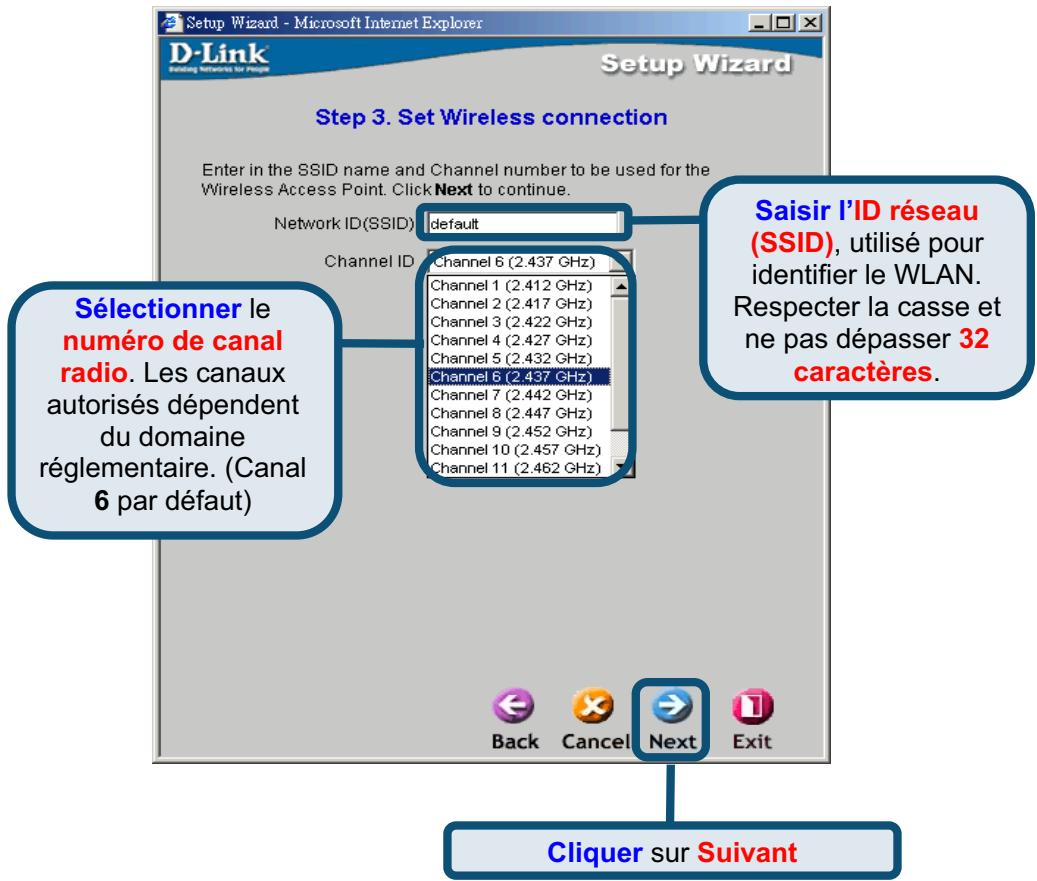

Configuration terminée
Tous les paramètres de connexion ADSL sont à présent définis. Pour enregistrer la nouvelle configuration et relancer le routeur, cliquez sur le bouton Save config (enregistrer configuration). L'opération prend environ deux minutes.
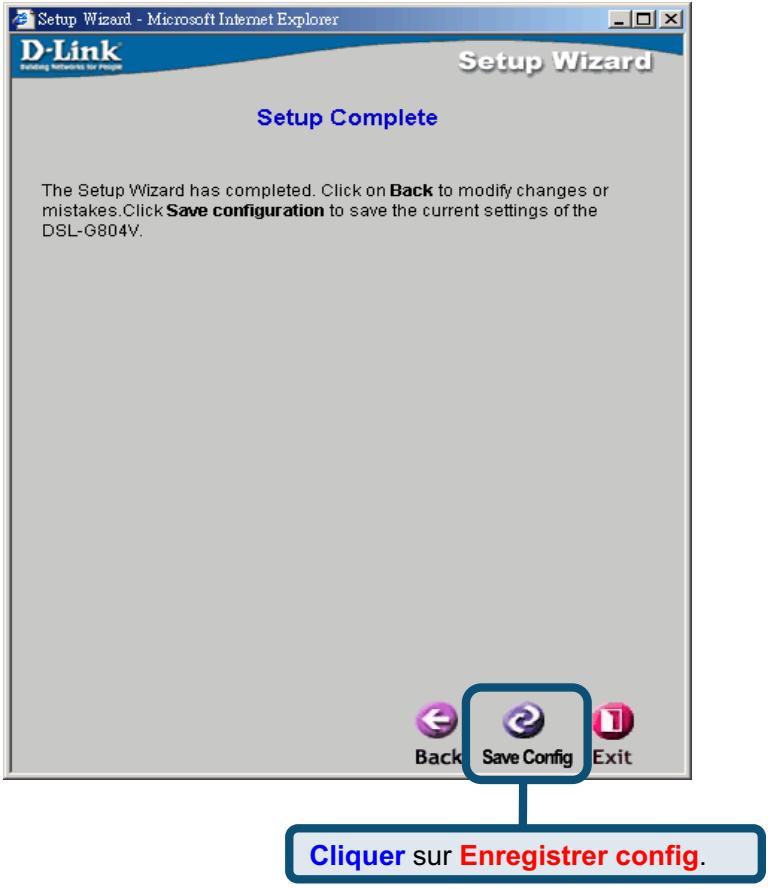
Lorsqu'un message vous informe de la réussite de l'enregistrement de la configuration sur Flash, cliquez sur le bouton Exit (Quitter). Vous pouvez alors lancer votre navigateur Web pour accéder à Internet.
Configuration des paramètres IP sous windows XP
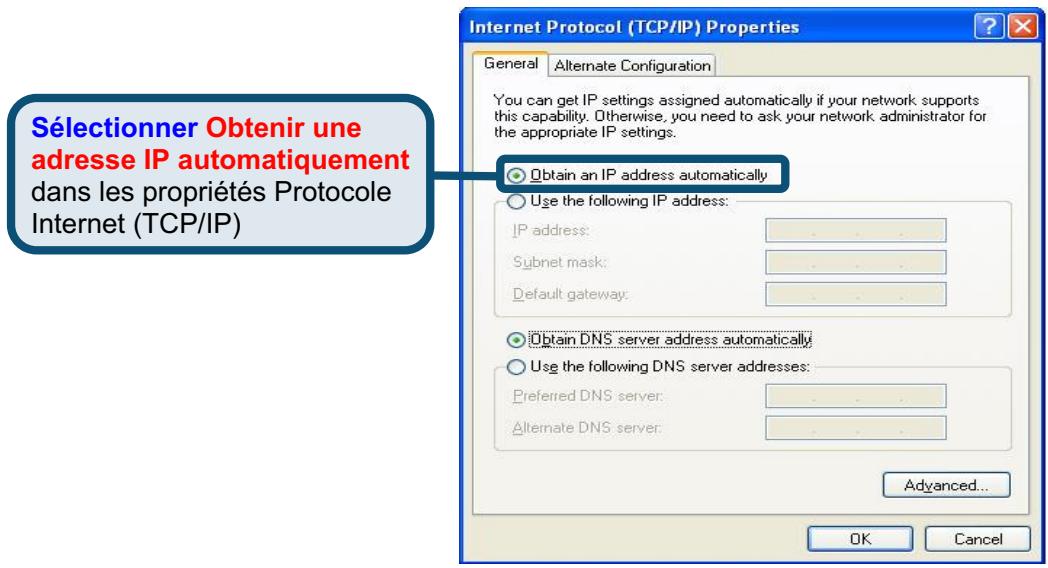
Sous Windows XP, les étapes de configuration d'un ordinateur en client DHCP sont les suivantes:
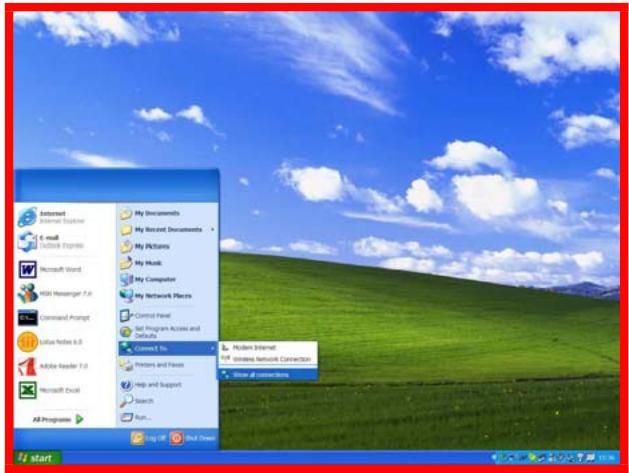
- Dans le menu Start (Démarrer), cliquez sur Connect to (Se connecter), puis sur Show all connections (Afficher toutes les connexions).
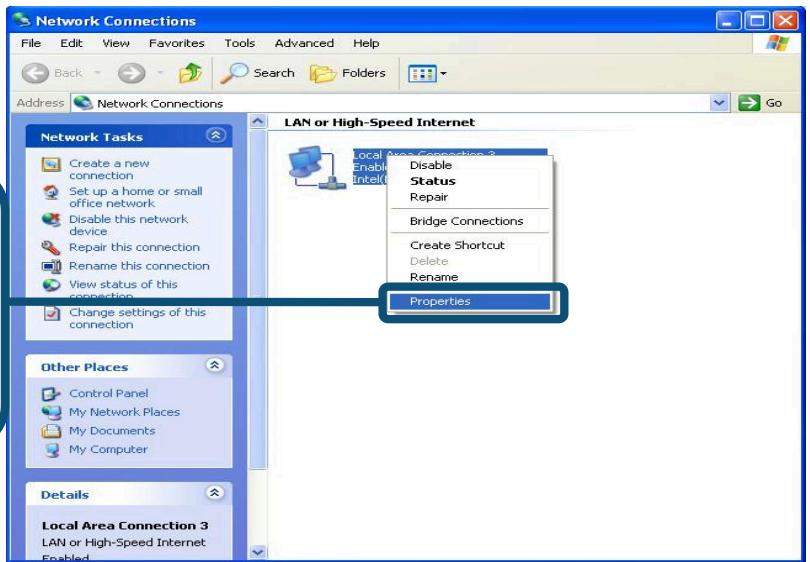
- Dans la fenêtre Network Connections (Connexions réseau), clique avec clic droit sur LAN (Local Area Connection), puis sur Properties (propriétés).
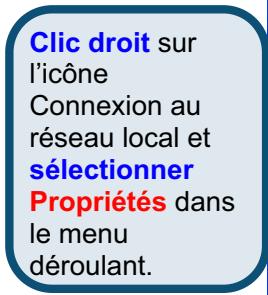
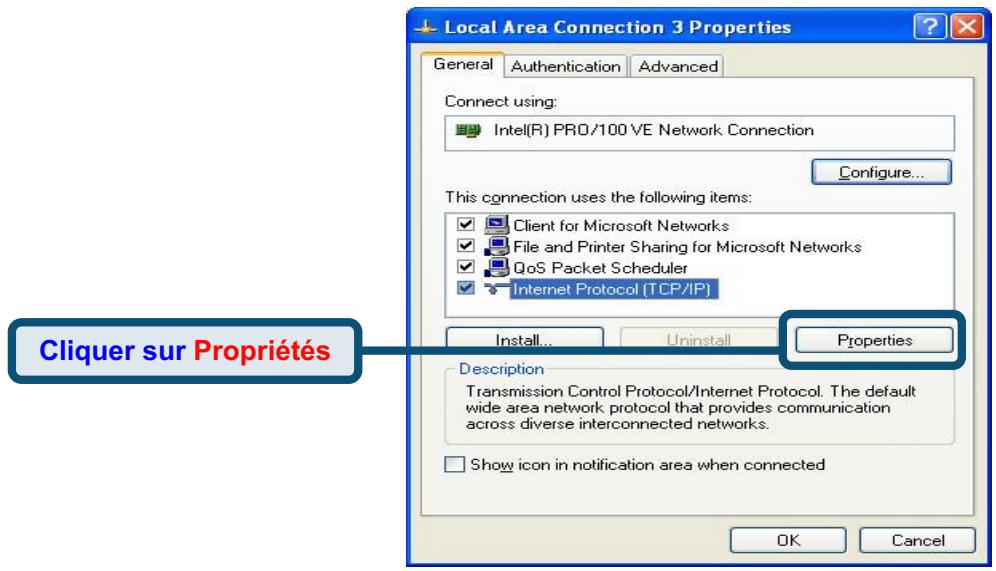
- Dans l'onglet General (Général) de la fenêtre Local Area Connection Properties (Propriétés de Connexion au réseau local), sous la phrase This connection uses the following items (Cette connexion utilise les éléments suivants), cliquez sur Internet Protocol (TCP/IP) (Protocole Internet [TCP/IP]), puis sur le bouton Properties (Propriétés).
- Sélectionnez Obtain an IP address automatically (Obtenir une adresse IP automatique), puis cliquez sur le bouton OK.
Vous trouverez la documentation et les logiciels les plus récents sur le site web D-Link.
Ceux-ci peuvent contacter le service technique de D-Link par notre site internet ou par téléphone.
Support technique destiné aux clients établis en France:
Assistance technique D-Link par téléphone : 0 820 0803 03
Assistance technique D-Link sur internet : http://www.dlink.fr
e-mail : support@dlink.fr
Support technique destiné aux clients établis au Canada
Assistance technique D-Link par téléphone :
(800)361-5265
Lun.-Ven. 7h30 à 21h00 HNE.
Assistance technique D-Link sur internet :
http://support.dlink.ca
e-mail: support@dlink.ca
D-Link®
- Guide d'installation rapide
- DSL-G804V
- Vérification du contenu de l'emballage
- Connexion du routeur à l'ordinateur
- Voyants de la façon
- Configuration du routeur
- Configuration du routeur (suite)
- Connexions ppPoE/ppPoA
- Définir la connexion sans fil
- Configuration terminée
- Configuration des paramètres IP sous windows XP
Marque : D-LINK
Modèle : DSL-G804V
Catégorie : Routeur ADSL