
DSL-G624M - Routeur ADSL D-LINK - Notice d'utilisation et mode d'emploi gratuit
Retrouvez gratuitement la notice de l'appareil DSL-G624M D-LINK au format PDF.


| Marque | D-Link |
| Modèle | DSL-G624M |
| Type de produit | Routeur ADSL sans fil |
| Norme sans fil | 108G MIMO (compatible 802.11g) |
| Ports LAN | 4 ports Ethernet 10/100 |
| Port ADSL | 1 port RJ-11 |
| Alimentation | 12 V CC, 1,2 A |
| Protocoles supportés | PPPoE, PPPoA, RFC2684 (Bridged, Routé, DHCP, IP statique) |
| Fonctions principales | Partage de connexion haut débit, serveur DHCP, configuration via navigateur, assistant d'installation (Setup Wizard) |
| Configuration | Via interface web (http://192.168.1.1) ou utilitaire Click'n Connect (Windows) |
| Valeurs VPI/VCI par défaut (France) | 8 / 35 |
| Sécurité | Mot de passe administrateur modifiable (par défaut : admin) |
| Contenu de l'emballage | Routeur, CD-ROM (manuel et garantie), câble Ethernet, câble ADSL, adaptateur secteur |
| Service support France | Téléphone : 0820080303, Email : support@dlink.fr, Web : http://www.dlink.fr |
| Service support Canada | Téléphone : (800) 361-5265, Web : http://support.dlink.ca |
FOIRE AUX QUESTIONS - DSL-G624M D-LINK
Questions des utilisateurs sur DSL-G624M D-LINK
0 question sur cet appareil. Repondez a celles que vous connaissez ou posez la votre.
Poser une nouvelle question sur cet appareil
Téléchargez la notice de votre Routeur ADSL au format PDF gratuitement ! Retrouvez votre notice DSL-G624M - D-LINK et reprennez votre appareil électronique en main. Sur cette page sont publiés tous les documents nécessaires à l'utilisation de votre appareil DSL-G624M de la marque D-LINK.
MODE D'EMPLOI DSL-G624M D-LINK
Guide d'installation rapide
Ce produit peut être configuré à l'aide de
n'importe quel navigateur Internet
actuel, comme Internet Explorer 6x ou
Netscape Navigator 7x.
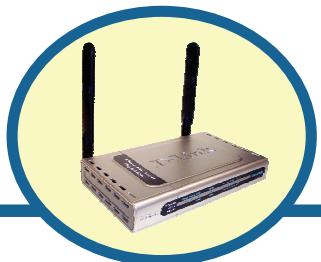
DSL-G624M
Routeur Wireless
108G MIMO ADSL 2/2+
- Si vous avez acheté ce routeur pour partager votre connexion haut débit xDSL avec d'autres ordinateurs, vous nevez avoir un compte Internet valide chez un Fournisseur d'Accès à Internet (FAI).
- Il est préférible d'utiliser l'ordinateur connecté au routeur pour configurer le DSL-G624M. Par défaut, le DSL-G624M se comporte comme un serveur DHCP et il attribuera toutes les informations d'adresses IP nécessaires à votre réseau. Reportez-vous à l'annexe à la fin du présent guide d'installation rapide ou au manuel sur le CD-ROM pour paramétrer chaque carte réseau de manière à obtenir automatiquement une adresse IP.
Vérifiez le contenu de l'emballage
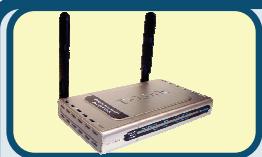
Routeur DSL-G624M 108G MIMO ADSL 2/2+
CD-ROM (contenant le manuel et la garantie)
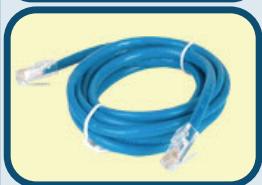
Câble Ethernet (UTP de catégorie 5/droit)
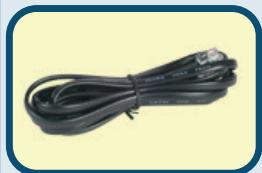
Câble ADSL (RJ-11)
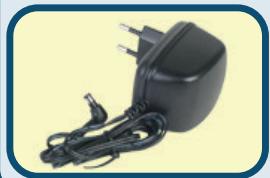
Adapter sector
12VDC 1.2A

L'alimentation sous une tension différente endommagera ce produit et annulera la garantie.
Si l'un des éléments ci-dessus manque, contactez votre revendeur.

A. Connectez le câble de l'adaptateur secteur à la prise située à l'arrière du DSL-G624M et branchez l'adaptateur secteur sur une prise murale ou sur un bloc multiprise. Le voyant d'alimentation doit s'allumer. B. Branchez un câble Ethernet sur un port Ethernet (LAN) situé à l'arrière du DSL-G624M et un port Ethernet disponible de l'adaptateur réseau de votre ordinateur. C. Branchez le câble ADSL (téléphone) inclus avec le Routeur dans le port ADSL et connectez-le à votre ligne téléphonique.
Vous avez le choix entre deux méthodes pour configurer votre nouveau réseau. La première méthode consiste à utiliser l'utilitaire D-Link Click'n Connect, qui est inclus sur le CD et conçu pour fonctionner sous Windows XP/2000. Il vous suffit de suivre pas à pas les instructions pour configurer votre réseau pour votre premier accès à Internet.
La seconde méthode consiste à utiliser votre navigateur Internet pour accéder aux pages de serveur intégrées afin de configurer le routeur. Notre ordinateur doit être configuré afin d'obtenir une adresse IP automatiquement. Autrement dit, vous devez changer les paramètres réseau IP pour que votre ordinateur joue le rôle de client DHCP. Si vous utilisez Windows XP et ne savez pas comment changer vos paramètres réseau, rendez-vous directement à l'annexe et lisez les instructions. Vous pouvez également consulter le Manuel de l'utilisateur où vous trouverez des instructions pour changer modifier les réglages IP sur les ordinateurs utilisant les systèmes d'exploitation Windows.
Pour vous connecter au réseau, assurez-vous que la carte réseau de votre ordinateur est correctement configurée. Pour savoir comment configurer les cartes réseau pour obtenir automatiquement une adresse IP sous Windows XP, consultez l'annexe située à la fin de ce guide.
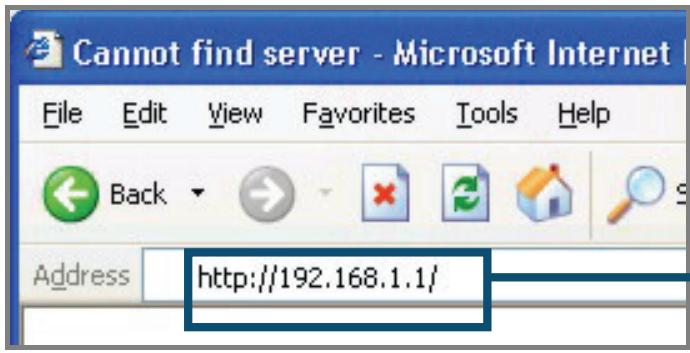
Ouvrez votre navigateur Internet et tapez “http://192.168.1.1” dans la zone d'adresse URL. Appuyez sur Entrée ou Retour. La page d'accès apparait.
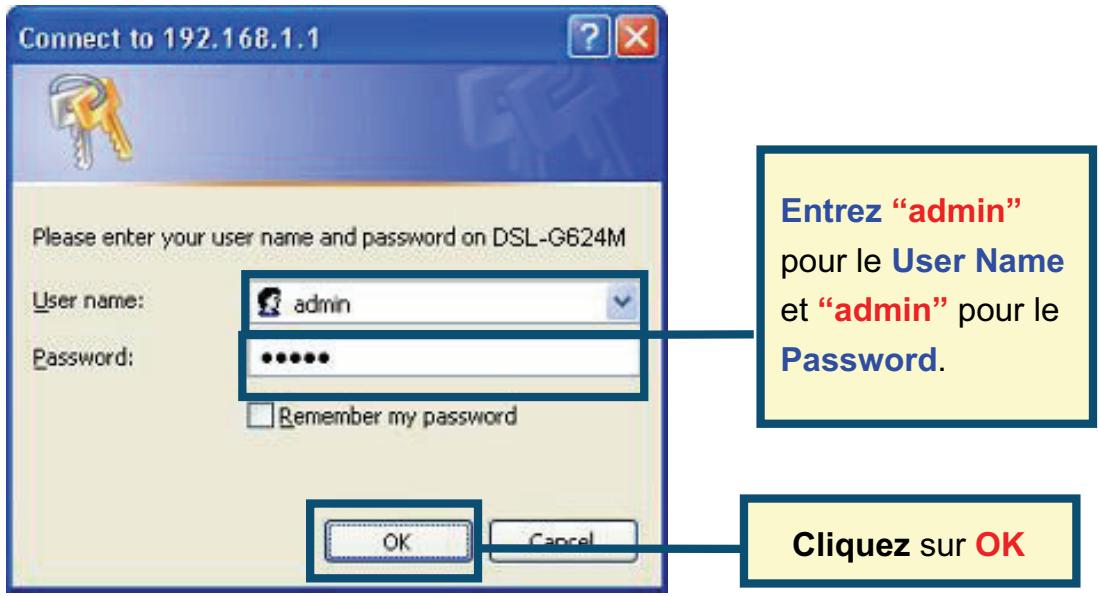
Dès que vous êtes connecté, la première page propose le guide d'installation rapide “Setup Wizard“. La plupart des utilisateurs peuvent l'utiliser pour configurer le DSL-G624M et établir une connexion ADSL à leur Fournisseur d'Accès Internet (FAI). Pour commencer, cliquez sur le bouton Run Wizard se trouvant au milieu de la page web. Un menu pop-up apparait. Ce menu est le guide d'installation rapide. Il y a trois étapes principales de configuration :
- Choisir son fuseau horaire
- Paramétrer la connexion Internet
- Sauvegarder & Redémarrer
Le manuel vous explique comment paramétrer la partie sans fil du routeur.
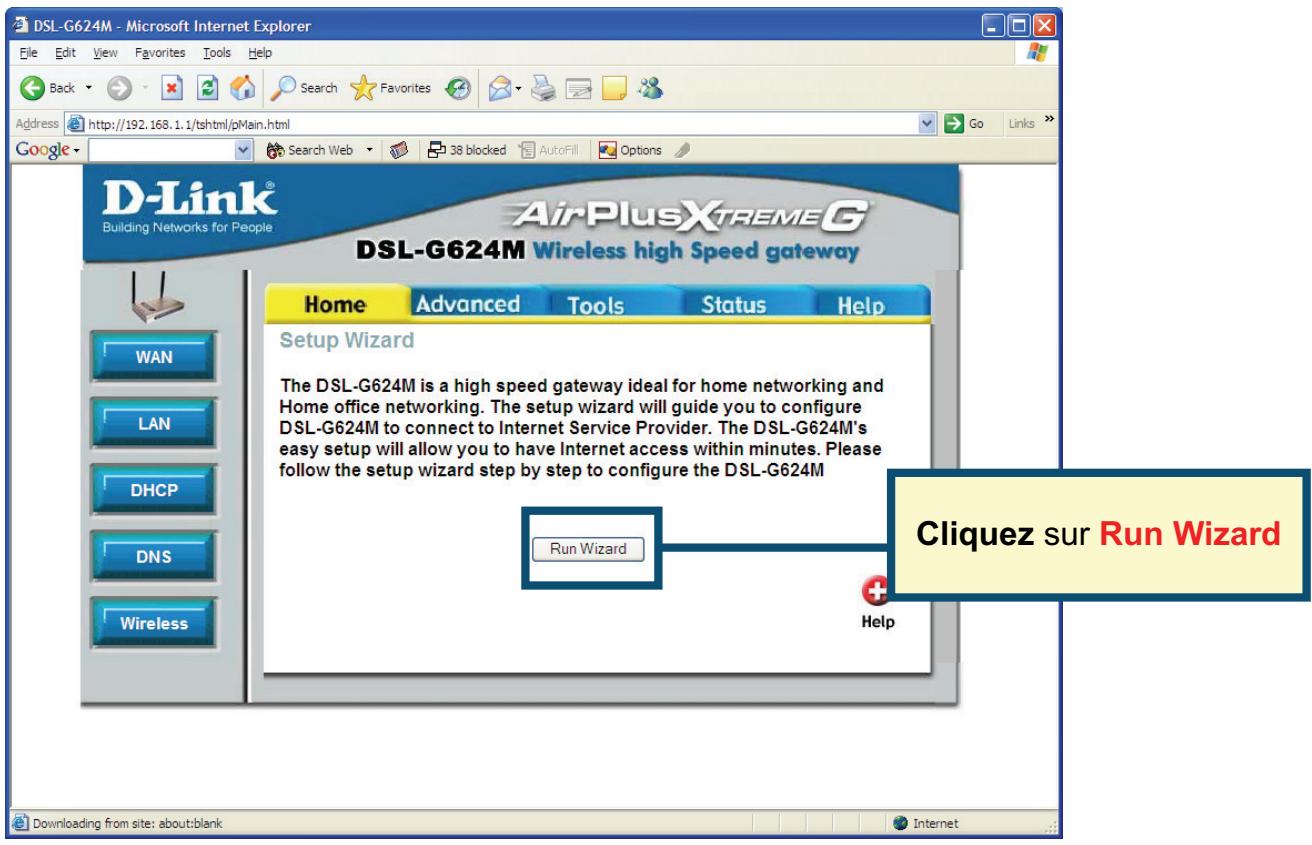
Le premier menu du Setup Wizard est les différentes étapes qui vous permettront de compléter la configuration. Cliquez sur le bouton Next pour commencer la configuration.

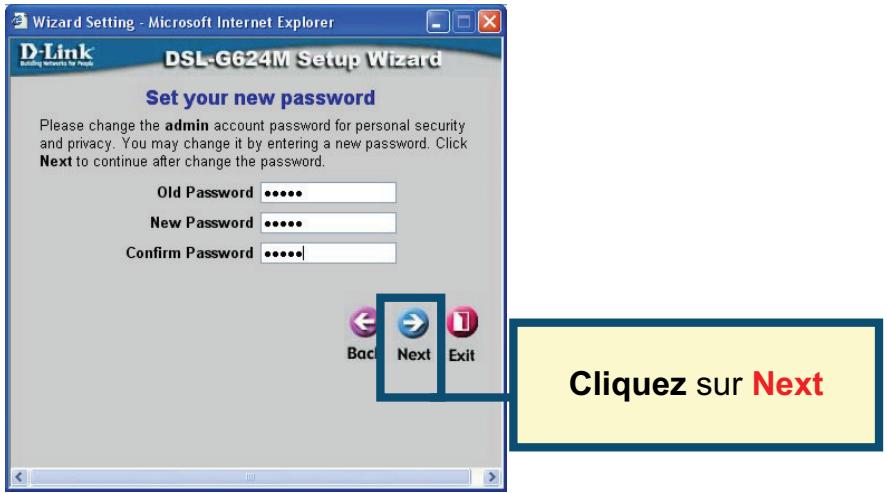
Modifier le mot de passe (Password) du routeur (admin par défaut).
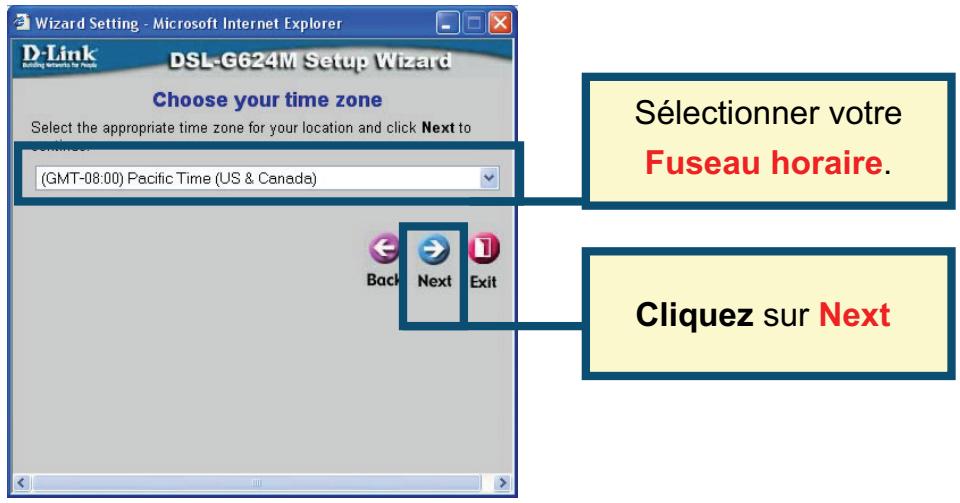
Configurez votre fuseau horaire (Time Zone) nécessaire pour permettre à l'heure de voir via routeur.
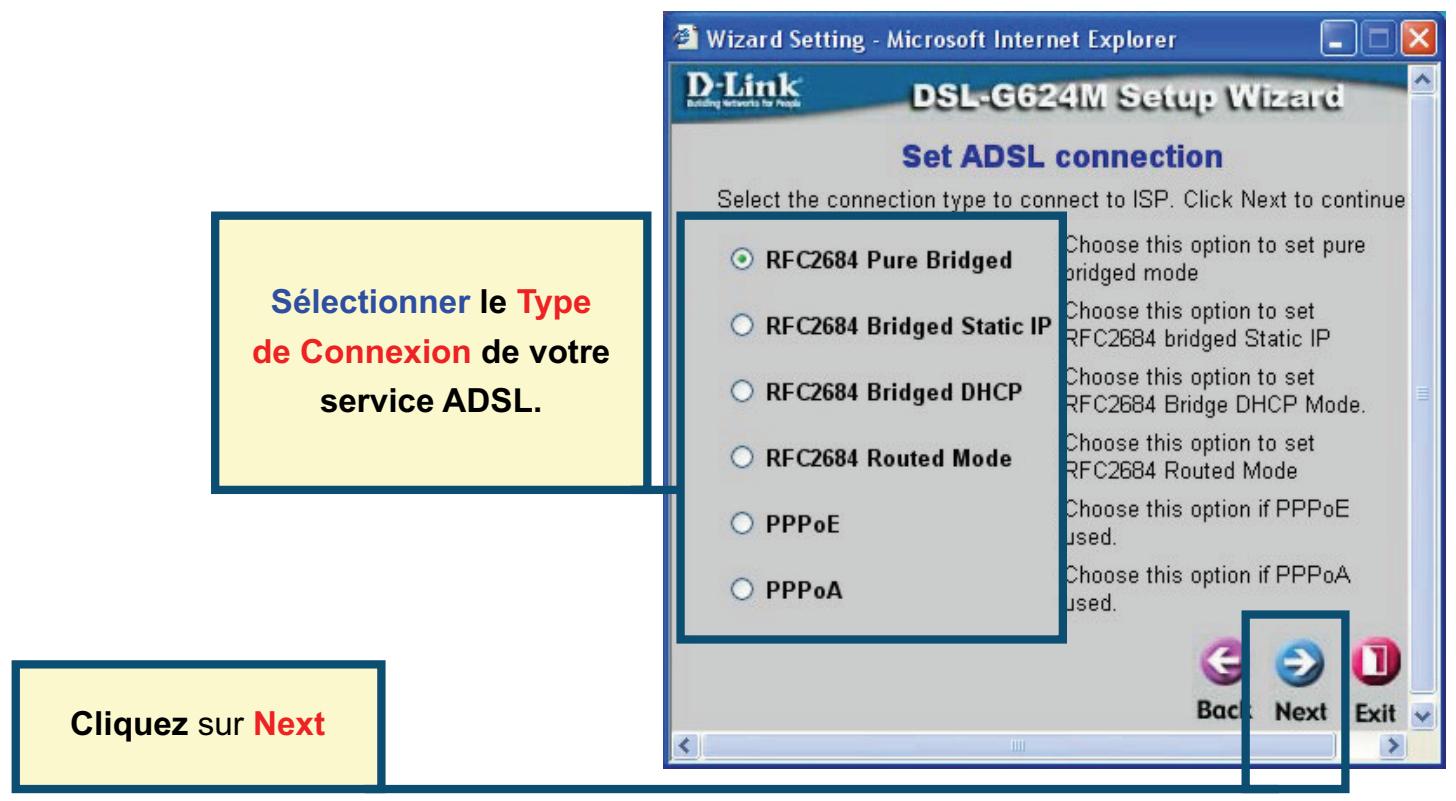
Configuration du routeur – connexion ADSL
Vous allez maintenant choisir votre Type de Connexion ADSL pour l'interface WAN (Internet). Votre FAI vous a donné ces informations. Si vous ne connaissiez pas le type de connexion à utiliser, quittez le Setup Wizard et contactez votre FAI afin qu'il vous donne les informations. Le menu qui apparait lorsque vous cliquez sur le bouton Next dépend de votre sélection. Les types de connexion disponibles dans le menu du Setup Wizard sont RFC2684 Pure Bridged, RFC2684 Bridged Static IP, RFC2684 Bridged DHCP, RFC2684 Routed Mode, PPPoE, et PPPoA. Les instructions qui suivent détaillent chacune d'elles.
Connexions pp poe
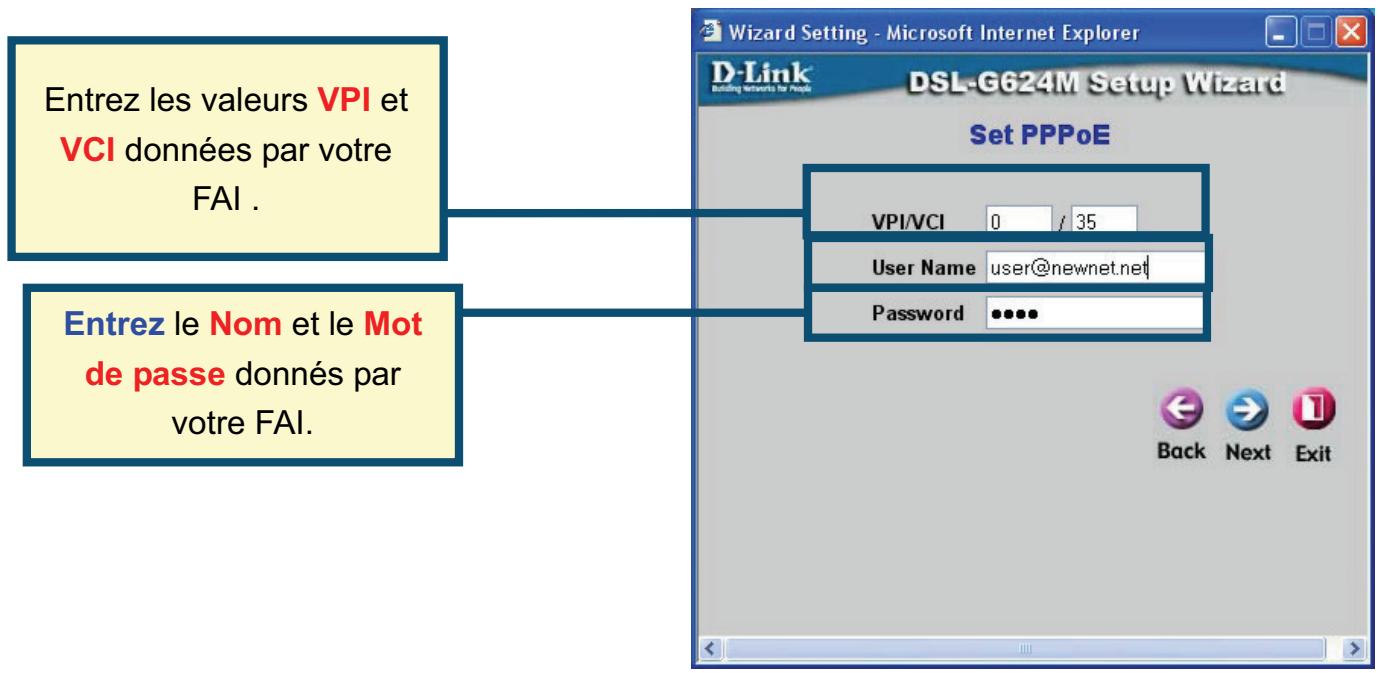
Si vous sélectionnez le type de connexion PPPoE dans le menu précédent, le Setup Wizard affiche le menu suivant. Entrez le nom (Username) et le mot de passe (Password) fournis par votre FAI. Si votre FAI vous a demandé de changer les valeurs VPI et VCI, entrez aussi les bonnes valeurs. Cliquez sur le bouton Next pour finir et obtenir le menu Setup Completed.
Connexions ppPoA
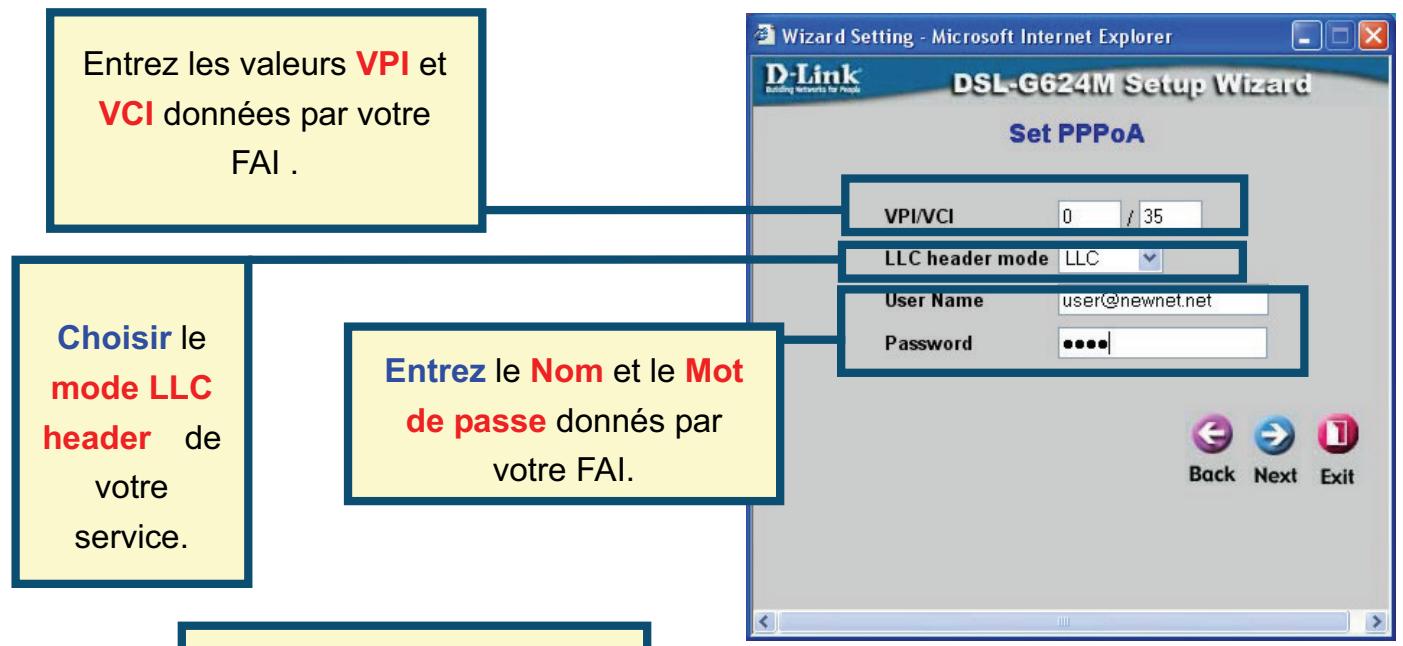
Si vous sélectionnez le type de connexion PPPoA dans le menu précédent, le Setup Wizard affiche le menu suivant. Entrez le nom (Username) et le mot de passe (Password) fournis par votre FAI. Si votre FAI vous a demandé de changer les valeurs VPI et VCI, entrez aussi les bonnes valeurs. Sélectionnez le mode LLC header qui correspond à votre service. Cliquez sur le bouton Next pour finir et quitter le menu Setup Completed.
Note : France
Les valeurs courantes VPI et VCI sont 8 / 35.
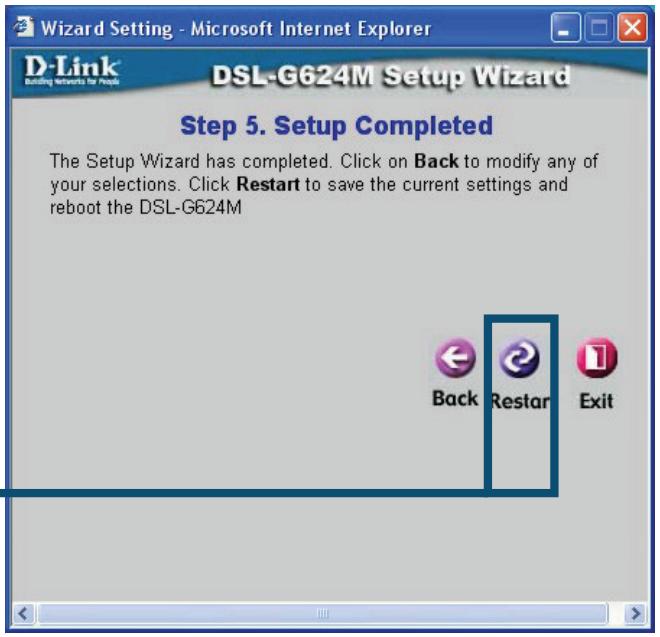
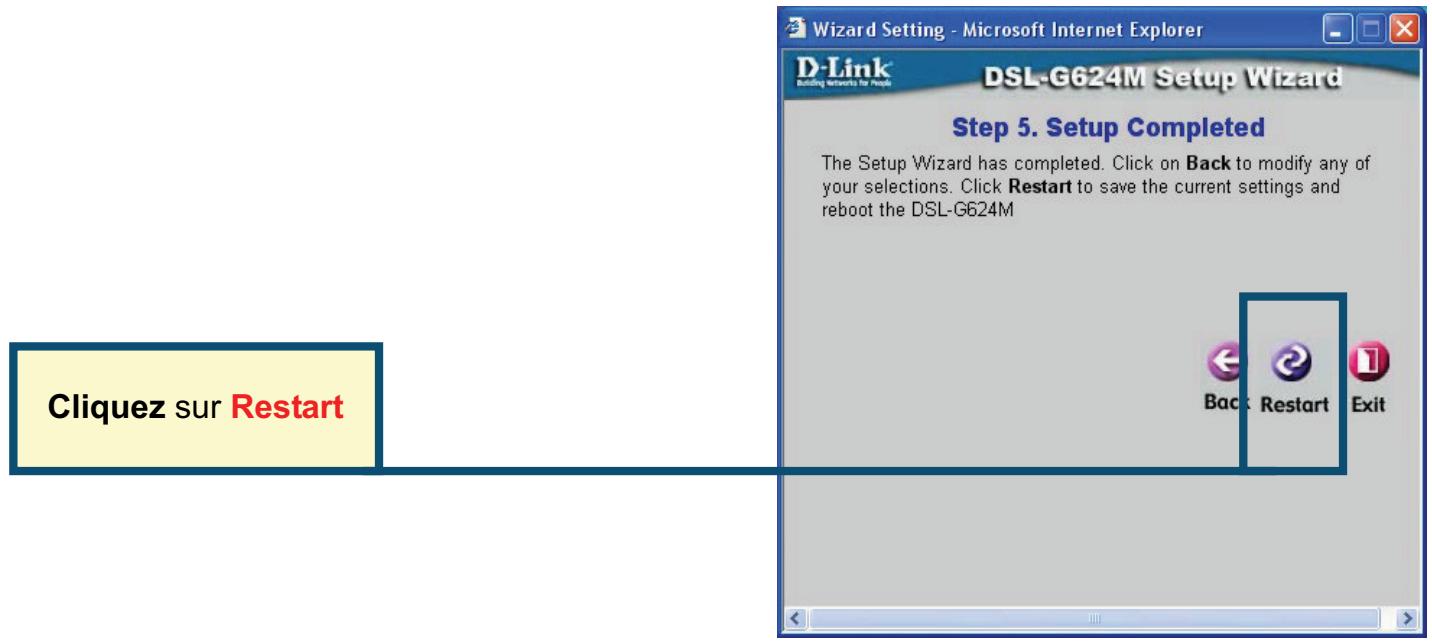
Cliquez sur Redémarrer
Connexions FC2684 bridged DHCP
Si vous sélectionnez RFC2684 Bridged DHCP dans le menu précédent, CHOISSEZ LE Encap. (Type d'encapsulation) de votre connexion. Si vous FAI vous a demandé de changer les valeurs VPI et VCI, entrez aussi les bonnes valeurs. Cliquez sur le bouton Next pour finir et obtenir le menu Setup Completed.
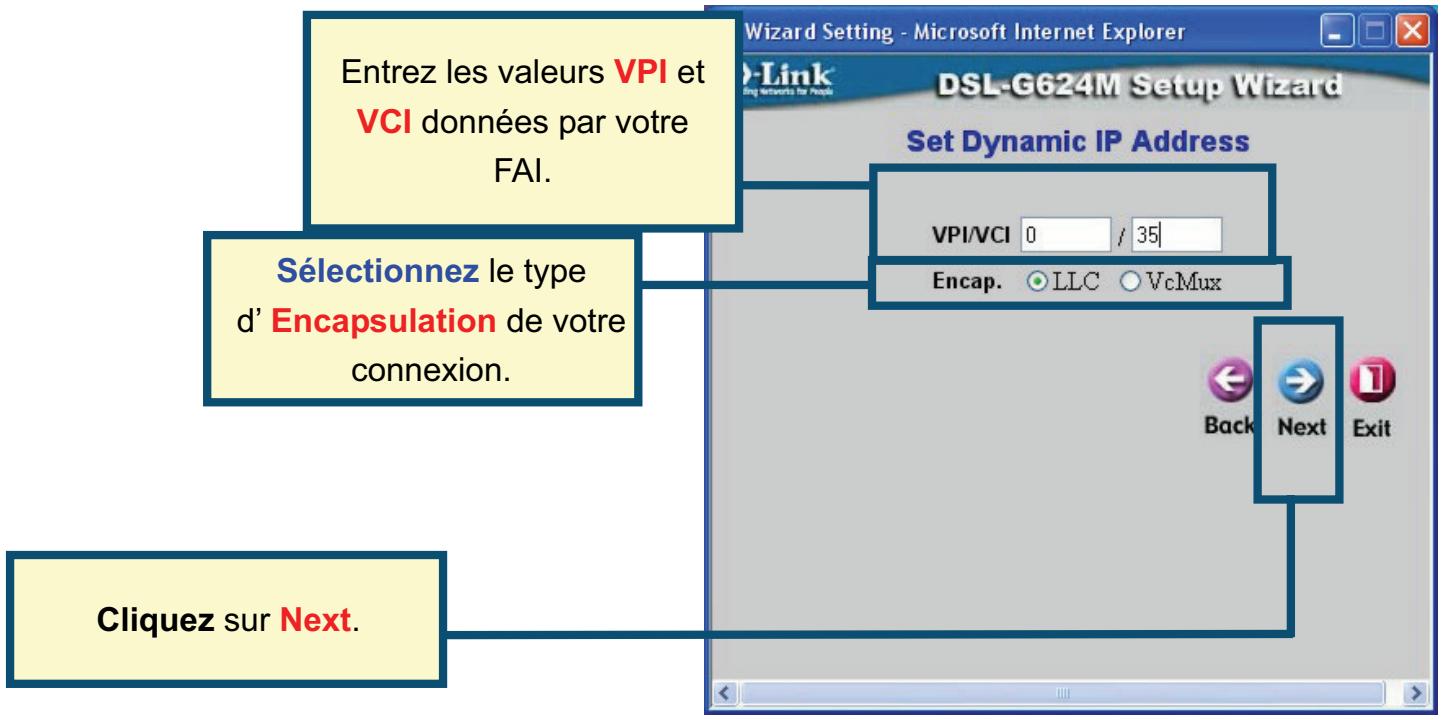
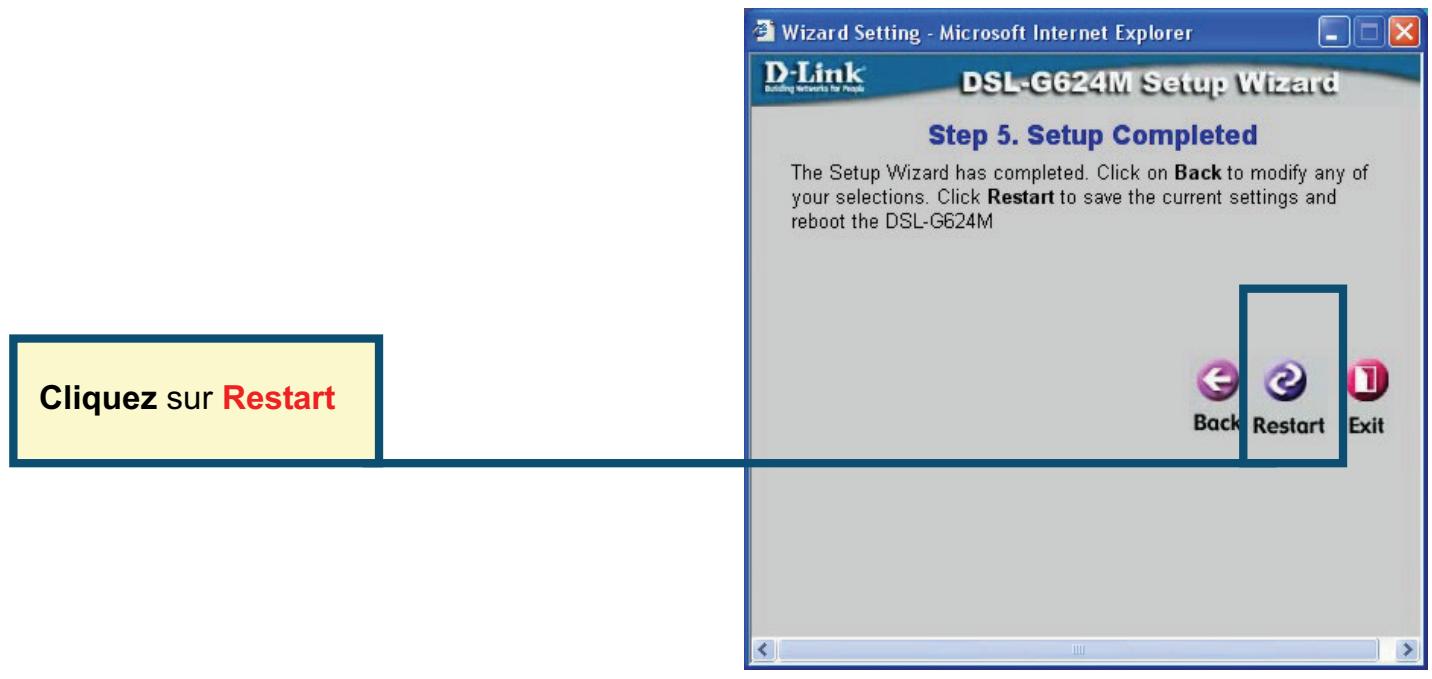
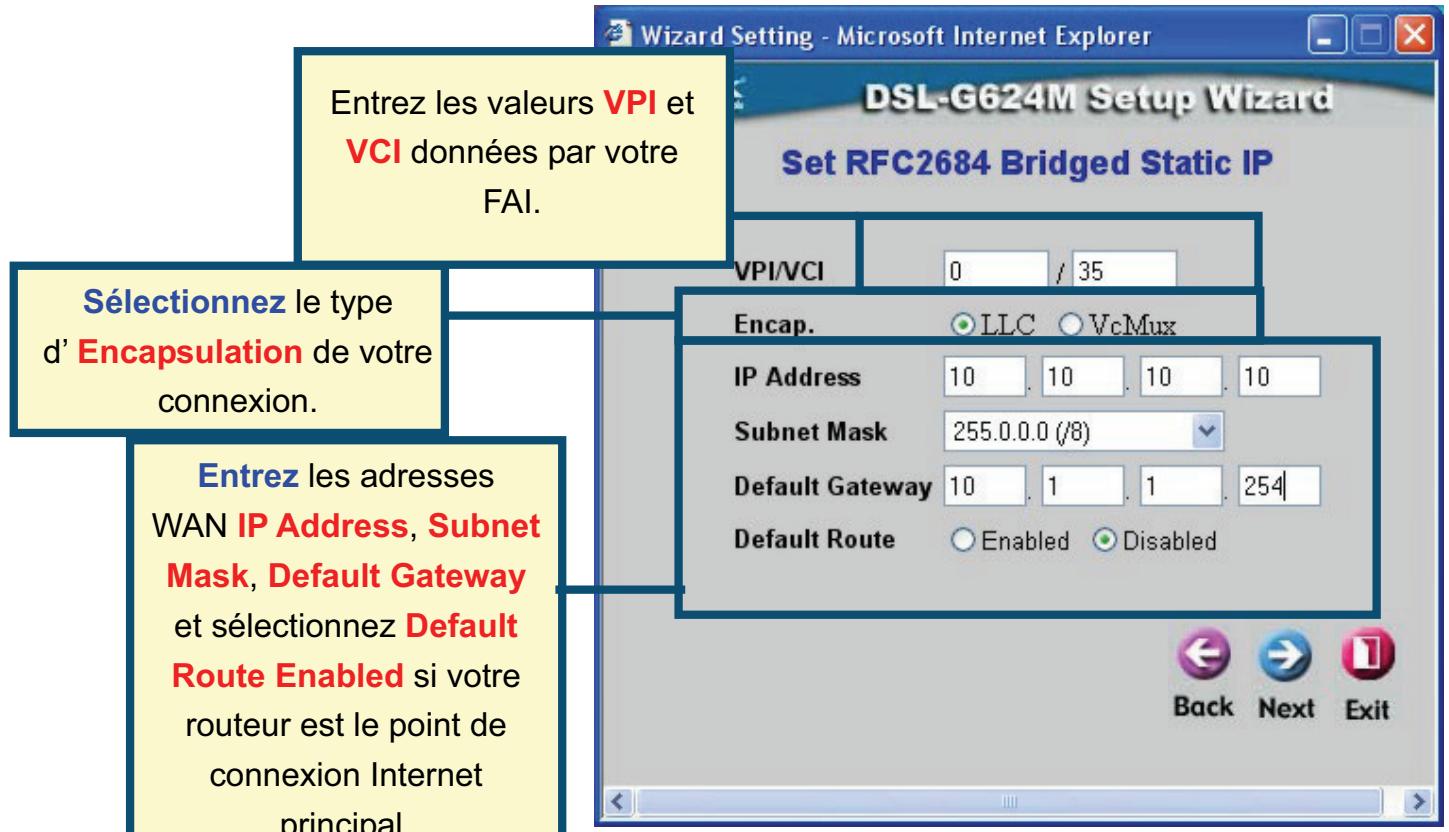
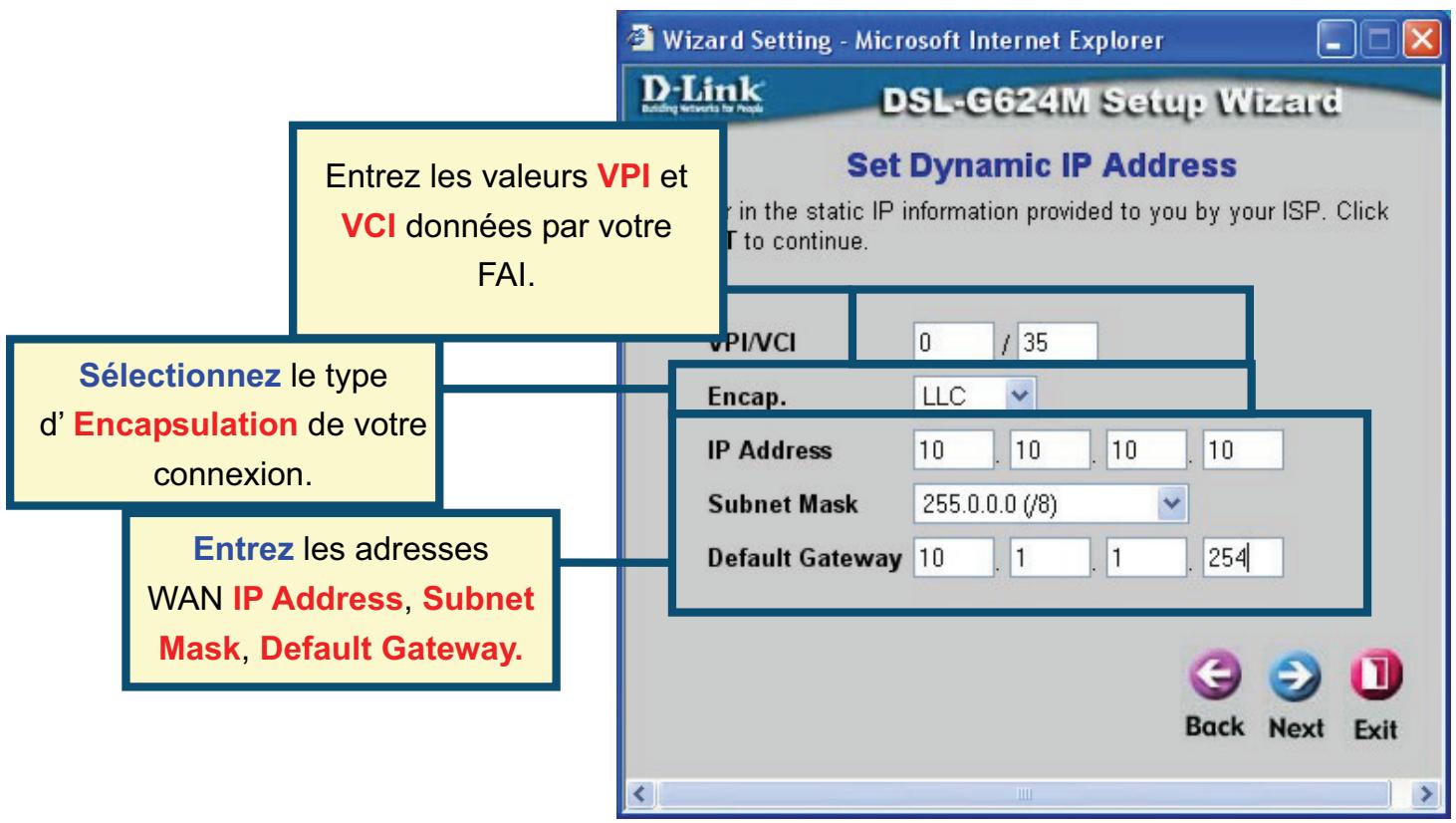
Si vous sélectionnez le type de connexion adresse IP statique dans le menu précédent, entrez les adresses WAN IP Address, Subnet Mask, Default Gateway et si votre routeur est le point de connexion Internet principal, sélectionnez Default Route Enabled. Vous avez besoin de l'Encap. (Type d'encapsulation) de votre connexion. Si votre FAI vous a demandé de changer les valeurs VPI et VCI, entrez aussi les bonnes valeurs. Cliquez sur le bouton Next pour finir et obtenir le menu Setup Completed.
Si vous sélectionnez le type de connexion Pure Bridged dans le menu précédent, désactivez le Encap. (Type d'encapsulation) de votre connexion. Si vous FAI vous a demandé de changer les valeurs VPI et VCI, entrez aussi les bonnes valeurs. Cliquez sur le bouton Next pour finir et obtenir le menu Setup Completed.
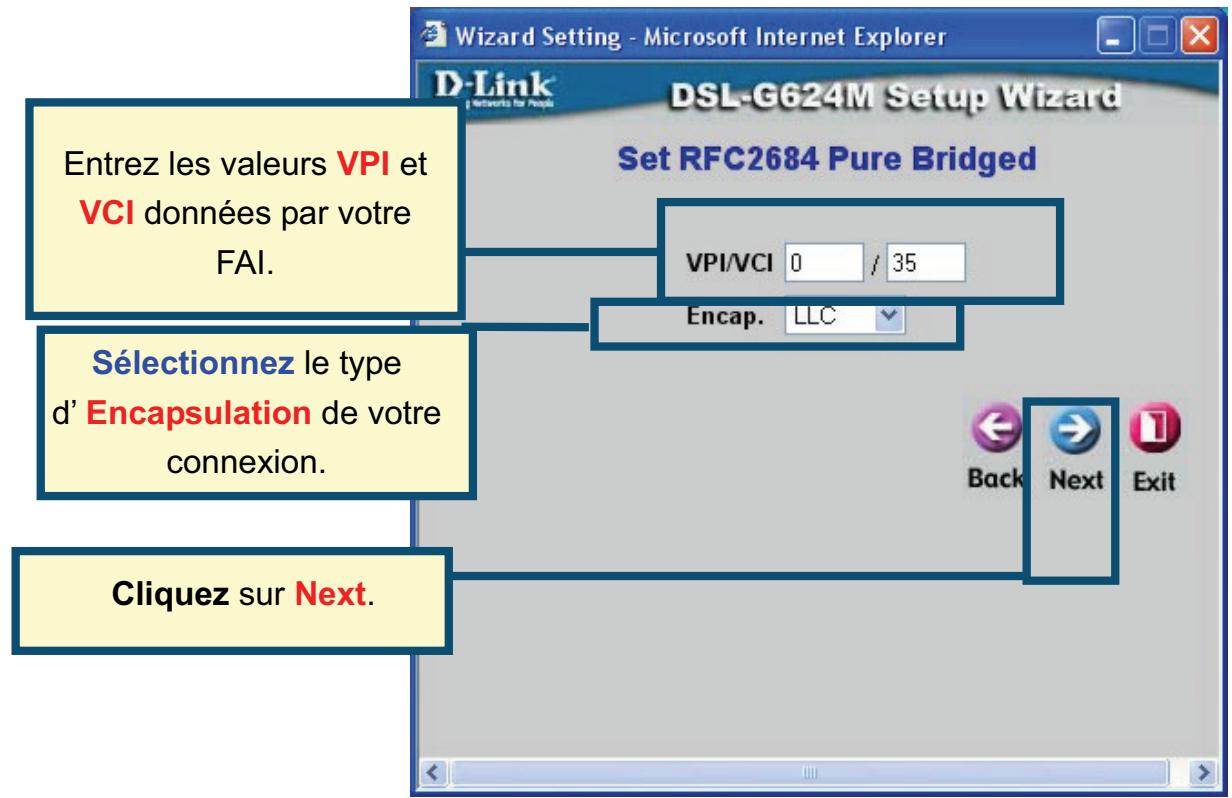
Connexions RFC2684 routed mode
Si vous sélectionnez le type de connexion Routed Mode dans le menu précédent, désirez l'Encap. (Type d'encapsulation) de votre connexion. Si votre FAI vous a demandé de changer les valeurs VPI et VCI, entrez aussi les bonnes valeurs. Cliquez sur le bouton Next pour finir et obtenir le menu Setup Completed.
Configuration terminée
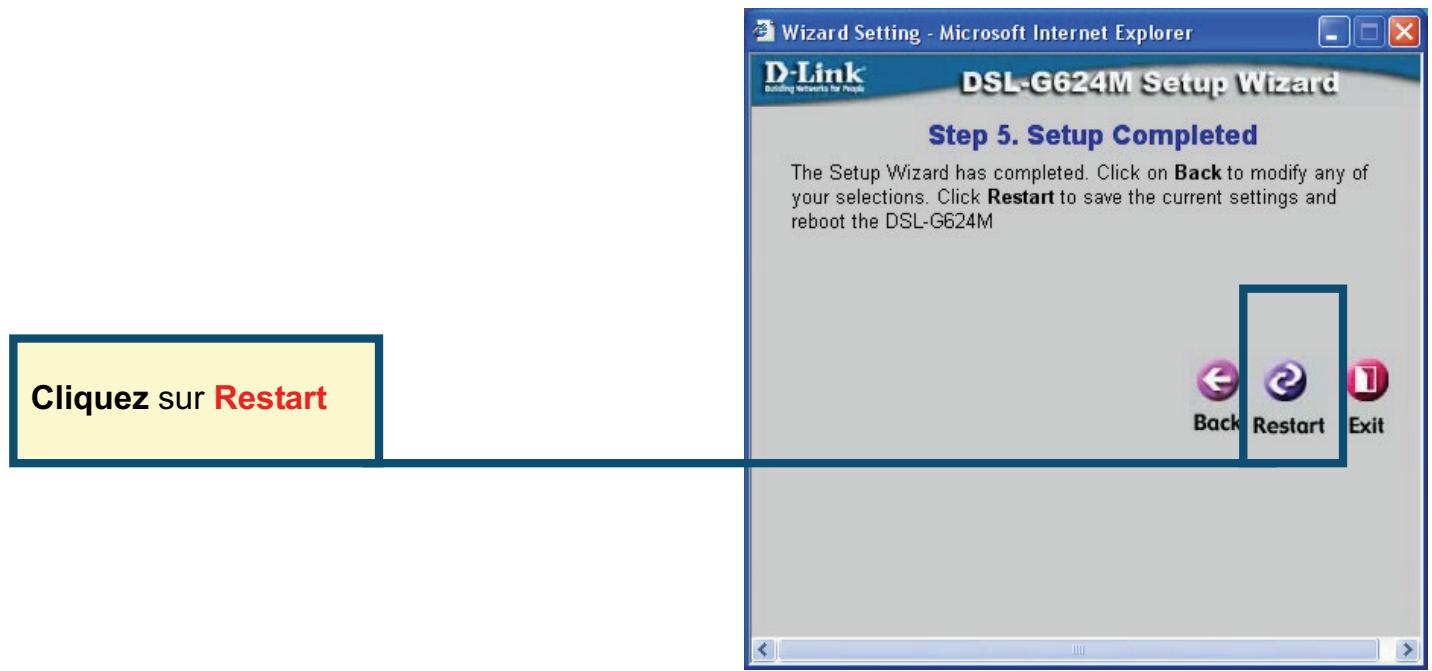
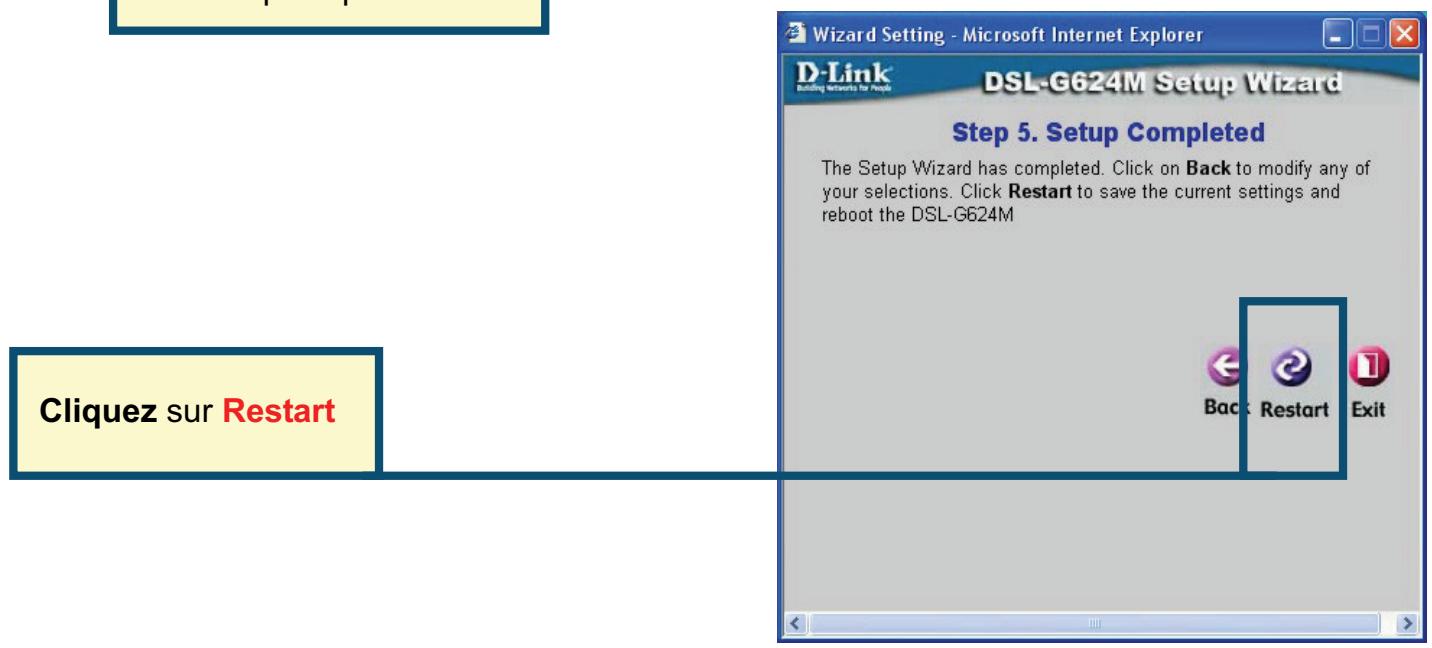
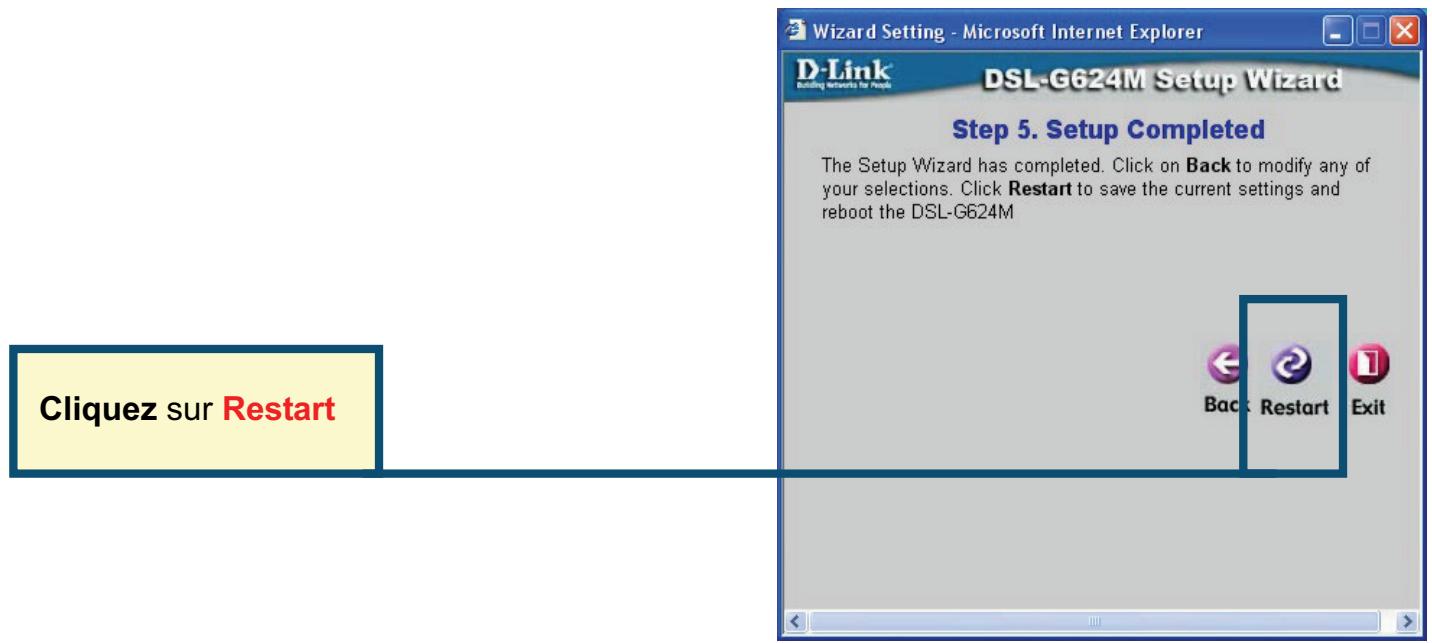
Tous les paramètres de votre connexion ADSL sont maintenant configurés. Cliquez sur le bouton Restart (comme montré au-dessus) pour sauvegarder votre paramétrage et redémarrer votre Routeur. Deux minutes environ sont nécessaires au Routeur. La fenêtre suivante apparait.
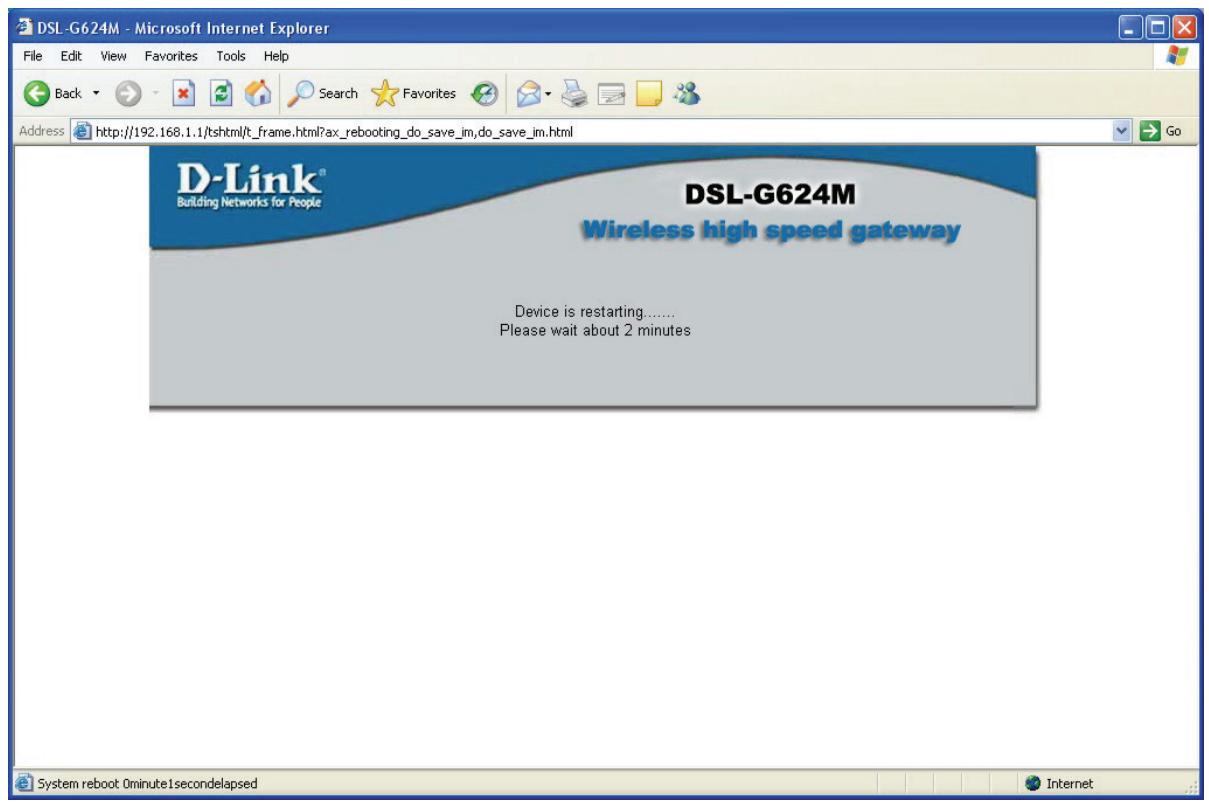
Pendant la phase de redémarrage, NE DEBRANCHÉZ PAS ELECTRIQUÉMENT LE ROUTEUR. La page d'accueil s'affichera lorsque le routeur sera prêt. Vous pourrez alors lancer votre navigateur pour aller sur Internet.
Annexe
Pour obtenir des informations complémentaires, allez sur Advanced, Tools, ou Status de l'interface de configuration web du routeur; vous pouvez aussi consulter le manuel se trouvant sur le CD-ROM.
Configuration IP sous windows XP
Les instructions suivantes expliquent comment configurer Windows XP en client DHCP.
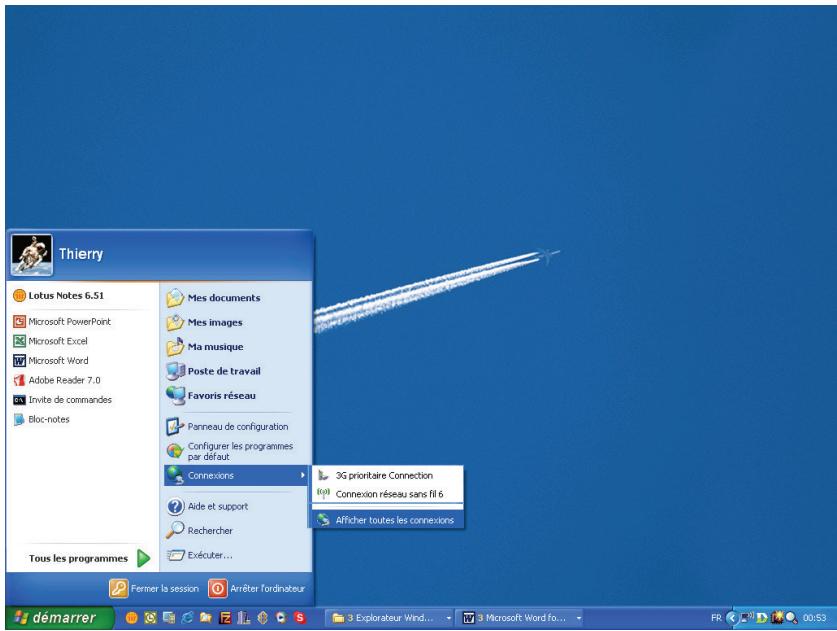
- Dans le menu Démarrer de Windows XP, allez dans Connexions, et cliquez sur Afficher toutes les connexions.
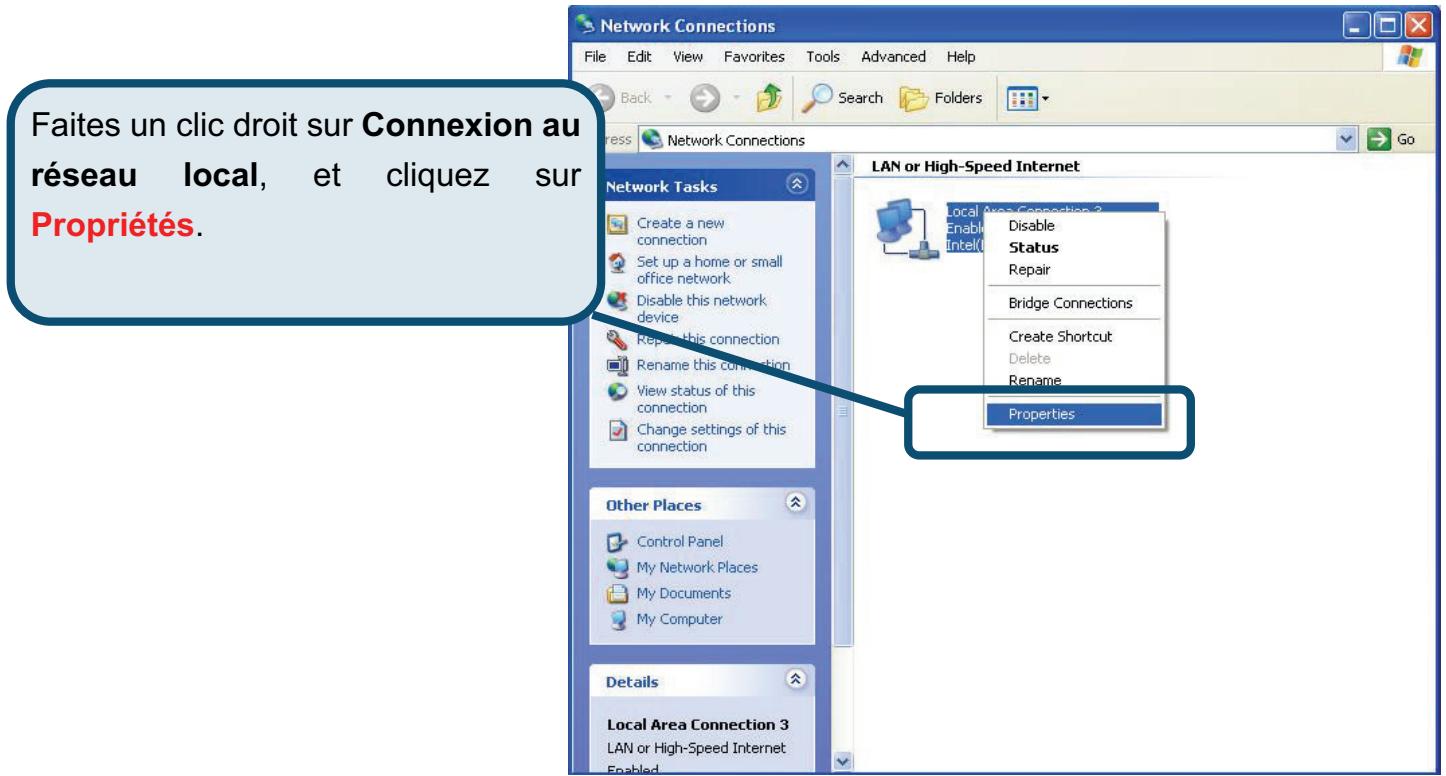
- Dans la fenêtre Connexions réseau, faites un clic droit sur Connexion au réseau local, et cliquez sur Propriétés.
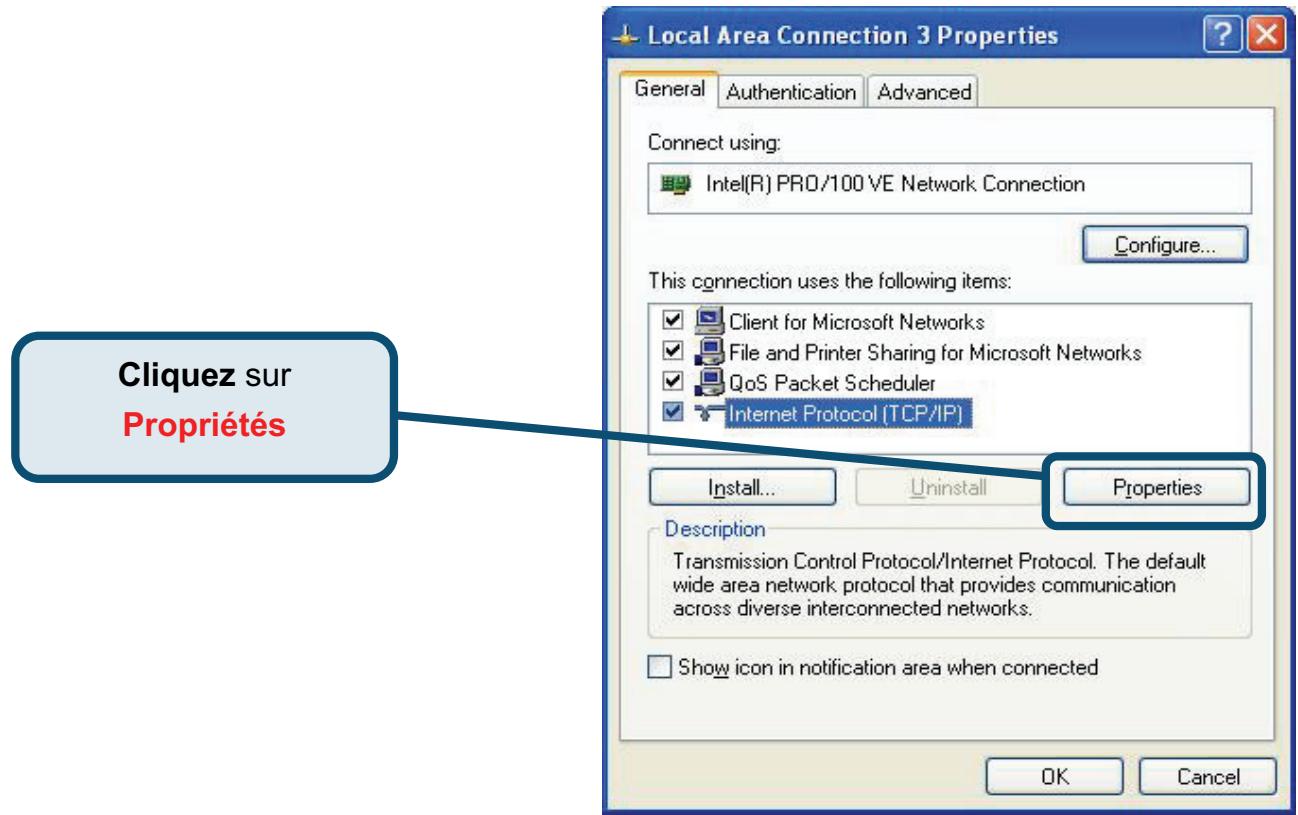
- Dans la fenêtre Propriétés de Connexion au réseau, sélectionnez Protocole Internet (TCP/IP). Cliquez sur le bouton Propriétés.
- Sélectionnez "Obtenir une adresse IP automatique". Cliquez sur le bouton OK.
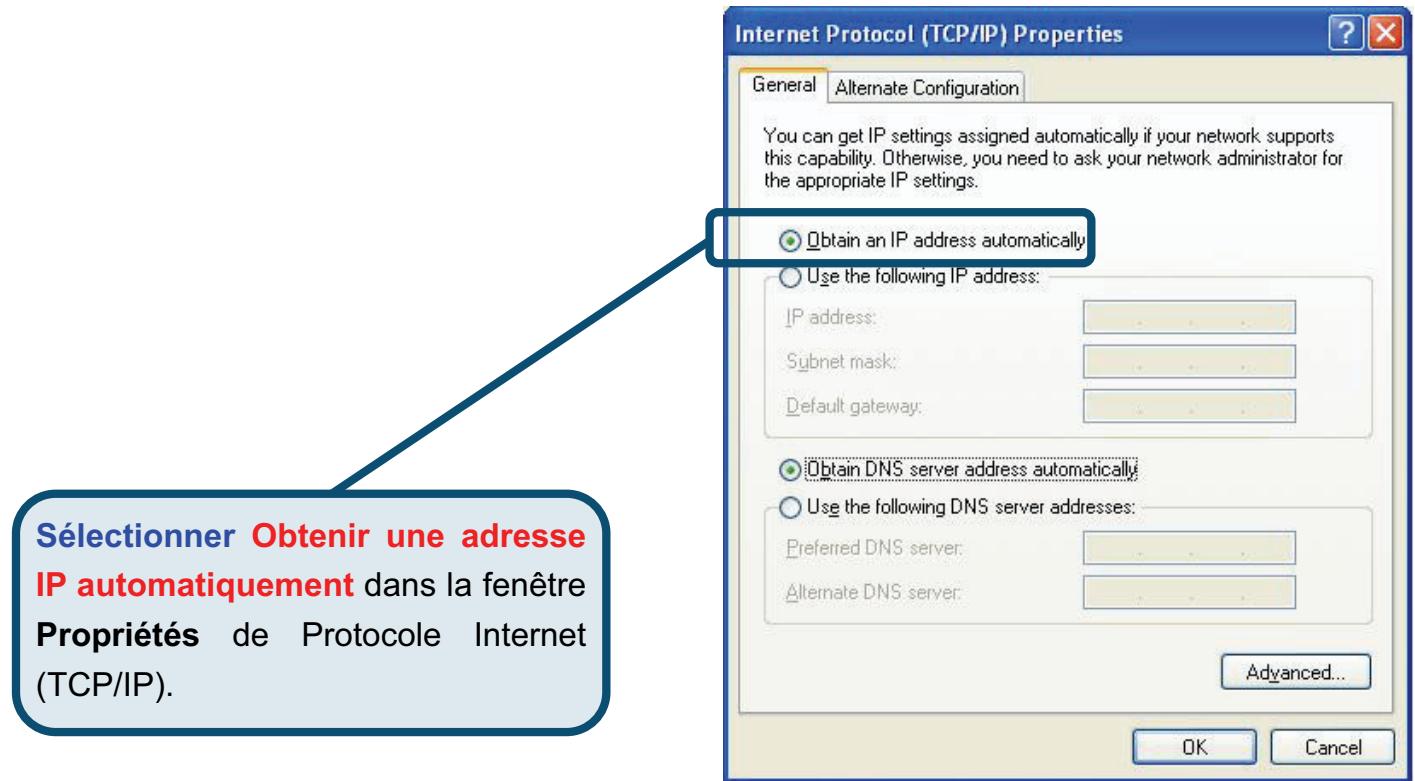
Votre ordinateur est maintenant prêt pour utiliser le serveur DHCP du Routeur.
Vous trouverez la documentation et les logiciels les plus récents sur le site web D-Link.
Vous pouvez contacter le service technique de
D-Link par notre site internet ou par téléphone.
Support technique destiné aux clients établis en france:
Assistance technique D-Link par téléphone :
0820080303
Assistance technique D-Link sur internet :
http://www.dlink.fr
e-mail: support@dlink.fr
Support technique destiné aux clients établis au canada :
Assistance technique D-Link par téléphone :
(800) 361-5265
Lun.-Ven. 7h30 à 21h00 HNE.
Assistance technique D-Link sur internet :
http://support.dlink.ca
- Guide d'installation rapide
- Vérifiez le contenu de l'emballage
- Configuration du routeur – connexion ADSL
- Connexions pp poe
- Connexions ppPoA
- Connexions FC2684 bridged DHCP
- Connexions RFC2684 routed mode
- Configuration terminée
- Annexe
- Configuration IP sous windows XP
- Support technique destiné aux clients établis en france:
- Support technique destiné aux clients établis au canada :
Marque : D-LINK
Modèle : DSL-G624M
Catégorie : Routeur ADSL