
DPR-1260 - Serveur d'impression D-LINK - Notice d'utilisation et mode d'emploi gratuit
Retrouvez gratuitement la notice de l'appareil DPR-1260 D-LINK au format PDF.


| Type de produit | Serveur d'impression multifonction USB |
| Marque | D-Link |
| Modèle | DPR-1260 |
| Interface réseau | Fast Ethernet 10/100 (filaire) + Wi-Fi 802.11b/g (sans fil) |
| Port imprimante | USB |
| Alimentation | Adaptateur secteur (inclus) |
| Systèmes d'exploitation supportés | Windows XP (SP2) et Windows 2000 (SP4) |
| Navigateur requis | Internet Explorer 6 ou Mozilla Firefox 1.5 |
| Configuration initiale | Par navigateur web à l'adresse IP 192.168.0.10 (câble Ethernet requis) |
| Sécurité sans fil | WEP (64/128 bits) et WPA (TKIP/AES) |
| Mode sans fil | Infrastructure ou Ad-Hoc |
| Contenu de la boîte | Serveur d'impression, câble Ethernet, CD manuel/logiciel, adaptateur secteur |
| Site Web d'assistance | http://www.dlink.fr |
| Service technique France | 0820 0803 03 (0,12 € TTC/min), lun-sam 9h-19h |
| Service technique Canada | (800) 361-5265, lun-ven 7h30-21h HNE |
| Liste des imprimantes compatibles | http://www.dlink.fr |
FOIRE AUX QUESTIONS - DPR-1260 D-LINK
Questions des utilisateurs sur DPR-1260 D-LINK
0 question sur cet appareil. Repondez a celles que vous connaissez ou posez la votre.
Poser une nouvelle question sur cet appareil
Téléchargez la notice de votre Serveur d'impression au format PDF gratuitement ! Retrouvez votre notice DPR-1260 - D-LINK et reprennez votre appareil électronique en main. Sur cette page sont publiés tous les documents nécessaires à l'utilisation de votre appareil DPR-1260 de la marque D-LINK.
MODE D'EMPLOI DPR-1260 D-LINK
- Réseau Fast Ethernet 10/100 filaire ou sans fil 802.11b/g
- Imprimante avec un port USB*
- Ordinateur avec:
- Windows® XP (SP2) ou Windows® 2000 (SP4)
- Internet Explorer v6 ou Mozilla Firefox v1.5
- Lecteur CD-ROM
- Carte réseau
- Liste des imprimantes compatibles sur http://www.dlink.fr
Contenu de la boîte
Serveur d'impression multifonction USB D-Link DPR-1260 Cable Ethernet de catégorie 5
Manuel et Logiciel sur CD
Adaptateur secteur
Note: N'utilisez pas une source d'alimentation d'un voltage nominal différent de celui livré avec le DPR-1260 sous peine d'abîmer votre appareil et de rendre nulle votre garantie.
En l'absence de l'un des éléments ci-dessus, contactez notre revendeur.
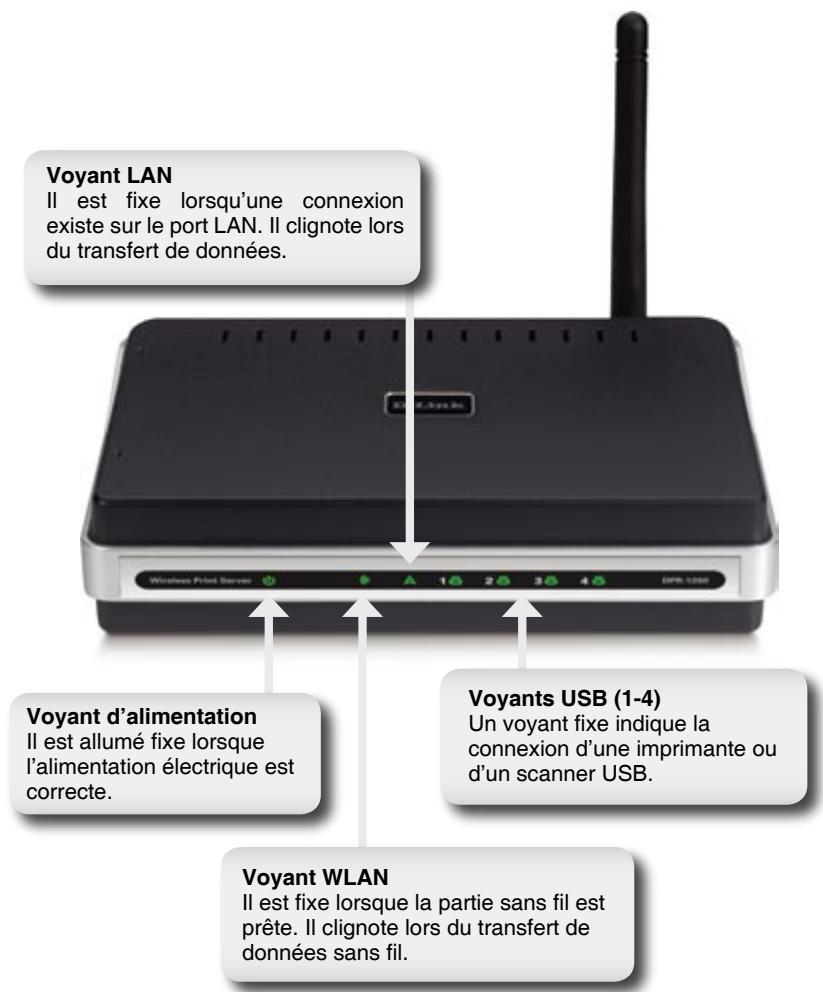
Installation
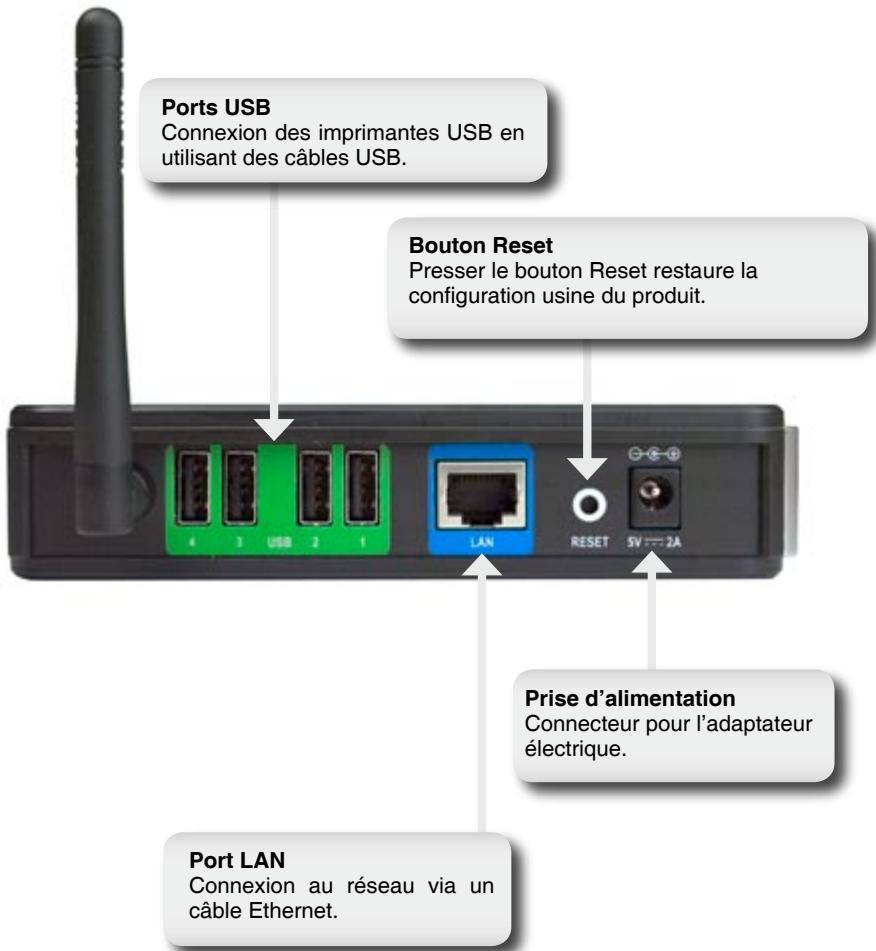
Brancher un câble Ethernet sur le connecteur à l'arrière du serveur d'impression et le relier au réseau.
Note: Il est nécessaire d'utiliser un cable Ethernet pour la première configuration. Une fois le paramètre sans fil effectué, il est possible de le débrancher et de communiquer en sans fil avec le DPR-1260.
Brancher l'adaptateur secteur sur le connecteur à l'arrière du serveur d'impression et sur une prise électrique.
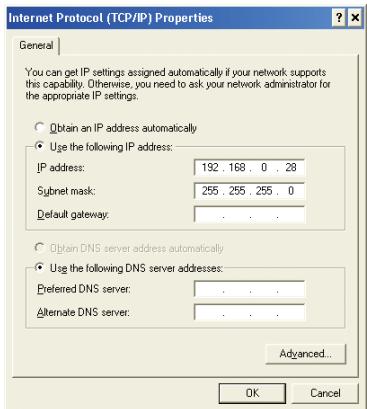
L'adresse IP usine du DPR-1260 est 192.168.0.10. L'adresse IP du DPR-1260 doit être dans le même masque que celui de votre réseau. Vous pouvez changer l'adresse IP du DPR-1260 pour que cela corresponde. Pour accéder la première fois à l'interface Web de configuration du serveur d'impression, il faudra affecter à la machine connectée en filaire une adresse IP compatible. Par exemple 192.168.0.28.
Note: Certaines fonctionnalités des imprimantes connectées au serveur d'impression peuvent ne pas marcher, comme l'affichage du niveau d'encre.
Aller sur Démarrer > clique-droit sur Favoris réseau > besoin Propriétés > clique-droit sur la connexion réseau associée à votre carte Ethernet et besoin Propriétés
Choisir Internet Protocol (TCP/IP) et cliquer sur Propriétés.
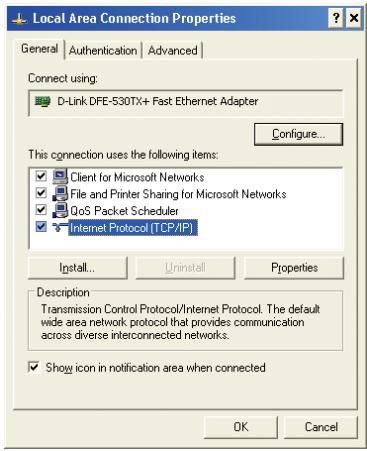
Entrer une adresse IP compatible avec le serveur d'impression (192.168.0. xx).
Choisir Utiliser l'adresse IP suivante, saisir une adresse IP (192.168.0.28) et le Masque de sous-réseau (255.255.255.0). Cliquer sur OK pour sauvegarder la nouvelle adresse IP.
Une fois la configuration du serveur d'impression terminée, vous pourrez remettre votre configuration initiale.
D-Link setup wizard
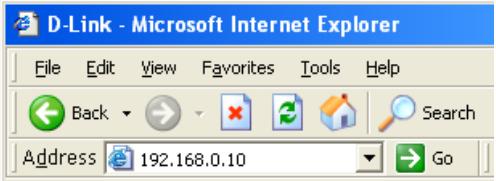
Pour accéder à l'utilitaire de configuration, lancez votre navigateur web tel Internet Explorer et entrez l'adresse IP du serveur d'impression (192.168.0.10).
Si une page d'erreur Impossible d'afficher la page apparait, merci de consulter la section Troubleshooting (Dépannage) du manuel.
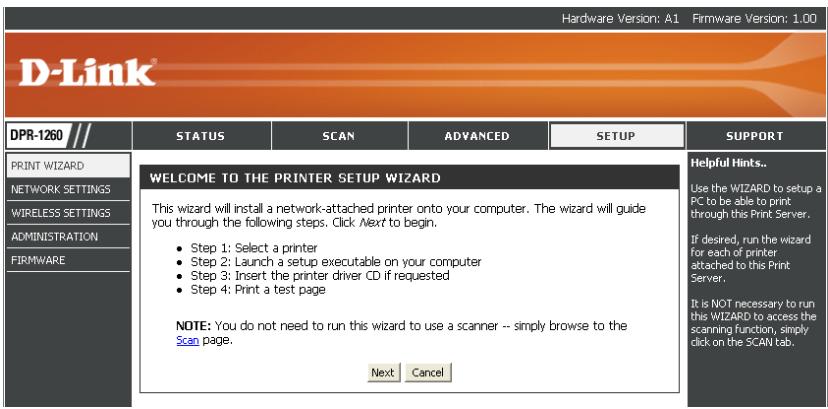
Clique sur Next pour continuer.
Clique sur le bouton radio à côté de l'imprimante que vous pouvez configurer. Clique sur Next pour continuer.
Cliquez sur Next pour continuer.
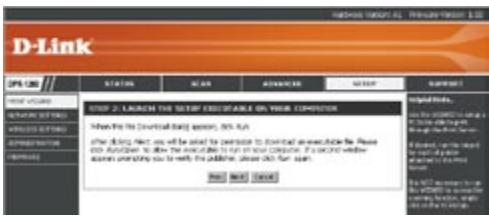
Vous devrez peut-être insérer le CD des pilotes de votre imprimante pour les installer sur votre ordinateur.
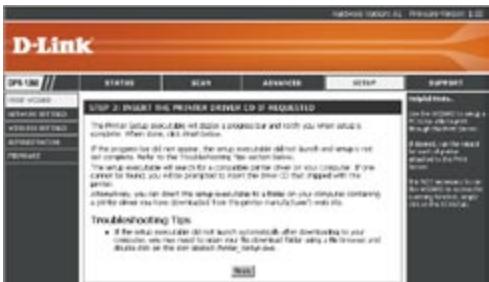
Cliquez Finish pour terminer la phase d'installation.
Paramètres sans fil
Si vous voulez vous connecter à un réseau sans fil, cliquer sur Setup et ensuite sur Wireless Settings à gauche.
Basculer Wireless on/off vers On. Pour dévalider la fonction sans fil, désirez Off.
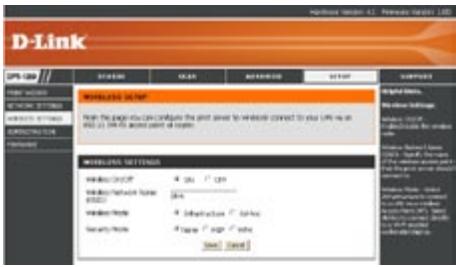
Entrer le nom de réseau sans fil (SSID).
Si vous êtes connecté à un point d'accès ou à un routeur sans fil, désirez Infrastructure. Si vous êtes connecté directement à un ordinateur équipé d'une carte réseau sans fil, désirez Ad-Hoc.
Choisir None (connexion réseau sans fil non sécurisée), WEP, ou WPA.
Il est recommandé de valider en premier l'encryption sur votre point d'accès ou votre routeur sans fil, puis sur le serveur d'impression. Merci de vérifier la connectivité sans fil avant de valider l'encryption. Une fois l'encryption validée, la performance du sans fil peut être dégradée du fait de ce processus supplémentaire.
- L'Entrer en configuration web en lancant votre navigateur et en entrant l'adresse IP du serveur d'impression (192.168.0.10). Cliquer sur Setup puis sur Wireless Settings à gauche.
- Ensuite dans Security Mode, besoin WEP.
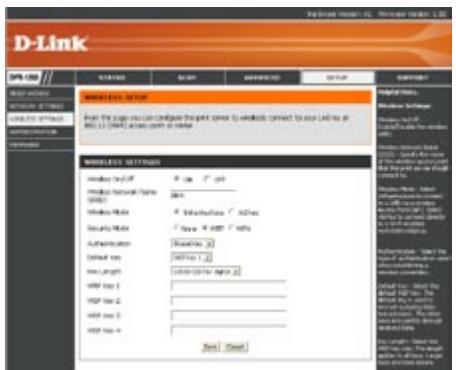
- Ensuite dans Authentication, besoin Shared Key.
- Choisir soit 64-bit soit 128-bit comme encryption dans le menu à côté de WEP Encryption.
- Ensuite dans Key Type, choisissez soit Hex soit ASCII. Hex (RECOMMENDÉ) - Lettres A-F et chiffres 0-9 autorisés. ASCII - Tous les chiffres et lettres sont autorisés.
- Ensuite dans Key 1, saisir votre clé WEP. Assurez-vous que la clé est saisie à l'identique sur tous vos équipements sans fil. Vous pouvez saisir jusqu'à 4 clés différentes.
- Cliquer sur Save Settings pour sauvegarder.
Il est recommandé de valider en premier l'encryption sur votre point d'accès ou votre routeur sans fil, puis sur le serveur d'impression. Merci de vérifier la connectivité sans fil avant de valider l'encryption. Une fois l'encryption validée, la performance du sans fil peut être dégradée du fait de ce processus supplémentaire.
- Entrer en configuration web en lançant votre navigateur et en entrant l'adresse IP du serveur d'impression (192.168.0.10). Cliquer sur Wireless Settings à gauche.
- Ensuite dans Security Mode, CHOISIR WPA.
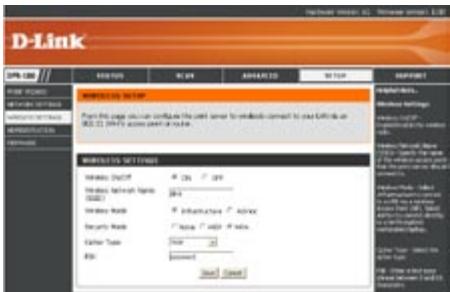
- Ensuite dans Cipher Mode, choisir TKIP, AES, ou TKIP and AES.
- Ensuite dans PSK, saisir une clé (passphrase). La clé est un mot de passe alphanumérique de 8 à 63 caractères de long. Ce mot de passe peut inclure les symboles (!?*&_) et les espaces. Assurez-vous que la clé est saisie à l'identique sur tous vos équipements sans fil.
- Cliquer sur Save Settings pour sauvegarder.
Vous trouverez la documentation et les logiciels les plus récents sur le site web D-Link.
Vous pouvez contacter le service technique de
D-Link par notre site internet ou par téléphone.
France : Assistance technique D-Link par téléphone :
0820 0803 03
N° INDIGO - 0,12€ TTC/min*
*Prix en France Métropolitaine au 3 mars 2005
Du lundi au samedi - de 9h00 à 19h00
Assistance technique D-Link sur internet :
http://www.dlink.fr
e-mail: support@dlink.fr
Support technique destiné aux clients établis au canada :
Assistance technique D-Link par téléphone :
(800)361-5265
Lun.-Ven. 7h30 à 21h00 HNE.
Assistance technique D-Link sur internet :
http://support.dlink.ca
e-mail: support@dlink.ca
Marque : D-LINK
Modèle : DPR-1260
Catégorie : Serveur d'impression