22LC189HDM - Téléviseur PEEKTON - Notice d'utilisation et mode d'emploi gratuit

Retrouvez gratuitement la notice de l'appareil 22LC189HDM PEEKTON au format PDF.

📄 50 pages Français FR Télécharger 💬 Question IA 8 questions ⚙️ Specs
Notice PEEKTON 22LC189HDM - page 4
Type d'écranLCD
Taille de l'écran22 pouces (ou 15.6/19 pouces selon modèle)
RésolutionHD 1080p
HDTVOui
Connectivité HDMIOui
Fonction PVROui
Fonction DVD intégréeOui (selon modèle)
Formats vidéo supportésMKV (H264), MPEG2, DVD
Formats audio supportésMP3, WMA
Compatibilité TNTOui
Fonction enregistrementOui (REC)
Lecteur média intégréOui
Support carte SDOui
Langues du manuelFrançais, Espagnol
Type de télécommandeIncluse

FOIRE AUX QUESTIONS - 22LC189HDM PEEKTON

Comment réinitialiser le PEEKTON 22LC189HDM ?
Pour réinitialiser le PEEKTON 22LC189HDM, débranchez l'appareil pendant 30 secondes, puis rebranchez-le.
Que faire si l'écran reste noir ?
Vérifiez que l'appareil est bien alimenté et que le câble est correctement branché. Si l'écran reste noir, essayez de réinitialiser l'appareil.
Comment résoudre les problèmes de connexion Wi-Fi ?
Assurez-vous que votre routeur fonctionne correctement et que le PEEKTON 22LC189HDM est à portée du signal. Vous pouvez également essayer de redémarrer l'appareil.
Que faire si le son est défectueux ?
Vérifiez que le volume n'est pas coupé ou trop bas. Assurez-vous également que les câbles audio sont correctement connectés.
Comment mettre à jour le firmware du PEEKTON 22LC189HDM ?
Accédez aux paramètres de l'appareil, puis sélectionnez l'option de mise à jour du firmware. Suivez les instructions à l'écran pour finaliser la mise à jour.
Que faire si l'appareil surchauffe ?
Éteignez l'appareil et laissez-le refroidir dans un endroit bien ventilé. Assurez-vous qu'il n'est pas obstrué par des objets.
Comment nettoyer l'appareil ?
Utilisez un chiffon doux et sec pour nettoyer l'extérieur de l'appareil. Évitez d'utiliser des produits chimiques agressifs.
Comment contacter le service client ?
Vous pouvez contacter le service client par e-mail à support@peekton.com ou par téléphone au 01 23 45 67 89.

Questions des utilisateurs sur 22LC189HDM PEEKTON

0 question sur cet appareil. Repondez a celles que vous connaissez ou posez la votre.

Poser une nouvelle question sur cet appareil

L'email reste privé : il sert seulement à vous prévenir si quelqu'un répond à votre question.

Aucune question pour l'instant. Soyez le premier à en poser une.

Téléchargez la notice de votre Téléviseur au format PDF gratuitement ! Retrouvez votre notice 22LC189HDM - PEEKTON et reprennez votre appareil électronique en main. Sur cette page sont publiés tous les documents nécessaires à l'utilisation de votre appareil 22LC189HDM de la marque PEEKTON.

MODE D'EMPLOI 22LC189HDM PEEKTON

Consignes de sécurité 2-3

Informations importantes- 4

Les fonctions- 5-13

Préparation à l'utilisation 5

Touches de Réglage 6

Raccordement- 7

Télécommande 8-9

Télécommande (suite) 10

Télécommande (suite) 11-13

Fonctions de base 14-21

Fonctions de base 14

Comment utiliser le menu OSD 15-21

Réglage du PC 22

Réglage de votre logiciel PC (Sur Windows XP) 22

Mode d'Affichage- 22

Présentation du DTV (TNT) 23-30

Mode d'emploi de la Fonction Source DTV 24-28

Module Cl- 29

Télétexte TNT 30

Enregistrement TNT et lecture multimedia- 31-37

Fonction Enregistrement TNT-31-34

Lecture de fichiers multimédia 35-37

Lecteur DVD/DIVX (suivant modele) 38-45

Brève Introduction au DVD- 38

Module DVD- 39

Lecture d'un DVD- 40

Fonctionnement des DVD 41-42

Menu de configuration DVD-43-45

Service après-vente 46

Guide de dépannage 47

Guide de dépannage 47

Spécifications 48

1

Introduction

1.1 Consignes de sécurité

Consignes de sécurité

PEEKTON 22LC189HDM - Consignes de sécurité - 1

Ce symbole indique la présence d'une forte tension dans cet apparéil constituent un risque d'électrocution.

PEEKTON 22LC189HDM - Consignes de sécurité - 2

Traitement des apparèils électriques et électroniques en fin de vie (applicable dans les pays de l'Union Européenne et aux autres pays européens disposant de systèmes de collecte sélective).

Ce symbole, apposé sur le produit ou sur son emballage, indique que ce produit ne doit pas être traité avec les déchets menagers. Il doit être remis à un point de collecte approprié pour le recyclage des équipements électriques et électroniques.

En vous assurant que cet appeareil est bien mis au rebut de maniere appropriee, vous contribuerez a prevenir les dangers potentiels pour l'environnement et la santé humaine. Le recyclage des materiaux contribuera a la preservation des ressources naturelles.

Pour toute information supplémentaire au sujet du recyclage de ce produit, vous pouvez consulter cette municipalité, votre déchetterie ou le magasin où vous avez acheté le produit.

→En cas de dysfonctionnement, n'essayez pas de réparer l'appareil vous même. Ouvrir l'appareil peut vous exposer à des risques d'électrocution.
→N'utilise pas cet apparéil à proximité de sources de chaleur et notamment de conduits d'air chaud, de cusinières ou de tout autre apparéil générant des sources de chaleur. Il ne peut pas non plus être exposé à des températures inférieures à 5° ou supérieures à 35°.
→N'utilise pas cet apparéil à proximité d'une zone d'humidité, telle qu'une baignoire, un lavabo, une piscine ou un vase.
→Ne manipulez pas le cable d'alimentation si vous avez les mains humides. N'utilise pas un cable d'alimentation endommagé.
→Ne placez pas votre produit devant un projecteur de lumière ou pres d'une source de chaleur.
→N'utilise pas de substances contenant de l'alcool, de l'essence, du détergent ou autres produits inflammables pour nettoyer la surface de l'appareil.
→N'introduisez pas de liquide ou de corps étrangers à l'intérieur de l'appareil. Cela risquerait de provoquer un court-circuit et d'entraîner un choc électrique ou un incendie.
→Ne coupez pas le cable d'alimentation. Ne l'endommagez pas et ne placez pas d'objet lourd sur le cable d'alimentation. Un risque de chic électrique ou d'incendie peut s'ensuivre.

1

Introduction

1.1 Consignes de sécurité (suite)

Precautions d'usage et d'entretien

Nous vous remercions d'avoir acheté cet apparéil. Nous espérons que vous serez pleinement satisfaits par celui-ci. Veuillez lui attentivement la notice.

Lieu d'installation: Placez votre produit sur une surface plane, à l'écart des champs magnétiques. Ne posez pas d'objets lourds sur l'appareil.

Ventilation : Ventilation : l'appareil doit être installé dans un environnement permettant une ventilation correcte.

Laissez un espace d'environ 15 cm à l'arrière et au-dessus de l'appareil et de 10 cm sur les côtés.

Ne placez pas votre produit sur un lit,une couverture ou tout autre surface similaire qui risquerait d'obstruer les orifices de ventilation.N'installez pas votre produit dans une bibliothèque,un meuble ou une étagère où la ventilation serait entravée.Pour éviter toute surchauffe interne,ne recouvre pas les orifices de ventilation du panneau arrière.

Condensation : si vous appeareil a passé un certain temps dans une température ambiente froide, attendez environ deux heures qu'il ait atteint la nouvelle température ambiente afin d'eviter de l'endommager.

Source d'alimentation: faites uniquement fonctionner cet apparéil sur l'une des sources d'alimentation spécifique dans le mode d'emploi et sur l'étiquette signalétique.

Cordon d'alimentation : Pour débrancher le cordon d'alimentation secteur, saisissez le par la fiche. Ne tirez jamais sur le cordon lui même. Ne touchez enaucun cas la fiche d'alimentation secteur avec les mains mouillées, cela pourrait entrainer uneelectrocution ou un incendie. Les cordons d'alimentation doivent etre correctement fixes afin d'eviter qu'ils soient endommages. Soyez particulièrement attentif au cordon reliant l'appareil à la prise d'alimentation secteur.

Evitez de surcharger les prises murales secteur et les rallonges au-delà de leur capacité, car cela pourrait déclencher un incendie ou une électrocution.

Alimentation: si vous n'utilise pas l'appareil pendant un certain temps, débranchez le cordon d'alimentation de la prise secteur murale. Lorsque le cordon d'alimentation est branché, un faible courant continue à passer dans l'appareil même s'il est étant. En cas d'orage, débranchez immidiatement le cordon d'alimentation secteur de la prise murale.

PEEKTON 22LC189HDM - Precautions d'usage et d'entretien - 1

Introduction

1.2 Informations importantes

> Mentions légales

Ce produit intègre une technologie de protection des droits d'auteur qui est protégée par des brevets Américains et d'autres droits à la propriété intellectuelle. L'utilisation de cette technologie de protection des droits d'auteur doit être autorisée par Macrovision et est exclusivement destinée à une exploitation à domicile et à autres usages limités, sauf autorisation contraire de Macrovision. L'ingénieirie inverse et le désassemblage sont interdits. Nos produits sont régulièrement mis à jour dans le cas où le produit subit une évolution.

Veuillez noter que vous pouvez constater des différences entre le manuel et le produit.

PEEKTON 22LC189HDM - > Mentions légales - 1

Par la presente, ESM declare que les modèles 156LC179HDR/156LC179HDR DVD/19LC179HDR/19LC179HDR DVD/22LC179HDM /22LC179HDM DVD sont conformes à la directive 2006/95/EC et au standard de test EN 60065: 2002+A1:2006

PEEKTON 22LC189HDM - > Mentions légales - 2

Les produits PEEKTON sont tous fabriqués selon les normes RoHs depuis le 1er juillet 2006.

PEEKTON 22LC189HDM - > Mentions légales - 3

La société ESM est membre fondateur de la societe ECOLOGIC afin de collecter sélectivement, puis traiter les Déchets des Equipements Electriques et Electroniques menagers (DEEE) en fin de vie.

PEEKTON 22LC189HDM - > Mentions légales - 4

Ce symbole indique que votre apparéil est pourvu d'une double isolation électrique prévue pour les apparéils de classe II.

PEEKTON 22LC189HDM - > Mentions légales - 5

Autorisé par Dolby Laboratories. "Dolby", "AC3", "Pro Logic" et le symbole double D sont des marques commerciales déposées de Dolby Laboratories.

PEEKTON 22LC189HDM - > Mentions légales - 6

DTS" est une marque commerciale déposée de la société Digital Theater Systems, Inc.

PEEKTON 22LC189HDM - > Mentions légales - 7

Les fonctions

2.1 Préparation à l'utilisation

>Accessoires fournis

PEEKTON 22LC189HDM - >Accessoires fournis - 1
Télécommande

PEEKTON 22LC189HDM - >Accessoires fournis - 2
Manuel d'utilisation

PEEKTON 22LC189HDM - >Accessoires fournis - 3
Cable d'alimentation

PEEKTON 22LC189HDM - >Accessoires fournis - 4
Adaptateur secteur (uniquement 156LC179HDR /156LC179HDR DVD)

PEEKTON 22LC189HDM - >Accessoires fournis - 5
Vis

2

Les fonctions

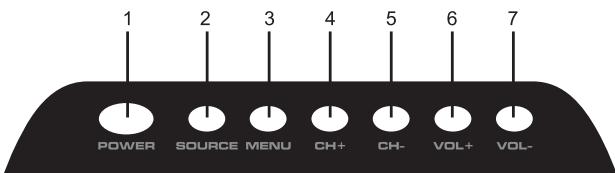
2.2 Touches de réglage

PEEKTON 22LC189HDM - Touches de réglage - 1

PEEKTON 22LC189HDM - Touches de réglage - 2
89

1. Bouton d'alimentation

Permet d'allumer ou d'eteindre le téléviseur.

2.SOURCE

Permet de selectionner la source audio/vidéo parmi DTV, AV, S-VIDEO, HDMI,...

3 MENU

Appuyez sur la touche MENU pour afficher le menu de configuration.

4/5.CH+/CH-

Appuyez sur les touches CH+/CH- pour sélectionner les programmes désirés ou pour sélectionner ou régler une option dans les menus.

6/7. VOL+/VOL-

Appuyez sur les touches VOL+/VOL- pour régler le niveau du son ou pour sélectionner ou régler une option dans les menus.

8. Récepteur IR

Récepteur infrarouge pour télécommande.

9. Voyant d 'alimentation

Levoyant est rouge lorsquelé téléviseur est en modeVeille.

Levoyant estbleu lorsquelteleviseurestenfonctionnement.

2

Les fonctions

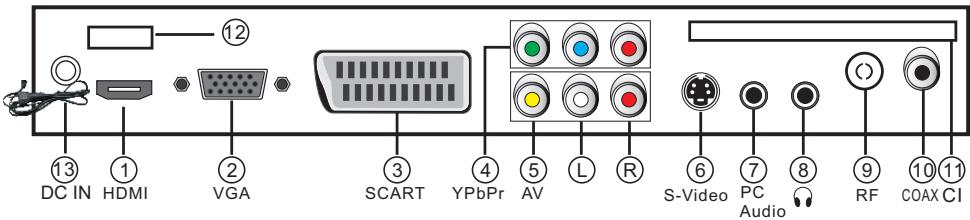
2.3 Raccordement

PEEKTON 22LC189HDM - Raccordement - 1

1. Prise HDMI

  • Permet le branchement des appareils audio/vidéo HDMI.
  • Aucune connexion supplémentaire n'est nécessaire pour un branchement en HDMI

2. Prise VGA

  • Permet le branchement à un ordinateur.
  • Vous pouvez utiliser en supplément la prise PC Audio pour la réception du son.

3. Prise Scart / Peritel

  • Permet le branchement des appareils audio/vidéo Péritel
  • Aucune connexion supplémentaire n'est nécessaire pour un branchement en Péritel

4. Y-Pb-Pr / Composante YUV

  • Permet le branchement des apparciels video YUV.
  • Vous doivent utiliser l'entrée audio R - L pour la réception du son.

5. Entre video composite

  • Vous doivent utiliser l'entrée audio R - L pour la réception du son.

6. Entre S-Viséo

  • Permet le branchement des apparciels video en S-Video.
  • Vous devez utiliser I 'entrée R-L pour la réception du son.

7. PC Audio

-Permet le branchement des appeareils audio
- Vous doivent l'utiliser pour la réception du son en combinaison avec l'entrée VGA

8.Sortie audio:prise casque

9. Entrée antennae

  1. COAX: Interface audio numérique

  2. Permet de raccarder I'appareil en stéreo à un amplificateur.

  3. Slot CI: Emplacement pour Carte CI

12. USB

  • Permet la lecture de fichiers multimédia (video, musique, photo) depuis une clé USB.
  • Permet l'enregistrement de la TV sur une clé USB.
  • Adaptateur secteur (Uniquement pour les 156LC179HDR/156LC179HDR DVD)

2

Les fonctions

2.4 Télecommande

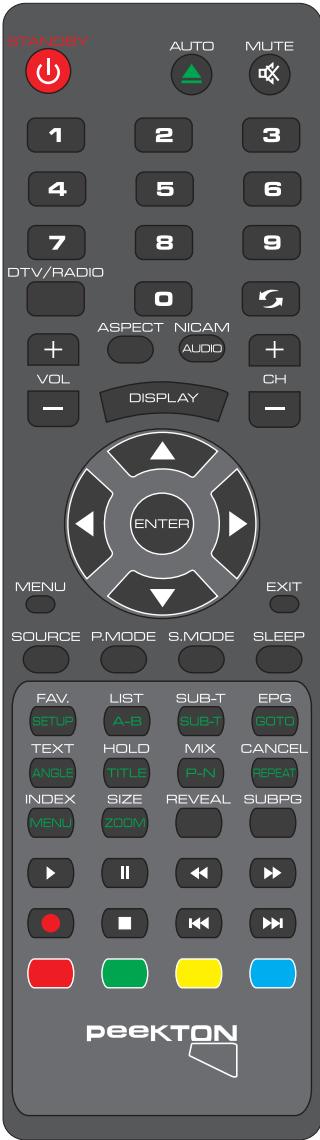
Télecommande du téléviseur

PEEKTON 22LC189HDM - Télecommande du téléviseur - 1

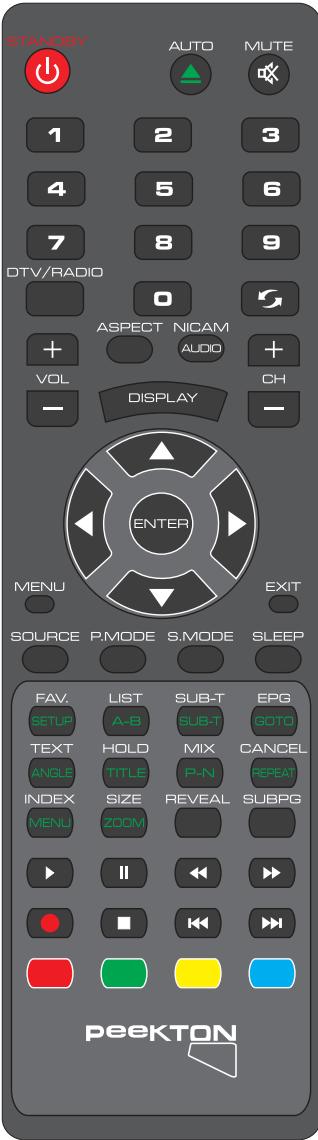
BoutonDescription
STANDBYAppuyez sur ce bouton pour allumer le télévisuer ou lemettre en veille.
DTV/RADIOAppuyez sur ce bouton pour sélectionner DTV ou radio.
MuteAppuyez sur ce bouton pourmettre le son en mode muet. Appuyez de nouveau pour remettre le son.
Pavé numériqueAppuyez pour sélectionner le programme TV désiré ou saisir le code d'accès.
AUTOAppuyez sur ce bouton pour régler l'image automatiquement lorsqu vous étés en mode PC.
SWAPAppuyez sur ce bouton pour commuter entre la chaîne précédemment visiennentée et la chaîne en cours.
ASPECTAppuyez sur ce bouton pour changer le format de l'image.
AUDIO/NICAMAppuyez sur ce bouton pour changer le mode audio ou la langue audio.
DISPLAYAppuyez sur ce bouton pour afficher les informations sur la chaîne en cours, appuyez de nouveau pour supprimer cet affichage.
CH+/-Appuyez sur ces deux boutons pour changer de chaîne.
VOL+/-Appuyez sur ces deux boutons pour augmenter ou réduire le volume.
ENTERAppuyez sur ce bouton pour confirmer.
▲▼▲Appuyez sur ▲/▼/▲▶ pour aller vers le haut, le bas, la gauche ou la droite. Dans le menu, appuyez sur ces boutons pour désirir les options du menu.

2

Les fonctions

2.4 Télecommande (suite)

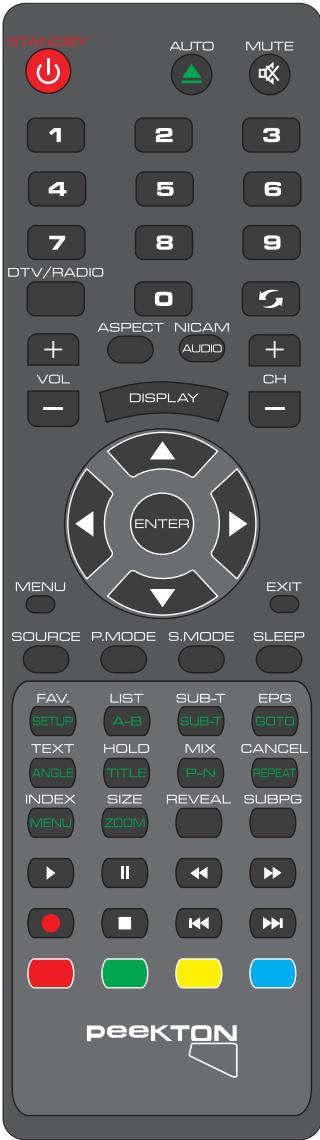
Telecommande du téléviseur

PEEKTON 22LC189HDM - Telecommande du téléviseur - 1

BoutonDescription
MENUAppuyez sur ce bouton pour ouvrir ou fermer le menu.
EXITAppuyez sur ce bouton pour quitter.
SOURCEAppuyez sur ce bouton pour sélectionner la source d'entrée.
P.MODEAppuyez sur ce bouton pour changer le mode image (standard, modéré...)
S.MODEAppuyez sur ce bouton pour changer le mode audio (standard, film...)
SLEEPAppuyez sur ce bouton pour régler la mise en voille du téléviseur.
FAVAppuyez sur ce bouton pour afficher la liste des chaînes en favoris.
LISTAppuyez sur ce bouton pour afficher la liste des chaînes.
SUBTITLEAppuyez sur ce bouton pour activer/désactiver les sous-titres.
EPGAppuyez sur ce bouton pour acceder au guide des programmes.
CANCELAppuyez sur ce bouton pour dissimuler le télétexte.
En mode DTV, permet d'enregistrer spontanément la TV sur une clé USB.
STOPPLAYII PAUSE
Préc/Suiv
Retour rapide/Avance rapide
Les touches ci-dessus ne sont disponibles qu'avac la fonction Média.

Note: 1 La touche NICAM sert aussi pour la fonction NICAM dans les pays utilisant la norme NICAM 2 La touche TEXT ne sert qu 'a la fonction télétexte.

2

Les fonctions

2.4 Télecommande (suite)

Telecommande pour DVD

PEEKTON 22LC189HDM - Telecommande pour DVD - 1

BoutonDescription
EJECT ▲Permet d'éjecter le CD/DVD du lecteur DVD.
SETUPPour entr'er dans le menu des paramètres du lecteur DVD
A-BPendant la lecture, appuyez sur la touche A-B pour sélectionner le point A, puis appuyez de nouveau sur cette touche pour sélectionner le point B. La section entre A et B sera lui automatiquement de façon répétée. Appuyez sur la touche A-B une troisième fois pour annuler la répétition de la section A-B et supprimer les points A et B.
SUBTITLEAppuyez sur cette touche pour afficher les différents sous-titres (necessite un disque compatible)
GOTOAppuyez sur la touche GOTO puis sur les touches numériques pour sélectionner la durée ou le chapitre que vous souhaitez visuaiser. Par exemple, pour sélectionner le chapitre, tapez 05 (pour passer au cinquième chapitre) ou 12 (pour passer au douzième chapitre)
ANGLEPermet de désir divers angles de vue d'une scène.
TITLEAppuyez sur cette touche pour sélectionner le titre désigné. (necessite un disque compatible)
P-NPermet de sélectionner PAL ou NTSC.
REPEATAppuyez plusieurs fois sur la touche REPEAT pour changer le mode de répétition. En lecture VCD/CD, il existe trois modes: Répétition simple, Répéter tout et Désactivé. En lecture DVD, il existe quatre modes: Répétition du chapitre, Répétition du titre, Répéter tout et Désactivé.
D.MENUEn lecture DVD, appuyez sur la touche MENU pour afficher le menu disque du titre en cours. Note: cette fonction dépend du type de disque.
ZOOMAppuyez sur cette touche pour visualiser les différents agrandissements de l'image. Note: cette fonction peut différer selon les types de disques.
STOPPLAYPAUSE
Préc/Suiv
Retour rapide/Avance rapide

2

Les fonctions

2.4 Télecommande (suite)

Telecommande pour le Tetexte

BoutonDescription
RougeAppuyez sur le bouton Rouge pour entrer dans l'options ou la page correspondante.
VertAppuyez sur ce bouton Vert pour entrer dans l'options ou la page correspondante.
JauneAppuyez sur ce bouton Jaune pour entrer dans l'options ou la page correspondante.
BleuAppuyez sur ce bouton Bleu pour entrer dans l'options ou la page correspondante.
TEXTAppuyez sur ce bouton pour démarrer la fonction Télétexte, appuyez de nouveau pour quitter le Teletexte.
HOLDAppuyez sur ce bouton pour immobiliser l'image texte analogique sur l'écran (la diffusion du signal continue). Appuyez de nouveau sur ce bouton pour reprendre le visionnage.
MIXAppuyez pourmettre un fond de Télétexte transparent.
SUBPAGEAppuyez pour passer à la sous-page, appuyez de nouveau pour l'annuler.
SIZEAppuyez pour sélectionner la Taille du Télétexte analogue.
REVEALAppuyez sur ce bouton pour afficher l'information Télétexte analogique cachée.

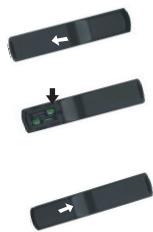
Installation des Piles de la Telecommande

  1. Ouvrir le couvercle du logement des piles.
  2. Insérer les piles (deux piles format -AAA). Placer les piles en respectant les indications de polarite (+) et (-) correspondantes.
  3. Remetre le couvercle en le faisant glisser en sens inverse jusqu'au cli c de verrouillage. Retirer les piles de la telecommande si cette derniere ne doit pas etre utilisependant une longue periode.

PEEKTON 22LC189HDM - Installation des Piles de la Telecommande - 1

PEEKTON 22LC189HDM - Installation des Piles de la Telecommande - 2

Les fonctions

2.4 Télecommande (suite)

Mise Sous/Hors Tension

Mise en marche du téléviseur

  1. Branchez le cordon d'alimentation du téléviseur sur une prise murale (après cette étapé, l'unité principale sera allumée et entrera en mode veille automatiquement). Le témoin de mise sous tension s'allume en rouge.
    2.Appuyez sur le bouton POWER du téléviseur, ou sur le bouton ( ) de la télécommande, le téléviseur sera mis en marche. L'indicateur de tension s'allume en bleu.

Mise En Mode Veille

Votre téléviseur peut être mis en mode Veille pour réduire la consommation d'énergie.

Le mode veille est utile lorsque vous souhaitez interrompre le visionnage provisoirement (pendant un repas, par exemple).

  1. Appuyez sur le bouton Power.

Remarque:Le téléviseur s'eteint et l'indicateur passe du bleu au rouge.
2. Pour rallumer le téléviseur, appuyez simplement sur le bouton Power. L'indicateur devient bleu.

Remarque: Le téléviseur ne doit pas etre laissé en mode Veille pendant de longues périodes. (lorsque vous partez en vacances, par exemple). Il est dans ce cas recommendé de débrancher l'appareil de la prise electrique et son antenne.

>Changement de Programme

Utilisez les boutons de selection de programme sur la télécommande pour changer les programmes.

  1. Pour sélectionner un programme, appuyez sur le bouton de Sélection correspondant de la télécommande. Par exemple, pour sélectionner le programme 8, appuyez sur le bouton de Sélection du programme "8" de la télécommande.

Utilisez les boutons CH + / - pour changer les programmes dans l'ordre séquentiel.

Appuyez sur le bouton CH + / - de la télécommande ou du télévisuer pour selectionner dans l'ordre sequentiel les programmes TV disponibles dans votre région.

Utilisez le bouton SWAP pour revenir au programme précédent

Pour revenir au programme precedent, appuyez sur le bouton ( ) de la télécommande.

2

Les fonctions

2.4 Télecommande (suite)

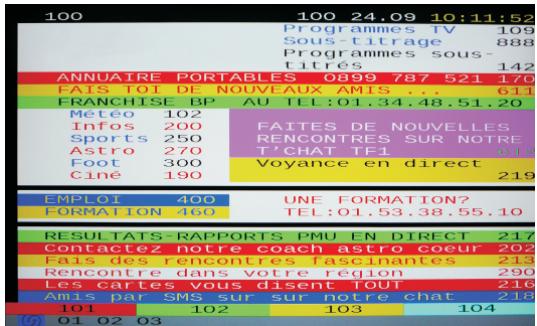
Fonction Téletexte

Appuyez sur (TEXT) pour activer la fonction de télétexte, appuyez de nouveau sur ce bouton pour l'arrête.
PEEKTON 22LC189HDM - Fonction Téletexte - 1

PEEKTON 22LC189HDM - Fonction Téletexte - 2

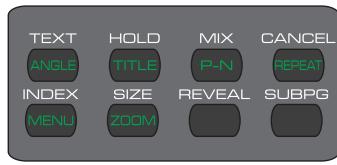
  1. Appuyez sur (TEXT) pour activer la fonction de télétexte, appuyez de nouveau sur ce bouton pour l'arrêter.
  2. Appuyez sur le bouton (HOLD) pour immobiliser l'image sur l'écran (la diffusion du signal continue). Appuyez de nouveau pour débloquer l'image.
    3.Appuyez sur le bouton (MIX) pour rendre le fond du Teteinte transparent.
  3. Appuyez sur le bouton (SUBPAGE) pour afficher la sous-page.
  4. Appuyez sur le bouton (SIZE) pour selectionner la taille du télétexte.
  5. Appuyez sur (REVEAL) pour afficher des informations de télétexte dissimulées.
    7.Appuyez sur les boutons ( I) pour aller a la page precedente ou suivante
    8.Appuyez sur les boutons (Number) pour passer de page en page.
    9.Appuyez sur la touche CANCEL pour dissimuler le têletexte.

Note :

  1. La touche MUTE fonctionne dans le télétexte.
    2.Le menu OSD ne fonctionne pas dans le télécode.

Connectiques d'entrées

1. Standards TV

Compatible avec: PAL BG, PAL DK, PAL I, SECAM/L,SECAM BG, SECAM DK.

2.CVBS

Compatible avec: PAL, NTSC, SECAM.

3.S-Video

Compatible avec: PAL, NTSC, SECAM.

4.HDMI

Compatible avec : HDMI

Compatible avec : 480i, 480p,576i,576p,720p,1080i,1080p.

5.PC

Compatible avec : 640x480@60Hz,800x600@60Hz,1024x768@60Hz,1280x1024@60Hz

(uniquement pour le 22"), 1366x768@60Hz(uniclement pour les 15" et 19"),

1440x900@60Hz,1920x1080@60Hz.

6.Péritel

Compatible avec: CVBS, RVB.

3

Fonctions de base

Pour utiliser le téléviseur, vérifie que vous avez branché le cordon d'alimentation sur la prise électrique dans la tension indiquée et que l'antenne est correctement raccordée.

3.1 Fonctions de base

Veille

Lorsque le téléviseur est en marche, appuyez sur le bouton POWER pourmettre le téléviseur en mode veille. Appuyez de nouveau sur ce bouton pour remetre le téléviseur en marche.

Arrêt

Lorsque le téléviseur est en marche, appuyez sur le bouton SLEEP pour programmer la durée precedant la mise en sometime automatique du téléviseur. Neuf modes sont proposés : Arrêt, 10 Min, 20 Min, 30 Min, 60 Min, 90 Min, 120 Min, 180 Min et 240 Min.

Source

Lorsque le télévisueur est en marche, appuyez sur le bouton SOURCE, et sur les boutons CH +/- pour selectionner la source désirée, ensuite sur VOL +/- pour valider.

Affichage

Lorsqu'on appuie sur le bouton DISPLAY, l'écran affiche les informations en cours d'utilisation. Par exemple, en source analogue TV, le nombre du programme, le nom du programme, le système de couleur et le système de son sont affichés.

Muet

Appuyez sur le bouton MUTE pourmettre la sortie son en mode muet. Appuyez de nouveau pour rétablir la sortie son.

Mode video

Les modes d'image pré-réglés Standard, Dynamique, Modéré et Perso sont disponibles depuis le bouton P.MODE.

Mode son

Les modes de son pré-réglés Standard, Musique, Film, Sports et Utilisateur sont disponibles depuis le bouton S.MODE.

NICAM

En mode TV, appuyez sur le bouton NICAM pourmettre en marche ou arrêté les autres pistes de son et désirés les modes Mono/Dual I/Dual II.

Pavé numérique

En mode TV, appuyez sur ces touches pour selectionner les chaînes directement.

Changement de chaîne (Swap)

En mode TV, appuyez sur ce bouton pour le passage entre la chaîne en cours et celle qui vient d'être quittée.

Volume

En mode TV, appuyez sur les boutons VOL+/- pour modifier le volume de l'écran.

Chaine

En mode TV, appuyez sur les boutons CH+/- pour selectionner les différentes chaînes.

3

Fonctions de base

3.2 Comment utiliser le menu OSD

Réglage de l'image

  1. Pressez la touche MENU pour acceder au menu principal puis utilisez les touches «/» pour selectionner IMAGE dans le menu.
  2. Puis pressez les touches / pourCHOISIR le parametre a regler et les touches / pour effectuer le réglage.
    3.Presse la touche EXIT pour quitter cette interface.

Si vous accédez au sous menu, appuyez sur le bouton MENU pour revenir au menu principal.

PEEKTON 22LC189HDM - Réglage de l'image - 1

IMAGE

Mode lImage

Standard

Contraste

50

Luminosite

50

Couleur

50

Netteté

50

Teinte

0

PEEKTON 22LC189HDM - IMAGE - 1

Quitter

PEEKTON 22LC189HDM - IMAGE - 2

our OK Select.

PEEKTON 22LC189HDM - IMAGE - 3

Mode Image: Appuyez sur / pour effectuer la seLECTION. Les options « Standard, Froid, Utilisateur et Chaud » sont disponibles.

Contraste: Sert à ajuster le contraste de l'image.

Luminosite: Sert à ajuster la luminosité de l'image.

Couleur : Sert à ajuster la couleur pour la rendre plus ou moins forte.

Nettete: Sert à ajuster le niveau de netteté de l'image.

Teinte : Sert à ajuster la teinte de l'image (uniquement disponible avec NTSC).

PEEKTON 22LC189HDM - IMAGE - 4

IMAGE

Temp. Couleur

Standard

Rouge

50

Vert

50

Bleu

50

Format

16:9

Réduction de bruit

Marche

PEEKTON 22LC189HDM - IMAGE - 1

PEEKTON 22LC189HDM - IMAGE - 2

Quitter

PEEKTON 22LC189HDM - IMAGE - 3

Retour

PEEKTON 22LC189HDM - IMAGE - 4

Select

PEEKTON 22LC189HDM - IMAGE - 5

Température couleur: Appuyez sur / pour effectuer la sélection. Les options «Standard, Froid, Utilisateur et Chaud» sont disponibles.

Format d'affichage : Mode d'affichage à l'écran, supporte le 16:9, 4:3, AUTO, Zoom1 et Zoom2.

Réduction du bruit: Appuyez sur / pour sélectionner Marche/Arrêt.

Remarque: Le mode image doit être "Utilisateur" afin d'acceder à l'ensemble de ces réglages. Les réglages seront mémorisés automatiquement.

3

Fonctions de base

3.2 Comment utiliser le menu OSD

Réglageduson

  1. Pressez la touche MENU pour acceder au menu principal puis utilisez les touches «/» pour selectionner SON dans le menu.
  2. Puis pressez les touches / pourCHOISIRLE parametre a regler.Usez les touches / pour effectuer le réglage.
    3.Presse la touche EXIT pour quitter cette interface.

Si vous accédez au sous menu, appuyez sur le bouton MENU pour revenir au menu principal.

PEEKTON 22LC189HDM - Réglageduson - 1

SON

Mode Son

Standard

Aigus

50

Graves

50

Balance

0

Volume Auto

Arrêt

PEEKTON 22LC189HDM - Réglageduson - 2

Quitter

PEEKTON 22LC189HDM - Réglageduson - 3

Retour

PEEKTON 22LC189HDM - Réglageduson - 4

Select.

Mode Son: Appuyez sur / pour effectuer la seLECTION. Les options suivantes sont disponibles «Standard, Musique, Film, Sports, Utilisateur »

Aigus: Ajuste les aigus.

Graves: Ajuste les graves

Balance : Ajuste la répartition du son

Volume Auto: Active ou désactive la fonction de contrôle automatique du volume.

Remarque: Le mode son doit être "Utilisateur" afin d'acceder à l'ensemble de ces réglages. Les réglages seront mémorisés automatiquement.

PEEKTON 22LC189HDM - Réglageduson - 5

Fonctions de base

3.2 Comment utiliser le menu OSD

Réglage de heures

  1. Pressez la touche MENU pour acceder au menu principal puis utilisez les touches / pour selectionner HORLOGE dans le menu.
  2. Puis pressez les touches / pourCHOISIR le parametre a regler. Utilisez les touches / pour effectuer le réglage.
    3.Presse la touche EXIT pour quitter cette interface.

Si vous accédez au sous menu, appuyez sur le bouton MENU pour revenir au menu principal.

PEEKTON 22LC189HDM - Réglage de heures - 1

HORLOGE

Horloge

19/Oct 09:05

Extinction tv

Arrêt

Mise en marche TV

Arrêt

Mise en voille

Arrêt

Mise En Veille Auto.

Marche

Fuseau Horaire

Paris GMT+1

PEEKTON 22LC189HDM - HORLOGE - 1

Quitter

PEEKTON 22LC189HDM - HORLOGE - 2

Retour

PEEKTON 22LC189HDM - HORLOGE - 3

Select.

Horloge: Permet le réglage de l'heure.

Jour/Mois/Année/Heure/Minute

L'heure actuelle est automatiquement identifiée par le système.

Extinction TV: Sert à déterminer l'heure d'arrêt de la TV. Le sous menu se compose de la façon suivante : Extinction TV:

Répéter : Permet de besoin :

Quotidien/Lun-Ven/Lun-Sam/Sam-Dém/Désactivé/Une fois.

Heure: Permet de besoin entre 00-23.

Minute: Permit de besoin entre 00-59

RêpêterLun.~Ven.
Heure00
Minute00
Fermer

Mise en marche TV: Sert à déterminer l'heure de mise en marche de la TV.

Le sous menu Activer permet deCHOISIR entre :

Quotidien/Lun-Ven/Lun-Sam/Sam-Dim/Arrêt/Une fois.

Heure: Permet de besoin entre 00-23.

Minute:Permet de besoin entre 00-59

Volume:Permet de besoin entre 00-100

Mode: Permet deCHOISIR entre DTV/ATV/Radio et Data.

Numero : Permet deCHOISIR le numero du canal.

Mise en veille: Permet de régler le délambdae mise en veille de la TV : 10 min, 20 min, 30 min, 60 min, 90 min, 120 min, 180 min, 240 min.

Mise en marche TV :

ActiverArrêt
Heure00
Minute00
Volume30
ModeTNT
Numéro:21
Fermer

Mise en veille automatique: Active / désactive la mise en veille automatique.

Fuseau hora : Permet de régler le fuseau horsaire en fonction du pays où vous vous trouvez. Vous pouvez désirir « Londres GMT, Amsterdam GMT+1, Belgrade GMT+1, Berlin GMT+1, etc.»

3

Fonctions de base

3.2 Comment utiliser le menu OSD

Réglage des options

  1. Pressez la touche MENU pour acceder au menu principal puis utilisez les touches «/» pour selectionner OPTION dans le menu.
  2. Puis pressez les touches / pourCHOISIR le parametre a regler. Utilisez les touches / pour effectuer le réglage.
    3.Presse la touche EXIT pour quitter cette interface.

Si vous accédez au sous menu, appuyez sur le bouton MENU pour revenir au menu principal.

PEEKTON 22LC189HDM - Réglage des options - 1

OPTION

Langue

Français

Langues Audio

Français

Langue de Sous-titrage

Français

Malertendants

Arrêt

Pays

France

Réinitialiser

EXIT Qu

MENU

Retour

OK

Select.

PEEKTON 22LC189HDM - OPTION - 1

Langue:Réglage de la langue de l'affichage OSD:Anglais, Espagnol, Francais,Allemand.

Langues Audio:Réglage de la langue audio:Anglais, Espagnol, Francais, Italien,Neerlandais,Polonais,Russe, Allemand (uniquement en mode DTV).

Langue de sous-titrage:Réglage de la langue des sous titres:Anglais, Espagnol, Français, Italien, Portugais, Néerlandais, Polonais, Russe, Allemand, Croate,Danois Tchèque,(uniquement en mode DTV).

Malentendants: Cette fonction est destinée aux malentendants. En mode DTV, le son est affiché sous forme de texte ou d'image (uniquement en mode DTV).

Pays: Déterminez le pays où vous vous trouvez : Angleterre, Espagne, France,Italie, Pays-Bas, Russia, Allemagne (uniquement en mode DTV).

Réinitialiser: Appuyez sur la touche pour rétablier les réglages d'usine par défaut.

PEEKTON 22LC189HDM - OPTION - 2

OPTION

Langue

Français

Langues Audio

Francais

Langi

Français

Maler

English

Pays

Fermer

EXIT Qu

MENU

Retour

OK

Select.

PEEKTON 22LC189HDM - OPTION - 1

PEEKTON 22LC189HDM - OPTION - 2

OPTION

Langue

Français

Langues Audio

Francais

Langu

Français

Maler

English

Pays

Fermer

EXIT Qu

MENU

Retour

OK

Select.

PEEKTON 22LC189HDM - OPTION - 1

Étes-vous sûr?

Oui

Non

3

Fonctions de base

3.2 Comment utiliser le menu OSD

Réglage des chaînes

  1. Pressez la touche MENU pour acceder au menu principal puis utilisez les touches / pour selectionner CHAINE dans le menu.
  2. Puis pressez les touches / pourCHOISIR le parametre a regler.Useisze les touches / pour effectuer le réglage.
    3.Presse la touche EXIT pour quitter cette interface.

Si vous accédez au sous menu, appuyez sur le bouton MENU pour revenir au menu principal.

PEEKTON 22LC189HDM - Réglage des chaînes - 1

CHAINE

Recherche automatique

Recherche TNT manuelle

Recherche ATV manuelle

Edition Des Chaines

Informations CI

Système de fichiers d'enregistrement

EXIT Quitter

MENU Ret

our OK Select.

PEEKTON 22LC189HDM - CHAINE - 1

Recherche automatique:Après avoir accedé au menu CHAINE, appuyez sur les touches / pour selectionner Recherche automatique, puis appuyez sur la touche pour acceder au sous menu.

Vou des abord sélectionner le pays, puis commencer la recherche des chaînes.

Lors de la recherche des chaînes, appuyez sur le bouton MENU pour interrompre la recherche, puis sur EXIT pour quitter.

Note : Il est possible de rechercher toutes les chaînes TV analogiques et numériques disponibles.

PEEKTON 22LC189HDM - CHAINE - 2

CHAINE

Recherche automatique

Recher

Recher

Edition

Informa

Système de fichiers d'enregistrement

EXIT Quitter

MENU Ret

our OK Select.

PEEKTON 22LC189HDM - CHAINE - 1

PEEKTON 22LC189HDM - CHAINE - 2

Recherche en cours

8%...97.25MHz ATV

ATV : 0Programme(s)
TNT : 0Programme(s)
Radio : 0 Programme(s)
Data : 0Programme(s)

Suivant quitter ![](images/2587e5f3899d04e2816343205b4b5a09989502d1b43a3228c26ba9e9682e64ed.jpg) Quitter ![](images/f4d2e43482a5c3d827fb9f7cf27d8207d873385ab89c6c7cd77775da09a177a7.jpg) Suivant

3

Fonctions de base

3.2 Comment utiliser le menu OSD

Recherche ATV manuelle

Une fois que vous avez accedé au menu CHAINE, appuyez sur les touches / pour effectuer une recherche ATV manuelle, puis appuyez sur la touche pour acceder au sous menu. Mémoriservers:de1à100. Système : I, BG, DK, L Chaîne actuelle : Numéro de la chaîne actuelle.

Attention :

Après la recherche manuelle des chaînes TV analogiques, le résultat de la recherche n'est pas sauvégardé de façon automatique si vous n'appuyez pas sur le bouton ROUGE de la télécommande pour activer la sauvégarde. Appuyez sur la touche EXIT pour interrompre l'opération et revenir à l'OSD. ![](images/d4fb74b976a9b578a2c7ee07c311f71defe777d47ac234508fdbdb12cd1265bc.jpg)

Recherche ATV manuelle

Mémoriser vers 2 Système BG Chaine actuelle 1 Rechner # Ajuster Avancer Oui Fréquence 136.25MHz ![](images/7fd1a89d35aa842fd4f896112f0eed5b051c3dbd9b776f686730a8bf1d5e700c.jpg) ![](images/42a8890ed337c9f0334286359d0eb9bf30074e129687cd14f873bec1a173fa29.jpg) ![](images/b5d6f2ea1b6405cf8b0949363575f7d4c9ac2a85a8c6a98bdf759b971835fcff.jpg)

> Edition des chaînes

Une fois la recherche deschains terminée, accededez au menu CHAINE. Appuyez sur les touches / pour selectionner Edition deschains, puis appuyez sur la touche pour acceder au sous menu. Une fois dans le sous menu, appuyez sur les touches / pour selectionner une chaîne et effectuer les opérations suivantes : DELETE: Appuyez sur le bouton rouge pour supprimer la chaîne. RENAME: Appuyez sur le bouton Vert pour renomer la chaîne et utiliser les touches ▲/▼ pour sélectionner les caractères/chiffres. SWAP: Appuyez sur le bouton Jaune pour déplacer la chaine. SKIP: Appuyez sur le bouton Bleu pour bloquer la chaine. FAV: Appuyez sur le bouton FAV pourmettre la chaîne en favoris. ![](images/359f0f5aecf0d97e3288ee619f3c005edcfe8ddb8d7dff355deef51e8d9a6bfc.jpg)

Edition Des Chaines

ALL Radio 2 YLEQ Radio 3 YLEN Klassinen Radio 4 YLE FSR+ Radio 5 YLEMONDO Radio 6 YLE X3M DTV 1 S-06 DTV 2 C-09 DTV 3 C-29 DTV 4 C-31 TV 5 C-45 Utilisez les boutons en couleur ![](images/c2e94334123898cb83cf7055eedd8ec1c0cf6491e0fb82b672e73c5d12646496.jpg) ![](images/17a4d84ab6c5be4efe86d4863f9fbdba2300661e2c5c7efde97039502836f3c3.jpg) ![](images/8ae76cfcf2e6f93897ff170a1b083571821c932c1cbcce25a43c8c998998b870.jpg) ![](images/9a15740d5adb349748c7cfeb2e2ac251cdd9b0e190b0cc013b7e2ff6b0392f56.jpg) ![](images/8becb3d13925affce8e57a90881ec4f4be8f3cf368e87cc9c077cd236174ac1c.jpg) ![](images/96ab57b3407735aec944e7fac744fb9d8316e3016b54128dea1ed560fbc70d75.jpg) ![](images/e5314043958a9fa98e51d587021900e99d4b62e18f6313bcc49a2e30ee31560b.jpg)

Fonctions de base

3.2 Comment utiliser le menu OSD

Réglage PC

Dans la source d'entrée VGA, vous pouvez acceder au menu des réglages PC. 1. Vous pouvez appuyer sur la touche Menu de la télécommande pour acceder au menu OSD, puis appuyer sur les touches / pour selectionner Image dans le menu principal. 2. Appuyez ensuite sur les touches / pour sélectionner l'option Réglage PC et appuyez sur la touche pour acceder au sous menu. 3. Appuyez sur les touches / pour selectionner l'option de votrechioix, puis sur les touches / pour effectuer la selection. 4. Vous pouvez appuyer sur la touche EXIT de votre télécommande pour quitter le menu OSD. Si vous étés entre dans un sous menu, appuyez sur la touche MENU pour revenir au menu principal. ![](images/fba26b4e0961414043ab8b3660dc83c8892dbae8e870f250e08723c5c7ac5440.jpg) Réglage automatique: Appuyez sur les touches / , et le système TV se règle de lui-même en ajustant les positions horizontale et verticale, la phase, etc. afin de bien centerer l'image et d'optimiser la qualité de l'affichage. Position horizontal: Appuyez sur les touches / pour ajuster la position horizontal de l'image sur l'écran PC. Position verticale: Appuyez sur les touches / pour ajuster la position verticale de l'image sur l'écran PC. Taille: Appuyez sur les touches / pour ajuster la taille de l'image à l'écran. Phase: En cas de besoin, ajustez la phase des pixels de l'image pour éviter les interférences ![](images/706a6d8deee01028ea2a90edb5fe288749cc5e9e60b7f6628bb8889393e4293f.jpg)

4

RéglageduPC

4.1 Réglage de votre logiciel PC (Sur Windows XP)

Les paramètres d'affichage de Windows sur un ordinateur standard sont montrés ci-dessous. En fonction de la version de Windows et de la carte video particulière, il se peut que l'affichage sur la base PC soit différent. Mais, qu'elle que soit la presentation de la écran, les mêmes méthodes d'installation de base s'appliquent dans presque tous les cas. ![](images/e6ec29b8f4af22d82e6aa8cca14f85aedd2229aecdaf29cb36b4cd3fe0db7405.jpg) 1. D'abord, cliquez sur "Panneau de Configuration" dans le menu demarrage Windows. 2. Lorsque ce panneau s'affiche, cliquez sur "Apparce et Thèmes" pour afficher une fenetre de dialogue d'affichage. 3. Lors de l'affichage de la fenêtre du panneau de configuration, cliquez sur "Affichage" pour afficher la fenêtre de dialogue d'affichage. 4. Passez à l'onglet "Réglages" dans la fenêtre de dialogue. Format correct (résolution) Optimal : 1366x768 Si une option fréquence-vertecale existe dans la fenêtre de dialogue des réglages d'affiche, la valeur correcte est "60 sinon, cliquez sur "Entrer" pour quitter la fenêtre de dialogue.

4.2 Mode d'Affichage

Si le signal venant du système est égal au mode signal standard, l'écran est ajusté automatiquement. Si le signal venant du système est différent du mode signal standard, consultez le guide de la Carte videoo pour ajuster le mode, sinon il peut ne pas y avoir de videoo. Pour les modes d'affichage listedessous, l'image sur écran a déjà été optimisée par le fabricant.
RésolutionFréquence Verticale(Hz)Mode
640x48060 HzVGA
800x60060 HzSVGA
1024x76860 HzXGA
1280x1024 (uniquement pour le 22")60 HzSXGA
1366x768 (uniquement pour les 15.6" et 19")60 HzWXGA
1440x90060 HzWXGA
1920x108060 HzWUXGA

5

Présentation du DTV(TNT)

Telecommande pour la TNT

MenuOuvrir / fermer le menu digital
▼/▲Permet de sélectionner les options
←/→Permet de sélectionner les options
FAV.Liste des+favoris
EPGGuide électronique des programmes
OKPermet de confirmer
SUBTITLEPermet d'ouvrir/fermer les sous-titres en mode DTV
DTV/RADIOPermet de commuter entre les chaînes TNT et les stations radio
LISTPermet d'entrez dans le menu de sélection rapide des chaînes
AudioPermet de sélectionner Stéréo, Audio gauche , Audio droite.
Appuyez sur ce bouton pour lancer l'enregistrement.

5

Présentation du DTV(TNT)

5.1 Mode d'emploi de la Fonction DTV

Recherche TNT manuelle

Une fois entree dans le menu CHAINE, appuyez sur les touches / pour selectionner Recherche TNT manuelle, puis appuyez sur la touche pour acceder au sous menu. Depuis cette page, appuyez sur les touches / pour selectionner un numero de chaîne et appuyez ensuite sur OK pour lancer la recherche. Appuyez sur MENU pour interrompre la recherche et sur EXIT pour quitter. ![](images/b8d015c2f892f825ae514c4a9b323f360731765d93b583a542526cc8ab91bef7.jpg) Recherche TNT manuelle ![](images/901b3078eaa9a1df1e84da15ef801a7c4b26a473e5a3b447821539c6e1008408.jpg)

Pour effectuer une seLECTION rapide des chaînes

Durant la lecture normale de chaînes TNT, appuyez sur le bouton LIST de la télécommande pour sélectionner directement un programme. L'écran s'affiche tel que sur l'image : Vou puez utiliser les touches / pour selectionner une chaine, puis appuyer sur OK pour la visionner. Pour quitter le menu, appuyez sur la touche MENU. Note: lorsque les chaînes cryptées, payantes ou indisponibles ne sont pas accessibles, le message « NO CI Module » s'affichera sur votre écran. ![](images/73b1f7d58709bd3eb3f0540016a000dafd5937ad368a4d01fde453260faadae0.jpg) Listedeschains ![](images/f412bf0ebe812c3aa0c4e61691a84c0a7098781f50a9a8c884819c744b8d2f86.jpg)

>Changer la langue et le son

Lors de la lecture normale de la TNT, appuyez sur la touche AUDIO pour afficher la page Langues Audio. Appuyez sur les touches / pour selectionner les modes Stéréo, Audio gauche, Audio droite. Appuyez sur les touches / pour selectionner la langue, puis appuyez sur OK pour confirmer. Appuyez sur EXIT pour quitter ce menu. ![](images/8addfa9c1639ee974fee7801a034efafe905f72bc4a3a885b87830fcb2df0b09.jpg) Langues Audio ![](images/e1e147fb738fbfb3b7eed40c5a2a104e6fa060ac61620b52e87e287f552778a6.jpg)

5

Présentation du DTV(TNT)

5.1 Mode d'emploi de la Fonction DTV

Edition des chaînes

Après être entrez dans le menu CHAINE, appuyez sur les touches / pour selectionner l'option Edition des chaînes. Appuyez ensuite sur la touche pour acceder au sous menu. Dans le sous menu, appuyez sur les touches / pour sélectionner une chaîne. Vous pouvez effectuer les opérations suivantes : Effacer : Appuyez sur le bouton ROUGE pour effacer la chaîne. Saut: Appuyez sur le bouton BLEU pour sauter le canal. FAV: Appuyez sur la touche FAV pour sélectionner la chaîne en tant que favorsi.

Permutation TNT/Radio

![](images/81facce7a0de295caac99f3f43b4818232f3344542e023fa75f5483907d45f33.jpg) Edition Des Chaines ALL Radio 2 YLEQ Radio 3 YLEN Klassinen Radio 4 YLE FSR+ Radio 5 YLEMONDO Radio 6 YLE X3M DTV 1 S-06 DTV 2 C-09 ![](images/1e1c39886690b8174df1a65637bec1c3c245d56929d28157c18b549583deaef6.jpg) ![](images/2e8247eadb81c1718a972c9a7bbefcead564d2ab28d26b5bd31bea64863ebc00.jpg) ![](images/b8b7608e38854ced20cf02781816838c510943accf828ecfbe9dcd8640453c15.jpg) ![](images/05aa572bccb6584554a2cc93cdb6ae0ebbcbe4298b8419ea3afd3cfb21c1fab9.jpg) Lors de la lecture normale du programme, vous pouze appuyer sur la touche DTV/Radio pour basculer entre la TV numérique et la radio.

Pour selectionner la liste des favorsis

Lors de la lecture normale de programmes, appuyez sur la touche FAV pour acceder à ce menu. Une liste de programmes favoris va s'afficher. Appuyez sur les touches pour sélectionner le canal de votrechoix et sur OK pour le regarder. Vous pouvez également appuyer sur EXIT pour quitter cette page. ![](images/dc9792573f00d129e6b27150e8aeff8620420990f95736005599c1ea16208f30.jpg) Listedesfavoris ![](images/843742207836eae6f987bd72ca5bf37ec7a3bc00396b8423ad462447de95b0ca.jpg) ![](images/da08142097922e5f02d13532ecf8301fdb9f21a79f8a5f58fe919c8266646b82.jpg) Quitter OK Select. ![](images/de910b443ac59efe43e19f8d56dd1e5f7e7449d1866e00defb2f8bb616621090.jpg)

5

Présentation du DTV(TNT)

5.1 Mode d'emploi de la Fonction DTV

EPG (avec PVR)

Pour savoir quels programmes seront diffusés et obtenir des informations sur les programmes TV en cours de diffusion, ou diffusés ultérieurement, appuyez sur EPG de la télécommande pour entrer dans le menu EPG. ![](images/ec8bdb6a493da37f84b693746f1daa51f5b9a93aad2398a04c645e636200d7ba.jpg) 1 Heure et date actuelle : Affiche l'heure et la date du programme en cours Ex : 19 Octobre 2008, 09:07. Si les informations du programme en cours ne sont pas disponibles, celles du programme precedent seront affichées. 8 Fonctions des touches : 2 Information chaîne: Affiche les informations concernant la chaîne en cours (nom et attributs). 3 Informations programme : Information sur le programme selectionné. Indique l'heure de début, l'heure de fin et le nom du programme. 4 Lieste des chaînes : Affiche la liste des chaînes. 5 Date 6 Intervalle temps : Affiche l'intervalle entre les deux heures. 7 Lieste des programmes : Affiche la liste des programmes. EXIT: Appuyez sur EXIT pour quitter le guide des programmes. INFO: Appuyez sur la touche DISPLAY pour afficher les informations concernant le programme sélectionné. Enregistrer : Appuyez sur la touche 📁 pour enregistrer le programme. Date: Appuyez sur la touche JAUNE puis sur les touches «/» pour régler la date précédente ou suivante affichée dans la rubrique 5. OK: Appuyez sur OK pour confirmer la lecture du programme sélectionné.

5

Présentation du DTV(TNT)

5.1 Mode d'emploi de la Fonction DTV

Enregistreur

1. Vous pouvez appuyer sur la touche MENU de la télécommande pour acceder au menu OSD, puis appuyer sur les touches / pour selectionner Enregistreur dans le menu principal. 2. Appuyez ensuite sur les touches / pour selectionner l'interface Enregistreur, puis appuyez sur les touches / pour acceder au sous menu. 3. Vous pouvez appuyer sur la touche EXIT de la télécommande pour acceder au menu OSD. Si vous estes dans le sous menu, vous pouvez utiliser la touche MENU pour revenir au menu principal. ![](images/f938b9436a56486778cc6887f9ff52b5abf8290c1bc37ac0f68a98866de51734.jpg)

Enregistreur

07 Dec 2008 08:37 Titre Mode Date de début Heure de début Date de fin Heure de fin 一 Auto 2009/12/07 08:20 2008/12/07 09:02 EXIT ![](images/efcb98bd326cf43709d16378f71e02bf375fd54a15e8f225eadb920e3151441c.jpg) ![](images/3d1f7182a48e680ff54843d84f9b76684cda54cb13c2264d0b49784059d1251f.jpg) ![](images/aa6125966f4f257f14553d61f28ec5bbb5a5b4289220427af2b6df56ab52aab6.jpg) ![](images/f512804bf9d3d502660abde26f672686116c0a8a1a335132715bf207e17d0dde.jpg) Date de début : Pour selectionner la date de debut du programme (année/mois/jour). Heure de début : Pour selectionner l'horaire de début du programme (heure/minutes). Date de fin : Pour selectionner la date de fin du programme. Heure de fin : Pour selectionner l'horaire de fin du programme. Mode : Pour sélectionner le mode d'enregistrement : Unique, Quotidien, Hebdomadaire, Auto. Appuyez sur la touche Verte pour afficher la liste des programmations. Une fois les réglages terminés, appuyez sur OK pour confirmer l'enregistrement. Appuyez sur MENU pour revenir au menu principal. Appuyez sur EXIT pour quitter. Remarque : Veuillez vous assurer que le périphérique USB est connecté lorsque vous utilisez la fonction d'enregistrement.

5

Présentation du DTV(TNT)

5.1 Mode d'emploi de la Fonction DTV

Réglageduverrouillage

1. Vous pouvez appuyer sur la touche MENU de la télécommande pour acceder au menu OSD. Appuyez ensuite sur les touches «/» pour sélectionner Verrouillage dans le menu principal. 2. Utilisez ensuite les touches / pour selectionner l'option de votre choix et sur les touches / pour effectuer le réglage. 3. Appuyez sur la touche EXIT de la télécommande pour quitter le menu OSD. Si vous vous trouvez dans un sous menu, appuyez sur la touche MENU pour revenir au menu. Remarque: Vous doivent saisir le code d'accès avant d'acceder à cette page. Le code d'accès par défaut est 0000. ![](images/a1bcb61982111175a6e1a5733329fcefb404e3297e126c326c502b903ac436de.jpg)

VERROUILLAGE

Verrouiller menu chaine Arrêt Changer code d'accès Bloquer chaine Contrôle Parental Arrêt ![](images/94940ab89eaefe29109af52ae1a2731b1b82516ed1241ed30eb69cadc7ba3d46.jpg) Quitter ![](images/f6dac961aef7ec475543099f31f1527571e413ffe6db8abe4843e5b722c3f466.jpg) Retour ![](images/a6a98dba99c3aa0e3707176ac2afe7fc772bda452c8372c4436960ab116ec5b1.jpg) Select ![](images/33062b1d0082d87a400e2ebbdd35172f5e82d9afc9b4d6237c14440a9c15ae57.jpg) Entrez le code d'accès ![](images/b84825e50a81e7e3fca1344d72c1f16ecbe0776bb284e10b12cb34f32942bd71.jpg) Verrouiller menu chaine : vous pouvez sélectionner Marche/Arrêt. Lorsque vous seLECTIONnez Marche, le sous-menu de chaine est verrouillé. Il est alors impossible d'entrée dans ce sous-menue.

Changer code d'accès :

Vouspermet de modifierlecode d'acces. ![](images/d78e9304df9fa07224af78e6084a8124fe835d50c60e6ff89c6a2b11b7da11ee.jpg)

VERROUILLAGE

Verrouiller menu chaine Arrêt Changer code d'accès Bloqu or chart Contr Entrez le code d'accès Nouveau Confirmer ![](images/fa6a9f6bc744919d89b4fb5f20693c676942710a5eb9f3c350c7d9e14212f9ce.jpg) Quitter ![](images/ea6dde42e058322449f42cc6dd76b50c77bb14b885ea8212d62922435de981b7.jpg) Retour ![](images/966909c759d49e34c5adfa1168bed051eb97df75ee4eb9f3b731c5cd680e84c9.jpg) Select. ![](images/0855fd1da4a4165dd2b2f54363f2409b6d477b060f3db7cbee988b3b841f8183.jpg) Bloquer chaîne : Vous pouvez bloquer certaines chaînes TV. Les chaînes bloquées nécessitent un code d'accès. Vous pouvez également utiliser le bouton vert de la télécommande pour bloquer une chaîne. Appuyez à nouveau dessus pour la débloquer. Contrôle parental : 4, 5, 6, 7, 8, 9, 10, 11, 12, 13, 14, 15, 16, 17, 18, désactivé. ![](images/715dfd8ee8ab9f8b5f8fa6642320938f9b7db8119d3c75e39a399c4a4a588a2c.jpg)

Bloquer chaine

ALL DTV1YLETV1 ![](images/5697e856cae89f5e27b27d342029aa178de5fe5eec201aee4a67580bbeef7a79.jpg) DTV|2YLETV2 DTV 5YLE FST ![](images/f25aa3a9cd90bc6457abe8dc6ed27e818c7bef1589fbf4007ed13287f0639644.jpg) ![](images/48608467d0de5f26ff8450f339997a4184d04378dc13884d2b87a8e41675c6d2.jpg) MENLI MEN OK OK ![](images/abca0ff065e4cc9d1aecc37161878104fac508fbf9d63ff06b62c08e639a0ee3.jpg)

5

Présentation du DTV(TNT)

▶ 5.2 Module CI

Comment utiliser le MAC (Module d'accès conditionnel)

1. Insérez le MAC dans le bon sens dans l'interface commune (IC). 2. Si vous utilisez une Smart Card, veuilles y insérer le MAC dans le bon sens, comme illustré ci-dessous. 3. Placez l'ensemble dans le port IC (interface commune) de la TV. 4. Lors de la diffusion du programme correspondant à la Smart Card, la réception du programme sera autorisée par la Smart Card. ![](images/6de6ef28603c2a836b63f813c44dde433321a7be3fa68e5b914a3cc532a59dab.jpg) Remarque: Le DVD ne contient pas de port IC (Interface Commune) (MAC et Smart Card). Si vous en avez besoin, veuillez vous en procurer un chez votre détaillant. Si vous n'avez pas inséré la carte Cl, le message suivant apparait. Merci d'insérer le module CI Lorsque you insérez la carte IC, le message suivant s'affiche : ![](images/6cd29be616eb1017a825f1478495bde3c3930c063a6740ea51a0a7682608c26c.jpg)

Accès conditionnel Viaccess

Main menu: permet d'acceder au menu Viaccess. Consultation: permit de consulter son compte Viaccess. Settings: permit d'acceder à la configuration Viaccess. Upgrade: permit de réaliser la mise à jour. Press OK to confirm and EXIT to quit: Appuyez sur OK pour confirmer et sur EXIT pour quitter.

5

Présentation du DTV(TNT)

5.3 Télexte TNT

Fonction Téletexte

TouchesDescription
RougeAppuyez sur le bouton Rouge pour entrer dans l'option ou la page correspondante.
VertAppuyez sur le bouton vert pour entrer dans l'option ou la page correspondante.
JauneAppuyez sur ce bouton Jaune pour entrer dans l'option ou la page correspondante.
BleuAppuyez sur ce bouton Bleu pour entrer dans l'option ou la page correspondante.
TEXTAppuyez sur ce bouton pour démarrer la fonction Télétexte, appuyez de nouveau pour annuler cette fonction.
Appuyez sur (TEXT) pourmettre en marche la fonction de télétexte, pressez de nouveau pour l'arrêter. ![](images/46d93062310c2146d6a457fb8a2d2280038facac0127be10ae970021abd964ff.jpg) 1. Appuyez sur la touche (TEXT) pour activer la fonction de télétexte. Appuyez de nouveau sur cette touche pour la désactiver. 2. Appuyez sur la touche (HOLD) pour activer la fonction d'arrêt sur image (le signal continuaera d'être diffusé). Appuyez de nouveau sur cette touche pour désactiver la fonction d'arrêt sur image. 3. Appuyez sur la touche (MIX) pour rendre l'arrière-plan du télétexte transparent. 4. Appuyez sur la touche (SUBPG) pour afficher la sous-page du télétexte. 5. Appuyez sur la touche (SIZE) pour selectionner la taille du télétexte. 6. Appuyez sur la touche (REVEAL) pour afficher les informations cachées du télétexte. 7. Appuyez sur les touches numériques pour selectionner le numero d'une page. 8.Appuyez sur les touches / pour aller a la page precedente ou suivante. 9.Appuyez sur la touche CANCEL pour cacher le télétexte ou sur Exit pour quitter le télétexte.

Note:

1. La touche MUTE fonctionne dans le télétexte. 2. Le menu OSD ne fonctionne pas dans le télécode.

6

Enregistrement TNT et lecture multimedia

6.1 Fonction Enregistrement TNT

Notes spéciales à propos de l'enregistrement et de la lecture

1. Enregistrement : n'est destiné qu'aux études et recherches personnelles, aux loisirs. Il est interdit d'enregistrer à des fins commerciales ou similaires. 2. Equipement supporté : U-disc USB 2.0 3. A propos des programmes : Programmes SD avec un débit inférieur à 6 Mo/s. A sauvegarder au format TS, avec l'extension « *.ts » 4. A propos de la capacité : La capacité totale ne dépasse pas 300 Go. Avant de procédé à l'enregistrement, l'utilisateur peut désirir une partition du périhérique USB dans laquelle effectuer la sauvegarde des fichiers enregistrés. Si vous ne sélectionnez pas de partition, l'enregistrement se fera sur la première partition du support connecté. 5. Le programme enregistré ne peut être lu en multimédia si sa taille est inférieure à 5Mo. 6. Avant de régler l'enregistrement, vous doivent insérer le U-Disc ou le disque dur USB. Ne les retirez pas en cours d'enregistrement sous peine d'endommager l'appareil.

ENREGISTREMENT AUTOMATIQUE RAPIDE

En mode DTV, appuyez sur la touche rapide et appuyez sur ARRET pour I'i pour lancer directement l'enregistrement

PVR (Enregistrement video personnel)

Une fois dans le menu CHÂINE, appuyez sur les touches ▲/▼ pour sélectionner l'option Enregistrement. Appuyez sur la touche pour y acceder et vous verrez s'afficher la fenetre ci-dessous : ![](images/d92967cbe856bdd24cced11bc7d63149be5e197f7e1593200528655516ff841c.jpg) ![](images/ab63ca73b35e059f67c3f3d546f546d63b17ec49f8e72627702831178d2331e9.jpg)

6

Enregistrement TNT et lecture multimedia

6.1 Fonction Enregistrement TNT

Sélectionner clé USB : L'utilisateur peut sélectionner une partition du périphérique USB pour y sauvegarder les fichiers. La sauvegarde s'effectue par défaut sur la première partition. Selectionner clé USB Clé USB C: OK Annuler Vérifier paramétres : Vérifier si le système de fichiers PVR est régle pour le support de stockage. Il doit être formé et il faut procéder aux opérations suivantes lors de sa première utilisation.

Formatage:

Taille Taille ALL SD 104 Min. HD 29 Min. OK: formater clé USB Toutes les données seront perdues! OK Annuler FormatercleUSB Ne débranchez pas le périph. USB Formatage en cours,patientez ![](images/dc22cffba9408123e082c066fdf8ddbc89a0205b387723e33cc60ad8569d50ec.jpg)

Formatage terminé :

![](images/6cbf3989c5763b745f370171c5007ced6d7120297250977795d15afd284fe9a2.jpg) ![](images/4124947c5b64c9e1cfd0c3db3487dbf0f4746b69989e16ffdc8dfd4b3a46f5c0.jpg) ![](images/4b2da77bf8be24b1f836448c8b4db8927a3a691c65f99d384da987cd3a1b5730.jpg) Enregistrement Selectionner clé USB C: Vérifier paramètres Verification en cours Clé USB Pass Formater Pass Capacité time shift 512Mo Vitesse Vérification en cours ![](images/a333e2162eaaad0a702adedec7328802a02e55c6d5dc27a4fa810c7f9a2d8b5b.jpg) Quitter ![](images/f6578c35247d8fc49eed970dd8d21b4f997e3d26630d1135323c51ca40698e88.jpg) Retour ![](images/a3a2df5a1297e711cca104b60cf760d46aed628db518aadd57d257985116f140.jpg) Select ![](images/8aa07aead6e13c9e66aa8846f43e2896c0168b6474fe57263f51d7bcceb762cb.jpg) En mode de lecture de programmes DTV, appuyez sur la touche pour commencer l'enregistrement. ![](images/e4a37a9e15104d5773c3afdd5315348aa3fa400f0e26159fe6a945f069bd024c.jpg) Enregistrement 20:21 18 The HITS (00001:21:56) Pendant l'enregistrement, appuyez sur la touche ou sur la touche EXIT pour passer en mode REC simple. Appuyez sur ARRET pour interrompre l'enregistrement.

6

Enregistrement TNT et lecture multimedia

6.1 Fonction Enregistrement TNT

Appuyez sur la touche LECTURE pour生存 le programme enregistré. ![](images/6e3996e5d93f51bfc27b50be02327f6c0f5e33bd1cbd9c7e17a1ef304fd0701b.jpg) Appuyez à nouveau sur la touche LECTURE pour生存 en boucle le programme enregistré, entre les points A et B. Appuyez sur ARRET pour quitter la lecture. ![](images/1775ba265bc912b71c108c803c713ba5f6e00150f7004ec7dcf1f3c6964c0df5.jpg)

> Listedes enregistrements

Appuyez sur la touche INDEX pour afficher la liste des Enregistrements. Appuyez sur les touches / pour naviguer d'un enregistrement à un autre. Appuyez sur la touche Play pour démarrer la lecture d'un enregistrement. Appuyez sur la touche pour acceder aux informations relatives à l'enregistrement. DATE: indique la date del'enregistrement. TIME: indique I'heure del I'enregistrement. DURATION: indique la durée de l'enregistrement. CHANNEL NAME: indique le nom de la chaîne. PROGRAM NAME : indique le nom du programme. Note: Il est possible de dire un autre programme (PLAY) pendant votre enregistrement (Record). ![](images/2c211fc1e8e84440565c90638571d9b70759bd9cbfcc59c939b2a0dd34d77e39.jpg)

> List des programmations

Entrez dans le menu Chaine, selectionnez l'option Listes des programmations et appuyez sur la touche pour afficher la liste des programmations. ![](images/bc6138b5773d1e746c4e0b74fa809d9d7057e43d62979ce5c1c984ecab6ab51c.jpg)

6

Enregistrement TNT et lecture multimedia

6.1 Fonction Enregistrement TNT

Fonction Timeshift

Lorsque vous laissiez temporairement la télévision, vous pouzemettre le programme TV en pause et l'enregistrer sur le support de stockage. A vous retour, vous pouzeVisionner l'ensemble du programme depuis votre support de stockage. Note: you coupez ajuster la taille du Timesthift via le formatage du disque accessible dans le menu CHAIN>Enregistrement. ![](images/cca5f1e5169dcec1726fd4eb0cbb867f9cac009f5df815cc379c555a561e89c8.jpg) Au cours de la lecture, appuyez sur la touche PAUSE pour activer le Timeshift ![](images/13f666a0f81f44402714f7229e103b2983ec210c65b2cfb7569c95beefa0d3fb.jpg) Après un certain temps, appuyez sur la touche LECTURE pour reprendre la lecture. Dans le même menu, appuyez à nouveau sur la touche LECTURE pour reprendre la lecture en boute entre les points A et B. Appuyez sur les touches Retour rapide et Avance rapide pour effectuer un return rapide ou une avance rapide. ![](images/15bc33eae65acd22fbf6e97c22d1a20921a41441057fd3ed2ce32ea2728d8913.jpg) En mode timeshift, appuyez sur la touche EXIT pour passer en mode Timeshift simple. Appuyez sur ARRET pour quitter la fonction Timestift.

Remarque :

La mémoire Timeshift est momentanément stockée sur le support USB. Si vous retirez le support, l'enregistrement sera perdu. ![](images/16b0812420d2237b28e0111e58a0bb01a2c97067302d1ce19067758cf359c39f.jpg)

Enregistrement TNT et lecture multimedia

6.2 Lecture de fichiers multimédia

▶ Touches multimédia

▼/▲Permet de sélectionner les options
←/→Permet de sélectionner les sous-menus ou les pages précédentes/suivantes
VOL+/-Permet d'augmenter ou de diminuer le volume
OKPermet d'accéder au sous-menu ou de confirmer la lecture des fichiers sélectionnés
EXITPermet de quitter le sous-menu, de revenir au menu principal, de quitter la lecture en mode plein écran et d'arrêtier la lecture.
JAUNEAppuyez sur la touche jaune pour faire pivoter l'image.
VERTAppuyez sur la touche verte pour effectuer un copier/coller.
BLEUAppuyez sur la touche bleue pour dire des fichiers en boucle.
PLAY/PAUSE ← Retour rapide/Avance rapide STOP Préc/Suiv

Systèmes de formatage des péripériques

Compatibilité NTFS, FAT32 et FAT16. Non compatible avec les fichiers compressés en NTFS.

6

Enregistrement TNT et lecture multimedia

6.2 Lecture de fichiers multimédia

Appuyez sur la touche «SOURCE» pour sélectionner MEDIA, branchez le périphérique USB pour dire les fichiers multimédia comme les films, la musique ou les photos.

Photos

1. Dans le menu USB, appuyez sur les touches / pour selectionner PHOTO puis appuyez sur OK pour acceder au sous menu. Appuyez sur / pour selectionner les images. Appuyez sur / pour changer de page. 2. Pour sélectionner une image dans la liste des photos, appuyez sur la touche OK pour confirmer la sélection. Appuyez sur LECTURE pour l'afficher en plein écran. Vous pouvez également sélectionner le dossier Path puis appuyer sur OK pour sélectionner ou non l'ensemble des images. 3. En mode plein écran, appuyez sur LECTURE/PAUSE pour lire oumettre en pause l'affichage des photos. Vous pouvez également appuyer sur « et « pour afficher manuellel l'image précédente ou suivante. 4. Appuyez sur le bouton Jaune pour faire pivoter l'image, appuyez sur EXIT pour quitter le mode de plein écran. Appuyez sur MENU pour revenir au menu TV. ![](images/8883cf1ff19097218d36488472cfefc384da83170f2c4534e910bbe61989baa6.jpg)

Musique

1. Dans le menu USB, appuyez sur / pour sélectionner MUSIQUE puis appuyez sur OK pour acceder au sous menu. Appuyez sur les touches / pour sélectionner le morceau. Appuyez sur / pour changer de page. 2. Appuyez sur pour afficher la liste des morceaux. Appuyez ensuite sur / pour selectionner un morceau et sur OK pour le dire. Avec la fonction Path, vous pouvez appuyer sur OK pour selectionner ou non l'ensemble des morceaux. ![](images/eae7fa206c6f321b44cd07c6becf18c939757ff02123b9ad180f7a0d34e68622.jpg) 3. Utilisation des touches suivantes : ![](images/6645d2f5c69b32b19065bf318eb4d4575d81f8e2345a82252427fc541b60470a.jpg) ![](images/ba0093dbdc54bfd8bad1ff1cba2d37eaa28a2fe453a732e5ec2c77ffbdcf6cd8.jpg) ![](images/0892150df71f749abc4f502e9da29e5f5f8db4e67ffc0121c05ee1f48793d4fa.jpg) PLAY/PAUSE ![](images/d416f060b60966b503260e736750001cc5ce0beed793079a846c2a0b5c91371d.jpg) ![](images/e32ed064fd6623443b98abda31b5d4f8c62a36959835954ab6a5b4e6bb3f31bd.jpg) Retour rapide/Avance rapide (Max. Retour rapide x16 / Avance rapide x16) ![](images/2138420d6009d6d5b2f5cd508e862b9bf72a051564d40b5e53dd78a27dac9c9b.jpg) ![](images/556b16be2cb97da11251570bf2f97a5a2f9f09a0633b8dc244d77a74f0767405.jpg) Préc/Suiv ![](images/263e35084f601b05a11b0fb8f1fa2b10e7b3f211f4591462dd1cb72572daaa05.jpg) 4. Appuyez sur la touche bleue pour dire en boucle toutes les musiques, une musique ou aucune musique. Appuyez sur la touche EXIT pour quitter la liste des musiques. Appuyez sur la touche MENU pour acceder au menu du téléviseur.

6

Enregistrement TNT et lecture multimedia

6.2 Lecture de fichiers multimédia

Films

1. Dans le menu USB, appuyez sur / pour selectionner FILM, puis sur OK pour acceder au sous menu. Appuyez sur / pour selectionner le film. Appuyez sur / pour changer de page. 2. Appuyez sur les touches / pour selectionner le film et sur OK pour le litre. Appuyez ensuite sur (LECTURE) pour le dire en mode plein écran ou Path puis OK pour selectionner tous les films. 3. Utilisation des touches ![](images/e6d3b55c28adb82d85cdd2d868a12c36253098730071bd2864a80e98d651caf0.jpg) Lecture ![](images/b3afa07027bba60ca8360900041ab79a24434d5517e60ba735af2cc50cdb6d7b.jpg) Pause ![](images/a259d5c7af7418a246f1feed89c38168c0b5e2ab7884e77a2c83a5e0ba5028f8.jpg) ![](images/3f1e3fa6a936245266c6c8e96b6f0afb6ac1826dc59df14c86fca161b125da4d.jpg) Retour rapide/Avance rapide ![](images/14adf58a06f42b508c287a13f37a702ea925e2c51d97f281f40f74b478595752.jpg) ARRET ![](images/611e295983b89b3cffe351b70049a2e639f5aead2dcc104cc16442427eaa5a4d.jpg) ![](images/5cc2661ad28feae556f00c2360c89d3f87493a6ea225a61b37f8c45ac2be2863.jpg) Film précédent, Film suivant Remarque: les touches ne sont disponibles qu'en mode plein écran. 4. Appuyez sur la touche EXIT pour quitter le mode plein écran et appuyez sur MENU pour revenir au menu TV.

Affichage des informations Multimedia

Lors de la lecture d'un film, appuyez sur la touche DISPLAY pour afficher les informations multimédia W x H : désigne la taille de l 'image. Frame Rate: désigne la fréquence d'image Total Time: désigne la durée totale Current time: désigne la lecture en cours Audio Track: désigne la piste audio Subtitle: désigne les sous-titres Program: désigne le programme 20090925 180204 [WxH]1440x1088 [Frame Rate] 25000 [Total Time] 00:08:05 [Current Time] 00:02:01 [Audio Track] 0 [Subtitle] 0 [Program] 0 ![](images/3cf0b0e46a4aea67f458b5fa646bd0d5c234d8d984d6464d73f3c9e753219edf.jpg)

Lecteur DVD/DIVX(suivant modele)

7.1 Brève Introduction au DVD

Le disque DVD est connu pour sa grande capacité de stockage et ses effets audio/vidéo remarquables. Sa capacité de stockage varie de 4.7 Go à 17 Go, approximativement 7/26 fois plus qu'un CD Audio traditionnel. Avec une résolution de 500 lignes horizontales, la technologie Home Cinéma, le Dolby Digital 5.1 ou le DTS, il apporte une ére nouvelle aux produits audio/vidéo grand public.

> Comparaisons entre le DVD et les autres CD

DVDSVCDVCDCD
Méthode Enregist.Digital MPEG2Digital MPEG2Digital MPEG1Digital
CapacitéSimple Face 1 couche 4.7GoSimple Face 2 couche 8.5GoSimple Face 1 couche 9.4GoSimple Face 2 couches 17Go650MB650MB650MB
Temps133min.242min.266min.484min.45min.74min.74min.
Diamètre12CM/8CM12CM/8CM12CM/8CM12CM/8CM
Résolution500 lignes ou plus350 lignes ou plus250 lignes ou plus
AspectMultiple
Sous-titre32 types
Son48KHz,96KHz/16,20,24bit44.1KHz44.1KHz/16bit

Fonctions particulières

Langages et sous-titres multiples

Le DVD peut supporter 8 porteuses son (langues différentes) et 32 langues sous-titrées

Angles Multiples

Le DVD peut supporter 9 angles de camera

Intrigues, Histoires

L'utilisateur peut selectionner le chapitre désiré directement

Multiples formats d'affichage

L'utilisateur peut selectionner le format d'affichage désire.
IMAGESECRAN TV
4:316:9
Pan-ScanLetterbox
4:3
16:9
![](images/bcf2b8a2396a5fd48ed8a00a1ee81acb60f83912c6619c2547a0813135bbcc72.jpg) Lecteur DVD/DIVX(suivant modele)

7.2 Module DVD

![](images/9b4369d70211bd0575dad3f39692a4d84b47b6279cd63220de36ae728831f053.jpg) EJECT Permet l'éjection du disque liént dans le lecteur. 2 PLAY/PAUSE Permet de lancer la lecture d'un fichier ou DVD ou de la suspendre. STOP Permet d'arrêter la lecture 4 Lecteur de carte Compatible avec les cartes SD/MMC/MS Lecteur DVD Lorsque vous insérez un disque dans la fente, assurez-vous qu 'il est inséré dans le bon sens. ![](images/2597aed4c89fb8cf8e1627bfaa8e2a37f27c9c9b52452e865bd22e8aa77ad8b8.jpg)

Lecteur DVD/DIVX(suivant modele)

▶ 7.3 Lecture d'un DVD

![](images/0f64ebf83404472f01306c7b6ce7af63ece21560ef5d3008a7f71025585ffc5e.jpg) Opérations DVD de base ![](images/cf2ffa02b69aaab9eb86d699237ccf011e7cb592ed0cc801fbcd0ac3ddcf1320.jpg) ![](images/47c0cdc61675a47b0bf5bf540f2900a3bd524e4ac3903fcf9dc73ecfa95c5fc9.jpg) SOURCE ![](images/2bf1f53c217ae6decac3f534cbc46323e8fea737bae74da9787f0b202fe02dc2.jpg) S'il n'y a pas de disque dans le lecteur, l'appareil affiche « Pas de disque » ![](images/f76d61f283e24d74bd2cbc12bb842365a902ff72f0d02fbb38fd9e22a4f67353.jpg) ![](images/2c6c13bb5099823ebfcf0c003482d3fe339c9bf2b060beb09970d2385f584323.jpg) ![](images/24a1e17686c399998dd9ddc8374c2cae4ffefea11f7740e344532761d4bb7760.jpg) Ouvrir/Fermer ![](images/92ca1e6e8aa61fa9227adff5179a9f23470aa1bf67e1fbe0683e99ccbf9b43a4.jpg) AUTO ![](images/a66604bd3a67343925f5f595cbc81c95df1333309e486f496c6ed241326344d7.jpg) ![](images/99a291d691d63ade7f600b0e00e4b504c6b9fb101cff75f63000c6a1c416238b.jpg) PLAYOU ENTER ![](images/8eaf287142d54aed7a924264dec76f7ed036e4965e37b38e975fade6a01b9ca7.jpg) ![](images/c2026ae5c4279271f0b0925a8c9fc29f93edae80c06408f91ea4f050772c3f1d.jpg) ![](images/8d22219e7ba1a80c0fea204c873a2f820d92757f4a1e53f27bd2e8e15a32f104.jpg) ![](images/dd2c33a47505ff20168fd0851cf8854b0bcaaec404e4ac56531f4bfc673273be.jpg) PAUSE ![](images/1c4a911963df02b274adaef4fcf36190e7205498f5035b6e6359406365294c0c.jpg) PAUSE ![](images/0a7e24fbf90c378216c445664d1f4f1a664667916da097d3a6a4c9d671584c31.jpg) ![](images/ecb3b645b3e60d5a1d343547153e09be2b4df2743fbf329b1e0c443347a8787e.jpg) SUVANT ![](images/12bd682f6f950d1402fc1a52e3d72452e75daa45874d9a840b67daf3781e86fb.jpg) NEXT ![](images/0ad446bb23490ab43b88f8a2f5910b54bc8d02b8ea970f445b40084d29c8da23.jpg) ![](images/2ccad5e4b02367f33b80a0b07ab4171ddc94e8fce64c5c456b04a827a093b516.jpg) AVANCE RAPIDE ![](images/54a3eb70d63515ebaead084438484f6b5eee3d0f0040e8ae18ca858a5aaa423a.jpg) F.F ![](images/b72f558d427081b96fe4544fb2707fd2031489f3981d565d96447577dc65a230.jpg) ![](images/a97e78648c8782089e81c92adb2540d451f3a534993cced574bfbac1fb2b72fd.jpg) RETOUR ![](images/787f7b8f2626f963579db70c46a5b2e3504c5b6b96af24d2073e3614402093e0.jpg) PREV ![](images/4de9c5bb1ccc4cd6991a9fd829b580485648d9de71dc1192a32a256310803594.jpg) RETOUR RAPIDE ![](images/3afb50f1559c1daabb5fa5d621a19aa43d9c3cb8f51f447c196e4d927addb057.jpg) ![](images/96f50ee413b0fa111db8579b8fb9012323ace75d280e7027c56dc877a8af7b22.jpg) F.R ![](images/fe735f2ffaad53a2f76989e5bd92017accb7e292bedebef0a67ebdecca735f7d.jpg) STOP STOP/RETURN ![](images/be5611cabae91c459101347d825dcdbd4bbe1a71fcb293eafc2fa40559b66f6c.jpg) ![](images/027af1db543c4e0ea68394d17231d4d83f404d702839546106ed6e2eb394d350.jpg) ![](images/da501402ff05b9bdc012b52441fa00da58aa522cf7342210412d5e8bd6a67271.jpg)

Lecteur DVD/DIVX(suivant modele)

7.4 Fonctionnement des DVD

Lorsque vous chargez un DVD dans la fente du lecteur, ce dernier s'adaptera et lira automatiquement le type de média.

Fonction ZOOM

Appuyez sur la touche ZOOM à plusieurs reprises pour agrandir ou diminuer la taille de l'image, le film sera agrandi de ZOOM 2, ZOOM 3, ZOOM 4. ![](images/61981d4ceed7ecbc3c6f7fe93b5d07d472d1f61143ec0860e35ddd7eead7e887.jpg) ![](images/a51bd87e3db9d7636ea2240ee6362117aa73b33b78e1e214e059518ac719a636.jpg)

Fonction REPEAT

Appuyez sur la touche REPEAT pour répéter le chapitre en cours, le titre ou la totalité du disque. Appuyez successivement sur la touche pour sélectionner le mode 'REPEAT' que vous désirez. Pour rétablier, appuyez de nouveau sur la touche. ![](images/f72625d57ec5ecbe4e51103551a6e61b883cbd378170cba06915181db91fee05.jpg) ![](images/e3243f0a18a678af999209e0f14b1a1d022c4889341003660da56e8191e2dc1b.jpg)

Fonction A-B

Cette fonction vous permet de dire en boucle une série que vous sélectionnez. Appuyez sur cette fonction une fois pour marquer le depart(A) et une autre fois pour marquer l'arrivée(B). La lecture de la série s'effectuera en boucle jusqu'à que vous appuyiez une nouvelle fois pour l'arrêté. ![](images/b7cf4f7f4352c432f5b87ca87905d8c52f79ea4d084dd572b2e55162de07018b.jpg) ![](images/194cb955c5255db74c3a87a04c837f55300e12b961ab3676c4494a6d6f46f103.jpg) ![](images/8cef228d17d2f7d41bccaa9245f6c2e6b1a965305ec941d22d2368f67cc9fbab.jpg) ![](images/dd7c5b38954d7fdfa7344b95d7632d0556404cd7b895c5543a453c5b7a796a33.jpg)

Lecteur DVD/DIVX(suivant modele)

7.4 Fonctionnement des DVD (suite)

Fonction sous-titres

Appuyez sur la touche SUB-T pour changer les langues de sous-titrages et désactiver les sous-titres. Remarque : pour afficher les sous-titres, qui doivent figurer sur le disque, vérifie la liste des sous-titres disponibles sur la pochette du film. ![](images/ef7d94da9175424701a031fff431cda394b9064ed1dd3335a5d959ab3761c126.jpg) ![](images/065845559e4fb07929ac923ed4206b5b4cdbc61545b291674169ac472cfba990.jpg)

Fonction ANGLE

Sur un DVD, les scènes particulières d'un film peuvent être enregistrées depuis différents points de vues par le studio. Vous pouvez les sélectionner si cette option est disponible sur le disque. Ceci est indiqué sur la pochette du DVD. Pour sélectionner, appuyez sur la touche ANGLE. ![](images/9d09b275a77453990ffb3680a15c29689ca7ec4bb5652a596dccd833cbf80e47.jpg) ![](images/7c7cbb6239fec595e84d77b5b54e83c29dfd30ce73eebf7f73c983a1d1dd374b.jpg)

Fonction AUDIO

Appuyez sur la touche AUDIO pour changer la langue et la piste audio, il peut y avoir 8 langues différentes ou son audio. Remarque : Le son audio et les langues disponibles sont indiqués sur la pochette du film. ![](images/f300901393fc1c38f6e451eee2804a21e87405dbfdaa034a3ec791300a1c3104.jpg) ![](images/6815a276bbeec174a541a738058a32cb0f83bdb9e6b15eadb6bbf040c54be570.jpg)

Affichage d'informations à l'écran (DISPLAY)

Pendant la lecture, appuyez sur Display pour afficher I 'état de la lecture en cours. Appuyez de nouveau sur la touche pour afficher une autre barre d 'informations puis fermez la fenêtre des messages. ![](images/51d291c1721aed681769957afd5ce24b4433e8691e0e5bcb144c131818dd9655.jpg) ![](images/497ca02bf26f5c8d256ac4e427294df3f45322abb4ab32d6b2a738119a1f8388.jpg) ![](images/0f35241ae4d7f6fd1b28cf36ab50b547ca5bbd0bd452fcfecc6afc25785e649d.jpg)

Lecteur DVD/DIVX(suivant modele)

7.5 Menu de configuration DVD

Affichage TV : permit de changer le type d'écran TV entre 4:3 Pan Scan, 4:3 Letter Box et 16:9. Multi Angles : cette fonction permet de visionner un film sous différents angles de prise de vue. Pour selectionner les différents angles, appuyez sur la touche ANGLE de la télécommande. Langue OSD : permet de sélectionner la langue préféérée pour les affichages à l'écran et le menu de réglages. Sortie Numérique : permet de régler la sortie audio numérique. SPDIF OFF: coupe la sortie numérique. Tous:activeSPDIF et PCM. PCM seulement : transforme toutes les sources audio en PCM. Sous-titres : permet d'activer l'affichage des sous-titres. Economiseur d'écran : le but de cette fonction est de protégger votre écran TV. Note : Le lecteur désactive automatiquement la fonction économiqueur d'écran lors de la lecture. Dernière mémoire : permet de reprendre un DVD là où vous l'aviez arrêté. ![](images/55a0f5e5f85f87e5895b6fea25e1203b3cb1e968d951a1c84bc358e61e6e817d.jpg)

Downmix :

Le lecteur peut mélanger une sortie audio multicanaux afin de la coder en une sortie audio sur deux canaux. Cette option est connue sous le nom de "Downmixing".

G/D :

Sortie audio stéreo Dolby Pro Logic. Ce procédé de codage basé sur une matrice permet une lecture sur quatre canaux des pistes audio stéreo (gauche, centre, droite et surround).

Stereo :

Sortie audio stéreo analogue. Le lecteur redirige les signaux à destination du caisson de basses et les voix vers vos enceintes droite et gauche. ![](images/a80b994cfec3a389e90296048d4f8862fc9e7fd9e47fb572341e0d81dad43fc9.jpg) ![](images/de9474d42d7abba0b16e50fddb99cdccfd5115193f97c34267592b6838ced0d3.jpg)

Lecteur DVD/DIVX(suivant modele)

7.5 Menu de configuration DVD

Réglages Dolby Digital

Dynamique: cette fonction ne s'applique que pour les DVD disposant d'un son en Dolby Digital. OFF : les signaux audio BASSE fréquence sont amplifiés pour augmenter le volume audio. Entre FULL et OFF: lessons audio situés aux extrêmes du spectre audio Dolby Digital sont compressés. Permet de régler la nettedé, la luminosité et le contraste de l'image. ![](images/9a39cdd0613d3214f3b6bc73e35218a8e5f2dd8b45080b3273082d36c5ebbbdf.jpg) Type TV : vous permet de régler le système video : PAL/AUTO/NTSC Audio : vous permet de selectionner la langue audio de votre choix. 1) La langue seLECTIONnée est assignée en priorité et peut donc être automatiquementcisionaire lorsque le lecteur commence à litre un disque. 2) Les langues varient selon les disques, en fonction du DVD. Vou pouvez également selectionner d'autres langues en appuyant sur la touche AUDIO de la télécommande. Sous-titres : permet de sélectionner la langue favorite pour les sous-titres enregistrés sur le DVD. 1)La langue de sous-titres sélectionné est assignée en priorité et peut donc être automatiquementcision lors de la lecture d'un nouveau disque. 2)Les sous-titres peuvent varier entre les disques en fonction des DVD. Vous pouvez également sélectionner une autre langue de sous-titres en appuyant sur le bouton SUB-T de la télécommande. Menu disque : permet de régler la langue du menu du disque qui se trouve sur le DVD. ![](images/a0dfd7242895b200fcf0767014941193ae761b16244df3bac274fd7fe2509b13.jpg) ![](images/82df090f557ebe6641a11ed9d795779e08b96a51c51b922395e6b23104752fe5.jpg)

Lecteur DVD/DIVX(suivant modele)

7.5 Menu de configuration DVD

Contrôle parental :

Il est possible de restreindre la lecture de certains DVD à un certain type d'utilisateurs, par exemple en fonction de leur âge. Certaines scènes peuvent être bloquées et replacées par des scènes alternatives. La fonction de « contrôle parental » vous permet d'acceder au réglage de ce niveau de contrôle. Cette fonction est protégée par un mot de passer. 1)Placez le curseur sur « Parental ». Le niveau de restriction actuel s'affiche sur la droite. 2)Si vous désirez modifier le niveau de restriction, appuyez simplement sur OK pour ouvrir le menu correspondant. Utilisez alors les touches / pour selectionner un autre niveau de restriction d'accès et appuyez sur OK pour confirmer. 3)Le lecteur vous demande de saisir un mot de passer si vous avez activé le mode « mot de passer ». 4)Saisissez un code à quatre chiffres (le code par défaut est 8888) à l'aide des touches numériques. Appuyez sur OK pour confirmer.

Notes :

Si vous visionnez des disques ne supportant pas la fonction de contrôle parental, le lecteur ne peut pas restreindre leur accès.

Mot de passer :

Le lecteur vous demande de saisir le mot de passer lorsque vous désirez modifier le niveau du contrôle parental. Pour changer le mot de passer, placez le curseur sur l'option du menu « Changer ». Appuyez sur OK. Le menu de changement du mot de passer va s'afficher. Vous doivent d'abord saisir l'ancien mot de passer (le mot de passer par défaut est 8888). Si l'ancien mot de passage est correctement saisi, vous pouvez alors en saising un nouveau. Ancien mot de passer ![](images/71fa5c3fd72a9bdba0b53774de6f50fea68a33daa2f4072378036cbe40bbe4f1.jpg) Nouveau mot de passer ![](images/758b5ca00fc1bfecf4137ef12e8c3b2fe32bbe63c83af5d05ab6f503e4e0efcd.jpg) Confirmer le mot de passer ![](images/411279dbe025f3aebec005aa42da27d48ebc4262240aef449b1cd4b822c82882.jpg) ![](images/3dc50ccb9b8eca0f5c0d2b223a8519258bf484f39bdea7e51c3cb9d588ebb869.jpg)

Par défaut :

Rétablit les réglages d'usine par défaut du lecteur.

7.6 Utilisation des cartes SD/MMC/MS

Utilisation des cartes SD/MMC/MS

Insérez d'abord une carte SD/MMC/MS. Dans Source DVD, appuyez sur le bouton « DVD-Menu ». La page des REGLAGES généraux s'affiche. Sélectionnez alors l'objet « Source», puis appuyez sur la touche « pour y acceder. Sélectionnez ensuite « Carte», puis appuyez sur « Entree». La TV va alors reconnaître la carte. Une fois identifié, le type de carte est affchéé. Pour les cartes SD et MMC, l'écran affiche « ENTREE » et pour les cartes MS, il affiche « MS ». Appuyez ensuite sur « ENTREE » et il commence à dire les cartes. Une fois la lecture terminée, veuillez sélectionner le fichier que vous désirez dire. Appuyez sur « ENTREE » pour commencer la lecture. Attention : soute les formats *.mp3, *.jpg, *.avi et *.mpg1/2/4, mais dont le début est inférieur à 5 Mo/s.

8

Service après-vente

ASSISTANCE: 0820.03.03*

Votre appareil est garanti 1 an pieces et main d'oeuvre. Toute immobilisation dans un centre SAV exceedant 7 jours, entraine automatique une prolongation de la garantie pour une durée égale à cette période d'imobilisation. En cas de début de fonctionnement pendant la période de garantie, vous pouvez contacternotre Hot Ligne au 0820.03.03.03 (*) qui vous indiquera la bonne marche à suivre. Lors du retour de votre produit dans un centre agréé, nous vous prions de bien préciser la nature de la panne constatée et de joindre la copie de votre facture d'achat ou du ticket de caisse. Notre garantie excluse toute défectuosité due à une utilisation anomale, les dégats matériels, ainsi quela reprise de toute intervention effectué par un tiers non autorisé par PeeKTON, ainsi que : - Les tentatives de réparation effectuee par une station technique non agrée. L'absence du numéro de série ou de preuve d'achat. - Les incidents entrainés par l'emploi de consommables ou d'accessoires, non conformes aux specifications Peekton La modification du matériel pour le rendre conforme à de nouvelles specifications, différentes des specifications d'origine. - Toutes opérations qui incombent à l'utilisateur, lesquelles sont décrites dans le manuel d'utilisation. - Une alimentation électrique non conforme aux specifications d'installation et d'environnement. - Les accidents ou catastrophe y compris les incendies, les dégats des eaux, la foudre et les tremblements de terre. - Les pieces d'usure normales dites consommables : piles et accus. - Le remplacement de pieces cosmétiques ou de pieces dues à la dépréciation ou à la déformation anormale d'un produit, - Les accessoires égarés ou manquants, Lorsqu'un produit est utilisé à titre professionnel. Lors d'une mise à jour du firmware non agrée par Peekton France En cas de panne : Faites contrôle l'unité par un technicien d'entretien qualifié si: - Le cordon d'alimentation secteur ou la fiche d'alimentation est endommagé(e), - Un objet étranger ou un liquide a pénétré à l'intérieur de l'unité, -L'unité a ete exposée à la pluie ou à l'humidite, - L'unité ne semble pas fonctionner normalement, - Les performances de l'unité se sont sensiblement modifiées, -L'unité est tombée ou le coffret a eté endommagé. N'OUVREZ PAS LE CAPOT ET NE TENTEZ PAS DE REPARER L'UNITE VOUS-MEME. Important: Veuillez conserve une preuve d'expédition de votre produit. Adresse SAV: Ste NES (SAV Peekton), rue des genêts, Zone de la Saussaye, 45545 St Cyr En Val (*) Du Lundi au Vendredi de 10h à 12h et de 14h à 18h, 0,15 €/mn Hot Line : 0820.03.03.03 Site Internet: www.peekton.com Informations : info@peekton.com ![](images/92ec827d957cd673080c2c588cc4871aea5f4d4a08d13f2f6e404bfe178c6e43.jpg)

Guide de dépannage

▶ 9.1 Guide de dépannage

Absence de son ou d'image.Vérifiez le branchement du cordon d'alimentation sur la prise murale. Vérifiez que le bouton MARCHE est enfoncé. Vérifiez les réglages de contraste d'image et de luminosité. Vérifiez le niveau de volume son.
Image normale, pas de son.Vérifiez le niveau de volume son Vérifiez si le bouton MUTE de la télécommande est enfoncé.
Pas d'image ou image en noir et blanc.Effectuez les réglages de couleur. Vérifiez si le système de diffusion sélectionné est correct.
Interférence de son et d'image.Essayez d'identifier l'appareil électrique qui interfère avec le téléviseur et éloignez-le. Brancher l'apparil sur une autre prise électrique.
Image floue ou neige, son déformé.Verifiez l'orientation, l'emplacement et le branchement de l'antenne. Cette interférence est souvent causée par l'utilisation d'une antenne intérieure.
Dysfonctionnements de la télécommande.Vérifiez les piles de la télécommande. Elles sont peut-être à changer. Essayez la télécommande à une distance inférieure à 8 mètres Nettoyez la tête de la télécommande (fenêtre de transmission). Retirez les piles et appuyez et maintenez enforcé(s) un ou plusieurs bouton(s) pendant quelques minutes pour vider le microprocesseur de la télécommande et le réinitialiser. Ré-installlez les piles et essayez de faire fonctionner la télécommande de nouveau.
En mode VGA, le message « NO SIGNAL » s 'affiche.Vérifiez que le cable de signal est solidement raccordé au PC. Vérifiez que le PC est bien mis en marche. Vérifiez les paramètres d'affichage dans les propriétés de votre système d'exploitation
Aucune sortie HDMIVérifiez si la sortie HDMI est bien activée. Vérifiez le raccordement entre le téléviseur et la prise HDMI de sortie video.
Le DVD ne démarre pasAssurez-vous que le disque est bien inséré dans son compartment avec l'étiquette placée vers vous. Vérifiez que le DVD correspond à la zone pour la protection commerciale.

10 Spécifications

1.Type de l'Ecran15.6" LCD TV19" LCD TV22" LCD TV
Taille d'affichage409,8(H)x230,4(V)mm410,4(H)x256,5(V)mm476,64(H)x268.11(V)mm
Résolution de l'Ecran1366x7681440x9001920x1080
Angle de Vision<170/160 degrés (H/V)
Temps de réponse5ms
Durée de vie20 000 heures
Nombre de Couleurs16,7M couleurs
Alimentation électrique nécessaireAC 100V-240V 50Hz/60Hz
Consommation électrique28W(sans DVD)35W (avec DVD)35W(sans DVD)42W (avec DVD )45W(sans DVD)52W (avec DVD)
Consommation électrique en veille1W
3CONNECTeurs
YPbPr1
TVPAL B/G, D/K, I, SECAM D/K, L,B/G, DVB-T,H.264
USB1
HDMI1
VGA1
SCART1
CVBS1
4-Compatibleité
Normes compatiblesNTSC/PAL/SECAM
PCVGA/SVGA/XGA/SXGA
Formats video480i/480p/576i/576p/720p/1080i/1080P
5.Haut-Parleurs intégrés5Wx25Wx25Wx2
6.Poids Net3,0 kg4,55 kg5,55 kg
7.Dimensions402x160x312.5mm465.9x180.3x376.7mm533.5x196x397mm
8.Plage de Température de fonctionnement5°C~35°C
9.Plage d'humidité de fonctionnement20%~80%
10.Plage de Température de fonctionnement pour l'unité de stockage-15 °C~45 °C
11.Plage d'humidité de fonctionnement pour l'unité de stockage10%~80%
Sommaire Cliquez un titre pour y accéder
Assistant notice
Powered by Anthropic
En attente de votre message
Informations produit

Marque : PEEKTON

Modèle : 22LC189HDM

Catégorie : Téléviseur