
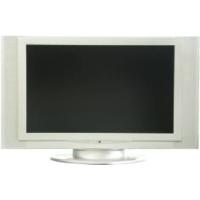
22LC179HD - Téléviseur PEEKTON - Notice d'utilisation et mode d'emploi gratuit
Retrouvez gratuitement la notice de l'appareil 22LC179HD PEEKTON au format PDF.


| Type de produit | Téléviseur LED 22 pouces |
| Marque | PEEKTON |
| Modèle | 22LC179HD |
| Taille de l'écran | 22 pouces (16:9) |
| Résolution | 1920 x 1080 pixels (Full HD) |
| Angle de vision | 170° horizontal / 160° vertical |
| Temps de réponse | 5 ms |
| Nombre de couleurs | 16,7 millions |
| Alimentation | AC 100-240 V, 50/60 Hz |
| Consommation | 52 W (veille < 1 W) |
| Dimensions (L x P x H) | 533,5 x 196 x 397 mm |
| Poids net | 4,5 kg |
| Connecteurs | 1 x HDMI, 1 x VGA, 1 x SCART, 1 x YUV, 1 x CVBS, 1 x USB, 1 x antenne, entrée audio jack 3.5 mm, entrées audio R/L |
| Haut-parleurs | 2 x 3 W |
| Compatibilité TV | PAL, SECAM, NTSC, DVB-T, H.264 |
| Formats vidéo supportés | 480i/p, 576i/p, 720p, 1080i/p |
| Résolutions PC supportées | 640x480 à 1920x1080 @60 Hz |
| Fonctions principales | Menu OSD, télétexte, EPG, contrôle parental, multimédia USB (photo, audio, vidéo), minuterie, mode veille |
| Température de fonctionnement | 5°C à 35°C |
| Humidité de fonctionnement | 20% à 80% |
| Entretien et nettoyage | Nettoyer avec un chiffon doux et sec. Ne pas utiliser de produits inflammables (alcool, essence). |
| Sécurité | Double isolation électrique (classe II), ne pas ouvrir, risque d'électrocution. Débrancher en cas d'orage ou d'inutilisation prolongée. |
| Pièces détachées et réparabilité | Garantie 1 an pièces et main d'œuvre. Ne pas tenter de réparation soi-même. Contacter le SAV au 0820.03.03.03. |
| Informations générales | Notice d'utilisation incluse, télécommande avec piles AAA fournies, câble d'alimentation, vis de fixation. |
FOIRE AUX QUESTIONS - 22LC179HD PEEKTON
Questions des utilisateurs sur 22LC179HD PEEKTON
0 question sur cet appareil. Repondez a celles que vous connaissez ou posez la votre.
Poser une nouvelle question sur cet appareil
Téléchargez la notice de votre Téléviseur au format PDF gratuitement ! Retrouvez votre notice 22LC179HD - PEEKTON et reprennez votre appareil électronique en main. Sur cette page sont publiés tous les documents nécessaires à l'utilisation de votre appareil 22LC179HD de la marque PEEKTON.
MODE D'EMPLOI 22LC179HD PEEKTON
Manuel d'utilisation
Manuel d'utilisation
Consignes de sécurité

Ce symbole indique la présence d'une forte tension dans cet appareil constituant un risque d'électrocution.

Traitement des appareils électriques et électroniques en fin de vie (applicable dans les pays de l'Union Européenne et aux autres pays européens disposant de systèmes de collecte sélective).
Ce symbole, apposé sur le produit ou sur son emballage, indique que ce produit ne doit pas être traité avec les déchets ménagers. Il doit être remis à un point de collecte approprié pour le recyclage des équipements électriques et électroniques.
En vous assurant que cet appareil est bien mis au rebut de manière appropriée, vous contribuerez à prévenir les dangers potentiels pour l'environnement et la santé humaine. Le recyclage des matériels contribuera à la préservation des ressources naturelles.
Pour toute information supplémentaire au sujet du recyclage de ce produit, vous pouvez consulter votre municipalité, votre déchetterie ou le magasin où vous avez acheté le produit.
| ↔En cas de dysfonctionnement, n'essayez pas de réparer l'appareil vous même. Ouvrir l'appareil peut vous exposer à des risques d'électrocution. | |
| ↔N'utilise pas cet apparéil à proximité de sources de chaleur et notamment de conduits d'air chaud, de cuisinières ou de tout autre apparéil générant des sources de chaleur. Il ne peut pas non plus être exposé à des températures inférieures à 5° ou supérieures à 35°. | |
| ↔N'utilise pas cet apparéil à proximité d'une zone d'humidité, telle qu'une baigmoire, un lavabo, une piscine ou un vase. | |
| ↔Ne manipulationpas le cable d'alimentation si vous avez les mains humides. N'utilise pas un cable d'alimentation endommagé. | |
| ↔Ne placez pas votre produit devant un projecteur de lumière ou pres d'une source de chaleur. | |
| ↔N'utilise pas de substances contenant de l'alcool, de l'essence, du détergent ou autres produits inflammables pour nettoyer la surface de l'appareil. | |
| ↔N'introduise pas de liquide ou de corps étrangers à l'intérieur de l'appareil. Cela risquerait de provoquer un court-circuit et d'entraîner un choc électrique ou un incendie. | |
| ↔Ne coupez pas le cable d'alimentation. Ne l'endommagez pas et ne placez pas d'objet lourd sur le cable d'alimentation. Un risque de choc électrique ou d'incendie peut s'ensuivre. |
Précautions d'utilisation et d'entretien
Nous vous remercions d'avoir acheté cet appareil. Nous espérons que vous serez pleinement satisfaits par celui-ci. Veuillez lui attentivement la notice.
Lieu d'installation : Placez Your product sur une surface plane, à l'écart des champs magnétiques.
Ne posez pas d'objets lourds sur l'appareil.
Ventilation : L'appareil doit être installé dans un environnement permettant une ventilation correcte.
Laissez un espace d'environ 15 cm à l'arrière et au-dessus de l'appareil et de 10 cm sur les côtés.
Ne placez pas votre produit sur un lit, une couverture ou tout autre surface similaire qui risquerait d'obstruer les orifices de ventilation. N'installez pas votre produit dans une bibliothèque, un meuble ou une étagère où la ventilation serait entravée. Pour éviter toute surchauffe interne, ne recouvre pas les orifices de ventilation du panneau arrière.
Condensation : si votre appareil a passé un certain temps dans une température ambiente froide, attendez environ deux heures qu'il ait atteint la nouvelle température ambiente afin d'éviter de l'endommager.
Source d'alimentation: faites uniquement fonctionner cet appareil sur l'une des sources d'alimentation spécifiques dans le mode d'emploi et sur l'étiquette signalétique.
Cordon d'alimentation : Pour débrancher le cordon d'alimentation secteur, saisissez-le par la fiche. Ne tirez jamais sur le cordon lui-même. Ne touchez en aucun cas la fiche d'alimentation secteur avec les mains mouillées, cela pourrait entraîner une électrocution ou un incendie. Les cordons d'alimentation doivent être correctement fixés afin d'éviter qu'ils soient endommagés.
Soyez particulièrement attentif au cordon reliant l'appareil à la prise d'alimentation secteur.
Evitez de surcharger les prises murales secteur et les rallonges au-delà de leur capacité, car cela pourrait déclencher un incendie ou une électrocution.
Alimentation: si vous n'utilisez pas l'appareil pendant un certain temps, débranchez le cordon d'alimentation de la prise secteur murale. Lorsque le cordon d'alimentation est branché, un faible courant continue à passer dans l'appareil même s'il est éteint. En cas d'orage, débranchez immédiatement le cordon d'alimentation secteur de la prise murale.
1.2 Informations importantes
Ce produit intègre une technologie de protection des droits d'auteur qui est protégée par des brevets Américains et d'autres droits à la propriété intellectuelle. L'utilisation de cette technologie de protection des droits d'auteur doit être autorisée par Macrovision et est exclusivement destinée à une exploitation à domicile et à autres usages limités, sauf autorisation contraire de Macrovision. L'ingénierie inverse et le désassemblage sont interdits. Nos produits sont régulièrement mis à jour dans le cas où le produit subit une évolution.
Veuillez noter que vous pouvez constater des différences entre le manuel et le produit.

Par la présente, ESM déclare que le cadre 22LC179HD est conforme aux exigences et aux autres dispositions de la directive 89/336/EEC et aux exigences de la directive basse tension DBT 73/23 modifiée par la directive 93/68.

Les produits PEEKTON sont tous fabriqués selon les normes RoHS depuis le 1er juillet 2006.

La société ESM est membre fondateur de la société ECOLOGIC afin de collecter sélectivement, puis traiter les déchets des équipements électriques et électroniques ménagers (DEEE) en fin de vie.

Ce symbole indique que votre appareil est pourvu d'une double isolation électrique prévue pour les appareils de classe II.

Autorisé par Dolby Laboratories. "Dolby", "AC3", "Pro Logic" et le symbole double D sont des marques commerciales déposées de Dolby Laboratories.

"DTS" est une marque commerciale déposée de la société Digital Theater Systems, Inc.
Accessoires fournis
Télécommande
Manuel d'utilisation
Cable d'alimentation
Vis
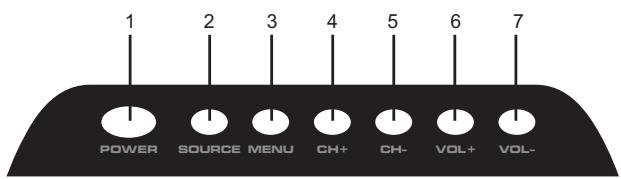
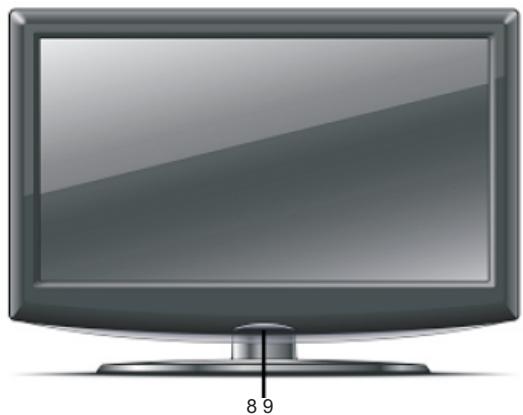
1. Bouton d'alimentation
Permet d'allumer ou d'éteindre le téléviseur.
2. SOURCE
Permet de sélectionner la source audio/vidéo parmi TV, AV, S-VIDEO, HDMI,...
3. MENU
Appuyez sur la touche MENU pour afficher le menu de configuration.
4/5. CH+/CH-
Appuyez sur les touches CH+/CH- pour sélectionner les programmes désirés ou pour sélectionner ou régler une option dans les menus.
6/7. VOL+/VOL-
Appuyez sur les touches VOL+/VOL- pour régler le niveau du son ou pour sélectionner ou régler une option dans les menus.
8. Récepteur IR
Récepteur infrarouge pour télécommande.
9. POWER LED
En mode veille, l'indicateur est rouge, tandis qu'en fonctionnement, il devient bleu.
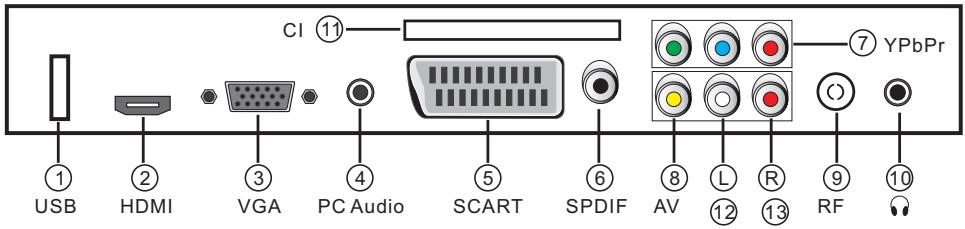
1. USB
- Permet la lecture des fichiers multimédia (vidéo, musique, photo) depuis une clé USB.
2. Prise HDMI
- Permet le branchement des appareils audio/vidéo HDMI.
- Aucune connexion supplémentaire n'est nécessaire pour une connexion HDMI.
3. Prise VGA
- Permet le branchement à une carte graphique PC.
- Vous pouvez utiliser en supplément la prise AUDIO IN pour le raccordement audio.
4. AUDIO in/jack 3.5
-Permet le raccordement d'une source audio analogue combinée à l'entrée VGA (PC)
- Permet le branchement des appareils audio/vidéo Péritel. -Aucune connexion supplémentaire n'est nécessaire pour une connexion Péritel.
7. Y-Pb-Pr / composante YUV
- Permet le branchement des appareils vidéo YUV.
- Vous devez utiliser l'entrée audio R - L pour la réception du son.
8. Entrée vidéo composite
- Vous devez utiliser l'entrée audio R - L pour la réception du son.
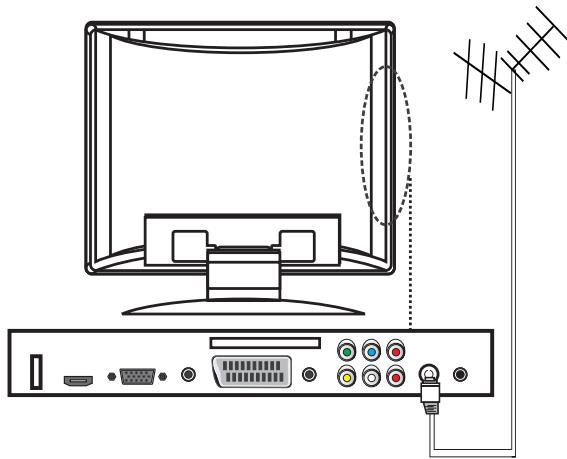
9. Entrée antenne
- Permet le raccordement d'une source antenne (câblée ou hertzienne).
12/13. Audio IN r-l
-Permet le raccordement d'une source audio analogue stéréo en combinaison avec les entrées vidéo composite et S-Video.
Télécommande du téléviseur
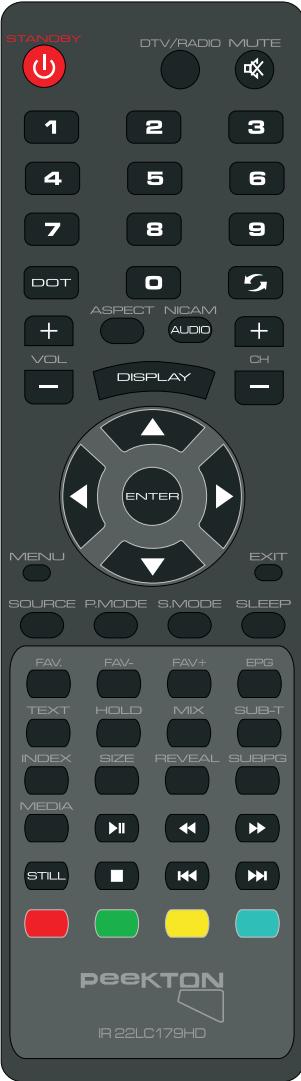
| Bouton | Description |
| STANDBY | Appuyez sur ce bouton pour allumer le télévisuer ou lemettre en veille. |
| Mute | Appuyez sur ce bouton pourmettre le son en mode muet. Appuyez de nouveau pour remetre le son. |
| S.MODE | Appuyez sur ce bouton pour changer de mode audio (standard, film...) |
| P.MODE | Appuyez sur ce bouton pour changer de mode video (standard, optimal...) |
| ASPECT | Appuyez sur ce bouton pour changer le ratio de l'image. |
| AUDIO/NICAM | Appuyez sur le bouton pourCHOISIR un autre système d'audio ou de langue |
| SLEEP | Appuyez sur ce bouton pour régler la durée précédant la mise en sommeil du télévisuer. |
| Pavé numérique | Appuyez pour selectionner le programme TV désiré ou saisir le mot de passer. |
| ENTER | Appuyez sur ce bouton pour confirmer l'opération. |
| SWAP | Appuyez sur ce bouton pour le passage entre le programme en cours et celui qui vient d'être quitté. |
| MENU | Appuyez sur ce bouton pour afficher le menu OSD (affichage sur l'écran) pour régler l'image, le son et les fonctions. Appuyez de nouveau pour quitter l'affichage OSD. |
| ENTER | Appuyez sur▲/▼/▲ pour régler le volume et changer de chêine, ainsi que pour aller vers le haut, le bas, la gauche ou la droite. Dans le menu, appuyez sur ces boutons pourCHOISIR les options du menu. |
| CH+/- | Appuyez sur ces deux boutons pour passer d'une chêne à une autre. |
| VOL+/- | Appuyez sur ces deux boutons pour augmenter ou réduire le volume. |
| DOT | Lorsque vous saississez la Fréquence manuellement, par exemple 77,25, vous pouvez utiliser les touches numériques pour saisser 7725 et appuyer sur DOT pour saisser la virgule. |
Télécommande du téléviseur
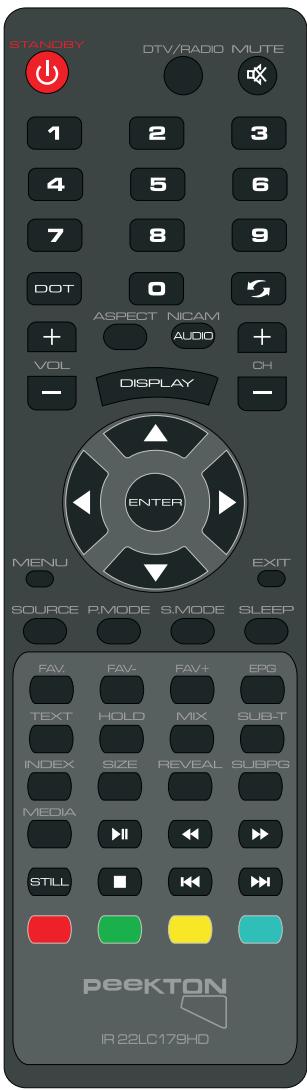
| SOURCE | Appuyez sur ce bouton pour sélectionner la source d'entrée. |
| EXIT | Appuyez sur le bouton pour quitter. |
| DISPLAY | Appuyez deux fois pour afficher les informations sur la chaîne en cours, appuyez de nouveau pour supprimer cet affichage. |
| EPG | Appuyez sur ce bouton pour accéder au guide des programmes. |
| DTV/RADIO | Appuyez sur ce bouton pour passer à DTV (TNT) ou radio. |
| FAV | Appuyez sur ce bouton pour configurer votre programme préfééré. |
| FAV+ | Appuyez sur cette touche pour régler la page supérieure des favoris. |
| FAV- | Appuyez sur cette touche pour régler la page inférieure des favoris. |
| SUBTITLE | Appuyez sur cette touche pour activer/désactiver les sous-litres. |
| MEDIA | Appuyez pour passer à MEDIA. |
| STILL | Appuyez sur ce bouton pour figer l'image. |

STOP

PLAY/PAUSE


Préc/Suiv


Retour rapide / Avance rapide
Les touches ci-dessus ne sont disponibles qu'avec la fonction Media.
Télécommande pour le télétexte
| Bouton | Description |
| Rouge | Appuyez sur le bouton Rouge pour entrer dans l'options ou la page correspondante. |
| Vert | Appuyez sur ce bouton Vert pour entrer dans l'options ou la page correspondante. |
| Jaune | Appuyez sur ce bouton Jaune pour entrer dans l'options ou la page correspondante. |
| Bleu | Appuyez sur ce bouton Bleu pour entrer dans l'options ou la page correspondante. |
| TXT | Appuyez sur ce bouton pour démarrer la fonction Télétexte, appuyez de nouveau pour quitter le Teletexte. |
| HOLD | Appuyez sur ce bouton pour immobiliser l'image texte analogue sur l'écran (la diffusion du signal continue). Appuyez de nouveau sur ce bouton pour reprendre le visionnage. |
| MIX | Appuyez pourmettre un fond de Télétexte transparent. |
| INDEX | Appuyez sur ce bouton pour aller à la page index du Télétexte analogue. |
| SIZE | Appuyez pour sélectionner la Taille du Télétexte analogue. |
| REVEAL | Appuyez sur ce bouton pour afficher l'information Télétexte analogue cachée. |
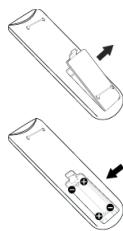
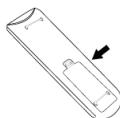
Installation des piles de la télécommande
- Ouvrir le couvercle du logement des piles.
- Insérer les piles (deux piles format AAA).
Placer les piles en respectant les indications de polarité (+) et (-) correspondantes.
- Remettre le couvercle en le faisant glisser en sens inverse jusqu'au clic de verrouillage.
Retirer les piles de la télécommande si cette dernière ne doit pas être utilisée pendant une longue période.
Mise en marche du téléviseur
- Branchez le cordon d'alimentation du téléviseur sur une prise murale (après cette étape, l'unité principale sera allumée et entrera en mode veille automatique). Le témoin de mise sous tension s'allume en rouge. 2. Appuyez sur le bouton POWER du téléviseur, ou sur le bouton ( de la télécommande, le téléviseur sera mis en marche. L'indicateur de tension s'allume en bleu.
Mise en mode veille
Votre téléviseur peut être mis en mode Veille pour réduire la consommation d'énergie.
Le mode veille est utile lorsque vous souhaitez interrompre le visionnage provisoirement (pendant un repos, par exemple).
- Appuyez sur le bouton Power.
Remarque: Le téléviseur s'éteint et l'indicateur passe du bleu au rouge. 2. Pour rallumer le téléviseur, appuyez simplement sur le bouton Power. L'indicateur devient bleu.
Remarque: Le téléviseur ne doit pas être laissé en mode Veille pendant de longues
périodes. (lorsque vous partez en vacances, par exemple). Il est dans ce cas recommandé de débrancher l'appareil de la prise électrique et son antenne.
Changement de programme
Utilisez les boutons CH + / - pour changer les programmes dans l'ordre séquentiel.
Appuyez sur le bouton CH + / - de la télécommande ou du téléviseur pour sélectionner dans l'ordre séquentiel les programmes TV disponibles dans votre région.
Utilisez les boutons / pour passer d'un programme à un autre.
Appuyez sur les boutons / de la télécommande ou sur le téléviseur pour sélectionner la série des programmes TV disponibles dans votre région.
Utilisez le bouton SWAP pour revenir au programme précédent
Pour revenir au programme précédent, appuyez sur le bouton ( ) de la télécommande.
Fonction téletexte
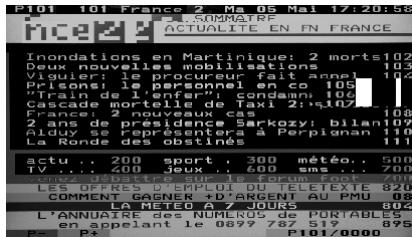
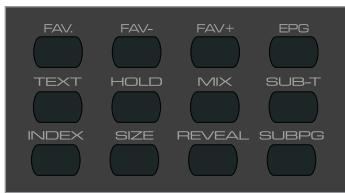
- Appuyez sur (TEXT) pour activer la fonction TELETEXT, appuyez de nouveau sur ce bouton pour l'arrêter.
- Appuyez sur le bouton (HOLD) pour immobiliser l'image sur l'écran (la diffusion du signal continue). Appuyez de nouveau pour débloquer l'image. Appuyez sur le bouton (MIX) pour rendre le fond du Téleinte transparent.
- Appuyez sur le bouton (SUBPAGE) pour afficher la sous-page (Remarque : fonction non disponible sur ce modèle).
- Appuyez sur le bouton (SIZE) pour sélectionner la taille du télétexte.
- Appuyez sur (REVEAL) pour afficher des informations de télétexte dissimulées. 7. Appuyez sur les boutons ( I) pour aller à la page précédente ou suivante. 8. Appuyez sur les boutons (Number) pour passer de page en page. 9. Appuyez sur le bouton (Index) pour aller à la page index Télétexte.
- Le menu OSD ne fonctionne pas dans le télétexte.
1. Signal TV
Compatible avec : PAL BG, PAL DK, PAL I, AUTO, SECAM/L, SECAM/L', DVB-T, H.264
Compatible avec : Audio, Teletext.
2. CVBS
Compatible avec : PAL, NTSC, SECAM
3. YPbPr
Compatible avec : 480i, 480P, 576i, 576P, 720P50/60, 1080i50/60, 1080p50/60
4. HDMI
Compatible avec : HDMI
Compatible avec : 480i, 480P, 576i, 576P, 720P50/60, 1080i50/60, 1080p50/60
5. PC-VGA
Compatible avec: 640x480@60/75Hz, 800x600@60/75Hz, 1024x768@60/75Hz, 1360x768@60Hz, 1920x1080@60Hz.
6. SCART
Compatible avec : PAL, NTSC, SECAM
2.5 Raccordement
HDMI et TV
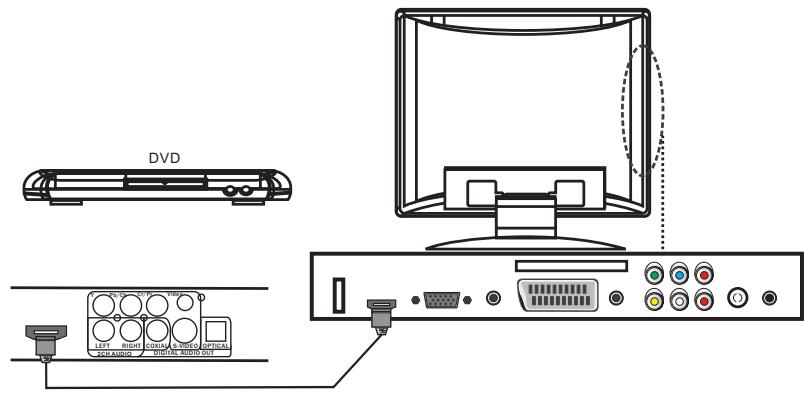
PC et TV
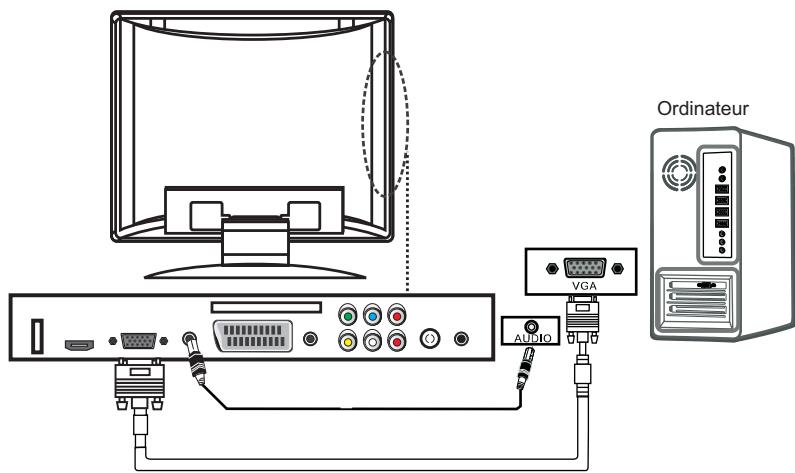
2.5 Raccordement
Video et TV
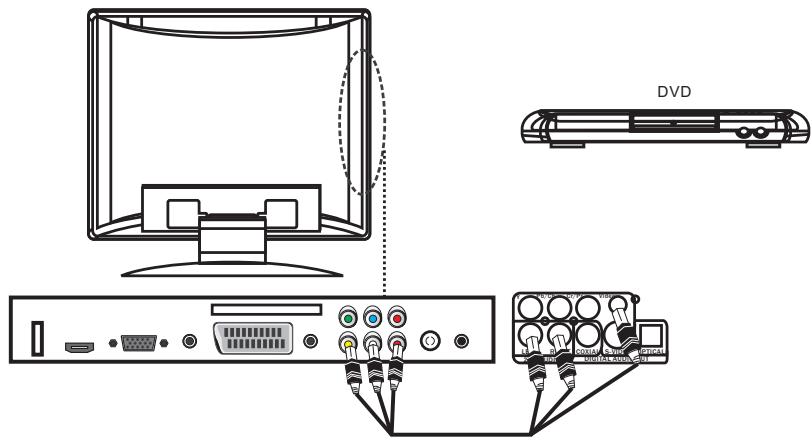
TV et Antenne
2.5 Raccordement
Péritel et TV
YUV et TV
3.1 Fonctions de base
La fonction Menu permet de faire des réglages vidéo, audio, TV, setup et de contrôle parental.
Appuyez sur le bouton MENU pour afficher le menu.
Changement d'état
Pour éteindre le téléviseur, appuyez sur le bouton Power.
Pour afficher le guide des programmes, appuyez sur le bouton EPG.
Sélection des options
Pour sélectionner une option, appuyez sur les boutons ▲▼ pour désir I 'option précédente ou suivante.
Pour sélectionner une sous-page, appuyez sur le bouton ENTER.
Pour changer de page, appuyez sur le bouton rouge pour aller à la page suivante. Appuyez sur le bouton vert pour passer à la page précédente.
Changement des réglages
Appuyez sur les boutons ↓▶ pour modifier les réglages. Appuyez sur le bouton ENTER pour vérifier les changements.
Quitter une sous-page
Pour quitter une sous-page ou une sélection, appuyez sur le bouton MENU.
Veille
Lorsque le téléviseur est en marche, appuyez sur le bouton POWER pour mettre le téléviseur en mode Veille.
Arrêt
Lorsque le téléviseur est en marche, appuyez sur le bouton SLEEP pour programmer la durée précédant la mise en sommeil automatique du téléviseur. Six modes sont proposés : Arrêt, 15 Min, 30 Min, 45 Min, 60 Min et 90 Min.
Source
Lorsque le téléviseur est en marche, appuyez sur le bouton SOURCE, et sur les boutons Pr▼▲ pour sélectionner la source désirée, ensuite sur VOL/«VOL» pour valider.
Affichage
Lorsqu'on appuie sur le bouton DISPLAY, l'écran affiche les informations en cours d'utilisation. Par exemple, en source analogue TV, le nombre du programme, le nom du programme, le système de couleur et le système de son sont affichés.
Muet
Appuyez sur le bouton MUTE pour permettre la sortie son en mode muet. Appuyez de nouveau pour rétablir la sortie son.
Les modes d'image pré-définis Standard, Brillant, Doux, Optimal et Utilisateur sont disponibles depuis le bouton P. MODE.
Les modes de son pré-réglés Standard, Musique, Film, Paroles et Utilisateur sont disponibles depuis le bouton S. MODE.
En mode TV, appuyez sur le bouton AUDIO pour mettre en marche ou arrêt les autres pistes de son et choisir les modes Mono/Dual I/Dual II.
Pavé numérique
En mode TV, appuyez sur ces touches pour sélectionner les chaînes directement.
Changement de chaîne (swap)
En mode TV, appuyez sur ce bouton pour le passage entre la chaîne en cours et celle qui vient d'être quittée.
Volume
En mode TV, appuyez sur les boutons VOL VOL pour modifier le volume de l'écran.
Chaîne
En mode TV, appuyez sur les boutons CH▼ ▲ pour sélectionner les différentes chaînes.
Se servir du téletexte
Si la chaîne intègre la fonction Télétexte (ce qui signifie qu'elle diffuse un programme télétexte), l'utilisateur
peut ouvrir la page pour accéder à des informations.
Pour afficher ou dissimuler le Télétexte : Appuyez sur la touche TEXT pour afficher le Télétexte, appuyez à nouveau sur cette touche pour le dissimuler.
Pour afficher une sous-page : Appuyez sur la touche SUBPAGE.
Pour afficher des informations cachées du Télétexte : Appuyez sur la touche REVEAL.
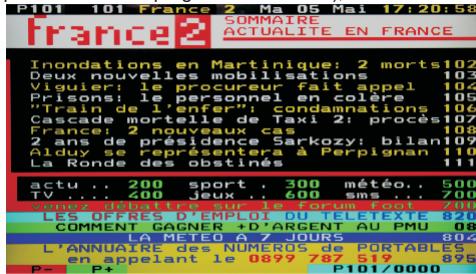
Pour ajuster la taille du Télétexte : Appuyez sur la touche SIZE.
Pour afficher les sous-titres du Télétexte : Appuyez sur la touche SUBTITLE.
Touche HOLD :
Appuyez sur cette touche pour geler l'image analogique contenant le texte (le signal continuera d'être diffusé). Appuyez encore une fois sur la touche pour reprendre le visionnage.
Touche MIX :
Appuyez sur cette touche pour rendre transparent le fond de l'affichage du Télétexte.
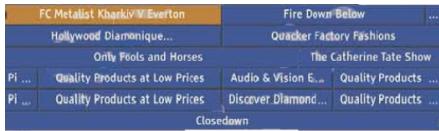
Utilisation du guide des programmes (EPG)
L'EPG est un guide électronique des programmes qui permet de partager la liste des programmes relatifs à une chaîne.
Appuyez sur la touche EPG pour afficher le guide des programmes.
Lorsque vous appuyez sur la touche EPG, la source d'entrée devient la TV Numérique. Les fonctions liées aux touches de couleurs sont optionnelles. Il n'est pas possible d'afficher le guide des programmes lorsque la source d'entrée TV est verrouillée.
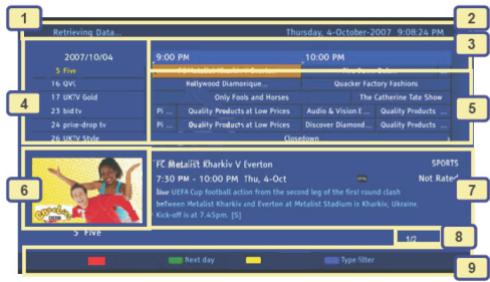
- Récupération des données... : lorsque le téléviseur est en train de récupérer des données, l'indication "Extraction en cours..." s'affiche à l'écran.
- Date et heures : dans Current Date and Time, on trouve l'heure et la date locale de la chaîne sélectionnée. Ex.: Mercredi 11 avril 2008 12:25:09.
Jour de la semaine. Format d'affichage de la date. Format d'affichage de l'heure.
S'il n'y a pas d'événements sur la chaîne sélectionnée, les derniers événements reçus vont s'afficher.
3.1 Fonctions de base
- Intervalle de temps.
- Informations sur la liste des chaînes. Date de la chaîne. Nom et numéro de la chaîne précédente. Nom et numéro de la chaîne actuelle. Numéro de la chaîne suivante.
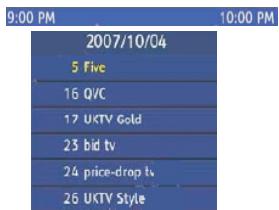
- Informations sur les dates du programme.
Données sur le programme.
Indicateur de verrouillage: s'affiche lorsqu'un événement est verrouillé.
Icône STTL: S'affiche lorsqu'un événement est doté des sous-titres.
Dissimule tous les programmes lorsque la chaîne en cours est bloquée.
- Programme vidéo en cours
Il existe davantage de cas de figures pour l'OSD.
Pas de chaîne Il n'y a pas de chaîne.
Il n'y a pas de signal.
Chaîne verrouillée La chaîne est verrouillée.
Programme verrouillé Le programme actuel est verrouillé.
Ni audio ni vidéo Le programme actuel de la chaîne n'a ni son ni image.
Cryptée Le son et l'image du programme actuel sont cryptés
Programme audio Le programme actuel est un programme audio.
Chaîne cachée La chaîne actuelle est cachée.
7. Infos programme : Détails du programme pour l'événement sélectionné.
Heure de début.
Heure de fin.
Symbole du verrouillage : Indique le cas où un événement est verrouillé.
Symbole des sous-titres : Indique le cas où un événement dispose des sous-titres.
Cache les informations du programme lorsque l'événement sélectionné est un événement bloqué.
- Page Index : Affiche l'index de la page pour les informations du programme.
Indique lorsque les informations de la page s'affichent sur plus d'une page.
9 Liste d'aide : Affiche les fonctions des touches de couleur.
ROUGE: Jour précédent.
VERT : Jour suivant.
JAUNE : Voir les détails (haut/bas de la page).
BLEU : Filtre par genre.
Les notes d'explications ne s'affichent que lorsque la fonction est disponible.

Utilisation du menu vidéo
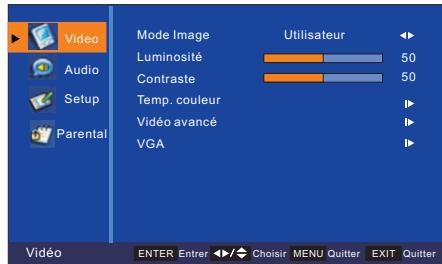
Le menu video permet d'ajuster les réglages video.
Appuyez sur le bouton MENU pour afficher le menu. ■ Appuyez sur le bouton ▲▼ pour sélectionner l'option Video. Appuyez sur le bouton ENTER pour afficher la sous-option. ■ Appuyez sur le bouton ↓▶ pour ajuster les réglages. Appuyez sur le bouton MENU pour quitter la page en cours.
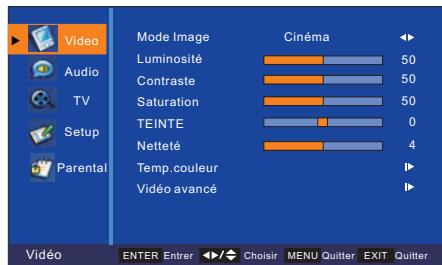
Mode image : Pour régler rapidement les paramètres video sur les préglages : Utilisateur, Cinéma, Sport, Vif et Clair Hi.
Luminosité : Sert à régler la luminosité de l'image, pour rendre cette dernière plus claire ou plus sombre : 0~100.
Contraste : Sert à régler l'écart entre les zones les plus lumineuses et les plus sombres de l'image : 0~100.
Saturation: Sert à régler l'intensité des couleurs : 0~100.
Teinte: Sert à ajuster la différence entre les tons verts et rouges : -32~32.
Netteté: Sert à prendre l'image plus nette ou plus douce: 0~7.
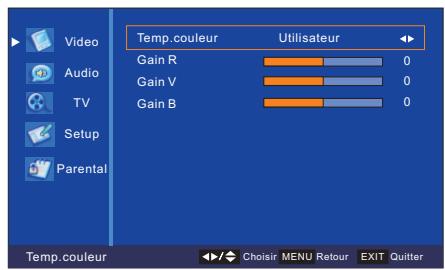
Température des couleurs :
Température couleur : Permet de choisir entre Utilisateur, Froid, Standard et Chaud. - Gain R : Pour augmenter ou réduire les rouges (chauds) : -20~20. - Gain V : Pour augmenter ou réduire les verts (nature) : -20~20. - Gain B : Pour augmenter ou réduire les bleus (froids) : -20~20.
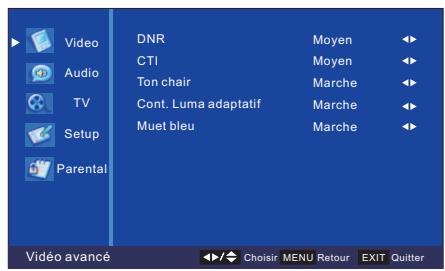
Vidéo avancée :
- DNR: Sert à ajuster et diminuer l'apparition des erreurs de numérisations dues à la compression : Moyen, Fort, Arrêt et Faible. DNR: Réduction du Bruit Numérique.
- CTI: Sert à ajuster l'image pour corriger les erreurs de couleur: Moyen, Fort, Arrêt et Faible. CTI: Intensité Transitoire des Couleurs.
- Ton chair: Pour ajuster la couleur chair : Marche et arrêt. Cont. Luma adaptatif : Pour ajuster la luminance de l'image : Marche et Arrêt Muet bleu: Pour afficher à l'écran un fond bleu plus agréable à l'œil en l'absence de signal détectable : Marche et Arrêt.
Utilisation du menu audio
La page du menu audio donne accès au réglage des paramètres audio.
Appuyez sur la touche MENU pour afficher le menu - Appuyez sur les touches ▲▼ pour sélectionner la rubrique audio. - Appuyez sur la touche ENTER pour afficher la sous-rubrique. Appuyez sur les touches △left △right pour ajuster les paramètres. - Appuyez sur MENU pour quitter la page actuelle.
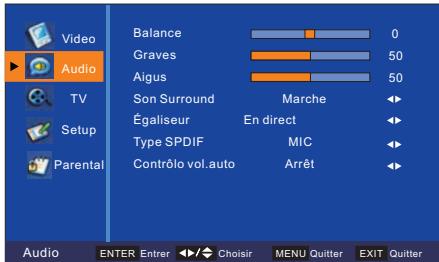
Balance: Permet d'ajuster l'équilibre gauche/droite du son: -50~50.
Graves : Permet d'ajuster les sons graves : 0~100.
Aigus: Permet d'ajuster les sons aigus: 0~100
Son Surround : Permet de régler le son Surround simulé : Marche et Arrêt.
Égaliseur: Permet d'ajuster l'égaliseur: Arrêt, Rock, Pop, en direct, Danse.
Type SPDIF: Permet d'ajuster la sortie SPDIF: PCM, Arrêt et Dolby Digital.
Contrôle vol. auto : Lorsque le contrôle automatique du volume est activé, le niveau du volume de chaque chaîne est automatiquement ajusté à un niveau normal afin de garantir un niveau sonore identique.
Valeur par défaut: Arrêt - Disponible uniquement pour le mode TV.
Utilisation du menu TV
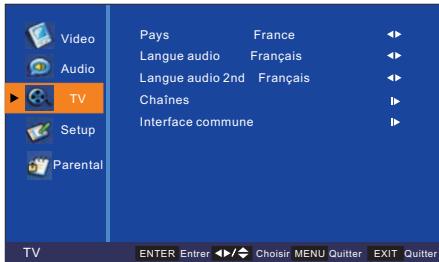
La page du menu TV permet d'ajuster les paramètres liés aux chaînes et à la langue audio.
(Uniquement disponible avec la source d'entrée TV). Appuyez sur la touche MENU pour afficher le menu. - Appuyez sur les touches ▲▼ pour sélectionner la rubrique TV. - Appuyez sur la touche ENTER pour afficher la sous-rubrique. Appuyez sur les touches ▲▼ pour ajuster les paramètres. Appuyez sur MENU pour quitter la page actuelle. Pays : Pour déterminer le pays pour lequel est effectué le balayage automatique : France, Royaume-Uni, Espagne, Allemagne, Italie.
Chaîne audio:
Permet de choisir le format de son par défaut pour un programme analogue : Dual 1, Dual 2, Mono, Stereo.
Dual 2 : Similaire à Dual 1 mais l'algorithme est différent. - Stereo : Pour séparer les pistes audio des canaux gauche et droit. Mono : Pour réduire le bruit en cas de signal stéreo faible.

Canaux:
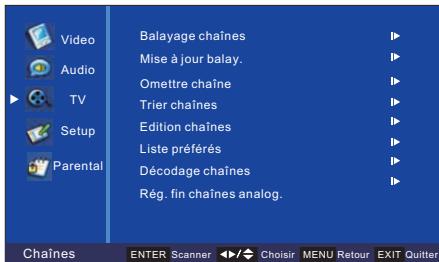
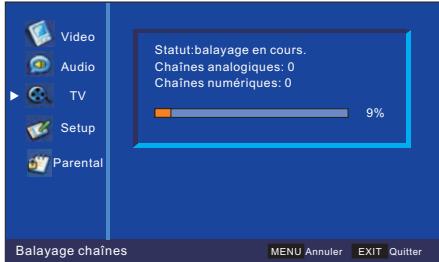
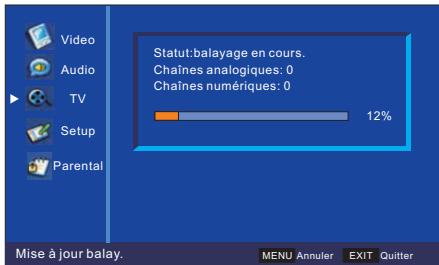
Balayage chaînes: Pour régler la liste des chaînes en faisant un balayage des fréquences. La fonction de Balayage fait automatiquement cette recherche lorsque vous appuyez sur ENTER.
- Appuyez sur la touche pour désir Balayage chaînes.
- Appuyez sur ENTER pour effectuer la recherche des chaînes.
- Le balayage des chaînes recherche à la fois les chaînes numériques et analogiques.
- Toutes les chaînes du mode de syntonisation actuel seront effacées lorsque la fonction de balayage des chaînes est activée.
Mise à jour balayage : Pour voir si de nouvelles chaînes sont disponibles. Seules les nouvelles chaînes détectées seront mémorisées et les chaînes déjà présentes ne seront pas écrasées.
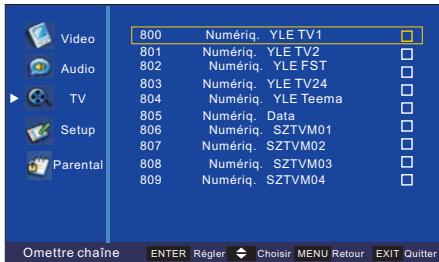
Omettre chaine : pour paramétrer un saut de chaine
- Appuyez sur la touche Enter pour afficher la sous page de Saut de chaine. Appuyez sur les touches pour désirir la chaîne.
- Appuyez sur la touche ENTER pour cocher une chaîne avec en tant que chaîne devant être sautée.
Une chaîne sautée n'est pas affichée lorsque vous utilisez les touches CH+/- pour parcourir les chaînes.
Une chaîne sautée peut toujours être visionnée en saisissant le nombre de la chaîne ou en la sélectionnant dans la liste. Une chaîne analogue sans signal est considérée par défaut comme étant sautée.
Trier chaînes : Pour paramétrer une liste de chaînes sautées.
Appuyez sur la touche Enter pour afficher la sous page de classement des chaînes. Appuyez sur les touches △ ∇ pour sélectionner la chaîne. Appuyez sur la touche ENTER pour afficher une icône ℤ La liste de classement affiche les canaux classés par numéro croissant. Lorsque deux canaux sont sélectionnés, leurs numéros sont intervertis. Réorganisez la liste de classement à l'aide des touches CH+/- pour parcourir les chaînes TV. Remarque: En mode TV ou DTV (TNT), appuyez sur la touche ENTER pour afficher la liste des chaînes.
Éditeur de chaînes: Sert à éditer le numéro d'une chaîne.
Appuyez sur la touche Enter pour afficher la sous page d'édition de chaîne. Appuyez sur les touches pour sélectionner une chaîne. - Appuyez sur la touche ENTER pour afficher l'indication de changement.
3.2 Comment utiliser le menu OSD
Décoder chaînes : Pour modifier le décodage d'une chaîne.
Appuyez sur la touche Enter pour afficher la sous page de décodage de la chaîne. Appuyez sur les touches △ ∇ pour désirer une chaîne. Appuyez sur la touche ENTER pour afficher une icône
Liste des favors : Pour afficher la liste des favors.
- Appuyez sur la touche Enter pour afficher la sous page de la liste des favors (vous pouvez également appuyer sur la touche FAV. de la télécommande pour afficher la liste des chaînes favorites). Appuyez sur les touches pour désirer une chaîne. Appuyez sur la touche ENTER pour afficher une icône
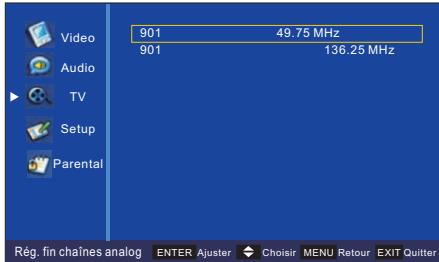
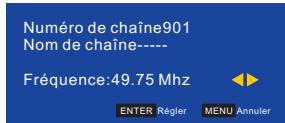
Réglage fin des chaînes analogiques : Pour régler en finesse des chaînes analogiques.
- Sélectionnez le canal analogique que vous désirez régler en finesse à partir de "Liste des chaînes analogiques". Appuyez sur les touches pour sélectionner une chaîne. Appuyez sur la touche ENTER pour commencer le réglage en finesse et sur la touche EXIT pour l'annuler.
Interface commune :
Lorsque vous insérez la carte CI, l'indication "Carte CI insérée" va s'afficher avec les informations concernant la carte CI.
S'il n'y a pas de carte CI, l'indication « Aucune carte CI insérée » apparait à la place.
Utilisation du menu setup
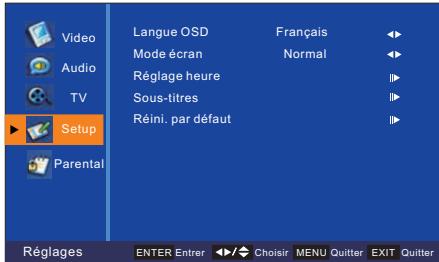
La page des réglages donne accès aux rubriques Langue OSD, Mode écran, Réglage heures, Sous-titres, et Réinitialisation par défaut.
Appuyez sur la touche MENU pour afficher le menu. - Appuyez sur les touches ▲▼ pour sélectionner la rubrique SETUP. - Appuyez sur la touche ENTER pour afficher la sous-rubrique. Appuyez sur les touches pour régler les paramètres. Appuyez sur MENU pour quitter la page actuelle.
Langue OSD : Permet de régler la langue par défaut de l'OSD : Français, Anglais, Espagnol, Néerlandais et Italien Mode écran : Permet de régler le mode de l'écran.
Réglage de l'heure
Fuseau : Sélection en fonction de votre pays.
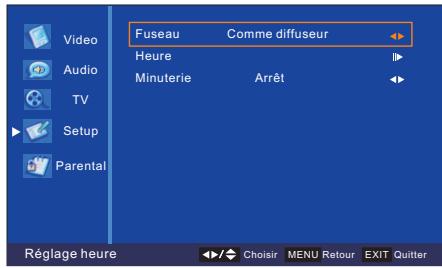
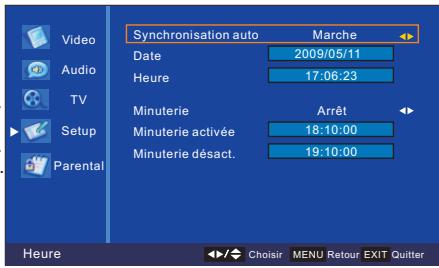
Heure : Accédez à la sous-rubrique et affichez :
Synchronisation automatique : Modifie la valeur de la synchronisation automatique : Marche et Arrêt.
Date: Règle la date du système (uniquement disponible lorsque la synchronisation automatique est placée sur Arrêt).
Heure : Règle l'heure du système (uniquement disponible lorsque la synchronisation automatique est placée sur Arrêt).
Minuterie : Modifie la valeur de la minuterie : Marche et Arrêt. Minuterie activée : Réglez la minuterie de mise en marche (uniquement disponible lorsque la minuterie est réglée sur Marche).
Minuterie désact. : Réglez la minuterie d'arrêt (uniquement disponible lorsque la minuterie est réglée sur Marche).
Minuterie :
Permet d'ajuster le temps d'arrêt de la minuterie au bout duquel la TV s'éteint automatiquement : Désactivé, 10 Minutes, 20 Minutes, 30 Minutes, 40 Minutes, 50 Minutes, 60 Minutes, 90 Minutes et 120 Minutes.
La minuterie de mise en sommeil sert à éteindre automatiquement la TV en fonction de la valeur saisie, que la télécommande ou les commandes de façons soient actionnées ou non.
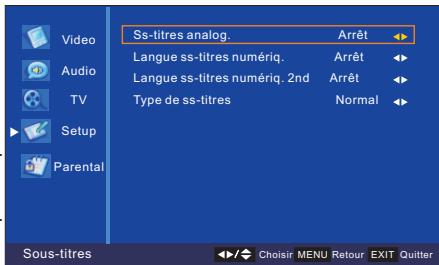
Sous-titres analogiques :
Pour activer les sous-titres analogiques : Muet, Marche, Arrêt.
Langues des-titres numériques
Pour régler la langue par défaut des sous-titres : Arrêt, Anglais, Bulgare, Catalan, Croatia, Tchéque, et ainsi de suite. Langue ss-titres numériques 2nd :
e, Tchéque, et ainsi de suite. Type de sous-titres
Pour régler le type de sous-titres par défaut : Normal et Malentendants.
Rétablir les réglages par défaut :
Pour réinitialiser les réglages du menu à l'exception des valeurs du contrôle parental.
Sélectionnez OK pour confirmer, puis éteignez et rallumez la
TV. L'assistant de démarrage va s'afficher.
Utilisation du menu parental
La page "Parental" propose les options Blocage chaînes, Blocage programme, Blocage entrées, Modifier mot de passe et Suppr. Tout.
Appuyez sur la touche MENU pour afficher le menu. Appuyez sur les touches △ ▽ pour sélectionner la rubrique du Contrôle Parental. Appuyez sur la touche ENTER pour afficher la sous-rubrique. Appuyez sur les touches ◀ ▶ pour ajuster les paramètres. Appuyez sur MENU pour quitter la page actuelle.
Lorsque vous sélectionnez la rubrique "Parental"
L'indication suivante apparait « vous devez saisir le mot de passe, dont la valeur par défaut est 0000 »
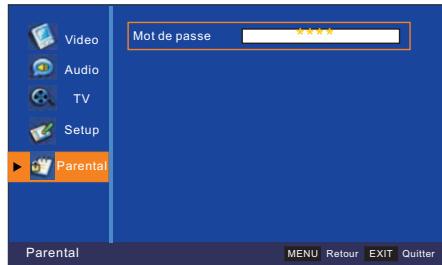
Vous pouvez alors accéder au menu Parental qui s'affiche :
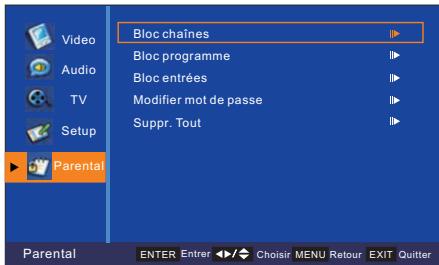
Blocage chaînes : Pour verrouiller une chaîne en fonction de son numéro, accédez au sous-menu qui s'affiche :
Par défaut les chaînes ne sont pas bloquées.
Les chaînes avec une icône en forme de cadenas sont bloquées.
- Appuyez sur la touche Enter pour accéder à la sous page de blocage des chaînes Blocage chaînes. Appuyez sur les touches pour désigner la chaîne.
- Appuyez sur la touche ENTER pour marquer d'une icône la chaîne à bloquer.
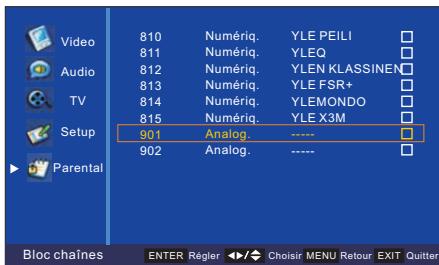
Une chaîne bloquée peut être temporairement déverrouillée après avoir saisi le bon mot de passe.
Appuyez sur la touche ENTER pour afficher l'écran de saisie du mot de passe.
Utilisez les touches numériques 0-9 pour saisir le bon mot de passe.
La chaîne bloquée est temporairement déverrouillée. Une fois la TV éteinte, la chaîne temporairement déverrouillée est de nouveau bloquée.
Blocage programme:
Pour verrouiller un programme en fonction de son classement.
Les programmes ne sont pas bloqués par défaut.
Les classements avec une icône en forme de cadenas correspondent à des classements bloqués.
Classement par âge : Permet d'ajuster le classement en fonction de l'âge : Aucun, 4, 5, 6, 7, 8, 9, 10, 11, 12, 13, 14, 15, 16, 17 et 18.
Un classement bloqué peut être temporairement déverrouillé après avoir saisi le bon mot de passe.
Appuyez sur la touche ENTER pour afficher l'écran de saisie du mot de passe.
Utilisez les touches numériques 0-9 pour saisir le bon mot de passe.
Le classement verrouillé est temporairement déverrouillé. Une fois la TV éteinte, le classement temporairement déverrouillé sera de nouveau verrouillé.
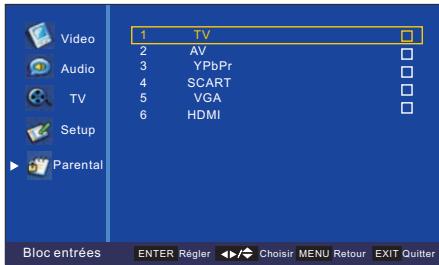
Blocage entrées:
Pour verrouiller une source d'entrée.
Les sources ne sont pas bloquées par défaut.
Une source d'entrée avec un icône en forme de cadenas est une source bloquée.
Une source d'entrée bloquée peut être temporairement déverrouillée en saisissant le bon mot de passe.
Appuyez sur la touche ENTER pour afficher l'écran de saisie du mot de passe.
Utilisez les touches numériques 0-9 pour saisir le bon mot de passe
La source d'entrée verrouillée est temporairement déverrouillée. Une fois la TV éteinte, la source déverrouillée sera de nouveau verrouillée.
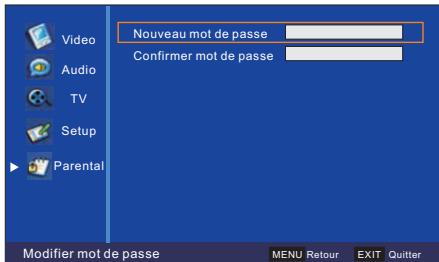
Modifier mot de passe:
Pour modifier le mot de passe, saisissez le nouveau mot de passe à 4 chiffres et confirmez-le.
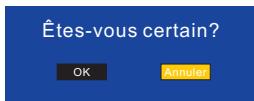
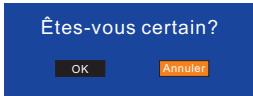
Pour réinitialiser tous les paramètres du contrôle parental et restaurer les valeurs par défaut.
Une demande de confirmation s'affiche avant que l'ordre ne soit pris en compte.
Réglage VGA
- Pour sélectionner la source VGA, appuyez sur MENU pour accéder au menu principal en mode VGA.
- La sélection des rubriques vidéo s'affiche :
- Sélectionnez VGA, appuyez sur la touche pour accéder au sous-menu qui s'affiche :
Appuyez sur les touches ▲▼ pour sélectionner l'option de votre choix, puis appuyez sur les touches ▲▶ pour l'ajuster.
Réglage auto: Effectue automatiquement le réglage, permet de régler les paramètres Position H., Position V., Phase, et ainsi de suite pour centrer l'image et l'afficher au moyen.
Position H: Ajuste la position horizontale de l'écran PC.
Position V: Ajuste la position verticale de l'écran PC.
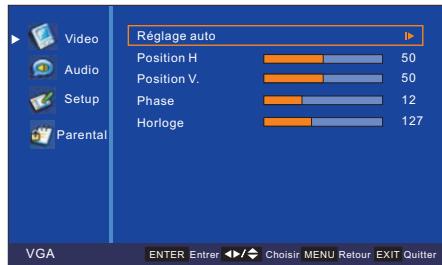
Phase: En cas de besoin, ajustez le phasage des pixels de l'image afin d'éviter les interférences sur l'image. Horloge: Appuyez sur les touches ↓ pour réduire les barres et bandes verticales visibles dans le fond de l'écran.
3.3 Utilisation des fonctions multimédia
Appuyez sur la touche USB de la télécommande pour activer ou désactiver le Lecteur Multimédia.
Navigateur pour les fichiers
Seriez-vous de la touche pour faire monter la zone en surbrillance. Si c'est la premiere ligne qui est en surbrillance, vous mette le premier objet en surbrillance en appuyant sur
Utilise la touche pour faire descendre la zone en surbrillance. Si c'est la dernière ligne qui est en surbrillance, vous mettez le dernier objet, surbrillance en appuyant sur .
Utilise la touche pour déplacer la zone en surbrillance vers la droite. Si la première colonne est en surbrillance, vous sélectionnerez le premier objet de la rangée suivante en appuyant sur.
Utilisez la touche pour déplacer la zone en surbrillance vers la gauche. Si c'est la première colonne qui est en surbrillance, le fait de continuer à appuyer sur n'aura pas d'effet sur la sélection de la zone en surbrillance.
Si l'objet en surbrillance est un répertoire, appuyez sur la touche ENTER pour y accéder. Si l'objet en surbrillance est un fichier, appuyez sur ENTER pour l'ouvrir et en commencer la lecture.
Appuyez sur la touche EXIT pour revenir au répertoire supérieur.
Appuyez sur les touches CH+ et CH- pour accéder aux pages supérieures et inférieures.
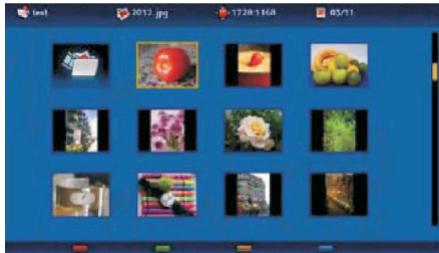
> Parcourir des fichiers photo
Liste tous les fichiers photo dont l'extension est "jpg" ou "jpeg".
Les photos ne sont pas classées, l'affichage se fait en fonction de l'ordre dans le support.
Affiche une vignette pour chaque photo. Si un fichier photo ne contient pas de vignette, c'est l'image elle-même qui est affichée.
En cas d'erreur ou de fichiers photos non supportés, la fonction affiche des icônes au lieu des photos.
Les vignettes conservent leurs proportions.
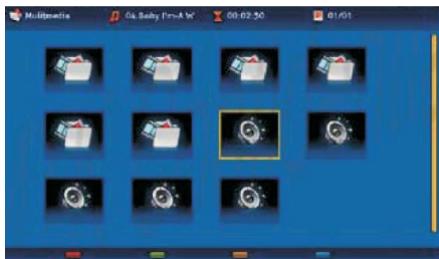
> Parcourir des fichiers audio
Liste tous les fichiers audio dont l'extension est "mp3".
Les fichiers audio ne sont pas classés, leur ordre est celui dans lequel ils se trouvent sur le support.
La durée d'un fichier audio est approximative.
> Parcourir des fichiers vidéo
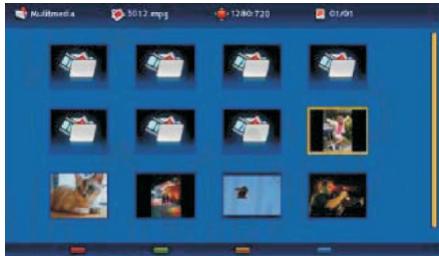
Liste tous les fichiers video dont les extensions sont "AVi", "Divx", "Mp4", "mpg", "mpeg", "vob".
Les fichiers vidéo ne sont pas classés, l'ordre est celui dans lequel ils se trouvent sur le support.
Affiche une vignette pour chaque fichier video, la vignette correspondant à une image extraite de la video.
Les erreurs et les fichiers vidéo non supportés sont représentés par des icônes.
Les vignettes conservent leurs proportions.
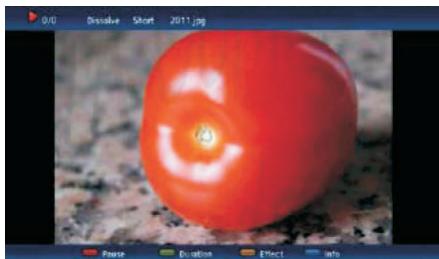
Visionneuse de photos
Appuyez sur la touche Exit pour interrompre la lecture et revenir au navigateur des fichiers photo.
Appuyez sur les touches SUIVANT et PRECEDENT pour afficher l'image suivante ou précédente.
Appuyez sur la touche Color pour accéder à cette fonction
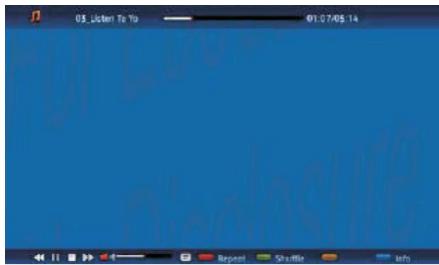
Lecteur audio
Appuyez sur la touche Exit pour quitter l'interface de lecture audio sans interrompre la lecture du fichier audio. Appuyez sur les touches SUIVANT et PRECEDENT pour accéder au fichier suivant ou précédent.
Appuyez sur la touche LECTURE/PAUSE pour lire ou mettre en pause le fichier audio.
Appuyez sur la touche ARRET pour interrompre la lecture.
Appuyez sur les touches AR ou RR pour effectuer une avance rapide ou un retour rapide.
Appuyez sur les touches VOL+ et VOL- pour régler le volume.
Appuyez sur la touche MUTE pour couper le son.
Appuyez sur la touche colorée pour accéder à la fonction correspondante.
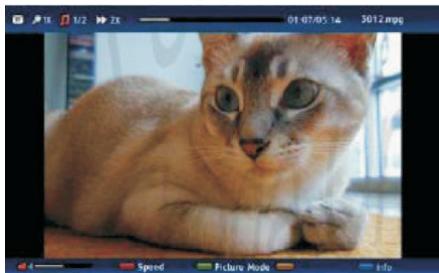
Lecteur vidéo
Appuyez sur la touche Exit pour quitter l'interface de lecture vidéo.
Appuyez sur les touches SUIVANT et PRECEDENT pour passer au fichier suivant ou precedent.
Appuyez sur la touche LECTURE/PAUSE pour mettre en pause le fichier video.
Appuyez sur la touche ARRET pour interrompre la lecture
Appuyez sur les touches AR ou RR pour effectuer une avance rapide ou un retour rapide.
Appuyez sur les touches VOL+ et VOL- pour régler le volume.
Appuyez sur la touche MUTE pour couper le son.
Appuyez sur la touche colorée pour accéder à la fonction correspondante.
Votre appareil est garanti 1 an pièces et main d'œuvre. Toute immobilisation dans un centre SAV excédant 7 jours, entraîne automatiquement une prolongation de la garantie pour une durée égale à cette période d'immobilisation. En cas du défaut de fonctionnement pendant la période de garantie, vous pouvez contacter notre Hot Ligne au 0820.03.03.03 (*) qui vous indiquera la bonne marche à suivre. Lors du retour de votre produit dans un centre agréé, nous vous prions de bien préciser la nature de la panne constatée et de joindre la copie de votre facture d'achat ou du ticket de caisse. Notre garantie exclut toute défectuosité due à une utilisation anormale, les dégâts matériels, ainsi que la reprise de toute intervention effectuée par un tiers non autorisé par PeeKTON, ainsi que:
- Les tentatives de réparation effectuées par une station technique non agréée. L'absence du numéro de série ou de preuve d'achat.
- Les incidents entrainés par l'emploi de consommables ou d'accessoires, non conformes aux specifications Peekton Les incidents entraînés par l'emploi de consommables ou d'accessoires, non conformes aux specifications Peekton
- La modification du matériel pour le rendre conforme à de nouvelles specifications, différentes des specifications d'origine.
- Toutes les opérations qui incombent à l'utilisateur, lesquelles sont décrites dans le manuel d'utilisation.
- Une alimentation électrique non conforme aux spécifications d'installation et d'environnement.
- Les accidents ou catastrophes, y compris les incendies, les dégâts des eaux, la foudre et les tremblements de terre.
- Les pièces d'usure normales dites consommables : piles et accus.
- Le remplacement de pièces cosmétiques ou de pièces dues à la dépréciation ou à la déformation anormale d'un produit,
- Les accessoires égarés ou manquants, Lorsqu'un produit est utilisé à titre professionnel.
Lors d'une mise à jour du firmware non agréée par Peekton France
En cas de panne : Faites contrôler l'unité par un technicien d'entretien qualifié si:
- Le cordon d'alimentation secteur ou la fiche d'alimentation est endommagé(e),
- Un objet étranger ou un liquide a pénétré à l'intérieur de l'unité,
- L'unité a été exposée à la pluie ou à l'humidité, -L'unité ne semble pas fonctionner normalement,
- Les performances de l'unité se sont sensiblement modifiées,
- L'unité est tombée ou le coffret a été endommagé.
N'OUVREZ PAS LE CAPOT ET NE TENTEZ PAS DE RÉPARER L'UNITE VOUS-MÉME.
Important: Veuillez conserver une preuve d'expédition de votre produit.
Adresse SAV:
Ste NES (SAV Peekton), rue des genêts, Zone de la Saussaye, 45545 Saint Cyr En Val
Du lundi au vendredi de 10h à 12h et de 14h à 18h, 0,15 €/mn
| Absence de son ou d'image. | Vérifiez le branchement du cordon d'alimentation sur la prise murale. Vérifiez que le bouton MARCHE est enforcé. Vérifiez les réglages de contraste d'image et de luminosité. Vérifiez le niveau de volume son. |
| Image normale, pas de son. | Vérifiez le niveau de volume son Vérifiez si le bouton MUTE de la télécommande est enforcé. |
| Pas d'image ou image en noir et blanc. | Effectuez les réglages de couleur. Vérifiez si le système de diffusion sélectionné est correct. |
| Interférence de son et d'image. | Essayez d'identifier l'appareil électrique qui interfère avec le téléviseur et éloignez-le. Brancher l'appareil sur une autre prise électrique. |
| Image floue ou neige, son déformé. | Verifiez l'orientation, l'emplacement et le branchement de l'antenne. Cette interférence est souvent causée par l'utilisation d'une antenne intérieure. |
| Dysfonctionnements de la télécommande. | Vérifiez les piles de la télécommande. Elles sont peut-être à changer. Essayez la télécommande à une distance inférieure à 8 mètres Nettoyez la tête de la télécommande (fenêtre de transmission). Retirez les piles et appuyez et maintainez enforcé(s) un ou plusieurs bouton(s) pendant quelques minutes pour vider le microprocesseur de la télécommande et le réinitialiser. Ré-installlez les piles et essayez de faire fonctionner la télécommande de nouveau. |
| Le message "Aucun signal" s'affiche. | Vérifiez que le cable de signal est solidement raccordé au PC. Vérifiez que le PC est bien mis en marche. |
| En mode PC, le message "No signal" s'affiche "Hors de portée" | Vérifiez la résolution et la fréquence maximales de l'adaptateur video. Comparez ces valeurs à celles indiquées dans Mode Affichage. |
| Aucune sortie HDMI | Vérifiez si la sortie HDMI est bien activée. Vérifiez le raccordement entre le téléviseur et la prise HDMI de sortie video. |
Spécifications
| 1.Type de l'Ecran | 22" Wide LCD (16:9) | |
| Taille d'affichage | 476.64(H)x268.11(V)mm | |
| Résolution de l'Ecran | 1920x1080 pixels | |
| Angle de Vision | <170/160 degrès (H/V) | |
| Temps de réponse | 5ms | |
| Durée de vie | 20 000 heures | |
| Nombre de Couleurs | 16,7 millions de couleurs | |
| 2.Alimentation électrique | Détection et basculément automatique toute région du monde | |
| Alimentation électrique nécessaire | AC 100V -240 V 50Hz / 60Hz | |
| Consommation électrique | 52 W | |
| Consommation électrique en veille | <1W | |
| 3CONNECTeurs | ||
| TV | PAL B/G D/K I, SECAM D/K L L' B/G,DVB-T,H.264 | |
| USB | 1 | |
| HDMI | 1 | |
| VGA | 1 | |
| SCART | 1 | |
| CVBS | 1 | |
| YUV | 1 | |
| 4.Compatibilité | ||
| Normes compatibles | NTSC/PAL/SECAM | |
| PC | VGA/SVGA/XGA/SXGA | |
| Formats video | 480i/480p/576i/576p/720p/1080i/1080P | |
| 5.Haut-Parleurs intégrés | 3W X2 | |
| 6.Poids Net | 4,5 Kg | |
| 7.Dimensions | 533,5x196x397 mm | |
| 8.Plage de Température de fonctionnement | 5°C~35°C | |
| 9.Plage d'humidité de fonctionnement | 20%~80% | |
| 10.Plage de Température de fonctionnement pour l'unité de stockage | -15°C~45°C | |
| 11.Plage d'humidité de fonctionnement pour l'unité de stockage | 10%~80% | |
Les fonctions et les caractéristiques sont susceptibles de modifications
Le poids et les dimensions sont approximatives
Tous les noms et les marques citées appartiennent à leur propriétaire respectif. Tous droits réservés.
- Consignes de sécurité
- Précautions d'utilisation et d'entretien
- Informations importantes
- Accessoires fournis
- Bouton d'alimentation
- SOURCE
- MENU
- 4/5. CH+/CH-
- 6/7. VOL+/VOL-
- Récepteur IR
- POWER LED
- USB
- Prise HDMI
- Prise VGA
- AUDIO in/jack 3.5
- Y-Pb-Pr / composante YUV
- Entrée vidéo composite
- Entrée antenne
- 12/13. Audio IN r-l
- Télécommande du téléviseur
- Télécommande pour le télétexte
- Installation des piles de la télécommande
- Mise en marche du téléviseur
- Mise en mode veille
- Changement de programme
- Fonction téletexte
- Signal TV
- CVBS
- YPbPr
- HDMI
- PC-VGA
- SCART
- Raccordement
- Fonctions de base
- Changement d'état
- Sélection des options
- Changement des réglages
- Quitter une sous-page
- Veille
- Arrêt
- Source
- Affichage
- Muet
- Pavé numérique
- Changement de chaîne (swap)
- Volume
- Chaîne
- Se servir du téletexte
- Touche HOLD :
- Touche MIX :
- Utilisation du guide des programmes (EPG)
- Utilisation du menu vidéo
- Température des couleurs :
- Vidéo avancée :
- Utilisation du menu audio
- Utilisation du menu TV
- Chaîne audio:
- Canaux:
- Omettre chaine : pour paramétrer un saut de chaine
- Comment utiliser le menu OSD
- Interface commune :
- Utilisation du menu setup
- Réglage de l'heure
- Rétablir les réglages par défaut :
- Utilisation du menu parental
- Blocage programme:
- Blocage entrées:
- Modifier mot de passe:
- Réglage VGA
- Utilisation des fonctions multimédia
- Navigateur pour les fichiers
- > Parcourir des fichiers photo
- > Parcourir des fichiers audio
- > Parcourir des fichiers vidéo
- Visionneuse de photos
- Lecteur audio
- Lecteur vidéo
- Spécifications
Marque : PEEKTON
Modèle : 22LC179HD
Catégorie : Téléviseur