
PHOTO ALL IN ONE PRINTER 926 - Imprimante tout-en-un DELL - Notice d'utilisation et mode d'emploi gratuit
Retrouvez gratuitement la notice de l'appareil PHOTO ALL IN ONE PRINTER 926 DELL au format PDF.


| Type de produit | Imprimante multifonction jet d'encre couleur |
| Fonctions principales | Impression, copie, numérisation, télécopie |
| Résolution d'impression maximale | 4800 x 1200 ppp (avec cartouche photo) |
| Capacité papier | 100 feuilles de papier ordinaire, 25 feuilles photo, 10 enveloppes |
| Formats de papier supportés | Lettre, Légal, A4, 4x6 pouces, 5x7 pouces, A5, B5, enveloppes |
| Connectivité | USB 2.0 haut débit, PictBridge, Bluetooth (via adaptateur vendu séparément) |
| Mémoire | 32 Mo SDRAM, 4 Mo Flash |
| Alimentation | 110-240 V CA, 60 Hz, 0.31 A |
| Consommation électrique | Veille : 6.01 W, fonctionnement : 12.2 W |
| Systèmes d'exploitation supportés | Windows 2000, Windows XP, Windows XP 64 bits |
| Cartouches d'encre | Cartouche noire, cartouche couleur, cartouche photo (optionnelle) |
| Maintenance | Remplacement des cartouches, alignement des cartouches, nettoyage des buses |
| Sécurité | Débrancher avant intervention, utiliser uniquement des consommables Dell |
| Pièces détachées et réparabilité | Cartouches disponibles sur www.dell.com/supplies ; adaptateur Bluetooth et câble USB vendus séparément |
| Informations générales | Durée de vie : 18 000 pages pour l'imprimante, 18 000 numérisations pour le scanner |
FOIRE AUX QUESTIONS - PHOTO ALL IN ONE PRINTER 926 DELL
Questions des utilisateurs sur PHOTO ALL IN ONE PRINTER 926 DELL
0 question sur cet appareil. Repondez a celles que vous connaissez ou posez la votre.
Poser une nouvelle question sur cet appareil
Téléchargez la notice de votre Imprimante tout-en-un au format PDF gratuitement ! Retrouvez votre notice PHOTO ALL IN ONE PRINTER 926 - DELL et reprennez votre appareil électronique en main. Sur cette page sont publiés tous les documents nécessaires à l'utilisation de votre appareil PHOTO ALL IN ONE PRINTER 926 de la marque DELL.
MODE D'EMPLOI PHOTO ALL IN ONE PRINTER 926 DELL
Guide de l'utilisateur de l'imprimante dell™ photo all-in-one printer 926
Pour commander des cartouches ou des fournitures auprès de Dell :
- Cliquez deux fois sur l'icône figurant sur le bureau.

- Visitez le site Web de Dell ou commandez des consommables pour l'imprimante Dell par téléphone.
Pour bénéficier d'un service optimal, munissez-vous du numéro d'étiquette de service de l'imprimante Dell.
Remarques, mises en garde et avertissements

REMARQUE : Une REMARQUE signale des informations importantes vous permettant d'utiliser cette imprimante.

MISE EN GARDE : Une MISE EN GARDE signale soit des dommages éventuels pouvant affecter le matériel, soit l'éventualité d'une perte de données, et vous indique comment éviter le problème.

ATTENTION: Un message de type ATTENTION signale l'éventualité de dommages matériels, de blessures, voire un danger de mort.
Les informations contenues dans le présent document peuvent être modifiées sans préavis. © 2006 Dell Inc. Tous droits réservés.
Toute reproduction, de quelque manière que ce soit, sans l'autorisation écrite de Dell Inc. est strictement interdite.
Marques utilisées dans le présent document : Dell, le logo DELL, Dell Picture Studio et Dell Ink Management System sont des marques de Dell Inc.; Microsoft et Windows sont des marques déposées de Microsoft Corporation.
Les autres marques commerciales et noms de marque utilisés dans ce document font référence aux entités revendiquant les marques ou au nom de leurs produits. Dell Inc. décline tout intérêt propriétaire vis-à-vis de marques et de noms de marque autres que les siens.
Recherche d'informations
| Éléments recherchés | Emplacement |
| • Pilotes de | CD Pilotes et utilisaires |
| l'imprimante • Guide de l'utilisateur | Si vous avez achetié l'imprimante et l'ordinateur Dell en même temps, la documentation et les pilotes sont déjà installés sur l'ordinateur. Vous pouvez utiliser le CD-ROM pour désinstaller ou réinstaller les pilotes ou pour acceder à la documentation. Il est possible que des fichiers Lizez-moi figurent sur le CD-ROM. Ils contiennent des mises à jour de dernier minute concernant des modifications techniques apportées à l'imprimante ou des références techniques avancées pour des utilisateurs ou techniciens expériements. |
| Installation de l'imprimante | Dépliant Installation de l'imprimante |
| • Consignes de sécurité • Installation et utilisation de l'imprimante • Informations de garantie | Manuel du professionnel |
| Code de service express et numéro d'étiquette de service | Code de service express et numéro d'étiquette de service Cette étiquette se trouve sous l'unité de l'imprimante (voir ci-dessous). |
| • Derniers pilotes de l'imprimante • Réponses à des questions des services d'assistance technique et | Site Web du support technique de Dell: www/support.dell.com Ce site fournit plusieurs outils en ligne, notamment: • Solutions: Conseils et astuces de dépannage, articles rédigés par des techniciens et cours en ligne |
| clientèle • Documentation de l'imprimante | • Mises à jour : Informations de mise à jour des composants, tels que la mémoire • Assistance clientèle : Contacts, état des commandes, garantie et réparation • Téléchargements : Pilotes • Rétérences : Documentation de l'imprimante et specifications relatives au produit |
| • Utilisation de Windows XP • Documentation de l'imprimante | Service d'assistance et aide de Windows XP 1. Cliqueur sur Démarrer→Aide et support. 2. Saisissez un mot ou une expression décrivant le problème auquel vous étés confronté, puis cliquez sur l'icône en forme de flèche. 3. Cliquez sur la rubrique correspondant à votre problème. 4. Suivez les instructions qui s'affichent à l'écran. |
Présentation des composants de l'imprimante Présentation du panneau de commandes
Présentation des composants de l'imprimante
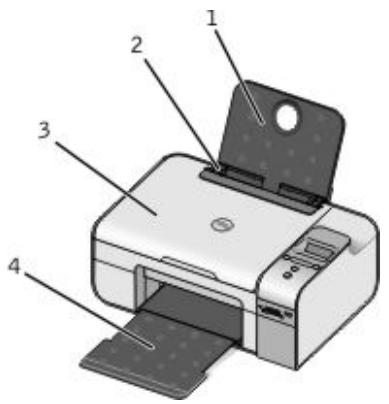
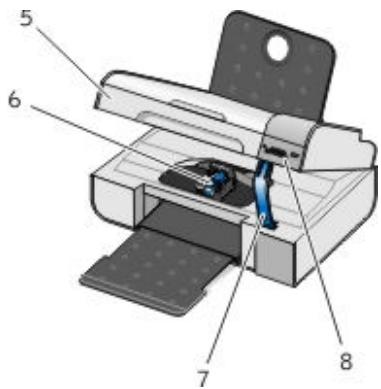
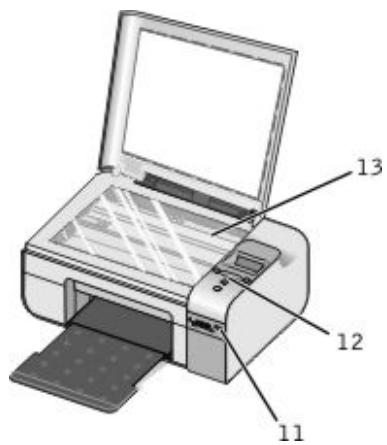
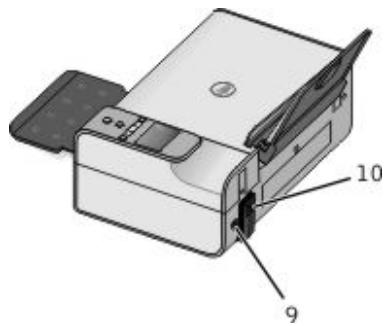
| Numéro | Composant | Description |
| 1 | Support papier | Composant contenant le papier chargé. |
| 2 | Guide papier | Guide permettant d'alimenter correctement le papier dans l'imprimante. |
| 3 | Volet supérieur | Partie supérieure de l'imprimante Maintenant le document ou la photo à plat lors de la numérisation. |
| 4 | Bac de sortie du papier | Bac receivevant le papier au fur et à mesure qu'il sort de l'imprimante. |
| 5 | Unité de l'imprimante | Unité àSoulever pour acceder aux cartouches d'encre. |
| 6 | Chariot des cartouches | Chariot contenant deux cartouches d'encre, une cartouche couleur et une cartouche noire ou photo. Pour plus d'informations, reportez-vous à la section Remplacement des cartouches. |
| 7 | Support du scanner | Composantitué sous l'unité de l'imprimante qui maintain cette dernière ouverte pendant que vous changez les cartouches.REMARQUE: Pour fermer et utiliser l'imprimante, soulevez l'unité de l'imprimante, rabattez le support du scanner vers l'arrière, puis abaissez l'unité de l'imprimante jusqu'à ce qu'elle soit complètement reférmée. |
| 8 | Logements pour cartes mémoire | Logements dans lesquels vous insérez une carte mémoin contenant des photos numériques. |
| 9 | Prise USB | Prise dans laquelle se branche le cable USB (vendu séparément). L'autre extrémité du cable USB se branche sur l'ordinateur. |
| 10 | Prise du cordon d'alimentation | Prise dans laquelle se branche le cordon d'alimentation.ATTENTION: Connectez le cordon d'alimentation à l'imprimante avant de le brancher à la prise murale. |
| 11 | Port PictBridge | Port auquel vous reliiez le connecteur d'un apparil photo numérique compatible PictBridge. |
| 12 | Panneau de commandes | Panneau situé sur l'imprimante permettant de contrôler les fonctions de copie, de numérisation, de télécopie et d'impression. Pour plus d'informations, reportez-vous à la section Présentation du panneau de commandes. |
| 13 | Vitre du scanner | Surface sur laquelle vous placez le document ou la photo, face imprimée vers le bas, afin de le copier, de l'envoyer par télécopie ou de le numériser. |
Présentation du panneau de commandes
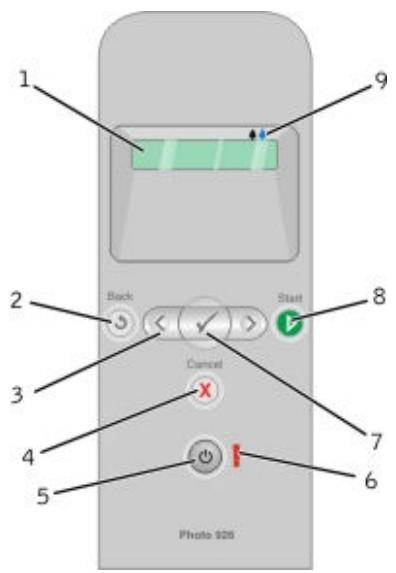
| Numéro | Elément du panneau de commandes | Pour : | |
| 1 | Affichage | Afficher les options de numérisation, de copie, de télécopie et d'impression, ainsi que l'état de l'imprimante et les messages d'erreur. | |
| 2 | Touche Retour | © | Revenir au menu précédent. |
| 3 | Flèches | < img src=""> | • Parcourir les modes, les menus et les options de menu. • Augmenter ou diminuer la valeur numérique d'une option. • Parcourir les photos et les fichiers Microsoft Office se trouvant sur une carte méroire ou un apparil photo numérique. |
| 4 | Touche Annuler | × | • Annuler une tâche de numérisation, d'impression ou de copie en cours. • Quitter un menu sans enregistrer les modifications apportées à ses paramètres. |
| 5 | Touche Marche/arrêt | ◎ | Mettre l'imprimante sous tension et hors tension. REMARQUE: Si vous appuyez sur la touche Marche/arrêt alors qu'un apparil photo PictBridge avec une session active est inséré dans le port PictBridge, l'imprimante n'est pas mise hors tension. |
| 6 | Voyant d'erreur | ! | Vérifier si une erreur s'est produit. |
| 7 | Touche Sélectionner | ✔ | • Accéder au menu actuellement affché. • Sélectionner une option de menu. • Démarrer une alimentation papier ou éjecter le papier (maintenir le bouton,enforcépendant 3 secondes). |
| 8 | Touche Démarrer | ◇ | Lancer une tâche de copie, de numérisation ou de télécopie. |
| 9 | Içônes représentant une goutte d'encre | ▲▲ | Consulter les caractères présents sous les icônes pour vérifier : • Les niveaux d'encre des cartouches. • Si des cartouches sont manquantes ou incorrectes. |
Menu du panneau de commandes
Mode Copie Mode Numérisation Mode Télécopie Mode Photo Mode PictBridge Mode Fichier Office Mode Bluetooth Mode Maintenance
Lorsque vous appuyez sur les flèches < ), les modes ci-après s'affichent. Lorsque le mode que vous souhaitez utiliser s'affiche, appuyez sur la touche Démarrer pour accéder aux menus de ce mode.
Mode copie
| Option du menu Copie | Réglages |
| Copie couleur | • Couleur • Noir |
| Nombre de copies | 1-99 |
| Qualité | • Automatique • Brouillon • Normale • Photo |
| Foncé | Appuyez sur Sélectionner®, puis utilisez les flèches « pour régler le paramètre de luminosité. |
| Format de papier | • Lette • Légal • 4 x 6 pouce. • A4 • B5 • A5 • A6 • L • 2L • Hagaki • 3 x 5 pouce. • 3,5 x 5 pouce. • 10x15 cm • 5 x 7 pouce. • 13x18 cm |
| Type de papier | • Automatique • Papier ordinaire • Papier couché • Photo • Transparent |
| Zoom | • 100% • 125% • 150% • 175% • 200% • 4 x 6 pouce. • 5 x 7 pouce. • Lette • A4 • B5 • L • 2L • Hagaki • 25% • 50% • 75% |
| Correction impression de travers | • Désaktivé • Activé |
Mode numérisation
Le menu Numérisation est disponible uniquement si l'imprimante est connectée à un ordinateur ou à un adaptateur réseau.
| Option du menu Numérisation | Réglages |
| Numérique couleur | • Couleur • Noir |
| Numérique vers | • Utilisez les flèches ⟨⟩ pour sélectionner l'application dans laquelle vous souhaitez ouvrir le document numérique. • Si votre imprimante est connectée à un réseau, utilisez les flèches ⟨⟩ pour rechercher les ordinateurs disponibles et appuyez sur la touche Sélectionner✔ pour accéder à la liste d'applications disponibles sur cet ordinateur. |
Mode Télécopie
| Option du menu Télégopie | Paramètres |
| * Paramètres d'origine | |
| Téléçopie couleur | • *Noir • Couleur |
| Téléçopier | Appuyez sur la touche Démarrer pour lancer la télécopie. |
Mode photo
Le mode Photo n'est disponible que lorsqu'une carte mémoire est insérée dans l'imprimante ou qu'une clé USB ou un appareil photo numérique compatible PictBridge est connecté au port PictBridge.
| Option du menu Photo | Paramètre |
| * Paramètre d'origine | |
| Epreuve | Dans le sous-menu Imprimer épréuve, utilisez les flèches < > pourCHOISIR l'un des paramètres suivants:○ Toutes○ 25 dernières○ Intervalle de date• Dans le sous-menur Numérique épréuve, appuyez sur la touche Démarrer pour lancer la numérisation de l'épréuve. Pour plus d'informations, reportez-vous à la section Impression de photos à l'aide d'une épréuve. |
| Imprimer DPOFREMARQUE : Cette option de menu n'est disponible que lorsqu'une carte mémoire contenant des images DPOF (Digital Print Order Format) est insérée dans l'imprimante ou qu'un apparil photo numérique compatible PictBridge contenant des images DPOF est connecté au port PictBridge. | Appuyez sur la touche Démarrer pour imprimer toutes les images DPOF stockées sur une carte mémoire. Pour plus d'informations, reportez-vous à la section Impression de photos depuis un apparil photo compatible PictBridge. |
| Couleur de photo | *CouleurNoir et blancSépiaAntique |
| Options de photo | Yeux rougesAmélioration auto |
| Enregistrer sur le PC | Appuyez sur la touche Sélectionner✔ pour |
| lancer le gestionnaire de cartes mémoire. Pour plus d'informations, reportez-vous à la section Utilisation du Gestionnaire de cartes mémoire. | |
| Imprimer des images | Appuyez sur la touche Sélectionner✔ pour imprimer toutes les images stockées sur une carte mémoire, une clé USB ou un apparil photo numérique compatible PictBridge. |
| Format de photo | *4 x 6 pouces5 x 7 pouces8 x 10 poucesL2L6 x 8 cm10 x 15 cm13 x 18 cm8,5 x 11 poucesA4A5B5A6HagakiPortefeuille3,5 x 5 pouces |
| Format de papier | *8,5 x 11 pouces8,5 x 14 pouces4 x 6 poucesA4B5A5A6L2LHagaki3 x 5 pouces3,5 x 5 pouces10 x 15 cm5 x 7 pouces13 x 18 cm |
| Qualité | *AutomatiqueBrouillonNormalePhoto |
| Type de papier | *AutomatiquePapier ordinairePapier couché PhotoTransparent |
Mode pictbridge

REMARQUE : Le mode PictBridge n'est disponible que lorsqu'un appareil photo numérique compatible PictBridge est connecté au port PictBridge de l'imprimante.
| Élement du menu PictBridge | Paramètres |
| * Paramètre d'origine | |
| Qualité | • *Automatique |
| • Brouillon • Normale • Photo | |
| Format de photo | • *4 x 6 pouces • 5 x 7 pouces • 8 x 10 pouces • L • 2L • 6 x 8 cm • 10 x 15 cm • 13 x 18 cm • 8,5 x 11 pouces • A4 • A5 • B5 • A6 • Hagaki • Portefeuille • 3,5 x 5 pouces |
| Format de papier | • *8,5 x 11 pouces • 8,5 x 14 pouces • 4 x 6 pouces • A4 • B5 • A5 • A6 • L • 2L • Hagaki • 3 x 5 pouces • 3,5 x 5 pouces • 10 x 15 cm • 5 x 7 pouces • 13 x 18 cm |
| Type de papier | • *Automatique • Papier ordinaire • Papier couché • Photo • Transparent |
| Couleur de photo | • *Couleur • Noir et blanc • Sépia • Antique |
| Options de photo | • Yeux rouges • Amélioration auto |
Mode fichier office
Utilisez le mode Fichier Office pour imprimer des fichiers Microsoft® Office stockés sur une clé USB ou une carte mémoire.
| Option du menu Fichier Office | Paramètres |
| Sélectionner fichier | Utilisez les flèches ⟨⟩ pour parcourir les dossiers et les fichiers Microsoft™ Office stockés sur votre clé USB ou votre carte mémoire. Appuyez sur la touche Sélectionner ↓ pour accéder au contenu des dossiers ou pour désirir le fichier à imprimer. |
Mode Bluetooth
| Option du menu Configuration | Paramètres |
| Activer | DésactivéActivé |
| Reconnaissance | DésactivéActivé |
| Nom de l'imprimante | Le nom de votre imprimante apparait sous ce format : Dell926-numéro réf..REMARQUE : Le nom apparait dans la liste de périphériques qui se connectent à votre ordinateur à l'aide de la norme sans fil Bluetooth. |
| Niveau de sécurité | ElevéFableREMARQUE : Le sous-menu Entrer le mot de passer s'affiche si vous choisissez Elevé UTILISZ les flèches ◆ pourCHOISIR parmi les chiffres 0-9. Appuyez sur la touche Sélectionner✔ pour sélectionner les chiffres. |
| Liste de périphériques | EffacerEnregistrer |
Mode Maintenance
| Option du menu Maintenance | Paramètres |
| Aligner les cartouches | Appuyez sur la touche Sélectionner✔. |
| Nettoyer les cartouches | Appuyez sur la touche Sélectionner✔. |
| Impr. page test | Appuyez sur la touche Sélectionner✔. |
| Effacer param. | •Après 2 min •Ja mais |
| Déf. définuts | •Paramètre usine •Param. en cours •Format date •Langue |
Chargement de papier et de documents
Chargement du papier dans le support Présentation du détecteur automatique de type de papier - Chargement d'un document original sur la table du scanner
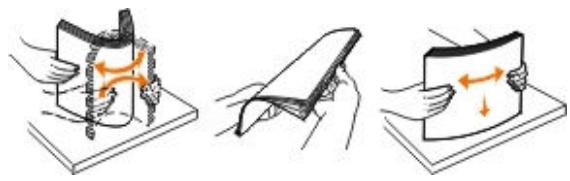
- Ventilez le papier.
- Centrez le papier dans le support papier.
- Calez les guides papier contre les bords du papier.
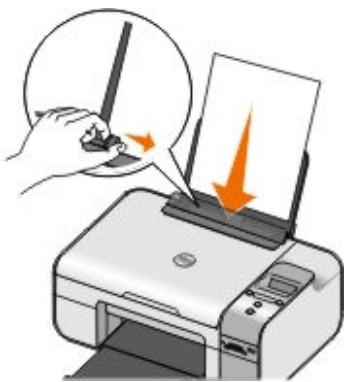
REMARQUE: Ne tirez pas sur les deux guides papier en même temps. Lorsque vous déplacez un guide papier, le deuxième se règle également. REMARQUE : N'enforcez pas le papier dans l'imprimante. Veillez à ce qu'il soit à plat sur la surface du support papier et que les bords du papier soient calés contre les deux guides papier.
Consignes d'utilisation
| Chargez jusqu'à : | Vérifiez les points suivants : |
| 100 feuilles de papier ordinaire | • Les guides papier sont calés contre les bords du papier. • Le papier en-tête est chargé face à imprimer vers le haut et l'en-tête venant en premier dans l'imprimante. |
| 100 feuilles de papier couché | • La face à imprimer du papier est tournée vers le haut. • Les guides papier sont calés contre les bords du papier. • Vous avez sélectionné la qualité d'impression Automatique, Normale ou Photo. |
| 20 feuilles de papier continu | • Vérifiez qu'il n'y a plus de papier dans le support avant d'insérer le papier continu. • Vous utilisez du papier continu conçu pour les imprimantes à jet d'encre. • Placez la pile de papier continu derrière l'imprimante et insérez la première feuille comme illustré. • Les guides papier sont calés contre les bords du papier. • Vous avez sélectionné le format de papier Papier continu A4 ou Papier continu Lette. |
| 10 enveloppés 10 enveloppés | |
| 25 feuilles d'étiquettes | |
| 25 cartes de vœux, fiches, cartes postales ou cartes photographiques | |
| 25 feuilles de papier couché, photo ou glacé | |
| 1 transfert sur tissu | |
| 50 transparents |
Présentation du détecteur automatique de type de papier
L'imprimante dispose d'un détecteur de type de papier reconnaissant automatiquement les types de papiers suivants :
Ordinaire/couché - Transparent - Photo/glacé
Si vous chargez l'un de ces types de papier, l'imprimante le détecte automatiquement et règle les paramètres Qualité d'impression en conséquence.
| Type de papier | Paramètres de qualité d'impression | |
| Cartouches noire et couleur installées | Cartouches photo et couleur installées | |
| Ordinaire/couché | Normale | Photo |
| Transparent | Normale | Photo |
| Photo/glacné | Photo | Photo |

REMARQUE : Notre imprimante ne détecte pas le format de papier.
Pour besoin du format du papier :
- Dans le document ouvert, cliquez sur Fichier → Imprimer. La boîte de dialogue Imprimer s'affiche.
- Cliquez sur Propriétés, Préférences, Options ou Configuration (en fonction de l'application ou du système d'exploitation utilisé). La boîte de dialogue Préférences d'impression s'affiche.
- Dans l'onglet Configuration de l'impression, sélectionnez le format de papier.
- Cliquez sur OK.
Le détecteur automatique de type de papier est activé par défaut. Pour le désactiver pour une impression spécifique :
- Dans le document ouvert, cliquez sur Fichier → Imprimer. La boîte de dialogue Imprimer s'affiche.
- Cliquez sur Propriétés, Préférences, Options ou Configuration (en fonction de l'application ou du système d'exploitation utilisé). La boîte de dialogue Préférences d'impression s'affiche.
- Dans l'onglet Configuration de l'impression, sélectionnez le format de papier.
- Cliquez sur OK.
Pour désactiver le détecteur automatique de type de papier pour toutes les tâches d'impression :
- Sous Windows XP, cliquez sur Démarrer Panneau de configuration Imprimantes et autres périphériques Imprimantes et télécopieurs.
Sous Windows 2000, cliquez sur Démarrer Paramètres Imprimantes.
- Cliquez avec le bouton droit de la souris sur l'icône de l'imprimante.
- Cliquez sur Options d'impression.
- Dans l'onglet Configuration de l'impression, sélectionnez le format de papier.
- Cliquez sur OK.
Chargement d'un document original sur la vente du scanner
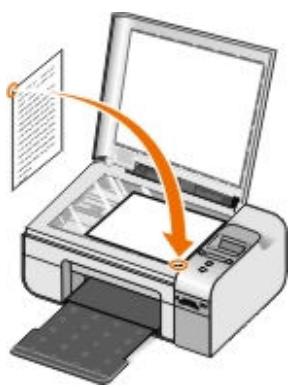
Vous pouvez copier, numériser et imprimer des photos, des documents texte, des articles de magazine et de journaux. Vous pouvez également numériser un document pour l'envoyer par télex.
- Assurez-vous que l'imprimante est sous tension.
- Soulevez le volet supérieur.
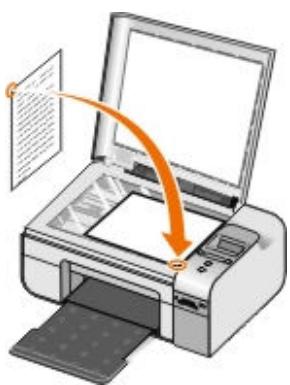
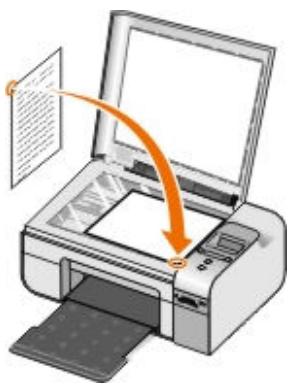
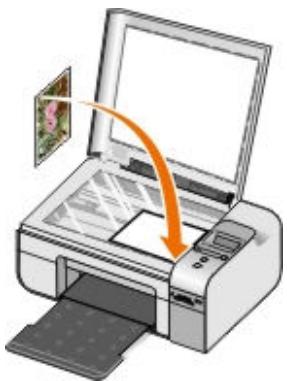
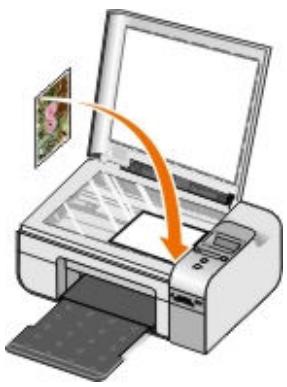
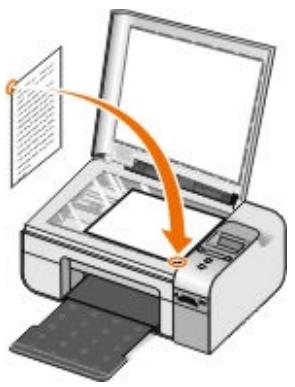
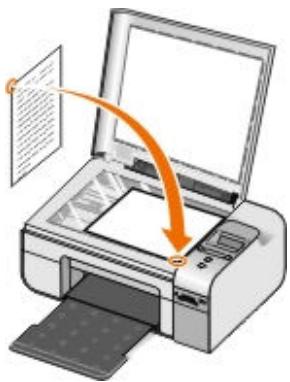
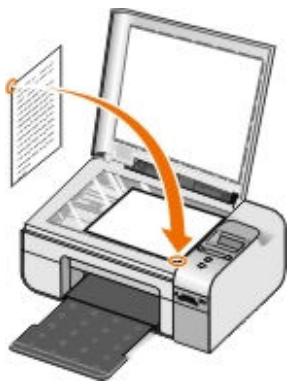
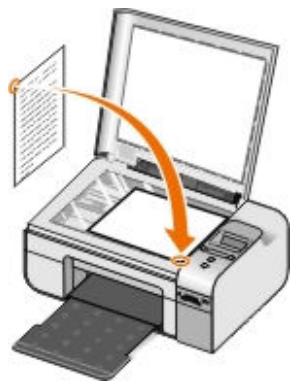
- Placez le document original, face imprimée vers le bas, sur la vitre du scanner, dans l'angle inférieur droit.
- Refermez le couvercle du scanner pour éviter que les bords de l'image numérique ne soient foncés.
Impression
• Impression de documents
• Impression de photos
Impression d'enveloppes
Impression de photos depuis un appareil photo compatible PictBridge
- Impression de photos depuis une carte mémoire ou une clé USB
- Impression à partir d'un périphérique compatible Bluetooth

REMARQUE : Pour l'impression de photos, Dell™ recommande d'utiliser une cartouche couleur et une cartouche photo.
Impression de documents
- Mettez l'ordinateur et l'imprimante sous tension et vérifiez qu'ils sont connectés.
- Chargez le papier. Pour plus d'informations, reportez-vous à la section Chargement du papier dans le support.
- Dans un document ouvert, cliquez sur Fichier → Imprimer.
La boîte de dialogue Imprimer s'affiche.
- Cliquez sur Propriétés, Préférences, Options ou Configuration (en fonction de l'application ou du système d'exploitation utilisé).
La boîte de dialogue Préférences d'impression s'affiche.
- Dans les onglets Configuration de l'impression et Avancé, apportez toutes les modifications supplémentaires pour votre document.
- Une fois que vous avez fini de personnaliser les paramètres, cliquez sur OK.
La boîte de dialogue Préférences d'impression se ferme.
- Cliquez sur OK ou Imprimer.
Impression de photos
REMARQUE : Il est recommandé d'utiliser une cartouche couleur et une cartouche photo pour l'impression de photos.
- Mettez l'ordinateur et l'imprimante sous tension et vérifiez qu'ils sont tous deux connectés.
- Chargez du papier photo, face à imprimer (glacée) tournée vers le haut.
REMARQUE : utilisez du papier photo ou glacé pour l'impression de photos.
- Le document étant ouvert, cliquez sur Fichier → Imprimer.
La boîte de dialogue Imprimer s'affiche.
- Clique sur Préférences, Propriétés, Options ou Configuration (en fonction de l'application ou du système d'exploitation utilisé).
La boîte de dialogue Préférences d'impression s'affiche.
REMARQUE : si vous utilisez Dell Picture Studio™, Sélectionnez Configurer pour afficher les propriétés d'impression.
- Dans l'onglet Configuration de l'impression, Sélectionnez Photo, puis désissez les paramètres pour la photo dans le menu déroulant.
REMARQUE : Pour imprimer des photos sans couture, cochez la case Sans couture sur l'onglet Configuration de l'impression, puis sélectionnez le format de papier sans couture dans le menu déroulant de l'onglet Avancé. L'impression sans couture n'est possible que si vous utilisez du papier photo/brillant. L'impression sur tout autre papier fera apparaître une marge de 2 mm sur tous les côtés.
- Sur les onglets Configuration de l'impression et Avancé, apportez toutes les modifications supplémentaires pour votre document.
- Une fois que vous avez fini de personnaliser les paramètres, cliquez sur OK.
La boîte de dialogue Préférences d'impression se ferme.
- Cliquez sur OK ou Imprimer.
- Retirez les photos au fur et à mesure qu'elles apparaisent dans le bac de sortie du papier pour empêcher les bavures ou qu'elles adhèrent les unes aux autres.

REMARQUE : Avant d'encadrer vos photos ou de les placer dans un album sans adhésif, laissez-les sécher complètement (de 12 à 24 heures selon les conditions ambiantes). Vous augmentez ainsi la durée de vie de vos photos de manière significative.
Impression d'enveloppes
- Mettez l'ordinateur et l'imprimante sous tension et vérifiez qu'ils sont connectés.
- Chargez une enveloppe avec la face à imprimer tournée vers le haut.
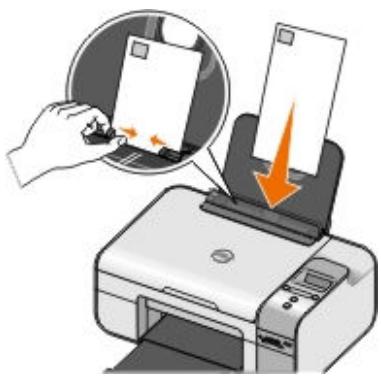
- Dans un document ouvert, cliquez sur Fichier → Imprimer.
La boîte de dialogue Imprimer s'affiche.
- Clique sur Propriétés, Préférences, Options ou Configuration (en fonction de l'application ou du système d'exploitation utilisé).
La boîte de dialogue Préférences d'impression s'ouvre.
- Dans l'onglet Config. papier, sélectionnez l'orientation Paysage

REMARQUE : Si vous envoyez l'enveloppe au Japon, vous pouvez l'imprimer suivant l'orientation Portrait avec le timbre dans l'angle inférieur droit ou suivant l'orientation Paysage avec le timbre dans l'angle inférieur gauche. En revanche, si vous l'envoyez en dehors du Japon, imprimez-la suivant l'orientation Paysage avec le timbre dans l'angle supérieur gauche.
- Sur les onglets Configuration de l'impression et Avancé, apportez toutes les modifications supplémentaires pour votre document.
- Une fois que vous avez fini de personnaliser les paramètres, cliquez sur OK.
La boîte de dialogue Préférences d'impression se ferme.
- Cliquez sur OK ou Imprimer.
Impression de photos depuis un appareil photo compatible pictbridge
- Insérez une extrémité du câble USB dans l'appareil photo.
- Insérez l'autre extrémité dans le port PictBridge qui se trouve sur la face avant de l'imprimante.
Reportez-vous aux instructions fournies avec l'appareil photo pour sélectionner les paramètres USB appropriés pour l'appareil photo, ainsi que la connexion PictBridge et les informations d'utilisation.
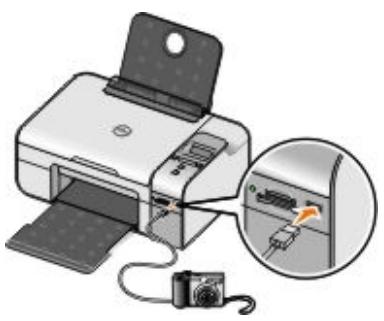
- Mettez l'appareil photo numérique sous tension.
L'imprimante se met automatiquement en mode PictBridge.
REMARQUE: Si l'imprimante n'est pas reliée à un ordinateur mais à un appareil photo compatible PictBridge, certaines des fonctions auxquelles vous pouvez accéder via les touches du panneau de commandes ne sont pas disponibles. Ces fonctions ne sont disponibles que lorsque vous déconnectez l'appareil photo de l'imprimante. 4. Utilisez les flèches vers la gauche et vers la droite < > pour parcourir les paramètres d'impression, puis appuyez sur la touche Sélectionner ✔. Pour plus d'informations, reportez-vous à la section Mode PictBridge. REMARQUE: Si vous choisissez de modifier les paramètres d'impression à partir de l'imprimante, certains paramètres définis dans l'appareil photo risquent de changer également. 5. Pour imprimer des photos, reportez-vous aux instructions fournies avec votre appareil. REMARQUE: De nombreux appareils photo numériques comportent deux modes USB : ordinateur et imprimante (ou PTP). Pour une impression PictBridge, vous devez utiliser le paramètre USB (ou PTP) de l'imprimante. Pour plus d'informations, reportez-vous à la documentation fournie avec l'appareil photo. MISE EN GARDE: Ne débranchez pas le câble USB et ne touchez pas la zone de l'imprimante où se trouve le port PictBridge lorsque le voyant clignote.
Impression de photos depuis une carte mémoire ou une clé USB
La plupart des appareils photo numériques utilise une carte mémoire pour stocker les photos. L'imprimante prend en charge les supports numériques suivants :
- CompactFlash Type I et II Memory Stick Memory Stick PRO Memory Stick Duo
- Microdrive
- Secure Digital
- MultiMedia Card
- xD-Picture Card
Insérez les cartes mémoire en orientant l'étiquette vers le haut. Le lecteur de cartes comporte quatre logements
destinés à recevoir ces supports et un voyant qui clignote pour indiquer que la carte est en train d'être lue ou de transmettre des données.

MISE EN GARDE: Ne retirez pas la carte mémoire et ne touchez pas la zone de l'imprimante contenant la carte lorsque le voyant clignote.
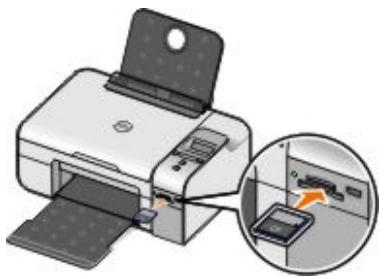
Le connecteur utilisé pour PictBridge permet également d'accéder aux informations stockées sur des périphériques USB Flash Drive. Les clés USB Flash Drive certifiées compatibles avec cette imprimante sont indiquées ci-dessous :
- DELL - Clé de mémoire USB 2.0 haute vitesse de 256 Mo
- DELL - Clé de mémoire USB 2.0 haute vitesse de 128 Mo
- DELL - Clé de mémoire USB 2.0 haute vitesse de 64 Mo
Lorsque vous insérez une carte mémoire ou une clé USB, l'imprimante passe automatiquement en mode Photo.

REMARQUE : N'insérez qu'une carte mémoire ou clé USB à la fois.

REMARQUE : L'imprimante prend en charge le format de données FAT32. Les fichiers stockés au format NTFS doivent être convertis au format de données FAT32.
Impression de toutes les photos stockées sur une carte mémoire ou une clé USB
- Insérez une carte mémoire ou une clé USB.
L'imprimante passe automatiquement en Mode Photo.
- Appuyez sur la touche Sélectionner pour accéder au menu Mode Photo.
- Utilisez les flèches < > pour rechercher l'option Impression d'images, puis appuyez deux fois sur la touche Sélectionner sur le panneau de commandes.
L'imprimante imprime toutes les photos continues dans la carte mémoire ou la clé USB.

REMARQUE : Si vous pouvez n'imprimer que quelques photos de la carte mémoire ou de la clé USB, utilisez une épreuve pour sélectionner les photos à imprimer. Pour plus d'informations, reportez-vous à la section Impression de photos à l'aide d'une épreuve.

REMARQUE : Seules les images au format JPG et certains types de formats TIFF peuvent être imprimées directement depuis la carte mémoire ou la clé de mémoire USB. Si vous souhaitez imprimer des photos de format autre que JPG stockées sur la carte mémoire ou la clé USB, vous nevez les transférer sur votre ordinateur avant l'impression.
Impression de photos à l'aide d'une épreuve
- Chargez du papier ordinaire au format A4 ou Lettre.
- Insérez une carte mémoire ou une clé USB.
Épreuve apparait à l'écran.
REMARQUE: Seules les images au format JPG et TIFF peuvent être directement imprimées à partir d'une carte mémoire ou d'une clé USB. Si vous souhaitez imprimer des photos de format autre que JPG stockées sur la carte mémoire ou la clé USB, vous devez les transférer sur votre ordinateur avant l'impression. Pour plus d'informations, reportez-vous à la section Enregistrement de photos d'une carte mémoire ou d'une clé USB sur votre ordinateur.
- Appuyez sur la touche Sélectionner pour accéder au menu Épreuve.
- euve, puis appuyez sur la touche Sélectionner.
- Appuyez sur la flèche vers la gauche ou vers la droite « pour indiquer quelles photos de la carte mémoire ou de la clé USB doivent être imprimées sur l'épréuve.
| Options disponibles | Pour |
| Toutes | Imprimer toutes les photos contenues dans la carte mémoire ou la clé USB sur l'épreuve. |
| 25 dernières | Imprimer les 25 photos les plus récentes sur l'épreuve. |
| Intervalle de date | Imprimer uniquement les photos créées pendant une période donnée. |
| REMARQUE : Plusieurs intervalles de dates peuvent être sélectionnés. Un astérisque (*) apparait à gauche des intervalles sélectionnés. |
- Appuyez sur la touche Démarrer
L'épreuve s'imprime.
- Suivez les instructions sur l'épreuve pour sélectionner les photos à imprimer et pour désirer une mise en page et le type de papier à utiliser.
Remplissez le cercle correspondant à l'icône de réduction des yeux rouges situé sous une photo pour réduire l'effet yeux rouges sur l'impression.
REMARQUE: Veillez à remplir entièrement les cercles lorsque vous effectuez des sélections. 8. Chargez l’épreuve face vers le bas sur la vitre du scanner. Pour plus d'informations, reportez-vous à la section Chargement d'un document original sur la vitre du scanner. 9. Chargez du papier. REMARQUE: Vérifiez que le format du papier charge dans l'imprimante correspond au format sélectionné à la section 1 de l’épreuve. REMARQUE : Il est recommandé d'utiliser du papier photo ou glacé pour l'impression de photos. 10. Utilisez les flèches < > pour rechercher l'option Numériser épreuve, puis appuyez sur la touche Démarrer MISE EN GARDE: Ne retirez pas la carte mémoire et ne mettez pas l'imprimante hors tension tant que toutes les photos sélectionnées dans l’épreuve n'ont pas été imprimées. L’épreuve devient incorrecte lorsque la carte mémoire est retirée de l'imprimante ou lorsque l'imprimante est mise hors tension.
Impression de photos à partir d'un appareil numérique à l'aide de la fonction DPOF
La fonction DPOF, disponible sur certains appareils photo numériques, vous permet de stocker des informations de configuration d'impression sur une carte mémoire, avec les photos que vous souhaitez imprimer. À l'aide d'un
avec un appareil photo numérique compatible DPOF, vous pouvez spécifier les photos de la carte mémoire à imprimer, le nombre de copies et d'autres paramètres d'impression. L'imprimante reconnaît ces paramètres lors de l'insertion de la carte mémoire.
- Chargez du papier photo ou du papier glacé, face à imprimer tournée vers le haut. REMARQUE : Vérifiez que le format du papier chargé est plus grand que celui spécifique dans la sélection DPOF.
- Insérez la carte mémoire. L'imprimante passe automatiquement en mode PHOTO.
REMARQUE : n'insérez qu'une seule carte mémoire ou clé USB à la fois.
- Appuyez sur les flèches vers la gauche ou vers la droite « pour rechercher l'option Impression de la sélection DPOF.
- Appuyez sur la touche Démarrer
Enregistrement de photos d'une carte mémoire ou d'une clé USB sur votre ordinateur
- Insérez une carte mémoire ou une clé USB. L'imprimante se met automatiquement en Mode Photo.
- Utilisez les flèches ⟨⟩ pour rechercher l'option Enregistrer sur PC, puis appuyez sur la touche Sélectionner.
- Appuyez sur la touche Démarrer
Le gestionnaire de cartes mémoire est lancé automatiquement sur l'ordinateur.
- Suivez les instructions de la boîte de dialogue du Gestionnaire de cartes mémoire pour transférer les photos sur votre ordinateur.
Changement des paramètres couleur de photo
- Insérez une carte mémoire ou une clé USB dans l'imprimante. L'imprimante passera automatiquement en Mode Photo.
- Utilisez les flèches < > pour rechercher l'option Couleur de photos, puis appuyez sur la touche Sélectionner.
- Utilisez les flèches < > pour naviguer parmi les paramètres de couleurs de photo.
- Appuyez sur la touche Sélectionner pour sélectionner un paramètre de couleur de photo.
Changement des paramètres options de photo
- Insérez une carte mémoire ou une clé USB dans l'imprimante.
L'imprimante passe automatiquement en Mode Photo.
- Utilisez les flèches pour rechercher les options de photos, puis appuyez sur la touche
Sélectionner
- Utilisez les flèches <> pour naviguer parmi les paramètres d'options de photos.
- Appuyez sur la touche Sélectionner pour sélectionner un paramètre d'options de photos.
Changement du format des photos
- Insérez une carte mémoire ou une clé USB dans l'imprimante.
L'imprimante passe automatiquement en Mode Photo.
- Utilisez les flèches < > pour rechercher l'option Format des photos, puis appuyez sur la touche Sélectionner.
- Utilisez les flèches < > pour naviguer parmi les paramètres de format des photos.
- Appuyez sur la touche Sélectionner (√) pour sélectionner un format de photo.
Impression de fichiers microsoft office depuis une carte mémoire ou une clé USB
- Mettez l'ordinateur et l'imprimante sous tension et vérifiez qu'ils sont connectés.
- Vérifiez que l'application Microsoft Office qui prend en charge le fichier Microsoft Office à imprimer est installée sur l'ordinateur.
- Insérez la carte mémoire ou la clé USB contenant le fichier Microsoft Office à imprimer.
L'imprimante passe en mode FICHIER OFFICE.
REMARQUE: Si la carte mémoire ou la clé USB contient des photos, l'imprimante passe en mode PHOTO (et non en mode FICHIER OFFICE). Appuyez sur la touche Retour pour quitter le mode PHOTO, puis appuyez sur la flèche vers la gauche ou vers la droite <> pour rechercher l'option FICHIER OFFICE. 4. A partir du menu FICHIER OFFICE, appuyez sur la touche Sélectionner pour accéder au menu Sélectionner fichier. 5. Utilisez la flèche vers la gauche ou vers la droite <> pour parcourir les dossiers et les fichiers Microsoft Office contenus sur la carte mémoire ou la clé USB.
REMARQUE : Seuls les 8 premiers caractères d'un nom de fichier ou de dossier s'affichent sur l'écran de l'imprimante. REMARQUE : Les noms des fichiers sont suivis d'un point (.) et d'une extension. Les noms des dossiers sont précédés d'une barre oblique inversée ( ). REMARQUE : Si les 8 premiers caractères de plusieurs noms de fichiers ou de dossiers sont identiques, ces noms sont suivis d'un tilde ( ) et de caractères numériques. Ces caractères numériques seront différents pour chaque nom de fichier ou de dossier.
- Appuyez sur la touche Sélectionner pour sélectionner le fichier à imprimer ou pour acceder aux fichiers d'un dossier.
- Appuyez sur la touche Démarrer
Configuration d'une connexion entre l'imprimante et un périphérique compatible bluetooth
Si vous lancez une tâche d'impression à partir de votre périphérique Bluetooth pour la première fois, vous devez configurer une connexion entre ce périphérique Bluetooth et votre imprimante. Vous devrez à nouveau la configurer si :
- Vous restaurez les paramètres par défaut de l'imprimante. Pour plus d'informations, reportez-vous à la section Rétablissement des paramètres par défaut.
- Vous avez modifié le niveau de sécurité ou le code d'accès Bluetooth. Pour plus d'informations, reportez-vous à la section Définition du niveau de sécurité Bluetooth.
- Le périphérique Bluetooth que vous utilisez requiert que les utilisateurs configurent une connexion Bluetooth pour chaque tâche d'impression. Reportez-vous aux instructions accompagnant le périphérique Bluetooth pour obtenir des informations sur l'impression.
- Vous avez supprimé le contenu de la liste des périphériques Bluetooth. Pour plus d'informations, reportez-vous à la section Mode Bluetooth.
- Le nom du périphérique Bluetooth utilisé est automatiquement supprimé de la liste des périphériques Bluetooth.
Lorsque le niveau de sécurité Bluetooth est défini sur Elevé, l'imprimante enregistre une liste de 8 périphériques Bluetooth maximum ayant déjà établi une connexion avec l'imprimante. Si la liste contient déjà 8 périphériques et que vous devez configurer une connexion pour un autre périphérique Bluetooth, le premier est automatiquement supprimé de la liste pour permettre au nouveau d'être enregistré. Vous devez reconnaitre la configuration du périphérique supprimé pour qu'il puisse renvoyer une tâche d'impression à l'imprimante.

REMARQUE : Vous devez configurer une connexion pour chaque périphérique Bluetooth que vous serez amené à utiliser pour envoyer un travail d'impression à l'imprimante.
Pour configurer une connexion entre l'imprimante et un périphérique Bluetooth :
- Mettez l'imprimante sous tension.
- Insérez un adaptateur Bluetooth USB dans le port USB situé à l'avant de l'imprimante.
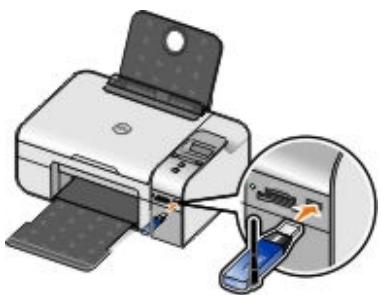

REMARQUE : L'adaptateur n'est pas fourni avec l'imprimante.
- BLUETOOTH, puis appuyez sur la touche Sélectionner.
- Reconnaissance, puis appuyez sur la touche Sélectionner.
- Activé, puis appuyez sur la touche Sélectionner.
L'imprimante est maintenant prête à accepter une connexion à partir d'un périphérique Bluetooth.
- Configurez le périphérique Bluetooth en vue d'établir une connexion avec l'imprimante. Reportez-vous aux instructions accompagnant le périphérique Bluetooth pour obtenir des informations sur la connexion.

REMARQUE: Si le niveau de sécurité Bluetooth est défini sur Elevé pour l'imprimante, vous devrez entrer un code d'accès. Pour plus d'informations, reportez-vous à la section Définition du niveau de sécurité Bluetooth.
Définition du niveau de sécurité bluetooth
- Mettez l'imprimante sous tension.
- Insérez un adaptateur USB Bluetooth dans le port USB.
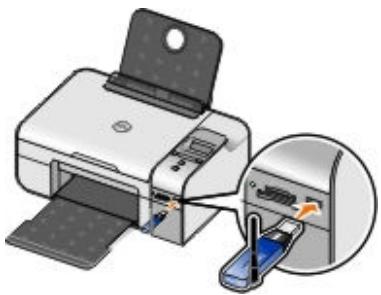

REMARQUE : L'adaptateur n'est pas fourni avec l'imprimante.
- BLUETOOTH, puis appuyez sur la touche Sélectionner.
- Niveau de sécurité, puis appuyez sur la touche Sélectionner.
- Utilisez les flèches vers la gauche et vers la droite <> pour Sélectionner un niveau de sécurité, puis appuyez sur la touche Sélectionner.
- Choisissez Faible pour permettre aux périphériques Bluetooth de se connecter à l'imprimante et aux utilisateurs d'envoyer des tâches d'impression sans avoir à entrer un mot de passer.
- Choisissez Élevé pour demander aux utilisateurs un mot de passe numérique à quatre chiffres pour le périphérique Bluetooth, afin qu'ils puissent se connecter et envoyer des tâches à l'imprimante.
- s correspondant au premier chiffre du mot de passage, puis appuyez sur la touche Sélectionner✔ pour sélectionner un numéro.
Une fois que vous avez sélectionné le dernier chiffre du mot de passe, ce dernier est enregistré.

REMARQUE : Pour modifier le mot de passe, appuyez simultanément sur les touches Retour et Sélectionner.
Impression à partir d'un périphérique bluetooth
- Mettez l'imprimante sous tension.
- Insérez un adaptateur USB Bluetooth dans le port USB.
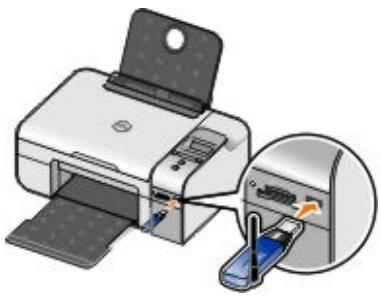
REMARQUE : L'adaptateur n'est pas fourni avec l'imprimante.
- Assurez-vous que le mode Bluetooth est activé. Pour plus d'informations, reportez-vous à la section Mode Bluetooth.
- Veillez à ce que l'imprimante soit configurée pour recevoir des connexions Bluetooth. Pour plus d'informations, reportez-vous à la section Configuration d'une connexion entre l'imprimante et un périphérique compatible Bluetooth.
- Configurez le périphérique Bluetooth pour qu'il utilise l'imprimante. Reportez-vous aux instructions accompagnant le périphérique Bluetooth pour obtenir des informations d'installation.
- Pour lancer l'impression, reportez-vous aux instructions fournies avec le périphérique Bluetooth.

REMARQUE : Si vous avez défini le niveau de sécurité Bluetooth sur Élevé, vous devrez entrer un code d'accès à quatre chiffres à partir du périphérique Bluetooth. Pour plus d'informations, reportez-vous à la section Définition du niveau de sécurité Bluetooth.
Copie
Copie de documents Copie de photos Changement des paramètres de copie
Utilisation du panneau de commandes
- Mettez l'imprimante sous tension.
- Chargez le papier. Pour plus d'informations, reportez-vous à la section Chargement du papier dans le support.
- Chargez le document original.
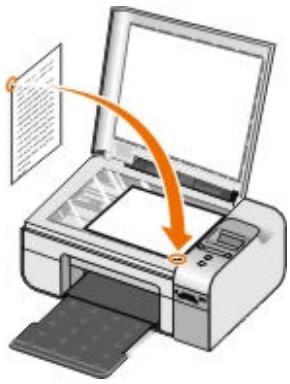
- Utilisez les flèches < > pour rechercher le mode COPIER, puis appuyez sur le bouton Sélectionner
- Utilisez les flèches < > pour parcourir les sous-menus et modifier les paramètres de copie. Pour plus d'informations, reportez-vous à la section Mode Copie.
- Appuyez sur la touche Démarrer
REMARQUE: Si vous appuyez sur le bouton Démarrer sans modifier les paramètres de copie à partir des sous-menus, la copie s'imprime avec les paramètres actuels par défaut.
Utilisation de l'ordinateur
- Mettez l'ordinateur et l'imprimante sous tension et vérifiez qu'ils sont connectés.
- Chargez du papier. Pour plus d'informations, reportez-vous à la section Chargement du papier dans le support.
- Chargez le document original.
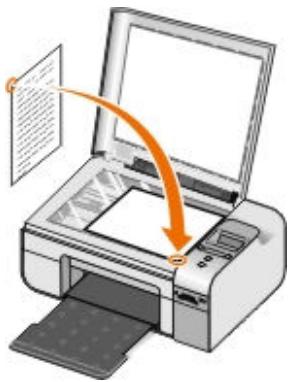
- Cliquez sur Démarrer → Programmes ou Tous les programmes → Imprimantes Dell → Dell Photo AIO Printer 926.
- Sélectionnez Centre Dell Tout en un.
Le Centre Dell Tout en un s'affiche.
- Sélectionnez le nombre de copies (1 à 99), puis spécifiez le paramètre de couleur dans le menu déroulant Copie.
- Cliquez sur Afficher des paramètres de copie supplémentaires pour personnaliser votre copie.
- Une fois que vous avez personnalisé les paramètres, cliquez sur Copier.
Utilisation du panneau de commandes
- Mettez l'imprimante sous tension.
- Chargez du papier.
- Chargez le document original.
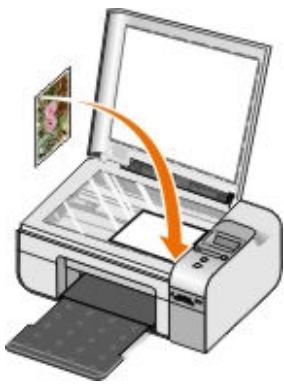
- Dans le menu secondaire Qualité de la copie, sélectionnez Photo.
- Appuyez sur la touche Démarrer
Utilisation de l'ordinateur
- Mettez l'ordinateur et l'imprimante sous tension et vérifiez qu'ils sont connectés.
- Chargez du papier photo, face à imprimer (glacée) tournée vers le haut.
- Chargez l'original.
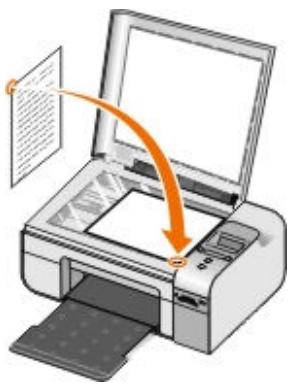
- Cliquez sur Démarrer → Programmes ou Tous les programmes → Imprimantes Dell → Dell Photo AIO Printer 926.
- Sélectionnez Centre Dell Tout en un.
Le Centre Dell Tout en un s'affiche.
- Cliquez sur Visualiser.
- Ajustez le cadre en pointillés pour définir la partie de l'image à imprimer.
- Sélectionnez le nombre de copies (1 à 99), puis spécifiez le paramètre de couleur dans le menu déroulant Copie.
- Cliquez sur Afficher des paramètres de copie supplémentaires pour personnaliser votre copie.
- Une fois que vous avez personnalisé les paramètres, cliquez sur Copier.
Changement des paramètres de copie
- Cliquez sur Démarrer → Programmes ou Tous les programmes → Imprimantes Dell → Dell Photo AIO Printer 926.
- Sélectionnez Centre Dell Tout en un.
Le centre Dell Tout en un s'ouvre.
- Choisissez le nombre de copies (1 à 99) et le paramètre de couleur dans les menus déroulants Copie.
- Cliquez sur Afficher des paramètres de copie supplémentaires pour :
choisir une qualité de copie; - sélectionner le format papier; - sélectionner la taille du document d'origine; - éclaircir ou assombrir le document; - réduire ou agrandir le document.
- Cliquez sur le bouton Avancé pour modifier les options comme le format et la qualité du papier.
- Pour effectuer ces modifications, cliquez sur les onglets suivants :
| Cliquez sur cet oglet : | Pour : |
| Impression | • Sélectionner le format et le type du papier. • Sélectionner les options d'impression sans cordure. • Sélectionner la qualité d'impression. |
| Numérique | • Sélectionner le nombre de couleurs et la résolution de la numérisation. • Cadre automatiquement l'image numérique. |
| Amélioration de l'image | • Aligner les images après la numérisation. • Améliorer la nettoyé des images floues. • Régler la luminosité de l'image. • Régler la courbe de correction des couleurs (gamma) de l'image. |
| Motifs d'image | • Adoucir la conversion d'une image grise en un motif de points en noir et blanc (tramage). • Supprimer les motifs d'image de magazines ou de journaux (détramage). • Réduire l'interférence d'arrière-plan sur le document couleur. |
- Cliquez sur OK.
- Une fois que vous avez fini de personnaliser vos paramètres, cliquez sur Copier.
Numérisation
• Numérisation de documents ou de photos d'une seule page • Numérisation de plusieurs photos ou de documents de plusieurs pages • Numérisation de photos ou de documents via un réseau - Modification d'un texte numérique à l'aide de la fonction de reconnaissance optique des caractères (ROC) Images numérisées enregistrées Enregistrement d'une image sur l'ordinateur - Envoi d'une image ou d'un document numérique par Email
Numérisation de documents ou de photos d'une seule page
- Mettez l'ordinateur et l'imprimante sous tension et vérifiez qu'ils sont connectés.
- Chargez la photo ou le document original.
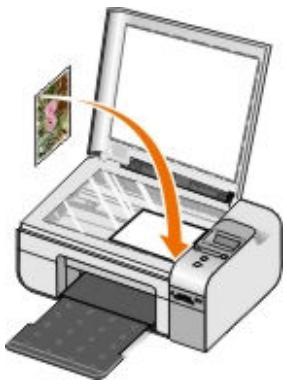
- Cliquez sur Démarrer → Programmes ou Tous les programmes → Imprimantes Dell → Dell Photo AIO Printer 926.
- Sélectionnez Centre Dell Tout en un.
Le Centre Dell Tout en un s'affiche.
- Dans le menu déroulant Envoyer les images numérisées vers :, sélectionnez le programme à utiliser.

REMARQUE : Si le programme à utiliser n'est pas répertorié, Sélectionnez Recherche de programmes supplémentaires... dans le menu déroulant. Dans l'écran suivant, cliquez sur Ajouter pour rechercher le programme et l'ajouter à la liste.
- Cliquez sur Afficher des paramètres de numérisation supplémentaires pour personnaliser votre numérisation.
- Une fois que vous avez personnalisé les paramètres, cliquez sur Numériser.
Numérisation de plusieurs photos ou de documents de
REMARQUE: Certaines applications ne permettent pas de numériser plusieurs pages.
- Mettez l'ordinateur et l'imprimante sous tension et vérifiez qu'ils sont connectés.
- Chargez le document original. Pour plus d'informations, reportez-vous à la section Chargement d'un document original sur la notice du scanner.
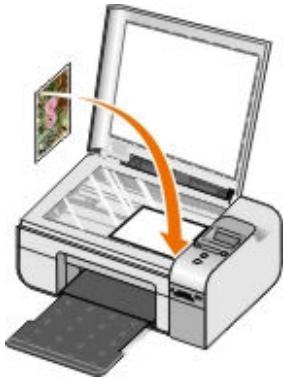
- Cliquez sur Démarrer → Programmes ou Tous les programmes → Imprimantes Dell → Dell Photo AIO Printer 926.
- Sélectionnez Centre Dell Tout en un.
Le Centre Dell Tout en un s'affiche.
REMARQUE : Vous pouvez également ouvrir le Centre Dell Tout en un à partir du panneau de configuration. Pour plus d'informations, reportez-vous à la section Utilisation du Centre Dell Tout en un.
- Dans le menu déroulant Envoyer les images numérisées vers :, sélectionnez le programme à utiliser.
REMARQUE: Si le programme à utiliser n'est pas répertorié, Sélectionnez Recherche de programmes supplémentaires... dans le menu déroulant. Dans l'écran suivant, cliquez sur Ajouter pour rechercher et ajouter le programme à la liste.
- Cliquez sur Afficher des paramètres de numérisation supplémentaires pour personnaliser votre numérisation.
- Cliquez sur le bouton Avancé.
La boîte de dialogue Paramètres de numérisation avancés s'ouvre.
- Dans l'onglet Numérisation, cochez la case Numériser plusieurs éléments avant sortie.
- Cliquez sur OK.
- Une fois que vous avez personnalisé les paramètres, cliquez sur Numériser.
Lorsque la numérisation de la première page est terminée, vous êtes invité à charger la page suivante.
- Placez la page suivante sur la vitre du scanner et cliquez sur Oui. Répétez l'opération jusqu'à ce que toutes les pages aient été numérisées.
- Cliquez sur Non lorsque l'imprimante vous demande si vous souhaitez numériser une autre page.
Les pages numérisées apparaissent dans le programme.
Numérisation de photos ou de documents via un réseau
- Assurez-vous que l'imprimante est branchée à un adaptateur réseau ou à un ordinateur connecté au réseau. REMARQUE : Les imprimantes Dell ne peuvent uniquement être reliées à un réseau utilisant un adaptateur réseau sans fil Dell (vendu séparément).
- Mettez l'ordinaire et l'imprimante sous tension.
- Chargez la photo ou le document original.
- Utilisez les flèches vers la gauche et vers la droite <> pour rechercher le mode NUMERISER, puis appuyez sur la touche Sélectionner.
- Utilisez les flèches vers la gauche et vers la droite <> pour rechercher l'option Numériser vers, puis appuyez sur la touche Sélectionner.
- Utilisez les flèches vers la gauche et vers la droite < > pour rechercher l'ordinateur vers lequel vous souhaitez envoyer le document ou la photo, puis appuyez sur la touche Sélectionner.
L'imprimante recherche dans l'ordinateur la liste des applications dans lesquelles la numérisation pourrait être ouverte.
REMARQUE: Le logiciel de l'imprimante doit être installé sur l'ordinateur. Utilisez le CD Pilotes et utilisaires pour installer le logiciel de l'imprimante. REMARQUE: Si un seul ordinateur est configuré pour recevoir des numérisations provenant de l'imprimante, cette dernière affiche automatiquement les applications disponibles sur l'ordinateur dans lesquelles la numérisation peut être ouverte.
- Utilisez les flèches vers la gauche et vers la droite < ) pour désigner l'application dans laquelle vous souhaitez ouvrir le document ou la photo, puis appuyez sur la touche Sélectionner (✔).
- Appuyez sur la touche Démarrer
La numérisation s'ouvre sur l'ordinateur et dans l'application sélectionnés.
Modification d'un texte numérique à l'aide de la fonction de reconnaissance optique des caractères (ROC)
Le logiciel de reconnaissance optique des caractères (ROC) convertit une image numérique en texte que vous pourrez modifier dans un programme de traitement de texte.
REMARQUE : Pour les clients utilisant le japonais ou le chinois simplifié : Assurez-vous que le logiciel de reconnaissance optique des caractères est installé sur l'ordinateur. Une copie du logiciel est fournie avec l'imprimante. Ce logiciel a dû être installé en même temps que le logiciel de l'imprimante.
- Mettez l'ordinateur et l'imprimante sous tension et vérifiez qu'ils sont connectés.
- Chargez le document original.
- Cliquez sur Démarrer → Programmes ou Tous les programmes → Imprimantes Dell → Dell Photo AIO Printer 926.
- Sélectionnez Centre Tout en un.
Le Centre Tout en un Dell s'affiche.
REMARQUE : Vous pouvez également ouvrir le Centre Tout en un Dell à partir du panneau de configuration. Lorsque l'imprimante est en mode de numérisation, appuyez sur le bouton Démarrer. Le Centre Dell Tout en un s'affiche à l'écran. 5. Dans le menu Envoyer les images numérisées vers :, sélectionnez le programme d'édition de texte que vous souhaitez utiliser.
REMARQUE: Si le programme que vous pouvez utiliser n'est pas répertorié, sélectionnez Recherche de programmes supplémentaires... dans le menu déroulant. Sur l'écran suivant, cliquez sur Ajouter pour rechercher et ajouter le programme à la liste.
- Cliquez sur Afficher des paramètres de numérisation supplémentaires pour personnaliser votre numérisation.
- Cliquez sur le bouton Avancé.
La boîte de dialogue Paramètres de numérisation avancés s'ouvre.
- Dans l'onglet Numérisation, vérifie que la case Convertir l'élément numérique en texte (ROC) est cochée.
- Cliquez sur OK.
- Une fois que vous avez fini de personnaliser les paramètres, cliquez sur Numériser.
Le texte numérique s'ouvre dans le programme sélectionné.
Retouche d'images numérisées
- Mettez l'ordinateur et l'imprimante sous tension et vérifiez qu'ils sont connectés.
- Chargez le document original.
- Cliquez sur Démarrer → Programmes ou Tous les programmes → Imprimantes Dell → Dell Photo AIO Printer 926.
- Sélectionnez Centre Dell Tout en un.
Le Centre Dell Tout en un s'affiche.
REMARQUE : Vous pouvez également ouvrir le Centre Dell Tout en un à partir du panneau de configuration. Pour plus d'informations, reportez-vous à la section Utilisation du Centre Dell Tout en un. 5. Dans le menu déroulant Envoyer les images numérisées vers :, sélectionnez le programme à utiliser.
REMARQUE: Si le programme à utiliser n'est pas répertorié, Sélectionnez Recherche de programmes supplémentaires... dans le menu déroulant. Dans l'écran suivant, cliquez sur Ajouter pour rechercher et ajouter le programme à la liste.
- Cliquez sur Afficher des paramètres de numérisation supplémentaires pour personnaliser votre numérisation.
- Une fois que vous avez personnalisé les paramètres, cliquez sur Numériser.
Lorsque le traitement de l'image est terminé, celle-ci s'ouvre dans le programme que vous avez sélectionné.
- Retouchez l'image à l'aide des outils disponibles dans le programme utilisé. Vous pouvez effectuer une ou plusieurs des opérations suivantes :
- Supprimer les yeux rouges
- Cadrer l'image
- Ajouter du texte à l'image
- Régler la luminosité et le contraste de l'image
Pour plus d'informations, reportez-vous à la documentation fournie avec le programme d'édition d'images.
Enregistrement d'une image sur l'ordinateur
- Mettez l'ordinateur et l'imprimante sous tension et vérifiez qu'ils sont connectés.
- Chargez le document original.
- Cliquez sur Démarrer → Programmes ou Tous les programmes → Imprimantes Dell → Dell Photo AIO Printer 926.
- Sélectionnez Centre Tout en un.
Le Centre Tout en un Dell s'affiche.
- Dans la section Outils de productivité, cliquez sur Enregistrer une image sur l'ordinateur.
- Suivez les instructions affichées sur l'écran de l'ordinateur pour enregistrer une image sur l'ordinateur.
Envoi d'une image ou d'un document numérique par email
- Mettez l'ordinateur et l'imprimante sous tension et vérifiez qu'ils sont connectés.
- Chargez le document original.
- Cliquez sur Démarrer → Programmes ou Tous les programmes → Imprimantes Dell → Dell Photo AIO Printer 926.
- Sélectionnez Centre Dell Tout en un.
Le Centre Dell Tout en un s'ouvre.

REMARQUE : Vous pouvez également ouvrir le Centre Dell Tout en un depuis le panneau de configuration de l'imprimante. Lorsque l'imprimante est en mode Numérisation, appuyez sur la touche Démarrer ©. Le Centre Dell Tout en un s'ouvre.
- Dans la section Outils de productivité, cliquez sur Envoyer une image ou un document par Email.
- Dans le menu Qu'numérique choisissez?, effectuez une sélection.
- Suivez les instructions à l'écran pour préparer l'envoi du document par Email.
- Cliquez sur Suivant.
- Ouvrez l'application de messagerie électronique, rédigez un message pour accompagner la photo, puis envoyez-le.

REMARQUE: Si vous avez des questions sur ces opérations, consultez l'aide de l'application de messagerie électronique.
Télécopie
Envoi d'une télécopie Réception d'une télécopie • Contrôle de l'activité du télécopieur Blocage des télécopies indésirables
Envoi d'une télécopie papier
- Mettez l'ordinaire et l'imprimante sous tension et vérifiez qu'ils sont connectés. Vérifiez que le modem de l'ordinaire est connecté à une ligne de téléphone analogique en service. Si vous disposez d'un service ADSL haut débit sur la même ligne téléphonique que celle à laquelle est raccordé le télécopieur, un filtre ADSL doit être installé. Contactez votre fournisseur d'accès Internet pour obtenir des informations supplémentaires.
- Chargez le document original.
- Utilisez les flèches vers la gauche et vers la droite <> pour rechercher l'option TELECOPIE, puis appuyez sur la touche Sélectionner.
- Utilisez les flèches vers la gauche et vers la droite < > pour rechercher l'option Télécopier, puis appuyez sur la touche Démarrer
Le logiciel Solutions de télécopie Dell s'ouvre.
- Cliquez sur Envoyer une nouvelle télécopie.
- Entrez les coordonnées du destinataire ou sélectionnez un contact existant dans votre carnet d'adresses.
- Cliquez sur Suivant.
- Sélectionnez une page de garde, puis cliquez sur Suivant.
- Cliquez sur Suivant.
- Cliquez sur Envoyer.
Envoi de documents électroniques par télécopie
- Le fichier étant ouvert, cliquez sur Fichier → Imprimer.
La boîte de dialogue Imprimer s'affiche.
- Dans la liste des imprimantes, sélectionnez DellFax.
- Cliquez sur OK et suivez les instructions à l'écran.
Création d'une page de garde de télécopie
- Le logiciel Solutions de télécopies Dell étant ouvert, Sélectionnez Sélection de paramètres.
- Cliquez sur l'onglet Envoi de télécopies.
- Dans la zone Page de garde, cliquez sur Informations utilisées.
- Entre les informations sur l'émetteur.

REMARQUE : Il est possible que vous ayez déjà spécifié ces informations lorsque vous avez utilisé le logiciel Solutions de télécopies Dell pour la première fois.
- Cliquez sur OK.
- Dans la zone Page de garde, cliquez sur Configurer la page de garde.
- Cliquez sur Suivant ou sur Aperçu pour choisir un modèle pour votre page de garde.
- Ajoutez un logo de société, si nécessaire.
a. Cliquez sur Modifier. b. Cliquez sur Parcourir. c. Recherchez le logo de votre société, puis cliquez sur Ouvrir. d. Réglez votre logo, si nécessaire. e. Cliquez sur OK.
- Cliquez sur OK.
Lorsque vous envoyez une télécopie, veillez à sélectionner Utiliser le modèle de page de garde pour utiliser la page de garde que vous venez de créer. Pour plus d'informations, reportez-vous à la section Envoi d'une télécopie.
Envoi d'une télécopie programmée
- Mettez l’ordinaire et l’imprimante sous tension et vérifiez qu’ils sont connectés. Vérifiez que le modem de l’ordinaire est connecté à une ligne de téléphone analogue en service. Si vous disposez d’ e ADSL doit être installé.
- Chargez le document original.
- Utilisez les flèches vers la gauche et vers la droite <> pour rechercher l'option TELECOPIE, puis appuyez sur la touche Sélectionner.
- Utilisez les flèches vers la gauche et vers la droite < > pour rechercher l'option Télécopier, puis appuyez sur la touche Démarrer
Le logiciel Solutions de télécopie Dell s'ouvre.
- Cliquez sur Envoyer une nouvelle télécopie.
- Entrez les coordonnées du destinataire ou sélectionnez un contact existant dans votre carnet d'adresses.
- Cliquez sur Suivant.
- Sélectionnez une page de garde, puis cliquez sur Suivant.
- Cliquez sur Suivant.
- Sélectionnez Différer l'envoi jusqu'à, puis définissez la date et l'heure d'envoi de la télécopie.
- Cliquez sur Envoyer.
Envoi d'une télécopie avec pièces jointes
Vous avez la possibilité d'envoyer plusieurs fichiers ou documents numérisés sous forme d'une télécopie unique.
- Mettez l'ordinateur et l'imprimante sous tension et vérifiez qu'ils sont connectés. Vérifiez que le modem de l'ordinateur est connecté à une ligne de téléphone analogique en service. Si vous disposez d'un service ADSL haut débit sur la même ligne téléphonique que celle à laquelle est raccordé le télécopieur, un contrôle ADSL doit être installé.
- Chargez le document original.
- Utilisez les flèches vers la gauche et vers la droite <> pour rechercher l'option TELECOPIE, puis appuyez sur la touche Sélectionner.
- élécopier, puis appuyez sur la touche Démarrer
Le logiciel Solutions de télécopie Dell s'ouvre.
- Cliquez sur Envoyer une nouvelle télécopie.
- Entrez les coordonnées du destinataire ou sélectionnez un contact existant dans votre carnet d'adresses.
- Cliquez sur Suivant.
- Sélectionnez une page de garde, puis cliquez sur Suivant.
- Cliquez sur Ajouter un fichier pour joindre des fichiers supplémentaires ou sur Ajouter une numérisation pour numériser des documents avec la télécopie.
- Cliquez sur Suivant.
- Cliquez sur Envoyer.
Transfert d'une télécopie reçue
- Mettez l'ordinateur et l'imprimante sous tension et vérifiez qu'ils sont connectés. Vérifiez que le modem de l'ordinateur est connecté à une ligne de téléphone analogique en service. Si vous disposez d'un service ADSL haut débit sur la même ligne téléphonique que celle à laquelle est raccordé le télécopieur, un filtre ADSL doit être installé.
- Cliquez sur Démarrer Programmes ou Tous les programmes Solutions de télécopie Solutions de télécopie.
Le Logiciel Solutions de télécopie Dell s'ouvre.
- Dans la section Télécopies récentes, sélectionnez le document à transférer.
- Dans le menu déroulant Télécopie, cliquez sur Transférer télécopie.
- Entrez les coordonnées du destinataire, puis cliquez sur Suivant.
- Sélectionnez une page de garde, puis cliquez sur Suivant.
- Vous pouvez joindre des fichiers supplémentaires à la télécopie ou numériser des documents.
- Cliquez sur Suivant.
- Si nécessaire, modifie les options d'envoi.
- Cliquez sur Envoyer.
Réception automatique de télécopies
- Cliquez sur Demarrer Tous les programmes Solutions de télécopie Solutions de telecopie.
- Dans la zone Réception de télécopies, Sélectionnez Automatique.
Réception manuelle de télécopies
- Cliquez sur Démarrer Programmes ou Démarrer Tous les programmes Solutions de télécopie Solutions de télécopie.
Le logiciel Solutions de télécopie Dell s'ouvre.
- Dans la zone Réception de télécopies, sélectionnez manuellement.
Impression d'une télécopie reçue
- Cliquez sur Démarrer → Programmes ou Tous les programmes → Solutions de télécopie → Solutions de télécopie.
Le Logiciel Solutions de télécopie Dell s'ouvre.
- Dans la section Télécopies récentes, sélectionnez le document à imprimer.
- Dans le menu déroulant Télécopie, cliquez sur Imprimer télécopie.
La boîte de dialogue Imprimer s'affiche.
- Dans la liste des imprimantes, sélectionnez le nom de l'imprimante à utiliser.
- Cliquez sur OK pour imprimer la télécopie sélectionnée.
Suppression d'une télécopie reçue
- Cliquez sur Démarrer Programmes ou Tous les programmes Solutions de télécopie Solutions de télécopie. Le Logiciel Solutions de télécopie Dell s'ouvre.
- Dans la section Télécopies récentes, sélectionnez le document à supprimer.
- Dans le menu déroulant Télécopie, cliquez sur Supprimer télécopie.
- Cliquez sur Oui pour supprimer la télécopie sélectionnée.
Affichage du statut des télécopies
- Cliquez sur Démarrer Tous les programmes Solutions de télécopie Solutions de télécopie.
- Vous pouvez voir le statut de votre télécopie dans la zone Envoi de télécopies ou Réception de télécopies.
Création d'un rapport de télécopie
- Cliquez sur Démarrer → Tous les programmes → Solutions de télécopie → Solutions de télécopie.
- Dans la zone Envoi de télécopies ou Réception de télécopies, cliquez sur Créer un rapport.
Blocage des télécopies indésirables
- Le logiciel Solutions de télécopies Dell étant ouvert, sélectionnez Paramètres de réception.
- Cliquez sur l'onglet Paramètres de réception.
- Sélectionnez Activer le blocage des télécopies indésirables.
Pour ajouter une entrée à la liste de blocage :
- Dans la zone Blocage des télécopies indésirables, cliquez sur Gérer la liste de blocage.
- Cliquez sur Nouveau.
- Spécifiez les identificateurs de télécopieurs à bloquer.
- Cliquez sur OK.
Pour éditer une entrée de la liste de blocage :
- Dans la zone Blocage des télécopies indésirables, cliquez sur Gérer la liste de blocage.
- À partir de la liste, sélectionnez l'entrée que vous souhaitez modifier.
- Cliquez sur Édition.
- Modifiez les informations de l'entrée que vous souhaitez bloquer.
- Cliquez sur OK.
Pour supprimer une entrée de la liste de blocage :
- Dans la zone Blocage des télécopies indésirables, cliquez sur Gérer la liste de blocage.
- À partir de la liste, sélectionnez l'entrée que vous souhaitez supprimer.
- Cliquez sur Supprimer.
- Cliquez sur Oui.
Présentation du calculatique
Utilisation du Centre Dell Tout en un Utilisation du logiciel Préférences d'impression Utilisation du Gestionnaire de cartes mémoire Utilisation du logiciel Solutions de télécopie Dell Dell Ink Management System Désinstallation et réinstallation du logiciel
Le logiciel de l'imprimante comprend les éléments suivants :
- Centre Dell Tout en un : permet d'effectuer diverses opérations de numérisation, de copie, d'impression et de télécopie avec des images et des documents précédemment enregistrés ou récemment numérisés.
- Préférences d'impression : permet de régler les paramètres de l'imprimante.
- Dell Ink Management System™ : vous avertit lorsque le niveau d'encre des cartouches est bas.
- Gestionnaire de cartes mémoire : permet d'afficher, de gérer, de retoucher, d'imprimer et d'enregistrer des photos sur l'ordinateur.
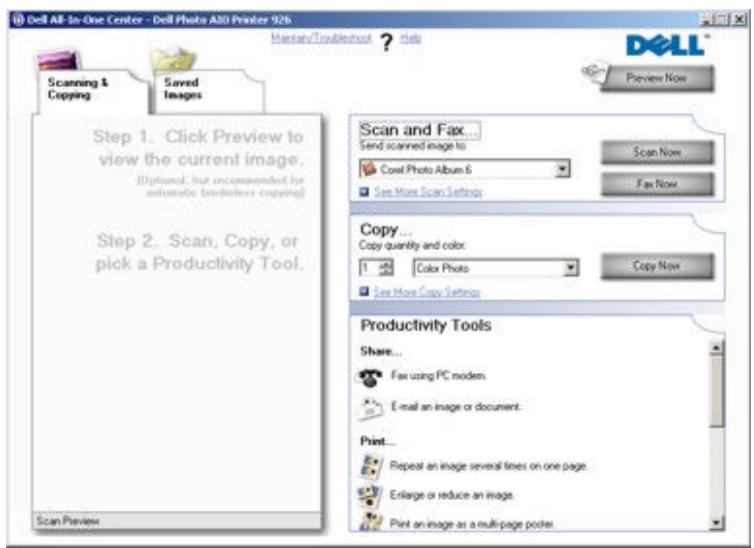
Le centre dell tout en un permet de :
- numériser, copier, envoyer des télécopies et utiliser des outils de Productivité;
- sélectionner l'application vers laquelle envoyer les images numérisées;
- sélectionner le nombre de copies et leur couleur;
- accéder aux informations de maintenance et de dépannage;
- afficher l'aperçu des images à imprimer ou à copier;
- générer des photos (les copier vers des dossiers, les imprimer et effectuer des copies créatives).
Pour accéder au centre dell tout en un à partir de l'ordinateur :
- Cliquez sur Démarrer Programmes ou Tous les programmes Imprimantes Dell Dell Photo AIO Printer 926.
- Sélectionnez Centre Dell Tout en un.
Pour accéder au centre dell tout en un à partir du panneau de commandes :
- Utilisez les flèches vers la gauche et vers la droite <> pour rechercher le mode NUMERISER, puis appuyez sur la touche Sélectionner.
- Utilisez les flèches vers la gauche et vers la droite <> pour rechercher l'option Numériser vers, puis appuyez sur la touche Sélectionner.
- Aperçu, puis appuyez sur la touche Sélectionner.
- Appuyez sur la touche Démarrer
Le Centre Dell Tout en un comprend quatre sections principales :
| Dans cette section : | Vous pouvez : |
| Visualiser | • Sélectionner une partie de l'image affichée à numérique ou à copier. • Afficher une image de ce qui sera imprimé ou copié. |
| Numérique ou télécopier | • Sélectionner le programme vers lequel l'image numérique va été envoyée. • Sélectionner le type d'image numérique. • Sélectionner un paramètre de qualité pour vos numériations. • Sélectionner l'options Numérique. • Sélectionner l'options Télécopier. |
| REMARQUE : Cliquez sur Afficher des paramètres de numériqueation supplémentaires pour afficher tous les paramètres. | |
| Copier | • Sélectionner la qualité et la couleur des copies. • Sélectionner un paramètre de qualité pour les copies. • Spécifier le format de papier vierge. • Indiquer la taille d'origine du document dont vous souhaitez faire une copie. • Eclaircir ou assombrir les copies (vous pouvez également utiliser le panneau de commandes). • Agrandir ou réduire les copies. |
| REMARQUE : Cliquez sur Afficher des paramètres de copie supplémentaires pour afficher tous les paramètres. | |
| Outils de productivité | • Envoyer une télécopie à l'aide du modem de l'ordinateur. • Envoyer une image ou un document par courrier électronique. • Répéter plusieurs fois une image sur une page. • Agrandir ou réduire une image. • Imprimer une image sous la forme d'une affiche de plusieurs pages. • Enregistrer une image sur l'ordinateur. • Enregistrer plusieurs photos. • Modifier le texte d'un document numérique à l'aide de la fonction de reconnaissance optique des caractères (ROC). • Modifier une image avec un programme d'édition de photos. |
Pour plus d'informations, cliquez sur Aide dans le Centre Dell Tout en un.
Utilisation du logiciel préférences d'impression
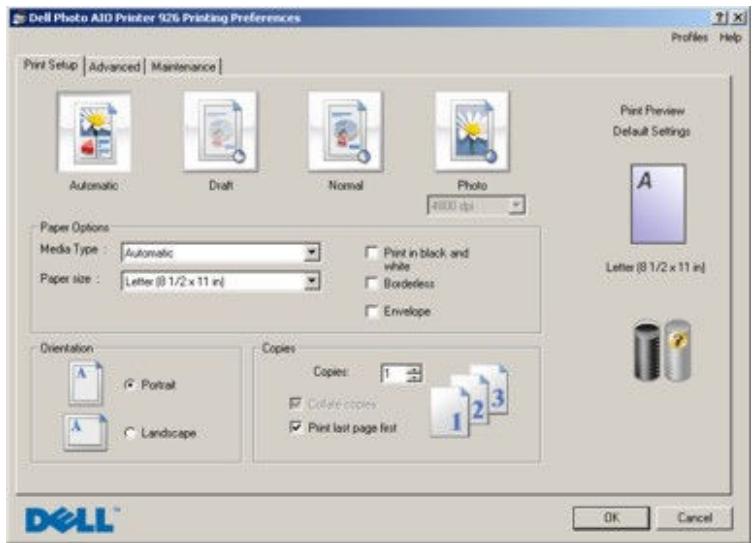
Vous pouvez modifier les paramètres de la boîte de dialogue Préférences d'impression selon le type de projet que vous souhaitez créer.
Pour accéder à la boîte de dialogue Préférences d'impression lorsqu'un document est ouvert :
- Cliquez sur Fichier → Imprimer.
La boîte de dialogue Imprimer s'affiche.
- Cliquez sur Propriétés, Préférences, Options ou Configuration (en fonction de l'application ou du système d'exploitation utilisé).
La boîte de dialogue Préférences d'impression s'affiche.
Pour accéder à la boîte de dialogue Préférences d'impression alors qu'aucun document n'est ouvert :
- Sous Windows XP, cliquez sur Démarrer Paramètres Panneau de configuration Imprimantes et autres périphériques Imprimantes et télécopieurs.
Sous Windows 2000, cliquez sur Démarrer Paramètres Imprimantes.
- Cliquez avec le bouton droit de la souris sur l'icône de l'imprimante, puis sélectionnez Préférences d'impression.

REMARQUE : Les paramètres de l'imprimante qui ont été modifiés dans le dossier Imprimantes deviennent les paramètres par défaut de la plupart des programmes.
Onglets de la boîte de dialogue Préférences d'impression
| Onglet | Options |
| Configuration de l'impression | Qualité d'impression : Sélectionnez Automatique, Brouillon, Normale ou Photo en fonction de la qualité d'impression désirée. L'option Brouillon est la plus rapide mais elle ne doit pas été sélectionnée si une cartouche photo est installée. |
| Type de support : définissez manuellement le type de papier ou utilisez le détecteur de l'imprimante pour détecter automatiquement le type de papier. | |
| Format de papier : sélectionnez le format de papier utilisé. | |
| Impression en noir et blanc : imprimez des images couleur en noir et blanc afin d'économiser l'encre de la cartouche couleur. | |
| REMARQUE : Vous ne pouvez pas sélectionner ce paramètre si vous avez sélectionné Utiliser la cartouche couleur pour toutes les impressions en noir. | |
| Sans cordure : cochez cette case si vous souhaitez imprimer des photos sans cordure. | |
| Orientation : sélectionnez l'orientation du document sur la page imprimée. Vous avez le choix entre l'orientation Portrait ou Paysage. | |
| Enveloppe : cochez cette case si vous souhaitez imprimer sur des enveloppes. La zone Format de papier répertorie les formats d'enveloppe disponibles. | |
| Copies : personnelisez la manière dont l'imprimante imprime plusieurs exemplaires d'un même travail : Assemblées, Normale ou Commencer par la dernière page. | |
| Avancé | Impression recto versso : sélectionnez cette option pour imprimer sur les deux côts d'une feuille de papier. |
| Disposition : sélectionnez Normale, Papier continu, Miroir, Tout sur une page, Affiche, Livret ou Sans bordure. | |
| Amélioration auto. de l'image : vous permet de sélectionner automatiquement le niveau de nettété approprié au contenu de l'image. | |
| Participation et programme d'amélioration de l'expérience de la clientèle Dell : vous permit d'acceder aux informations du programme d'amélioration de l'expérience de la clientèle Dell et de modifier votre statut. | |
| Plus d'options : vous permit de spécifique les paramètres Mode d'apparance et Terminer l'impression. Vous pouvez également afficher le type de papier détecté par l'imprimante. | |
| Maintenance | Installer des cartouches d'encre |
| Nettoyer les cartouches | |
| Aligner les cartouches | |
| Imprimer une page de test | |
| Support réseau |
Utilisation du gestionnaire de cartes mémoire
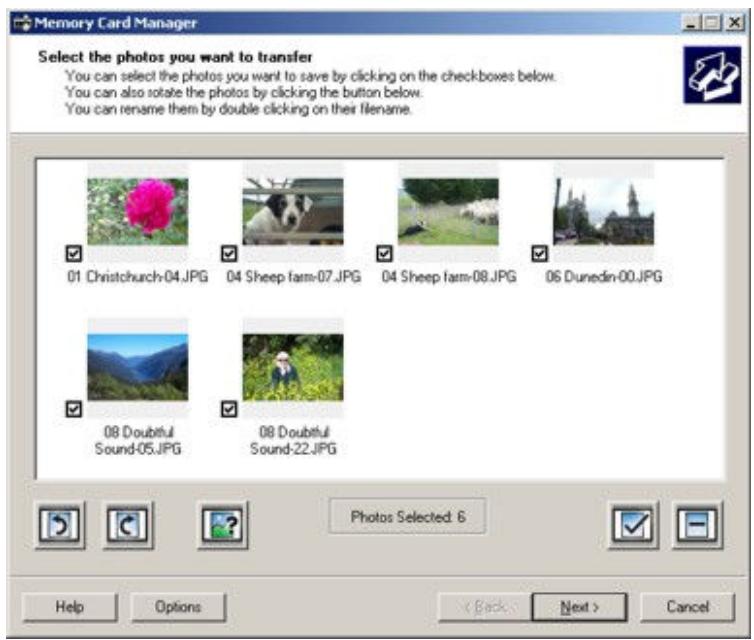
Le Gestionnaire de cartes mémoire permet d'afficher, de gérer, de modifier, d'imprimer et d'enregistrer des photos de la carte mémoire ou de la clé USB sur l'ordinateur.
Pour lancer le gestionnaire :
- Insérez une carte mémoire dans le logement prévu à cet effet ou une clé de mémoire USB dans le port PictBridge situé à l'avant de l'imprimante.
- Cliquez sur Demarrer Programmes ou Tous les programmes Imprimantes Dell Dell Photo AIO Printer 926.
- Sélectionnez Gestionnaire de cartes mémoire.
Pour indiquer chaque carte mémoire ou clé USB est contrôlée par le Gestionnaire de cartes mémoire :
- Insérez une carte mémoire dans le logement prévu à cet effet ou une clé de mémoire USB dans le port PictBridge situé à l'avant de l'imprimante.
- Cliquez sur Démarrer → Programmes ou Tous les programmes → Imprimantes Dell → Dell Photo AIO Printer 926.
- Sélectionnez Gestionnaire de cartes mémoire.
- Cliquez sur Options, puis sélectionnez l'onglet Autres périphériques.
- Cochez la case associée à la carte mémoire ou à la clé USB à contrôler, puis cliquez sur OK.
Le Gestionnaire de cartes mémoire se lance lorsque la carte mémoire sélectionnée contenant une photo est insérée dans le logement correspondant ou lorsque la clé USB sélectionnée contenant une photo est insérée dans le port PictBridge.

REMARQUE: Ne retirez pas la carte mémoire ou la clé USB et ne touchez pas l'imprimante lorsque le voyant de la zone de carte mémoire ou de clé USB clignote.
Utilisation du logiciel solutions de télécopie dell
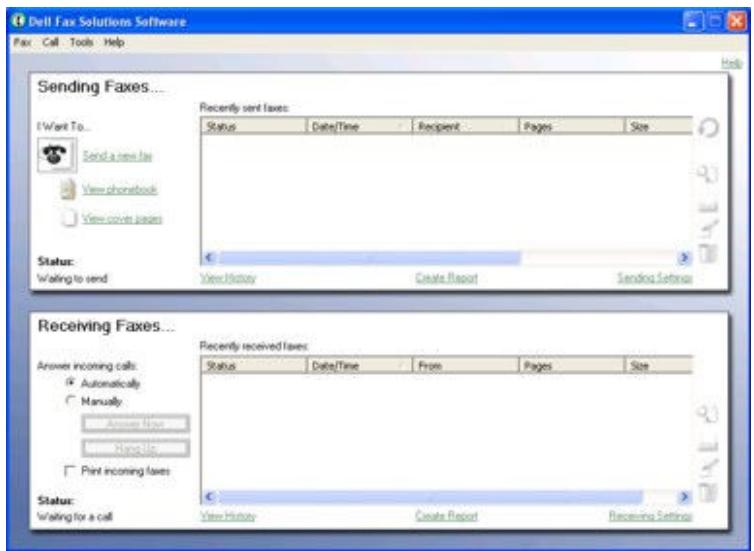
Ce logiciel vous permet d'effectuer les opérations suivantes :
- Envoyer et recevoir des télécopies.
- Gérer votre carnet d'adresses.
- Créer une page de garde. Voir l'historique des télécopies.
- Créer un rapport de télécopie.
- Régler les autres paramètres de télécopie.
Pour accéder au logiciel Solutions de télécopie Dell :
- Cliquez sur Démarrer Programmes ou Tous les programmes Solutions de télécopie.
- Sélectionnez Solutions de télécopie.
Le logiciel Solutions de télécopie de Dell dispose de deux sections principales. Lorsque vous enregistrez ces paramètres, ils s'appliquent aux télécopies que vous envoyez ou recevez.
| Dans cette section : | Vous pouvez : |
| Envoi de télécopies | • Envoyer une nouvelle télécopie. • Gérer votre carnet d'adresses. • Sélectionner un module pour la page de garde. • Spécifier des informations pour la page de garde. • Afficher une liste de télécopies sortantes. • Créer un rapport des télécopies envoyées. • Indiquer si vous souhaitez utiliser un en-tête de télécopie. • Spécifier le nombre de tentatives effectuees par l'imprimante pour envoyer une télécopie lorsque la transmission n'aboutit pas. • Spécifier le pilote que vous souhaitez utiliser lorsque vous numériqueez un document pour l'envoyer par télécopie. |
| Réception de télécopies | • Spécifier comment vous souhaitez répondre aux appeals entrants. • Choisir d'imprimer les télécopies entrantes. • Afficher une liste de télécopies reçues et entrantes. • Créer un rapport sur toutes les télécopies reçues et entrantes. • Définir le nombre de sonneries avant la ↔ronse à un appel. • Bloquer les télécopies indésirables. |
Vous soupiez afficher davantage d'options lorsque vous cliquez sur Paramètres d'envoi ou Paramètres de réception. Cliquez sur chaque onglet et modifiez les paramètres comme vous le souhaitez.
Chaque fois que vous imprimez un document, un écran de progression de l'impression s'affiche pour indiquer l'avancement du travail d'impression ainsi que la quantité d'encre restante et le nombre approximatif de pages pouvant encore être imprimées. Le compteur de pages est masqué pendant l'impression des 50 premières pages, jusqu'à ce que les habitudes d'impression soient intégrées et qu'un décompte plus précis puisse être fourni. Le nombre de pages restantes change en fonction du type d'impression effectué par l'imprimante.
Lorsque les niveaux d'encre sont bas et que vous essayez d'imprimer un travail, un message d'avertissement de niveau d'encre bas s'affiche à l'écran. Ce message apparaît chaque fois que vous imprimez, jusqu'à ce que vous installiez une nouvelle cartouche. Pour plus d'informations, reportez-vous à la section Remplacement des cartouches.
Lorsque l'une des cartouches ou les deux sont vides, la fenêtre Réservoir de secours apparaît lorsque vous essayez d'imprimer. Si vous poursuivez l'impression, vous risquez d'obtenir une qualité médiocre.
Si la cartouche noire est vide, vous pouvez imprimer en noir à l'aide de la cartouche couleur (option Imprimer en noir) en sélectionnant Terminer l'impression avant de cliquer sur le bouton Poursuivre l'impression. Si vous sélectionnez Terminer l'impression et que vous cliquez sur Poursuivre l'impression, l'option Imprimer en noir est utilisée pour toutes les impressions en noir jusqu'à ce que la cartouche noire soit remplaç
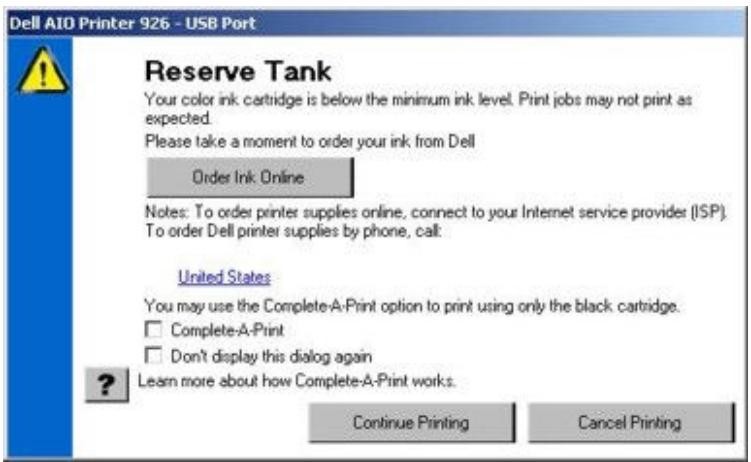
Si la cartouche couleur est vide, vous pouvez imprimer les documents couleur en niveaux de gris en sélectionnant Terminer l'impression avant de cliquer sur le bouton Poursuivre l'impression. Si vous sélectionnez Terminer l'impression et que vous cliquez sur Poursuivre l'impression, tous les documents couleur sont imprimés en noir et blanc jusqu'à ce que la cartouche couleur soit replacée ou que l'option
Déinstallation et réinstallation du logiciel
Si l'imprimante ne fonctionne pas correctement ou que des messages d'erreur de communication apparaisent lorsque vous l'utilisez, désinstallez, puis réinstallez le logiciel de l'imprimante.
- Cliquez sur Démarrer Programmes ou Tous les programmes Imprimantes Dell Dell Photo AIO Printer 926.
- Cliquez sur Désinstaller Dell Photo AIO Printer 926.
- Suivez les instructions qui s'affichent à l'écran.
- Redémarrez l'ordinateur.
- Insérez le CD Pilotes et utilisateurs, puis suivez les instructions qui s'affichent à l'écran.
Si l'écran d'installation n'apparaît pas :
a. Sous Windows XP, cliquez sur Démarrer → Poste de travail.
Sous Windows 2000, cliquez deux fois sur Poste de travail à partir du bureau.
b. Cliquez deux fois sur l'icône du lecteur de CD-ROM, puis cliquez deux fois sur setup.exe. c. Lorsque l'écran d'installation du logiciel apparaît, cliquez sur Installation personnelle ou Installation réseau. d. Suivez les instructions qui s'affichent à l'écran pour terminer l'installation.
Maintenance
- Remplacement des cartouches • Alignement des cartouches
Nettoyage des buses des cartouches - Modification des paramètres par défaut du panneau de commandes Rétablissement des paramètres par défaut

ATTENTION : Avant d'effectuer les procédures décrites dans cette section, lisez et appliquez les consignes de sécurité figurant dans le Manuel du propriétaire.
Les cartouches d'encre Dell ne sont disponibles qu'auprès de Dell. Vous pouvez commander des cartouches en ligne à l'adresse www.dell.com/supplies ou par téléphone.
Dell recommends d'utiliser des cartouches Dell avec votre imprimante. La garantie Dell ne couvre pas les problèmes causés par l'utilisation d'accessoires ou de composants non fournis par Dell.
Remplacement des cartouches
- Mettez l'imprimante sous tension.
- Soulevez l'unité de l'imprimante et placez le support du scanner entre les pattes pour la maintenir ouverte.
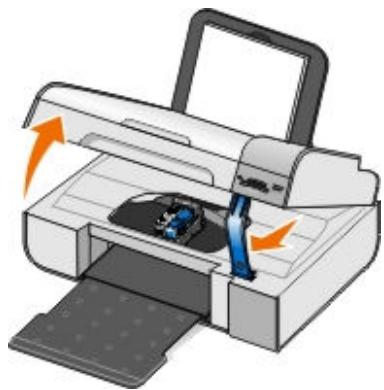
Le chariot des cartouches se place en position de chargement, à moins que l'imprimante ne soit occupée.
- Appuyez sur les leviers pour ouvrir le couvercle de chaque cartouche.
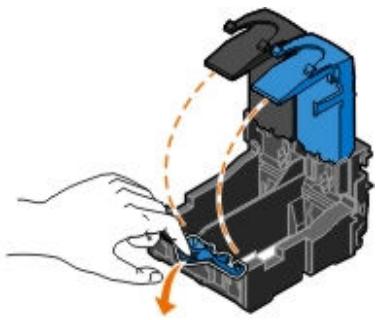
- Retirez les anciennes cartouches.
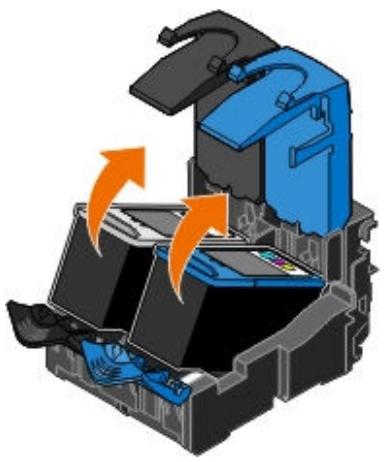
- Conservez les cartouches dans un récipient hermétique du type de l'unité de stockage fournie avec la cartouche photo ou mettez-les au rebut.
- S'il s'agit de cartouches neuves, ôtez l'autocollant et la bande protectrice transparente situés au dos et au-dessous de chaque cartouche.

REMARQUE : Une cartouche noire et une cartouche couleur sont illustrées ci-dessous (utilisées pour une impression normale). Pour l'impression de photos, utilisez une cartouche photo ou une cartouche couleur.
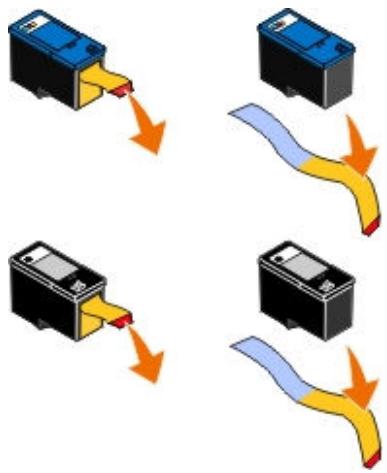
- Insérez les nouvelles cartouches. Vérifiez que la cartouche noire ou photo est correctement installée dans le chariot de gauche et la cartouche couleur dans le chariot de droite.
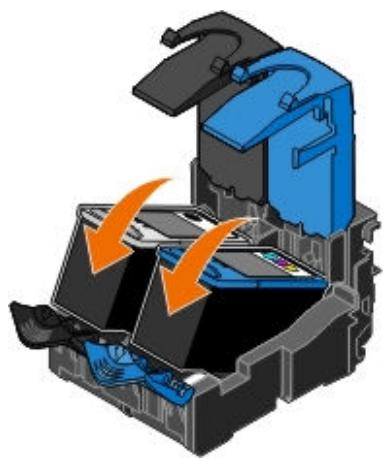
- Fermez les couvercles d'un coup sec.
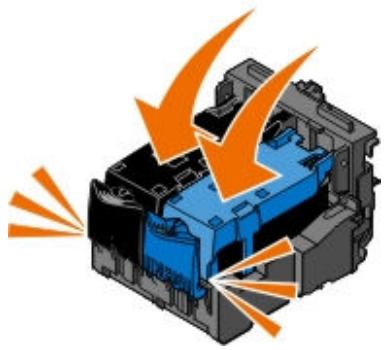
- Maintenez l'unité de l'imprimante ouverte, repoussez le support du scanner pour le débloquer, puis rabaissez l'unité de l'imprimante jusqu'à ce qu'elle soit entièrement fermée.
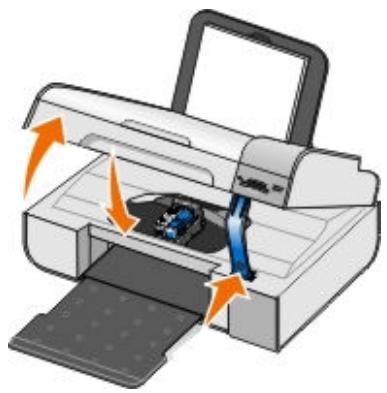
Alignement des cartouches
Un message s'affiche automatiquement vous invitant à aligner les cartouches lors de leur installation ou de leur remplacement. Vous devrez peut-être également aligner les cartouches lorsque les caractères imprimés sont mal formés ou ne sont pas alignés correctement sur la marge de gauche ou lorsque les lignes verticales ou droites apparaisent ondulées.
Pour aligner les cartouches depuis le panneau de commandes :
- Chargez du papier ordinaire. Pour plus d'informations, reportez-vous à la section Chargement du papier dans le support.
- Utilisez les flèches < > pour rechercher l'option MAINTENANCE, puis appuyez sur la touche Sélectionner.
- Utilisez les flèches < > pour faire défilérer les options jusqu'à Aligner les cartouches, puis appuyez sur Sélectionner.
Une page d'alignement (bleu et noir) s'imprime. Les cartouches sont alignées lors de l'impression de la page. Vous pouvez jeter la page d'alignement une fois l'alignement terminé.
Pour aligner les cartouches depuis le logiciel de l'imprimante :
- Chargez du papier ordinaire.
- Sous Windows XP, cliquez sur Démarrer Panneau de configuration Imprimantes et autres matériels Imprimantes et télécopieurs.
Sous Windows 2000, cliquez sur Démarrer Paramètres Imprimantes.
- Cliquez avec le bouton droit de la souris sur l'icone de l'imprimante.
- Cliquez sur Préférences d'impression.
La boîte de dialogue Préférences d'impression s'ouvre.
- Cliquez sur l'onglet Maintenance.
- Cliquez sur Aligner les cartouches d'encre.
- Cliquez sur Imprimer.
Une page d'alignement (bleu et noir) s'imprime. Les cartouches sont alignées lors de l'impression de la page. Vous pouvez jeter la page d'alignement une fois l'alignement terminé.
Nettoyage des buses des cartouches
Il peut être nécessaire de nettoyer les buses dans les cas suivants :
- Des lignes blanches apparaissent dans les graphiques ou dans les zones de noir.
- L'impression est trop souvent ou présente des bavures.
- Les couleurs sont fades, ne s'impriment pas ou pas complètement.
- Les lignes verticales ne sont pas droites et les bords sont irréguliers.
Pour nettoyer les buses d'impression à partir du panneau de commandes :
- Chargez du papier ordinaire. Pour plus d'informations, reportez-vous à la section Chargement du papier dans le support.
- Utilisez les flèches < > pour rechercher l'option MAINTENANCE, puis appuyez sur la touche Sélectionner
- Utilisez les flèches < > pour faire défiler les options jusqu'à Nettoyer les cartouches, puis appuyez sur Sélectionner .
Pour nettoyer les buses d'impression à partir du logiciel de l'imprimante :
- Chargez du papier ordinaire.
- Sous Windows XP, cliquez sur Démarrer Panneau de configuration Imprimantes et autres périphériques Imprimantes et télécopieurs.
Sous Windows 2000, cliquez sur Démarrer Paramètres Imprimantes.
- Cliquez avec le bouton droit de la souris sur l'icône de l'imprimante.
- Cliquez sur Préférences d'impression.
La boîte de dialogue Préférences d'impression s'affiche.
- Cliquez sur l'onglet Maintenance.
- Cliquez sur Nettoyer les cartouches.
La page de nettoyage s'imprime.
- Si la qualité ne s'est pas améliorée, cliquez sur Nettoyer à nouveau.
- Relancez l'impression du document pour vérifier si la qualité d'impression s'est améliorée.
Si elle n'est toujours pas satisfaisante, essuyez les buses des cartouches avec un chiffon propre et sec, puis réimprimez le document.
Modification des paramètres par défaut du panneau de commandes
Vous pouvez modifier les paramètres par défaut des options suivantes du panneau de commandes.
| Menu du panneau de commandes | Options de menu |
| MENU COPIER | Copie couleur |
| Nombre de copies | |
| Qualité | |
| Foncé | |
| Type de papier | |
| Zoom | |
| Correction impression de travers | |
| MENU PHOTO | Couleur de photo |
| Options de photo | |
| Qualité | |
| Type de papier | |
| MENU PICTBRIDGE | Qualité |
| Type de papier | |
| Options de photo | |
| MENU NUMERISER | Numérisation couleur |
| MENU TELECOPIER | Télécopie couleur |
| MENU MAINTENANCE | Effacer param. |
| MENU BLUETOOTH | Activer |
| Reconnaisance | |
| Niveau de sécurité | |
| Code de sécurité | |
| liste de péripériques |
Pour modifier les paramètres par défaut du panneau de commandes :
- Mettez l'imprimante sous tension.
- Modifiez les paramètres du panneau de commandes.
- Utilisez les flèches < > pour rechercher l'option MAINTENANCE, puis appuyez sur la touche Sélectionner
- Utilisez les flèches < > pour rechercher l'option Définir paramètres par défaut, puis appuyez sur la
touche Sélectionner
- Utilisez les flèches < > pour rechercher l'option Param. en cours, puis appuyez sur la touche Sélectionner.
Les paramètres en cours du panneau de commandes sont enregistrés en tant que nouveaux paramètres par défaut.
Rétablissement des paramètres par défaut
Les paramètres de menu marqués d'un astérisque (*) sont des paramètres actifs. Vous pouvez rétablir les paramètres d'origine de l'imprimante, souvent appelés paramètres par défaut de sortie usine.
- Assurez-vous que l'imprimante est sous tension.
- À partir du panneau de commandes, utilisez les flèches < pour rechercher l'option MAINTENANCE, puis appuyez sur la touche Sélectionner.
- Utilisez les flèches < > pour rechercher l'option Définir paramètres par défaut, puis appuyez sur la touche Sélectionner.
- Utilisez les flèches < > pour rechercher l'option Utiliser paramètres sortie usine, puis appuyez sur la touche Sélectionner.
Les paramètres par défaut de sortie usine sont rétablis.
Dépannage
Problèmes liés à l'installation Problèmes généraux - Messages d'erreur Codes d'erreur Amélioration de la qualité d'impression
Problèmes liés à l'ordinateur
Vérifiez que l'imprimante est compatible avec l'ordinateur.
L'imprimante prend en charge les systèmes d'exploitation Microsoft Windows 2000 et Windows XP Professionnel x64.
Vérifiez que l'imprimante et l'ordinateur sont sous tension.
Vérifiez le câble USB.
| • Assurez-vous que le cable USB est correctement relié à l'imprimante et à l'ordinateur. • Arrêtez l'ordinateur, reconnectcer le cable USB comme indiqué sur l'affiche Installation de l'imprimante, puis redémarrrez l'ordinateur. |
| Si l'écran d'installation du logiciel n'apparaît pas automatiquement, installez le logiciel manuellement. 1. Insérez le CD Pilotes et utilisaires. 2. Sous Windows XP, cliquez sur Démarrer→ Poste de travail. Sous Windows 2000, cliquez deux fois sur Poste de travail à partir du bureau. 3. Cliquez deux fois sur l'icône du lecteur de CD-ROM, puis cliquez deux fois sur setup.exe. 4. Lorsque l'écran d'installation du logiciel apparaît, cliquez sur Installation personnelle ou Installation réseau. 5. Suivez les instructions qui s'affichent à l'écran pour terminer l'installation. |
| Déterminuez si le logiciel de l'imprimante est installé. Cliquez sur Démarrer→ Programmes ou Tous les programmes→ Imprimantes Dell. Si l'imprimante ne figure pas dans la liste des imprimantes, le logiciel de l'imprimante n'est pas installé. Installez-le. Pour plus d'informations, reportez-vous à la section Déinstallation et réinstallation du logiciel. |
| Résolvsez les problèmes de communication entre l'imprimante et l'ordinateur. • Débranchez le cable USB de l'imprimante et de l'ordinateur. Reconnectez le cable USB à l'imprimante et à l'ordinateur. • Mettez l'imprimante hors tension. Débranchez le cordon d'alimentation de l'imprimante de la prise de courant. Rebranchez le cordon d'alimentation de l'imprimante dans la prise de courant et mettez l'imprimante sous tension. • Redémarrrez l'ordinateur. |
| Définissez l'imprimante en tant qu'imprimante par défaut. 1. Sous Windows XP, cliquez sur Démarrer→ Panneau de configuration→ Imprimantes et autres péripériques→ Imprimantes et télécopieurs. Sous Windows 2000, cliquez sur Démarrer→ Paramètres→ Imprimantes. 2. Cliquez avec le bouton droit de la souris sur l'icône de l'imprimante et sélectionnez Définir en tant qu'imprimante par défaut. |
| L'imprimante n'imprime pas et les travaux d'impression sont bloqués dans la file d'atte. Vérifiez si plusieurs instances de l'imprimante sont installées sur l'ordinateur. 1. Sous Windows XP, cliquez sur Démarrer→ Panneau de configuration→ Imprimantes et autres péripériques→ Imprimantes et télécopieurs. Sous Windows 2000, cliquez sur Démarrer→ Paramètres→ Imprimantes. 2. Recherche tous les objets à imprimer. 3. Imprimez un travail pour chacun de ces objets pour voir qu'elle est l'imprimante active. 4. Cliquez avec le bouton droit de la souris sur l'icône de l'imprimante et sélectionnez Définir en tant |
imprimante par défaut.
- Supprimez les autres copies de l'objet à imprimer en cliquant avec le bouton droit de la souris sur le nom de l'imprimante et en sélectionnant Supprimer.
Pour éviter que plusieurs instances de l'imprimante ne soient créées dans le dossier Imprimantes, veillez à brancher systématiquement le câble USB sur le port initialement utilisé pour l'imprimante. N'installez pas plusieurs fois le pilote d'impression à partir du CD Pilotes et utilisaires.
Problèmes liés à l'imprimante
| Vérifiez que le cordon d'alimentation de l'imprimante est correctement connecté à l'imprimante et à la prise de courant. |
| Déterminuez si l'imprimante a été mise en attente ou en pause.1. Sous Windows XP, cliquez sur Démarrer→ Panneau de configuration→ Imprimantes et autres périphériques→ Imprimantes et télécopieurs.Sous Windows 2000, cliquez sur Démarrer→ Paramètres→ Imprimantes.2. Cliquez avec le bouton droit de la souris sur l'icône de l'imprimante.3. Vérifiez que l'options Suspendre l'impression n'est pas sélectionnée. Si elle l'est, cliquez dessus pour la déslectionner. |
| Vérifiez si des voyants clignotent sur l'imprimante.Pour plus d'informations, reportez-vous à la section Messages d'erreur. |
| Vérifiez que les cartouches sont correctement installées et que l'autocollant et la bande protectrice ont été retirés de chaque cartouche. |
| Assurez-vous que le papier a été charge correctement.Pour plus d'informations, reportez-vous à la section Chargement du papier dans le support. |
| Vérifiez que l'imprimante n'est pas connectée à un apparil photo compatible PictBridge.Pour plus d'informations, reportez-vous à la section Impression de photos depuis un apparil photo compatible PictBridge. |
Problèmes d'impression
Vérifiez les niveaux d'encre et installez une nouvelle cartouche si nécessaire.
Informations supplémentaires :
- Dell Ink Management System.
- Remplacement des cartouches.
Veillez à retarder les feuilles du bac de sortie une par une.
Pour éviter les bavures lorsque vous utilisez les supports suivants, retirez les feuilles au fur et à mesure qu'elles sortent de l'imprimante et laissez-les sécher :
- Papier glacé ou photo
- Transparent
- Etiquettes
- Enveloppes
- Transferts sur tissu
Lorsque l'impression est lente, libérez de la mémoire sur l'ordinateur.
- Fermez toutes les applications non utilisées.
- Essayez de réduire le nombre et la taille des graphiques et des images figurant dans le document.
- Envisagez d'étendre la mémoire vive (RAM) de l'ordinateur.
- Supprimez les polices inutilisées du système.
- Désinstallez le logiciel de l'imprimante et réinstallez-le. Pour plus d'informations, reportez-vous à la section Désinstallation et réinstallation du logiciel.
- Sélectionnez une qualité d'impression plus BASSE. Pour plus d'informations, reportez-vous à la section Utilisation du logiciel Préférences d'impression.
Assurez-vous que le papier a été chargé correctement.
Pour plus d'informations, reportez-vous à la section Chargement du papier dans le support.
Vérifiez si des voyants clignotent sur l'imprimante.
Pour plus d'informations, reportez-vous à la section Messages d'erreur.
Vérifiez que la vitre du scanner est propre.
Essuyez délicatement la vitre du scanner avec un chiffon humide, propre et sans peluches.
Utilisez l'option supprimer les motifs pour supprimer des motifs d'image d'un magazine ou d'un journal.
- Cliquez sur Démarrer → Programmes ou Tous les programmes → Imprimantes Dell → Dell Photo AIO Printer 926.
- Sélectionnez Centre Dell Tout en un.
Le Centre Dell Tout en un s'affiche.
- Cliquez sur Afficher des paramètres de copie supplémentaires, puis cliquez sur Avancé.
La boîte de dialogue Paramètres de copie avancés s'affiche.
- Dans l'onglet Motifs d'image, sélectionnez l'option Supprimer les motifs d'image du magazine/journal (détramage), puis cliquez sur OK.
- Cliquez sur le bouton Copier.
Vérifiez que le document ou la photo est positionné correctement sur la vitre du scanner.
Pour plus d'informations, reportez-vous à la section Chargement d'un document original sur la vitre du scanner.
Vérifiez les formats de papier.
Assurez-vous que le format du papier utilisé correspond au format sélectionné sur le panneau de commandes du Centre Tout en un Dell.
Informations supplémentaires :
Mode Copie. Utilisation du Centre Dell Tout en un.
Vérifiez si des voyageurs clignotent sur l'imprimante et si des messages d'erreur apparaisent.
Pour plus d'informations, reportez-vous à la section Messages d'erreur.
Vérifiez le câble USB.
Assurez-vous que le cable USB est correctement relié à l'imprimante et à l'ordinateur. - Arrêtez l'ordinateur, rebranchez le cable USB comme indiqué sur le dépliant Installation de l'imprimante, puis redémarrez l'ordinateur.
Déterminez si le logiciel de l'imprimante est installé.
Cliquez sur Démarrer → Programmes ou Tous les programmes → Imprimantes Dell.
Si l'imprimante ne figure pas dans la liste des imprimantes, le logiciel de l'imprimante n'est pas installé. Installe-le. Pour plus d'informations, reportez-vous à la section Désinstallation et réinstallation du logiciel.
Résolvez les problèmes de communication entre l'imprimante et l'ordinateur.
- Débranchez le câble USB de l'imprimante et de l'ordinateur. Reconnectez le câble USB à l'imprimante et à l'ordinateur.
- Mettez l'imprimante hors tension. Débranchez le cordon d'alimentation de l'imprimante de la prise de courant. Rebranchez le cordon d'alimentation de l'imprimante dans la prise de courant et mettez l'imprimante sous tension. Redémarrez l'ordinateur.
Réduisez la résolution de numérisation si cette dernière prend trop longtemps ou bloque l'ordinateur.
- Cliquez sur Démarrer → Programmes ou Tous les programmes → Imprimantes Dell → Dell Photo AIO Printer 926.
- Sélectionnez Centre Dell Tout en un.
Le Centre Dell Tout en un s'affiche.
- Cliquez sur le bouton Afficher des paramètres de numérisation supplémentaires.
- Sélectionnez une résolution de numérisation plus faible dans le menu Sélectionnez une qualité de numérisation.
- Cliquez sur Numériser.
Augmentez la résolution de numérisation si la qualité de l'image numérisée est médiocre.
- Cliquez sur Démarrer → Programmes ou Tous les programmes → Imprimantes Dell → Dell Photo AIO Printer 926.
- Sélectionnez Centre Dell Tout en un.
Le Centre Dell Tout en un s'affiche.
- Cliquez sur le bouton Afficher des paramètres de numérisation supplémentaires.
- Sélectionnez une résolution de numérisation plus élevée dans le menu Sélectionnez une qualité de numérisation.
- Cliquez sur Numériser.
Utilisez l'option supprimer les motifs pour supprimer des motifs d'image d'un magazine ou d'un journal.
- Cliquez sur Démarrer → Programmes ou Tous les programmes → Imprimantes Dell → Dell Photo AIO Printer 926.
- Sélectionnez Centre Dell Tout en un.
Le Centre Dell Tout en un s'affiche. 3. Cliquez sur Afficher des paramètres de numérisation supplémentaires, puis sur Avancé.
La boîte de dialogue Paramètres de numérisation avancés s'ouvre.
- Dans l'onglet Motifs d'image, sélectionnez l'option Supprimer les motifs d'image du magazine/journal (détramage), puis cliquez sur OK.
- Cliquez sur Numériser.
Si la numérisation vers une application donnée échoue, choisissez une autre application.
Informations supplémentaires :
Utilisation du Centre Dell Tout en un. Mode Numérisation.
Pour plus d'informations, reportez-vous à la section Chargement d'un document original sur la vitre du scanner.
Vérifiez que la vitre du scanner est propre.
Essuyez délicatement la vitre du scanner avec un chiffon humide, propre et sans peluches.
Vérifiez que l'ordinateur est connecté à une ligne de téléphone analogue en service.
- Pour utiliser la fonction de télécopie, l'ordinateur doit être équipé d'un modem télécopieur relié à une ligne téléphonique.
| • Si vous utilisez un service ADSL haut débit, vérifie que vous avez installé un filtre ADSL sur le cable téléphonique. Contactez votre fournisseur d'accès Internet pour obtenir des informations supplémentaires. • Assurez-vous que l'ordinateur n'est pas connecté à Internet via un modem à distance lorsque vous essayez d'utiliser la fonction de télécopie. |
| Si vous utilisez un modem externe, assurez-vous qu'il est sous tension et correctement branché à l'ordinateur. |
| Lorsque la mémoire de l'imprimante est saturaée, envoyez le document original une page à la fois. Les images du document original sont temporairement stockées dans la mémoire de l'imprimante lorsque vous les numérique en vue de les envoyer par télécopie. Lorsque vous envoyez des documents de plusieurs pages par télécopie ou que vous envoyez une télécopie importante des pieces jointes, la quantité de mémoire utilisée dans l'imprimante augmente. Si la mémoire de l'imprimante est saturaée, l'envoi des télécopies risque de prendre plus de temps ou de se bloquer. |
| Lorsque l'imprimante reçoit une télécopie vierge, vérifie les niveaux d'encre et, si nécessaire, changez les cartouches. Informations supplémentaires: • Dell Ink Management System. • Remplacement des cartouches. |
| Débrancher temporairement tous les autres appar兼ls. Pour vous assurer que l'imprimante et le modem fonctionnent correctement, débranchez tout répondeur ou répartiteur de la ligne téléphonique. |
Problèmes liés au papier
| Assurez-vous que le papier a été chargé correctement. Pour plus d'informations, reportez-vous à la section Chargement du papier dans le support. |
| Utilisez uniquement les types de papiers recommendés pour l'imprimante. Pour plus d'informations, reportez-vous à la section Consignes d'utilisation. |
| Utilisez moins de papier lors de l'impression de plusieurs pages. Pour plus d'informations, reportez-vous à la section Consignes d'utilisation. |
| Vérifiez que le papier n'est pas froissé, déchiré ou abimé. |
| Vérifiez qu'il n'y a pas de bourrage papier. Si le bourage papier se situe au niveau du support papier : 1. Mettez l'imprimante hors tension. 2. Tenez fermement le papier et retirez-le délicatement de l'imprimante. 3. Remettez l'imprimante sous tension et relancez l'impression du document. Si le bourage papier n'est pas visible : 1. Mettez l'imprimante hors tension. |
- Soulevez l'unité de l'imprimante et placez le support du scanner entre les pattes pour la maintenir ouverte.
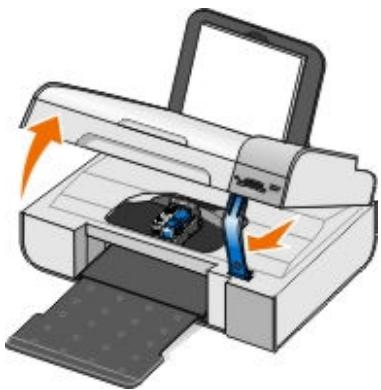
- Tenez fermement le papier et retirez-le délicatement de l'imprimante.
- Fermez l'unité de l'imprimante.
- Remettez l'imprimante sous tension et reconnectez l'impression du document.
Assurez-vous que les câbles sont bien branchés.
Si l'imprimante est connectée à un adaptateur réseau :
- Vérifiez que le câble Ethernet et le câble USB n'ont pas été endommagés.
- Branchez une extrémité du cable USB sur l'imprimante et l'autre extrémité sur l'adaptateur réseau.
- Branchez une extrémité du cable Ethernet sur l'adaptateur réseau et l'autre extrémité sur le concentrateur réseau ou la prise murale.
Si l'imprimante est reliée à un ordinateur connecté au réseau :
- Vérifiez que le câble USB n'a pas été endommagé.
- Branchez une extrémité du câble USB sur l'imprimante et l'autre extrémité sur l'ordinateur.
Vérifiez votre connexion réseau.
Assurez-vous que l'imprimante est reliée à une connexion de réseau fonctionnant correctement.
Consultez la documentation de l'adaptateur réseau pour obtenir des informations sur sa configuration et son utilisation.
Vérifiez que le type de carte mémoire utilisé est compatible avec l'imprimante.
Pour plus d'informations, reportez-vous à la section Impression de photos depuis une carte mémoire ou une clé USB.
N'insérez qu'une carte mémoire à la fois.
Ne retirez pas la carte mémoire et ne touchez pas la zone de l'imprimante contenant la carte lorsque le voyant clignote.
| Cevoyant indique que l'imprimante communique avec la carte. Des erreurs de communication risquent de se produire si vous retirez la carte mémoire ou touchez la zone dans laquelle elle se trouve alors que levoyant clignote. |
| Insérez une seule carte mémoire ou clé USB à la fois. |
| Vérifiez que la carte mémoire est correctement insérée. |
| Insérez la carte mémoire jusqu'à ce qu'elle se bloque. L'imprimante ne lira pas le contenu de la carte mémoire si elle n'est pas correctement insérée dans l'emplacement approprié. |
| Lorsque vous imprimez des images à partir d'une carte mémoire, vérifiez que le format des images est pris en charge par l'imprimante. |
| Seules les images au format JPG et certains types de formats TIFF peuvent être imprimés directement depuis la carte mémoire. Si vous souhaitez imprimer des photos stockées sur la carte avec un format différent, vous devez les transférer sur votre ordinateur avant l'impression. |
| Vérifiez que l'imprimante n'est pas connectée à un apparil photo compatible PictBridge. |
| Pour plus d'informations, reportez-vous à la section Impression de photos depuis un apparil photo compatible PictBridge. |
Messages d'erreur
| Message d'erreur : | Signification : | Solution : |
| Problème d'alignement. Retirez la bande des cartouches ou dépannez l'équipement. Appuyez sur pour réessayer. | La bande protectrice n'a pas été retiree des cartouches d'encre avant l'installation de ces dernières. | Retirez la bande protectrice des cartouches d'encre. Pour plus d'informations, reportez-vous à la section Remplacement des cartouches. |
| Le formatage du périhérique n'est pas pris en charge. | Le format du système de fichiers de la carte mémoire insérée n'est pas pris en charge par l'imprimante. L'imprimante prend en charge le format de système de fichiers FAT32. | Reformatez la carte mémoire en FAT32. Reportez-vous à la documentation fournie avec votre carte mémoire pour plus d'informations. |
| Débloquez le chariot puis appuyez sur. | Le chariot de la tête d'impression s'est bloqué. | Dégazez le chemin du papier ou fermez le couvercle du chariot des cartouches, puis appuyez sur la touche Sélectionner. |
| • Installez une cartouche noire ou photo à gauche. • Installez une cartouche couleur à droite. • Installez les deux cartouches. | Il manque une cartouche. REMARQUE: Les caractères situés sous les icônes représentant une goutte d'encre affichent un point d'interrogation (?) pour chaque cartouche manquante, en même temps que les messages ci-dessus s'affichent. | Insérez une cartouche noire ou photo dans le chariot de gauche et une cartouche couleur dans celui de droite. Pour plus d'informations, reportez-vous à la section Remplacement des cartouches. |
| • Erreur de cartouche gauche. Remplacez la cartouche. • Erreur de cartouche droite. Remplacez la cartouche. • Installez les deux cartouches. | Une cartouche est incorrecte. REMARQUE: Les caractères situés sous les icônes représentant une goutte d'encre affichent une croix (X) pour chaque cartouche incorrecte, en même temps que les messages ci-dessus s'affichent. | Remplacez la cartouche incorrecte. Pour plus d'informations, reportez-vous à la section Remplacement des cartouches. |
| Ordinateur non connecté | Vous avez appuyé sur la touche Démarrer lorsque l'imprimante était en mode Numération ou Télécopie, mais l'imprimante n'est pas connectée à | Vérifiez que l'imprimante est connectée à l'ordinateur. |
| l'ordinateur. | ||
| Dégagez le bourrage papier puis appuyez sur √. | Un bourage papier s'est produit dans l'imprimante. | Dégagez le papier. Pour plus d'informations, reportez-vous à la section Vérifiez qu'il n'y a pas de bourrage papier.. |
| Chargez du papier et appuyez sur √. | L'imprimante n'a plus de papier. | Chargez du papier dans l'imprimante, puis appuyez sur la touche Sélectionner √ pour poursuivre l'impression. Pour plus d'informations, reportez-vous à la section Chargement du papier dans le support. |
| Aucun filchier pris en charge déetecté. | La carte mémoire ou la clé USB insérée dans l'imprimante ne contient aucun format d'image pris en charge. | Retirez la carte mémoire ou la clé USB. |
| L'appareil photo ou le périhérique connecté ne prend pas en charge PictBridge. Débranchez le périhérique. | Le périhérique connecté n'est pas pris en charge ou l'appareil photo numérique compatible PictBridge n'est pas définir sur le mode USB approprié. | Déconnectez le périhérique ou vérifie la configuration du mode USB. Reportez-vous à la documentation fournie avec l'appareil photo numérique pour plus d'informations. |
| Avertissement de format Le format de la photo est plus grand que le format du papier. Appuyez sur √ pour désirir un nouveau format de papier. | Le format du papier charged est inférieur au format du papier vierge sélectionné. | Modifiez le paramètre Format du papier vierge afin qu'il corresponde au papier dans l'imprimante, ou appuyez sur la touche Sélectionner √ pour poursuivre l'impression. |
| Avertissement Niveau d'encre bas | Le niveau d'encre de la cartouche est bas. L'avertissement Niveau d'encre bas apparaît lorsqu'il ne reste plus que 25 %, 15 % puis 10 % d'encre dans la cartouche. | Remplacez la cartouche. Pour plus d'informations, reportez-vous à la section Remplacement des cartouches. |
| Un seul périhérique ou une seule carte mémorie est autorisé(e). Retirez tous les périhériques et toutes les cartes. | Plusieurs périhériques ou cartes mémoire sont insérés dans l'imprimante. | Retirez tous les périhériques et toutes les cartes mémoire. |
| Cette fonction n'est pas prise en charge en réseau. | L'impression de fichiers Microsoft Office depuis une carte mémoire ou une clé USB n'est pas prise en charge si l'imprimante est connectée à un adaptateur réseau. | Connectez l'imprimante directement à un ordinateur. |
| Types de papiers Insérez du papier ordinaire et appuyez sur √. S'affiche lors de l'alignement des cartouches. | Un type de papier autre que du papier ordinaire est chargé dans le support papier alors que l'alignement des cartouches a été lancé. | Chargez du papier ordinaire, puis appuyez sur la touche Sélectionner √. |
| Types de papiers Insérez du papier ordinaire et appuyez sur √. S'affiche lors de l'impression d'une épreuve. | Un type de papier autre que du papier ordinaire est chargé dans le support papier alors que l'impression d'une épreuve a été lancée. | Chargez du papier ordinaire, puis appuyez sur la touche Sélectionner √. |
| Impossible de détecter une épréuve. | L'imprimante n'a pas pu numérique riser l'épréuve. | Réimprimez l'épréuve puis réessayez. |
Codes d'erreur
Si l'un des codes d'erreur suivants s'affiche sur l'écran de l'imprimante, cela signifie qu'une erreur importante s'est produite.
| Code d'erreur : | Nom de l'erreur : | Signification : | Solution : |
| Erreur 0000 | NVRAM R/W | Erreur détectée lors d'une opération de lecture ou d'écriture effectuee sur la mémoire NVRAM | Appuyez sur la touche Marche/arrêt pour réinitialiser l'imprimante. |
| Erreur 0001 | Problème de mémoire | L'imprimante ne parvient pas à initiaiser la mémoire. | Appuyez sur la touche Marche/arrêt pour réinitialiser l'imprimante. |
| Erreur 0002 | Problème de matériel | Un problème général s'est produit au niveau du matériel et l'imprimante ne parvient pas à déterminer qu'elle partie du système est concernée. | Appuyez sur la touche Marche/arrêt pour réinitialiser l'imprimante. |
| Erreur 0003 | Erreur de somme de contrôle ROM | Une erreur de somme de contrôle s'est produit au niveau de la mémoire morte. | Appuyez sur la touche Marche/arrêt pour réinitialiser l'imprimante. |
| Erreur 1003 | Echec de calibrage du papier | L'imprimante ne parvient pas à initiaiser ou à calibrer le système d'alimentation du papier. | Débranchez le cordon d'alimentation de l'imprimante, vérifie qu'aucun bourrage papier ne s'est produit, puis rebranchez le cordon d'alimentation. |
| Erreur 0200 | Programmation Flash - mémoire insuffisante | L'imprimante ne parvient pas à programmer la mémoire flash. | Appuyez sur la touche Marche/arrêt pour réinitialiser l'imprimante. |
| Erreur 1201 | Impression incomplète (données incorrectly pour la tête d'impression ou données insuffisantes pour la largeur d'impression utilisée) | Le chariot de l'imprimante s'est arrêté avant la fin d'une tâche d'impression. | Appuyez sur la touche Marche/arrêt pour réinitialiser l'imprimante. |
| Erreur 1202 | Erreur de données | L'ordinateur a envoyé des données incorrectes à l'imprimante. | Appuyez sur la touche Marche/arrêt pour réinitialiser l'imprimante. |
| Erreur 1203 | Court-circuit au niveau de la tête d'impression | Un court-circuit s'est produit au niveau de la tête d'impression. | Débranchez et rebranchez le cordon d'alimentation de l'imprimante. Réinstallé les cartouches. Pour plus d'informations, reportez-vous à la section Remplacement des cartouches. |
| Erreur 1205 | Erreur TSR noir | Suite à un problème dans le circuit TSR noir, l'imprimante ne parvient pas à déterminer la température de la tête d'impression. | Réinstallé la cartouche noire. Pour plus d'informations, reportez-vous à la section Remplacement des cartouches. |
| Erreur 1206 | Erreur TSR couleur | Suite à un problème dans le circuit TSR couleur, l'imprimante ne parvient pas à déterminer la température de la tête d'impression. | Réinstallé la cartouche couleur. Pour plus d'informations, reportez-vous à la section Remplacement des cartouches. |
| Erreur 1207 | Erreur de système papier | Echéç de contrôle du système papier. | Appuyez sur la touche Marche/arrêt pour réinitialiser |
| l'imprimante. | |||
| Erreur 2200 | Blocage du chariot de numérisation | Le chariot de numérisation s'est bloqué lors d'une tâche de numérisation. | Eteignez l'imprimante, attendez quelques secondes puis rallumez l'imprimante. |

REMARQUE: Contactez l'assistance clientèle via le site www.support.dell.com si des erreurs subsistent.
Amélioration de la qualité d'impression
Si vous n'êtes pas satisfait de la qualité d'impression des documents, vous pouvez l'améliorer de différentes manières :
- Utilisez le papier approprié. Par exemple, utilisez du papier photo Dell Premium si vous imprimez des photos avec une cartouche photo.
- Utilisez du papier plus blanc, couché ou ayant un grammage plus élevé. Utilisez du papier photo Dell Premium si vous imprimez des photos.

REMARQUE: le papier photo Dell Premium n'est pas disponible dans tous les pays.
- Sélectionnez une qualité d'impression supérieure.
Pour sélectionner une qualité d'impression supérieure :
- Le document étant ouvert, cliquez sur Fichier → Imprimer.
La boîte de dialogue Imprimer s'affiche.
- Clique sur Préférences, Propriétés, Options ou Configuration (en fonction de l'application ou du système d'exploitation utilisé).
La boîte de dialogue Préférences d'impression s'affiche.
- Dans l'onglet Configuration de l'impression, sélectionnez une meilleure qualité.
- Réimprimez le document.
- Si la qualité d'impression ne s'améliore pas, essayez d'aligner et de nettoyer les cartouches. Pour des informations supplémentaires, reportez-vous aux sections Alignment des cartouches et Nettoyage des buses des cartouches.
Pour obtenir des solutions supplémentaires, visitez le site support.dell.com.
Présentation - Conditions d'exploitation - Besoins et alimentation en électricité - Fonctionnalités des modes d'impression et de numérisation Systèmes d'exploitation pris en charge Mémoire et configuration requises
Présentation
| Mémoire | • 32 Mo SDRAM • 4 Mo FLASH |
| Connectivité | USB 2.0 haut débit |
| Moyenne d'utilisation | 3 000 pages par mois |
| Durée de vie de l'imprimante | • Imprimante: 18 000 pages • Scanner: 18 000 numérisations • Dispositif d'alimentation automatique de documents: 18 000 numérisations |
Conditions d'exploitation
Température et humidité relative
| Condition | Température | Humidité relative (sans condensation) |
| Fonctionnement | De -25,5° à 60° C (61° à 90° F) | De 8 à 80 % |
| Stockage | De -25,5° à 60° C (34° à 140° F) | De 5 à 80 % |
| Expédition | De -25,5° à 60° C (-14° à 140° F) | De 5 à 100 % |
Besoins et alimentation en électricité
| Puisance absorbée c.a. | 110 V |
| Fréquence assignée | 60 Hz |
| Entrée en c.a. minimale | 90 VAC |
| Entrée en c.a. maximale | 255 VAC |
| Courant d'entrée maximal | 0.31 A |
| Consommation électrique moyenne | |
| Mode veille | 6.01 W |
| Mode de fonctionnement | 12.2 W |
Fonctionnalités des modes d'impression et de numérisation
Votre imprimante peut numériser de 72 à 19 200 ppp. Bien que l'imprimante que vous avez achetée ait une telle capacité, Dell recommends d'utiliser des résolutions prédéfinies.
| Résolution d'impression et | Résolution de numérisation | Résolution d'impression |
| de numérisation | Papier glacé ou papier photo | Tous les autres supports | |
| Brouillon | 150 x 150 ppp | 600 x 600 ppp | 300 x 600 ppp |
| Normale | 300 x 300 ppp | 1200 x 1200 ppp | 600 x 600 ppp |
| Photo | 600 x 600 ppp (numériqueation photo et monochromes) | 4800 x 1200 ppp | 1200 x 1200 ppp |
| 300 x 300 ppp (numériqueation couleur) |
Systèmes d'exploitation pris en charge
L'imprimante prend en charge :
- Windows XP Professionnel x64
- Windows XP
- Windows 2000

REMARQUE : Pour les pilotes compatibles Vista, consultez le site www.support.dell.com.
Mémoire et configuration requises
Votre système d'exploitation doit avoir la configuration minimale suivante :
| Système d'exploitation | Vitesse du processeur (Mhz) | Mémoire vivie | Espace disponible sur le disque dur |
| Windows 2000 | Pentium II 233 | 128 Mo | 286 Mo |
| Windows XP | Pentium II 300 | 128 Mo | 500 Mo |
| Windows XP 64 bits | AMD Athlon 64, AMD Opteron, Intel Xeon avec prise en charge d'Intel EM64T ou Intel Pentium 4 avec prise en charge d'Intel EM64T | 256 Mo | 1.5 Go |
Consignes d'utilisation
| Type de support : | Formats pris en charge : | Chargez jusqu'à : |
| Papier ordinaire ou papier couché | • Lette : 8.5 x 11 pouces (216 x 279 mm) • A4 : 8.27 x 11,69 pouces (210 x 297 mm) • Légal : 8.5 x 14 pouces (216 x 355,6 mm) | 100 feuilles |
| Papier continu | • Papier continu A4 • FormatLetstre continu | 20 feuilles |
| Enveloppes | • 9 enveloppes : 3 7/8 x 8 7/8 pouces | 10 enveloppes |
| 10 enveloppes : 4 1/8 x 9 1/2 pounces Enveloppes Baronial 5 1/2 : 4 3/8 x 5 3/4 pouces 6 Enveloppes 3/4 : 3 1/4 x 6 1/2 pouces 7 Enveloppes 3/4 : 3 7/8 x 7 1/2 pouces Enveloppes A2 Baronial : 111 x 146 mm Enveloppes B5 : 176 x 250 mm Enveloppes C5 : 162 x 229 mm Enveloppes C6 : 114 x 162 mm Enveloppes DL : 110 x 220 mm Enveloppes Chokei 3 : 120 x 235 mm Enveloppes Chokei 4 : 90 x 205 mm Enveloppes Chokei 40 : 90 x 225 mm Enveloppes Kakugata 3 : 216 x 277 mm Enveloppes Kakugata 4 : 197 x 267 mm Enveloppes Kakugata 5 : 190 x 240 mm Enveloppes Kakugata 6 : 162 x 229 mm | ||
| Cartes de vœux, fiches, cartes postales ou cartes photographiques | Carte postale/photo : 4 x 6 pouces Fiche : 3 x 5 pouces | 25 cartes |
| Photo/glacé | 8.5 x 11 pouces (216 x 279 mm) 4 x 6 pouces (101,6 x 152,4 mm) | 25 feuilles |
| Transferts sur tissu | 8.5 x 11 pouces (216 x 279 mm) | 1 transfert sur tissu |
| Transparents | 8.5 x 11 pouces (216 x 279 mm) | 50 transparens |
L'imprimante utilise un câble USB (vendu séparément).


Annexe
Politique du service de support technique de Dell • Contacter Dell Garantie limite et règles de return
Politique du service de support technique de dell
La procédure de dépannage assistée par un technicien du service d'assistance technique nécessite la participation et la coopération de l'utilisateur. Elle permet de rétablir la configuration d'origine définie en usine du système d'exploitation, du logiciel de l'application et des pilotes du matériel et de vérifier le fonctionnement de l'unité de l'imprimante et du matériel installé par Dell. Outre cette procédure de dépannage assistée par un technicien, vous disposez d'un service d'assistance technique en ligne. Vous pouvez également acheter des options d'assistance supplémentaires.
Dell fournit une assistance technique limitée pour l'imprimante, ainsi que pour les périphériques et le logiciel installés en usine. Toute assistance pour un logiciel ou des périphériques tiers est fournie par le fabricant d'origine, y compris ceux achetés et/ou installés via Software and Peripherals (DellWare), ReadyWare et Custom Factory Integration (CFI/DellPlus).
Contacter dell
Vous pouvez accéder à l'assistance clientèle Dell à l'adresse support.dell.com. Sélectionnez votre pays sur la page de bienvenue au service de support de Dell, puis fournissez les informations requises pour accéder aux outils et aux informations d'aide.
Pour contacter Dell électroniquement, utilisez les adresses suivantes :
World Wide Web
www.dell.com/
www. dell. com/ap/ (pour les pays d'Asie et du Pacifique uniquement)
www.dell.com/jp/ (pour le Japon uniquement)
www.euro.dell.com (pour l'Europe uniquement)
www.dell.com/la/ (pour les pays d'Amérique Latine)
- Protocole FTP
ftp. dell. com
Ouvrez une session en tant qu'utilisateur anonyme et entrez votre adresse de messagerie comme mot de passe.
Service d'assistance électronique
mobile_support@us.dell.com
support@us.dell.com
support@Dell.com (pour les pays d'Asie et du Pacifique uniquement)
support.jp.dell.com/jp/jp/tech/email/ (pour le Japon uniquement)
support. euro. dell. com (pour l'Europe uniquement)
Service de devis électronique
apmarketing@Dell.com (pour les pays d'Asie et du Pacifique uniquement)
Garantie limitée et règles de retour
Dell Inc. (« Dell ») fabrique ses produits à partir de pièces et de composants neufs ou équivalents, conformément aux pratiques industrielles standard. Pour obtenir des informations relatives à la garantie Dell de l'imprimante, reportez-vous au Guide d'informations sur le produit. Manuel du propriétaire
- Guide de l'utilisateur de l'imprimante dell™ photo all-in-one printer 926
- Remarques, mises en garde et avertissements
- Recherche d'informations
- Présentation des composants de l'imprimante
- Présentation du panneau de commandes
- Menu du panneau de commandes
- Mode copie
- Mode numérisation
- Mode photo
- Mode pictbridge
- Mode fichier office
- Chargement de papier et de documents
- Présentation du détecteur automatique de type de papier
- Chargement d'un document original sur la vente du scanner
- Impression
- Impression de documents
- Impression de photos
- Impression d'enveloppes
- Impression de photos depuis un appareil photo compatible pictbridge
- Impression de photos depuis une carte mémoire ou une clé USB
- Impression de toutes les photos stockées sur une carte mémoire ou une clé USB
- Impression de photos à l'aide d'une épreuve
- Impression de photos à partir d'un appareil numérique à l'aide de la fonction DPOF
- Enregistrement de photos d'une carte mémoire ou d'une clé USB sur votre ordinateur
- Changement des paramètres couleur de photo
- Changement des paramètres options de photo
- Sélectionner
- Changement du format des photos
- Impression de fichiers microsoft office depuis une carte mémoire ou une clé USB
- Configuration d'une connexion entre l'imprimante et un périphérique compatible bluetooth
- Définition du niveau de sécurité bluetooth
- Impression à partir d'un périphérique bluetooth
- Copie
- Utilisation du panneau de commandes
- Utilisation de l'ordinateur
- Changement des paramètres de copie
- Numérisation
- Numérisation de documents ou de photos d'une seule page
- Numérisation de plusieurs photos ou de documents de
- Numérisation de photos ou de documents via un réseau
- Modification d'un texte numérique à l'aide de la fonction de reconnaissance optique des caractères (ROC)
- Retouche d'images numérisées
- Enregistrement d'une image sur l'ordinateur
- Envoi d'une image ou d'un document numérique par email
- Télécopie
- Envoi d'une télécopie papier
- Envoi de documents électroniques par télécopie
- Création d'une page de garde de télécopie
- Envoi d'une télécopie programmée
- Envoi d'une télécopie avec pièces jointes
- Transfert d'une télécopie reçue
- Réception automatique de télécopies
- Réception manuelle de télécopies
- Impression d'une télécopie reçue
- Suppression d'une télécopie reçue
- Affichage du statut des télécopies
- Création d'un rapport de télécopie
- Blocage des télécopies indésirables
- Pour ajouter une entrée à la liste de blocage :
- Pour éditer une entrée de la liste de blocage :
- Pour supprimer une entrée de la liste de blocage :
- Présentation du calculatique
- Le centre dell tout en un permet de :
- Pour accéder au centre dell tout en un à partir de l'ordinateur :
- Pour accéder au centre dell tout en un à partir du panneau de commandes :
- Utilisation du logiciel préférences d'impression
- Utilisation du gestionnaire de cartes mémoire
- Utilisation du logiciel solutions de télécopie dell
- Déinstallation et réinstallation du logiciel
- Maintenance
- Remplacement des cartouches
- Alignement des cartouches
- Nettoyage des buses des cartouches
- Modification des paramètres par défaut du panneau de commandes
- Rétablissement des paramètres par défaut
- Dépannage
- Problèmes liés à l'ordinateur
- Problèmes liés à l'imprimante
- Problèmes d'impression
- Lorsque l'impression est lente, libérez de la mémoire sur l'ordinateur.
- Assurez-vous que le papier a été chargé correctement.
- Vérifiez si des voyants clignotent sur l'imprimante.
- Vérifiez que la vitre du scanner est propre.
- Utilisez l'option supprimer les motifs pour supprimer des motifs d'image d'un magazine ou d'un journal.
- Vérifiez les formats de papier.
- Vérifiez si des voyageurs clignotent sur l'imprimante et si des messages d'erreur apparaisent.
- Vérifiez le câble USB.
- Déterminez si le logiciel de l'imprimante est installé.
- Résolvez les problèmes de communication entre l'imprimante et l'ordinateur.
- Réduisez la résolution de numérisation si cette dernière prend trop longtemps ou bloque l'ordinateur.
- Augmentez la résolution de numérisation si la qualité de l'image numérisée est médiocre.
- Si la numérisation vers une application donnée échoue, choisissez une autre application.
- Vérifiez que l'ordinateur est connecté à une ligne de téléphone analogue en service.
- Problèmes liés au papier
- Assurez-vous que les câbles sont bien branchés.
- Vérifiez votre connexion réseau.
- Vérifiez que le type de carte mémoire utilisé est compatible avec l'imprimante.
- N'insérez qu'une carte mémoire à la fois.
- Messages d'erreur
- Codes d'erreur
- Amélioration de la qualité d'impression
- Conditions d'exploitation
- Fonctionnalités des modes d'impression et de numérisation
- Systèmes d'exploitation pris en charge
- Mémoire et configuration requises
- Consignes d'utilisation
- Annexe
- Politique du service de support technique de dell
- Contacter dell
- Garantie limitée et règles de retour
Marque : DELL
Modèle : PHOTO ALL IN ONE PRINTER 926
Catégorie : Imprimante tout-en-un