Notice Facile
MPC2500 - Sampler/Beat Maker AKAI - Notice d'utilisation et mode d'emploi gratuit
Retrouvez gratuitement la notice de l'appareil MPC2500 AKAI au format PDF.


| Type de produit | Sampler et séquenceur musical |
| Caractéristiques techniques principales | 16 pads sensibles à la vélocité, 8 sorties audio, 2 entrées audio, écran LCD rétroéclairé, 128 Mo de RAM extensible à 512 Mo |
| Alimentation électrique | Adaptateur secteur 12V |
| Dimensions approximatives | 420 mm x 300 mm x 80 mm |
| Poids | 2,5 kg |
| Compatibilités | Compatible avec les systèmes d'exploitation Windows et Mac, support MIDI |
| Type de batterie | Non applicable (fonctionne sur secteur) |
| Tension | 12V DC |
| Puissance | Consommation électrique de 15W |
| Fonctions principales | Enregistrement audio, séquençage, échantillonnage, effets intégrés, gestion des patterns |
| Entretien et nettoyage | Nettoyer avec un chiffon doux, éviter les produits chimiques agressifs |
| Pièces détachées et réparabilité | Disponibilité de pièces de rechange pour pads, écran et composants internes |
| Informations générales utiles | Idéal pour les producteurs de musique, les performances live et le beatmaking, interface intuitive |
FOIRE AUX QUESTIONS - MPC2500 AKAI
Questions des utilisateurs sur MPC2500 AKAI
0 question sur cet appareil. Repondez a celles que vous connaissez ou posez la votre.
Poser une nouvelle question sur cet appareil
Téléchargez la notice de votre Sampler/Beat Maker au format PDF gratuitement ! Retrouvez votre notice MPC2500 - AKAI et reprennez votre appareil électronique en main. Sur cette page sont publiés tous les documents nécessaires à l'utilisation de votre appareil MPC2500 de la marque AKAI.
MODE D'EMPLOI MPC2500 AKAI
Pour prévenir les risques d'incendie ou d'électrocution, n'exposez pas l'appareil à la pluie ou à l'humidité.
Avis important
Ce document est sous Copyright AKAI professional M.l. Corp., et ne peut être ni cité, ni produit sous chaque format que ce soit sans la permission écrite de la société.
LIMITATION DE LA POLICE DE GARANTIE LOGICIELLE
Le logiciel fourni avec, ou acheté spécialement pour, les produits AKAI professional a été testé afin de vérifier son fonctionnement. AKAI professional M.I. Corp. fera de son mieux pour corriger les défauts logiciels qui lui sont signalés, lors de futures mises à jour dans la limite des possibités techniques.
AKAI professional M.I. Corp. ne fait aucune garantie ni representation qu'elle soit expresse ou implicite concernant les performances ou l'adéquation du système pour un usage particulier.
En aucun cas, AKAI professional M.l. Corp. ne pourra etre tenu responsable des dommages directs ou indirects dus a un defaut du logiciel ou de sa documentation. De plus, AKAI professional M.l. Corp. n'acceptera aucune responsabilité concernant les programmes, sons, enregistements audio ou séquences memorisés dans ou utilisés avec les produits AKAI professional, ce qui inclut le coût de restauration de ces données.
Les garanties, solutions et réclamations mentionnées ci-dessus sont exclusives et ont priorité sur toutes les autres, qu'elles soient orales ou écrites, expresses ou implicites, dans la limite autorisée par la loi en vigueur dans la zone géographique de l'utilisateur du produit.
Aucun employé de AKAI professional M.I. Corp., agent, distributeur ou employé d'un agent ou d'un distributeur n'est autorisé à proposer la moindre variation de cette police.
ATTENTION!!
Pour éviter tout risque d'incendie ou d'électrocution, n'exposez cet apparéil ni à la pluie, ni à l'humidité.
1-FR

ATTENTION RISQUE D'ELECTROCUTION NE PAS OUVRIR

ATTENTION: POUR REDUIRE LE RISQUE D'LECTROCUTION, N'ENLEVEZ LE COUVERCLE (NI L'ARRIERE). AUCUN ELEMENT REPARABLE PAR L'UTILISATEUR A L'INTERIEUR. VEUILLEZ VOUS ADRESSER A UN SERVICE DE REPARATION AGREE
EXPLICATION DES SYMBOLES GRAPHIQUES

L'éclair électrique terminé par une flèche à l'intérieur d'un triangle équilatéral signale à l'utilisateur la présence d'une tension dangereuse non isolée à l'intérieur de l'appareil. Cette tension peut être suffisante pour constituer un risque d'électrocution.

Le point d'exclamation à l'intérieur d'un triangle équilatéral est destiné à prévenir l'utilisateur de la présence d'instructions importantes concernant le matériel et la maintenance. Ces instructions se trouvent dans le mode d'emploi ou les documents accompagnant ce produit.
5B-Fr
ATTENTION - L'emploi de commandes, de réglages ou de procédures autres que ceux spécifiés ici ne peut entraîner une exposition dangereuse aux radiations.
Cet apparéil n'est pas équipé d'un interrupteur d'alimentation à déconnexion totale. Meme quand il est étant, l'alimentation électrique de l' apparéil n'est pas totalément coupée tant que le cordon d'alimentation reste branché. Retirez le cordon d'alimentation quand vous n'utilise pas l' apparéil durant de longues périodes.
AVERTISSEMENT FCC
Cet équipement a eté testé et trouvé conforme aux limites fixées par la partie 15 de la réglementation FCC pour un apparéil numérique de Classe B. Ces limites sont fixées pour offrir une protection raisonnable contre les interférences nuisibles en installation domestique. Cét équipement génére, utilise et peut émettre une énergie de fréquence radio et, s'il n'est pas installé et employé conformément aux instructions, peut causeer des interférences nuisibles aux communications radio. Toutefois, l'absence d'interférence n'est pas garantie pour une installation particulière. Si cet équipement interfere avec la réception de radio ou télévision, ce qui se vérifie en éteignant et rallumant l'équipement, il est recommendé d'essayer de corriger ces interférences à l'aide d'une ou plusieurs des mesures suivantes:
- Ré-orienter ou déplacer l'antenne de réception.
- Augmenter la distance séparant l'équipement du récepteur.
- Connecter l'équipment à une prise d'un circuit électrique différent de celui auquel le récepteur est connecté.
- Consulter le revendeur ou un technician radio/télé experimenté pour obtenir de l'aide.
21B-F
AVIS POUR LES ACHETEURS CANADIENS DU MPC2500
Le present apparéil numérique n'émet pas de bruits radioélectriques dépassant les limites applicables aux apparéils numériques de la Classe B prescrites dans le Reglement sur le brouillage radioélectrique édicté par le ministère des Communications du Canada. 275
27-F
VENTILATION
N'empêchez pas la ventilation de l'appareil, en le plaçant sur un tapis, dans un espace confiné, ou en posant des objets sur son boîtier - faces supérieure, laterales ou arrière. Laissez toujours au moins 10 centimètres entre l'appareil et les autres objets.
31C-F
LES CHANGES OU MODIFICATIONS NON EXPRESSEMENT APPROVUES PAR LE FABRICANT EN TERMES DE CONFORMITE PEUVENT RETIRER A L'UTILISATEUR SON DROIT D'EXPLOitation DE L'EQUIPEMENT.
32-F
AVIS DE PROTECTION DES DROITS D'AUTEUR (COPYRIGHT)
Le MPC2500 AKAI est un instrument basé sur un ordinateur, et comme tel, il utilise un logiciel contenu en mémoire ROM. Ce logiciel et toute documentation y ayant trait, y compris ce mode d'emploi contiennent des informations protégées par les lois en vigueur. Tous droits réservés. Aucune partie de ce logiciel ou de sa documentation ne peut être copiee, transférée ni modifiée. Vous ne pouvez pas faire de modification, adaptation, traduction, location, distribution, revente lucrative ou creation de produits dérivés basés sur le logiciel et sur sa documentation ou n'importe qu'elle partie d'entre eux sans l'accord écrit préalable de AKAI professional M.I. Corp, Yokohama, Japon.
ATTENTION: LORS DE L'UTILISATION D'APPAREILS ÉLECTRIQUES, DES PRECAUTIONS SONT À RESPECTER, DON'T LES SUIVANTES :
AVERTISSEMENT
Le MPC2500 a ete concu pour etre utilise dans un environnement domestique standard. L'alimentation des equipments electriques varie d'un pays a l'autre. Veuillez you assurer que voitre MPC2500 corresponda la tension du pays ou vous yous vous trouvez.Dans le doute, consultez un electricien qualifie ou un revendeur AKAI Professional.
CA 120V
à 60 Hz pour les USA et le Canada
CA 220~240 V
à 50 Hz pour l'Europe
CA 240 V
à 50 Hz pour l'Australie
INSTRUCTIONS IMPORTANTES DE SECURITE
- Lisez ces instructions
- Conservez ces instructions.
- Tenez compte de tous les averissements
- Suívez toutes les instructions
- N'utilisez pas cet apparéil avec de l'eau à proximité.
- Ne nettoyez l'appareil qu'avec un chiffon sec.
- Ne bloquez pas les ouvertures destinées à la ventilation. Installez l'appareil selon les instructions du fabricant.
- N'installez pas l'appareil pres de sources de chaleur comme des radiateurs, cheminées, poèles ou autres appareils (dont des amplificateurs) produit de la chaleur.
- Ne supprimez pas le dispositif de sécurité offert par la borne de mise à la terre. Une prise de terre comprend les deux bornes normales plus une troisième pour la mise à la terre. Cette troisième borne est destinée à votre sécurité. Si la fiche du cordon d'alimentation fourni n'entre pas dans votre prise, consultez un électricien pour faire remplacer votre prise obsolette.
- Protégez le cordon d'alimentation des piétinements ou des pincements, particulièrement au niveau des fiches, des prises de connexion et à l'endetroit où il sort de l'appareil.
- N'utilisez que des fixations/accessoires préconisés par le fabricant.
- N'utilisez qu'un chariot, stand, trépied, cornière ou table préconisé par le fabricant, ou vendu avec l'appareil. Quand un chariot de transport est employé, prenez garde, lors du déplacement de l'ensemble chariot/appareil, à éviter une blessure due à une chute ou un renversement.

- Débranchez cet apparéil durant les orages ou s'il doit rester inutilisé durant une longue période.
- Confiez toute réparation à un personnel de maintenance qualifié. Une intervention est nécessaire quand l'appareil a été endommagé d'une quelconque façon, si son cordon ou sa fiche d'alimentation a été endommagé, si du liquide ou des objets ont pénétré dans l'appareil, si l'appareil a été exposé à la pluie ou à l'humidité, ne fonctionne pas normalement ou est tombé.
- N'exposez pas cet apparéil au ruissemblement ou aux éclaboussures et assurez-vous qu'aucun object rempli de liquide, tel qu'un vase, n'est posé sur l' apparéil.
Table des matieres
Chapitre 1: Introduction
Vue generale 1
Partie haute de la face supérieure 1
Section de saisie de donnée 2
Section de commande 3
Section des pads 3
Section Q-Link 4
Face avant 4
Face arriere 5
Connector le MPC2500 à d'autres équipements audio/MIDI 6
Teres employes dans le MPC2500 7
Chapitre 2:Utilisation de base 9
Programmation des noms 10
Saisie de chiffres avec les touches numériques 11
Chapitre 3 : Fonction séquenceur 12
Enregistrement de l'interprétation 13
Reproduire une série 14
Autres fonctions utiles à l'enregistrement des séquences 14
Informations détaillées sur les fonctions de séquence 18
Fonctions de piste ("Track") 22
Fonctions du séquenceur MIDI 26
Chapitre 4: Modifier ("Editor") les séquences 28
Selectionner une zone de piste à éoperator 28
Selectionner la zone d'edition par mesures 31
Changer I'ordre des pistes (TRACK MOVE) 33
Chapitre 5: Edition pas a pas 34
A propos de I'edition pas a pas 34
Ecrans 34
Evénements 35
Copier/coller un événement 38
Déplacer un événement 38
Supprimer un événement 39
Programmation d'un événement (enregistrement pas à pas) 39
Chapitre 6 : Edition par grille 41
A propos de I'edition par grille (Grid Edit) 41
Ecrans 41
Edition en mode de grille 44
Copier (COPY)/coller (PASTE) un événement 44
Déplacer (MOVE) un événement 44
Supprimer un événement 45
Programmation d'un événement 45
Supprimer un événement 45
Programmation d'un événement 45
Chapitre 7: Mode Song ("morceau") 47
Structure d'un morceau 47
Ecrans 47
Créer un morceau 48
Reproduire un morceau 48
Autres fonctions en mode SONG 49
Chapitre 8 : Fonctions d'un pad 52
Jouer avec les pads 52
Réglage de neutralisation (mute) de piste avec les pads 53
Selectionner une sequence à jour avec les pads 54
Chapitre 9:Curseurs et commandes Q-Link 56
Réglage de curses et de commande 56
Enregistrement d'une valeur de curseur/commande dans une sequence 57
Touche AFTER 57
Autres fonctions du curseur et de la commande Q-Link 58
Chapitre 10: Emploi du MPC2500 avec d'autres apparéils 59
Synchronisation avec le MPC2500 comme maître 59
Synchronisation avec le MPC2500 comme esclave 59
Connector le MPC2500 à un clavier MIDI avec module de sons 60
Régler l'entrée MIDI 61
Coupure du son interne d'un pad (Réglage Local Control) 61
Changement de sequence par message de changement de programme
venant d'un appeareil externe 61
Chapitre 11: Enregistrer un échantillon 62
Enregistrer I'echantillon - informations détaillées 64
Enregister le signal numérique 64
Enregistrer la sortie générale (MAIN OUT) 64
Enregistrement du son du CD interne 65
Autres fonctions 66
Fonction d'enregistrement direct 66
Chapitre 12 : Edition d'un échantillon 70
Réglage des points de début/fin de l'échantillon 70
Supprimer une partie inutile d'un échantillon (DISCARD) 71
Suppression d'une partie d'un échantillon avec avancée des données postérieures (DELETE) -72
Réduction au silence d'une partie d'un échantillon (SILENCE) 72
Sauvegarder une partie de l'échantillon comme un nouvel échantillon (EXTRACT) 72
Fonctions de la fenetre Sample ("echantillon") 73
Autres fonctions d'edition 74
Division d'une phrase échantillonnée en plusieurs régions 77
Division d'un échantillon par détention des attaques de la phrase (AUTO) 78
Division d'un échantillon en régions de longueurs égales (EQUALLY) 79
Réglage des points de début/fin de la région 79
Conversion d'échantillons divisés en mode SLICED SAMPLES ou PATCHED PHRASE 80
Conversion PACHED PHRASE 81
Changement de la hauteur et du tempo d'un échantillon Patched Phrase 81
Edition d'échantillon Patched Phrase 82
Autres éditions disponibles pour une région 82
Régler la boucle 83
Coupler le point de bouclage (loop) et le point de début (Start) 84
Auto Phrase Loop 85
Chapitre 13:Programme 86
Créer un programme 86
Affectation/Ré-affectation d'échantillons aux pads 86
Faire jouer un échantillon tant que le pad est pressé 87
Régler le volume et la hauteur d'un échantillon 87
Changer le volume de I'echantillon avec la dynamique 87
Changer la hauteur de I'echantillon par la dynamique 88
Jouer plusieurs échantillons avec un seul pad 88
Commutation des échantillons par la dynamique 88
Régler l'enveloppe d'un pad 89
Les fonctions de la fenetre Program 90
Editor le son d'un échantillon 91
Limiter le nombre de voix dans le programme 93
Simuler l'ouverture/fermeture de charleston (réglage de groupe d'exclusion) 93
Régler la superposition dessons d'un même pad (superposition des voix) 94
Edition d'un échantillon de pad 94
Réglage d'un LFO (Low Frequency Oscillator) 97
Supprimer d'un coup tous les échantillons inutilisés (PURGE) 98
Affecter un numero de note MIDI aux pads 99
Affecter des nombres de note MIDI aux pads (changer le réglage par défaut) 99
Chapitre 14 : Mixer 100
Régler le niveau et le panoramaique du pad 100
Régler la sortie pour l'échantillon 100
Selectionner le pad auquel appliquer l'effect 101
Automation du mixer 101
Raccourci entre mode MIXER et mode EFFECT 102
Fonction Input Thru 102
Applique des effets a un signal entrant 102
Applique des filtres a un signal entrant 103
Emploi de la fonction Q-Link en mode INPUT THRU 103
Sauvegarde du réglage Input Thru 104
Chapitre 15: Effet 105
Applique des effets à un son de pad particulier 105
Applique des effets de FX2 au son d'effet de FX1 106
Editor les effets 106
Utiliser I'effet master 109
Editor les effets master 109
Editor le jeu d'effets 110
Raccourci entre mode MIXER et mode EFFECT 111
Chapitre 16: Sauvegarde/chargeMENT 112
A propos des cartes mémoire 112
Sauvegarden les données 112
Sauvegarden les données sur le disque dur interne (optionnel) 116
Charger un fichier 116
Renommer un fichier 121
Supprimer un fichier 121
Régler la fonction de chargement automatique 121
Formater la carte mémoire 121
Sauvegarden les données en mémoire flash interne 122
Chapitre 17: Connecter le MPC2500 à votre ordinateur 123
Connector le MPC2500 à un PC sous Windows 123
Connector le MPC2500 à un Macintosh 124
Chapitre 18:Autres réglages 125
Pédale commutateur (Foot switch) 125
Régler le niveau général 125
Régler le contraste de l'afficheur LCD 126
Initialisation avec retard aux réglages d'usine 126
Régler la sensibilité du pad 126
Continuous sample track (Déclenchement en cours d'une frappe échantillonnée) 127
129
131
Tableau d'equipement MIDI 132
Installation du disque dur interne 134
Index 135
Chapitre 1 : Introduction
Bienvenue dans le centre de production musicale (Music Production Center) MPC2500. Veuillez tire ce manuel avant de commencer à employerer votre MPC2500 et gardez-le en lieu sur afin de pouvoir vous y référer si nécessaire. Dans ce manuel, les noms des commandes et boutons ainsi que les noms des prises sont indiqués entre crochets, comme ceci: [nom].
Vue générale
Ce chapitre déscrit le nom et la fonction de chaque partie et explique la terminologie et comment faire les connexions pour le MPC2500.
Partie haute de la face supérieure
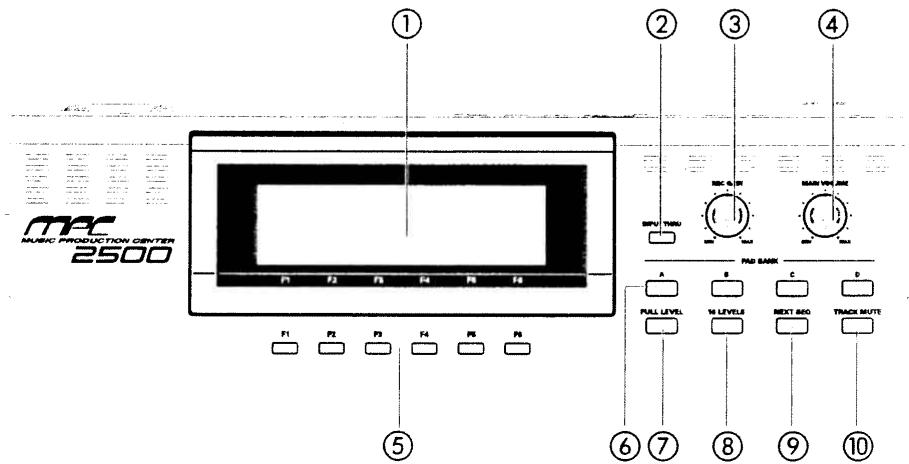
- Afficheur:
C'est un afficheur à cristaux liquides (LCD) rétroéclairé). Vous pouvez régler son contraste en tournant la molette DATA tout enMAINANT enfoncée la touche [SHIFT].
- Touche [INPUT THRU]:
Voussouspouce mixer les signal reçu en entree [RECORD IN]aveclessonsreproduitsparleMPC2500.Pour plusd'informations,voir la fonction"INPUTTHRU"en page102.
- Commande [REC GAIN]:
Règle le niveau d'enregistrement du signal entrant en [RECORD IN]. N'intervient pas sur le niveau de l'entrée numérique.
Règle les niveaux des sorties [STEREO OUT] et [PHONES] (écouteurs).
- Touches [F1] à [F6]:
Ces touches servent à appeler des pages indiquées en bas de l'écran, ou à executer la fonction affectée à chaque touche. Leur fonction dépend de la page d'écran actuellement affichée.
- Touches PAD BANK [A] à [D]:
Utilisez ces touches pour passer d'une banque de pads à l'autre (A, B, C, D). La diode située au dessus de la banque de pads selectionnée s'allumera.
- Touche [FULL LEVEL]:
Quand elle est allumée, le MPC2500 effectue toujours la reproduction avec une dynamique Tmaxale (127).
- Touche [16 LEVELS]:
Quand elle est activée, vous pouvez vous servir des 16 pads pour changer la dynamique du pad sélectionné sur 16 niveaux. Pour plus d'informations, voir la section "Fonction 16 LEVELS (16 niveaux)" en page 52.
- Touche [NEXT SEQ]:
Cette touche appelle la page NEXT SEQ ("sesquence suivante"), où vous pouvez changer de sequence depuis les pads. Pour plus d'informations, voir la section " Sélectionner une série à jour avec les pads" en page 54.
- Touche [TRACK MUTE]:
Cette touche appelle la page TRACK MUTE ("neutralisation de piste"), où vous pouvez couper une piste avec les pads. Pour plus d'informations, voir la section "Réglage de neutralisation (mute) de piste avec les pads" en page 53.
Section de saisie de donnée
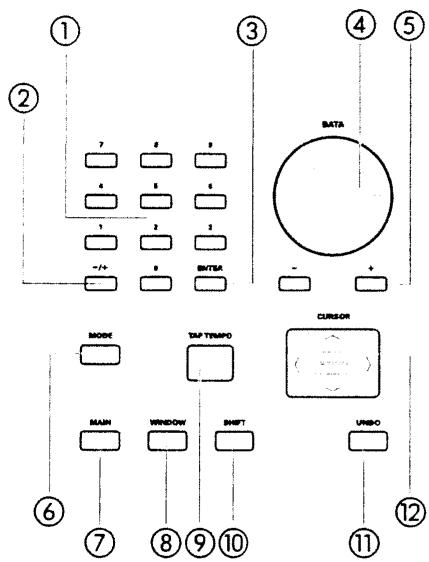
- Touches numériques:
Ces touches servent à saisir directement des données numériques. Saisissez des chiffres avec ces touches dans les champs numériques sélectionnés et pressez la touche [ENTER]. Si vous saisissez des chiffres à valeur numérique, saisissez le chiffre en ignorant le point decimal (exemple: pour 120.5, saisissez 1205). Si vous faites une erreur, il est possible d'annuler en pressant la touche [SHIFT] avant la touche [ENTER]. Si vous utilisez les touches [CURSOR], la molette [DATA] ou la touche [MAIN] alors que vous saisissez des données avec les touches numériques, la saisie sera annulée et les données retrouveront leur statut d'origine.
- Touche [- / + ]
Cette touche fait alterner les valeurs numériques entre (-) et (+) .
- Touche [ENTER]:
Cette touche entérine la valeur qui a été saisie avec les touches numériques.
04.Molette [DATA]:
Cette molette change la valeur du champ actuellément sélectionné. Les données changent d'autant plus vite que la molette est tournée rapidement. Vous pouvez aussi régler le contraste de l'afficheur LCD en tournant cette molette tout enMAINENANT ENFONCEE LA TOUCHE [SHIFT].
- Touches [DATA] [[+][-]:)
La touche [-] diminue la valeur surlignee par le curseur. La touche [+] augmente la valeur surlignee par le curseur.
- Touche [MODE]:
Quand vous la pressez (sa diode clignote), vous pouvez vous servir des pads pour changer de mode.
- Touche [MAIN]:
Presser cette touche affiche le mode MAIN (écran de base) quel que soit le mode actuel.
- Touche [WINDOW]:
Presser cette touche, quand la diode est allumée, fait s'ouvoir une fenêtre où vous pouvez faire un réglage détaillé du champ.
- Touche [TAP TEMPO]:
Vous pouvez étabir un tempo en tapant cette touche à la cadence désirée (fonction TAP TEMPO). Pour plus d'informations, voir la section "Fonction de marquage manuel du tempo (Tap tempo)" en page 19.
- Touche [SHIFT]:
Vous pouvez acceder à différentes fonctions en utilisant cette touche en combinaison avec d'autres.
- Touche [UNDO]:
Quand vous enregistrez une série, la diode de cette touche s'allume. Presser cette touche quand la diode est allumée ramène le système au statut qu'il avait avant l'enregistrement, et la diode s'eteint.
- Touches [CURSOR]:
Vous pouvez déplacer le curseur vers le haut ou le bas de l'écran pour sélectionner un champ. Dans un champ de valeur, vous pouvez passer d'un chiffre à l'autre en pressant les touches < / > tout en tenant la touche [SHIFT].
Section de commande
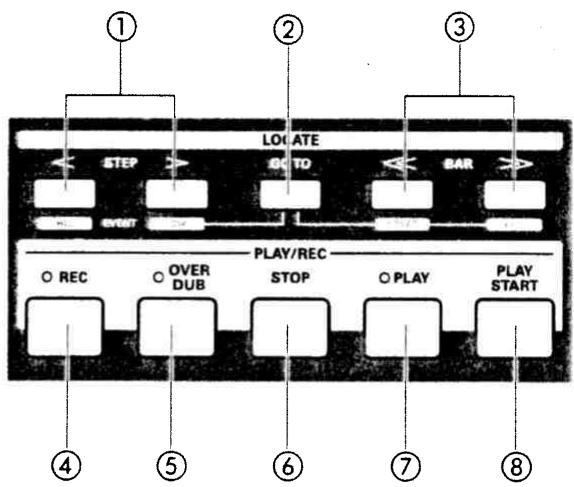
Ces touches déplacent le point de la série vers l'arrière et l'avant d'un pas à la fois. Le pas se regle dans le champ Timing de l'écran MAIN. Presser cette touche en maintainant enforcée la touche [G0 TO] ramène la position à l'événement précédent/suivant enregistré dans une piste.
- Touche [GOTO]:
Cette touche affiche la fenêtre de repérage (Locate). Saisir le point de repère ou déplacer le curseur sur le point de repère ménorisé puis presser [F5] (GO TO) vous amène à la position voulue. Pour ménoriser un point de repère, prenez un point que vous pouze ménoriser et affichez la fenêtre Locate en pressant la touche [GO TO] puis amenez le curseur sur le nombre dans lequel vous pouze ménoriser ce point et pressez [F2] (CAPTUR) pour que le point soit ménorisé.
- Touches [BAR] (</ >):
Ces touches déplacent le point de série par mesures.
- Touche [REC]:
Presser la touche [PLAY START] ou la touche [PLAY] en tenant cette touche lance l'enregistrement d'une série. Tout événement déjà enregistré sur la piste sera remplaced par les nouveaux événements enregistrés. Vous pouvez insérer un enregistrement (Punch in) en pressant [PLAY] + [REC] durant la reproduction d'une série, et le faire cesser (Punch out) en pressant la touche [REC] durant cet enregistrement. Pour plus d'informations, voir la section "Fonction Punch In/Out (insertion d'enregistrement)" en page 17.
- Touche [OVER DUB]:
Cette touche est basquement comparable à la touche [REC], excepté que l'enregistrement qu'elle déclenché fait s'ajouter les nouveaux événements à ceux existants déjà, sans les replacer (superposition). Vous pouvez insérer un enregistrement (Punch in) en pressant les touches [PLAY] + [OVER DUB] durant la reproduction d'une série, et le faire cesser (Punch out) en pressant [OVER DUB] durant cet enregistrement.
- Touche [STOP]:
Arrête l'enregistrement ou la reproduction d'une série. Si vous pressez 3 fois rapidement cette touche, vous pouvez stopper toute reproduction de son.
- Touche [PLAY]:
Lance la reproduction d'une série depuis sa position actuelle.
- Touche [PLAY START]:
Cette touche lance la reproduction 'une séquence depuis son début.
Section des pads
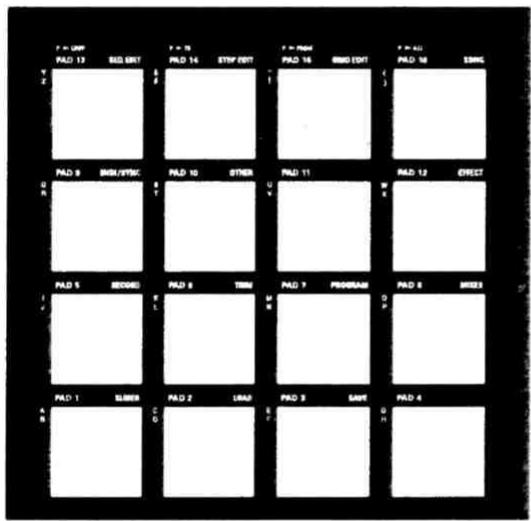
[PAD 1] à [PAD 16]:
Ce sont des pads de batterie destinés à faire jouer l'échantillonneur interne. La force utilisée pour frapper les pads déterminé le niveau du son. En mode TRACK MUTE (neutralisation de piste), ils servent à seLECTIONner une piste et, en mode NEXT SEQ, à seLECTIONner une série. Ils peuvent aussi servir à selectionner les modes ou à saisir des caractères.
Section Q-Link
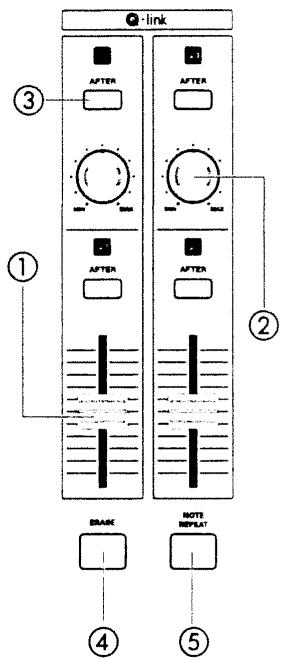
- Curseurs [Q1] et [Q2]:
Ces curseurs pilotent le son en fonction du réglage fait pour le mode SLIDER ("curseur"). Pour plus d'informations, voir page 56.
- Potentiometres [Q1] et [Q2]:
Ces potentiemètres pilotent le son en fonction du réglage fait pour le mode SLIDER ("curseur"). Pour plus d'informations, voir page 56.
- Touche [AFTER]:
Quand vous activez cette touche, l'information enregistrée sur une piste concernant le curseur Q-Link remplace la valeur actuelle du curseur. Pour plus d'informations, voir page 56.
- Touche [ERASE]:
Cette touche efface un ou des événements d'une piste. Vous pouvez effacer des événements en temps réel à l'enregistrement ou bien sélectionner les événements à effacer en finêtre Erase ("effacement"). Pour plus d'informations, voir la section "Fonction Erase ("effacement")" en page 14.
- Touche [NOTE REPEAT]:
Vous pouvez repêtez une note en fonction du réglage fait dans T.C. (Timing Correct ou correction de timing) en maintainant un pad tout en pressant cette touche. Pour plus d'informations, voir la "Fonction Note Repeat" en page 17.
Face avant
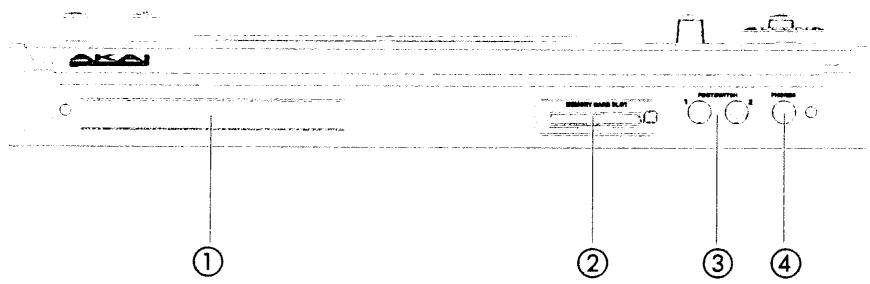
- Emplacement pour lecteur de CD:
Vous pouvez installer ici un lecteur de CD IDE optionnel.
- Fente pour carte Compact Flash:
C'est une fente destinée à receivevoir une carte mémoire Compact Flash.
C'est ici que se connectent les pédales commutateurs. Vous pouvez en employerer une pour la fonction Punch In/Out. Pour plus d'informations, voir la section "Pédale commutateur (Footswitch)" en page 125. Il y a deux sortes de pédales commutateurs: normalement ouverte (le contact est ouvert quand elle n'est pas pressée), et normalement fermée (le contact est fermé quand elle n'est pas pressée).
Si une pédale est déjà connectée au MPC2500 quand ce dernier est mis sous tension, il détecte automatiquement le type de la pédale connectée. Vous pouvez utiliser les deux types de pédale.
- Prise [PHONES]:
C'est une prise jack stéreo pour connecter des écouteurs. Elle envoie le même signal que la prise de sortie [STEREO OUT].
Face arrière
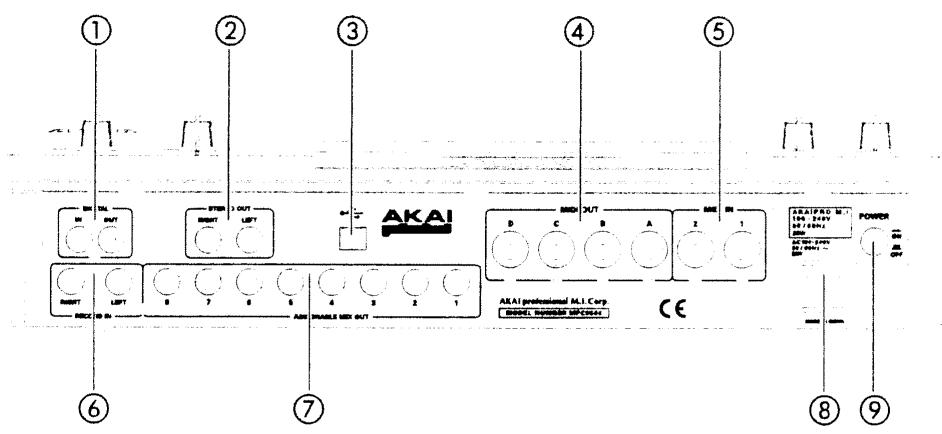
Ce sont l'entrée et la sortie numériques coaxiales. L'entrée IN sert à brancher la sortie numérique d'un lecteur de CD ou DAT. La sortie OUT envoie le même signal que la prise de sortie [STEREO OUT].
Ce sont les sorties generales.
- Prise [USB] (escclave):
Cette prise sert à brancher le MPC2500 à votre PC pour le transfert de données. Pour plus d'informations, voir la section "Connector le MPC2500 à votre ordinateur" en page 123.
- Prises [MIDI OUT A/B/C/D]:
Ce sont des sorties MIDI. Chaque sortie peut produit un signal MIDI indépendant.
- Prises [MIDI IN 1/2]:
Ce sont des entrées MIDI. Les signaux MIDI des entrées MIDI IN 1 et 2 seront mélangés (mixés).
- Prises [RECORD IN L/R]:
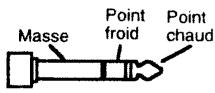
Ce sont des entrées analogiques pour enregistrer un signal analogue. Avec une fiche jack trois points ("stéreo"), elles peuvent servir d'entrées symétriques.
Ce sont des sorties utilisables pour produit individuellement le son de chaque pad. Avec des tables de mixage ou effets externes, vous pouvez effectuer des mixages sophistiqués.
- Prise d'alimentation:
Branchez ici le cable d'alimentation secteur.
- Commutateur [POWER]:
Met l'unité sous/hors tension.
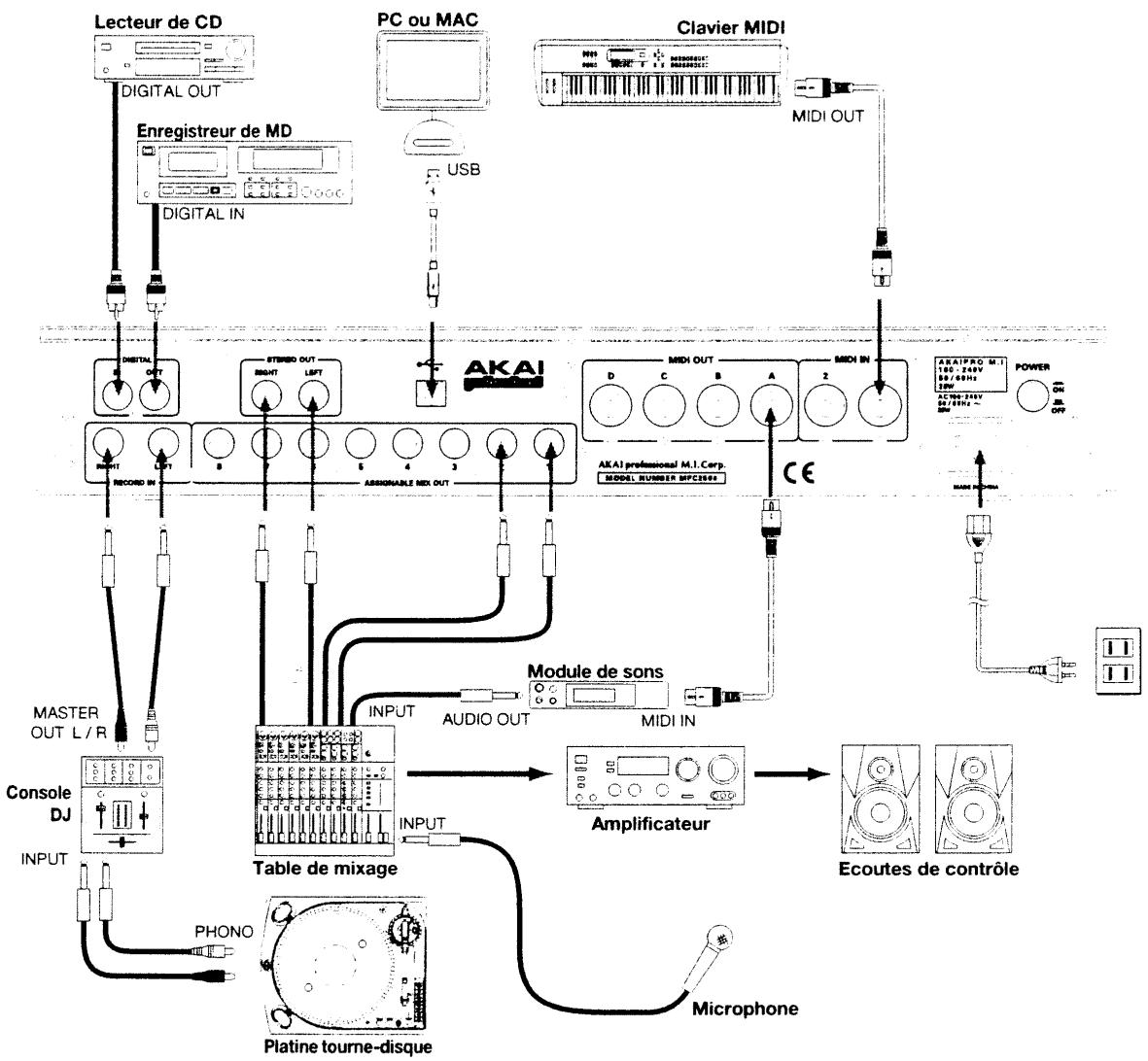
Connector le MPC2500 à d'autres équipements audio/MIDI
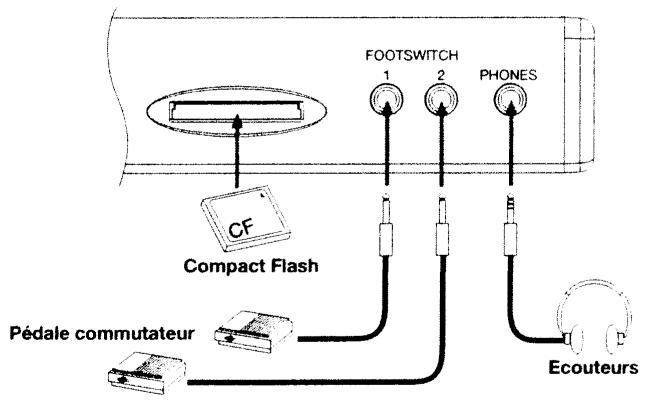
Le schéma ci-dessous montre comment vous pouvez connecter le MPC2500 à un équipement audio/MIDI externe. Veuillez notes qu'il ne s'agit que d'un exemple aussi, pour connecter réellement vos apparciels, reféréz-vous à leurs modes d'emploi respectifs.
Note: Quand vous connectez des apparéils, assurez-vous que toute alimentation électrique est coupée.
Termes employés dans le MPC2500
Voici les termes de base à connaître pour faire fonctionner le MPC2500:
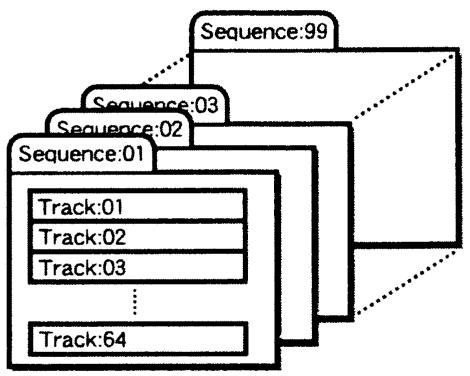
La série est l'unité de base que vous utilisez quand vous creez des données avec le MPC2500. Les données d'un clavier MIDI ou des pads sont enregistrées sur chaque piste au sein d'une série.
Une série a 64 pistes, chacune d'entre elles pouvant contenir des données d'interprétation. Vous pouvez créé jusqu'à 99 séquences. La longueur d'une série peut aller de 1 à 999 mesures ("bars"). Vous pouvez creator un morceau entier à l'aide d'une seule série; mais vous pouvez aussi creator un morceau (Song) par combinaison de plusieurs séquences courtes à l'aide de la fonction Song.
Piste ("Track")
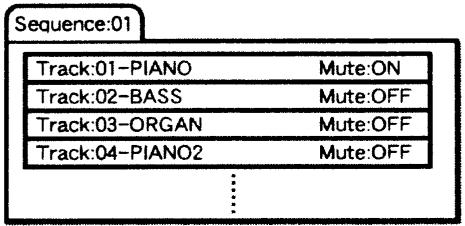
Une série a 64 pistes. Chaque piste ou "Track" peut enregistrer des données d'interprétable indépendantes. Par exemple, vous pouvez enregistrer des instruments séparément sur chaque piste (piano en piste 1, basse en piste 2, orgue en piste 3, etc...). Vous pouvez enregistrer une piste à la fois; toutefois, vous pouvez faire reproductive des pistes déjà enregistrées pendant que vous en enregistrrez une nouvelle. Chaque piste a un réglage de neutralisation ou "Mute" (qui détermine si le contenu de la piste est produit ou non).
Par exemple, vous pouvez enregistrer deux solos de piano sur la piste 1 et sur la piste 4 et les comparer en exploitant la fonction Mute. Les données d'interpretation sont enregistrées sur les pistes sous forme d'événements MIDI. Ce ne sont pas les sons que l'on enregistrre directement sur les pistes.
Morceau ("Song")
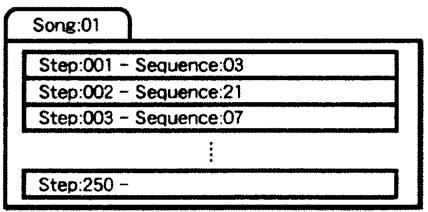
Avec la fonction Song, vous pouvez faire reproductive des séquences dans un certain ordre. Vous pouvez librement fixer l'ordre et le nombre de séquences à reproduce. C'est utile pour faire reproductive à la suite plusieurs morceaux et quand vous créez un morceau par combinaison de plusieurs séquences.
Avec le MPC2500, vous pouvez创建工作 jusqu'à 20 morceaux ou "Songs". Quand vous combiniez des séquences pour en faire un morceau, vous les affectez à chaque "pas" ou "Step" d'un morceau. Un pas est en quelles sorte un "contueur" de séquence. Un morceau a 250 pas ou "Steps".
Echantillon ("Sample")
Avec le MPC2500, les données de son charges dans l'appareil le sont sous la forme d'une unité nommée échantillon ou "Sample". Un échantillon est charge dans le MPC2500 quand vous l'enregistrez en mode RECORD, le chargez depuis une carte mémoire ou le transféré par USB depuis un PC. Vous pouvez changer le point de début/fin d'un échantillon ou lui affecter un bouclage en mode TRIM. Pour faire jouer des sons, vous doivent affecter les échantillons aux pads en mode PROGRAM. Il existe deux types d'échantillons: les échantillons stéreo (échantillons à deux canaux, droit et gauche) et les échantillons mono (échantillons à un canal).
Pad de batterie
Le MPC2500 a 16 pads. Vous pouvez faire jour un échantillon affecté à un pad en frappant ce pad. Le MPC2500 a 4 banques de pads auxquelles vous pouvez affecter des échantillons différents. Vous pouvez passer de l'une à l'autre de ces banques de pads avec les touches [PAD BANK], aussi disposez-vous en fait de 64 pads. Pour affecter des échantillons aux pads, utilisez le mode PROGRAM. Le jeu d'un pad peut être enregistré sur une piste de séquence.
Programme ("Program")
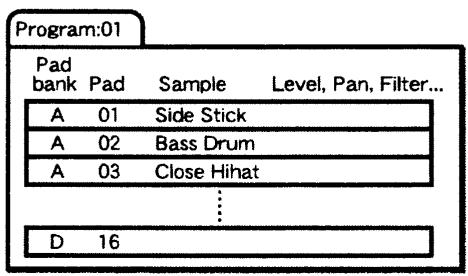
Une fois que vous avez affecté des échantillons aux pads en mode PROGRAM, vous pouze déclencher ces échantillons depuis les pads. Un jeu de 64 pads, avec pour chacun une affectation d'échantillon, est appelé un Programme. Le Programme possède aussi des fonctionnalités qui vous permettent de piloter le son des échantillons, notamment l'enveloppe et le filtre. Vous pouvez faire des réglages différents pour chaque pad.
Mémoire vivie (RAM)
La mémoire RAM (Random Access Memory ou "mémoire vivre") est un emplacement où vous pouvez temporairement chargersons ou données. Le MPC2500 est livré avec 16 Mo (mègaoctets) de RAM permettant d'enregistrer jusqu'à 136 secondes en mono. Le Mo est une unité qui représenté la taille de la mémoire. Avec la mémoire optionnelle EXM128, vous pouze etendre votre mémoire jusqu'à 128 Mo.
Les données contenu par la mémoire RAM sont effacées quand vous éteignez le MPC2500. Si vous désírez conserver vos enregistements, vous devez les sauvégarder sur une carte mémoire, ou transférer les données par USB dans votre ordinateur.
Carte mémoire
Le MPC2500 a une carte mémoire Compact Flash de 32 Mo. C'est un type de mémoire dit "Flash", c'est-à-dire que vous pouze y sauegarder vos données comme en RAM, mais elles restent conservées même après mise hors tension de l'appareil. En sauegardant sur carte mémoire les enregistrents présents en RAM du MPC2500, vous pouze conserver vos données même après extinction du MPC2500. Veuillez notes que le MPC2500 ne peut pas directement reproduce les données depuis la carte mémoire. Pour cela, vous doivent d'abord charger les données de la carte dans la mémoire RAM. Il existe plusieurs types de cartes mémoire flash, mais le MPC2500 n'utilise que des cartes "Compact Flash".
Chapitre 2 : Utilisation de base
Dans ce chapitre, nous décrirons l'utilisation de base du MPC2500.
Page de base (MAIN)
C'est l'affichage de base du MPC2500, où vous pouvez enregistrer et reproduce des séquences. Vous pouze à tout moment revenir à cette page en pressant la touche [MAIN], par exemple si vous vous étés perdu lors de la manipulation du MPC2500 et désirez revenir à cette page. Vous ne pouze toute fois pas revenir à cette page en
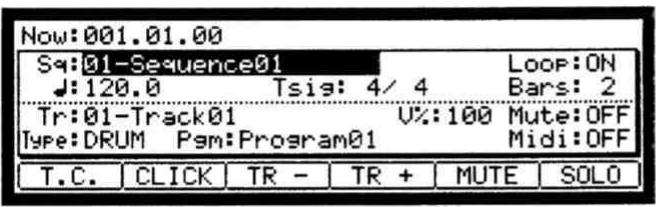
pressant la touche [MAIN] durant un processus de traitement (enregistrement, chargement/sauvegarde, etc.).
Curseur, touches scourer, champ, molette DATA
La partie "surlignée" (affichée en négatif) à l'écran est nommée "curseur" (dans l'écran ci-dessus, c'est [01-Sequence01] qui est ainsi surligné). Vous pouze déplacer le curseur dans l'écran à l'aide des quatre touches curseur de la façade. Habituellement le déplacement se fait sur des zones spécifiques telles qu'à droite de deux points (:). Ces zones sont des "champs" où vous pouze faire divers réglages ou saisir des valeurs. Pour changer les réglages d'un champ, Sélectionnez-le et tournez la molette [DATA] de la façade.
Cette procédure consistant à selectionner un champ avec une touche curseur et à changer ses réglages avec la molette [DATA] est l'utilisation la plus basique du MPC2500.
Touches de fonction
Six touches (F1 à F6) alignées sous l'écran LCD servent de touches de fonction. Elles correspondant respectivement aux six fonctions affichées en bas de l'écran. Presser une de ces touches active la fonction qui lui correspond à l'écran. La fonction de chaque touche dépend du contenu de la page affichée à l'écran.

Quand l'écran LCD a cet aspect, presser les touches de fonction lance un traitement ou affiche une fenêtre.

Quand l'écran LCD a cet aspect, vous pouvez changer de page avec les touches de fonction F1 à F4. La page actuellément sélectionnée s'affiche enlettres noires sur fond blanc. Presser les touches F5 et F6 n'entraîne aucun changement. Certaines pages proposent simultanément des sélections de page et des fonctions de traitement (voir ci-dessous).

Dans ce cas, utilisez F1 et F2 pour changer de page et F6 pour activer le traitement affché. Vous ne pouvez pas utiliser F3, F4 ni F5.
Dans ce manuel, les touches de fonction sont décrites de la façon suivante: "touché [F1] (TRIM)" - entre parentheses se trouve la fonction affichée à l'écran.
Touche WINDOW
Le MPC2500 a tant de fonctions qu'elles ne peuvent pas toutes etre affichees en une seule page d'écran. Pour une
meilleure efficacité, chaque page n'affiche que les fonctions les plus fréquemment utilisées. Si vous désirez faire un
réglage plus sophistiqué, pressez la touche [WINDOW]. Cela ouvrira une fenêtre pour le réglage détaillé du champ
sLECTIONné. Cela n'est pas valable pour tous les champs. Quand vous selectionnez un champ pour lequel vous
pouvez utiliser la touche [WINDOW], la diode de la touche est allumée.
Touche MODE
Avec le MPC2500, chaque fonction (enregistrement d'échantillons, edition d'échantillons, affectation d'échantillons à chaque pad, édition de données de séquence, chargement depuis des cartes mémoire, etc...) a une page d'écran indépendante. On la这个名字 "mode". Par exemple, vous utiliserez le mode RECORD pour enregistrer des échantillons et le mode TRIM pour les editor, la touche [MODE] servant à changer de mode. En pressant la touche [MODE] et en frappant un pad, vous pouvez changer de mode. Le mode auquel correspond un pad est affchéé au dessus de ce pad.
Programmation des noms
Le MPC2500 traite différents types de données, depuis des données relatives au son (telles qu'échantillons et programmes) jusqu'à des données relatives à l'interprétation (telles que des séquences et des pistes). Ces données sont gérées par leur nom. Dans cette section, nous apprendrons comment nommer différentes données.
Avec le curseur, seLECTIONnez un champ que vous désirez nommer et tournez la molette DATA. La fenêtre Name ("Nom") s'ouvrira. C'est dans cette fenêtre que vous pouvez nommer les données.
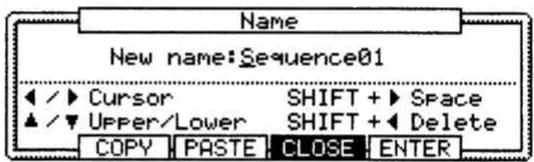
Dans cette fenêtre, le curseur est représenté par un trait de soulignement et non par un affichage en négatif (surlignage).
Voussousiezaisirlenom,quece soit aveclespads ou avecla moletteDATA.
Saisie des lettres avec la molette DATA
Vouss pouvez changer la litterse selectionnee par le curseur en tournant la molette DATA depuis la fenetre Name. Bougez le curseur avec les touches curseur GAUCHE/DROITE et saississez les caractères voulus. Vous pouvez effectuer la saisie à la fois avec la molette DATA et avec les pads.
Saisie des lettres avec les pads
Deux lettres sont affectees a chaque pad. En frappant un pad, la litterre correspondante est saisie.
Ci-dessous, nous décrirons comment saisir "Bass 01" à la place de "Sequence 01".
- Pressez la touche curseur HAUT pour que la première lecture soit une majuscule.
Presser la touche curseur HAUT vous permet de saisir une dette majuscule.
- Frappez deux fois le pad 1.
Une seule frappe programme un A, la seconde un B. Chaque fois que vous frappez le pad, la dette saisie alterne entre A et B.
New name:Sequence01
- Pressez la touche curseur DROITE, ce qui déplace le curseur sur la droite.
Si vous saississe le caractère suivant à l'aide d'un autre pad, le curseur se déplace automatiquement sur la dette suivante dans le nom. Par contre, si vous devez ré-utiliser le même pad pour saisir la prochaine dette, vous nez d'abord presser la touche curseur DROITE pour déplacer manuellement le curseur. Dans cet exemple, A et B sont affectés au même pad. Vous nez donc déplacer manuellement le curseur.
- La dette suivante est une minuscule ("a"), aussi pressez la touche curseur BAS.
Presser la touche curseur BAS vous permet de saisir une dette minuscule.
- Frappez une fois le pad 1.
Un "a" minuscule est saisi.
- Frappez une fois le pad 10.
Leurrese deplacera automatiquevent la droite et un"s"minuscule sera saisi.
- Pressez la touche curseur DROITE pour déplacer le curseur sur la droite et frappez une fois le pad 10.
New name:Bassence01 - Pressez la touche curseur DROITE pour déplacer le curseur sur la droite et pressez la touche curseur DROITE en tenant enforcée la touche [SHIFT]. L'association des touches [SHIFT] et curseur DROIT insère un espace.
- Pressez la touche curseur DROITE pour déplacer le curseur sur la droite et Sélectionnez "0" en tournant la molette DATA. Pour les chiffres, vous doivent utiliser la molette DATA.
- Pressez la toucheursor DROITE pour déplacer le cursor sur la droite et Sélectionnez "1" en tournant la molette DATA.
New name:Bass 01ce01 - Pressez la touche curseur DROITE pour déplacer le curseur sur la droite et pressez quatre fois la touche.
curseur GAUCHE en tenant enforcée la touche [SHIFT]. L'association des touches [SHIFT] et curseur GAUCHE supprime les caractères selectionnés. A present, "Bass 01" est saisi a la place de "Sequence 01". - Pressez [F5] (ENTER) pour valider votre saisie et fermer la fenêtre. Presser [F4] (CANCEL) annule la saisie et ferme la fenêtre. Dans ce cas, le nom ne change pas.
Autres fonctions utiles en fenêtre Name
Fonctions Copy ("copier") et Paste ("coller")
Avec la fonction copier/coller, vous pouvez copier les lettres du champ "New name" et les coller pour donner un nom à d'autres données. C'est utile lorsque vous désirez creer des noms assez similaires pour diverses données.
Si vous pressez la touche [F2] (COPY) alors que la fenêtre Name est ouverte, les lettres du champ "New name" sont copées (c'est-à-dire temporairement sauvégardées). Quand vous pressez [F3] (PASTE) en fenêtre Name, ces lettres préalablement copées sont collées dans le champ "New name".
Saisie de chiffres avec les touches numériques
Dans les champs de valeur tels que la page TRIM d'échantillon, vous pouvez saisir directement des chiffres grâce aux touches numériques.
Exemple: si vous désirez saisir "100" dans un champ.
- Pressez les touches [CURSOR] pour déplacer le curseur sur le champ où vous désirez saisir une valeur.
- Pressez les touches "1", "0", "0", puis pressez la touche [ENTER].
Si vous saississez des nombres ayant une valeur décimale comme dans le champ Tempo de la page MAIN, saississez le nombre en ignorant le point decimal.
Exemple: si vous VOULEZ programmez 120.5, presse les touches "1", "2", "0", "5" puis sur la touche [ENTER] (pour 120.0, presse les touches "1", "2", "0", "0" puis la touche [ENTER]. Si vous ave fait une erreur, il est possible d'annuler en pressant la touche [SHIFT] avant de presser la touche [ENTER].
Si vous utilisez les touches curseur, la molette DATA ou la touche [MAIN] pendant que vous saississez les données avec les touches numériques, la saisie est annulée et les donnéeseturnn à leur statut d'origine.
Dans les champs où - / + peut être régle, presser la touche [-]/[+] fait altermier entre (-) et (+).
Chapitre 3 : Fonction séquenceur
Le MPC2500 a une fonction séquenceur qui vous permet d'enregistrer/reproduire votre interprétable. Avec la fonction séquenceur, vous pouze enregistrer l'interprétable que vous avez effectué avec les pads. Et en faisant ensuite dire les données enregistrées, vous pouze reproductive toute interprétable. L'interprétable sera enregistrée sur une piste appartenant à une série. Pour plus d'informations sur les séquences et les pistes, voir la section "Termes employés dans le MPC2500" en page 7.
Les données d'interprétation créées par vos frappes sur les pads seront enregistrées sur une piste comme un événement de pad. Une piste peutContainir d'autres événements, tels que des mouvements de curseur Q-Link, des changements de tempo etc... Quand vous utilisez le MPC2500 avec un apparéil MIDI externe, vous pouvez aussi enregistrer les données venant de cet apparéil (clavier par exemple) sous forme d'événements MIDI.
Note: Veuillez noter que la fonction Squenceur n'enregistre que des données d'interprétation (quel pad a été.frappé et quand, etc...). Elle n'enregistre pas le son lui-même.
Page de base (mode MAIN ou "principal")
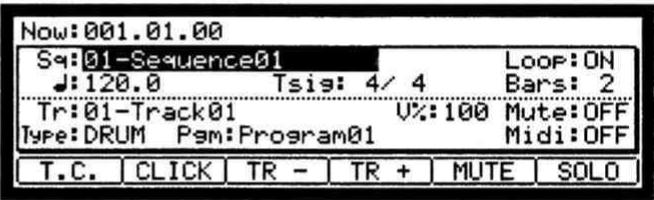
C'est la page dans laquelle vous enregistrez/ reproduisez les séquences. Elle correspond au mode de fonctionnement principal du MPC2500 et, contrairement aux autres pages, peut être affichée à tout moment en pressant juste la touche [MAIN].
Champ Now ("position temporelle")
Le champ Now, situé dans le coin supérieur gauche de l'écran, donne la position temporelle actuelle de la série. Il affiche de gauche à droite la mesure, le temps et le tic (1 temps = 96 tics). Par exemple, "002.03.00" correspond au troisième temps de la deuxieme
mesure. Un tic est une unité qui divise un temps (une noire) en 96 parties. Par exemple, comme 1 temps vaut une noire (96 tics), alors une croche valant la moitié d'une noire, elle vaut 48 tics.
Voici la relation entre les notes et le nombre de tics:
Noire = 96 tics
Noire de triollet = 64 tics
Croche = 48 tics
Croche de triollet = 32 tics
Double croche = 24 tics
Double croche de triolet = 16 tics
Quand you enregistrez/reproduisez une sequence, l'écran met constamment à jour la position actuelle de la série. Vous pouze amener le curseur sur le champ Now et selectionner manuellement une valeur temporelle.
Champ Squence / Sq
Une série est l'unité la plus basique quand vous creez des données avec le MPC2500. Des données d'interprétation venant d'un clavier MIDI ou des pads
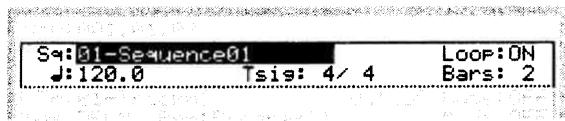
peuvent être enregistrées sur chaque piste d'une série. Vous pouvez selectionner une série dans le champ Sq. Une série non utilisée est identifiée par "(unused)". Tous les réglages de la page de base (MAIN) peuvent être effectuels séparément pour chaque série.
Une série a 64 pistes dans lesquelles vous pouze enregistrer independamment diverses données de jeu. Vous pouze, par exemple, enregistrer la partie de piano

en piste ("Track") 1, de basse en piste 2, d'orgue en piste 3 etc... Dans le champ Tr, vous pouvez sélectionner une piste de la série sélectionnée dans le champ Sq. Une piste non utilisée est identifiée par "(unused)". Vous pouvez régler les paramètres Mute, Midi, Type et Pgm indépendamment pour chaque piste.
Enregistrement de l'interprétation
Dans cette section, nous apprendrons comment enregistrer dans les pistes d'une sequence votre jeu sur les pads.
Note: pour enregistrer vos données de jeu dans une série, vous devez charger dans le MPC2500 un programme dont vous allez jour grace aux pads. Par défaut, le MPC2500 charge automatiquement un programme preset (pré-programme) et une série de démonstration quand vous le mettez sous tension. Ici, nous considérons que vous avez déjà charge un programme dans le MPC2500. Si ce n'est pas le cas, faites-le maintainant en chargeant un programme depuis une carte mémoire, ou en enregistrant un échantillon ("Sample") et en l'effectant à un pad, etc... Pour plus d'informations sur le chargement d'un programme, voir la section "Charger un fichier" en page 116. Pour plus d'informations sur l'enregistrement d'un échantillon, voir la section "Enregistrer un échantillon" en page 62.
- Pressez la touche [MAIN].
La touche [MAIN] appelle la page d'écran de base depuis laquelle vous enregistrez vos séquences. - Dans le champ Sq, selectionnez la série dans laquelle vous désirez enregistrer votre interprétation. Vous pouze avoir raison n'importe qu'elle série mais ici,CHOISSEZ une série nommée "unused". "Unused" indique que la série n'a pas encore eté utilisé.
- Dans le champ Tr, Sélectionnez la piste dans laquelle vous désirez enregistrer libre interprétable. Voitre interprétable sera enregistrée dans la piste que vous avezcision dans la série. Vous pouze besoin n'importe qu'elle piste mais ici, choisissez la piste "Tr:01".
- Dans le champ Pgm, seelonnez le programme dont vous desirez jouer.
Vouss拨出选票间,programme de la mémoire RAM en tournant la molette DATA.
- Frappez les pads pour vérifier les sons affectés à chacun des pads.
Yououpouzeaissifairejourelprogrammequeyouavesezélectionné danslechampPgm.
- Pressez la touche [PLAY START] en tenant enforcée la touche [REC].
L'enregistrement commencera après un décompte de 4 temps.
- Jouez sur les pads pour enregistrer votre interprétation.
Par défaut, la série a deux mesures. ÀpRES enregistrement des deux mesures, le MPC2500 commence à reproduce l'enregistrement de votre interprétation. Vous pouvez continuer d'enrichir votre interprétablen en continuant d'enregistrer vous jeu sur les pads pendant que la piste est lue en boucle. Le MPC2500 passa automatiquement en enregistrement par superposition ("overdub") et ajoute vos nouvelles frappes à l'enregistrement existant.
- Vous pouvez arreter l'enregistrement en pressant la touche [STOP].
- Pressez la touche [PLAY] pour faire reproductive votre enregistrement de jeu.
- Si vous n'aimez pas le résultat, vous pouvez lancer un nouvel enregistrement en pressant les touches [REC] + [PLAY START].
Cela annule les données de l'enregistrement effectué et vous pouze ré-enregistrer en frappant les pads.
- Pour ajouter des données à une interprétation déjà enregistrée, pressez la touche [PLAY START] en tenant enforcée la touche [OVERDUB].
Cela fait reproductive l'enregistrement deja fait et vous permet de le compléter en frappant les pads.
Astuce: Si vous sélectionnez une autre série dans le champ Sq, vous pouvez enregistrer une autre série indépendante. En faisant reproductive ces séquences à la suite, vous pouvez créé un morceau complet.
Astuce: Par défaut, le MPC2500 est régèle pour charger automatiquement une série de démonstration à sa mise sous tension. Pour supprimer la série de démonstration et commencer sans base de départ, voir la section "Supprimer toutes les séquences" en page 22.
Reproduire une série
Vou puez reprouire une sequence enregistrree en pressant la touche [PLAY START]. La sequence sera lue repetitivement jusqu'ao ce que you pressiez la touche [STOP]. Si you pressez a nouveau la touche [PLAY], le MPC2500 reprendra la reproduction depuis le point ou elle s'était arrêtée.
Reproduction répétitive d'une série
Vou puez faire reproduce à la suite plusieurs séquences en utilisant la fonction Next Sequence (Sequence suivante). Cette fonction vous permet de selectionner la prochaine série à reproduce, durant la reproduction d'une série, pour que vous puissiez enchainer les séquences.
- Dans le champ Sq de la page de base (MAIN), selectionnez la série à jouer en premier.
- Pressez la touche [PLAY START] pour lancer la reproduction de la séquence.
- Sélectionnez le champ Sq durant la reproduction et choisisse la prochaine séquence à jouer.
Sélectionner une série dans le champ Sq durant la reproduction fait apparaitre le champ Next (Suviante) dans lequel vous peuvent désir la série suivante.
Après avoir reproduit la séquence en cours jusqu'à sa fin, le MPC2500 enchaine la reproduction de la séquence que vous avez可以选择 dans le champ Next. En repétant cette procédure, vous pouvez enchainer plusieurs séquences.
Astuce: Avec la touche [NEXT SEQ], vous pouvez selectionner la sequence suivante à l'aide d'un pad. Pour plus d'informations, voir la section "Selectionner une sequence avec les pads" en page 54.
Astuce: En mode SONG (morceau), vous pouvez déterminer l'ordre de lecture des séquences. Pour plus d'informations, voir la section "Mode SONG (morceau)" en page 47.
Autres fonctions utiles à l'enregistrement des séquences
Fonction d'annulation de séquence ("Undo Sequence")
Quand you superposez des séquences, you pouvez annuler la dernière prise et revenir au statut d'avant l'enregistrement.
- Durant la superposition ("overdub"), pressez la touche [STOP] pour arrêtier l'enregistrement et presssez la touche [UNDO].
La diode de la touche [UNDO] s'éteindra et seule la dernière prise ajoutée sera effacée. Pour rétabir cet enregistrement, presse à nouveau la touche [UNDO] pour rallumer sa diode.
Note: Vous ne pouvez utiliser la touche [UNDO] que pour le dernier enregistrement.
Fonction d'effacement ("Erase")
Voupez effacer certaines frappes de pads avec la touche [ERASE]. Il y a deux facons d'utiliser cette fonction: en les supprimant en temps réel durant la superposition ("overdub"), ou en SéLECTIONnant un pad et une zone temporelle (une période) à effacer en finêtre ERASE alors que l'enregistrement est arrêté.
Effacement en temps réel
- Pressez la touche [PLAY START] en tenant enforcée la touche [OVERDUB] pour faire démarche l'enregistrement avec superposition.
- Tenez le pad dont vous désirez effacer les frappes tout en tenant la touche [ERASE].
Dans les données de jeu déjà enregistrées, seule sera effacée la section durant laquelle vous avez pressé la touche [ERASE] et le pad. En pressant le pad au bon moment, vous pouze n'effacer les données de jeu qu'à certains moments dans la phrase.
Effacement en fenetre Erase
Les données de jeu sont enregistrées sur une piste comme des événements. Dans la fenêtre Erase, vous pouvez selectionner des événements spécifiques à effacer dans une piste.
- Pressez la touche [STOP] pour arreter une série.
02. Pressez la touche [ERASE].
La fenetre Erase s'ouvrira.
Le champ Tr affiche le numero et le nom de la piste selectionnee. Pour supprimer les événements de toutes les pistes, selectionnez "Tr:00-ALL TRACKS" en tournant la molette DATA sur la gauche.
![AKAI MPC2500 - Pressez la touche [ERASE]. - 1](/content/2019/11/152364/images/e0378b185b5815081cffe362b8d4b2084f0ad7eee2a7edb4005ad432674c0bdc.jpg)
03. Dans le champ Time, spécifiez la période d'effacement des événements.
Vouselectionnerez les points de debut et de fin de periode dans le champ Time. Par exemple, pour ne supprimer les événements que dans la première mesure d'une série de deux mesures, reglez "001.01.00
- 002.01.00". Dans ce cas, les événements situés à partir du point 002.01.00 ne seront pas effacés.
Si vous reglez le point de fin sur "002.01.00", la zone située juste avant ce point sera incluse dans la zone.

04. Dans le champ Erase, Sélectionnéz NOTE ONLY (seulément les notes)
Le champ Note s'ouvrira.
05. Sélectionnez le champ Note.
Si you desirez effacer tous les événements de note, laisseze le réglage sur ALL. Pour ne supprimer que les événements associés à un pad spécifique, frappez le pad concerné. Vous pouvez sélectionner plusieurs pads. Si vous frappez un mauvais pad par erreur, vous pouvez annuler sa sélection en le frappant à nouveau. Pour recommencer la sélection des pads, tournez la molette DATA sur la gauche. La valeur du champ Note sera ramenée sur ALL pour que vous puissiez reprendre la sélection des pads à son début.
06. Pressez la touche [F5] (DO IT).
L'effacement commence et les événements du pad sélectionné sont supprimés dans la période choisié.
Astuce: Quand vous supprimez des événements avec le champ Erase régle sur ALL EVENT, le MPC2500 supprime tous les événements de la période choisisie, pas seulement ceux des pads. Quand vous effacez des événements avec le champ Erase régle sur EXCEPT Note, le MPC2500 supprime tous les événements de la période choisisie exceptés ceux des pads.
Fonction de correction temporelle (Timing Correct)
Quand vous enregistrez votre jeu sur les pads, il est difficile de jourer exactement en mesure. En utilisant la fonction de correction temporelle, vous pouvez corriger la position temporelle d'un événement de pad que vous avez enregistré en jouant sur le pad. Il y a deux façon d'employer cette fonction: par une correction en temps réel durant l'enregistrement et par une correction d'un événement après qu'il ait été enregistré.
Correction de position temporelle en temps réel
Vou puez corriger la position temporelle ("timing") en temps réel pendant l'enregistrement.
01. La série étant arrêtée, pressez la touche [F1] (T.C.) en page de base (MAIN).
La fenêtre de correction temporelle ou "Timing Correct" (T.C.) s'ouvrira.
![AKAI MPC2500 - La série étant arrêtée, pressez la touche [F1] (T.C.) en page de base (MAIN). - 1](/content/2019/11/152364/images/b3831e60c848399d993f0dbddada8e2ad36a76f68e7f1feb9ae6a885e5fae4b0.jpg)
02. Dans le champ Note value ("valeur de note"), réglez la valeur de recadrage temporel.
Par exemple, si vous choisissez "1/16", chaque donnée de jeu sera placée sur la double croche la plus proche. Vous pouvez avoir les valeurs de note suivantes:
1/8 = croche, 1/8(3) = croche de triollet, 1/16 = double croche, 1/16(3) = double croche de triollet, 1/32 = triple croche, 1/32(3) = triple croche de triollet, OFF = pas de correction temporelle.
Fonction Swing (décalage ternaire)
Vouss pouvez régler la valeur de swing dans le champ Swing%. Avec la fonction swing, les événements des divisions paires choisis en champ Note value seront décalés (joués de façon "ternaire") en fonction de la valeur du champ Swing%. Avec cette fonction, vous pouze créé une cadence ternaire de type "shuffle".
03. Pressez la touche [F4] (CLOSE).
Cela ferme la fenetre.
Note: Si vous presse la touche de validation [F5] (FIX), le MPC2500 corrige la position temporelle des données enregistrées.
Astuce: Si vous pressez la touche [F1] (T.C.) durant l'enregistrement/reproduction, une petite fenêtre Timing Correct s'affichera tant que vous garderez la touche pressée, Vous pouvez utiliser le champ Note value ("valeur de note") de cette fenêtre pour changer la valeur sur laquelle sont recadrées les positions temporelles. Cela facilité le changement de valeur durant l'enregistrement.
Correction de position temporelle d'événements enregistrés
Vouspouvezcorriger la positiontemporeled'évenementsenregistrés.
01. La série étant arrêtée, presse la touche [F1] (T.C.) en page de base (MAIN).
La fenêtre de correction temporelle ou "Timing Correct" (T.C.) s'ouvrira.
![AKAI MPC2500 - La série étant arrêtée, presse la touche [F1] (T.C.) en page de base (MAIN). - 1](/content/2019/11/152364/images/86c867c004876553e17beaef632d16311a5067815d0785e672036c04f0c9cdfe.jpg)
02. Dans le champ Note value ("valeur de note"), réglez la valeur du recadrage temporel.
Par exemple, si vous choisissez "1/16", chaque donnée de jeu sera placée sur la double croche la plus proche. Vous pouvez désir les valeurs de note suivantes:
1/8 = croche, 1/8(3) = croche de triolet, 1/16 = double croche, 1/16(3) = double croche de triolet, 1/32 = triple croche, 1/32(3) = triple croche de triolet, OFF = pas de correction temporelle.
Fonction Swing (décalage ternaire)
Vouss pouvez régler la valeur de swing dans le champ Swing%. Avec la fonction swing, les événements des divisions paires choisis en champ Note value seront décalés (joués de façon "ternaire") en fonction de la valeur du champ Swing%. Avec cette fonction, vous pouze créé une cadence ternaire de type "shuffle".
03. Pressez la touche [F5] (FIX).
Le fenêtre Timing Correct s'ouvre.
04. Dans le champ Time, Sélectionnez la zone où vous pouze corriger le timing.
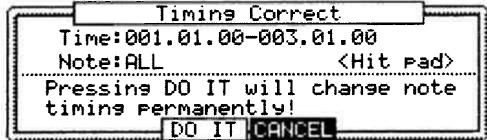
05. Dans le champ Note, frappez le pad dont les événements doivent subir une correction temporelle.
Pour corriger la position de tous les événements, laissez ce réglage sur ALL. Pour ne corriger que les événements d'un pad spécifique, frappez ce pad. Vous pouze selectionner plusieurs pads. Si vous frappez un mauvais pad par erreur, vous pouze annuler sa sélection en le frappant à nouveau. Pour recommencer la sélection des pads, tournez la molette DATA sur la gauche. La valeur du champ Note sera ramenée sur ALL pour que vous puissiez reprendre la sélection des pads à son début.
05. Pressez la touche [F3] (DO IT).
La correction temporelle demarrera et la fenetre se fermera.
Fonction Métronome (Click/Metronome)
Dans cette section, vous apprendrez les différents régles concernant le métronome (son de tic).
01. Quand une série est à l'arrêt, pressez la touche [F2] (CLICK) en page de base (MAIN).
La fenêtre Click/Metronome s'ouvrira.
![AKAI MPC2500 - Quand une série est à l'arrêt, pressez la touche [F2] (CLICK) en page de base (MAIN). - 1](/content/2019/11/152364/images/3255694df666e97578f8ef65e6a7490d3ccb1523f0c73e24a71a8dbe44e40050.jpg)
Champ Count in (décompte)
Voupez déterminer combien de temps après pression de la touche [START] ou [PLAY START] démarrera l'enregistrement/reproduction; juste après pression de la touche ou après un décompte d'une mesure.
OFF L'enregistrement/reproduction demarrera juste après pression de la touche sans décompte.
REC ONLY Il yaura un décompte mais juste en enregistrement/superposition (overdub). La reproduction demarrera sans décompte.
REC+PLAY Il yaura un décompte pour l'enregistrement et pour la reproduction.
Ici se selectionne la cadence du son de métronome. Le métronome sera joué toutes les noires avec "1/4" et toutes les croches avec "1/8".
Vou puez selectionner cette option si vous désirez entendre le métronome durant la reproduction. Si vous choisissez YES, le métronome sera entendu durant la reproduction.
Champ In rec (durant l'enregistrement)
Voupez selectionner cette option si vous désirez entendre le métronome durant l'enregistrement/surperposition (overdub). Si vous choisissez NO, le métronome ne sera pas entendu durant l'enregistrement/superposition.
Fonction de répétition de note (Note repeat)
Si vous pressez un pad en tenant enforcée la touche [NOTE REPEAT], le son du pad sera joué répetitivement à intervalles déterminés par le réglage de correction temporelle jusqu'à ce que vous reliachiez le pad. Vous pouvez aussi contrôler sa dynamique en changeant la pression appliquée au pad. Avec la fonction Note repeat, vous pouvez enregistrer une phrase difficile à jour en temps réel, telle que des doubles croches de charleston, un roulement de caisse claire, etc...
01. Pressez la touche [NOTE REPEAT] durant l'enregistrement/reproduction.
02. En tenant enforcée la touche [NOTE REPEAT], presse le pad à jouer répetitivement.
Le son du pad sera joué de façon répétitive à une cadence déterminée par le réglage de correction temporelle jusqu'à ce que vous relâchiez le pad. Vous pouvez aussi contrôler sa dynamique en changeant la pression appliquée au pad.
En maintainant enfoncée la touche [NOTE REPEAT], le bas de l'affichage change comme ci-dessous. Vous pouvez changer la valeur de correction de timing directement en pressant une touche [F1] à [F6].
![AKAI MPC2500 - En tenant enforcée la touche [NOTE REPEAT], presse le pad à jouer répetitivement. - 1](/content/2019/11/152364/images/3c2ed38003c18437daef61873b4db4470a81f1a747cb19ca43bc2283cd9b58f1.jpg)
La valeur de correction de timing sélectionnée est surlignée.
- Maintien de répétition de note
Voussouspouceverrouiller la fonction "Note Repeat"enmaintenant enfoncée la touche [NOTE REPEAT]puis en pressant la touche [SHIFT] (ou en maintenant enfoncée la touche [SHIFT] et en pressant la touche [NOTEREPEAT]).Presser a nouveau la touche [NOTE REPEAT]debloquera la fonction "Note Repeat".
Fonction d'insertion d'enregistrement (Punch In/Punch Out)
Vou puez lancer I'enregistrement en cours de sequence durant la reproduction ("Punch In").
Vou puez aussi arrer ter l'enregistrement en cours de sequence et ainsi reprendre la reproduction ("Punch Out"). C'est utile si vous nevez re-enregistrer une partie d'une sequence deja enregistrree.
Punch In
Pressez la touche [PLAY] ou [PLAY START] pour reproductive une série. Au point où vous désirez lancer l'enregistrement, pressez la touche [REC] en tenant enforcée la touche [PLAY]. Le MPC2500 commencerà enregistrer. Si à la place vous pressez la touche [OVERDUB] et la touche [PLAY], le MPC2500 passera en enregistrement avec superposition.
Punch Out
Si vous pressez la touche [REC] ou [OVERDUB] durant l'enregistrement/superposition, le MPC2500 stoppera l'enregistrement/superposition et reprendra la reproduction.
Fonction de déplacement automatique (Auto Locate)
La touche [GOTO] sert à vous déplacer sur une position spécifique dans une série. Vous pouvez<ménoriser jusqu'à 3 points de repère.
Sauvegarde d'un point de repere
- En page MAIN, presse la touche [GOTO] alors que la série est à l'arrêt.
La fenêtre Locate s'ouvrira.
Dans le champ Go to, la position actuelle en page MAIN est affichée. Vous pouvez saisir le point de repère que vous pouvez sauvegarder en utilisant les touches numériques ou la
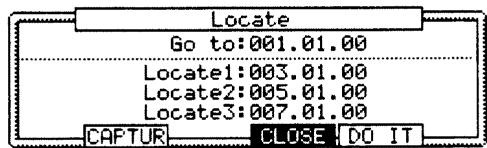
- Amenez le curseur sur le champ Locate1 - Locate 3 et pressez la touche [F2] (CAPTUR).
Déplacement à un point de repère sauvégarde
- En page MAIN, pressez la touche [GO TO] alors que la séquence est à l'arrêt.
La fenêtre Locate s'ouvrira.
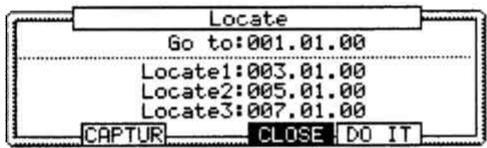
- Amenez le curseur sur le champ Locate1 - Locate 3 et pressez la touche [F5] (GOTO).
La position actuelle change instantanément pour celle du point de repere sauvegarde.
Astuce: Vous pouvez utiliser cette fonction à la fois en page MAIN et en mode STEP/GRID.
Informations détaillées sur les fonctions de séquence
Réglage de la longueur d'une série
Par défaut, une série a une longueur de 2 mesures, mais vous pouvez régler cette longueur entre 1 et 999 mesures.
- En page de base (MAIN), Sélectionnez le champ Bars ("mesures").
Le champ Bars affichera la longueur actuelle de la séquence.
- Tournez la molette DATA ou presse le touche [WINDOW].
La fenêtre Change Bars ("changement du nombre de mesures") s'ouvrira.
- Dans le champ New bars,CHOISSEZ le nouveau nombre de mesures voulu.
Si you choisissez un nombre supérieur à la valeur actuelle, des mesures vides seront ajoutées à la fin de la sequence. Si you choisissez un nombre inférieur, les mesures excédentaires seront supprimées.
- Pressez la touche [F5] (DO IT).
Cela entérinera le nouveau réglage et fermera la fenêtre.
Réglage du format de mesure de la série
Par défaut, les mesures de la série sont en 4/4 , mais vous pouvez changer cela.
- En page de base (MAIN), Sélectionnez le champ Tsig (Time Signature ou "format de mesure").
Le champ Tsig affichera la valeur actuelle.
- Tournez la molette DATA ou pressez la touche [WINDOW].
La fenêtre Change Tsig ("changement de format de mesure") s'ouvrira.
La partie supérieure de l'écran indique le nombre des mesures. Le format de mesure actuellément sélectionné est affché en dessous.
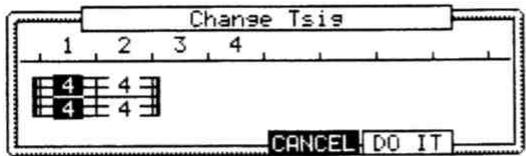
- Sélectionnez la mesure concernée et réglez son format de mesure.
Avec les touches curseur gauche/droite, selectionnez la mesure dont vous désirez changer le format et choisissez le format avec la molette DATA. s'affichera sous l'affichage de format de la mesure que vous avez modifiée.
- Pressez la touche [F5] (DO IT).
Cela changera le format des mesures et fermera la fenetre.
Régler le tempo
Voussoupiezreglerletempodanslechamp(Tempo)de la page de base(MAIN).Vousoupzreglerle tempo d'une sequence entre 30.0 et 300.0.Vousoupzchangelertempoapresavoircriedelaquence.Vousoupzaussichangerletempoen coursde sequenceeninserantdesevénementsdechangementde tempo en mode d'editionpasapatas(STEPEDIT).
Fonction de marquage manuel du tempo (Tap tempo)
Voupez estabilr le tempo a l'aide de la touche [TAP TEMPO] aussi bien que dans le champ (Tempo). Marquez le tempo desirede en frappant en mesure la touche [TAP TEMPO]. Le MPC2500 calculera le tempo a partir des intervalles ainsi marqués avec la touche [TAP TEMPO], et étabira en conséquence le tempo de la séquence. Le MPC2500 prend l'intervalle moyen à partir des 4 frappes effectuées sur la touche [TAP TEMPO]. Vous pouvez déterminer le nombre de frappes utilisées pour le calcul du tempo dans le champ Tap average de la page MISC. en mode OTHER.
Changer d'un coup le tempo de toutes les séquences
Vouse pouvez changer d'un coup le tempo de toutes les séquences. Vouse pouvez changer le tempo de chaque série à tout moment après l'avoir créé, mais il est utile de changer toutes les séquences d'un coup quand vous créez un morceau ("song") composé de plusieurs séquences.
- En page de base (MAIN), Sélectionné le champ ↓ (Tempo) et pressé la touche [WINDOW].
La fenêtre Tempo change ("changement de tempo") s'ouvrira.
- Pressez la touche [F5] (FIX).
La fenêtre Fix Tempo ("fixation du tempo") s'ouvrira.
-
Dans le champ Fix tempo,CHOISSEZ le tempo.
-
Pressez la touche [F3] (DO IT).
Cela ramènera le tempo de toutes les séquences à la valeur choisis dans le champ Fix tempo.
A propos des changements de tempo
Avec la fonction d'enregistrement pas à pas (STEP RECORDING) du mode STEP EDIT, vous pouvez insérer des événements de changement de tempo dans une piste afin que le tempo change en cours de séquence. Pour utiliser la fonction de changement de tempo, Sélectionnéz le champ (Tempo) en écran de base (MAIN) et pressez la touche [WINDOW] pour ouvrir la fenêtre Tempo Change et réglez le champ Tempo change sur ON.
Si cette fonction de changement de tempo est activée (ON), le champ (Tempo) s'affiche comme ci-contre en page de base (MAIN).
Sq:01-Sequence01 J:120.0>125.0 Tsig: 4/4
L'affichage de tempo de gauche est le tempo régle originellement pour la séquence. Sur la droite, c'est le tempo que vous avez demandé par un événement de changement de tempo qui est affché. La séquence sera en réalité jouée au tempo de droite. Pour passer en mode d'édition pas à pas (STEP EDIT), pressez la touche [F2] (EDIT) en finètre Tempo Change.
Régler une boucle (Loop) pour une série
Par défaut, le MPC2500 a sa fonction de mise en boucle activée. C'est utile quand vous creez une séquence courte. Avec la fonction de mise en boucle, vous pouvez ajouter de nouveaux événements pendant qu'une séquence est reproductive répetitivement. Toutefois, quand vous travailliez sur un morceau long, créé avec une seule séquence, il peut être préférable de ne boucler que la partie du morceau qui doit être changée. Aussi, si vous désirez jouer librement sans vous soucié des mesures ou des temps, il est préférable de désactiver la mise en boucle. Dans cette section, nous apprendrons comment régler la mise en boucle.
01. En page de base (MAIN), Sélectionnez le champ Loop ("boucle").
Voussoupiez commuter ON/OFF la mise en boute en tournant la molette DATA.Dans ce champ,vous pouze seulementreglierON/OFFla boute.Les points de début et de fin de boute se reglent en fenetre Loop.
02. Pressez la touche [WINDOW].
La fenêtre Loop s'ouvrira. Le MPC2500 répétera la partie que vous avez déterminée avec les champs First bar (première mesure) et Last bar (dernière mesure). Si vous reglez le champ Last bar sur END (fin), la dernière mesure de la série sera toujours la dernière mesure de la boucle. même si vous editedz une série et changez sa longueur, la dernière mesure de la série reste la fin de la boucle.
Le champ Number of bars (nombre de mesures) affiche le nombre de mesures à boucler, c'est-à-dire la longueur de la boucle. Ce champ fonctionne en liaison avec le champ Last bar. Changer la valeur du champ Last bar change la valeur du champ Number of bars.
03. Pressez la touche [F4] (CLOSE).
Cela ferme la fenetre et vous ramene en page de base (MAIN).
Extension automatique de la séquence
Habituellesment, la longueur d'une sequence est etablie par la valeur du champ Bars (mesures) de la page de base (MAIN). Toutefois, quand vous enregistrez/superposez avec le champ Loop régle sur OFF, la longueur d'une sequence peut automatiquement changer pour s'/adapter à votre enregistrement. Par exemple, quand le champ Bars est régle sur 2, si vous commencez à enregistrer avec le champ Loop régle sur OFF, l'enregistrement pourrait se poursuivre au-delà de la deuxieme mesure jusqu'à ce que vous pressiez la touche [STOP]. Et le nombre de mesures qui ont été enregistrées quand vous pressez la touche [STOP] deviendra la nouvelle longueur de la sequence. C'est utile quand vous ne connaisssez pas à l'avance la longueur du morceau.
Astuce: Quand vous pressez la touche [PLAY START] alors que le champ First bar (première mesure) n'est pas régle sur 1, le MPC2500 lance la reproduction depuis la mesure可以选择 dans le champ First barplatz que depuis le début de la série.
Changer les réglages par défaut
Certains réglages d'une série (teils que le nombre de mesures, la durée, le tempo, le bouclage) sont automatiquement choisis par défaut quand vous creez une nouvelle série. Vous pouvez changer ces réglages par défaut selon vos désirs.
- En page de base (MAIN), reglez les champs Loop, J, Tsig, Bars comme vous le foulez.
- Sélectionnez le champ Sq et pressez la touche (WINDOW).
La fenêtre Sequence s'ouvrira.
- Pressez la touche [F3] (USER).
La fenêtre User Default ("réglages par défaut de l'utilisateur") s'ouvrira. - Pressez la touche [F5] (DO IT).
Les valeurs actuelles régées dans les champs Loop, Tsig, Bars de la page de base (MAIN) seront enregistrés comme réglages par défaut. La prochaine fois que vous créerez une séquence, elle aura ces réglages.
Changer le nom d'une série
-
Dans le champ Sq de la page de base (MAIN), Sélectionnéz une série dont vous désirez changer le nom.
-
Pressez la touche [WINDOW].
La fenêtre Sequence s'ouvrira.
- Dans le champ Sequence name (nom de la série), saisissez le nouveau nom.
Pour plus d'informations sur la saisie d'un nom, voir la section "Programmation des noms" en page 10.
- Pressez la touche [F4] (CLOSE).
Cela ferme la fenetre et vous ramene en page de base (MAIN).
Changer le nom par défaut d'une série
Habituellesment, quand vous creez une nouvelle sequence, le nom est automatiquement regle par défaut sur "Sequence##" (## étant le numero de sequence). Vous pouze changer le nom par défaut.
- Dans la page de base (MAIN), Sélectionnéz le champ Sq.
- Pressez la touche [WINDOW].
La fenêtre Sequence s'ouvrira.
- Dans le champ Default name (nom par défaut), saisisse le nouveau nom.
Pour plus d'information sur la saisie d'un nom, voir la section "Programmation des noms" en page 10. - Pressez la touche [F4] (CLOSE).
Cela ferme la fenetre et vous ramene en page de base (MAIN).
Copier une série
Vou pouve copier une séquence dans une autre séquence.
- Dans le champ Sq de la page de base (MAIN), sélectionnez une série à copier.
- Pressez la touche [WINDOW].
La fenêtre Sequence s'ouvrira.
- Pressez la touche [F5] (COPY).
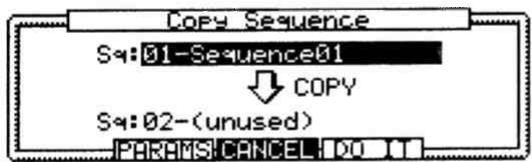
La fenêtre Copy Sequence ("copie de séquence") s'ouvrira.
- Dans le champ Sq (dessous), Sélectionnéz une série où copier la série précédente.
- Pressez la touche [F5] (DO IT).
La copie de la série commencera. Pour annuler la Procedure, presse la touche [F4] (CANCEL).
Copier un paramètre de séquence
Vou puez copier un paramètre de séquence dans une autre séquence.
- Dans le champ Sq de la page de base (MAIN), selectionnez un paramètre de séquence à copier.
- Pressez la touche [WINDOW].
La fenêtre Sequence s'ouvrira.
- Pressez la touche [F5] (COPY).
La fenêtre Copy Sequence (copie de séquence) s'ouvrira. - Dans le champ Sq (dessous), sélectionnez une série où copier.
- Pressez la touche [F3] (PARAMS).
La copie du paramètre de séquence commencerà. Pour annuler la procédure, pressez la touche [F4] (CANCEL).
Supprimer une série
Vouspouvez supprimer une sequence de la mémoire du MPC2500.
- Dans le champ Sq de la page de base (MAIN), selectionnez une série à supprimer.
- Presse la touche [WINDOW].
La fenêtre Sequence s'ouvrira.
- Pressez la touche [F2] (DELETE).
La fenêtre Delete Sequence (suppression de séquence) s'ouvrira.
- Pressez la touche [F5] (DO IT).
Cela supprime la série sélectionnée et change son nom en "unused" ("non utilisée" ou "vide").
Supprimer toutes les séquences
Yououpuvez supprimer toutes lesdonnéesde séquences de la mémoire en une seule fois.
- Dans la page de base (MAIN), Sélectionnéz le champ Sq et pressez la touche [WINDOW]. La fenêtre Sequence s'ouvrira.
- Pressez la touche [F2] (DELETE).
La fenêtre Delete Sequence (suppression de séquence) s'ouvrira.
- Pressez la touche [F3] (ALL SQ).
La fenêtre Delete ALL Sequences (suppression de toutes les séquences) s'ouvrira.
- Pressez la touche [F5] (DO IT).
Cela supprime toutes les séquences et change leur nom en "unused" ("non utilisé" ou "vide").
Maintenir la durée d'une note lors du bouclage
Quand vous enregistrez une série en mode de bouclage, vous pouvez déterminer comment fonctionnera le MPC2500 au cas où il atteindre la fin de la boucle (point auquel il revient au début de la boucle) alors que vous tenez un pad enforcé.
- Pressez la touche [MODE] puis la touche [PAD 10] (OTHER).
Cela vous fait passer en mode OTHER (autre).
- Pressez la touche [F2] (MISC.).
La page MISC. (divers) s'affichera.
- Sélectionnez le champ Truncate duration (raccourcir la durée) et Sélectionnez l'option voulue pour le maintien de la durée des événements situés à cheval sur la fin et le début de la boucle.
TO SEQUENCE LENGTH Le MPC2500 enregistr ce qui est joué sur la durée allouée à la séquence.
TO SEQUENCE END Le MPC2500 coupe la note à la fin de la série même si le pad reste pressé.
Vous ne pouvez pas enregistrer au-delà de la boucle.
AS PLAYED Le MPC2500 enregistré votre interprétation telle que vous l'avez faite.
Fonctions de piste ("Track")
Choisir le type de piste
Vouss povez choisir le type de piste dans le champ Type de la page de base (MAIN). Il existe deux types de piste: DRUM (battery) et MIDI. On les appelle piste de batterie et piste MIDI. Voici les différences entre ces deux types.
DRUM Sélectionnez ce type de piste si vous faites jouer l'échantillonneur interne du MPC2500 en frappant les pads. Les données d'une piste de batterie sont générées "par pad".
MIDI Sélectionnez ce type de piste si vous utilisez le MPC2500 comme un séquenceur MIDI avec des apparéils MIDI externes (clavier MIDI, etc...). Les données de piste MIDI sont générées "par événement de note MIDI". Pour plus d'informations, voir la section "Fonctions du séquenceur MIDI" en page 26.
Selectionner un programme
Si vous pouze réproduire le programme interne avec le MPC2500
Dans le champ Pgm., Sélectionnez le programme interne charge en mémoire interne en tournant la molette DATA. Vous pouvez reproductive les échantillons du programme sélectionné en frappant les pads. Si vous Sélectionnez "OFF" ou "No.", le MPC2500 ne fera pas jouer les programmes/échantillons internes.
Si vous voulez faire jouer le module desons externedepuis le MPC2500
Dans le champ Pgm.: selectionnez "OFF" ou "No.", le MPC2500 ne fera pas jouer de programmes/échantillons internes mais à la place déclenchera un module de sons externe tel qu'un synthese.
- Réglage du nombre de programme MIDI pour le module de sons externe.
Quand vous sélectionnez "No." dans le champ Pgm:, le champ de nombre de programme MIDI apparait du côté droit du champ Pgm.: Vous pouvez regler le nombre de programme MIDI de 1 à 128. Le nombre de programme MIDI selectionné sera transmis par la MIDI OUT sélectionnée dans le champ MIDI lorsque la série sera selectionnée ou que la touche [PLAY START] sera
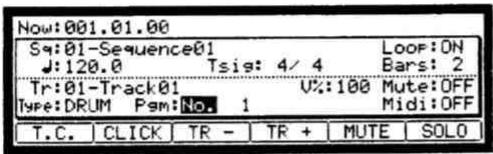
Après avoir sélectionné "No." dans le champ Pgm: et avec le curseur dessus, presser la touche [WINDOW] ouvre la fenêtre Program Change (changement de programme).
Dans cette fenêtre, vous pouvez selectionner un message de selection de banque MIDI (Bank Select) à transmettre avec un
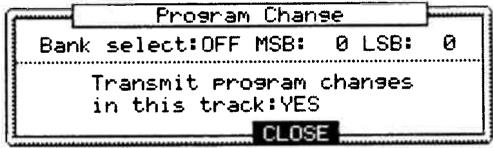
message MIDI de changement de programme. Vous pouvez aussi désir qu'un message MIDI de changement de programme enregistré dans la piste soit ou non transmis.
Vou puevez selectionner qu'un message de selection de banque soit ou non transmis.
MSB:/LSB: (0-127)
Vou puez regler de 0 à 127 l'octet de poids fort ou "MSB" (commande n°0) et l'octet de poids faible ou "LSB" (commande n°32) d'un message MIDI de selection de banque.
Voussoupiezchoisiriciqu'unmessageMIDIdechangementdeprogrammeenregistrerdansla pistesoitnontransmis.
Fonction de dynamique de piste
Vous permet de régler le rapport de dynamique de la piste sélectionnée quand la série est lue.

Selectionnez le champ "V%." en page MAIN et réglez le rapport de dynamique (V pour Velocity) en tournant la molette DATA de 1% à 200%.
Note : Changer la valeur “V%” n'a pas d'effet durant l'enregistrement des données de la séquence mais seulement à la lecture de la séquence. Si la dynamique est réglée à 127 (maximum), tout réglage supérieur à 100% n'aura pas d'effet.
Fonction Mute ("neutralisation") de piste
Vou puez regler la neutralisation ou "copure" d'une piste dans le champ Mute de la page de base (MAIN).
Vou pouvez régler cette fonction séparément pour chaque piste. Par exemple, considérons que vous aze enregistré un solo de piano sur la piste 1 et un autre sur la piste 2. En coupant une des deux pistes tour à tour, vous pouvez comparer ces deux prises et désirir la meilleure. Si vous réglez Mute sur ON pour une piste, le MPC2500 ne jouera pas cette piste.
Astuce: Avec la touche [TRACK MUTE], vous pouvez régler la neutralisation d'une piste depuis un pad. Pour plus d'informations, voir la section "Réglage de neutralisation ("Mute") de piste avec les pads" en page 53.
Régler le canal MIDI de sortie
Voupezreglerle canalMIDIde sortiedanslechampMIDIde la page de base (MAIN).
Vous pouvez régler le canal MIDI de sortie pour une piste. Vous devez régler ce canal quand vous utilisez le MPC2500 pour piloter un module de sons externe. Vous n'avez pas à le faire si vous n'employez que l'échantillonneur interne.
Le MPC2500 a quatre sorties MIDI. Les canaux 1A à 16A sont transmis par la sortie MIDI OUT A, les canaux 1B à 16B par la sortie MIDI OUT B, les canaux 1C à 16C par la sortie MIDI OUT C et les canaux 1D à 16D par la sortie MIDI OUT D.
Changer le nom d'une piste
- Dans le champ Tr de la page de base (MAIN), Sélectionnéz une piste dont vous désirez changer le nom.
- Pressez la touche [WINDOW].
La fenêtre Track ("piste") s'ouvrira.
- Dans le champ Track name ("nom de la piste"), saisissez le nouveau nom.
Pour plus d'informations sur la saisie d'un nom, voir la section "Programmation des noms" en page 10.
- Pressez la touche [F4] (CLOSE).
Cela ferme la fenetre et vous ramène en page de base (MAIN).
Changer le nom par défaut d'une piste
Habituellesment, quand vous creez une nouvelle piste, le nom est automatiqueement regle par defaut sur "Track#" (##: etant le numero de piste). Vous pouvez changer le nom par defaut.
- Dans la page de base (MAIN), Sélectionné le champ Tr.
- Pressez la touche [WINDOW].
La fenêtre Track ("piste") s'ouvrira.
- Dans le champ Default name ("nom par défaut"), saisissez le nouveau nom.
Pour plus d'informations sur la saisie d'un nom, voir la section "Programmation des noms" en page 10. - Pressez la touche [F4] (CLOSE).
Cela ferme la fenetre et vous ramène en page de base (MAIN).
Copier une piste
Vouppouvezcopier une piste dans une autre piste.
- Dans le champ Tr de la page de base (MAIN), sélectionnez une piste à copier.
- Pressez la touche [WINDOW].
La fenêtre Track ("piste") s'ouvrira.
- Pressez la touche [F5] (COPY).
La fenêtre Copy Track ("copie de piste") s'ouvrira.
- Dans le champ Tr (dessous), Sélectionnéz une piste où copier la piste précédente.
- Pressez la touche [F3] (DO IT).
La copie de la série commencera. Pour annuler la Procedure, presse la touche [F4] (CANCEL).
Supprimerune piste
Yououpuez supprimer une piste de la mémoire du MPC2500.
- Dans le champ Tr de la page de base (MAIN), selectionnez une piste à supprimer.
- Pressez la touche [WINDOW].
La fenêtre Track ("piste") s'ouvrira.
- Pressez la touche [F2] (DELETE).
La fenêtre Delete Track ("suppression de piste") s'ouvrira.
- Pressez la touche [F5] (DO IT).
Cela supprime la piste selectionnée et change son nom en "unused" ("non utilisée" ou "vide").
Supprimer toutes les pistes
Yououpuvez supprimertouteslesdonnéesdepistedeselamémoireen uneseule fois.
- Dans la page de base (MAIN), Sélectionné le champ Tr et pressez la touche [WINDOW].
La fenêtre Track ("piste") s'ouvrira.
- Pressez la touche [F2] (DELETE).
La fenêtre Delete Sequence ("suppression de piste") s'ouvrira.
- Pressez la touche [F3] (ALL TR).
La fenêtre Delete ALL Tracks ("suppression de toutes les pistes") s'ouvrira.
- Pressez la touche [F5] (DO IT).
Cela supprime toutes les pistes et change leur nom en "unused" ("non utilisée" ou "vide").
Sélection d'une piste avec les touches de fonction
Vouss pouvez selectionner une piste dans le champ Tr de la page de base (MAIN).Vous pouze aussi le faire avec les touches [F3] (TR - ) et [F4] (TR + ) .Avec les touches [F3] (TR - ) et [F4] (TR + ) ,vous pouze selectionner une piste sans déplacer le curseur sur le champ Tr.
Fonction solo d'une piste
Lorsque vous travailliez sur une série qui comprend de nombreuses pistes, la fonction solo est utile pour ne faire reproduire que la piste selectionnée. Par exemple, quand vous enregistrez divers instruments sur plusieurs pistes, vous peuvent vérifier le contenu de chaque piste avec cette fonction.
- Dans le champ Tr de la page de base (MAIN), Sélectionné la piste que vous désírez faire reproduir.
- Pressez la touche [F6] (SOLO) et lancez l'enregistrement/reproduction de la séquence.
La touche [F6] (SOLO) s'allumera et le MPC2500 ne reproduira que la piste selectionnee, coupant (neutralisant) toutes les autres.
- Pour annuler le solo, presse à nouveau la touche [F6] (SOLO).
Le MPC2500 produit toutes les pistes.
Fonctions du séquenceur MIDI
Quand vous faites jouer le module de sons interne depuis les pads, vous pouvez commencer à enregistrer rien qu'en selectionnant le programme désiré dans le champ Pgm de la page de base (MAIN). Mais le MPC2500 peut aussi être employé comme séquenceur MIDI. En lui connectant un clavier MIDI externe, vous pouvez enregistrer les données transmises par le clavier et piloter un module de sons externe.
A propos du MIDI ...
Le MIDI est un standard pour transférer des données de jeu entre instruments électroniques quel que soit leur fabricant. Les apparèls sont connectés par un cable spécial nommé cable MIDI. Par exemple, quand vous connectez la prise MIDI OUT d'un clavier MIDI à la prise MIDI IN d'un module de sons MIDI, les données de jeu que vous produitz avec votre clavier sont envoyées au module de sons MIDI, qui produit les sons correspondants. Le MIDI ne transfère que des données de jeu, pas lessons eux-memes. Pour transférer autant de données que possible via un seul cable MIDI, il existe des canaux MIDI. Grace à eux, vous pouvez transmettre des données de jeu différentes sur chaque canal, indépendamment, et cela sur 16 canaux. Le canal MIDI est un concept très important quand vous utilisez le MIDI.
Voudevezreglerleclavieretlemodulede sonsurle même canalMIDI pourquilscommuniquent.Parexample, si le canal de sortie du clavier estle1,le canal d'entrée du module de sons doit aussietrele1.Certains modules de sons peuvent receivevoir sur plusieurs canaux MDI à la fois.Dans ce cas,vous pouvez afferct un instrument different(piano,basse,cordes,etc...)à chaque canal.
A propos du séquenceur MIDI
Un séquenceur MIDI est un apparéil qui peut enregistrer et reproduce des données MIDI. Le MPC2500 peut être employé comme un séquenceur MIDI. Quand vous connectez un clavier MIDI externe pour utiliser le MPC2500 comme un séquenceur MIDI, connectez la prise MIDI OUT du clavier à la prise MIDI IN du MPC2500 et la prise MIDI OUT du MPC2500 à la prise MIDI IN du module de sons MIDI externe. Ainsi, vous pouvez enregistrer l'interprétable au clavier dans le MPC2500 et vous en servir pour faire jour les sons du module de sons MIDI. Dans cette section, nous apprendons comment enregistrer dans le MPC2500 les données de jeu venant d'un clavier MIDI externe et faire jour les sons d'un module de sons externe.
- Connectez les appareils MIDI externes comme décrit dans la section "Connector le MPC2500 à d'autres équipements audio/MIDI" en page 6.
Connectez la MIDI OUT du clavier à la MIDI IN du MPC2500 et la MIDI OUT du MPC2500 à la MIDI IN du module desons externe.
Note: Vous pouvez aussi pouvoir connecter la sortie stéreo du MPC2500 à une table de mixage pour entendre le métronome même si vous n'utilisez le MPC2500 que comme séquenceur MIDI.
- Dans le champ Type, Sélectionnez MIDI.
- Dans le champ Pgm, selectionnez OFF ou No.
Si vous reglez ce champ sur OFF ou No., le MPC2500 ne lit pas les programmes internes. Si vous le reglez sur No. et reglez un numero de programme MIDI, le MPC2500 transmet ce numero de programme MIDI au module de sons externe pour selectionner un de sessons lorsque la sequence est selectionnee.
- Dans le champ Midi, Sélectionnez un canal MIDI.
Ici, vous reglez le canal MIDI sur lequel envoyer les données. Choisissez le même canal que celui du module de sons.
Astuce: Par défaut, le canal MIDI d'entrée du MPC2500 est régé pour receivevoir tous les canaux MIDI, aussi n'avez-vous pas à régler le canal MIDI du clavier.
- Jouez sur le clavier pour vérifier que le module de sons fonctionne.
Si vous n'entendez aucun son, vérifie les connexions et assurez-vous que vous avez fait les réglages corrects pour le clavier et le module de sons.
- Pressez la touche [PLAY START] en tenant enfoncée la touche [REC].
L'enregistrement démarre après le décompte de 4 temps.
- Jouez au clavier en mesure avec le son de tic (metronome).
Par défaut, la série est régée à deux mesures. ÀpRES avoir enregistré 2 mesures, le MPC2500 commence la relecture de l'interprétation qui vient d'être enregistrée. Si vous continuez de journ sur le pads, vous pouvez ajouter des informations à votre enregistrement. Cela s'appeille la superposition ou "overdub".
-
Vous pouvez stopper la superposition en pressant la touche [STOP].
-
Pressez la touche [PLAY] pour faire jouer l'interprétation enregistrée.
-
Si vous n'aimez pas le résultat, vous pouvez recommencer l'enregistrement en pressant les touches [REC] + [PLAY START].
Cela annule l'enregistrement qui vient d'être fait et lance le nouveau.
- Pour superposer un nouvel enregistrement aux données déjà enregistrées, pressez la touche [PLAY START] en tenant enforcée la touche [OVERDUB].
Cela fait reproduire les données d'interprétation déjà enregistrées tout en ajoutant vos nouvelles frappes sur les pads.
Astuce: Si vous sélectionnez une autre série dans le champ Sq, vous pouvez enregistrer indépendamment une nouvelle interprétation. En faisant reproductive ces séquences à la suite, vous pouvez constituer un morceau complet.
Astuce: You pouze utiliser les autres fonctions utiles à l'enregistrement de séquence (voir page 14) de la même façon que lorsque vous enregistrez votre interprétation sur les pads.
Astuce: Pour plus d'informations sur la façon de connecter au MPC2500 un clavier MIDI avec un module de sons, voir la section "Connector le MPC2500 à un clavier MIDI avec module de sons" en page 60.
Se servir de la pédale de sustain (pédale forte ou "de maintain")
Dans cette section, nous apprendons comment régler l'option de traitement des informations concernant la pédale de sustain lorsque vous connectez le MPC2500 à un clavier MIDI externe pour l'utiliser comme séquenceur MIDI.
Les données de pédale de sustain sont des événements MIDI utilisés pour que le son se maintienne après que les touches du clavier aient été reliées. Habituellesment, c'est une pédale commutateur qui générite ces données. Le clavier envoie des données de pédale de sustain sous forme d'événements indépendants des événements de note, aussi le séquenceur les reconnait-il comme des données séparées. Toutefois, quand vous enregistrez en superposition sur une courte séquence mise en boucle, il peut être préférible de convertir les données de pédale de sustain en durée des notes enregistrées (la longueur de note.). Par exemple, si vous enregistrez les données de pédale de sustain telles quelles, une fois que vous avez pressé la pédale de sustain, toutes les données suivantes seront maintaines. Si vous convertissez les données de pédale de sustain en une durée de note modifiée, les mouvements de la pédale de sustain n'afectoront pas les notes non concernées.
Ainsi, le MPC2500 est reglé par défaut pour convertir les données de pédaie de sustain en nouvelles durées de note, mais vous pouvez changer ce réglage pour enregistrer réellement les données de pédaies de sustain.
- Pressez la touche [MODE] puis la touche [PAD 10] (OTHER).
Cela vous fait passer en mode OTHER ("autres").
- Presse la touche [F2] (MISC.).
La page MISC. ("divers") s'affichera.
- Dans le champ Sustain pedal to duration, selectionnee la façon dont la pédale de sustain sera gérée.
YES Le MPC2500 convertit les informations de pédale de sustain en durée.
NO Le MPC2500 enregistre telles quelles les informations de pédale de sustain.
Chapitre 4 : Modifier ("Editor") les séquences
Il y a deux façon d'editor des séquences. Vous pouvez selectionner une zone et editor tous ses événements d'un coup, ou vous pouvez editor chaque événement de façon détaillée. Dans cette section, nous apprendrons le mode d'édition de séquence (SEQ EDIT) dans lequel vous pouvez selectionner une zone pour editor vos événements.
Selectionner une zone de piste à éoperator
Vou puevez éditer les événements d'une zone que vous aze déterminée dans une piste. Cela se fait en page EVENTS ("evénements") du mode SEQ EDIT, qui peut etre obtenu en pressant la touche [MODE] puis le [PAD 13].
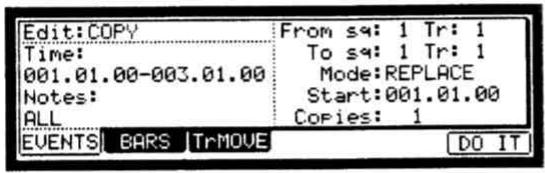
Selectionner une zone à éditer
En page EVENTS, il existe 3 options d'edition différentes dans le champ Edit: COPY ("copier"), MOVE ("déplacer") et TRANSPOSE ("transposer"). La procédure de selection de la zone à éoperator est la même pour ces trois options. Commençons par la sélection de la zone à éoperator.
Régler la position temporelle (Time)
Selectionnez le champ Time de la page EVENTS en mode SEQ EDIT.
Dans le champ Time, vous pouvez déterminer les points de début et de fin de la zone à éditer. Par exemple, pour éditer la première mesure d'une série de deux mesures, réglez ce champ sur "001.01.00 - 002.01.00". Dans ce cas, les événements placés sur le point "002.01.00" ne seront pas édités.
Si vous reglez le point de fin sur "002.01.00", comme dans ce schéma, la zone située avant ce point fera partie de la zone à éditer.

Régler le pad/numéro de note
01. Sélectionnez le champ Notes de la page EVENTS en mode SEQ EDIT.
L'affichage du champ Notes dépend du type de la piste Sélectionnée.
Si une piste de batterie (DRUM) est selectionnée:
Par défaut, le champ est réglé sur ALL, ce qui signifie que le MPC2500 éditera tous les pads. Si vous désirez n'éditer qu'un pad spécifique, placez le curseur sur le champ Notes et frappez le pad désiré. Le numéro de ce pad s'affichera dans le champ Notes. Vous pouvez selectionner plusieurs pads. Si vous frappez un pad par erreur, vous pouvez annuler sa sélection en le frappant à nouveau. Pour recommencer la selection de pad, tournez la molette DATA vers la gauche. La valeur du champ Note sera ramenée sur ALL pour que vous puissiez reprene la selection de pad depuis son début.
Si une piste MIDI est selectionnée:
L'affichage change pour partager la zone sélectionnée par ses numérios de note.
Vous reglerez dans ce champ les notes limites haute et BASSE. Le MPC2500 n'editora que les événements compris entre les numeros de note saisis dans ce champ.
Notes:
G(C-2)-127(G8)
Copier des événements (COPY)
Voupez copier des événements de la zone sélectionnée dans un autre emplacement. Les données sources resteront à leur position d'origine.
01. Sélectionnez le champ Edit en page EVENTS du mode SEQ EDIT, puis Sélectionnez COPY.
Les différents champs nécessaires à la copie s'afficheront.
| Edit: COPY | From sq: 1 Tr: 1 |
| Time: | To sq: 1 Tr: 1 |
| 001.01.00-003.01.00 | Mode: REPLACE |
| Notes: | Start:001.01.00 |
| ALL | Copies: 1 |
- Dans le champ Time et le champ Notes, Sélectionnéz la zone et les notes à copier.
- Dans le champ From sq ("depuis la séquence") et le champ Tr sur sa droite, Sélectionnez la séquence et la piste à copier (source de la copie).
- Dans le champ To sq ("vers la séquence") et le champ Tr sur sa droite, Sélectionnéz la séquence et la piste de destination de la copie.
Astuce: Dans la page EVENTS, les champs From sq, Tr et les champs To sq, Tr n'affichent respectivement que les nombres de sequence et de piste, mais en pressant la touche [WINDOW] quand le curseur est sur un de ces champs, la fenêtre Select s'ouvre, dans laquelle vous pouvez rechercher le nom de la sequence ou de la piste pour la sélectionner.
- Dans le champ Mode, spécifiez comment copier les données dans la destination.
REPLACE Le MPC2500 replacera les données de la destination par les données venant de la source. Les données déjà prsentes à la destination seront donc supprimées.
MERGE Le MPC2500 fusionnera les données venant de la source avec celles existant déjà à l'emplacement de destination.
- Dans le champ Start, réglez le point de début de la zone de destination.
Le MPC2500 fera la copie en commençant à la position temporelle choses ici.
- Dans le champ Copies, reglez le nombre de copies voulues.
Pour copier répétivement la même phrase, saisissez le nombre de copies dans le champ Copies. Vous pouvez donc faire des copies répétitives en une seule opération.
- Pressez la touche [F6] (DO IT).
Le MPC2500 lance la copie des données.
Déplacer des événements (MOVE)
Voupe de placer des événements de la zone selectionnee vers un autre emplacement. Contrairement a ce qui se passacve avec la copie, les données sources disparaissent de leur position d'origine.
- Sélectionnez le champ Edit en page EVENTS du mode SEQ EDIT, puis Sélectionnez MOVE.
Les différents champs nécessaires au déplacement s'afficheront.
| Edit:MOVE Time: 001.01.00-003.01.00 Notes: ALL | From sq: 1 Tr: 1 To sq: 1 Tr: 1 Mode:REPLACE Start:001.01.00 |
- Dans le champ Time et le champ Notes, SéLECTIONNZ la zone et les notes à déplacer.
- Dans le champ From sq ("depuis la séquence") et le champ Tr sur sa droite, Sélectionnez la séquence et la piste à déplacer (source du déplacement).
- Dans le champ To sq ("vers la séquence") et le champ Tr sur sa droite, Sélectionnéz la séquence et la piste de destination du déplacement.
Astuce: Dans la page EVENTS, les champs From sq, Tr et les champs To sq, Tr n'affichent respectivement que les nombres de sequence et de piste, mais en pressant la touche [WINDOW] quand le curseur est sur un de ces champs, la fenêtre Select s'ouvre, dans laquelle vous pouvez rechercher le nom de la sequence ou de la piste pour la sélectionner.
- Dans le champ Mode, spécifiez comment déplacer les données dans la destination.
REPLACE Le MPC2500 replacera les données de la destination par les données venant de la source. Les données déjà prsentes à la destination seront donc supprimées.
MERGE Le MPC2500 fusionnera les données venant de la source avec celles existant déjà à l'emplacement de destination.
- Dans le champ Start, réglez le point de début de la zone de destination.
Le MPC2500 fera le déplacement en commençant à la position temporelle choses ici.
- Pressez la touche [F6] (DO IT).
Le MPC2500 lance le déplacement des données.
Transposer (changer la hauteur) des événements (TRANSPOSE)
Vou puez transposer (changer la hauteur) des événements de note. Cette opération change la piste sélectionnée, qu'il s'agisse d'une piste de batterie (DRUM) ou d'une piste MIDI.
- Sélectionnez le champ Edit en page EVENTS du mode SEQ EDIT, puis Sélectionnez TRANSPOSE.
Les différents champs nécessaires à la transposition s'afficheront.
| Edit:TRANSPOSE Time: 001.01.00-003.01.00 Notes: ALL | Edit sq: 1 Tr: 1 Amount: 0 |
- Dans le champ Time et le champ Notes, Sélectionnéz la zone et les notes à éditer.
- Dans le champ Edit sq ("sesquence edited") et le champ Tr sur sa droite, selectionnez la sequence et la piste à editor.
Quand la piste MIDI est selectionnee, le champ Amount est affiché. Reglez la valeur de transposition dans le champ Amount. L'unité de transposition est le demi-ton.
Quand une piste DRUM est selectionnée, le champ Pad est affché. Vous pouvez changer l'evénement de pad selectionné pour un autre événement de pad. Pour cela, selectionnez l'evénement de pad que vous désirez changer dans le champ Notes puis selectionnez le pad de destination dans le champ Pad.
Dans le champ Edit sq et le champ Tr, vous pouvezCHOISIR ALL ("toutes") en tournant la molette DATA. Quand.
vous selectionnee ALL, le MPC2500 transpose toutes les pistes de toutes les séquences.
Note: Quand vous sélectionnez ALL, la transposition n'effece que les pistes MIDI, pas les pistes DRUM.
- Pressez la touche [F6] (DO IT).
Le MPC2500 lance la transposition des données.
Changement de la position d'un événement (SHIFT TIMING)
You pouze decaler le timing d'un événement de note.
- Sélectionnez le champ Edit en page EVENT du mode SEQ EDIT et sélectionnez SHIFT TIMING.
Les différents champs nécessaires au décalage de position s'afficheront.
| Edit:SHIFT TIMING Time: 001.01.00-003.01.00 Notes: ALL | Edit sq: 1 Tr: 1 Direction:LATER Amount: 0 |
-
Dans le champ Time et dans le champ Notes, Sélectionnez la région que vous désirez éditer.
-
Dans le champ Edit sq et dans le champ Tr de droit, selectionnez respectivement la sequence et la piste à éditer.
Dans le champ Edit sq et dans le champ Tr, vous pouvez selectionner ALL en tournant la molette DATA. Quand vous selectionnez ALL, le MPC2500 decalera toutes les séquences et toutes les pistes.
- Dans le champ Amount, réglez la valeur du décalage temporel.
Vous pouvez le régler par tic.
- Sélectionnez la direction du décalage.
EARIER: Décalage vers l'avant (plus tout)
LATAR: Décalage vers l'arrière (plus tard)
- Pressez la touche F6 (DO IT).
Le MPC2500 lance le traitement de vos changements.
Changement de la dynamique d'un événement (Velocity)
You pouvez changer la dynamique de tout événement de note.
- Sélectionnez le champ Edit en page EVENT du mode SEQ EDIT et sélectionnez Velocity.
Les différents champs nécessaires au changement de dynamique s'afficheront.
| Edit:UELOCITY | Edit sq: 1 Tr: 1 |
| Time: | |
| 001.01.00-003.01.00 | Mode:ADD VALUE0 |
| Notes: | Value: 1 |
| ALL |
- Dans le champ Time et dans le champ Notes, Sélectionnez la région que vous désirez éditer.
- Dans le champ Edit sq et dans le champ Tr de droit, selectionnez respectivement la sequence et la piste à éditer.
Dans le champ Edit sq et dans le champ Tr, vous pouze selectionner ALL en tournant la molette DATA. Quand vous selectionnez ALL, le MPC2500 changera la dynamique de la sequence et toutes ses pistes.
- Dans le champ MODE,CHOISISEZ LA METHODE DE CHANGEMENT DE DYNAMIQUE.
ADD VALUE: Ajoute à la note la valeur sélectionnée dans le champ Value:
SUB VALUE: Soustrait de la note la valeur seLECTIONnée dans le champ Value:.
MULTI VAL%: Multiplie la dynamique (pourcentage) par la valeur selectionnee dans le champ Value:.
SET TO VALUE: Regle la note sur la dynamique selectionnée dans le champ Value.
- Dans le champ Value:, réglez la valeur de réglage.
Voupez regler la valeur entre 0 et 127. Quand vous selectionnez "MULTI VAL%" dans le champ Mode, la valeur peut etre reglee entre 0 et 200.
- Pressez la touche [F6] (DO IT).
Le MPC2500 lance la transposition des données.
Changement de la durée d'un événement (DURATION)
Yououpoucezchangerla durée dedoutévenementde note.
- Sélectionnez le champ Edit en page EVENT du mode SEQ EDIT et sélectionnez Duration.
Les différents champs nécessaires au changement de la durée s'afficheront.
| Edit:DURATION Time: 001.01.00-003.01.00 Notes: ALL | Edit sq: 1 Tr: 1 Mode:Add VALUE0 Value: 1 |
- Dans le champ Time et dans le champ Notes, selectionnez la région que vous désirez editor.
- Dans le champ Edit sq et dans le champ Tr de droit, selectionnez respectivement la sequence et la piste à éditer.
Dans le champ Edit sq et dans le champ Tr, vous pouze selectionner ALL en tournant la molette DATA. Quand.
vous selectionnez ALL, le MPC2500 changera la durée de la sequence et toutes ses pistes.
- Dans le champ MODE,CHOISISEZ LA METHODE DE changement de la durée.
ADD VALUE: Ajoute à la note la valeur sélectionnée dans le champ Value:.
SUB VALUE: Soustrait de la note la valeur seLECTIONnée dans le champ Value:.
MULTI VAL%: Multiplie la durée (pourcentage) par la valeur seLECTIONNée dans le champ Value:.
SET TO VALUE: Règle la note sur la durée sélectionnée dans le champ Value.:
- Dans le champ Value:, réglez la valeur de réglage.
Voussouspvezregler la valeur entre 0 et 9999.Quand you selectionnez "MULTI VAL% dans le champ Mode, la valeur peutetre regleeentre 0 et 200.
- Pressez la touche [F6] (DO IT).
Le MPC2500 lance le traitement des données.
Selectionner la zone d'edition par mesures
Copier des mesures (COPY)
Vou puez copier dans un autre emplacement des mesures prises dans la zone selectionnee. La longueur de la sequence de destination sera etendue pour receivevoir les mesures copiees.
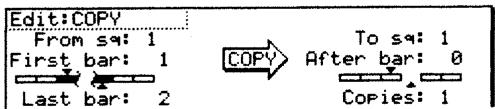
- Sélectionnéz le champ Edit en page BARS du mode SEQ EDIT, puis Sélectionnéz COPY.
Les différents champs nécessaires à la copie s'afficheront. - Dans le champ From sq ("depuis la séquence"), Sélectionnéz la séquence à copier (source de la copie).
- Dans le champ To sq ("vers la série"), Sélectionnéla série de destination de la copie.
Astuce: Dans la page BARS, les champs From sq et To sq n'affichent que les numérodes séquence, mais en pressant la touche [WINDOW] quand le curseur est sur un de ces champs, la fenêtre Select s'ouvre, dans laquelle vous pouvez rechercher le nom de la séquence pour la sélectionner.
- Dans le champ First bar ("première mesure"), Sélectionnez la première mesure de la séquence source.
- Dans le champ Last bar ("dernière mesure"), Sélectionnez la dernière mesure de la série source.
- Dans le champ After bar ("après la mesure"), Sélectionnez la destination.
Les mesures sélectionnées seront copiees après la mesure spécifiée ici.
- Dans le champ Copies, réglez le nombre de copies voulues.
Pour copier répétivement la même phrase, saisissez le nombre de copies dans le champ Copies. Vous pouvez donc faire des copies répétitives en une seule opération.
- Pressez la touche [F6] (DO IT).
Le MPC2500 lance la copie des données.
Insérer une mesure (INSERT)
Pour insérer des mesures vides dans une série, procédez comme suit:
- Sélectionnez le champ Edit en page BARS du mode SEQ EDIT, puis Sélectionnez INSERT.
Les différents champs nécessaires à l'insertion s'afficheront.
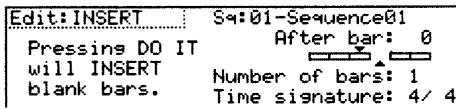
- Dans le champ Sq ("sequence"), Sélectionnez la séquence dans laquelle se fera l'insertion.
- Dans le champ After bar ("après la mesure"), Sélectionnez l'emplacement d'insertion des mesures.
Les mesures demandées seront insérées après la mesure spécifique ici.
- Dans le champ Number of bars ("Nombre de mesures"), réglez le nombre de mesures à insérer.
- Dans le champ Time signature ("format de mesure"), définissee le format des mesures à insérer.
- Pressez la touche [F6] (DO IT).
Les mesures vides demandées seront insérées à l'emplacement choisi.
Supprimer une mesure (DELETE)
Pour supprimer des mesures d'une série, procédez comme suit:
- Sélectionnez le champ Edit en page BARS du mode SEQ EDIT, puis Sélectionnez DELETE.
Les différents champs nécessaires à la suppression de mesures s'afficheront.
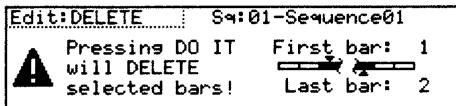
- Dans le champ Sq ("sequence"), selectionnez la sequence dans laquelle se fera la suppression.
- Dans le champ First bar ("première mesure"), spécifie la première mesure à supprimer.
- Dans le champ Last bar ("dernière mesure"), spécifiez la dernière mesure à supprimer.
- Pressez la touche [F6] (DO IT).
Les mesures selectionnées seront supprimées.
Changer l'ordre des pistes (TRACK MOVE)
Quand vous creez un morceau par combinaison de plusieurs séquences courtes, vous utilisez normalement la fonction SONG pour faire reproduce les séquences dans l'ordre voulu. Le MPC2500 peut convertir en une série longue les données d'un morceau fait de plusieurs séquences courtes. Pour cela, vous doivent arranger l'ordre des pistes dans chaque série. Dans cette section, vous apprendrez comment utiliser la fonction de déplacement des pistes (TRACK MOVE) qui vous permet de changer l'ordre des pistes dans une série.
Vouss pouvez utiliser cette fonction en page TrMOVE (Track move) du mode SEQ EDIT, qui peut etre obtenu en pressant la touche [MODE] puis le [PAD 13].
- En mode SEQ EDIT, pressez la touche [F3] (TrMOVE).
La page TrMOVE (Track move) s'affichera.
- Dans le champ Sq, Sélectionnez la série dont vous désirez changer l'arrangement de pistes.
| Reference s9:01 | S9:01-Sequence01 |
| Track01 | Tr:01-Track01 |
| Track02 | Tr:02-Track02 |
| Track03 | Tr:03-Track03 |
- Dans le champ Reference sq, selectionnez la sequence devant servir de reference lors du changement d'ordre.
Par exemple, si vous voulez que les autres pistes seront l'ordonnancement de la série 01, vous doivent désigné cette-ci dans le champ Reference sq.
- Avec la touche curseur Bas, amenez le curseur sur la liste des pistes.
- Vous pouvez faire défilier la liste en tournant la molette DATA.
Selectionnez la piste que vous désirez déplacer.
- Pressez la touche [F6] (SELECT).
Cela selectionne la piste.
Pour selectionner à nouveau une piste, pressez la touche [F5] (CANCEL).
- Sélectionnez la destination en tournant la molette DATA.
La liste défilera avec la piste可以选择 aux étapes 5 et 6 fixe.
Référez-vous à la liste de gauche pour sélectionner la position de destination.
- Pressez la touche [F6] (MOVE).
La piste sera déplacée sur l'emplacement sélectionné et l'ordre sera modifié.
Chapitre 5 : Edition pas à pas
Il y a deux façon d'editor des séquences. Vous pouvez selectionner une zone et editor tous ses événements d'un coup, ou vous pouvez éoperator chaque événement de façon détaillée. Dans cette section, nous apprendrons le mode d'édition pas à pas (STEP EDIT) dans lequel vous pouvez éoperator chaque événement en détail.
A propos de l'édition pas à pas
Chaque piste a des données de jeu que vous avez créé avec les pads ou des informations de note MIDI venant d'un clavier MIDI externe. La fonction d'edition pas à pas (Step Edit) vous permet de modifier ("éditer") chaque événement individuellement. Il existe d'autres types d'événements que des informations de Pad et de note MIDI. Il existe aussi des événements spécifique au MPC2500, tels que les informations de curseur Q-Link et les informations de tempo, et des événements MIDI tels que les messages de pitch bend et de molette de modulation. L'édition pas à pas se fait en mode STEP EDIT, que l'on obtient en pressant la touche [MODE] puis le [PAD 14].
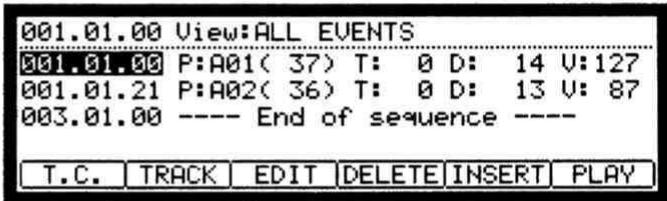
Ecrans
Champ de position temporelle (Now)
L'affichage de temps du coin supérieur gauche de l'écran est le champ Now. Il affiche toujours la position actuelle dans la série. C'est le même qu'en page de base (Now) (MAIN).
Champ View ("visualisation")
Dans ce champ, vous pouvezCHOISIR les types d'evénement à visualiser dans la liste d'evénements. La liste des événements n'affiche que les événements youlus par ce champ. C'est utile quand vous ne désirez éditer que certains événements spécifiques.
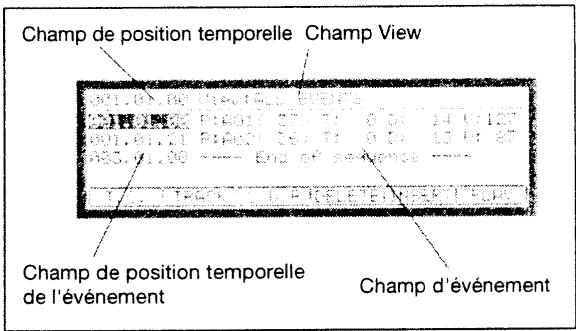
Listedesévenements
Cette partie de l'écran sous les champs de psoition temporelle et View affiche les événements de la piste active.
Champ de position temporelle de l'événement
Situé sur la gauche de la liste des événements, il donne la position des événements dans la piste.
Champ d'événement
Situé à droite du précédent, il diffère selon le type d'événement. Vous pouvez changer sa valeur en déplaçant le curseur.
Utilisation de base
Listedesévenements
Quand le curseur est dans le champ de position temporelle ou View, presser la touche curseur Bas fait descendre le curseur dans la liste des événements.
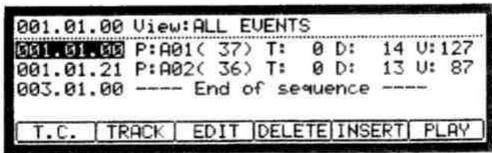
Vousspuvezfaire defiler la listedes evénements avec les touches curseur Haut et Bas.Quand le curseur est dans le champ de position temporelle d'un événement, yousspuvezfaire defiler la listeden tournant la molette DATA.
Quand le curseur est dans le champ de position temporelle d'un événement, presser la touche curseur Gauche ramène le curseur dans le champ de position temporelle.
Dans la liste des événements, vous pouvez selectionner plusieurs événements à la fois en pressant la toucheursur Bas tout en tenant la touche [SHIFT].
Touche [F1] (T.C.)
Elle fonctionne comme la touche [F1] (T.C.) de la page de base (MAIN). Vous pouvez définir la correction temporelle. Pour plus d'informations, voir la section " Fonction de correction temporelle (Timing Correct)" en page 15.
Touche [F2] (TRACK)
Presser cette touche fait s'ouvrir la fenêtre servant à changer les pistes tant que vous gardez la touche enforcée.
Vou陝ez ainsi seLECTIONner une piste sans revenir à la page de base (MAIN).
Touche [F6] (PLAY)
Presser cette touche fait reproductive ("jouer") l'évenement sélectionné.
Méthode d'édition
En page d'édition pas à pas (STEP EDIT), les événements de la piste sont listés. Vous pouvez en sélectionner un avec les touches curseur Haut/Bas et désirir le champ avec les touches curseur Droite/Gauche. Vous pouvez changer la valeur d'un champ avec la molette DATA.
Evénements
Evénement de pad
C'est l'évenement qui est enregistré dans une piste de batterie (DRUM) quand vous frappez un pad.
Champ P (pad)
Vous pouvez fixer le numero du pad dans ce champ.
Champ de type de variation de note
Dans l'exemple ci-dessus, la zone "T" est le champ de type de variation de note. Vous pouvez selectionner le type de variation de note à enregistrer avec les curseurs Q-Link.
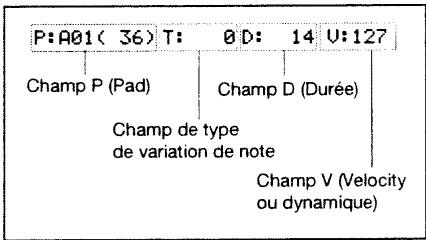
T Tune (hauteur)
F Filtre
L Layer (couche)
A Attaque (durée d'attaque)
D Declin (durée de chute)
A propos de la variation de note
Les données de variation de note, qui sont employées pour les curseurs Q-Link ou la fonction 16 LEVELS, sont les informations utilisées pour piloter le son d'un pad et sont sauvégardées dans la piste avec l'évenement de pad. Grace aux données de variation de note, vous pouvez changer le son alors que vous jouez toujours du même pad.
Champ de valeur de variation de note
Dans ce champ, affiché à droite du champ de type de variation de note, vous pouvez régler la valeur de la variation de note.
Champ D (durée)
Determine la durée de la note.
Champ V (dynamique ou "velocity")
Determine la dynamique de jeu du pad.
Evénement de changement de tempo
Les événements de changement de tempo seront à changer le tempo en cours de séquence.
Cet événement est différent des autres types d'évenement. Il n'appartient pas à une piste particulière.
En sélectionnant TEMPO dans le champ View, vous pouvez faire s'afficher isolément les événements de changement de tempo,quelle que soit la piste sélectionnée. même si vous avez sélectionné ALL EVENTS ("tous les événements") dans le champ View, les événements de changement de tempo n'apparaîtront pas dans la liste des événements.
Champ %
Determine en pourcentage le changement de tempo.
Champ de tempo initial, champ de tempo actuel
Le champ de gauche avec un symbole de note est le champ de tempo initial. Le champ de croite est le champ de tempo actuel. Le champ de tempo initial affiche le tempo d'origine régle dans le champ Tempo de la séquence. Le champ de tempo actuel affiche le nouveau tempo obtenu après changement selon le réglage du champ %.
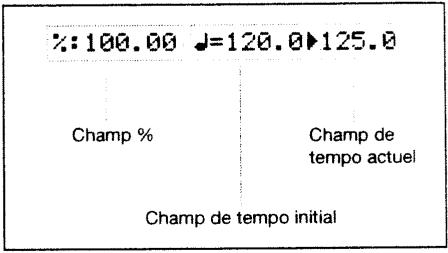
Evénement de sélection d'effet
Cet événement sert à changer de réglages d'effet en cours de séquence.
EFFECT SELECT:01
Evénement en temps réel (Real Time)
C'est l'évenement en temps réel affecté aux curseurs et commandes Q-Link.
Champ de pad
Vous pouvez dans ce champ régler le numéro de pad.
Champ d'événement
Vouspouvez dans ce champ régler la variation d'évenement.
TUNE : la hauteur de l'échantillon
CUTOFF1+2: la fréquence de coupure du contrôle 1 et du contrôle 2
LEVEL: le niveau de volume de l'échantillon
CUTOFF1: la fréquence de coupure du contrôle 1
CUTOFF2: la fréquence de coupure du filtré 2
RESO 1+2 : la valeur de résonance du filtré 1 et du filtré 2
RESO 1 : la valeur de résonance du filtré 1
RESO 2 : la valeur de résonance du contrôle 2
PAN : la position panoramicque
Note: Les événements LEVEL et PAN partagent la valeur Q-Link. Pour plus d'informations, voir "Chapitre 9 : Commandes et curses Q-Link."
Les événement décrits ci-dessus sont des événements spécifique au MPC2500.
Ci-dessous sont détaillés les événements MIDI que vous employez quand le MPC2500 sert de séquenceur MIDI.
Note: La façon dont un événement MIDI agit sur un module de sons externe dépend des caractéristiques de ce dernier. Pour plus d'informations sur l'action de chaque événement MIDI, voir le mode d'emploi de votre module de sons.
REAL TIME:A01(35):CUT1
Champ Pad
Champ d'événement
Evénement de note
C'est un événement de note MlDI.
N:36(C1)
D: 14 U:127
Champ N (numéro de note)
Déterminé le numéro de note. Un numéro de note représenté la position sur le clavier de façon numérique, le do Médian du piano ayant le numéro 60.
Champ D (durée)
Déterminé combien de temps la note est tenue (durée de note). Dans le standard MIDI, l'enforcement d'une touche s'appelle "Note on" et son relâchement "Note off". Dans ce champ, vous établissez le temps séparant Note on de Note off.
Champ V (dynamique ou "velocity")
Déterminé la dynamique de l'évenement de note. Dans le standard MIDI, la vitesse ("velocity") utilisée pour enforcer une touche est appelée "dynamique". La dynamique s'expresse sur 127 paliers, 127 étant le maximum.
Evénement de Pitch Bend
Déterminé la valeur de Pitch Bend. Normalement, cet événement sert à contröler la hauteur des notes en temps réel.
PITCH BEND
:
Evénement de changement de commande
Le changement de commande, qui est utilisé dans de nombreuses applications, est l'évenement le plus polyvalent du standard MIDI. L'évenement de changement de commande consiste en un numéro de commande, qui détermine le type d'action, et en une valeur pour cette commande.
CC: 1-BANK SELECT MSB : 0
Champ CC
Déterminé le type de commande, sa valeur étant déterminée par le champ de droite.
Evénement de changement de programme
PROGRAM CHANGE 1
Déterminé un changement de programme. Cet événement sert normalement à changer le son d'un module de sons externe. Si des numérios de programme sont affectés aux programmes de la section interne d'échantillonnage, vous pouvez changer en cours de séquence les programmes affectés à la piste.
Evénement de pression par canal (aftertouch par canal)
CHANNEL PRESSURE 0
Déterminé la pression par canal ou "aftertouch". Cette fonction vous permet de piloter le son par la pression appliquée aux touches du clavier après leur enforcement.
Evénement de pression polyphonique (aftertouch polyphonique)
POLY PRESSURE:60(C3) :0
Determine la pression comme l'événement de pression par canal, mais peut prendre une valeur différente pour chaque note.
Evénement de données exclusives
EXCLUSIVE 120Byte
Un événement de données exclusives sert à régler le module de sons, ou à effectuer un réglage du module de sons de façon plus détaillée que ne pourrait le faire un changement de commande. Le MPC2500 peut éoperator les données exclusives ainsi que les enregistrer et les reproduire. Toutefois, les types de données exclusives que vous pouze receivevoir et leurs fonctions sont déterminés par chaque fabricant.
Edition de données exclusives
Un événement de données exclusives n'affiche que la taille des données (en octets ou "Byte") et vous ne pouvez pas directement éoperator ces données. Pour cela, vous doivent selectionner l' événement de données exclusives désiré et presser la touche [WINDOW] pour afficher la fenêtre Edit Exclusive Event ("édition d'un événement de données exclusives").
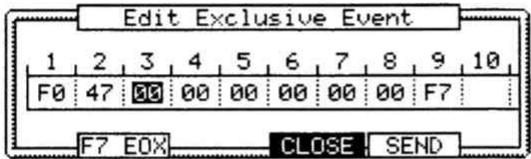
Chaque octet sera affché. Vous pouvez faire défilier l'affichage avec les touches curseur Droite/Gauche. Sélectionnez l'octet qui nécessite un changement et changez-le avec la molette DATA.
Pour changer la longueur des données exclusives, presse la touche [F2] (F7 EOX). Presser cette touche programme pour l'octet selectionné la valeur "F7" qui signale la fin du message exclusif (la fin des données exclusives).
Presser la touche [F5] (SEND) envoie les données exclusives actuellesment régles. Quand vous avez fini l'edition, pressez la touche [F4] (CLOSE) pour fermer la fenêtre.
Copier/coller un événement
Pour copier un élément sélectionné et le coller à un autre emplacement, procédez comme suit.
- Dans la liste des événements, Sélectionnez l'événement que vous désirez copier.
Vouss拨选策新者,e enpant la touche sur Bas tout en tenant la touche [SHIFT] enoncee. - Pressez simultanément la touche [F3] (EDIT) et la touche [F4] (COPY).
Quand vous pressez la touche [F3] (EDIT), l'affichage des touches [F4] et [F5] se change respectivement en (COPY) ("copier") et (PASTE) ("coller") jusqu'à ce que vous relâchiez la touche.

- Dans le champ Now, Sélectionnez la position temporelle à laquelle vous désirez copier l'évenement.
- Pressez simultanément les touches [F3] (EDIT) et [F5] (PASTE).
L'évenement sélectionné sera collé.
Déplacer un événement
Pour déplacer l'évenement sélectionné à un autre endroit, procédez comme suit. La différence avec la commande Copy/Paste (copier/coller) est que l'évenement sélectionné est bien déplace et non copie et donc n'est plus à l'emplacement d'origine après cette action.
- Dans la liste des événements, Sélectionnez l'événement que vous désírez déplacer.
Vou puez selectionner plusieurs événements en pressant la touche curseur Bas tout en tenant la touche [SHIFT] enfonnée.
- Pressez simultanément la touche [F3] (EDIT) et la touche [F2] (MOVE).
Quand vous pressez la touche [F3] (EDIT), l'affichage des touches [F2], [F4] et [F5] se change respectivement en (MOVE) ("déplacer"), (COPY) ("copier") et (PASTE) ("coller") jusqu'à ce que vous relâchieze la touche.

03. La fenêtre Move Events s'ouvrira.
Time= : La position de l'évenement sélectionné (point de départ) est affichée. Vous ne pouvez pas changer cette valeur.
Move to: Ici se regle la position à laquelle vous pouze amener l'évenement sélectionné.
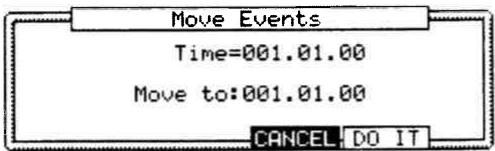
04. Pressez la touche [F5] (DO IT).
L'évenement sélectionné sera déplace.
Supprimer un événement
Pour supprimer l'évenement sélectionné, procédez comme suit.
01. Dans la liste des événements, Sélectionné que vous poulez supprimer.
Vou puez selectionner plusieurs événements en pressant la touche curseur Bas tout en tenant la touche [SHIFT] enfonnée.
02. Pressez la touche [F4] (DELETE).
L'événement sélectionné sera supprimé.
Note : Vous pouvez supprimer l'évenement en pressant la touche [ERASE] en mode Step Edit. pour plus d'informations, voir "Chapitre 3 : Fonction séquenceur, Fonction d'effacement (ERASE)". Une fois un événement copiedé/supprimé, vous pouvez annuler l'action et revenir au statut précédent en pressant la touche [UNDO].
![AKAI MPC2500 - Pressez la touche [F4] (DELETE). - 1](/content/2019/11/152364/images/63a64bf937e92eda3362f76249ba0920d843c22b74345504ab725edb04731e0b.jpg)
Programmation d'un événement (enregistrement pas à pas)
En mode d'édition pas à pas (STEP EDIT), quand vous frappez un pad, ou quand le MPC2500 recoit des données MIDI d'un apparéil externe, vous pouze enregistrer l'événement sur la position temporelle actuelle (le temps affché dans le champ Now). Déplacez l'événement sur la position temporelle voulue par déplacement dans la liste d'événements avec les touches curseur Haut/Bas, ou en déterminant la position temporelle dans le champ Now, et vous pouze ajouter un par un des événements sur la position temporelle voulue. Cette méthode d'enregistrement individuel de chaque événement alors que le MPC2500 est à l'arrêt se nomme "enregistrement pas à pas".
01. En mode STEP EDIT, pressez la touche [REC] ou la touche [OVERDUB].
La diode de la touche [OVERDUB] s'allumera, indiquant que vous pouze maintainan enregistrer des événements en frappant les pads.
02. Déplacez-vous dans la liste avec les touches curseur Haut/Bas ou Sélectionnez le champ Now, pour désir la position temporelle à laquelle vous pouvez insérer un événement.
03. Frappez un pad.
L'évenement de ce pad sera enregistré.
04. Presse la touche [STOP].
La diode de la touche [OVERDUB] s'eteindra et l'enregistrement pas a pas est terminé.
Réglage en détaïl de l'enregistrement pas à pas
Presser la touche [WINDOW] en mode STEP EDIT fait s'ouvrir la fenêtre Step Edit Options ("options d'édition pas à pas"), dans laquelle vous pouvez faire divers réglages pour l'enregistrement pas à pas.
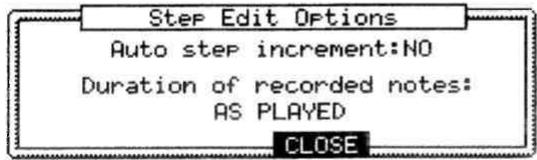
Champ Auto step increment
Si vous scélectionnez YES ("oui"), le MPC2500 met automatiquement la série à jour selon le réglage de correction temporelle quand un événement de pad ou de note est reçu.
Déterminé comment la durée de pression du pad (clavier MIDI) affecte l'événement enregistré en enregistrement pas à pas.
AS PLAYED
La durée de pression du pad (clavier MIDI) s'appliquera à l'évenement. Quand vous frappez un pad (clavier MIDI), le son de métronome démarre automatiquement. Rêférez-vous au son du métronome pour savoir combien de temps garder la touche enforcée. Quand vous relâchez la touche ou le pad, la durée de maintien est programmée dans le champ D (durée).
TC VALUE%
Avec un réglage de 100% , la valeur可以选择 pour la correction temporelle sera saisie dans le champ D (durée), quel que soit le temps durant lequel le pad (clavier MIDI) est resté réellement pressé. Sélectionner le champ TC VALUE% affiche le champ dans lequel vous pouvez régler quel pourcentage de la valeur actuelle de correction temporelle sera pris comme durée (par ex., 50% donnera une durée égale à la moitié de la valeur de correction temporelle).
Insérer un événement
Durant l'enregistrement pas à pas, vous pouvez programmer des événements avec la fonction d'insertion aussi bien qu'en utilisant les pads ou un clavier MIDI.
- Allez à la position où vous désirez insérer l'évenement et pressez la touche (F5] (INSERT).
La fenêtre Insert Event ("insertion d'évenement") s'ouvrira.
- Dans le champ Type, Sélectionnéz l'évenement à insérer et pressez la touche [F5] (DO IT).
L'évenement sélectionné sera inséré.
Astuce: ÀpRES avoir exécuté l'enregistrement pas à pas, vous pouvez returner au statut précédent en pressant la touche [UNDO].
Chapitre 6 : Edition par grille (Grid Edit)
Le MPC2500 a un mode d'edition par grille pour éoperator ou programmer les événements de pad de la série. En mode d'edition par grille, vous pouze saisir et éoperator l'évenement de pad dans l'éditeur graphique matriciel.
A propos de l'édition par grille (Grid Edit)
Chaque piste du MPC2500 recèle les données de jeu que vous avez programmées avec les pads ou les informations de note MIDI venant d'un clavier MIDI externe. En mode d'edition par grille, vous ne pouze programmer ou éditer (par exemple copier, supprimer, déplacer etc.) que les événements de pad dans l'éditeur graphique matriciel. Le mode d'edition par grille concerne une piste de batterie (Drum), pas une piste MIDI. Si vous
sèlectionnez une piste MIDI en mode d'édition par grille, les notes MIDI sont affichées comme des numérodes de pad.
Presser la touche [MODE] puis [PAD 15] (GRID EDIT) vous fera passer en mode d'édition par grille.
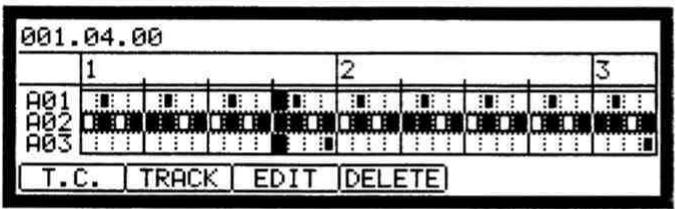
Ecrans
Champ de position temporelle
La position affichée dans le coin supérieur gauche de l'écran est le champ de position temporelle. Celui-ci affiche la position actuelle d'une série et est associé au marquee vertical de la zone d'événement. Il correspond à son homologue de la page MAIN (champ Now).
Règle temporelle
Represente I'axe du temps pour la piste. La valeur affichee dans la regle est le numero de mesure.
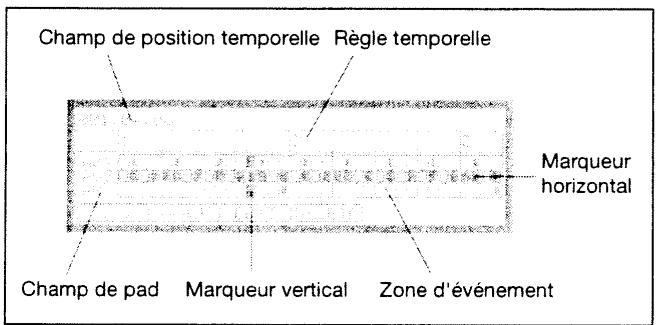
Marqueur vertical
Indique la position actuelle. Vous pouze l'utiliser pour selectionner la région dans la regle temporelle.
Marqueur horizontal
Sélectionne le numéro de pad que vous poupez éditer.
Champ de pad
Indique trois numéroes de pad correspondant aux événements de note enregistrés dans la piste. Quand vous frappez un pad, il apparait en bas.
Zone d'événement
Cette zone affiche graphiquement les événements de note enregistrés dans la piste. L'unité utilisé pour l'édition de la grille est changée par le paramètre Timing Correct. Si une case de la grille contient un événement de note, il est affché comme un symbole "■".
Opérations de base
Opérations dans la zone d'évenement
Quand le curseur est dans le champ de position temporelle, presser la touche curseur Bas amène le curseur dans la zone d'évenement. Le curseur se trouve dans la zone d'évenement à l'intersection des marqueurs vertical et horizontal. Vos opérations d'édition affecteront la case de grille Sélectionnée.
Yououpouze déplacerecurseindanslaczone d'évenement à l'aide des touchescurseur.Visoupuvezaussidéplacerecurseindansdirectionhorizontalen tournantla moletteDATA.
Si la zone d'évenement n'est pas affichée dans la grille, la règle temporelle se déplacera et la prochaine zone d'évenement s'affichera en tournant la molette DATA.
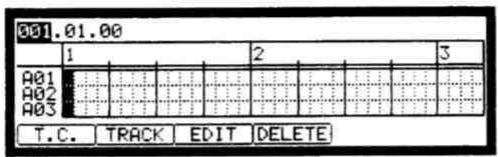
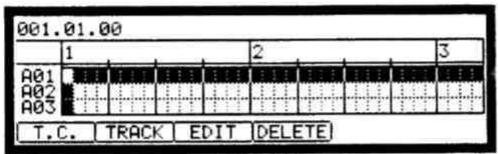
Quand le marqueur horizontal est en haut de la zone d'événement, presser la touche curseur Haut ramène le curseur dans le champ de position temporelle.
Selection d'un pad
Dans le champ Pad, vous pouvez selectionner jusqu'à 3 pads à la fois.
Vou puez selectionner le pad affiché en le pressant. Par exemple, dans l'illustration ci-contre, si vous pressez le Pad A05, I'affichage changera pour celui en dessous.
Le pad A03 qui était en bas est passé en deuxieme rangée et le pad A05 apparait en bas.
Ainsi, le dernier pad.frappé est toujours affché en bas. Mais si vous frappez un pad qui est déjà affché, le marqueur horizontal se déplace sur la rangée de ce pad. Par exemple, si dans l'affchage precedent, vous pressez le pad A02, le marqueur horizontal se déplace sur la rangée A02.
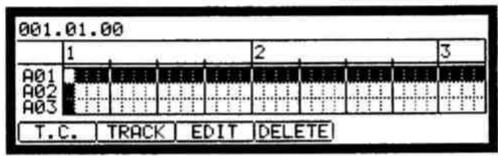
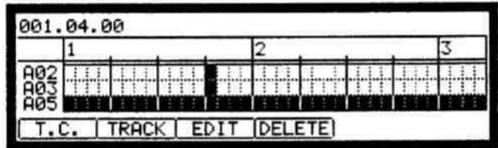
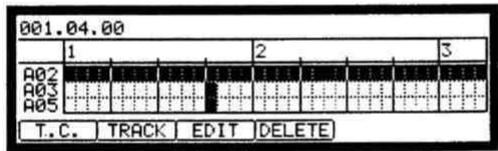
Relation entre l'unité de la grille et le paramètre Timing Correct.
L'unité de la grille dans la zone d'événement est changée par la valeur de note可以选择 en finètre Timing Correct qui s'affiche en pressant la touche [F1] (T.C.).
Quand vous reglez la valeur de note sur 1/16, l'unité de grille est la double-croche. Quand vous reglez la valeur de note sur 1/8, l'unité de la grille est la noire. Quand des événements de pad sont dans la grille, un symbole "■" s'affiche à l'endetroit correspondant dans la grille.
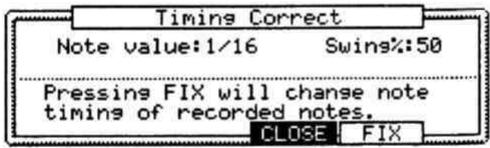
Exemple: D'abord, la valeur de note a ete reglee sur 1/32 (triplecroche) et des evenements de pad ont ete enregistrres comme dans le dessin ci-entre.
Si vous changez la valeur de note en 1/16 (double-croche), la zone d'événement change comme suit.
Dans ce cas, un seul symbole "■" est affché dans les 4 premières cases, mais en fait, chacune contient deux événements de pad


Quand you editez (copiez/collez/supprimez/deplacez) dans la grille, tous les événements de pad de la grille sont éditionés.
Note: Si vous désirez ne changer que la façon dont les unités sont affichées dans la grille, pressez la touche [F4] (CLOSE) après avoir changé la valeur de note en finètre Timing Correct. Si vous pressez [F5] (FIX), le MPC25000 commencerà à Traitser le changement de correction de timing.
Sélection d'un événement
Si une case de la grille contient un événement de pad, cela est indiqué par un symbole "■".
Quand vous sélectionnez l'évenement de pad, amenez le curseur sur la grille de l'évenement de pad en pressant les touches curseur. Par exemple, si vous désirez selectionner l'évenement du pad A03 situé à l'instant 001.04.00 dans l'afficheur, pressez la touche curseur Droite plusieurs fois (ou tournez la molette DATA) et déplacez le curseur sur la position 001.04.00. Le marqueur vertical se déplace et la position affichée en haut dans le champ de position temporelle devient "001.04.00". Ensuite, amenez le curseur sur la rangée du PAD A03 en pressant deux fois la touche curseur Bas. L'affichage ressemblera à ceci.
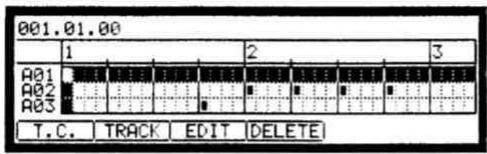
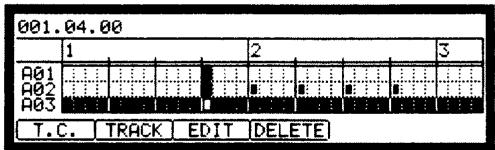
L'événement de pad est maintainant affché comme un symbole "n" avec le marqueur noir de position actuelle. L'événement de la grille est maintainant sélectionné. Dans la zone d'événement, vous pouvez Sélectionner plusieurs
pads et régions en pressant la touche [SHIFT] et en déplaçant le curseur.
Quand le curseur est en zone d'évenement, presser la touche [WINDOW] fait s'ouvoir la fenêtre d'informations d'évenement (Events).
Les événements de pad sélectionnés sont affichés dans cette fenêtre. Si vous sélectionnez plusieurs cases, tous les événements de pad sélectionnés seront affichés.
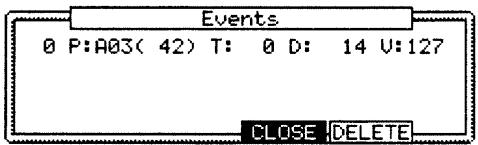
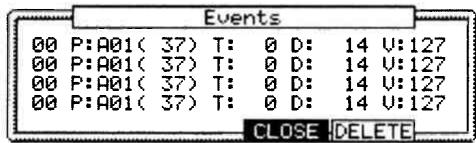
Champ de tic (côté gauche) :
Affiche la valeur de tic de I'evénement. Ne peut pas etre edited.
Champ P (pad)
Vous pouvez fixer le numero du pad dans ce champ.
Champ de type de variation de note
Dans l'exemple ci-dessus, la zone "T" est le champ de type de variation de note. Vous pouvez selectionner le type de variation de note à enregistrer avec les curseurs Q-Link.
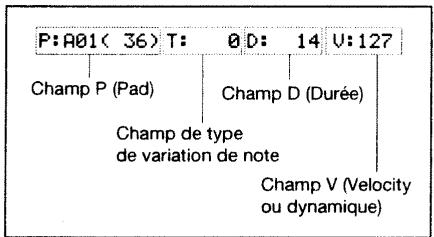
T Tune (hauteur)
F Filtre
L Layer (couche)
A Attaque (durée d'attaque)
D Declin (durée de chute)
A propos de la variation de note
Les données de variation de note, qui sont employées pour les curseurs Q-Link ou la fonction 16 LEVELS, sont les informations utilisées pour piloter le son d'un pad et sont sauvégardées dans la piste avec l'évenement de pad. Grâce aux données de variation de note, vous pouvez changer le son alors que vous jouez toujours du même pad.
Champ de valeur de variation de note
Dans ce champ, à droite du champ de type de variation de note, vous pouze régler la valeur de la variation de note.
Champ D (durée)
Determine la durée de la note.
Champ V (dynamique ou "velocity")
Determine la dynamique de jeu du pad.
Edition en mode de grille
Vou puezé éditer un événement de pad en mode de grille ainsi qu'en mode d'édition pas à pas (STEP EDIT).
Touche [F1] (T.C.)
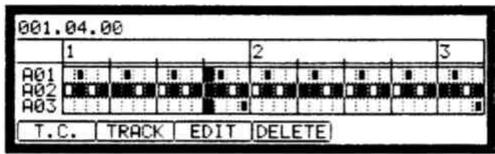
Cette touche fonctionne comme la touche [F1] (T.C.) de la page
MAIN. Elle vous permet de selectionner la correction de timing. Pour plus d'informations, voir la section "Fonction de correction de timing".
Touche [F2] (TRACK)
Maintenir cette touche affiche une fenêtre vous permettant de désirir une autre piste à éditer. Quand vous avez fait votrechioix avec la molette DATA,relâchez simplement la touche [F2] (TRACK).Ainsi,vous pouvez sélectionner une autre piste sans avoir à revenir en page MAIN.
Touche [F3] (EDIT)
Presser cette touche affiche les options (MOVE), (EDIT), (COPY) et (PASTE) pour les touches [F2] - [F5].

Touche [F4] (DELETE)
Vou puez supprimer un événement sélectionné en pressant cette touche.
Copier (COPY)/coller (PASTE) un événement
Pour copier l'évenement sélectionné et le coller à un autre endroit, procédez comme suit.
- Dans la liste des événements, Sélectionnez la case et la plage à copier.
Vouss拨oze selectionner pluseurs pads en pressant les touches curseur Haut/Bas tout en maintainant enfoncée la touche [SHIFT].Vouss拨oze alors selectionner pluseurs cases en pressant les touches curseur Droite/Gauche ou en tournant la molette DATA si vous continue de maintainir pressee la touche [SHIFT].
- Maintenez enforcée la touche [F3] (EDIT) et pressez la touche [F4] (COPY).
Quand vous pressez la touche [F3] (EDIT), l'affichage des touches [F4] et [F5] se change respectivement en (COPY) et (PASTE) jusqu'à ce que vous relâchiez la touche.

- Amenez le curseur sur la grille ou selectionnez dans le champ de position temporelle la position temporelle à laquelle vous désirez coller l'évenement.
- Pressez et maintenez la touche [F3] (EDIT) puis pressez la touche [F5] (PASTE).
L'évenement sélectionné sera collé.
Déplacer (MOVE) un événement
Voupez deplacer un evénement a une autre position. Ares deplacement d'un événement, celui-ci ne se trouve plus a la position d'origine, ce qui representation donc la différence avec le fait de copier/coller un événement.
- Dans la liste des événements, Sélectionnez la case et la plage à déplacer.
Vouss拨出选票新者,p在前的点击者,Haut/Bast en manenant enfoncée la touche [SHIFT].Vouss拨出,alors selectionner plusieurs cases en pressant les touches curseur Droite/Gauche ou en tournant la molette DATA si yous continuz de maintainir presse la touche [SHIFT].
- Maintenez enfoncée la touche [F3] (EDIT) et pressez la touche [F4] (MOVE).
Si vous pressez la touche [F3] (EDIT), l'affichage de la touche [F2] se change en (MOVE) jusqu'à ce que vous relâchiez la touche.
- La fenêtre Move Events s'affichera.
Time = : La position (point de départ) de l'évenement sélectionné est affché. Vous ne pouvez pas changer cette valeur.
Move to: Sélectionnéz ici la position à laquelle vous désirez amener l'évenement sélectionné.
- Pressez la touche [F5] (DO IT).
L'évenement sélectionné sera déplace.
Supprimer un événement (DELETE)
Pour supprimer un événement sélectionné, procédez comme suit.
- Dans la liste des événements, Sélectionnéz la case et la plage à supprimer.
Voussousuez selectionner plusieurs pads en pressant les touches curseur Haut/Bas tout en maintainant enfoncée la touche [SHIFT].Vosyouzalsoreselectionnerplusieurscasesenpressantles touchescurseur Droite/Gauche ou en tournant la molette DATA si youssicontinuez de maintenir pressee la touche [SHIFT].
- Maintenez enfoncée la touche [F4] (DELETE).
L'évenement sélectionné sera supprimé.
Note: Vous pouvez supprimer un événement en fenêtre ERASE en pressant la touche [Erase] en mode d'édition par grille. Pour plus d'informations, voir "Chapitre 3: Fonction séquenceur, Fonction d'effacement ("Erase)".
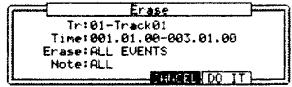
Programmation d'un événement
Enregistrement pas à pas
En mode d'edition par grille (GRID EDIT), quand vous frappez un pad ou quand le MPC2500 recoit des données MIDI d'un apparéil externe, vous pouze enregistrer l'évenement à la position temporelle actuelle (l'instant affché dans le champ de position temporelle). Déplacez l'évenement à la position temporelle désirée en vous déplaçant dans la liste des événements avec les touches curseur Haut/Bas ou en réglant la position temporelle dans le champ de position temporelle et vous pouze ajouter des événements un à un à la position temporelle désirée. Cela s'appeille l'enregistrement pas à pas.
- En mode d'édition par grille, presse la touche [REC] ou la touche [OVER DUB].
La diode de la touche [OVERDUB] s'allumera, ce qui indique que vous pouvez maintainant programme des événements en frappant un pad.
- Déplacez le curseur sur la position temporelle à laquelle vous pouze insérer un événement en pressant les touches Gauche/Droite.
Voussousseusdiplercelucurseren tournantla moletteDATAou enselectionnantla positiontemporeledanslechampdepositiontemporelle.
- Frappez un pad.
L'évenement sera enregistré et le curseur passera automatique à la case suivante. Si vous Sélectionnez NO dans le champ Auto step increment (Passage automatique au pas suivant) dans les options d'edition pas à pas (Step Edit Options) du mode pas à pas (STEP EDIT), le MPC2500 ne passera pas automatique au pas suivant. Voir les réglages détaillés d'enregistrement pas à pas pour plus d'informations pour cela.
- Pressez la touche [STOP].
La diode de la touche [OVER DUB] s'eteindra et vous pouvez sorting de l'enregistrement pas à pas.
Réglage détaillé pour enregistrement pas à pas
Presser la touche [WINDOW] en mode d'édition pas à pas ouvrira la fenêtre Step Edit Options où vous pouvez selectionner différents réglages pour l'enregistrement pas à pas.
Champ Auto step increment
Si vous scélectionnez YES, le MPC2500onne automatiquement au pas suivant dans la sequence en fonction du réglage Timing Correct quand il reçoit un événement de pad ou de note.
Vouss pouvez déterminer comment la durée de pression d'un pad (ou la durée d'une note MIDI) affecte l'évenement enregistré durant l'enregistrement pas à pas.
AS PLAYED
La durée de pression d'un pad (ou d'une note MIDI) s'appliquera à l'évenement exactement comme vous avez joué. Quand vous frappez un pad (ou une note MIDI), le son du métronome démarre automatiquement. Quand vous relâcherez le pad (ou la note MIDI), la durée de mainien de l'évenement sera programmée dans le champ D (durée).
TC VALUE%
La valeur reglee dans la correction de timing sera programmée dans le champ D (durée) quel que soit le temps durant lequel le pad (ou la note MIDI) a ete reellement maintenu. Selectionner TC VALUE% affichera le champ ou vous pouze regler le pourcentage de durée applique a la valeur de correction de timing actuelle.
Enregistrement en temps réel
En mode d'edition par grille, vous pouvez enregistrer des données de sequence en temps réel en pressant les touches [REC] ou [OVER DUB] et en même temps la touche [PLAY].
Note : L'évenement que vous avez enregistré en temps réel s'affiche sur la grille après arrêt de l'enregistrement.
Chapitre 7 : Mode Song ("morceau")
En mode SONG, vous pouvez étabir l'ordre de reproduction de plusieurs séquences et les faire jour à la suite. Le mode SONG est utile quand vous creez un morceau par combinaison de séquences courtes. Vous pouvez vérifier la structure de la totalité du morceau pendant que vous travailliez, afin de finir aisément le
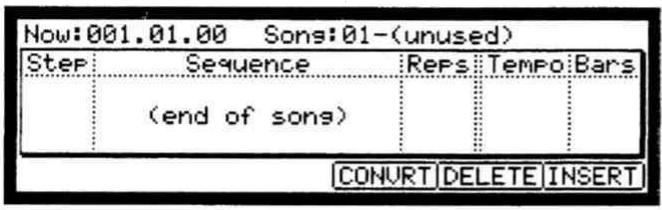
morceau. Vous ne pouvez pas enregistrer votre interprétation en mode SONG mais vous pouvez convertir le morceau créé par le mode SONG en une longue séquence que vous pourrez ensuite ré-enregistrer/éditer comme une séquence normale.
Structure d'un morceau
Le MPC2500 peutTRAitter jusqu'a 20 morceaux. Chaque morceau a 250 "pas" ou "steps".Vos pouvez creer un morceau en affectant une sequence a chaque pas dans la liste. Pour chaque pas, vous pouvez à la fois affecter une sequence et le nombre de fois que le MPC2500 devra repeter cette sequence. Pour creer un morceau, vous nevez etre en mode SONG, qui s'obtient en pressant la touche [MODE] puis le [PAD 16].
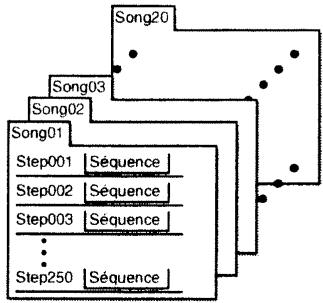
Ecrans
Champ de position temporelle
L'affichage de temps en coin supérieur gauche de l'écran est le champ de position temporelle. Il affiche toujours la position actuelle de la série. C'est le même que le champ Now de la page de base (MAIN).
Champ Song
Déterminé le numéro du morceau. Le nom du morceau est affché à la droite du numéro. Si un morceau n'a pas encore été utilisé, il est affché sous la forme (unused).
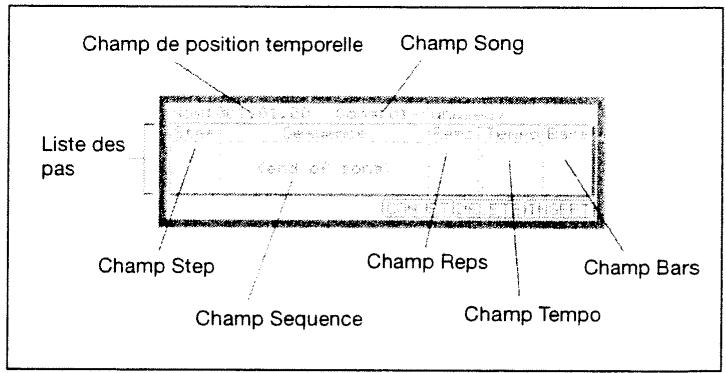
Listedespas("steps")
La liste qui est affichée sous le champ de position temporelle et le champ Song est la liste des pas, qui sert à affecter une série à chaque pas. Presser la toucheursor Bas alors que le champ de position temporelle ou Song est sélectionné fait descendre le cursor dans la liste des pas. Quand il y a de nombreux pas avec différentes séquences affectées, vous pouvez faire défilier la liste à l'aide des touches cursor Haut/Bas. Presser la toucheursor Gauche depuis le champ Step de la liste des pas fait remonter le cursor dans le champ de position temporelle.
Champ Step ("pas")
Ce champ affiche le numero de pas. Vous pouvez faire defiler la liste avec la molette DATA.
Champ Sequence
Dans ce champ, vous pouvez affecter les séquences en tournant la molette DATA.
Champ Reps ("répétitions")
Determine le nombre de répetitions de la série.
Champ Tempo
Affiche le tempo de la séquence sélectionnée. Vous pouvez changer le tempo de la séquence, mais si vous utilisez la même série pour un autre pas, le tempo sera aussi changé pour cette autre utilisation.
Champ Bars ("mesures")
Affiche le nombre de mesures de la série sélectionnée. Ce champ ne donne que l'affichage du nombre de mesures et ne permet pas de modification.
Créer un morceau
- Pressez la touche [MODE] puis le [PAD 16] (SONG).
La page SONG s'affichera.
- Dans le champ Song, Sélectionnéz un morceau dont le nom est (unused).
- Amenez le curseur sur (end of song) ("fin du morceau") et avec la molette DATA, selectionnez la série à jour en premier.
Tournier la molette DATA cree le nouveau pas et vous pouez selectionner une sequence. Ensuite, le nouveau morceau est creed et son nom passede (unused) à Song## (#indiquant le numero de morceau).
- Dans le champ Reps ("répetitions"), réglez le nombre de répetitions de la série.
Avant de passer au pas suivant, le MPC2500 repeteera la série le nombre de fois choisi ici.
1-99 Le MPC2500 repetera la sequence ce nombre de fois.
HOLD Le MPC2500 répétera la série jusqu'à ce que vous pressiez la touche [F4] (SUDDEN) ou [F6] (NEXT).
Si vous reglez le champ Reps sur 0, le MPC2500 arrête la reproduction après le pas precedent. Il ne jouera pas le pas suivant.
- Sélectionnez le champ (end of song) ("fin du morceau") en pressant la touche curseur Bas, et selectionnez la série que vous pouze faire jouer ensuite.
Affectez les séquences dans l'ordre désiré en répétant les étapes 03 et 04.
- Pressez la touche [PLAY START].
Les séquences affectées seront jouées dans l'ordre besoini.
Suppression d'un pas
Pour supprimer un pas, procedez comme suit.
- Sélectionné le pas à supprimer.
Vousspevez selectionner le pas avec les touches curseur Haut/Bas dans la liste des pas.
- Pressez la touche [F5] (DELETE).
Le pas sélectionné sera supprimé et les pas qui le suivient avanceront d'autant.
Insertion d'un pas
Pour insérer un pas dans un morceau, procedez comme suit.
- Dans la liste des pas, selectionnez le pas où vous désirez insérer un nouveau pas.
Le nouveau pas sera inséré avant le pas seLECTIONné.
- Presse la touche [F6] (INSERT).
Un nouveau pas ayant le même contentu que le pas selectionné sera inséré juste avant le pas selectionné.
Reproduire un morceau
Vou pouve faitier jouer un morceau en pressant la touche [PLAY START]. Pour une reproduction commençant en cours de morceau, selectionnez avec le curseur la position voulue pour lancer la reproduction et pressez la touche [PLAY].
Durant la reproduction, les touches de fonction changent comme ci-dessous.
Touche [F4] (SUDDEN)
Si vous pressez cette touche durant la reproduction, le MPC2500 saute au pas suivant avant d'avoir fini la série en cours.
Touche [F6] (NEXT)
Si vous pressez cette touche durant la reproduction, le MPC2500 saute au pas suivant après avoir fini de reproduire la série en cours sans tener compte du nombre de répetitions demandé dans le champ Reps.
Astuce: Si HOLD est seLECTIONné pour un pas dans le champ Reps, le MPC2500 ne passse pas au pas suivant tant que vous n'avez pas pressé la touche [F4] (SUDDEN) ou [F6] (NEXT).
Autres fonctions en mode SONG
Changer le nom de morceau
- Dans le champ Song de la page SONG, selectionnez un morceau dont vous désirez changer le nom.
- Pressez la touche [WINDOW]. La fenêtre Song s'ouvrira.
- Dans le champ Song name, saisissez le nouveau nom. Pour plus d'informations sur la saisie du nom, voir la section "Programmation des noms" en page 10.
- Pressez la touche [F4] (CLOSE). Cela fermera la fenetre et vous ramènera en page SONG.
Copier un morceau
- Dans le champ Song de la page SONG, Sélectionné un morceau à copier.
- Presse la touche [WINDOW]. La fenetre Song s'ouvrira.
- Pressez la touche [F5] (COPY). La fenêtre Copy Song ("copie de morceau") s'ouvrira.
- Dans le champ Song (dessous), Sélectionné le morceau dans lequel vous poulez copier le morceau déjà sélectionné.
- Pressez la touche [F3] (DO IT). Le MPC2500 copiera le morceau. Pour annuler l'opération, pressez à la place la touche [F4] (CANCEL).
Supprimer un morceau
Pour supprimer le morceau selectionné de la mémoire du MPC2500, procédez comme suit.
- Dans le champ Song de la page SONG, selectionnez le morceau à supprimer.
- Presse la touche [WINDOW]. La fenetre Song s'ouvrira.
- Pressez la touche [F2] (DELETE). La fenêtre Delete Song ("suppression de morceau") s'ouvrira.
- Pressez la touche [F5] (DO IT). Cela effacera le morceau selectionné dont le nom redeviendra "unused".
Supprimer tous les morceaux
Pour supprimer tous les morceaux de la mémoire d'un seul coup, procédez comme suit.
-
Dans le champ Song de la page SONG, selectionnez le champ Song et pressez la touche [WINDOW]. La fenetre Song s'ouvrira.
-
Pressez la touche [F2] (DELETE).
La fenêtre Delete Song ("suppression de morceau") s'ouvrira.
- Pressez la touche [F3] (ALL SG).
La fenêtre Delete ALL Songs ("suppression de tous les morceaux") s'ouvrira.
- Pressez la touche [F5] (DO IT).
Tous les morceaux s'intituleront "unused".
Régler toutes les séquences au même tempo
Chaque séquence a son propre tempo. Quand vous créez un morceau en mode Song, il est utile de changer d'un coup toutes les séquences pour qu'elles aient le même tempo. Avec cette fonction, vous pouvez changer d'un coup toutes les séquences que vous utilisez dans un morceau pour qu'elles aient le même tempo.
- Dans le champ Tempo de la liste des pas, pressez la touche [WINDOW].
La fenêtre Tempo Change ("changement de tempo") s'affichera. - Pressez la touche [F5] (FIX).
La fenêtre Fix Tempo ("détermination du tempo") s'affichera. - Dans le champ Fix tempo, Sélectionnéz le tempo désiré.
- Pressez la touche [F3] (DO IT).
Toutes les séquences utilisées dans le morceau seront régliées sur le tempo saisi dans le champ Fix Tempo.
1. Ignorer les événements de changement de tempo d'une série
Vouss pouvez regler le MPC2500 pour qu'il ignore les événements de changement de tempo qui ont ete programmes dans une sequence.
- Dans le champ Tempo de la liste des pas, pressez la touche [WINDOW].
La fenêtre Tempo Change ("changement de tempo") s'affichera.
- Sélectionnez un réglage dans le champ Ignore tempo change events in sequence ("ignoreer les événements de changement de tempo d'une série").
NO Le MPC2500 executera les événements de changement de tempo de la séquence.
YES Le MPC2500 ignorera les événements de changement de tempo de la série.
- Pressez la touche [F4] (CLOSE).
Celafermera la fenetre.
Convert un morceau en séquence
Vou puez convertir un morceau en une seule sequence. Vou pourrez alors enregistrer ou superposer un enregistrement dans la sequence ainsi convertie depuis le mode de base (MAIN) comme avec d'autres séquences. Vou pourrez aussi éditer la sequence en mode d'édition pas à pas (STEP EDIT) ou en mode d'édition de sequence (SEQ EDIT).
- En mode Song, pressez la touche [F4] (CONVRT).
La fenêtre Convert Song to Seq ("convertir un morceau en série") s'affichera.
- Dans le champ From Song ("depuis le morceau"), Sélectionnez le morceau que vous désírez convertir.
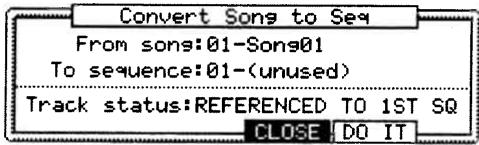
- Dans le champ To seq ("vers la séquence"), Sélectionnez la séquence de destination.
- Dans le champ Track status, Sélectionné le statut de piste après conversion en séquence.
REFERENCETO1STSQ:
Les données de réglages (telles que la sortie MIDI, le réglage de mixer, le tempo etc.) de chaque piste dans la première série du morceau seront utilisées pour toutes les pistes des séquences suivantes.
Les pistes coupées dans les séquences du morceau ne seront pas converties.
MERGED ON MIDI CHANNEL
La piste de la série du morceau sera mélangée à la piste en fonction du canal de sortie MIDI.
Par example:
Les données de piste des canaux de sortie MIDI 1A-16A seront mélangées avec les pistes 1-16.
Les données de piste des canaux de sortie MIDI 1B-16B seront mélangées avec les pistes 17-32.
Les données de piste des canaux de sortie MIDI 1C-16C seront mélangées avec les pistes 33-48.
Les données de piste des canaux de sortie MIDI 1D-16D seront mélangées avec les pistes 49-64.
Note : Si la piste est régée sur OFF dans le champ Midi de la page MAIN, les données de la piste ne seront pas fusionnées après conversion de la piste en série (Convert Song to Seq). Si vous désirez convertir les pistes pour un programme interne, réglez temporairement le canal de sortie MIDI pour la piste.
05. Presse la touche [F5] (DO IT).
Le morceau sera converti dans une sequence.
Note: Durant la conversion de morceau (quand "REFERENCECD TO 1ST SQ et MUTE TRACKS IgnOReD sont selectionnés)
Quand vous convertissez un morceau, les réglages spécifique utilisés dans chaque piste appartenant à la séquence, tels que type de piste, réglage du canal MIDI, sélection de programme, etc, seront régles sur les valeurs que vous avez établies à l' étape 1. Si le réglage de piste de la séquence d'un autre pas est différent de celui de l' étape 1, le morceau peut ne pas être correctement converti. Pour éviter cela, il est préféable de faire d'abord des réglages de piste et d'ordonner identiquement chaque séquence. Pour plus d'informations sur la façon de changer l'ordre des pistes, voir la section "Changer l'ordre des pistes (TRACK MOVE)" en page 33.
Chapitre 8: Fonctions d'un pad
Le MPC2500 a 16 pads rythmiques. Les pads accomplissant différentes fonctions en plus de produit dessons quand on les frappe. Dans cette section, vous apprendrez différentes fonctions du pad.
Jouer avec des pads
En affectant les sons de la mémoire à un pad, vous pouvez faire jouer cessons. Voici quelques fonctions utiles lorsque vous jouez avec les pads.
Changer de banque de pads
Le MPC2500 a 16 pads, mais vous pouvez faire jour jusqu'à 64 échantillons en les répartissant dans les 4 banques de pads. La diode de la banque de pads actuellement
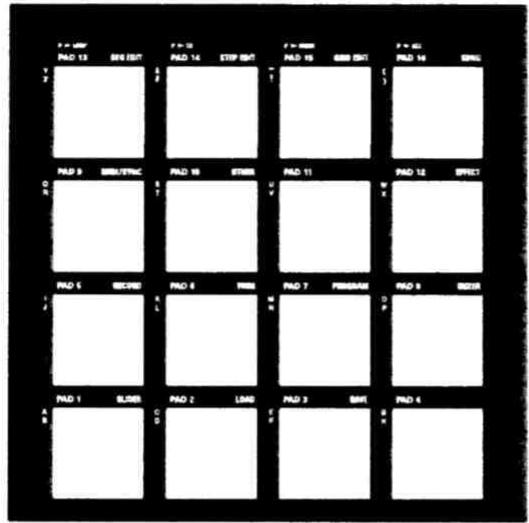
sLECTIONnée (A à D) est allumée. En pressant la touche [PAD BANK] désirée, vous pouvez changer de banque de pads.
Fonction de niveau maximal (touche FULL LEVEL)
Vous pouvez piloter le niveau du son en fonction de la dynamique utilisée pour frapper les pads, mais si vous pressez la touche [FULL LEVEL], le MPC2500 joue un échantillon à son niveau maximal qu'elle que soit la dynamique de frappe. Si vous pressez la touche [FULL LEVEL], la diode s'allume et la fonction de niveau maximal est activée. Pour désactiver cette fonction, pressez à nouveau la touche [FULL LEVEL].
Fonction 16 niveaux (touche 16 LEVELS)
Vou pueze faire jouer un son en utilisant 16 niveaux d'un parametre affectes chacun a un des 16 pads.
- Frappez le pad que vous désirez faire jouer en mode 16 niveaux.
- Pressez la touche [16 LEVELS]
La fenêtre Assign 16 Levels ("affecter 16 niveaux") s'affichera.
Le champ Pad affichera le pad selectionné à l' étape 1.
- Dans le champ Type, Sélectionné le type de paramètre que vous désírez ainsi piloter sur 16 niveaux. Vous pouvez sélectionner les paramètres suivants:
VELOCITY Le MPC2500 vous donnera 16 niveaux de dynamique.
TUNE Le MPC2500 yous gonna 16 hauteurs regles par demi-tons.
FILTER Le MPC2500 vous donnera 16 valeurs de fréquence de coupure du contrôle.
LAYER Le MPC2500 vous donnera 16 niveaux de superposition.
DECAY Le MPC2500 vous donnera 16 niveaux de chute ou "decay".
ATTACK Le MPC2500 yous gonna 16 niveaux d'attaque.
Quand TUNE est selectionne, le champ Original key pad ("pad avec hauteur d'origine") s'affiche. Dans ce champ, vous pouvez spécifier le pad qui fera jouer la hauteur d'origine du pad choisi.
- Pressez la touche F5 (TurmON).
La fenêtre se ferme et la diode de la touche [16 LEVELS] s'allume, indiquant que vous avez accès à 16 niveaux différents. Presser la touche [16 LEVELS] est eint sa diode et désactive la fonction à 16 niveaux.
Astuce: Quand vous selectionnez VELOCITY dans le champ Type, la dynamique de I'evénement de pad peut etre jouee avec 16 niveaux, mais si vous selectionnez une option autre que VELOCITY, la valeur de variation de note sera jouee sur 16 niveaux. Les données de variation de note peuvent changer la valeur d'un
paramètre spécifique quand vous faites jouer l'échantillon du pad. Par exemple, si vous scélectionné TUNE dans le champ Type, quand vous frappez le pad, la donnée de variation de note de TUNE sera envoyée à la section échantillonneur avec l'évenement de pad et la valeur de hauteur (TUNE) changera en fonction du pad joué. Durant l'enregistrement de séquence, les données de variation de note seront enregistrées avec les événements de note et vous pouvez faire reproduire la séquence exactement telle qu'elle a été jouée. La valeur de variation de note est également utilisée pour la fonction du curseur Q-Link.
Réglage de neutralisation (mute) de piste avec les pads
Vou puez neutraliser/libere (mute/unmute) les pistes en temps reel durant la reproduction en frappant les pads.
C'est utile lorsqu'vous avez plusieurs instruments affectes à différentes pistes, car vous pouvez faire reproduce un
morceau et commuter on/off les pistes à l'aide des pads pendant la reproduction de votre séquence.
Presser la touche [TRACK MUTE] fait s'afficher la page track mute ("neutralisation de piste").
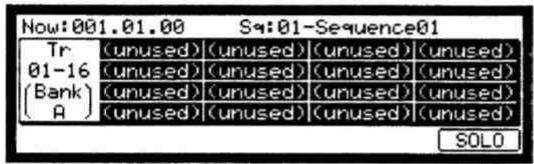
Ecran TRACK MUTE
Champ Now ("position temporelle")
Comme le champ Now de la page de base (MAIN), ce champ affiche la position temporelle actuelle de la séquence.
Comme le champ Sq de la page de base (MAIN), vous pouze selectionner les séquences dans ce champ.
Listedespistes
La liste des pistes s'affiche sous le champ Now et le champ Sq.
La liste des pistes affiche les 8 premières lettres du nom de piste. Les pistes sont affichées en fonction de la position des pads; Piste 1 en bas à gauche et piste 16 en haut à droite. Vous pouvez afficher 16 pads à la fois, mais vous avez accès à 64 pistes en changeant de banque de pads. Les pistes non neutralisées sont marquées.
Procedure
Frapper un pad quand la page Track mute est affichee neutralise ou active cette piste au lieu de faire jouer le son.
Fonction Solo
Avec la fonction Solo, vous pouvez ne faire reproductive que la piste selectionnée.
- Frappez le pad qui correspond à la piste que vous désirez faire jouer tout en pressant la touche [F6] (SOLO).
[F6] (SOLO) sera selectionnée et le MPC2500 ne fera jour que la piste selectionnée en neutralisant les autres pistes. Vous pouvez changer les pistes ainsi reproduites en frappant le pad correspondant.
- Presser la touche [F6] (SOLO) désactive la fonction solo.
Réglage de neutralisation de piste en mode solo
La fonction solo commutes temporairement le réglage de neutralisation de piste. Désactiver la fonction solo rappelle les réglages de neutralisation de piste pour chaque piste tels qu'ils étaient avant que la fonction solo n'ait été activée. Toutefois, vous pouze aussi désactiver la fonction solo en laissant le réglage de neutralisation des pistesinchangé. Avec cette fonction, vous pouze faire une interprétation commençant avec de nombreuses pistes suivies par une seule piste rythmique et rajouter progressivement des pistes.
Procedure
Quand la fonction solo est activée, presse la touche [F6] (SOLO) en tenant enforcée la touche [SHIFT].
La fonction solo sera désactivée et le réglage de neutralisation pour la piste régée en solo sera annulé. Le réglage pour les autres pistes sera activé.
Sélectionner une série à jouer avec les pads
Voussoupezctionner une sequence a faire jour en suite en frappant les pads. C'est utile pour les prestations en direct, qui neccessent un changement de structure de orceau en temps reel. Aussi, vous pouze zéifier la
relation entre les séquences pendant que vous travailliez sur un morceau constitué de plusieurs séquences courtes.
Presser la touche [NEXT SEQ] fait s'afficher la page Next sequence ("sequence suivante").
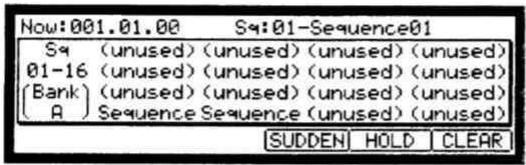
Ecran NEXT SEQ
Champ Now ("position temporelle")
Comme le champ Now de la page de base (MAIN), ce champ affiche la position temporelle actuelle de la série.
Comme le champ Sq de la page de base (MAIN), vous pouvez selectionner les séquences dans ce champ.
Listedeséquences
La liste des séquences s'affiche sous le champ Now et le champ Sq. La liste des séquences affiche les 8 premières lettres du nom de série. Les séquences sont affichées en fonction de la position des pads; série 1 en bas à gauche et série 16 en haut à droite. Vous pouvez afficher 16 pads à la fois, mais vous avez accès à 64 séquences en changeant de banque de pads.
Note: Vous ne pouvez pas selectionner une série ayant un numéro entre 65 et 99 via les pads, mais vous pouvez le faire dans le champ Sq.
Procedure
- Dans le champ Sq, selectionnez la sequence que vous désirez faire jouer en premier.
-
Lancez la reproduction de la séquence.
-
Sélectionnez une autre série que vous désirez faire jouer ensuite, avec un pad.
Le numero et le nom de la séquence sélectionnée s'afficheront sous la liste de séquences. Le MPC2500 passera à la séquence suivante après avoir terminé la série actuelle.
Astuce: Vous pouvez changer de séquence suivante en frappant les pads tant que la séquence actuelle n'est pas terminée.
Astuce: Quand aucune autre sequence n'est selectionnée, le MPC continue de reproductive la sequence en cours de façon infinie.
Astuce: Vous pouvez annuler la séquence suivante affichée sous la liste des séquences en pressant la touche [F6] (CLEAR).
Touche SUDDEN ("immédiat")
Normalement, le MPC2500 passée à la séquence suivante après avoir terminé la séquence en cours. Toutefois, vous pouvez demander le passage immédiat à la séquence suivante avant que le MPC2500 n'ait fini la reproduction de la séquence en cours, en pressant la touche [F4] (SUDDEN). C'est utile pour les prestations en direct où vous doivent passer à un instant précis à la phrase suivante.
- Sélectionnez la série suivante avec les pads, et pressez la touche [F4] (SUDDEN).
Le MPC2500 passera à la série suivante à l'instant auquel la touche a été pressée.
Astuce: Si vous pressez le pad en tenant enforcée la touche [F4] (SUDDEN), le MPC2500 passé à la séquence suivante à l'instant où le pad est frappé.
Touche HOLD ("maintien")
Normalement, quand la séquence suivante est selectionnée, le MPC2500 passée à la séquence suivante quand il a fini la séquence en cours. Si vous pressez la touche [F5] (HOLD), le MPC2500 maintaindra la reproduction de la séquence en cours jusqu'à ce que vous pressiez à nouveau la touche [F5] (HOLD). C'est utile pour les prestations en direct où vous désirez changer la phrase en fonction de la réaction de votre auditorie.
01. Sélectionnéz la série suivante avec le pad et pressez la touche [F5] (HOLD).
La touche sera marquee et le MPC2500 continuera la reproduction de la série en cours,只不过 que de passer à la série suivante.
Si vous pressez à nouveau la touche [F5] (HOLD), la fonction de maintainien Hold sera désactivée, et le MPC2500 passera à la séquence suivante une fois qu'il aura terminé la reproduction de la séquence en cours.
Astuce: Si vous pressez la touche [F4] (SUDDEN) quand la fonction Hold est activée, le MPC2500 passé immédiatement à la séquence suivante.
Chapitre 9: Curseurs et commandes Q-Link
En utilisant les curseurs et commandes Q-Link, vous pouvez contrôler certains paramétres de pad (fibre, accord, etc.) avec un curseur ou une commande. Il y a deux façon (NOTE ON et REALTIME) de contrôler le son par Q-Link. Avec NOTE ON, le son sera affecté par la position du curseur/commande Q-LINK au moment où le pad est frappé. Mais le son ne sera pas affecté par le changement de curseur/commande Q-Link après frappe du pad. Avec REALTIME, vous pouvez changer le son durant la reproduction en bougeant le curseur/charge d'Q-LINK.
Dans cette section, vous apprendrez comment régler les curseurs et commandes Q-Link. Cela se fait en mode SLIDER, accessible en pressant la touche [MODE], puis la touche [PAD 1] (SLIDER). Le mode SLIDER a 4 pages, [F1] (Q1), [F2] (Q2), [F3] (Q3) et [F4] (Q4) et vous pouvez régler les curseurs (Sliders) Q-Link 1 et 2 et les commandes Q-Link 3 et 4 séparément.
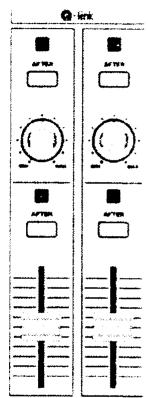
Réglage de curseur et de commande
01. Dans le champ Assign pad, Sélectionnez le pad auquel vous voulez assigner Q-Link en le frappant.
L'effet du curseur ou de la commande s'appliquera au pad sélectionné. Si vous ne désirez utiliser la fonction Q-Link avec chaque pad, Sélectionnéz OFF en tournant la molette DATA.
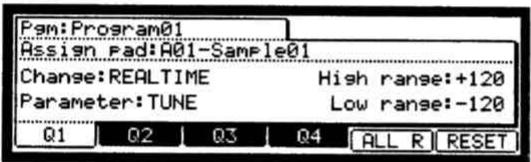
02. Dans le champ Change, Sélectionné les conditions de changement de paramètre.
NOTE ON : La valeur de réglage d'un curseur/commande Q-Link au moment de la frappe du pad affecté le son. Si vous bougez le curseur/commande Q-Link alors que le son est produit, celui-ci ne change pas. Les informations quant à la position du curseur ou de la commande seront envoyées à la section échantillonneur comme données de variation de note. Les données de variation de note sont incluses dans l'évenement de pad et convertissent la valeur de paramètre spécifique en données de position de curseur ou commande. Par exemple, quand vous sélectionnez TUNE comme paramètre, en bougeant le curseur, vous pouvez affecter la hauteur de l'échantillon.
REAL TIME: Si vous bougez le curseur/commande, alors que le son est produit, le son sera changé. Quand REAL TIME est sélectionné, les informations de mouvement de curseur/commande Q-LINK sont enregistrées comme des informations Q-LINK, pas comme des données de variation de note.
03. Dans le champ Parameter, SéLECTIONNZ le paramètre que vous désírez contrôle.
Quand REAL TIME est sélectionné dans le champ Change
TUNE: Contrôle la hauteur de l'échantillon
LEVEL: Contrôle le niveau de volume de l'échantillon
CUTOFF1+2: Contrôle la fréquence de coupure du filtre 1 et du filtre 2
CUTOFF1: Contrôle la fréquence de coupure du contrôle 1
CUTOFF2: Contrôle la fréquence de coupure du contrôle 2
RESO 1+2: Contrôle la valeur de résonance du filtré 1 et du filtré 2
RESO 1: Contrôle la valeur de résonance du filtré 1
RESO 2: Contrôle la valeur de résonance du contrôle 2
PAN: Contrôle la position panoramicque de l'échantillon
Quand NOTE ON est selectionné dans le champ Change
TUNE: Contrôle la hauteur de l'échantillon.
Filter: Contrôle la fréquence de coupure du filtré.
LAYER : Voupermet de modifier la limite haute (HIGH) et basse (LOW) de déclenchement d'evénement.
ATTACK: Contrôle la durée d'attaque de l'enveloppe d'ampli.
DECAY: Contrôle la durée de déclin de l'enveloppe d'ampli.
04. Dans le champ High range et dans le champ Low range, reglez les limites haute et basse du curseur ou de la commande.
La valeur du paramètre contrôle est déterminée par la valeur régée ici. La valeur dépend du type de paramètre selectionné dans le champ Parameter.
TUNE: -120-+120
Commande la hauteur de l'échantillon avec "10" correspondant à un demi-ton.
LEVEL:0-100
Contrôle le niveau de volume de l'échantillon.
CUTOFF1+2/CUTOFF1/CUTOFF2:-50-+50
Décale la fréquence de coupure du filtre sélectionné. La valeur régée en mode PROGRAM correspond à 0.
RESO1+2/RESO1/RESO2:-50-+50
Décale la résonance du filtré sélectionné. La valeur régée en mode PROGRAM correspond à 0.
LAYER:0-127
Cette valeur commute les couches à la place de la dynamique.
ATTACK:0-100
La durée d'attaque de l'enveloppe est replacée par cette valeur.
DECAY:0-100
La durée de déclin de l'enveloppe est replacée par cette valeur.
Note : quand vous changez le niveau (LEVEL) ou le panoramaque (PAN) en temps réel (REAL TIME) avec le curseur/commande Q-Link, du bruit peut se produit en fonction du son.
Réinitialisation de la valeur de curseur/commande Q-Link
Vou puez réinitialiser (ramener à la valeur d'origine) la valeur modifiée du curseur/commande Q-Link.
Exemple : Quand vous contrôle la hauteur (Tune) de l'evénement de pas en mode REAL TIME, la hauteur sera toujours modifiée après changement du curseur Q-Link. Si vous pressez la touche [F5] (ALL R) ou [F6] (RESET), le paramètre modifié retrouve sa valeur d'origine.
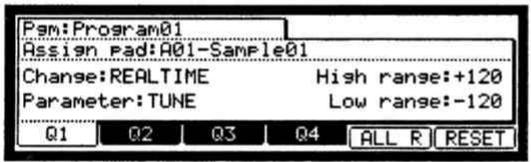
[F5] (ALL R): Tous les paramètres changés en mode REAL TIME retrouveré leur valeur d'origine.
[F6] (RESET): Seul le paramètre affiché en page Slider retrouver sa valeur d'origine.
Enregistrement d'une valeur de curseur/commande dans une séquence
Quand vous utilisez le curseur/ commande Q-Link durant I'enregistrement d'une sequence, les données de variation de note sont enregistrées dans la piste de la sequence.
Quand NOTE ON est sélectionné dans le champ Change, la valeur du curseur/ commande Q-Link est enregistrée comme information de variation de note avec l'évenement de pad.
Quand REAL TIME est sélectionné dans le champ Change, la valeur du curseur/commande Q-Link est enregistrée comme événement Q-Link, independamment de l'évenement de pad.
Touches After
Cette touche détermine le fonctionnement du curseur/commande Q-Link, quand une série est enregistrée, et que des données de variation de note sont reproduites. Le fonctionnement de la touche [AFTER] diffère en mode "NOTE ON" ou "REAL TIME".
Quand "NOTE ON" est sélectionné,
Si la touche [AFTER] est eteinte, quand vous bougez le curseur ou la commande Q-Link durant la lecture d'une
squence contenant des variations de note, la variation de note de pad est jouée telle qu'enregistrée. Si vous frappez un pad durant la lecture, le pad frappé aura l'effet du curseur ou de la commande Q-Link.
Si la touche [AFTER] est diode allumée, quand vous bougez le curseur ou la commande Q-Link durant la lecture d'une série contenant des variations de note, la valeur de variation de note est replacée par la position actuelle du curseur ou commande.
Quand "REAL TIME"est sélectionné,
Si la touche [AFTER] est eteinte, quand vous bouge le curseur ou la commande Q-Link durant la lecture d'une sequence contenant des variations de note, le son du pad enregistré sera changé.
Si la touche [AFTER] est allumée, l'évenement Q-Link enregistré sera ignoré et la position actuelle du scoureur/commando Q-Link servira durant la reproduction d'une série avec variation de note.
Durant l'enregistrement d'une série,
Si la touche [AFTER] est eteinte, quand you bougez le curseur/Commande Q-Link, le nouvel événement Q-Link est enregistré et ajoute aux événements Q-Link existants.
Si la touche [AFTER] est allumée, quand vous bougez le curseur/Commande Q-Link, le nouvel événement Q-Link est enregistré et efface tout événement antérieur.
Autres fonctions du curseur et de la commande Q-Link
Les curseurs et commandes Q-Link ont aussi les fonctions suivantes.
Fonction en mode MIXER
En page L/PAN du mode MIXER, le curseur et la commande Q-Link fonctionnent comme suit :
Curseur Q1: Contrôle le niveau du pad seLECTIONné.
Commande Q2: Contrôle le panoramaque du pad sélectionné.
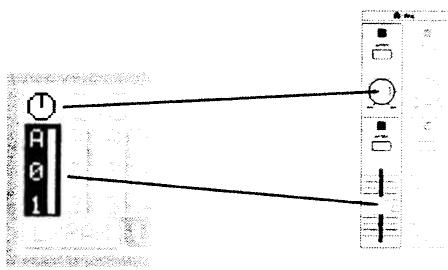
Fonction en mode TRIM
En pages TRIM et LOOP du mode TRIM, vous pouvez maintainir la touche [AFTER] en manipulant les curseurs Q-Link.
Touche [AFTER] + curseur Q1
Page TRIM: Règle le point de départ.
Page LOOP: Règile le point de début de boucle.
Touche [AFTER] + curseur Q2
Page TRIM: Règlice le point de fin.
Page LOOP: Règle le point de fin de boucle.
![AKAI MPC2500 - Touche [AFTER] + curseur Q2 - 1](/content/2019/11/152364/images/14938a2aaab25e81f49e095ebee763396cd31416b420dcfc012e92ad338646a1.jpg)
Chapitre 10: Emploi du MPC2500 avec d'autres apparéils
Dans cette section, nous apprendons comment synchroniser le MPC2500 avec d'autres apparciels MIDI à l'aide de l'horloge MIDI. L'horloge MIDI est une fonction du standard MIDI qui permet de synchroniser plusieurs apparciels MIDI. Si votre apparéil MIDI est compatible avec l'horloge MIDI, vous pouvez utiliser cet apparéil et le MPC2500 en synchronisation. Si vous n'étes pas sur que votre apparéil MIDI soitCompatible avec l'horloge MIDI, reféréz-vous à son mode d'emploi.
Synchronisation avec le MPC2500 comme maître
Quand vous faites reproductive la série du MPC2500, l'appareil MIDI connecté suit. Les données d'horloge MIDI seront envoyées par le MPC2500 à l'appareil MIDI connecté. Dans ce cas, le MPC2500 est appelé "maître" et l'appareil MIDI connecté "escape".
- Connectez la prise MIDI OUT du MPC2500 à la prise MIDI IN de l'appareil MIDI externe à l'aide d'un cable MIDI.
Le MPC2500 a quatre prises MIDI OUT: MIDI OUT A, MIDI OUT B, MIDI OUT C et MIDI OUT D. Vous pouvez connecter l'une ou l'autre, mais pour cet exemple, connectez la MIDI OUT B. - Sélectionnéz le mode MIDI/SYNC en pressant la touche [MODE] et en frappant le [PAD 9] (MIDI/SYNC).
- Pressez la touche [F2] (SYNC).
La page SYNC ("synchronisation") s'ouvrira.
- Sélectionnez le champ Sync out ("sortie de synchronisation") et Sélectionnez la sortie de l'horloge MIDI. Vous pouze envoyer l'horloge MIDI à la fois par la MIDI OUT A, B, C ou D. Si vous Sélectionnez AB, l'horloge MIDI est envoyée à la fois par les prises MIDI A et B. Dans cet exemple, comme vous avez connecté l'appareil MIDI externe à la MIDI OUT B à l'étape 1, Sélectionnez MIDI OUT B.
- Pressez la touche [MAIN].
La page de base (MAIN), où vous pouvez lancer la lecture de séquence, s'affichera.
- Reglez l'appareil MIDI exter ne pour qu'il recoive les messages d'horloge MIDI.
Référez-vous au mode d'emploi de cet apparéil.
- Pressez la touche [PLAY START].
Le MPC2500 lance la reproduction et l'appareil MIDI externe doit lancer la sienne simultanement.
Synchronisation avec le MPC2500 comme esclave
Le séquenceur MIDI externe déclenché le MPC2500. Quand le séquenceur MIDI externe lance sa reproduction, le MPC2500 lance la sienne conjointement. L'horloge MIDI est envoyée par le séquenceur MIDI externe au MPC2500. Dans ce cas, le séquenceur MIDI externe fonctionne comme maître et le MPC2500 comme esclave.
- Connectez la MIDI IN du MPC2500 à la MIDI OUT de l'appareil MIDI externe à l'aide d'un cable MIDI.
Le MPC2500 a deux prises MIDI IN: MIDI IN 1 et MIDI IN 2. Vous pouvez connecter l'une ou l'autre, mais pour cet exemple, connectez la MIDI IN 2. - Sélectionné le mode MIDI/SYNC en pressant la touche [MODE] et en frappant le [PAD 9] (MIDI/SYNC).
- Pressez la touche [F2] (SYNC).
La page SYNC ("synchronisation") s'ouvrira.
- Sélectionnez le champ Sync in ("entree de synchronisation") et selectionnez l'entrée de l'horloge MIDI. Vous pouvez receivevoir l'horloge MIDI à la fois par la MIDI IN 1 et la MIDI IN 2. Dans cet exemple, comme vous avez connecté l'appareil MIDI externe à la MIDI IN 2 à l'etape 1, selectionnez MIDI IN 2.
- Presse la touche [MAIN].
La page de base (MAIN), où vous pouvez lancer la lecture de séquence, s'affichera.
- Reglez l'appareil MIDI exter pour qu'il envoie les messages d'horloge MIDI.
Référez-vous à son mode d'emploi. - Lancez la reproduction sur le séquenceur MIDI externe.
Le MPC2500 lancera conjunctionement sa reproduction. (EXT) s'affichera dans le champ. (Tempo).

Note: Le tempo régle dans la séquence sera affché durant l'arrêt de la séquence.
Note: Le signal d'horloge MIDI contient une information de tempo. L'appareil esclave suivra le tempo de l'appareil maître quel que soit son tempo personnel d'origine.
Note: Le signal d'horloge MIDI n'a pas d'informations de temps. Si les réglages de temps du maître et de l'esclave différé, ils joueront en synchronisation mais leur affichage de position temporelle peut différer.
Connector le MPC2500 à un clavier MIDI avec module desons
Dans cette section, nous apprendons comment connecter le MPC2500 à un clavier MIDI ayant un module desons interne afin d'utiliser la fonction séquenceur du MPC2500.
Normalement, le clavier MIDI avec le module de sons est reglé pour générer le son avec son module de sons interne quand vous jouez sur le clavier. Toutefois, le MPC2500 envoie tout message MIDI reçu au clavier MIDI via la sortie MIDI. Aussi, si vous jouez sur le clavier, l'interprétation s'en trouvera doublee. Pour utiliser le MPC2500 comme un séquenceur, vous devez changer le réglage du clavier MIDI pour que le MPC2500, et non plus le clavier MIDI, fasse jouer le module interne du clvier.
Normalement, cela se fait en changeant un réglage appelé "mode Local". En réglant le mode Local du clavier MIDI sur OFF, vous pouvez utiliser le clavier externe et son module de sons interne independamment.
Dans ce cas, le trajet du signal MIDI est celui représenté ci-contre.
Les données de jeu venant du clavier MIDI entrent dans le MPC2500.
Elles ne sont pas directement communiquées au module desons interne.
La sortie MIDI du MPC2500 renvoie ces données au module de sons interne du clavier pour le faire jouer.
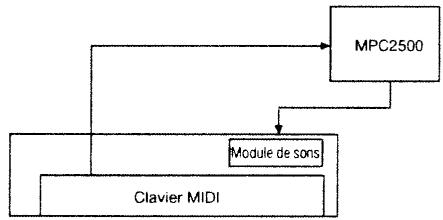
Pour plus d'informations sur le réglage du mode Local de votre clavier, voir son mode d'emploi.
Si vous clavier MIDI n'a pas de réglage de mode Local, désactivez la fonction Soft Thru ("traversée des messages MIDI") du MPC2500. Dans ce cas, le MPC2500 ne transmettra que les données qui sont enregistrées sur ses pistes, pas les signaux MIDI entrants. Toutefois, si vous faites cela, vous ne pouvez pas utiliser certaines fonctions du MPC2500, telles que la répétition de notes.
- Sélectionnéz le mode MIDI/SYNC en pressant la touche [MODE] et en frappant le [PAD 9] (MIDI/SYNC).
- Pressez la touche [F1] (MIDI).
La page MIDI s'affichera.
- Sélectionnez le champ Soft thru et réglez-le sur OFF.
Le champ Soft thru déterminé comment seront traités les signaux MIDI entrants.
Vouppouvezchoisirlesoptions suivantes:
OFF Le MPC2500 ne renverra pas les signaux MIDI entrants.
AS TRACK Le MPC2500 se référera au réglage de canal MIDI de la piste de série. L'information de canal du signal MIDI entrant sera remplacee par le numero du canal MIDI désisi pour la piste.
OMNI-A Le MPC2500 renverra les données MIDI reçues telles quelles par sa MIDI OUT A.
OMNI B Le MPC2500 renverra les données MIDI reçues telles quelles par sa MIDI OUT B.
OMNI C Le MPC2500 renverra les données MIDI reçues telles quelles par sa MIDI OUT C.
OMNI B Le MPC2500 renverra les données MIDI reçues telles quelles par sa MIDI OUT B.
OMNI D Le MPC2500 renverra les données MIDI reçues telles quelles par sa MIDI OUT D.
OMNI OUT AB Le MPC2500 renverra les données MIDI reçues telles quelles par les MIDI OUT A et B.
OMNI OUT CD Le MPC2500 renverra les données MIDI reçues telles quelles par les MIDI OUT C et D.
OMNI OUT ALL Le MPC2500 renverra les données MIDI reçues telles quelles par les MIDI OUT A, B, C et D.
Régler l'entrée MIDI
Normalement, le MPC2500 peut receivevoir les données MIDI entrantes quel que soit leur canal MIDI, aussi n'avoz-vous pas à vousSOCIER du canal MIDI des appareils MIDI connectés. Vous pouvez changer le réglage pour ne receivevoir que les données d'un canal MIDI spécifique.
- Sélectionnez le mode MIDI/SYNC en pressant la touche [MODE] et en frappant le [PAD 9] (MIDI/SYNC).
- Pressez la touche [F1] (MIDI).
La page MIDI s'affichera.
- Sélectionnez le champ Active track receive channel ("canal de réception de la piste active") et sélectionnez le canal MIDI sur lequel vous désirez receivevoir les données.
Si vous reglez ce champ sur ALL, le MPC2500 receiveva tous les canaux. Si vous selectionnez n'importe quel canal de 1 à 16, le MPC2500 ne receiveva que le canal selectionné.
Coupure du son interne d'un pad (Réglage Local Control)
Voupez couper le son interne d'un pad. Quand le champ "Pad to Internal sound" est sur OFF, l'information de pad ne parvient pas au son interne mais est envoyee par la prise MIDI OUT. Le son interne peut etre joue par un signal entrant en MIDI IN venant d'un appeareil MIDI externe.
- Sélectionnez le mode MIDI/SYNC en pressant la touche [MODE] et en frappant le pad [PAD 9] (MIDI/SYNC).
- Pressez la touche [F1] (MIDI).
- Sélectionnez le champ "Pad to internal sound" et utilisez la molette DATA pour sélectionner "OFF".
Changement de séquence par message de changement de programme venant d'un appareil externe
Le MPC2500 peut changer de sequence suite à réception d'un message MIDI de changement de programme venant d'un apparéil MIDI externe.
- Sélectionnez le mode MIDI/SYNC en pressant la touche [MODE] et en frappant le pad [PAD 9] (MIDI/SYNC).
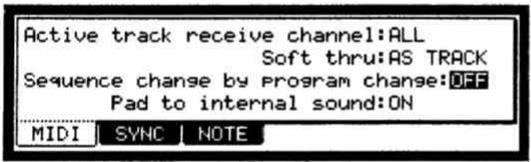
- Pressez la touche [F1] (MIDI).
- Descendez le curseur sur le champ "Sequence change by program change" et utilisez la molette DATA pour selectionner "ON".
La série de même numero que le numero de changement de programme entrant sera seLECTIONnée.
Chapitre 11: Enregistrer un échantillon
Dans ce chapitre, vous apprendrez comment enregistrer un son depuis une unité analogue externe (sortie analogique d'un lecteur de CD, microphone, etc.) afin de faire jouer ce son en frappant sur les pads.
Préparer l'enregistrement
- Connectez l'appareil externe à l'entrée RECORD IN située en face arrêté du MPC2500.
Le format de l'entrée analogue du MPC2500 est une entrée jack standard. Si vous appeareil a un format different, il vous faudra un adaptateur.
- Pressez la touche [MODE] puis [PAD 5] (RECORD).
Quand vous pressez la touche [MODE], sa diode clignote. Presser [PAD 5] alors que la diode de la touche [MODE] clignote fait s'afficher la page RECORD ("enregistrement") dans laquelle vous faites les réglages pour l'enregistrement.
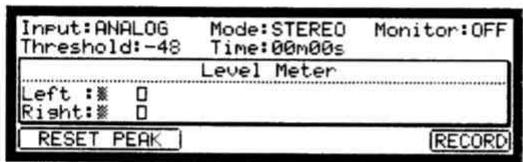
- Sélectionné le champ Input ("entree") et Sélectionné la source d'enregistrement.
ANALOG Le MPC2500 enregistrera le signal entrant en prise RECORD IN de la face arrriere.
DIGITAL Le MPC2500 enregistrera le signal entrant en prise DIGITAL IN de la face arrriere.
MAIN OUT Le MPC2500 enregistrera le signal tel que produit en sortie STEREO OUT de la face arrriere.
INT CD Le MPC2500 enregistr la signal du CD audio present dans le lecteur de CD interne (ne peut etre selectionné que si le lecteur de CD optionnel est instalé).
Pour cet exemple, veuillez selectionner ANALOG.
- Sélectionnez le champ Mode et sélectionnez STEREO ou MONO.
STEREO Le MPC2500 enregistrera les signaux des canaux gauche et droit comme un échantillonneur stéreo.
MONOL Le MPC2500 enregistrera seulement le signal du canal gauche.
MONO R Le MPC2500 enregistrera seulement le signal du canal droit.
- Faites jouer la source. Vérifiez l'indicateur de niveau à l'écran et réglez le niveau d'enregistrement à l'aide de la commande [REC GAIN].
Note: Quand vous sélectionnez DIGITAL ou MAIN OUT dans le champ Input, vous ne pouvez pas régler le niveau d'enregistrement avec la commande [REC GAIN].
L'indicateur de niveau rouge en fonction du niveau d'entrée. S'il va trop loin sur la droite, le son souffrira de distorsion, mais si le niveau sonore est trop bas, l'échantillon contienda beaucoup de bruit. Réglez le niveau aussi haut que possible sans atteindre l'extrémité droite (écretage ou "clip").
- Sélectionnez le champ Threshold ("seuil") et réglez le niveau seuil de déclenchement de l'enregistrement.
Quand le MPC2500 est en mode prêt à l'enregistrement, il lance l'enregistrement automatiquement quand le niveau de la source entrante dépasse le niveau seuil. Si vous réglez trop haut le niveau seuil, le MPC2500 peut ne pas commencer à enregistrer alors que la source entrante joue déjà, ou bien le début de l'enregistrement peut manquer. Si vous réglez le niveau seuil trop bas, le MPC2500 peut lancer l'enregistrement avant que vous
n'ayez fait jouer la source externe. Reglez ce paramètre sur un niveau approprié en vous aidant de l'indicateur de niveau. Le niveau seul sera indiqué par "□" comme dans le schéma ci-contre.

- Sélectionnez le champ Time ("durée") et réglez la durée d'enregistrement.
Le MPC2500 enregistrra durant le temps indiqué dans ce champ. Nous vous recommendons de désirir une durée d'enregistrement un peu supérieure à cette réallement voulue. Vous pouvez interrompè l'enregistrement manuelle.
Lancer l'enregistrement
08. Pressez la touche [F6] (RECORD).
Le MPC2500 passera en mode d'attente d'enregistrement et le bas de l'écran changera comme suit.
Waiting for input signal.. CANCEL START
Cela indique que le MPC2500 attend le signal entrant. Il lancera l'enregistrement quand le signal entrant dépassera le niveau seuil. Presser la touche [F5] (CANCEL) annule le mode d'attente d'enregistrement et ramène le MPC2500 à ses réglages normaux.
Presser la touche [F6] (START) lance l'enregistrement, même si le signal entrant n'a pas encore dépasse le niveau seuil.
Note: Si vous pressez la touche [F6] (RECORD) alors que la source externe est supérieure au niveau seuil, le MPC2500 lancera l'enregistrement des que vous aurez pressé la touche [F6] (RECORD).
09. Faites jouer la source externe.
Le MPC2500 lancera automatique l'enregistrement quand le niveau du signal entrant depassera le niveau seuil. Durant l'enregistrement, le bas de l'écran changera comme suit.
Waiting for input signal.. [CANCEL START]
Le MPC2500 arrête l'enregistrement après que se soit écoulé le temps choisi dans le champ Time.
VoussouppezstoppermanuellementI'enregistrementavantquele temps fixe par le champ Time se soit ecoulé
en pressant la touche [F6] (STOP). Pour annuler l'enregistrement, pressez la touche [F5] (CANCEL).
Après que le MPC2500 ait fini d'enregistrer, la fenêtre Keep or Retry ("conserver ou ré-essayer") s'affichera.
![AKAI MPC2500 - Waiting for input signal.. [CANCEL START] - 1](/content/2019/11/152364/images/977168c7fd291e18d6762cedbf76dea7f348a0dd823f3ac060f85406e6d2f685.jpg)
10. Verifiez l'échantillon enregistré en pressant la touche [F4] (PLAY).
Si vous pressez la touche [F4] (PLAY), vous pouze faire reproduce l'échantillon enregistré tant que vous gardez la touche enforcée. Si vous n'aimez pas l'enregistrement fait, vous pouze le supprimer et returner en page d'enregistrement (RECORD) en pressant la touche [F2] (RETRY). Si vous aimez l'enregistrement et decide de le garder, passez à l'étape suivante.
11. Sélectionnez le champ New name ("nouveau nom") avec le curseur et donnez un nom à l'échantillon.
Dans le champ New name, l'échantillon enregistré aura automatiquement un nouveau nom. Vous pouvez selectionner le champ New name avec le curseur et changer le nom de l'échantillon si déséré. Pour plus d'informations sur le réglage du nom d'échantillon, voir la section "Programmation des noms" en page 10.
12. Sélectionnez le champ Assign to pad ("affectation au pad") avec le curseur et Sélectionnéz le pad auquel vous désirez affecter l'échantillon.
Vou puez selectionner directement le pad en le frappant quand le curseur est sur le champ Assign to pad. Si you desirez juste conserver I'echantillon enregistré dans la memoire du MPC2500 et ne pas encore l'afacter à un pad, selectionnez OFF avec la molette DATA.
13. Presse la touche [F5] (KEEP).
Cela ferme la fenêtre Keep or Retry et vous ramène en page RECORD.
Note: L'échantillon enregistré sera supprimé quand vous étèindrez l'appareil. Pour le conserver, vous doivent sauvegarder sur carte mémoire ou l'importer dans un PC. Pour plus d'informations sur la sauvegarde des données, voir la section "Sauvegarde/chargement" en page 112 ou la section "Connector le MPC2500 à votre ordinateur" en page 123.
Enregistrer l'échantillon - informations détaillées
Dans cette section, vous apprendrez plusieurs fonctions concernant l'enregistrement, non décrites dans la section "Enregistrer un échantillon".
Enregistrer le signal numérique
lci, vous apprendrez comment enregistrer un signal numérique.
Note: Vous ne pouvez enregistrer que depuis des apparêls dont la fréquence d'échantillonnage est réalisée à 44.1kHz (exemple: lecteur de CD). Le MPC2500 ne supporte pas d'autres fréquences d'échantillonnage.
Note: Le format de l'entrée numérique du MPC2500 est de type coaxial. Si vous appeareil numérique a une sortie optique, vous ne pouvez le connecter directement au MPC2500. Il vous faut un adaptorateur.
Préparer l'enregistrement
- Connectez l'appareil externe à l'entrée DIGITAL IN située en face arrêté du MPC2500.
- Pressez la touche [MODE] puis le [PAD 5] (RECORD) pour afficher la page RECORD.
- Sélectionnez le champ Input ("entree") et Sélectionnez DIGITAL.
Quand vous Sélectionnez DIGITAL, un apparéil numérique DOIT être connecté au MPC2500. - Sélectionnez le champ Mode et sélectionnez STEREO ou MONO.
- Faites jouer la source. Vérifiez l'indicateur de niveau à l'écran. Note: Avec l'enregistrement numérique, vous ne pouvez pas ajuster le niveau d'enregistrement.
- Sélectionnez le champ Threshold ("seuil") et réglez le niveau seuil de déclenchement de l'enregistrement.
- Sélectionnez le champ Time ("durée") et réglez la durée d'enregistrement.
Pour les étapes suivantes, procédez comme décrit dans la section "Lancer l'enregistrement" en page 63.
Enregistrer la sortie générale (MAIN OUT)
Dans cette section, vous apprendrez comment enregistrer le signal tel qu'il est produit en sortie STEREO OUT du MPC2500. Avec cette fonction, vous pouvez ajouter des effets à l'échantillon enregistré et le réenregistrer, ou bien vous pouvez enregistrer la phrase que vous avez créé avec la fonction séquenceur, sous forme d'un seul échantillon.
Préparer l'enregistrement
- Préparez le système pour que vous puissiez faire jour le son désiré en frappant les pads ou en faisant reproductive les séquences.
Le son que le MPC2500 enregistrtera réellement est exactement le même que celui produit en sortie STEREO OUT. Avant de revenir en mode RECORD, réglez le programme et la séquence pour que le son désiré soit produit par la sortie STEREO OUT. - Pressez la touche [MODE] puis le [PAD 5] (RECORD) pour afficher la page RECORD.
- Sélectionnez le champ Input ("entree") et Sélectionnez MAIN OUT ("sortie générale").
- Sélectionnez le champ Mode et sélectionnez STEREO ou MONO.
- Sélectionnez le champ Time ("durée") et réglez la durée d'enregistrement.
Note: Quand MAIN OUT est sélectionné, vous ne pouvez pas régler le niveau d'enregistrement. Quand MAIN OUT est sélectionné, le niveau d'enregistrement est déterminé par le réglage du niveau Master en page GLOBAL du mode OTHER. Le réglage initiaI du niveau Master est à -12 dB de façon à ce que le son produit ne souffre
pas de distorsion quand de nombreux échantillons sont reproduits simultanément. Si vous enregistrez un seul échantillon par MAIN OUT avec ce réglage, le niveau de l'échantillon enregistré sera inférieur à celui de l'échantillon d'origine. Dans ce cas, si vous reglez le niveau Master à 0 dB, le niveau de l'échantillon enregistré sera le même que celui de l'échantillon d'origine.
Note: Quand MAIN OUT est selectionné, l'indicateur de niveau ne s'affiche pas.
Pour les étapes suivantes, procédez comme décrit dans la section "Lancer l'enregistrement" en page 63.
Enregistrement du son du CD interne
Dans cette section, vous apprendrez comment enregistrer directement dans le MPC2500 le son du CD present dans le lecteur de CD interne ( quand le lecteur de CD interne optionnel est installé).
Préparation à l'enregistrement
- Placez le CD audio que vous voulez enregistrer dans le tiroir du lecteur de CD interne.
Attendez que la rotation du disque soit stable ou arrêtée. - Pressez la touche [MODE] et [PAD 5] (RECORD) pour afficher la page RECORD.
- Dans le champ Input (entree), selectionnez CD.
La fenêtre CD Control apparaître à la place de la fenêtre Level Meter.
Note: Quand CD est sélectionné, vous ne pouvez pas régler le niveau d'enregistrement.
Note: Quand CD est selectionné, l'indicateur de niveau n'est pas affchéé.
- Dans le champ Mode, Sélectionnez STEREO ou MONO.
- Dans le champ Time, réglez la durée d'enregistrement.
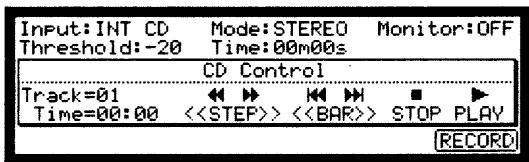
Fonctionnement du lecteur de CD
Track: Affiche le numero de la plage selectionnelle sur le CD audio.
Time: Affiche la position temporelle dans la plage.
Touche [PLAY START]:
Cette touche lit le CD audio depuis le début de la plage.
Touche [PLAY]:
Cette touche lit le CD audio depuis la position temporelle actuelle.
Touches [STEP]:
Ces touches permettent une avance ou un retour rapide dans le CD audio.
Touches [BAR]:
Ces touches selectionnent la plage dans le CD audio.
Touche [STOP]:
Cette touche stoppe le CD audio.
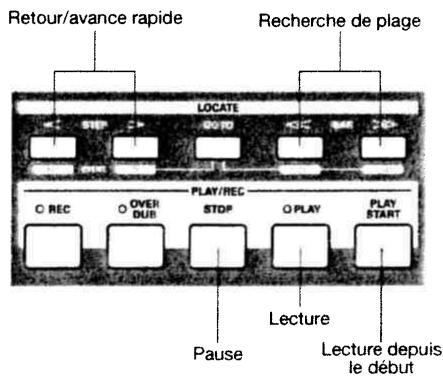
- Avec les touches [BAR] sélectionné la plage que vous désirez enregistrer puis pressez la touche [PLAY].
- Pressez la touche [F6] (RECORD).
Le MPC2500 lancera l'enregistrement du CD audio.
Pour les étapes suivantes, procédez comme décrit dans "Lancer l'enregistrement".
Note: En enregistrement du son du CD interne, vous ne pouze pas lancer l'enregistrement automatique par dépassement du niveau seuil. Vous devez lancer l'enregistrement en pressant la touche [F6] (RECORD).
Astuce: En page Load, vous pouvez charger une plage du CD audio en mémoire interne. Pour plus d'informations, voir "Chapitre 16 : Save/ Load".
Autres fonctions
Fonction de contrôle de signal (Monitoring)
Dans le champ monitor ("contrôle") de la page RECORD, vous pouvez déterminer si vous poulez contrôler le signal entrant (produire le signal par la sortie STEREO OUT) ou non en mode RECORD.
ON Voups pouvez controler le signal entrant. C'est utile quand vous enregistrez les sons depuis un lecteur de CD.
OFF
Vous ne pouvez pas contrôler le signal entrant. Par exemple: quand vous envoyez le signal au MPC2500 au travers d'un mixer, le son source et le son contrôle peuvent à la fois être envoyés au mixer. Pour éviter cela, vous doivent regardier ce paramètre sur OFF.
Fonction de maintien/re-initialisation de crête
L'indicateur de niveau de la page RECORD a une fonction de maintainen de crete (peak hold). C'est une fonction utile pour regler le niveau du signal durant l'enregistrement. Normalement, l'affichage de l'indicateur de niveau change
en temps réel en fonction du niveau du signal entrant. Toutefois, le maintaini de crête permet que le niveau maximal reste affché, même lorsque le niveau est redescendu.

Pour ré-initialiser l'affichage de maintien de créée, presse la touche [F1] [F2] (RESET PEAK) en page RECORD.
Fenêtre Sample Memory ("mémoire d'échantillons")
Quand vous pressez la touche [WINDOW] en page RECORD, la fenêtre Sample Memory ("mémoire d'échantillons") s'ouvre.
Le champ Free memory ("mémoire libre") affiche le temps d'enregistrement encore disponible avec la mémoire actuelle. En dessous, le statut de replissage de la mémoire est représenté graphiquement.
Sous la barre de replissage la quantité totale de RAM présente dans le MPC2500 est affichée.
Fonction d'enregistrement direct
La fonction d'enregistrement direct vous permettra d'enregistrer un signal arrivant en entrée "RECORD IN" pendant que la séquence est reproduite. Cela vous permettra plus facilement de vous assurer que l'échantillon enregistré correspondra au tempo de la séquence.
Comme un échantillon obtenu par enregistrement direct est enregistré en mémoire RAM interne, la durée d'enregistrement dépend de la taille de la mémoire interne.
Enregistrement d'une interprétation "live" pendant l'écoute d'une série Préparation à l'enregistrement
-
Branchez l'appareil externe à l'entrée RECORD IN, située en face arrêté du MPC2500.
-
Pressez la touche [MODE] puis [PAD 5] (RECORD).
- Sélectionnez le champ Input, puis la source d'enregistrement.
ANALOG: Le MPC2500 enregistrera le signal entrant en prise RECORD IN de la face arrêté.
DIGITAL: Le MPC2500 enregistrera le signal entrant en prise DIGITAL IN de la face arrêté.
En enregistrement direct, les options MAIN OUT/CD ne sont pas disponibles. Pour cet exemple, veuillez selectionner ANALOG.
- Dans le champ Mode, Sélectionnez STEREO ou MONO.
- Dans le champ Monitor, Sélectionnez "ON".
Si vous reglez le champ Monitor sur "ON", vous pourrez entendre l'interprétation par la sortie OUTPUT du MPC2500.
- Jouez de votre instrument et contrôle l'indicateur de niveau. Vous pouvez régler le niveau d'enregistrement avec la commande [REC GAIN].
Note: Quand vous Sélectionnez DIGITAL dans le champ Input, vous ne pouvez pas régler le niveau d'enregistrement avec la commande [REC GAIN].
L'indicateur de niveau rouge en fonction du niveau d'entrée. S'il va trop loin à droite, le son souffrira de distorsion, mais si le niveau du son est trop faible,

I'échantillon souffrira de la présence de bruit. Réglez le niveau aussi haut que possible sans atteindre le bordroit (écretage ou clip).
Note: En enregistrement direct, les champs Threshold/Time ne sont pas disponibles.
Note : En enregistrement direct, le MPC2500 enregistrre la durée maximale correspondant à la mémoire libre et stoppe l'enregistrement quand vous pressez la touche [STOP]. Par conséquent, régler les champs Time n'aura pas d'effet.
Lancement de l'enregistrement
- Pressez la touche [MAIN].
La page MAIN sera affichée.
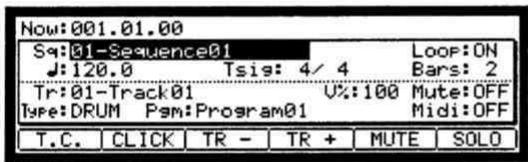
- Dans le champ Type:, presse la touche [WINDOW].
La fenêtre d'enregistrement direct (Direct Recording) s'affichera.
Si vous pressez la touche [F5] (Turn ON), la fenêtre se fermera et la page MAIN s'affichera en attente de l'enregistrement direct.
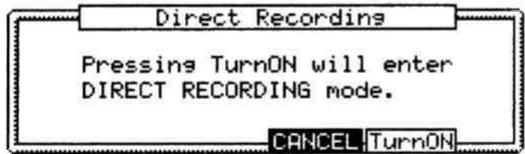
Si vous pressez la touche [F4] (CANCEL), la fenêtre se fermera et la page MAIN sera affichée.
Pour cet exemple, veuillesselectionner [F5] (Turn ON).
- La page MAIN est affichée et le champ Type : devient "D.REC".
Le MPC2500 est maintainant en mode d'attente pour l'enregistrement direct. Vous pouvez lancer librement la série en mode d'attente pour l'enregistrement direct.
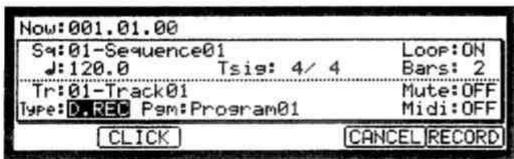
[F6] (RECORD): Le MPC2500 démarrera l'enregistrement.
[F5] (CANCEL): Le MPC2500 reviendra à la page MAIN ordinaire.
[F2] (CLICK): Le MPC2500 passera en page "Click/Metronome".
Vou puez regler le tic du metronome. Pour plus d'informations, voir Fonction Metronome (Click/Metronome)" au Chapitre 3: Fonction séquenceur.
Note: En mode d'enregistrement direct, vous ne pouvez pas changer la série, la piste ou le type de piste. Si vous VOULEZ en changer, pressez [F5] (CANCEL) et revenez en page MAIN.
- Pressez la touche [PLAY] ou [PLAY START] pour réproduire la séquence.
- Pressez la touche [F6] (RECORD) quand vous désirez demarrer l'enregistrement et reproductive votre interprétation.
Le MPC2500 lancera l'enregistrement et le bas de la page MAIN changera comme suit:

Note: En enregistrement direct, le MPC2500 conserve la enregistrement lorsque vous presserez la touche [F6] (STOP), que la série soit reglee sur LOOP ON ou OFF.
Voussupoezstopper l'enregistrement en pressant la touche [F6] (STOP).Si yousdésirezannuler l'enregistrement,pressezla toucheF5.
Astuce : Quand vous utilisez l'enregistrement direct, la pédale commutateur est très pratique pour lancer/arrête la séquence, en gardant les mains libres. Pour plus d'informations sur cela, voir "Pédale commutateur" au Chapitre 18: Autres réglages.
Après avoir terminé l'enregistrement, la fenêtre Keep or Retry (Conserver ou Ré-essayer) s'affichera.
- Vérifiez l'échantillon enregistré en pressant la touche [F4] (PLAY).
Si vous pressez la touche [F4] (PLAY), vous pouvez
entendre l'échantillon enregistré jusqu'à ce que vous relâchiez la touche. Si vous n'aimez pas l'enregistrement, vous pouze le supprimer et revenir en page RECORD en pressant la touche [F2] (RETRY). Si vous aimez l'enregistrement et decidez de le garder, passez à l'étape suivante.
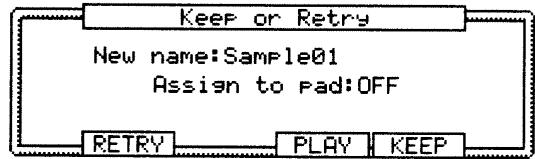
- Dans le champ New name, l'échantillon enregistré sera automatiquement doté d'un nouveau nom.
Si vous désirez saisir un nouveau nom, utilisez les touches curseur et la molette DATA pour saisir un nouveau nom. Pour plus d'informations sur la programmation d'un nom d'échantillon, voir la section "Programmation des noms" section on page 10.
- Sélectionnez le champ Assign to pad avec le curseur et Sélectionné le pad auquel vous désirez assigner l'échantillon en frappant ce pad.
Si vous désirez conserver l'échantillon enregistré en mémoire du MPC2500 sans l'assigner à un pad, Sélectionnez OFF avec la molette DATA.
Dans la fenêtre Keep and Retry en mode d'enregistrement direct, si vous sélectionnez le pad dans le champ Assign to pad, le nouveau champ "Record event" s'affichera.
Si vous scélectionnez YES dans le champ Record event, le timing de début d'enregistrement est inscrit comme un
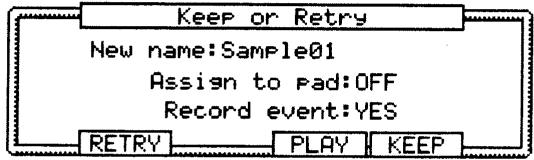
evénement de piste dans la séquence. L'échantillon enregistré peut être reproduit avec le même timing lors de la reproduction de la séquence. Pour cet exemple, veuillez sélectionner "YES".
Cela ferme la fenêtre Keep or Retry et ramène la page MAIN en attente d'enregistrement direct.
Après l'enregistrement, essayez de reproductive la série. Vous pouvez entendre que l'échantillon enregistré est dans le même timing que la série.
Note : L'échantillon enregistré sera supprimé lorsque vous éteindrez l'unité. Pour le conserver, vous doivent sauvegarder sur carte mémoire ou sur le disque interne (optionnel) ou encore l'importer dans un ordinateur
via USB. Pour plus d'informations sur la sauvegarde des données, voir la section "Sauvegarde/chargement" en page 112 ou la section "Connector le MPC2500 à votre ordinateur" en page 123.
Astuce : L'échantillon enregistré sera assigné au pad dans le programme actuellément sélectionné en page MAIN. Il sera utile de faire un programme vide pour assigner l'échantillon enregistré avant de faire un enregistrement direct.
Réglage de la fonction "Continuous sample track"
Le MPC2500 produit l'échantillon assigné au pad lorsque l'évenement de pad est déclenché. Pour cela, si vous avez une série ayant un long échantillon et si vous commencez la lecture de cette série depuis un point postérieur à l'évenement de pad, l'échantillon ne sera pas lu. En effet, l'évenement de pad correspondant à l'échantillon sera alors anterieur au point de début de lecture de la série.
Si vous utilisez la fonction Continuous sample track disponible en page MISC. dans le mode OTHER, le MPC2500 jouera I'échantillon déclenché normalement avant le point de début de lecture de la séquence. C'est très utile lorsque vous reproduisez un long échantillon, comme un passage vocal, qui a été enregistré par enregistrement direct. Pour plus d'informations sur la fonction Continuous sample track, voir "Continuous sample track" au Chapitre 18: Autres réglages.
Chapitre 12 : Edition d'un échantillon
Dans cette section, nous apprendrons à tronquer un échantillon (mode TRIM), c'est-à-dire à régler les points de début/fin de l'échantillon, ainsi que le bouclage (Loop).
Réglage des points de début/fin de l'échantillon
Les points de début/fin déterminent la partie de l'échantillon qui sera réellement reproductive. L'échantillon enregistré peut avoir une zone inutilie à son début, ce qui rend plus difficile le placement du son au bon moment lors de la frappe du pad. Vous pouvez résoudre ce problème en changeant le point de début de lecture. Vous pouze aussi régler à la fois le point de début et le point de fin pour ne faire reproductive qu'une partie de la phrase. Si l'échantillon a une zone vide à sa fin, qui consomme inutillement de la mémoire, vous pouvez supprimer cette zone vide en réglant le point de fin et en utilisant la fonction d'edition.
Les points de début/fin sont mesurés en points d'échantillonnage. Le point d'échantillonnage est l'unité minimale utilisée pour l'edition d'échantillon. Le MPC2500 a 44 100 points d'échantillonnage par seconde.
A propos de l'affichage de forme d'onde
La page TRIM affiche la forme d'onde de l'échantillon sélectionné dans le champ Sample ("échantillon").
Elle affiche la forme d'onde de la totalité de l'échantillon, les zones déliminées par les points de début/fin (start/end) étant marquées. Si vous sélectionnez un échantillon stéreo, vous pouvez désirer quel canal (LEFT/RIGHT) afficher dans le champ View ("visualisation").
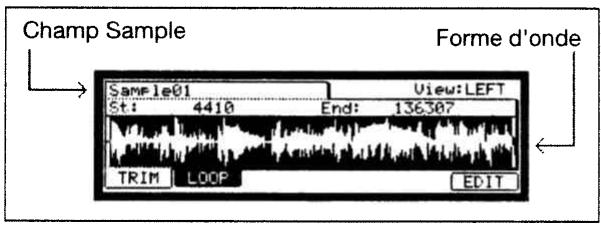
Régler le point de début (Start)
- Pressez la touche [MODE] puis le [PAD 6] (TRIM).
Quand vous pressez la touche [MODE], sa diode clignote. Pressez le [PAD 6] alors que la diode de la touche [MODE] clignote pour faire s'afficher la page TRIM.
- Sélectionnez le champ Sample ("échantillon") et sélectionné l'échantillon que vous pouze éditer.
Le champ Sample se situe dans le coin supérieur gauche de l'écran, et affiche le nom de l'échantillon. Il permet d'afficher la forme d'onde de l'échantillon sélectionné.
- Sélectionnez le champ St (start ou "début") et réglez le point de début.
Vouss pouvez changer le point de début en tournant la molette DATA. Si vous pressez la touche curseur Gauche/Droite en tenant enforcée la touche [SHIFT], vous pouze selectionner le chiffre avec la molette DATA.
Voussousquidsirectement saisir la valeur à l'aide des touches numériques et des pads.
- Frappez le pad pour vérifier le point de début.
Quand you frappez le pad, le MPC2500 produit l'échantillon. La méthode de reproduction varie selon le pad. Si vous frappez le [PAD 14] (PLAY TO), le MPC2500 joue l'échantillon avant le point de début.
Si vous frappez le [PAD 15] (PLAY FROM), le MPC2500 joue l'échantillon depuis le point de début.
Si vous frappez le [PAD 16] (PLAY ALL), le MPC2500 joue la totalité de l'échantillon quels que soient les réglages de point de début/fin.
Si vous frappez n'importe quel pad de [PAD 1] à [PAD 12], le MPC2500 joue l'échantillon entre le point de début et le point de fin.
Régler le point de fin (End)
- Sélectionnez le champ End ("fin") et réglez le point de fin.
Voussoupiezchangertelpointdefinentounantla moletteDATA.Siyouspressezla touchecurseur
Gauge/Droiteentenant enfoncée la touche [SHIFT],youspouzeselectionnerle chiffreavecla moletteDATA.
VousoupzaussidirectementsaisirvalaleuraI'aide des touchesnumériquesetdes pads.
06. Frappez le pad pour vérifier le point de fin.
Quand you frappez le pad, le MPC2500 produit l'échantillon. La méthode de reproduction varie selon le pad.
Si vous frappez le [PAD 14] (PLAY TO), le MPC2500 joue l'échantillon jusqu'au point de fin.
Si vous frappelez [PAD 15] (PLAY FROM), le MPC2500 joue l'échantillon depuis le point de fin.
Si vous frappez le [PAD 16] (PLAY ALL), le MPC2500 joue la totalité de l'échantillon quels que soient les réglages de point de début/fin.
Si vous frappez n'importe quel pad de [PAD 1] à [PAD 12], le MPC2500 joue l'échantillon entre le point de début et le point de fin.
Agrandissement/ réduction (Zoom +/-) de la forme d'onde
Avec la fenêtre Fine ("vision détaillée"), vous pouvez zoomer sur une partie de la forme d'onde et éoperator en détaill une partie. Pressez la touche [WINDOW] dans la page TRIM, alors que le curseur est sur le champ St (Start) ou End, et la fenêtre Fine s'ouvrira.
Dans la fenêtre Fine, l'affichage de la forme d'onde varie en fonction de l'emplacement du curseur. Quand vous
séléctionnez le champ St (Start) avec le curseur, il affiche le point de début au centre de la fenêtre. Quand vous sélectionnez le champ End, il affiche le point de fin au centre. Si vous pressez la touche [F2] (ZOOM-), la forme d'onde est réduite, si vous pressez la touche [F3] (ZOOM+), elle est agrandie.
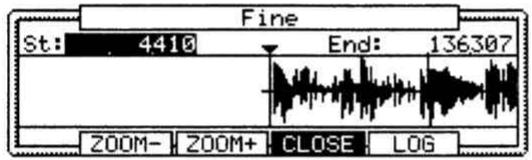
Affichages linéaire et logarithmique
L'axe vertical donne le niveau de l'échantillon. Normalement, l'affichage de forme d'onde est régle en mode linéaire (LINEAR), qui affiche le niveau de l'échantillon tel qu'il est. Toutefois, certaines parties (fondu de fin, etc.) peuvent ne pas s'afficher dans la forme d'onde si leur niveau est trop bas. Dans ce cas, vous pouze passer à l'affichage LOG (logarithmique) en pressant la touche [F5] (LOG) et vous pourrez alors voir les parties dont le niveau est faible. Quand vous passez en mode LOG, l'affichage associé à la touche [F5] devient LINEAR ("linéaire"). Pour revenir en mode linéaire, pressez à nouveau la touche [F5].
Supprimer une partie inutile d'un échantillon (DISCARD)
Le MPC2500 ne produit que la partie de l'échantillon comprend entre le point de début (Start) et le point de fin (End). Les parties extérieures à ces points ne seront pas à la reproduction. Avec la fonction DISCARD, vous pouvez supprimer ces parties inutiles et récapérer de l'espace mémoire.
01. Réglez les points de début/fin.
Réglez les points pour que le MPC2500 ne reproduise que la partie nécessaire.
02. Presse la touche [F6] (EDIT).
La fenêtre Sample Edit ("édition d'échantillon") s'ouvrira.
03. Dans le champ Edit ("édition"), Sélectionnez DISCARD ("éliminer").
04. Pressez la touche [F5] (DO IT).
Les données extérieures au point de début/fin seront supprimées. Les données supprimées libéré de l'espace mémoire.
Suppression d'une partie d'un échantillon avec avancée des données postérieures (DELETE)
- Réglez les points de début/fin.
Réglez la plage que vous pouze supprimer avec les points de début/fin.
- Pressez la touche [F6] (EDIT).
La fenêtre Sample Edit ("édition d'échantillon") s'ouvrira.
-
Dans le champ Edit, Sélectionnez DELETE.
-
Pressez la touche [F5] (DO IT)
La fenêtre Keep or Retry s'affichera.
Champ New name: Choisissez le nom du nouvel échantillon.
[F2] (PLAY): Vouspouvezécouterle nouvel échantillon.
[F3] (OVER W):若您 pouze supprimer l'échantillon d'origine et conserver le nouveau en pressant cette touche. Le nom de l'échantillon est conservé.
[F4] (RETRY): Cela vous ramène à la fenêtre Sample Edit window sans conserver le nouvel échantillon.
[F5] (KEEP):若您 permit de sauvegarder le nouvel échantillon. Vous pouvez aussi nommer l'échantillon dans le champ Rename.
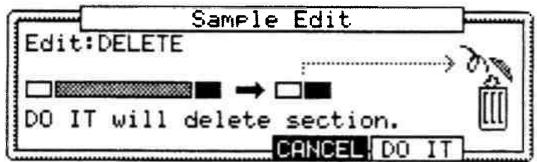
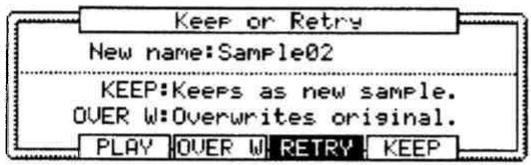
Réduction au silence d'une partie d'un échantillon (SILENCE)
- Réglez les points de début/fin.
Réglez la plage que vous poulez réduire au silence avec les points de début/fin.
- Pressez la touche [F6] (EDIT).
La fenêtre Sample Edit ("édition d'échantillon") s'ouvrira.
- Dans le champ Edit, Sélectionnez SILENCE.
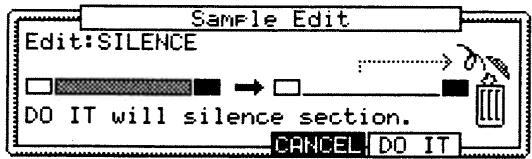
- Pressez la touche [F5] (DO IT)
La fenêtre Keep or Retry s'affichera.
Champ New name: Choisissez le nom du nouvel échantillon.
[F2] (PLAY): Vous pouvez écouter le nouvel échantillon.
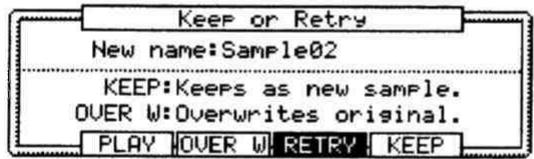
[F3] (OVER W):若您 pouvez supprimer l'échantillon d'origine et conserver le nouveau en pressant cette touche. Le nom de l'échantillon est conservé.
[F4] (RETRY): Cela vous ramène à la fenêtre Sample Edit window sans conserver le nouvel échantillon.
[F5] (KEEP):若您 permit de sauvegarder le nouvel échantillon. Vous pouvez aussi nommer l'échantillon dans le champ Rename.
Sauvegarder une partie de l'échantillon comme un nouvel échantillon (EXTRACT)
Vous pouvez extraire une partie de l'échantillon déterminée par les points de début/fin pour en faire un nouvel échantillon. Par exemple, vous pouvez extraire un son de caisse claire d'une boucle de batterie enregistrée et le sauvegarder comme un nouvel échantillon à utiliser indépendamment.
- Reglez les points de début/fin.
Determine la partie désirée avec les points de début et de fin. - Presse la touche [F6] (EDIT).
La fenêtre Sample Edit ("édition d'échantillon") s'affichera. - Dans le champ Edit ("edition"), Sélectionnez EXTRACT ("extraire").
- Dans le champ New name ("nouveau nom"), saisissez le nom voulu pour le nouvel échantillon.
- Pressez la touche [F5] (DO IT).
La partie comprende entre les points de début et de fin sera sauvegardée comme un nouvel échantillon.
Fonctions de la fenêtre Sample ("echantillon")
Presser la touche [WINDOW] dans le champ Sample ("échantillon") fera s'ouvrir la fenêtre Sample. En fenêtre Sample, vous pouvez faire différents réglages pour l'échantillon sélectionné.
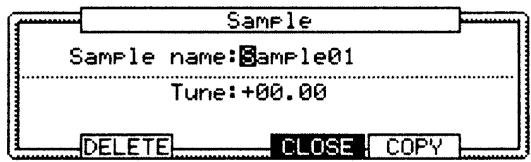
Changer le nom d'un échantillon
- Dans le champ Sample de la page TRIM, Sélectionné un échantillon dont vous désirez changer le nom.
- Pressez la touche [WINDOW].
La fenêtre Sample s'ouvrira.
- Dans le champ Sample name ("nom de l'échantillon"), saississe le nouveau nom.
Pour plus d'informations sur le réglage du nom, voir la section "Programmation des noms" en page 10.
- Presse la touche [F4] (CLOSE).
Cela ferme la fenetre et vous ramene en page TRIM.
Changer la hauteur d'un échantillon
Dans le champ Tune ("accord ou hauteur"), vous pouvez régler la hauteur de l'échantillon. Les 2 chiffres à gauche représentent les demi-tons et les 2 à droite les centièmes de demi-ton. Vous pouvez également changer la hauteur en mode PROGRAM. Les changements apportés en finêtre Sample s'appliquéreront à l'échantillon lu-même. Par conséquent, si vous affectez un échantillon à plusieurs pads, ou utilisez un échantillon dans plusieurs programmes, le changement s'appliquera à toutes ses utilisations. Pour changer l'échantillon pour un pad particulier, utilisez le mode PROGRAM.
Copier un échantillon
Vouspouvezcopierunéchantillonetcrerunnouveléchantillon.
- Dans le champ Sample de la page TRIM, Sélectionné un échantillon à copier.
- Presse la touche [WINDOW].
La fenêtre Sample s'ouvrira.
- Pressez la touche [F5] (COPY).
La fenêtre Copy Sample ("copie d'échantillon") s'ouvrira.
- Dans le champ New name ("nouveau nom"), saisissez le nom voulu pour le nouvel échantillon.
Pour plus d'informations sur le réglage du nom, voir la section "Programmation des noms" en page 10.
- Pressez la touche [F3] (DO IT).
Le MPC2500 commencer la copie de l'échantillon. Pour l'annuler, pressez à la place la touche [F4] (CANCEL).
Supprimer un échantillon
Vouspouvez supprimer un échantillon de la mémoire du MPC2500.
- Dans le champ Sample de la page TRIM, Sélectionnez un échantillon à supprimer.
- Pressez la touche [WINDOW].
La fenêtre Sample s'ouvrira.
- Pressez la touche [F2] (DELETE).
La fenêtre Delete Sample ("suppression d'échantillon") s'ouvrira. - Presse la touche [F5] (DO IT).
Cela supprime l'échantillon que vous avez sélectionné.
Supprimer tous les échantillons
Vou puez supprimer d'un coup toutes les données d'échantillon de la mémoire.
- Dans la page TRIM, selectionnez le champ Sample et pressez la touche [WINDOW].
La fenêtre Sample s'ouvrira. - Pressez la touche [F2] (DELETE).
La fenêtre Delete Sample ("suppression d'échantillon") s'ouvrira. - Pressez la touche [F3] (ALL).
La fenêtre Delete ALL Samples ("suppression de tous les échantillons") s'ouvrira. - Pressez la touche [F5] (DO IT).
Cela supprime tous les échantillons de la mémoire du MPC2500.
Autres fonctions d'édition
NORMALIZE
Quand vous affectez à un pad un échantillon enregistré à bas niveau, son niveau de reproduction est également faible. Vous pouvez régler les niveaux des pads dans le mode MIXER, mais vous avez à régler certains pads à un niveau inférieur. Avec la fonction Normalize, vous pouvez augmenter le niveau d'un échantillon à la plus haute valeur possible sans qu'il y ait de distorsion.
- Dans le champ Sample, Sélectionnez l'échantillon dont vous désirez régler le niveau.
- Pressez la touche [F6] (EDIT).
La fenêtre Sample Edit ("édition d'échantillon") s'ouvrira.
- Dans le champ Edit ("édition"), Sélectionnéz NORMALIZE.
- Pressez la touche [F5] (DO IT).
La normalisation commencer. Cela peut prendre du temps à s'effectuer en fonction de la longueur de l'échantillon.
REVERSE
Youpermetd'inverserlechantillonselectionne.
- Dans le champ Sample, Sélectionnez l'échantillon que vous désirez inverser.
- Presse la touche [F6] (EDIT).
La fenêtre Sample Edit ("édition d'échantillon") s'ouvrira.
- Dans le champ Edit ("édition"), Sélectionnez REVERSE.
- Pressez la touche [F5] (DO IT).
Le MPC2500 commenceré le traitement de l'échantillon. Il peut falloir un certain temps pour le traitement en fonction de la longueur de l'échantillon.
TIME STRETCH (Changement de la longueur de l'échantillon)
Avec la fonction Time Stretch, vous pouvez allonger ou raccourcir l'échantillon sélectionné sans changer sa hauteur. C'est utile lorsque vous désirez adapter un échantillon à un autre ayant un tempo différent.
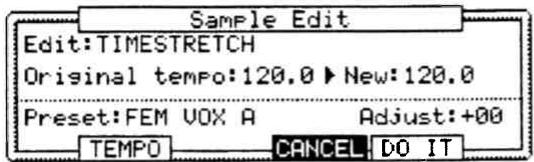
- Dans le champ Sample, Sélectionnez l'échantillon que vous désirez étirer/compresser temporélément (TIME STRETCH).
- Pressez la touche [F6] (EDIT).
La fenêtre Sample Edit ("édition d'échantillon") s'ouvrira.
- Dans le champ Edit ("edition"), Sélectionnez TIMESTRETCH.
- Dans le champ Original tempo, réglez le nouveau tempo que vous pouze donner à l'échantillon. Dans le champ Original tempo, le tempo de la série sélectionnée est déjà affiché. Si vous ne connaissiez pas le tempo de l'échantillon sélectionné, vous pouze utiliser la page DETECT TEMPO pour détecter le tempo.
Emploi de la fonction DETECT TEMPO
I. Réglez le point de départ et le point de fin de l'échantillon pour qu'ils correspondent à la longueur d'une mesure au format 4/4.
En fenêtre Sample Edit, pressez la touche [F2] (TEMPO).
II. Pressez la touche [F5] (DO IT).
La fenêtre Sample Edit reviendra et le tempo calculé par la fonction DETECT TEMPO sera automatiquement affché dans le champ Original Tempo.
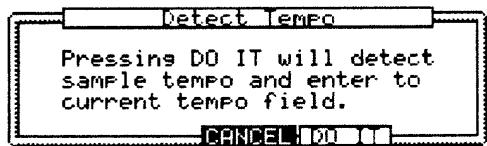
Note : Selon l'échantillon, la fonction DETECT TEMPO peut ne pas pouvoir détecter le bon tempo.
- Dans le champ New, réglez le nouveau tempo désiré.
Astuce: Si vous désirez changer la durée de l'échantillon en pourcentage, vous pouvez utiliser la méthode suivante. Par exemple, si vous désirez allonger l'échantillon de 120% , réglez le tempo d'origine à 100, puis réglez le nouveau tempo à 120. Vous avez à présent un échantillon représentant 120% du tempo d'origine.
- Reglez les champs Preset et Adjust si nécessaire.
Preset : Le MPC2500 utilise 18 algorithmes preset pour effectuer le processus de timestretch, aussi pouvez-vous selectionner un preset qui ressemble au contenu de votre échantillon. Si les résultats ne sont pas à votre goût, essayez d'autres preset.
Chaque preset est divisé en options A, B ou C:
A: Timestretch de qualité standard à traitement rapide.
B: Timestretch de meilleure qualité à traitement plus lent.
C: Timestretch de la plus haute qualité avec traitement encore plus lent.
Presets de Time stretch :
- FEM VOX (voix féminine)
- MALE VOX (voix masculine)
- LOW MALE VOX (voix masculine grave)
- VOCAL (voix)
- HFREQ RHYTHM (section rythmique haute fréquence)
- MFREQ RHYTHM (section rythmique de fréquence moyenne)
- LFREQ RHYTHM (section rythmiqueasse frquence)
- PERCUSSION
- LFREQ PERC. (percussionsasse fréquence)
-
STACCATO
-
LFREQ SLOW (musique lenteasse fréquence)
- MUSIC 1
- MUSIC 2
- MUSIC 3
- SOFT PERC. (percussions douces)
- HFREQ ORCH. (orchestre haute fréquence)
- LFREQ ORCH. (orchestre bassé fréquence)
- SLOW ORCH. (orchestre lent)
Adjust : Vous pouvez régler ce paramètre pour "modifier" le preset sélectionné. Si vous preset sélectionné est proche de ce que vous recherchez mais nécessite un léger ajustement, essayez des réglages différents pour ce paramètre jusqu'à ce que vous obtieniez le meilleur résultat. Une valeur (+) aidera à améliorer les hautes fréquences et sons de percussion tandis qu'une valeur (-) aidera à améliorer lessons de basses. La plupart de temps, ce paramètre peut être laxée à 0.
- Pressez la touche [F5] (DO IT).
La fenêtre Keep or Retry s'affichera après exécution du timestretch. Il peut falloir un certain temps de traitement en fonction de la longueur de l'échantillon.
Champ New name: Choisissez le nom du nouvel échantillon.
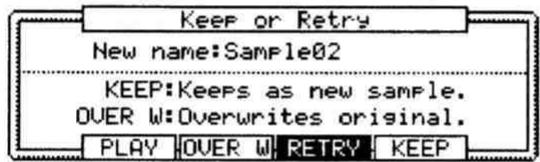
[F2] (PLAY):若您 pouvez écouter le nouvel échantillon.
[F3] (OVER W): Vous pouvez supprimer l'échantillon d'origine et conserver le nouveau en pressant cette touche.
[F4] (RETRY): Cela vous ramène à la fenêtre Sample Edit window sans conserver le nouvel échantillon.
[F5] (KEEP):若您 permit de conserver le nouvel échantillon avec le nom choisi dans le champ New Name.
PITCH SHIFT (Changement de la hauteur de l'échantillon)
Avec la fonction Pitch Shift, vous pouvez changer la hauteur de l'échantillon sélectionné sans changer sa longueur. C'est utile pour changer la hauteur d'une phrase échantillonnée dans la série sans changer son tempo.
- Dans le champ Sample, Sélectionnez l'échantillon dont vous poulez changer la hauteur.
- Pressez la touche [F6] (EDIT).
La fenêtre Sample Edit s'affichera.
- Dans le champ Edit, Sélectionnéz PITCH SHIFT.
- Dans le champ Pitch, réglez la transposition voulue.
Pitch: -12.00 +12.00
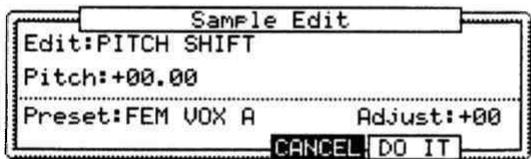
Cela détermine la transposition en demi-tons et centièmes de demi-ton. Par exemple, si vous saississez +1.00, l'échantillon sera remonté d'un demi-ton. Si vous saississez +12.00, l'échantillon sera remonté d'une octave.
- Reglez les champs Preset et Adjust si nécessaire.
Preset: Le MPC2500 utilise 18 algorithms presets pour effectuer le processus de transposition (pitch shift), aussi pouvez-vous selectionner un preset qui ressemble au contenu de votre échantillon. Si les résultats ne sont pas à votre goût, essayez d'autres presets.
Chaque preset est divisé en options A, B ou C:
A:Transposition de qualite standard a traitement rapide.
B: Transposition de meilleure qualité à traitement plus lent.
C: Transposition de la plus haute qualité avec traitement encore plus lent.
Presets de transposition :
- FEM VOX (voix féminine)
- MALE VOX (voix masculine)
-
LOW MALE VOX (voix masculine grave)
-
VOCAL (voix)
- HFREQ RHYTHM (section rythmique haute fréquence)
- MFREQ RHYTHM (section rythmique de fréquence moyenne)
- LFREQ RHYTHM (section rythmiqueasse frquence)
- PERCUSSION
- LFREQ PERC. (percussions basse fréquence)
- STACCATO
- LFREQ SLOW (musique lente basse réquence)
12.MUSIC1 - MUSIC 2
- MUSIC 3
- SOFT PERC. (percussions douces)
- HFREQ ORCH. (orchestre haute fréquence)
- LFREQ ORCH. (orchestre bassé fréquence)
- SLOW ORCH. (orchestre lent)
Adjust : Vous pouvez régler ce paramètre pour "modifier" le preset sélectionné. Si vous preset sélectionné est proche de ce que vous recherchez mais nécessite un léger ajustement, essayez des réglages différents pour ce paramètre jusqu'à ce que vous obtieniez le meilleur résultat. Une valeur (+) aidera à améliorer les haute fréquences et sons de percussion tandis qu'une valeur (-) aidera à améliorer lessons de basses. La plupart de temps, ce paramètre peut être laissé à 0.
06. Pressez la touche [F5] (DO IT).
Le fenêtre Keep or Retry s'affichera après exécution de la transposition. Il peut falloir un certain temps de traitement en fonction de la longueur de l'échantillon.
Champ New name: Choisissez le nom du nouvel échantillon.
![AKAI MPC2500 - Pressez la touche [F5] (DO IT). - 1](/content/2019/11/152364/images/cf7285ee406955db4ebec5ac2e48a9caf1269dec810f64c6a099ed773a165164.jpg)
[F2] (PLAY): Vous pouvez écouter le nouvel échantillon.
[F3] (OVER W):若您 pouvez supprimer l'échéantillon d'origine et conserver le nouveau en pressant cette touche.
[F4] (RETRY): Cela vous ramène à la fenêtre Sample Edit window sans conserver le nouvel échantillon.
[F5] (KEEP): Vouper met de conserver le nouvel échantillon avec le nom choisi dans le champ New Name.
Division d'une phrase échantillonnée en plusieurs régions
Fonction ChopShop
La fonction ChopShop vous permettra de diviser une phrase échantillonnée en plusieurs régions. Le MPC2500 a différentes façon d'utiliser la fonction ChopShop. "Auto" qui divise un échantillon en plusieurs régions en détectant automatiquement les attaques de la phrase dans l'échantillon et "EQUALLY" qui divise un échantillon en plusieurs régions de longueurs égales.
SLICED SAMPLE et PATCHED PHRASE
L'échantillon ainsi divisé, que ce soit avec "AUTO" ou "EQUALLY", peut être utilisé des deux façon suivantes: "SLICED SAMPLES" assignera chaque région issue de la
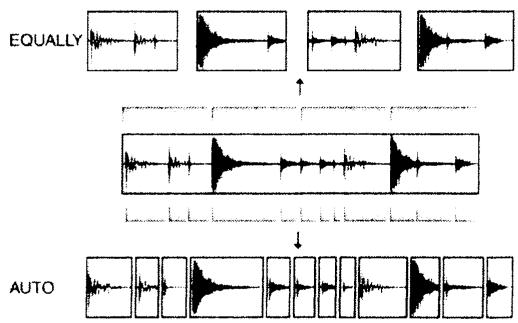
division à un pad. "PATCHED PHRASE" donne un échantillon possédant les régions divisées et les données de sequence pour faire jour les régions divisées. Vous pouvez changer librement le tempo durant la lecture de la sequence.
Note : Vous ne pouvez pas utiliser la fonction ChopShop sur un échantillon stéreo. Si vous utilisez un échantillon stéreo, seul le canal gauche est employé.
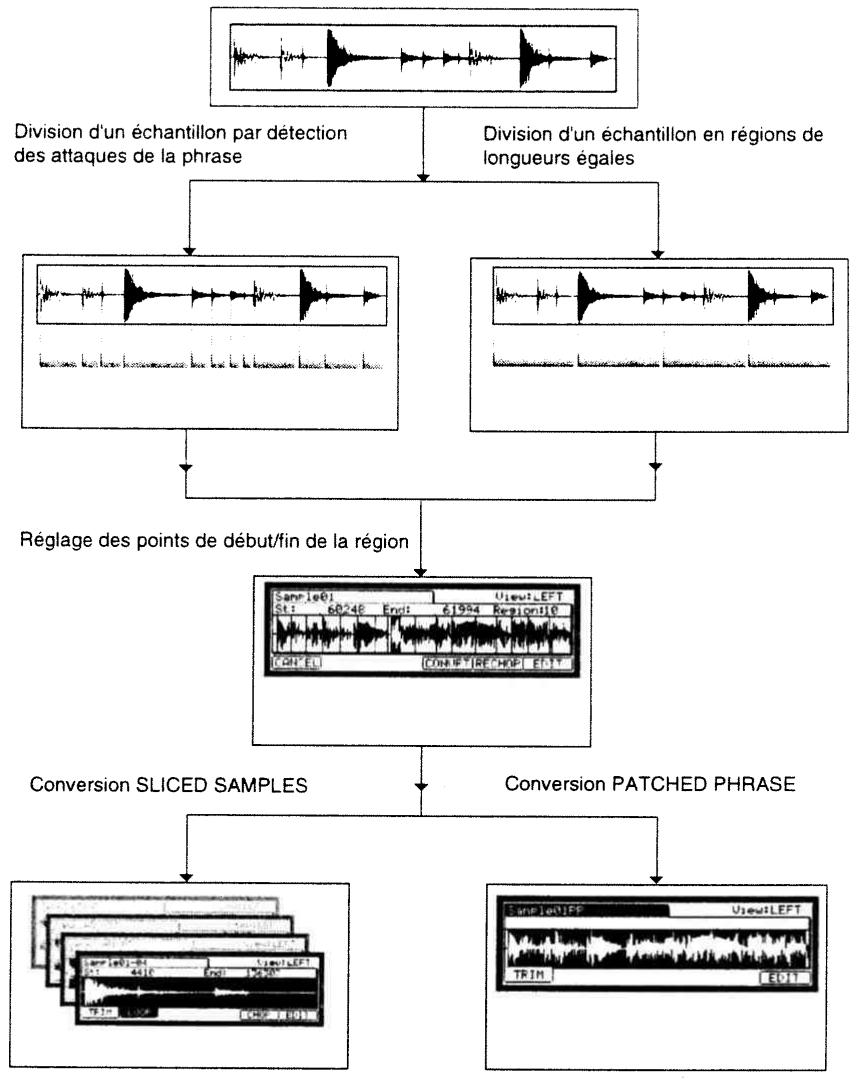
Division d'une phrase échantillonnée
Division d'un échantillon par détction des attaques de la phrase (AUTO)
Le MPC2500 divise un échantillon en plusieurs régions grâce à la détction automatique des attaques de la phrase.
01. Dans le champ Sample de la page TRIM, Sélectionnez l'échantillon que vous désirez(eder.
Vouspouvezregler la plage d'échantillon à éoperator en réglant les points de début/fin (Start/End).
Pour plus d'informations sur le réglage de ces points, voir "Réglage des points de début/fin de l'échantillon" en page 70.
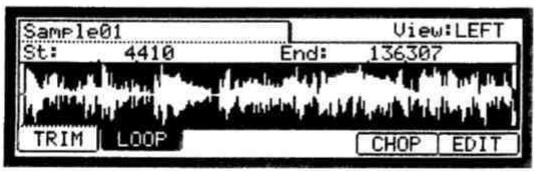
- Pressez la touche [F5] (CHOP). La fenetre ChopShop s'affichera.
- Dans le champ Mode, Sélectionnez "AUTO". Recovery time (0 - 100):
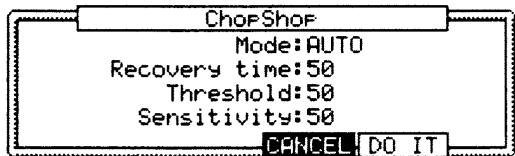
Règle le temps minimal séparant une attaque de la suivante. Si vous reglez une durée trop longue, des
attaques successives peuvent ne pas etre détectees. Sélectionnez une valeur plus courte quand l'échantillon à de nombreuses attaques.
Threshold (0-100) :
C'est le niveau seuil de détention d'une attaque. Plus basse est la valeur, plus sensible sera la détction. Aussi, si vous sélectionnez une valeur très basse, quasiment tout sera "consideré" comme une attaque.
Sensitivity (0 - 100) :
Cela regle la sensibilité utilisé lors de la détction d'une attaque. Sélectionner une valeur plus BASSE rendra le processus de détction plus sensible aux variations de niveau d'attaque.
- Presse la touche [F5] (DO IT).
Le MPC2500 commencera la division de l'échantillon puis reviendra en page "ChopShop".
L' étape suivante consiste à régler les régions divisées.
Allez en section "Réglage des points de début/fin de la région" pour plus d'informations.
Division d'un échantillon en régions de longueurs égales (EQUALLY)
Le MPC2500 divisera un échantillon en régions indépendantes de longueurs égales. Vous désissez le nombre de sections.
- Dans le champ Sample de la page TRIM, Sélectionnez l'échantillon que vous désirez éditer.
You pouvez régler la plage d'échantillon à éditer en réglant les points de début/fin (Start/End).
Pour plus d'informations sur le réglage de ces points, voir "Réglage des points de début/fin de l'échantillon" en page 70.
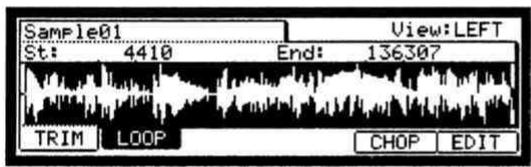
- Pressez la touche [F5] (CHOP). La fenetre ChopShop s'affichera.
- Dans le champ Mode, Sélectionnez "EQUALLY". Number of Region: Vous réglez ici le nombre de régions produit par la division de l'échantillon.
- Pressez la touche [F5] (DO IT).
Le MPC2500 commencera la division de l'échantillon puis revienda en page "ChopShop".
L' étape suivante consiste à régler les régions divisées.
Lisez le paragraphe suivant pour plus d'informations.
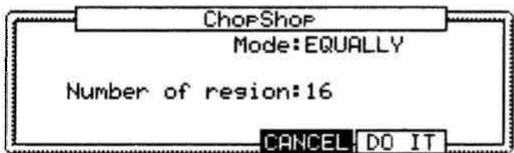
Réglage des points de début/fin de la région
Une région est chaque partie d'un échantillon obtenue par la division grâce à la fonction "AUTO" ou "EQUALLY". Vous pouvez régler les points de début/fin de chaque région dans la page ChopShop.
- ÀpRES avoir divisé un échantillon à l'aide de la fonction “AUTO” ou “EQUALLY” (en pressant la touche [F5] (DO IT) dans la fenêtre ChopShop), la page ChopShop s'affichera.
You pouvez regler le point de début/fin de chaque région dans cette page.
En page ChopShop, frapper les pads 1-12 déclenchera chaque région sélectionnée.
Astuce: Si vous désirez ré-essayer la division d'un échantillon, pressez la touche [F5] (RECHOP). LA fenêtre "ChopShop" s'affichera et vous pourrez la re-régler.
Si vous désirez stopper la fonction "ChopShop", pressez la touche [F1] (CANCEL). L'affichage reviendra en page "TRIM".
- Dans le champ Region, Sélectionnez le numéro de région dont vous désirez régler le point de début/fin.
La forme d'onde de la région sélectionnée s'affichera en négatif.
- Dans le champ St.; réglez le point de début (Start) de la région.
Yououpouvezchangerelepointdedébutenutilisant directementles touchesnumériquesouen tournantla
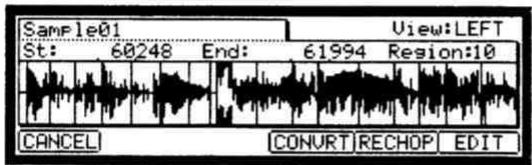
molette DATA. Si vous pressez les touches curseur Gauche/Droite en tenant enforcée la touche [SHIFT], vous pouvez selectionner les chiffres avec la molette DATA.
Note : Chaque point de début d'une région est le même que point de fin de la région précédente. Si vous changez le point de début d'une région, le point de fin de la région précédent change parallèlement.
- Dans le champ End.; réglez le point de fin de la région.
You pouvez changer le point de fin de la même façon que le point de début.
Note : Chaque point de fin d'une région est le même que point de début de la région suivante. Si vous changez le point de fin d'une région, le point de début de la région suivante change parallèlement.
Si vous désirez ré-essayer la division d'un échantillon, presse la touche [F5] (RECHOP). La fenêtre "ChopShop" s'affichera et vous pourrait re-régler.
Si vous pressez la touche [F6] (EDIT), la fenêtre Region Edit s'affichera. Vous pouvez extraire, diviser et combiner les régions dans cette page. Rêférez-vous à "Edition d'échantillon Patched Phrase".
Si vous désirez stopper la fonction "ChopShop", presse la touche [F1] (CANCEL). L'affichage reviendra en page "TRIM".
Conversion d'échantillons divisés en mode SLICED SAMPLES ou PATCHED PHRASE
- Avecroidregles de chaque region, presse la touche [F4] (CONVRT).
La fenêtre Convert s'affichera.
lci, vous pouvez selectionner deux façon differentes de convertir des échantillons divisés, SLICED SAMPLES ou PATCHED PHRASE.
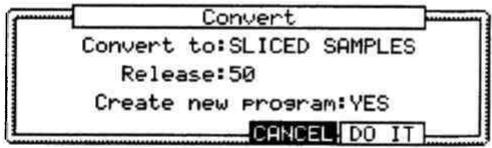
- Dans le champ Convert to:, Sélectionnez SLICED SAMPLES.
Release :
Déterminé la longueur ajoutée à la partie de fin après division d'un échantillon. Si vous choisissez une grande valeur, le relâchement de l'échantillon divisé sera plus long et les données de l'échantillon auront donc une plus grande taille.
Create new program (YES / NO): Si vous reglez ce paramètre sur YES, le MPC2500 fera un nouveau programme dans lequel chaque région sera assignée à un pad, du pad A01 au pad A16, dans l'ordre.
- Avec avoir regle chaque paramètre, pressez la touche [F5] (DO IT).
Le MPC2500 traitera les parties d'échantillons (SLICED SAMPLES) puis la page "TRIM" s'affichera avec l'échantillon divisé.
Le nouveau nom d'échantillon correspondant à la division d'échantillon sera le nom de l'échantillon d'origine et un numéro.
Par example:
Sample01 > Sample01-01
Sample01-02
Sample01-03
05. Àpès avoir régèle les paramètres de chaque région dans la page ChopShop, pressez la touche [F4] (CONVRT).
La fenetre Convert s'affichera.
![AKAI MPC2500 - Àpès avoir régèle les paramètres de chaque région dans la page ChopShop, pressez la touche [F4] (CONVRT). - 1](/content/2019/11/152364/images/a3b0c4f4b001d58eb15fcb1b7f043e13e88f8bed3e958a9ee71550e5d6188874.jpg)
06. Dans le champ Convert to; selectionnez patched PHRASE
Release:
Déterminé la longueur ajoutée à la partie de fin après division d'un échantillon. Si vous choisissez une grande valeur, le relâchement de l'échantillon divisé sera plus long et les données de l'échantillon auront donc une plus grande taille.
Original Tempo (30.0 - 300.0):
Cela fixe le tempo d'origine pour la phrase divisée. Dans le champ Original tempo, le tempo d'origine calculé automatiquement est déjà affiché. Si vous connaissiez le tempo d'origine de l'échantillon, vous pouvez le saisir.
Note: Le tempo est calculé automatiquement avec la hauteur d'origine (Tune)quel que soit le réglage TUNE. En fonction de l'échantillon, le calcul automatique de tempo peut ne pas fonctionner correctement.
L'échantillon converti en Patched Phrase contient les échantillons de toutes régions et leur instant de déclenchement. Si le réglage du tempo d'origine n'est pas correct, cela peut ne pas fonctionner correctement.
07. ÀpRES avoir régle chaque paramètre, pressez la touche [F5] (DO IT).
Le MPC2500 segmentera l'échantillon (PATCHED PHRASE) puis la page "TRIM" s'affichera avec le nouvel échantillon.
Le nouveau nom d'échantillon traité par PATCHED PHRASE sera le nom de l'échantillon d'origine avec "PP" ajoute à la fin.
![AKAI MPC2500 - ÀpRES avoir régle chaque paramètre, pressez la touche [F5] (DO IT). - 1](/content/2019/11/152364/images/6e958ca1152a4e65283ed1ac522527436494e0420d8cb65cdc39bc7824937bb8.jpg)
Par example: Sample01 > Sample01PP.
VoussoupiezassignerI'echantillonaisitraitedun pad dans unprogramme tout comme un échantillon ordinaire. Le tempo de I'échantillon aissitraitedchangera avec le tempo de la séquence.
Note : Vous ne pouvez pas régler les points de début/fin d'une phrase traitée par cette conversion en mode TRIM (la page TRIM de la phrase traitée n'affiche pas le point de début/fin).
Changement de la hauteur et du tempo d'un échantillon Patched Phrase
Si vous presse la touche [WINDOW] dans le champ Sample de la page TRIM, la fenêtre Sample s'affichera. Vous pouvez régler le nom de l'échantillon, sa hauteur et le tempo d'origine de la phrase.
Sample name : Vous pouvez saisir un nouveau nom.
Tune: Règle la hauteur de la phrase.
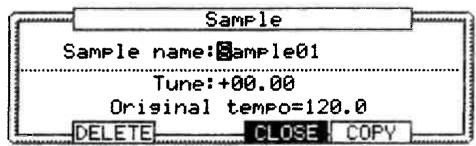
Original tempo : Règle le tempo de la phrase. Le réglage Original tempo est important pour reproduce la
phrase correctement. Si l'échantillon ne peut pas être joué avec le tempo correct, réglez Original Tempo.
Presser la touche [F4] (CLOSE) vous ramènera en page TRIM.
Edition d'échantillon Patched Phrase
Voussouspoucezextraireune regiond'un échantillonPatched Phrase en temps qu'échantillon ou convertir la phrase en un échantillon.
- Sélectionnez la phrase en page TRIM et pressez la touche [F6] (EDIT).
La fenêtre Patched Phrase Edit s'affichera.
- Dans le champ Edit, Sélectionné le type d'édition.
EXTRACT
Cela extrait la région selectionnée dans la phrase sous forme d'un échantillon.
Region :
Sélectionne le numéro de la région à extraire.
New sample :
Sélectionne un nouveau nom pour le nouvel échantillon.
[F2] (PLAY) :
Vous pouvez écouter la région en pressant cette touche.
[F4] (CANCEL):
Vou pouve annuler l'extraction en pressant cette touche.
- Pressez la touche [F5] (DO IT).
Le MPC2500 lancera l'extraction puis l'affichage reviendra en page TRIM.
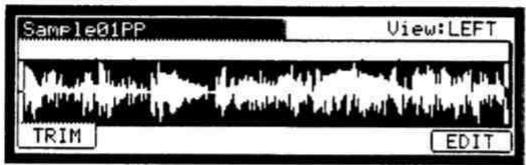
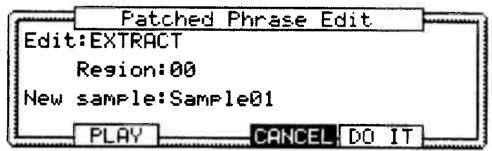
RESTORE
Cela convertit la phrase selectionnée en échantillon ordinaire.
Tempo: Regle le tempo de l'échantillon.
[F4] (CANCEL) : Vous pouvez annuler la conversion en pressant cette touche.
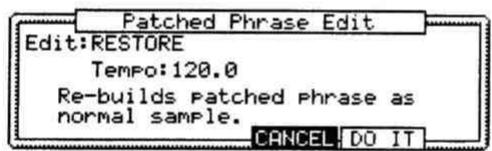
- Pressez la touche [F5] (DO IT).
Le MPC2500 lancera la restauration puis l'affichage reviendra en page TRIM.
Autres éditions disponibles pour une région
En utilisant la fonction Edit de la page ChopShop, vous pouvez divisor une région en deux ou réunir des régions contiguès en une seule. Vous pouvez également extraire la région sélectionnée comme un autre échantillon.
- En page ChopShop, pressez la touche [F6] (EDIT).
La fenêtre Region Edit s'affichera.
- Dans le champ Edit, Sélectionnez le type d'édition voulue.
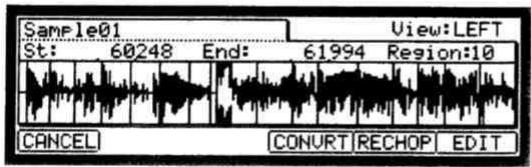
EXTRACT
Cela extrait la région selectionnelle sous forme d'un échantillon.
- Dans le champ Edit, selectionnez EXTRACT.
Region :
Selectionne le numero de la région à extraire.
New sample :
Selectionne un nouveau nom pour le nouvel échantillon.
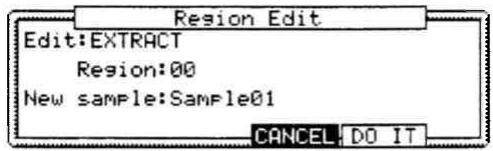
- Pressez [F5] (DO IT).
Le MPC2500 lancera l'extraction. Presser [F4] (Cancel) annulera l'extraction et l'affichage reviendra à la page ChopShop.
DIVIDE REGION
Vous pouvez diviser la région selectionnée en deux.
- Dans le champ Edit, Sélectionnez DIVIDE REGION.
Region:
Selectionnez le numero de la région à diviser.
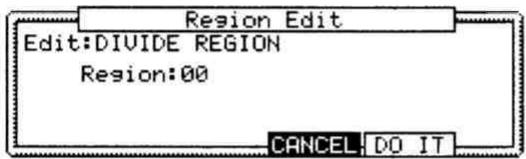
- Pressez la touche [F5] (DO IT).
Le MPC2500 lancera la division de région. Presser [F4]
(Cancel) annulera le processus et l'affichage reviendra en page ChopShop.
COMBINE REGION
Vou pueze réunir des régions contiguës en une région.
- Dans le champ Edit, Sélectionnez COMBINE REGION.
Region :
Selectionnez les numéros des régions à combiner.
Par exemple, si vous reglez ce paramètre sur 1-5, les régions 1 à 5 seront réunies.
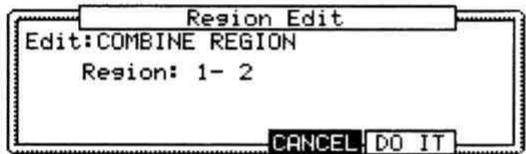
- Pressez la touche [F5] (DO IT).
Le MPC2500 lancera la réunion des régions. Presser [F4] (Cancel) annulera le processus et l'affichage reviendra en page ChopShop.
Régler la boucle
La fonction de bouclage fait se reproduce répétitivement l'échantillon. Avec cette fonction, vous pouvez faire reproductive l'échantillon répétitivement entre son point de bouclage et son point de fin. Pour activer la fonction de bouclage, réglez sur ON le champ Loop, qui est situé dans le coin supérieur droit de la page LOOP ("bouce"). Quand la fonction LOOP est activée, le MPC2500 joue d'abord la partie allant du point de début régle en page TRIM jusqu'àu point de fin, puis reprend la lecture depuis le point de bouclage (Loop) établi en page LOOP jusqu'au point de fin (End) et cela répétitivement.
Note: Si vous reglez le pad sur ONE SHOT en mode PROGRAM, le MPC2500 jouera l'échantillon affecté à ce pad comme si le bouclage était désactivé, même s'il est activé. Quand vous utilisez la fonction de bouclage, réglez le mode de jeu des pads sur NOTE ON. Pour plus d'informations, voir la section "Faire jouer un échantillon tant que le pad est pressé" en page 87.
Régler le point de bouclage
- En mode TRIM, pressez la touche [F2] (LOOP).
La page LOOP s'ouvrira.
- Sélectionnez le champ Sample etCHOisissez un échantillon à éditer.
Le champ Sample estitué dans le coin supérieur gauche de l'écran, et affiche le nom de l'échantillon. Il permet d'afficher la forme d'onde de l'échantillon sélectionné.
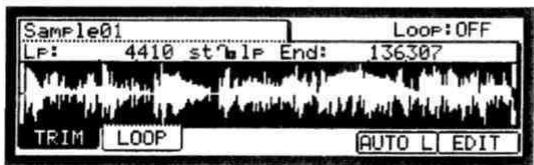
- Sélectionnéz le champ Lp (loop ou "boucle") et réglez le point de bouclage.
Vous pouvez changer le point de bouclage en tournant la molette DATA.
Si vous pressez la touche curseur Gauche/Droite en tenant enforcée la touche [SHIFT], vous pouvez selectionner la valeur avec la molette DATA.
You pouvez aussi directement saisir la valeur à l'aide des touches numériques.
- Frappez le pad pour vérifier le point de bouclage.
Quand you frappez le pad, le MPC2500 produit l'échantillon. La méthode de reproduction varie selon le pad. Si vous frappez le [PAD 13] (PLAY LOOP), le MPC2500 joue l'échantillon répétitivement entre le point de bouclage et le point de fin.
Si vous frappez le [PAD 14] (PLAY TO), le MPC2500 produit la partie située avant le point de bouclage.
Si vous frappez le [PAD 15] (PLAY FROM), le MPC2500 joue l'échantillon à partir du point de bouclage.
Si vous frappez le [PAD 16] (PLAY ALL), le MPC2500 joue la totalité de l'échantillon.
Si vous frappez n'importe quel pad de [PAD 1] à [PAD 12], le MPC2500 joue d'abord la partie allant du point de début au point de fin, puis reprend répetitivement la zone allant du point de bouclage au point de fin.
Régler le point de fin
- Sélectionnez le champ End et réglez le point de fin.
Note: Le point de fin de la boucle est le même que le point de fin de l'échantillon, déterminé en page TRIM. Si vous changez le point de fin en page LOOP, le point de fin de la page TRIM change parallèlement.
Agrandissement/ réduction (Zoom +/-) de la forme d'onde
Avec la fenêtre Loop Fine ("vision détaillée"), vous pouvez zoomer sur une partie de la forme d'onde et éoperator en détaill une partie. Pressez la touche [WINDOW] dans la page LOOP, alors que le curseur est sur le champ Lp (Loop) ou End, et la fenêtre Loop Fine s'ouvrira.
La forme d'onde du point de fin est affichée sur la gauche de l'écran de forme d'onde et la forme de l'onde correspondant au point de bouclage (Loop) est sur la droite pour que vous puissiez ajuster les points de bouclage et de fin tout en visualisant la façon dont la jonction se fera en ces points.
Si vous pressez la touche [F2] (ZOOM-), la forme d'onde est réduite, si vous pressez la touche [F3] (ZOOM+), elle est agrandie.
Affichages linéaire et logarithmique
L'axe vertical donne le niveau de l'échantillon. Normalement, l'affichage de forme d'onde est régé en mode linéaire (LINEAR), qui affiche le niveau de l'échantillon tel qu'il est. Toutefois, certaines parties (fondu de fin, etc.) peuvent ne pas s'afficher dans la forme d'onde si leur niveau est trop bas. Dans ce cas, vous pouze passer à l'affichage LOG (logarithmique) en pressant la touche [F5] (LOG) et vous pourrez alors voir les parties dont le niveau est faible. Quand vous passez en mode LOG, l'affichage associé à la touche [F5] devient LINEAR ("linéaire"). Pour revenir en mode linéaire, pressez à nouveau la touche [F5].
Coupler le point de bouclage (Loop) et le point de début (Start)
Quand vous bouclez la totalité de l'échantillon (par exemple: bouclage d'un échantillon de phrase sur la rythmique), il est préféable de régler identiquement le point de début (Start) et le point de bouclage (Loop) pour que vous puissiez changer les deux points simultanément.
- En page LOOP, sélectionné le champ ≤ t� 1P (Couplage Start/Stop).
- Tournez la molette DATA et reglez ce champ sur st 1F (verrouillé).
Le point de bouclage est regle sur la valeur qu'a le point de début. Si vous changez ulterieurement le point de bouclage, le point de début changera parallelement et vice versa.
Si vous changez le réglage du champ de couplage Start/loop, vous pourrez régler indépendamment le point de début et le point de bouclage.
Auto Phrase Loop
Yououpouzeadapterautomatiquementuneboucleau tempo dele'echantillondephrase.
- En mode TRIM, pressez la touche [F2] (LOOP).
La page LOOP s'affichera.
- Dans le champ Lp:, réglez le point de début de l'échantillon de phrase.
- Pressez la touche [F5] (AUTO L).
La fenêtre Auto Phrase Loop s'affichera.
Dans le champ Tempo, le tempo de l'échantillon de phrase est affché tel que calculé par le MPC2500. Réglez le tempo si vous le connaissze.
Dans le champ Beat, reglez le nombre de temps que vous désirezmettre en boute.
Par exemple, si vous désirez boucher une mesure en 4/4,CHOISSEZ 4.
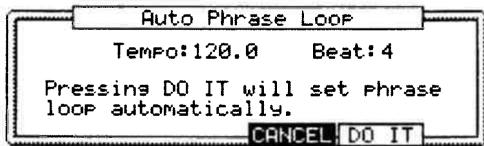
Note : Vous ne pouvez pas désirir un nombre de temps supérieur à la longueur de l'échantillon.
[F4] (Cancel) : Vous pouvez annuler la fonction de bouclage automatique en pressant cette touche.
- Pressez la touche [F5] (DO IT).
Le MPC2500 lancera la fonction Auto Phrase Loop.
Note: Selon l'échantillon, comme par exemple un simple coup de caisse claire, le tempo peut ne pas être correctement calculé.
Chapitre 13 : Programme
Dans cette section, nous apprendons comment éoperator un programme. Cela se fait en mode PROGRAM, qui s'obtient en pressant la touche [MODE] puis le [PAD 7] (PROGRAM).
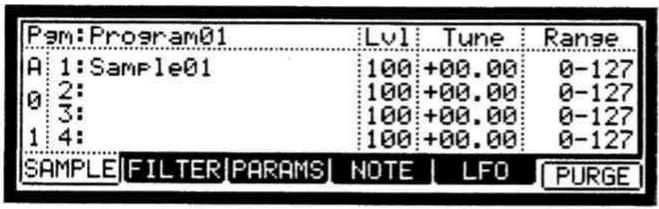
Créer un programme
Pour creer un nouveau programme, procedez comme suit.
Note: Le MPC2500 est régèle pour faire jouer automatiquement le programme preset à sa mise sous tension. Vous pouvez régler le MPC2500 pour démarrer sans charger le programme preset. Pour plus d'informations, voir la section "Régler la fonction de chargement automatique" en page 121.
- Pressez la touche [MODE] puis le [PAD 7] (PROGRAM).
Quand vous pressez la touche [MODE], sa diode clignote. Quand vous presssez le [PAD 7] avec la diode de touche [MODE] clignotante, vous pouvez passer en mode PROGRAM.
- Sélectionnez le champ Pgm ("programme") et pressez la touche [WINDOW].
La fenêtre Program s'ouvrira.
La fenêtre New Program ("nouveau programme") s'ouvrira.
- Dans le champ New name ("nouveau nom"), tournez la molette DATA.
La fenêtre Name ("nom") s'ouvrira. Saisissez le nom pour le nouveau programme et pressez la touche [F5] (ENTER). Pour plus d'informations sur le réglage du nom, voir la section "Programmation des noms" en page 10.
- Dans la fenêtre New Program ("nouveau programme"), pressez la touche [F5] (DO IT).
Le nouveau programme sera créé.
Le nouveau programme est "vide", ce qui signifie qu'il ne lui est affecté aucun échantillon. Pour faire jouer le programme, vous doivent affecter des échantillons aux pads en page SAMPLE ("echantillon") du mode PROGRAM.
Affectation/Ré-affectation d'échantillons aux pads
Vouvelez affecter des échantillons aux pads en mode PROGRAM pour que vous puissiez faire jouer ces échantillons depuis les pads. Dans cette section, vous apprendrez comment affecter les échantillons à ces pads et comment changer les affectations actuelles.
- Pressez la touche [MODE] puis le [PAD 7] (PROGRAM).
Quand vous pressez la touche [MODE], sa diode clignote. Quand vous pressez le [PAD 7] avec la diode de touche [MODE] clignotante, vous pouvez passer en mode PROGRAM.
Presser la touche [F1] (SAMPLE) ouvre la page SAMPLE ("échantillon").
Le champ Pgm ("programme") du coin supérieur gauche affiche le nom du programme actuellément sélectionné.
Vous pouvez changer le programme sélectionné dans le champ Pgm.
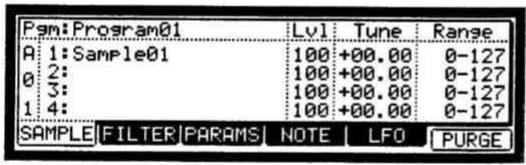
- Frappez le pad auquel vous désirez affecter un échantillon.
Le numero du pad s'affichera sur la gauche (la section qui indique A01 dans l'illustration ci-dessus). Le numero de pad change en fonction du pad frappé.
- Sélectionnez le champ 1 et choisisse l'échantillon à affecter au pad.
Vouse pouvez selectionner un echantillon actuellment conservé en mémoire RAM du MPC2500 en tournant la molette DATA.
Vou puez afferet des echantillons en selectionnant les champs 2 à 4. Si vous affectez des echantillons aux champs 2 à 4, vous pouze faire jouer plusieurs echantillons en ne frappant qu'une fois le pad.
Faire jouer un échantillon tant que le pad est pressé
Quand you faites jouer un échantillon en frappant le pad, l'échantillon est produit jusqu'à sa fin qu'elle que soit la durée de pression sur le pad. C'est utile lorsque vous jouez des sons de batterie courts. Toutefois, quand vous faites jouer un long échantillon tel qu'une phrase, il est préféable de régler le MPC2500 pour qu'il ne continue à jour l'échantillon que durant le temps où vous gardez le pad enforcé. Dans cette section, vous apprendrez comment faire jouer l'échantillon tant que le pad est pressé.
- Dans la page SAMPLE ("échéantillon") du mode PROGRAM, frappez le pad à modifier. Le numéro de pad affiché à gauche de l'écran change en fonction du pad.frappé.
- Sélectionnez le champ 1 et pressez la touche [WINDOW]. La fenêtre Play Mode ("mode de jeu") s'ouvrira.
- Sélectionnez le champ Layer 1 et Sélectionnez l'options.
ONE SHOT Le MPC2500 jouera l'échantillon jusqu'à sa fin qu'elle que soit la durée de pression du pad.
NOTE ON Le MPC2500 ne jouera l'échantillon que durant le temps où le pad est maintainu pressé. - Pressez la touche [F4] (CLOSE) pour fermer la fenêtre. Cela vous ramènera à la page SAMPLE.
Note: Quand vous bouclez l'échantillon, réglez le mode de jeu sur NOTE ON. Quand vous scélectionnez ONE SHOT, le fonction de bouclage ne fonctionne pas même si elle est demandée.
Régler le volume et la hauteur d'un échantillon
Yououpouzereglerlevolumeetlahauteurdeséchantillonsaffectesaux pads.
- En page SAMPLE du mode PROGRAM, frappez le pad dont vous désirez changer le volume et la hauteur. Le numéro de pad affché à gauche de l'écran change en fonction du pad frappé.
- Sélectionnéz le champ Lvl ("niveau").
| Pgm:Program01 | Lvl: | Tune: | Range: |
| a:1:Sample01 | 1300 | +00.00 | 0-127 |
| a:2: | 1000 | +00.00 | 0-127 |
- Reglez le volume sur le niveau désiré en vérifier le niveau par des frappes sur le pad.
- Sélectionnez le champ Tune ("hauteur").
Le champ Tune a deux zones séparées par un point décimal. Les deux chiffres de gauche réglient la hauteur par demi-tons, les deux chiffres de croite réglient la hauteur par centièmes de demi-ton.
- Reglez la hauteur de la façon désirée en vérifier celle-ci par des frappes sur le pad.
Changer le volume de l'échantillon avec la dynamique
Vou puez contro le volume de l'echantillon par la dynamique (force de frappe sur le pad). Avc cette fonction, you pouze jouer des pads comme d'une veritable batterie; quand you frappe fort le pad, le son sera plus fort et vice-versa.
- En page SAMPLE du mode PROGRAM, frappez le pad que vous désirez(editer.
Le numero de pad affiché à gauche de l'écran change en fonction du pad frappé. - Sélectionné le champ Lvl ("niveau").
- Pressez la touche [WINDOW].
La fenêtre Amp Envelope ("enveloppe d'ampli") s'ouvrira.
- Sélectionnez le champ V>Level ("action de la dynamique sur le niveau").
- Reglez le champ sur la valeur désirée en vérifier le niveau par des frappes sur le pad.
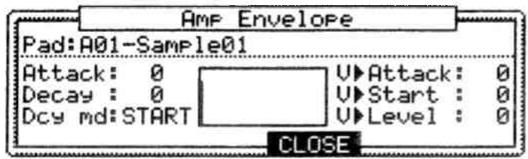
Si vous reglez ce champ sur 0, l'échantillon sera reproduit au niveau maximal, qu'elle que soit la force de frappe. Plus grande est cette valeur et plus grande est la différence de niveau obtenu par des différences de dynamique.
Changer la hauteur de l'échantillon par la dynamique
Vouss pouvez controler la hauteur de I'echantillon avec la dynamique (la force de frappe sur le pad).
- En page SAMPLE du mode PROGRAM, frappez le pad que vous poulez(editer.
Le numero de pad affiché à gauche de l'écran changera pour celui du pad frappé. - Sélectionnez le champ Tune.
- Pressez la touche [WINDOW].
La fenêtre Pitch Modulation s'affichera.
- Sélectionnez le champ V>Pitch.
- Reglez le paramètre sur la valeur désirée tout en contrôlant le niveau en frappant le pad désiré.
Si vous reglez ce champ sur 0, la hauteur de l'échantillon
ne variera pas avec la dynamique. Plus grande est la valeur reglee et plus haute sera la variation de hauteur.
Jouer plusieurs échantillons avec un seul pad
Vou puez afferet jusqu'a 4 échantillons à un pad. Quand vous affectez plus d'un échantillon à un pad, vous pouze déclencher plusieurs échantillons en ne frappant qu'un pad.
- En page SAMPLE du mode PROGRAM, frappez le pad que vous désirez(editer.
Le numero de pad affiche a gauche de I'ecran change en fonction du pad frappé.
Le champ Pgm ("programme") du coin supérieur gauche affiche le nom du programme actuellément sélectionné.
VouspouvezchangereprogrammeactuellementselectionnédanslechampPgm.
- Sélectionnez le champ 1 et choisissez l'échantillon à affecter au pad.
Vou puez selectionner un echantillon actuellment conservé en mémoire RAM du MPC2500 en tournant la molette DATA.
- Sélectionnez le champ 2 et choisissez l'échantillon à affecter au pad.
Quand vous frappez le pad, les deux échantillons affectés au pad dans les champs 1 et 2 sont produits simultanément.
- Affectez des échantillons aux champs 3 et 4 si nécessaire.
Commutation des échantillons par la dynamique
Quand you affectez plusieurs échantillons à un pad, you pouvez déclencher les uns ou les autres en fonction de la dynamique utilisée pour frapper le pad.
- En page SAMPLE du mode PROGRAM, frappez le pad que vous désirez(editer.
- Affectez des échantillons au champ 1 et au champ 2.
- Sélectionnez le champ Range ("plage") sur la même ligne que le champ 1 et réglez la plage de dynamique dans laquelle sera déclenché l'échantillon affecté à ce champ.
| Pam:Program01 | Lvl | Tune | Range |
| A:1:Sample01 | 100 | +00.00 | 0-127 |
| B:2:Sample02 | 100 | +00.00 | 0-127 |
Le champ Range a deux zones pour déterminer les limites haute et basse de la plage. Vous pouvez régler la limite basse dans la zone gauche et la limite haute dans la zone droite. Ici, régons la limite haute (la zone droite du champ) sur 63, comme ci-dessous.
- Sélectionnez le champ Range de la même rangée que le champ 2 et réglez la plage de dynamique dans laquelle sera déclenché l'échantillon affecté à ce champ.
| Pgm:Program01 | Lvl | Tune | Range | |
| a | 1:Sample01 | 100 | +00.00 | 0-63 |
| 2:Sample02 | 100 | +00.00 | 64-127 | |
Dans cet exemple, réglons la limite basse (la zone gauche du champ) sur 64.
05. Vérifiptions le résultat en pressant le pad.
Si you frappez fort sur le pad, le MPC2500 jouera l'échantillon affecté au champ 2. Si vous frappez faiblement le pad, le MPC2500 jouera l'échantillon affecté au champ 1.
Astuce: La pression utilisée pour frapper le pad s'affichera comme un des 128 niveaux (0 à 127). Le niveau maximal est 127. C'est la même chose que la "dynamique MIDI" ou "velocity" qui indique la force utilisée pour jouer au clavier.
Astuce: Voues pouze aussi utiliser le curseur Q-Link pour changer de couche de son. Pour plus d'informations, voir la section "Curseurs Q-Link" en page 44.
Régler l'enveloppe d'un pad
Voupue regler l'enveloppe pour les echantillons affectes aux pads. Vou puez regler le debut du son avec la durée d'attaque et la disparition du son avec la durée de declin ou "decay".
01. En page SAMPLE du mode PROGRAM, frappez le pad que vous désirez(editer.
- Dans le champ Lvl ("niveau"), pressez la touche [WINDOW]. La fenetre Amp Envelope ("enveloppe d'ampli") s'ouvrira.
Champ Pad
Le pad seLECTIONné sera affché.
Champ Attack
Vou puez regler dans ce champ la durée d'attaque de I'echantillon. Plus grande est la valeur, plus lentement commencerca le son (fondu entrant ou fade-in).
Champ Decay
Vou puez regler dans ce champ la durée de declin ou "decay" de l'échantillon. Plus grande est la valeur, plus lente est la disparition.
Champ Dcy md ("modulation de déclin")
Vou puez regler dans ce champ le point à partir duquel la chute commence.
START Le declin commence juste après que se soit ecoulée la durée d'attaque réglee dans le champ Attack.
END Le point de début du déclin sera régèle pour que le fondu sortant (fade-out) se termine au point de fin de l'échantillon.
Astuce: Quand vous travailliez avec des sons de batterie ou des phrases échantillonnées, Sélectionnez END. Sélectionnez START si vous recherchez l'effet de fonduSORTant (fade-out) pour la phrase.
Champ V > Attack: You could be controller la durée d'attaque de l'échantillon par la dynamique. Plus grande est la valeur, plus lent sera le démarrage du son en fonction de la dynamique. Si vous reglez ce champ à 0, la durée d'attaque est constante qu'elle que soit la dynamique.
Champ V > Start : You pouvez contrôler le point de début de l'échantillon par la dynamique. Plus grande est la valeur, plus grand sera le retard du point de début d'échantillon obtenu par la dynamique. Si vous reglez ce champ à 0, le point de début d'échantillon est constant qu'elle que soit la dynamique.
Champ V > Level : You pouez controller le volume de I'echantillon par la dynamique. Plus grande est la valeur et plus grande est la differenc de niveau obtenue par la dynamique. Si vous reglez ce champ a 0, I'echantillon sera lu au niveau maximal quelle que soit la dynamique.
Réglage de l'enveloppe de filtré
- En page FILTER du mode PROGRAM, selectionnez le pad que vous poulez filtrer en le frappant.
02. Dans le champ Type, presse la touche [WINDOW].
La fenêtre Filter Envelope s'affichera.
Champ Pad: Le pad sélectionné s'affichera.
Champ Filter: Le type de contrôle sélectionné s'affichera.
Champ Time: Vouspouvezregler la durée de
![AKAI MPC2500 - Dans le champ Type, presse la touche [WINDOW]. - 1](/content/2019/11/152364/images/a81aea8976efb7c338c6aa2108351d08074db62f674913c6cdfd3b8a0adbd2bb.jpg)
l'enveloppe de filtré. C'est le temps s'éçoulant entre le début (la valeur régée dans le champ Amount) et la fréquence de coupure d'origine.
Champ Amount : Voues pouvez regler l'intensite de I'enveloppe de filtre. Si yous reglez ce parametre sur une valeur " + " ,la fréquence de coupure demarrera plus haut que la fréquence de coupure d'origine et redescendra à celle-ci en un temps déterminé par le parametre Time. Si yous reglez ce paramètre sur une valeur "· -" ,la fréquence de coupure demarrera plus bas que la fréquence de coupure d'origine et remontera à celle-ci en un temps déterminé par le paramètre Time.
Champ V>Time : Vous pouvez contrôler la durée d'enveloppe de filtré par la dynamique. Si vous réglez ce champ sur une valeur "+" , la durée sera plus proche de cette réglée dans le champ Time pour une dynamique élevé. Si vous réglez ce champ sur une valeur " - ". Le fonctionnement sera exactement opposé. Si vous réglez ce champ sur 0, la durée est une constante non affectée par la dynamique.
Champ V>Amount : You pouze contrcler l'intensite par la dynamique. Si you reglez ce champ sur une valeur "+" , la fréquence de coupure de démarrage partira plus pres de la fréquence régée dans le champ Amount pour une dynamique élevée. Si you reglez ce champ sur une valeur " - ". Le fonctionnement sera exactement opposé. Si you reglez ce champ sur 0, l'intensité sera constante qu'elle que soit la dynamique.
Champ V>Freq.: ous pouez controler la frquence de coupure avec la dynamique. Plus grande est la dynamique et plus haute sera la frquence de coupure. Si you reglez ce champ a 0, la frquence de coupure restera constante quelle que soit la dynamique.
Les fonctions de la fenêtre Program
Presser la touche [WINDOW] dans le champ Pgm fait s'ouvoir la fenêtre Program. Dans la fenêtre Program, vous pouvez éoperator les réglages du programme sélectionné.
Changer le nom de programme
- Dans le champ Pgm de la page PROGRAM, selectionnez le programme dont vous désirez changer le nom.
- Presse la touche [WINDOW].
La fenêtre Program s'ouvrira.
- Dans le champ Program name ("nom du programme"), saisisse le nouveau nom.
Pour plus d'informations sur la saisie du nom, voir la section "Programmation des noms" en page 10.
- Pressez la touche [F4] (CLOSE).
Cela ferme la fenetre et vous ramene en mode PROGRAM.
Copier un programme
Vouspouvez copier un programme pour faire un nouveau programme.
01 . Dans le champ Pgm du mode PROGRAM, selectionnez le programme que vous désirez copier.
02. Pressez la touche [WINDOW].
La fenêtre Program s'ouvrira.
- Pressez la touche [F5] (COPY).
La fenêtre Copy Program ("copie de programme") s'ouvrira.
- Dans le champ New name ("nouveau nom"), saisissez le nom du nouveau programme.
Pour plus d'informations sur la saisie du nom, voir la section "Programmation des noms" en page 10.
- Pressez la touche [F3] (DO IT).
La copie du programme commencer. Pour annuler la procEDURE, presse à la place la touche [F4] (CANCEL).
Supprimer un programme
You pouvez supprimer un programme de la mémoire du MPC2500.
-
Dans le champ Pgm du mode PROGRAM, selectionnez le programme que vous désirez supprimer.
-
Presse la touche [WINDOW].
La fenêtre Program s'ouvrira.
- Pressez la touche [F2] (DELETE).
La fenêtre Delete Program ("suppression de programme") s'ouvrira.
- Pressez la touche [F5] (DO IT).
Cela supprime le programme sélectionné.
Supprimer tous les programmes
Yououpouze supprimertouteslesdonnéesdeprogramme de la mémoire d'unseul coup.
- Dans le mode PROGRAM, selectionnez le champ Pgm et pressez la touche [WINDOW].
La fenêtre Program s'ouvrira.
- Pressez la touche [F2] (DELETE).
La fenêtre Delete Program ("suppression de programme") s'ouvrira.
- Pressez la touche [F3] (ALL PG).
La fenêtre Delete ALL Program ("suppression de tous les programmes") s'ouvrira.
- Pressez la touche [F5] (DO IT).
Cela supprime tous les programmes.
Régler le nombre de changement de programme
Vous pouvez changer les programmes affectés à une piste dans la séquence en associant un numéro de changement de programme à chaque programme. Vous n'avez pas à régler les numérios de changement de programme si vous n'avez pas besoin de changer les programmes. Pour changer les programmes, les événements de changement de programme doivent être employés. Vous pouvez saisir ces événements en mode d'édition pas à pas (STEP EDIT).
Pour plus d'informations sur la saisie d'événements de changement de programme, voir la section "Edition pas à pas" en page 34.
- Dans le champ Pgm du mode PROGRAM, pressez la touche [WINDOW].
La fenêtre Program s'ouvrira.
- Sélectionnez le champ MIDI program change ("changement de programme MIDI") et réglez le numéro de changement de programme.
Si une piste a un événement de changement de programme
ayant le numero regle dans ce champ, le MPC2500 passera sur ce programme lorsque cet événement sera produit dans la sequence. Si vous ne désirez pas changer de programme durant la reproduction, laissez ce champ sur OFF.
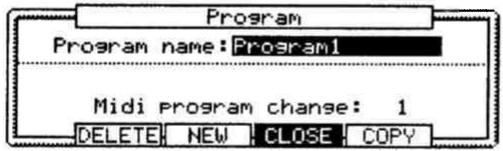
Editor le son d'un échantillon
Chaque pad a un paramètre pour changer le son, qui se nomme "Filter" ("filtre"). Vous pouvez editor le son d'un échantillon enéditant ce paramètre. Cela se fait en page Filter du mode PROGRAM.
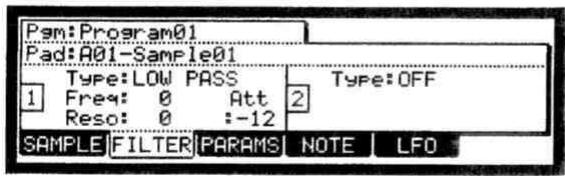
Chaque pad a deux filtres. Vous pouvez creer un son plus complexe en combinant ces deux filtres. Vous pouze aussi coupler ces deux filtres pour faire un filtrage plus radical.
Réglage du filtré
- En mode PROGRAM, presse la touche [F2] (FILTER).
La page FILTER s'affichera. Vous pouze selectionner le programme edited dans le champ Pgm.
- Sélectionnez le pad dont vous désirez éoperator le son en le frappant.
Le champ Pad affichera le numero du pad selectionné. A droite du numero de pad, le nom de l'échantillon affecté au pad s'affiche.
- Sélectionnez le champ Type du filtré 1 (sur la gauche) et déterminé que le type de filtré utilisé.
Le MPC2500 a plusieurs types de filtrre pour éoperator le son. Avec les filtres, vous pouvez couper ou accenter des fréquences particulières du son.
LOW PASS Ce filtre coupe les haute fréquences et laisseisser les basses fréquences. Ce filttre est souvent utilisé dans les instruments électroniques tels que les synthétiseurs (filtre passe-bas).
HIGH PASS Ce filtrte coupe les basses fréquences et laisseisser les haute fréquences (filtrre passenhaut).
BAND PASS Ce fille laisse passer des fréquences spécifiques et coupe les autres (filtre passe-bande).
OFF Aucun filtr n'est utilisé.
- Sélectionnez le champ Freq ("fréquence") et réglez la fréquence de coupure.
La fréquence de coupure est la fréquence à laquelle se déclenché le filtrte. Quand vous Sélectionnez le filtrte passe-bas (LOW PASS), si vous reglez la fréquence de coupure trop bas, le son semblera totalement effacé.
Cela est du au fait que la plupart des hautes fréquences du son se retrouvent coupées par le filtr. Quand vous sélectionnez le filtrerre passe-haut (HIGH PASS), si vous reglez la frquence de coupure trop haut, la plupart des fréquences basses sont coupées, ce qui donne un son plus creux.
- Reglez le champ Reso ("résonance") pour régler la résonance du filtre.
Si vous donnez une haute valeur à la résonance, les fréquences proches de celles choisisies dans le champ Freq seront plus accentuées. Il est difficile de déscrire l'effect de la résonance, car il diffère en fonction de la fréquence de coupure et du type de filtré. Essayez différents régliages dans les champs Type, Freq et Reso.
Note: Si vous notez une distorsion du son quand vous utilisez le filtr, vous pouvez utiliser le paramètre Att pour régler le niveau du signal envoyé au filtr et supprimer la distorsion indésirable.
- Reglez le filtré 2 (sur la droite) de la même façon.
Astuce: Vous n'avez pas obligatoirement à éoperator les filtres 1 et 2. Si vous n'avez pas besoin d'un filtrre, réglez son champ Type sur OFF.
Couplage des deux filtres
Vou puez coupler les deux filtres pour en faire un seul, plus radical. Pour coupler les filtres, selectionnez LINK ("couplage") dans le champ Type du filtre 2 (sur la droite). Le MPC2500 ignorera les réglages des champs Freq et Reso du filtre 2 et leur appliquera la même valeur que pour le filtre 1, ce qui vous donne un effet de filtrage plus puissant.
Contrôle le son par la dynamique
Vou puez contrer la frquence de coupure du filtre par la dynamique utilise pour frapper le pad. Avec cette fonction, vous pouze contrer le son en changeant la dynamique utilise pour frapper le pad.
- Dans le mode PROGRAM, presse la touche [F2] (FILTER).
La page FILTER s'affichera.
- Sélectionnez le pad désiré en le frappant.
Le champ Pad affiche le numero du pad seLECTIONné.
- Sélectionnéz n'importe lequel des champs Type, Freq ou Reso et pressez la touche [WINDOW].
La fenêtre Filter Envelope ("enveloppe du contrôle") s'affichera.
- Sélectionnez le champ V>Freq ("action de la dynamique sur la fréquence").
Plus grande est la valeur régée, plus grand est le changement obtenu pour le son quand vous faites varier
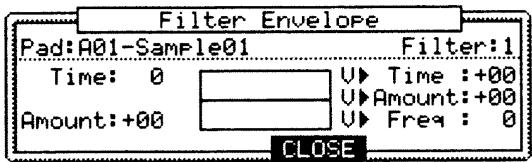
Astuce: Vous pouvez régler independamment V > Freq pour le filtré 1 et le filtré 2.
Limiter le nombre de voix dans le programme
Normalement, lessons de pad du programme sont joues polyphoniquement quand vous frappez le pad plusieurs fois. Mais vous pouze pouvoir reproduce le programme avec un pad jouant de façon monophonique, comme dans le cas d'un programme obtenu par la fonction SLICED SAMPLE. Dans ce cas, vous pouze regler la limite du nombre de voix pour le pad dans le programme.
- Dans le mode Program, pressez la touche [F3] (PARAMS).
La page PARAMETER s'affichera.
- Dans le champ Play, Sélectionnez MONO.
Champ Play :
POLY Le MPC2500 fera se superposer lessons dans le programme (polyphonie).
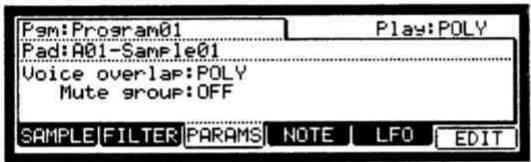
MONO Le MPC2500 n'autorise pas la superposition dans le programme (monophonie).
Note : Ce réglage est valable pour la totalité du programme, mais vous pouvez régler chaque pad du programme pour qu'il y ait ou non superposition du son (respectivement POLY ou MONO). Rétérez-vous à "Régler la superposition dessons d'un même pad (superposition des voix)".
Simuler l'ouverture/fermeture de charleston (réglage de groupe d'exclusion)
Normalement, quand vous frappez un pad alors qu'un autre pad est reproduit, les échantillons de ces deux pads se superposent. Avec la fonction de groupe d'exclusion (Mute Group), vous pouze stopper la reproduction de l'échantillon d'un pad quand vous frappez un autre pad. Vous pouze ainsi simuler une charleston ouverte/fermée; le son de la charleston ouverte sera interrompue quand la charleston fermée sera déclenchée.
Vou puez utilise cette fonction en reglant deux pads sur le même numero de groupe d'exclusion. Les pads appartenant à un même groupe d'exclusion ne peuvent pas jourer en même temps.
- Dans le mode PROGRAM, pressez la touche [F3] (PARAMS).
La page PARAMS ("paramétres") s'affichera.
02. Sélectionnez un des pads devant appartenir au groupe d'exclusion, en frappant le pad.
03. Dans le champ Mute group ("groupe d'exclusion"), Sélectionnez un numéro.
Vous pouvezCHOISIR n'IMPORTEquel numero,excepte OFF.
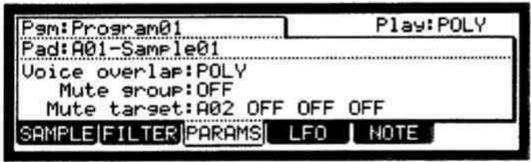
- Sélectionnez l'autre pad devant appartenir au même groupe, en frappant ce pad.
- Reglez le champ Mute group ("groupe d'exclusion") sur la même valeur que cette choses pour le premier pad à l'étépe 3.
Voudevezchoisirlememe numero pourcrer un groupe d'exclusion.Frappez un pad pendant que you faites jouer l'autre.Le premier echantillon s'arretera et seuIelui du pad que you venez de frapper sera produit.
Astuce: Vous pouvez creer des groupes d'exclusion contenant plus de deux pads.
Note: Si vous reglez le champ Play sur MONO, chaque échantillon de pad ne pourrait pas être joué polyphoniquement, quel que soit le groupe d'exclusion auquel vous l'avez assigné. Quand vous utilisez un groupe d'exclusion, reglez le champ Play sur POLY.

Fonction Mute Target
VousspuvezutiliserlafonctionMuteTarget pourstopperlalectured'unéchantillonde padquandvour frappezun autrepad,excepteenuilisationdegroupe d'exclusion.
Si vous utilisez le groupe d'exclusion, la reproduction des pads du même groupe d'exclusion est stoppée.
Mais si vous utilisez la fonction Mute Target, cela vous permet d'indiquer par exemple de "stopper le pad A02 quand le pad A01 est frappé, mais de ne pas stopper le pad A01 quand on frappe le pad A02".
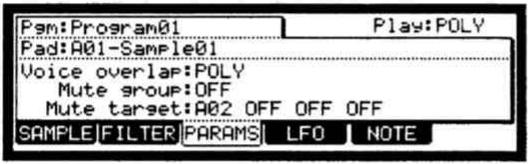
Par exemple, dans le champ Mute Target du pad A01, Sélectionnez le pad A02 et dans le champ Mute Target du pad A02, ne Sélectionnez pas le pad A01. Dans ce cas, la lecture du pad A02 sera interrompue par la frappe du pad A01 mais celle du pad A01 ne le sera pas par la frappe du pad A02.
Vou puez regler un maximum de quatre pads à ainsi Traitser par la fonction Mute Target.
Régler la superposition dessons d'un même pad (superposition des voix)
Normalement, quand vous frappez plusieurs fois le même pad, le même son se superpose. Quand vous utilisez le MPC2500 comme une boîte à rythmes, vous pouvez rendre l'interprétation plus naturelle avec cette fonction. Toutefois, quand vous utilisez un échantillon de phrase, il est préféable que lessons ne se superposent pas. Avec la fonction de superposition de voix (Voice overlap), vous pouvez régler le MPC2500 pour que lessons d'un même pad ne se superposent pas.
- Dans le mode PROGRAM, pressez la touche [F3] (PARAMS).
La page PARAMS ("paramétres") s'affichera. - Sélectionnez le pad désiré en le frappant.
- Dans le champ Voice overlap ("superposition de voix"), Sélectionnez MONO.
POLY Le MPC2500 laisse les sons se superposer.
MONO Le MPC2500 ne laïssé pas lessons se superposer.
Si you selectionnez MONO, quand you frappe un pad plusieurs fois, seule la derniere frappe est entendue.
Note: Si vous reglez le champ Play sur MONO, chaque échantillon de pad ne pourra pas être joué polyphoniquement, quel que soit le réglage Voice overlap. Quand vous utilisez la fonction Voice overlap, réglez le champ Play sur POLY.

Edition d'un échantillon de pad
Vou puez éditer un échantillon de pad sans passer en mode TRIM. Durant l'édition d'un échantillon de pad en mode Program, vous pouze utiliser l'édition par "Time stretch" (extension/compression temporelle) et "Pitch Shift" (transposition).
Note : Vous ne pouvez éditer que l'échantillon de pad assigné à la couche Layer 1 en page SAMPLE.
Time Stretch (Changement de la durée de l'échantillon)
L'edition Time Stretch peut allonger ou raccourcir l'échantillon sélectionné sans changer sa hauteur. C'est utile lorsqu vous désirez adapter un échantillon à un autre ( même s'ils ont des tempo différents), pour faire tener un échantillon dans une période de temps spécifique ou dans une piste.
- En mode Program, pressez la touche [F3] (PARAMS).
La page PARAMS s'affichera. - Sélectionnez le pad désiré en le frappant.
- Pressez la touche [F6] (EDIT).
La page Pad Sample Edit s'affichera.
- Dans le champ Edit, Sélectionnez TIMESTRETCH.
Dans le champ Pad, le pad sélectionné pour l'édition est affché. Ce champ n'affiche que le numéro du pad sélectionné en page Parameter...
- Le champ Original tempo affichera le tempo de la sequence actuèlement séLECTIONnée aussi dévrez-vous le régler sur le tempo d'origine de l'échantillon s
Si vous ne connaissiez pas le tempo de l'échantillon sélectionné, vous pouvez utiliser la page DETECT TEMPO et le MPC2500 détectera le tempo pour vous.
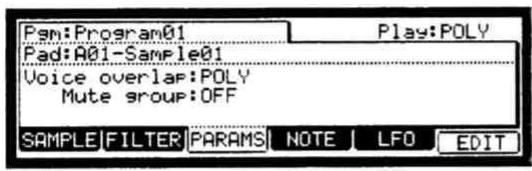
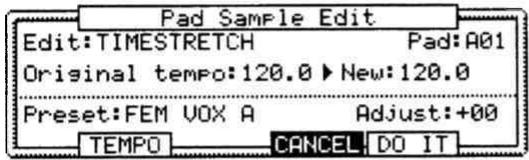
Emploi de la fonction DETECT TEMPO
I. En fenêtre Pad Sample Edit, presse la touche [F2] (TEMPO).
II. Presse la touche [F5] (DO IT).
La fenetre Pad Sample Edit reviendra et le tempo calculé par la fonction DETECT TEMPO sera automatiquement affiché dans le champ Original Tempo.
Note: Selon l'échantillon ( comme dans le cas par exemple d'un échantillon unique de caisse claire), la fonction DETECT TEMPO peut ne pas pouvoir détecter le bon tempo.
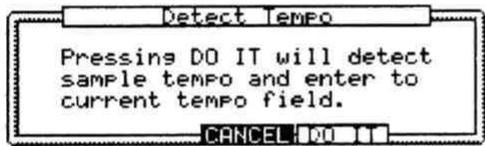
- Dans le champ New, réglez le nouveau tempo désiré.
Astuce: Si vous désirez changer la durée de l'échantillon en pourcentage, vous pouvez utiliser la méthode suivante. Par exemple, si vous désirez allonger l'échantillon de 120% , réglez le tempo d'origine à 100, puis réglez le nouveau tempo à 120. Vous avez à présent un échantillon représentant 120% du tempo d'origine.
- Reglez les champs Preset et Adjust si nécessaire.
Preset : Le MPC2500 utilise 18 algorithmes preset pour effectuer le processus de timestretch, aussi pouvez-vous selectionner un preset qui ressemble au contenu de votre échantillon. Si les résultats ne sont pas à votre goût, essayez d'autres preset.
Chaque preset est divisé en options A, B ou C:
A: Timestretch de qualité standard à traitement rapide.
B: Timestretch deILAmeure qualite a traitement plus lent.
C: Timestretch de la plus haute qualité avec traitement encore plus lent.
Presets de Time stretch :
- FEM VOX (voix féminine)
- MALE VOX (voix masculine)
- LOW MALE VOX (voix masculine grave)
- VOCAL (voix)
- HFREQ RHYTHM (section rythmique haute fréquence)
- MFREQ RHYTHM (section rythmique de fréquence moyenne)
- LFREQ RHYTHM (section rythmique basse fréquence)
- PERCUSSION
-
LFREQ PERC. (percussionsasse fréquence)
-
STACCATO
- LFREQ SLOW (musique lenteasse fréquence)
12.MUSIC 1 - MUSIC 2
- MUSIC 3
- SOFT PERC. (percussions douces)
- HFREQ ORCH. (orchestre haute fréquence)
- LFREQ ORCH. (orchestre basse fréquence)
- SLOW ORCH. (orchestre lent)
Adjust : Vous pouvez régler ce paramètre pour "modifier" le preset sélectionné. Si vous preset sélectionné est proche de ce que vous recherchez mais nécessite un léger ajustement, essayez des réglages différents pour ce paramètre jusqu'à ce que vous obtieniez le meilleur résultat. Une valeur (+) aidera à améliorer les haute fréquences etsons de percussion tandis qu'une valeur (-) aidera à améliorer lessons de basses. La plupart de temps,ce paramètre peut être laissé à 0.
08. Pressez la touche [F5] (DO IT).
La fenêtre Keep or Retry s'affichera après exécution du timestretch. Il peut falloir un certain temps de traitement en fonction de la longueur de l'échantillon.
Champ New name: Choisissez le nom du nouvel échantillon.
![AKAI MPC2500 - Pressez la touche [F5] (DO IT). - 1](/content/2019/11/152364/images/82fe160360c665842c5d845ec25ea21b7325072d7339dee29792b942db8e5a60.jpg)
[F2] (PLAY): Vous pouvez écouter le nouvel échantillon.
[F3] (OVER W): Vous pouvez supprimer l'échantillon d'origine et conserver le nouveau en pressant cette touche.
[F4] (RETRY): Cela vous ramène à la fenêtre Sample Edit window sans conserver le nouvel échantillon.
[F5] (KEEP): Vouper met de conserver le nouvel échantillon avec le nom choisi dans le champ New Name.
PITCH SHIFT (Changement de la hauteur de l'échantillon)
Avec la fonction Pitch Shift, vous pouvez changer la hauteur de l'échantillon sélectionner sans changer sa longueur. C'est utile pour changer la hauteur d'une phrase échantillonnée dans la série sans changer son tempo.
- En mode Program, pressez la touche [F3] (PARAMS). La page PARAMS s'affichera.
- Sélectionnez le pad désiré en le frappant.
- Pressez la touche [F6] (EDIT). La fenetre Pad Sample Edit s'af
- Dans le champ Edit, Sélectionnez PITCH SHIFT.
- Dans le champ Pitch, réglez la transposition voulue. Pitch: -12.00 +12.00
Cela détermine la transposition en demi-tons et centièmes de demi-ton. Par exemple, si vous saississez
+1.00, l'échantillon sera remonté d'un demi-ton. Si vous saississez +12.00, l'échantillon sera remonté d'une octave.
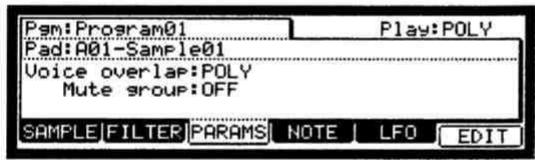
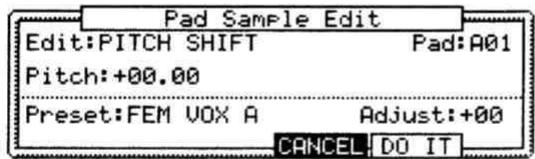
06. Reglez les champs Preset et Adjust si nécessaire.
Preset: Le MPC2500 utilise 18 algorithms presets pour effectuer le processus de transposition (pitch shift), aussi pouvez-vous selectionner un preset qui ressemble au contenu de votre échantillon. Si les résultats ne sont pas à votre goût, essayez d'autres presets.
Chaque preset est divisé en options A, B ou C:
A: Transposition de qualité standard à traitement rapide.
B: Transposition deffective qualité à traitement plus lent.
C: Transposition de la plus haute qualité avec traitement encore plus lent.
Presets de transposition :
- FEM VOX (voix féminine)
- MALE VOX (voix masculine)
- LOW MALE VOX (voix masculine grave)
- VOCAL (voix)
- HFREQ RHYTHM (section rythmique haute fréquence)
- MFREQ RHYTHM (section rythmique de fréquence moyenne)
- LFREQ RHYTHM (section rythmique basse fréquence)
- PERCUSSION
- LFREQ PERC. (percussions basse fréquence)
- STACCATO
- LFREQ SLOW (musique lenteasse fréquence)
- MUSIC 1
- MUSIC 2
- MUSIC 3
- SOFT PERC. (percussions douces)
- HFREQ ORCH. (orchestre haute fréquence)
- LFREQ ORCH. (orchestreasse fréquence)
- SLOW ORCH. (orchestre lent)
Adjust : Vous pouvez régler ce paramètre pour "modifier" le preset sélectionné. Si vous preset sélectionné est proche de ce que vous recherchez mais nécessite un léger ajustement, essayez des réglages différents pour ce paramètre jusqu'à ce que vous obtieniez le meilleur résultat. Une valeur (+) aidera à améliorer les haute fréquences etsons de percussion tandis qu'une valeur (-) aidera à améliorer les sons de basses. La plupart de temps,ce paramètre peut être laissé à 0.
07. Pressez la touche [F5] (DO IT).
Le fenêtre Keep or Retry s'affichera après exécution de la transposition. Il peut falloir un certain temps de traitement en fonction de la longueur de l'échantillon.
Champ New name: Choisissez le nom du nouvel échantillon.
![AKAI MPC2500 - Pressez la touche [F5] (DO IT). - 1](/content/2019/11/152364/images/373d26db1096e302ab1b8787a15b5f0a91b9138bd820711821d15597a1a9608a.jpg)
[F2] (PLAY):若您 pouvez écouter le nouvel échantillon.
[F3] (OVER W): Vous pouvez supprimer l'échantillon d'origine et conserver le nouveau en pressant cette touche.
[F4] (RETRY): Cela vous ramène à la fenêtre Sample Edit window sans conserver le nouvel échantillon.
[F5] (KEEP): Vouper met de conserver le nouvel échantillon avec le nom choisi dans le champ New Name.
Réglage d'un LFO (Low Frequency Oscillator)
Vou puez regler l'oscillateur basse frquence (LFO) pour I'echantillon de pad dans le programme. En utilisant le LFO, you pouze obtenir un son plus vivant. Par exemple, si vous reglez la hauteur (Pitch) en page LFO, le son du pad aura un effet de vibrato et si vous reglez le niveau (Level) dans le LFO, le son du pad aura un effet de tremolo. Le MPC2500 permet d'affector le LFO au filtre (Filter) ou au panoramaique (Pan) en page LFO ainsi qu'a la hauteur (Pitch) ou au niveau (Level).
01. En mode Program, presse la touche [F5] (LFO).
La page LFO s'affichera.
Dans le champ Pgm, vous pouvez selectionner le programme que vous voulez(eder.
02. Sélectionnéz le pad désiré en le frappant.
Dans le champ Pad, le pad selectionné sera affché.
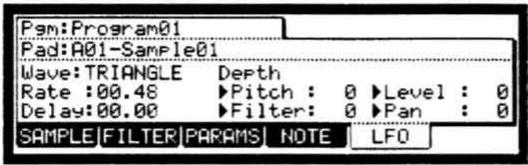
Champ Wave:
Vou puez selectionner la forme d'onde du LFO entre TRIANGLE (triangulaire), SINE (sinusoidale), SQUARE (carrée), SAW (dents de scie), SAW DOWN (dents de scie descendantes) et RANDOM (aléatoire).
Champ Rate (00.00 - 99.00)
Vouss pouvez régler la durée du cycle (vitesse) du LFO. Ce réglage est basé sur les temps (Beats) et tics. La durée du cycle (vitesse) changera avec le tempo de la séquence. Par exemple, si vous voulez régler le cycle du LFO sur un temps de la séquence, vous doivent regardier cette valeur sur "01.00". Si vous voulez régler le cycle sur une croche, réglez ce paramètre sur "00.48".
Champ Delay (00.00 - 99.00)
Vouss pouvez régler le temps de retard (temps s'écouulant avant le déclenchement du LFO) avec une valeur de temps et de tic. Par exemple, si vous désirez que le LFO démarre un temps après le déclenchement d'un échantillon, réglez ce paramètre sur "01.00".
Champ Pitch (0-100)
Vouss pouze regler ici une valeur qui changera la hauteur de I'echantillon (effet vibrato). Plusasse est cette valeur et moins vous obtiendrez de variation de hauteur tandis que plus haute est la valeur, plus grande sera la variation de hauteur.
Champ Filter (0 - 100)
Vou puez regler cette valeur pour que le LFO fasse changer le filtre de l'échantillon (effet wah-wah).
Plus basse est cette valeur et moins l'effet est intense et vice-versa. Le fonctionnement de ce paramètre est basé sur le réglage de la page Filter.
Champ Level (0 - 100)
Vou puez regler cette valeur pour que le LFO fasse changer le niveau d'un échantillon (effet trémolo).
Plus basse est cette valeur, moindre est l'effet de trémolo et plus grande est cette valeur et plus intense est l'effect de trémolo.
Champ Pan (00.00 - 99.00)
Vouss pouvez regler cette valeur pour que le LFO fasse changer le panoramicique d'un échantillon (effet panoramicique). Plus BASSE est cette valeur, plus ETROIT est l'effet de panoramicique. Plus grande est cette valeur, plus large est l'effet de panoramicique.
Supprimer d'un coup tous les échantillons inutilisés (PURGE)
Quand you utilisez le MPC2500 pour enregister ou charger plusieurs échantillons, you pouze avoir des échantillons inutilles (non affectés à aucun pad dans le programme) occuant la mémoire du MPC2500. Dans ce cas, il faut du temps pour parcourir le contenu du programme à la recherche d'échantillons inutilisés et les supprimer un à un. Avec la fonction PURGE, you pouze d'un coup supprimer tous les échantillons inutilisés.
- Dans le mode PROGRAM, pressez la touche [F1] (SAMPLE).
La page SAMPLE s'affichera.
- Pressez la touche [F6] (PURGE).
La fenêtre Purge Samples ("effacer les échantillons inutilisés") s'affichera.
- Pressez la touche [F5] (DO IT).
Tous les échantillons non affectés au programme seront supprimés d'un seul coup.
Affecter un numero de note MIDI aux pads
Les données de jeu que vous creez en frappant les pads du MPC2500 seront envoyées directement à l'échantillonneur interne et à la section séquenceur. Vous pouze aussi envoyer simultanément ces données sous forme de signal MIDI. Les données de jeu seront envoyées comme informations de note MIDI. Pour cela, vous doivent déterminer qu'elle sera la note MIDI envoyée quand vous frappez chaque pad. Aussi, quand vous chargez dans le MPC2500 des données de séquence qui ont été créées avec un séquenceur externe et faites jouer la section échantillonneur interne, vous doivent déterminer quel pad sera joué par les données de note MIDI de la séquence. Dans cette section, vous apprendrez comment affecter des notes MIDI aux pads
- Dans le mode PROGRAM, pressez la touche [F4] (NOTE). La page NOTE s'affichera.
- Sélectionnez le pad désiré en le frappant.
Le numéro de note du pad sélectionné se marquera. - Sélectionnez le numéro de note avec la molette DATA. Dans le coin supérieur droit de l'écran s'affiche le nom de la note sélectionnée en standard GM MIDI de batterie.
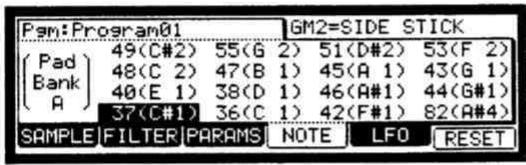
Pour ramener le réglage à sa valeur par défaut, presse la touche [F6] (RESET). Toutes les notes affectées aux pads sont ramenées au réglage par défaut.
Affecter des nombres de note MIDI aux pads (changer le réglage par défaut)
Normalement, quand vous frappez un pad, le MPC2500 produit la donnée de note MIDI affectée au pad dans le programme. Toutefois, quand la piste sélectionnée n'a pas de programme affecté, frapper un pad envoie le numéro de note MIDI par défaut, à la place du numéro établi dans le programme. Quand vous creez un nouveau programme, ce réglage sera utilisé comme réglage par défaut. Vous pouvez changer ce réglage de pad par défaut dans le mode MIDI/SYNC, qui s'obtient en pressant la touche [MODE] puis le [PAD 9] (MIDI/SYNC).
- Pressez la touche [MODE] puis le pad [PAD 9] (MIDI/SYNC).
Vous entrez en mode MIDI/SYNC. - Pressez la touche [F3] (NOTE). La page NOTE s'affichera.
- Sélectionnez le pad désiré en le frappant.
Le numéro de note affecté au pad sélectionné sera surligné. - Sélectionnez le numéro de note avec la molette DATA. Dans le coin supérieur droit de l'écran s'affiche le nom de la note sélectionnée en standard GM MIDI de batterie. Pour ramener le réglage à sa valeur par défaut, pressez la touche [F6] (RESET). Toutes les notes affectées aux pads sont ramenées au réglage par défaut.
Chapitre 14 : Mixer
Dans cette section, vous apprendrez les fonctions du mixer. En mode MIXER, vous pouvez éoperator plusieurs régages tout en vérifier graphiquement le statut des pads. Cela se fait en mode MIXER, qui s'obtient en pressant la touche [MODE] puis le [PAD 8] (MIXER).
Régler le niveau et le panoramicque du pad
01. Pressez la touche [MODE] puis le [PAD 8] (MIXER).
Quand vous pressez la touche [MODE], sa diode clignote.
Quand vous pressez le [PAD 8] alors que la diode de la touche [MODE] clignote, vous passez en mode MIXER.
Presser la touche [F1] (L/PAN) ouvre la page Level/Pan ("niveau/panoramaque"). Dans cette illustration, chaque colonne représenté de gauche à droite les pads 1 à 16, et
![AKAI MPC2500 - Pressez la touche [MODE] puis le [PAD 8] (MIXER). - 1](/content/2019/11/152364/images/042dcb83e2b59f6ae7d01fc55e1fb96376eb9673e988697ad13a3d2ab18246c5.jpg)
le pad sélectionné est surligné. L'affichage en barre situé en bas indique le niveau actuel. Les barres plus longues indiquent les niveaux plus élevés. Le cercle en haut de chaque colonne indique le réglage de panoramaque. L'emplacement de la petite ligne dans le cercle indique le réglage actuel du panoramaque.
02. Frappez le pad désiré.
La colonne du pad sélectionné sera sur lignée. Vous pouvez sélectionner plusieurs pads en frappant les pads tout en maintainant la touche [SHIFT]. Vous pouvez également sélectionner tous les pads de la banque de pads en pressant une touche [PAD BANK] tout en maintainant enforcée la touche [SHIFT].
Astuce : Quand vous selectionnez plusieurs pads et changez un paramètre (level ou pan), le paramètre de chaque pad change de façon relative afin de maintainir la balance.
03. Pressez la touche curseur Bas pour régler le niveau et la touche curseur Haut pour régler le panoramaque.
Quand vous pressez la touche curseur Haut, le curseur passse sur l'affichage de panoramaque et vous pouvez changer le réglage de panoramaque avec la molette DATA. Quand vous pressez la touche curseur Bas, le curseur passse à l'affichage de niveau et vous pouvez changer le niveau avec la molette DATA.
Astuce : Vous pouvez aussi utiliser le curseur [Q1] pour manipuler le niveau et la commande [Q3] pour manipuler le panoramaque des colonnes actuellément surlignées.
Régler la sortie pour l'échantillon
Le MPC2500 a 8 sorties (assignable mix out) en plus de sa sortie stéreo.
Pour utiliser un processeur d'effet externe sur un pad spécifique, assignez ce pad à une de ces sorties assignable. Ensuite, branche des cables entre ces sorties assignable et les entrées de votre processeur d'effet. Enfin, branche d'autres cables entre les sorties de votre processeur d'effet et l'entrée RECORD IN du MPC2500. Vous pouvezmaintenant ré-echantillonner avec l'effet désiré, ou utiliser la fonction INPUT THRU du MPC2500. Dans cette section, vous apprendrez comment changer la sortie de l'échantillon du pad.
Note: Pour plus d'informations sur la connexion à un effet ou un mixer externe et sur le fonctionnement de ceux-ci, voir le mode d'emploi de ces apparèils
01. En mode MIXER, presse la touche [F2] (L/OUT).
La page Level/OUT ("niveau/sortie") s'ouvre.
Chaque colonne représenté les pads 1 à 16 de gauche à droite et le pad actuellément sélectionné est surligné.
Le haut de la page est le champ du réglage pour envoyer le son du pad à la sortie individuelle voulue.
02. Frappez le pad désiré.
La colonne correspondant au pad ainsi sélectionné est surlignée (affichée en négatif).
03. Pressez la touche curseur Haut.
Vouspouvezchangergéreglage desortingen tournantla moletteDATA.
ST Le pad est produit par la sortie stéreo.
1/2 Le pad est produit par les sorties individuelles (assignable mix out) 1/2.
3/4 Le pad est produit par les sorties individuelles (assignable mix out) 3/4.
5/6 Le pad est produit par les sorties individuelles (assignable mix out) 5/6.
7/8 Le pad est produit par les sorties individuelles (assignable mix out) 7/8.
Astuce: Le réglage de sortie se fait par paire stéreo. Si vous désirez envoyer indépendamment 4 signaux mono par les 4 sorties individuelles, utilisez les réglages de panoramicique de la page L/PAN. Par exemple, pour utiliser la paire de sortie individuelles 1/2 comme 2 sorties mono, dans la page L/OUT, réglez la sortie sur 1/2 et réglez le panoramicique du pad que vous poulez envoyer par la sortie 1 sur L et celui du pad à envoyer par la sortie 2 sur R.
Sélectionner le pad auquel appliquer l'effet
Avec le MPC2500, vous pouvez appliquer deux effets internes à un son de pad. Pour appliquer les effets, vous doivent régler l'échantillon du pad pour qu'il soit envoyé à la section d'effect. Dans cette section, vous apprendrez comment envoyer le son du pad à la section d'effect.
Astuce: Cette illustration représenté le trajet du signal du son échantillonné passant par la section d'effet à destination de la sortie stéreo. comme vous pouvez le voir, vous ne pouvez appliquer les effets qu'aux pads dont la destination est la sortie stéreo.
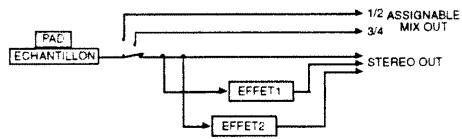
Vou ne pouvez pas appliquer les effets aux pads dont la destination est l'une des sorties individuelles (assignable mix out).
- En mode MIXER, presse la touche [F3] (FXSEND).
La page FX SEND ("départ d'effet") s'affichera.
Chaque colonne représenté les pads 1 à 16 de gauche à droite et le pad actuellément sélectionné est surligné. La zone supérieure représenté le réglage de sortie. L'affichage en barres situé en bas indique le niveau de départ actuel. Le réglage de niveau est le même que le réglage en page L/PAN.
- Frappez le pad désiré.
La colonne correspondant au pad ainsi sélectionné est surlignée (affichée en négatif).
- Pressez la touche curseur Haut.
La champ FX Send ("départ d'effet") pour le réglage d'effet sera sélectionné. Vous pouvez changer le réglage en tournant la molette DATA.
OF Aucun effet ne sera utilisé.
1 L'effet 1 sera utilisé. Le son du pad sera envoyé à l'effect FX1 de la section d'effet.
2 L'effet 2 sera utilisé. Le son du pad sera envoyé à l'effect FX2 de la section d'effet.
- Pressez la touche curseur Bas et reglez le niveau de depart d'effet (FXSEND) en tournant la molette DATA.
Astuce: Vous pouvez également régler le niveau de départ d'effet (FXSEND) pour les pads actuellement surlignés en utilisant le curseur [Q1].
Automation du mixer
Le MPC2500 peut enregistrer des informations telles que les changements de niveau (level) et panoramicque (pan) pour que ceux-ci soient automatisés durant la reproduction de la séquence.
- En mode MIXER, pressez la touche [F4] (SETUP).
La page SETUP s'affichera.
- Dans le champ Record mix changes:, sélectionnez YES avec la molette DATA.
Si vous reglez ce champ sur YES et changez le niveau ou le panoramaque en page L/PAN pendant l'enregistrement de la série, les données modifiées seront enregistrées dans la série. La série sera reproductive avec le changement de niveau ou de panoramaque que vous aurez effectué durant l'enregistrement.
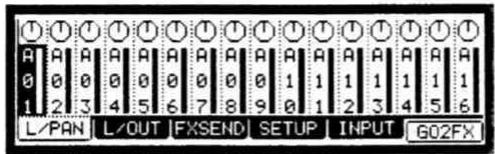
Les données de mixage enregistrées dans la série sont affichées en page STEP EDIT comme suit et vous pouvez les éoperator comme tout autre événement MIDl.
P:A0(36):LEVEL 100
P:A0(36):PAN L63
Note : L'évenement de niveau (Level) est commun avec l'évenement Level de Q-Link.
Raccourci entre mode MIXER et mode EFFECT
En mode MIXER, vous pouvez aisément passer en mode EFFECT en utilisant la touche [F6] (GO2FX).
En mode EFFECT, vous pouvez aisément passer en mode MIXER en utilisant la touche [F5] (GO2MIX).
Les menus suivants sont disponibles en mode MIXER/EFFECT:
Mode MIXER Mode EFFECT
Page L/PAN Page MASTER
Page FXSEND Page FX selectionnee en champ FX.
Astuce : Ceci est particulièrement utile quand vous recherchez le bon effet pour le bon échantillon.
Fonction Input Thru
Le MPC2500 peut mélanger le signal entrant par les prises REC IN ou DIGITAL IN avec le son produit. Vous pouvez aussi diriger le signal INPUT THRU vers les effets internes et les deux filtres. Vous pouvez contrôler le niveau, le panoramaque, la fréquence de coupure, la résonance, etc. du signal entrant avec les curseurs et commandes Q-Link.
Applique des effets à un signal entrant
Note : Dans cette explication, un effet doit d'abord être sélectionné. Si aucun effet n'est sélectionné, sélectionné en un en vous reférant au "Chapitre 15 : Effet".
01. Pressez la touche [INPUT THRU].
La page INPUT s'affichera. Vous pouvez également passer en page INPUT en pressant la touche [F5] (INPUT) en mode MIXER.
02. Dans le champ Input thru, selectionnez ON.
03. Reglez les paramètres suivants.
Champ Source: Vous pouvez selectionner un signal entrant analogique (ANALOG) ou numérique (DIGITAL).
Champ Mode: Voues pouvez selectionner un signal entrant stereo (ST), du canal gauche (L) ou du canal droit (R)
Champ Level : Vouss pouez regler le niveau d'entree. Si yous selectionnee ANALOG dans le champ Source, reglez le volume [REC GAIN] en utilisant I'indicateur de niveau du mode RECORD. Si yous selectionnee DIGITAL dans le champ Source, yous ne pouez pas utiliser le reglage de volume [REC GAIN].
Champ Pan : Note: Ce champ ne s'affichera que si vous selectionnez L ou R dans le Champ Mode. Cela vous permettra de regler la position de panoramaque.
Champ Out : Vous pouvez selectionner les sorties du signal INPUT THRU, ST, 12, 34, 56 ou 78. Dans cet exemple, selectionnez "ST". Rappelez-vous que vous ne pouvez diriger le signal input thru vers un effet interne que si vous avez choisi ST comme sortie.
Champ FX : Voupsoupiez selectionner I'effet appliqueau signal input thru. OF (Off), 1 (Effet 1) ou 2 (Effet 2). Si you selectionnez OF, le signal input thru ne se verra appliquer aucun effet.
Dans cet exemple, choisissez "1" ou "2".
Champ Send : Vous pouvez régler le départ d'effet du signal input thru. Ce champ ne s'affichera que lorsque l'effet sélectionné est REVERB ou DELAY dans le champ FX.
Applique des filtres à un signal entrant
Vous pouvez appliquer les filtres internes au signal entrant par les prises REC IN (analogique) ou DIGITAL IN (numérique). Vous pouze aussi contrôler la fréquence de coupure et la résonance en temps réel en utilisant les curseurs/commandes Q-Link.
01. Pressez la touche [INPUT THRU].
La page INPUT s'affichera. Vous pouvez également passer en page INPUT en pressant la touche [F5] (INPUT) en mode MIXER.
![AKAI MPC2500 - Pressez la touche [INPUT THRU]. - 1](/content/2019/11/152364/images/28b4a5a08dcc66cb22c0fac20ffc6de1797c35b8301c01b3dcc3aec2a08db9e5.jpg)
02. Dans le champ Type, Sélectionnez le type de filtré.
Le réglage du type de filtré est le même qu'en page Filter quand vous étés en mode PROGRAM. Référez-vous à "Editor le son d'un échantillon" en mode PROGRAM.
Note : Vous ne pouvez pas utiliser la modulation de contrôle avec INPUT THRU.
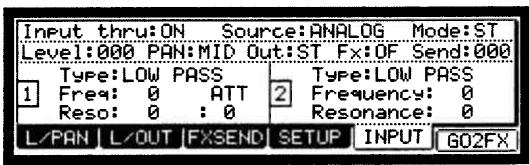
Emploi de la fonction Q-Link en mode INPUT THRU
Vouss pouvez contrôler le niveau d'entrée, le panoramaque et les paramétres de filtré (fréquence de coupure et résonance) en temps réel à l'aide des curseurs/commandes Q-Link.
Note : Vous ne pouvez pas enregistrer la commande en temps réel du signal INPUT THRU dans la séquence.
Note : Dans cette explication, le réglage nécessaire au filtre et au niveau/panoramaque d'entrée pour le mode INPUT THRU doit être fixé au préalable. Si vous n'avez encore régèle aucun paramètre pour cela, faites-le en vous référant à “Appliquer des effets au signal entrant" et "Appliquer des filtres au signal entrant"
01. Sélectionnez le mode SLIDER en pressant la touche [MODE] puis en frappant le PAD 1 (SLIDER)
02. Dans le champ Assign pad, Sélectionnéz IN.
Note: Seul "REALTIME" sera disponible dans le champ Change.
03. Dans le champ Parameter,CHOISSEZ le parametre youlu.
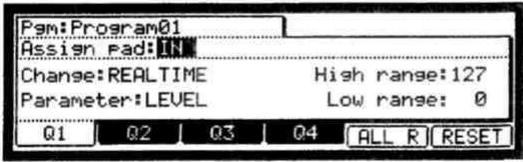
LEVEL: Contrôle le niveau de volume du signal entrant
CUTOFF1+2: Contrôle la fréquence de coupure du filtre 1 et du filtre 2
CUTOFF1: Contrôle la fréquence de coupure du contrôle 1
CUTOFF2: Contrôle la fréquence de coupure du contrôle 2
RESO 1+2: Contrôle la valeur de résonance du filtré 1 et du filtré 2
RESO 1: Contrôle la valeur de résonance du contrôle
RESO 2: Contrôle la valeur de résonance du filtré 2
PAN: Contrôle la position panoramicique du signal entrant
- Dans le champ High range et dans le champ Low range, réglez les limites haute et BASSE du curseur ou de la commande.
La valeur du paramètre contrôle est déterminée par la valeur réglée ici. La valeur dépend du type de paramètre selectionné dans le champ Parameter.
LEVEL:0-100
Ce paramètre est associé à la valeur du champ Level de la page INPUT. Si vous bougez le curseur ou la commande, la valeur changera en fonction de la valeur de la page INPUT.
CUTOFF1+2/CUTOFF1/CUTOFF2:-50-+50
Cette valeur decale également le réglage actuel de la page INPUT.
RESO1+2/RESO1/RESO2:-50-+50
A nouveau, cette valeur décale le réglage actuel de la page INPUT.
Note: En mode Input THRU, vous ne pouze pas enregistrer les déplacements des commandes Q-Link dans la séquence.
Sauvegarde du réglage Input Thru
Vou puez sauegarder le reglage de Input Thru comme un fichier séparé indépendant du fichier programme ou du fichier séquence.
Si you sauevardez les donnees de la memoire interne avec "SAVE ENTIRE MEMORY", le fichier Input Thru sera sauevarde avec le fichier de projet. Le reglage Input Thru est contenu dans un fichier Input Thru.
Quand vous chargez le fichier de projet, le fichier Input Thru est automatiquement chargé avec le fichier de projet. Vous pouvez ne charger que le fichier Input Thru. Le fichier Input Thru (fichier .IPT) est sauvégardé comme un fichier portant le nom du projet plus le suffixe IPT.
Chapitre 15 : Effet
Dans cette section, vous apprendrez comment sélectionner et(editer les effets. Le MPC2500 a deux effets stéreo et un effet master. Pour appliquer les effets à un son de pad particulier, utilisez les deux effets stéreo. Pour appliquer des effets à la totalité du son, utilisez l'effet master.
Note: Les régliages d'effet seront sauvégardés avec le fichier ALL, qui est créé lorsque vous sauvégardez les données enCHOISANT SAVE ALL SEQS & SONGS ("sauvegarder toutes les séquences et tous les morceaux").
Applique des effets à un son de pad particulier
Vouss pouvez appliquer des effets au son du pad selectionné. Ici, appliquons le BIT GRUNGER au son du pad selectionné.
- Pressez la touche [MODE] puis le [PAD 12] (EFFECT).
Le mode EFFECT ("effet") s'affichera.
- Pressez la touche [F1] (SELECT).
La page SELECT ("sLECTION") s'affichera.
- Amenez le curseur sur le champ FX1 type ("type d'effet FX1") et tournez la molette DATA ou pressez la touche [WINDOW].
La fenêtre Select Effect ("sélection d'effet") s'affichera. Vous pouvez selectionner le type d'effet en tournant la molette DATA.
- Sélectionnez BIT GRUNGER et pressez la touche [F5] (SELECT).
Cela ferme la fenetre et vous ramene en page SELECT.
BIT GRUNGER est selectionné dans le champ FX1 type.
- Pressez la touche [MODE] puis le [PAD 8] (MIXER) pour afficher le mode MIXER.
Vous selectionnez le pad destiné à l'effet en mode MIXER.
- Presse la touche [F3] (FXSEND).
La page FX SEND ("départ d'effet") s'affichera.
- Frappez le pad désiré.
Ce pad sera seLECTIONné et surligné dans l'afficheur.
- Pressez la touche curseur Haut pour selectionner le champ FX Send (départ d'effet).
Le champ FX Send pour le réglage d'effet sera seLECTIONné.
OF Aucun effet ne s'appliquera au pad.
1 L'effet de FX1 s'appliquera au pad.
2 L'effet de FX2 s'appliquera au pad.
Ici, Sélectionnez 1. Quand vous frappez le pad sélectionné, le son traité est produit. Le son traité sera produit par la sortie générale stéreo.
Astuce: Vous pouze appliquer l'effet à plusieurs pads. L'effect de FX1 s'applique à tous les pads dont FX SEND a été réglé sur 1 en page FX SEND du mode MIXER.
Astuce: Vous pouvez régler les effets en détail. Pour plus d'informations sur l'édition détaillée de chaque effet, voir la section "Editor les effets".
Note: Vou ne pouvez pas appliquer les effets à des pads dont les sorties ne sont PAS régles sur ST (stéreo) en page L/OUT du mode MIXER.
Comme pour FX 1, vous pouvez utiliser les effets de FX 2 en selectionnant un effet dans le champ FX2 type de la page SELECT du mode MIXER et en reglant le champ FX SEND sur 2 dans la page FX SEND du mode MIXER.
Applique de la reverb
Quand vous sclectionnez Reverb dans le champ FX type, vous devez appliquer cet effet à un pad particulier d'une façon légèrement différente. lui, considérons que vous avez sclectionné Reverb dans le champ FX2 type.
- Sélectionnéz REVERB dans le champ FX2 type et sélectionnéz la page FX SEND du mode MIXER.
- Frappez le pad désiré.
- Pressez la touche curseur Haut pour selectionner le champ FX Send et selectionnez 2 dans le champ. Vous ne pouvez pas appliquer l'effet reverb juste en selectionnant FX SEND. Pour appliquer l'effet, vous doivent régler le niveau du signal envoyé à la reverb dans le champ Send level ("niveau de départ").
- Pour régler le niveau de signal envoyé à la reverb, presse la touche curseur Bas et tournez la molette DATA.
Ce champ s'appelle Send level ("niveau de départ") et il affiche la valeur sous forme d'une barre. Plus grand est le niveau du signal, plus important devient l'effet reverb.
Astuce: Vous pouvez régler individuellement le champ Send level pour ajuster la quantité de reverb appliquée à chaque pad.
Applique des effets de FX2 au son d'effet de FX1
Normalement, le son d'effet est envoyé directement à la sortie stéreo. Par exemple, quand vous utilisez le PHASE SHIFTER en FX1 et la REVERB en FX2, vous ne pouvez pas appliquer la REVERB après l'effet FX1, puisque le son d'effet de FX1 est envoyé à la sortie stéreo. En utilisant le Champ To FX2 ("vers FX2"), vous pouvez envoyer la sortie de FX1 vers FX2 pour lui appliquer l'effet de FX2.
- Dans la page SELECT du mode EFFECT, réglez le champ To FX2 sur YES ("oui").
Le son sortant de FX1 sera envoyé en FX2.
Si vous reglez un pad sur 1 dans la page FX SEND du mode MIXER, vous pouvez lui appliquer à la fois les effets de FX1 et FX2.
Si vous reglez un pad sur 2 dans la page FX SEND du mode MIXER, vous pouvez lui appliquer les effets de FX2.
Editor les effets
Dans cette section, vous apprendez comment(editer les effets.
Quand vous pressez la touche [F2] (FX1) dans le mode EFFECT, la page FX1 s'affiche, dans laquelle vous pouvez éoperator les effets sélectionnés dans FX1. De même, quand vous pressez la touche [F3] (FX2) en mode EFFECT, la page FX2 s'affiche, dans laquelle vous pouvez éoperator les effets sélectionnés dans FX2. Vous pouze aussi changer les effets affectés à FX1 et FX2 en sélectionnant le type d'effect dans le champ FX Type, qui se situe en haut de chaque page.
Astuce: Si vous pressez la touche [F5] (BYPASS) dans les pages FX1 et FX2, vous pouze temporairement désactiver les effets. C'est utile pour comparer le son avec effet et le son d'origine. Ci-dessous se trouve un bref descriptorif de chaque effet.
BIT GRUNGER
Cet effet ajoute de la distorsion au son pour abaiser la qualite du son et creer un son basse fidelitie.
Champ Depth
Déterminé l'intensité de réduction de qualité sonore. Plus grande est la valeur, plus la qualité du son créé sera basse.
4 BAND EQ (égaliseur 4 bandes)
Cet effet est un égaliseur ou correcteur tonal qui peut ajuster 4 bandes de fréquences pour corriger ou Traitser le son. La correction graves/aigus (Low/Hi) est de type à plateau, qui amplifie ou atténue les fréquences supérieures ou inférieures à la fréquence spécifiée.
La correction Mid1/2 est une correction de type en cloche qui amplifie ou attene la fréquence spécifiée et les harmoniques qui l'entourent.
| Champ Low frq | Fréquence délimitant la plage des basses fréquences. |
| Champ Low Gain | Gain de la plage des basses fréquences. |
| Champ Mid1 frq | Fréquence centrale de la plage 1 des fréquences moyennes. |
| Champ Mid1 Gain | Gain de la plage 1 des fréquences moyennes. |
| Champ Mid1 Q | Largeur de bande de la plage 1 des fréquences moyennes. |
| Champ Mid2 frq | Fréquence centrale de la plage 2 des fréquences moyennes |
| Champ Mid2 Gain | Gain de la plage 2 des fréquences moyennes. |
| Champ Mid2 Q | Largeur de bande de la plage 2 des fréquences moyennes. |
| Champ High frq | Fréquence délimitant la plage des hautes fréquences. |
| Champ High Gain | Gain de la plage des hautes fréquences. |
Cet effet compressse le son lorsqu'il dépasse un certain niveau, pour égaliser les niveaux sonores.
| Champ Threshold: | C'est le seuil qui, lorsqu'il est dépassé par un signal, entraîne la compression de celui-ci. Plus basse est la valeur, plus radical est le résultat. |
| Champ Gain | Niveau général. Quand vous baissez la valeur du champ Threshold ("seuil"), le niveau général est aussi abaisné. Vous pouvez ajuster le niveau final dans ce champ. |
Rapport de compression. Plus grande est la valeur, plus grande est la compression et plus le niveau général est homogène.
Champ Attack Temps nécessaire au demarrage de la compression après que le signal entrant ait depasse le niveau déterminé dans le champ Threshold ("seuil").
Champ Release Temps nécessaire pour que la compression cette après que le signal entrant ait chuté sous le niveau déterminé par le champ Threshold ("seuil").
PHASE SHifter
Cet effet ajoute au son d'origine dessons ayant des phases differentes, pour creer un son ondulant ou tournant.
| Champ Sweep rate | Vitesse de modulation. |
| Champ Offset L/R | Intensité du décalage de phase de L et R. Si vous reglez ce champ sur 00, L et R seront synchronisés. Si vous augmentez la valeur, les phases de L et R se décaleront et vous pourrait zeré des effets complexes. |
Champ Feedback Niveau de ré-injection de la sortie dans l'entrée d'effet. L'effet sera accentué et créera un son plus unique.
Champ Sweep width Amplitude de modulation.
Champ Mid point Frquence centrale pour le decalage de phase. Si vous reglez une valeur haute, le decalage de phase s'appliquera autour des hauteures fréquences.
Champ L/R sweep sync Si you le reglez sur ON, la cadence de balayage aura le même cycle pour la gauche (L) et la droite (R). Si you le reglez sur OFF, la cadence de balayage du canal droit sera légèrement supérieure à celle du canal gauche. Vous pourrez créé un effet plus compliqué.
TREMODO
TREMOLO change periodiquement le niveau sonore pour ajouter une modulation periodique à l'amplitude du son.
Champ Rate
Vitesse de modulation.
Champ Depth
Profonteur de modulation.
Champ Invert
Voussouspoucez inverser la modulation L/R.AVECUNreglage OFF,L et R sont modulés de la meme facon. Avec un reglage ON, L et R sont inverses pour creer un effet plus complexe.
Champ SeqSync
Vous peuvent régler le paramètre Rate (vitesse de modulation) avec les temps et les tics correspondants au tempo de la série. Quand ce paramètre est régé sur ON, l'affichage du champ rate se change en temps et tics.
FLYING PAN
Cet effet change périodiquement la position normale du son et cree I'effet qui donne la sensation que le son tourne autour de suaive tete.
Champ Sweep rate
Vitesse de rotation du son. Plus haute est la valeur, plus rapide devient la rotation.
Champ Width
Vous pouvez régler le décalage de la position (plage de mouvement). Si vous reglez une valeur plus élevé, la position du son change plus radicalement.
Type de mouvement de la position.
Champ Pan low
Voussupouvédéterminercommentbouge la position.SiyoussélectionnezLINER ("linéaire"),la positionbougehorizontalément.SiyoussélectionnezROTATE,la positiontourne selon un cercle.
Champ SeqSync
Vous pourrait régler le paramètre Sweep rate (vitesse de rotation du son) avec les temps et les tics correspondants au tempo de la série. Quand ce paramètre est régle sur ON, l'affichage du champ Sweep rate se change en temps et tics.
REVERB
Cet effet ajoute de la réverbération au son d'origine pour donner un effet spatial et de la profondeur au champ.
Champ Input filter
Voussouspouceregler la fréquence de coupure du filtre passebas que vous désirez appliquer au signal entrant.
Champ Time
Durée de la reverb. Si vous choisissez une valeur élevée, vous pouvez accentuer la portée du son.
Champ HF damp
Vouss pouvez régler la qualité de la reverb. Des valeurs basses donnent dessons plus durs et des valeurs élevées dessons plus doux.
Champ Reverb level
Cet effet ajoute un retard au son d'origine.
Note: Le DELAY ne peut être seLECTIONné que dans FX2.
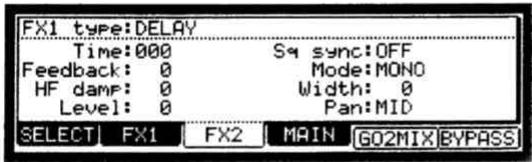
Champ Time
Vous pouvez régler le temps de retard du premier son retardé. Si le champ Sq sync
est réglé sur OFF, vous pouvez faire un réglage atteignant au maximum 999 ms. Si le champ Sq est réglé sur ON, vous pouvez faire un réglage en termes de temps et de tics.
Champ Feedback
Vous pouvez régler le niveau de réinjection de la sortie dans l'entrée d'effect. Plus haute est cette valeur, plus il y aura desons retardés créés.
| Champ HF damp | Vous pouvez régler la qualité du son retardé (atténuation des haute fréquences). Si vous choisissez ici une valeur BASSE, le son de retard sera comparable à celui d'un effet de retard analogique classique. |
| Champ Level | Vous pouvez régler le niveau de volume du son retardé. |
| Champ Sq sync (ON/OFF) | Vous pouvez synchroniser le son retardé sur le tempo de la série. Quand ce paramètre est sur ON, l'affichage du champ Time se change en unités de temps et tics. Par exemple, si vous réglez le champ Time sur "01.00", le temps de retard sera automatiquement réglé sur une noire. |
| Champ Mode (PAN/MONO) | Détermine si le retard sera mono ou stéréo. |
| MONO : Retard mono standard. | |
| PAN : Retard panoramicique stéréo qui fait alterner les retards entre gauche et droite. | |
| Champ Width | Vous sélectionnéz ici l'ampleur du retard panoramicique stéréo. Plus haute est cette valeur et plus large est le son de retard. |
| Champ Pan | Vous pouvez régler ici la position panoramicique du son retardé. |
CHORUS et FLANGER
CHORUS et FLANGER ajoutent tous deux des sons retardés modulés au son d'origine pour donner un effet de résonance au son. Les réglages sont les mêmes pour les deux effets.
Note: Vou ne pouvez selectionner CHORUS et FLANGER que dans FX2.
Champ Slow sweep rate Vitesse de modulation.
Champ Slow sweep depth Profondeur de modulation.
Champ Vibrato rate Vitesse précise de modulation.
Champ Vibrato depth Profondeur précise de modulation.
Champ Feedback Niveau de ré-injection de la sortie dans l'entrée de l'effect. L'effect sera accentué et créera un son plus unique.
Champ L/R sweep sync Si you le reglez sur ON, la cadence de balayage aura le meme cycle pour la gauche (L) et la droite (R). Si you le reglez sur OFF, la cadence de balayage du canal droit sera légèrement supérieure à celle du canal gauche. Vous pourrez creator un effet plus compliqué.
Utiliser l'effet master
L'effect master s'aquique a la totalite du son produit par la sortie stereo. Vous pouze l'utiliser independament des effets de FX1 et FX2. Les effets utilisables comme effet master sont un egaliseur 4 bandes et un compresseur. Avec ces effets, vous pouze apporter la touche finale à votre son.
- En mode EFFECT, pressez la touche [F4] (MASTER).
La page MASTER s'affichera. En page MASTER, vous pouvez éditer l'effet master.
- Pour utiliser l'égaliseur 4 bandes, Sélectionnez On dans le champ EQ ("égaliseur").
| EQ:OFF |
| H:1000 +00 |
| 1:0500 +00 00 |
| 2:0250 +00 00 |
| L:0100 +00 |
- Pour utiliser le compresseur, Sélectionné On dans le champ Compressor ("compresseur").
Note: Si vous n'utilisecean cés effets, laissez ces champs sur OFF.
Editor les effets master
Dans cette section, vous apprendrez comment éditer en détaill les effets master.
4 band EQ (Egaliseur 4 bandes)
C'est l'égaliser ou correcteur 4 bandes qui comprend 2 correcteurs en plateau pour les hautes et les basses fréquences, et un correcteur paramétrique 2 bandes. Avec l'égaliser, vous pouvez accenter ou atténuer une plage de fréquences spécifique pour modifier le son produit en sortie stéro.
Champ H, champ L
Voupez regler la frquence et le gain des égaliseurs pour les haute fréquences (H) et les basses fréquences (L). Voupez déterminer la frquence dans le champ de gauche et le gain dans le champ de droite.
Si vous augmentez le gain dans le champ H, vous pouvez accenter les fréquences supérieures à la fréquence selectionnée.
Si vous diminuez le gain, vous pouvez baisser le niveau des fréquences supérieures à la fréquence seLECTIONnée.
Si vous augmentez le gain dans le champ L, vous pouvez accenter les fréquences inférieures à la fréquence sélectionnée.
Si vous diminuez le gain, vous pouvez diminuer le niveau des fréquences inférieures à la féquence sélectionnée.
Champ 1, champ 2
Vou puez regler l'égaliseur paramétrique, qui modifie le son autour de la fréquence sélectionnée. Le champ a des réglages pour la fréquence, le gain et la largeur d'action ou Q (de gauche à droite).
Si vous augmentez le gain, vous pouvez accentuer le son autour de la fréquence sélectionnée. Si vous diminuez le gain, vous pouvez diminuer le niveau du son autour de la fréquence sélectionnée.
Le réglage Q détermine comment changera le son autour de la fréquence sélectionnée lorsque vous changerez le réglage de gain. Si vous choisissez une valeur élevée, seule une plage étroite de fréquences autour de cette sélectionnée seront modifiées. Si vous diminuez la valeur, cette plage sera plus large.
Compressor (Compresseur)
Cet effet compressse le niveau des signaux qui dépassent le niveau sélectionné pour homogénéiser la totalité des volumes.
Les champs sont les mêmes que pour l'effet COMPRESSOR qui peut être seLECTIONné pour FX1 et 2.
Editor le jeu d'effets
Le jeu d'effets est l'ensemble des types et réglages d'effets FX1/FX2/MAIN ("principal"). Chaque jeu d'effets peut avoir des réglages individuellement différents. Vous pouvez changer de jeu d'effets dans le champ Eff de la page SELECT.
Astuce: Vous pouvez changer de jeu d'effets en cours de séquence en programmant un événement EFFECT SELECT ("seLECTION d'effect") dans la séquence.
Pour plus d'informations, voir la section "Edition pas à pas" en page 34.
Dans cette section, vous apprendrez comment changer le nom d'un jeu d'effets, le copier et le ré-initialiser.
Changer le nom du jeu d'effets
- Dans le champ Eff ("effet") de la page SELECT, pressez la touche [WINDOW].
La fenêtre Effect Set ("jeu d'effets") s'affichera.
- Dans le champ Effect name ("nom d'effet"), tournez la molette DATA.
La fenêtre Name ("nom") s'affichera et vous pourrez changer le nom du jeu d'effets. Pour plus d'information sur le fonctionnement de la fenêtre Name, voir page 10.
- Dans la fenêtre Name, presse la touche [F5] (ENTER).
Cela confirme le nom saisi et ferme la fenetre Name.
Copier le jeu d'effets
- Dans le champ Eff ("effet") de la page SELECT, pressez la touche [WINDOW]. La fenetre Effect Set ("jeu d'effets") s'affichera.
- Dans la fenêtre Effect Set, pressez la touche [F5] (COPY). La fenêtre Copy Effect Set ("copie de jeu d'effet") s'affichera.
- Dans le champ Eff (haut), selectionnez le jeu d'effets source.
- Dans le champ Eff (bas), Sélectionné le jeu d'effets de destination.
- Pressez la touche [F3] (DO IT). Le jeu d'effets selectionné dans le champ Eff supérieur sera copiedé dans le jeu d'effets selectionné dans le champ Eff inférieur. Presser la touche [F4] (CANCEL) annule la procédure et ferme la fenêtre.
Ré-initialisation du jeu d'effets
Vous pouvez ramener le jeu d'effets à ses réglages par défaut.
- Dans le champ Eff ("effet") de la page SELECT, pressez la touche [WINDOW]. La fenêtre Effect Set ("jeu d'effets") s'affichera.
- Dans la fenêtre Effect Set, pressez la touche [F2] (RESET). La fenêtre Reset Effect Setting ("ré-initialisation des réglages d'effet") s'affichera.
- Dans le champ Eff, Sélectionnéz le jeu d'effets à ré-initialiser.
- Pressez la touche [F5] (DO IT). Les réglages du jeu d'effets sélectionné dans le champ Eff seront raménés à leur valeur par défaut. Presser la touche [F4] (CANCEL) annule la procédure et ferme la fenêtre.
Raccourci entre mode MIXER et mode EFFECT
Vous pouvez passer du mode EFFECT au mode MIXER avec les touches de fonction.
En mode MIXER, vous pouvez aisément passer en mode EFFECT en utilisant la touche [F6] (GO2FX).
En mode EFFECT, vous pouvez aisément passer en mode MIXER en utilisant la touche [F5] (GO2MIX).
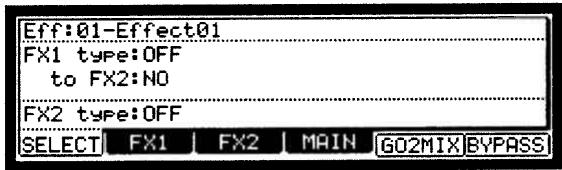
Les menus suivants sont disponibles en mode MIXER/EFFECT:
Mode MIXER Mode EFFECT
Page L/PAN Page MASTER
Page FXSEND Page FX selectionnee en champ FX.
Astuce : Ceci est particulièrement utile quand vous recherchez le bon effet pour le bon échantillon.
Chapitre 16 : Sauvegarde/charge
L'échantillon ou les données de série que vous avez créé dans le MPC2500 seront supprimés quand vous étéindrez l'appareil. Si vous désirez conserver les données, vous doivent les sauegarder sur une carte mémoire. Vous pouvez utiliser à nouveau les fichiers sauegardés en les rechargeant dans le MPC2500.
A propos des cartes mémoire:
Le MPC2500 peut utiliser des cartes mémoire appelées "Compact flash". Le MPC2500 est livré avec une carte Compact Flash de 32 Mo (megaoctets). Vous pouvez utiliser n'importequelle carte mémoire au format Compact Flash.
Astuce: Mo (ou "MB") indique la taille de la carte mémoire. Plus grand est ce chiffre, plus vous pourrez y stocker de données.
Note: Laaille des cartes Compact Flash que le MPC2500 peut utiliser va de 32 Mo à 2 Go.
Note: Quand you utilisez une carte Compact Flash neue avec le MPC2500, vous devez la formater avant emploi. Pour plus d'informations sur le formatage de la carte, voir la section "Formater la carte mémoire" en page 121.
Sauvegarder les données
Dans cette section, vous apprendrez comment sauvegarder les données. Cela se fait en page SAVE ("sauvegarde") qui s'obtient en pressant la touche [MODE] puis le [PAD 3] (SAVE).
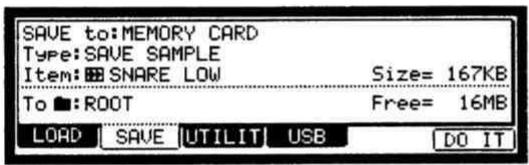
Selectionner la destination
Vou puez déterminer l'emplacement de la carte mémoire ou sauvegarder les données. Ici, vous apprendrez comment les données se sauvégardent sur carte mémoire et comment sélectionner la destination de sauvegarde.
01. Insérez une carte Compact Flash dans la fente pour carte mémoire et pressez la touche [MODE] puis le [PAD 3](SAVE).
La page SAVE s'affichera
Note: Assurez-vous que vous insérez la carte Compact Flash bien à fond dans la fente.
02. Dans le champ Save to ("sauegarde dans"), selectionnez MEMORY CARD ("carte mémoire").
03. Sélectionnez le champ To ("dans") et pressez la touche [WINDOW].
La fenêtre Directory ("répertoire") s'affichera. Dans cette fenêtre, vous pouvez consulter le contenu de la carte mémoire. Les fichiers de la carte mémoire sont sauvégardés hierarchiquement dans des répertoires ou dossiers, comme d'autres fichiers d'ordinateur. Le dossier sélectionné dans le
![AKAI MPC2500 - Sélectionnez le champ To ("dans") et pressez la touche [WINDOW]. - 1](/content/2019/11/152364/images/f9304157dc9070cb031b037d9989e886779b5aec709e664836ca3bce2bd64515.jpg)
champ To est représenté sur la gauche de la liste des repertoires et le contenu du dossier s'affiche sur la droite. Dans l'illustration ci-dessus, le dossier ROOT est sélectionné et il contient lui-même un dossier nommé AUTOLOAD.
04. Déplacez-vous dans le repertoire avec les touches curseur Gauche/Droite.
Vouss pouvez utiliser les touches curseur Gauche/Droite pour vous déplacer au travers du repertoire. Par exemple, dans l'illustration ci-dessus, si vous pressez la touche curseur Droite pour selectionner le dossier AUTOLOAD, en pressant la touche curseur Droite à nouveau, le dossier AUTOLOAD passera sur la gauche et c'est son contenu qui sera affiché sur la droite. Si vous pressez la touche curseur Gauche, le curseur revendra sur la liste de gauche, et si vous pressez à nouveau la touche curseur Gauche, vous remonterez au niveau du repertoire supérieur qui sera selectionné et affché.
Astuce: Le dossier ROOT representa le plus haut repertoire de la carte mémoire. Il n'y a pas de repertoire au dessus.
05. Sélectionnez le dossier dans lequel vous désirez sauvegarder les données.
Le dossier dont l'icone est selectionnee (en noir) dans la liste de gauche sera selectionne comme destination.
Meme si un dossier est selectionné par le curseur dans la liste de droite, c'est always le dossier de gauche qui est selectionné.
06. Pressez la touche [F4] (CLOSE).
Cela ferme la fenetre. Le dossier selectionné dans la fenêtre Directory apparait dans le champ To.
Astuce: Voupvez aussi selectionner le dossier de destination dans le champ To de la page SAVE. Vou puez selectionner un dossier dans le même repertoire que celui ou est situé le dossier actuellment selectionné, en tournant la molette DATA dans le champ To. Si le dossier actuellment selectionné contient un dossier, vous pouvez selectionner ce dernier (dans le repertoire inférieur) en pressant la touche curseur Droite. Vou puez aussi revenir au repertoire supérieur en pressant la touche curseur Gauche.
Créer un nouveau dossier
Vouppouvezcrierunnoudeoudosieretlechoisir commedestination.
- Dans la fenêtre Directory, Sélectionnez le repertoire dans lequel vous poulez créé un nouveau dossier. Le nouveau dossier sera créé dans le dossier actuellément sélectionné en liste de gauche.
- Dans la fenêtre Directory, pressez la touche [F5] (NEW). La fenêtre Name ("nom") s'ouvrira. Saisissez le nom du dossier dans la fenêtre. Pour des informations sur la saisie du nom, voir la section "Programmation des noms" en page 10.
- Dans la fenêtre Name ("nom"), pressez la touche [F5] (ENTER). Le nouveau dossier sera créé dans le réseau selectionné. Dans la fenêtre Directory, le nouveau dossier est selectionné.
Sauvegarder un échantillon
Yououpez sauegarder les échantillons un a un.
- Dans le champ To ("dans") de la page SAVE ("sauvegarde"), selectionnez le dossier de destination.
- Dans le champ Type, Sélectionnez SAVE A SAMPLE ("sauevegarde d'un échantillon").
- Dans le champ Item ("élément"), Sélectionnez l'échantillon à sauvégarder.
Vous peuvent désigné les échantillons dans la mémoire en tournant la molette DATA. - Pressez la touche [F6] (DO IT).
Le MPC2500 lance la sauvegarde de l'échantillon.
Quand le dossier de destination contient déjà des données portant le même nom
Si le dossier de destination contient déjà des données portant le même nom, la fenêtre FileExists ("ce fichier existe") s'affiche.
Pour annuler la procédure, presse la touche [F4] (CANCEL).
Pour remplaçer les données de la carte mémoire par les nouvelles, pressez la touche [F2] (REPLAC). Les données de la carte mémoire seront replacées par les nouvelles données.
Presser la touche [F5] (RENAME) ouvre la fenêtre Name dans laquelle vous pouvez changer le nom du fichier que vous pouze sauvegarder. Quand vous avez saisi le nom dans la fenêtre Name et pressé la touche [F5] (ENTER), le MPC2500 lance la sauvegarde des données.
Sauvegarder un programme
Vou puez sauegarder un programme et les échantillons utilisés par ce programme.
- Dans le champ To ("dans") de la page SAVE ("sauevegarde"), selectionnez le dossier de destination.
- Dans le champ Type, selectionnez SAVE A PROGRAM ("sauvegarde d'un programme").
- Dans le champ Item ("élément"), Sélectionnez le programme à sauvégarder.
Vous pouvez sélectionner les programmes dans la mémoire en tournant la molette DATA. - Pressez la touche [F6] (DO IT). La fenêtre Save a Program ("sauevegarde de programme") s'affichera.
- Dans la fenêtre Save a Program, faites les réglages pour chaque champ.
Champ Save ("sauvegarde")
Vou puez choisir de sauvegarder ou non les données d'échantillon (les sons) avec les données de programme.
WITH SAMPLES
Le MPC2500 sauvegardera les données de programme et les échantillons utilisés par celui-ci. Normalement, vous devriez selectionner cette option. Quand vous chargez le programme sauvegarde, le MPC2500 recharge automatiquement les échantillons qui le composent.
PROGRAM ONLY
Le MPC2500 ne sauvegarde que les données de programme. Il ne sauvegarde pas les données d'échantillon. Quand vous étés sur que les échantillons utilisés par ce programme sont dans le dossier sélectionné, vous pouze gagner du temps lors de la sauvegarde de données en selectionnant ce mode réduit.
Champ Replace same samples ("replacement des échantillons identiques")
Vouss pouvez déterminer comment seront traités les fichiers dont le nom est déjà porté par un échantillon à l'emplacement de destination.
NO Le MPC2500 ne sauvegardera pas un fichier ayant le même nom. Si vous avez chargé les données depuis la carte mémoire et n'avozeditede que le programme, selectionnez NO.
YES Le MPC2500 remplace les données par les nouvelles, que vous avez demandé de sauvégarder. Si vous avez chargé les données depuis la carte mémoire et avez edited les données d'échantillon, Sélectionnez YES.
06. Pressez la touche [F5] (DO IT).
Le MPC2500 lancera la sauvegarde des données.
Note: Si le dossier de destination contient déjà des données portant le même nom, la fenêtre File Exists s'ouvrira. Pour plus d'informations sur cette fenêtre, voir la section "Sauvegarder un échantillon" en page 113.
Sauvegarder d'un coup tous les programmes et tous les échantillons
Vou puez sauegarder d'un coup tous les programmes et echantillons du MPC2500.
- Dans le champ To ("dans") de la page SAVE ("sauvegarde"), selectionnez le dossier de destination.
- Dans le champ Type, Sélectionnez SAVE ALL PROGRAMS &SAMPLES ("sauevegarde de tous les programmes et échantillons").
- Pressez la touche [F6] (DO IT).
La fenêtre Save ALL Programs ("sauegarde de tous les programmes") s'ouvrira.
- Dans la fenêtre Save a Program, faites les réglages pour chaque champ.
Champ Make new folder ("creation d'un nouveau dossier")
Quand vous sauegardez les données, vous pouze creer un nouveau dossier, à l'intérieur du dossier selectionné par le champ To et sauegarder les données dans ce nouveau dossier. Quand vous utilisez SAVE ALL PROGRAMS &SAMPLES, beaucoup de données doivent etre sauegardees.
Avec l'option Make new folder, vous pouvez aisément creer un dossier pour contenir toutes les données que vous désirez sauegarder.
NO Le MPC2500 sauegardera les données dans le dossier selectionné. Il n'y aura pas de nouveau dossier créé.
YES Le MPC2500 creera un nouveau dossier et y sauegardera les données.
Si vous sélectionnez NO, le champ Replace same files ("remplacement des échantillons identiques") s'affichera. Si le dossier de destination contient déjà un fisier portant le même nom, sélectionnez NO pour annuler la procédure et sélectionnez YES pour remplacer les données de la carte mémoire par les nouvelles données. Quand vous sélectionnez YES, le champ Folder name ("nom du dossier") s'affiche. Saisissez le nom du nouveau dossier dans ce champ.
05. Pressez la touche [F5] (DO IT).
Le MPC2500 lance la sauvegarde des données.
Sauvegarder une série
You pouze sauvegarden les séquences une à une.
- Dans le champ To ("dans") de la page SAVE ("sauevegarde"), selectionnez le dossier de destination.
- Dans le champ Type, Sélectionnez SAVE A SEQUENCE ("sauegarde d'une série").
- Dans le champ Item, Sélectionnez la série que vous désirez savegarder.
Youou povez selectionner les donnees de sequence dans la memoire en tournant la molette DATA.
- Pressez la touche [F6] (DO IT).
La fenêtre Save a Sequence ("sauevegarde de séquence") s'ouvrira.
- Dans le champ Type, Sélectionnez le type de fichier.
SEQ La série sera sauvégardée comme fichier de MPC2500. Les données spécifiques au MPC2500 seront sauvégardées avec la série. Normalement, faites ce choix.
MID La série sera sauvégardée au format 1 de type SMF (Standard MIDI File). SMF est un format de fichier établi par le standard MIDI. Si vous désirez charger les données de série du MPC2500 dans un autre sérieur, sélectionnez cette option. Toutefois, elle ne permet pas de sauvégarder les données spécifiques du MPC2500.
- Pressez la touche [F5] (DO IT).
Le MPC2500 lancera la sauvegarde des données.
Note: Si le dossier de destination contient déjà des données portant le même nom, la fenêtre File Exists s'ouvrira. Pour plus d'informations sur cette fenêtre, voir la section "Sauvegarder un échantillon" en page 113.
Sauvegarder d'un coup toutes les séquences et tous les morceaux
Vou puez sauegarder toutes les séquences et tous les morceaux du MPC2500 en une fois.
Le MPC2500 sauvegardera les données sous forme d'un fichier nommé "ALL file", qui comprend toutes les séquences et tous les morceaux,只不过 que des fichiers individuels de sauvegarde de séquences et de morceaux. Quand vous chargez le fichier ALL, vous pouvez retrouver toutes les séquences et tous les morceaux comme lors de leur sauvegarde.
Le fichier ALL comprend les données de jeu d'effets.
- Dans le champ To ("dans") de la page SAVE ("sauvegarde"), selectionnez le dossier de destination.
- Dans le champ Type, Sélectionnez SAVE ALL SEQS AND SONGS ("sauvégarde de toutes les séquences et tous les morceaux").
- Pressez la touche [F6] (DO IT).
La fenêtre Save ALL Sequs & Songs ("sauevegarde de toutes les séquences et tous les morceaux") s'ouvrira.
- Dans le champ File name ("nom du fichier"), Sélectionnez le nom du fichier à sauvégarder.
- Pressez la touche [F5] (DO IT).
Le MPC2500 lancera la sauvegarde des données.
Sauvegarder d'un coup toutes les données de la mémoire
Vou puez sauegarden les fichiers échantillons/programmes/ALL d'un seul coup.
Quand you sauegardez ces donnees, un fichier projet est sauegarde, de meme que les fichiers d'echantillons, de programmes et ALL. Le fichier projet ne contient pas reallement des donnees d'echantillon ou de sequence, mais des informations sur les fichiers echantillons/programmes/ALL sauegardes lors de I'enregistrement des donnees. Quand you chargez le fichier projet, les fichiers echantillons/programmes/ALL sauegardes avec le fichier projet sont automatiquement charges et ramenent le MPC2500 au statut qu'il avait lors de la sauegarde des donnees. Par exemple, si you selectionnez SAVE ENTIRE MEMORY ("sauegarde totale de la memoire") lors de la sauegarde de vos donnees après avoir fini Your travail quotidien, you pouze lancer le MPC2500 le jour suivant en le rechargeant avec les donnees sur lesquelles you avez fini la veille.
- Dans le champ To ("dans") de la page SAVE ("sauvegarde"), sélectionné le dossier de destination.
-
Dans le champ Type, selectionnez SAVE ENTIRE MEMORY ("sauevegarde totale de la mémoire").
-
Pressez la touche [F6] (DO IT).
La fenêtre Save Entire Memory ("sauevegarde totale de la mémoire") s'ouvrira. - Dans le champ Project name ("nom du projet"), Sélectionné le nom du fichier projet à sauvégarder.
- Dans le champ Replace same files ("remplacement des fichiers identiques"), déterminez commenttraiter un fichier qui possède le même nom que celui que vous sauvegardez.
NO Le MPC2500 ne sauvegardera pas le fichier portant le même nom.
YES Le MPC2500 replacera les données existantes par le nouveau fichier.
- Pressez la touche [F5] (DO IT).
Le MPC2500 lancera la sauvegarde des données.
A propos du fichier Input Thru (.IPT)
Si vous utilisez la fonction "SAVE ENTIRE MEMORY" pour sauegarder les données de la memoire interne, le fichier Input Thru sera sauegarde avec le fichier de projet. Le fichier Input Thru contient le réglage Input Thru du MPC2500. Quand vous chargez le fichier de projet, le fichier Input Thru est automatiquement chargé avec le fichier de projet. Vous pouze aussi ne charger que le fichier Input Thru (fichier .IPT) en page Load.
Créer le dossier de chargement automatique Autologad
Quand vous creez un dossier AUTOLOAD sur la carte memoire, le MPC2500 charge son contenu automatique quand vous mettez l'appareil sous tension avec la carte memoire inseree dans la fente. Vous pouze charger automatique le programme de batterie ou les données de sequence les plus fréquement utilisées.
- Dans le champ Type, selectionnez SAVE ENTIRE MEMORY ("sauevegarde totale de la mémoire").
Le dossier AUTOLOAD sera créé dans le dossier ROOT, qui est le repertoire le plus haut, aussi n'avez-vous pas à selectionner le dossier de destination.
- Pressez la touche [F6] (DO IT).
La fenêtre Save Entire Memory ("sauevegarde totale de la mémoire") s'ouvrira.
- Pressez la touche [F2] (A.LOAD).
La fenêtre Save Auto load File ("sauvegarde des fichiers AUTOLOAD") s'ouvrira.
- Pressez la touche [F5] (DO IT).
Le MPC2500 créera le dossier AUTOLOAD dans le dossier ROOT et sauvégardera toutes les données dans ce dossier. Si le dossier ROOT contient déjà un dossier AUTOLOAD, la fenêtre Autologa Folder Exists ("dosier AUTOLOAD existant") s'affichera.
Pour remplaçer le dossier AUTOLOAD existant par le nouveau, pressez la touche [F2] (REPLAC). Dans ce cas, le content du dossier AUTOLOAD actuel sera supprimé (écrasé).
Pour conserver le dossier AUTOLOAD actuel, pressez la touche [F4] (CANCEL) pour annuler la procEDURE, accedez au repertoire (Directory) et changez le nom du dossier AUTOLOAD actuel.
Sauvegarder les données sur le disque dur interne (optionnel)
Voussauvez sauegarder lesdonnées sur le disque dur interne (optionnel) comme sur la carte mémoire, si le disque dur interne a eté installé dans le MPC2500.Quand you sauegardez lesdonnées sur le disque dur interne, selectionnez HARD DISK à la place de MEMORY CARD dans le champ Save to comme dans la procédure "02"de sauegarde de données. Le reste de la procédure est identique à la sauegarde desdonnées sur carte mémoire.
Charger un fichier
Dans cette section, vous apprendrez comment charger un fichier. Le MPC2500 peut charger un fichier depuis la carte mémoire, la mémoire flash interne, le disque dur interne (optionnel) ou le lecteur de CD interne (optionnel). Cela se fait en page LOAD qui s'obtient en pressant la touche [MODE] puis le [PAD 2] (LOAD).
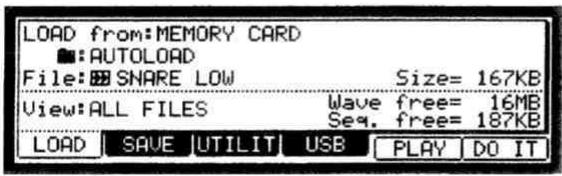
Selectionner un fichier
Pour sélectionnez un fichier à charger, procédez comme suit:
01. Pressez la touche [MODE] et le [PAD 2] (LOAD).
La page LOAD s'affichera. Pour charger un fichier depuis la carte mémoire, insérez la carte Compact Flash dans la fente pour carte mémoire.
Note: Assurez-vous d'avoir inséré la carte Compact Flash à fond dans la fente.
02. Sélectionnez le champ LOAD from ("chargement depuis") et selectionnez la mémoire depuis laquelle vous désirez charger les données.
INTERNAL MEMORY Le MPC2500 charger a les données depuis la memoire preset interne. Normalement, quand vous mettez sous tension le MPC2500, il charge les données depuis la memoire preset, mais vous pouvez charger ces fichiers individuellement en selectionnant INTERNAL MEMORY dans ce champ.
MEMORY CARD Le MPC2500 charger a les fichiers depuis la carte memoire insere dans la fente.
HARD DISK Le MPC2500 charger a les fichiers depuis le disque dur interne (option).
CD Le MPC2500 charger a les fichiers depuis le CD-ROM chargedans le lecteur (option).
03. Sélectionnez le champ Folder ("dossier") ou File ("fichier") et pressez la touche [WINDOW].
La fenêtre Directory ("répertoire") s'affichera. Vous pouvez aussi sélectionner un fichier dans le dossier et dans le champ File ("fichier") de la page LOAD, mais il est plus simple d'utiliser la fenêtre Directory qui affiche les fichiers sous forme de liste. Dans la fenêtre Directory, vous pouvez passer en revue les fichiers de la mémoire. Les fichiers de la
![AKAI MPC2500 - Sélectionnez le champ Folder ("dossier") ou File ("fichier") et pressez la touche [WINDOW]. - 1](/content/2019/11/152364/images/3269dcf18040d369fb600e102ac5986a7dd57a67007e822e46f2d683b8e93ee0.jpg)
carte mémoire sont sauvégardés dans les repertoires de façon hierarchique comme des fichiers d'ordinateur.
Le dossier sélectionné dans le champ de dossier est affiché à gauche de la liste du repertoire, et les fichiers sélectionné dans le champ File ("fichier") sont affichés à droite de la liste. Dans l'illustration ci-contre, le fichier SNARE du dossier AUTOLOAD est sélectionné.
Chaque fichier a une icone en fonction de son type.
04. Déplacez-vous dans le réseau à l'aide des touches curseur Gauche/Droite.
Voupez utilise les touches curseur Gauche/Droite pour vous deplacer dans les repertoires. Par exemple, quand un dossier est selectionné dans la liste de droite, si vous selectionnez le dossier avec le curseur et pressez la touche curseur Droite, le dossier selectionné passera dans la liste de gauche et c'est le contenu de ce dossier qui s'affichera sur la droite. Si vous pressez la touche curseur Gauche, vous rappelez l'affichage du repertoire supérieur.
Astuce: Le dossier ROOT est le plus haut repertoire de la carte mémoire. Il n'y a pas de repertoire au-dessus du dossier ROOT.
05. Sélectionnez le fichier que vous voulez charger.
06. Pressez la touche [F5] (LOAD).
Le MPC2500 commencer a le chargement des données. Les procedures suivantes differen slon le type du fichier selectionne.
Astuce: You pouvez aussi selectionner les fichiers et changer de repertoire dans le champ File de la page LOAD. You pouvez selectionner un dossier dans le même niveau de repertoire que le dossier actuellement selectionné, en tournant la molette DATA dans le champ File. Si vous avez selectionné un dossier dans le champ File, vous pouvez passer au repertoire inférieur en pressant la touche scourur Droite. Vous pouvez aussi revenir au repertoire supérieur en pressant la touche scourur Gauche dans le champ File.
Astuce: Quand l'échantillon est sélectionné dans le champ File: de la page LOAD, vous pouvez l'écouter en pressant la touche F5.
A propos du champ View ("visualisation") ...
Le champ View de la page LOAD est normalement régé sur ALL FILES pour afficher tous les types de fichiers dans le champ File ou la fenêtre Directory. Vous pouvez changer le réglage du champ View pour que ils soient affichés les fichiers d'un type particulier. C'est utile lorsque vous doivent retrouver un fichier dans une grande liste. Sélectionné le champ View et, avec la molette DATA, désisissez le type de fichier à afficher.
Charger un échantillon
Voussoupiezchargelesfichiersd'échantillonunàun.VousoupiezegalementaffectercI'échantillona un pad.
- Sélectionnez un fichier échantillon et chargez-le.
La fenêtre Load a Sample ("chargement d'un échantillon") s'affichera.
Voupez ecouter I'echantillon en pressant la touche [F2] (PLAY).
Pour annuler le chargement de l'échantillon, pressez la touche [F4] (DSCARD).
- Sélectionné le pad auquel vous foulez affecter l'échantillon sélectionné en le frappant.
Quand vous.frappeze le pad,le numero du pad s'affiche dans le champ Assign to pad ("affection au pad").
Si vous ne désirez pas affecter l'échantillon à un pad, Sélectionnez OFF en tournant la molette DATA sur la gauche.
- Pressez la touche [F5] (KEEP).
L'échantillon charge sera affecté au pad sélectionné.
Astuce : Vous pouvez charger des fichiers“.snd". Cela comprend les fichiers venant d'un MPC3000/2000/2000XL.
Chargement d'un CD audio à partir du lecteur de CD interne (optionnel)
Si vous sélectionné CD dans le champ Load from:, vous pouvez charger une piste audio d'un CD audio lié nant dans le lecteur de CD interne (optionnel) comme un fichier d'échantillon.
- Dans le champ File, sélectionné la piste.
Vou puez ecouter la piste selectionnee en pressant la touche [F4] (PLAY).
- Pressez la touche [F5] (DO IT)
Le MPC2500 lancera le chargement de la piste audio.
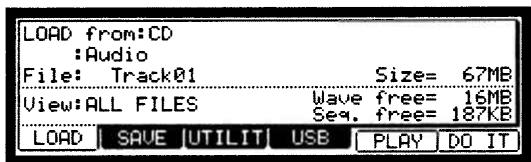
Note: Le MPC2500 ne peut pas charger une piste audio dont la taille est plus grande que la mémoire interne disponible. La taille des données de la piste sélectionnée sera affichée dans le champ Size=.
La mémoire interne maximale avec l'option EXM128 est de 128 Mo. Environ 12 minutes peuvent être échantillonnés de cette manière car vous aurez besoin d'environ 10 Mo par minute de piste.
Charger un programme
Vospuvez charger les fichiers de programme un a un.
- Sélectionnez un fichier de programme et chargez-le.
La fenêtre Load a Program ("chargement d'un programme") s'affichera.
Pour annuler la procédure, presse la touche [F4] (CANCEL).
- Dans le champ Load, déterminez si vous pouze aussi charger les échantillons.
WITH SAMPLES
Le MPC2500 charger a quasi les échantillons utilisés par le programme. Normalement, selectionné cette option.
PROGRAM ONLY
Le MPC2500 ne chargerera que le fichier programme. Il ne chargerera pas les échantillons. Sélectionnez cette option lorsque vous désirez creator un nouveau programme en lui affectant des échantillons différents de ceux du programme sauvégarde.
- Si vous sélectionnez WITH SAMPLES dans le champ Load, faites les réglages du champ Replace same samples in memory ("remplacement des échantillons identiques en mémoire").
Vou puez déterminer comment sera traité chaque fichier si vous avez déjà dans l'unité des données portant le même nom que le fichier charge.
NO Le MPC2500 ne chargeras pas les échantillons ayant le même nom.
YES Le MPC2500 replacera les données existantes par les nouvelles données charges.
04. Pressez la touche [F5] (DO IT).
Le MPC2500 lancera le chargement des données.
Supprimer les données de la mémoire avant de charger
Quand vous pressez la touche [F2] (CLEAR) au lieu de la touche [F5] (DO IT) à l'etape 4, vous effacez la mémoire du MPC2500 et ne chargez que le programme sélectionné en mémoire.
- A l' étape 4, pressez la touche [F2] (CLEAR) au lieu de la touche [F5] (DO IT).
La fenêtre CAUTION ("attention") s'affichera. Si vous pressez la touche [F5] (DO IT), le MPC2500 lancera le chargement du programme après avoir effacé toute sa mémoire interne.
Note: Si vous faites cela, toutes les données sauvégardées dans l'unité seront supprimées.
Charger une série
Yououpouvezchargelesfichierdesequenceuna un.
- Sélectionnez le fichier de séquence et chargez-le.
La fenêtre Load a Sequence ("chargement d'une série") s'affichera.
- Dans le champ Load into ("chargement dans"), Sélectionnez le numéro de la série de destination.
Selectionnez le numero de sequence dans lequel vous désirez charger les données.
- Pressez la touche [F5] (DO IT).
Le MPC2500 lancera le chargement des données.
Charger le fichier ALL
Voupez charger le fichier ALL, qui contient des données de séquences et de morceaux. Quand vous chargez le fichier ALL, tous les morceaux et séquences qui se trouvent dans le MPC2500 sont replacés par les nouvelles données.
- Sélectionnez le fjichier ALL et chargez-le. La fenêtre Load ALL (SEQS&SONGS) File ("chargement de tous les fjichiers de séquences et morceaux") s'affichera.
- Pressez la touche [F5] (DO IT).
Le MPC2500 lancera le chargement des données.
Charger une série individuelle depuis le fichier ALL
Vos pouvez charger une sequence individuelle depuis le fichier ALL.
- Sélectionnez le fjichier ALL et chargez-le. La fenêtre Load ALL (SEQS&SONGS) File ("chargement de tous les fjichiers de séquences et morceaux") s'affichera.
- Pressez la touche [F3] (SEQ).
La fenêtre Load a Sequence ("chargement d'une série") s'affichera.
- Dans le champ Load file ("chargeement d'un fichier"), Sélectionnez la série à charger.
Dans le champ Load file, vous pouvez selectionner les données d'une sequence appartenant au fichier ALL.
- Dans le champ Load into ("chargement dans"), Sélectionnez la séquence de destination.
Selectionnez le numero de sequence dans lequel vous désirez charger les données.
- Pressez la touche [F5] (DO IT).
Le MPC2500 lancera le chargement des données.
Ne charger que le jeu d'effets depuis le fichier ALL.
Le fichier ALL a un fichier de jeu d'effets, qui contient les informations de réglage d'effect. Vous pouvez ne charger que le jeu d'effets depuis le fichier ALL.
-
Sélectionnez le fjichier ALL et chargez-le. La fenêtre Load ALL (SEQS&SONGS) File ("chargement de tous les fjichiers de séquences et morceaux") s'affichera.
-
Pressez la touche [F2] (EFFECT).
La fenêtre Load Effect File ("chargement du fichier d'effet") s'ouvrira.
- Dans le champ Load file ("chargement d'un fichier"), Sélectionné le jeu d'effets à charger.
- Dans le champ Load into ("chargement dans"), Sélectionnez le jeu d'effets de destination.
Selectionnez le numero du jeu d'effets dans lequel vous allez charger les données.
Si vous scélectionnez ALL dans le champ Load File ("chargement de fichier"), le jeu d'effets actuellément present dans l'unité sera remplaced par les données chargesées depuis le fichier ALL.
- Presse la touche [F5] (DO IT).
Le MPC2500 lancera le chargement des données.
Charger un dossier
Vou puez charger un dossier et tous les fichiers qu'il contient en meme temps. Vou pouze charger des fichiers de programme, d'echantillon et des fichiers ALL.
- Sélectionnez un dossier et chargez-le.
La fenêtre Load Folder ("chargement de dossier") s'affichera.
- Reglez le champ Replace same files in memory ("replacement des fichiers identiques en mémoire").
Voussoupiezéterminercomment sera traitéchaquefichier si vous azezdejadans l'unité desdonnées portant le même nom que le fichier chargé.
NO Le MPC2500 ne chargerera pas le fichier ayant le même nom.
YES Le MPC2500 replacera les données existantes par les nouvelles données chargeses.
- Pressez la touche [F5] (DO IT).
Le MPC2500 lancera le chargement des données.
Charger le dossier après avoir supprimé les données générées en mémoire
Quand vous pressez la touche [F2] (CLEAR) au lieu de la touche [F5] (DO IT) à l'etape 4, vous effacez la mémoire du MPC2500 et chargez le dossier sélectionné en mémoire.
- A l' étape 3, pressez la touche [F2] (CLEAR) au lieu de la touche [F5] (DO IT).
La fenêtre CAUTION ("attention") s'affichera. Si vous pressez la touche [F5] (DO IT), le MPC2500 lancera le chargement du dossier après avoir effacé toute sa mémoire interne.
Note: Si vous faites cela, toutes les données sauvégardées dans l'unité seront supprimées.
Note: Si le dossier a plusieurs fichiers ALL, le MPC2500 ne pourra charger qu'un d'entre eux.
Charger un projet
Si vous avez utilise le mode SAVE ENTIRE MEMORY ("sauvegarde de la totalité de la mémoire") pour sauvegarder les données, le MPC2500 charge le fichier projet ainsi créé. Quand vous chargez un fichier projet, toutes les données actuellesment sauvégardées dans l'unité sont remplacées par celles du fichier projet que vous chargez.
- Sélectionnez un fichier projet et chargez-le. La fenêtre CAUTION s'affichera.
- Presse la touche [F5] (DO IT).
Le chargement commencera.
Chargement d'un fichier Input Thru
Si vous utilisez la fonction "SAVE ENTIRE MEMORY" pour sauegarder les données de la mémoire interne, le fichier Input Thru sera sauegardé avec le fichier de projet. Le fichier Input Thru contient le réglage Input Thru du MPC2500.
Quand you chargez le fichier de projet, le fichier Input Thru est automatiquement charged avec le fichier de projet.
VoussoupiezaussinechargerquelefichierInputThru(fichier.IPT)enpageLoad.
Renommer un fichier
You pouvez changer le nom d'un fichier de la carte mémoire.
- Dans le champ To de la page SAVE, presse la touche [WINDOW].
La fenêtre Directory ("répertoire") s'affichera.
- Sélectionnez le fichier désiré avec une touche cursesur.
Voussousyoupromener danslerépertoire avecles touchescurseurGaughe/Droite.
- Pressez la touche [F3] (RENAME).
La fenêtre Name ("nom") s'affichera.
- Saisissez le nouveau nom et presse la touche [F5] (ENTER).
Pour plus d'informations sur le réglage du nom, voir la section "Programmation des noms" en page 10.
Note: Si vous changez le nom de fichier, le MPC2500 peut ne plus pouvoir charger correctement le fichier. Par exemple, les échantillons utilisés pour un programme sont sauvégardés dans le fichier programme avec leur nom d'échantillon. Si vous changez le nom du fichier d'échantillon, le MPC2500 ne peut pas le retrouver lors du chargement du programme.
Supprimer un fichier
Voupuvez supprimeres des fichiers sur la carte mémoire.
- Ouvrez la fenêtre Directory de la page SAVE.
- Sélectionnéz le fichier désiré avec une touche cursesur.
Yououpouvezyoupromener danslerépertoire avecles touchescurseurGauge/Droite.
- Pressez la touche [F2] (DELETE).
La fenêtre Delete File ("suppression de fichier") s'affichera.
- Pressez la touche [F5] (DO IT).
Le fichier sélectionné sera supprimé.
Régler la fonction de chargement automatique
Par défaut, la fonction de chargement automatique ou "Auto Load", qui charge lessons preset et la séquence de démo automatiquement quand vous mettez sous tension le MPC2500, est activée. Vous pouvez désactiver cette fonction pour que le MPC2500 ne charge rien à sa mise sous tension.
- Pressez la touche [WINDOW] dans le champ LOAD from ("chargeement depuis") de la page LOAD.
La fenêtre Load Setup ("configuration de chargement") s'affichera. - Dans le champ Autolog, réglez la valeur OFF.
- Pressez la touche [F4] (CLOSE) pour fermer la fenêtre.
La prochaine fais que vous allumerez le MPC2500, il ne chargerà rien.
Astuce: You pouze charger séparément lessons preset et la séquence de démo en selectionnant INTERNAL MEMORY ("mémoire interne") dans le champ LOAD from de la page Load.
Astuce: Quand you inserez dans la fente pour carte une carte memoire qui a un dossier AUTOLOAD et allumez le MPC2500, le MPC2500 charge automatiquement le dossier AUTOLOAD de la carte memoire, quel que soit le réglage du champ Auto load.
Formater la carte mémoire
Vouss pouze formater la carte memoire. Veuillez noter que si vous formatez la carte, toutes les données de la carte seront supprimées.
-
Pressez la touche [MODE] puis le [PAD 2] (LOAD) ou le [PAD 3] (SAVE).
-
Pressez la touche [F3] (UTILIT).
La page Utility ("utilitaire") s'affichera.
- Pressez la touche [F6] (DO IT).
La fenêtre CAUTION ("attention") s'affichera.
- Pressez la touche [F5] (DO IT).
Le MPC2500 lancera le formatage de la carte.
Sauvegarder les données en mémoire flash interne
Si vous sélectionné INTERNAL MEMORY ("mémoire interne") dans le champ SAVE to ("sauvégarde dans") de la page LOAD, vous pouvez sauvégarder les données dans la mémoire flash interne du MPC2500. Cela n'est possible que lorsque vous avez sélectionné SAVE ALL PROGRAMS & SAMPLES ou SAVE ALL SEQS&SONGS dans le champ Type. Vous ne pouvez pas sauvégarder individuellement des données d'échantillon ou de séquence. Les données sauvégardées sont automatiquement chargées quand vous mettez sous tension le MPC2500, comme le programme preset et la séquence de démonstration.
Note: La mémoire flash interne contient le programme preset et la séquence de démonstration d'usine. Quand vous sauvegardez les données dans la mémoire flash interne, les nouvelles données effacent les données d'usine.
Quand SAVE ALL SEQS & SONGS est sélectionné
- Sélectionnez INTERNAL MEMORY dans le champ SAVE to de la page Save.
- Sélectionnez SAVE ALL SEQS & SONGS dans le champ Type.
- Pressez la touche [F6] (DO IT).
La fenêtre CAUTION s'affichera. Dans cette fenêtre, pressez la touche [F5] (DO IT).
La fenêtre CAUTION s'affichera à nouveau, vous demandant confirmation. Presse la touche [F3] (DO IT) pour sauegarder les données.
Quand SAVE ALL PROGRAMS &SAMPLES est selectionné
La mémoire flash interne ne peut pasContainir un fichier de plus de 5 Mo. Assurez-vous que la valeur du champ Size("taille") qui sera affichée quand vous selectionnez SAVE ALL PROGRAMS &SAMPLES dans le champ Type de la page SAVE, n'excède pas 5 Mo.
- Dans le champ SAVE to ("sauvegarde dans") de la page Save, Sélectionnéz INTERNAL MEMORY.
- Dans le champ Type, Sélectionnez SAVE ALL PROGRAMS &SAMPLES.
- Pressez la touche [F6] (DO IT).
La fenêtre CAUTION s'affichera. Dans cette fenêtre, pressez la touche [F5] (DO IT).
La fenêtre CAUTION s'affichera à nouveau, vous demandant confirmation. Presse la touche [F3] (DO IT) pour sauegarder les données.
Astuce: Le dossier INTERNAL de la mémoire compact flash livrée avec le MPC2500 contient les mêmes programmes preset et séquences de démonstration d'usine que ceux sauvégardés dans la mémoire flash du MPC2500. Vous pouvez donc recharger les données par défaut dans la mémoire flash, en chargeant ces fichiers depuis le dossier INTERNAL et en les sauvégardant dans la mémoire flash.
Chapitre 17 : Connector le MPC2500 à votre ordinateur
Le MPC2500 permet le stockage de masse par USB. Quand vous connectez le MPC2500 à un PC supporting le stockage de masse par USB, le PC reconnaît la carte mémoire (le disque dur interne (optionnel)) du MPC2500 comme un support amovible. Vous pouvez transférer les données entre la carte mémoire//le disque dur interne (optionnel) reconnus et le PC.
Voussauvezauvegardenlesdonnéesdelacartememoire/ledisquedurinterne(optionsiennel)danslePCouyouspouvezchargelesdonnéesduPCdanslacartememoire/lesdisquedurinterne(optionsiennel).
Il vous faut Windows 2000/Me/XP ou ultérieur, ou MacOS 9.x/10.x ou ultérieur.
Note: L'ordinaire ne peut pas directement reconnaître la mémoire interne du MPC2500. Pour sauvégarder les données de la mémoire interne dans l'ordinaire, vous doivent d'abord les sauvégarder sur carte mémoire/le disque dur interne (optionnel). Aussi, les données de l'ordinaire ne seront transférées que sur la carte mémoire/le disque dur interne (optionnel). Pour les utiliser dans le MPC2500, chargez-les depuis la carte mémoire/le disque dur interne (optionnel).
Connector le MPC2500 à un PC sous Windows
- Insérez la carte mémoire dans la fente pour carte du MPC2500.
- Pressez la touche [MODE] puis le [PAD 2] (LOAD) ou le [PAD 3] (SAVE).
Dans le champ Load from or Save to, Sélectionnez MEMORY CARD. Si vous désirez charger depuis/sauvegarder sur le disque dur interne, Sélectionnez HARD DISK.
- Dans la page LOAD ou la page SAVE, presse la touche [F4] (USB).
Cela affiche la page USB que vous utiliserez pour connecter le MPC2500 au PC. C'est tout pour le MPC2500.
- Connectez la prise USB du MPC2500 à la prise USB du PC via le cable USB.
- Quand vous connectez le MPC2500 au PC pour la première fois, le message "Nouveau matériel détecté" s'affichera. Suivez les instructions affichées.
Une fois que le PC a reconnu le MPC2500; son icône de "déconnexion" s'affiche dans la barre de tâches. Dans le gestionnaire de péripériques, le MPC2500 sera affché comme péripérisque de stockage de masse USB.
- Dans "Poste de travail", le MPC2500 s'affichera comme un disque amovible.
Pour sauvégarder les données dans le PC, Sélectionnez-les et faites-les glisser du disque amovible sur le disque dur. Pour charger des données, Sélectionnez les données et faites-les glisser du disque dur vers le support amovible.
- Quand you ave fin le transfert de donnees, cliquez sur l'icone de deconnexion dans la barre de taches du PC et selectionnee "Arreter disque USB - Lecteur ( :)"
Note: Dans "( :)", Une dette de l'alphabet est affichée, correspondant au lecteur dans le PC.
Quand vous decide d'arreter l'appareil, la fenêtre de dialogue "Le périphérique USB (:) peut à présent être rétrie du système en toute sécurité" s'affiche.
- Débranche le cable USB des prises du MPC2500 et du PC.
Note: Assurez-vous d'avoir suivi l'été 07 "Retrait du pérophérique" avant de déconnecter le cable USB.
Note: Vous ne pouvez transférer les données entre le MPC2500 et le PC que lorsque la page USB est affichée.
Vous ne pouvez pas changer de page ou de mode depuis la page USB sans avoir déconnecté le cable USB.
Connector le MPC2500 à un Macintosh
- Insérez la carte mémoire dans la fente pour carte du MPC2500.
- Pressez la touche [MODE] puis le [PAD 2] (LOAD) ou le [PAD 3] (SAVE).
Dans le champ Load from or Save to, Sélectionnez MEMORY CARD. Si vous désirez charger depuis/sauvegarder sur le disque dur interne, Sélectionnez HARD DISK.
- Dans la page LOAD ou la page SAVE, pressez la touche [F4] (USB).
Cela affiche la page USB que vous utiliserez pour connecter le MPC2500 au Macintosh. C'est tout pour le MPC2500.
- Connectez la prise USB du MPC2500 à la prise USB de l'ordinateur via le cable USB.
- Le support amovible sera affiché sur le bureau.
Pour sauvégarder les données dans l'ordinateur, Sélectionnez-les et faites-les glisser du disque amovible sur le disque dur. Pour charger les données depuis l'ordinateur, Sélectionnez-les et faites-les glisser du disque dur sur le support amovible.
- Àpès avoir terminé le transfert de données, Sélectionnez le support amovible et faites-le glisser sur la corbeille.
Quand vous faites glisser le support amovible sur la corbeille du Dock sous Mac OS 10.x, l'icone se change en icone d'éjection. - Debranche le cable USB des prises du MPC2500 et de l'ordinateur.
Note: Assurez-vous d'avoir suivi l'étape 06 avant de déconnecter le cable USB.
Note: Vous ne pouvez transférer les données entre le MPC2500 et l'ordinateur que lorsque la page USB est affichée. Vous ne pouvez pas changer de page ou de mode depuis la page USB sans avoir déconnecté le cable USB.
Chapitre 18 : Autres réglages
Dans cette section, vous apprendrez les autres fonctions, qui n'ont pas encore ete mentionnées dans les chapitres precedents.
Pédale commutateur (Foot switch)
Vou puez connecter jusqu'a 2 pèdaies commutateurs au MPC2500 et leur afferter diverses fonctions (par exemple, lancement/arrêt d'une série, etc.).
- Connectez une pédale commutateur à la prise FOOTSWITCH du MPC2500.
- Pressez la touche [MODE] puis le [PAD 10] (OTHER).
Vous passerez en mode OTHER ("autres").
- Pressez la touche [F3] (FOOTSW).
Cela affiche la page FOOTSW ("pédale commutateur") dans laquelle vous pouvez faire des réglages pour la pédale commutateur.
- Sélectionnez la fonction à affecter à la pédale commutateur 1 dans le champ Footswitch 1 et la fonction à affecter à la pédale commutateur 2 dans le champ Footswitch 2.
Vouppouvezselectionnerles fonctionssuivantes.
PLAY START Fonctionne comme la touche PLAY START.
PLAY Fonctionne comme la touche PLAY
STOP Fonctionne comme la touche STOP.
PLAY/STOP Quand vous pressez la pedale en mode STOP, le MPC2500 lance la reproduction.
Quand vous pressez la pedale en mode de reproduction, le MPC2500 arrête la reproduction.
REC+PLAY Fonctionne comme quand vous pressez simultanément les touches REC et PLAY (enregistrement).
OVER DUB+PLAY Fonctionne comme quand vous pressez simultanément les touches OVER DUB et PLAY (enregistrement en superposition).
REC/PUNCH Quand vous pressez la pédale en mode STOP, le MPC2500 lance la reproduction, quand vous pressez la pédale en mode de reproduction, cela fait passer en mode d'enregistrement, et en mode d'enregistrement, cela fait passer en reproduction.
OVER DUB/PUNCH Quand vous pressez la pédale en mode STOP, le MPC2500 lance la reproduction, quand vous la pressez en mode de reproduction, cela fait passer en enregistrement par superposition (overdub), et en mode d'enregistrement par superposition (overdub),ILA fait passer en mode de reproduction.
TEMPO TAP Fonctionne comme la touche TEMPO/NOTE REPEAT.
PAD 1 à 16 Le MPC2500 fera jour le pad sélectionné avec une dynamique fixe de 127 (maximum).
F1 à F6 Fonctionne comme la touche de fonction 1 à 6.
PAD BANK A à D Fonctionne comme la touche PAD BANK selektionnée.
REPEAT Fonctionne comme la touche NOTE REPEAT.
Réglage du niveau général
Voupe regler le niveau des sorties casque et stereo en tournant la commande MAIN VOLUME. Le volume general ("main volume") change le niveau du signal analogique. Cela regle également de façon numérique le niveau total du MPC2500.
- Pressez la touche [MODE] puis le [PAD 10] (OTHER).
Vous passerez en mode OTHER ("autres").
02. Pressez la touche [F1] (GLOBAL).
La page GLOBAL s'affichera.
03. Dans le champ Master level ("niveau master"), réglez le niveau.
Vous reglerez le niveau du signal numérique qui sera envoyé au convertisseur N/A. Le MPC2500 peut produit jusqu'à 32sons simultanément. Il y a une grande différence de niveau quand vous jouez un seul échantillon ou 32sons à la fois. Si vous augmentez la valeur dans le champ Master level, vous pouze augmenter le niveau global du MPC2500 pour creer un son plus puissant avec moins de bruit. Toutefois, si vous reproduisez simultanément de nombreuxsons, le niveau peut saturer, ce qui entraîne une distorsion. Si vous diminuez la valeur dans le champ Master level, vous pouze empêcher la distorsion qui se produit quand vous jouez de nombreuxsons simultanément. Toutefois, vous risquez de ne pas avoir un bon résultat en matière de bruit ou de dynamique de son. Reglez la valeur appropriée dans le champ Master level en fonction de votre application.
Régler le contraste de l'afficheur LCD
Vou puez regler le contraste de I'afficheur LCD en tournant la molette DATA tout en tenant enforcée la touche [SHIFT]. Le contraste de I'afficheur LCD peut se regler dans n'importe quelle page.
Initialisation avec retard aux réglages d'usine
Différentes réglages d'échantillon et de séquence peuvent être sauvégardés sur carte Compact Flash lors de la sauvégarde de fichiers. Les réglages globaux du MPC2500 (listés ci-dessous) sont sauvégardés dans la mémoire flash interne et stockés lorsque le MPC2500 est étèint. Vous pouvez ré-initialiser les réglages d'usine à l'aide de la procédure suivante.
01. Allumez le MPC2500 en tenant enfoncée la touche [ERASE].
02. Relâchez la touche [ERASE] une fois que l'afficheur indique [MPC2500 (##MB installed)].
A présent, le MPC2500 est ramén à ses réglages d'usine pré-programmés.
Les réglages généraux suivants sont stockés dans le MPC2500 :
Contraste de l'afficheur
Régler la sensibilité de pad
Chaque fois que vous frappez un pad, le MPC2500 analyse la force avec laquelle vous l'avez.frappé et convertit cela en valeur de dynamique MIDI. Ce paramètre est utilisé pour déterminer la force/faiblesse du son interne à la lecture.
Si vous trouvez difficile d'obtenir une plage de dynamique comfortable pour votre style de jeu, par exemple si vous n'arrivez pas à obtaining une dynamique de 127 même en frappant le pad très fort, ou vice-versa si vous obtenez trop facilement une dynamique de 127 même en frappant le pad doucement, vous pouvez régler la sensibilité du pad et la courbe de dynamique selon vos désirs.
-
La sensibilité de pad et la courbe de dynamique peuvent être régées séparément pour chaque pad.
-
Pressez la touche [MODE] puis le [PAD 10] (OTHER).
- Pressez la touche [F4] (PAD).
La page Pad s'affichera.
- Sélectionnéz le pad dont vous désirez régler la sensibilité en le frappant.
Le numero du pad selectionné s'affichera dans le coin supérieur gauche de l'écran. Les valeurs actuelles de sensibilité du pad et de courbe de dynamique s'afficheront respectivement dans les champs Pad sensitivity et Velocity curve. La valeur de dynamique sera affichée à la droite du champ "Velocity" en fonction de la force de frappe sur le pad (la plage de dynamique (Velocity) va de 1 à 127).
L'indicateur de niveau affichera la force de pression du pad lorsque celui-ci sera frappé.
- Sélectionnez le champ Pad Sensitivity et réglez la valeur de sensibilité du pad en frappant le pad.
Si la valeur Pad sensitivity est BASSE, il est plus difficile d'obtenir une force dynamique meme en frappant fort sur le pad. Si la valeur Pad sensitivity est elevée, il peut devenir trop facile d'obtenir des fortes dynamiques meme en ne frappant le pad que doucement.
Voudevrezregler la sensibilité du pad sur 1 (minimum) et augmenter cette valeur progressivement tout en frappant le pad jusqu'à ce que la valeur de dynamique à droite affiche 127 quand vous frappez le pad avec la
force que vous désirez employer pour obtenir cette dynamique de 127.
- Sélectionnez le champ Velocity curve et réglez la courbe de dynamique en frappant le pad.
La courbe de dynamique représenté le diagramme de la dynamique MIDI obtenue en fonction de la force de frappe sur le pad. Si la réponse dynamique ne vous convient pas après avoir testé toute la plage des frappes de faible à forte, essayez de changer la courbe de dynamique entre A-B-C-D.
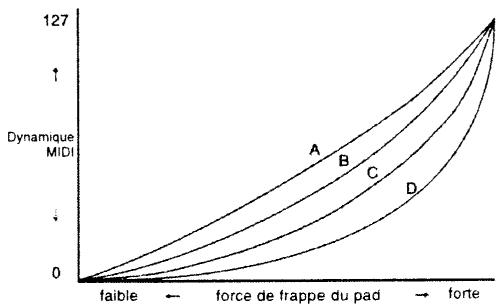
Courbes de dynamique
Continuous sample track (Déclenchement en cours d'une phrase échantillonnée)
Vouss pouvez faire reproductive une phrase échantillonnée conjointement à la séquence. Normalement, quand une phrase échantillonnée doit être lue dans une séquence, elle ne l'est que si vous lancez la lecture depuis un point de la séquence antérieur à l'emplacement où son message de déclenchement Note On est situé. Mais si vous activez la fonction Continuous sample track, le MPC2500 lira l'échantillon depuis le point de lecture actuel même si la séquence est lancée après l'évenement Note On servant à dire cet échantillon.
- Pressez la touche [MODE] et frappez le [PAD 10] (OTHER).
Cela vous fait passer en mode OTHER.
- Pressez la touche [F2] (MISC.).
La page MISC. s'affichera.
- Dans le champ Continuous sample track, Sélectionné le numéro de la piste pour laquelle vous désírez utiliser la fonction Continuous sample track.
Si vous sélectionné OFF, la fonction Continuous sample track n'agira pas.
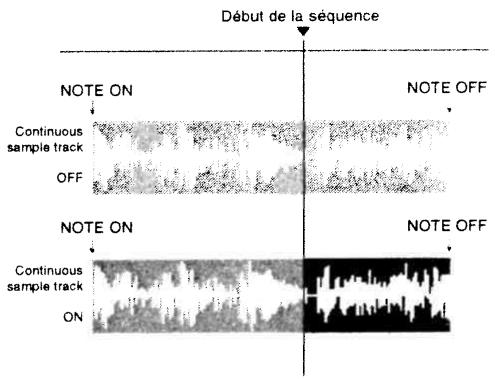
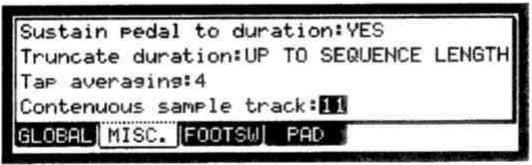
Astuce : Cette fonction est très utile lorsque vous désirez utiliser la phrase échantillonnée dans laquelle la voix ou une interprétation "live" a été enregistrée avec la fonction Direct Recording (enregistrement direct) dans la série.
Note : Si l'échantillon fait moins d'une seconde, la fonction Continuous sample track ne fonctionne pas. Si la piste régée pour la fonction Continuous sample track contient beaucoup d'événements, la lecture peut être retardée.
Note : Un échantillon Patched Phrase ne sera pas lu si son message de déclenchement Note On est situé avant le point de lancement de lecture de la série même si la fonction Continuous sample track est régée sur ON.
Caracteristiques
| Générales | |
| Afficheur | LCD graphique 240 x 64 points rétro-éclairé |
| Fente pour carte mémoire | Compact Flash (les tailles de carte Compact Flash que le MPC2500 peut accepter vont de 32 Mo à 2 Go) |
| Dimensions (L x H x P) | 415 x 93,5,5 x 332,9 (Max 334) mm |
| Poids | 6,15 kg |
| Alimentation nécessaire | 21 W |
| Générateur de sons | |
| Fréquence d'échantillonnage | 44,1 kHz |
| Capacité mémoire | 16 Mo en standard (11,5 Mo pour la mémoire des sons), extensible à128 Mo |
| Durée d'enregistrement | 136 sec. (16 Mo, MONO), 24 m 28 sec. (128 Mo, MONO) |
| Slot d'extension mémoire | 1 x pour EXM128 optionnelle |
| Format deitunge | Lineaire 16 bits |
| Polyphonie | 32 |
| Filtrage dynamique | 2 filtres 2 pôles par voix |
| Types de filtré | Filtres passe-bas, passe-bande, passer-haut |
| Mémoire de sons preset | 5 Mo |
| Nombre de programmes | 24 |
| Effets | |
| Effets | 2 effets stéréo et un effet master |
| Type d'effet | Chorus, Flanger, Bit grunger, 4 band EQ, Compressor, Phase shifter, Tremolo, Flying pan, Reverb, Delay Effet master: 4 band EQ, Compressor |
| Séquenceur | |
| Nbre max. d'événements | 100 000 notes |
| Résolution | 96 divisions par noir |
| Séquences | 99 |
| Pistes par séquence | 64 |
| Canaux de sortie MIDI | 64 (16 canaux x 4 sorties) |
| Mode Song | 20 morceaux, 250 éléments ou "pas" par morceau |
| Pads de batterie | 16 (sensibles à la dynamique et à la pression) |
| Banques de pads de batterie | 4 |
| Mode de synchronisation | Horloge MIDI |
| Entrées/sorties | |
| Entrée d'enregistrement (L et R) | Jack stéreo 6,35 mm x 2, symétriques -40 dBu, impédance d'entrée 11 kohms, Niveau d'entrée maximal +10 dBu |
| Entrée numérique | S/PDIF par prise cinch (RCA) |
| Sortie stéreo (L et R) | Jack stéreo 6,35 mm x 2, asymétriques +11 dBu, impédance de sortie 1 kohm Niveau de sortie maximal +22 dBu |
| 8 sorties individuelles | Jack stéreo 6,35 mm x 8, asymétriques +11 dBu, impédance de sortie 1 kohm Niveau de sortie maximal +22 dBu |
| Sortie casque | Jack stéreo 6,35 mm, 200 mW / 100 ohms |
| Sortie numérique | S/PDIF par prise cinch (RCA) |
| Entrées MIDI | DIN 5 broches x 2 |
| Sorties MIDI | DIN 5 broches x 4 |
| USB | Connecteur esclave x 1, compatible stockage de masse USB (Vous doivent avoir Windows 2000/Me/XP ou ultérieur, ou MacOS 9.x/10.x ou ultérieur) |
| Pédales commutateur | Jack 6,35 mm x 2 |
| Accessoires standards | |
| Accessoires standards | Carte compact flash 32 Mo, cable d'alimentation, mode d'emploi |
| Options | |
| EXM128 | Carte d'extension mémoire 128 Mo |
| Compatibilité des données | |
| MPC1000 | Fichiers SEQ, WAV, PGM |
| MPC2000/2000XL | Fichiers SEQ, WAV, PGM (La plupart des paramètres du fichier PGM sont charges) |
| MPC4000 | Fichiers SEQ, WAV (Programme DRUM seulement. Seules les assignations de note et la hauteur (Tune) sont chargeses) |
| MPC3000 | SND (via l'ordinateur) |
| Z4/Z8 | Fichiers WAV seulement |
| S5000/6000 | Fichiers WAV seulement (via l'ordinateur) |
| S1000/3000 | Pas de compatibilité |
Listedesprogrammespresets
La mémoire flash interne du MPC2500 et la carte mémoire Compact Flash livrées avec l'unité contiennent les programmes d'usine preset suivants.
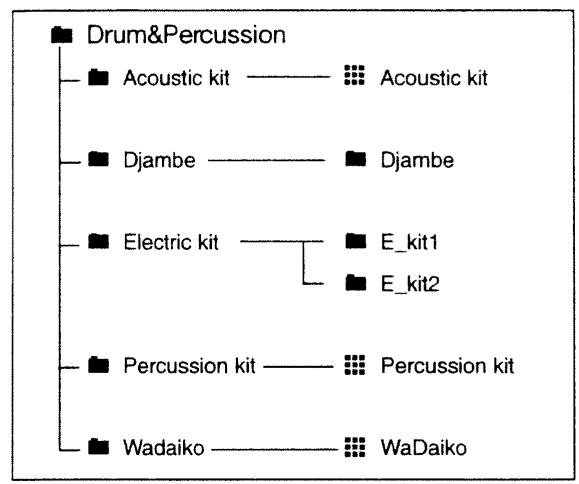
Carte mémoire Compact Flash
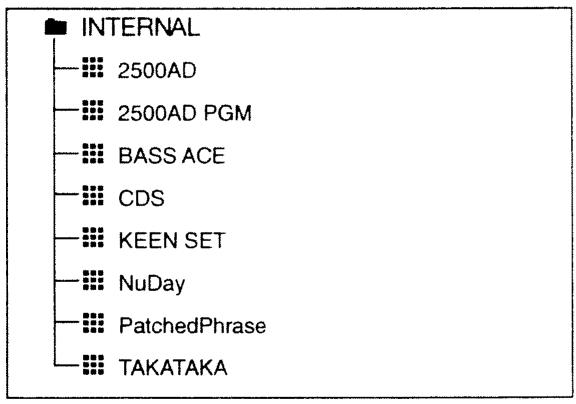
Mémoire Flash interne
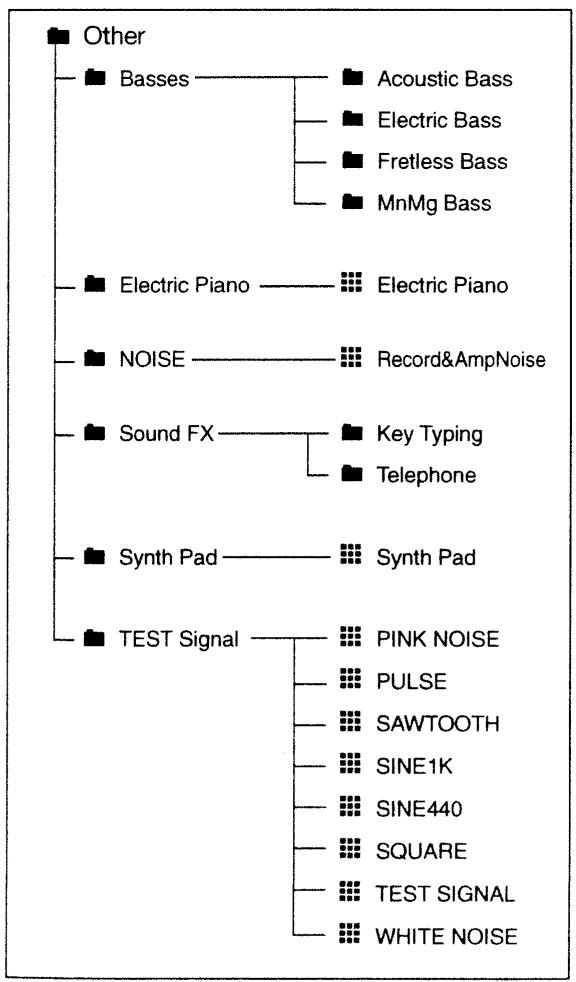
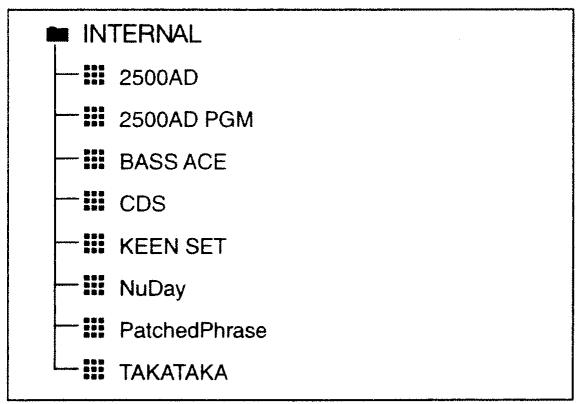
Note: La mémoire flash interne contient une série de démonstration créée avec les programmes premets.
Note: Le dossier INTERNAL de la mémoire Compact Flash livrée avec le MPC2500 contient les mêmes programmes d'usine preset et séquences de démonstration que ceux sauvégardés dans la mémoire flash du MPC2500.
Modèle : MPC2500 (Section échantillonneur)
Date: Juin 2005
Version:1.0
Tableau d'équipement MIDI
| Fonction | *** | Transmis | Reconnu | Remarques |
| Canal de base | Par défaut | X | 1 - 16 | |
| Modifié | X | 1 - 16 | ||
| Mode | Par défaut | X | 1 | |
| Messages | X | X | ||
| Alteré | X | X | ||
| Numéro de note | X | 35 - 98 | ||
| Vraiment jouées | X | 35 - 98 | ||
| Dynamique | Enforcement | X | O | |
| Relâchement | X | X | ||
| Pression(attermouch) | Polyphonique | X | X | Utilisée dans la fonction de répétition de notes |
| Par canal | X | O | ||
| Pitch Bend | X | X | ||
| Changt de comm. | 0 - 127 | X | X | |
| Changement de programme | Numéroros réels | X | 0 - 127 | |
| Messages exclusifs | X | X | ||
| Messagescommuns | : Pos. ds morceau | X | X | |
| : Sélect. morceau | X | X | ||
| : Accord | X | X | ||
| Messages en temps réel | : Horloge | X | X | |
| : Commandes | X | X | ||
| Messagesauxiliaires | : Local on/off | X | X | |
| : All Notes Off | X | O | ||
| : Test de liaison | X | X | ||
| : Ré-initialisation | X | X | ||
| Notes: | ||||
Modèle : MPC1000 (Section séquenceur)
Version:1.0
Tableau d'équipement MIDI
| Fonction | *** | Transmis | Reconnu | Remarques |
| Canal de base | Par défaut | 1 - 16 | 1 - 16 | |
| Modifié | 1 - 16 | 1 - 16 | ||
| Mode | Par défaut | 3 | 1 | |
| Messages | X | X | ||
| Alteré | X | X | ||
| Numéro de note | 0 - 127 | 0 - 127 | ||
| Vraiment jouées | 0 - 127 | 0 - 127 | ||
| Dynamique | Enfoncement | O | O | |
| Relâchement | X | X | ||
| Pression(atte口服) | Polyphonique | O | O | |
| Par canal | O | O | ||
| Pitch Bend | O | O | ||
| Chnqt de comm. | 0 - 127 | O | O | |
| Changement deprogramme | Numérios réels | O | O | |
| 0 - 127 | 0 - 127 | |||
| Messages exclusifs | O | O | ||
| Messages:Communs | Pos. ds morceau | O | O | |
| :Sélect. morceau | X | X | ||
| : Accord | X | X | ||
| Messages en temps réel | Horloge | O | O | |
| Commandes | O | O | ||
| Messagesauxiliaires | Local on/off | X | X | |
| All Notes Off | O | X | ||
| Test de liaison | X | X | ||
| Ré-initialisation | X | X | ||
| Notes: | ||||
Installation du disque dur interne – Pour les techniciens de maintenance
- Retirez les quatre vis du capot avant et retirez le capot avant. Conservez les vis.
- Retirez les deux vis du tiroir pour disque dur interne et sortez le tiroir en le saississant avec vos doigts par les onglets indiqués par les symboles
- Branchez le connecteur 50 broches du disque dur au connecteur 50 broches du tiroir comme représenté, et pressez fermement pour assurer une bonne connexion. Note: Retirez tous les cavaliers du disque dur avant de le brancher sur le tiroir. Montez le disque dur sur le tiroir avec les quatre vis à l'intérieur du MPC2500.
- Faites glisser le tiroir avec le disque dur dans son emplacement et pressez-le fermement pour assurer une bonne connexion. Remettez en place les deux vis qui ont ete retirees a l'etape 2. Replacez le capot avant et les quatre vis retirees a I'etape 1.
Note: Il y a trois types de vis, voirlez à ne pas les mélanger.
INDEX
[%]
% (champ) 36
[1]
1-4 (champ) 86
16 level (fonction) 52
[A]
Automation du mixer 101
[B]
Banque de pads 52
Bars (champ) 47
[C]
Cartememoire 8
CC (champ) 41
Champ 9
Changement de commande 41
Changement de programme (evénement) 37
Changement de tempo (evénement) 36
Chop shop (fonction) 69
Edition par grille 41
Effacement (fonction d') 14
End (champ) 70
Enregistrement direct (fonction) 66
Enveloppe de filtré 89
Evénement (champ) 34
Evénement de données
exclusives 38
Evénement de pad 35
Evénement de selection d'effet 36
Fonction Metronome 16
Footswitch (champ) 125
Freq (champ) 90
Full level (Touche) 52
FX Send (champ) 101
FX1 type (champ) 105
FX2 type (champ) 105
[G]
GO2FX 102
GO2MIX 102
Groupe d'exclusion 93
[H]
Input thru (fonction) 100
[L]
Layer 1 (champ) 87
LFO 97
34
Listedespas 47
Listedespistes 53
Listedeséquences 54
Load (page) 116
Maintien/reinitialisation de crête
(fonction) 66
Neutralisation de piste (fonction) 53
Note event 37
Notes (champ) 40
Now (champ) 12
[O]
Out (champ) 100
[P]
P (champ) 37
Pad de batterie 3
Pression par canal (evénement) 37
Pression polyphonique
(évenement) 37
Programme 8
Punch in/Punch out (fonction) 17
[R]
RAM 8
Range (champ) 88
Rate (champ) 98
Répetition de note (fonction) 17
Replace same files (champ) 114
Soft thru (champ) 60
Solo (fonction) 25
Tempo actuel (champ) 40
Touches de fonction 9
Touches numériques 2
Track velocity (fonction) 22
Tune (champ) 73
Type (champ) (Programme) 90
[U] Undo sequence (fonction) 14
[V] V (champ) 36
V>Freq(champ) 85
V> Level (champ) 87
Valeur de variation de note (champ) 35
Variation de note 35
View (champ) (Edition pas à pas) 34