
Q2HD - Enregistreur audio/vidéo ZOOM - Notice d'utilisation et mode d'emploi gratuit
Retrouvez gratuitement la notice de l'appareil Q2HD ZOOM au format PDF.


| Type de produit | Enregistreur audio/vidéo portable |
| Marque | ZOOM |
| Modèle | Q2HD |
| Dimensions (approx.) | 112 x 63 x 32 mm |
| Poids (avec piles) | Environ 160 g |
| Alimentation | 2 piles AA (alcalines ou NiMH) ou adaptateur secteur AD-17 (vendu séparément) |
| Résolution vidéo max | Full HD 1080p à 30 ips (1920 x 1080) |
| Qualité audio max | PCM 96 kHz / 24 bits (WAV non compressé) |
| Micro intégré | Micros stéréo avec angle réglable (mono, 90°, 120°) |
| Connectique | HDMI (mini type C), USB micro, sortie ligne/casque (jack 3,5 mm) |
| Fonctions principales | Enregistrement vidéo et audio, filtre coupe-bas, écoute de contrôle, zoom numérique (x2), lecture, édition (scinder, retailler), utilisation comme webcam ou micro USB |
| Support de stockage | Carte SD / SDHC / SDXC |
| Entretien et nettoyage | Nettoyer avec un chiffon doux et sec. Éviter tout liquide. |
| Sécurité | Ne pas démonter, ne pas exposer à la chaleur, à l'humidité ou aux chocs. |
| Pièces détachées | Piles AA, carte SD, adaptateur secteur AD-17 (vendu séparément), bonnette anti-vent (incluse dans le pack APQ-2HD) |
| Réparabilité | Mise à jour du firmware possible, réparation par un centre agréé. |
| Informations générales | Fabriqué par ZOOM CORPORATION, Japon. Site : www.zoom.co.jp |
FOIRE AUX QUESTIONS - Q2HD ZOOM
Questions des utilisateurs sur Q2HD ZOOM
0 question sur cet appareil. Repondez a celles que vous connaissez ou posez la votre.
Poser une nouvelle question sur cet appareil
Téléchargez la notice de votre Enregistreur audio/vidéo au format PDF gratuitement ! Retrouvez votre notice Q2HD - ZOOM et reprennez votre appareil électronique en main. Sur cette page sont publiés tous les documents nécessaires à l'utilisation de votre appareil Q2HD de la marque ZOOM.
MODE D'EMPLOI Q2HD ZOOM
Les précautions de sécurité et d'emploi doivent être lues avant d'utiliser cette unité.
Q2HD Handy Video Recorder

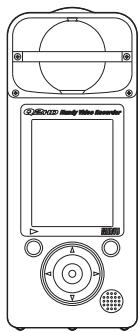
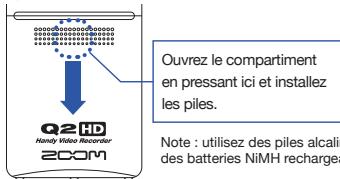
2 Piles AA
(pour tester l'unité)
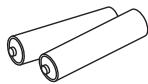
Note: utilisez des piles alcalines ou des batteries rechargeables NiMH.
Mode d'emploi
(ce document)

Logiciel handysize pour l'édition et le partage vidéo
Installez HandyShare sur votre ordinateur pour l'utiliser. Accédez à la carte SD fournie depuis l'ordinateur et double-cliquez sur l'installateur HandyShare. Si QuickTime n'est pas déjà installé sur votre ordinateur, suivez les instructions qui apparaissent à l'écran pour l'installer après avoir lancé HandyShare.
Parties de l'unité
Durée d'enregistrement ou temps d'enregistrement restant pour la vidéo ou l'audio
Taille d'image/cadence d'images pour l'enregistrement vidéo Qualité sonore pour l'enregistrement audio ou vidéo
Parties de l'unité
Lance et arrête l'enregistrement vidéo et audio. Confirme les sélections.
Sélectionne les paramètres et régule le volume.
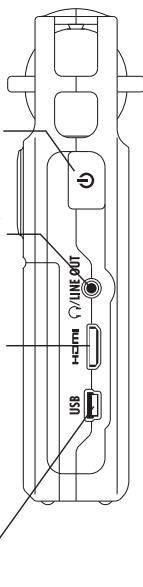
Mets sous/hors tension.
Sortie du son vers un casque ou un autre équipement externe.
Sortie audio et vidéo numériques vers un téléviseur HDMI ou autre appareil compatible.
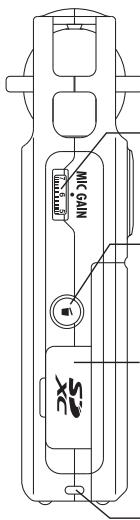
Règle le niveau d'enregistrement du micro.
Supprime la vidéo et l'audio enregistrés.
Insérez dans cette fente une carte SD, SDHC ou SDXC.
Fixez ici une dragonne pour éviter une chute accidentelle.
- Reliez cette prise à un ordinateur pour alimenter l'enregistreur et l'utiliser comme lecteur de carte, micro USB ou camera web. Reliez-la à un iPad pour une utilisation comme micro USB.
- Un adaptateur secteur AD-17 ZOOM (vendu séparément) peut aussi se brancher ici.
Régler la date et l'heure
La date et l'heure sont ajoutées aux fichiers audio et vidéo enregistrés, donc réglez-les correctement avant d'enregistrer.
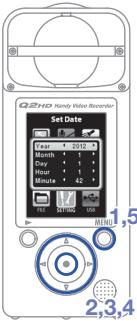
- Pressez pour ouvrir le menu principal.
- Utilisez 471011 pour sélectionner et pressez 9.
- Utilisez (A) pour Sélectionner Set Date et pressez (B).
- Utilisez 1234 pour régler la date et l'heure actuelles.
- Une fois le réglage terminé, le menu réapparaît.
Indiquer le type des piles

En indiquant le type des piles, l'autonomie restante des piles peut être affichée avec précision.
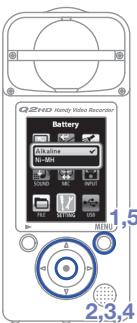
- Pressez O pour ouvrir le menu principal.
- Utilisez () pour sélectionner pressez
- Utilisez (4) pour sélectionner Battery et pressez (5).
- Utilisez pour indiquer le type des piles et pressez .
- Une fois le réglage terminé, le menu réapparaît.
Note: utilisez des piles alcalines ou des batteries NiMH rechargeables.
Formater les cartes SD

Vous devez formater les cartes SD dans le Q2HD
pour que l'enregistreur puisse les utiliser.
Note : Formater une carte effacera définitivement toutes ses données.
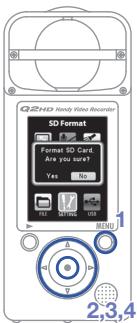
- Pressez Menu pour ouvrir le menu principal.
- Utilisez () pour sélectionner et pressez

- Utilisez pour sélectionner SD Format et pressez ().
- Utilizez pour sélectionner « Yes » afin de formater ou « No » afin d'annuler et pressez .
- Sélectionnez « Yes » pour lancer le formatage.
- Sélectionnez « No » pour revenir au menu SETTING.
- Une fois le formatage terminé, « Done » apparait à l'écran et le menu SETTING réapparait.
Si le commutateur de la carte SD est réglé pour empêcher toute écriture, la carte ne peut pas être formatée.
Réduire le bruit

Activez le filtre coupe-bas pour réduire le son du vent et les autres bruits.
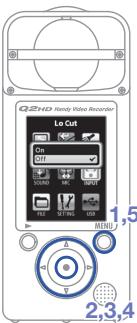
- Pressez pour ouvrir le menu principal.
- Utilisez (A) pour sélectionner et pressez (C).
- Utilisez (A) pour sélectionner Lo Cut et pressez (C).
- Utilisez (A) pour sélectionner On ou Off et pressez (C).
- Une fois le réglage terminé, pressez O
Utilisez la bonnette incluse dans le pack d'accessoires APQ-2HD pour encore plus réduire le bruit.
Activer/désactiver l'écoute de contrôle

Activez cette fonction pour entendre le son enregistré au moyen d'appareils connectés à la sortie ligne/casque et à la sortie HDMI.
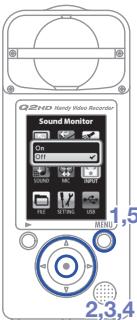
- Pressez pour ouvrir le menu principal.
- Utilisez (4) pour sélectionner pressez (5)
- Utilisez (4) pour sélectionner Sound Monitor et pressez (5).
- Utilisez (A) pour sélectionner On ou Off et pressez (C).
- Une fois le réglage terminé, pressez MBU

Régler le niveau d'enregistrement
En changeant le gain du niveau d'enregistrement, vous pouvez enregistrer aussi bien des sons doux que des violents spectacles de rock à un niveau optimal. Vous pouvez régler le gain manuellement ou laisser automatiquement faire l'enregistreur.
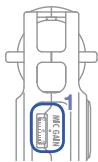
Utilise la molette MIC GAIN pour régler la sensibilité du micro en fonction des conditions d'enregistrement.
Utiliser le réglage de gain automatique (auto gain)
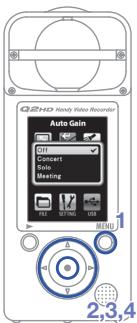
- Pressez o pour ouvrir le menu principal.
- Utilisez pour sélectionner et pressez .
- Utilisez (A) pour sélectionner Auto Gain et pressez (C).
- Utilisez 1 pour régler la sensibilité du micro et pressez ().
Off Utilise la molette MIC GAIN pour un réglage manuel.
Concert
Sert aux prestations de groupe, aux concerts et autres situations à son fort.
Solo
Sert aux prestations solo et autres situations à son doux.
Meeting
Sert aux enregistrements de réunion et autres enregistrements de terrain.
- Une fois le réglage terminé, pressez MENO
Régler la luminosité de scène vidéo

Vous pouvez régler la sensibilité à la lumière de la caméra en fonction des conditions d'enregistrement video. Cela permet à l'unité d'enregistrer la scène de façon optimale même dans les lieux sombres et sur scène avec des lumières vives.
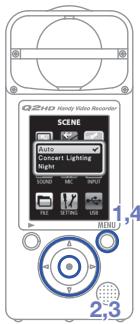
- Pressez pour ouvrir le menu principal.
- Utilisez 471011 pour sélectionner et pressez 9.
- Utilisez (A) pour régler le mode et pressez ().
Auto Règle automatiquement les conditions d'éclairage. Concert lighting Convient aux concerts et autres situations à fort éclairage. Night Convient à la nuit et aux environnements peu éclairés.
- Une fois le réglage terminé, pressez REU
Régler la qualité d'image
Vous pouvez régler la résolution et la cadence d'images utilisées pour l'enregistrement. La durée d'enregistrement possible diminue quand la qualité d'image augmente.
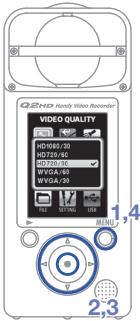
- Pressez Menu pour ouvrir le menu principal.
- Utilisez 1234 pour sélectionner et pressez 5.
- Utilisez (A) pour sélectionner la qualité video et la cadence d'images et pressez ().
- Une fois le réglage terminé, pressez MOH
| Réglage | Résolution | Images/seconde | Utilisation principale | Taille de:fichier |
| HD1080/30 | 1920 x 1080 | 30 | Lecture sur TV HD | Plus grande |
| HD720/60 | 1280 x 720 | 60 | Enregistrement de mouvements rapides | |
| HD720/30 | 1280 x 720 | 30 | Lecture sur TV HD et ordinateur | |
| WVGA/60 | 800 x 480 | 60 | Économie d'espace sur carte SD et enregistrement de mouvements rapides | |
| WVGA/30 | 800 x 480 | 30 | Économie d'espace sur carte SD | Plus petite |
Régler la qualité sonore
Vous pouvez régler la qualité sonore utilisée pour enregistrer la vidéo et l'audio. La durée d'enregistrement possible diminue quand la qualité sonore augmente.
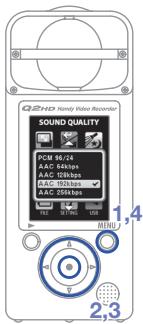
- Pressez pour ouvrir le menu principal.
- Utilisez pour sélectionner et pressez .
- Utilisez (4) pour régler la qualité audio et pressez (5).
- Une fois le réglage terminé, pressez MEO
| Réglage | Description | Taille de fiéchier |
| PCM 96/24 | Enregistrez au format PCM WAV non compressé lorsqu'elle qualité d'enregistrement est importante. | Plus grande |
| PCM 96/16 | ||
| PCM 48/24 | Plus haute est la fréquence d'échantillonnage (en kHz) et la résolution (en bits),straße est la qualité audio. | |
| PCM 44.1/24 | ||
| PCM 48/16 | ||
| PCM 44.1/16 | ||
| AAC 320kbps | Enregistrez au format AAC compressé lorsqu'elles dévez économiser de l'espace sur la carte SD. | |
| AAC 256kbps | ||
| AAC 192kbps | Plus haut est le débit binaire (kbps),straße est la qualité audio. | |
| AAC 128kbps | ||
| AAC 64kbps |
Régler l'angle des micros

Vous pouvez régler le champ stéréo enregistré par les micros stéréo intégrés.
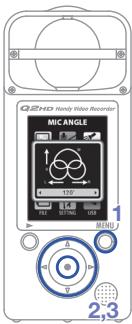
- Pressez O pour ouvrir le menu principal.
- Utilisez pour sélectionner pressez
- Utilisez pour régler l'angle des microphones.
MONO Enregistre en mono, Enregistre avec l'angle de champ stéreo réglé
- Une fois le réglage terminé, pressez MENO
Vous pouvez aussi utiliser pour régler l'angle des micros pendant l'enregistrement ou l'utilisation de la fonction micro USB.

Depuis l'écran de fonctionnement principal, vous pouvez lancer l'enregistrement audio ou vidéo par pression d'un seul bouton.
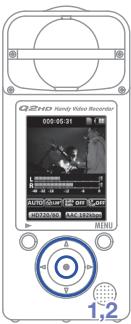
- Après avoir préparé l'enregistrement audio ou vidéo, pressez © pour lancer l'enregistrement.
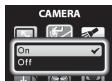
- Pour désirer d'enregistrer la vidéo avec l'audio ou seulement l'audio, utilisez le menu
Utilisez pour un zoom avant et arrière et pour régler le volume d'écoute.
Zoom avant et arrêté
Audio unicité
Régler le volume
- Une fois le réglage terminé, pressez ( ) pour revenir à l'écran de fonctionnement principal
Si la vitesse de transfert sur la carte n'est pas suffisante durant l'enregistrement audio/video, « Low Speed Card! » apparait à l'écran et l'enregistrement s'arrête. Pour éviter cela, nous vous recommandons d'utiliser des cartes de classe 4 ou plus rapides. Des informations sur les cartes SD qui ont été testées avec cette unité se trouvent sur www.zoom.co.jp.
Lire les enregistrements

Vous pouvez lire l'audio et la vidéo enregistrés.
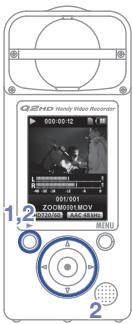
- Pressez depuis l'écran de fonctionnement principal.
- Si vous voulez sélectionner un autre fichier, utilisez pour le sélectionner et pressez
Fonctions des autres boutons

Réglemente volume.

Pressez et maintenez durant la lecture pour une recherche arrière/avant.

Pressez pour mettre en pause durant la lecture et pour redémarrer depuis la pause.
Seuls des fichiers ayant été enregistrés avec le Q2HD peuvent être lus par celui-ci - Durant la lecture vidéo, maintenez pressé pour afficher la vidéo en mode paysage. Dans ce mode, utilisez pour régler le volume et pour une recherche arrière/avant. Maintenez à nouveau pressé pour revenir à l'affichage vertical.
Effacer des enregistrements
Voulez effacer des fichiers audio et vidéo enregistrés pour récupérer de l'espace libre sur la carte.
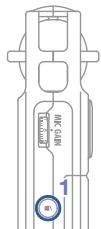
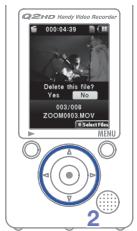
- Pressez pendant que le fichier que vous voulez effacer est lu.
- ichier enregistré ou qui sera sélectionné pour l'effacement.
- Quand l'écran de confirmation apparait, sé
Effacer plusieurs enregistrements à la fois
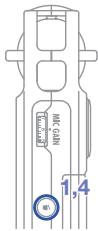

- Pressez depuis l'écran de fonctionnement principal ou pendant la lecture pour afficher le message « Delete this file? » (supprimer ce fichier?).
- Pressez à nouveau pour ouvrir l'écran de sélection de fichier.
- Utilisez 11111 pour sé
- Répétez l'étape 2 autant de fois que nécessaire pour sélectionner les autres fichiers que vous pouvez effacer.
- Pour supprimer tous les fichiers de la carte, pressez .
- Pressez quand vous avez fini de sélectionner les fichiers.
- Quand l'écran de confirmation apparait, sélectionnez « Yes » pour effacer les enregistrements ou « No » pour annuler, puis pressez ()
Éditer des enregistrements
Les fichiers audio et vidéo enregistrés peuvent être scindés et retaillés.
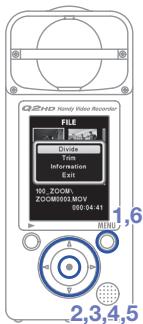
- Pressez pour ouvrir le menu principal.
- Utilisez pour sélectionner pressez
- Des vignettes des fichiers enregistrés s'affichent. Utilisez pour sélectionner le fichier que vous voulez éditer et pressez .
- Le menu d'édition s'ouvre. Utilisez ④ pour sélectionner l'option voulue et pressez ⑥.
- Voir la page suivante pour les options d'édition.
- Àpès édition, un écran de confirmation s'ouvre. Sélectionnez « Yes » pour exécuter le changement ou « No » pour annuler, puis pressez ©.
- Quand vous avez fini l'édition, pressez MEO
DIVIDE (scinder un fichier)
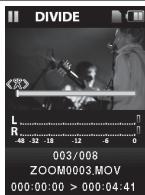

Changer le point de division du fichier

Lecture/pause

Confirme le point où sera scindé le fichier
TRIM (suppression partielle de parties externes)
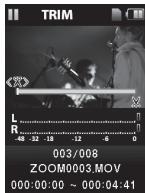

Déplacez les points de découpe déterminant les parties de fichier à supprimer en début et en fin

Alterne entre les points de découpe de début et de fin

Lecture/pause

Confirme les points de découpe
Information (sur le fichier)
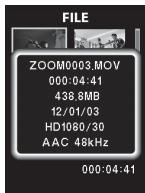

Renvoie au menu d'édition
Brancher des appareils externes
Cette unité peut aussi se brancher à des appareils externes.
- Branchez-la à un ordinateur (via USB) pour l'employer comme lecteur de carte, micro USB ouamera web
Utilisez un câble USB pour la relier à un ordinateur ou un iPad. Voir « Brancher par USB » en page 20.
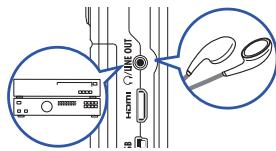
Écoute au casque ou par un équipement audio (connexion LINE OUT)
Utilisez ce connecteur si vous voulez écouter au casque ou brancher l'amplificateur d'un appareil audio externe. Activez l'écoute de contrôle pour entendre au casque le son entrant durant l'enregistrement.
Voir « Activer/désactiver l'écoute de contrôle » en page 7.
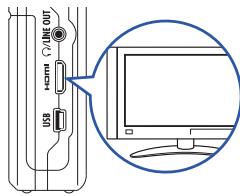
Visualisation sur un téléviseur (connexion HDMI)
Avec un câble HDMI, branche l'unité à un téléviseur HDMI afin de voir les enregistrements en haute définition.
Certains téléviseurs n'acceptant pas le format audio, une lecture correcte peut ne pas être possible.

Attention
La sortie HDMI du Q2HD utilise un mini-connecteur de type C.
Si vous utilisez un cable HDMI (acheté séparation), veillez à choisir un cable HDMI haute vitesse (catégorie 2) avec mini-connecteur de type C à un bout pour le Q2HD et un connecteur correspondant à toute télévision à l'autre bout.
Brancher par USB
Branchez cet enregistrateur à un ordinateur à l'aide d'un cable USB pour l'utiliser comme lecteur de carte ou micro USB. Vous pouvez aussi l'employer comme camera Web pour un flux video et audio. En le branchant à un iPad, vous pouvez l'utiliser comme micro USB.
- En cas de connexion à un ordinateur, l'alimentation peut être fournie par USB. Il ne suffit pas de brancher le cable pour que l'enregistreur s'allume. Pressez [ ] pour l'allumer.
- La connexion USB à un iPad ne fournit pas l'alimentation.
Utiliser comme lecteur de carte ou micro USB avec un ordinateur
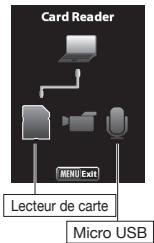
- Avec un câble USB, branchez l'enregistreur à un PC sous Windows ou à un Macintosh.
- Pressez pour l'allumer.
L'écran de fonctionnement USB s'affiche.
- Pour l'utiliser comme lecteur de carte, sélectionnez l'icône de carte avec et pressez . Pour l'utiliser comme micro USB, sélectionnez l'icône de micro et pressez .
L'ordinateur reconnaîtra l'enregistreur.
- Après avoir utilisé l'enregistreur avec l'ordinateur, débranchez-le correctement.
- Àprousutilisation comme lecteur de carte, « démontez » le lecteur sur l'ordinateur avant de débrancher le cable USB.
- À proche utilisation comme micro USB, débranchez juste le cable USB.
Pendant l'utilisation de l'enregistreur comme micro USB, vous pouvez utiliser les fonctions et régler l'angle des micros.
INPUT
Utiliser l'enregistreur comme caméra web
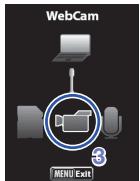
- Avec un câble USB, branchez l'enregistreur à un PC sous Windows ou à un Macintosh.
- Pressez pour l'allumer. L'écran de fonctionnement USB s'affiche.
- Utilisez pour sélectionner l'icône vidéo et pressez
- Une fois le q2ND connecté à l'ordinateur, vous pouvez l'employer comme caméra web pour du streaming vidéo et autres applications.
- Quand vous avez fini d'utiliser l'enregistreur avec l'ordinateur, « démontez » l'unité de l'ordinateur avant de débrancher le cable USB.
Le Q2HD peut simultanément transmettre la vidéo et l'audio jusqu'à une qualité HD720p et WAV 48 kHz/16 bits. - Ce qui est lu sur l'ordinateur ne peut pas être produit par le Q2HD. - Il faut un pilote enregistré sur la carte SD fournie pour utiliser l'unité comme caméra web (ce pilote peut aussi être téléchargé sur wwwzoom.co.jp). - Vous pouvez utiliser les fonctions INPUT, régler le type d'éclairage (Scenes) et l'angle des micros quand l'enregistreur est branché comme caméra web. Vous ne pouvez par contre pas changer les réglages pendant le streaming.
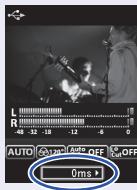
Réglage du retard
Quand vous utilisez l'enregistreur comme caméra web, si l'application de streaming n'a pas de fonction de synchronisation labiale, utilisez ()
Utilisez Θ pour régler le retard audio afin de le caler sur le timing de la vidéo.
Utiliser comme micro USB avec un ipad
Vous pouvez utiliser cet enregistre comme micro USB en le branchant à un iPad grâce au kit de connexion deamera Apple.
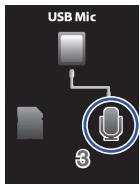
- Pressez pour ouvrir le menu principal.
- Utilisez () pour sélectionner et pressez .
- Utilisez pour sélectionner l'icone de micro et pressez
- Utilisez le kit de connexion de caméra Apple pour brancher l'enregistreur à un iPad à l'aide d'un câble USB.
L'iPad doit reconnaître l'enregistreur.
- Quand vous avez terminé, débranchez le câble USB.

Attention
- Si le Q2HD n'a pas de piles ou si celles-ci ne sont plus suffisamment chargées, il ne peut pas être utilisé comme micro USB avec un iPad.
- Pendant l'utilisation de l'enregistreur comme micro USB, vous pouvez utiliser les fonctions et régler l'angle des micros.
Luminosité d'écran/économie d'énergie

Veuillez régler la luminosité de l'écran et opter pour son extinction automatique en vue d'économiser de l'énergie.
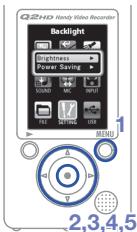
- Pressez MOU pour ouvrir le menu principal.
- Utilisez 1111 pour sélectionner et pressez .
- Utilisez (A) pour sélectionner Backlight (rétroéclairage) et pressez (C).
Régler la luminosité d'écran
Luminosite
- Utilisez (A) pour sélectionner Brightness (luminosité) et pressez ().
- Utilisez () pour régler la luminosité et pressez .
Régler le mode d'économie d'énergie
Économie d'énergie
- Utilisez (A) pour sélectionner Power Saving (économie d'énergie) et pressez (C).
- Utilisez (4) pour sélectionner on ou Off et pressez (6).
- Sur On, l'écran s'assombrira si aucune opération n'est effectuée durant 30 s.
- Si vous utilisez un adaptateur secteur, ce réglage est ignoré.
Régler la sortie vidéo HDMI
Réglez le format de sortie vidéo HDMI en fonction du téléviseur.
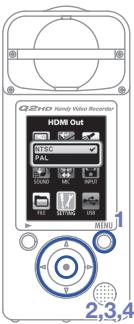
- Pressez MENU pour ouvrir le menu principal.
- Utilisez 1234 pour sélectionner et pressez 5.
- Utilisez (4) pour sélectionner HDMI Out (sortie HDMI) et pressez (5).
- Utilisez () pour sélectionner NTSC ou PAL et pressez ().
- Une fois le réglage terminé, pressez MENO
NTSC est la norme utilisée en Amérique du Nord. La plupart des autres régions anglophones utilisent le PAL.
Voir les informations

Vous pouvez consulter la version du firmware et la mémoire encore disponible pour l'enregistrement.
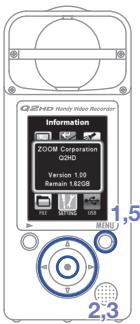
- Pressez O pour ouvrir le menu principal.
- Utilisez 1234 pour sélectionner et pressez 5.
- Utilisez (A) pour sélectionner Information et pressez (C).
- Vérifiez les informations.
- Quand vous avez fini la vérification, pressez MENU O
Restaurer les réglages par défaut

Vous pouvez réinitialiser les réglages du Q2HD, y compris le type de scène et la qualité vidéo et audio, pour les ramener à leurs valeurs d'usine par défaut.
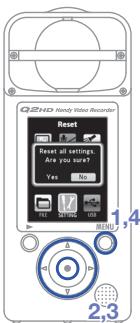
- Pressez MENU pour ouvrir le menu principal.
- Utilisez pour sélectionner et pressez .
- Utilisez (4) pour sélectionner Reset (réinitialiser) et pressez (5).
- Utiliser pour sélectionner « Yes » afin de réinitialiser ou « No » pour annuler et pressez
- Une fois la réinitialisation terminée, « Done » (terminé) apparait et le menu SETTINGS revient.
Mise à jour de la version de firmware
Mettez le firmware à jour si nécessaire.
Vous pouvez vérifier la version du firmware à l'aide de l'option Information dans le menu Setting.
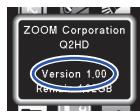
- La dernière version du firmware peut être téléchargée sur wwwzoom. co. jp.
- Copiez dans le répertoire racine de la carte SD le fichier de mise à jour du firmware.
- Insérez la carte SD dans la fente pour carte de l'unité.
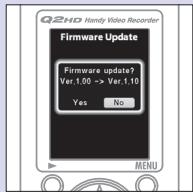
- En maintenant pressé, pressez ♦ jusqu'au démarrage de l'unité et à l'affichage de l'écran FIRMWARE UPDATE.
- Si la mise à jour de version affichée est celle désirée, sélectionnez « Yes » et pressez ©
- Quand « Complete! » (terminé) s'affiche une fois la mise à jour de la version terminée, presse ⑥ pour éteindre l'unité.

Attention
La mise à jour de la version de firmware n'est pas possible si l'autonomie des piles est trop faible.
Précautions de sécurité et d'emploi
| DANGER | Signale une cause potentielle de blessures sérieues voir mortelles. |
| ATTENTION | Signale une cause potentielle de blessures corporelles ou de dommages matériels. |
Explication des icônes

Cela doit être fait.

Cela ne doit pas être fait.

Alimentation et piles
N'utilisez que l'adaptateur secteur AD-17 ZOOM (vendu séparément). Débranchez l'adaptateur secteur en cas de non-utilisation prolongée. Si vous utilisez des piles, insérez 2 piles AA alcalines au commerce ou des batteries NiMH rechargeables en respectant la polarité. Retirez les piles de l'unité en cas de non-utilisation prolongée.
Manipulation
Ne démontez pas et ne modifiez pas cet appareil.

Environnement de fonctionnement
Ne pas utiliser dans des lieux extrêmement chauds ou froids. Ne pas utiliser près d'appareils de chauffage ou autres sources de chaleur. Ne pas utiliser dans des lieux extrêmement humides ou exposés à l'eau. Ne pas utiliser dans des lieux poussiéreux ou sablonneux. Ne pas utiliser dans des lieux sujets à des vibrations fréquentes.
Manipulation
N'applique pas une force excessive aux boutons et autres pièces mobiles.
Vous pouvez avoir besoin de ce guide de prise en main dans le futur. Gardez-le en un lieu où vous pourrez y accéder facilement.
Pour les pays de l'union européenne
C E
Déclaration de conformité :
Ce produit se conforme aux exigences des directives :
EMC 2004/108/CE et
basse tension 2006/95/CE et
ErP 2009/125/CE et
RoHS 2011/65/UE
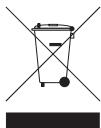
Mise au rebut des appareils électriques et électroniques usagés (applicable aux pays européens disposant d'un système de collecte et de tri des ordures)
Ce symbole sur le produit ou sur son emballage signifie que ce produit ne doit pas être traité comme un déchet domestique. À la place, il doit être amené au point de collecte pertinent pour le recyclage des équipements électriques et électroniques. En veillant à ce que ce produit soit correctement mis au rebut, vous aiderez à éviter les éventuelles conséquences négatives sur l'environnement et la santé humaine qui pourraient autrement être causées par un rejet inapproprié de ce produit. Le recyclage des matériaux aide à économiser les ressources naturelles. Pour des informations plus détaillées sur le recyclage de ce produit, veuillez contacter ce-Marie, le service de traitement des ordures ou le magasin où vous avez acheté le produit.
CE PRODUT IS EST SOUS LICENCE AVC PATENT PORTFOLIO POUR UNE UTILISATION PERSONNELLE ET NON COMMERICALE D'UN CONSOMMATEUR EN VUE
(1) D'ENCODER DE LA VIDÉO CONFORMÉMENT À LA NORME AVC (« AVC VIDÉO ») ET/OU (ii) DE CÉDER DE LA VIDEO AVC ENCODEE PAR UN CONSOMMATEUR LORS D'UNE ACTIVITE PERSONNELLE ET NON COMMERCIALE ET/OU AYANT ÉTÉ OBTENUE PAR UN FOURSINSEUR VIDEO BÉNÉFICIANT D'UNE LICENCE POUR FOURSINR DE LA VIDEA VDC.
AUCUNE LICENCE N'EST ACCORDEE NI IMPLICITE POUR UNE QUELCONQUE AUTRE UTILISATION. VOUS POUVEZ OBTENIR DES INFORMATIONS SUPPLEMENTAIRES AUPRÉS DE MPEG LA, LLC. VOIR HTTP://WWW. MPEGLA. COM

QuickTime
HOMI
HOPPOPION HATIMEMLINTERFACE


Windows est une marque commerciale de Microsoft Corporation (USA). Apple, Macintosh, iPad, QuickTime et le logo QuickTime sont des marques déposées ou commerciales d'Apple Inc., aux USA et dans d'autres pays. Les logos SD, SDHC et SDXC sont des marques commerciales, HDMI (High-Definition Multimedia Interface) et HMI sont des marques commerciales d'HDMI Licensing, LLC. Les autres noms de produits, marques déposées et noms de sociétés employés dans ce document sont la propriété de leurs détenteurs respectifs. Le contenu de ce document et les caractéristiques de ce produit sont sujets à modifications sans préavis.
ZOOM CORPORATION
4-4-3 Kanda-Surugadai, Chiyoda-ku, Tokyo 101-0062 Japon www.zoomo.co.jp
- Piles AA
- Mode d'emploi
- Logiciel handysize pour l'édition et le partage vidéo
- Parties de l'unité
- Régler la date et l'heure
- Indiquer le type des piles
- Formater les cartes SD
- Réduire le bruit
- Activer/désactiver l'écoute de contrôle
- Régler le niveau d'enregistrement
- Utiliser le réglage de gain automatique (auto gain)
- Régler la luminosité de scène vidéo
- Régler la qualité d'image
- Régler la qualité sonore
- Régler l'angle des micros
- Lire les enregistrements
- Fonctions des autres boutons
- Effacer des enregistrements
- Effacer plusieurs enregistrements à la fois
- Éditer des enregistrements
- DIVIDE (scinder un fichier)
- TRIM (suppression partielle de parties externes)
- Information (sur le fichier)
- Brancher des appareils externes
- - Branchez-la à un ordinateur (via USB) pour l'employer comme lecteur de carte, micro USB ouamera web
- Écoute au casque ou par un équipement audio (connexion LINE OUT)
- Visualisation sur un téléviseur (connexion HDMI)
- Attention
- Brancher par USB
- Utiliser comme lecteur de carte ou micro USB avec un ordinateur
- Utiliser l'enregistreur comme caméra web
- Réglage du retard
- Utiliser comme micro USB avec un ipad
- Luminosité d'écran/économie d'énergie
- Régler la luminosité d'écran
- Régler le mode d'économie d'énergie
- Régler la sortie vidéo HDMI
- Voir les informations
- Restaurer les réglages par défaut
- Mise à jour de la version de firmware
- Précautions de sécurité et d'emploi
- Explication des icônes
- Alimentation et piles
- Manipulation
- Environnement de fonctionnement
- Pour les pays de l'union européenne
- Mise au rebut des appareils électriques et électroniques usagés (applicable aux pays européens disposant d'un système de collecte et de tri des ordures)
Marque : ZOOM
Modèle : Q2HD
Catégorie : Enregistreur audio/vidéo