
MRS1044 - Enregistreur audio multipiste ZOOM - Notice d'utilisation et mode d'emploi gratuit
Retrouvez gratuitement la notice de l'appareil MRS1044 ZOOM au format PDF.

| Type de produit | Station de travail audio numérique multipiste |
| Marque | ZOOM |
| Modèle | MRS-1044 |
| Catégorie | Enregistreur audio multipiste |
| Dimensions (approx.) | 435 x 287 x 107 mm |
| Poids (approx.) | 5 kg |
| Alimentation | Adaptateur secteur AD-0006 (12V DC fourni) |
| Nombre de pistes | 10 (6 mono + 2 stéréo), avec 10 pistes virtuelles par piste |
| Fonctions principales | Enregistrement multipiste, section rythme intégrée (255 motifs), mixage numérique, effets d'insertion et envoi/retour, fonctions d'édition (copier, déplacer, effacer), repères, punch in/out, bounce, scènes, MIDI, extensible via SCSI/USB optionnel |
| Section rythme | Générateur de batterie/basse intégré, 255 motifs d'accompagnement, création de morceaux rythmiques |
| Effets | Effet d'insertion (algorithmes GUITAR/BASS, MIC, LINE, MASTERING) et effets envoi/retour (réverbération et chorus/delay) |
| Connectiques | Entrées INPUT 1/2 (XLR, jack, guitare), sorties OUTPUT (RCA, casque, optique), MIDI IN/OUT, pédale d'expression, commutateur au pied |
| Stockage | Disque dur interne, possibilité d'extension via carte SCSI/USB (option) |
| Entretien et nettoyage | Chiffon doux et sec ; ne pas utiliser de produits abrasifs, solvants ou alcool |
| Sécurité | Ne pas ouvrir le boîtier ; utiliser uniquement l'adaptateur fourni ; éviter températures extrêmes, humidité, poussière excessive et chocs |
| Pièces détachées et accessoires | Adaptateur secteur AD-0006, pédale d'expression ZOOM FP01/FP02, commutateur au pied ZOOM FS01, carte SCSI/USB (option) |
| Réparabilité | Confiez toute réparation à un technicien qualifié ; n'essayez pas de réparer vous-même |
| Informations générales | Station de travail audio numérique tout-en-un pour la production musicale, idéale pour l'enregistrement multipiste, le mixage et la création de rythmes |
FOIRE AUX QUESTIONS - MRS1044 ZOOM
Questions des utilisateurs sur MRS1044 ZOOM
0 question sur cet appareil. Repondez a celles que vous connaissez ou posez la votre.
Poser une nouvelle question sur cet appareil
Téléchargez la notice de votre Enregistreur audio multipiste au format PDF gratuitement ! Retrouvez votre notice MRS1044 - ZOOM et reprennez votre appareil électronique en main. Sur cette page sont publiés tous les documents nécessaires à l'utilisation de votre appareil MRS1044 de la marque ZOOM.
MODE D'EMPLOI MRS1044 ZOOM
Dans ce mode d'emploi, des symboles sont utilisés pour accentuer les avertissements et les précautions dont vous devez tenir compte pour éviter les accidents. La signification de ces symboles est la suivante :

Ce symbole souligne les explications à propos des points extrêmement , cela peut entraîner de graves ou mortelles blessures.

Ce symbole souligne les explications à propos des points dangereux. Si les utilisateurs ne tiennent pas compte de ce symbole et utilisent mal l'appareil, des blessures corporelles peuvent arriver et l'appareil peut être endommagé.
Veuillez observer les conseils et les précautions de sécurité pour garantir une utilisation sans danger du MRS-1044.
Alimentation

Le MRS-1044 est alimenté par l'adaptateur secteur AD-0006 qui est fourni. Pour éviter un mauvais fonctionnement ou un danger d'électrocution, n'utilisez pas d'autre adaptateur secteur.
Si vous souhaitez utiliser le MRS-1044 dans un pays où le courant est différent, demandez à votre concessionnaire local ZOOM de vous conseiller sur l'achat de l'adaptateur secteur correspondant.
Emplacement

Évitez d'utiliser votre MRS-1044 dans un endroit où il sera exposé à:
- Des températures extrêmes
- Une grande humidité
- De la poussière ou du sable excessifs
- Des vibrations excessives ou des chocs brutaux
Manipulation

Le MRS-1044 est un instrument de précision. Veuillez ne pas exercer une force inadéquate sur les boutons et autres commandes. Faites également attention à ne pas faire tomber l'appareil, à ce qu'il ne reçoive pas de chocs ni de pressions trop fortes.
N'ouvrez jamais le boîtier du MRS-1044 et n'essayez
Ne modifiez pas le produit de quelque manière que ce soit car vous pourriez l'endommager.
Raccordement des câbles et des bornes d'entrée et de sortie

Vous devez toujours débrancher le MRS-1044, ainsi que tous les autres équipements, avant de raccorder ou débrancher un câble quelconque. Si vous envisagez de déplacer le MRS-1044, n'oubliez pas de débrancher auparavant tous les câbles et l'adaptateur secteur.
Précautions d'utilisation
Pour des considérations de sécurité, le MRS-1044 a été créé pour offrir une protection maximale contre l'émission des radiations électriques émanant de l'appareil et contre les interférences extérieures.
Cependant, les équipements qui sont très sensibles aux interférences ou qui émettent des ondes électromagnétiques puissantes ne peuvent être placés à proximité du MRS-1044, comme la possibilité d'interférences ne peut être entièrement écartée.
Quel que soit le type d'appareil à commande numérique, le MRS-1044 compris, les dommages électromagnétiques peuvent provoquer un mauvais fonctionnement ou peuvent abîmer ou détruire les données. Comme c'est un danger omniprésent, faites bien attention à minimiser les risques d'endommagement.
- Interférences électriques
Le MRS-1044 est doté d'un circuit numérique qui peut provoquer des interférences et des parasites s'il est placé trop près d'équipements électriques tels un poste de télévision ou un poste de radio. Si un problème de cette sorte survenait, éloignez le MRS-1044 de ces appareils. De plus, lorsque des lampes fluorescentes ou des dispositifs à moteurs intégrés sont trop proches du MRS-1044, celui-ci peut fonctionner de manière incorrecte.
Entretien
Utilisez un chiffon doux et sec pour nettoyer le MRS-1044. Si nécessaire, servez-vous d'un tissu légèrement humide. N'utilisez jamais de produits de nettoyage abrasifs, d'encaustiques ou de solvants (comme du diluant pour peinture ou de l'alcool), car ils pourraient ternir la finition ou endommager les surfaces.
Conservez ce mode d'emploi dans un endroit facilement accessible afin de vous y référer ultérieurement.
Precautions de sécurité et d'utilisation... 2
Précautions d'utilisation 2
Survol 5
Présentation du MRS-1044 6
Section d'enregistrement 6
Section rythme 7
Section de mixage 7
Section effets 7
Face avant 8
Section entrées 8 Section effets 9 Section rythme 9 Section d'affichage 10 Section curseurs 10 Section TRACK PARAMETER 11 Section de contrôle 11 Section de transport 12
Face arrière 12
Panneau latéral 13
Écouter les morceaux de démonstration...... 15
Mise sous tension 15 Sélectionner un morceau de démonstration 15 Ecouter le morceau de démonstration 15 Mise hors tension 16
Etape 1: préparatifs avant l'enregistrement.... 17
1-1 : Charger un projet 17 1-2 : Lancer l'accompagnement de la section rhythme 18 1-3 : Sauvegarder le projet 19
Étape 2: enregistrer la première piste 20
2-1: Réglage de la sensibilité d'entrée et du niveau d'enregistrement 20 2-2: Réglage de l'effet d'insertion 21 2-3: Sélectionner une piste et enregistrer 21
Étape 3: ajout de pistes 23
3-1: Sélectionner un patch pour l'effet d'insertion... 23 3-2: Sélectionner une piste et enregistrer 23
Étape 4: mixage final 24
4-1: Réglages: volume, pan et EQ 24 4-2: Utilisation de l'effet de type envoi/retour 26 4-3: Appliquer un effet d'insertion à tout un morceau 27 4-4: Mixage final 28
Insertion de repères dans le morceau
(Fonction Marker) 29
Insertion d'un repère 29 Localisation d'un repère 30
Supprimer un repère 30
Localiser une position avec exactitude
Utilisation des fonctions Scrub/Preview 31 Changer les réglages de la fonction Scrub 31
Réné registrar une plage spécifiée
(fonction Punch In/Out) 33
Punch In/Out manuel 33 Punch In/Out automatique 33
Utilisation des pistes v 35
Changer de piste V 35 Éditer le nom d'une piste V 36
Fusion de pistes (fonction bounce) 37
Exécution de la fusion de pistes 37 Réglages pour la fonction Bounce 37
Édition de piste 38
Copier une plage de données à un autre endroit … 38 Copier les données de toute une piste 40 Déplacer une plage de données 40 Effacer une plage définie 42 Effacer les données d'une piste entière 43 Échanger les données de pistes entières 43
Saisie des données enregistrées d'une piste
(Fonction Capture) 44
Saisie d'une piste 44 Troquer les données saisies (Swap) 45
Opérations de base de la section de mixage
d'entree 47
Assignation des signaux d'entrée aux pistes d'enregistrement 47 Réglage de la profondeur des effets envoi/retour 48 Réglage du panoramique/de la balance 48
Opérations de base de la section de mixage de
pistes 49
Réglage des paramètres volume/pan/EQ 49 Réglage de la profondeur de l'effet 50 Lier des canaux impair et pair (paire stéréo) 50
Sauvegarder/charger des réglages de mixage
(fonction Scène) 51
Sauvegarder une scène 51 Charger une scène 52 Effacer une scène 52 Changement automatique de scènes 52
Changer le type d'affichage de l'indicateur de
niveau 54
Référence [rythme] 55
La section Rythme 55
Produire des motifs rythmiques 56
Sélection et reproduction d'un motif rythmique.... 56
Changer le tempo du motif rythmique 57 Changer la batterie/le programme de basse 57
Création d'un morceau rythmique 58
Entrer des données de motifs rythmiques 58 Entrer des données d'accord 60 Entrer des données de tempo 62 Entrer d'autres données 62 Reproduire un morceau rythmique 63
Éditeur un morceau rythmique 64
Copier une plage de mesures spécifiques 64 Transposer le morceau rythmique entier 65 Effacer le morceau rythmique 65
Créer un motif rythmique original 66
Sélection de la piste d'enregistrement 66 Enregistrer votre jeu sur pads dans un motif rythmique 67 Spectacle de l'accord d'un motif rythmique 69
Édition d'un motif rythmique 70
Réglage de la balance entre la batterie et la basse... 70 Copier un motif rythmique 71 Changer le nom d'un motif rythmique 71 Effacer un motif rythmique 71
Importer motifs rythmiques et le morceau rythmique d'un autre projet 72
Changer divers réglages de la section rythme 72
Procédure élémentaire 72 Changer la longueur du décompte (COUNT) 73 Changer le volume du métronome (CLICK) 73 Réglage de la sensibilité des pads (PAD SENS) … 73 Vérification de la mémoire résiduelle (MEMORY) 73
Effet d'insertion 74 Effets envoi/retour 74
Utilisation de l'effet d'insertion 75
Patches de l'effet d'insertion 75 Changer le point d'insertion de l'effet 76
Utiliser l'effet d'insertion uniquement sur le signal d'écoute 76
Sélection du patch pour l'effet d'insertion 77 Édition du patch de l'effet d'insertion 78 Sauvegarde d'un patch d'effet d'insertion 80 Édition du nom d'un patch d'effet d'insertion 81
Utilisation des effets envoi/retour 81
Patches des effets envoi/retour 81 Sélection d'un patch pour effet envoi/retour 81 Édition d'un patch pour effet envoi/retour 82 Sauvegarder un patch d'effet envoi/retour 83 Éditer le nom d'un patch d'effet envoi/retour 83
Opérations avec les projets 85
Procédure de base 85 Charger un projet (PROJECT SELECT) 86 Créer un nouveau projet (PROJECT NEW) 86
Vérification de la taille du projet et de la capacité de mémoire disponible sur le disque dur (PROJECT SIZE) 86 Faire un double d'un projet (PROJECT COPY) 87 Effacer un projet (PROJECT ERASE) 87 Editor le nom d'un projet (PROJECT NAME) 87 Protéger un projet (PROJECT PROTECT) 87 Sauvegarder un projet (PROJECT STORE) 88
Référence [MIDI] 89
MIDI 89
Ce que MIDI permet de faire 89 Connecteurs MIDI 89
Effectuer des réglages MIDI 90
Procédure de base 90 Réglage du canal MIDI de la batterie/basse (DRUM CH/BASS CH) 90
Transmission de messages de synchronisation Timing Clock (CLOCK) 90 Transmission de messages Song Position Pointer (SPP) 91 Transmission de messages Start/Stop/Continue (COMMAND) 91
Référence [divers] 92
Changer la fonction du commutateur au pied... 92 Utilisation de l'accordeur (Tuner) 92
Empêcher une copie numérique de la bande-mère 93
Appendices 95
Fiche technique 95 Dépannage 96
Problèmes en cours de reproduction 96 Problèmes durant l'enregistrement 96 Problèmes avec les effets 96 Problèmes avec la section rythme 97 Problèmes avec MIDI 97 Autres problèmes 97
Liste des types/paramètres d'effet 98
Effet d'insertion 98 Effet d'envoi/retour 105
Liste des patches d'effet 106
Liste de motifs 109 Liste de batteries/programmes de basse 113
Tableau de correspondance pad-instrument/ no. de note 114
Implémentation MIDI 116 Tableau d'implémentation MIDI 117 Index 118
- MIDI est une marque déposée de l'AMEI.
Survol
Nous vous remercions d'avoir opté pour le studio d'enregistrement multipiste ZOOM MRS-1044 (appelé dorénavant le "MRS-1044"). Le MRS-1044 est une station de travail audio numérique offrant les caractéristiques suivantes.
Réunir tous les éléments dont vous avez besoin pour la production sociale
Le MRS-1044 you propose tous les éléments dont vous avez besoin pour la production musicale : enregistreur sur disque dur, section rythme comprenant batterie et basse, section de mixage, effets, et bien plus encore. Le MRS-1044 you permet de démarrer avec la création des pistes de rythme avant de faire appel aux techniques les plus raffinées de l'enregistrement multipiste et du mixage final.
Enregistreur 10 pistes x 10 pistes virtuelles
La section d'enregistrement fournit six pistes mono et deux pistes stéréo, soit dix pistes au total. Vous pouvez enregistrer deux pistes simultanément et en reproduire dix simultanément. Chaque piste dispose de dix pistes virtuelles ("pistes V"). Pour les parties importantes telles que le chant ou le solo de guitare, vous pouvez ainsi enregistrer plusieurs versions sur différentes pistes virtuelles. Vous disposez évidemment d'une palette complète de fonctions d'édition vous permettant de copier et de déplacer les données audio.
La fonction de fusion de pistes permet d'enregistrer sur dix pistes simultanément
La fusion de pistes (Bounce) permet de rassembler plusieurs pistes sur une ou deux pistes en actionnant simplement quelques touches. Même si vous n'avez plus une piste de libre, vous pouvez reproduire les dix pistes simultanément et, ce faisant, les consigner sur deux pistes.
La section rythme peut produire un rythme servant de guide ou d'accompagnement
La section rythme dispose de 255 motifs d'accompagnement exploitant le générateur interne de sons de batterie et de basse. Elle peut se synchroniser sur l'enregistreur ou produire un rythme guide indépendant. Vous pouvez également programmer des accords ou des séquences de motifs afin de créer l'accompagnement pour un morceau entier sans utiliser la moindre piste audio.
Section de mixage complète
Le mélangeur numérique interne dispose de treize canaux : 2 pour la batterie, 1 pour la basse et 10 pour les pistes. Les réglages de niveau, de position stéreo (Pan) et d'égalisation (EQ) de chaque canal peuvent être sauvegardés sous forme de "scène". Une scène sauvegardée peut ensuite être chargée manuellement à n'importe quel moment ou activée automatiquement à un moment déterminé du morceau.
Effets tous azimuths
Le MRS-1044 propose un effet d'insertion pouvant être inséré à un endroit déterminé de l'acheminement du signal ainsi qu'un effet envoi/retour utilisant la fonction Send/Return du mélangeur. Vous pouvez exploiter les effets de diverses façons, allant de la simple modification du son lors de l'enregistrement au traitement de l'environnement sonore ou à la masterisation lors du mixage final.
Extensible à souhait
Une carte USB et une carte SCSI disponibles en option sont prévues afin de permettre le transfert de données entre le MRS-1044 et un ordinateur ou un support de stockage externe. Cela simplifie le stockage, la gestion des données audio et rythmiques ainsi que la mise à jour du système.
Afin de profiter pleinement des nombreuses fonctions du MRS-1044 et d'assurer un fonctionnement sans problème, veuillez tire attentivement ce mode d'emploi avant de le ranger dans un endroit sur avec sa carte de garantie.
Présentation du mrs-1044
En gros, le MRS-1044 est divisé en quatre sections :
Section d'enregistrement
Elle enregistre et produit les données audio.
Section rythme
Elle utilise le générateur interne de sons de batterie/basse pour produire des rythmes.
-Section de mixage
Elle mixe les signaux de la section d'enregistrement et de la section rythme avant de les envoyer à la sortie stéréo.
Elle traite les signaux d'entrée ou les signaux du mélangeur. Le MRS-1044 vous permet d'utiliser deux types d'effet : un effet d'insertion et un effet envoi/retour.
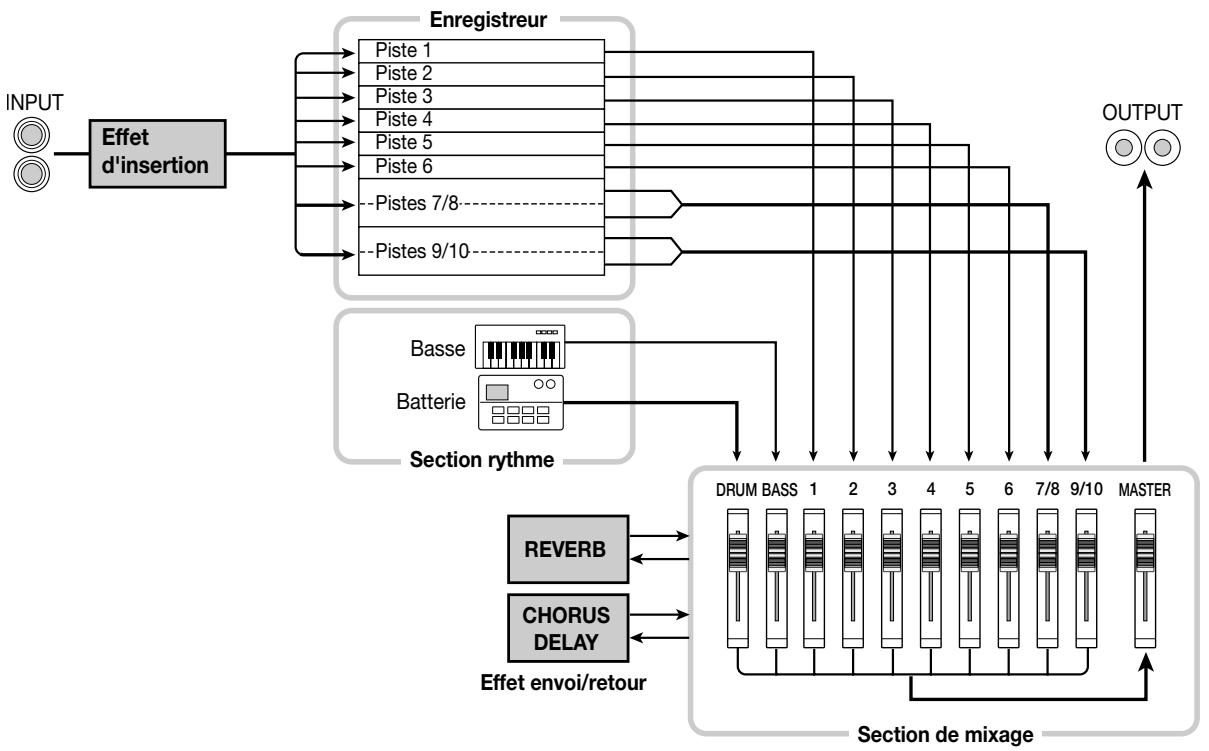
L'illustration suivante montre les relations entre chaque section ainsi que le flux du signal.
Voyons maintenant chaque section d'un peu plus près.
Section d'enregistrement
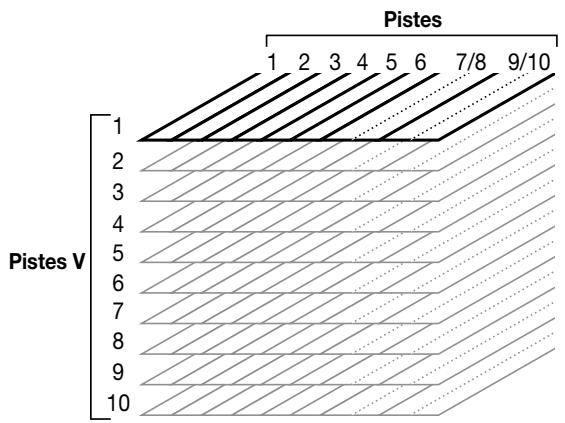
La section d'enregistrement dispose de dix pistes : six pistes mono (les pistes 1~6) et deux pistes stéréo (les pistes 7/8 et 9/10). Vous pouvez enregistrer deux pistes simultanément et en reproduire dix simultanément.
Chaque piste 1~10 dispose de dix pistes virtuelles (appelées "pistes V") ; pour chaque piste, vous pouvez sélectionner une piste virtuelle pour l'enregistrement ou la reproduction ("Utilisation des pistes V" à la page 35). Vous pouvez, par exemple, effectuer plusieurs enregistrements de solos de guitare sur des pistes V puis les comparer ultérieurement afin de choisir le meilleur.
Section rythme
La section rythme du MRS-1044 propose 255 motifs d'accompagnement (de plusieurs mesures) exploitant le générateur de sons de batterie/basse interne (ces accompagnements sont appelés "motifs rythmiques"). Les motifs rythmiques peuvent être joués indépendamment ou en synchronisation avec l'enregistreur.
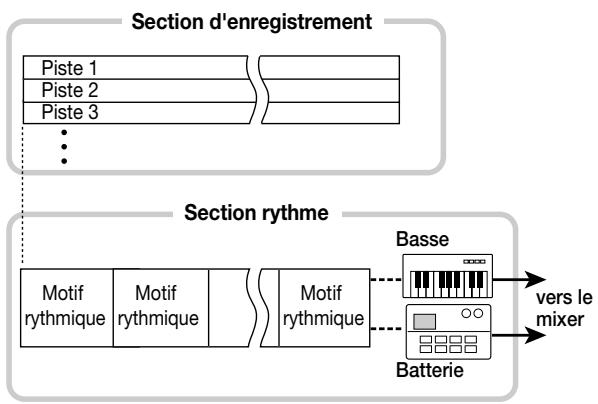

Idée

Vous pouvez également créer des motifs originaux en vous servant des huit pads en face avant ou via MIDI.
Vous pouvez agencer les motifs rythmiques selon l'ordre de reproduction souhaité et programmer des accords ainsi que le tempo afin de constituer un accompagnement pour le morceau entier (nous appelons cela un "morceau rythmique"). Cela vous permet de réaliser l'accompagnement rythmique d'un morceau sans utiliser la moindre piste audio.
Section de mixage
La sortie des pistes 1 6 7/8 et 9/10 de l'enregistreur ainsi que celle des sons de batterie et de basse de la section rythme sont assignées respectivement aux canaux 1 6 7/8, 9/10, DRUM et BASS. Pour chaque canal, vous avez un contrôle indépendant des paramètres suivants:
Volume Pan - Égalisation à 2 bandes - Niveau d'envoi vers l'effet de type envoi/retour - Activation/coupure de la fonction Mute (étouffement)
Le MRS-1044 propose deux types d'effet : un effet d'insertion et un effet envoi/retour. Vous pouvez les utiliser simultanément. Ces deux types d'effets ont des caractéristiques différentes, décrites ci-dessous.
Effet d'insertion
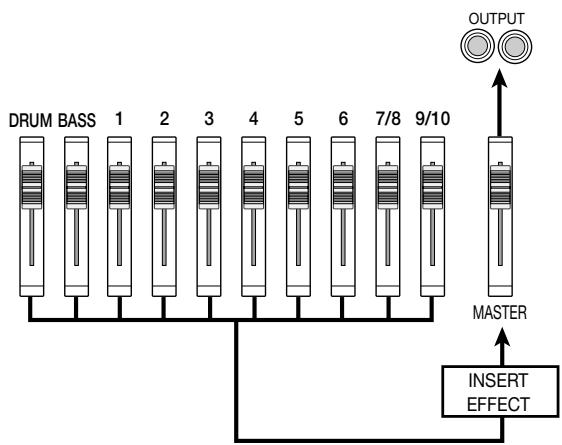
Cet effet est inséré dans la route d'un signal spécifique. Vous pouvez sélectionner l'un des trois points d'insertion suivants.
(1) Immédiatement après l'entrée (réglage par défaut) (2) Sur le canal voulu de la section de mixage (3) Immédiatement avant le curseur maître (MASTER)
Le point d'insertion par défaut de l'effet se situe tout de suite après l'entrée (1) comme illustré à la page 6. Cela permet de modifier immédiatement le signal enregistré sur la piste. En sélectionnant le point d'insertion (2) ou (3), vous pouvez Traiter une piste spécifique ou tout le morceau durant le mixage final.
Effet envoi/retour
Cet effet est relié de façon interne à l'envoi/au retour de la section de mixage. Il fait appel à deux types d'effet, réverbération et chorus/delay, que vous pouvez utiliser simultanément.
L'intensité de l'effet envoi/retour varie en fonction du niveau d'envoi de chaque canal de la section de mixage. Plus le niveau d'envoi est élevé, plus l'effet de réverbération et/ou de chorus/delay sera important pour ce canal.
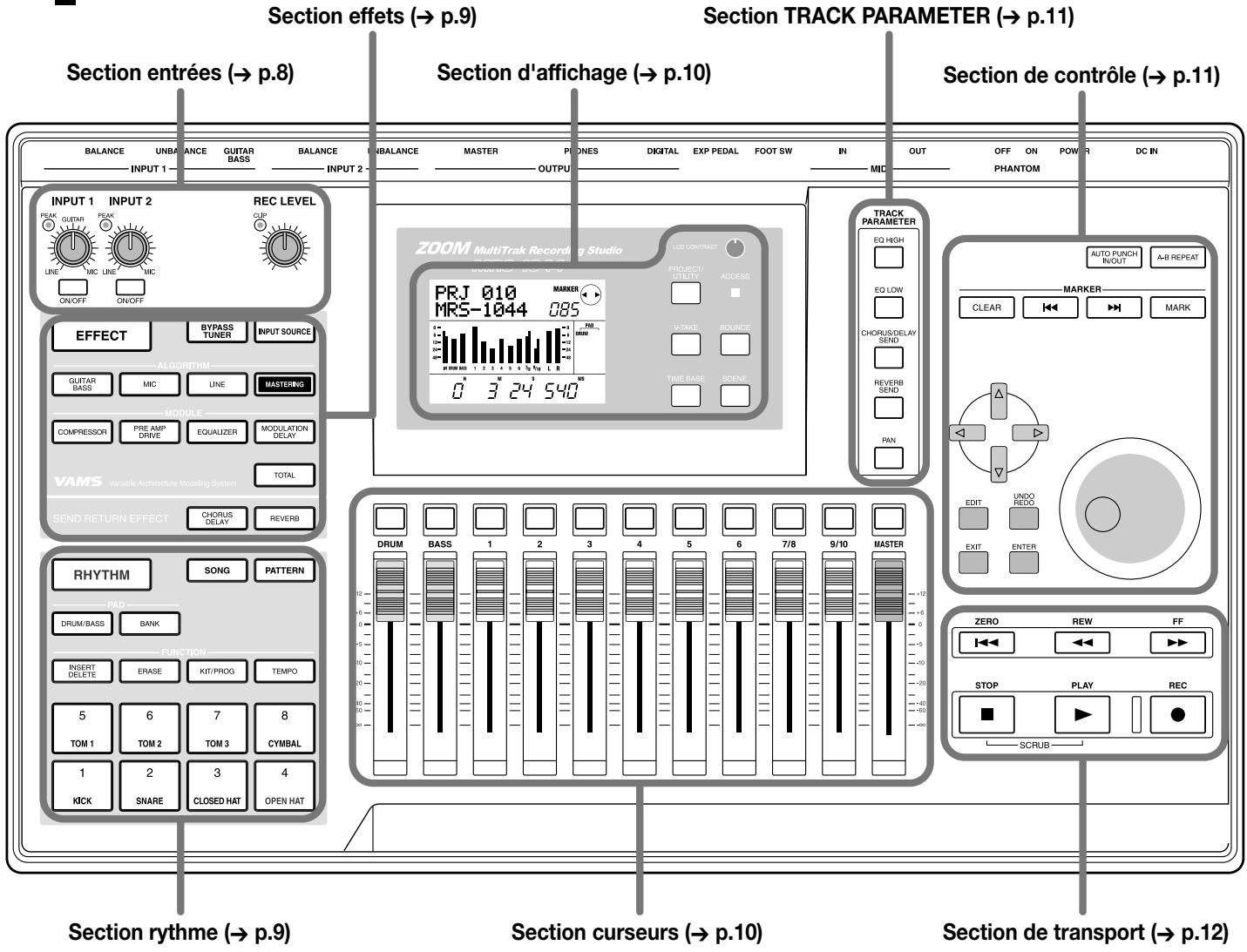
Section entrées
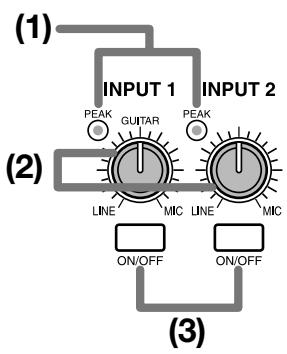
Ces témoins indiquent s'il y a de la distorsion sur le signal d'entrée (la source d'entrée) arrivant via les connecteurs [INPUT 1] et [INPUT 2]. Les témoins s'allument lorsque le niveau atteint -6 dB sous le niveau de distorsion.
Ces commandes permettent de régler la sensibilité des signaux d'entrée arrivant via les connecteurs [INPUT 1] et [INPUT 2].
Ces touches activent/coupent les entrées [INPUT 1] et [INPUT 2]. Lorsqu'une entrée est activée, la touche correspondante s'allume.
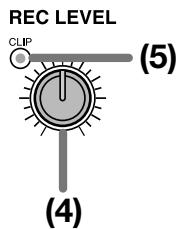
Cette commande détermine le volume du signal d'entrée arrivant via les connecteurs [INPUT 1] et [INPUT 2].
Ce témoin s'allume s'il y a saturation du signal passant par la commande [REC LEVEL].
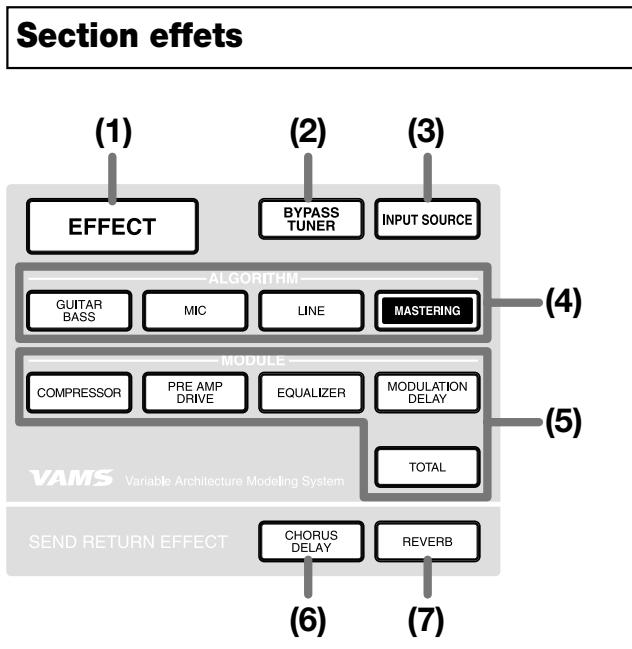
(1) Touche [EFFECT]
Cette touche permet d'accéder à un écran pour visualiser ou sélectionner le patch (réglages d'effets) en vigueur pour l'effect interne.
(2) Touche [bypass/tuner]
Cette touche permet de contourner l'effet d'insertion ou d'accéder à la fonction Tuner (accordeur). La touche s'allume lorsque l'effet d'insertion est contourné. Elle clignote si vous utilisez l'accordeur (Tuner).
(3) Touche [INPUT SOURCE]
Cette touche est utilisée avec la touche [ON/OFF] ou les touches de statut pour sélectionner le point d'insertion de l'effet.
Touches algorithm
Ces quatre touches vous permettent de sélectionner l'algorithmie (la combinaison de modules d'effets) pour l'effet d'insertion. La touche correspondant à l'algorithmie sélectionné s'allume.
- Touche [GUITAR/BASS]
- Touche [MIC]
- Touche [LINE]
- Touche [MASTERING]
Touches MODULE
Servez-vous de ces cinq touches pour activer/couper chaque module d'effet au sein de l'algorithme ou pour sélectionner un module d'effet. À l'exception de la touche [TOTAL], la touche correspondant à un module activé s'allume.
- Touche [COMPRESSOR]
- Touche [PRE AMP/DRIVE]
- Touche [EQUALIZER]
- Touche [MODULATION/DELAY]
- Touche [TOTAL]
(6) Touche [chorus/delay]
Cette touche correspond à l'effet chorus/delay de la boucle d'effet envoi/retour. Une pression sur cette touche affiche un écran permettant de visualiser ou de sélectionner le patch en vigueur. Cette touche est éteinte lorsque le chorus/delay est coupé.
(7) Touche [REVERB]
Cette touche correspond à l'effet de réverbération de la boucle d'effet envoi/retour. Une pression sur cette touche affiche un écran permettant de visualiser ou de sélectionner le patch en vigueur. Cette touche est étente lorsque la réverbération est coupée.
Section rythme
(1) Touche [RHYTHM]
Cette touche permet d'enregistrer un motif rythmique ou de créer un morceau rythmique. Lorsque vous actionnez cette touche pour l'allumer, la section rythme est déconnectée de la section d'enregistrement et fonctionne indépendamment.
(3) Touche [pattern]
Ces touches déterminent le mode de fonctionnement de la section rythme : mode Song (morceau rythmique) ou mode Pattern (motif rythmique). La touche [SONG] s'allume si vous optez pour le mode de morceau rythmique tandis que la touche [PATTERN] s'allume lorsque vous désisissez le mode de motif rythmique.
(4) Touche [drum/bass]
Cette touche affiche un écran permettant de sélectionner les pistes (piste de batterie / piste de basse) qui seront assignées aux pads 1~8.
(5) Touche [BANK]
Cette touche affiche un écran permettant de sélectionner la combinaison de sons (la banque de pads) assignés aux pads 1 8.
(7) Touche [ERASE]
Ces touches permettent d'éditer un morceau ou un motif rythmique.
8 Touche [KIT/PROG]
Cette touche affiche un écran permettant de changer les sons de batterie ou de basse utilisés par la section rythme.
9 Touche [TEMPO]
Cette touche affiche un écran permettant de visualiser ou de changer le tempo du motif ou du morceau rythmique.
Ces pads permettent de produire les sons de batterie et de basse utilisés par la section rythme.
Section d'affichage (5)(6) (7)
Écran
Affiche l'emplacement actuel dans le morceau, le niveau des signaux des canaux de la section de mixage, les valeurs des réglages internes et d'autres données indispensables au fonctionnement. Le contenu de l'affichage varie en fonction du mode d'utilisation.
Règle le contraste de l'écran.
(3) Touche [project/utility]
Cette touche donne accès à un certain nombre de fonctions et de réglages tels que le chargement ou la sauvegarde d'un projet ou, encore, à des fonctions d'édition de piste.
Ce témoin s'allume lorsqu'il y a accès au disque dur interne pour ou consigner des données.
(5) Touche [v-take]
Cette touche affiche un écran permettant de sélectionner la piste virtuelle (piste V) pour chaque piste de l'enregistreur (1~10).
(6) Touche [BOUNCE]
Cette touche active/coupe la fonction Bounce (fusion de pistes) permettant de combiner plusieurs pistes.
(7) Touche [TIME BASE]
Cette touche permet d'alterner l'affichage du compteur entre un affichage temporel et un affichage en mesures.
8 Touche [SCENE]
Cette touche permet de sauvegarder les réglages du mélangeur en vigueur sous forme de "scène" ou de charger une scène sauvegardée au préalable (fonction Scene).
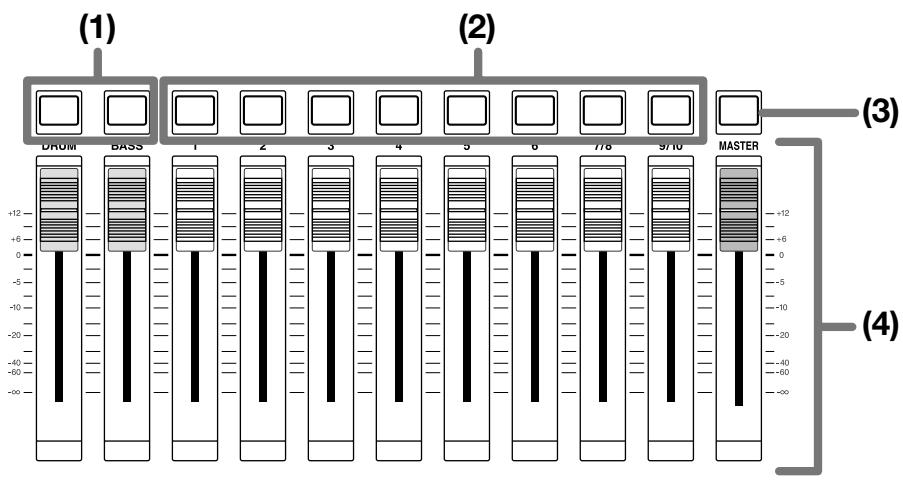
Touches de statut drum/bass
Ces touches servent principalement à activer (touche éclairée en vert) et à couper (touche éteinte) la fonction Mute (étouffement) pour les canaux de batterie et de basse.
Touches de statut 1~6, 7/8, 9/10
Ces touches seront principalement à activer et à couper la fonction Mute (étouffement) pour les canaux 1~6, 7/8 et 9/10 ainsi qu'à sélectionner la piste d'enregistrement. Chaque fois que vous appuyez sur une touche de statut, la touche suit un cycle : elle s'allume en vert (le canal n'est pas étouffé : mute off) elle s'éteint (canal étouffé : mute on) elle s'allume en rouge (sélectionnée comme piste d'enregistrement).
(3) Touche de statut MASTER
Cette touche permet de sélectionner le curseur MASTER pour les réglages internes.
Curseurs (DRUM, BASS, 1~6, 7/8, 9/10, MASTER)
Les curseurs DRUM/BASS permettent de régler le volume des canaux de batterie/basse tandis que les curseurs 1~6, 7/8, 9/10 déterminent le volume des canaux 1~6, 7/8, 9/10. Le curseur MASTER règle le volume global des signaux envoyés aux connecteurs [OUTPUT].
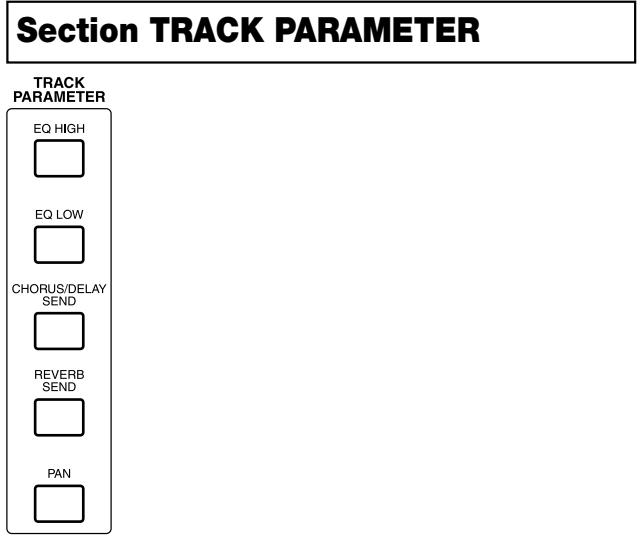
Les cinq touches suivantes affichent des écrans permettant de régler des paramètres tels que la position stéréo (Pan), l'égalisation (EQ), le niveau d'envoi (Send) à l'effet pour chaque canal de la section de mixage.
- Touche [EQ HIGH]
- Touche [EQ LOW]
- Touche [CHORUS/DELAY SEND]
- Touche [REVERB SEND]
- Touche [PAN]
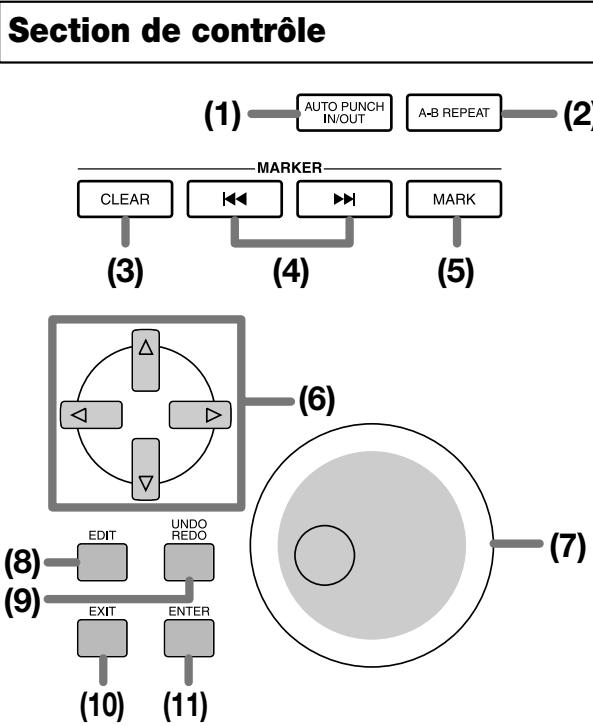
(1) Touche [AUTO PUNCH in/out]
Cette touche permet d'effectuer des réglages pour la fonction "Auto Punch In/Out" qui permet de réenregistrer un passage bien précis d'une piste. La touche s'allume lorsque la fonction Auto Punch In/Out est active.
(2) Touche [a-b REPEAT]
Cette touche permet d'effectuer des réglages pour la fonction "A-B Repeat" qui permet de reproduire un passage spécifique de façon répétée. La touche s'allume lorsque la fonction A-B Repeat est active.
(3) Touche [CLEAR]
Cette touche supprime le repère défini à l'emplacement actuel.
Touches MARKER [▶] /[▶]
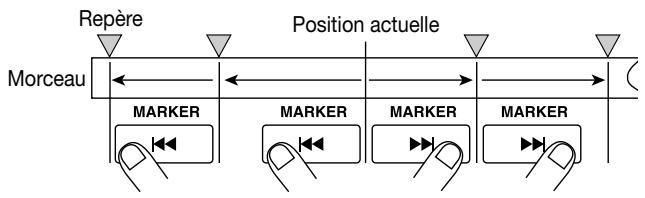
Ces touches vous amènent au repère précédent ou suivant l'emplacement actuel.
(5) Touche [MARK]
Cette touche permet de placer un repère à l'emplacement actuel. Une pression sur la touche [MARK] à un emplacement contenant déjà un repère affiche un écran vous permettant d'assigner une scène à ce repère.
Touches du curseur [] / [] / [] / []
Ces touches vous permettent de changer d'écran ou de déplacer la zone clignotante au sein de l'écran.
Molette
Elle sert principalement à régler la valeur d'un paramètre.
Servez-vous de cette touche pour opérer les réglages des effets internes pour changer un morceau rythmique/motif rythmique.
9 Touche [UNDO/REDO]
Cette touche permet de saisir des données enregistrées sur une piste ou de troquer (swap) les données saisies avec le contenu de la piste actuelle.
(10) Touche [EXIT]
Cette touche permet d'annuler l'exécution d'une fonction ou de revenir à l'écran précédent.
Touche [ENTER]
Cette touche permet de confirmer un besoin ou d'exécuter une fonction.
Cette touche vous ramène au point de départ du morceau (la position zéro du compteur).
Cette touche vous permet de reculer par paliers d'une seconde (ou d'un temps). Maintenez cette touche enfoncée pour accélérer le recul.
(3) Touche FF [▶]
Cette touche vous permet d'avancer par paliers d'une seconde (ou d'un temps). Maintenez cette touche enfoncée pour accélérer l'avance.
Cette touche arrête le morceau. Pour activer la fonction Scrub, maintenez cette touche enfoncée et appuyez sur la touche PLAY [▶].
(5) Touche PLAY [▶]
Cette touche reproduit le morceau à partir de l'emplacement actuel.
(6) Touche REC [●]
Utilisez cette touche pour enregistrer avec l'enregistreur, pour enregistrer un motif rythmique ou pour entamer la création d'un morceau rythmique.
![ZOOM MRS1044 - Touche REC [●] - 1](/content/2019/11/152284/images/62484b5ee4c37d10f2eae831524a8d223f59ce9fa90040622f290b986b24f39e.jpg)
Connecteurs [INPUT 1]
Connecteurs de l'entrée INPUT 1. Vous avez le choix parmi les trois connecteurs suivants:
- BALANCE: Connecteur symétrique XLR pouvant accueillir une source de niveau ligne ou un micro.
- UNBALANCE: Connecteur de type jack asymétrique
pouvant accueillir une source de niveau ligne ou un micro. - GUITAR/BASS: Connecteur de type jack auquel vous pouvez brancher directement une guitare ou une basse électrique de type passif.
![ZOOM MRS1044 - Connecteurs [INPUT 1] - 1](/content/2019/11/152284/images/de3fdcff97444420b5ce02f75a599ef53d365f3aeab91603a7082dabb83a6516.jpg)
Remarque
Ces connecteurs ont priorité selon l'ordre suivant: GUITAR/BASS → UNBALANCE → BALANCE. Si, par exemple, les trois connecteurs sont branchés, le connecteur GUITAR/BASS est sélectionné.
Connecteurs de l'entrée INPUT 2. Si vous souhaitez brancher une source stéréo, combinez les connecteurs [INPUT 1]. Pour l'entrée 2, vous avez le choix parmi les deux connecteurs suivants:
- BALANCE: Connecteur symétrique XLR pouvant accueillir une source de niveau ligne ou un micro.
- UNBALANCE: Connecteur de type jack asymétrique pouvant accueillir une source de niveau ligne ou un micro.

Remarque
Si les deux connecteurs sont branchés, le connecteur UNBALANCE a priorité et est sélectionné.
(3) Connecteurs [OUTPUT]
Ces connecteurs produisent le signal qui passe par le curseur MASTER. Vous pouvez utiliser les trois connecteurs suivants simultanément.
- MASTER: Connecteurs RCA/Cinch pour sortie analogique.
- PHONES: Connecteur pouvant accueillir un casque stéréo. La commande située à côté permet de régler le volume du casque.
- DIGITAL: Connecteur optique pour sortie numérique.
Connecteur [EXP PEDAL]
Vous pouvez brancher une pédale d'expression disponible en option (ZOOM FP01, FP02) à ce connecteur.
(5) Connecteur [FOOT SW]
Vous pouvez brancher un commutateur au pied disponible en option (ZOOM FS01) à ce connecteur.
(6) Connecteur [MIDI IN]
Ce connecteur permet d'acheminer des messages MIDI.
(7) Connecteur [MIDI OUT]
Ce connecteur permet de transmettre des messages MIDI.
8 Commutateur [phantom on/off]
Lorsque ce commutateur est activé (ON), une alimentation fantôme de 48V est envoyée aux deux connecteurs [INPUT 1/2] BALANCE.
![ZOOM MRS1044 - Commutateur [phantom on/off] - 1](/content/2019/11/152284/images/4233ebceb110481e861d92d3c839b09f2dfb0ea3bb93288fa6abfea1b63f9c4a.jpg)
Remarque
Si vous branchez des appareils qui ne nécessitent pas d'alimentation fantôme à ces connecteurs, vous devez couper (OFF) ce commutateur.
Interrupteur [POWER]
Cet interrupteur met le MRS-1044 sous/hors tension.
![ZOOM MRS1044 - Interrupteur [POWER] - 1](/content/2019/11/152284/images/82f4baed325b364348633c04894f1f15ab5a3c9fbe0a4ea01834ec331b576013.jpg)
Remarque
PourmettreleMRS-1044hors tension, utilisez cet interrupteur [POWER]. Siyouvouscumentez de débrancherle cordond'alimentationlesenregistements ouchangementseffectuésserontperdus.
Connecteur [DC 12V]
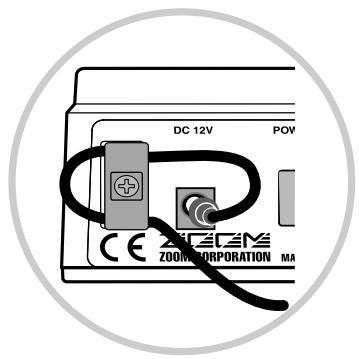
Branchez l'adaptateur fourni à ce connecteur.
Panneau latéral
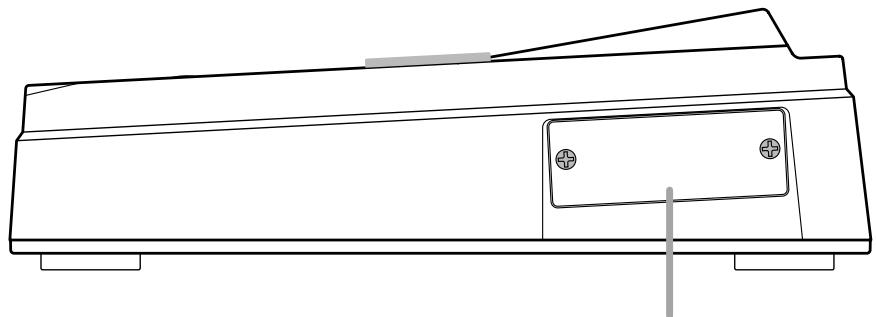
Cette fente peut accueillir une carte SCSI ou USB vendue en option (et dont la mise sur le marché est prévue incessamment).
Connexions
Branchez vos instruments, appareils audio et MIDI de la façon suivante.
Pour éviter d'endommager les enceintes de votre système audio, coupez l'alimentation du système audio branché aux connecteurs [OUTPUT] (MASTER) (ou réglez le volume au minimum) avant d'effectuer vos connexions.
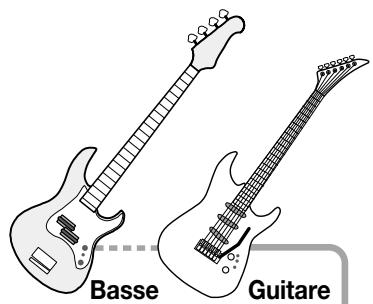
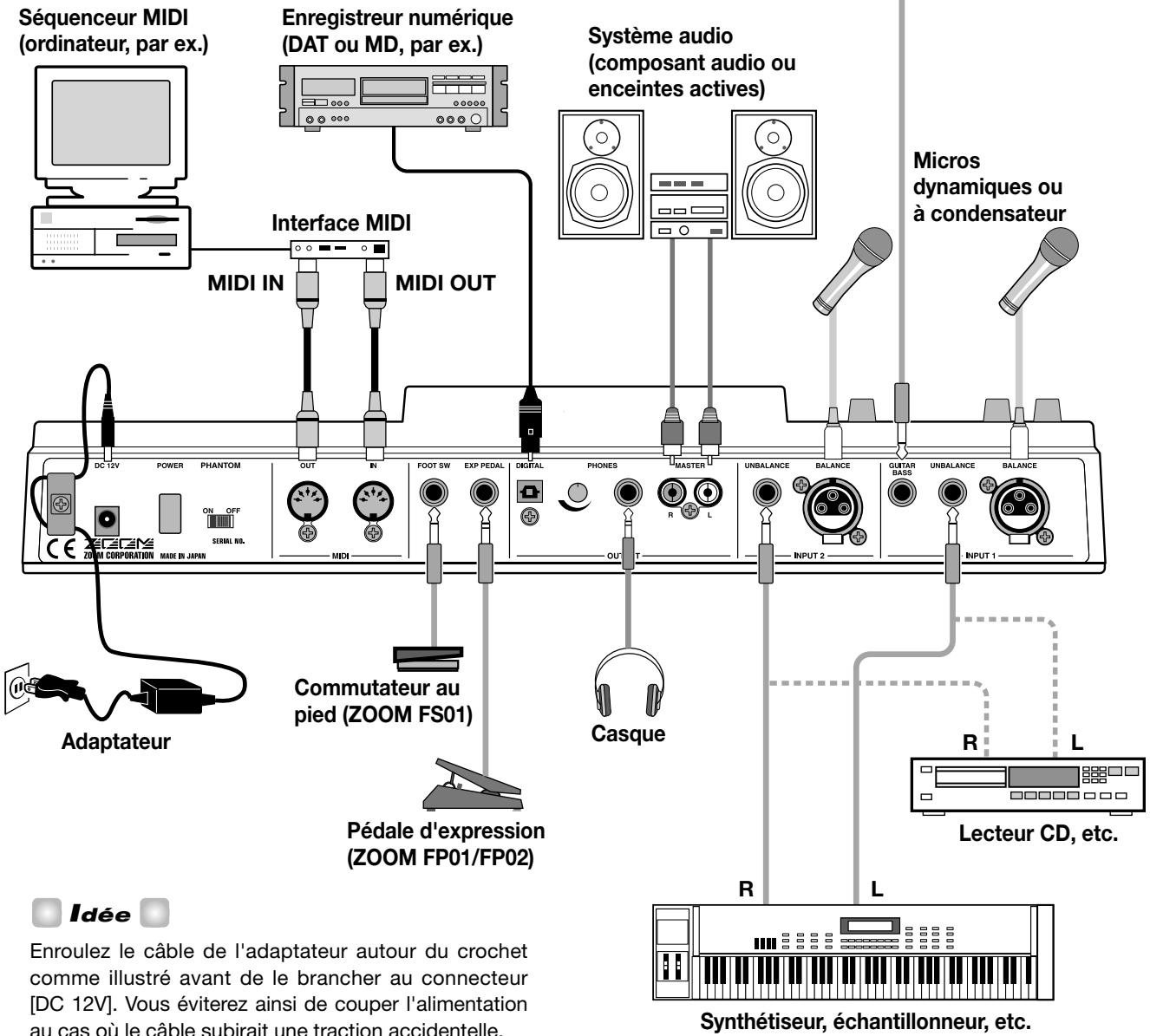
Idée
Lorsque vous branchez des appareils stéreo tels qu'un synthétiseur ou un lecteur CD, branchez la sortie L de l'appareil externe au connecteur [INPUT 1] et la sortie R au connecteur [INPUT 2].
Écouter les morceaux de démonstration
À la sortie d'usine, le disque dur interne du MRS-1044 contient plusieurs morceaux de démonstration. Une fois les connexions établies, mettez le MRS-1044 sous tension et écoutez les morceaux de démonstration.
Mise sous tension
Voici commentmettreleMRS-1044etlereste du materiel sous tension.
- Veillez à brancher convenablement l'adaptateur, les instruments et le système audio (ou le casque stéréo) au MRS-1044. (Pour en savoir plus sur les connexions, voyez p.14.)
- Actionnez l'interrupteur [POWER] en face arrêté pour permettre le MRS-1044 sous tension.
POWER


Idée

Si vous avez branché des instruments électroniques aux connecteurs [INPUT 1]/[INPUT 2], mettez d'abord les instruments électroniques sous tension et puis seulement le MRS-1044. 3. Mettez le système audio branché aux connecteurs [MASTER] sous tension.
Sélectionner un morceau de démonstration
Le disque dur interne du MRS-1044 contient plusieurs morceaux de démonstration. Voici comment charger un de ces morceaux du disque dur.
- Actionnez la touche [PROJECT/UTILITY].
L'écran affiche "PROJECT".


Idée

Sur le MRS-1044, les données d'un morceau (y compris des morceaux de démonstration) sont gérées par unités appelées "projets". Lorsque vous chargez un projet, vous retrouvez l'état intégral dans lequel le morceau a été sauvegardé.
- Appuyez sur la touche [ENTER].
L'écran affiche "PROJECT SELECT".


- Appuyez une fois de plus sur la touche [ENTER].
Vous pouvez alors désigner le projet voulu parmi ceux sauvegardés sur le disque dur interne.

Nom du projet éro du projet
- Actionnez la molette pour sélectionner un projet de démonstration.

Remarque

Les numéros de projets 992 et suivants ne sont pas des morceaux de démonstration. Il s'agit de projets contenant des données destinées à la "Présentation" qui commence à la page 17 ou de projets vous permettant d'importer des motifs rythmiques.
- Appuyez sur la touche [ENTER].
Le projet sélectionné est chargé.
Écouter le morceau de démonstration
Une fois le chargement de la démo terminé, voici comment l'écouter.
- Diminuez le volume de votre système audio.
Si vous utilisez un casque branché au connecteur [OUTPUT] (PHONES), réglez la commande jouxtant le connecteur sur le minimum.
- Appuyez sur la touche PLAY [▶] de la section de transport.
La reproduction du morceau de démonstration commence.
- Augmentez le volume de votre système audio (ou du casque avec la commande jouxtant le connecteur [OUTPUT] (PHONES)) de sorte à obtenir un volume ajustat.
- Si vous souhaitez modifier le volume de pistes individuelles, servez-vous des curseurs 1~6, 7/8 ou 9/10. Pour régler le volume de tout le morceau, utilisez le curseur MASTER.
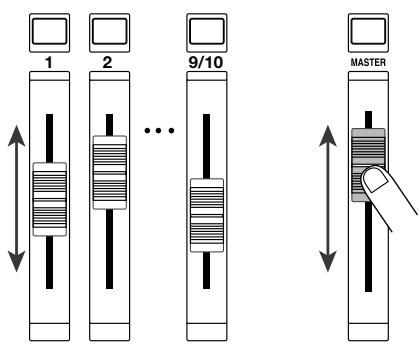
Immédiatement après le chargement du morceau de démonstration (projet), le volume de chaque piste ainsi que le volume global est réglé automatiquement, indépendamment des positions des divers curseurs. Il suffit d'actionner un curseur pour régler le volume en fonction de la position du curseur.
Idée
Pour un projet qui utilise une section rythme, servez-vous du curseur DRUM pour régler le volume de la batterie et du curseur BASS pour ajuster le niveau de la basse.
- Pour arrêter la démo, appuyez sur la touche STOP [■].
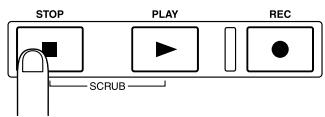
Idée
Lorsque le transport est à l'arrêt, vous pouvez actionner la touche ZERO pour revenir au début du morceau. Vous pouvez aussi appuyer sur la touche REW / FF pour reculer/avancer par paliers d'une seconde.
Mise hors tension
PourmettrevoireMRS-1044etle matérielperipérisque hors tension, inversez l'ordre de mise sous tension.
- Coupez l'alimentation de votre système audio (ou réglez-en le volume au minimum).
- Actionnez l'interrupteur [POWER] en face arrêté.
Normalement, le projet est automatiquement sauvegardé sur le disque dur interne puis l'alimentation est coupée. Lors de la prochaine mise sous tension, ce projet sera
automatiquement chargé.

Idée

Les morceaux de démonstration sont protégés afin d'éviter que leurs données ne soient effacées par d'autres. C'est pourquoi il n'y a pas de sauvegarde du projet lorsque vous mettez l'appareil hors tension après avoir chargé un morceau de démonstration.
Attention!
- Il est impératif d'éteindre le MRS-1044 en suivant cette méthode. Si vous vous bornez à débrancher l'adaptateur du connecteur [DC 12V] ou de la prise de courant, le projet ne sera pas sauvegardé et vous perdrez tous les enregistrements ou changements effectués.
- Il est particulièrement important de ne jamais débrancher l'adaptateur tant que le témoin d'accès de la section d'affichage est allumé. Vous risqueriez d'endommager le disque dur et de perdre irrémédiablement toutes vos données.
Présentation
Cette section explique comment enregistrer des instruments sur des pistes tout en écoutant l'accompagnement de la section rythmique et comment effectuer le mixage final sur deux canaux.
Cette présentation se fait en quatre étapes. En suivant les étapes 1 à 4 dans cet ordre, vous aurez fait le tour du processus entier, depuis l'enregistrement des premières pistes jusqu'à l'achèvement du morceau.
Étape 1: préparats avant l'enregistrement
Préparations à l'enregistrement pour la présentation.
Étape 2: enregistrer la première piste
Enregistrement de la première piste tout en écoutant l'accompagnement de la section rythmique.
Étape 3: ajout de pistes
Enregistrement des pistes suivantes tout en écoutant la (les) piste(s) déjà enregistrée(s) et l'accompagnement rythmique.
Étape 4: mixage final
Mixage de la section rythmique et des pistes enregistrées avec l'enregistreur sur deux canaux afin de créer le mélange stéréo qui donna le morceau fini.
Étape 1: préparatifs avant l'enregistrement
Nous allons charger un projet pour lequel un accompagnement rythmique a déjà été programmé. Nous réglerons le volume de la section rythme avant d'effectuer les préparatifs pour l'enregistrement.
Comme décrit à la page 14, branchez votre système audio aux connecteurs [OUTPUT] (MASTER). Si vous utilisez un casque, branchez-le au connecteur [OUTPUT] (PHONES).
1-1: Charger un projet
Sur le MRS-1044, toutes les données nécessaires pour reproduire un morceau créé par vous (les données enregistrées sur les pistes et les régler de la section de mixage, par exemple) sont générées sous forme de "projet".
Chaque projet contient les données suivantes.
- Toutes les données enregistrées de la section d'enregistrement
- Les réglages de la section de mixage
- Les réglages de la section rythme
- Les réglages des effets internes
- D'autres réglages tels que des réglages de scènes, de repères ou des réglages MIDI

Idée
Vous pouvez sauvegarder plusieurs projets sur le disque dur interne. En chargeant un projet créé au préalable, vous retrouverez l'état dans lequel ce projet a été sauvegardé en dernier lieu.
Pour enregistrer avec le MRS-1044, vous devez charger un projet créé au préalable ou en créer un nouveau.
À la sortie d'usine, le disque dur du MRS-1044 contient un projet appelé "Sample" dont la section rythme a été programmée pour cette présentation. Procédez comme suit pour charger ce projet.

Mettez d'abord le MRS-1044 sous tension puis votre système audio.
POWER
Une fois le MRS-1044 sous tension, le projet utilisé en dernier lieu est automatiquement chargé. L'écran suivant apparait.
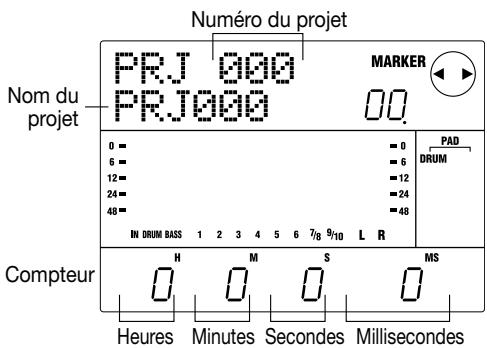
L'écran apparaisant lors de la mise sous tension est appelé "écran principal" et constitue le point de départ de toutes les opérations.
Idée
Si vous avez actionné une ou plusieurs touches pour changer d'écran, vous pouvez actionner plusieurs fois la touche [EXIT] pour revenir à l'écran principal.

A partir de l'écran principal, appuyez sur la touche [PROJECT/UTILITY]
L'écran affiche "PROJECT".
![ZOOM MRS1044 - A partir de l'écran principal, appuyez sur la touche [PROJECT/UTILITY] - 1](/content/2019/11/152284/images/c39e9a77832bc972011c16c0283373cec1f3a918456ac4b167d8e5fd30a59143.jpg)
PROJECT
![ZOOM MRS1044 - A partir de l'écran principal, appuyez sur la touche [PROJECT/UTILITY] - 2](/content/2019/11/152284/images/2a95b2f76c4efc3cc5852d064257b56807d833498cd71414c0c3702867373315.jpg)
![ZOOM MRS1044 - A partir de l'écran principal, appuyez sur la touche [PROJECT/UTILITY] - 3](/content/2019/11/152284/images/3248d8dc525445f51efd84230a07a9af8e5a60c88ff235f3a0211c3ee33e5eb7.jpg)
Appuyez sur la touche [ENTER].
Le menu de projets apparait. Vous pouvez y sélectionner diverses fonctions pour travailler avec les projets telles que le chargement ou la sauvegarde d'un projet.
![ZOOM MRS1044 - Appuyez sur la touche [ENTER]. - 1](/content/2019/11/152284/images/9256f3031123c9ebb7c688209f8cfa44cb9187e52ca87cc672555a2eb55a6f62.jpg)
![ZOOM MRS1044 - Appuyez sur la touche [ENTER]. - 2](/content/2019/11/152284/images/5e5d6a90d377cf03167af7de76e73f925956f1f437dd1b4a7c42fa79f2d38cac.jpg)
PROJECT SELECT
![ZOOM MRS1044 - Appuyez sur la touche [ENTER]. - 3](/content/2019/11/152284/images/5f0c78ac4ea6aba3ee65d09c65b3f597f43b02d878878cc40812a7b796b9acb9.jpg)
![ZOOM MRS1044 - Appuyez sur la touche [ENTER]. - 4](/content/2019/11/152284/images/80a291cbdce88c14d040fcc91e7cff96a44efcd5f6c109b0b756441d071f86ec.jpg)
Affichez "PROJECT SELECT" et appuyez une fois de plus sur la touche [ENTER].
Vous pouvez alors sélectionner un projet parmi ceux se trouvant sur le disque dur.
![ZOOM MRS1044 - Affichez "PROJECT SELECT" et appuyez une fois de plus sur la touche [ENTER]. - 1](/content/2019/11/152284/images/3ebe32801bae40729908ccb6f3e6b9b793010f443d6f44158aa41172711a7826.jpg)
Actionnez la molette pour sélectionner le projet appelé "Sample 1" (numéro 992) et appuyez sur la touche [ENTER].
![ZOOM MRS1044 - Affichez "PROJECT SELECT" et appuyez une fois de plus sur la touche [ENTER]. - 2](/content/2019/11/152284/images/2bfb0b50e060d606cc87f0217031fa370e3eeeb6c8a141ed5b22caf70d8df78b.jpg)
L'écran affiche "LOADING" durant un certain temps puis l'écran principal réapparaît. L'écran affiche le numéro et le nom du projet charge.
1-2: Lancer l'accompagnement de la section rythme
La section rythme du MRS-1044 contient un générateur de sons de batterie et de basse qui peuvent servir pour l'accompagnement. Un nouveau projet contient 255 motifs d'accompagnement différents (appelés motifs rythmiques) qui se servent de ces sons de batterie et de basse. Ces motifs ont une longueur de plusieurs mesures et peuvent être reproduits en synchronisation avec l'enregistreur et utilisés comme guides durant l'enregistrement d'une piste.
En outre, vous pouvez arranger les motifs rythmiques selon l'ordre qui vous convient et programmer des séquences d'accords et de tempo pour créer un accompagnement pour tout le morceau (cet accompagnement s'appelle alors "morceau rythmique").
Dans le projet, charge à l'étape 1-1, un morceau rythmique simple a déjà été programmé. Voici comment l'écouter.

Les touches de statut DRUM/BASS doivent être allumées ; amenez les curseurs DRUM, BASS et MASTER en position 0 (dB).
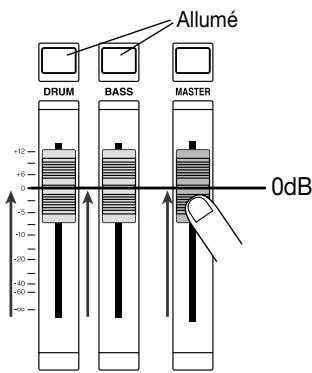
Les signaux de batterie et de basse sont envoyés respectivement au canal DRUM et au canal BASS de la
section de mixage. Les touches de statut DRUM/BASS activent et coupent l'étouffement du canal tandis que les curseurs DRUM/BASS déterminent le volume de chaque canal.
Si les touches de statut DRUM/BASS sont éteintes, les pistes sont étouffées. Appuyez sur les touches pour couper l'étouffement (les touches s'allument).

Assurez-vous que la touche [SONG] est allumée et appuyez sur la touche PLAY [▶].

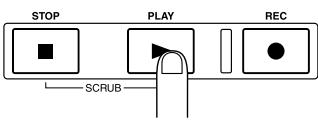
Lorsque la touche [SONG] est allumée, le "mode morceau rythmique" est sélectionné, ce qui vous permet de créer ou d'écouter un morceau rythmique. Appuyez sur la touche PLAY [▶] pour lancer la reproduction du morceau rythmique.

Idée

L'enregistreur se mettra alors aussi en marche. Cependant, comme vous n'avez encore enregistré aucune piste, vous n'entendrez rien.

Si nécessaire, actionnez les curseurs DRUM/BASS pour régler la balance de volume.
Ce morceau rythmique servira d'accompagnement pour les pistes que vous enregistrerez à l'objet 2. Réglez le volume pour assurer une écoute confortable.

Pour arrêter la reproduction, appuyez sur la touche STOP [■].

Idée

- Pour en savoir plus sur la programmation de votre propre morceau rythmique, voyagez p.58.
- Les données de tempo ont été insérées au début du morceau rythmique pour ce projet. Pour savoir comment les modifier, voyagez p.62.
1-3: Sauvegarder le projet
Avant de commencer l'enregistrement des pistes, sauvegardez le projet chargé à l'étape 1-2 (Sample 1) sur le disque dur.

Idée

Le projet en cours est automatiquement sauvegardé lorsque vous créez, chargez un autre projet ou appuyez sur l'interrupteur [POWER] pour couper l'alimentation.

Remarque

Si l'alimentation est coupée en débranchant l'adaptateur de la prise secteur ou suite à une panne de courant, tous les changements effectués depuis la dernière sauvegarde sont perdus. Pour éviter de tels drames, nous vous conseillons de sauvegarder régulièrement le fruit de votre travail.

À partir de l'écran principal, appuyez sur la touche [PROJECT/UTILITY].
L'écran affiche "PROJECT".

Appuyez sur la touche [ENTER].
Le menu de projets apparait.

Utilisez les touches du curseur [] / [] pour afficher "PROJECT STORE".
PROJECT STORE


Idée
La ou les flèches qui apparaissent dans le coin supérieur droit de l'écran indiquent les touches de curseur pouvant être utilisées pour l'écran affiché.

Appuyez sur la touche [ENTER].
Le message "PRJ STR SURE?" demande confirmation pour la sauvegarde du projet.


PRJ STR SURE?


Appuyez une fois de plus sur la touche [ENTER].
Une fois la sauvegarde terminée, vous retournez à l'écran principal.
[Exemple de portée: Accompagnement de guitare 1]

Étape 2: enregistrer la première piste
Vous allez enregistrer l'accompagnement de guitare repris sur la portée (ci-dessus) sur la piste 1 tout en écoutant l'accompagnement du morceau rythmique.
- Branchez votre guitare électrique au connecteur [INPUT 1] (GUITAR/BASS).
- Chargez le projet sauvegardé à l'étape 1-3 (appelé "Sample 1", numéro 992). Pour en savoir plus sur le chargement d'un projet, voyez p.17.
2-1: Réglage de la sensibilité d'entrée et du niveau d'enregistrement
Voici comment régler la sensibilité d'entrée pour l'instrument branché au connecteur [INPUT] et comment régler le volume du signal d'entrée (le niveau d'enregistrement).
1 Appuyez sur la touche INPUT 1 [on/off] pour allumer la touche.
La touche [ON/OFF] active et coupe le connecteur. Lorsque la touche est allumée, le connecteur est activé.
![ZOOM MRS1044 - Appuyez sur la touche INPUT 1 [on/off] pour allumer la touche. - 1](/content/2019/11/152284/images/55f19530f9f769885e7821fe6e6e1b655ae14e3a97f2aa054c71f376757b9c59.jpg)
Idée
Lorsque vous enregistrez une source mono, n'allumez que la touche correspondant au connecteur branché à la source. Pour une source stéréo telle qu'un synthétiseur, branchez les sorties L/R de l'instrument aux connecteurs [INPUT 1/2] et allumez les touches [ON/OFF] des deux entrées INPUT 1 et 2.
Remarque
Il est impossible de faire entrer des signaux sur trois canaux ou plus simultanément.
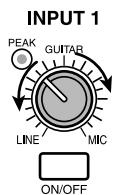
Réglez la commande [INPUT 1] de sorte que le témoin [PEAK] s'allume lorsque vous jouez au plus fort sur votre instrument.
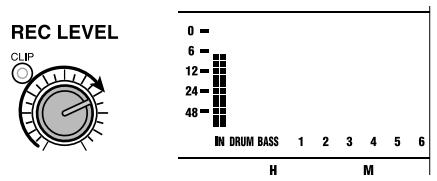
Réglez la commande [REC LEVEL] aussi haut que possible sans que le témoin [CLIP] ne s'allume. Le niveau actuel du signal est indiqué par l'indicateur de niveau (IN) situé au centre de l'écran.
Idée
Si vous n'avez pas spécifiquement de piste d'enregistrement, le signal d'entrée sera envoyé directement au curseur MASTER.
2-2: Réglage de l'effet d'insertion
Le MRS-1044 propose deux types d'effet : un effet d'insertion qui peut être inséré à un endroit particulier du chemin du signal et deux effets de type envoi/retour qui peuvent être appliqués à tout le morceau via la boucle envoi/retour de la section de mixage.
Dans cet exemple, nous allons appliquer l'effet d'insertion à la guitare branchée au connecteur [INPUT 1].

Pour en savoir plus sur les effets envoi/retour, voyez p.26

Appuyez sur la touche [EFFECT].
![ZOOM MRS1044 - Appuyez sur la touche [EFFECT]. - 1](/content/2019/11/152284/images/1ffb58cfa99fbb5280a9c1f5e03a441843db505e2a911e0442012a9876b96a75.jpg)
La touche [EFFECT] s'allume et l'écran qui apparaît vous permet de sélectionner un patch pour les effets internes. Un "patch" est une série de réglages sauvegardés au préalable pour un processeur d'effet interne. Un nouveau projet contient des patches pour l'effet d'insertion. Vous pouvez changer les réglages d'effet en un clin d'œil en sélectionnant un de ces patches.
![ZOOM MRS1044 - Appuyez sur la touche [EFFECT]. - 2](/content/2019/11/152284/images/0432170e77e5a0a2a41950ef270dde7592ccd3c108213ef34e1efebd901b721d.jpg)
Servez-vous-des-touches-algorithm-afin-de-sélectionner-un-algorithme-pour-l'effet-d'insertion.
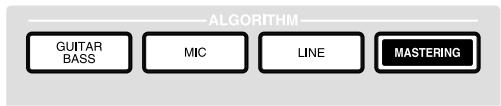
Un "algorithme" est une combinaison de modules d'effet (d'effets individuels) que l'effet d'insertion vous permet d'utiliser simultanément. Les patches pour effet d'insertion sont organisés en fonction de leur algorithme. Cela signifie que, lors de la sélection d'un patch pour effet d'insertion, vous nevez désirir un algorithme ajustat pour l'instrument que vous allez enregistrer ou pour l'utilisation que vous allez en faire.
Vous avez le choix entre les quatre algorithmes suivants.
- GUITAR/BASS: Algorithme pour l'enregistrement de guitare/basse.
- MIC: Algorithme pour l'enregistrement de chant ou par micros. LINE: Algorithme principalement utilisé pour l'enregistrement d'instruments à sortie stéreo tels qu'un synthétiseur ou piano électrique.
- MASTERING: Algorithme ajustat pour le traitement des signaux d'un mixage stéreo comme lors du mixage final.
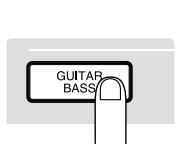
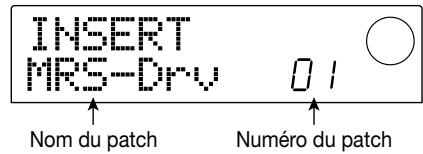
Pour notre exemple, appuyez sur la touche [GUITAR/BASS] pour sélectionner l'algorithme GUITAR/BASS. La touche [GUITAR/BASS] s'allume et vous permet de sélectionner les patches utilisant l'algorithme GUITAR/BASS.

Idée
Pour en savoir davantage sur les algorithmes, voyagez p.75.

Actionnez la molette pour sélectionner un patch.
Pour cet exemple, sélectionnez le patch "StrmBeat" (numéro 34).
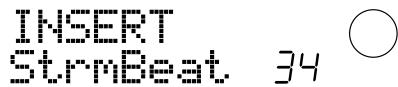

Appuyez sur la touche [EXIT].
![ZOOM MRS1044 - Appuyez sur la touche [EXIT]. - 1](/content/2019/11/152284/images/8647dc9af1ea6216e9d386aa865175572241bf08b793dbe734fc0eec40e63e75.jpg)
ENTER
Vosetournezà l'écran principal.
![ZOOM MRS1044 - Appuyez sur la touche [EXIT]. - 2](/content/2019/11/152284/images/1b8b6a5132928963054fdf50d84bbd00f64052cf1a4346c7159d776fa808a275.jpg)
Idée
Pour enregistrer sans faire passer le son par l'effet d'insertion, appuyez sur la touche [BYPASS/TUNER] à partir de l'écran principal pour l'allumer. Vous contournez ainsi l'effet d'insertion. Si vous appuyez une fois de plus sur la touche [BYPASS/TUNER], elle s'éteint et le contournement est annulé.
2-3: Sélectionner une piste et enregistrer
Nous allons déterminer le niveau d'enregistrement et enregistrer la guitare (avec effet d'insertion) sur la piste 1.

Par défaut, le point d'insertion de l'effet se trouve avant la commande [REC LEVEL]. Le niveau d'enregistrement peut donc varier si vous changez le patch de l'effet.
Point d'insertion. Dans ce cas, régalez de nouveau le niveau d'enregistrement.
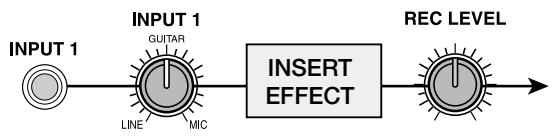
2 Quand le l'enregistreur est à l'arrêt, appuyez plusieurs fois sur la touche de statut 1 pour l'allumer en rouge.
Les touches de statut 1~6, 7/8 et 9/10 permettent d'activer/de couper l'étouffement des canaux et de sélectionner la piste d'enregistrement. Chaque fois que vous appuyez sur une touche de statut, la touche suit un cycle : elle s'allume en vert (le canal n'est pas étouffé : mute off) elle s'éteint (canal étouffé : mute on) elle s'allume en rouge (sélectionnée comme piste d'enregistrement).
Lorsque la touche de statut 1 passe de vert à rouge, ce qui indique que la piste 1 est sélectionnée pour l'enregistrement, l'acheminement du signal d'entrée change de la façon suivante.
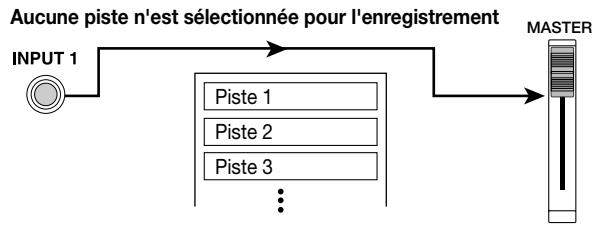
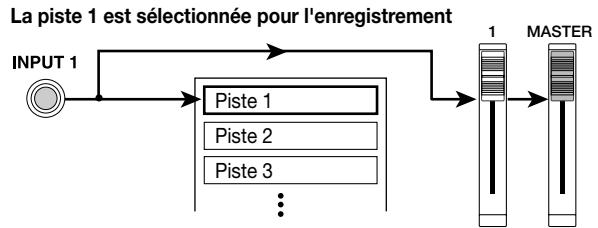
Idée
Le nombre de pistes pouvant être enregistrées simultanément est limité à deux pistes mono ou une piste stéréo. Si vous souhaitez enregistrer en stéréo sur les pistes 1~6, sélectionnez les pistes d'enregistrement en appuyant simultanément sur les touches de statut suivantes: 1/2, 3/4 ou 5/6.
3 Appuyez sur la touche PLAY [▶] et, tout en écoutant le morceau rythmique, actionnez le curseur 1 pour régler le volume d'écoute de la guitare.
![ZOOM MRS1044 - Appuyez sur la touche PLAY [▶] et, tout en écoutant le morceau rythmique, actionnez le curseur 1 pour régler le volume d'écoute de la guitare. - 1](/content/2019/11/152284/images/1f9df38f59c85a790bd0717a1dbbbd0a256dc5a6c1045b3c3a507b43f7e77ef5.jpg)
Le curseur 1 ne change que le volume d'écoute de la source d'enregistrement et n'affecte nullement le niveau de l'enregistrement même. Si nécessaire, vous pouvez actionner les curseurs DRUM/BASS pour régler la balance du morceau rythmique. Lorsque vous avez fini de régler le volume d'écoute, appuyez sur la touche STOP [■] pour arrêter le morceau rythmique.
![ZOOM MRS1044 - Appuyez sur la touche PLAY [▶] et, tout en écoutant le morceau rythmique, actionnez le curseur 1 pour régler le volume d'écoute de la guitare. - 2](/content/2019/11/152284/images/cc95337044ae87d1c0428c5ddd29ed391da7de7e35fe48d5a3d6721e6bb08eb4.jpg)
Pour lancer l'enregistrement, maintenez la touche REC [●] enfoncée et appuyez sur la touche PLAY [▶].
![ZOOM MRS1044 - Pour lancer l'enregistrement, maintenez la touche REC [●] enfoncée et appuyez sur la touche PLAY [▶]. - 1](/content/2019/11/152284/images/4370cf1ff417c95263b3222e6b60ede907f5c73d77b5f66f6ade83c69739fc1a.jpg)
Les touches REC [●] et PLAY [▶] s'allument et l'enregistrement début sur la piste 1. Enregistrez votre guitare tout en écoutant le morceau rythmique.
6 Lorsque vous avez terminé l'enregistrement de la guitare, appuyez sur la touche STOP [■]
Les touches REC [●] et PLAY [▶] s'éteignent et l'enregistrement s'arrête.
La piste 1 est reproductive en même temps que le morceau rythmique. Pour recommencer l'enregistrement, répétez les étapes 2 6
Si vous êtes satisfait du résultat, sauvegardez le projet.
Pour en savoir davantage sur la sauvegarde du projet, voyez p.19.
Idée
- Lorsque le l'enregistreur est à l'arrêt, vous pouvez utiliser les touches REW [◀]/FF [▶] pour avancer ou reculer par pas d'une seconde (si le compteur est en mode d'affichage temporel) ou par pas de temps (si le compteur affiche les mesures). Lorsque vous avez atteint la position voulue, appuyez sur la touche PLAY [▶] pour lancer la reproduction à partir de cet endroit.
- Vous pouvez aussi utiliser les touches REW [▲]/FF [▶] pour déplacer la position actuelle et recommencer l'enregistrement à partir de cet endroit. Pour
recommencer l'enregistrement à plusieurs reprises à partir d'un endroit donné, il est plus simple de faire appel à la fonction Auto Punch In/Out (→ p.33).
- Les pistes V (→ p.35) vous permettent d'enregistrer une nouvelle version tout en conservant la version actuelle.
[Exemple de portée: Accompagnement de guitare 2]
Étape 3: ajout de pistes
Vous allez enregistrer l'accompagnement de guitare repris sur la portée (ci-dessus) sur la piste 2 tout en écoutant l'accompagnement de guitare enregistré sur la piste 1 à l'étape 2 et le morceau rythmique. Vous allez donc ajouter une nouvelle piste.
Chargez le projet sauvegardé à l'étape 2-3. Vous pouvez aussi charger le projet "Sample 2" (numéro 993) dont la piste 1 contient déjà un enregistrement de guitare d'accompagnement. (Pour en savoir plus sur le chargement d'un projet, voyez p. 17.)
3-1: Sélectionner un patch pour l'effet d'insertion
Nous allons également appliquer un effet d'insertion à la piste 2 durant l'enregistrement.
1 Appuyez sur la touche [EFFECT] et servez-vous des touches algorithm pour sélectionner l'algorithme désiré pour l'effet d'insertion.
Comme pour l'objet 2-2, appuyez sur la touche [GUITAR/BASS] afin de sélectionner l'algorithmme GUITAR/BASS.
2 Actionnez la molette pour sélectionner un patch.
Pour cet exemple, sélectionnez le patch appelé "Phaser" (numéro 7).
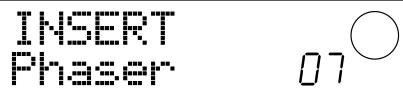
3 Appuyez sur la touche [EXIT].
Vous retournez à l'écran principal.
3-2: Sélectionner une piste et enregistrer
Il reste à régler le niveau d'enregistrement et enregistrer la guitare d'accompagnement sur la piste 2.
2 Lorsque le l'enregistreur est à l'arrêt, appuyez plusieurs fois sur la touche de statut 2 afin qu'elle s'allume en rouge.
La piste 2 est sélectionnée pour l'enregistrement.
3 Appuyez sur la touche PLAY [▶] et, tout en écoute le morceau rythmique, actionnez le curseur 2 pour régler le volume d'écoute de la guitare.
Si nécessaire, vous pouvez actionner les curseurs DRUM/BASS et 1 pour régler la balance de volume du morceau rythmique et de la piste 1. Lorsque vous avez fini de régler le volume d'écoute, appuyez sur la touche STOP [■] pour arrêter le morceau rythmique.
4 Appuyez sur la touche ZERO [ɪkʌ] pour revenir au début du morceau.
Pour lancer l'enregistrement, maintenez la touche REC [●] enfoncée et appuyez sur la touche PLAY [▶].
Les touches REC [●] et PLAY [▶] s'allument et l'enregistrement début sur la piste 2. Enregistrez votre guitare tout en écoutant le morceau rythmique et les données de la piste 1.
Lorsque vous avez terminé l'enregistrement de la guitare, appuyez sur la touche STOP [■].
Les touches REC [●] et PLAY [▷] s'éteignent et l'enregistrement s'arrête.
Pour écouter l'enregistrement, appuyez sur la touche ZERO [«] pour revenir au début du morceau puis appuyez sur la touche PLAY [▶].
Les pistes 1/2 sont reproduites en même temps que le morceau rythmique. Pour recommencer l'enregistrement, répérez les étapes 2~6.
Lorsque vous avez terminé l'enregistrement de la piste 2, enregistrez les autres instruments sur les pistes restantes en suivant la même procédure. Une fois l'enregistrement terminé, sauvegardez le projet.
Étape 4: mixage final
Lorsque vous avez terminé d'enregistrer toutes les pistes, vous pouvez régler la balance ainsi que d'autres paramètres pour la section rythmée et la section d'enregistrement et parachever le morceau.
- Branchez un enregistreur maître (un MD ou un DAT, par exemple) aux connecteurs [OUTPUT] (DIGITAL ou MASTER).
- Chargez le projet que vous avez sauvegardé à la fin de l'étape 3-2. Vous pouvez également charger le projet "Sample 3" (numéro 994) du disque dur. À la sortie d'usine du MRS-1044, ce projet contient des données préenregistrées sur toutes les pistes. (Pour en savoir davantage sur le chargement d'un projet, voyez p.17.) La structure des pistes de "Sample 3" est donnée ci-dessous.
| Piste 1 | Guitare d'accompagnement 1 |
| Piste 2 | Guitare d'accompagnement 2 |
| Piste 3 | Guitare solo |
| Piste 4 | Piano électrique |
| Piste 5 | Orgue |
| Piste 6 | Synthétiseur |
| Pistes 7/8 | Percussion (L/R) |
| Pistes 9/10 | Nappe de synthé (L/R) |
4-1: Réglages: volume, pan et EQ
Voici comment régler le volume, la position dans l'image stéréo (Pan) et l'égalisation (EQ) pour chaque canal de la section de mixage.
Réglage du volume
Toutes les touches de statut (DRUM, BASS, 1~6, 7/8, 9/10) doivent être allumées en vert. En plus, appuyez sur les touches INPUT 1/2 [ON/OFF] pour les éteindre.
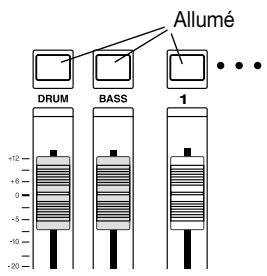
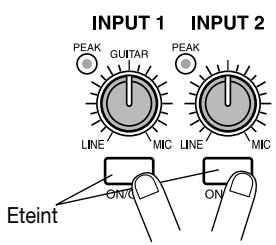

Si les touches INPUT 1/2 [ON/OFF] sont activées, les instruments branchés aux connecteurs [INPUT 1/2]
peuvent également être mixés.
2. Amenez le curseur MASTER en position 0 (dB). 3. Appuyez sur la touche PLAY [▶] pour lancer la reproduction du morceau et servez-vous des curseurs de chaque canal (DRUM, BASS, 1~6, 7/8, 9/10) pour régler la balance.
La batterie et la basse de la section rythme sont respectivement assignées aux canaux DRUM et BASS tandis que les pistes de l'enregistreur 1~6, 7/8, 9/10 sont assignées aux canaux 1~6, 7/8 et 9/10 de la section de mixage. Utilisez les curseurs DRUM/BASS pour régler le volume de la section rythme et les curseurs 1~6, 7/8 et 9/10 pour régler le volume de chaque piste de la section d'enregistrement.
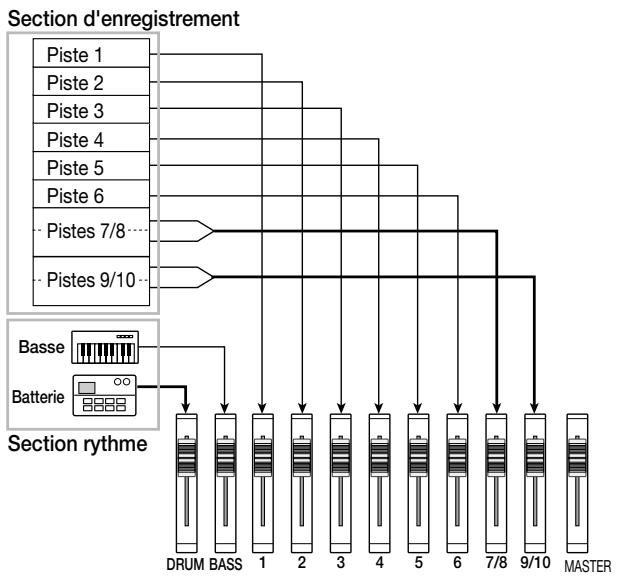
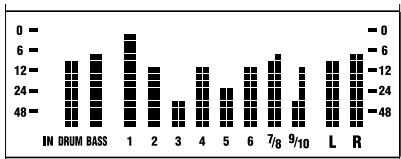
L'indicateur de niveau (DRUM, BASS, 1~6, 7/8, 9/10) situé au centre de l'écran indique le niveau des signaux de chaque canal pris après le curseur. L'indicateur de niveau L/R affiche le niveau du signal après le curseur MASTER. Effectuez le mixage en veillant à ce que le point 0 (dB) des différents indicateurs ne s'allume pas.
Idée
Si nécessaire, vous pouvez également afficher les niveaux des signaux pris avant le curseur ( p.54).
A partir de l'écran principal, appuyez sur la touche [PAN] de la section TRACK parameter.
Lorsque vous appuyez sur une des touches de la section TRACK PARAMETER, le menu des paramètres de piste apparait et vous permet de régler des paramètres tels que le panoramicique (position stéréo) et l'égalisation (EQ) pour chaque canal. Si vous appuyez sur la touche [PAN], un écran vous permettant de régler le panoramicique apparait.
![ZOOM MRS1044 - A partir de l'écran principal, appuyez sur la touche [PAN] de la section TRACK parameter. - 1](/content/2019/11/152284/images/bb2286e035110b48b9be8bff290ca323a10a4b2c0a031b3d8a2af815676818b8.jpg)
![ZOOM MRS1044 - A partir de l'écran principal, appuyez sur la touche [PAN] de la section TRACK parameter. - 2](/content/2019/11/152284/images/884baadeee193e9011453c2bde00c2519d285a0c973610e350bde12b99f97428.jpg)
5 Appuyez sur la touche de statut du canal dont vous souhaitez régler le pan.
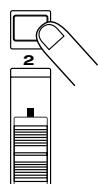
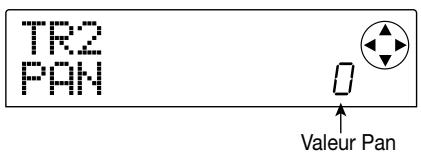
Lorsque le menu de paramètres de piste est affiché, vous pouvez actionner une touche de statut (ou les touches du curseur [▲]/[▶]) pour sélectionner le canal dont vous souhaitez ajuster le paramètre.
6 Actionnez la molette pour régler la valeur pan.
La valeur Pan peut être régée sur la plage suivante: L100 (extreme gauche) 0 (center) R100 (extreme droite).
7 Répétez les étapes 5~6 pour régler le panoramicque des autres canaux.
Remarque
Pour les canaux stéreo (les canaux DRUM, 7/8 et 9/10), le paramètre PAN fait office de paramètre BALANCE et permet de régler la balance entre les canaux gauche et droit.
8 Appuyez sur la touche [EQ HIGH] ou [EQ LOW].
Appuyez sur la touche [EQ HIGH] pour régler l'égalisation des hautes fréquences ou sur la touche [EQ LOW] pour régler l'égalisation des basses fréquences. L'illustration suivante montre l'écran qui apparait lorsque vous appuyez
sur la touche [EQ HIGH].
![ZOOM MRS1044 - Appuyez sur la touche [EQ HIGH] ou [EQ LOW]. - 1](/content/2019/11/152284/images/10ce7c84b254bbfa26c61a710c961776be9e3a14e8a5fb02c396157db47ca2e9.jpg)
![ZOOM MRS1044 - Appuyez sur la touche [EQ HIGH] ou [EQ LOW]. - 2](/content/2019/11/152284/images/403c4c8844d40d51a6c6b40fc75a752c110ad87aea35263722dc7931a99707a0.jpg)
9 Appuyez sur la touche de statut du canal dont vous souhaitez régler l'égalisation. 10 Utilisez les touches du curseur [] / [] pour sélectionner le paramètre EQ à ajuster et actionnez la molette pour en changer la valeur.
Voici les paramètres disponibles et leur plage.
- Si vous appuyez d'abord sur la touche [EQ HIGH]
- EQ HIG: Détermine l'accentuation/l'atténuation -12~0~12 (dB) de l'aigu.
- EQ HI F: Déterminé la fréquence à laquelle l'accentuation/l'atténuation de l'aigu se produit (plage: 500~18000 (Hz)).
- Si vous appuyez d'abord sur la touche [EQ LOW]
- EQ LO G: Détermine l'accentuation/l'atténuation -12~0~12 (dB) du grave.
- EQ LO F: Déterminez la fréquence à laquelle l'accentuation/l'atténuation du grave se produit (plage: 40~1600 (Hz)).
Idée
- Lorsque les paramètres EQ HI G / EQ HI F sont affichés à l'écran, vous pouvez appuyer sur la touche [EQ HIGH] pour activer/couper l'égalisation de l'aigu. (La touche s'éteint lorsqu'elle est coupée).
- Lorsque les paramètres EQ LO G / EQ LO F sont affichés à l'écran, vous pouvez appuyer sur la touche [EQ LOW] pour activer/couper l'égalisation du grave. (La touche s'éteint lorsqu'elle est coupée).
Réglages
les étapes 9~10 pour effectuer des équivalents pour les autres paramètres, on ou pour les autres canaux.
Une fois I touche [E]
les réglages terminés, appuyez sur la [IT].
Vosetournezà l'écran principal.
4-2: Utilisation de l'effet de type envoi/retour
Deux effets, la réverbération et le chorus/delay, sont reliés de façon interne à la boucle envoi/retour de la section de mixage. Ces effets sont appelés "effets envoi/retour (send/return)". L'illustration suivante montre le flux du
signal des effets envoi/retour.
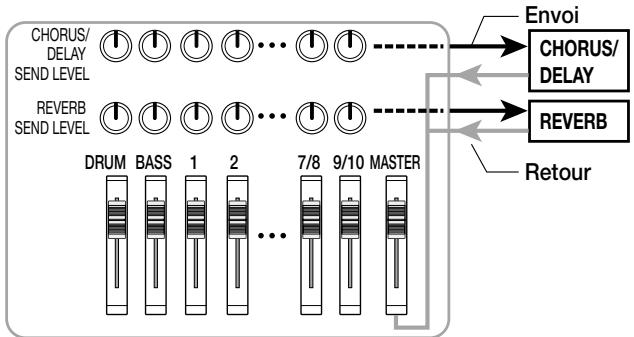
Pour chaque canal, la profondeur de l'effet envoi/retour est déterminée par le niveau d'envoi (le niveau du signal envoyé à chaque effet). Si vous augmentez le niveau d'envoi à l'effet, la quantité de signal traité par l'effet augmente, ce qui accroit l'effet pour ce canal.
Pour cette présentation, nous allons sélectionner un patch envoi/retour et régler le niveau d'envoi de chaque canal afin de déterminer l'importance de la réverbération et du chorus.
Changer le patch de l'effet envoi/retour
Les nouveaux projets contiennent des patches pour la réverbération et le chorus/delay. Voici comment changer le patch sélectionné et éditer les effets de réverbération et de chorus.
1 Appuyez sur la touche [EFFECT].
L'écran qui apparait vous permet de sélectionner des patches pour les effets internes (effets d'insertion ou envoi/retour).
INSERT Phaser
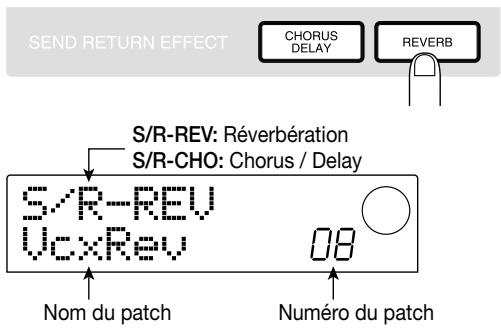
2. Appuyez sur la touche [REVERB] ou [CHORUS/DELAY].
Appuyez sur la touche [REVERB] pour sélectionner un patch de réverbération ou sur la touche [CHORUS/DELAY] pour sélectionner un patch chorus/delay. L'écran affiche le patch actuellement en vigueur pour les effets. L'écran de la page suivante apparait par exemple lorsque vous appuyez sur la touche [REVERB].
3 Actionnez la molette pour sélectionner un patch.
Pour notre exemple, Sélectionnez le patch appelé "BrightRoom" (numéro 01).
4 Une fois le patch sélectionné, appuyez sur la touche [EXIT].
Veuillez tournez à l'écran principal.
Réglage du niveau d'envoi
Appuyez sur la touche [REVERB SEND] pour régler le niveau d'envoi à la réverbération ou sur la touche [CHORUS/DELAY SEND] pour régler le niveau d'envoi au chorus/delay. L'écran qui apparaît vous permet de régler le niveau d'envoi de l'effet sélectionné. L'écran ci-dessous est un exemple de ce que vous obtenez en appuyant sur [REVERB SEND].
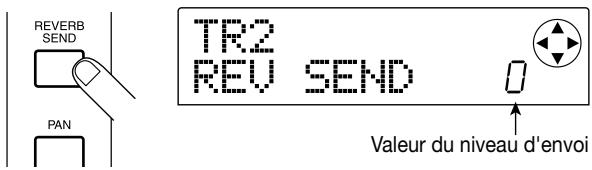
6 Appuyez sur la touche de statut du canal (DRUM, BASS, 1~6, 7/8, 9/10) dont vous souhaitez ajuster le niveau d'envoi.
La valeur désirée pour le niveau d'envoi du canal en question s'affiche.
7 Appuyez sur la touche PLAY [▶] et, durant la reproduction du morceau, actionnez la molette pour régler le niveau d'envoi.
Le niveau d'envoi peut être réglé sur la plage 0~100. Plus la valeur est élevée, plus l'effet sera important pour le canal en question.
9 Les réglages terminés, appuyez sur la touche [EXIT].
Vosetournez à l'écran principal.
4-3: Appliquer un effet d'insertion à tout un morceau
Vous pouvez placer le point d'insertion immédiatement avant le curseur MASTER et vous servir d'un des patches de l'algorithme MASTERING pour modifier la dynamique ou la tonalité du morceau entier. Vous trouvrez ci-dessous un exemple d'application d'un effet d'insertion au morceau entier.
A partir de l'écran principal, appuyez sur la touche [INPUT SOURCE] (située dans la section effets).
La touche [INPUT SOURCE] clignote et l'écran affiche "TRACK INPUT". Cela signifie que l'effet d'insertion est inséré dans la section de mixage d'entrée (elle quiTRAITE les signaux d'entrée).
![ZOOM MRS1044 - A partir de l'écran principal, appuyez sur la touche [INPUT SOURCE] (située dans la section effets). - 1](/content/2019/11/152284/images/cdffb949ebbf646fe06a1a62f6a6014f92afa4c3c02a3056a0bf0e25d1135704.jpg)
2 Actionnez la molette pour afficher "TRACK MASTER

Le point d'insertion de l'effet se trouve alors immédiatement avant le curseur MASTER et peut TRAITER le signal du morceau entier avant qu'il ne soit envoyé à la sortie [OUTPUT].
Idée
Vous pouvez également insérer l'effet dans n'importe quel canal de la section de mixage afin de Traiter le signal de la section rythme, par exemple. Pour en savoir plus, voyez p.76.
3 Appuyez sur la touche [EXIT].
Vosetournez à l'écran principal.
4 Appuyez sur la touche [EFFECT] puis sur la touche [mastering]
L'algorithme Mastering est sélectionné pour l'effet d'insertion.
5 Actionnez la molette pour sélectionner un patch.
En l'occurrence, optez pour le patch numéro 07 "WarmMst".
INSERT Warmist
6 Appuyez sur la touche PLAY [▶] pour lancer la reproduction du morceau.
Tout le morceau passe par l'effet d'insertion avant d'être envoyé aux sorties [OUTPUT]. Vous pouvez aussi opérer le patch sélectionné afin de modifier avec précision le mode d'application de l'effet ( p.78)
7 Une fois le patch sélectionné, appuyez sur la touche [EXIT].
Vosetournez à l'écran principal.
4-4: Mixage final
Pour finir, vous allez enregistrer le morceau complet (mixage final) sur un enregistreur maître.
1 Appuyez sur la touche PLAY [▶] pour lancer la reproduction du morceau et, tout en gardant un oeil sur l'indicateur de niveau, réglez le volume global du morceau.
Ajustez le curseur MASTER en veillant à ce que le point 0 dB de l'indicateur L/R ne s'allume pas.
![ZOOM MRS1044 - Appuyez sur la touche PLAY [▶] pour lancer la reproduction du morceau et, tout en gardant un oeil sur l'indicateur de niveau, réglez le volume global du morceau. - 1](/content/2019/11/152284/images/2a300aa071272d492adf091c176d1036cfc85cceeddf90f31508c4f3cf019e81.jpg)
![ZOOM MRS1044 - Appuyez sur la touche PLAY [▶] pour lancer la reproduction du morceau et, tout en gardant un oeil sur l'indicateur de niveau, réglez le volume global du morceau. - 2](/content/2019/11/152284/images/61ceaaeb42c9e840b350a708620bff842e59b153dfef182d82ae08284aef4fb0.jpg)
2 Lorsque vous avez fini de régler le curseur MASTER, appuyez sur la touche STOP [■] pour arrêter le transport puis appuyez sur la touche ZERO [0] pour revenir au début du morceau. 3 Lancez l'enregistrement sur l'enregistreur externe branché à la sortie [OUTPUT] puis appuyez sur la touche PLAY [▶] du MRS-1044. À la fin de l'enregistrement, arrêtez l'enregistreur externe. Appuyez sur la touche STOP [■] du MRS-1044 pour arrêter le morceau.
Le mixage final est alors terminé. N'oubliez pas de sauvegarder le projet sur le disque dur.
Idée
À la sortie d'usine, le disque dur contient un projet ayant un mixage complet de toutes les pistes enregistrées (projet "Sample 4", numéro 995). Pour en savoir davantage sur le chargement d'un projet, voyez p. 17.
Sur le MRS-1044, le projet en cours est sauvegardé automatiquement lorsque vous mettez l'appareil hors tension ou chargez un autre projet. Soyez donc prudent car si vous modifiez le mixage final après avoir sauvegardé le projet dans sa version que vous voulez définitive, cette nouvelle version écrasera la "définitive" et vous serez incapable de la recouvrer. Une fois que vous tenez le mixage qui vous convient, nous vous conseillons soit de protéger ce projet (→p.85) soit de sauvegarder les réglages de mixage sous forme de "scène" (→p.51).
Référence [enregistrreur]
Cette section décrit les fonctions et opérations de la section d'enregistrement du MRS-1044.
Localisation d'un endroit dans le morceau
Vouspouvieszpecifierunendroitt dansle morceau sur basetemporelleparunitésminutes/secondes/10msousur baseplusmusicale, parunitésdemesures/temps/battements etgagner cet endroit.
1. A partir de l'écran principal, appuyez sur la touche [TIME BASE] dans la section d'affichage.
À chaque pression sur la touche [TIME BASE], le compteur alterne entre un affichage temporel et un affichage en mesure.
![ZOOM MRS1044 - A partir de l'écran principal, appuyez sur la touche [TIME BASE] dans la section d'affichage. - 1](/content/2019/11/152284/images/6aa76aefea8320bbfc3812ad02649e83751aac1b47dd1b0cadf04bfd75d5404e.jpg)
Remarque
Vous pouvez effectuer des opérations de localisation même lorsque la section rhythmée est déconnectée de la section d'enregistrement (lorsque la touche [RHYTHM] est allumée). Dans ce cas cependant, l'affichage en mesure est de rigueur.
2. Assurez-vous que l'enregistreur est arrêté et appuyez une fois sur la touche du curseur [▶] depuis l'écran principal.
La lecture "M" clignote pour l'affichage temporel tandis que l'indication "MEASURE" clignote pour l'affichage en mesures.
![ZOOM MRS1044 - Assurez-vous que l'enregistreur est arrêté et appuyez une fois sur la touche du curseur [▶] depuis l'écran principal. - 1](/content/2019/11/152284/images/ffba3a28242736a2a8096583fc0c415b6981942eb9089a0bcacfbf0e25affc02.jpg)
Vous pouvez spécifier une position en minutes/secondes/10 millisecondes ou en mesures/temps/battements. Lorsque vous changez la valeur, vous vous retrouvez immédiatement à l'endroit spécifique.
Vous pouvez aussi appuyer sur la touche PLAY [ ] pour lancer la reproduction à partir de l'endroit localisé.
Insertion de repères dans le morceau (fonction marker)
Vous pouvez insérer jusqu'à 100 repères dans un morceau à n'importe quel endroit et accéder à un repère d'une pression sur une touche ou en entrant le numéro du repère voulu. C'est pratique lorsque vous souhaitez reproduire une section du morceau de façon répétitive à partir d'un endroit donné.
Idée
La fonction Marker peut également servir à charger des réglages de mixage (scènes) à un endroit précis du morceau ( p.51).
Insertion d'un repère
Voici comment insérer un repère à un endroit du morceau.
1. Localisez le point où vous souhaitez insérer un repère.
Si nécessaire, vous pouvez faire appel à la fonction Scrub afin d'affiner le réglage de la position par dizaines de millisecondes (→ p.31).
Idée
Vous pouvez insérer un repère lorsque le morceau est en cours de reproduction ou à l'arrêt.
2. Appuyez sur la touche [MARK]
Un repère est inséré à la position actuelle. Lors de l'insertion d'un repère, le numéro du repère (01~99) apparait sous MARKER dans le coin supérieur droit de l'écran.
![ZOOM MRS1044 - Appuyez sur la touche [MARK] - 1](/content/2019/11/152284/images/69db0813413d532ba2ddd020a116e91d2d679568cf4fa927353bd15fbeba78f6.jpg)
Le numéro de repère est assigné automatiquement, selon un ordre ascendant à partir du début du morceau. Si vous ajoutez un nouveau repère entre deux repères, tous les repères qui lui succèdent sont renumérotés.
![ZOOM MRS1044 - Appuyez sur la touche [MARK] - 2](/content/2019/11/152284/images/76fb535312a1888ac26ada71bf4a3551e981bf46f6e70a10266e0492d885c02e.jpg)
Idée
- Le repère numéro 00 est inséré d'office au début du morceau (la position zéro du compteur).
- À l'écran principal, la zone MARKER du coin supérieur droit de l'écran affiche le numéro du repère que vous avez passé en dernier lieu. Si le numéro du repère comporte un point en bas à droite, cela signifie que la position du repère correspond à la position actuelle.
Localisation d'un repère
Voici comment trouver l'emplacement d'un repère. Vous avez le choix entre deux méthodes : soit en utilisant les touches, soit en spécifiant le numéro du repère.
Localisation avec les touches
- Appuyez sur une des touches MARKER [«] ou [»]. Chaque pression sur la touche vous amène au repère suivant avant ou après la position actuelle.
Localisation en spécifique le numéro du repère
- À l'écran principal, appuyez une fois sur la touche du curseur [▲].
L'indication MARKER clignote dans le coin supérieur droit de l'écran.
- Actionnez la molette pour sélectionner le numéro du repère voulu.
Dès que le numéro change, vous vous retrouverez sur le repère en question.
Supprimer un repère
Voici comment supprimer un repère.
1. Rendez-vous à la position du repère à supprimer.
Le numéro affiché sous MARKER correspond au repère qui sera supprimé. Toutefois, pour pouvoir supprimer un repère, il faut que la position actuelle corresponde exactement à celle du repère. Veillez donc à ce que le point s'affiche dans le bas, à droite du numéro du repère.
2. Appuyez sur la touche [CLEAR].
Le repère en question est supprimé et les repères suivants sont renumérotés.
Remarque
- Un repère supprimé est irrécupérable.
- Il est impossible de supprimer le repère numéro "00" au début du morceau.
Localiser une position avec exactitude (fonctions scrub/preview)
Le MRS-1044 a une fonction "Scrub" qui permet de localiser un emplacement avec exactitude en reproduisant de façon répétitive un bref passage avant ou après la position actuelle. Cela vous permet notamment de trouver l'endroit précis où commence/s'arrête un son. Lorsque la fonction Scrub est active, vous pouvez faire appel à la fonction "Preview" qui produit 0,7 seconde avant ou après l'endroit en question lorsque vous appuyez sur la touche REW [«] ou FF [»]. L'utilisation simultanée des fonctions Scrub et Preview permet de trouver l'endroit voulu rapidement et avec précision.
Remarque
Lors de l'utilisation des fonctions Scrub/Preview, vous ne pouvez écouter qu'une seule des pistes 1~10.
1. A partir de l'écran principal, maintenez la touche STOP [■] enfoncée et appuyez sur la touche PLAY [▶].
Vous activez ainsi la fonction Scrub qui produit en boucle un très bref passage (40 milliseconds par défaut) suivant la position actuelle.
![ZOOM MRS1044 - A partir de l'écran principal, maintenez la touche STOP [■] enfoncée et appuyez sur la touche PLAY [▶]. - 1](/content/2019/11/152284/images/8c68ee191261c8651fd48e2f554f27f46edfc19b29246cf62273b13411c05079.jpg)
Lorsque la fonction Scrub est active, l'indication SCRUB apparait dans le coin inférieur droit de l'écran.
![ZOOM MRS1044 - A partir de l'écran principal, maintenez la touche STOP [■] enfoncée et appuyez sur la touche PLAY [▶]. - 2](/content/2019/11/152284/images/4c3907a02ce3ecaad26781df38a9a41099a3a58398fb65da67d2a5b5b4de55d8.jpg)
2. Appuyez sur une des touches de statut 1~6, 7/8 ou 9/10 pour sélectionner la piste à soumettre à la fonction scrub.
Pour les pistes stéréo (7/8, 9/10), la piste sélectionnée alterne entre les numéros pairs et impairs chaque fois que vous appuyez sur la touche de statut.
3. Utilisez les touches du curseur [] /[] pour faire clignoter l'unité affichée à l'extrémité droite de
compteur ("MS" en affichage temporel ou "TICK" en affichage de mesures).
Tant que la reproduction Scrub se poursuit, la position actuelle se déplace par dizaines de millisecondes pour l'affichage temporel ou par battements (ticks) pour l'affichage en mesures.
Si vous appuyez sur la touche REW [↓], une plage de 0,7 secondes précédant la position actuelle sera reproduite (elle se termine à la position actuelle). Si vous appuyez sur la touche FF [▶], une plage de 0,7 secondes suivant la position actuelle sera reproduite (en commençant à la position actuelle). Il s'agit de la "reproduction Preview". À la fin de la reproduction Preview, la reproduction Scrub reprend.
![ZOOM MRS1044 - Utilisez les touches du curseur [] /[] pour faire clignoter l'unité affichée à l'extrémité droite de - 1](/content/2019/11/152284/images/d23afd31c9e09e379b90a2565665e3d4cd78b21e520e1fb635cd472812139571.jpg)
6. Pour annuler la fonction scrub, appuyez sur la touche STOP [■]
Vosetournez à l'écran principal.
Changer les réglages de la fonction scrub
Lorsque la fonction Scrub est activée, vous pouvez changer la direction de la reproduction Scrub (elle peut reproduire le passage soit précédent, soit suivant la position actuelle) ainsi que la longueur du passage.
1. A partir de l'écran principal, maintenez la touche STOP [■] enfoncée et appuyez sur la touche PLAY [▶].
Vous activez ainsi la fonction Scrub et l'écran suivant apparait. Les indications dans le coin inférieur gauche (TO/FRM) indiquent la direction de la reproduction Scrub tandis que le numéro du coin inférieur droit (40 200) précise la longueur du passage produit.
![ZOOM MRS1044 - A partir de l'écran principal, maintenez la touche STOP [■] enfoncée et appuyez sur la touche PLAY [▶]. - 1](/content/2019/11/152284/images/48ddf997396881b496d11296112d98200d63d65bbb80273509efad8f2e846691.jpg)
- Pour modifier la longueur de la reproduction Scrub, servez-vous des touches du curseur [] / [] pour faire clignoter le réglage de longueur et actionnez la molette.
Vouaveslechoixparmi leslongueurs suivantes:40,80, 120,160 ou 200(ms).
Idée
Vous supportez aussi des touches [] / [] pour changer la longueur de la reproduction Scrub.
- Pour modifier la direction de la reproduction Scrub, servez-vous des touches du curseur [] / [] pour faire clignoter le réglage de direction et actionnez la molette.
Si vous sélectionnez "TO", la reproduction Scrub débute avant la position actuelle où elle s'arrête. Si vous optez pour "FRM", la reproduction Scrub débute à partir de la position actuelle (réglage par défaut).
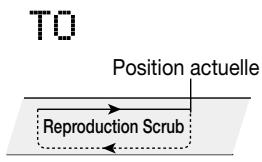
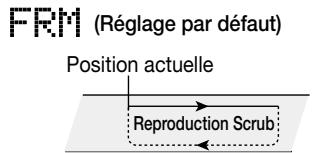
Idée
La reproduction Scrub est immédiatement affectée par tout changement aux réglages Scrub.
- Si vous voulez utiliser les nouveaux réglages Scrub pour trouver une position, servez-vous des touches du curseur [] /[] pour déplacer la zone clignotante par paliers correspondant à l'unité affichée à droite du compteur ("MS" pour l'affichage temporel ou "TICK" pour l'affichage en mesures).
Actionnez la molette vers la gauche ou la droite pour déplacer la position actuelle vers l'arrière ou vers l'avant. Pour en savoir davantage sur les fonctions Scrub/Preview, voyagez plus haut.
- Pour quitter la fonction Scrub, appuyez sur la touche STOP [■].
Vosetournezà l'écran principal.
Reproduction répétée (fonction a-b repeat)
La fonction A-B Repeat produit de manière répétitive une plage spécifique du morceau. C'est pratique pour écouter plusieurs fois une section donnée.
- Rendez-vous à l'endroit où vous souhaitez faire débuter la reproduction répétée et appuyez sur la touche [A-B REPEAT].
La touche [A-B REPEAT] clignote et le point de départ (point A) de la section à répéter est défini.
- Rendez-vous à l'endroit où vous souhaitez terminer la reproduction répétée et appuyez sur la touche [A-B REPEAT].
La touche [A-B REPEAT] cesse de clignoter et reste allumée. Le point final (point B) de la section à répéter est défini.
Remarque
Si vous définissez un point B situé avant le point A, la plage répétée ira des points B → A.
Idée
- Pour recommencer les réglages des points A/B, appuyez plusieurs fois sur la touche [A-B REPEAT] pour l'éteindre puis reconnendez les étapes 1 et 2.
- Les réglages des points A/B peuvent être effectués lorsqu'le enregistreur est soit à l'arrêt, soit en mode de reproduction (lecture).
- Pour lancer la reproduction répétée, appuyez sur la touche PLAY [▶].
La reproduction répétée commence lorsque vous appuyez sur la touche PLAY [▶] alors que la touche [A-B REPEAT] est allumée. Même après avoir actionné la touche STOP [■] pour arrêter la reproduction, vous pouvez recommencer la reproduction répétée tant que la touche [A-B REPEAT] est allumée.
- Pour couper la reproduction répétée, appuyez sur la touche [A-B REPEAT].
La touche [A-B REPEAT] s'éteint et la reproduction répétée est coupée.
Remarque
Lorsque la touche [A-B REPEAT] s'éteint, les points A/B sont effacés.
Réenregistrer une plage spécifique (fonction punch in/out)
La fonction Punch In/Out vous permet de réenregistrer une plage déterminée d'une piste enregistrée au préalable. Le fait de faire passer une piste du mode de reproduction au mode d'enregistrement s'appelle "Punch In" tandis que le retour du mode d'enregistrement au mode de reproduction s'appelle "Punch Out".
Le MRS-1044 propose deux méthodes. Vous pouvez vous servir des touches en face avant ou d'un commutateur au pied (disponible en option) pour effectuer un Punch In/Out manuel ou programmer un Punch In/Out automatique à des positions définies au préalable.
Remarque
Lorsque vous réenregistrez des données avec la fonction Punch In/Out, les données enregistrées au préalable sont écrasées (remplacées) par les nouvelles. Si vous souhaitez comparer les deux versions, faites une saisie préalable de la piste originale sous forme de données Undo (annulation des changements effectués) ( p.44).
Punch in/out manuel
Voici comment effectuer un réenregistrement d'une section d'une piste avec la fonction Punch In/Out manuelle.
Idée
Pour utiliser un commutateur au pied (ZOOM FS01/FS02) afin de piloter la fonction Punch In/Out, branchez le commutateur au pied au connecteur [FOOT SW] en face arrière.
Remarque
Avec les réglages par défaut du MRS-1044, un commutateur au pied branché au connecteur [FOOT SW] est réglé pour lancer/arrêter la reproduction du morceau. Si vous souhaitez l'utiliser pour piloter l'enregistrement Punch In/Out, changez d'abord les réglages internes ( p.92).
- Appuyez plusieurs fois sur la touche de statut de la piste contenant la section à réenregistrer. La touche doit s'allumer en rouge.
- Amenez le curseur du canal correspondant à la position 0 dB.
- Tout en jouant sur l'instrument, servez-vous de la commande [REC LEVEL] pour régler le niveau d'enregistrement.
Si nécessaire, lancez la reproduction de l'enregistreur et servez-vous des curseurs de la section de mixage pour régler la balance entre votre instrument et la reproduction des pistes.
- Gagnez une position située quelques mesures avant l'endroit où vous souhaitez commencer le réenregistrement et appuyez sur la touche PLAY [▶] pour lancer la reproduction.
- Lorsque vous arriverez à la position Punch In, appuyez sur la touche REC [●] (ou actionnez le commutateur au pied).
La touche REC [●] s'allume et l'enregistrement débute à partir de cet endroit.
- Une fois arrivé au point Punch Out, appuyez une fois de plus sur la touche REC [●] (ou actionnez le commutateur au pied).
La touche REC [●] s'éteint et l'enregistrement cesse à cette position.
- Pour arrêter le transport, appuyez sur la touche STOP [■].
- Pour écouter le nouvel enregistrement, retournez à la position de l'étape 4 et appuyez sur la touche PLAY [▶].
La fonction Punch In/Out automatique vous permet de programmer à l'avance la plage à réenregistrer. L'enregistrement débute automatiquement à la position définie comme point Punch In et s'arrête automatiquement à la position Punch Out.
Point In Point Out
Piste Reproduction Enregistrement Reproduction
Pour pouvoir faire appel à la fonction Punch In/Out automatique, utilisez la touche [AUTO PUNCH-IN/OUT] pour déterminer les points In et Out avant de procéder à l'enregistrement. Voici comment procéder.
- Amenez le curseur du canal correspondant à la piste en question en position 0 dB.
- Tout en jouant sur l'instrument, utilisez la commande [REC LEVEL] pour régler le niveau d'enregistrement.
- Gagnez la position où l'enregistrement doit commencer (point In) et appuyez sur la touche [AUTO PUNCH-IN/OUT].
La touche [AUTO PUNCH-IN/OUT] clignote. Le point In marquant le début du réenregistrement est programmé.
- Gagnez la position où l'enregistrement doit se terminer (point Out) et appuyez une fois de plus sur la touche [AUTO PUNCH-IN/OUT].
Le point Out marquant la fin du réenregistrement est programmé ; la touche [AUTO PUNCH-IN/OUT] cesse de clignoter et s'allume pour indiquer que la fonction Punch In/Out automatique est active.
Idée
Pour définir les points In et Out avec précision, vous pouvez utiliser la fonction Scrub ( p.31) pour trouver la position puis insérer un repère ( p.29) à ces endroits.
- Gagnez une position antérieure à celle du point In.
- Appuyez plusieurs fois sur la touche de statut de la piste à réenregistrer partiellement jusqu'à ce qu'elle clignote en rouge.
Remarque
Si la touche de statut s'allume en rouge, ILA signifie que la position actuelle se trouve entre les points In et Out. Dans ce cas, retournez en arrière, avant le point In.
- Si vous souhaitez vous entraîner et simuler l'opération de Punch In/Out automatique, appuyez sur la touche PLAY [▶].
L'enregistreur lance la reproduction. Lorsque vous arriverez au point In, la piste sur laquelle vous effectuez le Punch In/Out est étouffée. Au point Out, l'étouffement est coupé et la piste redevient audible. (Vous êtes toujours en mesure d'écouter le signal d'entrée). Cette méthode n'enregistre rien sur la piste mais simule l'opération Punch In/Out.
Quand vous vous sentez prêt, retournez à une position précédant le point In.
- Pour effectuer réellement l'enregistrement Punch In/Out automatique, maintenez la touche REC [●] enfoncée et appuyez sur la touche PLAY [▶].
À partir du point In, l'enregistrement débute automatiquement. Une fois que vous atteignez le point Out, l'enregistrement
s'arrête automatiquement et fait place à la reproduction.
- A la fin de l'enregistrement, appuyez sur la touche STOP [■].
- Pour vérifier le content des données enregistrées, appuyez sur la touche de statut de la piste que vous venez de corriger. Cette touche s'allume en vert. Gagnez ensuite une position antérieure au point "In" et appuyez sur la touche PLAY [▶].
Pour recommencer l'enregistrement, répétez les étapes 5~8.
- Lorsque vous êtes satisfait du résultat, appuyez sur la touche [AUTO PUNCH-IN/OUT].
La touche [AUTO PUNCH-IN/OUT] s'éteint et la fonction Punch In/Out automatique est coupée. (Les réglages de points In et Out sont annulés).
Idée
En combinant les fonctions Auto Punch In/Out et A-B Repeat ( p.32), vous pouvez revenir automatiquement au point In après avoir atteint le point Out et écouter le nouvel enregistrement. Pour cela, programmez les points In et Out puis définissez les points A et B à l'extérieur de la plage In~Out et activez la fonction A-B Repeat.
Utilisation des pistes v
Chaque piste 1~10 de l'enregistreur contient dix pistes virtuelles appelées "pistes V". Pour chaque piste, vous pouvez sélectionner une piste virtuelle qui servira pour l'enregistrement et la reproduction. Vous pouvez aussi changer de piste virtuelle lors de l'enregistrement de chant ou de solos de guitare sur une piste afin de les comparer et de sélectionner la meilleure piste V.
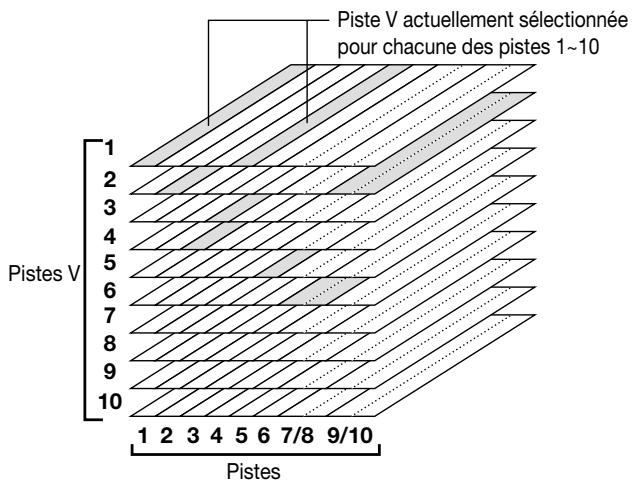
Changer de piste v
Voici comment changer la piste V utilisée par chacune des pistes 1 10
Idée
Pour les pistes stéreo (pistes 7/8 et 9/10), vous pouvez sélectionner différentes pistes V pour les pistes paires et impaires.
1. A partir de l'écran principal, appuyez sur la touche [v-take] de la section d'affichage.
La touche [V-TAKE] s'allume et l'écran qui apparaît vous permet de changer de piste V pour chaque piste. Dans l'indication "TRxx-yy", xx représente le numéro de piste (1~10) et yy le numéro de piste V (1~10) actuellement sélectionnée pour la piste en question. Le nom de la piste V est affiché sous "TRxx-yy".
![ZOOM MRS1044 - A partir de l'écran principal, appuyez sur la touche [v-take] de la section d'affichage. - 1](/content/2019/11/152284/images/f09a93f6a1f50fde69cb85a2016b14db2c53d0ced7a44862a90ce9424cc0699e.jpg)
L'indicateur de niveau affiche des segments allumés/clignotants/éteints pour indiquer la piste V sélectionnée pour chaque piste et les pistes V qui ont déjà été enregistrées.
![ZOOM MRS1044 - A partir de l'écran principal, appuyez sur la touche [v-take] de la section d'affichage. - 2](/content/2019/11/152284/images/9b3af90e8a98d30c44646742ab3d8c7cb1d9a0d1cdaa1569a9f38cf85a9ca13f.jpg)
- Utilisez les touches du curseur [] /[] pour faire clignoter le numéro de la piste et actionnez la molette pour sélectionner une piste (1~10).
![ZOOM MRS1044 - A partir de l'écran principal, appuyez sur la touche [v-take] de la section d'affichage. - 3](/content/2019/11/152284/images/ac55c9ee94913648ddea45cc58a79e4262dcc1daed9007c1c6bcdb77d2628005.jpg)
Idée
Vous pouvez aussi vous servir des touches de statut (1~6, 7/8, 9/10) pour sélectionner une piste. Lorsque vous utilisez les touches de statut 7/8 et 9/10, les pistes paires et impaires sont sélectionnées en alternance lors de chaque pression sur la touche.
3. Utilisez les touches du curseur [] / [] pour faire clignoter le numéro de la piste v et actionnez la molette pour sélectionner une piste v (1~10).
Si nécessaire, répétez les étapes 2~3 pour changer de piste V pour d'autres pistes.
Les pistes V qui ont déjà été enregistrées se voient assigner un nom par défaut que vous pouvez bien sûr modifier (voyez la section suivante).
- GTRxx-yy: Piste V enregistrée via un effet d'insertion (algorithme= GUITAR/BASS)
- MICxx-yy: Piste V enregistrée via un effet d'insertion (algorithme=MIC)
- LINxx-yy: Piste V enregistrée via un effet d'insertion (algorithme= LINE)
- MASxx-yy: Piste V enregistrée via un effet d'insertion (algorithme=MASTERING)
- BYPxx-yy: Piste V enregistrée en contournant l'effet d'insertion
- BOUxx-yy: Piste V enregistrée avec la fonction Bounce (fusion de pistes)
- xx représente le numéro de piste (1~10) et yy le numéro de piste V (1~10).
Remarque
Si vous sélectionnez une piste V non enregistrée, le nom de la piste V sera remplacé par "NO DATA".
- Lorsque vous avez fini de changer de pistes V, appuyez sur la touche [EXIT].
La touche [V-TAKE] s'éteint et vous revenez à l'écran principal.
Éditer le nom d'une piste
Une piste V enregistrée se voit assigner un nom par défaut que vous pouvez bien sûr modifier comme suit.
- À partir de l'écran principal, appuyez sur la touche [V-TAKE].
L'écran qui apparait vous permet de changer la piste V de chaque piste.
- Utilisez les touches du curseur [] / [] et la molette (ou les touches de statut) pour sélectionner la piste (1~10) dont dépend la piste V dont vous souhaitez modifier le nom.
Pour en savoir davantage sur la façon de sélectionner une piste, voyez p.35.
Idée
- Il est impossible d'éditer le nom d'une piste V non enregistrée (NO DATA).
- Le nom de la piste V ne peut être édité que si la piste V en question est actuellement sélectionnée pour la piste 1~10.
- Appuyez sur la touche [EDIT].
Le premier caractère du nom de la piste clignote.
TR3-2 btr3-2
- Utilisez les touches du curseur [] / [] pour déplacer la zone clignotante et actionnez la molette pour changer de caractère.
Vous avez le choix parmi les caractères suivants:
Chiffres: 0~9
Lettres: A~Z, a~z
Symboles: (espace)! " # $ % & ' ( ) * +, -. / ; < = >? @ [ \ ] ^ _ ' { } ~
- Une fois le nom entré, appuyez sur la touche [EXIT].
Le nom est mis à jour et vous retrouverez l'écran de l'étape 2. Si nécessaire, vous pouvez éditer le nom d'une autre piste.
- Lorsque vous avez fini d'éditer les noms, appuyez sur la touche [EXIT].
Voseturneza l'écran principal.
Idée
Si toutes les données enregistrées sont effacées d'une piste V, le nom de la piste est remplacé par "NO DATA".
Fusion de pistes (fonction bounce)
La fonction Bounce mixe les données de la section d'enregistrement et de la section rythme (batterie + basse) et les enregistre sur une ou deux pistes. À titre d'exemple, nous allons voir comment fusionner les pistes 1~8 de l'enregistreur et la section rythme en stéréo sur les pistes 9/10.
Exécution de la fusion de pistes
- Appuyez sur la touche de statut de la piste de destination de la fusion (9/10) de sorte qu'elle s'allume en rouge.
Vous pouvez sélectionner maximum deux pistes mono ou une piste stéréo comme destination pour la fusion de pistes.
- Appuyez sur la touche [BOUNCE].
La touche [BOUNCE] s'allume pour indiquer que la fonction Bounce est activée.
- Appuyez sur la touche PLAY [▶] pour reproduire le morceau et réglez la balance pour chaque piste.
Tout en observant les indicateurs de niveau L/R, réglez les curseurs des canaux DRUM, BASS, 1~6 et 7/8 ainsi que les curseurs MASTER de sorte à ce que les indicateurs de niveau L/R ne saturaient pas (clip).
Lorsque la fonction Bounce est activée, le signal qui passe par le curseur MASTER est envoyé aux connecteurs [OUTPUT] ainsi qu'à la (aux) piste(s) de destination pour la fusion. Si vous vous servez d'un effet d'insertion ou d'un effet envoi/retour, les signaux sont fusionnés avec le ou les effets utilisés.
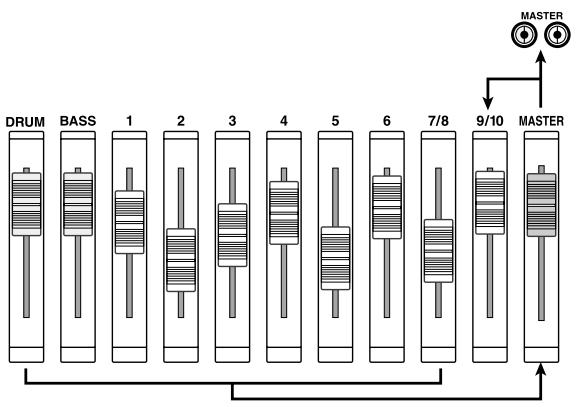
Idée
- Si vous activez les entrées INPUT 1/2 [ON/OFF], vous pouvez mixer des signaux d'entrée venant des connecteurs [INPUT 1] et [INPUT 2] dans l'ensemble.
- Si vous n'utilise qu'une piste mono comme destination pour la fusion, le signal sera mixé et enregistré en mono.
- Si nécessaire, vous pouvez fusionner les dix pistes sur une ou deux pistes. Pour en savoir plus, voirz la section suivante.
- Appuyez sur la touche STOP [■].
- Appuyez sur la touche ZERO [14] pour revenir au début du morceau puis maintenez la touche REC [●] enfoncée et appuyez sur la touche PLAY [▶].
L'enregistrement des pistes 9/10 débute.
- Une fois l'enregistrement terminé, appuyez sur la touche STOP [■].
La fonction Bounce est alors coupée.
Réglages pour la fonction bounce
Vous pouvez changer les réglages de la fonction Bounce si nécessaire.
Activer/étouffer la (les) piste(s) de destination
Par défaut, la ou les pistes de destination de la fonction Bounce sont étouffées. Si vous souhaitez reproduire les dix pistes simultanément tout en effectuant la fusion de pistes, servez-vous de la procédure suivante pour changer les réglages internes afin d'entendre également la ou les pistes de destination.
- À partir de l'écran principal, appuyez sur la touche [PROJECT/UTILITY]. L'écran affiche "PROJECT".
- UTILITY BOUNCE" et appuyez sur la touche [ENTER].
- BOUNCE REC TR" et appuyez sur la touche [ENTER].
Le réglage actuel s'affiche.

- MUTE: La ou les pistes de destination sont étouffées (réglage par défaut).
- PLAY: La ou les pistes de destination sont reproduites.
- Actionnez la molette pour sélectionner "PLAY".
- Pour retourner à l'écran principal, appuyez plusieurs fois sur la touche [EXIT].
Sélection de la piste v de destination
Par défaut, la fusion de pistes se fait sur la piste V sélectionnée actuellement pour la ou les pistes de destination. Si vous souhaitez conserver le contenu de la ou des pistes de destination, procédez comme suit pour changer la piste V de la (des) piste(s) de destination.
Idée
Pour en savoir davantage sur les pistes V, voyez p.35.
- À partir de l'écran principal, appuyez sur la touche [PROJECT/UTILITY]. L'écran affiche "PROJECT".
- UTILITY BOUNCE" et appuyez sur la touche [ENTER].
- BOUNCE REC TAKE" et appuyez sur la touche [ENTER].
La piste V actuellement sélectionnée pour l'enregistrement s'affiche.
REC TK current
- CURRENT: La fusion sera enregistrée sur la piste V actuellement sélectionnée pour la piste de destination.
- 1~10: La fusion sera enregistrée sur la piste V dont vous spécifiez le numéro ici.
- Actionnez la molette pour sélectionner la piste V de destination (CURRENT ou 1~10).
- Pour retourner à l'écran principal, appuyez plusieurs fois sur la touche [EXIT].
Édition de piste
Les données audio enregistrées sur les pistes de l'enregistreur peuvent être éditées de diverses manières: vous pouvez notamment en effacer des sections ou copier des parties dans d'autres pistes. Cette section décrit les fonctions d'édition des pistes.

Idée
- Lorsque vous utilisez les fonctions d'édition de piste, les deux pistes de chaque paire stéréo (7/8, 9/10) sont traitées séparément.
- Les pistes qui ne sont pas sélectionnées pour les pistes 1~10 peuvent néanmoins être sélectionnées pour l'édition.

Remarque
En général, les données d'une piste qui ont été effacées par une opération d'édition sont irrécupérables. Si vous souhaitez comparer une piste avant et après édition, saisissez l'état original de la piste (→ p.44).
Copier une plage de données à un autre endroit
Vous pouvez copier une plage de données enregistrées à n'importe quel autre endroit d'une piste. Les données qui se trouvaient à l'emplacement de destination sont écrasées (effacées) par les données copiées.
Piste de destination
- À partir de l'écran principal, appuyez sur la touche [PROJECT/UTILITY].
L'écran affiche "PROJECT".
- Utilisez les touches du curseur [] / [] pour afficher "UTILITY TR EDIT" et appuyez sur la touche [ENTER].
Le menu d'édition de piste apparait et vous permet de sélectionner la fonction d'édition voulue.

- Affichez "TR EDIT COPY" et appuyez sur la touche [ENTER].
L'écran qui apparait vous permet de spécifier la piste et la piste V source.
4. Utilisez la molette et les touches du curseur [] / [] pour spécifier la piste et la piste v source.
Dans "TR xx-yy", "xx" est le numéro de la piste source et "yy" le numéro de la source V. Utilisez la molette pour sélectionner le numéro de piste (1~10) et les touches du curseur [▲]/[▼] pour sélectionner le numéro de la piste V (1~10).
![ZOOM MRS1044 - Utilisez la molette et les touches du curseur [] / [] pour spécifier la piste et la piste v source. - 1](/content/2019/11/152284/images/bee284937ab3f83b1defb89e1c7ddc4b6f88bb6c58d1d49511695fbb7a1aa4d8.jpg)
Si vous actionnez la molette vers la droite, lorsque la piste 10 est sélectionnée, l'écran suivant apparait.
![ZOOM MRS1044 - Utilisez la molette et les touches du curseur [] / [] pour spécifier la piste et la piste v source. - 2](/content/2019/11/152284/images/a7d6df11f04a109767f0584883d50117d5f0cbc961d93d68fe64faccdcf1144b.jpg)
Cet écran vous permet d'utiliser la molette pour choisir deux pistes impaire/paire (1/2, 3/4, 5/6, 7/8, 9/10) comme source de la copie. Dans ce cas, les pistes V actuellement sélectionnées pour les pistes choisies serviront automatiquement de source pour la copie.
5. Appuyez sur la touche [ENTER].
L'écran qui apparait vous permet de spécifier le début de la plage à copier.
![ZOOM MRS1044 - Appuyez sur la touche [ENTER]. - 1](/content/2019/11/152284/images/4e688953e116bc9561478d2eb5e6f5b42bfe7e056a5e2e135fa8e8ef2f78a687.jpg)
Il y a deux façons de spécifier la position.
Entrer la position numérique
Amenez la zone clignotante sur l'un des cadres M (minutes) / S (secondes) / MS (millisecondes) dans le bas de l'écran et actionnez la molette pour changer la valeur des différentes unités.
Désigner un repère défini préalablement
Amenez la zone clignotante sur la zone MARKER dans le coin supérieur droit de l'affichage et actionnez la molette pour entrer le numéro du repère voulu.
Idée
- Une pression sur la touche [TIME BASE] affiche les positions en mesures et permet d'entrée la position par unités de mesures/temps/battements.
- En maintenant la touche STOP[■] enfoncée et en appuyant sur la touche PLAY[▶], vous pouvez utiliser la fonction Scrub sur la piste et la piste V choisies à l'étape 4. Pour en savoir davantage sur la fonction Scrub, voyez p.31.
- La position de début doit se trouver entre le début du morceau et la dernière position enregistrée (donc sur la partie enregistrée de la piste).
7. Une fois la position de début définie, appuyez sur [ENTER].
L'écran qui apparaît vous permet de spécifier la fin de la plage à copier.
![ZOOM MRS1044 - Une fois la position de début définie, appuyez sur [ENTER]. - 1](/content/2019/11/152284/images/3a44a38cb2a4ab5b55609c73846e9e92e7d2fd1bbf465291a657f4f960089a39.jpg)
8. Entrez la position marquant la fin de la partie à copier selon la procédure décrite à l'étape 6.
Appuyez sur la touche PLAY[▶] pour reproduire la plage comprise entre la position marquant le début de la plage et celle marquant la fin. S'il n'y a pas de données enregistrées à la position finale, un symbole "*" apparait sur la ligne inférieure de l'écran.
9. Une fois la position de fin définie, appuyez sur [ENTER].
L'écran qui apparaît vous permet de désigner la piste (et piste V) de destination.
![ZOOM MRS1044 - Une fois la position de fin définie, appuyez sur [ENTER]. - 1](/content/2019/11/152284/images/9551d72daeaa8fee47b8e0752bd03a5505de6e084e3d4b7ddc5132187d139434.jpg)
10. Choisissez la piste et la piste v de destination selon la procédure décrite à l'étape 4.
L'écran qui apparait vous permet de préciser la position de destination.
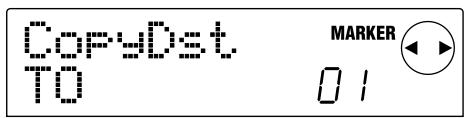
11. Spécifiez la position de destination selon la procédure décrite à l'étape 6 et appuyez sur la touche [ENTER].
L'écran qui apparait vous permet de préciser le nombre de copies (1~100) des données.
![ZOOM MRS1044 - Spécifiez la position de destination selon la procédure décrite à l'étape 6 et appuyez sur la touche [ENTER]. - 1](/content/2019/11/152284/images/ba9786d0b7eb7bde60aa9687b172c92cb3ad76f9bcad067f4a3ef4daf79b717b.jpg)
- Actionnez la molette pour entrer le nombre de copies des données puis appuyez sur la touche [ENTER].
L'écran affiche "TrCopy SURE?" et vous demande de confirmer l'opération de copie.
- Pour exécuter la copie, appuyez sur la touche [ENTER]. Pour l'annuler, appuyez sur la touche [EXIT].
Si vous appuyez sur la touche [ENTER], l'écran affiche "COMPLETE" lorsque la copie est terminée. Si vous appuyez sur [EXIT], vous retrouvrez le menu d'édition de piste de l'étape 2.
Si vous appuyez sur la touche [EXIT] à l'étape 13, vous revenez à l'écran de réglage de l'étape 11. Si nécessaire, appuyez plusieurs fois sur la touche [EXIT] pour retourner en arrière.
Copier les données de toute une piste
Vous pouvez copier les données enregistrées sur toute une piste dans une autre piste. Les données se trouvant sur la piste de destination seront effacées au profit des données copiées.
Piste de destination
- À partir de l'écran principal, appuyez sur la touche [V-TAKE].
La touche [V-TAKE] s'allume et l'écran qui apparaît vous permet de choisir une piste V pour chaque piste.
- Appuyez sur la touche [PROJECT/UTILITY].
Le menu qui apparait permet de sélectionner des opérations d'édition pour pistes entières.
ERASE
TR1-1
MARKER

- Appuyez plusieurs fois sur la touche [PROJECT/UTILITY] afin d'afficher "COPY TRxx-yy".
Dans "COPY TRxx-yy", les valeurs xx et yy représentent respectivement la piste source et la piste V source.
COPY
MARKER

- Utilisez les touches du curseur [] / [] et la molette pour choisir la piste/piste V source puis appuyez sur la touche [ENTER].
L'écran qui apparait permet de spécifier la piste/piste V de destination. Dans "COPY TO TRxx-yy", les valeurs xx et yy représentent respectivement la piste et la piste V de destination.
COPY TO
TR4-1
MARKER

À cet écran, l'indicateur de niveau affiche des segments allumés ou éteints pour indiquer si la piste V sélectionnée pour chaque piste a déjà été enregistrée.
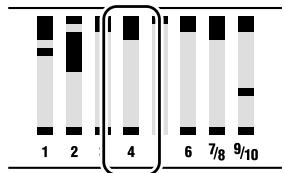
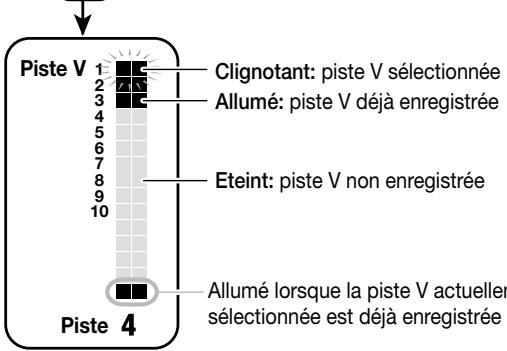
- Utilisez les touches du curseur [] / [] et la molette pour sélectionner la piste/piste V source puis appuyez sur la touche [ENTER].
Le message "COPY SURE?" vous demande de confirmer l'opération de copie.
- Pour exécuter la copie, appuyez sur la touche [ENTER]. Pour l'annuler, appuyez sur la touche [EXIT].
Si vous appuyez sur la touche [ENTER], vous retrouvrez l'écran de l'étape 1 à l'issue de la copie.
Si vous appuyez sur la touche [EXIT], vous retrouvrez l'écran de réglage de l'étape 4. Si nécessaire, appuyez sur la touche [EXIT] pour revenir en arrière.
Déplacer une plage de données
Vous pouvez déplacer une section de l'enregistrement à un autre endroit, dans la piste de votre choix. Les données se trouvant éventuellement à l'endroit de destination sont effacées au profit des données source. Après cette opération, l'emplacement d'origine des données contient du silence.
Piste de destination
- À partir de l'écran principal, appuyez sur la touche [PROJECT/UTILITY].
L'écran affiche "PROJECT".
- Utilisez les touches du curseur [] / [] pour afficher "UTILITY TR EDIT" et appuyez sur la touche [ENTER].
Le menu d'édition de piste apparait.
- Utilisez les touches du curseur [▲]/[▶] pour afficher "TR EDIT MOVE" et appuyez sur la touche [ENTER].
L'écran qui apparaît vous permet de spécifier la piste et piste V de destination.
- Utilisez la molette et les touches du curseur [▲] / [▼] pour la piste et piste V source.
Dans "TR xx-yy", "xx" représente la piste source et "yy" la piste V source. Utilisez la molette pour sélectionner le numéro de piste (1~10) et les touches du curseur [▲]/[▼] pour sélectionner le numéro de piste V (1~10).
Si vous tournez la molette vers la droite lorsque la piste 10 est sélectionnée, l'écran suivant apparait.
Cet écran vous permet d'utiliser la molette pour désigner deux pistes (impaire et paire) adjacentes (1/2, 3/4, 5/6, 7/8, 9/10) comme source du déplacement. Dans ce cas, les pistes V sélectionnées pour les pistes choisies seront automatiquement de source pour le déplacement.
- Appuyez sur la touche [ENTER].
L'écran qui apparait vous permet de fixer le point de départ de la plage à déplacer.
- Utilisez les touches du curseur [] / [] pour déplacer la zone clignotante à l'écran et actionnez la molette pour préciser la position.
Il y a deux façons de définir la position.
- Entrer la position numérique
Amenez la zone clignotante sur l'un des cadres M (minutes) / S (secondes) / MS (millisecondes) dans le bas de l'écran et actionnez la molette pour changer la valeur des différentes unités.
- Désigner un repère défini préalablement
Amenez la zone clignotante sur la zone MARKER dans le coin supérieur droit de l'affichage et actionnez la molette pour entrer le numéro du repère voulu.
Idée
- Une pression sur la touche [TIME BASE] affiche les positions en mesures et permet d'entrer la position par unités de mesures/temps/battements.
- En maintenant la touche STOP[■] enfoncée et en appuyant sur la touche PLAY[▶], vous pouvez utiliser la fonction Scrub sur la piste et la piste V choisies à l'étape 4. Pour en savoir davantage sur la fonction Scrub, voyez p.31.
- Une fois la position de début définie, appuyez sur [ENTER].
L'écran qui apparait vous permet de spécifier la fin de la plage à déplacer.
- Entre la position marquant la fin de la partie à déplacer selon la procédure décrite à l'étape 6.
Vous pouvez alors appuyer sur la touche PLAY[▶] pour réproduire la plage comprise entre la position marquant le début de la plage et celle marquant la fin. S'il n'y a pas de données enregistrées à la position finale, un symbole "*" apparaît sur la ligne inférieure de l'écran.
- Une fois la position de fin définie, appuyez sur [ENTER].
L'écran qui apparait vous permet de désigner la piste (et piste V) de destination.
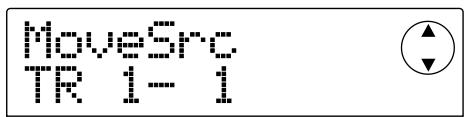
- Choisissez la piste et la piste V de destination selon la procédure décrite à l'étape 4.
L'écran qui apparait vous permet de préciser la position de destination.
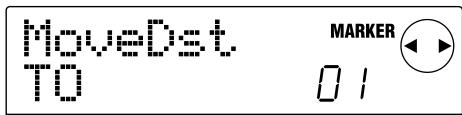
- Spécifiez la position de destination selon la procédure décrite à l'étape 6 et appuyez sur la touche [ENTER].
L'écran qui apparait vous permet de préciser le nombre de copies (1~100) des données déplacées.
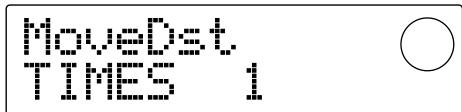
- Actionnez la molette pour entrer le nombre de copies des données déplacées puis appuyez sur la touche [ENTER].
L'écran affiche "TrMove SURE?" et vous demande de confirmer l'opération de déplacement.
- Pour exécuter le déplacement, appuyez sur la touche [ENTER]. Pour l'annuler, appuyez sur la touche [EXIT].
Si vous appuyez sur la touche [ENTER], l'écran affiche "COMPLETE" lorsque le déplacement est terminé. Si vous appuyez sur [EXIT], vous retrouvrez le menu d'édition de piste de l'étape 2.
Si vous appuyez sur la touche [EXIT] à l'étape 13, vous revenez à l'écran de réglage de l'étape 11. Si nécessaire, appuyez plusieurs fois sur la touche [EXIT] pour retourner en arrière.
Effacer une plage définie
Cette opération efface les données enregistrées de la plage définie et les remplace par du silence.

- À partir de l'écran principal, appuyez sur la touche [PROJECT/UTILITY].
L'écran affiche "PROJECT".
- Utilisez les touches du curseur [] / [] pour afficher "UTILITY TR EDIT" et appuyez sur la touche [ENTER].
Le menu d'édition de piste apparait.
- Utilisez les touches du curseur [▲]/[▶] pour
afficher "TR EDIT ERASE" et appuyez sur la touche [ENTER].
L'écran qui apparait vous permet de spécifier la piste et la piste V dont vous allez effacer une plage de données.
- Utilisez la molette et les touches du curseur [] / [] pour sélectionner la piste et la piste V dont vous allez effacer une plage de données.
Dans "TR xx-yy", "xx" correspond au numéro de la piste et "yy" au numéro de la piste V de laquelle vous allez effacer une plage de données. Utilisez la molette pour sélectionner la piste (1~10) et les touches du curseur [] / [] pour sélectionner la piste V (1~10).
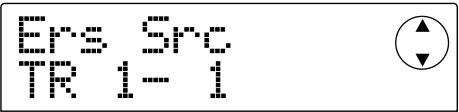
Si vous tournez la molette vers la droite lorsque la piste 10 est sélectionnée, l'écran suivant apparait.
Cet écran vous permet d'utiliser la molette pour choisir deux pistes (impaire et paire) adjacentes (1/2, 3/4, 5/6, 7/8, 9/10). Dans ce cas, les données sont effacées des pistes sélectionnées pour les pistes choisies.
- Appuyez sur la touche [ENTER].
L'écran qui apparait vous permet de sélectionner le point de départ de la plage à effacer.
- Utilisez les touches du curseur [] / [] pour déplacer la zone clignotante à l'écran et actionnez la molette pour préciser la position.
Il y a deux fonctions de spécifier la position.
- Entrer la position numérique
Amenez la zone clignotante sur l'un des cadres M (minutes) / S (secondes) / MS (millisecondes) dans le bas de l'écran et actionnez la molette pour changer la valeur des différentes unités.
- Désigner un repère défini préalablement
Amenez la zone clignotante sur la zone MARKER dans le coin supérieur droit de l'affichage et actionnez la molette pour entrer le numéro du repère voulu.
Idée
- Une pression sur la touche [TIME BASE] affiche les positions en mesures et permet d'entrer la position par unités de mesures/temps/battements.
- En maintenant la touche STOP[■] enfoncée et en appuyant sur la touche PLAY[▶], vous pouvez utiliser la fonction Scrub sur la piste et la piste V choisies à l'étape 4. Pour en savoir davantage sur la fonction Scrub, voyez p.31.
7. Une fois la position de début définie, appuyez sur [ENTER].
L'écran qui apparait vous permet de spécifier la fin de la plage à effacer.
![ZOOM MRS1044 - Une fois la position de début définie, appuyez sur [ENTER]. - 1](/content/2019/11/152284/images/85b5b8e5ef5d788fe71fa6fc09ecef254994b113e72861b870b65775804c3fa4.jpg)
8. Entrez la position marquant la fin de la partie à effacer selon la procédure décrite à l'étape 6.
Vous pouvez alors appuyer sur la touche PLAY[▶] pour reproduire la plage comprise entre la position marquant le début de la plage et celle marquant la fin. S'il n'y a pas de données enregistrées à la position finale, un symbole "*!" apparait sur la ligne inférieure de l'écran.
9. Une fois la fin de la plage définie, appuyez sur [ENTER].
L'écran affiche "TrErase SURE?" et vous demande de confirmer l'effacement.
10. Pour exécuter l'effacement, appuyez sur la touche [ENTER]. pour l'annuler appuyez sur la touche [EXIT].
Si vous appuyez sur la touche [ENTER], l'écran affiche "COMPLETE" lorsque l'effacement est terminé. Si vous appuyez sur [EXIT], vous retrouvrez le menu d'édition de piste de l'étape 2.
Si vous appuyez sur la touche [EXIT] à l'étape 9, vous revenez à l'écran de réglage de l'étape 7. Si nécessaire, appuyez plusieurs fois sur la touche [EXIT] pour retourner en arrêté.
![ZOOM MRS1044 - Pour exécuter l'effacement, appuyez sur la touche [ENTER]. pour l'annuler appuyez sur la touche [EXIT]. - 1](/content/2019/11/152284/images/013c0932bfe59b7e6df792e74c7387bb4248e355abb4cfa109211bd23c6c4fb2.jpg)
Vous pouvez effacer toutes les données d'une piste. Celle-ci redevient vide.
![ZOOM MRS1044 - Pour exécuter l'effacement, appuyez sur la touche [ENTER]. pour l'annuler appuyez sur la touche [EXIT]. - 2](/content/2019/11/152284/images/9df080d07186758b38c1a69a220653212a3580e57b2fb94f0c8847aeb81ab4ce.jpg)
1. A partir de l'écran principal, appuyez sur la touche [v-take].
La touche [V-TAKE] s'allume et l'écran qui apparaît vous permet de changer la piste V de chaque piste.
2. Appuyez sur la touche [project/utility]
Le menu qui apparait permet d'éditer les données enregistrées pour toute une piste.
3. Appuyez plusieurs fois sur la touche [project/utility] pour afficher "ERASE trxx-yy".
Dans "ERASE TRxx-yy", les valeurs xx et yy représentent respectivement le numéro de la piste et de la piste V à effacer.
![ZOOM MRS1044 - Appuyez plusieurs fois sur la touche [project/utility] pour afficher "ERASE trxx-yy". - 1](/content/2019/11/152284/images/04627088e0b80e50b07debe9a53b64c5d09821a2a066e7d63009fe3b9e873cc4.jpg)
![ZOOM MRS1044 - Appuyez plusieurs fois sur la touche [project/utility] pour afficher "ERASE trxx-yy". - 2](/content/2019/11/152284/images/6dc3ef1da9cf4ae6dd5ad7811ae9283c0eccb333f0764f2cff09c5f762c0100c.jpg)
Idée
A cet écran, les segments allumés/éteints de l'indicateur de niveau indiquent si la piste V désirée contient des données ou non. Pour en savoir plus, voyez p.40.
4. Utilisez les touches du curseur [] / [] et la molette pour décrire la piste et la piste v à effacer puis appuyez sur la touche [ENTER].
L'écran affiche "ERASE SURE?" et vous demande de confirmer l'effacement.
5. Appuyez sur la touche [ENTER] pour exécuter l'effacement ou sur la touche [EXIT] pour l'annuler.
Lorsque vous appuyez sur la touche [ENTER], vous retrouvrez l'écran de l'étape 1 à l'issue de l'effacement.
Si vous appuyez sur la touche [EXIT], vous retrouvrez l'écran de l'étape 3. Vous pouvez appuyer à plusieurs reprises sur la touche [EXIT] pour revenir sur vos pas.
![ZOOM MRS1044 - Appuyez sur la touche [ENTER] pour exécuter l'effacement ou sur la touche [EXIT] pour l'annuler. - 1](/content/2019/11/152284/images/8fc1fa6cf38c1f7e5a366add19b59d6ce89dc9baeff5cb786b4145ed65d46598.jpg)
Vous pouvez échanger les données enregistrées de deux pistes.
![ZOOM MRS1044 - Appuyez sur la touche [ENTER] pour exécuter l'effacement ou sur la touche [EXIT] pour l'annuler. - 2](/content/2019/11/152284/images/381c215ec6fdfcfaf2b6d2b02513419ebd8230ac15e32cd63f65af93d8a934b0.jpg)
1. A partir de l'écran principal, appuyez sur la touche [v-take].
La touche [V-TAKE] s'allume et l'écran qui apparait vous permet de changer la piste V de chaque piste.
2. Appuyez sur la touche [project/utility]
Le menu qui apparait permet d'éditer les données enregistrées pour toute une piste.
3. Appuyez plusieurs fois sur la touche [project/utility] pour afficher "EXCHG trxx-yy".
Dans "EXCHG TRxx-yy", les valeurs xx et yy représentent respectivement le numéro de la piste et de la piste V dont les données seront échangées avec celles d'une autre piste/piste V.
![ZOOM MRS1044 - Appuyez plusieurs fois sur la touche [project/utility] pour afficher "EXCHG trxx-yy". - 1](/content/2019/11/152284/images/d7317280ef48d73f715191d4b1fd55a39236098e8f5e8b2ee1d564c7717356f4.jpg)
4. Utilisez les touches du curseur [] / [] et la molette pour sélectionner la piste à échanger et appuyez sur la touche [ENTER].
L'écran qui apparait vous permet de désélectionner l'autre piste/piste V avec laquelle la première sera échangée. Dans "ExchgTo TRxx-yy", les valeurs xx et yy représentent respectivement le numéro de la piste et de la piste V.
![ZOOM MRS1044 - Utilisez les touches du curseur [] / [] et la molette pour sélectionner la piste à échanger et appuyez sur la touche [ENTER]. - 1](/content/2019/11/152284/images/82caba9bcb1e3363bfacf6286397fabb32eacf99087385ff321d2fde8f3eb554.jpg)
Idée
A cet écran, les segments allumés/éteints de l'indicateur de niveau indiquent si la piste V désirée contient des données ou non. Pour en savoir plus, voyez p.40.
5. Utilisez les touches du curseur [] / [] et la molette pour désirer l'autre piste/piste v pour l'échange et appuyez sur la touche [ENTER].
L'écran affiche "EXCHG SURE?" et demande confirmation pour l'échange.
6. Appuyez sur la touche [ENTER] pour exécuter l'échange ou sur la touche [EXIT] pour l'annuler.
Lorsque vous appuyez sur la touche [ENTER], vous retrouvez l'écran de l'étape 1 à l'issue de l'échange.
Si vous appuyez sur la touche [EXIT], vous retrouverez l'écran de l'étape 4. Vous pouvez appuyer à plusieurs reprises sur la touche [EXIT] pour revenir sur vos pas.
Saisie des données enregistrées d'une piste (fonction capture)
Le MRS-1044 vous permet de saisir les données enregistrées d'une piste donnée et de les stocker momentanément sur le disque dur. Les données saisies peuvent ensuite être troquées (Swap) contre celles d'une piste sélectionnée si besoin est.
Si, par exemple, vous saisissez une piste (Capture) avant d'effectuer un enregistrement Punch In/Out sur cette piste, vous pouvez faire appel à la fonction Swap après l'enregistrement pour comparer les deux versions de la piste.
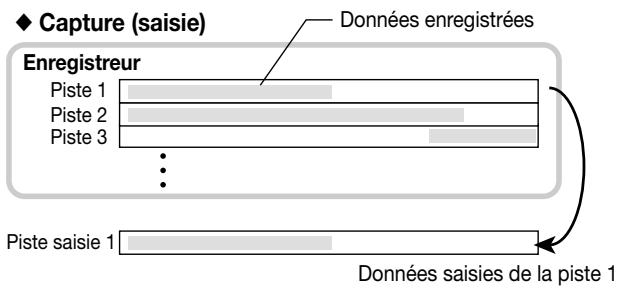
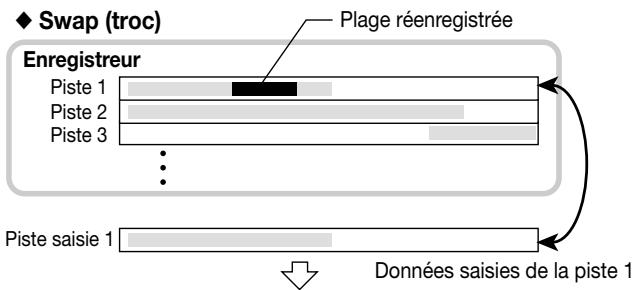
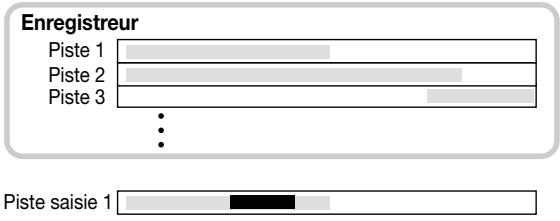
Saisie d'une piste
Voici comment sélectionner et saisir une piste.
1. A partir de l'écran principal, appuyez sur la touche [undo/redo].
L'écran qui apparait vous permet de sélectionner la piste à saisir.
![ZOOM MRS1044 - A partir de l'écran principal, appuyez sur la touche [undo/redo]. - 1](/content/2019/11/152284/images/c16d4e9ac8312b160701af7f4863d1d7bb5589e876aba34336fbca1ac06f31dc.jpg)
- Appuyez sur une des touches de statut (1~6, 7/8, 9/10) ou servez-vous de la molette pour sélectionner la piste à saisir.
Remarque
Il est impossible de saisir une piste qui n'a pas encore été enregistrée.
3. Appuyez sur la touche [ENTER].
Le message "CAPTURE SURE?" vous demande confirmation avant d'effectuer la saisie.
À la fin de la saisie, l'écran affiche "SWAP" (troc) et vous permet de troquer les données de cette piste.
5. Appuyez sur la touche [EXIT]
Vosetournezà l'écran principal.
Idée
Si nécessaire, vous pouvez répéter les étapes 2~4 pour saisir d'autres pistes.
Remarque
Les données saisies sont effacées du disque dur lorsque le projet actuel est sauvegardé.
Troquer les données saisies (swap)
Voici comment troquer (Swap) les données saisies (Capture) avec les données enregistrées actuellement sur une piste.
- À partir de l'écran principal, appuyez sur la touche [UNDO/REDO].
- Appuyez sur une des touches de statut (1~6, 7/8, 9/10) ou servez-vous de la molette pour sélectionner une piste que vous avez saisie au préalable.
Lorsque vous sélectionnez une piste saisie, l'écran affiche "SWAP".
snp
TR1
MARKER
00.
Idée
Si vous optez pour une piste qui n'a pas encore été saisie, l'écran affiche "CAPTURE" (saisie).
3. Appuyez sur la touche [ENTER].
L'écran demande confirmation avant l'échange : "SWAP SURE?"
4. Pour effectuer l'échange (swap), appuyez une fois de plus sur [ENTER].
Les données enregistrées de la piste sont échangées contre les données saisies au préalable. Les données enregistrées de la piste sont sauvegardées sous forme de données saisies sur le disque dur jusqu'à ce que vous sauvegardiez le projet.
Idée
Vous pouvez retrouver l'état antérieur de la piste en effectuant un nouvel échange (Swap).
5. Appuyez sur la touche [EXIT]
Vous retournez à l'écran principal.
Référence [mixage]
Cette section décrit les fonctions et le mode opératione des deux sections de mixage du MRS-1044.
Section de mixage
La section de mixage du MRS-1044 est divisée en deux parties : une section de mixage d'entrée qui traite les signaux d'entrée arrivant via les connecteurs [INPUT 1/2] jacks et une section de mixage des pistes qui traite les signaux des pistes de la section d'enregistrement et de la section rythme. Ces deux sections de mixage sont décrites plus bas.
Section de mixage d'entrée
La section de mixage d'entrée permet de régler la sensibilité des signaux entrant via les connecteurs [INPUT 1/2], de régler divers paramètres tels que le panoramique et les niveaux d'envoi aux effets envoi/retour ainsi que d'assigner les signaux aux pistes de l'enregistreur.
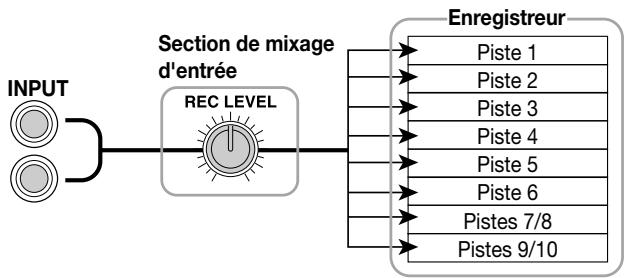
Le tableau suivant reprend les paramètres que vous pouvez régler avec la section de mixage d'entrée.
Paramètres de la section de mixage d'entrée
| Paramètre | Description |
| CHO SEND | Niveau d'envoi au chorus/delay (effet envoi/retour) |
| REV SEND | Niveau d'envoi à la réverb (effet envoi/retour) |
| PAN | Position stéréo (balance des canaux L/R) |
| REC LVL | Niveau du signal d'entrée (position de la commande [REC LEVEL]) |
Paramètres de la section de mixage de pistes
| Paramètre | Description | Canal | |||
| DRUM/BASS | 1-6 | 7/8, 9/10 | MASTER | ||
| EQ HI G | Accentuation/atténuation de l'aigu | ○ | ○ | ○ | |
| EQ HI F | Fréquence à laquelle l'aigu est accentué/attenué | ○ | ○ | ○ | |
| EQ LO G | Accentuation/atténuation du grave | ○ | ○ | ○ | |
| EQ LO F | Fréquence à laquelle le grave est accentué/attenué | ○ | ○ | ○ | |
| CHO SEND | Niveau d'envoi au chorus/delay (effet envoi/retour) | ○ | ○ | ○ | |
| REV SEND | Niveau d'envoi à la réverb (effet envoi/retour) | ○ | ○ | ○ | |
| PAN | Position gauche/droite (balance des canaux L/R) | ○ | ○ | ○ | |
| FADER | Position stéréo (balance des canaux L/R) | ○ | ○ | ○ | ○ |
| ST LINK | Lien des paramètres des canaux impairs/pairs | ○ | |||
Section de mixage de pistes
La section de mixage de pistes permet de traiter les signaux de reproduction des pistes de la section d'enregistrement (1~6, 7/8, 9/10) ainsi que la batterie et la basse de la section rythme, puis de faire un mixage stéréo de ces signaux. Le mélange est ensuite envoyé aux connecteurs [OUTPUT] via le curseur MASTER.
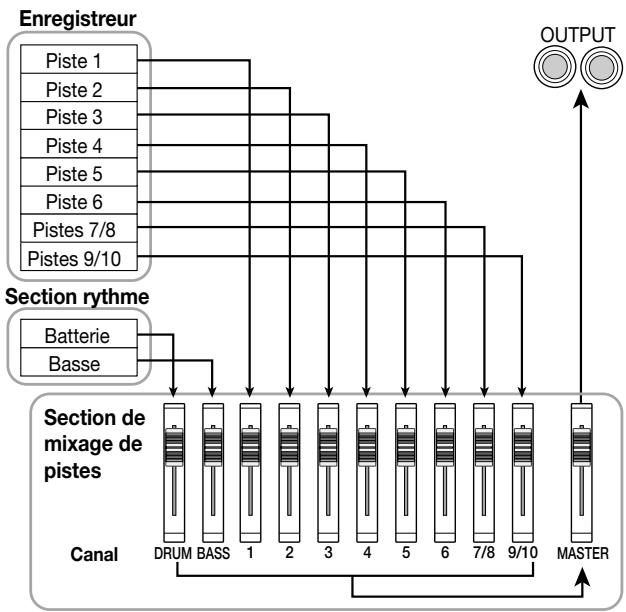
La section de mixage de pistes traite les signaux de chaque piste sous forme de "canaux". Le tableau ci-dessous reprend les paramètres pouvant être régés pour chaque canal (DRUM, BASS, 1~6, 7/8, 9/10).

Idée
Les canaux DRUM, 7/8 et 9/10 sont des canaux stéréo qui traitent respectivement les signaux de la batterie ainsi que des pistes stéréo 7/8 et 9/10. Les paramètres de ces canaux stéréo sont liés.
Assignation des signaux d'entrée aux pistes d'enregistrement
Voici comment envoyer les signaux arrivant via les connecteurs [INPUT 1]/[INPUT 2] à une piste d'enregistrement et régler le niveau d'enregistrement.
- Assurez-vous que l'instrument ou le micro que vous souhaitez enregistrer est branché au(x) connecteur(s) [INPUT 1]/[INPUT 2].
- Appuyez sur la touche [ON/OFF] du ou des connecteurs (INPUT 1/2) branchés de sorte à l'allumer.
La touche [ON/OFF] active/coupe le connecteur. Lorsqu'une touche est allumée, le connecteur correspondant est activé. Tout en jouant sur l'instrument, actionnez les commandes [INPUT 1]/[INPUT 2] pour régler la sensibilité d'entrée.
Effectuez vos réglages en veillant à ce que le témoin [PEAK] ne clignote que brièvement lorsque vous jouez au plus fort sur votre instrument.
- Si vous souhaitez enregistrer le signal avec l'effet d'insertion, sélectionnez un patch.
Par défaut, les réglages d'un projet placent l'effet d'insertion au niveau de la section de mixage d'entrée et le patch sélectionné est destiné à l'enregistrement de la batterie et de la basse. (Pour en savoir davantage sur la sélection d'un patch, voyez p.77.)
Si vous préférez ne pas utiliser d'effet d'insertion, appuyez sur la touche [BYPASS/TUNER] de la section effets pour contourner l'effet d'insertion.
- Tout en jouant sur l'instrument, actionnez la commande [REC LEVEL] pour régler le niveau d'enregistrement.
La commande [REC LEVEL] permet de régler le niveau du signal avant qu'il ne soit envoyé à la piste d'enregistrement (après son passage par l'effet d'insertion). Le témoin [CLIP] s'allume s'il y a saturation.
Idée
- Réglez la commande [REC LEVEL] aussi haut que possible sans que le témoin [CLIP] ne s'allume.
- t d'insertion. Si vous changez le patch de l'effet d'insertion ou si vous éditez les paramètres, n'oubliez pas de révérfier le niveau d'enregistrement.
- Pour vérifier le niveau précis du paramètre REC LEVEL (niveau d'enregistrement), appuyez sur la touche [PAN] de la section TRACK PARAMETER INPUT 1 ou 2 [ON/OFF] touche du curseur [▼].
- Appuyez sur la touche de statut de la piste de destination (1~6, 7/8, 9/10) de sorte à ce qu'elle s'allume en rouge (mode d'enregistrement).
Le signal d'entrée de la section de mixage d'entrée est alors envoyé à la piste d'enregistrement. Vous pouvez faire choisir n'importe quelle piste mono 1 6, stereo (7/8,9/10) ou la paire de pistes mono de votre choix (1 / 2,3 / 4 ou 5 / 6)
Le flux du signal de la section de mixage d'entrée vers la piste change en fonction du nombre de pistes d'enregistrement et de l'état des touches INPUT 1/2 [ON/OFF].
- Sélection de deux pistes mono ou d'une piste stéréo comme piste d'enregistrement
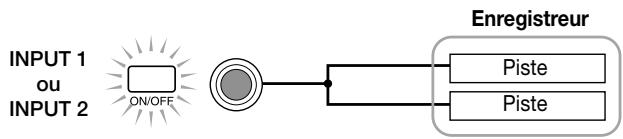
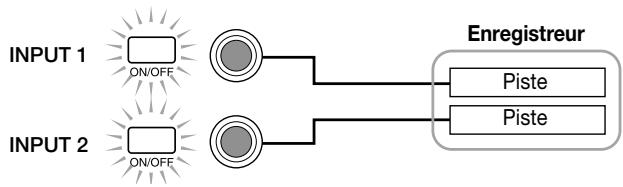
- Sélection d'une piste mono comme piste d'enregistrement

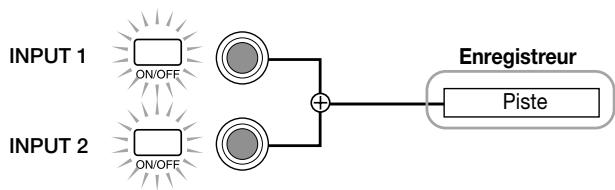
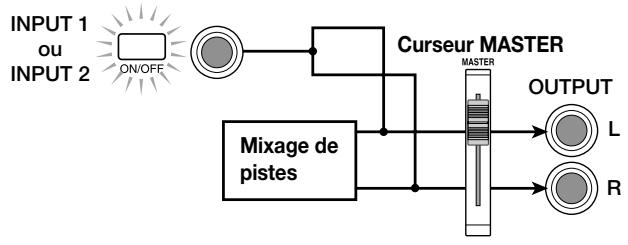
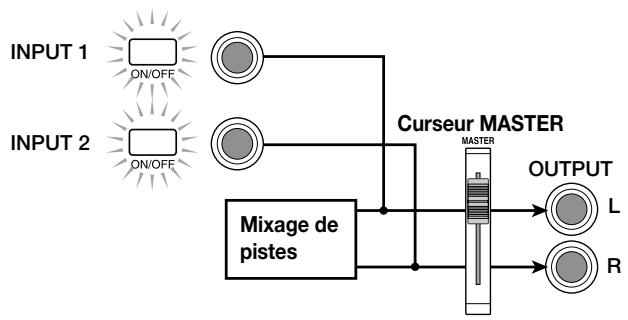
Remarque
Les illustrations ci-dessus montrent le flux du signal sans effet d'insertion au niveau de la section de mixage d'entrée. Pour en savoir davantage sur le flux du signal avec effet d'insertion, voyez p.77.
Réglage de la profondeur des effets envoi/retour
Vous pouvez déterminer la profondeur des effets envoi/retour en réglant le niveau d'envoi du signal à l'effet (chorus/delay, reverb).
Normalement, l'envoi du signal de la section de mixage d'entrée à l'effet envoi/retour ne traite que le signal envoyé aux sorties [OUTPUT] et n'affecte pas le signal enregistré sur une piste.
1. Appuyez sur la touche [chorus/delay SEND] ou [REVERB SEND] de la section TRACK parameter pour sélectionner un des effets envoi/retour.
Appuyez sur la touche [CHORUS/DELAY SEND] pour régler la profondeur du chorus/delay ou sur [REVERB SEND] pour régler la profondeur de la réverbération. L'illustration suivante montre l'écran qui apparait lorsque vous appuyez sur [CHORUS/DELAY SEND].
![ZOOM MRS1044 - Appuyez sur la touche [chorus/delay SEND] ou [REVERB SEND] de la section TRACK parameter pour sélectionner un des effets envoi/retour. - 1](/content/2019/11/152284/images/3c25d6d13d3a69056483315d43b119eaa5f2716b1ef9d48c6163cbc82cd0fd5f.jpg)
Idée
Pour en savoir davantage sur la sélection d'un patch d'effet envoi/retour, voyez p.81.
2. Appuyez sur la touche INPUT 1 (ou INPUT 2) [on/off].
Vous sélectionnez ainsi la section de mixage d'entrée (INPUT).
![ZOOM MRS1044 - Appuyez sur la touche INPUT 1 (ou INPUT 2) [on/off]. - 1](/content/2019/11/152284/images/31cc1dbc752e10e9e666cc5b0c6fc9ffb16353bbd3b2ef8d015278e60a18e7ca.jpg)
Idée
Les paramètres CHORUS/DELAY SEND et REVERB SEND sont communs aux signaux d'entrée INPUT 1 et 2.
3. Actionnez la molette pour éditer la valeur.
Une augmentation de la valeur approfondit l'effet. Voici la plage et la valeur par défaut de chaque paramètre:
- REVERB SEND: 0~100 (défaut: 0)
- CHORUS/DELAY SEND: 0~100 (défaut: 0)
Idée
- Tant que le paramètre CHORUS/DELAY SEND est affiché, une pression sur la touche [CHORUS/DELAY SEND] active/coupe le signal envoyé de la section de mixage vers le chorus/delay. (La touche s'éteint lorsqu'il est coupé.)
- De même, lorsque le paramètre REVERB SEND est affiché, une pression sur la touche [REVERB SEND] active/coupe le signal envoyé de la section de mixage vers la réverbération.
4. Lorsque les réglages sont terminés, appuyez sur la touche [EXIT].
Vosetournezà l'écran principal.
Réglage du panoramaque/de la balance
Voici comment régler le panorama (la position stéréo) du signal envoyé de la section de mixage d'entrée vers les sorties [OUTPUT] ou les pistes d'enregistrement ou comment régler la balance (entre deux canaux).
1. Appuyez sur la touche [PAN]
L'écran qui apparait vous permet de régler le paramètre PAN.
![ZOOM MRS1044 - Appuyez sur la touche [PAN] - 1](/content/2019/11/152284/images/4b9e2983375fb0e8052d8b3d67df3716edb6a29c6843a5adce41980f3111c32c.jpg)
2. Appuyez sur la touche INPUT 1 (ou INPUT 2) [on/off].
Vous sélectionnez ainsi la section de mixage d'entrée pour régler le panoramique.
3. Actionnez la molette pour éditer la valeur du paramètre PAN.
Vous pouvez le régler sur la plage suivante : L100 (extrême gauche) 0 (centre) R100 (extrême droite).
4. Lorsque le panoramique est réglé, appuyez sur la touche [EXIT].
Voseturneza l'écran principal.
La fonction du paramètre PAN change en fonction du nombre de connecteurs d'entrée actifs et du nombre de pistes d'enregistrement sélectionnées.
Lorsqu'aucune piste d'enregistrement n'est sélectionnée
Le paramètre PAN détermine la position dans l'image stéréo du signal envoyé de la section de mixage d'entrée aux canaux L/R des sorties [OUTPUT] (si une seule des entrées INPUT 1 ou 2 est activée) ou il détermine la balance (si les deux entrées INPUT 1 et 2 sont activées).
Lorsque deux pistes mono ou une paire de pistes stéréo sont sélectionnées comme pistes d'enregistrement
Le paramètre PAN détermine la position dans l'image stéréo du signal envoyé de la section de mixage d'entrée à la paire de pistes impaire/paire (si une seule des entrées INPUT 1 ou 2 est activée) ou il détermine la balance (si les deux entrées INPUT 1 et 2 sont activées).
Lorsqu'une piste mono est sélectionnée comme piste d'enregistrement
Le paramètre PAN est sans effet.
Réglage des paramètres volume/ pan/eq
Pour chaque canal, vous pouvez régler le volume, le pan (position stéréo entre les canaux L/R de la sortie [OUTPUT]) et l'égalisation (EQ).

Idée
- Pour vérifier le réglage précis du volume (paramètre FADER), appuyez sur les touches suivantes selon cet ordre : touche [PAN] de la section TRACK PARAMETER touche du curseur [▼] touche de statut du canal en question.
- Vous pouvez vérifier le réglage du curseur MASTER en appuyant sur n'importe quelle touche de la section TRACK PARAMETER touche de statut MASTER.
2. Pour régler le panoramique d'un canal, appuyez sur la touche [PAN] de la section TRACK parameter puis actionnez une des touches de statut (DRUM, BASS, 1~6, 7/8, 9/10) pour sélectionner le canal voulu.
L'écran qui apparaît vous permet de régler le paramètre PAN du canal choisi.
![ZOOM MRS1044 - Pour régler le panoramique d'un canal, appuyez sur la touche [PAN] de la section TRACK parameter puis actionnez une des touches de statut (DRUM, BASS, 1~6, 7/8, 9/10) pour sélectionner le canal voulu. - 1](/content/2019/11/152284/images/641f785e277ab3831a9cad5403325b3575f5d902a542e2d1c3fc0df91e0f7641.jpg)
3. Actionnez la molette pour régler la valeur PAN.
Plage: L100 (extrême gauche) 0 (centre) R100 (extrême droite).
Pour régler le pan des autres canaux, répétez les étapes 2~3.

Idée
- Pour les canaux 7/8, 9/10 et DRUM, le paramètre PAN permet de régler la balance entre les canaux gauche et droit.
- À l'écran affichant les paramètres, vous pouvez aussi vous servir des touches du curseur [] / [] pour sélectionner les paramètres et des touches [] / [] pour changer de canal.
4. Pour régler l'égalisation (EQ), appuyez sur la touche [EQ HIGH] ou [EQ LOW].
Appuyez sur la touche [EQ HIGH] pour ajuster l'aigu ou sur la touche [EQ LOW] pour régler le grave.
Idée
Votre réglage concerne le canal sélectionné en dernier lieu lors des étapes 2 et 3. Si besoin, servez-vous des touches de statut ou des touches du curseur [▲]/[▶] pour changer de canal.
- Utilisez les touches du curseur [] / [] pour sélectionner le paramètre EQ que vous pouvez régler et actionnez la molette pour opérer la valeur.
Voici les paramètres disponibles et leur plage de réglage.
Si vous avez d'abord appuyé sur [EQ HIGH]
- EQ HI G: Détermine l'accentuation/l'atténuation de l'aigu. Plage: -12 0 12 (dB), défaut: 0
- EQ HI F: Détermine la fréquence à laquelle l'accentuation/l'atténuation de l'aigu se produit. Plage: 500 18000 (Hz), défaut: 8000 Si vous avez d'abord appuyé sur [EQ LOW]
- ÉQ LO G: Détermine l'accentuation/l'atténuation du grave. Plage: -12 0 12 (dB), défaut: 0
- EQ LO F: Détermine la fréquence à laquelle l'accentuation/l'atténuation du grave se produit. Plage: 40 1600(Hz), défaut: 125
TR1
EQHI G

Idée
- Tant que les écrous EQ HI G / EQ HI F sont affichés, vous pouvez appuyer sur la touche [EQ HIGH] pour activer/couper l'égalisation de l'aigu (la touche s'éteint lorsqu'elle est coupée).
- Tant que les écrons EQ LO G / EQ LO F sont affichés, vous pouvez appuyer sur la touche [EQ LOW] pour activer/couper l'égalisation du grave (la touche s'étéint lorsqu'elle est coupée).
- Répétez les étapes 4~5 pour effectuer des réglages pour une autre plage de fréquence ou un autre paramètre EQ.
- Lorsque les réglages sont terminés, appuyez sur la touche [EXIT].
Veuillez tournez à l'écran principal.
Réglage de la profondeur de l'effet
Voici comment régler la profondeur de l'effet en réglant le niveau d'envoi de chaque canal aux effets envoi/retour (chorus/delay, reverb).
- Appuyez sur la touche [CHORUS/DELAY SEND] ou [REVERB SEND] pour sélectionner un effet envoi/retour.
- Appuyez sur une des touches de statut (DRUM, BASS, 1~6, 7/8, 9/10) pour sélectionner le canal voulu.
Le canal en question est sélectionné pour les opérations.
TR1
REV
SEND


- Actionnez la molette pour opérer la valeur.
L'effet est d'autant plus marqué que la valeur est élevée. La plage et le réglage par défaut sont indiqués ci-dessous:
- REV SEND: 0~100 (défaut: 0)
- CHO SEND: 0~100 (défaut: 0)

Idée
Tant que les paramètres CHORUS/DELAY SEND ou REVERB SEND sont affichés, vous pouvez vous servir des touches [CHORUS/DELAY SEND] ou [REVERB SEND] comme d'un commutateur on/off pour le signal envoyé de ce canal à la réverbération ou à l'effet chorus/delay. Pour en savoir plus, voyez p.48.
- Lorsque les réglages sont terminés, appuyez sur la touche [EXIT].
Voseturneza l'écran principal.
Lier des canaux impair et pair (paire stéréo)
Vous pouvez lier des canaux mono adjacents impair et pair (1/2, 3/4, 5/6) pour en faire une "paire stéréo". Les paramètres de deux canaux liés opèrent en tandem à l'instar des canaux 7/8 ou 9/10.
- Appuyez sur la touche [PAN] de la section TRACK PARAMETER.
- Appuyez sur la touche de statut (1~6) d'un des deux canaux que vous souhaitez lier.
3. Appuyez deux fois sur la touche de scoureur [].
Le paramètre ST LINK (stereo link ou lien stéreo) apparait.
TR5 STLINK
0FF
![ZOOM MRS1044 - Appuyez deux fois sur la touche de scoureur []. - 1](/content/2019/11/152284/images/4f600379a8a7293dba0ca19856c0534756c7844125fc17e357db98dc577def1f.jpg)
4. Actionnez la molette pour l'activer (on)
Le lien stéreo est activé pour le canal sélectionné et le canal impair/pair adjacent. Pour casser le lien stéreo, coupez ce paramètre (OFF).
TR5/6 ST LINK

5. Appuyez sur la touche [EXIT]
Vosetournezà l'écran principal.
![ZOOM MRS1044 - Appuyez sur la touche [EXIT] - 1](/content/2019/11/152284/images/fe32af11501b2592f3d615ef7d336e06bdb248983e5318e04929806a9f26dee4.jpg)
Idée
Le paramètre PAN d'une paire de canaux stéréo fait office de paramètre BALANCE et détermine la balance entre les canaux impair et pair.

Remarque
- Pour régler le volume des canaux formant une paire stéréo, servez-vous du curseur du canal impair (le curseur du canal pair n'a aucun effet).
- Non seulement les paramètres mais les touches de statut des deux canaux de la paire stéréo fonctionnent en tandem.
Sauvegarder/charger des réglages de mixage (fonction scene)
Les règles de mixage et d'effets peuvent être sauvegardées sous forme de "scène" dans une zone spéciale de la mémoire et chargées ultérieurement soit manuellement, soit automatiquement. Cette fonction vient notamment à point pour comparer différents mixages ou pour automatiser certaines opérations de mixage.
Une scène contient les données suivantes.
- Réglages du mixage d'entrée (à l'exception du paramètre REC LEVEL) et du mixage des pistes
- Réglage du curseur MASTER
- État de toutes les touches de statut
- Numéro de patch utilisé par l'effet d'insertion et les effets envoi/retour.
Vous pouvez conserver jusqu'à 100 scènes différentes en mémoire. Les données de scène sont sauvegardées sur le disque interne en tant que partie du projet en cours.
Sauvegarder une scène
Voici comment sauvegarder les réglages actuels sous forme de scène.
1. Appuyez sur la touche [SCENE] et utilisez les touches du curseur []/[] pour afficher "SCENE SAVE
La partie droite de l'écran affiche le numéro de la scène (0~99) sous lequel les données seront sauvegardées.
SCENE SAVE
![ZOOM MRS1044 - Appuyez sur la touche [SCENE] et utilisez les touches du curseur []/[] pour afficher "SCENE SAVE - 1](/content/2019/11/152284/images/ae97ec3cfeb9eba57e893ddd412b0eaff6c7ea95c77e71561bac13f23d6c10a0.jpg)
![ZOOM MRS1044 - Appuyez sur la touche [SCENE] et utilisez les touches du curseur []/[] pour afficher "SCENE SAVE - 2](/content/2019/11/152284/images/b76d364a8a6b96398f67b53593eaecd9c8a75ec214543603e18d0be07abd5254.jpg)
Remarque
Lorsque vous sauvegardez une scène pour la première fois, une pression sur la touche [SCENE] affiche automatiquement l'écran "SCENE SAVE".
2. Actionnez la molette pour sélectionner le numéro (0~99) de la scène.
Les nombres de scène qui contiennent déjà des réglages sont indiqués par un astérisque "*" affiché à gauche du nombre.
3. Pour sauvegarder la scène, appuyez sur la touche [ENTER].
La scène est sauvegardée sous le numéro sélectionné. Pour revenir à l'écran principal, appuyez sur la touche [ENTER].
![ZOOM MRS1044 - Pour sauvegarder la scène, appuyez sur la touche [ENTER]. - 1](/content/2019/11/152284/images/cf37a6fce619b718cd774d5dc450e2724c8e78fac6ac13f5a9dc2f36b17bbcc1.jpg)
Remarque

Si vous avez sélectionné un numéro de scène contenant déjà des données, les anciennes données sont écrasées au profit des nouvelles.
Charger une scène
Voici comment charger une scène sauvegardée en mémoire.
- Appuyez sur la touche [SCENE] et servez-vous des touches du curseur []/[] pour afficher "SCENE CALL".
Le numéro de la scène qui sera rappelée (0~99) s'affiche à droite de l'écran.


Remarque

Il est impossible d'accéder à l'écran ci-dessus si aucune scène n'a été sauvegardée.
- Actionnez la molette pour sélectionner le numéro de la scène (0~99) à charger.
Vous ne pouvez sélectionner qu'une scène contenant des données.
- Pour charger la scène voulue, appuyez sur la touche [ENTER].
La scène est sélectionnée et vous retrouverez l'écran principal. Si vous appuyez sur la touche [EXIT] au lieu de la touche [ENTER], vous retrouverez l'écran principal sans que la scène soit chargée.
Effacer une scène
Voici comment effacer une scène sauvegardée en mémoire.
- Appuyez sur la touche [SCENE] et servez-vous des touches du curseur []/[] pour afficher "SCENE DEL".
Le numéro de la scène qui sera effacée (0~99) s'affiche à droite de l'écran.


Remarque

Il est impossible d'accéder à l'écran ci-dessus si aucune scène n'a été sauvegardée.
- Actionnez la molette pour sélectionner le numéro de la scène (0~99) à effacer.
Vous ne pouvez sélectionner qu'une scène contenant des données.
- Pour effacer la scène voulue, appuyez sur la touche [ENTER].
La scène est effacée et vous retrouverez l'écran principal. Si vous appuyez sur la touche [EXIT] au lieu de la touche [ENTER], vous retrouverez l'écran principal sans que la scène soit effacée.
Changement automatique de scènes
En assignant une scène à un repère place à l'endroit voulu, vous pouvez programmer des changements automatiques de scène. C'est pratique pour changer le mixage au cours du morceau. Voyez p.29 pour en savoir plus sur les repères.
- Tout en reproduisant le morceau depuis le début, effectuez le mixage qui fera office de point de départ et sauvegardez-le dans une scène.
Pour en savoir davantage sur le maniement des scènes, voyez p.51.
- Arrêtez le transport et appuyez sur la touche ZERO [14] afin de revenir au début du morceau.
Le début du morceau (la position zéro) contient déjà le repère zéro. Assignez donc la scène de départ à ce repère.
- Appuyez sur la touche [MARK].
Lorsque vous appuyez sur la touche [MARK] à l'endroit où se trouve déjà un repère, un écran apparait et vous permet d'assigner une scène au repère en question.
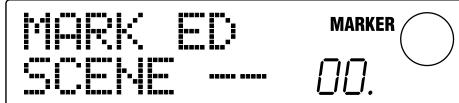

Idée
- Si vous appuyez sur la touche [MARK] à un endroit qui ne contient pas encore de repère, vous entrez un nouveau repère à cette position.
- e à l'étape 1 (la scène constituant le point de départ du mixage).
La scène est assignée au repère et est chargée simultanément.
L'écran suivant illustre l'assignation de la scène 1 au repère 0.
MARK ED SCENE 01
MARKER 00.
Idée
Pour annuler une assignation de scène, actionnez la molette pour afficher "--".
- Appuyez sur la touche [EXIT]. Voseturneza l'écran principal.
- Rendez-vous à la position où le mixage doit changer et placez-y un repère.
- Tout en reproduisant le morceau à partir de cet endroit, créez le nouveau mixage et sauvegardez-le dans une scène.
- Utilisez les touches MARKER [←]/[▶] pour retourner au repère placé à l'étape 6 et appuyez sur la touche [MARK].
L'écran qui apparait vous permet d'assigner une scène au repère sélectionné à l'étape 6.
MARKER SCENE --
MARKER
- Actionnez la molette pour sélectionner le numéro de la scène sauvegardée à l'étape 7. 10. Appuyez sur la touche [EXIT].
Vosetournezà l'écran principal.
- En repétant la procédure 6~10, placez un repère à toutes les positions du morceau où le mixage doit changer et assignez-y une scene.
- Une fois les scènes voulues assignées aux repères, appuyez sur la touche ZERO [14] pour revenir au début du morceau et appuyez sur la touche PLAY [▶] pour lancer la reproduction.
Chaque fois que le morceau atteint un repère auquel une scène est attribuée, la scène en question est automatiquement chargée.
Changer le type d'affichage de l'indicateur de niveau
Par défaut, les indicateurs de niveau du MRS-1044 affichés au milieu de l'écran donnent le niveau des signaux qui sont passés par les commandes [REC LEVEL] et les curseurs (post). Cependant, vous pouvez changer les indicateurs de sorte à ce qu'ils montrent le niveau des signaux avant qu'ils ne passent par les commandes [REC LEVEL] et les curseurs (pre).
- À partir de l'écran principal, appuyez sur la touche [PROJECT/UTILITY]. L'écran affiche "PROJECT".
- Utilisez les touches du curseur [] / [] pour afficher "UTILITY SYSTEM" et appuyez sur la touche [ENTER].
- Utilisez les touches du curseur [] / [] pour afficher "UTILITY LVL MET" et appuyez sur la touche [ENTER].
- Actionnez la molette pour sélectionner l'option "PRE" (avant le curseur). Pour revenir à un réglage après le curseur, optez pour "POST".
- Appuyez plusieurs fois sur la touche [EXIT].
Vosetournezà l'écran principal.
Référence [rythme]
Cette section décrit les fonctions et les opérations de la section rythme qui se sert des sons internes de batterie et de basse pour produire des accompagnements.
La section rythme
La section rythme du MRS-1044 contient des sons de batterie et de basse et peut servir pour produire un accompagnement de batterie + basse. La section rythme peut être utilisée en synchronisation avec la section d'enregistrement ou indépendamment. Nous allons expliquer ici les concepts de base dont vous avez besoin pour pouvoir exploiter la section rythme.
Batteries et programmes de basse
L'accompagnement de la section rythme est produit par une "batterie" et un "programme de basse".
La batterie comprend 24 sons de batterie et de percussion tels que grosse caisse, caisse claire et conga. Le MRS-1044 propose non moins de 31 batteries différentes. Vous pouvez désirer une de ces batteries et vous servir des pads 1 8 en face avant pour jouer avec ses sons manuellement ou vous en servir comme d'un générateur de son pour l'accompagnement.
Exemple d'assignation de sons de batterie aux pads
Un programme de basse est constitué d'un seul son de basse électrique ou acoustique. Vous avez le choix parmi 16 sons de basse différents. Vous pouvez utiliser les pads 1 8 en face avant pour jouer des notes ou l'utiliser comme un générateur de son pour l'accompagnement.
Exemple d'assignation de notes pour programme de basse aux pads
Le signal de sortie de la batterie (stéréo) et le signal de
sortie du programme de basse (mono) sont envoyés de façon interne aux canaux DRUM et BASS de la section de mixage. Vous pouvez régler le volume, le pan/la balance et l'égalisation ainsi qu'appliquer des effets envoi/retour pour chaque canal individuel.
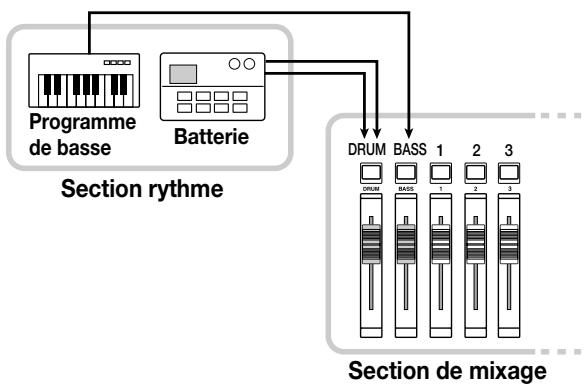
Motifs rythmiques et pistes de batterie/basse
Un nouveau projet contient 255 motifs d'accompagnement (longs de plusieurs mesures chacun) avec des données de jeu de batterie et de basse. Ces motifs d'accompagnement sont appelés "motifs rythmiques".
Au sein de chaque motif rythmique, la zone qui contient les données de jeu de batterie s'appelle "piste de batterie" et celle qui contient les données de basse est appelée "piste de basse".
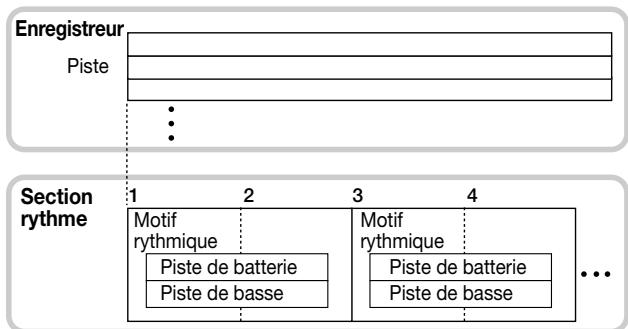
Vous pouvez modifier une partie du motif rythmique ou en effacer le contenu entier et créer un rythme original. Les motifs rythmiques de votre cru sont sauvegardés sur le disque dur avec les autres motifs rythmiques en tant que partie intégrante du projet.
Morceaux rythmiques
Des séquences de motifs rythmiques agencées selon l'ordre de reproduction voulu sont appelées "morceaux rythmiques". Un morceau rythmique peut contenir des
données de motifs rythmiques, d'accords de basse et de tempo permettant de créer l'accompagnement pour tout un morceau. Un projet ne peut avoir qu'un seul morceau rythmique.
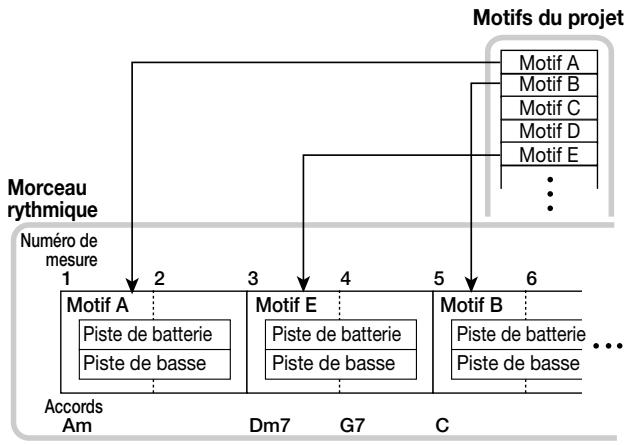
Mode de motif rythmique et mode de morceau rythmique
La section rythmique peut opérer selon deux modes : le "mode de motif rythmique" qui permet de créer et de reproduire des motifs rythmiques et le "mode de morceau rythmique" qui permet de créer et de reproduire un morceau rythmique. La section rythmique est always dans l'un ou l'autre mode.
La touche [PATTERN] s'allume en mode de motifs rythmiques et la touche [SONG] s'allume en mode de morceau rythmique.
Mode de morceau rythmique Allumé
Mode de motif rythmique Allumé
Synchronisation des sections d'enregistrement et de rythme
Par défaut, la section rythmée est synchronisée avec la section d'enregistrement. Lorsque vous actionnez le transport pour lancer la section d'enregistrement, le motif rythmique ou le morceau rythmique se met également à jouer.
Cependant, vous pouvez déconnecter la section rythme de la section d'enregistrement et vous en servir comme d'une boîte à rythme indépendante. Pour cela, appuyez sur la touche [RHYTHM]. Dans ce cas, le transport ne pilote que la section rythme; l'enregistreur reste à l'arrêt.
Produire des motifs rythmiques
Cette section explique comment jouer des motifs rythmiques, comment changer le tempo et comment changer de batterie ou de programme de basse.
Sélection et reproduction d'un motif rythmique
Voici comment sélectionner et reproduire un des 255 motifs rythmiques.
Remarque
Avant de poursuivre, assurez-vous que les curseurs DRUM, BASS et MASTER sont relevés et que les touches de statut DRUM et BASS sont allumées.
1. A partir de l'écran principal, appuyez sur la touche [pattern]
La touche [RHYTHM] clignote. Si vous étiez en mode de morceau rythmique (touche [SONG] allumée), vous passez en mode de motif rythmique (touche [PATTERN] allumée). L'écran de motif rythmique s'affiche et permet de sélectionner un motif.
Longueur du motif rythmique (nombre de mesures)
Nom du motif rythmique
3. Appuyez sur la touche PLAY [▶].
Le motif rythmique est produit et l'enregistreur se met simultanément en marche.
Idée
Lorsque la touche [RHYTHM] est éteinte ou clignotante, la section rythme et la section d'enregistrement sont synchronisées.
4. Pour étouffer (mute) la piste de batterie ou de basse, appuyez sur la touche de statut DRUM ou BASS.
La touche de statut s'éteint et la piste en question est étouffée. Pour couper l'étouffement, appuyez de nouveau sur la même touche de statut.
- Pour arrêter la reproduction, appuyez sur la touche STOP [■].
L'enregistreur et le motif rythmique s'arrêtent.
- Pour retourner à l'écran principal, appuyez sur la touche [EXIT] lorsque la section rythme est à l'arrêt.
La touche [PATTERN] reste allumée et la touche [RHYTHM] s'éteint.
Si vous appuyez sur la touche PLAY [▶] dans cet état, le motif rythmique sélectionné en dernier lieu est reproduit.
- Pour que la section rythme joue indépendamment, appuyez sur la touche [RHYTHM] lorsque le transport est arrêté.
La touche [RHYTHM] s'allume et la section rythme est déconnectée de la section d'enregistrement. L'écran de motifs rythmique apparait.
034#018
ROCK10
Si vous appuyez sur la touche PLAY [▶] dans cet état, le motif rythmique sera produit seul et la section d'enregistrement reste à l'arrêt.

Remarque
Lorsque la touche [RHYTHM] est allumée, le compteur indique toujours la mesure à l'écran.

Idée
Il est également possible de charger des données de motif rythmique d'un autre projet sauvé sur le disque dur ( p.72).
Changer le tempo du motif rythmique
La touche [TEMPO] permet de changer le tempo du motif rythmique.
- En mode de motif rythmique, appuyez sur la touche [TEMPO].
La valeur de tempo actuelle s'affiche.
Valeur de tempo
- Actionnez la molette pour régler le tempo.
Le tempo peut être réglé par pas de 0.1 sur une plage de
40~250 (BPM). Vous pouvez changer le tempo en cours de reproduction du motif rythmique.
- Pour changer le tempo manuellement, appuyez deux fois ou plus sur la touche [TEMPO] selon le tempo voulu (tap tempo).
L'intervalle entre les deux dernières frappes sur la touche est automatiquement calculé et pris comme base pour le nouveau tempo.
- Pour retourner à l'écran principal, appuyez sur la touche [EXIT].

Idée
Le tempo que vous entrez ici s'applique à tous les motifs rythmiques joués en mode de motif rythmique ainsi qu'à un morceau rythmique dépourvu de données de tempo. (Pour en savoir davantage sur les morceaux rythmiques, voyez p.55.)

Remarque
Si vous enregistrez sur les pistes d'enregistreur tout en écoutant les motifs rythmiques puis changez ensuite le tempo des motifs rythmiques, l'enregistreur et la section rythme ne seront plus synchronisés. Définissez donc d'abord le tempo avant d'enregistrer en écoutant les motifs rythmiques.
Changer la batterie/le programme de basse
Vous pouvez changer les sons (de batterie/de basse) utilisés par les pistes de batterie et de basse du motif rythmique.
- À partir de l'écran principal, appuyez plusieurs fois sur la touche [DRUM/BASS] pour afficher soit "Pad Drum" soit "Pad Bass".
Sélectionnez "Pad Drum" si vous voulez changer la batterie ou "Pad Bass" pour changer de programme de basse.
Pad
Drum

- Appuyez sur la touche [KIT/PROG].
L'écran qui apparait vous permet de changer la batterie ou le programme de basse.
Drunkit
DBLIVE1
Nom de la batterie / du programme de basse

Remarque

Durant l'affichage de cet écran, les fonctions de transport sont sans effet.
3. Actionnez la molette pour sélectionner la batterie ou le programme de basse.
Vous ouvrez une liste des batteries et programmes de basse dans l'annexe, à la fin de ce manuel.
4. Appuyez sur la touche [ENTER].
Le changement est effectué et vous repassez à l'écran principal.
![ZOOM MRS1044 - Appuyez sur la touche [ENTER]. - 1](/content/2019/11/152284/images/b98b9e0bee6a60c131cd9188b2c1d20ff8a59cd0e524e9b9056d72d4f866bdfb.jpg)
Remarque

La batterie ou le programme de basse sélectionné s'applique à tous les motifs et morceaux rythmiques.
Création d'un morceau rythmique
Cette section explique comment agencer des motifs rythmiques dans l'ordre voulu au sein d'un morceau rythmique vide puis comment y ajouter des accords et d'autres données pour créer un morceau rythmique complet.

Idée

Lorsque vous créez un nouveau projet, le morceau rythmique est toujours vide.

Remarque
suivez, assurez-vous que les curseurs DRUM, ASTER sont reliés et que les touches de statut ASS sont allumées.
Entrer des données de motifs rythmiques
Voici comment entrer des données de motifs rythmiques dans un morceau rythmique vide selon l'ordre voulu.
1. A partir de l'écran principal, appuyez sur la touche [SONG] puis sur la touche [RHYTHM].
La touche [RHYTHM] s'allume. Si vous étiez en mode de motif rythmique (touche [PATTERN] allumée), passez en mode de morceau rythmique (touche [SONG] allumée).
L'écran de morceau rythmique s'affiche et permet de sélectionner un motif.
![ZOOM MRS1044 - A partir de l'écran principal, appuyez sur la touche [SONG] puis sur la touche [RHYTHM]. - 1](/content/2019/11/152284/images/ca34974eb1ef87fd9c4cf2648f219af99d93af2f9625430a63f64b0debf3cbdc.jpg)
![ZOOM MRS1044 - A partir de l'écran principal, appuyez sur la touche [SONG] puis sur la touche [RHYTHM]. - 2](/content/2019/11/152284/images/cd8b12875fdff7b7a0d6c5a6b5a5f36ae6dc769408371859ea1aa0b7f4766ac9.jpg)
Remarque

- Durant la reproduction du morceau rythmique, la ligne inférieure de l'écran affiche le numéro du motif rythmique à la position actuelle, le type d'accord et la fondamentale.
- Le morceau rythmique ne peut être créé/édité que lorsque la touche [RHYTHM] est allumée.
- Tant que la touche [RHYTHM] est allumée, le compteur indique toujours la position en mesures.
2. Appuyez sur la touche REC [●]
La touche REC [●] s'allume et vous pouvez entrer des données telles que les numéros de motif et les accords dans le morceau rythmique.
EU+
EOS
![ZOOM MRS1044 - Appuyez sur la touche REC [●] - 1](/content/2019/11/152284/images/9193a25c62d2bcc45566ce142c37241082393b78d2b8d9d1e2538445568d254a.jpg)
- Utilisez les touches du curseur [] / [] pour afficher Ptn.
+Ptn
EIS
![ZOOM MRS1044 - Appuyez sur la touche REC [●] - 2](/content/2019/11/152284/images/723763e78aca45abbf0c6b229a165d69d750eb40139a07f457a447c4c9d2c5f9.jpg)
Le numéro du motif rythmique entre à la position actuelle est affiché sous "Ptn" à cet écran. Cependant, un morceau rythmique vide ne contient évidemment pas de données de motifs rythmiques. C'est pourquoi cet emplacement affiche "EOS" (End Of Song) pour marquer la fin du morceau rythmique.
4. Appuyez sur la touche [insert/delete] pour afficher "INSERT?
Chaque fois que vous appuyez sur la touche [INSERT/DELETE], l'écran affiche en alternance: "INSERT?" → "DELETE?" → affichage original. Lorsque "INSERT?" est affiché, vous pouvez entrer de nouvelles données à la position actuelle.
INSERT?
PG01X004
![ZOOM MRS1044 - Appuyez sur la touche [insert/delete] pour afficher "INSERT? - 1](/content/2019/11/152284/images/83d1083d720672622426d0beaa7e838d808007a6a92061e06053866bba7c120d.jpg)
5. Actionnez la molette pour sélectionner le motif rythmique voulu.
Le numéro et la longueur (en mesures) du motif actuel s'affiche.
INSERT?
F018x004

No. du motif rythmique
Longueur du motif rythmique (mesures)
6. Si nécessaire, servez-vous des touches du curseur [] / [] pour changer la longueur du motif rythmique.
Si vous souhaitez allonger le motif rythmique, reproduisez plusieurs fois le même motif rythmique. Pour le raccourcir, changez de motif avant la fin.
![ZOOM MRS1044 - Si nécessaire, servez-vous des touches du curseur [] / [] pour changer la longueur du motif rythmique. - 1](/content/2019/11/152284/images/bc0118c4460fa6bb430da5ba166e02161576291a846109bf7b4df58347002394.jpg)
Idée
![ZOOM MRS1044 - Si nécessaire, servez-vous des touches du curseur [] / [] pour changer la longueur du motif rythmique. - 2](/content/2019/11/152284/images/1e6e7dd5d23971a1e189798ad8f8e8b59f246d390981af7193cd36f2b4551a39.jpg)
Cette opération n'affecte pas le motif original.
7. Pour finaliser le motif rythmique sélectionné, appuyez sur la touche [ENTER].
Le motif est entré à la position actuelle.
Ptn
![ZOOM MRS1044 - Pour finaliser le motif rythmique sélectionné, appuyez sur la touche [ENTER]. - 1](/content/2019/11/152284/images/d8ed154ea890caca5d687bdaa76971a7a01a7855cfc41f7c54dfdf00dac860ff.jpg)
Idée
Lorsque les données de motif rythmique sont entrées, l'armure de temps (la mesure), la fondamentale de l'accord et le volume de la piste de batterie et de basse spécifiés pour ce motif rythmique sont entrés à la même position.
8. Appuyez plusieurs fois sur la touche du curseur [▶] pour gagner la position où vous souhaitez entre le motif rythmique suivant.
Chaque pression sur une touche de curseur [] / [] vous fait reculer/avancer d'une mesure. Une fois que vous avez atteint la fin du morceau rythmique, l'écran affiche "EOS".
![ZOOM MRS1044 - Appuyez plusieurs fois sur la touche du curseur [▶] pour gagner la position où vous souhaitez entre le motif rythmique suivant. - 1](/content/2019/11/152284/images/be042eb1c6f71407a6e9ebcc27f6fe46bc02ae51adf7ea855866b62b8e3d415e.jpg)
Idée
- À un endroit où vous n'avez pas entré de données de motif rythmique, un symbole "←" s'affiche à gauche de "Ptn" pour indiquer que le motif rythmique précédent va continuer à jouer.
- Il est également possible d'entrer d'autres données de motif rythmique au milieu d'un motif donné.
9. Répétez les étapes 3~8 pour entrainer des motifs rythmiques pour le morceau entier.
Si vous faites une erreur, voici comment la corriger.
Changer un motif que vous avez entré
Utilisez les touches du curseur [] / [] pour vous rendre à la position du motif rythmique à changer et actionnez la molette pour sélectionner un nouveau motif.
Insertion d'un nouveau motif
Utilisez les touches du curseur [] /[] pour vous rendre à la position où vous voulez insérer les données de motif rythmique et exécutez les étapes 4~7. Les données du motif rythmique sont insérées à la position actuelle et les données de motif suivantes reculent en fonction de la longueur du nouveau motif.
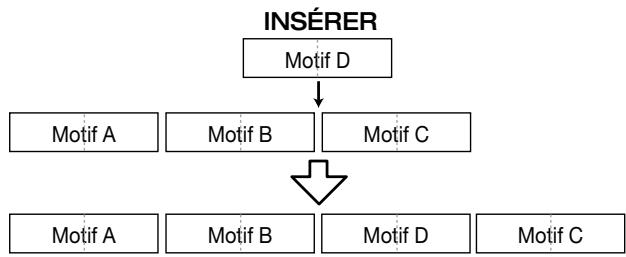
Effacer un motif
Utilisez les touches du curseur [] / [] pour vous rendre à la position où vous pouvez effacer les données de motif rythmique et appuyez sur la touche [ERASE]. Le motif est effacé et l'écran affiche "←Ptn" pour indiquer que le motif précédent continue à jouer.
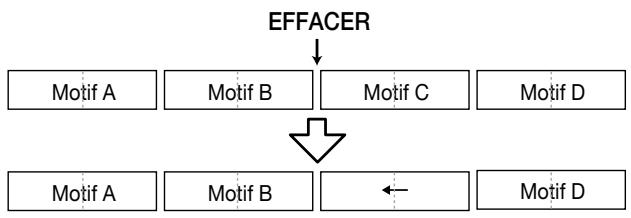
Remarque
Si vous effacez un motif enregistré au début du morceau, il y aura un silence jusqu'au motif suivant.
Effacer une mesure spécifique
Utilisez les touches du curseur [] / [] pour vous rendre au début de la mesure à effacer et appuyez plusieurs fois sur la touche [INSERT/DELETE] pour afficher "DELETE?". Lorsque vous appuyez sur la touche [ENTER], la mesure actuelle est effacée et les données de motif rythmique suivantes sont avancées.
Si vous effacez la première mesure d'un motif à deux mesures, la seconde mesure est conservée et l'écran affiche "←Ptn". Si nécessaire, répétez l'opération pour effacer également cette mesure.
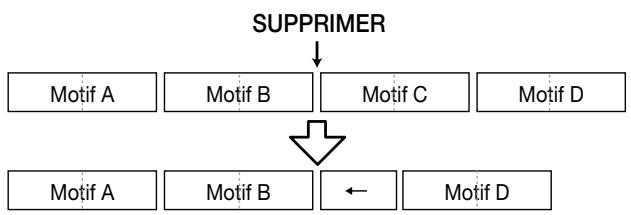
La touche REC [●] s'éteint et vous revenez à l'écran de morceau rythmique.
Pour écouter votre séquence de motifs, appuyez sur la touche PLAY [▶].
Entrer des données d'accord
Voici comment ajouter des données d'accord au morceau rythmique que vous avez créé en entrant des motifs rythmiques.
Idée
- Les données d'accord consistent en une fondamentale ou "ROOT" qui détermine la fondamentale (C, C#, D... B) de l'accord et en un type d'accord ou "CHORD" (majeur, mineur etc.).
- La partie de basse du motif rythmique est transposée en fonction de la fondamentale que vous entrez. En outre, la partie de basse sera convertie en fonction du type d'accord spécifique.
1. A partir de l'écran principal, assurez-vous que la touche [SONG] est allumée et appuyez sur la touche [RHYTHM].
La touche [RHYTHM] s'allume et l'écran de morceau rythmique apparait.
3. Utilisez les touches du curseur [] / [] pour afficher "ROOT
Lorsque vous entrez des données d'accord dans le morceau rythmique, spécifiez la fondamentale (root: C~B) et le type d'accord (majeur, mineur, etc.) séparément. Lorsque "ROOT" est affiché, entrez la fondamentale de l'accord.
Fondamentale Type d'accord de l'accord
Les données d'accord sont entrées là où un motif rythmique a été entré, comme dans l'illustration ci-dessus. Les valeurs par défaut pour la fondamentale et le type d'accord sont les suivantes:
- Root: fondamentale de l'accord spécifique pour le motif rythmique
- Type: "--" (pas de conversion)
Idée
Pour en savoir davantage sur les accords des motifs rythmiques, voyez p.69.
4. Actionnez la molette pour entrer le nom de la note (c~b) qui sera la fondamentale de l'accord.
L'écran suivant montre un exemple de changement de la
fondamentale de l'accord en A (La).
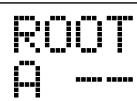

- Pour spécifier le type d'accord, appuyez une fois sur la touche de curseur [▼] pour afficher "CHORD".
- Actionnez la molette pour sélectionner le type d'accord.
Veuillez faire le choix parmi les types suivants.
L'écran suivant montre un exemple de changement de type d'accord en mineur (m). Avec ces réglages, les données d'un accord "la mineur" ont été entrées au début du morceau rythmique.
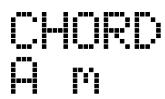

Idée
Si vous sélectionnez "--" (pas de conversion) comme type d'accord, la basse ne sera que transposée et la phrase ne sera pas convertie. Sélectionnez cette option si vous voulez garder la phrase originale.
- Gagnez la position où vous souhaitez entrer de nouvelles données d'accord et entrez les données d'accord comme décrit aux étapes 2-5.
Les données d'accord ne doivent pas nécessairement être entrées au même endroit que les données de motif rythmique. Vous pouvez aussi changer l'accord au milieu d'un motif rythmique ou au milieu d'une mesure. Voici comment modifier la position d'entrée des données d'accord.
Déplacement par mesures
Utilisez les touches du curseur [] / [] pour passer au début de la mesure précédente ou suivante.
Déplacement par noires
Utilisez les touches REW [4] / FF [▶] pour passer au début de la noire précédente ou suivante.
Déplacement par doubles croches
Appuyez plusieurs fois sur la touche du curseur [▲] pour afficher "EV→" et actionnez la molette pour avancer ou reculer par pas de 12 battements (doubles croches).
Avec les méthodes (1) et (2), un symbole "apparaît à gauche de "CHORD" ou "ROOT" aux endroits qui ne contiennent pas de données pour indiquer que les données d'accord précédentes restent en vigueur.

Avec la méthode (3), le symbole affiché à droite de "EV " indique le type de données entrées à la position actuelle. Par exemple, "Pt" (pattern) indique des données de motif rythmique et "TS" (time signature) indique des données d'armure de temps. (Pour en savoir plus, voyez le tableau p.63.)
- Entre les autres données d'accord de la même manière.
Les données d'accord peuvent ensuite être éditées de différentes façons.
- Changer l'accord
Gagnez la position où les données d'accord sont entrées, utilisez les touches du curseur [] / [] pour afficher "ROOT" (fondamentale) ou "CHORD" (type d'accord) et actionnez la molette pour changer l'accord.
- Effacer des données d'accord
Gagnez la position où les données d'accord sont entrées, utilisez les touches du curseur [] / [] pour afficher "ROOT" (fondamentale) ou "CHORD" (type d'accord) et appuyez sur la touche [ERASE]. Les données d'accord sont effacées et l'écran affiche " ROOT" ou " CHORD."
- Lorsque vous avez terminé, appuyez sur la touche STOP [■].
Vous retrouverez l'écran de morceau rythmique. Appuyez ensuite sur la touche [EXIT] pour retrouver l'écran principal.
Entrer des données de tempo
Si vous ne spécifiez pas de tempo pour un morceau rythmique, il adopte le tempo spécifique en mode de motif rythmique. En d'autres termes, si vous changez le tempo en mode de motif rythmique, le tempo du morceau rythmique changera aussi.
Pour l'éviter, vous pouvez entrer des données de tempo au début du morceau rythmique afin de déterminer un tempo spécifique pour le morceau.
- À partir de l'écran principal, assurez-vous que la touche [SONG] est allumée et appuyez sur la touche PLAY [▶].
La reproduction du morceau rythmique commence.
- Appuyez sur la touche [TEMPO].
Le réglage actuel de tempo s'affiche.
Réglage de tempo
- Tout en écoutant le morceau rythmique, actionnez la molette pour régler le tempo (40.0~250.0).
Lorsque vous avez trouvé le tempo voulu, notez-le.
Idée
Si vous appuyez deux fois ou plus sur la touche [TEMPO], l'intervalle séparant les deux dernières frappes est automatiquement calculé et détermine le nouveau tempo.
- Appuyez sur la touche STOP [■] pour arrêter le morceau rythmique et appuyez sur la touche [RHYTHM].
La touche [RHYTHM] s'allume et l'écran de morceau rythmique apparait.
- Appuyez sur la touche REC [●].
- Utilisez les touches du curseur [] / [] pour afficher "←Tempo".
À cet écran, vous pouvez entrer de nouvelles données de tempo ou visualiser/éditer des données existantes.
- Actionnez la molette pour entrer le réglage dont vous avez besoin à l'étape 3.
Chaque fois que vous reproduisez le morceau rythmique depuis le début, il sera réajusté en fonction du tempo entré ici.
Réglage de tempo

Idée

Les données de tempo peuvent également être entrées au milieu du morceau rythmique par intervalles de doubles croches. Pour en savoir plus, voir la section ci-dessous.
- Appuyez sur la touche STOP [■].
Vous retrouverez l'écran de morceau rythmique. Appuyez alors sur la touche [EXIT] pour retrouver l'écran principal.

Remarque
enregistrerez sur les pistes de l'enregistreur tout en le morceau rythmique et que vous changez ensuite le en Morceau rythmique, l'enregistreur et la section ne seront plus synchronisés. Définissez donc d'abord le et d'enregistrer en écoutant le morceau rythmique.
Entrer d'autres données
Vous pouvez entrer diverses données (appelées "événements") telles que le tempo et le volume des pistes de batterie/basse dans le morceau rythmique créé avec des motifs rythmiques et des données d'accords.
- À partir de l'écran principal, assurez-vous que la touche [SONG] est allumée et appuyez sur la touche [RHYTHM]. La touche [RHYTHM] s'allume et l'écran de morceau rythmique apparait.
- Appuyez sur la touche REC [●].
- Appuyez sur la touche de curseur [▲] pour afficher "EV→".
À ce moment-là, vous pouvez actionner la molette pour déplacer la position actuelle par pas de doubles croches vers l'avant ou l'arrière.

Les symboles affichés à droite de "EV " tels que "Pt" ou "TS" indiquent le type d'événements entrés à la position actuelle. Le tableau suivant indique le type d'événement pouvant être entrés et le symbole qui y correspond.
| Type d'événement | Symbole | Description | Plage |
| Ptn | ::: | Numéro du motif rythmique | 000 – 254 |
| TimSig | ::: | Armure de temps | 1 – 8(1/4 – 8/4) |
| ROOT | ::: | Fondamentale | C – B |
| CHORD | Type d'accord | --, Maj, m, 7, m7, M7, aug, dim, 7sus4, sus4, m7b5, m6, 6, m9, M9, mM7 | |
| Tempo | ::: | Tempo | 40.0 – 250.0 |
| DrVOL | ::: | Volume de la piste de batterie | 0 – 15 |
| BsVOL | Volume de la piste de basse | 0 – 15 |

Remarque
Si vous n'entrez pas de données de tempo, le tempo spécifique en mode de motif rythmique est utilisé. Pour entrer un tempo propre au morceau rythmique, entrez des données de tempo au début du morceau rythmique ( p.62).
4. Gagnez la position où vous pouvez entrer un nouvel événement.
Pour en savoir davantage sur le déplacement de la position actuelle, voyez page 61.
5. Utilisez les touches du curseur [] / [] pour sélectionner le type d'événement voulu.
Si l'événement sélectionné ici a été entré à la position actuelle, sa valeur est affichée. S'il n'y a pas d'événement correspondant, l'écran affiche "←" pour indiquer que l'événement entré avant est de vigueur.
![ZOOM MRS1044 - Utilisez les touches du curseur [] / [] pour sélectionner le type d'événement voulu. - 1](/content/2019/11/152284/images/5267609a6551afdb8f989e3346bd7344902e011604f2ebbc782a1564757602dd.jpg)
![ZOOM MRS1044 - Utilisez les touches du curseur [] / [] pour sélectionner le type d'événement voulu. - 2](/content/2019/11/152284/images/a892cf5c1f0f40134bac29646b9d4c869be951243be6da102d8e1325b72e69fe.jpg)
Idée
Pour tous les types d'événement, l'unité minimale pour l'entrée est la double croche.
7. Entrez les autres événements de la même façon.
Éditer les événements entrés comme suit.
Éditer la valeur d'un événement
Affichez l'événement à editor et actionnez la molette pour entrer la nouvelle valeur.
Effacer un événement
Affichez l'événement à effacer et appuyez sur la touche [ERASE].
8. Lorsque vous avez terminé, appuyez sur la touche STOP [■]
Vous trouvez l'écran de morceau rythmique. Appuyez alors sur la touche [EXIT] pour revenir à l'écran principal.
Reproduire un morceau rythmique
Voici comment reproduire le morceau rythmique que vous venez de créer avec des données de motifs rythmiques et d'accords.
1. A partir de l'écran principal, assurez-vous que la touche [SONG] de la section rythme est allumée.
Si elle est éteinte, appuyez sur la touche [SONG]. (La section rythme passe en mode de morceau rythmique).
2. Appuyez sur la touche PLAY [▶].
La reproduction du morceau rythmique débute. Si vous avez enregistré quelque chose avec l'enregistreur, ces pistes sont reproduites simultanément.
3. Pour arrêter le morceau rythmique, appuyez sur la touche STOP [■]
La touche [RHYTHM] s'allume et la section rythme est déconnectée de la section d'enregistrement. L'écran de morceau rythmique s'affiche. Si vous appuyez sur PLAY [▶] dans ces circonstances, seul le morceau rythmique sera audible tandis que l'enregistreur reste à l'arrêt. L'écran affiche alors le numéro du motif en cours et l'accord.
![ZOOM MRS1044 - Pour arrêter le morceau rythmique, appuyez sur la touche STOP [■] - 1](/content/2019/11/152284/images/8c0bc557eb48bd5947f4f466da734127c08b568a6ac04bd3e60a6d7390d7e057.jpg)
5. Pour retourner à l'écran principal, appuyez sur la touche [EXIT].
La touche [RHYTHM] s'éteint et vous retrouverez l'écran principal.
![ZOOM MRS1044 - Pour retourner à l'écran principal, appuyez sur la touche [EXIT]. - 1](/content/2019/11/152284/images/c56ee7eafdde84554ae0bea3f07e12a29c7d209949b92573881e1feeb74ce121.jpg)
Vous sousquenzi changer les sons de batterie et de basse utilisés par le morceau rythmique. Pour en savoir plus, voyez p. 57 "Changer la batterie/le programme de basse".
Éditeur un morceau rythmique
Cette section explique comment éditer un morceau rythmique que vous avez créé.
Copier une plage de mesures spécifiques
Vous pouvez copier une section du morceau rythmique par unités de mesures et l'insérer à un autre endroit. C'est pratique pour les répétitions au sein du morceau.
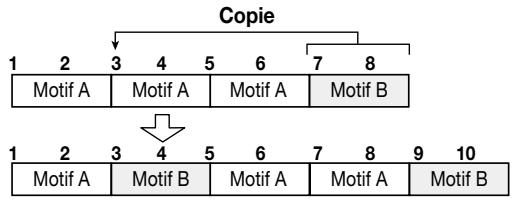
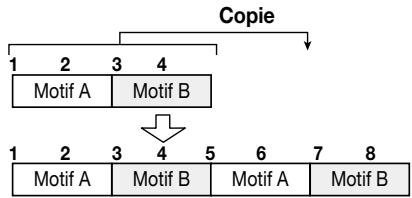
- À partir de l'écran principal, assurez-vous que la touche [SONG] est allumée et appuyez sur la touche [RHYTHM].
La touche [RHYTHM] s'allume et l'écran de morceau rythmique apparait.
- Appuyez sur la touche REC [●].
- Appuyez sur la touche [EDIT].
L'écran suivant apparait.
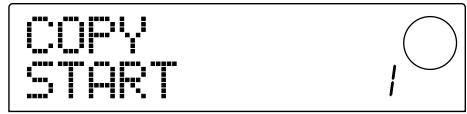
- Actionnez la molette pour sélectionner la première mesure de la plage à copier et appuyez sur la touche [ENTER].
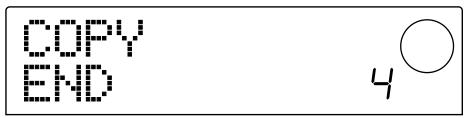
- Actionnez la molette pour sélectionner la dernière mesure de la plage à copier et appuyez sur la touche [ENTER].

6. Sélectionnez la première mesure de la destination et appuyez sur la touche [ENTER].
La copie est effectuée et vous retrouvez ensuite l'écran de l'étape 2.
Idée
Si la destination va au-delà de la fin du morceau rythmique, celui-ci est automatiquement allongé.
7. Appuyez sur la touche STOP [■].
Vous vous retrouvez sur l'écran de morceau rythmique.
Transposer le morceau rythmique entier
Voici comment transposer la piste de basse du morceau rythmique par demi-tons.
- À partir de l'écran principal, assurez-vous que la touche [SONG] est allumée et appuyez sur la touche [RHYTHM].
La touche [RHYTHM] s'allume et l'écran de morceau rythmique apparait.
2. Appuyez sur la touche [EDIT].
L'écran affiche "EDIT TRANSP".
![ZOOM MRS1044 - Appuyez sur la touche [EDIT]. - 1](/content/2019/11/152284/images/e3ca056a2efd5cb8e3c79c9cff262703adca4c32b3afa674c938cc14be0a2f99.jpg)
3. Appuyez sur la touche [ENTER].
Le réglage de transposition actuel (-6 0 +6) apparait sous "TRANSP".
![ZOOM MRS1044 - Appuyez sur la touche [ENTER]. - 1](/content/2019/11/152284/images/4c05d0c42c3424fc50c20d2934088f259ffb7912b6554c4c99c9cfc24fbdbdfa.jpg)
4. Actionnez la molette pour changer ce réglage de transposition et appuyez sur la touche [ENTER].
L'écran vous demande confirmation : "SURE?"
5. Appuyez sur la touche [ENTER] pour exécuter la transposition ou sur [EXIT] pour l'annuler.
Si vous appuyez sur la touche [ENTER], la transposition est effectuée et les données d'accord (fondamentale) entrées dans le morceau rythmique sont converties en
fonction du réglage choisi.
Idée
En modifiant la hauteur de reférence de l'accordeur intégré du MRS-1044, vous pouvez affiner la hauteur du programme de basse (pour en savoir plus sur l'accordeur, voyagez p.92.)
Effacer le morceau rythmique
Voici comment effacer le morceau rythmique entier et l'initialiser.
- À partir de l'écran principal, assurez-vous que la touche [SONG] est allumée et appuyez sur la touche [RHYTHM].
La touche [RHYTHM] s'allume et l'écran de morceau rythmique apparait.
- Appuyez sur la touche [INSERT/DELETE].
L'écran demande confirmation : "DELETE ?"
- Appuyez sur la touche [ENTER] pour effacer le morceau ou appuyez sur la touche [EXIT] pour annuler l'opération.
Si vous appuyez sur la touche [ENTER], le morceau rythmique est effacé et vous retrouverez l'écran de morceau rythmique. Si vous appuyez ensuite sur la touche [EXIT], vous retrouverez l'écran principal.
Remarque
Une fois le morceau rythmique effacé, il est irrécupérable. Soyez donc prudent.
Créer un motif rythmique original
Cette section explique comment créer vos propres motifs rythmiques avec les pads 1~8 en face avant.
Sélection de la piste d'enregistrement
Voici comment sélectionner un motif rythmique vide et comment sélectionner la piste (de batterie ou de basse) sur laquelle vous enregistrerez votre jeu.
Sélection d'un motif rythmique vide
- À partir de l'écran principal, appuyez sur la touche [PATTERN] puis sur la touche [RHYTHM].
La touche [RHYTHM] s'allume et l'écran de motifs rythmique apparait.
- Actionnez la molette pour sélectionner un motif rythmique vide.
Un tel motif est reconnaissable à son nom "EMPTY" (vide).
Si vous ne disposez plus de motifs rythmique vide, vous pouvez en choisir un dont vous n'avez plus besoin et l'effacer d'une pression sur [INSERT/DELETE] → [ENTER]. (Pour en savoir plus, voyez p.71.)
La procédure suivante varie en fonction du type de piste de destination : piste de batterie ou piste de basse.
Sélection d'une piste de batterie
- Appuyez plusieurs fois sur la touche [DRUM/BASS] pour afficher "Pad Drum".
La piste de batterie est sélectionnée. Vous pouvez alors taper sur les pads 1 8 pour écouter les sons de la batterie sélectionnée pour la piste.
La batterie contient 24 sons de batterie/percussion et huit d'entre eux sont assignés aux pads.
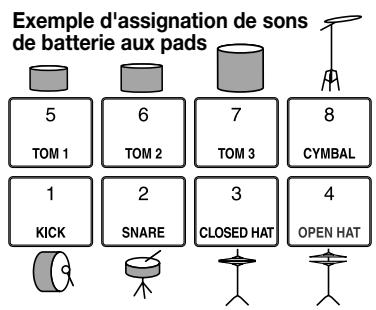

Idée
Quand vous sélectionnez la piste de batterie, "DRUM" apparait toujours dans la zone PAD à droite de l'écran.
- Si nécessaire, appuyez sur la touche [BANK] et actionnez la molette pour changer de banque de pads.
Le groupe de sons assignés aux pads 1 8 est appelé "banque de pads". Lors de la sélection de la piste de batterie, vous pouvez changer de banque pour changer les sons disponibles avec les pads 1 8. Vous avez trois banques de pads 1 3 à votre disposition (défaut: 1).
Banque de Pads
3. Appuyez sur la touche [EXIT]
Vous revenez à l'écran de motif rythmique. Le réglage de banque de pads est conservé même si vous changez d'écran ou de mode.
Sélection de la piste de basse
- Appuyez plusieurs fois sur la touche [DRUM/BASS] pour afficher "Pad Bass".
La piste de basse est sélectionnée. Vous pouvez alors taper sur les pads 1~8 pour jouer les notes de la partie de basse.
Exemple d'assignation aux pads de notes pour programme de basse
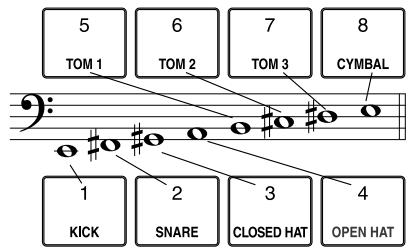
Idée
Quand vous sélectionnez la piste de basse, "BASS" apparait toujours dans la zone PAD à droite de l'écran.
2. Si nécessaire, appuyez sur la touche [BANK] et actionnez la molette pour changer de banque de pads.
Lors de la sélection de la piste de basse, vous pouvez changer de banque pour changer la gamme ou la plage jouée par les pads 1~8. Pour la piste de basse, vous avez le choix entre les banques de pads Maj-1~Maj-3 et min-1~min-3 (défaut: Maj-1).
"Maj" est une gamme majeure et "min" une gamme mineure. Le nombre suivant Maj et min indique la plage par unités d'une octave.
Tonique de la Banque de pads gamme
- Si nécessaire, utilisez les touches du curseur [] / [] pour changer la tonique (C~B) de la gamme sélectionnée (défaut: E).
4. Appuyez sur la touche [EXIT]
Vous revenez à l'écran de motif rythmique. Les réglages de banque de pads et de tonique restent en vigueur même si vous changez d'écran ou de mode.
Idée
Si nécessaire, vous pouvez aussi changer la batterie / le programme de basse assigné à la piste ( p.57).
Enregistrer votre jeu sur pads dans un motif rythmique
Vous pouvez spécifier la valeur de note la plus brève à être enregistrée ainsi que la longueur et l'armure de temps du motif rythmique avant d'enregistrer votre jeu sur les pads.
Réglage de la valeur de note minimum (quantification)
Avec les réglages initiaux, votre jeu sur les pads sera aligné sur la double croche la plus proche lors de l'enregistrement d'un motif rythmique. Cette valeur minimale est appelée valeur de quantification. Voici comment changer cette valeur.
- Assurez-vous que la touche [PATTERN] est allumée et appuyez sur la touche [RHYTHM].
La touche [RHYTHM] s'allume et l'écran de motifs rythmiques apparait.
Remarque
Vous ne pouvez enregistrer/éditer un motif rythmique que lorsque la touche [RHYTHM] est allumée.
2. Appuyez sur la touche [EDIT].
L'écran qui apparait vous permet d'éditer les paramètres du motif rythmique. (Il s'agit du menu d'édition de motif rythmique).
![ZOOM MRS1044 - Appuyez sur la touche [EDIT]. - 1](/content/2019/11/152284/images/9114a99b53470dc05400c16ce3ef532a091817b6ee09def17fecefa2efd300e2.jpg)
3. Utilisez les touches du curseur [] / [] pour afficher "EDIT quantiz" et appuyez sur la touche [ENTER].
Le réglage de quantification actuel apparait. Voici la signification de ce qui apparait à l'écran.
![ZOOM MRS1044 - Utilisez les touches du curseur [] / [] pour afficher "EDIT quantiz" et appuyez sur la touche [ENTER]. - 1](/content/2019/11/152284/images/f7d3cb1b7658bb5d615bb9a8381872f57e33187a49c6eaa09499e6116a27151d.jpg)
4: noire 8: croche 12: triolet de croches 16: double croche (réglage par défaut) 24: triolet de doubles croches 32: triple croche Hi: un battement (pas de quantification)
Idée
- Un battement correspond à 1/48ème de noire.
- Ce réglage s'applique à tous les motifs rythmiques.
4. Actionnez la molette pour changer le réglage et appuyez sur la touche [EXIT].
Le nouveau réglage est entériné et vous retournez au menu d'édition de motifs rythmique.
5. Appuyez sur la touche [EXIT]
Vous revenez à l'écran de motif rythmique.
Longueur et armure de temps (mesure) du motif rythmique
Lorsque vous créez un nouveau motif rythmique, vous pouvez vous servir de la procédure suivante pour spécifier le nombre de mesures et l'armure de temps du motif.
Remarque
Il est impossible de changer la longueur ou l'armure de temps après l'enregistrement d'un motif.
1. Assurez-vous qu'un motif rythmique vide est sélectionné à l'écran et appuyez sur la touche [EDIT].
Le menu d'édition de motif rythmique s'affiche.
2. Utilisez les touches du curseur [▲]/[▶] pour sélectionner "EDIT BARLEN" (longueur) ou "EDIT timesig" (armure de temps) et appuyez sur la touche [ENTER].
"EDIT BARLEN" permet d'éditer la longueur du motif tandis que l'écran "EDIT TIMESIG" permet de changer l'armure de temps. L'écran ci-dessous est un exemple de ce que vous obtenez lorsque vous optez pour "EDIT TIMESIG" et appuyez sur la touche [ENTER].
- Entrer la longueur du motif rythmique (BARLEN)
Actionnez la molette pour entrer le nombre de mesures (1~99) du motif.
- Entrer l'armure de temps du motif rythmique (timesig)
Actionnez la molette pour entrer l'armure de temps du motif rythmique sur une plage 1/4 8/4.
4. Le réglage effectué, appuyez sur la touche [EXIT].
Le nouveau réglage est entériné et vous retournez au menu d'édition de motif rythmique.
5. Appuyez sur la touche [EXIT]
Vous revenez à l'écran de motif rythmique.
Enregistrer votre jeu sur les pads
Voici comment enregistrer votre jeu sur les pads dans un motif rythmique vide.
2. Appuyez sur la touche REC [●] puis appuyez sur la touche PLAY [▶].
Vous entendrez un décompte "clic, tic, tic, tic". À la fin du décompte, l'enregistrement du motif commence.
Idée
- La section d'enregistrement ne fonctionne pas durant l'enregistrement du motif rythmique.
- Vous pouvez modifier le nombre de mesures de décompte ainsi que le volume du métronome ( p.72).
3. Tout en écoutant le métronome, tapez sur les pads 1~8.
Votre jeu sur les pads est enregistré en fonction du réglage de quantification ( p.67). À la fin du motif, vous revenez automatiquement au début; vous pouvez donc continuer à partir des données.
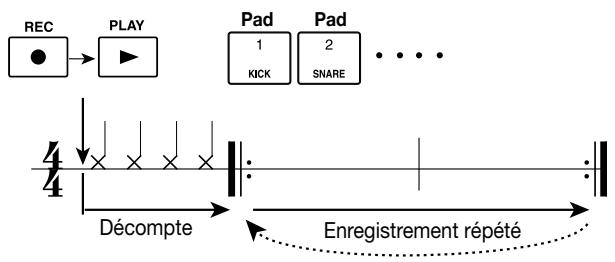
Idée
- La force avec laquelle vous tapez sur les pads est aussi enregistrée dans le motif. Si vous enregistrez la piste de baisse, le temps de maintien d'un pad est également enregistré.
- Si vous appuyez sur la touche REC [●] en cours d'enregistrement, elle se met à clignoter et l'enregistrement est momentanément suspendu. Vous pouvez alors taper sur les pads pour vérifier les sons assignés. L'enregistrement reprend dès que vous appuyez une fois de plus sur la touche REC [●].
- Vous pouvez aussi entrainer un motif avec un contrôleur MIDI branché au connecteur [MIDI IN] du MRS-1044 au lieu de taper sur les pads.
Les données de jeu concernant ce pad sont effacées du motif tant que vous maintenez la touche [ERASE] et le pad enfoncés.
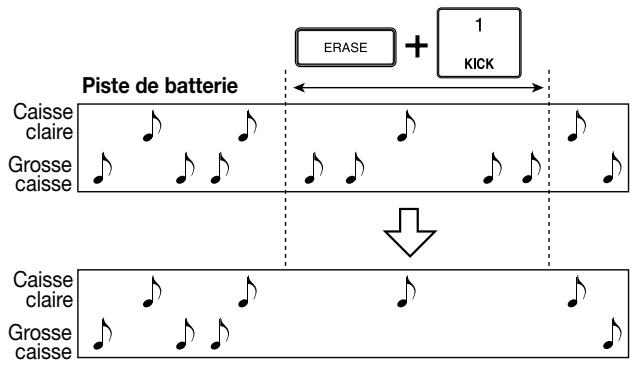
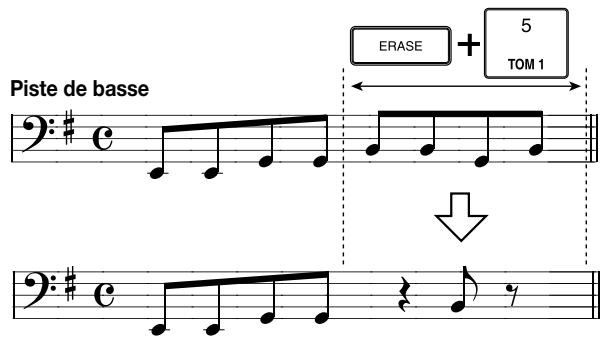
- Pour effacer le jeu de tous les pads de la piste, maintenez la touche [ERASE] enforcée et appuyez sur la touche de statut de la piste en question (DRUM ou BASS).
Les données de jeu de tous les pads sont effacées du motif tant que vous maintenez les deux touches enfoncées.
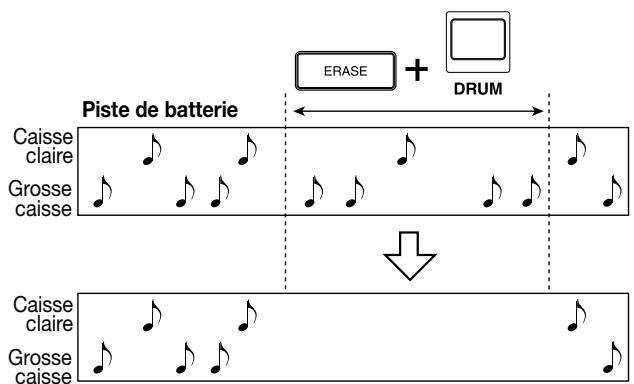
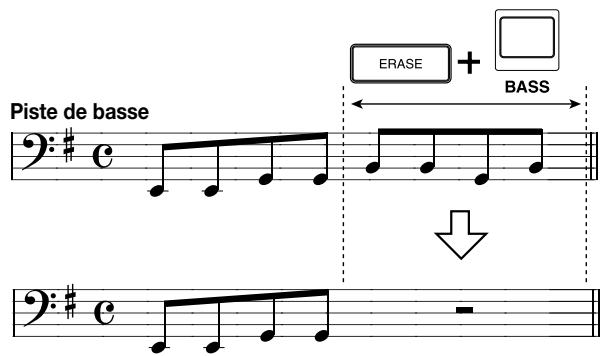
- Lorsque vous avez terminé l'enregistrement, appuyez sur la touche STOP [■].
L'enregistrement du motif s'arrête et vous retrouvez l'écran de motif rythmique. Appuyez sur la touche PLAY [▶] pour écouter le motif enregistré.

Idée
Lorsque vous sélectionnez un motif vide et que vous y enregistrez des données, il reçoit automatiquement un nom: "Patxxx" (xxx étant le numéro du motif - ou Pattern). Vous pouvez ensuite changer le nom du motif ( p.71).
- Si vous VOULEZ changer de piste et poursuivre l'enregistrement du motif rythmique, appuyez plusieurs fois sur la touche [DRUM/BASS] pour sélectionner la piste voulue (basse ou batterie) et repésez les étapes 2~6.
- Lorsque vous avez terminé d'enregistrer, appuyez plusieurs fois sur la touche [EXIT] pour revenir à l'écran principal.
Spécifier l'accord d'un motif rythmique
Lorsque vous avez créé un nouveau motif rhytmique qui comprend une piste de basse et que vous souhaitez utiliser ce motif dans un morceau rhytmique, il faut spécifier la fondamentale et le type d'accord pour le motif. Si vous n'effectuez pas ces réglages, les accords spécifiés pour le morceau rhytmique risquent de ne pas être corrects. Procédez comme suit pour spécifier les accords des motifs rhytmiques que vous venez de créer.
- À partir de l'écran principal, appuyez sur la touche [PATTERN] puis sur la touche [RHYTHM]. La touche [RHYTHM] s'allume et l'écran de besoin rhytmique apparait.
- Actionnez la molette pour sélectionner le motif pour lequel vous voulez entrer un accord.
- Appuyez sur la touche [EDIT].
Le menu d'édition de motifs rythmiques apparait.
- Utilisez les touches du curseur [] / [] pour afficher l'écran "EDIT OrROOT" ou "EDIT OrCHORD" et appuyez sur la touche [ENTER].
Sélectionnez "EDIT OrROOT" pour spécifier la fondamentale de l'accord ou "EDIT OrCHORD" pour en spécifier le type. Si vous sélectionnez "EDIT OrROOT" et appuyez sur la touche [ENTER], vous obtenez l'écran suivant.
Réglage
5. Actionnez la molette pour entrer la fondamentale/le type de l'accord.
Actionnez la molette pour entrer le nom de la note de la fondamentale sur une plage allant de C à B (do à si) ; réglage par défaut : C.
Actionnez la molette pour spécifier le type d'accord. Vous avez le choix entre "Maj" (majeur) ou "min" (mineur) ; réglage par défaut : Maj.
Si vous voulez entrer une phrase de basse en mi mineur dans le motif rythmique, par exemple, CHOISSEZ "E" (mi) comme fondamentale et "min" comme type d'accord.
6. Appuyez sur la touche [EXIT].
Le réglage est entériné et vous retrouverez le menu d'édition de motif rythmique. 7. Pour retourner à l'écran principal, appuyez plusieurs fois sur la touche [EXIT].
Édition d'un motif rythmique
Cette section explique comment éditer un motif rythmique.
Réglage de la balance entre la batterie et la basse
Les curseurs DRUM et BASS de la section de mixage permettent de régler le volume de la batterie et de la basse. Cependant, vous pouvez aussi programmer le volume de la batterie et de la basse pour chaque motif rythmique.
1. A partir de l'écran principal, appuyez sur la touche [pattern] puis sur la touche [RHYTHM].
La touche [RHYTHM] s'allume et l'écran de motifs rythmique apparait.
2. Actionnez la molette pour sélectionner le motif voulu et appuyez sur la touche [EDIT].
Le menu d'édition de motifs rythmiques apparait.
3. Utilisez les touches du curseur [▲]/[▶] pour sélectionner l'écran "EDIT drumlvl" ou "EDIT basslvl" et appuyez sur la touche [ENTER].
L'écran "EDIT DrumLvl" permet de déterminer le volume de la piste de batterie et l'écran "EDIT BassLvl" celui de la piste de basse. Lorsque vous sélectionnez l'écran "EDIT DrumLvl" et appuyez sur la touche [ENTER], vous obtenez l'écran suivant.
L'écran affiche le volume actuel (0~15).
4. Actionnez la molette pour régler la valeur et appuyez sur la touche [EXIT].
Le réglage est entériné et vous retrouverez le menu d'édition de motifs rythmique.
Copier un motif rythmique
Voici comment copier un motif rythmique sous un autre numéro de motif.
- À l'écran de motif rythmique, sélectionnez le motif source et appuyez sur la touche [EDIT]. Le menu d'édition de motifs rythmiques apparait.
- Utilisez les touches du curseur [] / [] pour afficher "EDIT COPY" et appuyez sur la touche [ENTER].
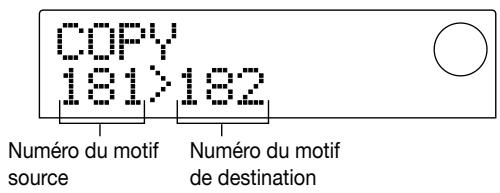
- Actionnez la molette pour sélectionner le motif de destination et appuyez sur la touche [ENTER].
L'écran demande confirmation : "SURE?"
- Appuyez sur la touche [ENTER] pour effectuer la copie ou appuyez sur la touche [EXIT] pour annuler l'opération. Une fois la copie terminée, vous retrouvrez le menu d'édition de motifs rythmique.
- Pour retourner à l'écran principal, appuyez plusieurs fois sur la touche [EXIT].
Changer le nom d'un motif rythmique
Voici comment changer le nom d'un motif rythmique.
- À l'écran de motif rythmique, sélectionnez le motif dont vous pouvez changer le nom et appuyez sur la touche [EDIT]. Le menu d'édition de motifs rythmiques apparait.
- Utilisez les touches du curseur [] / [] pour afficher "EDIT NAME" et appuyez sur la touche [ENTER]. Le nom du motif s'affiche et le premier caractère clignote.
NAME Pat.10
- Utilisez les touches du curseur [] / [] pour déplacer la zone clignotante et actionnez la molette pour changer le caractère.
Pour en savoir davantage sur les caractères disponibles, voyez p.36.
Idée
Lorsque vous enregistrez des données dans un motif vide, le motif reçoit automatiquement le nom "Patxxx" (xxx étant le numéro du motif).
- Lorsque vous avez changé le nom, appuyez sur la touche [EXIT]. Le changement de nom est entériné et vous retrouvez le menu d'édition de motif rythmique.
- Pour retourner à l'écran principal, appuyez plusieurs fois sur la touche [EXIT].
Effacer un motif rythmique
Voici comment effacer intégralement un motif rythmique et l'initialiser.
- À l'écran de motif rythmique, sélectionnez le motif à effacer.
- Appuyez sur la touche [INSERT/DELETE].
L'écran demande confirmation : "SURE?"
- Appuyez sur la touche [ENTER] pour exécuter l'opération ou appuyez sur la touche [EXIT] pour l'annuler. Une fois le motif effacé, vous retrouverez l'écran de motifs rythmique.
- Pour retourner à l'écran principal, appuyez plusieurs fois sur la touche [EXIT].
Importer les motifs rythmiques et le morceau rythmique d'un autre projet
Voici comment importer les données de motifs rythmiques (255 motifs) et de morceau rythmique d'un autre projet consigné sur le disque dur.
- À partir de l'écran principal, appuyez sur la touche [RHYTHM] puis sur la touche [PROJECT/UTILITY].
L'écran qui apparaît vous permet d'effectuer divers réglages pour la section rythme (il s'agit de l'écran utilisé de la section rythme). Cette opération peut se faire aussi bien en mode de motif rythmique que de morceau rythmique.
- Utilisez les touches du curseur [] / [] pour afficher "UTILITY IMPORT" et appuyez sur la touche [ENTER].
L'écran qui apparait vous permet de sélectionner le projet à importer.
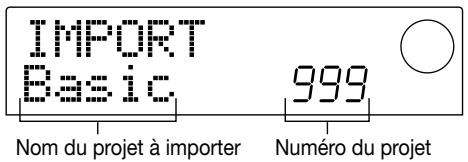
- Actionnez la molette pour sélectionner un projet et appuyez sur la touche [ENTER].
L'écran demande confirmation : "SURE?"
- Appuyez sur la touche [ENTER] pour importer le projet. Appuyez sur la touche [EXIT] pour l'annuler.
Après l'importation, vous retrouvez le menu utilisateur de la section rythme.
Pour retourner à l'écran principal, appuyez plusieurs fois sur la touche [EXIT].
Remarque
Les motifs rythmiques et le morceau rythmique importés écrasent (replacent) les motifs et le morceau rythmique du projet en cours.
Changer divers réglages de la section rythme
Voici comment modifier divers réglages qui concernent l'ensemble de la section rythme tels que la sensibilité des pads 1~8 ou le volume du métronome.
Procédure élémentaire
La procédure élémentaire pour changer les réglettes de la section rythme est la même que pour la plupart des autres changements.
Idée
Vous pouvez utiliser la même procédure en mode de motivé rythmique et en mode de morceau rythmique.
- À partir de l'écran principal, appuyez sur la touche [RHYTHM].
La touche [RHYTHM] s'allume et l'écran de morceau rythmique ou de motif rythmique apparait, selon le mode choisi.
- Appuyez sur la touche [PROJECT/UTILITY].
Le menu utilisé de la section rythme apparait et vous permet d'effectuer vos réglages globaux pour la section rythme.
- Utilisez les touches du curseur [] / [] pour sélectionner un des paramètres suivants et appuyez sur la touche [ENTER].
- COUNT: Détermine la longueur du décompte.
- CLICK: Change le volume du métronome.
- PAD SENS (sensibilité) : Détermine la façon dont le volume change en fonction de la force avec laquelle un pad est frappé.
- MIDI: Réglages MIDI (→ p.90).
- IMPORT: Importe des motifs rythmiques et le morceau rythmique d'un projet résident sur le disque dur.
- MEMORY (mémoire résiduelle): Affiche la mémoire résiduelle pour les motifs rythmiques et le morceau rythmique.
- Actionnez la molette pour changer le réglage.
L'affichage et les opérations varient en fonction du paramètre sélectionné. Pour en savoir plus, voir les sections suivantes.
Idée
Pour en savoir davantage sur les opérations MIDI, voir la page 90. Pour en savoir davantage sur l'importation, voir la section précédente.
5. Une fois les réglages terminés, appuyez plusieurs fois sur la touche [EXIT].
Vosetournez à l'écran principal.
Changer la longueur du décompte (COUNT)
Vous pouvez déterminer la longueur du décompte avant l'enregistrement d'un motif rythmique. Lorsque l'écran suivant apparait, actionnez la molette pour sélectionner l'un des réglages suivants.

OFF: Pas de décompte. 1: Décompte d'une mesure (réglage par défaut). 2: Décompte de deux mesures. - PAD: Pas de décompte et l'enregistrement début lorsque vous frappez un pad.
Changer le volume du métronome (CLICK)
Vous pouvez changer le volume du métronome audible lorsque vous enregistrez un motif rythmique. Lorsque l'écran suivant apparait, actionnez la molette pour régler le volume (0~15).

Réglage de la sensibilité des pads (PAD SENS)
Vous pouvez déterminer la façon dont le volume change en fonction de la force avec laquelle un pad est frappé (sensibilité des pads). Lorsque l'écran affiche "PAD SENS", actionnez la molette pour sélectionner l'un des réglages suivants.

- SOFT: Volume bas quel que soit la force exercée sur les pads.
- MEDIUM: Volume moyen quel que soit la force exercée sur les pads.
- LOUD: Volume élevé qu'elle que soit la force exercée sur
les pads.
- LITE: Sensibilité maximale. Un volume élevé est produit par une frappe même très douce.
- NORMAL: Sensibilité normale (réglage par défaut). HARD: Sensibilité faible.
- EX HARD: Sensibilité minimale. Pour atteindre un volume élevé, il faut juste frapper très fort sur les pads.
Vérification de la mémoire résiduelle (MEMORY)
La mémoire résiduelle pour enregistrer les motifs rythmiques et le morceau rythmique est affichée sous forme de pourcentage (\%). Cet écran ne contient aucun réglage pouvant être modifié.

Référence [effets]
Cette section explique comment utiliser les effets du MRS-1044.
Les effets
Le MRS-1044 propose deux types d'effets : un effet d'insertion et deux effets envoi/retour. Vous pouvez utiliser les deux types d'effets simultanément. Vous en trouverez une description détaillée ci-dessous.
Effet d'insertion
L'effet d'insertion consiste à insérer un effet dans la route d'un signal donné. Vous avez le choix parmi les points d'insertion suivants (voyez l'illustration "Effet d'insertion" plus bas).
Section de mixage d'entrée (2) N'importe quel canal de la section de mixage de pistes (1~6, 7/8, 9/10, DRUM, BASS) (3) Juste avant le curseur MASTER
Si vous utilisez un effet d'insertion au niveau de la section de mixage d'entrée, par exemple, l'effet peut traiter le signal arrivant des connecteurs [INPUT 1/2] et être enregistré sur une piste de l'enregistreur. Par contre, si vous insérez l'effet dans un canal de la section de mixage de pistes ou juste avant le curseur MASTER, vous pouvez traiter une piste spécifique ou tout le morceau lors du mixage final.
Effets envoi/retour
Les effets envoi/retour sont reliés de façon interne à l'envoi/au retour de la section de mixage. Le MRS-1044 dispose de deux effets envoi/retour, la réverbération (REVERB) et le chorus/delay (CHORUS/DELAY), que vous pouvez utiliser simultanément. La profondeur (l'impact) des effets envoi/retour dépend du niveau d'envoi du signal de la section de mixage d'entrée ou de piste. (Le niveau d'envoi correspond au niveau du signal envoyé à un effet). Si vous augmentez le niveau d'envoi, le signal envoyé à l'effet est d'autant plus important. Le signal traité revient immédiatement avant le curseur MASTER et est mixé avec les autres signaux (voyez l'illustration "Effet envoi/retour" plus bas).
[Effet d'insertion]
[Effet envoi/retour]
Utilisation de l'effet d'insertion
Cette section explique comment utiliser l'effect d'insertion, sélectionner un patch et opérer ce patch.
Patches de l'effet d'insertion
L'effet d'insertion est un processeur multi-effet qui contient une chaîne d'effets différents tels que compresseur, distorsion et delay. Chacun de ces effets distincts s'appelle "module d'effet". Vous pouvez en utiliser jusqu'à six simultanément. Un jeu de modules d'effet utilisés simultanément est appelé "algorithme". Vous avez le choix parmi les quatre types d'algorithmes suivants:
- GUITAR/BASS: Algorithme pour l'enregistrement de guitare/basse.
- MIC: Algorithme pour l'enregistrement de chant ou par micros. Cet algorithme a deux variations, "MIC SINGLE" pour une utilisation avec un micro ou "MIC DUAL" pour deux micros. LINE: Algorithme principalement utilisé pour l'enregistrement d'instruments à sortie stéréo tels qu'un synthétiseur ou piano électronique.
- MASTERING: Algorithme ajusté pour le traitement des signaux d'un mixage stéreo comme lors du mixage final.
L'agencement des modules d'effet et le flux du signal pour chaque algorithme est illustré ci-dessous.

Idée
- Certains algorithmes ont une entrée mono et une sortie stéréo, d'autres ont une entrée stéréo et une sortie mono. Cette différence affecte le flux du signal lorsque vous utilisez l'effet d'insertion. Pour en savoir plus, voir p.77.
- Les algorithmes MIC "MIC SINGLE" et "MIC DUAL" basculent en fonction du type d'effet sélectionné pour le module COMP/LIM. Pour en savoir davantage sur les types d'effet, voir p.78.
Chaque module dispose de plusieurs paramètres (correspondant aux commandes d'un petit processeur d'effet) que vous pouvez éditer afin de régler les caractéristiques ou la profondeur de l'effet. Les réglages des paramètres de chaque module d'effet ainsi que le réglage de volume global sont désignés par le terme "patch".
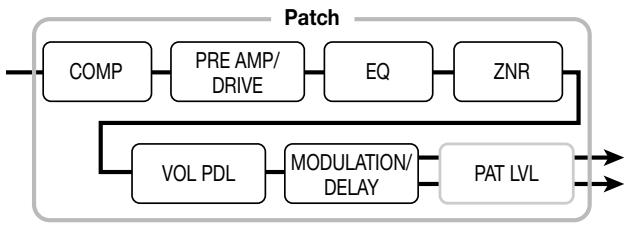
Un nouveau projet contient 220 patches conçus par ZOOM. Ces patches sont triés en fonction de quatre algorithmes. Vous pouvez donc changer instantanément vos réglages pour l'effet d'insertion en sélectionnant l'algorithme voulu et en choisissant ensuite un patch. Le tableau suivant montre comment les patches sont réunis sous les divers algorithmes.
Agencement des modules pour chaque algorithme
| AlGORITHM | Modules d'effet | Type d'entrée-sortie | ||||||
| GUITAR/BASS | COMP | PRE AMP/ DRIVE | EQ | ZNR | VOL PDL | MODULATION/ DELAY | Mono → stéréo | |
| MIC | SINGLE | COMP/LIM | MIC PRE+ DE-ESSER | EQ | ZNR | VOL PDL | MODULATION/ DELAY | |
| DUAL | COMP/LIM | MIC PRE | EQ | ZNR | VOL PDL | DOUBLING | Stéréo → stéréo | |
| CONM | MIC PRE | EQ | ZNR | DOUBLING | ||||
| LINE | COMP/LIM | ISOLATOR | EQ | ZNR | VOL PDL | MODULATION/ | ||
| MASTERING | 3BAND COMP/ LO-FI | NORMALIZE | EQ | ZNR | VOL PDL | DIMENSION/ RESONANCE | ||
Changer le point d'insertion de l'effet
Par défaut, le point d'insertion de l'effet se trouve au niveau de la section de mixage d'entrée. Cependant, vous pouvez changer ce point d'insertion de la façon suivante.
1. A partir de l'écran principal, appuyez sur la touche de la section effet [INPUT SOURCE]
Le point d'insertion actuel est affiché.
Point d'insertion de l'effet
Explication des termes apparaissant à l'écran.
- INPUT: Section de mixage d'entrée (réglage par défaut)
- DRUM: Canal DRUM de la section de mixage de pistes
- BASS: Canal BASS de la section de mixage de pistes
- TR 1~TR6: Canaux 1~6 de la section de mixage de pistes
- TR1/2, TR3/4, TR5/6, TR7/8, TR9/10: Canaux 1/2, 3/4, 5/6, 7/8 ou 9/10 de la section de mixage de pistes
- MASTER: Juste avant le curseur MASTER
Idée
Tant que l'écran ci-dessus est affiché, vous pouvez aussi sélectionner le point d'insertion en actionnant une touche INPUT 1/2 [ON/OFF] ou une touche de statut (DRUM, BASS, 1~6, 7/8, 9/10, MASTER). Si vous utilisez les touches de statut pour sélectionner les canaux 1/2, 3/4 ou 5/6 sous forme de paire stéréo, appuyez simultanément sur les touches 1/2, 3/4 ou 5/6.
3. Appuyez sur la touche [EXIT]
Vosetournezà l'écran principal.
Idée
Si la touche [INPUT SOURCE] est allumée à l'écran principal, cela signifie que l'effet d'insertion est inséré à un autre endroit que dans la section de mixage d'entrée.
Utiliser l'effet d'insertion uniquement sur le signal d'écoute
Normalement, lorsque l'effet d'insertion est envoyé à la section de mixage d'entrée, le signal traité par l'effet est enregistré sur la piste. Cependant, vous pouvez aussi ne traiter que le signal d'écoute et enregistrer un signal dépourvu d'effet sur la piste. Il peut par exemple arriver que durant l'enregistrement du chant sans effet, le chanteur soit plus à l'aise en écoutant un signal traité par un effet d'insertion pour micro.
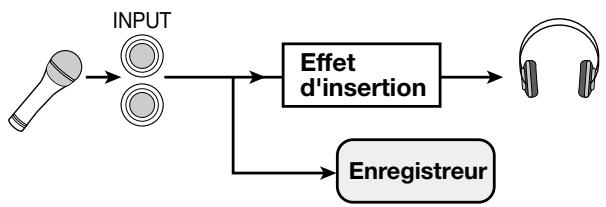
1. Envoyez l'effet d'insertion dans la section de mixage d'entrée.
La procédure est décrite dans la section précédente.
2. Appuyez sur la touche [EFFECT] puis appuyez sur une des touches algorithm actuellement allumées.
L'écran qui apparait vous permet de sélectionner un patch pour l'effet d'insertion.
![ZOOM MRS1044 - Appuyez sur la touche [EFFECT] puis appuyez sur une des touches algorithm actuellement allumées. - 1](/content/2019/11/152284/images/236eab9dc5144adc59e02d7425c2f109c2de3a09c52f414f56f29db1d7776ebe.jpg)
4. Appuyez sur la touche [ENTER].
L'écran qui apparait vous permet de sélectionner l'un des deux types suivants de signal pour l'enregistrement sur la piste.
- WET: Le signal d'entrée traité par l'effet d'insertion est enregistré sur la piste (réglage par défaut).
- DRY: Seul le signal d'entrée non traité est enregistré sur la piste. Cependant, l'effet d'insertion traite le signal d'écoute.
- Actionnez la molette pour sélectionner "DRY."
- Lorsque les réglages sont terminés, appuyez plusieurs fois sur la touche [EXIT].
Vosetournezà l'écran principal.
Remarque
Le réglage "UTILITY REC SRC" est sauvegardé séparément pour chaque projet. Avant d'enregistrer d'autres parties, ramenez ce réglage sur "WET."
Sélection du patch pour l'effet d'insertion
Voici comment sélectionner le patch pour l'effet d'insertion.
- Appuyez sur la touche [EFFECT].
La touche [EFFECT] s'allume et l'écran qui apparait vous permet de sélectionner un patch pour l'effet que vous avez utilisé en dernier lieu (effet d'insertion ou envoi/retour).
L'écran affiche le patch actuel.
INSERT: effet d'insertion
S/R-REV: effet envoi/retour (réverb)
Nom du patch Numéro du patch
- Dans la section effet, appuyez sur la touche ALGORITHM voulue.
- Algorithme GUITAR/BASS: [GUITAR/BASS] Algorithme MIC: [MIC] Algorithme LINE: [LINE]
- Algorithme MASTERING: [MASTERING]
Lors de la sélection d'un patch pour l'effet d'insertion, vous allez commencer par sélectionner l'algorithme (la combinaison de modules d'effet). Lorsque vous pressez la touche ALGORITHM, l'écran affiche les patches pour effet d'insertion de cet algorithme.
- Actionnez la molette pour sélectionner le patch. Lorsque vous actionnez la molette, les nouveaux patches sont chargés immédiatement.
- Pour couper momentanément l'effet d'insertion, appuyez sur la touche de la section effet [BYPASS/TUNER].
La touche [BYPASS/TUNER] s'allume et l'effet d'insertion est contourné. Annulez le contournement en appuyant une fois de plus sur la touche [BYPASS/TUNER].
Idée
Si vous appuyez sur la touche [ENTER] après avoir actionné la touche [BYPASS/TUNER], la fonction Tuner (accordeur) est activée. (Pour en savoir davantage sur la fonction Tuner, voyez p.92.)
- Pour retourner à l'écran principal, appuyez sur la touche [EXIT].
Le flux du signal qui passe par l'effet d'insertion change comme indiqué ci-dessous en fonction du point d'insertion, du nombre de canaux du signal d'entrée (1 ou 2) et du type d'entrée/de sortie de l'effet d'insertion (entrée mono/sortie stéréo ou entrée et sortie stéréo). ("M S" indique une entrée mono/sortie stéréo et "S S" indique les algorithmes avec une entrée et sortie stéréo.)
■ Insertion au niveau de la section de mixage d'entrée - Pour un enregistrement sur une paire de pistes mono (pistes 1/2, 3/4, 5/6) ou sur une piste stéréo (7/8, 9/10)


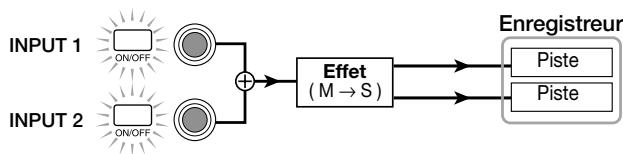
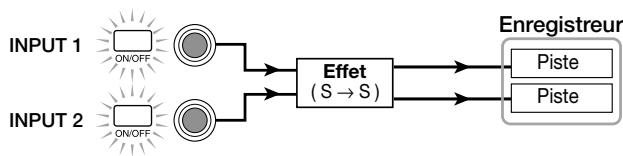
- Pour un enregistrement sur une piste mono (1/6)


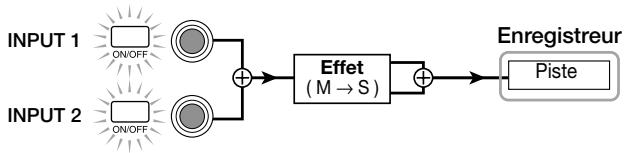
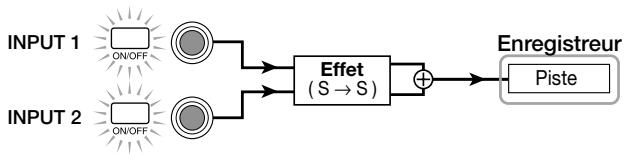
Idée
Si aucune piste d'enregistrement n'est sélectionnée, le signal de sortie de l'effet d'insertion est envoyé immédiatement avant le curseur MASTER et est mixé avec les signaux de la section de mixage de pistes.
■ Insertion au niveau de la section de mixage de pistes - Pour une insertion sur une paire de pistes mono (pistes 1/2, 3/4, 5/6), sur une piste stéréo (7/8, 9/10) ou sur le canal DRUM


- Pour une insertion sur un canal mono (1/6) ou le canal BASS channel
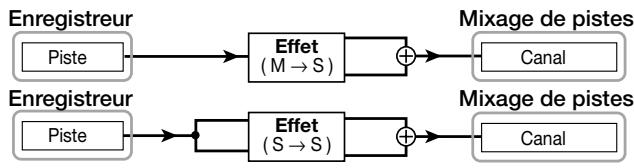
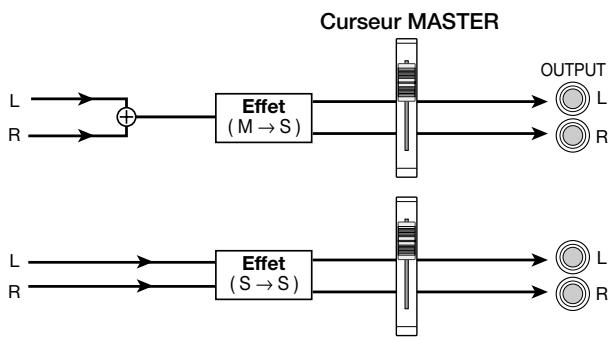
Édition du patch de l'effet d'insertion
Les modules d'effet de l'effet d'insertion ont divers "paramètres d'effet" que vous pouvez régler afin d'affiner les caractéristiques de l'effet. En EDITANT ces paramètres, vous pouvez obtenir exactement l'effet que vous recherchez.
Pour certains modules d'effet, vous pouvez changer le type d'effet. Par exemple, dans l'algorithme GUITAR/BASS, le module d'effet MODULATION/DELAY propose douze types d'effets tels que chorus, flanger et phaser ; vous pouvez en sélectionner un. Lorsque vous changez le type d'effet, les paramètres d'effet changent aussi.

Voici comment éditer le type d'effet et les paramètres d'effet pour le patch actuel.
1. Appuyez sur la touche [EFFECT] pour allumer la touche.
L'écran affiche le patch actuel.
2. Servez-vous des touches algorithm pour sélectionner un algorithme et actionnez la molette pour sélectionner le patch à editor.
Il est impossible de changer l'algorithme du patch actuel. C'est pourquoi il faut d'abord sélectionner un patch qui utilise l'algorithme voulu même si vous pouvez créer un patch à partir de zéro.
3. Appuyez sur la touche [EDIT].
La partie supérieure de l'écran affiche "EDIT" pour indiquer que le patch peut être édité.
![ZOOM MRS1044 - Appuyez sur la touche [EDIT]. - 1](/content/2019/11/152284/images/9b785c936b05068625c97c182ad84a72cdc9832a3727f4fef0654a501de6dc6b.jpg)
4. Parmi les touches MODULE, appuyez sur la touche du MODULE d'effet que vous pouvez opérer.
Lors de l'édition d'un patch, servez-vous des touches MODULE pour sélectionner le module à opérer. Le tableau ci-dessous montre les correspondances entre les touches MODULE et les modules d'effet.
Lorsque vous appuyez sur la touche [MODULATION/ DELAY] pour sélectionner le module d'effet MODULATION/ DELAY, l'écran suivant apparait.
Si vous sélectionnez un module d'effet en utilisant une autre touche que [TOTAL], vous pouvez vous servir des touches du curseur [] / [] pour afficher les écrans de réglage concernant le type d'effet et les paramètres d'effet de ce module.

Idée
- L'état allumé/éteint des touches [COMPRESSOR], [PRE AMP/DRIVE], [EQUALIZER] et [MODULATION/DELAY] indique l'état activé/coupé du module correspondant. (Si vous choisissez un module coupé, l'écran affiche "-OFF-"). Chaque fois que vous actionnez ces touches, l'état alterne entre coupé et activé.
- Pour opérer les modules ZNR et VOL PDL, appuyez sur [TOTAL] et servez-vous des touches de scoll opérer le paramètre.
- Pour changer le type d'effet du module, appuyez sur la touche du curseur [▲] pour afficher "TYPE" puis actionnez la molette pour selectionner le type d'effet youlu.
[Correspondance des touches MODULE]
| Touche AlGORITHM | COMPRESSOR | PRE AMP DRIVE | EQUALIZER | MODULATION DELAY | TOTAL | |||
| GUITAR/BASS | COMP | PRE AMP/ DRIVE | EQ | MODULATION/ DELAY | ZNR | VOL PDL | PAT LVL | |
| MIC | SINGLE | COMP/LIM | MIC PRE+ DE-ESSER | EQ | MODULATION/ DELAY | ZNR | VOL PDL | PAT LVL |
| DUAL | COMP/LIM | MIC PRE | EQ | DOUBLING | ZNR | VOL PDL | PAT LVL | |
| LINE | COMP/LIM | ISOLATOR | EQ | MODULATION/ | ZNR | VOL PDL | PAT LVL | |
| MASTERING | 3BAND COMP/ LO-FI | NORMALIZE | EQ | DIMENSION/ RESONANCE | ZNR | VOL PDL | PAT LVL | |
L'illustration suivante montre un exemple de changement de type d'effet pour le module MODULATION/DELAY qui passe de l'effet "CHORUS" à "FLANGER."
Remarque
Certains modules d'effet n'ont qu'un seul type d'effet. Pour de tels modules, il n'y a pas d'écran pour sélectionner le type d'effet.
Idée
Si un patch a été Edited, l'indicateur "EDIT" de la partie supérieure de l'écran se mue en "EDITED".
6. Utilisez les touches du curseur [] / [] pour sélectionner le paramètre d'effet à opérer.
L'exemple suivant montre la sélection du paramètre DEPTH de l'effet "FLANGER".
![ZOOM MRS1044 - Utilisez les touches du curseur [] / [] pour sélectionner le paramètre d'effet à opérer. - 1](/content/2019/11/152284/images/a8aafb30740e1cc4babc4b41f757a3624dd4cc5b3ff3f6cd85706173ec06262a.jpg)
7. Actionnez la molette pour changer le réglage.
Pour en savoir davantage sur les types d'effet disponibles pour chaque module et sur les paramètres de chaque type d'effet, consultez l'annexe (→ p.98) à la fin de ce manuel.
- Répétez les étapes 4~7 pour opérer les autres modules.
- Si vous souhaitez régler le volume du patch, appuyez sur la touche [TOTAL], utilisez les touches du curseur [] / [] pour afficher "TOTAL PAT LVL" et actionnez la molette.
Vous pouvez régler le volume du patch sur une plage de 1 30
Idée
Stricto sensu, le volume du patch n'est pas un module d'effet mais il est un des paramètres compris dans le patch.
10. Lorsque vous avez terminé l'édition, appuyez sur la touche [EXIT].
Vous retrouvez lecran de sélection de patch.
Remarque
Sachez que si vous sélectionnez un autre patch lorsque vous revenez à l'écran de sélection de patch, les changements effectués seront perdus. Pour les conserver, voyagez la section suivante.
Sauvegarder un patch d'effet d'insertion
Vous pouvez sauvegarder un patch edited n'importe où au sein de l'algorithme d'origine. Vous pouvez également faire des copies de patches en les sauvegardant à un autre endroit.
- Appuyez sur la touche [EFFECT] puis sur la touche [EDIT].
Le patch sélectionné peut être édité.
- Appuyez sur la touche [TOTAL] et servez-vous des touches du curseur []/[] pour afficher "STORE".
3. Appuyez sur la touche [ENTER].
L'écran qui apparait vous permet de déterminer le numéro de la mémoire patch de destination.
![ZOOM MRS1044 - Appuyez sur la touche [ENTER]. - 1](/content/2019/11/152284/images/5f166a52acf2631e52dca46075024e07eee905853b51af88ed940c17be1d3e54.jpg)
- Actionnez la molette pour sélectionner le numéro de la mémoire patch de destination et appuyez sur la touche [ENTER].
L'écran demande confirmation : "SURE?"
5. Appuyez sur la touche [ENTER].
Le patch est conservé et vous retrouverez l'écran de sélection de patches.
Idée
- Les patches sauvegardés sont conservés sur le disque dur en tant que partie du projet.
- Les données de patch d'un projet peuvent être chargées dans le projet en cours (→ p.84). Cela vous permet d'importer des patches d'autres projets.
Édition du nom d'un patch d'effet d'insertion
Voici comment éditer le nom du patch sélectionné.
1. Appuyez sur la touche [EFFECT] puis sur la touche [EDIT].
Appuyez sur la touche sélectionnée.
2. Appuyez sur la touche [TOTAL] et servez-vous des touches du curseur [] / [] pour afficher "PAT NAM
Le nom du patch est affiché sous "PAT NAM" et le caractère clignotant est sélectionné pour l'édition.
![ZOOM MRS1044 - Appuyez sur la touche [TOTAL] et servez-vous des touches du curseur [] / [] pour afficher "PAT NAM - 1](/content/2019/11/152284/images/7f7b1c45767b4a44d006a959427bd859b6d02d22c15015b06251bc1105b80d4e.jpg)
3. Utilisez les touches du curseur [] / [] pour déplacer la zone clignotante et actionnez la molette pour changer le caractère.
Pour en savoir davantage sur les caractères disponibles, voyez p.36.
4. Lorsque vous avez fini d'éditer le nom, servez-vous des touches du curseur [▲]/[▼] pour afficher "STORE" et appuyez trois fois sur la touche [ENTER].
Le patch est sauvegardé avec son nouveau nom et vous retrouvez l'écran de sélection de patch.
Utilisation des effets envoi/retour
Cette section explique comment sélectionner et éditer les effets envoi/retour (réverbération, chorus/delay).
Patches des effets envoi/retour
Les effets envoi/retour "reverb" et "chorus/delay" sont distincts et indépendants.
Les effets de réverbération et chorus/delay disposent chacun d'un type d'effet et de divers paramètres qui vous permettent de définir les caractéristiques de l'effet. Les réglages de type et de paramètres d'effet ainsi que le nom constituent des "patches" pour les effets envoi/retour.
Un nouveau projet contient 20 patches de réverbération et 20 patches de chorus/delay. Vous pouvez changer instantanément les réglages d'effet en précisant l'effet pour lequel vous voulez sélectionner un patch (reverb ou chorus/delay) puis en sélectionnant ce patch.
| AlGORITHM | Numéro du patch | Types |
| REVERB | 00 – 19 | 20 types |
| CHORUS/DELAY | 00 – 19 | 20 types |
Sélection d'un patch pour effet envoi/retour
Voici comment sélectionner un patch de réverbération ou de chorus/delay.
1. Appuyez sur la touche [EFFECT] puis sur la touche [REVERB] ou [chorus/delay].
Appuyez sur la touche [REVERB] pour sélectionner un patch de réverbération ou sur [CHORUS/DELAY] pour sélectionner un patch chorus/delay. Le patch actuel est affiché. Vous obtenez l'écran suivant lorsque vous appuyez sur [REVERB].
![ZOOM MRS1044 - Appuyez sur la touche [EFFECT] puis sur la touche [REVERB] ou [chorus/delay]. - 1](/content/2019/11/152284/images/36896695d6d8d7673cfdad49f5d4940aef976616e664358963d8de5662df6be8.jpg)
2. Actionnez la molette pour sélectionner le nouveau patch.
Lorsque vous actionnez la molette, de nouveaux patches sont sélectionnés instantanément. Si les réglages REVERB SEND et CHORUS/DELAY SEND de la section de mixage de pistes sont actifs, vous pouvez appuyer sur la touche PLAY [▶] pour lancer la reproduction du morceau et écouter le nouveau patch.
Idée
- Lorsqu'un patch reverb ou chorus/delay est sélectionné, vous pouvez appuyer sur la touche correspondante ([REVERB] ou [CHORUS/DELAY]) pour activer/couper cet effet. (Lorsque l'effet est coupé, la touche est éteinte.)
- Pour en savoir davantage sur les opérations de la section de mixage de pistes, voyez p.49.
Édition d'un patch pour effet envoi/retour
Voici comment éditer un patch de réverbération ou de chorus/delay.
1. Appuyez sur la touche [EFFECT] puis sur la touche [REVERB] ou [chorus/delay].
Appuyez sur la touche [REVERB] pour opérer un patch de réverbération ou sur [CHORUS/DELAY] pour opérer un patch chorus/delay. Le patch actuel est affiché. Vous obtenez l'écran suivant lorsque vous appuyez sur [CHORUS/DELAY].
![ZOOM MRS1044 - Appuyez sur la touche [EFFECT] puis sur la touche [REVERB] ou [chorus/delay]. - 1](/content/2019/11/152284/images/b82560dee10340b4a5b6c6f547aa2f0455d32f1d1e66b4a039f03e44606d8bff.jpg)
3. Appuyez sur la touche [EDIT].
L'écran affiche "EDIT" et vous permet d'éditer le patch. Appuyez une fois sur la touche [EDIT] pour afficher un écran qui permet de sélectionner le type d'effet pour l'effet envoi/retour sélectionné (en l'occurrence, chorus/delay).
Type d'effet
4. Pour changer le type d'effet, actionnez la molette.
Dans cet exemple, le type d'effet est passé de "CHORUS" à "DELAY". Lorsque vous changez le type d'effet, les paramètres d'effet changent aussi.
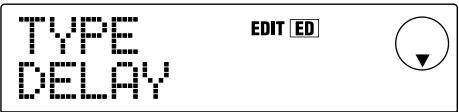
Idée
Si un patch a été édité, l'indicateur "EDIT" dans la partie supérieure de l'écran se mue en "EDITED".
5. Utilisez les touches du curseur [] / [] pour sélectionner le paramètre d'effet à opérer.
L'exemple suivant montre la sélection du paramètre TIME de l'effet "DELAY".
![ZOOM MRS1044 - Utilisez les touches du curseur [] / [] pour sélectionner le paramètre d'effet à opérer. - 1](/content/2019/11/152284/images/14e89e3f9301f918c78123f8d9c761862b7e6af89d834d0e1f0bae8a349460d8.jpg)
6. Actionnez la molette pour changer le réglage.
Pour en savoir davantage sur les types d'effet disponibles pour la réverbération ou le chorus/delay et sur les paramètres de chaque type d'effet, consultez l'annexe (→ p.105) à la fin de ce manuel.
8. Lorsque vous avez terminé l'édition, appuyez sur la touche [EXIT].
Vosetreouvezlecran deselectiondepatch.
Remarque
Sachez que si vous sélectionnez un autre patch lorsque vous revenez à l'écran de sélection de patch, les changements effectués seront perdus. Pour les conserver, voyez la section suivante.
Sauvegarder un patch d'effet envoi/retour
Vous pouvez sauvegarder un patch edited n'importe où au sein de l'effet envoi/retour en question. Vous pouvez également faire des copies de patches existants en les sauvegardant à un autre endroit.
- Appuyez sur la touche [EFFECT] puis sur la touche [EDIT]. Le patch actuel peut être édité.
- Utilisez les touches du curseur [] / [] pour afficher "STORE".
- Appuyez sur la touche [ENTER].
L'écran qui apparaît vous permet de déterminer le numéro de la mémoire patch de destination.
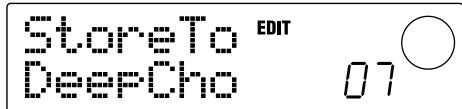
- Actionnez la molette pour sélectionner le numéro de la mémoire patch de destination et appuyez sur la touche [ENTER].
L'écran demande confirmation : "SURE?"
- Appuyez sur la touche [ENTER].
Le patch est conservé et vous retrouverez l'écran de sélection de patches.
Idée
- Les patches sauvegardés sont conservés sur le disque dur en tant que partie du projet.
- Les données de patch d'un projet peuvent être chargées dans le projet en cours (→ p.84). Cela vous permet d'importer des patches d'autres projets.
Éditeur le nom d'un patch d'effet envoi/retour
Voici comment éditer le nom du patch sélectionné pour un effet envoi/retour.
- Appuyez sur la touche [EFFECT] puis sur la touche [REVERB] ou [CHORUS/DELAY].
Appuyez sur la touche [REVERB] pour éditer le nom d'un patch de réverbération ou sur [CHORUS/DELAY] pour éditer le nom d'un patch chorus/delay. Le patch actuel est affiché. Si nécessaire, actionnez la molette pour sélectionner le patch dont vous pouvez changer le nom.
- Appuyez sur la touche [EDIT] et servez-vous des touches du curseur []/[] pour afficher "PAT NAM".
Le nom du patch est affiché sous "PAT NAM" et le caractère clignotant est sélectionné pour l'édition.
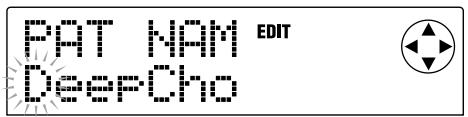
- Utilisez les touches du curseur [] / [] pour déplacer la zone clignotante et actionnez la molette pour changer le caractère. Pour en savoir davantage sur les caractères disponibles, voyez p.36.
- Lorsque vous avez fini d'éditer le nom, servez-vous des touches du curseur [▲]/[▼] pour afficher "STORE" et appuyez trois fois sur la touche [ENTER]. Le patch est sauvegardé avec son nouveau nom et vous retrouvez l'écran de sélection de patch.
Importer des patches d'un autre projet
Voici comment importer (charger) tous les patches pour les effets internes (insertion et envoi/retour) d'un autre projet conservé sur le disque dur.
- Appuyez sur la touche [EFFECT] puis sur la touche [PROJECT/UTILITY] de la section d'affichage. L'écran affiche "UTILITY REC SRC."
- Utilisez les touches du curseur [▲]/[▶] pour afficher "UTILITY IMPORT" et appuyez sur la touche [ENTER].
L'écran qui apparait vous permet de sélectionner le projet dont vous souhaitez importer les données de patches. 3. Actionnez la molette pour sélectionner le projet et appuyez sur la touche [ENTER].
L'écran demande confirmation : "IMPORT SURE?" 4. Appuyez sur la touche [ENTER] pour importer les données, appuyez sur la touche [EXIT] pour annuler l'opération.
Lorsque les données sont importées, vous revenez à l'écran "UTILITY IMPORT". À ce moment, tous les patches d'effet du projet sélectionné à l'étape 3 ont remplacé les patches du projet actuel.
Référence [projet]
Cette section détaille les opérations qui concernnent le projet entier.
Les projets
Sur le MRS-1044, les données nécessaires pour reproduire un morceau que vous avez créé sont gérées par des entités appelées "projets". Un projet contient les données suivantes.
- Les données enregistrées sur les pistes V 1~10 des pistes 1~10
- Les réglages de mixage actuels
- Les réglages sauvegardés dans les scènes 0~99
- Les nombres des patches actuellement sélectionnés pour l'effet d'insertion et les effets envoi/retour
- Les patches de l'effet d'insertion et les effets envoi/retour (260 patches)
- Les enregistrements de motifs de rythme (255 motifs)
- Les données enregistrées du morceau rythmique
- Le nombre de la batterie et du programme de basses électionnés actuellement pour les pistes de batterie et de basse
- Les réglages MIDI
Le disque dur interne peut contenir un maximum de 1000 projets, pour autant qu'il y ait suffisamment de mémoire. Vous pouvez charger un projet n'importe quand.
Remarque
Sur le MRS-1044, les opérations d'enregistrement et de reproduction ne peuvent se faire que pour le projet actuellement chargé. Il est impossible de traiter plusieurs projets simultanément.
Opérations avec les projets
Cette section décrit des opérations telles que le chargement ou la sauvegarde d'un projet. La procédure est identique pour la plupart des opérations concernant les projets. Voici la procédure de base.
Procédure de base
- À partir de l'écran principal, appuyez sur la touche [PROJECT/UTILITY].
L'écran affiche "PROJECT".
PROJECT

- Appuyez sur la touche [ENTER].
Le "menu de projet" qui apparait vous permet de sélectionner une opération.
PROJECT SELECT

Élément du menu de projet
- Utilisez les touches du curseur [] / [] pour sélectionner une des opérations suivantes et appuyez sur la touche [ENTER].
- PROJECT SELECT: Charger un projet sauvegardé sur le disque dur.
- PROJECT NEW: Créer un nouveau projet.
- PROJECT SIZE: Visualiser la taille du projet en cours.
- PROJECT COPY: Faire un double du projet spécifique sur le disque dur.
- PROJECT ERASE: Effacer le projet spécifique du disque dur.
- PROJECT NAME: Éditer le nom du projet en cours.
- PROJECT PROTECT: Protéger le projet en cours.
- PROJECT STORE: Sauvegarder le projet en cours.
4. Exécutez l'opération (ou changez les réglages).
Pour en savoir davantage sur la méthode, voyez les sections suivantes.
5. Pour retourner à l'écran principal, appuyez plusieurs fois sur la touche [EXIT].
![ZOOM MRS1044 - Pour retourner à l'écran principal, appuyez plusieurs fois sur la touche [EXIT]. - 1](/content/2019/11/152284/images/b200c737d728b4a965f903204698242205c0a3c8041d84c88681cb340e026f9a.jpg)
Après avoir exécuté une opération, vous revenez toujours à l'écran principal une fois l'opération terminée.
Charger un projet (PROJECT SELECT)
Vous pouvez sélectionner un projet sauvegarde sur le disque dur et le charger. Lorsque l'écran suivant est affiché, servez-vous de la molette pour sélectionner le projet voulu.
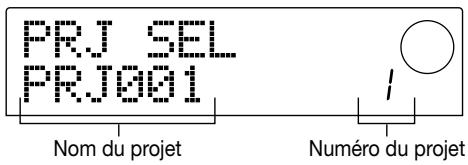
Appuyez sur la touche [ENTER] pour charger le projet ou appuyez sur la touche [EXIT] pour y renoncer. Une fois le projet chargé, vous retrouverez l'écran principal.

- Lorsque vous appuyez sur la touche [ENTER], le projet en cours est automatiquement sauvegardé avant que le nouveau projet ne soit chargé.
- Lors de la mise sous tension du MRS-1044, le projet sur lequel vous avez travaillé en dernier lieu est automatiquement chargé.
Créer un nouveau projet (PROJECT NEW)
Cette opération permet de créer un nouveau projet. Appuyez sur la touche [ENTER] lorsque l'écran suivant est affiché. Pour y renoncer, appuyez sur la touche [EXIT].
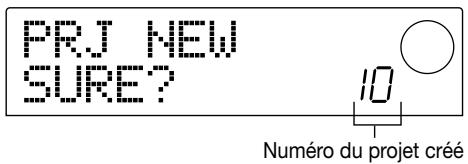
Lorsque vous appuyez sur la touche [ENTER], un nouveau projet est chargé et vous revenez à l'écran principal.

- Un nouveau projet reçoit automatiquement le nom suivant par défaut : "PRJxxx" (xxx est le numéro du projet ; plage : 000~999). Vous pouvez ensuite changer ce nom.
- Lorsque vous appuyez sur la touche [ENTER], le projet en cours est automatiquement sauvegardé avant que le nouveau projet ne soit créé.
Vérification de la taille du projet et de la capacité de mémoire disponible sur le disque dur (project SIZE)
Cette option affiche la taille du projet actuel, la capacité de mémoire disponible sur le disque dur et le temps d'enregistrement résiduel. Servez-vous des touches du curseur [] / [] pour passer d'un des affichages suivants à l'autre.
- REMAIN MB: Affiche la capacité de mémoire disponible sur le disque dur en MB (megabyte ou méga-octets). (Un méga-octet correspond à 1,048,576 octets.)
REMAIN 13988MB

- REMAIN h/m: Temps d'enregistrement résiduel approximatif pour chaque piste affiché en heures (h) / minutes (m) / secondes.
REMAIN 45H55M46

- PRJ SIZ MB: Affiche la taille du projet actuel en MB (megabyte ou méga-octets).
PRJ SIZ 00122MB

- PRJ SIZ h/m: Affiche la taille du projet actuel en temps d'enregistrement par piste en heures (h) et en minutes (m).


Remarque

- Ces écans ne servent qu'à l'affichage et ne contiennent aucun paramètre pouvant être modifié.
- Le temps d'enregistrement résiduel est approximatif.
Faire un double d'un projet (PROJECT COPY)
Cette opération fait une copie du projet spécifique, sauvegardé sur le disque dur.
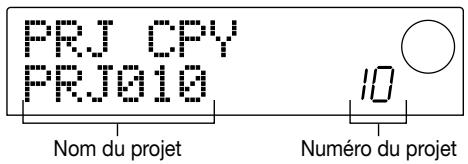
- Tant que l'écran ci-dessus est affiché, actionnez la molette pour sélectionner le projet à copier et appuyez sur la touche [ENTER].
L'écran qui apparait vous permet de spécifier le numéro de projet pour la copie.
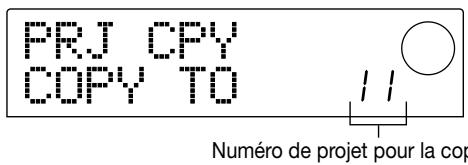
- Actionnez la molette pour sélectionner le numéro de projet pour la copie et appuyez sur la touche [ENTER].
L'écran demande confirmation : "SURE?"
- Pour effectuer la copie, appuyez sur la touche [ENTER]. Pour l'annuler, appuyez sur la touche [EXIT].
À la fin de l'opération, vous retrouverez l'écran principal et la copie du projet est sélectionnée.
Effacer un projet (PROJECT ERASE)
Cette opération efface un projet spécifique du disque dur. Tant que l'écran ci-dessous est affiché, actionnez la molette pour sélectionner le projet à effacer.
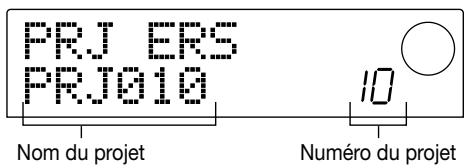
Pour effacer le projet, appuyez sur la touche [ENTER]. Pour annuler l'opération, appuyez sur la touche [EXIT]. Une fois le projet effacé, vous retrouverez l'écran principal.

Idée
Vous pouvez aussi effacer le projet actuellement sélectionné. Dans ce cas, le projet ayant le numéro le plus bas est automatiquement chargé après l'effacement.

Remarque

Une fois qu'un projet est effacé, il est irrécupérable. Soyez donc prudent.
Vous pouvez éditer le nom du projet en cours. Lorsque l'écran suivant est affiché, le caractère sélectionné pour l'édition clignote.
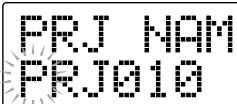

Utilisez les touches du curseur [] / [] pour déplacer la zone clignotante et servez-vous de la molette pour changer de caractère.
Pour en savoir davantage sur les caractères disponibles, voyez p.36.

Idée

Le nom du projet sera remis à jour lors de la sauvegarde du projet.
Protéger un projet (PROJECT PROTECT)
Cette fonction vous permet de protéger le projet en cours contre toute modification. Tant que l'écran suivant est affiché, servez-vous de la molette pour sélectionner un des réglages suivants:

- OFF: Pas de protection.
- ON: Protection activée. Lorsque la protection est activée, les opérations suivantes seront impossibles.
- Editor ou enregistrer avec l'enregistrateur
- Changer les pistes V
- Editor un patch
- Editor ou enregistrer un motif rythmique ou le morceau rythmique Effacer ou sauvegarder le projet
- Effacer ou sauvegarder des scènes, placer des repères, etc.
Un projet protégé est indiqué par un symbole affiché à gauche du numéro du projet dans l'écran principal.

Idée
- Même si vous sauvegardez le projet après avoir terminé le mixage, il sera impossible de le retrouver tel quel si vous y apportez des changements qui ne vous plaissent guère. Pour éviter de modifier un mixage qui vous plaît, protégez le projet.
- La protection est activée/coupée dès que vous choisissez le réglage on ou off.
Sauvegarder un projet (PROJECT STORE)
Cette opération sauvegarde le projet en cours sur le disque dur. Pour cela, appuyez sur la touche [ENTER] lorsque l'écran suivant est affiché.
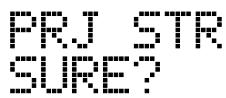

Une fois le projet sauvegardé, vous retrouvez l'écran "PROJECT STORE".
Idée
Le projet actuel est automatiquement sauvegardé lorsque vous chargez un autre projet, lorsque vous créez un nouveau projet ou lorsque vous actionnez l'interrupteur [POWER] pour couper l'alimentation.
Si le MRS-1044 est mis hors tension suite à un débranchement de l'adaptateur ou à une panne de courant, tout changement effectué depuis la dernière sauvegarde du projet est perdu. Par précaution, nous vous conseillons de sauvegarder régulièrement le projet.
Référence [MIDI]
Cette section décrit les réglages MIDI du MRS-1044.
MIDI (Musical Instrument Digital Interface) est une norme qui permet aux instruments de musique électroniques et aux ordinateurs d'échanger des messages tels que des données de jeu. Le MRS-1044 est compatible MIDI et peut transférer des messages vers et en provenance d'autres appareils MIDI grâce aux connecteurs [MIDI IN/OUT] situés en face arrière.
Ce que MIDI permet de faire
Sur le MRS-1044, vous pouvez vous servir de MIDI pour effectuer les opérations suivantes:
- Jouer de la batterie ou un programme de basse à partir d'un appareil externe.
Les données de jeu peuvent être envoyées à partir d'un clavier MIDI ou d'un ordinateur vers le MRS-1044 afin de piloter la batterie ou le programme de basse. Lors de la création d'un motif rythmique, vous pouvez aussi enregistrer les données de jeu produites sur un appareil MIDI externe au lieu de vous servir des pads.
- Synchroniser le mrs-1044 et un appareil MIDI externe
Des messages de synchronisation appelés "(MIDI) Timing Clock" peuvent être transmis par le MRS-1044 vers une boîte à rythme, un séquenceur ou un autre appareil MIDI pour que les deux appareils fonctionnent de façon synchrone.
Connecteurs MIDI
Le MRS-1044 dispose des connecteurs suivants afin d'échanger des messages MIDI avec des appareils MIDI externes.
OUT
MIDI
- Connecteur [MIDI IN]
Ce connecteur reçoit les messages MIDI venant d'un appareil MIDI externe. Il sert principalement à recevoir des
messages de notes d'un appareil MIDI externe afin de piloter une batterie ou un programme de basse.
- Connecteur [MIDI OUT]
Ce connecteur transmet les messages MIDI du MRS-1044. Les messages de note qui représentent les données de jeu d'un motif rythmique ou du morceau rythmique sont transmis via ce connecteur, de même que des messages de synchronisation MTC lorsque le MRS-1044 fonctionne.
Effectuer des réglages MIDI
Cette section explique comment effectuer des réglages MIDI. La procédure est identique pour la plupart des paramètres. Voici la procédure de base.
Procédure de base
- Appuyez sur la touche [RHYTHM] puis sur la touche [PROJECT/UTILITY].
- Utilisez les touches du curseur [] / [] pour afficher "UTILITY MIDI."
3. Appuyez sur la touche [ENTER].
Vous pouvez sélectionner le paramètre MIDI de votre choix.
![ZOOM MRS1044 - Appuyez sur la touche [ENTER]. - 1](/content/2019/11/152284/images/1918e7ec1985855b2ae9803ef386b68cbfbf13f4d310dfb626999cc83dcdb5ea.jpg)
- Utilisez les touches du curseur [] / [] pour selectionner le paramètre que vous souhaitez régler et appuyez sur la touche [ENTER].
- DRUM CH: Canal MIDI de la piste de batterie.
- BASS CH: Canal MIDI de la piste de basse.
- CLOCK: Activer/couper la transmission de messages Timing Clock.
- SPP: Activer/couper la transmission de messages Song Position Pointer.
- COMMAND: Activer/couper la transmission de messages Start/Stop/Continue.
5. Utilisation de la molette pour le réglage.
Pour en savoir davantage sur chaque paramètre, consultez les explications plus bas. 6. Lorsque les réglages sont terminés, appuyez plusieurs fois sur la touche [EXIT].
Vous revenez à l'écran habituel.
Réglage du canal MIDI de la batterie/ basse (DRUM CH / BASS CH)
Vous pouvez choisir les canaux MIDI pour la piste de batterie et la piste de basse.
Lorsque l'écran affiche "DRUM CH" ou "BASS CH", actionnez la molette pour sélectionner un des réglages suivants.
DRUM CH 10CH

- 1~16CH: Canaux MIDI 1~16 (défaut: DRUM CH=10, BASS CH=9)
- OFF: Les messages de canal (messages de note) ne sont ni transmis ni reçus.
Si vous spécifiez un canal MIDI (1~16) pour la piste de batterie ou de basse, vous pouvez transmettre des messages de note à partir d'un appareil MIDI externe sur ce canal MIDI afin de piloter les sons de la piste de batterie ou de basse du MRS-1044 (pour jouer la batterie ou la basse sur un autre appareil). De plus, lorsque vous reproduisez un motif rythmique (ou le morceau rythmique) sur le MRS-1044, les données de la piste de batterie et/ou de basse sont transmises sous forme de messages de note. Si ce réglage est sur OFF (coupe), les messages de notes ne sont ni transmis ni reçus.
Transmission de messages de synchronisation timing CLOCK (CLOCK)
Ce réglage permet de déterminer si les messages de synchronisation MIDI Time Clock sont transmis ou non. Lorsque l'écran affiche "CLOCK", actionnez la molette pour sélectionner un des réglages suivants.

- ON (transmission activée) : Les messages MIDI Timing Clock sont transmis lorsque le MRS-1044 tourne (réglage par défaut).
- OFF (transmission coupée) : Les messages MIDI Timing Clock ne sont pas transmis.
Les messages de synchronisation varient en fonction du tempo du motif (ou du morceau) rythmique. Pour que l'appareil MIDI externe puisse jouer en synchronisation
avec un tempo ajusté, il faut entrer le tempo et l'armure de temps du motif (morceau) rythmique même si vous n'utilisez pas la piste de rythme.

Remarque
Les messages Timing Clock sont transmis même si les pistes de batterie et/ou de basse sont étouffées (touches de statut DRUM/BASS éteintes).

Idée
- Lorsque vous transmettez des messages de synchronisation MIDI Timing Clock à partir du MRS-1044 pour synchroniser un appareil MIDI externe, activez également la transmission de messages Song Position Pointer (pointeur de position dans le morceau) et Start/Stop/Continue.
- Lorsque vous transmettez des messages MIDI Timing Clock à partir du MRS-1044, nous vous conseillons de COUPER les canaux MIDI de batterie et de basse. La synchronisation risque d'être instable si des messages MIDI autres que les messages de synchronisation sont également transmis.
Transmission de messages song position pointer (SPP)
Vous pouvez activer/couper la transmission de messages Song Position Pointer.
Song Position Pointer est un message MIDI qui indique la position actuelle en mesure. Normalement, ces messages sont utilisés avec les messages Timing Clock.
Lorsque l'écran affiche "SPP", actionnez la molette pour sélectionner l'un des réglages suivants.
- ON (transmission activée): Les messages MIDI Song Position Pointer sont transmis lorsqu'une opération de localisation (recherche) est effectuée sur le MRS-1044 (réglage par défaut).
- OFF (transmission coupée) : Les messages MIDI Song Position Pointer ne sont pas transmis.
Transmission de messages start/stop/continue (COMMAND)
Vous pouvez activer/couper la transmission de messages Start/Stop/Continue. Start/Stop/Continue sont des messages MIDI pilotant le transport d'un appareil, lui intimant de fonctionner ou de s'arrêter. Normalement ces messages sont utilisés avec les messages Timing Clock. Lorsque l'écran affiche "COMMAND", actionnez la molette pour sélectionner un des réglages suivants.

- ON (transmission activée) : Le message Start/Stop/Continue ajusté est transmis lorsque le MRS-1044 s'arrête ou démarre (réglage par défaut).
- OFF (transmission coupée) : Les messages Start/Stop/Continue ne sont pas transmis.
Référence [divers]
Cette section explique comment utiliser des fonctions telles que l'accordeur du MRS-1044 ainsi que le commutateur au pied.
Changer la fonction du commutateur au pied
Avec les réglages par défaut du MRS-1044, vous pouvez connecter un commutateur au pied (ZOOM FS01) au connecteur [FOOT SW] pour faire démarrer/arrêter le MRS-1044. Si vous souhaitez utiliser le commutateur au pied pour effectuer un enregistrement Punch In/Out manuel ( p.33), suivez la procédure ci-dessous pour changer le réglage.
- À partir de l'écran principal, appuyez sur la touche [PROJECT/UTILITY]. L'écran affiche "PROJECT".
- Utilisez les touches du curseur [] / [] pour afficher "UTILITY SYSTEM" et appuyez sur la touche [ENTER].
- Utilisez les touches du curseur [] / [] pour afficher "UTILITY FOOT SW" et appuyez sur la touche [ENTER].
La fonction actuelle du commutateur au pied apparait à l'écran.

- PLY_STP: Le MRS-1044 alterne entre démarrage et arrêt à chaque pression sur le commutateur au pied (réglage par défaut).
- PUNCH IO: Le commutateur au pied peut servir au Punch In/Out manuel.
- Utilisez la molette pour sélectionner "PLY_STP" ou "PUNCH IO."
- Pour retourner à l'écran principal, appuyez plusieurs fois sur la touche [EXIT].
Utilisation de l'accordeur (tuner)
Le MRS-1044 dispose d'un accordeur chromatique intégré qui permet d'accorder un instrument (une guitare ou une basse, par exemple) branché aux connecteurs [INPUT 1/2]. Voici comment l'utiliser.
- Branchez l'instrument à accorder au connecteur [INPUT 1/2] et activez la touche [ON/OFF] du connecteur en question.
- À partir de l'écran principal, appuyez sur la touche [EFFECT] puis sur l'une des touches ALGORITHM allumées.
Le patch sélectionné pour l'effet d'insertion est affiché.

Remarque

Il n'est pas possible d'utiliser l'accordeur à partir d'un écran qui affiche un patch d'un effet envoi/retour. 3. Appuyez sur la touche [BYPASS/TUNER].
L'écran affiche en alternance "INSERT BYPASS" et "TUNER → ENTER". L'effet d'insertion est contourné.
- Appuyez sur la touche [ENTER].
L'écran affiche "TUNER" et la fonction accordeur est activée. Tant que cette fonction est active, l'effet d'insertion est contourné et les effets envoi/retour (reverb and chorus/delay) sont coupés.
- Jouez une note et accordez votre instrument de sorte à ce que le nom de la note voulue (C, C#, D, D#, E...) s'affiche à l'écran.
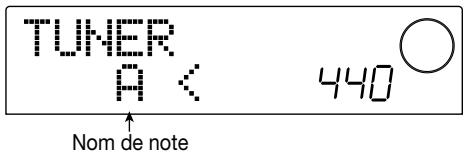
- Lorsque le nom de la note voulue apparait à l'écran, observez les flèches "> et <" et servez-vous-en pour accorder l'instrument avec précision.
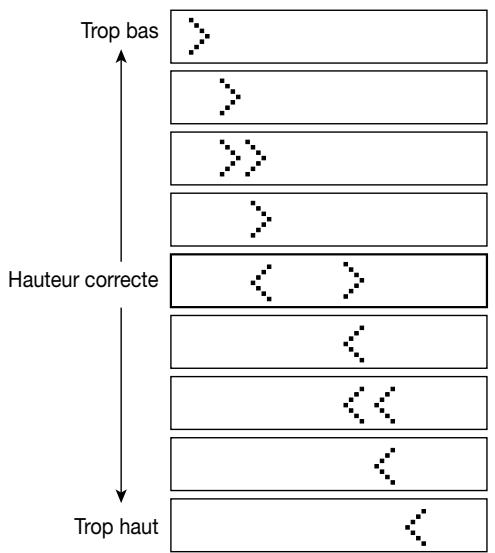
- Pour changer la hauteur de référence de l'accordeur, actionnez la molette.
La hauteur de référence de l'accordeur est réglée de sorte que le La central soit à 440Hz par défaut (A = 440Hz). Vous pouvez ajuster la hauteur de référence sur une plage allant de 435 à 455Hz.
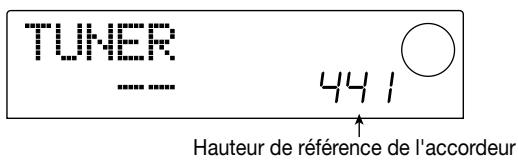
Idée
Si vous changez la hauteur de référence de l'accordeur, la hauteur du programme de basse change en conséquence.
- Lorsque vous avez fini d'accorder, appuyez sur la touche [EXIT].
Vous retournez à l'écran principal. L'effet d'insertion reste contourné mais les effets envoi/retour sont réactivés.
- Pour annuler le contournement de l'effet d'insertion, appuyez sur la touche [BYPASS/TUNER].
Empêcher une copie numérique de la bande-mère
Lors du mixage final sur un enregistrur DAT ou autre via le connecteur [DIGITAL], vous pouvez empêcher que des copies numériques puissent être faites à partir de la bande-mère sur un autre enregistrur numérique. Voici comment procéder.
- À partir de l'écran principal, appuyez sur la touche [PROJECT/UTILITY]. L'écran affiche "PROJECT".
- Utilisez les touches du curseur [] / [] pour afficher "UTILITY SYSTEM" et appuyez sur la touche [ENTER].
- Utilisez les touches du curseur [] / [] pour afficher "UTILITY D PRTCT" et appuyez sur la touche [ENTER].
Le réglage de copie numérique actuel s'affiche.
- OFF: La copie numérique de votre bande-mère sur un autre enregistreur numérique est autorisée (réglage par défaut).
- ON: Des données SCMS (Serial Copy Management System) sont ajoutées aux signaux numériques transmis via le connecteur [DIGITAL]. La copie numérique d'une bande-mère contenant de telles données sur un autre enregistreur numérique est impossible.
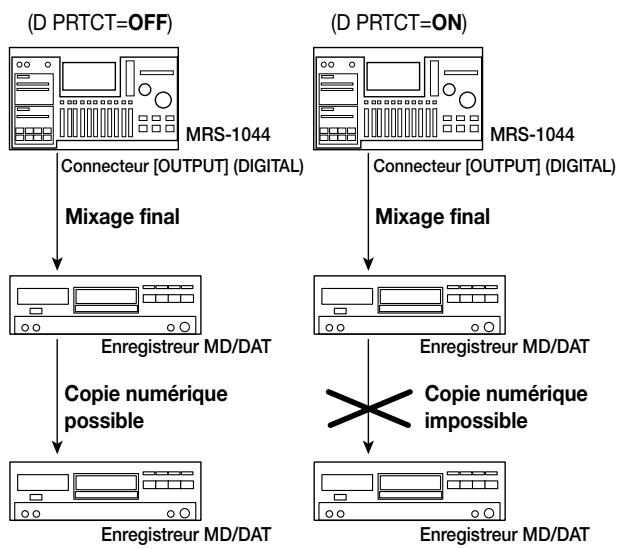
- Actionnez la molette pour régler le paramètre sur "ON".
- Lorsque les réglages sont terminés, appuyez plusieurs fois sur la touche [EXIT].
Vosetournezà l'écran principal.
Idée
Ce réglage doit être effectué avant le mixage final. Si vous réglez ce paramètre sur ON après le mixage final, il n'aura aucun effet.
Fiche technique
Physical tracks 10
Si le MRS-1044 ne fonctionne pas comme prévu, veuillez d'abord vérifier les points suivants.
Pas de son ou son très faible
- Vérifiez les connexions vers votre système audio ainsi que le réglage de volume sur votre système audio. Assurez-vous que les touches de statut de chaque canal sont allumées en vert. Si une touche est éteinte, appuyez sur la touche pour l'allumer en vert. Assurez-vous que les curseurs des différents canaux ainsi que le curseur MASTER sont relevés. Si c'est le cas, abaissez-les puis relèvez-les de nouveau.
- Si vous avez assigné une scène avec un volume très bas à un repère, le volume est automatiquement baissé lorsque vous atteignez ce repère. Effacez la scène assignée au repère (→p.52).
- L'enregistreur ne fonctionne pas lorsque la touche [RHYTHM] est allumée. Appuyez plusieurs fois sur la touche [EXIT] pour éteindre la touche [RHYTHM].
Le curseur ne modifie pas le volume
- Sur des canaux constituant une paire stéréo, le curseur du canal pair est sans effet. Vous pouvez soit couper le lien stéréo ( p.50), soit actionner le curseur du canal impair.
L'écran affiche "don't play" et la reproduction est impossible.
- L'enregistreur ne fonctionne pas tant que l'écran actuel est affiché. Appuyez plusieurs fois sur la touche [EXIT] pour retrouver l'écran principal.
Le signal d'entrée est inaudible ou trop faible
Assurez-vous que les touches INPUT 1/2 [ON/OFF] sont allumées. Assurez-vous que les commandes [INPUT 1]/[INPUT 2] ne sont pas au minimum. Assurez-vous que la commande [REC LEVEL] n'est pas au minimum. Si elle ne l'est pas, baissez-la puis relevez-la de nouveau.
Impossible d'enregistrer sur une piste
Assurez-vous que vous avez sélectionné une piste d'enregistrement.
- Vérifiez si l'espace disponible sur le disque dur suffit ( p.85).
- L'enregistrement est impossible si le projet est protégé. Coupez donc la protection du projet ( p.85) ou utilisez un autre projet.
Le signal des connecteurs [INPUT 1/2] (balance) n'entre pas
- Si des fiches sont insérées dans les connecteurs [INPUT 1] (GUITAR/BASS, UNBALANCE) ou [INPUT 2] (UNBALANCE), débranchez-les.
Il y a de la distorsion sur le son enregistré
- Vérifiez si les règles de sensibilité d'entrée (commande [INPUT 1/2]) et de niveau d'enregistrement (commande [REC LEVEL]) sont correctes.
- Diminuez le curseur de sorte que le segment 0 (dB) de l'indicateur de niveau ne s'allume plus.
- Si la commande de gain EQ de la section de mixage de piste a un réglage trop élevé, il peut y avoir un peu de distorsion même si vous diminuez le réglage du curseur. Réglez donc l'égalisation sur une valeur ajustée.
L'effet d'insertion n'est pas appliqué
Assurez-vous que la touche [BYPASS/TUNER] est éteinte. Assurez-vous que le point d'insertion est au bon endroit ( p.76) Assurez-vous qu'une touche MODULE est allumée. Si toutes les touches MODULE sont éteintes, appuyez sur une ou plusieurs touches MODULE pour les allumer ou changez de patch.
L'effet envoi/retour n'est pas appliqué
Assurez-vous que la touche [CHORUS/DELAY] ou [REVERB] est allumée. Si elle est éteinte, appuyez plusieurs fois sur la touche pour l'allumer. - Pour chaque canal de la section de mixage, assurez-vous que le paramètre REVERB SEND ou CHORUS/DELAY SEND est activé. S'il l'est, assurez-vous que le niveau d'envoi n'est pas au minimum ( p.50).
Impossible d'écouter le motif rythmique
- Assurez-vous que les touches de statut DRUM/BASS sont allumées en vert. Assurez-vous que les curseurs DRUM/BASS sont relevés. S'ils le sont, abaissez-les puis relevez-les de nouveau. Assurez-vous que vous n'avez pas sélectionné un motif de rythme vide (nom de motif: "EMPTY").
Impossible d'écouter le morceau rythmique
- Pour un nouveau projet, le morceau rythmique n'est pas encore créé ; il est donc normal de ne rien entendre. Créez donc un morceau rythmique ou chargez un projet qui contient déjà un morceau rythmique.
Aucun son n'est audible lorsque vous frappez les pads
- Si la sensibilité des pads est réglée sur "SOFT", vous n'obtiendrez pas de sons forts même si vous tapez fort. Choisissez un réglage "NORMAL", "LITE" ou "LOUD" (→ p.72).
Impossible d'enregistrer ou d'éditer un motif / morceau rythmique
- Si la touche [RHYTHM] est éteinte ou clignotante, il est impossible d'enregistrer ou d'éditer un motif ou un morceau rythmique. Appuyez sur la touche [RHYTHM] pour l'allumer.
- Si l'écran affiche "FULL", cela signifie que vous avez utilisé toute la mémoire de la section rythme. Veuillez donc effacer des motifs rythmiques dont vous n'avez plus besoin.
- Lessonsquidepassentla polyphonie maximum (8 notes pour la piste de batterie et une note pour la piste de basse)ne sont pas produits. Effacez certainesdesnotes enregistrées ( p.68ouveilzàrespecterla polyphonie maximum lors del'enregistrement.
Problèmes avec MIDI
Assurez-vous qu'un appareil MIDI est relié correctement au connecteur MIDI OUT de l'appareil externe au connecteur [MIDI IN] du MRS-1044. Assurez-vous que les canaux MIDI des pistes de batterie
et dassent sont réglés convenablement ( p.90) Assurez-vous que le ou les canaux de transmission MIDI de l'appareil externe correspond(ent) au(x) canal ou canaux de la piste de batterie et/ou de basse.
Pas de synchronisation possible avec un appareil MIDI externe
Assurez-vous qu'un cable MIDI relié correctement le connecteur [MIDI OUT] du MRS-1044 au connecteur MIDI IN de l'appareil externe. - Sur le MRS-1044, assurez-vous que la transmission est activée pour les messages Timing Clock, Song Position Pointer et Start/Stop/Continue ( p.90). - Sur l'appareil MIDI externe, assurez-vous qu'il est réglé pour recevoir des messages Timing Clock et s'y synchroniser. - Assurez-vous que l'appareil MIDI externe est en mode de reproduction.
Impossible de sauvegarder le projet
- Il est impossible de sauvegarder le projet s'il est protégé (Protect On). Coupez la protection ( p.85).
Impossible d'utiliser l'accordeur (tuner)
- L'accordeur est inaccessible tant que l'effet d'insertion est inséré ailleurs que dans la section de mixage d'entrée. Changez l'emplacement du point d'insertion.
Impossible d'enregistrer sur un enregistreur externe branché au connecteur [OUTPUT] (digital).
Assurez-vous que l'enregistreur externe est réglé sur la fréquence d'échantillonnage de 44.1kHz - Assurez-vous que le format audio de l'enregistreur externe supporte S/P DIF.
Impossible de créer un nouveau projet ou de copier un projet
- Si l'écran affiche "FULL", cela signifie que 1000 projets existent déjà et qu'il est impossible d'en créer d'autres. Veuillez effacer des projets dont vous n'avez plus besoin.
L'écran affiche "STOP reorder" et l'opération n'est pas effectuée
- L'opération en question ne peut pas être effectuée tant que l'enregistreur fonctionne. Appuyez sur la touche STOP[■] pour arrêter l'enregistreur puis effectuez l'opération.
Effet d'insertion
MODULE COMPRESSOR
| TYPE | PARAMETRE 1 | PARAMETRE 2 | PARAMETRE 3 |
| COMP | SENS | ATTACK | LEVEL |
| Un compresseur qui accentue la dynamique. | |||
Explication des paramètres du MODULE COMPRESSOR
| Nom du paramètre | Plage | Description du paramètre |
| SENS | 0 - 10 | Déterminé la sensibilité d'entrée du compresseur. |
| ATTACK | 0 - 10 | Déterminé la vitesse d'application de la compression. |
| LEVEL | 1 - 8 | Règle le niveau de sortie du module. |
MODULE PRE AMP/DRIVE
| TYPE | PARAMETRE 1 | PARAMETRE 2 | PARAMETRE 3 | PARAMETRE 4 | PARAMETRE 5 | PARAMETRE 6 |
| J-CLN | GAIN | TONE | LEVEL | -- | -- | -- |
| Son clean qui évoque un ampli combo à transistor. | ||||||
| US-CLN | GAIN | TONE | LEVEL | -- | -- | -- |
| Son clean qui évoque un ampli à lampes intégré. | ||||||
| US-DRV | GAIN | TONE | LEVEL | -- | -- | -- |
| Son sature qui évoque un ampli à lampes intégré. | ||||||
| Tweed | GAIN | TONE | LEVEL | -- | -- | -- |
| Simule un petit ampli combo à tube intégré avec une distorsion caractéristique. | ||||||
| Class A | GAIN | TONE | LEVEL | -- | -- | -- |
| Son crunch unique simulant un ampli combo britannique. | ||||||
| UK-CRU | GAIN | TONE | LEVEL | -- | -- | -- |
| Son crunch simulant une tour d'ampli à lampe britannique | ||||||
| UK-DRV | GAIN | TONE | LEVEL | -- | -- | -- |
| Son sature simulant une tour d'ampli à lampe britannique | ||||||
| CMB 335 | GAIN | TONE | LEVEL | -- | -- | -- |
| Simule un ampli combo à lampes caractérisé par un long sustain. | ||||||
| MTL PNL | GAIN | TONE | LEVEL | -- | -- | -- |
| Son sature à gain élevé simulant une tour d'ampli à lampe. | ||||||
| BLK BTM | GAIN | TONE | LEVEL | -- | -- | -- |
| Simule une tour d'ampli à lampe caractérisée un grave épais et une distorsion délicate. | ||||||
| MD LEAD | GAIN | TONE | LEVEL | -- | -- | -- |
| Son sature simulant un ampli avec préampli à haut niveau idéal pour solo. | ||||||
| FZ-STK | GAIN | TONE | LEVEL | -- | -- | -- |
| Son des années 60' typique d'un apparéil Fuzz joué via une tour d'ampli. | ||||||
| TE Bass | GAIN | TONE | LEVEL | -- | -- | -- |
| Simule un ampli de basse avec un Médium particulièrement clean. | ||||||
| FD Bass | GAIN | TONE | LEVEL | -- | -- | -- |
| Simule un ampli de basse avec saturation vintage. | ||||||
| SnsBass | GAIN | TONE | LEVEL | CABINET | SPEAKER | DEPTH |
| Son sature reliquement haut pour basse. | ||||||
| CR+CAB | GAIN | TONE | LEVEL | CABINET | SPEAKER | DEPTH |
| Combinaison de crunch et de simulator d'enceinte. | ||||||
| TS+CAB | GAIN | TONE | LEVEL | CABINET | SPEAKER | DEPTH |
| Combinaison d'overdrive vintage et de simulator d'enceinte. | ||||||
| GV+CAB | GAIN | TONE | LEVEL | CABINET | SPEAKER | DEPTH |
| Combinaison de distorsion vintage et de simulator d'enceinte. | ||||||
| MZ+CAB | GAIN | TONE | LEVEL | CABINET | SPEAKER | DEPTH |
| Combinaison de distorsion metal et de simulator d'enceinte. | ||||||
| 9002+CB | GAIN | TONE | LEVEL | CABINET | SPEAKER | DEPTH |
| Combinaison de la distorsion du Zoom 9002 et de simulator d'enceinte. | ||||||
| Aco.Sim | TOP | BODY | LEVEL | CABINET | SPEAKER | DEPTH |
| Transforme le son d'une gutare électrique en son de guitare acoustique. | ||||||
| E-AcPRE | COLOR | TONE | LEVEL | CABINET | SPEAKER | DEPTH |
| Préampli pour guitare électrique/acoustique. | ||||||
| BassSim | TONE | LEVEL | -- | -- | -- | -- |
| Transforme le son d'une gutare électrique en son de guitare acoustique. | ||||||
| CABINET | CABINET | SPEAKER | DEPTH | -- | -- | -- |
| Simulation de l'enceinte d'un ampli de guitare/basse. | ||||||
Description des paramètres du MODULE PRE AMP/DRIVE
| Nom du paramètre | Plage | Description du paramètre |
| GAIN | 1 - 30 | Déterminé le gain. |
| TONE | 0 - 10 | Déterminé la tonalité. |
| LEVEL | 1 - 8 | Déterminé le niveau de sortie du module. |
| TOP | 1 - 30 | Déterminé la résonnance des cordes. |
| BODY | 0 - 10 | Déterminé la résonnance du corps. |
| CABINET | CM | Combo: Simulation d'une enceinte de type combo. |
| br | Bright Combo: Son plus brillant que Combo. | |
| Ft | Flat: Enceinte avec réponse linéaire. | |
| St | Stack: Caracteristicques d'une enceinte de tour. | |
| bC | BassCombo: Son d'une enceinte de combo pour basse. | |
| bS | BassStack: Son d'une enceinte de tour pour basse. | |
| SPEAKER | C1 | Combo 1: Son d'un ampli de guitare combo avec un haut-parleur de 12 pouces. |
| C2 | Combo 2: Son d'un ampli de guitare combo avec deux haut-parleurs de 12 pouces. | |
| C3 | Combo 3: Son d'un ampli de guitare combo avec un haut-parleur de 10 pouces. | |
| GS | Gt Stack: Son d'une tour d'ampli de guitare avec quatre haut-parleurs de 10 pouces. | |
| GW | Gt Wall: Son de plusieurs tours d'ampli de guitare réunies. | |
| bC | Bs Combo: Son d'un ampli de basse combo avec un haut-parleur de 15 pouces. | |
| bS | Bs Combo: Son d'une tour d'ampli de basse avec quatre haut-parleurs de 6,5 pouces. | |
| DEPTH | 0 - 10 | Déterminé la résonnance du caisson du haut-parleur. |
| COLOR | 1 - 4 | Déterminé les caractéristiques du préampli électrique/acoustique. |
MODULE EQ
| TYPE | PARAMETRE 1 | PARAMETRE 2 | PARAMETRE 3 | PARAMETRE 4 |
| 3BandEQ | HIGH | MID | LOW | LEVEL |
| Egaliseur à trois bandes. | ||||
Description des paramètres du MODULE EQ
| Nom du paramètre | Plage | Description du paramètre |
| HIGH | -12 -12 | Accentue/atténue les hautes fréquences. |
| MID | -12 -12 | Accentue/atténue les fréquences medianales. |
| LOW | -12 -12 | Accentue/atténue les basses fréquences. |
| LEVEL | 1 -8 | Détermine le niveau de sortie du module. |
MODULE ZNR
| TYPE | PARAMETRE 1 |
| ZNR | THRESHOLD |
| Système de réduction de bruit breveté de Zoom qui minimise le bruit tant que vous ne jouez pas. |
Description des paramètres du MODULE ZNR
| Nom du paramètre | Plage | Description du paramètre |
| THRESHOLD | OFF,1 – 30 | Détermine la sensibilité du ZNR. Réglez ce paramètre aussi haut que possible sans rendre artificielle l'attaque ou la chute du son. |
MODULE VOL PDL
| TYPE | PARAMETRE 1 |
| VOL PDL | MIN VOL |
| Permet d'utiliser une pédale d'expression pour contrôler le volume. |
Description des paramètres du MODULE VOL PDL
| Nom du paramètre | Plage | Description du paramètre |
| MIN VOL | 0 - 10 | Lorsque vous utilisez une pédale d'expression comme commande de volume, ce paramètre détermine le volume minimum. |
MODULE MODULATION/DELAY
| TYPE | PARAMETRE 1 | PARAMETRE 2 | PARAMETRE 3 | PARAMETRE 4 |
| CHORUS | DEPTH | RATE | MIX | -- |
| Chorus stéréo avec un son clair et vaste. | ||||
| FLANGER | DEPTH | RATE | FB | -- |
| Ajoute un caractère prononcé et de la modulation au son. | ||||
| PHASER | POSITION | RATE | COLOR | -- |
| Ajoute une modulation balayante au son. | ||||
| TREMODO | DEPTH | RATE | CLIP | -- |
| Fait varier le volume de façon cyclique. | ||||
| PDL-WAH | POSITION | FREQ | LEVEL | RTM |
| Permet d'utiliser une pédale d'expression pour contrôler le wah manuellement. | ||||
| AutoWah | FLT TYPE | POSITION | RESO | SENS |
| Effet appliquant du wah en fonction de la dynamique de votre jeu. | ||||
| PITCH | SHIFT | TONE | BALANCE | -- |
| Modifie la hauteur du son original. | ||||
| RingMod | POSITION | RATE | BALANCE | -- |
| Produit une résonnance métallique. | ||||
| EXCITER | FREQ | DEPTH | LowBoost | -- |
| Confère plus de précision et une miseculée définition spatiale au son. | ||||
| AIR | SIZE | TONE | MIX | -- |
| Simule l'effet de l'air sur la résonnance de la pièce et confère plus de profondeur au son. | ||||
| WIDE | TIME | WET LVL | DRY LVL | -- |
| Produit l'impression d'un enregistrement stéréo fait avec deux micros. | ||||
| DELAY | TIME | FB | MIX | -- |
| Delay avec un retard maximum de 500 msec. | ||||
Description des paramètres du MODULE MODULATION/DELAY
| Nom du paramètre | Plage | Description du paramètre |
| DEPTH | 0 - 10 | Déterminé la profondeur de l'effet. |
| RATE | 1 - 30 | Déterminé la vitesse de l'effet. |
| MIX | 0 - 30 | Déterminé l'importance de l'effet dans le mixage. |
| FB | TYPE = FLANGER : -10 - 10 TYPE = DELAY : 0 - 10 | Déterminé la quantité de feedback. |
| POSITION | AF / bF | Echange les positions des effets des modules DRIVE et MOD |
| COLOR | 1 - 4 | Change le type de tonality. |
| CLIP | 0 - 10 | Accentue l'effet. |
| FREQ | TYPE = PDL-WAH : 1 - 50 TYPE = EXCITER : 1 - 5 | Déterminé la fréquence centrale du wah. |
| Déterminé la fréquence. | ||
| LEVEL | 1 - 8 | Rôle le niveau de sortie du module. |
| RTM | OFF / On | Déterminé si la pédale d'expression sert de pédale wah. |
| FLT TYPE | bPF / LPF | Déterminé le type de filtre. |
| RESO | 1 - 10 | Ajoute du caractère au son. |
| SENS | -10 - 10 | Déterminé la sensibilité avec laquelle l'effet est appliqué. |
| SHIFT | -12.0 - 24.0 | Rôle la transposition occasionnée par le Pitch shifter. |
| TONE | 0 - 10 | Ajuste la tonality. |
| BALANCE | 0 - 30 | Déterminé la balance entre le signal direct et le signal d'effet. |
| LowBoost | 0 - 10 | Accentue les basses fréquences. |
| SIZE | 1 - 10 | Déterminé l'espace sonore. |
| TIME | TYPE = WIDE : 1 - 64 TYPE = DELAY : 1 - 50 | Rôle le temps de retard. |
| WET LVL | 0 - 30 | Déterminé l'importance du signal d'effet dans le mixage. |
| DRY LVL | 0 - 30 | Déterminé l'importance du signal sec dans le mixage. |
MODULE COMP/LIM
| TYPE | PARAMETRE 1 | PARAMETRE 2 | PARAMETRE 3 | PARAMETRE 4 | PARAMETRE 5 | PARAMETRE 6 |
| SINGLE COMP x1 | SENS | ATTACK | LEVEL | -- | -- | -- |
| Compresseur entrée/sortinge mono. | ||||||
| SINGLE LIMITx1 | THRESHOLD | RELEASE | LEVEL | -- | -- | -- |
| Limitecteur entrée/sortinge mono. | ||||||
| DUAL COMP x2 | SENS_1 | ATTACK_1 | LEVEL_1 | SENS_2 | ATTACK_2 | LEVEL_2 |
| Compresseur entrée/sortinge à deux canaux. Paramètres régibles indépendamment pour les canaux gauche et droit. | ||||||
| DUAL LIMITx2 | THRESH_1 | RELEASE1 | LEVEL_1 | THRES_2 | RELEASE2 | LEVEL_2 |
| Limitecteur entrée/sortinge à deux canaux. Paramètres régibles indépendamment pour les canaux gauche et droit. | ||||||
Description des paramètres du MODULE COMP/LIM
| Nom du paramètre | Plage | Description du paramètre | |
| SENS | SINGLE | 0 - 15 | Détermine la sensibilité d'entrée de la compression. |
| SENS 1 | DUAL ( Lch ) | ||
| SENS 2 | DUAL ( Rch ) | ||
| ATTACK | SINGLE | 0 - 15 | Détermine la vitesse d'application de la compression. |
| ATTACK_1 | DUAL ( Lch ) | ||
| ATTACK_2 | DUAL ( Rch ) | ||
| THRSHLD | SINGLE | 0 - 15 | Détermine le seuil de fonctionnement du limiteur. |
| THRSH_1 | DUAL ( Lch ) | ||
| THRES_2 | DUAL ( Rch ) | ||
| RELEASE | SINGLE | 0 - 15 | Détermine le temps entre le moment où le niveau du signal tombe sous le niveau seuil et le moment où la compression cesse. |
| RELEASE1 | DUAL ( Lch ) | ||
| RELEASE2 | DUAL ( Rch ) | ||
| LEVEL | SINGLE | 1 - 8 | Détermine le niveau de sortie du module. |
| LEVEL_1 | DUAL ( Lch ) | ||
| LEVEL_2 | DUAL ( Rch ) | ||
MODULE MIC PRE
| TYPE | PARAMETRE 1 | PARAMETRE 2 | PARAMETRE 3 | PARAMETRE 4 | PARAMETRE 5 | PARAMETRE 6 |
| MIC PRE (*1) | COLOR | TONE | LEVEL | DE-ESSER | -- | -- |
| Préampli pour micro externe. | ||||||
| MIC PRE (*2) | COLOR 1 | TONE 1 | LEVEL 1 | COLOR 2 | TONE 2 | LEVEL 2 |
| Préampli pour micro externe. | ||||||
1: Lorsqu'un effet de type SINGLE est sélectionné pour le module COMP/LIM. 2: Lorsqu'un effet de type DUAL est sélectionné pour le module COMP/LIM.
Description des paramètres du MODULE MIC PRE
| Nom du paramètre | Plage | Description du paramètre | |
| COLOR | SINGLE | 1-6 | Détermine la réponse du préampli de micro.1. Réponse linéaire. 2. Courbe de réponse avec filtre passé-haut.3. Courbe de réponse pour guitare acoustique. 4. Courbe de réponse avec filtre passé-haut pour guitare acoustique.5. Courbe de réponse pour chant. 6. Courbe de réponse avec filtre passé-haut pour chant. |
| COLOR 1 | DUAL ( Lch ) | ||
| COLOR 2 | DUAL ( Rch ) | ||
| TONE | SINGLE | 0-10 | Détermine la tonalité. |
| TONE 1 | DUAL ( Lch ) | ||
| TONE 2 | DUAL ( Rch ) | ||
| LEVEL | SINGLE | 1-8 | Règle le niveau de sortie du module. |
| LEVEL 1 | DUAL ( Lch ) | ||
| LEVEL 2 | DUAL ( Rch ) | ||
| DE-ESSER | SINGLE | 0-10 | Détermine le degré de coupure dessons sifflants. |
MODULE EQ
| TYPE | PARAMETRE 1 | PARAMETRE 2 | PARAMETRE 3 | PARAMETRE 4 | PARAMETRE 5 | PARAMETRE 6 | PARAMETRE 7 | PARAMETRE 8 |
| 3BandEQ (*1) | HIGH | MID | LOW | LEVEL | -- | -- | -- | -- |
| Egalisseur à trois bandes. | ||||||||
| 3BandEQ (*2) | HIGH 1 | MID 1 | LOW 1 | LEVEL 1 | HIGH 2 | MID 2 | LOW 2 | LEVEL 2 |
| Egalisseur à trois bandes. | ||||||||
1: Lorsqu'un effet de type SINGLE est sélectionné pour le module COMP/LIM. 2: Lorsqu'un effet de type DUAL est sélectionné pour le module COMP/LIM.
Description des paramètres du MODULE EQ
| Nom du paramètre | Plage | Description du paramètre | |
| HIGH | SINGLE | -12 - 12 | Accentue/atténue les haute fréquences. |
| HIGH 1 | DUAL ( Lch ) | ||
| HIGH 2 | DUAL ( Rch ) | ||
| MID | SINGLE | -12 - 12 | Accentue/atténue les fréquences medianes. |
| MID 1 | DUAL ( Lch ) | ||
| MID 2 | DUAL ( Rch ) | ||
| LOW | SINGLE | -12 - 12 | Accentue/atténue les basses fréquences. |
| LOW 1 | DUAL ( Lch ) | ||
| LOW 2 | DUAL ( Rch ) | ||
| LEVEL | SINGLE | 1 - 8 | Détermine le niveau de sortie du module. |
| LEVEL 1 | DUAL ( Lch ) | ||
| LEVEL 2 | DUAL ( Rch ) | ||
MODULE ZNR
| TYPE | PARAMETRE 1 | PARAMETRE 2 |
| ZNR (*1) | THRESHOLD | -- |
| Système de réduction de bruit breveté de Zoom qui minimise le bruit tant que vous ne jouez pas. | ||
| ZNR (*2) | THRSH 1 | THRSH 2 |
| Système de réduction de bruit breveté de Zoom qui minimise le bruit tant que vous ne jouez pas. | ||
1: Lorsqu'un effet de type SINGLE est sélectionné pour le module COMP/LIM 2: Lorsqu'un effet de type DUAL est sélectionné pour le module COMP/LIM
Description des paramètres du MODULE ZNR
| Nom du paramètre | Plage | Description du paramètre | |
| THRESHOLD | SINGLE | OFF,1 - 30 | Détermine la sensibilité du ZNR. Réglez ce paramètre aussi haut que possible sans rendre artificielle l'attaque ou la chute du son. |
| THRSH 1 | DUAL ( Lch ) | ||
| THRSH 2 | DUAL ( Rch ) | ||
MODULE VOL PDL
| TYPE | PARAMETRE 1 |
| VOL PDL | MIN VOL |
| Permet d'utiliser une pédale d'expression pour contrôler le volume. |
*Pour une explication des paramètres, voyez l'algorithme GUITAR/BASS.
MODULE MODULATION/DELAY
| TYPE | PARAMETRE 1 | PARAMETRE 2 | PARAMETRE 3 | PARAMETRE 4 | PARAMETRE 5 | PARAMETRE 6 |
| CHORUS | DEPTH | RATE | MIX | -- | -- | -- |
| Chorus stéréo avec un son clair et vaste. | ||||||
| FLANGER | DEPTH | RATE | FB | -- | -- | -- |
| Ajoute un caractère prononcé et de la modulation au son. | ||||||
| PHASER | RATE | COLOR | -- | -- | -- | -- |
| Ajoute une modulation balayante au son. | ||||||
| TREMOLO | DEPTH | RATE | CLIP | -- | -- | -- |
| Fait varier le volume de façon cyclique. | ||||||
| PITCH | SHIFT | TONE | BALANCE | -- | -- | -- |
| Modifie la hauteur du son original. | ||||||
| RingMod | RATE | BALANCE | -- | -- | -- | -- |
| Produit une résonnance métallique. | ||||||
| EXCITER | FREQ | DEPTH | LowBoost | -- | -- | -- |
| Confère plus de précision et une(Meilleure définition spatiale au son. | ||||||
| AIR | SIZE | TONE | MIX | -- | -- | -- |
| Simule l'effet de l'air sur la résonnance de la piece et confère plus de profondeur au son. | ||||||
| DELAY | TIME | FB | MIX | -- | -- | -- |
| Delay avec un retard maximum de 500 msec. | ||||||
| DOUBLE (*1) | TIME | TONE | MIX | -- | -- | -- |
| Effet de doublage qui permet de régler le temps de retard par pas de 1 jusqu'à 100msec. | ||||||
| DOUBLE (*2) | TIME 1 | TONE 1 | MIX 1 | TIME 2 | TONE 2 | MIX 2 |
| Effet de doublage qui permet de régler le temps de retard par pas de 1 jusqu'à 100msec. | ||||||
1: Lorsqu'un effet de type SINGLE est sélectionné pour le module COMP/LIM 2: Lorsqu'un effet de type DUAL est sélectionné pour le module COMP/LIM (uniquement avec DOUBLE)
Description des paramètres du MODULE MODULATION/DELAY
| Nom du paramètre | Plage | Description du paramètre | |
| DEPTH | SINGLE | 0 - 10 | Détermine la profondeur de l'effet. |
| RATE | SINGLE | 1 - 30 | Détermine la vitesse de l'effet. |
| COLOR | SINGLE | 1 - 4 | Modifie le type de tonalité de phase. |
| CLIP | SINGLE | 0 - 10 | Accentue l'effet. |
| SHIFT | SINGLE | -12.0 - 24.0 | Règle la transposition occasionnée par le Pitch shifter. |
| BALANCE | SINGLE | 0 - 30 | Détermine la balance entre le signal sec et le signal d'effet. |
| FREQ | SINGLE | 1 - 5 | Détermine la fréquence. |
| LowBoost | SINGLE | 0 - 10 | Accentue le grave. |
| SIZE | SINGLE | 1 - 10 | Détermine l'espace sonore. |
| FB | SINGLE | TYPE = FLANGER : -10 - 10 | Détermine la quantité de feedback. |
| TYPE = DELAY : 0 - 10 | |||
| TIME | SINGLE | TYPE = DELAY : 1 - 50 | Règle le temps de retard. (x 10 msec) |
| TYPE = DOUBLE : 1 - 100 | Règle le temps de retard. (x 1 msec) | ||
| TIME 1 | DUAL (Lch ) | 1 - 100 | Règle le temps de retard. (x 1 msec) |
| TIME 2 | DUAL (Rch ) | ||
| TONE | SINGLE | 0 - 10 | Détermine la tonalité. |
| TONE 1 | DUAL (Lch ) | ||
| TONE 2 | DUAL (Rch ) | ||
| MIX | SINGLE | 0 - 30 | Détermine l'importance de l'effet dans le mixage. |
| MIX 1 | DUAL (Lch ) | ||
| MIX 2 | DUAL (Rch ) | ||
MODULE COMP/LIM
| TYPE | PARAMETRE 1 | PARAMETRE 2 | PARAMETRE 3 |
| COMP | SENS | ATTACK | LEVEL |
| Compresseur entréé/sortie stéréo. | |||
| LIMITER | THRESHOLD | RELEASE | LEVEL |
| Liminéur entréé/sortie stéréo. | |||
Description des paramètres du MODULE COMP/LIM
| Nom du paramètre | Plage | Description du paramètre |
| SENS | 0 - 15 | Détermine la sensibilité d'entrée de la compression. |
| ATTACK | 0 - 15 | Détermine la vitesse d'application de la compression. |
| LEVEL | 1 - 8 | Détermine le niveau de sortie du module. |
| THRSHOLD | 0 - 15 | Détermine le seuil de fonctionnement du limiteur. |
| RELEASE | 0 - 15 | Détermine le temps entre le moment où le niveau du signal tombe sous le niveau seuil et le moment où la compression cesse. |
MODULE ISOLATOR
| TYPE | PARAMETRE 1 | PARAMETRE 2 | PARAMETRE 3 | PARAMETRE 4 | PARAMETRE 5 |
| ISOLATOR | XOVER_Lo | XOVER_Hi | MIX_HIGH | MIX_MID | MIX_LOW |
| Divise le signal en trois bandes de fréquence et permet de spécifier le mixage. | |||||
Description des paramètres du MODULE ISOLATOR
| Nom du paramètre | Plage | Description du paramètre |
| XOVER_Lo | 50 – 16000 | Déterminé la fréquence à laquelle les bandes du grave et du Médium sont divisées. |
| XOVER_Hi | 50 – 16000 | Déterminé la fréquence à laquelle les bandes du Médium et de l'ajgu sont divisées. |
| MIX_HIGH | OFF, -24 – 6 | Déterminé la part des haute fréquences dans le mixage. |
| MIX_MID | OFF, -24 – 6 | Déterminé la part des fréquences moyennes dans le mixage. |
| MIX_LOW | OFF, -24 – 6 | Déterminé la part des basses fréquences dans le mixage. |
MODULE EQ
| TYPE | PARAMETRE 1 | PARAMETRE 2 | PARAMETRE 3 | PARAMETRE 4 |
| 3BandEQ | HIGH | MID | LOW | LEVEL |
| Egaliseur à trois bandes. | ||||
*Pour une explication des paramètres, voyez l'algorithmme GUITAR/BASS.
MODULE ZNR
| TYPE | PARAMETRE 1 |
| ZNR | THRESHOLD |
| Système de réduction de bruit breveté de Zoom qui minimise le bruit tant que vous ne jouez pas. |
*Pour une explication des paramètres, voyez l'algorithme GUITAR/BASS.
MODULE VOL PDL
| TYPE | PARAMETRE 1 |
| VOL PDL | MIN VOL |
| Permet d'utiliser une pédale d'expression pour contrôle le volume. |
*Pour une explication des paramètres, voyez l'algorithme GUITAR/BASS.
MODULE MODULATION/DELAY
| TYPE | PARAMETRE 1 | PARAMETRE 2 | PARAMETRE 3 |
| CHORUS | DEPTH | RATE | MIX |
| Chorus stéreo avec un son clair et vaste. | |||
| FLANGER | DEPTH | RATE | FB |
| Ajoute un caractère prononcé et de la modulation au son. | |||
| PHASER | RATE | COLOR | -- |
| Ajoute une modulation balayante au son. | |||
| TREMODO | DEPTH | RATE | CLIP |
| Fait varier le volume de façon cyclique. | |||
| PITCH | SHIFT | TONE | BALANCE |
| Modifie la hauteur du son original. | |||
| RingMod | RATE | BALANCE | -- |
| Produit une résonnance métallique. | |||
| DOUBLE | TIME | TONE | MIX |
| Effet de doublage qui permet de régler le temps de retard par pas de 1 jusqu'à 100msec. | |||
Description des paramètres du MODULE MODULATION/DELAY
| Nom du paramètre | Plage | Description du paramètre |
| DEPTH | 0 - 10 | Détermine la profondeur de l'effet. |
| RATE | 1 - 30 | Détermine la vitesse de l'effet. |
| MIX | 0 - 30 | Détermine l'importance de l'effet dans le mixage. |
| FB | TYPE = FLANGER : -10 - 10 | Détermine la quantité de feedback. |
| COLOR | 1 - 4 | Modifie le type de tonalité de phase. |
| CLIP | 0 - 10 | Accentue l'effet. |
| SHIFT | -12.0 - 24.0 | Règle la transposition occasionnée par le Pitch shifter. |
| TONE | 0 - 10 | Détermine la tonalité. |
| BALANCE | 0 - 30 | Détermine la balance entre le signal sec et le signal d'effet. |
| TIME | 1 - 100 | Détermine le temps de retard. |
MODULE 3BAND COMP/Lo-Fi
| TYPE | PARAMETRE 1 | PARAMETRE 2 | PARAMETRE 3 | PARAMETRE 4 | PARAMETRE 5 | PARAMETRE 6 | PARAMETRE 7 | PARAMETRE 8 |
| MLT CMP | XOVER_Lo | XOVER_Hi | SNS_HIGH | SENS_MID | SENS_LOW | MIX_HIGH | MIX_MID | MIX_LOW |
| Divise le signal en trois bandes de fréquence et permet d'appliquer un compresseur et de spécifique l'importance dans le mixage pour chaque bande. | ||||||||
| Lo-Fi | CHARA | COLOR | DIST | TONE | EFX LVL | DRY LVL | -- | -- |
| Dégrade intentionnellement la qualité audio du son. | ||||||||
Description des paramètres du MODULE 3BAND COMP/Lo-Fi
| Nom du paramètre | Plage | Description du paramètre |
| XOVER_Lo | 50 - 16000 | Déterminé la fréquence à laquelle les bandes du grave et du Médium sont divisées. |
| XOVER_Hi | 50 - 16000 | Déterminé la fréquence à laquelle les bandes du Médium et de l'aigu sont divisées. |
| SNS_HIGH | 0 - 15 | Déterminé la sensibilité du compresseur appliqué à l'aigu. |
| SENS_MID | 0 - 15 | Déterminé la sensibilité du compresseur appliqué Médium. |
| SENS_LOW | 0 - 15 | Déterminé la sensibilité du compresseur appliqué au grave. |
| MIX_HIGH | OFF, -24 - 6 | Déterminé la part des hautes fréquences dans le mixage. |
| MIX_MID | OFF, -24 - 6 | Déterminé la part des fréquences moyennes dans le mixage. |
| MIX_LOW | OFF, -24 - 6 | Déterminé la part des basses fréquences dans le mixage. |
| CHARA | 0 - 10 | Déterminé le caractètre du filtre. |
| COLOR | 1 - 10 | Déterminé la couleur. |
| DIST | 0 - 10 | Déterminé le degré de distorsion. |
| TONE | 0 - 10 | Déterminé la tonalité. |
| EFX LVL | 0 - 30 | Déterminé l'importance du signal d'effet dans le mixage. |
| DRY LVL | 0 - 30 | Déterminé l'importance du signal sec dans le mixage. |
MODULE NORMALIZE
| TYPE | PARAMETRE 1 |
| NORMLZR | GAIN |
| Ce module permet de déterminer le niveau d'entrée du module comp. |
Description des paramètres du MODULE NORMALIZE
| Nom du paramètre | Plage | Description du paramètre |
| GAIN | -12 - 12 | Détermine le gain. |
MODULE EQ
| TYPE | PARAMETRE 1 | PARAMETRE 2 | PARAMETRE 3 | PARAMETRE 4 |
| 3BandEQ | HIGH | MID | LOW | LEVEL |
| Egalisseur à trois bandes. | ||||
*Pour une explication des paramètres, voyez l'algorithme GUITAR/BASS.
MODULE ZNR
| TYPE | PARAMETRE 1 |
| ZNR | THRESHOLD |
| Système de réduction de bruit breveté de Zoom qui minimise le bruit tant que vous ne jouez pas. |
*Pour une explication des paramètres, voyez l'algorithme GUITAR/BASS.
MODULE VOL PDL
| TYPE | PARAMETRE 1 |
| VOL PDL | MIN VOL |
| Permet d'utiliser une pédale d'expression pour contrôler le volume. |
*Pour une explication des paramètres, voyez l'algorithme GUITAR/BASS.
| TYPE | PARAMETRE 1 | PARAMETRE 2 | PARAMETRE 3 | PARAMETRE 4 | PARAMETRE 5 | PARAMETRE 6 | PARAMETRE 7 |
| DIMENSN | RISE_1 | RISE_2 | -- | -- | -- | -- | -- |
| Effet élargissant l'espace. | |||||||
| RESONNC | DEPTH | FreqOFST | RATE | TYPE | RESO | EFX LVL | DRY LVL |
| Filtre de résonnance avec LFO. | |||||||
Description des paramètres du MODULE DIMENSION/RESONANCE
| Nom du paramètre | Plage | Description du paramètre |
| RISE_1 | 0 - 30 | Détermine le degré d'accentuation du composant stéréo. |
| RISE_2 | 0 - 30 | Détermine l'espace qui inclut le composant mono. |
| DEPTH | 0 - 10 | Détermine la profondeur de l'effet. |
| FreqOFST | 1 - 30 | Détermine le décalage du LFO. |
| RATE | 1 - 30 | Détermine la vitesse de l'effet. |
| TYPE | HPF /LPF /bPF | Détermine le type de filtré. |
| RESO | 1 - 30 | Ajoute du caractètre à l'effet. |
| EFX LVL | 0 - 30 | Détermine l'importance du signal d'effet dans le mixage. |
| DRY LVL | 0 - 30 | Détermine l'importance du signal sec dans le mixage. |
Effet envoi/retour
MODULE CHORUS/DELAY
| TYPE | PARAMETRE 1 | PARAMETRE 2 | PARAMETRE 3 | PARAMETRE 4 | PARAMETRE 5 |
| CHORUS | LFO TYPE | DEPTH | RATE | PRE DLY | EFX LVL |
| Chorus stéréo qui produit un son clair et un incroyable sentiment d'espace. | |||||
| DELAY | TIME | FB | DAMP | EFX LVL | REV_SEND |
| Retard allant jusqu'à 1000 msec. | |||||
| DOUBLE | TIME | TONE | EFX LVL | -- | -- |
| Effet de doublage allant jusqu'à 100 msec. | |||||
Description des paramètres du MODULE CHORUS/DELAY
| Nom du paramètre | Plage | Description du paramètre |
| LFO TYPE | Mn /St | Sélectionne le type de LFO; Mn (mono) ou St (stéreo) |
| DEPTH | 0 - 10 | Règle la profondeur de l'effet. |
| RATE | 1 - 30 | Règle la vitesse de l'effet. |
| PRE DLY | 1 - 30 | Règle le temps de pre-delay. |
| EFX LVL | 0 - 30 | Détermine l'importance de l'effet dans le mixage |
| TIME | TYPE=DELAY:1 - 1000 TYPE=DOUBLE:1 - 100 | Règle le temps de retard. (TIME= valeur x 1msec) |
| FB | 0 - 10 | Détermine la quantité de feedback. |
| DAMP | 0 - 10 | Règle la quantité de perte de haute fréquence pour le son retardé. |
| REV_SEND | 0 - 30 | Détermine la part de son retardé envoyé à la réverbération. |
| TONE | 0 - 10 | Détermine la tonality. |
MODULE REVERB
| TYPE | PARAMETRE 1 | PARAMETRE 2 | PARAMETRE 3 | PARAMETRE 4 | PARAMETRE 5 | PARAMETRE 6 |
| HALL | PRE DLY | REV TIME | EQ_HIGH | EQ_LOW | E/R MIX | EFX LVL |
| Réverbération typique d'une salle de concert. | ||||||
| ROOM | PRE DLY | REV TIME | EQ_HIGH | EQ_LOW | E/R MIX | EFX LVL |
| Simule la réverbération d'une)piece. | ||||||
Description des paramètres du MODULE REVERB
| Nom du paramètre | Plage | Description du paramètre |
| PRE DLY | 1 - 100 | Détermine le temps pre-delay. |
| REV TIME | 1 - 30 | Détermine le temps de réverbération. |
| EQ_HIGH | -12 - 6 | Détermine le niveau des hautes fréquences du signal de réverbération. |
| EQ_LOW | -12 - 6 | Détermine le niveau des basses fréquences du signal de réverbération. |
| E/R MIX | 0 - 30 | Détermine le volume premières réflexions. |
| EFX LVL | 0 - 30 | Détermine l'importance de l'effet dans le mixage. |
Liste des patches d'effet
ALGORITHHEM GUITAR / BASS
| No. | NOM DU PATCH | Commentaire | Application |
| 00 | Standard | Son clean retouché pour l'enregistrement | |
| 01 | MRS-Drv | Distorsion complètée + son riche | |
| 02 | RCT-BG | Son d'ampli à haut niveau de la série américain "Rectifier" | |
| 03 | CrunchCmp | Son crunch subtilement accordé avec une touche de compression | |
| 04 | 9002Lead | Son original 9002 | |
| 05 | F-Tweed | Son d'un petit ampli à lampes vintage américain | |
| 06 | J-Chorus | Son clean JC | |
| 07 | Phaser | Son clean simulant un phaser vintage | |
| 08 | BlackPnl | Son heavy metal de la tour d'ampli américain de la série "5100" | |
| 09 | MatchCru | Son crunch d'un ampli moderne de classe A | |
| 10 | Arpeggio | Son clean pour arpèges | |
| 11 | JetSound | Son de jet flexible | |
| 12 | Combo-BG | Son caractérisé par un overdrive détaillé et un long sustain | |
| 13 | FDR-Twin | Son satured'un ampli à lampes vintage de fabrication américaine | |
| 14 | Beatle | Son Mersey Beat de type classe A | |
| 15 | CleanCH | Son de canal clean d'un ampli à lampes vintage de fabrication américaine | |
| 16 | WildFuzz | Son de fuzzbox vintage | |
| 17 | JBSTYLE | Simulation d'octaver. Indispensable pour riffs à l'unisson de G&B | |
| 18 | Pitch-5 | Mème des notes isolées sonnent comme des accords géants. Super comme variation pour lessons solos | |
| 19 | BRT-Drv | Superbe son des tours d'ampli britanniques de la série "900" | |
| 20 | Soldan | Son d'ampli à haut niveau idéal pour réglages de sons semi-étouffés d'éléments à simple bobine | |
| 21 | MatchDrv | Son satured'un ampli moderne de classe A | |
| 22 | Snake | Son Heavy metal avec fond solide | |
| 23 | Crunch | Ensemble crunch de la série "800" | |
| 24 | Ballad | Son solo chaleurux | |
| 25 | Metal-X | Bon son metal avec de subtilles harmoniques produit par l'effet | |
| 26 | DP-Drv | Son hard rock des années '70 | |
| 27 | WetDrive | Son overdrive simple avec sensation d'effect | |
| 28 | Mellow | Son solo à douce tonalité | |
| 29 | MultiDst | Solide son complet pour accompagnement ou métodie | |
| 30 | Bright | Son bien dessiné pour de nombreuses applications | |
| 31 | Melody | Son assaisonné avec goût, idéal pour melodies | |
| 32 | V-Blues | Son blues vintage | |
| 33 | BlueFngr | Son bluesy pour doigté | |
| 34 | StrmBeat | Son de base idéal pour accompagnement graté | |
| 35 | CompCln | Son de compression naturel | |
| 36 | JazzTone | Son clean pour jazz | |
| 37 | Funky | Son funky | |
| 38 | FDR-Cln | Son clean d'un ampli à lampes vintage américain | |
| 39 | Rockbily | Son rockabilly avec delay court | |
| 40 | NYFusion | Son clean pour enregistrement direct en ligne | |
| 41 | Wet-Rhy | Son tranchant pour ballades | |
| 42 | LA-Std | Son de grandchoeur de style studio LA | |
| 43 | 50sRNB | Son avec trémolo pour rhythm & blues | |
| 44 | DeepFLG | Son clean avec flanger | |
| 45 | HDR-Drv | Son new hard rock avec effet | |
| 46 | 12-Clean | Son clean pour arpèges avec octave | |
| 47 | Cry-Lead | Son "à effet de pleurs" | |
| 48 | ZakWah | Son solo avec auto-wah | |
| 49 | TheRing | Ring modulator également disponible comme effet pour l'enregistrement | |
| 50 | BS-Pick | Son serra pour jeu avec un plectre | Basse |
| 51 | BS-Od | Son rock avec rétro-distorsion | |
| 52 | BS-Drv | Son de basse avec forte distorsion | |
| 53 | BS-Fingr | Son complet pour doigté | |
| 54 | BS-Slap | Son de battement dynamique | |
| 55 | BS-Comp | Son agréable dont l'attaque est contrôle par la force du jeu | |
| 56 | BS-Edge | Son serra avec mordant | |
| 57 | BS-Solo | Son pour mélodie avec choeur | |
| 58 | BS-Octve | Son double avec une version une octave plus haut, idéal pour un ensemble | |
| 59 | BS-Wah | Basse funky avec auto-wah | |
| 60 | AG-Fingr | Son pour doigté | Electro-acoustique |
| 61 | AG-Cho | Son d'ensemble pour electro-acoustique. Pour grattement, arpèges ou solos | |
| 62 | AG-12 | Simulation d'un son de 12 cordes | |
| 63 | AG-Flang | Son de flanger pour guitare acoustique | |
| 64 | AcoSIM 1 | Simulation d'un son de guitare acoustique non traité | Simulations de guitare acoustique |
| 65 | AcoSIM 2 | Simulation acoustique avec bel effet d'ensemble | |
| 66 | AcoSIM 3 | Son désaccordé brillant sans modulation | |
| 67 | BsSIM1 | Simule un son de basse piquée serré | Simulations de basse |
| 68 | BsSIM2 | Simule un ensemble de basse, efficace avec mélodie | |
| 69 | BsSIM3 | Simulation d'une basse auto-wah | |
| 70 | EMPTY |
ALGORITHM MIC
| No. | NOM DU PATCH | Commentaire | Application |
| 00 | Vo-Stnd | Effet vocal standard | Chant (simple) |
| 01 | Vo-Rock | Effet vocal rock | |
| 02 | Vo-Balld | Effet vocal de ballade avec une profondeur créé par un choeur désaccordé | |
| 03 | Vo-Echo | Echo vocal | |
| 04 | Vo-PreC1 | Pour micros à condensateur: son simple, recommendé pour l'écoute durant l'enregistrement | |
| 05 | Vo-PreC2 | Pour micros à condensateur: son double ajoutant de la profondeur à une voix, recommendé durant l'enregistrement | |
| 06 | Vo-PreD1 | Pour micros dynamiques: améliore la définition du son, recommendé durant l'enregistrement | |
| 07 | Vo-PreD2 | Pour micros dynamiques: épaissit le son et en augmente l'effet, recommendé durant l'enregistrement | |
| 08 | Vo-Robot | Son de robot des films SF | |
| 09 | AG-Live | Son pour enregistrement au micro avec sensations live. Vastes applications, pas uniquement pour guitare. | Guitare acoustique |
| 10 | AG-Bright | Son pour enregistrement au micro; brillant et définir | |
| 11 | AG-Solo | Superbe son solo | |
| 12 | AG-Edge | Patch pour guitare acoustique, utilisable durant l'enregistrement (accentue le son) | |
| 13 | AG-Strum | Patch pour guitare acoustique, utilisable durant l'enregistrement (pour le grattement) | |
| 14 | ForWind | Son avec bonne présence et Médium distinctif | Instruments à vent Cuivres Piano |
| 15 | ForBrass | Delay court complet et précis | |
| 16 | ForPiano | Son avec accentuation de la profondeur et de la définition Piano | |
| 17 | Vo/Vo 1 | Patch pour duos | Chant (double) |
| 18 | Vo/Vo 2 | Patch pour choeur par opposition à un chanteur principal | |
| 19 | Vo/Vo 3 | Patch pour harmonie | |
| 20 | AG/Vo 1 | Patch conférant un caractère de rue | Chant d'accompagnement |
| 21 | AG/Vo 2 | Patch avec un autre caractère que Street | |
| 22 | AG/Vo 3 | Patch qui utilise des effet pour changer de façon agressive le caractère vocal | |
| 23 | AG-Mix 1 | Son accentué efficace pour mixage final (grattement) | Guitare acoustique |
| 24 | AG-Mix 2 | Son accentué efficace pour mixage final (arpèges) | |
| 25 | EMPTY |
ALGORITHM LINE
| No. | NOM DU PATCH | Commentaire | Application |
| 00 | Syn-Lead | Effet pour solos de synthé à simple note | Clavier |
| 01 | OrganPha | Phaser pour synthé/argue | |
| 02 | OrgaRock | Son pour argue rock | |
| 03 | EP-Chor | Superbe résonnance et chorus pour piano électrique | |
| 04 | ClavFlg | Son pour clavecin | |
| 05 | Concert | Effet de salle de concert pour piano | Piano |
| 06 | Honkey | Piano honky-tonk | |
| 07 | PowerBD | Augmente la puissance de la grossse caisse | Rythme |
| 08 | DrumFling | Flanger conventionnel pour batterie | |
| 09 | LiveDrum | Simulation d'un doublage live en extérieur | |
| 10 | JetDrum | Phaser idéal sur un charleston 16 temps | |
| 11 | AsianKit | Transforme une batterie standard en batterie asiatique | |
| 12 | BassBost | Patch d'accentuation pour le grave | Audio |
| 13 | Mono->St | Elargit l'espace d'une source mono | |
| 14 | AM Radio | Simulation d'une radio AM | |
| 15/49 | EMPTY |
ALGORITHM MASTERING
| No. | NOM DU PATCH | Commentaire | Application |
| 00 | PlusAlfa | Mastérisation qui accentue la puissance globale | Mastérisation |
| 01 | All-Pops | Mastérisation conventionnelle | |
| 02 | StWide | Large mastérisation | |
| 03 | DiscoMst | Mastérisation pour club | |
| 04 | Boost | Effet de mixage final hi-fi | |
| 05 | Power | Pour des mixages avec un grave important et puissant | |
| 06 | Live | Ajoute un feeling live au mixage | |
| 07 | WarmMst | Mastérisation qui ajoute une sensation chaleuruse | |
| 08 | TightUp | Mastérisation dure | |
| 09 | 1930Mst | Mastérisation pour un son des années 1930 | |
| 10 | LoFi Mst | Pour une mastérisation lo-fi | |
| 11 | BGM | Mastérisation pour musique de fond | |
| 12 | EMPTY | ||
| 19 |
CHORUS /DELAY
| No. | NOM DU PATCH | Commentaire |
| 00 | Vocal | Chorus ajoutant de la couleur au chant |
| 01 | GtChorus | Chorus pour rendre plus brillant le son de guitare |
| 02 | Doubling | Effet de doublage multi-usage |
| 03 | Echo | Delay flamboyant de type analogique pour guitare ou chant |
| 04 | Delay375 | Delay correspondant au tempo couramment utilisé de 120 |
| 05 | LongDLY | Long delay idéal pour ballades, etc. |
| 06 | FastCho | Chorus rapide (ajoute de la profondeur au son) |
| 07 | DeepCho | Chorus profund et multi-usage |
| 08 | ShortDLY | Delay court et multi-usage |
| 09 | DeepDBL | Effet de doublage profond |
| 10 | EMPTY | |
| 19 |
REVERB
| No. | NOM DU PATCH | Commentaire |
| 00 | TightHal | Réverbération de salle à tonalité dure |
| 01 | BrgtRoom | Réverbération de piece à tonalité dure |
| 02 | SoftHall | Réverbération de salle à tonalité douce |
| 03 | LargeHal | Simule la réverbération d'une grande salle |
| 04 | SmallHal | Simule la réverbération d'une petite salle |
| 05 | LiveHous | Simule la réverbération d'une maison |
| 06 | TrStudio | Simule la réverbération d'un studio de répétition (garage) |
| 07 | DarkRoom | Réverbération de piece à tonalité douce |
| 08 | VcxRev | Réverbération pour souligner le chant |
| 09 | Tunnel | Simule la réverbération d'un tunnel |
| 10 | EMPTY | |
| 19 |
Liste de motifs
Set de base
| Numero du motif | Nom du motif | Accord |
| 000 | 08Beat01 | Em |
| 001 | 08Beat02 | Em |
| 002 | 08Beat03 | Em |
| 003 | 08Beat04 | Em |
| 004 | 08Beat05 | Em |
| 005 | 08Beat06 | Em |
| 006 | 08Beat07 | Em |
| 007 | 08Beat08 | Em |
| 008 | 08Beat09 | Em |
| 009 | 08Beat10 | Em |
| 010 | 08Beat11 | Em |
| 011 | 08Beat12 | Em |
| 012 | 16Beat01 | Em |
| 013 | 16Beat02 | Em |
| 014 | 16Beat03 | Em |
| 015 | 16Beat04 | EM |
| 016 | 16Beat05 | Em |
| 017 | 16Beat06 | Em |
| 018 | 16Beat07 | Em |
| 019 | 16Beat08 | Em |
| 020 | 16FUS 01 | Em |
| 021 | 16FUS 02 | Em |
| 022 | 04JAZZ01 | EM |
| 023 | 04JAZZ02 | EM |
| 024 | 04JAZZ03 | EM |
| 025 | 04JAZZ04 | Em |
| 026 | BOSSA | Em |
| 027 | CNTRY | Em |
| 028 | 68BLUS | Em |
| 029 | DANCE | Em |
| 030 | ROCK01 | Em |
| 031 | ROCK02 | Em |
| 032 | ROCK03 | Em |
| 033 | ROCK04 | Em |
| 034 | ROCK05 | Em |
| 035 | ROCK06 | Em |
| 036 | ROCK07 | Em |
| 037 | ROCK08 | Em |
| 038 | ROCK09 | Em |
| 039 | ROCK10 | Em |
| 040 | ROCK11 | Em |
| 041 | ROCK13 | Em |
| 042 | ROCK15 | Em |
| 043 | ROCK17 | Em |
| 044 | ROCK19 | Em |
| 045 | ROCK21 | Em |
| 046 | ROCK23 | Em |
| 047 | ROCK25 | Em |
| 048 | ROCK27 | Em |
| 049 | ROCK28T | Em |
| 050 | HRK 01 | Em |
| 051 | HRK 02 | Em |
| Numero du motif | Nom du motif | Accord |
| 052 | HRK 03 | Em |
| 053 | HRK 04 | Em |
| 054 | HRK 05 | Em |
| 055 | HRK 06 | Em |
| 056 | HRK 07 | Em |
| 057 | MTL 01 | Em |
| 058 | MTL 02 | Em |
| 059 | MTL 03 | Em |
| 060 | MTL 04 | Em |
| 061 | THRS01 | Em |
| 062 | THRS02 | Em |
| 063 | PUNK01 | Em |
| 064 | PUNK02 | Em |
| 065 | FUS 01 | Em |
| 066 | FUS 02 | Em |
| 067 | FUS 05 | Em |
| 068 | FUS 06 | Em |
| 069 | POP 01 | Em |
| 070 | POP 03 | Em |
| 071 | POP 05 | EM |
| 072 | POP 07 | Em |
| 073 | POP 09 | EM |
| 074 | POP 11 | Em |
| 075 | RnB 01 | Em |
| 076 | RnB 03 | Em |
| 077 | RnB 05 | Em |
| 078 | RnB 07 | EM |
| 079 | RnB 09 | EM |
| 080 | FUNK01 | Em |
| 081 | FUNK03 | Em |
| 082 | FUNK05 | Em |
| 083 | FUNK07 | Em |
| 084 | FUNK09 | Em |
| 085 | FUNK11 | Em |
| 086 | HIP 01 | Em |
| 087 | HIP 03 | Em |
| 088 | HIP 05 | Em |
| 089 | HIP 07 | Em |
| 090 | HIP 09 | Em |
| 091 | HIP 11 | Em |
| 092 | HIP 13 | Em |
| 093 | HIP 15 | Em |
| 094 | HIP 17 | Em |
| 095 | HIP 19 | Em |
| 096 | HIP 21 | Em |
| 097 | HIP 23 | Em |
| 098 | DANC01 | Em |
| 099 | DANC03 | Em |
| 100 | DANC05 | Em |
| 101 | HOUS01 | Em |
| 102 | HOUS03 | Em |
| 103 | HOUS04 | Em |
- Lors de la création d'un nouveau projet, le set de base est utilisé dans les motifs rythmiques.
- Avec les réglages usine, le projet 999 contient le set de base et propose la batterie 08GENERAL et le programme de basse 10PICKED.
- Sélectionnez la batterie, le programme de basse et le tempo voulus. (Avec les réglages usine, le projet 999 est protégé. Si vous souhaitez changer la batterie ou le programme de basse, vous devez d'abord couper la protection du projet. Voyez page 87).
- Pour utiliser ces motifs dans un autre projet, effectuez l'opération d'importation de motifs rythmiques (voyez p. 72).
Set Rock
| Numero du motif | Nom du motif | Accord |
| 000 | ROCK01 | Em |
| 001 | ROCK02 | Em |
| 002 | ROCK03 | Em |
| 003 | ROCK04 | Em |
| 004 | ROCK05 | Em |
| 005 | ROCK06 | Em |
| 006 | ROCK07 | Em |
| 007 | ROCK08 | Em |
| 008 | ROCK09 | Em |
| 009 | ROCK10 | Em |
| 010 | ROCK11 | Em |
| 011 | ROCK12 | Em |
| 012 | ROCK13 | Em |
| 013 | ROCK14 | Em |
| 014 | ROCK15 | Em |
| 015 | ROCK16 | Em |
| 016 | ROCK17 | Em |
| 017 | ROCK18 | Em |
| 018 | ROCK19 | Em |
| 019 | ROCK20 | EM |
| 020 | ROCK21 | Em |
| 021 | ROCK22 | Em |
| 022 | ROCK23 | Em |
| 023 | ROCK24 | Em |
| 024 | ROCK25 | Em |
| 025 | ROCK26 | Em |
| 026 | ROCK27 | Em |
| 027 | ROCK28T | Em |
| 028 | ROCKs1VA | Em |
| 029 | ROCKs1FA | Em |
| 030 | ROCKs1VB | Em |
| 031 | ROCKs1FB | Em |
| 032 | ROCKs2VA | Em |
| 033 | ROCKs2FA | Em |
| 034 | ROCKs2VB | Em |
| 035 | ROCKs2FB | Em |
| 036 | ROCKs3VA | Em |
| 037 | ROCKs3FA | Em |
| 038 | ROCKs3VB | Em |
| 039 | ROCKs3FB | Em |
| 040 | ROCKs4VA | Em |
| 041 | ROCKs4FA | EM |
| 042 | ROCKs4VB | EM |
| 043 | ROCKs4FB | EM |
| 044 | ROCKs4BR | Em |
| 045 | HRK 01 | Em |
| 046 | HRK 02 | Em |
| 047 | HRK 03 | Em |
| 048 | HRK 04 | Em |
| 049 | HRK 05 | Em |
| 050 | HRK 06 | Em |
| 051 | HRK 07 | Em |
| 052 | HRK s1VA | Em |
| 053 | HRK s1FA | Em |
| 054 | HRK s1VB | Em |
| 055 | HRK s1FB | Em |
| 056 | HRK s2VA | Em |
| Numero du motif | Nom du motif | Accord |
| 057 | HRK s2FA | Em |
| 058 | HRK s2VB | Em |
| 059 | HRK s2FB | Em |
| 060 | MTL 01 | Em |
| 061 | MTL 02 | Em |
| 062 | MTL 03 | Em |
| 063 | MTL 04 | Em |
| 064 | MTL s1VA | Em |
| 065 | MTL s1FA | Em |
| 066 | MTL s1VB | Em |
| 067 | MTL s1FB | Em |
| 068 | THRS01 | Em |
| 069 | THRS02 | Em |
| 070 | PUNK01 | Em |
| 071 | PUNK02 | Em |
| 072 | TP s1VA | Em |
| 073 | TP s1FA | Em |
| 074 | TP s1VB | Em |
| 075 | TP s1FB | Em |
| 076 | FUS 01 | Em |
| 077 | FUS 02 | Em |
| 078 | FUS 03 | Em |
| 079 | FUS 04 | Em |
| 080 | FUS 05 | Em |
| 081 | FUS 06 | Em |
| 082 | FUS 07 | EM |
| 083 | FUS 08 | Em |
| 084 | FUS s1VA | Em |
| 085 | FUS s1FA | Em |
| 086 | FUS s1VB | Em |
| 087 | FUS s1FB | Em |
| 088 | FUS s2VA | Em |
| 089 | FUS s2FA | Em |
| 090 | FUS s2VB | Em |
| 091 | FUS s2FB | Em |
| 092 | FUS s3VA | Em |
| 093 | FUS s3FA | Em |
| 094 | FUS s3VB | Em |
| 095 | FUS s3FB | Em |
| 096 | 16FUS 03 | Em |
| 097 | 16FUS 04 | Em |
| 098 | INDTs1VA | Em |
| 099 | INDTs1FA | Em |
| 100 | INDTs1VB | Em |
| 101 | INDTs1VC | Em |
| 102 | POP 01 | Em |
| 103 | POP 02 | EM |
| 104 | POP 03 | Em |
| 105 | POP 04 | Em |
| 106 | POP 05 | EM |
| 107 | POP 06 | Em |
| 108 | POP 07 | Em |
| 109 | POP 08 | Em |
| 110 | POP 09 | EM |
| 111 | POP 10 | EM |
| 112 | POP 11 | Em |
| 113 | POP 12T | Em |
| Numero du motif | Nom du motif | Accord |
| 114 | POP s1VA | Em |
| 115 | POP s1FA | Em |
| 116 | POP s1VB | Em |
| 117 | POP s1FB | EM |
| 118 | POP s2VA | EM |
| 119 | POP s2FA | EM |
| 120 | POP s2VB | EM |
| 121 | POP s2FB | EM |
| 122 | POP s3VA | Em |
| 123 | POP s3FA | Em |
| 124 | POP s3VB | Em |
| 125 | POP s3FB | Em |
| 126 | RnB 01 | Em |
| 127 | RnB 02 | Em |
| 128 | RnB 03 | Em |
| 129 | RnB 04 | Em |
| 130 | RnB 05 | Em |
| 131 | RnB 06 | Em |
| 132 | RnB 07 | EM |
| 133 | RnB 08 | EM |
| 134 | RnB 09 | EM |
| 135 | RnB 10 | EM |
| 136 | RnB s1VA | Em |
| 137 | RnB s1FA | Em |
| 138 | RnB s1VB | Em |
| 139 | RnB s1FB | Em |
| 140 | FUNK01 | Em |
| 141 | FUNK02 | Em |
| 142 | FUNK03 | Em |
| 143 | FUNK04 | Em |
| 144 | FUNK05 | Em |
| 145 | FUNK06 | Em |
| 146 | FUNK07 | Em |
| 147 | FUNK08 | EM |
| 148 | FUNK09 | Em |
| 149 | FUNK10 | Em |
| 150 | FUNK11 | Em |
| 151 | FUNK12 | Em |
| 152 | FUNKs1VA | Em |
| 153 | FUNKs1FA | Em |
| 154 | FUNKs1VB | Em |
| 155 | FUNKs1FB | EM |
| 156 | FUNKs2VA | Em |
| 157 | FUNKs2FA | Em |
| 158 | FUNKs2VB | Em |
| 159 | FUNKs2FB | Em |
| 160 | 16Beat09 | Em |
| 161 | 16Beat10 | Em |
| 162 | 16Beat11 | Em |
| 163 | 16Beat12 | Em |
| 164 | 08Beat01 | Em |
| 165 | 08Beat02 | Em |
| 166 | 08Beat03 | Em |
| 167 | 08Beat04 | Em |
| 168 | 08Beat05 | Em |
| 169 | 08Beat06 | Em |
| 170 | 08Beat07 | Em |
| Numero du motif | Nom du motif | Accord |
| 171 | 08Beat08 | Em |
| 172 | 08Beat09 | Em |
| 173 | 08Beat10 | Em |
| 174 | 08Beat11 | Em |
| 175 | 08Beat12 | Em |
| 176 | 16Beat01 | Em |
| 177 | 16Beat02 | Em |
| 178 | 16Beat03 | Em |
| 179 | 16Beat04 | Em |
| 180 | 16Beat05 | EM |
| 181 | 16Beat06 | Em |
| 182 | 16Beat07 | Em |
| 183 | 16Beat08 | Em |
| 184 | 16FUS 01 | Em |
| 185 | 16FUS 02 | Em |
| 186 | 04JAZZ01 | Em |
| 187 | 04JAZZ02 | EM |
| 188 | 04JAZZ03 | EM |
| 189 | 04JAZZ04 | EM |
| 190 | BOSSA | Em |
| 191 | CNTRY | Em |
| 192 | 68BLUS | Em |
| 193 | DANCE | Em |
| 194 | INTRO01 | Em |
| 195 | INTRO02 | Em |
| 196 | INTRO03 | Em |
| 197 | INTRO04 | Em |
| 198 | INTRO05 | Em |
| 199 | INTRO06 | Em |
| 200 | INTRO07 | Em |
| 201 | INTRO08 | Em |
| 202 | INTRO09 | Em |
| 203 | INTRO10 | Em |
| 204 | INTRO11 | Em |
| 205 | INTRO12 | Em |
| 206 | INTRO13 | Em |
| 207 | INTRO14 | Em |
| 208 | INTRO15 | Em |
| 209 | INTRO16 | Em |
| 210 | INTRO17 | Em |
| 211 | INTRO18 | Em |
| 212 | COUNT | Em |
| 213 | ENDING01 | Em |
| 214 | ENDING02 | Em |
| 215 | ENDING03 | Em |
| 216 | ENDING04 | Em |
| 217 | ENDING05 | Em |
| 218 | ENDING06 | Em |
| 219 | ENDING07 | Em |
| 220 | METRO4/4 | Em |
| 221 | METRO3/4 | Em |
| 222 | All Mute | Em |
| 223 254 | EMPTY |
- Avec les réglages usine, le projet 996 contient le set Rock et propose la batterie 00LIVE1 et le programme de basse 00LIVEBS.
- Sélectionnez la batterie, le programme de basse et le tempo voulus. (Avec les réglages usine, le projet 996 est protégé. Si vous souhaitez changer la batterie ou le programme de basse, vous devez d'abord couper la protection du projet. Voyez page 87).
- Pour utiliser ces motifs dans un autre projet, effectuez l'opération d'importation de motifs rythmiques (voyez p. 72).
Set HipHop/Techno
| Numero du motif | Nom du motif | Accord |
| 000 | HIP 01 | Em |
| 001 | HIP 02 | Em |
| 002 | HIP 03 | Em |
| 003 | HIP 04 | Em |
| 004 | HIP 05 | Em |
| 005 | HIP 06 | Em |
| 006 | HIP 07 | Em |
| 007 | HIP 08 | Em |
| 008 | HIP 09 | Em |
| 009 | HIP 10 | Em |
| 010 | HIP 11 | Em |
| 011 | HIP 12 | EM |
| 012 | HIP 13 | Em |
| 013 | HIP 14 | Em |
| 014 | HIP 15 | Em |
| 015 | HIP 16 | Em |
| 016 | HIP 17 | Em |
| 017 | HIP 18 | Em |
| 018 | HIP 19 | Em |
| 019 | HIP 20 | Em |
| 020 | HIP 21 | Em |
| 021 | HIP 22 | Em |
| 022 | HIP 23 | Em |
| 023 | HIP s1VA | Em |
| 024 | HIP s1FA | Em |
| 025 | HIP s1VB | Em |
| 026 | HIP s1FB | Em |
| 027 | HIP s1VC | Em |
| 028 | HIP s1VD | Em |
| 029 | HIP s2VA | Em |
| 030 | HIP s2VB | Em |
| 031 | HIP s2FB | Em |
| 032 | HIP s2VC | Em |
| 033 | HIP s2VD | Em |
| 034 | HIP s3VA | Em |
| 035 | HIP s3VB | Em |
| 036 | Hip Funk | Em |
| 037 | DANC01 | Em |
| 038 | DANC02 | Em |
| 039 | DANC03 | Em |
| 040 | DANC04 | Em |
| 041 | DANC05 | Em |
| 042 | DANC06 | Em |
| 043 | DANCs1VA | Em |
| 044 | DANCs1FA | Em |
| 045 | DANCs1VB | Em |
| 046 | DANCs1FB | Em |
| 047 | DANCs2VA | Em |
| 048 | DANCs2FA | Em |
| 049 | DANCs2VB | Em |
| 050 | DANCs2FB | EM |
| 051 | HOUS01 | Em |
- Avec les réglages usine, le projet 997 contient le set HipHop/Techno et propose la batterie 20HIPHP1 et le programme de basse 07SYNTH.
- Sélectionnez la batterie, le programme de basse et le tempo voulus. (Avec les réglages usine, le projet 997 est protégé. Si vous souhaitez changer la batterie ou le programme de basse, vous devez d'abord couper la protection du projet. Voyez page 87).
- Pour utiliser ces motifs dans un autre projet, effectuez l'opération d'importation de motifs rythmiques (voyez p. 72).
Set Jazz/Latin
| Numéro du motif | Nom du motif | Accord |
| 000 | BALD01 | EM |
| 001 | BALD02 | Em |
| 002 | BALD03 | EM |
| 003 | BALD04 | EM |
| 004 | BALD05T | EM |
| 005 | BALD06 | Em |
| 006 | BALD07 | Em |
| 007 | BALD08 | Em |
| 008 | BALD09 | EM |
| 009 | BALD10 | Em |
| 010 | BALD11T | Em |
| 011 | BALDs1VA | Em |
| 012 | BALDs1FA | Em |
| 013 | BALDs1VB | Em |
| 014 | BALDs1FB | Em |
| 015 | BLUS01 | Em |
| 016 | BLUS02 | EM |
| 017 | BLUS03 | Em |
| 018 | BLUS04 | Em |
| 019 | BLUS05 | EM |
| 020 | BLUS06 | EM |
| 021 | BLUSs1VA | EM |
| 022 | BLUSs1FA | EM |
| 023 | BLUSs1VB | EM |
| 024 | BLUSs1FB | EM |
| 025 | CNTR01 | Em |
| 026 | CNTR02 | Em |
| 027 | CNTR03 | Em |
| 028 | CNTR04 | Em |
| 029 | CNTRs1VA | Em |
| 030 | CNTRs1FA | Em |
| 031 | CNTRs1VB | Em |
| 032 | CNTRs1FB | EM |
| 033 | JAZZ01 | EM |
| 034 | JAZZ02 | Em |
| 035 | JAZZ03 | Em |
| 036 | JAZZ04 | Em |
| 037 | JAZZ05 | Em |
| 038 | JAZZ06 | Em |
| 039 | JAZZ07P | Em |
| 040 | JAZZs1VA | EM |
| 041 | JAZZs1FA | Em |
| 042 | JAZZs1VB | Em |
| 043 | JAZZs1FB | Em |
| 044 | SHFL01 | Em |
| 045 | SHFL02 | Em |
| 046 | SHFL03 | Em |
| 047 | SHFL04 | Em |
| 048 | SHFL05 | Em |
| 049 | SHFLs1VA | Em |
| 050 | SHFLs1Va | Em |
| 051 | SHFLs1FA | Em |
| Numero du motif | Nom du motif | Accord |
| 052 | SHFLs1VB | Em |
| 053 | SHFLs1FB | EM |
| 054 | SKA 01 | Em |
| 055 | SKA 02 | Em |
| 056 | SKA 03 | Em |
| 057 | SKA 04 | Em |
| 058 | REGG01 | Em |
| 059 | REGG02 | Em |
| 060 | REGG03 | Em |
| 061 | REGG04 | Em |
| 062 | REGGs1VA | Em |
| 063 | REGGs1FA | Em |
| 064 | REGGs1VB | Em |
| 065 | REGGs1FB | Em |
| 066 | AFRO01 | Em |
| 067 | AFRO02 | Em |
| 068 | AFRO03 | Em |
| 069 | AFRO04 | Em |
| 070 | AFRO05 | Em |
| 071 | AFRO06 | Em |
| 072 | AFRO07 | Em |
| 073 | AFRO08 | Em |
| 074 | AFROs1VA | Em |
| 075 | AFROs1FA | Em |
| 076 | AFROs1VB | Em |
| 077 | AFROs1FB | Em |
| 078 | LATN01 | Em |
| 079 | LATN02 | EM |
| 080 | LATN03 | Em |
| 081 | LATN04 | Em |
| 082 | LATN05 | Em |
| 083 | LATN06 | Em |
| 084 | LATN07 | Em |
| 085 | LATN08 | EM |
| 086 | LATN09 | Em |
| 087 | LATN10 | Em |
| 088 | LATN11 | Em |
| 089 | LATN12 | Em |
| 090 | LATNs1VA | Em |
| 091 | LATNs1FA | Em |
| 092 | LATNs1VB | Em |
| 093 | LATNs1FB | Em |
| 094 | LATNs2VA | Em |
| 095 | LATNs2FA | Em |
| 096 | LATNs2VB | Em |
| 097 | LATNs2FB | Em |
| 098 | MidE01 | Em |
| 099 | MidE02 | Em |
| 100 | MidE03 | Em |
| 101 | MidE04T | Em |
| 102 | MidEs1VA | Em |
| 103 | MidEs1FA | Em |
| Numéro du motif | Nom du motif | Accord |
| 104 | MidEs1VB | Em |
| 105 | MidEs1FB | Em |
| 106 | BOSSA 01 | Em |
| 107 | SAMBA 01 | Em |
| 108 | SAMBA 02 | Em |
| 109 | 08Beat01 | Em |
| 110 | 08Beat02 | Em |
| 111 | 08Beat03 | Em |
| 112 | 08Beat04 | Em |
| 113 | 08Beat05 | Em |
| 114 | 08Beat06 | Em |
| 115 | 08Beat07 | Em |
| 116 | 08Beat08 | Em |
| 117 | 08Beat09 | Em |
| 118 | 08Beat10 | Em |
| 119 | 08Beat11 | Em |
| 120 | 08Beat12 | Em |
| 121 | 16Beat01 | Em |
| 122 | 16Beat02 | Em |
| 123 | 16Beat03 | Em |
| 124 | 16Beat04 | EM |
| 125 | 16Beat05 | Em |
| 126 | 16Beat06 | Em |
| 127 | 16Beat07 | Em |
| 128 | 16Beat08 | Em |
| 129 | 16FUS 01 | Em |
| 130 | 16FUS 02 | Em |
| 131 | 04JAZZ01 | EM |
| 132 | 04JAZZ02 | EM |
| 133 | 04JAZZ03 | EM |
| 134 | 04JAZZ04 | Em |
| 135 | BOSSA | Em |
| 136 | CNTRY | Em |
| 137 | 68BLUS | Em |
| 138 | DANCE | Em |
| 139 | INTRO01 | Em |
| 140 | INTRO02 | Em |
| 141 | INTRO03 | Em |
| 142 | INTRO04 | Em |
| 143 | INTRO05 | Em |
| 144 | INTRO06 | Em |
| 145 | INTRO07 | Em |
| 146 | INTRO08 | Em |
| 147 | INTRO09 | Em |
| 148 | INTRO10 | Em |
| 149 | INTRO11 | Em |
| 150 | INTRO12 | Em |
| 151 | INTRO13 | Em |
| 152 | INTRO14 | Em |
| 153 | INTRO15 | Em |
| 154 | INTRO16 | Em |
| 155 | INTRO17 | Em |
| Numero du motif | Nom du motif | Accord |
| 156 | INTRO18 | Em |
| 157 | COUNT | Em |
| 158 | ENDING01 | Em |
| 159 | ENDING02 | Em |
| 160 | ENDING03 | Em |
| 161 | ENDING04 | Em |
| 162 | ENDING05 | Em |
| 163 | ENDING06 | Em |
| 164 | ENDING07 | Em |
| 165 | METRO4/4 | Em |
| 166 | METRO3/4 | Em |
| 167 | All Mute | Em |
| 168 | EMPTY | |
| 254 |
- Avec les réglages usine, le projet 998 contient le set Jazz/Latin et propose la batterie 12JAZZ et le programme de basse 05ACOUBS.
- Sélectionnez la batterie, le programme de basse et le tempo voulus. (Avec les réglages usine, le projet 998 est protégé. Si vous souhaitez changer la batterie ou le programme de basse, vous devez d'abord couper la protection du projet. Voyez page 87).
- Pour utiliser ces motifs dans un autre projet, effectuez l'opération d'importation de motifs rythmiques (voyez p. 72).
Liste de batteries / programmes de basse
■ Liste de batteries
| No. | Ecran | Nom de la batterie | |
| LIVE ROCK | 0 | 00LIVE1 | LiveRock1 |
| 1 | 01LIVE2 | LiveRock2 | |
| STUDIO DRUMS | 2 | 02STDIO1 | Studio Drums1 |
| 3 | 03STDIO2 | Studio Drums2 | |
| STANDARD KIT | 4 | 04STNDR1 | Standard KIT1 |
| 5 | 05STNDR2 | Standard KIT2 | |
| VARIATION | 6 | 06ELE_DR | Electric Drums |
| 7 | 07ENHPWR | Enhanced Power | |
| GENERAL DRUMS | 8 | 08GENERL | General Kit |
| 9 | 09DRUM9 | Drum#9 | |
| FUNK TRAP | 10 | 10FUNK1 | FunkTrap1 |
| 11 | 11FUNK2 | FunkTrap2 | |
| JAZZ DRUMS | 12 | 12JAZZ | Jazz Kit |
| 13 | 13BRUSH | Brush Kit | |
| EPIC ROCK | 14 | 14EPIC1 | Epic Rock1 |
| 15 | 15EPIC2 | Epic Rock2 | |
| BALLAD SET | 16 | 16BALAD1 | Ballad Set1 |
| 17 | 17BALAD2 | Ballad Set2 | |
| DANCE KIT | 18 | 18DANCE1 | Dance Kit1 |
| 19 | 19DANCE2 | Dance Kit2 | |
| RAP/HIPHOP | 20 | 20HIPHP1 | Rap/Hiphop1 |
| 21 | 21HIPHP2 | Rap/Hiphop2 | |
| TECHNO BEAT | 22 | 22TECH1 | Techno Beat1 |
| 23 | 23TECH2 | Techno Beat2 | |
| LO-FI KIT | 24 | 24LO_FI | Lo-Fi Kit |
| 25 | 25DIST | Distortion | |
| PERCUSSION | 26 | 26GNPERC | General Percussion |
| 27 | 27DRSKIN | Drum Skins | |
| ENSEMBLE PARTS | 28 | 28CLKSTK | Click and Sticks |
| 29 | 29LOPERC | Lo Percussion | |
| 30 | 30HIPERC | Hi Percussion |
■ Liste de programmes de basse
| No. | Ecran | Nom du programme |
| 0 | 00LIVEBS | Live Bass |
| 1 | 01STUDIO | Studio Bass |
| 2 | 02EPICBS | Epic Bass |
| 3 | 03FUNKBS | Funk Bass |
| 4 | 04BALLAD | Ballad Bass |
| 5 | 05ACOUBS | Acoustic Bass |
| 6 | 06ROCKBS | Rock Bass |
| 7 | 07SYNTH | Synth Bass |
| 8 | 08TECHNO | Techno Bass |
| 9 | 09NOFRET | No Frets |
| 10 | 10PICKED | Picked Jazz |
| 11 | 11JAZZBS | Jazz Bass |
| 12 | 12DRIVE | Drive Bass |
| 13 | 13FUZZ | Fuzz Bass |
| 14 | 14SAW | Saw Wave |
| 15 | 15SQUARE | Square Wave |
Tableau de correspondance entre le nom d'instrument de pad de batterie et le no de note MIDI
Commun à toutes les batteries (sauf les batteries 12, 13, 26, 27, 28, 29, 30)
| No. du PAD | NOM DU PAD | BANQUE1 | BANQUE 2 | BANQUE 3 | |||
| Nom d'instrument | No. de NOTE | Nom d'instrument | No. de NOTE | Nom d'instrument | No. de NOTE | ||
| PAD1 | KICK | Kick | 36 | CowBell | 56 | Agogo | 67 |
| PAD2 | SNARE | Snare | 38 | Mute High Conga | 62 | Tambourine | 54 |
| PAD3 | CLOSED HAT | Closed HiHat | 42 | Open High Conga | 63 | Hand Claps | 39 |
| PAD4 | OPEN HAT | Open HiHat | 46 | Low Conga | 64 | Short Guiro | 73 |
| PAD5 | TOM 1 | TOM 1 | 50 | Stick | 37 | High Timbales | 65 |
| PAD6 | TOM 2 | TOM 2 | 47 | High Bongo | 60 | Low Timbales | 66 |
| PAD7 | TOM 3 | TOM 3 | 43 | Low Bongo | 61 | Shaker | 70 |
| PAD8 | CYMBAL | Crash Cymbal | 49 | Ride Cymbal | 51 | Cup | 53 |
KIT:12JAZZ
| No. du PAD | NOM DU PAD | BANQUE1 | BANQUE 2 | BANQUE 3 | |||
| Nom d'instrument | No. de NOTE | Nom d'instrument | No. de NOTE | Nom d'instrument | No. de NOTE | ||
| PAD1 | KICK | Kick | 36 | Ride Cymbal 2 | 56 | Agogo | 67 |
| PAD2 | SNARE | Snare | 38 | Mute High Conga | 62 | Tambourine | 54 |
| PAD3 | CLOSED HAT | Closed HiHat | 42 | Open High Conga | 63 | Pedal HiHat | 39 |
| PAD4 | OPEN HAT | Open HiHat | 46 | Low Conga | 64 | Short Guiro | 73 |
| PAD5 | TOM 1 | TOM 1 | 50 | Stick | 37 | High Timbales | 65 |
| PAD6 | TOM 2 | TOM 2 | 47 | High Bongo | 60 | Low Timbales | 66 |
| PAD7 | TOM 3 | TOM 3 | 43 | Low Bongo | 61 | Shaker | 70 |
| PAD8 | CYMBAL | Crash Cymbal | 49 | Ride Cymbal 1 | 51 | Cup | 53 |
KIT:13BRUSH
| No. du PAD | NOM DU PAD | BANQUE1 | BANQUE 2 | BANQUE 3 | |||
| Nom d'instrument | No. de NOTE | Nom d'instrument | No. de NOTE | Nom d'instrument | No. de NOTE | ||
| PAD1 | KICK | Kick 1 | 36 | Snare 2 | 56 | Agogo | 67 |
| PAD2 | SNARE | Snare 1 | 38 | Mute High Conga | 62 | Tambourine | 54 |
| PAD3 | CLOSED HAT | Closed HiHat | 42 | Open High Conga | 63 | Pedal HiHat | 39 |
| PAD4 | OPEN HAT | Open HiHat | 46 | Low Conga | 64 | Short Guiro | 73 |
| PAD5 | TOM 1 | TOM 1 | 50 | Stick | 37 | High Timbales | 65 |
| PAD6 | TOM 2 | TOM 2 | 47 | High Bongo | 60 | Low Timbales | 66 |
| PAD7 | TOM 3 | Kick 2 | 43 | Low Bongo | 61 | Shaker | 70 |
| PAD8 | CYMBAL | Crash Cymbal | 49 | Ride Cymbal | 51 | Cup | 53 |
KIT:26GNPERC
| No. du PAD | NOM DU PAD | BANQUE1 | BANQUE 2 | BANQUE 3 | |||
| Nom d'instrument | No. de NOTE | Nom d'instrument | No. de NOTE | Nom d'instrument | No. de NOTE | ||
| PAD1 | KICK | Metronome Click | 36 | Short Guiro 1 | 56 | Wood Block High | 67 |
| PAD2 | SNARE | Metroneme Bell | 38 | Long Guiro 1 | 62 | Wood Block Low | 54 |
| PAD3 | CLOSED HAT | Scratch 1 | 42 | Agogo 1 | 63 | Jingle Bell | 39 |
| PAD4 | OPEN HAT | Scratch 2 | 46 | Agogo 2 | 64 | Castanet | 73 |
| PAD5 | TOM 1 | HighQ | 50 | Claves 1 | 37 | Mute Surdo | 65 |
| PAD6 | TOM 2 | Square Click | 47 | Cabasa | 60 | Open Surdo | 66 |
| PAD7 | TOM 3 | Short Stick | 43 | Whistle 1 | 61 | Muted Triangle | 70 |
| PAD8 | CYMBOL | Vibrasilap | 49 | Whistle 2 | 51 | Open Triangle | 53 |
KIT:27DRSKIN
| No. du PAD | NOM DU PAD | BANQUE1 | BANQUE 2 | BANQUE 3 | |||
| Nom d'instrument | No. de NOTE | Nom d'instrument | No. de NOTE | Nom d'instrument | No. de NOTE | ||
| PAD1 | KICK | Live Conga 1 | 36 | Hand Tom | 56 | Wood Block High | 67 |
| PAD2 | SNARE | Live Conga 2 | 38 | Doumbek 1 | 62 | Wood Block Low | 54 |
| PAD3 | CLOSED HAT | Timbales 1 | 42 | Doumbek 2 | 63 | Jingle Bell | 39 |
| PAD4 | OPEN HAT | Timbales 2 | 46 | Doumbek 3 | 64 | Castanet | 73 |
| PAD5 | TOM 1 | Bongo Reverb 1 | 50 | Latin Sell 1 | 37 | Mute Surdo | 65 |
| PAD6 | TOM 2 | Bongo Reverb 2 | 47 | Cabasa | 60 | Open Surdo | 66 |
| PAD7 | TOM 3 | Tumba 1 | 43 | Whistle 1 | 61 | Muted Triangle | 70 |
| PAD8 | CYMBOL | Tumba 2 | 49 | Whistle 2 | 51 | Open Triangle | 53 |
KIT:28CLKSTK
| No. du PAD | NOM DU PAD | BANQUE1 | BANQUE 2 | BANQUE 3 | |||
| Nom d'instrument | No. de NOTE | Nom d'instrument | No. de NOTE | Nom d'instrument | No. de NOTE | ||
| PAD1 | KICK | Stick Reverb | 36 | Latin Sell | 56 | Wood Block High | 67 |
| PAD2 | SNARE | Studio Click | 38 | Castanet 1 | 62 | Wood Block Low | 54 |
| PAD3 | CLOSED HAT | Cross Stick | 42 | Castanet 2 | 63 | Jingle Bell | 39 |
| PAD4 | OPEN HAT | Short Guiro | 46 | Castanet 3 | 64 | Castanet | 73 |
| PAD5 | TOM 1 | Claves | 50 | Brush Slap | 37 | Mute Surdo | 65 |
| PAD6 | TOM 2 | Wood Click 1 | 47 | Cabasa | 60 | Open Surdo | 66 |
| PAD7 | TOM 3 | Wood Click 2 | 43 | Whistle 1 | 61 | Muted Triangle | 70 |
| PAD8 | CYMBAL | Wood Click 3 | 49 | Whistle 2 | 51 | Open Triangle | 53 |
KIT:29LOPERC
| No. du PAD | NOM DU PAD | BANQUE1 | BANQUE 2 | BANQUE 3 | |||
| Nom d'instrument | No. de NOTE | Nom d'instrument | No. de NOTE | Nom d'instrument | No. de NOTE | ||
| PAD1 | KICK | Doumbek 1 | 36 | Loose Conga 1 | 56 | Wood Block High | 67 |
| PAD2 | SNARE | Doumbek 2 | 38 | Loose Conga 2 | 62 | Wood Block Low | 54 |
| PAD3 | CLOSED HAT | Doumbek 3 | 42 | Tabla 1 | 63 | Jingle Bell | 39 |
| PAD4 | OPEN HAT | Timbales | 46 | Tabla 2 | 64 | Castanet | 73 |
| PAD5 | TOM 1 | Tumba 1 | 50 | Latin Sell | 37 | Mute Surdo | 65 |
| PAD6 | TOM 2 | Tumba 2 | 47 | Cabasa | 60 | Open Surdo | 66 |
| PAD7 | TOM 3 | Tumba 3 | 43 | Whistle 1 | 61 | Muted Triangle | 70 |
| PAD8 | CYMBAL | Hand Tom | 49 | Whistle 2 | 51 | Open Triangle | 53 |
KIT:30HIPERC
| No. du PAD | NOM DU PAD | BANQUE1 | BANQUE 2 | BANQUE 3 | |||
| Nom d'instrument | No. de NOTE | Nom d'instrument | No. de NOTE | Nom d'instrument | No. de NOTE | ||
| PAD1 | KICK | Tambourine 1 | 36 | Long Guiro 1 | 56 | Wood Block High | 67 |
| PAD2 | SNARE | Tambourine 2 | 38 | Long Guiro 2 | 62 | Wood Block Low | 54 |
| PAD3 | CLOSED HAT | Tambourine 3 | 42 | Agogo 1 | 63 | Jingle Bell | 39 |
| PAD4 | OPEN HAT | Claves | 46 | Agogo 2 | 64 | Castanet | 73 |
| PAD5 | TOM 1 | Shaker 1 | 50 | Short Guiro | 37 | Mute Surdo | 65 |
| PAD6 | TOM 2 | Shaker 2 | 47 | Cabasa | 60 | Open Surdo | 66 |
| PAD7 | TOM 3 | Shaker 3 | 43 | Whistle 1 | 61 | Muted Triangle | 70 |
| PAD8 | CYMBAL | Vibraslap | 49 | Whistle 2 | 51 | Open Triangle | 53 |
- Dans le cas du MRS-1044, chaque batterie est indépendante. Cela signifie que les instruments ayant des noms identiques peuvent avoir un son différent.
Tableau de correspondance pad de basse et no de note
Pour E min
| No. du PAD | NOM DU PAD | min-1 | min-2 | min-3 |
| No. de NOTE | No. de NOTE | No. de NOTE | ||
| PAD1 | KICK | 28 | 40 | 52 |
| PAD2 | SNARE | 30 | 42 | 54 |
| PAD3 | CLOSED HAT | 31 | 43 | 55 |
| PAD4 | OPEN HAT | 33 | 45 | 57 |
| PAD5 | TOM 1 | 35 | 47 | 59 |
| PAD6 | TOM 2 | 36 | 48 | 60 |
| PAD7 | TOM 3 | 38 | 50 | 62 |
| PAD8 | CYMBAL | 40 | 52 | 64 |
Pour E Maj
| No. du PAD | NOM DU PAD | Maj-1 | Maj-2 | Maj-3 |
| No. de NOTE | No. de NOTE | No. de NOTE | ||
| PAD1 | KICK | 28 | 40 | 52 |
| PAD2 | SNARE | 30 | 42 | 54 |
| PAD3 | CLOSED HAT | 32 | 44 | 56 |
| PAD4 | OPEN HAT | 33 | 45 | 57 |
| PAD5 | TOM 1 | 35 | 47 | 59 |
| PAD6 | TOM 2 | 37 | 49 | 61 |
| PAD7 | TOM 3 | 39 | 51 | 36 |
| PAD8 | CYMBAL | 40 | 52 | 64 |
- Si la touche est réglée sur une autre note que E, le No. de NOTE change aussi.
- La touche peut être jouée sur la plage de nombres de notes suivante: 12~74.
- Les numéros de notes 12~74 (B74) peuvent être reçus via MIDI IN quel que soit le réglage de banque de pad.
Implémentation MIDI
MRS-1044 MIDI Implementation
Tableau d'implémentation MIDI
Hard Disk Recorder
Date : 20. August, 2001
Model MRS-1044 MIDI Implementation Chart
Version :1.01
| Function ... | Transmitted | Recognized | Remarks | ||
| Basic Channel Default Changed | 1-16,OFF 1-16,OFF | 1-16,OFF 1-16,OFF | Memorized | ||
| Mode Default Messages Altered | 3 x **** **** | 3 x | |||
| Note Number | True voice | 12-74 **** **** | 12-74 | ||
| Velocity Note ON Note OFF | ○ x | ○ x | |||
| After Key's Touch Ch's | x x | x x | |||
| Pitch Bend | x | x | |||
| Control Change | 7 | 7 120 | Volume All Sounds Off | ||
| Prog Change | True # | x **** **** | x | ||
| System Exclusive | x | x | |||
| System Common | Song Pos Song Sel Tune | ○ x x | x x x | ||
| System Real Time | Clock Commands | ○ o | x x | ||
| Aux Mes-sages | Local ON/OFF All Notes OFF Active Sense Reset | x o x x | x o x x | ||
| Notes | |||||
Balance 48 [BANK] 10, 66 BASS, touche de statut 10 Basse, édition de programme 57 Batterie 55 Batterie, changer de 57 [BOUNCE] 10, 37 [BYPASS/TUNER] 9, 21, 92
Canal 46 Capture 44 Carte SCSI 5,13 [CHORUS/DELAY SEND] 11,48 [CHORUS/DELAY] 9,81 [CLEAR] 11,30 [CLIP] (témoin) 8,20 Commutateur au pied 13,14,92 [COMPRESSOR] 9,79 Compteur 18 Curseur MASTER 10 Curseurs 10
[DC 12V] (connecteur) 13 Décompte, changer la longueur 73 Démonstration 15 DRUM, touche de statut 10 [DRUM/BASS] 10
Ecran 10 Ecran de morceau rythmique 58 Ecran de motif rythmique 56 Ecran principal 18 [EDIT] 12 [EFFECT] 9, 21 Effet d'insertion 7, 74 Application d'un effet d'insertion uniquement au signal d'écoute 76 Changer le point d'insertion de l'effet 76 Editor le nom du patch 81
Éditer un patch 78 Sauvegarder un patch 80 Sélectionner un patch 77 Fets 74
Effets envoi/retour 7,26,74 Édition du nom d'un patch 83 Édition d'un patch 82 Sauvegarder un patch 83 Sélection d'un patch 81 Enregistrement, temps résiduel 86 Enregistreur 29 [ENTER] 12 EQ 25,49 [EQ HIGH] 11,49 [EQ LOW] 11,49 [EQUALIZER] 9,79 [ERASE] 10,60,69 [EXIT] 12 [EXP PEDAL] (connecteur) 13
Face arrêté 12 Face avant 8 FF[▶] 12 Fonction A-B Repeat 32 Fonction Bounce 37 Fonction de repérage 29 Fonction Preview 31 Fonction Punch In/Out 33 Fonction Scrub 31 [FOOT SW] (connecteur) 13 Fusion de pistes 37
[GUITAR/BASS] 9,77
Indicateur de niveau 25 Changer le type d'affichage de l'indicateur de niveau 54 [INPUT 1] (connecteurs) 12 BALANCE 12 GUITAR/BASS 13 UNBALANCE 12 [INPUT 1] / INPUT 2] (commandes) 8, 20, 47 [INPUT 2] (connecteurs) 13 BALANCE 13 UNBALANCE 13 [INPUT SOURCE] 9, 76 [INSERT/DELETE] 10
[KIT/PROG] 10,57
[LCD CONTRAST] (commande) 10 [LINE] 9, 77 Localisation / Fonction de localisation 29
MARK 12, 29 MARKER [ ] / [ ] 12, 30 MASTER, touche de statut 10 [MASTERING] 9, 77 Mémoire disponible sur disque dur, vérification 86 Mémoire résiduelle, vérification 73
Menu de projet 18, 85 Menu d'édition de pistes 38 Menu d'édition d'un motif rythmique 67 Menu utilisé de la section rythme 72 Messages de note 89 Mesure, affichage 29 Métronome, changer le volume 73
[MIC] 9,77 MIDI 89 Messages MIDI 89 Réglage du canal MIDI 90 Song Position Pointer, transmission 91 Start/Stop/Continue, transmission 91 Timing Clock, transmission 90
[MIDI IN] / [MIDI OUT] (connecteurs) 13,89 Mixage 46 Mixage de pistes 46 Lier deux canaux 50 Réglage de la profondeur d'effet 50 Réglage de volume/pan/EQ 49
Mixage d'entrée 46 Assignation du signal d'entrée aux pistes d'enregistrement 47 Pan/balance 48 Profondeur des effets envoi/retour 48
Mixage final 24 Mode morceau rythmique 19, 56 Mode motif rythmique 56 [MODULATION/DELAY] 9, 79 MODULE 9, 79 Modules d'effet 75 Molette 12 Morceau rythmique 18, 55 Morceau rythmique, création 58 Entrer d'autres données 62 Entrer les générées de motif rythmique 58
Entrer les données de tempo 62
Entrer les données d'accord 60
Reproduire un morceau rythmique 63
Morceau rythmique, édition 64
Copier une plage de mesures 64
Effacer un morceau rythmique 65
Importer un morceau rythmique d'un autre projet 72
Transposer tout le morceau rythmique
Motif rythmique, création 66
Enregistrer un motif rythmique 67
Sélection de la piste d'enregistrement 66
Spécifier l'accord d'un motif rythmique 69
Motif rythmique, édition 70
Copier un motif rythmique 71
Éditeur le nom d'un motif rythmique 71
Effacer un motif rythmique 71
Importer un motif rythmique d'un autre projet 72
Réglage de la balance batterie/basse 70
Motifs rythmiques 55
Changer le tempo d'un motif rythmique 57
Sélectionner et produire un motif rythmique 56
Niveau d'enregistrement 20
Niveau d'envoi 48
[ON/OFF] 8,20,47
[OUTPUT] (connecteurs) 13
DIGITAL 13
MASTER 13
PHONES 13
Page, banques 66
Paramètre, réglage de la sensibilité 73
Pads 10,55
Paire stéréo 50
Pan 25,48
[PAN] 11,48,49
Panneau latéral 13
Paramètres d'effets 78, 98
Patch, niveau 75,80
Patches 21 Importer des patches d'un autre projet 84
Liste de patches 106
Patches pour effet d'insertion 75
Patches pour effet envoi/retour 81
[PARTERN] 9,56
[PEAK] (témoins) 8, 20
[PHANTOM ON/OFF]
Commutateur 13
Piste de basse 55
Piste de batterie 55
Pistes V 35
Changer de piste V 35
Éditer le nom d'une piste V 36
Pistes, édition 38
Copier les données de toute la piste 40
Copier une plage de données à un autre endroit 38
Déplacer une plage de données à un autre endroit 40
Échanger les données de toute la piste 43
Effacer les données de toute la piste 43
Effacer une plage donnée 42
PLAY[ ] 12
Post 54
[POWER] (interrupteur) 13, 15, 16
Pre 54
[PRE AMP/DRIVE] 9,79
Programmes de basse 55
[PROJECT/UTILITY] 10
Projet 17,85
Charger un projet 86
Copier un projet 87
Créer un nouveau projet 86
Éditer le nom d'un projet 87
Effacer un projet 87
Protéger un projet 87
Sauvegarder un projet 88
Vérifier la taille d'un projet 86
Punch In/Out manuel 33
Punch In/Out automatique 33
ntification 67
Scènes / fonction Scene 51
Changer de scène automatiquement 52
Charger une scène sauvegardée 52
Effacer une scène 52
Sauvegarder une scène 51
SCMS 93
Section curseurs 10
Section d'affichage 10
Section de contrôle 11
Section de mixage 7
Section d'enregistrement 6, 29
Section d'entrée 8
Section effets 7,9
Section rythme 7,9,55
Sensibilité d'entrée 20
Song Position Pointer 91
[SONG] 9,56
STOP[■] 12
Swap 44
Tempo 57
[TEMPO] 10,57
[TIME BASE] 10,29
TimingClock 89,90
[TOTAL] 9,79
Touche de statut 10,22
Touches du curseur
[▲]/[▼]/[▲]/[▶] 12
TRACKPARAMETER, section 11
Transport, section 12
Tuner, accordeur 92
Type d'accord 61
Types d'effets 78, 98
[UNDO/REDO] 12,44
USB 5,13
[V-TAKE] 10,35
ZERO[1] 12
ZOOM CORPORATION
- Alimentation
- Emplacement
- Manipulation
- Raccordement des câbles et des bornes d'entrée et de sortie
- Précautions d'utilisation
- - Interférences électriques
- Entretien
- Precautions de sécurité et d'utilisation... 2
- Présentation du MRS-1044 6
- Face avant 8
- Face arrière 12
- Écouter les morceaux de démonstration...... 15
- Etape 1: préparatifs avant l'enregistrement.... 17
- Étape 2: enregistrer la première piste 20
- Étape 3: ajout de pistes 23
- Étape 4: mixage final 24
- Insertion de repères dans le morceau
- Localiser une position avec exactitude
- Réné registrar une plage spécifiée
- Utilisation des pistes v 35
- Fusion de pistes (fonction bounce) 37
- Édition de piste 38
- Saisie des données enregistrées d'une piste
- Opérations de base de la section de mixage
- Opérations de base de la section de mixage de
- Sauvegarder/charger des réglages de mixage
- Changer le type d'affichage de l'indicateur de
- Référence [rythme] 55
- Création d'un morceau rythmique 58
- Éditeur un morceau rythmique 64
- Créer un motif rythmique original 66
- Édition d'un motif rythmique 70
- Importer motifs rythmiques et le morceau rythmique d'un autre projet 72
- Utilisation de l'effet d'insertion 75
- Utilisation des effets envoi/retour 81
- Opérations avec les projets 85
- Référence [MIDI] 89
- Effectuer des réglages MIDI 90
- Référence [divers] 92
- Appendices 95
- Liste des types/paramètres d'effet 98
- Liste des patches d'effet 106
- Survol
- Réunir tous les éléments dont vous avez besoin pour la production sociale
- Enregistreur 10 pistes x 10 pistes virtuelles
- La fonction de fusion de pistes permet d'enregistrer sur dix pistes simultanément
- La section rythme peut produire un rythme servant de guide ou d'accompagnement
- Section de mixage complète
- Effets tous azimuths
- Extensible à souhait
- Présentation du mrs-1044
- Section d'enregistrement
- Section rythme
- -Section de mixage
- Idée
- Section de mixage
- Effet d'insertion
- Effet envoi/retour
- Section entrées
- Touche [EFFECT]
- Touche [bypass/tuner]
- Touche [INPUT SOURCE]
- Touches algorithm
- Touches MODULE
- Touche [chorus/delay]
- Touche [REVERB]
- Touche [RHYTHM]
- Touche [pattern]
- Touche [drum/bass]
- Touche [BANK]
- Touche [ERASE]
- Touche [KIT/PROG]
- Touche [TEMPO]
- Écran
- Touche [project/utility]
- Touche [v-take]
- Touche [BOUNCE]
- Touche [TIME BASE]
- Touche [SCENE]
- Touches de statut drum/bass
- Touches de statut 1~6, 7/8, 9/10
- Touche de statut MASTER
- Curseurs (DRUM, BASS, 1~6, 7/8, 9/10, MASTER)
- Touche [AUTO PUNCH in/out]
- Touche [a-b REPEAT]
- Touche [CLEAR]
- Touches MARKER [▶] /[▶]
- Touche [MARK]
- Touches du curseur [] / [] / [] / []
- Molette
- Touche [UNDO/REDO]
- Touche [EXIT]
- Touche [ENTER]
- Touche FF [▶]
- Touche PLAY [▶]
- Touche REC [●]
- Connecteurs [INPUT 1]
- Remarque
- Connecteurs [OUTPUT]
- Connecteur [EXP PEDAL]
- Connecteur [FOOT SW]
- Connecteur [MIDI IN]
- Connecteur [MIDI OUT]
- Commutateur [phantom on/off]
- Interrupteur [POWER]
- Connecteur [DC 12V]
- Panneau latéral
- Connexions
- Écouter les morceaux de démonstration
- Mise sous tension
- Sélectionner un morceau de démonstration
- Écouter le morceau de démonstration
- Mise hors tension
- Attention!
- Présentation
- Étape 1: préparats avant l'enregistrement
- Étape 2: enregistrer la première piste
- Étape 3: ajout de pistes
- Étape 4: mixage final
- Étape 1: préparatifs avant l'enregistrement
- 1-1: Charger un projet
- A partir de l'écran principal, appuyez sur la touche [PROJECT/UTILITY]
- Appuyez sur la touche [ENTER].
- Affichez "PROJECT SELECT" et appuyez une fois de plus sur la touche [ENTER].
- 1-2: Lancer l'accompagnement de la section rythme
- 1-3: Sauvegarder le projet
- 2-1: Réglage de la sensibilité d'entrée et du niveau d'enregistrement
- Appuyez sur la touche INPUT 1 [on/off] pour allumer la touche.
- 2-2: Réglage de l'effet d'insertion
- Appuyez sur la touche [EFFECT].
- Servez-vous-des-touches-algorithm-afin-de-sélectionner-un-algorithme-pour-l'effet-d'insertion.
- Actionnez la molette pour sélectionner un patch.
- Appuyez sur la touche [EXIT].
- 2-3: Sélectionner une piste et enregistrer
- Quand le l'enregistreur est à l'arrêt, appuyez plusieurs fois sur la touche de statut 1 pour l'allumer en rouge.
- Appuyez sur la touche PLAY [▶] et, tout en écoutant le morceau rythmique, actionnez le curseur 1 pour régler le volume d'écoute de la guitare.
- Pour lancer l'enregistrement, maintenez la touche REC [●] enfoncée et appuyez sur la touche PLAY [▶].
- Lorsque vous avez terminé l'enregistrement de la guitare, appuyez sur la touche STOP [■]
- Si vous êtes satisfait du résultat, sauvegardez le projet.
- 3-1: Sélectionner un patch pour l'effet d'insertion
- Appuyez sur la touche [EFFECT] et servez-vous des touches algorithm pour sélectionner l'algorithme désiré pour l'effet d'insertion.
- Actionnez la molette pour sélectionner un patch.
- Appuyez sur la touche [EXIT].
- 3-2: Sélectionner une piste et enregistrer
- Lorsque le l'enregistreur est à l'arrêt, appuyez plusieurs fois sur la touche de statut 2 afin qu'elle s'allume en rouge.
- Appuyez sur la touche PLAY [▶] et, tout en écoute le morceau rythmique, actionnez le curseur 2 pour régler le volume d'écoute de la guitare.
- Appuyez sur la touche ZERO [ɪkʌ] pour revenir au début du morceau.
- 4-1: Réglages: volume, pan et EQ
- Réglage du volume
- A partir de l'écran principal, appuyez sur la touche [PAN] de la section TRACK parameter.
- Appuyez sur la touche de statut du canal dont vous souhaitez régler le pan.
- Actionnez la molette pour régler la valeur pan.
- Répétez les étapes 5~6 pour régler le panoramicque des autres canaux.
- Appuyez sur la touche [EQ HIGH] ou [EQ LOW].
- 4-2: Utilisation de l'effet de type envoi/retour
- Changer le patch de l'effet envoi/retour
- Actionnez la molette pour sélectionner un patch.
- Une fois le patch sélectionné, appuyez sur la touche [EXIT].
- Réglage du niveau d'envoi
- Appuyez sur la touche de statut du canal (DRUM, BASS, 1~6, 7/8, 9/10) dont vous souhaitez ajuster le niveau d'envoi.
- Appuyez sur la touche PLAY [▶] et, durant la reproduction du morceau, actionnez la molette pour régler le niveau d'envoi.
- Les réglages terminés, appuyez sur la touche [EXIT].
- 4-3: Appliquer un effet d'insertion à tout un morceau
- A partir de l'écran principal, appuyez sur la touche [INPUT SOURCE] (située dans la section effets).
- Actionnez la molette pour afficher "TRACK MASTER
- Appuyez sur la touche [EFFECT] puis sur la touche [mastering]
- Actionnez la molette pour sélectionner un patch.
- Appuyez sur la touche PLAY [▶] pour lancer la reproduction du morceau.
- Une fois le patch sélectionné, appuyez sur la touche [EXIT].
- 4-4: Mixage final
- Appuyez sur la touche PLAY [▶] pour lancer la reproduction du morceau et, tout en gardant un oeil sur l'indicateur de niveau, réglez le volume global du morceau.
- Référence [enregistrreur]
- Localisation d'un endroit dans le morceau
- A partir de l'écran principal, appuyez sur la touche [TIME BASE] dans la section d'affichage.
- Assurez-vous que l'enregistreur est arrêté et appuyez une fois sur la touche du curseur [▶] depuis l'écran principal.
- Insertion de repères dans le morceau (fonction marker)
- Insertion d'un repère
- Localisez le point où vous souhaitez insérer un repère.
- Appuyez sur la touche [MARK]
- Localisation d'un repère
- Localisation avec les touches
- Localisation en spécifique le numéro du repère
- Supprimer un repère
- Rendez-vous à la position du repère à supprimer.
- Appuyez sur la touche [CLEAR].
- Localiser une position avec exactitude (fonctions scrub/preview)
- A partir de l'écran principal, maintenez la touche STOP [■] enfoncée et appuyez sur la touche PLAY [▶].
- Appuyez sur une des touches de statut 1~6, 7/8 ou 9/10 pour sélectionner la piste à soumettre à la fonction scrub.
- Utilisez les touches du curseur [] /[] pour faire clignoter l'unité affichée à l'extrémité droite de
- Pour annuler la fonction scrub, appuyez sur la touche STOP [■]
- Changer les réglages de la fonction scrub
- Reproduction répétée (fonction a-b repeat)
- Réenregistrer une plage spécifique (fonction punch in/out)
- Punch in/out manuel
- Utilisation des pistes v
- Changer de piste v
- A partir de l'écran principal, appuyez sur la touche [v-take] de la section d'affichage.
- Utilisez les touches du curseur [] / [] pour faire clignoter le numéro de la piste v et actionnez la molette pour sélectionner une piste v (1~10).
- Éditer le nom d'une piste
- TR3-2 btr3-2
- Fusion de pistes (fonction bounce)
- Exécution de la fusion de pistes
- Réglages pour la fonction bounce
- Sélection de la piste v de destination
- REC TK current
- Édition de piste
- Copier une plage de données à un autre endroit
- Utilisez la molette et les touches du curseur [] / [] pour spécifier la piste et la piste v source.
- Appuyez sur la touche [ENTER].
- Entrer la position numérique
- Désigner un repère défini préalablement
- Une fois la position de début définie, appuyez sur [ENTER].
- Entrez la position marquant la fin de la partie à copier selon la procédure décrite à l'étape 6.
- Une fois la position de fin définie, appuyez sur [ENTER].
- Choisissez la piste et la piste v de destination selon la procédure décrite à l'étape 4.
- Spécifiez la position de destination selon la procédure décrite à l'étape 6 et appuyez sur la touche [ENTER].
- Copier les données de toute une piste
- Déplacer une plage de données
- Effacer une plage définie
- Entrez la position marquant la fin de la partie à effacer selon la procédure décrite à l'étape 6.
- Une fois la fin de la plage définie, appuyez sur [ENTER].
- Pour exécuter l'effacement, appuyez sur la touche [ENTER]. pour l'annuler appuyez sur la touche [EXIT].
- A partir de l'écran principal, appuyez sur la touche [v-take].
- Appuyez sur la touche [project/utility]
- Appuyez plusieurs fois sur la touche [project/utility] pour afficher "ERASE trxx-yy".
- Utilisez les touches du curseur [] / [] et la molette pour décrire la piste et la piste v à effacer puis appuyez sur la touche [ENTER].
- Appuyez sur la touche [ENTER] pour exécuter l'effacement ou sur la touche [EXIT] pour l'annuler.
- Appuyez plusieurs fois sur la touche [project/utility] pour afficher "EXCHG trxx-yy".
- Utilisez les touches du curseur [] / [] et la molette pour sélectionner la piste à échanger et appuyez sur la touche [ENTER].
- Utilisez les touches du curseur [] / [] et la molette pour désirer l'autre piste/piste v pour l'échange et appuyez sur la touche [ENTER].
- Appuyez sur la touche [ENTER] pour exécuter l'échange ou sur la touche [EXIT] pour l'annuler.
- Saisie des données enregistrées d'une piste (fonction capture)
- Saisie d'une piste
- A partir de l'écran principal, appuyez sur la touche [undo/redo].
- Appuyez sur la touche [ENTER].
- Appuyez sur la touche [EXIT]
- Troquer les données saisies (swap)
- Pour effectuer l'échange (swap), appuyez une fois de plus sur [ENTER].
- Référence [mixage]
- Section de mixage d'entrée
- Section de mixage de pistes
- Assignation des signaux d'entrée aux pistes d'enregistrement
- Réglage de la profondeur des effets envoi/retour
- Appuyez sur la touche [chorus/delay SEND] ou [REVERB SEND] de la section TRACK parameter pour sélectionner un des effets envoi/retour.
- Appuyez sur la touche INPUT 1 (ou INPUT 2) [on/off].
- Actionnez la molette pour éditer la valeur.
- Lorsque les réglages sont terminés, appuyez sur la touche [EXIT].
- Réglage du panoramaque/de la balance
- Appuyez sur la touche [PAN]
- Actionnez la molette pour éditer la valeur du paramètre PAN.
- Lorsque le panoramique est réglé, appuyez sur la touche [EXIT].
- Lorsqu'aucune piste d'enregistrement n'est sélectionnée
- Lorsque deux pistes mono ou une paire de pistes stéréo sont sélectionnées comme pistes d'enregistrement
- Lorsqu'une piste mono est sélectionnée comme piste d'enregistrement
- Réglage des paramètres volume/ pan/eq
- Pour régler le panoramique d'un canal, appuyez sur la touche [PAN] de la section TRACK parameter puis actionnez une des touches de statut (DRUM, BASS, 1~6, 7/8, 9/10) pour sélectionner le canal voulu.
- Actionnez la molette pour régler la valeur PAN.
- Pour régler l'égalisation (EQ), appuyez sur la touche [EQ HIGH] ou [EQ LOW].
- Réglage de la profondeur de l'effet
- Lier des canaux impair et pair (paire stéréo)
- Appuyez deux fois sur la touche de scoureur [].
- Actionnez la molette pour l'activer (on)
- Sauvegarder/charger des réglages de mixage (fonction scene)
- Sauvegarder une scène
- Appuyez sur la touche [SCENE] et utilisez les touches du curseur []/[] pour afficher "SCENE SAVE
- Actionnez la molette pour sélectionner le numéro (0~99) de la scène.
- Pour sauvegarder la scène, appuyez sur la touche [ENTER].
- Charger une scène
- Effacer une scène
- Changement automatique de scènes
- Changer le type d'affichage de l'indicateur de niveau
- Référence [rythme]
- La section rythme
- Batteries et programmes de basse
- Motifs rythmiques et pistes de batterie/basse
- Morceaux rythmiques
- Mode de motif rythmique et mode de morceau rythmique
- Synchronisation des sections d'enregistrement et de rythme
- Produire des motifs rythmiques
- Sélection et reproduction d'un motif rythmique
- A partir de l'écran principal, appuyez sur la touche [pattern]
- Appuyez sur la touche PLAY [▶].
- Pour étouffer (mute) la piste de batterie ou de basse, appuyez sur la touche de statut DRUM ou BASS.
- Changer le tempo du motif rythmique
- Changer la batterie/le programme de basse
- Actionnez la molette pour sélectionner la batterie ou le programme de basse.
- Appuyez sur la touche [ENTER].
- Création d'un morceau rythmique
- Entrer des données de motifs rythmiques
- A partir de l'écran principal, appuyez sur la touche [SONG] puis sur la touche [RHYTHM].
- Appuyez sur la touche REC [●]
- Appuyez sur la touche [insert/delete] pour afficher "INSERT?
- Actionnez la molette pour sélectionner le motif rythmique voulu.
- Si nécessaire, servez-vous des touches du curseur [] / [] pour changer la longueur du motif rythmique.
- Pour finaliser le motif rythmique sélectionné, appuyez sur la touche [ENTER].
- Appuyez plusieurs fois sur la touche du curseur [▶] pour gagner la position où vous souhaitez entre le motif rythmique suivant.
- Répétez les étapes 3~8 pour entrainer des motifs rythmiques pour le morceau entier.
- Changer un motif que vous avez entré
- Insertion d'un nouveau motif
- Effacer un motif
- Effacer une mesure spécifique
- Entrer des données d'accord
- A partir de l'écran principal, assurez-vous que la touche [SONG] est allumée et appuyez sur la touche [RHYTHM].
- Utilisez les touches du curseur [] / [] pour afficher "ROOT
- Actionnez la molette pour entrer le nom de la note (c~b) qui sera la fondamentale de l'accord.
- Entrer des données de tempo
- Entrer d'autres données
- Gagnez la position où vous pouvez entrer un nouvel événement.
- Utilisez les touches du curseur [] / [] pour sélectionner le type d'événement voulu.
- Entrez les autres événements de la même façon.
- Éditer la valeur d'un événement
- Effacer un événement
- Lorsque vous avez terminé, appuyez sur la touche STOP [■]
- Reproduire un morceau rythmique
- A partir de l'écran principal, assurez-vous que la touche [SONG] de la section rythme est allumée.
- Appuyez sur la touche PLAY [▶].
- Pour arrêter le morceau rythmique, appuyez sur la touche STOP [■]
- Pour retourner à l'écran principal, appuyez sur la touche [EXIT].
- Éditeur un morceau rythmique
- Copier une plage de mesures spécifiques
- Sélectionnez la première mesure de la destination et appuyez sur la touche [ENTER].
- Appuyez sur la touche STOP [■].
- Transposer le morceau rythmique entier
- Appuyez sur la touche [EDIT].
- Actionnez la molette pour changer ce réglage de transposition et appuyez sur la touche [ENTER].
- Appuyez sur la touche [ENTER] pour exécuter la transposition ou sur [EXIT] pour l'annuler.
- Effacer le morceau rythmique
- Créer un motif rythmique original
- Sélection de la piste d'enregistrement
- Sélection d'un motif rythmique vide
- Sélection d'une piste de batterie
- Appuyez sur la touche [EXIT]
- Sélection de la piste de basse
- Si nécessaire, appuyez sur la touche [BANK] et actionnez la molette pour changer de banque de pads.
- Appuyez sur la touche [EXIT]
- Enregistrer votre jeu sur pads dans un motif rythmique
- Réglage de la valeur de note minimum (quantification)
- Utilisez les touches du curseur [] / [] pour afficher "EDIT quantiz" et appuyez sur la touche [ENTER].
- Actionnez la molette pour changer le réglage et appuyez sur la touche [EXIT].
- Longueur et armure de temps (mesure) du motif rythmique
- Assurez-vous qu'un motif rythmique vide est sélectionné à l'écran et appuyez sur la touche [EDIT].
- Utilisez les touches du curseur [▲]/[▶] pour sélectionner "EDIT BARLEN" (longueur) ou "EDIT timesig" (armure de temps) et appuyez sur la touche [ENTER].
- - Entrer la longueur du motif rythmique (BARLEN)
- - Entrer l'armure de temps du motif rythmique (timesig)
- Le réglage effectué, appuyez sur la touche [EXIT].
- Enregistrer votre jeu sur les pads
- Appuyez sur la touche REC [●] puis appuyez sur la touche PLAY [▶].
- Tout en écoutant le métronome, tapez sur les pads 1~8.
- Spécifier l'accord d'un motif rythmique
- Actionnez la molette pour entrer la fondamentale/le type de l'accord.
- Appuyez sur la touche [EXIT].
- Édition d'un motif rythmique
- Réglage de la balance entre la batterie et la basse
- A partir de l'écran principal, appuyez sur la touche [pattern] puis sur la touche [RHYTHM].
- Actionnez la molette pour sélectionner le motif voulu et appuyez sur la touche [EDIT].
- Utilisez les touches du curseur [▲]/[▶] pour sélectionner l'écran "EDIT drumlvl" ou "EDIT basslvl" et appuyez sur la touche [ENTER].
- Actionnez la molette pour régler la valeur et appuyez sur la touche [EXIT].
- Copier un motif rythmique
- Changer le nom d'un motif rythmique
- Effacer un motif rythmique
- Importer les motifs rythmiques et le morceau rythmique d'un autre projet
- Changer divers réglages de la section rythme
- Procédure élémentaire
- Une fois les réglages terminés, appuyez plusieurs fois sur la touche [EXIT].
- Changer la longueur du décompte (COUNT)
- Changer le volume du métronome (CLICK)
- Réglage de la sensibilité des pads (PAD SENS)
- Vérification de la mémoire résiduelle (MEMORY)
- Référence [effets]
- Les effets
- Effets envoi/retour
- Utilisation de l'effet d'insertion
- Patches de l'effet d'insertion
- Changer le point d'insertion de l'effet
- A partir de l'écran principal, appuyez sur la touche de la section effet [INPUT SOURCE]
- Utiliser l'effet d'insertion uniquement sur le signal d'écoute
- Envoyez l'effet d'insertion dans la section de mixage d'entrée.
- Appuyez sur la touche [EFFECT] puis appuyez sur une des touches algorithm actuellement allumées.
- Sélection du patch pour l'effet d'insertion
- Édition du patch de l'effet d'insertion
- Appuyez sur la touche [EFFECT] pour allumer la touche.
- Servez-vous des touches algorithm pour sélectionner un algorithme et actionnez la molette pour sélectionner le patch à editor.
- Appuyez sur la touche [EDIT].
- Parmi les touches MODULE, appuyez sur la touche du MODULE d'effet que vous pouvez opérer.
- Utilisez les touches du curseur [] / [] pour sélectionner le paramètre d'effet à opérer.
- Actionnez la molette pour changer le réglage.
- Lorsque vous avez terminé l'édition, appuyez sur la touche [EXIT].
- Sauvegarder un patch d'effet d'insertion
- Édition du nom d'un patch d'effet d'insertion
- Appuyez sur la touche [EFFECT] puis sur la touche [EDIT].
- Appuyez sur la touche [TOTAL] et servez-vous des touches du curseur [] / [] pour afficher "PAT NAM
- Utilisez les touches du curseur [] / [] pour déplacer la zone clignotante et actionnez la molette pour changer le caractère.
- Lorsque vous avez fini d'éditer le nom, servez-vous des touches du curseur [▲]/[▼] pour afficher "STORE" et appuyez trois fois sur la touche [ENTER].
- Utilisation des effets envoi/retour
- Patches des effets envoi/retour
- Sélection d'un patch pour effet envoi/retour
- Appuyez sur la touche [EFFECT] puis sur la touche [REVERB] ou [chorus/delay].
- Actionnez la molette pour sélectionner le nouveau patch.
- Édition d'un patch pour effet envoi/retour
- Pour changer le type d'effet, actionnez la molette.
- Utilisez les touches du curseur [] / [] pour sélectionner le paramètre d'effet à opérer.
- Actionnez la molette pour changer le réglage.
- Lorsque vous avez terminé l'édition, appuyez sur la touche [EXIT].
- Sauvegarder un patch d'effet envoi/retour
- Éditeur le nom d'un patch d'effet envoi/retour
- Importer des patches d'un autre projet
- Référence [projet]
- Les projets
- Opérations avec les projets
- Procédure de base
- Exécutez l'opération (ou changez les réglages).
- Pour retourner à l'écran principal, appuyez plusieurs fois sur la touche [EXIT].
- Charger un projet (PROJECT SELECT)
- Créer un nouveau projet (PROJECT NEW)
- Vérification de la taille du projet et de la capacité de mémoire disponible sur le disque dur (project SIZE)
- REMAIN 13988MB
- REMAIN 45H55M46
- PRJ SIZ 00122MB
- Faire un double d'un projet (PROJECT COPY)
- Effacer un projet (PROJECT ERASE)
- Protéger un projet (PROJECT PROTECT)
- Sauvegarder un projet (PROJECT STORE)
- Référence [MIDI]
- Ce que MIDI permet de faire
- - Jouer de la batterie ou un programme de basse à partir d'un appareil externe.
- - Synchroniser le mrs-1044 et un appareil MIDI externe
- Connecteurs MIDI
- - Connecteur [MIDI IN]
- - Connecteur [MIDI OUT]
- Effectuer des réglages MIDI
- Utilisation de la molette pour le réglage.
- Réglage du canal MIDI de la batterie/ basse (DRUM CH / BASS CH)
- DRUM CH 10CH
- Transmission de messages de synchronisation timing CLOCK (CLOCK)
- Transmission de messages song position pointer (SPP)
- Transmission de messages start/stop/continue (COMMAND)
- Référence [divers]
- Changer la fonction du commutateur au pied
- Utilisation de l'accordeur (tuner)
- Empêcher une copie numérique de la bande-mère
- Fiche technique
- Pas de son ou son très faible
- Le curseur ne modifie pas le volume
- L'écran affiche "don't play" et la reproduction est impossible.
- Le signal d'entrée est inaudible ou trop faible
- Impossible d'enregistrer sur une piste
- Le signal des connecteurs [INPUT 1/2] (balance) n'entre pas
- Il y a de la distorsion sur le son enregistré
- L'effet d'insertion n'est pas appliqué
- L'effet envoi/retour n'est pas appliqué
- Impossible d'écouter le motif rythmique
- Impossible d'écouter le morceau rythmique
- Aucun son n'est audible lorsque vous frappez les pads
- Impossible d'enregistrer ou d'éditer un motif / morceau rythmique
- Problèmes avec MIDI
- Pas de synchronisation possible avec un appareil MIDI externe
- Impossible de sauvegarder le projet
- Impossible d'utiliser l'accordeur (tuner)
- Impossible d'enregistrer sur un enregistreur externe branché au connecteur [OUTPUT] (digital).
- Impossible de créer un nouveau projet ou de copier un projet
- L'écran affiche "STOP reorder" et l'opération n'est pas effectuée
- Liste des patches d'effet
- Liste de motifs
- Liste de batteries / programmes de basse
- Tableau de correspondance entre le nom d'instrument de pad de batterie et le no de note MIDI
- Tableau de correspondance pad de basse et no de note
- Implémentation MIDI
- Tableau d'implémentation MIDI
Marque : ZOOM
Modèle : MRS1044
Catégorie : Enregistreur audio multipiste