
GFX1 - Pédale d'effets ZOOM - Notice d'utilisation et mode d'emploi gratuit
Retrouvez gratuitement la notice de l'appareil GFX1 ZOOM au format PDF.


| Type de produit | Pédale d'effets pour guitare |
| Marque | ZOOM |
| Modèle | GFX1 |
| Nombre d'effets intégrés | 34 (jusqu'à 9 simultanément) |
| Patches mémoire | 40 (10 banques de 4) |
| Fréquence d'échantillonnage (A/N) | 20 bits, suréchantillonnage 64 fois |
| Conversion N/A | 20 bits, suréchantillonnage 8 fois |
| Entrée | Prise jack mono standard, niveau nominal -20 dBm, impédance 470 kΩ |
| Sortie | Prise jack stéréo standard (mixte ligne/casque), niveau max +3 dBm, impédance de charge 10 kΩ |
| Alimentation | Adaptateur secteur CC 9V 300mA (AD-0006 Zoom) ou 4 piles AA (alcalines recommandées) |
| Autonomie sur piles | Environ 7 h (manganèse) ou 24 h (alcalines) |
| Affichage | DEL 2 caractères 7 segments |
| Dimensions (L x P x H) | 190 x 130 x 55 mm (estimation) |
| Poids | 500 g (estimation) |
| Option | Pédale d'expression FP01/FP02 |
| Nettoyage | Chiffon sec et doux, pas de solvant ni abrasif |
| Sécurité | Utiliser adaptateur spécifié ; ne pas ouvrir le boîtier ; éviter chocs et humidité |
| Fonctions principales | Accordeur chromatique automatique, ZNR (réduction de bruit), simulateur d'ampli, 8 modules d'effet (DRIVE, EQ, MOD/PITCH, DLY/REV, etc.) |
| Fabricant | ZOOM Corporation, Japon |
FOIRE AUX QUESTIONS - GFX1 ZOOM
Questions des utilisateurs sur GFX1 ZOOM
0 question sur cet appareil. Repondez a celles que vous connaissez ou posez la votre.
Poser une nouvelle question sur cet appareil
Téléchargez la notice de votre Pédale d'effets au format PDF gratuitement ! Retrouvez votre notice GFX1 - ZOOM et reprennez votre appareil électronique en main. Sur cette page sont publiés tous les documents nécessaires à l'utilisation de votre appareil GFX1 de la marque ZOOM.
MODE D'EMPLOI GFX1 ZOOM
Merci d'avoir besoin du GFX-1 ZOOM (appelé simplement par la suite "GFX-1").
Veuillez prendre le temps de lire soigneusement ce manuel pour tirer le meilleur parti de cette unité et vous assurer des performances et une fiabilité optimales.
Conserve ce manuel, la carte de garantie et toute autre documentation pour référence ultérieure.
Sommaire
PRECAUTIONS DE SECURITE 2
Fonctions 3
Termes de base 4
Fonctionnement sur piles 5
Commandes et fonctions / Connexions 6
Sélection de Patches à jour 10
Emploi de la fonction accordeur 12
Faire/changer les réglages du module DRIVE 14
Édition d'un Patch 16
Mémorisation/Copie de Patches 18
Emploi d'une pédale d'expression disponible séparément. 20
Restauration des réglages d'usine 21
Séquence d'effets 22
Paramètres d'effet 23
Caractéristiques/Guide de dépannage 37
Précautions d'usage 38
La reproduction de ce manuel, en totalité ou partie, est interdite quel que soit le moyen.
Precautions de securite
Dans ce manuel, des symboles sont employés pour signaler les messages d'alertes et précautions à dire afin de prévenir les accidents. Leur signification est la suivante :

Ce symbole identifie des explications concernant des dangers extrêmes. Si vous l'ignorez et utilisez mal votre appareil, vous encourez des risques de graves blessures ou même de mort.

Ce symbole signale des explications concernant des facteurs de danger. Si vous l'ignorez et utilisez mal votre appareil, vous risquez des dommages corporels et matériels.
Veillez suivez les consignes de sécurité et précautions d'emploi pour une utilisation sans danger du GFX-1.

Comme la consommation électrique de cette unité est assez élevée, nous vous recommandons d'employer autant que possible l'adaptateur secteur. Si vous utilisez des piles, n'employez que des piles alcalines.
Fonctionnement avec adaptateur secteur
- Veillez à n'utiliser qu'un adaptateur secteur fournissant un CC 9V, 300mA et doté du "—" en fiche centrale (AD-0006 Zoom). L'emploi d'un adaptateur d'un autre type pourrait endommager l'unité et présenter des risques.
- Ne connectez l'adaptateur secteur qu'à une prise électrique de la tension requise par celui-ci.
- Quand vous déconnectez l'adaptateur de la prise, saisissez l'adaptateur et ne tirez pas sur le cable.
- En cas de non utilisation prolongée ou durant un orage, déconnectez l'adaptateur secteur de la prise électrique.
Fonctionnement sur piles
- Employez quatre piles conventionnelles R6 (taille AA) IEC (alcalines). Le GFX-1 ne peut pas servir de chargeur.
- Portez attention à l'étiquetage de la pile pour voir le type correct.
- En cas de non utilisation prolongée, retirez les piles de l'appareil.
- Si les piles ont coulé, essuyez soigneusement le compartiment des piles et les extrémités de celles-ci pour retirer tous les restes de liquide.
- Quand vous utilisez l'appareil, le capot au compartment des piles doit être fermé.
Environnement
Pour prévenir le risque d'incendie, short-circuit électrique ou mauvais fonctionnement, évitez d'utiliser votre GFX-1 dans des conditions où il est exposé à des: Températures extrêmes, sources de chaleur telles que radiateurs ou poêles.
- Températures extremes Sources de chaleur telles que radiateurs ou poêles
- Forte humidité
- Poussières excessives ou sable
- Vibrations excessives ou chocs

Maniement
- Ne placez jamais d'objets remplis de liquide, tels que des vases, sur le GFX-1 car cela peut causer un short électrique.
- Ne placez pas sur le GFX-1 des sources à flamme telles que des bougies allumées car cela pourrait provoquer un incendie. Le GFX-1 est un instrument de précision. Évitez d'exercer une force excessive sur ses commandes. Ne le laissez pas tomber, et ne le soumettez pas à des chocs ou des pressions excessives.
- Ne laissez aucun corps étranger (pièces ou épinges etc.) ou du liquide pénétrer dans l'appareil.

Connexion des câbles et prises d'entrée/sortie
Vous devez tout d'abord déconnecter le GFX-1 et tout autre équipement avant de connecter ou de déconnecter tout câble. Veillez à déconnecter tous les câbles et l'adaptateur secteur avant de déplacer le GFX-1.

Modifications
N'ouvrez jamais le boîtier du GFX-1 et ne modifiez ce produit en aucune façon car cela pourrait l'endommager.

Volume
N'utilise pas le GFX-1 à fort volume durant une longue période car cela pourrait entrainer des troubles auditifs.
Fonctions
Le GFX-1 est un processeur multi-effet sophistiqué pour guitare ayant les remarquables fonctions suivantes.
Performances supérieures
Le GFX-1 apporte une palette de 34 effets intégrés de haute qualité, incluant une large variation de réglages de distorsion et de couples d'effets de modulation. Jusqu'à 9 effets peuvent être utilisés simultanément. En termes de performances et de fonctionnalités, le GFX-1 dépasse de loin tous ceux de sa classe.
Boîtier robuste et sensation d'utilisation agréable
Le boîtier métallique et les grandes pédales du GFX-1 sont conçus pour répondre aux rigueurs de l'emploi sur scène. Le fonctionnement intuitif de l'unité dérive du très populaire ZOOM 606. Décors dédiés pour les effets de distorsion les plus importants font de l'utilisation de cette unité un jeu d'enfant. Contrôler le type et l'intensité de distorsion durant le jeu est direct et facile.
- Accordeur chromatique automatique intégré
L'accordeur chromatique automatique intégré est adapté aux besoins du guitariste et peut être utilisé sur scène.
Compatible avec une pédale d'expression
Connecter une pédale d'expression optionnelle facilite le réglage de l'intensité d'effet ou du volume durant le jeu au pied. Que vous choisissez une pédale wah-wah ou un pitch bend de haute volée, la gamme de sons disponibles est comparable à celle d'une unité haut de gamme.
Le principe de la double alimentation permet l'emploi n'importe où
En plus de l'adaptateur secteur, l'unité peut également être alimentée par 4 piles R6 (taille AA) IEC. L'autonomie continue sur piles est d'environ 7 heures avec des piles au manganèse et 24 heures avec des piles alcalines.
Termes de base
Cette section décrit quelques termes importants trouvés dans ce manuel.
Module d'effet
Comme représenté dans l'illustration ci-dessous, le son d'effet du GFX-1 est créé par le passage du signal au travers d'une série d'effets différents. Chacun de ces effets est appelé un module d'effet.

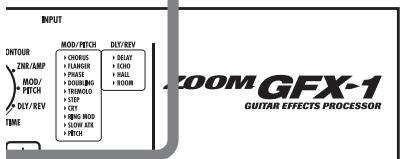
En plus des modules d'effet tels que DRIVE (distorsion), MOD/PITCH (modulation), ou DLY/REV (delay et reverb), vous pouvez utiliser la ZNR (Zoom Noise Reduction ou réduction de bruit Zoom) et le Simulator d'ampli simultanément. Des paramètres tels que l'intensité d'effet peuvent être réglés pour chaque module et les modules peuvent être activés ou désactivés selon les besoins.
Type d'effet
Chaque module d'effet du GFX-1 contient une variété d'effets appartenant à la même famille. Ce sont les types d'effet et vous pouvez en sélectionner un à la fois. Par exemple, le module MOD/PITCH comprend des effets de type chorus, flanger, pitch shifter, etc.
Paramètre d'effet
Chaque module d'effet a divers paramètres qui déterminent comment l'effet fonctionne. En réglant les paramètres pour chaque module, vous avez un contrôle considérable sur le son final.
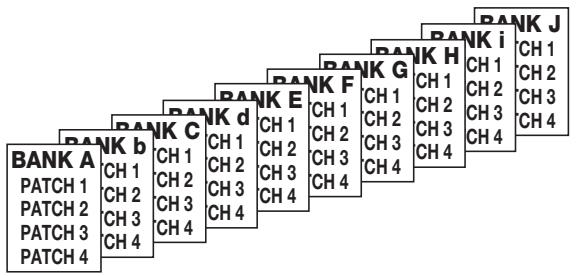
Dans le GFX-1, les effets sont mémorisés et rappelés sous forme de Patches. Un Patch contient des informations sur les réglages on/off des modules, les types d'effet sélectionnés et les réglages des paramètres d'effet. Le GFX-1 peut mémoriser 40 Patches dans sa mémoire interne.
- Banque (bank)
Une combinaison de 4 patches est appelée une banque. Le GFX-1 a un total de 10 banques, de A à J. Les Patches de chaque banque sont numérotés de 1 à 4. Pour sélectionner un Patch, vous spécifiez la banque et le numéro de Patch. A1 sélectionne le Patch 1 de la banque A, et F4 le Patch 4 de la banque F.
Mode de jeu/mode d'édition
Ces termes se réfèrent au statut de fonctionnement du GFX-1. Le mode est choisi avec la sélection PLAY/EDIT. En mode de jeu (Play), vous sélectionnez les effets pour jouer et en mode d'édition (Edit), vous pouvez changer les réglages d'effet.
Fonctionnement sur piles
- Retournez l'unité, poussez le clapet du compartiment des piles et relevez le couvercle.
- Insérez 4 piles R6 (taille AA) IEC neuves dans le compartiment des piles.
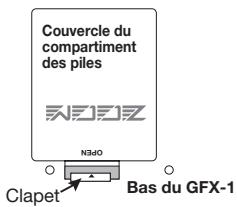
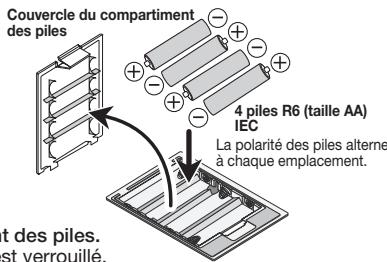
- Fermez le compartiment des piles. Vérifiez que le clapet s'est verrouillé.
Quand un point (.) clignote dans l'afficheur, les piles sont quasiment épuisées. Remplacez-les dès que possible.
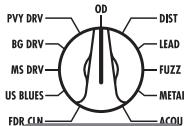
Sélecteur DRIVE
Sélectionnez la distorsion (type d'effet) employé dans le module DRIVE.
Afficheur
Affiche diverses informations utiles au fonctionnement du GFX-1, numéro de Patch, réglages de paramètre, etc.
Diode DRIVE
Indique le statut on/off du module DRIVE.
Touche STORE
Sert à stocker un Patch édité ou à copier un Patch existant en un autre endroit.
ZiD
DC IN
POWER
CONTROL IN
Touches GAIN [+] /[-]
Reglent l'intensité et le gain de la distorsion du module DRIVE.
BANK
![ZOOM GFX1 - Touches GAIN [+] /[-] - 1](/content/2020/04/152276/images/bd5b0887dbcb442f76f46df0c929e1edbcd3b58d5f352d4a6391b43df49edcd4.jpg)
Pédales commutateurs [1] - [4]
Servent à la sélection du Patch d'effet et au fonctionnement de l'accordeur.
![ZOOM GFX1 - Pédales commutateurs [1] - [4] - 1](/content/2020/04/152276/images/8aafcfd0c0619e6c19f9dda7b5615fa370ab1446201ec8844adf735bcbe92a2f.jpg)
Prise jack [OUTPUT / PHONES]
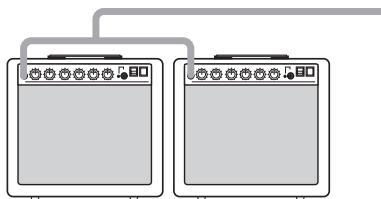
Cette prise sert à connecter un amplificateur de guitare ou des écouteurs stéréo. Un câble bretelle en Y peut également être employé pour relier le GFX-1 à deux amplificateurs.
Connexions
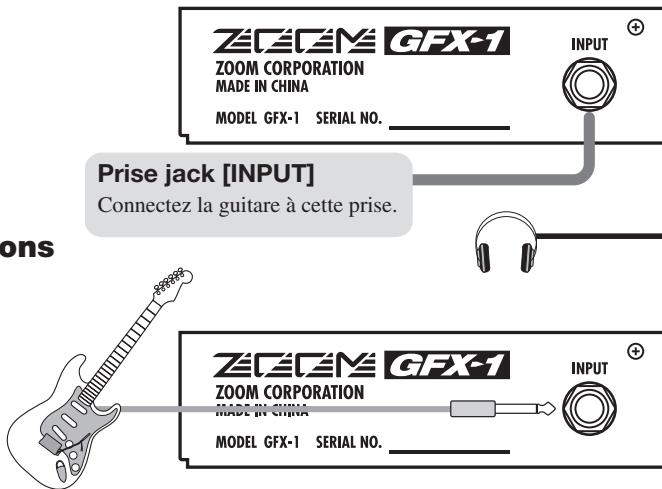
Pour utiliser le GFX-1 en configuration mono, connectez la sortie jack [OUTPUT/PHONES] à l'amplificateur à l'aide d'un câble à fiche jack mono. En utilisant un câble bretelle en Y et en connectant la sortie à deux amplificateurs, vous pouvez obtenir un son plus ample des effets. Il est aussi possible de connecter une paire d'écouteurs à cette prise.
Prise jack [CONTROL IN]
Une pédale d'expression optionnelle (FP01/FP02) peut être connectée ici.
![ZOOM GFX1 - Prise jack [CONTROL IN] - 1](/content/2020/04/152276/images/683e04a1a81cebfce963911dc9247e0e4b870ae5e819c9b0fef09941506c22cb.jpg)
Interrupteur [POWER on/off]
Mets le GFX-1 sous/hors tension.
![ZOOM GFX1 - Interrupteur [POWER on/off] - 1](/content/2020/04/152276/images/5b9ab2fcf9d18015b2c1d8a092b4ef9d0b010aa31b0382ea697f18f523832b0e.jpg)
[CONTROL IN]
En connectant ici une pédale d'expression optionnelle (FP01/FP02), vous pouvez régler l'intensité de l'effet.
![ZOOM GFX1 - Interrupteur [POWER on/off] - 2](/content/2020/04/152276/images/835ce0980ba1d1c7ada6f4e954c7e18a94259118e570a87e3e8320ec8b40868c.jpg)
Sélection de patches à jouer
Pour essayer le GFX-1, nous vous recommandons de simplement jouer de votre instrument en changeant les Patches.
Mise sous tension
- Connectez votre instrument et votre ampli guitare au GFX-1, puis reglez l'interrupteur [POWER ON/OFF] de la face arrière sur ON.
- Allumez l'amplificateur de guitare et réglez le volume en position convenable.
Réglez le gfx-1 en mode de jeu
- Réglez le sélecteur [PLAY/EDIT] sur "PLAY" s'il est sur une autre position.
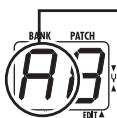
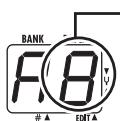
Le numéro de banque et de Patch actuellement sélectionnés s'affiche.
Banque N° de Patch
Immédiatement après mise sous tension du GFX-1, l'unité est en mode de jeu même si le sélecteur [PLAY/EDIT] est réglé sur une autre position.

Changez de patch
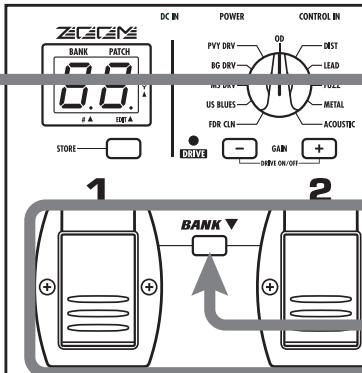
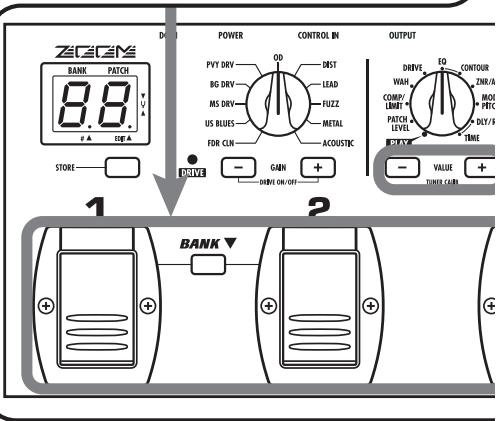
Pour changer de Patch en mode de jeu, utilisez les pédales commutateurs [1] - [4].
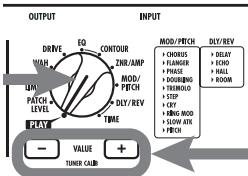
Pour régler le volume général
- Pressez une des touches VALUE [+]/[-] pour changer la valeur.
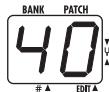
La plage de réglage est 0 - 50. Quand
l'unité est éteinte et rallumée, le réglage est ramené à 40.
Quand vous utilisez des écouteurs, le réglage de volume général peut servir à régler le volume d'écoute.
ZOOMGFX-1
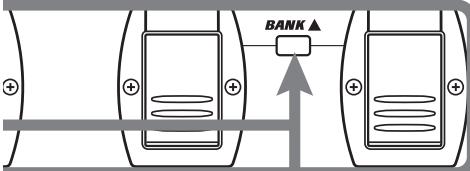
4 Changez de banque
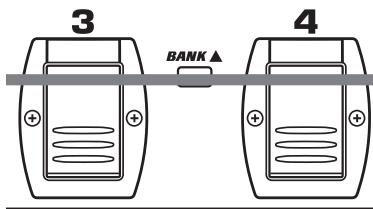
- Pour choisir entre les banques A-J, utilisez les touches BANK [] / []
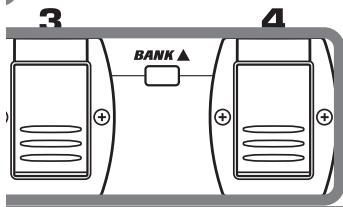
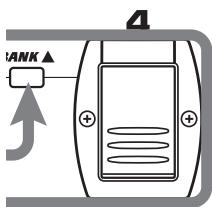
En pressant les deux pédales commutateurs [1] et [2] ensemble, vous pouvez passer à la banque précédente et en pressant les deux pédales commutateurs [3] et [4] ensemble, vous pouvez passer à la banque suivante.
Emploi de la fonction accordeur
Le GFX-1 intègre un accordeur chromatique automatique pour guitare. Pour l'utiliser, les effets intégrés doivent être court-circuités (momentanément coupés) ou coupés (son d'origine et son d'effet coupés).
La fonction accordeur n'est pas disponible si le sélection PLAY/EDIT est réglée sur une autre position que PLAY.
Choisissez bypass ou coupure (mute)
- Pressez la pédale commutateur [1] - [4] correspondant au Patch actuellement sélectionné.
Presser et relâcher immédiatement les commutateurs fait passer l'unité en mode bypass. Presser et maintenir les commutateurs au moins 1 seconde fait passer l'unité en mode mute.
Bypass
Mute

Accordez la guitare
Jouez à vide la corde à accorder et regardez l'afficheur.
Le côté gauche de l'afficheur donne la note la plus proche de la hauteur actuelle.
A = F D = G = A^# = D^# = _· G^# = _· B E C = F=F C^# =. F^# =
Régler la hauteur de référence de l'accordeur
La hauteur de référence par défaut de l'accordeur (le réglage établi à la mise sous tension de l'unité) est le la Médian à 440 Hz. Vous
pouvez affiner cette hauteur de référence si désiré.
- Pressez l'une des touches VALUE [+] / [-].
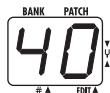
La référence actuelle s'affiche pendant 2 secondes
environ. Le réglage par défaut est "40" (la Médiane = 440 Hz).
- Avec les touches VALUE [+] / [-], affinez le réglage.
La plage de réglage est 35 - 45 (la Médian = 435 à 445 Hz).
Si l'unité est éteinte et rallumée, le réglage revient à la valeur par défaut "40" (la Médian = 440 Hz).
4 Retour en mode de jeu
- Pressez l'une des pédales commutateurs [1] - [4].
Le Patch correspondant est appelé.
Haut excessive. Haut correcte. Haut insuffisante.

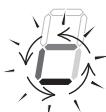
L'indication tourne d'autant plus vite que la hauteur est éloignée
Le côté croît de l'afficheur présente un symbole indiquant à quel point l'accord est éloigné.
- Accordez les autres cordes de la même façon.
Faire/changer les réglages du module DRIVE
Le DRIVE comprend divers types de distorsions et réglages de gain à choisir à tout moment avec à la fois le sélecteur dédié et les touches.
L'opération suivante peut s'effectuer en mode de jeu ou en mode d'édition.
Sélectionnez le type de distorsion du module DRIVE
- Utilisez le sélecteur DRIVE pour désirer le type de distorsion désiré (type d'effet).
Le nom du type d'effet sélectionné s'affiche durant 2 secondes environ. Pour une liste détaillée des types d'effet, voir la section "Paramètres d'effet" à la fin de ce manuel.
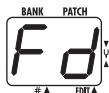
En réglant le sélection PLAY/EDIT en position DRIVE, vous pouvez contrôler le type d'effet actuel.
Quand la diode DRIVE est éteinte, le module DRIVE est coupé. Si vous changez de type d'effet dans ces conditions, le module est automatiquement remis en service.
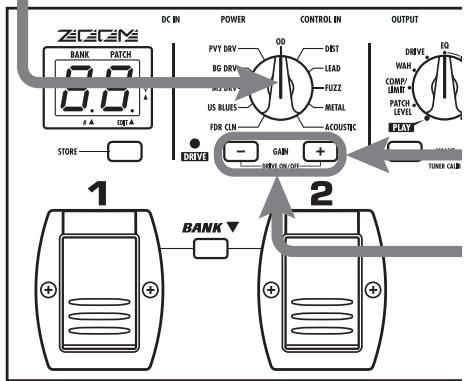

Réglez le gain du module DRIVE.
- Pressez l'une des touches GAIN [+] / [-].
Selon le type d'effet actuellement sélectionné, la profondeur de distorsion ou le gain du signal change. La valeur du paramètre GAIN s'affiche durant environ 2 secondes.
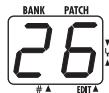

Pour commuter on ou off le module DRIVE
- Pressez ensemble les touches GAIN [+] / [-].
Quand le module DRIVE est coupé, la diode DRIVE est éteinte.
Le changement fait ainsi n'est que temporaire. Quand vous changez de Patch, le réglage revient à sa condition d'origine. Si vous désirez conserver le changement, mémorisez le Patch, comme décrit page 18.
Édition d'un patch
L’édition, c’est le changement des réglages de différents paramètres d’effet d’un Patch. Utilisez un Patch existant comme point de départ et ajustez ces paramètres pour créer votre propre son original.
Sélectionnez le paramètre d'effet
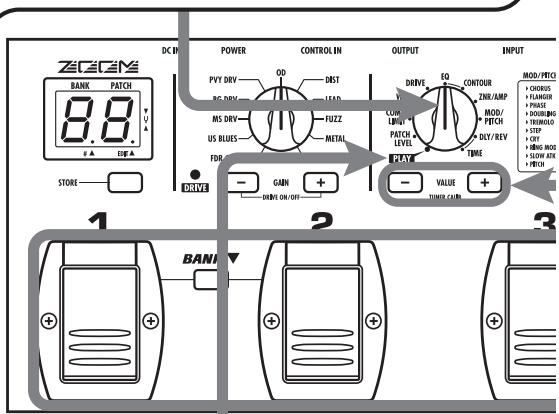
- Utilisez le sélection PLAY/EDIT pour sélectionner le module et le paramètre à éditer.
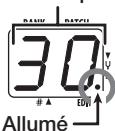
Le GFX-1 passé en mode d'édition et la valeur du paramètre d'effet actuellement sélectionné s'affiche. Quand le GFX-1 est en mode d'édition, un point apparait dans le coin inférieur droit de l'afficheur.
Valeur du paramètre
Pour des informations sur les modules d'effet et paramètres, voir la section "Paramètres d'effet" à la fin de ce manuel.
Le module DRIVE peut aussi être directement édité avec le sélecteur DRIVE et les touches GAIN [+] / [-] (→ p. 14).
4 Quittez le mode d'édition
- Réglez le sélecteur PLAY/EDIT sur "PLAY". L'unité revient en mode de jeu.

Ajustez la valeur de réglage du paramètre
- Utilisez les touches VALUE [+] / [-].
Les touches opèrent comme suit.
- Touche gardée enfoncée : La valeur change en continu.
- Une touche tenue pendant que l'autre est pressée : La valeur augmente/diminue rapidement.
- Les deux touches sont pressées simultanément :
Passage au type d'effet suivant dans le même module.
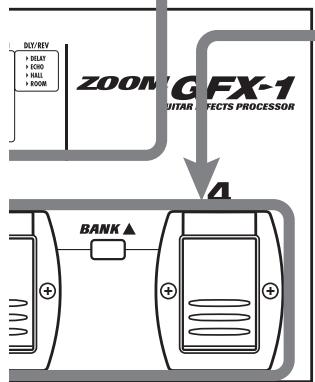

Changer le réglage on/off du module
- Pressez l'une des pédales commutateurs [1] - [4].
Cela commute on ou off le module d'effet choisi avec le sélecteur PLAY/EDIT.
Quand le sélecteur [PLAY/EDIT] est réglé sur "PACKT LEVEL", le module ne peut pas être désactivé.
Les changements d’édition ainsi faits ne sont que temporaires. Si vous retournez au mode de jeu et sélectionnez un autre Patch, les réglages reviennent à leur valeur d’origine. Pour conserver ces changements, mémorisez les réglages avant de changer de Patch (p.18).
Mémorisation/copie de patches
Un Patch edited peut être mémorisé dans tout emplacement de la mémoire interne de l'unité. Il est aussi possible de copier un Patch existant et de le mémoriser dans un autre emplacement.
Presse la touche STORE en mode de jeu ou d'édition
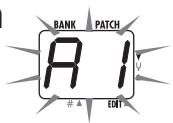
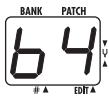
Le numéro de banque et de patch clignotent dans l'afficheur.
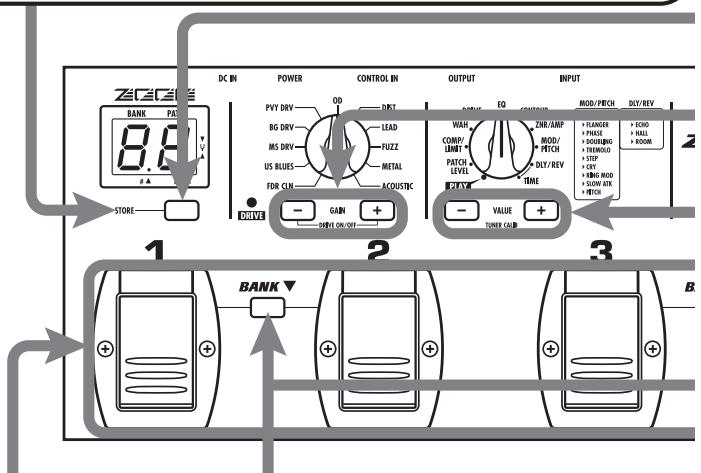
2 Spécifiez la destination de memorisation/copie
Utilisez les touches BANK [▼]/[▲] et les pédales commutateurs [1] - [4] pour spécifier le Patch de destination de la mémorisation/copie.
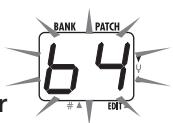
3 Pressez une fois encore la touche STORE.
Quand le processus de mémorisation/copie est terminé, l'unité revient au mode d'origine avec le patch de destination sélectionné.
Une fois la mémorisation/copie exécutée, le contenu de la destination de mémorisation est remplacé et ne peut être restauré si c'était un Patch d'utilitaire. Vous devez donc faire attention lors du choix d'un Patch de destination. Toutefois, les réglages d'usine par défaut d'un Patch ou de tous les Patches peuvent être recapturés comme décrit en page 21.
ZOOMGFX-1 GUITAR EFFECTS PROCESSOR
4 Annuler le processus de mémorisation/copie
- Pressez les touches VALUE [+]/[-] ou GAIN [+]/[-] à la place de la touche STORE.
Le processus de mémorisation est annulé et l'unité revient au mode précédent.
Le processus de mémorisation est aussi annulé quand le sélecteur [PLAY/EDIT] ou [DRIVE] est manipulé.
Emploi d'une pédale d'expression disponible séparément
Le GFX-1 est doté d'une prise jack [CONTROL IN] acceptant une pédale d'expression optionnelle. Connectez et utilisez la pédale comme suit.
Emploi de la pédale d'expression (FP01/FP02)
Si vous connectez une pédale d'expression optionnelle à la prise [CONTROL IN], la pédale peut être utilisée pour régler le volume ou en tant que contrôleur en temps réel pour un paramètre d'effet.
Pour des informations sur les paramètres qui peuvent être pilotés par la FP01/FP02, voir pages 25-36.
- Insérez la fiche de la FP01/FP02 dans la prise [CONTROL IN] et allumez le GFX-1.
- Sélectionnez un Patch en mode de jeu et bougez vers le haut ou le bas la pédale d'expression.
Selon ce qui est programme pour ce Patch, la pédale changera le volume ou un paramètre d'effet.
La pédale peut également être employée en mode d'édition.
Si vous connectez la pédale d'expression alors que le GFX-1 est en service, des mauvais fonctionnements peuvent se produire. Veillez à connecter d'abord la pédale, puis à allumer le GFX-1 ensuite.
Restauration des réglages d'usine
Le GFX-1 est livré avec 40 Patches commandés (Patches d'usine par défaut). Même si vous remplacez n'importe lequel de ces Patches, vous pouvez restaurer son contenu original à tout moment.
Il y a deux façons de restaurer les réglages d'usine par défaut. L'initialisation totale ("AL" pour All) ramène la totalité des Patches à leur condition d'origine. Le rappel d'un Patch d'usine ramène un Patch spécifique à sa condition d'origine.
- En tenant enfoncée la touche STORE, mettez l'unité sous tension.
"AL" clignote dans l'afficheur.

Pour accomplir une initialisation totale
- Pressez une fois encore la touche STORE.
Tous les réglages de Patch sont ramenés à leur condition d'usine par défaut, et l'unité passée en mode de jeu. Pour annuler l'initialisation totale, pressez la touche VALUE [-].
Tous les Patches créés par l'utilisateur seront perdus lors d'une initialisation totale. Utilisez donc cette fonction avec soin.
Pour accomplir un rappel de patch
- Utilisez les touches BANK [] / [] et les pédales commutateurs [1] - [4] pour sélectionner le Patch à ramener à sa condition d'origine.
Le numéro de banque/Patch spécifique clignote dans l'afficheur.
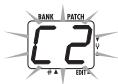
- Pressez une fois encore la touche STORE.
Les réglages du patch spécifique reviennent à leur valeur d'usine par défaut.
Vous pouvez répéter les étapes 2 et 3 pour restaurer d'autres Patches. Pour terminer la procédure de rappel de Patch, pressez la touche VALUE [-]. L'unité basculera alors en mode de jeu.
Séquence d'effets
Un Patch du GFX-1 peut être comparé à 8 modules d'effet connectés en série, comme représenté dans l'illustration ci-dessous. Selon le réglage on/off des modules individuels, vous pouvez utiliser les 8 modules d'effet ensemble ou n'utiliser que certains modules.
- Séquence des modules d'effet et types d'effet
Dans ce module, vous pouvez aussi avoir deux types d'effet fonctionnant à la suite tels que FLANGER → CHORUS ou TREMOLO → CHORUS.
Paramètres d'effet
Cette section explique tous les types et paramètres d'effet dans les modules d'effet.
Comment dire la liste des "paramètres d'effet
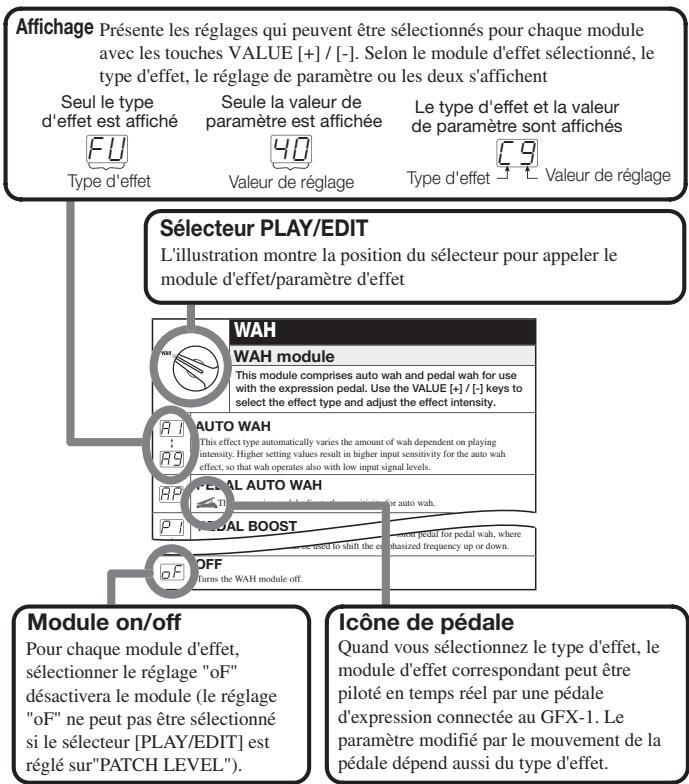
- Excepté pour la pédale wah-wah, quand un type d'effet ayant une icône de pédale est sélectionné, le son reflète un réglage représentatif de ce module.
- Si aucun type d'effet avec icône de pédale n'est sélectionné dans un Patch, la pédale d'expression fonctionne comme pédale de volume.
| PATCH LEVEL | |
| Niveau de Patch | |
| Régle le volume général du patch. Une valeur de 25 correspond à un gain unitaire (niveau d'entrée et niveau de sortie sont équivalents). |
| COMP/LIMIT | |
| Module COMPRESEUR/LIMITEUR | |
| Ce module comprend les types d'effet comprésseur et limiteur. Utilisez les touches VALUE [+] / [-] pour sélectionner le type d'effet et régler l'intensité d'effet. | |
| ■COMPRESSOR (Compresseur)Ce type d'effet atténue les composants de haut niveau du signal et accentue les composants de bas niveau de celui-ci, conservant ainsi un niveau de signal global dans une certaine fourchette. Il prolonge le sustain et rend le son plus uniforme. Des valeurs de réglage plus élevées donnent une compression plus forte. | |
| NIVEAU Son d'origine TEMPS NIVEAU Compresseur TEMPS | |
| ■LIMITER (Liminuteur)Ce type d'effet atténue les niveaux créé et empêche la saturation du module suivant. Des valeurs de réglage plus élevées donnent une action plus forte. | |
| NIVEAU Son d'origine TEMPS NIVEAU Compresseur LIMueur TEMPS | |
| OFF Désactive le module COMP/LIMIT. |
| WAH | WAH | |
| Module wah-wah | ||
| Ce module comprend une wah-wah automatique et une pédale wah-wah utiliser avec la pédale d'expression. Utilisez les touches VALUE [+] / [-] pour sélectionner le type d'effet et régler l'intensité d'effet. | ||
| A1↓A9 | ■AUTO WAH (Wah-wah automatique)Ce type d'effet fait varier automatiquement la quantité de wah-wah en fonction de l'intensité de jeu. Des valeurs de réglage plus élevées donnent une sensibilité d'entrée plus haute pour l'effet wah-wah automatique, aussi cet effet agit-il alors avec des niveaux de signal entrant plus faibles. | |
| AP | ■PEDAL AUTO WAH (Pédale wah-wah automatique)La pédale d'expression règle la sensibilité de la wah-wah automatique. | |
| P1↓PG | ■PEDAL BOOST (Accentuation par pédale)Crée un son dans lequel une certaine fréquence est accentuated quand la pédale wah-wah est semi-ouverte. Des valeurs de réglages plus élevées donnent une fréquence accentuée plus haute. | |
| PP | ■PEADL WAH (Pédale wah-wah)Ce type d'effet permet d'utiliser la pédale d'expression comme pédale wah-wah, où la pédale peut servir à décaler vers le haut ou le bas la fréquence accentuée. | |
| OFFLe module WAH est désactivié | ||
| DRIVE | ||
| Module de saturation | ||
| En plus des 9 types de distorsion, ce module comprend aussi deux types d'effet à son clair. Utilisez les touches VALUE [+] / [-] pour sélectionner le type d'effet et les touches GAIN [+] / [-] pour régler le gain. | ||
| Régler le gain sur "dP" permet de contrôler le gain par la pédale d'expression (pour tous les types d'effet du module DRIVE). | ||
| F | ■FDR CLN (FDR Clean)Simule le son clair d'un ampli à lampe intégré. | |
| Ub | ■US BLUESSon crunch solide pour jouer du blues. | |
| 75 | ■MS DRV (MS Drive)Son sature emulant un ampli multicorps à lampe de type britannique. | |
| 60 | ■BG DRV (BG Drive)Son sature emulant un ampli multicorps à lampe avec des méduins solides et contrôlés. | |
| Pu | ■PVY DRV (PVY Drive)Son sature d'amplificateur à lampe à haut gain, super pour le Heavy Metal. | |
| dd | ■OD (Overdrive)Son sature étendu ayant le caractère d'une distorsion d'amplificateur à lampe. | |
| dt | ■DIST (Distorsion)Distorsion similaire à la saturation d'un ampli trois corps en style Hard Rock. | |
| Ld | ■LEADSon de distorsion douce et brillante. | |
| FU | ■ FUZZ Son fuzz style années 60 avec de grosses basses. | |
| IT | ■ METAL Son de type Heavy Metal avec graves et aigus accentués. Convient aussi à un son de guitare 7 cordes. | |
| HC | ■ ACOUSTIC Change le son d'une guitare électrique en celui d'une guitare acoustique. | |
| OFF | ■ OFF Désactive le module DRIVE. | |
| EQ CONTOUR | EQ | |
| Module correcteur ou égaliseur (paramètre de base) | ||
| Ce module comprend un égaliseur 4 bandes. Utilisez les touches VALUE [+] / [-] pour sélectionner les caractéristiques de correction. | ||
| 1 50 | ■4-BAND EQ (Egaliseur 4 bandes) Permet d'accentuer ou d'atténuer les bandes de graves/mediums/aigus/presence. Vous pouvez sélectionner un des 50 motifs disponibles (1 - 50). 1 - 10: Des valeurs basses donnant une atténuation des aigus et une accentuation des graves. 11 - 20: Des valeurs basses donnant une fréquence accentuée plus BASSE. 21 - 24: Des valeurs basses donnant des mediums accentués. 25: Caracteristiques neutres 26 - 30: Des valeurs élevées donnant des aigus accentués. 31 - 40: Des valeurs élevées donnant une fréquence accentuée plus haute. 41 - 50: Des valeurs élevées donnant une presence et des graves accentués. | |
| OFF Désactive le module EQ. | ||
| EQ contour | ||
| Paramètres étendus du module EQ | ||
| Permet le réglage fin des caractéristiques de correction sélectionnées avec les paramètres basiques du module EQ. | ||
| -10 ↑ 0 ↓ 10 (Indication off) -- | ■ CONTOUR La valeur 0 étant la référence (réglage neutre), des valeurs négatives accentuant la plage basse et des valeurs positives accentuant la plage haute. Quand le module EQ est activé (ON), ce paramètre est toujours actif. Vérifie ce paramètre si le réglage de type d'effect égaliser 4 bandes ne semble pas produit les résultats désirés. | |
| ZNR/AMP | |
| Module ZNR/AMPLI | |
| Ce module comprend la ZNR (réduction de bruit Zoom) pour réduire le bruit durant les pauses ou passages silencieux du jeu, et un simulator d'ampli qui simule le son de divers amplificateurs de guitare. Utilisez les touches VALUE [+]/[-] pour régler le seuil de la ZNR ou sélectionner le type d'amplificateur. | |
| ■ZNRLa ZNR (réduction de bruit Zoom) sert à réduire le bruit durant les pauses ou passages silencieux du jeu. Des valeurs de réglage plus élevées donnant une réduction plus efficace du bruit. Réglez la valeur aussi haut que possible sans entrainer de coupures artificielles du son. | |
| ■COMBOSimule un amplificateur de type combo. Quand ce réglage est sélectionné, le simulator d'ampli est activé et la ZNR est désactivée. | |
| C2 ↓ C9 | ■ZNR + COMBO La ZNR et le simulator d'ampli combo sont tous les deux activités. Augmenter la valeur du chiffre de croite donne une réduction de bruit plus efficace. |
| 61 | ■BRIGHT COMBO Simule un amplificateur de type combo au son brillant. Quand ce réglage est sélectionné, le simulator d'ampli est activé et la ZNR est désactivée. |
| 62 ↓ 69 | ■ZNR + BRIGHT COMBO La ZNR et le simulator d'ampli combo brillant sont tous les deux activités. Augmenter la valeur du chiffre de croite donne une réduction de bruit plus efficace. |
| 57 | ■STACK Simule un amplificateur de guitare de type multicorps. Quand ce réglage est sélectionné, le simulator d'ampli est activé et la ZNR est désactivée. |
| 52 ↓ 59 | ■ZNR + STACK La ZNR et le simulator d'ampli guitare de type multicorps sont tous les deux activités. Augmenter la valeur du chiffre de croite donne une réduction de bruit plus efficace. |
| OFF Le module ZNR/AMP est désactivé. | |
| MOD/PITCH | |
| Module Modulation/Hauteur | |
| Ce module comprend des effets de modulation tels que chorus et flanger, ainsi qu'un transposateur (pitch shifter). Utilisez les touches VALUE [+] / [-] pour sélectionner le type d'effet et régler l'intensité de l'effet. | |
| CHORUS Cet effet mélange une composante transposée de façon variable avec le signal d'origine, ce qui donne un son plein et expansif. Des valeurs de réglage plus élevées donnent un effet de chorus plus prononcé. HAUTEUR + Son d'origine 0 TEMPS → HAUTEUR + Son d'effet (canal gauche) 0 TEMPS → + Son d'effet (canal droit) 0 TEMPS → | |
| PEDAL CHORUS (Chorus avec pédale) La pédale d'expression rège l'intensité du son d'effet chorus. | |
| FLANGER Cet effet produit un son ondulant, unique, en transposant la hauteur vers le haut et le bas. Des valeurs plus élevées donnent une modulation plus rapide. FLANGER→CHORUS Ce type d'effet est une connexion en série d'un flanger et d'un chorus. Des réglages plus élevés donnent une modulation de flanger plus rapide (l'intensité du chorus est fixe). | |
| PEDAL FLANGER (Flanger avec pédale) La pédale d'expression rège la vitesse de modulation de l'effet flanger. | |
| H1 H6 | ■PHASE SHIFT (Phaser) Cet effet mélange une composante dont la phase est décalée avec le son d'origine, ce qui donne un caractère pulsatile. Des réglages plus élevés donnent une modulation plus rapide. | NIVEAU Son d'origine Son d'effet TEMPS |
| H7 H9 | ■PHASE SHIFT→CHORUS Ce type d'effet est une connexion en série d'un phaser et d'un chorus. Des réglages plus élevés donnent une modulation plus rapide du phaser (l'intensité du chorus est fixe). | |
| HP | ■PEDAL PHASE SHIFT (Phaser avec pédale) La pédale d'expression règle la vitesse de modulation de l'effet phaser. | |
| d1 d6 | ■DOUBLING (Doublage) Cet effet ajoute des composantes très légèrement retardées au signal d'origine, ce qui donne au son plus de corps comme si plusieurs instruments jouaient à l'unisson. Des réglages plus élevés donnent un effet de doublage plus prononcé. | |
| d7 d9 | ■DOUBLING→CHORUS Ce type d'effet est une connexion en série d'un doublage et d'un chorus. Des réglages plus élevés donnent un effet de doublage plus prononcé (l'intensité du chorus est fixe). | |
| dP | ■PEDAL DOUBLING (Doublage avec pédale) La pédale d'expression règle l'intensité de l'effet de doublage. | |
| E1 E6 | ■TREMOLO Cet effet fait varier périodiquement le volume. Des valeurs de réglage plus élevées donnent un trémolô plus rapide. NIVEAU Son d'origine + NIVEAU Signal après effet trémolô 0 - | |
| E1 E9 | ■TREMOLO→CHORUS Ce type d'effet est une connexion en série d'un trémolo et d'un chorus. Des réglages plus élevés donnent un trémolo plus rapide (l'intensité du chorus est fixe). |
| EP | ■PEDAL TREMOLO (Trémolo avec pédale) La pédale d'expression règle la vitesse de l'effet trémolo. |
| 51 56 | ■STEP (Filtre à paliers) Cet effet introduit un filtre qui change aléatoirelement,donnant un son d'arpège automatique.Des réglages plus élevés donnent un changement plus rapide des paliers. |
| 57 59 | ■STEP→CHORUS Ce type d'effet est une connexion en série d'un Step et d'un chorus. Des réglages plus élevés donnent un changement de palier plus rapide (l'intensité du chorus est fixe). |
| 5P | ■PEDAL STEP (Filtre à paliers avec pédale) La pédale d'expression règle la vitesse de l'effet Step. |
| C1 C3 | ■CRY1 Cet effet change le son d'une façon similaire à celle d'un simulator de voix. Des réglages plus élevés donnent un changement de son plus prononcé. |
| C4 C6 | ■CRY2 C'est un effet Cry avec un caractère sonore différent de CRY1. Des réglages plus élevés donnent un changement de son plus prononcé. |
| C7 C9 | ■CRY→CHORUS Ce type d'effet est une connexion en série d'un effet Cry et d'un chorus. Des réglages plus élevés donnent un changement de son de type Cry plus prononcé (l'intensité du chorus est fixe). |
| C9 | ■PEDAL CRY (Effet Cry avec pédale) La pédale d'expression règle la sensibilité d'entrée de l'effet Cry. |
| R1 R6 | ■RING MOD (Ring Modulator ou Modulateur en anneau) Cet effet ajoute une modulation d'amplitude au signal,donnant un son métallique. Des régles plus élevés donnent une fréquence de modulation plus haute. |
| R7 R9 | ■RING→CHORUS (Modulateur en anneau→Chorus) Ce type d'effet est une connexion en série d'un modulateur en anneau et d'un chorus. Des régles plus élevés donnent une fréquence plus élevée du modulateur en annexe (l'intensité du chorus est fixe). |
| R-P | ■PEDAL RING MOD (Modulateur en anneau avec pédale) La pédale d'expression règle la fréquence de modulation du modulateur en annexe. |
| R1 R6 | ■SLOW ATTACK (Attaque lente) Cet effet réduit la vitesse d'attaque du son,ce qui donne un son ayant un style de jeu de violon. Des valeurs plus élevées donnent une attaque plus lente. |
| R7 R9 | ■SLOW ATTACK→PITCH SHIFT Ce type d'effet est une connexion en série d'un effet d'attaque lente et d'un transpositeur (pitch shifter). Des régles plus élevés donnent une attaque plus lente (le pitch shifter est règlede façon fixe à l'octave supérieure). |
| R-P | ■PEDAL SLOW ATTACK (Attaque lente avec pédale) La pédale d'expression règle le temps de montée de l'attaque lente. |
| P1 ↓ P9 | ■PITCH SHifter (Transpositeur) Cet effet fait varier la hauteur du son d'origine. Vous pouvez seLECTIONner un des 9 motifs de transposition preset (P1 - P9). ·P1: Une composante transposée d'une octave vers le bas est mixée avec le son d'origine. ·P2: Une composante transposée d'une quinte juste vers le bas est mixée avec le son d'origine. ·P3: Un effet chorus est ajouté au réglage P2. ·P4: Une composante transposée d'une quarte juste vers le haut est mixée avec le son d'origine. ·P5: Un effet chorus est ajouté au réglage P4. ·P6: Une composante transposée d'une octave vers le haut est mixée avec le son d'origine. ·P7: Une composante légerement transposée est mélangée au son d'origine,donnant un chorus avec modulation légère. ·P8: Une composante transposée d'une quarte juste vers le haut et le bas est mixée avec le son d'origine. ·P9: Une composante transposée d'une octave vers le haut et le bas est mixée avec le son d'origine. |
| Pd | ■PEDAL PITCH DOWN (Transposition par pédale vers le bas) La pédale d'expression transpose la hauteur du son d'origine vers le bas. La plage de réglage est de 0 à -2 octaves. |
| PU | ■PEDAL PITCH UP (Transposition par pédale vers le haut) La pédale d'expression transpose la hauteur du son d'origine vers le haut et le son décalé est mélangé à l'original. La plage de réglage est de 0 à +1 octave. |
| Off | ■Désactive le module MOD/PITCH. |
| DLY/REV | |
| Module Delay/Reverb (paramètres de base) | |
| Ce module comprend les effets delay et reverb. Utilisez les touches VALUE [+] / [-] pour sélectionner le type d'effet et régler l'intensité d'effet. | |
| ■DELAY (Retard) | |
| C'est un effet de retard numérique conventionnel. En utilisant la sortie en stéreo, vous pouvez obtenir un retard ping-pong où le son retardé alterne entre les canaux gauche et droit. La valeur du chiffre de droite contrôle la réinjection (namese de répétitions) et le rapport de mixage entre le son d'origine et le son d'effet. | |
| ■PEDAL DELAY (Retard avec pédale) | |
| La pédale d'expression règle le niveau du son d'effet au mixage. | |
| ■ECHO | |
| C'est un effet de retard avec un son chaud similaire à celui d'un écho à bande. En utilisant la sortie en stéreo, vous pouvezptions un retard ping-pong où le son retardé alterne entre les canaux gauche et droit. La valeur du chiffre de droite contrôle la réinjection (namese de répétitions) et le rapport de mixage entre le son d'origine et le son d'effet. | |
| ■PEDAL ECHO (Echo avec pédale) | |
| La pédale d'expression règle le niveau du son d'effet au mixage. | |
| ■HALL | |
| C'est un effet reverb qui produit un son similaire à celui d'une réverbération dans une salle de concert. Des valeurs plus élevées du chiffre de droite donnent une reverb plus forte. | |
| ■PEDAL HALL (Reverb Hall avec pédale) | |
| La pédale d'expression règle le niveau du son d'effet au mixage. | |
| ■ROOM | |
| C'est un effet reverb qui simule la réverbération dans une piece. Des valeurs plus élevées du chiffre de droite donnent une reverb plus forte. | |
| r-P | ■PEDAL ROOM (Reverb Room avec pédale) ↓La pédale d'expression règle le niveau du son d'effet au mixage. |
| o-F | ■OFF Déactive le module DLY/REV. |
| TIME | |
| Module Delay/Reverb (paramètres étendus) | |
| Ces paramètres seront à régler le temps de retard ou le temps de reverb pour les types d'effet sélectionnés avec les paramètres de base du module DLY/REV. Les paramètres sont liés au module DLY/REV et sont désactivés quand le module DLY/REV est désactivé. | |
| TEMPS DE RETARD (Quand DELAY ou ECHO est sélectionné comme type d'effet) Régle le temps de retard par unités de 10 ms. La plage de réglage est 10 - 370 ms (par exemple: un réglage de 15 donne un temps de retard de 150 ms.) | |
| DUREE DE REVERBERATION (Quand HALL ou ROOM est sélectionné comme type d'effet) Régle la durée de réverbération dans une plage de 1 à 10. Des valeurs plus élevées du chiffre de croite donnent une durée de réverbération plus grande. |
Caractéristiques
Types d'effet
Modules d'effet
Patches
Fréq. d'échantillonnage
Conversion A/N
Conversion N/A
Afficheur
Entrée
Niveau d'entrée nominal
Impédance d'entrée
Sortie
Niveau de sortie max.
Imp. de sortie en charge
Entrée de contrôle
Alimentation requise
Adaptateur secteur
Files
Dimensions
Poids
Option
- 0 dBm = 0,775 Vrms
- Conception et caractéristiques sujettes à modifications sans préavis.
34/maximum 9 simultanément
Maximum 8 simultanément
20 bits, suréchantillonnage 64 fois
20 bits, suréchantillonnage 8 fois
DEL 2 caractères, 7 segments
Prise jack standard mono
-20 dBm
470 kilohms
prise jack stereo standard (mixte ligne/casque)
+3 dBm
10 kilohms ou plus
Entree FP02
CC 9 V, " -" au centre, 300mA (AD-0006 ZOOM)
4 x R6 (taille AA) IEC; Autonomie approx.
piles : 24 heures (piles alcalines)
Pédale d'expression FP02
- Pas d'alimentation
Référez-vous à "1 Mise sous tension" en page 10.
- Pas de son
Si une pédale d'expression (FP01/FP02) est connectée au GFX-1, est-elle totalement pertinente?
Pour certains Patches, la pédale d'expression contrôle le volume et la pédale doit être enfoncée pour obtenir un volume convenable.
Le réglage de volume général est-il bas ? Réglez-vous à "5" pour régler le volume général en page 11.
Haut niveau de bruit
L'adaptateur secteur ZOOM est-il utilisé ?
Veillez à n'utiliser que l'adaptateur AD-0006 (CC 9 V, 300mA, "-" sur la fiche centrale).
- Le réglage de ZNR est-il convenable?
Réglez la valeur de ZNR aussi haut que possible sans produire de coupures artificielles du son instrumental.
L'autonomie des piles est faible.
Utilisez-vous des piles au manganèse? Le fonctionnement continu est de 24 heures avec des piles alcalines mais seulement de 7 heures avec des piles au manganèse. L'utilisation de piles alcalines est recommandée.
Précautions d'utilisation
Pour des raisons de sécurité, le GFX-1 a été créé en vue d'une protection maximale contre l'émission de radiations électromagnétiques depuis l'intérieur de l'appareil et d'une protection contre les interférences externes. Ne placez toutefois pas un équipement très sensible aux interférences ou émettant de puissantes ondes électromagnétiques près du GFX-1, le risque d'interférence ne pouvant alors pas être totalement écarté.
Dans tout appareil à commande numérique, GFX-1 compris, les interférences électromagnétiques peuvent causer de mauvais fonctionnements et ALTERER ou détruire des données. Vous nevez vous efforcer de minimiser ce risque.
Nettoyage
Utilisez un chiffon sec et doux pour nettoyer le GFX-1. Si nécessaire, humidifiez légèrement le chiffon. N'employez pas de nettoyant abrasif, de cire ou de solvant (tel que diluant pour peinture ou alcool de nettoyage), car cela pourrait ternir la finition ou endommager la surface.
Veuillez conserver ce manuel à disposition pour vous y référer ultérieurement.
Liste des patches
| Banque | N° | Nom du Patch | Commentaire |
| [A] DEMO | 1 | Attack | Son crunch cool avec force attaque |
| 2 | Harpsichord Guitar | Son de clavecin | |
| 3 | Fuse Lead | Son solo doux | |
| 4 | Passion | Fuzz passionnée | |
| [B] LOUD/HEAVY | 1 | Extreme Metal | Son Metal américain extrème |
| 2 | Mystical | Riche retard bon pour un tempo de 120 BPM | |
| 3 | Def-T Rhythm | Son crunch pour Heavy Rock | |
| 4 | Def-T Drive | Distorsion pour Heavy Rock | |
| [C] MODERN ROCK | 1 | Emotion | Distorsion expressive |
| 2 | Radio-H Clean | Son de trémolo convenant aux arpèges | |
| 3 | Wild Crunch | Solide son crunch | |
| 4 | Double Rage | Super pour un riff à note isolée en accord drop-D | |
| [D] GRUNGE/ PUNK | 1 | Green Punk | Son pop punk |
| 2 | Delayed Clean | Bon pour le jeu de violon à 120 BPM | |
| 3 | Kurdt Crunch | Son crunch avec légère distorsion | |
| 4 | Super Drive | Distorsion brillante multi-usage | |
| [E] CLASSIC | 1 | Old Stack | Son nostalgique d'ampli à corps |
| 2 | Rockabilly | Son Rockabilly avec effet de doublage | |
| 3 | Jeff's Pitch | Octaveur | |
| 4 | White LPC | Son solo de micro humbucker | |
| [F] MULTI FX | 1 | Heavy Jet | Son d'avion à reaction violent |
| 2 | Fantasy | Son clair magique | |
| 3 | Talk & Cry | Son de modulator de voix | |
| 4 | Step Stream | Son à paliers d'avant-garde | |
| [G] TRAD | 1 | 70's Wah Drive | Son années 70 avec wah-wah et saturation |
| 2 | Beat Box | Son britannique pour accompagnement | |
| 3 | LK Flange | Son de flanger polyvalent | |
| 4 | LP-Paf | Ancien son humbucker fidèle aux nuances | |
| [H] JAZZ/BLUES | 1 | Blues Drive | Son sature pour blues |
| 2 | Pat M | Son jazz new-yorkais | |
| 3 | Warm Tone | Son Acid jazz avec légère distorsion | |
| 4 | Match | Superbe son crunch | |
| [I] FUNK | 1 | Heavy Funk | Son Heavy Funk |
| 2 | American Clean | Son clair d'ampli à lampe intégré | |
| 3 | Crunch P-Wah | Son crunch avec pédale wah-wah améliorée | |
| 4 | Soul/Funk | Wah-wah automatique pour funk | |
| [J] NEW AGE | 1 | Hi-Gain Drive | Distorsion puissantane |
| 2 | Neo Phase | Superbe phaser | |
| 3 | Digi Dist | Distorsion compatible avec un "big beat" | |
| 4 | Radio-H Wall | Son d'ampli multicorps moderne |
ITOHPIA Iwamotocho 2chome Bldg. 2F, 2-11-2, Iwamoto-cho,
Chiyoda-ku, Tokyo 101-0032, Japon
Site internet: http://www.zoomo.co.jp
- Sommaire
- Precautions de securite
- Fonctionnement avec adaptateur secteur
- Fonctionnement sur piles
- Environnement
- Maniement
- Connexion des câbles et prises d'entrée/sortie
- Modifications
- Volume
- Fonctions
- Performances supérieures
- Boîtier robuste et sensation d'utilisation agréable
- - Accordeur chromatique automatique intégré
- Compatible avec une pédale d'expression
- Le principe de la double alimentation permet l'emploi n'importe où
- Termes de base
- Module d'effet
- Type d'effet
- Paramètre d'effet
- - Banque (bank)
- Mode de jeu/mode d'édition
- Sélecteur DRIVE
- Afficheur
- Diode DRIVE
- Touche STORE
- Touches GAIN [+] /[-]
- Pédales commutateurs [1] - [4]
- Prise jack [OUTPUT / PHONES]
- Connexions
- Prise jack [CONTROL IN]
- Interrupteur [POWER on/off]
- Sélection de patches à jouer
- Mise sous tension
- Réglez le gfx-1 en mode de jeu
- Changez de patch
- Pour régler le volume général
- Changez de banque
- Emploi de la fonction accordeur
- Choisissez bypass ou coupure (mute)
- Accordez la guitare
- Régler la hauteur de référence de l'accordeur
- Retour en mode de jeu
- Faire/changer les réglages du module DRIVE
- Sélectionnez le type de distorsion du module DRIVE
- Réglez le gain du module DRIVE.
- Pour commuter on ou off le module DRIVE
- Édition d'un patch
- Sélectionnez le paramètre d'effet
- Quittez le mode d'édition
- Ajustez la valeur de réglage du paramètre
- Changer le réglage on/off du module
- Mémorisation/copie de patches
- Presse la touche STORE en mode de jeu ou d'édition
- Spécifiez la destination de memorisation/copie
- Pressez une fois encore la touche STORE.
- Annuler le processus de mémorisation/copie
- Emploi d'une pédale d'expression disponible séparément
- Emploi de la pédale d'expression (FP01/FP02)
- Restauration des réglages d'usine
- Pour accomplir une initialisation totale
- Pour accomplir un rappel de patch
- Séquence d'effets
- Paramètres d'effet
- Comment dire la liste des "paramètres d'effet
- Caractéristiques
- Précautions d'utilisation
- Nettoyage
- Liste des patches
Marque : ZOOM
Modèle : GFX1
Catégorie : Pédale d'effets