MODE D'EMPLOI BR-1600 CD BOSS
Opérations élémentaires
(depuis l'installation jusqu'à la création d'un CD)
Avant d'utiliser cet appareil, veuillez lire attentivement les sections intitulées : "Consignes de sécurité" et "Remarques importantes" (Mode d'emploi). Ces sections donnent des informations importantes concernant l'utilisation appropriée de l'appareil.
Afin de maîtriser parfaitement votre nouvelle acquisition, nous vous conseillons de lire entièrement la partie "Opérations élémentaires" et le Mode d'emploi proprement dit.
Conserve ensuite le manuel à portée de main pour toute référence ultérieure.
Le mode d'emploi du BR-11600CD est constitué de deux parties intitulées "Opérations élémentaires" et "Mode d'emploi".
La partie consacrée aux "Opérations élémentaires" explique comment mettre cet appareil sous/hors tension et comment enregistrer, reproduire et mixer des données pour créer un CD audio original.
Avant d'utiliser le BR-1600CD, veuillez lire cette partie.
Le "Mode d'emploi" détaille les fonctions qui ne sont pas abordées dans la partie "Opérations élémentaires". Ce mode d'emploi vous permet d'effectuer des opérations plus sophistiquées et des réglages plus fins avec le BR-1600CD.
Opérations courantes et affichage
Connexions
Mise sous/hors tension du BR-1600CD
Réglage du contraste de l'écran
Écouter les démons et sélection de morceaux (Song Select)
Opérations élémentaires de l'enregistreur
Créer un nouveau morceau (Song New)
Sélection d'une source d'enregistrement (Input Select)
Réglage du niveau d'entrée (Input Sens)
Enregistrer avec des effets (effets d'insertion)
Utiliser la batterie pour guider l'enregistrement
Réglage du niveau d'enregistrement
Réglage de la position stéréo d'une entrée (Pan)
Applique de la réverbération pendant l'enregistrement
Enregistrement
Annuler/établir un enregistrement (Undo/Redo)
Enregistrer une nouvelle piste en écoutant l'enregistrement préalable (Ajout de piste)
Mixer plusieurs pistes en une piste stéréo (Mixdown)
Sauvegarder votre morceau (Song Save)
Régler le volume et la compression pour graver un CD (Mastering Tool Kit)
Graver le morceau sur CD (Audio CD Write)
Écouter le CD audio (Audio CD Play)
Conventions en vigueur dans ce manuel
- Les crochets droits [ ] indiquent des boutons.
[PLAY] Bouton PLAY
[Bouton(s) CURSOR]
- Des renvois tels que (p. **) indiquent les pages du manuel où vous trouvez des informations complémentaires.
Opérations courantes et affichage 4
Page principale. 4 Position actuelle 4 Boutons de fonction [F1]~[F4] et boutons de défilage de page. 4 Barre de défilage 5 Curseur. 5 Molette TIME/VALUE 5 Commandes VALUE 1/PAN, VALUE 2, VALUE 3 et VALUE 4. 5
Connexions 6
Remarques concernant les connexions 7
Reproduction et arrêt 12
Utiliser un commutateur au pied 12
Changer de position dans le morceau 14
Utiliser les boutons de transport 14 Utiliser la molette TIME/VALUE 15 Utiliser des marqueurs (Marker) 16
Enregistrer la guitare ou la basse 24 Enregistrer le chanteur soliste 24 Enregistrer plusieurs micros ou instruments sur différentes pistes 24 Enregistrer la guitare et le chant 24 Enregistrer un signal stéréo sur une piste stéréo 24
Enregistrer avec des effets (effets d'insertion). 26
Couper les effets 27
Constitution d'une piste de batterie (Track Type Select) 28
Produire des sons de batterie. 29 Sélection de motifs de batterie 30 Changer le tempo du motif de batterie 32 Régler le nouveau tempo avec la molette TIME/VALUE 32 Régler le tempo avec [TAP] 33 Changer les leçons de batterie 34
Annuler/rétabir un enregistrement (Undo/Redo) 42
Undo. 42 Redo. 43
Mixer plusieurs pistes en une piste de reproduction (mixdown). 46
Réglez la position stéreo de chaque piste (Pan) 46 Eliminer les variations de volume (compresseur) 47 Régler la tonalité de chaque piste (égaliseur) 48 Accentuer le son global (Loop Effects). 50 Appliquez de la réverbération 50 Appliquez un effet chorus, delay ou doubling 51 Fusionner les pistes pour en faire une piste stéreo (Bounce) 54
Sauvegarder notre morceau (song save). 56
Sauvegarder un morceau à la page 'Utility' 57
Avant d'utiliser le Mastering Tool Kit. 58 Sélectionner le Mastering Tool Kit 58 Réglage du volume de masterisation 59 Mastery 60
Graver le morceau sur CD (audio CD write) 62
Graver des morceaux séparation (Track At Once) 62 Graver plusieurs morceaux à la fois (Disc At Once By Song) 64 Diviser de longues plages en plusieurs morceaux (Disc At Once By Marker) 66 Diviser une plage avec des marqueurs (CD Track Marker) 66 Graver un CD-R/RW 68
Page principale
Page principale du mode Mastering
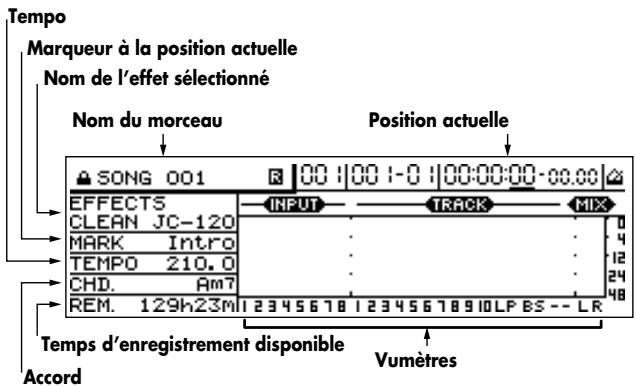
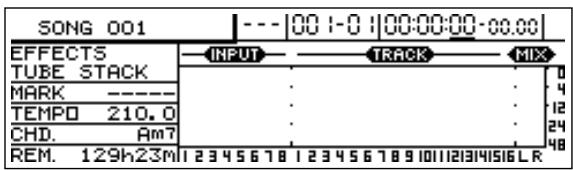
La page principale représentée ici s'affiche après la mise sous tension du BR-1600CD. Cette page affiche notamment le nom du morceau sélectionné, la position au sein du morceau, les vu-mètres et le temps d'enregistrement disponible sur le disque dur.
Quelle que soit la page à laquelle vous vous trouvez, vous pouvez toujours revenir à la page principale en appuyant plusieurs fois sur [EXIT/NO] (il faut parfois attendre que le BR-1600CD achève l'opération en cours).
En mode Mastering, la page principale change d'aspect et ressemble à l'illustration ci-contre.
Sauf mention contraire, toutes les opérations décrites dans ce manuel exigent que vous retourniez d'abord à la page principale.
Position actuelle
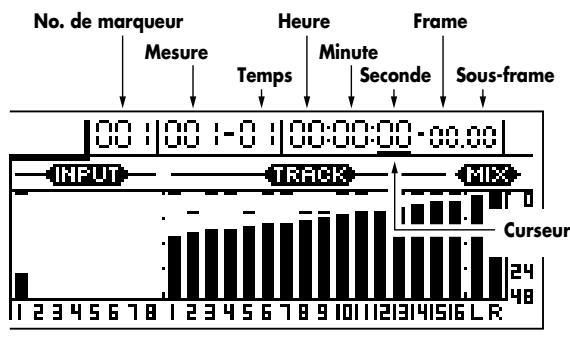
La position actuelle est indiquée en valeur temporelle dans le coin supérieur droit de l'écran. À gauche de cette valeur temporelle, cette position est indiquée en mesures et en temps.
La valeur temporelle repose sur le code temporel MIDI ou "MIDI Time Code" (MTC) exprimé en heures, minutes, secondes, frames et sous-frames. Notez que les spécifications MTC peuvent varier en fonction des appareils.
Pour synchroniser le BR-1600CD avec un autre appareil MIDI avec MTC, il faut que les deux appareils utilisent le même code MTC. À sa sortie d'usine, le BR-1600CD est réglé sur 30 frames par seconde (non-drop).
Boutons de fonction [f1]~[f4] & boutons de défilément de page
![BOSS BR-1600 CD - Boutons de fonction [f1]~[f4] & boutons de défilément de page - 1](/content/2020/04/151975/images/25171060033c81151138218946c3e3442aadfe2cef541c5e0fe23068dcff2c93.jpg)
Les boutons [F1]~[F4] sont des boutons de fonction. Dans le bas de l'écran, des onglets indiquent le nom des fonctions assignées à ces boutons pour chaque page d'écran.
Quand l'indication "[F1] (WRITE)" apparait dans ce manuel, ILA signifie qu'en appuyant sur [F1], vous selectionnez la fonction "WRITE" (affichée au-dessus du bouton).
Lorsque les flèches “ ” et/ou “ ” apparaissent de part et d'autre de l'écran, elles indiquent que l'écran du BR-1600CD ne peut pas afficher l'entièreté de la page et qu'une partie est cachée du côté où pointe(nt) la (ou les) flèche(s). Utilisez les boutons de défilament de page [▼] et [▲] pour afficher la partie cachée. Appuyez sur [▼] pour faire défilier la page vers la gauche et sur [▲] pour la faire défilier vers la droite.
Vous pouvez aussi faire défilier la page en maintenant le bouton CURSOR [ ] ou [ ] enfoncé mais les boutons de défilament de page sont beaucoup plus rapides.
![BOSS BR-1600 CD - Boutons de fonction [f1]~[f4] & boutons de défilément de page - 2](/content/2020/04/151975/images/e183044f86e2ea4875d7a6f87a10149d1d4da66b89c1aa7efc7bb5d00ad63050.jpg)
Curseur
Lorsqu'une barre de défilement apparait à droite de l'écran, cela signifie que le BR-1600CD ne pouvait pas tout afficher à l'écran et qu'il y a des données cachées au-dessus ou en dessous.
La barre de défilament représenté l'entité des données tandis que la partie noire représentée ce qui est affiché à l'écran.
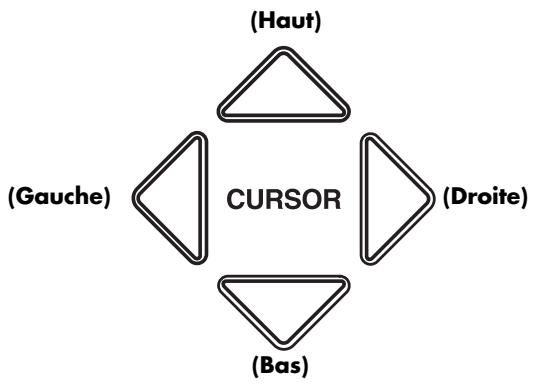
Pour faire apparaître ce qui est caché, appuyez sur le bouton CURSOR [ ] ou [ ] pour faire glisser la fenêtre d'affichage vers le haut ou vers le bas.
Si vous faites glisser la fenêtre vers le haut, la partie noire monte dans la barre de défilement ; si vous la faites glisser vers le bas, cette partie noire descend.
Le curseur d'écran du BR-1600CD s'affiche de plusieurs façons : en contrastant l'objet sélectionné dans une plage d'édition de l'écran, en l'encadrant ou en le soulignant. Lorsque l'objet sélectionné est une représentation de commande, celle-ci est affichée en noir.
Si l'écran affiche plusieurs objets sélectionnables, vous pouvez passer de l'un à l'autre avec les boutons [CURSOR]. Si vous maintenez le bouton [CURSOR] enfoncé, le curseur se déplace en continu à l'écran dans la direction du bouton utilisé. Pour accélérer la vitesse de déplacement du curseur, maintenez le bouton CURSOR correspondant à la direction voulue enfoncé et appuyez ensuite sur le bouton CURSOR correspondant à la direction opposée. Vous accélérez ainsi le mouvement du curseur à l'écran.
Exemple: Déplacer rapidement le curseur vers la droite
Maintenez CURSOR enfoncé, puis appuyez sur [].
Exemple: Déplacer rapidement le curseur vers le bas
Maintenez CURSOR [ ] enfoncé puis appuyez sur [ ].
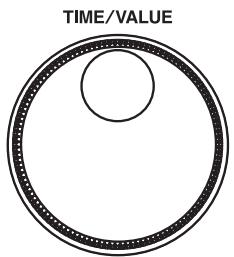
La molette TIME/VALUE permet de changer la position du curseur, les valeurs ou les caractères. Quand il s'agit d'une valeur, tournez la molette vers la droite pour l'augmenter et vers la gauche pour la diminuer.
Commandes VALUE 1/pan, VALUE 2, VALUE 3 et VALUE 4
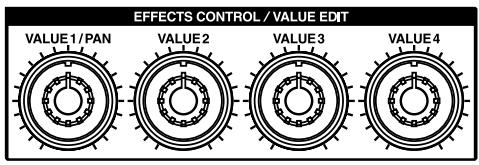
Ces commandes permettent de changer les valeurs des paramètres indiqués par les icônes de commandes ( ) à l'écran.
Tournez la commande vers la droite pour augmenter la valeur ou vers la gauche pour la diminuer.
Ces commandes permettent en outre de sélectionner rapidement des numéros de motifs ou de boucles dans une liste de motifs rhythmiques, de motifs de basse ou de boucles.
Connexions
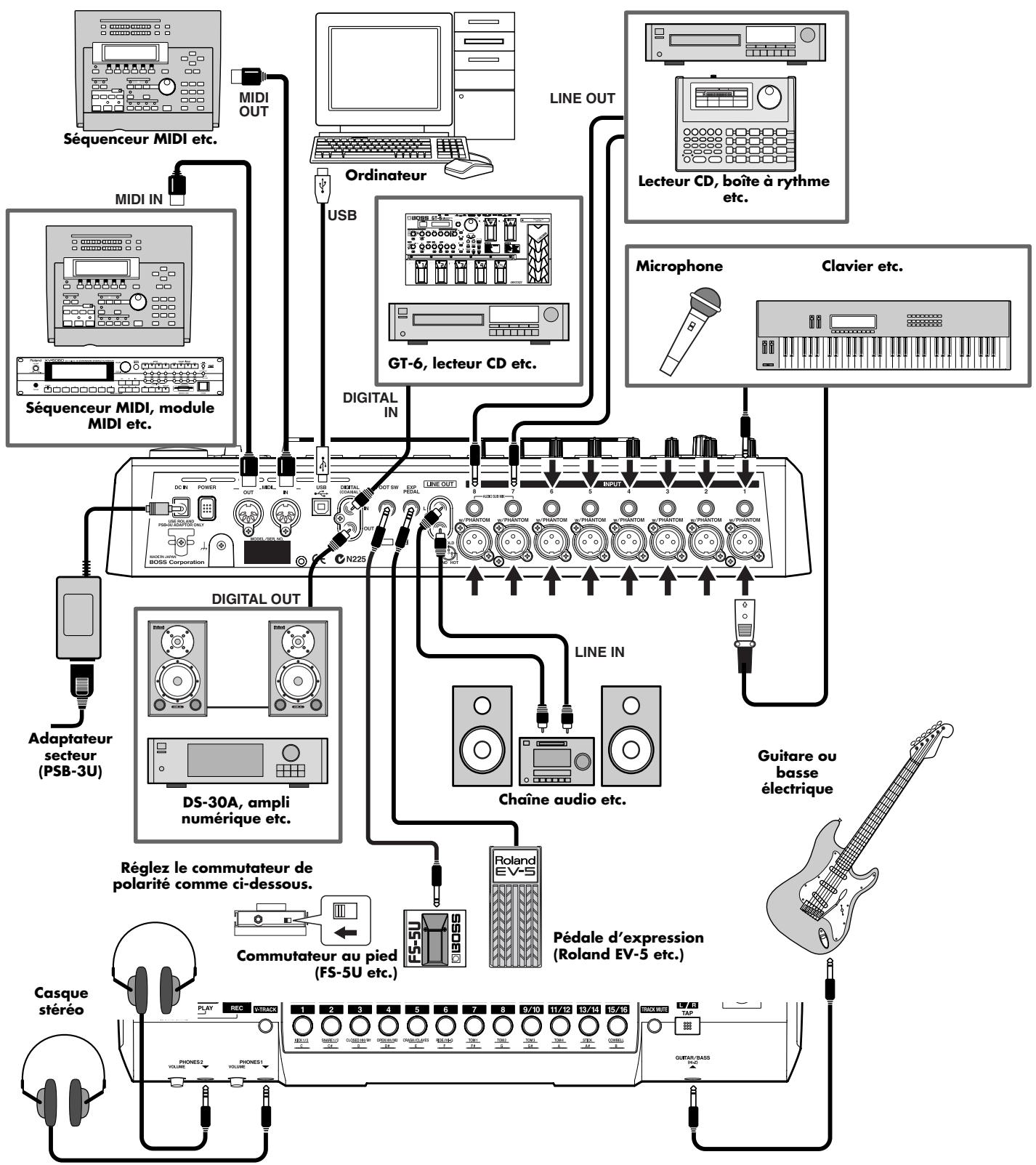

Pour éviter tout dysfonctionnement et pour ne pas endommager les enceintes ou les autres périphériques, ramenez le volume au minimum et coupez l'alimentation de tous les appareils avant d'effectuer les connexions.
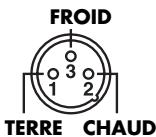
- L'illustration suivante détaille l'assignation des broches pour les prises XLR. Avant d'effectuer une connexion, vérifie que l'assignation des broches de la prise XLR est compatible avec celle des autres appareils.
1. Branchez la guitare, la basse, le microphone etc. aux entrées du BR-1600CD.
Guitare, basse etc.:
Branchez-la à la prise GUITAR/BASS en face avant.
Microphone pour soliste:
Branchez-le à la prise INPUT 2/MIC 2 en face arrêté.
Lecteur CD, clavier etc.:
Bien que les lecteurs CD, les claviers et autres dispositifs de ce type puissent être branchés à n'importe quelle prise, de INPUT 1/MIC 1 à INPUT 8/MIC 8 en face arrière, nous vous conseillons d'utiliser les prises INPUT 3/MIC 3 à INPUT 8/MIC 8 afin de pouvoir brancher une guitare, une basse ou un micro pour chanteur soliste ultérieurement. En l'occurrence, branchons le canal gauche (L) à la prise INPUT 7/MIC 7 et le canal droit (R) à INPUT 8/MIC 8.
Série de microphones pour l'enregistrement de chœurs ou d'une batterie, par exemple:
Branchez-les aux prises INPUT 1/MIC 1~INPUT 8/MIC 8 en face arrêté.
Reliez les sorties LINE OUT L et LINE OUT R situées en face arrière à votre amplificateur. Si vous pouvez utiliser un casque, branchez-le à la prise PHONES 1.
Les sorties LINE OUT L/R du BR-1600CD doivent être correctement branchées aux entrées droite et gauche de l'ampli.
Vous pouvez brancher une pédale d'expression ou un commutateur au pied au BR-1600CD. N'oubliez pas les connexions MIDI ou USB.

Remarques concernant les connexions
- Lorsqu'une guitare ou une basse est branchée à la prise GUITAR/BASS, l'entrée INPUT 1/MIC 1 est coupée et n'accepte aucune source sonore.
- Du bruit peut être généré lorsque le capteur de la guitare ou de la basse est trop près du BR-1600CD. Éloignez la guitare du BR-1600CD pour éliminer ce bruit.
- Un effet larsen peut se produit selon l'emplacement des microphones par rapport aux enceintes. Voici comment remédier à ce problème:
- Changez l'orientation du ou des microphones.
- Éloignez le ou les microphones des enceintes.
- Diminuez le volume.
- Pour en savoir plus sur le maniement et le réglage de la pédale d'expression, reportez-vous à "Utiliser une pédale d'expression" (Mode d'emploi, p. 83).
- Pour en savoir plus sur le maniement et le réglage du commutateur au pied, voyagez "Utiliser un commutateur au pied" (p. 12).
- Pour en savoir plus sur le maniement et le réglage des appareils MIDI, voyagez "Section 5 Utilisation du MIDI" (Mode d'emploi, p. 221).
- Pour en savoir plus sur le système USB, voyagez "Section 6 Utiliser la fonction USB" (Mode d'emploi, p. 239).
- Lorsque vous branchez un microphone à condensateur à une entrée XLR, une alimentation fantôme de +48V peut être fournie par le BR-1600CD. Pour en savoir davantage, voyez "Utilisation d'un micro à condensateur (alimentation fantôme)" (Mode d'emploi, p. 264).
Mise sous tension du BR-1600CD
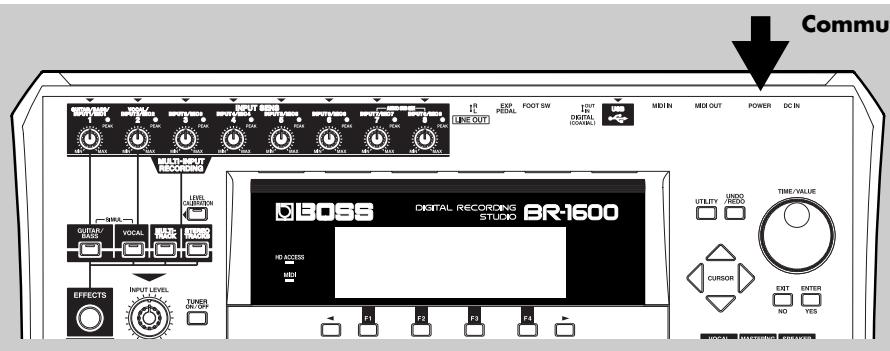
Le commutateur POWER met le BR-1600CD sous/hors tension.
Une fois les connexions établies (p. 6), mettez vos appareils sous tension en respectant l'ordre spécifique. Si vous modifiez cet ordre, vous risquez de provoquer des dysfonctionnements ou d'endommager certains éléments comme les enceintes.
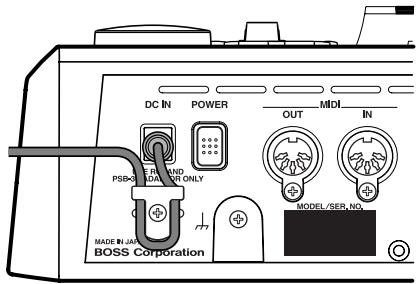
1 Avant la mise sous tension, veillez à régler le volume de tous les appareils au minimum. 2 Branchez l'adaptateur secteur à la prise DC IN du BR-1600CD et faites passer le cordon autour du crochet prévu à cet effet.
En cas de traction accidentelle sur le cordon, cette boucle protège la fiche tout en évitant que celle-ci se détache de la prise DC IN et coupe l'alimentation.
3 Branchez l'adaptateur à une prise secteur.
4 Si vous avez branché un lecteur CD, un clavier ou autre aux entrées du BR-1600CD, commencez par mettre sous tension ces périphériques. 5 Appuyez sur le commutateur POWER du BR-1600CD.
L'appareil se met sous tension et l'affichage initial apparait à l'écran. Après un moment, le message "Now Checking..." apparait, suivi du message "Now Loading...". Une fois que l'écran principal apparait, le BR-1600CD est prêt à l'usage.
Si vous avez branché un ampli ou autre appareil de ce type à la sortie du BR-1600CD, mettez-le sous tension en dernier lieu.

Important
- Le BR-1600CD peut produire un certain bruit à la mise sous tension. Bien que ce bruit soit d'un niveau modéré et ne résulte pas d'un mauvais fonctionnement, il peut endommager des enceintes si la commande de volume de l'ampli n'est pas au minimum. C'est pourquoi l'ampli doit être mis sous tension en dernier lieu.
- Pour protéger les circuits du BR-1600CD, aucune opération n'est possible immédiatement après la mise sous tension.
Mise hors tension du BR-1600CD
1 Si vous avez branché un ampli ou autre appareil de ce type à la sortie du BR-1600CD, mettez-le hors tension en premier lieu.
2 Maintenez le commutateur POWER du BR-1600CD enfoncé durant environ 2 secondes.
Le message "Shutdown OK?" s'affiche.
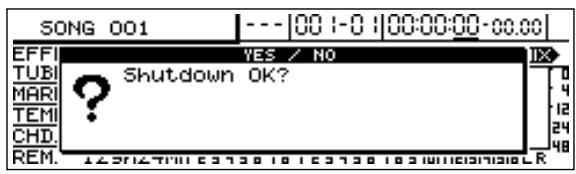
3. Appuyez sur [ENTER/YES].
Le message "Save Current?" s'affiche.
Les morceaux de démonstration du BR-1600CD étant protégés, l'alimentation est coupée sans que le message "Save Current?" (Sauvegarder le morceau en cours?) n'apparaisse tant qu'il n'y a pas de données nouvelles.
4 Appuyez une fois de plus sur [ENTER/YES].
Le message "Storing Current..." apparait et la sauvegarde du morceau en cours commence. À la fin de la sauvegarde, le message "Now shutdown..." s'affiche et le BR-1600CD se coupe automatiquement quelques temps après.
Si vous ne voulez pas sauvegarder le morceau en cours, appuyez sur [EXIT/NO]. Le BR-1600CD s'éteint sans sauvegarder le morceau. Dans ce cas, les données audio enregistrées et les changements effectués depuis la première sauvegarde sont perdus; veillez donc à ne pas appuyer sur [EXIT/NO] par erreur.

Important: précautions lors de la mise hors tension du BR-1600CD
- Servez-vous toujours du commutateur POWER pour mettre le BR-1600CD hors tension. Les données audio enregistrées, les réglages de mixage et autres données ne sont pas sauvegardés à la fin de chaque opération mais lors de la sauvegarde du morceau ou de la mise hors tension automatique. Si le BR-1600CD n'est pas mis hors tension avec le commutateur POWER (mais en débranchant la prise de l'adaptateur, par exemple), les données audio enregistrées, les réglages de mixage et autres changements sont perdus. Ce procédé peut également entraîner la perte de données de morceau ou endommager irréversiblement le disque dur et est donc à éviter!
- Avant de débrancher l'adaptateur de la prise secteur, assurez-vous bien que le BR-1600CD est complètement éteint (l'écran n'est pas éclairé). Ne débranchez pas l'adaptateur secteur durant la sauvegarde de données: vous perdriez vos enregistrements et autres données du morceau (reglages de mixage, d'effets etc.).
- Le moteur du disque dur continue à tourner brièvement après la mise hors tension. Evitez donc de déplacer le BR1600CD immédiatement après sa mise hors tension. Vous risqueriez d'endommager le mécanisme du disque dur.
Qu'est-ce que la sauvegarde de morceaux?
Le BR-1600CD conserve momentanément les données audio enregistrées ou éditées sur le disque dur jusqu'à ce que le morceau dont elles dépendent soit sauvegardé. Si vous coupez l'alimentation sans sauvegarder le morceau, les données enregistrées ou modifiées sont perdues. La fonction Save sauvegarde les données enregistrées et modifiées sur le disque dur du BR-1600CD.
Vous pouvez sauvegarder le morceau quand bon vous semble: pas besoin d'attendre la mise hors tension de l'appareil. Pour en savoir plus, voyez "Sauvegarder votre morceau (Song Save)" (p. 56).
Réglage du contraste de l'écran
Dans certains endroits, l'écran du BR-1600CD peut être difficile à lire. Dans ce cas, procédez comme suit pour régler le contraste de l'écran.
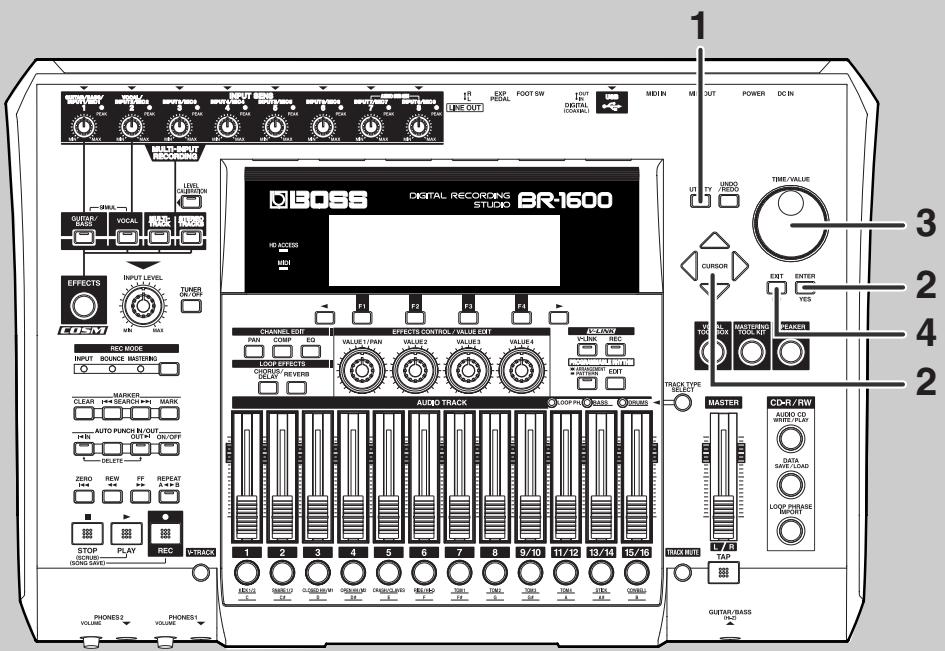
1 Appuyez sur [UTILITY].
La page "Utility" apparait.
![BOSS BR-1600 CD - Appuyez sur [UTILITY]. - 1](/content/2020/04/151975/images/dbf60e74e0a1c1d5a736b130a1b565298a1808d166cd7662860107e04c9fe9d6.jpg)
2 Amenez le curseur sur l'icone LCD contrast et appuyez sur [enter/yes].
Vous pouvez aussi appuyer sur [F1] (LCD) si l'icone LCD CONTRAST est affichée.
La page "LCD Contrast" apparait.
![BOSS BR-1600 CD - Amenez le curseur sur l'icone LCD contrast et appuyez sur [enter/yes]. - 1](/content/2020/04/151975/images/3a03d974587d4fe4e2c06a7cef6da9ad7b3d426d561283492c7255be8cee12fe.jpg)
3 Actionnez la molette time/value pour régler le contraste.
Plage de réglage : 1 à 16
Des valeurs plus élevées assombrissant l'écran et des valeurs moins élevées l'éclaircissant.
Si vous maintenez [UTILITY] enfoncé en actionnant la molette TIME/VALUE, le contraste change en temps réel. Choisissez la méthode qui convient le mieux en fonction de la configuration du BR-1600CD.
Écouter les démons et sélection de morceaux (song select)
À la mise sous tension du BR-1600CD, le premier morceau est automatiquement sélectionné et toutes les données nécessaires à la reproduction sont chargées. Une fois le chargement de ces données terminé, le nom du morceau s'affiche.
Pour travailler sur un autre morceau, sélectionnez-le de la façon suivante. Les morceaux de démonstration sont sauvegardés dans le BR-1600CD. Sélectionnez un de ces morceaux pour l'écouter. (Voyez le fascicule “Liste des morceaux de démonstration”).
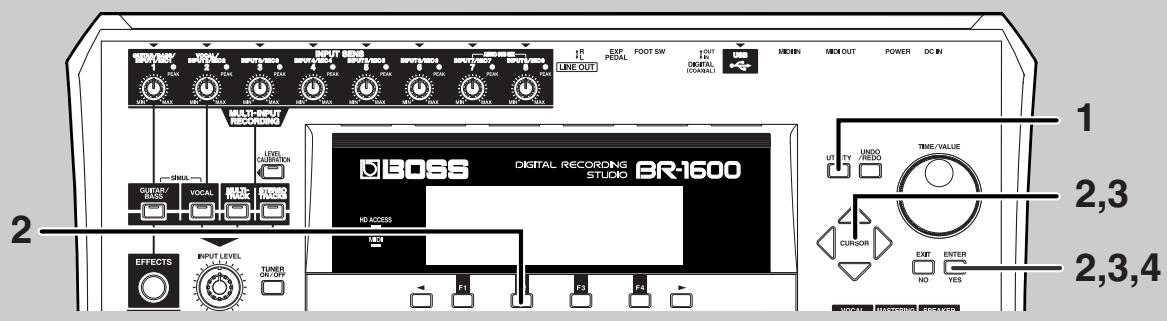
1 Appuyez sur [UTILITY].
La page "Utility Menu" s'affiche.
![BOSS BR-1600 CD - Appuyez sur [UTILITY]. - 1](/content/2020/04/151975/images/8818cfd6b60619b2d3dda6c580604d5c04094a6090f4d92eeb6e7f80b1c3c5fc.jpg)
2 Amenez le curseur sur l'icone SONG et appuyez sur [enter/yes].
Vous pouvez aussi appuyer sur [F2] (SONG) si l'icone SONG est affichée. Le menu Song apparait.
![BOSS BR-1600 CD - Amenez le curseur sur l'icone SONG et appuyez sur [enter/yes]. - 1](/content/2020/04/151975/images/948a25bbf6be1e5ff82b69b393e8c85a969a07d95c4d2ed6a8fdad205b296afd.jpg)
3 Amenez le curseur sur l'icône SELECT et appuyez sur [enter/yes].
Vous pouvez aussi appuyer sur [F2] (SELECT) si l'icone SELECT est affichée.
La page de sélection du menu Song apparait.
![BOSS BR-1600 CD - Amenez le curseur sur l'icône SELECT et appuyez sur [enter/yes]. - 1](/content/2020/04/151975/images/d7f9d2807e9c1b858b6e095affcf072a7c697b910309b6a71140535a27c4a6c6.jpg)
4 Amenez le curseur sur le morceau que vous pouvez écouter et appuyez sur [F4] (GO)
Le message "Now Loading..." apparait et le chargement des données du morceau résidant sur le disque dur commence. Ensuite, le message "Complete!" apparait pour indiquer la fin du chargement.
- Le message "Save Current?" peut parfois apparaître durant la procédure décrite ci-dessus. Il indique que le morceau en cours contient des données audio enregistrées ou modifiées qui n'ont pas été sauvegardées. Pour sauvegarder le morceau, appuyez sur [ENTER/YES] ; sinon, appuyez sur [EXIT/NO]. Dans ce cas, les données audio enregistrées et les changements effectués depuis la dernière sauvegarde sont perdus ; veillez donc à ne pas appuyer sur [EXIT/NO] par erreur.
Le message "Re-Load Current?" peut également apparaitre. Il permet de supprimer les données audio enregistrées ou modifiées qui n'ont pas été sauvegardées dans le morceau en rechargeant la version antérieure du morceau. Si vous voulez supprimer les changements apportés et retrouver le morceau tel qu'il avait été sauvegardé, appuyez sur [ENTER/YES]; pour annuler le changement de la version antérieure, appuyez sur [EXIT/NO]. Si vous appuyez sur [ENTER/YES], les données audio enregistrées et les changements effectués depuis la première sauvegarde sont perdus; veillez donc à ne pas appuyer sur ce bouton par erreur.
- Les morceaux de démonstration du BR-1600CD sont exclusivement destinés à une écoute personnelle. Tout usage de ces morceaux à d'autres fins sans la permission du détenteur des droits d'auteur est illégal. Les données des morceaux de démonstration ne peuvent être ni copiées ni utilisées dans des œuvres secondaires sans le consentement préalable du détenteur des droits d'auteur.
Reproduction et arrêt
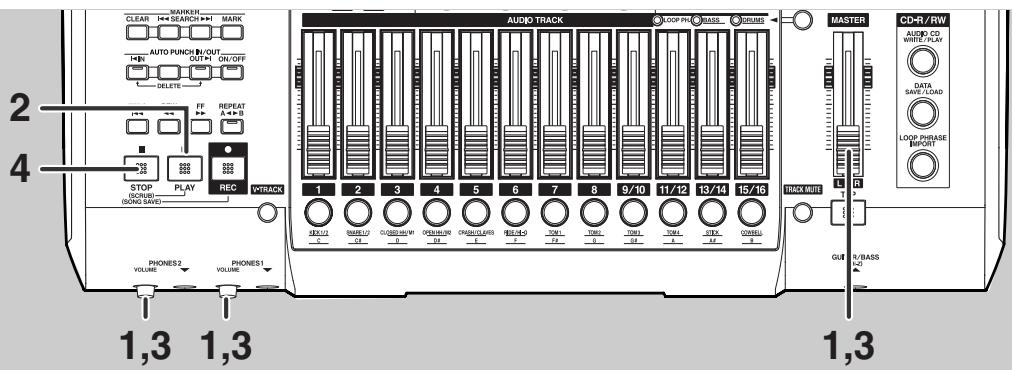
Pour éviter d'être surprise par des bruits aussi soudains que forts, réglez les commandes PHO-NES 1 & 2 VOLUME ainsi que le curseur MASTER au minimum avant de commencer.
2 Appuyez sur [PLAY].
Le BR-1600CD lance la reproduction. La position de la reproduction est affichée en temps réel dans le haut de l'écran. De plus, le niveau de chaque piste est indiqué par des vumètres.
3 Augmentez progressivement le réglage des commandes PHONES VOLUME et du curseur MASTER jusqu'au niveau souhaité.
4 Appuyez sur [STOP].
Le BR-1600CD arrête la reproduction.
Utiliser un commutateur au pied
En branchant un commutateur au pied (comme le BOSS FS-5U ou le Roland DP-2 disponible en option) à la prise FOOT SW en face arrière du BR-1600CD, vous pouvez vous servir du commutateur au pied pour lancer/arrêter la reproduction. Sélectionnez comme suit la fonction du commutateur au pied.
1 Appuyez sur [UTILITY].
Le menu "Utility" s'affiche.
![BOSS BR-1600 CD - Appuyez sur [UTILITY]. - 1](/content/2020/04/151975/images/beaa7530ab030206493f31ce00c966ba4bc2bbb5c4307a9cad26366697c5651f.jpg)
2 Amenez le curseur sur l'icône SYSTEM et appuyez sur [enter/yes].
![BOSS BR-1600 CD - Amenez le curseur sur l'icône SYSTEM et appuyez sur [enter/yes]. - 1](/content/2020/04/151975/images/c942bdd78c86270ff1a9b9f998b4ef9c46cf2aa29fcc40bb01e6ffd880cd6e2a.jpg)
3 Amenez le curseur sur FOOT SWITCH et sélectionnez PLAY/STOP avec la molette TIME/VALUE.
5 Actionnez le commutateur au pied.
Chaque pression sur le commutateur lance et arrête alternativement la reproduction.
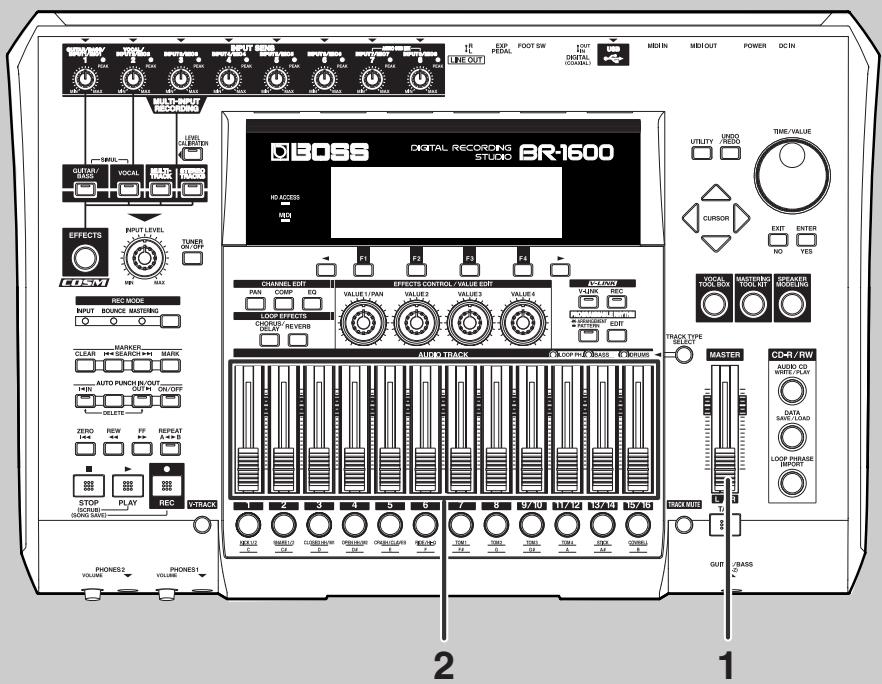
1 Relevez et abaissez le curseur MASTER durant la reproduction du morceau.
Le volume global change en fonction de la position du curseur. Le vumètre MIX change en fonction du volume sélectionné.
2 Relevez et abaissez les curseurs de chaque piste.
Le volume de chaque piste change en fonction de la position du curseur correspondant. Les vumètres des différentes pistes varient en fonction du volume sélectionné.

Si un curseur a un niveau trop élevé, cela peut entraîner une distorsion du signal. C'est notamment le cas lorsque le vumètre correspondant dépasse le point 0dB. Dans ce cas, diminuez le réglage du curseur jusqu'à ce que la distorsion disparaisse.
Changer de position dans le morceau
Vous pouvez changer de position au sein d'un morceau en cours de reproduction ou à l'arrêt. Il y a plusieurs façons de procéder.
- Lors d'un changement de position, il faut attendre un moment avant de pouvoir passer à l'opération suivante. Cet intervalle correspond au temps nécessaire pour charger les données du disque dur correspondant à la nouvelle position dans le morceau.
- Il est impossible de changer la position en cours d'enregistrement.
Utiliser les boutons de transport
Vous pouvez changer de position dans le morceau avec les boutons de transport situés dans le coin inférieur gauche de la face avant.
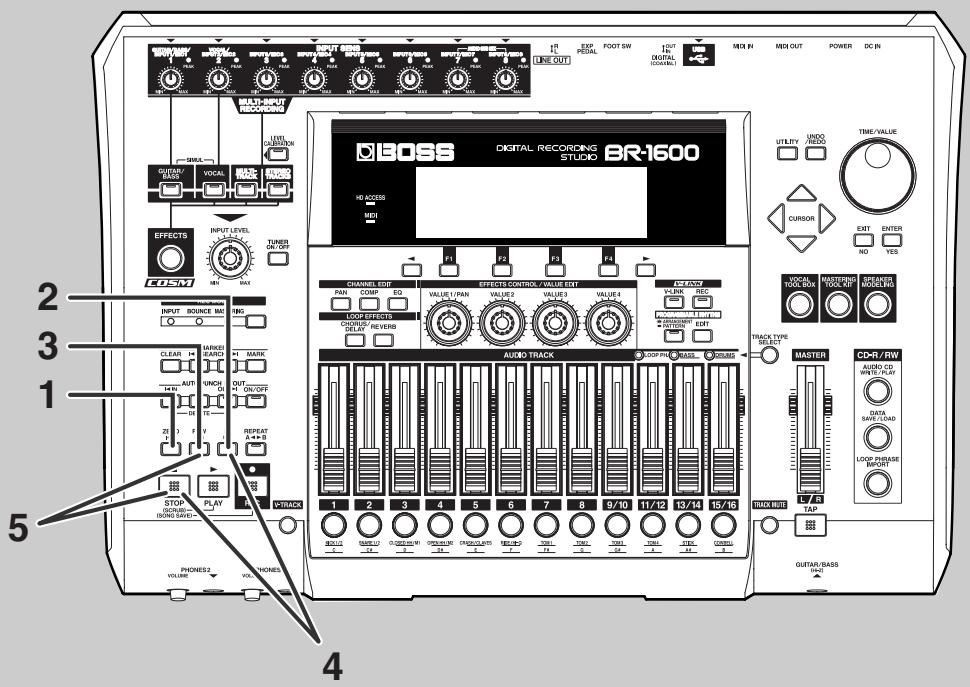
1 Appuyez sur [ZERO].
Vous arrivez à la position temporelle 00:00:00-00.00
2 Appuyez sur [FF]
Vous avancez d'une seconde.
3 Appuyez sur [REW].
Vous reculez d'une seconde.
4 Maintenez [STOP] enfoncé et appuyez sur [FF].
Le BR-1600CD vérifie la piste virtuelle actuellement en vigueur pour les différentes pistes puis saute à l'endroit du morceau où le dernier enregistrement a été effectué.
5 Maintenez [STOP] enforcé et appuyez sur [REW].
Le BR-1600CD vérifie la piste virtuelle actuellement en vigueur pour les différentes pistes puis saute à l'endroit du morceau où le premier enregistrement a été effectué.
Utiliser la molette time/value
À la page principale, un curseur d'écran apparait sous la position temporelle actuelle. Servez-vous de la molette TIME/VALUE pour changer les valeurs temporelles et changer ainsi de position.
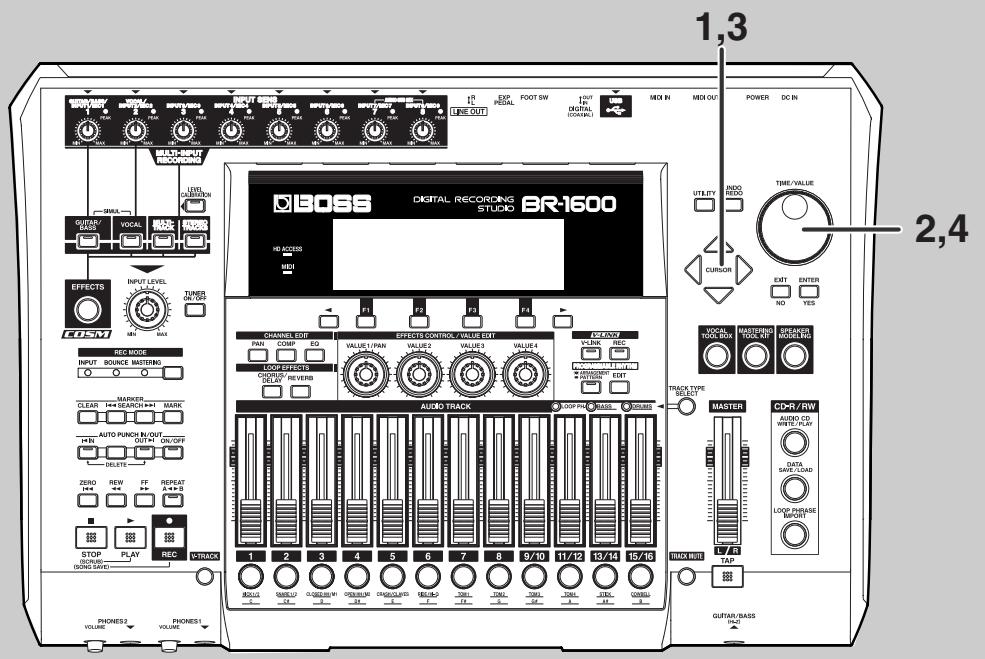
1 Amenez le curseur sous la valeur correspondant aux secondes, minutes ou heures.
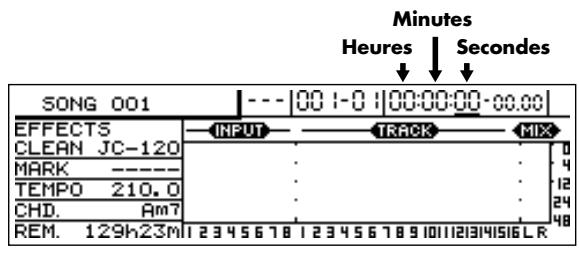
2 Actionnez la commande TIME/VALUE.
La position actuelle change par secondes, minutes ou heures.
3 Amenez le curseur sous la valeur correspondant aux mesures ou aux temps.
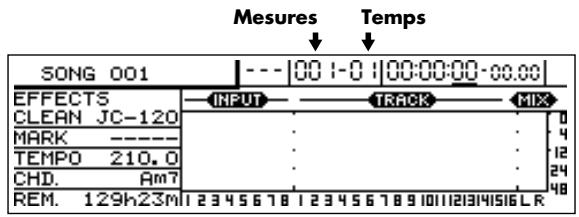
4 Actionnez la commande TIME/VALUE.
La position actuelle change par mesures ou temps. L'écran affiche "---" après la mesure 999.
Utiliser des marqueurs (marker)
Les morceaux de démonstration contiennent un certain nombre de marqueurs. Ces marqueurs permettent de sauter directement à un endroit précis dans un morceau.
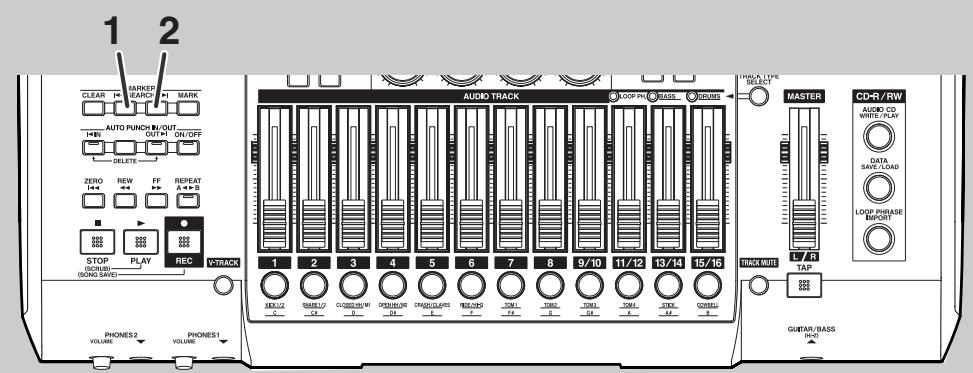
1 Appuyez sur MARKER [SEARCH▶].
La position actuelle saute à l'emplacement du marqueur le plus proche. Chaque pression sur
[SEARCH ] vous fait passer au marqueur suivant. Le numéro du marqueur correspondant à la position actuelle est affiché.
3 Amenez le curseur sur la case marker et choisissez un numéro de marqueur avec la molette time/value.
La position actuelle saute à l'emplacement du marqueur correspondant.
2 Appuyez sur MARKER [SEARCH]
Vous retournez au marqueur précédent. Chaque pression sur [SEARCH] vous fait reculer d'un marqueur.
- Un morceau peut contenir jusqu'à 100 marqueurs. Pour en savoir plus, voyez "Insérer des marqueurs dans le morceau (Marker)" (Mode d'emploi, p. 48).
- Le numéro du marqueur correspondant à la position actuelle est affiché dans la case Marker. Si cette position ne correspond à aucun marqueur, cette case affiche "---".
Reproduction en boucle (fonction repeat)
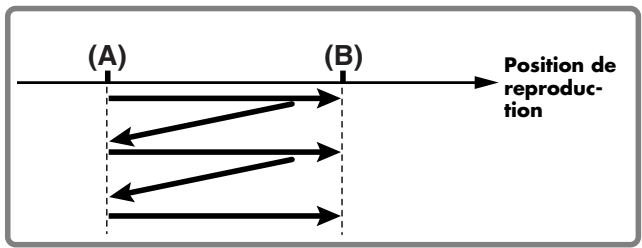
Utilisez la fonction Repeat pour réproduire en boucle une section désignée du morceau.
Cette fonction sert notamment pour effectuer des corrections dans l'enregistrement Punch In/Out (Mode d'emploi, p. 45).
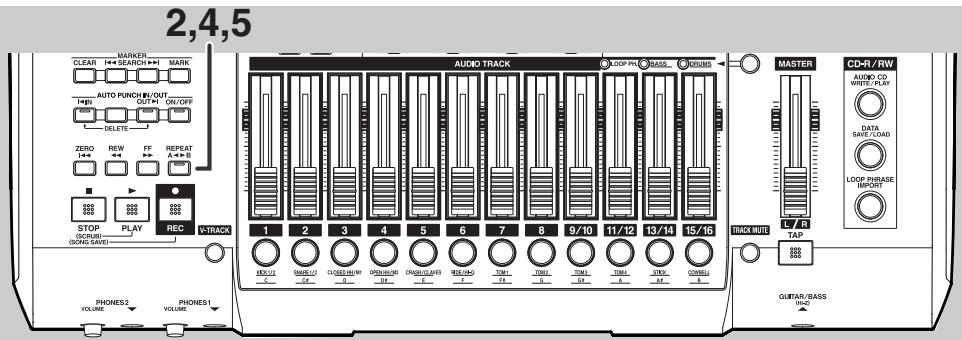
1 Gagnez la position à partir de laquelle la reproduction en boucle doit commencer. 2 Appuyez sur [REPEAT].
[REPEAT] clignote et la position actuelle est définie comme position de départ (A) pour la reproduction en boucle.
3 Gagnez la position correspondant à la fin de la section à reproduire. 4 Appuyez sur [REPEAT].
[REPEAT] reste allumé et la position actuelle est définie comme position de fin (B) de section pour la reproduction en boucle.
5 Si vous voulez recommencer ces réglages, appuyez une fois de plus sur le bouton [REPEAT] pour l'éteindre.
Les positions de début (A) et de fin (B) de section pour la reproduction en boucle sont supprimées. Répétez les étapes 1 à 4 pour entrer de nouvelles positions.
Retournez à une position précédant le point (B) et lancez la reproduction.
Une fois la position (B) atteinte, la reproduction en boucle recommence à la position (A) et répète la section (A)~(B) indéfiniment.
- La section (A)~(B) reproductive en boucle doit durer au moins 0,5 secondes. (B) ne peut donc pas se couvrir à moins de 0,5 secondes de (A).
- Si vous lancez la reproduction après le point (B), elle ne se fait pas en boucle.
Changer de piste virtuelle (V-Track)
Les morceaux de démonstration proposent des variations enregistrées sur d'autres pistes virtuelles. Nous allons voir comment changer de piste virtuelle pour écouter ces variations.
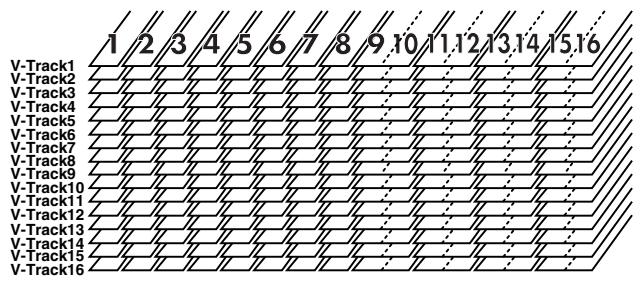
Qu'est-ce qu'une piste virtuelle?
Chaque piste du BR-1600CD dispose de seize pistes virtuelles; une de ces pistes est sélectionnée pour l'enregistrement ou la reproduction. En d'autres termes, vous pouvez enregistrer jusqu'à 256 pistes (16 x 16); il suffit de sélectionner une de ces 16 pistes virtuelles pour chaque piste. Le terme "V-Track" désigne les pistes virtuelles qui constituent chaque piste du BR-1600CD.
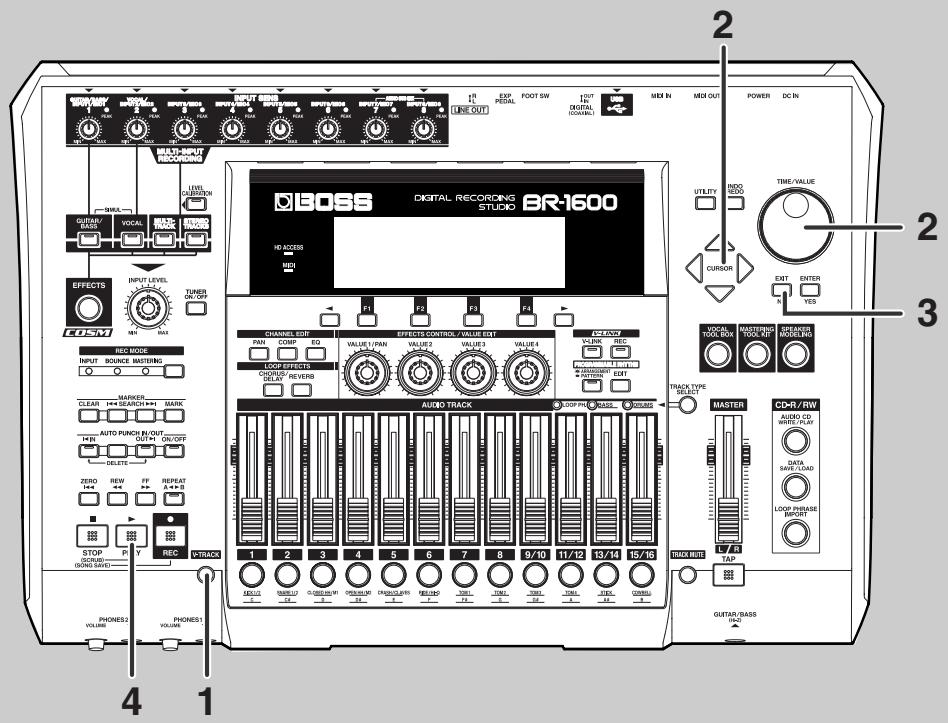
1 Appuyez sur [v-track]
La page "V-Track" s'affiche.
![BOSS BR-1600 CD - Appuyez sur [v-track] - 1](/content/2020/04/151975/images/dd948077b85d04ac3c22dc032c80fa304a2bcb5e2e22e66dda5ec3105bca7324.jpg)
Cette page indique la piste virtuelle sélectionnée pour chaque piste et la présence ou l'absence de données pour chaque piste virtuelle.
(■): Piste virtuelle sélectionnée (contient des données audio). (—): Piste virtuelle sélectionnée (ne contient pas de données audio). (□): Piste virtuelle contenant des données audio. ( ): Piste virtuelle ne contenant pas de données audio. (▶): Pistes virtuelles des pistes 9/10 utilisées en dernier lieu pour la masterisation (mixage stéroid final).
![BOSS BR-1600 CD - Appuyez sur [v-track] - 2](/content/2020/04/151975/images/e98533a64f576e7cfedd81ba3cbaa945f50a436160efee1af93f45b7dfecdcbc.jpg)
Amenez le curseur sur la piste contenant la piste virtuelle voulue puis utilisez la molette TIME/VALUE pour sélectionner la piste virtuelle.
Le symbole indiquant la piste sélectionnée s'affiche devant la nouvelle piste virtuelle.
![BOSS BR-1600 CD - Appuyez sur [v-track] - 3](/content/2020/04/151975/images/14ade633c06e29454f9b6209a8281acd5421fb3c54d885798d4f16e2e6bdfc00.jpg)
![BOSS BR-1600 CD - Appuyez sur [v-track] - 4](/content/2020/04/151975/images/8cbc2465d31287a8534f77bdd7f76fa98e00b6421d8ae403edb50106ffcc2197.jpg)
Appuyez sur [EXIT/NO] pour retourner à la page principale.
![BOSS BR-1600 CD - Appuyez sur [v-track] - 5](/content/2020/04/151975/images/2bfd47faa384b501619f0774b6932b241891b09f65498a4d438a513a7b35e5cc.jpg)
Appuyez sur [PLAY] pour lancer la reproduction.
Vous entendez le morceau avec la variation enregistrée sur la piste virtuelle sélectionnée. Si cette piste virtuelle ne contient pas de données, la piste correspondante reste muette.
![BOSS BR-1600 CD - Appuyez sur [v-track] - 6](/content/2020/04/151975/images/7f5b1c41e7fc269844e0ba9148872e6e2908f97abcae57bc5a8598a2b1f692b6.jpg)
Pour conserver les nouveaux réglages, sauvegardez le morceau (p. 56).
- Il est impossible de changer de piste virtuelle en cours d'enregistrement.
- Les pistes 9 / 10 15 / 16 sont stéréo et fonctionnent par paires; en conséquence, les pistes virtuelles de ces pistes sont aussi sélectionnées par paires. Il est donc impossible de sélectionner une piste virtuelle différente pour les pistes gauche et droite d'une paire stéréo.
Étouffer une piste momentanément (track mute)
Lors de l'enregistrement d'un groupe, il est souvent nécessaire d'étouffer la piste du chanteur pour écouter l'ensemble des instruments. Le BR-1600CD vous permet de couper momentanément (étouffer) certaines pistes (Track Mute).
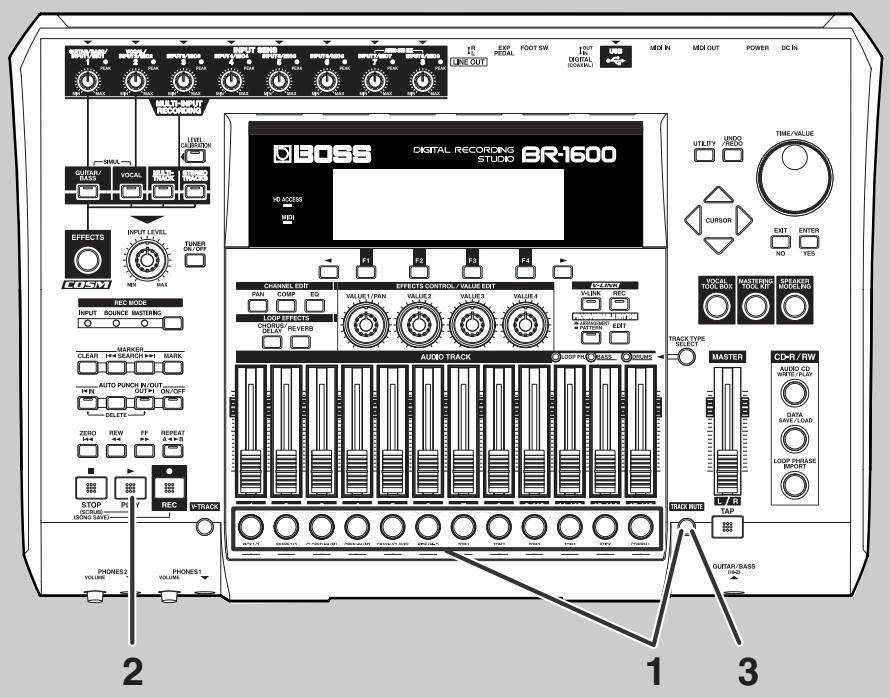
Maintenez [TRACK MUTE] enfoncé et appuyez sur le bouton de la ou des pistes à étouffer.
Les boutons de piste actionnels clignotent pour indiquer que les pistes correspondantes sont étouffées.
2 Appuyez sur [PLAY] pour lancer la reproduction.
Les pistes étouffées ne produisent aucun son. Lorsqu'une piste est étouffée, elle reste inaudible même lorsque vous en relevez le curseur.
Pour réactiver la piste, maintenez une fois de plus [TRACK MUTE] enfoncé et appuyez sur le bouton de la piste que vous souhaitez entendre de nouveau.
Les boutons de piste actionnés cessent de clignoter pour indiquer que les pistes correspondantes ne sont plus étouffées.
Pour conserver les réglages d'étouffement, sauvegardez le morceau (p. 56).
- Lorsqu'une piste est étouffée, elle est aussi inaudible que si son curseur était en position minimum. L'étouffement de pistes n'efface pas les données audio.
- La fonction Track Mute n'est disponible que pour les pistes dont le paramètre Track Type est réglé sur AUDIO (p. 28). L'étouffement est annulé lorsque vous changez de type de piste.
Créer un nouveau morceau (song new)
Avant de pouvoir enregistrer un nouveau morceau, il faut créer un morceau "vierge". Pour cela, affichez la page "Song New" en procédant de la façon suivante.
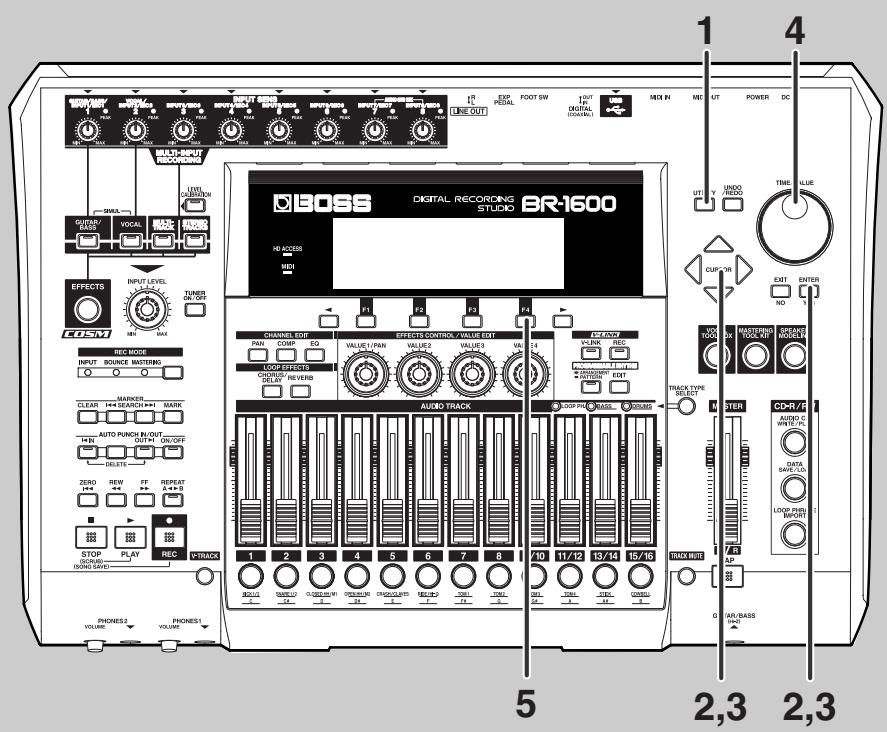
1 Appuyez sur [UTILITY].
Le menu "Utility" s'affiche.
![BOSS BR-1600 CD - Appuyez sur [UTILITY]. - 1](/content/2020/04/151975/images/cc4c414ba92f488600203fea6ca4e12a96d2579ae1fdce72bb6c33c9b5f339a6.jpg)
2 Amenez le curseur sur l'icone SONG et appuyez sur [enter/yes].
Vous pouvez aussi appuyer sur [F2] (SONG) si l'icone SONG est affichée. Le menu "Song" apparait.
![BOSS BR-1600 CD - Amenez le curseur sur l'icone SONG et appuyez sur [enter/yes]. - 1](/content/2020/04/151975/images/4fd1bfa881e9478b487d0836aeb976cd7e7244d0ab213f748e0a707d5dc8d9ad.jpg)
3 Amenez le curseur sur l'icône NEW et appuyez sur [enter/yes].
Vous pouvez aussi appuyer sur [F3] (NEW) si l'icone NEW est affichée. La page permettant de créer un nouveau morceau (Song) apparait.
![BOSS BR-1600 CD - Amenez le curseur sur l'icône NEW et appuyez sur [enter/yes]. - 1](/content/2020/04/151975/images/4f4eec03aee4163eed148fe8a44e798b00e90b3c9c139d116ad33dee982e841c.jpg)
![BOSS BR-1600 CD - Amenez le curseur sur l'icône NEW et appuyez sur [enter/yes]. - 2](/content/2020/04/151975/images/0981931a069c29bbe8107172195bbc3b3189eff04106f820bcf757ddce574885.jpg)
Servez-vous de la molette TIME/VALUE pour choisir le type de piste initial du morceau.
Types de pistes initiaux
| 16 AUDIO TRACKS | Toutes les pistes de 1 à 15/16 sont des pistes audio. |
| USE DRUMS | Les pistes 15/16 sont utilisées pour la batterie et les pistes 1 à 13/14 servent de pistes audio. |
| USE BASS | Les pistes 13/14 sont utilisées pour la basse tandis que les pistes 1 à 11/12 et 15/16 servent de pistes audio. |
| USE LOOP PHRASE | Les pistes 11/12 sont utilisées pour des boucles tandis que les autres pistes, de 1 à 9/10, 13/14 et 15/16, servent de pistes audio. |
| USE DRUMS + BASS | Les pistes 15/16 sont utilisées pour la batterie, les pistes 13/14 pour la basse tandis que les pistes 1 à 11/12 servent de pistes audio. |
| USE DRUMS + LOOP PHRASE | Les pistes 15/16 sont réservées à la batterie, les pistes 11/12 aux boucles tandis que les autres pistes, de 1 à 9/10 et 13/14, servent de pistes audio. |
| USE BASS + LOOP PHRASE | Les pistes 13/14 sont réservées à la basse, les pistes 11/12 aux boucles tandis que les autres pistes, de 1 à 9/10 et 15/16, servent de pistes audio. |
| USE DRUMS + BASS + LOOP PHRASE | Les pistes 15/16 sont réservées à la batterie, les pistes 13/14 à la basse et les pistes 11/12 aux boucles tandis que les pistes 1 à 9/10 servent de pistes audio. |
![BOSS BR-1600 CD - Amenez le curseur sur l'icône NEW et appuyez sur [enter/yes]. - 3](/content/2020/04/151975/images/577b0dd9052a96b5ece10ceba9c88644066aa060b8e0cd2f8d9ee6fcc8d54e4e.jpg)
Vous pouvez toujours changer le type de piste même après avoir défini le nouveau morceau.
![BOSS BR-1600 CD - Amenez le curseur sur l'icône NEW et appuyez sur [enter/yes]. - 4](/content/2020/04/151975/images/f646c5a5a03b41a9ce82de25ad8ccb5244c5616f41e3a8097e9f8a30b4602481.jpg)
Appuyez sur [F4] (GO).
Le message "New Song..." apparait et la création du nouveau morceau commence. Une fois le morceau vierge créé, le message "Complete!" apparait et vous retrouvez la page principale.
![BOSS BR-1600 CD - Appuyez sur [F4] (GO). - 1](/content/2020/04/151975/images/3e87146bbdfe2d9d32114aeb390671aaf0d16c816cc5c557f4ac94fe6e6f84d6.jpg)
Dans certains cas, le message "Save Current?" peut apparaître durant la procédure décrite ci-dessus. Il indique que le morceau en cours contient des données audio enregistrées ou modifiées qui n'ont pas été sauvegardées. Si vous pouvez sauvegarder ces données, appuyez sur [ENTER/YES] ; sinon, appuyez sur [EXIT/NO]. Si vous appuyez sur [EXIT/NO], les données audio enregistrées et les changements effectués depuis la première sauvegarde sont perdus ; veillez donc à ne pas appuyer sur ce bouton par erreur.
Pour pouvoir enregistrer un instrument, il faut sélectionner l'entrée correspondant à cet instrument. Lors de la sélection d'une source d'entrée, les effets d'insertion de cette entrée sont automatiquement sélectionnés et appliqués au signal d'entrée.
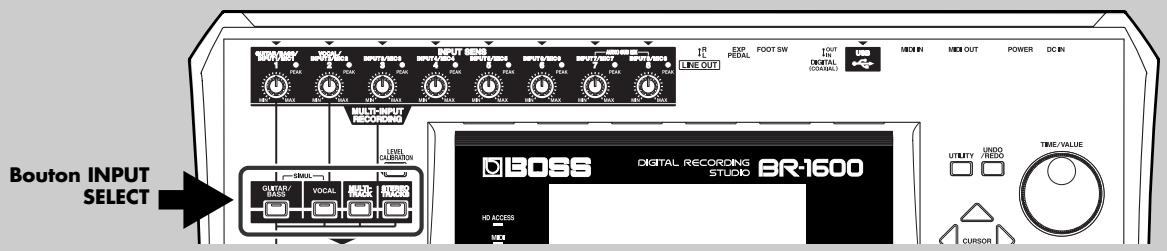
[GUITAR/BASS] s'allume et indique que la prise INPUT 1/MIC 1 en face avant ou la prise GUITAR/BASS en face avant peut servir de source d'entrée. (Si une fiche est insérée dans la prise GUITAR/BASS, cette entrée est prioritaire et l'entrée INPUT 1/MIC 1 est désactivée.)
De plus, un effet est automatiquement sélectionné dans la banque d'effets d'insertion pour guitare et appliqué au signal d'entrée.
[VOCAL] s'allume et indique que la prise INPUT 2/MIC 2 en face arrêté est sélectionnée comme source d'entrée.
De plus, un effet est automatiquement sélectionné dans la banque d'effets d'insertion pour microphone et appliqué au signal d'entrée.
[MULTI-TRACK] s'allume et indique que les prises INPUT 1/MIC 1 à INPUT 8/MIC 8 en face arrière peuvent servir de sources d'entrée. (Les prises INPUT 1/MIC 1 et GUITAR/BASS partagent des circuits internes communs. Si un instrument est branché à la prise GUITAR/BASS, cette entrée est prioritaire et l'entrée INPUT 1/MIC 1 est désactivée). De plus, un effet est automatiquement sélectionné dans la banque d'effets d'insertion multi-canaux et appliqué à chaque entrée audio.
INPUT SELECT [GUITAR/BASS] et [VOCAL] s'allument pour indiquer que la prise INPUT 1/MIC 1 en façade arrêté ou GUITAR/BASS en façade avant est sélectionnée comme source d'entrée. (Les prises INPUT 1/MIC 1 et GUITAR/BASS partagent des circuits internes communs).
De plus, un effet est automatiquement sélectionné dans la banque d'effets d'insertion Simul et appliqué aux signaux d'entrée.
![BOSS BR-1600 CD - Appuyez simultanément sur INPUT SELECT [guitar/bass] et sur [VOCAL]. (SIMUL) - 1](/content/2020/04/151975/images/8f97b7d55942c7649bfcfc28580ddfe950c14ca0110ac657a040ac06cb2c4a1c.jpg)
Pour brancher une guitare électrique au BR-1600CD, servez-vous de la prise GUITAR/BASS.
Si vous enregistrez une guitare acoustique avec un microphone, branchez-le à l'entrée INPUT 1/MIC 1. Réserves la prise INPUT 2/MIC 2 au micro utilisé pour le chant.
Enregistrer un signal stéréo reproduction sur une piste stéréo reproduction
INPUT SELECT [STEREO TRACKS] s'allume et indique que les prises INPUT 1/MIC 1 à INPUT 8/MIC 8 en face arrêté peuvent servir de sources d'entrée. (Les prises INPUT 1/MIC 1 et GUITAR/BASS partagent des circuits internes communs).
Dans ce cas, les huit sources d'entrée sont mixées en stéréo, ce qui vous permet d'enregistrer ce mixage sur une piste stéréo. De plus, un effet est automatiquement sélectionné dans la banque d'effets d'insertion stéréo et appliqué au mixage stéréo.

- Lorsqu'une guitare ou une basse est branchée à la prise GUITAR/BASS, l'entrée INPUT 1/MIC 1 est désactivée et n'accepte aucune source sonore.

Pour en savoir plus sur les boutons INPUT SELECT, voyez "Fonctions des boutons INPUT SELECT" (Mode d'emploi, p. 280).
Les signaux de sortie de guitares, basses, micros, claviers et autres sources arrivent au BR-1600CD sous forme d'ondes électriques continues. Il s'agit d'un signal "analogique". Au sein du BR-1600CD, des circuits de conversion A/N convertissent ces signaux analogiques en signaux numériques. Si le niveau d'un signal analogue est trop élevé, une distorsion désagréable gâche le signal numérique. Si, par contre, le niveau de ce signal n'est pas assez élevé, le bruit généré lors de la conversion devient perceptible. Lorsqu'un signal numérique comporte de la distorsion ou du bruit, il est extrêmement difficile de retrouver un signal de qualité par un traitement a posteriori. Pour enregistrer un signal de qualité, il est donc vital de régler le niveau du signal analogue de façon à pouvoir augmenter le volume de la source autant que possible sans qu'il y ait de distorsion. Pour régler le niveau d'une source tant que le signal est encore analogique, utilisez la commande INPUT SENS (sensibilité d'entrée).
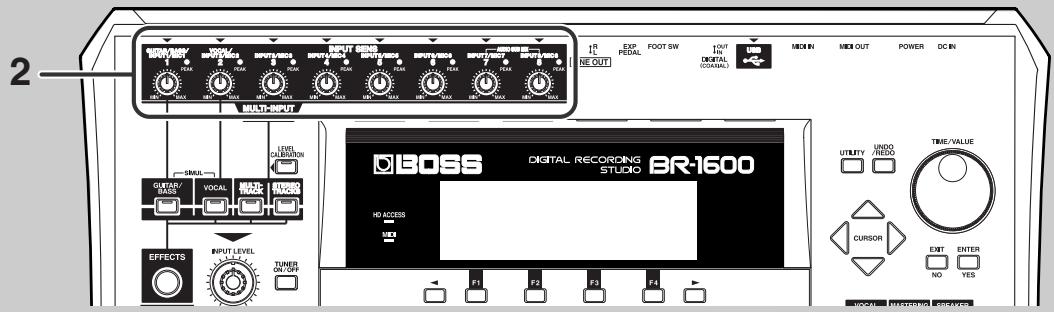
S'il s'allume fréquemment:
Le niveau est trop élevé. Tournez la commande INPUT SENS de la source d'entrée correspondante dans le sens inverse des aiguilles d'une montre afin de réduire le niveau pour n'allumer le témoin PEAK qu'occasionnellement lorsque vous jouez fort.
S'il s'allume occasionnellement lorsque vous jouez fort:
Le niveau d'entrée est correct et ne nécessite pas d'ajustement.
S'il ne s'allume jamais:
Le niveau est trop faible. Tournez la commande INPUT SENS de la source d'entrée correspondante dans le sens des aiguilles d'une montre afin d'augmenter le niveau : le témoin PEAK peut s'allumer occasionnellement lorsque vous jouez fort.
- S'il est impossible d'obtenir un niveau convenable avec la commande INPUT SENS, il est probable que le niveau de sortie de l'instrument soit mal réglé. Réglez correctement le niveau de sortie de l'instrument puis ajustez le niveau d'entrée comme décrit ci-dessus.
- Si vous utilisez un micro à condensateur nécessitant une alimentation fantôme, le micro ne produit aucun son tant que l'alimentation n'est pas fournie. Consultez le manuel accompagnant votre micro et activez l'alimentation fantôme si votre micro en a besoin. Pour en savoir plus sur l'alimentation fantôme, voyez "Utilisation d'un micro à condensateur (alimentation fantôme)" (Mode d'emploi, p. 264).
Les témoins PEAK s'allument lorsque le signal analogique atteint -6dB; il y a distorsion au niveau du convertisseur A/N lorsque ce signal dépasse 0dB.
Enregistrer avec des effets (effets d'insertion)
Lors de la sélection d'une source d'entrée, le BR-1600CD sélectionne automatiquement un effet d'insertion convenant à cette source et l'applique au signal d'entrée. Si vous avez besoin GUITAR/BASS, par exemple, les effets dans la banque pour guitare ; si vous avez opté pour VOCAL, l'effet est tiré de la banque MIC etc.
Chaque banque contient différentes mémoires d'effets dont les réglages affectent le son différemment. Voyons comment sélectionner ces effets.
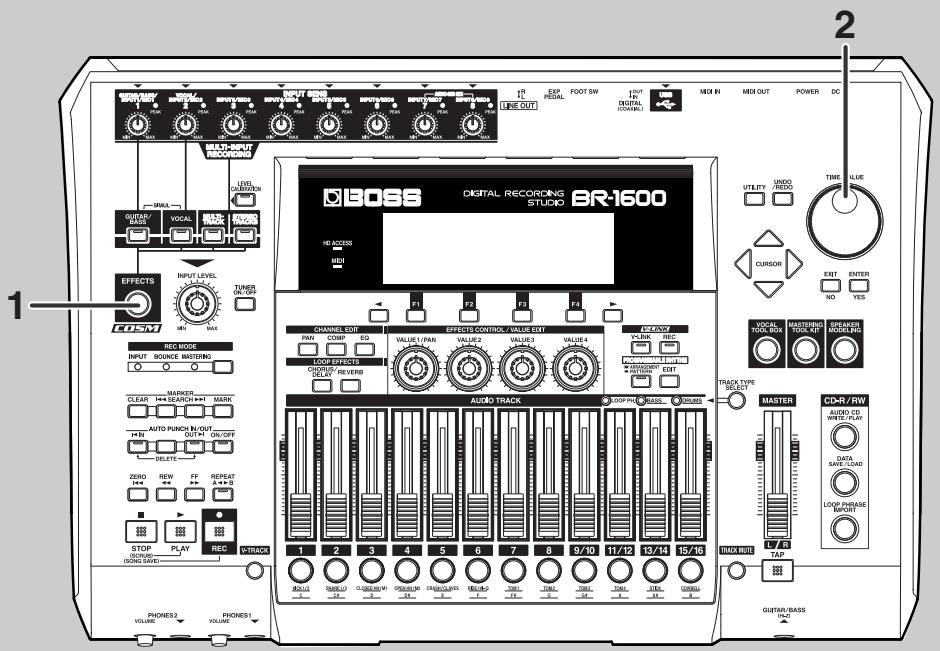
1 Appuyez sur [effects]
La page des effets d'insertion apparait.
![BOSS BR-1600 CD - Appuyez sur [effects] - 1](/content/2020/04/151975/images/b9e686006b9747563cc55a811d9a2d3a7d54c642ee8cb212632b7b721cb4d86b.jpg)
2 Utilisez la molette time/value pour changer le numéro de mémoire et désir voir ainsi l'effet voulu.
Chaque mémoire propose une variante de l'effet d'insertion.

Lorsque vous changez de mémoire, l'effet est brièvement inaudible (entre 20 et 50ms) pour éviter tout bruit lors de la commutation.
À la sortie d'usine, les mémoires préprogrammées (P001~P050) du BR-1600CD et les mémoires utilisateur (U001~U050) contiennent les mêmes effets.
Couper les effets
Il est parfois préférible de couper un effet d'insertion pour enregistrer le signal d'entrée tel quel. La procédure suivante permet de couper l'effet (OFF).
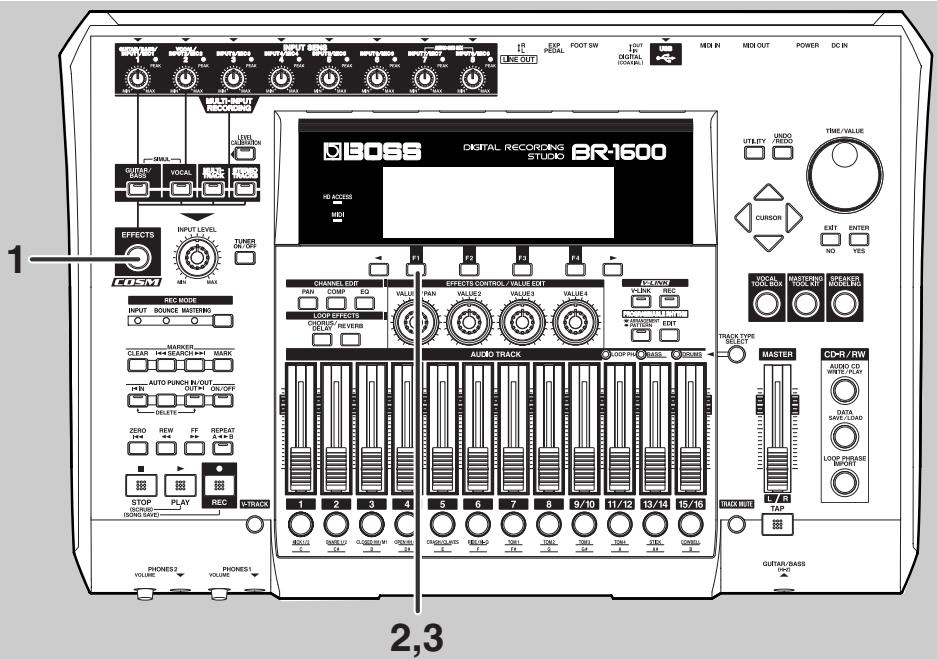
1 Appuyez sur [effects]
La page des effets d'insertion apparait.
![BOSS BR-1600 CD - Appuyez sur [effects] - 1](/content/2020/04/151975/images/e324bc4493339b8bddbf6ac4f9c0fa0a8ae96a1bd3e07d72e4c6e5887ad3fb63.jpg)
2 Appuyez sur [F1] (on/off).
L'effet d'insertion est coupé.
[EFFECTS] s'éteint et indique ainsi que l'effect d'insertion est coupé.
![BOSS BR-1600 CD - Appuyez sur [F1] (on/off). - 1](/content/2020/04/151975/images/1fadde5717b51d8f4537ab946f1f20eb7752597045fea4b1cb6f40dada677f4f.jpg)
![BOSS BR-1600 CD - Appuyez sur [F1] (on/off). - 2](/content/2020/04/151975/images/6f13999bd6608e2d8e7f76bb7663811fff525da082c0a072edf60aa7617dab87.jpg)
Même si vous avez coupé l'effet d'insertion, celui-ci est automatiquement activé lorsque vous actionnez un autre bouton INPUT SELECT ou quand vous changez de mémoire d'effet.
L'effet d'insertion est reactif.
EFFECTS s'allume et indique ainsi que l'effet d'insertion est activé.
[F1] permet d'activer et de couper alternativement l'effet d'insertion.
Utiliser la batterie pour guider l'enregistrement
Il est souvent difficile de jouer une partie à un tempo fixe tant que vous ne la maîtrisez pas complètement. Si vous jouez avec la batterie interne du BR-1600CD, par contre, vous pouvez réduire considérablement ces divergences de tempo.
Le réalisme impressionnant des échantillons de batterie PCM du BR-1600CD vous donne l'impression d'être accompagné par une véritable batterie. Qui plus est, l'enregistrement avec une piste de batterie permet d'éditer ultérieurement les données par unités de temps et de mesures.
Vous pouvez également vous servir de la base et des boucles pour vous guider. Voyez la section "Section 3 Accompagnements rythmiques" (Mode d'emploi, p. 145).
Constitution d'une piste de batterie (track type select)
Pour que le BR-1600CD produise des sons de batterie, procédez comme suit pour désigner les pistes 15/16 comme piste de batterie stéréo.
Si vous avez sélectionné USE DRUMS lors de la création du morceau avec SONG NEW (p. 22), les pistes 15/16 sont déjà configurées en tant que pistes de batterie et la procédure suivante est superflue.
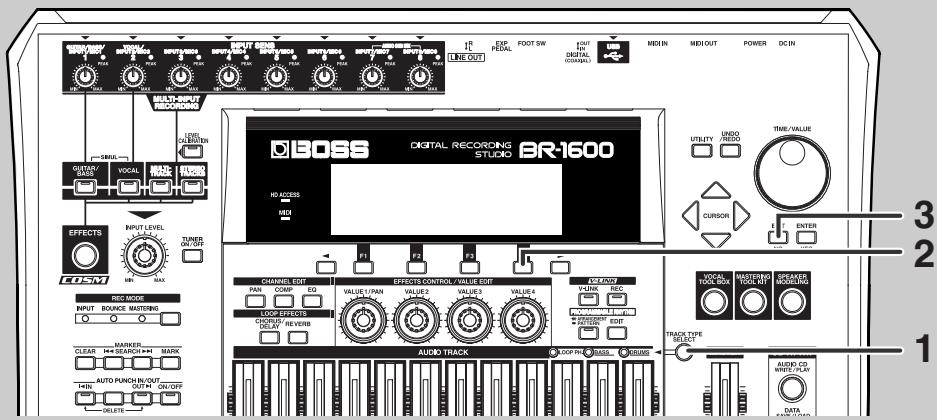
À la page principale, appuyez sur [TRACK TYPE SELECT].
La page "Track Type Select" apparait.
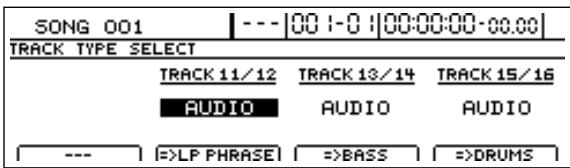
Pour en savoir plus sur les types de pistes, voyez "Définition du type de piste" (Mode d'emploi, p. 149).
2 Appuyez sur [F4] (DRUMS).
Cette opération configure les pistes 15/16 pour en faire une piste stéréo de batterie.
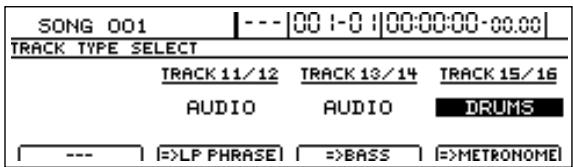
3 Appuyez sur [EXIT/NO] pour revenir à la page principale.
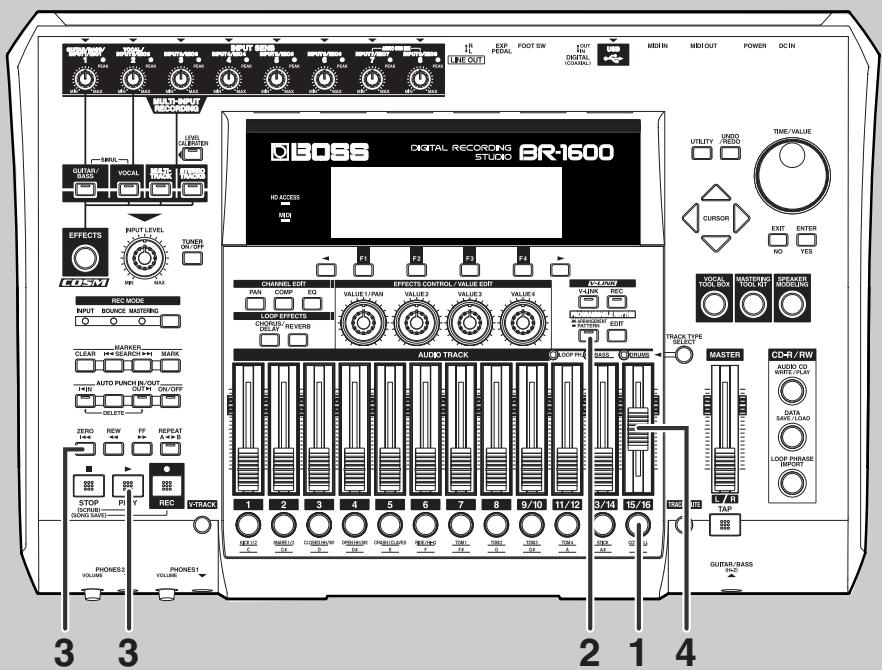
1 Appuyez sur le bouton de sélection des pistes 15/16 jusqu'à ce qu'il clignote.
Chaque pression sur ce bouton change le réglage: Clignotant → Allumé → Eteint.
Eteint: Aucun son de batterie n'est produit.
Clignotant: Le BR-1600CD ne produit des sons de batterie que durant l'enregistrement ou la reproduction.
Allumé: Le BR-1600CD produit des sons de batterie même à l'arrêt.
2 Appuyez sur programmable RHYTHM [arrangement/pattern] pour éteindre le bouton.
Chaque pression sur ce bouton l'allume et l'éteint en alternance.
Ce mode répète en boucle un motif rythmique (Pattern) d'une ou plusieurs mesures. Cette reproduction peut remplacer le métronome et constitue un guide précieux lorsque vous travaillez sur un nouveau morceau.
Mode arrangement
Ce mode arrange et produit les motifs rythmiques
en fonction d'une structure de morceau constituée d'une intro, de couplets, de transitions, de breaks et d'une fin. Une fois votre morceau élaboré, cette fonction permet de réaliser facilement la structure rythmique.
3 Lancez le morceau à partir du début.
Le BR-1600CD lance la reproduction de la piste de batterie.
Sélection de motifs de batterie
Le BR-1600CD propose des motifs de batterie préprogrammés. Voici comment les sélectionner.
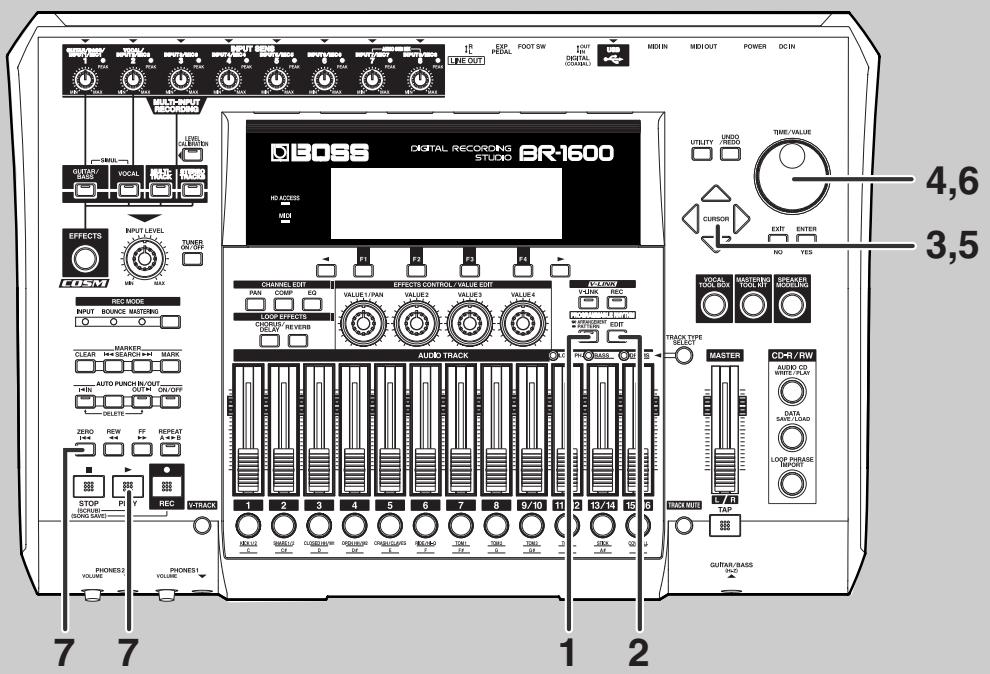
Assurez-vous que le bouton PROGRAMMABLE RHYTHM [ARRANGEMENT/PATTERN] est éteint.
S'il est allumé, actionnez-le pour l'éteindre.
2 Appuyez sur PROGRAMMABLE RHYTHM [EDIT].
La page de sélection de motifs (PATTERN) apparait.
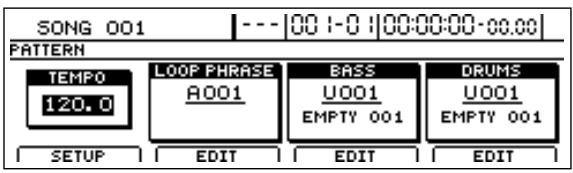
3 Amenez le curseur sur le groupe de motifs DRUMS.
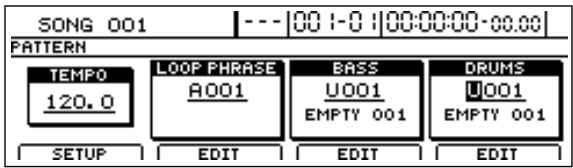
4 Actionnez la molette TIME/VALUE pour choisir le groupe de motifs de batterie "P".
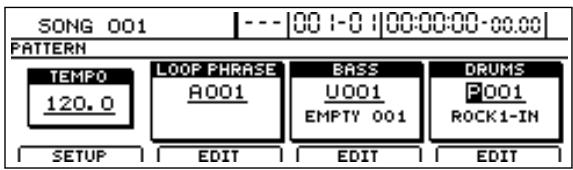
5 Amenez le curseur sur le numéro du motif de batterie.
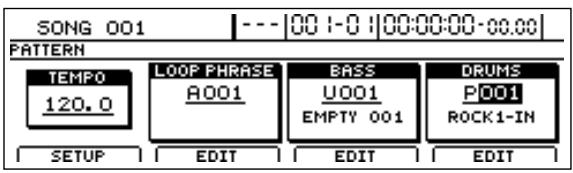
6 Choisissez le numéro du motif voulu avec la molette TIME/VALUE. 7 Lancez le morceau à partir du début.
Le BR-1600CD lance la reproduction du motif de batterie choisi.

À la sortie d'usine, le BR-1600CD ne contient des motifs de batterie que dans les mémoires Preset (P001~). Les mémoires utilisateur (U001~) et de morceau (Song) (S001~) sont mises à votre disposition pour créer vos propres motifs rythmiques et sont initialement vides. Si vous sélectionnez une mémoire "U" ou "S" à l'acquisition du BR-1600CD, vous n'entendrez rien.
- Ici, vous pouvez vous servir aussi bien de la molette TIME/VALUE que des commandes VALUE. Tournez la commande VALUE située immédiatement sous le numéro de motif (VALUE 4) pour changer ce numéro.
- Durant la reproduction du motif de batterie, vous pouvez sélectionner un autre motif (étape 6). À la fin du motif en cours, le motif sélectionné enchaîne.
Changer le tempo du motif de batterie
Vous avez le choix entre deux méthodes pour changer le tempo de la piste de batterie.
- Régler le nouveau tempo avec la molette TIME/VALUE
- Entrer le nouveau tempo en tapant sur [TAP] selon le rythme voulu
Régler le nouveau tempo avec la molette time/value
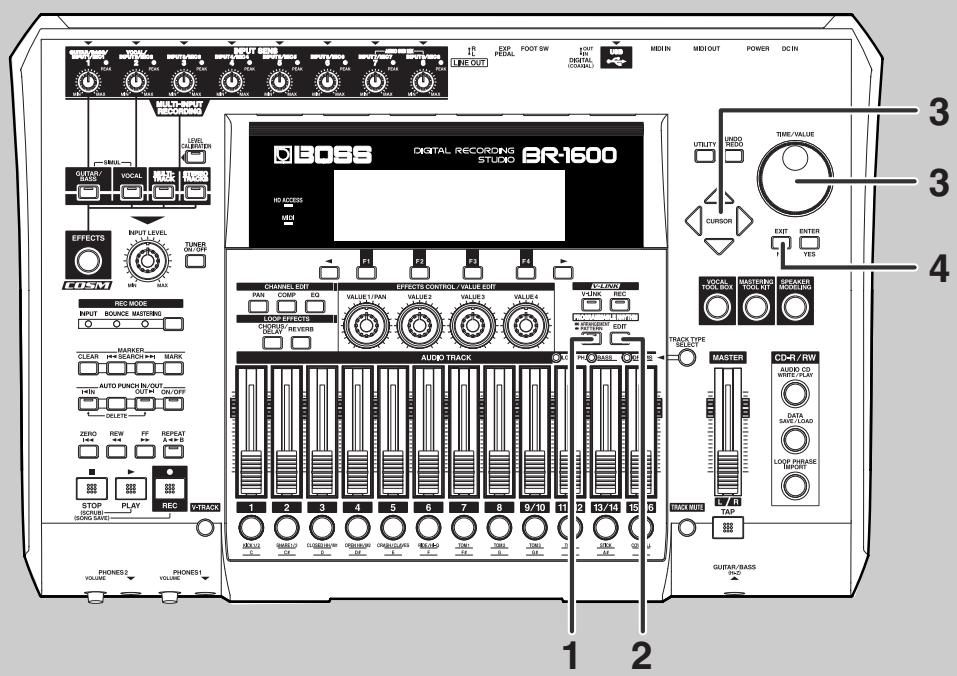
Assurez-vous que PROGRAMMABLE RHYTHM [ARRANGEMENT/PATTERN] est éteint.
Si ce bouton est allumé, appuyez sur PROGRAMMABLE RHYTHM [ARRANGEMENT/PATTERN] pour l'éteindre.
2 Appuyez sur PROGRAMMABLE RHYTHM [EDIT].
La page "Pattern" apparait.
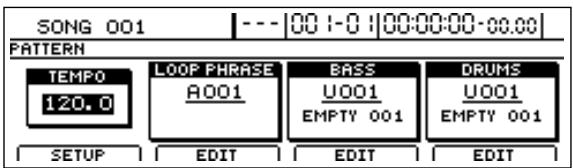
Amenez le curseur sur "TEMPO" et choisissez une valeur avec la molette TIME/VALUE.
Le nouveau réglage change le tempo de reproduction. Le tempo peut être réglé sur une plage allant de 25.0 à 250.0 BPM. (battements par minute: cette unité de tempo correspond au nombre de noires produites par minute).
Une fois le tempo réglé, appuyez plusieurs fois sur [EXIT/NO] pour retourner à la page principale.
Pour conserver le tempo du motif, sauvegardez le morceau (p. 56).
Régler le tempo avec [TAP]
Outre la méthode impliquant les boutons [CURSOR] et la molette TIME/VALUE, vous pouvez aussi régler le tempo en tapant sur le bouton [TAP] selon le rythme voulu (Tap Tempo).
Cette fonction est pratique pour ajuster le tempo de reproduction sur celui d'un CD audio dont vous ne connaissiez pas la valeur BPM.
![BOSS BR-1600 CD - Régler le tempo avec [TAP] - 1](/content/2020/04/151975/images/16f27cb5ebf99b3c033a499fa1daf44c28a7526b16660875ae9b86d4391570ea.jpg)
Le tempo adopte la moyenne des intervalles joués.
En plus des deux méthodes décrites ci-dessus, vous pouvez entrer des valeurs de tempo nettement plus précises pour chaque mesure. Pour en savoir plus, voyagez "Spectacle le tempo/la métrique pour chaque mesure (Tempo Map/Beat Map)" (Mode d'emploi, p. 197).
Une dernière méthode vous permet de piloter le tempo du BR-1600CD en le synchronisant avec le tempo d'un séquenceur MIDI externe. Pour en savoir plus, consultez "Synchronisation avec un séquenceur/une boîte à rythmes externe" (Mode d'emploi, p. 225).
Assurez-vous de changer un motif de batterie du tout au tout en sélectionnant simplement de nouveaux sons.
![BOSS BR-1600 CD - Régler le tempo avec [TAP] - 2](/content/2020/04/151975/images/40ac043dc37df809e2e63157644ae25bebf537af62363954d6a8abe1c4fd7963.jpg)
Assurez-vous que le bouton PROGRAMMABLE RHYTHM [ARRANGEMENT/PATTERN] est éteint.
S'il est allumé, actionnez-le pour l'éteindre.
2 Appuyez sur PROGRAMMABLE RHYTHM [EDIT].
La page "Pattern" apparait.
![BOSS BR-1600 CD - Régler le tempo avec [TAP] - 3](/content/2020/04/151975/images/41da595a6afbe4d63ee50d0d5c07536bb24a6836528987f771e0dfb54c2d21dc.jpg)
3. Appuyez sur [F1] (SETUP).
La page "Pattern Setup" apparait.
![BOSS BR-1600 CD - Régler le tempo avec [TAP] - 4](/content/2020/04/151975/images/a3a16edb078483c669767aff9097e69375d20f07bea6ea9ee0afd4c624edf34d.jpg)
4 Amenez le curseur sur "Drum Kit" et choisissez une nouvelle batterie (Drum Kit) avec la molette TIME/VALUE.
Le motif est produit avec les sons de la nouvelle batterie.
![BOSS BR-1600 CD - Régler le tempo avec [TAP] - 5](/content/2020/04/151975/images/c05d9d5ada33a6beffd1725355304dac733f68f7c474169da3e72c0f33ce9368.jpg)
![BOSS BR-1600 CD - Régler le tempo avec [TAP] - 6](/content/2020/04/151975/images/09b0accfca62a6a8383292c398020cabeb4af82c01b5081bb89cff810c022df0.jpg)
Il faut compter une ou deux secondes avant que le changement de batterie ne s'effectue. La batterie est inaudible durant cet intervalle ; ce phénomène est parfaitement normal et n'est pas d'au panne.
Bien que cette section décrive la reproduction d'un rythme de base (motif de batterie) d'une ou de plusieurs mesures en boucle, vous pouvez aussi arranger et reproduire des motifs de batterie en fonction d'une structure de morceau constituée d'éléments d'intro, de couplets, de transitions, de breaks et de fin. Ce type de structure est appelé "arrangement rythmique". Pour en savoir davantage sur les arrangements rythmiques, voyez "Utiliser des arrangements rythmiques" (Mode d'emploi, p. 186).
![BOSS BR-1600 CD - Régler le tempo avec [TAP] - 7](/content/2020/04/151975/images/dedeab79f7dd15a3f57d9482e9a48112439adb5cbc3675a3700f947aa600a3f8.jpg)
1 Jouez sur l'instrument à enregistrer.
Les vumètres indiquent à l'écran le niveau de l'instrument.
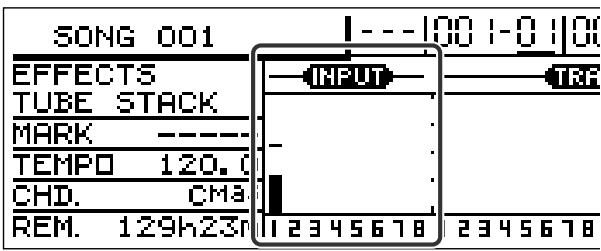
2 Servez-vous de la commande INPUT LEVEL pour veiller à ce que le niveau d'entrée ne dépasse pas 0 dB lorsque vous jouez fort.
Au lieu de changer le niveau d'entrée avant l'effet, la commande INPUT LEVEL ajuste le niveau après l'effet. Elle n'a donc aucune influence sur la distorsion ou l'effet des compresseurs.
Réglage de la position stéréo d'une entrée (pan)
Lorsque vous enregistrez plusieurs micros simultanément, vous pouvez élargir l'image panoramique globale en réglant la position de chaque micro dans l'image (Pan) avant l'enregistrement.
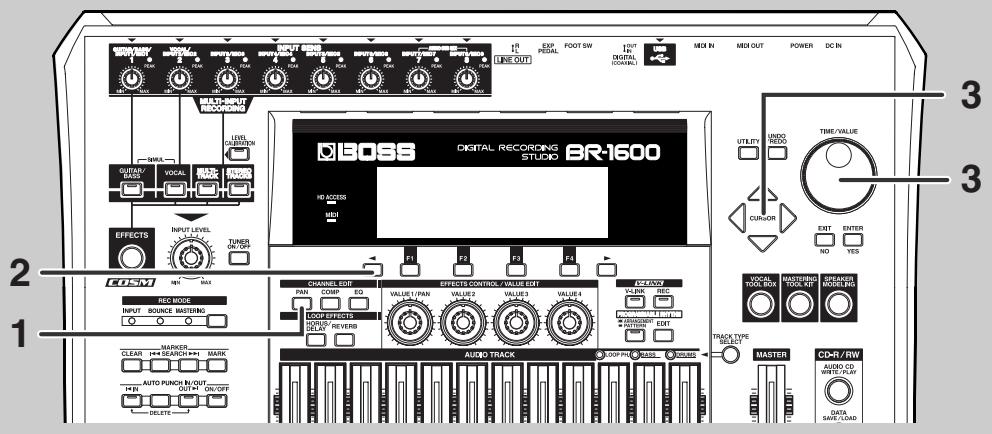
1 Appuyez sur channel EDIT [PAN]
La page de réglage du panoramique (Pan) apparait.
![BOSS BR-1600 CD - Appuyez sur channel EDIT [PAN] - 1](/content/2020/04/151975/images/b9bd0857efd1bb62217ad9d18d437e2d360abc15821e2ea8a92300a3f4086168.jpg)
2 Appuyez sur [ ]
La page de réglage du panoramaque des entrées apparait.
![BOSS BR-1600 CD - Appuyez sur [ ] - 1](/content/2020/04/151975/images/3f35b4e5d90c919c13f38cf528923128e40e02ee9ae513ff2841b82fd0a1fddf.jpg)
Le nombre des commandes affichées dépend du réglage INPUT SELECT.
La commande sélectionnée par le curseur est affichée en noir.
Une seule commande apparait pour INPUT1.
Une seule commande apparait pour INPUT2.
Deux commandes s'affichent : une pour INPUT 1 et l'autre pour INPUT 2.
À la création du morceau avec Song New, le réglage Pan de ces entrées est en position centrale.
Huit commandes s'affichent : une pour chaque entrée INPUT 1~INPUT 8.
À la création du morceau avec Song New, le réglage Pan de ces entrées est en position centrale.
Huit commandes s'affichent : une pour chaque entrée INPUT 1~INPUT 8.
À la création du morceau avec Song New, le réglage Pan des entrées impaires est à l'extrême gauche et celui des entrées paires à l'extrême droite.
3 Amenez le curseur sur l'entrée dont vous pouvez modifier le réglage pan et utilisez la molette time/value pour effectuer le réglage.
Vous pouvez également effectuer ce réglage avec la commande VALUE1/PAN.
L100: Le signal est placé à l'extrême gauche de l'image stéreo.
Le signal est placé au centre.
R100: Le signal est placé à l'extrême droite.
Après l'enregistrement, les réglages Pan effectués ici pour chaque entrée sont automatiquement transférés aux pistes correspondantes.
Applique de la réverbération pendant l'enregistrement
Lors de l'enregistrement, la tâche des chanteurs est souvent facilitée par l'application d'une légère réverbération sur la voix. Cet effet n'est d'ailleurs pas limité aux chanteurs : cet ajustement de réverbération sur les instruments mélodiques notamment améliore souvent le jeu et produit de meilleurs enregistrements. Nous allons donc ajouter de la réverbération aux signaux d'entrée et écouter le résultat.
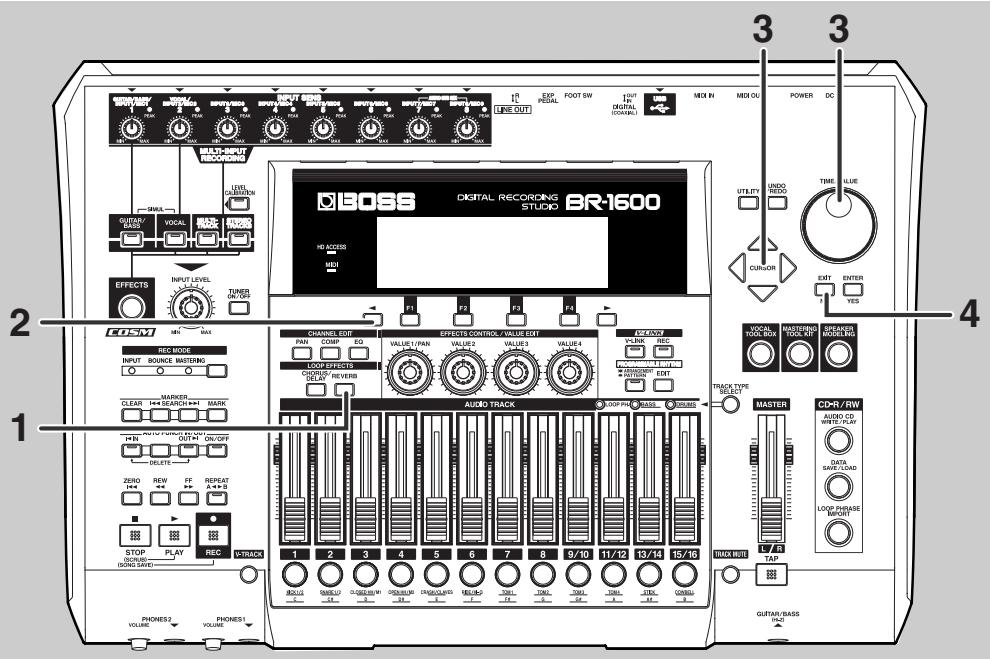
1 Appuyez sur LOOP effects [REVERB]
Le BR-1600CD affiche la page "Reverb Send" permettant de régler le niveau d'envoi du signal de chaque piste à l'effet.
![BOSS BR-1600 CD - Appuyez sur LOOP effects [REVERB] - 1](/content/2020/04/151975/images/0091855cd4139b9e409d2cd8b511e553a8c3800ceea71248119870d6d445593f.jpg)
2 Appuyez sur [ ]
La page "Reverb Send" des sources d'entrée apparait.
![BOSS BR-1600 CD - Appuyez sur [ ] - 1](/content/2020/04/151975/images/ed49023ca205c4bcf3aa8ddfb91e8bd3bf95a4c8d9ff93cc62559c8758226baa.jpg)
Le nombre des commandes affichées dépend du réglage INPUT SELECT.
Une seule commande apparait pour INPUT1.
Une seule commande apparait pour INPUT2.
Deux commandes s'affichent : une pour INPUT 1 et l'autre pour INPUT 2.
Huit commandes s'affichent : une pour chaque entrée INPUT 1~INPUT 8.
Une seule commande apparait pour INPUT.
Amenez le curseur sur la source d'entrée à traiter par la réverbération et, en écoutant l'instrument enregistré, utilisez la molette TIME/VALUE pour régler le niveau d'envoi à la réverbération.
Avec une valeur 0 pour le niveau d'envoi à l'effet, il n'y a pas de réverbération; la valeur 100 correspond au niveau de réverbération maximum.
![BOSS BR-1600 CD - Appuyez sur [ ] - 2](/content/2020/04/151975/images/050abfef1a69359bb0d410489f6c2c30733f210d4925c3a1d7e01fc9d0617c53.jpg)
Appuyez sur [EXIT/NO] pour revenir à la page principale.
- Notez que la réverbération que vous entendez sur le signal d'entrée n'est pas enregistrée. Seul le signal sec (sans effet) est enregistré.
- Après l'enregistrement, les réglages de niveau d'envoi à la réverbération effectués ici pour chaque entrée sont automatiquement repris par les pistes correspondantes. Lorsque vous reproduisez une piste enregistrée avec une réverbération ajoutée de cette manière, vous l'entendez donc encore. Cela peut vous amener à croire que vous avez enregistré la réverbération en même temps que le signal sec, ce qui n'est pas le cas. En réalité, seul le signal sec est enregistré sur la piste et la réverbération est ajoutée au moment de la reproduction. Le BR-1600CD copie les réglages d'envoi à la réverbération pour vous permettre d'entendre, lors de la reproduction, le même signal que celui entendu durant l'enregistrement. Si vous n'avez plus besoin de cet effet, régalez le niveau d'envoi à la réverbération sur zéro. Vous coupez ainsi la réverbération et n'entendez plus que le signal sec.
Enregistrement
Dans les sections précédentes, nous avons vu comment préparer l'enregistrement d'instruments accompagnés d'un motif de batterie. Nous allons maintenant enregistrer un de ces instruments.
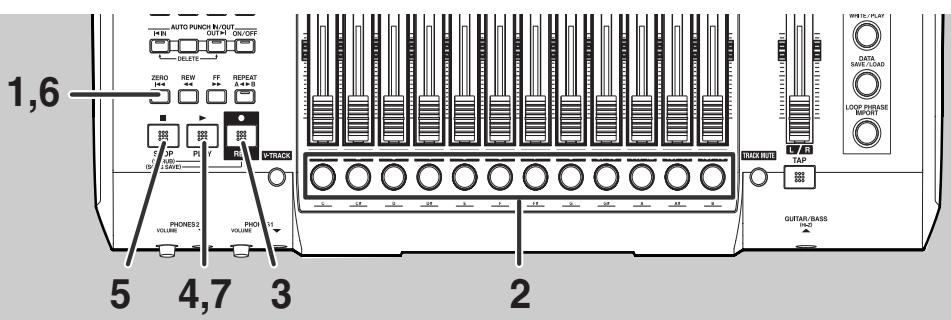
1 Appuyez sur [ZERO].
Vous retournez au début du morceau.
2 Appuyez sur le bouton de la piste voulue (piste d'enregistrement).
Le bouton de piste clignote en rouge pour indiquer qu'il s'agit d'une piste d'enregistrement.
Les boutons de piste fonctionnent de façon différente selon le réglage "Input Select". Pour en savoir plus sur cette relation, voir la section "Réglage "Input Select" et fonctions des boutons de piste" plus loin.
3 Appuyez sur [REC].
[REC] clignote en rouge et indique que le BR-1600CD est prêt à enregistrer.
4 Appuyez sur [PLAY].
[PLAY] et [REC] s'allument, et l'enregistrement débute. Le bouton de la piste d'enregistrement est rouge.
Comme le BR-1600CD joue le motif de batterie durant l'enregistrement, il peut accompagner l'instrument enregistré. Cependant, la batterie n'est pas enregistrée sur la piste d'enregistrement. Seul l'instrument l'est.
5 Pour arrêté l'enregistrement, appuyez sur [STOP].
[PLAY] et [REC] s'éteignent, et l'enregistrement s'arrête. La reproduction du motif de batterie s'arrête également. Le bouton de la piste d'enregistrement clignote en orange et vert.
7 Appuyez sur [PLAY].
[PLAY] s'allume et l'enregistrement est produit. Servez-vous du curseur de la piste enregistrée pour changer le volume de reproduction.
Pour conserver l'enregistrement, sauvegardez le morceau (p. 56).

- Si vous coupez le BR-1600CD sans sauvegarder le morceau, l'enregistrement est perdu.
- Si le type de piste (Track Type p. 28) des pistes 11/12 à 15/16 est réglé sur DRUMS, BASS ou LOOP PHRASE, il est impossible de désigner l'une de ces pistes pour l'enregistrement. Pour enregistrer sur l'une de ces pistes, réglez son paramètre Track Type sur AUDIO.
- À la fin de l'enregistrement, il peut s'écouler 1 ou 2 secondes avant que vous ne puissiez effectuer l'opération suivante. Cet intervalle correspond au temps nécessaire pour traiter les données enregistrées et pour écrire les données du disque dur en vue de la reproduction.
- Le BR-1600CD permet d'effectuer un enregistrement simple et continu d'environ 13 heures. Une fois cette limite atteinte, le message "Memory Full" apparait et l'enregistrement s'arrête automatique. Pour poursuivre néanmoins l'enregistrement, maintenez [REC] enfoncé et appuyez sur [PLAY] à l'endroit où l'enregistrement s'est arrêté.
- La section suivante explique comment sélectionner des pistes audio avec les boutons de piste. Si les témoins TRACK TYPE sont allumés, les pistes 11/12 à 15/16 sont respectivement attribuées aux motifs de batterie, de basse et aux boucles de phrases. Dans ce cas, ces pistes ne fonctionnent pas comme les pistes audio normales.
Un seul bouton de piste clignote et la source sonore est enregistrée sur la piste correspondante.
Si vous appuyez simultanément sur une paire de boutons de piste adjacents (comme 1 et 2 ou 3 et 4), les deux boutons clignotent et les pistes correspondantes seront des pistes d'enregistrement stéréo. Si vous appuyez alors sur un de ces boutons de piste, il ne reste qu'un seul bouton de piste clignotant. La piste correspondante sert de piste d'enregistrement mono.
Lorsque vous selectionnez une piste stereo 9/10~15/16, l'enregistrement est stereo.
Si vous utilisez certains effets avec une source d'entrée mono, le signal de sortie est stéréo; le BR-1600CD permet de sélectionner des pistes stéréo pour enregistrer ce signal. Si vous enregistrez le signal de sortie d'un tel effet sur une piste mono, vous perdez le son stéréo.
Un seul bouton de piste clignote.
Si vous appuyez simultanément sur une paire de boutons de piste adjacents (comme 1 et 2 ou 3 et 4), les deux boutons clignotent et les pistes correspondantes servent de pistes d'enregistrement stéréo. Si vous appuyez alors sur un de ces boutons de piste, il ne reste qu'un seul bouton de piste clignotant (état habituel). La piste correspondante sert de piste d'enregistrement mono.
Lorsque vous selectionnez une piste stereo 9/10~15/16, l'enregistrement est stereo.
Si vous utilisez certains effets avec une source d'entrée mono, le signal de sortie est stéréo ; le BR-1600CD permet de sélectionner des pistes stéréo pour enregistrer ce signal. Si vous enregistrez le signal de sortie d'un tel effet sur une piste mono, vous perdez le son stéréo.
Une piste stéréo est sélectionnée pour l'enregistrement; les boutons de ces pistes clignotent.
Dans ce cas, les signaux audio de la prise INPUT 1/MIC 1 ou GUITAR/BASS et les données audio de la prise INPUT 2/MIC 2 sont enregistrées simultanément sur deux pistes différentes. Si vous appuyez sur un des boutons clignotants, l'autre cesse de clignoter et s'éteint. Les deux sources d'entrée sont alors mixées et enregistrées en mono sur la piste correspondant au bouton clignotant.
Lorsque vous selectionnez une piste stéréo 9 / 10~ 15 / 16, les deux sources d'entrée sont enregistrées sur des pistes différentes.
Les boutons de piste 1~8 ou 9/10~15/16 se mettent à clignoter. Dans ce cas, les données audio des prises INPUT 1/MIC 1~INPUT 8/MIC 8 sont enregistrées séparément sur les pistes dont le bouton clignote.
Si vous appuyez sur un des boutons de piste 9/10 15/16 alors que les boutons 1 à 8 clignotent, ces derniers s'éteignent et les boutons 9/10 15/16 se mettent à clignoter. De même, si vous appuyez sur un des boutons de piste 1 8 alors que les boutons 9/10 15/16 clignotent, ces derniers s'éteignent et les boutons 1 8 se mettent à clignoter.
S'il y a une piste précise sur laquelle vous ne voulez pas enregistrer, appuyez sur son bouton de piste clignotant. Il cesse de clignoter et s'éteint : la piste correspondante n'enregistre rien. Si vous changez d'avis, appuyez une fois de plus sur le bouton de la piste. Il recommence à clignoter et indique que la piste est séléctionnée pour l'enregistrement.
Une piste stéreo est sélectionnée pour l'enregistrement et le bouton de piste correspondant clignote.
Dans ce cas, les signaux des entrées INPUT 1/MIC 1~INPUT 8/MIC 8 sont mixés en un signal stéreo et ce signal est enregistré sur la piste stéreo sélectionnée. Si vous appuyez sur un des boutons clignotants, l'autre cesse de clignoter et s'éteint. Les deux sources d'entrée sont alors mixées et enregistrées en mono sur la piste correspondant au bouton clignotant.
Lorsque vous sélectionnez une piste stéreo 9/10~15/16, les deux sources d'entrée sont enregistrées sur des pistes différentes.
Annuler/rétablir un enregistrement (undo/redo)
Si le jeu ou le réglage de niveau n'était pas bon lors de l'enregistrement, vous pouvez annuler ce dernier et ramener le BR-1600CD à son état antérieur (Undo).
En cas d'annulation intempestive, vous pouvez "annuler l'annulation" et rétablir l'enregistrement (Redo).
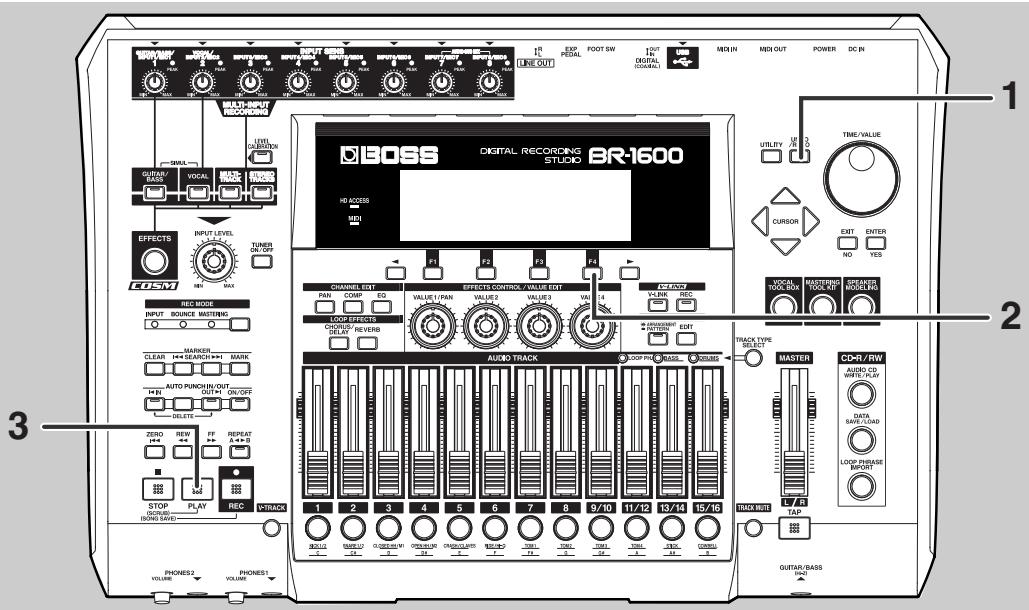
1 Appuyez sur [UNDO/REDO]
Le message "Undo?" s'affiche.
![BOSS BR-1600 CD - Appuyez sur [UNDO/REDO] - 1](/content/2020/04/151975/images/8e671d9fee1d3d55278642ef07fc1e4f07bf9d109515dd4efe9ff39755ae234d.jpg)
2 Appuyez sur [F4] (UNDO)
Le message "Complete!" apparait pour indiquer la fin de l'opération.
3 Appuyez sur [PLAY] pour lancer la reproduction et vous assurer que l'enregistrement a bien été annulé.
À chaque annulation, le BR-1600CD annule l'enregistrement le plus récent.
- Après exécution de la fonction Song Optimization (Mode d'emploi, p. 70), la fonction Undo n'est plus disponible.
- Le BR-1600CD peut effectuer jusqu'à 10.000 annulations environ.
- La fonction Undo ne peut annuler que des enregistrements audio ainsi que les modifications apportées à ces données. Aucune autre modification ne peut être annulée avec cette fonction.
Utilisez la fonction Redo pour récupérer un enregistrement annulé avec Undo. Voici comment procéder.
![BOSS BR-1600 CD - Appuyez sur [F4] (UNDO) - 1](/content/2020/04/151975/images/fabc66b942145ea89c1305158b9978b9761623dd12ae0948f1ae42a9e079ba92.jpg)
1 Appuyez sur [UNDO/REDO]
Le message "Redo?" s'affiche.
![BOSS BR-1600 CD - Appuyez sur [UNDO/REDO] - 1](/content/2020/04/151975/images/4155a6a17f36711613c1d7d64c2182dd7091d65d2b10c776eab9bf6f64dfec3b.jpg)
3 Appuyez sur [PLAY] pour lancer la reproduction et vous assurer que l'enregistrement a bien été récapitulé.
Si vous avez effectué plusieurs annulations, vous pouvez recommencer les opérations 1 à 3 pour récapituler d'autres données.
Chaque opération Redo permet de récapituler d'autres données annulées.
2 Appuyez sur [F3] (REDO)
Le message "Complete!" apparait pour indiquer la fin de l'opération.
- Si vous avez effectué un nouvel enregistrement ou procédé à un changement après l'opération Undo, il est impossible d'utiliser Redo pour récupérer les données supprimées.
- Après exécution de la fonction Song Optimization (Mode d'emploi, p. 70), la fonction Redo n'est plus disponible.
Enregistrer une nouvelle piste en écoutant l'enregistrement préalable (ajout de piste)
Le BR-1600CD est un enregistreur multipiste et, contrairement aux enregistreurs traditionnels, il permet d'enregistrer de nouvelles pistes tout en écoutant celles que vous avez déjà enregistrées. Cette fonction est souvent appelée "over dubbing" ou ajout de pistes. En enregistrant le chant, la guitare, la basse et d'autres instruments sur des pistes distinctes, vous pouvez régler ultérieurement la balance entre les niveaux des différents instruments ainsi que leur position dans l'image stéréo. En outre, vous pouvez recommencer l'enregistrement d'un instrument particulier sans devoir refaire les autres.
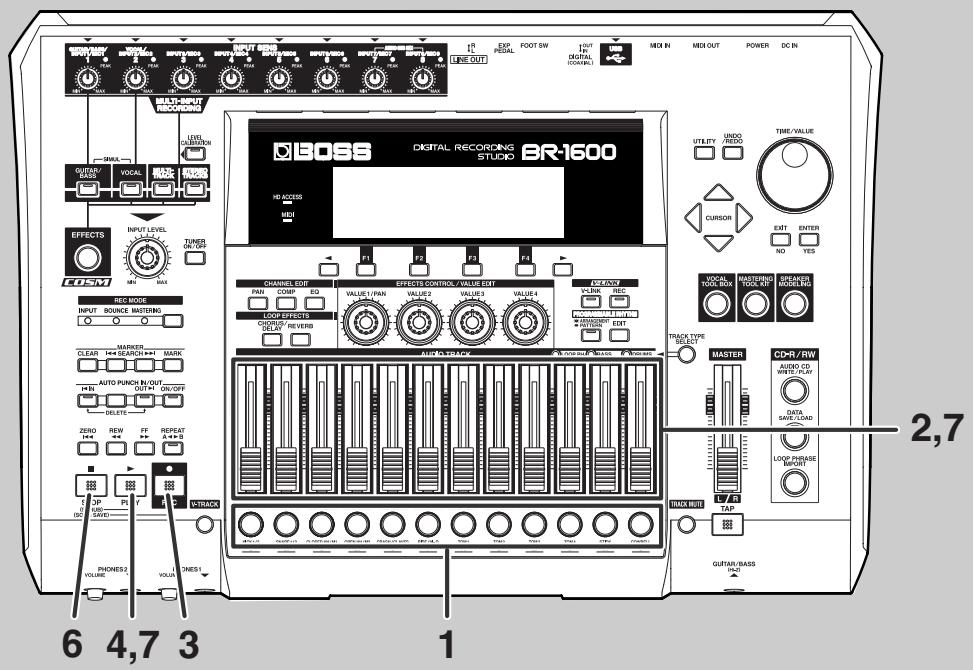
1 Appuyez sur le bouton d'une piste libre.
Le bouton de piste clignote en rouge pour indiquer qu'il s'agit MAINTENANT d'une piste d'enregistrement. Les boutons des pistes enregistrées sont verts.
3 Appuyez sur [REC].
[REC] clignote en rouge et indique que le BR-1600CD est prêt à enregistrer.
4 Appuyez sur [PLAY].
[PLAY] et [REC] s'allument respectivement en vert et en rouge, et l'enregistrement débute. Bien que vous entendiez les enregistrements des autres pistes, ces données ne sont pas enregistrées sur la piste d'enregistrement.
5 Jouez sur l'instrument à enregistrer en vous accompagnant des pistes enregistrées au préalable.
Seul cet instrument est enregistré.
6 Pour arrêté l'enregistrement, appuyez sur [STOP].
[PLAY] et [REC] s'éteignent et le bouton de la piste d'enregistrement clignote en orange et vert.
Enregistrer une nouvelle piste en écoutant l'enregistrement préalable

Réglez le volume de reproduction de la piste enregistrée à un niveau ajustat avec son curseur et appuyez sur PLAY.
[PLAY] s'allume et la piste que vous venez d'enregistrer est reproduite en même temps que les autres pistes.

Recommencez les opérations 1~7 aussi pour effectuer d'autres enregistrements.

Pour conserver l'enregistrement, sauvegardez le morceau (p. 56).

Si vous coupez le BR-1600CD sans sauvegarder le morceau, l'enregistrement est perdu.
Astuces pour l'ajout de pistes
Lorsque vous enregistrez une nouvelle piste en écoutant les anciennes, il peut arriver que ces dernières noient le son de l'instrument enregistré et compliquent le jeu. Dans ce cas, vous pouvez baisser les curseurs des pistes reproduites ou utiliser les commandes Pan pour placer les pistes enregistrées d'un côté de l'image stéréo et l'instrument à enregistrer de l'autre afin de rendre ce dernier distinctement audible.
"Réglez la position stéreo de chaque piste (Pan)" (p. 46)
Réglage de la position stéreo d'une entrée (Pan) (p. 37)
Mixer plusieurs pistes en une piste stéréo (Mixdown)
Si vous venez d'enregistrer un morceau en ajoutant une piste après l'autre, le résultat est souvent disparate, notamment en ce qui concerne le volume et la position dans l'image stéréo ; les différentes parties ne semblent pas constituer un ensemble cohérent. Il suffit de mixer ces pistes en ajustant la balance et leur position stéréo pour produire un morceau stéréo structuré.
Si vous avez l'intention de graver un CD audio, vos morceaux doivent se présenter sous forme de mixages stéreo : cette opération est donc incontournable.
Voici comment effectuer un mixage stéreo.
(1) Réglez la position gauche/droite de chaque piste (Pan). (2) Éliminez les variations de volume (compresseur). (3) Réglez la tonalité de chaque piste (égaliseur). (4) Élargissez le son global (effets Loop). (5) Mixez les pistes pour en faire une piste stéreo (fusion de pistes).
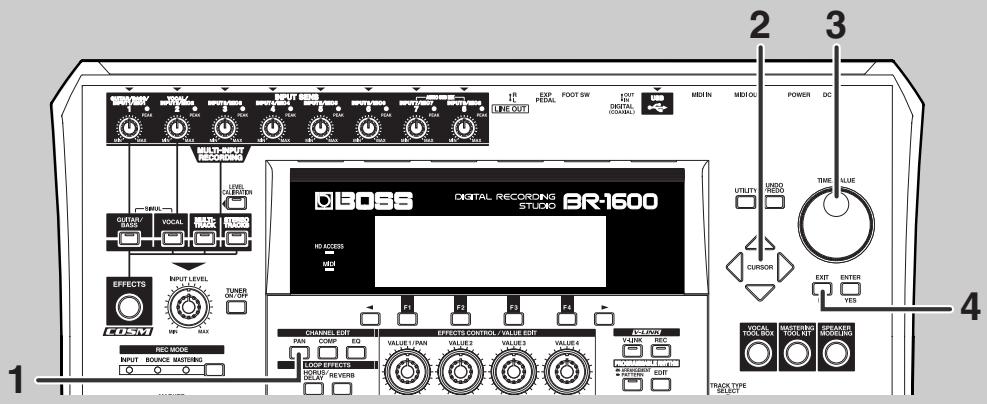
1 Appuyez sur channel EDIT [PAN]
La page de réglage de la position stéreo (Pan) apparait.
![BOSS BR-1600 CD - Appuyez sur channel EDIT [PAN] - 1](/content/2020/04/151975/images/45dc5a439d21b34036bb90d049fd1462caa9356cf56820037ceaaaa1b6e0e3c2.jpg)
2 Amenez le curseur sur la piste dont vous pouvez régler la position stéréo.
Vous pouvez aussi sélectionner une piste en appuyant sur son bouton. Le bouton de la piste sélectionnée s'allume.
3 Changez la position stéréo avec la molette time/value
L100: Le signal est placé à l'extrême gauche.
0: Le signal est placé au centre.
R100: Le signal est placé à l'extrême droite.
Éliminer les variations de volume (compresseur)
Les pistes 1 à 8 sont dotées chacune d'un compresseur pour aplanir les différences de volume et les crêtes de niveau des différentes pistes.
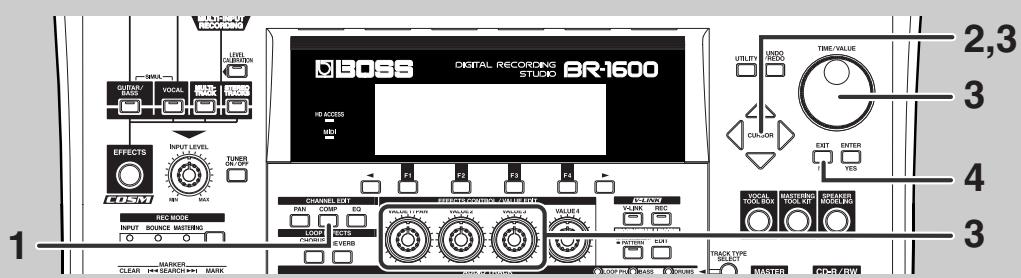
1 Appuyez sur [COMP].
L'écran affichant les paramètres du compresseur apparaît.
![BOSS BR-1600 CD - Appuyez sur [COMP]. - 1](/content/2020/04/151975/images/e9b3589a9fec3707980ce7f6d4e0e5dd4e5d62585239dc302175800c1d476e80.jpg)
2 Amenez le curseur sur la piste dont vous pouvez régler les paramètres de compression.
Le bouton de la piste sélectionnée s'allume.
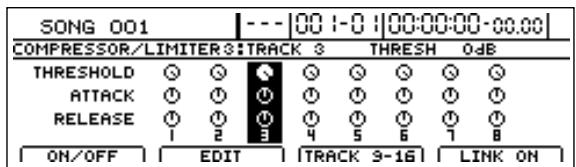
Appuyez sur [F3] (TRACK 9~16) pour passer à la page des pistes 9/10 15/16. Pour retourner à la page des pistes 1 8, appuyez une fois de plus sur [F3].
3 Amenez le curseur sur le paramètre à modifier et utilisez la molette time/value pour effectuer le réglage.
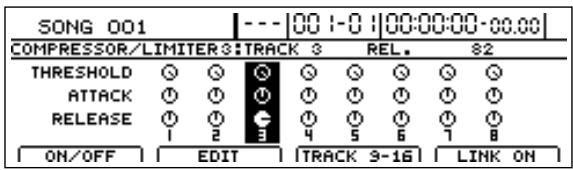
Ce paramètre détermine le niveau à partir duquel le compresseur entre en action. Plus la valeur est BASSE (ou négative), plus le niveau de déclenchement du compresseur est bas.
Ce paramètre détermine le temps que met le compresseur pour modifier le son une fois que le niveau itself a été atteint. Plus les valeurs sont basses, plus l'effet du compresseur est rapide.
Ce paramètre détermine le temps que met le compresseur pour cesser son action une fois que le niveau retombe sous le seuil de déclenchement. Plus les valeurs sont basses, plus l'arrêt du compresseur est rapide.
Vous souhaitez régler directement les paramètres threshold, Attack et Release avec les commandes VALUE 1~3.
- Pour sélectionner la piste à éditer, vous pouvez utiliser les boutons de piste au lieu du curseur. De plus, il suffit d'appuyer simultanément sur les boutons des pistes 1 et 2, 3 et 4, 5 et 6 ou 7 et 8 pour modifier en une fois les réglages des deux pistes sélectionnées. Cette fonction est extrêmement utile pour aligner les réglages de compression de deux pistes stéréo. En modifiant ainsi les réglages de compression, tous les paramètres ont des valeurs identiques. Les compresseurs des pistes de la paire sélectionnée fonctionnent alors comme un compresseur stéréo, ce qui permet d'éliminer toute différence de niveau entre les pistes gauche et droite.
- Outre les paramètres affichés à l'écran, les compresseurs disposent d'autres paramètres plus pointus. Pour en savoir plus, voir "Régler un compresseur" (Mode d'emploi, p. 108).
- Les compresseurs peuvent être utilisés sur 8 canaux ; à la sortie d'usine, ils sont assignés aux pistes 1~8 mais vous pouvez les assigner aux pistes 9/10 ~ 15/16 au lieu des pistes 1 ~ 8. ("Sélection des pistes à comprimer" (Mode d'emploi, p. 109)).
Régler la tonalité de chaque piste (égaliseur)
Chaque piste est dotée d'un égaliseur trois bandes (EQ) que vous pouvez utiliser pour régler le grave, le médium et l'aigu du signal enregistré sur la piste.
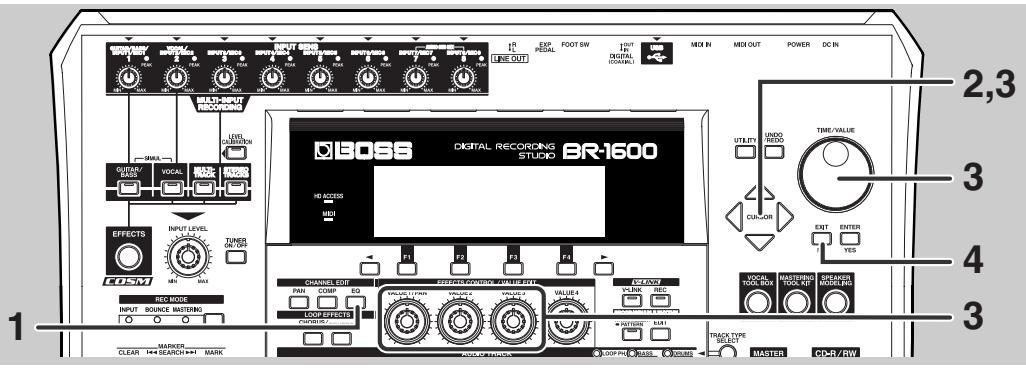
1 Appuyez sur [EQ]
L'écran affichant les paramètres de l'égaliseur apparait.
![BOSS BR-1600 CD - Appuyez sur [EQ] - 1](/content/2020/04/151975/images/56e31aad75ff954aecb4e1e3c4595bb396dce68322b7d43844d76afad15fa37d.jpg)
2 Amenez le curseur sur la piste dont vous pouvez régler l'égalisation.
Le bouton de la piste sélectionnée s'allume.
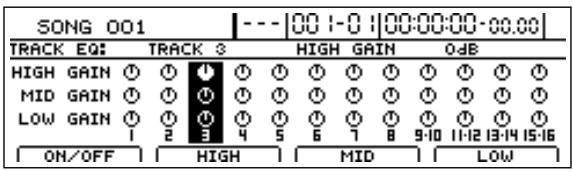
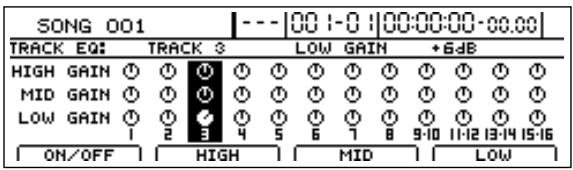
3 Amenez le curseur sur le paramètre à modifier et utilisez la molette time/value pour effectuer le réglage.
Ce paramètre modifie la bande des hautes fréquences. Ce réglage de l'aigu change l'éclat du son. L'égalisation de l'aigu est particulièrement efficace pour des sons de charleston, cymbales etc. ; elle permet aussi de corriger les sibilantes (le sifflement du son "S").
Ce paramètre modifie la bande des fréquences moyennes. Il modifie principalement le degré de puissance ou de présence d'un instrument et peut être très utile pour le chant, les guitares, les saxophones et tout autre instrument mélodique. L'ouïe humaine est particulièrement sensible aux fréquences moyennes; elles constituent souvent la majeure partie du son d'un instrument d'où leur importance pour pratiquement tous les instruments.
Ce paramètre modifie la bande des basses fréquences. Il change l'impact de la basse, de la grosse caisse et d'autres instruments constitutifs du rythme d'un morceau. Notez que l'égalisation du grave n'a guère d'effet sur les instruments plus brillants comme les cordes ou les cymbales.
Vous pouvez aussi régler directement les paramètres High, Mid et Low avec les commandes VALUE1, VALUE2 et VALUE3.

Appuyez sur [EXIT/NO] pour revenir à la page principale.
Si vous choisissez un niveau excessif, le volume de la plage correspondante est trop élevé et risque d'endommager l'ouïe. Il y a en outre risque de distorsion du signal, ce qui peut endommager des appareils audio externes comme le casque. Soyez donc extrêmement prudent lors de ce réglage et, si nécessaire, effectuez-le à volume réduit.
- Pour sélectionner la piste à éditer, vous pouvez utiliser les boutons de piste au lieu du curseur. De plus, il suffit d'appuyer simultanément sur les boutons des pistes 1 et 2, 3 et 4, 5 et 6 ou 7 et 8 pour modifier en une fois les réglages des deux pistes sélectionnées. Cette fonction est extrêmement utile pour aligner les réglages d'égalisation de deux pistes stéréo. En modifiant ainsi les réglages d'égalisation, tous les paramètres ont des valeurs identiques. Pour les pistes stéréo 9/10 15/16, les paramètres des pistes gauche et droite changent toujours de façon identique. Il est impossible de modifier séparément les paramètres des pistes gauche et droite.
- Outre les paramètres affichés à l'écran, les égaliseurs disposent d'autres paramètres pointus. Pour en savoir plus, voyez "Régler un égaliseur à trois bandes" (Mode d'emploi, p. 109).
Accentuer le son global (loop effects)
La section de mixage du BR-1600CD propose les boucles d'effet (Loop Effects) suivantes : CHORUS/DELAY/DOUBLING et REVERB. Lorsqu'ils sont utilisés à bon escient, ces effets confèrent une impression d'espace et de profondeur au son.
Qu'est-ce qu'une boucle d'effet (loop effect)?
Les effets dont les entrées sont branchées aux envois à l'effet (Send) et les sorties aux retours d'effet d'une console de mixage constituent une "boucle d'effet". Cette boucle d'effet permet de déterminer le niveau du signal d'effet en jouant sur le niveau d'envoi du signal original (en l'occurrence, de la piste du BR-1600CD) à l'effet. Comme chaque piste dispose d'un paramètre Send réglant le niveau d'envoi, vous pouvez déterminer le degré d'effet appliqué aux différentes pistes : cela vous permet d'utiliser une réverbération plus importante pour le chant que pour la batterie, par exemple. À la différence des effets d'insertion (p. 26) qui ne concernent qu'un son particulier, les boucles d'effet modifient le son global.
Pour en savoir plus, voyez "Utiliser les effets Loop" (Mode d'emploi, p. 111).
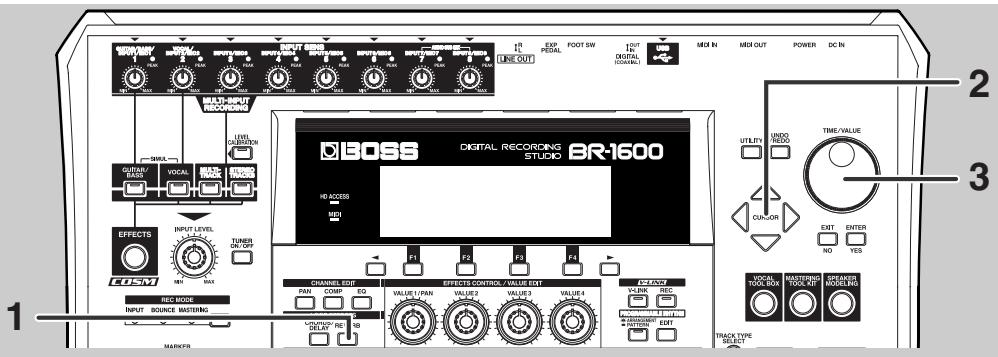
1 Appuyez sur LOOP effects [REVERB]
Le BR-1600CD affiche la page "Reverb Send" permettant de régler le niveau d'envoi du signal de chaque piste à l'effet.
![BOSS BR-1600 CD - Appuyez sur LOOP effects [REVERB] - 1](/content/2020/04/151975/images/1b1739391f1aac8b0eaad9543bc6d53922ed20f703c07c8746bd90c7d86764a9.jpg)
Si cette page n'apparaît pas, servez-vous des boutons [▶] ou [▶] pour l'afficher.
2 Amenez le curseur sur la piste à laquelle vous pouvez ajouter de la réverbération.
Vous pouvez aussi sélectionner une piste en appuyant sur son bouton.
3 Écoutez le signal de la piste sélectionnée et ajustez son niveau d'envoi à la réverbération avec la molette time/value jusqu'à ce que le résultat vous satisfasse.
Avec une valeur 0 pour le niveau d'envoi à l'effet, il n'y a pas de réverbération; la valeur 100 correspond au niveau de réverbération maximum.
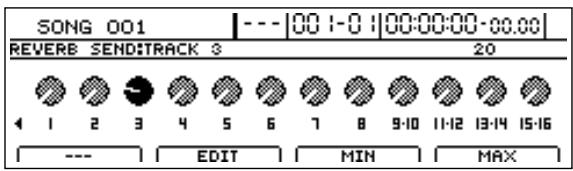
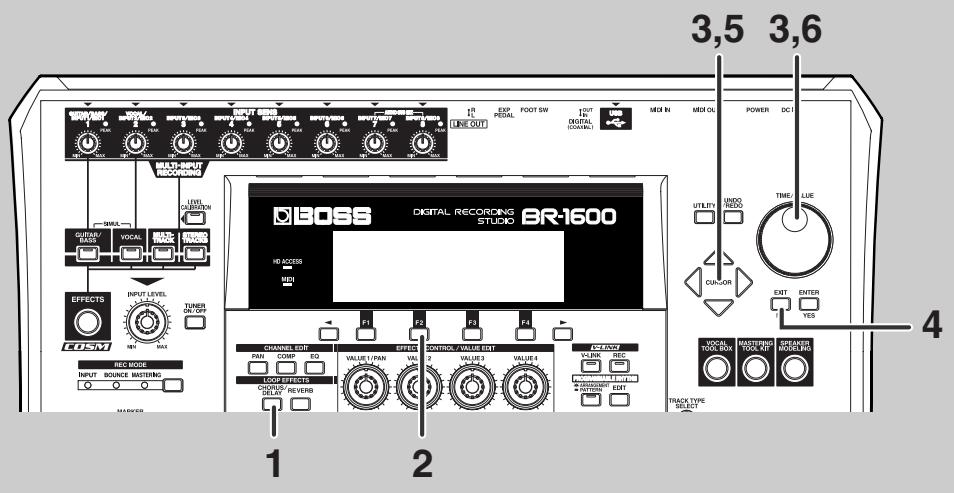
1 Appuyez sur LOOP effects [CHORUS/ DELAY].
Le BR-1600CD affiche la page "Chorus/Delay Send" permettant de régler le niveau d'envoi du signal de chaque piste à l'effet.
![BOSS BR-1600 CD - Appuyez sur LOOP effects [CHORUS/ DELAY]. - 1](/content/2020/04/151975/images/30533960cd4655afb5f1af2dff6de4104804815cdc2ec54051088a483bc987f9.jpg)
Si cette page n'apparaît pas, servez-vous des boutons [ ] ou [ ] pour l'afficher.
2 Appuyez sur [F2] (EDIT)
La page "Chorus/Delay Edit" apparait.
![BOSS BR-1600 CD - Appuyez sur [F2] (EDIT) - 1](/content/2020/04/151975/images/66299c8ca5c89b64e2abe6e344260b495e1307a4421d6c70a49e8f2dd8e3a70d.jpg)
3 Amenez le curseur sur type et sélectionnez l'effet désiré avec la molette time/value.
L'effet chorus décale imperceptiblement le signal d'effet qui ajoute au signal original, épaississant le son. Cet effet donne l'impression d'être entouré par le son.
Un effet delay (retard) fonctionne comme un écho en répétant le son original après un intervalle déterminé. Vous pouvez appliquer cet effet à des instruments mélodiques afin d'enrichir et d'épaissir le son sans perte d'impact.
L'effet de doublage est un delay avec un temps de retard extrêmement bref. Vous pouvez vous en servir pour donner l'illusion qu'un enregistrement mono est stéréo.
4 Appuyez sur [exit/no] pour revenir à la page "chorus/delay send
![BOSS BR-1600 CD - Appuyez sur [exit/no] pour revenir à la page "chorus/delay send - 1](/content/2020/04/151975/images/0b3a1624c8cd0c90ee2b252e04801b92d09bee57296f937b881dd983e8d33155.jpg)
Amenez le curseur sur la piste à laquelle vous voulez ajouter un effet chorus, delay ou doubling.
Vous pouvez aussi sélectionner une piste en appuyant sur son bouton.
![BOSS BR-1600 CD - Appuyez sur [exit/no] pour revenir à la page "chorus/delay send - 2](/content/2020/04/151975/images/7b5e0bb496ec53df70f598336c655a38e093e066fbb04110e1c839833c4f74cf.jpg)
![BOSS BR-1600 CD - Appuyez sur [exit/no] pour revenir à la page "chorus/delay send - 3](/content/2020/04/151975/images/c7cebb0281101b27553dcc5e902bde4ee8d034a98db3e127a6bed21e43537f36.jpg)
Écoutez le signal de la piste sélectionnée et ajustez son niveau d'envoi à l'effet avec la molette TIME/VALUE.
Avec un niveau d'envoi 0, il n'y a pas d'effet; la valeur 100 produit un effet maximum.
![BOSS BR-1600 CD - Appuyez sur [exit/no] pour revenir à la page "chorus/delay send - 4](/content/2020/04/151975/images/81ccc9f7ba58319786bcefd0a91bce16fac55a4e75fd23a7c999eebc072abfd2.jpg)
Si nécessaire, répétez les étapes 5 et 6.
![BOSS BR-1600 CD - Appuyez sur [exit/no] pour revenir à la page "chorus/delay send - 5](/content/2020/04/151975/images/e9a274d8a61d01c6851ed1f1239458ac1c9d44f01f7d2d5213f8e3a2f7b22907.jpg)
Vous ne pouvez désigner qu'un seul effet chorus, delay ou doubling. Pour les effets chorus, delay et doubling, il est impossible d'utiliser plusieurs types d'effets simultanément.
Une fois tous les réglages effectués, vous pouvez lancer la fusion de pistes en une piste stéréo.
Fusionner les pistes pour en faire une piste stéréo (bounce)
Lorsque vous avez terminé toutes les opérations décrites dans les sections précédentes, il ne vous reste plus qu'à fusionner les pistes et enregistrer ce mixage en stéréo.
Pour fusionner une piste avec une autre en ne vous servant que du BR-1600CD, utilisez la fonction "Bounce".
Vous pouvez faire appel aux accompagnements de batterie, basse ou boucles et les combiner avec les pistes enregistrées lors du mixage stéréo. Appuyez sur le bouton de la piste de batterie, de basse ou de boucles (11/12~15/16) jusqu'à ce qu'il s'allume ou clignote. Utilisez ensuite le curseur de la piste pour en régler le volume et fusionnez la piste de batterie, de basse ou de boucles avec une autre piste.
Comme il faudra ensuite masteriser (p. 58) le morceau, utilisons les pistes 9/10 pour la fusion.
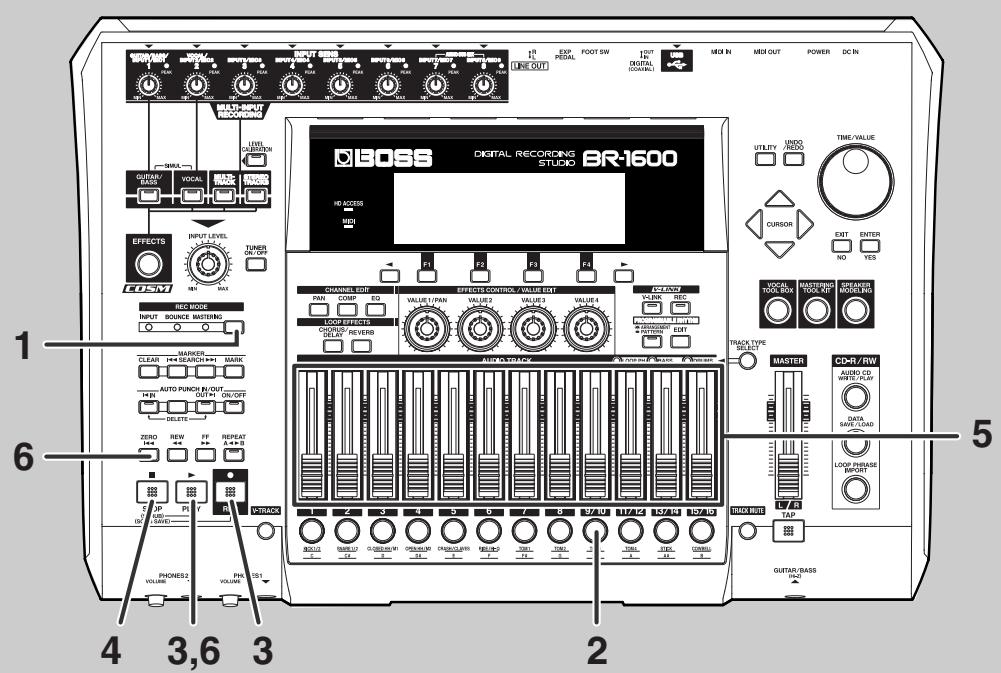
1 Appuyez sur [REC MODE] jusqu'à ce que le témoin BOUNCE s'allume.
Toutes les sources d'entrées sont automatiquement étouffées.
2 Appuyez sur le bouton des pistes 9/10]
Il devient rouge et se met à clignoter pour indiquer que la piste [9/10] est sélectionnée pour la fusion. Les boutons des pistes enregistrées sont verts.
3 Appuyez sur [REC] puis sur [PLAY].
[PLAY] et [REC] s'allument, et l'enregistrement (la fusion) débute.
4 Quand vous atteignez la fin du morceau, appuyez sur [STOP].
[PLAY] et [REC] s'éteignent et la fusion s'arrête.
Pour écouter le résultat de la fusion, ramenez tous les curseurs au minimum à l'exception de celui de la piste 9/10 et réglez ce dernier à un niveau ajustat.
6 Appuyez sur [ZERO] puis sur [PLAY].
La fusion de pistes réalisée sur la piste 9/10 est reproduite.
Pour conserver le résultat de la fusion, sauvegardez le morceau (p. 56).
Ce processus impliquant le mixage (réglage de tonalité et de balance) de différentes pistes et l'enregistrement (la fusion) de ces dernières sur une seule piste stéréo est souvent appelé "mixdown".
- Si vous coupez le BR-1600CD sans sauvegarder le morceau, le résultat de la fusion est perdu. Pensez donc à sauvegarder vos morceaux régulièrement. Si vous avez l'intention de créer un CD audio ultérieurement, sauvegardez la piste fusionnée.
- Si la piste sélectionnée pour la fusion contient des données, celles-ci sont écrasées et remplacées par les données des pistes fusionnées. Pour éviter cela, veillez, lors de l'enregistrement, à garder une piste libre pour la fusion de pistes. Si vous avez effacé un enregistrement auquel vous teniez suite à une fusion de pistes, vous pouvez utiliser la fonction Undo pour annuler la fusion et récapituler votre enregistrement. "Undo" (p. 42)
- Après la fusion, il peut s'écouler 1 ou 2 secondes avant que vous ne puissiez effectuer l'opération suivante.
- Pour fusionner un instrument joué en direct avec des pistes enregistrées au préalable, appuyez sur le bouton INPUT SELECT approprié. Le bouton s'allume et l'étouffement des sources d'entrée est annulé. Vous pouvez alors enregistrer l'instrument et le fusionner directement avec les pistes enregistrées antérieurement.
- Nous venons d'expliquer comment effectuer le mixage stéréo avec le BR-1600CD mais rien ne vous empêche de faire appel à un enregistreur externe. Branchez la sortie LINE OUT du BR-1600CD à l'enregistreur, lancez l'enregistrement sur cet appareil puis la reproduction sur le BR-1600CD. Notez qu'il est inutile de régler REC MODE sur BOUNCE dans ce cas-ci : vous pouvez le laisser sur INPUT.
Sauvegarder votre morceau (song save)
Le BR-1600CD conserve momentanément les données audio enregistrées ou éditées sur le disque dur jusqu'à ce que le morceau dont elles dépendent soit sauvegardé. Si vous coupez l'alimentation sans sauvegarder les données audio enregistrées, les réglages de mixage et autres données, vous perdez le fruit de votre travail. La fonction Save sauvegarde les données enregistrées et modifiées sur le disque dur du BR-1600CD.
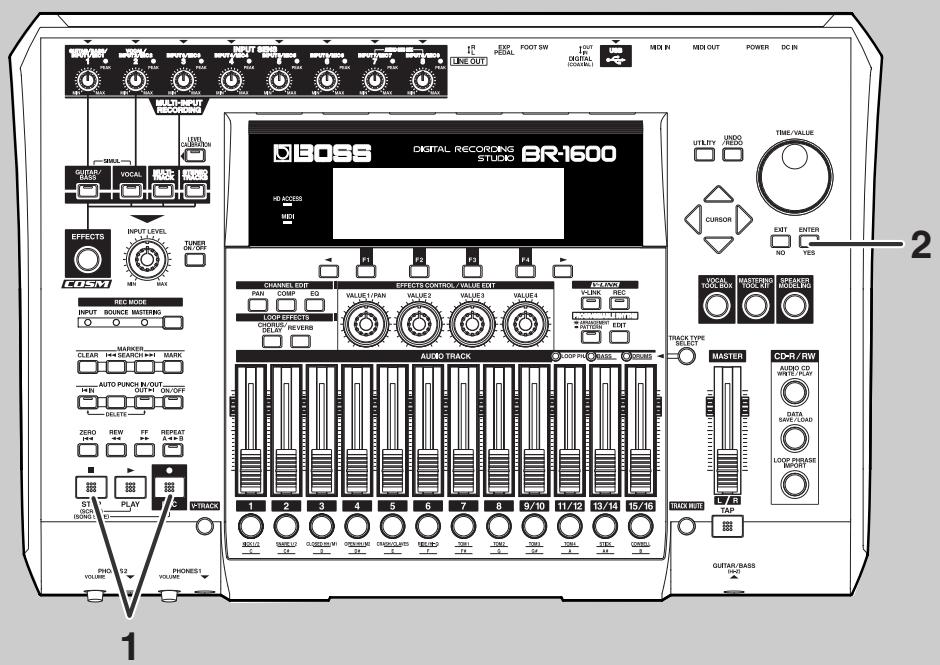
1 À la page principale, maintenez [STOP] enfoncé et appuyez sur [REC].
Le message "Save Current?" (sauvegarder le morceau en cours?) s'affiche.
![BOSS BR-1600 CD - À la page principale, maintenez [STOP] enfoncé et appuyez sur [REC]. - 1](/content/2020/04/151975/images/5d1dadbad48d438d13ab80ccaadd09bbf7cc1a710f1b91d5d2fdead4ad2c4e00.jpg)
2 Appuyez sur [enter/yes]. (pour annuler la sauvegarde, appuyez sur [exit/no]).
Le message "Storing Current..." apparait et la sauvegarde du morceau en cours commence. Le message "Complete!" s'affiche une fois le morceau sauvegardé.
![BOSS BR-1600 CD - Appuyez sur [enter/yes]. (pour annuler la sauvegarde, appuyez sur [exit/no]). - 1](/content/2020/04/151975/images/ba17b1c71f066e31dc8080838f37bc81716639fa81438270104cb80636258b10.jpg)
Les morceaux de démonstration du BR-1600CD étant protégés, le message “Protected Song!” (morceau protégé!) apparaît si vous essayez d'en sauvegarder un.
Sauvegarder un morceau à la page 'utility
Vous pouvez aussi sauvegarder votre morceau à partir de la page "Utility". Les deux méthodes aboutissent exactement au même résultat.
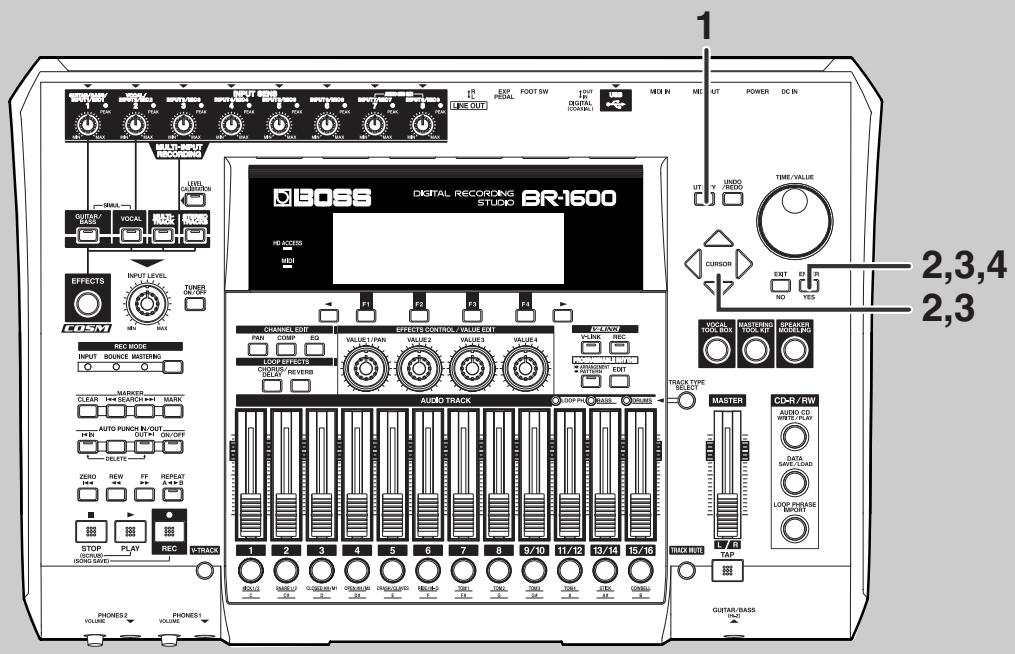
1 Appuyez sur [UTILITY].
Le menu "Utility" s'affiche.
![BOSS BR-1600 CD - Appuyez sur [UTILITY]. - 1](/content/2020/04/151975/images/2f83810e2c7d2ff53e082311be8e23a755e9e6307153b06957ddacc7ae03ff61.jpg)
2 Amenez le curseur sur l'icone "SONG" et appuyez sur [enter/yes].
Vous pouvez aussi appuyer sur [F2] (SONG) si l'icone SONG est affichée.
Le menu Song apparaît.
![BOSS BR-1600 CD - Amenez le curseur sur l'icone "SONG" et appuyez sur [enter/yes]. - 1](/content/2020/04/151975/images/c93bd60521cb09b1777d2edd6634a2fc90f2fdb8579fc9c80b482e12e3faa776.jpg)
3 Amenez le curseur sur l'icone "STORE" et appuyez sur [enter/yes].
Vous pouvez aussi appuyer sur [F4] (STORE) si l'icone STORE est affichée. Le message "Save Current?" (sauvegarder le morceau en cours?) s'affiche.
4 Appuyez sur [enter/yes]. (pour annuler la sauvegarde, appuyez sur [exit/no]).
Le message "Storing Current..." apparait et la sauvegarde du morceau en cours commence.
Le message "Complete!" s'affiche une fois le morceau sauvegardé.
Lors de la création d'un CD, il faut ajuster le volume global du morceau de sorte à pouvoir enregistrer les parties les plus fortes sans dégradation du signal. Cependant, si le volume global est réduit de façon excessive, le CD risque de manquer de punch. De plus, notre oreille est moins sensible aux basses fréquences ; il est parfois difficile d'entendre ces sons alors même que le vumètre indique le niveau maximum. Ce facteur rend plus difficile encore la production d'un CD percutant.
Avec le Mastering Tool Kit du BR-1600CD, vous pouvez contourner ces problèmes et produire de superbes CD. Ce "kit d'outils de masterisation" permet de réduire les fluctuations de volume dans le morceau et de régler la balance des basses fréquences.
Rien ne vous empêche cependant de graver des CD audio sans l'aide du Mastering Tool Kit.
À la sortie d'usine, le Mastering Tool Kit du BR-1600CD contient 19 patches (ou programmes) Preset (P 001 à P019) que vous ne pouvez pas remplacer, 19 patches utilisés (U001 à U019) que vous pouvez utiliser dans n'importe quel morceau et 19 patches de morceau (S001 à S019) qui sont sauvegardés avec un morceau spécifique. Vous pouvez remplacer les patches utilisés et de morceau (Song).
"Effets 'Mastering Tool Kit'" (fascicule séparé)
Le Mastering Tool Kit ne peut être utilisé qu'avec la piste stéréo 9/10. Si vous avez enregistré sur les pistes 1~8 et 11/12~15/16, commencez par mixer l'ensemble de ces pistes sur la piste stéréo 9/10 selon la procédure décrite dans le chapitre "Mixer plusieurs pistes en une piste stéréo (Mixdown)".
Pour utiliser le Mastering Tool Kit, réglez REC MODE sur MASTERING.
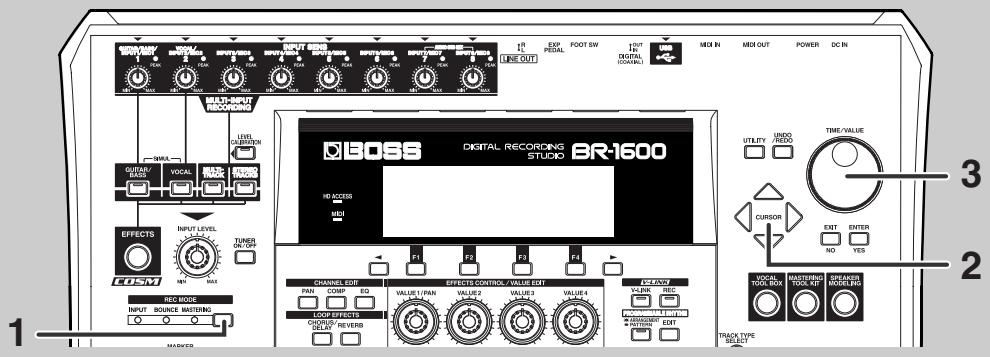
1 Appuyez sur [REC MODE] jusqu'à ce que le témoin mastering s'allume.
La page "Mastering" apparait.
[MASTERING TOOL KIT] s'allume pour indiquer que le kit d'outils de masterisation est activé pour la piste 9/10.
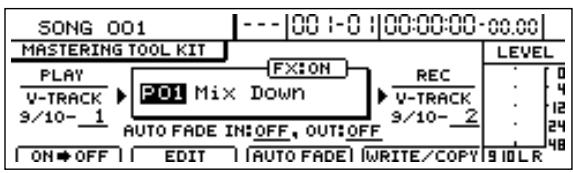
3 Sélectionnez un patch du Mastering Tool Kit avec la molette TIME/VALUE.
Lancez la reproduction sur le BR-1600CD et sélectionnez le patch le à votre morceau.
Pour en savoir plus, voyez "Modifier les réglages du Mastering Tool Kit (Edit)" (Mode d'emploi, p. 130).
Réglage du volume de masterisation
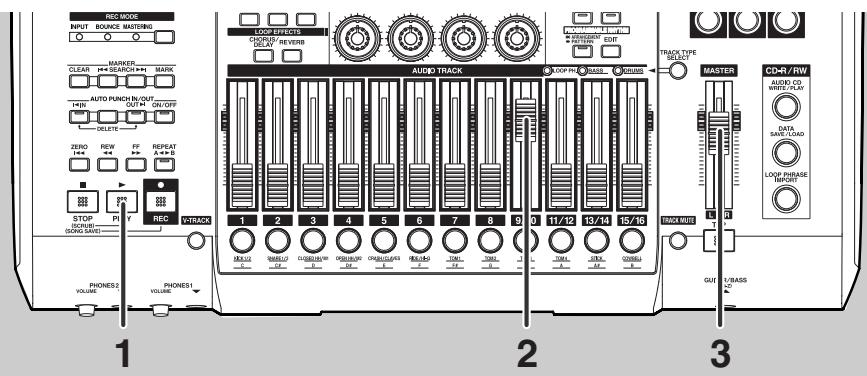
1. Appuyez sur [PLAY], écoutez la piste 9/10 et réglez son volume. 2. Utilisez le curseur 9/10 pour régler le volume à un niveau légèrement inférieur à celui qui amène le vumètre au maximum.
Notez que le réglage effectué ici influence la façon dont le Mastering Tool Kit détermine le son ainsi que l'effet du kit.
Si le vumètre atteint le niveau maximum, il y aura de la distorsion durant la masterisation. Si, par contre, le vumètre ne rouge pas assez, l'effet du Mastering Tool Kit risque d'être insuffisant.
Durant le réglage de volume pour la masterisation, assurez-vous qu'il n'y a pas de distorsion.
Utilisez le curseur Master pour régler le volume à un niveau légèrement inférieur à celui qui amène le vumètre MIX L/R au maximum.
Le volume de maîtrisation est déterminé par ce réglage; ce volume est d'ailleurs celui avec lequel le morceau sera gravé sur le CD audio.

1 Retournez au début du morceau.
2 Utilisez les boutons [CURSOR] et la molette TIME/VALUE pour sélectionner les pistes virtuelles source et de destination pour la masterisation.
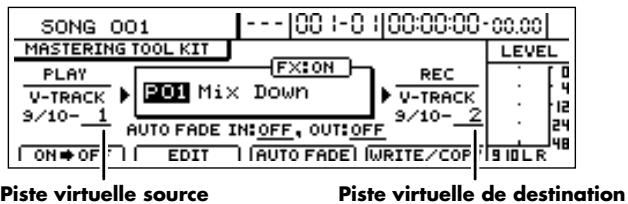
3 Appuyez sur [REC].
[REC] clignote en rouge et indique que le BR-1600CD est prêt à enregistrer.
4 Appuyez sur [PLAY].
[PLAY] et [REC] s'allument et la maîtrisation débute.
5 Quand vous atteignez la fin du morceau, appuyez sur [STOP].
[PLAY] et [REC] s'éteignent, et la masterisation s'arrête.
Une fois la masterisation terminée, la piste virtuelle servant de destination est automatiquement sélectionnée à la place de la piste source. De plus, le BR-1600CD coupe le Mastering Tool Kit (le témoin [MASTERING TOOL KIT] s'éteint) pour empêcher que la piste masterisée ne repasse une fois de plus par le kit.
6 Lancez la reproduction au début du morceau et écoutez le résultat de la masterisation.
S'il ne vous satisfait pas, appuyez sur [UNDO/ REDO] pour annuler l'enregistrement que vous venez de faire. ("Undo" (p. 42))
Pour conserver la piste masterisée, sauvegardez le morceau (p. 56).

Si vous coupez le BR-1600CD sans sauvegarder le morceau, le résultat de la masterisation est perdu.
- La piste virtuelle de la piste 9/10 utilisée en dernier lieu pour la masterérisation est considérée comme la piste de masterérisation finale. Si vous faites ensuite appel à la fonction Disc At Once (p. 62) pour créer un CD audio, le BR-1600CD sélectionne la piste de masterérisation finale des morceaux à graver sur le CD. Pour en savoir plus sur la piste de masterérisation finale, voyez "Changer la piste virtuelle à graver sur CD (pour la piste de masterérisation)" (Mode d'emploi, p. 47).
- Les morceaux disponibles dans le commerce sont souvent pourvus d'un effet diminuant progressivement le volume à la fin (Fade Out). Certains morceaux ont aussi un effet augmentant progressivement le volume au début (Fade In). Vous pouvez utiliser le curseur MASTER lors de la masterérisation pour réproduire cet effet mais le BR-1600CD permet d'effectuer cette opération automatiquement. Cette fonction qui garantit un changement de volume progressif et régulier est appelée "Auto Fade In/Out". Pour en savoir davantage, voyez "Fade in et fade out automatiques (Auto Fade In/Out)" (Mode d'emploi, p. 131).
Graver le morceau sur CD (audio CD write)
Les opérations décrites dans les sections précédentes nous ont permis de terminer un morceau : il ne reste plus qu'à le graver sur CD. Pour cela, il faut un CD-R ou CD-RW vierge.
Modes de gravure de CD audio
Le BR-1600CD vous permet de créer des CD audio de trois façons différentes.
La méthode Track At Once ne grave que le morceau actuellement sélectionné sur le CD. Pour inclure d'autres morceaux sur le CD, chargez-les et gravez-les successivement. Avec cette méthode, vous pouvez ajouter des morceaux un par un jusqu'à ce que le disque soit plein. Cependant, ce procédé peut prendre un temps considérable si vous gravez plus de deux ou trois morceaux sur le CD.
La méthode Disc At Once By Song permet de graver en une fois sur un CD audio plusieurs morceaux différents, sélectionnés sur le disque dur du BR-1600CD. Cela permet de graver des albums entiers plus rapidement. Cette méthode empêche cependant d'ajouter ultérieurement d'autres morceaux à la série gravée sur le CD. Cela peut occasionner un gaspillage de place sur le CD si vous n'y gravez que quelques morceaux.
Cette méthode permet de placer des marqueurs à des positions précises dans un long enregistrement audio afin de le diviser en plages et de les graver sur CD sous forme de morceaux distincts. Vous pouvez ainsi diviser un enregistrement live avant de le graver, par exemple. Imaginons que cet enregistrement comprende cinq morceaux, vous pouvez placer des marqueurs au début de chaque morceau pour que le CD audio propose cinq plages lors de la lecture au lieu d'une seule.
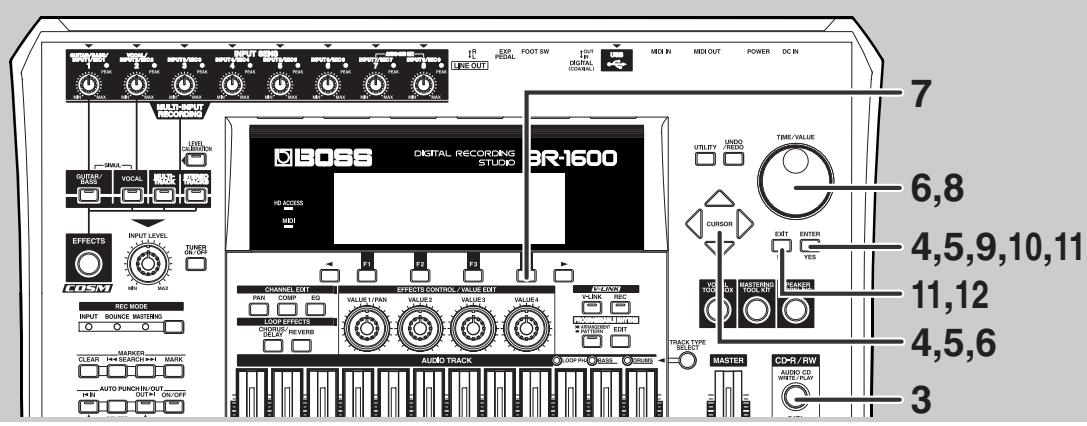
3 Appuyez sur [AUDIO CD WRITE/PLAY].
La page "Audio CD" s'affiche.
![BOSS BR-1600 CD - Appuyez sur [AUDIO CD WRITE/PLAY]. - 1](/content/2020/04/151975/images/c24baa433e11e3479bd26bea2371bc44e91c849fcf4ff08c67faeb5f1c98ab97.jpg)
4 Amenez le curseur sur WRITE et appuyez sur [enter/yes].
Vous pouvez aussi appuyer sur [F1] (WRITE).
La page "Audio CD Write" s'affiche.
![BOSS BR-1600 CD - Amenez le curseur sur WRITE et appuyez sur [enter/yes]. - 1](/content/2020/04/151975/images/89e8fa476bca7c97aed0ecd2957321a71f04d209b227a7d69b99e152f004e50c.jpg)
5 Amenez le curseur sur TR AT ONCE et appuyez sur [enter/yes].
Vous pouvez aussi appuyer sur F1.
La page "Track At Once" s'affiche.
![BOSS BR-1600 CD - Amenez le curseur sur TR AT ONCE et appuyez sur [enter/yes]. - 1](/content/2020/04/151975/images/423b48d5a9b0935cd3a50da86ae830e915ed70da24b5c13368a260f8aa50b119.jpg)
7 Appuyez sur [F4] (GO)
La page "Write Speed" (vitesse de gravure) apparait.
![BOSS BR-1600 CD - Appuyez sur [F4] (GO) - 1](/content/2020/04/151975/images/71cb8875a4565148cb2ad735c56fd64a90662143c8434282306909a5202426c9.jpg)
8 Actionnez la molette time/value pour définir la vitesse de gravure.
Si vous pouvez utiliser la vitesse de gravure affichée, passez directement à l'objet 9.
Vitesse de gravure:
x2 (352 kbps) Deux fois plus rapide.
x4 (704 kbps) Quatre fois plus rapide.
x8 (1408 kbps) Huit fois plus rapide.
- Les vitesses de gravure disponibles sont parfois limitées par le type de support utilisé. Dans ce cas, le BR-1600CD ne propose que les vitesses acceptées par le support.
- Si vous utilisez des CD-R ou CD-RW conçus pour la gravure à grande vitesse, le nombre d'erreurs de gravure peut être plus important avec une vitesse x2 ou x4. Choisissez la vitesse x8 pour ce type de disque.
- Bien qu'on puisse croire que la vitesse x8 grave un CD-R/RW deux fois plus vite que la vitesse x4, elle prend en fait un peu plus de temps car la conversion des données audio du BR-1600CD en format CD durant la gravure ralentit l'opération.
9 Appuyez sur [enter/yes].
Une demande de confirmation "Write Sure?" (bon pour la gravure?) s'affiche.
10 Appuyez sur [enter/yes].
Le message "Now Writing..." (gravure en cours) apparait et la gravure sur le CD démarre. Le message "Finalize OK?" s'affiche à la fin de la gravure.
Si vous appuyez sur [ENTER/YES], le message "Finalizing..." apparait pour indiquer que la finalisation est en cours. Une fois la finalisation terminée, "Complete!" s'affiche. Pour en savoir plus, voyez "Qu'est-ce que la finalisation?" (p. 67).
13 Appuyez sur le bouton d'éjection du cd-r/rw pour éjecter le disque.
La gravure est terminée.
L'éjection du disque peut prendre quelques secondes.
Graver plusieurs morceaux à la fois (disc at once by song)
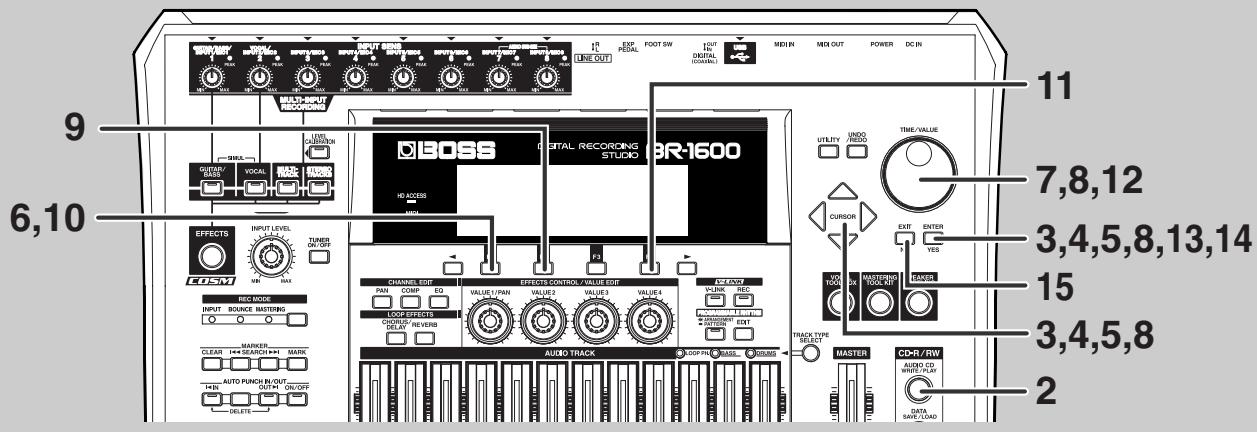
1 Insérez un CD-R ou CD-RW vierge dans le graveur CD-R/RW. 2 Appuyez sur [AUDIO CD WRITE/PLAY].
La page "Audio CD" s'affiche.
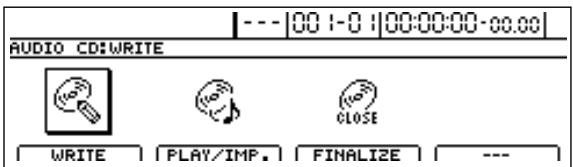
Amenez le curseur sur WRITE et appuyez sur [ENTER/YES].
Vous pouvez aussi appuyer sur [F1] (WRITE).
La page "Audio CD Write" s'affiche.
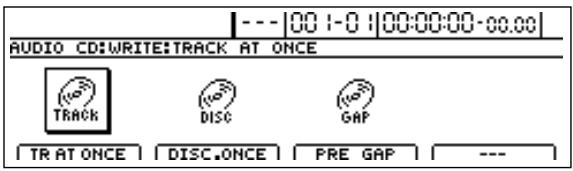
4 Amenez le curseur sur DISC. ONCE et appuyez sur [ENTER/YES].
Vous pouvez aussi appuyer sur [F2] (DISC. ONCE).
La page "Disk At Once" s'affiche.
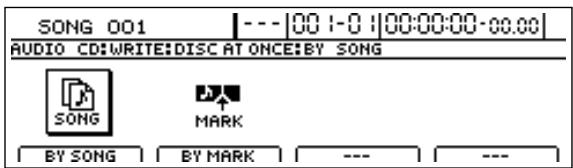
5 Amenez le curseur sur BY SONG et appuyez sur [ENTER/YES].
Vous pouvez aussi appuyer sur [F1] (BY SONG). La page "Disc At Once By Song" s'affiche.
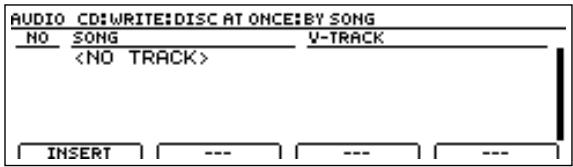

- Si le message "Not Blank Disc!" apparait, cela signifie que le CD-R contient déjà des données. Remplacez ce disque par un disque vierge.
- Si un CD-RW contient déjà des données, le message "Erase Disc?" apparait et demande si vous voulez les effacer. Si vous appuyez sur [ENTER/YES], le BR-1600CD efface les données du CD-RW. Une fois cette opération terminée, vous pouvez passer à l'étape suivante en vous servant du CD-RW effacé.
6. Appuyez sur [F1] (INSERT).
Sélectionnez les morceaux à graver.
7 Utilisez TIME/VALUE pour choisir les morceaux à graver. 8 Amenez le curseur à droite de la page et servez-vous de la molette TIME/VALUE pour sélectionner la piste virtuelle (V-Track) à graver.
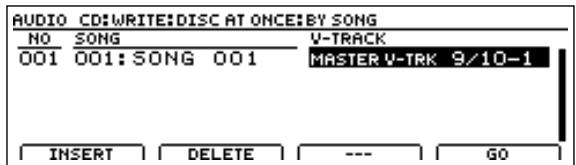
"MASTER V-TRK" désigne la piste virtuelle utilisée en dernier lieu pour la maîtrisation (piste de maîtrisation finale). Cette indication vous aide à tracer la bonne piste virtuelle.

Vous ne pouvez CHOISIR que des pistes stéréo pour la gravure : il est impossible de sélectionner une piste
9 Pour annuler la sélection d'un morceau, appuyez sur [F2] (DELETE).
La sélection est annulée.
Pour insérer un morceau juste avant un morceau déjà sélectionné, amenez le curseur à la position voulue pour l'insertion et appuyez sur [F1] (INSERT).
Le nouveau morceau est inséré.
11 Répétez les étapes 6 à 10 pour sélectionner tous les morceaux à graver puis appuyez sur [F4] (GO).
La page "Write Speed" (vitesse de gravure) apparait.
12 Actionnez la molette time/value pour définir la vitesse de gravure.
Si vous pouvez utiliser la vitesse de gravure affichée, passez directement à l'étape 13.
Vitesse de gravure:
x2 (352 kbps) Deux fois plus rapide.
x4 (704 kbps) Quatre fois plus rapide.
x8 (1408 kbps) Huit fois plus rapide.
13 Appuyez sur [ENTER/YES].
Une demande de confirmation "Write Sure?" (bon pour la gravure?) s'affiche.
Appuyez sur [ENTER/YES].
Le message "Now Writing..." (gravure en cours) apparait et la gravure sur le CD démarre. À la fin de cette opération, la finalisation démarre automatiquement. Une fois la finalisation terminée, "Complete!" s'affiche.
15 Appuyez plusieurs fois sur [EXIT/NO] pour retourner à la page principale.
16 Appuyez sur le bouton d'éjection du graveur CD-R/RW pour éjecter le disque.
La gravure est terminée.
Pour savoir comment écouter le CD créé, voyez "Ecouter le CD audio (Audio CD Play)" (p. 70).
L'éjection du disque peut prendre quelques secondes.
- Les vitesses de gravure disponibles sont parfois limitées par le type de support utilisé. Dans ce cas, le BR-1600CD ne propose que les vitesses acceptées par le support.
- Si vous utilisez des CD-R ou CD-RW conçus pour la gravure à grande vitesse, le nombre d'erreurs de gravure peut être plus important avec une vitesse x2 ou x4. Choisissez la vitesse x8 pour ce type de disque.
- Bien qu'on puisse croire que la vitesse x8 grave un CD-R/RW deux fois plus vite que la vitesse x4, elle prend en fait un peu plus de temps car la conversion des données audio du BR-1600CD en format CD durant la gravure ralentit l'opération.
Diviser de longues plages en plusieurs morceaux (disc at once by marker)
Pour faire un CD audio à partir de concerts live, de mixes DJ non-stop et d'autres enregistrements longue durée, vous pouvez diviser ces enregistrements pour les graver sous forme d'une succession de morceaux sur le CD.
Le BR-1600CD permet de faire appel aux marqueurs (fonction Marker) pour diviser l'enregistrement en plages distinctes sur le CD audio.
Pour en savoir plus, voyez "Insérer des marqueurs dans le morceau (Marker)" (Mode d'emploi, p. 48).
Cette fonction permet de créer des CD à partir de concerts live et d'autres enregistrements longue durée proposant une succession de morceaux.
Diviser une plage avec des marqueurs (CD Track Marker)
La première étape consiste à placer des marqueurs aux endroits voulus pour diviser la plage. Un marqueur servant à diviser une plage est appelé "CD Track Marker" (marqueur de plage CD).
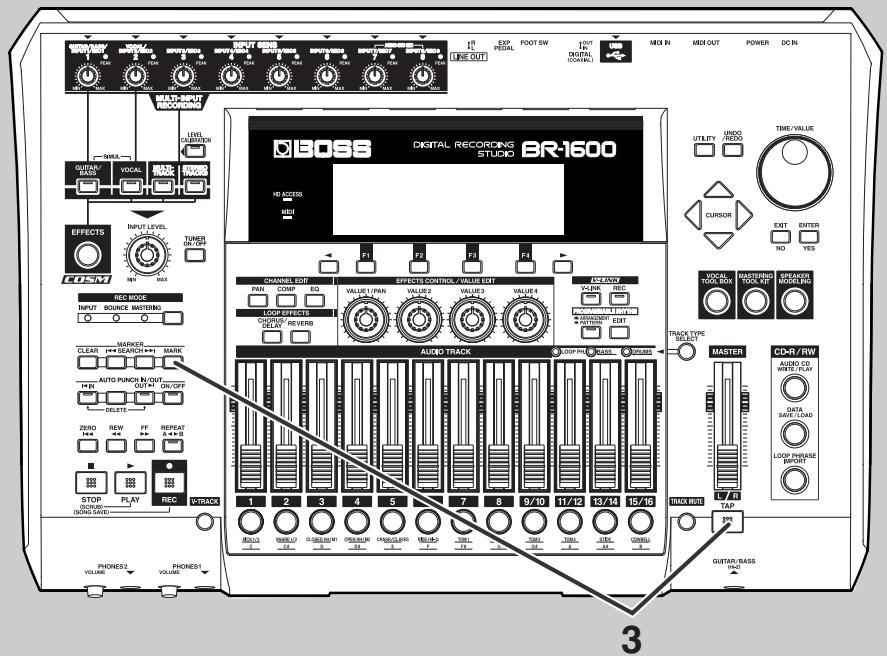
1 Préparer l'enregistrement à graver sur le CD sous forme de piste stéréo (vous avez le choix entre les paires de pistes 1/2 à 15/16).
2 Amenez le curseur à l'endroit désiré pour la division.
3 Maintenez [TAP] enfoncé et appuyez sur [MARK].
Un marqueur de plage CD est inséré à cette position et un "T" (Track) apparait dans la case MARK de la page principale. Le numéro de plage de CD est automatiquement attribué comme nom à ce marqueur (ex.: CD01).
![BOSS BR-1600 CD - Maintenez [TAP] enfoncé et appuyez sur [MARK]. - 1](/content/2020/04/151975/images/bfe278f69354e370944ef08300881ad270acbc800f9a45129ade13ab7aee37af.jpg)
4 Répétez les étapes 2 et 3 pour effectuer d'autres divisions.
Vous pouvez effacer des marqueurs de plage CD mal placés ou superflus. ("Effacer un marqueur" (Mode d'emploi, p. 48))
Pour créer un CD audio avec ces enregistrements, sauvegardez le morceau (p. 56).
La division et la préparation de l'enregistrement pour la gravure sur CD-R/RW est terminée. Il ne reste plus qu'à graver les plages sur un CD audio.
- Il est impossible de graver sur CD les données situées entre le début d'une plage audio (la position zéro) et le premier marqueur de plage CD. Si vous souhaitez graver des données à partir du début d'une piste audio, appuyez sur [ZERO] pour vous rendre au début de la piste audio et insérez-y un marqueur (étape 3).
- Il faut au moins 100ms entre deux marqueurs de plage CD. Si ce délambda minimum vous empêche de placer un marqueur à l'endroit voulu, effacez l'ancien marqueur avant d'insérer le nouveau. ("Effacer un marqueur" (Mode d'emploi, p. 48)) Veillez sauvegarder valeur morceau avant de le graver sur CD. Les réglages non sauvegardés peuvent ne pas être pris en considération lors de la gravure.
- Vous pouvez graver jusqu'à 99 plages sur un seul CD audio. Si vous essayez d'insérer un marqueur de plage CD qui créerait une centième plage, le message "Marker Memory Full!" apparaît et le marqueur n'est pas inséré.
- Les normes des CD audio exigent qu'une plage dure au moins quatre secondes. Des marqueurs définissant une plage de CD de moins de 4 secondes sont ignorés lors de la gravure du CD.
Qu'est-ce que la finalisation?
Outre les données audio, le CD contient également des données de position et de durée insérées durant le processus appelé "finalisation". Pour pouvoir lire le CD avec un lecteur CD standard, la finalisation est indispensable. Une fois qu'elle a été effectuée, cependant, il est impossible d'ajouter des morceaux supplémentaires sur le CD. C'est la raison pour laquelle il vaut mieux attendre qu'un disque CD-R/RW soit pratiquement plein avant de le finaliser.
Si vous ne finalisez pas le disque:
Il est impossible d'écouter un CD audio sur un lecteur CD standard tant qu'il n'a pas été finalisé; cependant, vous pouvez continuer à y ajouter des morceaux. Le disque CD-R que vous n'avez pas finalisé après la gravure peut toujours l'être ultérieurement. Pour en savoir plus sur les méthodes de finalisation après la gravure de données audio, voyagez "Préparer un CD pour un lecteur conventionnel (Finalize)" (Mode d'emploi, p. 218).
Le BR-1600CD propose de nombreuses fonctions pratiques que vous pouvez utiliser durant la gravure sur CD. Pour en savoir plus, consultez "Fonctions utiles pour la création de CD audio" (Mode d'emploi, p. 216).
Graver un cd-r/rw
Il ne reste plus qu'à graver les morceaux préparés avec les marqueurs de plage CD sur un nouveau CD-R ou CD-RW.

1 Insérez un CD-R ou CD-RW vierge dans le graveur CD-R/RW. 2 Appuyez sur CD-R/RW [AUDIO CD WRITE/ PLAY].
La page "Audio CD" s'affiche.
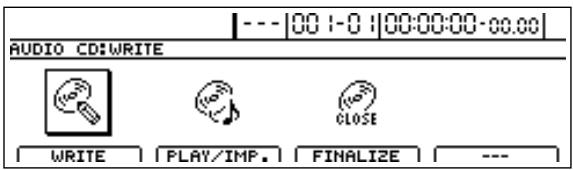
3 Amenez le curseur sur WRITE et appuyez sur [ENTER/YES].
La page "Audio CD Write" s'affiche.
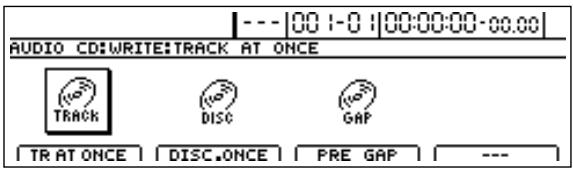
4 Appuyez sur [F2] (DISC ONCE).
La page "Disk At Once" s'affiche.

5 Appuyez sur [F2] (BY MARK).
La page "Disk At Once By Mark" s'affiche.
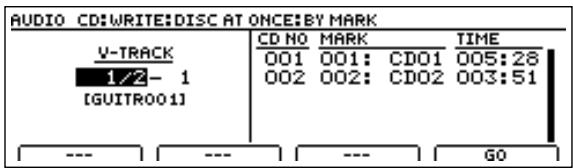
6 Utilisez la molette TIME/VALUE pour sélectionner les pistes audio à graver sur le CD. 7 Assurez-vous que la liste des marqueurs de plaque CD est correcte.
Déplacez le curseur de haut en bas pour vérifier toute la liste.
8. Appuyez sur [F4] (GO).
Le message "Write Speed" (vitesse de gravure) s'affiche.
9 Actionnez la molette TIME/VALUE pour définir la vitesse de gravure.
Vitesse de gravure:
x2 (352 kbps)
Deux fois plus rapide.
x4 (704 kbps)
Quatre fois plus rapide.
x8 (1408 kbps)
Huit fait plus rapide.
10 Appuyez sur [ENTER/YES].
Une demande de confirmation "Write Sure?" (bon pour la gravure?) s'affiche.
11 Appuyez une fois de plus sur [ENTER/YES].
Le message "Now Writing..." (gravure en cours) apparait et la gravure sur le CD démarre. Une fois la gravure terminée, "Complete!" s'affiche.
- Si vous utilisez un CD-R qui contient déjà des données, le message "Not Blank Disc!" apparait et la gravure est impossible. Servez-vous toujours d'un disque vierge.
- Si vous utilisez un CD-RW qui contient déjà des données, le message "Erase Disc?" (effacer le disque?) apparait. Si vous appuyez sur [ENTER/YES], le BR-1600CD efface les données du CD-RW.
- La piste audio sélectionnée comme source doit être stéréo.
- Si la piste audio ne contient pas de données ou si vous n'avez entree de marqueurs de plage CD dans l'enregistrement, "NO TRACK" (pas de plages) apparait dans la liste et l'enregistrement est impossible.
- Les spécifications d'un CD audio exigent des plages d'une durée minimum de quatre secondes. Des marqueurs définissant une plage de CD de moins de 4 secondes sont ignorés lors de la gravure du CD.
- Si la durée totale des morceaux à graver excède la capacité maximum du disque CD-R/RW, le message "CD Full!" apparait et la gravure est impossible. Dans ce cas, vous pouvez changer la position des marqueurs de plage CD (Mode d'emploi, p. 49) ou utiliser la fonction Track Cut (Mode d'emploi, p. 62) ou Track Erase (Mode d'emploi, p. 63) pour réduire la durée totale.
- Les vitesses de gravure disponibles sont parfois limitées par le type de support utilisé. Dans ce cas, le BR-1600CD ne propose que les vitesses acceptées par le support.
- Pour annuler la gravure en cours, appuyez sur [EXIT/NO]. Lorsque le message "Cancel?" apparait, appuyez sur [ENTER/YES] pour confirmer l'annulation. (Il peut s'écouler un certain temps entre la pression sur [EXIT/NO] et l'apparition de la demande de confirmation). Il est impossible de garantir l'état des données graves avant l'annulation. N'oubliez pas non plus que les disques CD-R ne peuvent être graves qu'une seule fois.
- Il est impossible d'éjecter un disque en cours de gravure même si vous appuyez sur le bouton d'éjection (EJECT).
Écouter le CD audio (audio CD play)
Ecoutez le CD audio que vous venez de graver avec le lecteur CD-R/RW du BR-1600CD. Outre les disques CD-R, ce lecteur peut aussi lire des disques CD-RW qui ne peuvent pas être lus sur des lecteurs CD standard. Il permet évidemment aussi de lire des CD vendus dans le commerce ainsi que des CD gravés avec le BR-1600CD qui n'ont pas encore été finalisés.
Les morceaux enregistrés sur un CD audio sont appelés "plages". Notez qu'en anglais le terme "track" désigne aussi bien une piste audio du BR-1600CD qu'une plage de CD.
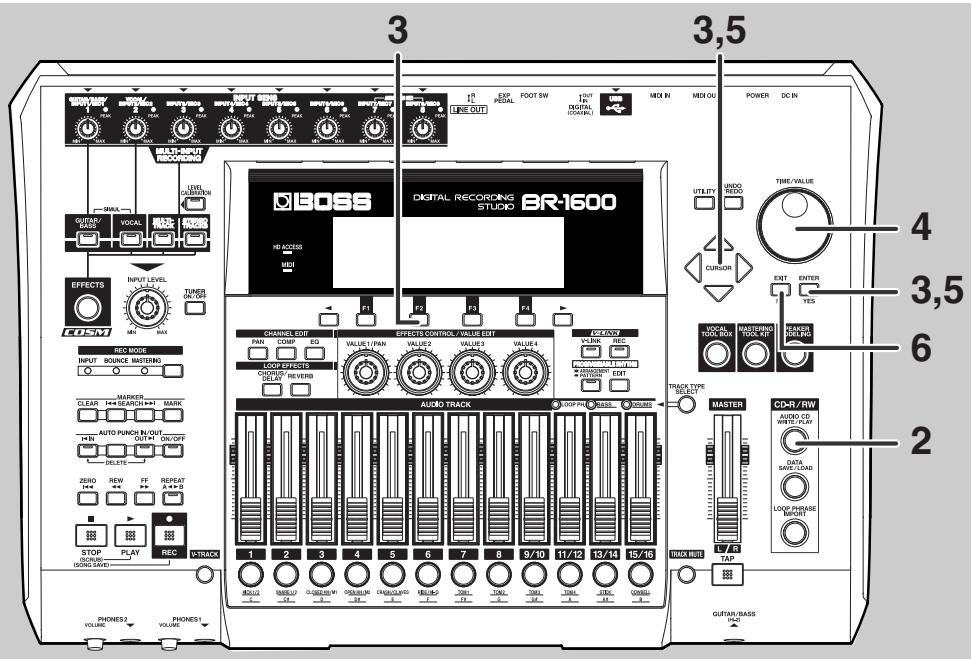
2 Appuyez sur [AUDIO CD WRITE/PLAY].
La page "Audio CD" s'affiche.
![BOSS BR-1600 CD - Appuyez sur [AUDIO CD WRITE/PLAY]. - 1](/content/2020/04/151975/images/1efe6f25300848169be17652799c0288a064882a6a7fd163e4c400ab33e56a46.jpg)
3 Amenez le curseur sur play/imp. et appuyez sur [enter/yes].
Vous pouvez aussi appuyer sur F2.
Le message "Now Checking..." apparait brievement suivi du menu "CD player".
Les morceaux gravés sur le CD sont affichés, de TRACK01 jusqu'à TRACK99.
![BOSS BR-1600 CD - Amenez le curseur sur play/imp. et appuyez sur [enter/yes]. - 1](/content/2020/04/151975/images/8ae957df7d9d490699693cf2b24f15a7c53c1e4d3ca080c7f38ed43b181e7c8b.jpg)
4 Choisissez le morceau que vous pouvez écouter avec la molette time/value.
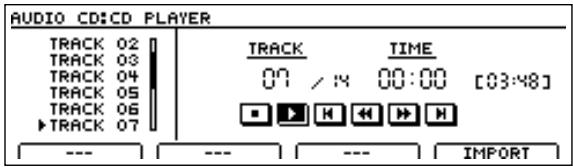
5 Amenez le curseur sur et appuyez sur [ENTER/YES].
La lecture du CD audio démarre.
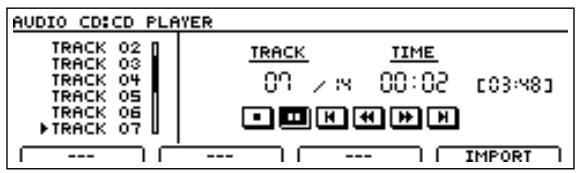
Vous pouvez amener le curseur sur une des icônes suivantes puis appuyer sur [ENTER/YES] pour piloter le transport.
: Reproduction Pause Arrêt : Avance rapide Recul : Avance au morceau suivant : Retour au début du morceau ou au morceau précédent
Pour arrêter la reproduction du CD audio, appuyez plusieurs fois sur [EXIT/NO] pour retourner à la page principale. Appuyez sur le bouton EJECT du graveur CD-R/RW pour ejecter le disque.
L'éjection du disque peut prendre quelques secondes.

Lorsque vous insérez un disque dans le graveur CD-R/RW, le message "Now Checking..." peut rester affiché un temps relativement long. C'est le temps qu'il faut pour lire les données du CD audio; ce n'est pas dû à un problème de fonctionnement.
Chiffres
16 AUDIO TRACKS 23
Adaptateur secteur 8
Ajout de piste 44
Alimentation fantôme 7
ARRANGEMENT/PATTERN 29
Arrêt 12
ATTACK 47
Audio CD Play 70
Audio CD Write 62
AUDIO CD WRITE/PLAY 62,64,68
[AUDIO CD WRITE/PLAY] 70
Auto Fade In/Out 61
Barre de défilement 5
Batterie 28
BOUNCE 54
Bounce 54
Bouton de piste 41
Boutons de fonction 4
BPM 32
BYMARK 68
BY SONG 64
CD Track Marker 66
CD-R/RW 68-69
CHANNEL EDIT 37,46
CHORUS 51
Chorus 51
CHORUS/DELAY 51
Commutateur au pied 12
Commutateur POWER 8
COMP 47
Compresseur 47
Connexion 6
Contraste 10
Curseur 5
Curseur de piste 13
DELAY 51
Delay 51
Effets d'insertion 26
Egaliseur 48
EJECT 63, 65, 69
Enregistrement 40
EQ 48
FF 14
FOOT SWITCH 12
Graveur CD-R/RW 62,64,68,70
[GUITAR/BASS] 24
HIGH 48
INPUT LEVEL 36
Sélection d'entrée 24, 41
INPUT SENS 25
Input Sens 25
LCD CONTRAST 10
LOOP EFFECTS 38,50-51
Loop Effects 50
LOW 48
Marqueurs 16
MASTER 13
MASTERING 58
Mastering Tool Kit 58
MID 48
Mise hors tension 9
Mise sous tension 8
Mixage stéréo 46
Morceaux de démonstration 11
Motifs de batterie 30
MULTI-TRACK 24
NEW 22
Niveau d'enregistrement 36
Page principale 4
PAGE SCROLL 5
PAN 37,46
[Pan] 37
Pan, entrée 37
PEAK 25
Piste d'enregistrement 40
Piste de finalisation de la masterisation 61
PLAY 12
PLAY/IMP. 70
Position actuelle 4
Position stéréo 46
POWER 9
[REC] 40, 44
REC MODE 54, 58
Redo 43
RELEASE 47
REPEAT 17
Repeat 17
Reproduction 12
Réverbération, niveau d'envoi 38
Réverbération 38,50
REW 14
Sauvegarder 57
Sauvegarder des morceaux 9
Sauvegarder le morceau 56
Save 56
SEARCH 16
SELECT 11
SIMUL 24
Song New 22
Song Select 11
Sons de batterie 34
[STEREO TRACKS] 24
STOP 12, 14
STORE 57
TAP 33
TEMPO 32
Tempo 32
THRESHOLD 47
TIME/VALUE 5,15
TR AT ONCE 63
Track At Once 62
TRACK MUTE 20
TrackMute 20
Track Type 23
TRACK TYPE SELECT 28
Vitesse de gravure 63, 65, 69
VOCAL 24
Volume 13
V-TRACK 18
V-Track 18
WRITE 62,64,68
XLR 6-7
ZERO 14
Félicitations et merci d'avoir opté pour le studio d'enregistrement numérique BOSS BR-1600CD.
Avant d'utiliser cet instrument, veuillez lire attentivement les sections intitulées : "Consignes de sécurité" et "Remarques importantes". Ces sections donnent des informations importantes concernant l'utilisation appropriée de l'instrument. En outre, pour maigrir correctement chaque fonction de votre nouvelle acquisition, veuillez lire entièrement les "Opérations élémentaires" et le "Mode d'emploi".
Conservez ensuite ces manuels à portée de main pour toute référence ultérieure.
Les manuels du BR-1600CD sont constitués de deux volumes intitulés "Opérations élémentaires" et "Mode d'emploi".
Le volume consacré aux "Opérations élémentaires" explique comment mettre cet appareil sous/hors tension, comment enregistrer, reproduire et mixer des données pour créer un CD audio original. Avant d'utiliser le BR-1600CD, veuillez lire ce volume.
Le "Mode d'emploi" détaille les fonctions qui ne sont pas abordées dans le volume "Opérations élémentaires". Ce mode d'emploi vous permet d'effectuer des opérations plus sophistiquées et des réglages plus fins avec le BR-1600CD.
Conventions en vigueur dans ce manuel
- Les crochets droits [ ] indiquent des boutons.
[PLAY] Bouton PLAY
[Bouton(s) CURSOR]
- Des renvois tels que (p. **) indiquent les pages du manuel où vous trouverez des informations complémentaires.
Tous droits réservés. Toute reproduction intégrale ou partielle de cette publication est interdite sous quelque forme que ce soit sans l'autorisation écrite de BOSS CORPORATION.
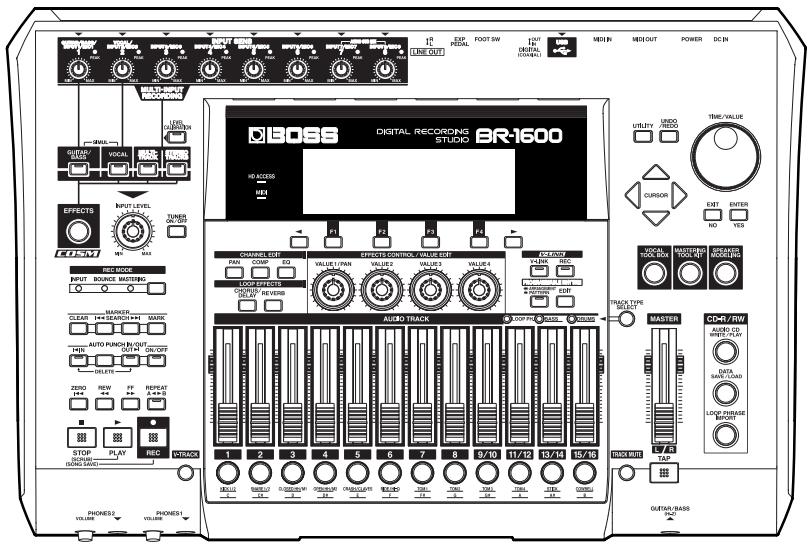
La fonction USB du BR-1600CD n'est pas compatible avec Mac OS X.
Les mises à jour ultérieures seront annoncées sur le site officiel Roland.
USB
Instructions pour la prevention d'incendie, CHOC électrique ou blessure
| AVERTISSEMENT | Sert aux instructions destinées à alerter l'utilisateur d'un risque mortel ou de blessure grave en cas d'utilisation incorrecte de l'unité. |
| PRUDENCE | Sert aux instructions destinées à alerter l'utilisateur d'un risque de blessure ou de dommage matériel en cas d'emploi incorrect de l'unité.
* Les dommages matériels se réfèrent aux dommages ou autres effets négatifs causés au lieu d'utilisation et à tous ses éléments, ainsi qu'aux animaux domestiques. |
| △ | Le symbole △alerte l'utilisateur d'instructions importantes ou de mise en garde. La signification du symbole est déterminée par ce que contient le triangle. Dans le cas du symbole de gauche, il sert pour des précautions générales, des mises en garde ou alertes vis-à-vis d'un danger. |
| ◎ | Le symbole ⊙ prévient l'utilisateur des interdits. Ce qui ne doit spécifiquement pas être fait est indiqué dans le cercle. Dans le cas du symbole de gauche, cela signifie que l'unité ne doit jamais être démontré. |
| ◎ | Le symbole ●alerte l'utilisateur de ce qui doit être fait. Ce qui doit être fait est indiqué par l'icone contentue dans le cercle. Dans le cas du symbole de gauche, cela signifie que le cordon d'alimentation doit être débranché de la prise murale. |
Avertissement
- Avant d'utiliser cet instrument, veuillez lire les instructions ci-dessous et le mode d'emploi.

- N'ouvre pas et ne modifiez d'aucune façon l'appareil ou son adaptateur secteur.

- N'essayez pas de réparer l'instrument ou d'en remplaçer des éléments (sauf si ce manuel vous donne des instructions spécifiques pour le faire). Confiez tout entretien ou réparation à votre revendeur, au service de maintenance Roland le plus proche ou à un distributeur Roland agréé (vous trouvez la liste à la page "Information").

- Ne placez jamais l'appareil dans des endroits:


- soumis à des températures extrêmes (en plein soleil dans un véhicule fermé, à proximité d'une conduite de chauffage, au-dessus de matériel générateur de chaleur),
- humides (salles de bain, toilettes, sur des sols ou supports mouillés),
- à l'humidité ambiant elevée, exposés aux précipitations, poussiéreux,
- soumis à de fortes vibrations.
- ale. Évitez les supports qui vacillent ou les surfaces inclinées.

- Servez-vous exclusivement de l'adaptateur fourni avec l'appareil. Assurez-vous aussi que la tension de l'installation correspond bien à la tension d'entrée indiquée sur le corps de l'adaptateur. D'autres adaptateurs peuvent utiliser une polarité différente ou être conçus pour une autre tension ; leur utilisation peut donc provoquer des dommages, des pannes ou des électrocutions.

- Servez-vous exclusivement du cordon d'alimentation fourni. N'utilisez pas le cordon d'alimentation fourni avec un autre appareil.

- Évitez de tordre ou de plier excessivement le cordon d'alimentation ainsi que de placer des objets lourds dessus. Vous risquez de l'endommager, ce qui provoquerait des courts-circuits et couperait l'alimentation de certains éléments. Un cordon endommagé peut provoquer une électrocution ou un incendie!

- Cet appareil, utilisé seul ou avec un amplificateur et des enceintes ou un casque d'écoute, est en mesure de produire des signaux à des niveaux qui pourraient endommager l'ouïe de façon irréversible. Ne l'utilisez donc pas trop longtemps à volume élevé ou inconvertible. Si vous pensez avoir endommagé votre ouïe ou si vos oreilles bourdonnent, arrêtez immédiatement l'écoute et consultez un spécialiste.

- Évitez que des objets (du matériel inflammable, de la monnaie, des trombones) ou des liquides (eau, limonades, etc.) ne pénètrent à l'intérieur de l'instrument.


Avertissement
- Coupez immédiatement l'alimentation de l'appareil, débranchez le cordon d'alimentation de la prise et ramenez l'appareil chez votre revendeur, au service après-vente Roland le plus proche ou chez un distributeur Roland agréé (vous en trouverez la liste à la page "Information") quand:
- l'adaptateur, le cordon d'alimentation ou la fiche est endommagé(e),
- il y a de la fumée ou une odeur inhabituelle, des objets ou du liquide ont pénétré dans l'appareil,
- l'appareil a été exposé à la pluie (ou a été mouillé d'une autre façon),
- l'appareil semble ne pas fonctionner normalement ou affiche un changement de performance marqué.
- Avec de jeunes enants, la présence d'un adulte est indispensable jusqu'à ce que l'enfant puisse respecter les précautions nécessaires au maniement de l'appareil.

- Protégez l'appareil contre tout coup ou impact important. (Ne le laissez pas tomber!)

- Ne faites pas partager au cordon d'alimentation de l'unité une prise murale avec un nombre excessif d'autres appareils. Soyez particulièrement vigilant avec des multiprises. La puissance totale utilisée par tous les appareils connectés ne doit jamais excéder la capacité (watts/ampères) de la ballonge. Une charge excessive peut augmenter la température du câble et même entraîner une fusion.

- Avant d'utiliser l'appareil dans un pays étranger, contactez votre revendeur, le service technique Roland le plus proche ou un distributeur Roland agréé (vous en trouvrez la liste à la page "Information").

- N'insérez PAS de CD-ROM dans un lecteur de CD audio conventionnel. Le son produit pourrait atteindre un niveau entraînant une perte d'audition irréversible. Les enceintes et/ou tout autre élément du système d'écoute risquent d'être endommagé(es).

- Placez l'appareil et l'adaptateur de sorte à leur assurer une ventilation appropriée.

- Saisissez toujours la fiche de l'adaptateur lors du branchement (débranchement) au secteur ou à l'unité.

- A intervalles réguliers, débranchez l'adaptateur secteur et frottez-le avec un chiffon sec pour enlever toute la poussière et autres saletés accumulées sur ses broches. Lorsque l'unité n'est pas utilisée durant une période prolongée, débranchez le cordon d'alimentation. Toute accumulation de poussière entre la prise murale et la fiche d'alimentation peut nuir à l'isolation et causer un incendie.

- Évitez que les cordons d'alimentation et les câbles ne s'emmêlent. De plus, tous les cordons et câbles doivent être placés hors de portée des enfants.

- Ne montez jamais sur l'unité et évitez d'y déposer des objets lourds.

- Ne saisissez jamais l'adaptateur ou les fiches avec des mains humides lorsque vous le branchez ou le débranchez d'une prise murale ou de l'unité.

- Avant de déplacer cet appareil, débranchez d'abord l'adaptateur secteur ainsi que tous les câbles le reliant à des appareils périphériques.

- Avant de nettoyer l'appareil, éteignez-le et débranchez l'adaptateur secteur de la prise murale.

- S'il y a risque d'orage, débranchez l'adaptateur secteur de la prise murale.

- Si vous devez retirer la vis de mise à la masse, gardez-la en lieu sûr et hors de portée des enfants pour éviter que ces derniers ne l'avalent accidentellement.

- Veillez à désactiver l'alimentation fantôme avant de brancher toute source de signal qui ne requiert aucune alimentation. L'alimentation fantôme est suffisamment puissante pour endommager des dispositifs tels que des microphones dynamiques et autres. Veuillez consulter la documentation de vos microphones avant de les brancher à cet appareil.

(Alimentation fantôme de cet appareil: +48V DC, 7mA max.)
Remarques importantes
Outre les informations de la section "Consignes de sécurité" aux pages 2~3, veuillez lire et suivre les conseils suivants:
Alimentation
- Ne connectez jamais cet appareil à une prise murale d'un circuit auquel vous avez branché un appareil contenant un inverseur (frigo, machine à laver, four à micro-ondes ou climatisation), VOIRE un moteur. Selon la façon dont l'appareil en question est utilisé, il peut en effet générer des parasites qui pourraient être enregistrés. Dans certains cas, les parasites peuvent même entrainer des dysfonctionnements. S'il vous est impossible d'utiliser une prise murale faisant partie d'un autre circuit, nous vous conseillons d'insérer un filtre antiparasites entre l'unité et la prise murale.
- L'adaptateur secteur dégage de la chaleur après plusieurs heures d'utilisation. C'est un phénomène normal qui ne doit pas vous inquiéter.
- Avant de brancher cet appareil à d'autres, mettez-les tous hors tension. Le non-respect de cette précaution pourrait entraîner des dysfonctionnements et/ou l'endommagement de vos enceintes ou d'autres appareils.
Emplacement
- Observez ez "Avant d'utiliser des disques CD-R/RW" (p. 8).
- L'usage de l'appareil à proximit eil ou éloignez-le de la source d'interférence.
- Cet appareil peut causer des interférences lors de la réception radio ou télévisée. Ne vous en servez pas à proximité de tels récepteurs.
- L'utilisation d'appareils de communication sans fil (comme des téléphones portables) à proximité de l'appareil peut produire z des problèmes, éloignez le téléphone portable de l'appareil ou coupez-le.
- Ne placez pas l'appareil à proximité d'appareils générant un puissant champ magnétique (comme des enceintes par exemple).
- Installez l'unité sur une surface plane et solide.
- Ne déplacez pas l'appareil et évitez toute vibration pendant l'utilisation du lecteur de disquettes.
- N'exposez pas ce dispositif directement au soleil, ne le laissez pas près d'appareils irradiant de la chaleur, dans un vé
- Lorsque vous déplacez l'appareil en le soumettant à une forte différence de température et/ou d'humidité, il peut y avoir formation de condensation à l'intérieur de l'appareil. Une évaporée.
Entretien
- Pour nettoyer l'appareil, utilisez un chiffon sec et doux ou à la rigueur légèrement humidifié avec de l'eau. Pour enlever des saletés plus tenaces, servez-vous d'un détergent doux et non abrasif. Ensuite, essuyez soignement l'appareil avec un chiffon doux et sec.
- N'utilisez jamais d'essence, de diluant, de solvant ou d'alcool d'aucune sorte pour éviter le risque de décoloration et/ou de déformation.
Réparations et données
- N'oubliez pas que toutes les données contenues dans l'appareil sont perdues s'il doit subir une réparation. Sauvegardez toujours vos données importantes sur un autre appareil (un disque CD-R/RW ou un ordinateur connecté via USB, par exemple) ou notez-les sur papier (si possible). Durant les réparations, les techniciens tentent, dans la mesure du possible, de conserver les données. Cependant, il peut se révéler impossible de récupérer des données dans certains cas (notamment lorsque les circuits touchant à la mémoire elle-même sont endommagés). Roland rejette toute responsabilité concernant la perte de ces données.
Précautions supplémentaires
- N'oubliez jamais que le contenu de la mémoire peut être irrémédiablement perdu suite à un mauvais fonctionnement ou un mauvais maniement de l'appareil. Pour vous prémunir contre un tel risque, nous vous conseillons de faire régulièrement des copies de secours des données importantes sur CD-R/RW ou de les transmettre à un ordinateur connecté à la prise USB.
- Il peut malheureusement se révéler impossible de recapter le contenu du disque dur une fois qu'il a été perdu. Roland rejette toute responsabilité concernant la perte de ces données.
- Maniez les curseurs, boutons et autres commandes avec un minimum d’attention ; faites aussi preuve de délicatesse avec les prises et connecteurs de l’appareil. Un maniement trop brutal peut entraîner des dysfonctionnements.
- Évitez les coups ou les pressions trop fortes sur l'écran.
- âble. Vous évitez ainsi d'endommager le câble ou de provoquer des court-circuits.
- Pour ne pas déranger vos voisins, maintenez le volume à un niveau raisonnable. Il peut parfois être préfébable d'utiliser le casque (surtout quand vous jouez la nuit).
- Si vous devez transporter l'appareil, emballez-le dans sa boîte d'origine (avec les protections). À défaut, utilisez un emballage équivalent.
- Utilisez exclusivement la pédale d'expression indiquée (EV-5 ou FV-300L, disponible en option). Si vous branchez toute autre pédale d'expression, vous risquez de provoquer un dysfonctionnement et/ou d'endommager l'appareil.
- Utilisez un câble Roland pour effectuer la connexion. Si vous utilisez un autre câble de connexion, notez les précautions suivantes.
- eil. De tels câbles engendrent un volume extrêmement bas voire inaudible. Pour en savoir plus sur les caractéristiques d'un câble, veuillez contacter son fabricant.
- Les données musicales jouées ne sont pas envoyées à MIDI OUT.
Maniement des cd-rom
- Évitez de toucher ou de griffer la surface inférieure brillante (surface encodée) du disque. Les CD-ROM endommagés ou sales peuvent ne pas être lus correctement. Nettoyez vos disques avec un produit de nettoyage pour CD disponible dans le commerce.
- Tout enregistrement, distribution, vente, location, interprétation en public, diffusion, etc. d'une œuvre (entière ou partielle) protégée par des droits d'auteur (composition musicale, vidéo, diffusion, interprétation en public, etc.) est illégal sans l'accord du détenteur des droits d'auteur.
- Lors de l'échange de signaux audio via une connexion numérique avec un dispositif externe, cet appareil peut effectuer un enregistrement sans être soumis à certaines restrictions SCMS ("Serial Copy Management System"). Cela s'explique du fait que l'appareil a été exclusivement conçu pour la production musicale et n'est donc pas soumis aux restrictions tant qu'il est utilisé pour enregistrer des œuvres (telles que vos propres compositions) sans enfreindre la législation concernant les droits d'auteur de tiers. (SCMS est un système de protection interdisant les copies de seconde génération et ultérieures via une connexion numérique. Il est intégré aux enregistrateurs MD ainsi que dans d'autres appareils audio numériques consommateur afin de respecter les droits d'auteur).
- N'utilisez jamais cet appareil à des fins qui risqueraient d'enfreindre les législations relatives aux droits d'auteur. Nous déclinons toute responsabilité pour toute violation de droits d'auteur résultat de l'utilisation de cet appareil.
Contrat de licence
- Le BR-1600CD et son lecteur CD-R/RW sont conçus pour vous permettre de reproduire des données dont vous détenez les droits ou pour lesquelles vous avez obtenu, auprès du détenteur des droits, l'autorisation de faire une copie. De ce fait, la reproduction de CD disponibles dans le commerce ou de matériel protégé en contournant le système de prévention technologique (SCMS ou autre) visant à empêcher l'utilisateur de créer des copies numériques de seconde génération et ultérieures, constitue une infraction à la législation régissant les droits d'auteur et risque d'entraîner des poursuites même si ces copies sont à usage personnel. Veuillez consulter un spécialiste en matière de droits d'auteur ou des publications spécialisées afin de savoir comment obtenir la permission de reproduire des données auprès des détenteurs des droits.
Rejet de responsabilité
BOSS/Roland décline toute responsabilité pour des dommages directs, induits ou de toute autre nature resultant de l'utilisation du BR-1600CD. Ces dommages peuvent inclure, sans s'y limiter, les événements suivants pouvant survenir lors de l'utilisation du BR-1600CD.
- Toute perte de profit à vos dépenses
- Perte irréversible de votre musique ou de vos données
- Incapacité de continuer à utiliser le BR-1600CD ou un appareil externe
Les explications données dans ce manuel sont illustrées par des saisies d'écran. Notez, cependant, que votre appareil peut être pourvu d'une version plus récente du système (comprenant, par exemple, de nouveaux sons) ; dans ce cas, l'affichage sur votre appareil peut diverger de la saisie d'écran du manuel.
- Microsoft et Windows sont des marques déposées de Microsoft Corporation.
- Les captures d'écran figurant dans ce document sont utilisées selon les directives de Microsoft Corporation.
- Windows® a la dénomination officielle suivante : "Microsoft® Windows® operating system".
- Apple et Macintosh sont des marques déposées d'Apple Computer, Inc.
- MacOS est une marque déposée d'Apple Computer, Inc.
- Tous les noms de produits mentionnés dans ce document sont des marques commerciales ou déposées appartenant à leur détenteur respectif.
Consignes concernant le disque dur
Le BR-1600CD contient un disque dur interne. Il s'agit d'un dispositif de haute précision pouvant être facilement endommagé par une manipulation incorrecte. Pour assurer le bon fonctionnement du disque dur, veillez à respecter les consignes suivantes:
Données audio et d'images importantes
Si le disque dur est endommagé, il peut arriver que les données qu'il contient deviennent irrécupérables.
- Tout disque dur est soumis à une usure progressive. La durée de vie d'un disque dur dépend essentiellement du type et de la fréquence à laquelle il est sollicité. Bien que certains types puissent continuer à fonctionner pendant plusieurs années, d'autres ont tendance à rendre l'âme au bout de quelques mois seulement. C'est pourquoi nous vous conseillons de ne jamais considérer le disque dur interne comme support de sauvegarde définitif mais comme un "entrepôt" de vos données. Veillez à archiver toutes les données audio et d'images auxquelles vous tenez sur un autre support dès que vous en avez l'occasion.
Voyez "Sauvegarde de morceaux et d'autres données sur CD-R/RW (Backup)" (p. 204).
Notez que ROLAND decline toute responsabilité pour la perte de données et le manque à gagner qui en résultent, même si ce dommage peut être attribué au dysfonctionnement du disque dur.
Consignes pour l'installation et l'utilisation
Le choix de ces emplacements ainsi que certaines manipulations peuvent endommager les données résidant sur le disque dur interne, voire rendre le disque dur inutilisable. Pour vous protéger contre de tels incidents, veuillez lire et respecter les consignes suivantes.
Evitez de soumettre le disque dur à de fortes vibrations tant qu'il lit ou écrit des données, sous peine de le rendre inutilisable. Evitez ce qui suit:
- Déplacer le BR-1600CD tant qu'il est sous tension.
- Transporter le BR-1600CD sans protection (notamment lorsque vous le déposez dans le coffre d'une voiture). Cogner le BR-1600CD contre une table ou tout autre objet.
- Installer le BR-1600CD à proximité d'une batterie sur laquelle on joue.
- Installer le BR-1600CD à proximé d'un amplificateur de guitare ou de tout autre instrument pendant un concert ou une répétition.
- Evitez tout endroit où l'unité risque d'être exposée à de fortes vibrations et placez-la uniquement sur une surface plane et stable.
- Si l'unité contient un ventilateur, veillez à ne jamais bloquer les fentes d'aération. N'obstruez jamais les fentes d'aération du BR-1600CD pour éviter que sa température interne ne monte trop haut : il pourrait en pâtir. N'utilisez jamais cette unité à des endroits très chauds ou extrêmement humides. Évitez les endroits poussiéreux et ne la soumettez jamais à d'importantes variations de la température ambiente.
- Ne déconnectez jamais le cordon d'alimentation et évitez de couper le circuit auquel cette unité est reliée tant qu'elle est sous tension.
- Ne déplacez jamais l'unité tant qu'elle est sous tension, voire immédiatement après l'avoir coupée. Avant de transporter cette unité, mettez-la hors tension et assurez-vous que l'éclairage de l'écran est éteint, puis déconnectez le câble d'alimentation et attendez au moins deux minutes.
- Si vous devez transporter l'appareil, emballez-le dans sa boîte d'origine (avec les protections). À défaut, utilisez un emballage équivalent.
Procédures de dépannage
- Les procédures suivantes peuvent vous dépanner lorsqu'unité ne se comporte pas de la manière escomptée. Ne les appliquez cependant jamais tant que l'unité fonctionne normalement.
Si l'unité ne réagit plus, ou seulement partiellement, aux manipulations décrites dans ce document, mettez-la d'abord hors tension. Si l'unité ne peut plus être coupée selon la procédure normale (Opérations élémentaires; p. 9), déconnectez le câble d'alimentation.
Si, après la remise sous tension, l'unité se comporte toujours de façon anormale, le disque dur interne pourrait être endommagé. Veuillez alors consulter votre revendeur Roland ou le SAV Roland le plus proche. Dites-vous bien qu'il peut être impossible de récapérer le contenu du disque dur une fois qu'il a été perdu. Si le disque dur semble fonctionner normalement, nous vous conseillons vivement de l'analyser avec la fonction "Surface Scan" (p. 270) pour vérifier s'il est effectivement indemne.
Avant d'utiliser des disques cd-r/rw
Le BR-1600CD permet d'utiliser deux types de disques: des CD-R et des CD-RW.
Qu'est-ce qu'un cd-r?
Un CD-R ("Compact Disc Recordable") est un CD sur lequel vous pouvez graver des données. Une fois sauvegardées, les données ne peuvent cependant plus être effacées ou déplacées.
Ce type de support convient surtout pour la création de CD audio devant être lus par des lecteurs de CD conventionnels. Souvent, ce type de lecteur ne permet pas la reproduction de disques CD-RW. Retenez en outre qu'il existe aussi des lecteurs CD incapables de restituer des CD-R.
Qu'est-ce qu'un cd-rw?
Un CD-RW ("Compact Disc ReWritable") est un CD sur lequel vous pouvez graver des données que vous pouvez effacer plus tard. Cela vous permet donc de réutiliser ce type de disque plusieurs fois.
La plupart du temps, un "CD audio" que vous confectionnez sur base d'un CD-RW ne peut pas être reproduit par un lecteur de CD conventionnel. (Le graveur CD-R/RW du BR-1600CD n'a cependant aucun mal à lire ces disques.)
Maniement du graveur cd-r/rw
- À la livraison, le graveur contient un coussin en carton protégeant ses parties sensibles contre les vibrations lors du transport. De ce fait, il faut absolument appuyer sur le bouton d'éjection du graveur CD-R/RW et retirer ce coussin après la première mise sous tension. Conservez ce morceau en carton et remettez-le dans le graveur avant de transporter l'unité.
- Placez l'appareil sur une surface stable et de niveau, à l'abri de toute vibration. Si vous devez incliner l'unité, veillez à respecter les limites de la plage d'inclinaison préconisée.
- N'utilisez jamais l'appareil directement après l'avoir déplacé dans un lieu dont le degré d'humidité diffère considérablement de l'endroit où il se trouvait précédemment. Ces brusques changements d'humidité ambiantes pourraient être source de condensation à l'intérieur du lecteur et promettre son bon fonctionnement et/ou endommager les CD-R/RW. Quand vous déplacez l'unité, attendez (quelques heures) qu'elle s'accoutume aux nouvelles conditions ambiantes avant de l'utiliser.
- Evitez d'utiliser le graveur CD-R/RW à des endroits particulièrement chauds. Vous risquez deendomager le mécanisme du graveur, ce qui pourrait entraîner des erreurs d'écriture. De plus, ce type d'environnement
peut réduire la durée de vie du graveur CD-R/RW.
- Avant de mettre l'unité sous tension/hors tension, veillez toujours à éjecter le support qu'elle contient.
- Pour éviter tout dysfonctionnement et/ou endommagement, insérez uniquement des CD-R/RW dans le graveur. N'insérez jamais d'autres types de disques. Évitez que des trombones, de la monnaie ou tout autre objet ne pénétrent dans le lecteur.
- Ne touchez jamais la lentille.
- Si la lentille est sale, nettoyez-la avec une soufflerie appropriée.
- Si vous rencontrez de nombreuses erreurs d'écriture, songez à nettoyer la lentille du graveur CD-RW avec un produit de nettoyage disponible dans le commerce.
- Notez que les produits de nettoyage pour graveurs CD-R ne conviennent pas nécessairement pour des graveurs CD-RW. En règle générale, il vaut mieux opter pour un produit pour graveurs CD-RW.
- Évitez à tout prix les produits de nettoyage pour lecteurs de CD conventionnels. Ce type de produit ne convient pas pour la lentille du BR-1600CD.
- Notez que le fait d'utiliser un produit de nettoyage pour gravures CD-R/RW ne signifie pas nécessairement que tous vos problèmes de gravure seront résolus. Songez que la qualité des CD-R/RW utilisés peut également influencer la qualité de l'écriture.
Maniement de disques cd-r/rw
- Outre les consignes suivantes, veuillez aussi suivre les instructions accompagnant les CD-R/RW utilisés. N'insérez PAS de CD-R/RW (avec des archives de données de morceau) dans un lecteur de CD audio conventionnel. Le son produit pourrait atteindre un niveau entraînant une perte d'audition irréversible. Les enceintes et/ou tout autre élément du système d'écoute risquent d'être endommagés.
- Observez les points suivants lors du maniement de vos disques.
Ne touchez jamais la face contenant les données. Évitez les endroits poussiéreux. Ne laissez jamais traîner vos disques dans un véhicule garé en plein soleil. Veillez à ranger les disques dans leur boîtier après l'usage.
Compatibilité de disques cdr/rw et de lecteurs
Utilisez uniquement les types de CD-R/RW recommandés, faute de quoi vous augmentez les risques d'erreurs d'écriture. Songez que même le fait de travailler avec des disques préconisés ne vous met pas à l'abri d'erreurs d'écriture. Après tout, la tolérance de fabrication des graveurs et disques CD-R/RW est telle que la marge d'erreur reste relativement importante. Evitez d'apposer des étiquettes sur vos disques. Les étiquettes pourraient en effet se détacher et entraver la rotation du disque, ce qui peut entraîner des erreurs d'écriture.
Insertion d'un disque dans le lecteur cd-r/rw
Veillez à bien bloquer le CD-R/RW dans le lecteur après l'insertion. Voyez aussi "Comment insérer un CD-R/RW" plus loin. Il est très important de vérifier si le disque CD-R/RW a été inséré correctement afin d'assurer le bon fonctionnement du graveur CD-R/RW.
- Appuyez sur le bouton d'éjection du graveur pour ouvrir le chariot.
- Tirez le chariot vers vous.
- Placez le disque dans le graveur CD-R/RW de façon à ce que son orifice se trouve au-dessus de l'essieu central du graveur CD-R/RW.
- Poussez le CD-R/RW vers le bas. Le CD-R/RW est alors calé par trois tiges de l'essieu central.
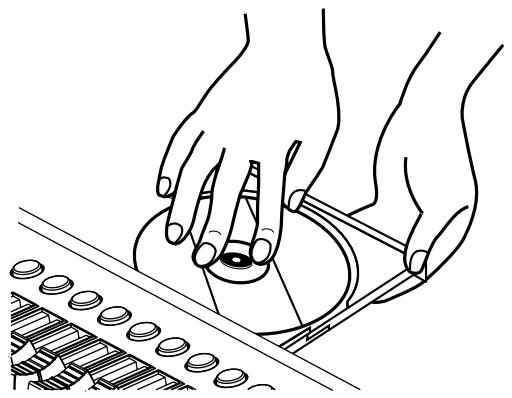
- Comme il faut pousser relativement fort, il vaut mistrieux vérifier si le CD-R/RW est bien calé avant de fermer le chariot. Une mauvaise insertion du disque peut entraîner des erreurs d'écriture.
- Appuyez sur le chariot du BR-1600CD jusqu'à ce qu'il soit verrouillé.
- Appuyez sur l'essieu central du graveur, puis tenez le CD-R/RW par ses extrémités pour le retirer.
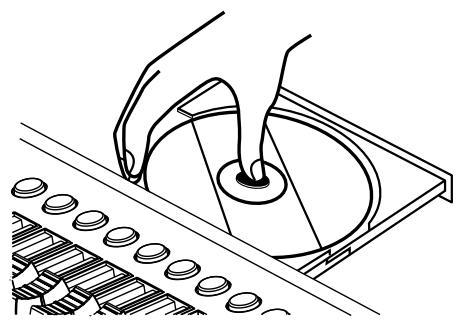
NOTE
Si le chariot ne s'ouvre pas
Tant que l'unité est hors tension (ou lors d'une panne de courant), il est impossible d'ouvrir le chariot en appuyant sur le bouton d'éjection. Dans ce cas, vous pouvez insérer un fil de fer dans l'orifice d'ouverture de secours pour déverrouiller le chariot.
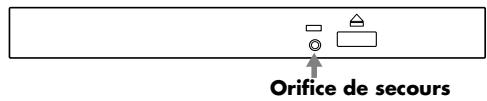
Cette procédure d'ouverture de secours ne peut être utilisée que lorsque le BR-1600CD est hors tension, faute de quoi, vous risquez d'endommager le disque se trouvant dans le chariot, voire de causer d'autres problèmes.
Le br-1600cd est livré avec un cd-rom.
Ce CD-ROM contient plusieurs phrases de batterie créées par "Discrete Drums".
Ces phrases de batterie professionnelles ont été sauvegardées sous forme de boucles pouvant être importées par le BR-1600CD et utilisées dans vos morceaux.
Les phrases (c.-à-d. les fichiers WAV) sont subdivisées en plusieurs catégories résidant dans différents dossiers.
Pour les utiliser, il convient de faire appel à la fonction "Loop Phrase Import" du BR-1600CD.
Le CD-ROM fourni n'est pas un CD audio. Évitez de reproduire ce CD-ROM avec un lecteur de CD conventionnel. Les données qu'il contient ne produisent en effet que du bruit à un niveau suffisamment élevé pour endommager votre lecteur de CD ou amplificateur/système d'écoute.
À la livraison, toutes les données de ce CD-ROM se trouvent déjà dans la mémoire "User" du bloc Loop Phrase de votre BR-1600CD, ce qui vous permet de faire appel aux fonctions Loop Phrase sans d'abord charger les phrases en question du CD-ROM.
Cependant, si vous initialisez le disque dur du BR-1600CD ou si vous effacez les boucles User, il faut d'abord les reimporter du CD-ROM fourni avant de pouvoir les utiliser à nouveau.
Voyez "Création de boucles" sous "Section 3, Accompagnements rythmiques" pour apprendre comment importer les boucles du CD-ROM fourni. ("Utilisation de formes d'onde d'un CD-ROM/R/RW (Loop Phrase Import)" (p. 180))
Pour en savoir plus sur les boucles résident dans la banque User à la livraison (alias les fichiers WAV du CD-ROM fourni), voir la liste de boucles utilisées.
Sommaire
Consignes de sécurité 2
Remarques importantes 4
Consignes concernant le disque dur. 6
Avant d'utiliser des disques CD-R/RW 8
Présentation du BR-1600CD 22
Caractéristiques principales. 22
Description des commandes 24
Façade 24
Graveur CD-R/RW 30
Ecran 31
Panneau arrière 32
Panneau avant 34
Informations supplémentaires concernant les prises/connecteurs 35
Entres: 35
Prise GUITAR/BASS 35
Entrée INPUT 1/MIC 1 35
Entrée INPUT 2/MIC 2 35
Entrées INPUT 3/MIC 3~ INPUT 8/MIC 8 35
Prise DIGITAL IN 35
Sorties 36
Prises LINE OUT 36
Prises PHONES 1 et PHONES 2 36
Prises MIDI 36
Prise MIDI IN 36
Prise MIDI OUT 36
Prise USB 37
Alimentation 37
Prise DC IN (adaptateur) 37
Opérations courantes et affichage 38
Page principale 38
Position actuelle 38
Boutons de fonction [F1]~[F4] et boutons de défilement de page 38
Barre de défilement 39
Curseur 39
Molette TIME/VALUE 39
Commandes VALUE 1/PAN, VALUE 2, VALUE 3 et VALUE 4. 39
Réenregistrement ponctuel (punch in/out) 42
Punch In/Out manuel 42 Punch In/Out manuel avec [REC] 42 Punch In/Out manuel avec un commutateur au pied 43
Auto punch in/out 43
Définir le passage à réenregistrer 43 Enregistrement Auto Punch In/Out 44
Enregistrement en boucle sur une section définie 45
Définir le passage à répéter 45 Définir le passage à réenregistrer 45 Enregistrer en boucle 45
Utilisation des pistes virtuelles (v-tracks). 46
Changer de piste virtuelle 46 Nommer les pistes virtuelles (Name) 47 Changer la piste virtuelle à graver sur CD (pour la piste de masterisation) 47
Opérations élémentaires avec les marqueurs 48
Insérer un marqueur 48 Effacer un marqueur 48 Accéder à un marqueur 48
Modifier un marqueur 49
Déplacer un marqueur 49 Nommer un marqueur 49 Division de plages de CD audio avec un marqueur 49 Changer les scènes assignées aux marqueurs 50 Arrêt automatique à un marqueur (Marker Stop). 50
Mémoriser/rappeler des réglages de mixage (scene) 51
Mémoriser, charger et effacer des scènes 51 Charger une scène sans changer le volume des pistes 51
Rappeler des scènes automatiquement (auto scene) 52
Programmer un rappel de scène automatique 52 Supprimer un rappel de scène automatique 52 Couper la fonction Auto Scene 53 Pilotage de l'égalisation et des effets avec Auto Scene 53
Détecteur le début/la fin d'un passage (scrub/preview) 54
Détecter le début d'un passage avec Scrub 54 Changer la position de la boucle Scrub 55 Détecter la fin d'un passage avec Scrub et Preview 55
Activer la fonction Preview 55 Combiner Scrub et Preview 55
Éditer un enregistrement (édition de piste) 56
Précautions lors de l'édition de pistes 56
Copier des données audio (Track Copy) 56
Déplacer des données audio (Track Move) 58
Échanger des données audio (Track Exchange) 60
Insérer un espace vide entre des données audio (Track Insert) 61
Supprimer des données audio et l'espace occupé (Track Cut) 62
Effacer des données audio (Track Erase) 63
Gestion des morceaux 67
Infos sur le morceau (Song Information) 67 Copier des morceaux (Song Copy) 68 Effacer des morceaux (Song Erase) 69 Optimiser la capacité du disque dur (Song Optimize) 70 Protéger un morceau (Song Protect) 71
Protéger un morceau (Song Protect) 71
Couper la protection du morceau 71
Nommer un morceau (Song Name) 72 Sauvegarder le morceau (Song Save) 72
Utiliser les effets d'insertion 76
Patches et banques d'effets 76 Structure des patches d'effet 76 Changer les réglages d'effet d'insertion 77
Changer la sonorité des effets d'insertion avec les commandes VALUE 78 Changer les paramètres assignés aux commandes VALUE 78 Changer les connexions des blocs d'effet 78
Commutation mono/stéréo des compresseurs, égaliseurs et filtres coupe-bas 79 Sauvegarder les réglages d'un effet d'insertion (Effect Patch Write) 80 Copier les réglages d'un effet d'insertion (Effect Patch Copy) 81 Changer les connexions des effets d'insertion 81 Utiliser une pédale d'expression 83
Liste des algorithms des effets d'insertion 84
BANK: GUITAR 84
1. COSM OD GUITAR AMP 84 2. ACOUSTIC SIM 84 3. BASS SIM. 84 4. COSMCOMPGUITARAMP. 85 5. ACOUSTIC GUITAR 85 6. BASS MULTI. 85
7. COSMBASSAMP. 85 8. COSM COMP BASS AMP. 86
9. VOCAL MULTI 86
10. VOICE TRANSFORMER 86
11. COSM VOCAL COMP. 86
12. MIC MODELING 87
13. STEREOMULTI 87
14. LO-FI BOX 87
- VO+GT. AMP 87
- VO+AC. SIM 88
- VO+ACOUSTIC 88
Fonction des paramètres des effets d'insertion 89
AcousticGuitar Simulator 89 Acoustic Processor 89 3 Band Equalizer 90 4 Band Equalizer 90
Bass simulator 91
Bass Cut Filter 91 Chorus 91 2x2 Chorus 91 Compressor 92 COSM Comp/Limiter (Compressor/Limiter COSM) 93 COSM Overdrive/Distortion 93 COSM PreAmp&Speaker 94 De-esser 95 Defretter 95 Delay 96 Distance 96 Doubling 96 Enhancer 97 Flanger 97 Foot Volume 97 Humanizer 97 Limiter 98 Low Cut Filter 98 Lo-Fi Box 98 Mic Converter 99 Noise Suppressor 99 Octave 100 Pan 100 Phaser 100 Pickup Simulator 100
Pitch Shifter 101 Preamp 102 Ring Modulator 103 Short Delay 103 Slow Gear 103 Speaker Simulator 103 Sub Equalizer 104 Tremolo 104 Tremolo/Pan 104 Uni-V 104 Vibrato 105 Voice Transformer 105 Wah 105
Compresseurs et égaliseurs propres aux pistes 107
Compresseurs et égaliseurs 107 Connexions du compresseur et de l'égaliseur 107 Réglage des compresseurs et égaliseurs 108
Régler un compresseur 108 Sélection des pistes à comprimer 109 Compresseurs stéréo et mono (Stereo Link) 109 Régler un égaliseur à trois bandes 109 Égaliseurs stéréo et mono (Stereo Link) 110
Utiliser les effets loop 111
Introduction aux effets Loop 111
Connexion des effets Loop 111
Régler le son des effets Loop 112 Régler la réverbération 112 Régler le chorus 113 Régler le delay 113 Régler l'effet doubling 114
Vocal Tool Box 116 Contenu de la Vocal Tool Box 116 Patches Vocal Tool Box 117 Correction du chant (Pitch Correction) 117 Méthode de correction de hauteur (Pitch Correction Edit) 118 Ajouter un chœur au chant (Harmony Sequence) 118 Insérer des silences dans le chant 119 Méthodes d'ajout de chœur (Harmony Sequence Edit) 120 Sauvegarder les réglages Vocal Tool Box (Patch Write) 121 Copier les réglages Vocal Tool Box (Patch Copy) 121
Simuler les caractéristiques de différentes enceintes (speaker MODELING)123
Circuit Speaker Modeling 123 Connexion d'enceintes externes 123 Patches Speaker Modeling 123
Utilisation de la modélisation d'enceintes 124
Couper la fonction Speaker Modeling 124
Modifier les réglages Speaker Modeling 124
Sauvegarder les réglages Speaker Modeling (Patch Write) 125
Copier les réglages Speaker Modeling (Patch Copy) 125
Fonction des paramètres speaker modeling 127
SP Modeling (modélisation d'enceintes) 127
Bass Cut Filter 127
Low Freq Trimmer 127
High Freq Trimmer 127
Limiter 128
Le Mastering Tool Kit 129
Structure du Mastering Tool Kit 129
Modifier les réglages du Mastering Tool Kit (Edit) 130
Sauvegarder les réglages Mastering Tool Kit (Patch Write) 130
Copier les réglages Mastering Tool Kit (Patch Copy) 131
Fade in et fade out automatiques (Auto Fade In/Out) 131
Effectuer un fade in automatique 132
Effectuer un fade out automatique 132
Equalizer 134
Bass Cut Filter 135
Enhancer 135
Input 135
Expander 135
Compressor 136
Mixer 136
Limiter 136
Output 136
Paramètres d'effet assignés aux commandes VALUE 137
Structure des sections Drum/Bass/Loop phrase 146
Batterie 146
Basse 146
Phrases de boucle 147
Arrangements rythmiques 148
Modes Pattern et Arrange 148
Utilisation de la batterie 149
Définition du type de piste 149
Piloter des sons de batterie 149
Sélection d'un kit de batterie 150
Sélection de motifs de batterie 150
Changer le tempo du motif de batterie 151
Régler le tempo avec [TAP] 151
Création de motifs de batterie 152
Préparatifs pour l'enregistrement 152
Créer des motifs de batterie en temps réel 153
Entraînement avant l'enregistrement (Rehearsal) 154
Créer des motifs de batterie en mode pas à pas 155
Corrections des motifs de batterie (Microscope) 157
Changer le groove du motif (Swing) 158
Changer le nom d'un motif de batterie 159
Copier des motifs de batterie 160
Effacer des motifs de batterie 160
Charger des motifs de batterie d'un CD-R/RW (SMF Import) 161
Utilisation de la classe 163
Définition du type de piste 163
Jouer de la basse 163
Choisir un son de basse 164
Choisir un motif de base 164
Spécifier les accords pour le motif de basse 165
Changer le tempo du motif de basse 165
Création de motifs de basse 166
Préparatifs pour l'enregistrement 166
Créer des motifs de basse en temps réel 167
Entraînement avant l'enregistrement (Rehearsal) 168
Créer des motifs de basse en mode pas à pas 169
Corrections des motifs de basse (Microscope) 170
Changer le 'groove' du motif (Swing) 172
Changer le nom d'un motif de basse 173
Copier des motifs de basse 173
Effacer un motif de base 174
Charger des motifs de basse d'un CD-R/RW (SMF Import) 174
Utiliser des phrases de boucle 176
Définition du type de piste 176
Reproduction de phrases de boucle 176
Choisir une phrase de boucle 177
Changer le tempo d'une phrase de boucle 178
Régler le tempo avec [TAP] 178
Création de phrases de boucle 179
Utilisation d'un extrait d'une piste audio 179
Utilisation de formes d'onde d'un CD-ROM/R/RW (Loop Phrase Import) 180
Lecture de tous les fichiers à la fois 181
Spécifier et modifier la phrase de boucle source (Time Modify) 182
Modifier les réglages d'une boucle 183
Assignation de boucles aux boutons de piste 183
Utiliser des arrangements rythmiques 186
Sélectionner des arrangements rythmiques 186
Changer le tempo de l'arrangement rythmique 186
Régler le tempo avec [TAP] 187
Création d'un arrangement rythmique 188
Assembler des parties de batterie et de basse 188
Écarter des motifs assignés 188
Insérer des motifs 189
Entrer des accords 189
Effacer des accords 190
Écarter des boucles assignées 192
Copier les phrases de l'arrangement vers une piste audio 192
Copier un arrangement rythmique 195
Effacer un arrangement rythmique 196
Spécifier le tempo/la métrique pour chaque mesure (tempo map/beat map). 197
Spécifier le tempo des mesures (Tempo Map) 197
Utilisation du métronome 199
Définition du type de piste 199
Lancer le métronome 199
Utilisation du graveur cd-r/rw pour échanger des données. 204
Sauvegarde de morceaux et d'autres données sur CD-R/RW (Backup) 204
Archiver un morceau (Song Backup) 204
Archivage de toutes les données du disque dur (HDD Backup) 206
Copier de morceaux et d'autres données archivées sur le disque dur interne (Recover)207
Chargement de morceaux archivés (Song Recover) 207
Copier des formes d'onde vers une piste audio (WAV/AIFF Import) 210
Copier les données audio d'une piste vers un ordinateur (WAV/AIFF Export) 211
Spécifier le temps jusqu'à ce que le lecteur CD-R/RW s'arrête (CD Hold Time) 215
Fonctions utiles pour la création de CD audio 216
Précautions 216
Spécifier les blancs entre les plages (Pre-Gap) 216
Préparer un CD pour un lecteur conventionnel (Finalize) 218
Importer des plages d'un CD dans des pistes audio (Audio CD Import) 219
Section 5 utilisation du midi......221
Les rudiments du MIDI 222
Qu'est-ce que le MIDI? 222
Prises MIDI 222
Tableaux d'équipement MIDI 222
Reproduction de motifs de basse/de batterie avec un module MIDI.....223
Synchronisation avec un séquenceur/une boîte à rythmes externe.....................225
Synchronisation d'un appareil MIDI avec la fonction rythmique (MIDI Clock) 225
Synchronisation d'un appareil MIDI sur base d'un code enregistré avec le BR-1600CD (Sync Track) 228
Télécommander des appareils MMC à partir du BR-1600CD. 231
Télécommander le volume via MIDI (MIDI Fader) 232
Réglage du canal MIDI pour 'MIDI Fader' 233
Vérifier les réglages en vigueur 233
Enregistrer des motifs de batterie/basse via MIDI (MIDI Recording)................................234
Pilotage d'appareils vidéo avec le BR-1600CD (V-LINK). 235
Qu'est-ce que V-LINK? 235
Que peut faire le V-LINK? 235
Connexion d'appareils V-LINK 235
Utiliser la fonction V-LINK 235
Enregistrer des commandes de contrôle 237
Effacer des commandes enregistrées 237
Section 6 utiliser la fonction usb.239
Avant d'utiliser l'USB (présentation) 240
Opérations pouvant être effectuées via USB 240
Systèmes d'exploitation compatibles 240
Connexion à un ordinateur 241
Structure des données sur le disque dur du BR-1600CD 241
Archiver les données du BR-1600CD 242
Sous Windows 242
Avec un Macintosh 243
Recharger des données archivées sur le PC (Recover) 245
Sous Windows 245 Avec un Macintosh 246
Sauvegarde des données sous forme de fichiers WAV/AIFF (WAV/AIFF)
Export) 248
Sous Windows 248 Avec un Macintosh 250
Chargement de fichiers WAV/AIFF pour les pistes (WAV/AIFF Import).....252
Sous Windows 252 Avec un Macintosh 253
Section 7 autres fonctions pratiques
Accorder des instruments (Tuner) 256
Réglage du diapason 256 - Accord 256
Correction automatique de la balance 258 Rétablir la balance originale de volume 258 Réglage manuel de la balance 259
Correction automatique de la balance d'entrée (Level Calibration) 258
Étouffer certaines entrées 260
Utilisation de l'entrée numérique (Digital In Assign) 261
Enregistrement de la version mère avec protection numérique 262
Changement du point de mesure des vumètres (Pre/Post Fader) 263
Utilisation d'un micro à condensateur (alimentation fantôme) 264
Ajouter des signaux externes à ceux du BR-1600CD (Audio Sub Mix) 266
Initialiser les réglages du BR-1600CD (Initialize) 267
Gestion du disque dur 269
Consulter les informations relatives au disque dur (Hard Disk Information) 269
Initialiser le disque dur (Disk Initialize) 270
Initialiser une seule partition 271
Appendices 273
Dépannage 274
Messages d'erreur 277
Fonctions des boutons INPUT SELECT 280
Schémas logiques internes des différents statuts INPUT SELECT 281
Siyouchoisissez [GUITAR/BASS]. 281 Si vous choisissez [VOCAL] 282 Siyouchoisissez [SIMUL] 282 Siyouchoisissez [MULTI-TRACKS] 283 Si vous choisissez [STEREO TRACKS] 284
Fonctionnement du bouton REC MODE (Recording Mode) 285
Schémas logiques internes des modes d'enregistrement 286
Si vous choisissez INPUT BOUNCE 286 Si vous choisissez MASTERING 287
Guide d'équipement MIDI (en anglais) 288 Fiche technique 295 Index 297
Convivialité
Le BR-1600CD propose la même convivialité qu'un enregistreur multipiste à base de cassettes. Les fonctions plus sophistiquées de cette nouvelle plate-forme, par contre, sont générées de manière graphique à l'écran LCD.
Que vous vouliez enregistrer votre groupe, préparer une maquette ou graver des CD audio, le BR-1600CD présente une interface utilisateur si limpide que vous pouvez réaliser votre projet en moins de rien. Cette station de travail audio numérique ravira aussi bien les utilisateurs chevronnés que les novices.
Traitement numérique des signaux audio
Outre un mélangeur et un enregistreur numériques (avec disque dur), le BR-1600CD propose un séquenceur de basse et de batterie ainsi que des effets numériques.
Toutes les étapes d'un enregistrement musical de qualité professionnelle (édition de données, fusion de pistes, ajout d'effets et mixage) s'effectuant dans le domaine numérique, vous bénéficiaz d'une qualité audio irréprochable.
Qualité sonore équivalente à celle d'un CD
Le BR-1600CD utilise la même fréquence d'échantillonnage de 44.1kHz et la même résolution de 16 bits (sans compression de données) que tous les CD disponibles dans le commerce. Autrement dit, vos projets n'auront rien à envier aux productions professionnelles.
Reproduction simultanée de 16 pistes
Le BR-1600CD propose 8 pistes mono et 8 pistes stéréo pouvant être reproduites simultanément. De plus, vous pouvez enregistrer sur 8 pistes simultanément.
Enregistrement simultané sur 8 pistes
Doté de 8 canaux d'entrée indépendants, le BR-1600CD peut enregistrer autant de sources de signal différentes simultanément. De ce fait, vous avez toute latitude pour capter une batterie ou d'autres sources nécessitant l'utilisation de plusieurs microphones.
Pistes virtuelles
Chaque piste audio du BR-1600CD étant dotée de 16 pistes virtuelles ("V-Tracks"), vous pouvez en fait enregistrer jusqu'à 256 (16 x 16) parties ou versions pour un même morceau. Ce système vous permet d'essayer différents solos de guitare, par exemple, et de choisir puis d'assembler les meilleurs passages des différentes prises.
Grand choix d'effets numériques
Le BR-1600CD contient tous les effets dont vous aurez besoin pour l'enregistrement et le traitement des signaux les plus divers. Ainsi, vous disposez d'effets d'insertion pour l'enregistrement, de boucles d'effet (fonctionnant selon le principe bien connu d'envoi/retour), d'un ensemble "Mastering Tool Kit" pour le bouquet final de votre mixage, d'un "Vocal Tool Box" vous permettant de perfectionner des parties de chant et d'une modélisation d'enceintes vous aidant à prédire comment sonneront vos projets sur différents types de baffles. L'offre du BR-1600CD est celle que vous n'aurez sans doute plus jamais besoin d'effets externes pour obtenir une qualité sonore que le monde vous enviera. Les effets d'insertion proposent notamment des modèles d'amplis de guitare COSM repris du GT-6 BOSS ainsi que plusieurs autres effets souvent basés sur notre savoir-faire en matière de modélisation. Il va de soi que les effets d'insertion couvrent bien plus que le traitement de signaux de guitare : disponibles pour les huit canaux d'entrées simultanément, ils proposent aussi plusieurs simulations de microphones et un grand choix pour d'autres sources de signaux. Les effets en boucle ("Loop Effects") s'occupent de tout ce qui donne plus de corps ou de profondeur à vos morceaux ; il s'agit d'effets de type chorus, delay et réverb.
L'algorithme "Vocal Tool Box" du BR-1600CD permet de corriger la justesse des parties de chant enregistrées et d'y ajouter des chœurs.
La section "Mastering Tool Kit" du BR-1600CD peut être sollicitée après le mixage en stéréo d'un morceau. Comprénant un égaliseur, un limiteur et un compresseur à 3 bandes, cet algorithme sert à booster la pression sonore de vos morceaux avant de les graver sur CD audio (un processus appelé "métalisation").
Une multitude de fonctions d'édition
Les données audio du BR-1600CD peuvent bien sûr être copiées ou déplacées. Il existe cependant encore d'autres fonctions qui ne sont disponibles qu'avec des systèmes entièrement numériques. Ainsi, un extrait de batterie (de 4 mesures, par exemple) peut être répété autant de fois que vous le souhaitez. De plus, un même passage peut revenir plusieurs fois dans le courant d'un morceau. Le BR-1600CD repose sur le système de l'édition non-destructrice, ce qui vous permet à tout moment de revenir en arrière (grâce à la fonction Undo), voire de changer à nouveau d'avis (fonction Redo).
"Annuler/ rétablit un enregistrement (Undo/Redo)"
(Operations élémentaires, p. 42)
Sauvegarde des réglages de mixage
Les réglages du mélangeur et des effets du BR-1600CD peuvent être sauvegardés dans des mémoires appelées "scènes". Vous disposez de 100 scènes par morceau que vous pouvez rappeler à tout moment pour changer la balance ou l'ambiance du morceau, VOIRE pour comparer différents jours de réglages. Avec la fonction Auto Scene, le BR-1600CD rappelle même les scènes souhaitées aux endroits voulus (automatisation semi-dynamique).
"Mémoriser/rappeler des réglages de mixage (Scene)" (p. 51)
Repères pour la recherche des positions précises
La fonction Marker du BR-1600CD sert à mémoriser jusqu'à 100 positions au sein du morceau actuellement choisi. Ainsi, vous pouvez insérer des "marqueurs" à la fin de l'intro, au début du solo de guitare etc. et gagner directement ces positions pour l'enregistrement ou le mixage. Comme vous pouvez entrer un nom pour chaque de ces positions, vous pouvez même vous servir de ces marqueurs pour l'édition plus avancée.
Insérer des marqueurs dans le morceau (Marker)
Parties de batterie & de base PCM
Le BR-1600CD propose une partie de batterie et de basse basées sur des sons PCM (p. 146). Servez-vous-en comme accompagnement pour pouvoir mémoriser de nouvelles phrases ou esquisses de morceaux. Pour ce faire, il suffit de choisir un motif de batterie et de basse et d'en régler le tempo. À un stade plus avancé de votre projet, vous pouvez peaufiner la section rythmique en alternant entre plusieurs motifs dans le cours du morceau. Il va de soi que vous pouvez aussi spécifier la tonalité de la partie de basse PCM en entrant les accords. Les parties de batterie/basse PCM du BR-1600CD représentent en outre l'avantage d'imposer naturellement leur rythme, ce qui vous permettra d'éditer d'autres parties en indiquant simplement la mesure que vous souhaitez modifier (plutôt qu'une position numérique bien plus abstraite).
Section 3 Accompagnements rythmiques
Importation de boucles audio
Le BR-1600CD permet d'importer des boucles audio ("grooves") d'un CD-R/RW et de sauvegarder ces données sur le disque dur interne. Bien qu'il s'agisse de données audio, leur tempo est automatiquement adapté à la valeur en vigueur. Autrement dit, la distinction entre les parties jouées en direct et les phrases ("grooves") importées s'estompe.
Gravure de CD et archivage
Le BR-1600CD étant fourni avec un graveur CD-R/RW, vous pouvez produire vos propres CD en vous procurant des CD-R. Le graveur peut en outre être utilisé pour archiver des morceaux achevés sur CD-R/RW avec tous leurs réglages.
Lisez cependant "Avant d'utiliser des disques CD-R/RW" (p. 8) avant d'utiliser le graveur CD-R/RW.
Accordeur chromatique
Le BR-1600CD contient bien sûr aussi un accordeur chromatique capable de reconnaître toutes les notes comprises entre le Do1 et le Si6 (p. 256). Il convient donc aussi bien pour des guitares que des basses.
Calibrage de niveau automatique
Grâce à sa fonction Level Calibration, le studio numérique BR-1600CD est à même d'optimiser le niveau d'entrée des sources de signal afin de préserver une balance naturelle (p. 258).
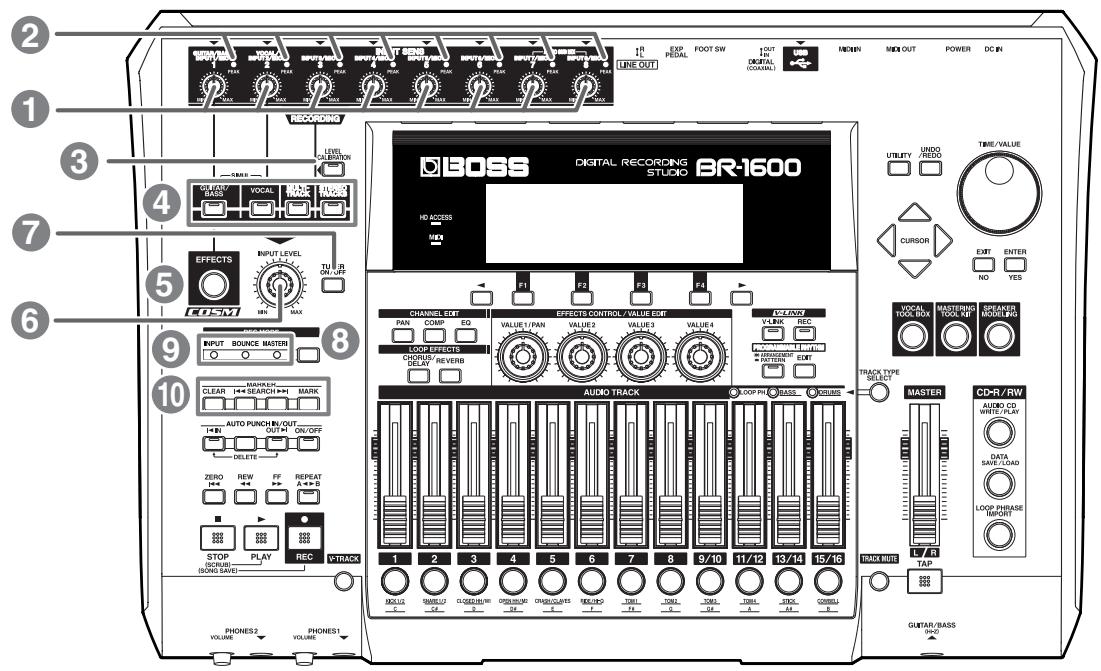
Ces commandes seront à régler le niveau d'entrée des prises correspondantes. Le réglage de la commande INPUT SENS 1 s'applique aussi à la prise GUITAR/BASS.
2. Témoins PEAK
Ces témoins s'allument lorsque le signal reçu via l'entrée correspondante produit de la saturation. Ils s'allument lorsque le niveau d'entrée atteint -6dB. Il convient de régler les commandes INPUT SENS de façon à ce que le témoins PEAK correspondant clignote sporadiquement lors d'un saut de volume important du signal entrant.
3. Bouton LEVEL calibration
Si vous avez connecté plusieurs sources de signal aux différentes entrées, le bouton [LEVEL CALIBRATION] vous aidera à atteindre une balance satisfaisante.

Correction automatique de la balance d'entrée (Level Calibration)
Ces boutons permettent de choisir la source d'entrée (prise) devant être enregistrée. Le témoign du bouton actionné s'allume. En appuyant sur un bouton INPUT SELECT allumé, vous l'éteignez et coupez la source de signal correspondante.
Ce bouton active la prise GUITAR/BASS à laquelle vous pouvez connecter une guitare ou une basse. Une deuxième pression active la prise INPUT 1/MIC 1 (pour un signal de niveau ligne ou un microphone). Notez que pour sélectionner la prise GUITAR/BASS, il suffit d'y connecter une fiche.
- En choisissant [GUITAR/BASS] ou [VOCAL], vous activez la méthode "Adaptive Focus" (AF) pour l'enregistrement.

Qu'est-ce que la méthode AF (Adaptive Focus) ?
"Adaptive Focus" est une technologie Roland destinée à optimiser le rapport signal/bruit (S/N) des convertisseurs A/N et N/A.
Ce bouton active la prise INPUT 2/MIC 2 (pour un signal de niveau ligne ou un microphone).
Pour sélectionner le mode SIMUL, maintenez [GUITAR/ BASS] enfoncé et appuyez sur [VOCAL]. Dans ce cas, la prise GUITAR/BASS ou INPUT 1/MIC 1 est utilisée en même temps que la prise INPUT 2/MIC 2, ce qui équivaut à une entrée stéréo. Notez que pour sélectionner la prise GUITAR/ BASS, il suffit d'y connecter une fiche.
En mode MULTI-TRACK, toutes les entrées sont activées et assignées aux pistes correspondantes (donc 1~8 ou 9/10~15/16).
En mode STEREO TRACKS, toutes les entrées sont activées et mixées en stéreo, ce qui vous permet d'enregistrer ce mixage sur une piste stéreo.
Pour en savoir plus sur les boutons INPUT SELECT, voyez "Fonctions des boutons INPUT SELECT" (p. 280).
5. Bouton effects
Ce bouton permet de choisir un Patch d'effet d'insertion (p. 74) et de sauter directement à la page d'écran où il peut être edited.
Permet de régler le niveau d'entrée de la prise correspondante. Ce réglage spécifique en outre le niveau d'enregistrement pour la piste assignée.
Si vous avez activé [MULTI-TRACK] ou [STEREO TRACKS] (INPUT SELECT), cette commande sert à modifier le volume global tout en conservant la balance entre les différents signaux concernés.
7. Bouton TUNER on/off
Ce bouton sert à activer et à couper l'accordeur (p. 256).
8. Bouton REC mode (mode d'enregistrement)
Ce bouton sert à activer l'enregistrement du BR-1600CD. Il existe trois modes d'enregistrement pouvant être choisis avec ce bouton:
Enregistrement des signaux d'instruments et de microphones reçus via les entrées. La plupart du temps, vous vous servirez de ce mode.
Permet de mélanger les signaux de plusieurs pistes et d'enregistrer le résultat sur deux autres pistes.
Permet de peaufiner le son de vos mixages avec l'algorithme "Mastering Tool Kit" du BR-1600CD.
Voyez "Fonctionnement du bouton REC MODE (Recording Mode)" (p. 285) pour en savoir plus sur ces différents modes.
9. Témoins REC mode (mode d'enregistrement)
Indiquent quel mode d'enregistrement est actuellement choisi. À chaque pression sur le bouton REC MODE, l'un des témoins INPUT, BOUNCE ou MASTERING s'allume.
10. MARKER
La section MARKER permet d'effectuer les réglages liés aux marqueurs.
Bouton MARK:
Ce bouton permet de mémoriser la position actuelle en y plaçant un marqueur. À chaque pression sur ce bouton, le BR-1600CD mémorise une nouvelle position.
Les marqueurs sont toujours numérotés à partir du début du morceau en cours. Il vaut mieux nommer vos marqueurs pour les retrouver plus vite. À chaque fois que l'enregistreur rencontre une position mémorisée, il en affiche le numéro dans la plage Marker qui est maintenue jusqu'à la rencontre d'un nouveau marqueur. Les marqueurs vous aideront à sélectionner rapidement les passages que vous souhaitez corriger, écouter ou éditer.

"Insérer des marqueurs dans le morceau (Marker)" (p. 48)
Bouton SEARCH
Utilisez ce bouton pour retourner au marqueur situé avant la position actuelle.
Bouton SEARCH▶▶:
Utilisez ce bouton pour sauter au marqueur situé après la position actuelle.
Bouton CLEAR:
Ce bouton permet d'effacer le marqueur dont le numéro apparaît dans la plage Marker de l'écran.
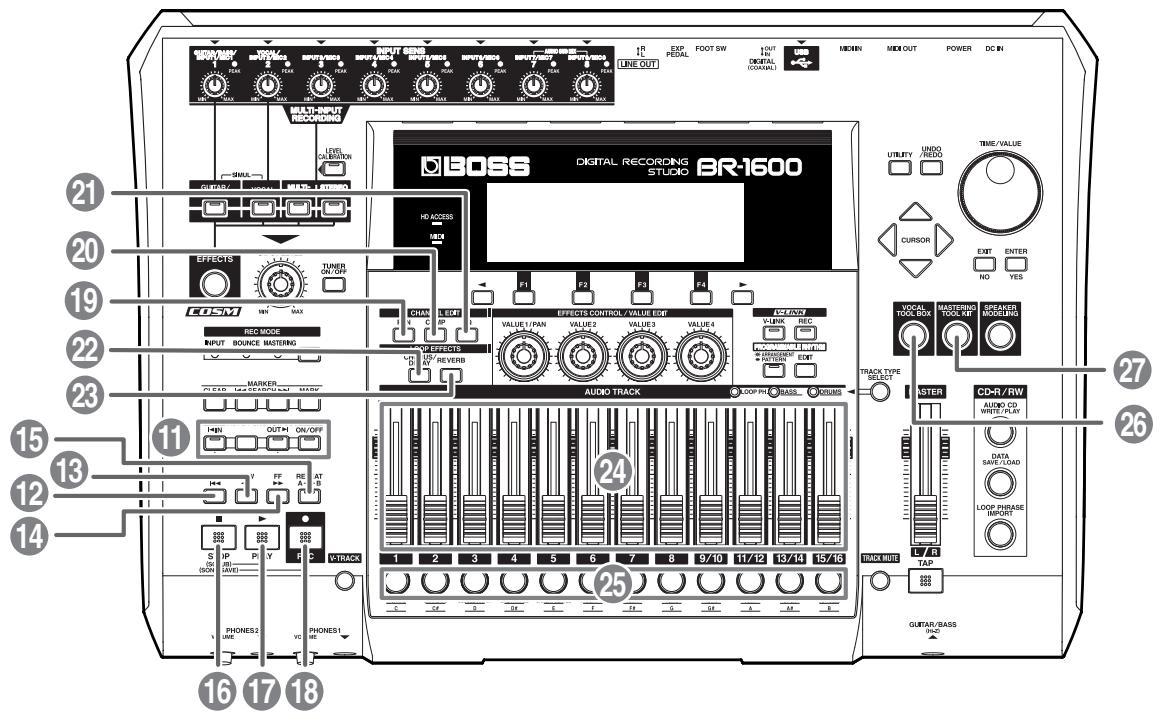
La section AUTO PUNCH IN/OUT sert à programmer la fonction d'enregistrement ponctuel ("punch in/out").
Bouton on/off:
Ce bouton permet d'activer et de couper la fonction Punch In/Out. Le temps s'allume lorsqu'elle est active.
Bouton IN:
Permet de spécifier la position où l'enregistrement ponctuel doit commencer. Cette fonction mémorise la position actuelle (le témoin s'allume). APRÈS avoir mémorisé cette position, vous pouvez y sauter en appuyant sur [IN].
Bouton OUT:
Permet de spécifier la position où l'enregistrement ponctuel doit s'arrêter. Cette fonction mémorise la position actuelle (le témoin s'allume). APRÈS avoir mémorisé cette position, vous pouvez y sauter en appuyant sur [OUT].
Bouton DELETE:
Permet d'effacer la position IN ou OUT. Pour ce faire, maintenez [DELETE] pendant que vous appuyez sur [IN] (début) ou [OUT] (fin). Le bouton de la position effacée ([IN] ou [OUT]) s'éteint alors.
12. Bouton ZERO
Appuyez sur ce bouton pour retourner au début du morceau.
13. Bouton REW
Appuyez sur ce bouton pour retourner en arrêté.
14. Bouton FF
Appuyez sur ce bouton pour avancer.
15. Bouton REPEAT
Permet de spécifier le passage que vous souhaitez mettre en boucle ("Reproduction en boucle (fonction Repeat)" (Opérations élémentaires, p. 17)). Cette fonction est utile si vous pensez devoir enregistrer plusieurs prises d'un solo etc. lors de l'enregistrement ponctuel (p. 42).
16. Bouton STOP
Ce bouton arrête la reproduction ou l'enregistrement.
17. Bouton PLAY
Permet de lancer la reproduction du morceau. Si vous avez activé le bouton [REC] (son fémoin clignote), une pression sur [PLAY] lance l'enregistrement. Pendant la reproduction ou l'enregistrement, le fémoin du bouton s'allume en vert.
18. Bouton REC (enregistrement)
Ce bouton permet de préparer le BR-1600CD pour un enregistrement conventionnel ou d'activer/désactiver l'enregistrement ponctuel. Tant que le BR-1600CD se trouve en mode d'attente d'enregistrement, le témoin de ce bouton clignote en rouge. Pendant l'enregistrement, il s'allume cependant.
19. Bouton PAN
Permet de sauter à la page où vous pouvez régler le panorama (position stéréo) des pistes et entrées (Opérations élémentaires; p. 46).
20. Bouton COMP (compresseur)
Permet de sauter à la page où vous pouvez régler les paramètres du compresseur d'une piste en vue de réduire des sauts de volume trop importants (p. 108).
21. Bouton EQ (égaliseur)
Permet de sauter à la page où vous pouvez régler les paramètres de l'égaliseur d'une piste (p. 109).
22. Bouton chorus/delay
Permet de sauter à la page où vous pouvez régler le niveau d'envoi des différentes pistes au processeur Chorus/Delay. De plus, ce bouton vous donne accès à une page où vous pouvez modifier les réglages de l'effet chorus ou delay choisi (p. 113).
23. Bouton REVERB
Permet de sauter à la page où vous pouvez régler le niveau d'envoi des différentes pistes au processeur Reverb. De plus, ce bouton vous donne accès à une page où vous pouvez modifier les réglages de l'effet choisi (p. 112).
24. Curseurs AUDIO TRACK MIXER 1~8, 9/10~15/16
Ces curseurs permettent de régler le volume des pistes assignées pendant la reproduction.
Comme les pistes 9 / 10 15 / 16 sont des paires stéréo, vous pouvez en régler le volume avec un curseur par paire. Les curseurs des pistes 11 / 12 15 / 16 régissent en outre le volume des pistes rythmiques (boucles, partie de basse et partie de batterie).
Bien que le terme "fader" soit également utilisé, nous parlerons de "curseurs" pour désigner les commandes AUDIO TRACK MIXER.
25. Boutons 1~8, 9/10~15/16
Les boutons 1~8 et 9/10~15/16 permettent de désigner les pistes sur lesquelles vous pouvez enregistrer ou que vous souhaitez éditer. Vous pouvez aussi les utiliser pour choisir des sons de batterie et/ou de basse lors de la création d'un accompagnement de batterie ou de basse. Comme les pistes 9/10~15/16 sont des paires stéréo, vous pouvez en modifier le statut avec un seul bouton. Quand vous choisissez une piste pour l'enregistrement, son bouton clignote en rouge; dès que vous lancez l'enregistrement, il reste allumé en rouge. Si vous arrêtez alors l'enregistrement, le bouton de la piste en question clignote en orange et en vert. Voici la signification des différentes couleurs de ces boutons:
Éteint:
La piste est vierge (elle ne contient pas encore de données audio).
La piste contient des données.
Clignotement en vert:
La piste contient des données mais a étouffée et n'est donc pas audible.
Clignote en rouge:
La piste se trouve en mode d'attente d'enregistrement, ce qui est également vrai du BR-1600CD.
L'enregistrement sur cette piste est en cours.
Clignote en rouge et en vert:
La piste contient des données audio et se trouve en mode d'attente d'enregistrement.
Clignote en orange:
La piste contient des données audio et est sélectionnée pour l'enregistrement. Seulement, elle est actuellement étouffée.
Ce bouton permet d'activer/de couper les effets "Vocal Tool Box" et de sauter à la page où vous pouvez opérer les paramètres de ces effets.
Correction de hauteur du chant/Ajout d'un chœur (Vocal Tool Box) (p. 116)
Ce bouton permet d'activer/de couper les effets "Mastering Tool Kit" et de sauter à la page où vous pouvez éditer les paramètres de ces effets.
Utiliser le Mastering Tool Kit (p. 129)
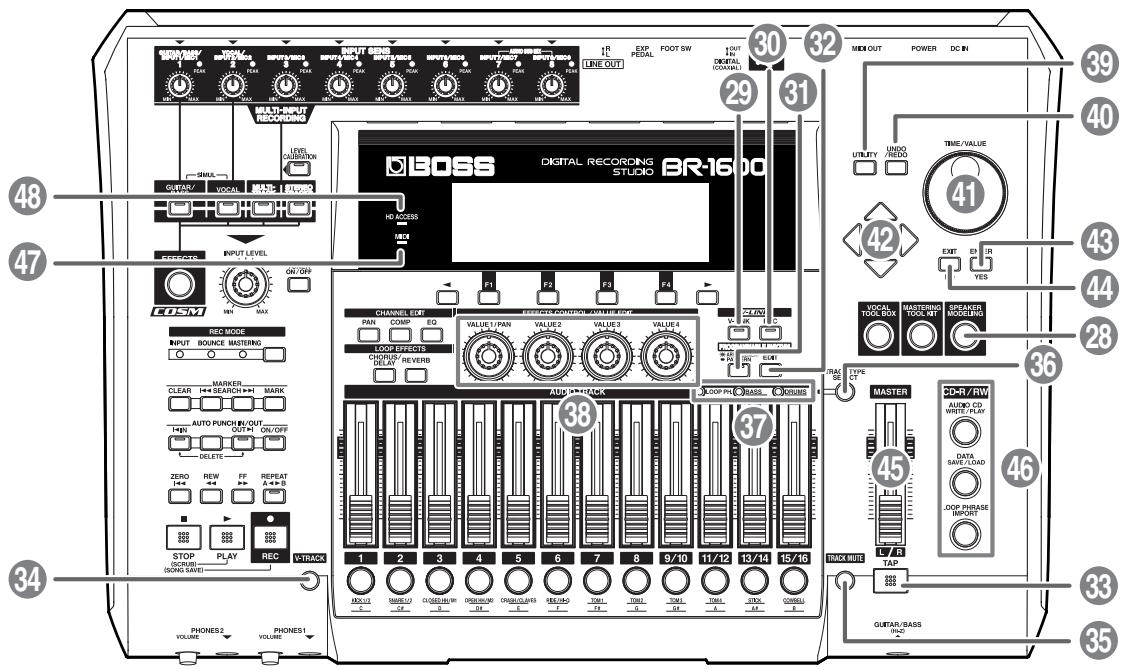
28. Bouton speaker modeling
Ce bouton permet d'activer/de couper la modélisation d'enceintes et de sauter à la page où vous pouvez en éditer les paramètres.

Simuler les caractéristiques de différentes enceintes (Speaker Modeling) (p. 123)
29. Bouton v-link
La fonction V-Link permet de piloter des dispositifs vidéo externes. Utilisez ce bouton pour activer ou couper cette fonction. Vous pouvez aussi appuyer sur [V-LINK] pour sauter à la page où vous pouvez éditer les paramètres V-Link.

Pilotage d'appareils vidéo avec le BR-1600CD (V-LINK) (p. 235)
30. Bouton v-link REC (enregistrement v-link)
Les commandes V-Link transmises à un dispositif vidéo externe peuvent être enregistrées et reproduites.

"Pilote type d'appareils vidéo avec le BR-1600CD (V-LINK)" (p. 235)
31. Bouton arrangement/pattern
Ce bouton permet d'alterner entre les modes "Arrange" et "Pattern" lors du travail avec des arrangements rythmiques. Voyez p. 148 pour en savoir plus sur ces modes.
32. Bouton EDIT
Permet d'entrer et d'éditer les paramètres Drum, Bass, Loop Phrase et des arrangements rythmiques (p. 145).
Quand [arrangement/pattern] est allumé:
Appuyez sur [EDIT] pour sauter à la page où vous pouvez isser des arrangements rhythmiques et en régler les paramètres.
Quand [arrangement/pattern] est éteint:
Appuyez sur [EDIT] pour sauter à la page où vous pouvez régler des motifs de batterie et/ou de basse et en régler les paramètres.
33. Bouton TAP
Appuyez plusieurs fois sur ce bouton pour spécifier le tempo des phrases Drum, Bass et Loop de façon musicale (p. 151).
34. Bouton v-track
Permet de sauter à la page où vous pouvez sélectionner des pistes virtuelles (p. 46).
35. Bouton TRACK MUTE
En maintenant [TRACK MUTE] enfoncé pendant que vous appuyez sur le bouton d'une piste qui s'allume en vert, cette piste est étouffée (et est donc inaudible). Répétez cette manipulation pour activer une piste étouffée. Le bouton d'une piste étouffée clignote en vert (Opérations élémentaires; p. 20).

- Si vous enregistrez sur une piste qui est actuellement étouffée, le BR-1600CD la réactive dès que vous arrêtez l'enregistrement.
- lé sur AUDIO (p. 149). L'étouffement est annulé lorsque vous changez de type de piste.
36. Bouton TRACK type SELECT
Permet de sauter à la page où vous pouvez désigner les types de pistes. Les pistes 11/12~15/16 peuvent être utilisées de deux façons ("types") : pour l'enregistrement de données audio ou comme pistes d'accompagnement rythmique (Loop, Bass et Drums). Voici les réglages disponibles pour ces pistes:
| Piste 11/12 | Pistes audio ou “Loop Phrase” |
| Piste 13/14 | Pistes audio ou “Bass” |
| Piste 15/16 | Pistes audio, de batterie ou métronome |

Section 3 Accompagnements rythmiques
37. Témoins TRACK type
Ces mémoirs indiquent le type choisi pour les pistes 11/ 12~5/16.
| Allumé | Eteint |
| Piste 11/12 | Boucle ("Loop") | Pistes audio |
| Piste 13/14 | Basse | Pistes audio |
| Piste 15/16 | Batterie ou métrono-me | Pistes audio |
38. Commandes VALUE
Lorsque les icônes de ces commandes sont affichées à l'écran, les commandes permettent de régler des paramètres. Les commandes permettent en outre de piloter un dispositif vidéo externe (fonction V-Link).
39. Bouton utility
Donne accès à un grand nombre de fonctions pour l’édition de pistes, la gestion des morceaux etc.
40. Bouton undo/redo
Utilisez ce bouton pour annuler la dernière modification en date (enregistrement ou édition). En appuyant une deuxième fois sur [UNDO/REDO], vous rétablissez la version que vous venez d'annuler ("Annuler/rétablir un enregistrement (Undo/Redo)" (Opérations élémentaires, p. 42))).
41. Molette time/value
Cette molette permet de vous déplacer au sein du morceau (ce qui correspond à l'avance rapide ou au rembobinage). De plus, vous pouvez vous en servir pour modifier la valeur du paramètre choisi.
42. Boutons CURSOR
Ces boutons servent à déplacer le curseur dans la direction indiquée.
43. Bouton enter/yes
Appuyez sur ce bouton pour confirmer un besoin ou la valeur que vous venez d'entrer.
44. Bouton exit/no
Ce bouton permet de retourner à la page précédente ou d'annuler une modification non encore confirmée.
45. Curseur MASTER
Permet de régler le volume global du morceau.
Bouton AUDIO CD write/play
Ce bouton permet de graver ou d'écouter un CD audio.
Bouton DATA save/load
Utilisez ce bouton pour graver des morceaux enregistrés sur un disque CD-R/RW ou pour charger les morceaux gravés dans le BR-1600CD.
Ce bouton permet d'importer des break beats et autres types de boucles.
47. Témoin MIDI
Ce témoin s'allume chaque fois que le BR-1600CD reçoit des données MIDI par son entrée MIDI IN.
48. Témoin HD ACCESS
Ce témoin s'allume lorsque le BR-1600CD accède à son disque dur (pour ou écrire des données).

Ne mettez jamais l'appareil hors tension quand ce témoin est allumé sous peine d'endommager ou de perdre irrémédiablement les données du disque dur.
Graveur cd-r/rw
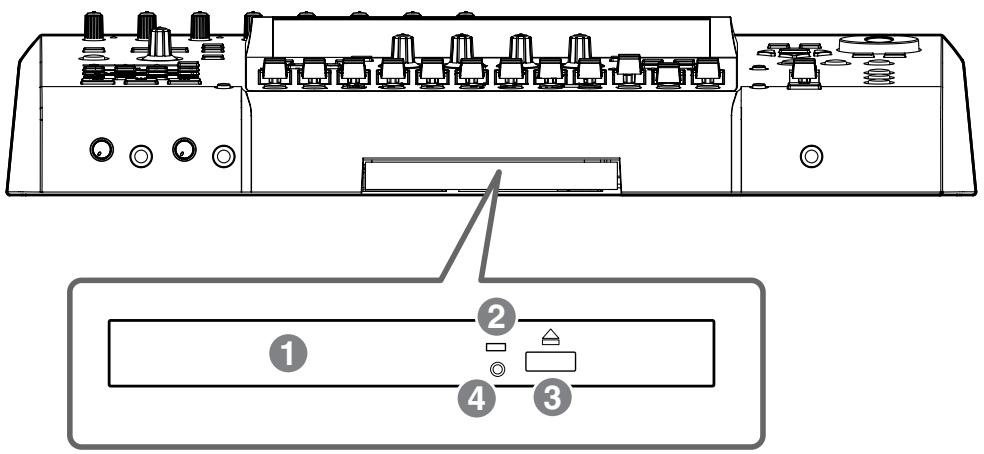
Le BR-1600CD est doté d'un graveur permettant de lire et de graver des disques CD-R/RW.

Lisez attentivement la section "Avant d'utiliser des disques CD-R/RW" (p. 8) avant d'utiliser le graveur CD-R/RW.
1. Tiroir pour disque
Placez un disque CD-R/RW dans ce tiroir.
2. Témoin d'accès
Ce témoin s'allume chaque fois que des données sont lues ou gravées sur un disque CD-R/RW.
3. Bouton d'éjection
Appuyez sur ce bouton pour éjecter le CD-R/RW. Vous ne pouvez éjecter le CD-R/RW que lorsque le BR-1600CD est sous tension.
Pour éjecter le disque après la mise hors tension, il faut remettre le BR-1600CD sous tension et appuyer sur le bouton d'éjection. Si vous exercez une force trop importante pour extraire le disque, vous risquez d'endommager le graveur.
4. Ejection de secours
Cet orifice permet d'éjecter le disque quand il n'y a pas moyen de l'éjecter normalement.
Utilisez-le uniquement en dernier recours, quand il n'y a pas moyen d'éjecter le disque autrement (p. 9).
Écran
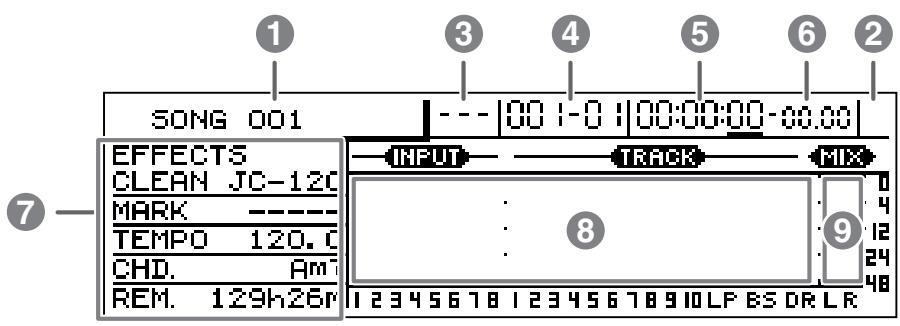
Affichage des menus, des pages de paramètres ou d'autres informations selon les opérations en cours. Si l'écran est difficilement lisible, voyez "Réglage du contraste de l'écran" (Opérations élémentaires, p. 10).
1. Nom du morceau
Cette case affiche le nom du morceau sélectionné. Si ce morceau est protégé (Song Protect: p. 71), l'icône " ■ " apparait également.
2. Icône de métronome
Cette icône apparait lorsque le métronome est utilisé.
3. Marqueurs
Cette case affiche le numéro du marqueur correspondant à la position actuelle. Chaque fois que l'appareil rencontre une position mémorisée, il en affiche le numéro dans la plage «MARK» ; ce numéro reste affiché jusqu'au marqueur suivant. Cependant, si la position actuelle se trouve avant le marqueur no. 1 ou si vous n'avez placé aucun marqueur, l'écran affiche “- - -”.
4. Mesure
Cette case exprime la position actuelle en mesures et temps. Les mesures sont indiquées à gauche et les temps à droite.
5. Affichage temporel
Cette case exprime la position actuelle en heures, minutes et secondes.
Cette case exprime la position actuelle en frames (images). À la sortie d'usine, le nombre de frames par seconde est réglé sur 30 (non-drop). Cela correspond à un type de spécifications MIDI Time Code (MTC); si vous voulez synchroniser le BR-1600CD avec d'autres appareils MIDI, assurez-vous qu'ils utilisent tous les mêmes spécifications MTC.

Synchronisation avec un séquenceur/une boîte à rythmes externe
Ce cadre d'informations affiche diverses informations concernant le morceau (type d'effet, noms de marqueurs, tempo, accord, temps d'enregistrement disponible).
8. Vumètres d'entrée/de pistes
Cette zone affiche les niveaux des signaux d'entrée et des pistes enregistrées. À la sortie d'usine, ces vumètres sont réglés pour afficher le niveau des signaux après la commande INPUT LEVEL ou après les curseurs de pistes (niveau «postfader»).
Vous pouvez changer ce réglage pour afficher le niveau avant les curseurs (niveau «pre-fader») ; voyez "Changement du point de mesure des vumètres (Pre/Post Fader)" (p. 263).
9. Vumètre master
Ce vumètre affiche le niveau global du signal stéreo après le curseur MASTER.
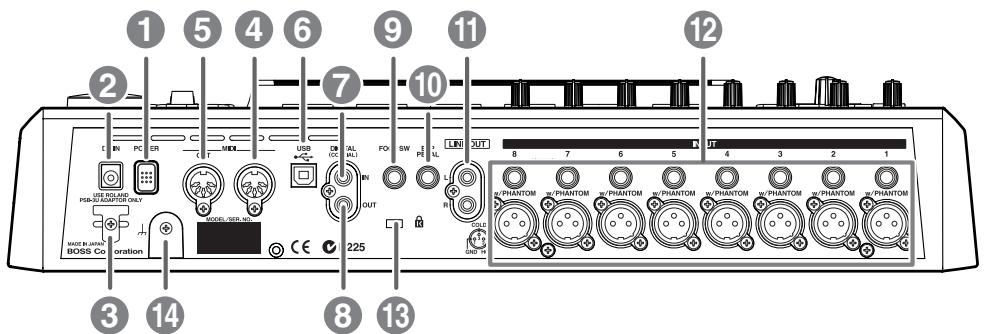
1. Commutateur POWER
Appuyez sur ce commutateur pour permettre le BR-1600CD sous/hors tension.
2. Prise DC IN (adaptateur)
Branchez ici l'adaptateur secteur du BR-1600CD.
Pour éviter tout accident, utilisez exclusivement l'adaptateur PSB-3U fourni avec ce produit.
3. Crochet pour cordon
Faites passer le cordon de l'adaptateur autour de ce crochet pour éviter de le débrancher accidentellement. Si le cordon est débranché pendant que vous utilisez le BR-1600CD, vous risquez de perdre définitivement des données importantes.
4. Prise MIDI IN
Cette prise permet au BR-1600CD de recevoir des données MIDI. Branchez la prise MIDI OUT d'un appareil MIDI externe (comme un séquenceur, par exemple) à cette prise avec un câble MIDI.

Section 5 Utilisation du MIDI (p. 221)
5. Prise MIDI OUT
Cette prise permet au BR-1600CD de transmettre des données MIDI. Branchez la prise MIDI IN d'un appareil MIDI externe (comme une boîte à rythme, un séquenceur ou un module, par exemple) à cette prise avec un câble MIDI.

Section 5 Utilisation du MIDI (p. 221)
6. Prise USB
Branchez un câble USB à cette prise pour échanger des données entre le BR-1600CD et un PC.

"Prise USB" (p. 37)
Section 6 Utiliser la fonction USB (p. 239)
7. Prise digital IN
Ce connecteur de type coaxial permet d'envoyer des signaux audio numériques au BR-1600CD. Branchez-le à la sortie numérique d'un BOSS GT-6, d'un lecteur CD ou de tout autre appareil en mesure de transmettre des données audio numériques.

Utilisation de l'entrée numérique (Digital In Assign) (p. 261)
8. Prise digital OUT
Ce connecteur de type coaxial permet de transmettre des signaux audio numériques à partir du BR-1600CD ; les signaux transmis par cette sortie sont identiques à ceux de la sortie LINE OUT. Vous pouvez utiliser la prise DIGITAL OUT pour enregistrer la sortie du BR-1600CD sur CD-R ou MD. Elle peut aussi servir à brancher des amplis, des enceintes ou d'autres appareils disposant d'une entrée numérique.

Cette prise permet de brancher un commutateur au pied disponible en option (comme le Roland DP-2 ou le BOSS FS-5U). Ce commutateur au pied vous permet, par exemple, de lancer et d'arrêter la reproduction ou un enregistrement ponctuel (Punch-In/Out).

Utiliser un commutateur au pied (Opérations élémentaires, p. 12)
10. Prise EXP PEDAL
Cette prise permet de brancher une pédale d'expression disponible en option (comme l'EV-5 de Roland). Cette pédale d'expression permet notamment de piloter l'effet wah du processeur interne ainsi que d'autres effets semblables.

"Utiliser une pédale d'expression" (p. 83)
11. Prises LINE OUT
Les sorties LINE OUT transmettent un signal audio analogique. Branchez ces prises à un enregistreur CD-R, MD ou à bande pour effectuer un enregistrement analogique de la sortie du BR-1600CD.

Si nécessaire, vous pouvez effectuer un réglage qui mélange les signaux des entrées INPUT 7/MIC 7 et INPUT 8/MIC 8 avec les signaux des sorties LINE OUT. (Audio Sub Mix: p. 266)
Ces entrées peuvent accueillir des signaux de niveau ligne et de microphones. Chaque entrée est pourvue de deux types différents de prises : une prise jack 1/4'' mono asymétrique et une prise XLR symétrique. Les prises XLR peuvent en outre fournir une alimentation fantôme de +48V.

Utilisation d'un micro à condensateur (alimentation fantôme)

- Si vous branchez une fiche à la prise jack 1/4'' mono et à la prise XLR, la prise jack 1/4'' a priorité.
- La prise jack INPUT 1/MIC 1 (ou XLR) et la prise GUI-TAR/BASS partagent le même circuit ; si ces deux prises sont branchées, la prise GUI-TAR/BASS est automatiquement sélectionnée.
13. Cadenas de sécurité security LOCK
http://www.kensington.com/
Selon votre installation, il peut arriver que vous ayez une sensation désagréable ou l'impression que la surface de l'appareil est rugueuse lorsque vous le touchez ou lorsque vous touchez un microphone qui y est branché ou les parties métalliques d'autres objets tels que des guitares.
Ce phénomène s'explique par une charge électrique infinitésimale, absolument inoffensive. Cependant, si ce phénomène vous inquiète, reliez la borne de terre (voyez
L'illustration 14) à une terre externe. Lorsque vous mettez l'appareil à la terre, vous pouvez entendre un léger bourdonnement; ici aussi cela dépend des caractéristiques de votre installation.
Si vous ne savez pas comment effectuer cette connexion, contactez le service de maintenance ROLAND le plus proche ou un distributeur ROLAND agréé (vous en trouvez la liste à la page "Information").
Endroits à éviter pour la connexion
- Conduites d'eau (risque de décharge ou d'électrocution). Conduites de gaz (risque d'incendie ou d'explosion).
- Terre de lignes téléphoniques ou paratonnerre (elle peut être dangereuse en cas d'orage).
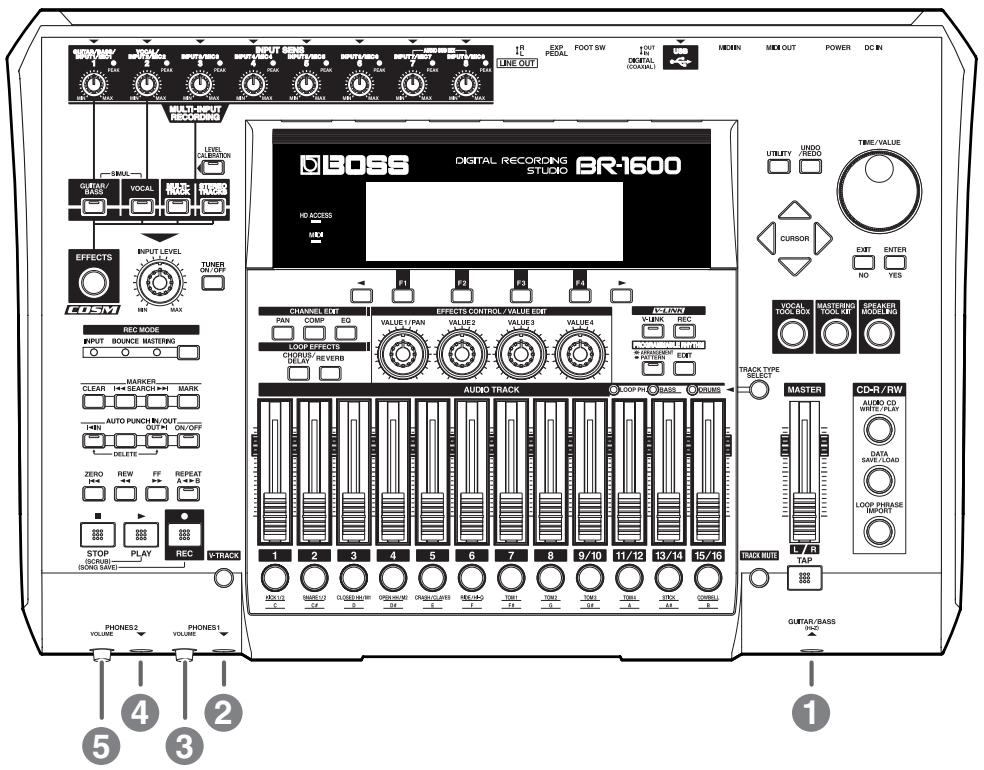
1. Prise guitar/bass
Ce jack d'entrée à haute impédance permet de brancher directement une guitare ou une basse.

La prise jack INPUT 1/MIC 1 (ou XLR) et la prise GUITAR/BASS partagent le même circuit; si ces deux prises sont branchées, la prise GUITAR/BASS est automatiquement sélectionnée.
2. Prise PHONES 1
Cette prise permet de brancher un casque disponible en option.
3. Commande PHONES 1 volume
Cette commande règle le volume du casque branché à la prise PHONES 1.
4. Prise PHONES 2
Cette prise permet de brancher un second casque disponible en option.
5. Commande PHONES 2 volume
Cette commande règle le volume du casque branché à la prise PHONES 2.
Entrées:
Ces entrées permettent d'envoyer des signaux audio au BR-1600CD.
Prise GUITAR/BASS
Cette entrée à haute impédance (jack 1/4'') permet de brancher directement une guitare ou une basse.
Vous pouvez utiliser ce jack lorsqu'INPUT SELECT [GUITAR/BASS], [MULTI-TRACK] ou [STEREO TRACKS] est activé. Notez que cette entrée utilise le même circuit que la prise INPUT 1/MIC 1; son volume peut être ajusté avec la commande INPUT SENS 1. Si un instrument est branché à la prise GUITAR/BASS, cette entrée est prioritaire et l'entrée INPUT 1/MIC 1 est désactivée. Si vous souhaitez utiliser les effets de la banque de guitare du BR-1600CD comme effet d'insertion pour une guitare ou une basse, branchez l'instrument à cette prise et appuyez ensuite sur INPUT SELECT [GUITAR/BASS].

Lorsque vous branchez une guitare ou une basse, il peut y avoir du bruit si le micro de l'instrument est trop près du BR-11600CD. Ce bruit peut également être audible si l'instrument est trop près de lampes fluorescentes, d'un écran cathodique, d'un PC ou de tout type d'appareil électronique. Le bruit se produit lorsque l'instrument capte le bruit magnétique produit par des appareils électroniques avec son micro. Éloignez l'instrument de l'appareil électronique.
Cette entrée (prise jack 1/4'' ou prise XLR) peut accueillir des signaux de niveau ligne et de microphones. La prise jack 1/4'' accueille signaux asymétriques et la prise XLR les signaux symétriques. La prise XLR fournit en outre une alimentation fantôme.
Vous pouvez utiliser cette entrée lorsque INPUT SELECT [GUITAR/BASS], [MULTI-TRACK] ou [STEREO TRACKS] est activé.
Cette entrée utilise le même circuit que la prise GUITAR/ BASS. Si un instrument est branché à la prise GUITAR/ BASS, cette entrée est prioritaire et l'entrée INPUT 1/MIC 1 est désactivée.
Cette entrée (prise jack 1/4'' ou prise XLR) peut accueillir des signaux de niveau ligne et de microphones. La prise jack 1/4'' accueille les signaux asymétriques et la prise XLR les signaux symétriques. La prise XLR fournit en outre une alimentation fantôme.
Vous pouvez utiliser cette entrée lorsque INPUT SELECT [VOCAL], [MULTI-TRACK] ou [STEREO TRACKS] est activé. Si vous souhaitez utiliser les effets de la banque MIC du BR1600CD comme effet d'insertion pour le chant, branchez le micro à cette prise et appuyez ensuite sur [VOCAL] dans la section INPUT SELECT.
Ces entrées (prises jack 1/4 " ou prises XLR) peuvent accueillir des signaux de niveau ligne et de microphones. La prise jack 1/4 " accueille signaux asymétriques et la prise XLR les signaux symétriques. La prise XLR fournit en outre une alimentation fantôme.
Vous pouvez utiliser ces entrées lorsque INPUT SELECT [MULTI-TRACK] ou [STEREO TRACKS] est activé.
Vous pouvez aussi utiliser les prises INPUT 7/MIC 7 et INPUT 8/MIC 8 comme entrées pour des signaux audio destinés à un mixage audio (Audio Sub Mix). Lorsque la fonction Audio Sub Mix est activée, les signaux audio arrivant aux entrées INPUT 7/MIC 7 et INPUT 8/MIC 8 sont envoyés directement à la sortie via la piste MASTER L/R.

Ajouter des signaux externes au BR-1600CD
Ce connecteur de type coaxial permet d'envoyer des signaux audio numériques au BR-1600CD. Branchez la sortie numérique d'un lecteur CD ou MD, d'un BOSS GT-6 ou BOSS GS-10 à ce connecteur si vous voulez enregistrer des données à partir de cet appareil sans dépréciation de la qualité (à la différence des enregistrements analogiques).
Ce connecteur ne reconnaît que des données numériques de format S/PDIF, d'une fréquence d'échantillonnage de 44.1kHz et d'une résolution de 16 ou 24 bits. La destination des données audio entrant via la prise DIGITAL IN est déterminée par des réglages de paramètres système. Les commandes INPUT SENS ne peuvent pas être utilisées pour régler le niveau d'entrée du signal entrant par cette prise. Pour modifier le niveau du signal d'entrée, réglez le niveau de sortie sur l'appareil source ou servez-vous de la commande INPUT LEVEL ou de la fonction LEVEL CALIBRATION du BR-1600CD.
Notez en outre que vous ne pouvez pas utiliser de câbles audio standard avec la prise DIGITAL IN : elle n'accepte qu'un cable audio ou video numérique disponible dans le commerce.
Sorties
Ces sorties permettent de transmettre des signaux audio à partir du BR-1600CD.
Prises LINE OUT
Les prises LINE OUT (stéreo RCA/Cinch) sont des sorties stéreo de niveau ligne. Les données enregistrées, la batterie, la basse, les boucles et les signaux audio envoyés au BR-1600CD sont mixés pour produire ce signal de sortie. Lorsque vous écoutez un disque inséré dans le graveur CD-R/RW du BR-1600CD, le signal sort également par ici. Les sorties LINE OUT permettent une connexion avec des amplis audio externes.
Notez que le signal de sortie des prises LINE OUT est le même que celui de la prise PHONES 1.
Prise digital OUT
Ce connecteur de type coaxial permet de transmettre des signaux audio numériques identiques à ceux de la sortie LINE OUT.
Comme les signaux numériques ne sont pas soumis à la même dégradation que les signaux analogiques, ils peuvent être enregistrés sans la moindre perte de qualité sur des supports numériques comme des disques CD-R ou MD, voire des cassettes DAT. De plus, si vous utilisez le Roland DS-30A Bi-Amp Monitor pour écouter vos signaux, vous pouvez brancher les enceintes à cette sortie.
Notez que vous ne pouvez pas utiliser de câbles audio standard avec la prise DIGITAL OUT : elle n'accepte qu'un cable audio ou vidéo numérique disponible dans le commerce.
Prises PHONES 1 et PHONES 2
Vous pouvez brancher un casque à chacune de ces prises (avec une fiche jack 1/4'' stéréo).
Prises MIDI
Le BR-1600CD est doté de prises MIDI OUT et MIDI IN permettant de transmettre et de recevoir des données MIDI.
Prise MIDI IN
Cette prise DIN à 5 broches permet de recevoir des données MIDI en provenance d'appareils MIDI externes comme des boîtes à rythme et des séquenceurs. Branchez la prise MIDI OUT de l'appareil MIDI externe à cette prise avec un cable MIDI.
Prise MIDI OUT
Cette prise DIN à 5 broches permet de transmettre des données MIDI à partir du BR-1600CD. Branchez la prise MIDI IN d'un appareil MIDI externe (comme une boîte à rythme, un séquenceur ou un module, par exemple) à cette prise avec un câble MIDI.

Pour que le BR-1600CD fonctionne correctement, veillez à ne pas créer de boucle en reliant ses prises MIDI IN et MIDI OUT avec un cable MIDI. Une boucle MIDI se crée lorsque des données MIDI transmises d'une prise MIDI OUT sont renvoyées sans modification à la prise MIDI IN du même appareil; une telle boucle peut entraîner un fonctionnement anormal.
Prise USB
Ce connecteur de type B permet de brancher l'appareil à un ordinateur (USB: Universal Serial Bus (bus série universal)). Le BR-1600CD est compatible avec le système USB version 1.1. En le branchant à la prise USB d'un PC avec un cable USB disponible dans le commerce, vous pouvez transférer des données de morceau, des fichiers. wav et d'autres données semblables du BR-1600CD au PC et vice versa. Cette connexion vous permet d'archiver des données de morceau et autres sur le disque dur du PC.

Section 6 Utiliser la fonction USB (p. 239)

Une fois la connexion USB établie, vous pouvez accéder aux données se trouvant sur le disque dur du BR-1600CD à partir de votre PC. Cette possibilité augmente évidemment le risque d’effacer ou d’endommager accidentellement des données du BR-1600CD. Il faut donc se montrer particulièrement prudent car des données perdues ou corrompues de cette façon sont irrécupérables. BOSS/Roland rejette toute responsabilité pour des données corrompues ou perdues et n'est tenu à aucune réparation ou compensation.

Le BR-1600CD ne peut être utilisé ni comme hôte USB ni comme hub USB. Vous ne pouvez donc pas vous servir de la prise USB pour accéder à des disques durs externes, des graveurs CD-R/RW ou d'autres appareils USB. De plus, ce connecteur USB ne peut pas être utilisé avec une interface audio.
Prise DC IN (adaptateur)
Branchez ici l'adaptateur secteur BR-1600CD.

Pour éviter tout accident, utilisez exclusivement l'adaptateur PSB-3U fourni avec ce produit. Le recours à un autre adaptateur peut provoquer un incendie ou une électrocution et endommager irréversiblement le BR-1600CD lui-même, le disque dur ou le graveur CD-R/RW. Soyez donc particulièrement prudent et attentif.

Si vous débranchez l'adaptateur alors que le BR-1600CD lit ou écrit des données sur son disque dur (lorsque le témoin HD ACCESS est allumé), vous endommagerez irrémédiablement le disque dur. Un disque dur endommagé de la sorte ne permet plus d'enregistrer ou de lire des données ni de sauvegarder ou de charger un morceau. Toutes vos précieuses données sont perdues. Pour éviter ce désastre, enroulez le cordon de l'adaptateur autour du crochet prévu à cet effet afin d'éviter tout débranchement accidentel lorsque le BR-1600CD fonctionne.
Page principale
Page principale du mode Mastering
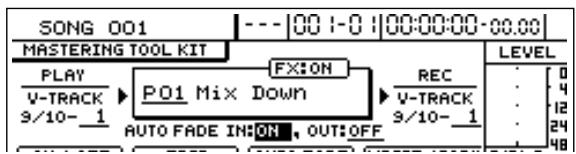
Position actuelle
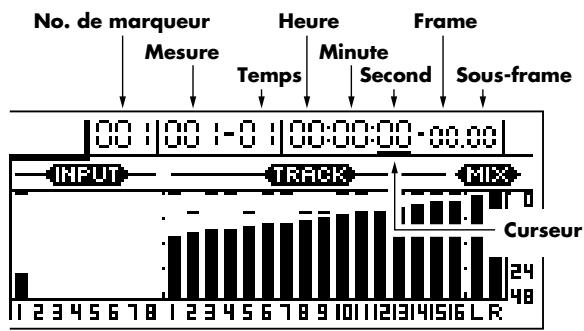
La page principale représentée ici s'affiche après la mise sous tension du BR-1600CD. Cette page affiche notamment le nom du morceau sélectionné, la position au sein du morceau, les vumètres et le temps d'enregistrement disponible sur le disque dur.
Quelle que soit la page à laquelle vous vous trouvez, vous pouvez toujours revenir à la page principale en appuyant plusieurs fois sur [EXIT/NO] (il faut parfois attendre que le BR-1600CD achève l'opération en cours).
En mode Mastering, la page principale change d'aspect et ressemble à l'illustration ci-contre.
Sauf mention contraire, toutes les opérations décrites dans ce manuel exigent que vous tourniez d'abord à la page principale.
La position actuelle est indiquée en valeur temporelle dans le coin supérieur droit de l'écran. À gauche de cette valeur temporelle, cette position est indiquée en mesures et en temps. La valeur temporelle repose sur le code temporel MIDI ou "MIDI Time Code" (MTC) exprimé en heures, minutes, secondes, frames et sous-frames. Notez que les spécifications MTC peuvent varier en fonction des appareils.
Pour synchroniser le BR-1600CD avec un autre appareil MIDI avec MTC, il faut que les deux appareils utilisent le même code MTC. À sa sortie d'usine, le BR-1600CD est réglé sur 30 frames par seconde (non-drop).
Boutons de fonction [f1]~[f4] & boutons de défilément de page
Boutons de fonction
![BOSS BR-1600 CD - Boutons de fonction [f1]~[f4] & boutons de défilément de page - 1](/content/2020/04/151975/images/fce5d77a1b113f60dcc3a08b3802b4d7a77d71bff7370608e4401c06f80c143e.jpg)
Les boutons [F1]~[F4] sont des boutons de fonction. Dans le bas de l'écran, des onglets indiquent le nom des fonctions assignées à ces boutons pour chaque page d'écran.
Quand l'indication " [F1] (WRITE)" apparait dans ce manuel, cela signifie qu'en appuyant sur [F1], vous sélectionnez la fonction "WRITE" (affichée au-dessus du bouton).
Lorsque les flèches “ ” et/ou “ ” apparaisent de part et d'autres de l'écran, elles indiquent que l'écran du BR-1600CD ne peut pas afficher l'entièreté de la page et qu'une partie est cachée du côté où pointe(nt) la (ou les) flèche(s). Utilisez les boutons de défilament de page [▼] et [▲] pour afficher la partie cachée. Appuyez sur [▼] pour faire défilier la page vers la gauche et sur [▲] pour la faire défilier vers la droite.
Vous pouvez aussi faire défilier la page en maintenant le bouton CURSOR [ ] ou [ ] enfoncé mais les boutons de défilament de page sont beaucoup plus rapides.
![BOSS BR-1600 CD - Boutons de fonction [f1]~[f4] & boutons de défilément de page - 2](/content/2020/04/151975/images/af7497189032044288a6b179252c24ac1405a68060e942d0ed297070e7a7f3b9.jpg)
Curseur
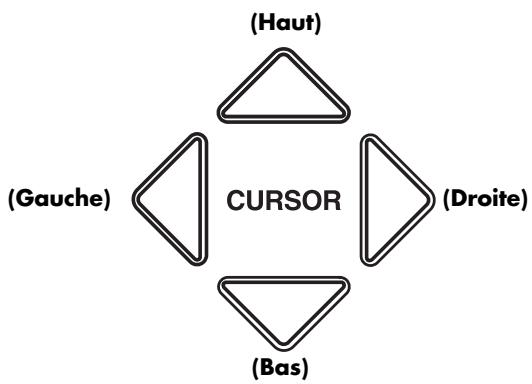
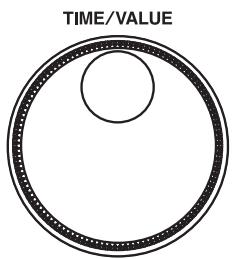
Lorsqu'une barre de défilement apparait à droite de l'écran, cela signifie que le BR-1600CD ne pouvait pas tout afficher à l'écran et qu'il y a des données cachées au-dessus ou en dessous.
La barre de défilament représenté l'entière des données tandis que la partie noire représenté ce qui est affiché à l'écran.
Pour faire apparaître ce qui est caché, appuyez sur le bouton CURSOR [ ] ou [ ] pour faire glisser la fenêtre d'affichage vers le haut ou vers le bas. Si vous faites glisser la fenêtre vers le haut, la partie noire monte dans la barre de défilament ; si vous la faites glisser vers le bas, cette partie noire descend.
Le curseur d'écran du BR-1600CD s'affiche de plusieurs façons : en contrastant l'objet sélectionné dans une plage d'édition de l'écran, en l'encadrant ou en le soulignant. Lorsque l'objet sélectionné est une représentation de commande, celle-ci est affichée en noir.
Si l'écran affiche plusieurs objets sélectionnables, vous pouvez passer de l'un à l'autre avec les boutons [CURSOR]. Si vous maintenez le bouton [CURSOR] enfoncé, le curseur se déplace en continu à l'écran dans la direction du bouton utilisé. Pour accélérer la vitesse de déplacement du curseur, maintenez le bouton CURSOR correspondant à la direction voulue enfoncé et appuyez ensuite sur le bouton CURSOR correspondant à la direction opposée. Vous accélérez ainsi le mouvement du curseur à l'écran.
Exemple: Déplacer rapidement le curseur vers la droite
Maintenez CURSOR [ ] enfoncé puis appuyez sur [ ].
Exemple: Déplacer rapidement le curseur vers le bas
Maintenez CURSOR [ ] enfoncé puis appuyez sur [ ].
La molette TIME/VALUE permet de changer la position du curseur, les valeurs ou les caractères. Quand il s'agit d'une valeur, tournez la molette vers la droite pour l'augmenter et vers la gauche pour la diminuer.
Commandes VALUE 1/pan, VALUE 2, VALUE 3 et VALUE 4

Ces commandes permettent de changer les valeurs des paramètres indiqués par les icônes de commandes ( ) à
l'écran. Tournez la commande vers la droite pour augmenter la valeur ou vers la gauche pour la diminuer. Ces commandes permettent en outre de sélectionner rapidement des numéros de motifs ou de boucles dans une liste de motifs rythmiques, de motifs de basse ou de boucles.
Réenregistrement ponctuel (punch in/out)
Un enregistrement peut parfois contenir des erreurs ou ne pas être aussi bon que le musicien l'espérait. Dans ce cas, vous pouvez utiliser une fonction connue sous le nom Punch In/Out pour ne reenregistrer qu'un passage dans un enregistrement. Punch In correspond au point à partir duquel vous reconnaissez l'enregistrement : la piste reproductive jusqu'à ce point passe alors en mode d'enregistrement et vous permet de rejouer le passage jusqu'au point Punch Out où elle repasse en mode de reproduction. Cela vous permet de reécouter la piste et de rejouer le passage du point Punch In au point Punch Out.
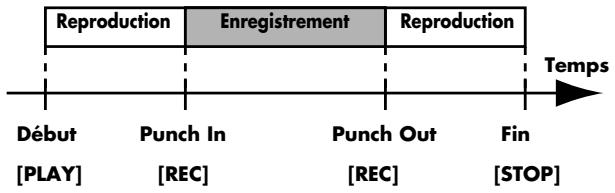
- Si vous réenregistrement ne vous plait pas, vous pouvez faire appel à la fonction Undo (Opérations élémentaires, p. 42) pour l'annuler.
- Après le réenregistrement d'un passage avec Punch In/Out, les données audio remplacées sont conservées sur le disque dur du BR-1600CD. Si ces données ne sont plus utilisées, la fonction Song Optimization (p. 70) vous permet de les effacer avec toutes les données superflues afin d'optimiser la capacité de votre disque dur.
Le BR-1600CD vous laisse le choix entre l'enregistrement Punch In/Out manuel ou automatique.
Punch in/out manuel
Utilisez le bouton [REC] ou un commutateur au pied pour lancer et arrêter l'enregistrement Punch In/Out. Si vous êtes à la fois musicien et ingénieur du son, il peut se révéler difficile d'actionner le bouton [REC] du BR-1600CD au bon moment. Un commutateur au pied (comme le Roland DP-2 ou le BOSS FS-5U disponible en option) vous permet de piloter l'enregistrement Punch In/Out avec le pied.
Punch in/out manuel avec [REC]
Cette section vous explique comment effectuer un enregistrement Punch In/Out manuel pour réenregistrer un passage de la piste 1.
- Appuyez sur le bouton de la piste [1].
Ce bouton clignote en orange et vert.
- Amenez le curseur de la piste 1 sur la position indiquée ci-dessous.
![BOSS BR-1600 CD - Punch in/out manuel avec [REC] - 1](/content/2020/04/151975/images/458ca1619d54497708224d6df494e65289ed0af34cf09f924e9296381e85b4fc.jpg)
- Assurez-vous que le bouton AUTO PUNCH [ON/OFF] est éteint.
S'il est allumé, actionnez-le pour l'eteindre.
- Lancez la reproduction du morceau et servez-vous de la commande INPUT LEVEL pour régler le niveau d'entrée.
Si vous voulez étouffer la piste 1, maintenez [TRACK MUTE] enfoncé et appuyez sur le bouton de la piste 1. Répétez cette manipulation pour activer une piste étouffée. Écoutez l'enregistrement et la source d'entrée pour comparer leur volume. Si nécessaire, utilisez la commande INPUT LEVEL pour ajuster le niveau d'entrée en fonction du volume de l'enregistrement.
- Une fois la balance établie, assurez-vous que la piste 1 n'est pas étouffée (Mute).
- Retournez à une position précédant le début du passage à réenregistrer et lancez la reproduction en appuyant sur [PLAY].
- Lorsque la reproduction atteint le passage à refaire, appuyez sur le bouton [REC] pour lancer l'enregistrement (Punch In).
Pour arrêter l'enregistrement (Punch Out), appuyez sur le bouton [REC] ou [PLAY].
[REC] vous permet de lancer et d'arrêter l'enregistrement d'autres passages si nécessaire sans devoir arrêter la reproduction.
- Une fois le réenregistrement terminé, appuyez sur [STOP].
- Écoutez le passage réenregistré.
Retournez à une position précédant le début du passage et lancez la reproduction.
Servez-vous du curseur de la piste 1 pour régler le volume.
Punch in/out manuel avec un commutateur au pied
Vous pouvez brancher un commutateur au pied (comme le Roland DP-2 ou le BOSS FS-5U disponible en option) au BR1600CD pour piloter l'enregistrement Punch In/Out avec le pied. Procédez comme suit pour configurer le commutateur au pied.
- Appuyez sur [UTILITY].
Le menu "Utility" s'affiche.
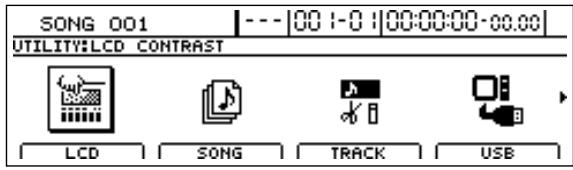
- Amenez le curseur sur SYSTEM et appuyez sur [ENTER/YES].
Vous pouvez aussi appuyer sur [F1] (SYSTEM) si l'icone SYSTEM est affichée.
Le menu System s'affiche.
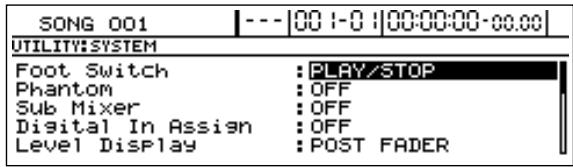
- Amenez le curseur sur Foot Switch et sélectionnez PUNCH IN/OUT avec la molette TIME/VALUE.
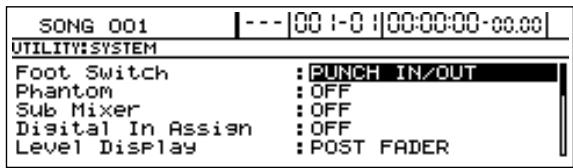
- Appuyez plusieurs fois sur [EXIT/NO] pour retourner à la page principale.
- Lancez l'enregistreur.
- Actionnez le commutateur au pied.
À chaque pression sur le commutateur au pied, le BR-1600CD lance et arrête alternatively l'enregistrement.
Le BR-1600CD dispose d'une fonction appelée Auto Punch In/Out qui active et coupe automatiquement l'enregistrement à des endroits précis d'un morceau. Cette fonction peut être extrêmement pratique lorsque l'enregistrement doit être lancé à un point bien précis ou quand vous nevez vous concentrer sur votre jeu et non sur un bouton ou un commutateur au pied.
Définir le passage à réenregistrer
Pour que l'enregistrement Punch In/Out puisse être automatisé, il faut définir les points Punch In et Punch Out.
- Rendez-vous à la position voulue comme point Punch In et appuyez sur AUTO PUNCH IN/OUT [IN].
La position actuelle est définie comme point Punch In et le bouton [IN] s'allume pour l'indiquer.
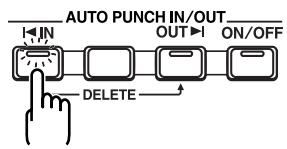
- Après avoir mémorisé cette position, vous pouvez y sauter en appuyant sur [IN].
- Pour annuler cette définition et/ou désirer une nouvelle position Punch In, maintenez [DELETE] enfoncé et appuyez sur [IN]. Le point Punch In est supprimé et le bouton [IN] s'éteint.
- Rendez-vous à la position voulue comme point Punch Out et appuyez sur AUTO PUNCH IN/OUT [OUT].
La position actuelle est définie comme point Punch Out et le bouton [OUT] s'allume pour l'indiquer.
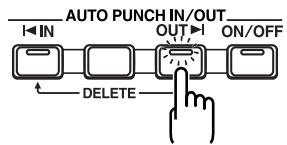
- Après avoir mémorisé cette position, vous pouvez y sauter en appuyant sur [OUT].
- Pour annuler cette définition et/ou désirer une nouvelle position Punch Out, maintenez [DELETE] enfoncé et appuyez sur [OUT]. Le point Punch Out est supprimé et le bouton [OUT] s'éteint.
- Les points Punch In et Punch Out doivent se trouver au moins à 0,5 secondes l'un de l'autre. Le point Punch Out ne peut donc pas se trouver à moins de 0,5 secondes du point Punch In.
Pour entrer les points Punch In et Out à des positions définies par un marqueur, gagnez d'abord la position du marqueur voulu pour le point Punch In et appuyez sur [IN]. Passez ensuite au marqueur voulu pour le point Punch Out et appuyez sur [OUT]. Pour savoir comment gagner la position définie par un marqueur, voyagez "Accéder à un marqueur" (p. 48).
Enregistrement auto punch in/out
Cette section vous explique comment effectuer un enregistrement Punch In/Out automatique pour réenregistrer un passage de la piste 1.
- Appuyez sur le bouton de la piste [1].
Ce bouton clignote en orange et vert.
- Amenez le curseur de la piste 1 sur la position indiquée ci-dessous.
- Assurez-vous que le bouton AUTO PUNCH IN/OUT [ON/OFF] est éteint.
S'il est allumé, actionnez-le pour l'eteindre.
- Lancez la reproduction du morceau et servez-vous de la commande INPUT LEVEL pour régler le niveau d'entrée.
- Une fois la balance établie, assurez-vous que la piste 1 n'est pas étouffée.
- Gagnez une position précédant le début du passage à réenregistrer et appuyez sur AUTO PUNCH IN/OUT [ON/OFF].
Le bouton s'allume pour indiquer que la fonction Auto Punch In/Out est activée.
- Appuyez sur [REC] pour préparer le BR-1600CD à l'enregistrement, puis appuyez sur [PLAY].
Dès que la reproduction arrive au début du passage à réenregistrer (point Punch In), l'enregistrement est automatiquement enclenché : vous pouvez donc jouer votre passage sans vous soucier des formalités. De même, une fois le passage terminé, le BR-1600CD se charge d'arrêter l'enregistrement au point Punch Out et repasse en mode de reproduction.
- Une fois le réenregistrement terminé, appuyez sur [STOP].
- Écoutez le passage réenregistré.
Retournez à une position précédant le début du passage et lancez la reproduction.
Servez-vous du curseur de la piste 1 pour régler le volume. Vous pouvez appuyer sur [IN] pour sauter directement au point Punch In.
- Pour effacer les réglages Auto Punch In/Out, maintenez [DELETE] enfoncé et appuyez sur [IN] ou [OUT].
Enregistrement en boucle sur une section définie
Lorsque vous combinez la fonction de répétition (Repeat) du BR-1600CD avec l'enregistrement Punch In/Out, le passage enregistré est automatiquement reproduit, ce qui vous permet de l'écouter. Si le résultat ne vous satisfait pas, il suffit d'appuyer sur [REC] sans arrêter la reproduction pour recommencer l'enregistrement. La combinaison des fonctions Auto Punch In/Out et Repeat constitue l'enregistrement en boucle.

Pour en savoir plus sur la fonction Repeat, voyez "Reproduction en boucle (fonction Repeat)" (Opérations élémentaires, p. 17).
Définir le passage à répéter
Avant de commencer l'enregistrement, il faut définir le début et la fin de la plage à répéter.
Il faut qu'elle comprenne le passage à réenregistrer (c.-à-d. les points Punch In et Punch Out). Si la plage définie pour la répétition ne comprend pas l'ensemble du passage à réenregistrer, l'enregistrement risque de ne pas démarrer à temps ou de s'arrêter brutalement avant la fin.
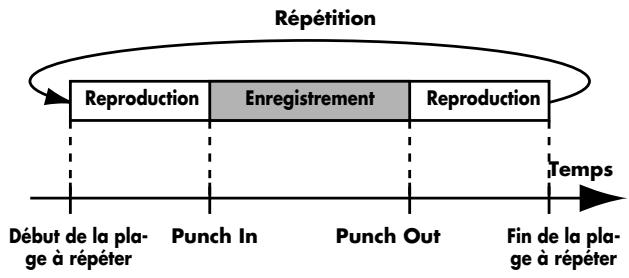
Définir le passage à réenregistrer
Utilisez la fonction Auto Punch In/Out (p. 43) pour définir les points Punch In et Punch Out.
Enregistrer en boucle
Cette section explique comment combiner les fonctions Repeat et Auto Punch In/Out pour réenregistrer un passage de la piste 1.
- Appuyez sur le bouton de piste [1]. Ce bouton clignote en orange et vert.
- Amenez le curseur de la piste 1 sur la position indiquée ci-dessous.
- Appuyez sur AUTO PUNCH IN/OUT [ON/OFF]. Le bouton s'allume pour indiquer que la fonction Auto Punch In/Out est activée.
- Lancez la reproduction du morceau avec la fonction Repeat et servez-vous de la commande INPUT LEVEL pour régler le niveau d'entrée.
- Une fois la reproduction répétée en cours, appuyez sur [REC] juste avant le point Punch In.
Le BR-1600CDonne automatique en mode d'enregistrement au point Punch In puis arrêté l'enregistrement au point punch Out et repasse en mode de reproduction.
Écoutez ensuite le résultat.
S'il ne répond pas à vos attentes, appuyez sur [REC] et réenregistrez une fois de plus le passage.

Si vous appuyez sur [REC] entre les points Punch In et Punch Out, le BR-1600CDonne immediatement en mode d'enregistrement jusqu'au point Punch Out.
- Une fois le réenregistrement terminé, appuyez sur [STOP].
Appuyez sur [REPEAT]. Ce bouton s'éteint et la reproduction en boucle s'arrête.
- Appuyez sur AUTO PUNCH IN/OUT [ON/OFF].
Ce bouton s'éteint et la fonction est coupée.
Utilisation des pistes virtuelles (v-tracks)
Bien que le BR-1600CD soit un enregistreur à 16 pistes, chacune de ces pistes vous permet en fait de faire appel à 16 pistes virtuelles. Le BR-1600CD vous permet ainsi d'enregistrer sur 256 pistes. Ces pistes virtuelles vous permettent de faire plusieurs prises de solos de guitare, du chant etc. et de les conserver afin de sélectionner la meilleure ultérieurement. Vous pouvez en outre reprendre les meilleures parties de différentes prises et les combiner sur une seule piste.

"Éditer un enregistrement (édition de piste)" (p. 56)
1. Appuyez sur [v-track]
La page "V-Track" apparait.
| SONG 001 |
| TRACK 1 | | |
|
| VTRACK 1 | | | | |
| NAME GTR-LO01 | | | | | | | | | | | | |
| MASTER VTRACK 3/10-1 | | | | | | | | | | | | | | | | | | | |
La piste sélectionnée est indiquée dans la case supérieure, à gauche de l'écran ; le numéro de la piste virtuelle en vigueur est affiché juste en dessous. Le nom de la piste virtuelle est indiqué dans la case du milieu.
(■): Piste virtuelle sélectionnée (contient des données audio) (—): Piste virtuelle sélectionnée (ne contient pas de données audio) (□): Piste virtuelle contenant des données audio ( ). Piste virtuelle ne contenant pas de données audio (▶): Piste virtuelle de la piste 9/10 utilisée en dernier lieu pour la masterisation (piste de mesterisation)
2. Amenez le curseur sur la piste contenant la piste virtuelle que vous pouvez changer.
| SONG 001 | | | | | | | | | | | | | | | | | | | | | | | | | | | | | | | | | | | | | | | | | | | | | | | | | | | | | | | | | | | | | | | | | | | | | | | | | | | | | | | | | | | | | | | | | | | | | | | | | | | |
| TRACK 4 | | | | | | | | | | | | | | | | | | | | | | | | | | | | | | | | | | | | | | | | | | | | | | | | | | | | | | | | | | | | | | | | | | | | | | | | | | | | | | | | | | | | | | | | | | | | | | | | | | | | |
| VTRACK 51 | | | | | | | | | | | | | | | | | | | | | | | | | | | | | | | | | | | | | | | | | | | | | | | | | | | | | | | | | | | | | | | | | | | | | | | | | | | | | | | | | | | | | | | | | | | | | | | | | | | | | |
| NAME GTR-RO02 | 3/10-1 | | | | | | | | | | | | | | | | | | | | | | | | | | | | | | | | | | | | | | | | | | | | | | | | | | | | | | | | | | | | | | | | | | | | | | | | | | | | | | | | | | | | | | | | | | | | | | | | | | | |
Pour sélectionner la piste à éditer, vous pouvez utiliser les boutons de piste au lieu du curseur.
3. Utilisez la molette time/value pour changer de piste virtuelle.
Le symbole " ■ " apparait si la piste virtuelle sélectionnée contient des données audio.
| SONG 001 | | | | | | | | | | | | | | | | | | | | | | | | | | | | | | | | | | | | | | | | | | | | | | | | | | | | | | | | | | | | | | | | | | | | | | | | | | | | | | | | | | | | | | | | | | | | | | | | | | | | | | | | | | | | | | | | | | | | | | | | | | | | | | | | | | | | | | | | | | | | | | | | | | | | | | | | | | | | | | | | | | | | | | | | | | | | | | | | | | | | | | | | | | | | | | | | | | | | | | | | | | | | | | |
| TRACK 4 | | | | | | | | | | | | | | | | | | | | | | | | | | | | | | | | | | | | | | | | | | | | | | | | | | | | | | | | | | | | | | | | | | | | | | | | | | | | | | | | | | | | | | | | | | | | | | | | | | | | | | | | | | | | | | | | | | | | | | | | | | | | | | | | | | | | | | | | | | | | | | | | | | | | | | | | | | | | | | | | | | | | | | | | | | | | | | | | | | | | | | | | | | | | | | | | | | | | | | | | | | | | | | | |
| VTRACK 3 | 1 | 2 | 3 | 4 | 5 | 6 | 7 | 8 | 9 | 10 | 11 | 12 | 13 | 14 | 15 | 16 | | | | | | | | | | | | | | | | | | | | | | | | | | | | | | | | | | | | | | | | | | | | | | | | | | | | | | | | | | | | | | | | | | | | | | | | | | | | | | | | | | | | | | | | | | | | | | | | | | | | 1 | 2 | 3 | 4 | 5 | 6 | 7 | 8 | 9 | 10 | 11 | 12 | 13 | 14 | 15 | 16 | | | | | | | | | | | | | | | | | | | | | | | | | | | | | | | | | | | | | | | | | | | | | | | | | | | | | | | | | | | | | 1 | 2 | 3 | 4 | 5 | 6 | 7 | 8 | 9 | 10 | 11 | 12 | 13 | 14 | 15 | 16 |
| NAME | 1 | 2 | 3 | 4 | 5 | 6 | 7 | 8 | 9 | 10 | 11 | 12 | 13 | 14 | 15 | 16 | | | | | | | | | | | | | | | | | | | | | | | | | | | | | | | | | | | | | | | | | | | | | | | | | | | | | | | | | | | | | | | | | | | | | | | | | | | | | | | | | | | | | | | | | | | |
| MASTER VTRACK 3/10-1 | | 1 | 2 | 3 | 4 | 5 | 6 | 7 | 8 | 9 | 10 | 11 | 12 | 13 | 14 | 15 | 16 | | | | | | | | | | | | | | | | | | | | | | | | | | | | | | | | | | | | | | | | | | | | | | | | | | | | | | | | | | | | | | | | | | | | | | | | | | | | | | | | | | | | | | | | | | | | | | | | | | | | | | | | | | | | | | | | | | | | | | | | | | | | | | | | | | | | | | | | | | | | | | | | | | | | | | | | | | | | | | | | | | | | | | | | | | | | | | | | | | | | | | | | | | | | | | | |
5. Pour conserver la sélection des pistes virtuelles, sauve-gardez le morceau (p. 72).
- Si vous changez des pistes virtuelles durant la reproduction, celle-ci est momentanément interrompue. Ce phénomène est normal : ce n'est pas un defaulted.
- Vous ne pouvez pas utiliser les boutons de piste à la page "V-Track" pour sélectionner des pistes pour l'enregistrement.
Nommer les pistes virtuelles
Vous pouvez nommer les 256 pistes virtuelles du BR-1600CD. Lors de l'enregistrement sur une piste virtuelle, celle-ci reçoit par défaut un nom correspondant à l'entrée sélectionnée que vous pouvez modifier ultérieurement.
- Appuyez sur [V-TRACK].
La page "V-Track" apparait.
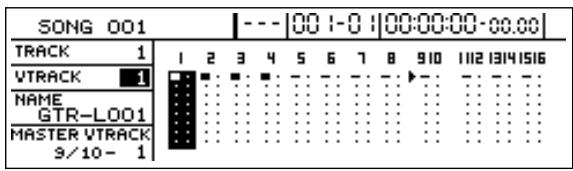
- Sélectionnez la piste virtuelle à nommer avec les boutons [CURSOR] et la molette TIME/VALUE.
Pour sélectionner la piste à éoperator, vous pouvez utiliser les boutons de piste au lieu du curseur.
Le nom de la piste virtuelle est indiqué dans la case du milieu, à gauche de l'écran.
- Amenez le curseur sur la case du nom à modifier et choisissez-en une autre avec la molette TIME/VALUE.
- Lorsque vous avez fini d'entrer le nom, appuyez sur [EXIT/NO] pour revenir à la page principale.
- Pour conserver le(s) nouveau(x) nom(s), sauvegardez le morceau (p. 72).
Changer la piste virtuelle à graver sur CD (pour la piste de masterisation)
En mode Mastering, le symbole [▶] est automatiquement affiché à droite de la piste virtuelle utilisée en dernier lieu pour la masterisation sur la piste 9/10. Cette piste virtuelle est dite "piste de masterisation". Elle est sélectionnée automatiquement pour la gravure sur disque CD-R/RW; vous pouvez accélérer la gravure en sélectionnant et en réglant la bonne piste au préalable.

Pour en savoir plus, voyez "Régler le volume et la compression pour graver un CD (Mastering Tool Kit)" (Opérations élémentaires, p. 58).
Le réglage de la piste de masterisation est automatiquement effectué lors de la masterisation mais vous pouvez changer d'avis et de piste virtuelle ultérieurement. Voici comment procéder.
- Appuyez sur [V-TRACK].
La page "V-Track" apparait.
- Amenez le curseur sur "MASTER V-TRACK" puis utilisez la molette TIME/VALUE pour désirer la piste de masterisation.
- Pour conserver les nouveaux réglages, sauvegardez le morceau (p. 72).

Vous ne pouvez choisir qu'une des 16 pistes virtuelles de la piste 9/10 comme piste de masterisation.
Insérer des marqueurs dans le morceau (marker)
La fonction Marker du BR-1600CD vous permet d'insérer des marqueurs dans un morceau. Ces marqueurs vous permettent de sauter directement à une position repérée du morceau en entrant le numéro du marqueur voulu. Cette fonction peut se révéler extrêmement précieuse durant l'édition. Vous pouvez insérer jusqu'à 100 marqueurs dans un morceau ; ils sont numérotés de 1 à 100, à partir du début du morceau. Si vous insérez un nouveau marqueur entre deux anciens, le numéro de tous les marqueurs suivant le nouveau augmente d'une unité. À titre d'exemple, voici comment changent les numéros suite à l'insertion d'un nouveau marqueur après le marqueur 2.
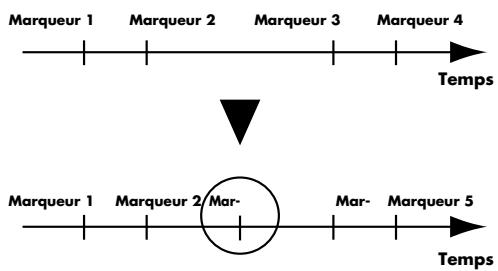
C'est pourquoi il vaut mieux nommer vos marqueurs pour les retrouver facilement. Pour en savoir plus, voyez "Nommer un marqueur" (p. 49).
Insérer un marqueur
Appuyez sur [MARK] pour placer un marqueur à la position actuelle.

Les marqueurs doivent être placés au moins à 0,1 secondes l'un de l'autre. Il est impossible de placer un marqueur à moins de 0,1 secondes d'un marqueur antérieur.
Effacer un marqueur
La case affichant les marqueurs indique le marqueur situé avant ou à la position actuelle.
Appuyez sur [CLEAR] si vous voulez l'effacer.
Accéder à un marqueur
Servez-vous des boutons SEARCH pour avancer ou reculer jusqu'au marqueur suivant ou précédent. À la page principale (illustrée ci-dessous), vous pouvez aussi appuyer sur le bouton CURSOR [ ] pour changer le numéro de marqueur affiché.
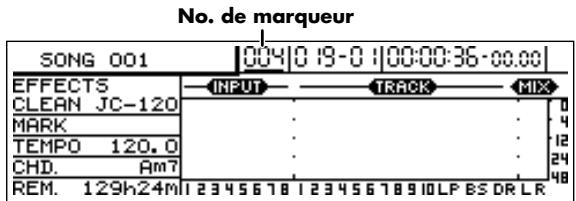
Utilisez TIME/VALUE pour sélectionner le numéro du marqueur auquel vous pouvez accéder.
Déplacer un marqueur
- Appuyez sur [UTILITY].
Le menu "Utility" s'affiche.
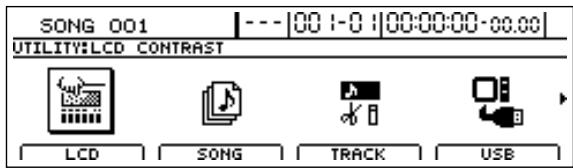
- Amenez le curseur sur MARKER et appuyez sur [ENTER/YES].
Si l'icone MARKER n'est pas affichée à l'écran, servez-vous des boutons [▶] et [◀] PAGE SCROLL pour faire apparaitre l'icone.
La page "Marker" apparait.
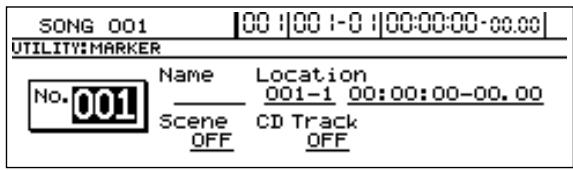
- Utilisez TIME/VALUE pour sélectionner le numéro du marqueur à éditer.
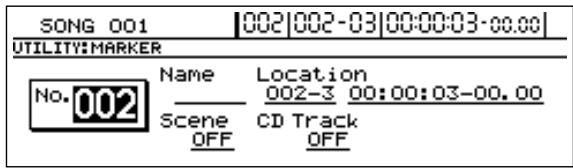
- Amenez le curseur sur "Location" et choisissez une position pour ce marqueur avec la molette TIME/VALUE.
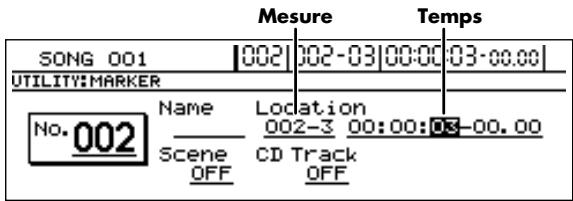
Si vous amenez le curseur sur l'affichage de mesure, vous pouvez changer la position du marqueur par mesures. Vous pouvez aussi amener le curseur sur l'affichage temporel et changer la position du marqueur sur base temporelle.
Nommer un marqueur
Vous pouvez nommer un marqueur (Name) à la page Marker.
- À la page Marker, amenez le curseur sur "No" puis utilisez la molette TIME/VALUE pour sélectionner le numéro du marqueur à nommer.
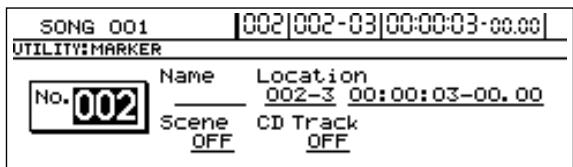
- Amenez le curseur sur "Name" puis utilisez les boutons [CURSOR] et la molette TIME/VALUE pour changer le nom du marqueur.
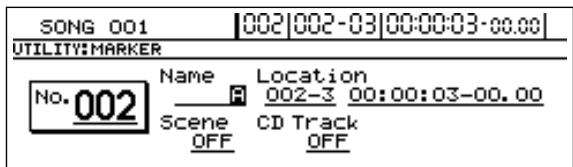
Division de plages de CD audio avec un marqueur
Lorsque vous gravez un CD audio, vous pouvez faire appel à une procédure spéciale permettant d'utiliser des marqueurs pour diviser un enregistrement en plusieurs plages sur le CD. Cette méthode de gravure de CD est appelée "Disc At Once By Marker".

Pour en savoir plus, voyez "Diviser de longues plages en plusieurs morceaux (Disc At Once By Marker)" (Opérations élémentaires, p. 66).
La page Marker vous permet même de définir des marqueurs antérieurs comme marqueurs de division de plages.
- À la page Marker, amenez le curseur sur "No" puis utilisez la molette TIME/VALUE pour sélectionner le numéro du marqueur devant représenter une division.
- Amenez le curseur sur CD Track et sélectionnez ON avec la molette TIME/VALUE.
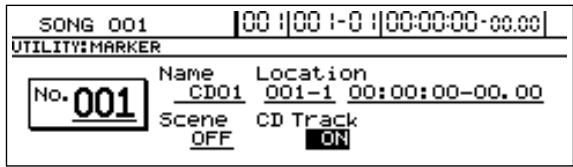
Le marqueur sélectionné devient un marqueur de division de plages pour CD audio. Le numéro de plage de CD sert automatiquement de nom à ce marqueur (CD01~CD99).

Si vous choisissez un marqueur préexistant comme marqueur de division de plages, son nom original est effacé au profit du numéro de plage de CD.
3. Sauvegardez le morceau (p. 72).

- Veillez à sauvegarder votre morceau avant de le graver sur CD. Les réglages non sauvegardés peuvent ne pas être pris en considération lors de la gravure.
- Vous pouvez graver jusqu'à 99 plages sur un seul CD audio. Si vous essayez d'insérer un marqueur de plage qui créerait une centième plage, le message "Marker Memory Full!" apparaît et le marqueur n'est pas inséré.
- Les normes des CD audio exigent qu'une plage dure au moins quatre secondes. Des marqueurs définissant une plage de CD de moins de 4 secondes sont ignorés lors de la gravure du CD.
Changer les scènes assignées aux marqueurs
Le BR-1600CD vous permet d'assigner des scènes aux marqueurs afin de les charger au moment voulu (automatisation semi-dynamique). Cette fonction s'appelle Auto Scene.

Pour en savoir plus, voyez "Rappeler des scènes automatiquement (Auto Scene)" (p. 52).
L'assignation de scènes aux marqueurs peut être modifiée n'importe quand à la page "Marker".
- À la page "Marker", amenez le curseur sur "No" puis utilisez la molette TIME/VALUE pour sélectionner le numéro du marqueur voulu.
- Amenez le CURSEUR sur Scène et Sélectionnez le nombre de la scène à assigner avec la molette TIME/VALUE.
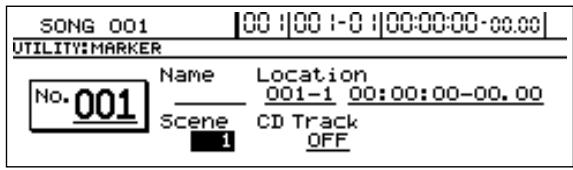
La scène sélectionnée est assignée au marqueur.

Si vous ne sauvegardez pas le morceau, vos réglages seront perdus.
Arrêt automatique à un marqueur (marker stop)
Le BR-1600CD peut arrêter automatiquement l'enregistrement ou la reproduction à des positions définies par un marqueur. Si vous relancez l'opération (enregistrement ou reproduction), elle se poursuit jusqu'au marqueur suivant où elle s'arrête de nouveau automatiquement.
1. Appuyez sur [UTILITY]
Le menu "Utility" s'affiche.
![BOSS BR-1600 CD - Appuyez sur [UTILITY] - 1](/content/2020/04/151975/images/e2dadadfc0055ad2b01b622e6ab6b4b039170cc94f8387b69f160a8afb0e4802.jpg)
2. Amenez le curseur sur SYSTEM et appuyez sur [enter/yes].
Vous pouvez aussi appuyer sur [F1] (SYSTEM) si l'icone SYSTEM est affichée.
Le menu System s'affiche.
![BOSS BR-1600 CD - Amenez le curseur sur SYSTEM et appuyez sur [enter/yes]. - 1](/content/2020/04/151975/images/fcab07e55dea038ec482cc643ec38b78b99105bc9a61a0ace3b66ef49709b01e.jpg)
3. Amenez le curseur sur marker stop et sélectionnez on avec la molette time/value.
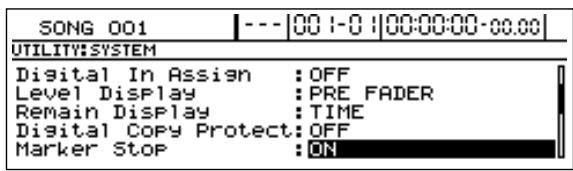
Si vous réglez ce paramètre sur OFF, la fonction Marker Stop est coupée.
Mémoriser/rappeler des réglages de mixage (scene)
Le BR-1600CD vous permet de mémoriser jusqu'à 100 ensembles de réglages de mixage et d'effets par morceau.
Chacun de ces ensembles ou "scène" peut être chargé rapidement et facilement dès que vous en avez besoin.
Si, par exemple, vous voulez comparer deux réglages de balance pour le mixage stéreo final, mémorisez chaque réglage sous forme de scène et écoutez-les en alternance.
Avec la fonction Auto Scene, il est en outre possible d'assigner des scènes à des marqueurs (p. 48) afin qu'elles soient automatiquement chargées durant l'enregistrement ou la reproduction.
Mémoriser, charger et effacer des scènes
- Appuyez sur [UTILITY].
Le menu "Utility" s'affiche.
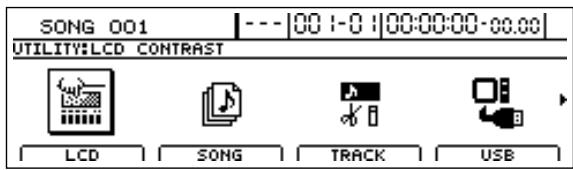
- Amenez le curseur sur SCENE et appuyez sur [ENTER/YES].
Vous pouvez aussi appuyer sur [F3] (SCENE) si l'icone SCENE est affichée. La page "Scene" apparait.
- Utilisez la molette TIME/VALUE pour choisir le numéro de scene à memoriser, charger ou effacer.
Si vous sélectionnez un numéro de scène déjà mémorisé, un astérisque apparait à côté du numéro pour vous prévenir.
- Mémorisez, chargez ou effacez la scène.
Pour la charger :
Appuyez sur [F4] (CALL).
Pour la mémoriser :
Appuyez sur [F3] (SAVE). L'astérisque (*) indique que la scène a déjà été mémorisée (et contient des données). Si vous la sélectionnez, les anciens réglages sont remplacés par les nouveaux.
Pour l'effacer:
Appuyez sur [F2] (DELETE).
L'astérisque (*) indiquant que la scène contient des données mémorisées disparaît.
- Appuyez plusieurs fois sur [EXIT/NO] pour retourner à la page principale.
- Pour conserver les nouveaux réglages, sauvegardez le morceau (p. 72).
Charger une scène sans changer le volume des pistes
Lorsque vous rappelez une scène, le volume des pistes change pour adopter les réglages de la scène mais les positions des curseurs ne changent pas. Résultat, le volume en vigueur ne correspond plus aux positions des curseurs. La procédure suivante vous permet de charger une scène sans changer le volume des pistes (celui-ci reste donc conforme aux positions des curseurs).
- Affichez la page "Scene".
- Amenez le curseur sur Track Level et sélectionnez FADER avec la molette TIME/VALUE.
Ce paramètre détermine ce qu'il advient du volume des pistes lors du chargement d'une scène.
SCENE:
Lorsqu'une scène est rappelée, le volume des pistes adopte les réglages mémorisés dans la scène. Il peut donc y avoir une différence entre les positions des curseurs et le volume réel des pistes.
FADER:
Lorsqu'une scène est rappelée, le volume des pistes conserve les réglages des curseurs.
- Appuyez plusieurs fois sur [EXIT/NO] pour retourner à la page principale.
- Pour conserver les nouveaux réglages, sauvegardez le morceau (p. 72).

Si vous ne sauvegardez pas le morceau, vos réglages seront perdus.
Rappeler des scènes automatiquement (auto scene)
Le BR-1600CD vous permet d'assigner des scènes aux marqueurs afin de les rappeler au moment voulu durant la reproduction ou l'enregistrement. Appelée Auto Scene, cette fonction permet de changer automatiquement des réglages de curseurs de pistes, d'effets etc.
Programmer un rappel de scène automatique
- À partir de la page principale, affichez la position voulue pour un changement automatique de scène dans le morceau.
- Maintenez [STOP] enfoncé et appuyez sur [MARK]. Vous entrez, une nouvelle marqueur à cet endroit. Simultanément, une nouvelle scène est créée et assignée au marqueur. Tous les réglages en vigueur des curseurs de pistes, des effets etc. sont mémorisés dans cette scène. Un "S" apparait dans la case de nom de marqueur (MARK) à la page principale et indique qu'une scène a été assignée au marqueur.
3. Appuyez sur [ZERO] pour retourner au début du monde puis sur [PLAY] pour lancer la reproduction.
Dès que la reproduction arrive au nouveau marqueur, la scène qui lui est assignée est automatiquement rappelée. Un "S" apparait dans la case de nom de marqueur (MARK) à la page principale.
Le rappel automatique de scènes ne se limite pas à la reproduction et à l'enregistrement ; il se produit dès que la position actuelle correspond à celle du marqueur de rappel, même si la reproduction est arrêtée. Notez que lors d'un rappel de scène automatique, certains paramètres mémorisés dans la scène ne sont pas pris en considération. Les paramètres suivants sont pris en considération.
- Curseurs des pistes 1~15/16
- Étouffement des pistes (Track Mute)
- Curseur MASTER Pan (pour les pistes 1~15/16)
- Compresseurs et limiteurs
- Égalisation (pour les pistes 1~15/16) (p. 74)
- Effets d'insertion (p. 74), Vocal Tool Box (p. 75), Speaker Modeling (p. 75), Mastering Tool Kit (p. 75)
- Envois au chorus/delay (pour les pistes 1~15/16)
- Envois à la réverbération (pour les pistes 1~15/16)
- Vous pouvez déterminer si le rappel automatique d'une scène inclut ou non l'égalisation et les paramètres d'effets (p. 53). Par défaut, ils en sont exclus (OFF).
4. Pour conserver les nouveaux réglages, sauvegardez le morceau (p. 72).
L'assignation de scènes aux marqueurs pour un rappel automatique peut être modifiée ultérieurement. Pour en savoir plus, voyez "Changer les scènes assignées aux marqueurs" (p. 50).
- Au total, vous pouvez insérer jusqu'à 100 marqueurs dans un morceau (avec et sans assignation de scène à la clé). Vous pouvez également mémoriser jusqu'à 100 scènes. Si vous essayez d'insérer un marqueur ou de créer une scène qui excéderait la limite autorisée, le message "Marker Memory Full!" ou "Scene Memory Full!" apparait et l'opération est annulée.
- Lorsqu'un nouveau marqueur et une nouvelle scène sont créés selon la procédure décrite à l'étape 2, le numéro disponible le plus bas est assigné à la nouvelle scène.
- Les marqueurs doivent se trouver à 100ms au moins l'un de l'autre. Si ce n'est pas le cas, il faut d'abord effacer l'ancien marqueur puis suivre les instructions de l'étape 2 pour placer le nouveau marqueur (p. 48).
- Quand une scène est chargée, il peut y avoir un retard de plusieurs centièmes de seconde avant que les réglages sauvegardés ne soient appliqués au morceau. Cet intervalle est intentionnel et vise à éviter le bruit généré par des changements soudains de paramètres.
- Si vous ne sauvegardez pas le morceau comme indiqué à l'étape 4, vos réglages seront perdus.
Supprimer un rappel de scène automatique
- Appuyez sur MARKER [SEARCH |▶] ou [SEARCH▶] pour vous rendre à la position du marqueur auquel la scène à supprimer est assignée. Ce marqueur est indiqué dans la case Marker à l'écran.
2. Appuyez sur MARKER [CLEAR]
Vous supprimez ainsi le marqueur et la scène qui lui est assignée.
Si cette scène a également été assignée à un autre marqueur, elle reste en vigueur à cet endroit; elle n'est supprimée qu'à l'endroit où le marqueur a été effacé.
Couper la fonction auto scene
La fonction Auto Scene peut parfois entraver votre travail en rappelant des scènes automatiquement alors que vous essayez des réglages manuels, par exemple.
Pour éviter de tels problèmes, procédez comme suit pour désactiver la fonction Auto Scene.
- Appuyez sur [UTILITY].
Le menu "Utility" s'affiche.
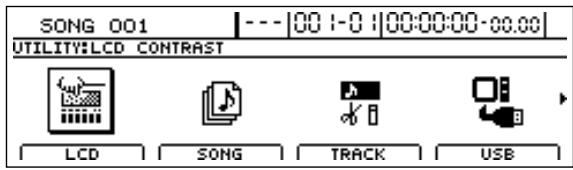
- Amenez le curseur sur SYSTEM et appuyez sur [ENTER/YES].
Vous pouvez aussi appuyer sur [F1] (SYSTEM) si l'icone SYSTEM est affichée.
Le menu System s'affiche.
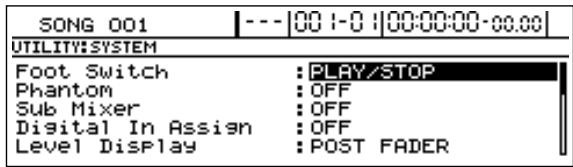
- Amenez le curseur sur Auto Scene et sélectionnez OFF avec la molette TIME/VALUE.
La fonction Auto Scene est alors coupée.
Si vous voulez réactiver la fonction Auto Scene, sélectionnez ON pour Auto Scene.
- Pour conserver les nouveaux réglages, sauvegardez le morceau (p. 72).
Lorsque vous coupez la fonction "Auto Scene" ("OFF") avant de sauvegarder un morceau, la fonction Auto Scene devient inaccessible si vous oubliez de la réactiver. Nous vous conseillons de réactiver cette fonction ("ON") lorsque vous sauvegardez un morceau.
Pilotage de l'égalisation et des effets avec auto scene
La procédure suivante permet ou interdit le pilotage des effets (effets d'insertion, Vocal Tool Box, Speaker Modeling et Mastering Tool Kit) et de l'égalisation par la fonction Auto Scene.
- Appuyez sur [UTILITY].
La page "Utility" apparait.
- Amenez le curseur sur SYSTEM et appuyez sur [ENTER/YES].
Vous pouvez aussi appuyer sur [F1] (SYSTEM) si l'icone SYSTEM est affichée.
La page des paramètres système apparait.
- Amenez le curseur sur "Effects" ou "Track Equalizer" et sélectionnez "ON" ou "OFF" avec la molette TIME/ VALUE.
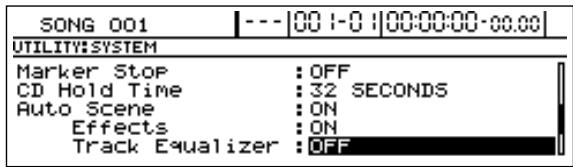
ON: Contrôle des effets et de l'égalisation avec Auto Scene.
OFF: Pas de contrôle des effets et de l'égalisation avec Auto Scene.
- Pour conserver les nouveaux paramètres, sauvegardez le morceau (p. 72).
- Lorsque la reproduction atteint un marqueur, la scène assignée au marqueur est automatiquement chargée et les paramètres, y compris les paramètres d'égalisation et d'effets, adoptent les valeurs consignées dans la scène.
- L'entrée en vigueur des valeurs des effets peut avoir un retard allant de quelques centaines de millisecondes à une seconde par rapport à la position du marqueur.
- Il est possible de changer de patch au sein d'un même type d'effet (ex: patches d'effets d'insertion) mais il est impossible de changer de type. De plus, lorsque les connexions des effets d'insertion sont différentes, il est impossible de changer de patch (p. 81).
- Selon les lessons utilisés pour l'enregistrement d'une piste, le niveau de bruit peut être audible lors du réglage de l'égalisation.
Fonction scrub:
Lors de l'édition d'un morceau, il est parfois indispensable de déterminer le début exact d'un passage ou la position précise d'un point Punch In. Le BR-1600CD propose une fonction Scrub qui vous permet de localiser ces endroits avec précision.
La fonction Scrub produit en boucle un passage extrêmement court (45ms, par exemple) soit immédiatement avant, soit après la position actuelle. De plus, vous pouvez combiner les fonctions Scrub et Preview pour rechercher des coupures entre des phrases avec un temps de répétition plus long (1,0s par exemple).
Fonction preview
La fonction Preview produit un passage d'une seconde avant ou après la position actuelle.
En combinant Preview et Scrub, vous pouvez déplacer la position actuelle par très petits pas afin de détecter les coupures entre les phrases.
Pour en savoir plus sur la fonction Preview, voyez "Détecter la fin d'un passage avec Scrub et Preview" (p. 55).
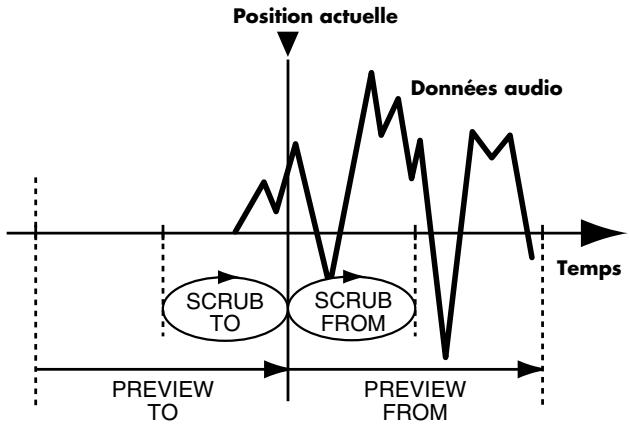
Détecteur le début d'un passage avec scrub
- Maintenez [STOP] enfoncé et appuyez sur [PLAY]. [PLAY] clignote et la fonction Scrub entre en action. Le vumètre de la piste sélectionnée est affiché à l'écran. La piste traitée par la fonction Scrub est indiquée dans le haut de l'écran.
Le BR-1600CD affiche soit [ ] (SCRUB TO) soit [ ] (SCRUB FROM) à côté de "SCRUB" pour indiquer la position de la boucle Scrub : avant (jusqu'à) ou après (à partir de) la position actuelle. Pour en savoir plus sur la position de la boucle Scrub, voyagez "Changer la position de la boucle Scrub".
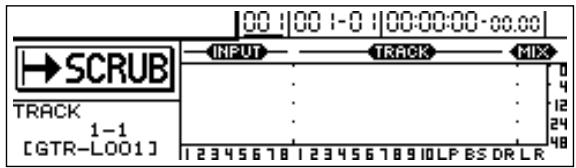
- Appuyez sur le bouton de la piste que vouslez soumettre à la fonction Scrub.
- Déplacez la position actuelle petit à petit avec la molette TIME/VALUE pour rechercher l'endroit où la phrase suivante commence (le début du passage).
- Une fois que vous avez repéré le début du passage, appuyez sur [STOP] pour arrêter la boucle Scrub. Pour retrouver facilement cette position, placez-y un marqueur en appuyant sur [MARK].
Lorsque vous utilisez la fonction Scrub, l'étouffement (Mute) des pistes est annulé.
Changer la position de la boucle scrub
Le BR-1600CD permet de situer la boucle Scrub avant (jusqu'à) ou après (à partir de) la position actuelle.
La procédure suivante permet de changer la position de la boucle Scrub.
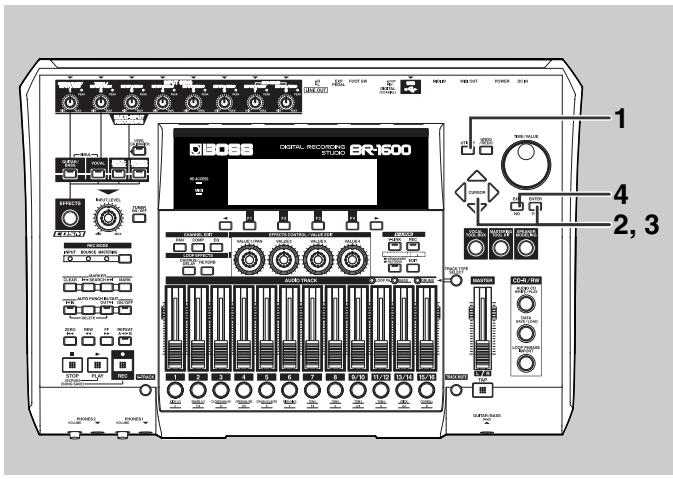
- Appuyez sur [UTILITY].
Le menu "Utility" s'affiche.
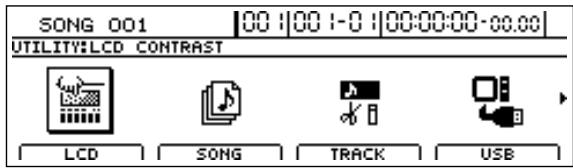
- Amenez le curseur sur SCRUB/PRV. et appuyez sur [ENTER/YES].
Vous pouvez aussi appuyer sur [F4] (SCRUB/PRV.) si l'icône SCRUB/PREVIEW est affichée.
La page "Scrub/Preview" s'affiche.
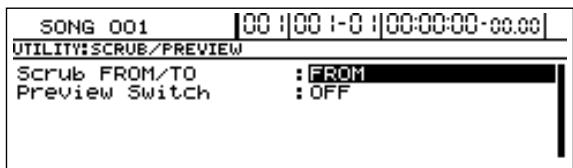
- Amenez le curseur sur "Scrub FROM/TO" et changez la position de la boucle avec la molette TIME/VALUE.
FROM:
La boucle Scrub est effectuée à partir de la position actuelle.
TO:
La boucle Scrub est effectuée jusqu'à la position actuelle.
- Appuyez plusieurs fois sur [EXIT/NO] pour retourner à la page principale.
Activer la fonction preview
Il faut régler le BR-1600CD pour pouvoir utiliser la fonction Preview.
- Appuyez sur [UTILITY].
- Amenez le curseur sur SCRUB/PRV. et appuyez sur [ENTER/YE].
Vous pouvez aussi appuyer sur [F4] (SCRUB/PRV.) si l'icône SCRUB/PREVIEW est affichée.
La page "Scrub/Preview" s'affiche.
- Amenez le curseur sur "Preview Switch" et sélectionnez "ON" avec la molette TIME/VALUE.
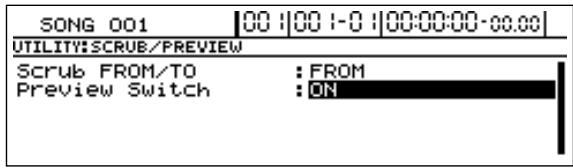
La fonction Preview est activée.
- Appuyez plusieurs fois sur [EXIT/NO] pour retourner à la page principale.
- Maintenez [STOP] enfoncé et appuyez sur [PLAY]. [PLAY] clignote et la fonction Scrub entre en action.
- Lorsque la fonction Scrub est en cours, appuyez sur [REW] ou [FF].
Si vous appuyez sur [REW], un passage d'une seconde précédant la position actuelle est produit (PREVIEW TO) ; si vous appuyez sur [FF], un passage d'une seconde suivant la position actuelle est produit (PREVIEW FROM).
- Utilisez Scrub et Preview pour détecter la fin d'un passage
- Déplacez la position actuelle petit à petit avec la molette TIME/VALUE pour rechercher l'endroit où la phrase se termine (la fin du passage).
Si vous appuyez sur [REW], vous pouvez vérifier si la phrase s'interrompt brutalement durant la reproduction ou non.
- Une fois que vous avez repéré la fin du passage, appuyez sur [STOP] pour arrêter la boucle Scrub.

Pour retrouver facilement cette position, placez-y un marqueur en appuyant sur [MARK].
Éditer un enregistrement (édition de piste)
Le BR-1600CD vous permet d'éditer un morceau grâce à toute une palette de fonctions permettant de copier ou de déplacer des passages au sein d'une piste ou d'une piste à l'autre.
Précautions lors de l'édition de pistes
N'oubliez pas de sauvegarder le morceau si vous voulez conserver les changements effectués. Le BR-1600CD conserve momentanément les données audio enregistrées ou éditées sur le disque dur jusqu'à ce que le morceau dont elles dépendent soit sauvegardé. Si vous ne sauvegardez pas le morceau, ces données sont perdues lors de la mise hors tension ou du chargement d'un nouveau morceau.
Si la destination désignée pour la copie ou le déplacement contient déjà des données, celles-ci sont remplacées.
Le segment à copier ou déplacer doit être d'une durée supérieure à 0,5s. Si vous copiez ou déplacez un segment plus court, vous ne l'entendrez pas à la reproduction.
Veillez également à ne pas laisser de passage plus court que 0,5s après avoir déplacé, inséré, effacé ou supprimé des données. Si vous laissez un passage plus court, vous ne l'entendrez pas à la reproduction.
Copier des données audio (track copy)
La fonction Track Copy vous permet de copier un segment de données audio à un nouvel endroit.
Vous pouvez copier des données audio dans plusieurs pistes en une fois ou copier des données à plusieurs reprises pour créer une série de segments audio identiques à partir d'un endroit spécifique.
Cette fonction accélère et facilite la création de morceaux lorsque vous pouvez réutiliser une phrase enregistrée sur une piste donnée ou répéter la même phrase plusieurs fois. Lorsque vous copiez des données, la destination spécifiée correspond généralement à l'endroit où doit débuter le segment copié. Il est cependant parfois plus important d'aligner un point se trouvant dans le segment (et non au début) avec la destination spécifiée. Le BR-1600CD vous permettait de copier des données de cette façon avec le paramètre "FROM".
Si, par exemple, vous copiez un bruit de bombe à minuterie suivi d'une explosion, il est probablement plus important de placer avec précision le début de l'explosion dans la piste de destination. Normalement, vous auriez été obligé de calculer le temps entre le début de la minuterie et l'explosion pour placer correctement le segment copié. Cette fonction, par contre, vous permet de repérer l'endroit où se produit
l'explosion dans le segment source avec "FROM" et l'endroit où vous pour l'explosion dans le segment de destination avec "TO". Rien de plus simple dès lors que de copier vos données en plaçant l'explosion à l'endroit exact où elle doit se produire.
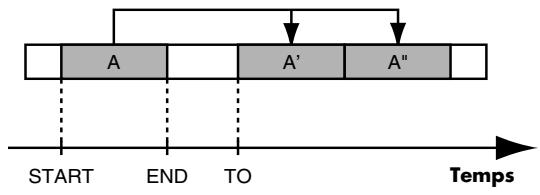
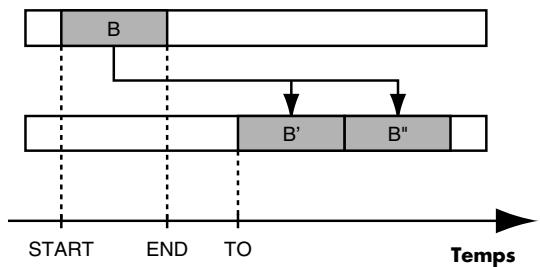
Exemple 3: copier des données audio avec "FROM
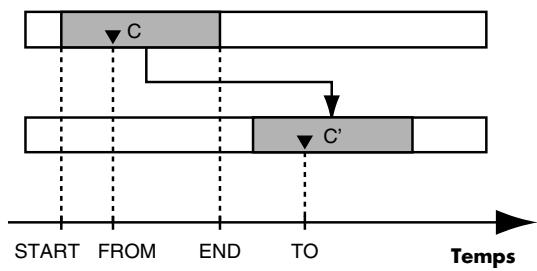
- Appuyez sur [UTILITY].
Le menu "Utility" s'affiche.
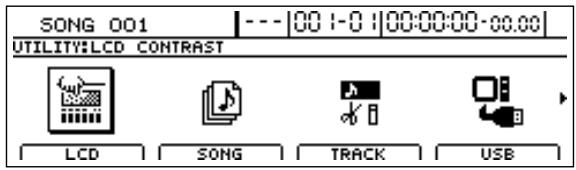
- Amenez le curseur sur TRACK et appuyez sur [ENTER/YES].
Vous pouvez aussi appuyer sur [F3] (TRACK) si l'icone TRACK est affichée.
La page "Track" s'affiche.
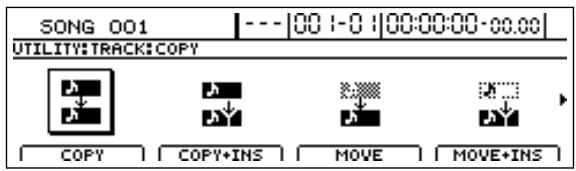
- Amenez le curseur sur COPY ou COPY + INS et appuyez sur [ENTER/YES].
COPY
COPY + INS(ERT)
La page "Track Copy" apparait et vous permet de sélectionner les pistes et pistes virtuelles de source et de destination. Si vous sélectionnez COPY + INS, un espace vide de la longueur requise est d'abord inséré à la destination puis les données sources y sont copiées.
Exemple 4: Copier des données audio avec COPY + INS

Si vous utilisez COPY + INS, il est impossible de désigner la même piste comme source et destination.
- Utilisez les boutons [CURSOR] et la molette TIME/ VALUE pour sélectionner les pistes et pistes virtuelles de source et de destination.
Si un nom a été assigné à la piste sélectionnée, il est affiché.
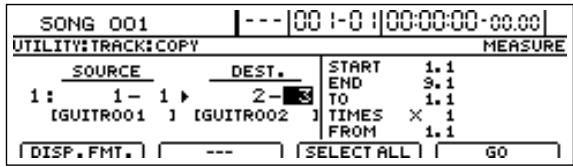
- Si vous voulez copier des données audio dans d'autres pistes avec les mêmes réglages (plage, position etc.), amenez le curseur à la position illustrée ci-dessous et tournez la molette TIME/VALUE.
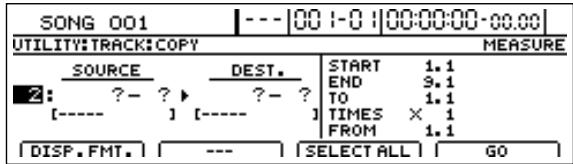
Vous pouvez alors sélectionner d'autres pistes comme source et destination d'autres copies.
Dans ce cas, il est impossible de sélectionner une piste de destination qui coïncide avec une autre piste source.
Si vous voulez annuler la copie pour une piste donnée, tournez la molette TIME/VALUE vers la gauche jusqu'à ce qu'un point d'interrogation (?) apparaisse. La copie est annulée pour toute ligne contenant un ou plusieurs points d'interrogation.
Comme les pistes 9 / 10 15 / 16 sont stéréo, il est impossible de sélectionner une de leurs pistes mono indépendamment de l'autre.
- Amenez le curseur dans la partie droite de l'écran et entrez la plage de la copie ainsi que les positions de destination.
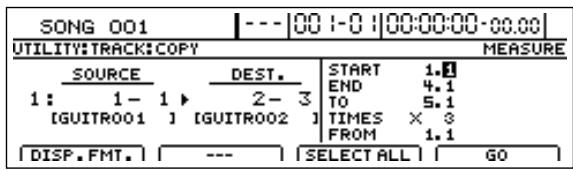
Si vous appuyez sur [F1] (DISP. FMT.), vous pouvez désirer le format d'affichage des positions (par mesure, par unités temporelles ou par marqueur).
Réglez ensuite les paramètres suivants.
Ce paramètre détermine le début de la plage où les données audio seront copiées.
Ce paramètre détermine la fin de la plage où les données audio seront copiées.
Ce paramètre détermine le point de référence pour la destination.
Ce paramètre détermine le nombre de copies (entre 1 et 99).
Ce paramètre détermine le point source de référence devant être aligné avec le point "TO" (point de référence pour la destination). En général, ce point a la même valeur que le point "START".

- Si vous définissez les points ci-dessus en valeurs temporelles puis changez le format d'affichage en mesures ou en marqueurs, un plus (+) peut s'afficher pour signaler que les positions indiquées ne correspondent pas aux positions réelles. Si vous voulez définir les points sous forme de mesures ou de marqueurs, utilisez la molette TIME/VALUE pour effectuer les réglages à toutes les pages concernées et éviter ainsi les divergences.
- Si la plage de la copie va du début à la fin du morceau, appuyez sur [F3] (SELECT ALL).
- Une fois les réglages terminés, appuyez sur [F4] (GO). Les données audio sont copiées et, une fois la copie terminée, "Complete!" s'affiche.
- Appuyez plusieurs fois sur [EXIT/NO] pour retourner à la page principale.
Déplacer des données audio (track move)
La fonction Track Move vous permet de déplacer un segment de données audio à un nouvel endroit.
Lorsque vous déplacez un segment de données audio, il reste un espace blanc à sa place originale.
Vous pouvez aussi vous servir de cette fonction pour déplacer des données audio de plusieurs pistes en une seule opération.
Lorsque vous déplacez des données, la destination spécifique correspond généralement à l'endroit où doit débuter le segment déplacé. Il est cependant parfois plus important d'aligner un point se trouvant dans le segment (et non le début) avec le point de destination spécifique. Le BR-1600CD vous permet de déplacer des données de cette façon avec le paramètre "FROM".
Si, par exemple, vous déplacez un bruit de bombe à minuteurie suivi d'une explosion, il est probablement plus important de placer avec précision le début de l'explosion dans la piste de destination. Normalement, vous auriez été obligé de calculer le temps entre le début de la minuteserie et l'explosion pour placer correctement le segment déplacé. Cette fonction, par contre, vous permet de repérer l'endroit où se produit l'explosion dans le segment original avec "FROM" et l'endroit voulu pour l'explosion dans le segment de destination avec "TO". Rien de plus simple dès lors que de déplacer vos données en plaçant l'explosion à l'endroit exact où elle doit se produire.
Exemple 1: déplacer des données au sein d'une piste
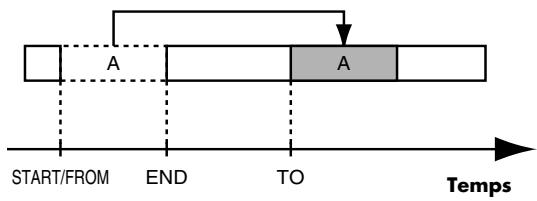
Exemple 2: Déplacer des données dans une piste différente Exemple 3: Déplacer des données avec "FROM"
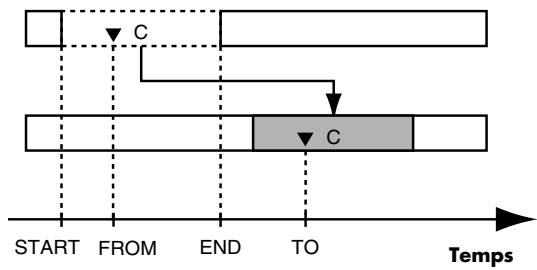
- Appuyez sur [UTILITY].
Le menu "Utility" s'affiche.
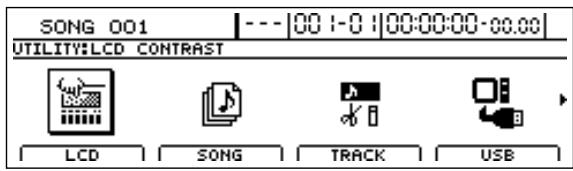
- Amenez le curseur sur TRACK et appuyez sur [ENTER/ YES].
Vous pouvez aussi appuyer sur [F3] (TRACK) si l'icone TRACK est affichée.
Le menu "Track" apparait.
- Amenez le curseur sur MOVE ou MOVE + INS et appuyez sur [ENTER/YES].
MOVE
La page "Track Move" apparait et vous permet de sélectionner les pistes et pistes virtuelles de source et de destination.
Si vous sélectionnez MOVE + INS, un espace vide de la longueur requise est d'abord inséré à la destination, puis les données sources y sont déplacées.
Exemple 4: déplacer des données audio avec MOVE + INS
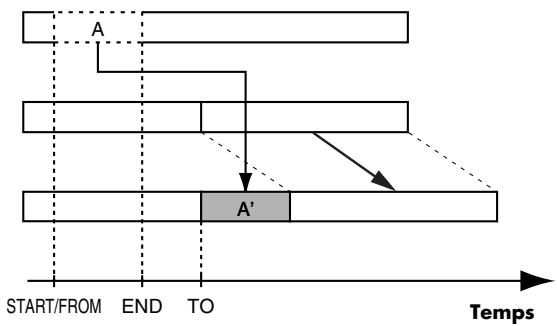

Si vous utilisez MOVE + INS, il est impossible de désigner la même piste comme source et destination.
4. Utilisez les boutons [CURSOR] et la molette TIME/ VALUE pour sélectionner les pistes et pistes virtuelles de source et de destination.
![BOSS BR-1600 CD - Utilisez les boutons [CURSOR] et la molette TIME/ VALUE pour sélectionner les pistes et pistes virtuelles de source et de destination. - 1](/content/2020/04/151975/images/0163820a2cdad91a318a5948e065c5df5da39d1f5dddc488e1c95e2d9dd0db8e.jpg)
Si un nom a été assigné à la piste sélectionnée, il est affiché.
![BOSS BR-1600 CD - Utilisez les boutons [CURSOR] et la molette TIME/ VALUE pour sélectionner les pistes et pistes virtuelles de source et de destination. - 2](/content/2020/04/151975/images/59925e9b0329aee006b573a59ac259305b3330041304cd233c0a890fe92501a3.jpg)
Vous pouvez alors sélectionner d'autres pistes comme source et destination d'autres opérations de déplacement.
Dans ce cas, il est impossible de sélectionner une piste de destination qui coïncide avec une autre piste source.
Si vous voulez annuler le déplacement pour une piste donnée, tournez la molette TIME/VALUE vers la gauche jusqu'à ce qu’un point d’interrogation (?) apparaisse.
![BOSS BR-1600 CD - Utilisez les boutons [CURSOR] et la molette TIME/ VALUE pour sélectionner les pistes et pistes virtuelles de source et de destination. - 3](/content/2020/04/151975/images/587f7a0d78097c3901308b2fbe7046e44c0820ccf959787d85132cbd1d1b5793.jpg)
- Le déplacement est annulé pour toute ligne contenant un ou plusieurs points d'interrogation.
- Comme les pistes 9/10 15/16 sont stéréo, il est impossible de sélectionner une de leurs pistes mono indépendamment de l'autre.
6. Amenez le curseur dans la partie droite de l'écran et définissez la plage du segment déplacé ainsi que les positions de destination.
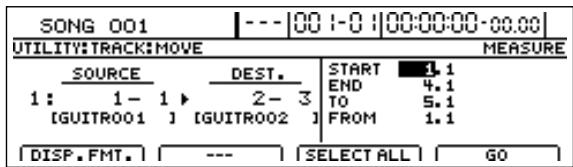
Si vous appuyez sur [F1] (DISP. FMT.), vous pouvez désirir la façon dont les positions sont définies (par mesures, par unités temporelles ou par marqueeur).
Réglez ensuite les paramètres suivants.
Ce paramètre détermine le début de la plage des données audio déplacées.
Ce paramètre détermine la fin de la plage des données audio déplacées.
Ce paramètre détermine le point de destination de référence.
Ce paramètre détermine le point source de référence devant être aligné avec le point "TO" (point de référence pour la destination). En général, ce point a la même valeur que le point "START".

- Si vous définissez les points ci-dessus en valeurs temporelles puis changez le format d'affichage en mesures ou en marqueurs, un plus (+) peut s'afficher pour signaler que les positions indiquées ne correspondent pas aux positions réelles. Si vous voulez définir les points sous forme de mesures ou de marqueurs, utilisez la molette TIME/VALUE pour effectuer les réglages à toutes les pages concernées et éviter ainsi les divergences.
- Si le déplacement concerne toutes les données du morceau, appuyez sur [F3] (SELECT ALL).
- Une fois les réglages terminés, appuyez sur [F4] (GO). Les données audio sont déplacées et, une fois le déplacement terminé, "Complete!" s'affiche.
- Appuyez plusieurs fois sur [EXIT/NO] pour retourner à la page principale.
Échanger des données audio (track exchange)
La fonction Track Exchange permet d'échanger toutes les données enregistrées entre deux pistes.
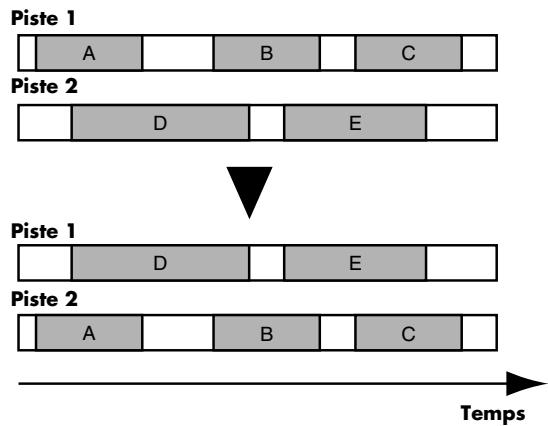
1. Appuyez sur [UTILITY]
Le menu "Utility" s'affiche.
![BOSS BR-1600 CD - Appuyez sur [UTILITY] - 1](/content/2020/04/151975/images/3b40c0b855185810405f5ff3e089a122e141c93db4735ac6719222ba2ad36d9b.jpg)
2. Amenez le curseur sur TRACK et appuyez sur [enter/yes].
Vous pouvez aussi appuyer sur [F3] (TRACK) si l'icone TRACK est affichée. Le menu "Track" apparait.
![BOSS BR-1600 CD - Amenez le curseur sur TRACK et appuyez sur [enter/yes]. - 1](/content/2020/04/151975/images/df56dcdf4f50a7fb5ba82a29d53bd0cee3b29f0875815c1700090b40133122e4.jpg)
3. Amenez le curseur sur exchange et appuyez sur [enter/yes].
Vous pouvez aussi appuyer sur [F1] (EXCHANGE) si l'icone EXCHANGE est affichée.
La page "Track Exchange" apparait et permet de sélectionner les pistes et pistes virtuelles de source et de destination de l'échange.
![BOSS BR-1600 CD - Amenez le curseur sur exchange et appuyez sur [enter/yes]. - 1](/content/2020/04/151975/images/f2de5b2fa6cc87705c219203e8608ea61130c11e29ca089c58a4540d4d870316.jpg)
4. Utilisez les boutons [CURSOR] et la molette TIME/ VALUE pour sélectionner les pistes et pistes virtuelles entre lesquelles l'échange doit se faire.
Si un nom a été assigné à la piste sélectionnée, il est affiché.
![BOSS BR-1600 CD - Utilisez les boutons [CURSOR] et la molette TIME/ VALUE pour sélectionner les pistes et pistes virtuelles entre lesquelles l'échange doit se faire. - 1](/content/2020/04/151975/images/2f04fea9cd8450bb2bbdd774b0c899cb3f4aa3916eac3675763083b3fb5627f9.jpg)
![BOSS BR-1600 CD - Utilisez les boutons [CURSOR] et la molette TIME/ VALUE pour sélectionner les pistes et pistes virtuelles entre lesquelles l'échange doit se faire. - 2](/content/2020/04/151975/images/651ce8c97f73776d8a18db09719f405b3ec63663e303b1cd1143b46af8e70acb.jpg)
Vous pouvez alors sélectionner d'autres pistes comme source et destination d'autres échanges.
Dans ce cas, il est impossible de sélectionner une piste de destination qui coïncide avec une autre piste source.
Si vous voulez annuler la copie pour une piste donnée, tournez la molette TIME/VALUE vers la gauche jusqu'à ce qu'un point d'interrogation (?) apparaisse.
- Le déplacement est annulé pour toute ligne contenant un ou plusieurs points d'interrogation.
- Comme les pistes 9/10 15/16 sont stéréo, il est impossible de sélectionner une de leurs pistes mono indépendamment de l'autre.
- Appuyez plusieurs fois sur [EXIT/NO] pour retourner à la page principale.
Insérer un espace vide entre des données audio (track insert)
La fonction Track Insert permet d'insérer un espace vide à une position spécifique. Si vous pouvez ajouter une nouvelle phrase au milieu d'un passage, utilisez cette fonction pour insérer un espace vide de même longueur que la phrase à ajouter; ensuite, vous n'avez plus qu'à y enregistrer la phrase en question.

- Appuyez sur [UTILITY].
Le menu "Utility" s'affiche.
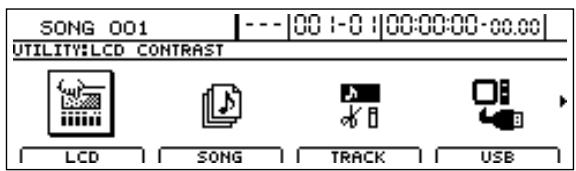
- Amenez le curseur sur TRACK et appuyez sur [ENTER/YES].
Vous pouvez aussi appuyer sur [F3] (TRACK) si l'icone TRACK est affichée.
Le menu "Track" apparait.

- Amenez le curseur sur INSERT et appuyez sur [ENTER/YES].
Vous pouvez aussi appuyer sur [F2] (INSERT) si l'icone INSERT est affichée.
La page "Track Insert" apparait et vous permet de sélectionner la piste et piste virtuelle où l'espace vide doit être inséré.
- Sélectionnez la piste et la piste virtuelle dans laquelle vous voulez insérer un espace vide avec les boutons [CURSOR] et la molette TIME/VALUE.
Si un nom a été assigné à la piste sélectionnée, il est affiché.
- Si vous voulez insérer un espace vide dans d'autres pistes avec les mêmes réglages (position, longueur etc.), amenez le curseur à la position illustrée ci-dessous et tournez la molette TIME/VALUE.
Vous pouvez aussi reselectionner d'autres pistes pour y inserer le même espace vide. Si vous voulez annuler l'insertion pour une piste donnée, tournez la molette TIME/VALUE vers la gauche jusqu'à ce qu'un point d'interrogation (?) apparaisse.
- L'insertion ne se fait pas pour les lignes contenant un ou plusieurs points d'interrogation.
- Si vous voulez entrer le même espace vide dans toutes les pistes virtuelles ou toutes les pistes, tournez la molette TIME/VALUE vers la droite jusqu'à ce que “*” soit sélectionné.
- Pour sélectionner toutes les pistes virtuelles de toutes les pistes, appuyez sur -*
- Comme les pistes 9/10 15/16 sont stéréo, il est impossible de sélectionner une de leurs pistes mono indépendamment de l'autre.
- Amenez le curseur dans la partie droite de l'écran et définissez la position et la longueur de l'espace vide à insérer.
Si vous appuyez sur [F1] (DISP. FMT.), vous pouvez déterminer la façon dont la position est définie (par mesures, par unités temporelles ou par marqueur).
Réglez ensuite les paramètres suivants.
START (début): Ce paramètre déterminé la position à laquelle l'espace vide est inséré.
LENGTH: Ce paramètre détermine la longueur de l'espace vide.
Si vous définissez le point Start en valeur temporelle puis changez le format d'affichage en mesures ou en marqueurs, un plus (+) peut s'afficher pour signaler que la position indiquée ne correspond pas à la position réelle. Si vous travailliez en mesures, utilisez la molette TIME/VALUE et désélectionnez l'affichage en mesure pour entrer la position et éviter tout malentendu.
- Une fois les réglages terminés, appuyez sur [F4] (GO). L'espace vide est inséré et, une fois l'insertion terminée, "Complete!" s'affiche.
- Appuyez plusieurs fois sur [EXIT/NO] pour retourner à la page principale.
Supprimer des données audio et l'espace occupé (Track Cut)
La fonction Track Cut permet de supprimer des données audio d'une plage spécifiée et d'avancer les données suivantes pour ne pas laisser d'espace vide.
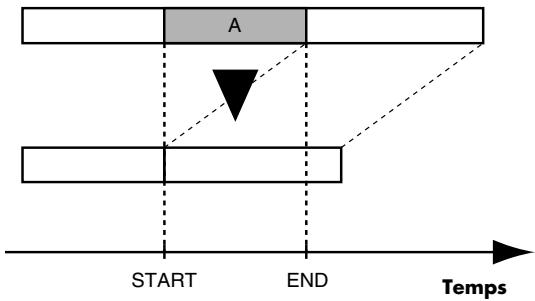
- Appuyez sur [UTILITY].
Le menu "Utility" s'affiche.
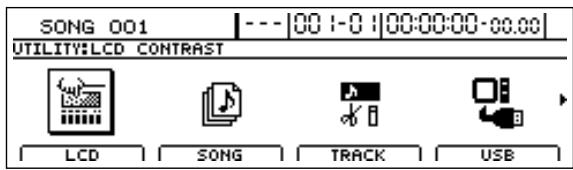
- Amenez le curseur sur TRACK et appuyez sur [ENTER/YES]. Vous pouvez aussi appuyer sur [F3] (TRACK) si l'icone TRACK est affichée.
Le menu "Track" apparait.

- Amenez le curseur sur CUT et appuyez sur [ENTER/YES].
Vous pouvez aussi appuyer sur [F4] (CUT) si l'icone CUT est affichée.

La page "Track Cut" apparait et permet de sélectionner la piste et piste virtuelle contenant les données à supprimer.
- Sélectionnez la piste et la piste virtuelle contenant les données indésirables avec les boutons [CURSOR] et la molette TIME/VALUE.
Si un nom a été assigné à la piste sélectionnée, il est affiché.
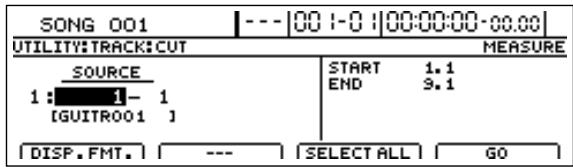
- Si vous voulez supprimer des données audio dans d'autres pistes avec les mêmes réglages (plage etc.), amenez le curseur à la position illustrée ci-dessous et tournez la molette TIME/VALUE.
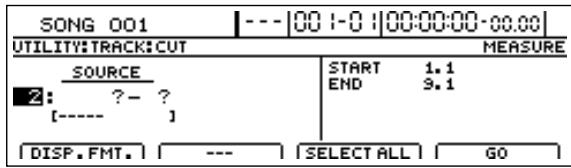
Vous pouvez alors sélectionner d'autres pistes pour y supprimer des données audio sur la même plage. Si une piste donnée ne doit pas subir de suppression, tournez la molette TIME/VALUE vers la gauche jusqu'à ce qu'un point d'interrogation (?) apparaisse.
- La suppression ne se fait pas pour les lignes contenant un ou plusieurs points d'interrogation.
- Si vous pouvez supprimer des données audio dans toutes les pistes virtuelles ou toutes les pistes, tournez la molette TIME/VALUE vers la droite jusqu'à ce que “*” soit sélectionné.
- Pour sélectionner toutes les pistes virtuelles de toutes les pistes, vous pouvez aussi désirer ^ - *^.
- Comme les pistes 9/10 15/16 sont stéréo, il est impossible de sélectionner une de leurs pistes mono indépendamment de l'autre.
- Amenez le curseur dans la partie droite de l'écran et définissez la plage de données à supprimer.
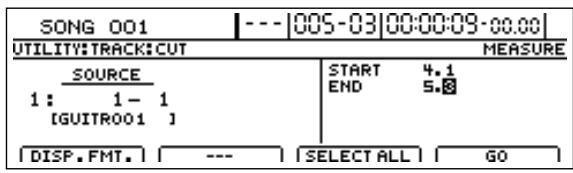
Si vous appuyez sur [F1] (DISP. FMT.), vous pouvez définir la façon dont les positions sont définies (par mesures, par unités temporelles ou par marqueur).
Réglez ensuite les paramètres suivants.
Ce paramètre détermine le début de la plage de données audio à supprimer.
Ce paramètre détermine la fin de la plage de données audio à supprimer.
- Si vous définissez les points ci-dessus en valeurs temporelles puis changez le format d'affichage en mesures ou en marqueurs, un plus (+) peut s'afficher pour signaler que les positions indiquées ne correspondent pas aux positions réelles. Si vous pouvez définir les points sous forme de mesures ou de marqueurs, utilisez la molette TIME/VALUE pour effectuer les réglages à toutes les pages concernées et éviter ainsi les divergences.
- Si la plage à supprimer va du début à la fin du morceau, appuyez sur [F3] (SELECT ALL).
- Une fois les réglages terminés, appuyez sur [F4] (GO). Les données audio sont supprimées et, une fois la suppression terminée, "Complete!" s'affiche.
- Appuyez plusieurs fois sur [EXIT/NO] pour retourner à la page principale.
Effacer des données audio (track erase)
La fonction Track Erase permet d'effacer des données audio d'une plage spécifique ; cependant, les données suivantes ne bougent pas et il en résulte un espace vide.
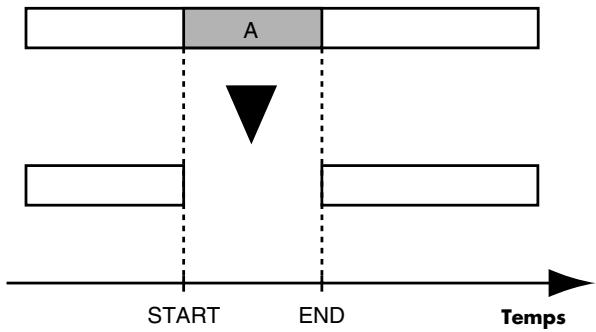
- Appuyez sur [UTILITY].
Le menu "Utility" s'affiche.
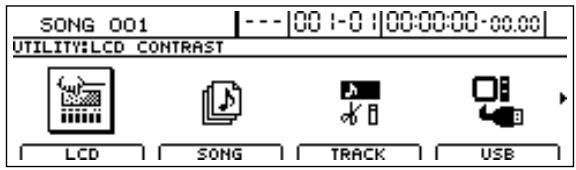
- Amenez le curseur sur TRACK et appuyez sur [ENTER/YES]. Vous pouvez aussi appuyer sur [F3] (TRACK) si l'icone TRACK est affichée.
Le menu "Track" apparaît.
- Amenez le curseur sur ERASE et appuyez sur [ENTER/YES]. Vous pouvez aussi appuyer sur [F1] (ERASE) si l'icone ERASE est affichée.
La page "Track Erase" apparait et permet de sélectionner la piste et piste virtuelle contenant les données à effacer.
- Sélectionnez la piste et la piste virtuelle contenant les données indésirables avec les boutons [CURSOR] et la molette TIME/VALUE.
Si un nom a été assigné à la piste sélectionnée, il est affiché.
- Si vous voulez effacer des données audio dans d'autres pistes avec les mêmes réglages (plage etc.), amenez le curseur à la position illustrée ci-dessous et tournez la molette TIME/VALUE.
Vous pouvez alors sélectionner d'autres pistes pour y effacer des données audio sur la même plage.
Si vous ne pouvez pas effacer de données dans une piste définie, tournez la molette TIME/VALUE vers la gauche jusqu'à ce qu'un point d'interrogation (?) apparaisse.
- L'effacement n'est pas effectué pour les lignes contenant un ou plusieurs points d'interrogation.
- Si vous voulez effacer des données audio dans toutes les pistes virtuelles ou toutes les pistes, tournez la molette TIME/VALUE vers la droite jusqu'à ce que “*” soit sélectionné.
- Pour sélectionner toutes les pistes virtuelles de toutes les pistes, vous pouvez aussi désirer "* *"
- Comme les pistes 9/10 15/16 sont stéréo, il est impossible de sélectionner une de leurs pistes mono indépendamment de l'autre.
- Amenez le curseur dans la partie droite de l'écran et définissez la plage de données à effacer.
Si vous appuyez sur [F1] (DISP. FMT.), vous pouvez désirer la façon dont les positions sont définies (par mesures, par unités temporelles ou par marqueur).
Réglez ensuite les paramètres suivants.
START (début): Ce paramètre détermine le début de la plage où les données audio seront effacées.
END (fin): Ce paramètre détermine la fin de la plage où les données audio seront effacées. Si les données à effacer sont du début à la fin du morceau, appuyez sur [F3] (SELECT ALL).
- Une fois les réglages terminés, appuyez sur [F4] (GO). Les données audio sont effacées et, une fois l'opération terminée, "Complete!" s'affiche.
- Appuyez plusieurs fois sur [EXIT/NO] pour retourner à la page principale.
Augmenter au maximum le niveau (normalize)
La fonction Normalize permet d'augmenter au maximum le niveau de données audio déjà enregistrées.
Effet de la fonction normalize:
Les valeurs maximum pour les données de forme d'onde manipulées numériquement sont prédéterminées. Comme tout dépassement, même léger, de ces niveaux entraîne de la distorsion, les niveaux d'enregistrement sont généralement réglés de sorte à éviter toute distorsion. Cela diminue bien sûr le volume global des données enregistrées.
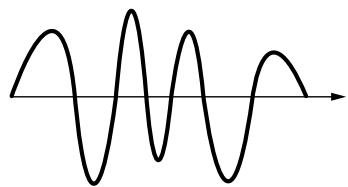
Il existe toutefois un procédé calculant numé-riquement les données enregistrées afin d'augmenter au maximum les niveaux des formes d'onde traitées. Ce traitement est appelé "normalisation."
Après normalisation, la forme d'onde a l'aspect suivant:
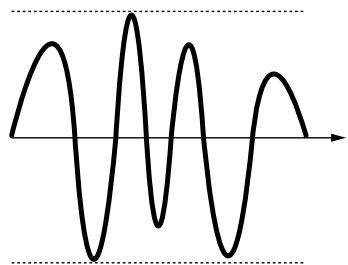
Ce traitement permet de bénéficier des niveaux maximum tout en restant dans la plage de valeurs autorisée pour les données en question.
De plus, si vous avez des pistes enregistrées à des niveaux relativement faibles, vous pouvez faire appel à cette fonction pour augmenter ces niveaux ultérieurement.
- Appuyez sur [UTILITY].
Le menu "Utility" s'affiche.
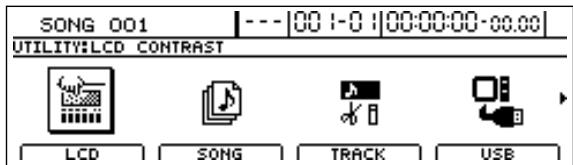
- Amenez le curseur sur TRACK et appuyez sur [ENTER/YES].
Vous pouvez aussi appuyer sur [F3] (TRACK) si l'icone TRACK est affichée.
Le menu "Track" apparait.
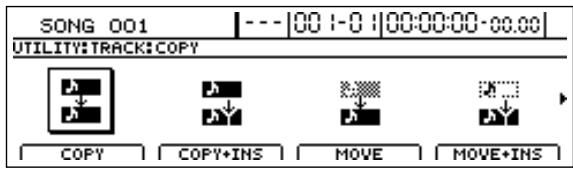
- Amenez le curseur sur NORMALIZE et appuyez sur [ENTER/YES].
Vous pouze aussi appuyer sur [F3] (NORMALIZE) si l'icone NORMALIZES est affichée.
La page "Normalize" s'affiche.
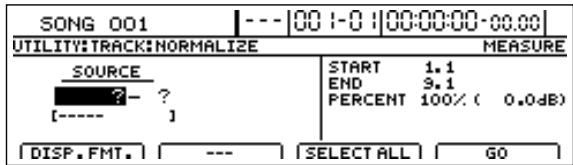
- Sélectionnez la piste à normaliser avec la molette TIME/VALUE.
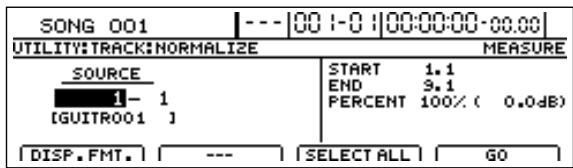
Vous pouvez sélectionner des pistes mono ou stéréo. Si vous optez pour des pistes stéréo, vous pouvez augmenter le niveau tout en conservant la balance entre les pistes gauche et droite.
- Amenez le curseur dans la partie droite de l’écran et définissez le début et la fin du segment à normaliser avec les boutons [CURSOR] et la molette TIME/ VALUE.
La page de réglage "Normalize" apparait.
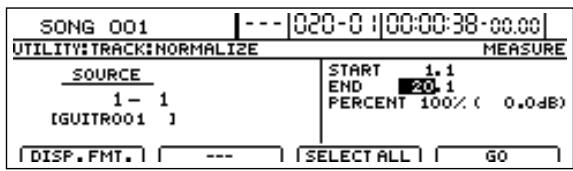
Pour normaliser toute la piste, du début jusqu'à la fin, appuyez sur [F3] (SELECT ALL).
- Servez-vous des boutons [CURSOR] pour amener le curseur sur "PERCENT" et régalez ensuite le niveau de normalisation avec la molette TIME/VALUE.
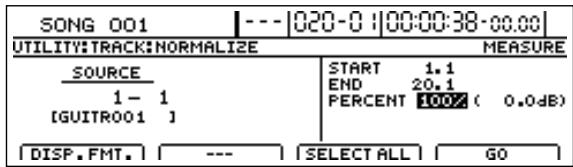
Ce paramètre détermine l'amplitude (de 1 à 100%) par rapport au maximum numérique. Avec un réglage de 100%, l'amplitude de la forme d'onde est convertie numériquement pour atteindre la valeur la plus élevée possible. Un réglage de 50% diminue l'amplitude de moins.
- Appuyez sur [F4] (GO).
"Track: Normalize..." (normalisation en cours) apparait et la normalisation commence. L'opération est terminée lorsque "Complete!" apparait.
Si vous n'aimez pas le résultat de la normalisation, vous pouvez l'annuler (Opérations élémentaires, p. 42).
- Sauvegardez le morceau pour mémoriser la normalisation (p. 72).
- Le segment à normaliser doit avoir une longueur minimum de 0,5 secondes. Si le segment est plus court que 0,5 secondes, aucun son ne sera produit.
- Il y a une interruption momentanée (d'environ 20 milliseconds) immédiatement avant et après le segment normalisé. C'est pourquoi, nous vous conseillons de placer les points Start et End à des endroits où cette interruption sera imperceptible (durant un silence, par exemple).
- Si la normalisation est effectuée avec un réglage de 100%, il peut y avoir de la distorsion durant la reproduction si le volume augmente, notamment lors de l'application d'effets.
- Si le segment normalisé contient des données de forme d'onde approchant l'amplitude maximum, ne fût-ce que brièvement, la normalisation ne produit guère d'effet perceptible. Ce phénomène est particulièrement marquant pour les sons de percussion pour lesquels l'amplitude des passages les plus forts diffère considérablement des autres sections. Ne l'oubliez pas.
- Si vous coupez le BR-1600CD ou chargez un autre morceau sans sauvegarder le morceau actuel, vous perdez l'effet de la normalisation.
Affichez les informations suivantes concernant le morceau sélectionné avec la fonction Song Information.
No. du morceau - Nom du morceau • Protection du morceau (active/coupée) Signale s'il y a eu enregistrement ou édition Taille du morceau (mémoire utilisée)
La taille du morceau dans la mémoire est affichée par 1Mo (ou 1,048,576 octets) ; il s'agit d'une approximation et non d'un chiffre exact.
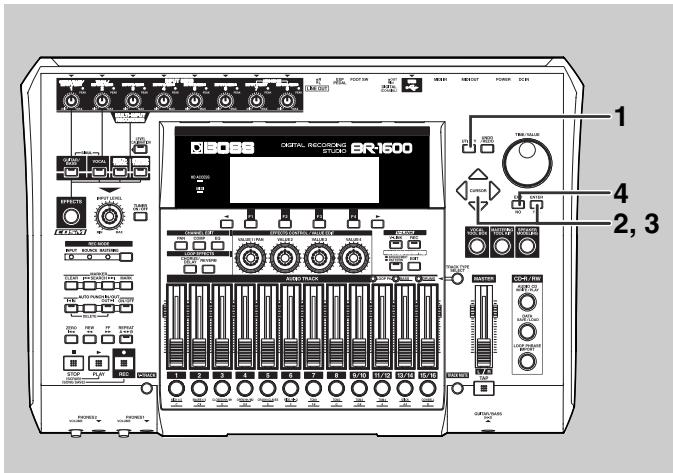
1. Appuyez sur [UTILITY]
Le menu "Utility" s'affiche.
![BOSS BR-1600 CD - Appuyez sur [UTILITY] - 1](/content/2020/04/151975/images/edba16e5b5b2d1f933dae424f0fdb9a3af71dde415ff6de618c05ab80d14b642.jpg)
2. Amenez le curseur sur SONG et appuyez sur [ENTER/ YES].
Vous pouvez aussi appuyer sur [F2] (SONG) si l'icone SONG est affichée.
Le menu "Song" apparait.
![BOSS BR-1600 CD - Amenez le curseur sur SONG et appuyez sur [ENTER/ YES]. - 1](/content/2020/04/151975/images/5902667a108d1a9c922ddeb286b17fac3517eb1d80737d1e37803c8ca8b87400.jpg)
3. Amenez le curseur sur INFO et appuyez sur [ENTER/ YES].
Vous pouvez aussi appuyer sur [F1] (INFO) si l'icone INFO est affichée.
La page "Song Information" s'affiche.
![BOSS BR-1600 CD - Amenez le curseur sur INFO et appuyez sur [ENTER/ YES]. - 1](/content/2020/04/151975/images/a7e5f61559caa29a834dd45bf3be6752ffd48d49e8cde7a8bd3b8602215ceaa9.jpg)
Indique le numéro du morceau.
Indique le nom du morceau.
Si la protection du morceau est activée, "PROTECTED" apparait ici.
Après un enregistrement ou une modification, "EDITED" apparait ici.
Indique la taille du morceau (en MB).
- Appuyez plusieurs fois sur [EXIT/NO] pour retourner à la page principale.
Copier des morceaux (song copy)
Vous pouvez copier des morceaux sauvegardés sur le disque afin d'en créer de nouveaux.
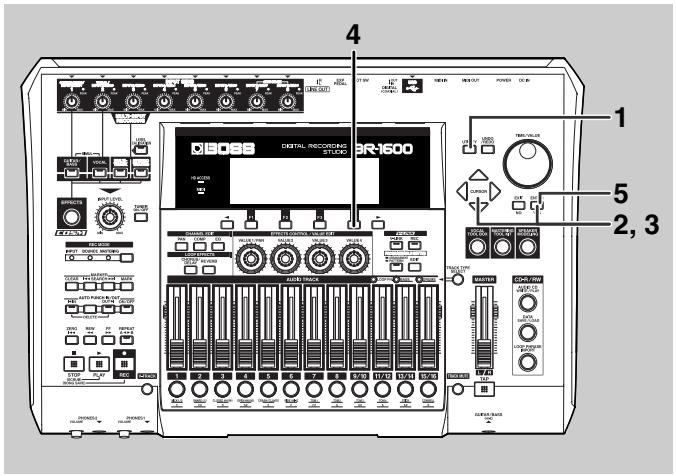
- Appuyez sur [UTILITY].
Le menu "Utility" s'affiche.
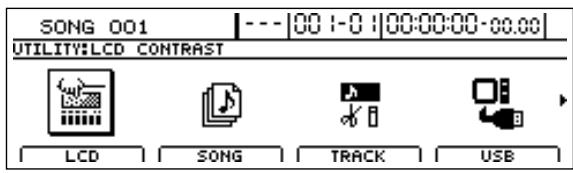
- Amenez le curseur sur SONG et appuyez sur [ENTER/ YES].
Vous pouvez aussi appuyer sur [F2] (SONG) si l'icone SONG est affichée.
Le menu "Song" apparait.
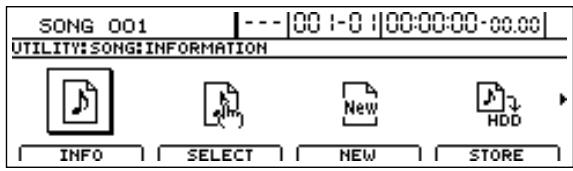
- Amenez le curseur sur COPY et appuyez sur [ENTER/ YES].
Vous pouvez aussi appuyer sur [F3] (COPY) si l'icone COPY est affichée. Une liste de tous les morceaux sauvegardés sur le disque dur apparait.
Un astérisque (*) indique le morceau actuellement sélectionné.
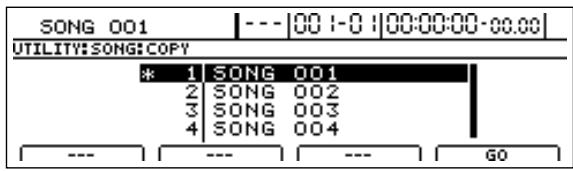
- Amenez le curseur sur le morceau que vous voulez copier et appuyez sur [F4] (GO).
Une demande de confirmation "Sûr?" s'affiche.
- Appuyez sur [ENTER/YES].
La copie du morceau commence.
Le numéro de morceau le plus bas encore disponible est assigné au nouveau morceau (la copie).
Une fois la copie terminée, le message "Complete!" apparait et vous retrouvez la page principale.

- Le message "Save Current?" s'affiche si vous avez enregistré de nouvelles données audio, modifié les données, les réglages de mixage ou d'effet du morceau à copier. Pour sauvegarder le morceau et les réglages effectués avant la copie, appuyez sur [ENTER/YES]; sinon, appuyez sur [EXIT/NO]. Si vous utilisez la fonction Song Copy sans sauvegarder les changements effectués depuis la première sauvegarde, vous perdez les données audio que vous venez d'enregistrer, les changements ou les réglages de mixage réalisés. Soyez donc particulièrement attentif en la matière.
- Si le message "Disk Full!" apparait durant la copie, il n'y a pas assez de place sur le disque dur pour sauvegarder le morceau copie. Dans ce cas, il faut effacer des données dont vous n'avez plus besoin sur le disque dur pour pouvoir copier le morceau.
Effacer des morceaux (song erase)
Cette fonction permet d'effacer des morceaux indésirables du disque dur.
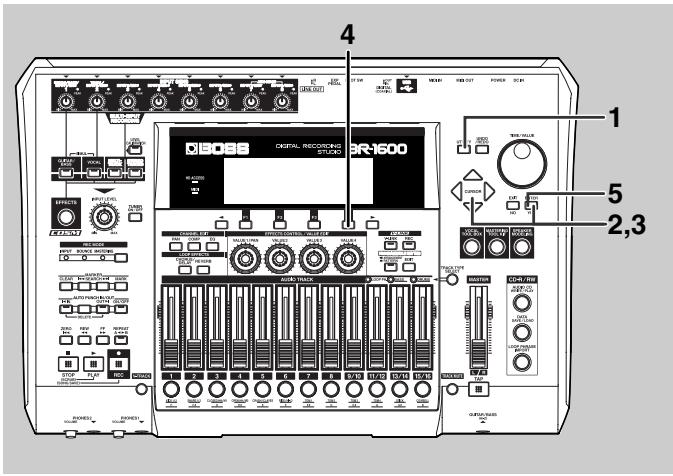
- Appuyez sur [UTILITY].
Le menu "Utility" s'affiche.
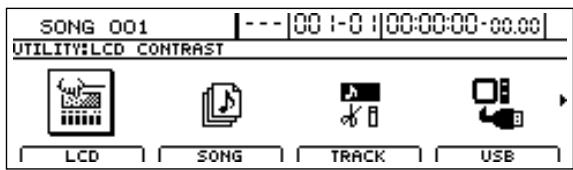
- Amenez le curseur sur SONG et appuyez sur [ENTER/ YES].
Vous pouvez aussi appuyer sur [F2] (SONG) si l'icone SONG est affichée.
Le menu "Song" apparait.
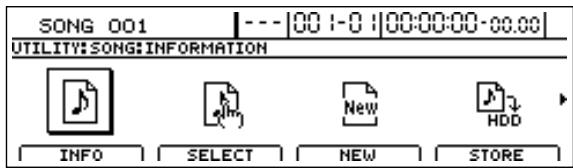
- Amenez le curseur sur ERASE et appuyez sur [ENTER/ YES].
Vous pouvez aussi appuyer sur [F4] (ERASE) si l'icone ERASE est affichée.
Une liste de tous les morceaux sauvegardés sur le disque dur apparait.
Un astérisque (*) indique le morceau actuellement sélectionné.
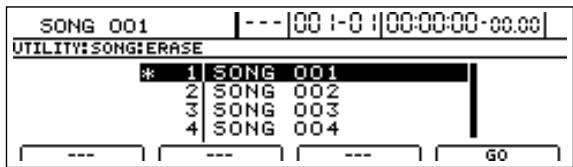
- Amenez le curseur sur le morceau que vous voulez effacer et appuyez sur [F4] (GO).
Une demande de confirmation "Effacer Chanson OK?" s'affiche.
- Appuyez sur [ENTER/YES].
Le morceau choses est effacé.
Si vous effacez le morceau actuellement sélectionné, le BR-1600CD sélectionne ensuite le morceau ayant le numéro le plus bas.
S'il ne reste aucun morceau sur le disque dur, il crée automatiquement un nouveau morceau.

Le message "Save Current?" s'affiche si vous avez enregistré de nouvelles données audio, modifié les données, les réglages de mixage ou d'effet (p. 76, p. 117, p. 123, Opérations élémentaires, p. 58) du morceau actuel. Pour sauvegarder le morceau actuel et les réglages effectués avant d'effacer un autre morceau, appuyez sur [ENTER/YES] ; sinon, appuyez sur [EXIT/NO]. Si vous utilisez la fonction Song Erase sans sauvegarder les changements effectués dans le morceau actuel depuis la première sauvegarde, vous perdez les données audio que vous venez d'enregistrer, les changements ou les réglages de mixage et d'effet réalisés. Soyez donc particulièrement attentif en la matière.
Optimiser la capacité du disque dur
Lorsque vous écrasez ou effacez des données audio en ajoutant des pistes, en corrigeant un enregistrement avec Punch In/Out ou en éditant une piste, les données audio ne sont pas supprimées du disque dur du BR-1600CD. Ces données audio indésirables finissent par occuper une place considérable sur le disque dur et peuvent vous empêcher de faire des enregistrements que vous pensiez pouvoir encore faire.
La fonction Song Optimize supprime définitivement ce type de données superflues et augmente ainsi la capacité du disque dur.
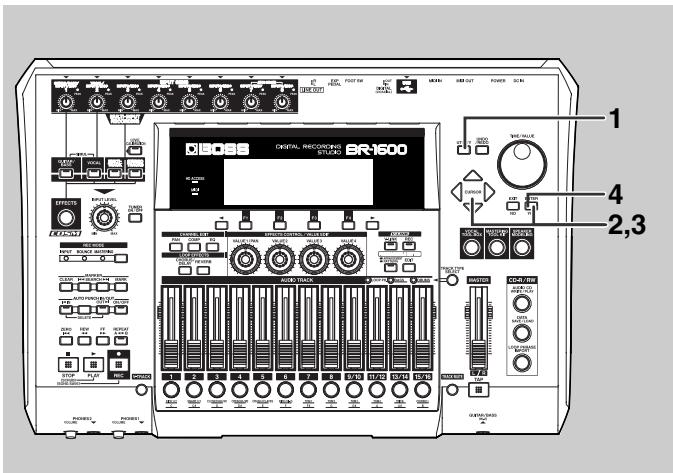
1. Appuyez sur [UTILITY]
Le menu "Utility" s'affiche.
![BOSS BR-1600 CD - Appuyez sur [UTILITY] - 1](/content/2020/04/151975/images/0c2002a1c7d490f1b6faf863a6dd2e1149524fdcc9d1da750d411eb3a099e26b.jpg)
2. Amenez le curseur sur SONG et appuyez sur [ENTER/ YES].
Vous pouvez aussi appuyer sur [F2] (SONG) si l'icone SONG est affichée.
Le menu "Song" apparait.
![BOSS BR-1600 CD - Amenez le curseur sur SONG et appuyez sur [ENTER/ YES]. - 1](/content/2020/04/151975/images/efbc02becf7120ef103d613052dfe592d25927e2c5a6478a1fbaf32af82625b4.jpg)
3. Amenez le curseur sur optimize et appuyez sur [enter/yes].
Vous pouvez aussi appuyer sur [F1] (OPTIMIZE) si l'icône OPTIMIZE est affichée.
Une demande de confirmation "Optimize Song?" s'affiche.
![BOSS BR-1600 CD - Amenez le curseur sur optimize et appuyez sur [enter/yes]. - 1](/content/2020/04/151975/images/8e057364da0e96c522ee3d5c06e06507e452b3509a61bbaa34d89a74b8eecf45.jpg)
4. Appuyez sur [enter/yes].
L'optimisation du morceau commence et, une fois l'opération terminée, "Complete!" s'affiche.
![BOSS BR-1600 CD - Appuyez sur [enter/yes]. - 1](/content/2020/04/151975/images/84ae087df11e296fa5b0a0877582a05229d299cb707130cf3e5cb88557a029c6.jpg)
- L'optimisation peut parfois prendre un certain temps mais c'est normal : ne pensez pas que votre appareil a un problème. Ne coupez pas l'alimentation du BR-1600CD durant l'optimisation. Le temps d'optimisation varie en fonction du volume des données du morceau et du nombre de changements effectués.
- Si vous coupez de force l'alimentation du BR-1600CD en cours d'optimisation (en débranchant le cordon d'alimentation, par exemple), il est possible que les données de tous les morceaux du disque dur soient corrompues et pas seulement celles du morceau en cours d'optimisation.
- L'optimisation du morceau supprime tout l'historique des changements effectués dans le morceau; vous ne pourrez donc plus faire appel à la fonction Undo pour toute édition effectuée avant l'optimisation. Important: si vous utilisez la fonction Undo après avoir sauvegardé un morceau qui vient d'être optimisé, toutes les données audio sont effacées.
Protéger un morceau (song protect)
Même si vous avez sauvegardé un morceau important sur le disque dur du BR-1600CD, il y a toujours un risque d'en effacer des données audio accidentellement et de perdre des enregistrements irrémplaçables. La fonction Song Protect protège vos données et vous empêche de les effacer par inadvertance.

Le message "Save Current?" peut apparaître au cours de l'opération suivante. Il signale que le morceau actuel contient des données audio, des changements ou des réglages qui n'ont pas encore été sauvegardés; appuyez sur [ENTER/YES] pour les sauvegarder ou sur [EXIT/NO] si vous n'y tenez pas. Sachez cependant que si vous ne sauvegardez pas le morceau, ces données seront perdues et le morceau se retrouve dans l'état où il se trouvait lors de la dernière sauvegarde.
Protéger un morceau (Song Protect)
- Appuyez sur [UTILITY].
Le menu "Utility" s'affiche.
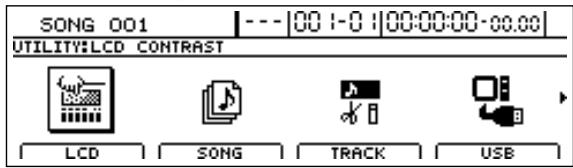
- Amenez le curseur sur SONG et appuyez sur [ENTER/ YES].
Vous pouvez aussi appuyer sur [F2] (SONG) si l'icone SONG est affichée. Le menu "Song" apparait.
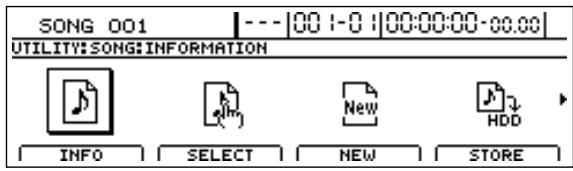
- Amenez le curseur sur PROTECT et appuyez sur [ENTER/YES].
Vous pouvez aussi appuyer sur [F2] (PROTECT) si l'icone PROTECT est affichée.
Une demande de confirmation "Protect On?" s'affiche.
- Appuyez sur [ENTER/YES].
Le morceau actuel est protégé.

Jusqu'à présent, le message "Save Current?" apparait lorsque vous effectuez des enregistrements ou autres changements dans le morceau. Si vous pouvez protéger le morceau après avoir sauvégarde des changements ou des réglages, appuyez sur [ENTER/YES] pour annuler les changements ou réglages, ou appuyez sur [EXIT/NO] pour activer la protection.
Une fois l'opération terminée, le message "Complete!" apparait et vous retrouvez la page principale.
Un cadenas () apparait à l'écran pour indiquer que le morceau est protégé.
Couper la protection du morceau
- Effectuez les opérations 1~3 décrites sous "Protéger un morceau".
Une demande de confirmation "Protect Off?" s'affiche.
- Appuyez sur [ENTER/YES].
La protection du morceau en cours est coupée.
Une fois l'opération terminée, le message "Complete!" apparait et vous retrouverez la page principale.
- Pour conserver les nouveaux réglages, sauvegardez le morceau (p. 72).
Lorsque vous créez un nouveau morceau, le BR-1600CD le baptise automatiquement de la façon suivante: "SONG 001" etc. Ce type de nom rend toutefois l'identification des morceaux assez difficile. Nous vous conseillons donc d'attribuer un nom à vos morceaux afin de pouvoir les gérer convenablement.
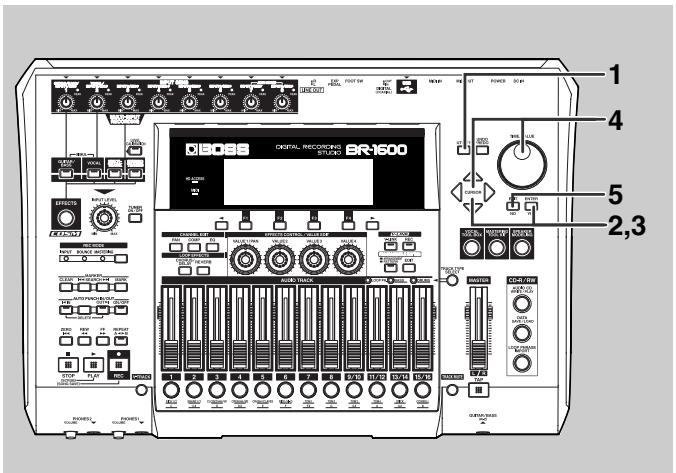
- Appuyez sur [UTILITY].
Le menu "Utility" s'affiche.
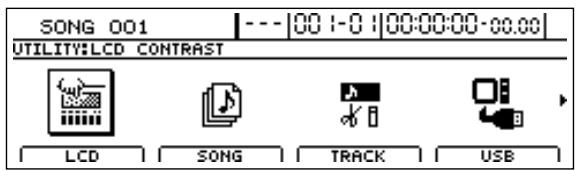
- Amenez le curseur sur SONG et appuyez sur [ENTER/YES].
Vous pouvez aussi appuyer sur [F2] (SONG) si l'icone SONG est affichée. Le menu "Song" apparait.
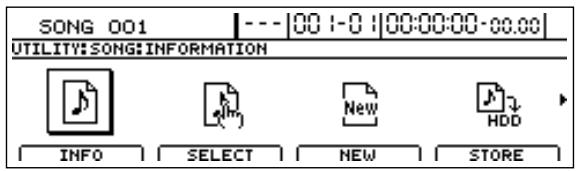
- Amenez le curseur sur NAME et appuyez sur [ENTER/ YES].
Vous pouvez aussi appuyer sur [F1] (NAME) si l'icône NAME est affichée. La page d'entrée du nom de morceau "Song Name" s'affiche.
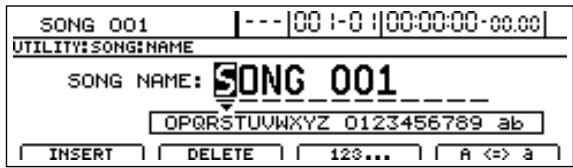
- Amenez le curseur sur le caractère que vous pouvez changer et sélectionnez un nouveau caractère avec la molette TIME/VALUE.
- Appuyez plusieurs fois sur [EXIT/NO] pour retourner à la page principale.
Sauvegarder le morceau (song save)
Lorsque vous sauvegardez un morceau, le BR-1600CD sauvegarde les éléments suivants.
Données audio • Réglages de mixage - Le patch d'effet d'insertion du morceau (S001~S050) * S001~S100 en ce qui concerne la banque pour guitare. * S001~S010 en ce qui concerne la banque multicanal. Le patch Vocal Tool Box du morceau (S01~S10) Le patch Mastering Tool Kit du morceau (S01~S19) Le patch Speaker Modeling du morceau (S01~S33) - Les réglages d'arrangements rythmiques (S001~S010) - Séquence de phrases en boucle (S001~S050) Motif de basse (S000~S999) Motif de batterie (S000~S999) - Les réglages d'effet Loop (S001~S050) - Réglages d'égaliseur à 3 bandes et de compresseur - Réglages de l'accordeur - Réglages utilisateurs (sauf: contraste de l'écran, alimentation fantôme, mélangeur secondaire et assignation d'entrée numérique)
- À la page principale, maintenez [STOP] enfoncé et appuyez sur [REC].
Le message "Save Current?" s'affiche.
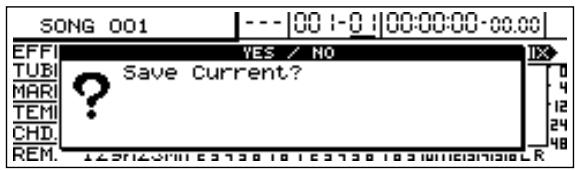
- Appuyez sur [ENTER/YES]. (Pour ne pas sauvegarder les derniers changements, appuyez sur [EXIT/NO]).
Le message "Storing Current..." apparait et la sauvegarde du morceau commence. Le message "Complete!" s'affiche une fois le morceau sauvegardé.

Vous pouvez aussi sauvegarder votre morceau à partir de la page "Utility". Voyez la section "Sauvegarder un morceau à la page 'Utility'" (Opérations élémentaires, p. 57).
Description des effets du BR-1600CD
Le BR-1600CD propose les types d'effets suivants.
Effets d'insertion (p. 76)
Les effets d'insertion sont appliqués aux signaux arrivant aux entrées et peuvent changer le son de multiples façons. En changeant la façon dont un effet d'insertion est connecté, vous pouvez l'appliquer non seulement au signal d'entrée mais aussi au signal de reproduction ou de sortie Master. Vous avez en outre le choix parmi toute une palette d'effets différents selon l'instrument ou l'entrée concerné(e).
Ces effets sont destinés à des signaux provenant de guitares ou de guitares basses. Outre la modélisation d'ampli COSM et la distorsion COSM pour guitare électrique, le BR-1600CD propose des simulateurs de guitare acoustique, de basse et de nombreux autres effets pour de nombreuses applications différentes.
Ces effets sont conçus pour le chant solo. Le BR-1600CD propose des compresseurs COSM, une modélisation de microphone COSM, un de-esser et plusieurs autres effets MIC très utiles pour l'enregistrement par micro.
Ces effets servent pour l'enregistrement simultané d'une piste de guitare et d'une piste de chant. Ils donnent accès à des effets pour guitare électrique et acoustique ainsi qu'à des effets pour chant.
Parmi les effets de guitare, vous pouvez utiliser la modélisation d'ampli, les simulateurs de guitare acoustique, des processeurs acoustiques et de nombreux autres algorithmes.
Pour le chant, vous disposez de compresseurs, d'égaliseurs, de suppresseurs de bruit et de delay entre autres.
Lorsque vous utilisez les effets SIMUL, l'effet de guitare est appliqué au signal de l'entrée INPUT 1/MIC 1 et l'effet de chant à l'entrée INPUT 2/MIC 2.
Ces effets peuvent être utilisés indépendamment et simultanément pour 8 sources d'entrée. Pour vos enregistrements avec plusieurs micros, le BR-1600CD propose des égaliseurs, compresseurs et filtres coupe-bas pour 8 canaux.
Comme le nom le suggère, ces effets sont appliqués aux entrées stéreo. La banque STEREO propose des compresseurs, un processeur Lo-Fi, des modulateurs en anneau et toute une série d'autres effets stéreo.
Qu'est-ce que COSM (Composite Object Sound Modeling) ? Une technologie qui reconstitue virtuellement une structure ou un matériel existant par d'autres moyens est appelée technologie de "modélisation". COSM est une technologie brevetée par Roland qui crée de nouveaux sons en combinant diverses technologies de modélisation sonore.
Égaliseurs et compresseurs de pistes (p. 107)
Ces effets sont appliqués aux signaux des pistes individuelles pour créer un signal de reproduction global cohérent.
Compresseurs:
Ce type d'effet permet d'éliminer les variations de volume. Si le volume d'une piste fluctue considérablement, vous pouvez le rendre un peu plus uniforme avec un compresseur. Une utilisation intense des compresseurs peut éliminer les variations dynamiques caractéristiques des instruments de musique et vous permet de créer de nouveaux sons.
Vous pouvez utiliser les compresseurs soit sur les pistes 1 8, soit sur les pistes 9 / 10 15 / 16
Égaliseurs 3 bandes:
Ce type d'effet modifie la tonalité (le timbre) d'un signal audio. Il sépare les fréquences d'un signal en trois bandes (grave, médium et aigu) et permet de régler le volume de chaque bande indépendamment. Les égaliseurs 3 bandes (EQ) peuvent être utilisés sur toutes les pistes (1~8 et 9/10~15/16). Notez que les égaliseurs des pistes 9/10~15/16 sont stéréo.
Les effets Loop peuvent être ajoutés aux signaux des pistes pour la reproduction ainsi qu'aux signaux d'entrée que vous écoutez pour leur conférer plus de profondeur et d'espace. Le BR-1600CD dispose des types d'effets Loop suivants.
En ajoutant de la réverbération à un son, il s'en dégage une impression d'espace et de profondeur.
Le chorus copie le signal original (direct), décale légèrement sa hauteur et ajoute cette copie au signal original pour l'épaissir ou le faire passer pour un son stéréo.
Cet effet ajoute un retard (delay), un peu comme un écho. Il peut conférer une impression d'espace et de profondeur au son. Lorsque vous utilisez cet effet avec des instruments mélodiques, il peut les rendre plus doux ou en souligner le rythme.
Cet effet ajoute un minuscule décalage (ou retard) et génère une impression stéréo.
La Vocal Tool Box ou "boîte à outils pour le chant" est utilisée pour la reproduction de pistes de chant et permet de corriger des variations de hauteur et d'ajouter un chœur.
La Vocal Tool Box vous propose les deux effets suivants.
La correction de hauteur (pitch) permet de corriger l'enregistrement d'une piste par demi-tons et en temps réel.
Cet effet ajoute un chœur à la reproduction de la piste de chant sur base de la série d'accords entrée pour l'arrangement rythmique (p. 148).

Si vous appliquez cet effet à une piste ne contenant pas de chant solo, vous n'obtiendrez pas le résultat escompté.
Le Mastering Tool Kit du BR-1600CD sert lors de la création d'un CD audio et permet d'améliorer la qualité des morceaux finis en équilibrant les volumes et les niveaux de compression. Lors de la création de CD disponibles dans le commerce, le niveau le plus fort de chaque morceau est proche du volume maximum pouvant être enregistré sur le CD. Pour pouvoir graver les données de cette façon, il est indispensable d'avoir un bon équilibre entre les différents volumes. La masterisation consiste justement à régler le volume global. Le Mastering Tool Kit du BR-1600CD vous permet d'effectuer ce traitement vite et bien.

Un bon équilibre entre le volume des différentes pistes est le facteur le plus important pour réaliser un CD audio qui a de la pêche. Si les différentes pistes n'ont pas été correctement mixées et balancées, le Mastering Tool Kit ne pourrait pas produire l'effet voulu.
Cet effet modélise les caractéristiques acoustiques de divers types d'enceintes pour la reproduction.
Dans les studios d'enregistrement professionnels, les données audio sont reproduites par des enceintes de divers types et tailles pour s'assurer que le mixage final sonne bien quel que soit le type d'enceinte utilisé. Si vous n'avez qu'une seule paire d'enceintes, l'effet Speaker Modeling du BR-1600CD vous permet d'écouter le résultat de votre mixage avec différentes enceintes.

Combinaison d'effets possibles
Les effets Loop peuvent être utilisés avec le compresseur ou l’égalisation de n’importe quelle piste.
Pour les effets d'insertion, les effets Vocal Tool Box, Mastering Tool Kit et Speaker Modeling, vous ne pouvez utiliser qu'un seul effet à la fois.
Utiliser les effets d'insertion
Ce chapitre explique comment changer et sauvegarder les paramètres des effets d'insertion.
Loin d'être réservés à l'enregistrement, les effets d'insertion du BR-1600CD peuvent également être appliqués à une piste donnée lors de la reproduction ou au mixage de plusieurs pistes. Pour en savoir plus, voyez "Changer les connexions des effets d'insertion" (p. 81).
Patches et banques d'effets
Pour désirer un effet d'insertion et régler les paramètres de cet effet, sélectionnez un patch d'effet. Le BR-1600CD contient une vaste gamme de patches d'effet préprogrammés pour guitare, chant et bien d'autres instruments. Ces patches sont groupés par type de source d'entrée et chaque groupe est appelé "banque". Les banques sont structurées de la façon suivante:
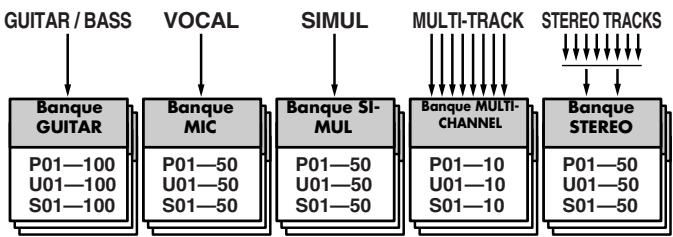
Lorsque vous appuyez sur un bouton INPUT SELECT, la banque d'effets appropriée est automatiquement sélectionnée. Lorsque vous appuyez sur un bouton [GUITAR/BASS], la banque d'effets appropriée est automatiquement sélectionnée. Les différents boutons INPUT SELECT sélectionnent les banques suivantes:
[GUITAR/BASS]
BanqueGuitar
[VOCAL]
Banque MIC
[SIMUL]
Banque Simul
[MULTI-TRACK]
Chaque banque contient plusieurs patches proposant différents réglages.
Patches préprogrammés (preset)
BanqueGuitar
P001~P100
Banque MIC
P001~P050
Banque Simul
P001~P050
Les patches préprogrammés contiennent des réglages déterminés qu'il est impossible de modifier.
Patches utilisateur
BanqueGuitar
U001~U100
Banque MIC
U001~U050
Banque Simul
U001~U050
Les patches utilisateur sont conservés sur le disque dur du BR-1600CD et vous permettent de modifier et sauvegarder les réglages. Vous avez accès à ces patches à partir de n'importe quel morceau. Si vous avez créé un patch d'effet que vous voulez également utiliser dans un autre morceau, sauvegardez-le sous forme de patch utilisateur.
Patches de morceau
BanqueGuitar
S001~S100
Banque MIC
S001~S050
Banque Simul
S001~S050
Les patches de morceaux peuvent être modifiés et sauvegardés de la même façon que les patches utilisateur, mais, sur le disque dur, ils sont conservés au sein du morceau dont ils dépendent. Ces patches sont très utiles si vous pouvez que chaque morceau conserve les réglages d'effets spécifiques utilisés lors de l'enregistrement.

À la sortie d'usine, les patches utilisent des banques d'effets du BR-1600CD ont les mêmes règles que les patches préprogrammés correspondants. De plus, lorsque vous créez un nouveau morceau (Song New), les patches de morceau de chaque banque d'effet copient les réglages des patches utilisés correspondants.
Structure des patches d'effet
Un patch d'effet est un ensemble de réglages pour les divers paramètres audio d'un algorithme d'effet.
Chaque algorithme d'effet est constitué d'une série de blocs d'effets combinés selon le résultat souhaité. Ainsi, l'algorithme COSM OD GUITAR AMP est configuré comme suit:
Exemple : Algorithme COSM OD GUITAR AMP
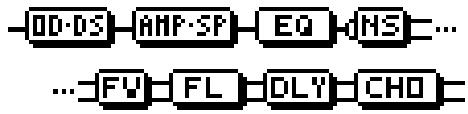
OD-DS: COSM Overdrive/Distortion
AMP · SP: Modélisation d'amplis COSM
Prenons un autre exemple, l'algorithmie 8CH COMP EQ utilisée lors de l'enregistrement simultané de huit entrées. Cet algorithme a la structure suivante:
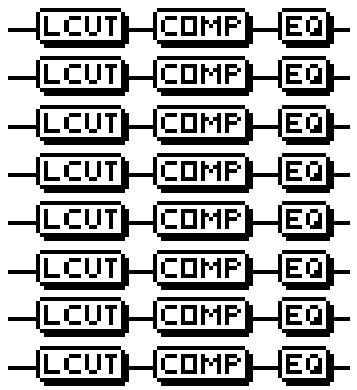
L. CUT1~8: Filtres coupe-bas
COMP1~8: Compresseurs
EQ1~8: Égaliseurs 3 bandes
Au total, le BR-1600CD contient 18 algorithmes de cette sorte.
Changer les réglages d'effet d'insertion
Pour créer un nouvel effet, sélectionnez le patch préprogrammé qui s'en rapproche le plus puis changez ses réglages pour obtenir le résultat recherché. Pour conserver un patch préprogrammé dont vous avez changé les réglages, sauvegardez-le sous forme de patch utilisateur ou de morceau.
1. Appuyez sur [effects]
La page de patch d'effet apparait.
![BOSS BR-1600 CD - Appuyez sur [effects] - 1](/content/2020/04/151975/images/f5cc418ce45541b7d9d1061225367cef62393c38a493ef65cdd43c279becc474.jpg)
2. Amenez le curseur sur le numéro du patch et sélectionnez un patch avec la molette time/value.
Si vous amenez le curseur sur le nom de la banque puis actionnez la molette TIME/VALUE, vous pouvez sélectionner une autre banque que celle désignée d'office avec le bouton INPUT SELECT.
3. Appuyez sur [F2] (EDIT)
La page d'édition des effets apparait.
![BOSS BR-1600 CD - Appuyez sur [F2] (EDIT) - 1](/content/2020/04/151975/images/3daca79af98ea34f762c795919c712e453405e72ddafd88ebf738985ccb0a99a.jpg)
La moitié gauche de cette page affiche la façon dont les blocs d'effets sont connectés dans ce patch; la moitié droite affiche les réglages de paramètres du bloc d'effet sélectionné à l'écran.
![BOSS BR-1600 CD - Appuyez sur [F2] (EDIT) - 2](/content/2020/04/151975/images/187347bf14799a9c4749ec28b365bbc2818ed8943ced5ba47abca01f468b7e25.jpg)
Si vous tournez la molette TIME/VALUE vers la gauche, les lignes entourant le bloc d'effet sélectionné sont remplacées par des pointillés pour indiquer que l'effet est coupé. Inversement, si vous tournez la molette TIME/VALUE vers la droite, les pointillés entourant le bloc d'effet sélectionné sont remplacés par des lignes pour indiquer que l'effet est activé.
5. Appuyez sur [F3]. PRM
Le curseur saute dans la zone de paramètres à droite de l'écran pour vous permettre d'en changer les réglages.
![BOSS BR-1600 CD - Appuyez sur [F3]. PRM - 1](/content/2020/04/151975/images/f87937f0d55269622dd3036f39250b6a8e309ff3c3e7df38cb4aed36b59a807f.jpg)
7. Pour opérer d'autres blocs d'effets, appuyez sur [F2] (BLOCK<=) pour ramener le curseur dans la partie gauche de l'écran et repézez les étapes 4 et 5.
Notez que vous pouvez appuyer sur CURSOR [ ] ou [ ] lorsque vous êtes dans la partie de réglage de paramètres pour afficher les paramètres du bloc de gauche ou de droite, selon le bouton actionné.
8. Appuyez sur [exit/no] pour retrouver la page de patch d'effet.
![BOSS BR-1600 CD - Appuyez sur [exit/no] pour retrouver la page de patch d'effet. - 1](/content/2020/04/151975/images/3e4dde29acab3fbe0920be82cc51a4f9d099dc829e84b184caa3f068c82c7ad9.jpg)
Pour indiquer que les réglages d'effet ont été temporairement modifiés, le numéro de patch est remplacé par la mention "TMP". Si vous changez de patch ou de morceau, ou si vous mettez le BR-1600CD hors tension alors que "TMP" est affiché, le patch retrouve ses réglages antérieurs. Comme il peut se révéler impossible de recaper les changements ainsi éliminés, soyez prudent.
- Pour sauvegarder les changements, suivez la procédure décrite sous "Sauvegarder les réglages d'un effet d'insertion (Effect Patch Write)" (p. 80).
Changer la sonorité des effets d'insertion avec les commandes VALUE
Quatre icônes de commandes apparaissent à la page de patch d'effet.

Le texte au-dessus de chaque icône indique le paramètre assigné à la commande tandis que le texte sous les icônes indique la valeur pour ce paramètre.
Les commandes VALUE 1~VALUE 4 peuvent alors servir à changer directement la valeur des paramètres correspondants.
- Appuyez sur [EFFECTS].
La page de patch d'effet apparait.
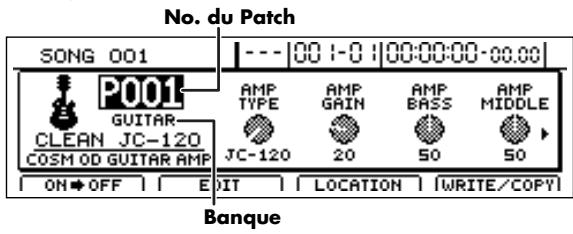
- Actionnez une des commandes VALUE 1~VALUE 4. L'icône de cette commande "tourne" également à l'écran. La valeur du paramètre assigné à la commande change et modifie le son de l'effet.
- Pour sauvegarder vos réglages, suivez la procédure décrite sous "Sauvegarder les réglages d'un effet d'insertion (Effect Patch Write)" (p. 80).
Changer les paramètres assignés aux commandes VALUE
La procédure suivante permet de changer les paramètres d'effet assignés aux commandes VALUE.
- Appuyez sur [EFFECTS].
La page de patch d'effets apparait.
No. du patch
- Amenez le curseur sur le nom du paramètre affiché au-dessus de la commande dont vous pouvez changer l'assignation.
- Choisissez le paramètre voulu avec la molette TIME/VALUE.
- Pour sauvegarder les changements, suivez la procédure décrite sous "Sauvegarder les réglages d'un effet d'insertion (Effect Patch Write)" (p. 80).

Les paramètres disponibles varient en fonction de l'algorithme d'effet sélectionné. Pour en savoir plus, voyez "Paramètres d'effet assignés aux commandes VALUE" (p. 137).
Changer les connexions des blocs d'effet
Imaginons que vous ayez sélectionné l'algorithmme d'effet COSM OD GUITAR AMP : vous pouvez changer la façon dont les blocs d'effet de l'algorithmme sont connectés. Vous disposez ainsi d'un large éventail de séquences d'effets différents, comme si vous utilisiez des pédales d'effet et des câbles audio.
Pour pouvoir modifier les connexions, sélectionnez un patch utilisant l'algorithmme COSM OD GUITAR AMP.
- Appuyez sur [EFFECTS].
La page de patch d'effets apparait.
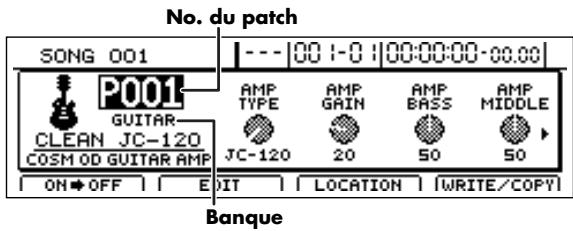
- Appuyez sur [F2] (EDIT).
La page d'édition des effets apparait.
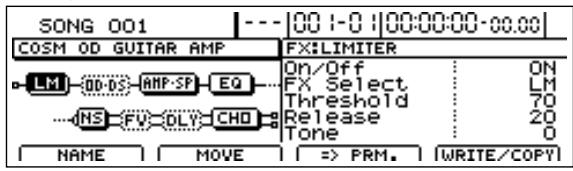
- Amenez le curseur sur le bloc d'effet que vous voulez déplacer et appuyez sur [F2] (MOVE).
Le bloc sélectionné est contrasté et “▲” apparait à la position de connexion actuelle.
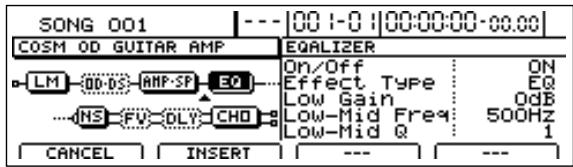
- Utilisez les boutons [CURSOR] pour amener la flèche "▲" à la position de connexion souhaitée.
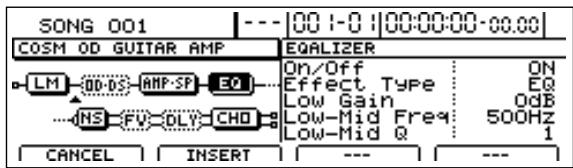
Pour annuler l'opération, appuyez sur [EXIT/NO] ou [F1] (CANCEL).
- Appuyez sur [ENTER/YES] ou [F2] (INSERT).
Le bloc d'effet est connecté à la nouvelle position.
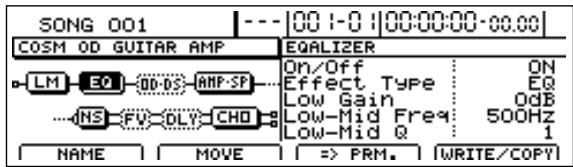
- Répétez les étapes 3 et 5 si vous voulez déplacer d'autres blocs d'effet.
- Pour sauvegarder les changements, suivez la procédure décrite sous "Sauvegarder les réglages d'un effet d'insertion (Effect Patch Write)" (p. 80).
Commutation mono/stéroides compress-seurs, égaliseurs et filtres coupe-bas
Lorsque vous choisissez l'algorithmme 8CH COMP EQ, vous pouvez régler les blocs d'effet des entrées adjacentes (ex: INPUT 1 et INPUT 2 ou INPUT 3 et INPUT 4) en mode stéréo (Stereo Link).
Le BR-1600CD vous permet ainsi d'appliquer exactement le même effet aux canaux gauche et droit des signaux stéréo.
- Sélectionnez d'abord un patch utilisant l'algorithm 8CH COMP EQ.
- Appuyez sur [EFFECTS].
La page de patch d'effet apparait.
No. du patch
- Appuyez sur [F2] (EDIT).
La page d'édition des effets apparait.
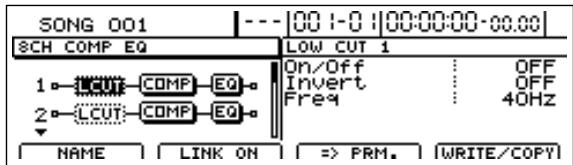
- Amenez le curseur sur l'effet pour lequel vous voulez activer le lien (Link) stéreo.
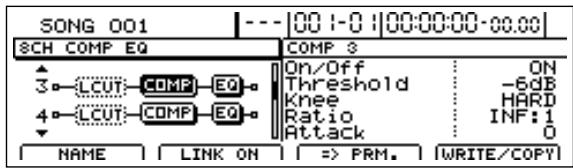
Pour activer le lien stéreo pour les entrées INPUT 1 et INPUT 2, amenez le curseur sur un bloc d'effet faisant partie d'une série précédée de 1 ou 2.
De même, pour activer le lien stéreo pour les entrées INPUT 7 et INPUT 8, amenez le curseur sur un bloc d'effet faisant partie d'une série précédée de 7 ou 8.
5. Appuyez sur [F2] (LINK on)
Le lien stéreo est établi et la fonction de [F2] devient alors LINK OFF car il permet désormais de couper ce lien.
![BOSS BR-1600 CD - Appuyez sur [F2] (LINK on) - 1](/content/2020/04/151975/images/bb7d5e576c847341eadc78739d3114f5651199a4da6132f1f920f3c32acf4475.jpg)
6. Appuyez sur [F2] (LINK OFF) si vous voulez couper le lien stéréo.
Le lien stéreo est alors coupé et la fonction de [F2] devient LINK ON car il permet désormais d'activer ce lien.
![BOSS BR-1600 CD - Appuyez sur [F2] (LINK OFF) si vous voulez couper le lien stéréo. - 1](/content/2020/04/151975/images/cca50762377ea05b46ddfe8159040cce92ba46b13c2f38d3c8c4ff233caa42eb.jpg)
7. Pour sauvegarder les changements, suivez la procédure déscribe sous "sauvegarder les réglages d'un effet d'insertion (effect patch write)" (p. 80).

Lorsque le lien stéreo est activé, les paramètres des deux blocs d'effet adjacents utilisent les mêmes valeurs ; lorsque vous modifiez un de ces paramètres, le paramètre correspondant de l'effet adjacent change simultanément.
Sauvegarder les réglages d'un effet d'insertion (effect patch write)
Pour conserver les nouveaux réglages d'effet, sauvegardez-les sous un nouveau nom de patch.
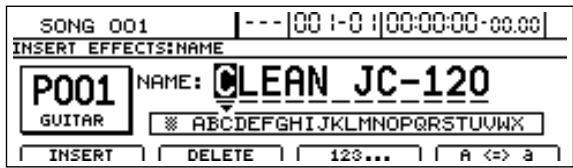
2. Sélectionnez les caractères à changer dans le nom du patch et remplacez-les par de nouveaux caractères avec la molette time/value.
Les boutons de fonction ont le rôle suivant.
Insère un blanc équivalent à un caractère.
Efface un caractère.
Permet d'entrer des chiffres au lieu de caractères.
Alterne entre majuscules et minuscules.
4. Appuyez sur [F4] (write/copy)
La page "Effects Patch Write/Copy" apparait.
![BOSS BR-1600 CD - Appuyez sur [F4] (write/copy) - 1](/content/2020/04/151975/images/3a46c436313f1dd020914ab77827ba48c6bf803f3380f0a5b074e8f5fbbb3846.jpg)
5. Amenez le curseur sur la plage TO: et sélectionnez un patch de destination avec la molette time/value.
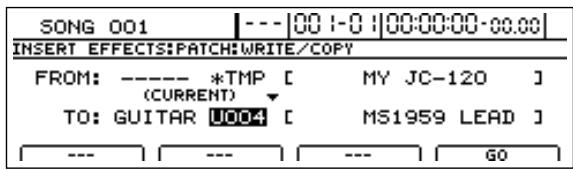
Cette plage doit afficher "TMP(CURRENT)". Si elle affiche autre chose, amenez-y le curseur et tournez la molette TIME/VALUE vers la gauche pour afficher "TMP(CURRENT)".
Cette plage détermine le patch d'effet dans lequel vos nouveaux réglages sont sauvegardés. Lorsque vous affichez la page Effects Patch Write/Copy, le CURSEUR vient automatiquement se positionner ici. Vous pouvez aussi amener le CURSEUR sur le nom de la banque et utiliser la molette TIME/VALUE pour sélectionner une nouvelle banque de destination.
6. Appuyez sur [F4] (GO)
Le patch d'effet est sauvegardé. Une fois l'opération terminée, le message "Complete!" apparait et vous retrouvez la page de patch d'effet. Si vous avez choisi une autre banque de destination que celle sélectionnée par le bouton INPUT SELECT, cette nouvelle sélection de banque est conservée après la sauvegarde.
Copier les réglages d'un effet d'insertion (effect patch copy)
La fonction du BR-1600CD permettant de copier les patches est extrêmement pratique pour créer plusieurs patches d'effet ayant des réglages légèrement différents.
- Appuyez sur [F4] (WRITE/COPY) à la page d'édition d'effet.
La page "Effects Patch Write/Copy" apparait.
| SONG 001 | ---|00 |-0 |00:00:00:00.00 |
| INSERT EFFECTS:PACK:WRITE/COPY |
| FROM: ----*TMP[MY JC-120] |
| (CURRENT)TO: GUITAR U001[LEAN JC-120] |
| ---|---|---|60 |
- Amenez le curseur à la plage "FROM:" et utilisez la molette TIME/VALUE pour choisir le patch que vous souhaitez copier.
Cette plage permet de sélectionner le patch d'effets à copier. Bien que *TMP(CURRENT) puisse apparaître lorsque vous affichez la page "Effects Patch Write/Copy" après avoir modifié les réglages de patch, vous pouvez désirer le patch que vous voulez. Vous pouvez aussi amener le curseur sur le nom de la banque et utiliser la molette TIME/VALUE pour désirer une banque source.
- Amenez le curseur sur la plage TO: et sélectionnez un patch de destination avec la molette TIME/VALUE. TO:
Cette plage permet de sélectionner le patch de destination. Lorsque vous affichez la page "Effects Patch Write/ Copy", le curseur vient automatiquement se positionner ici. Vous pouvez aussi amener le curseur sur le nom de la banque et utiliser la molette TIME/VALUE pour choisir une nouvelle banque de destination.
- Appuyez sur [F4] (GO).
Le patch d'effet est copié. Une fois l'opération terminée, le message "Complete!" apparait et vous retrouverez la page de patch d'effet.
Si vous avez choisi une autre banque de destination que cette sélectionnée par le bouton INPUT SELECT, cette nouvelle sélection de banque est conservée après la copie.
- Appuyez plusieurs fois sur [EXIT/NO] pour retourner à la page principale.
N'oubliez pas que le contenu du patch de destination sera remplacé par le patch spécifique sous "FROM:". Veillez à ne pas effacer accidentellement des patches auxquels vous tenez.
Changer les connexions des effets d'insertion
Lorsque vous créez un nouveau morceau, les effets d'insertion sont initialement ajoutés aux canaux d'entrée pour que les signaux puissent être écoutés et enregistrés avec les effets. Vous pouvez cependant modifier ce type de connexion. En changeant les connexions des effets d'insertion selon la procédure spécifique ci-dessous, vous pouvez préparer le BR-1600CD pour des situations différentes.
- Appuyez sur [EFFECTS].
La page de patch d'effet apparait.
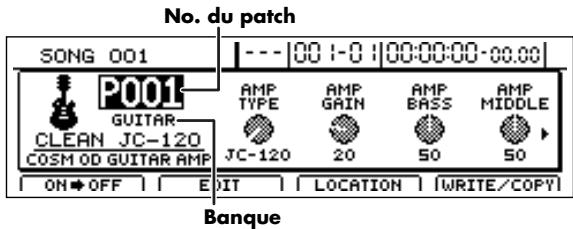
- Appuyez sur [F3] (LOCATION).
La page "Insert Location" s'affiche.
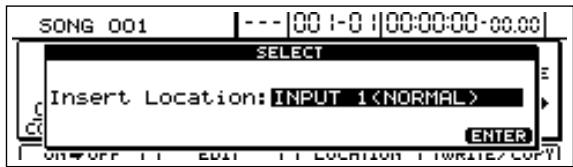
- Changez la connexion avec la molette TIME/VALUE.
Voyez "Connexion des effets d'insertion" plus loin.
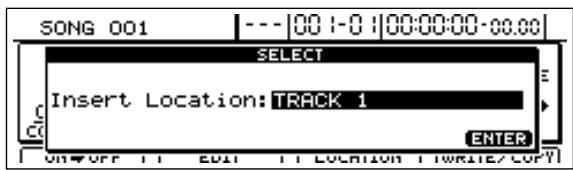
- Appuyez sur [ENTER/YES] pour referer la fenêtre.
- Appuyez plusieurs fois sur [EXIT/NO] pour retourner à la page principale.
- Pour conserver les nouveaux réglages, sauvegardez le morceau (p. 72).

Si vous coupez le BR-1600CD ou chargez un autre morceau sans sauvegarder le morceau actuel, vous perdez les changements effectués.
Connexion des effets d'insertion
Vous avez le choix entre les types de connexions suivants pour les effets d'insertion.
Ce réglage insère l'effet dans le ou les canaux d'entrée correspondant(s). Il s'agit du type de connexion standard qui vous permet d'écouter et d'enregistrer les signaux après leur passage par les effets d'insertion.
Ce réglage insère aussi l'effet dans le ou les canaux d'entrée correspondant(s). Bien que vous puissiez écouter les sources d'entrée après leur passage par les effets d'insertion, l'enregistrement, lui, se fait sans effets : seul le signal sec (Dry) de la source est enregistré. Vous pouvez ainsi faire divers essais en appliquant différents effets au signal sec afin de trouver celui qui convient le mieux au son global du morceau.
Ce réglage insère l'effet dans les pistes enregistrées. Il permet d'ajouter les effets d'insertion pour écouter les signaux enregistrés sur les pistes.
Ce réglage insère l'effet dans la sortie Master. Ce type de connexion permet d'ajuster le son du morceau complet durant le mixage final, d'appliquer des effets acoustiques spéciaux et de traiter le signal de sortie global de nombreuses autres façons.
Les types de connexion disponibles varient en fonction du bouton INPUT SELECT actionné et de l'algorithme utilisé dans le patch d'effet sélectionné.
Avec une connexion au niveau des entrées:
Si vous changez la sélection d'entrée (Input Select) immédiatement après la création d'un nouveau morceau (New Song), la connexion soulignée est automatiquement sélectionnée.
| Sélection d'entrée | Connexions disponibles |
| [GUITAR/ BASS] | INPUT 1 (NORMAL) |
| INPUT 1 (REC DRY) |
| * Seul CH1 (canal 1) est relié à l'entrée INPUT 1 avec l'algorithmme 8CH COMP EQ. |
| [VOCAL] | INPUT 2 (NORMAL) |
| INPUT 2 (REC DRY) |
| * Seul CH1 (canal 1) est relié à l'entrée INPUT 1 avec l'algorithmme 8CH COMP EQ. |
| [SIMUL] | INPUT 1/2 (NORMAL) |
| INPUT 1/2 (REC DRY) |
| * Seuls CH1 et CH2 (caux 1 et 2) sont reliés aux entrées INPUT 1 et INPUT 2 avec l'algorithmé 8CH COMP EQ. |
| [MULTI-TRACK] | Si vous choisissez un autre algorithme que “8CH COMP EQ” |
| INPUT 1 (NORMAL)~INPUT 8 (NORMAL) |
| INPUT 1/2 (NORMAL)~INPUT 7/8 (NORMAL) |
| INPUT 1 (REC DRY)~INPUT 8 (REC DRY) |
| INPUT 1/2 (REC DRY)~INPUT 7/8 (REC DRY) |
| Si vous choisissez l'algorithmé “8CH COMP EQ” |
| INPUT 1~8 (NORMAL) |
| INPUT 1~8 (REC DRY) |
| [STEREO TRACKS] | Si vous choisissez un autre algorithme que “8CH COMP EQ” |
| INPUT 1 (NORMAL)~INPUT 8 (NORMAL) |
| INPUT 1/2 (NORMAL)~INPUT 7/8 (NORMAL) |
| INPUT MIX (NORMAL) |
| INPUT MIX (REC DRY) |
| Si vous choisissez l'algorithmé “8CH COMP EQ” |
| INPUT 1~8 (NORMAL) |
| INPUT MIX (NORMAL)* |
| INPUT MIX (REC DRY)* |
| * CH1 et CH2 de l'algorithmé 8CH COMP EQ sont connectés respectivement aux canaux gauche et droit après le mixage stéroid. |
Avec une connexion à la sortie des pistes:
| Connexions disponibles |
| Si vous choisissez un autre algorithme que “8CH COMP EQ” |
| TRACK 1~8, TRACK 1/2~15/16 |
| Si vous choisissez l'algorithme “8CH COMP EQ” |
| TRACK 1~8, TRACK 9~16 |
Avec une connexion à la sortie master:
La sortie Master peut toujours être sélectionnée mais, pour l'algorithmé 8CH COMP EQ, les seuils CH1 et CH2 sont connectés respectivement aux canaux gauche et droit de la sortie.

Quand vous insérez des effets dans les pistes 1~8 ou 1/2~15/16, les signaux passent par ces effets entre les compresseurs et les égaliseurs (p. 107).
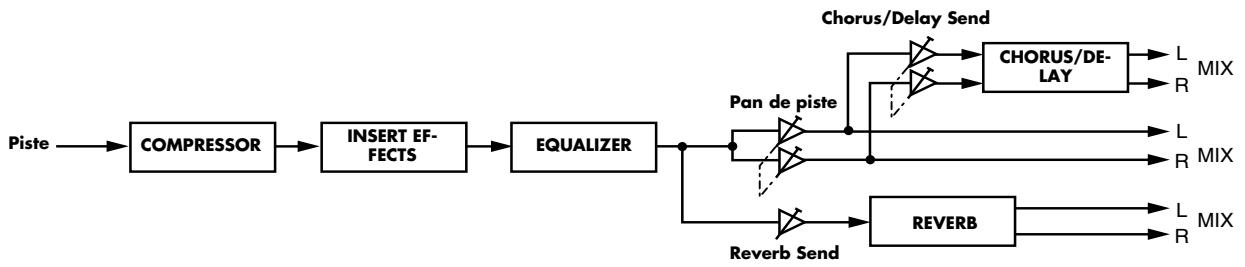
Utiliser une pédale d'expression
Si vous branchez une pédale d'expression (comme la Roland EV-5 ou la BOSS FV-300L) à la prise EXP PEDAL en face arrêté, vous pouvez piloter certains paramètres d'effet avec le pied.
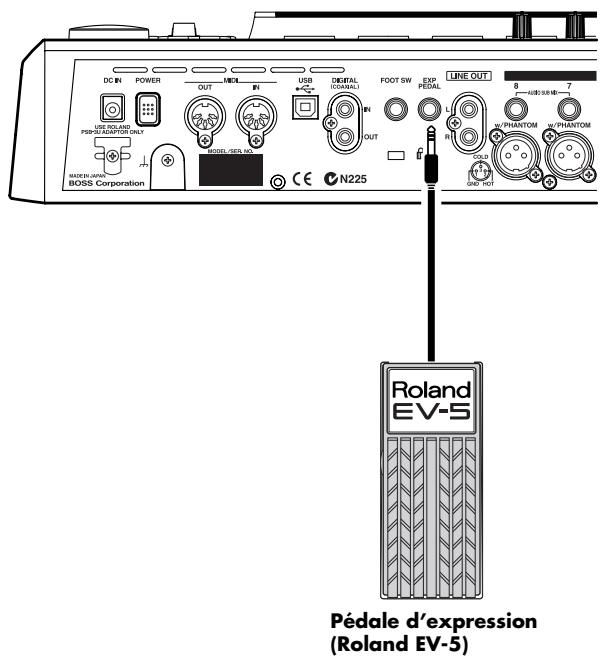
- Servez-vous d'une des pédales d'expression spécifiées (Roland EV-5 ou BOSS FV-300L). L'utilisation de toute autre pédale pourrait provoquer des dysfonctionnements du BR-1600CD.
- Les pédales Roland EV-5 et BOSS FV-300L ont toutes deux un réglage de volume minimum de 0.
Selon les réglages d'effets, vous pouvez utiliser la pédale d'expression comme suit. Pour en savoir plus sur les réglages à effectuer, consultez les pages indiquées.
Liste des algorithmes des effets d'insertion
Les algorithmes (les effets disponibles et leur ordre de connexion) pouvant servir d'effet d'insertion sont décrits ci-dessous. Les algorithmes disponibles sont différents pour chaque banque. Pour sélectionner un algorithme, sélectionnez d'abord la banque d'effet contenant l'algorithme puis consultez la "Liste de patches d'effets" dans le fascicule et choisissez un patch exploitant l'algorithme voulu.
Pour en savoir plus sur la sélection de banque et de patch, voyez "Changer les réglages d'effet d'insertion" (p. 77).
Pour en savoir plus sur les différents effets, voir "Fonction des paramètres des effets d'insertion" (p. 89).
Ce multi-effet est conçu pour guitares électriques. Exploitant la modélisation d'ampli COSM et l'effet Overdrive/Distortion COSM du BOSS GT-6, cet effet vous permet de produire toute une palette de sons de distorsion et d'ampli de guitare. Le BR-1600CD vous permit de changer à votre guise la façon dont les blocs d'effet de l'algorithmie sont connectés.
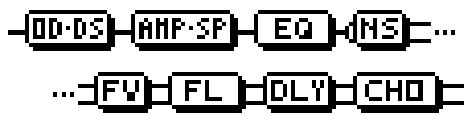
Ce multi-effet est donc pour guitares électriques. Il permet de produire des sons de guitare acoustique avec une guitare électrique.
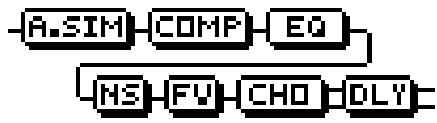
Cet effet simule le son d'une basse lorsqu vous jouez sur une guitare électrique.
- Evitez de jouer des accords lorsque vous utilisez le simulator de basse.
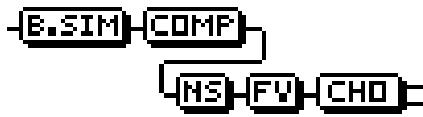
Bass Simulator
Ce multi-effet est conçu pour guitares électriques. Outre le compresseur/limiteur COSM, il fait appel à un simulateur de préampli et d'enceintes pour produire des sons d'ampli caractéristiques.
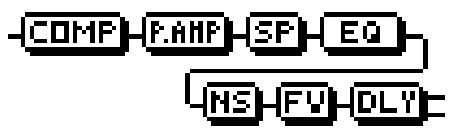
COSM Comp/Limiter
PreAmp
Speaker Simulator
4Band Equalizer/Wah
Noise Suppressor
Foot Volume
Delay
5. Acoustic GUITAR
Ce multi-effet est donc pour guitares acoustiques. Lorsque vous branchez une guitare électro-acoustique par connexion directe, cet effet produit un son chaud et semblable à celui obtenu avec un microphone.
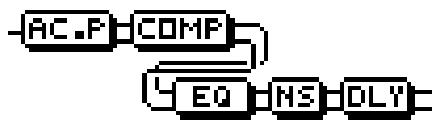
Acoustic Processor
Compressor
4 Band Equalizer
Noise Suppressor
Delay
6. BASS MULTI
Ce multi-effet est donc pour basse et permet de produire des sons de basse standard.
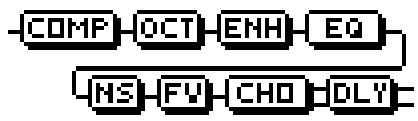
Ce multi-effet est conçu pour basse. Il propose un son d'ampli créé avec un simulateur de préampli et d'enceinte.
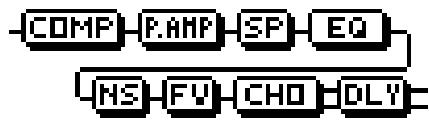
Compressor
PreAmp
Speaker Simulator
4Band Equalizer/Wah
Noise Suppressor
Foot Volume
Modulation
- Flanger
- Chorus - Phaser Pitch Shifter
- Doubling Tremolo/Pan
Delay
8. COSM COMP BASS AMP
Ce multi-effet est conçu pour basse.
Outre le compresseur/limiteur COSM, il fait appel à un simulateur de préampli et d'enceintes pour produire des sons d'ampli caractéristiques.
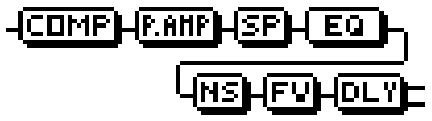
COSM Comp/Limiter
PreAmp
Speaker Simulator
4Band Equalizer/Wah
Noise Suppressor
Foot Volume
Delay
9. VOCAL MULTI
Ce multi-effet est conçu pour le chant. Il fournit les effets de base nécessaires pour les parties de chant.
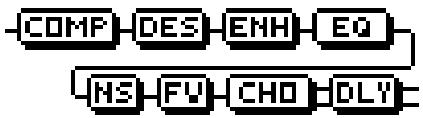
Compressor
De-esser
Enhancer
4 Band Equalizer
Noise Suppressor
Foot Volume
Modulation
- Flanger
- Chorus - Phaser Pitch Shifter
- Doubling Tremolo/Pan
Delay
Ce multi-effet est conçu pour le chant. Il permet d'obtenir des effets uniques avec un transformateur de voix.

Voice Transformer
Noise Suppressor
Foot Volume
Modulation
- Flanger
- Chorus - Phaser Pitch Shifter
- Doubling Tremolo/Pan
Delay
11. COSM VOCAL COMP
Ce multi-effet est unconçu pour le chant. Le compresseur/limiteur COSM est idéal pour créer dessons de base.
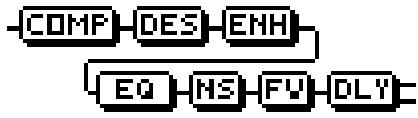
COSM Comp/Limiter
De-esser
Enhancer
4 Band Equalizer
Noise Suppressor
Foot Volume
Delay
12. MIC modeling
Cet effet transforme le son enregistré avec un micro dynamique conventionnel, un micro-cravate ou par connexion directe et donne l'impression d'un enregistrement effectué avec un excellent micro à condensateur ou un micro spécial de studio.
Le simulateur de micro peut aussi simuler des effets de proximité.

Mic Converter
Bass Cut Filter
Distance
Limiter
13. Stereomulti
Cet algorithme relie sept types d'effets, le tout en stéreo.
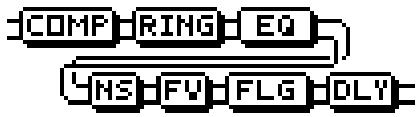
Compressor
Ring Modulator
4Band Equalizer/Wah
Noise Suppressor
Foot Volume
Modulation
- Flanger
- Chorus - Phaser Pitch Shifter
- Doubling Tremolo/Pan
Delay
14. Lo-fi BOX
Cet effet simule le son d'une radio AM, deux disques joués sur un gramophone et même la dégradation extrême générée par une résolution numérique outrageusement basse.

Lo-Fi Box
Noise Suppressor
15. VO+GT. AMP
Cet algorithme est conçu pour un enregistrement simultané du chant et de la guitare.
Vous pouvez ajouter un son d'ampli pour la guitare avec un simulateur de préampli et d'enceinte.


(MICRO)
Compressor
4 Band Equalizer
Noise Suppressor
Delay
(GUITARE)
Compressor
PreAmp
Speaker Simulator
Noise Suppressor
Delay
16. VO+AC. SIM
Cet algorithme est conçu pour un enregistrement simultané du chant et de la guitare.
Il transforme la guitare électrique en acoustique.
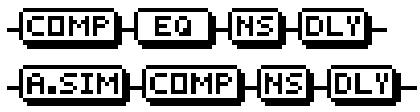
(MICRO)
Compressor
4 Band Equalizer
Noise Suppressor
Delay
(GUITARE)
Cet algorithme est conçu pour un enregistrement simultané du chant et de la guitare acoustique.
Il permet de générer un son chaud pour la guitare et de simuler un enregistrement par micro même si vous branchez votre electro-acoustique par une connexion directe.
(MICRO)
Compressor
Noise Suppressor
(GUITAR)
Acoustic Processor
Compressor
Noise Suppressor
18. 8CH COMP EQ
Cet algorithme sert lorsque vous enregistrez jusqu'à 8 microphones simultanément en fournissant tous les effets de base dont vous avez besoin pour réussir un enregistrement simultané.
Low-Cut Filter
Compressor
3-Band Equalizer
Fonction des paramètres des effets d'insertion
Toutes les marques commerciales mentionnées dans ce document sont la propriété des firmes en question. Ces firmes ne sont aucunement associées à BOSS et n'ont délivré aucune licence ou autorisation pour le BR-1600CD. Leurs marques sont mentionnées exclusivement afin d'identifier le matériel dont le son est simulé par le BR-1600CD.
Cet effet simule le son d'une guitare acoustique. Il permet de produire des sons de guitare acoustique avec une guitare électrique.
Pour obtenir l'effet plus facilement, reglez le sélecteur de micro pour choisir le côté manche.
- Cet effet est disponible avec les algorithmes “COSM OD GUITAR AMP”, “ACOUSTIC SIM” ou “VO+AC. SIM”.
Active/coupe le simulateur de guitare acoustique.
Level 0~100
Règle le volume du simulateur de guitare acoustique.
Avec l'algorithme "COSM OD GUITAR AMP"
- Cet effet est disponible lorsque le paramètre FX "FX Select" est réglé sur "AC".
Top 0~100
Déterminez l'influence de la table sur les cordes. Ce paramètre permet donc d'ajuster l'attaque ou le contenu harmonique.
Body 0~+100
Détermine la résonance due à la caisse de l'instrument. Ce paramètre détermine donc la douceur et l'épaisseur du son qui constituent les caractéristiques propres aux guitares acoustiques.
Avec l'algorithme "ACOUSTIC SIM"
Précisez le type de micro utilisé sur la guitare.
Character
Permet de choisir un type de son parmi quatre.
STD (STANDARD):
Guitare acoustique normale.
JUMBO:
Guitare acoustique avec une caisse plus grande que celle de la guitare STANDARD. Cette guitare a des graves plus puissantes.
Son de guitare acoustique avec une attaque plus précise. Avec ce réglage, la guitare a une présence accentuée dans pratiquement toutes les situations.
Simule le son d'un micro placé sur une guitare electro-acoustique. Ce réglage ajoute une certaine compression lors de l'attaque.
Top-Hi -100~+100
Ce paramètre détermine le niveau du son direct des cordes (le contenu harmonique).
Top-Mid -100~+100
Ce paramètre détermine l'influence de la table sur les cordes (l'attaque).
Body -100~+100
Ce paramètre règle la résonance produite par la caisse et détermine donc la douceur et l'épaisseur du son qui caractérisent les guitares acoustiques.
- Avec un réglage “-100” pour Top-Hi, Top-Mid et Body, vous n'aurez aucun son.
Ce processeur vous permet de changer le son produit par le micro d'une électro-acoustique afin de générer un son plus riche, semblable à celui obtenu avec un microphone placé près de la guitare. Pour obtenir un résultat optimal, utilisez une sortie stéréo.
Active/coupe le processeur de guitare acoustique.
Body 0~100
Ce paramètre règle la résonance produite par la caisse et détermine donc la douceur et l'épaisseur du son qui caractérisent les guitares acoustiques.
Mic Distance 0~100
Déterminez la distance simulée entre la guitare acoustique et le microphone.
Level 0~100
Règle le niveau global du processeur de guitare acoustique.
Égaliseur à trois bandes.
- Cet effet est disponible avec l'algorithme "8CH COMP EQ".
Déterminez le type d'égalisation de l'aigu.
SHLV:
Sélectionne une égalisation en plateau.
PEAK:
Sélectionne une égalisation en crête (cloche).
High Gain -20~+20dB
Ce paramètre détermine l'accentuation ou l'atténuation pour l'égalisation de l'aigu.
High Freq 800Hz~16.0kHz
Ce paramètre détermine la fréquence pour l'égalisation de l'aigu.
High Q 0.5~16.0
Ce paramètre détermine la largeur de bande pour la fréquence choisie avec "High Freq". Plus la valeur est élevée, plus la bande est étroite. Ce paramètre n'est disponible que lorsque "High Type" est réglé sur "PEAK".
Mid Gain -20~+20dB
Ce paramètre détermine l'accentuation ou l'atténuation pour l'égalisation du médium.
Mid Freq 200Hz~4.0kHz
Ce paramètre détermine la fréquence centrale pour l'égalisation du Médium.
Mid Q 0.3~16.0
Ce paramètre détermine la largeur de bande pour la fréquence choisie avec "Mid Freq". Plus la valeur est élevée, plus la bande est étroite.
Low Type SHLV, PEAK
Determine le type d'égalisation du grave.
SHLV:
Sélectionne une égalisation en plateau.
PEAK:
Sélectionne une égalisation en crête (cloche).
Low Gain -20~+20 dB
Ce paramètre détermine l'accentuation ou l'atténuation pour l'égalisation du grave.
Low Freq 40Hz~800Hz
Ce paramètre détermine la fréquence pour l'égalisation du grave.
Low Q 0.3~16.0
Ce paramètre détermine la largeur de bande pour la fréquence choisie avec "Low Freq". Plus la valeur est élevée, plus la bande est étroite. Ce paramètre n'est disponible que lorsque "Low Type" est réglé sur "PEAK".
Égaliseur à quatre bandes.
- Cet effet est disponible avec les algorithmes “COSM OD GUITAR AMP”, “BASS MULTI”, “COSM BASS AMP” et “STEREO MULTI” si vous réglez le paramètre “Effect Type” de 4 Band Equalizer/Wah sur “EQ”.
Ce paramètre active/coupe l'égaliseur.
Low Gain -20~+20dB
Ce paramètre détermine l'accentuation ou l'atténuation pour l'égalisation du grave.
Low-Mid Freq 100Hz~10.0kHz
Ce paramètre détermine la fréquence centrale pour l'égalisation du Médium grave.
Low-Mid Q 0.5~16.0
Ce paramètre détermine la largeur de bande pour la fréquence choisie avec "Low-Mid Freq". Plus la valeur est élevée, plus la bande est étroite.
Ce paramètre détermine l'accentuation ou l'atténuation pour l'égalisation du médium grave.
Hi-Mid Freq 100Hz~10.0kHz
Ce paramètre détermine la fréquence pour l'égalisation du médium aigu.
Hi-Mid Q 0.5~16.0
Ce paramètre détermine la largeur de bande pour la fréquence choisie avec "Hi-Mid Freq".
Ce paramètre détermine l'accentuation ou l'atténuation pour l'égalisation du Médium aigu.
High Gain -20~+20dB
Ce paramètre détermine l'accentuation ou l'atténuation pour l'égalisation de l'aigu.
Level -20~+20dB
Règle le niveau global après égalisation.
Cet effet simule le son d'une guitare basse. Il permet de recréer le son d'une basse lorsque vous jouez sur une guitare électrique. Evitez de jouer des accords lorsque vous utilisez le simulator de basse.
OFF, ON
Active/coupe le simulateur de basse.
LOOSE, TIGHT
Déterminez les caractéristiques du son de basse. LOOSE produit un son de cordes au diamètre plus important.
0~100
Règle le niveau global du simulateur de basse.
Ce filtre coupe les bruits graves (pops) indésirables. Il simule le commutateur coupe-bas équipant certains microphones.
OFF, ON
Active/coupe le filtre coupe-bas.
Thru, 20~2000Hz
Le réglage "Thru" est généralement utilisé mais vous pouvez utiliser ce paramètre pour régler la fréquence si l'attaque contient un composant grave indésirable.
Cet effet ajoute un signal de hauteur légèrement décalé par rapport au signal direct afin d'élargir et d'approfondir le signal de sortie. Pour obtenir un résultat optimal, utilisez une sortie stéreo.
OFF, ON
Ce paramètre active/coupe le chorus.
0~100
Définit la vitesse du chorus.
0~100
Determine l'intensité du chorus.
0~100
Règle le niveau global du signal d'effet.
Mode d'emploi
MONO, STEREO
Sélection du mode chœur.
Cet effet chorus produit le même son sur les canaux gauche et droit (L/R).
Ce chorus stéréo produit un son différent sur les canaux gauche et droit.
0.0ms~40.0ms
Déterminez le temps séparant le signal d'effet du signal direct. Avec un réglage Pre Delay assez long, vous obtenez un effet qui donne l'impression de deux sources jouant simultanément (effet de dédoublement).
700Hz~11.0kHz, Flat
Adoucit le signal d'effet en coupant les haute fréquences situées au-delà de la fréquence.
Lorsque "Flat" (neutre) est sélectionné, le contrôle coupe-haut n'a pas d'effet.
- Cet effet est disponible lorsque le paramètre "Effect Type" de la modulation est réglé sur "CHORUS".
0.5~50.0ms
Déterminez le temps de retard séparant le signal d'effet du signal direct.
2X2 Chorus
Deux effets chorus stéréo distincts sont utilisés pour les basses et les hautes fréquences afin de créer un effet plus naturel.
- Cet effet est disponible avec l'algorithmme “COSM OD GUITAR AMP” quand le paramètre FX “FX Select” est réglé sur “2CE”.
100Hz~4.00kHz
Ce paramètre détermine la fréquence de coupure (séparant les bandes du grave et de l'aigu).
0~100
Déterminez la vitesse du chorus pour le grave.
0~100
Déterminez l'intensité du chorus pour le grave. Si vous voulez créer un effet de dédoublement, réglez ce paramètre sur "0".
0.0ms~40.0ms
Règle le retard entre le grave du signal direct et le signal d'effet. Plus le pré-delay est long, plus vous aurez la sensation d'avoir plusieurs sons (effet de dédoublement).
Fonction des paramètres des effets d'insertion
Déterminez le niveau des basses fréquences.
Détermine la vitesse du chorus pour l'aigu.
Déterminez l'intensité du chorus pour l'aigu. Si vous pouvez créer un effet de dédoublement, réglez ce paramètre sur "0".
Règle le retard entre l'aigu du signal direct et le signal d'effet. Plus le pré-delay est long, plus vous aurez la sensation d'avoir plusieurs sons (effet de dédoublement).
Déterminez le niveau des hautes fréquences.
Cet effet peut produire un long maintien (sustain) en nivelant les niveaux du signal d'entrée.
Avec l'algorithme "COSM OD GUITAR AMP
- Cet effet est disponible avec l'algorithmme “COSM OD GUITAR AMP” quand le paramètre FX “FX Select” est réglé sur “CS”.
Ce paramètre active/Coupe le compresseur.
Sustain 0~100
Déterminez la durée durant laquelle les signaux de bas niveau sont accentués. Plus la valeur est élevée, plus le maintien est long.
Attack 0~100
Déterminez l'intensité de l'attaque. Des valeurs élevées produisent une attaque plus cinglante et un son moins défini.
Règle la tonalité.
Règle le niveau global de l'effet.
Avec l'algorithme "8CH COMP EQ
Ce paramètre active/Coupe le compresseur.
Réglez ce paramètre en fonction du signal d'entrée. Les niveaux d'entrée supérieurs à ce seuil sont comprimés. Plus la valeur réglée ici est faible, plus le seuil de déclenchement du compresseur est bas.
Ce paramètre détermine la façon dont la compression est appliquée (knee) autour du niveau seuil.
Avec ce réglage, la compression est appliquée en douceur et augmente progressivement plus le signal se rapproche du niveau seuil.
Avec ce réglage, la compression est appliquée avec une certaine douceur et augmente relativement progressivement lorsque le signal se rapproche du niveau seuil.
Avec ce réglage, aucune compression n'est appliquée jusqu'à ce que le signal atteigne le niveau seuil; une fois le seuil atteint, la compression est appliquée à fond selon le taux (ratio) programmé.
Ratio 2.0:1~40.0:1, inf:1
Règle le taux de compression. Des taux élevés produisent un effet de compression important.
Attack 0~100
Ce paramètre détermine le temps nécessaire pour que le taux de compression défini avec "Ratio" soit obtenu une fois le niveau seul atteint et la compression déclenchée. Plus la valeur est élevée, plus la compression est rapide.
Ce paramètre détermine le temps que met le compresseur pour cesser son action une fois que le niveau retombe sous le seuil de déclenchement. Des valeurs basses arrêtent la compression plus rapidement, ce qui rend le son de cordes jouées successivement plus distinct.
Déterminez le niveau du signal d'effet.
Ce paramètre active/coupe le compresseur.
Sustain 0~100
Déterminez la durée durant laquelle les signaux de bas niveau sont accentués. Plus la valeur est élevée, plus le maintien est long.
Attack 0~100
Déterminez l'intensité de l'attaque. Des valeurs élevées produisent une attaque plus cinglante et un son moins défini.
Déterminez le niveau du signal d'effet.
COSM comp/limiter (compressor/limiter COSM)
Cet effet peut produire un long sustain en nivelant les niveaux du signal d'entrée. En plus, vous pouvez l'utiliser comme limiteur pour ne supprimer que les crêtes de niveau et éviter toute distorsion.
Un limiteur est un effet qui empêche la distorsion en supprimant les signaux d'entrée dont le niveau dépasse une valeur donnée (seuil). Vous pouvez obtenir le même effet qu'avec un compresseur en choisissant une valeur assez basse pour le niveau seuil.
Le BR-1600CD se sert de la technologie COSM pour modéliser quatre types de compresseur/limiteur combinant les fonctions d'un compresseur et d'un limiteur.
OFF, ON
Active/coupe le compresseur/limiteur.
Type
Sélectionne le type de compresseur/limiteur.
| BOSSCmp | Modélise le processeur d'effet compact BOSS CS-3. |
| D-Comp | Modélise le MXR dyna comp. |
| Rack160 | Modélise le dbx 160x. |
| VtgRack | Modélise le UREI 1178. |
0~100
(Avec les types BOSCHp et D-Comp)
Ce paramètre détermine l'attaque des cordes pincées. Des valeurs élevées produisent une attaque plus cinglante et un son moins défini.
0~100
(Avec les types BOSSCmp, D-Comp)
Accentue les signaux de bas niveau et détermine le temps de maintain (sustain) des sons. Des valeurs élevées accentuant l'effet et produisent un maintien plus long.
0~100
(Avec le type Rack160)
Réglez ce paramètre en fonction du signal d'entrée de la base. Les niveaux d'entrée supérieurs à ce niveau sont comprimés. Plus la valeur ici est faible, plus le seuil de déclenchement du limiteur est bas.
0~100
(Avec le type VtgRack)
Ce paramètre détermine le niveau du signal d'entrée. Une valeur élevée produit un effet plus marqué.
Ratio (RACK160) 1:1~20:1, inf:1 (vtgrack) 4:1~20:1
(Avec les types Rack160, VtgRack)
Règle le taux de compression du limiteur. Des taux élevés produisent un effet de compression important.
0~100
(Avec le type VtgRack)
Ce paramètre détermine le temps nécessaire pour que le taux de compression défini avec "Ratio" soit obtenu une fois le niveau seul atteint et la compression déclenchée. Plus la valeur est élevée, plus la compression est rapide.
0~100
(Avec le type VtgRack)
Ce paramètre détermine le temps que met le compresseur pour cesser son action une fois que le niveau retombe sous le seuil de déclenchement. Des valeurs élevées arrêtent la compression plus rapidement, ce qui rend le son de cordes jouées successivement plus distinct.
-50~+50
(Avec le type BOSCH)
Règle la tonalité. Des valeurs élevées accentuent davantage les hautes fréquences et produisent un son plus brillant.
0~100
Règle le niveau global de l'effet.
Cet effet provoque une distorsion du son pour créer un sustain plus long.
OFF, ON
Ce paramètre active/coule l'effet Overdrive/Distortion.
Type
Sélectionne le type de distorsion.
| BLUES OD | Son crunch du BOSS BD-2. |
| TURBO OD | Overdrive puissant de la BOSS OD-2. |
| BOOSTER | Booster qui donne très bien avec les am-
plis COSM. |
| DISTORT | Produit une bonne distorsion tradition-
nelle. |
| AMERCAN | Simulation du Proco RAT. |
| GUV DS | Simulation d'un Marshall GUV' NOR. |
| OD-1 | Son de la BOSS OD-1. |
| TSCREAM | Simulation de TS-808 d'Ibanez. |
| DST+ | Simulation d'une MXR DISTORTION+. |
| 60S FUZ | Simulation d'une FUZZFACE+. |
| OCT FUZ | Simulation d'une ACETONE FUZZ+. |
| MUF FUZ | Simulation d'une Electro-Harmonix Big Muff π+. |
| MT-2 | Son de la BOSS MT-2. |
| R-MAN | Simulation d'une ROCKMAN+. |
| HVY MTL | Crée une distorsion plus importante. |
0~100
Determine l'intensité de la distorsion.
Base
-50~+50
Détermine la tonalité pour les basses fréquences.
Fonction des paramètres des effets d'insertion
-50~+50
Determine la tonalité pour les hautes fréquences.
0~100
Déterminez le niveau global de l'effet overdrive/distortion.
COSM preamp&speaker
La technologie COSM joue un rôle prépondérant dans la simulation des caractéristiques de divers amplis de guitare dans la section "Preamp" et de différentes enceintes dotées de haut-parleurs de tailles diverses dans la section "Speaker Simulator".
OFF, ON
Active/coupe le simulateur Preamp/Speaker.
Type
Sélectionne le type de préampli de guitare. La distorsion et les caractéristiques de chaque ampli sont décrites ci-dessous:
| JC-120 | Son du Roland JC-120. |
| JAZZCMB | Sonorité pour jazz. |
| FULLRNG | Son avec réponse linéaire. |
| CLEANTW | Simulation d'un Fender Twin Reverb. |
| PROCRNC | Simulation d'un Fender Pro Reverb. |
| TWEED | Simulation d'un combo Fender Bassman 4x10". |
| CRUNCH | Son crunch produitant une distorsion naturelle. |
| BLUES | Sonorité pour blues. |
| STKCRNC | Son crunch puissant. |
| VO DRV | Simulation du son drive d'un VOX AC-30To. |
| VO LEAD | Simulation du son lead d'un VOX AC-30To. |
| VO CLEAN | Simulation du son clean d'un VOX AC-30To. |
| MCH DRV | Modélise le son envoyé à l'entrée gauche d'un Matchless D/C-30. |
| MCH LEAD | Modélise le son envoyé à l'entrée croite d'un Matchless D/C-30. |
| FAT MCH | Modélise le son d'un MATCHLESS avec gain élevé modifié. |
| BG LEAD | Simulation du son lead d'un ampli combo MESA/Boogie. |
| BG DRV | Simulation d'un MESA/Boogie avec le commutateur TREBLE SHIFT SW activé. |
| BG RHY | Simulation du canal rythme d'un MESA/Boogie. |
| MS (1) | Modélise le son envoyé à l'entrée I d'un Marshall 1959. |
| MS (1+2) | Simule le son d'un Marshall 1959 avec les entrées I et II branchées en parallaxe. |
| MS HI-G | Modélise le son d'un Marshall avec accentuation modifiée du médium. |
| RF RED | Modélise le canal lead d'un MESA/Boogie Dual Rectifier. |
| RF ORNG | Modélise le canal rythme d'un MESA/Boogie Dual Rectifier. |
| RF VNTG | Simulation d'un MESA/Boogie Rectifier avec le commutateur VINTAGE SW activé. |
| SLDN | Simulation d'un Soldano SLO-100. |
| DRV STK | Son drive à niveau d'entrée elevé. |
| LEADSTK | Son lead à niveau d'entrée elevé. |
| 5150DRV | Simulation du canal lead d'un Peavey EVH 5150. |
| MTL STK | Son drive pour metal. |
| MTLLEAD | Son lead pour metal. |
Gain
0~100
Règle distorsion de l'ampli.
Base
0~100
Règle la tonalité pour les basses fréquences.
0~100
Règle tonalité pour les fréquences moyennes.
0~100
Règle tonalité pour les hautes fréquences.
Présence
0~100
Règle la tonalité pour les ultra-hautes fréquences.
- Si vous avez sélectionné le type "VO DRV", "VO LEAD", "VO CLEAN", "MCH DRV", "MCH LEAD", ou "FAT MCH", une augmentation de la valeur Presence coupe les haute fréquences (la valeur passe de 0 à -100).
0~100
Règle le niveau global de tout le préampli. * Veillez à ne pas désirer une valeur Level trop élevée.
OFF, ON
Active/coupe la brilliance.
Pas de brillance supplémentaire.
Brilliance supplémentaire pour obtenir un son plus clair et défini.
- Ce paramètre n'apparaît pas pour certains types de préamplis.
Gain SW
Règle la distorsion générée par l'ampli ; LOW est le niveau le plus bas, MIDDLE le niveau intermédiaire et HIGH le niveau le plus haut.
- Le son de chaque type est créé en partant du principe que le gain est réglé sur MIDDLE. C'est le réglage normal.
Speaker SW
OFF, ON
Active/coupe la simulation d'enceinte.
Speaker Type
| 1x10" | Enceinte compacte à dos ouvert avec un haut-parleur de 10". |
| 1x12" | Enceinte compacte à dos ouvert avec un haut-parleur de 12". |
| 2x12" | Enceinte compacte à dos ouvert avec deux haut-parleurs de 12". |
| 4x12" | Enceinte idéale pour grand ampli fermé avec quatre haut-parleurs de 12". |
| 8x12" | Double-corps de deux enceintes com- prenant quatre haut-parleurs de 12" chacune. |
| ORG | Haut-parleur intégré de l'ampli sé-lectionné avec "Type". |
Simule la position du microphone. "CENTER" simule un microphone placé au milieu du cône du haut-parleur. "1~10cm" signifie que le microphone est décalé par rapport au centre du cône du haut-parleur.
0~100
Determine le volume du microphone.
0~100
Régler le volume du signal direct (sans effet).
- Avec le type de préampli FULLRNG, "Mic Level" doit être réglé sur 100 et "Direct Level" sur 0.
Retard entre le signal direct et le début de la réverbération (Ambience).
Ce paramètre détermine la réverbération en changeant la taille de la pièce. Des valeurs élevées produisent une réverbération plus longue et accentuent la sensation d'espace.
0~10
Ce paramètre règle la densité de l'effet Ambience. Plus la valeur est élevée, plus le son est dense.
Amb HF damp
Ce paramètre règle la tonalité de l'effet Ambience.
Les hautes fréquences chutent relativement vite et produisent une réverbération plus souvent.
Ce réglage produit une réverbération standard.
Les hautes fréquences chutent relativement lentement et produisent une réverbération plus claire.
0~100
Déterminez le niveau de la réverbération.
Cet effet réduit les sons sibilants (les sons "S" sifflants) produits par les chanteurs.
OFF, ON
Ce paramètre active/coule le de-esser.
0~100
Règle l'intensité de l'effet appliqué en fonction du niveau d'entrée.
0~100
Règle le niveau global de l'effet.
Défragmenter
Cet effet simule le son d'une guitareasse fretless.
OFF, ON
Ce paramètre active/cole l'effet défroisseur.
0~100
Ce paramètre détermine la sensibilité d'entrée du défréquenreur. Réglez ce paramètre jusqu'à ce que les changements harmoniques de la guitare soient naturels.
0~100
Ce paramètre détermine l'attaque du défrettreur. Plus la valeur est importante, plus les harmoniques changent lentement et plus l'attaque du son est noyée, comme sur une basse fretless.
0~100
Déterminez le taux d'harmoniques. Plus la valeur augmente, plus le contenu harmonique s'accroît et plus le son devient inhabituel.
Avec l'algorithme "COSM OD GUITAR AMP
-50~+50
Determine la quantité de flou entre les notes.
0~100
Confère plus de résonance au son.
0~100
Détermine le volume du son avec défreteur.
0~100
Règle le volume du signal direct (sans effet).
0~100
Détermine le volume du son avec délayeur.
Cet effet épaissit le son en ajoutant un signal retardé au signal sec.
Ce paramètre active/cèle le delay.
Type SINGLE, PAN
Déterminez le type de delay (retard).
Un délai simple.
Le son retardé (les répétitions) est réparti entre les canaux gauche et droit. Ce type de delay est efficace avec un signal de sortie stéréo.
Feedback 0~100
Ce paramètre règle la réinjection. Si vous changez la réinjection, vous modifiez aussi le nombre de répétitions du son retardé.
Niveau du son 0~120
Détermine le niveau global du signal retardé.
Avec l'algorithme "COSM OD GUITAR AMP
Delay Time 0ms-1800ms
Règle le temps de retard du signal d'effet.
Tap Time 0% - 100% (Type= Pan)
Règle le temps de retard du canal droit du delay. Ce paramètre détermine le temps de retard du canal droit par rapport à celui du canal gauche (équivalent à 100% ).
Hi Cut Freq 700Hz~11.0kHz, Flat
Fréquence à laquelle le filtrage d'atténuation des aigus est actif. Adoucit le signal en coupant les haute fréquences situées au-delà de la fréquence.
Lorsque "Flat" (linéaire) est sélectionné, la fréquence de coupure de l'aigu n'a pas d'effet.
Si vous choisissez un autre algorithme que "COSM OD GUITAR AMP
Delay Time SINGLE: 1~1400ms, PAN: 1~700ms
Règle le temps de retard du signal d'effet.
Distance
Les microphones connaissent souvent une augmentation du niveau des basses fréquences lorsqu'ils sont placés près de la source; ce phénomène est appelé effet de proximité.
L'effet Distance simule ce phénomène.
Ce paramètre permet de régler l'effet de proximité décrit ci-dessus. Des changements en direction [+] rapprochent le microphone de la source et en direction [-] l'éloignent de la source.
Time 0~3000cm
Simule la différence de temps résultat de la distance de la source sonore.
En ajoutant un signal légèrement décalé dans le temps, vous obtenez un effet de dédoublement qui donne l'impression qu'il y a plusieurs sources. Pour obtenir un résultat optimal, utilisez une sortie stéréo.
- Cet effet est disponible lorsque le paramètre "Effect Type" de la modulation est réglé sur "DOUBLEN".
Ce paramètre active/coupe l'effet Doubling.
Delay Time 0.5~50.0ms
Règle le temps de retard du signal d'effet.
Ce paramètre détermine la diffusion, la position du signal sec et du signal d'effet dans l'image stéréo. Ce type d'effet est efficace avec une sortie stéréo.
Niveau du son 0~120
Déterminez le niveau global du signal retardé.
En ajoutant des signaux déphasés par rapport au signal direct, cet effet souligne la définition du son et le rend plus présent dans le mixage.
Déterminez la façon dont l'effet est appliqué en fonction du signal d'entrée.
Règle fréquence à partir de laquelle l'effet Enhancer commence à être appliqué. L'effet est perceptible pour les fréquences plus hautes que la fréquence ici.
Mix Level 0~100
Déterminez la quantité de signal déphasé de la bande définie avec "Frequency" devant et remélangez avec le signal d'entrée.
Niveau de mélange bas 0~100
Déterminez la quantité de signal déphasé de la bande des basses fréquences devant être mélangé avec le signal d'entrée. La largeur de la bande des basses fréquences est fixe.
Level 0~100
Déterminez le niveau global du signal d'effet.
Flanger
Cet algorithme produit un effet de flanger qui donne l'impression de tordre le son.
- Cet effet est disponible avec l'algorithmie "COSM OD GUITAR AMP" si le paramètre FX "FX Select" est réglé sur "FL". Cet effet est disponible avec l'algorithmie "COSM OD GUITAR AMP" si le paramètre "Effect Type" est réglé sur "FLANGER".
Ce paramètre active/coupe le Flanger.
Rate 0~100
Règle la vitesse de l'effet Flanger.
Depth 0~100
Règle l'intensité de l'effet Flanger.
Manual 0~100
Règle la fréquence centrale à laquelle l'effet est appliqué.
Résonance 0~100
Déterminez l'intensité de la résonance (ou de la réinjection). Plus la valeur augmente, plus l'effet est marqué et plus le son devient inhabituel.
Séparation 0~100
Règle diffusion. Des valeurs élevées élargissent la diffusion, ce qui est particulièrement efficace avec une sortie stéréo.
Avec l'algorithme "COSM OD GUITAR AMP
Niveau d'effet 0~100
Déterminez le volume du signal d'effet.
Direct Level 0~100
Règle le volume du signal direct (sans effet).
Assignez la fonction de volume à la pédale d'expression. En utilisant une pédale d'expression pour contrôler le volume, vous pouvez modifier le volume de sortie. Pour en savoir plus, consultez "Utiliser une pédale d'expression" (p. 83).
Active/coupe la fonction de volume.
Cet effet peut créer des sons de voix humaine basés sur des voyelles.
- Cet effet est disponible avec l'algorithme “COSM OD GUITAR AMP” quand le paramètre FX “FX Select” est réglé sur “HU”.
Vowels A, E, I, O, U
Choix de la première voyelle.
Vowel2 A, E, I, O, U
Choix de la seconde voyage.
Rate 0~100
Determine le cycle d'alternance des deux voyelles.
Depth 0~100
Determine l'intensité de l'effet.
Manual 0~100
Déterminez la durée d'une voyelle par rapport à l'autre. Avec un réglage "50", les voyelles 1 et 2 ont la même durée. Avec une valeur inférieure à "50", la voyelle est plus brève. Avec une valeur supérieure à "50", la voyelle est plus longue.
Level 0~100
Déterminez le volume du signal d'effet.
Limiter
Un limiteur est un effet qui empêche la distorsion en supprimant les signaux d'entrée dont le niveau dépasse une valeur donnée (seuil).
Ce paramètre active/cèle le limiteur.
Avec l'algorithme "COSM OD GUITAR AMP
Seuil 0~100
Réglez ce paramètre en fonction du signal d'entrée. Les niveaux d'entrée supérieurs à ce niveau sont limités.
Release 0~100
Ce paramètre détermine le temps que met le limiteur pour cesser son action une fois que le niveau retombe sous le seuil de déclenchement.
Tone -50~+50
Règle la tonalité.
Level 0~100
Règle le niveau global de l'effet.
Threshold -60~0 dB
Réglez ce paramètre en fonction du signal d'entrée. Les niveaux d'entrée supérieurs à ce niveau sont limités.
Attack 0~100
Déterminez le temps nécessaire pour que l'effet entre en action une fois que le niveau d'entrée excède le niveau seuil.
Release 0~100
Ce paramètre détermine le temps que met le limiteur pour cesser son action une fois que le niveau retombe sous le seuil de déclenchement.
Detect HPF THRU, 20~2000Hz
Déterminez la fréquence de coupure pour la détection de niveau. Lorsque "Thru" est sélectionné, il fonctionne comme un limiteur conventionnel.
Level -60~+24dB
Règle le niveau global de l'effet.
Ce filtre permet d'éliminer des sons de basse fréquence indésirables comme les pops de micro.
Active/coupe le filtre coupe-bas.
Invert OFF, ON
Ce paramètre change la phase du microphone : OFF = phase du signal
d'entrée ; ON : phase inversée par rapport au signal d'entrée.
Freq 40~800Hz
Règle la fréquence de coupure du filtre coupe-bas.
Lo-Fi Box
Cet effet produit un son de basse qualité.
Ce paramètre active/coupe l'effet Lo-Fi.
Sélection du type d'effet Lo-Fi.
Le signal semble provenir d'une radio AM.
En réglant le paramètre "Tuning", vous pouvez simuler les fréquences transitoires produites lorsque vous ajustez la fréquence d'une radio.
Le signal semble provenir d'un gramophone. Les grattements de l'aiguille passant sur des griffes et de la poussière sont également simulés.
Ce paramètre vous permet de créer un son de meilleure qualité en diminuant la fréquence d'échantillonnage et/ou la résolution en bits. Une banque de filtres fonctionnant en temps réel et connectés en série permettent de remodeler le son.
Tuning 0~100
Ce paramètre est réservé au type RADIO. Il simule les fréquences transitoires produites lorsque vous ajustez la fréquence d'une radio AM.
Wow Flutter 0~100
Ce paramètre est réservé au type PLAYER. Il simule le pleurage et scintillement caractéristiques d'un tourne-disque dont la vitesse n'est pas constante.
Noise 0~100
Ce paramètre simule la production de bruit.
Filter 0~100
Règle le filtre.
D: E Balance 100:0~0:100
Règle balancer entre le signal direct et le signal d'effet.
Pré Filter OFF, ON
Ce filtre réduit le niveau de distorsion numérique. Lorsqu'il est coupé, il permet de créer un son extrêmement dégradé avec de la distorsion numérique.
Modifie la fréquence d'échantillonnage.
Bit OFF, 15~1
Modifie la résolution en bits. Lorsqu'il est coupé, la résolution en bits reste inchangée.
Avec une résolution extrêmement BASSE, certaines sources peuvent générer des bruits forts même s'il n'y a pas de signal d'entrée. Dans ce cas, augmentez le seuil du suppresseur de bruit.
Post filter OFF, on
Ce filtre réduit le niveau de distorsion numérique produit par l'effet. En le coupant, vous obtenez un son incroyablement dégradé.
Determine le niveau global du signal Lo-Fi.
Determine le niveau du signal direct (sans effet).
Permet de sélectionner un type de filtre.
| OFF | Pas de filtre. |
| LPF | Filtre passer-bas. |
| BPF | Filtre passer-bande. |
| HPF | Filtre passer-haut. |
Règle fréquence de coupure.
Règle résonance.
Gain 0~+24db
Déterminez le niveau du signal de sortie du filtré.
Cet effet transforme un micro multi-usage en excellent micro de studio (conversion de micro). Appliqué à un enregistrement, cet effet produit les modifications occasionnées par un changement de type de micro ou de distance. Il confère une sensation d'espace acoustique à un enregistrement effectué par connexion directe et donne l'impression qu'il a été fait avec un micro (conversion ligne → microphone).
Active/côle le convertisseur Mic.
Déterminez le type de microphone utilisé pour l'enregistrement.
| DR-20 | Roland DR-20 |
| Sml.Dy | Petit micro dynamique |
| Hed.Dy | Micro-casque dynamique |
| Min.Cn | Micro à condensateur miniature |
| Flat | Entrée ligne |
| AKGC3K | AKG C3000B |
Sélection du microphone à simuler.
| Sml.Dy | Micro dynamique à usage général pour ins-truments ou chant. Idéal pour amplis de guitare ou caisses claires. |
| Voc.Dy | Micro dynamique populaire utilisé pour le chant avec un Médium élargi. |
| Lrg.Dy | Micro dynamique avec un grave élargi. Idéal pour grosses caisses, toms et autres sons simi-laires. |
| Sml.Cn | Petit micro à condensateur à utiliser avec divers instruments et proposant un aigu pétillant. Re-commandé pour des instruments de percussion métallique et des guitares acoustiques. |
| Lrg.Cn | Micro à condensateur à réponse linéaire idéal pour chant, narration, instruments acoustiques etc. |
| Vnt.Cn | Micro à condensateur vintage recommandé pour le chant, les instruments acoustiques etc. |
| Flat | Micro à réponse linéaire. Permet d'éliminer les caractéristiques du micro utilisé pour l'enregistrement. |
- La réponse dans le grave est élargie si vous sélectionnez un micro à condensateur pour "Output" ; cela peut donc accentuer le bruit grave transmis par le pied du micro. Dans ce cas, utilisez un filtrage coupe-bas pour éliminer les bruits à basses fréquences ou servez-vous d'un support isolant pour le micro durant l'enregistrement. (Un support pour micro qui utilise des matières comme le caoutchouc pour absorber les vibrations.)
Phase
Détermine la phase du micro.
NORMAL Le signal de sortie a la même phase que le signal d'entrée.
INVERSE Le signal de sortie a une phase inversée par rapport au signal d'entrée.
Cet effet diminue le bruit et le bourdonnement. Comme la suppression de bruit est synchronisée avec l'enveloppe du signal (en respectant la façon dont il s'estompe dans le temps), elle n'a qu'un effet minime sur le signal et n'enlève rien à son caractère naturel.
Active/côle le suppresseur de bruit.
Réglez ce paramètre (seuil) en fonction du niveau du bruit. Si le niveau est élevé, optez pour une valeur élevée. Si le niveau du bruit est bas, optez pour une valeur faible. Réglez cette valeur de sorte à conserver une chute du signal aussi naturelle que possible.
- Des valeurs élevées pour le seuil (Threshold) peuvent couper le signal quand vous jouez à bas niveau.
Détermine le temps s'écoulant entre le moment où le suppresseur entre en action et celui où le bruit est complètement éliminé.
Fonction des paramètres des effets d'insertion
Cet effet crée un double du signal une octave plus bas afin de produire un son plus riche.
Ce paramètre active/cèle l'effet Octave.
Niveau Octave 0~100
Déterminez le volume du signal d'effet (une octave plus bas).
Direct Level 0~100
Règle le volume du signal direct (sans effet).
Pan
Un changement constant du volume d'un signal stéréo alternant entre les côtés gauche et droit donne l'impression que le signal passe sans arrêt d'un côté à l'autre.
- Cet effet est disponible avec l'algorithmique "COSM OD GUITAR AMP" quand le paramètre FX "FX Select" est réglé sur "PAN".
Wave Shape 0~100
Règles de changements de volume.
Rate 0~100
Déterminez la fréquence (vitesse) du changement.
Depth 0~100
Détermine l'intensité de l'effet.
Cet effet ajoute des sections déphasées du signal afin d'obtenir une certaine déformation du son.
- Cet effet est disponible avec l'algorithme "COSM OD GUITAR AMP" si le paramètre FX "FX Select" est réglé sur "PH". Si vous avez sélectionné un autre algorithme que l'algorithme "COSM OD GUITAR AMP", cet effet peut être utilisé si le paramètre de modulation "Effect Type" est réglé sur "PHASER".
Ce paramètre active/coupe le Phaser.
Type
Determine le nombre de phases du Phaser.
| 4STAGE | Phaser à 4 phases. Vous obtenez un effet Phaser léger. |
| 8STAGE | Phaser à 8 phases. Effet Phaser populaire. |
| 12STAGE | Phaser à 12 phases. Vous obtenez un effet Phaser marqué. |
| BIPHASE | Phaser avec deux circuits de déphasage en série. |
Rate 0~100
Règle la vitesse du Phaser.
Depth 0~100
Determine l'intensité du Phaser.
Manual 0~100
Déterminez la fréquence centrale du Phaser.
Résonance 0~100
Déterminez l'intensité de la résonance (ou de la réinjection). Plus la valeur augmente, plus l'effet est marqué et plus le son devient inhabituel.
Step OFF, ON
Active/coupe la fonction Step. Lorsque la fonction Step est activée, le changement de son se fait par paliers (step).
Step Rate 0~100
Déterminez le cycle de la fonction Step et modifiez la vitesse et l'intensité. Plus cette valeur est élevée, plus le changement est fin.
Niveau d'effet 0~100
Règle le niveau du Phaser.
Direct Level 0~100
Règle le niveau du signal direct (sans effet).
Rate 0~100
Règle la vitesse du Phaser.
Depth 0~100
Règle l'intensité de l'effet Phaser.
Manual 0~100
Déterminez la fréquence centrale du Phaser.
Résonance 0~100
Déterminez l'intensité de la résonance (réinjection). Plus la valeur augmente, plus l'effet est marqué et plus le son devient inhabituel.
Cet effet simule différents types de capteurs de guitare et permet de produire des sons écais de type humbucker avec un micro à simple bobinage.
- Cet effet est disponible avec l'algorithmme “COSM OD GUITAR AMP” si le paramètre FX “FX Select” est réglé sur “PIC”.
Type
Sélection du type de micro.
| S TO H
(Single to Hum) | Convertit un micro à simple bobinage en mi-cro humbucker. |
| H TO S
(Hum to Single) | Convertit un micro humbucker en micro à simple bobinage. |
| H TO HF
(Hum to Half-tone) | Transforme un micro humbucker en humbucker à simple bobinage (le second bobinage est coupé). |
Tone -50~+50
Règle la tonalité.
Level 0~100
Determinez le volume.
Cet effet décale la hauteur du signal original vers le haut ou vers le bas, sur une plage de deux octaves.
- Cet effet est disponible avec l'algorithmie “COSM OD GUITAR AMP” si le paramètre FX “FX Select” est réglé sur “PS”. Si vous avez sélectionné un autre algorithme que l'algorithmie “COSM OD GUITAR AMP”, cet effet peut être utilisé si le paramètre de modulation “Effect Type” est réglé sur “P. SHIFT”.
Avec l'algorithme "COSM OD GUITAR AMP
Voice 1-VOICE, 2-MONO, 2-ST, 1-PEDAL
Déterminez le nombre de voix du signal d'effet.
Son mono avec décalage de hauteur à une voix.
2-MONO:
Son mono avec décalage de hauteur à deux voix (PS1, PS2).
2-ST (2-stereo):
Son stéréo avec décalage de hauteur à deux voix (PS1, PS2).
1-PEDAL:
Le son avec décalage de hauteur pour une seule source est produit en mono. Lorsque vous enfoncerez la pédale d'expression, la hauteur est décalée en fonction du réglage "Pitch". Pour en savoir plus, consultez "Utiliser une pédale d'expression" (p. 83).
Mode FAST, MEDIUM, SLOW
Sélection du mode Pitch Shifter.
La réponse est plus rapide et la modulation plus importante avec FAST; la réponse est plus lente et la modulation moindre avec SLOW; MEDIUM est l'option intermédiaire.
Pitch -24~+24
Règle le décalage de hauteur (pitch shift) par demi-tons. Si vous sélectionnez "1-PEDAL" pour "Voice", vous pouvez enforcer la pédale d'expression pour décaler la hauteur en fonction du réglage effectué ici.
Fine -50~+50
Règle le décalage de hauteur plus finement.
- La valeur "100" pour le paramètre Fine équivaut à la valeur "1" du paramètre Pitch.
Pre Delay 0ms-300ms
Déterminez l'intervalle entre le signal sec et le signal Pitch Shift. Normalement, ce paramètre reste sur "0ms".
Feedback 0~100
Règle le taux de réinjection du signal Pitch Shift.
Level 0~100
Determine le niveau du signal Pitch Shift.
Direct Level 0~100
Determine le niveau du signal direct (sans effet).
Sélection du type de Pitch Shifter : manuel ou par pédale.
L'effet du Pitch Shifter par pédale peut être obtenu avec une pédale d'expression. Lorsque vous enfoncerez la pédale d'expression, la hauteur est décalée en fonction du réglage "Pitch". Pour en savoir plus, voyez "Utiliser une pédale d'expression" (p. 83).
Pitch -24~DETUNE~24
Règle le décalage de hauteur (pitch shift) par demi-tons. Avec DETUNE, vous ajoutez un signal à la hauteur légèrement décalée au signal d'entrée afin de créer un désaccord. Si vous sélectionnez "PEDAL" pour "P. Shift Type", vous pouvez enforcer la pédale d'expression pour décaler la hauteur en fonction du réglage effectué ici.
D: E Balance 100:0~0:100
Règlez le balancer entre le signal direct et le signal d'effet.
Ce paramètre détermine la diffusion, la position du signal sec et du signal d'effet dans l'image stéréo. Ce type d'effet est efficace avec une sortie stéréo.
Cet effet permet de régler la distorsion et la tonalité des sons de guitare.
- Lorsque Bass, Middle et Treble sont tous régés sur 0, certains régages Amp Type peuvent empêcher toute sortie de signal.
OFF, ON
Active/curse l'effet de préampli.
Sélection du type de préampli. La distorsion et les caractéristiques de chaque ampli sont décrites ci-dessous:
Avec les algorithmes "COSM COMP GUITAR AMP" et "vo+gt. AMP
| JC-120 | Son du Roland "JC-120", apprécié par les pros dans le monde entier. |
| CLEAN | Son d'un ampli à lampes intégré standard. |
| CRUNCH | Permet de produit un effet crunch et de ré-créer une distorsion naturelle. |
| MATCH | Le dernier son d'ampli à lampes utilisé dans tous les styles, du blues au rock. |
| VO DRV | Son Liverpool des années 60. |
| BLUES | Son lead au Médium riche, idéal pour le blues. |
| BG LEAD | Son d'un ampli à lampes typique de la fin des années 70 à 80, caractérisé par un Médium particulier. |
| MS | Son des gros amplis à lampes caractéristiques du hard rock Britannique des années 70 qui continuèn d'être appréciés par beau-coup de guitaristes hard rock. |
| 1 | Sonorité brillante obtenue avec l'entree I de l'ampli de guitare. |
| 2 | Sonorité brillante obtenue avec l'entree II de l'ampli de guitare. |
| 1+2 | Sonorité obtenue en branchant les entrées I et II de l'ampli en parallèle: le grave est nettement plus puissant qu'avocé l'entrée I seule. |
| SLDN | Son d'ampli à lampes avec une distorsion polyvalente, pouvant s'adapter à de multi-plies styles. |
| METAL | Son d'un puissant ampli à lampes, idéal pour le heavy metal. |
| METAL D | Son metal puissant à haut niveau d'entrée. |
Avec les algorithmes "COSM BASS AMP" et "COSM COMP BASS AMP
| AC | Son vintage d'un des premiers amplis à transistor. |
| AMG | Son d'un grand ampli à lampes double corps avec des ultra-graves et un côté inci-sif. |
Volume
0~100
Détermine le volume et la distorsion de l'ampli.
Ajuste la tonalité pour les basses fréquences.
Ajustez la tonalité pour les fréquences moyennes.
- Si vous avez sélectionné “MATCH” ou “VO DRV” comme type de préampli, la commande Middle n'a peu effet.
Ajustez la tonalité pour les hautes fréquences.
Présence
0~100
Ajuste la tonalité pour les ultra-hautes fréquences.
- N'est pas disponible pour les algorithmes "COSM BASS AMP" et "COSM COMP BASS AMP".
- Si vous avez sélectionné le type d'ampli "MATCH" ou "VO DRV", une augmentation de la valeur Presence coupe les hautes fréquences (la valeur passe de "0" à "-100").
0~100
Règle le niveau global du préampli.
OFF, ON
Active/coupe la brilliance
Pas de brillance supplémentaire.
Brilliance supplémentaire pour obtenir un son plus clair et incisif.
- Ce paramètre n'est pas disponible pour certains types de préamplis.
Gain
LOW, MIDDLE, HIGH
Règle la distorsion générée par l'ampli ; LOW est le niveau le plus bas, MIDDLE le niveau intermédiaire et HIGH le niveau le plus haut.
- Le son de chaque type est créé en partant du principe que gain est réglé sur MIDDLE. C'est le réglage normal.
Cet effet crée un son ressemblant à une cloche en modulant le son de guitare en anneau avec le signal de l'oscillateur interne. Le son obtenu est dépourvu de musicalité et de hauteurs distinctes.
Active/coupe le modulateur en anneau.
Fréquence 0~100
Définit la fréquence de l'oscillateur interne.
Niveau d'effet 0~100
Ajuste le volume du signal d'effet.
Direct Level 0~100
Ajuste le volume du signal direct (sans effet).
Ce delay propose un temps de retard maximum de 400ms. Cet effet contribue surtout à prendre le son plus épais.
- Cet effet est disponible avec l'algorithmique "COSM OD GUITAR AMP" quand le paramètre FX "FX Select" est réglé sur "SDD".
Ce paramètre active/coupe le Short Delay.
Delay Time 0ms~400ms
Determinez le temps de retard.
Feedback 0~100
Le feedback ou réinjection renvoie le signal retardé à l'entrée du delay. Ce paramètre détermine le niveau d'envoi du signal réinjecté. Des valeurs élevées produisent davantage de répétitions retardées.
Niveau du son 0~120
Determinez le niveau du signal retardé.
Cet effet produit un accroissement du volume (à la manière d'un son de violon).
- Cet effet est disponible avec l'algorithme “COSM OD GUITAR AMP” quand le paramètre FX “FX Select” est réglé sur “SG”.
Active/coupe l'effet Slow Gear.
Sensitivity 0~100
Règle la sensibilité de l'effet. Avec une valeur peu élevée, l'effet n'est perceptible que lorsque vous pincez les cordes avec force. Des valeurs plus élevées rendent l'effet perceptible même lorsque vous pincez doucement les cordes.
Temps de montée 0~100
Déterminez le temps nécessaire pour que le volume atteigne sa croissance maximale une fois que vous avez pincé les cordes.
Cet effet simule les caractéristiques de différents types d'enceintes. Lorsque la sortie du BR-1600CD est branchée à une console de mixage ou autre appareil semblable, cet effet permet de simuler le son de vos enceintes favorites.
Active/coupe le simulateur d'enceintes.
Sélection du type d'enceinte simulée.
"On Mic" simule le son obtenu avec un micro dynamique ; "Off Mic" simule le son d'un micro à condensateur.
Avec les algorithmes "COSM COMP GUITAR AMP", et "vo+gt. AMP
| SP Simulator Type | Enceinte | Haut-parleur | Réglage mi-cro | Commentaires |
| SMALL | petite, à dos ouvert | 10 poucees | On Mic | |
| MIDDLE | enceinte à dos ouvert | 12 poucees | On Mic | |
| JC-120 | enceinte à dos ouvert | 12 poucees (x2) | On Mic | Simulation du Roland JC-120 |
| TWIN | enceinte à dos ouvert | 12 poucees (x2) | On Mic | Bon réglage pour Clean |
| twin | enceinte à dos ouvert | 12 poucees (x2) | Off Mic | Bon réglage pour Clean |
| MATCH | enceinte à dos ouvert | 12 poucees (x2) | On Mic | Bon réglage pour Match |
| match | enceinte à dos ouvert | 12 poucees (x2) | Off Mic | Bon réglage pour Match |
| VO DRV | enceinte à dos ouvert | 12 poucees (x2) | On Mic | Bon réglage pour Vo |
| vo driv | enceinte à dos ouvert | 12 poucees (x2) | Off Mic | Bon réglage pour Vo |
| BG STK | grande, à dos fermé | 12 poucees (x2) | On Mic | Bon réglage pour BG Lead |
| bgstk | grande, à dos fermé | 12 poucees (x2) | Off Mic | Bon réglage pour BG Lead |
| MS STK | grande, à dos fermé | 12 poucees (x4) | On Mic | Bon réglage pour MS |
| msstk | grande, à dos fermé | 12 poucees (x4) | Off Mic | Bon réglage pour MS |
| METAL | tour double-corps | 12 poucees (x4) | Off Mic | |
Avec les algorithmes "COSM BASS AMP" et "COSM COMP BASS AMP
| SP Simulator Type | Enceinte | Haut-parleur | Réglage mi-cro | Commentaires |
| AC | grande, à dos fermé | 15 pouce (x2) | On Mic | Bon réglage pour AC |
| ac | grande, à dos fermé | 15 pouce (x2) | Off Mic | Bon réglage pour AC |
| AMG | grande, à dos fermé | 10 pouce (x8) | On Mic | Bon réglage pour AMG |
| amg | grande, à dos fermé | 10 pouce (x8) | Off Mic | Bon réglage pour AMG |
Ce paramètre règle la position du micro simulé. CENTER reproduit le son obtenu en plaçant le micro au centre du cône du haut-parleur. "1 à 10cm" représente le décalage du microphone par rapport au centre du cône du haut-parleur.
Mic Level 0~100
Ajuste le volume du microphone.
Direct Level 0~100
Ajuste le volume du signal direct (sans effet).
Fonction des paramètres des effets d'insertion
Règle la tonalité en tant qu'égaliseur secondaire. L'égalisation est paramétrique pour le Médium aigu et le Médium grave.
- Cet effet est disponible avec l'algorithmique "COSM OD GUITAR AMP" quand le paramètre FX "FX Select" est réglé sur "SEQ".
Ce paramètre active/coule l'égaliseur secondaire.
Low Gain -20~+20 dB
Ce paramètre détermine l'accentuation ou l'atténuation pour l'égalisation du grave.
Ce paramètre détermine l'accentuation ou l'atténuation pour l'égalisation du Médium grave.
Low-Mid Freq 100Hz~10.0kHz
Ce paramètre détermine la fréquence centrale pour l'égalisation du médium grave.
Low-Mid Q 0.5~16
Ce paramètre détermine la largeur de bande pour la fréquence avec "Low-Mid Freq". Plus la valeur est élevée, plus la bande est étroite.
Ce paramètre détermine l'accentuation ou l'atténuation pour l'égalisation du médium aigu.
Hi-Mid Freq 100Hz~10.0kHz
Ce paramètre détermine la fréquence centrale pour l'égalisation du médium aigu.
Hi-Mid Q 0.5~16
Ce paramètre détermine la largeur de bande pour la fréquence choisie avec "Hi-Mid Freq". Plus la valeur est élevée, plus la bande est étroite.
High Gain -20~+20dB
Ce paramètre détermine l'accentuation ou l'atténuation pour l'égalisation de l'aigu.
Level -20~+20 dB
Règle le niveau après l'égaliser.
Tremolo
Le tremolo crée un changement cyclique de volume.
- Cet effet est disponible avec l'algorithmme “COSM OD GUITAR AMP”.
Wave Shape 0~100
Règles de changements de volume.
Rate 0~100
Determine la fréquence (vitesse) du changement.
Depth 0~100
Determine l'intensité de l'effet.
Tremolo/pan
Le trémolo est un effet qui crée un changement cyclique de volume et l'effet Pan déplace la position dans l'image stéréo de façon cyclique entre la droite et la gauche (quand le signal est stéréo).
- Cet effet est disponible lorsque le paramètre "Effect Type" de la modulation est réglé sur "TRM/PAN".
Ce paramètre active/coupe l'effet Tremolo/Pan.
Mode d'emploi
Ce paramètre sélectionne l'effet Tremolo ou Pan et détermine la façon dont l'effet est appliqué.
Le volume varie de façon cyclique et les changements sont graduels.
Le volume varie de façon cyclique et les changements sont abrupts.
Déplacement cyclique du son entre la gauche et la droite. Les changements sont graduels.
Déplacement cyclique du son entre la gauche et la droite. Les changements sont abrupts.
Rate 0~100
Déterminez la vitesse d'application de l'effet.
Depth 0~100
Determine l'intensité de l'effet.
Proche de l'effet Phaser, cet effet produit néanmoins une ondulation unique que vous ne pouvez pas obtenir avec un Phaser normal.
- Cet effet est disponible avec l'algorithmme “COSMOD GUITAR AMP” quand le paramètre FX “FX Select” est réglé sur “UV”.
Rate 0~100
Déterminez la vitesse de l'effet UNI-V.
Depth 0~100
Règle l'intensité de l'effet UNI-V.
Level 0~100
Determine le volume.
Vibrato
Cet effet génère un vibrato en modulant légèrement la hauteur.
- Cet effet est disponible avec l'algorithme “COSM OD GUITAR AMP” quand le paramètre FX “FX Select” est réglé sur “VB”.
Type
Ce paramètre détermine le mode de pilotage du vibrato : pédale ou manuel.
Le vibrato est appliqué manuellement.
L'intensité du vibrato dépend de la façon dont la pédale d'expression est enfoncée.
0~100
Définit la vitesse du vibrato.
0~100
Si vous avez besoin "PEDAL" sous "Type", ce réglage détermine l'intensité maximum du vibrato obtenuque lorsque vous enforcez la pédale d'expression à fond.
Cet effet contrôle les formants d'une partie de chant et permet de créer différents types de voix. Il ajoute deux types de sons avec des formants différents au signal direct.
OFF, ON
Active/coupe l'effet Voice Transformer.
-100~+100
Règle le formant (caractère du son) du type de voix 1.
-100~+100
Règle le format (caractère du son) du type de voix 2.
0~100
Règle le volume du type de voix 1.
0~100
Règle le volume du type de voix 2.
0~100
Ajuste le volume du signal direct (sans effet).
L'effet Wah crée une sonorité unique en changeant les caractéristiques de réponse en fréquence d'un contrôle.
L'Auto Wah modifie le filtré cycliquement ou en fonction du niveau d'entrée de la source pour créer des effets wah automatiques.
Le Touch Wah crée un effet wah automatique en changeant le filtré en fonction du niveau d'entrée. Le Pedal Wah vous permet de piloter l'effet wah en temps réel avec une pédale d'expression.
- Cet effet est disponible avec les algorithms "BASS MULTI", "COSM BASS AMP" et "STEREO MULTI" si le paramètre "Effect Type" de 4Band Equalizer/Wah est réglé sur "WAH". Cet effet est disponible avec l'algorithm "COSM OD GUITAR AMP" si le paramètre Effect Type de EQ/Wah est réglé sur "WAH" ou "AW".
OFF, ON
Active/curse l'effet Touch Wah.
Avec l'algorithme "COSM OD GUITAR AMP
WAH, AW
Permet de choisir entre le Pedal Wah "WAH" ou l'Auto Wah "AW".
L'effet fonctionne comme une pédale wah.
L'effet fonctionne comme un wah automatique.
Lorsque "WAH" est sélectionné
Vous pouvez utiliser la pédale d'expression pour piloter l'effet wah.
Type
Permet de sélectionner un type de wah.
| CRY WAH | Simulation du son d'une pédale wah CRY BABY populaire dans les années 70. |
| VO WAH | Simulation d'une VOX V846. |
| FAT | Wah puissant. |
| LIGHT | Wah raffiné sans surprise. |
| 7STRING | Wah offrant une palette plus large de varia-tions pour guitare 7 cordes. |
0~100
Règle la position de la pédale wah.
0~100
Déterminez le volume.
Lorsque "AW" est sélectionné
L'effet est appliqué automatiquement en fonction du volume du signal. Il est également possible d'appliquer le wah de façon cyclique.
Mode d'emploi
LPF, BPF
Sélection du mode de wah.
L'effet wah est appliqué à une large bande de fréquences.
L'effet wah est appliqué à une bande étroite de fréquences.
DOWN, UP
Sélection de la direction de changement du contrôle en fonction du signal d'entrée.
La fréquence du filtrage augmente.
La fréquence du filtrage diminue.
0~100
Règle la sensibilité du filtre dans la direction spécifiée avec le paramètre Polarity. Des valeurs plus élevées produisent une réponse plus importante. Avec une valeur 0, la force exercée sur les cordes n'a rien d'effet.
0~100
Déterminez la fréquence centrale de l'effet wah.
0~100
Déterminez la façon dont l'effet est appliqué sur la zone autour de la fréquence centrale. Des valeurs peu élevées produisent un effet wah sur une large zone tandis que des valeurs plus élevées rétrécissent la zone d'action de l'effet. Avec une valeur 50, vous obtenez un effet wah standard.
- Avec une valeur "50", vous obtenez un effet wah standard.
0~100
Règle fréquence de l'Auto Wah.
0~100
Determine l'intensité de l'effet Auto Wah.
0~100
Règ le volume.
Permet de choisir entre le Touch Wah "TOUCH" ou le Pedal Wah "PEDAL".
L'effet wah est déterminé par le niveau d'entrée (Touch Wah).
L'effet fonctionne comme un wah piloté par pédale.
Lorsque "TOUCH" est sélectionné
UP, DOWN
Sélection de la direction de changement du filtrage en fonction du signal d'entrée.
La fréquence du filtrage augmente.
La fréquence du filtrage diminue.
0~100
Règle la sensibilité du filtrage dans la direction spécifiée avec le paramètre Polarity. Des valeurs plus élevées produisent une réponse plus importante. Avec une valeur 0, la force exercée sur les cordes n'a peu d'effet.
0~100
Determine la fréquence centrale de l'effet wah.
0~100
Déterminez la façon dont l'effet est appliqué sur la zone autour de la fréquence centrale. Des valeurs basses produisent un effet sur une large zone autour de la fréquence centrale. Des valeurs élevées produisent un effet sur une zone étroite autour de la fréquence centrale. Avec une valeur "50", vous obtenez un effet wah standard.
0~100
Règ le volume.
Lorsque "PEDAL" est sélectionné
L'effet Pedal Wah peut être obtenu avec une pédale d'expression.
Pour en savoir plus, voyez "Utiliser une pédale d'expression" (p. 83).
0~100
Déterminez la façon dont l'effet est appliqué sur la zone autour de la fréquence centrale. Des valeurs peu élevées produisent un effet wah sur une large zone tandis que des valeurs plus élevées rétrécissent la zone d'action de l'effet. Avec une valeur 50, vous obtenez un effet wah standard.
0~100
Règle le volume.
Compresseurs et égaliseurs
Chaque piste du BR-1600CD est dotée d'un égaliseur trois bandes et d'un compresseur que vous pouvez utiliser pour régler le signal enregistré sur la piste lors de la reproduction.
Compresseurs:
Un compresseur aplanit les fluctuations de volume lors de la reproduction de la piste et en facilite l'écoute.

Vous pouvez utiliser jusqu'à 8 compresseurs que vous pouvez assigner aux pistes 1~8 ou aux pistes 9/10~15/16.
Égaliseurs 3 bandes:
Un égaliseur 3 bandes sépare les fréquences d'un signal en trois bandes (grave, médium et aigu) et permet de régler le volume de chaque bande indépendamment.
Connexions du comprisseur et de l'égaliseur
Le compresseur et l'égaliseur de chaque piste sont connectés de la façon suivante.
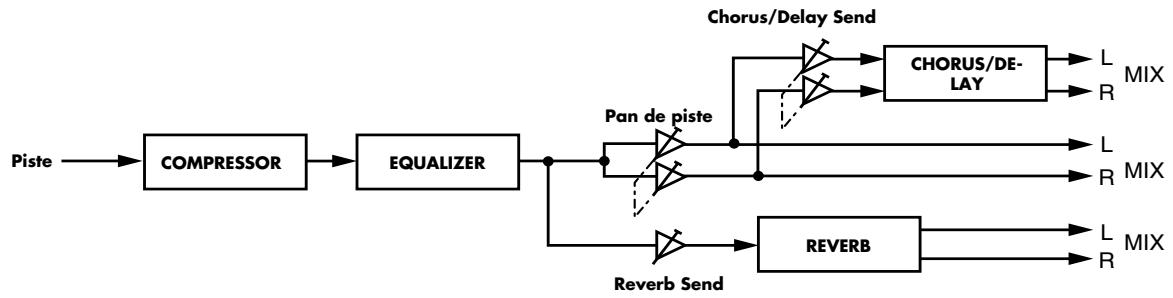
Réglage des compresseurs et égaliseurs
Vous pouvez régler les compresseurs et égaliseurs durant la reproduction pour pouvoir écouter le résultat et désirer les membres réglages.
Régler un compresseur
Pour en savoir plus sur les opérations de base avec un compresseur, voyez "Eliminer les variations de volume (compresseur)" (Opérations élémentaires, p. 47).
La section suivante explique comment effectuer des réglages de compresseur plus fins.
1. Appuyez sur [COMP].
La page "Compresseur" s'affiche.
![BOSS BR-1600 CD - Appuyez sur [COMP]. - 1](/content/2020/04/151975/images/9b5c8c0a6cb8ecd20263ce4a70734b0ef8c036df62c8ae268eb557821c11d279.jpg)
2. Appuyez sur [F2] (EDIT)
La page "Compressor Edit" s'affiche.
![BOSS BR-1600 CD - Appuyez sur [F2] (EDIT) - 1](/content/2020/04/151975/images/32ce10bf6f3af92d5f14406890522d6e75692ac8344ec8a4760f2dcbcb9a3704.jpg)
3. Amenez le curseur sur le paramètre à modifier et changez-en le réglage avec la molette time/value.
Vous entendrez la façon dont les nouveaux règles changent le son.
Réglez ce paramètre en fonction du signal d'entrée. Les niveaux d'entrée supérieurs à ce niveau sont comprimés. Plus la valeur réglée ici est faible, plus le seuil de déclenchement du comprresseur est bas.
Règle le taux de compression. Des taux élevés produisent un effet de compression important.
Ce paramètre détermine le temps nécessaire pour que le taux de compression défini avec "Ratio" soit obtenu une fois le niveau seuil atteint et la compression déclenchée. Plus la valeur est basse, plus la compression est rapide.
Ce paramètre détermine le temps que met le compresseur pour cesser son action une fois que le niveau retombe sous le seuil de déclenchement. Des valeurs basses arrêtent la compression plus rapidement, ce qui rend le son de cordes jouées successivement plus distinct.
Ce paramètre détermine la façon dont la compression est appliquée (knee) autour du niveau seuil.
Avec ce réglage, la compression est appliquée en douceur et augmente progressivement plus le signal se rapproche du niveau seuil.
Avec ce réglage, la compression est appliquée avec une certaine douceur et augmente relativement progressivement lorsque le signal se rapproche du niveau seuil.
Avec ce réglage, aucune compression n'est appliquée jusqu'à ce que le signal atteigne le niveau seuil; une fois le seuil atteint, la compression est appliquée à fond selon le taux (ratio) programmé.
Déterminez le niveau de la compression.
4. Appuyez sur [F1] (on/off) pour activer/couper le compresseur.
[F1] permet d'activer et de couper alternativement le compresseur.
5. Appuyez plusieurs fois sur [exit/no] pour retourner à la page principale.
Vous ne pouvez sauvegarder qu'une série de réglages de compresseur par morceau.
Sélection des pistes à compresser
Vous pouvez utiliser jusqu'à 8 compresseurs que vous pouvez assigner aux pistes 1 8 ou aux pistes 9/10 15/16. À la sortie d'usine, les pistes 1 8 sont sélectionnées pour la compression.
Nous allons changer ce réglage et appliquer la compression aux pistes 9/10~15/16.
- Appuyez sur [COMP].
La page "Compresseur" apparait.
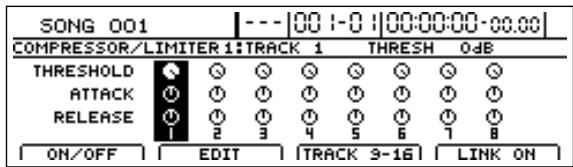
- Appuyez sur [F3] (TRACK 9~16).
Les pistes 9 / 10 15 / 16 sont sélectionnées pour la compression.
Chaque pression sur [F3] alterne entre les pistes 1~8 et 9/10~15/16 pour l'assignation des compresseurs.
- Pour conserver les nouveaux réglages, sauvegardez le morceau (p. 72).
Compresseurs sté reproduction et mono (stereo link)
Lorsque vous utilisez un compresseur sur une piste enregistrée en stéréo, il faut aligner les réglages des compresseurs gauche et droit pour éviter toute différence de volume entre les canaux gauche et droit (lien stéréo). Procédez comme suit pour activer ou couper le lien stéréo (Link).
- Appuyez sur [COMP].
La page "Compressor" apparait.
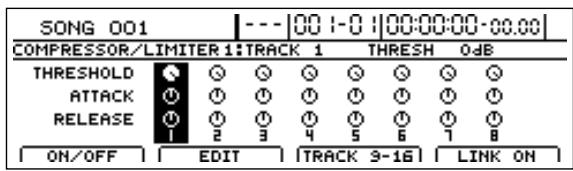
- Utilisez les boutons de piste ou les boutons [CURSOR] pour sélectionner une (ou les deux) piste(s) d'une paire stéréo.
- Appuyez sur [F4] (LINK ON).
Le lien stéreo est activé et coupé alternativement.
- Pour conserver les nouveaux réglages, sauvegardez le morceau (p. 72).

Les pistes 9 / 10 15 / 16 sont des pistes stéreo ; le lien stéreo est donc constamment activé pour les comprisseurs correspondants. Il est impossible de couper le lien stéreo pour ces pistes.
Régler un égaliseur à trois bandes
Pour en savoir plus sur les opérations de base avec un égaliseur, voyez "Régler la tonalité de chaque piste (égaliseur)" (Opérations élémentaires, p. 48).
La section suivante explique comment effectuer des réglages d'égaliseur plus fins.
- Appuyez sur [EQ].
La page "Track EQ" s'affiche.
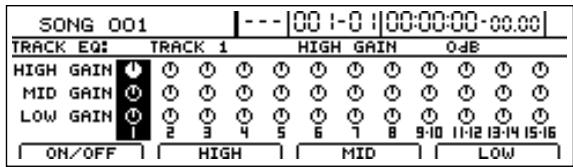
- [F1] (ON/OFF) permet d'activer et de couper alternativement l'égaliseur.
- Appuyez sur le bouton de fonction ([F2], [F3] ou [F4]) correspondant à la bande (HIGH, MID ou LOW) à modifier.
La page d'édition pour cette bande de l'égaliseur apparait.
Après une pression sur [F2] (HIGH):
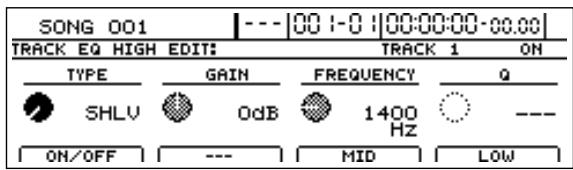
Après une pression sur [F3] (MID):
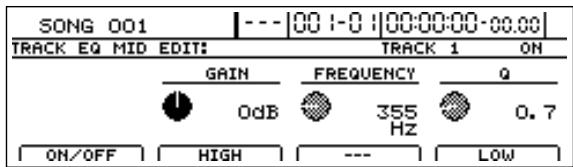
Après une pression sur [F4] (LOW):
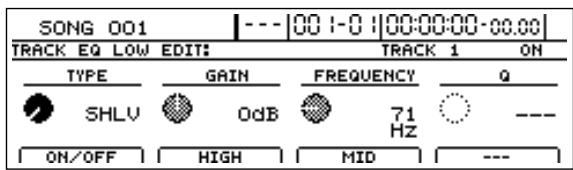
- Amenez le curseur sur le paramètre à modifier et changez-en le réglage avec la molette TIME/VALUE.
Vous entendrez la façon dont les nouveaux réglages changent le son.
Lorsque "HIGH" est sélectionné
HIGH TYPE SHLV, PEAK
Determine le type d'égalisation de l'aigu.
Sélectionne une égalisation en plateau.
Sélectionne une égalisation en crête (cloche).
Ce paramètre détermine l'accentuation ou l'atténuation pour l'égalisation de l'aigu.
Ce paramètre détermine la fréquence pour l'aigu.
Ce paramètre détermine la largeur de bande autour de la fréquence avec "HIGH FREQUENCY". Plus la valeur est élevée, plus la bande est étroite.
Ce paramètre n'est disponible que lorsque "HIGH TYPE" est réglé sur "PEAK".
MID GAIN -20~+20db
Ce paramètre détermine l'accentuation ou l'atténuation pour l'égalisation du médium.
Ce paramètre détermine la fréquence centrale pour l'égalisation du Médium.
MID Q 0.3~16.0
Ce paramètre détermine la largeur de bande autour de la fréquence avec "MID FREQUENCY". Plus la valeur est élevée, plus la bande est étroite.
Lorsque "LOW" est sélectionné
Déterminez le type d'égalisation du grave.
Sélectionne une égalisation en plateau.
Sélectionnez une égalisation en crête (cloche).
LOW GAIN -20~+20db
Ce paramètre détermine l'accentuation ou l'atténuation pour l'égalisation du grave.
Ce paramètre détermine la fréquence pour l'égalisation du grave.
Ce paramètre détermine la largeur de bande autour de la fréquence avec "LOW FREQUENCY". Plus la valeur est élevée, plus la bande est étroite. Ce paramètre n'est disponible que lorsque "LOW TYPE" est réglé sur "PEAK".
- Appuyez plusieurs fois sur [EXIT/NO] pour retourner à la page principale.
- Pour conserver les nouveaux réglages, sauvegardez le morceau (p. 72).
Vous ne pouvez sauvegarder qu'une série de réglages d'égalisation par morceau.
Égaliseurs stéreo et mono (stereo link)
Si vous utilisez un égaliseur sur une piste enregistrée en stéréo, il faut aligner les réglages des égaliseurs gauche et droit pour éviter toute différence de tonalité entre les canaux gauche et droit (lien stéréo). Procédez comme suit pour activer ou couper le lien stéréo (Link).
1. Appuyez sur [EQ]
La page "Track EQ" apparait.
| SONG 001 | --- | 00 | 1-0 | ||00-00-00-00.00 |
| TRACK EQ: | TRACK 1 | HIGH | GAIN | ODB |
| HIGH | GAIN | ① | ① | ① | ① | ① | ① | ① | ① | ① | ① | ① |
| MID | GAIN | ① | ① | ① | ① | ① | ① | ① | ① | ① | ① | ① |
| LOW | GAIN | ① | ① | ① | ① | ① | ① | ① | ① | ① | ① | ① |
| | 2 | 3 | 4 | 5 | 6 | 7 | 8 | 9-10 | 11-12 | 13-14 | 15-16 |
| ON/OFF | HIGH | MID | LOW |
2. Appuyez simultanément sur deux boutons de piste adjacents.
Ces deux boutons de piste s'allument et le lien stéréo est activé pour les pistes en question.

Vous pouvez activer le lien stéréo pour les pistes 1 et 2, 3 et 4, 5 et 6, 7 et 8. Il est impossible d'établir un lien stéréo pour d'autres paires de pistes comme les pistes 2 et 3, par exemple. Il est également impossible d'établir un lien stéréo pour des pistes non adjacentes.
3. Pour couper le lien stéréo, appuyez sur un des deux boutons de piste allumés.
Le lien stéreo est coupé. Le bouton de piste actionné reste allumé et l'autre s'éteint.

Lorsque le lien stéreo est établi, les paramètres d’égalisation des pistes liées utilisent les mêmes valeurs. Lorsque vous modifiez l’un de ces paramètres, le paramètre correspondant pour l’autre piste est automatiquement (et simultanément) modifié.

Les pistes 9 / 10 15 / 16 sont des pistes stéreo fixes ; le lien stéreo est donc constamment activé pour les égaliseurs correspondants. Il est impossible de couper le lien stéreo pour ces pistes.
Utiliser les effets loop
Les effets dont les entrées sont branchées aux envois à l'effet (Send) et les sorties aux retours d'effet d'une console de mixage constituent une boucle d'effet et sont appelés "effets Loop". Ce type d'effet sert généralement àuggérer l'environnement spatial d'un morceau en y ajoutant de la réverbération, un traitement stéreo etc. Vous pouvez régler le niveau d'envoi d'un signal d'entrée ou d'une piste à l'effet Loop et déterminer ainsi le degré d'effet appliqué à cette entrée ou à cette piste. Comme le niveau d'envoi peut être réglé indépendamment pour chaque piste, vous pouvez, par exemple, utiliser une réverbération plus importante pour le chant que pour la batterie.
Le BR-1600CD propose les effets Loop suivants : CHORUS/ DELAY/ DOUBLING et REVERB. Ils vous permettent de rendre le son plus vaste et plus profond.
La réverbération est constituée d'innombrables réflexions contre le sol, les murs et le plafond de la pièce dans laquelle le musicien joue. Frappez les mains dans une église et écoutez le son qui demeure et s'estompe progressivement : c'est ça la réverbération. Cet effet peut toutefois varier de mille manières en fonction de facteurs tels que la taille de la pièce ou de la salle, la forme de cet espace et le matériel des surfaces réfléchissant les ondes sonores.
Connexion des effets loop
L'effet chorus décale imperceptiblement la hauteur du signal d'effet qui ajoute au signal original, épaissit et enrichit le son.
Un effet delay (retard) fonctionne comme un écho en répétant le son original après un intervalle déterminé; il confère ainsi une dimension plus large au son. Lorsque vous utilisez cet effet avec des instruments métodiques, il peut les rendre plus doux ou en souligner le rythme.
Cet effet ajoute un minuscule décalage (ou retard) et génère une impression stéréo.

Vous ne pouvez choisir qu'un seul effet parmi le chorus, le delay et l'effet doubling. Il est impossible d'utiliser plusieurs effets simultanément. Vous pouvez cependant utiliser la réverbération en même temps qu'un effet chorus, delay ou doubling.
Vous pouvez choisir n'importe quel mode de connexion pour appliquer les effets Loop à vos signaux d'entrée et à vos pistes.
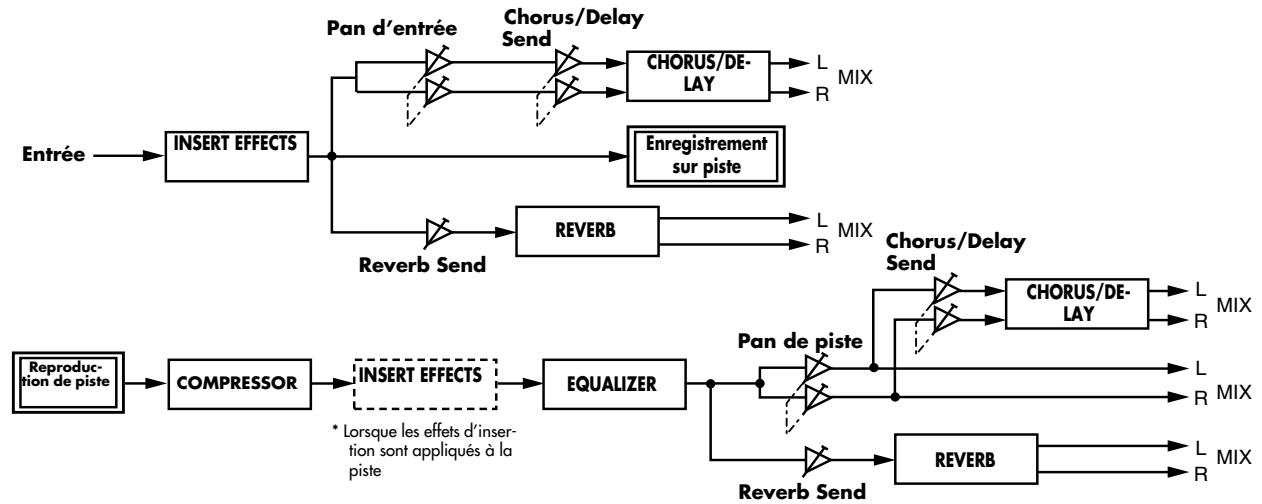
Lorsque vous enregistrez une source d'entrée à laquelle un effet Loop est appliqué, seul le signal direct (sans effet) est enregistré sur la piste. Cependant, après l'enregistrement d'une source, le réglage de niveau d'envoi à l'effet Loop est automatiquement transféré à la piste enregistrée. Ainsi, lors de la reproduction de la piste, vous entendrez exactement le même signal, à savoir la source d'entrée avec l'effet Loop.
Le BR-1600CD ne permet d'utiliser qu'un des effets chorus,
delay ou doubling avec l'effet de réverbération. Vous ne pouvez donc pas utiliser différents types d'effets Loop pour chaque source d'entrée ou piste. Seul le niveau d'envoi (Send) à l'effet peut être réglé indépendamment pour chaque source d'entrée et piste.
Régler le son des effets loop
Pour en savoir plus sur le réglage des niveaux d'envoi pour chaque source d'entrée ou piste individuelle, voyez "Accentuer le son global (Loop Effects)." (Opérations élémentaires, p. 50).
Outre le niveau d'envoi, certains autres réglages peuvent être effectuels pour affiner le son des effets Loop. La section suivante vous explique comment vous y prendre.
Vous pouvez régler les paramètres des effets Loop durant la reproduction et écouter le résultat en temps réel afin de choisir les meilleurs réglages pour le morceau.
Régler la réverbération
La procédure suivante (Reverb Edit) vous permet d'éditer les paramètres de réverbération.
1. Appuyez sur [REVERB]
La page "Reverb Send" apparait.
![BOSS BR-1600 CD - Appuyez sur [REVERB] - 1](/content/2020/04/151975/images/2f1205557658cb03560120706a874d6a6e5fa604f62d2883f091cf9ab7acf27e.jpg)
Une pression sur [F3] (MIN) règle le niveau d'envoi à la réverb au minimum (0). Inversement, une pression sur [F4] (MAX) règle le niveau d'envoi à la réverb au maximum (100).
2. Appuyez sur [F2] (EDIT)
La page "Reverb Edit" apparait.
![BOSS BR-1600 CD - Appuyez sur [F2] (EDIT) - 1](/content/2020/04/151975/images/08275174ed3739f9b82d3130dd610b0e2945f7ac4b47dd095ab8b2baf1bd2d85.jpg)
3. Amenez le curseur sur le paramètre à modifier et changez-en le réglage avec la molette time/value.
Vous entendrez la façon dont les nouveaux réglages changent la réverbération.
Type ROOM, HALL, PLATE (par défaut: HALL)
Sélection du type de réverbération.
Réverbération d'une pièce de taille modeste.
Simule la réverbération d'une salle de concert.
Simule la réverbération à plaque : les studios professionnels ont fait appel à de grandes plaques métalliques pour créer de la réverbération.
TIME 0.1~10.0s (par défaut:2.0s)
Règle la durée de la réverbération.
Pre-delay 1~100ms (par défaut: 15.0ms)
Retard entre le signal direct et le début de la réverbération.
TONE -12~+12 (par défaut: 0)
Ajuste le timbre global de la réverbération. Des valeurs négatives rendent le son plus sourd. Des valeurs positives le rendent plus brillant.
Déterminez la densité de la réverbération : des valeurs élevées produisent un son particulièrement dense.
HF DAMP DARK, NORMAL, BRIGHT (par défaut: NORMAL)
Régalez la brillance du signal de réverb.
Les hautes fréquences s'estompent relativement rapidement et produisent une réverbération assez.
Ce réglage produit une réverbération standard.
Les hautes fréquences s'estompent relativement lentement et produisent une réverbération plus brillante.
LOW cutflat, 40hz~800hz (par défaut: FLAT)
Déterminez les caractéristiques de coupure des basses fréquences de la réverbération.
LEVEL 0~100 (par défaut: 50)
Règle le volume du signal de réverbération.
Si vous appuyez sur [F4] (DEFAULT), le paramètre sélectionné est réglé sur sa valeur par défaut indiquée ci-dessus.
Vous ne pouvez sauvegarder qu'une série de réglages de réverbération par morceau.
Régler le chorus
La procédure suivante (Chorus Edit) vous permet d'éditer les paramètres du chorus.
1. Appuyez sur [chorus/delay]
La page "Chorus/Delay Send" apparait.
![BOSS BR-1600 CD - Appuyez sur [chorus/delay] - 1](/content/2020/04/151975/images/8ec801ddae4fdc192b92be86b03621dc5476db13b2b156a5408433cc7c3f25f4.jpg)
Une pression sur [F3] (MIN) règle le niveau d'envoi au chorus au minimum (0). Inversement, une pression sur [F4] (MAX) règle le niveau d'envoi au chorus au maximum (100).
2. Appuyez sur [F2] (EDIT)
La page "Chorus/Delay Edit" apparait.
![BOSS BR-1600 CD - Appuyez sur [F2] (EDIT) - 1](/content/2020/04/151975/images/b10645f9378e6395303145ad4dc8c48d1354c279df6be90a405c3d6e83ba47d5.jpg)
3. Amenez le curseur sur le paramètre à modifier et changez-en le réglage avec la molette time/value.
Vous entendrez la façon dont les nouveaux réglages changent le son.
Sélection du type d'effet. En l'occurrence, choisissez CHORUS.
Pre-delay 0.5~50.0ms (par défaut: 20.0ms)
Déterminez le retard entre le signal direct et le signal d'effet.
RATE 0~100 (par défaut: 50)
Définit la vitesse du chorus.
Déterminez l'intensité du chorus.
LOW cutflat, 40hz~800hz (par défaut: FLAT)
Déterminez les caractéristiques de coupure des basses fréquences du chorus.
LEVEL 0~100 (par défaut: 50)
Règle le niveau global de l'effet. Avec la valeur "0", le chorus n'a aucun effet.
Si vous appuyez sur [F4] (DEFAULT), le paramètre sélectionné est réglé sur sa valeur par défaut indiquée ci-dessus.
Vous ne pouvez sauvegarder qu'une série de réglages de chorus par morceau.
Régler le délai
La procédure suivante (Delay Edit) vous permet d'éditer les paramètres de delay (retard).
1. Appuyez sur [chorus/delay]
La page "Chorus/Delay Send" apparait.
![BOSS BR-1600 CD - Appuyez sur [chorus/delay] - 1](/content/2020/04/151975/images/83777ecf32b9098dc4b399167b31fa141416f3a6fe090e0c52dd476bf15527e7.jpg)
Une pression sur [F3] (MIN) règle le niveau d'envoi au delay au minimum (0). Inversement, une pression sur [F4] (MAX) règle le niveau d'envoi au delay au maximum (100).
2. Appuyez sur [F2] (EDIT)
La page "Chorus/Delay Edit" apparait.
![BOSS BR-1600 CD - Appuyez sur [F2] (EDIT) - 1](/content/2020/04/151975/images/b352aecc862891de241d115bdc0f9344d2d48d2c64fbbfde5c4c985eeb45bf68.jpg)
3. Amenez le curseur sur le paramètre à modifier et changez-en le réglage avec la molette time/value.
Vous entendrez la façon dont les nouveaux réglages changent le son.
Sélection du type d'effet. En l'occurrence, choisissez DELAY.
TIME 10~1000ms (par défaut: 500MS)
Règle le temps de retard (Delay Time) du signal d'effet.
Feedback 0~100 (par défaut: 0)
Ce paramètre détermine le niveau de réinjection. Si vous changez le niveau de réinjection, vous modifiez aussi le nombre de répetitions du son retardé.

Si vous choisissez une valeur trop importante pour ce paramètre, les retards individuels se chevauchent, le volume du signal retardé augmente, ce qui peut provoquer de la distorsion. Dans ce cas, diminuez le niveau de réinjection.
HF DAMP 0~100 (par défaut: 0)
Détermine la vitesse à laquelle les hautes fréquences du signal retardé s'estompent. Des valeurs élevées accélèrent la disparition des hautes fréquences et produisent un son plus souvent.
LEVEL 0~100 (par défaut: 50) Détermine le niveau global du signal retardé.
REVERB SEND 0~100 (par défaut: 0) Détermine le niveau d'envoi à la réverbération du signal de sortie du delay.
Si vous appuyez sur [F4] (DEFAULT), le paramètre sélectionné est réglé sur sa valeur par défaut indiquée ci-dessus.
- Appuyez plusieurs fois sur [EXIT/NO] pour retourner à la page principale.
- Appuyez sur [PLAY] pour lancer la reproduction. Le délai est appliqué à la piste reproductive.
- Pour conserver les nouveaux réglages, sauvegardez le morceau (p. 72).
Vous ne pouvez sauvegarder qu'une série de réglages de delay par morceau.
Régler l'effet doubling
Lorsque des ingénieurs du son veulent rendre une guitare grattée aussi présente à droite qu'à gauche, ils font souvent appel au dédoublement ou "doubling". Ils enregistrent deux fois la même exécution sur différentes pistes puis envoient une des pistes au canal gauche et l'autre au canal droit.
Le BR-1600CD vous propose un effet doubling produisant le même résultat sans vous obliger à utiliser deux enregistrements distincts. Comme cet effet peut être utilisé avec des pistes mono, il permet une exploitation optimale de vos pistes disponibles.
Cet effet doubling copie le signal original, éloigne la copie de l'original dans l'image stéréo et produit l'ensemble en retardant légèrement le signal copié afin de créer un son pseudo-stéréo. Lorsque vous utilisez cet effet, il faut placer la piste reproduite à gauche ou à droite dans l'image stéréo. Le signal copié sera alors produit avec un bref retard du côté opposé. L'effet doubling ne donne aucun résultat si la piste est placée au centre de l'image stéréo; ne l'oubliez pas!
- Avant de commencer, placez la piste à dédoubler à gauche ou à droite.

Réglez la position stéréo de chaque piste (Pan)
- Appuyez sur [CHORUS/DELAY].
La page "Chorus/Delay Send" apparait.
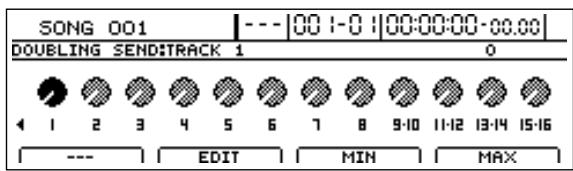
- Amenez le curseur sur la piste à dédoubler et sélectionnez le niveau d'envoi avec la molette TIME/VALUE.
Vous pouvez aussi sélectionner une piste en appuyant sur son bouton. Pour rendre l'effet doubling particulièrement audible, commencez par régler le niveau d'envoi sur 100. Vous pouvez toujours changer ce réglage après avoir écouté la reproduction.
Une pression sur [F3] (MIN) règle le niveau d'envoi à l'effet doubling au minimum (0). Inversement, une pression sur [F4] (MAX) règle le niveau d'envoi à l'effet doubling au maximum (100).
- Appuyez sur [F2] (EDIT).
La page "Chorus/Delay Edit" apparait.
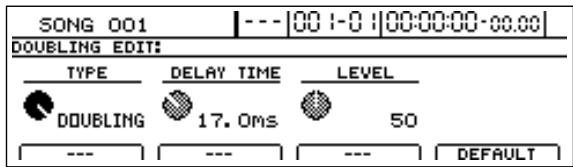
- Amenez le curseur sur le paramètre à modifier et changez-en le réglage avec la molette TIME/VALUE.
Vous entendrez la façon dont les nouveaux réglages changent le son.
Sélection du type d'effet. En l'occurrence, CHOISSEZ DOUBLING.
DELAY TIME 0.5~50.0ms (par défaut: 17.0ms)
Règle le temps de retard du signal d'effet.
0~100 (Par défaut: 50)
Règle le volume du signal d'effet.
Si vous appuyez sur [F4] (DEFAULT), le paramètre sélectionné est réglé sur sa valeur par défaut indiquée ci-dessus.

Si le retard est trop court, les côtes gauche et droite de la piste dédoublée ne se distingueront guère et vous n'obtiendrez qu’une version plus épaisse du son original. D’autre part, si le retard est trop long, les côtes gauche et droite sont tellement distincts qu’il semblera s’agir de deux executions différentes.
- Appuyez plusieurs fois sur [EXIT/NO] pour retourner à la page principale.
- Appuyez sur [PLAY] pour lancer la reproduction. La piste reproductive est dédoublée.
- Pour conserver les nouveaux enregistrements, sauvegardez le morceau (p. 72).
Vous ne pouvez sauvegarder qu'une série de réglages de dédoublement par morceau.
Vocal Tool Box ou "boîte à outils pour chant" propose divers effets utilisés pour corriger la hauteur du chant ou lui ajouter un chœur. En comparaison avec des guitares, des pianos et d'autres instruments de musique, la voix humaine produit généralement un son relativement instable. Avec des chanteurs inéxpérimentés, les difficultés telles que fausses notes et mauvaise qualité du son sont particulièrement criantes.
Un chanteur expérimenté peut également gagner à être parfois accompagné d'un chœur. Utilisée avec discernement, la Vocal Tool Box du BR-1600CD vous garantira des pistes de chant splendides.
La Vocal Tool Box du BR-1600CD vous propose les deux effets suivants.
Cet effet corrige automatiquement les hauteurs incorrectes dans des pistes de chant solo. Il détecte les hauteurs incorrectes jusqu'au demi-ton (50 cents) et permet de corriger l'enregistrement d'une piste par demi-tons et en temps réel.
Pour générer un simple chœur, cet effet crée une harmonie à trois en modifiant la hauteur de la piste de chant solo originale. De plus, les hauteurs de l'harmonie sont automatiquement déterminées en fonction de la séquence d'accord spécifiée pour l'arrangement rythmique (p. 189).
Ces effets sont conçus pour traiter le signal enregistré sur une piste et ne peuvent pas traiter les signaux d'entrée.
La Vocal Tool Box et les pistes audio suivent le schéma de connexion suivant.
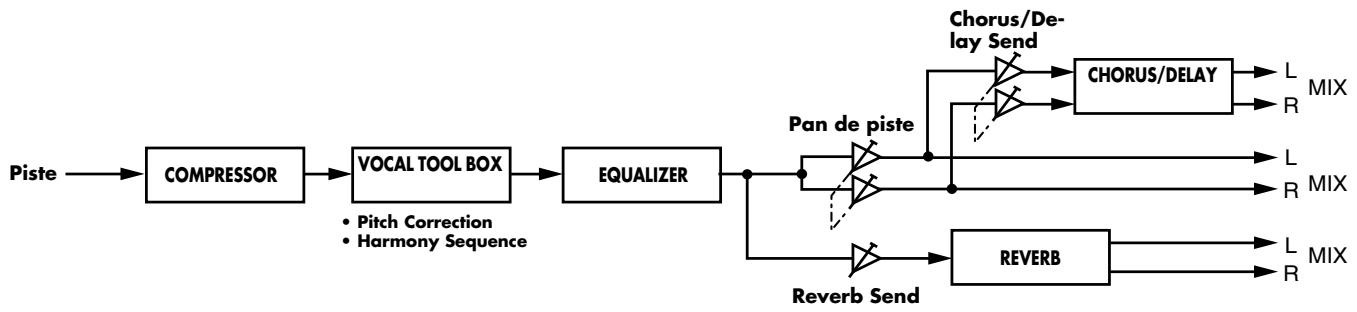
Vous pouvez déterminer le mode d'application des effets Pitch Correction et Harmony Sequence puis sauvegarder ces réglages. Un groupe de ces réglages est appelé "patch".
À la sortie d'usine, le BR-1600CD propose 10 patches Harmony Sequence et Pitch Correction (patches préprogrammés ou Preset). En outre, vous disposez de 10 patches utilisables que vous pouvez programmer et utiliser dans n'importe quel morceau et de 10 patches de morceau programmables pour un morceau particulier.
- Lorsque vous utilisez les effets Vocal Tool Box, vous ne pouvez pas utiliser les effets d'insertion, le Mastering Tool Kit et la modélisation d'enceintes (Speaker Modeling).
- La Vocal Tool Box est conçue pour traiter les pistes enregistrées et ne peut pas traiter les signaux d'entrée ou la sortie Master.
- Les effets Pitch Correction et Harmony Sequence sont deux effets distincts. Vous ne pouvez donc pas les utiliser simultanément.
- Ces effets peuvent être appliqués à des solos d'instrument, mais les différences fondamentales entre les caractéristiques de la voix humaine et celles des instruments de musique rendent l'obtention d'un résultat convenable fort aléatoire.
- Dans les situations suivantes, la Vocal Tool Box peut ne pas détecter correctement la hauteur, ce qui rend toute utilisation normale impossible.
Lorsque d'autres sons sont mélangés au chant. Lorsque le volume du chant est excessivement fort ou faible. - Lorsque le chant contient de nombreux sons sibilants ou du souffle (lorsqu'un chanteur chuchote ou a la voix rauque). - Lorsque la partie de chant contient un nombre excessif de hauteurs différentes (suite à un vibrato rapide et intense ou un débit rapide). - Lorsque le chant est produit avec une voix très grave contenant de nombreuses harmoniques. * Si le BR-1600CD se trompe fréquemment lors de la détection de hauteur, changez le réglage “Type” pour la fonction Pitch Correction ou le réglage “Input Type” pour la fonction Harmony Sequence. Cela peut réduire le nombre d'erreurs de détection.
Correction du chant (pitch correction)
Voyons comment utiliser la fonction Pitch Correction du BR-1600CD pour corriger des fausses notes dans une partie de chant solo.
Elle permet de corriger les hauteurs en temps réel, par déclenchements.
- Pour tester la fonction Pitch Correction, enregistrez une partie de chant solo comme base de travail.
- Appuyez sur [REC MODE] jusqu'à ce que le témoin BOUNCE s'allume.
Le BR-1600CD donne en mode Bounce.
- Appuyez sur [VOCAL TOOL BOX].
Le bouton s'allume pour indiquer que la Vocal Tool Box est activée.
La page de sélection de patch pour la Vocal Tool Box apparait.
Nom de l'algorithme
- Amenez le curseur sur le numéro du patch et sélectionnez un patch avec la molette TIME/VALUE.
Sélectionnez un patch pour lequel le nom de l'algorithmme est "PITCH CORRECTION".
- Appuyez sur [F3] (LOCATION).
- Utilisez la molette TIME/VALUE pour sélectionner la piste contenant le chant.
Vous pouvez sélectionner les pistes 1~8 ou les pistes 9/10~15/16.
- Lancez la reproduction sur le BR-1600CD.
Les hauteurs sont corrigées durant la reproduction du chant. La correction de hauteur est affichée en temps réel, par cents, dans le coin droit de l'écran. Écoutez le chant pour vous assurer qu'il est juste et, si nécessaire, réglez le volume de la piste avec le curseur correspondant.
Appuyez sur [STOP] pour arrêter la reproduction.
- Appuyez sur un bouton de piste pour sélectionner une piste et y enregistrer la partie de chant corrigée.
Le bouton de piste clignote en rouge pour indiquer que la piste est sélectionnée pour l'enregistrement.
Bien que les pistes soient d'abord sélectionnées en tant que pistes stéréo lorsque vous appuyez sur les boutons de piste, il suffit d'appuyer sur un des boutons clignotants des pistes 1 à 8 pour que la piste soit sélectionnée comme piste mono.
- Ramenez les curseurs de toutes les pistes à l'exception de celle contenant le chant au minimum.
C'est également valable pour les curseurs des pistes Drums, Bass et Loop Phrases.
- Appuyez sur [ZERO] pour retourner au début du morceau puis appuyez sur [REC].
[REC] clignote en rouge et indique que le BR-1600CD est prêt à enregistrer.
- Appuyez sur [PLAY].
[PLAY] et [REC] s'allument, et l'enregistrement début. La partie solo est reproductive et les fausses notes corrigées. Simultanément, la version corrigée est enregistrée sur la piste.
- Pour arrêter l'enregistrement, appuyez sur [STOP].
Le BR-1600CD arrête la reproduction.
- Appuyez sur [ZERO] pour revenir au début du morceau et lancez la reproduction de la piste enregistrée.
Ramenez le curseur de la piste contenant la version originale du chant au minimum et relevez le curseur de la piste contenant la version corrigée. Ecoutez la correction pour vous assurer que la version corrigée vous convient.
Si vous n'aimez pas la façon dont elle a été corrigée, servez-vous de la fonction Undo (Opérations élémentaires, p. 42) pour annuler l'enregistrement.
- Pour conserver la piste corrigée, sauvegardez le morceau (p. 72).
Méthode de correction de hauteur (pitch correction edit)
Les patches Preset 1 à 5 utilisent des méthodes légèrement différentes pour corriger la hauteur. Normalement, il suffit de sélectionner le patch qui donne les résultats satisfaisants. Cependant, si vous n'arrivez pas à un résultat satisfaisant avec un de ces patches, vous pouvez changer les paramètres de correction de hauteur et créer un patch personnel.
- Sélectionnez un patch preset qui vous servira de base.
- Appuyez sur [F2] (EDIT).
La page "Pitch Correction Edit" apparait.
- Amenez le curseur sur le paramètre à modifier et changez-en le réglage avec la molette TIME/VALUE.
Ce paramètre indique le type de voix utilisé pour le chant. Si ce paramètre est mal réglé, cela risque de poser des problèmes de détention et de correction de hauteur.
LO. MALE
Sélectionnez ce réglage pour une voix d'homme grave.
Sélectionnez ce réglage pour une voix d'homme aiguë.
Sélectionnez ce réglage pour une voix de femme grave.
Sélectionnez ce réglage pour une voix de femme aiguë.
- Si le BR-1600CD se trompe souvent, changez le réglage de type. Cela peut réduire le nombre d'erreurs de détection.
Ce paramètre détermine la vitesse à laquelle la correction réagit aux variations de hauteur. Des valeurs élevées retardent la correction et les changements de hauteurs sont donc plus progressifs. Des valeurs plus basses entraînent des changements de hauteur rapides.
- Pour sauvegarder les changements, suivez la procédure écrite sous "Sauvegarder les réglages Vocal Tool Box (Patch Write)" (p. 121).
Ajouter un chœur au chant (harmony sequence)
Voyons maintenant comment ajouter un chœur au chant solo avec la fonction Harmony Sequence du BR-1600CD. Un chœur à trois voix est créé sur base de la série d'accords spécifique pour l'arrangement rythmique.
Les parties du chœur sont produites en modifiant la hauteur du chant solo original. Il est donc impossible de créer un chœur chantant d'autres paroles ou utilisant un rythme différent de la partie originale.
- Pour tester la fonction Harmony Sequence, enregistrez une partie de chant solo comme base de travail.
- Entrez une série d'accords pour l'arrangement rythmique.

Entrer des accords
- Appuyez sur [REC MODE] jusqu'à ce que le témoin BOUNCE s'allume.
Le BR-1600CD donne en mode Bounce.
- Appuyez sur [VOCAL TOOL BOX].
Le bouton s'allume pour indiquer que la Vocal Tool Box est activée. La page de sélection de patch pour la Vocal Tool Box apparait.
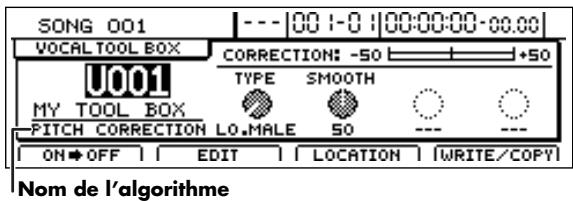
- Amenez le curseur sur le numéro du patch et sélectionnez un patch avec la molette TIME/VALUE.
Sélectionnez un patch pour lequel le nom de l'algorithm est "HARMONY SEQUENCE".
- Appuyez sur [F3] (LOCATION).
- Utilisez la molette TIME/VALUE pour sélectionner la piste contenant le chant.
Vous pouvez sélectionner les pistes suivantes : les pistes 1 8 ou les pistes 9 / 10 15 / 16
- Lancez la reproduction sur le BR-1600CD.
Écoutez le chœur ajouté au chant durant la reproduction. Si nécessaire, réglez le volume avec le curseur ajustat. Appuyez sur [STOP] pour arrêter la reproduction.
- Appuyez sur un bouton pour sélectionner une piste sur laquelle le chœur sera enregistré.
Le bouton de piste clignote en rouge pour indiquer que la piste est prête pour l'enregistrement.
- Ramenez les curseurs de toutes les pistes à l'exception de celle contenant le chant au minimum.
C'est également valable pour les curseurs des pistes Drums, Bass et Loop Phrases.
- Appuyez sur [ZERO] pour retourner au début du morceau puis appuyez sur [REC].
[REC] clignote en rouge et indique que le BR-1600CD est prêt à enregistrer.
- Appuyez sur [PLAY].
[PLAY] et [REC] s'allument, et l'enregistrement débute. La partie solo est reproductive et le chœur ajoute. Simultanément, le chœur est enregistré sur la piste choisie.
- Pour arrêter l'enregistrement, appuyez sur [STOP].
La reproduction sur le BR-1600CD s'arrête.
- Appuyez sur [ZERO] pour revenir au début du morceau et lancez la reproduction de la piste enregistrée. Ramenez le curseur de la piste contenant la version originale du chant au minimum et relevez le curseur de la piste contenant le chœur. Vous n'entendrez plus que le chœur.

Si vous n'aimez pas le chœur ajouté, servez-vous de la fonction Undo (Opérations élémentaires, p. 42) pour annuler l'enregistrement.
- Pour conserver le chœur, sauvegardez le morceau (p. 72).
Insérer des silences dans le chœur
Lorsque vous utilisez Harmony Sequence, vous obtenez un chœur continu, du début à la fin du morceau. Il est parfois préférible, cependant, d’arrêter le chœur à certains endroits du morceau. Pour cela, entrez "--- N. C." (No Chord) pour les accords correspondants entrés à la page d’entrée des accords (p. 189).
Spécifiez “---” (N. C.) à l'étape 5 de la procédure décrite sous "Entrer des accords" (p. 189).
La reproduction du chœur s'arrête pour les accords "désavoués" (les "- N. C."); cela vous permet d'insérer des silences.
Exemple : Entre les accords Cmaj C--- Fmaj

Méthodes d'ajout de chœur (harmony sequence edit)
Les patches Preset 6 à 10 utilisent des méthodes légèrement différentes pour ajouter des chœurs. Normalement, il suffit de sélectionner le patch qui donne les résultats les plus satisfaisants. Cependant, si vous n'arrivez pas à un résultat satisfaisant avec un de ces patches, vous pouvez changer les paramètres Harmony Sequence et créer un patch personnel.
- Sélectionnez un patch preset qui vous servira de base.
- Appuyez sur [F2] (EDIT).
La page d'édition "Harmony Sequence" apparait.
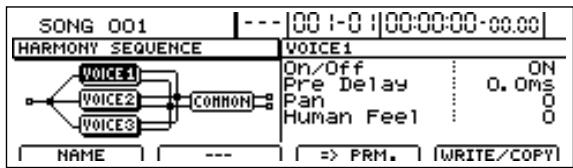
Si vous tournez la molette TIME/VALUE vers la gauche, les lignes entourant le bloc d'effet sélectionné sont remplacées par des pointillés pour indiquer que l'effet est coupé. Inversement, si vous tournez la molette TIME/VALUE vers la droite, les pointillés entourant le bloc d'effet sélectionné sont remplacés par des lignes pour indiquer que l'effet est activé.
- Appuyez sur [F3] (= PRM.)
Le curseur saute dans la zone de paramètres à droite de l'écran pour vous permettre d'en changer les réglages.
Notez que vous pouvez appuyer sur CURSOR [ ] ou [ ] lorsque vous êtes dans la partie de réglage de paramètres pour afficher les paramètres du bloc de gauche ou de droite, selon le bouton actionné.

- Amenez le curseur sur le paramètre à modifier et changez-en le réglage avec la molette TIME/VALUE.
Ces paramètres permettent d'effectuer des réglages pour chacune des voix constituant le chœur.
On/Off
Active/coupe chaque voix du chœur. Lorsqu'une voix est coupée, elle est inaudible.
Si les voix 1 à 3 sont coupées, vous n'entendez pas le chœur.
Déterminez le retard entre le chant et la voix du chœur. En choi-
Sélectionnant des retards assez longs et différents pour chaque voix, vous rendez le chœur plus réaliste.
Des retards trop courts peuvent rendre le chœur artificiel.
L100~R100
Déterminez la position de la voix en question dans l'image stéréo.
En choisissant une valeur Pan différente pour chaque voix, le choeur aura un son plus large.
Ajuste le degré d'instabilité de la voix typique des voix humaines. Plus la valeur est élevée, plus l'instabilité de la voix du chœur est importante et plus elle ressemble à une voix humaine. Si la valeur est excessivement élevée, le chœur semblera amateur.
Plus la valeur est BASSE, plus la voix est stable et plus le chêur risque de sembler artificiel.
Ces paramètres permettent d'effectuer des réglages concernant le chœur entier.
Ce paramètre indique le type de voix utilisé pour la partie de chant. Si ce paramètre est mal réglé, cela risque de poser des problèmes de détention et de correction de hauteur.
LO. MALE (Low Male)
Sélectionnez ce réglage pour une voix d'homme grave.
HI. MALE (High Male)
Sélectionnez ce réglage pour une voix d'homme aiguë.
Sélectionnez ce réglage pour une voix de femme grave.
Sélectionnez ce réglage pour une voix de femme aiguë.
- Si le BR-1600CD fait des erreurs de détection fréquentes, changez le réglage de type. Cela peut réduire le nombre d'erreurs de détection.
Balance
Déterminez la balance entre le chant et le chœur. Avec un réglage 0:100, vous n'entendez que le chœur. Inversement, avec un réglage 100:0, vous n'entendez que le chant.
Déterminez le niveau d'envoi du signal du cheur à l'effet chorus, delay ou doubling. Des valeurs élevées envoient une partie importante du signal du cheur à l'effet. Choisissez la valeur 0 si le cheur ne doit pas être traité par un effet chorus, delay ou doubling.
Déterminez le niveau d'envoi du chœur à la réverbération. Des valeurs élevées entraînent une réverbération plus importante.
Choisissez la valeur 0 si le chaleur ne doit pas être traité par la réverbération.
- Appuyez sur [EXIT/NO] pour retourner à la page de sélection de patch Harmony Sequence ou Pitch Correction.
Pour indiquer que les règles d'effet ont été temporairement modifiées, le numéro de patch est remplacé par la mention "TMP".
Si vous changez de patch ou de morceau, ou si vous mettez le BR-1600CD hors tension alors que "TMP" est affiché, le patch retrouve ses réglages antérieurs. Comme il peut se révéler impossible de récupérer les changements ainsi éliminés, soyez prudent.
- Pour sauvegarder les changements, suivez la procédure décrite ci-dessous.
Pour conserver les nouveaux réglages Vocal Tool Box, sauvegardez-les sous un nouveau nom de patch.
- Appuyez sur [F1] (NAME) à la page Pitch Correction ou Harmony Sequence.
L'écran d'entrée du nom de patch apparait.
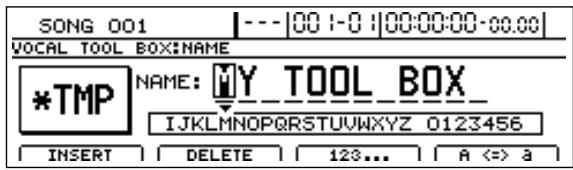
- Sélectionnez les caractères à changer dans le nom du patch et remplacez-les par de nouveaux caractères avec la molette TIME/ VALUE.
- Appuyez sur [EXIT/NO] pour retourner à la page d'édition Pitch Correction ou Harmony Sequence.
- Appuyez sur [F4] (WRITE/COPY).
La page "Vocal Tool Box Write/Copy" apparait.
- Amenez le curseur sur la plage TO: et sélectionnez un patch de destination avec la molette TIME/VALUE.
FROM:
Cette plage doit afficher "TMP(CURRENT)". Si elle affiche
autre chose, amenez-y le curseur et tournez la molette TIME/VALUE vers la gauche pour afficher " TMP(CURRENT) ".
TO:
Cette plage détermine le patch dans lequel vos nouveaux réglages sont sauvegardés.
- Appuyez sur [F4] (GO). Le patch Vocal Tool Box est sauvegardé. À la fin de cette opération, la page de patch Vocal Tool Box apparait une fois de plus.
- Appuyez plusieurs fois sur [EXIT/NO] pour retourner à la page principale.
La fonction du BR-1600CD permettant de copier les patches est extrêmement pratique pour créer plusieurs patches d'effet ayant des réglages légèrement différents.
- Appuyez sur [F4] (WRITE/COPY) à la page Pitch Correction ou Harmony Sequence.
La page "Vocal Tool Box Write/Copy" apparait.
- Amenez le curseur sur la plage FROM: et sélectionnez un patch à copier avec la molette TIME/VALUE.
FROM:
Cette plage permet de sélectionner le patch à copier. Bien que "*TMP(CURRENT)" puisse apparaître lorsque vous affichez la page "Patch Write/Copy" après avoir modifié les réglages de patch, vous pouvez désirer le patch que vous voulez.
- Amenez le CURSEUR sur la plage TO: et sélectionnez un patch de destination avec la molette TIME/VALUE.
Cette plage permet de sélectionner le patch de destination.
4. Appuyez sur [F4] (GO)
Le patch est copié. Une fois la copie terminée, "Complete!" s'affiche.
5. Appuyez plusieurs fois sur [exit/no] pour retourner à la page principale.
![BOSS BR-1600 CD - Appuyez plusieurs fois sur [exit/no] pour retourner à la page principale. - 1](/content/2020/04/151975/images/0755609267bd89629cea88c070508b6007aef0ef648efc656e92393ab986aa31.jpg)
N'oubliez pas que le contenu du patch de destination sera remplacé par le patch spécifique sous "FROM:"
Simuler les caractéristiques de différentes enceintes (speaker modeling)
La fonction Speaker Modeling du BR-1600CD vous permet de recréer les caractéristiques de différents types d'enceintes. Grâce à cette fonction, vous pouvez entendre la façon dont vos morceaux sont produits sur différents systèmes d'écoute. De plus, la comparaison des résultats obtenus avec ces diverses simulations peut vous aider à produire des mixages stéréo de qualité nettement supérieure.
Le circuit Speaker Modeling est constitué des blocs d'effets suivants.
SP Modeling
Bass Cut Filter
High Freq Trimmer
Limiter
Le plus important d'entre eux est le bloc SP MODELING car c'est lui qui modélise les caractéristiques des enceintes.
Le bloc BASS CUT FILTER filtre les signaux de basse fréquence indésirables tels que les "pops" produits par le chanteur et gâchant un enregistrement impeccable.
Les blocs LOW FREQUENCY TRIMMER et HIGH FREQUENCY TRIMMER ajustent la tonalité des bandes du grave et de l'aigu.
Enfin le bloc LIMITER évite la distorsion en supprimant toute crête de volume au-delà d'un seul donné.
Connexion d'enceintes externes
Pour obtenir un résultat optimal avec la fonction Speaker Modeling du BR-1600CD, nous vous conseillons de brancher des enceintes Roland DS-30A/50A/90A par une connexion numérique. Si vous utilisez un autre type d'enceintes, la modélisation d'enceintes peut ne pas produire les résultats escomptés. Branchez les enceintes DS-30A/50A/90A au BR-1600CD comme illustré ci-dessous.
Branchez les enceintes d'un autre type de la façon suivante.
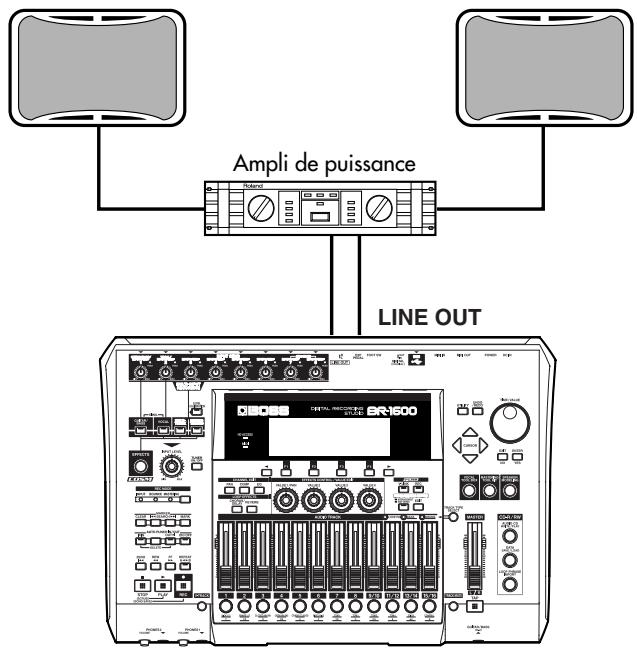
À la sortie d'usine, la fonction Speaker Modeling du BR-1600CD contient 33 patches Présent (P001~P033) que vous ne pouvez pas remplacer, 33 patches utilisés (U001~U033) que vous pouvez utiliser dans n'importe quel morceau et 33 patches de morceau (S001~S033) qui sont sauvegardés avec un morceau spécifique. Vous pouvez remplacer tous les patches utilisés et de morceau (Song).

"Speaker Modeling Patch List" (fascicule séparé)
1. Appuyez sur [speaker modeling]
Le bouton s'allume et la page de sélection de patch "Speaker Modeling" apparait.
![BOSS BR-1600 CD - Appuyez sur [speaker modeling] - 1](/content/2020/04/151975/images/8d3fdc75dcdba28edad96c983fd6a06598cfee006f8796a09b9f5485735e5b27.jpg)
- En appuyant sur ce bouton, vous coupez automatiquement les effets d'insertion, la Vocal Tool Box et le Mastering Tool Kit.
2. Amenez le curseur sur le numéro du patch et sélectionnez un patch avec la molette time/value.
Le son produit par le BR-1600CD simule les caractéristiques de l'enceinte.

"Speaker Modeling Patch List" (fascicule séparé)
Couper la fonction speaker modeling
Si vous souhaitez couper momentanément la modélisation d'enceinte, procédez comme suit.
1. Appuyez sur [F1] (on/off) à la page de sélection de patch "speaker modeling
La modélisation d'enceintes est coupée.
![BOSS BR-1600 CD - Appuyez sur [F1] (on/off) à la page de sélection de patch "speaker modeling - 1](/content/2020/04/151975/images/7e81ce4e711171e7750d24342b3bea3944153d2d3c5c1fa06decbde9444b82e1.jpg)
Appuyez une fois de plus sur [F1] (ON/OFF) pour réactiver la fonction Speaker Modeling.
![BOSS BR-1600 CD - Appuyez sur [F1] (on/off) à la page de sélection de patch "speaker modeling - 2](/content/2020/04/151975/images/80cee8bb63fb19d41be93667c087788c8298903c71aa06e2ef884db7681c5ffb.jpg)
Modifier les réglages speaker modelling
Vous pouvez ajuster chaque bloc d'effet du circuit Speaker Modeling. Commencez par sélectionner le patch de modélisation d'enceinte que vous voulez changer.
1. Appuyez sur [F2] (EDIT) à la page de sélection de patch "speaker modeling
La page d'édition "Speaker Modeling" apparait.
![BOSS BR-1600 CD - Appuyez sur [F2] (EDIT) à la page de sélection de patch "speaker modeling - 1](/content/2020/04/151975/images/293704426754a04bb8498725c722589bf7b1ee187ab3f0b5cf427282ae293957.jpg)
La moitié gauche de cette page affiche la façon dont les blocs d'effets sont connectés dans ce patch ; la moitié droite affiche les réglages de paramètres du bloc d'effet sélectionné à l'écran.
Si vous tournez la molette TIME/VALUE vers la gauche, les lignes entourant le bloc d'effet sélectionné sont remplacées par des pointillés pour indiquer que l'effet est coupé. Inversement, si vous tournez la molette TIME/VALUE vers la droite, les pointillés entourant le bloc d'effet sélectionné sont remplacés par des lignes pour indiquer que l'effet est activé.
2. Amenez le curseur sur le bloc d'effet à opérer et appuyez sur [F3] (=>PRM.)
Le curseur saute dans la zone de paramètres à droite de l'écran pour vous permettre d'en changer les réglages.
Notez que vous pouvez appuyer sur CURSOR [ ou [ ] ] lorsque vous êtes dans la partie de réglage de paramètres pour afficher les paramètres du bloc de gauche ou de droite, selon le bouton actionné.
![BOSS BR-1600 CD - Amenez le curseur sur le bloc d'effet à opérer et appuyez sur [F3] (=>PRM.) - 1](/content/2020/04/151975/images/453574ead093dcb7be66f413e2b8172effd8b2907256229fd7fcdd6726ad1de2.jpg)
Pour en savoir plus, voyez "Fonction des paramètres Speaker Modeling" (p. 127).
![BOSS BR-1600 CD - Amenez le curseur sur le bloc d'effet à opérer et appuyez sur [F3] (=>PRM.) - 2](/content/2020/04/151975/images/ba4e93374ac449ca96eeecb4a37d03979e892357d733b075266adfc3c95c27a3.jpg)
4. Pour opérer d'autres blocs d'effets, appuyez sur [F2] (BLOCK<=) pour ramener le curseur dans la partie gauche de l'écran et repézez les étapes 2 et 3.
Notez que vous pouvez appuyer sur CURSOR [ ] ou [ ] lorsque vous êtes dans la partie de réglage de paramètres pour afficher les paramètres du bloc de gauche ou de droite, selon le bouton actionné.
- Appuyez sur [EXIT/NO] pour retrouver la page de sélection de patch "Speaker Modeling".
![BOSS BR-1600 CD - Pour opérer d'autres blocs d'effets, appuyez sur [F2] (BLOCK<=) pour ramener le curseur dans la partie gauche de l'écran et repézez les étapes 2 et 3. - 1](/content/2020/04/151975/images/4da0837c0179f047a25cc8dfcc0d4e792af531e0321c17afd716c893bfb309d1.jpg)
Pour indiquer que les réglages Speaker Modeling ont été temporairement modifiés, le numéro de patch est remplacé par la mention **TMP". Si vous changez de patch ou de morceau, ou si vous mettez le BR-1600CD hors tension alors que **TMP" est affiché, le patch reprend ses réglages antérieurs. Comme il peut se révéler impossible de récupérer les changements ainsi éliminés, soyez prudent.
Pour sauvegarder les changements, suivez la procédure décrite ci-dessous.
Sauvegarder les réglages speaker modeling (patch write)
Pour conserver les nouveaux réglages Speaker Modeling, sauvegardez-les sous un nouveau nom de patch.
- Appuyez sur [F1] (NAME) à la page de sélection de patch "Speaker Modeling".
- Sélectionnez les caractères à changer dans le nom du patch et remplacez-les par de nouveaux caractères avec la molette TIME/VALUE.
- Appuyez sur [EXIT/NO] pour retrouver la page d'édition "Speaker Modeling".
- Appuyez sur [F4] (WRITE/COPY).
La page "Speaker Modeling Patch Write/Copy" apparait.
- Amenez le curseur sur la plage TO: et sélectionnez un patch de destination avec la molette TIME/VALUE.
Cette plage doit afficher " TMP(CURRENT)". Si elle affiche autre chose, amenez-y le curseur et tournez la molette TIME/VALUE vers la gauche pour afficher " TMP(CURRENT)".
Cette plage détermine le patch dans lequel vos nouveaux règles sont sauvegardés. Lorsque vous affichez la page "Speaker Modeling Patch Write/Copy", le curseur vient automatiquement se positionner ici.
- Appuyez sur [F4] (GO). Le patch Speaker Modeling est sauvegardé. Une fois la sauvegarde terminée, "Complete!" s'affiche.
- Appuyez plusieurs fois sur [EXIT/NO] pour retourner à la page principale.
Copier les réglages speaker modeling (patch copy)
La fonction du BR-1600CD permettant de copier les patches est extrêmement pratique pour créer plusieurs patches ayant des réglages légèrement différents.
- Appuyez sur [F4] (WRITE/COPY) à la page d'édition de patch "Speaker Modeling".
La page "Speaker Modeling Patch Write/Copy" apparait.
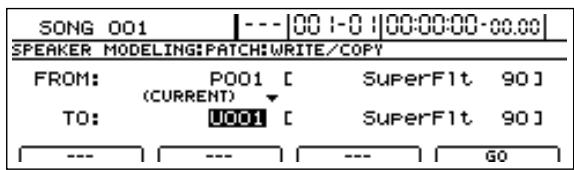
- Amenez le curseur sur la plage FROM: et sélectionnez le patch à copier avec la molette TIME/VALUE.
| SONG 001 | ---|00 |-0 |00:00:00:00.00 |
| SPEAKER MODELING: PITCH: WRITE/COPY |
| FROM: | 2002 [ P. GenBlk 90] |
| TO: | U001 [ SuperFlt 90] |
| --- | --- |--- |--- |--- |--- |--- |--- |--- |--- |--- |--- |--- |--- |--- |--- |--- |--- |--- |--- |--- |--- |--- |--- |--- |--- |--- |--- |--- |--- |--- |--- |--- |--- |--- |--- |--- |--- |--- |--- |--- |--- |--- |--- |--- |--- |--- |--- |--- |--- |--- |--- |
Cette plage permet de sélectionner le patch à copier. Bien que "*TMP(CURRENT)" puisse apparaître lorsque vous affichez la page "Patch Write/Copy" après avoir modifié les réglages de patch, vous pouvez désirer le patch que vous voulez.
Vous pouvez aussi amener le curseur sur le nom de la banque et utiliser la molette TIME/VALUE pour choisir un nouveau numéro de patch à copier.
- Amenez le curseur sur la plage TO: et sélectionnez un patch de destination avec la molette TIME/VALUE.
| SONG 001 | ---|00 |-0 |00:00:00:00.00 |
| SPEAKER MODELING: PITCH:WRITE/COPY |
| FROM: | P002 [ P. GenBlk 90] |
| TO: | U004 [ P. Mack 90] |
| --- | --- |--- |--- |--- |--- |--- |--- |--- |--- |--- |--- |--- |--- |--- |--- |--- |--- |--- |--- |--- |--- |--- |--- |--- |--- |--- |--- |--- |--- |--- |--- |--- |--- |--- |--- |--- |--- |--- |--- |--- |--- |--- |--- |--- |--- |--- |--- |--- |--- |--- |--- |
Cette plage permet de sélectionner le patch de destination. Lorsque vous affichez la page "Speaker Modeling Patch Write/Copy", le curseur vient automatiquement se positionner ici. Vous pouvez utiliser la molette TIME/ VALUE pour choisir le numéro de patch de destination.
- Appuyez sur [F4] (GO).
Le patch est copié. Une fois la copie terminée, "Complete!" s'affiche.
- Appuyez plusieurs fois sur [EXIT/NO] pour retourner à la page principale.
N'oubliez pas que le contenu du patch de destination sera remplacé par le patch spécifique sous "FROM:". Comme il n'est pas possible de faire marche arrière, veillez à ne pas effacer des patches auxquels vous tenez.
Fonction des paramètres speaker modeling
Cet effet simule les caractéristiques d'une large palette d'enceintes, allant des écoutes professionnelles d'excellente qualité aux haut-parleurs de téléviseurs compacts ou de radios portatives.
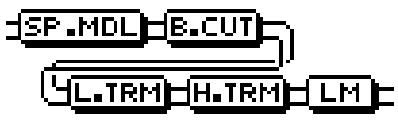
SP Modeling
Bass Cut Filter
High Freq Trimmer
Limiter
SP Modeling (modélisation d'enceintes)
Le circuit Speaker Modeling est réglé de sorte à produire des résultats optimaux avec les enceintes actives Roland DS-90A, DS-50A ou DS-30A (disponibles en option).
On/Off
OFF, ON
Active/coupe la modélisation d'enceintes.
Permet de sélectionner l'enceinte à modéliser.
| Thru | Pas de modélisation. |
| Spr Flat | La modélisation est optimisée pour les enceintes DS-90, DS-90A or DS-50A et procure une plage sonore plus large et une ↔rponse plus linéaire. |
| Pwd. BLK | Enceinte active standard (2 voies, dia-mètre du woofer= 170mm (ou 6 1/2 pouces)). |
| Pwd. E-B | Enceintes actives caractérisées par un son brillant. |
| Pwd. MAC | Enceintes actives caractérisées par un grave étendu. |
| SmICUBE | Petites enceintes full-range utilisées couramment dans les studios d'enregistrement. |
| Wh.CONE | Enceinte 2 voies à dos fermé bien con-nie des studios d'enregistrement et c-actérisée par son woofer blanc. |
| WhTISUE | Son plus doux obtenu en couvrant les tweeters des enceintes Wh.CONE avec des mouchoirs en papier. |
| Radio | Radio de poche. |
| SmallTV | Haut-parleurs d'un téléviseur 14". |
| BoomBox | Enregistreur radio-cassette. |
| BoomLoB | Enregistreur radio-cassette avec fonction Low Boost. |
Ce paramètre permet de spécifier le type d'enceintes branchées au BR-1600CD.
DS-90A: Enceintes DS-90A.
DS-50A: Enceintes DS-50A.
DS-30A: Enceintes DS-30A.
Phase
Déterminez la phase des enceintes.
NORMAL: La phase de sortie est identique à celle de l'entrée.
INVERSE: La phase de sortie est inversée par rapport à celle de l'entrée.
Ce filtre coupe les bruits graves (pops) indésirables.
On/Off
OFF, ON
Active/coupe le filtre coupe-bas.
Cut Off Freq
THRU, 20~2000Hz
Ce paramètre détermine la fréquence sous laquelle les bruits graves indésirables comme les pops du chant sont filtrés.
Ce Trimmer traite les basses fréquences.
On/Off
OFF, ON
Active/coupe le Trimmer des basses fréquences.
Gain
-12~+12dB
Règle le gain (l'accentuation ou l'atténuation) du Trimmer des basses fréquences.
Frequency
20~2000Hz
Déterminez la fréquence centrale du Trimmer des basses fréquences.
Ce Trimmer traite les hautes fréquences.
On/Off
OFF, ON
Active/coupe le Trimmer des hautes fréquences.
Gain
-12~+12dB
Règle le gain (l'accentuation ou l'atténuation) du Trimmer des hautes fréquences.
Frequency
1.0~20.0kHz
Déterminez la fréquence centrale du Trimmer des hautes fréquences.
Limiter
Un Limiteur prévient la distorsion en comprimant les signaux dont le niveau est trop élevé.
On/Off
OFF, ON
Active/couple le limiteur.
Threshold
-60~0dB
Réglez ce paramètre en fonction du signal d'entrée. Les niveaux d'entrée supérieurs à ce niveau sont compressés.
Release
0~100
Ce paramètre détermine le temps que met le limiteur pour cesser son action une fois que le niveau retombe sous le seuil de déclenchement.
Level
-60~+24dB
Ce paramètre règle le volume global.
Lors de la création d'un CD, il faut ajuster le volume global du morceau de sorte à pouvoir enregistrer les parties les plus fortes sans dégradation du signal. Cependant, si le volume global est réduit de façon excessive, le CD risque de manquer de punch. De plus, notre oreille est moins sensible aux basses fréquences ; il est parfois difficile d'entendre ces sons même que le vumètre indique le niveau maximum. Ce facteur rend plus difficile encore la production d'un CD percutant.
Le Mastering Tool Kit du BR-1600CD permet de contourner ces problèmes et de produire de superbes CD. Ce "kit d'outils de masterisation" permet de réduire les fluctuations de volume dans le morceau et d'arriver à un équilibre dans les basses fréquences. C'est pourquoi nous n'insisterons jamais assez sur l'importance du Mastering Tool Kit pour masteriser les morceaux avant de les graver sur CD.
Cependant, rien ne vous empêche de graver des CD audio sans l'aide du Mastering Tool Kit. À vous de voir.
Si vous ne connaissiez pas encore le Mastering Tool Kit du BR-1600CD, commencez par lire le chapitre “Régler le volume et la compression pour graver un CD (Mastering Tool Kit)” (Opérations élémentaires, p. 58). Cette section donne une description plus détaillée du Mastering Tool Kit.
Le Mastering Tool Kit est constitué des blocs d'effets suivants.

Le bloc le plus important est le compresseur 3 bandes. Les fréquences d'une interprétation musicale peuvent être séparées en trois bandes:
- La bande des basses fréquences ou le grave avec les sons de la grosse caisse, la guitare basse et d'autres instruments déterminant le rythme de base du morceau. La bande des fréquences moyennes ou le medium avec le chant, les guitares solo et d'autres instruments jouant des mélos.
- La bande des hautes fréquences ou l'aigu avec les cymbales, charleston etc.
Les instruments jouent à des rythmes et des volumes différents. Ils sont combinés pour produire de la musique de groupe (ou d'ensemble).
Si un compresseur avait été utilisé sur la plage complète des fréquences produite par un tel groupe afin de maintenir son niveau dans des limites convenables pour une gravure sur CD, certaines exécutions perdraient de leur naturel. A titre d'exemple, le niveau de la grosse caisse pourrait pousser le compresseur à modifier le niveau des instruments mélodiques ou le niveau de la guitare lead pourrait entraîner un changement de niveau de la basse. En divisant la plage totale des fréquences en trois bandes et en utilisant un compresseur différent pour chaque bande, il est possible de supprimer des créées de niveau dans une bande sans traiter l'ensemble des exécutions, ce qui nuirait à leur naturel. Outre ce compresseur 3 bandes, le Mastering Tool Kit du BR-1600CD propose de nombreux autres blocs d'effets indispensables pour régler le volume et la présence de vos morceaux.
Vous pouvez ajuster les réglages de chaque bloc d'effet du Mastering Tool Kit.
Commencez par sélectionner le patch Mastering Tool Kit que vous voulez changer.
- Appuyez sur [F2] (EDIT) à la page de sélection de patch "Mastering Tool Kit".
La page d'édition "Mastering Tool Kit" apparait.
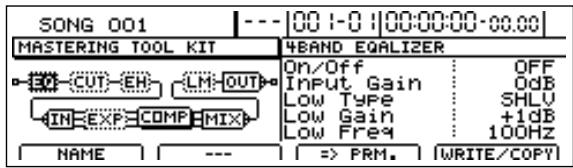
La moitié gauche de cette page affiche la façon dont les blocs d'effets sont connectés dans ce patch ; la moitié droite affiche les réglages de paramètres du bloc d'effet sélectionné à l'écran.
- Amenez le curseur sur le bloc d'effet à éditer et appuyez sur [F3] (=>PRM.).
Le curseur saute dans la zone de paramètres à droite de l'écran pour vous permettre d'en changer les réglages.
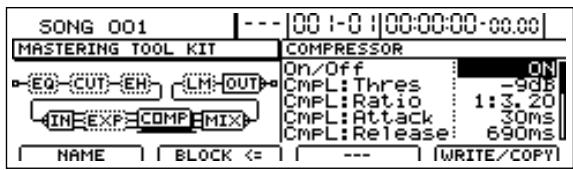
Pour en savoir plus, voyez "Fonction des paramètres du Mastering Tool Kit" (p. 134).
- Amenez le curseur sur le paramètre à modifier et changez-en le réglage avec la molette TIME/VALUE.
- Pour opérer d'autres blocs d'effets, appuyez sur [F2] (BLOCK<=) pour ramener le curseur dans la partie gauche de l'écran et repérez les étapes 2 et 3.
Notez que vous pouvez appuyer sur CURSOR [ ] ou [ ] lorsque vous êtes dans la partie de réglage de paramètres pour afficher les paramètres du bloc de gauche ou de droite, selon le bouton actionné.
- Appuyez sur [EXIT/NO] pour retrouver la page de patch d'effet.
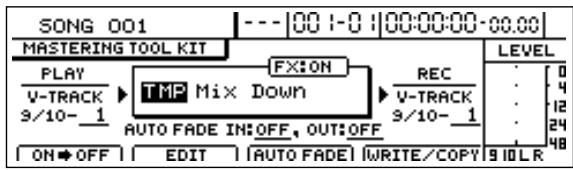
Pour indiquer que les réglages Mastering Tool Kit ont été temporairement modifiés, le numéro de patch est remplacé par la mention "TMP". Si vous changez de patch ou de morceau, ou si vous mettez le BR-1600CD hors tension alors que "TMP" est affiché, le patch retrouve ses réglages antérieurs. Comme il peut se révéler impossible de récupérer les changements ainsi éliminés, soyez prudent. Pour sauvegarder les changements, suivez la procédure décrite ci-dessous.
Pour conserver les nouveaux réglages d'effet, sauvegardez-les sous un nouveau nom de patch.
- Appuyez sur [F1] (NAME) à la page d'édition "Mastering Tool Kit".
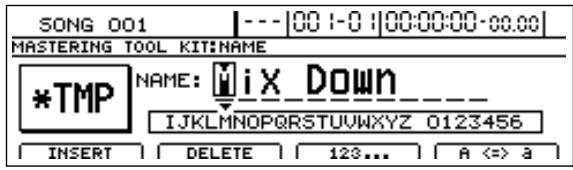
- Sélectionnez les caractères à changer dans le nom du patch et remplacez-les par de nouveaux caractères avec la molette TIME/VALUE.
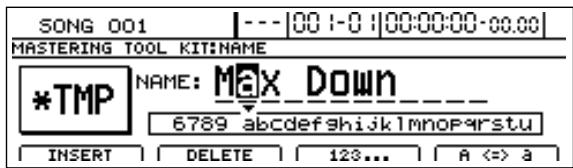
- Appuyez sur [EXIT/NO] pour retourner à la page d'édition "Mastering Tool Kit".
- Appuyez sur [F4] (WRITE/COPY).
La page "Mastering Tool Kit Patch Write/Copy" apparait.
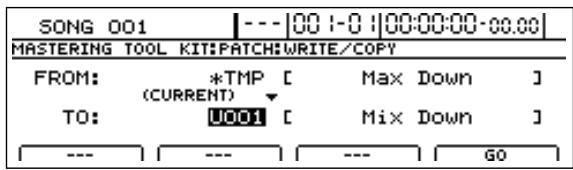
- Amenez le CURSEUR sur la plage TO: et sélectionnez un patch de destination avec la molette TIME/VALUE.
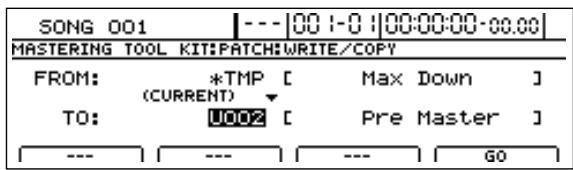
Cette plage doit afficher "TMP(CURRENT)". Si elle affiche autre chose, amenez-y le curseur et tournez la molette TIME/VALUE vers la gauche pour afficher "TMP(CURRENT)".
Cette plage détermine le patch dans lequel vos nouveaux règles sont sauvegardés. Lorsque vous affichez la page "Speaker Modeling Patch Write/Copy", le curseur vient automatiquement se positionner ici.
6. Appuyez sur [F4] (GO)
Le patch Mastering Tool Kit est sauvegardé. Une fois la sauvegarde terminée, "Complete!" s'affiche.
La fonction du BR-1600CD permettant de copier les patches est extrêmement pratique pour créer plusieurs patches d'effet ayant des réglages légèrement différents.
1. Appuyez sur [F4] (write/copy) à la page d'édition "mastering tool kit
La page "Mastering Tool Kit Patch Write/Copy" apparait.
2. Amenez le curseur sur la plage FROM: et sélectionnez le patch à copier avec la molette time/value.
| SONG 001 | ---|0 |-0 |00:00:00:00.00 |
| MASTERING TOOL KIT: PATCH: WRITE/COPY |
| FROM: | 2002 [ Pre Master ] |
| TO: | U001 [ Mix Down ] |
| --- | --- |--- |--- |--- |--- |--- |--- |--- |--- |--- |--- |--- |--- |--- |--- |--- |--- |--- |--- |--- |--- |--- |--- |--- |--- |--- |--- |--- |--- |--- |--- |--- |--- |--- |--- |--- |--- |--- |--- |--- |--- |--- |--- |--- |--- |--- |--- |--- |--- |--- |--- |
Cette plage permet de sélectionner le patch à copier. Bien que “*TMP(CURRENT)” puisse apparaître lorsque vous affichez la page “Patch Write/Copy” après avoir modifié les réglages de patch, vous pouvez désirer le patch que vous voulez.
3. Amenez le curseur sur la plage TO: et sélectionnez un patch de destination avec la molette time/value.
| SONG 001 | ---|0 |-0 |00:00:00:00.00 |
| MASTERING TOOL KIT:PACKI:WRITE/COPY |
| FROM: | P002 [ Pre Master ] |
| TO: | S010 [ Dance Comp ] |
| --- | --- |--- |--- |--- |--- |--- |--- |--- |--- |--- |--- |--- |--- |--- |--- |--- |--- |--- |--- |--- |--- |--- |--- |--- |--- |--- |--- |--- |--- |--- |--- |--- |--- |--- |--- |--- |--- |--- |--- |--- |--- |--- |--- |--- |--- |--- |--- |--- |--- |--- |--- |
Cette plage permet de sélectionner le patch de destination. Lorsque vous affichez la page "Speaker Modeling Patch Write/Copy", le curseur vient automatiquement se positionner ici.
4. Appuyez sur [F4] (GO)
Le patch est copié.
Une fois la copie terminée, "Complete!" s'affiche.
5. Appuyez plusieurs fois sur [exit/no] pour retourner à la page principale.
N'oubliez pas que le contenu du patch de destination sera remplacé par le patch spécifique sous "FROM:". Comme il n'est pas possible de faire marche arrière, veillez à ne pas effacer de patches auxquels vous tenez.
Fade in et fade out automatiques (auto fade in/out)
Un "fade in" est une augmentation progressive du volume au début du morceau, depuis le niveau zéro jusqu'au niveau voulu. L'effet opposé, une diminution progressive de volume à la fin d'un morceau, est appelé "fade out". Vous pouvez bien sûr utiliser le curseur Master pour effectuer un fade in/out manuel mais la fonction Auto Fade In/Out, disponible en mode Mastering, permet de réaliser ces changements de volume automatiquement.
La fonction Auto Fade In/Out n'est disponible qu'en mode Mastering et uniquement lorsque le Mastering Tool Kit est activé (FX: ON est affiché).
Les réglages Auto Fade In/Out s'appliquent à tous les patches du Mastering Tool Kit et sont sauvegardés avec le morceau.
Effectuer un fade in automatique
- Assurez-vous que "FX: ON" apparait à la page "Mastering Tool Kit".
Si "FX: OFF" est affiché, appuyez sur [F1] (OFF=>ON) pour afficher "FX: ON".
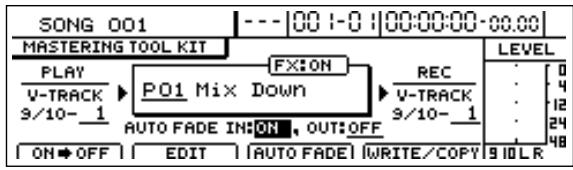
- Amenez le curseur sur "AUTO FADE IN" et sélectionnez "ON" avec la molette TIME/VALUE.
- Appuyez sur [F3] (AUTO FADE). La page "Auto Fade In/Out" apparait.
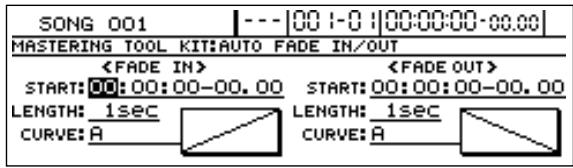
- Amenez le curseur sur le paramètre à modifier et changez-en le réglage avec la molette TIME/VALUE.
Ce paramètre détermine le point de départ du fade in.

Si la position actuelle se trouve avant le point START, vous n'entendez pas la reproduction du BR-1600CD car le volume est sur zéro. Le volume augmente progressivement à partir du point START.
Ce paramètre détermine la durée (en secondes) séparant le début du fade in du moment où le volume atteint son niveau standard.
Ce paramètre détermine la forme de la courbe d'augmentation de volume durante le fade in.
A Le volume augmente de façon constante. B Le volume croît à une vitesse initiale rapide qui ralentit ensuite de plus en plus.
- Appuyez sur [EXIT/NO] pour retourner à la page de sélection de patch "Mastering Tool Kit".
- Retournez à une position précédant le point START et lancez la reproduction.
Lorsque la position actuelle atteint le point START, le fade in commence.
Effectuer un fade out automatique
- Assurez-vous que "FX: ON" apparait à la page "Mastering Tool Kit".
Si "FX: OFF" est affiché, appuyez sur [F1] (OFF=>ON) pour afficher "FX: ON".
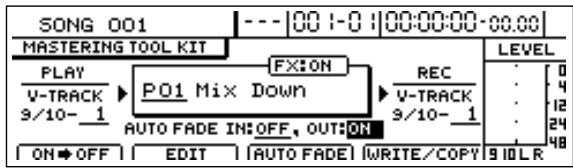
- Amenez le curseur sur "AUTO FADE OUT" et sélectionnez "ON" avec la molette TIME/VALUE.
- Appuyez sur [F3] (AUTO FADE).
La page "Auto Fade In/Out" apparait.
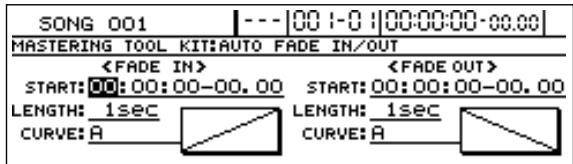
- Amenez le curseur sur le paramètre à modifier et changez-en le réglage avec la molette TIME/VALUE.
Ce paramètre détermine le point de départ du fade out.
Ce paramètre détermine la durée (en secondes) séparant le début du fade out du moment où le volume atteint son niveau minimum.

- Si la fin du morceau se trouve avant la position correspondant à START + LENGTH, le morceau se termine abruptement au milieu du fade out. Réglez les paramètres START et LENGTH pour que le volume diminue progressivement jusqu'au minimum avant la fin du morceau.
- Si la position actuelle se trouve après le point START + LENGTH, vous n'entendrez pas la fin du morceau car le volume atteint le niveau zéro avant la fin.
Ce paramètre détermine la forme de la courbe de diminution du volume durant le fade out.
A Le volume diminue de façon constante. B Le volume décroît à une vitesse initiale rapide qui ralentit ensuite de plus en plus.
- Appuyez sur [EXIT/NO] pour retourner à la page de sélection de patch "Mastering Tool Kit".
- Retournez à une position précédant le point START et lancez la reproduction.
Lorsque la position actuelle atteint le point START, le fade out commence.

Pour conserver les réglages Auto Fade In/Out, sauvegardez le morceau (p. 72). Si vous ne sauvegardez pas le morceau, les nouveaux réglages sont effacés lors de la mise hors tension ou du chargement d'un nouveau morceau.
Cet effet est un compresseur qui contrôle le niveau de chaque bande de fréquences (grave, médium, aigu) séparément afin d'éplanir les différences de niveau entre elles.
Lorsque vous effectuez le mixage final sur MD ou DAT, ou si vous utilisez un CD-R pour créer votre CD audio original, cette fonction vous permet d'enregistrer le mixage stéréo à un niveau optimisé.
Effet du retard
Avec des compresseurs normaux, il y a un léger retard entre le moment où un niveau excessif est détecté et la compression du signal. Cet algorithme évite cet écueil en utilisant le signal d'entrée pour détecter les crêtes de niveau et en retardant le signal de sortie pour pouvoir le traiter. Ce retard est déterminé par le paramètre Input Delay Time.
Division du signal en bandes de fréquence différentes
Pour diviser le signal en trois bandes de fréquences distinctes, réglez les fréquences de coupure pour le grave (Split Freq L) et pour l'aigu (Split Freq H).
Ce paramètre active/coupe l'égaliseur.
Input Gain -24~+12dB
Déterminez le volume global avant l'égaliser.
LowType SHLV, PEAK
Déterminez le type d'égalisation du grave (en plateau ou cloche).
Low Gain -12~+12 dB
Détermine l'accentuation/l'atténuation du grave.
Low Freq 20Hz~2.0kHz
Déterminez la fréquence centrale du grave.
Low Q 0.3~16.0
Déterminez la largeur de bande autour de la fréquence centrale du grave.
- Le paramètre Low Q n'est pas disponible lorsque Low Type est réglé sur "SHLV".
Déterminez la fréquence centrale du Médium grave.
Low-Mid Q 0.3~16.0
Déterminez la largeur de bande autour de la fréquence centrale du Médium grave.
Déterminez l'accentuation/l'atténuation du Médium aigu.
Hi-Mid Freq 20Hz~8.0kHz
Déterminez la fréquence centrale du médium aigu.
Hi-Mid Q 0.3~16.0
Déterminez la largeur de bande autour de la fréquence centrale du Médium aigu.
Déterminez le type d'égalisation de l'aigu (en plateau ou cloche).
High Gain -12~+12dB
Détermine l'accentuation/l'atténuation de l'aigu.
High Freq 1.4~20.0kHz
Determine la fréquence centrale de l'aigu.
High Q 0.3~16.0
Déterminez la largeur de bande autour de la fréquence centrale de l'aigu.
- Le paramètre High Q n'est pas disponible lorsque High Type est réglé sur "SHLV".
Output Level -24~+12dB
Règle le volume global après égalisation.
Ce filtre coupe les bruits graves (pops) indésirables.
Active/couple le filtre coupe-bas.
Cut Off Freq 20Hz~2.0kHz
Ce paramètre détermine la fréquence sous laquelle les bruits à basses fréquences indésirables comme les pops du chant sont filtrés.
Cet effet ravive le son et accentue sa présence dans le mixage.
Détermine le degré à partir duquel l'effet Enhancer est appliqué.
Règle la fréquence à laquelle l'effet Enhancer commence à être appliqué.
Mix Level -24~+12dB
Règle le niveau du signal d'effet.
Cet effet divise le signal d'entrée en trois bandes de fréquences : le grave, le médium et l'aigu.
Input Gain -24~+12dB
Déterminez le niveau global avant l'expandeur/compresseur.
Delay Time 0~10ms
Déterminez le temps de retard appliqué au signal d'entrée.
Split Freq L 20~800Hz
Déterminez la fréquence séparant les bandes du grave et du médium.
Split Freq H 1.6~16.0kHz
Déterminez la fréquence séparant les bandes du Médium et de l'aigu.
Cet effet élargit la plage dynamique selon un taux déterminé.
Active/coupe l'expandeur.
ExpL: Thres -80~0dB
Ce paramètre détermine le niveau à partir duquel l'expandeur du grave entre en action.
ExpL: Ratio 1:1.00~1:16.0, 1: INF
Déterminez le taux d'expansion du grave lorsque le niveau d'entrée tombe sous le niveau seuil (ExpL: Thres).
ExpL: Attack 0~100ms
Déterminez le temps nécessaire pour que l'expandeur du grave entre en action une fois que le niveau d'entrée tombe sous le niveau seuil (ExpL: Thres).
ExpL: Release 50~5000ms
Déterminez le temps nécessaire pour que l'expandeur du grave s'arrête une fois que le niveau d'entrée est remonté au-dessus du niveau seuil (ExpL: Thres).
ExpM: Thres -80~0 dB
Déterminé le niveau à partir duquel l'expandeur du Médium entre en action.
Déterminez le taux d'expansion du Médium lorsque le niveau d'entrée tombe sous le niveau seuil du Médium.
Il faut un certain temps pour que l'expandeur du Médium entre en action une fois que le niveau d'entrée tombe sous le niveau seuil (ExpM: Thres).
ExpM: Release 50~5000ms
Déterminez le temps nécessaire pour que l'expandeur du Médium s'arrête une fois que le niveau d'entrée est remonté au-dessus du niveau seuil.
ExpH: Thres -80~0 dB
Ce paramètre détermine le niveau à partir duquel l'expandeur de l'aigu entre en action.
ExpH: Ratio 1:1.00~1:16.0, 1: INF
Déterminez le taux d'expansion de l'aigu lorsque le niveau d'entrée tombe sous le niveau seuil (ExpH: Thres).
ExpH: Attack 0~100ms
Il faut un certain temps pour que l'expandeur de l'aigu entre en action une fois que le niveau d'entrée tombe sous le niveau seuil.
Déterminer le temps nécessaire pour que l'expandeur de l'aigu s'arrête une fois que le niveau d'entrée est remonté au-dessus du niveau seuil.
Le compresseur comprime le signal de sortie lorsque le niveau d'entrée excède une valeur donnée.
Active/coupe le compresseur.
Ctl: Thres -24~0dB
Ce paramètre détermine le niveau à partir duquel le compresseur du grave entre en action.
CMPL: Ratio 1:1.00~1:16.0, 1: INF
Déterminez le taux de compression du grave lorsque le niveau d'entrée excède le niveau seuil.
Ctl: Attack 0~100ms
Il faut un certain temps pour que le compresseur du grave entre en action une fois que le niveau d'entrée excède le niveau seuil.
CmpL: Release 50~5000ms
Il faut un certain temps pour que le compresseur du grave s'arrête une fois que le niveau d'entrée tombe sous le niveau seuil.
CmpM: Thres -24~0 dB
Ce paramètre détermine le niveau à partir duquel le compresseur du Médium entre en action.
CmpM: Ratio 1:1.00~1:16.0, 1: INF
Déterminé le taux de compression du Médium lorsque le niveau d'entrée excède le niveau seuil du Médium.
Déterminé le temps nécessaire pour que le compresseur du Médium entre en action une fois que le niveau d'entrée excède le niveau seuil.
CmpM: Release 50~5000ms
Déterminez le temps nécessaire pour que le compresseur du Médium s'arrête une fois que le niveau d'entrée tombe sous le niveau seuil.
CmpH: Thres -24~0 dB
Ce paramètre détermine le niveau à partir duquel le compresseur de l'aigu entre en action.
CmpH: Ratio 1:1.00~1:16.0, 1: INF
Déterminez le taux de compression de l'aigu lorsque le niveau d'entrée excède le niveau seuil.
CMPH: Attack 0~100ms
Déterminez le temps nécessaire pour que le compresseur de l'aiguille entre en action une fois que le niveau d'entrée excède le niveau seul.
CmpH: Délai de libération 50~5000ms
Déterminez le temps nécessaire pour que le compresseur de l'air s'arrête une fois que le niveau d'entrée tombe sous le niveau seul.
Le compresseur règle automatiquement le niveau de façon optimale en fonction des réglages de seuil (Thres) et de taux (Ratio). De plus, comme l'allongement de l'attaque (Attack) peut entraîner de la distorsion, une marge de -6dB est prévue. Ajustez le niveau Mixer si nécessaire pour compenser.
Mixer
Le paramètre Mixer permet de régler le niveau de chaque bande de fréquence.
Low Level -80~+6 dB
Déterminez le niveau du grave après l'expandeur et le compresseur.
Mid Level -80~+6 dB
Détermine le niveau du Médium après l'expandeur et le comprresseur.
Niveau élevé -80~+6dB
Déterminez le niveau de l'aigu après l'expandeur et le compresseur.
Limiter
Cet effet permet de supprimer les crées de niveau pour éviter toute distorsion.
Active/coupe le limiteur.
Threshold -24~0 dB
Réglez ce paramètre en fonction du signal d'entrée.
Attack 0~100ms
Déterminez le temps nécessaire pour que le limiteur entre en action une fois que le niveau d'entrée excède le niveau seuil.
Release 50~5000ms
Ce paramètre détermine le temps que met le limiteur pour cesser son action une fois que le niveau retombe sous le seuil de déclenchement.
Cet élément contrôle le signal de sortie global.
Level -80~+6dB
Déterminez le niveau du signal global après le limiteur.
Soft Clip Off, On
Ce paramètre supprime la distorsion perceptible après une utilisation intensive du compresseur et du limiteur.
Ce paramètre permet de masquer les coupures intermittentes liées à des niveaux souvent si faibles qu'ils ne peuvent plus être restitués de façon continue.
Paramètres d'effet assignés aux commandes VALUE
Lorsque la page de sélection de patch d'effet est affichée, vous pouvez assigner les paramètres de votre choix aux commandes VALUE 1~VALUE 4.
Lorsque la page de sélection de patch d'effet est affichée, vous pouvez assigner les paramètres de votre choix aux commandes VALUE 1~VALUE 4.
Effets d'insertion
Algorithm: COSM OD GUITAR AMP
| Bloc d'effet | Paramètre | Abréviation |
| COSM Overdrive/Distortion | On/Off | OD/DS ON/OFF |
| Type | OD/DS TYPE |
| Drive | OD/DS DRIVE |
| Bass | OD/DS BASS |
| Treble | OD/DS TREBLE |
| Level | OD/DS LEVEL |
| COSM Preamp & Speaker Simulator | On/Off | AMP ON/OFF |
| Type | AMP TYPE |
| Gain | AMP GAIN |
| Bass | AMP BASS |
| Middle | AMP MIDDLE |
| Treble | AMP TREBLE |
| Presence | AMP PRESNC |
| Level | AMP LEVEL |
| Bright | AMP BRIGHT |
| Gain SW | AMP GAIN SW |
| Speaker SW | SP.SIM SP SW |
| Speaker Type | SP.SIM SP TYPE |
| Mic Setting | SP.SIM MIC SET |
| Mic Level | SP.SIM MIC LVL |
| Direct Level | SP.SIM DIR.LVL |
| Amb Pre-Dly | AMB PRE-DLY |
| Amb Size | AMB SIZE |
| Amb Density | AMB DENSITY |
| Amb HF Damp | AMB HF DAMP |
| Amb Level | AMB LEVEL |
| Equalizer/Wah | On/Off | FILTER ON/OFF |
| Effect Type | FILTER TYPE |
| 4Band Equalizer | Low Gain | EQ LOW |
| Low-Mid Freq | EQ L.MID F |
| Low-Mid Q | EQ L.MID Q |
| Low-Mid Gain | EQ L.MID G |
| Hi-Mid Freq | EQ H.MID F |
| Hi-Mid Q | EQ H.MID Q |
| Hi-Mid Gain | EQ H.MID G |
| High Gain | EQ HIGH |
| Level | EQ LEVEL |
| Wah | Type | WAH TYPE |
| Pedal Pos. | WAH PEDAL |
| Level | WAH LEVEL |
| Mode | A.WAH MODE |
| Polarity | A.WAH POLARTY |
| Sensitivity | A.WAH SENS |
| Frequency | A.WAH FREQ |
| Peak | A.WAH PEAK |
| Rate | A.WAH RATE |
| Depth | A.WAH DEPTH |
| Level | A.WAH LEVEL |
| Noise Suppressor | On/Off | NS ON/OFF |
| Threshold | NS THRESH. |
| Release | NS REL. |
| Foot Volume | On/Off | FOOT ON/OFF |
| FX | On/Off | MOD ON/OFF |
| FX Select | MOD SELECT |
| Compressor | Sustain | COMP SUST |
| Attack | COMP ATTACK |
| Tone | COMP TONE |
| Level | COMP LEVEL |
| Bloc d'effet | Paramètre | Abréviation |
| Limiter | Threshold | LIMITER THRESH. |
| Release | LIMITER REL. |
| Tone | LIMITER TONE |
| Level | LIMITER LEVEL |
| Acoustic Guitar Simulator | Top | ACOUSTC TOP |
| Body | ACOUSTC BODY |
| Level | ACOUSTC LEVEL |
| Pickup Simulator | Type | PICKUP TYPE |
| Tone | PICKUP TONE |
| Level | PICKUP LEVEL |
| Tremolo | Wave Shape | TREMODO WAVE |
| Rate | TREMODO RATE |
| Depth | TREMODO DEPTH |
| Slow Gear | Sensitivity | SLOW.G SENS |
| Rise Time | SLOW.G TIME |
| Defretter | Tone | DEFRET TONE |
| Sensitivity | DEFRET SENS |
| Attack | DEFRET ATTACK |
| Depth | DEFRET DEPTH |
| Resonance | DEFRET RESO |
| Effect Level | DEFRET FX.LVL |
| Direct Level | DEFRET DIR.LVL |
| Phaser | Type | PHASER TYPE |
| Rate | PHASER RATE |
| Depth | PHASER DEPTH |
| Manual | PHASER MANUAL |
| Resonance | PHASER RESO |
| Step | PHASER STEP |
| Step Rate | PHASER S.RATE |
| Effect Level | PHASER FX.LVL |
| Direct Level | PHASER DIR.LVL |
| Flanger | Rate | FLANGER RATE |
| Depth | FLANGER DEPTH |
| Manual | FLANGER MANUAL |
| Resonance | FLANGER RESO |
| Separation | FLANGER SEP |
| Effect Level | FLANGER FX.LVL |
| Direct Level | FLANGER DIR.LVL |
| Pitch Shifter | Voice | P.SHIFT VOICE |
| Mode 1 | P.SHIFT MODE1 |
| Pitch 1 | P.SHIFT PITCH1 |
| Fine 1 | P.SHIFT FINE1 |
| Pre Delay 1 | P.SHIFT PREDL1 |
| Feedback 1 | P.SHIFT FBK1 |
| Level 1 | P.SHIFT LEVEL1 |
| Mode 2 | P.SHIFT MODE2 |
| Pitch 2 | P.SHIFT PITCH2 |
| Fine 2 | P.SHIFT FINE2 |
| Pre Delay 2 | P.SHIFT PREDL2 |
| Level 2 | P.SHIFT LEVEL2 |
| Direct Level | P.SHIFT DIR.LVL |
| 2x2 Chorus | Xover Freq | 2CHORUS XOVER |
| Low Rate | 2CHORUS L.RATE |
| Low Depth | 2CHORUS L.DEPTH |
| Low Pre-Dly | 2CHORUS L.PREDLY |
| Low Level | 2CHORUS L.LEVEL |
| High Rate | 2CHORUS H.RATE |
| High Depth | 2CHORUS H.DEPTH |
| High Pre-Dly | 2CHORUS H.PREDLY |
| High Level | 2CHORUS H.LEVEL |
| Pan | Wave Shape | PAN WAVE |
| Rate | PAN RATE |
| Depth | PAN DEPTH |
| Vibrato | Type | VIBRATO TYPE |
| Rate | VIBRATO RATE |
| Depth | VIBRATO DEPTH |
| Uni-V | Rate | UNI.V RATE |
| Depth | UNI.V DEPTH |
| Level | UNI.V LEVEL |
| Short Delay | Delay Time | SHT.DLY TIME |
| Feedback | SHT.DLY FEEDBCK |
| Effect Level | SHT.DLY LEVEL |
| Humanizer | Vowel1 | HUMAN VOWEL1 |
| Vowel2 | HUMAN VOWEL2 |
| Rate | HUMAN RATE |
| Depth | HUMAN DEPTH |
| Manual | HUMAN MANUAL |
| Level | HUMAN LEVEL |
| Ring Modulator | Frequency | RING.M FREQ |
| Effect Level | RING.M FX.LVL |
| Direct Level | RING.M DIR.LVL |
| Sub Equalizer | Low Gain | SUB EQ LOW |
| Low-Mid Freq | SUB EQ L.MID F |
| Low-Mid Q | SUB EQ L.MID Q |
| Low-Mid Gain | SUB EQ L.MID G |
| Hi-Mid Freq | SUB EQ H.MID F |
| Hi-Mid Q | SUB EQ H.MID Q |
| Hi-Mid Gain | SUB EQ H.MID G |
| High Gain | SUB EQ HIGH |
| Level | SUB EQ LEVEL |
| Delay | On/Off | DELAY ON/OFF |
| Type | DELAY TYPE |
| Delay Time | DELAY TIME |
| Tap Time | DELAY T.TIME |
| Feedback | DELAY FEEDBCK |
| Hi Cut Freq | DELAY HI CUT |
| Effect Level | DELAY LEVEL |
| Chorus | On/Off | CHORUS ON/OFF |
| Mode | CHORUS MODE |
| Rate | CHORUS RATE |
| Depth | CHORUS DEPTH |
| Pre Delay | CHORUS PREDLY |
| Hi Cut Freq | CHORUS HI CUT |
| Effect Level | CHORUS LEVEL |
Algorithm: ACOUSTIC SIM
| Bloc d'effet | Paramètre | Abréviation |
| Pitch Correction | Type | P.CRCT TYPE |
| Smooth | SMOOTH |
Accompagnements rythmiques
Le BR-1600CD propose une section d'arrangements rhythmiques composée de motifs de batterie et de basse ainsi que de boucles audio. Cela vous permet de faire appel à une section rhythmique lors de l'entrainement, de l'enregistrement et/ou de la reproduction. Il existe plusieurs motifs pour les intros, les couplets et les refrains, voir d'autres passages que vous pouvez assembler à votre guise pour créer une partie de basse et de batterie (Rhythm Arrangement, p. 148).
Ce chapitre présente les motifs de batterie et de basse ainsi que les phrases bouclées. Vous apprendrez en outre comment préparer des arrangements rhythmiques.
Batterie
Les pistes 15/16 du BR-1600CD peuvent faire office de pistes de batterie qui pilotent la partie rythmique. Les sonorités proviennent d'échantillons PCM très réaliste que le BR-1600CD met à votre disposition pour la création de maquettes.
Une piste de batterie contient souvent tout un amalgame de sonorités, comme la grosse caisse, la caisse claire, le charleston etc. Le BR-1600CD contient toute une panoplie de ces sonorités qui sont assignées à des "kits de batterie". Le BR-1600CD propose neuf de ces kits, couvrant ainsi différents genres musicaux.
Les pistes de batterie peuvent aussi piloter des motifs automatiques d'une ou de plusieurs mesures qui sont alors répétées autant de fois que nécessaire.
À la livraison, le BR-1600CD contient 600 motifs de batterie préprogrammés que vous ne pouvez pas écraser. D'autre part, le BR-1600CD propose 999 motifs utilisateur disponibles pour tous les morceaux et 999 autres pour chaque morceau. Les mémoires User (utilisateur) peuvent être modifiées.
Voyez "Utilisation de la batterie" (p. 149) pour en savoir plus sur la façon dont la batterie peut être utilisée. - La batterie (Drums) est uniquement disponible lorsque vous définissez les pistes 15/16 comme pistes de batterie (p. 149). - Il est possible de jouer jusqu'à 5 sons de batterie simultanément. Si l'arrangement requiert l'utilisation simultanée de davantage de sons, les premières notes sont étouffées au profit des notes "excédentaires".
Base
Les pistes 13/14 du BR-1600CD peuvent être définies comme pistes de basse et piloter des parties de basse automatiques. Les sonorités de basse proviennent d'échantillons PCM très réaliste que le BR-1600CD met à votre disposition pour la création de maquettes.
Le BR-1600CD contient douze sonorités de basse, dont des basses pincées, des basses jouées au plectre et des sonorités "slap".
Vous devriez donc toujours trouver chaussure à votre pied.
Les pistes de basse peuvent aussi piloter des motifs automatiques d'une ou de plusieurs mesures qui sont alors répétées autant de fois que nécessaire. Les données qui s'occupent de journer la partie de basse sont des "motifs".
À la livraison, le BR-1600CD contient 583 motifs de basse préprogrammés que vous ne pouvez pas écraser. D'autre part, le BR-1600CD propose 999 motifs utilisateur disponibles pour tous les morceaux et 999 autres pour chaque morceau. Les mémoires utilisateur peuvent être modifiées.
Voyez "Utilisation de la basse" (p. 163) pour en savoir plus sur la façon dont la partie de basse peut être utilisée. - La basse (Bass) est uniquement disponible lorsque vous définissez les pistes 13/14 comme pistes de basse (p. 163). - Les lessons de basse de BR-1600CD sont monophoniques. - Vous ne pouvez jouer qu'une note de basse à la fois. Si l'arrangement requiert le recours à deux notes ou plus, seule la dernière en date est reproduite.
Phrases de boucle
Souvent, l'enregistrement d'un nouveau morceau commence par la section rythmique, qui repose de plus en plus souvent sur un échantillon d'une ou de plusieurs mesures. Cet échantillon est répété plusieurs fois ("mis en boucle"). Le terme "Loop Phrase" renvoie donc à des phrases audio toutes faites.
Libre à vous de désirer la boucle qui se marie le mieux avec l'ambiance de votre morceau et de l'assigner à la piste Loop Phrase qui se charge alors de répéter la phrase autant de fois que vous le souhaitez.
Vous pouvez en outre créer vos propres boucles en utilisant un passage d'une piste audio, voire en important des boucles d'un CD d'échantillons disponible dans le commerce etc.
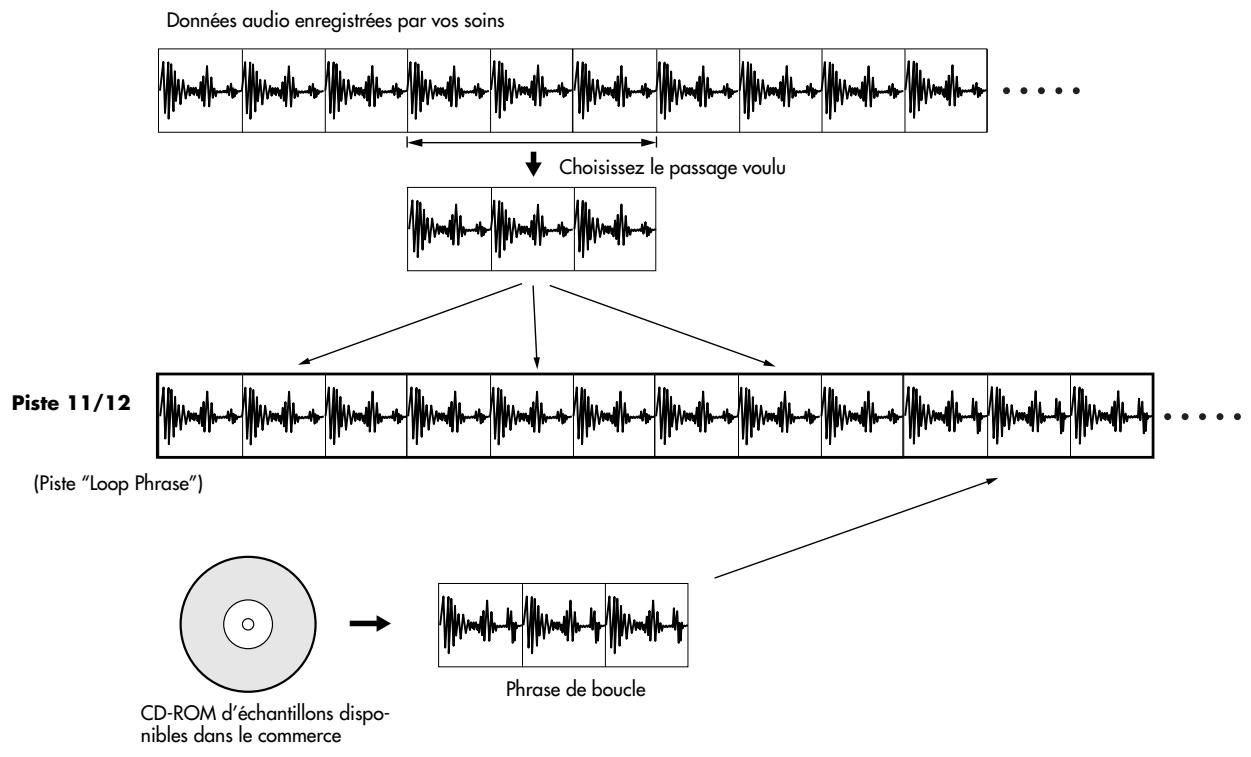
Le BR-1600CD permet de sauvegarder 400 phrases de boucle (dans les banques A~H) disponibles pour tous les morceaux et 50 autres pour chaque morceau. Les phrases utilisateur peuvent être modifiées.
À la livraison, le BR-1600CD contient 190 boucles prêtes à l'emploi.
Voyez "Utiliser des phrases de boucle" (p. 176) pour en savoir plus sur la façon de travailler avec les phrases de boucle. - Les boucles sont uniquement disponibles lorsque vous définissez les pistes 11/12 comme pistes "Loop Phrase" (p. 176).
Les pistes 11/12, 13/14 et 15/16 peuvent servir de pistes audio "conventionnelles" ou de pistes Loop Phrase, Bass et Drum. Leur mode de fonctionnement peut être spécifique séparément. Ainsi, vous pourriez vous limiter aux motifs de basse et utiliser les deux autres paires pour l'enregistrement de parties jouées en direct.
Arrangements rythmiques
La batterie, la basse et les boucles présentées plus haut peuvent uniquement jouer un seul motif, ce qui devrait déjà vous dépanner lors de l'apprentissage de nouveaux morceaux ou lors de la composition.
Utilisé au sein d'un morceau, un même motif répétitif risque toutefois d'instaurer une certaine monotonie. Après tout, on a l'habitude d'entendre de légères variations, des roulements annonçant le début d'une nouvelle partie du morceau etc.
C'est pourquoi le BR-1600CD propose une fonction pour préparer des arrangements rythmiques. Ces arrangements permettent en effet de varier les motifs de batterie et de basse ainsi que les boucles audio à votre guise, tout en automatisant la reproduction.

Ainsi, vous pouvez utiliser un motif pour l'introduction, un autre pour les couplets, un troisième pour les refrains et un quatrième pour la fin, en les arrangeant dans l'ordre voulu. Un arrangement rythmique permet en plus de spécifier une suite d'accords qui fera en sorte que la basse joue à tout moment dans la bonne tonalité.
Le tempo des arrangements rythmiques peut être spécifique pour chaque mesure à l'aide du canevas de tempo (Tempo Map). La fonction "Beat Map" vous aidera à programmer d'éventuels changements de mesure.
À la livraison, le BR-1600CD contient 100 arrangements rythmiques préprogrammés que vous ne pouvez pas écraser. Vous pouvez cependant créer 10 arrangements disponibles pour tous les morceaux et 10 pour chaque morceau. Les arrangements utilisateur peuvent être modifiés et écrasés.

Les boucles ne peuvent pas être pilotées via un arrangement rythmique. Autrement dit, les arrangements rythmiques pilotent uniquement des motifs de basse et de batterie.
Le BR-1600CD propose deux modes pour le travail avec des motifs rythmiques : le mode Pattern et le mode Arrange.
Si vous souhaitez travailler avec un arrangement rythmique, appuyez sur PROGRAMMABLE RHYTHM [ARRANGEMENT/PATTERN]. Son témoin doit s'allumer. Ce faisant, vous passez en mode Arrange du BR-1600CD où les motifs de basse et de batterie ainsi que les boucles sont agencés sous forme d'un arrangement rythmique qui est joué lorsque vous lancez la reproduction.
Pour passer en mode Pattern, appuyez sur PROGRAMMABLE RHYTHM [ARRANGEMENT/PATTERN] (le témoin du bouton s'éteint). Dans ce mode, vous pouvez uniquement utiliser les motifs de basse et de batterie actuellement sélectionnés, tandis que la même boucle est répétée jusqu'à ce que vous l'arrêtiez.
Définition du type de piste
Pour pouvoir utiliser la batterie, vous devez définir les pistes 15/16 comme pistes de batterie.
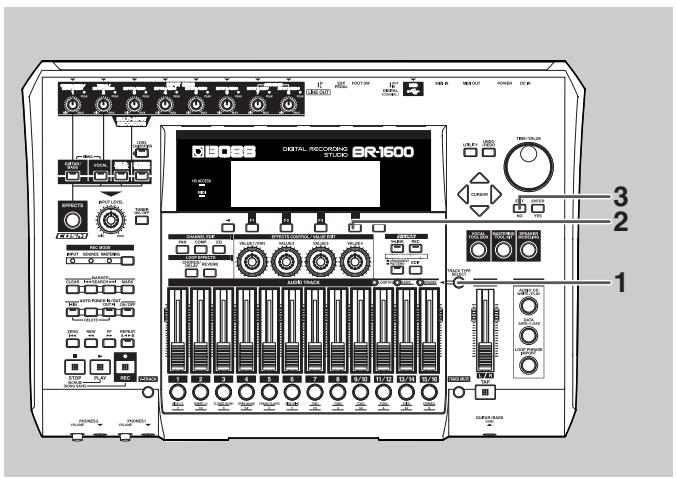
1. Appuyez sur [TRACK type SELECT]
La page "Track Type Select" apparait.
![BOSS BR-1600 CD - Appuyez sur [TRACK type SELECT] - 1](/content/2020/04/151975/images/b667bb380d30b1007c2e054e67d9bcdcc5ff4a33031ddc27624ae6557107d0c1.jpg)
2. Appuyez sur [F4].
Le type des pistes 15/16 change à chaque fois que vous appuyez sur ce bouton.
![BOSS BR-1600 CD - Appuyez sur [F4]. - 1](/content/2020/04/151975/images/89a43c51297d38141cca0d565b944c090ceb48386e94701a936a1b1794884977.jpg)
Types de piste
La piste peut être utilisée comme piste audio normale.
La piste pilote un motif de batterie.
La piste pilote un son de métronome.
Ici, il convient de sélectionner "DRUMS".
Le témoin DRUMS du pavé TRACK TYPE SELECT s'allume pour vous signaler que les pistes 15/16 seront de pistes de batterie.
3. Appuyez sur [exit/no] pour revenir à la page principale.
Vous pouvez maintenant utiliser la batterie.
- Pour conserver la définition du type de cette piste, sauvegardez le morceau (p. 72).
Piloter des sons de batterie
Le seul besoin du bon type ne garantit pas encore que vous entendrez effectivement la batterie. Dans ce cas, procédez comme suit.
Chaque pression sur ce bouton change le réglage comme suit: Clignote allumé éteint.
Coupé:
Aucun son de batterie n'est produit.
Clignotement:
Le BR-1600CD ne produit des sons de batterie que durant l'enregistrement ou la reproduction.
Allumé:
La batterie joue même quand le BR-1600CD est à l'arrêt.
2. Amenez le curseur de la piste 15/16 sur la position correspondant au volume désiré.
Maintenant, vous devriez entendre la batterie.
Sélection d'un kit de batterie
La batterie étant audible, nous pouvons passer à la sélection du kit de batterie voulu.
- En cas de besoin, éteignez le témoin du bouton PROGRAMMABLE RHYTHM [ARRANGEMENT/PATTERN] (pour passer en mode Pattern).
Si le témoin PROGRAMMABLE RHYTHM [ARRANGEMENT/PATTERN] est allumé, vous vous trouvez en mode Arrangement. Il faut donc l'éteindre.
- Appuyez sur PROGRAMMABLE RHYTHM [EDIT].
La page "Pattern Selection" apparait.
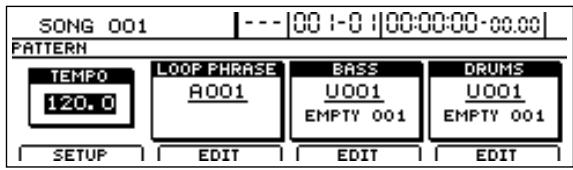
- Appuyez sur [F1] (SETUP).
La page "Pattern Setup" apparait.
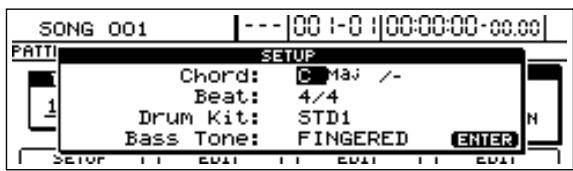
- Amenez le curseur sur "Drum Kit" et choisissez une nouvelle batterie (Drum Kit) avec la molette TIME/VALUE.
Appuyez sur [PLAY] pour lancer la reproduction du motif. Répétez cette procédure jusqu'à ce que vous ayez trouvé le kit qui vous convient.

Il peut arriver que la reproduction s'arrête brièvement pendant le choix d'un autre kit. C'est normal et ne devrait pas vous inquiéter. 5. Appuyez plusieurs fois sur [EXIT/NO] après avoir choisi le kit pour retourner à la page principale. 6. Pour conserver le réglage de kit, sauvegardez le morceau (p. 72).

Le choix du kit de batterie s'applique à tous les motifs. Il n'est donc pas possible d'en désirer un pour chaque motif.
Sélection de motifs de batterie
- En cas de besoin, éteignez le témoin du bouton PROGRAMMABLE RHYTHM [ARRANGEMENT/PATTERN] (pour passer en mode Pattern).
Si le témoin PROGRAMMABLE RHYTHM [ARRANGEMENT/PATTERN] est allumé, vous vous trouvez en mode Arrangement. Il faut donc l'éteindre.
- Appuyez sur PROGRAMMABLE RHYTHM [EDIT].
La page "Pattern Selection" apparait.
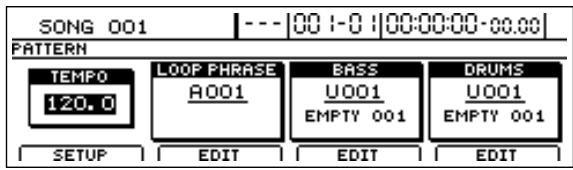
- Amenez le curseur sur la plage du motif et choisissez en un autre avec la molette TIME/VALUE. À la fin du motif en cours, le motif sélectionné enchaîne.
- Appuyez plusieurs fois sur [EXIT/NO] après avoir choisi le motif pour retourner à la page principale.
- Pour conserver le choix du motif, sauvegardez le morceau (p. 72).

À la livraison du BR-1600CD, les motifs utilisateurs généraux et spécifiques aux morceaux ne contiennent pas de données. Inutile donc de les sélectionner à ce stade. Si vous souhaitez entendre les sons de batterie dès la prise en main du BR-1600CD, nous vous conseillons de travailler exclusivement avec des motifs d'usine.

“ TMP” apparait après l'enregistrement ou la modification des données du motif de batterie. Si vous essayez de sélectionner un autre motif de batterie avec la molette TIME/VALUE tandis que le curseur se trouve à cet endroit, le curseur devient blanc. Si vous appuyez alors sur [ENTER/YES], le curseur redevient noir et le numéro du motif de batterie est confirmé. Si ce n'est pas ce que vous voulez, appuyez sur [EXIT/NO]. “ TMP” apparait de nouveau et le motif de batterie retourne à l'état dans lequel il se trouvait immédiatement après l'édition. Cela vous évite d'effacer par inadvertance des données que vous avez éditées.
Changer le tempo du motif de batterie
- En cas de besoin, éteignez le témoin du bouton PROGRAMMABLE RHYTHM [ARRANGEMENT/PATTERN] (pour passer en mode Pattern).
Si le témoin PROGRAMMABLE RHYTHM [ARRANGEMENT/PATTERN] est allumé, vous vous trouvez en mode Arrangement. Il faut donc l'éteindre.
- Appuyez sur PROGRAMMABLE RHYTHM [EDIT].
La page "Pattern Selection" apparait.
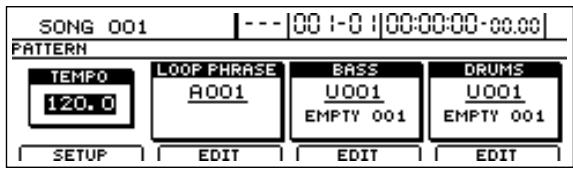
- Amenez le curseur sur "TEMPO" et choisissez une valeur avec la molette TIME/VALUE.
Le nouveau réglage change immédiatement le tempo de reproduction.
Le tempo peut être réglé sur une plage de 25.0~250.0 BPM. (Battements par minute: cette unité de tempo correspond au nombre de noires par minute.)
- Une fois le tempo réglé, appuyez plusieurs fois sur [EXIT/NO] pour retourner à la page principale.
- Pour conserver le tempo du motif, sauvegardez le morceau (p. 72).

Le tempo s'applique à tous les motifs de batterie et de basse ainsi qu'aux boucles.
Régler le tempo avec [TAP]
Outre la méthode impliquant les boutons [CURSOR] et la molette TIME/VALUE, vous pouvez régler le tempo en tapant sur le bouton [TAP] selon le rythme voulu. (Tap Tempo)
Cette fonction est pratique lorsque vous voulez ajuster le tempo de reproduction sur celui d'un CD audio dont vous ne connaisssez pas la valeur BPM.
Tapez du doigt sur le bouton [TAP] à quatre reprises, selon l'intervalle voulu. Le tempo adopte la moyenne des intervalles joués.
Défaillance de motifs de batterie
Si vous avez du mal à tracer un motif de batterie qui se marie bien avec l'ambiance du morceau, le BR-1600CD vous permet de programmer vos propres motifs.
Pour ce faire, vous avez le choix entre deux approches.
Enregistrement en temps réel
L'enregistrement en temps réel permet d'utiliser les boutons de piste pour jouir la partie de batterie qui est alors enregistrée. Comme le motif est répété indéfiniment, vous pouvez y ajouter de nouvelles notes à chaque passage. En cas de besoin, vous pouvez faire appel à la quantification pour corriger d'éventuelles imperfections de timing.
Enregistrement pas à pas
Lors de l'enregistrement pas à pas, l'écran affiche une grille indiquant l'emplacement des notes au sein d'une mesure. Vous pouvez affecter des notes/sons à chaque emplacement. Comme vous voyez le motif, cette approche peut être utilisée pour la programmation de rythmes plus complexes.
- "TMP" apparait après l'enregistrement ou la modification des données du motif de batterie. Si vous essayez de sélectionner un autre motif de batterie avec la molette TIME/VALUE tandis que le curseur se trouve à cet endroit, le curseur devient blanc. Si vous appuyez sur [ENTER/YES], le curseur redevient noir et le numéro du motif de batterie est confirmé. Si ce n'est pas ce que vous voulez, appuyez sur [EXIT/NO]. "TMP" apparait de nouveau et le motif de batterie retourne à l'état dans lequel il se trouvait immédiatement après l'édition. Cela vous évite d'effacer par inadvertance des données que vous avez éditées.
- La fonction Undo (Opérations élémentaires, p. 42) n'est pas disponible pour la création ou l'édition de motifs de batterie. Évitez donc de vous laisser emporter : vous risqueriez de perdre quelque chose que vous vouliez conserver.
Préparatifs pour l'enregistrement
Avant de pouvoir enregistrer en temps réel ou en mode pas à pas, vous devez désigner un motif de batterie.
- En cas de besoin, éteignez le témoin du bouton PROGRAMMABLE RHYTHM [ARRANGEMENT/PATTERN] (pour passer en mode Pattern). Si le témoin PROGRAMMABLE RHYTHM [ARRANGEMENT/PATTERN] est allumé, vous vous trouvez en mode Arrangement. Il faut donc l'éteindre.
- Appuyez sur PROGRAMMABLE RHYTHM [EDIT].
La page "Pattern Selection" apparait.
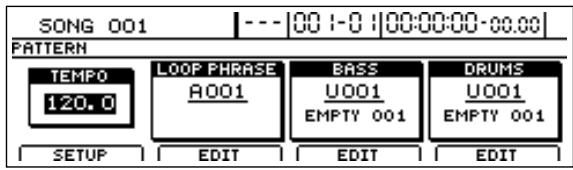
- Appuyez sur [F4] (EDIT).
La page "Drum Pattern Edit" apparait.
- Amenez le curseur sur "Pattern" et choisissez le numéro du motif de batterie que vous souhaitez enregistrer avec la molette TIME/VALUE.
Appuyez sur [PLAY] pour auditionner le motif de batterie choisi.
À la livraison du BR-1600CD, les motifs utilisés généraux et spécifiques aux morceaux ne contiennent pas de données. Inutile donc de les sélectionner à ce stade.
- Utilisez [CURSOR] et la molette TIME/VALUE pour entrer la métrique et le nombre de mesures du motif de batterie.
L'affichage du motif de batterie change en "TMP".
Créer des motifs de batterie en temps réel
Vous pouvez relier un clavier externe à la prise MIDI IN et vous en servir pour l'enregistrement du motif. Ici, vous ne devez même pas vous soucier du canal de transmission de votre clavier (p. 234).
1. Au terme des préparatifs ci-dessus, appuyez sur [F1] (realtime)
La page d'attente d'enregistrement en temps réel apparait.
![BOSS BR-1600 CD - Au terme des préparatifs ci-dessus, appuyez sur [F1] (realtime) - 1](/content/2020/04/151975/images/595708e0aabc754393ea5aa5c91a4c770c6a61369e28201e763caad6e2914b0d.jpg)
2. Amenez le curseur sur "BPM" et choisissez le tempo d'enregistrement avec la molette time/value.
Ce tempo s'applique uniquement à l'enregistrement. Vous pourriez donc désirer un tempo bien plus lent que celui qui sera utilisé pendant la reproduction. (Il n'est d'ailleurs pas possible de mémoriser une valeur de tempo pour chaque motif.) Vous pouvez aussi spécifier le tempo en appuyant plusieurs fois sur le bouton [TAP].
3. Amenez le curseur sur "METRO. LVL" et régalez le volume du métronome avec la molette time/value.
- Appuyez sur [PLAY]. L'enregistrement commence après un décompte d'une mesure.
5. Utilisez les boutons de piste pour jouer les notes et les curseurs pour spécifier la dynamique (valeur de toucher) de ces notes.
Voici l'assignation des sonorités aux boutons de piste :
| Bouton de piste | Son de batterie | Numéro de note |
| [1] | Kick 1 | C 2 (36) |
| [2] | Snare 1 | D 2 (38) |
| [3] | Charleston fermé | F#2 (42) |
| [4] | Charleston ouvert | A#2 (46) |
| [5] | Tom 1 (aigu) | F 2 (41) |
| [6] | Tom 2 (moyen) | A 2 (45) |
| [7] | Tom 3 (grave) | D 3 (50) |
| [8] | Cymbale crash | C#3 (49) |
| [9/10] | Cymbale ride | D#3 (51) |
| [11/12] | Claves | D#5 (75) |
| [13/14] | Cloche | G#3 (56) |
| [15/16] | High Q | D#1 (27) |
| [V-TRACK]+[1] | Kick 2 | B 1 (35) |
| [V-TRACK]+[2] | Snare 2 | E 2 (40) |
| [V-TRACK]+[3] | Métronome (clic) | A 1 (33) |
| [V-TRACK]+[4] | Métronome (cloche) | A#1 (34) |
| [V-TRACK]+[5] | Claves | D#5 (75) |
| [V-TRACK]+[6] | Hi-Q | D#1 (27) |
6. Pour effacer des erreurs, appuyez sur [F3] (ERASE on)
![BOSS BR-1600 CD - Pour effacer des erreurs, appuyez sur [F3] (ERASE on) - 1](/content/2020/04/151975/images/317500b894a8333e58d1ff8ab18dfcc1c1ce17443b8d66d1f294a6bf2e5a3d87.jpg)
Le message "ERASE: ON" apparait, signalant que vous pouvez supprimer des notes. Maintenez le bouton correspondant à la note (au son) à effacer. Toutes les instances de cette note rencontrées pendant la reproduction sont effacées.
Après avoir effacé les notes superflues, appuyez sur [F3] (ERASE OFF).
7. Pour arrêter l'enregistrement, appuyez sur [STOP].
La page "Drum Pattern Edit" apparait à nouveau.
8. Pour sauvegarder le motif enregistré, appuyez sur [F4] (write/copy/del)
La page "Write/Copy/Delete" pour motifs de batterie s'affiche.
![BOSS BR-1600 CD - Pour sauvegarder le motif enregistré, appuyez sur [F4] (write/copy/del) - 1](/content/2020/04/151975/images/11844eb389382c010da7309c10322978cfc36acc1edc93d102976e51ab5d9795.jpg)
9. Choisissez le numéro du motif où vous souhaitez sauvegarder les données avec la molette time/value.

Vous pouvez uniquement choisir un motif utilisateur interne ou du morceau actuel. Il est d'ailleurs impossible de sélectionner ici un motif d'usine.
10. Appuyez sur [F4] (GO).
Le motif de batterie est sauvegardé. Une fois la sauvegarde terminée, "Complete!" s'affiche.
![BOSS BR-1600 CD - Appuyez sur [F4] (GO). - 1](/content/2020/04/151975/images/4cc8f49821f1019f6d1217685d92c46b9a34cdc80d8cc0ecc2d3c0fe34243c4e.jpg)
Si vous choisissez un autre motif de batterie ou si vous chargez un autre morceau avant de sauvegarder votre enregistrement, ce dernier est effacé. Songez en outre à sauvegarder le motif avant de mettre le BR-1600CD hors tension.
Entraînement avant l'enregistrement (rehearsal)
En activant la fonction Rehearsal, vous pouvez jouer des notes sans les enregistrer, et ce même pendant l'enregistrement en temps réel. Cette fonction vous permet d'essayer une idée sans l'entériner aussitôt.
1. Appuyez sur [F2] (rehearsal on) pendant l'enregistrement en temps réel.
Le message “REHEARSAL: ON” apparait, signalant que le mode répétition est actif.
![BOSS BR-1600 CD - Appuyez sur [F2] (rehearsal on) pendant l'enregistrement en temps réel. - 1](/content/2020/04/151975/images/f99622d8d9d70f6db1ae812c451b4535311a2cbee476ace2f7775757a837bdaa.jpg)
Tout ce que vous jouez maintenant avec les boutons de piste est produit mais pas enregistré.
2. Appuyez sur [F2] (rehearsal OFF) pour permettre un terme à la répétition et retourner à l'enregistrement en temps réel.
Le message "REHEARSAL: OFF" apparait, signalant que le mode répétition n'est plus actif. Tout ce que vous jouez MAINTENANT avec les boutons de piste est à nouveau enregistré.
L'enregistrement en temps réel signifie que tout est enregistré comme vous le jouez. Il peut cependant arriver que vous actionniez un bouton trop tôt ou trop tard. Le BR-1600CD propose une fonction de quantification qui élimine ces imperfections du timing en décalant ce genre de notes vers la position "correcte" la plus proche. Cette correction est effectuée pendant l'enregistrement même.
![BOSS BR-1600 CD - Appuyez sur [F2] (rehearsal OFF) pour permettre un terme à la répétition et retourner à l'enregistrement en temps réel. - 1](/content/2020/04/151975/images/d1b223f95a2609b3bc4a32ae408381bfde8138687be246660d49babd87e9a26e.jpg)
2. Spécifiez la résolution de la quantification avec la molette time/value.
Les notes imparfaites sont décalées vers la noire la plus proche. (3) Les notes imparfaites sont décalées vers le triolet de noires le plus proche. ( ) Les notes imparfaites sont décalées vers la croche la plus proche. (3) Les notes imparfaites sont décalées vers le triolet de croches le plus proche. ( ) Les notes imparfaites sont décalées vers la double croche la plus proche. (3) Les notes imparfaites sont décalées vers le triolet de doubles croches le plus proche. ( ) Les notes imparfaites sont décalées vers la triple croche la plus proche. (3) Les notes imparfaites sont décalées vers le triolet de triples croches le plus proche.
OFF Le timing des notes n'est pas corrigé.
3. Appuyez sur [PLAY].
Le BR-1600CD lance l'enregistrement.
Il est aussi possible de changer la résolution de la quantification pendant l'enregistrement en modifiant la valeur de "QTZ" avec la molette TIME/VALUE.
Créer des motifs de batterie en mode pas à pas
- Au terme des préparatifs ci-dessus, appuyez sur [F2] (STEP).
La page d'attente d'enregistrement pas à pas apparait.
"CUR" indique la position pouvant accueillir des notes (mesure, temps et clocks). Cette valeur change à chaque fois que vous vous déplacez avec [CURSOR].
Pour vous faciliter la tâche, une version abrégée des sons de batterie est affichée dans la moitié gauche de l'écran. Voici la correspondance entre les abréviations et les vrais noms:
| Nom du son | Numéro de note | Abréviation |
| Tom aigu | D 3 (50) | T4 |
| Tom moyen aigu | C 3 (48) | T3 |
| Tom moyen | A 2 (45) | T2 |
| Tom grave | F 2 (41) | T1 |
| Cymbale crash | C#3 (49) | CY |
| Cymbale ride | D#3 (51) | RC |
| Charleston ouvert | A#2 (46) | OH |
| Charleston fermé | F#2 (42) | CH |
| Snare 1 | D 2 (38) | S1 |
| Kick 1 | C 2 (36) | K1 |
| Kick 2 | B 1 (35) | K2 |
| Cloche | G#3 (56) | CB |
| Claves | D#5 (75) | CL |
| Stick | G 1 (31) | ST |
| Snare 2 | E 2 (40) | S2 |
| High Q | D#1 (27) | HQ |
| Métronome (clic) | A 1 (33) | M1 |
| Métronome (cloche) | A#1 (34) | M2 |
- Appuyez sur [F2] (>>RES<<) ou [F3] pour choisir une autre résolution pour l'enregistrement.
[F2] (>>RES<<)
Chaque pression sur ce bouton diminue l'agrandissement de la grille.
[F3] < < RES > >
Chaque pression sur ce bouton augmente l'agrandissement de la grille.
Voici la correspondance entre le niveau d'agrandissement et la résolution indiquée par "RES".
( ) Vous pouvez entrer des noires. (3) Vous pouvez entrer des noires tendues. ( ) Vous pouvez entrer des croches. (3) Vous pouvez entrer des triolets de croches. ( ) Vous pouvez entrer des doubles croches. (3) Vous pouvez entrer des triolets de doubles croches. ( ) Vous pouvez entrer des triples croches. (3) Vous pouvez entrer des triolets de triples croches.
OFF La résolution la plus fine, soit 96 pas par=noire.
- Amenez le curseur à l'endroit où vous souhaitez insérer une note et utilisez la molette TIME/VALUE pour insérer un point ( ) à cet endroit.
( ) La note est jouée à un volume élevé. ( ) La note est jouée à un volume relativement élevé. ( ) La note est jouée à un volume moyen. ( = ) La note est jouée à un volume relativement faible. ( ) La note est jouée à un volume faible.
Aucune note n'est jouée.
Vous pouvez en outre utiliser les boutons suivants pour entrer des notes.
[ZERO] Retour au début du motif.
[FF] Avance d'une unité (selon la valeur "RES" en vigueur).
[REW] Recul d'une unité (selon la valeur "RES" en vigueur).
Il arrive qu'un motif soit tellement long et/ou que sa résolution soit tellement fine qu'il est impossible d'afficher tous les pas de la grille. Utilisez alors les boutons PAGE SCROLL pour vous déplacer vers la gauche ou la droite.
De même, pour entrer des notes de sonorités actuellement invisibles, vous devez déplacer le curseur vers le haut ou le bas. Dans ce cas, la grille est effectivement décalée verticalement et affiche donc d'autres sonorités.
Si vous utilisez cette approche pour compléter un motif que vous avez enregistré en temps réel, il arrive que certaines notes se trouvent à des endroits auxquels vous n'avez pas accès avec le réglage “RES” en vigueur. Le symbole “●” affiché pour ce genre de notes semble alors coupé en deux. Hormis le fait que de telles notes ne peuvent pas être éditées, cela ne devrait cependant pas vous préoccuper. Si vous souhaitez néanmoins apporter une modification pour une telle note, il suffit d'augmenter la résolution.
- Appuyez sur [PLAY] pour reproduire le motif à l'état actuel.
[PLAY] s'allume et le motif de batterie est produit.
Pour arrêter la reproduction, appuyez sur [STOP].
- Pour désirer un autre kit de batterie ou pour modifier le tempo, appuyez sur [F4] (SETUP).
La page "Step Recording Setup" apparait.
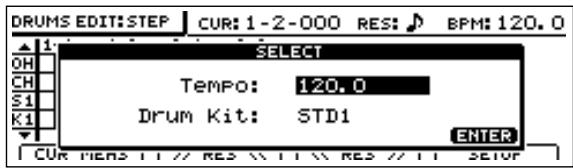
- Amenez le curseur sur "Tempo" et utilisez la molette TIME/VALUE pour modifier le tempo.
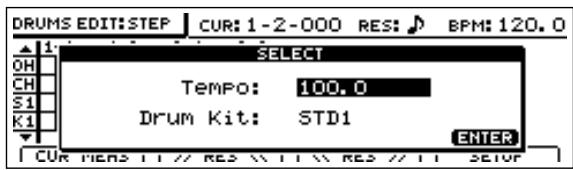
Le tempo peut être réglé sur une plage de 25.0~250.0 BPM. (Battements par minute : cette unité de tempo correspond au nombre de noires par minute.)
Le tempo que vous choisissez ici s'applique uniquement à la reproduction dans ce mode. Cette valeur n'est pas mémoireisée pour le motif en question. (Il n'est d'ailleurs pas possible de mémoireiser une valeur de tempo pour chaque motif.)
- Amenez le curseur sur "Drum Kit" et choisissez une nouvelle batterie (Drum Kit) avec la molette TIME/VALUE.
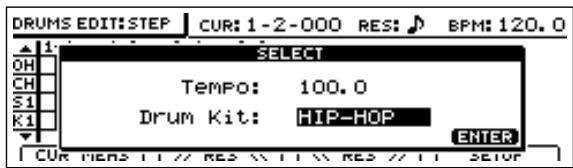
- Appuyez sur [ENTER/YES].
La page "Step Recording Setup" cède la place à la page "Step Recording".
- Appuyez sur [EXIT/NO] pour quitter le mode d'enregistrement pas à pas.
La page "Drum Pattern Edit" apparait à nouveau.
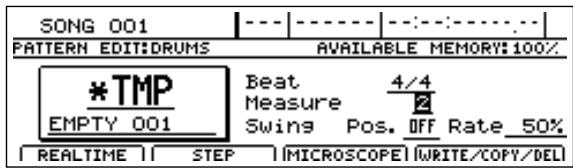
- Pour sauvegarder le motif enregistré, appuyez sur [F4] (WRITE/COPY/DEL)
La page "Write/Copy/Delete" pour motifs de batterie s'affiche.
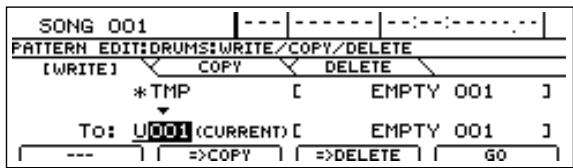
- Choisissez le numéro du motif où vous souhaitez sauvegarder les données avec la molette TIME/VALUE.
Vous pouvez uniquement choisir un motif utilisateur interne ou du morceau actuel. Il est d'ailleurs impossible de sélectionner ici un motif d'usine.
- Appuyez sur [F4] (GO).
Le motif de batterie est sauvegardé. Une fois la sauvegarde terminée, "Complete!" s'affiche.
Si vous choisissez un autre motif de batterie ou si vous chargez un autre morceau avant de sauvegarder votre enregistrement, ce dernier est effacé. Songez en outre à sauvegarder le motif avant de mettre le BR-1600CD hors tension.
Corrections des motifs de batterie (microscope)
Le mode "Microscope" permet de peaufiner un motif de batterie quasi parfait. Ici, les événements enregistrés sont affichés sous forme de liste, ce qui vous permet d'intervenir directement sur chaque paramètre.
1. Appuyez sur [F3] (microscope) à la page "drum pattern edit
La page "Microscope" s'affiche.
![BOSS BR-1600 CD - Appuyez sur [F3] (microscope) à la page "drum pattern edit - 1](/content/2020/04/151975/images/84af7fb3ea9f76f3890a24eeb99fc04de1229b0ed47d76262073e9cc75176055.jpg)
Les données sont affichées de la manière suivante.
(c.-à-d. combien de temps la note est effectivement jouée)
- Si vous utilisez les sonorités de batterie du BR-1600CD, la durée (Gate Time) n'est pas prise en compte, car tous les échantillons sont produits du début jusqu'à la fin. Vous pourriez dès lors utiliser la valeur "1".
- Si, par contre, le BR-1600CD transmet les notes de batterie à un générateur de sons MIDI (via la prise MIDI OUT), la durée doit au moins correspondre au minimum admissible de l'instrument externe (voyez le mode d'emploi de ce dernier).
![BOSS BR-1600 CD - Appuyez sur [F3] (microscope) à la page "drum pattern edit - 2](/content/2020/04/151975/images/e4c574dab49e438d1c5f55701277c2abddee346d851fe5fd6bc090a07bea92f2.jpg)
Choisir un autre son de batterie:
1) Amenez le curseur sur la plage spécifique le nom du son.
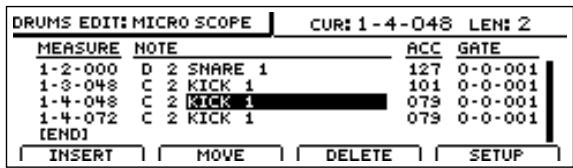
2) Choisissez un autre son avec la molette TIME/VALUE. Si la reproduction est en cours, vous entendrez immédiatement la différence.
Modifier le volume d'une note:
1) Amenez le curseur sur la plage "ACC".
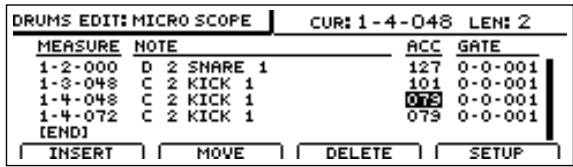
2) Choisissez la nouvelle valeur avec la molette TIME/VALUE.
Plus la valeur est élevée, plus le volume sera fort.
Modifier la durée d'une note:
1) Amenez le curseur sur la plage "GATE".
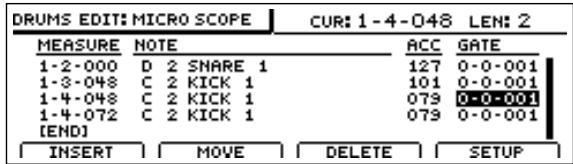
2) Choisissez une autre valeur avec la molette TIME/VALUE.
Si la reproduction est en cours, vous entendrez immédiatement la différence.
Déplacer une note:
1) Appuyez sur [F2] (MOVE).
2) Utilisez la molette TIME/VALUE afin de désirer la nouvelle position pour l'entrée. 3) Appuyez sur [ENTER/YES]. L'événement saute à la nouvelle position.
Effacer une note:
Appuyez sur [F3] (DELETE).
L'événement besoin est supprimé.
Insérer une note:
Appuyez sur [F1] (INSERT).
Un nouvel événement est inséré à la position actuelle.
Vous pouvez le déplacer et l'éditer avec les fonctions décrites plus haut.
- Appuyez sur [EXIT/NO] pour clôturer l'édition microscopique.
La page "Drum Pattern Edit" apparait à nouveau.
- Pour sauvegarder le motif édité, appuyez sur [F4] (WRITE/COPY/DEL).
La page "Write/Copy/Delete" pour motifs de batterie s'affiche.
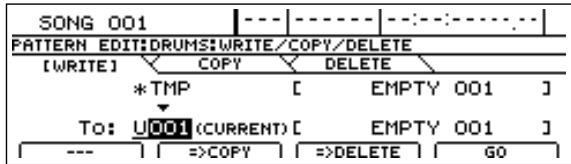
- Choisissez le numéro du motif où vous souhaitez sauvegarder les données avec la molette TIME/VALUE.

Vous pouvez uniquement CHOISIR un motif utilisateur interne ou du morceau actuel. Il est d'ailleurs impossible de sélectionner ici un motif d'usine.
- Appuyez sur [F4] (GO).
Le motif de batterie est sauvegardé. Une fois la sauvegarde terminée, "Complete!" s'affiche.

Si vous choisissez un autre motif de batterie ou si vous chargez un autre morceau avant de sauvegarder votre version modifiée, les changements sont perdus. Songez en outre à sauvegarder le motif avant de mettre le BR-1600CD hors tension.
Changer le groove du motif (swing)
La fonction Swing permet de modifier le caractère d'un motif en décalant les notes dites "faibles".
- Amenez le curseur sur "Swing Pos." à la page "Drum Pattern Edit".
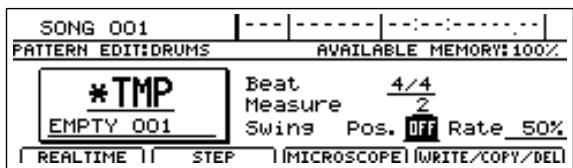
- Choisissez la durée des notes devant "swinguer" avec la molette TIME/VALUE.
OFF: La fonction Swing n'est pas sollicitée.
La fonction Swing s'applique aux croches. La fonction Swing s'applique aux doubles croches.
- Amenez le curseur sur "Rate" et spécifiez l'intensité du décalage.
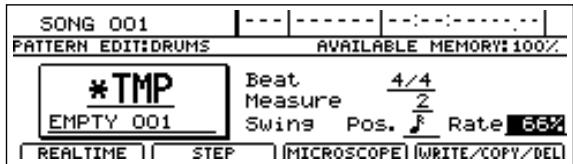
La fonction Swing n'est pas sollicitée. Les notes "faibles" se trouvent exactement à mi-chemin entre deux notes "fortes".
Le décalage correspond à la valeur entrée. Ainsi, "100%" signifie que les notes faibles se trouvent pratiquement au même endroit que la note forte suivante.
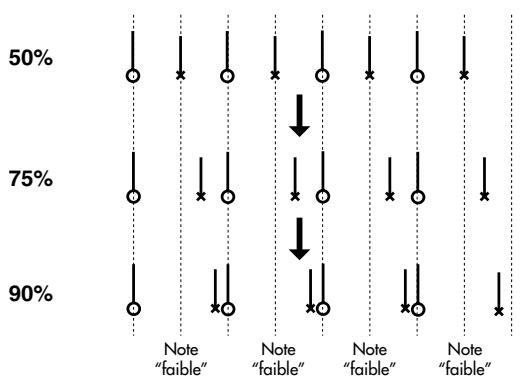
- Appuyez sur [PLAY] pour auditionner le fruit de vos activités swingingantes.
La reproduction du motif de batterie commence. Appuyez sur [STOP] pour arrêter la reproduction
- Si vous souhaitez sauvegarder la valeur Swing, appuyez sur [F4] (WRITE/COPY/DEL).
La page "Write/Copy/Delete" pour motifs de batterie s'affiche.
- Amenez le curseur sur "TO:" et choisissez le numéro du motif ou vous souhaitez sauvegarder les données avec la molette TIME/VALUE.

Vous pouvez uniquement CHOISIR un motif utilisateur interne ou du morceau actuel. Il est d'ailleurs impossible de sélectionner ici un motif d'usine.
- Appuyez sur [F4] (GO).
Le réglage Swing est sauvegardé en même temps que le motif de batterie. Une fois la sauvegarde terminée, "Complete!" s'affiche.

Si vous choisissez un autre motif de batterie ou si vous chargez un autre morceau avant de sauvegarder la modification, cette dernière est effacée. Songez en outre à sauvegarder le motif avant de mettre le BR-1600CD hors tension.
La valeur Swing ne provoque pas le décalage des notes concernées au sein du motif. De ce fait, les notes apparaisent à leur position d'origine à la page "Microscope" (sans ajustement du décalage Swing).
Changer le nom d'un motif de batterie
- Amenez le curseur sur le nom du motif à la page "Drum Pattern Edit".
- Servez-vous de [CURSOR] et de la molette TIME/VALUE pour modifier les caractères à votre guise.
- Appuyez sur [F4] (WRITE/COPY/DEL) pour sauvegarder ce nouveau nom.
La page "Write/Copy/Delete" pour motifs de batterie s'affiche.
- Amenez le curseur sur "TO:" et choisissez le numéro du motif ou vous souhaitez sauvegarder les données avec la molette TIME/VALUE.

Vous pouvez uniquement CHOISIR un motif utilisateur interne ou du morceau actuel. Il est d'ailleurs impossible de sélectionner ici un motif d'usine.
- Appuyez sur [F4] (GO).
Le nouveau nom est sauvegardé en même temps que le motif de batterie. Une fois la sauvegarde terminée, "Complete!" s'affiche.

Si vous choisissez un autre motif de batterie ou si vous chargez un autre morceau avant de sauvegarder votre enregistrement, ce dernier est effacé. Songez en outre à sauvegarder le motif avant de mettre le BR-1600CD hors tension.
Copier des motifs de batterie
- Appuyez sur [F4] (WRITE/COPY/DEL) à la page "Drum Pattern Edit".
- Appuyez sur [F2] (= COPY)
La page "Write/Copy/Delete" pour motifs de batterie s'affiche.
- Amenez le curseur sur "FROM:" et choisissez le motif que vous souhaitez copier avec la molette TIME/VALUE.
- Amenez le curseur sur "TO:" et choisissez le numéro du motif vers lequel vous souhaitez copier les données avec la molette TIME/VALUE.
Vous pouvez uniquement choisir un motif utilisateur interne ou du morceau actuel pour la copie. Il est d'ailleurs impossible de sélectionner ici un motif d'usine comme mémoire d'arrivée.
- Appuyez sur [F4] (GO).
Le motif est copié. Une fois la copie terminée, "Complete!" s'affiche.

Les données du motif d'arrivée sont écrasées pendant cette opération. Comme il n'est pas possible de faire marche arrière, nous vous conseillons de bien vérifier si vous avez besoin de la bonne mémoire ou d'archiver les données internes avant de procéder.
Effacer des motifs de batterie
- Appuyez sur [F4] (WRITE/COPY/DEL) à la page "Drum Pattern Edit".
La page "Write/Copy/Delete" pour motifs de batterie s'affiche.
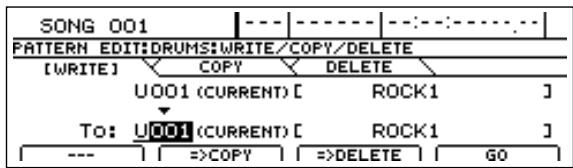
- Appuyez sur [F3] (= > DELETE).
La page "Delete" pour motifs de batterie s'affiche.
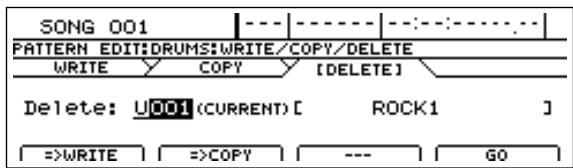
- Utilisez la molette TIME/VALUE pour choisir le motif de batterie à effacer et appuyez sur [F4] (GO).
Une demande de confirmation apparait.
- Appuyez sur [ENTER/YES].
Le motif est effacé. Une fois l'opération terminée, "Complete!" s'affiche.

- Il n'est pas possible d'effacer les motifs d'usine.
- Comme il n'est pas possible de faire marche arrêté, nous vous conseillons de bien vérifier si vous avez besoin de la bonne mémoire ou d'archiver les données internes avant de procéder.
Charger des motifs de batterie d'un cd-r/rw (SMF import)
Le BR-1600CD peut lire des fichiers Standard MIDI (SMF) d'un CD-R/RW et importer leurs données sous forme d'un motif de batterie utilisable global ou spécifique à un morceau.
Précautions pour l'import de données SMF
- Vous pouvez uniquement importer des données d'un CR-R/RW qui utilise le format ISO9660 Level 2, Mode 1. Les données d'autres formats ne peuvent pas être importées.
- Les fichiers SMF ne peuvent pas dépasser 240Ko, ni 8 mesures. Tout fichier plus important sera refusé.
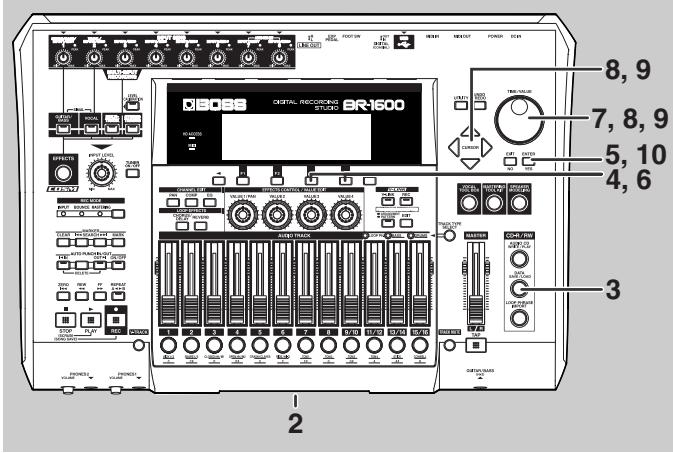
- Utilisez un PC pour graver les données voulues sur un CD-R/RW.
- Insérez le CD-R/RW dans le graveur CD-R/RW du BR-1600CD.
Le témoin du lecteur se met à clignoter. Attendez qu'il s'éteigne avant de continuer.
- Appuyez sur CD-R/RW [DATA SAVE/LOAD]. La page "Data CD" s'affiche.
- Appuyez sur [F3] (SMF).
La page "SMF" s'affiche.
- Amenez le curseur sur "IMPORT" et appuyez sur [ENTER/YES].
Vous pouvez aussi appuyer sur [F1] (IMPORT).
La page "SMF Import" s'affiche. Elle contient une liste de tous les fichiers SMF résidant sur le CD-R/RW.
Si les fichiers se trouvent dans différents dossiers sur le CD-R/RW, les noms et icônes () des dossiers sont également affichés. Pour visionner les fichiers contenus dans un dossier, amenez le curseur sur son nom et appuyez sur [ENTER/YES].
- Amenez le curseur sur le fichier SMF à importer et appuyez sur [F4] (SELECT).
Une page vous permettant de désélectionner le canal MIDI des données à importer apparait.
- Amenez le curseur sur "MIDI Ch." et désélez le canal MIDI des données voulues avec la molette TIME/ VALUE.
Seules les données SMF du canal choisi ici seront importées dans le motif de batterie.
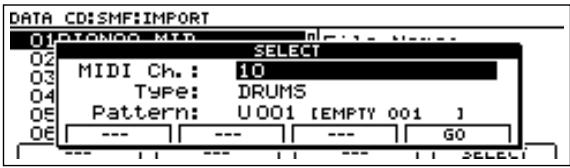
Si le SMF désigne respecte le format GM, GS ou XG, la partie de batterie réside sur le canal MIDI "10". Choisissez donc "10" pour importer la partie de batterie du fichier SMF. (Il peut arriver que la partie de batterie utilise un autre canal MIDI. Il vaut donc moins vérifier ce point avant d'essayer d'importer des données.)
- Amenez le curseur sur "Type" et sélectionnez "DRUMS" avec la molette TIME/VALUE.
- Amenez le curseur sur "Pattern" et choisissez le numéro du motif devant recevoir les données avec la molette TIME/VALUE.
Il n'est pas possible de sélectionner un motif d'usine comme mémoire d'arrivée pour les données SMF.
- Appuyez sur [F4] (GO).
L'import des données SMF commence. Une fois l'opération terminée, "Complete!" s'affiche.
Définition du type de piste
Pour pouvoir utiliser la basse, vous devez définir les pistes 13/14 comme pistes de batterie.
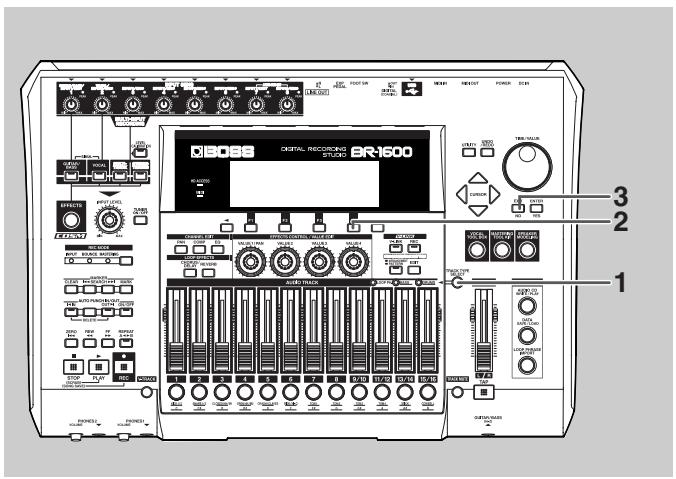
1. Appuyez sur [TRACK type SELECT]
La page "Track Type Select" apparait.
![BOSS BR-1600 CD - Appuyez sur [TRACK type SELECT] - 1](/content/2020/04/151975/images/0e3f61a273cc87de5bd648be7986718b8ce48c8e69544ebe68c0380ef269a07d.jpg)
2. Appuyez sur [F3]
Le type des pistes 13/14 change à chaque fois que vous appuyez sur ce bouton.
![BOSS BR-1600 CD - Appuyez sur [F3] - 1](/content/2020/04/151975/images/d6798170aec526ed9ef92119ca0c0c70cb17d32b5ee077c0abf9cf0ed0e99ccb.jpg)
Types de piste
La piste peut être utilisée comme piste audio normale.
La piste peut être utilisée pour la partie de basse.
Ici, il convient de besoinr "BASS".
Le témoin BASS du pavé TRACK TYPE SELECT s'allume pour vous signaler que les pistes 13/14 seront des pistes de basse.
3. Appuyez sur [exit/no] pour revenir à la page principale.
Vous pouvez maintenant utiliser la salle.
Jouer de la basse
Le seul besoin du bon type ne garantit pas encore que vous entendrez effectivement la basse. Dans ce cas, procédez comme suit.
Chaque pression sur ce bouton change le réglage comme suit: Clignote allumé éteint.
Coupé:
La basse ne joue pas.
Clignotement:
Le BR-1600CD ne produit des sons de basse que durant l'enregistrement ou la reproduction.
Allumé:
La basse joue même quand le BR-1600CD est à l'arrêt.
2. Amenez le curseur de la piste 13/14 sur la position correspondant au volume désiré.
Maintenant, vous devriez entendre la salle.
Choisir un son de basse
Comme la basse est à présent opérationnelle, nous pouvons désirer le son souhaité.
- En cas de besoin, éteignez le témoin du bouton PROGRAMMABLE RHYTHM [ARRANGEMENT/PATTERN] (pour passer en mode Pattern).
Si le témoin PROGRAMMABLE RHYTHM [ARRANGEMENT/PATTERN] est allumé, vous vous trouvez en mode Arrangement. Il faut donc l'éteindre.
- Appuyez sur PROGRAMMABLE RHYTHM [EDIT].
La page "Pattern Selection" apparait.
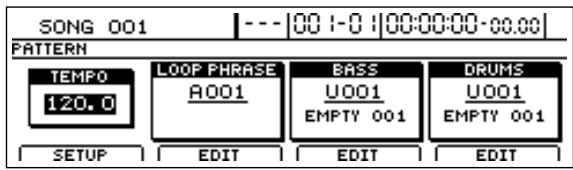
- Appuyez sur [F1] (SETUP).
La fenêtre de dialogue pour le paramétrage du motif apparait.
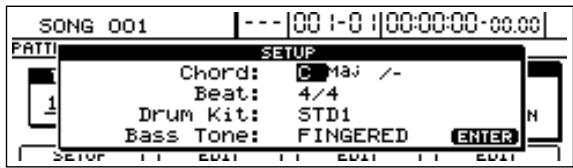
- Amenez le curseur sur "Bass Tone" et sélectionnez un son de basse avec la molette TIME/VALUE.
La sélection du son de basse est exécutée.
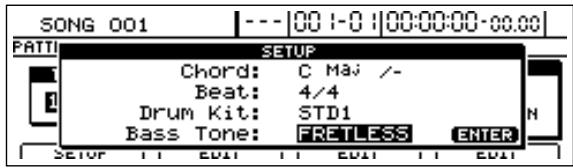

Il peut arriver que la reproduction s'arrête brièvement pendant le choix d'un autre son de basse. C'est normal et ne devrait pas vous inquiéter.
- Appuyez plusieurs fois sur [EXIT/NO] après avoir choisi le son de basse pour retourner à la page principale.
- Pour conserver le choix du son, sauvegardez le morceau (p. 72).

Le choix du son de basse s'applique à tous les motifs. Il n'est donc pas possible d'en choisir un pour chaque motif.
Choisir un motif de basse
- En cas de besoin, éteignez le témoin du bouton PROGRAMMABLE RHYTHM [ARRANGEMENT/PATTERN] (pour passer en mode Pattern).
Si le témoin PROGRAMMABLE RHYTHM [ARRANGEMENT/PATTERN] est allumé, vous vous trouvez en mode Arrangement. Il faut donc l'éteindre.
- Appuyez sur PROGRAMMABLE RHYTHM [EDIT].
La page "Pattern Selection" apparait.
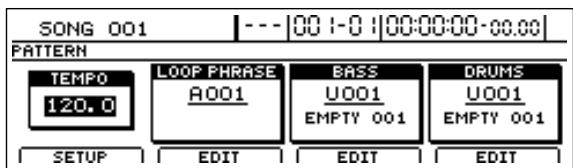
- Amenez le curseur sur la plage du motif de basse et choisissez-en un autre avec la molette TIME/VALUE ou la commande VALUE 3. À la fin du motif en cours, le motif sélectionné enchaîne.
- Appuyez plusieurs fois sur [EXIT/NO] après avoir choisi le motif pour retourner à la page principale.
- Pour conserver le choix du motif de basse, sauvegardez le morceau (p. 72).

À la livraison du BR-1600CD, les motifs utilisateurs généraux et spécifiques aux morceaux ne contiennent pas de données. Inutile donc de les sélectionner à ce stade. Si vous souhaitez entendre la base des la prise en charge du BR-1600CD, nous conseillons de travailler exclusivement avec des motifs d'usine.

“ TMP” apparait après l'enregistrement ou la modification des données du motif de basse. Si vous essayez de sélectionner un autre motif de basse avec la molette TIME/VALUE tandis que le curseur se trouve à cet endroit, le curseur devient blanc. Si vous appuyez sur [ENTER/YES], le curseur redevient noir et le numéro du motif de batterie est confirmé. Si ce n'est pas ce que vous voulez, appuyez sur [EXIT/NO]. “ TMP” apparait de nouveau et le motif de basse retourne à l'état dans lequel il se trouvait immédiatement après l'édition. Cela vous évite d'effacer par inadvertance des données que vous avez éditées.
Spécifier les accords pour le motif de basse
Pour assurer que la basse joue les bonnes notes au bon moment, vous devez programmer une suite d'accords.
Au départ, tous les motifs de basse utilisent la tonalité de Do majeur. L'accord spécifique entraîne une transposition en temps réel du motif choisi, soit des notes qu'il contient.
Le choix d'un accord s'applique uniquement à la reproduction du motif. Les notes qu'il contient ne sont donc pas modifiées de façon permanente. Il s'agit donc d'une transposition effectuée en temps réel, dont l'avantage majeur est que le motif reste utilisable pour d'autres passages et d'autres morceaux.
Les réglages d'accords s'appliquent à tous les motifs de basse. Il n'est donc pas possible de programmer des accords pour chaque motif séparément.
Voici comment spécifier les accords à utiliser:
- En cas de besoin, éteignez le témoin du bouton PROGRAMMABLE RHYTHM [ARRANGEMENT/PATTERN] (pour passer en mode Pattern).
Si le témoin PROGRAMMABLE RHYTHM [ARRANGEMENT/PATTERN] est allumé, vous vous trouvez en mode Arrangement. Il faut donc l'éteindre.
- Appuyez sur PROGRAMMABLE RHYTHM [EDIT].
La page "Pattern Selection" apparait.
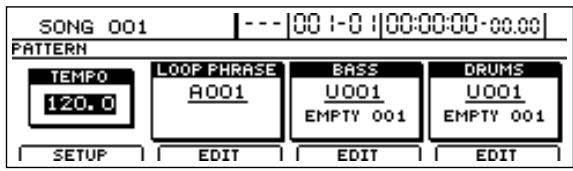
- Appuyez sur [F1] (SETUP).
La fenêtre de dialogue pour le paramétrage du motif apparait.
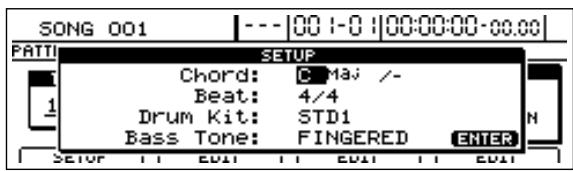
- Amenez le curseur sur "Chord" et choisissez un accord avec la molette TIME/VALUE.
La salle joue le motif en utilisant les notes de l'accord choisi.
- Appuyez plusieurs fois sur [EXIT/NO] pour retourner à la page principale.
- Pour conserver le réglage de l'accord, sauvegardez le morceau (p. 72).
Changer le tempo du motif de basse
Le tempo s'applique à tous les motifs de batterie et de basse ainsi qu'aux boucles.
Voyez aussi "Changer le tempo du motif de batterie" (p. 151).
Déception de motifs de basse
Si vous avez du mal à tracer un motif de basse qui se marie bien avec l'ambiance du morceau, le BR-1600CD vous permet de programmer vos propres motifs. Pour ce faire, vous avez le choix entre deux approches.
Enregistrement en temps réel
L'enregistrement en temps réel permet d'utiliser les boutons de piste pour jouer la partie qui est alors enregistrée. Comme le motif est répété indéfiniment, vous pouvez y ajouter de nouvelles notes à chaque passage. En cas de besoin, vous pouvez faire appel à la quantification pour corriger d'éventuelles imperfections de timing.
Enregistrement pas à pas
L'enregistrement pas à pas permet de spécifier les endroits où la cassette doit jouer une note. Servez-vous de cette approche si vous n'avez pas l'habitude de jouer sur un clavier ou si vous souhaitez programmer un motif plutôt complexe.
- "TMP" apparaît après l'enregistrement ou la modification des données du motif de basse. Si vous essayez de sélectionner un autre motif de basse avec la molette TIME/VALUE tandis que le curseur se trouve à cet endroit, le curseur devient blanc. Si vous appuyez sur [ENTER/YES], le curseur redevient noir et le numéro du motif de batterie est confirmé. Si ce n'est pas ce que vous voulez, appuyez sur [EXIT/NO]. "TMP" apparaît de nouveau et le motif de basse retourne à l'état dans lequel il se trouvait immédiatement après l'édition. Cela vous évite d'effacer par inadvertance des données que vous avez éditées.
- La fonction Undo (Opérations élémentaires, p. 42) n'est pas disponible pour la création ou l'édition de motifs de base. Evitez donc de vous laisser emporter : vous risqueriez de perdre ce que vous voulez conserver.
Préparatifs pour l'enregistrement
Vous pouvez relier un clavier externe à la prise MIDI IN et vous en servir pour l'enregistrement du motif. Ici, vous ne devez même pas vous soucier du canal de transmission de votre clavier (p. 234).
Avant de pouvoir enregistrer en temps réel ou en mode pas à pas, vous devez désigner un motif de basse.
- En cas de besoin, éteignez le témoin du bouton PROGRAMMABLE RHYTHM [ARRANGEMENT/PATTERN] (pour passer en mode Pattern). Si le témoin PROGRAMMABLE RHYTHM [ARRANGEMENT/PATTERN] est allumé, vous vous trouvez en mode Arrangement. Il faut donc l'éteindre.
- Appuyez sur PROGRAMMABLE RHYTHM [EDIT].
La page "Pattern Selection" apparait.
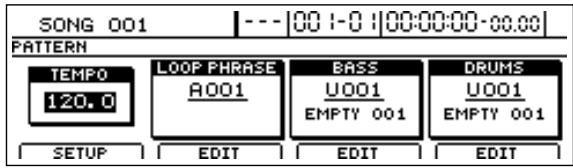
- Appuyez sur [F3] (EDIT).
La page "Bass Pattern Edit" apparait.
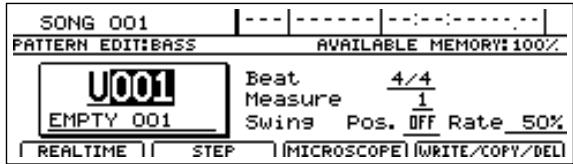
- Amenez le curseur sur le numéro du motif de basse et choisissez une mémoire avec la molette TIME/VALUE.
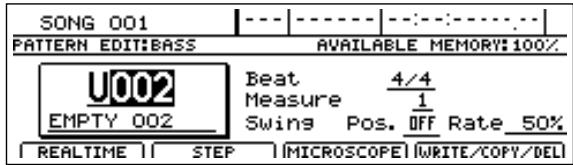
Appuyez sur [PLAY] pour auditionner le motif de basse choisi.
À la livraison du BR-1600CD, les motifs utilisateurs généraux et spécifiques aux morceaux ne contiennent pas de données. Inutile donc de les sélectionner à ce stade.
- Utilisez [CURSOR] et la molette TIME/VALUE pour entrer la métrique et le nombre de mesures du motif de basse.
L'affichage du motif de basse change en "TMP".
Créer des motifs de basse en temps réel
- Au terme des préparatifs ci-dessus, appuyez sur [F1] (REALTIME).
La page d'attente d'enregistrement en temps réel apparait.
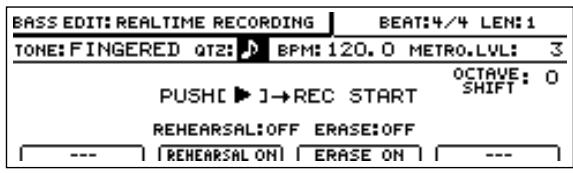
- Amenez le curseur sur "BPM" et choisissez le tempo d'enregistrement avec la molette TIME/VALUE.
Ce tempo s'applique uniquement à l'enregistrement. Vous pourriez donc désirer un tempo bien plus lent que celui qui sera utilisé pendant la reproduction. (Il n'est d'ailleurs pas possible de mémoriser une valeur de tempo pour chaque motif.)
Vous pouvez aussi spécifier le tempo en appuyant plusieurs fois sur le bouton [TAP].
- Amenez le curseur sur "METRO. LVL" et réglez le volume du métronome avec la molette TIME/VALUE.
- Appuyez sur [PLAY].
L'enregistrement commence après un décompte d'une mesure.
- Utilisez les boutons de piste pour jouer les notes et le curseur du canal "1" pour spécifier la dynamique (valeur de toucher) de ces notes.
Voici l'assignation des notes aux boutons de piste :
| Bouton de piste | Numéro de note |
| [1] | C 1 (24) |
| [2] | C#1 (28) |
| [3] | D 1 (29) |
| [4] | D#1 (30) |
| [5] | E 1 (31) |
| [6] | F 1 (32) |
| [7] | F#1 (33) |
| [8] | G 1 (34) |
| [9/10] | G#1 (35) |
| [11/12] | A 1 (36) |
| [13/14] | A#1 (37) |
| [15/16] | B 1 (38) |
| [V-TRACK] + [1] | C 2 (39) |
| [V-TRACK] + [2] | C#2 (40) |
| [V-TRACK] + [3] | D 2 (41) |
| [V-TRACK] + [4] | D#2 (42) |
| [V-TRACK] + [5] | E 2 (43) |
| [V-TRACK] + [6] | F 2 (44) |
| [V-TRACK] + [7] | F#2 (45) |
| [V-TRACK] + [8] | G 2 (46) |
| [V-TRACK] + [9/10] | G#2 (47) |
| [V-TRACK] + [11/12] | A 2 (48) |
| [V-TRACK] + [13/14] | A#2 (49) |
| [V-TRACK] + [15/16] | B 2 (50) |
Les boutons CURSOR [] et [] permettent de changer d'octave en cas de besoin.

Il est possible de jouer plusieurs notes simultanément. Si vous jouez deux notes au même moment (ou si vous en remplacez une lors d'un nouveau passage), seule la dernière note est mémorisée. Parfois, l'écrasement de l'ancienne note par la nouvelle (et la reproduction des notes ultérieures) peut prendre quelques instants. Comme cela risque de vous déconcentrer, il vaut mieux ne jamais jouer de notes à des endroits qui en contiennent déjà.
- Pour effacer des erreurs, appuyez sur [F3] (ERASE ON). Le message "ERASE: ON" apparait, signalant que vous pouvez supprimer des notes de basse. Maintenez le bouton correspondant à la note à effacer. Toutes les notes de cette hauteur rencontrées pendant la reproduction sont effacées. APRÈS avoir effacé les notes superflues, appuyez sur [F3] (ERASE OFF).
- Pour arrêter l'enregistrement, appuyez sur [STOP]. La page "Bass Pattern Edit" apparait à nouveau.
- Pour sauvegarder le motif de basse enregistré, appuyez sur [F4] (WRITE/COPY/DEL)
La page "Write/Copy/Delete" pour motifs de basse s'affiche.
- Choisissez le numéro du motif où vous souhaitez sauvegarder les données avec la molette TIME/VALUE.

Vous pouvez uniquement choisir un motif utilisateur interne ou du morceau actuel. Il est d'ailleurs impossible de sélectionner ici un motif d'usine.
- Appuyez sur [F4] (GO).
Le motif de basse est sauvegardé. Une fois la sauvegarde terminée, "Complete!" s'affiche.

Si vous choisissez un autre motif de basse ou si vous chargez un autre morceau avant de sauvegarder votre enregistrement, ce dernier est effacé. Songez en outre à sauvegarder le motif avant de mettre le BR-1600CD hors tension.
Entraînement avant l'enregistrement (rehearsal)
En activant la fonction Rehearsal, vous pouvez jouer des notes sans les enregistrer, et ce même pendant l'enregistrement en temps réel. Cette fonction vous permet d'essayer une idée sans l'entériner aussitôt.
- Appuyez sur [F2] (REHEARSAL ON) pendant l'enregistrement en temps réel.
Le message "REHEARSAL: ON" apparait, signalant que le mode répétition est actif.
Tout ce que vous jouez maintenant avec les boutons de piste est produit mais pas enregistré.
- Appuyez sur [F2] (REHEARSAL OFF) pour permettre un terme à la répétition et retourner à l'enregistrement en temps réel.
Le message "REHEARSAL: OFF" apparait, signalant que le mode répétition n'est plus actif. Tout ce que vous jouez maintenant avec les boutons de piste est à nouveau
enregistré.
L'enregistrement en temps réel signifie que tout est enregistré comme vous le jouez. Il peut cependant arriver que vous actionniez un bouton trop tôt ou trop tard. Le BR-1600CD propose une fonction de quantification qui élimine ces imperfections du timing en décalant ce genre de notes vers la position "correcte" la plus proche. Cette correction est effectuée pendant l'enregistrement même.
- Amenez le curseur sur "QTZ" à la page d'attente d'enregistrement en temps réel.
- Spécifiez la résolution de la quantification avec la molette TIME/VALUE.
Les notes imparfaites sont décalées vers la noire la plus proche. Les notes imparfaites sont décalées vers le triolet de noires le plus proche. Les notes imparfaites sont décalées vers la croche la plus proche. Les notes imparfaites sont décalées vers le triolet de croches le plus proche. Les notes imparfaites sont décalées vers la double croche la plus proche. Les notes imparfaites sont décalées vers le triolet de doubles croches le plus proche. Les notes imparfaites sont décalées vers la triple croche la plus proche. Les notes imparfaites sont décalées vers le triolet de triples croches le plus proche. OFF Le timing des notes n'est pas corrigé.
- Appuyez sur [PLAY].
Le BR-1600CD lance l'enregistrement.
Il est aussi possible de changer la résolution de la quantification pendant l'enregistrement en modifiant la valeur de “QTZ” avec la molette TIME/VALUE.
Créer des motifs de basse en mode pas à pas
- L'enregistrement pas à pas est uniquement possible avec des motifs vierges. Si vous choisissez un motif qui contient déjà des données, le message "Erase OK?" apparait pendant la procedure décrite plus loin. Appuyez sur [ENTER/YES] si vous voulez continuer. Dans ce cas, toutes les données du motif sont effacées. Si vous renoncez à effacer le motif, appuyez sur [EXIT/NO]. L'enregistrement pas à pas est annulé et l'écran returne à la page "Bass Pattern Edit".
- Les données effacées sont irrémédiablement perdues. Vérifiez donc si le motif peut effectivement disparaître avant de décider de l'effacer.
1. Au terme des préparatifs ci-dessus, appuyez sur [F2] (STEP)
L'écran d'attente d'enregistrement pas à pas apparait.
2. Amenez le curseur sur "RES" et spécifiez la résolution des pas avec la molette time/value.
( ) Vous pouvez entrer des noires. (3) Vous pouvez entrer des triplets de noires. ( ) Vous pouvez entrer des croches. (3) Vous pouvez entrer des tripletts de croches. ( ) Vous pouvez entrer des doubles croches. (3) Vous pouvez entrer des tripletts de doubles croches. ( ) Vous pouvez entrer des triples croches. (3) Vous pouvez entrer des tripletts de triples croches. OFF La résolution la plus fine, soit 96 pas par=noire.
3. Amenez le curseur sur "GATE" et spécifiez la durée de la note que vous comptez entrainer avec la molette TIME/ VALUE.
Plus la valeur est petite, plus la note sera brève ("staccato").
Avec certains sons, des notes très brèves simulant un effet de sourdine. Plus la valeur est élevée, plus la note sera longue ("legato"). Dans la plupart des cas, "80%" représente la valeur idéale.
ACC (accent): 1~127
Le volume des notes correspond toujours à la valeur choisie ici. "100" serait un bon choix pour les notes "normales". Augmentez cette valeur pour les notes qui doivent être accentuées.
5. Utilisez les boutons CURSOR [△] et [▽] pour décaler les boutons de piste d'une octave vers le haut ou le bas.
[△]: Les notes sont transposées une octave plus haut. [ ]: Les notes sont transposées une octave plus bas.
Au total, les notes peuvent être augmentées ou diminuées de deux octaves.
6. Appuyez sur le bouton de piste correspondant à la note voulue.
Avec chaque pression, vous ajoutez une note au motif.
L'écart entre les notes dépend de la valeur choisie pour "RES". La durée des notes entrées dépend de la valeur choisie pour "GATE".
"ACC", enfin, spécifie le volume des notes que vous entrez.
7. Pour sauter au pas suivant sans entrer de note, appuyez sur [F4] (REST). ce faisant, vous "entrez" une pause.
La durée de la pause dépend de la valeur pour "RES".
8. Pour effacer la note ou la pause que vous venez d'entrer, appuyez sur [F1] (STEP BACK)
La dernière note ou pause en date est effacée. Appuyez à nouveau sur ce bouton pour effacer le pas précédent et ainsi de suite.
9. Complétez votre partie de basse en répétant les étapes 2 8
Si vous atteignez la fin du motif lors de l'entrée pas à pas, le message "[END]" est affiché. Il ne sera alors pas possible d'entrer davantage de notes.
- Appuyez sur [EXIT/NO] pour quitter le mode d'enregistrement pas à pas.
La page "Bass Pattern Edit" apparait à nouveau.
- Pour sauvegarder le motif de basse enregistré, appuyez sur [F4] (WRITE/COPY/DEL)
La page "Write/Copy/Delete" pour motifs de basse s'affiche.
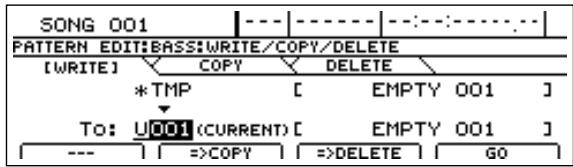
- Choisissez le numéro du motif où vous souhaitez sauvegarder les données avec la molette TIME/VALUE.

Vous pouvez uniquement choisir un motif utilisateur interne ou du morceau actuel. Il est d'ailleurs impossible de sélectionner ici un motif d'usine.
- Appuyez sur [F4] (GO).
Le motif de basse est sauvegardé. Une fois la sauvegarde terminée, "Complete!" s'affiche.

Si vous choisissez un autre motif ou si vous chargez un autre morceau avant de sauvegarder votre enregistrement, ce dernier est effacé. Songez en outre à sauvegarder le motif avant de mettre le BR-1600CD hors tension.
Corrections des motifs de basse (microscope)
Le mode "Microscope" permet de peaufiner un motif de basse quasi parfait. Ici, les événements enregistrés sont affichés sous forme de liste, ce qui vous permet d'intervenir directement sur chaque paramètre.
- Appuyez sur [F3] (MICROSCOPE) à la page "Bass Pattern Edit".
La page Microscope s'affiche.
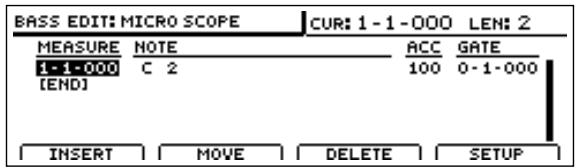
Les données sont affichées de la manière suivante.
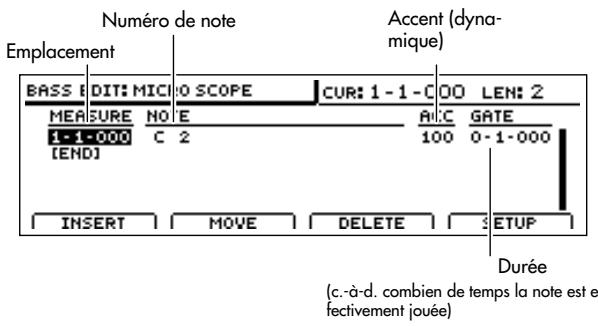
- Amenez le curseur sur le paramètre que vous souhaitez éditer et changez-en la valeur avec la molette TIME/VALUE.
Modifier la hauteur d'une note:
1) Amenez le curseur sur la plage "NOTE".
2) Choisissez un autre numéro de note avec la molette TIME/VALUE.
Si la reproduction est en cours, vous entendrez immédiatement la différence.
Modifier le volume d'une note:
1) Amenez le curseur sur la plage "ACC". 2) Choisissez la nouvelle valeur avec la molette TIME/VALUE.
Plus la valeur est élevée, plus le volume sera fort.
Modifier la durée d'une note:
1) Amenez le curseur sur la plage "GATE".
2) Choisissez une autre valeur avec la molette TIME/VALUE.
Si la reproduction est en cours, vous entendrez immédiatement la différence.
Déplacer une note:
1) Appuyez sur [F2] (MOVE). 2) Utilisez la molette TIME/VALUE afin de désirar la nouvelle position pour l'entrée. 3) Appuyez sur [ENTER/YES].
L'événement saute à la nouvelle position.
Effacer une note:
Appuyez sur [F3] (DELETE).
L'événement chose est supprimé.
Insérer une note:
1) Appuyez sur [F1] (INSERT).
Un nouvel événement est inséré à la position actuelle.
- Appuyez sur [EXIT/NO] pour clôturer l'édition microscopique.
La page "Bass Pattern Edit" apparait à nouveau.
- Pour sauvegarder le motif édité, appuyez sur [F4] (WRITE/COPY/DEL).
La page "Write/Copy/Delete" pour motifs de basse s'affiche.
- Choisissez le numéro du motif où vous souhaitez sauvegarder les données avec la molette TIME/VALUE.
Vous pouvez uniquement choisir un motif utilisateur interne ou du morceau actuel. Il est d'ailleurs impossible de sélectionner ici un motif d'usine.
- Appuyez sur [F4] (GO).
Le motif de basse est sauvegardé. Une fois la sauvegarde terminée, "Complete!" s'affiche.
Si vous choisissez un autre motif de basse ou si vous chargez un autre morceau avant de sauvegarder cette version modifiée, les changements sont perdus. Songez en outre à sauvegarder le motif avant de mettre le BR-1600CD hors tension.
Changer le groove du motif (swing)
La fonction Swing permet de modifier le caractère d'un motif en décalant les notes dites "faibles".
- Amenez le curseur sur "Swing Pos." à la page "Bass Pattern Edit".
- Choisissez la durée des notes devant "swinguer" avec la molette TIME/VALUE.
OFF: La fonction Swing n'est pas sollicitée.
(1): La fonction Swing s'applique à toutes les croches. (1): La fonction Swing s'applique aux doubles croches.
- Amenez le curseur sur "Rate" et spécifiez l'intensité du décalage.
50%:
La fonction Swing n'est pas sollicitée. Les notes "faibles" se trouvent exactement à mi-chemin entre deux notes "fortes".
51%-100%:
Le décalage correspond à la valeur entrée. Ainsi, "100%" signifie que les notes faibles se trouvent pratiquement au même endroit que la note forte suivante.
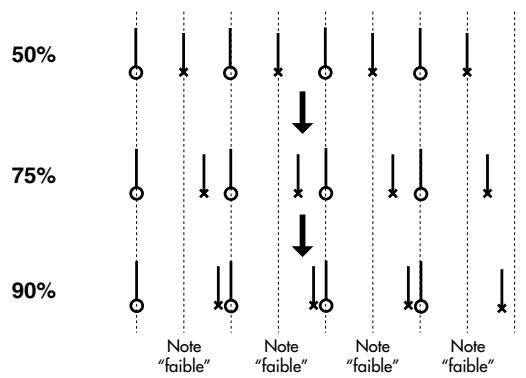
- Appuyez sur [PLAY] pour auditionner le résultat de vos activités swingingantes.
La reproduction du motif deasse commence. Appuyez sur [STOP] pour arrêter la reproduction.
- Si vous souhaitez sauvegarder la valeur Swing, appuyez sur [F4] (WRITE/COPY/DEL).
La page "Write/Copy/Delete" pour motifs de basse s'affiche.
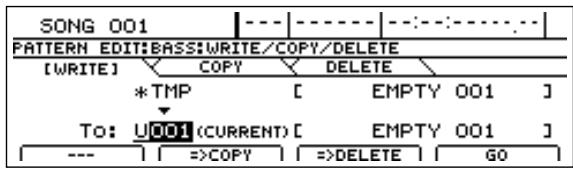
- Choisissez le numéro du motif où vous souhaitez sauvegarder les données avec la molette TIME/VALUE.

Vous pouvez uniquement CHOISIR un motif utilisateur interne ou du morceau actuel. Il est d'ailleurs impossible de sélectionner ici un motif d'usine.
- Appuyez sur [F4] (GO).
Le réglage Swing est sauvegardé en même temps que le motif de basse. Une fois la sauvegarde terminée, "Complete!" s'affiche.

Si vous choisissez un autre motif de basse ou si vous chargez un autre morceau avant de sauvegarder la modification, cette dernière est effacée. Songez en outre à sauvegarder le motif avant de mettre le BR-1600CD hors tension.

La valeur Swing ne provoque pas le décalage des notes concernées au sein du motif. De ce fait, les notes apparaissent à leur position d'origine à la page "Microscope" (sans ajout du décalage Swing).
Changer le nom d'un motif de basse
- Amenez le curseur sur le nom du motif à la page "Bass Pattern Edit".
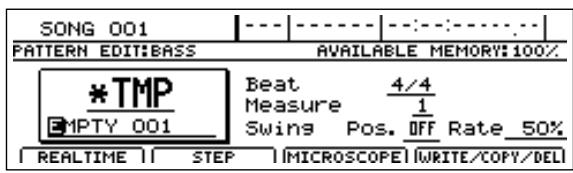
- Servez-vous de [CURSOR] et de la molette TIME/VALUE pour modifier les caractères à votre guise.
- Appuyez sur [F4] (WRITE/COPY/DEL) pour sauvegarder ce nouveau nom.
La page "Write/Copy/Delete" pour motifs de basse s'affiche.
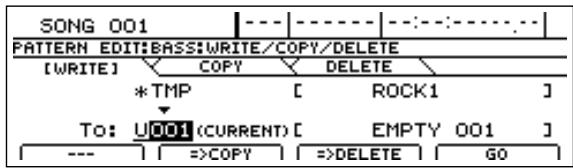
- Choisissez le numéro du motif où vous souhaitez sauvegarder les données avec la molette TIME/VALUE.

Vous pouvez uniquement choisir un motif utilisateur interne ou du morceau actuel. Il est d'ailleurs impossible de sélectionner ici un motif d'usine.
- Appuyez sur [F4] (GO).
Le nouveau nom est sauvegardé en même temps que le motif de basse. Le message "Complete!" apparait quand l'opération est terminée.

Si vous choisissez un autre motif de basse ou si vous chargez un autre morceau avant de sauvegarder la modification, cette dernière est effacée. Songez en outre à sauvegarder le motif avant de mettre le BR-1600CD hors tension.
Copier des motifs de basse
- Appuyez sur [F4] (WRITE/COPY/DEL) à la page "Bass Pattern Edit".
- Appuyez sur [F2] (=> COPY)
La page "Write/Copy/Delete" pour motifs de basse s'affiche.
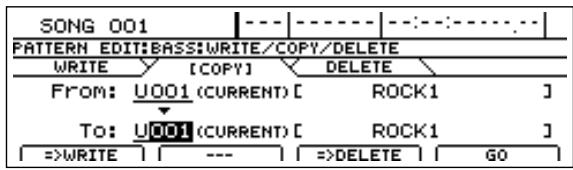
- Amenez le curseur sur "FROM:" et choisissez le motif que vous souhaitez copier avec la molette TIME/VALUE.
- Amenez le curseur sur "TO:" et choisissez le numéro du motif vers lequel vous souhaitez copier les données avec la molette TIME/VALUE.

Vous pouvez uniquement choisir un motif utilisateur interne ou du morceau actuel pour la copie. Il est d'ailleurs impossible de sélectionner ici un motif d'usine comme mémoire d'arrivée.
- Appuyez sur [F4] (GO).
Le motif de basse est copié. Une fois la copie terminée, "Complete!" s'affiche.

Les données du motif de basse d'arrivée sont écrasées pendant cette opération. Comme il n'est pas possible de faire marche arrière, nous vous conseillons de bien vérifier si vous avez besoin de la bonne mémoire ou d'archiver les données internes avant de procéder.
Effacer un motif de basse
- Appuyez sur [F4] (WRITE/COPY/DEL) à la page "Bass Pattern Edit".
La page "Write/Copy/Delete" pour motifs de basse s'affiche.
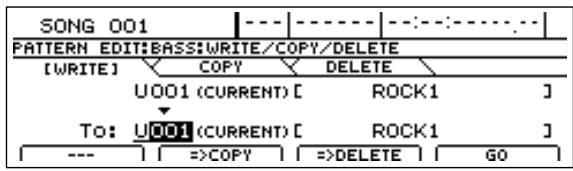
- Appuyez sur [F3] (=> DELETE).
- Utilisez la molette TIME/VALUE pour sélectionner le motif de basse à effacer et appuyez sur [F4] (GO).
Une demande de confirmation apparait.
- Appuyez sur [ENTER/YES].
Le motif de basse est effacé. Une fois l'opération terminée, "Complete!" s'affiche.
- Comme il n'est pas possible de faire marche arrière, nous vous conseillons de bien vérifier si vous avez choisi la bonne mémoire ou d'archiver les données internes avant de procéder.
- Il n'est pas possible d'effacer les motifs d'usine.
Charger des motifs de base d'un cd-r/rw (SMF import)
Le BR-1600CD peut lire des fichiers Standard MIDI (SMF) d'un CD-R/RW et importer leurs données sous forme d'un motif de base utilisateur global ou spécifique à un morceau.
Précautions pour l'import de données SMF
- Vous pouvez uniquement importer des données d'un CR-R/RW qui utilise le format ISO9660 Level 2, Mode 1. Les données d'autres formats ne peuvent pas être importées.
- Les fichiers SMF ne peuvent pas dépasser 240Ko. Tout fichier plus volumineux sera refusé.
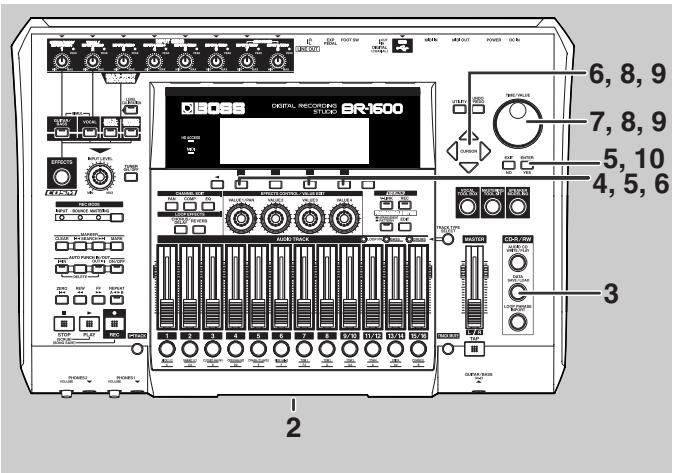
- Utilisez un PC pour graver les données voulues sur un CD-R/RW.
- Insérez le CD-R/RW dans le graveur CD-R/RW du BR-1600CD.
Le témoin du lecteur se met à clignoter. Attendez qu'il s'éteigne avant de continuer.
- Appuyez sur CD-R/RW [DATA SAVE/LOAD].
La page "Data CD" s'affiche.
- Appuyez sur [F3] (SMF).
L'affichage "SMF Menu" apparait.
5. Appuyez sur [F1] (IMPORT)
La page "SMF Import" s'affiche. Elle contient une liste de tous les fichiers SMF résidant sur le CD-R/RW.
![BOSS BR-1600 CD - Appuyez sur [F1] (IMPORT) - 1](/content/2020/04/151975/images/94e02c5e5db8e6c0ea78b81787bf63236d52a90ef0e16ac45fd74986f73963fa.jpg)
Si les fichiers se trouvent dans différents dossiers sur le CD-R/RW, les noms et icônes () des dossiers sont également affichés. Pour visionner les fichiers contenus dans un dossier, amenez le curseur sur son nom et appuyez sur [ENTER/YES].
6. Amenez le curseur sur le fichier SMF à importer et appuyez sur [F4] (SELECT).
L'écran affiche une page où vous pouvez choisir le canal MIDI de la piste SMF à importer.
![BOSS BR-1600 CD - Amenez le curseur sur le fichier SMF à importer et appuyez sur [F4] (SELECT). - 1](/content/2020/04/151975/images/facc4810dba3d15437490928210c092c325b130e6c4eeb221a0aaba732472fa4.jpg)
7. Amenez le curseur sur "MIDI ch." et choisissez le canal MIDI des données voulues avec la molette TIME/ VALUE.
Seules les données SMF du canal choisi ici seront importées dans le motif de basse.
Si le SMF désigne respecte le format GM, GS ou XG, la partie de basse réside sur le canal MIDI "2". Choisissez donc "2" pour importer la partie de basse du fichier SMF. (Il peut arriver que la partie de basse utilise un autre canal MIDI. Il vaut donc mieux vérifier ce point avant d'essayer d'importer des données.)
- Amenez le curseur sur "Type" et sélectionnez "BASS" avec la molette TIME/VALUE.
- Amenez le curseur sur "Pattern" et choisissez le numéro du motif devant recevoir les données avec la molette TIME/VALUE.
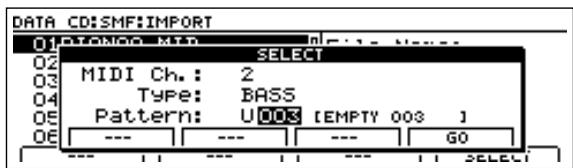
Il n'est pas possible de sélectionner un motif d'usine comme mémoire d'arrivée pour les données SMF.
- Appuyez sur [F4] (GO).
L'import des données SMF commence. Une fois l'opération terminée, "Complete!" s'affiche.
Utiliser des phrases de boucle
Une façon de préparer un nouveau morceau consiste à choisir une boucle (un échantillon) d'une ou de plusieurs mesures. Cet échantillon est répété plusieurs fois ("mis en boucle").
Le BR-1600CD permet de travailler avec ce genre de phrases audio. Vous pouvez même construire des arrangements variés en utilisant différentes boucles.
Définition du type de piste
Pour pouvoir utiliser une boucle, vous devez définir les pistes 11/12 comme pistes "Loop Phrase".
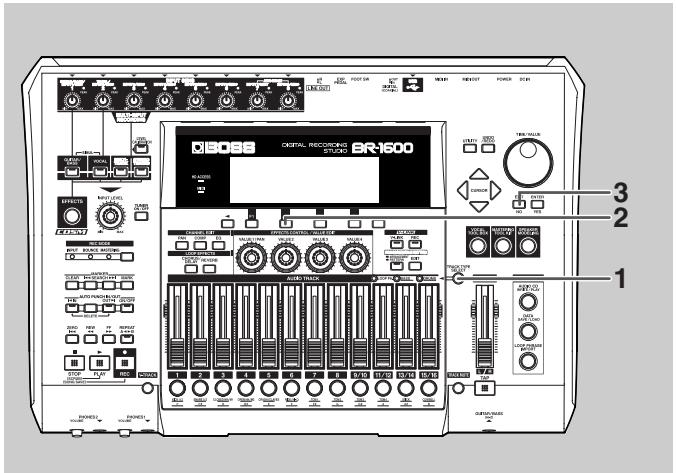
1. Appuyez sur [TRACK type SELECT]
La page "Track Type Select" apparait.
![BOSS BR-1600 CD - Appuyez sur [TRACK type SELECT] - 1](/content/2020/04/151975/images/c8cf1f0217024321030e29d5f2abb38384ba6e818780422457a5fbdb895ebd7d.jpg)
2. Appuyez sur [F2] pour sélectionner "LOOP PHRASE" pour les pistes 11/12.
Le type des pistes 11/12 change à chaque fois que vous appuyez sur ce bouton.
![BOSS BR-1600 CD - Appuyez sur [F2] pour sélectionner "LOOP PHRASE" pour les pistes 11/12. - 1](/content/2020/04/151975/images/af2c6c4870f9459bc6d3c7c76fb2ff9e309a957987b46658a49b9e3200148811.jpg)
Types de piste
La piste peut être utilisée comme piste audio normale.
La piste pilote un échantillon.
Ici, il convient de choisir "LOOP PHRASE".
Le témoin LOOP PHRASE du pavé TRACK TYPE
SELECT s'allume pour vous signaler que les pistes 11/12 servent de pistes de boucle.
3. Appuyez sur [exit/no] pour revenir à la page principale.
Voilà prêt à utiliser des boucles.
Reproduction de phrases de boucle
Le seul besoin du bon type ne garantit pas encore que vous entendrez effectivement la boucle. Dans ce cas, procédez comme suit.
1. Appuyez sur le bouton de piste 11/12 jusqu'à ce qu'il clignote.
Chaque pression sur ce bouton change le réglage comme suit :
Clignote → éteint.
Éteint:
La boucle n'est pas reproduite.
Clignotement:
Le BR-1600CD produit la boucle durant l'enregistrement ou la reproduction.
2. Amenez le curseur de la piste 11/12 sur la position correspondant au volume voulu.
Vous devriez à partir entendre la boucle.
Choisir une phrase de boucle
À la livraison, le BR-1600CD contient déjà plusieurs boucles. Voyons comment en désirer une.
- En cas de besoin, éteignez le témoin du bouton PROGRAMMABLE RHYTHM [ARRANGEMENT/PATTERN] (pour passer en mode Pattern).
Si le témoin PROGRAMMABLE RHYTHM [ARRANGEMENT/PATTERN] est allumé, vous vous trouvez en mode Arrangement. Il faut donc l'éteindre.
- Appuyez sur PROGRAMMABLE RHYTHM [EDIT].
La page "Pattern Selection" apparait.
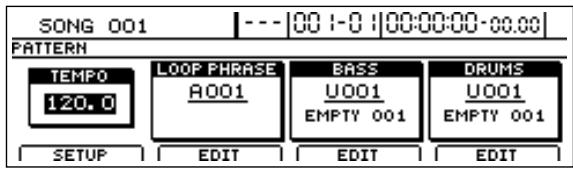
- Amenez le curseur sur la plage "Loop Phrase" et choisissez une phrase avec la molette TIME/VALUE.
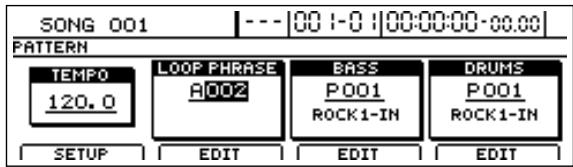
- Appuyez sur [PLAY] pour lancer la reproduction. Le BR-1600CD lance la reproduction et produit la boute.
- Appuyez plusieurs fois sur [EXIT/NO] après avoir choisi la boucle voulue pour retourner à la page pr pale.
- Pour conserver le choix de la boucle, sauvegardez le morceau (p. 72).
- Les mémoires Loop Phrase des morceaux ne contiennent pas de données à la livraison du BR-1600CD. Cela ne sert donc à rien d'en désirer une à ce stade.
- Retenez bien que toutes les boucles -y compris celles des morceaux- sont effacées lorsque vous initialisez le disque dur du BR-1600CD (p. 270).
- À la livraison, le BR-1600CD contient plusieurs boucles (dans des mémoires utilisateur) dont vous pouvez vous servir. Voyez aussi la “Liste des phrases de boucle” (un fascicule séparé).
- "^*TMP" apparaît après l'enregistrement ou la modification des données d'une boucle. Si vous essayez de sélectionner une autre boucle avec la molette TIME/VALUE tandis que le curseur se trouve à cet endroit, le curseur devient blanc. Si vous appuyez sur [ENTER/YES], le curseur redevient noir et le numéro de la boucle est confirmé. Si ce n'est pas ce que vous voulez, appuyez sur [EXIT/NO]. "^*TMP" apparaît de nouveau et la boucle retourne à l'état dans lequel elle se trouvait immédiatement après l'édition. Cela vous évite d'effacer par inadvertance des données que vous avez éditées.
Changer le tempo d'une phrase de boucle
- En cas de besoin, éteignez le témoin du bouton PROGRAMMABLE RHYTHM [ARRANGEMENT/PATTERN] (pour passer en mode Pattern).
Si le témoin PROGRAMMABLE RHYTHM [ARRANGEMENT/PATTERN] est allumé, vous vous trouvez en mode Arrangement. Il faut donc l'éteindre.
- Appuyez sur PROGRAMMABLE RHYTHM [EDIT].
La page "Pattern Selection" apparait.
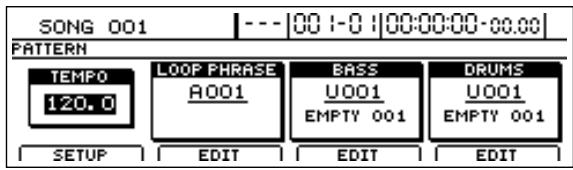
- Amenez le curseur sur "TEMPO" et choisissez une valeur avec la molette TIME/VALUE.
Le nouveau réglage change immédiatement le tempo de reproduction.
Le tempo peut être réglé sur une plage de 25.0~250.0 BPM. (Battements par minute : cette unité de tempo correspond au nombre de noires par minute.)
Notez que le tempo d'une boucle change uniquement entre 0,75 et 1,5 fois le tempo original. Aussi, toute valeur qui risquerait d'engendrer un écart plus important est automatiquement ramenée au minimum ou maximum admissible. Cela signifie que le tempo de la boucle (Loop Phrase) ne correspond plus au tempo en vigueur, ce qui ne pose aucun problème aux motifs de basse et de batterie.
Comme la modification du tempo d'une boucle repose sur un calcul en temps réel relativement complexe, la qualité sonore risque d'être affectée si le tempo choisi diffère fort du tempo original de la boucle.
- Une fois le tempo réglé, appuyez plusieurs fois sur [EXIT/NO] pour retourner à la page principale.
- Pour conserver le tempo du motif, sauvegardez le morceau (p. 72).

Le tempo s'applique à tous les motifs de batterie et de basse ainsi qu'aux boucles.
Régler le tempo avec [TAP]
Outre la méthode impliquant les boutons [CURSOR] et la molette TIME/VALUE, vous pouvez régler le tempo en tapant sur le bouton [TAP] selon le rythme voulu. (Tap Tempo)
Cette fonction est pratique lorsque vous voulez ajuster le tempo de reproduction sur celui d'un CD audio dont vous ne connaisssez pas la valeur BPM.
Tapez du doigt sur le bouton [TAP] à quatre reprises, selon l'intervalle désiré. Le tempo adopte la moyenne des intervalles joués.
Réception de phrases de boucle
Bien que le BR-1600CD soit fourni avec plusieurs boucles, vous pouvez créer vos propres "grooves" en utilisant un passage d'une piste audio, voire en important des boucles d'un CD d'échantillons disponible dans le commerce etc.
Précautions pour la création de boucles
- Une boucle peut durer entre 0,5 secondes et 30 minutes. Des phrases plus courtes/longues ne peuvent donc pas être utilisées. Lors de la création d'une boucle, le nombre de mesures et le tempo sont adaptés à la durée de cette boucle. Le nombre de mesures est choisi parmi l'une des valeurs suivantes:
1/32, 1/16, 1/8, 1/7, 1/6, 1/5, 1/4, 1/3, 1/2, 1, 2, 4, 8, 16, 32, 64, 128...
Ce choix étant définitif, vous ne pourrez plus le modifier à un stade ultérieur.
- "^*TMP" apparaît après l'enregistrement ou la modification des données d'une boucle. Si vous essayez de sélectionner une autre boucle avec la molette TIME/VALUE tandis que le curseur se trouve à cet endroit, le curseur devient blanc. Si vous appuyez sur [ENTER/YES], le curseur redevient noir et le numéro de la boucle est confirmé. Si ce n'est pas ce que vous voulez, appuyez sur [EXIT/NO]. "^*TMP" apparaît de nouveau et la boucle retourne à l'état dans lequel elle se trouvait immédiatement après l'édition. Cela vous évite d'effacer par inadvertance des données que vous avez éditées.
- La fonction Undo (Opérations élémentaires, p. 42) n'est pas disponible pour la création ou l'édition de boucles. Evitez donc de vous laisser emporter : vous risqueriez de perdre quelque chose que vous vouliez conserver.
Vous pouvez utiliser n'importe quel extrait d'une piste audio au sein du morceau actuel comme boucle.
Pour ce faire, il suffit de définir le début et la fin de l'extrait souhaité.
- Appuyez sur CD-R/RW [LOOP PHRASE IMPORT].
La page "Loop Phrase" s'affiche.
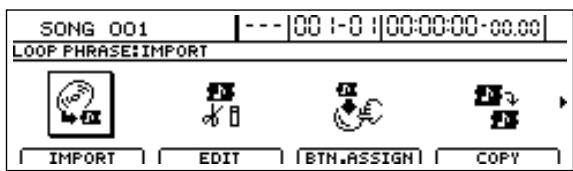
- Amenez le curseur sur "BY TRACK" et appuyez sur [ENTER/YES].
La page Loop Phrase "Create By Track" s'affiche.
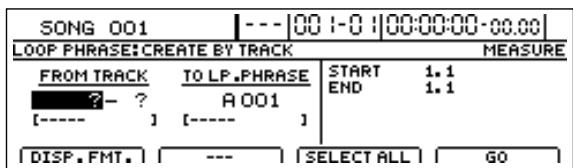
- Utilisez [CURSOR] et la molette TIME/VALUE pour choisir la piste à copier.
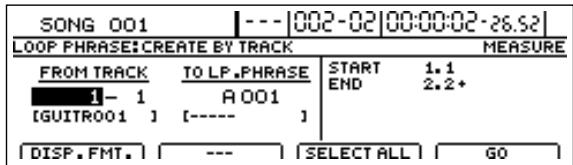
- Utilisez [CURSOR] et la molette TIME/VALUE pour choisir la piste d'arrivée.

Banque A~H. Ce genre de phrase est disponible pour tous les morceaux.
La banque "Song" (du morceau actuel). Ce genre de phrase fait partie du morceau actuel et est sauvegardée en même temps que ce dernier.
- Amenez le curseur dans la moitié droite de l'écran et utilisez [CURSOR] ainsi que la molette TIME/VALUE pour spécifier le début (Start) et la fin (End) du passage à extraire.
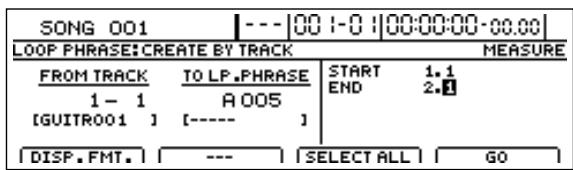
Si vous appuyez sur [F1] (DISP. FMT), vous pouvez choisir la façon dont les positions sont définies (par mesures, par unités temporelles ou par marqueur).
Réglez ensuite les paramètres suivants.
Ce paramètre détermine le début du passage à copier de la piste.
Ce paramètre détermine la fin du passage à copier de la piste.
Si vous définissez les points ci-dessus en valeurs temporelles puis changez le format d'affichage en mesures ou en marqueurs, un plus (+) peut s'afficher pour signaler que les positions individuelles ne correspondent pas aux positions réelles. Si vous voulez définir les points sous forme de mesures ou de marqueurs, utilisez la molette TIME/VALUE pour effectuer les réglages à toutes les pages concernées et éviter ainsi les divergences.
Si la plage de la copie va du début à la fin du morceau, appuyez sur [F3] (SELECT ALL).
- Appuyez sur [F4] (GO).
Le BR-1600CD crée la boucle. Une fois l'extraction terminée, "Complete!" s'affiche.

- Si la mémoire d'arrivée contient déjà des données, celles-ci sont écrasées par le nouvel extrait. Comme il n'est pas possible de faire marche arrière, nous vous conseillons d'archiver les données internes avant de créer une nouvelle boucle.
- Si les dernières modifications du morceau actuel n'ont pas encore été sauvegardées, le message "Save Current?" apparait avant le lancement de la procédure. Pour sauvegarder les données audio et les réglages, appuyez sur [ENTER/YES] ou sur [EXIT/NO] si vous n'y tenez pas. Si vous appuyez sur [EXIT/NO], la position de la fin de l'extrait est always affichée mais vous n'entendrez absolument rien.
Il est aussi possible de vous constituer des boucles à partir de données AIFF ou WAV tirées d'un CD-ROM, CD-R ou CD-RW.
Ce faisant, vous pouvez travailler avec des échantillons d'un CD disponible dans le commerce, voire d'un CD-R ou CD-RW que vous avez gravé avec votre PC.
Seules les formes d'onde des types suivants peuvent être importées.
Fichiers WAV ou AIFF - Mono ou stéréo - 8 ou 16 bits - Fréquence d'échantillonnage: 44.1kHz - Plages d'une durée de 0,5 secondes~30 minutes.

Vous pouvez uniquement importer des données d'un CD-R/RW qui utilise le format ISO9660 Level 2, Mode 1. Les données d'autres formats ne peuvent pas être importées.
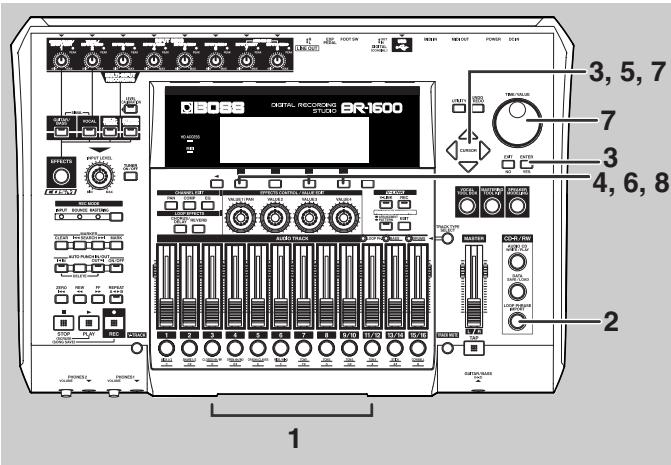

Au départ, le nom du fichier audio est adopté par la mémoire en question. Vous pouvez cependant changer ce nom (voyez "Spécifier et modifier la phrase de boucle source (Time Modify)" (p. 182)).
- Insérez le CD-ROM, CD-R ou CD-RW avec le fichier WAV ou AIFF voulu dans le lecteur CD-R/RW du BR-1600CD.
Le témoin du lecteur se met à clignoter. Attendez qu'il s'éteigne avant de continuer.
- Appuyez sur CD-R/RW [LOOP PHRASE IMPORT].
La page "Loop Phrase" s'affiche.
- Amenez le curseur sur "IMPORT" et appuyez sur [ENTER/YES].
Vous pouvez aussi appuyer sur [F1] (IMPORT) si l'icone IMPORT est déjà affichée.
La page "Loop Phrase Import" s'affiche. Elle contient une liste de tous les fichiers WAV et AIFF résidents sur le CD.
Si les fichiers se trouvent dans différents dossiers sur le disque, les noms et icônes ( ) des dossiers sont également affichés. Pour visionner les fichiers contenus dans un dossier, amenez le curseur sur son nom et appuyez sur [ENTER/YES].
- Pour changer le type de fichier audio à importer, appuyez sur [F1] (TYPE).
Ce bouton permet d'alterner entre les formats WAV et AIFF.
- Amenez le curseur sur le fichier que vous comptez importer.
- En cas de besoin, vous pouvez auditionner le fichier en appuyant sur [F2] (PREVIEW).
Le BR-1600CD produit le fichier audio ("Preview").
Appuyez sur [ENTER/YES] pour arrêter la lecture.
- Amenez le curseur dans la moitié droite de l'écran et choisissez la mémoire Loop Phrase devant accueillir les données avec la molette TIME/VALUE.
- Appuyez sur [F4] (GO).
Le BR-1600CD importe les données et crée la boucle.
Pour annuler la création en cours, appuyez sur [EXIT/ NO]. Lorsque le message "Cancel?" apparait, appuyez sur [ENTER/YES] pour confirmer l'annulation. (Il peut s'écouler un certain temps entre la pression sur [EXIT/ NO] et l'apparition de la demande de confirmation.)
Une fois la création de la boucle terminée, "Complete!"
s'affiche.
Le nombre de mesures affiché dépend de la longueur de la phrase audio (la base étant BPM= ± 120,0). Pour en savoir davantage sur ces réglages, voyez "Modifier les réglages d'une boucle" (p. 183).
Si la mémoire d'arrivée contient déjà des données, celles-ci sont écrasées par le nouvel extrait. Comme il n'est pas possible de faire marche arrière, nous vous conseillons d'archiver les données internes avant de créer une nouvelle boucle.
Lecture de tous les fichiers à la fois
- Exécutez les étapes 1~4 ci-dessus.
- Appuyez sur [F3] (ALL).
Tous les fichiers sont sélectionnés.
- Amenez le curseur sur "TO" et choisissez la banque devant accueillir les données.
A~H: Banque A~H.
S: La banque "Song" (du morceau actuel). Ce genre de phrase fait partie du morceau actuel et est sauvegardée en même temps que ce dernier.
- Appuyez sur [F4] (GO).
Le BR-1600CD importe les données et crée les boucles. Une fois la création des boucles terminée, "Complete!" s'affiche.
- Si les mémoires d'arrivée contiennent déjà des données, celles-ci sont écrasées par les nouveaux extraits. Comme il n'est pas possible de faire marche arrière, nous vous conseillons d'archiver les données internes avant de créer une nouvelle boucle.
- Vous pouvez importer jusqu'à 50 phrases à la fois. Si le nombre de fichiers est supérieur à 50, seuls les 50 premiers sont importés.
Spécifier et modifier la phrase de boucle source (time modify)
Vous pouvez changer le tempo de reproduction d'une phrase de boucle déterminée et créer une nouvelle phrase à partir de ces données.
1. Appuyez sur cd-r/rw [LOOP PHRASE IMPORT]
La page "Loop Phrase" s'affiche.
![BOSS BR-1600 CD - Appuyez sur cd-r/rw [LOOP PHRASE IMPORT] - 1](/content/2020/04/151975/images/9397e962deec2f10ca36d0de281ad9da8cd5b17b38d067e3703c902493edc0a8.jpg)
2. Amenez le curseur sur "TIME MODIFY" et appuyez sur [enter/yes].
L'affichage "Loop Phrase Time Modify" apparait.
![BOSS BR-1600 CD - Amenez le curseur sur "TIME MODIFY" et appuyez sur [enter/yes]. - 1](/content/2020/04/151975/images/e0507711fe5c7ab9916aef493e61d6fc94032a1b27eefab5719f7360dcb08a97.jpg)
3. Amenez le curseur sur "FROM" et sélectionnez la bouteille originale avec la molette time/value.
Pour modifier toutes les phrases de boucle d'une banque à la fois, sélectionnez l'option "ALL".
En cas de besoin, vous pouvez appuyer sur [F2] (PREVIEW) pour auditionner la phrasevoie. Appuyez sur le bouton [ENTER/YES] pour arrêter la reproduction.
5. Amenez le curseur sur "NEW BPM" et régalez le tempo voulu avec la molette time/value.
Le tempo (BPM) original de la boucle est affiché sous le curseur.
- La plage de modification du tempo va de 0,75 à 1,5 fois le tempo de l'original.
- Si l'indication "ALL" était affichée à l'étape 3, la valeur BPM originale n'est pas affichée.
Vous pouvez modifier le tempo d'une boucle selon un facteur allant de 0,75 à 1,5 fois le tempo de la phrase dans la banque sélectionnée. Si les boucles de la banque ont différents tempos, le facteur 0,75 renvoie au tempo le plus rapide de la banque, tandis que 1,5 est référencé par rapport au tempo de la boucle la plus lente. Si le tempo voulu ne peut pas être réglé au sein de la plage donnée, "... apparaît sous "NEW BPM". Vous ne pouvez alors
modifier le tempo d'aucune phrase de la banque.
Example 1
La banque ne contient que des phrases de boucle avec un réglage BPM= 100.
$$
\begin{array}{l} 1 0 0 \times 0, 7 5 = 7 5 \ 1 0 0 \times 1, 5 = 1 5 0 \ \end{array}
$$
Les valeurs possibles correspondant à 75 150
Example 2
La banque contient des phrases de boucle avec des réglages BPM= 100, 120 et 140.
Le plus rapide de ces tempos a une valeur BPM= 140.
$$
1 4 0 \times 0, 7 5 = 1 0 5
$$
Le plus lent de ces tempos a une valeur BPM = 100.
$$
1 0 0 \times 1, 5 = 1 5 0
$$
Les valeurs possibles correspondent donc à 105 150
Example 3
La banque contient des phrases de boucle avec des réglages BPM= 50, 100 et 200.
Le plus rapide de ces tempos a une valeur BPM= 200.
Le plus lent de ces tempos a une valeur BPM = 50
$$
5 0 \times 1, 5 = 7 5
$$
Les plages de réglage autorisées sont au-delà de 150 et en classe de 75. Aucun tempo n'est donc modifié. "---"
s'affiche pour "NEW BPM" et vous ne pouvez pas modifier le tempo.
6. Appuyez sur [F4] (GO)
"Now Converting..." (en cours de conversion) apparait à l'écran et la création d'une nouvelle boucle avec le tempo spécifique commence.
L'opération est terminée lorsque "Complete!" apparait.
Comme pour les autres boucles, vous pouvez utiliser les nouvelles phrases de boucle dans des arrangements rythmiques.
Assemblage de phrases de boucle (p. 191)
- Si vous avez effectué d'autres enregistrements ou éditions pour le morceau en cours, le message "Save Current?" peut apparaître. Si vous souhaitez modifier le tempo de la phrase de boucle après que ces enregistrements ou changements ont été sauvegardés, appuyez sur [ENTER/YES]. Si vous appuyez sur [EXIT/NO], l'enregistrement ou le changement en question est perdu.
Modifier les réglages d'une boute
Lors de la création d'une nouvelle boucle, le nombre de mesures affiché dépend de la longueur de la phrase audio (la base étant BPM= ±120.0). Les positions Start et End indiquent respectivement le début et la fin de la phrase.
Vous pouvez changer ces réglages.
- Appuyez sur CD-R/RW [LOOP PHRASE IMPORT].
La page "Loop Phrase" s'affiche.
- Amenez le curseur sur "EDIT" et appuyez sur [ENTER/ YES].
Vous pouvez aussi appuyer sur [F2] (EDIT) si l'icône EDIT est déjà affichée.
La page "Loop Phrase Edit" s'affiche.
- Amenez le CURSEUR sur la plage "Loop Phrase" et choisissez une phrase avec la molette TIME/VALUE.
- Amenez le curseur sur "MEAS" (longueur en mesures) ou BEAT et modifiez la valeur avec la molette TIME/VALUE.
- Amenez le curseur sur la position de départ ou de fin et modifiez la valeur avec la molette TIME/VALUE.
Les valeurs affichées représentent le nombre d'échantillons à partir du début physique de la boucle. Dans le cas du BR-1600CD, 44.100 échantillons correspondant à une durée d'une seconde.
Le début et la fin de la boucle peuvent être modifiés par pas de 16 échantillons.
Songez que la longueur minimale d'une boucle doit correspondre à 0,5 secondes (soit 22.064 échantillons).
Appuyez sur [F2] (PREVIEW) pour lancer la reproduction et vous assurer que les modifications correspondent à vos attentes.
Appuyez sur [ENTER/YES] pour arrêter la lecture.
- Servez-vous de [CURSOR] et de la molette TIME/ VALUE pour modifier les caractères à votre guise.
- Si vous tenez à vos réglages, sauvegardez-les en appuyant sur [F4] (GO).
Le message "Sure?" s'affiche.
- Appuyez sur [ENTER/YES].
Les modifications sont sauvegardées puis "Complete!" s'affiche.
Si vous chargez un nouveau morceau ou si vous mettez le BR-1600CD hors tension sans sauvegarder vos modifications au préalable, ces dernières sont perdues.
Assignation de boucles aux boutons de piste
L'agencement de boucles dans un arrangement rythmique ira bien plus vite si vous assignez les phrases voulues aux boutons des pistes 1 15 / 16. Les affectations des boucles sont mémoorisées avec chaque orceau.
- Appuyez sur CD-R/RW [LOOP PHRASE IMPORT].
La page "Loop Phrase" s'affiche.
- Amenez le curseur sur "BUTTON ASSIGN" et appuyez sur [ENTER/YES].
La page pour l'assignation des boucles aux boutons de piste apparait.
- Amenez le curseur sur la piste assignée au bouton auquel vous souhaitez affecter une boucle et utilisez la molette TIME/VALUE pour spécifier la banque et le numéro de la boucle voulue.
Cette phrase peut être pilotée avec le bouton que vous venez de définir.
Appuyez sur ce bouton pour lancer la reproduction et vous assurer que les modifications correspondent à vos attentes.
Appuyez à nouveau sur ce bouton de piste pour arrêter la reproduction.
- Pour conserver l'assignation, sauvegardez le morceau (p. 72).
Copier des phrases en boute
- Appuyez sur CD-R/RW [LOOP PHRASE IMPORT].
La page "Loop Phrase" s'affiche.
- Amenez le curseur sur "COPY" et appuyez sur [ENTER/YES].
La page "Loop Phrase Copy" s'affiche.
- Utilisez la molette TIME/VALUE pour spécifier la mémoire source et la mémoire d'arrivée.
Tant que le CURSEUR se trouve sur la mémoire source ou d'arrivée, vous pouvez répéter la boucle en question en appuyant sur [F2] (PREVIEW).
Cette fonction vous permet de vérifier si vos réglages sont corrects.
Appuyez sur [ENTER/YES] pour arrêter la lecture.
- Appuyez sur [F4] (GO).
La boucle est copiée et, une fois la copie terminée, "Complete!" s'affiche.

Songez que les données audio de la mémoire d'arrivée sont écrasées par les données de la mémoire "FROM:". Comme il n'est pas possible de faire marche arrière, nous vous conseillons d'archiver les données internes avant de créer une nouvelle boucle.
- Pour conserver les boucles des mémoires Song, sauvegardez le morceau (p. 72).
Copier toutes les broches d'une banque
- Au lieu de choisir une mémoire spécifique avec la molette TIME/VALUE, choisissez "ALL" comme source.
- Sélectionnez la banque devant accueillir les copies.
- Appuyez sur [F4] (GO).
Toutes les boucles de la banque sélectionnée sont copiées.

Les boucles de la banque d'arrivée sont écrasées par les copies. Comme il n'est pas possible de faire marche arrière, nous vous conseillons d'archiver les données internes avant de créer une nouvelle boucle.
- Pour conserver les boucles des mémoires Song, sauvegardez le morceau (p. 72).
Effacer des boules
- Appuyez sur CD-R/RW [LOOP PHRASE IMPORT].
La page "Loop Phrase" s'affiche.
- Amenez le curseur sur "ERASE" et appuyez sur [ENTER/YES].
La page "Loop Phrase Erase" s'affiche.
- Choisissez la boucle à effacer avec la commande TIME/VALUE.
Appuyez sur [F2] (PREVIEW) pour auditionner la boucle. Cette fonction vous permet de vérifier si vous avez chosesi la bonne boucle.
Appuyez sur [ENTER/YES] pour arrêter la lecture.
Pour effacer toutes les boucles d'une banque donnée, amenez le curseur sur la plage du numéro de boucle et choisissez "ALL" avec la molette TIME/VALUE.
- Appuyez sur [F4] (GO).
Le message "Sure?" s'affiche.
- Appuyez sur [ENTER/YES].
La ou les boucles sont effacées et, une fois l'opération terminée, "Complete!" s'affiche.

Comme il n'est pas possible de faire marche arrière, nous vous conseillons d'archiver les données internes avant de créer une nouvelle boucle.
Sélectionner des arrangements rythmiques
- En cas de besoin, allumez le témoin du bouton PROGRAMMABLE RHYTHM [ARRANGEMENT/PATTERN] (pour passer en mode Arrangement).
Si le témoin PROGRAMMABLE RHYTHM [ARRANGEMENT/PATTERN] est allumé, vous vous trouvez en mode Pattern. Il faut donc activer le bouton.
- Appuyez sur PROGRAMMABLE RHYTHM [EDIT]. La page "Rhythm Arrangement Selection" apparait.
- Amenez le curseur sur le numéro de l'arrangement rythmique et utilisez la molette TIME/VALUE pour sélectionner un arrangement.

À la livraison du BR-1600CD, les arrangements utilisateurs généraux et spécifiques aux morceaux ne contiennent pas de données. Inutile donc de les sélectionner à ce stade. Choisissez plutôt un arrangement rythmique d'usine pour découvrir cette fonction.
- Appuyez plusieurs fois sur les boutons des pistes 11/12~15/16 pour allumer leurs témoins.
Chaque pression sur un bouton change le réglage comme suit: Eteint → clignote → allumé.
Éteint:
L'arrangement rythmique n'est pas produit.
Clignotement:
Le BR-1600CD ne produit l'arrangement que durant l'enregistrement ou la reproduction.
Allumé:
Le BR-1600CD produit l'arrangement même lorsque l'enregistrement ou la reproduction est arrêté.

Le bouton des pistes 11/12 peut uniquement clignoter (il ne s'allume jamais).
- Amenez les curseurs des pistes 11/12~15/16 sur la position correspondant au volume voulu.
Ces pistes sont utilisées pour la reproduction de l'arrangement.
arrangement rythmique.
- Appuyez sur [PLAY] pour lancer la reproduction.
Les motifs de batterie et de basse sollicités par l'arrangement rythmique sont reproduits.

Les arrangements rythmiques d'usine ne pilotent aucune boucle. Pour cette raison, les pistes 11/12 (Loop Phrase) n'émettront aucun signal. Si vous souhaitez travailler avec des boucles au sein d'un arrangement, vous devez d'abord le programme et ensuite le sauvegarder dans une mémoire utilisateur générale ou du morceau. ("Assemblage de phrases de boucle" (p. 191))
Changer le tempo de l'arrangement rythmique
Le tempo d'un arrangement rythmique peut dépendre soit de la valeur que vous entrez, soit du canevas de tempoprogramme (p. 197).
Ici, il sera uniquement question d'un tempo fixe (celui d'un canevas peut varier).

Retenez bien que, en choisissant ici une valeur de tempo, vous écrasez les réglages de tempo des différentes mesures au sein de l'arrangement rythmique.
- En cas de besoin, allumez le témoin du bouton PROGRAMMABLE RHYTHM [ARRANGEMENT/PATTERN] (pour passer en mode Arrangement).
Si le témoin PROGRAMMABLE RHYTHM [ARRANGEMENT/PATTERN] est allumé, vous vous trouvez en mode Pattern. Il faut donc activer le bouton.
- Appuyez sur PROGRAMMABLE RHYTHM [EDIT].
La page "Rhythm Arrangement Selection" apparait.

- Appuyez sur [F1] (EDIT).
La page "Rhythm Arrangement Edit" apparait.
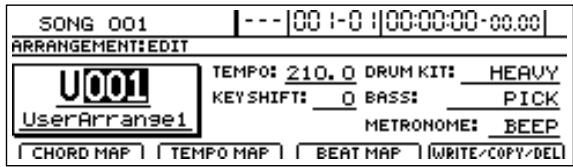
- Amenez le curseur sur "TEMPO" et choisissez une valeur avec la molette TIME/VALUE.
Le nouveau réglage change immédiatement le tempo de reproduction.
Le tempo peut être réglé sur une plage de 25.0~250.0 BPM. (Battements par minute: cette unité de tempo correspond au nombre de noires par minute.)
- Une fois le tempo réglé, appuyez plusieurs fois sur [EXIT/NO] pour retourner à la page principale.
- Pour conserver le nouveau tempo, sauvegardez l'arrangement rythmique (p. 194).

Les valeurs de tempo des modes Pattern (p. 151, p. 165, p. 178) et Arrange ne sont pas liées.
Régler le tempo avec [TAP]
Outre la méthode impliquant les boutons [CURSOR] et la molette TIME/VALUE, vous pouvez régler le tempo en tapant sur le bouton [TAP] selon le rythme voulu. (Tap Tempo)
Cette fonction est pratique lorsque vous voulez ajuster le tempo de reproduction sur celui d'un CD audio dont vous ne connaissiez pas la valeur BPM.
Tapez du doigt sur le bouton [TAP] à quatre reprises, selon l'intervalle désiré. Le tempo adopte la moyenne des intervalles joués.
Création d'un arrangement rythmique
Si vous avez du mal à tracer un motif de batterie qui se marie bien avec l'ambiance du morceau, le BR-1600CD vous permet de programmer vos propres motifs.
- "TMP" apparaît immédiatement après que les données de l'arrangement rythmique ont été enregistrées ou modifiées. Si vous essayez de sélectionner un autre arrangement rythmique avec la molette TIME/VALUE tandis que le CURSEUR se trouve à cet endroit, le CURSEUR devient blanc. Si vous appuyez sur [ENTER/YES], le CURSEUR redevient noir et le numéro de l'arrangement rythmique est confirmé. Si ce n'est pas ce que vous voulez, appuyez sur [EXIT/NO]. "TMP" apparaît de nouveau et l'arrangement rythmique returne à l'état dans lequel il se trouvait immédiatement après l'édition. Cela vous évite d'effacer par inadvertance des données que vous avez éditées.
- La fonction Undo (Opérations élémentaires, p. 42) n'est pas disponible pour la création ou l'édition d'arrangements rythmiques. Evitez donc de vous laisser emporter : vous risqueriez de perdre quelque chose que vous vouliez conserver.
Assembler des parties de batterie et de basse
- En cas de besoin, allumez le témoin du bouton PROGRAMMABLE RHYTHM [ARRANGEMENT/PATTERN] (pour passer en mode Arrangement).
Si le témoin PROGRAMMABLE RHYTHM [ARRANGEMENT/PATTERN] est allumé, vous vous trouvez en mode Pattern. Il faut donc activer le bouton.
- Appuyez sur PROGRAMMABLE RHYTHM [EDIT].
La page "Rhythm Arrangement Selection" apparait.
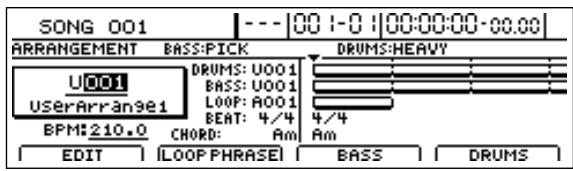
- Appuyez sur [F4] (DRUMS) pour assembler la partie de batterie ou sur [F3] (BASS) pour assembler la partie de basse.
La page correspondant au type d'accompagnement choisi apparait.
Page d'assemblage de la partie de batterie
Page d'assemblage de la partie de basse
| SONG 001 | ---|OO-0|OO-00:00:00-00:00 | |
| MEASURE
OO1 | BASS
BEAT
CHORD | 4/4
Am | |
| PATTERN
UOO1 | NAME
Rock Bass1 | LENGTH
OO8 |
| INSERT | DELETE | ERASE | CLEAR ALL |
Ces pages permettent de "composer" une partie de basse ou de batterie par unités d'une mesure.
- Amenez le curseur sur "MEASURE" et sélectionnez une mesure avec la molette TIME/VALUE.
- Amenez le curseur sur "PATTERN" ou "NAME" et choisissez un numéro ou nom de batterie avec la molette TIME/VALUE.
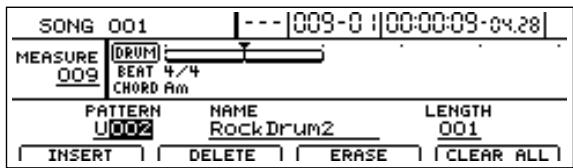
Le motif choisi est affecté à la mesure choisie.
- Amenez le curseur sur "LENGTH" et spécifiez la longueur du motif (le nombre de mesures voulues/disponibles). Si vous changez le nombre de mesures d'un motif qui est suivi d'autres motifs, les motifs suivants sont décalés en conséquence.
- Lorsque vous avez assemblé tous les motifs, appuyez sur [EXIT/NO] pour revenir à la page "Rhythm Arrangement Selection".
- Voyez "Modifier toutes les phrases de boucle de l'arrangement rythmique besoini (Arrange Modify)" (p. 194) pour sauvegarder votre arrangement.
Écarter des motifs assignés
S'il s'avère que vous avez assigné un motif de basse ou de batterie superflu à l'arrangement, vous pouvez l'écarter de la manière suivante.
- Sautez à la mesure qui contient le motif superflu et appuyez sur [F2] (DELETE), [F3] (ERASE) ou [F4] (CLEAR ALL).
[F2] (DELETE):
Le motif est écarté et les motifs suivants glissent une mesure vers la gauche.
Le motif est écarté mais la mesure où il se trouvait reste vide.
Les assignations de toutes les mesures sont effacées.
Insérer des motifs
S'il s'avère que vous avez oublié un motif de basse ou de batterie dans votre arrangement, vous pouvez l'insérer de la manière suivante.
- Amenez le curseur sur "MEASURE" et choisissez la mesure avec la molette TIME/VALUE.
- Appuyez sur [F1] (INSERT). Une mesure vide est insérée.
- Amenez le curseur sur "PATTERN" et désélez un motif avec la molette NAME.
Entrer des accords
Si vous vous limitez à assembler la partie de basse comme décrit plus haut, elle jouera toujours dans la même tonalité. Il faut donc programmer une suite d'accords pour que le BR-1600CD sache où la basse doit changer la tonalité des motifs choisis.
- En cas de besoin, allumez le témoin du bouton PROGRAMMABLE RHYTHM [ARRANGEMENT/PATTERN] (pour passer en mode Arrangement).
Si le témoin PROGRAMMABLE RHYTHM [ARRANGEMENT/PATTERN] est allumé, vous vous trouvez en mode Pattern. Il faut donc activer le bouton.
- Appuyez sur PROGRAMMABLE RHYTHM [EDIT].
La page "Rhythm Arrangement Selection" apparait.
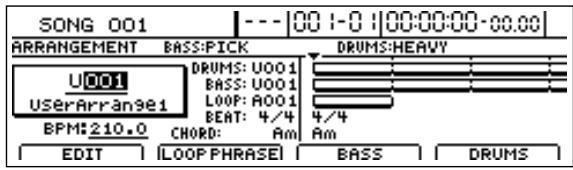
- Appuyez sur [F1] (EDIT).
La page "Rhythm Arrangement Edit" apparait.
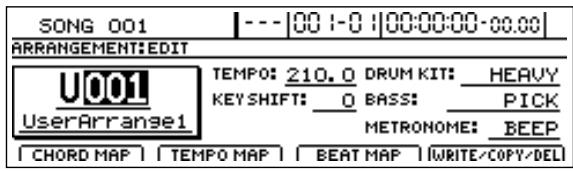
- Appuyez sur [F1] (CHORD MAP).
L'écran de programmation d'accords apparait.
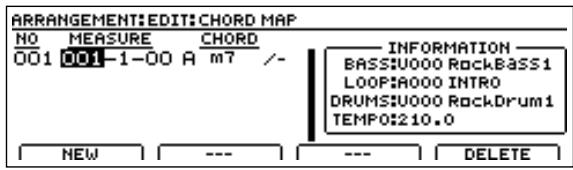
- Les boutons de piste 1~15/16 permettent de spécifier les noms d'accords.
Utilisez la molette TIME/VALUE pour désigner le type d'accord.
Types d'accords disponibles
| - - - (N.C) | Maj | m | 7 | sus4 |
| dim | aug | M7 | M9 | add9 |
| 6 | 6(9) | 7sus4 | 7b5 | 7(13) |
| 9 | 7b9 | 7#9 | m7 | m7b5 |
| m6 | m6(9) | madd9 | m9 | mM7 |
| mM9 | aug7 | | | |
Choisissez ce type si le motif de basse doit utiliser la tonalité originale.
Normalement, le choix de "C" et de "---" correspond aux notes originales du motif en question. Si, par contre, vous choisissez une autre fondamentale que "C" et le fameux "non-accord", les données du motif changent de tonalité. Si vous choisissez "D", par exemple, le motif de basse est transposé d'une note plus haut.
- Tant que vous choisissez uniquement la fondamentale (en appuyant sur le bouton de piste ad hoc), “---(N. C.)” est entré automatiquement. Chaque fois que vous relâchez un bouton de piste, la position d'entrée avance d'une mesure. Cette fonction permet de spécifier une suite d'accords.
- Lorsque vous avez entré tous les accords, appuyez sur [EXIT/NO] pour revenir à la page "Rhythm Arrangement Edit".
- Lancez la reproduction du BR-1600CD.
Si l'arrangement rythmique choisi contient une partie de basse, cette dernière est transposée conformément à la suite d'accords programmée.
- Voyez "Modifier toutes les phrases de boucle de l'arrangement rythmique besoini (Arrange Modify)" (p. 194) pour sauvegarder votre suite d'accords.
- Vous ne pouvez programmer qu'une suite d'accords par arrangement.
- Une suite d'accords programmée comme décrite plus haut est également exploitée par la fonction d'harmonisation du bloc Vocal Tool Box (p. 118).
Modifier ou déplacer des accords
- Amenez le curseur sur la plage indiquant la mesure/le temps/le clock et modifiez la position avec la molette TIME/VALUE.
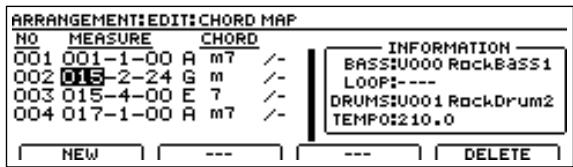
- Amenez le curseur sur la plage d'accord et modifiez le type avec la molette TIME/VALUE.
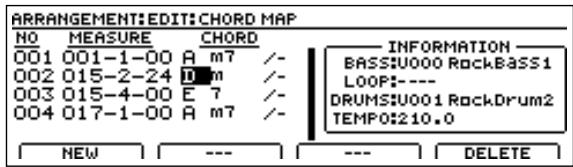
- La position du tout premier accord correspond tout à "001-1-00" et ne peut pas être modifiée.
- Les autres instances d'accords peuvent être déplacées dans la mesure où elles ne doivent pas se trouver devant/derrière l'accord précédent/suivant. De plus, vous ne pouvez pas placer un accord au même endroit qu'un autre accord.
Effacer des accords
Utilisez la procédure suivante pour effacer les accords erronés.
- À la page d'entrée d'accords, amenez le curseur sur l'accord que vous souhaitez effacer.
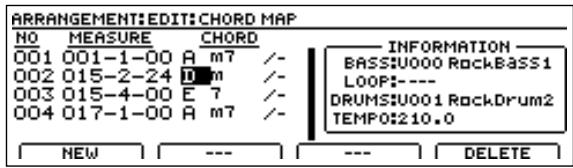
- Appuyez sur [F4] (DELETE).
L'accord choisi est supprimé.
L'emplacement des autres accords reste inchangé.

Il n'est pas possible d'effacer le tout premier accord.
Insérer des accords
Voici comment ajouter un accord entre deux instances existantes.
- À la page d'entrée d'accords, amenez le curseur sur l'accord qui doit se l'accord que vous comptez insérer.
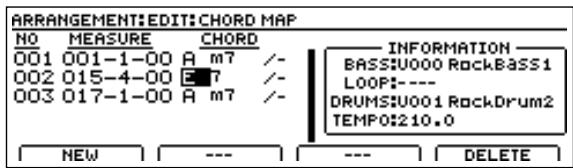
- Appuyez sur [F1] (NEW).
Le nouvel accord est inséré.
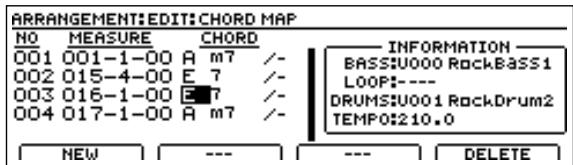
- Utilisez [CURSOR], la molette TIME/VALUE et les boutons de piste pour spécifier la position, la fondamentale et le type de l'accord.
Assemblage de phrases de boute
- En cas de besoin, allumez le témoin du bouton PROGRAMMABLE RHYTHM [ARRANGEMENT/PATTERN] (pour passer en mode Arrangement).
Si le témoin PROGRAMMABLE RHYTHM [ARRANGEMENT/PATTERN] est allumé, vous vous trouvez en mode Pattern. Il faut donc activer le bouton.
- Appuyez sur PROGRAMMABLE RHYTHM [EDIT].
La page "Rhythm Arrangement Selection" apparait.
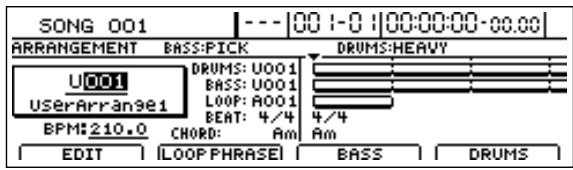
- Appuyez sur [F2] (LOOP PHRASE).
La page pour l'assignation de boucles à l'arrangement rythmique apparait.
Ici, vous pouvez "composer" des phrases de boucle par unités d'une mesure.
- Amenez le curseur sur "MEASURE" et sélectionnez une mesure avec la molette TIME/VALUE.
- Amenez le CURSEUR sur "NO." et choisissez une phrase avec la molette TIME/VALUE.
Le motif sélectionné est affecté à la mesure choisie.
Entrée plus simple des bouches
Nous vous conseillons d'assigner les boucles voulues aux boutons de piste et d'utiliser ces derniers pourCHOISIR LES BOCLES. Outre le fait que vous ne perdez pas de temps avec la selection, cette approche presente l'avantage que I'arrangement adopte automatiquement le nombre de mesures des boucles specifiées. Voyez "Assignation de boucles aux boutons de piste" (p. 183) pour I'assignation.
- Amenez le curseur sur "POS" et sélectionnez "TOP" ou "BOTTOM" avec la molette TIME/VALUE.
POS (position)
Si la boucle est plus courte qu'une mesure, ce paramètre vous permet de spécifier si elle doit s'aligner sur le début ou la fin de la mesure en question.
La boucle commence au début de la mesure qui lui est réservée.
La boucle se termine à la fin de la mesure qui lui est réservée et commence quelque part dans cette mesure.
- Amenez le curseur sur "LEN" et spécifiez la longueur de la boucle (le nombre de mesures voulues/disponibles).
Si vous changez le nombre de mesures d'une boucle qui est suivie d'autres boucles, les grooves suivants sont décalés en conséquence.
- Amenez le curseur sur "VOL" et régalez le volume de la boucle avec la molette TIME/VALUE.
La valeur normale est "100". Si la boucle est cependant plus forte ou plus silencieuse que les autres, n'hésitez pas à en corriger le volume.
- Amenez le curseur sur "TEMPO MATCH" et sélectionnez "ON" ou "OFF" avec la molette TIME/VALUE.
Le tempo de la boucle (Loop Phrase) change automatiquement en fonction du tempo utilisé par l'arrangement rythmique. Il s'agit du réglage par défaut.
La boucle utilise son propre tempo et ignore le tempo utilisé par l'arrangement rythmique.
- Si vous choisissez "ON", le tempo de la boucle s'adapte à celui de l'arrangement rythmique - dans la mesure du possible. Notez que le tempo d'une boucle change uniquement entre 0,75 et 1,5 fois le tempo original. Aussi, toute valeur qui risquerait d'engendrer un écart plus important est automatiquement ramenée au minimum ou maximum admissible. Cela signifie que le tempo de la boucle (Loop Phrase) ne correspond plus au tempo utilisé par l'arrangement rythmique.
- Comme la modification du tempo d'une boucle repose sur un calcul en temps réel relativement complexe, la qualité sonore risque d'être affectée si le tempoChoisi diffère fort du tempo original de la boucle.
- Si l'arrangement rythmique utilise un tempo supérieur à celui d'une boucle utilisée, les données audio doivent être lues plus vite. Si le disque dur ne parvient plus à suivre, l'écran affiche le message "Drive Busy!". Pour éviter ce genre de problème, vous pouvez copier la boucle vers une piste audio car cela allège le travail du BR-1600CD et de son disque dur. Pour en savoir plus, Voyez "Copier les phrases de l'arrangement vers une piste audio" (p. 192).
- Répétez les étapes 4~9 pour compléter l'arrangement des boucles.
- Lancez le morceau à partir du début.
Pendant la reproduction et l'enregistrement, le BR-1600CD joue les boucles assignées. Il ne peut cependant pas les reproduire quand il est à l'arrêt.
- Voyez "Modifier toutes les phrases de boucle de l'arrangement rythmique choisi (Arrange Modify)" (p. 194) pour sauvegarder votre arrangement.
Écarter des boucles assignées
S'il s'avère que vous avez assigné une boucle superflue à l'arrangement, vous pouvez l'écarter de la manière suivante (à la page d'assemblage). 1. Sautez à la mesure qui contient la boucle superflue et appuyez sur [F2] (DELETE), [F3] (ERASE) ou [F4] (CLEAR ALL).
[F2] (DELETE):
La boucle est écartée et les phrases suivantes glissent une mesure vers la gauche.
[F3] (ERASE):
La boucle est écartée mais la mesure où elle se trouvait reste vide.
[F4] (CLEAR ALL):
Les assignations de toutes les mesures sont effacées.
Insérer une phrase en boucle
S'il s'avère que vous avez oublié une boucle dans votre arrangement, vous pouvez l'insérer de la manière suivante.
- Amenez le curseur sur "MEASURE" et choisissez la mesure avec la molette TIME/VALUE.
- Appuyez sur [F1] (INSERT).
Ce faisant, vous insérez une mesure vierge.
- Amenez le curseur sur "NO" et choisissez une phrase avec la molette TIME/VALUE.
Copier les phrases de l'arrangement vers une piste audio
Après avoir assemblé les phrases au sein d'un arrangement rythmique, vous pouvez copier toute la "partie bouclée" vers une piste audio du BR-1600CD.

- Le tempo des phrases adopte alors le tempo de l'arrangement rythmique. Si, par contre, cette correction du tempo doit être effectuée en temps réel, la vitesse de lecture des différentes boucles change constamment. Dans certains cas, le message "Drive Busy!" vous signale alors que le disque dur est surchargé. Ce problème se manifeste notamment lorsque les phrases doivent être reproduites à un tempo sensiblement plus élevé que la normale ou si de brèves phrases doivent être répétées plusieurs fois. En copiant le résultat final de votre amalgame de boucles vers une piste audio, vous allégiez le travail du disque dur (augmentant ainsi vos chances de ne jamais voir le message "Drive Busy!").
- Cette copie est uniquement disponible pour les phrases audio. Les parties de basse et de batterie ne peuvent pas être copiées vers une piste audio.
- Le seul inconvénient de cette copie est que d'é êtes sûr d'avoir trouvé le bon tempo pour votre morceau.
- Appuyez sur CD-R/RW [LOOP PHRASE IMPORT].
[LOOP PHRASE IMPORT] s'allume et la page "Loop Phrase" s'affiche.
- Amenez le curseur sur "TO TRACK" et appuyez sur [ENTER/YES].
Vous pouvez aussi appuyer sur [F3] (TO TRACK). La page vous permettant de choisir la piste d'arrivées s'affiche.
- Utilisez [CURSOR] et la molette TIME/VALUE pour choisir la piste d'arrivée.
- Amenez le curseur dans la partie droite de l'écran et définissez l'extrait à copier.
Si vous appuyez sur [F1] (DISP. FMT), vous pouvez choisir la façon dont les positions sont définies (par mesures, par unités temporelles ou par marqueur).
Réglez ensuite les paramètres suivants.
Ce paramètre détermine le début de la plage de données audio à copier.
Ce paramètre détermine la fin de la plage audio à copier. Si vous définissez les points ci-dessus en valeurs temporelles puis changez le format d'affichage en mesures ou en marqueurs, un plus (+) peut s'afficher pour signaler que les positions indiquées ne correspondent pas aux positions réelles. Si vous voulez définir les points sous forme de mesures ou de marqueurs, utilisez la molette TIME/VALUE pour effectuer les réglages à toutes les pages concernées et éviter ainsi les divergences.
Si la plage de la copie va du début à la fin du morceau (des phrases), appuyez sur [F3] (SELECT ALL).
- Une fois les réglages terminés, appuyez sur [F4] (GO).
Le message "Now Copying..." apparait et la copie des données audio commence.
Pour annuler la copie en cours, appuyez sur [EXIT/NO].
Lorsque le message "Cancel?" apparait, appuyez sur [ENTER/YES] pour confirmer l'annulation. (Il peut s'écouler un certain temps entre la pression sur [EXIT/NO] et l'apparition de la demande de confirmation.)
Une fois la copie terminée, "Complete!" s'affiche.
Songez qu'il n'est plus possible de modifier le tempo des boucles après leur transformation en une piste audio.
Si vous n'êtes pas satisfait du résultat de la copie, vous pouvez l'annuler. ("Undo" (Opérations élémentaires, p. 42))
- Appuyez plusieurs fois sur le bouton de piste 11/12 jusqu'à ce qu'il s'éteigne. Ce faisant, vous désactivez la piste "Loop Phrase".
- Amenez le curseur de la piste fraîchement créée sur la position correspondant au volume voulu.
- Appuyez sur [PLAY] pour lancer la reproduction.
Vous entendez les mêmes boucles - qui sont maintenant des données "ordinaires".
- Pour conserver le résultat de la copie, sauvegardez le morceau (p. 72).
Songez que la copie ne sera vraiment fixe que si vous sauvegardez le morceau avant d'en faire un autre ou avant de mettre le BR-1600CD hors tension.
Modifier toutes les phrases de boucle de l'arrangement rythmique besoini (arrange modify)
Si vous avez déjà constitué un arrangement rythmique avec des phrases de boucle, vous pouvez opérer toutes les phrases qu'il contient en une fois.
1. Appuyez sur cd-r/rw [LOOP PHRASE IMPORT]
La page "Loop Phrase" s'affiche.
![BOSS BR-1600 CD - Appuyez sur cd-r/rw [LOOP PHRASE IMPORT] - 1](/content/2020/04/151975/images/6388ec546eeeff766709a9c8bfac30a9a5faea71da2f88012b5028f78a058492.jpg)
2. Amenez le curseur sur "ARR. MODIFY" et appuyez sur [enter/yes].
La page "Loop Phrase Arrangement Modify" apparait.
![BOSS BR-1600 CD - Amenez le curseur sur "ARR. MODIFY" et appuyez sur [enter/yes]. - 1](/content/2020/04/151975/images/52ad48e5f358a3afb52c1ea5b22f16891b67b627db2e6eb7fa23dcddf74fc981.jpg)
3. Amenez le curseur sur "arrange" et sélectionnez ensuite l'arrangement rythmique dont vous souhaitez changer le tempo avec la molette time/value.
U01~10: Arrangements rythmiques User (utilisateur)
S01~10: Arrangements rythmiques Song (de morceau)

Vous ne pouvez pas sélectionner un arrangement rythmique préprogrammé.
4. Amenez le curseur sur "NEW BPM" et régalez le tempo voulu avec la molette time/value.
La plage de modification de tempo va de 0,75 à 1,5 fois le tempo des phrases contenues dans l'arrangement rythmique. Si les phrases de boucle ont différents tempos, vous pouvez utiliser un facteur 0,75 pour le tempo le plus rapide et un facteur de 1,5 pour le tempo le plus lent. Si le tempo voulu ne peut pas être réglé au sein de la plage donnée, "... appearait sous"BPM", ce qui signifie que vous ne pouvez modifier le tempo d'aucune phrase de boucle.
Example 1
L'arrangement ne contient que des phrases de boucle avec un réglage BPM= 100.
$$
1 0 0 \times 0, 7 5 = 7 5
$$
$$
1 0 0 \times 1, 5 = 1 5 0
$$
La plage de réglages autorisés va de 75 et plus à 150 et
moins (donc de 75 à 150).
Example 2
L'arrangement contient des phrases de boucle de tempos différents avec des réglages BPM= 100, 120 et 140.
Le plus rapide de ces tempos a une valeur BPM= 140. 140 × 0.75 = 105
Le plus lent de ces tempos a une valeur BPM= 100.
$$
1 0 0 \times 1, 5 = 1 5 0
$$
La plage de réglages autorisés va de 105 et plus à 150 et moins (donc de 105 à 150).
Example 3
L'arrangement contient des phrases de boucle de tempos différents avec des règles BPM= 50, 100 et 200.
Le plus rapide de ces tempos a une valeur BPM = 200. 200 × 0.75 = 150
Le plus lent de ces tempos a une valeur BPM = 50. 50 × 1,5 = 75
→ Les plages de réglages autorisés sont de 150 à plus et de 75 à moins; aucun réglage de tempo ne peut être réalisé dans ces plages. "---" s'affiche pour "BPM" et vous ne pouvez pas modifier le tempo.
5. Appuyez sur [F4] (GO)
"Now Converting..." apparait à l'écran et la création d'une nouvelle boucle avec le tempo spécifique commence. L'opération est terminée lorsque "Complete!" apparait.
![BOSS BR-1600 CD - Appuyez sur [F4] (GO) - 1](/content/2020/04/151975/images/3ddf4819875167871590207eb605af3d8c01ab8bcb722e7212bb822e9a847e90.jpg)
- Dans ce cas, les phrases de boucle originales sont replacées par les nouvelles phrases. Si, par exemple, les phrases de boucle A001, B003 et S005 sont utilisées dans l'arrangement rythmique, les nouvelles phrases de boucle sont appelées A001, B003 et S005, et les phrases A001, B003 et S005 originales sont effacées. Une fois que des phrases de boucle sont replacées par de nouvelles phrases, l'opération est irréversible et les anciennes phrases sont irrémédiablement perdues.
- Si vous avez effectué d'autres enregistements ou éditions pour le morceau en cours, le message "Save Current?" peut apparaitre. Si vous souhaitez modifier le tempo de la phrase de boucle après que ces enregistements ou changements ont été sauvegarçés, appuyez sur [ENTER/YES]. Si vous appuyez sur [EXIT/NO], l'enregistrement ou le changement en question est perdu.
Nommer et sauvegarder des arrangements rythmiques
Voici comment nommer et sauvegarder un arrangement rythmique que vous venez de créer.

Songez que l'arrangement rythmique ne sera juste fixé que si vous sauvegardez le morceau avant de désirer un autre arrangement ou avant de charger un autre morceau. Songez en outre à sauvegarder les données avant de mettre le BR-1600CD hors tension. Nous vous conseillons de sauvegarder vos arrangements rythmiques aussi souvent que possible.
- En cas de besoin, allumez le témoin du bouton PROGRAMMABLE RHYTHM [ARRANGEMENT/PATTERN] (pour passer en mode Arrangement).
Si le témoin PROGRAMMABLE RHYTHM [ARRANGEMENT/PATTERN] est allumé, vous vous trouvez en mode Pattern. Il faut donc activer le bouton.
- Appuyez sur PROGRAMMABLE RHYTHM [EDIT].
La page "Rhythm Arrangement Selection" apparait.
- Appuyez sur [F1] (EDIT).
La page "Rhythm Arrangement Edit" apparait.
- Amenez le curseur sur la plage de nom et servez-vous de [CURSOR] et de la molette TIME/VALUE pour modifier les caractères à votre guise.
- Une fois les réglages terminés, appuyez sur [F4] (WRITE/COPY/DEL).
La page "Write/Copy/Delete" pour arrangements rythmiques s'affiche.
- Choisissez la destination de sauvegarde pour l'arrangement rythmique avec la molette TIME/VALUE.
Seuls les arrangements utilisateur généraux et relatifs aux morceaux peuvent être sauvegardés. Il est d'ailleurs impossible de sélectionner un arrangement d'usine ici.
- Appuyez sur [F4] (GO).
L'arrangement rythmique est sauvegardé. Une fois la sauvegarde terminée, "Complete!" s'affiche.
Copier un arrangement rythmique
- Appuyez sur [F4] (WRITE/COPY/DEL) à la page "Rhythm Arrangement Edit".
- Appuyez sur [F2] (COPY).
La page "Write/Copy/Delete" pour arrangements rythmiques s'affiche.
- Amenez le curseur à la plage "FROM:" et utilisez la molette TIME/VALUE pour choisir l'arrangement rhytmique que vous souhaitez copier.
- Amenez le curseur sur "TO:" et choisissez le numéro de l'arrangement rhytmique vers lequel vous souhaitez copier les données avec la molette TIME/VALUE.

Seuls les arrangements utilisateur généraux et relatifs aux morceaux peuvent être choisis comme destination. Il est d'ailleurs impossible de sélectionner un arrangement d'usine comme mémoire d'arrivée.
- Appuyez sur [F4] (GO).
L'arrangement rythmique est copié. Une fois la copie terminée, "Complete!" s'affiche.

Les données de l'arrangement rythmique d'arrivée sont écrasées pendant cette opération. Comme il n'est pas possible de faire marche arrière, nous vous conseillons d'archiver les données internes avant de vous mettre à l'œuvre.
Effacer un arrangement rythmique
- Appuyez sur [F4] (WRITE/COPY/DEL) à la page "Rhythm Arrangement Edit".
- Appuyez sur [F3] (=> DELETE).
La page "Write/Copy/Delete" pour arrangements rythmiques s'affiche.
- Choisissez l'arrangement rythmique que vous souhaitez effacer avec la molette TIME/VALUE.
- Appuyez sur [F4] (GO).
Une demande de confirmation apparait.
- Pour effacer l'arrangement rythmique, appuyez sur [ENTER/YES].
Appuyez sur [EXIT/NO] pour annuler la commande. L'arrangement rythmique est effacé. Une fois l'opération terminée, "Complete!" s'affiche.
- Il n'est pas possible d'effacer les arrangements rythmiques d'usine.
- Comme il n'est pas possible de faire marche arrière, nous vous conseillons de bien vérifier si vous avez besoin de la bonne mémoire ou d'archiver les données internes avant de procéder.
Spécifier le tempo/la métrique pour chaque mesure (tempo map/beat map)
Le BR-1600CD permet non seulement de spécifier le tempo et la métrique globaux d'un arrangement rythmique mais aussi de modifier ces paramètres pour chaque mesure.
Il va de soi que vous n'avez pas besoin de cette fonction si le tempo et la métrique restent inchangés du début jusqu'à la fin d'un morceau.
Spécifier le tempo des mesures (tempo map)
Le canevas de tempo (Tempo Map) permet de programmer des valeurs de tempo pour chaque mesure. Il s'agit, en quelque sorte, d'une liste (d'une carte) avec des indications de tempo qui sont exécutées pendant la reproduction de l'arrangement rythmique.
- En cas de besoin, allumez le tímoin du bouton PROGRAMMABLE RHYTHM [ARRANGEMENT/PATTERM] (pour passer en mode Arrangement).
Si le témoin PROGRAMMABLE RHYTHM [ARRANGEMENT/PATTERN] est éteint, vous vous trouvez en mode Pattern. Il faut donc activer le bouton.
- Appuyez sur PROGRAMMABLE RHYTHM [EDIT]. La page "Rhythm Arrangement Selection" apparait.
| SONG 001 | ---|OO-0||OO-00:00-00:00 |
| ARRANGEMENT BASS:PICK DRUMS:HEAVY |
| U001 | DRUMS:U001 | |
| USERArranse1 | BASS:U001 | |
| LOOP:A001 | |
| BEAT:4/4 | |
| BPM:210.0 | CHORD:Am | |
| EDIT | LOOP PHRASE | BASS |
- Appuyez sur [F1] (EDIT).
La page "Rhythm Arrangement Edit" apparait.
- Appuyez sur [F2] (TEMPO MAP).
La page "Tempo Map" s'affiche.
S'il n'existe pas encore de canevas de tempo pour le morceau, il est créé et ne contient qu'une seule valeur de tempo (pour le début du morceau).
- Amenez le curseur sur l'entrée du canevas de tempo que vous souhaitez éditer.
- Amenez le curseur sur le paramètre que vous souhaitez éditer et changez-en la valeur avec la molette TIME/VALUE.
Ce paramètre spécifique indique l'endroit où le changement de tempo intervient (mesure 1~999). La position de la première entrée ("1") ne peut pas être modifiée.
Ce paramètre permet de spécifier le tempo sous forme d'une valeur BPM (temps par minute, 25.0~250.0).
- Ajouter de nouvelles entrées de tempo. Appuyez sur [F1] (NEW). Une nouvelle entrée est ajoutée derrière la position du curseur.
- Effacer des entrées de tempo
Appuyez sur [F4] (DELETE). L'entrée de tempo indiquée par le curseur est supprimée. Songez qu'il n'est pas possible de supprimer la toute première entrée du canevas de tempo.
- Après avoir modifié le canevas de tempo à votre guise, appuyez sur [EXIT/NO] pour retrouver la page "Rhythm Arrangement Edit".
- Pour conserver les modifications, sauvegardez l'arrangement rythmique (p. 194).
- Songez que l'arrangement rythmique ne sera juste qu'avec la mention fixée si vous sauvegardez le morceau avant de désirer un autre arrangement ou avant de charger un autre morceau. N'oubliez pas de sauvegarder les données avant de mettre le BR-1600CD hors tension.
- Retenez bien qu'en désissant une valeur de tempo fixe pour l'arrangement, vous effacez les entrées du canevas de tempo.
- Pendant l'utilisation de la piste de synchronisation (SYNC TRACK), les changements du canevas de tempo sont ignorés. Pour exploiter votre "feuille de route", veillez à régler "SYNC SOURCE" sur "TEMPO MAP" ("Synchronisation d'un appareil MIDI sur base d'un code enregistré avec le BR-1600CD (Sync Track)" (p. 228)).
Spécifier la métrique pour chaque mesure (beat map)
Le canevas de métrique (Beat Map) permet de programmer des changements de mesures dans le courant de l'arrangement rythmique. Il s'agit d'une liste (d'une carte) avec des indications de métrique qui sont exécutées pendant la reproduction de l'arrangement rythmique.
- En cas de besoin, allumez le témoin du bouton PROGRAMMABLE RHYTHM [ARRANGEMENT/PATTERN] (pour passer en mode Arrangement). Si le témoin PROGRAMMABLE RHYTHM [ARRANGEMENT/PATTERN] est éteint, vous vous trouvez en mode Pattern. Il faut donc activer le bouton.
- Appuyez sur PROGRAMMABLE RHYTHM [EDIT]. La page "Rhythm Arrangement Selection" apparait.
- Appuyez sur [F1] (EDIT).
La page "Rhythm Arrangement Edit" apparait.
- Appuyez sur [F3] (BEAT MAP).
La page "Beat Map" s'affiche.
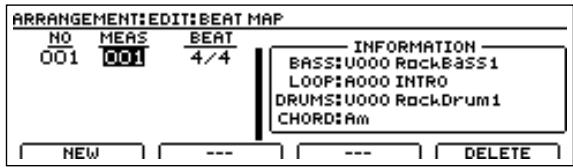
S'il n'existe pas encore de canevas de métrique pour le morceau choisi, il est créé et ne contient qu'une seule valeur de mesure (pour le début du morceau).
- Amenez le curseur sur l'entrée du canevas de métrique tempo que vous souhaitez éditer.
- Amenez le curseur sur le paramètre que vous souhaitez éditer et changez-en la valeur avec la molette TIME/VALUE.
MEAS:
Ce paramètre spécifique indique où le changement de métrique intervient (mesure 1~999). La position de la première entrée ("1") ne peut pas être modifiée.
BEAT:
Ce paramètre permet de spécifier la métrique (mesure, 1/1 1/8 ).
- Ajouter des changements de métrique
Appuyez sur [F1] (NEW). Une nouvelle entrée est ajoutée derrière la position du curseur.
Effacer des changements de métrique
Appuyez sur [F4] (DELETE). L'entrée de métrique indiquée par le curseur est supprimée. Songez qu'il n'est pas possible de supprimer la toute première entrée du canevas de métrique.
- Après avoir modifié le canevas de métrique à votre guise, appuyez sur [EXIT/NO] pour retrouver la page "Rhythm Arrangement Edit".
- Pour conserver les modifications, sauvegardez l'arrangement rythmique (p. 194).
Songez que l'arrangement rythmique ne sera justement fixé que si vous sauvegardez le morceau avant de désirer un autre arrangement ou avant de charger un autre morceau. N'oubliez pas de sauvegarder les données avant de mettre le BR-1600CD hors tension.
Utilisation du métronome
Le BR-1600CD propose aussi un métronome dont vous pourriez vous servir pendant l'enregistrement si un accompagnement de batterie vous gène plus qu'il ne vous aide.
Définition du type de piste
Pour pouvoir utiliser le métronome, vous devez définir les pistes 15/16 comme pistes de métronome.
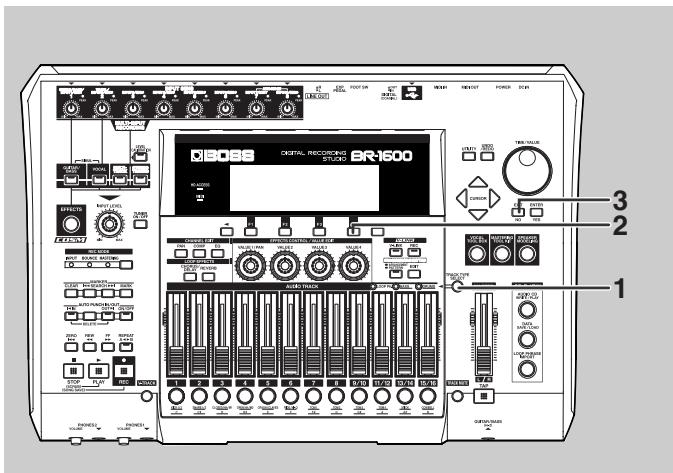
1. Appuyez sur [TRACK type SELECT]
La page "Track Type Select" apparait.
![BOSS BR-1600 CD - Appuyez sur [TRACK type SELECT] - 1](/content/2020/04/151975/images/bba5be1d393238c07c3d7684049631e9c1b71eb1cbe40234c840d8857ff3e547.jpg)
2. Appuyez sur [F4].
Le type des pistes 15/16 change à chaque fois que vous appuyez sur ce bouton.
![BOSS BR-1600 CD - Appuyez sur [F4]. - 1](/content/2020/04/151975/images/09339a14c2753f865dcc06d5325a9d8c1f7d35cb3d26154e7b25182d1582fefa.jpg)
Types de piste
La piste peut être utilisée comme piste audio normale.
La piste peut être utilisée pour la partie de batterie.
La piste pilote un son de métronome.
Ici, il convient deCHOISIR "METRONOME".
Le témoin DRUMS du pavé TRACK TYPE SELECT
s'allume pour vous signaler que les pistes 15/16 pilotent le métronome.
- Appuyez sur [EXIT/NO] pour revenir à la page principale.
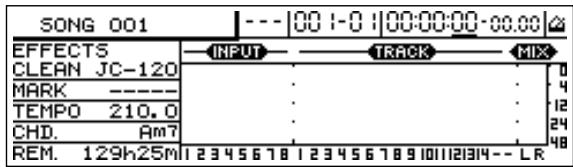
L'icône du métronome apparait dans le coin supérieur droit de l'écran.
Vous voilà prêt à utiliser le métronome.
- Pour conserver la définition du type de cette piste, sauvegardez le morceau (p. 72).
Lancer le métronome
Le seul choix du bon type de piste ne garantit pas encore que vous entendrez effectivement le métronome. Dans ce cas, procédez comme suit.
- Appuyez plusieurs fois sur le bouton de piste [15/16] jusqu'à ce qu'il s'allume.
Chaque pression sur ce bouton change le réglage comme suit: Clignote allumé éteint.
Éteint:
Le métronome ne sonne jamais.
Clignote en rouge:
Le métronome sonne uniquement lorsque le BR-1600CD enregistre.
Clignote en vert:
Le métronome sonne pendant l'enregistrement et la reproduction du BR-1600CD.
Allumé:
Le métronome sonne même quand le BR-1600CD est à l'arrêt.
- Amenez le curseur de la piste 15/16 sur la position correspondant au volume voulu.
Vous devriez à partir entendre le métronome.
Sélection du son de métronome
Le métronome étant audible, nous pouvons passer à la sélection du son voulu.
- En cas de besoin, éteignez le témoin du bouton PROGRAMMABLE RHYTHM [ARRANGEMENT/PATTERN] (pour passer en mode Pattern).
Si le témoin PROGRAMMABLE RHYTHM [ARRANGEMENT/PATTERN] est allumé, vous vous trouvez en mode Arrangement. Il faut donc l'éteindre.
- Appuyez sur PROGRAMMABLE RHYTHM [EDIT].
La page "Pattern Selection" apparait.
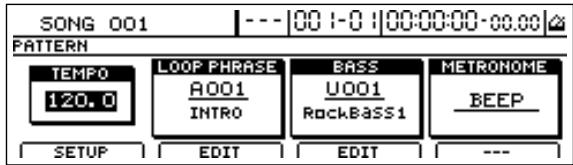
- Amenez le curseur sur "METRONOME" et choisissez le son voulu avec la molette TIME/VALUE.
Sonorités disponibles
BEEP:
Un son de métronome électronique (bip). Le premier temps de chaque mesure est indiqué par un son plus aigu.
CLICK:
Un son de métronome électronique "clic". Le premier temps de chaque mesure est indiqué par un son plus fort.
- Appuyez plusieurs fois sur [EXIT/NO] après avoir choisi le son de métronome pour retourner à la page principale.
- Pour conserver le choix du son, sauvegardez le morceau (p. 72).
Le son que vous choisissez ici est utilisé aussi bien en mode Arrangement qu'en mode Pattern.
Assignation du métronome aux sorties voulues
Le signal du métronome peut être transmis à la prise PHONES 1 ou PHONES 2, voir aux deux.
À la livraison, le BR-1600CD transmet ce signal aux deux prises casque.
- Appuyez sur [UTILITY].
La page "Utility" s'affiche.
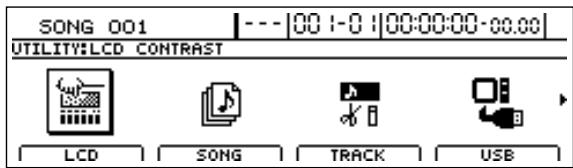
- Amenez le curseur sur "SYSTEM" et appuyez sur [ENTER/YES].
Vous pouvez aussi appuyer sur [F1] (SYSTEM) si l'icone SYSTEM est déjà affichée.
Le menu "System" s'affiche.
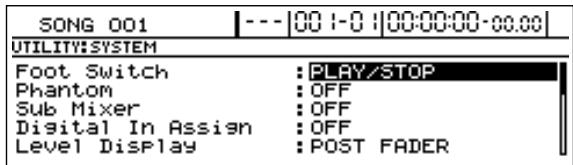
- Amenez le curseur sur "LINE OUT/Phones 1" (sous "Metronome") et utilisez la molette TIME/VALUE pour définir le comportement des prises LINE OUT et PHONES 1.
Le signal du métronome n'est pas transmis aux prises LINE OUT et PHONES 1.
Ces prises transmettent donc uniquement les signaux des sources externes, des pistes, des motifs de batterie/asse et des phrases de boucle.
ON:
Le signal du métronome est transmis aux prises LINE OUT et PHONES 1.
Ces prises transmettent donc les signaux des sources externes, des pistes, des motifs de batterie/basse et des phrases de boucle ainsi que le signal du métronome.
METRONOME ONLY:
Seul le signal du métronome est transmis aux prises LINE OUT et PHONES 1.
Ces prises ne transmettent donc pas les signaux des sources externes, des pistes, des motifs de batterie/basse ni des phrases de boucle.
- Amenez le curseur sur "Phones2" (sous "Metronome") et utilisez la molette TIME/VALUE pour définir le comportement de la prise PHONES 2.
Le signal du métronome n'est pas transmis à la prise PHONES 2.
Cette prise transmet donc uniquement les signaux des sources externes, des pistes, des motifs de batterie/basse et des phrases de boucle.
ON:
Le signal du métronome est transmis à la prise PHONES 2.
Cette prise transmet donc les signaux des sources externes, des pistes, des motifs de batterie/basse et des phrases de boucle ainsi que le signal du métronome.
Seul le signal du métronome est transmis à la prise PHONES 2.
Cette prise ne transmet donc plus les signaux des sources externes, des pistes, des motifs de batterie/basse ni des phrases de boucle.
À la livraison, LINE OUT/PHONES 1 et PHONES 2 sont réglés sur "ON".
Utilisation du graveur cd-r/rw pour échanger des données
Le graveur CD-R/RW interne du BR-1600CD peut être utilisé de manières suivantes:
- Sauvegarde de morceaux et d'autres données sur CD-R/RW ("Backup").
- Copie de morceaux et d'autres données archivées sur le disque dur interne ("Recover").
- Échange de données audio avec un PC.
Sauvegarde de morceaux et d'autres données sur cd-r/rw (backup)
Les morceaux et données résident sur le disque dur du BR-1600CD devraient être archivés pour éviter leur perte en cas de dysfonctionnement du disque dur interne. Nous vous recommandons d'utiliser des CD-R/RW pour cet archivage (Backup).
Notez toutefois que des données archivées doivent être copiées du CD-R/RW vers le BR-1600CD si vous comptez les modifier ultérieurement.

Précautions pour l'archivage
- Si vous utilisez un CD-R qui contient déjà des données, le message "Not Blank Disc!" apparait et l'archivage est impossible. Servez-vous toujours d'un disque vierge. D'autre part, si vous utilisez un CD-RW qui contient déjà des données, le message "Erase Disc?" (effacer le disque?) apparait. Si vous appuyez sur [ENTER/YES], le BR-1600CD efface les données du disque.
- Si les dernières modifications du morceau actuel n'ont pas encore été sauvegardées, le message "Save Current?" apparait avant l'archivage. Pour sauvegarder le morceau, appuyez sur [ENTER/YES]; sinon, appuyez sur [EXIT/NO]. Si vous choisissez de ne pas sauvegarder le morceau, les données audio fraîchement enregistrées, les réglages de mixage et autres données sont effacés.
- Si la taille des morceaux et autres données que vous comptez sauvegarder est supérieure à la capacité d'un CD-R/RW, l'archive sera gravée sur plusieurs disques. Cela nécessite bien évidemment la disponibilité du nombre requis de CD-R/RW. Un message vous informe quand il est temps d'insérer le disque suivant.
- Pour arrêter la gravure d'un CD-R/RW, appuyez sur [EXIT/NO]. Lorsque le message "Cancel?" apparait, appuyez sur [ENTER/YES] pour confirmer l'annulation. (Il peut s'écouler un certain temps entre la pression sur [EXIT/NO] et l'apparition de la demande de confirmation.) Il est impossible de garantir l'état des données graves avant l'annulation.
Archiver un morceau (song backup)
- Insérez un CD-R/RW vierge dans le graveur CD-R/RW du BR-1600CD.
Le témoin du lecteur se met à clignoter. Attendez qu'il s'éteigne avant de continuer.
- Appuyez sur CD-R/RW [DATA SAVE/LOAD].
La page "Data CD" s'affiche.
- Appuyez sur [F1] (BACKUP) ou amenez le curseur sur "BACKUP" et appuyez sur [ENTER/YES].
La page "Backup" s'affiche.
- Appuyez sur [F1] (SONG) ou amenez le curseur sur "SONG" et appuyez sur [ENTER/YES].
La page "Song Backup" s'affiche.
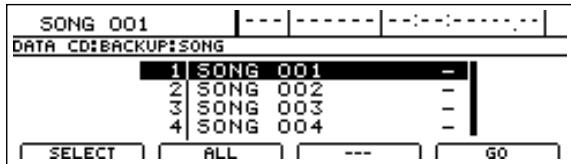
- Amenez le curseur sur le morceau que vous voulez archiver et appuyez sur [F1] (SELECT).
Le morceau est sélectionné pour l'archivage.
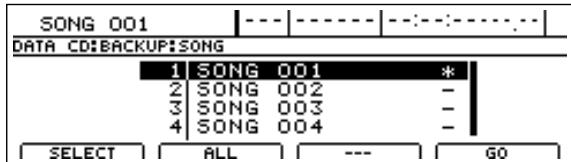
En cas de besoin, vous pouvez encore désirer d'autres morceaux pour l'archivage. Les morceaux ainsi sélectionnés sont reconnaissables à l'astérisque (*). Appuyez une fois de plus sur [F1] pour annuler une sélection.
Pour archiver tous les morceaux du disque dur, appuyez sur [F2] (ALL), afin de sélectionner tous les morceaux pour l'archivage.
Appuyez une fois de plus sur [F2] pour annuler la sélection. Ce faisant, vous désélectionnez tous les morceaux.
- Après avoir choisi tous les morceaux à archiver, appuyez sur [F4] (GO).
Le message "Write Speed?" s'affiche.
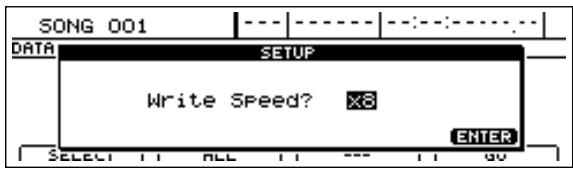
- Utilisez la molette TIME/VALUE pour définir la vitesse de gravure.
Write Speed:
x2 (352 Kbps) Deux fois la vitesse de lecture.
x4 (704 Kbps) Quatre fois la vitesse de lecture.
x8 (1408 Kbps) Huit fois la vitesse de lecture.

- Les vitesses de gravure disponibles sont parfois limitées par le type de support utilisé. Dans ce cas, le BR-1600CD ne propose que les vitesses acceptées par le support lorsque vous tournez la molette TIME/VALUE.
- Si vous utilisez des CD-R/RW conçus pour la gravure à grande vitesse, le nombre d'erreurs de gravure peut être plus important lorsque vous choisissez la vitesse x2 ou x4. Choisissez la vitesse x8 pour ce type de disque.
- Appuyez sur [ENTER/YES].
Si vous désirez annuler l'archivage, appuyez sur [EXIT/NO].
Le message "Write Sure?" s'affiche.
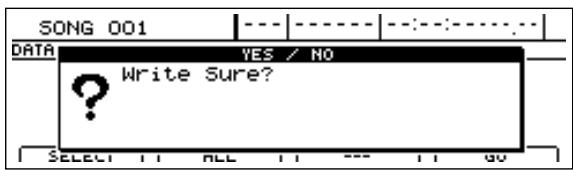
- Appuyez une fois de plus sur [ENTER/YES].
Le BR-1600CD commence à graver les données choisies sur le CD-R/RW.
Une fois l'archivage terminé, "Complete!" s'affiche.
Archiver des données utiliser (user backup)
Le BR-1600CD permet d'archiver les données suivantes sur CD-R/RW.
- Patches d'effets d'insertion
- Patches Mastering Tool Kit
- Patches Speaker Modeling
- Patches Vocal Tool Box
- Arrangements rhythmiques, motifs de batterie et de basse, boucles
- Insérez un CD-R/RW vierge dans le graveur CD-R/RW du BR-1600CD.
Le témoin du lecteur se met à clignoter. Attendez qu'il s'éteigne avant de continuer.
- Appuyez sur CD-R/RW [DATA SAVE/LOAD].
La page "Data CD" s'affiche.
- Appuyez sur [F1] (BACKUP) ou amenez le curseur sur "BACKUP" et appuyez sur [ENTER/YES].
La page "Backup" s'affiche.
- Appuyez sur [F2] (USER) ou amenez le curseur sur "USER" et appuyez sur [ENTER/YES].
La page "User Backup" s'affiche.
- Amenez le CURSEUR sur le type de données que vous pouvez archiver et appuyez sur [F1] (SELECT).
Le fichier est sélectionné pour l'archivage.
En cas de besoin, vous pouvez encore désigner d'autres fichiers pour l'archivage. Les données ainsi sélectionnées sont reconnaissables à l'astérisque (*). Appuyez une fois
de plus sur [F1] pour annuler la sélection.
Données pouvant être archivées: effects/arrangement/drums&bass pattern:
- Patches utilisés des effets d'insertion
- Patches utiliseur Vocal Tool Box
- Patches utiliseur Mastering Tool Kit
- Patches utilisateur Speaker Modeling
- Arrangements rythmiques Utilisateur Motifs de batterie utilisateur Motifs d'asse utilisateur
Les données décrites plus haut sont sauvegardées.
Les phrases de boucle sont toutes sauvegardées.
Pour archiver toutes les données résident sur le disque dur, appuyez sur [F2] (ALL) afin de sélectionner tous les types de données pour l'archivage.
Appuyez une fois de plus sur [F2] pour annuler la sélection. Ce faisant, vous désélectionnez toutes les données.
6. Après avoir choisi tous les fichiers à archiver, appuyez sur [F4] (GO).
Le message "Write Speed?" s'affiche.
![BOSS BR-1600 CD - Après avoir choisi tous les fichiers à archiver, appuyez sur [F4] (GO). - 1](/content/2020/04/151975/images/f609a847ded2b004f5df455d12c48a3dd556cfa2f6d35c99988aa8fd3f991593.jpg)
7. Utilisez la molette time/value pour définir la vitesse de gravure.
Write Speed:
x2 (352 Kbps) Deux fois la vitesse de lecture.
x4 (704 Kbps) Quatre fois la vitesse de lecture.
x8 (1408 Kbps) Huit fait la vitesse de lecture.
- Les vitesses de gravure disponibles sont parfois limitées par le type de support utilisé. Dans ce cas, le BR-1600CD ne propose que les vitesses acceptées par le support lorsque vous tournez la molette TIME/VALUE.
- Si vous utilisez des CD-R/RW conçus pour la gravure à grande vitesse, le nombre d'erreurs de gravure peut être plus important lorsque vous choisissez la vitesse x2 ou x4. Choisissez la vitesse x8 pour ce type de disque.
8. Appuyez sur [enter/yes].
Si vous désirez annuler l'archivage, appuyez sur [EXIT/NO].
Le message "Write Sure?" s'affiche.
![BOSS BR-1600 CD - Appuyez sur [enter/yes]. - 1](/content/2020/04/151975/images/3a7c76d8e3e4bee97404ff996f20e88539c14ad91968f2f40f1ded80f4630aa9.jpg)
9. Appuyez une fois de plus sur [enter/yes].
Le BR-1600CD commence à graver les données choisies sur le CD-R/RW. Une fois l'archivage terminé, "Complete!" s'affiche.
Archivage de toutes les données du disque dur (HDD Backup)
Le BR-1600CD permet aussi d'archiver toutes les données du disque dur interne sur CD-R/RW. Pour cette opération, il ne faut pas désirer de morceaux ou de données. Les données ainsi archivées peuvent être rechargées ultérieurement.
Cette opération ne s'applique qu'au disque dur ou à la partie actuellement besoin(e). Pour archiver les données des autres disques durs/partitions, il faut d'abord les besoin et ensuite relancer l'opération. Lors du chargement de données archivées, ces dernières sont copiées vers le lecteur actuellement besoin.
1. Insérez un cd-r/rw vierge dans le graveur cd-r/rw du br-1600cd.
Le témoin du lecteur se met à clignoter. Attendez qu'il s'éteigne avant de continuer.
2. Appuyez sur cd-r/rw [DATA save/load]
La page "Data CD" s'affiche.
![BOSS BR-1600 CD - Appuyez sur cd-r/rw [DATA save/load] - 1](/content/2020/04/151975/images/5a52ba71d57e66a3ee97ccf3ee816abb2d54cc8c93b064558edc8319f305dbe6.jpg)
- Appuyez sur [F1] (BACKUP) ou amenez le curseur sur "BACKUP" et appuyez sur [ENTER/YES].
La page "Backup" s'affiche.
![BOSS BR-1600 CD - Appuyez sur cd-r/rw [DATA save/load] - 2](/content/2020/04/151975/images/129b2ad33c08fe46920553051c812180c6eb656092ad5496f77cfcb7aa869cf3.jpg)
- Appuyez sur [F3] (HDD) ou amenez le curseur sur "HDD" et appuyez sur [ENTER/YES].
Le message "HDD Backup OK?" s'affiche.
![BOSS BR-1600 CD - Appuyez sur cd-r/rw [DATA save/load] - 3](/content/2020/04/151975/images/90e9d597fa2aea6a9474bfb2b4d1b7985440286e14e47dea7731e25634ae4c54.jpg)
- Appuyez sur [ENTER/YES].
Le message "Write Speed?" s'affiche.
![BOSS BR-1600 CD - Appuyez sur cd-r/rw [DATA save/load] - 4](/content/2020/04/151975/images/99652071f1a69c74b55cf785fea871cb9ba8e652c302a3d88d9603a490e5d26d.jpg)
- Utilisez la molette TIME/VALUE pour définir la vitesse de gravure.
x2 (352 Kbps) Deux fois la vitesse de lecture.
x4 (704 Kbps) Quatre fois la vitesse de lecture.
x8 (1408 Kbps) Huit fois la vitesse de lecture.
![BOSS BR-1600 CD - Appuyez sur cd-r/rw [DATA save/load] - 5](/content/2020/04/151975/images/dd19fa783c08842035df0cfdf64d526a9baa88c2ac0dba9cc57d772d8d220a9c.jpg)
- Les vitesses de gravure disponibles sont parfois limitées par le type de support utilisé. Dans ce cas, le BR-1600CD ne propose que les vitesses acceptées par le support lorsque vous tournez la molette TIME/VALUE.
- Si vous utilisez des CD-R/RW conçus pour la gravure à grande vitesse, le nombre d'erreurs de gravure peut ê
- Appuyez sur [ENTER/YES].
Si vous désirez annuler l'archivage, appuyez sur [EXIT/NO].
Le message "Write Sure?" s'affiche.
![BOSS BR-1600 CD - Appuyez sur cd-r/rw [DATA save/load] - 6](/content/2020/04/151975/images/0543c57726ebc5b15e4cb252b9c8cf54941a5365adda66db6c2a9479ecdbf453.jpg)
- Appuyez une fois de plus sur [ENTER/YES].
Le BR-1600CD commence à graver les données choisies sur le CD-R/RW. Une fois l'archivage terminé, "Complete!" s'affiche.
![BOSS BR-1600 CD - Appuyez sur cd-r/rw [DATA save/load] - 7](/content/2020/04/151975/images/81be40360140ee737c20004f36c609765bec10590118ab7c41f4bbab0be2d7eb.jpg)
Remarques concernant le chargement de données archivées
- Il n'est pas possible de travailler directement avec des morceaux ou des données résident sur un CD-R/RW.
- Si les dernières modifications du morceau actuel n'ont pas encore été sauvegardées, le message "Save Current?" apparait avant le chargement des données archivées. Pour sauvegarder le morceau, appuyez sur [ENTER/YES]; sinon, appuyez sur [EXIT/NO]. Si vous choisissez de ne pas sauvegarder le morceau, les données audio fraîchement enregistrées, les réglages de mixage etc. sont effacés.
- Pour arrêter le chargement de données d'un CD-R/RW, appuyez sur [EXIT/NO]. Lorsque le message "Cancel?" apparait, appuyez sur [ENTER/YES] pour confirmer l'annulation. (Il peut s'écouler un certain temps entre la pression sur [EXIT/NO] et l'apparition de la demande de confirmation.)
- Si la taille des morceaux et autres données que vous comptez charger est supérieure à la capacité résiduelle du disque dur, le message "HDD Full!" apparait pour signaler que les données ne peuvent pas être lues. Dans ce cas, réduisez le nombre de données et/ou de réglages à charger ou effacez des fichiers du disque dur.
Chargement de morceaux archivés (song recover)
- Insérez le CD-R/RW avec le(s) morceau(x) à charger dans le lecteur CD-R/RW du BR-1600CD.
Le témoin du lecteur se met à clignoter. Attendez qu'il s'éteigne avant de continuer.
- Appuyez sur CD-R/RW [DATA SAVE/LOAD].
La page "Data CD" s'affiche.
- Appuyez sur [F2] (RECOVER) ou amenez le curseur sur "RECOVER" et appuyez sur [ENTER/YES].
La page "Recover" s'affiche.
- Appuyez sur [F1] (SONG) ou amenez le curseur sur "SONG" et appuyez sur [ENTER/YES].
Une liste des morceaux archivés disponibles sur le CD-R/RW est affichée.
- Amenez le curseur sur le morceau que vous voulez charger et appuyez sur [F1] (SELECT).
Le morceau est sélectionné.
En cas de besoin, vous pouvez encore sélectionner d'autres morceaux. Les morceaux ainsi sélectionnés sont reconnaissables à l'astérisque (*). Appuyez une fois de plus sur [F2] pour annuler la sélection.
Pour charger tous les morceaux du CD-R/RW, appuyez sur [F2] (ALL) afin de sélectionner tous les morceaux pour le chargement.
Appuyez une fois de plus sur [F2] pour annuler la sélection. Ce faisant, vous désélectionnez tous les morceaux.
- Après avoir choisi tous les morceaux à charger, appuyez sur [F4] (GO).
Le BR-1600CD lance le chargement. Une fois le rétablissement de données terminé, "Complete!" s'affiche.
Les morceaux sont chargés de façon séquentielle dans des mémoires Song encore vierges.
Copier des données archivées sur le disque dur interne (user recover)
- Insérez le CD-R/RW contenant les données à charger dans le graveur CD-R/RW du BR-1600CD.
Le témoin du lecteur se met à clignoter. Attendez qu'il s'éteigne avant de continuer.
- Appuyez sur CD-R/RW [DATA SAVE/LOAD].
La page "Data CD" s'affiche.
- Appuyez sur [F2] (RECOVER) ou amenez le curseur sur "RECOVER" et appuyez sur [ENTER/YES].
La page "Recover" s'affiche.
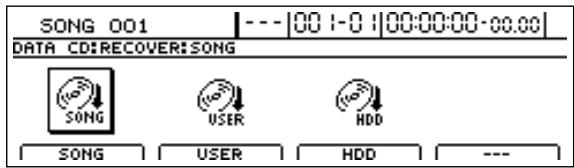
- Appuyez sur [F2] (USER) ou amenez le curseur sur "USER" et appuyez sur [ENTER/YES].
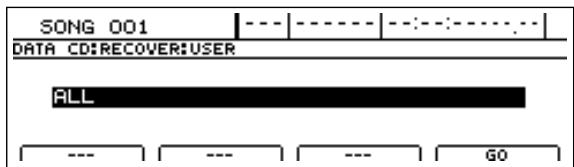
- Utilisez la molette TIME/VALUE pour choisir les données à charger.
Si vous choisissez un fichier qui ne contient pas de données d'archive, le message **EMPTY** apparait.
Données pouvant être chargées:
Toutes les données utilisateurs du CD-R/RW.
Tous les Patches utilisent des effets d'insertion.
Tous les Patches utilisent Mastering Tool Kit.
Tous les Patches utilisent Speaker Modeling.
Tous les Patches utilisateurs Vocal Tool Box.
Les arrangements rythmiques, les motifs utilisateur de batterie et de basse ainsi que les phrases de boucle.
Arrangement
Uniquement les arrangements rythmiques utilisateur.
Uniquement les motifs utilisateurs de batterie et de basse.
Uniquement des boucles des banques A~H.
Uniquement des boucles de la banque choisie.
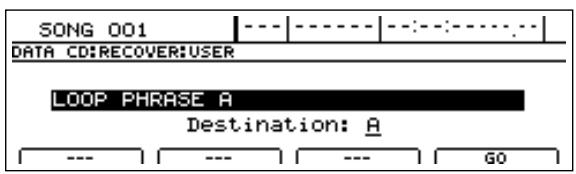
Si vous choisissez "LOOP PHRASE A~H", la partie inférieure de l'écran affiche une plage vous permettant de choisir la mémoire d'arrivée. Pour choisir une autre mémoire, amenez le curseur sur "Destination" et sélectionnez-la avec la molette TIME/VALUE.
6. Une fois toutes les données à charger choisis, appuyez sur [F4] (GO).
Le BR-1600CD lance le chargement. Une fois le rétablissement de données terminé, "Complete!" s'affiche.
![BOSS BR-1600 CD - Une fois toutes les données à charger choisis, appuyez sur [F4] (GO). - 1](/content/2020/04/151975/images/cacc30e8949358fa9e896d0511f13dfc4c1de2fb34db165e4a7029f099fb823b.jpg)
Si le disque dur contient déjà des données du type choisi, elles sont écrasées pendant le rétablissement. Comme il n'est pas possible de faire marche arrière, nous vous conseillons d'archiver les données internes avant d'en charger d'autres.
Chargement de toutes les données archivées d'un disque dur (HDD recover)
- Insérez le CD-R/RW avec le fichier "HDD Backup" sélectionné dans le lecteur CD-R/RW du HDD.
Le témoin du lecteur se met à clignoter. Attendez qu'il s'éteigne avant de continuer.
- Appuyez sur CD-R/RW [DATA SAVE/LOAD].
La page "Data CD" s'affiche.
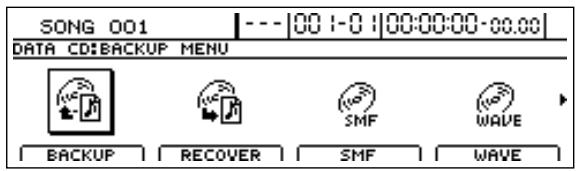
3. Appuyez sur [F2] (recover) ou amenez le curseur sur "recover" et appuyez sur [enter/yes].
La page "Recover" s'affiche.
![BOSS BR-1600 CD - Appuyez sur [F2] (recover) ou amenez le curseur sur "recover" et appuyez sur [enter/yes]. - 1](/content/2020/04/151975/images/80726a143fec98528f96098a2d3c6ce6276cf70e456ee15cae7a8d962ec0fed6.jpg)
- Appuyez sur [F3] (HDD) ou amenez le curseur sur "HDD" et appuyez sur [ENTER/YES].
Le message "HDD Recover OK?" s'affiche.
![BOSS BR-1600 CD - Appuyez sur [F2] (recover) ou amenez le curseur sur "recover" et appuyez sur [enter/yes]. - 2](/content/2020/04/151975/images/018f456e8d0ca982c257f6c1ad32af97cc1edc3893d7ea2e364876280ac29b7a.jpg)
5. Appuyez sur [enter/yes].
Le disque dur est d'abord initialisé, après quoi les données d'archive sont chargées. Une fois le rétablissement de données terminé, "Complete!" s'affiche.
![BOSS BR-1600 CD - Appuyez sur [enter/yes]. - 1](/content/2020/04/151975/images/9f10b8c5bea6920f1c651902c19b2e6dda38993ccc7164e669f5708e8637ad1b.jpg)
L'opération "HDD Recover" remplace toutes les données du disque dur par les données du CD-R/RW. C'est pourquoi nous vous conseillons de bien réfléchir si le disque dur ne contient plus de données auxquelles vous tenez avant d'exécuter cette commande.
La procédure suivante est uniquement possible avec un ordinateur capable de graver des CD-R/RW.
Si vous disposez d'un ordinateur doté d'un lecteur CD-R/RW, vous pouvez utiliser des CD-R/RW pour transférer des formes d'onde d'un BR-1600CD à un autre.
Cela vous permet aussi de copier des formes d'onde créées avec un logiciel audio pour les utiliser au sein d'un morceau. Inversement, vous pouvez transférer des données de piste du BR-1600CD sur votre ordinateur et les éditer.
Si les dernières modifications du morceau actuel n'ont pas encore été sauvegardées, le message "Save Current?" apparaît avant l'exécution de cette commande.
Pour sauvegarder le morceau, appuyez sur [ENTER/YES] ; sinon, appuyez sur [EXIT/N
Si vous choisissez de ne pas sauvegarder le morceau, les données audio fraîchement enregistrées ou importées, les réglages de mixage et autres données sont effacés.
Songez que seules les données de formes d'onde suivantes peuvent être importées. D'autres types de données ne peuvent généralement pas être importés.
- Choisissez "ISO 9660 Level 2, Mode 1" lors de la gravure des formes d'onde sur le CD-R/RW.
- Les données audio doivent utiliser le format WAV ou AIFF (mono ou stéréo, 8 ou 16 bits) et ne peuvent pas être comprimées. Leur fréquence d'échantillonnage doit être de 44.1kHz.
- La durée des données audio doit s'élever à 500ms ou plus.
- Les noms de fichiers ne peuvent pas dépasser huit caractères et leur extension doit se composer de trois caractères.
- Les repères de boucle des fichiers AIFF sont ignorés.
- Utilisez un PC pour graver les formes d'onde voulues sur un CD-R/RW. Ce dernier doit ensuite être finalisé.
Voyez les manuels du logiciel utilisé et du CD-R/RW connecté à votre ordinateur pour plus de détails concernant la gravure.
- Insérez le CD-R/RW avec les données voulues dans le lecteur CD-R/RW du BR-1600CD.
Le témoin du lecteur se met à clignoter. Attendez qu'il s'éteigne avant de continuer.
- Appuyez sur [DATA SAVE/LOAD].
La page "Data CD" s'affiche.
- Appuyez sur [F4] (WAVE).
La page "WAV/AIFF" s'affiche.
- Appuyez sur [F1] (IMPORT).
L'écran affiche une liste des fichiers audio résidents sur le CD-R/RW.
Si les fichiers WAV se trouvent dans un dossier, le nom et l'icône ( ) de ce dernier sont affichés. Pour visionner les fichiers WAV contenus dans un dossier, amenez le curseur sur son nom et appuyez sur [ENTER/YES].
- Appuyez sur [F1] (TYPE) pour choisir un autre format de formes d'onde à charger.
[F1] permet de commuter entre les formats "WAV" et "AIFF".
- Amenez le curseur sur un fichier de forme d'onde que vous comptez importer.
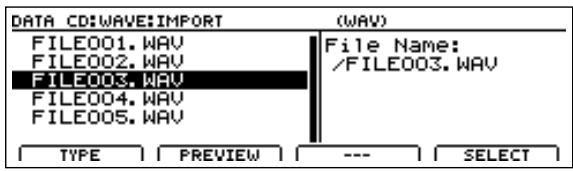
En cas de besoin, vous pouvez auditionner les données de forme d'onde en appuyant sur [F2] (PREVIEW) (WAVE Preview).
Appuyez de nouveau sur [ENTER/YES] pour arrêter l'audition.
- Appuyez sur [F4] (SELECT).
L'écran affiche la page vous permettant de désirar la mémoire d'arrivée.
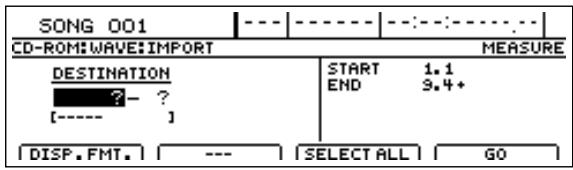
- Utilisez [CURSOR] et la molette TIME/VALUE pour choisir la piste d'arrivée.
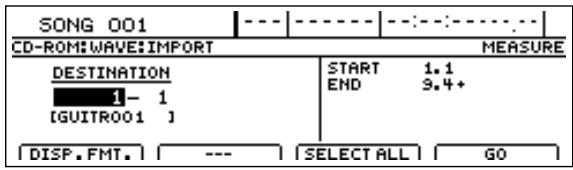
- Amenez le curseur dans la partie droite de l'écran et spécifiez la mémoire d'arrivée pour l'import.
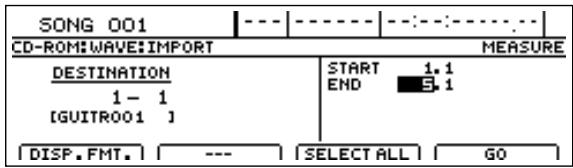
Réglez les paramètres suivants
Spécifie l'endroit de la piste où les données importées commencent.
Sécurité jusqu'où les données importées continuent.
- En cas de besoin, vous pouvez appuyer sur [F1] (DISP. FMT.) pour déterminer la façon dont ces positions sont indiquées (mesures, unités temporelles ou marqueurs).
- Si vous choisissez l'indication de mesures ou de marqueurs après avoir spécifié la position au moyen d'une valeur temporelle, il se peut que le symbole "+" soit affiché. Il signifie que la position ne peut pas être affichée de manière plus précise. Vous pouvez alors utiliser la molette TIME/VALUE pour désirer une position pouvant être sélectionnée selon le format actuel.
- Pour importer la forme d'onde celle qu'elle (du début jusqu'à la fin), appuyez sur [F3] (SELECT ALL).
- Quand vous avez fini vos réglages, appuyez sur [F4] (GO).
Les données de forme d'onde sont alors copiées.
Une fois l'import terminé, le message "Complete!" s'affiche.
Appuyez sur [EXIT/NO] pour interrompre l'import.
Lorsque le message "Cancel?" apparait, appuyez sur [ENTER/YES]; l'import est annulé (il peut s'écouler un certain temps entre la pression sur [EXIT/NO] et l'apparition du message). Les données importées jusqu'à
l'endroit où vous avez interrompu l'opération sont utilisables.
Copier les données audio d'une piste vers un ordinateur (wav/aiff export)
Vous pouvez graver les données audio des pistes choisies sur un CD-R/RW et ensuite importer ces formes d'onde avec un logiciel externe à partir de ce CD-R/RW.

Si votre ordinateur ne propose qu'un lecteur CD-ROM ou CD-R, il ne pourrait pas lire un CD-RW. Nous vous conseillons dès lors d'utiliser des CD-R.
- Insérez un CD-R/RW vierge dans le lecteur CD-R/RW du BR-1600CD.
Le témoin du lecteur se met à clignoter. Attendez qu'il s'éteigne avant de continuer.
- Appuyez sur CD-R/RW [DATA SAVE/LOAD].
La page "Data CD" s'affiche.
- Appuyez sur [F4] (WAVE).
La page "WAV/AIFF" s'affiche.
- Appuyez sur [F2] (EXPORT).
La page "Waveform Data Export" s'affiche.
- Utilisez [CURSOR] et la molette TIME/VALUE pour choisir les pistes que vous souhaitez exporter.
Pour exporter le même passage (durée, endroit) d'autres pistes, amenez le curseur à la position suivante et effectuez le réglage avec la molette TIME/VALUE.
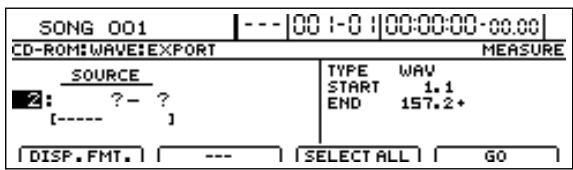
Le BR-1600CD est prêt pour la sélection d'une autre piste.
Ici, il n'est pas possible d'ajouter d'autres pistes aux pistes déjà choisies.
Pour annuler le choix d'une piste, tournez la molette TIME/VALUE vers la gauche et CHOISSES "".?"
Les entrées figurant après le "?" ne sont pas exportées.
En choisissant "..." avec la molette TIME/VALUE, vous pouvez spécifier toutes les pistes ou toutes les pistes virtuelles.
Pour sélectionner toutes les pistes virtuelles de toutes les pistes, CHOISSEZ **-*.
- Amenez le curseur sur "TYPE" et tournez la molette TIME/VALUE pour sélectionner le format de fichier pour l'export.
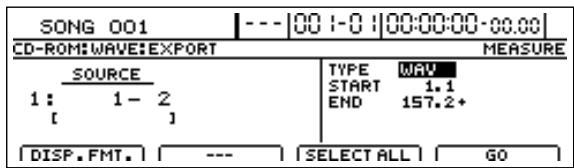
WAV Les données sont exportées en tant que fichiers WAV (le format audio le plus courant sous Windows).
AIFF Les données sont exportées en tant que fichiers AIFF (le format audio le plus courant sous MacOS).
- Utilisez [CURSOR] et la molette TIME/VALUE pour spécifier le passage à exporter.
Le début des formes d'onde à exporter.
La fin des formes d'onde à exporter.
- En cas de besoin, vous pouvez appuyer sur [F1] (DISP. FMT.) pour choisir la façon dont ces positions sont indiquées (mesures, unités temporelles ou marqueurs).
- Si vous choisissez l'indication de mesures ou de marqueurs après avoir spécifié la position au moyen d'une valeur temporelle, il se peut que le symbole "+" soit affiché. Il signifie que la position choisie ne peut pas être affichée de manière plus précise. Vous pouvez alors utiliser la molette TIME/VALUE pour choisir une position pouvant être sélectionnée selon le format actuel.
- Pour exporter la forme d'onde celle qu'elle (du début jusqu'à la fin), appuyez sur [F3] (SELECT ALL).
- Quand vous avez fini vos réglages, appuyez sur [F4] (GO).
Le message "Write Speed?" s'affiche.
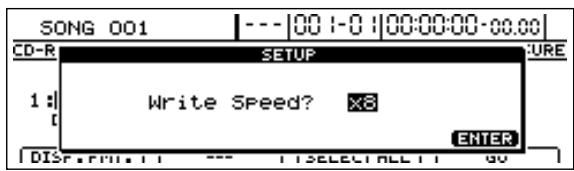
- Utilisez la molette TIME/VALUE pour définir la vitesse de gravure.
x2 (352 Kbps) Deux fois la vitesse de lecture.
x4 (704 Kbps) Quatre fois la vitesse de lecture.
x8 (1408 Kbps) Huit fait la vitesse de lecture.

Avec certains supports, la plage de vitesses de gravure peut être limitée. Dans ce cas, les valeurs disponibles avec la molette TIME/VALUE peuvent aussi être limitées.
10. Appuyez sur [enter/yes].
Le message "Write Sure?" s'affiche.
Pour annuler l'opération, appuyez sur [EXIT/NO].
11. Appuyez à nouveau sur [enter/yes].
La gravure du CD-R/RW commence.
Une fois l'export terminé, le message "Complete!" s'affiche.
Le CD-R/RW est gravé selon le format "ISO9660 Level 2, Mode 1".
Piste 1, piste "V" 1 T01_01. WAV ou T01_01. AIF.
Piste 1, piste "V" 2 T01_02. WAV ou T01_02. AIF.
Piste 1, piste "V" 3 T01_03. WAV ou T01_03. AIF.
Piste 2, piste "V" 15 T02_15. WAV ou T02_15. AIF.
Piste 2, piste "V" 16 T02_16. WAV ou T02_16. AIF.
Piste 3/4, piste "V" 1 T0304_01. WAV ou T0304_01. AIF.
Piste 3/4, piste "V" 2 T0304_02. WAV ou T0304_02. AIF.
Piste 15/16, piste "V" 15 T151615. WAV ou T151615. AIF.
Piste 15/16, piste "V" 16 T151616. WAV ou T151616. AIF.
- Appuyez sur le bouton EJECT du graveur pour ejecter le CD-R/RW.
- Utilisez un logiciel ad hoc sur votre ordinateur pour charger les fichiers du CD-R/RW.
- Si vous chargez un disque CD-R contenant déjà des données, le message "Not Blank Disc" (disque non vierge) apparait et empêche la gravure. Veillez à utiliser uniquement des disques vierges.
- Si vous chargez un disque CD-RW contenant déjà des données, le message "Erase Disc?" apparait. Appuyez sur [ENTER/YES] pour effacer le disque. Une fois le disque effacé, l'export continue.
- Si vous choisissez une piste mono, ses données sont exportées sous forme d'un fichier de forme d'onde mono. Des pistes stéréo sont exportées en tant que formes d'onde stéréo.
- Les pistes 9 / 10 15 / 16 étant considérées comme des paires stéreo, vous ne pouvez pas en exporter les données en mono.
- Pour interrompre la gravure en cours, appuyez sur [EXIT/NO]. Lorsque le message "Cancel?" apparait, appuyez sur [ENTER/YES]; l'export est annulé (il peut s'écouler un certain temps entre la pression sur [EXIT/NO] et l'apparition du message). Il est toutefois impossible de garantir que les données enregistrées jusqu'à seraient utilisables.
- Songez qu'un CD-R dont vous interrompez la gravure devient inutilisable.
Reproduction de fichiers SMF avec des instruments MIDI externes (SMF player)
Le BR-1600CD peut reproduire des fichiers SMF d'un CD-R/RW et transmettre ces données à un générateur de sons connecté à la prise MIDI OUT.
Seuls les fichiers SMF répondant aux critères suivants peuvent être lus.
"0"ou "1"
Taille de fichier:
Maximum 250Ko (ela dépend toutefois du contenu du fichier SMF besoini)
paquets de données de 512 octets maximum
- Servez-vous d'un câble MIDI pour relier la prise MIDI OUT du BR-1600CD à la prise MIDI IN du module externe.
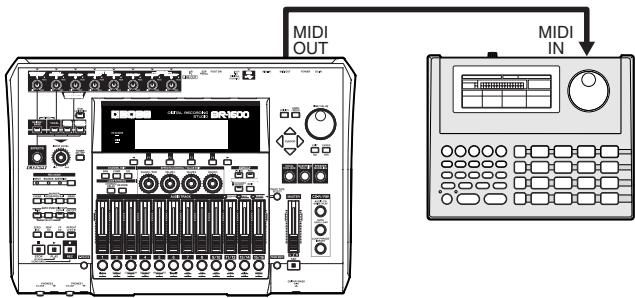
- Insérez le CD-R/RW avec le(s) fichier(s) SMF à reproduire dans le lecteur CD-R/RW.
Le témoin du lecteur se met à clignoter. Attendez qu'il s'éteigne avant de continuer.
- Appuyez sur CD-R/RW [DATA SAVE/LOAD].
La page "Data CD" s'affiche.
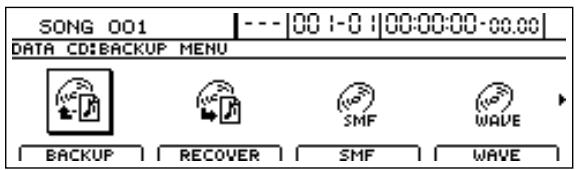
- Appuyez sur [F3] (SMF).
La page contenant les options pour la reproduction de fichiers SMF s'affiche.
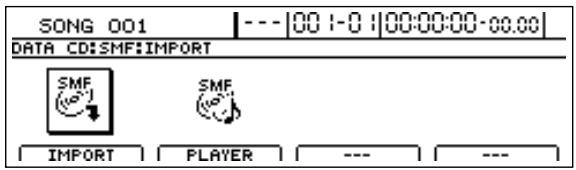
- Appuyez sur [F1] (PLAYER).
L'écran affiche une liste des fichiers SMF résidents sur le CD-R/RW.
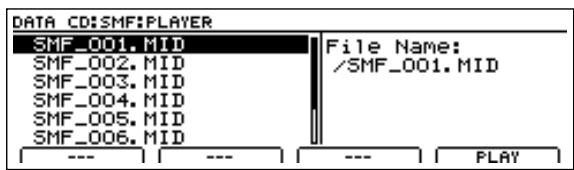
- Amenez le curseur sur le fichier SMF à reproduire et appuyez sur [F4] (PLAY).
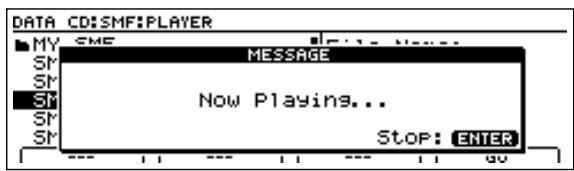
Le message "Now Loading..." apparait et le fichier SMF est chargé du CD-R/RW.
Une fois les données chargées, le BR-1600CD lance la reproduction.
- Pour arrêter la reproduction, appuyez sur [ENTER/ YES].

Si le fichier SMF contient beaucoup de données, la reproduction pourrait souffrir de retards occasionnels.
Effacer des données d'un cd-rw
Un CD-RW peut être réutilisé en effaçant les données qu'il contient.
- Cette procédure efface toutes les données du disque.
- Cette fonction est seulement disponible pour des disques CD-RW. Il n'est pas possible d'effacer des CD-R.
- Insérez le CD-RW que vous souhaitez effacer dans le graveur CD-R/RW du BR-1600CD.
Le témoin du lecteur se met à clignoter. Attendez qu'il s'éteigne avant de continuer.
- Appuyez sur CD-R/RW [DATA SAVE/LOAD].
La page "Data CD" s'affiche.
- Amenez le curseur sur "ERASE" et appuyez sur [ENTER/YES].
Le message "Erase Disc?" s'affiche.
- Appuyez sur [ENTER/YES].
Appuyez sur [EXIT/NO] pour annuler la commande. Les données sont effacées et l'écran vous informe de l'avancement de la procédure. Une fois l'effacement terminé, "Complete!" s'affiche.
- La durée de l'effacement dépend du type de CD-RW et du volume de données qu'il contient.
- Vous ne pouvez pas arrêter une opération d'effacement en cours.
Spécifier le temps jusqu'à ce que le lecteur cd-r/rw s'arrête (CD hold time)
À chaque fois que le BR-1600CD accède au lecteur CD-R/RW, le moteur du lecteur continue à tourner brièvement après l'exécution de la commande choisie. Comme le bruit pourrait gêner vos enregistrements, il est possible de spécifier un intervalle plus bref avant la mise au repos du lecteur.
- Appuyez sur [UTILITY].
Le menu "Utility" s'affiche.
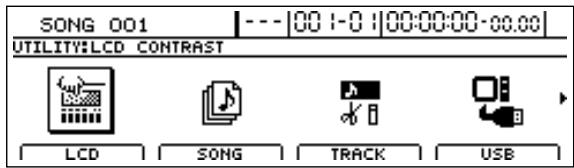
- Amenez le curseur sur "SYSTEM" et appuyez sur [ENTER/YES].
Vous pouvez aussi appuyer sur [F1] (SYSTEM) si l'icone SYSTEM est déjà affichée.
La page des paramètres système apparait.
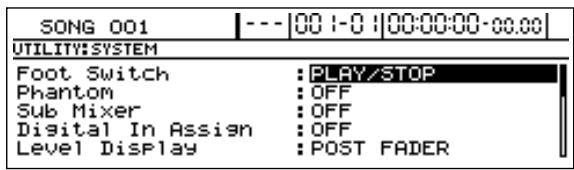
- Amenez le curseur sur "CD Hold Time" et désélectionnez une valeur avec la molette TIME/VALUE.
L'intervalle de mise au repos du lecteur CD peut être réglé sur 1~32 secondes. À la livraison, cette durée s'élève à 32 secondes.
Quand le moteur du lecteur CD-R/RW est à l'arrêt, il faut un certain temps avant qu'il n'atteigne à nouveau sa vitesse de croisière pour la gravure ou la lecture de données. Si vous comptez accéder fréquemment au lecteur, nous vous conseillons d'augmenter l'intervalle de mise au repos.
Fonctions utiles pour la création de CD audio
Ici, vous trouverez des consignes pour la création de CD audio ainsi qu'une présentation de plusieurs fonctions gratuites.

Voyez "Graver le morceau sur CD (Audio CD Write)" (Opérations élémentaires, p. 62) pour les fonctions de base liées à la création de CD audio.
Précautions
Vous pouvez créer des CD à partir de disques CD-R et CD-RW. Songez cependant que certains lecteurs CD ne peuvent pas reproduire des CD-RW.
Retenez en outre qu’il existe aussi des lecteurs CD incapables de restituer des CD-R. Si un CD-R ne peut pas être reproduit par un lecteur CD, essayez avec un autre lecteur.
Le graveur CD-R/RW du BR-1600CD peut reproduire des CD audio disponibles dans le commerce, des CD-R et des CD-RW.
Spécifier les blancs entre les plages (pre-gap)
Lors de la reproduction d'un CD audio sur un lecteur CD standard, vous remarquerez parfois l'affichage -3, -2, -1 avant le début de la plage suivante. Ce blanc est ce que nous appelons ici le "Pre-Gap". Sa durée étant variable, vous pouvez la spécifier pour chaque morceau lors de la création d'un nouveau CD.
1. Appuyez sur [AUDIO CD write/play]
La page "Audio CD" s'affiche.
![BOSS BR-1600 CD - Appuyez sur [AUDIO CD write/play] - 1](/content/2020/04/151975/images/f790e34c4e0de2ef85e09de3f6ddbeff4444b6e258af194d3d37b69c8ce11dcf.jpg)
2. Appuyez sur [F1] (WRITE)
La page "Audio CD Write" s'affiche.
![BOSS BR-1600 CD - Appuyez sur [F1] (WRITE) - 1](/content/2020/04/151975/images/1fc9ca4f76055c3e58622c95d3c564396cb7b682a6bb71983e0afefc7d5f7271.jpg)
3. Amenez le curseur sur "PRE GAP" et appuyez sur [enter/yes].
Vous pouvez aussi appuyer sur [F3] (PRE GAP) si l'icone PRE GAP est déjà affichée.
L'écran affichant les paramètres d'intervalle apparaît.
![BOSS BR-1600 CD - Amenez le curseur sur "PRE GAP" et appuyez sur [enter/yes]. - 1](/content/2020/04/151975/images/cdd5445836d2f1ef1844d40c9d17d6a1c354b15485f1f8841c916e0687fcb61b.jpg)
4. Utilisation de la molette time/value pour spécifier la durée des blancs.

Lors de la création d'un CD avec la fonction "Disc At Once By Marker" (voyez Opérations élémentaires, p. 66), la durée des blancs spécifique ici est ignorée (l'intervalle sera alors de 0 secondes).

Le blanc est ajouté à la fin du morceau précédent. Si ce dernier contient déjà un silence plus ou moins long, l'intervalle spécifique ici y est ajouté lors de la reproduction avec un lecteur CD. Voyez "Effacer des données audio (Track Erase)" (p. 63) pour effacer des silences à la fin d'un morceau.
Effacer des disques cd-rw (cd-rw erase)
Un CD-RW peut être réutilisé en effaçant les données qu'il contient.
- Cette procédure efface toutes les données du disque. Soyez donc prudent et vérifiez le contenu du CD-RW avant de l'effacer.
- Cette fonction est seulement disponible pour des disques CD-RW. Il n'est pas possible d'effacer des CD-R.
- Insérez le CD-RW que vous souhaitez effacer dans le graveur CD-R/RW du BR-1600CD.
Le témoin du lecteur se met à clignoter. Attendez qu'il s'éteigne avant de continuer.
- Appuyez sur CD-R/RW [DATA SAVE/LOAD].
La page "Data CD Save/Load" s'affiche.
- Amenez le curseur sur "ERASE" et appuyez sur [ENTER/YES].
Vous sous-pouces aussi appuyer sel bouton FUNCTION associé si l'icone ERASE est déjà affichée.
Le message "Erase Disc?" s'affiche.
- Appuyez sur [ENTER/YES]. (Si vous renoncez à effacer le disque, appuyez sur [EXIT/NO].)
Les données sont effacées et l'écran vous informe de l'avancement de la méthode. Quand le disque est complètement effacé, le message "Complete" s'affiche et les boutons des pistes se mettent à clignoter.
- Appuyez plusieurs fois sur [EXIT/NO] pour retourner à la page principale.
- Appuyez sur le bouton EJECT du graveur pour éjecter le CD-R/RW.
- L'éjection du disque peut prendre quelques secondes.
- Vous ne pouvez pas arrêter une opération d'effacement en cours.
- La durée de l'effacement dépend du type de CD-RW et du volume de données qu'il contient.
Préparer un CD pour un lecteur conventionnel (finalize)
Un CD gravé par le graveur CD-R/RW du BR-1600CD peut uniquement être reproduit par un lecteur CD conventionnel s'il est finalisé. Vous pouvez finaliser un CD-R/RW audio à n'importe quel moment.
Outre les données audio, un "vrai" CD contient des données de position et de durée des plages devant être insérées. Cette préparation est appelée "finalisation."
Si vous finalisez un disque:
Un CD audio finalisé peut être lu par un lecteur CD conventionnel. Cependant, il ne sera plus possible d'ajouter des plages à un CD finalisé.
Attendez donc qu'un CD contienne plusieurs plages avant de le finaliser pour ne pas gaspiller de place et d'argent.
C'est la raison pour laquelle il vaut attendre qu'un disque CD-R soit pratiquement plein avant de le finaliser.
Si vous ne finalisez pas le disque:
Il est impossible d'écouter un CD audio sur un lecteur CD standard tant qu'il n'a pas été finalisé; cependant, vous pouvez continuer à y ajouter des morceaux. Avant d'espérer pouvoir reproduire votre CD audio avec un lecteur CD conventionnel, il faut le finaliser.
- Insérez le CD-R/RW que vous souhaitez finaliser dans le graveur CD-R/RW du BR-1600CD.
Le témoin du lecteur se met à clignoter. Attendez qu'il s'éteigne avant de continuer.
- Appuyez sur [AUDIO CD WRITE/PLAY].
La page "Audio CD" s'affiche.
- Appuyez sur [F3] (FINALIZE).
Le message "Finalize OK?" s'affiche.
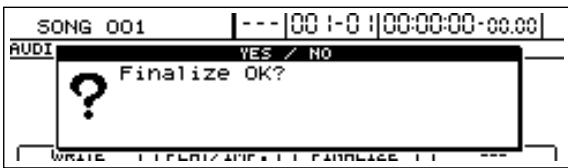
- Appuyez sur [ENTER/YES].
Si vous désirez annuler l'opération, appuyez sur [EXIT/NO].
Le disque est finalisé et l'écran vous informe de l'avancement de la méthode. Quand le disque est finalisé, le message "Complete" s'affiche et les boutons des pistes se mettent à clignoter.
- Appuyez plusieurs fois sur [EXIT/NO] pour retourner à la page principale.
- Appuyez sur le bouton EJECT du graveur pour éjecter le CD-R/RW.
- Vous ne pouvez pas arrêter une finalisation en cours.
- L'éjection du disque peut prendre quelques secondes.
Importer des plages d'un CD dans des pistes audio (audio CD import)
Le BR-1600CD permet d'importer des plages d'un CD audio et de copier ces données vers une piste audio.

Remarque importante
- Le BR-1600CD et le graveur CD-R/RW sont conçus pour vous permettre de reproduire des données dont vous détenez les droits ou pour lesquelles vous avez obtenu, auprès du détenteur des droits, l'autorisation de faire une copie. De ce fait, la reproduction de CD disponibles dans le commerce ou de matériel protégé en contournant le système de prévention technologique (SCMS ou autre) visant à empêcher l'utilisateur de créer des copies numériques de seconde génération et ultérieures, constitue une infraction à la législation régissant les droits d'auteur et risque d'entraîner des poursuites même si ces copies sont à usage personnel. Veuillez consulter un spécialiste en droits d'auteur ou des publications spécialisées afin de savoir comment obtenir la permission de reproduire des données auprès des détenteurs des droits.
- Le BR-1600CD ne permet pas d'importer toutes les plages d'un CD en une fois. Les morceaux doivent être importés un à un.
- Insérez le CD audio dans le lecteur CD-R/RW du BR-1600CD.
Le témoin du lecteur se met à clignoter. Attendez qu'il s'éteigne avant de continuer.
- Appuyez sur [AUDIO CD WRITE/PLAY].
La page "Audio CD" s'affiche.
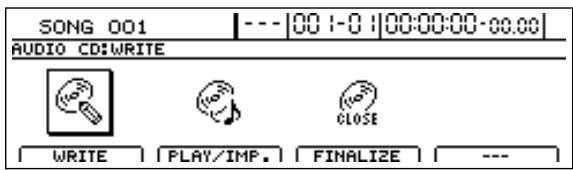
- Appuyez sur [F2] (PLAY/IMP.).
La page "Audio CD Import" s'affiche.
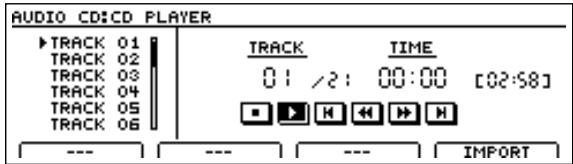
- Utilisez la molette TIME/VALUE pour sélectionner le numéro de la plage à importer.
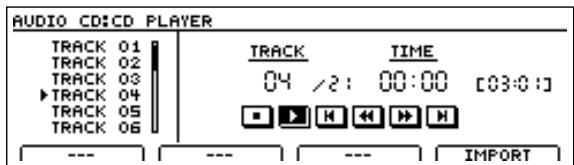
En cas de besoin, vous pouvez vous servir de la procédure habituelle pour auditionner la plage du CD (Opérations élémentaires, p. 70).
- Appuyez sur [F4] (IMPORT).
La page "Audio CD Import" s'affiche.
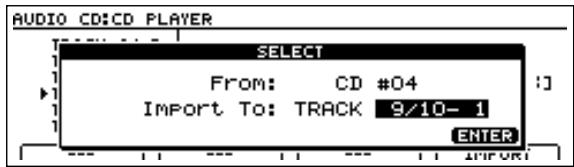
- Utilisez la molette TIME/VALUE pour choisir la destination des données et appuyez sur [ENTER/YES].
Le message "Now Importing..." apparait et l'import des données audio commence. Une fois l'import terminé, "Complete!" s'affiche.
Les rudiments du MIDI
En reliant votre BR-1600CD à d'autres appareils compatibles au MIDI, vous pouvez...
Utiliser un générateur de sons pour la reproduction d'un accompagnement rythmique. - Synchroniser la reproduction avec un séquenceur ou une boîte à rythmes externe. - Télécommander des appareils compatibles au format MMC à partir du BR-1600CD. - Télécommander le volume des pistes/canaux avec des commandes MIDI ("MIDI Fader"). - Enregistrer des motifs de batterie et de basse au moyen d'un contrôleur MIDI externe ("MIDI Recording").
Cette section présente les notions de base du MIDI et les différentes applications envisageables.
Qu'est-ce que le MIDI?
MIDI est le sigle de "Musical Instrument Digital Interface". Il s'agit d'une norme universelle permettant l'échange de données de jeu, de changements de programme et d'autres informations entre instruments de musique électroniques et ordinateurs. Tout appareil compatible MIDI peut échanger des données avec des appareils compatibles MIDI de différents types et marques.
Prises MIDI
Les commandes MIDI (les données pouvant être transmises) passent par trois types de prises MIDI.
Cette prise reçoit les messages venant d'autres appareils MIDI.
Cette prise transmet les messages MIDI du BR-1600CD.
Cette prise retransmet les messages MIDI reçus via la prise MIDI IN à d'autres appareils.

Le BR-1600CD dispose de prises MIDI IN et MIDI OUT (la prise MIDI THRU fait donc défaut).
Canaux MIDI
La norme MIDI permet de transmettre différents messages à plusieurs appareils via un seul câble. Pour que chaque unité reçoive les données qui lui sont destinées, le MIDI utilise des canaux.
Un canal MIDI ressemble fort à un canal de télévision. Un poste reçoit en effet les signaux de tous les canaux disponibles mais ne montre que les images du canal que vous choisissez. Pour cela, il faut régler le récepteur sur le canal voulu. Le MIDI utilise un principe semblable : si l'émetteur transmet ses messages sur le canal "1", le récepteur ne peut les exécuter que s'il reçoit sur le canal "1".
Tableaux d'équipement MIDI
Le MIDI a été conçu de façon à permettre une communication valable entre bon nombre de dispositifs. Cela ne signifie cependant pas que tous les appareils MIDI comprennent toutes les commandes MIDI disponibles. Un message MIDI ne sera donc exécuté que si le récepteur le "supporte".
Afin de vous permettre de vérifier rapidement si une commande MIDI transmise par un appareil peut être exécutée par un autre, chaque mode d'emploi contient un "tableau d'équipement MIDI" spécifique, sous forme de liste, les messages transmis et reçus par l'appareil en question.
Il importe donc de comparer les tableaux des deux unités pour déterminer si le transfert de certaines commandes MIDI a des chances d'aboutir.
Pour en savoir plus sur les fonctionnalités MIDI du BR-1600CD, consultez "Guide d'équipement MIDI (en anglais)" (p. 288).
Reproduction de motifs de basse/de batterie avec un module MIDI
Les motifs de batterie et de basse, les arrangements rythmiques etc. sont produits par les sonorités de basse et de batterie du BR-1600CD. Vous pouvez cependant faire appel aux sonorités d'un autre instrument en reliant la prise MIDI OUT à l'entrée de l'instrument externe. Cela vous permettra notamment d'utiliser des sons plus appropriés pour le genre musical en question.
- Utilisez un câble MIDI pour relier le BR-1600CD au générateur externe comme illustré ci-dessous.
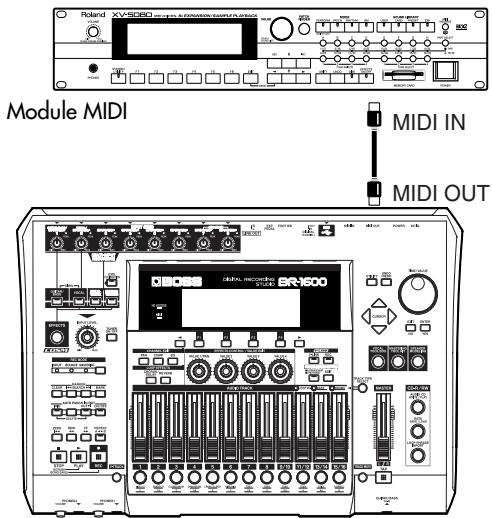
- Appuyez sur [UTILITY].
Le menu "Utility" s'affiche.
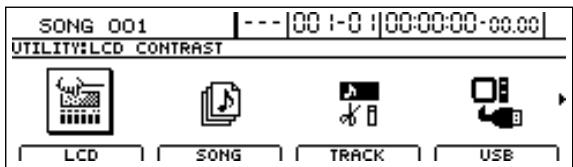
- Amenez le curseur sur "MIDI" et appuyez sur [ENTER/ YES].
Vous pouvez aussi appuyer sur [F4] (MIDI) si l'icone MIDI est déjà affichée.
La page "MIDI" s'affiche.
- Amenez le curseur sur "Drums Note Channel" et spécifiez le canal MIDI avec la molette TIME/VALUE.
OFF: Les commandes de note de la batterie ne sont pas transmises.
1~16: Les commandes de note de la batterie sont transmises sur le canal MIDI choisi.
Le canal MIDI choisi ici doit correspondre au canal de réception du module MIDI. La plupart des modules compatibles GS et/ou GM ainsi que des boîtes à rythmes BOSS utilisent le canal MIDI "10" pour les parties de batterie. Ce serait donc une bonne idée de commencer par ce canal-là. Sinon, voyagez le mode d'emploi du module externe pour savoir comment modifier son canal de réception.
- Amenez le curseur sur "Bass Note Channel" et spécifiez le canal MIDI avec la molette TIME/VALUE.
OFF: Les commandes de note de la basse ne sont pas transmises.
1~16: Les commandes de note de la basse sont transmises sur le canal MIDICHO.
Le canal MIDI choisi ici doit correspondre au canal de réception du module MIDI. La plupart des modules compatibles GS et/ou GM utilisent le canal MIDI "2" pour les parties de basse. Ce serait donc une bonne idée de commencer par ce canal-là. Sinon, voyagez le mode d'emploi du module externe pour savoir comment modifier son canal de réception.
- Appuyez plusieurs fois sur [EXIT/NO] pour retourner à la page principale après avoir réglé ces paramètres.
- Lancez la reproduction du rythme.
Le module externe joue alors les parties de basse et de batterie.
En cas de besoin, changez le volume du module externe.
Sons de batterie et numéros de note
Le tableau ci-dessous indique la correspondance entre les sons de batterie et les numéros de note.
| Nom du son | Numéro de note |
| Kick 1 | C 2 (36) |
| Snare 1 | D 2 (38) |
| Charleston fermé | F#2 (42) |
| Charleston ouvert | A#2 (46) |
| Cymbale crash | C#3 (49) |
| Cymbale ride | D#3 (51) |
| Tom 1 | F 2 (41) |
| Tom 2 | A 2 (45) |
| Tom 3 | C3 (48) |
| Tom 4 | D 3 (50) |
| Stick | G 1 (31) |
| Cloche | G#3 (56) |
| Kick 2 | B 1 (35) |
| Snare 2 | E 2 (40) |
| Métronome (clic) | A 1 (33) |
| Métronome (cloche) | A#1 (34) |
| Claves | D#5 (75) |
| Hi-Q | D#1 (27) |
Si le module MIDI externe utilise d'autres numéros de note pour les sonorités reprises plus haut, vous devez en changer l'affectation.
Voyez le mode d'emploi du module pour en savoir plus.
Synchronisation avec un séquenceur/une boîte à rythmes externe
Le tempo et la position du BR-1600CD peuvent être transmis à un séquenceur ou une boîte à rythmes externe en vue de synchroniser ce dispositif avec le BR ("Master Sync"). Il existe trois approches pour la synchronisation.
- Le séquenceur MIDI ou la boîte à rythmes peut être synchronisé(e) avec la fonction rythmique du BR-1600CD sur base de signaux MIDI Clock.
- Un séquenceur MIDI peut être synchronisé avec la position temporelle sur base de signaux MTC.
- Les variations de tempo du séquenceur MIDI ou de la boîte à rythmes peuvent être enregistrées sur la piste de synchronisation ("sync") du BR-1600CD. Lors de la reproduction, ces signaux sont retransmis au séquenceur/à la boîte à rythmes, assurant ainsi la synchro.
Il est même possible de synchroniser des séquenceurs n'acceptant ni les signaux MTC, ni les commandes MMC, à condition qu'ils reçoivent des messages MIDI Clock et Song Position Pointer. Dans ce cas, il faut programmer un canevas de tempo ("Tempo Map") avant d'enregistrer la première piste. Pour en savoir plus, voyez "Spécifier le tempo des mesures (Tempo Map)" (p. 197).
Voyez aussi le mode d’emploi du séquenceur ou autre appareil externe pour découvrir ses possibilités et contraintes. Pour en savoir plus sur MMC, voyez p. 231.
Le BR-1600CD ne permet pas la synchronisation en mode esclave et ne peut donc pas être assujetti à un séquenceur ou une boîte à rythmes.
Synchronisation possible

Synchronisation impossible

Synchronisation d'un appareil MIDI avec la fonction rythmique (MIDI clock)
Voici l'approche la plus simple pour la synchronisation. Elle devrait fonctionner avec la plupart des séquenceurs MIDI et boîtes à rythmes.
Dans ce cas, le signal MIDI Clock agit en tant que "maître". Il s'agit d'un signal qui est transmis six fois par double croche au rythme du tempo. Les battements transmis sont comptés à partir du lancement de la reproduction et permettent donc aux unités esclaves de déterminer où elles doivent se couver.
De nos jours, la plupart des séquenceurs et boîtes à rythmes MIDI sont capables de recevoir ce type de code de synchronisation.
- Utilisez un câble MIDI pour relier le BR-11600CD au générateur externe comme illustré ci-dessous.
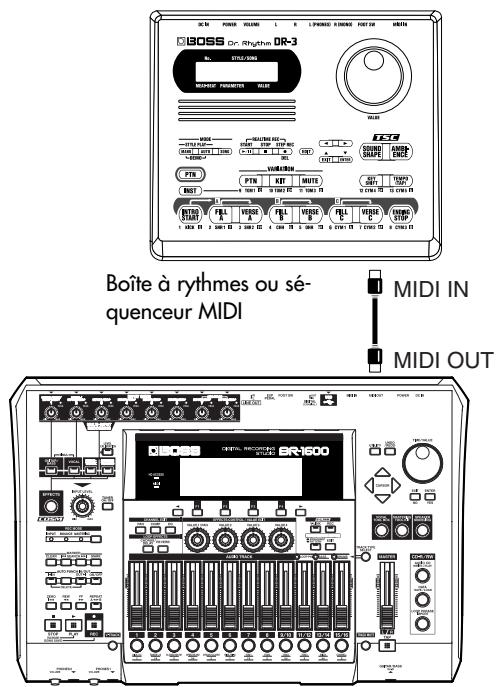
- Appuyez sur [UTILITY].
Le menu "Utility" s'affiche.
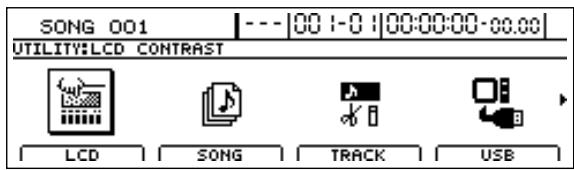
- Amenez le curseur sur SYNC et appuyez sur [ENTER/ YES].
Vous pouvez aussi appuyer sur [F2] (SYNC) si l'icone SYNC est déjà affichée.
La page affichant les paramètres de synchronisation apparait.
- Amenez le curseur sur "Sync Generator" et sélectionnez "MIDI CLOCK" avec la molette TIME/VALUE.
Ce paramètre permet de choisir le type de signal de synchronisation devant être transmis à la prise MIDI OUT. La synchronisation du dispositif externe ne fonctionnera que si vous choisissez le signal approprié.
Aucun signal de synchro n'est transmis.
Transmission de signaux MTC ("MIDI Time Code").
Transmission de signaux MIDI Clock sur base du tempo actuellement choisi.
- Appuyez plusieurs fois sur [EXIT/NO] pour retourner à la page principale.
- Lancez la reproduction sur le BR-1600CD.
Le séquenceur démarre quasi au même moment et se synchronise avec les signaux entrants.
Synchronisation d'un séquenceur MIDI avec des signaux MTC
Le terme "MIDI Time Code" (MTC) renvoie à un signal de synchronisation qui est la version MIDI d'un code utilisé dans le monde du cinéma. Un signal MTC contient des informations relatives à la position et non au tempo ; il est donc plus précis qu'un signal MIDI Clock. Bien que ce signal soit monnaie courante dans les studios, il existe toujours des séquenceurs qui n'acceptent pas le code MTC.
- Faites d'abord le nécessaire pour que le séquenceur MIDI reçoive des signaux MTC. Voyez le mode d'emploi du séquenceur pour savoir comment vous y prendre.
- Utilisez un câble MIDI pour relier le BR-1600CD au séquenceur MIDI comme illustré ci-dessous.
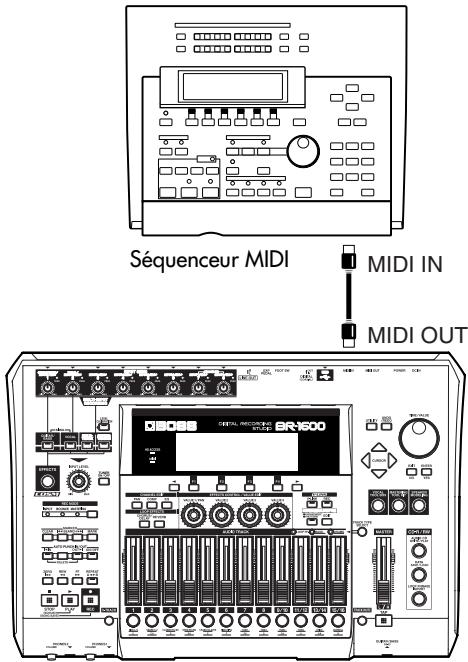
- Appuyez sur [UTILITY].
Le menu "Utility" s'affiche.
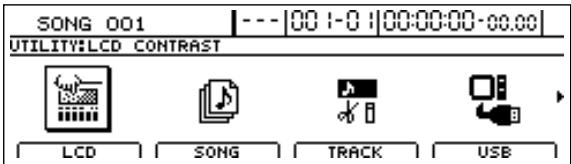
- Amenez le curseur sur "SYNC" et appuyez sur [ENTER/YES].
Vous pouvez aussi appuyer sur [F2] (SYNC) si l'icône SYNC est déjà affichée.
La page "Sync Parameter" s'affiche.
- Amenez le curseur sur "Sync Generator" et sélectionnez "MTC" avec la molette TIME/VALUE.
Voilà le BR-1600CD paré pour transmettre des signaux MTC.
- Amenez le curseur sur "MTC Type" et choisissez un format MTC avec la molette TIME/VALUE.
Veillez à CHOISIR un format MTC sur le BR-1600CD que le séquenceur MIDI accepte. Voyez le mode d'emploi du séquenceur pour savoir comment vous y prendre. Pour en savoir plus sur les formats MTC, voyez "A propos des formats MTC".
- Lancez la reproduction sur le BR-1600CD.
Le séquenceur démarre quasi au même moment et se synchronise avec les signaux entrants.
Le BR-1600CD propose les formats MTC suivants. Vérifiez d'abord les formats MTC reconnus par le séquenceur et choisissez-en un sur le BR-1600CD.
| 30 | 30 images par seconde, format "Non-Drop". C'est la vitesse utilisé pour les apparciels audio comme les enregistreurs à bande analogiques et pour le format de télévision NTSC noir et blanc (au Japon et aux E.-U.). |
| 29N | 29,97 images par seconde, format "Non-Drop". For-mat utilisé par des apparciels videoe NTSC couleurs (au Japon et aux E.-U.). |
| 29D | 29,97 images par seconde, format "Drop". For-mat utilisé par les télévisions fonctionnant en NTSC (au Japon et aux E.-U.). |
| 25 | 25 images par seconde. Format utilisé pour les apparciels videoe SECAM et PAL (en Europe et ailleurs), pour des apparciels audio ainsi qu'au ci-néma. |
| 24 | 24 images par seconde. Format utilisé pour des longs-métrages américain. |
- Appuyez plusieurs fois sur [EXIT/NO] pour retourner à la page principale après avoir réglé ces paramètres.
N'oubliez pas de spécifier sur le séquenceur externe qu'il doit se synchroniser avec des signaux MTC (les signaux MIDI Clock n'ont rien à voir avec le code MTC).
Les magnétoscopes NTSC peuvent utiliser l'un de deux types de signal MTC: "drop" et "non-drop". La différence entre les deux est que le format MTC "non-drop" représente un flux d'images continu. Les appareils NTSC utilisant le format "drop", par contre, laissent tomber ("drop") une image par minute, à l'exception de la 10è, 20è, 30è, 40è et 50è minute.
Le format "Non-Drop" sert dans la majorité des productions audio et vidéo car sa vitesse continue facilite son utilisation. En revanche, pour les applications comme la diffusion radio ou télévision où le code temporel doit correspondre au temps de synchronisation, on utilise le format MTC "Drop".
Changer l'affichage de la plage TIME
Lorsque le BR-1600CD transmet des signaux MTC pour synchroniser des appareils MIDI externes, vous pouvez spécifier comment la position est affichée dans la plage TIME.
- À la page "Sync Parameter", amenez le curseur sur "Time Display Format" et sélectionnez le format voulu avec la molette TIME/VALUE.
Ce paramètre permet de spécifier la façon dont les indications temporelles sont affichées dans la plage TIME. Le mode "ABS" est nécessaire par défaut. Vous pouvez cependant désirer "REL" lorsque le BR-1600CD transmet des signaux MTC à un appareil MIDI externe.
La position réelle (affichée à l'écran) peut être décalée au moyen d'une valeur "offset".
Le début du morceau est toujours indiqué comme étant "00:00:00-00.00".
- Amenez le curseur sur "Time Offset" et choisissez le décalage ad hoc avec la molette TIME/VALUE.
Vous pouvez spécifier un décalage entre la position MTC du BR-1600CD et la valeur MTC transmise au récepteur MIDI pour assurer la correspondance entre les données audio et la série MIDI.
Pour calculer ce décalage, il suffit de soustraire la position du BR-1600CD de la position MTC correspondante du séquenceur.
Pour faire en sorte que les appareils MIDI externes démarrent à partir des positions MTC indiquées quand le BR-1600CD se trouve à la position "01h00m00s00", il faut entrer les décalages suivants:
- Appuyez plusieurs fois sur [EXIT/NO] pour retourner à la page principale.
Synchronisation d'un appareil MIDI sur base d'un code enregistré avec le br-1600cd (sync track)
Avec la procédure suivante, vous pouvez enregistrer des signaux MIDI Clock avec le BR-1600CD, ce qui présente l'avantage que d'éventuels changements de tempo sont également pris en compte.
Ces signaux sont enregistrés sur la piste de synchronisation ("Sync Track") du BR-1600CD et renvoyés au séquenceur, etc. qui se synchronise lors (en quellesorte) avec son propre code.
- Cette approche ne fonctionne que si vous créez d'abord une piste de synchronisation.
- Effectuez tous les réglages nécessaires pour définir le séquenceur MIDI ou la boîte à rythmes comme source de synchronisation (maitre) et activer la transmission de signaux MIDI Clock.
Voyez le mode d'emploi du séquenceur ou de la boîte à rythmes pour savoir comment vous y prendre.
- Utilisez un câble MIDI pour relier le BR-1600CD au séquenceur comme illustré.
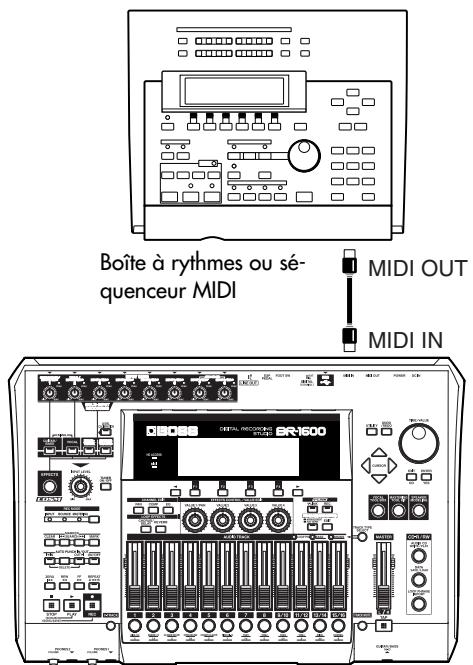
- Appuyez sur [UTILITY].
Le menu "Utility" s'affiche.
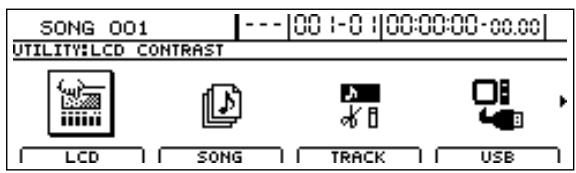
- Amenez le curseur sur "SYNC TRACK" et appuyez sur [ENTER/YES].
Vous pouvez aussi appuyer sur [F3] (SYNC TRACK) si l'icone SYNC TRACK est déjà affichée.
Le message "Waiting for Clock..." apparait et le BR-1600CD donne en mode d'attente de signaux MIDI Clock.
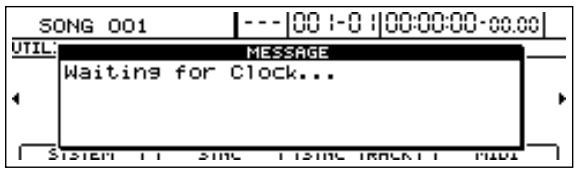
- Lancez la reproduction du séquenceur ou de la boîte à rythmes.
Le BR-1600CD enregistre les signaux MIDI Clock reçus.
Pendant l'enregistrement de ces signaux, vous ne pouvez ni lancer la reproduction, ni l'enregistrement audio. Vous ne pouvez d'ailleurs pas non plus reproduire des accompagnements rythmiques.
Les valeurs de tempo 25~250 BPM peuvent être enregistrées. Un tempo supérieur à 250 BPM sera considéré comme du 250 BPM et enregistré comme tel. Des valeurs inférieures à 25 BPM sont considérées comme 25 BPM.
La piste de synchronisation peut enregistrer jusqu'à ± 4.000 notes (soit ± 500 mesures en 4 / 4). Au-delà de cette limite, le BR-1600CD arrête automatiquement l'enregistrement.
- Quand le séquenceur MIDI/la boîte à rythmes atteint la fin du morceau, arrêtez sa reproduction.
L'enregistrement de signaux MIDI Clock s'arrête et l'écran retourne à la page principale.
La piste de synchronisation est prête à l'emploi.
- Pour conserver les signaux de la piste de synchronisation, sauvegardez le morceau (p. 72).
Vous pouvez enregistrer une piste de synchronisation par morceau.
- Voici maintenant comment on fait pour synchroniser le séquenceur MIDI ou la boîte à rythmes avec la piste de synchro du BR-1600CD.
- Effectuez tous les réglages nécessaires pour définir le séquenceur MIDI ou la boîte à rythmes comme esclave de synchronisation et activer la réception de signaux MIDI Clock.
- Effectuez les connexions illustrées ci-dessous.
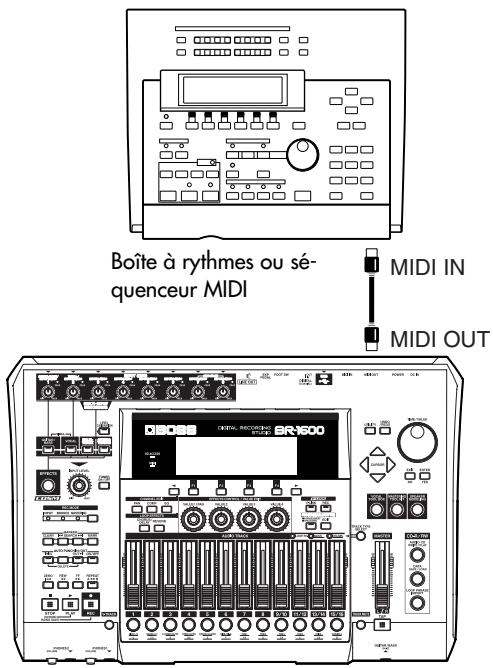
- Appuyez sur [UTILITY].
Le menu "Utility" s'affiche.
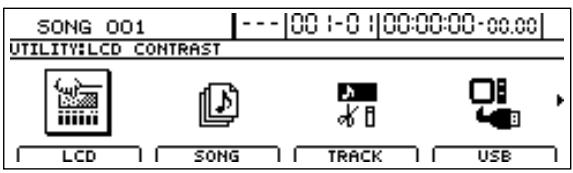
- Amenez le curseur sur "SYNC" et appuyez sur [ENTER/YES].
Vous pouvez aussi appuyer sur [F2] (SYNC) si l'icone SYNC est déjà affichée.
La page avec les paramètres de synchronisation apparaît.
- Amenez le curseur sur "Sync Source" et sélectionnez "SYNC TRACK" avec la molette TIME/VALUE.
TEMPO MAP: Utilisation du canevas de tempo de l'arrangement rythmique.
SYNC TRACK: Utilisation de la piste de synchronisation.
"SYNC TRACK" est uniquement disponible lorsque la piste de synchronisation contient des données.
- Amenez le curseur sur "Sync Generator" et sélectionnez "MIDI CLOCK" avec la molette TIME/VALUE.
Voilà le BR-1600CD paré pour transmettre des signaux MIDI Clock.
- Appuyez plusieurs fois sur [EXIT/NO] pour retourner à la page principale.
- Assurez-vous que PROGRAMMABLE RHYTHM [ARRANGEMENT/PATTERN] est allumé.
Si le bouton est éteint, appuyez sur PROGRAMMABLE RHYTHM [ARRANGEMENT/PATTERN] pour l'allumer.

La piste de synchronisation ne peut être utilisée qu'en mode Arrangement. En mode Pattern, par contre, la piste de synchronisation n'est pas sollicitée.
- Lancez la reproduction sur le BR-1600CD.
Le séquenceur MIDI ou la boîte à rythmes démarre quasi au même moment et se synchronise avec les signaux entrants.

- Si vous avez besoin de "SYNC TRACK", les changements de tempo du canevas de tempo (p. 197) ne sont pas pris en compte.
- Les réglages de la piste de synchronisation s'appliquent à tous les arrangements rythmiques.
Réglage d'un décalage pour la synchro (sync offset)
Si vous souhaitez synchroniser un séquenceur MIDI ou une boîte à rythmes à partir d'une autre position que le début du morceau, procédez comme suit:
- Appuyez sur [UTILITY].
Le menu "Utility" s'affiche.
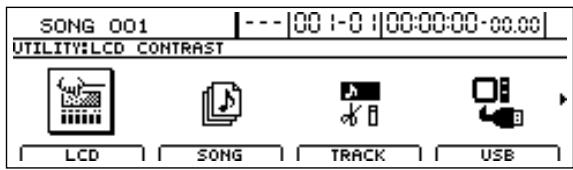
- Amenez le curseur sur "SYNC" et appuyez sur [ENTER/YES].
Vous pouvez aussi appuyer sur [F2] (SYNC) si l'icone SYNC est déjà affichée.
La page avec les paramètres de synchronisation apparait.
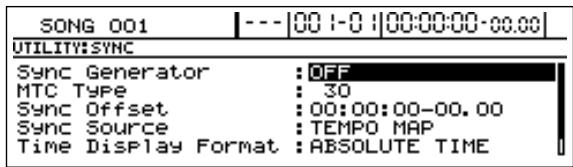
- Amenez le curseur sur "Sync Offset" et utilisez la molette TIME/VALUE pour spécifier l'endroit à partir duquel la synchronisation doit commencer.
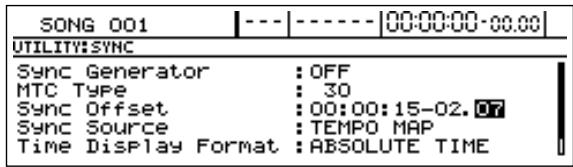
- Appuyez plusieurs fois sur [EXIT/NO] pour retourner à la page principale.
Lancez la reproduction du BR-1600CD. Vous remarquerez que le séquenceur MIDI ou la boîte à rythmes ne démarre qu'à l'endroit défini pour "Sync Offset".

Les phrases de batterie/basse/boucles du BR-1600CD ne sont reproduites qu'à partir de la position spécifiée avec "Sync Offset".
Qu'est-ce que MMC?
Sigle de "MIDI Machine Control", le code MMC est un protocole MIDI permettant de commander/piloter plusieurs appareils d'enregistrement à partir d'une unité. Le protocole repose sur des messages SysEx. Comme le BR-1600CD se conforme à ce protocole, il peut être utilisé pour démarrer, arrêter, rebobiner et télécommander d'autres fonctions liées à l'enregistrement d'un appareil MIDI externe. Bien que le protocole MMC soit standardisé, il arrive que les unités externes ne reconnaissent pas toutes les commandes du BR-1600CD, ce qui peut entraver la commande à distance, voire la rendre impossible. Pour en savoir plus sur les fonctions MMC du BR-1600CD, voyagez "Guide d'équipement MIDI (en anglais)" (p. 288).
Ici, vous apprendrez comment vous y prendre pour synchroniser un logiciel séquenceur tournant sur un PC avec des signaux MTC et comment le commander à distance via MMC.
Dans ce système, le BR-1600CD fait office de source MMC et MTC, ce qui peut dire qu'il transmet les signaux de synchronisation et qu'il faut utiliser les commandes BR-1600CD pour télécommander le transport du logiciel.
- Utilisez un câble MIDI pour relier le BR-1600CD au PC comme illustré ci-dessous.
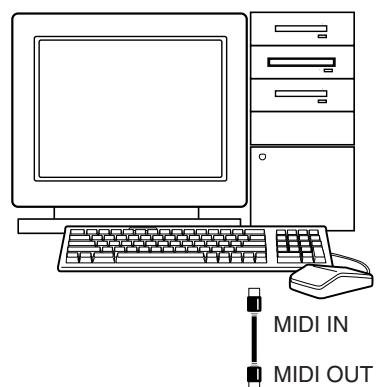
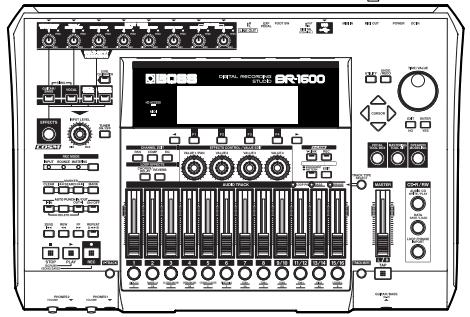
- Appuyez sur [UTILITY].
Le menu "Utility" s'affiche.
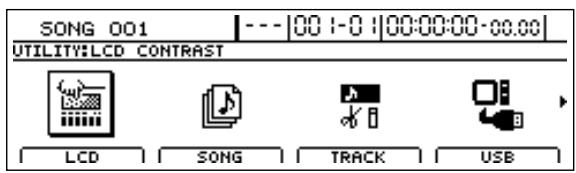
- Amenez le curseur sur "MIDI" et appuyez sur [ENTER/ YES].
Vous pouvez aussi appuyer sur [F4] (MIDI) si l'icone MIDI est déjà affichée.
La page "MIDI" s'affiche.
- Amenez le curseur sur "MMC Mode" et sélectionnez "MASTER" avec la molette TIME/VALUE.
MMC mode
Ce paramètre permet de spécifier le mode MMC utilisé par le BR-1600CD.
OFF: Aucun signal MMC n'est transmis.
MASTER: Le BR-1600CD transmet des signaux MMC et fait donc office d'unité maître.
Pour en savoir plus sur les fonctions MMC du BR-1600CD, voyez "Guide d'équipement MIDI (en anglais)" (p. 288).
- Appuyez sur [EXIT/NO], amenez le curseur sur "SYNC" et appuyez sur [ENTER/YES].
Vous venez d'activer la transmission de signaux de synchronisation MTC.
Voyez aussi l'objet 4 et les suivantes sous "Synchronisation d'un appareil MIDI avec la fonction rythmique (MIDI Clock)" (p. 225).
- Faites le nécessaire pour que le logiciel exécute les commandes MMC.
Voici les réglages à effectuer au sein du logiciel séquenceur. Voyez le mode d'emploi du logiciel pour savoir comment vous y prendre.
MTC: Doit être requ
Type MTC : Choisissez le format MTC utilisé par le BR-1600CD.
MMC: Doit être reçu
- Appuyez plusieurs fois sur [EXIT/NO] pour retourner à la page principale.
Télécommander le volume via MIDI (MIDI fader)
Le BR-1600CD peut transmettre et recevoir des commandes MIDI décrivant le réglage des curseurs ("MIDI Fader").
Outre les volumes des curseurs, il peut aussi transmettre et recevoir des messages d'expression (CC11). Les deux types de messages peuvent être enregistrés avec un séquenceur externe et retransmis au BR-1600CD, ce qui correspond à une automatisation des changements de niveaux.
Les curseurs suivants sont capables de transmettre et de recevoir ce type de commande.
- Cursseurs des pistes 1~8 et 9/10~15/16
- Curseur MASTER
- Une pédale d'expression

Les réglages des commandes INPUT SENS et INPUT LEVEL ne sont ni transmis, ni reçus via MIDI.
Activation/coupure de la fonction 'MIDI fader
Voici comment activer et couper la transmission et la réception des commandes MIDI relatives aux mouvements des curseurs. À la livraison, "MIDI Fader" est désactivé. Il faut donc enclencher cette fonction si vous comptez vous en servir.
- Appuyez sur [UTILITY].
Le menu "Utility" s'affiche.
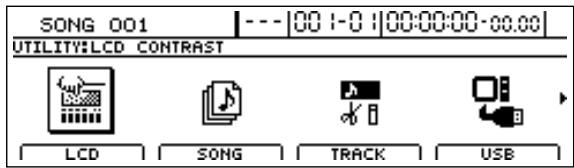
- Amenez le curseur sur "MIDI" et appuyez sur [ENTER/ YES].
Vous pouvez aussi appuyer sur [F4] (MIDI) si l'icone MIDI est déjà affichée.
La page "MIDI" s'affiche.
- Amenez le curseur sur "MIDI Fader" et sélectionnez "ON" avec la molette TIME/VALUE.
Les mouvements des curseurs sont maintenant transmis et reçus sous forme de commandes de contrôle CC07 (volume).

Le réglage de la fonction "MIDI Fader" est mémorisé à la mise hors tension du BR-1600CD. Si vous oubliez de couper le BR-1600CD selon la procédure préconisée, par contre, le statut de cette fonction n'est pas mémorisé.
Réglage du canal MIDI pour 'MIDI fader
À la livraison, les curseurs du BR-1600CD et la pédale d'expression optionnelle utilisent les canaux MIDI suivants.
Pistes 1~8 : Canaux 1~8 :
Piste 9/10 : Canal 9
Piste 11/12 : Canal 11
Piste 13/14 : Canal 13
Piste 15/16 : Canal 15
Curseur MASTER: Canal 16
Pédale d'expression: OFF
Vous pouvez cependant changer l'assignation des canaux MIDI en procédant comme suit.
1. Appuyez sur [UTILITY]
Le menu "Utility" s'affiche.
![BOSS BR-1600 CD - Appuyez sur [UTILITY] - 1](/content/2020/04/151975/images/759d72050930fcec0b4b793ec810fe6e113ff2163d6a704db893cc37a902d3dd.jpg)
2. Amenez le curseur sur "MIDI" et appuyez sur [ENTER/ YES].
Vous pouvez aussi appuyer sur [F4] (MIDI) si l'icône MIDI est déjà affichée.
La page "MIDI" s'affiche.
![BOSS BR-1600 CD - Amenez le curseur sur "MIDI" et appuyez sur [ENTER/ YES]. - 1](/content/2020/04/151975/images/395d6510e9547fbb621f020355f4e34c9650ead5c2d12c15994c0510e2e65dab.jpg)
3. Amenez le curseur sur un paramètre de canal ("track 1 channel")~"track 15&16 channel", "master fader channel" ou "EXP pedal channel") et choisissez un autre canal MIDI avec la molette time/value.
Les mouvements du curseur en question ne sont pas communiqués via MIDI.
Le canal choisi est utilisé pour transmettre et recevoir des changements de curseur. Si vous affectez un même canal MIDI à plusieurs curseurs, ils exécutent tous les changements de volume reçus via MIDI.
L'assignation des canaux MIDI est mémorisée à la mise hors tension du BR-1600CD. Si vous oubliez de couper le BR-1600CD selon la procédure préconisée, par contre, le réglage de cette fonction n'est pas mémorisé.
Vérifier les réglages en vigueur
À chaque fois qu'un curseur reçoit une commande MIDI, le canal en question change le volume. Les curseurs ne bougent cependant pas (ils ne sont pas motorisés), si bien que la position physique d'un curseur ne correspond pas nécessairement au volume en vigueur.
Avec la procédure suivante vous pouvez cependant vérifier les valeurs de volume actuellement en vigueur.
1. Appuyez sur [UTILITY]
Le menu "Utility" s'affiche.
![BOSS BR-1600 CD - Appuyez sur [UTILITY] - 1](/content/2020/04/151975/images/8152e555f7f72e2ef2d5becfba2eaab4e17d771819aa6f188d3374672c71967b.jpg)
2. Amenez le curseur sur "FADER" et appuyez sur [enter/yes].
Vous pouvez aussi appuyer sur [F1] (FADER) si l'icone FADER est déjà affichée.
L'écran affiche une page montrant les positions des curseurs.
![BOSS BR-1600 CD - Amenez le curseur sur "FADER" et appuyez sur [enter/yes]. - 1](/content/2020/04/151975/images/b335d122c5987a3b457e7d0b2b870c85bbfe782db9555f0e187ad38c081097d2.jpg)
Position du curseur (c.-à-d. le volume indiqué) □ : Valeur de volume en vigueur
Quand vous déplacez un curseur, le volume du canal est aligné sur la position physique du curseur en question.
Cette correspondance est indiquée au moyen d'un symbole " ".
Enregistrer des motifs de batterie/basse via MIDI (MIDI Recording)
Bien que les boutons de piste et les curseurs du BR-11600CD vous permettent de programmer des motifs de basse et de batterie, vous pouvez travailler encore plus vite en utilisant un clavier MIDI externe.
- Connectez un contrôleur MIDI comme illustré ci-dessous.
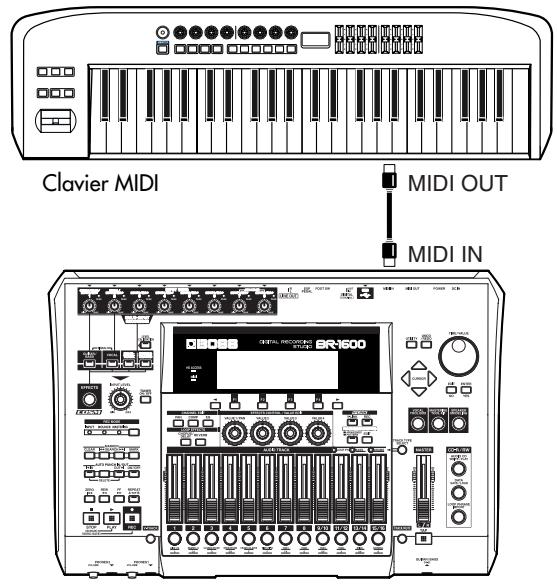
- Lancez l'enregistrement d'un motif de batterie (p. 153, p. 167).
Vous pouvez jouer les notes à enregistrer sur le clavier MIDI.

- Dans certains cas, le BR-1600CD ne produit pas les notes que jouez sur le clavier MIDI. C'est d'au fait que les sonorités des basse et de batterie ont une tessiture prédéfinie. Evitez de jouer des notes trop aiguës.
Pour en savoir plus, voyez "Sons de batterie et numéros de note" (p. 224).
Les sonorités de basse peuvent être pilotées dans la plage comprise entre le C-1 (00) et le C5 (72). La plage "utile" (donnant la meilleure qualité) se situe cependant entre le C1 (24) et le C4 (60).
- Notez qu'il peut aussi arriver que les leçons de basse ou de batterie ne soient pas pilotées malgré le fait que vous vous limitiez à la plage préconisée. Vérifiez alors si le clavier externe est réglé de façon à transmettre des commandes de note (voyez son mode d'emploi).
Qu'est-ce que v-link?
V-LINK (V-LINK) est une fonction vous permettant de piloter aussi bien l'audio que des événements vidéo. En travaillant avec un appareil vidéo compatible V-LINK, vous pouvez contrôler toute une panoplie d'effets vidéo en manipulant votre BR.
Que peut faire le V-Link?
En combinant le BR-1600CD avec un DV-7PR Edirol, vous pouvez vous servir des fonctions V-LINK pour piloter les effets suivants depuis votre BR-1600CD:
- Choisir les données requises pour la reproduction du DV-7PR.
- Sélectionner d'autres séquences vidéo ("clips" ou "palette") avec les boutons de piste.
- Contrôler la luminosité et la teinte avec les commandes VALUE.
- Automatiser le contrôle vidéo en enregistrant l'actionnement des boutons de piste et des commandes VALUE.

Il vous faut une interface UM-1 ou UM-1S Edirol (disponible en option) pour relier le BR-1600CD au DV-7PR.
Connexion d'appareils VLINK
Pour éviter tout dysfonctionnement, des dommages aux enceintes etc. pendant la connexion des unités, réglez le volume de tous les appareils concernés au minimum puis mettez les appareils hors tension.
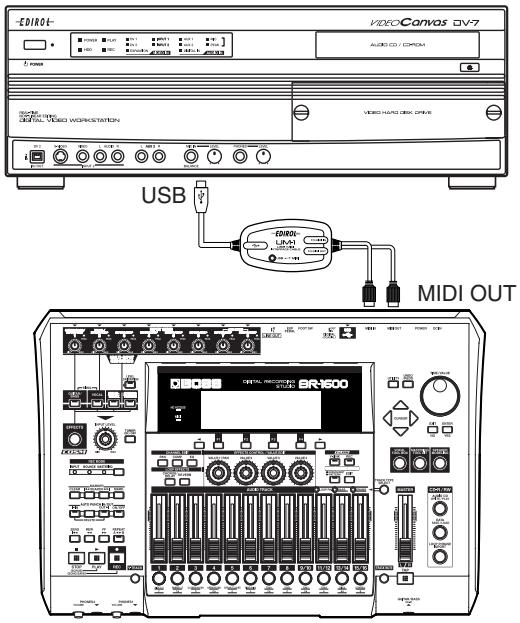
Reliez la prise MIDI OUT du BR-1600CD à l'interface UM-1 et connectez cette dernière à la prise REMOTE du DV-7PR.

Activez le mode "Présentation" du DV-7PR.
Utiliser la fonction v-link
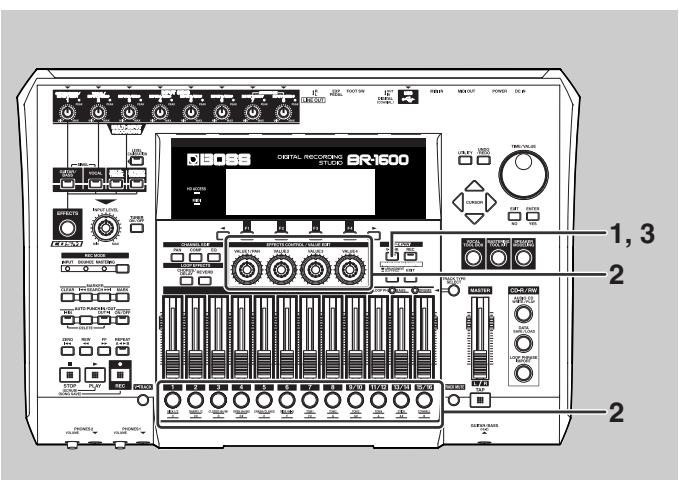
- Appuyez sur [V-LINK].
Le bouton s'allume, la fonction V-LINK est activée et la page V-LINK apparait.
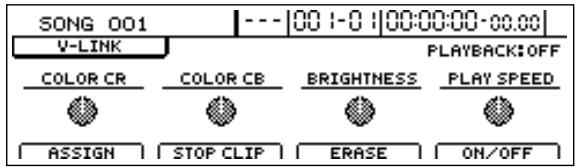
Le BR-1600CD transmet maintainant des commandes VLINK à sa prise MIDI OUT et le DV-7PR passe en mode de commande à distance.
- Manipulez les boutons de piste et les commandes VALUE tout en tenant le DV-7PR à l'éclair.
Vous remarquerez que les séquences vidéo changent sous l'influence de vos manipulations.
À la livraison, les boutons de piste et les commandes VALUE du BR-1600CD ont les fonctions suivantes.
Boutons de piste:
Le DV-7PR et tout autre appareil vidéo reproduit la série (clip) dont le numéro correspond au bouton de piste que vous avez pressé.
Pression d'un bouton de piste en maintenant [V-TRACK]:
Permet de choisir une palette pour le dispositif vidéo connecté.
Utilisation des commandes VALUE 1~4.
Le DV-7PR et tout autre appareil video change la lecture conformément à la fonction assignée à la commande questionnez.
- Pour arrêter la reproduction vidéo du DV-7PR, appuyez sur [F2] (STOP CLIP).
La reproduction vidéo s'arrête.
- Appuyez sur [V-LINK] pour désactiver la fonction V-LINK.
Le bouton s'éteint et l'écran retourne à la page principale.
- Songez qu'il y a un léger retard (de 200~300ms) entre le moment où vous appuyez sur une touche et celui où la série vidéo change.
- Tant que la fonction V-LINK est active, vous pouvez uniquement passer à la page principale (les autres pages sont bloquées).
- Si vous appuyez sur un autre bouton de piste pendant que vous maintenez [V-TRACK], les Palettes 1~12 sont affectées aux boutons des pistes 1~8 et 9/10~15/16. Notez qu'il n'est pas possible de sélectionner les Palettes 13 et suivantes.
- Le simple fait de choisir une autre palette n'entraîne encore aucun changement de la reproduction vidéo. Le choix ne s'applique en effet qu'au prochain clip que vous choisissez.
Le BR-1600CD permet de modifier l'assignation des clips aux boutons de piste et d'affecter d'autres fonctions aux commandes VALUE1~VALUE4. Voyez "Modifier les assignations V-LINK" pour en savoir plus.
Modifier les assignations v-link
- Appuyez sur [F1] (ASSIGN).
La page avec les assignations V-LINK s'affiche.
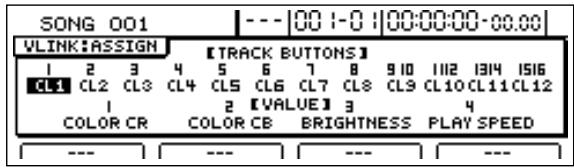
- Servez-vous de [CURSOR] et de la molette TIME/VALUE pour modifier les assignations des boutons de piste.
Vous pouvez assigner les clips 1~32 (CL1~32) aux boutons de piste.
À la livraison, CL1~CL12 sont assignés aux boutons de piste 1~8 et 9/10~15/16.
Les clips 1~32 sont choisis au moyen des numéros de programme MIDI 00H~1FH transmis à la prise MIDI OUT.
- Servez-vous de [CURSOR] et de la molette TIME/ VALUE pour modifier les assignations des commandes VALUE.
Voici les fonctions pouvant être assignées aux commandes VALUE.
| Fonction V-LINK | Affichage | Messages MIDI transmis |
| Vitesse de repro-duction | PLAY SPEED | CC 10 (panoramaque) |
| Dissolve Time (vitesse de transi-tion) | DISSOLVE | CC 5 (Portamento Time) |
| Niveau audio | AUDIO LVL | CC 7 (volume) |
| Color Cb (signal de-différence de cou-leur) | COLOR CB | CC 72 (release) |
| Color Cr (signal de-différence de cou-leur) | COLOR CR | CC 71 (resonance) |
| Luminosité | BRIGHTNESS | CC 74 (cut-off) |
| Effet visuel 1 (VFX1) | VFX1 | CC 1 (modulation) |
| Effet visuel 2 (VFX2) | VFX2 | CC 91 (reverb) |
| Effet visuel 3 (VFX3) | VFX3 | CC94 (celeste) |
| Effet visuel 4 (VFX4) | VFX4 | CC95 (phaser) |
| Curseur maître | MASTER | CC 73 (attack) |
| T Bar | T BAR | CC 11 (expression) |
| Flux double | DUAL STREAM | CC 64 (hold 1) |
- Lorsque les réglages sont terminés, appuyez sur [EXIT/ NO] pour revenir à la page "V-LINK".
Enregistrer et reproductive des commandes v-link
En enregistrant et en reproduisant les manipulations des boutons de piste et des commandes VALUE, vous pouvez synchroniser les images video avec la reproduction audio du BR-1600CD.
Enregistrer des commandes de contrôle
Activez la fonction V-LINK et procédez comme suit.
- Appuyez sur V-LINK [REC].
V-LINK [REC] clignote et indique que le BR-1600CD est prêt à enregistrer des commandes V-LINK.
"PLAYBACK: ON" s'affiche dans le coin supérieur droit de l'écran pour signaler que l'enregistrement et la reproduction du contrôle V-LINK sont actifs.

Lorsque vous appuyez sur V-LINK [REC], toutes les commandes enregistrées préalablement sont effacées.
- Appuyez sur [ZERO] pour retourner au début du morceau puis appuyez sur [PLAY].
L'enregistrement V-LINK et la reproduction du BR-1600CD commencent simultanément.
Utilisez les boutons de piste et les commandes VALUE pour effectuer les manipulations V-LINK souhaitées. Toutes vos actions sont enregistrées.
- Appuyez sur [STOP] à l'endroit où vous souhaitez arrêter l'enregistrement V-LINK.
Le bouton V-LINK [REC] cesse de clignoter et reste allumé pour signaler que le BR-1600CD n'enregistre plus de commandes V-LINK.
Reproduction des commandes enregistrées
Si V-LINK [REC] est allumé, procédez comme suit.
- Appuyez sur [ZERO] pour retourner au début du morceau puis appuyez sur [PLAY].
La reproduction des commandes V-LINK et celle des données audio du BR-1600CD commencent et l'appareil vidéo est piloté.
Vous pourriez toujours utiliser les boutons de piste et les commandes VALUE pendant la reproduction, mais sachez que les signaux générés ainsi sont ajoutés aux signaux enregistrés et peuvent donc perturber la "séquence" enregistrée et/ou le récepteur lui-même.
- Pour arrêter le contrôle V-LINK automatique, appuyez sur [F4] (ON/OFF). "PLAYBACK" est alors remis sur "OFF".
"PLAYBACK: OFF" s'affiche dans le coin supérieur droit de l'écran pour signaler que l'enregistrement et la reproduction du contrôle V-LINK sont désactivés.
Le contrôle V-LINK automatique est arrêté temporairement et seul le pilotage en temps réel fonctionne encore.
- Pour relancer le contrôle V-LINK automatique, appuyez sur [F4] (ON/OFF). "PLAYBACK" est alors remis sur "ON".
Effacer des commandes enregistrées
Utilisez la procédure suivante pour effacer toutes les manipulations enregistrées.
- Appuyez sur [F3] (ERASE) à la page "V-LINK".
Le message "Erase V-LINK Control?" s'affiche.
- Appuyez sur [ENTER/YES].
Si vous renoncez à effacer les données, appuyez sur [EXIT/NO].
Les données enregistrées sont supprimées et, une fois l'opération terminée, "Complete!" s'affiche.
Avant d'utiliser l'usb (préparation)
Le BR-1600CD est doté d'une prise USB vous permettant de relier le BR-1600CD directement à votre ordinateur afin d'y archiver vos morceaux et réglages importants ou d'échanger des fichiers entre le BR-1600CD et l'ordinateur.
Sigle de "Universal Serial Bus", l'USB est un type d'interface pour la connexion de divers périphériques à un ordinateur.
Une connexion USB permet d'utiliser un même câble pour relier plusieurs dispositifs USB. De plus, ce protocole garantit une vitesse de transfert relativement élevée.
D'autre part, vous pouvez connecter et déconnecter des périphériques sans mettre l'ordinateur hors tension (certains appareils ne sont cependant reconnus qu'after une manipulation de votre part).

Important
Lorsque vous reliez le BR-1600CD à votre PC via un câble USB, tous les dossiers et fichiers sur le disque dur du BR-1600CD apparaissent sur le bureau du PC. Vous pouvez même les modifier et les effacer, voir y ajouter des données depuis votre ordinateur. Il est même possible d'initialiser le disque dur du BR-1600CD depuis votre PC.
Retenez cependant que toute manipulation du disque dur du BR-1600CD depuis votre PC peut occasionner des dysfonctionnements ou rendre certains fichiers illisibles.
Nous vous recommandons donc de n'effectuer que les opérations USB décrites plus loin. De plus, BOSS/ Roland decline toute responsabilité pour des dysfonctionnements du BR-1600CD ou la perte de données résultat d'erreurs dues au non-respect de cette précaution.
N'effectuez jamais les opérations suivantes tant que le mode USB est actif ou tant qu'un transfert de données est en cours. Ces opérations peuvent en effet empêcher l'ordinateur d'accepter les données.
Les données d'une carte de mémoire pourraient également être endommagées.
N'effectuez jamais les actions suivantes:
- Déconnecter le câble USB
- Mise en veille, redémarrage ou arrêt de l'ordinateur
- Mise hors tension du BR-1600CD
Opérations pouvant être effectuées via USB
Le BR-1600CD permet l'utilisation de l'USB pour les tâches suivantes :
- Archiver les données du BR-1600CD
- Recharger des données archivées sur le PC dans le BR-1600CD ("Recover").
- Sauvegarde des données de piste du BR-1600CD sous forme de fichiers WAV/AIFF ("WAV/AIFF Export")
- Chargement de fichiers WAV/AIFF pour les pistes du BR-1600CD ("WAV/AIFF Import")

La prise USB du BR-1600CD ne permet pas de transfert en temps réel de données audio ou MIDI.
Systèmes d'exploitation compatibles
Windows Me/2000/XP ou plus récent
Mac OS 9.1.x/9.2.x

La fonction USB du BR-1600CD n'est prévue pour Mac OS X. Consultez cependant aussi le site web Roland pour rester au courant d'éventuelles mises à jour.
Le BR-1600CD se sert du pilote standard proposé par le système d'exploitation. Ce pilote est installé automatiquement la première fois que vous établissez une connexion USB avec l'ordinateur.

Précautions pour le travail avec windows XP ou windows 2000
Si vous travailliez sous Windows XP/2000, connectez-vous avec l'un des privilèges suivants:
- Administrateur ou tout autre utilisateur avec les mêmes privilèges qu'un administrateur
- Compte utilisateur dont le type correspond à celui de l'administrateur de l'ordinateur
- Notez que la connexion USB ne peut pas être supprimée de manière définitive si vous ne disposez pas des privilèges spécifiques ci-dessus. Consultez aussi l'administrateur de l'ordinateur que vous comptez utiliser.
Connexion à un ordinateur
Utilisez un câble USB pour brancher le BR-1600CD à l'ordinateur.
Procurez-vous un câble USB adapté chez votre revendeur informatique ou dans un autre espace spécialisé.
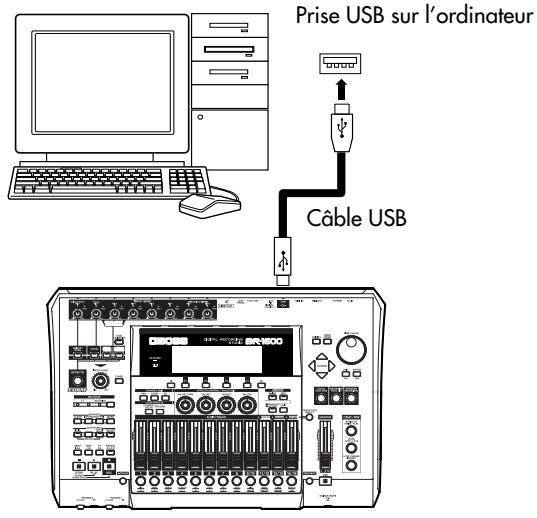
Si le disque dur du BR-1600CD contient plusieurs partitions, seule la partition actuellement choisie est reconnue par le PC.
Structure des données sur le disque dur du BR-1600CD
Quand vous reliez la prise USB du BR-1600CD à votre PC, tous les dossiers et fichiers du disque dur peuvent être visionnés à l'écran du PC.

Certaines versions de Windows affichent éventuellement l'icône "Disque amovible (*):".
(Example) Windows XP
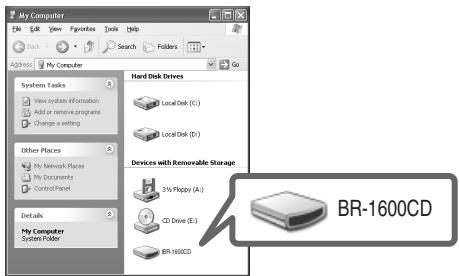
Windows 2000

Disque amovible
Lorsque vous double-cliquez sur l'icône BR-1600CD ou "Disque amovible (*:)" sous Windows, voire l'icône BR-1600CD sous Mac OS, tous les fichiers et dossiers présents sur le disque dur du BR-1600CD sont affichés.
La structure des fichiers et dossiers sur le disque dur se présente comme suit.
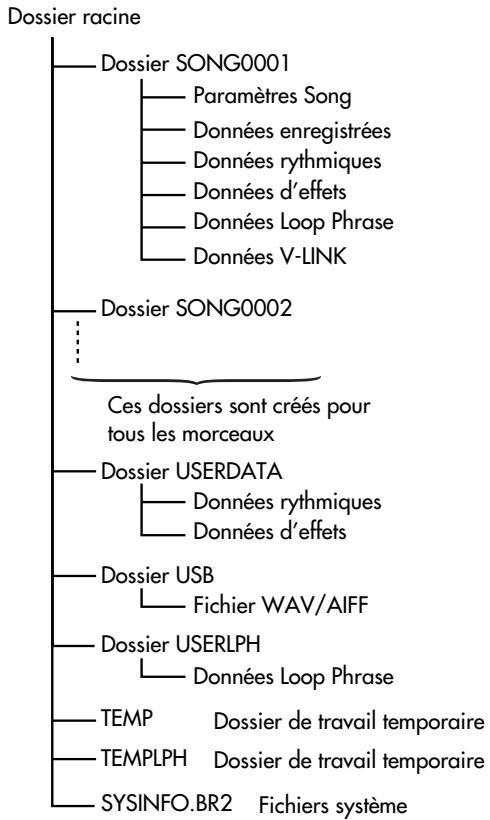
Sous windows
- Reliez le BR-1600CD à la prise USB de l'ordinateur.
- Arrêtez l'enregistreur et appuyez sur [UTILITY].
Le menu "Utility" s'affiche.
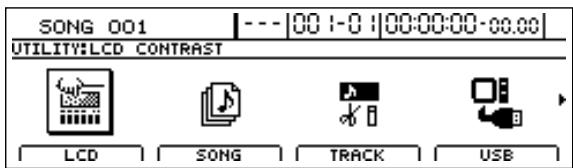
- Amenez le curseur sur "USB" et appuyez sur [ENTER/ YES].
Vous pouvez aussi appuyer sur [F4] (USB) si l'icone USB est déjà affichée.
La page "USB" s'affiche.
- Amenez le curseur sur "BACKUP" et appuyez sur [ENTER/YES].
Vous pouvez aussi appuyer sur [F1] (BACKUP).
"Waiting..." apparaît à l'écran, suivi de "Connecting...".
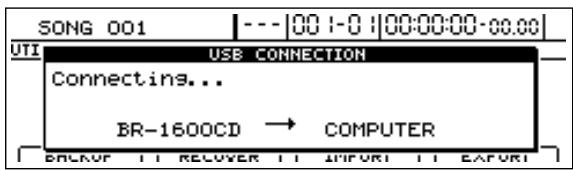
Une fois la connexion avec le PC établie, le message change en "Copy Song/Data Files to computer".
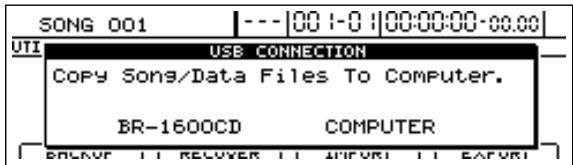
Quelques instants après l'établissement de la connexion, l'icône BR-1600CD (ou "Disque amovible (*:)") s'affiche à l'écran.
(Example)

BR-1600CD

Disque amovible (*):
- Double-cliquez sur l'icône "BR-1600CD" (ou "Disque amovible (*):").
Les fichiers et dossiers sur le disque dur du BR-1600CD apparaissent à l'écran du PC.

SONG0001

TEMPLPH

USERDATA

TEMP

USERLPH

SYSINFO. BR2
BR2File 1 KB

USB
- Choisissez tous les fichiers/dossiers et copiez-les vers un dossier de votre PC pour les archiver.
Il vaut mieux créer un nouveau dossier pour le stockage de vos archives.

Veillez à n'oublier aucun fichier ou dossier. Si vous oubliez l'un ou l'autre fichier ou dossier, l'archive sera incomplète et pourrait ne pas être rétablie.
- Servez la connexion avec votre ordinateur.
Sous windows XP
Dans "Poste de travail", cliquez avec le bouton droit de la souris sur l'icône "BR-1600CD" (ou "Disque amovible (*):") pour "Ejecter" le disque.

Si vous ne parvenez pas à faire disparaître le disque, procédez comme suit:
1) Cliquez sur l'icône du niveau des tâches et ensuite sur le message "Stop USB Disk-drive (*):)" qui y apparait.
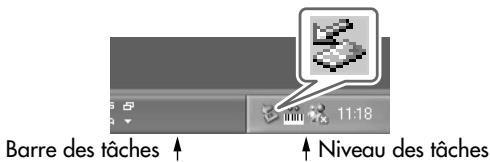
2) Cliquez sur [OK] dans la boîte de dialogue "Le matériel peut être retiré en toute sécurité" qui apparait alors.
Sous windows 2000/me
1) Dans "Poste de travail", cliquez avec le bouton droit de la souris sur l'icone "BR-1600CD" (ou "Disque amovible (*):") pour "Ejecter" le disque. 2) Cliquez sur l'icone du niveau des tâches et ensuite sur le message "Arrêté le lecteur USB" qui y apparait.
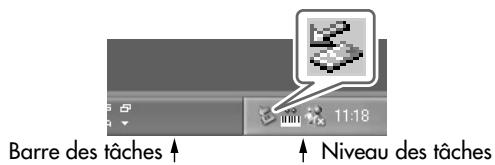
3) Cliquez sur [OK] dans la boîte de dialogue "Le matériel peut être retiré en toute sécurité" qui apparait alors.
8. Appuyez sur le bouton [exit/no] du br-1600cd.
La page "USB" réapparaît.
- Si vous appuyez sur [EXIT/NO] sans séparer la connexion avec l'ordinateur, le message "Disconnect USB, OK?" apparait. Si vous répondez en appuyant sur [ENTER/YES], le menu "USB" apparait à l'écran.
- Si vous utilisez un système d'exploitation autre que Windows Me, le BR-1600CD retourne automatiquement à la page "USB" lorsque vous retirez le matériel.
Vous pouvez alors débrancher le câble USB du BR-1600CD et de l'ordinateur.
Si les dernières modifications du morceau actuel n'ont pas encore été sauvegardées, le message "Save Current?" apparait avant l'archivage. Pour sauvegarder le morceau, appuyez sur [ENTER/YES] ; sinon, appuyez sur [EXIT/NO]. Si vous choisissez de ne pas sauvegarder le morceau, les données audio fraichement enregistrées, les réglages de mixage et autres données sont effacés.
Avec un macintosh
- Reliez le BR-1600CD à la prise USB de l'ordinateur.
- Arrêtez l'enregistreur et appuyez sur [UTILITY].
Le menu "Utility" s'affiche.
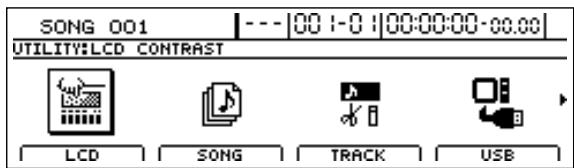
3. Amenez le curseur sur "USB" et appuyez sur [ENTER/ YES].
Vous pouvez aussi appuyer sur [F4] (USB) si l'icone USB est déjà affichée.
La page "USB" s'affiche.
![BOSS BR-1600 CD - Amenez le curseur sur "USB" et appuyez sur [ENTER/ YES]. - 1](/content/2020/04/151975/images/e32d306fdeb1c82d918e42e0a2520dd11eafae04c73c9490007f883b1323a361.jpg)
4. Amenez le curseur sur "BACKUP" et appuyez sur [enter/yes].
Vous pouvez aussi appuyer sur F1.
"Waiting..." apparaît à l'écran, suivi de "Connecting...".
![BOSS BR-1600 CD - Amenez le curseur sur "BACKUP" et appuyez sur [enter/yes]. - 1](/content/2020/04/151975/images/0c41184649f2e07d300561791d73af89a0b6cd5dbfbd66b21da4e042266bf5e3.jpg)
Une fois la connexion avec l'ordinateur établie, le message change en "Copy Song/Data Files To Computer".
![BOSS BR-1600 CD - Amenez le curseur sur "BACKUP" et appuyez sur [enter/yes]. - 2](/content/2020/04/151975/images/db22cd24651329eba84e0e7223bb300bd91d87c1c11ae784ec6f0739c46ac347.jpg)
Quelques instants après l'établissement de la connexion, l'icône BR-1600CD s'affiche à l'écran.
(Example)
5. Double-cliquez sur "br-1600cd
Les fichiers et dossiers sur le disque dur du BR-1600CD apparaissent à l'écran de l'ordinateur.


6. Choisissez tous les fichiers/dossiers et copiez-les vers un dossier de votre ordinateur pour les archiver.
Il serait une bonne idée de créer un nouveau dossier pour le stockage de vos archives.

Veillez à n'oublier aucun fichier ou dossier. Si vous oubliez l'un ou l'autre fichier ou dossier, l'archive sera incomplète et pourrait ne pas être rétablie.
7. Sévrez la connexion avec votre ordinateur.
Glissez l'icône "BR-1600CD" dans la corbeille.
8. Appuyez sur le bouton [exit/no] du br-1600cd.
La page "USB" réapparait.
![BOSS BR-1600 CD - Appuyez sur le bouton [exit/no] du br-1600cd. - 1](/content/2020/04/151975/images/ba8e6e5d57aaf5450f9eff3d9b5852d39bae4c6915573cf26538eae316304fb0.jpg)
Si vous appuyez sur [EXIT/NO] sans séparer la connexion avec l'ordinateur, le message "Disconnect USB, OK?" apparait. Si vous répondez en appuyant sur [ENTER/YES], le menu "USB" apparait à l'écran.
Vous pouvez alors débrancher le câble USB du BR-1600CD et de l'ordinateur.
![BOSS BR-1600 CD - Appuyez sur le bouton [exit/no] du br-1600cd. - 2](/content/2020/04/151975/images/85fcfc2d08e50a30c5e6ace8ef0098cf1551e67a72dfa042a990f80c0a89fa1b.jpg)
Si les dernières modifications du morceau actuel n'ont pas encore été sauvegardées, le message "Save Current?" apparait avant l'archivage. Pour sauvegarder le morceau, appuyez sur [ENTER/YES] ; sinon, appuyez sur [EXIT/NO]. Si vous choisissez de ne pas sauvegarder le morceau, les données audio fraîchement enregistrées, les réglages de mixage et autres données sont effacés.
Sous windows
- Initialisez le disque dur du BR-1600CD. (p. 270)

Ce faisant, vous effacez toutes les données contenues sur le disque dur du BR-1600CD. Veillez donc à archiver tous les fichiers auxquels vous tenez avant de continuer.
- Reliez le BR-1600CD à la prise USB de l'ordinateur.
- Arrêtez l'enregistreur et appuyez sur [UTILITY].
Le menu "Utility" s'affiche.
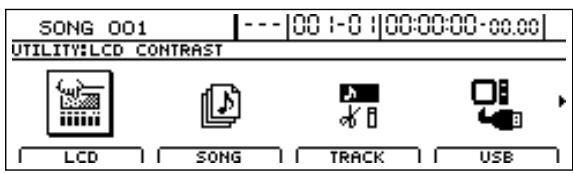
- Amenez le curseur sur "USB" et appuyez sur [ENTER/ YES].
Vous pouvez aussi appuyer sur [F4] (USB) si l'icone USB est déjà affichée.
La page "USB" s'affiche.
- Amenez le curseur sur "RECOVER" et appuyez sur [ENTER/YES].
Vous pouvez aussi appuyer sur [F2] (RECOVER).
"Waiting..." apparaît à l'écran, suivi de "Connecting...".
Une fois la connexion avec le PC établie, le message change en "Copy Song/Data Files to BR-1600CD".
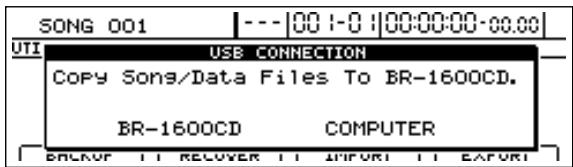
Quelques instants après l'établissement de la connexion, l'icône BR-1600CD (ou "Disque amovible (*:)") s'affiche à l'écran.
(Example)
BR-1600CD

- Ouvrez le dossier du PC qui contient les données archivées.
Tous les fichiers et dossiers de l'archive apparaissent à l'écran.
- Sélectionnez tous les fichiers et dossiers.

Veillez à n'oublier aucun fichier ou dossier. Si vous oubliez l'un ou l'autre fichier ou dossier, l'archive sera incomplète et pourrait ne pas être rétablie.
- Copiez les données vers "BR-1600CD" (ou "Disque amovible (*):").
Tous les fichiers et dossiers copiés à l'objet 7 sont renvoyés au BR-1600CD.

Pendant le rétablissement, vous rencontrez parfois des messages vous demandant si certains fichiers peuvent être écrasés. Choisissez "YES" pour chaque question. Une seule sélection de "NO" suffit en effet pour rendre le rétablissement incomplet, ce qui peut provoquer des dysfonctionnements du BR-1600CD.
- Servez la connexion avec votre ordinateur.
Sous windows XP
Dans "Poste de travail", cliquez avec le bouton droit de la souris sur l'icône "BR-1600CD" (ou "Disque amovible (^*: ") pour "Ejecter" le disque.

Si vous ne parvenez pas à faire disparaître le disque, procédez comme suit :
Cliquez sur l'icône du niveau des tâches et ensuite sur le message "Arrêté le lecteur USB (*):" qui y apparait.
Barre des tâches
Niveau des tâches
2) Cliquez sur [OK] dans la boîte de dialogue "Le matériel peut être retiré en toute sécurité" qui apparait alors.
Sous windows 2000/me
1) Dans "Poste de travail", cliquez avec le bouton droit de la souris sur l'icone "BR-1600CD" (ou "Disque amovible ( ):") pour "Ejecter" le disque. 2) Cliquez sur l'icone du niveau des tâches et ensuite sur le message "Arrêté le lecteur USB ( ):" qui y apparait.
Barres tâches Niveau des tâches
3) Cliquez sur [OK] dans la boîte de dialogue "Le matériel peut être retiré en toute sécurité" qui apparait alors.
10. Appuyez sur le bouton [exit/no] du br-1600cd.
Le message "Now Re-Loading..." apparait à l'écran du BR-1600CD et le morceau choses en dernier lieu est chargé.
Une fois les données rétablies, la page "USB" s'affiche.
- Si vous utilisez un autre système que Windows Me, le message "Now Re-Loading..." apparait à l'écran du BR-1600CD quand vous retirez le matériel. Ensuite, le morceau choisi en dernier lieu est chargé. Une fois les données rétablies, la page "USB" s'affiche.
- Si vous appuyez sur [EXIT/NO] sans séparer la connexion avec l'ordinateur, le message "Disconnect USB, OK?" apparait. Si vous répondez en appuyant sur [ENTER/YES], le menu "USB" apparait à l'écran.
Vous pouvez alors débrancher le câble USB du BR-1600CD et de l'ordinateur.
Si les dernières modifications du morceau actuel n'ont pas encore été sauvegardées, le message "Save Current?" apparait pendant le rétablissement des données archivées. Pour sauvegarder le morceau, appuyez sur [ENTER/YES] ; sinon, appuyez sur [EXIT/NO]. Si vous choisissez de ne pas sauvegarder le morceau, les données audio fraîchement enregistrées, les réglages de mixage et autres données sont effacés.
Avec un macintosh
- Initialisez le disque dur du BR-1600CD. (p. 270)

Ce faisant, vous effacez toutes les données contenues sur le disque dur du BR-1600CD. Veillez donc à archiver tous les fichiers auxquels vous tenez avant de continuer.
- Reliez le BR-1600CD à la prise USB de l'ordinateur.
- Arrêtez l'enregistreur et appuyez sur [UTILITY]. Le menu "Utility" s'affiche.
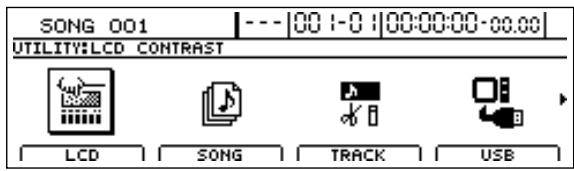
- Amenez le curseur sur "USB" et appuyez sur [ENTER/ YES].
Vous pouvez aussi appuyer sur [F4] (USB) si l'icone USB est déjà affichée.
La page "USB" s'affiche.
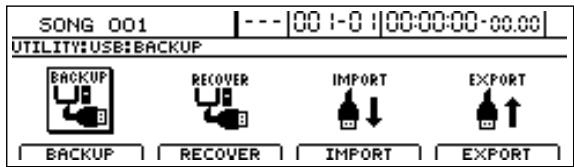
- Amenez le curseur sur "RECOVER" et appuyez sur [ENTER/YES].
Vous pouvez aussi appuyer sur [F2] (RECOVER).
"Waiting..." apparaît à l'écran, suivi de "Connecting...".
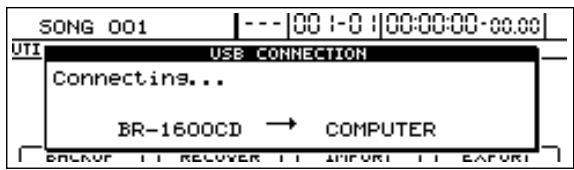
Une fois la connexion avec l'ordinateur établie, le message change en "Copy Song/Data Files To BR-1600CD".
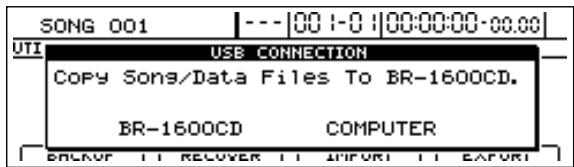
Quelques instants après l'établissement de la connexion, l'icône BR-1600CD s'affiche à l'écran.
(Example)
Tous les fichiers et dossiers de l'archive apparaissent à l'écran.
7. Sélectionnez tous les fichiers et dossiers.

Veillez à n'oublier aucun fichier ou dossier. Si vous oubliez l'un ou l'autre fichier ou dossier, l'archive sera incomplète et pourrait ne pas être rétablie.
8. Copiez les données vers "BR-1600CD
Tous les fichiers et dossiers copiés à l'objet 7 sont renvoyés au BR-1600CD.

Pendant le rétablissement, vous rencontrez parfois des messages vous demandant si certains fichiers peuvent être écrasés. Choisissez "YES" pour chaque question. Une seule sélection de "NO" suffit en effet pour rendre le rétablissement incomplet, ce qui peut provoquer des dysfonctionnements du BR-1600CD.
9. Servez la connexion avec votre ordinateur.
Glissez l'icône "BR-1600CD" dans la corbeille.
10. Appuyez sur le bouton [exit/no] du br-1600cd.
Le message "Now Re-Loading..." apparait à l'écran du BR-1600CD et le morceau choses en dernier lieu est chargé.
Une fois les données rétablies, la page "USB" s'affiche.
Si vous appuyez sur [EXIT/NO] sans sévir la connexion avec l'ordinateur, le message "Disconnect USB, OK?" apparait. Si vous répondez en appuyant sur [ENTER/YES], le menu "USB" apparait à l'écran.
Vous pouvez alors débrancher le câble USB du BR-1600CD et de l'ordinateur.
![BOSS BR-1600 CD - Appuyez sur le bouton [exit/no] du br-1600cd. - 1](/content/2020/04/151975/images/c30b83b240c83100473a2a6dc03be7f3fc8ded7b440e94314fd2c91c39ae93eb.jpg)
Si les dernières modifications du morceau actuel n'ont pas encore été sauvegardées, le message "Save Current?" apparait pendant le rétablissement des données archivées. Pour sauvegarder le morceau, appuyez sur [ENTER/YES] ; sinon, appuyez sur [EXIT/NO]. Si vous choisissez de ne pas sauvegarder le morceau, les données audio fraîchement enregistrées, les réglages de mixage et autres données sont effacés.
Les données des pistes du BR-1600CD peuvent être converties en fichiers WAV ou AIFF et sauvegardées sur votre ordinateur. Vous pourriez vous servir de cette fonction pour exporter le mixage final sous forme de fichier WAV ou AIFF afin de graver des CD audio sur votre ordinateur ou d'utiliser les données dans d'autres logiciels.
Sous windows
- Reliez le BR-1600CD à la prise USB de l'ordinateur.
- Arrêtez l'enregistreur et appuyez sur [UTILITY].
Le menu "Utility" s'affiche.
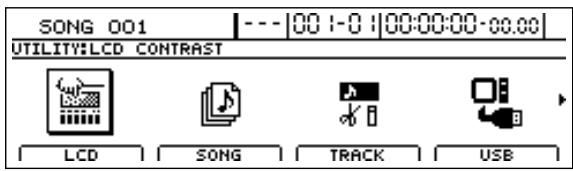
- Amenez le curseur sur "USB" et appuyez sur [ENTER/ YES].
Vous pouvez aussi appuyer sur [F4] (USB) si l'icone USB est déjà affichée.
La page "USB" s'affiche.
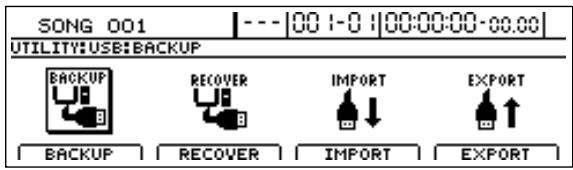
- Amenez le curseur sur "EXPORT" et appuyez sur [ENTER/YES].
Vous pouvez aussi appuyer sur F4.
La page "USB Export" s'affiche.
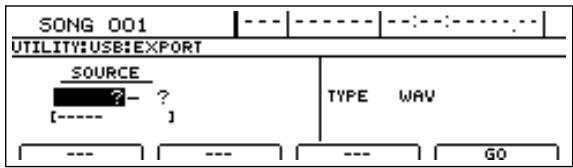
- Utilisez [CURSOR] et la molette TIME/VALUE pour choisir la piste "V" à exporter.
Sauvegarde en mono
Choisissez une piste 1~8.
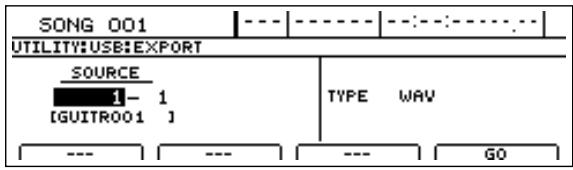
Sauvegarde en stéréo
Choisissez une paire de pistes 1 / 2 15 / 16
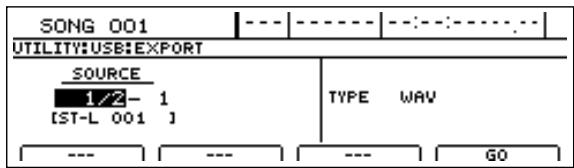
- Utilisez la molette TIME/VALUE pour choisir le format de fichier.
WAV: Format audio principalement utilisé sous Windows.
AIFF: Format audio principalement utilisé sur Macintosh.
- Appuyez sur [F4] (GO).
La conversion du fichier WAV ou AIFF commence.
Voici la correspondance entre les pistes et les noms de fichiers:
(Mono) (Stéréo)
Piste 1, piste "V" 1
Piste 1/2, piste "V" 1
T01_01. WAV ou T0102_01. WAV ou
Piste 1, piste "V" 2 Piste 1/2, piste "V" 2
T01_02. WAV ou T0102_02. WAV ou
Piste 8, piste "V" 15 Piste 15/16, piste "V" 15
T08_15. WAV ou T1516_15. WAV ou
Piste 8, piste "V" 16 Piste 15/16, piste "V" 16
T08_16. WAV ou T1516_16. WAV ou
T08_16. AIF T1516_16. AIF
Une fois la conversion terminée, le message "Copy 1 Wave File In BR-1600CD's USB Folder To Computer" s'affiche.
Peu après, l'icône "BR-1600CD" (ou "Disque amovable (^*: ")) apparait à l'écran de l'ordinateur.
(Example)

BR-1600CD

- Double-cliquez sur l'icône "BR-1600CD" (ou "Disque amovible (^*)''
Tous les fichiers et dossiers sur le disque dur du BR-1600CD apparaissent à l'écran du PC.






- Cliquez sur le dossier USB.

01 01
- Faites glisser le fichier WAV ou AIFF voulu sur un dossier de votre ordinateur.
- Servez la connexion avec votre ordinateur.
Sous windows XP
Dans "Poste de travail", cliquez avec le bouton droit de la souris sur l'icone "BR-1600CD" (ou "Disque amovible (^*: ") pour "Ejecter" le disque.
Si vous ne parvenez pas à faire disparaître le disque, procédez comme suit:
Cliquez sur l'icône

du niveau des tâches et ensuite
te sur le message "Stop USB Disk-drive (^*: )" qui y apparait.
Barres tâches
Niveau des tâches
2) Cliquez sur [OK] dans la boîte de dialogue "Le matériel peut être retiré en toute sécurité" qui apparait alors.
Sous windows 2000/me

1) Dans "Poste de travail", cliquez avec le bouton droit de la souris sur l'icône "BR-1600CD" (ou "Disque amovible (*):") pour "Ejecter" le disque. 2) Cliquez sur l'icône du niveau des tâches et ensuite
Cliquez sur le message "Stop USB Disk-drive (^*: )" qui y apparait.
Barre des tâches
Niveau des tâches
3) Cliquez sur [OK] dans la boîte de dialogue "Le matériel peut être retiré en toute sécurité" qui apparait alors.
- Appuyez sur le bouton [EXIT/NO] du BR-1600CD.
La page de sélection de types de fichiers réapparaît.
Les fichiers WAV ou AIFF sont automatiquement effacés du disque dur du BR-1600CD.
- Si vous utilisez un système d'exploitation autre que Windows Me, le BR-1600CD retourne automatiquement à la page "USB" lorsque vous avez retiré le matériel sur l'ordinateur.
- Si vous appuyez sur [EXIT/NO] sans sevrer la connexion avec l'ordinateur, le message "Disconnect USB, OK?" apparait. Dans ce cas, appuyez sur [ENTER/YES] pour returner à la page de selection de format de fichier.
- ÀpRES avoir exporté tous les fichiers WAV ou AIFF voulus, appuyez plusieurs fois sur [EXIT/NO] pour returner à la page principale.
Vous pouvez alors débrancher le câble USB du BR-1600CD et de l'ordinateur.
Si les dernières modifications du morceau actuel n'ont pas encore été sauvegardées, le message "Save Current?" apparait pendant l'export. Pour sauvegarder le morceau avant l'export, appuyez sur [ENTER/YES] ; sinon, appuyez sur [EXIT/NO]. Si vous choisissez de ne pas sauvegarder le morceau, les données audio fraîchement enregistrées, les réglages de mixage et autres données sont effacés.
Avec un macintosh
- Reliez le BR-1600CD à la prise USB de l'ordinateur.
- Arrêtez l'enregistreur et appuyez sur [UTILITY].
Le menu "Utility" s'affiche.
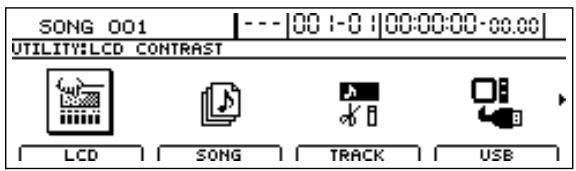
- Amenez le curseur sur "USB" et appuyez sur [ENTER/ YES].
Vous pouvez aussi appuyer sur [F4] (USB) si l'icone USB est déjà affichée.
La page "USB" s'affiche.
- Amenez le curseur sur "EXPORT" et appuyez sur [ENTER/YES].
Vous pouvez aussi appuyer sur F4.
La page "USB Export" s'affiche.
- Utilisez [CURSOR] et la molette TIME/VALUE pour choisir la piste "V" à exporter.
Sauvegarde en mono
Choisissez une piste 1~8.
Sauvegarde en stéréo
Choisissez une paire de pistes 1 / 2 15 / 16
- Utilisez [CURSOR] et la molette TIME/VALUE pour choisir le format de fichier.
WAV: Format audio principalement utilisé sous Windows.
AIFF: Format audio principalement utilisé sur Macintosh.
- Appuyez sur [F4] (GO).
La conversion du fichier WAV ou AIFF commence.
Voici la correspondance entre les pistes et les noms de fichiers:
(Mono) (Stéréo)
Piste 1, piste "V" 1
Piste 1/2, piste "V" 1
T01_01. WAV ou T01_02_01. WAV ou
Piste 1, piste "V" 2
Piste 1/2, piste "V" 2
T01_02. WAV ou T0102_02. WAV ou
Piste 8, piste "V" 15 Piste 15/16, piste "V" 15
T08_15. WAV ou T1516_15. WAV ou
Piste 8, piste "V" 16 Piste 15/16, piste "V" 16
T08_16. WAV ou T1516_16. WAV ou
T08_16. AIF T1516_16. AIF
Une fois la conversion terminée, le message "Copy 1 Wave File In BR-1600CD's USB Folder To Computer" s'affiche.
Peu après, l'icône "BR-1600CD" apparait à l'écran de l'ordinateur.
(Example)
- Double-cliquez sur l'icône "BR-1600CD".
Tous les fichiers et dossiers sur le disque dur du BR-1600CD apparaissent à l'écran du PC.


- Double-cliquez sur le dossier USB.
- Faites glisser le fichier WAV ou AIFF voulu sur un dossier de votre ordinateur.
- Servez la connexion avec votre ordinateur. Glissez l'icône "BR-1600CD" dans la corbeille.
- Appuyez sur le bouton [EXIT/NO] du BR-1600CD. La page de sélection de types de fichiers réapparaît. Les fichiers WAV ou AIFF sont automatiquement effacés du disque dur du BR-1600CD.
Si vous appuyez sur [EXIT/NO] sans séparer la connexion avec l'ordinateur, le message "Disconnect USB, OK?" apparait. Dans ce cas, appuyez sur [ENTER/YES] pour retourner à la page de sélection de format de fichier. 13. Après avoir exporté tous les fichiers WAV ou AIFF voulu, appuyez plusieurs fois sur [EXIT/NO] pour retourner à la page principale. Vous pouvez alors débrancher le câble USB du BR-1600CD et de l'ordinateur.
Si les dernières modifications du morceau actuel n'ont pas encore été sauvegardées, le message "Save Current?" apparaît pendant l'export. Pour sauvegarder le morceau avant l'export, appuyez sur [ENTER/YES] ; sinon, appuyez sur [EXIT/NO]. Si vous choisissez de ne pas sauvegarder le morceau, les données audio fraîchement enregistrées, les réglages de mixage et autres données sont effacés.
Chargement de fichiers wav/aiff pour les pistes (wav/aiff import)
Vous pouvez importer des fichiers WAV ou AIFF créés avec un logiciel audio pour les utiliser au sein d'un morceau du BR-1600CD.
- Seules les formes d'onde des types suivants peuvent être importées. Les formes d'onde d'autres formats ne peuvent pas être importées.
- Format WAV ou AIFF
- Mono ou stéréo 8 bits ou 16 bits
- Fréquence d'échantillonnage: 44.1kHz
- Les noms de fichiers WAV doivent contenir l'extension "WAV", les noms de fichiers AIFF doivent se terminer par "AIF". Il n'est pas possible de charger des fichiers WAV ou AIFF.
- Les fichiers que vous comptez charger doivent avoir une durée minimale d'une seconde.
- Les repères de boucle des fichiers AIFF sont ignorés.
Sous windows
- Reliez le BR-1600CD à la prise USB de l'ordinateur.
- Arrêtez l'enregistreur et appuyez sur [UTILITY]. Le menu "Utility" s'affiche.
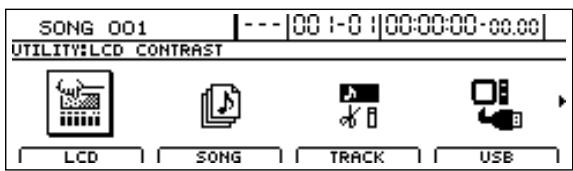
- Amenez le curseur sur "USB" et appuyez sur [ENTER/ YES].
Vous pouvez aussi appuyer sur [F4] (USB) si l'icone USB est déjà affichée.
La page "USB" s'affiche.
- Amenez le curseur sur "IMPORT" et appuyez sur [ENTER/YES].
Vous pouvez aussi appuyer sur [F3] (IMPORT).
La page "USB Import" s'affiche.
- Sélectionnez la piste et la piste virtuelle devant accueillir les données avec les boutons [CURSOR] et la molette TIME/VALUE.
Lors du chargement pour une piste mono
Choisissez une piste 1~8.
Lors du chargement pour une piste stéréo
Choisissez une paire de pistes 1 / 2 ~ 15 / 16
- Utilisez les boutons [CURSOR] et la molette TIME/ VALUE pour spécifier la mesure ou la position de la piste où les données importées doivent commencer. Si vous appuyez sur [F1] (DISP. FMT.), vous pouvez désirer la façon dont les positions sont définies (par mesures, par unités temporelles ou par marqueur).
- Appuyez sur [F4] (GO).
Une fois la connexion établie, le message "Copy 1 Wave File In Computer To BR-1600CD's USB Folder" s'affiche. Quelques instants après l'établissement de la connexion, l'icône BR-1600CD (ou "Disque amovible (*)") s'affiche à l'écran du PC.
(Example)

BR-1600CD

- Double-cliquez sur l'icône "BR-1600CD" (ou "Disque amovible (^*:)^)
Les fichiers et dossiers sur le disque dur du BR-1600CD apparaisSENT à l'écran du PC.

Dans certains cas, l'affichage du disque dur peut prendre quelques instants.
9. Double-cliquez sur le dossier USB.
Le dossier USB s'ouvre. Vérifiez si le dossier USB est vide. La présence de certains fichiers dans le dossier USB peut entraver l'importation des fichiers WAV ou AIFF. Il faut alors écarter tous les fichiers superflus.
10. Faites glisser le fichier WAV ou AIFF de l'ordinateur vers le dossier USB.

Vous pouvez importer un fichier par opération. Ne déposez jamais plusieurs fichiers dans ce dossier. Si le dossier USB contient plusieurs fichiers, l'importation est à l'échec.
Sous windows XP
Dans "Poste de travail", cliquez avec le bouton droit de la souris sur l'icône "BR-1600CD" (ou "Disque amovible (^*: ") pour "Ejecter" le disque.

Si vous ne parvenez pas à faire disparaître le disque, procédez comme suit:
Cliquez sur l'icône où le message "apparaît.

du niveau des tâches et ensuite USB Disk-drive (*:)'' qui y

Barre des tâches Niveau des tâches
2) Cliquez sur [OK] dans la boîte de dialogue "Le matériel peut être retiré en toute sécurité" qui apparait alors.
Sous windows 2000/me
1) Dans "Poste de travail", cliquez avec le bouton droit de la souris sur l'icone "BR-1600CD" (ou "Disque amovible ( ):") pour "Ejecter" le disque. 2) Cliquez sur l'icone du niveau des tâches et ensuite sur le message "Stop USB Disk-drive ( ):" qui y apparait.
Barre des tâches Niveau des tâches
3) Cliquez sur [OK] dans la boîte de dialogue "Le matériel peut être retiré en toute sécurité" qui apparait alors.
12. Appuyez sur le bouton [exit/no] du br-1600cd.
Le(s) fichier(s) WAV et/ou AIFF sont convertis en données audio et importés dans des pistes.
À la fin de l'opération, la page "USB Import" apparait à nouveau. Les fichiers WAV et/ou AIFF sont alors effacés automatiquement.
![BOSS BR-1600 CD - Appuyez sur le bouton [exit/no] du br-1600cd. - 1](/content/2020/04/151975/images/e7b569e5e01f9ca5ea0f1055232ec8e9ebcc67f01211951e1cb0010e55e1e5d0.jpg)
Avec certains systèmes, la conversion commence automatiquement. Inutile donc d'appuyer sur [EXIT/NO].
13. Appuyez plusieurs fois sur le bouton [exit/no] du br-1600cd pour retourner à la page principale.
Vous pouvez alors débrancher le câble USB du BR-1600CD et de l'ordinateur.
![BOSS BR-1600 CD - Appuyez plusieurs fois sur le bouton [exit/no] du br-1600cd pour retourner à la page principale. - 1](/content/2020/04/151975/images/0b515eca973a40ed6292ad823b27f31a63f339c67e251cb74d731653f2a2cefa.jpg)
Si vous appuyez sur [EXIT/NO] sans séparer la connexion avec l'ordinateur, le message "Disconnect USB, OK?" apparait. Dans ce cas, appuyez sur [ENTER/YES].
![BOSS BR-1600 CD - Appuyez plusieurs fois sur le bouton [exit/no] du br-1600cd pour retourner à la page principale. - 2](/content/2020/04/151975/images/1a9617dc4558ef23054e18146cfd8281a9431c452b2719264b9644aea4337ecf.jpg)
Si les dernières modifications du morceau actuel n'ont pas encore été sauvegardées, le message "Save Current?" apparait avant l'importation de données. Pour sauvegarder le morceau, appuyez sur [ENTER/YES]; sinon, appuyez sur [EXIT/NO]. Si vous choisissez de ne pas sauvegarder le morceau, les données audio fraîchement enregistrées, les réglages de mixage et autres données sont effacés.
Avec un macintosh
- Reliez le BR-1600CD à la prise USB de l'ordinateur.
- Arrêtez l'enregistreur et appuyez sur [UTILITY].
Le menu "Utility" s'affiche.
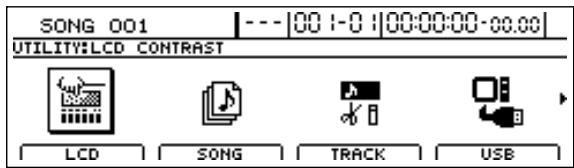
- Amenez le curseur sur "USB" et appuyez sur [ENTER/ YES].
Vous pouvez aussi appuyer sur [F4] (USB) si l'icone USB est déjà affichée.
La page "USB" s'affiche.
- Amenez le curseur sur "IMPORT" et appuyez sur [ENTER/YES].
Vous pouvez aussi appuyer sur F3.
La page "USB Import" s'affiche.
- Utilisez [CURSOR] et la molette TIME/VALUE pour choisir la piste devant accueillir les données importées.
Lors du chargement pour une piste mono
Choisissez une piste 1~8.
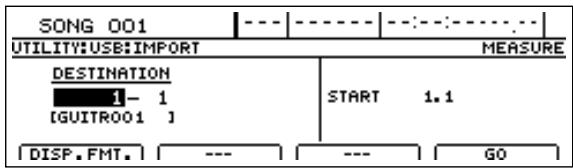
Lors du chargement pour une piste stéréo
Choisissez une paire de pistes 1/2~15/16.
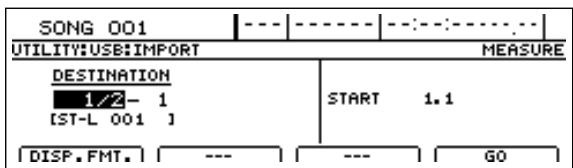
- Utilisez [CURSOR] et la molette TIME/VALUE pour désigner la mesure ou la position de la piste où les données importées doivent commencer.
Si vous appuyez sur [F1] (DISP. FMT.), vous pouvez désirir la façon dont les positions sont définies (par mesures, par unités temporelles ou par marqueeur).
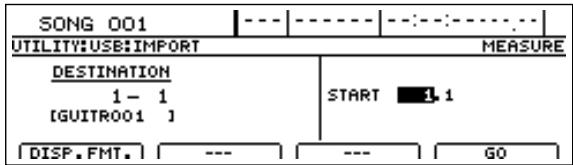
- Appuyez sur [F4] (GO).
Une fois la connexion établie, le message "Copy 1 Wave File In Computer To BR-1600CD's USB Folder" s'affiche. Quelques instants après l'établissement de la connexion, l'icône BR-1600CD s'affiche à l'écran de l'ordinateur.
- Double-cliquez sur l'icône "BR-1600CD".
Les fichiers et dossiers sur le disque dur du BR-1600CD apparaissent à l'écran de l'ordinateur.

Dans certains cas, l'affichage du disque dur peut prendre quelques instants.
- Double-cliquez sur le dossier USB.
Le dossier USB s'ouvre.
Vérifiez si le dossier USB est vide. La présence de certains fichiers dans le dossier USB peut entraver l'import des fichiers WAV ou AIFF. Il faut, des lors, écarter tous les fichiers superflus.
- Faites glisser le fichier WAV ou AIFF de l'ordinateur vers le dossier USB.

Vous pouvez importer un fichier par opération. Ne déposez jamais plusieurs fichiers dans ce dossier. Si le dossier USB contient plusieurs fichiers, l'import proprement dit est vous à l'éché.
- Servez la connexion avec votre ordinateur.
Glissez l'icône "BR-1600CD" dans la corbeille.
- Appuyez sur le bouton [EXIT/NO] du BR-1600CD.
Le(s) fichier(s) WAV et/ou AIFF sont convertis en données audio et importés dans des pistes.
À la fin de l'opération, la page "USB Import" apparait à nouveau. Les fichiers WAV et/ou AIFF sont alors effacés automatiquement.
- Appuyez plusieurs fois sur le bouton [EXIT/NO] du BR-1600CD pour retourner à la page principale.
Vous pouvez alors débrancher le câble USB du BR-1600CD et de l'ordinateur.

Si vous appuyez sur [EXIT/NO] sans séparer la connexion avec l'ordinateur, le message "Disconnect USB, OK?" apparait. Dans ce cas, appuyez sur [ENTER/YES].

Si les dernières modifications du morceau actuel n'ont pas encore été sauvegardées, le message "Save Current?" apparait avant l'import de données proprement dit. Pour sauvegarder le morceau, appuyez sur [ENTER/YES]; sinon, appuyez sur [EXIT/NO]. Si vous choisissez de ne pas sauvegarder le morceau, les données audio fraîchement enregistrées, les réglages de mixage et autres données sont effacés.
Autres fonctions pratiques
Le BR-1600CD est doté d'un accordeur chromatique vous permettant d'accorder pratiquement n'importe quel instrument acoustique.
Réglage du diapason
Avant d'utiliser l'accordeur, vous devez en définir la hauteur de référence (le "diapason").
Cette fréquence renvoie à la fréquence de la note A4 (soit le La au-dessus du Do Médian sur un clavier de piano). À la livraison du BR-1600CD, la fréquence de la note A4 est réglée sur 440Hz car c'est l'accordage le plus répandu.
Dans d'autres cas (notamment lorsqu'il vous enregistrez un piano acoustique en premier lieu), il faut peut-être modifier le diapason et accorder les autres instruments, puisque le piano n'utilise pas 440Hz.
Voici comment modifier le diapason du BR-1600CD.
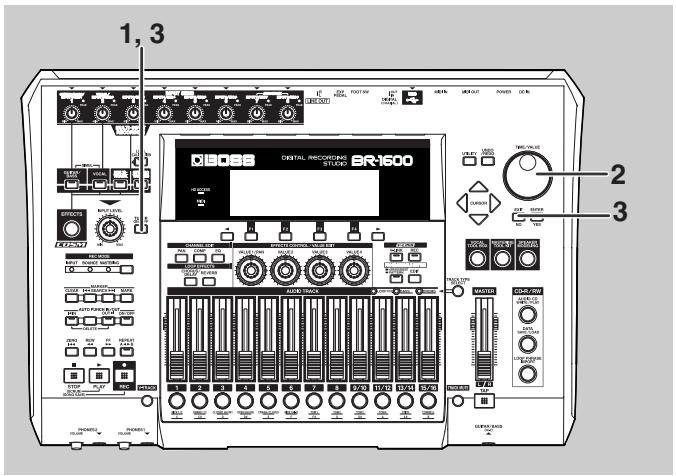
- Appuyez sur [TUNER ON/OFF].
La page "Tuner" s'affiche.
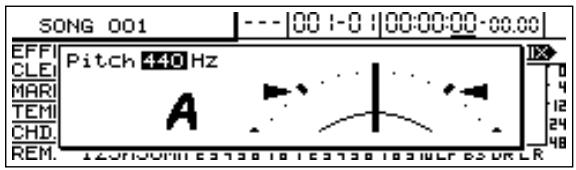
- Utilisez la molette TIME/VALUE pour modifier le diapason.
Plage de réglage: 435~445Hz
À la livraison, la fréquence du diapason s'élève à 440Hz.
- Appuyez sur [TUNER ON/OFF] ou [EXIT/NO] après avoir effectué le réglage souhaité.
L'accordeur est alors désactivé.
- Pour conserver le nouveau réglage, sauvegardez le morceau (p. 72).
- La fréquence du diapason est sauvegardée pour chaque morceau.
- Le diapason de l'accordeur est aussi adopté par les motifs de basse des arrangements rythmiques (p. 163).
Accord
Voici comment parler pour accorder une guitare ou une basse.
- Reliez la guitare ou la basse à une entrée du BR-1600CD et faites le nécessaire pour que le son soit audible.
Voyez "Connexions" (Opérations élémentaires, p. 6).
- Appuyez sur [TUNER ON/OFF].
La page "Tuner" s'affiche.
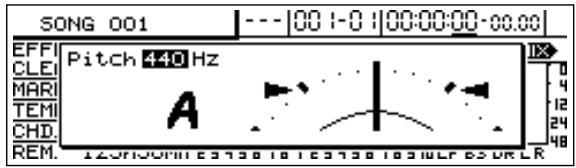
Le nom de la note reconnaît apparaît dans la moitié gauche de l'écran et la fréquence de référence est affichée juste au-dessus. Les guides d'accordage à gauche et à droite de l'écran indiquent la différence entre la note visée et l'accord de la note jouée.
- Pincez la corde que vous souhaitez accorder.
L'écran affiche la note reconnue.
- Si le nom de la note ne correspond pas à la corde pincée, faites d'abord le nécessaire pour que le nom voulu soit affiché.
Pour un accordage standard, les noms des notes suivants doivent être affichés.
| 7è corde | 6è corde | 5è corde | 4è corde | 3è corde | 1è corde | 1ère corde |
| Guitare | B | E | A | D | G | B | E |
| Basse | | | B | E | A | D | G |
- Observe les indications d'accord à l'écran pendant que vous affinez l'accordage des cordes. Il faut que les deux indicateurs s'allument simultanément.
Si l'écart entre la note jouée et la note reconnaue est de moins de ± 50 cents, les indicateurs d'accord vous guideront vers la hauteur juste.
Voici un exemple : si l'indicateur droit s'allume, l'accord
de la corde est trop élevé. Il faut donc le diminuer en tournant la mécanique en question. Si, par contre, l'indicateur gauche s'allume, l'accord de la corde est trop grave et doit être augmenté.
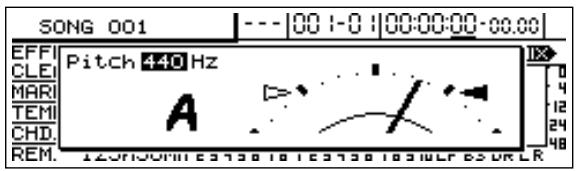
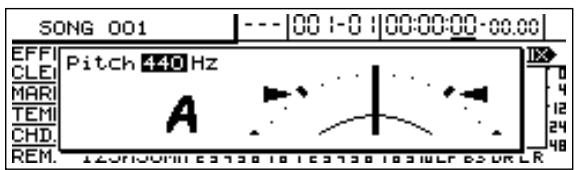
La corde est trop basse par rapport à la note affichée
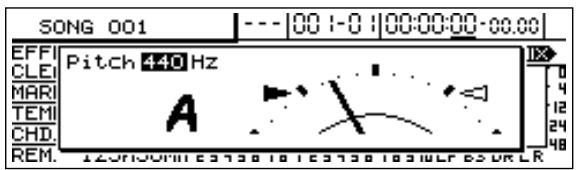
- Répétez les étapes 4 et 5 pour accorder les autres cordes.
- Une fois votre instrument accordé, appuyez sur [TUNER ON/OFF] ou [EXIT/NO].
L'accordeur est alors désactivé.

Précautions pour l'utilisation de l'accordeur
- Tant que l'accordeur est actif, vous ne pouvez ni lancer la reproduction, ni l'enregistrement. Les effets sont également désactivés. Veillez à ne pincer qu'une corde à la fois. Un amalgame de notes ne peut en effet pas être détecté de façon correcte.
- Si le niveau du signal est trop faible ou trop élevé, l'accordeur ne peut pas en détecter la hauteur. Si l'accordeur ne se comporte pas comme prévu, modifiez le niveau d'entrée du signal avec la commande INPUT SENS en question.
- Si vous préférez ne pas envoyer le signal de l'instrument aux prises LINE OUT ou à celle du casque pendant l'accordage, réglez la commande INPUT LEVEL ou le curseur MASTER au minimum. Retenez cependant que l'accordage peut ne pas fonctionner quand la commande INPUT SENS se trouve en position minimum.
- Sachez que l'accordage d'une guitare avec trémolo peut entraîner des glissements de hauteur des autres cordes lorsque vous changez la hauteur de l'une d'entre elles. Dans des cas pareils, il est préféable de régler la hauteur de toutes les cordes de manière approximative pour ensuite en affiner l'accordage.
Correction automatique de la balance d'entrée (level calibration)
Les commandes INPUT SENS (p. 24) servent à régler le niveau d'entrée des signaux entrants. Souvent, ces commandes ne suffisent cependant pas à établir une bonne balance. Si vous captez une batterie avec plusieurs micros, par exemple, le timbre des différents instruments peut produire de sérieuses différences de volume malgré un réglage correct des niveaux d'entrée.
Dans des cas pareils, vous pouvez faire appel à la fonction Level Calibration du BR-1600CD qui se charge d'optimiser la balance des signaux entrants.
Correction automatique de la balance
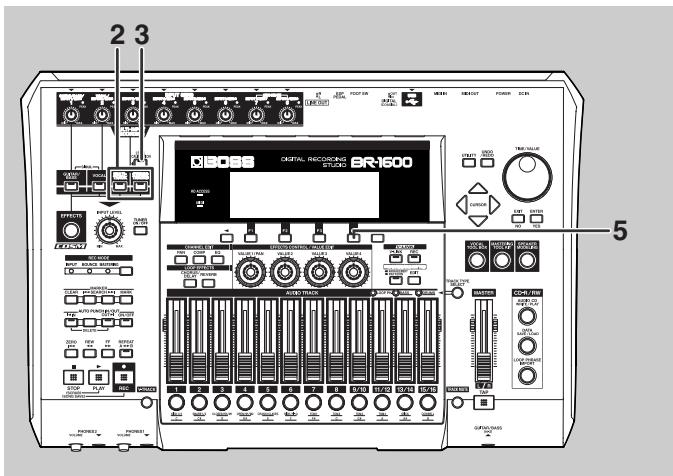
- Réglez d'abord le niveau d'entrée des différentes sources de signal (voyez "Réglage du niveau d'entrée (Input Sens)" (Opérations élémentaires, p. 25)).
- Appuyez sur [MULTI-TRACK] ou [STEREO TRACKS].
En mode MULTI-TRACK, toutes les entrées sont activées et assignées aux pistes correspondantes (donc 1~8 ou 9/10~15/16).
En mode STEREO TRACKS, toutes les entrées sont activées et mixées en stéreo, ce qui vous permet d'enregistrer ce mixage sur une piste stéreo.
- Appuyez sur [LEVEL CALIBRATION].
Le bouton s'allume et le message "PLAY INSTRUMENTS" s'affiche.
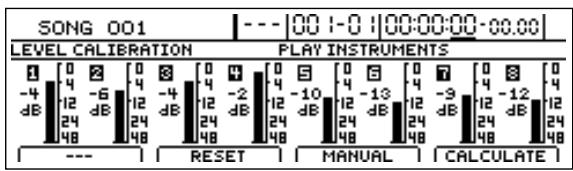
- Jouez pendant 2~3 secondes sur les instruments reliés aux différentes entrées.
Veillez à jouer au même volume "de croisière" que pendant l'enregistrement.
Vous pouvez aussi jouer sur toutes les sources de signal simultanément.
- Après avoir joué sur tous les instruments, appuyez sur [F4] (CALCULATE). Une fois l'opération terminée, le message "Complete!" apparait et vous retrouvrez la page principale.
- Jouez une fois de plus sur les instruments et écoutez si la balance vous séduit.
- Si vous êtes satisfait, commencez l'enregistrement.
Rétablir la balance originale de volume
Si vous n'êtes pas satisfait de la balance automatique, vous pouvez retrouver la balance originale en procédant comme suit.
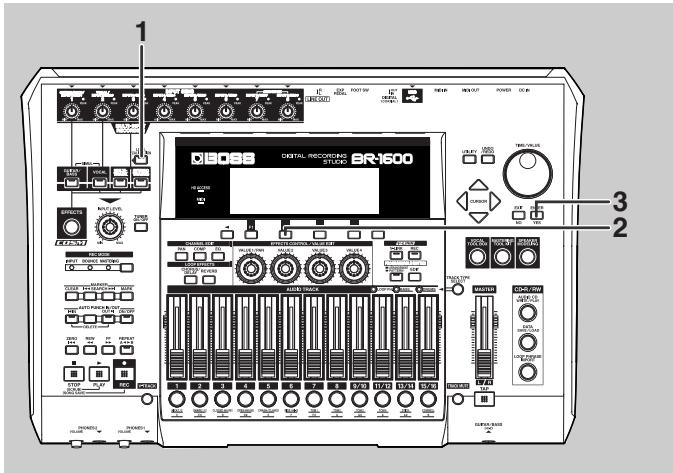
- Appuyez sur [LEVEL CALIBRATION].
Le bouton s'allume et le message "PLAY INSTRUMENTS" s'affiche.
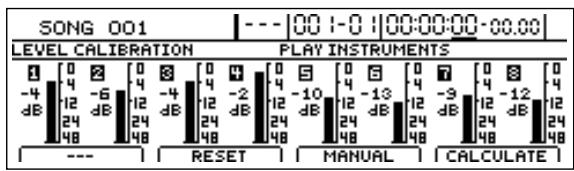
- Appuyez sur [F2] (RESET).
Le message "Reset Calibration OK?" s'affiche.
- Appuyez sur [ENTER/YES].
Le message "Complete!" apparait et les volumes retrouvent leurs valeurs en vigueur avant la balance automatique.
- Pour refaire une balance automatique, répétez les étapes décrites sous "Correction automatique de la balance".
Réglage manuel de la balance
L'exécution de la fonction Level Calibration peut améliorer la balance sans, pour autant, vous satisfaire tout à fait. Il peut même arriver que vous préfériez vous passer de la fonction Level Calibration et établir la balance vous-même.
Dans ces cas, procédez comme suit pour corriger la balance manuellement.
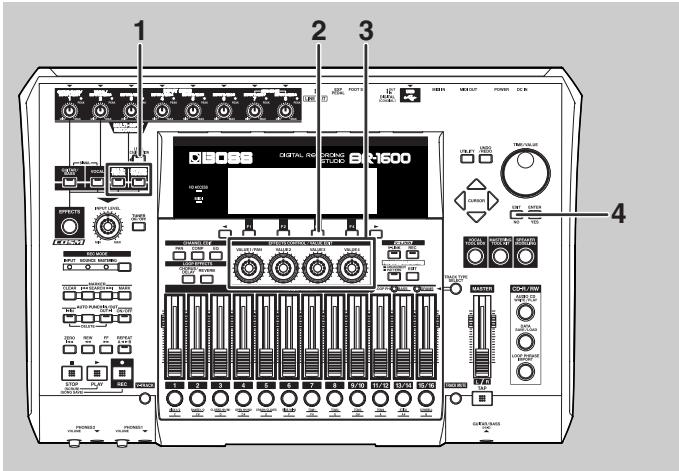
- Activez le bouton [MULTI-TRACK] ou [STEREO TRACKS] (INPUT SELECT) si ce n'est déjà fait et appuyez sur [LEVEL CALIBRATION].
[LEVEL CALIBRATION] s'allume et le message "PLAY INSTRUMENTS" s'affiche.
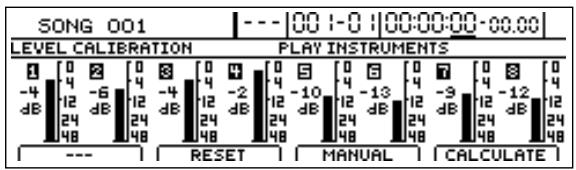
- Appuyez sur [F3] (MANUAL).
Les niveaux de toutes les entrées sont affichés.
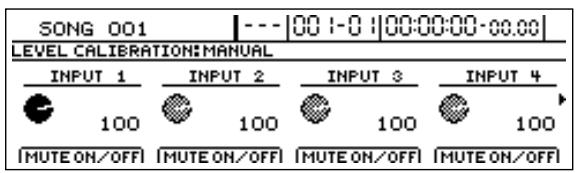
- Réglez les niveaux d'entrée avec les commandes VALUE1~VALUE4.
La valeur "0" signifie que le volume est au minimum. "100" signifie que le niveau d'entrée du signal reçu par le BR-1600CD reste inchangé. "127" double le niveau d'entrée (l'augmentant de 6dB).
Pour régler le niveau des entrées INPUT 5~INPUT 8, appuyez sur le bouton [▶] PAGE SCROLL afin d'afficher leurs paramètres.
- Appuyez plusieurs fois sur [EXIT/NO] pour retourner à la page principale.
- La balance ne peut être réglée que si vous activez [MULTI-TRACK] ou [STEREO TRACKS] dans le pavé INPUT SELECT.
- Les réglages de niveau sont perdus à la mise hors tension du BR-1600CD.
Précautions pour l'utilisation level calibration
- La fonction Level Calibration augmente les niveaux d'entrée trop faibles et réduit les niveaux élevés pour obtenir une balance égale. Si les sources traitées représentent de fortes différences de niveau, une balance satisfaisante devient plus difficile, voire impossible.
- Malgré l'utilisation de Level Calibration pour des instruments représentant de fortes différences acoustiques, voire des instruments basés sur une génération sonore mathématique (comme des synthétiseurs), vous remarquerez peut-être encore des différences de volume trop importantes à votre goût. Il faut en effet savoir que nos oreilles se basent sur plus que l'amplitude des sons pour en déterminer le volume.
- La fonction Level Calibration de la page du même nom ne fonctionne pas pour des volumes inférieurs à -30dB. C'est là un choix conscient du BR-1600CD pour éviter que le bruit capté par un microphone ou un câble de guitare soit amplifié de façon insupportable.
- Les règles effectuées par la fonction Level Calibration sont perdues à la mise hors tension du BR-1600CD.
- De plus, si vous réglez INPUT SELECT sur "REC DRY" (p. 82), la fonction Level Calibration s'applique uniquement au signal d'écoute mais n'influence pas le niveau d'enregistrement.
Étouffer certaines entrées
Comme vous le savez, les modes INPUT SELECT [MULTITRACK] et [STEREO TRACKS] activent les huit entrées. Sans n'avez-vous pas toujours besoin de toutes ces entrées.
Utilisez alors la fonction d'étouffement de la fonction Level Calibration.
- Activez le bouton [MULTI-TRACK] ou [STEREO TRACKS] (INPUT SELECT) si ce n'est déjà fait et appuyez sur [LEVEL CALIBRATION].
[LEVEL CALIBRATION] s'allume et le message "PLAY INSTRUMENTS" s'affiche.
- Appuyez sur [F3] (MANUAL).
Les niveaux de toutes les entrées sont affichés.
- Coupez les entrées que vous ne voulez pas utiliser en appuyant sur les boutons FUNCTION [F1]~[F4].
Un message "MUTE" signifie que l'entrée en question est coupée.
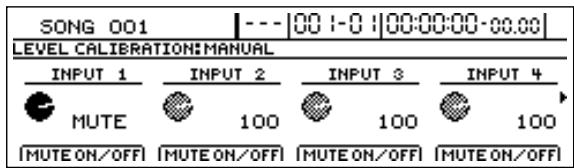
Appuyez à nouveau sur le bouton FUNCTION pour retrouver l'affichage du niveau et activer l'entrée.
Pour couper ou activer une prise INPUT 5~INPUT 8, appuyez sur le bouton [▶] PAGE SCROLL afin d'afficher leurs niveaux.
- Appuyez plusieurs fois sur [EXIT/NO] pour retourner à la page principale.

Ces réglages sont temporaires et annulés à la mise hors tension du BR-1600CD. À la remise sous tension du BR-1600CD, toutes les entrées seront à nouveau actives.
Utilisation de l'entrée numérique (digital in assign)
Le BR-1600CD est équipé d'une prise numérique DIGITAL IN coaxiale. Vous pouvez vous en servir pour des signaux venant d'un GT-6 BOSS, d'un lecteur CD ou MD, voire de tout autre appareil doté d'une sortie numérique coaxiale. L'avantage de cette approche est que le signal ne subit aucune dégradation liée à la conversion analogue/numérique.
- Reliez la sortie numérique de la source de signal à la prise DIGITAL IN du BR-1600CD.
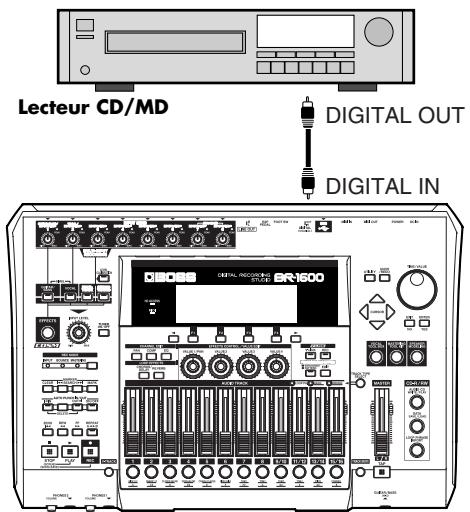
- Appuyez sur [UTILITY].
Le menu "Utility" s'affiche.
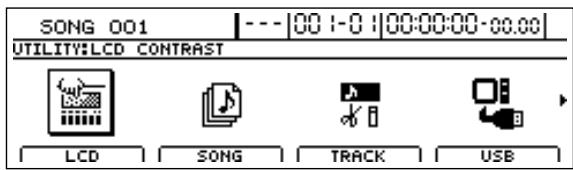
- Amenez le curseur sur "SYSTEM" et appuyez sur [ENTER/YES].
Vous pouvez aussi appuyer sur [F1] (SYSTEM) si l'icone SYSTEM est déjà affichée.
La page des paramètres système apparaît.
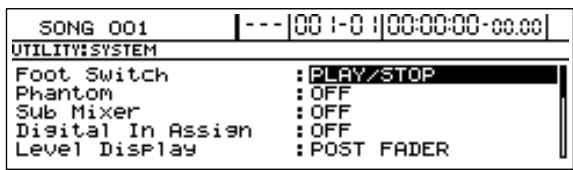
- Amenez le curseur sur "Digital In Assign" et utilisez la molette TIME/VALUE pour choisir la destination de l'entrée numérique.
OFF:
Le signal venant de la prise DIGITAL IN n'est envoyé nulle part.
INPUT:
Le signal de la prise DIGITAL IN est envoyé aux entrées choisies avec "Input Select" (Opérations élémentaires, p. 24).
Si [GUITAR/BASS] ou [VOCAL] du pavé INPUT SELECT est actif, les canaux gauche et droit de la prise DIGITAL IN sont combinés et utilisés en mono.
Si, par contre, [MULTI-TRACK] ou [STEREO TRACKS] du pavé INPUT SELECT est actif, les canaux gauche et droit de la prise DIGITAL IN sont envoyés à INPUT 1 et INPUT 2.
Notez qu'une entrée desservie par la prise DIGITAL IN ne reçoit plus de signaux analogiques.
SUB-MIX
Les signaux reçus via la prise DIGITAL IN sont ajoutés aux signaux transmis par les prises LINE OUT.
Comme cet acheminement s'effectue de manière directe, il n'est pas possible de traiter le signal en question avec des effets ou de les enregistrer.
De plus, il est impossible de régler le volume de ces signaux avec les commandes INPUT SENS, INPUT LEVEL ou le curseur MASTER.
- Appuyez plusieurs fois sur [EXIT/NO] pour retourner à la page principale.
- Réglez le volume du signal entrant avec la commande INPUT LEVEL.
- La prise DIGITAL IN du BR-1600CD accepte uniquement des câbles coaxiaux. Les câbles optiques ne fonctionnent donc pas.
- Il n'est pas possible de régler le volume de l'entrée numérique avec les commandes INPUT SENS.
- Le signal numérique entrant doit se conformer au format S/PDIF et utiliser la fréquence d'échantillonnage 44.1kHz. Aucun autre signal numérique ne peut être reçu.
- Le BR-1600CD synchronise son horloge avec le signal numérique entrant. Vous ne devez effectuer aucun réglage Wordclock ou autre. Toutefois, la qualité des signaux entrants peut être tellement douteuse que le BR-1600CD peut perdre la synchro et donc émettre des bruits ou du souffle.
Enregistrement de la version mère avec protection numérique
Lors de l'enregistrement numérique de votre mixage final avec une platine DAT etc., vous pouvez faire en sorte que le BR-1600CD ajoute un code de protection numérique aux données empêchant les copies numériques ultérieures de votre bande mère.
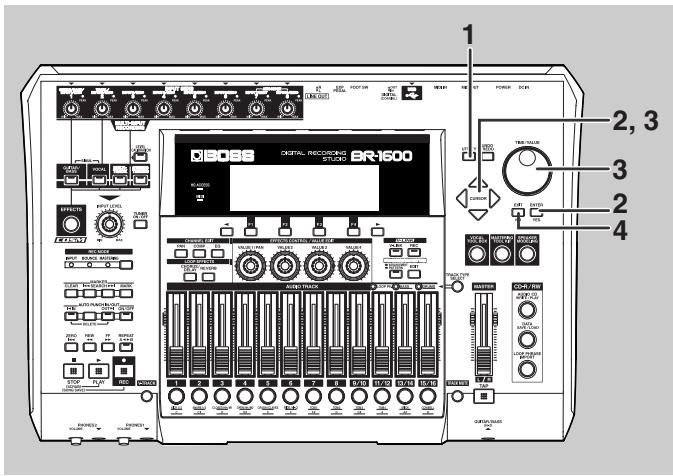
- Appuyez sur [UTILITY].
La page "Utility" apparait.
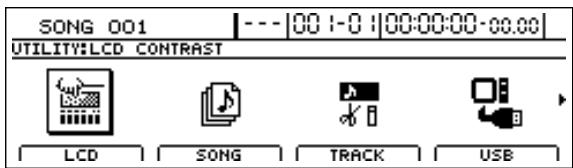
- Amenez le curseur sur "SYSTEM" et appuyez sur [ENTER/YES].
Vous pouvez aussi appuyer sur [F1] (SYSTEM) si l'icone SYSTEM est déjà affichée.
La page des paramètres système apparait.
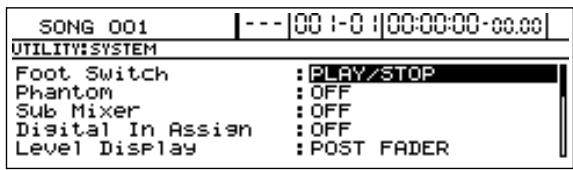
- Amenez le curseur sur "Digital Copy Protect" et sélectionnez "ON" avec la molette TIME/VALUE.
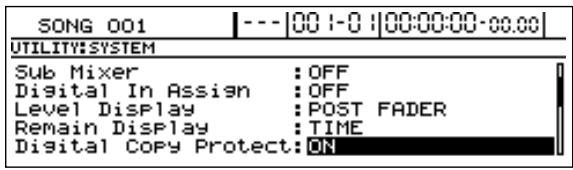
Digital Copy Protect
Ce paramètre détermine si le mixage final peut ou non être copié dans le domaine numérique.
OFF: Il est possible de faire des copies numériques.
ON: Il n'est pas possible de faire des copies numériques.
- Appuyez plusieurs fois sur [EXIT/NO] pour retourner à la page principale.
- Mixez votre/vos morceau(x) sur le BR-1600CD et enregistrez le résultat avec une platine DAT ou un autre enregistreur numérique.
La bande mère ainsi confectionnée ne peut pas être copiée dans le domaine numérique.
Certaines platines DAT ne reconnaissent pas les signaux SCMS ou ne permettent pas de connecter un lecteur CD. Si vous régalez "Digital Copy Protect" sur "ON", une telle platine DAT n'enregistrera donc pas le signal numérique du BR-1600CD. Vous devriez alors désactiver la protection ("Digital Copy Protect" = "OFF").
Qu'est-ce que SCMS ?
Sigle de "Serial Copy Management System", SCMS est une fonction proposée par des appareils numériques grand public (platine DAT, MD etc.) pour empêcher les copies numériques de la deuxième génération, protégeant ainsi les droits d'auteur de l'artiste etc. Lorsqu'un enregistrement est effectué à travers une connexion numérique sur un enregistreur numérique disposant de cette fonction, il ajoute des données SCMS aux signaux audio numériques. De telles données ne peuvent plus être copiées dans le domaine numérique.
Changement du point de mesure des vumètres (pre/post fader)
Au départ, les vumètres des pistes affichés à la page principale indiquent le niveau des différents canaux derrière le curseur en question ("Post-Fader").
Vous peuvent cependant utiliser la procédure suivante pour mesurer les niveaux juste avant les curseurs ("Pre-Fader").
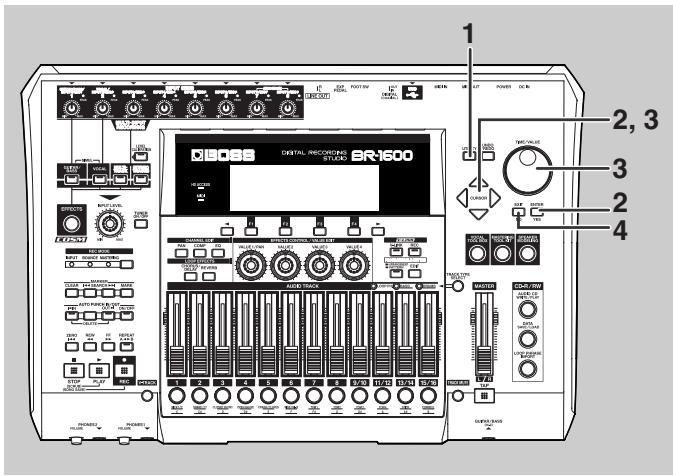
- Appuyez sur [UTILITY].
La page "Utility" apparait.
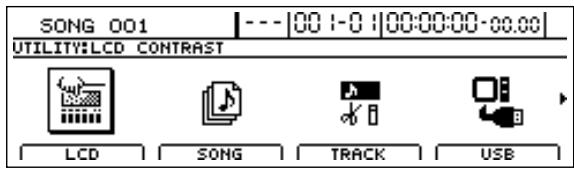
- Amenez le curseur sur "SYSTEM" et appuyez sur [ENTER/YES].
Vous pouvez aussi appuyer sur [F1] (SYSTEM) si l'icone SYSTEM est déjà affichée.
La page des paramètres système apparait.
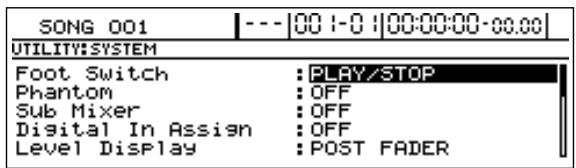
- Amenez le curseur sur "Level Display" et sélectionnez "PRE FADER" avec la molette TIME/VALUE.
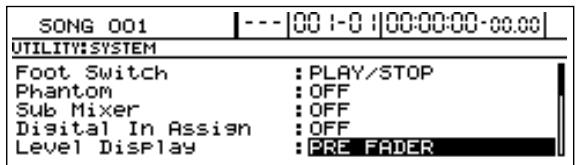
Les niveaux des signaux sont mesurés avant les curseurs et affichés comme tels.
Les niveaux des signaux sont mesurés après les curseurs. C'est là le réglage qu'utilise le BR-1600CD à la livraison.
- Appuyez plusieurs fois sur [EXIT/NO] pour retourner à la page principale.
Utilisation d'un micro à condensateur (alimentation fantôme)
La plupart des microphones à condensateur ont besoin d'une alimentation électrique pour fonctionner.
Le BR-1600CD peut fournir cette alimentation (+48V) via les prises XLR INPUT 1~INPUT 8. Comme elle ne se voit pas, cette alimentation est appelée "fantôme".
Alimentation fantôme
Le microphones à condensateur contiennent souvent une paire d'électrodes opposées. Lorsqu'un voltage est appliqué à ces électrodes, toute vibration produite par un signal audio est captée et transmise sous forme d'ondes électriques. Comme ces ondes sont très faibles, il faut déjà les amplifier au avant même qu'elles n'atteignent l'entrée à laquelle est branchée le microphone. Cet amplificateur au sein du microphone est alimenté par la fameuse alimentation fantôme.
Certains types de microphones à condensateur peuvent contenir une pile servant d'alimentation, si bien qu'ils n'ont pas besoin d'alimentation fantôme.
- Veillez à désactiver l'alimentation fantôme avant de brancher toute source de signal qui ne requiert aucune alimentation au BR-1600CD. Cette alimentation risque en effet d'endommager des microphones dynamiques, instruments de musique et autres sources de signal. Consultez toujours le mode d'emploi du microphone utilisé pour voir s'il convient pour l'alimentation fantôme du BR.
- Avant d'activer ou de couper l'alimentation fantôme du BR-1600CD, réglez le curseur MASTER, les commandes INPUT SENS 1~8 et les commandes INPUT LEVEL au minimum. Sinon, vous risquez d'être surprise par le bruit généré et même d'endommager votre amplificateur ou votre système d'écoute.
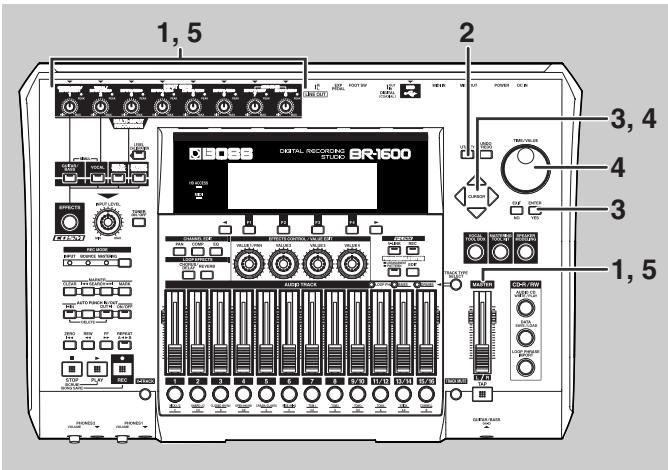
- Avant de continuer, songez à tourner les commandes INPUT SENS 1~8 tout à fait à gauche pour réduire le volume d'entrée. Ensuite, mettez le curseur MASTER et les commandes INPUT LEVEL en position minimum.
Si vous oubliez de mettre une de ces commandes à zéro, vous entendez un clic relativement fort lors de la commutation de l'alimentation fantôme.
- Appuyez sur [UTILITY].
La page "Utility" s'affiche.
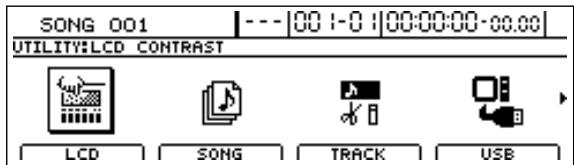
- Amenez le curseur sur "SYSTEM" et appuyez sur [ENTER/YES].
Vous pouvez aussi appuyer sur [F1] (SYSTEM) si l'icone SYSTEM est déjà affichée.
La page "System Parameter" s'affiche.
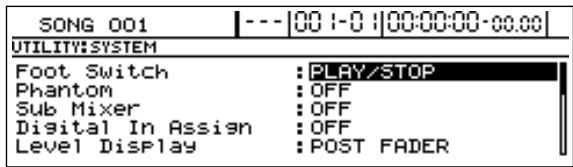
- Amenez le curseur sur "Phantom" et sélectionnez "ON" avec la molette TIME/VALUE.
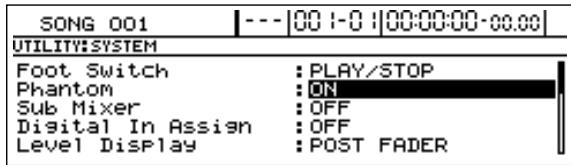
ON: L'alimentation fantôme est active.
OFF: L'alimentation fantôme est coupée.
Le réglage de l'alimentation fantôme s'applique toujours à toutes les prises XLR (INPUT 1~INPUT 8).
- Augmentez doucement les réglages des commandes INPUT SENS, du curseur MASTER et des commandes INPUT LEVEL puis vérifiez si le ou les micros à condensateur transmettent un signal.
- Pour couper l'alimentation fantôme, répétez les étapes 1~3 et réglez "Phantom" sur "OFF" (étape 4).

Précautions pour l'alimentation fantôme
- L'alimentation fantôme s'applique toujours à toutes les prises INPUT 1~INPUT 8.
- Les prises jack 1/4'' (INPUT 1~INPUT 8) et GUI-TAR/BASS ne sont jamais alimentées.
- À la mise hors tension du BR-1600CD, l'alimentation fantôme est remise sur "OFF". N'oubliez donc pas de la réactiver si vous en avez besoin.
- Certains microphones à condensateur (ceux munis d'une pile, des microphones "électret" etc.) ne nécessitent aucune alimentation externe. Veillez dès lors à régler ce paramètre sur "OFF" lorsque vous travaillez avec ce type de microphone.
- Si vous utilisez un préamplificateur de microphone ou une source fantôme externe, vous n'avez pas besoin de l'alimentation fantôme du BR-1600CD. Aussi, songez à régler ce paramètre sur "OFF".
Ajouter des signaux externes à ceux du br-1600cd (audio sub mix)
La fonction Audio Sub Mix permet d'utiliser les prises INPUT 7 et INPUT 8 comme entrées stéréo et donc d'ajouter des signaux externes aux signaux transmis aux prises LINE OUT.
Servez-vous-en pour combiner les signaux venant d'un autre mélangeur à ceux générés par le BR-1600CD.
Notez que quand la fonction Audio Sub Mix est active, il n'est pas possible de traiter les signaux présents aux prises INPUT 7 et INPUT 8 avec les effets. De plus, ces signaux ne peuvent pas être enregistrés.
La fonction Audio Sub Mix peut être réglée comme suit.
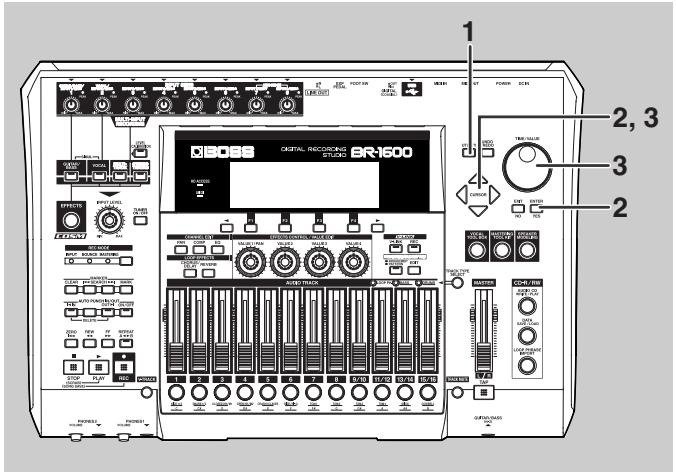
- Appuyez sur [UTILITY].
La page "Utility" apparait.
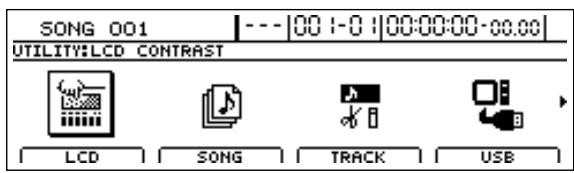
- Amenez le curseur sur "SYSTEM" et appuyez sur [ENTER/YES].
Vous pouvez aussi appuyer sur [F1] (SYSTEM) si l'icone SYSTEM est déjà affichée.
La page des paramètres système apparait.
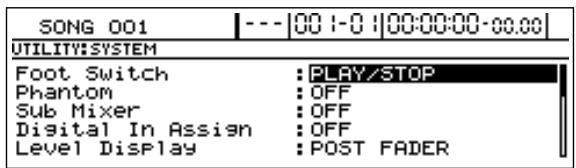
- Amenez le curseur sur "Sub Mixer" et sélectionnez "ON" avec la molette TIME/VALUE.
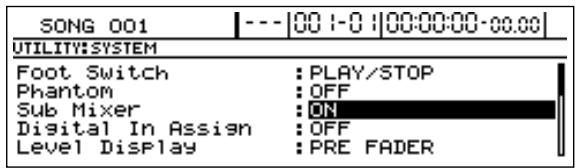
Précautions pour l'utilisation d'Audio Sub Mix
- À la mise hors tension du BR-1600CD, la fonction Audio Sub Mix est remise sur "OFF".
- Si vous avez besoin [MULTI-TRACK] ou [STEREO TRACKS] dans le pavé INPUT SELECT, INPUT 7 et INPUT 8 sont utilisés pour l'enregistrement. De ce fait, la fonction Audio Sub Mix ne donne aucun résultat.
Initialiser les réglages du BR-1600CD (initialize)
La fonction Initialise permet de retrouver les réglages d'usine pour tous les paramètres du BR-1600CD suivants:
Paramètres global
- Fréquence de référence de l'accordeur Paramètres système
- Paramètres de synchronisation Paramètres MIDI Paramètres des marqueurs Paramètres de scène Paramètres Scrub et Preview
Paramètres mixer
- Compresseur, égaliseur, panoramique des pistes
- Effets Loop
- Input Select
- Level Calibration Mode d'enregistrement
Mémoires d'effets
- Patches utilisateurs de toutes les banques d'effets d'insertion
- Patches utilisateurs Vocal Tool Box
- Patches utiliseur Mastering Tool Kit
- Patches utilise Speaker Modeling
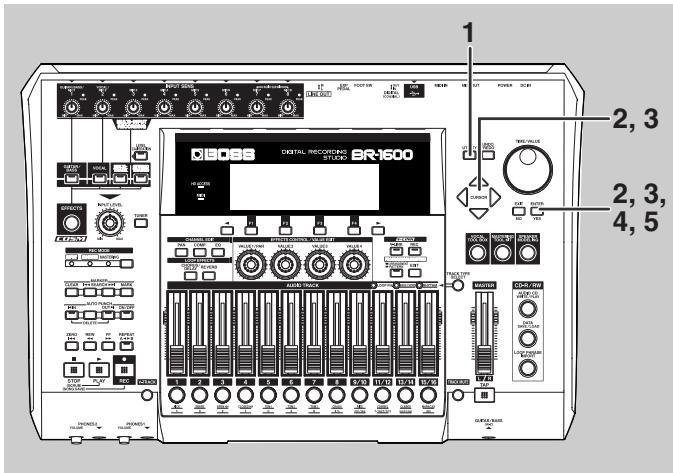
- Appuyez sur [UTILITY].
La page "Utility" apparait.

- Amenez le curseur sur "INITIALIZE" et appuyez sur [ENTER/YES].
L'écran affiche une série d'icônes renvoyant aux paramètres que vous pouvez initialiser.
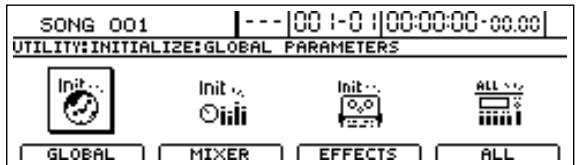
Icône GLOBAL

Si vous choisissez cette icône...
- Fréquence de séquence de l'accordeur Paramètres système Paramètres de synchronisation Paramètres MIDI Paramètres des marqueurs Paramètres de scène Paramètres Scrub et Preview
Ces paramètres retrouvent leurs réglages d'origine.
Icône MIXER
Si vous choisissez cette icône...
- Compresseur, égaliseur, panoramicque des pistes
- Effets Loop
- Input Select Level Calibration Mode d'enregistrement
Ces paramètres retrouvent les réglages en vigueur après la création d'un nouveau morceau (New Song, Opérations élémentaires, p. 22).
Icône effects
Si vous choisissez cette icône...
- Patches utilisateur de toutes les banques d'effets d'insertion
- Patches utilisateurs Vocal Tool Box
- Patches utiliseur Mastering Tool Kit
- Patches utilisateur Speaker Modeling
Ces paramètres retrouvent leur réglages d'origine (et correspondent donc à ceux des différentes mémoires Preset).
Icône ALL
Choisissez cette icône pour initialiser tous les paramètres globaux, d'effet et Mixer.
De plus, cette opération efface les marqueurs, les canevas de tempo ("Tempo Map"), les pistes de synchronisation, les scènes etc. Même le contraste de l'écran retrouve sa valeur d'origine.
- Amenez le curseur sur l'icône des paramètres devant être initialisés et appuyez sur [ENTER/YES].
Vous pouvez cependant aussi appuyer sur le bouton FUNCTION sous l'icône voulue.
Le message "Initialize *** OK?" s'affiche.
Exemple: Si vous choisissez l'icône GLOBAL
- Appuyez sur [ENTER/YES].
Le message "Sure?" s'affiche.
- Appuyez une fois de plus sur [ENTER/YES].
Le BR-1600CD lance l'initialisation. Une fois l'opération terminée, le message "Complete!" apparait et vous retrouvez la page principale.

Précautions pour l'initialisation
- Si vous désirez annuler l'opération, appuyez sur [EXIT/NO].
- Dans certains cas, le message "Save Current?" apparait pendant l'initialisation. Il signifie que le morceau en cours contient des données audio ou des réglages que vous n'avez pas encore sauvegardés. Pour sauvegarder le morceau avant de lancer l'initialisation, appuyez sur [ENTER/YES]; sinon, appuyez sur [EXIT/NO]. Si vous désirez de ne pas sauvegarder les changements, toutes les modifications non encore sauvegardées sont effacées.
Voici comment afficher les informations relatives au disque dur.
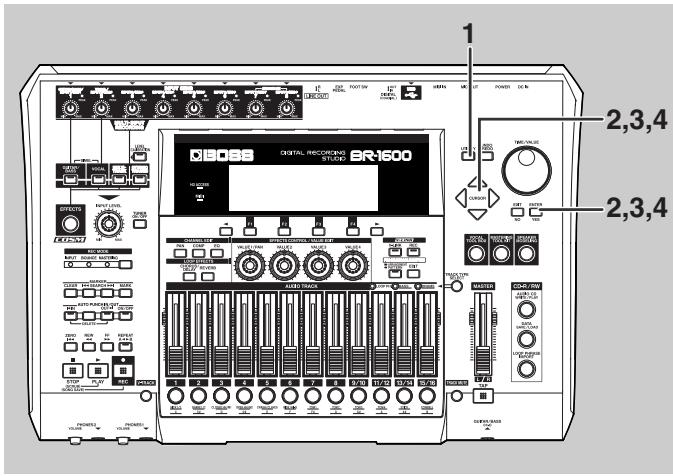
- Appuyez sur [UTILITY].
La page "Utility" apparait.
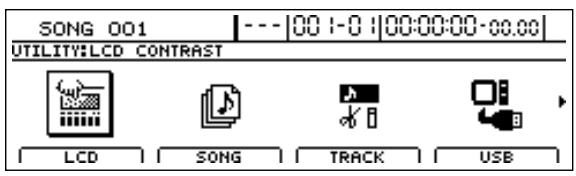
- Amenez le curseur sur "HDD" et appuyez sur [ENTER/ YES].
La page "Hard Disk" s'affiche.
- Amenez le curseur sur "INFO" et appuyez sur [ENTER/ YES].
L'écran affiche la taille des différentes partitions.
La capacité du disque dur est affichée par unités d'1Mo (soit 1.04.576 octets).
La partition sélectionnée est indiquée par un astérisque (*)
À la livraison, le disque dur du BR-1600CD ne contient qu'une partition.
- Pour sélectionner une autre partition (pour autant qu'elle existe), amenez-y le curseur et appuyez sur [ENTER/YES].
Le message "Now Loading..." s'affiche.
Une fois le basculement effectué, le message "Complete!" s'affiche.

- Dans certains cas, le message "Save Current?" apparait pendant cette procédure. Il signifie que le morceau en cours contient des données audio ou des réglages que vous n'avez pas encore sauvégardés. Pour sauvégarder le morceau, appuyez sur [ENTER/YES] ; sinon, appuyez sur [EXIT/NO]. Si vous choisissez de ne pas sauvégarder les changements, toutes les modifications non encore sauvégardées sont effacées.
- Vous ne pouvez alterner entre les partitions que si le disque dur en propose plusieurs.
Initialiser le disque dur (disk initialize)
À la livraison du BR-1600CD, son disque dur est déjà prêt à l'emploi et ne doit donc pas être initialisé.
Si le disque ne sauvegarde plus de données ou si vous souhaitez rapidement effacer toutes les données qu'il contient, vous pouvez faire appel à la fonction Disk Initialize.

- Retenez bien qu'en initialisant le disque dur, vous effacez toutes les données qu'il contient. Même les morceaux de démonstration sont effacés.
- C'est pourquoi nous vous recommandons de d'abord archiver son contenu sur CD-R/RW ou un autre support.
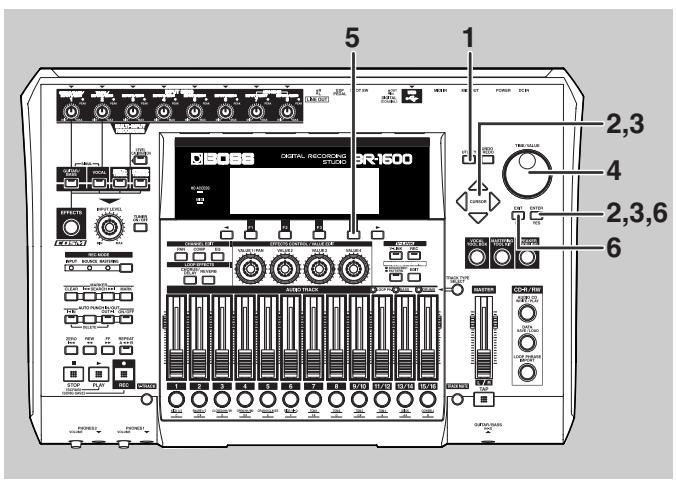
- Appuyez sur [UTILITY].
La page "Utility" apparait.
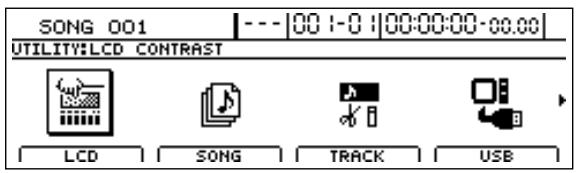
- Amenez le curseur sur "HDD" et appuyez sur [ENTER/ YES].
La page "Hard Disk" s'affiche.
- Amenez le curseur sur "INITIALIZE" et appuyez sur [ENTER/YES].
Le message "FORMAT MODE: NORMAL" s'affiche.
- Utilisez la molette TIME/VALUE pour désirer le mode d'initialisation voulu.
C'est le format normal. Le disque dur ne contiendra qu'une seule partition dont la taille peut s'élever à 40Go maximum.
Le disque dur est d'abord formé en mode "NORMAL". Ensuite, ses secteurs de stockage sont vérifiés.
Notez que la vérification prend 2~3 heures pour un disque dur de 40Go.
Si vous appuyez sur [EXIT/NO] alors que la vérification est toujours en cours, le formatage continue en mode "NORMAL".
Cette opération divise le disque dur en plusieurs partitions de taille égale. Il n'est pas possible de régler la taille de chaque partition individuellement.
Exemple : choix de "DIV 5" pour un disque dur de 40Go. 40Go / 5 = 8Go
Cette opération crée donc cinq partitions de 8Go chacune. La taille maximale d'une partition est de 40Go.
À la livraison, les disques durs sont formatés en mode "NORMAL".
- Appuyez sur [F4] (GO).
Le message "Sure?" s'affiche.
- Appuyez sur [ENTER/YES]. (Appuyez sur [EXIT/NO] pour renoncer à l'initialisation.)
"Now Initializing..." apparait à l'écran et l'initialisation commence.
Quand le processus est terminé, le message "Complete!" signale la fin de l'opération et vous tournez à la page principale.
Le disque dur contiendra alors un nouveau morceau du nom de "SONG 001".

L'écran vous tient au courant quant à l'évolution du processus. Évitez de mettre le BR-1600CD hors tension tant que cette information est affichée, sous peine d'endommager le disque dur et de le rendre inutilisable.
Initialiser une seule partition
Si le disque dur contient plusieurs partitions, vous pouvez désirer de n'en initialiser qu'une seule.
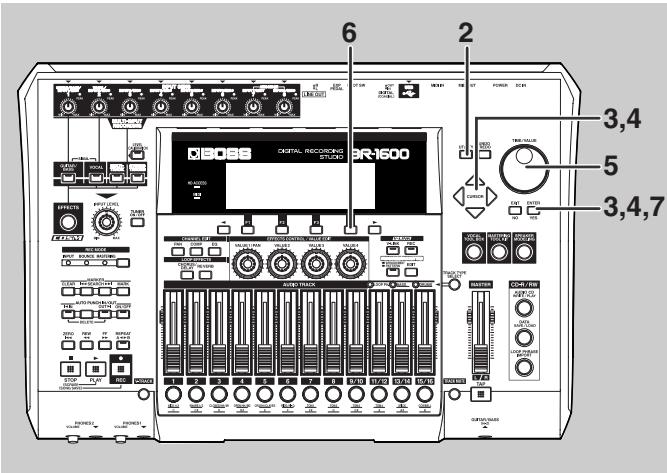
- Sélectionnez d'abord la partition à initialiser.
Voyez l'étape 4 sous "Consulter les informations relatives au disque dur (Hard Disk Information)" (p. 269).
- Appuyez sur [UTILITY].
La page "Utility" apparait.
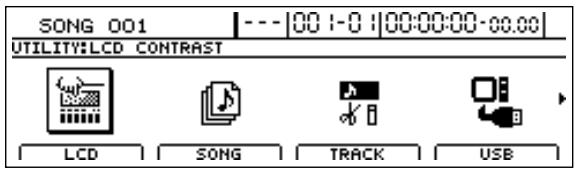
- Amenez le curseur sur "HDD" et appuyez sur [ENTER/ YES].
La page "Hard Disk" s'affiche.
- Amenez le curseur sur "INITIALIZE" et appuyez sur [ENTER/YES].
La page "Hard Disk Initialize" s'affiche.
- Utilisez la molette TIME/VALUE pour régler "Format Mode" sur "ONLY CURRENT PARTITION".

Attention: si vous sélectionnez une autre option que "ONLY CURRENT PARTITION", tout le disque dur sera initialisé.
- Appuyez sur [F4] (GO).
Le message "Sure?" s'affiche.
- Appuyez sur [ENTER/YES].
"Now Initializing..." (en cours d'initialisation) apparait et l'initialisation commence. L'opération est terminée lorsque "Complete!" apparait.

Si vous utilisez les réglages d'usine, il est inutile de faire appel à cette fonction.
MEMO
Dépannage
Si le BR-1600CD ne se comporte pas de la manière escomptée, veuillez d'abord vérifier les points suivants avant de vous adresser à l'assistance technique. Si vous ne trouvez pas la solution à votre problème, veuillez contacter votre revendeur ou le centre de service après-vente Roland le plus proche.
Vous n'entendez rien
- Les appareils branchés au BR-1600CD sont-ils sous tension ? Le câble optique est-il correctement connecté ? Est-ce qu'un câble audio serait endommagé ? Avez-vous réduit le volume de l'ampli ou du système d'écoute ? Avez-vous réglé le curseur MASTER ou la commande de volume du casque (BR-1600CD) au minimum ? Avez-vous enfoncé l'arrière (talon) de la pédale d'expression à fond ? Peut-être la phrase audio que vous essayez de reproduire est-elle plus courte que 0,5 secondes. (Il n'est pas possible de reproduire des passages de moins de 0,5 secondes.) Avez-vous réglé la fonction "Auto Fade In/Out" du bloc Mastering Tool Kit sur "ON" et le BR-1600CD se trouve-t-il en mode Mastering ?
Si la fonction "Auto Fade In/Out" est active (ON), le volume est mis sur zéro à partir d'un certain endroit.
Avez-vous effectué le bon choix pour le paramètre système "Metronome"?
Si vous avez besoin "METRONOME ONLY", il est normal que vous entendiez uniquement le métronome.
Utilisez-vous un câble contenant une résistance? Servez-vous d'un câble qui ne contient pas de résistance.
Une certaine piste n'est pas audible
Avez-vous diminué le volume de la piste ? Dans certains cas, le volume en vigueur peut ne pas correspondre à la position du curseur en question (notamment après le chargement d'une scène). Augmentez et diminuez la position du curseur puis réglez le volume voulu. Avez-vous étouffé la piste ? (Le timer REC TRACK clignote en vert.)
Avez-vous choisi la bonne piste virtuelle (V^ )? Le type de la piste en question est-il correct? Le BR-1600CD est-il en mode Mastering?
En mode Mastering, seules les pistes 9/10 transmettent des signaux.
Le signal entrant est inaudible
La connexion de la source à l'entrée est-elle correcte?
Si vous branchez une fiche à la prise jack 1/4'' mono et à la prise XLR, la prise jack 1/4'' a priorité.
La prise jack INPUT 1/MIC 1 (ou XLR) et la prise GUITAR/BASS partagent le même circuit interne; si ces deux prises sont utilisées, la prise GUITAR/BASS est automatiquement sélectionnée.
Avez-vous réglé la commande SENS? Avez-vous étouffé INPUT SELECT? (Le témoin INPUT SELECT est éteint.) Avez-vous réglé la commande INPUT LEVEL sur "MIN"? Si vous avez besoin [F3] (MANUAL) à la page “Level Calibration” (“Réglage manuel de la balance” (p. 259)), êtes-vous sûr que tous les niveaux d'entrée sont corrects?
Vérifiez si le niveau d'entrée est régle sur "0" ou si le statut de la piste en question est régle sur "MUTED".
Si vous utilisez un microphone à condensateur, avez-vous songé à activer l'alimentation fantôme? Le BR-1600CD est-il en mode Mastering?
En mode Mastering, les signaux des sources externes ne sont pas produits. Choisissez le mode Input du BR-1600CD.
Avez-vous enfoncé l'arrière (talon) de la pédale d'expression à fond?
Impossible d'utiliser la pédale d'expression pour piloter un effet
Avez-vous réglé le volume sur "0" ou une valeur appropriée? (p. 83) L'effet que vous comptez piloter (Foot Volume, Pitch Shifter, Wah, Vibrato) doit être activé.
La pédale d'expression peut aussi piloter tous les effets susmentionnés à la fois.
Avez-vous réglé le type (P. Shift Type, Wah Type) de l'effet que vous souhaitez piloter sur "PEDAL" ?
Impossible d'enregistrer
Peut-être la capacité résiduelle du disque dur est-elle insuffisante.
Avez-vous besoin du bon mode d'enregistrement (INPUT, BOUNCE, MASTERING)? La fonction "Scrub" est-elle active?
Le signal numérique voulu n'est pas reçu/l'appareil externe ne reçoit pas de signal numérique
La fréquence d'échantillonnage de l'appareil externe correspond-elle à celle du BR-1600CD? L'appareil externe doit utiliser 44.1kHz ○ Le format numérique est-il correct? Peut-être l'unité externe utilise-t-elle un autre format. Le BR-1600CD utilise le format CP-1201 (alias S/P DIF). Si le signal numérique n'est néanmoins pas reçu: Avez-vous réglé "Digital In Assign" (p. 261) sur "OFF"?
Avez-vous besoin du bon niveau d'entrée?
Si le niveau d'entrée est excessif, le signal enregistré sature. Si le niveau est trop bas, le seuil du bruit est excessivement élevé. Réglez la commande SENS de sorte que le vumètre rouge le plus possible. Le temps PEAK ne peut cependant jamais s'allumer.
Les règles d'effets sont-elles correctes?
L'utilisation d'un effet overdrive, distortion ou compresseur (qui fait du zèle) utilisé comme effet d'insertion engendre de la distorsion.
Les réglages d'égalisation sont-ils corrects?
Certains réglages d'égalisation peuvent engendrer de la distorsion qui n'est pas signalée par le témoin PEAK. Modifiez le réglage de l'égaliseur.
Le niveau de sortie des pistes est-il correct?
Si vous entendez du bruit ou de la distorsion lors de la fusion de pistes, le niveau des pistes sources est excessif ou trop faible.
Avez-vous relié un micro à haute impédance de sortie au BR-1600CD?
La marge de niveau ("headroom") du BR-1600CD est relativement grande. Comme les prises MIC 1 et MIC 2 sont des entrées à faible impédance, le niveau d'enregistrement pourrait être trop bas avec certains types de microphones. Dans ce cas, il vaut mieux brancher le micro à un préampli externe et relier ce dernier au BR-1600CD pour obtenir un niveau correct.
Les données du disque dur sont endommagées
L'endommagement des données sur le disque dur peut provenir des causes suivantes. Initialisez le disque dur (forme gé physique). (p. 270)
- Peut-être avez-vous mis l'appareil hors tension alors que le disque travaillait encore. Peut-être le disque dur a-t-il subi un choc.
La capacité résiduelle du disque dur est insuffisante
Avez-vous déjà enregistré un grand nombre de morceaux et de phrases de boucle? Avez-vous réglé INPUT SELECT sur [SIMUL], [STEREO TRACKS] ou [MULTI-TRACK] ou activé une piste stéreo pour l'enregistrement?
Songez que les pistes stéreo occupent deux fois plus de place qu’une piste mono (le temps résiduel affiché à l’écran doit donc être divisé par "2"). Si vous avez besoin [MULTI-TRACK] pour enregistrer sur 8 pistes à la fois, le temps affiché doit être divisé par "8". Avez-vous partitionné le disque dur lors du formatage?
Problèmes liés au lecteur cd-r/rw
L'appareil est-il sous tension?
Pour pouvoir PTRR, il faut mettre l'appareil sous tension.
L'écran affiche-t-il une page vous permettant de lire ou d'écrire sur le CD-R/RW?
Il n'est pas possible d'éjecter le CD-R/RW tant qu'une page de lecture ou d'écriture est affichée. Appuyez plusieurs fois sur [EXIT] pour retourner à la page principale puis actionnez à nouveau le bouton EJECT.
Impossible de graver un cd-r/rw
Le BR-1600CD se trouve-t-il en position parfaitement horizontale? Peut-être le graveur CD-R/RW a-t-il subi un choc. Etes-vous sûr d'avoir placé le CD-R/RW correctement dans le chariot? Utilisez-vous un type de CD-R/RW reconnu?
Utilisez-vous un CD-R qui contient déjà des données ou un CD-RW trop vétuste? Avez-vous éjecté un CD-R/RW selon la procédure d'urgence?
En utilisant un trombone ou tout autre objet ajusté pour ouvrir le chariot du graveur CD-R/RW, vous pouvez retirer le CD-R/RW qu'il contient. Toutefois, cette intervention peut provoquer des dysfonctionnements du graveur CD-R/RW. Souvent, vous pouvez résoudre le problème en mettant l'appareil hors tension pour ensuite le rallumer.
La synchro ne fonctionne pas
Si vous comptez utiliser des signaux MTC pour synchroniser le BR-1600CD avec un séquenceur MIDI, le BR-1600CD doit servir d'unité maître.
Le câble MIDI est-il correctement connecté? Peut-être le câble MIDI est-il endommagé. Êtes-vous sûr d'avoir besoin le bon signal de synchronisation (MTC ou MIDI Clock)? (p. 226) Si vous utilisez le signal MTC, songez à CHOISIR le même format/type MTC sur l'unité externe. (p. 227) Les réglages du séquenceur MIDI sont-ils corrects? Le séquenceur est-il prêt à lancer sa reproduction? L'appareil externe reconnaît-il les messages MMC du BR-1600CD?
Impossible d'enregistrer des signaux MIDI clock (la piste de synchro ne fonctionne pas)
L'appareil externe est-il configuré pour transmettre des messages MIDI Clock/Start/Stop?
Impossible de piloter les curseurs via MIDI
Le câble MIDI est-il correctement connecté? Avez-vous fait le nécessaire pour que le séquenceur enregistre les commandes de contrôle venant du BR-11600CD que vous souhaitez reproduire?
Les curseurs transmettent des messages CC07 (volume). Le séquenceur MIDI doit recevoir et transmettre ces messages (désactivez le contrôle en question).
Le message "waiting..." ne disparait jamais
Le câble USB est-il correctement branché? Êtes-vous sûr que le système d'exploitation de votre ordinateur peut reconnaître le BR-1600CD? Windows: Windows Me/2000/XP ou version ultérieure Macintosh: Mac OS 9.1.x, 9.2.x
À la remise sous tension, il s'avère que vous avez perdu des données
Peut-être avez-vous utilisé un autre moyen que le bouton POWER pour mettre le BR-1600CD hors tension. Les données perdues ne peuvent pas être rétablies.
Messages d'erreur
Cause: Le CD-R/RW dans le graveur ne contient pas de données.
Solution: Utilisez un CD-R/RW qui contient des données.
Cause: Vous avez choisi deux fois la même piste pendant l'édition (p. 56~p. 63), l'export WAV/AIFF (p. 248) ou une autre procédure.
Solution: Choisissez une autre piste.
Cause: Le CD-R/RW est plein et ne peut donc plus recevoir de données. Sinon: Lors de la gravure d'un CD, il s'avère que la durée totale dépasse la capacité du CD-R/RW.
Solution: Réduisez le nombre de morceaux et réessayez.
Cause: Une erreur est survenue lors de la lecture du CD-R/RW inséré.
Solution: Cela peut être dû à la piètre qualité ou à la vétusté du disque. Essayez avec un autre CD-R/RW.
Cause: Une erreur est survenue lors de la gravure d'un CD-R/RW inséré.
Solution: Cela peut être dû à la piètre qualité ou à la vétusté du disque. Essayez avec un autre CD-R/RW.
Cause: Il y a un blanc dans le signal MIDI Clock résident sur la piste de synchronisation.
Solution: Vérifiez la connexion MIDI et enregistrez le signal à nouveau.
Cause 1: Vous essayez d'importer un fichier SMF dont le volume dépasse les 250Ko.
Solution 1: Faites le nécessaire pour réduire le volume du fichier SMF en dessous de 250Ko.
Cause 2: La boucle que vous essayez de créer est plus longue que 30 minutes.
Solution 2: Utilisez une forme d'onde plus courte.
Cause 1: Vous essayez de charger une forme d'onde dont la durée est inférieure à 0,5 secondes.
Solution 1: Faites le nécessaire pour que la forme d'onde dure au moins 0,5 secondes.
Cause 2: Vous essayez de graver une plage de CD de moins de 4 secondes.
Solution 2: Les normes des CD audio exigent qu'une plage dure au moins quatre secondes.
Cause 3: La boucle que vous essayez de créer est plus courte que 0,5 secondes.
Solution 3: Utilisez des données de forme d'onde d'une durée minimale de 0,5 secondes.
Cause: Vous essayez de charger des données d'un fichier ou d'un disque utilisant un format non reconnu.
Solution: Utilisez un fichier d'un format compatible.
Cause: La synchronisation numérique avec l'unité externe a été interrompue.
Solution: Vérifiez la connexion du câble numérique et mettez l'unité externe sous tension si elle est coupée.
Cause: Le graveur CD-R/RW ne contient pas de disque.
Solution: Insérez un CD-R/RW dans le graveur.
Cause: Les données du disque dur sont fragmentées et provoquent des ralentissements pendant la lecture ou la gravure.
Solution 1: Reproduisez moins de pistes à la fois. Faites appel à la fusion de pistes (ou une autre fonction) pour combiner plusieurs pistes, étouffez les pistes dont vous n'avez pas besoin et effacez les passages que vous n'utiliserez de toute manière pas.
Solution 2: Enregistrez sur moins de pistes à la fois.
Solution 3: Si vous utilisez les motifs de batterie/basse et les phrases de boucle, éteignez les boutons de piste correspondants.
- Il peut arriver que l'édition de pistes et de fichiers enregistrements en mode Punch In crée un tel désordre sur le disque dur qu'il devient très ardu de localiser les bonnes données au bon moment.
Cause: Le BR-1600CD a épuisé le nombre maximum d'événements disponibles pour un morceau.
Solution: Exécutez la fonction "Song Optimize". (p. 70)
Cause: Le CD-R/RW inséré contient des données et a d'ailleurs déjà été finalisé.
Solution: Utilisez un CD-R/RW qui n'a pas encore été finalisé.
Cause: Impossible de lire certaines données du disque dur ou d'en sauvegarder.
Solution: Peut-être le disque dur est-il endommagé. Mettez le BR-1600CD hors tension dans les règles de l'art et adressez-vous à un centre SAV.
Cause: La capacité résiduelle du disque dur est insuffisante.
Solution 1: Effacez toutes les données superflues.
Solution 2: Exécutez la fonction "Song Optimize". (p. 70)
Cause: Une erreur est survenue lors de la lecture des données du disque dur.
Solution: Initialisez le disque dur (p. 270).
Cause: Une erreur est survenue lors de la sauvegarde sur le disque dur.
Solution: Initialisez le disque dur. Le morceau actuellement choisi ne peut pas être sauvegardé.
Cause: Vous avez inséré le mauvais CD-R/RW pendant le chargement d'une archive de données.
Solution: Insérez le disque avec le bon numéro dans le lecteur.
Cause: Undo et Redo ne sont pas disponibles s'il reste moins de 200 événements allouables.
Solution: Exécutez la fonction "Song Optimize". (p. 70)
Cause: Le BR-1600CD a épuisé le nombre maximum de marqueurs disponibles (100) pour un morceau.
Solution: Supprimez les marqueurs superflus.
Cause: Il y a un problème avec le CD-R/RW ou le disque dur. Sinon: Le CD-R/RW ne peut pas être lu.
Solution 1: Vérifiez si vous avez bien inséré le bon CD-R/RW dans le lecteur.
Solution 2: Essayez avec un autre CD-R/RW.
Solution 3: Utilisez la méthode suivante pour initialiser le disque dur.
Cause 1: La vérification "Active Sensing" est active et cela fait plus de 400ms qu'aucun message MIDI n'a été détecté.
Solution 1: Vérifiez si l'instrument relié à la prise MIDI IN est sous tension et s'il utilise les bons règles. Assurez-vous en outre que le cable MIDI n'a pas été débranché.
Cause 2: La mémoire tampon vient de déborder en raison d'un volume de données MIDI trop important venant de l'instrument externe.
Solution 2: Réduisez le volume des données MIDI transmises par l'unité externe.
Cause 1: Vous essayez de modifier des réglages de marqueur ou de scène alors que ce genre de données n'existe pas encore.
Cause 2: Vous essayez de graver un CD audio ou d'exporter un fichier WAV/AIFF alors que les pistes choisies ne contiennent pas de données.
Solution: Créez d'abord des données.
Cause 1: Malgré la connexion USB, aucun fichier n'a été copié du PC vers le dossier USB.
Solution 1: Réessayez de copier le fichier du PC dans le USB.
Cause 2: Le fichier chose n'utilise pas le format WAV ou AIFF.
Solution 2: Réessayez avec un fichier WAV ou AIFF.
Cause: Le CD-R/RW contient déjà des données.
Solution: Insérez un CD-R/RW vierge dans le lecteur CD-R/RW. Si vous utilisez un CD-RW, vous pouvez effacer toutes les données qu'il contient (p. 215).
Cause: Le disque inséré n'est pas un CD-RW et ne peut donc être effacé.
Solution: Utilisez un CD-RW.
Cause: Le nombre de notes à jour par les parties de basse et de batterie est supérieur à 10.000.
Solution: Supprimez les motifs superflus (p. 160, p. 174).
Cause: Comme "Song Protect" est réglé sur "ON", l'opération demandée ne peut pas être effectuée.
Solution: Désactivez le verrouillage (Song Protect). (p. 71)
Cause: Vous essayez d'utiliser une fonction d'édition de piste mais vous avez oublié de spécifier à quelle piste elle doit s'appliquer.
Solution: Choisissez une piste et réessayez.
Cause: Vous avez oublié de sélectionner les données ou le fichier que vous souhaitez modifier.
Solution: Choisissez des données ou un fichier et recommencez.
Cause: Vous avez oublié de besoin une destination.
Solution: Choisissez les données avant de continuer.
Cause: L'opération que vous tentez d'effectuer n'est pas possible tant que l'enregistreur reproduit ou enregistre des données.
Solution: Appuyez sur [STOP] pour arrêter la reproduction ou l'enregistrement.
Cause: La piste de synchronisation occupe toute la mémoire qui lui est allouée.
Solution: Il n'est alors plus possible d'enregistrer davantage de données. Écoutez le morceau et réenregistrrez les données.
Cause 1: En créant ce morceau, vous dépasseriez la limite de 999 morceaux.
Solution 1: Effacez les morceaux dont vous n'avez plus besoin (p. 69) et réessayez de créer le nouveau morceau.
Cause 2: En important ce morceau, vous dépasseriez la limite de 999 morceaux.
Solution 2: Effacez les morceaux dont vous n'avez plus besoin (p. 69) et réessayez d'importer le nouveau morceau.
Cause: Les noms des fichiers et/ou dossiers sur le CD-R/RW sont trop longs.
Solution: Faites le nécessaire pour que les noms contiennent moins de 236 caractères.
Cause: Vous essayez de graver plus de 99 plages sur le CD audio.
Solution: Réduisez le nombre de plages (le maximum est de 99).
Cause: Le disque CD-R/RW inséré n'est pas celui dont vous avez besoin.
Solution: Insérez un CD-R/RW dans le graveur.
Les boutons INPUT SELECT permettent de désigner les sources d'entrée connectées au BR-1600CD. Lors de la sélection d'une source d'entrée, le BR sélectionne automatiquement un effet d'insertion convenant à cette source.
- En appuyant sur un bouton INPUT SELECT illuminé, vous l'éteignez, coupant la source de signal correspondante par le même biais. Si vous l'actionnez de nouveau, le bouton s'allume et l'étouffement de la source d'entrée est annulé.
- En appuyant sur un bouton INPUT SELECT, alors qu'un autre est allumé, vous changez l'assignation de la source d'entrée.
La section suivante décrit le comportement du BR-1600CD en fonction des différentes sources d'entrée.
[GUITAR/BASS] s'allume pour signaler que la source reliée à la prise GUITAR/BASS ou INPUT 1/MIC 1 est sélectionnée. (Si vous connectez une source à l'entrée GUITAR/BASS, cette dernière est automatiquement choisie.)
De plus, un effet est automatiquement sélectionné de la banque d'effets d'insertion de guitare et appliqué à l'entrée GUITAR/BASS ou INPUT 1/MIC 1. Si le processeur était coupé, il est automatiquement activé.
Une piste mono est automatiquement sélectionnée comme piste d'enregistrement. (Si vous avez travaillé avec une piste stéréo jusqu'à là, le BR nécessite cependant une piste stéréo.)
- La conversion des signaux reçus est effectuée avec la technologie Adaptive Focus (AF).
Qu'est-ce que 'adaptive focus' (AF)?
"Adaptive Focus" est une technologie Roland destinée à optimiser le rapport signal/bruit (S/N) des convertisseurs A/N et N/A.
[VOCAL] s'allume pour signaler que la source reliée à la prise INPUT 2/MIC 2 est sélectionnée.
De plus, un effet est automatiquement sélectionné dans la banque d'effets d'insertion de microphone et appliqué à l'entrée INPUT 2/MIC 2. Si le processeur était coupé, il est automatiquement activé.
Une piste mono est automatiquement sélectionnée comme piste d'enregistrement. (Si vous avez travaillé avec une piste stéréo jusqu'à là, le BR nécessite cependant une piste stéréo.)
[GUITAR/BASS] et [VOCAL] s'allument pour signaler que la source reliée à la prise GUITAR/BASS ou INPUT 1/MIC 1 et celle connectée à l'entrée INPUT 2/MIC 2 sont sélectionnées.
(Si un instrument est branché à la prise GUITAR/BASS, l'entrée INPUT 1/MIC 1 est désactivée.)
De plus, un effet est automatiquement sélectionné de la banque d'effets d'insertion SIMUL de microphone et appliqué à l'entrée GUITAR/BASS ou INPUT 1/MIC 1 ainsi qu'à l'entrée INPUT 2/MIC 2. Si le processeur était coupé, il est automatiquement activé.
De plus, deux pistes sont automatiquement sélectionnées pour l'enregistrement. (Si vous avez travaillé avec une piste mono jusqu'à là, le BR désigne cependant une seule piste.)
Si vous appuyez sur un bouton de la paire de pistes, le nombre de pistes d'enregistrement est ramené à "1". Si, par contre, vous appuyez sur le bouton de la simple piste qui est automatiquement sélectionnée, le nombre de pistes d'enregistrement est porté à "2".
[MULTI-TRACK] s'allume pour signaler que les sources reliées aux prises INPUT 1/MIC 1~INPUT 8/MIC 8 sont sélectionnées. (Si un instrument est branché à la prise GUITAR/BASS, cette entrée est prioritaire et l'entrée INPUT 1/MIC 1 est désactivée).
Dans ce mode, chaque source est enregistrée sur la piste correspondant au numéro de son entrée (donc 1~8 ou 9/10~15/16). (Les boutons de piste 1~8 ou 9/10~15/16 se mettent à clignoter en rouge.)
De plus, un effet est automatiquement sélectionné dans la banque d'effets d'insertion multi-canaux et appliqué aux entrées. Si le processeur était coupé, il est automatiquement activé.
La commande INPUT LEVEL peut être utilisée pour régler le volume global des sources d'entrée tout en maintenant leur balance. Si vous souhaitez néanmoins modifier le niveau d'une source spécifique, utilisez plutôt sa commande INPUT SENS.
[STEREO TRACKS] s'allume pour signaler que les sources reliées aux prises INPUT 1/MIC 1~INPUT 8/MIC 8 sont sélectionnées. (Si un instrument est branché à la prise GUI-TAR/BASS, cette entrée est prioritaire et l'entrée INPUT 1/MIC 1 est désactivée).
Les signaux reçus via les différentes entrées sont mixés et enregistrés sur une piste stéréo. (Si vous avez travaillé avec une piste mono jusqu'à là, le BR désigne cependant une piste mono.)
De plus, un effet est automatiquement sélectionné dans la banque d'effets d'insertion stéréo et appliqué au mixage stéréo. Si le processeur était coupé, il est automatiquement activé.
Utilisez la commande INPUT LEVEL pour régler le volume des sources audio mixées. Si vous souhaitez néanmoins modifier le niveau d'une source spécifique, utilisez plutôt sa commande INPUT SENS.
Voici les différentes connexions internes pouvant être établies via le choix du mode INPUT SELECT.
Piste mono
Piste stéréo
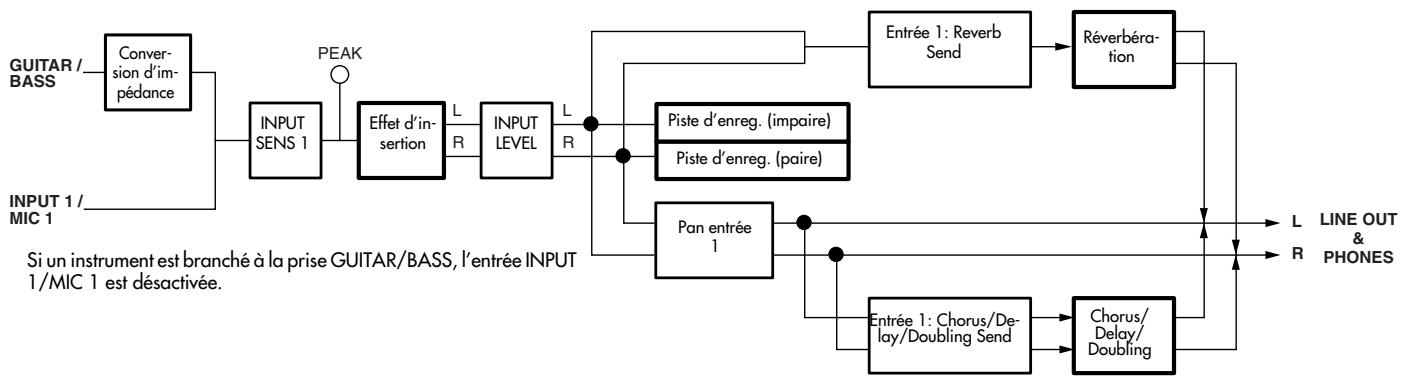
Piste mono
Piste stéreo
Piste mono
Piste stéreo
Si vous choisissez [multi-tracks]
![BOSS BR-1600 CD - Si vous choisissez [multi-tracks] - 1](/content/2020/04/151975/images/fa72f1c585eb58c31c1dff4368356f16841a8e8e4d7ee895da69eba9d24aa823.jpg)
* Lorsque les effets d'insertion sont assignés aux prises INPUT 1~8
![BOSS BR-1600 CD - Si vous choisissez [multi-tracks] - 2](/content/2020/04/151975/images/faa2f7fc12593033fc5af4e9c48da940fedab48db670a7d8031595f0ada7eb86.jpg)
![BOSS BR-1600 CD - Si vous choisissez [multi-tracks] - 3](/content/2020/04/151975/images/5d6bd52990e01178af48854c30cd167c012cd2252f54e00c159a790f5ce3bef0.jpg)
Fonctionnement du bouton REC mode (recording mode)
Le BR-1600CD propose trois modes d'enregistrement pour différentes applications.
Dans ce mode, les signaux entrants sont enregistrés sur les pistes.
Mode BOUNCE:
Dans ce mode, vous pouvez mixer les signaux de plusieurs pistes et enregistrer le résultat sur d'autres pistes.
Dans ce mode, vous pouvez affiner le volume et appliquer un compresseur aux pistes stéréo contenant la version mixée d'un morceau. Cela vous permettra de perfectionner la qualité des plages audio que vous comptez graver sur un CD.
Ces trois modes constituent ce que nous appelons les "modes d'enregistrement".
En appuyant plusieurs fois sur le bouton [REC MODE], vous choisissez chaque fois le mode suivant.
INPUT → BOUNCE → MASTERING.
Le témoin REC MODE du mode actuellement besoin s'allume.

Lors du passage à un autre mode, les entrées sont brièvement étouffées. Retenez qu'il n'est pas possible de changer de mode tant que le BR-1600CD reproduit ou enregistre des données.
Voici le comportement du BR-1600CD dans les différents modes :
En mode INPUT, les signaux entrants sont enregistrés sur les pistes.
Vous pouvez reproduire les signaux d'autres pistes pendant une telle prise, mais leurs signaux ne sont pas enregistrés sur les pistes activées.
Vous pouvez ajouter un effet d'insertion aux signaux entrants et enregistrer ces derniers avec effet. Bien que les effets envoi/retour ("loop") puissent être utilisés pendant l'enregistrement, ils n'ont aucune incidence sur les signaux qui sont enregistrés.
En mode BOUNCE, vous pouvez mixer les signaux de plusieurs pistes et enregistrer le résultat sur d'autres pistes. (Cette fusion est aussi connue sous le nom de "ping-pong".)
Tous les signaux transmis aux prises LINE OUT et PHONES 1 (soit tous les signaux que vous entendez) sont enregistrés.
Le niveau d'enregistrement de ce mixage peut être réglé avec le curseur MASTER. Si le métronome est actif pendant la fusion de pistes, son signal est également enregistré.
Pendant l'enregistrement en mode BOUNCE, les entrées du BR sont étouffées. Vous pouvez cependant appuyer sur un bouton INPUT SELECT pour activer la/les entrée(s) en question et ajouter leur signal au "mix de fusion" qui est enregistré.
En mode MASTERING, les effets du bloc Mastering Tool Kit sont utilisés pour le traitement des signaux des pistes 9/10.
Cela vous permet d'en régler le volume, d'ajouter un effet de compresseur etc. Le résultat traité est enregistré sur les mêmes pistes.
En mode MASTERING, les entrées sont étouffées et ne peuvent pas être activées. Les sources internes (pistes, fonctions d'accompagnement etc.) autres que les pistes 9/10 sont également étouffées.
Lors du réenregistrement, les signaux des pistes 9/10 sont envoyés au bloc Mastering Tool Kit, traités et renvoyés à d'autres pistes "V" des pistes 9/10. La piste virtuelle créée à cet occasion est indiquée comme étant la piste "mestérisée", ce qui vous permettra de la localiser rapidement quand vous vous mettrez à graver votre CD.
Songez que ce mode est en quelque sorte un bonus vous permettant de peaufiner vos mixages avant de les graver sur un CD. Vous pouvez cependant aussi graver des CD à partir de pistes stéréo qui n'ont été "mesterisées". Aussi, la fusion (et le mixage) de ces pistes en mode BOUNCE ne nécessite donc pas forcément un passage par le mode MASTERING. Libre à vous donc de décider si la masterisation s'impose ou non.
Schémas logiques internes des modes d'enregistrement
Voici les différentes connexions internes pouvant être effectuées avec le bouton REC MODE.
Si vousCHOISSEZ INPUT BOUNCE
Si vous choisissez mastering

| Status | 2nd byte | 3rd byte |
| 8nH | kkH | vvH |
| n = MIDI channel number: | 0H - FH (ch.1 - ch.16) |
| kk= Note number: | 00H - 7FH (0 - 127) |
| vv = Note off velocity: | 00H - 7FH (0 - 127) |
| Status | 2nd byte | 3rd byte |
| 9nH | kkH | vvH |
| n = MIDI channel number: | 0H - FH(ch.1 - ch.16) |
| kk= Note number: | 00H - 7FH(0 - 127) |
| vv = Note on velocity: | 01H - 7FH(1 - 127) |
Foot Type (Controller number 4)
| Status | 2nd byte | 3rd byte |
| BnH | 04H | vvH |
| n = MIDI channel number: | 0H - FH (ch.1 - ch.16) |
| vv = Control value: | 00H - 7FH (0 - 127) |
Portamento Time (Controller number 5)
| Status | 2nd byte | 3rd byte |
| BnH | 05H | vvH |
| n = MIDI channel number: | 0H - FH (ch.1 - ch.16) |
| vv = Portamento Time: | 00H - 7FH (0 - 127) |
Data Entry (Controller number 6, 38)
Pistes
Pistes : 16 Pistes virtuelles : 256 (16 pistes virtuelles par piste)
- Il est possible d'enregistrer simultanément sur 8 pistes et de reproduire jusqu'à 16 pistes simultanément.
- Capacité utile/durée d'enregistrement maximum
Disque dur interne:
40 Go (temps d'enregistrement: 120 heures, 1 piste)
- Le temps d'enregistrement mentionné ci-dessus est approximatif. La durée peut varier légèrement en fonction du nombre de morceaux créés et de la taille des fichiers importés.
- La durée d'enregistrement indiquée représente le temps d'enregistrement total de toutes les pistes. Par conséquent, si vous travailliez avec 16 pistes, il faut diviser cette durée par 16.
Traitement des signaux
Traitement interne: 24 bits (mélangeur numérique)
Enregistrement des données : 16 bits, linéaire
Fréquence d'échantillonnage
44.1kHz
Plage de fréquences
20Hz 20kHz(+1 / -3dB)
Distorsion harmonique totale:
0,025 % ou moins
(INPUT SENS: milieu, 1kHz au niveau de sortie nominal)
Niveau d'entrée nominal (variable)
Prise GUITAR/BASS: -10dBu
Prises MIC 1~8 (XLR): -40dBu
Impédance d'entrée
Prise GUITAR/BASS: 1MΩ
Prises MIC 1~8 (XLR): 12.5k (CHAUD-FROID)
Niveau de sortie nominal
Prise LINE OUT: -10dBu
Impédance de sortie
Prise LINE OUT: 2k
Prises PHONES 1, 2: 100
- Impédance de charge recommandée
Prise LINE OUT: 20k ou plus
Prises PHONES 1,2: 8 50
Niveau de bruit résiduel
Prise LINE OUT: -90dBu ou moins
INPUT SELECT: GUITAR/BASS, entrée court-circuitée avec
Connecteur USB (type B)
Écran
130 × 36 ~mm (LCD rétro-éclaire)
Connecteurs
Prise MIDI IN
Prise MIDI OUT
Prise USB
Prises INPUT 1~8 (jacks 1/4'' asymétriques)
Prises MIC 1~8 (XLR symétriques)
Prise PHONES 1 (jack stéreo 1/4'')
Prise PHONES 2 (jack stéreo 1/4'')
Prise GUITAR/BASS (jack 1/4'' )
Alimentation
Adaptateur secteur DC 12V (Roland PSB-3U)
Dimensions
494 (L) x 339 (P) x 99 (H) mm
19-1/2 (L) x 13-3/8 (P) x 3-15/16 (H) pouces
Poids
4,9kg/10 lbs 13 oz (sans adaptateur)
Accessoires
Adaptateur secteur: PSB-3U
Manuel ("Opérations élémentaires", "Mode d'emploi").
Listes de données (Liste des patches d'effets d'insertion, etc.)
Service après-vente Roland (feuillet "Information")
CD-ROM "DISCRETE DRUMS"
Options
Pédale d'expression: EV-5 (Roland)
Pédale de volume/expression: FV-300L
Commutateur au pied: FS-5U
Commutateur au pied: DP-2 (Roland)

En vue d'améliorer le produit, les caractéristiques techniques et/ou l'aspect de cet appareil peuvent être modifiés sans avis préalable.
Symboles
*TMP 125 *TMP(CURRENT) 80-81, 121, 125-126, 131 + 57, 59, 62-63, 193, 211 COPY 160, 173 DELETE 160, 174, 196 PRM. 77, 120, 124, 130
Chiffres
- 80 12STAGE 100 1-PEDAL 101 1-VOICE 101 1 × 10^ 95 1 × 12^ 95 2-MONO 101 2-ST (2-stereo) 101 2 × 12^ 95 2x2 Chorus 84,91 3 Band Equalizer 90 3Band Equalizer 88 4 Band Equalizer 90 4Band Equalizer 84-88 4Band Equalizer/Wah 85-87 4STAGE 100 4 × 12^ 95 5150DRV 94 60S FUZ 93 7STRING 105 8CH COMP EQ 88 8STAGE 100 8 × 12^ 95
A <=> a 80 ABSOLUTE TIME 228 AC 102-103 ac 103 ACC 157, 169-170 Accent 169 Accord 256
Effacer 190 Entrée 189 Insérer 190
Accordeur 256 Accords 165 ACOUSTIC GUITAR 85 AcousticGuitar Simulator 84,88-89 Acoustic Processor 85, 88-89 ACOUSTIC SIM 84 Adaptive Focus 24 AF 24 Affichage temporel 31 AIFF 180,210,212,248,250 AKGC3K 99 Algorithme 76,84 Alimentation 37 Alimentation fantôme 264
ALL 181, 185, 208, 268
Amb Density 95
Amb HF Damp 95
Amb Level 95
Amb Pre-Dly 95
Amb Size 95
Ambience 95
AMERCAN 93
AMG 102-103
amg 103
Amp Type 102
Archivage 6,204
ARRANGEMENT 209
Arrangement rythmique 148, 186
Bloc d'effet 76, 123, 129
BLOCK <= 77,124,130
BLUES 94,102
BLUES OD 93
Body 89
Boîte à rythmes 225
BoomBox 127
BoomLoB 127
BOOSTER 93
Borne de mise à la terre 33
BOSSCmp 93
BOTTOM 191
Boucles 176
BOUNCE 25, 285
Bouton CLEAR 48
Bouton DELETE 43
Bouton MARK 48
Bouton SEARCH 48
Boutons 1~8, 9/10~15/16 27
Boutons de fonction 38
BPF 99,106
BPM 151, 153, 167, 178, 187
BRIGHT 95,112
Bright 94, 102
BRIGHTNESS 236
Brightness 236
BR-1600CD, icône 241
BUTTON ASSIGN 183
BY TRACK 179
Cadenas de sécurité (SECURITY LOCK) 33
CALCULATE 258
Calibrage 258
CANCEL 79
Canevas de tempo 197
Capacité du disque dur : 70
Capacité utile maximum 295
Caractère de la voix 105
CD audio 216
CD d'échantillons 147
CD Hold Time 215
CD Track 49
CD-R 8
CD-R/RW 8,29-30,203
Compatibilité 9
Insertion 9
Précautions 8
Retirer 9
CD-RW 8
CENTER 95, 103
Caractère 89, 91
Choeur 118
Chord 165
CHORD MAP 189
CHORUS 113
Chorus 74,84,86-87,91,111,113
Chorus Edit 113
Chorus Send 120
CHORUS/DELAY 27,113-114
Combinaison d'effets 75
COMMON 120
Commutateur au pied 43
COMP 27,108
Compresseur 74,107
Compresseur 3 bandes 129
Compressor 84, 87-88, 92, 108, 136
Compressor Edit 108
Compressor/Défragger 84-85
Condensateur, microphone 264
Connecteurs 35
Connexion de blocs d'effet 78
Connexion des effets d'insertion 81
Copie 219
Copier 56,81
Arrangement rythmique 195
Motif de base 173
Motif de batterie 160
Phrase de boucle 184
COPY 57,68,184
COPY + INS 57
Copyright 5,219
COSM 74
COSMBASSAMP 85
COSM COMP BASS AMP 86
COSM COMP GUITAR AMP 85
COSM Comp/Limiter 85-86, 93
COSM OD GUITAR AMP 84
COSM Overdrive/Distortion 84,93
COSM PreAmp&Speaker 84,94
COSM VOCAL COMP 86
Créé par Track 179
Crocket pour cordon 32
CRUNCH 94,102
CRY WAH 105
Curseur 39
Curseur maître 236
Curseur, position 233
Curseurs 27
CURSOR 29
CURVE 132
CUT 62
Cutoff Freq 127, 135
Cutoff Freq 99
Dé Balance 98,101
DARK 95,112
Data CD 204
DATA SAVE/LOAD 29, 204
DC IN 32, 37
D-Comp 93
Décalage de hauteur 101
De-esser 86,95
DEFAULT 112-114
Défretter 84-85,95
DELAY 113
Motif de batterie 160
DENSITY 112
Dépannage 274
Déplacer 58
DEPTH 113
Depth 91, 95, 97, 100, 104-106
Description des commandes 24
Detect HPF 98
Deux fois plus rapide 205
Diapason 256
DIGITAL 98
Copie numérique 262
Digital Copy Protect 262
Données superflues 70
DOUBLING 114
Doubling 75,84,86-87,96,111
DOWN 106
DR-20 99
Drive 93
Drive Busy! 192
Droit d'auteur 219
Drop 227
Drum Kit 150, 156
Édition des effets 77
Phrase de boucle 185
Effacer des motifs de batterie 160
Effect Level 91, 95-97, 99-100, 103
Effet Level1 105
Effect Level 2 105
Effet On/Off 89-91, 93-105, 134-136
Effet d'insertion 76
Effet de proximité 96
Effects 74
Effets d'insertion 74
Effets d'insertion, algorithmes 84
Effets GUITAR/BASS : 74
Effets Loop 74, 111
Égalisation 74,107
Égalisation, édition 109
Égaliseurs 3 bandes 107
Égaliseurs 3 bandes: 74
Ejecter 242, 245, 249, 253
Éjection de secours 30
Éjection, bouton 30
END 211
END (fin) 57, 59, 63-64, 180, 193
ENHANCE 89
Enhancer 85-86,97,135
Enregistrement en boucle 45
Enregistrement en temps réel 152-153, 166-167
ENTER/YES 29
Entrées 35
EQ 27,109
Equalizer 134
Equalizer/Wah 84
ERASE 63, 69, 185, 189, 192, 215, 217, 237
Erase
CD-RW 215, 217
ERASE OFF 153, 167
ERASE ON 153, 167
Etouffer 260
EV-5 83
EXCHANGE 60
EXIT/NO 29
EXP PEDAL 33,83
Gravure haut débit 205-207
Grooves 176
GS 162, 175, 223
GUITAR/BASS 24,34-35,280
GUV DS 93
H TO HF 101
HTOS 100
HALL 112
HARD 92,108
Hard Disk 269
Informations sur le disque dur 269
Phrase de boucle 192
INSERT 61,79-80,158,171,189
Insert Location 81
INVERSE 99,127
Invert 98
ISO9660 161, 174, 180, 213
JAZZCMB 94
JC-120 94, 102-103
JUMBO 89
Kit de batterie 150
KNEE 108
Knee 92
Le matériel peut être retiré en toute sécurité 242, 246, 249, 253
LEADSTK 94
LEN 191
LENGTH 61,132,188
LEVEL 114
Level 89-95, 97-98, 101, 104-106, 128
LEVEL CALIBRATION 24, 258
Lien (lien stéréo) 79, 109
LINK OFF 80
LINK ON 80,109
LO. FEML 118, 120
LO. MALE 118, 120
LOCATION 81, 119
Location 49
LO-FI BOX 87
Lo-Fi Box 87, 98
Loop 147
LOOP PHRASE 176, 191
Loop Phrase 176, 179, 206
LOOP PHRASE A-H 209
LOOP PHRASE ALL 209
Loop Phrase Edit 183
Loop Phrase Erase 185
Messages d'erreur 277
Mesure 31, 197-198
METAL 102-103
METALD 102
Métrique 197-198
METRO. LVL 153, 167
METRONOME 149, 199-200
Métronome 31, 199
Son 200
Sortie 200
METRONOME ONLY 200-201
MIC 74, 76
Mic Converter 87, 99
Mic Distance 89
Mic Level 95, 103
MIC MODELING 87
Mic Setting 95, 103
Microphone 264
Microphone dynamique 264
Tableau d'équipement 222
Time Code 226
MIDI CLOCK 226
MIDI Fader 232
MIDI IN 32, 36, 222
MIDI OUT 32, 36, 222
MIDI THRU 222
MIDI, icône 231
MIDI, prise 222
MIN 112-114
Min. Cn 99
Mix Level 97, 135
MIXER 268
Mixer 136
MMC 231
MMC Mode 231
Mode 91, 101, 104, 106
Mode Arrange 148
Mode d'enregistrement 285
Mode de Pattern 148
Model 127
Modifier le filtre 99
Modulation 86-87
MONO 91
Moteur du CD-R/RW 215
Motif de base 146, 164
Motif de batterie 146, 150, 152
MOVE 58,79,157,171
MOVE+INS 58
MS 102
MS (1) 94
MS (1+2) 94
MS HI-G 94
MS STK 103
msstk 103
MT-2 93
MTC 226-227
MTC Type 227
MTL STK 94
MTLLEAD 94
MUF FUZ 93
MULTI-CHANNEL 74
MULTI-TRACK 25, 280
Mute 260
N. C. 119, 189
NAME 72,80,125,130
Name 49
NEW 190
NO. 191-192
No. 49
No. du morceau 67
Noise 98
Nom
Arrangement rythmique 195
Motif de base 173
Motif de batterie 159
Nom (marqueur) 49
Nom du motif 159, 173
Nom de patch 80, 121, 130
Nom de piste 47
Nom du morceau 31,67
Non-chord (---) 189
Non-Drop 227
NORMAL 95, 99, 112, 127, 270
NORMALIZE 65
Normalize 65
Normes, page 65
NOTE 170
Numérique 261
Numéro de patch 77
OCT FUZ 93
Octave 85,100
Octave Level 100
OD-1 93
OD-2 93
ON/OFF 26,124
On/Off 92,120,127
ONLY CUR. PARTITION 271
OPTIMIZE 70
ORG 95
OUT 26
Output 99,136
Niveau de sortie 135
Output Sp. 127
P. SHIFT 101
P. Shift Type 101
Page principale 38
PAGE SCROLL 39
Palette 235
PAN 27
Pan 84,96,100,120
Panneau arrière 32
Panneau avant 34
PAN-SQR 104
PAN-TRI 104
Paramétrique 104
Partition 269, 271
Pas à pas 152, 155, 166, 169
Patch d'effet 76-77
Patch de morceau 76, 117
Preset 117
Patch Speaker Modeling 123
Paramètres utilisateur 76,117
Patches Preset 76
PATTERN 188
Sélection des motifs 150, 164
Configuration du motif 150
PEAK 24,90,110,134
Peak 106
PEDAL 101, 105-106
Pedal Pos 105
Pedal Wah 105
Pédale d'expression 83, 274
Pédale de volume 83
Pédale Pitch Shifter 83
Pédale vibrato 83
Pédale wah 83
PERCENT 66
PH 100
Phantom 264
Phase 99,127
Phase 84, 86-87, 100
PHONES 1 34
PHONES 1 VOLUME 34
PHONES 1/2 36
PHONES 2 34
PHONES 2 VOLUME 34
Phones2 201
Phrase de boucle 147
PIC 100
PickupSimulator 84,100
Pickup Type 89
PIEZO 89
Pilote 240
Piste de mastering 46-47
Piste, édition 56
Pitch 101
Position actuelle 38
POST FADER 263
Post Filter 99
Post-Fader 263
POWER 32
Preamplificateur de microphone 265
PRE-DELAY 112-113
Pre-Fader 263
Pre-gap 216
Présence 94, 102
Preset, arrangement rythmique 148, 186
Preset, motif de basse 146
Présent, motif de batterie 146
PREVIEW 181, 183-185, 211
Preview 54
Prévisualisation Switch 55
Prises 35
PROCRNC 94
PROGRAMMABLE RHYTHM 186
Programmation d'accords 189
PROTECT 71
PROTECTED 67
Protection du morceau 67, 71
Protégé 71
Prox. Fx 96
PS 101
Punch In 42
Punch In/Out 42
Punch In/Out manuel 42
Punch Out 42
Pwd. BLK 127
Pwd. E-B 127
Pwd. MAC 127
QTZ 154, 168
Quantification 154
Quantité 154, 168
Rack160 93
RADIO 98
Radio 127
RATE 113
Rate 91, 97, 100, 104-106, 158, 172
RATIO 108
Ratio 92-93
REALTIME 153
REC 27
REC MODE 25, 285
RECOVER 208, 245
Recover 207-208
Régler l'effet doubling 114
Répétition 154, 168
REHEARSAL OFF 154, 168
REHEARSAL ON 154, 168
RELATIVE TIME 228
RELEASE 108
Release 92, 99, 128, 136
Release Time 93
REPEAT 26
Repeat 45
RES 155, 169
RESET 258
Résonance 95, 97, 99-100
REST 169
Retard 113
Retardbref 114
REVERB 27,112
Reverb 74,111
Reverb Edit 112
REVERBSEND 114
Song, arrangement rythmique 148, 186
Song, menu 67
Son, motif de basse 146
Son, motif de batterie 146
Son, phrase de boucle 147, 177
Sorties 36
SP Modeling 127
SPEAKER MODELING 28, 208
Speaker Modeling 75, 123, 127
Patch Copy 125
Patch Write 125
Speaker Modeling (patch) 124
START (début) 57, 59, 61, 63-64, 180, 193
Statut 27
STD 89
STEP 155, 169
Step 100
STEP BACK 169
Step Rate 100
STEREO 74,91
Stereo Link 110
STEREO MULTI 87
Suite d'accords 148, 189
Supprimer 62
SURFACE SCAN 270
Sustain 92-93
Swing 158, 172
Swing Pos 172
Swing Pos. 158
SYNC 225-226
Sync Generator 226
Sync Offset 230
Sync Source 229
SYNC TRACK 229
Sync Track 228
Synchronisation 225, 276
Systèmes d'exploitation compatibles 240
T BAR 236
T Bar 236
Taille du morceau (mémoire) 67
TAP 28,151,178,187
Tap Tempo 151, 178, 187
Tap Time 96
Témoin d'accès 30
TEMPO 151, 178, 187, 197
Tempo 156, 197
Arrangement rythmique 186
Map 197
Motif de base 165
Motif de batterie 151
Phrase de boucle 178
TEMPO MAP 197
TEMPO MATCH 191
Temps d'enregistrement 295
Tessiture 234
THRESHOLD 108
Threshold 92-93, 98-99, 128, 136
THRU 98
TIME 112-113
Time 96
Affichage du format de l'heure 228
Time Offset 228
TIME/VALUE 29,39
TIMES (nom de copies) 57
Tiroir 30
TMP 77,130
TO 80-81, 121, 125-126, 131
TO (point de destination) 57, 59
TO TRACK 193
TONE 112
Tone 92-93, 95, 98, 101
TOP 191
Top 89
Top-Hi 89
Top-Mid 89
TOUCH 106
Touch Wah 105
Tourne-disque 98
TRACK 56
TRACK 1 82
Track 1 Channel 233
TRACK 1/2 82
TRACK 1~8 82
Track 15&16 Channel 233
TRACK 9~16 82, 109
Track Copy 56
Track Copy, page 57
Track Cut 62
Tracé de coupes, page 62
Track EQ 109
Track Erase 63
TrackErase, page 63
Track Exchange 60
Utilisateur, motif de base 146
Utilisateur, motif de batterie 146
UTILITY 29
UV 104
VALUE 29,78
VB 105
VFX1 236
VFX2 236
VFX3 236
VFX4 236
Vibrato 84,105
Vidéo, appareil 235
Visual Effects 1 236
Visual Effects 2 236
Visual Effects 3 236
Visual Effects 4 236
Vitesse de reproduction 236
V-LINK 28, 235
V-LINKREC 28,237
V-LINK, enregistrement 237
Vnt. Cn 99
VO CLEAN 94
VO DRV 94,102-103
vo DRV 103
VO LEAD 94
VO WAH 105
VO+AC. SIM 88
VO+ACOUSTIC 88
VO+GT. AMP 87
Voc. Dy 99
VOCAL 24, 280
VOCAL MULTI 86
VOCAL TOOL BOX 27,117,119,208
Vocal Tool Box 75, 116
Patch Copy 121
Patch Write 121
Vumètres d'entrée/de pistes 31
WAH 105
Wah 84-87,105
Wah Type 106
Ce produit répond aux normes de la directive européenne 89/336/EEC.
Pour les états-unis
Cet appareil numérique de la classe B respecte toutes les exigences du Règlement sur le matériel brouilleur du Canada.
Remarques concernant les microphones
Veillez à n'activer l'alimentation fantôme que si vous branchez un microphone à condensateur qui a besoin d'une alimentation externe. L'alimentation fantôme peut en effet endommager des dispositifs tels que des microphones dynamiques, des appareils audio etc. qui nerequireient pas cette alimentation.
Consultez aussi le mode d'emploi du microphone que vous utilisez et vérifiez s'il convient pour l'alimentation de cette unité.
(Alimentation fantôme du BR-1600CD: +48V DC, 7mA max.)
L'alimentation fantôme est toujours appliquée à toutes les prises XLR (INPUT 1/MIC 1~INPUT8/MIC 8). Vous ne pouvez donc pas l'activer ou la couper pour chaque prise individuellement.
Si vous êtes obligés d'utiliser à la fois des microphones devant être alimentés et d'autres qui n'en ont pas besoin, reliez ces derniers aux prises jack 1/4''. L'alimentation fantôme est en effet uniquement transmise par les prises XLR.
Il peut être nécessaire de passer par un câble adaptateur XLR/jack pour relier certains microphones à une prise jack.
Liste des morceaux de démonstration
| Nom du morceau | Compositeur |
| Baby Calls | Musique de Jerry Barnes
Copyright © 2001 Jareese Music BMI, Licspiffy Music BMI |
| IF I FALL | Musique d'Igor Len
Copyright © 2003 Igor Len/BMI & Bouy Music/BMI |
| WIDE STRETCH | Musique de Gregg Lee Henry
Copyright © 2003 Gregg Lee Henry |
| Golden | Musique de Linus Bernal & Dave Watkins, Paroles de Linus Bernal, Dustin Chavis, James Jenkins & Rhena Santos
Copyright © 2003 Linus Bernal |
Tous droits réservés. Toute reproduction intégrale ou partie de cette publication est interdite sous qu'elle forme que ce soit sans l'autorisation écrite de BOSS CORPORATION.
Liste des effets d'insertion
GUITAR
| No. | Nom | AlGORITHM |
| P001 | CLEAN JC-120 | COSM OVERDRIVE GUITAR AMP |
| P002 | JAZZ TONE AM | COSM OVERDRIVE GUITAR AMP |
| P003 | CLASIC DIST | COSM OVERDRIVE GUITAR AMP |
| P004 | FAT CRNC AMB | COSM OVERDRIVE GUITAR AMP |
| P005 | FUZZ+MS1959 | COSM OVERDRIVE GUITAR AMP |
| P006 | R-FIER METAL | COSM OVERDRIVE GUITAR AMP |
| P007 | HiGain BG | COSM OVERDRIVE GUITAR AMP |
| P008 | SOLID DRIVE | COSM OVERDRIVE GUITAR AMP |
| P009 | VO CHORD! | COSM OVERDRIVE GUITAR AMP |
| P010 | METAL LD AMB | COSM OVERDRIVE GUITAR AMP |
| P011 | WARM DRIVE | COSM OVERDRIVE GUITAR AMP |
| P012 | 70s US ROCK | COSM OVERDRIVE GUITAR AMP |
| P013 | Studio Amp M | COSM COMP GUITAR AMP |
| P014 | DIRTY FUZZ | COSM OVERDRIVE GUITAR AMP |
| P015 | BG CLEAN AMB | COSM OVERDRIVE GUITAR AMP |
| P016 | EARLY 60s UK | COSM OVERDRIVE GUITAR AMP |
| P017 | MATCH LEAD | COSM OVERDRIVE GUITAR AMP |
| P018 | MsHigain AMB | COSM OVERDRIVE GUITAR AMP |
| P019 | CRUNCH AMBI | COSM OVERDRIVE GUITAR AMP |
| P020 | PRE FLANGER | COSM OVERDRIVE GUITAR AMP |
| P021 | ST DETUNE CR | COSM OVERDRIVE GUITAR AMP |
| P022 | HEAVY!! | COSM OVERDRIVE GUITAR AMP |
| P023 | D-Comp Lead | COSM COMP GUITAR AMP |
| P024 | SMOOTH LEAD | COSM OVERDRIVE GUITAR AMP |
| P025 | SLDN STACK | COSM OVERDRIVE GUITAR AMP |
| P026 | R&R DRIVE | COSM OVERDRIVE GUITAR AMP |
| P027 | FAT DRIVE | COSM OVERDRIVE GUITAR AMP |
| P028 | 60s UK | COSM COMP GUITAR AMP |
| P029 | HEAVY FLANGE | COSM OVERDRIVE GUITAR AMP |
| P030 | OCT AW LEAD | COSM OVERDRIVE GUITAR AMP |
| P031 | CountryCOMP | COSM COMP GUITAR AMP |
| P032 | TREMOLO TWIN | COSM OVERDRIVE GUITAR AMP |
| P033 | PEDAL VIBRT | COSM OVERDRIVE GUITAR AMP |
| P034 | LFO FILTER | COSM OVERDRIVE GUITAR AMP |
| P035 | MS1959 LEAD | COSM OVERDRIVE GUITAR AMP |
| P036 | SPACY CLEAN | COSM OVERDRIVE GUITAR AMP |
| P037 | BIG FUNK | COSM COMP GUITAR AMP |
| P038 | UNI-V FUZZ | COSM OVERDRIVE GUITAR AMP |
| P039 | HiGain Boost | COSM OVERDRIVE GUITAR AMP |
| P040 | VO STACK | COSM OVERDRIVE GUITAR AMP |
| P041 | STACK DIST | COSM OVERDRIVE GUITAR AMP |
| P042 | DETUNE BG | COSM OVERDRIVE GUITAR AMP |
| P043 | UK StudioGTR | COSM COMP GUITAR AMP |
| P044 | FAT STRAT | COSM OVERDRIVE GUITAR AMP |
| P045 | COMPRE-BILLY | COSM COMP GUITAR AMP |
| P046 | HEAVY RECT | COSM OVERDRIVE GUITAR AMP |
| P047 | COOL AC DRIV | COSM OVERDRIVE GUITAR AMP |
| P048 | DS+MS HiGain | COSM OVERDRIVE GUITAR AMP |
| P049 | Scoop'dMetal | COSM OVERDRIVE GUITAR AMP |
| P050 | WAH STACK | COSM OVERDRIVE GUITAR AMP |
| No. | Nom | AlGORITHM |
| P051 | OCT FUZZ | COSM OVERDRIVE GUITAR AMP |
| P052 | WOMAN TONE | COSM OVERDRIVE GUITAR AMP |
| P053 | SCREAM TWEED | COSM OVERDRIVE GUITAR AMP |
| P054 | WAH LEAD | COSM OVERDRIVE GUITAR AMP |
| P055 | BIGI | COSM OVERDRIVE GUITAR AMP |
| P056 | PEDAL OCT UP | COSM OVERDRIVE GUITAR AMP |
| P057 | Clean Lead | COSM COMP GUITAR AMP |
| P058 | FUNK CRY WAH | COSM OVERDRIVE GUITAR AMP |
| P059 | ANOTHER BRIC | COSM OVERDRIVE GUITAR AMP |
| P060 | COOL CRUNCH | COSM OVERDRIVE GUITAR AMP |
| P061 | Fat Clean | COSM COMP GUITAR AMP |
| P062 | R'BILLY CRUN | COSM OVERDRIVE GUITAR AMP |
| P063 | TOUCH WAH | COSM OVERDRIVE GUITAR AMP |
| P064 | AUSTIN BOOGI | COSM OVERDRIVE GUITAR AMP |
| P065 | SPACE PHASER | COSM OVERDRIVE GUITAR AMP |
| P066 | DELAY GATE | COSM OVERDRIVE GUITAR AMP |
| P067 | SLOW GEAR | COSM OVERDRIVE GUITAR AMP |
| P068 | FRETLESS | COSM OVERDRIVE GUITAR AMP |
| P069 | PEDAL OCT EC | COSM OVERDRIVE GUITAR AMP |
| P070 | SPACE ECHO | COSM OVERDRIVE GUITAR AMP |
| P071 | ACoustY | ACoustIC SIM |
| P072 | Brite Acustc | ACoustIC SIM |
| P073 | ACO w/PZO | ACoustIC SIM |
| P074 | AC Sim4Slide | ACoustIC SIM |
| P075 | Dream Acustc | ACoustIC SIM |
| P076 | Tight Bass | BASS SIM |
| P077 | Loose Bass | BASS SIM |
| P078 | BASS SIMw/Ch | BASS SIM |
| P079 | UPRT PHSD! | BASS SIM |
| P080 | GT>FRETLESS! | BASS SIM |
| P081 | Natural AG | ACoustIC GUITAR |
| P082 | AcousticSolo | ACoustIC GUITAR |
| P083 | MIC'D ACUSTC | ACoustIC GUITAR |
| P084 | NICE ACUSTC | ACoustIC GUITAR |
| P085 | WIDE ACUSTC | ACoustIC GUITAR |
| P086 | SLAP 'n POP | BASS MULTI |
| P087 | Phase Bass | BASS MULTI |
| P088 | FLIPTOP SOUL | COSM BASS AMP |
| P089 | SQUEEZ BASS | COSM COMP BASS AMP |
| P090 | C-StudioBASS | COSM COMP BASS AMP |
| P091 | COSMBsTUBES | COSM BASS AMP |
| P092 | PUNK BASS | COSM BASS AMP |
| P093 | SUSTAIN BASS | COSM COMP BASS AMP |
| P094 | BIG 8-STG BS | BASS MULTI |
| P095 | MIAMI FRETLS | BASS MULTI |
| P096 | STADIUM BASS | COSM COMP BASS AMP |
| P097 | OCTAVE BASS | BASS MULTI |
| P098 | NO FRET SOLO | BASS MULTI |
| P099 | DRIVIN' BASS | COSM BASS AMP |
| P100 | GRUNGE BASS | COSM BASS AMP |
MIC
| No. | Nom | AlGORITHM |
| P001 | VOCAL COMP 1 | COSM VOCAL COMP |
| P002 | VOCAL COMP 2 | COSM VOCAL COMP |
| P003 | KICK COMP | COSM VOCAL COMP |
| P004 | SNARE COMP | COSM VOCAL COMP |
| P005 | BRASS COMP | COSM VOCAL COMP |
| P006 | VOCAL EFX 1 | VOCAL MULTI |
| P007 | VOCAL EFX 2 | VOCAL MULTI |
| P008 | VOCAL EFX 3 | VOCAL MULTI |
| P009 | VOCAL EFX 4 | VOCAL MULTI |
| P010 | NARRATION | VOCAL MULTI |
| P011 | VOX DOUBLER | VOCAL MULTI |
| P012 | VOX DETUNE | VOCAL MULTI |
| P013 | KARAOKE VOX | VOCAL MULTI |
| P014 | UNISON VOX | VOICE TRANSFORMER |
| P015 | STUTTER VOX | VOICE TRANSFORMER |
| P016 | D. VADER | VOICE TRANSFORMER |
| P017 | ALIEN VOX... | VOICE TRANSFORMER |
| P018 | BULL HORN | VOCAL MULTI |
| P019 | SEAGULLS? | VOICE TRANSFORMER |
| P020 | SOOO DEEP!!! | VOICE TRANSFORMER |
| P021 | BRIGHT CHOIR | VOCAL MULTI |
| P022 | RICH BRASS | VOCAL MULTI |
| P023 | CM+DARK EQ | VOCAL MULTI |
| P024 | CM+VOCAL EQ | VOCAL MULTI |
| P025 | CM+BRIGHT EQ | VOCAL MULTI |
| P026 | ENH+BASS CUT | VOCAL MULTI |
| P027 | ST.AUTOPAN | VOCAL MULTI |
| P028 | SLOW FLANGE | VOCAL MULTI |
| P029 | FAST FLANGE | VOCAL MULTI |
| P030 | SLOW CHORUS | VOCAL MULTI |
| P031 | SLAPBACK DLY | VOCAL MULTI |
| P032 | BIG EQ+S.DLY | VOCAL MULTI |
| P033 | BALLAD EFX | VOCAL MULTI |
| P034 | PTCH FIX-1/2 | VOCAL MULTI |
| P035 | PTCH FIX+1/2 | VOCAL MULTI |
| P036 | CMP+DES+ENH | VOCAL MULTI |
| P037 | CMP+ENH+EQ | VOCAL MULTI |
| P038 | CMP+DES+EQ | VOCAL MULTI |
| P039 | CMP+EQ+DBL | VOCAL MULTI |
| P040 | CMP+EQ+DTUNE | VOCAL MULTI |
| P041 | 57 to 58 | MIC MODELING |
| P042 | 57 to 421 | MIC MODELING |
| P043 | 57 to 451 | MIC MODELING |
| P044 | DR20 to 421 | MIC MODELING |
| P045 | DR20 to 451 | MIC MODELING |
| P046 | DR20 to 87 | MIC MODELING |
| P047 | C3KB to 57 | MIC MODELING |
| P048 | C3KB to 58 | MIC MODELING |
| P049 | C3KB to 421 | MIC MODELING |
| P050 | C3KB to 451 | MIC MODELING |
STEREO
| No. | Nom | AlGORITHM |
| P001 | CMP+FAT EQ | STEREO MULTI |
| P002 | CMP+THIN EQ | STEREO MULTI |
| P003 | CMP+TIGHT EQ | STEREO MULTI |
| P004 | CMP+BIG EQ | STEREO MULTI |
| P005 | CMP+SMALL EQ | STEREO MULTI |
| P006 | T'WAH : UP | STEREO MULTI |
| P007 | T'WAH : DOWN | STEREO MULTI |
| P008 | RING MOD:LO | STEREO MULTI |
| P009 | RING MOD:HI | STEREO MULTI |
| P010 | TOTAL RNGMOD | STEREO MULTI |
| P011 | DEEP FLANGE | STEREO MULTI |
| P012 | LO&SLOW FLNG | STEREO MULTI |
| P013 | LO&FAST FLNG | STEREO MULTI |
| P014 | HI&SLOW FLNG | STEREO MULTI |
| P015 | HI&FAST FLNG | STEREO MULTI |
| P016 | ST CHORUS | STEREO MULTI |
| P017 | SLOW CHORUS | STEREO MULTI |
| P018 | FAST CHORUS | STEREO MULTI |
| P019 | PRE-DLY CHRS | STEREO MULTI |
| P020 | VNTG PHASER | STEREO MULTI |
| P021 | MDRN PHASER | STEREO MULTI |
| P022 | DEEP PHASE | STEREO MULTI |
| P023 | PHAT PHASE | STEREO MULTI |
| P024 | PS: DETUNE | STEREO MULTI |
| P025 | PS: -1 OCTV | STEREO MULTI |
| P026 | PS: +1 OCTV | STEREO MULTI |
| P027 | ST DOUBLEUR | STEREO MULTI |
| P028 | MONO>>STEREO | STEREO MULTI |
| P029 | SLOW PANNER | STEREO MULTI |
| P030 | FAST PANNER | STEREO MULTI |
| P031 | CHORUS+DELAY | STEREO MULTI |
| P032 | CHRS+TAP DLY | STEREO MULTI |
| P033 | PHS+SLAPBACK | STEREO MULTI |
| P034 | FLNG+TAP DLY | STEREO MULTI |
| P035 | LO COMB FLTR | STEREO MULTI |
| P036 | HI COMB FLTR | STEREO MULTI |
| P037 | 120BPM R-MOD | STEREO MULTI |
| P038 | ST PAN+DELAY | STEREO MULTI |
| P039 | ST TREMOLO | STEREO MULTI |
| P040 | 120BPM SLICE | STEREO MULTI |
| P041 | 1920's RADIO | LO-FI BOX |
| P042 | 1940's RADIO | LO-FI BOX |
| P043 | 1960's RADIO | LO-FI BOX |
| P044 | EARLY EDISON | LO-FI BOX |
| P045 | VINTAGE 45's | LO-FI BOX |
| P046 | CLASSIC LP | LO-FI BOX |
| P047 | VNTG SAMPLER | LO-FI BOX |
| P048 | 1985 SAMPLER | LO-FI BOX |
| P049 | R-MOD SAMPLE | LO-FI BOX |
| P050 | 2-BIT DISTOR | LO-FI BOX |
SIMUL
| No. | Nom | AlGORITHM |
| P001 | EQ + JC120 | VO+GT.AMP |
| P002 | DELAY+ JC120 | VO+GT.AMP |
| P003 | COMP +CLN TW | VO+GT.AMP |
| P004 | EQ + DRV TW | VO+GT.AMP |
| P005 | COMP +SM AMP | VO+GT.AMP |
| P006 | EQ + CRUNCH | VO+GT.AMP |
| P007 | EQ + MATCH | VO+GT.AMP |
| P008 | DELAY+ match | VO+GT.AMP |
| P009 | BRT. EQ + VO | VO+GT.AMP |
| P010 | LITE CM + vo | VO+GT.AMP |
| P011 | EQ&CMP+BLUES | VO+GT.AMP |
| P012 | COMP&EQ + BG | VO+GT.AMP |
| P013 | EQ&DELAY +bg | VO+GT.AMP |
| P014 | EQ&DLM (1) | VO+GT.AMP |
| P015 | CM&DLM (1) | VO+GT.AMP |
| P016 | DELAY+ML 1+2 | VO+GT.AMP |
| P017 | CM&EQ+ml LD | VO+GT.AMP |
| P018 | CHRS&DLM+SLDN | VO+GT.AMP |
| P019 | HVY CM+MTLms | VO+GT.AMP |
| P020 | BIG EQ+METAL | VO+GT.AMP |
| P021 | DIRECT+H-STD | VO+AC.SIM |
| P022 | BRT.EQ+S-STD | VO+AC.SIM |
| P023 | CMP&EQ+H-JUM | VO+AC.SIM |
| P024 | CMP&EQ+S-JUM | VO+AC.SIM |
| P025 | LNG DL+H-ENH | VO+AC.SIM |
| P026 | BIG CM+S-ENH | VO+AC.SIM |
| P027 | BIG EQ+H-PZO | VO+AC.SIM |
| P028 | DL EFX+S-PZO | VO+AC.SIM |
| P029 | CMP&EQ+PZO 1 | VO+AC.SIM |
| P030 | DL EFX+PZO 2 | VO+AC.SIM |
| P031 | DIRECT+SIM 1 | VO+AC.SIM |
| P032 | HVY CM+SIM 2 | VO+AC.SIM |
| P033 | HVY EQ+SIM 3 | VO+AC.SIM |
| P034 | 50msDL+SIM 4 | VO+AC.SIM |
| P035 | CMP&EQ+SIM 5 | VO+AC.SIM |
| P036 | COMP +AC.MIC | VO+ACOUSTIC |
| P037 | COMP+CLS.MIC | VO+ACOUSTIC |
| P038 | COMP+DIS.MIC | VO+ACOUSTIC |
| P039 | COMP+FAR MIC | VO+ACOUSTIC |
| P040 | COMP+DYN.MIC | VO+ACOUSTIC |
| P041 | COMP+CDN.MIC | VO+ACOUSTIC |
| P042 | COMP+DIRECT | VO+ACOUSTIC |
| P043 | N.S.+VNT.CDN | VO+ACOUSTIC |
| P044 | COMP+COMP 1 | VO+ACOUSTIC |
| P045 | D.I. +COMP 2 | VO+ACOUSTIC |
| P046 | COMP+COMP 3 | VO+ACOUSTIC |
| P047 | N.SUP+COMP 4 | VO+ACOUSTIC |
| P048 | COMP+COMP 5 | VO+ACOUSTIC |
| P049 | COMP+SML.MIC | VO+ACOUSTIC |
| P050 | COMP+LRG.MIC | VO+ACOUSTIC |
MULTI-CHANNEL (algorithme: 8CH COMP EQ)
| No. | Nom | Source préconisée |
| P001 | Rock Band | INPUT1: Ampli de guitare (micro) |
| INPUT2: Chant (micro) |
| INPUT3: Ampli de basse (micro) |
| INPUT4: Effet de guitare (ligne) |
| INPUT5: Clavier G (ligne) |
| INPUT6: Clavier D (ligne) |
| INPUT7: Batterie G (micro) |
| INPUT8: Batterie D (micro) |
| P002 | Jazz Band | INPUT1: Ampli de guitare 1 (micro) |
| INPUT2: Chant (micro) |
| INPUT3: Ampli de basse (micro) |
| INPUT4: Ampli de guitare 2 (micro) |
| INPUT5: Piano G (micro) |
| INPUT6: Piano D (micro) |
| INPUT7: Batterie G (micro) |
| INPUT8: Batterie D (micro) |
| P003 | Basic Drums | INPUT1: Grosse caisse (micro) |
| INPUT2: Caisse claire (micro) |
| INPUT3: Overhead G (micro) |
| INPUT4: Overhead D (micro) |
| INPUT5: – |
| INPUT6: – |
| INPUT7: – |
| INPUT8: – |
| P004 | Multi-Drum | INPUT1: Charleston (micro) |
| INPUT2: Grosse caisse (micro) |
| INPUT3: Caisse claire (micro) |
| INPUT4: Tom aigu (micro) |
| INPUT5: Tom grave (micro) |
| INPUT6: Gros tom (micro) |
| INPUT7: Overhead G (micro) |
| INPUT8: Overhead D (micro) |
| P005 | A Cappella | INPUT1: Chant 1 (micro) |
| INPUT2: Chant 2 (micro) |
| INPUT3: Chant 3 (micro) |
| INPUT4: Chant 4 (micro) |
| INPUT5: Chant 5 (micro) |
| INPUT6: Chant 6 (micro) |
| INPUT7: Totale G (micro) |
| INPUT8: Totale D (micro) |
| P006 | Doo-Wop | INPUT1: Percu vocale (micro) |
| INPUT2: Chant solo (micro) |
| INPUT3: Voixasse (micro) |
| INPUT4: Chant 1 (micro) |
| INPUT5: Chant 2 (micro) |
| INPUT6: Chant 3 (micro) |
| INPUT7: Totale G (micro) |
| INPUT8: Totale D (micro) |
| No. | Nom | Source préconisée |
| P007 | Horn Section | INPUT1: Trompette 1 (micro) |
| INPUT2: Trompette 2 (micro) |
| INPUT3: Trombone 1 (micro) |
| INPUT4: Trombone 2 (micro) |
| INPUT5: Saxo alto 1 (micro) |
| INPUT6: Saxo alto 2 (micro) |
| INPUT7: Saxo ténor (micro) |
| INPUT8: Saxo baryton (micro) |
| P008 | Mandrine Qt | INPUT1: Mandoline (micro) |
| INPUT2: Mandola (micro) |
| INPUT3: Mandocello (micro) |
| INPUT4: Mandobasse (micro) |
| INPUT5: – |
| INPUT6: – |
| INPUT7: Ambiance G (micro) |
| INPUT8: Ambiance D (micro) |
| P009 | Str & Piano | INPUT1: Violon 1 (micro) |
| INPUT2: Violon 2 (micro) |
| INPUT3: Alto (micro) |
| INPUT4: Violoncelle (micro) |
| INPUT5: Piano acoustique G (micro) |
| INPUT6: Piano acoustique D (micro) |
| INPUT7: Ambiance G (micro) |
| INPUT8: Ambiance D (micro) |
| P010 | 8ch Limiter | INPUT1: n'importequel instrument |
| INPUT2: n'importequel instrument |
| INPUT3: n'importequel instrument |
| INPUT4: n'apore什que Instrument |
| INPUT5: n'apore什que Instrument |
| INPUT6: n'apore什que Instrument |
| INPUT7: n'apore什que Instrument |
| INPUT8: n'apore什que Instrument |
- Les effets ont été programmés de façon à s'adapter aux sources citées plus haut.
- Notez toutefois que le résultat obtenu dépendra aussi du niveau d'entrée.
| No. | Nom | Algorithmme |
| P001 | Smooth Alto | PITCH CORRECTION |
| P002 | Smooth Sop. | PITCH CORRECTION |
| P003 | Smooth Tenor | PITCH CORRECTION |
| P004 | Smooth Bari. | PITCH CORRECTION |
| P005 | Machine Tune | PITCH CORRECTION |
| No. | Nom | AlGORITHM |
| P006 | Clean Harmny | HARMONY SEQUENCE |
| P007 | Natural Cho. | HARMONY SEQUENCE |
| P008 | Wide Chorus | HARMONY SEQUENCE |
| P009 | Spacy Chorus | HARMONY SEQUENCE |
| P010 | Bad Harmony | HARMONY SEQUENCE |
Arrangements rythmiques préprogrammés
| No. | Nom | Tempo | Métri-que | Kit | Basse |
| P001 | ARG.ROCK 01 | 130 | 4/4 | HEAVY | FINGERED |
| P002 | ARG.ROCK 02 | 88 | 4/4 | ROOM | FINGERED |
| P003 | ARG.ROCK 03 | 72 | 4/4 | ROOM | PICK |
| P004 | ARG.ROCK 04 | 92 | 4/4 | ROOM | FINGERED |
| P005 | ARG.ROCK 05 | 184 | 4/4 | ROOM | FINGERED |
| P006 | ARG.ROCK 06 | 120 | 4/4 | HEAVY | PICK |
| P007 | ARG.ROCK 07 | 236 | 4/4 | HEAVY | PICK |
| P008 | ARG.ROCK 08 | 76 | 4/4 | ROOM | FINGERED |
| P009 | ARG.ROCK 09 | 150 | 4/4 | ROOM | PICK |
| P010 | ARG.ROCK 10 | 168 | 4/4 | ROOM | FINGERED |
| P011 | ARG.ROCK 11 | 210 | 4/4 | HEAVY | PICK |
| P012 | ARG.ROCK 12 | 168 | 4/4 | HEAVY | FINGERED |
| P013 | ARG.ROCK 13 | 250 | 4/4 | HEAVY | FINGERED |
| P014 | ARG.ROCK 14 | 94 | 4/4 | HEAVY | PICK |
| P015 | ARG.ROCK 15 | 98 | 4/4 | ROOM | PICK |
| P016 | ARG.ROCK 16 | 108 | 4/4 | ROOM | FINGERED |
| P017 | ARG.ROCK 17 | 130 | 4/4 | HEAVY | FINGERED |
| P018 | ARG.ROCK 18 | 98 | 4/4 | ROOM | FINGERED |
| P019 | ARG.ROCK 19 | 126 | 4/4 | ROOM | FINGERED |
| P020 | ARG.ROCK 20 | 113 | 4/4 | ROOM | PICK |
| P021 | ARG.ROCK 21 | 126 | 4/4 | ROOM | PICK |
| P022 | ARG.ROCK 22 | 118 | 4/4 | HEAVY | PICK |
| P023 | ARG.ROCK 23 | 120 | 4/4 | ROOM | FINGERED |
| P024 | ARG.ROCK 24 | 114 | 4/4 | ROOM | FINGERED |
| P025 | ARG.ROCK 25 | 140 | 4/4 | HEAVY | FINGERED |
| P026 | ARG.ROCK 26 | 98 | 4/4 | ROOM | SLAP |
| P027 | ARG.ROCK 27 | 110 | 4/4 | ROOM | PICK2 |
| P028 | ARG.ROCK 28 | 130 | 4/4 | STD1 | FINGERED |
| P029 | ARG.ROCK 29 | 126 | 4/4 | STD1 | FINGERED |
| P030 | ARG.ROCK 30 | 113 | 4/4 | ROOM | FRETLESS |
| P031 | ARG.ROCK 31 | 104 | 4/4 | STD1 | FINGERED |
| P032 | ARG.ROCK 32 | 86 | 4/4 | ROOM | PICK |
| P033 | ARG.ROCK 33 | 137 | 5/4 | HEAVY | FINGERED |
| P034 | ARG.ROCK 35 | 128 | 4/4 | ROOM | FINGERED |
| P035 | ARG.ROCK 36 | 102 | 4/4 | ROOM | PICK |
| P036 | ARG.ROCK 37 | 138 | 4/4 | STD1 | FINGERED |
| P037 | ARG.POP 01 | 120 | 4/4 | ROOM | PICK |
| P038 | ARG.POP 02 | 86 | 4/4 | STD2 | FINGERED |
| P039 | ARG.POP 03 | 130 | 4/4 | STD1 | FINGERED |
| P040 | ARG.POP 04 | 215 | 4/4 | JAZZ | FINGERED2 |
| P041 | ARG.POP 05 | 124 | 4/4 | HEAVY | PICK |
| P042 | ARG.POP 06 | 92 | 5/4 | ROOM | PICK |
| P043 | ARG.POP 07 | 185 | 4/4 | JAZZ | ACOUSTIC |
| P044 | ARG.POP 08 | 100 | 4/4 | JAZZ | FINGERED |
| P045 | ARG.POP 09 | 96 | 4/4 | STD1 | ACOUSTIC |
| P046 | ARG.POP 10 | 151 | 4/4 | JAZZ | PICK |
| P047 | ARG.POP 11 | 120 | 4/4 | HEAVY | FINGERED |
| P048 | ARG.POP 12 | 112 | 4/4 | STD2 | MUTED |
| P049 | ARG.POP 13 | 110 | 4/4 | ROOM | FINGERED |
| P050 | ARG.BALAD 01 | 66 | 4/4 | 808 | FRETLESS |
| No. | Nom | Tempo | Métri-que | Kit | Basse |
| P051 | ARG.BALAD 02 | 70 | 4/4 | STD2 | FINGERED |
| P052 | ARG.BALAD 03 | 60 | 4/4 | JAZZ | FINGERED |
| P053 | ARG.BALAD 04 | 58 | 4/4 | STD2 | FINGERED |
| P054 | ARG.BALAD 05 | 64 | 4/4 | ROOM | FINGERED |
| P055 | ARG.BALAD 06 | 72 | 4/4 | STD2 | FRETLESS |
| P056 | ARG.BALAD 07 | 89 | 6/8 | STD2 | FINGERED |
| P057 | ARG.BALAD 08 | 50 | 6/8 | ROOM | FINGERED |
| P058 | ARG.BALAD 09 | 89 | 4/4 | STD2 | PICK |
| P059 | ARG.BLUES 01 | 120 | 4/4 | STD1 | FINGERED |
| P060 | ARG.BLUES 02 | 55 | 4/4 | STD2 | FINGERED |
| P061 | ARG.BLUES 03 | 148 | 4/4 | JAZZ | ACOUSTIC |
| P062 | ARG.BLUES 04 | 192 | 4/4 | STD1 | FINGERED |
| P063 | ARG.BLUES 05 | 160 | 4/4 | ROOM | PICK2 |
| P064 | ARG.BLUES 06 | 178 | 4/4 | STD1 | FINGERED |
| P065 | ARG.BLUES 07 | 124 | 4/4 | STD1 | PICK |
| P066 | ARG.BLUES 08 | 124 | 4/4 | ROOM | FINGERED |
| P067 | ARG.R&B 01 | 100 | 4/4 | ROOM | FINGERED2 |
| P068 | ARG.R&B 02 | 131 | 4/4 | STD1 | SLAP |
| P069 | ARG.R&B 03 | 92 | 4/4 | STD1 | FINGERED |
| P070 | ARG.R&B 04 | 145 | 4/4 | STD1 | FINGERED |
| P071 | ARG.R&B 05 | 108 | 4/4 | JAZZ | FINGERED2 |
| P072 | ARG.R&B 06 | 92 | 4/4 | ROOM | PICK |
| P073 | ARG.R&B 07 | 154 | 4/4 | STD1 | FINGERED |
| P074 | ARG.R&B 08 | 148 | 4/4 | STD1 | FINGERED |
| P075 | ARG.R&B 09 | 96 | 4/4 | STD1 | FINGERED |
| P076 | ARG.JAZZ 01 | 140 | 4/4 | JAZZ | ACOUSTIC |
| P077 | ARG.JAZZ 02 | 180 | 5/4 | JAZZ | ACOUSTIC |
| P078 | ARG.JAZZ 03 | 168 | 4/4 | JAZZ | FINGERED |
| P079 | ARG.JAZZ 04 | 192 | 4/4 | JAZZ | ACOUSTIC |
| P080 | ARG.JAZZ 05 | 150 | 4/4 | JAZZ | ACOUSTIC |
| P081 | ARG.JAZZ 06 | 93 | 6/8 | JAZZ | ACOUSTIC |
| P082 | ARG.FUSON 01 | 126 | 4/4 | ROOM | SLAP |
| P083 | ARG.FUSON 02 | 148 | 4/4 | ROOM | FINGERED |
| P084 | ARG.FUSON 03 | 116 | 4/4 | ROOM | SLAP |
| P085 | ARG.FUSON 04 | 136 | 4/4 | ROOM | SLAP |
| P086 | ARG.FUSON 05 | 100 | 4/4 | STD1 | FINGERED |
| P087 | ARG.DANCE 01 | 102 | 4/4 | 808 | SOLID |
| P088 | ARG.DANCE 02 | 93 | 4/4 | HIP-HOP | SOLID |
| P089 | ARG.DANCE 03 | 114 | 4/4 | HOUSE | SOLID |
| P090 | ARG.DANCE 04 | 165 | 4/4 | 808 | PLUCK |
| P091 | ARG.DANCE 05 | 117 | 4/4 | HOUSE | SOLID |
| P092 | ARG.LATIN 01 | 108 | 4/4 | STD1 | ACOUSTIC |
| P093 | ARG.LATIN 02 | 125 | 4/4 | JAZZ | ACOUSTIC |
| P094 | ARG.LATIN 03 | 146 | 4/4 | JAZZ | FINGERED |
| P095 | ARG.LATIN 04 | 132 | 4/4 | REGGAE | FRETLESS |
| P096 | ARG.CNTRY 01 | 94 | 4/4 | ROOM | FINGERED |
| P097 | ARG.CNTRY 02 | 100 | 4/4 | JAZZ | FINGERED |
| P098 | ARG.CNTRY 03 | 72 | 4/4 | STD1 | FINGERED |
| P099 | ARG.CNTRY 04 | 100 | 4/4 | JAZZ | FINGERED |
| P100 | ARG.CNTRY 05 | 144 | 4/4 | JAZZ | FINGERED |
Liste des motifs de batterie d'usine
| Nom | Tempo pré-conisé | Métri-que | Nombre de mesures |
| IN | V1 | F1 | V2 | F2 | END |
| ROCK 01 | 140 | 4/4 | 4 | 2 | 1 | 2 | 1 | 4 |
| ROCK 02 | 88 | 4/4 | 4 | 2 | 1 | 2 | 1 | 4 |
| ROCK 03 | 72 | 4/4 | 2 | 2 | 1 | 2 | 1 | 2 |
| ROCK 04 | 92 | 4/4 | 4 | 4 | 1 | 2 | 1 | 1 |
| ROCK 05 | 184 | 4/4 | 4 | 4 | 1 | 2 | 1 | 5 |
| ROCK 06 | 120 | 4/4 | 2 | 2 | 1 | 2 | 1 | 2 |
| ROCK 07 | 236 | 4/4 | 4 | 2 | 1 | 4 | 1 | 4 |
| ROCK 08 | 76 | 4/4 | 4 | 4 | 1 | 4 | 1 | 5 |
| ROCK 09 | 150 | 4/4 | 5 | 2 | 1 | 2 | 1 | 6 |
| ROCK 10 | 168 | 4/4 | 4 | 4 | 1 | 4 | 1 | 5 |
| ROCK 11 | 210 | 4/4 | 8 | 4 | 2 | 4 | 2 | 4 |
| ROCK 12 | 168 | 4/4 | 4 | 2 | 1 | 2 | 1 | 3 |
| ROCK 13 | 250 | 4/4 | 8 | 4 | 1 | 4 | 1 | 3 |
| ROCK 14 | 94 | 4/4 | 4 | 2 | 1 | 2 | 1 | 4 |
| ROCK 15 | 98 | 4/4 | 4 | 4 | 1 | 4 | 1 | 4 |
| ROCK 16 | 108 | 4/4 | 4 | 2 | 1 | 2 | 1 | 3 |
| ROCK 17 | 130 | 4/4 | 4 | 2 | 1 | 2 | 1 | 5 |
| ROCK 18 | 98 | 4/4 | 4 | 2 | 1 | 2 | 1 | 3 |
| ROCK 19 | 126 | 4/4 | 4 | 2 | 1 | 2 | 1 | 6 |
| ROCK 20 | 113 | 4/4 | 4 | 2 | 1 | 2 | 1 | 2 |
| ROCK 21 | 126 | 4/4 | 4 | 2 | 1 | 2 | 1 | 5 |
| ROCK 22 | 118 | 4/4 | 5 | 2 | 1 | 2 | 1 | 3 |
| ROCK 23 | 120 | 4/4 | 4 | 4 | 1 | 4 | 1 | 2 |
| ROCK 24 | 114 | 4/4 | 4 | 2 | 1 | 2 | 1 | 6 |
| ROCK 25 | 140 | 4/4 | 4 | 2 | 1 | 2 | 1 | 4 |
| ROCK 26 | 98 | 4/4 | 4 | 4 | 1 | 4 | 1 | 3 |
| ROCK 27 | 110 | 4/4 | 4 | 2 | 1 | 4 | 1 | 5 |
| ROCK 28 | 130 | 4/4 | 6 | 2 | 1 | 2 | 1 | 5 |
| ROCK 29 | 126 | 4/4 | 4 | 2 | 1 | 2 | 1 | 4 |
| ROCK 30 | 113 | 4/4 | 4 | 4 | 1 | 4 | 1 | 5 |
| ROCK 31 | 104 | 4/4 | 4 | 2 | 1 | 2 | 1 | 6 |
| ROCK 32 | 86 | 4/4 | 1 | 4 | 1 | 4 | 1 | 2 |
| ROCK 33 | 137 | 5/4 | 2 | 4 | 1 | 4 | 1 | 6 |
| ROCK 34 | 128 | 4/4 | 4 | 4 | 1 | 4 | 1 | 6 |
| ROCK 35 | 102 | 4/4 | 4 | 2 | 1 | 2 | 1 | 2 |
| ROCK 36 | 138 | 4/4 | 4 | 2 | 1 | 2 | 1 | 4 |
| POP 01 | 120 | 4/4 | 2 | 2 | 1 | 2 | 1 | 4 |
| POP 02 | 86 | 4/4 | 4 | 4 | 1 | 4 | 1 | 7 |
| POP 03 | 130 | 4/4 | 2 | 2 | 1 | 2 | 1 | 4 |
| POP 04 | 215 | 4/4 | 2 | 2 | 1 | 2 | 1 | 4 |
| POP 05 | 124 | 4/4 | 6 | 2 | 1 | 2 | 1 | 6 |
| POP 06 | 92 | 5/4 | 5 | 2 | 1 | 2 | 1 | 4 |
| POP 07 | 185 | 4/4 | 2 | 2 | 1 | 2 | 1 | 4 |
| POP 08 | 100 | 4/4 | 4 | 1 | 1 | 2 | 1 | 3 |
| POP 09 | 96 | 4/4 | 2 | 2 | 1 | 2 | 1 | 3 |
| POP 10 | 151 | 4/4 | 4 | 2 | 1 | 4 | 1 | 4 |
| POP 11 | 120 | 4/4 | 2 | 2 | 1 | 2 | 1 | 4 |
| POP 12 | 112 | 4/4 | 4 | 2 | 1 | 2 | 1 | 6 |
| POP 13 | 110 | 4/4 | 2 | 2 | 1 | 2 | 1 | 4 |
| BALLAD01 | 66 | 4/4 | 4 | 4 | 1 | 4 | 1 | 8 |
| BALLAD02 | 70 | 4/4 | 4 | 2 | 1 | 2 | 1 | 5 |
| BALLAD03 | 60 | 4/4 | 8 | 4 | 1 | 4 | 1 | 8 |
| BALLAD04 | 58 | 4/4 | 4 | 4 | 1 | 4 | 1 | 6 |
| BALLAD05 | 64 | 4/4 | 2 | 2 | 1 | 2 | 1 | 2 |
| BALLAD06 | 72 | 4/4 | 4 | 2 | 1 | 2 | 1 | 5 |
| BALLAD07 | 89 | 6/8 | 8 | 2 | 1 | 2 | 1 | 5 |
| BALLAD08 | 50 | 6/8 | 4 | 4 | 1 | 2 | 1 | 5 |
| BALLAD09 | 89 | 6/8 | 3 | 2 | 1 | 2 | 1 | 3 |
| Nom | Tempo pré-conisé | Métri-que | Nombre de mesures |
| IN | V1 | F1 | V2 | F2 | END |
| BLUES 01 | 120 | 4/4 | 5 | 4 | 1 | 4 | 1 | 6 |
| BLUES 02 | 55 | 4/4 | 4 | 4 | 1 | 4 | 1 | 4 |
| BLUES 03 | 148 | 4/4 | 4 | 4 | 1 | 4 | 1 | 7 |
| BLUES 04 | 192 | 4/4 | 4 | 4 | 1 | 4 | 1 | 6 |
| BLUES 05 | 160 | 4/4 | 4 | 4 | 1 | 4 | 1 | 5 |
| BLUES 06 | 178 | 4/4 | 4 | 4 | 1 | 4 | 1 | 6 |
| BLUES 07 | 124 | 4/4 | 4 | 4 | 1 | 4 | 1 | 5 |
| BLUES 08 | 124 | 4/4 | 4 | 4 | 1 | 4 | 1 | 5 |
| R&B 01 | 100 | 4/4 | 4 | 2 | 1 | 2 | 1 | 2 |
| R&B 02 | 131 | 4/4 | 4 | 2 | 1 | 2 | 1 | 5 |
| R&B 03 | 92 | 4/4 | 4 | 2 | 1 | 2 | 1 | 4 |
| R&B 04 | 145 | 4/4 | 4 | 2 | 1 | 2 | 1 | 5 |
| R&B 05 | 108 | 4/4 | 4 | 2 | 1 | 2 | 1 | 5 |
| R&B 06 | 92 | 4/4 | 4 | 2 | 1 | 2 | 1 | 4 |
| R&B 07 | 154 | 4/4 | 2 | 2 | 1 | 2 | 1 | 5 |
| R&B 08 | 148 | 4/4 | 4 | 2 | 1 | 2 | 1 | 5 |
| R&B 09 | 96 | 4/4 | 4 | 2 | 1 | 2 | 1 | 3 |
| JAZZ 01 | 140 | 4/4 | 4 | 4 | 1 | 4 | 1 | 5 |
| JAZZ 02 | 180 | 5/4 | 4 | 2 | 1 | 2 | 1 | 8 |
| JAZZ 03 | 168 | 4/4 | 8 | 8 | 1 | 8 | 1 | 6 |
| JAZZ 04 | 192 | 4/4 | 8 | 8 | 1 | 8 | 1 | 7 |
| JAZZ 05 | 150 | 4/4 | 4 | 4 | 1 | 4 | 1 | 4 |
| JAZZ 06 | 93 | 6/8 | 4 | 4 | 1 | 4 | 1 | 6 |
| FUSION01 | 126 | 4/4 | 4 | 2 | 1 | 2 | 1 | 4 |
| FUSION02 | 148 | 4/4 | 6 | 2 | 1 | 2 | 1 | 6 |
| FUSION03 | 116 | 4/4 | 5 | 2 | 1 | 2 | 1 | 3 |
| FUSION04 | 136 | 4/4 | 4 | 2 | 1 | 2 | 1 | 2 |
| FUSION05 | 100 | 4/4 | 4 | 4 | 1 | 4 | 1 | 5 |
| DANCE 01 | 102 | 4/4 | 2 | 4 | 1 | 4 | 1 | 2 |
| DANCE 02 | 93 | 4/4 | 1 | 4 | 1 | 4 | 1 | 1 |
| DANCE 03 | 114 | 4/4 | 4 | 2 | 1 | 2 | 1 | 4 |
| DANCE 04 | 165 | 4/4 | 4 | 4 | 1 | 4 | 1 | 4 |
| DANCE 05 | 117 | 4/4 | 4 | 2 | 1 | 2 | 1 | 4 |
| LATIN 01 | 108 | 4/4 | 4 | 2 | 1 | 2 | 1 | 2 |
| LATIN 02 | 125 | 4/4 | 6 | 4 | 1 | 4 | 1 | 5 |
| LATIN 03 | 146 | 4/4 | 1 | 2 | 1 | 2 | 1 | 3 |
| LATIN 04 | 132 | 4/4 | 1 | 4 | 1 | 4 | 1 | 3 |
| CNTRY 01 | 94 | 4/4 | 5 | 4 | 1 | 4 | 1 | 7 |
| CNTRY 01 | 100 | 4/4 | 1 | 4 | 1 | 4 | 1 | 4 |
| CNTRY 01 | 72 | 4/4 | 4 | 2 | 1 | 2 | 1 | 5 |
| CNTRY 01 | 100 | 4/4 | 5 | 4 | 1 | 4 | 1 | 5 |
| CNTRY 01 | 144 | 4/4 | 8 | 4 | 1 | 4 | 1 | 7 |
Liste des motifs de basse d'usine
| Nom | Tempo pré-conisé | Métri-que | Nombre de mesures |
| IN | V1 | F1 | V2 | F2 | END |
| ROCK 01 | 140 | 4/4 | 4 | 2 | 1 | 2 | 1 | 4 |
| ROCK 02 | 88 | 4/4 | 4 | 2 | 1 | 2 | 1 | 4 |
| ROCK 03 | 72 | 4/4 | 2 | 2 | 1 | 2 | 1 | 2 |
| ROCK 04 | 92 | 4/4 | 4 | 4 | 1 | 2 | 1 | 1 |
| ROCK 05 | 184 | 4/4 | 4 | 4 | 1 | 2 | 1 | 5 |
| ROCK 06 | 120 | 4/4 | 2 | 2 | 1 | 2 | 1 | 2 |
| ROCK 07 | 236 | 4/4 | 4 | 2 | 1 | 4 | 1 | 4 |
| ROCK 08 | 76 | 4/4 | 4 | 4 | 1 | 4 | 1 | 5 |
| ROCK 09 | 150 | 4/4 | 5 | 2 | 1 | 2 | 1 | 6 |
| ROCK 10 | 168 | 4/4 | 4 | 4 | 1 | 4 | 1 | 5 |
| ROCK 11 | 210 | 4/4 | 8 | 4 | 2 | 4 | 2 | 4 |
| ROCK 12 | 168 | 4/4 | 4 | 2 | 1 | 2 | 1 | 3 |
| ROCK 13 | 250 | 4/4 | 8 | 4 | 1 | 4 | 1 | 3 |
| ROCK 14 | 94 | 4/4 | 4 | 2 | 1 | 2 | 1 | 4 |
| ROCK 15 | 98 | 4/4 | 4 | 4 | 1 | 4 | 1 | 4 |
| ROCK 16 | 108 | 4/4 | 4 | 2 | 1 | 2 | 1 | 3 |
| ROCK 17 | 130 | 4/4 | - | 2 | 1 | 2 | 1 | 5 |
| ROCK 18 | 98 | 4/4 | 4 | 2 | 1 | 2 | 1 | 3 |
| ROCK 19 | 126 | 4/4 | 4 | 2 | 1 | 2 | 1 | 6 |
| ROCK 20 | 113 | 4/4 | - | 2 | 1 | 2 | 1 | 2 |
| ROCK 21 | 126 | 4/4 | 4 | 2 | 1 | 2 | 1 | 5 |
| ROCK 22 | 118 | 4/4 | 5 | 2 | 1 | 2 | 1 | 3 |
| ROCK 23 | 120 | 4/4 | - | 4 | 1 | 4 | 1 | 2 |
| ROCK 24 | 114 | 4/4 | 4 | 2 | 1 | 2 | 1 | 6 |
| ROCK 25 | 140 | 4/4 | 4 | 2 | 1 | 2 | 1 | 4 |
| ROCK 26 | 98 | 4/4 | 4 | 4 | 1 | 4 | 1 | 3 |
| ROCK 27 | 110 | 4/4 | 4 | 2 | 1 | 4 | 1 | 5 |
| ROCK 28 | 130 | 4/4 | 6 | 2 | 1 | 2 | 1 | 5 |
| ROCK 29 | 126 | 4/4 | 4 | 2 | 1 | 2 | 1 | 4 |
| ROCK 30 | 113 | 4/4 | 4 | 4 | 1 | 4 | 1 | 5 |
| ROCK 31 | 104 | 4/4 | 4 | 2 | 1 | 2 | 1 | 6 |
| ROCK 32 | 86 | 4/4 | 1 | 4 | 1 | 4 | 1 | 2 |
| ROCK 33 | 137 | 5/4 | - | 4 | 1 | 4 | 1 | 6 |
| ROCK 34 | 128 | 4/4 | 4 | 4 | 1 | 4 | 1 | 6 |
| ROCK 35 | 102 | 4/4 | 4 | 2 | 1 | 2 | 1 | 2 |
| ROCK 36 | 138 | 4/4 | 4 | 2 | 1 | 2 | 1 | 4 |
| POP 01 | 120 | 4/4 | - | 2 | 1 | 2 | 1 | 4 |
| POP 02 | 86 | 4/4 | 4 | 4 | 1 | 4 | 1 | 7 |
| POP 03 | 130 | 4/4 | 2 | 2 | 1 | 2 | 1 | 4 |
| POP 04 | 215 | 4/4 | - | 2 | 1 | 2 | 1 | 4 |
| POP 05 | 124 | 4/4 | 6 | 2 | 1 | 2 | 1 | 6 |
| POP 06 | 92 | 5/4 | 5 | 2 | 1 | 2 | 1 | 4 |
| POP 07 | 185 | 4/4 | 2 | 2 | 1 | 2 | 1 | 4 |
| POP 08 | 100 | 4/4 | 4 | 1 | 1 | 2 | 1 | 3 |
| POP 09 | 96 | 4/4 | - | 2 | 1 | 2 | 1 | 3 |
| POP 10 | 151 | 4/4 | - | 2 | 1 | 4 | 1 | 4 |
| POP 11 | 120 | 4/4 | - | 2 | 1 | 2 | 1 | 4 |
| POP 12 | 112 | 4/4 | 4 | 2 | 1 | 2 | 1 | 6 |
| POP 13 | 110 | 4/4 | - | 2 | 1 | 2 | 1 | 4 |
| BALLAD01 | 66 | 4/4 | 4 | 4 | 1 | 4 | 1 | 8 |
| BALLAD02 | 70 | 4/4 | 4 | 2 | 1 | 2 | 1 | 5 |
| BALLAD03 | 60 | 4/4 | 8 | 4 | 1 | 4 | 1 | 8 |
| BALLAD04 | 58 | 4/4 | 4 | 4 | 1 | 4 | 1 | 6 |
| BALLAD05 | 64 | 4/4 | 2 | 2 | 1 | 2 | 1 | 2 |
| BALLAD06 | 72 | 4/4 | 4 | 2 | 1 | 2 | 1 | 5 |
| BALLAD07 | 89 | 6/8 | 8 | 2 | 1 | 2 | 1 | 5 |
| BALLAD08 | 50 | 6/8 | 4 | 4 | 1 | 2 | 1 | 5 |
| BALLAD09 | 89 | 6/8 | 3 | 2 | 1 | 2 | 1 | 3 |
| Nom | Tempo pré-conisé | Métri-que | Nombre de mesures |
| IN | V1 | F1 | V2 | F2 | END |
| BLUES 01 | 120 | 4/4 | 5 | 4 | 1 | 4 | 1 | 6 |
| BLUES 02 | 55 | 4/4 | 4 | 4 | 1 | 4 | 1 | 4 |
| BLUES 03 | 148 | 4/4 | 4 | 4 | 1 | 4 | 1 | 7 |
| BLUES 04 | 192 | 4/4 | 4 | 4 | 1 | 4 | 1 | 6 |
| BLUES 05 | 160 | 4/4 | 4 | 4 | 1 | 4 | 1 | 5 |
| BLUES 06 | 178 | 4/4 | 4 | 4 | 1 | 4 | 1 | 6 |
| BLUES 07 | 124 | 4/4 | 4 | 4 | 1 | 4 | 1 | 5 |
| BLUES 08 | 124 | 4/4 | 4 | 4 | 1 | 4 | 1 | 5 |
| R&B 01 | 100 | 4/4 | 4 | 2 | 1 | 2 | 1 | 2 |
| R&B 02 | 131 | 4/4 | 4 | 2 | 1 | 2 | 1 | 5 |
| R&B 03 | 92 | 4/4 | - | 2 | 1 | 2 | 1 | 4 |
| R&B 04 | 145 | 4/4 | 4 | 2 | 1 | 2 | 1 | 5 |
| R&B 05 | 108 | 4/4 | 4 | 2 | 1 | 2 | 1 | 5 |
| R&B 06 | 92 | 4/4 | 4 | 2 | 1 | 2 | 1 | 4 |
| R&B 07 | 154 | 4/4 | 2 | 2 | 1 | 2 | 1 | 5 |
| R&B 08 | 148 | 4/4 | 4 | 2 | 1 | 2 | 1 | 5 |
| R&B 09 | 96 | 4/4 | 4 | 2 | 1 | 2 | 1 | 3 |
| JAZZ 01 | 140 | 4/4 | 4 | 4 | 1 | 4 | 1 | 5 |
| JAZZ 02 | 180 | 5/4 | 4 | 2 | 1 | 2 | 1 | 8 |
| JAZZ 03 | 168 | 4/4 | 8 | 8 | 1 | 8 | 1 | 6 |
| JAZZ 04 | 192 | 4/4 | 8 | 8 | 1 | 8 | 1 | 7 |
| JAZZ 05 | 150 | 4/4 | 4 | 4 | 1 | 4 | 1 | 4 |
| JAZZ 06 | 93 | 6/8 | 4 | 4 | 1 | 4 | 1 | 6 |
| FUSION01 | 126 | 4/4 | 4 | 2 | 1 | 2 | 1 | 4 |
| FUSION02 | 148 | 4/4 | 6 | 2 | 1 | 2 | 1 | 6 |
| FUSION03 | 116 | 4/4 | 5 | 2 | 1 | 2 | 1 | 3 |
| FUSION04 | 136 | 4/4 | 4 | 2 | 1 | 2 | 1 | 2 |
| FUSION05 | 100 | 4/4 | 4 | 4 | 1 | 4 | 1 | 5 |
| DANCE 01 | 102 | 4/4 | 2 | 4 | 1 | 4 | 1 | 2 |
| DANCE 02 | 93 | 4/4 | - | 4 | 1 | 4 | 1 | 1 |
| DANCE 03 | 114 | 4/4 | - | 2 | 1 | 2 | 1 | 4 |
| DANCE 04 | 165 | 4/4 | - | 4 | - | 4 | 1 | - |
| DANCE 05 | 117 | 4/4 | 4 | 2 | 1 | 2 | 1 | 4 |
| LATIN 01 | 108 | 4/4 | 4 | 2 | 1 | 2 | 1 | 2 |
| LATIN 02 | 125 | 4/4 | 6 | 4 | 1 | 4 | 1 | 5 |
| LATIN 03 | 146 | 4/4 | 1 | 2 | 1 | 2 | 1 | 3 |
| LATIN 04 | 132 | 4/4 | - | 4 | 1 | 4 | 1 | 3 |
| CNTRY 01 | 94 | 4/4 | 5 | 4 | 1 | 4 | 1 | 7 |
| CNTRY 01 | 100 | 4/4 | 1 | 4 | 1 | 4 | 1 | 4 |
| CNTRY 01 | 72 | 4/4 | 4 | 2 | 1 | 2 | 1 | 5 |
| CNTRY 01 | 100 | 4/4 | 5 | 4 | 1 | 4 | 1 | 5 |
| CNTRY 01 | 144 | 4/4 | 8 | 4 | 1 | 4 | 1 | 7 |
Phrases de boucle
| No. | Nom du fichier WAV |
| A001 | \AIRBRUSH\BNOHAT.WAV |
| A002 | \AIRBRUSH\BRSH BT.WAV |
| A003 | \AIRBRUSH\CRASH.WAV |
| A004 | \AIRBRUSH\VERSE.WAV |
| A005 | \AIRBRUSH\VERSE2.WAV |
| A006 | \BASH IT\BRIDGE.WAV |
| A007 | \BASH IT\BRIDGE2.WAV |
| A008 | \BASH IT\CHORFILL.WAV |
| A009 | \BASH IT\CHORUS.WAV |
| A010 | \BASH IT\CRASH.WAV |
| A011 | \BASH IT\CRASH2.WAV |
| A012 | \BASH IT\VERSE.WAV |
| A013 | \BASH IT\VERSE2.WAV |
| A014 | \BIG STICK\BREAK1.WAV |
| A015 | \BIG STICK\BRIDGE1.WAV |
| A016 | \BIG STICK\CHORUS1.WAV |
| A017 | \BIG STICK\END CRASH1.WAV |
| A018 | \BIG STICK\INTRO1.WAV |
| A019 | \BIG STICK\VERSE1.WAV |
| A020 | \BIG STICK\VERSE2.WAV |
| A021 | \BUBBLE\DR & PERC\BREAK1.WAV |
| A022 | \BUBBLE\DR & PERC\CHORUS1.WAV |
| A023 | \BUBBLE\DR & PERC\END CRASH1.WAV |
| A024 | \BUBBLE\DR & PERC\LIGHT.WAV |
| A025 | \BUBBLE\DR & PERC\VERSE1.WAV |
| A026 | \BUBBLE\DR & PERC\VERSE2.WAV |
| A027 | \BUBBLE\DRUMS\BREAK1.WAV |
| A028 | \BUBBLE\DRUMS\CHORUS1.WAV |
| A029 | \BUBBLE\DRUMS\END CRASH1.WAV |
| A030 | \BUBBLE\DRUMS\LIGHT.WAV |
| A031 | \BUBBLE\DRUMS\VERSE1.WAV |
| A032 | \BUBBLE\DRUMS\VERSE2.WAV |
| A033 | \BUBBLE\PERC LOOP\FULL LOOP END.WAV |
| A034 | \BUBBLE\PERC LOOP\FULL LOOP.WAV |
| A035 | \BUBBLE\PERC LOOP\LOOP1 END.WAV |
| A036 | \BUBBLE\PERC LOOP\LOOP1.WAV |
| A037 | \BUBBLE\PERC LOOP\LOOP2 END.WAV |
| A038 | \BUBBLE\PERC LOOP\LOOP2.WAV |
| A039 | \BUBBLE\PERC LOOP\LOOP3.WAV |
| A040 | \BUBBLE\PERC LOOP\LOOP4 END.WAV |
| A041 | \BUBBLE\PERC LOOP\LOOP4.WAV |
| A042 | \BUBBLE\PERC LOOP\LOOP5 END.WAV |
| A043 | \BUBBLE\PERC LOOP\LOOP5.WAV |
| A044 | \EASY GO\DR & PERC\BREAK.WAV |
| A045 | \EASY GO\DR & PERC\BRIDGE.WAV |
| A046 | \EASY GO\DR & PERC\CHORUS.WAV |
| A047 | \EASY GO\DR & PERC\END |
| A048 | \EASY GO\DR & PERC\INTRO.WAV |
| A049 | \EASY GO\DR & PERC\SOLO.WAV |
| A050 | \EASY GO\DR & PERC\VERSE.WAV |
| No. | Nom du fichier WAV |
| B001 | \EASY GO\DRUMS\BREAK.WAV |
| B002 | \EASY GO\DRUMS\BRIDGE.WAV |
| B003 | \EASY GO\DRUMS\CHORUS.WAV |
| B004 | \EASY GO\DRUMS\END CRSH.WAV |
| B005 | \EASY GO\DRUMS\INTRO.WAV |
| B006 | \EASY GO\DRUMS\SOLO.WAV |
| B007 | \EASY GO\DRUMS\VERSE.WAV |
| B008 | \EASY GO\PERC\PERC.END.WAV |
| B009 | \EASY GO\PERC\PERC.WAV |
| B010 | \FAST ONE\DR & PERC\BREAK.WAV |
| B011 | \FAST ONE\DR & PERC\BRIDGE.WAV |
| B012 | \FAST ONE\DR & PERC\CHORUS.WAV |
| B013 | \FAST ONE\DR & PERC\END CRSH.WAV |
| B014 | \FAST ONE\DR & PERC\INTRO.WAV |
| B015 | \FAST ONE\DR & PERC\VERSE.WAV |
| B016 | \FAST ONE\DRUMS\BREAK.WAV |
| B017 | \FAST ONE\DRUMS\BRIDGE.WAV |
| B018 | \FAST ONE\DRUMS\CHORUS.WAV |
| B019 | \FAST ONE\DRUMS\END CRSH.WAV |
| B020 | \FAST ONE\DRUMS\INTRO.WAV |
| B021 | \FAST ONE\DRUMS\VERSE.WAV |
| B022 | \FAST ONE\PERC\PERC.END.WAV |
| B023 | \FAST ONE\PERC\PERC.WAV |
| B024 | \FLY\DRUMS\ALT BEAT.WAV |
| B025 | \FLY\DRUMS\CHORUS.WAV |
| B026 | \FLY\DRUMS\END CRASH.WAV |
| B027 | \FLY\DRUMS\END CRASH2.WAV |
| B028 | \FLY\DRUMS\FILL.WAV |
| B029 | \FLY\DRUMS\FILL10.WAV |
| B030 | \FLY\DRUMS\FILL9.WAV |
| B031 | \FLY\DRUMS\HAT END.WAV |
| B032 | \FLY\DRUMS\INTRO5.WAV |
| B033 | \FLY\DRUMS\LIGHT.WAV |
| B034 | \FLY\DRUMS\SAMPLE2.WAV |
| B035 | \FLY\DRUMS\TOM BEAT.WAV |
| B036 | \FLY\DRUMS\VERSE.WAV |
| B037 | \FLY\PERC LOOP\FULL LOOP END.WAV |
| B038 | \FLY\PERC LOOP\FULL LOOP.WAV |
| B039 | \FLY\PERC LOOP\LESLIE END.WAV |
| B040 | \FLY\PERC LOOP\LESLIE.WAV |
| B041 | \FLY\PERC LOOP\LOOP1 END.WAV |
| B042 | \FLY\PERC LOOP\LOOP1.WAV |
| B043 | \FLY\PERC LOOP\LOOP2 END.WAV |
| B044 | \FLY\PERC LOOP\LOOP2.WAV |
| B045 | \FLY\PERC LOOP\LOOP3 END.WAV |
| B046 | \FLY\PERC LOOP\LOOP3.WAV |
| B047 | \FLY\PERC LOOP\LOOP4 END.WAV |
| B048 | \FLY\PERC LOOP\LOOP4.WAV |
| B049 | \FLY\DR & PERC\ALT BEAT.WAV |
| B050 | \FLY\DR & PERC\CHORUS.WAV |
| C001 | \FLY\DR & PERC\END CRASH.WAV |
| C002 | \FLY\DR & PERC\END CRASH2.WAV |
| C003 | \FLY\DR & PERC\FILL.WAV |
| C004 | \FLY\DR & PERC\FILL10.WAV |
| C005 | \FLY\DR & PERC\FILL9.WAV |
| C006 | \FLY\DR & PERC\HAT END.WAV |
| C007 | \FLY\DR & PERC\INTRO5.WAV |
| C008 | \FLY\DR & PERC\LIGHT.WAV |
| C009 | \FLY\DR & PERC\SAMPLE2.WAV |
| C010 | \FLY\DR & PERC\TOM BEAT.WAV |
| C011 | \FLY\DR & PERC\VERSE.WAV |
| C012 | \HAIRY\CHORUS 1.WAV |
| C013 | \HAIRY\CHORUS 2.WAV |
| C014 | \HAIRY\END CRSH.WAV |
| C015 | \HAIRY\INTRO.WAV |
| C016 | \HAIRY\VER FILL.WAV |
| C017 | \HAIRY\VERSE.WAV |
| C018 | \HEAVY RAIN\BRIDGE.WAV |
| C019 | \HEAVY RAIN\CHORUS.WAV |
| C020 | \HEAVY RAIN\CHORUS2.WAV |
| C021 | \HEAVY RAIN\END CRASH.WAV |
| C022 | \HEAVY RAIN\FILL3.WAV |
| C023 | \HEAVY RAIN\INTRO.WAV |
| C024 | \HEAVY RAIN\VERSE.WAV |
| C025 | \HIGH STEP\BRIDGE.WAV |
| C026 | \HIGH STEP\BRIDGE2.WAV |
| C027 | \HIGH STEP\BRIDGE3.WAV |
| C028 | \HIGH STEP\BRIDGE4.WAV |
| C029 | \HIGH STEP\CHORUS.WAV |
| C030 | \HIGH STEP\CHORUS2.WAV |
| C031 | \HIGH STEP\END CRASH.WAV |
| C032 | \HIGH STEP\VERSE.WAV |
| C033 | \HIGH STEP\VERSE2.WAV |
| C034 | \ROCK HEAD\DR & PERC\ALT BEAT.WAV |
| C035 | \ROCK HEAD\DR & PERC\BRIDGE.WAV |
| C036 | \ROCK HEAD\DR & PERC\CHORUS.WAV |
| C037 | \ROCK HEAD\DR & PERC\END CRSH.WAV |
| C038 | \ROCK HEAD\DR & PERC\FILL.WAV |
| C039 | \ROCK HEAD\DR & PERC\FILL2.WAV |
| C040 | \ROCK HEAD\DR & PERC\INTRO.WAV |
| C041 | \ROCK HEAD\DR & PERC\TOM BEAT.WAV |
| C042 | \ROCK HEAD\DR & PERC\VERSE.WAV |
| C043 | \ROCK HEAD\DRUMS\ALT BEAT.WAV |
| C044 | \ROCK HEAD\DRUMS\BRIDGE.WAV |
| C045 | \ROCK HEAD\DRUMS\CHORUS.WAV |
| C046 | \ROCK HEAD\DRUMS\END CRSH.WAV |
| C047 | \ROCK HEAD\DRUMS\FILL.WAV |
| C048 | \ROCK HEAD\DRUMS\FILL2.WAV |
| C049 | \ROCK HEAD\DRUMS\INTRO.WAV |
| C050 | \ROCK HEAD\DRUMS\TOM BEAT.WAV |
| No. | Nom du fichier WAV |
| D001 | \ROCK HEAD\DRUMS\VERSE.WAV |
| D002 | \ROCK HEAD\PERC\LOOP1 END.WAV |
| D003 | \ROCK HEAD\PERC\LOOP1.WAV |
| D004 | \ROCK HEAD\PERC\LOOP2 END.WAV |
| D005 | \ROCK HEAD\PERC\LOOP2.WAV |
| D006 | \ROCK HEAD\PERC\LOOP3 END.WAV |
| D007 | \ROCK HEAD\PERC\LOOP3.WAV |
| D008 | \ROCK HEAD\PERC\PERC END.WAV |
| D009 | \ROCK HEAD\PERC\PERC.WAV |
| D010 | \STRAIGHT UP\BREAK.WAV |
| D011 | \STRAIGHT UP\BRIDGE.WAV |
| D012 | \STRAIGHT UP\CHORUS.WAV |
| D013 | \STRAIGHT UP\END CRASH.WAV |
| D014 | \STRAIGHT UP\INTRO.WAV |
| D015 | \STRAIGHT UP\SOLO.WAV |
| D016 | \STRAIGHT UP\TOM BEAT.WAV |
| D017 | \STRAIGHT UP\TOM BEAT2.WAV |
| D018 | \STRAIGHT UP\VERSE.WAV |
| D019 | \STRAIGHT UP\VERSE2.WAV |
| D020 | \TURBULENT FILTH\100_138.WAV |
| D021 | \TURBULENT FILTH\100_224A.WAV |
| D022 | \TURBULENT FILTH\100_231A.WAV |
| D023 | \TURBULENT FILTH\100_421A.WAV |
| D024 | \TURBULENT FILTH\100_422C.WAV |
| D025 | \TURBULENT FILTH\120_138.WAV |
| D026 | \TURBULENT FILTH\120_224A.WAV |
| D027 | \TURBULENT FILTH\120_231A.WAV |
| D028 | \TURBULENT FILTH\120_421A.WAV |
| D029 | \TURBULENT FILTH\120_422C.WAV |
| D030 | \TURBULENT FILTH\140_138.WAV |
| D031 | \TURBULENT FILTH\140_224A.WAV |
| D032 | \TURBULENT FILTH\140_231A.WAV |
| D033 | \TURBULENT FILTH\140_421A.WAV |
| D034 | \TURBULENT FILTH\140_422C.WAV |
| D035 | \YOUNG GUNS\BRIDGE.WAV |
| D036 | \YOUNG GUNS\CRASH.WAV |
| D037 | \YOUNG GUNS\ENDING.WAV |
| D038 | \YOUNG GUNS\TOM BEAT.WAV |
| D039 | \YOUNG GUNS\VERSE.WAV |
| D040 | \YOUNG GUNS\VERSE2.WAV |
Accords de la fonction 'harmony sequence
Les types des accords pouvant être convertis (26 types, plus "N. C.") comprennent les notes suivantes.
Le tableau part de la fondamentale "Do" (C).
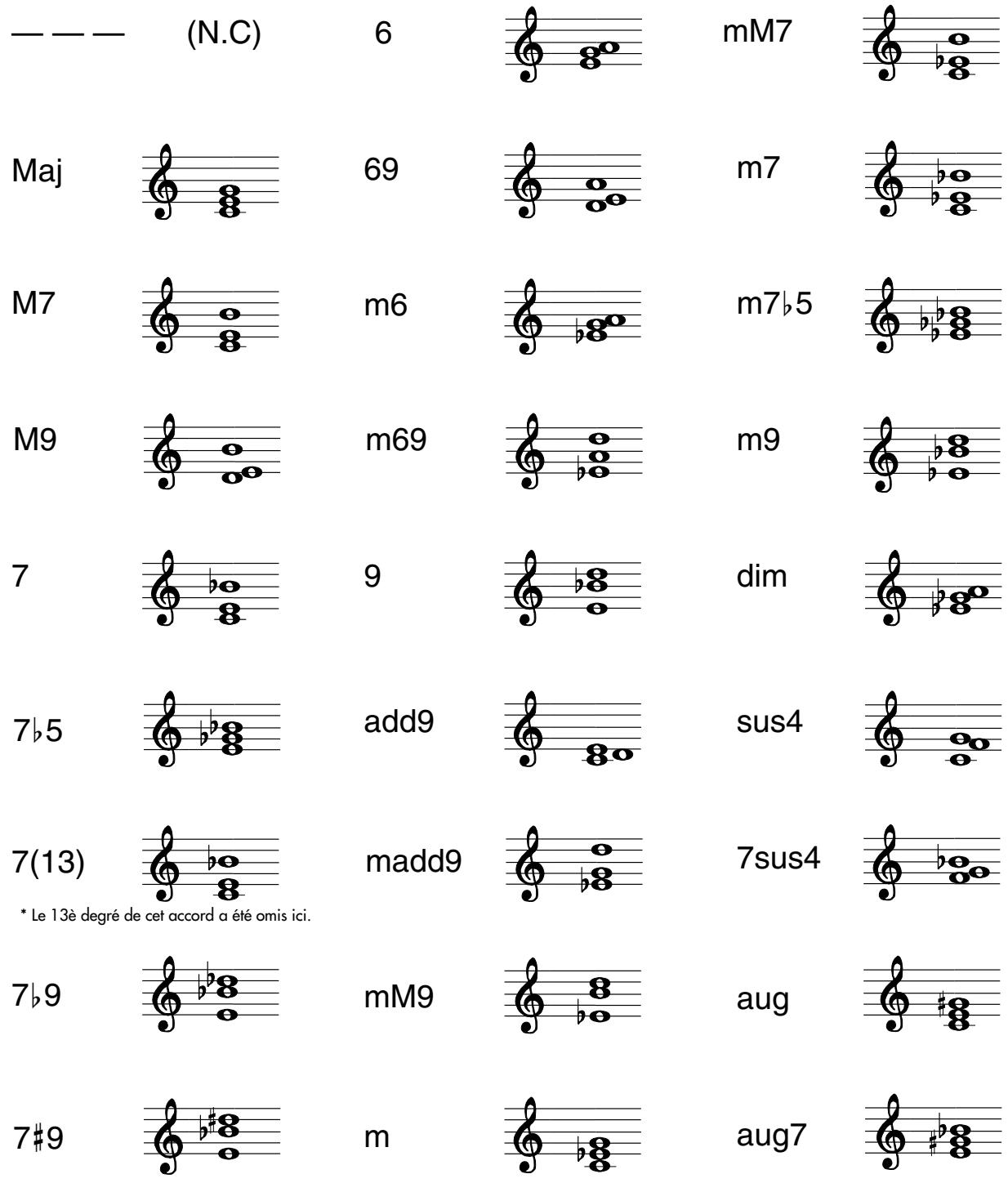
- Les accords subissant des inversions automatiques visant à assurer que les notes de l'accord se situent toujours dans la même octave que celles de la voix solo.
- Comme "Harmony Sequence" propose trois voix, il arrive que l’une ou l’autre note de l’accord soit omise.
Fonctions supplémentaires de la version 2
Le BR-1600CD inclut des algorithmes repris pratiquement tels quels du célèbre processeur multi-effets de basse GT-6B BOSS. Les bassistes peuvent ainsi enfin profiter de la modélisation d'amplis COSM, de l'overdrive/distorsion COSM et de bien d'autres effets modélisés d'une qualité sans pareille.
La correction de justesse vous permet d'ajuster la hauteur n'importe où dans le morceau. Harmony Sequence vous permet également de spécifier la hauteur et le timing de chaque voix de l'harmonie.
Réglages de masterisation simplifiés avec les molettes VALUE
Vous peuvent effectuer les réglages de masterérisation (Mastering Tool Kit) et déterminer la nature de l'effet très facilement avec les molettes VALUE.
Fonction 'MIDI slave sync
Vous pouvez asservir le BR-1600CD et synchroniser sa reproduction ainsi que sa vitesse avec le signal MIDI Time Code (MTC) arrivant via MIDI IN.
Importer des morceaux du br-1180cd/1200cd
Vous pouvez maintenant convertir des données de morceaux du BR-1180CD/1200CD et les importer dans le BR-1600CD. Vous pouvez importer des morceaux du BR-1180CD/1200CD sous forme de morceaux de BR-1600CD en vous servant tout simplement des disques CD-R/CD-RW sur lesquels les morceaux du BR-1180CD/1200CD ont été archivés (il est à noter, pour les utilisateurs de la version 1.10, que la fonction de conversion de morceaux du BR-1180CD est déjà disponible avec la version 1.10).
Alors que, pour exporter des fichiers WAV ou AIFF via USB, il fallait exporter une piste après l'autre, la version 2 vous permet d'exporter toutes les pistes simultanément.
Sons de batterie plus accessibles
Vous alliez utiliser les boutons de piste pour écouter un son de batterie ? Il suffit dorénavant d'afficher la page d'édition de batterie pour les écouter.
Importer des SMF de 999 mesures
Lorsque vous importez des fichiers standard MIDI (SMF) de CD-R/RW ou via USB, vous pouvez importer jusqu'à 999 mesures.
Sommaire
Algorithms du GT-6B (COSM OD BASS AMP)
2 Réglages détaillés pour la correction de justesse (Correction Event Map).
3 Réglages de chœurs plus précis (Harmony Event Map)
5 Régler les effets 'Mastering Tool Kit' et le volume.
7 Importer des morceaux du BR-1180CD/1200CD avec un CD-R/RW (BR-1180CD/1200CD Song Convert)....
8 Synchroniser le BR-1600CD avec un autre BR ou un séquenceur MIDI (esclave MTC)....................................
9 Sauvegarder les données de toutes les pistes simultanément en format WAV/AIFF.
11
La version 2 contient des algorithmes d'effets venant du processeur multi-effets GT-6B BOSS pour basses. Ces algorithmes sont repris sous le nom "COSM OVERDRIVE BASS AMP (COSM OD BASS AMP)".
COSM OD BASS AMP propose la modélisation d'ampli ainsi que les effets overdrive et distorsion COSM du BOSS GT-6B et met à votre disposition toute une palette de distorsions et d'amplis de basse.
Les blocs d'effets suivants contiennent les algorithmes COSM OD BASS AMP.
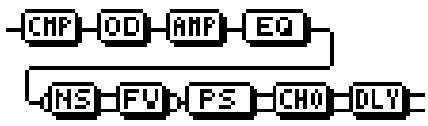
COSM Comp/Limiter
Vous pouvez changer les connexions de ces effets comme vous le voulez. Ces réglages sont modifiés comme les autres algorithmes d'effets.
Pour en savoir plus, voyez la p. 77 dans le Mode d'emploi.
20 nouveaux patches utilisant ces algorithmes (P101~P120) ont été préprogrammés. Choisissez l'un de ces patches pour écouter les effets.
Liste de patches
| No. | Nom de patch | AlGORITHM |
| P101 | Mtown LoDown | COSM OD BASS AMP |
| P102 | Liverpool | COSM OD BASS AMP |
| P103 | B-M Exposed | COSM OD BASS AMP |
| P104 | Geddy's | COSM OD BASS AMP |
| P105 | No.1 Player | COSM OD BASS AMP |
| P106 | Bare Bass360 | COSM OD BASS AMP |
| P107 | Brite Isle | COSM OD BASS AMP |
| P108 | Roto Drive | COSM OD BASS AMP |
| P109 | CloseSession | COSM OD BASS AMP |
| P110 | Fieldy's | COSM OD BASS AMP |
| P111 | Deep&Throaty | COSM OD BASS AMP |
| P112 | Grunge GT-6B | COSM OD BASS AMP |
| P113 | Anthony FLNG | COSM OD BASS AMP |
| P114 | Pitch Double | COSM OD BASS AMP |
| P115 | PseudoDefret | COSM OD BASS AMP |
| P116 | Graham Slap | COSM OD BASS AMP |
| P117 | Lowdown | COSM OD BASS AMP |
| P118 | EnhancedSlap | COSM OD BASS AMP |
| P119 | Demon Child | COSM OD BASS AMP |
| P120 | Funkadelic | COSM OD BASS AMP |
Réglages détaillés pour la correction de justesse (correction event map)
La version 2 permet de déterminer le moment précis et le niveau de correction de la hauteur quand vous utilisez la fonction Pitch Correction. Cela vous permet de sélectionner et de n'éditer qu'un passage donné du chant.
Pour une correction précise de la hauteur, le point de départ de la correction et la hauteur corrigée sont spécifiés ensemble. Ces informations sont appelées "Correction Event Map".
Pour ajuster la hauteur avec cette "Correction Map", procédez comme suit.
- Choisissez le patch que vous souhaitez corriger.
- À la page de sélection de hauteur "Vocal Tool Box", appuyez sur [F2] (EDIT).
La page "Pitch Correction Edit" apparait.
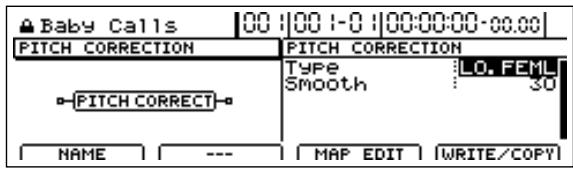
- Appuyez sur [F3] (MAP EDIT).
La page "Pitch Correction Map" apparaît.
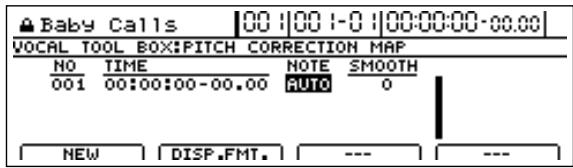
La page "Pitch Correction Map" permet de spécifier à quels moments la justesse doit être corrigée et indiquer la hauteur escomptée.
Ces interventions ponctuelles sont appelées des "événements de correction".
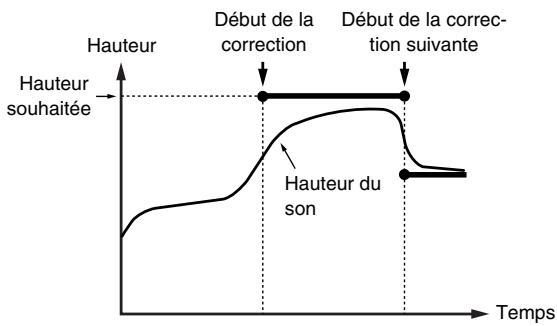
Grâce à ces événements de correction, vous pouvez donc limiter les interventions aux "cas graves".
Comme ces interventions suivent une série (un ordre), vous pouvez programmer une liste spécifique des endroits devant subir une correction. Cette liste est appelée "Correction Event Map".
Au départ, la liste ne contient qu'une entrée ("AUTO").
À partir de l'endroit spécifique, toutes les hauteurs changent par pas de demi-tons. (Le fonctionnement est le même que pour la correction de justesse des versions antérieures à la version 1.10.)
- Appuyez sur [F1] (NEW).
Vous venez d'insérer un nouvel événement de correction.
- Amenez le curseur sur "TIME" et spécifiez l'endroit où cette correction doit entrer en vigueur avec la molette TIME/VALUE.
- L'événement se trouvant au début du morceau ne peut pas être déplacé.
- Amenez le curseur sur "NOTE" et utilisez la molette TIME/VALUE pour spécifier la hauteur souhaitée.
Aucune correction n'est effectuée à partir de cet endroit. La partie de chant ne change donc pas.
À partir de l'endroit spécifique, toutes les hauteurs changent par pas de demi-tons.
(Le fonctionnement est le même que pour la correction de justesse des versions antérieures à la version 1.10.)
C, C#, -A#, B
À partir de cette position, la partie de chant adopte la hauteur choisie ici.
- Amenez le curseur sur "SMOOTH" et spécifiez la vitesse de correction.
La valeur réglée ici est ajoutée à la valeur du paramètre du patch "Smooth" (p. 118 dans le Mode d'emploi).
Avec un réglage "0", la vitesse de correction est celle avec le paramètre "Smooth" du patch.
Plus une valeur négative augmente, plus la correction est rapide par rapport à la vitesse réglée pour le patch. Inversement, plus une valeur positive augmente, plus la correction est douce.
- Réglez la valeur pour que la somme des valeurs soit située dans la plage 0~100. La correction de justesse est sans effet si la valeur est inférieure à 0 ou supérieure à 100.
- Appuyez sur [F1] (NEW).
Vous venez d'insérer un nouvel événement de correction.
- Amenez le curseur sur "TIME" et utilisez la molette TIME/VALUE pour spécifier l'endroit où la correction doit être désactivée.
- Amenez le curseur sur "NOTE" et choisissez "OFF".
- Lancez la reproduction du morceau à partir du début.
Quand un événement de correction spécifique le nom de note sous NOTE, la première correction intervient à l'endroit spécifique à l'étape 5 et s'arrête à la position entre à l'étape 9.
- Pour supprimer des événements de correction superflus, amenez-y le curseur et appuyez sur [F4] (DELETE).
L'événement besoin disparaît.
- L'événement de correction au début du morceau ne peut pas être effacé. Au lieu d'effacer un événement dont vous n'avez pas besoin, vous pouvez aussi régler sa fonction sur "OFF".
- Répétez les étapes 4~12 autant de fois que nécessaire pour délimiter tous les endroits nécessitant une correction.
- Pour conserver les événements que vous venez d'entrer, sauvegardez le morceau (p. 72 dans le Mode d'emploi).

Un morceau ne peut contenir qu'une seule "Correction Event Map". Le besoin d'un autre patch pour la correction de hauteur ne change rien à la "Correction Event Map".
Réglages de chœurs plus précis (harmony event map)
Quand vous utilisez des chœurs avec la version 2, vous pouvez spécifier avec précision les timings et hauteurs dans l'harmonie ainsi que l'état actif/coupé des chœurs. Cela vous permet notamment d'ajouter les harmonies que vous souhaitez au chant solo. Pour les chœurs détaillés, les moments auxquels ils démarrent et s'arrêtent ainsi que les hauteurs utilisées pour les harmonies sont spécifiés ensemble. Ces données de timing et de hauteur sont appelées des "Harmony Event Map".
Voici comment modifier les hauteurs avec la "Harmony Event Map".
- Choisissez le patch devant être piloté par la série d'harmonies.
- À la page de sélection de hauteur "Vocal Tool Box", appuyez sur [F2] (EDIT).
La page "Harmony Sequence Edit" apparait.
- Appuyez sur [F3] (= > PRM.)
La page "Harmony Sequence Parameter" apparait.
- Appuyez sur [F2] (MAP EDIT).
La page "Harmony Sequence Map" apparaît.
La page "Harmony Sequence Map" permet de spécifier à quels moments les chœurs doivent chanter et comment les voix doivent être distribuées.
Ces données de timing et de hauteur sont appelées des "événements d'harmonie".
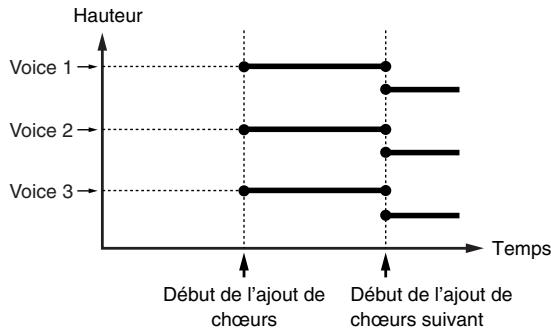
Grâce aux événements d'harmonie, vous pouvez spécifier où les chœurs doivent être audibles.
Comme ces interventions suivent une série (un ordre), vous pouvez programmer une liste spécifique des endroits voulus. Cette liste est appelée "Harmony Event Map".
Au départ, il n'existe qu'un événement d'harmonie, "AUTO", qui se trouve au début de la liste.
À l'endroit indiqué par l'événement, les chœurs s'exécutent en suivant les accords de l'arrangement rythmique.
- Appuyez sur [F1] (NEW).
Vous venez d'insérer un nouvel événement d'harmonie.
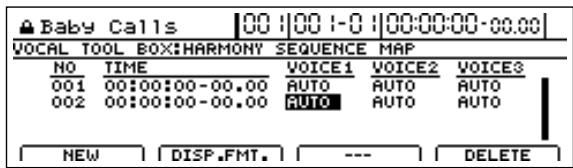
- Amenez le curseur sur "TIME" et spécifiez l'endroit où les chœurs doivent commencer avec la molette TIME/VALUE.
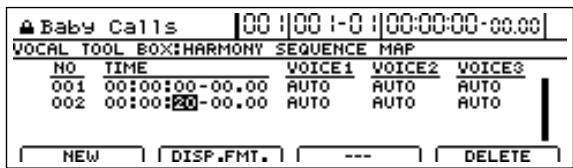
- L'événement d'harmonie se trouvant au début du morceau ne peut pas être déplacé.
- Amenez le curseur sur "VOICE1" et utilisez la molette TIME/VALUE pour spécifier la hauteur de la première voix.
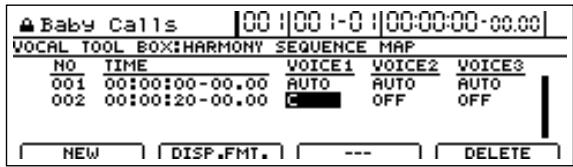
La première voix ne retentit pas à partir de cet endroit.
À l'endroit indiqué par l'événement, cette voix retentit en suivant les accords de l'arrangement rythmique. (Le fonctionnement est le même que pour la séquence d'harmonies des versions antérieures à la version 1.10.)
À l'endroit indiqué par l'événement, la voix en question chante la note choisie.
Si "+" est ajouté à "AUTO" ou à "NOTE", elle chante un octave plus haut.
Si "–" est ajouté à "AUTO" ou à "NOTE", elle chante un octave plus haut.
- Répétez ces étapes pour préparer "VOICE2" et "VOICE3".
- Appuyez sur [F1] (NEW).
Vous venez d'insérer un deuxième événement d'harmonie.
- Amenez le curseur sur "TIME" et spécifiez l'endroit où les chœurs doivent s'arrêter avec la molette TIME/VALUE.
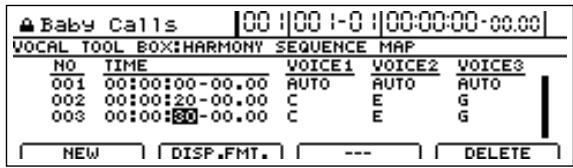
- Amenez le curseur sur "VOICE1" et choisissez "OFF".
- Répétez ces étapes pour régler "VOICE2" et "VOICE3" sur "OFF".
- Lancez la reproduction du morceau à partir du début. Quand l'événement d'harmonie spécifique le nom de note sous VOICE (1~3), les chœurs commencent à l'endroit spécifique à l'étape 5 et s'arrêtent à la position entrée à l'étape 10.
- Pour supprimer des événements d'harmonie superflus, amenez-y le curseur et appuyez sur [F4] (DELETE). L'évenementChoisi disparait.
- L'évenement d'harmonie au début du morceau ne peut pas être effacé. Si vous n'en avez pas besoin, reglez sa fonction sur "OFF".
- Répétez les étapes 5~14 pour compléter votre partie de chœurs.
- Pour conserver les événements que vous venez d'entrer, sauvegardez le morceau (p. 72 dans le Mode d'emploi).
Chaque morceau ne peut contenir qu'une seule "Harmony Event Map". Le choix d'un autre patch pour la série d'harmonies ne change rien à la "Harmony Event Map".
La version 2 vous permet non seulement de sélectionner les patches 'Mastering Tool Kit' mais aussi d'en changer les réglages avec les commandes VALUE 1~3.
- Sélectionnez un patch "Mastering Tool Kit".
- Appuyez sur le bouton PAGE SCROLL [▶].
Les commandes d'écran VALUE (1~3) apparaissent.
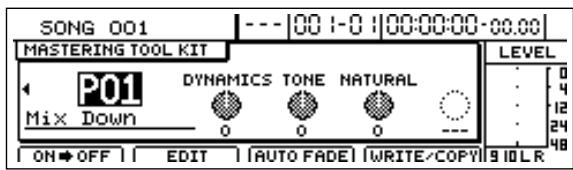
- Utilisez les commandes VALUE 1~3 pour conférer le son voulu à la piste 15/16.
Commande VALUE 1: dynamics
Permet de spécifier la différence entre les niveaux les plus faibles et les plus élevés. Tournez la commande vers la droite pour obtenir un niveau plus égal. S'il est vrai que cela rend les passages calmes plus audibles, vousacrifiez aussi une partie de la dynamique inhérente à la musique.
Tournez la commande vers la gauche pour augmenter les variations de niveau. Dans ce cas, la "pression sonore" semble diminuer. En échange, vous obtenez cependant un résultat plus naturel.
Mettez la commande au centre pour ne rien changer au mixage original.
Commande VALUE 2: TONE
Tournez la commande vers la droite pour accentuer les fréquences graves et aigues.
En la tournant vers la gauche, vous obtenez un signal plus "discret" qui ne met pas les graves et aigus en exergue.
Mettez la commande au centre pour ne rien changer au mixage original.
Commande VALUE 3: natural
Tournez cette commande vers la droite si le "Mastering Tool Kit" doit opérer de façon plus progressive afin d'obtenir un résultat plus naturel. Comme les sauts de volume ne sont pas toujours amortis, vous aurez sans doute tendance à diminuer le volume global, ce qui serait un peu dommage.
Tournez la commande vers la gauche si le "Mastering Tool Kit" doit rester sur le qui-vive et intercepter d'éventuels sauts de volume. Méfiez-vous cependant d'un effet trop perceptible qui apparaît souvent artificiel.
Mettez la commande au centre pour ne rien changer au mixage original.
- Les réglages des commandes VALUE 1~3 ne sont pas mémorisés dans les patches – ils s'appliquent à tous les patches.

Il peut y avoir de la distorsion avec certains réglages. Une fois de plus, il importe de bien écouter pendant que vous manipulez les commandes VALUE 1~3 afin d'éviter tout soupçon de saturation.
Importer des morceaux du br-1180cd/1200cd avec un cd-r/rw (br-1180cd/1200cd song convert)
Avec la version 2, vous pouvez convertir, sans opération supplémentaire, des morceaux créés sur le BR-1180CD/1200CD et les importer dans le BR-1600CD.

- Les utilisateurs de la version 1.10 noteront que la fonction de conversion des morceaux du BR-1180CD existe déjà pour la version 1.10).
- Pour importer des morceaux du BR-1180CD/1200CD, il faut que ces morceaux soient archivés sur un CD-R/RW avec la fonction "Song Backup". Il est impossible d'importer des morceaux de disques créés avec la fonction "HDD Backup".
- Insérez le CD-R/RW contenant les morceaux archivés du BR-1180CD/1200CD dans le lecteur CD-R/RW du BR-1600CD.
Le témoin du lecteur se met à clignoter. Attendez qu'il s'éteigne avant de continuer.
- Appuyez sur CD-R/RW [DATA SAVE/LOAD].
La page "Data CD" apparait.

- Appuyez sur [F2] (RECOVER) ou amenez le curseur sur "RECOVER" et appuyez sur [ENTER/YES].
La page "Recover" apparait.
- Appuyez sur [F1] (SONG) ou amenez le curseur sur "SONG" et appuyez sur [ENTER/YES].
Une liste des morceaux archivés disponibles sur le CD-R/RW est affichée.
BR-1180CD's Songs
BR-1200CD's Songs
- Amenez le curseur sur le morceau que vous voulez convertir et appuyez sur [F1] (SELECT).
Le morceau est sélectionné pour la conversion.
Vous pouvez choisir plusieurs morceaux pour la conversion. Les morceaux ainsi sélectionnés sont reconnaissables à l'astérisque (^*). Appuyez une fois de plus sur [F1] pour annuler la sélection.
Pour convertir tous les morceaux du CD-R/RW en une fois, appuyez sur [F2] (ALL).
Tous les morceaux sont sélectionnés pour la conversion.
Appuyez une fois de plus sur [F2] pour annuler la sélection. Ce faisant, vous désélectionnez tous les morceaux.
- Après avoir choisi tous les morceaux à convertir, appuyez sur [F4] (CONVERT).
Le BR-1600CD lance la conversion.
Une fois la conversion terminée, "Complete!" apparait.

Si vous utilisez le BR-1180 (sans lecteur CD-R/RW), il est impossible d'archiver les morceaux sur CD-R/RW et donc de les importer.
Les données suivantes ne peuvent pas être importées du BR-1180CD.
Pistes individuelles
- Données enregistrées
- PAN/EQ
- CHORUS/REVERB SEND LEVEL
Les données suivantes de la banque de morceaux
- Patches d'effets (sauf les patches utilisant l'algorithme EG MULTI 1)
- Arrangements rythmiques (les arrangements utilisant des motifs préprogrammés/utilisateur sont vides) Motifs rythmiques Boucles
Les scènes et leurs liens sont effacés.
- Les données enregistrées sur le BR-1180CD en mode MT1/ MT2/LV1/LV2 sont converties en LIN.
Synchroniser le BR-1600CD avec un autre BR ou un séquenceur MIDI (esclave MTC)
Avec la version 2, le BR-1600CD peut recevoir des messages de synchronisation appelés "MIDI Time Code" (MTC). Ils vous permettent de synchroniser la reproduction avec un appareil externe. Avec de telles configurations, un autre BR (BR-8/532/864/900CD/1180/1180CD/1200CD) ou un séquenceur MIDI est l'élément maître et asservit le BR-1600CD.
- Utilisez un câble MIDI pour brancher l'appareil maître au BR-1600CD (esclave) comme illustré.
Maître BR-1600CD
Esclave BR-1600CD
Autre BR
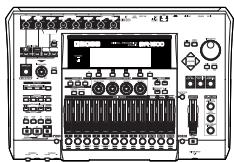
Séquenceur MIDI
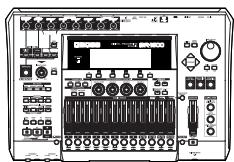
- Réglez l'appareil maître et le BR-1600CD (esclave) de la façon suivante.
Deux BR-1600CD servent de maître et d'esclave:
- Dans ce cas, le signal du BR-1600CD maître est envoyé via la prise DIGITAL OUT à la prise DIGITAL IN du BR-1600CD asservi.
Maître:
1) Appuyez sur [UTILITY].
La page "Utility Menu" apparait.
2) Amenez le curseur sur "SYNC" et appuyez sur [ENTER/YES].
Vous pouvez aussi appuyer sur [F2] (SYNC) si l'icone SYNC est affichée.
La page avec les paramètres de synchronisation (SYNC) apparait.
3) Amenez le curseur sur "Sync Generator" et sélectionnez "MTC" avec la molette TIME/VALUE.
Effectuez les mêmes opérations que sur l'élément maître mais réglez "MTC Type" pour qu'il corresponde au réglage de l'élément maître et "MTC Slave" sur "ON".
Maître:
Réglez "Sync Generator" sur "MTC".
1) Appuyez sur [UTILITY].
La page "Utility Menu" apparait.
2) Amenez le curseur sur "SYNC" et appuyez sur [ENTER/YES].
Vous pouvez aussi appuyer sur [F2] (SYNC) si l'icone SYNC est affichée.
La page avec les paramètres de synchronisation (SYNC) apparait.
3) Amenez le curseur sur "MTC Type" et réglez-le avec la molette TIME/VALUE en fonction du réglage de l'appareil maître.
4) Amenez le curseur sur "MTC Slave" et sélectionnez "ON" avec la molette TIME/VALUE.
Maître:
Consultez le mode d'emploi du séquenceur MIDI et réglez-le pour qu'il transmette des signaux MTC.
- Il est impossible de synchroniser les appareils si le séquenceur MIDI n'est pas compatible MTC.
1) Appuyez sur [UTILITY]. La page "Utility Menu" apparait. 2) Amenez le curseur sur "SYNC" et appuyez sur [ENTER/YES]. Vous pouvez aussi appuyer sur [F2] (SYNC) si l'icone SYNC est affichée. La page avec les paramètres de synchronisation (SYNC) apparait. 3) Amenez le curseur sur "MTC Type" et réglez-le avec la molette TIME/VALUE en fonction du réglage de l'appareil maitre. 4) Amenez le curseur sur "MTC Slave" et sélectionnez "ON" avec la molette TIME/VALUE.
Esclave MTC
Aucun signal MTC n'est reçu.
À la réception de signaux MTC, le type MTC est automatiquement détecté et l'appareil synchronisé.
- Appuyez plusieurs fois sur [EXIT/NO] pour retourner à la page principale.
- Pour enregistrer avec l'appareil asservi, appuyez sur le bouton [REC] du BR-1600CD asservi pour le faire clignoter en rouge (attente d'enregistrement).
N'appuyez pas encore sur [PLAY].
Il est inutile d'appuyer sur [REC] si vous pouze seulement reproductive (lire) les données.
- Lancez la reproduction avec l'appareil maître (appuyez sur le bouton [PLAY] du BR).
Dès qu'il reçoit des signaux MTC de l'appareil maître, le BR-1600CD asservi lance automatiquement la reproduction synchronisée des données. Si vous avez mis l'esclave en attente d'enregistrement à l'étape 4, l'enregistrement commence.

La synchronisation peut mettre quelques secondes à se stabiliser après le démarrage de la reproduction. Durant cet intervalle, la hauteur des données enregistrées ou reproduites peut également être instable. Laissez donc environ une mesure vide avant le début de morceaux ou à tout autre endroit où la synchronisation doit commencer.
- Pour arrêter la reproduction, arrêtez le séquenceur MIDI.
Le BR-1600CD asservi s'arrête simultanément.
La version 2 permet de sauvegarder en une fois les données de toutes les pistes enregistrées sur ordinateur via USB en format WAV ou AIFF.
À l'étape 5 de la procédure de la p. 248 du mode d'emploi, tournez la molette TIME/VALUE vers la droite pour sélectionner - au lieu d'un numéro de piste. Le reste de la procédure est identique à celle de la p. 248~249.
À l'étape 5 de la procédure de la p. 250 du mode d'emploi, tournez la molette TIME/VALUE vers la droite pour sélectionner - au lieu d'un numéro de piste. Le reste de la procédure est identique à celle de la p. 250~251.