R-09 - Enregistreur audio BOSS - Notice d'utilisation et mode d'emploi gratuit

Retrouvez gratuitement la notice de l'appareil R-09 BOSS au format PDF.

📄 108 pages Français FR 💬 Question IA 10 questions ⚙️ Specs
Notice BOSS R-09 - page 2
Assistant notice
Powered by ChatGPT
En attente de votre message
Informations produit

Marque : BOSS

Modèle : R-09

Catégorie : Enregistreur audio

Intitulé Détails
Type de produit Enregistreur numérique portable
Caractéristiques techniques principales Enregistrement audio haute qualité, support des formats WAV et MP3
Alimentation électrique Fonctionne avec 2 piles AA ou adaptateur secteur
Dimensions approximatives 130 mm x 50 mm x 20 mm
Poids 200 g
Compatibilités Compatible avec Windows et Mac OS
Type de batterie Piles alcalines ou rechargeables AA
Tension 1,5 V par pile
Puissance Consommation faible, optimisée pour une longue durée d'enregistrement
Fonctions principales Enregistrement, lecture, fonction de suppression de bruit, réglages de gain
Entretien et nettoyage Nettoyer avec un chiffon doux, éviter l'exposition à l'humidité
Pièces détachées et réparabilité Réparabilité limitée, pièces disponibles via le service après-vente
Sécurité Ne pas exposer à des températures extrêmes, éviter les chocs physiques
Informations générales Idéal pour les journalistes, musiciens et professionnels de l'audio

FOIRE AUX QUESTIONS - R-09 BOSS

Comment allumer le BOSS R-09 ?
Pour allumer le BOSS R-09, appuyez sur le bouton d'alimentation situé sur le côté de l'appareil. Assurez-vous que la batterie est correctement insérée et chargée.
Comment enregistrer un audio avec le BOSS R-09 ?
Sélectionnez le mode d'enregistrement en utilisant le bouton Mode, puis appuyez sur le bouton d'enregistrement. Parlez ou jouez dans le microphone pour commencer l'enregistrement.
Pourquoi le son enregistré est-il de mauvaise qualité ?
Vérifiez que le microphone n'est pas obstrué et que vous n'êtes pas trop éloigné de la source sonore. Assurez-vous également que les paramètres d'enregistrement sont correctement réglés.
Comment transférer mes enregistrements sur un ordinateur ?
Connectez le BOSS R-09 à votre ordinateur via un câble USB. Le dispositif devrait apparaître comme un disque externe. Copiez les fichiers audio depuis le répertoire d'enregistrement.
Que faire si le BOSS R-09 ne s'allume pas ?
Vérifiez si la batterie est correctement insérée et chargée. Si le problème persiste, essayez de réinitialiser l'appareil en enlevant la batterie pendant quelques minutes.
Comment supprimer un enregistrement sur le BOSS R-09 ?
Accédez à la liste des enregistrements, sélectionnez l'enregistrement que vous souhaitez supprimer, puis appuyez sur le bouton 'Supprimer' et confirmez la suppression.
Comment ajuster le niveau d'entrée du microphone ?
Utilisez le bouton de niveau d'entrée situé sur le côté de l'appareil pour ajuster le gain du microphone. Faites des tests pour trouver le niveau optimal sans distorsion.
Comment mettre à jour le firmware du BOSS R-09 ?
Visitez le site Web de BOSS pour télécharger la dernière version du firmware. Suivez les instructions fournies pour mettre à jour votre appareil via USB.
Le BOSS R-09 peut-il enregistrer en stéréo ?
Oui, le BOSS R-09 est capable d'enregistrer en stéréo. Assurez-vous de sélectionner le mode d'enregistrement stéréo dans les paramètres.
Comment utiliser le BOSS R-09 comme interface audio ?
Connectez le BOSS R-09 à votre ordinateur via USB et sélectionnez le mode 'Interface Audio' dans le menu. Installez les pilotes nécessaires si requis.

Téléchargez la notice de votre Enregistreur audio au format PDF gratuitement ! Retrouvez votre notice R-09 - BOSS et reprennez votre appareil électronique en main. Sur cette page sont publiés tous les documents nécessaires à l'utilisation de votre appareil R-09 de la marque BOSS.

MODE D'EMPLOI R-09 BOSS

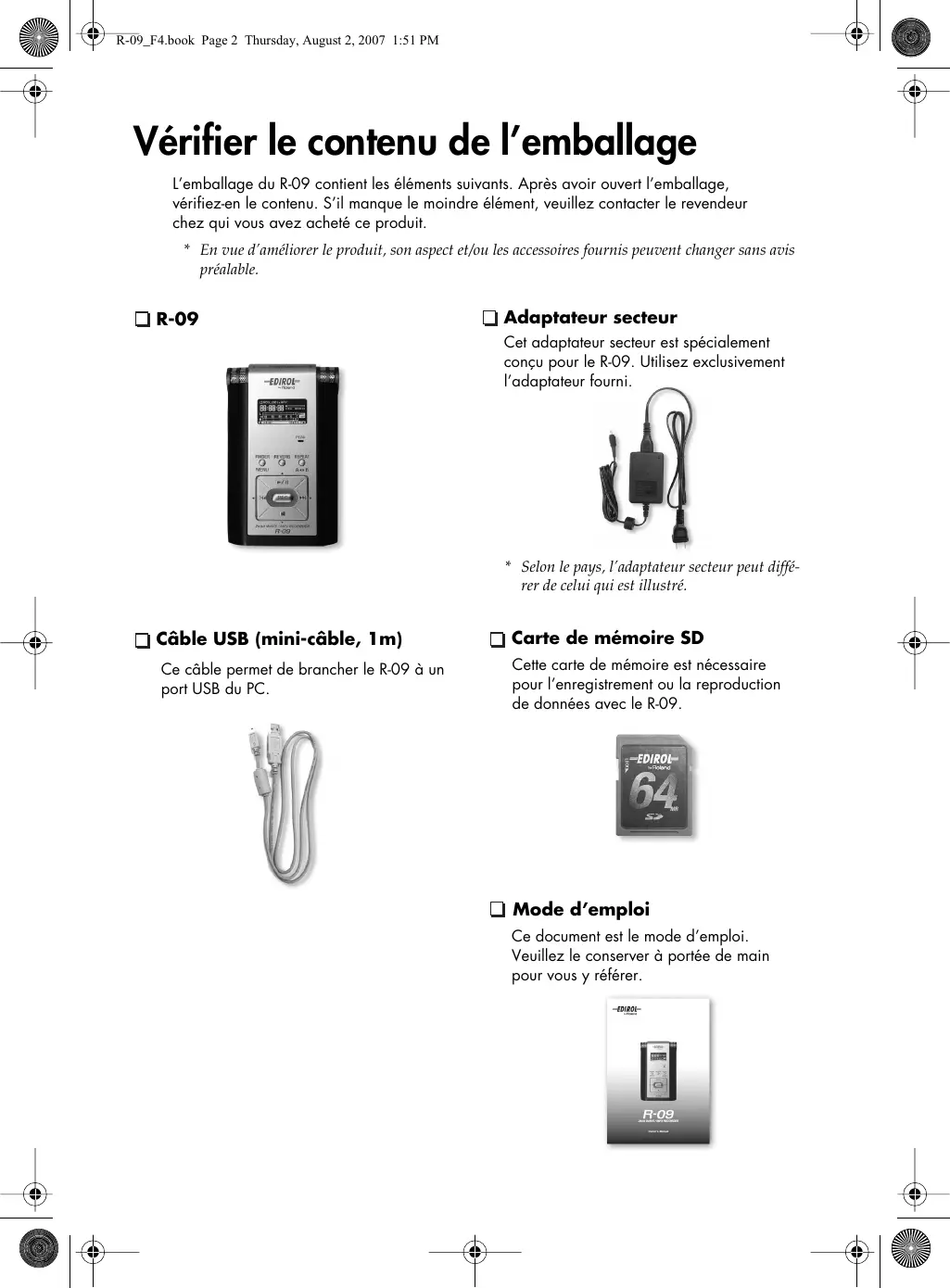
#7 R-09_F4book Page 2 Thursday, August 2, 2007 1:51 PM Vérifier le contenu de l'emballage L'emballage du R-09 contient les éléments suivants. Après avoir ouvert l'emballage,

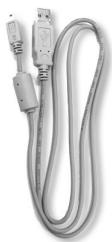
chez qui vous avez acheté ce produit. jez-en le contenu. S'il manque le moindre élément, veuillez contacter le revendeur *_ En vue d'améliorer le produit, son aspect et/ou les accessoires fournis peuvent changer sans avis préalable. O R-09 Oi Câble USB (mini-câble, 1m) Ce câble permet de brancher le RO9 à un port USB du PC.
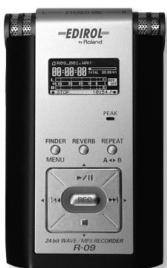
Q Adaptateur secteur Cet adaptateur secteur est spécialement conçu pour le R-09. Uiilisez exclusivement l'adaptateur fourni.
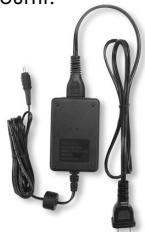
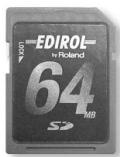
  • Selon le pays, l'adaptateur secteur peut diffé- rer de celui qui est illustré. Oi Carte de mémoire SD Cette carte de mémoire est nécessaire pour l'enregistrement ou la reproduction de données avec le R-09. Q Mode d’emploi Ce document est le mode d'emploi. Veuillez le conserver à portée de main pour vous y référer.
Vérifier le contenu de l'emballage 2 Paramètres de configuration du R-09 73 Afficher la page <Menu> 74 — = Régler la fréquence d'échanillonnage de l'enregistrement Noms et fonctions 4 (Sample Rate) 74 Régler le mode d'enregisrement [Rec Mode] 75 —— Déferminer la ile maximum d'un fichier [Max File Size) 76 Pages d'écran du R-09 et opérations de base Régler le mode de reproduction [Play Mode] 7 11 Acfiver/couper la reproduction en boucle [Repeai} 78 Régler la luminosité de l'écran [Brighiness) 7 pu Régler l'afichage de crête du vmête Peak Hold] go Utilisation du R-09 14. Régler l'économieur d'écran Display Time 8 Eleindre les témoins en même temps que l'écran [Rec/Peak LED). 82 Mise sous/hors tension 14 Régler la mise hors tension automatique [Auto Power Of 83 Préparer la care de mémoire 17. Enrerle pe de piles Baïerÿ 84 Réglage de l'heure et de la date 21 Activer/couper l'écoute de l'enregistrement [Rec Monitor Sw].….. 85 Enregistrement 23 Aciver/couper l'alimentation par câble pour micro [Plugin Pons Reproduction. 24 Régler la date et l'heure (Date & Time} Suppression 25 Afficher des infos concemant la carte SD {Information] a Formafer des caries de mémoire SD [Forma 8 Le Intiliser Le R-O9 (Factory Resel 8 Enregistrement 26 Paramètres d'enregistrement 26 =. Enregister des instuments et des voix 29 Description des messages 90 Avec le micro stéréo intégré 29 Ufiliser des micros externes 3 Enregistrement à pari de casseies ou de CD 39 Dépannage 92 Reproduction 42 Index 97 Connexions de base 4 Reproduire des morceaux 5 Recul et avance rapide 45 Fiche technique 101 Reproduction en boucle d'un passage ….46 Répéter un morceau 48 = Lecture aléatoire ['Shuffle'} 50 Consignes de sécurité 103 Reproduction dans l'ordre 52 Ajouter de la réverbération durant la reproduction D Types de fichiers pouvant être reproduits 55 Remarques importantes 105 Transférer des morceaux au PC 36 | Avant d'uiliser ce produit, veuillez lire attentivement Présentation du PC 56 | les sections inlitulées: “Consignes de sécurité” Charger des morceaux 57 | {p. 103) et "Remarques importantes” (p. 105). Elles Débrancher le PC 59 | contiennent des informations importanies pour l'uil- sation correcte du produit. En outre, pour maîriser —— correctement chaque fonction de votre nouvelle Gérer des fichiers et des dossiers 62 acquisition, veuillez lire entièrement le mode Aficher la page <Finder- 62 | d'emploi. Conservez ensuite le manuel à portée de Sélecion (Ralec} %3 | main pour toute référence ultérieure Infos sur un morceau ou un dossier [formation] 64 Suppression (Delete] 65 Copyright © 2006 ROLAND CORPORATION Changer le nom [Rename| 66 ru croi résemés T 4 sarl u Déplaser des morceaux (Moi) 47 Ton dirons Toueroduion négrl ou asile Copier {Copy 48 de ot pubaion et inc ous qua fe que ce Réparaon de chier Repañ 70 soit sans l'autorisation écrite de ROLAND CORPORATION Créer des dossiers [Make Folder) 71

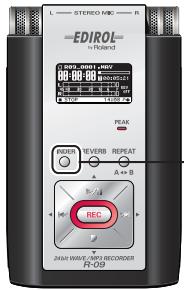
#7 R-09_F4book Page 4 Thursday, August 2, 2007 1:51 PM Noms et fonctions anna core C1] Micro intégré Ce micro stéréo est intégré dans le R-09. "Avec le micro stéréo intégré” [p. 29) [2] Ecran <&— L'écran affiche des informations concernant le R09. -+“Informations affichées à l'écran” (p. 12) © témoin PEAK Il s'allume quand le signal d'entrée ou de sortie est trop élevé. Si le témoin [PEAK] s'allume durant l'enregistrement, celui-ci aura de la distorsion. Diminuez le volume avec le bouton [[-] Input Level]. + "Régler le niveau d'enregistrement” (p. 37) © Bouton FINDER/MENU Le bouton FINDER/MENU permet de changer de page d'écran ou d'annuler une opération en cours voire de retourner à une page précédente fonction EXIT]. ->"Opérations élémentaires” [p. 13] Page affichée Opération Affiche la page <Finders. Affiche la page <Menu> quand le bouton est maintenu enfoncé. Page principale {p. 11] Page <Finder (p. 11] Page Mones Le 11 | Amnule l'opération oureloue à le page d'écran précédente ou à la page principale © souton REVERB Le bouton REVERB active/coupe l'effet de réverbération et permet d'en changer le type. ->"Ajouter de la réverbération durant la reproduction” {p. 54) PTerme REVERB REVERB est un effet qui donne l'impression que le son est joué dans une grande salle, par exemple. Vous avez le choix parmi quatre types de réverbération: Hall, Hall2, Room ou Plate. "Type de réverbération” (p. 54]

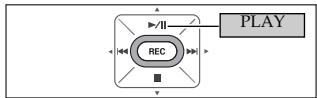
R-09_F4-book Page 5 Thursday, August 2, 2007 1:51 PM Noms et fonctions © eouton REPEAT Le bouton REPEAT permet de reproduire en boucle un passage compris entre deux points [A et B). Placez les repères À et B dans le morceau pour délimiter le passage à reproduire en boucle. Appuyez une fois sur le bouton pour insérer le repère A. Appuyez de nouveau sur le bouton pour insérer le repère B. "Reproduction en boucle d’un passage” (p. 46) @ Bouton PLAY/PAUSE (> ) Le bouton PLAY/PAUSE lance la reproduction. Il sert aussi à interrompre la reproduction ou l'enre- gistrement. Il permet également de faire monter le curseur d'écran ou de changer la valeur du paramètre sélectionné. "Opérations élémentaires” (p. 13) Page affichée Etat Opération A l'arrêt Lance la reproduction En cours de reproduction Interrompt la reproduction Page principale : _ Aïtente d'enregistrement [REC clignote] Lance l'enregistrement En cours d'enregistrement [REC allumé] Interrompt l'enregistrement Page <Finder> = Déplace le curseur vers le haut Page <Menu> Change la valeur 6 Bouton RWD («) Le bouton RWD permet de retourner au début du morceau ou du morceau précédent. Si vous le maintenez enfoncé, vous reculez dans le morceau tant que le bouton est enfoncé. Vous pouvez l'utiliser pendant la reproduction ou à l'arrêt. Il permet également de déplacer le curseur d'écran vers la gauche ou de changer la valeur du paramètre sélectionné. +"Opérations élémentaires” [p. 13) Page affichée ET Opération Durant un morceau Retourne au début du morceau Début d'un morceau Relourne au morceau précédent Page principale —_— Durant un morceau, au début d'un mor | Recule dans le morceau tant que le ceau ou à l'arrêt bouton est enfoncé Page <Finder> Page <Menu> Déplace le curseur vers la gauche Change la valeur Q Bouton FWD ( »»1) Le bouton FWD sélectionne le morceau suivant. Si vous le maintenez enfoncé, le morceau avance rapidement tant que le bouton est enfoncé. Vous pouvez l'utiliser pendant la reproduction ou à l'arrêt. Il sert également de bouton droit du curseur d'écran (il le déplace vers la droite) et permet de chan- ger la valeur du paramètre sélectionné. +"Opérations élémentaires” [p. 13) Page affichée ET Opération Durant un morceau Avance jusqu'au morceau suivant Début d'un morceau Avance jusqu'au morceau suivant Page principale _ Durant un morceau, au début Avance rapide tant que le bouton est d'un morceau ou à l'arrêt enfoncé Page <Finder> Page <Menu> Déplace le curseur vers la droite Change la valeur

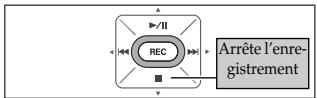
© Bouton STOP (mn) Le bouton STOP arrête la reproduction ou l'enregistrement. Il permet également de faire descendre le curseur d'écran ou de changer la valeur du paramètre sélectionné. ->"Opérations élémentaires” (p. 13] Page affichée Etat Opération 2 En cours de reproduction Arrête la reproduction NZ Page principale | Aer d'emegirement Anny l'atene d'enregistrement Enregistrement [REC allumé] Arrête l'enregistrement Page <Finder> Page <Menu> Déplace le curseur vers le bas Change la valeur © Témoin REC Le témoin REC est allumé en rouge pendant l'enregistrement. Il clignote en attente d'enregistrement (REC PAUSE) (2) Bouton REC Le bouton REC sert à passer en attente d'enregistrement puis à lancer l'enregistrement. Il permet aussi de confirmer un choix. -+"Opérations élémentaires” {p. 13] Page affichée Etot Opération Page principale A l'arrêt Passe en aliens d'enregistrement Aïtente d'enregistrement [REC cl. gnote) Lance l'enregistrement Page <Finder> Page <Menu> Entrée

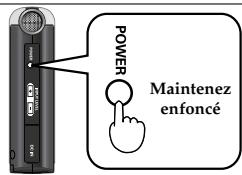
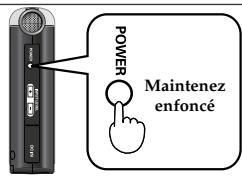
#7 R-09_F4book Page 7 Thursday, August 2, 2007 1:51 PM Noms et fonctions ® Commutateur POWER Muaintenez le bouton POWER enfoncé pour mettre l'appareil sous/hors tension "Mise sous/hors tension” (p. 14] NOTE Ne coupez jamais l'alimentation durant la repro- duction ou l'enregistrement, tant que l'enregistreur est branché au PC via USB ou tant que "Now Pro- cessingl” est affiché à l'écran @ Boutons INPUT LEVEL (+) et (-) Les boutons INPUT LEVEL permettent de régler le niveau du signal du micro intégré ©, de l'entrée [MC ®] et de l'entrée [LINE IN@]. Une pression sur le bouton [+] augmente le niveau d'entrée. Une pression sur le bouton {A diminue le niveau d'entrée. + “Régler le niveau d'enregistrement” tp 37] © prise AC ADAPTOR Prise d'alimentation. Branchez l'adaptateur secteur fourni à cette prise. + “Connexion de l'adaptateur secteur" {p. 14) hé] Commutateur HOLD Réglez le commutateur HOLD en position ON pour que seuls les boutons suivants puis- sent être utilisés afin d'éviter des opérations accidentelles Boutons utilisables quand HOLD est en posi- tion ON: + Commutateur [AUTO GAIN CONTROL @) ] + Commutateur [EXTERNAL MICROPHONE TPE ©] + Commutateur [LOW CUT @] + Commutateur [MIC GAIN @] 7] Boutons de VOLUME du casque (+) et (-) Ces boutons règlent le volume du cas- &— que D. Le volume des signaux transmis par un cêble numé- rique branché à la prise casque @ {sortie numéri- que] ne peut pas être réglé. ©® Prise casque (sortie numérique) Cette prise sert à la fois de prise casque et de prise de sortie numérique. Pour écouter au casque, branchez-y un cas- que. Si vous voulez une sortie numérique, branchez-y un câble numérique optique {minifiche ronde]. +"Reproduction” [p.42] P Terme 4 Optical Prise numérique optique permettant de brancher un câble optique.
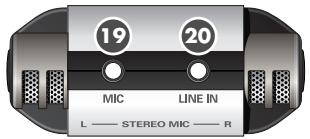
#7 R-09_F4book Page 8 Thursday, August 2, 2007 1:51 PM Noms et fonctions © Entrée MIC L'entrée MIC vous permet de brancher un microphone externe. + "Uiiliser des micros externes” [p. 33] Le volume peut être réglé avec les boutons [{+)] et [(-) INPUT LEVEL] ©. Quand vous branchez un microphone externe, choisissez le réglage en fonction du type de micro utilisé. KG = _Microphone dynamique | Le, L Loge <Menu> pour couper (OFF) l'limentaïion pour un Microphone à condensateur | microphone ne nécessitant pos d'alimentation par câble (p. 86) ‘alimenté par pile Microphone à condensateur | Ujisez la page <Menu> pour aciver (ON) l'alimentation par côble par câble” uned'imentafon | Dour un microphone à condensateur (p. 86) Microph téré Réglez le commutateur [EXTERNAL MICROPHONE TYPE] sur stéréo icrophone stéréo Microphone mono Réglez le commutateur [EXTERNAL MICROPHONE TYPE @ ] sur mono. a

NOTE Quand vous branchez un microphone dynamique ou alimenté par pile, n'oubliez pas d'afficher la page <Menu> pour couper l'alimentation par câble de la prise micro. Vous risquez d'endommager le microphone avec un mauvais réglage. Si un câble est branché à la prise [LINE IN], aucun signal n'entre à la prise [MIC] prerme 4 Microphone dynamique Le microphone dynamique, plus solide, se prête bien à l'enregistrement vocal ou instrumental. n'a pas besoin d'alimentation Microphone à condensateur Le microphone à condensateur, plus sensible, est idéal pour enregistrer des sons doux comme des instruments acoustiques. Il nécessite une alimentation par piles ou alimentation par câble. €) Prise LINE IN Pour enregistrer des signaux audio venant de matériel audio ou d'instruments numériques, utilisez un cêble à mini-jacks stéréo pour brancher le R-09 à l'appareil "Enregistrement à partir de cassettes ou de CD” (p. 39) Réglez le niveau d'entrée avec les boutons INPUT LEVEL [+] et (-) ©.

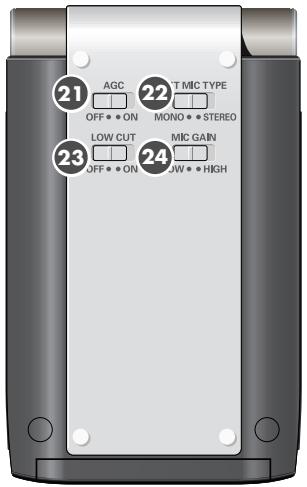
#7 R-09_F4book Page 9 Thursday, August 2, 2007 1:51 PM Noms et fonctions Ds DE @.0.1.. @ commutateur AUTO GAIN CONTROL Ce commutateur active/coupe la fonction AUTO GAIN CONTROL. Elle est généralement coupée. Egalise le niveau global du signal durant l'enregistrement en accentuant les signaux fai. ON || bles et en atténuant les signaux forts. Activez celte fonction pour enregistrer les voix de personnes proches et éloignées durant une réunion OFF |] Enregistre les signaux d'entrée sans les modifier [NOTE | Le commutateur ne peut pas être utilisé pour l'entrée ligne. @ Commutateur EXTERNAL MICROPHONE TYPE Ce commutateur permet de signaler le type de micro branché à l'entrée [MIC] ©. MONO | Un micro mono est branché. STEREO || Un micro stéréo est branché. @ Commutateur LOW CUT Ce commutateur active/coupe la fonction LOW CUT. Elle est généralement coupée. Enregistre en coupant les basses fréquences du signal. Activez celte fonction quand ON | vous entendez un bruit de respiration [quand vous enregistrez une voix) ou du souffle {quand vous enregistrez à l'extérieur) OFF || Enregistre sans couper les basses fréquences. @) commutateur MICROPHONE GAIN Ce commutateur change la sensibilité du micro. Low | Diminue la sensibilité du micro. Choisissez LOW pour des signaux forts comme le con. cert d'un groupe, par exemple HIGH | Augmente la sensibilité du micro. Choisissez HIGH pour des signaux plus faibles comme une réunion, par exemple.

5) Couvercle inférieur

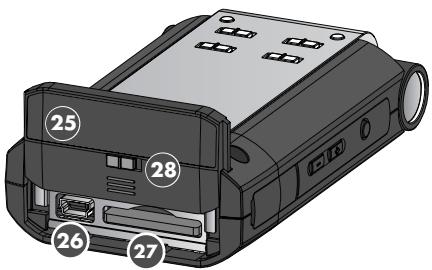
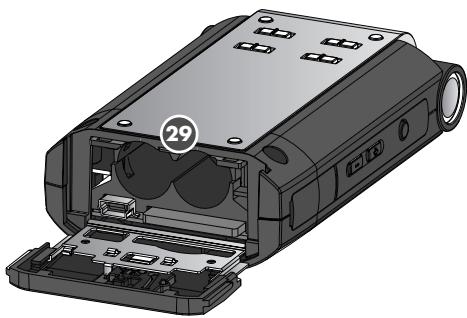
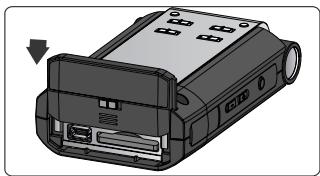
Le couvercle inférieur glisse de deux façons. Quand le couvercle est ouvert, le port USB € et la fente pour carte de mémoire @ apparaissent en premier lieu. En libérant le verrou du couvercle inférieur @), vous pou- vez ouvrir le couvercle davantage pour accéder au compartiment à piles @. "Préparer la carte de mémoire” (p. 17) ="Ulisation de piles” {p. 15) [NOTE | Pour ouvrir le couvercle, suivez la procédure décrite sous “Utilisation de piles” [p. 15] Si vous forcez sur le couvercle pour l'ouvrir, vous @ Port USB Ce port permet une connexion avec un PC avec le câble USB fourni. Les morceaux enregistrés sur le R-09 peuvent être transfé- rés au PC et des fichiers WAV ou MP3 peu- vent être copiés du PC dans le R-09 pour être reproduits. "Préparer la carte de mémoire” [p. 17] Grâce à l'USB 2.0 (USB à grande vitesse), le trans- fert de morceaux est rapide P7] Fente pour carte de mémoire Cette fente est conçue pour cartes de mémoire SD. + "Carte de mémoire SD” (p. 20) @ Verrou du couvercle inférieur Ce verrou évite que les piles ne tombent si le couvercle inférieur est ouvert par inadver- tance. @ Compartiment à piles Pour travailler sur piles, insérez des piles ici. Il est inutile d'insérer des piles quand vous utilisez l'adaptateur secteur. —"Uïlisation de piles” [p. 15) Avant de débrancher l'adaptateur, mettez le R-09 hors tension.
Ÿ7 R-09_F4book Page 11 Thursday, August 2, 2007 1:51 PM SA Pages d'écran du R-09 et opérations de base Pages d’éc R-09 La page <principale> apparaît à la mise sous tension du R-09. Les pages <Finder> et <Menu> peuvent être ouvertes à partir de la page principale. Page principale Page <Finder> FINDER Cette page affiche une liste de morceaux et permet de Les renommer, de Les effa- Cette page apparait après la mise sous tension. cer ou de les copier. Elle permet d'enregistrer ou de reproduire des Page <Menu> FINDER

== ù ES st | enfoncé |] Vous pouvez régler la date et l'heure, la qualité audio, la luminosité de l'écran et initialiser les réglages. Page <USB> Connexion USB Cette page apparait lorsqu'un PC est branché via USB. Vous pouvez échanger des morceaux entre Le R-09 et le PC.

| ® R-09_F4.book Page 12 Thursday, August 2, 2007 1:51 PM Pages d'écran du R-09 et opérations de base Informations affichées à l'écran Cette section décrit les icônes et informations de la page principale. <Play/Step> Nom du morceau

Crête À — Durée du morceau 1 — Réglage de réverbération (OFF/HALL1/HALL2/ROOM/PLATE)

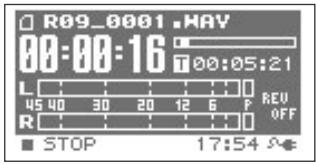
Temps de repro- —| duction Niveau de sortie + PLAT 42 Etat (reproduction/ —T TT T arrêt) (PLAY/STOP) Boucle activée/ Heure coupée (ON/OFF) <Record> Nom du morceau LE source d'alimentation (Adaptateur se /piles CI) Crête Temps d'enregistrement Niveau d'entrée L_ Temps d'enregistrement disponible sur carte 1__ Alimentation par câble (Plug-in') (ON/OFF) Enregistrement/Attente d'enregistrement (REC/STANDBY) D source d'alimentation de ta prise MIC. {Adaptateur se /piles C1) <indicateur d'épuisement des piles>

Piles presque épuisées Insérez denouvelles piles. oo 7° Piles neuves Les piles sont neuves.

7 d& \$/ R-09_F4book Page 13 Thursday, August 2, 2007 1:51 PM LA 6 Pages d'écran du R-09 et opérations de base SP Opérations élémentaires Enregistrement et reproduction \ PA V4 PP | Rene 2 FSS Ù EnrogetenentAtente Er] d'eregement Sélection et entrée <Normal> PS MENU LA LC ds) m4 — ae EE Déplacer ve lbs <Quand vous changez l'heure, la date ou le nom> Annulation de Popération, retour la page précédente | [RER] [RREuraRERr ]

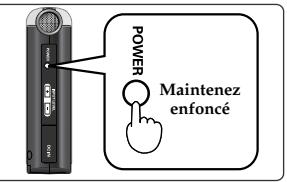
l Utilisation du R-09 Connexion de l'adaptateur secteur NOTE Uïilisez l'adaptateur secteur quand vous vous branchez à un PC Si les piles vous lâchent durant la copie d’un morceau, le fichier risque d'être corrompu. L + Vérifiez que l'alimentation est coupée. Si l'appareil est sous tension, mettez-le hors tension. Main- tenez le bouton [POWER] enfoncé sur le R-09 pour le met- tre sous/hors tension.

2. Branchez la fiche DC de l'adaptateur à la

prise [AC Adapter] du R-09.

3. Branchez l'adaptateur à une prise secteur.

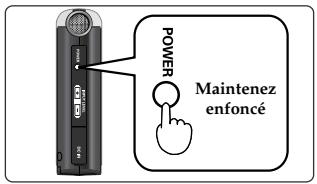
4. Mettez sous tension.

Muaintenez le bouton [POWER] enfoncé pour mettre l'appareil sous tension et afficher une illustration du R-09 à l'écran. Pour couper l'alimentation, maintenez de nouveau le bou- ton [POWER] enfoncé NOTE + Servez-vous exclusivement de l'adaptateur fourni avec ce produit. + Si le commutateur [HOLD] est en position ON, vous ne pouvez effec- fuer aucune opérafon: Glissezle en position OFF (+ p. 7] Si vous branchez l'adaptateur secteur quand l'appareil est sous tension, l'alimentation est tirée de l'adap- fateur

Ÿ7 R-09_F4book Page 1S Thursday, August 2, 2007 1:51 PM Uïilisation du R-09 Uïilisation de piles Uïilisez l'adaptateur secteur quand vous branchez l'appareil à un PC. Maintenez le bouton [POWER] enfoncé pour mettre l'appareil sous tension et aicher une illustration du R-09 à l'écran Piles pouvant être utilisées + Piles alcalines AA (LR6] + Piles à hydrure métallique de nickel AA (HR15/51) Le R09 ne peut pas recharger des piles à hydrure métallique de nickel. Utlisez un chargeur de baïerie prévu à cet efet. L + Vérifiez que l'alimentation est coupée. Si l'appareil est sous tension, mettez-le hors tension. Maintenez le bouton [POWER] enfoncé sur le R-09 pour mettre l'appareil sous/hors tension.

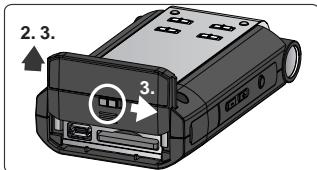
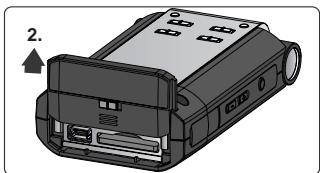
2. Ouvrez le couvercle inférieur de ce produit.

1. Retournez le R-09.

2. Glissez le couvercle inférieur vers le haut.

3. Ouvrez le verrou du couvercle inférieur et mainte-

nez-le tout en faisant glisser le couvercle inférieur vers le haut. Le couvercle s'arrête quand le port [USB] et la fente pour carte de mémoire apparaissent. Glissez le verrou du couvercle inférieur vers la droite et maintenez-le tout en faisant glisser le couvercle inférieur davantage vers le haut.

  • Si vous forcez sur le couvercle pour l'ouvrir, vous risquez d'endommager l'appareil.

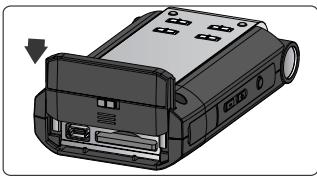
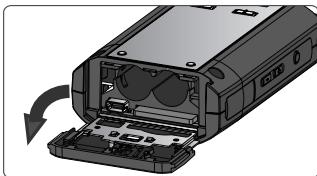
4. Abaissez le couvercle inférieur.

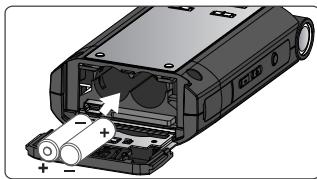
Le compartiment à piles doit être visible. 3 Insérez les piles. Insérez deux piles AA dans le compartiment. Orientez con- venablement les bornes négatives et positives.
4. Refermez le couvercle inférieur.

5. Mettez sous tension.

Maintenez le bouton [POWER] enfoncé pour remettre À Maintenez l'appareil sous tension ; enfoncé

6. Entrez le type de piles.

Sélectionnez le type de piles [alcalines ou à hydrure métallique de nickel) à la page <Menu>. Entrer le type de piles (Batteryl” (p. 84) Précautions concernant l’utilisation de piles avec le R-09 + Ne mélangez pas des piles neuves et usées ou différents types de piles + Si vous n'utilisez pas le R-09 durant une période prolongée, il est conseillé de retirer les piles pour éviter toute fuite. + Quand vous branchez l'appareil à un PC via USB, servez-vous toujours de l'adaptateur secteur pour éviter une panne de courant durant la connexion. Economiseur d'énergie Le R-09 est doté d’un économiseur d'énergie conçu pour éviter une consommation super- &) flue. Si vous n'effectuez aucune opération durant un laps de temps déterminé, l'écran devient noir ou l'alimentation est coupée, selon le réglage choisi pour l'économiseur. Réglage de l'économiseur d'énergie + "Régler l’économiseur d'écran (Display Timer/” (p. 81) + 'Eleindre les lémoins en même temps que l'écran (Rec/Peak LED)" (p. 82) +_ "Régler la mise hors tension automatique [Auto Power Off” (p. 83) Indicateur d’épuisement des piles Quand les piles sont usées, l'icône 44 apparaît dans le coin inférieur droit de l'écran. Remplacez les piles aussi vite que possible. Si vous utilisez des piles usées, le message “Battery Low” est affiché et toutes les fonc- tions du R-09 finissent par s'arrêter. “Description des messages” [p. 90] Durée de vie des piles Avec des piles alcalines Reproduction continue || environ 5,5 heures Enregistrement continu || environ 4 heures

  • La durée de vie des piles indiquée ci-dessus est approximative. Ce chiffre varie en fonction des con- difions et du mode d'utilisation du RO9. )

Ÿ7 R-09_F4book Page 17 Thursday, August 2, 2007 1:51 PM SA Uïilisation du R-09 Préparer la carte de mém Le R-09 utilise une carte de mémoire SD. Insertion Insérez la carte de mémoire SD fournie. Æ Insertion

Vérifiez que l'alimentation est coupée. Si l'appareil est sous tension, mettez-le hors tension. Main- tenez le bouton [POWER] enfoncé sur le R-09 pour mettre l'appareil sous/hors tension.

Ouvrez le couvercle inférieur de ce produi Retournez le R-09. Glissez le verrou du couvercle inférieur vers le haut. AR Le couvercle s'arrête quand le part USB et la fente pour carte de mémoire apparaissent.

  • Si vous forcez sur le couvercle pour l'ouvrir, vous ris- quez d’endommager l'appareil. (l 3 Insérez la carte de mém FA Insérez la carte de mémoire. Insérez lentement la carte de mémoire en orientant la face arrière de la carte vers le haut. Si vous insérez la carie avec force de façon incorrecte, vous risquez d'endommager le R09 ou la carte. Soyez donc prudent Insérez prudemment la carte de mémoire jusqu'au bout: elle doit être fermement mise en place.

5. Mettez sous tension.

Maintenez le bouton [POWER] enfoncé pour remettre stat l'appareil sous tension. fuites Lorsque vous utilisez une carte de mémoire pour la première fois avec le R-09, formatezla Formatez la carie de mémoire en suivant la procédure décrite sous “Formatage” (p. 19] “SD Unformatted” apparaît quand vous insérez une carte de mémoire non formatée dans le RO9 E Extraction L + Mettez le R-09 hors tension.

2. Ouvrez le couvercle inférieur.

3. Poussez légèrement la carte vers l’intérieur p

Retirez la carie de mémoire quand elle sort de l'appareil. N'insérez et n'extrayez jamais de carie de mémoire tant que l'instrument est sous tension. Vous risqueriez de corrompre les données de la carte de mémoire.

Ÿ7 R-09_F4book Page 19 Thursday, August 2, 2007 1:51 PM Uïilisation du R-09 Formatage Une carte de mémoire doit être formatée quand vous l'utilisez pour la première fois avec le R-O9. Formatez la carte de mémoire sur le R09. Les cartes formatées sur d'autres appareils que le RO9 risquent de ne pas fonctionner avec le R-O9. Formatage Le formatage consiste à inifialiser une carte de mémoire selon un format spécifique de stockage de don- nées. Quand vous formatez une carte contenant des données, ces données sont effacées. L + Vérifiez que la carte de mémoire est insérée.

Vérifiez que la carte de mémoire à formater est insérée dans le R-09. Insertion’ [p. 17] Affichez la page <Menu>. Maintenez le bouton [FINDER/MENU] enfoncé pour aff. cher la page <Menu>. EM) Pour annuler l'opération, appuyez sur [FINDER/MENU] L'écran retourne à la page précédente. Sélectionnez “SD Card”. Utilisez les boutons [PLAY A ] et [STOP w] pour sélec- fionner “SD Card” puis appuyez sur le bouton [REC]. Pour annuler l'opération, appuyez sur [FINDER/MENU] L'écran retourne à la page précédente. Sélectionnez “Format”. Uïilisez les boutons [PLAY A] et [STOP w] pour sélec- tionner “Format” puis appuyez sur le bouton [REC]. Pour annuler l'opération, appuyez sur [FINDER/MENU]. L'écran retourne à la page précédente. FINDER ATRCREZ Ta page <Menu> Maintenez enfoncé Henu SDisriay Setup |] 4 Power Manage À 5 input Setup 6 Date & Time $ 75D Card FOURS dE] pÉnA à haut/bas ù Boutons de haut/bas

Uïilisation du R-09 R-09_F4.book Page 20 Thursday, August 2, 2007 1:51 PM à | te) Format SD Card

5. Sélectionnez “Yes”.

Are you sure ? Une demande de confirmation s'affiche. Eh Utilisez les boutons [RWD 4] et IFWD Je] pour sélec- SELECT # PUSH (RCI fionner “Yes” puis appuyez sur le bouton [REC]. Boutons de —— EUREUE EAU Cac de che/ droite 1 Para NOTE Format 5D Card N'extrayez pas la carte de mémoire durant le formatage. Vous risquez de corrompre la zone de stockage de la carte de Nour Proc escin mémoire id ŒELTIIIIIIIIZ Quand le message “Completedl” apparaît, le formatage Format 5D Card est terminé. FINDER

6. Retournez à la page principale. ES

Appuyez deux fois sur le bouton [FINDER/MENU] pour retourner à la page principale. Appuyez deux fois ( Carte de mémoire SD [NOTE | + Le R-09 accepte les cartes de mémoire SD de 64Mo à 4Go. + Les caries de mémoires de certains fabricants peuvent ne pas fonctionner convenablement avec le R-09. + N'insérez et n'extrayez jamais de carte de mémoire tant que l'appareil est sous tension. Vous ris- queriez de corrompre les données de la carte de mémoire +_ Insérez prudemment la carte de mémoire jusqu'au bout: elle doit être fermement mise en place. N'insérez pas une carte de mémoire avec force dans la fente. Onglet de protection La carte de mémoire a un onglet de protection des données (LOCK) Vous pouvez protéger le contenu de la carte de mémoire contre l'efface- ment. Pour protéger une carie, faites glisser l'onglet de protection latéral en position de verrouillage. Pour effacer des données de la carte, déve- rrouillez la protection
Ÿ7 R-09_F4book Page 21 Thursday, August 2, 2007 1:51 PM Uïilisation du R-09 Réglage de l'heure et de la date Lors de la mise sous tension, suivez la procédure ci4 lessous pour régler l'horloge interne. L'heure et la date réglées ici servent d'informations temporelles pour les morceaux enregis- trés. L + Affichez la page <Menu>. Maintenez le bouton [FINDER/MENU] enfoncé pour aff- cher la page <Menu>.

2. Sélectionnez “Date & Time”.

Uïilisez les boutons [PLAY A] et [STOP #7] pour sélec- tionner “Date & Time” puis appuyez sur le bouton [REC]. Quand l'appareil est sous tension, l'horloge interne tire son alimentation de l'adaptateur ou des piles. À la mise hors tension, l'horloge interne fourne momentanément sur les réserves. Cependant, si l'alimentation est coupée durant plusieurs jours, l'horloge interne retrouve ses réglages ini- tiaux. Quand l'horloge est iifilisée, le message “Clock Initialized" ‘apparaît à la mise sous tension Quand “Clock Inifialized” apparaît, réglez la date et l'heure. FINDER ACREZ Ia page <Menu> Maintenez enfoncé Henu 2 Player Setup S3Display Setup 4 Power Manage 5 input Setup + 6 Date & Time FRS En

3. Réglez l’heure et la date.

Déplacez le curseur. Uïilisez les boutons [RWD 4] et IFWD be] pour déplacer le curseur à gauche ou à droite. . Réglez l'heure et la date.

Amenez le curseur sur le caractère à changer et utilisez les boutons [PLAY A ] et [STOP w] pour régler la date et l'heure puis appuyez sur le bouton [REC] pour confirmer les changements. Retournez à la page principale. Appuyez sur le bouton [FINDER/MENU]. Date & Time 2096-84-14(FRI) CYVVT-HH-DD) E: 19:00 Set, Push CRECI cp. che/droite Date & Time 2096-84-14(FRI) CTPENTETE) Æ1:19:60 Set, Push CRECI Canet] [2 er Lee et N) FINDER Afchez a page principale

Ÿ7 R-09_F4book Page 23 Thursday, August 2, 2007 1:51 PM Uïilisation du R-09 nregistrement Enregistrer avec le micro interne. [NOTE | Quand vous utilisez le micro interne, ne branchez rien aux prises [MIC] et [LINE IN]. Si vous branchez un micro ou un câble à l'entrée [MIC] ou [LINE IN], les signaux de ces entrées ont priorité et le micro interne est désactivé. L + Réglez le niveau d'entrée.

1. Passez en attente d'enregistrement.

Appuyez sur le bouton [REC] à la page principale. Le témoin [REC] clignote. Vous êtes en attente d’enregistre- ment. [uen d'enre| gistrement

2. Produisez le signal à enregistrer dans le micro-

phone. L'indicateur de niveau du R-09 montre la force du signal d'entrée.

3. En produisant le signal, actionnez les boutons [(+)

f Input Level] pour régler le niveau d'entrée. Réglezle pour que l'indicateur de niveau aille le plus loin possible à droite sans allumer le témoin [PEAK] (“P"} Si le témoin [PEAK] reste allumé, le niveau d'entrée est trop élevé et sature l'enregistrement. Voyez "Régler le niveau d'enregistrement” (p. 37] pour en savoir plus sur le réglage du niveau d'entrée | EEE

2. Appuyez sur le bouton [REC] pour lancer + C3 | gistrement

l'enregistrement. Le témoin [REC] s'allume.

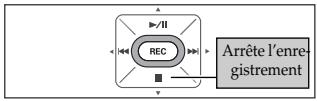
3. Appuyez sur le bouton [STOP 5 ] pour arrê-

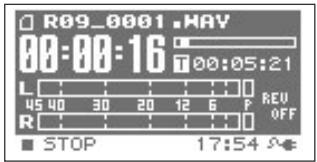
ter l’enregistrement. Le témoin [REC] s'éteint et l'enregistrement apparaît à l'écran. NOTE Vous ne pouvez pas couper l'alimentation durant l'enregistrement Cf. > Voyez “Paramètres d'enregistrement” [p. 26] pour en savoir plus sur les réglages d'enregistrement.

Ÿ7 R-09_F4book Page 24 Thursday, August 2, 2007 1:51 PM Uïilisation du R-09 Ecoutez l'enregistrement. L + Branchez un dispositif de reproduction. Le RO9 n'a pas de hautparleurs. Pour écouter l'enregistrement, branchez un casque ou des enceintes.

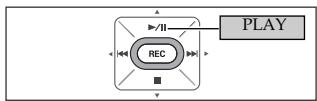
2. Appuyez sur le bouton [PLAY »/1I ] pour

lancer la reproduction. Lorsque vous appuyez sur le bouton [PLAY], le morceau l'enregistrement) affiché à l'écran est reproduit. Quand “No Song” est affiché à l'écran, le RO9 ne peut repro- duire aucun morceau. “Gérer des fichiers et des dossiers” (p. 62)

3. Réglez le volume.

Utilisez les boutons [{+}/{-} VOLUME] pour régler le volume. Le volume des signaux transmis par un câble numérique branché à la prise casque (sortie numérique) ne peut pas être réglé Recul/Avance rapide Si vous appuyez sur le bouton [RWD ka ] durant la reproduction, vous reculez dans le morceau. Si vous appuyez sur le bouton [FWD Bi ] durant la reproduction, vous avancez rapidement dans le mor- ceau, Dès que vous relächez le bouton enfoncé, la reproduction redémarre Voyez “Reproduction” (p. 42] pour en savoir plus sur la reproduction

| ® R-09_F4.book Page 25 Thursday, August 2, 2007 1:51 PM à | Uïilisation du R-09 ppress Le morceau enregistré peut être supprimé.

FINDER Affichez page <Fin | der>w87 L + Affichez la page <Finder>. Maintenez le bouton [FINDER/MENU] enfoncé pour affi- = cher la page <Finder>. Finder Î R69_6663 .HAY

2. Sélectionnez le morceau. 0 R69-_0064 .HAY

Î R69_6665 .HAY Ü RO9_0086 .HAY [PLAY A] et [STOP w] puis appuyez sur le bouton [REC]. | Île Choisissez le morceau à supprimer avec les boutons Boutons de = Er HS Finder

3. Sélectionnez “Delete”.

Utilisez les boutons [PLAY A ] et [STOP w] pour sélec- fionner “Delete” puis appuyez sur le bouton [REC]. EE] A Se LeTES perete

4. Appuyez sur le bouton [REC] pour suppri- PRE

Delete, mer le morceau. Push [REC] Une demande de confirmation s'affiche. Appuyez sur le bouton [REC] pour supprimer le morceau. Pour annuler l'opération, appuyez sur le bouton [FINDER/MENU] avant d'appuyer sur le bouton [REC] Ne coupez pas l'alimentation durant la suppression Delete Now Processing FINDER 5 Retournez à la page principale. CRE Te page Appuyez sur le bouton [FINDER/MENU].

Ÿ7 R-09_F4book Page 26 Thursday, August 2, 2007 1:51 PM Enregistrement Paramètres d’enregistrem Vous pouvez choisir la qualité audio de l'enregistrement. Plus la qualité choisie est bonne, plus le volume de données du morceau augmente et plus le temps d'enregistrement disponible diminue. Pour un enregistrement définitif, il vaut mieux utiliser “WAV 16 bit” ou “24 bit” et donner la priorité à la qualité. Quand vous faites un CD audio, réglez la fréquence d'échantillonnage sur 44.1 kHz” et le mode d'enre- gistrement sur “WAV 16 bit” Les enregistrements tests ou de réunion ne nécessitent généralement pas une qualité aussi bonne. Pour donner la priorité à la durée d'enregistrement, choisissez “MP3 128 kbps” à AA. kHz". Déterminez le paramètre prioritaire (qualité ou durée de l'enregistrement) et effectuez les réglages nécessaires. Fréquence d’échantillonnage

{La valeur par défaut est en gras) A n 73 ] 44.1 kHz Fréquences d'échantilonnage ee Plus la fréquence est élevée, plus la qualité est bonne. Quand vous effectuez un enregistrement numérique, le niveau est mesuré périodiquement et ce niveau est transformé en signal numérique. La fréquence d’échantillonnage détermine l'intervalle de mesure et est exprimée en kHz. Une fréquence d'échantillonnage élevée est nécessaire pour reproduire fidèlement des sons aigus. + Plus la fréquence d'échanfllonnage est élevée, plus le volume de données est important est plus le temps d'enregistrement disponible est cour. + Si vous utilisez l'enregistrement comme piste audio pour une vidéo, nous vous conseillons de régler la fré- quence sur “48 kHz"! + La fréquence d'échantllonnage d'un morceau enregistré ne peut pas être changée sur le R-09

Enregistrement Mode d'enregistrement MP3 64 Kbps MP3 96 Kbps MP3 128 kbps MP3 160 kbps Mode d'enregistrement || MP3 192 kbps MP3 224 kbps MP3 320 kbps WAV 16 bit WAV 24 bit = WAV ou MP3? Le format WAV (*.WAV] mémorise toutes les informations du morceau sans compression; le format MP3 (*.MP3] sauvegarde les morceaux avec compression. Les morceaux WAV pré- sentent donc un enregistrement de meilleure qualité que les morceaux MP3. Par contre, MP3 réduit le volume des données en éliminant les fréquences à peine perceptibles pour l'oreille humaine. Avec un enregistrement MP3, la taille du morceau est inférieure à celle d'un enregistrement WAV, ce qui permet d'enregistrer plus longtemps & bps et bit Plus la valeur est élevée, plus la qualité est bonne. “bps” (bits par seconde] est la résolution en bits d'un fichier MP3. La résolution représente le nombre de bits transmis par seconde. Le nombre de bits d'un fichier WAV représente la taille d'un échantillon La faille de l'échantillon reflète la précision avec laquelle les subtils changements du son sont saisis. Plus la valeur d'échantillonnage est importante, plus la fidélité est grande et plus le son est naturel. + Des valeurs “bps” et “bits” élevées produisent un volume de données important et raccourcissent le temps d'enregistrement disponible. + Des logiciels comme Windows Media Player ne peuvent pas reproduire les fichiers WAV à 24 bits

Enregistrement Estimation des durées d'enregistrement Les durées d'enregistrement approximatives pour les différentes cartes de mémoire sont indi- quées ci-dessous. Durée d'enregistrement (approximative) Unité: minutes Réglage Carte de mémoire 64Mo | 128Mo | 512Mo 1 Go 2Go 4Go WAV [16 bit/44.1 KHz] 5 nl 44 88 180 360 WAV (16 bit/48 KHz] 5 10 40 ai 168 330 WAV (24 bit/44.1 KHz] 3 7 29 59 120 240 WAV (24 bit/48 KHz] 3 7 27 54 110 220 MP3 128 kbps 82 126 490 980 1,993 3800 MP3 224 kbps 35 70 280 560 1,139 2700 MP3 320 kbps 25 50 196 392 797 1590 Les durées d'enregistrement mentionnées ci-dessus sont approximatives. Elles peuvent varier selon les caractéristiques de la carte utilisée. De plus, la durée d'enregistrement réelle est plus courte quand il y a plusieurs fichiers.

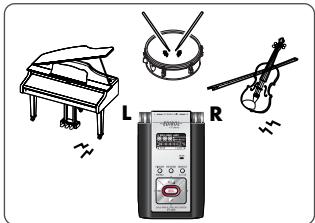
Ÿ7 R-09_F4book Page 29 Thursday, August 2, 2007 1:51 PM Enregistrement nregistrer des instruments et des voix Avec le micro stéréo intégré Le micro intégré est stéréo. Les signaux captés par le micro de droite du R-09 sont enregis- trés sur le canal droit (R] tandis que ceux du micro gauche sont enregistrés sur le canal gauche (L] [NOTE | Pour évier fout larsen quand vous enregistrez avec un micro, n'utlisez pas d'enceintes. + Si un micro ou un autre appareil est branché à l'entrée [LINE IN] ou IMC], le micro interne ne peut pas être utilisé. Quand vous uilisez le micro interne, ne branchez rien aux prises [MIC] et [LINE IN] Réglez “Rec Monitor” sur “ON! pour écouter l'enregistrement en cours. + “Activer/couper l'écoute de l'enregistrement [Rec Monitor Sw)" (p. 85) L . Mettez le R-09 sous tension. Mettez le R-09 sous tension. Voyez “Mise sous/hors ten- sion” (p. 14) Maintenez enfoncé

{&) æ XP) R-09_ F4book Page 30 Thursday, August 2, 2007 1:51 PM @ Enregistrement Î

2. Réglez la fréquence d’échantillonnage.

“Paramètres d'enregistrement” (p. 26)

1. Affichez la page <Menu>. FINDER

Maintenez le bouton [FINDER/MENU] enfoncé pour affi- Affichez la page cher la page <Menu>. ES Mainiénez enfoncé

2. Sélectionnez “Recorder Setup”. Henu

m à + 1 Recorder Uilisez les boutons (PLAY A ] et [STOP M par sélec- ARR En tionner “Recorder Selup” puis appuyez sur le bouton Ste REC]. 4 Power Manage 5 input Setur ET Rs curseurs |. CS-LET] ins] LE

3. Sélectionnez la fréquence d'échantillonnage

À Recorder Setup 2 —& {Sample Rate). Sanple Rat &— il 5 .oknz] Utilisez les boutons RWD 4] et FWD be] pour chonger | ERENOPA le réglage “Sample Rate”. HAY-16bit Max File Size: PTE 44.1 kHz Fréquences d'échantillonnage sn Changer valeur

3. Réglez le mode d'enregistrement.

“Paramètres d'enregistrement” (p. 26)

1. Sélectionnez “Rec Mode”.

Utilisez les boutons [PLAY _A ] et [STOP w] pour amener le curseur sur la ligne “Rec Mode”. Boutons de haut/bas

2. Choisissez le mode d'enregistrement.

Uïilisez les boutons RWD 4] et IFWD 1 pour changer le réglage “Rec Mode”. MP3 64 kbps CMS 96 kbps CMPS 128 kbps Ga CMS 160 kbps ” æ ps = MP3 192 kbps NA MP3 224 Kbps MP3 320 kbps WAV 16 bit WAV 24 bit

4. Appuyez deux fois sur le bouton [FINDER/ RCE IA page

principale MENU] pour retourner à la page principale. Appüÿez deux fois

5. Réglez le niveau d'entrée.

Réglez le niveau du signal enregistré. Suivez les procédures décrites sous “Régler le niveau d'enregistrement” (p. 37] pour régler le niveau d'entrée.

6. Appuyez sur le bouton [REC] pour lancer SM | [nee

l'enregistrement. Se nn Appuyez sur le bouton [REC] en mode d'attente d'enregis- trement [[REC] clignote). Le témoin [REC] s'allume et l'enregistrement démarre. EM) + Vous pouvez aussi lancer l'enregistrement en appuyant sur le bouton [PLAY/PAUSE] + Si vous faites glisser le commutateur HOLD sur ON après le démarrage de l'enregistrement, celui-ci se poursuit et le niveau d'enregistrement ne change plus même si vous appuyez accidentellement sur uton Si un micro ou un autre appareil est branché à l'entrée [LINE IN] ou [MIC], le micro interne ne peut pas être utilisé. Quand vous utilisez le micro interne, ne branchez rien aux prises [MIC] et [LINE IN] Si un bouton [Input Level] est actionné en attente d'enregistre- ment ou durant l'enregistrement, le niveau d'entrée change Veillez à ne pas actionner les boutons [Input Level] par erreur. Vous ne pouvez pas couper l'alimentation durant l'enregistre- ment Arrêtez d'abord l'enregistrement puis coupez l'alimentation fArréteTenre. gistrement

Appuyez sur le bouton [STOP # ] pour arrê- ter l’enregistrement. Le témoin [REC] s'éteint Appuyez sur le bouton [PLAY/PAUSE] pour interrompre l'enregis- trement Appuyez à nouveau sur le bouton [PLAY/PAUSE] pour relancer l'enregistrement. L'écran affiche le "morceau" enregistré. GEMO) Le nom du morceau est créé automatiquement (RO9_0001.WAV, par exemple) Le nombre à quatre chiffres du nom correspond au nombre total de morceaux existants plus un

8. Ecoutez l'enregistrement.

Appuyez sur le bouton [PLAY/PAUSE II ] pour écouter le morceau enregistré. “Reproduire des morceaux” (p. 43)

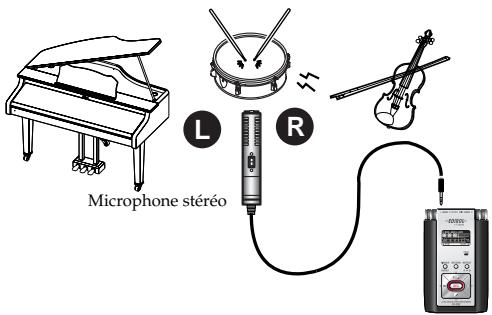
Ÿ7 R-09_F4book Page 33 Thursday, August 2, 2007 1:51 PM Enregistrement Utiliser des micros externes Le R-09 peut utiliser un micro dynamique ou à condensateur comme la prise pour micro d'un PC. Microphone stéréo NOTE + Si un câble est branché à la prise [LINE IN], aucun signal n'entre à la prise [IC]. Ne branchez rien à la prise [LINE IN] + Pour éviter tout larsen quand vous enregistrez avec un micro, n'utilisez pas d'enceintes Mettez le R-09 sous tensi: Mettez le R-09 sous tension. Voyez “Mise sous/hors ten- F : sion” (p. 14) Ë tel
2. Réglez la fréquence d’échantillonnage.

“Paramètres d'enregistrement” (p. 26)

1. Affichez la page <Menu>. FINDER

Maintenez le bouton [FINDER/MENU] enfoncé pour aff- TR cher la page <Menu> “Menu Mainlénez enfoncé

2. Sélectionnez “Recorder Setup”. Henu

1 Recorder Setup. Uïlisez les boutons [PLAY A] et [STOP w] pour sélec: er ons tionner “Recorder Setup” puis appuyez sur le bouton 3Display Setup REC]. 4 Power Manage 5 input Setup DT Er haut/bas K

3. Sélectionnez la fréquence d'échantillonnage

(Sample Rate). Uïilisez les boutons [RWD 4] et FWD be] pour changer le réglage “Sample Rate”.

Fréquences d'échaniilomnage AE

3. Choisissez le mode d’enregistrement.

“Paramètres d'enregistrement” (p. 26)

1. Sélectionnez “Rec Mode”.

Utilisez les boutons [PLAY A ] et [STOP W] pour amener le curseur sur la ligne “Rec Mode”.

2. Choisissez le mode d'enregistrement.

Uïilisez les boutons [RWD 4] et FWD be] pour changer le réglage "Rec Mode”. MP3 64 Kbps MP3 96 kbps MP3 128 kbps MP3 160 kbps Mode d'enregis- | — one MP3 192 kbps MP3 224 kbps MP3 320 kbps WAV 16 bit WAV 24 bit

4. Appuyez deux fois sur le bouton [FINDER/

MENU] pour retourner à la page principale. Rec Mode: HAY-16bit Max File Size: Changentia valeur Boutons de curseur haut/bas Recorder Setup Sample Rate: 480kKHZ Rec Mode: Max File Size: Changentla valeur FINDER Affichez la page principale Appuyez deux fois

5. Effectuez les réglages concernant le type de micro utilisé.

Microphone dynamique Utilisez la page <Menu> pour couper (OFF] l'alimenta- Micro à condensateur fonctionnant sur pile || tion par câble (p. 86) Microphone à condensateur nécessitant Utilisez la page <Menu> pour activer (ON) l'alimentation une alimentation par câble par câble (p. 86) Réglez le commutateur [EXTERNAL MICROPHONE TYPE] en fonction du type de micro- phone branché à la prise [MIC] + Quand vous branchez un microphone dynamique ou alimenté par pile, n'oubliez pas d'afficher la page <Menu> pour couper l'alimentation par câble de la prise pour micro. Si vous utilisez le mauvais réglage, vous risquez d'endommager le matériel + Si un câble est branché à la prise [UNE IN], aucun signal n'entre à la prise [IC] [Terme 4 Microphone dynamique Le microphone dynamique, plus solide, se prête bien à l'enregistrement vocal ou instrumental. Il n'a pas besoin d'alimentation Microphone à condensateur Le microphone à condensateur, plus sensible, est idéal pour enregistrer des sons à bas niveau comme des instruments acoustiques ou des réunions. Il nécessite une alimentation par piles ou ali- mentation par câble. Stéréo Réglez le commutateur [EXTERNAL MICROPHONE TYPE] sur STEREO (p. 9] Mono Réglez le commutateur [EXTERNAL MICROPHONE TYPE] sur MONO (p. 9] Si vous utilisez un micro mono avec le réglage stéréo, seul le canal gauche sera enregistré. Avec le réglage mono, les canaux gauche et droit ont le même signal [stéréo]

6. Branchez le micro.

Branchez un microphone à la prise [MIC] du R-09 Pour écouter l'enregistrement, branchez un casque. Il peut y avoir un effet larsen si vous branchez des enceintes externes

7. Réglez le niveau d'entrée.

Réglez le niveau du signal enregistré. Suivez les procédures décrites sous “Régler le niveau d'enregistrement” (p. 37] pour régler le niveau d'entrée

8. Appuyez sur le bouton [REC].

Appuyez sur le bouton [REC] en mode d'attente d'enregis- trement ([REC] clignote]. Le témoin [REC] s'allume et l’enre- gistrement démarre. EM) + Vous pouvez aussi lancer l'enregistrement en appuyant sur le bouton [PLAY/PAUSE] Si vous faites glisser le commutateur HOLD sur ON après le démarrage de l'enregistrement, celuici se poursuit et le niveau d'enregistrement ne change plus même si vous appuyez acci- dentellement sur un bouton Dance lenre| gistrement + Si un bouton [Input Level] est actionné durant l'enregistrement, le niveau d'entrée change. Veillez à ne pas actionner les bou. tons [Input Level] par erreur Vous ne pouvez pas couper l'alimentation durant l'enregistre- ment Arrêtez d'abord l'enregistrement puis coupez l'alimentation

9. Appuyez sur le bouton [STOP 4 ] pour arrê- Es

ter l’enregistrement. Et A Le témoin [REC] s'éteint. — Appuyez sur le bouton [PLAY/PAUSE] pour interrompre l'enregis- trement Appuyez à nouveau sur le bouton [PLAY/PAUSE] pour relancer l'enregistrement. L'écran affiche l'enregistrement. GEMO) Le nom du morceau est créé automatiquement (RO9_0001.WAV, par exemple] CRE Le nombre à quatre chiffres du nom correspond au nombre total RI de morceaux existants plus un Q R69_0661 EL Tris4 € L O.rcoutez l'enregistrement. Appuyez sur le bouton [PLAY/PAUSE æ/II ] pour écouter le morceau enregistré. “Reproduire des morceaux” (p. 43)

Ÿ7 R-09_F4book Page 37 Thursday, August 2, 2007 1:51 PM SA Enregistrement Régler le niveau d'enregistrement Le R-09 est conçu pour enregistrer divers types de signaux mais le réglage du niveau d'enre- gistrement permet encore d'affiner et d'améliorer la qualité de l'enregistrement. Réglez le niveau d'entrée le plus haut possible sans qu'il y ait de distorsion. Ce principe est le même pour le micro interne et les micros externes. ntez le micro ui L .0 sé pour l’enregistrement. Orientez le micro du R-09 vers la source de l'enregistrement. Aiente den | gistrement

2. Passez en attente d’enregistrement.

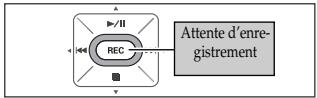
Appuyez sur le bouton [REC] à la page principale. Le témoin [REC] clignote. Vous êtes en attente d'enregistrement. À ce stade, l'enregistrement n'a pas encore commencé.
3. Produisez le signal à enregistrer avec le

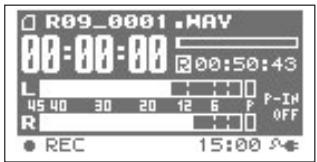
microphone. L'indicateur de niveau du R-09 montre la force du signal d'entrée.
4. Réglez le niveau.

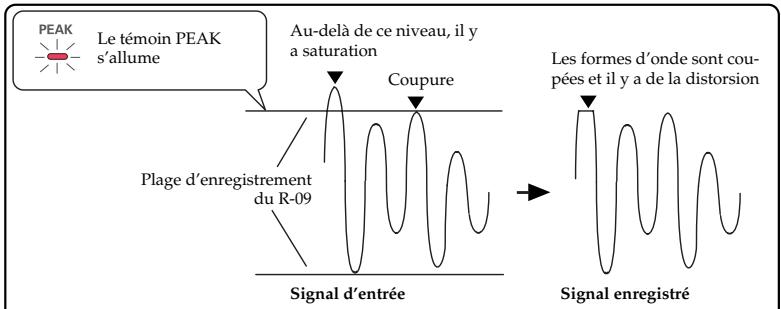
Réglez progressivement le niveau avec les boutons [Input Level] en produisant le signal Plus le niveau est élevé, plus l'indicateur de niveau s'allonge vers la droite. Les boutons [Input Level] vous permettent de régler le niveau le plus haut possible pour l'enregistrement Cependant, si le niveau d'entrée est rop élevé, le témoin [PEAK] s'allume. Quand le témoin [PEAK] est allumé, le niveau d'entrée a atteint le niveau maximum que le R-09 peut enregistrer (niveau de saturation] et les sons de niveau plus élevés ne peuvent pas être enregistrés avec le réglage de niveau en cours. L'enregistrement comporterait une distorsion considérable BAT ANAN

a saturation Le témoin PEAK s'allume Les formes d'onde sont cou- Coupure pésetily a de la distorsion

Signal d'entrée Signal enregistré lisez les boutons [Input Level] pour régler le niveau d'entrée pour le que le témoin [PEAK] ne s'allume pas, même au niveau maximum de l'enregistrement. Vous évitez ainsi toute saturation durant les passages les plus foris d'un morceau Quand le niveau d'entrée est réglé, appuyez de nouveau sur [REC] pour lancer l'enregistre- ment. Appuyez sur le bouton [STOP IN ] pour arrêter l'enregistrement et retourner au menu principal. Comme les réglages de niveau sont sauvegardés, appuyez de nouveau sur le bouton [REC] pour lancer l'enre- gistrement avec le même niveau d'entrée. Du bruit peut être audible quand vous réglez le niveau d'entrée avec les boutons [Input Level]. Ce n'est pas dû à un mauvais fonctionnement

Ÿ7 R-09_F4book Page 39 Thursday, August 2, 2007 1:51 PM Enregistrement nregistrement à partir de cassettes ou de Le R-09 peut servir à enregistrer des instruments ou des voix mais aussi des cassettes ou des CD via la prise [LINE IN]. Si un appareil (ou un câble] est branché à la prise [LINE IN], les microphones sont coupés. Il n'est donc pas possible de mélanger les signaux d'un micro et de l'entrée ligne durant l'enregistrement. Si des Signaux sont présents aux prises [LINE IN et [MIC], seul le signal de l'entrée ligne sera enregistré A titre d'exemple, nous allons enregistrer les signaux d'un lec- teur CD sur le R-09.

Mettez le R-09 sous tension. Mettez le R-09 sous tension. Voyez “Mise sous/hors ten- sion” (p. 14). Réglez la fréquence d’échantillonnage. “Paramètres d'enregistrement” (p. 26) . Affichez la page <Menu>. Maintenez le bouton [FINDER/MENU] enfoncé pour aff. cher la page <Menu>. .… Sélectionnez “Recorder Setup”. Uïilisez les boutons [PLAY A] et [STOP w] pour sélec- tionner “Recorder Setup” puis appuyez sur le bouton [REC]. .… Sélectionnez la fréquence d’échantillonnage (Sam- ple Rate). Uiiisez les boutons [RWD 4] et [FWD Je] pour changer le réglage “Sample Rate”. Maintenez enfoncé FINDER Afhchez la page <Menu> Maintenez enfoncé Henu + 1 Recorder Setui Z Player Setup SDisplay Setup 4 Power Manage 5 Input Setup Boutons de haut/bas Recorder Setup Sample Rate HAY—16bit Rec Mode: Max File Size: 26B Changentla valeur

3. Choisissez le mode d’enregistrement.

“Paramètres d'enregistrement” (p. 26)

1. Sélectionnez “Rec Mode”. Recorder Setup

" Sample Rate: Ufilisez les boutons [PLAY À ] et [STOP w] pour amener 441KHZ le curseur sur la ligne “Rec Mode”. Boutons de haut/bas

2. Choisissez le mode d'enregistrement.

Uïilisez les boutons [RWD 4] et FWD be] pour changer le réglage "Rec Mode”. Changentis valeur

3. Appuyez deux fois sur le bouton [FINDER/MENU] FINDER

pour retourner à la page principale. EE Appüÿez deux fois Prise LINE IN

4. Branchez le lecteur CD.

Utilisez un câble audio pour brancher la sortie ligne du lecteur CD à la prise [LINE IN] du R-O9.

Aux sorties du lecteur CD ELLE 00)

5. Réglez le niveau d'entrée.

Réglez le niveau d'entrée en reproduisant le morceau à enregistrer sur le lecteur CD. Après le réglage du niveau d'entrée, retournez au début du morceau à enregistrer. Cf > égler le niveau d'enregistrement” (p. 37)

6. Appuyez sur le bouton [REC] pour lancer

l'enregistrement. Appuyez sur le bouton [REC] en mode d'attente d'enregis- Enregistrement

Tance lente] gistrement trement [[REC] clignote). Le témoin [REC] s'allume et l'enregistrement démarre. Vous pouvez aussi lancer l'enregistrement en appuyant sur le bou- ton [PLAY/PAUSE] Si un bouton [Input Level] est actionné en attente d'enregistrement ou durant l'enregistrement, le niveau d'entrée change. Veillez à ne pas actionner les boutons [Input Level] par erreur.

7. Lancez la reproduction sur le lecteur CD.

Le morceau produit par le lecteur CD est enregistré sur le R-09. Attendez que le mor- ceau soit terminé.

8. Appuyez sur le bouton [STOP 5 ] pour arrê-

ter l’enregistrement. Le témoin [REC] s'éteint. Appuyez sur le bouton [PLAY/PAUSE B/II ] pour interrompre l'enregistrement. Appuyez à nouveau sur le bouton [PLAY/PAUSE æ/II ] pour relancer l'enregistrement L'écran affiche l'enregistrement. Un nom de morceau {comme “RO9_0001 WAV") est généré auto- matiquement. Le nombre à quatre chiffres du nom correspond au nombre total de morceaux existants plus un 9 Ecoutez l'enregistrement. Appuyez sur le bouton [PLAY/PAUSE II ] pour écouter le morceau enregistré. “Reproduire des morceaux” (p. 43) : FAnéterenre Q R69_0661 EL Tris4 €

Ÿ7 R-09_F4book Page 42 Thursday, August 2, 2007 1:51 PM Reproduction Connexions de base Le R-09 n’a pas de haut-parleurs. Pour écouter l'enregistrement, branchez un casque ou des enceintes. Casque Enceintes PHONES Esse2]] analogiques (OPTICAL) id DIGITAL IN Freins |

Connexion d'enceintes Mettez vos différents appareils sous tension selon l'ordre spécifié. Si vous ne respectez pas cet ordre, vous risquez de provoquer des dysfonctionnements et/ou d'endommager les enceintes et autres appareils. Mettez le R-09 hors tension. Réglez le volume des enceintes au minimum puis coupez l'alimentation. Branchez les enceintes. Branchez exclusivement des enceintes actives [avec ampli intégré). Si vous utilisez des enceintes numériques, utilisez un câble numérique pour relier la prise casque (OPTICAL) du RO9 à l'entrée numérique des enceintes. Si vous utilisez des enceintes analogiques, utilisez un câble audio pour relier la prise casque (OPTICAL) du R-09 à l'entrée ligne des enceintes. Mettez le R-09 sous tension. Mettez les enceintes sous tension et augmentez progressivement le volume. NOTE Il est impossible de régler le niveau de sortie de la prise numérique optique sur le R-O9.

Ÿ7 R-09_F4book Page 43 Thursday, August 2, 2007 1:51 PM Reproduction Reproduire des morceaux Choisissez le morceau avec les boutons [RWD K ] et [FWD bi] puis appuyez sur [Play »/1 ] pour lancer la reproduction. “Types de fichiers pouvant être reproduits” (p. 55]

FINDER REREZTA page principale Affichez la page principale. Si la page principale n'apparaît pas, appuyez sur le bouton [FINDER/MENU] jusqu'à ce que le page principale apparaisse. Le nombre de pressions sur [FINDER/MENU] varie selon la page affichée.

ant Sélectionnez le morceau avec les boutons Fu [RWD ke ] et [FWD oi]. DT Appuyez sur [RWD] pour reculer d'un morceau à la fois. Appuyez sur [FWD] pour avancer d'un morceau à la fois. Quand “No Song” est affiché à l'écran, le dossier sélectionné ne contient aucun morceau que le R-09 peut lire. Si No Card” est affiché, il n'y a pas de carte de mémoire dans l'appareil “Gérer des fichiers et des dossiers” (p. 62)

Lorsque vous appuyez sur le bouton [PLAY II ], le mor- ceau (l'enregistrement) affiché à l'écran est reproduit.

4. Utilisez les boutons [(+)/(-) VOLUME] pour

régler le volume. Le volume des signaux transmis par un câble numérique branché à la prise casque (sortie numérique) ne peut pas être réglé + Ordre des morceaux Les morceaux sont affichés dans l'ordre décrit ci-dessous. Ils ne sont pas affichés dans l’ordre chronologique de leur enregistre- ment. lEspace) !#$%&'()+,-.012345678 @ ABCDEFGHIJKLMNOPQ@RSTUVWXYZ abcdefghijkimnoparstuvwxyz{} &— +_ Les noms de morceaux commençant par un point |") sont ignorés et ne sont pas affichés +_ Les morceaux ayant une autre extension que .WAV ou .MP3 sont ignorés et ne sont pas affichés. +_Les noms de morceaux affichés à l'écran ne sont pas compatibles avec les tags MP3 ID3 Voyez la section “Types de fichiers pouvant être reproduits” [p. 55] pour savoir quels morceaux peuvent être lus par le R-O9

Ÿ7 R-09_F4book Page 45 Thursday, August 2, 2007 1:51 PM SA Reproduction Recul et avance rapide Si vous appuyez sur le bouton [RWD K4 ] durant la reproduction, vous reculez dans l'enre- gistrement tant que le bouton est enfoncé; si le bouton [FWD BB] est enfoncé durant la reproduction, vous avancez rapidement tant que le bouton est enfoncé. Dès que vous rel- chez le bouton enfoncé, la reproduction redémarre. Si les boutons sont maintenus enfoncés, la vitesse du recul ou de l'avance rapide augmente. rapide Maintenez. Maintenez le pendant la reproduction Si vous essayez le recul ou l'avance rapide durant la reproduction d'un morceau WAV à 16/24 bits, l'opération peut s'arrêter avec certaines cartes de mémoire car la vitesse de lecture est trop lente Dans ce cas, appuyez sur le bouton [STOP IN ] pour arrêter la reproduction. Relancez ensuite la reproduction.

Ÿ7 R-09_F4book Page 46 Thursday, August 2, 2007 1:51 PM Reproduction Reproduction en boucle d’un passage Vous pouvez reproduire un passage déterminé en boucle. Cette reproduction en boucle d'un passage permet notamment de vérifier l'enregistrement | 1.

-#oIROL- Ért Lancez la reproduction. Lorsque vous appuyez sur le bouton [PLAY æ/II ], le mor- ceau [l'enregistrement] affiché à l'écran est reproduit. Choisissez le début du passage (repère A). Appuyez une fois sur le bouton [REPEAT] durant la repro- duction. Cette position devient le début du passage à reproduire en boucle (repère A). Déterminez la fin du passage (repère B). Appuyez à nouveau sur le bouton [REPEAT] Cette position devient la fin du passage à reproduire en boucle (repère B). LE A 8

Ÿ7 R-09_F4book Page 47 Thursday, August 2, 2007 1:51 PM Reproduction Le passage défini aux étapes 1 et 2 (A-B] est reproduit en bou- cle. Pour arrêter la reproduction en boucle, appuyez de nou- Mau p— #8 veau sur le bouton [REPEAT]. Te. Remarques concernant le réglage + Si vous ne programmez pas de repère B après avoir inséré le repère À, la reproduc- tion se poursuit jusqu'à la fin du morceau puis le passage compris entre À et la fin du morceau est mis en boucle. + __Les réglages de mise en boucle sont annulés si vous actionnez le bouton [RWD 4] ou [FWD bbi] pour vous déplacer dans le morceau Œ Annuler les réglages + Si vous appuyez sur le bouton [REPEAT] quand les repères À et B sont insérés, les repères À et B sont supprimés. + Pour arrêter aussi la reproduction, appuyez sur le bouton [STOP IN ]. Les réglages du pas- sage (repères A-B) sont sauvegardés.

Ÿ7 R-09_F4book Page 48 Thursday, August 2, 2007 1:51 PM Reproduction Répéter un morceau Vous pouvez reproduire un morceau de façon répétée. -FDIROL- L + Affichez la page <Menu>. " Riche la page Maintenez le bouton [FINDER/MENU] enfoncé pour ati. <Menu> cher la page <Menu> Mainenez enfoncé La page <Menu> n'est pas affichée durant la reproduction Appuyez sur le bouton [STOP II] pour arrêter la reproduction ÉELEcT]

2. Sélectionnez “Player Setup”. RL Seturs

Uiilisez les boutons [PLAY A ] et [STOP w] pour sélec- tionner “Player Setup” puis appuyez sur le bouton [REC] doit 5 input Setup 5 2 Player Setup SDisplay Setup Boutons de haut/bas

3. Sélectionnez “’SINGLE”.

Utilisez les boutons [RWD 4] et [FWD be] pour changer le réglage “Play Mode” et sélectionner "SINGLE”. Changentla valeur

4. Sélectionnez “Repeat”.

Play Hode: Utilisez les boutons [PLAY A ] et [STOP w] pour amener SINGLE le curseur sur la ligne “Repeat”. Repeat: OFF] Boutons de curseur haut/bas

5. Sélectionnez “ON”.

Play Mode: Uïilisez les boutons [RWD 4] et [FWD Be] pour changer SINGLE le réglage “Repeat” et sélectionner “ON”. Repeat: Changenth | valeur 6 k . FINDER . Retournez à la page principale. Afchezla page Appuyez deux fois sur le bouton [FINDER/MENU] pour DE retourner à la page principale. Appuyez deux fois

7. Lancez la reproduction.

Appuyez sur le bouton [PLAY æ/II ].

| ® R-09_F4.book Page 50 Thursday, August 2, 2007 1:51 PM Reproduction Lecture aléatoire (‘Shuffle’) Cette fonction reproduit les morceaux selon un ordre aléatoire.

Affichez la page <Menu>. Maintenez le bouton [FINDER/MENU] enfoncé pour aff. cher la page <Menu>. NOTE La page <Menu> n'est pas affichée durant la reproduction Appuyez sur le bouton [STOP I ] pour arrêter la reproduction Sélectionnez “Player Setup”. Uïilisez les boutons [PLAY A ] et [STOP y] pour sélec- tionner “Player Setup” puis appuyez sur le bouton [REC]. Sélectionnez “SHUFFLE”. Utilisez les boutons [RWD 4] et [FWD be] pour changer le réglage “Play Mode” et sélectionner "SHUFFLE”. Sélectionnez “Repeat”. Utilisez les boutons [PLAY A ] et [STOP w] pour amener le curseur sur la ligne “Repeat”. FINDER Affichez la page <Menu> Maintenez enfoncé Henu 4 Power Manage 5 Input Setup ER] aan H-@ = haut/bas 7 Player Setup Play Mode: Repeat: Changent la valeur haut/bas

5. Réglez la reproduction répétée. ST Se

Uïilisez les boutons [RWD 4] et [FWD BB] pour changer SHUFFLE le réglage “Repeat”. Repeat: Changentla GENS) valeur Si “Repeal” est réglé sur OFF, la reproduction s'arrête automati- ‘quement quand tous les morceaux du dossier sélectionné ont été reproduits avec la fonction “Shuffle” Si “Repeal” est réglé sur ON, la reproduction recommence dans le même ordre quand tous les morceaux du dossier sélectionné ont été reproduils avec la fonction “Shuffle” TC AINDER

6. Retournez à la page principale. Fer page

Appuyez deux fois sur le bouton [FINDER/MENU] pour Fe retourner à la page principale. Appuyez deux fois

7. Lancez la reproduction.

Appuyez sur le bouton [PLAY æ/II ]. EM) Pour remélanger les morceaux, appuyez sur le bouton [Stop] puis de nouveau sur le bouton [PLAY]

| à R-09_F4.book Page 52 Thursday, August 2, 2007 1:51 PM & | te) Reproduction î Reproduction dans l’ordre Les morceaux enregistrés sont reproduits en fonction de leur numéro. “Ordre des morceaux” (p. 44) 1 FINDER + Affichez la page <Menu>. RSR Maintenez le bouton [FINDER/MENU] enfoncé pour affi- SEE cher la page <Menu>. Mainienez enfoncé La page <Menu> n'est pas affichée durant la reproduction Appuyez sur le bouton [STOP IN ] pour arrêter la reproduction Henu SELECT

2. Sélectionnez “Player Setup”.

Uïilisez les boutons [PLAY A ] et [STOP y] pour sélec- 3 Display Setup fionner “Player Setup” puis appuyez sur le bouton [REC]. 4 Power Manage 5 Input Setup Boutons de 14 ae LE 5 sas TE

3. Sélectionnez ‘“SEQUENTIAL”.

Utilisez les boutons [RWD 4] et [FWD be] pour changer le réglage “Play Mode” et sélectionner "SEQUENTIAL”. Changent la valeur

4. Sélectionnez “Repeat”.

Play Hode: SEQUENTIAL Repeat: Utilisez les boutons [PLAY A ] et [STOP w] pour amener le curseur sur la ligne “Repeat”. Boutons de curseur haut/bas

5. Réglez la reproduction en boucle.

Play Mode: Utilisez les boutons [RWD 4] et [FWD Je] pour changer pe le réglage "Repeal”. Repeat: GEMO) Si "Repeal” est réglé sur OFF, la reproduction s'arrête automati- | [Ones quement quand tous les morceaux du dossier sélectionné ont été Re reproduits dans cet ordre Si "Repeat” est réglé sur ON, la reproduction recommence dans le même ordre quand tous les morceaux du dossier sélectionné ont été reproduits selon leur numéro.

6. Retournez à la page principale. Aie page

Appuyez deux fois sur le bouton [FINDER/MENU] pour EE retourner à la page principale. Appuyez deux fois

7. Lancez la reproduction.

Appuyez sur le bouton [PLAY m/II ].

97 R-09_F4book Page 54 Thursday, August 2, 2007 1:51 PM de la réverbératio Le R-09 permet d'ajouter de la réverbération au morceau reproduit. Cette réverbération simule celle que vous auriez dans une salle ou sur scène. REVERB est un effet qui donne l'impression que le son est joué dans une grande salle, par exemple. Vous ne pouvez pas enregistrer la réverbération. De même, il n'est pas possible d'ajouter de la réverbéra- tion quand vous écoutez le signal en cours d'enregistrement. Type de réverbération Choisissez un type de réverbération. Vous pouvez simuler divers environnements en chan- geant les réglages. Type Effet Hall1 | Cet effet simule la réverbération d'une salle de concert. Vous obienez un son avec une longue Hair) réverbérafion qui s'largit. Hall 2 a une réverbérafion plus courte que Hall 1 Car effet simule le réverbération d'une pièce. Room Réverbération brève et brillante, simulant celle d'un concert. Cet effet simule une réverbération de plaque [utilisant les vibrations de plaques métalliques]. La Plate réverbération est métallique et compte beaucoup de hautes fréquences. : la réverbérati & Ajouter la réverbération &) L < Appuyez sur le bouton [REVERB].

2. Appuyez plusieurs fois sur le bouton [REVERB] pour faire défiler

{&) æ La R-09_F4.book Page 55 Thursday, August 2, 2007 1:51 PM 7 Reproduction SP Types de fichiers pouvant être reproduits Le R-09 peut lire les fichiers de morceaux suivants. Fréquences d'échantillonnage (kHz) Taille de l'échantillon (bits) WAV Reproduction 32, 44.1, 48 16,24 Fréquences d'échantillonnage (kHz) Résolution (kb/s) MP3 Reproduction 32, 44.1, 48 64,96, 128, 160, 192, 224, 256, 320, VBR VER Résolution variable [variable bit rate” La résolution diminue pour les sons de faible densité et augmente pour les sons de forte densité

Ÿ7 R-09_F4book Page 56 Thursday, August 2, 2007 1:51 PM Transférer des morceaux au PC En branchant un PC au R-09 avec un câble USB, vous pouvez transférer des morceaux de la carte de mémoire du R-09 sur le PC afin de les y traiter. Vous pouvez aussi transférer des morceaux se trouvant sur PC au R-09 pour les écouter. Compatible USB 2.0 (HISPEED USB). Avec un PC compatible USB 2.0, le transfert est ultra-rapide NOTE Uïilisez l'adaptateur secteur quand vous branchez l'appareil à un PC Si les piles sont épuisées durant la copie d'un morceau, le fichier risque d'être corrompu Présentation du PC L + Démarrez le PC.

2. Vérifiez que la carte de mémoire est insérée.

Vérifiez que la carte de mémoire est insérée dans la fente du R-09. “insertion” (p. 17]

3. Affichez la page principale. FRDER RE

Si la page principale n'apparaît pas, appuyez sur le bou- prindipale ton [FINDER/MENU] jusqu'à ce que le page principale PS apparaisse. GEMO) Le nombre de pressions sur [FINDER/MENU] varie selon la page affichée

4. Effectuez la connexion avec le câble USB.

Branchez le R-09 au PC avec le câble USB. [NOTE | < Aa prise USB + Quand vous branchez le câble USB au PC, ne touchez pas les parties métalliques. Insérez la fiche en la tenant par la base Si vous branchez l'appareil à un PC sans avoir inséré de carte de mémoire, le R-09 affiche “No Card” Le PC ne reconnaît pas le R-09 si vous le branchez quand la page <Menu> est alfichée ou durant la reproduction/l'enregis- trement. Débranchez le câble USB reliant le R-09 au PC et recommencez à pari de l'étape 3 Insérez La fiche en la tenant parla Après la connexion au PC, quand la page <USB> est affichée, les pase fonctions sont inaccessibles. Tous les autres boutons et commutateurs sont ignorés, Quand le message “Insert the disk for his file type8” apparaît sur le PC, cliquez sur [Cancel] Après un moment, le R-09 est reconnu par le PC et la page | DoEmmninittés <USB> apparaît à l'écran du R09.

1. Ouvrez le Poste de travail. ER EE #

Un intitulé du type “Disque amovible” apparaît pour ) DT Ps rte [Fe la carte de mémoire du R-09. ie [9 rome &) voa)

Doublez-cliquez sur le disque amovible.

3. Copiez les morceaux.

Sélectionnez les morceaux à copier du disque amo- vible sur le PC et faites-les glisser à un endroit approprié. +_ILest conseillé de créer un nouveau dossier pour la copie + Des logiciels comme Windows Media Player ne peuvent pas reproduire les fichiers WAV à 24 bits + Cette section utilise des saisies d'écran de Windows XP. SIRARES L'affichage peut varier en fonction de l'environnement. Transférer des morceaux au PC harger des morceaux few Fair) ( Charger des morceaux d’un PC Pour charger des morceaux du PC dans le RO9, sélectionnez les morceaux sur le PC et faites-les glisser sur l'icône du disque amovible. ers pouvant être reproduits sur le R-09

Fréquence d'échantillonnage (kHz) Taille de l'échantillon (bits) WAV | Reproduction |32, 44.1, 48 16,24 Fréquence d'échantillonnage (kHz) Résolution en bits (kbps) MP3 | Reproduction |22, 441, 48 64,96, 128, 160, 192, 224, 256, 320, VBR Résolution variable ['variable bit rate”) La résolution diminue pour les son de faible densité et augmente pour les sons de forte densité

Ÿ7 R-09_F4book Page 58 Thursday, August 2, 2007 1:51 PM Transférer des morceaux au PC Macintosh “ Finder File Edit View _G L + “NO NAME” ou “Sans titre” apparaît à AC CR SE Vécran. Le R-O9 apparaît sur le bureau comme périphérique “NO NAME" ("Sans nom” pour OS X} ou “sans litre” {pour OS 9]. & Finder File Edit View Go

2. Double-cliquez sur “NO NAME” ou

“sans titre”. NO_NAME

3. Copiez les morceaux.

Sélectionnez les morceaux à copier du disque inconnu ou sans titre et faites-les glisser à un endroit approprié. Il est conseillé de créer un nouveau dossier pour la copie. RO9-0001.MP3 RO9_0001 WAV à — 214 S + Cette section utilise des saisies d'écran de Mac OS 10.4. — <&— *_ L'affichage peut varier en fonction de l'environnement. Fe ] ua Guitar ( Charger des morceaux d’un Macintosh à Pour charger des morceaux du Macintosh dans le R-09, sélectionnez les morceaux sur le Macintosh et faites-les glisser sur l'icône de disque "NO NAME” ou “sans litre”. ers pouvant être reproduits sur le R-09 Fréquence d'échantilonnage [ki Taille de l'échantillon (is) WAV [Reproduction |32, 44.1, 48 16,24 Fréquence d'échantilonnage [kHz] Résolution en bts (kbps) MP3 Reproduction |32, 44.1, 48 64,96, 128, 160, 192, 224, 256, 320, VBR VBR Résolution variable ['variable bit rate”) La résolution diminue pour les sons de faible densité et augmente pour les sons de forte densité.

Ÿ7 R-09_F4book Page 59 Thursday, August 2, 2007 1:51 PM Transférer des morceaux au PC Débrancher le PC Pour débranchez le PC et le R-09, suivez la procédure suivante et déconnectez le câble USB. Ne coupez pas l'alimentation du R09, ne débranchez pas le câble USB et n'extrayez pas la carte de mémoire tant que le PC et le R-09 sont connectés. Windows L + Affichez la fenêtre de dialogue “Le matériel peut être retiré en toute sécurité”. Double-cliquez sur l'icône permettant de débrancher le matériel en toute sécurité Æ dans le niveau des tâches de Windows. lely Remove Hardware

2. Sélectionnez la carte de mémoire. gti dei our ture ar jet andenck St Wan

rs pu fe ag ce op Sélectionnez le RO9 dans la liste de périphé- red riques affichés Windows XP, 2000 |] Support de stockage USB 7 Windows Me Disque USB

3. Cliquez sur [Stop] dans la fenêtre | "nai alt

ancone it pre lon Sovce, Mha dose 33 Quand la fenêtre permettant de débrancher Sn pee un périphérique en toute sécurité apparaît, se RE sélectionnez la carte de mémoire du R-09 et 2 EDIROL WAV/NFG recorder USE Dove cliquez sur [OK]

5. Débranchez l'appareil. CD =

Si une fenêtre affiche un message ressem- blant à “Le dispositif de stockage haute capa- cité USB peut maintenant être enlevé du système en toute sécurité”, vous pouvez débrancher le câble USB reliant le R-09 et le PC.

#7 R-09_F4book Page 60 Thursday, August 2, 2007 1:51 PM Transférer des morceaux au PC Macintosh L + Débranchez le R-09. Ejectez le R-09 affiché sur le bureau + Avec Mac OS X, faites glisser l'icône “NO NAME" heat à æ {périphérique inconnu sure dock & à ï vous la Faites glisser dans la corbeille à droite du . a dock, celle-ci se transforme en À et coupe la con- nexion + Sous Mac OS 9, faites glisser la corbeille ône “sans titre” dans + Cette section utilise des saisies d'écran de Mac OS 10.4. + L'affichage peut varier en fonction de l'environnement.

2. Débranchez l'appareil.

Quand l'icône “NO NAME” [périphérique inconnu] ou “sans titre” a été supprimée du bureau, le câble USB reliant le R-09 au Macintosh peut être déconnecté. Vous pouvez aussi metire le R-09 hors tension. <&—

#7 R-09_F4book Page 62 Thursday, August 2, 2007 1:51 PM & PS mn 2 — Gérer des fichiers et des dossi Le R:09 sauvegarde les morceaux sur la carte de mémoire. La page <Finder> affiche ces morceaux et permet de les effacer ou de les copier. Vous pou- vez en outre créer des dossiers pour y ranger les fichiers [morceaux]. Liste des diverses opérations du <Finder> Menu Sélection Effet Procédure Morceau Some un morceau ef le déplace à la page princi- Select 63 ee Dossier Sestomne un dossier et le déplace à la page princi- P forma Morceau Affiche des informations sur le morceau ou le protège a D T1 Affiche des informations sur le dossier P Delcte Morceau Supprime le morceau. 2.6 Dossier Supprime le dossier Morceau Change le nom du morceau Re 66 ename Dossier Change le nom du dossier P Move Morceau Déplace le morceau. p.67 Copy Morceau Copie le morceau p.69 Répare le morceau. Repair Morceau + Ce menu n'apparaît que si le R-09 détecte un p.70 morceau endommagé Menu Sélection Effet Procédure & Dossier, a Make Folder | Bossier Crée un nouveau dossier. p.71 répertoire Afficher la page <Finder> Appuyez sur le bouton [FINDER/MENU]. FINDER La page <Finder> apparaît. FRET PIEE MEMO) Les morceaux sont affichés dans l'ordre alphabétique. <Finder>

Ÿ7 R-09_F4book Page 63 Thursday, August 2, 2007 1:51 PM Gérer des fichiers et des dossiers lection (Select) Sélectionnez et lancez la reproduction d'un morceau tiré de la liste des morceaux enregis- trés. Si vous choisissez un dossier, vous pouvez sélectionner les morceaux de ce dossier à la page principale. Finder L + Choisissez un morceau ou un dossier à la 0 R69_0005 .HAV Je <Finder>. 0 R69-_0064 .HAY pes Î R69_6665 .HAY Uïilisez les boutons [PLAY A] et [STOP #7] pour sélec- fionner un morceau ou un dossier puis appuyez sur le bou- ton [REC]. Houtons de MEMO) y haut/bas Pour sélectionner un sous-dossier, sélectionnez le dossier puis appuyez sur [FWD be]. Pour remonter dans la hiérarchie, appuyez sur [RWD 4]

2. Choisissez “Select”.

Uïilisez les boutons [PLAY A] et [STOP #7] pour choisir “Select” puis appuyez sur le bouton [REC]. Le morceau ou le dossier est sélectionné et la page princi- pale apparaît. 2 Information 3 Delete 4 Renane haut/bas ee H-e=s

Ÿ7 R-09_F4book Page 64 Thursday, August 2, 2007 1:51 PM Gérer des fichiers et des dossiers fos sur un m

L + Choisissez un morceau ou un dossier à la page <Finder>. Uïilisez les boutons [PLAY A ] et [STOP w] pour sélec- fionner un morceau ou un dossier puis appuyez sur le bou- ton [REC]. QEMO) Pour sélectionner un sous-dossier, sélectionnez le dossier puis appuyez sur [FWDB-]. Pour remonter dans la hiérar- chie, appuyez sur [RWD

2. Sélectionnez “Information”.

Uïilisez les boutons [PLAY A] et [STOP #7] pour sélec- tionner “Information” puis appuyez sur le bouton [REC]. Les informations sont affichées. u un dossier (Information) Finder R69_6085 .HAY 0 R69_6064 .HAY R69_6085 .HAY Foutons de curseur Date [de création) Nom du morceau ou du dossier Informations Size affichées Type [mode d'enregistrement) Sample Rate [fréquence d'échantilonnage] Write Protect (protection activée/coupée] Æ Protéger des dossiers (Protect) Vous pouvez protéger un morceau contre un effacement ou un changement de nom accidentel.

1. Active/coupe la protection.

Utilisez le bouton [RWD 4] ou [FWD be] pour l'activer/ la couper. Quand la protection est activée, un verrou apparaît sur l'icône.

3. Retournez à la page principale.

Appuyez trois fois sur le bouton [FINDER/MENU] pour retourner à la page principale. File Information ÜR99-0967.HAV. Changentla valeur FINDER Affichez la page principale Appuyez trois fois

| ® R-09_F4.book Page 65 Thursday, August 2, 2007 1:51 PM à | Gérer des fichiers et des dossiers ppress elete) 1 Choisi dossier à | Finder + Choisissez un morceau ou un dossier à la Ü RO9_0683.HAY page <Finder>. 0 R69-_0064 .HAY Î R69_6665 .HAY Uïilisez les boutons [PLAY A ] et [STOP w] pour sélec- 0 R69_0866 .HAY fionner un morceau ou un dossier puis appuyez sur le bou. | MÎReS-0007. Any ton [REC]. irseur Enr GMEMO) : | | es Pour sélectionner un sous-dossier, sélectionnez le dossier puis appuyez sur [FWDB]. Pour remonter dans la hiérar- chie, appuyez sur [RWD 4]. oct Finder

2. Sélectionnez “Delete”. HT

“1 Select 2 information Uïilisez les boutons [PLAY A] et [STOP #7] pour sélec- tionner “Delete" puis appuyez sur le bouton [REC]. 4 Renane una) | | LOT ES 3 . Delete . Appuyez sur le bouton [REC] pour suppri- a mer le morceau. Delete;, Une demande de confirmation s'affiche. Appuyez sur le Push [REC] bouton [REC] pour supprimer le morceau. Pour annuler l'opération, appuyez sur le bouton [FINDER/MENU] +C> avant d'appuyer sur le bouton [REC] \ NOTE Delete Ne coupez pas l'alimentation durant la suppression Now Processing ! ANDRE 4 Retournez à la page principale. Richez la page Appuyez sur le bouton [FINDER/MENU]. pindpale

| ® R-09_F4.book Page 66 Thursday, August 2, 2007 1:51 PM Gérer des fichiers et des dossiers ger le nom (Rename) Finder 1 ee h h Î R69_6663 .HAY + Choisissez un morceau ou un dossier à la Ü RO9_0664 .HAY page <Finder>. Uïilisez les boutons [PLAY A ] et [STOP #7] pour sélec- fionner un morceau ou un dossier puis appuyez sur le bou- ton [REC]. LES car LT.CS-ES GEO haut/bas Pour sélectionner un sous-dossier, sélectionnez le dossier puis appuyez sur [FWD]. Pour remonter dans la hiérarchie, appuyez sur [RWD 4]. R69_6085 .HAY Finder SELECT

2. Sélectionnez “Rename”. 1 Select

2 information Utilisez les boutons [PLAY À ] et [STOP w] pour sélec- fionner “Rename” puis appuyez sur le bouton [REC]. haut/bas Renane

3. Changez le nom de morceau (de fichier). R09_007

1. Déplacez le curseur. Insert.

Utilisez les boutons [RWD 4] et [FWD be] pour déplacer le curseur à gauche ou à droite.

Utilisez les boutons [PLAY A ] et [STOP-W] pour changer le caractère puis appuyez sur le bouton [REC] pour contir- mer vos changements. GEMO) + Insérez un caractère avec le bouton [REVERB]. Effacez un carac- À tère avec le bouton [REPEAT] -|-S- Es Pour annuler l'opération, appuyez sur le bouton [FINDER/ Era MENU] avant d'appuyer sur le bouton [REC] = Sile nom existe déjà, ‘Already Exists” apparaît. Entrez un autre nom. Ne coupez pos l'alimentation et n'extrayez pas la carie de mémoire durant les changements. Delete Insert Do Rename Renane Now Processing !

| ® R-09_F4.book Page 67 Thursday, August 2, 2007 1:51 PM à | te) Gérer des fichiers et des dossiers Déplacer des morceaux (Move) Finder L + Choisissez un morceau à la page <Finder>. 0 R69_0005 .HAV "n élec- Î R69_6664 .HAY Utilisez les boutons [PLAY A ] et [STOP w] pour sélec- D RDS id tionner le morceau puis appuyez sur le bouton [REC]. GEMO) Pour sélectionner un sous-dossier, sélectionnez le dossier FE puis appuyez sur [FWDB-]. Pour remonter dans la hiérar- jo ut/bas chie, appuyez sur [RWD 4].

Sélectionnez “Move”. Finder

Utilisez les boutons [PLAY A ] et [STOP w] pour sélec- fionner “Move” puis appuyez sur le bouton [REC]. Boutons de curseur haut/bas Sélectionnez la destination du morceau. Uïilisez les boutons [STOP W] et [PLAY A] pour sélec- tionner la destination puis appuyez sur le bouton [REC]. GEMO) Sélectionnez Roof” pour déplacer le morceau au niveau le plus Cod élevé de la hiérarchie. Quand vous sélectionnez un dossier, le RENE morceau est déplacé dans ce dossier. curseur + "Structure de la carte de mémoire du R-09" [p. 68] haut/bas Pour annuler l'opération, appuyez sur le bouton [FINDER/ MENU] avant d'appuyer sur le bouton [REC] Pour sélectionner un sous-dossier, sélectionnez le dossier puis appuyez sur [FWD)]. Pour remonter dans la hiérarchie, appuyez sur [RWD 4] NOTE Move +_Ne coupez pas l'alimentation et n'extrayez pas la carte de (R9-0807-HAY. mémoire durant le déplacement de morceaux L'opération Move n'est pas disponible si le morceau à déplacer a un volume plus important que la mémoire résiduelle sur la carte Now Processing

4. Retournez à la page principale. 5

Appuyez sur le bouton [FINDER/MENU]. Rchez I page principale

UEMO) + Vous pouvez changer le nom des dossiers et des morceaux [fichiers). +" Changer le nom {Rename)” (p. 66) La structure de dossiers et de fichiers de la carte de mémoire du R-09 est illustrée ci-des-

| ® R-09_F4.book Page 69 Thursday, August 2, 2007 1:51 PM à | te) Gérer des fichiers et des dossiers Copier (Cop Finder L + Choisissez un morceau à la page <Finder>. 0 R69_0005 .HAV "n élec- Î R69_6664 .HAY Utilisez les boutons [PLAY A ] et [STOP w] pour sélec- D RDS id tionner le morceau puis appuyez sur le bouton [REC]. GEMO) Pour sélectionner un sous-dossier, sélectionnez le dossier puis Boutons de appuyez sur [FWD)]. Pour remonter dans la hiérarchie, appuyez curseur sur [RWD 4] haut/bas

2. Sélectionnez “Copy”. Finder

Utilisez les boutons [PLAY A ] et [STOP w] pour sélec- 8 belete fionner “Copy” puis appuyez sur le bouton [REC]. Sin Boutons de curseur haut/bas

3. Sélectionnez la destination du morceau.

Utilisez les boutons [PLAY A ] et [STOP w] pour sélec- . se . La NewFo der tionner la destination du morceau puis appuyez sur le bou- ton [REC]. nd Boutons de + Sélectionnez “Roof” pour copier le morceau au niveau le plus curseur élevé de la hiérarchie. Quand vous sélectionnez un dossier, le haut/bas morceau est copié dans ce dossier. "Structure de la carte de mémoire du R-09” (p. 68) Pour annuler l'opération, appuyez sur le bouton [FINDER/ MENU] avant d'appuyer sur le bouton [REC] Pour sélectionner un sous-dossier, sélectionnez le dossier puis appuyez sur [FWD)]. Pour remonter dans la hiérarchie, appuyez sur [RWD 4] NOTE Ne coupez pos l'alimentation et n'extrayez pas la carie de

mémoire durant la copie de morceaux. Now Processing ! FINDER À s à Aichez la page + Retournez à la page principale. principale Appuyez sur le bouton [FINDER/MENU].

| ® R-09_F4.book Page 70 Thursday, August 2, 2007 1:51 PM Gérer des fichiers et des dossiers Réparation de fichiers (Repai Cette fonction vous permet de réparer des fichiers qui ne peuvent pas être lus suite à un incident lors de l'enregistrement {un adaptateur malencontreusement débranché ou une carte extraite, par exemple]. Quand le R-09 détecte un fichier endommagé, l'option Repair” apparaît sous “Finder”. Finder. Root F L + Choisissez un morceau à la page <Finder>. mn | ARE Utilisez les boutons [PLAY A ] et [STOP w] pour | sélectionner le morceau puis appuyez sur le bouton [REC]. GROS 0004 Av Boutons de CA curseur CEE haut/bas x]

+ Sélectionnez “Repair”. Utilisez les boutons [PLAY A] et [STOP w] pour bg sélectionner “Repair” puis appuyez sur le bouton [REC]. 6 Cory

  • Repair GEMO) Ce menu n'apparaît que si le R-09 détecte un morceau Boutons de PERS é curseurs |. CS ET endommagé. ra ( = à)

3 Appuyez sur le bouton [REC] pour réparer le fi Une demande de confirmation apparaît. Appuyez sur le bouton [REC] pour réparer le morceau.

Pour annuler l'opération, appuyez sur le bouton [FINDER/MENU] avant d'appuyer sur le bouton [REC] Ne coupez pas l'alimentation durant la réparation de morceau Repair

Now Processing FINDER 4 Retournez à la page principale. MR npes Appuyez sur le bouton [FINDER/MENU]. principale —_—_—_—© 2 — Cette fonction ne peut pas réparer tous les fichiers. Ne coupez pas l'alimentation et ne refirez pas la carte de mémoire tant que le R-09 est utilisé.

7 PS \$/ R-09_F4book Page 71 Thursday, August 2, 2007 1:51 PM LA 6 & PS T Gérer des fichiers et des dossiers F réer des dossiers (Make Folde L + Choisissez l’endroit où vous voulez créer un dossier à la page <Finder>. Sélectionner Root Finder

1. Uïilisez les boutons [PLAY À ] et [STOP w ] pour 2

sélectionner “Root” puis appuyez sur le bouton CRE PRO

[REC] S RO9_6602 .HAY

: 0 R69_0063.HAY 0 RO9_0064 .HAY Boutons de curseur haut/bas Sélectionner un dossier Finder

1. Utilisez les boutons [PLAY À ] et [STOP w ] pour 0 R69_6666 .HAY

sélectionner le dossier au sein duquel vous voulez ARRET AR | é dossi S RO9_0668 .MP3 | & créer un nouveau dossier. A Re9_0809 PS3 &

Boutons de curseur haut/bas

2. Cliquez sur le bouton [FWD)] pour entrer dans un | Finuer

Sélectionnez un dossier. Uïilisez les boutons [PLAY A ] et [STOP w] pour sélec- tionner le nom du dossier “conteneur” et appuyez sur le bouton [REC]. Sélectionnez “Make Folder”. Utilisez les boutons [PLAY A ] et [STOP w] pour sélec- fionner “Make Folder” puis appuyez sur le bouton [REC]. Appuyez sur le bouton [REC] pour confir- mer. Une demande de confirmation s'affiche. Appuyez sur le bouton [REC] pour confirmer. Un nouveau dossier [New Folder”) est créé. Pour annuler l'opération, appuyez sur le bouton [FINDER/MENU] avant d'appuyer sur le bouton [REC] NOTE Ne coupez pos l'alimentation et n'extrayez pas la carie de mémoire durant la création d'un dossier Retournez à la page principale. Appuyez sur le bouton [FINDER/MENU]. Finder

Paramètres de configuration du R-09 Sur le R-09, vous pouvez effectuer divers réglages d'enregistrement, de reproduction, de date et d'heure à la page <Menu> Liste des paramètres énnri. Réglage A CES EYES (Réglage par défaut en gras | Procédure Sample Rate Fréquence d'échantllonnage de l'enregistrement. |44-1/48 p.74 64/96/128, Rec Mode MP3 pos / 1287 Drap ec Mod ur iremen) 192/224/320 p.75 ecorder Setup | Type de morceau (mode d'enregistrement mr ho Max File Size limit aile du cher généré lors del'emegiae ENV p.76 Play Mode SINGLE/SEQUENTIAL/ 77 Ordre de reproduction des morceaux. SHUFFLE P Player Setup Repeat Active/coupe la reproduction en boucle OFF/ON p.78 Brighiness Régle la luminosité de l'écran 15-10 p.79 Peak Hold Aciive/coupe l'affichage de crête du vumètre. | OFF/ON p.80 Display Setup [isplay Timer splay Setup | Délai d'attente de l'économiseur d'écran OFF/2/5/10/20 p.81 Rec/Peak LED Les témoins [REC] et [PEAK] peuvent être liés aux réglages "Display Timer”. Quand l'écran s'éteint, | ©FF/ON p-82 les témoins [REC] et [PEAK] font de même Auto Power Of Réglage du délai d'attente de l'économiseur |95/3/5/10/15/30/ p.83 Power d'écran: IL Manage D 4 it Entrée du type de piles urlisées ALKALINE/NEMH p.84 Rec Monitor Sw Activez ce paramètre pour écouter le signal d'entrée durant l'enregistrement au casque. Cou. | ©FF/ON p.85 pezle si vous n'écoutez pas le signal d'entrée. Input Setup Plug-in Power Activez l'alimentation par câble [‘plugin power”) quand vous branchez un micro à condensateur |OFF/ON p. 86 non alimenté à la prise MIC. Une alimentation de 3,3V est fournie Dateeirime Règle l'heure et la date — p.87 Information L'écran affiche des informations concernant la _ p.88 SD Card carte de mémoire SD. Format 19 Formate la carte de mémoire (SD). — P Factory Reset Inifialise le R-09 — p.89

Ps & \$/ R-09_F4book Page 74 Thursday, August 2, 2007 1:51 PM LA Paramètres de configuration du R-09 SP Afficher la page <Menu> Maintenez [FINDER/MENU] enfoncé. La page <Menu> apparaît. FINDER REZ page “<Menu> Vous ne pouvez pas changer de page durant la reproduction ou l'enre- à , gistrement d'un morceau. Faitesle lorsque l'appareil est à l'arrêt. Maintenez enfoncé Régler la fréquence d'échantillonnage de l'enregistrement (Sample Rate) Déterminez le paramètre prioritaire (qualité ou durée de l'enregistrement) et réglez la fré- quence d'échantillonnage selon votre choix. “Paramètres d'enregistrement” (p. 26) + Sélectionnez “Recorder Setup” à la page ; 1 Recorder 5etul <Menu> 2Player Setup

  • S3Display Setup | Ufilisez les boutons [PLAY À ] et [STOP w] pour sélec- 4 Power Manage [ —& ennee “Recorder Setup” puis appuyez sur le bouton 5 input _SetuP <&— IRECI EE) curseur HE et] hautbas | XX] A A A Û Li rder Setup

2. Réglez la fréquence d’échantillonnage Sampi e Rate A

(Sample Rate). Rec Mode: Uilisez les boutons [RWD 4] et IFWD be] pour changer | PTE le réglage “Sample Rate”. HAT HE] Réglage ot Quand vous avez fini les réglages, appuyez sur le bouton [MENU] pour retourner aux pages précédentes.

Ÿ7 R-09_F4book Page 75 Thursday, August 2, 2007 1:51 PM Paramètres de configuration du R-09 Régler le mode d'enregistrement (Rec Mode] Réglez la fréquence d'échantillonnage selon le paramètre prioritaire (qualité ou durée de l'enregistrement). “Paramètres d'enregistrement” (p. 26) L + Sélectionnez “Recorder Setup” à la page <Menu>. Uïilisez les boutons [PLAY A ] et [STOP #7] pour sélec- tionner “Recorder Setup” puis appuyez sur le bouton IREC].

2. Sélectionnez “Rec Mode”.

Utilisez les boutons [PLAY A ] et [STOP ww] pour amener le curseur sur la ligne “Rec Mode”.

3. Choisissez le mode d’enregistrement.

Utilisez les boutons [RWD 4] et [FWD Je] pour changer le réglage “Rec Mode”. MP3 64 Kbps MP3 96 kbps MP3 128 kbps MP3 160 kbps MP3 192 kbps MP3 224 kbps MP3 320 kbps WAV 16 bit WAV 24 bit Mode d'enregistrement EM) Quand vous avez fini les réglages, appuyez sur le bouton [MENU] pour retourner aux pages précédentes. Henu + 1 Recorder Setui Z Player Setup SDisplay Setup 4 Power Manage 5 Input Setup nn Cu) Boutons de curseur haut/bas Recorder Setup Sample Rate: 480kKHZ Rec Mode: Max File Size: Changentla valeur

| ® R-09_F4.book Page 76 Thursday, August 2, 2007 1:51 PM Paramètres de configuration du R-09 Déterminer la taille maximum d’un fichier (Max File Size) Cette fonction limite la taille du fichier généré lors de l'enregistrement. Uïilisez cette fonction pour éviter que de longs enregistrements MP3 ne soient trop volumineux pour être lus par certains logiciels une fois les données converties en format WAV. Quand le morceau en cours d'enregistrement atteint la taille limite, le R-09 ferme le fichier et poursuit l'enregistrement dans un nouveau fichier. L + Sélectionnez “Recorder Setup” à la page <Menu>. Utilisez les boutons [PLAY A ] et [STOP w] pour sélectionner “Recorder Setup” puis appuyez sur le bouton [REC].

2. Sélectionnez “File Size”.

Utilisez les boutons [PLAY A ] et [STOP w] pour amener le curseur sur la ligne “MaxFileSize”.

3. Déterminez la taille maximum du fichier.

Uïilisez les boutons [RWD 4] et FWD be] pour changer le réglage “MaxFileSize”. 64Mo 128Mo 256Mo 512Mo 1Go 2Go Réglage Quand vous avez fini les réglages, appuyez sur le bouton IMENU] pour retourner aux pages précédentes. Henu + 1 Recorder Setui Z Player Setup SDisplay Setup 4 Power Manage 5 Input Setup haut/bas De LÉ Lu Boutons de curseur haut/bas fChangentia valeur

Paramètres de configuration du R-09 SP Régler le mode de reproduction (Play Mode] Vous pouvez choisir le mode de lecture des morceaux. Vous pouvez reproduire tous les mor. ceaux dans l'ordre depuis le début, lire un morceau en boucle ou réagencer les morceaux pour la lecture. L + Sélectionnez “Player Setup” à la page TR <Menu>. » 3 Display Setup À Uïilisez les boutons [PLAY À ] et [STOP w] pour sélec- 4 Power Manage fionner “Player Setup” puis appuyez sur le bouton [REC]. 5 input _SetuP Boutons de Haut/bas

2. Choisissez le mode de reproduction.

Utilisez les boutons [RWD 4] et [FWD Je] pour changer le réglage “Play Mode”. SINGIE [un seul morceau] PS L_-SINGLE [un seul morceau) &— SEQUENTIAL [reproduction Changentla LA Réglage | Sécuentielle | valeur SHUFRE [reproduction aléatoire] E&> +_"Répéter un morceau” {p. 48] + “Lecture aléatoire ('Shuffle’)" (p. 50) + ‘Reproduction dans l'ordre" (p. 52) EM) Quand vous avez fini les réglages, appuyez sur le bouton [MENU] pour retourner aux pages précédentes.

| à R-09_F4book Page 78 Thursday, August 2, 2007 1:51 PM & | te) Paramètres de configuration du R-09 Ÿ Activer/couper la reproduction en boucle (Repeat) Quand vous sélectionnez la reproduction en boucle, le morceau est reproduit selon le mode de reproduction choisi (p. 77]. Henu 1 + Sélectionnez “Player Setup” à la page + Z Player Setup 3 Display SetuP <Menu>. 4 Power Manage 5 Input Setup Uïilisez les boutons [PLAY A ] et [STOP #7] pour sélec- tionner “Player Setup” puis appuyez sur le bouton [REC]. Boutons de curseur haut/bas

2. Sélectionnez “Repeat”.

Play Hode: Utilisez les boutons [PLAY A ] et [STOP W] pour amener SINGLE le curseur sur la ligne “Repeat”. Repeat: Boutons de curseur haut/bas

3. Réglez la reproduction en boucle.

Play Mode: Uïilisez les boutons [RWD 4] et [FWD JB] pour changer SINGLE le réglage “Repeat”. Repeat: OFF (pos de répétition] Réglage ON (répéition) ChangentTa valeur Quand vous avez fini les réglages, appuyez sur le bouton IMENU] pour retourner aux pages précédentes.

{&) æ La R-09_F4.book Page 79 Thursday, August 2, 2007 1:51 PM 7 Paramètres de configuration du R-09 SP Régler la luminosité de l'écran (Brighiness) Voici comment régler la luminosité de l'écran du R-09. Moins la luminosité est réduite, plus la consommation est faible oct : à Henu L + Sélectionnez “Display Setup” à la page 1 Recorder Seturf <Menuz. Z Player Setup + SDisplay Setup Ufilisez les boutons [PLAY À ] et [STOP w] pour sélec- 4 Power Manage fionner “Display Setup” puis appuyez sur le bouton [REC]. 5 Input Setup Fouad) curseur = | Fra CRE

2. Réglez la luminosité avec “Brightness”.

Brightness: Utilisez les boutons [RWD 4] et [FWD Je] pour régler la =: luminosité avec le paramètre “Brighiness”. Disrlay-Tiveri —&- Réglage] 1 (sombre)-5-10 [lumineux] — <&— valeur Quand vous avez fini les réglages, appuyez sur le bouton [MENU] pour retourner aux pages précédentes

| à R-09_F4book Page 80 Thursday, August 2, 2007 1:51 PM & | te) Paramètres de configuration du R-09 Ÿ Régler l'affichage de crête du vumètre (Peak Hold) Cette fonction active/coupe l'affichage de crête du vumètre. Quand “Peak Hold” est réglé sur ON, le niveau d'entrée le plus élevé est affiché durant un temps déterminé. L + Choisissez “Display Setup” dans le “<Menu>”. Menu 1 Recorder Setui Ufilisez les boutons [PLAY Æ ] et [STOP w] pour Z Player Setup sélectionner “Display Setup” puis appuyez sur le bouton $ SDisPlay Setur [REC]. 4 Power Hanage 5 Input Setup SE F2 En He 5

2. Sélectionnez “Peak Hold”. me DE rl

Utilisez les boutons [PLAY A ] et [STOP w] pour amener Peak Hold: le curseur sur la ligne “Peak Hold”. Display Timer:

Boutons de curseur haut/bas

3. Réglez “Peak Hold”. Brigheness!

Uïilisez les boutons [RWD 4] et [FWD JB] pour changer Peak Hold: le réglage "Peak Hold”. Display Timer:

OFF [l'affichage de crête n'est pas maintenu] Crea Réglage Rte ég ON [l'affichage de crête est maintenu] valeur GEMO) Quand vous avez fini les réglages, appuyez sur le bouton IMENU] pour retourner aux pages précédentes.

| ® R-09_F4.book Page 81 Thursday, August 2, 2007 1:51 PM à | te) Paramètres de configuration du R-09 Régler l'économiseur d'écran [Display Timer) Pour économiser l'énergie, cette fonction coupe automatiquement l'écran si vous n'effectuez aucune opération durant un intervalle donné. 1 + Sélectionnez “Display Setup” à la page RE __—_—_— <Menu>. 2 Player Setup + SDi 1 set: Utilisez les boutons [PLAY A ] et [STOP #7] pour sélec- PRIT CE ETS fionner “Display Setup” puis appuyez sur le bouton [REC]. S input Setup Boutons de curseur haut/bas

Sélectionnez “Display Timer”. Utilisez les boutons [PLAY A ] et [STOP w] pour amener le curseur sur la ligne “Display Timer”.

3. Réglez l'intervalle d'attente de l’économi-

seur. Utilisez les boutons [RWD 4] et [FWD Je] pour régler le paramètre “Display Time” et déterminer le temps d'activa- tion de l'économiseur d'écran. —— Avec un réglage "OFF", l'écran ne s'éteint pas. su {Unités: secondes) OFF Réglage 5 lEconomiseur d'énergie” (p. 16) Quand vous avez fini les réglages, appuyez sur le bouton IMENU] pour retourner aux pages précédentes.

| ® R-09_F4.book Page 82 Thursday, August 2, 2007 1:51 PM Paramètres de configuration du R-09 Eteindre les témoins en même temps que l'écran (Rec/Peak LED) Les témoins [REC] et [PEAK] peuvent être liés aux réglages “Display Timer”. Quand l'écran s'éteint, les témoins [REC] et [PEAK] font de même. L + Sélectionnez “Display Setup” à la page <Menu>. Utilisez les boutons [PLAY A ] et [STOP w] pour sélectionner “Display Setup” puis appuyez sur le bouton [REC]. Sélectionnez “Rec/Peak LED”. Utilisez les boutons [PLAY A ] et [STOP w] pour amener le curseur sur la ligne “Rec/Peak LED”. Déterminez si les témoins doivent être allumés ou éteints. Uïilisez les boutons [RWD 4] et FWD be] pour changer le réglage “PeakLED”. (Unités: secondes) Henu SELECT. 1 Recorder Setupfi ZPlayer Setup À + SDisriay Setup |; 4 Power Manage 5 input Setup FE] su e=s Display Timer: Rec/Peak LED: Boutons de curseur haut/bas Normal [ls témoins sont allumés normalement) Power Save [les témoins s'éteigneni] Réglage lEconomiseur d'énergie” (p. 16) Quand vous avez fini les réglages, appuyez sur le bouton [MENU] pour retourner aux pages précédentes.

Paramètres de configuration du R-09 SP Régler la mise hors tension automatique (Auto Power Off] Cette fonction met automatiquement l'appareil hors tension si vous n'effectuez aucune opéra- tion durant un intervalle donné. Durant l'enregistrement, la reproduction ou en cas de connexion USB, l'alimentation n'est pas coupée même si vous n'effectuez aucune opération durant l'intervalle donné. 1 PS u PE Henu + Sélectionnez “Power Manage” à la page <Menu>. 2 Player Setup S3Display Setup Ufilisez les boutons [PLAY À ] et [STOP w] pour sélec- + 4 Power Manage tionner “Power Manage” puis appuyez sur le bouton 5 Input _setur [REC]. = Boutons de pont | h } Power Management

2. Réglez l'intervalle avec “Auto Power Off”.

Uïilisez les boutons [RWD 4] et [FWD Be] pour changer la valeur “Auto Power Off” déterminant l'intervalle avant <— la coupure automatique de l'alimentation. Tr Avec “OFF”, l'alimentation n'est pas coupée. Changenti {Unités: minutes) valeur OFF

lEconomiseur d'énergie” (p. 16) Quand vous avez fini les réglages, appuyez sur le bouton [MENU] pour retourner aux pages précédentes.

| ® R-09_F4.book Page 84 Thursday, August 2, 2007 1:51 PM Paramètres de configuration du R-09 ntrer le type de piles (Battery) Quand vous utilisez des piles avec le R-09, réglez “Battery” en fonction des piles utilisées. vous n'entrez pas le bon type de piles, la tension résiduelle ne sera pas affichée correctement Henu L + Sélectionnez “Power Manage” à la page <Menu>. 2 Player Setup 3 Display Setup Uïilisez les boutons [PLAY A ] et [STOP #7] pour sélec- tionner “Power Manage" puis appuyez sur le bouton IREC]. BUS] électi, u 2 Power Hanagenent

2. Sélectionnez “Battery”.

Utilisez les boutons [PLAY A ] et [STOP w] pour amener le curseur sur la ligne “Battery”. ALKAL IE) Boutons de curseur haut/bas : Power Management

3. Entrez le type de piles.

Auto Power Off: Uïilisez les boutons [RWD 4] et [FWD BB] pour entrer le 4Snin type de piles avec le paramètre “Battery”. ALKALINE Réglage | NiMH [hydrure métallique de ES nickel) ie CŒ> + “Précautions concernant l'utilisation de piles avec le RO9” [p. 16] + “’Economiseur d'énergie” (p. 16] +_ ‘Indicateur d'épuisement des piles” {p. 16] Quand vous avez fini les réglages, appuyez sur le bouton [MENU] pour retourner aux pages précédentes.

7 PS \$/ R-09_F4book Page 85 Thursday, August 2, 2007 1:51 PM LA Paramètres de configuration du R-09 SP . 1e " . Activer/couper l'écoute de l’enregistrement (Rec Monitor Sw) Vous pouvez activer ou couper l'écoute de l'enregistrement au casque.

1. sélecti 4 » à Henu

+ Sélectionnez “Input Setup” à la page 1 Recorder Setu <Menuz. ZPlayer Setup SDisplay Setup Uïilisez les boutons [PLAY À ] et [STOP w] pour sélec- 4 Power Manage tionner “Input Setup” puis appuyez sur le bouton [REC]. + 5 Input Setup

2. Activez ou coupez l'écoute avec “Rec Moni-

ou Rec Monitor Su: tor Sw”. Utilisez les boutons [RWD 4] et [FWD be] pour actver/ | RS couper l'écoute du signal d'entrée au casque durant l'enre- A gistrement avec le paramètre “Rec Monitor Sw”. 2 — à Changentis 8 NA Valeur LA Régoge [OF Pos d'écouie] ON [écoute] Quand vous avez fini les réglages, appuyez sur le bouton [MENU] pour retourner aux pages précédentes.

| ® R-09_F4.book Page 86 Thursday, August 2, 2007 1:51 PM Paramètres de configuration du R-09 Activer/couper l'alimentation par câble pour micr (Plug-in Power] Quand vous utilisez un microphone externe, effectuez le réglage suivant. Réglez ce paramè- tre sur "ON si vous utilisez un microphone nécessitant une alimentation par câble. Réglez-le sur "OFF" si le micro utilise des piles ou n'a pas besoin d'alimentation par câble. NOTE Si vous branchez un micro dynamique ou un micro à condensateur fonctionnant sur piles au R-09 alors que l'alimentation par câble est activée, vous risquez de l'endommager

1. sélecti u ” à Henu

+ Sélectionnez “Input Setup” à la page 1 Recorder Setu <Menu>. 2 Player Setup SDisplay Setup Uïilisez les boutons [PLAY A ] et [STOP w] pour sélec- 4 Power Manage tionner “Input Setup” puis appuyez sur le bouton [REC]. + 5 Input Setup | haut/bas Fou de LS: Fa

2. Sélectionnez “Plug-in Power”.

Rec Monitor Sw: Utilisez les boutons [PLAY A ] et [STOP w] pour amener on le curseur sur la ligne “Plug-in Power”. Plug-in Power:

3. Activez/coupez l'alimentation par câble.

Rec Monitor Sw: Uïilisez les boutons [RWD 4] et [FWD Be] pour activer/ on couper l'alimentation par câble [“Plug-in Power”). Plug-in Power: OFF (pos d'alimentation par câble) ON [alimentation par câble) Réglage Changentla valeur Quand vous avez fini les réglages, appuyez sur le bouton [MENU] pour retourner aux pages précédentes. “Uiiser des micros externes” (p. 33)

Paramètres de configuration du R-09 Régler la date et l'heure (Date & Time) Vous pouvez régler l'horloge interne. L'heure et la date de l'appareil sont utilisées pour les morceaux enregistrés. infos sur un morceau ou un dossier [Information)" [p. 64] Quand l'appareil est sous tension, l'horloge interne ire son alimentation de l'adaptateur ou des piles Cependant, si l'alimentation est coupée durant plusieurs jours, l'horloge interne retrouve ses réglages ini- tiaux. Quand l'horloge est inifilisé Quand "Clock Inifialized” apparaît, réglez la date et l'heure.

Sélectionnez “Date & Time” à la page <Menu>. Uïilisez les boutons [PLAY A] et [STOP w] pour sélec- tionner “Date & Time” puis appuyez sur le bouton [REC]. Réglez l’heure et la date. Déplacez le curseur. Uïilisez les boutons [RWD 4] et [FWD Je] pour déplacer le curseur à gauche ou à droite. Réglez la date et l'heure. Amenez le curseur sur le caractère à changer et utilisez les boutons [PLAY Æ ] et [STOP #] pour régler la date et l'heure puis appuyez sur le bouton [REC] pour confirmer les changements. GEMO) + Pour annuler l'opération, appuyez sur le bouton [FINDER/ MENU] avant d'appuyer sur le bouton [REC] + Quand vous avez fini les réglages, appuyez sur le bouton IMENU] pour retourner aux pages précédentes. NOTE Ne coupez pas l'alimentation durant l'édition le message “Clock Initialized” apparaît à la mise sous tension Henu S3Display Setup 4 Power Manage 5 input Setup + 6Date € Boutons de curseur haut/bas Date & Time 2096-84-14(FRI) CYVVT-HH-DD) Set, Push CRECI Boutons de — > curseur gau- | che/droite Date & Tine 2096-84-14(FRI) CTPENTETE) Æ1:19:60 Set, Push CRECI Changentla valeur

nfos concernant la carte SD [Informati Vous pouvez vérifier l'espace utilisé de la carte et son état (pro- tégée ou non). L + Sélectionnez “SD Card” à la page <Menu>. RTE TEL Sr Utilisez les boutons [PLAY A ] et [STOP w] pour sélec- Get Magrabq fionner “SD Card” puis appuyez sur le bouton [REC]. Sineutiseue 6 Date & Time DER

9. sélecti u 5D card

+ Sélectionnez “Information”. + information Uïilisez les boutons [PLAY A ] et [STOP y] pour sélec- tionner Information” puis appuyez sur le bouton [REC]. Déplace le rn ? | etre) Les informations sont affichées. SD Card Info Toial a T Total £ otal [capacité totale) Remain: 512.60HB Da Romain [espace disponible] RER Pre CCE RE Write Protect (protection activée/coupée] Quand vous avez fini les réglages, appuyez sur le bouton [MENU] pour retourner aux pages précédentes.

| à R-09_F4.book Page 89 Thursday, August 2, 2007 1:51 PM & | te) Paramètres de configuration du R-09 î ormater des cartes de mémoire SD (Format) Voyez “Formatage” [p. 19] pour savoir comment formater des cartes de mémoire. ialiser le R-09 (Factory Resei) Vous pouvez retrouver tous les réglages d'usine du R-09 en effectuant l'opération suivante. Cette opération n'efface pas les morceaux sur la carte. L + Sélectionnez “Factory Reset” à la page Henu 4 Power Manage <Menu>. 5 input Setup Uïilisez les boutons [PLAY A ] et [STOP #] pour sélec- tionner “Factory Reset” puis appuyez sur le bouton [REC].

  • &# Factory Reset Déplace le |

2. Appuyez sur le bouton [REC] pour i

les réglages. Factory Reset, Une demande de confirmation s'affiche. Appuyez sur le CES Qi bouton [REC] pour initialiser les réglages.

3. Sélectionnez “Yes”.

Une demande de confirmation s'affiche. Utilisez les boutons [RWD 4] et IFWD Je] pour sélec- fionner “Yes” puis appuyez sur le bouton [REC]. Voyez le tableau p. 73 pour en savoir plus sur les réglages ini- fiaux. Pour annuler l'inifialisation, appuyez sur [FINDER/MENU] Ne coupez pas l'alimentation durant l'intialisation. Now Processing !

Cette section décrit les messages principaux apparaissant à l'écran. Message Problème Clock Initialized L'horloge interne a été initialisée car il n'y avait plus de courant. Battery Low La pile est presque plate. Remplacezla. Vous pouvez aussi utiliser l'adaptateur secteur Improper Song Le morceau a un format de fichier non reconnu par le RO9. Already Exists Il existe un morceau ou un dossier ayant le même nom. Changez le nom du morceau ou du dossier. Song Protected Le morceau est protégé. Réglez Write Protect sur OFF et réessayez. Name Too Long Le nom est trop long, File System Err La carie de mémoire n'a pas été formatée Formatez la carie de mémoire sur le R-O9. SD Unformatted La carte insérée n'est pas formatée ou a un format inconnu. Formatez la carte de mémoire sur le R-09

R-09_F4.book Page 91 Thursday, August 2, 2007 1:51 PM à | te) Description des messages Message Problème SD Card Full L'espace disponible sur la carte de mémoire est insuffisant. Copiez le morceau sur PC et vérifiez la capacité de la carte de mémoire. SD Card Slow La sauvegarde des données sur carte de mémoire est excessivement ET lente. Uiilisez une carte de mémoire testée pour le R-O9. PSN an La capacité de la carte de mémoire peut être réduite suite à une série de sauvegardes et d'effacements successifs de morceaux. Dans ce cas, reformatez la carte de mémoire SD Card Locked La carte de mémoire est verrouillée. Exirayez la carte de mémoire et déverrouillezla SD Card Error 50 Card Error Une erreur est survenue lors de l'accès à la carte de mémoire. La carte de mémoire peut être corrompue. No Card Aucune carie de mémoire n'a été insérée. Insérez une carte de mémoire dans le RO9. HOLD is ON Le commutateur HOLD est réglé sur ON. Ce message apparaît lorsque veus tentez une opération alors que le commutateur HOLD est activé ION) Now Recording L'enregistrement est en cours. Ce message est affiché quand vous ten- tez une opération durant l'enregistrement. Arrêtez l'enregistrement pour effectuer une opération Now Playing La reproduction est en cours. Ce message est affiché quand vous tentez une opération durant la reproduction. Arrêtez la reproduction pour effecluer une opération. AGC is ON Le commutateur Auto Gain Control est réglé sur ON. Ce message apparaît lorsque vous actionnez le bouton Input Level alors que le commutateur Auto Gain Control est activé (ON)

Ÿ7 R-09_F4book Page 92 Thursday, August 2, 2007 1:51 PM Dépannage Cette section vous explique comment résoudre des problèmes éventuels. Problèmes durant l’enregistremen L'enregistrement n’est audible que sur le canal gauche (L) + Si vous utilisez un micro externe, vérifiez si le micro est mono ou stéréo. Si le micro est mono, seul le canal gauche (L) enregistre des données. Pour enregistrer sur les deux canaux avec un micro mono, réglez le type de micro sur “MONO” avec le commutateur [EXTERNAL MICROPHONE TYPE]. ED “Commutateur EXTERNAL MICROPHONE TYPE” (p. 9] L'enregistrement ne démarre pas + Vérifiez la quantité de mémoire disponible sur la carte. L'enregistrement est impossible s'il reste moins de 16Ko. Il est également impossible de pas- ser en attente d'enregistrement. ED ‘Estimation des durées d'enregistrement” (p. 28] Impossible d'utiliser le microphone <&— + Quand vous utilisez le micro interne, ne branchez rien aux autres entrées. Si un micro, un câble quun appareil est branché à l'entrée [MIC] ou [LINE IN], le micro interne ne peut pas être utilisé Em ‘Enrée MIC" (p. 8), “Prise LINE IN” (p. 8), "Avec le micro stéréo intégré” [p. 29) + Si vous utilisez un micro externe, branchez-le exclusivement à l'entrée [MIC]. Si un micro, un câble ou un autre appareil est branché à la prise [Line In], le signal présent à la prise [MIC] est ignoré. EE ‘Erée MIC” (p. 8], “Prise LINE IN (. 8), “Utiliser des micros externes” [p. 33) + Si vous utilisez un micro externe, veillez à choisir des réglages appropriés pour le micro uti- lisé. ED ‘Effectuez les réglages concernant le type de micro utilisé.” (p. 35) + Avez-vous branché un micro à alimentation fantôme? Le R09 ne permet pas d'utiliser des micros nécessitant une alimentation fantôme. L'enregistrement a de la distorsion + Un niveau d'entrée trop élevé entraîne de la distorsion. Réglez le niveau d'entrée correcte- ment. BED “Régler le niveau d'enregistrement" (p. 37)

97 R-09_F4book Page 93 Thursday, August 2, 2007 1:51 PM Dépannage Impossible d'écouter les fichiers enregistrés + Si un adaptateur a été débranché ou une carte extraite en cours d'enregistrement, les fichiers peuvent être endommagés et illisibles. Vous pouvez utiliser la fonction ”Repair" pour réparer de tels fichiers. ED “Réparation de fichiers (Repair)” (p.70) Impossible d'enregistrer +_ L'enregistrement est impossible si la mémoire est insuffisante. Le temps d'enregistrement résiduel est affiché à l'écran en mode d'attente d'enregistrement. Si 00:00:OÙ est affiché. vous ne pouvez plus enregistrer. Vérifiez la quantité de mémoire disponible sur la carte de mémoire. BED ‘Estimation des durées d'enregistrement" (p. 28) +_ L'enregistrement est impossible si la carte de mémoire n'est pas insérée convenablement. L'écran affiche “No Card" si la carte de mémoire n'est pas détectée. Coupez l'alimentation et réinsérez la carte de mémoire convenablement. ED “insertion” (p. 17) + Si la carte de mémoire n'est pas formatée, l'écran affiche “SD Unformatted” car la carte de mémoire n'est pas reconnue. Formatez la carte de mémoire. EE “Formatage” (p. 19) +_ L'enregistrement est impossible si la fonction de verrouillage “Write Protect" [LOCK] est acti- vée. Désactivez la fonction “Write Protect"

ED “Carte de mémoire SD” (p. 20) NA Ilest impossible d'enregistrer correctement si le niveau d'entrée réglé avec les boutons [INPUT LEVEL] est trop bas. Réglez convenablement le niveau d'entrée BED “Régler le niveau d'enregistrement” (p. 37) + Si vous utilisez un micro externe, branchez-le convenablement à l'entrée [MIC]. Vérifiez aussi le réglage du commutateur [EXTERNAL MICROPHONE TYPE] ED “Commutateur MICROPHONE GAIN" (p. 9) + _Les cartes de mémoire doivent toujours être formatées sur le R-09 pour fonctionner correcte- ment. Les cartes de mémoire formatées sur un PC peuvent avoir le mauvais format. Dans ce cas, l'enregistrement peut s'arrêter immédiatement après le démarrage ou il peut se révéler impossible de faire un bon enregistrement. ED “Formatage” (p. 19) Un morceau stéréo est créé malgré l’uti l'enregistrement ation d’un micro mono pour +_Le R-09 enregistre en stéréo. Si vous branchez un micro mono et réglez le commutateur [EXTERNAL MICROPHONE TYPE] sur “MONO”, le morceau créé est stéréo: ses pistes gau- che et droite ont le même signal

Ÿ7 R-09_F4book Page 94 Thursday, August 2, 2007 1:51 PM Dépannage Problèmes durant la reproduc Il n’y a pas de son +_Le son peut être inaudible si le niveau de sortie est trop bas. Augmentez progressivement le niveau de sortie. DEF ‘Boutons de VOLUME du casque {+} et {-}" (p. 7) + Vérifiez si le casque ou les enceintes sont branchées correctement. BED “Connexions de base” (p. 42) Impossible de reproduire des morceaux + Vérifiez si le nom du morceau est correct. Les noms de morceaux commençant par un point "| sont ignorés par le R-09. +_Le RO9 ne peut reproduire que les fichiers ayant l'extension MP3 ou WAV. De plus, les morceaux corrompus ne peuvent pas être reproduits. “Types de fichiers pouvant être reproduits” (p. 55) C> “Changer le nom (Rename)” (p. 66) “Description des messages” (p. 90) Le mauvais morceau est reproduit — +_Le mode de reproduction de morceaux choisi est peut-être “SHUFFLE” (lecture aléatoire). Avec ce mode, le R-09 sélectionne aléatoirement l'ordre de reproduction des morceaux. Choisissez le mode séquentiel (SEQUENTIAL) si vous préférez les morceaux dans l'ordre. “Régler le mode de reproduction (Play Mode]” (p. 77] BED ie aléatoire (Shuffle ]" (p. 50)

Ÿ7 R-09_F4book Page 95 Thursday, August 2, 2007 1:51 PM Dépannage Problèmes divers Impossible de mettre l'appareil sous tension + Vérifiez si l'adaptateur est correctement branché. Si vous utilisez des piles, vérifiez si elles sont insérées correctement. Si les piles sont épuisées, remplacez:les. ED “Mise sous/hors tension” (p. 14) + Sile RO9 ne se met pas sous tension alors qu'il n'y a pas de problème avec l'adaptateur ou les piles, l'appareil est peut-être endommagé. Le PC ne reconnaît pas le R-09 après la connexion +_Le PC ne reconnaît pas le R-09 si vous n'avez pas inséré de carte de mémoire. Si le RO n'apparaît pas sur le bureau du PC, vérifiez si vous avez inséré une carte de mémoire BED “insertion” (p. 17) Quand vous maintenez le bouton [FINDER/MENU] enfoncé, la page <Menu> n'apparaît pas. + Si vous maintenez le bouton [FINDER/MENU] enfoncé durant la reproduction, l'enregistre- ment ou l'attente d'enregistrement, la page <Menu> n'apparaît pas. &— Arêtez d'bord la reproduction ou l'enrégistemen, puis mainenez [FINDER/MENUI enfoncé. L'écran s'éteint. + Quand l'appareil fonctionne sur piles, l'écran peut s'éteindre quand vous n'effectuez aucune opération, selon le réglage du paramètre "Display Timer”. Œ&æ> ‘Régler l'économiseur d'écran (Display Timer)” (p. 81) L'alimentation est brusquement coupée + Si vous n'effectuez aucune opération durant un certain temps, l'alimentation peut se couper automatiquement, selon le réglage du paramètre “Auto Power Of". Em ‘Régler la mise hors tension automatique (Auto Power Of" (p. 83) + Si vous utilisez des piles, l'alimentation se coupe si elles sont épuisées. Installez des piles neu- ves.

Dépannage Les réglages disparaissent + Si tous les réglages à la page <Menu> sont ramenés à leur valeur d'usine, le R-09 peut avoir été initialisé accidentellement. Recommencez les réglages. BD “initialiser le R-09 (Factory Reset)" (p. 89) Le R-09 est branché au PC avec un câble USB mais le PC ne le reconnaît pas *_ Le PC ne reconneit pas le R-O9 si vous le branchez quand la page <hienux est afichée ou durant la reproduction/l'enregistrement. Débranchez le câble USB reliant le R-09 au PC et recommencez. EED> ‘Présentation du PC” (p. 56) L'affichage du nom est lent lors de la sélection d’un morceau + _ Ce problème peut être causé par un morceau corrompu, un format non autorisé, un format PS non reconnu, un morceau trop grand ou un morceau avec une extension .MP3 ou WAV qui demande un certain temps de vérification sur le R: Ces conditions expliquent la lenteur de l'écran lorsque vous sélectionnez un morceau ED “Types de fichiers pouvant être reproduits” (p. 55) Il y a du Larsen durant l’écoute au casque + Si vous utilisez un casque pour écouter l'enregistrement, il peut y avoir un effet Larsen si le casque est trop près du R-09. Le micro interne du R-09 peut capter les signaux les plus fai- bles. Evitez donc de vous placer trop près du R-09. L'horloge interne est i sée +_L'horloge interne est alimentée par l'adaptateur ou des piles quand l'appareil est sous ten- sion. Cependant, si l'alimentation est coupée durant plusieurs jours, l'horloge interne retrouve ses réglages initiaux. Quand l'horloge est initialisée, le message “Clock Initialized" apparaît à la mise sous tension DD “Régler la date et l'heure (Date & Time}” (p. 87)

AC ADAPTOR . AC adaptor … AGC Alimentation Auto Power Of POWER . Power Manage … Prise pour adaptateur Alimentation par câble Already Exists .

Economiseur d'énergie. Ecran . Display Timer Luminosité . Menu USB .. Enregistrement . Attente d'enregistrement Cassettes ou CD . Durée d'enregistrement . Fréquence d'échantllonnage Instruments et voix Micro externe Mode Niveau d'enregistrement . Rec Mode . Rec Monitor Sw EXT EXTERNAL MICROPHONE TYPE .

Make Folder . Max File Size … Media Player Menu . Date & Time Factory Reset … Input Setup Power Manage SD Card Menu screen Display Setup Player Setup Recorder Setup … Messages . Microphone . Alimentation par câble Commutateur … Condensateur Dynamique Externe . Intégré … Microphone dynamique MICROPHONE GAIN Mono Prise d'entrée Sensibilité Stéréo … Microphone dynamique … Mise sous/hors tension . MONO . Mono . Morceau Copier .. Déplacer Renommer Sélection Supprimer . Move . MP3

Taille du fichier … Témoin. Time Seting … Volume du casque …

  • Les durées d'enregistrement sont approximatives Elles peuvent varier selon les caractéristiques de la carte utilisée.
  • Sly a plusieurs fichiers différents, la somme des durées d'enregistrement est inférieure à celle mention- née ci-dessus

Fiche technique [Entrées/Sorties] © Entrées audio Microphone stéréo incorporé Entrée micro {Mini-jack stéréo, alimentation par câble du micro externe possible) Entrée ligne (mini-jack stéréo)

  • Vous ne pouvez pas ufliser le micro interne et les entrées MIC et LINE IN simultanément. Dans ce cas, LINE IN a priorité © Sorties audio Casque (minijack stéréo) Sortie numérique (mini-jack optique)
  • Le casque ef la sortie numérique urlisent une prise commune. veau d'entrée nominal (varia-

ble) Entrée micro: -36dBu (niveau d'entrée par défaut) Entrée ligne: OdBu (niveau d'entrée par défaut) © Impédance d'entrée Entrée micro: 20kQ Entrée ligne: 17kQ © Niveau de sortie 25mW [avec une charge de 160) © Impédance de charge recomman- dée 16Q ou plus © Réponse en fréquence 20Hz-22kHz © Interface USB Type MiniB

  • Support de stockage de type USB 2.0/1.1 [Effets] Réverb [reproduction] 4 types (Hall 1, Hall 2, Room, Plate) [Divers] @ Ecran Ecran graphique de 128 x 64 pixels © Alimentation Adaptateur secteur, piles sèches alcalines de type LR6 (AA) x 2, ou piles à hydrure métallique de nickel HR15/51 x
  • Piles et carte de mémoire comprises. © Accessoires Mode d'emploi Adaptateur secteur Carte de mémoire SD (64Mo Câble USB ("MiniB”} {OdBu= 0,775V rms) Durée de vie estimée des piles alcalines AA en utlisa- fion continue: Reproduction en continu: environ 5,5 heures Enregistrement continu: environ 4 heures {Ces chiffres varient selon les conditions d'utilisation.) En vue d'améliorer le produit, ses caractéristiques tech- niques et/ou son aspect peuvent être modifiés sans avis préalable.

Éd | Ÿ7 R-09_F4book Page 103 Thursday, August 2, 2007 1:51 PM [_INSTRUCTIONS POUR LA PREVENTION D'INCENDIE, CHOC ÉLECTRIQUE OU BLESSURE | A propos des symboles /\ Avertissement et/À Précaution A propos des symboles Sert aux instructions destin es _alerler À l'utilisateur d'un risque mortel ou de AVERTISSEMENT] blessure grave en cas d'utilisation Sert aux instructions destines alerter l'utilisateur d'un risque de blessure ou de dommage mat riel en cas d'emploi incorrect de l'unit À * Les dommages mat riels se r frent PRUDENCE | aux dommages ou autres effets n gatifs caus s au lieu d'utilisation et fous ses 1ments, ainsi qu'aux animaux domestiques. AN AVERTISSEMENT ]

Avant d'utiliser ce produit, lisez les instructions données ci-dessous et dans le mode d'emploi N'ouvrez pas et ne modifiez d'aucune façon le produit ou son adaptateur secteur. N'essayez pos de réparer ce produit ou d'en remplacer des éléments [sauf si ce manuel vous donne des instructions spécifiques pour le faire) Confiez tout entretien ou réparation à votre revendeur, au service de maintenance Roland le plus proche ou à un distributeur Roland agréé {vous en trouverez la liste à la page “Informations” lp. 108/") Ne placez jamais ce produit dans des endroits +_ soumis à des température exirêmes [en plein soleil dans un véhicule fermé, à proxi- © mité d'une conduite de chauffage, au-des- sus de matériel générateur de chaleur}, + humides (salles de bain, tiletes, sur des sols ou supports mouillés à l'humidité ambiante élevée, exposés aux précipitations, poussiéreux, soumis à de fortes vibrations Veillez à placer ce produit sur une surface plane afin de lui assurer une stabilité optimale Évitez les supports qui vacillent ou les surfaces inclinées. Le symbole À alerte Pulisateur d'instructions importantes ou de mise en garde. La signification du symbole est À [d'ermine par ce que contient Le triangle. Dans le cas du symbole de gauche, i sert pour des preautions g n roles, des mises en garde ou alertes vis vis d'un danger Le symbole © pr vient l'utilisateur des interdits. Ce qui ne doit sp cifiquement pas tre fait est indiqu © |dans le cercle, Dans le cas du symbole de gauche, cela signifie que l'unit ne doit jamais tre d monte Le symbole @ alerte l'utilisateur de ce qui doit re fait Ce qui doit tre fait est indiqu par l'icne contenue dans le cercle. Dans le cas du symbole de gauche, cela signifie que le cordon d'alimentation doit fre d branch de la prise murale

OBSERVEZ TOUJOURS CE QUI SUIT -

+ Servezvous exclusivement de l'adaptateur fourni avec l'appareil. Assurez-vous aussi que O0 la tension de l'installation correspond bien à la tension d'entrée indiquée sur le corps de l'adaptateur, D'autres adaptateurs peuvent uti- liser une polarité différente ou être conçus pour une autre tension; leur uflisation peut donc provoquer des dommages, des pannes ou des élec- frocutions [ AV AVERTISSEMENT ] Servezvous exclusivement du cordon d'alimen- tation fourni. N'utilisez jamais le cordon d'a. mentation fourni avec un autre appareil Evitez de tordre ou de plier excessivement le cordon d'alimentation ainsi que de placer des O objets lourds dessus. Vous risquez de l'endom- mager, ce qui provoquerait des courts-circuits et couperait l'alimentation de certains éléments. Un cordon endommagé peut provoquer une électrocution ou un incendiel Évitez que des objets [du matériel inflammable, de la monnaie, des trombone] ou des liquides (eau, limonades, etc.) ne pénètrent à l'intérieur de ce produit (E)

Coupez immédiatement l'alimentation de l'appareil, débranchez l'adaptateur de la prise et ramenez l'appareil chez votre reven- deur, au service après-vente Roland le plus proche ou chez un distributeur Roland agréé {vous en trouverez la liste à la page ‘”Informa- tions” (p. 108)") quand + l'adaptateur, le cordon d'alimentation ou la fiche est endommagée) il y a de la fumée ou une odeur inhabituelle des objets ou du liquide ont pénétré dans le prod le produit a été exposé à la pluie (ou a été mouillé d'une autre façon;

Veuillez lire cette section

Le] R-09_F4-book Page 104 Thursday, August 2, 007 1:51 PM +_le produit semble ne pas fonctionner normalement ou affiche un changement de performance mar- qué Protégez ce produit contre tout coup ou impact important. {Ne le laissez pas tomberl) AN AVERTISSEMENT Ne faites pas partager au cordon d'alimenta- fion de ce produit une prise murale avec un O nombre excessif d'autres appareils. Soyez particulièrement vigilant avec des multiprises. La puis- sance totale utilisée par tous les appareils connectés ne doit jamais excéder la puissance |waïts/ampères] de la rallonge. Une charge excessive peut augmenter la température du câble et, éventuellement, entraîner une fusion Avant d'utiliser ce produit dans un pays étran- Get, contaclez vore revendeur le semice de {I maintenance Roland le plus proche ou un distributeur Roland agréé [vous en trouverez la liste à la page “Informations” (p. 108)"). Les piles ne peuvent jamais être rechargées, chauffées, démontées ou jetées au feu ou dans de l'eau [ À\ PRUDENCE ] Placez l'appareil et l'adaptateur de sorte à leur assurer une ventilation appropriée

Saisissez toujours la fiche de l'adaptateur lors du branchement (débranchement) au secteur ou à l'unité. À intervalles réguliers, débranchez l'adapta- feur secteur et froltez-le avec un chiffon sec pour enlever toute la poussière et autres saletés accumulées sur ses broches. Si ce produit ne va pas être utilisé durant une période prolon- gée, débranchez le cordon d'alimentation Toute accumulation de poussière entre la prise murale et la fiche d'alimentation peut nuire à l'isolation et causer un incendie Évitez que les cordons d'alimentation et les câbles ne s'emmêlent. De plus, tous les cor- dons et câbles doivent être placés hors de por- tée des enfants Ne montez jamais sur ce produit et évitez d'y déposer des objets lourds + Ne saisissez jamais l'adaptateur ou les fiches avec des mains humides lorsque vous le bran- chez ou débranchez d’une prise murale ou de l'unité Avant de déplacer cet appareil, débranchez d'abord l'adaptateur secteur ainsi que tous les câbles le reliant à des appareils périphériques [ À\ PRUDENCE Avant de nettoyer le produit éteignezle et débranchez l'adaptateur secteur de la prise murale. S'il y a risque d'orage, débranchez l'adapta- feur secteur de la prise murale. Si les piles sont mal utilisées, elles risquent d'exploser ou de fuir, entraînant des domma- ges matériels ou corporels. Par souci de sécu. rité, veuillez lire et suivre les conseils suivants + Suivez consciencieusement les instructions d'installation des piles et veillez à en res- pecter la polarité +_ Ne mélangez pas des piles usées et des piles neuves. Evitez en outre de mélanger des piles de types différents Lorsque l'appareil n'est pas utilisé durant une période prolongée, enlevez les piles + Si une pile fut, essuyez le liquide ayant coulé dans le compartiment avec un chiffon doux ou une serviette en papier. Placez ensuite des piles neuves. Pour éviter tout roblème de peau, évitez tout contact avec le liquide des piles. Veillez tout particuliè- rement à ne pas vous metre de liquide de pile dans les yeux. Si cela devait se pro- duire, rincez immédiatement la zone en question sous l'eau courante +_ Ne conservez jamais les piles avec des objets métalliques tels que des stylos, des colliers, des épingles à cheveux et. +_ Les piles usées doivent être mises au rebut en respectant la réglementation en vigueur dans le pays ou la région où vous résidez 00 © ©

Éd | V7 R-09_F4.book Page 105 Thursday, August 2, 007 1:51 PM Remarques importantes Outre les informations de la section “Consignes de sécurité” {p. 10], veuillez lire et suivre les conseils suivants. Alimentation: utilisation de piles Ne branchez jamais ce produit à une prise faisant partie d'un circuit auquel vous avez branché un appa- reil contenant un inverseur (frigo, machine à lessiver, four à micro-ondes ou climatisation], voire un moteur. Selon la façon dont est utilisé l'appareil électrique, les bruits secteur peuvent générer des dysfonctionnements ou des bruits parasites. Si vous ne pouvez pas utiliser une prise secteur indépendante, utilisez un filtre sec- teur entre cet appareil et la prise secteur L'adaptateur secteur dégage de la chaleur après plu- sieurs heures d'utilisation. C'est un phénomène normal qui ne doit pas vous inquiéter. + Nous recommandons l'utilisation d'un adaptateur sec- feur car la consommation de ce produit esf relative- ment élevée. Si vous préférez néanmoins utiliser des piles, optez pour des alcalines Pour installer ou remplacer les piles, coupez toujours l'alimentation de l'appareil et débranchez tout périphérique éventuellement connecté. Vous éviterez ainsi des dysfonctionnements et/ou l'endommagement de vos enceintes ou d'autres appareils. Avant de connecter cet instrument à d'autres, metez- les tous hors tension afin d'éviter les dysfonctionne- ments et/ou d'endommager les haut-parleurs ou d'autres appareils Placement Luïlisation à proximité d'amplificateurs de puissance {ou équipements contenant des transformateurs de forte puissance) peut être source de bourdonnements Modifiez l'orientation du produi, ou éloignez le de la source d'interférence Cet appareil peut interférer dans la réception radio ou télévision. Ne l'uflisez pas à proximité de tels appa- reils Il peut y avoir des interférences si vous uflisez des téléphones mobiles ou autre appareil sans fl à pro. mité de cet appareil. Ce bruit peut survenir au début d'un appel (donné ou reçu) ou durant la conversation Si vous avez des problèmes, éloignez le téléphone portable de ce produit ou coupezle N'exposez pas ce produit directement au soleil, ne le laissez pas près d'appareils irradiant de la chaleur, dans un véhicule fermé ou dans un endroit ls soumet tant à des températures extrêmes. Ceci pourrait décolorer ou déformer l'appareil. Lors de variations de température et/ou d'humidité (suite à un changement d'endroit, p.ex.], de la con- densation peut se former dans l'appareil, ce qui peut être source de dysfonctionnement ou de panne. Avant d'ufliser l'appareil, attendez quelques heures pour que la condensation s'évapore Selon la matière et la température de la surface sur laquelle vous déposez l'appareil, ses pieds en caout- chouc peuvent se décolorer ou laisser des traces sur la surface Vous pouvez placer un morceau de feutre ou de tissu sous les pieds en caoutchouc pour y remédier. Dans ce cas, veillez à ce que l'appareil ne glisse ou ne se déplace pas accidentellement Entretien + Pour le neltoyage quotidien, utlisez un linge doux et sec ou un linge légèrement humide. Pour ôter les sale- tés plus tenaces, uilisez un linge imprégné d'un détergent léger, non abrasif; essuyez ensuite soigneu- sement l'appareil à l'aide d'un linge doux et sec: + N'utilisez jamais de dissolvants, d'alcools ou de sol. vants de quelque sorte que ce soit, pour éviter toute décoloration et/ou déformation de l'instrument. Réparations et données + Sachez que toutes données contenues dans la mémoire de l'appareil peuvent être effacées lorsque ce dernier est envoyé en réparation. Conservez tou- jours les données auxquelles vous tenez sur ordinateur ou sur papier [si possible). Durant les réparations, tou- tes les précautions sont prises afin d'éviter la perte des données. Cependant, il peut se révéler impossible de récupérer des données dans certains cas (notamment lorsque les circuits touchant à la mémoire elle-même sont endommagés). Roland décline toute responsabi- lité concernant la perte de ces données. Mémoire + Si vous ne mettez pas l'appareil sous tension plusieurs jours d'afilée, ceriains réglages comme l'heure et la date sont perdus

Veuillez lire cette section

© Eee Page 106 Thursday, Aug ast 2, 2007 1:51 PM Précautions supplémentaires N'oubliez jamais que le contenu de la mémoire peut être irrémédiablement perdu suite à un mauvais fonc- fionnement ou un mauvais maniement de ce produit Pour vous prémunir contre un lel risque, nous vous conseillons de faire régulièrement des copies de secours des données importantes se trouvant dans la mémoire de l'appareil sur ordinateur Il peut malheureusement se révéler impossible de récupérer les données de la carte de mémoire une fois qu'elles ont été perdues. Roland Corporation décline toute responsabilité dans ces circonstances Maniez les curseurs, boutons et autres commandes avec un minimum d'attention; faites aussi preuve de délicatesse avec les prises et connecteurs de ce pro- duit, Une manipulation trop brutale peut entraîner des dysfonctionnements Evitez les coups ou les pressions trop fortes sur l'écran L'écran produit un léger bruit en cours de fonctionne ment Lorsque vous connectez/déconnectez les câbles, sai- sissez les connecteurs eux-mêmes; ne tirez jamais sur le cordon. Vous éviterez ainsi d'endommager le câble ou de provoquer des courtcircuits Pour éviter de déranger voire entourage, essayez de respecter des niveaux sonores raisonnables. Vous pouvez également ufliser un casque, en particulier si Vous jouez à des heures tardives Si vous devez transporter l'appareil, rangezle dans son emballage d'origine (avec ses protections). Sinon, uilisez un emballage équivalent Uïilisez un câble Roland pour procéder aux con- nexions. Si vous utilisez un autre câble de connexion, notez les précautions suivantes. Certains câbles de connexion sont équipés de résistances. N'uflisez pas de câbles résistifs pour la connexion de cet appareil. De tels câbles engendrent un volume extrêmement bas voire inaudible. Contac- tez le fabricant du câble pour obtenir de plus amples informations. Selon les circonstances, le R-09 peut donner une impression parfois un peu désagréable de rugosité quand vous touchez le R-09 même ou la partie métalli que d'un micro connecté. Elle est due à une charge électrique minime ne représentant absolument aucun danger pour le corps humain. Si cela vous dérange, vous pouvez ufliser le R-09 sur piles. Avant d'utiliser des cartes Utilisation de cartes de mémoire +_ Insérez prudemment la carte de mémoire jusqu'au bout: elle doit être correctement mise en place | p.17 Ne touchez jamais les contacts de la carte de mémoire. Veillez également à ce qu'ils restent pro- pres. Les cartes de mémoire sont constituées d'éléments de précision; maniez-les donc avec précaution en veillant parficulièrement à respecter les points suivants + Pour éviter d'endommager les cartes avec de l'élec- fricité statique, veillez à décharger toute électricité statique de voire propre corps avant de les manier. Ne touchez pas les contacts des cartes et évitez qu'ils n'entrent en contact avec du métal Evitez de plier, de laisser tomber ou de soumettre les cartes à des chocs violents ou de fortes vibra- fions Ne laissez pas les caries en plein soleil, dans des véhicules fermés ou d'autres endroits de ce type l'empérature de stockage: -25 à 85°C) Les cartes ne peuvent pas être mouillées Ne démontez et ne modifiez pas les cartes Copyright Tout enregistrement, distribution, vente, location, inter- prétation en public, diffusion, etc. d'une œuvre {entière ou panielle) protégée par des droits d'auteur composition musicale, vidéo, diffusion, interprétation en public, etc] est illégal sans l'accord du détenteur des droits d'auteur. N'uïlisez jamais cet instrument à des fins qui risque- raient d'enfreindre les législations relatives aux droits d'auteur. Nous déclinons toute responsabilité pour violation de droits d'auteur résultant de l'utilisation de ce produit Microsoft et Windows sont des marques déposées de Microsoft Corporation Windows® a la dénomination officielle suivante: Microsoff® Windows® operating system” Apple et Macintosh sont des marques déposées de Apple Computer, Inc Mac OS est une marque commerciale de Apple Com- puter, Inc + SDHC est une marque commer- ciale =» La technologie d'encodage audio MPEG Layer-3 est sous licence de Fraunhofer IIS et Thomson Multimedia Tous les noms de produits mentionnés dans ce docu- ment sont des marques commerciales ou déposées appartenant à leurs détenteurs respectifs.

Pourles pays delUE C € Ce produit répond aux normes de la directe européenne 89/336/EEC. Pourles Etats-Unis

Compliance Information Statement Modél Name : R-09 Type of Equipment : WAVE /MP 3 RECORDER Responsible Party: Roland Corporation U.S Address : 5100 S. Eastern Avenue Los Angeles, C A 90040-2938 Telephone : (323) 890 3700 Ce produit doit être mis au rebut dans un centre x local de recyclage des déchets. Ne le jetez pas dans une poubelle ménagère