
MICRO BR - Enregistreur audio portable BOSS - Notice d'utilisation et mode d'emploi gratuit
Retrouvez gratuitement la notice de l'appareil MICRO BR BOSS au format PDF.


| Type de produit | Enregistreur audio portable multipiste |
| Marque | BOSS |
| Modèle | MICRO BR |
| Alimentation | 2 piles AA (alcalines) ou adaptateur secteur PSA (optionnel) |
| Pistes | 4 pistes audio + 1 partie rythmique, 32 pistes virtuelles (8 par piste) |
| Effets | Effets d'insertion COSM (guitare, micro, ligne), réverbération, mastering Tool Kit |
| Lecteur audio | MP3 (64-320 kbps) et WAV (44.1 kHz) |
| Connectivité | USB (type Mini-B), entrée guitare (jack 6,35 mm), entrée ligne/micro (mini-jack stéréo), sortie casque/ligne (jack 6,35 mm) |
| Fonctions spéciales | Accordeur chromatique, phrase trainer, center cancel, time stretch, enregistrement punch in/out, bounce |
| Support de stockage | Carte mémoire SD (32 Mo à 1 Go, compatible SD) |
| Microphone | Micro mono interne |
| Entretien et nettoyage | Chiffon doux et sec ou légèrement humide ; ne pas utiliser de solvants |
| Sécurité | Respecter les consignes de sécurité : ne pas exposer à l'humidité, aux chocs, ni démonter |
| Réparabilité | Confier l'entretien à un revendeur agréé Roland |
FOIRE AUX QUESTIONS - MICRO BR BOSS
Questions des utilisateurs sur MICRO BR BOSS
0 question sur cet appareil. Repondez a celles que vous connaissez ou posez la votre.
Poser une nouvelle question sur cet appareil
Téléchargez la notice de votre Enregistreur audio portable au format PDF gratuitement ! Retrouvez votre notice MICRO BR - BOSS et reprennez votre appareil électronique en main. Sur cette page sont publiés tous les documents nécessaires à l'utilisation de votre appareil MICRO BR de la marque BOSS.
MODE D'EMPLOI MICRO BR BOSS
Avant d'utiliser ce produit, veuillez lire attentivement les sections intitulées: "Consignes de sécurité (!! Translete-p. 2)" et "Remarques importantes (!! Translete-p. 4)". Elles contiennent des informations importantes pour l'utilisation correcte du produit. En outre, pour maîtriser correctement chaque fonction de votre nouvelle acquisition, veuillez lire entièrement le Mode d'emploi. Conservez ensuite le mode d'emploi à portée de main pour toute référence ultérieure.
Symboles et conventions de ce manuel
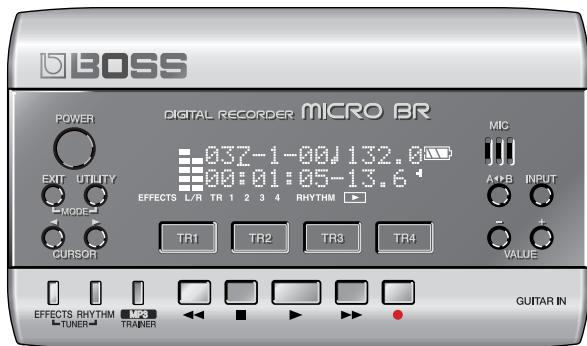
- Les termes entre crochets droits [ ] représentent les boutons du MICRO BR. [EXIT]: Bouton EXIT [UTILITY]: Bouton UTILITY
- Des renvois tels que (p.**) indiquent les pages du mode d'emploi où vous trouvez des informations complémentaires.


Indique des informations importantes pour l'utilisation du MICRO BR.
Indique une opération pratique ou une technique de production musicale intéressante.

Donne des informations supplémentaires sur une opération.

Renvoi à une page de référence.

Explication d'un terme.
Instructions pour la prevention d'incendie, CHOC électrique ou blessure
| A AVERTISSEMENT | Sert aux instructions destinées à alerter l'utilisateur d'un risque mortel ou de blessure grave en cas d'utilisation incorrecte de l'unité. |
| A PRUDENCE | Sert aux instructions destinées à alerter l'utilisateur d'un risque de blessure ou de dommage matériel en cas d'emploi incorrect de l'unité. * Les dommages matériels se référent aux dommages ou autres effets négatifs causés au lieu d'utilisation et à tous ses éléments, ainsi qu'aux animaux domestiques. |
| A | Le symbole △alerte l'utilisateur d'instructions importantes ou de mise en garde. La signification du symbole est déterminée par ce que contient le triangle. Dans le cas du symbole de gauche, il sert pour des précautions générales, des mises en garde ou alertes vis-à-vis d'un danger. |
| B | Le symbole ▽préviant l'utilisateur des interdits. Ce qui ne doit spécifique pas être fait est indiquédans le cercle. Dans le cas du symbole de gauche, cela signifie que l'unité ne doit jamais être démontee. |
| C | Le symbole ▲alerte l'utilisateur de ce qui doit être fait. Ce qui doit être fait est indiquédrapour l'icone continues dans le cercle. Dans le cas du symbole de gauche, cela signifie que le cordon d'alimentation doit être débranché de la prise murale. |
- Avant d'utiliser ce produit, lisez les instructions données ci-dessous et dans le Mode d'emploi. N'ouvrez pas et ne modifiez d'aucune façon le produit ou son adaptateur secteur.
- N'essayez pas de réparer ce produit ou d'en remplaçer des éléments (sauf si le mode d'emploi vous donne des instructions spécifiques pour le faire). Confiez tout entretien ou réparation à votre revendeur, au service de maintenance Roland le plus proche ou à un distributeur Roland agréé (vous en trouvrez la liste à la page "Information").
- Ne placez jamais ce produit dans des endroits :
- soumis à des températures extrêmes (en plein soleil dans un véhicule fermé, à proximité d'une conduite de chauffage, au-dessus de matériel générateur de chaleur),
- humides (salles de bain, toilettes, sur des sols ou supports mouillés),
- à l'humidité ambiant elevée, exposés aux précipitations, poussièreux,
- soumis à de fortes vibrations.
- Evitez de tordre ou de plier excessivement le cordon d'alimentation ainsi que de placer des objets lourds dessus. Vous risquez de l'endommager, ce qui provoquerait des courts-circuits et couperait l'alimentation de certains éléments. Un cordon endommagé peut provoquer une électrocution ou un incendie!


Avertissement
- Servez-vous exclusivement de l'adaptateur secteur où les pertes sont équivalentes, et les pertes ne sont pas compensées.
- Servez-vous exclusivement de l'adaptateur secteur où les pertes sont équivalentes, et les pertes ne sont pas compensées.
- D'autres adaptateurs peuvent utiliser une polarité différente ou être conçus pour une autre tension; leur utilisation peut donc provoquer des dommages, des pannes ou des électrocutions.
- Cet appareil, utilisé seul ou avec un amplificateur et des enceintes ou un casque d'écoute, est en mesure de produire des signaux à des niveaux qui pourraient endommager l'ouie de façon irréversible. Ne l'utilisez donc pas trop longtemps à volume élevé ou inconfortable. Si vous pensez avoir endommagé votre ouie ou si vos oreilles bourdonnent, arrêtez immédiatement l'écoute et consultez un spécialiste.
- N'utilisez jamais de casque ou d'oreillette lorsque vous condui z ce produit en marchant, restez attentif au trafic et aux conditions de circulation pour éviter tout accident. N'utilisez pas ce produit à des endroits où vous devez entendre les sons environnants pour éviter tout danger (passages à niveau, quais de gare, routes ou sites de construction).
- Evitez que des objets (du matériel inflammable, de la monnaie, des trombones) ou des liquides (eau, limonades, etc.) ne penètrent à l'intérieur de ce produit.
- Les piles ne peuvent jamais être rechargées, chauffées, démontées ou jetées au feu ou dans de l'eau.


- Coupez immédiatement l'alimentation, débranchez l'adaptateur de la prise et demandez un entretien auprès de votre revendeur, du service après-vente Roland le plus proche ou d'un distributeur Roland agré (vous en trouvezez la liste à la page "Information") quand:
- l'adaptateur secteur, le cordon d'alimentation ou la fiche est endommagé(e),
- il y a de la fumée ou une odeur inhabituelle des objets ou du liquide ont pénétré dans le produit
- le produit a été exposé à la pluie (ou a été mouillé d'une autre façon);
- le produit semble ne pas fonctionner normalement ou affiche un changement de performance marqué.
- Avec de jeunes enfants, la présence d'un adulte est indispensable jusqu'à ce que l'enfant puisse respecter les précautions nécessaires au maniement de ce produit.

- Protégez ce produit contre tout coup ou impact important. (Ne le laissez pas tomber!)

- Ne faites pas partager au cordon d'alimentation de ce produit une prise murale avec un nombre excessif d'autres appareils. Soyez particulièrement vigilant avec des multiprises. La puissance totale utilisée par tous les appareils connectés ne doit jamais excéder la puissance (watts/ amperes) de la ballonge. Une charge excessive peut augmenter la température du câble et, éventuellement, entrainer une fusion.

- Avant d'utiliser l'instrument dans un pays étranger, contactez votre revendeur, le service de maintenance Roland le plus proche ou un distributeur Roland agréé (vous en trouverez la liste à la page "Information").


Prudence
- Placez l'appareil et l'adaptateur de sorte à leur assurer une ventilation appropriée.

- Saisissez toujours la fiche du cordon ou le corps de l'adaptateur lors du branchement au secteur ou à ce produit.

- Évitez que les cordons d'alimentation et les câbles ne s'emmêlent. De plus, tous les cordons et câbles doivent être placés hors de portée des enfants.

- Ne montez jamais sur ce produit et évitez d'y déposer des objets lourds.


Prudence
- Ne saisissez jamais l'adaptateur ni ses fiches avec des mains mouillées lorsque vous le branchez ou le débranchez d'une prise murale ou de ce produit.

- A intervalles réguliers, débranchez l'adaptateur secteur et frottez-le avec un chiffon sec pour enlever toute la poussière et autres saletés accumulées sur ses broches. Si ce produit ne va pas être utilisé durant une période prolongée, débranchez le cordon d'alimentation. Toute accumulation de poussière entre la prise murale et la fiche d'alimentation peut nuir à l'isolement et causer un incendie.

- Avant de déplacer cet appareil, débranchez d'abord l'adaptateur secteur ainsi que tous les cables le reliant à des appareils périphériques.

- Avant de nettoyer ce produit, éteignez-le et débranchez l'adaptateur secteur de la prise murale (p. 24).

- S'il y a risque d'orage, débranchez l'adaptateur secteur de la prise murale.

Si les piles sont mal utilisées, elles risquent d'exploser ou de fuir, entrainant des dommages matériels ou corporels. Par souci de sécurité, veillez à dire et suivre les conseils suivants (p. 20):


- Suivez consciencieusement les instructions d'installation des piles et veillez à en respecter la polarité.
- Ne mélangez pas des piles usées et des piles neuves. Évitez en outre de mélanger des piles de types différents.
- Lorsque l'appareil n'est pas utilisé durant une période prolongée, enlevez les piles.
- Si une pile fuit, essuyez le liquide ayant coulé dans le compartiment avec un chiffon doux ou une serviette en papier. Placez ensuite des piles neuves. Pour éviter tout problème de peau, évitez tout contact avec le liquide des piles. Veillez tout particulièrement à ne pas vous mettre de liquide de pile dans les yeux. Si cela devait se produire, rincez immédiatement la zone en question sous l'eau courante.
- Ne conservez jamais les piles avec des objets métalliques tels que des stylos, des colliers, des épinges à cheveux etc.
- Les piles usées doivent être mises au rebut en respectant la réglementation en vigueur dans le pays ou la région où vous résidence.

- Conservez la carte SD fournie en lieu sûr et hors de portée des enfants pour éviter que ces derniers ne la perdent accidentellement.

Outre les informations de la section "Consignes de sécurité" (p. 2), veuillez lire et suivre les conseils suivants:
Alimentation: utilisation de piles
- Ne branchez jamais ce produit à une prise faisant partie d'un circuit auquel vous avez branché un appareil contenant un inverseur (frigo, machine à laver, four à micro-ondes ou climatisation), voire un moteur. Selon la façon dont est utilisé l'appareil électrique, les bruits secteur peuvent générer des dysfonctionnements ou des bruits parasites. Si vous ne pouvez pas utiliser une prise secteur indépendante, utilisez un filtre secteur entre cet appareil et la prise secteur. L'adaptateur secteur dégage de la chaleur après plusieurs heures d'utilisation. C'est un phénomène normal qui ne doit pas vous inquiéter.
- Nous recommandons l'utilisation d'un adaptateur secteur car la consommation de ce produit est relativement élevée. Si vous préférez néanmoins utiliser des piles, optez pour des alcalines.
- Pour installer ou remplaçer les piles, coupez toute l'alimentation de l'appareil et débranchez tout périphérique éventuellement connecté. Vous éviterez ainsi des dysfonctionnements et/ou l'endommagement de vos enceintes ou d'autres appareils.
- Les piles sont fournies avec l'appareil. La durée de vie de ces piles risque toutefois d'être limitée car leur raison d'être initiale est de permettre de tester l'appareil.
- Avant de connecter cet instrument à d'autres, mettez-les tous hors tension afin d'éviter les dysfonctionnements et/ou d'endommager les haut-parleurs ou d'autres appareils.
Emplacement
L'utilisation à proximité d'amplificateurs de puissance (ou équipements contenant des transformateurs de force puissance) peut être source de bourdonnements. Modifiez l'orientation du produit, ou éloignez-le de la source d'interférence. - Cet appareil peut interférer dans la réception radio ou télévision. Ne l'utilisez pas à proximité de tels appareils.
- Il peut y avoir des interférences si vous utilisez des téléphones mobiles ou autre appareil sans fil à proximité de cet appareil. Ce bruit peut survenir au début d'un appel (donné ou reçu) ou durant la conversation. Si vous avez des problèmes, éloignez le téléphone portable de ce produit ou coupez-le.
- N'exposez pas ce produit directement au soleil, ne le laissiez pas près d'appareils irradiant de la chaleur, dans un véhicule fermé ou dans un endroit le soumettant à des températures extrêmes. Ceci pourrait décolorer ou déformer l'appareil.
- Lors de variations de température et/ou d'humidité (suite à un changement d'endroit, p. ex.), de la condensation peut se former dans l'appareil, ce qui peut être source de dysfonctionnement ou de panne. Avant d'utiliser l'appareil, attendez quelques heures pour que la condensation s'évapore.
- Selon la matière et la température de la surface sur laquelle vous déposez l'appareil, ses pieds en caoutchouc peuvent se décolorer ou laisser des traces sur la surface.
Vous pouvez placer un morceau de feutre ou de tissu sous les pieds en caoutchouc pour y remédier. Dans ce cas, veillez à ce que l'appareil ne glisse ou ne se déplace pas accidentellement.
Entretien
- Pour le nettoyage quotidien, utilisez un linge doux et sec ou un linge légèrement humide. Pour ôter les saletés plus tenaces, utilisez un linge imbibé d'un détergent léger, non abrasif ; essuyez ensuite soigneusement l'appareil à l'aide d'un linge doux et sec.
- N'utilisez jamais de dissolvants, d'alcools ou de solvants de chaque sorte que ce soit, pour éviter toute décoloration et/ou déformation du produit.
Réparations et données
- Sachez que toutes les données contenues dans la mémoire de l'appareil peuvent être effacées lorsque ce dernier est envoyé en réparation. Conservez toujours les données auxquelles vous tenez sur carte SD, sur ordinateur ou sur papier (si possible). Durant les réparations, toutes les précautions sont prises afin d'éviter la perte des données. Cependant, il peut se révéler impossible de récupérer des données dans certains cas (notamment lorsque les circuits touchant à la mémoire elle-même sont endommagés). Roland décline toute responsabilité concernant la perte de ces données.
Précautions supplémentaires
N'oubliez jamais que le contenu de la mémoire peut être irrémédiablement perdu suite à un mauvais fonctionnement ou un mauvais maniement de ce produit. Pour vous prémunir contre un tel risque, nous vous conseillons de faire régulièrement des copies de secours des données importantes se trouvant dans la mémoire de l'ordinateur sur une carte SD ou sur ordinateur. - Il peut malheureusement se révéler impossible de récupérer les données d'une carte SD ou d'un ordinateur une fois qu'elles ont été perdues. Roland Corporation décline toute responsabilité dans ces circonstances. - Maniez les curseurs, boutons et autres commandes avec un minimum d'attention ; faites aussi preuve de délicatesse avec les prises et connecteurs de ce produit. Une manipulation trop brutale peut entraîner des dysfonctionnements. - Évitez les coups ou les pressions trop fortes sur l'écran. - Lorsque vous connectez/déconnectez les câbles, saisissez les connecteurs eux-mêmes ; ne tirez jamais sur le cordon. Vous évitez ainsi d'endommager le câble ou de provoquer des courts-circuits. - Pour éviter de déranger votre entourage, essayez de respecter des niveaux sonores raisonnables. Vous pouvez également utiliser un casque, en particulier si vous jouez à des heures tardives. - Si vous devez transporter l'appareil, rangez-le dans son emballage d'origine (avec ses protections). Sinon, utilisez un emballage équivalent. - Certains câbles de connexion sont équipés de résistances. N'utilisez pas de câbles résistifs pour la connexion de cet appareil. De tels câbles engendrent un volume extrêmement bas voire inaudible. Contactez le fabricant du câble pour obtenir de plus amples informations.
Utilisation de cartes de mémoire
- Insérez prudemment la carte jusqu'au bout : elle doit être correctement mise en place.
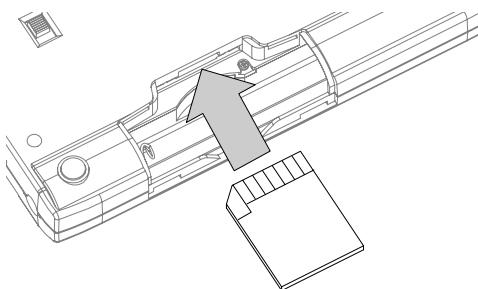
- Ne touchez jamais les contacts de la carte de mémoire. Veillez également à ce qu'ils restent propres.
- Les cartes SD sont constituées d'éléments de précision ; maniez-les donc avec précaution en veillant particulièrement à respecter les points suivants.
Pour éviter d'endommager les cartes avec de l'électricité statique, veillez à décharger toute électricité statique de votre propre corps avant de les manier. - Ne touchez pas les contacts des cartes et évitez qu'ils n'entrent en contact avec du métal. - Évitez de plier, de laisser tomber ou de soumettre les cartes à des chocs violents ou de fortes vibrations. - Ne laissez pas les cartes en plein soleil, dans des véhicules fermés ou d'autres endroits de ce type (température de stockage: -25 85^ ). - Les cartes ne peuvent pas être mouillées. - Ne démontez et ne modifiez pas les cartes.
- Tout enregistrement, distribution, vente, location, interprétation en public, diffusion, etc. d'une œuvre (entière ou partielle) protégée par des droits d'auteur (composition sociale, vidéo, diffusion, interprétation en public, etc.) est illégal sans l'accord du détenteur des droits d'auteur. N'utilisez jamais cet instrument à des fins qui risqueraient d'enfreindre les législations relatives aux droits d'auteur. Nous déclinons toute responsabilité pour violation de droits d'auteur résultant de l'utilisation de ce produit.
Présentation du MICRO BR. 10
Caractéristiques principales 10
Enregistreur multifonction nomade 10 Fonctionnement simple 10 Production musicale de bout en bout 10 Fonctions MP3/WAV pratiques 11 Accordeur chromatique 11
Cartes de mémoire compatibles avec le MICRO BR 12
Initialiser une carte de mémoire (SD) 12 Deux types d'alimentation pour une utilisation nomade 12 Durée d'enregistrement 12
Description 13
Face avant 13 Ecran 15 Face latérale gauche 18 Face latérale droite 18 Face inférieure 19
Préparer le MICRO BR. 20
Insérer les piles et une carte de mémoire 20 Connexion de matériel 22 Mise sous tension 24 Mise hors tension 24
Écouter le morceau de démonstration 26
Écouter le morceau de démonstration 26 Changer de position dans le morceau 27
Créer un nouveau morceau 28
Créer un nouveau morceau (Song New) 28
Sélectionner l'entrée 29
Ajouter des effets (Effets d'insertion) 30
Sélectionner un Patch d'effet 30 Enregistrer sans effets d'insertion 30
Partie rythmique 31
Reproduire des motifs 31 Changer le tempo d'un motif. 31
Enregistrement 32
Reproduction 33
Écouter un morceau enregistré 33 Régler le volume d'une piste 33
Utiliser le lecteur MP3 34
Écouter le fichier MP3 de démonstration 34 S'entraîner avec un fichier MP3/WAV (Phrase Trainer) 35 Changer la vitesse de reproduction (Time Stretch) 35 Couper le son central (Center Cancel) 36
Section 1. enregistrement et reproduction.. 38
Enregistrement 38
Créer un nouveau morceau 38 Sélectionner un instrument à enregistrer 39 Réglage du niveau d'enregistrement 39 Changer de piste virtuelle (VTrack) 40 Sélectionner la piste à enregistrer 41 Piloter simultanément les paramètres de deux pistes 41 Enregistrement 42
Reproduction 43
Reproduction en boucle 43 Régler la position gauche/droite (Pan) des signaux 43
Réenregistrer un passage (Punch-in/out) 44
Punch In/Out manuel. 44 Punch In/Out automatique 45 Enregistrer un passage en boucle 46
Annuler une opération (Undo/Redo) 48
Annuler une opération (Undo) 48 Annuler l'annulation (Redo) 48
Fusionner plusieurs pistes (Bounce) 49
Écouter le résultat de la fusion 50
Afficher des informations sur un morceau 51
Informations sur un morceau 51 Vérifier le temps d'enregistrement résiduel 51
Section 2. édition 53
Éditer les données des pistes (Track Edit) 53
Copier des données (Copy) 53 Plage de données et nombre de copies 54 Déplacer des données (Move) 55 Effacer des données (Erase) 56 Échanger des données (Exchange) 57
Gestion des morceaux enregistrés 58
Copier un morceau (Copy) 58 Effacer un morceau (Erase) 58 Économiser la mémoire de la carte (Song Optimize) 59 Attribuer un nom à un morceau (Name) 59 Protéger un morceau (Song Protect) 60 Sauvegarder les réglages dans le morceau (Song Save) 60
Section 3. utiliser des effets 61
Utiliser les effets d'insertion 61
Patches d'effets et banques 61 Editor les réglages d'effets d'insertion 62 Sauvegarde des réglages d'effet d'insertion (Write) 63 Mode d'utilisation des effets d'insertion 64
Liste des algorithms d'effets d'insertion 66
BANK: GUITAR [COSM GTR AMP] 66 BANK: MIC [VOCAL MULTI] 66 BANK: LINE/EXT 66
Liste des paramètres. 67
Effet de réverbération 72
Choisir un effet de réverbération 72 Intensité de réverbération pour chaque piste 72 Intensité de réverbération pour le signal d'entrée 73 Intensité de réverbération de la partie rythmique 73 Paramètres Reverb. 73
Méthodisation 74
Procédure de masterisation. 74 Éditer les réglages "Mastering Tool Kit" 76 Sauvegarder les réglages 'Mastering Tool Kit' (Write) 77
Liste des algorithms 'Mastering ToolKit' 78 BANK: MT 78 Liste des paramètres. 78
Section 4. partie rythmique 80
Rhythm 80
Motifs et arrangements 80 Modes 'Pattern' et 'Arrangement' 81
Changer les batteries (Kit de percussion) 82
Reproduire un motif 82 Changer le tempo d'un motif 82
Voir un arrangement original 83
Choisir le motif de la première mesure 83 Agencer les motifs selon l'ordre voulu. 84 Insérer un pas 85 Effacer un pas 86 Nommer un arrangement. 86
Reproduire un arrangement 87 Changer le tempo d'un arrangement 87
effacer un arrangement 87
Copier 87 Effacer 87
Section 5. lecteur MP3 88
Qu'est-ce que MP3? 88
Formats audio reconnus par le MICRO BR 88 Formats audio non reconnus par le MICRO BR 88 Fichiers téléchargés de sites de vente de musique. 88 Gérer des fichiers audio importés d'un CD. 88
Copyright 89 Contrat de licence 89 Mode MP3. 89
Passer en mode MP3 90
Écouter un fichier MP3/WAV 90 Reproduction en boucle 91
S'entraîner avec un fichier MP3/WAV (Phrase Trainer) 92
Changer la vitesse de reproduction 92 Couper le son central (Center Cancel) 93
Enregistrer données MP3 ou WAV. 94 Durée d'enregistrement 94 Effacer un fichier MP3/WAV 95
Afficher des infos sur les fichiers MP3/WAV 95
Section 6. utiliser l'usb 96
Présentation de l'USB 96 Comment utiliser l'USB 96 Systèmes d'exploitation compatibles 96 Connexion à l'ordinateur 96 Composition des données sur carte de mémoire 97 Afficher les dossiers et les fichiers d'une carte de mémoire 97 Données archivées 98 Remarques concernant l'USB 98
Avec Windows 99
Transfert de fichiers MP3/WAV Archiver et récupérer des morceaux du MICRO BR. 100 Rompre la connexion avec l'ordinateur 101
Avec Macintosh. 102
Transfert de fichiers MP3/WAV 102 Archiver et récapituler des morceaux du MICRO BR. 103 Rompre la connexion avec l'ordinateur 104
Section 7. autres fonctions pratiques 105
Réglage du contraste de l'écran 105
Conversion des données de pistes et des fichiers audio 107
Conversion des données de pistes en fichier audio (Export) 107 Conversion des fichiers audio en données (Import) 108
Utiliser un micro alimenté par câble 109
Initialiser la carte de mémoire 110 Initialiser tous les réglages du MICRO BR. 110
Économie d'énergie (Power Save) 111
Mise hors tension automatique (Auto Power Off) 111
Section 8. appendices 112
Liste des arrangements/motifs 112
Liste des arrangements préprogrammés. 112 Liste des motifs préprogrammés 113
Liste des paramètres. 114
Paramètres de mixage 114 Paramètres d'enregistrement 114 Paramètres de morceau 115 Paramètres du système 115 Paramètres 'Rhythm' 115 Paramètres 'Arrangement' 115
Dépannage 116 Messages d'erreur 119 Fiche technique 122 MICRO BR: Enregistreur numérique 122 Tableau de pistes 124 Index 127
Enregistreur multifonction nomade
Le MICROBR est un enregistreur de multipistes de poche.
Fonctionnement simple
Le MICROBR est un enregistreur multipiste numérique qui peut être manipulé facilement, même par un débutant. De l'enregistrement jusqu'au mixage final, toute la puissance de l'enregistrement multipiste numérique est à votre service dès que vous sortez le MICROBR de sa boîte.
Production musicale de bout en bout
Le MICRO BR vous permet de produire un morceau fini sans matériel supplémentaire.
Entrées audio et effets d'une grande flexibilité
Les entrées vous permettent de brancher directement votre guitare ou basse électrique, un microphone stéréo ou un dispositif de niveau ligne. Cette station de production dispose également d'un micro interne.
Les effets COSM peuvent être appliqués au signal d'entrée audio afin de générer des variations sans fin.

"Utiliser les effets d'insertion" (p. 61)
"Effet de réverbération" (p. 72)
Qu'est-ce que COSM (composite object sound modeling)?
La technologie de modélisation permet de simuler les caractéristiques sonores d'objets physiques. COSM est une technologie brevétée par Roland constituant une avancée considérable dans le domaine et permettant de créer un éventail inédit de sonorités.
Enregistrement multipiste
Vous pouvez enregistrer votre jeu sur différentes pistes.
Vous pouvez reproduire quatre pistes simultanément. Chaque piste dispose de huit pistes virtuelles (pistes V).
Cela vous permet, par exemple, d'enregistrer plusieurs prises d'un solo de guitare sur différentes pistes virtuelles et de choisir ultérieurement la meilleure.

"Section 1. Enregistrement et reproduction" (p. 38) Vous pouvez aussi reproduire les quatre pistes et les mélanger sur une piste virtuelle afin de libérer des pistes pour d'autres enregistrements.

"Fusionner plusieurs pistes (Bounce)" (p. 49)
Qu'est-ce qu'une piste virtuelle?
Chaque piste est constituée de huit pistes virtuelles : vous pouvez choisir celle que vous voulez pour l'enregistrement ou la reproduction.
Cela vous permet donc d'enregistrer sur 4 × 8 = 32 pistes et d'en sélectionner quatre pour la reproduction.
Ces pistes virtuelles sont aussi appelées pistes V ou "V-tracks".
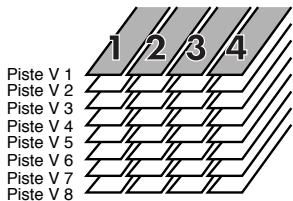
Si vous enregistrez sur des pistes virtuelles, photocopiez le "Tableau de pistes" (p. 124) à la fin de ce manuel pour prendre des notes.
Fonction 'rhythm
La fonction "Rhythm" est très pratique pour saisir des phrases ou des idées de morceau vous venant à l'esprit. Sélectionnez un motif rythmique proche de ce que vous avez en tête et réglez le tempo.
Le MICROBR dispose également d'un arrangeur vous permettant de combiner des motifs rythmiques et de créer des morceaux entiers.
Section 4. Partie rythmique (p. 80)
Fonctions 'bounce'/'mastering
Vous pouvez fusionner ("Bounce") toutes vos pistes, y compris la partie rythmique, sur deux pistes. Utilisez le "Mastering Tool Kit" pour ajouter la touche finale à votre morceau fini en lui conférant plus de présence et de volume.

"Fusionner plusieurs pistes (Bounce)" (p. 49)
"Mastery" (p. 74)
Conversion des données audio
Le MICRO BR permit de convertir les données d'un morceau terminé en format MP3 ou WAV et de les envoyer via USB à un ordinateur.

Convertir des données de pistes et des fichiers audio" (p. 107)
Section 6. Utiliser l'USB (p. 96)
Fonctions mp3/wav pratiques
Le MICRO BR peut faire office de lecteur de fichiers MP3 ou WAV et conserve vos morceaux favoris.
La fonction "Trainer" permet de reproduire des fichiers MP3/WAV à un tempo plus lent et d'éliminer les données audio au centre de l'image sonore : idéal pour vous entrainer avec votre instrument.
Voussousezafié.
Section 5. Lecteur MP3" (p. 88)
Accordeur chromatique
L'accordeur chromatique interne vous permet d'accorder la guitare ou la basse branchée au MICRO BR.
Deux types d'alimentation pour une utilisation nomade
Le MICRO BR fonctionne sur piles (deux piles AA, alcalines de préférence) ou avec un adaptateur secteur (en option).
Il fonctionne avec deux piles AA (alcalines de préférence) et peut donc enregistrer n'importe où, n'imprime quand.
Cartes de mémoire compatibles avec le MICRO BR
Il utilise des cartes de mémoire SD pour conserver les données pour l'enregistrement et la reproduction.
Vous trouvez la liste des cartes de mémoire SD compatibles avec le MICRO BR dans le fascicule consacré aux cartes SD.
Initialiser une carte de mémoire (SD)
Une carte de mémoire SD que vous venez d'acheter ou venant de votre appareil photo numérique ne peut pas être utilisée telle quelle avec le MICRO BR.
Pour pouvoir utiliser une telle carte SD avec le MICRO BR, il faut l'initialiser. Pour savoir comment initialiser une carte de mémoire SD, voyez (p. 110).
Durée d'enregistrement
Le tableau suivant montre les durées d'enregistrement disponibles sur différents cartes.
Durée d'enregistrement (conversion sur une piste)
- Les durées d'enregistrement mentionnées ci-dessus sont approximatives. La durée peut varier légèrement en fonction du nombre de morceaux créés.
- La durée d'enregistrement indiquée représente le temps d'enregistrement total pour toutes les pistes utilisées. Par conséquent, si vous travailliez avec quatre pistes ayant un volume égal de données, il faut diviser cette durée par quatre pour chaque piste.
- La durée d'enregistrement disponible diminue s'il y a des fichiers MP3 en mémoire.
- Durée d'enregistrement (conversion en mode MP3, sté reproduction)
| Carte de mémoire | MP3 | WAV | ||
| 64 kbps | 128 kbps | 192 kbps | ||
| 32MB | 65 min | 32 min | 21 min | 2 min |
| 64MB | 131 min | 65 min | 43 min | 5 min |
| 128MB | 265 min | 132 min | 88 min | 12 min |
| 256MB | 531 min | 265 min | 177 min | 24 min |
| 512MB | 1065 min | 532 min | 355 min | 48 min |
| 1GB | 2081 min | 1040 min | 693 min | 94 min |
- Les durées d'enregistrement mentionnées ci-dessus sont approximatives. La durée peut varier légèrement en fonction du nombre de fichiers MP3/WAV créés.
- La durée d'enregistrement disponible diminue s'il y a des données de morceau en mémoire.
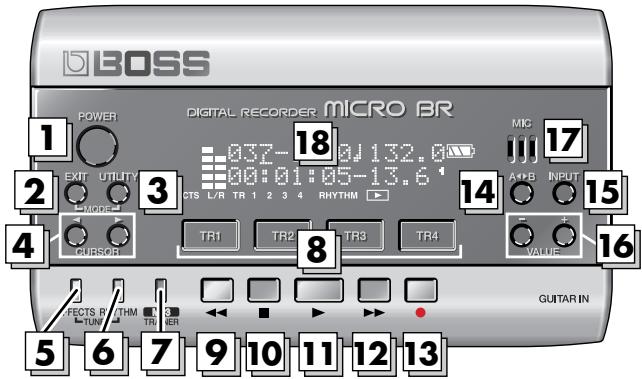
1. [POWER]
Commutateur d'alimentation. Il met l'appareil sous/hors tension.
2. [EXIT]
Annule l'opération ou retourne à la page d'écran précédente.
Données à toute une palette de fonctions (opérations sur carte de mémoire, édition de piste etc.).
- MODE
(Maintenance [EXIT] enforcé et appuyez sur [UTILITY])
Sélectionne le mode d'enregistrement.
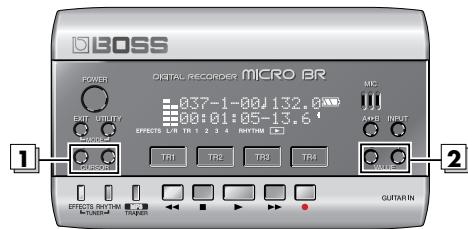
4. CURSOR[ ][▶]
Actionnez ces boutons pour déplacer le curseur et changer de page.
5. [Effects]
Active/coupe les effets et affiche une page d'édition des paramètres.
6. [RHYTHM]
Affiche la page de paramètres rythmiques.
TUNER
(Maintenez [EFFECT] enfoncé et appuyez sur [RHYTHM])
Activez le curseur interne.
7. [Mp3/trainer]
Active le mode permettant de lire/d'enregistrer des données MP3/WAV.
Ce mode permet aussi d'utiliser la fonction "Phrase Trainer".
8. [TR1]~[TR4]
Sélectionne la piste à enregistrer ou affiche une page permettant de régler le volume des pistes. À certaines pages, ces boutons servent de boutons de fonction offrant un accès rapide à diverses fonctions.
Exemple: quand il est question de "[TR1] (SNG)" dans ce mode d'emploi, cela signifie qu'une pression sur [TR1] sélectionne "SNG" (Song) affiché à l'écran.
9. (Recul)
Maintenez ce bouton enfoncé pour retourner en arrêt dans le morceau.
- (Arret)
Arrête la reproduction/l'enregistrement.
- (Reproduction)
Reproduit un morceau. L'écran affiche
- (Avance)
Maintenez ce bouton enfoncé pour avancer dans le morceau.
- (Enregistrement)
Quand vous appuyez sur , l'indication apparait et le MICRO BRonne en attente d'enregistrement. L'enregistrement
début des que you appuyez sur Ce bouton sera aussi a effectuer un enregistrement punch-in/out pour corriger un passage.
- [A B] (Bouton AB)
Affiche une page permettant de faire des réglages pour la fonction de boucle (reproduction en boucle d'une plage définie), de déterminer la plage Punch In/Out ou de spécifier la plage d'édition d'une piste.
- [INPUT]
Affiche la page de sélection de l'entrée ou du micro interne et de réglage de la sensibilité d'entrée.
- VALUE [-][+]
Quand vous effectuez des réglages, ces boutons changent les valeurs.
- Si vous maintenez ZVALUE [-] [+] enforcé, son effet est continu.
- Pour accélérer l'augmentation de la valeur, maintenez VALUE [+] enforcé puis appuyez sur VALUE [-] et maintenez-le enforcé.
- Pour accélérer la diminution de la valeur, maintenez VALUE [-] enforcé puis appuyez sur [+] et maintenez-le enforcé.
- MIC (Micro interne)
Le MICROBR dispose d'un microphone mono interne. Pour enregistrer avec le micro interne, voyez p.39.
- Ecran
Affiche diverses informations (durée du morceau, volume ou menus des fonctions activées).
Si l'écran est difficile à lire, voyez p. 105.
Entretien
- Pour le nettoyage quotidien, utilisez un linge doux et sec ou un linge légerement humide. Pour ôter les saletés plus tenaces, utilisez un linge imbibé d'un détergent léger, non abrasif; essuyez ensuite soigneusement l'appareil à l'aide d'un linge doux et sec.
- N'utilisez jamais de dissolvants, d'alcools ou de solvants de chaque sorte que ce soit, pour éviter toute décoloration et/ou déformation du produit.
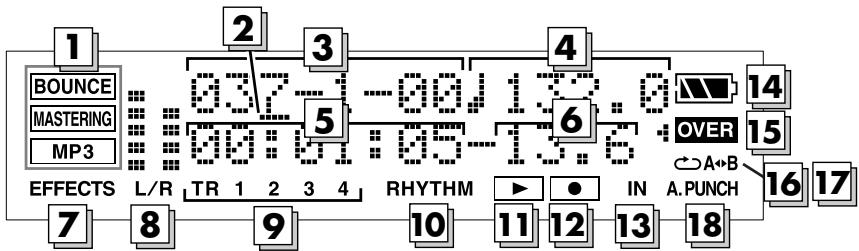
1. Mode
Indique le mode actuel.
| Ecran | Mode |
| (étéint) | Si aucune indication n'apparait, vous étés en mode normal. |
| BOUNCE | Mode “Bounce” (fusion). |
| MASTERING | Mode “Mastering” (mastery). |
| MP3 | Mode “MP3”. |
2. Curseur d'écran
Il indique le paramètre sélectionné. Utilisez VALUE[-][+] pour régler le paramètre indiqué par le curseur.
3. Mesure
Indique la position actuelle dans le morceau. De gauche à droite, les numéros indiquent: mesure-temps-clock.
4. Tempo
Donne le tempo du rythme.
5. Temps
Indique la position actuelle dans le morceau : "** heures ** minutes ** secondes".
6. Frame/sous-frame
Indique la position actuelle dans le morceau en frames (images) et 1/10ème de frames (sous-frames).
S'allume lorsque les effets d'insertion (p. 61) sont actifs.
8. L/r (indicateur de niveau)
En mode normal et en mode MP3, cet indicateur montre le niveau de sortie PHONES/ LINE OUT.
En mode "Bounce" ou "Mastering", il indique le niveau d'enregistrement.
9. TR1234
Ces témoins s'allument quand les pistes 1~4 contiennent des données. Le numéro de la piste pour l'enregistrement clignote. Vous pouvez voir le niveau de sortie de chaque piste à la page des indicateurs de niveau.
10. RHYTHM
S'allume quand la partie rythmique (p. 80) est activée. Vous pouvez voir le niveau de sortie de la partie rythmique à la page des indicateurs de niveau.
11. (Reproduction)
Ce témoin apparait durant la reproduction du morceau.
12. (Enregistrement)
Ce témoin apparait en mode d'attente d'enregistrement et durant l'enregistrement.
13. In
L'indicateur de niveau affiche le niveau du signal d'entrée GUITAR IN, LINE IN/MIC ou du micro interne.
14. Indicateur de piles
Indique l'état des piles quand l'appareil fonctionne sur piles.
| Affichage | Capacité résiduelle des piles |
| Les piles sont chargées. | |
| Les piles sont à moitié chargées. | |
| Les piles sont presque épuisées. Rempla- cez-les rapidement. | |
| Les piles sont épuisées. Installez des piles neuves. | |
| (étéint) | L'alimentation est fournie par l'adapta- teur secteur. |
- L'indication de l'état des piles est approximative.
15. OVER
S'allume si le niveau du signal d'entrée audio est trop élevé.
Dans ce cas, appuyez sur le bouton INPUT et régalez la sensibilité d'entrée ("Sns").
Pour en savoir plus, voyez "Sélectionner un instrument à enregistrer" (p. 39)
16. (Boucle)
S'allume quand la mise en boucle est activée.
17. A b (AB)
S'allume si vous avez défini une plage de mise en boucle ou pour le punch in/out automatique. Il clignote quand vous avez défini le début (A) de la plage et reste allumé quand vous avez défini la fin (B).
18. A. PUNCH
S'allume quand la fonction Auto Punch-In est activée.
- Dans ce manuel, nous utilisons des saisies d'écran pour illustrer diverses fonctions. Sachez toutefois que ces saisies sont données à titre indicatif et peuvent différer des pages d'écran qui apparaissent chez vous (noms de Patches etc.). L'écran affiche "Keep power on!" durant la mise à jour des données. Ne coupez jamais l'alimentation quand ce message est affiché.
Page principale
La page d'écran affichée après la mise sous tension du MICRO BR (voyez plus bas) est la "page principale".
Mode normal
Mode 'Bounce'
Mode 'Mastering'
Sauf indication contraire, les instructions de ce Mode d'emploi sont données à partir de la page principale.
Si vous coupez l'alimentation du MICRO BR en mode MP3 (p.89), il redémarre en mode MP3 à la mise sous tension suivante.
La page ci-dessous est appelée page MP3. Elle affiche le MP3.
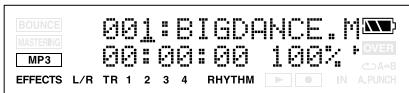
Lorsque vous avez fini de travailler en mode MP3, appuyez de nouveau sur [MP3/TRAINER].
Afficher les indicateurs de niveau
Vous pouvez afficher le niveau de toutes les pistes.
- Pour retourner à la page principale, appuyez plusieurs fois sur CURSOR [▶].
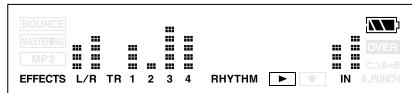
| L/R | Indique le niveau de sortie après la commande VOLUME. Cependant, lors de la fusion ("bounce") et de la masterisation ("mastering"), il induit que le niveau d'enregistrement |
| TR1~4 | Indique le niveau de sortie de chaque piste. |
| RHYTHM | Indique le niveau du signal de sortie du rythme. |
| IN | Indique le niveau du signal d'entrée GUI-TAR IN, LINE IN/MIC ou du micro interne. |
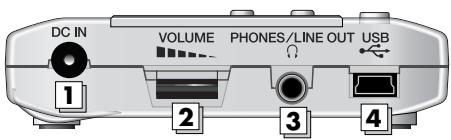
1. Prise DC IN (adaptateur)
Vous pouvez y brancher un adaptateur secteur (série PSA, en option) (p. 22). Cet adaptateur PSA est en vente dans les magasins d'instruments de musique.
2. Volume
Règle le niveau de sortie PHONES/LINE OUT.
3. Prise phones/line OUT
Sortie pour casque stéréo (en option) ou matériel audio externe (ampli stéréo, p. ex.).
4. Prise USB (type MINI b)
Cette prise permet de brancher le MICRO BR à votre ordinateur avec un câble USB. Vous pouvez ainsi transférer des données entre le MICRO BR et l'ordinateur (p. 22, p. 96).
Utilisez exclusivement un adaptateur de la série PSA. Tout autre adaptateur peut provoquer des pannes ou des dommages. - Vos données risquent d'être perdues si vous débranchez l'adaptateur en cours de fonctionnement.
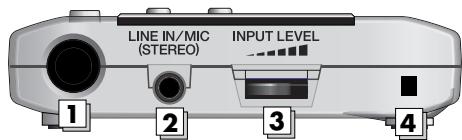
1. Prise GUITAR IN (type jack 1/4")
Cette entrée a haute impédance permet de brancher directement une guitare ou une basse.
2. Prise LINE in/mic (mini-jack stereo)
Cette entrée accepte les signaux audio analogiques.
Branchez-y un lecteur audio, d'autres appareils audio ou un microphone.
Si vous utilisez un micro à condensateur miniature alimenté par cable, activez la fonction "PlugInPower" du MICRO BR.

Utiliser un micro alimenté par cable

Qu'est-ce qu'un micro à condensateur alimenté par câble?
Un micro à condensateur alimenté par cable a besoin d'une source d'alimentation.
Certains micros fonctionnent sur piles mais d'autres nécessitent une alimentation externe. Le MICRO BR peut alimenter un micro à condensateur alimenté par cable ("plug-in power").
- Une alimentation d'environ 2,5V peut être fournie par la prise LINE IN/MIC. Ce type d'alimentation diffère de l'alimentation fantôme de 48V.
- Quand "PlugInPower" est activé (ON), branchez exclusivement un micro à condensateur alimenté par câble. La connexion de tout autre appareil peut l'endommager.
Cette molette règle le niveau d’entrée. Elle détermine le volume de la source d’entrée et donc le niveau d’enregistrement sur la piste.
4. Orifice pour lanière
Vous pouvez passer la lanière par cet orifice.
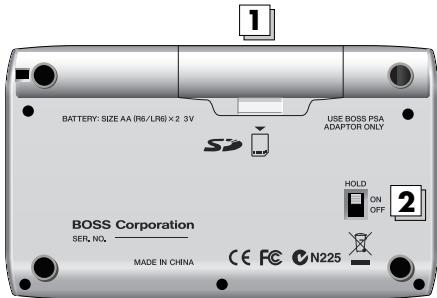
1. Compartiment à piles
Ce compartiment permet d'insérer des piles et une carte de mémoire (SD). Il est impossible d'enregistrer sans carte de mémoire.

Insérer les piles et une carte de mémoire (p. 20)
2. Commutateur HOLD
Quand l'appareil est sous tension, vous pouvez activer le commutateur HOLD (ON) pour désactiver tous les boutons. Quand HOLD est réglé sur ON, vous ne pouvez régler que le VOLUME et le niveau d'entrée (INPUT LEVEL).
Si vous reglez HOLD sur ON quand l'appareil est hors tension, l'interrupteur [POWER] ne permet plus de le mettre sous tension.
Insérer les piles et une carte de mémoire
- Vérifiez que l'alimentation est coupée.
- Faites glisser le couvercle du compartiment à piles dans la direction indiquée par la flèche.
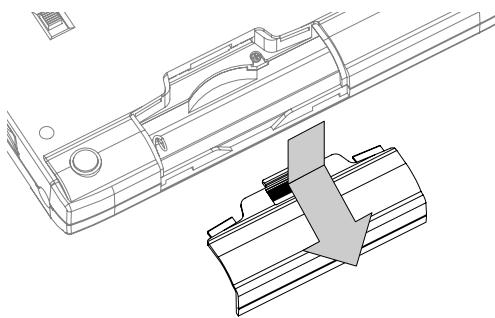
- Si le compartiment contient déjà des piles, retirez-les.
- Insérez la carte de mémoire.
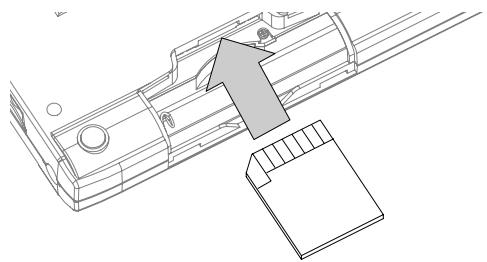
- Installez deux piles AA en respectant la polarité (+/-).
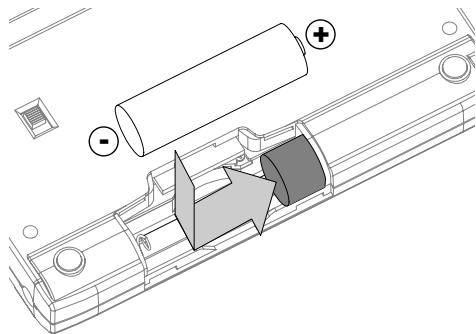
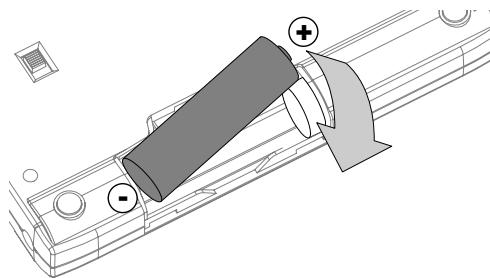
- Refermez le couvercle du compartiment à piles.
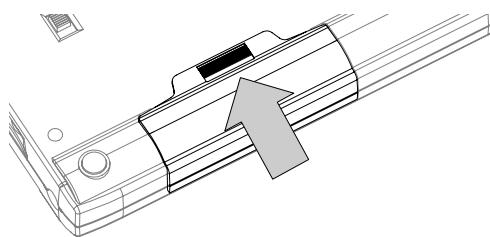
À la sortie d'usine, le MICRO BR contient une carte SD avec un morceau de démonstration.
Extraire la carte de mémoire
Poussez vers l'intérieur puis relâchez la pression.
1. Poussez
Protection de la mémoire de la carte (lock)
Quand vous régalez le commutateur de protection sur le bord de la carte de mémoire sur "LOCK", il est impossible d'écrire ou d'effacer des données sur la carte.
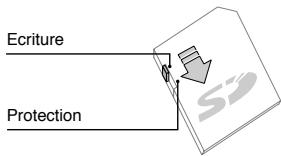
- Nous vous conseillons d'utiliser des piles alcalines.
- Ne mélangez pas des piles neuves avec des piles utilisées ni des piles de types différents.
- Si vous utilisez des piles rechargeables, lisez attentivement les instructions accompagnant les piles. Le MICRO BR n'est pas en mesure de charger des piles rechargeables.
- Quand l'icône apparait, remplacez les piles aussi vite que possible.
- La durée de vie des piles varie selon le type de piles utilisées et les conditions d'utilisation. Elle dépend également du type et de la capacité de la carte de mémoire SD.
- Conservez la carte de mémoire incluse hors de portée des enfants pour éviter qu'ils ne l'avallent.
- Vous trouverez la liste des cartes de mémoire SD recommandées pour le MICRO BR dans le fascicule consacré aux cartes de mémoire.
- Insérez les cartes de mémoire à fond dans la fente en veillant à les orienter convenablement. Ne les insérez pas de force.
- Ne touchez jamais les contacts de la carte de mémoire et veillez à ce qu'ils restent propres.
- Mettez l'appareil hors tension avant d'insérer ou de retirer une carte de mémoire. Si vous insérez/retirerez une carte de mémoire alors que l'appareil est sous tension, les données de la carte de mémoire risquent d'être corrompues et la carte inutilisable.
- Avant de retourner l'instrument, prenez des paquets de journaux ou magazines et placez-les sous les quatre coins de l'appareil afin d'éviter d'endommager les boutons et les commandes. Veillez également à orienter l'appareil de sorte à éviter d'endommager des boutons ou des commandes.
- Lorsque vous retournez l'appareil, maniez-le avec prudence pour éviter qu'il ne tombe ou bascule.
- N'insérez et n'extrayez jamais de carte SD tant que l'appareil est sous tension. Vous risqueriez de corrompre les données de l'appareil ou de la carte SD.
- Insérez prudemment la carte SD jusqu'au bout : elle doit être correctement mise en place.
Connexion de matériel
Effectuez les connexions de la façon illustrée ci-dessous.
Mettez tout le matériel hors tension pour effectuer les connexions.
Face latérale gauche
Face latérale droite
Qu'est-ce qu'un micro à condensateur alimenté par câble? (p. 18)
- Vous pouvez installer des piles dans ce produit même quand vous l'alimentez avec l'adaptateur secteur ; ainsi, en cas de coupure d'alimentation (cable débranché ou panne de courant), vous pouvez continuer à jouer.
- Si vous utilisez des cables contenant des résistances, le volume des appareils connectés aux entrées (GUITAR IN ou LINE IN/MIC) peut être trop faible. Dans ce cas, utilisez des cables de connexion qui ne contiennent pas de résistance.
- Notez que, selon la position des micros par rapport aux enceintes, vous risquez d'avoir du larsen. Voici comment remédier à ce problème:
- Changez l'orientation du ou des microphones.
- Éloignez le ou les microphones des enceintes.
- Diminuez le volume.
- La prise LINE IN/MIC accueille des mini-jacks stéreo (1/8"). L'illustration suivante montre le câblage du mini-jack LINE IN/MIC. Avant d'effectuer la connexion, vérifie si le jack du dispositif externe est compatible.
- Pour brancher un micro alimenté par cable à la prise LINE IN/MIC, voyez "Utiliser un micro alimenté par cable" (p. 109).
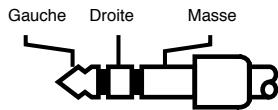
Mise sous tension
- Pour éviter tout dysfonctionnement et pour ne pas endommager les haut-parleurs ou les autres périphériques, diminuez le volume et coupez l'alimentation de tous les appareils avant d'effectuer les connexions.
- Lorsque les connexions sont établies (p. 22), mettez vos appareils sous tension en respectant l'ordre spécifique. Si vous ne respectez pas cet ordre, vous risquez de provoquer des dysfonctionnements et/ ou d'endommager les enceintes et autres appareils.
- Cet appareil est équipé d'un circuit de protection. Un délai de quelques secondes s'écoule lors de la mise sous tension avant que l'appareil ne fonctionne normalement.
1. Avant la mise sous tension, vérifie les points suivants.
- Le MICRO BR est-il correctement branché au matériel externe?
- Les commandes de volume du MICRO BR et des périphériques sont-elles en position minimum?
- Avez-vous inséré une carte de mémoire?
2. Diminuez le volume du MICRO BR
- Mettez le périphérique branché à l'entrée GUITAR IN, LINE IN/MIC sous tension.
- Appuyez sur le bouton [POWER] en face avant pour mettre l'appareil sous tension.
- Mettez le périphérique branché à la sortie PHONES/LINE OUT sous tension.
Mise hors tension
- Si le MICRO BR est relié à un ordinateur via USB, rompez la connexion (voyez "Rompre la connexion avec l'ordinateur" (p. 104)).
- Vérifiez que la reproduction du morceau est arrêtée.
- Vérifiez que l'écran n'affiche pas "Keep power on!".
- Coupez l'appareil et les périphériques dans l'ordre inverse de la mise sous tension.
- Maintenez enfoncé le bouton [POWER] jusqu'à ce que "Shutting down..." s'affiche.
- Si vous utilisez l'adaptateur secteur, veillez à ne pas le débrancher par inadvertance en cours d'utilisation. Vous risquez de perdre des données si l'adaptateur secteur est débranché en cours d'utilisation.
- Avant la mise sous tension, réglez le volume au minimum. Même lorsque le volume est au minimum, certains bruits peuvent être audibles lors de la mise sous tension ; c'est parfaitement normal et ce n'est pas dû à un dysfonctionnement.
Guide rapide
- Cet appareil, utilisé seul ou avec un amplificateur et des enceintes ou un casque, est en mesure de produire des signaux à des niveaux pouvant endommager l'ouïe de façon irréversible. Ne l'utilisez donc pas trop longtemps à volume élevé ou inconvertible. Si vous pensez avoir endommagé votre ouïe ou si vos oreilles bourdonnent, arrêtez immédiatement l'écoute et consultez un spécialiste.
Écouter le morceau de démonstration
À la mise sous tension, la page principale apparait.
Écouter le morceau de démonstration
À la sortie d'usine, le MICRO BR contient une carte SD avec un morceau de démonstration. Voici comment écouter ce morceau de démonstration.
Vérifiez que le MICRO BR est en mode normal (p. 42).
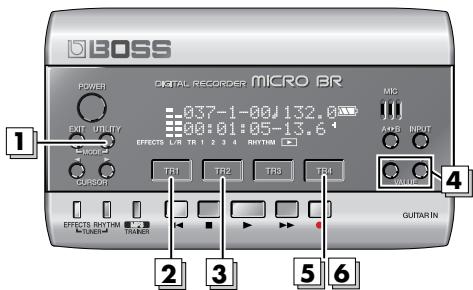
2. Appuyez sur [TR1] (SNG)
- Appuyez sur [TR1] (SEL). La page de sélection de morceau apparait.
![BOSS MICRO BR - Appuyez sur [TR1] (SNG) - 1](/content/2019/11/151963/images/e97b993527c95aaf7d0a7e12be513d72457561e11e065848c553f9bf591fe22c.jpg)
5. Appuyez sur [TR4] (EXE).
- Diminuez le volume avec la molette VOLUME.
7. Appuyez sur [PLAY].
La reproduction du morceau commence. Ajustez lentement la molette VOLUME.
![BOSS MICRO BR - Appuyez sur [PLAY]. - 1](/content/2019/11/151963/images/cd101d6ab67ae904eba23c9d5aebb569db85e56f5305a086542285f3a7880bc9.jpg)
Cet appareil, utilisé seul ou avec un amplificateur et des enceintes ou un casque, est en mesure de produire des signaux à des niveaux pouvant endommager l'ouïe de façon irréversible. Ne l'utilise donc pas trop longtemps à volume élevé ou inconvertible. Si vous pensez avoir endommagé votre ouïe ou si vos oreilles bourdonnent, arrêtez immédiatement l'écoute et consultez un spécialiste.
- Le MICRO BR est fourni avec un morceau de démonstration en format MICRO BR et ce même morceau masterisé sous forme de fichier MP3. Lors de la première mise sous tension, le morceau de démonstration en format interne est automatiquement chargé.
- Il est illégal d'utiliser le morceau de démonstration de ce produit à des fins autres que l'usage strictement privé sans la permission du détenteur des droits d'auteur. Il est en outre interdit de copier ou d'utiliser ces données au sein d'une œuvre protégée par un droit d'auteur ultérieur sans la permission du détenteur des droits d'auteur.
| Titre | The Big Dance |
| Compositi- teur | Gary Lenaire, Rafik Oganyan |
| Copyright | © 2006 BOSS Corporation |
![BOSS MICRO BR - Appuyez sur [PLAY]. - 2](/content/2019/11/151963/images/717f260dc127af23cecf38d7ec01c031c3f2a9b00552fad8f68f6c19e122736f.jpg)
Pour régler le volume de chaque piste, voyez "Régler le volume d'une piste" (p. 33).
Changer de position dans le morceau
Vous pouvez changer de position dans le morceau de diverses façons.
| Opération | Explication |
| Avance | \(\square\)Maintenez \(\triangleright\)enforcé pour avancer dans le morceau. |
| Recul | \(\square\)Maintenez \(\triangleright\)enforcé pour reculer dans le morceau. |
| Retour au début du morceau (00:00:00-00.0) | \(\square\)Maintenez \(\triangleright\)enforcé et appuyez sur \(\triangleright\) . |
| Avance à la fin du morceau. | \(\square\)Maintenez \(\triangleright\)enforcé et appuyez sur \(\triangleright\) . |
| Sélection d'une position par heures, minutes, secondes, frames, sous-frames | Utilisez CURSOR [ \(\triangleright\)][ \(\triangleright\) ] pour amener le curseur sur l'indication "heures/minutes/secondes/frames/sous-frames" et utilisez VALUE \([-]\left[+\right]\) pour changer de position temporelle. |
| Déplacement par mesures/temps | Utilisez CURSOR [ \(\triangleright\)][ \(\triangleright\) ] pour amener le curseur sur l'indication de mesures et de temps puis utilisez VALUE \([-]\left[+\right]\) pour désirar la position voulue. |
La position temporelle affichée sur la ligne inférieure de l'écran est indiquée selon le format : "00 Heures 00 Minutes 00 Secondes 00 Frames 0 Sous-frames".
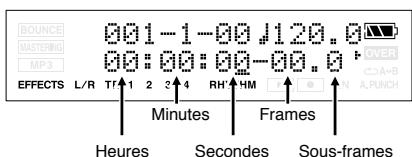
- Un frame ("image") correspond à 1/30ème de seconde.
- Un sous-frame correspond à 1/10ème de frame.
Si la carte de mémoire contient plus d'un morceau, le morceau enregistré en dernier lieu est automatiquement sélectionné. Pour enregistrer un nouveau morceau, procédez comme suit.
Créer un nouveau morceau (song new)
- Avant de créer un nouveau morceau, veillez à “Connexion de matériel” (p. 22) et branchez votre matériel.
- Vérifiez que l'écran n'affiche pas "MP3".
- Appuyez sur [UTILITY].
- Appuyez sur [TR1] (SNG).
- Appuyez sur [TR2] (NEW). L'écran affiche "Type".
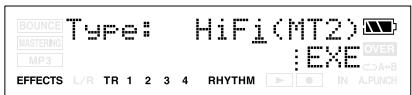
- Utilisez VALUE [-][+] pour sélectionner "HiFi".

Pour en savoir plus sur les types de données, voyez "Enregistrement" (p. 38).
- Appuyez sur [TR4] (EXE).
Le nouveau morceau est créé et la page principale réapparaît.
Sélectionner l'entrée
Ce chapitre explique comment sélectionner la source audio à enregistrer.
A titre d'exemple, vous allez voir comment brancher une guitare électrique pour l'enregistrer.
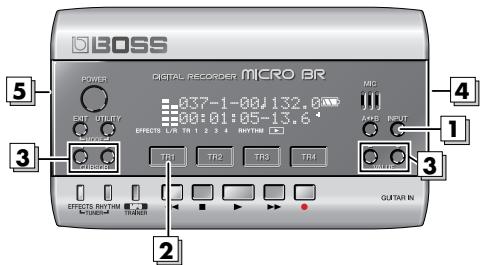
- Avant de sélectionner une source d'entrée, voyez "Connexion de matériel" (p. 22) et branchez votre matériel.
2. Appuyez plusieurs fois sur [TR1].
Vérifiez que l'indication de la source sélectionnée est passée de "gtr" à "GTR".
![BOSS MICRO BR - Appuyez plusieurs fois sur [TR1]. - 1](/content/2019/11/151963/images/0db951bf27a861b698001874584228137dae3369cc8251deb7669f90696d20dc.jpg)
Appuyez sur un des boutons [TR1]~[TR4] pour afficher la source d'entrée correspondante, alternatively en majuscules et en minuscules.
Majuscules: La source d'entrée est sélectionnée.
La source d'entrée n'est pas sélectionnée.
![BOSS MICRO BR - Appuyez plusieurs fois sur [TR1]. - 2](/content/2019/11/151963/images/04d07b6433c1554fd629d26b7f2383fc8825b7130b39bc80e58222f650bfa21b.jpg)
Pour en savoir plus sur la sélection d'autres sources, voyez "Sélectionner un instrument à enregistrer" (p. 39).
3. Utilisez CURSOR [ ][▶] pour amener le curseur sur "sns" (sensibilité) et effectuez le réglage avec VALUE [-][+]
Réglez la sensibilité de la source à enregistrer.
Pour obtenir un résultat optimal, CHOISSEZ un réglage de sensibilité aussi élevé que possible sans que l'indication "OVER" n'apparaisse pour les signaux les plus forts. Si l'indication "OVER" apparait, diminuez le réglage "Sns".
| Source | Plage du paramètre "Sns" |
| GTR | -12~+8 |
| MIC | -16~+8 |
| LIN | -6~+8 |
| EXT | -15~+9 |
Le réglage du paramètre "Sns" est mémorisé pour chaque source d'entrée.
4. Servez-vous de la molette INPUT LEVEL pour régler le niveau d'entrée.

Pour en savoir plus, voyez "Réglage du niveau d'enregistrement" (p. 39).
5. Utilisation de la molette volume pour régler le volume d'écoute.
- Pour enregistrer une guitare électroacoustique avec connexion blindée, utilisez la prise GUITAR IN.
- Si vous utilisez des câbles contenant des résistances, le volume des appareils connectés aux entrées (GUITAR IN ou LINE IN/MIC) peut être trop bas. Dans ce cas, utilisez des câbles sans résistance comme les câbles Roland de la série PCS.
Ajouter des effets (effets d'insertion)
Le MICRO BR propose trois processeurs d'effets : effets d'insertion, réverbération et "Mastering Tool Kit" (mastery). Nous allons voir comment sélectionner "GTR" (guitare) comme source d'entrée et utiliser les effets d'insertion.

Pour en savoir plus sur les effets d'insertion, voyez "Section 3. Utiliser des effets" (p. 61).
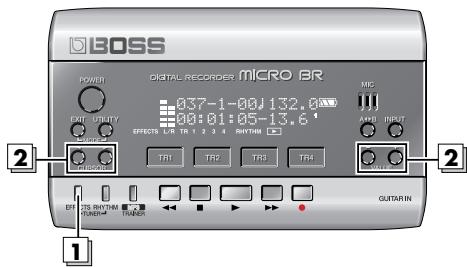
1. Appuyez sur [effects]
Le Patch sélectionné est affiché.
2. Utilisez CURSOR [ ][▶] pour amener le curseur sur le numéro de patch et utilisez VALUE [-][+] pour sélectionner "01: supercin
Le MICROBR contient plusieurs effets d'insertion. À titre d'exemple, nous choisirons "01: SuperCIn".
![BOSS MICRO BR - Utilisez CURSOR [ ][▶] pour amener le curseur sur le numéro de patch et utilisez VALUE [-][+] pour sélectionner "01: supercin - 1](/content/2019/11/151963/images/b31e6597cab784cb1f9eacf1e83204bb683af3a820761c5903e92c41f231432f.jpg)
![BOSS MICRO BR - Utilisez CURSOR [ ][▶] pour amener le curseur sur le numéro de patch et utilisez VALUE [-][+] pour sélectionner "01: supercin - 2](/content/2019/11/151963/images/d2cbe64d9411d0dbf386db55e279fae06c87fc78dae99a2fd5710d1bda3773ac.jpg)
Pour en savoir plus, voyez "Section 3. Utiliser des effets" (p. 61).
![BOSS MICRO BR - Utilisez CURSOR [ ][▶] pour amener le curseur sur le numéro de patch et utilisez VALUE [-][+] pour sélectionner "01: supercin - 3](/content/2019/11/151963/images/3946bcbe5930617fa317aaba66e264dab0b1ed63bc73325976e328706525fd5f.jpg)
1. Appuyez sur [effects]
Le Patch sélectionné est affiché.
2. Appuyez plusieurs fois sur [TR1].
![BOSS MICRO BR - Appuyez plusieurs fois sur [TR1]. - 1](/content/2019/11/151963/images/9acc7dd7490213cb9a1b0ff23cd1434e7bdc9fcf6cf5550e854f565336040afd.jpg)
Vérifiez que l'indication TR1 est passée de "ON" à "OFF".
Le MICROBRproduitlesignal sanseffet d'insertion, cequi vouspermertd'enregistrerlesignalsec.
Partie rythmique
Le MICRO BR dispose d'une piste réservée à la partie rythmique en plus de ses pistes audio 1~4.

Pour en savoir plus, voyez "Section 4. Partie rythmique" (p. 80).
Reproduire des motifs
Voici comment sélectionner un motif (Pattern) et le jouer en boucle.
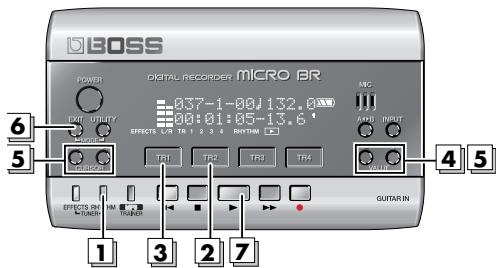
1. Appuyez sur [RHYTHM]
La page "Rhythm" apparait.
![BOSS MICRO BR - Appuyez sur [RHYTHM] - 1](/content/2019/11/151963/images/d4fb49c6ddfb5871604152194424f618e33bcb9720c055a762e6cf50e9e3a593.jpg)
2. Appuyez plusieurs fois sur [TR2] pour afficher "PT:
Chaque pression sur [TR2] affiche "PT:" et "AR:" en alternance.
Ici, nous allons sélectionner "PT:"
3. Appuyez sur [TR1].
Chaque pression sur le bouton [TR1] allume et éteint alternativement l'indication "RHYTHM".
Appuyez sur [TR1] pour afficher "RHYTHM".
![BOSS MICRO BR - Appuyez sur [TR1]. - 1](/content/2019/11/151963/images/e6dc0f952eebb1215ae0d76744d04c4d6ea3df9639bd15e718487803cc9c37e4.jpg)
7. Appuyez sur
L'enregistreur démarre et le motif est produit.
Changer le tempo d'un motif
Quand la page principale est affichée, vous pouvez effectuer les opérations suivantes pour changer le tempo de reproduction du motif.
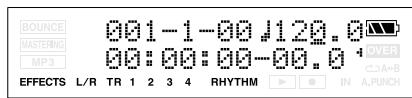
2. Utilisez les boutons VALUE [-][+] pour régler le tempo.
Le tempo de reproduction du motif change.
Enregistrement
Enregistrez maintenant le jeu.
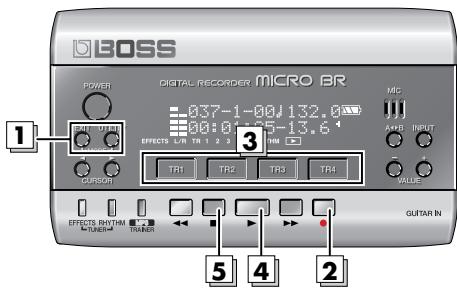
- Maintenez [EXIT] enfoncé et appuyez plusieurs fois sur [UTILITY] pour sélectionner le mode d'enregistrement normal.
Vérifiez que l'écran n'affiche pas BOUNCÉ ou MASTERing.
- Appuyez sur
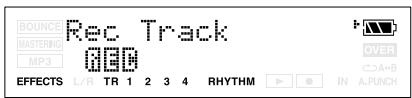
La page de sélection de piste apparait. Le témoin " " clignote et le MICRO BRonne passée en attente d'enregistrement.
- Appuyez sur le bouton [TR1]~[TR4] de la partie à enregistrer.
Le témoin change et affiche "" pour la piste d'enregistrement.
- Appuyez sur
L'enregistrement débute. La page principale apparait et le témoin " " cesse de clignoter et reste allumé.
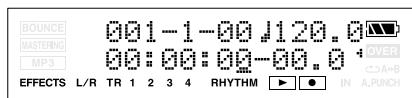
- Appuyez sur
L'enregistrement s'arrête.

Pour en savoir plus sur l'enregistrement stéreo, voyez "Sélectionner la piste à enregistrer" (p. 41).
Reproduction
Écoutez maintenant ce que vous venez d'enregistrer.
Écouter un morceau enregistré
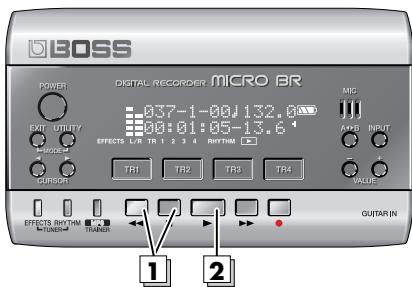
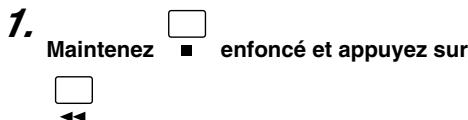
Allez à la position temporelle "00:00:00-00.00".
2. Appuyez sur
La reproduction démarre. Utilisez la molette VOLUME pour régler le volume d'écoute.
Régler le volume d'une piste
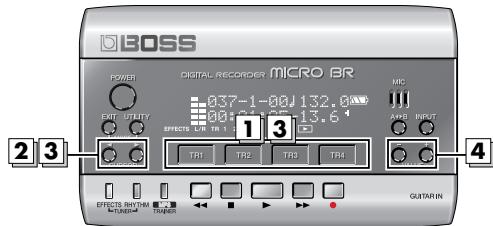
- Durant la reproduction, appuyez sur un des boutons de piste [TR1]~[TR4].
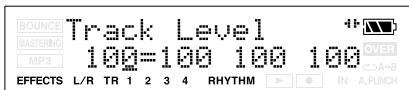
- Utilisez CURSOR [ ][▶] pour afficher "Track Level".
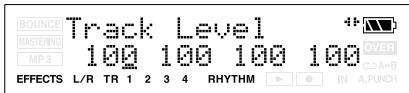
- Sélectionnez la piste dont vous voulez régler le volume avec CURSOR [ ][▶] ou en appuyant sur le bouton [TR1]~[TR4] correspondant.
(De gauche à droite : pistes 1, 2, 3 et 4.)
- Utilisez VALUE [-][+] pour régler le volume.

Avec un réglage 0, la piste est inaudible.
MEMO Entretien
- Pour le nettoyage quotidien, utilisez un linge doux et sec ou un linge légèrement humide. Pour ôter les saletés plus tenaces, utilisez un linge imbibé d'un détergent léger, non abrasif ; essuyez ensuite soignement l'appareil à l'aide d'un linge doux et sec. N'utilisez jamais de dissolvants, d'alcools ou de solvants de quelque sorte que ce soit, pour éviter toute décoloration et/ou déformation du produit.
Enregistreur multipiste, le MICRO BR peut aussi passer en mode "MP3" pour servir de lecteur de fichiers MP3 ou WAV.

Pour en savoir plus, voyez "Section 5. Lecteur MP3" (p. 88).
Écouter le fichier MP3 de démonstration
Voici comment reproduire le fichier MP3 de démonstration.
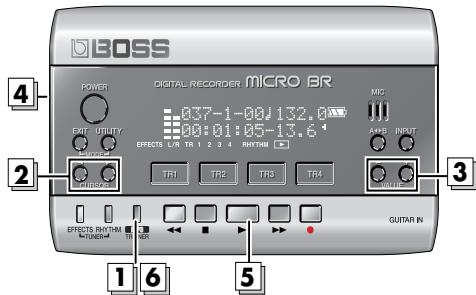
1. Appuyez sur [mp3/trainer] pour passer en mode MP3.
La page "MP3" apparait.
![BOSS MICRO BR - Appuyez sur [mp3/trainer] pour passer en mode MP3. - 1](/content/2019/11/151963/images/df0b38e5f1c0715295cad10efcc3957503225cff0f93d1f90c79bb052461cfca.jpg)
5. Appuyez sur
La reproduction du fichier MP3 de démonstration démarre. Réglez lentement le volume avec la molette VOLUME.

Le mode MP3 vous permet d'effectuer les opérations suivantes.
| Action | Opération |
| Avance | □Maintenez▶enforcépour avancer dans le fichier. |
| Recul | □Maintenez▶enforcépour reculer dans le fichier. |
| Retour au début du fichier. | □Maintenez■enforcé etappuyez sur▶. |
| Passer au fichier précédent | Appuyez sur [−] quand le cur-seur est sur le numéro defichier. |
| Passer au fichier suivant | Appuyez sur [+] quand le cur-seur est sur le numéro defichier. |
S'entraîner avec un fichier mp3/wav (phrase trainer)
Le mode MP3 dispose d'une fonction "Phrase Trainer" qui constitue une façon très efficace de s'entraîner à jouer un morceau.
- La fonction "Time Stretch" permet de changer la vitesse de reproduction du fichier audio.
- La fonction "Center Cancel" coupe les signaux centraux et vous permet ainsi de les jouer.
- Les fonctions "Time Stretch" et "Center Cancel" peuvent être utilisées simultanément.
Changer la vitesse de reproduction (time stretch)
Vous pouvez vous entraîner à jouer de la guitare, par exemple, en suivant la reproduction ralentie du fichier.
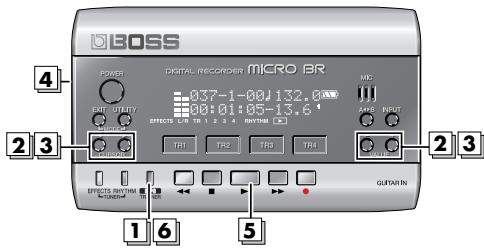
1. Appuyez sur [mp3/trainer] pour passer en mode MP3.
La page "MP3" apparait.
![BOSS MICRO BR - Appuyez sur [mp3/trainer] pour passer en mode MP3. - 1](/content/2019/11/151963/images/91bb9331d0e847c177ec69dae96f456cfca05859c1331fea5d279978f1f07fb7.jpg)
- Utilisez CURSOR [ ][▶] pour amener le curseur sur le nombre de fichier et utilisez VALUE [-][+] pour selectionner le fichier voulu.
- Utilisez CURSOR [ ][▶] pour amener le curseur sur la vitesse de reproduction puis utilisez VALUE [-][+] pour désir la vitesse voulue.
![BOSS MICRO BR - Appuyez sur [mp3/trainer] pour passer en mode MP3. - 2](/content/2019/11/151963/images/fadb0fd6173d55b392d20b704336ed21f554516fe3686d3e0017c4ecf0d30179.jpg)
Plage: 25% 200%
Le réglage 100% (valeur initiale) produit le morceau à sa vitesse originale. 50% le produit à mi-vitesse et 25% au quart de la vitesse. À 200%, la reproduction est deux fois plus rapide que l'originale.
Quand la vitesse de reproduction est différente de 100%, la qualité audio s'en détache. Ce n'est pas du à un mauvais fonctionnement. Réglez donc ce paramètre sur 100% pour écouter le fichier MP3/WAV à sa vitesse normale.
5. Appuyez sur
Le fichier audio est produit à la vitesse nécessaire. Réglez lentement le volume avec la molette VOLUME.
Si vous avez branché une guitare etc., vous pouvez jouer tout en écoutant le fichier MP3/WAV.
Couper le son central (center cancel)
Vous pouvez couper le son central (chant ou solo de guitare, par exemple). Cela vous permet de vous entraîner à jouer en bénéficiant d'un accompagnement.
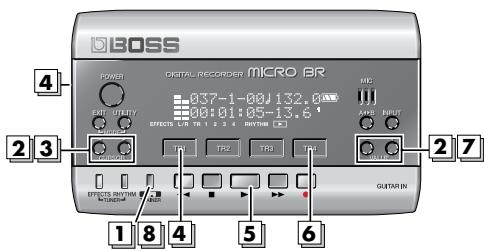
1. Appuyez sur [mp3/trainer] pour passer en mode MP3.
La page "MP3" apparait.
![BOSS MICRO BR - Appuyez sur [mp3/trainer] pour passer en mode MP3. - 1](/content/2019/11/151963/images/5398ac90164459a2cd40f3f062e62dc1f8c7d541d397a034d01e6a821dcef9fd.jpg)
![BOSS MICRO BR - Appuyez sur [mp3/trainer] pour passer en mode MP3. - 2](/content/2019/11/151963/images/f0c6735d81a934dd17965e43ad74eef23a995491fc602ffa7f43bfd603414f53.jpg)
4. Appuyez sur [TR1] pour activer la fonction "center cancel
Chaque pression sur le bouton [TR1] active et désactive alternativement la fonction ("ON"/ "OFF").
5. Appuyez sur
Les signaux centraux (chant, solos de guitare) sont coupés.
Réglez lentement le volume avec la molette VOLUME.
Si vous avez branché une guitare etc., vous pouvez jouer tout en écoutant le fichier MP3/WAV.
6. Pour couper un signal se trouvant ailleurs qu'au centre, appuyez sur [TR4] (EDT)
La page "CenterAdjust" apparait.
![BOSS MICRO BR - Pour couper un signal se trouvant ailleurs qu'au centre, appuyez sur [TR4] (EDT) - 1](/content/2019/11/151963/images/f25413dc48ca8085848af3b00c33d516698756fd1bfff841e097cafc736f49bc.jpg)
7. Utilisez VALUE [-][+] pour déplacer le "centre
- Avec certaines données audio, il est impossible de couper entièrement le signal central.
- Pour couper un signal se trouvant ailleurs qu'au centre, utilisez le paramètre "CenterAdjust".
- Pour accentuer le grave, réglez le paramètre "Low Boost" (p. 93).
- La reproduction est mono quand la fonction "Center Cancel" est active.
Guide d'utilisation
- Cet appareil, utilisé seul ou avec un amplificateur et des enceintes ou un casque, est en mesure de produire des signaux à des niveaux pouvant endommager l'ouïe de façon irréversible. Ne l'utilisez donc pas trop longtemps à volume élevé ou inconvertible. Si vous pensez avoir endommagé votre ouïe ou si vos oreilles bourdonnent, arrêtez immédiatement l'écoute et consultez un spécialiste.
Enregistrement
Vérifiez que l'écran n'affiche pas
"BOUNCE", "MASTERING" (p. 42) ou "MP3" (p. 90).
Créer un nouveau morceau
Sur le MICRO BR, chaque composition est appelée "morceau" ("Song"). Il faut d'abord créer un morceau avant de pouvoir l'enregistrer.
- Appuyez sur [UTILITY].
- Appuyez sur [TR1] (SNG).
La page "SONG EDIT" apparait.
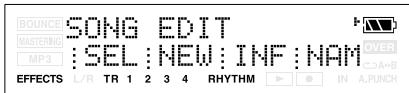
- Appuyez sur [TR2] (NEW).
L'écran affiche "Type".
- Sélectionnez le type de données du morceau avec “VALUE [-][+]”.
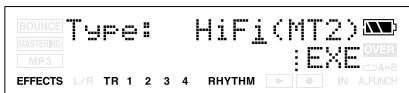
- Appuyez sur [TR4] (EXE).
Le nouveau morceau est créé et la page principale réapparaît.

Vous pouvez sauvegarder jusqu'à 99 morceaux sur une carte de mémoire.
Types de données
Quand vous créez un nouveau morceau sur le MICRO BR, il faut choisir le "type" des données. Vous avez le choix parmi les types suivants.
| Type de données | Explication |
| HiFi (MT2) | Enregistrement audio de qualité. Optez pour ce type si vous pensez fusionner des pistes. C'est la qualité d'usage. |
| STD (LV1) | Permet de réaliser des enregistrents plus longs que “HiFi”. |
| LONG (LV2) | Parmi les trois types de données, celui-ci offre le temps d'enregistrement le plus long. Choisissez-le si vous n'avez pas beaucoup de place sur la carte. |
Durée d'enregistrement
Le tableau suivant montre les durées d'enregistrement disponibles sur différents cartes. (Ces durées sont valables pour un enregistrement sur une seule piste.)
- Quel que soit le type de données, la fréquence d'échantillonnage est de 44.1kHz. Il est impossible de la changer.
- Une fois le morceau créé, vous ne pouvez plus changer son type de données.
- Les durées d'enregistrement mentionnées ci-dessus sont approximatives. Elles peuvent diminuer légèrement en fonction du nombre de morceaux créés.
- Les durées d'enregistrement mentionnées sont valables pour l'enregistrement d'une seule piste. Si vous enregistrez sur quatre pistes, la durée d'enregistrement de chaque piste équivaudra au quart de la durée mentionnée ici.
Sélectionner un instrument à enregistrer
- Appuyez sur [INPUT].
- Appuyez sur [TR1] (GTR)~[TR4] (EXT) pour sélectionner la source à enregistrer.
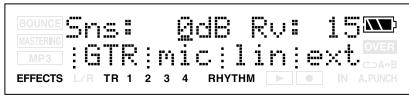
| Source | Entrée et source audio |
| GTR | Sélectionne la guitare ou la basse électrique branchée à la prise GUITAR IN. |
| MIC | Sélectionne le micro mono interne. |
| LIN | Sélectionne un lecteur audio ou un autre dispositif branché à la prise LINE IN/MIC. |
| EXT | Sélectionne le micro externe branche à la prise LINE IN/MIC. |
Chaque pression sur le bouton [TR1]~[TR4] de la source sélectionnée active/coupe cette entrée.
| Affichage | Explication |
| Minuscules | La source d'entrée n'est pas sélectionnée. |
| Majuscules | La source d'entrée est sélectionnée. |
Si vous appuyez simultanément sur [TR1] (GTR) et [TR2] (MIC), le signal de l'entrée GUITAR IN et celui du micro interne sont mixés en mono. Vous pouvez aussi enregistrer ce signal.
Vous ne pouvez toutefois pas enregistrer le signal d'entrée GUITAR IN et celui du micro interne sur des pistes distinctes.
Réglage du niveau d'enregistrement
- Sélectionnez la source audio à enregistrer (voyez "Sélectionner un instrument à enregistrer" (p. 39)).
- Réglez la sensibilité de la source à enregistrer.
Pour obtenir un résultat optimal, CHOISSEZ un réglage de sensibilité aussi élevé que possible sans que l'indication "OVER" n'apparaisse pour les signaux les plus forts. Si "OVER" apparait, diminuez le réglage "Sns".
| Source | Plage du paramètre "Sns" |
| GTR | -12~+8 |
| MIC | -16~+8 |
| LIN | -6~+8 |
| EXT | -15~+9 |
- Appuyez sur [EXIT].
Vous revenez à la page principale.
- Appuyez plusieurs fois sur CURSOR [ ] pour afficher la page des indicateurs de niveau.
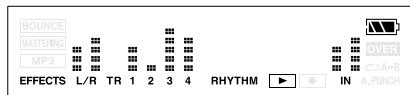
- Effectuez le réglage INPUT LEVEL.
Réglez le niveau d'entrée de sorte à ce que les signaux les plus forts atteignent les niveaux illustrés ci-dessous.
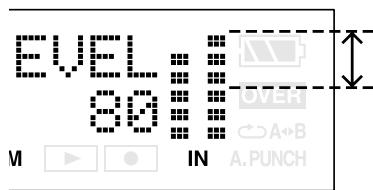
- Si le niveau d'entrée est trop bas, le signal est enregistré à bas volume, au détriment de la qualité audio. Pour obtenir un résultat optimal, augmentez le volume autant que possible sans générer de distorsion. Si vous pouvez diminuer le volume d'écoute durant l'enregistrement, actionnez la molette VOLUME.
- Si vous mixez les signaux d'entrée GTR et MIC pour l'enregistrement, réglez la sensibilité d'entrée de chaque source au préalable.
6. Appuyez sur [EXIT]
Retournez à la page principale.
Changer de piste virtuelle (VTrack)
Bien que le MICRO BR soit un enregistreur à quatre pistes, chaque piste est constituée de huit pistes virtuelles : vous pouvez désirer celle que vous pouvez pour l'enregistrement ou la reproduction. Cela signifie qu'en changeant de piste virtuelle, vous pouvez disposer de 32 pistes.
Cela vous permet, par exemple, de conserver un solo de guitare ou une version du chant sur une piste et d'enregistrer d'autres versions sur d'autres pistes virtuelles. Vous pouvez en outre reprendre les importantes parties de différentes pistes virtuelles et les combiner sur une seule piste.

Éditer les données des pistes (Track Edit) (p. 53)
- Appuyez sur l'un des boutons [TR1]~[TR4].
- Appuyez plusieurs fois sur CURSOR [ ][▶] pour afficher la page de sélection de piste virtuelle "V-Track".
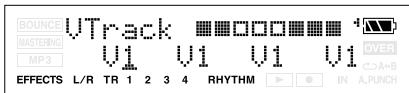
Cette page affiche les nombres des pistes virtuelles sélectionnées pour chaque piste.
Pistes virtuelles contenant des données Pistes virtuelles ne contenant pas de données
- Utilisez CURSOR [ ][▶] ou appuyez sur un des boutons [TR1]~[TR4] pour sélectionner la piste virtuelle à changer.
- Servez-vous de VALUE [-][+] pour changer de piste virtuelle.
- Appuyez sur [EXIT]. Vous retournez à la page principale.
Sélectionner la piste à enregistrer
- Appuyez sur l'un des boutons [TR1]~[TR4].
- Appuyez plusieurs fois sur CURSOR [ ][ ] pour afficher la page "Rec Track".
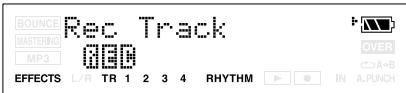
- Appuyez sur le bouton [TR1]~[TR4] de la piste à enregistrer.
Le témoin [t] apparait pour la piste d'enregistrement.
Si INPUT est réglé sur 'GTR' (guitare) ou 'MIC' (micro interne)
Si vous souhaitez enregistrer en stéréo (les effets d'insertion sonneront mélodieux), appuyez simultanément sur [TR1] et [TR2] ou [TR3] et [TR4].
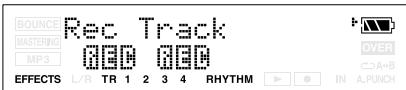
Le lien stéreo est activé (ou coupé) pour la paire de boutons (pistes) actionnés simultanément.
Si INPUT est réglé sur 'LIN' (ligne) ou 'EXT' (micro externe)
Comme le signal d'entrée est stéreo, l'enregistrement se fait par défaut en stéreo. Si vous appuyez sur le bouton TRACK [1] ou [2], l'enregistrement se fait en stéreo sur les pistes 1 et 2. De même, si vous appuyez sur le bouton [3] ou [4], l'enregistrement se fait en stéreo sur les pistes 3 et 4. Si vous voulez mixer les signaux des canaux d'entrée gauche et droit pour les enregistrer sur la piste 1, appuyez de nouveau sur TRACK [1] après avoir sélectionné les pistes 1 et 2. La piste 1 est sélectionnée pour l'enregistrement. Vous pouvez procéder de la même façon pour désirer une autre piste.
Piloter simultanément les paramètres de deux pistes
Il est parfois pratique de pouvoir régler les paramètres de deux pistes simultanément (lorsque vous enregistrez ou reproduisez une source stéreo sur deux pistes, par exemple).
La fonction de lien stéréo permet de le faire.
Activer/couper le lien stéréo
- Appuyez sur l'un des boutons [TR1]~[TR4].
- Utilisez CURSOR [ ][▶] pour sélectionner le paramètre pour lequel vous pouvez activer (couper) le lien stéreo.
- Appuyez simultanément sur [TR1] et sur [TR2] ou [TR3] et [TR4].
Le symbole apparait pour les paramètres ayant un lien stéréo.
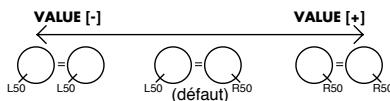
Quand vous utilisez les touches [-][+] pour changer la valeur d'un paramètre avec lien stéreo, les deux valeurs changent simultanément.
- La valeur ne change pas immédiatement lorsque vous activez le lien stéreo. Il faut d'abord modifier la valeur.
- Si vous établissez un lien stéreo entre des pistes dont les valeurs sont différentes, elles adoptent la valeur la plus élevée quand vous reglez le paramètre.
- Le simple fait deCHOISIR des pistes stéreo pour l'enregistrement n'active pas le lien stéreo. Quand vous scélectionné des pistes stéreo pour l'enregistrement (2 indications REC apparaisent), le lien stéreo ne sera automatiquement activé pour ces pistes qu'APRES l'enregistrement. Le paramètre "Pan" change de la façon illustrée quand le lien stéreo est activé.
1. Appuyez plusieurs fois sur [EXIT] et [utility] pour rétablir le mode d'enregistrement normal du MICRO BR.
À chaque pression simultanée sur [EXIT] et [UTILITY], le mode d'enregistrement alterne selon l'ordre normal → Bounce → Mastering.
![BOSS MICRO BR - Appuyez plusieurs fois sur [EXIT] et [utility] pour rétablir le mode d'enregistrement normal du MICRO BR. - 1](/content/2019/11/151963/images/cfa90a2d5690bb0ee6ace6f01fc0aab110053d9fa1d9cf02368c09f654e01693.jpg)
![BOSS MICRO BR - Appuyez plusieurs fois sur [EXIT] et [utility] pour rétablir le mode d'enregistrement normal du MICRO BR. - 2](/content/2019/11/151963/images/933758edd8cf86bf5ecf2ffe81a66eae942a15ea4f3c359225888dcd327433a6.jpg)
![BOSS MICRO BR - Appuyez plusieurs fois sur [EXIT] et [utility] pour rétablir le mode d'enregistrement normal du MICRO BR. - 3](/content/2019/11/151963/images/c25c91fa3a73e99c1d01543d311f41fd0762248780f6e4fb71f27ea443502209.jpg)
Vérifiez que l'écran n'affiche pas BOUNCE ou MASTERing.
2. Appuyez sur
La page "Rec Track" apparait. Le témoin clignote et le MICRO BR passe en attente d'enregistrement.
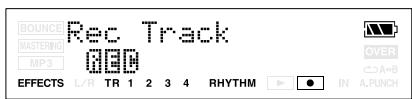
3. Appuyez sur le bouton [tr1]~[tr4] de la piste à enregistrer.
Le témoin [t] apparait pour la piste d'enregistrement.
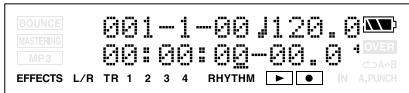
4. Appuyez sur

et s'allument et l'enregistrement débute.
5. Pour arrêter l'enregistrement, appuyez

s'eteint.
- Il est impossible de reproduire des données de moins d'une seconde.
- Les opérations suivantes ne peuvent pas être effectuées lorsque l'enregistreur fonctionne (durant l'enregistrement et la reproduction).
- Éditer l'arrangement du morceau
- Sélectionner un kit de batterie
- Passer à la page USB
- Passer à la page de sélection de morceau
- Passer à la page d'un nouveau morceau
- Passer à la page d'informations sur le monde
- Ce tableau est destiné à servir des personnes et les sociétés de l'immunologie. Passer à la page d'édition de morceau
- Éditeur des pistes
- Passer à la page d'initialisation
1. Maintenez enfoncé et appuyez sur

La position temporelle revient à "00:00:00-00.0".
2. Appuyez sur
La reproduction démarre.
Reproduction en boucle
La fonction de mise en boucle (Repeat) permet de jouer une plage spécifiée en boucle. Cette fonction sert notamment pour vérifier la balance du mixage ou effectuer des corrections dans l'enregistrement avec Punch In/Out (p. 46).
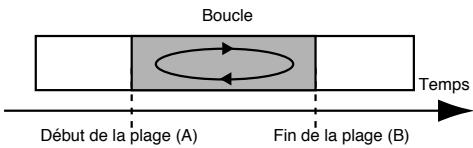
1. Allez au point de départ voulu de la boute (point a) et appuyez sur [a ↔ b]
Programmez le début (A) de la plage à mettre en boucle.
A→B clignote et cet endroit est programmé comme le début (A) de la plage à mettre en boucle.
2. Allez à la fin de la plage à mettre en boute (point b) et appuyez sur [a ↔ b].
L'écran affiche "Select A B Func".
Le témoin AB s'allume alors pour indiquer que la plage A-B est définie.
Cette position constitue la fin de la plage (point B) à mettre en boucle.
![BOSS MICRO BR - Allez à la fin de la plage à mettre en boute (point b) et appuyez sur [a ↔ b]. - 1](/content/2019/11/151963/images/f32606a5e902b17dd77c624266448fe2792dd5e34d76466942c80b0e32211daa.jpg)
- Si, pour désigner le point (B), vous appuyez sur [A ⇌ B] à une position précédant le point (A), cette
position devient le début du passage (point A).
- Il faut au moins une seconde entre le début (A) du passage à mettre en boucle et la fin (B). Il est impossible de placer la fin du passage à moins d'une seconde du début.
3. Appuyez sur [TR1] (REP)
La plage est définie comme la plage à mettre en boucle. et A'B sont allumés.
![BOSS MICRO BR - Appuyez sur [TR1] (REP) - 1](/content/2019/11/151963/images/ac654bacc91357f1ff377f819f29e2b48afa71029676dfc4b16c180e30539a40.jpg)
- Pour annuler la mise en boucle, appuyez une fois de plus sur [A B]. Les réglages sont annulés. et A'B s'éteignent.
- Si vous souhaitez conserver la plage définie, maintenez enfoncé et appuyez sur
Régler la position gauche/droite (pan) des signaux
- Appuyez sur un des boutons [TR1]~[TR4] pour sélectionner la piste à régler.
- Appuyez plusieurs fois sur CURSOR [ ][▶] pour afficher la page "Track Pan".
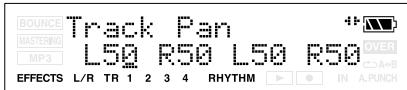
- Utilisez CURSOR [ ][▶] ou appuyez sur un des boutons [TR1]~[TR4] pour sélectionner la piste dont vous voulez changer la position dans l'image stéréo.
- Utilisez VALUE [-][+] pour changer le réglage "Pan" (panoramique).
Plage L50~C00~R50
- Appuyez sur [EXIT].
Vous retournez à la page principale.
Réenregistrer un passage (punch-in/out)
Lors de l'enregistrement, il peut arriver que vous fassiez une faute ou qu'un passage ne vous satisse pas. Dans ce cas, vous pouvez ne réenregistrer que le passage concerné (Punch In/Out).
"Punch in" consiste à passer de la reproduction à l'enregistrement d'une piste. "Punch out" consiste à repasser de l'enregistrement à la reproduction de la piste.
En d'autres termes, vous effectuez un "Punch in" au début du passage à réenregistrer et un "Punch out" à la fin du passage.
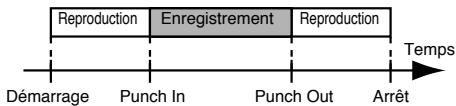
Le MICROBRUYOUS laisse le choix entre deux méthodes : "Punch In/Out" manuel ou automatique.
- Si la correction ne vous convient pas, vous pouvez utiliser la fonction "Undo" (p. 48) pour retrouver la version antérieure.
- Les données antérieures à l'enregistrement Punch In/Out sont conservées sur la carte de mémoire. Si vous n'avez plus besoin de ces données, utilisez la fonction "Song Optimize" (p. 59) pour supprimer les données inutiles de la carte afin d'exploiter au mieux cette dernière.
Punch in/out manuel
Pour un Punch In/Out manuel, actionnez

- Pour effectuer un Punch In/Out manuel, les points Punch In et Out doivent se couvrir à une seconde au moins l'un de l'autre.
Cette section vous explique comment effectuer un enregistrement Punch In/Out manuel pour réenregistrer un passage de la piste 1.
- Appuyez sur l'un des boutons [TR1]~[TR4].
- Appuyez plusieurs fois sur CURSOR [TR1] [TR4] pour afficher la page "Rec Track".
- Appuyez plusieurs fois sur [TR1] pour afficher "REC" pour la piste 1.
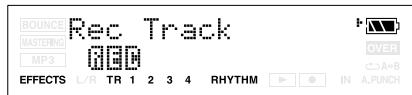
La piste 1 est sélectionnée pour l'enregistrement.
- Appuyez sur CURSOR [ ][▶] pour afficher la page "Track Level" et régler le niveau Tr1 sur "100" (p. 33).
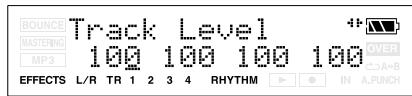
- Appuyez sur [EXIT]. Vous retournez à la page principale.
- Reproduisez le morceau et régalez le niveau d'entrée du signal à enregistrer avec la molette INPUT LEVEL. Ecoutez et comparez le signal d'entrée avec la piste à corriger et adaptez le niveau d'entrée avec la molette INPUT LEVEL pour éviter toute différence de volume.
- Gagnez une position précédant le début du passage à réenregistrer et appuyez
La reproduction démarre.
- Appuyez sur au début du passage à réenregistrer.
Vous passez en mode d'enregistrement (Punch In).
- À la fin du passage, appuyez sur ou sur (Punch Out).
Chaque pression sur lance (Punch In) et arrêt (Punch Out) alterne l'enregistrement. Si vous voulez corriger un second passage, il suffit de relancer l'enregistrement à cet endroit.
- Quand l'enregistrement est terminé,
appuyez sur
"Auto Punch In/Out" lance et arrête automatiquement l'enregistrement aux positions spécifiées au préalable.
Cela vous permet de lancer et d'arrêter automatiquement l'enregistrement à des endroits précis et de vous concentrer sur votre jeu.
Ce chapitre explique comment réenregistrer un passage de la piste 1.
- Avec "Auto Punch In/Out", les points Punch In et Punch Out doivent se trouver au moins à une seconde l'un de l'autre.
- Définissez les points Punch In et Punch Out en suivant les instructions 1~2 de la section "Reproduction en boucle" (p. 43).
- Appuyez sur [TR2] (AUT).
La plaque est définie comme la plaque à réenregistrer avec "Auto Punch In/Out". A'B et "A. PUNCH" sont allumés.
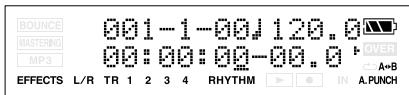
- Appuyez sur l'un des boutons [TR1]~[TR4].
- Appuyez plusieurs fois sur CURSOR [TR1] [TR4] pour afficher la page "Rec Track".
- Appuyez plusieurs fois sur [TR1] pour afficher "REC" pour la piste 1.
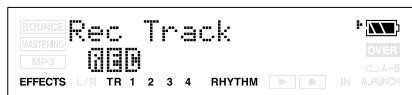
La piste 1 est sélectionnée pour l'enregistrement.
- Appuyez sur CURSOR [ ][▶] pour afficher la page "Track Level" et régler le niveau Tr1 sur "100" (p. 33).
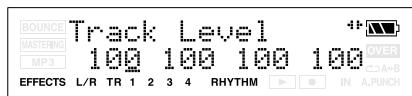
- Appuyez sur [EXIT].
- Reproduisez le morceau et régalez le niveau d’entrée du signal à enregistrer avec la molette INPUT LEVEL.
Écoutez et comparez le signal d'entrée avec la piste à corriger et adaptez le niveau d'entrée avec la molette INPUT LEVEL pour éviter toute différence de volume.
- Gagnez une position précédant le début du passage à réenregistrer.
- Appuyez sur pour passer en attente d'enregistrement puis appuyez sur

L'enregistrement débute automatiquement au point "Punch In" spécifique. Quand vous atteignez le point "Punch Out", vous repassez automatiquement en mode de reproduction.
- Quand vous avez terminé, appuyez sur

- Retournez en arrêté et lancez la reproduction.
Écoutez le réenregistrement.
Enregistrer un passage en boucle
La fonction de mise en boucle (p. 43) permet de reproduire une plage spécifiée en boucle.
Si vous combinez les fonctions de mise en boucle et "Auto Punch In/Out", le réenregistrement est immédiatement produit.
Si le résultat ne vous convient pas, recommencerez le réenregistrement en appuyant simplement sur

L'enregistrement en boucle consiste à combiner la mise en boucle et la fonction "Auto Punch In/Out".
Cette section vous explique comment réenregistrer un passage de la piste 1.
Pour savoir comment définir le passage à réenregistrer (points Punch In/Out), voir la section précédente "Punch In/Out automatique" (p. 45).
- Définissez les points Punch In et Punch Out en suivant les instructions 1 à 2 de la section "Reproduction en boucle" (p. 43).
- Appuyez sur [TR3] (R&A).
La plage est définie comme la plage à réenregistrer avec "Auto Punch In/Out".
A' et "A. PUNCH" s'allument à l'écran.
La plage à mettre en boucle correspond au passage "Punch In/Out" précédé et suivi d'une mesure.
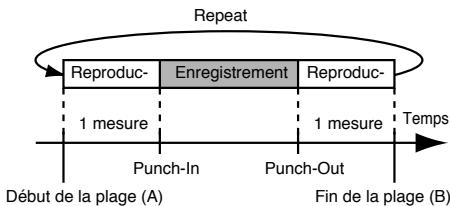
- Appuyez sur l'un des boutons [TR1]~[TR4].
- Appuyez plusieurs fois sur CURSOR [ ] [ ] pour afficher la page "Rec Track".
- Appuyez plusieurs fois sur [TR1] pour afficher "REC" pour la piste 1.
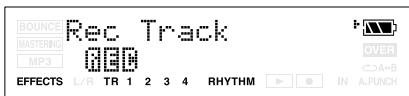
La piste 1 est sélectionnée pour l'enregistrement.
- Appuyez sur [EXIT].
- Appuyez sur CURSOR [ ][▶] pour afficher la page "Track Level" et régler le niveau Tr1 sur "100" (p. 33).
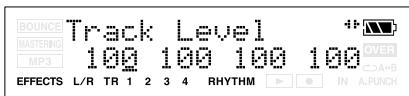
- Reproduisez le morceau et régalez le niveau d'entrée du signal à enregistrer avec la molette INPUT LEVEL. Ecoutez et comparez le signal d'entrée avec la piste à corriger et adaptez le niveau d'entrée avec la molette INPUT. INPUT LEVEL pour éviter toute différence de volume.
- Gagnez une position précédant le début du passage à réenregistrer.
- Appuyez sur et ensuite sur pour lancer l'enregistrement.
Si vous appuyez sur l, vous pouvez enregistrer sur la plage comprise entre les points Punch In et Punch Out. Rienregistrez. La reproduction commence ensuite automatiquement une mesure avant la position Punch In. Ecoutez le résultat. S'il ne vous
conviendra pas, appuyez sur et recommencez l'enregistrement.
- Quand vous avez terminé, appuyez sur

Annuler une opération (Undo/Redo)
Il peut arriver qu'un enregistrement ou un réglage ne vous plaise pas et que vous souhaitiez faire marche arrière. C'est la raison d'être de la fonction "Undo".
"Undo" annule une opération et rétablit les données antérieures. Pour annuler l'annulation, utilisez "Redo".
Imaginons, par exemple, que vous enregistriez deux fois le même passage par Punch In/Out. "Undo" peut annuler le second enregistrement et rétablir le premier.
Si, tout compte fait, vous regrettez le second enregistrement, utilisez "Redo" pour annuler l'annulation.
- Après "Undo", vous ne pouvez utiliser que "Redo".
- Si, après "Undo", vous enregistrez ou modifiez des données, vous ne pouvez plus faire appel à "Redo".
- Les annulations ne concernent que les données audio enregistrées sur les pistes.
- Si vous exécutez la fonction "Song Optimize" (p. 59), l'historique de toutes les données est effacé. Vous ne pouvez donc faire appel à "Undo" après "Song Optimize".
Annuler une opération (undo)
- Appuyez sur [UTILITY].
- Appuyez sur [TR3] (UND).
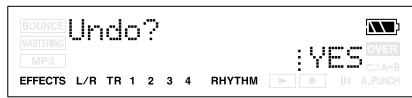
- Pour exécuter "Undo", appuyez sur [TR4] (YES).
Pour renoncer à executer "Undo", appuyez sur [EXIT].
Si vous exécutez l'annulation, "Undo..." apparaît à l'écran et la dernière opération (enregistrement ou édition) est annulée.
Annuler l'annulation (redo)
Utilisez "Redo" pour annuler l'opération "Undo" que vous venez d'effectuer.
- Appuyez sur [UTILITY].
- Appuyez sur [TR3] (RDO).
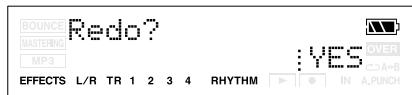
- Pour exécuter "Redo", appuyez sur [TR4] (YES).
Pour renoncer à exécuter "Redo", appuyez sur [EXIT].
Si vous exécutez le rétablissement, "Redo..." apparaît à l'écran et l'annulation ("Undo") est annulée.
Fusionner plusieurs pistes (bounce)
Bien que le MICRO BR permette la reproduction simultanée de quatre pistes, il vous permet aussi de copier les enregistrements de plusieurs pistes sur une seule piste (virtuelle). Cette opération s'appelle "fusion de pistes" ou "Bounce". En combinant plusieurs pistes, vous libérez des pistes pour d'autres enregistrements.
En mode "Bounce", vous pouvez reproduire quatre pistes simultanément et les enregistrer (fusionner) sur une piste virtuelle distincte.
Si vous avez sélectionné des sources d'entrée avec INPUT SELECT, vous pouvez aussi enregistrer ces signaux.
De plus, vous pouvez inclure la partie rythme dans l'enregistrement.
Pistes virtuelles distinctes
Dans l'exemple suivant, les pistes 1 et 2 contiennent des enregistrements mono et les pistes 3 et 4 un enregistrement stéreo. Imaginons que vous vouliez fusionner ces pistes sur la piste virtuelle 2 des pistes 3 / 4.
- Vérifiez que le lien stéreo est coupé.
- Réglez le "Pan" des pistes 1 et 2 comme vous le voulez. Réglez le "Pan" de la piste 3 sur "L50" et celui de la piste 4 sur "R50".

"Regler la position gauche/droite (Pan) des signaux" (p. 43)
- Reproduisez le morceau et reglez la balance des pistes 1~4.
S'il y a des pistes que vous ne voulez pas fusionner, reglez leur niveau sur "0".

"Régler le volume d'une piste"(p.33)
- Appuyez sur
- Appuyez plusieurs fois sur [EXIT] et [UTILITY] pour que l'écran affiche BOUNCE
La page "Bounce" apparait.

Pistes virtuelles avec données enregistrées.
Pistes virtuelles sans données.
Destination de l'enregistrement
BOUNCE
001-1-634U2
00:00:00-00.0
EFFECTSL/RTR1234 RHYTHM
- La source d'entrée est automatiquement coupée. Si vous voulez mélanger une source d'entrée avec les pistes fusionnées, utilisez [INPUT] pour sélectionner la source d'entrée.
- Utilisez CURSOR [ ][▶] et VALUE [-][+] pour sélectionner les pistes de destination.
A titre d'exemple, choisissez "34V2" (piste virtuelle 2 des pistes 3 / 4)

"Changer de piste virtuelle (VTrack)" (p. 40)
- Si vous ne pouvez pas ajouter la partie rythmique à la fusion, appuyez sur [RHYTHM], réglez le niveau "Rhy Level" et appuyez plusieurs fois sur [TR1] pour activer le rythme ("On").
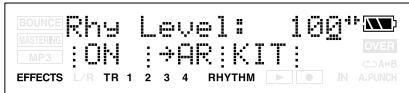
Si vous ne pouvez pas enregistrer la partie rythmique, appuyez sur [TR1] pour couper l'affichage RHYTHM.

"Reproduire un motif" (p. 82)
- Appuyez sur [EXIT].
Vous retournez à la page "Bounce".
- Avec avoir maintenu enfoncé et
appuyez sur pour retourner à la position "00:00:00-00.0", appuyez sur les boutons pour lancer la fusion de pistes.
- Quand l'enregistrement est terminé,
appuyez sur
Fusion mono
Choisissez la piste 1 4 (et non 1 / 2 ou 3 / 4 pour effectuer une fusion mono.
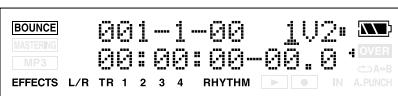

Vous pouvez ajouter de la réverbération (p. 72) ou des effets d'insertion (p. 61) durant la fusion.
Pour ajouter les effets d'insertion sur une piste spécifique, voyez "Mode d'utilisation des effets d'insertion" (p. 64).
Écouter le résultat de la fusion
- Vérifiez que le rythme est coupé.
- Appuyez plusieurs fois sur [EXIT] et [UTILITY] simultanément pour rétablir le mode normal du MICRO BR.
Vérifiez que ni BOUNCE ni MASTERING ne sont affichés (p. 42).
- Appuyez sur un des boutons [TR1]~[TR4] puis plusieurs fois sur CURSOR
[▶] pour afficher la page de sélection de pistes virtuelles.
Ici, choisissez la piste virtuelle 2 de la piste 3 et la piste virtuelle 2 de la piste 4.
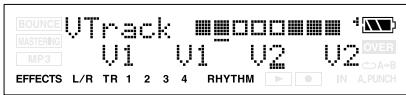

"Changer de piste virtuelle (VTrack)" (p. 40)
- Utilisez CURSOR [ ][ ], VALUE [-] [+] pour régler le niveau de Tr1 et Tr2 sur "0" (p. 33) et la réverbe de Tr1 et Tr2 sur "0".
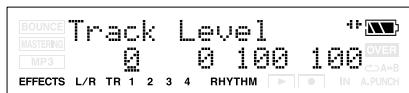
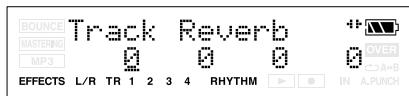
- Appuyez sur [EXIT].
Vous retournez à la page principale.
- Appuyez sur pour écouter les données fusionnées sur les pistes 3 et 4.
- Le réglage “Pan” des pistes 3 et 4 les place respectivement à l'extrême gauche/droite de l'image stéreo.
- Pour sauvegarder ces réglages dans le
morceau sélectionné, maintenez
enfoncé et appuyez sur
Informations sur un morceau
Vous pouvez afficher des informations concernant le morceau. Vous pouvez aussi afficher le type et le volume des données.
- Appuyez sur [UTILITY].
- Appuyez sur [TR1] (SNG).
- Appuyez sur [TR3] (INF).
La page "Remain" apparait. Le nom du morceau sélectionné et le temps d'enregistrement résiduel apparaiscent.
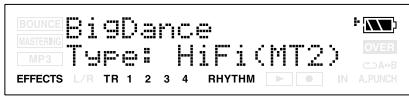
4. Appuyez sur CURSOR
Le type de données et le volume de mémoire utilisée sont affichés.
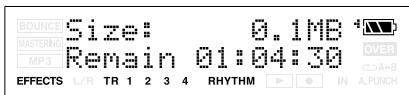

Pour en savoir plus, voyez "Types de données" (p. 38).
Vérifier le temps d'enregistrement résiduel
Quand la page d'attente d'enregistrement ou d'enregistrement est affichée, la procédure suivante permet de voir le temps d'enregistrement résiduel.
- Appuyez sur [UTILITY].
- Appuyez plusieurs fois sur CURSOR [ ] [ ] pour que l'écran affiche "Remain Info".
- Appuyez sur VALUE[+] pour activer ce paramètre.
- Appuyez sur [EXIT]. Vous retournez à la page principale.
5. Appuyez sur

Le temps d'enregistrement résiduel apparait en heures : minutes : secondes aux pages d'attente d'enregistrement et d'enregistrement.
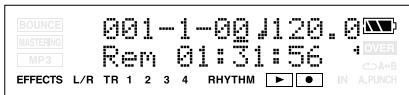
Éditer les données des pistes (track edit)
Les opérations suivantes vous permettent de changer la structure du morceau en copiant des données de pistes ou en les déplaçant.
Copier des données (copy)
Cette opération copie des données d'une plage spécifiée d'une piste (ou toute la piste) à un autre endroit.
Vous pouvez copier ces données une fois ou copier plusieurs fois une plage de données à l'endroit voulu.
Si vous voulez utiliser une phrase qui est déjà enregistrée sur une piste ou si vous voulez utiliser la même phrase plusieurs fois, vous pouvez la copier.
Exemple 1: Copier deux fois vers la même piste Exemple 2: Copier deux fois sur une autre piste
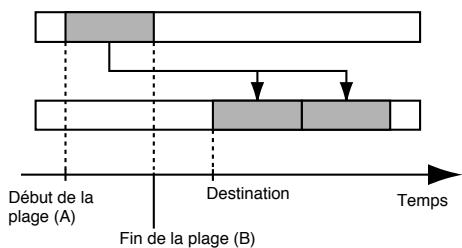
- Si la destination désignée pour la copie contient déjà des données, celles-ci sont remplacées.
- La plage à copier doit être d'au moins une seconde. Si la plage est inférieure à une seconde, elle sera inaudible même si des données ont été copiees.
- Appuyez sur [UTILITY].
- Appuyez sur [TR2] (TRK).
La page "TRACK EDIT" apparait.
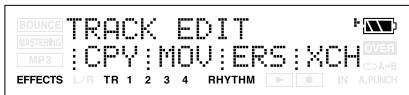
- Appuyez sur [TR1] (CPY).
La page de réglage des pistes s'affiche. Choisissez les pistes source et de destination de la copie.
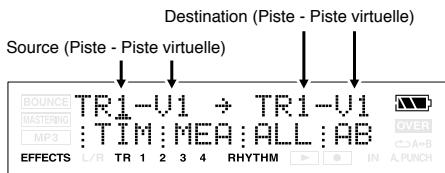
- Définissez la plage de données. Voyez "Plage de données et nombre de copies" (p. 54).
Spécifiez la plage à copier (Start, End), la destination en position temporelle ou en mesure (To) et le nombre de copies (Repeat). L'écran affiche une demande de confirmation "Copy OK?"
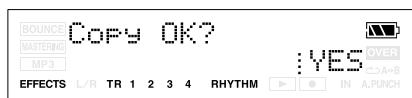
- Pour copier les données, appuyez sur [TR4] (YES). Pour annuler l'opération, appuyez sur [EXIT] (ou [UTILITY]).
1. Choisissez l'unité pour définir la plage.
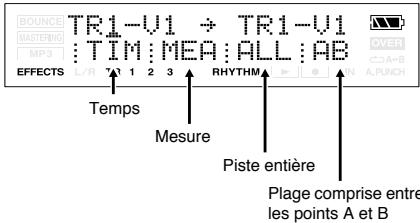
| Bouton | Plage de donnéesés |
| [TR1] (TIM) | La plage de donnéesés est définie en unités temporelles. La page de réglage temporel apparait. |
| [TR2] (MEA) | La plage de donnéesés est définie en mesures. La page de réglage en mesures s'affiche. |
| [TR3] (ALL) | La plage correspond à la piste source entière. |
| [TR4] (AB) | La plage est comprise entre les points A et B spécifique. |
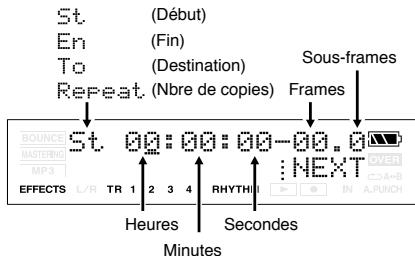
Si vous appuyez sur [TR2] (MEA)
![BOSS MICRO BR - Si vous appuyez sur [TR2] (MEA) - 1](/content/2019/11/151963/images/b4da1f4355a4357c3e46196554ac6101c1cb9a9606a40d8e69324e0fbc629808.jpg)
![BOSS MICRO BR - Si vous appuyez sur [TR2] (MEA) - 2](/content/2019/11/151963/images/8710fe6a429d28055add7b079bbd9507bbfab7b7db11351ed46d32cd5505b4cf.jpg)
Si vous avez appuyé sur [TR3] (ALL) ou [TR4] (AB) durant la copie ou le déplacement de données, passez à l'objet 4.
![BOSS MICRO BR - Si vous appuyez sur [TR2] (MEA) - 3](/content/2019/11/151963/images/c7ee9f3cd905f1c10faf2a969a5943cb7c675aff7df4674569c0b3b9716353be.jpg)
![BOSS MICRO BR - Si vous appuyez sur [TR2] (MEA) - 4](/content/2019/11/151963/images/c81fd818aff9d6e5043daf04625d54be047da7ff08fd37fd4c08c2bee26e9cff.jpg)
![BOSS MICRO BR - Si vous appuyez sur [TR2] (MEA) - 5](/content/2019/11/151963/images/04f62a38be366527ca5a4d15004c0168a8c24f69930eb2d02498d2817ec7a3fe.jpg)
![BOSS MICRO BR - Si vous appuyez sur [TR2] (MEA) - 6](/content/2019/11/151963/images/3be605e2b82336d135d1ec6ae323c9e90f5f82a1f1b4ca00ad109f945d3b7625.jpg)
![BOSS MICRO BR - Si vous appuyez sur [TR2] (MEA) - 7](/content/2019/11/151963/images/369c74a70670de45afc5b72080af4ac60ba55e33046c4911c2dec9053bc70813.jpg)
![BOSS MICRO BR - Si vous appuyez sur [TR2] (MEA) - 8](/content/2019/11/151963/images/5fcb23204db1f8f7548bd24dedd0ce94ef6e30f1eba1c60aea8554dbb7edbc8f.jpg)
5. Utilisez "repeat" pour définir le nombre de copies de la plage.
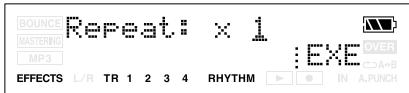
- Si vous déplacez des données, passez l'étape 5.
- Si vous effacez des données, passez les étapes 4~5.
6. Appuyez sur [TR4] (EXE).
- Vous pouvez aussi spécifier la posi
tion temporelle avec ou pour le déplacement ou en la réglant
![BOSS MICRO BR - Appuyez sur [TR4] (EXE). - 1](/content/2019/11/151963/images/610c08cf9a93574009ef52f4b254fd36e3a1a75d5b690b3a340325de6399ff8a.jpg)
![BOSS MICRO BR - Appuyez sur [TR4] (EXE). - 2](/content/2019/11/151963/images/15cb553d24cd811f9fc7c7ad53845b4d1665e20e609287cb74481bf325b39362.jpg)
- Les paramètres à régler varient selon le type d'opération et la plage de données. Les paramètres indiqués par✔ doivent être réglés.
- Pour copier, déplacer ou effacer une plage AB, il faut définir les points A et B au préalable (p. 43).
- L'édition est conservée quand vous quittez la page d'édition de piste pour retrouver la page principale.
Déplacer des données (move)
Cette opération déplace des données d'une plage spécifiée d'une piste (ou de toute la piste).
- Après cette opération, l'emplacement original des données est vide.
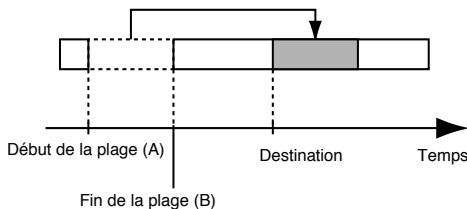
Exemple 2: déplacer sur une autre piste
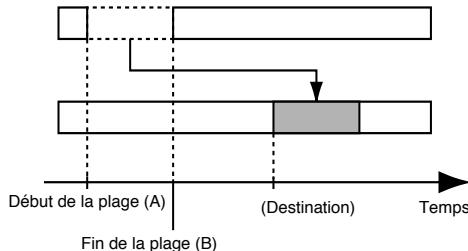
- Appuyez sur [UTILITY].
- Appuyez sur [TR2] (TRK).
La page "TRACK EDIT" apparait.
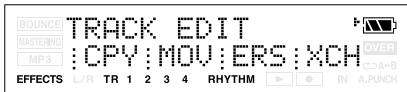
- Appuyez sur [TR2] (MOV).
La page de réglage des pistes s'affiche. Choisissez les pistes source et de destination pour le déplacement.
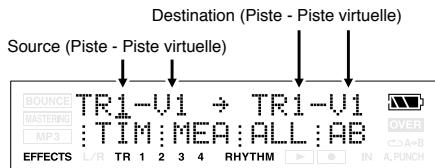
- Définissez la plage de données. Voyez "Plage de données et nombre de copies" (p. 54).
Définissez la plage à déplacer ("Start", "End") et la position temporelle ou la mesure de destination ("To").
- Une fois la plage définie, appuyez sur TR4 [EXE].
L'écran affiche une demande de confirmation "Move OK?"
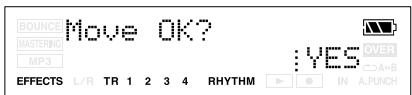
- Appuyez sur [TR4] pour exécuter l'opération "Move". Pour annuler l'opération, appuyez sur [EXIT] (ou [UTILITY]).
Effacer des données (erase)
Cette opération supprime les données de la plage spécifiée. Quand vous utilisez cette fonction, les données situées après la plage effacée ne bougent pas. C'est comme si vous replaciez un passage de la piste par un silence.
- Ne laissez pas de signaux de moins d'une seconde avant ou après une plage effacée. Segments de moins d'une seconde ne peuvent pas être reproduits.
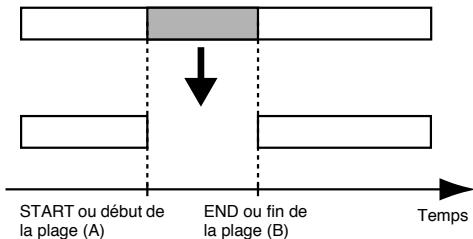
- Appuyez sur [UTILITY].
- Appuyez sur [TR2] (TRK).
La page "TRACK EDIT" apparait.
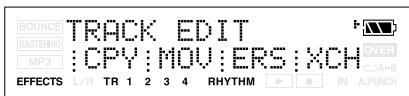
- Appuyez sur [TR3] (ERS).
La page de réglage des pistes s'affiche.
Choisissez la piste à effacer entière ou partiellement.
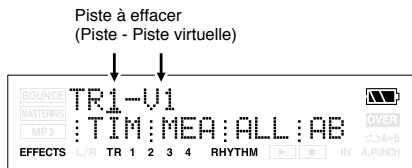
- Définissez la plage de données. Voyez "Plage de données et nombre de copies" (p. 54).
Définissez la plage de données à effacer ("Start", "End").
5. Une fois la plage définie, appuyez sur TR4 [EXE].
L'écran affiche une demande de confirmation "Erase OK?"
![BOSS MICRO BR - Une fois la plage définie, appuyez sur TR4 [EXE]. - 1](/content/2019/11/151963/images/4cc4c6b63134abc61cde028e2a3feb58beaac4f3814e21649c1727eeba15666d.jpg)
- Appuyez sur [TR4] (YES) pour exécuter l'opération "Erase". Pour annuler l'opération, appuyez sur [EXIT] (ou [UTILITY]).
Échanger des données (exchange)
Cette opération permet d'échanger des données entre deux pistes.
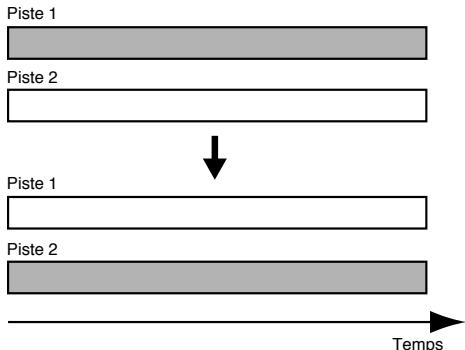
- Appuyez sur [UTILITY].
- Appuyez sur [TR2] (TRK).
La page "TRACK EDIT" apparait.
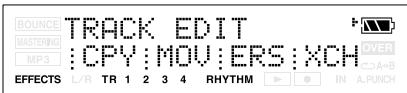
- Appuyez sur [TR4] (XCH).
La page de réglage des pistes s'affiche.
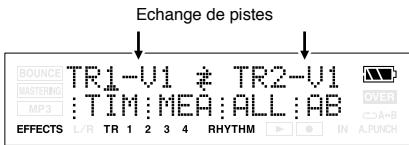
- Choisissez les pistes devant faire l'objet de l'échange et appuyez sur TR4 [EXE].
L'écran affiche une demande de confirmation "Exchange OK?"
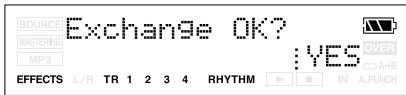
- Appuyez sur [TR4] (YES) pour exécuter l'opération "Exchange". Pour annuler l'opération, appuyez sur [EXIT] (ou [UTILITY]).
Copier un morceau (copy)
Cette opération copie le morceau sélectionné.
- Appuyez sur [UTILITY] puis sur [TR1] (SNG).
- Appuyez sur CURSOR [▶].
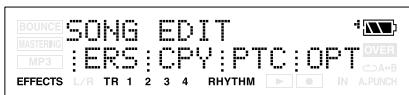
- Appuyez sur [TR2] (CPY).
L'écran affiche une demande de confirmation "Copy to NewSong?"
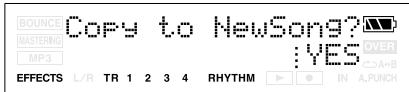
- Appuyez sur [TR4] (YES).
L'opération "Copy" est effectuée.
Quand la copie est terminée, "Completed!" apparait à l'écran puis vous retrouverez la page principale.

Si ce message apparait avant la copie des données, la carte de mémoire n'a plus assez d'espace disponible.
Effectuez les opérations décrites sous "Economiser la mémoire de la carte (Song Optimize)" (p. 59) ou effacez des morceaux ou des fichiers audio (MP3 etc.) dont vous n'avez plus besoin. Pour en savoir plus, voyez "Effacer un morceau (Erase)" (p. 58) ou "Effacer un fichier MP3/WAV" (p. 95). Pour connaître l'espace disponible sur une carte de mémoire, voyez "Informations sur un morceau" (p. 51).
Effacer un morceau (erase)
Cette opération efface un morceau de la carte de mémoire.
- Appuyez sur [UTILITY] puis sur [TR1] (SNG).
- Appuyez sur CURSOR [▶].
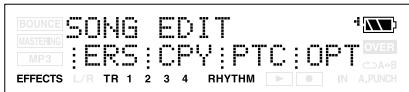
- Appuyez sur [TR3] (ERS).
L'écran affiche "ERS?"
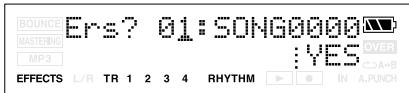
- Utilisez VALUE [-] [+] pour désirer le morceau à effacer.
- Appuyez sur [TR4] (YES).
L'écran affiche une demande de confirmation "Êtes-vous sûr?"
- Pour effacer le morceau, appuyez sur [TR4] (YES). Si vous renoncez à effacer le morceau, appuyez sur [EXIT] (ou [UTILITY]).
- Appuyez plusieurs fois sur [UTILITY] ou [EXIT] pour revenir à la page principale.
- Si vous effacez le morceau actuellement sélectionné, un autre morceau de la carte de mémoire est automatiquement sélectionné. S'il n'y en a pas, un nouveau morceau est créé.
Économiser la mémoire de la carte (song optimize)
Lorsque vous effectuez une correction Punch In/Out, les données antérieures sont conservées sur la carte de mémoire. Dans certains cas, ces données peuvent occuper une place considérable sur la carte. Cela réduit le temps d'enregistrement disponible.
La fonction "Song Optimize" permet de supprimer des données dont vous n'avez plus besoin pour augmenter l'espace disponible sur la carte de mémoire.
- Appuyez sur [UTILITY] puis sur [TR1] (SNG).
- Appuyez sur CURSOR [▶].
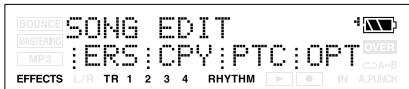
- Appuyez sur [TR4] (OPT).
L'écran affiche une demande de confirmation "Optimize Song?".
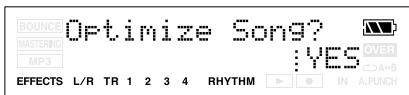
- Appuyez sur [TR4] (YES).
L'opération "Song Optimize" est effectuée. Quand l'optimisation est terminée, l'écran affiche "Complete!" puis la page principale. Pour annuler l'opération, appuyez sur [EXIT] (ou [UTILITY]).
- L'opération "Song Optimize" efface les données audio superflues et injouables de toutes les pistes virtuelles.
- Dans certains cas, cela peut prendre un temps considérable. Ce n'est pas dû à un mauvais fonctionnement. Ne coupez jamais l'alimentation tant que l'optimisation n'est pas terminée.
- Après l'optimisation, il est impossible de rétablir des réglages en vigueur avant l'optimisation avec "Undo".
Attribuer un nom à un morceau (name)
Lorsque vous créez un nouveau morceau, il est automatiquement appelé "SONG0001". Quand vous avez terminé votre morceau, nous conseillons de lui donner un nom évocateur qui facilitera la gestion des morceaux.
- Appuyez sur [UTILITY] puis sur [TR1] (SNG).
- Appuyez sur CURSOR [ ].
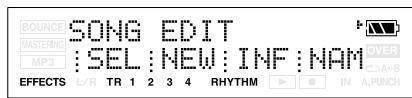
- Appuyez sur [TR4] (NAM).
Le nom du morceau est affiché.
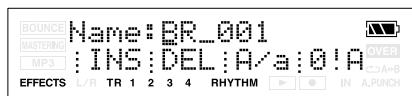
- Amenez le curseur sur le caractère à changer avec CURSOR [ ][▶].
- Utilisez VALUE [-] [+] pour sélectionner un caractère.
Vous pouvez utiliser les fonctions suivantes pour changer du texte.
| Bouton | Fonction |
| [TR1] (INS) | Insère un espace à l'emplacement du curseur. |
| [TR2] (DEL) | Efface le caractère indiqué par le curseur et déplace les caractères suivants vers la gauche. |
| [TR3] (A/a) | Alterne entre majuscules et minuscules pour le caractère à l'emplacement du curseur. |
| [TR4] (0!A) | Change le type du caractère (chiffres, symboles, lettres) à l'emplacement du curseur. |
- Appuyez sur [UTILITY] (ou plusieurs fois sur [EXIT]) pour revenir à la page principale.
Protéger un morceau (song protect)
Il peut arriver qu'après avoir terminé un morceau, vous l'effaciez par inadvertance. Pour éviter un tel accident, la fonction "Song Protect" empêche de modifier ou d'effacer le morceau.
- Quand un morceau est protégé, il est impossible d'effectuer les opérations suivantes:
- Enregisterr
- Éditeur des pistes
- Changer le nom du morceau Effacer le morceau Song Optimize
- Sauvegarder un arrangement rythmique
- Importer un fichier MP3 ou WAV
- Sauvegarder un Patch d'effet
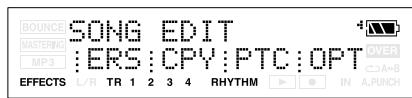
3. Appuyez sur [TR1] (PRT)
L'écran affiche une demande de confirmation "Protect Song?"
![BOSS MICRO BR - Appuyez sur [TR1] (PRT) - 1](/content/2019/11/151963/images/8fcab5e64d5fb4053501cdbe707b06696988db515bc5e0a5201fb79b00ee99a8.jpg)
4. Appuyez sur [TR4] (EXE).
Quand un morceau est protégé, le symbole de protection est affiché à l'écran.
![BOSS MICRO BR - Appuyez sur [TR4] (EXE). - 1](/content/2019/11/151963/images/25df454c0081e9cfaf3e08a3e6010b4509a74bd5a62027b7cfd28098338d631b.jpg)
![BOSS MICRO BR - Appuyez sur [TR4] (EXE). - 2](/content/2019/11/151963/images/a2cdcd36e73074f5ee561bf07c19a852f8729ae496a1212dcf68c90a8d56363f.jpg)
Pour couper la protection, recommencez la procédure.
Sauvegarder les réglages dans le morceau (song save)
Le MICRO BR peut sauvegarder les données suivantes avec le morceau.
- Données enregistrées
- Réglages de mixage (Pan etc.)
- Patch d'effets d'insertion du morceau
- Patch 'Mastering Tool Kit' du morceau
- Arrangement de morceau
- Réverbération
Pour sauvegarder l'état actuel, effectuez l'opération suivante.
Maintenez enfoncé et appuyez sur

Vous pouvez utiliser la fonction "Write" (p. 60) pour sauvegarder le Patch d'effets sans effectuer l'opération "Song Save".
Utiliser les effets d'insertion
Le MICRO BR contient deux processeurs d'effets (les effets d'insertion et la réverbération).
Vous pouvez utiliser simultanément les effets d'insertion et la réverbération en les réglant comme vous le souhaitez.
Cette section est consacrée aux paramètres des effets d'insertion et à la façon de sauvegarder les réglages.
Liste des paramètres (p. 67)
Paramètres Reverb (p. 73)

Qu'est-ce qu'un effet d'action?
Un effet "d'insertion" est ajouté directement à un signal donné (sur le MICRO BR, il s'agit des signaux d'entrée de la prise GUITAR IN etc.). Les pédales d'effet que le guitariste branche entre sa guitare et son ampli sont des effets d'insertion.
Avec les effets "Loop", par contre, le signal fait une boucle envoi/retour via les prises Send/Return de consoles de mixage, par exemple. Le MICRO BR propose également des effets de réverbération (p.72).

Vous pourrez utiliser les effets d'insertion durant l'enregistrement et durant le mixage des pistes.
Pour en savoir plus, voyez "Mode d'utilisation des effets d'insertion" (p. 64).
Patches d'effets et banques
Vous pouvez changer les effets d'insertion et leurs paramètres en chargeant un "Patch d'effets".
Le MICROBR contient une vaste palette de Patches d'effets conçus pour le chant et divers instruments. Ces Patches sont agencés dans des "banques" en fonction du type de source d'entrée.
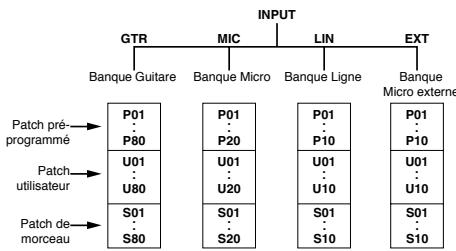

Qu'est-ce qu'un patch
Le MICRO BR propose divers effets pour le chant, la guitare etc. que vous pouvez utiliser simultanément. Une telle combinaison d'effets est appelée "algorithme" (ce dernier contient les types d'effets utilisés ainsi que leur séquence).
Les effets d'un algorithme disposant de divers paramètres permettant de modifier le son (correspondant aux commandes sur une pédale d'effet). L'algorithme et les réglages de paramètres constituent un "Patch d'effets".
En changeant de Patch d'effets, vous changez la combinaison d'effets, leur état activé/coupé ainsi que les réglages de paramètres et vous rendez le son méconnaissable.
Sur le MICRO BR, la banque de Patches est automatiquement sélectionnée en fonction de la source choisie avec le paramètre INPUT. Exemple : la banque de Patches de guitare est sélectionnée si vous choisissez GTR (guitare) comme source d'entrée. Les Patches de la banque ligne sont sélectionnés si vous choisissez LIN (ligne). Si vous choisissez GTR et MIC simultanément, la banque de guitare est sélectionnée. L'effet ne s'applique alors qu'à l'entrée audio GUITAR IN. Au sein de ces banques, les Patches d'effet sont répartis comme suit.
Patches préprogrammés (p)
Les Patches préprogrammés contiennent des données. Vous pouvez modifier les données d'un Patch préprogrammé mais vous ne pouvez pas y sauvegarder vos changements.
Patches utilisateur (u)
Vous pouvez modifier les Patchs utiliser et ces données sont stockées dans le MICRO BR même. Si vous avez créé un Patch que vous souhaitez utiliser pour d'autres morceaux, sauvegardez-le comme Patch utilisé.
Patches de morceau (s)
Vous pouvez modifier les Patches de morceau et ces données sont sauvegardées avec le morceau. Les Patches que vous avez utilisés durant l'enregistrement peuvent être sauvegardés sous forme de Patches de morceau.

Carte de mémoire
- Si aucune carte de mémoire n'est insérée, vous ne pouvez pas sélectionner de Patches de morceau (S, "song").
- À la sortie d'usine, les Patches utilisateurs (U) et les Patches de morceau (S) du MICRO BR contiennent les mêmes Patches que les Patches préprogrammés (P).
Éditer les réglages d'effets d'insertion
Pour créer un nouvel effet, il vaut mieux démarrer avec un Patch proche du son voulu puis le modifier. Pour sauvegarder les réglages d'effet que vous avez changés, sauvegardez-les sous forme de Patch utilisable ou de morceau.
1. Appuyez sur [effects]
La page d'effets apparait.
![BOSS MICRO BR - Appuyez sur [effects] - 1](/content/2019/11/151963/images/68467436f0031d638369e301de4f8400651a0329dc6854bfc90fcbff788c27ee.jpg)
- Utilisez CURSOR [ ] [▶] et VALUE [-] [+] pour sélectionner P (préprogrammés), U (utilisateur) ou S (morceau).
- Utilisez CURSOR[ ][▶] et VALUE[-] [+] pour sélectionner un numéro d'effet.
- Appuyez sur [TR2] (EDT).
La page d'édition d'effets apparait et les effets utilisés sont affichés.
![BOSS MICRO BR - Appuyez sur [effects] - 2](/content/2019/11/151963/images/c9a1da92d681dd6e0dd3dd89820f17bf825a7eeaf88b28da737be72e2e7ee3ea.jpg)
Quand il n'y a pas assez de place pour afficher tous les effets sur une page, utilisez les boutons CURSOR [◀][▶] pour y accéder.
5. Appuyez sur le bouton [TR1]~[TR4] correspondant à l'effet à opérer.
Dans l'exemple illustré ici, les assignations de boutons sont les suivantes : [TR1] (AMP), [TR2] (SP) etc.
Les effets actifs sont affichés en majuscules et les effets coupés en minuscules.
Appuyez sur [TR1]~[TR4] pour accéder à la page de réglage de chaque effet.
![BOSS MICRO BR - Appuyez sur le bouton [TR1]~[TR4] correspondant à l'effet à opérer. - 1](/content/2019/11/151963/images/4ce64fbf41cbf1d324a1c53f90581032720ded8af678132c0035789073e95222.jpg)
- Amenez le curseur sur le paramètre voulu avec CURSOR [ ] [▶] et réglez sa valeur avec VALUE [-] [+].
S'il y a d'autres paramètres à éditer, amenez le curseur sur le paramètre voulu avec CURSOR [ ] [▶] et régalez sa valeur avec VALUE [-] [+]
- Pour éditer un autre effet, appuyez sur [EXIT] puis recommencez les opérations 5-7.
![BOSS MICRO BR - Appuyez sur le bouton [TR1]~[TR4] correspondant à l'effet à opérer. - 2](/content/2019/11/151963/images/58733d66b6fca43fcece10a9251274569a572b9b7c729f4132dc83e2363fdd78.jpg)
Pour savoir comment sauvegarder les réglages d'effets, veuillez voir "Sauvegarder les réglages d'effet d'insertion (Write)" (p. 63).
![BOSS MICRO BR - Appuyez sur le bouton [TR1]~[TR4] correspondant à l'effet à opérer. - 3](/content/2019/11/151963/images/8916294f9111a753ed7c4d8fa40ec85990b123c1454e271bf46ba9f785916f2f.jpg)
Les changements apportés aux effets sont temporaires. Si vous quittez la page d'édition des effets sans sauvegarder vos changements, l'indication "***" apparait à la place de la banque.
Si vous effectuez une des opérations suivantes alors que l'indication *** est affichée, vous perdez vos réglages:
- Sélection d'un Patch d'effet
- Chargement/sauvegarde d'un morceau
- Mise hors tension
![BOSS MICRO BR - Appuyez sur le bouton [TR1]~[TR4] correspondant à l'effet à opérer. - 4](/content/2019/11/151963/images/33b691610b29dfee67e3d1a94785a78ef9f37a83ca8936d6536fd702d6f10ab1.jpg)
Si le paramètre GAIN du Patch a un réglage trop élevé, il risque d'y avoir de la distorsion et un son oscillatoire (larsen). Diminuez le réglage du paramètre GAIN.
Sauvegarder les réglages d'effet d'insertion (write)
Suivez la procédure ci-dessous pour attribuer un nom aux réglages d'effets que vous avez modifiés afin de créer un nouveau Patch.
- Vous ne pouvez pas sauvegarder de Patch d'effet durant l'enregistrement ou la reproduction d'un morceau.
- Si vous n'avez pas besoin de changer le nom du Patch, passez à l'étape 5.
- Appuyez sur [EFFECTS].
La page d'effets apparait.
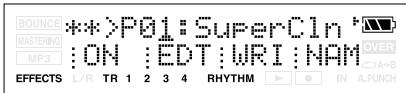
- Si vous souhaitez modifier le nom du Patch, appuyez sur [TR4] (NAM).
La page "FX NAME" apparait.
Si vous n'avez pas besoin de changer le nom du Patch, passez à l'étape 5.
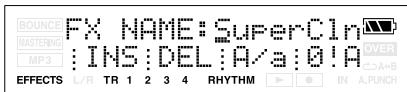
- Utilisez les boutons CURSOR [ ] [▶] et la molette VALUE [-] [+] pour entrer le nom de Patch.
Vous pouvez utiliser les fonctions suivantes pour changer du texte.
| Bouton | Fonction |
| [TR1] (INS) | Insère un espace à l'emplacement du cur-seur. |
| [TR2] (DEL) | Efface le caractère indiqué par le curseur et déplace les caractères suivants vers la gauche. |
| [TR3] (A/a) | Alterne entre majuscules et minuscules pour le caractère à l'emplacement du cur-seur. |
| [TR4] (0!A) | Change le type du caractère (chiffres, symboles, lettres) à l'emplacement du cur-seur. |
- Appuyez sur [EXIT].
Vous vous trouvez la page d'effets.
- Appuyez sur [TR3] (WRI).
La page "Write" apparait.
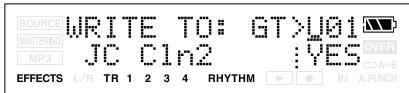
- Servez-vous de la molette VALUE [-] [+] pour sélectionner le numéro sous lequel vous pouvez sauvegarder le Patch modifié.
- Appuyez sur [TR4] (YES).
L'écran affiche une demande de confirmation "Are you sure?"
- Pour sauvegarder le Patch, appuyez sur [TR4] (EXE). Si vous renoncez à sauvegarder le Patch, appuyez sur [EXIT].
Une fois la sauvegarde terminée, vous retrouverez la page des effets.
Mode d'utilisation des effets d'insertion
Par défaut, ce type d'effet est inséré immédiatement après l'entrée. Cela signifie que vous entendez et enregistrez le signal traité par l'effet.
Il peut cependant arriver que vous vouliez changer ce type de connexion.
Le MICROBR permet de changer l'endroit où les effets d'insertion sont branchés et de diversifier ainsi les possibilités.
Pour changer le type de connexion des effets d'insertion, procédez comme suit.
- Appuyez sur [EFFECTS] et ensuite sur [▶].
- Appuyez sur [TR1] (LOC).
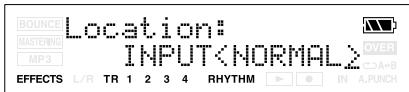
- Spécifiez l'endroit où les effets d'insertion doivent être branchés avec VALUE [-] [+].
INPUT :
Cette option permet d'écouter et d'enregistrer le signal traité par les effets d'insertion. C'est le réglage généralement utilisé.
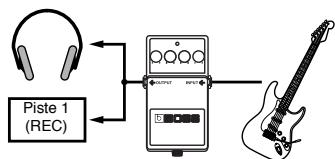
Cette option permet d'écouter le signal traité par les effets d'insertion mais vous enregistrez le signal pris avant les effets (le signal sec). Ce réglage permet d'essayer divers réglages d'effets après l'enregistrement.
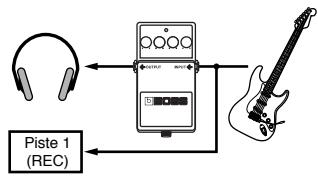
Cette option permet d'ajouter les effets d'insertion lors de la reproduction de la piste. Choisissez cette option si vous pouvez essayer les effets après l'enregistrement du signal sec ou pour n'appliquer les effets qu'à une piste spécifique.
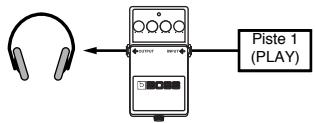
Cette option permet d'ajouter les effets d'insertion à la partie rythmique.
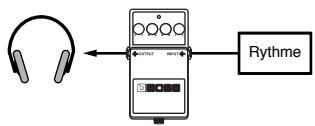
Cette option permet d'appliquer les effets au son global, notamment durant la fusion de piste ou pour obtenir un effet spécial.
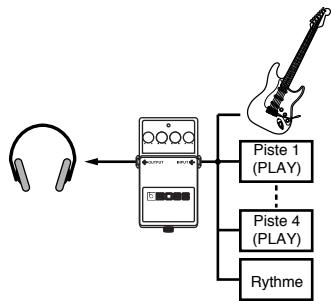
4. Appuyez plusieurs fois sur [EXIT].
Vosetrerouvez la page principale.
Liste des algorithmes des effets d'insertion
Les algorithmes (les effets disponibles et leur ordre de connexion) pouvant servir d'effet d'insertion sont décrits ci-dessous. Les algorithmes disponibles sont différents pour chaque banque. Pour sélectionner un algorithme,
Sélectionnez d'abord la banque d'effet contenant l'algorithme puis consultez la "liste de Patchs d'effets" dans le fascicule et choisissez un Patch exploitant l'algorithme souhaité.
- La ou les lignes représentant les connexions de l'algorithme indiquent s'il s'agit d'une sortie mono (1 ligne) ou stéréo (2 lignes). Exemple:
Sortie: mono
Sortie: stéreo
—[AMP]—[SP]—
[ = [LIM] = [OUT] = ]
Ce multi-effet est conçu pour guitares électriques. Il propose un son d'ampli créé avec un simulateur de préampli et d'enceinte.
- Avec "Phaser", la sortie est mono.
-[AMP]-[SP]-[NS]-[FX]-[DLY]=
Preamp
Speaker Simulator
Noise Suppressor
- Compressor
- Chorus
- Flanger - Phaser Tremolo/Pan
Delay
Ce multi-effet est conçu pour le chant. Il propose les effets de base nécessaires pour les parties de chant.
- [CMP]-[ENH]-[EQ]-[NS] [DLY]=
Compressor
Enhancer
4 Band Equalizer
Noise Suppressor
Delay
Ces effets sont conçus pour un signal d'entrée de niveau ligne stéréo ou d'un microphone externe.
= [ IN ] = [ CMP ] = [ MIX ] = [ LIM ] = [ OUT ] =
Input
Compressor
Mixer
Limiter
Output
Liste des paramètres
Les noms de marques auxquelles fait référence ce document sont des marques déposées par leur propriétaire respectif, représentant des sociétés distinctes de BOSS. Ces sociétés ne sont pas affiliées à BOSS et n'ont aucun lien avec le MICRO BR de BOSS. Ces marques ne sont utilisées que pour permettre l'identification du matériel dont les sonorités sont simulées par le MICRO BR de BOSS.
Cet effet ajoute un signal de hauteur légèrement décalée par rapport au signal direct afin d'élargir et d'approfondir le signal de sortie.
- Cet effet est disponible lorsque le paramètre FX "Type" est réglé sur "CHORUS".
On/Off OFF, ON
Active/coupe l'effet Chorus.
Rate 0-100
Vitesse de l'effet Chorus.
Depth 0-100
Intensité de l'effet Chorus.
Niveau du son 0-100
Niveau du signal d'effet.
Cet effet corrige les différences de niveau d'entrée pour stabiliser le volume. Il permet d'alléger le maintien des signaux d'entrée et, inversement, de raccourcir le maintien afin d'accentuer l'attaque.
Le compresseur peut aussi servir de "limiteur" pour éviter la distorsion en ne supprimant que les crêtes excessives de niveau.
- Cet effet est disponible quand le paramètre COSM GTR AMP "FX Type" est réglé sur "COMPRESSOR".
On/Off OFF, ON
Active/côle l'effet Compressor.
Sustain 0-100
Intensité de l'effet. Des valeurs plus élevées allongent le maintien. Choisissez une valeur peu élevée pour transformer le compresseur en limiteur.
Attack 0-100
Règle la dynamique de l'attaque. Des valeurs élevées produisent une attaque plus cinglante et un
son mieux défini.
Level 0-100
Règ le volume.
Cet effet épaissit le son en ajoutant un signal retardé au signal sec.
On/Off OFF, ON
Active/curse l'effet Delay.
Type
Sélection du type de delay.
| Paramètre | Explication |
| SINGLE | Delay simple. |
| TAP | Le signal retardé (les répétitions) est réparti entre les canaux gauche et droit. Ce type d'effet est efficace avec un enregistrement stéreo. |
Règle le temps de retard du signal d'effet.
Feedback 0-100
Ce paramètre détermine le niveau de réinjection. Quand vous changez ce paramètre, le nombre de répétitions du son change aussi.
Niveau du signal 0-120
Volume du signal de delay.
En ajoutant des signaux déphasés par rapport au signal direct, cet effet souligne la définition du son et le rend plus présent dans le mixage.
On/Off OFF, ON
Active/coupe l'effet Enhancer.
Sens 0-100
Déterminez la façon dont l'effet est appliqué en fonction du signal d'entrée.
Fréquence 1.0 - 10.0 (kHz)
Règle fréquence à partir de laquelle l'effet est appliqué. L'effet est perceptible pour les fréquences supérieures à la fréquence ici.
Mix Level 0-100
Determine la quantité de signal déphasé de la bande définie avec "Frequency" devant être mélangé avec le signal d'entrée.
Niveau de mélange bas 0-100
Determine la quantité de signal déphasé dans le grave devant être mélangé avec le signal d'entrée. La plage de fréquences affectée par l'effet est fixe.
Level 0-100
Déterminez le niveau du signal d'effet.
Égaliseur 4 bandes.
On/Off OFF, ON
Active/côle l'effet Equalizer.
Low Gain -20-+20 (dB)
Ce paramètre détermine l'accentuation ou l'atténuation pour l'égalisation du grave.
Ce paramètre détermine l'accentuation ou l'atténuation pour l'égalisation du Médium grave.
Ce paramètre détermine la fréquence centrale pour l'égalisation du Médium grave.
Lo-Mid Q 0.5-16
Ce paramètre détermine la plage de changement du gain pour la fréquence avec "Lo-M F". Plus la valeur est élevée, plus la plage est étroite.
Ce paramètre détermine l'accentuation ou l'atténuation pour l'égalisation du Médium aigu.
Ce paramètre détermine la fréquence centrale pour l'égalisation du Médium aigu.
High-Mid Q 0.5-16
Ce paramètre détermine la plage de changement du gain pour la fréquence avec "Hi-M F". Plus la valeur est élevée, plus la plage est étroite.
Hi Gain -20-+20dB
Ce paramètre détermine l'accentuation ou l'atténuation (le gain) pour l'égalisation de l'aigu grave.
Level -20 à +20 (dB)
Règle le niveau après l'égaliser.
Flanger
Cet effet produit une modulation évoquant le bruit d'un avion à réaction.
- Cet effet est disponible lorsque le paramètre FX "Type" est réglé sur "FLANGER".
On/Off OFF, ON
Active/curse l'effet Flanger.
Rate 0-100
Règle la vitesse de l'effet flanger.
Depth 0-100
Intensité de l'effet flanger.
Manual 0-100
Fréquence centrale à laquelle l'effet est appliqué.
Résonance 0-100
Niveau de la résonance (réinjection). En augmentant la valeur, vous accentuez l'effet et créez un son inhabituel.
Cet effet divise le signal d'entrée en trois bandes de fréquences : le grave, le médium et l'aigu.
Gain -24 à +12 (dB)
Détermine le niveau global avant le compresseur.
Détermine le temps de retard appliqué au signal d'entrée.
Split Freq L 20 - 800 (Hz)
Déterminez la fréquence (dans le grave) à laquelle le signal source est partagé en trois plages distinctes.
Split Freq H 1.6 - 16.0 (kHz)
Déterminez la fréquence (dans l'aigu) à laquelle le signal source est partagé en trois plages distinctes.
Limiter
Supprime les signaux de haut niveau pour éviter toute distorsion.
On/Off OFF, ON
Active/coupe le limiteur.
Seuil -24-0 (dB)
Réglez le seuil en fonction du niveau du signal d'entrée de la basse.
Attack 0-100 (ms)
Determine le temps nécessaire pour que le limiteur entre en action une fois que le niveau d'entrée excède le niveau seuil.
Règle l'intervalle entre la chute du niveau du signal en dessous du seuil du limiteur et la coupure de l'effet.
Mixer
Règle le niveau de chaque bande de fréquences.
Lo Level -80 - +6 (dB)
Determinez le niveau du grave après le compresseur.
Mid Level -80-+6 (dB)
Déterminez le niveau du Médium après le compresseur.
Hi Level -80-+6 (dB)
Determinez le niveau de l'aigu après le compresseur.
Cet effet réduit le bruit. Comme la suppression de bruit est synchronisée avec l'enveloppe du son (en respectant la façon dont il s'estompe dans le temps), elle n'a qu'un effet minime sur le son et n'enlève rien à son caractère naturel.
On/Off OFF, ON
Active/curse l'effet Noise Suppressor.
Seuil 0-100
Réglez ce paramètre de manière appropriée en fonction du niveau du bruit. Si le niveau est élevé, optez pour une valeur élevée. Si le niveau est faible, sélectionnez de préférence une valeur faible. Réglez cette valeur de sorte à conserver une chute aussi naturelle que possible du son.
- Des valeurs élevées pour le seuil ("Threshold") peuvent couper le signal quand vous jouez à bas niveau.
Release 0-100
Règle l'intervalle entre le déclenchement du suppresseur de bruit et le moment où le volume atteint "0".
Les réglages effectuels ici affectent le signal de sortie global.
Niveau -80-+6(dB)
Déterminez le niveau du signal global après le limiteur.
Cet effet ajoute un signal déphasé par rapport au signal direct et produit un son sifflant et tourbillonnant.
- Cet effet est disponible lorsque le paramètre FX "Type" est réglé sur "PHASER".
On/Off OFF, ON
Active/coupe l'effet Phaser.
Rate 0-100
Vitesse de l'effet Phaser.
Depth 0-100
Intensité de l'effet Phaser.
0-100
Règle fréquence centrale de l'effet Phaser.
0-100
Niveau de la résonance (réinjection). En augmentant la valeur, vous accentuez l'effet et créez un son inhabituel.
Cet effet permet de régler la distorsion et le timbre des sons de guitare.
- Si Bass, Middle et Treble sont tous réglés sur "0", certains réglages "Type" peuvent ne produire aucun son.
On/Off
OFF, ON
Active / coupe l'effet Preamp.
Type
Sélectionne le type de préampli. La distorsion et les caractéristiques de chaque ampli sont décrites ci-dessous:
| JC-120 | Son du Roland "JC-120", apprécié par les pros dans le monde entier. |
| CLEAN | Son d'un ampli à lampes intégré standard. |
| CRUNCH | Permet de produit un effet crunch créé une distorsion naturelle. |
| MATCH | Un des plus beauxsons d'ampli à lampes utilisé dans tous les styles, du blues au rock. |
| VO DRV | Permet d'obtenir le son Liverpool des années 60. |
| BLUES | Son lead au Médium riches, idéal pour le blues. |
| BG LEAD | Son d'un ampli à lampes typique de la fin des années 1970 et des années 1980, caractérisé par un Médium particulier. |
| MS (1, 2, 1+2) | Son des gros amplis à lampes caractéristiques du hard rock Britannique des années 70, plèbiscités aujourd'hui encore par beaucoup de guitaristes hard rock. |
| 1 | Sonorité brillante obtenue avec l'entrée I de l'ampli de guitare. |
| 2 | Sonorité douce obtenue avec l'entrée II de l'ampli de guitare. |
| 1 + 2 | Sonorité obtenue en branchant les entrées I et II de l'ampli de guitare en parallax: le grave est nettement plus puissant qu'avc l'entrée I seule. |
| SLDN | Son d'ampli à lampes avec une distorsion polyvalente, pouvant s'adapter à de multiples styles. |
| METAL | Son d'un puissant ampli à lampes, idéal pour le heavy metal. |
| METAL D | Son metal puissant "high gain". |
Volume
0-100
Détermine le volume et la distorsion de l'ampli.
Base
0-100
Ajuste le timbre du grave.
0-100
Règle le timbre du medium.
- Si vous avez sélectionné “MATCH” ou “VO DRV” comme type, la commande Middle n'a peu effet.
0-100
Règle le timbre de l'aigu.
Présence
0-100
Règle le timbre des très hautes fréquences.
- Si vous avez sélectionné le type "MATCH", ou "VO DRV", une augmentation de la valeur Presence coupe les hautes fréquences (la valeur passée de "0" à "-100").
0-100
Règle le volume du préampli.
OFF, ON
(avec JC-120, CLEAN, CRUNCH, BLUES, BG, LEAD)
Activez/couplez le réglage "Bright".
| Paramètre | Explication |
| OFF | "Bright" n'est pas utilisé. |
| ON | "Bright" est utilisé pour produit un son plus brillant. |
Cet effet simule les caractéristiques de différents types d’enceintes. Lorsque la sortie du MICRO BR est branchée à une console de mixage ou à un autre appareil semblable, cet effet permet de simuler le son de vos enceintes favorites.
On/Off OFF, ON
Active/coupe l'effet Speaker Simulator.
Type
Sélection du type d'enceinte simulée ( Voyez le tableau suivant).
"On Mic" simule l'utilisation d'un microphone dynamique et "Off Mic" d'un microphone à con
densateur.
Mic set CENTER, 1 - 10 (cm)
Simule la position du micro. "CENTER" simule un microphone place au milieu du cône du haut-parleur. "1~10cm" signifie que le microphone est décalé par rapport au centre du cône du haut-parleur.
Mic level 0-100
Réglage du niveau du micro.
Dir level 0-100
Règle le volume du signal direct.
| SP Simulator Type | Enceinte | Haut-parleur | Réglage micro | Commentaires |
| SMALL | petite, à dos ouvert | 10'' | On Mic | |
| MIDDLE | enceinte à dos ouvert | 12'' | On Mic | |
| JC-120 | enceinte à dos ouvert | 12'' (x2) | On Mic | Simulation du Roland JC-120 |
| TWIN | enceinte à dos ouvert | 12'' (x2) | On Mic | Bon réglage pour CLEAN |
| twin | enceinte à dos ouvert | 12'' (x2) | Off Mic | Bon réglage pour CLEAN |
| MATCH | enceinte à dos ouvert | 12'' (x2) | On Mic | Bon réglage pour MATCH |
| match | enceinte à dos ouvert | 12'' (x2) | Off Mic | Bon réglage pour MATCH |
| VO DRV | enceinte à dos ouvert | 12'' (x2) | On Mic | Bon réglage pour VO DRV |
| vo DRV | enceinte à dos ouvert | 12'' (x2) | Off Mic | Bon réglage pour VO DRV |
| BG STK | grande, à dos fermé | 12'' (x2) | On Mic | Bon réglage pour BG STK |
| bgstk | grande, à dos fermé | 12'' (x2) | Off Mic | Bon réglage pour BG STK |
| MS STK | grande, à dos fermé | 12'' (x2) | On Mic | Bon réglage pour MS |
| msstk | grande, à dos fermé | 12'' (x2) | Off Mic | Bon réglage pour MS |
| METAL | tour double-corps | 12'' (x2) | Off Mic |
Tremolo/pan
L'effet de tremolo génère des variations cycliques de volume. Mouvement cyclique entre la gauche et la droite de l'image stéréo (avec une sortie stéréo).
- Cet effet est disponible lorsque le paramètre FX "Type" est réglé sur "TREMOLO/PAN".
Active/curse l'effet Tremolo/Pan.
Mode d'emploi
Sélectionne l'effet tremolo ou pan et la façon dont l'effet est appliqué.
| Paramètre | Explication |
| TRM-TRI: | Le volume change de façon cyclique. Les changements sont progressifs. |
| TRM-SQR: | Le volume change de façon cyclique. Les changements sont abrupts. |
| PAN-TRI: | Déplacement cyclique du son entre la gauche et la droite. Les changements sont pro-gressifs. |
| PAN-SQR: | Déplacement cyclique du son entre la gauche et la droite. Les changements sont abrupts. |
- Pour les effets "PAN-TRI" et "PAN-SQR", il faut un enregistrement stéréo (deux pistes).
Râteau 0-100
Déterminez la vitesse d'application de l'effet.
Intensité de l'effet.
Effet de réverbération
Voici comment régler les paramètres de réverbération.
Pour en savoir plus sur les paramètres de réverbération, voyez "Paramètres Reverb" (p. 73).
La réverbération ne peut normalement être appliquée qu'au signal d'écoute. Vous pouvez ajouter de la réverbération au signal lors de la fusion de piste ou de la masterisation.
Il n'y a pas de "Patches" pour la réverbération. Les réglages de réverbération sont sauvegardés avec les données du morceau. Pour sauvegarder ces réglages dans le morceau sélectionné, maintenez

enfoncé et appuyez sur
Choisir un effet de réverbération
- Appuyez plusieurs fois sur [EFFECTS] pour que l'écran affiche "REVERB".
L'écran affiche "REVERB".
- Utilisez CURSOR [▶] [▶] pour afficher "Type" et utilisez VALUE [−] [+] pour sélectionner "HALL" ou "ROOM".
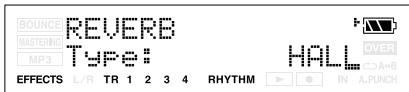
- Si vous voulez éditer les réglages de réverbération, utilisez CURSOR [▶] [▶] pour sélectionner un paramètre et utilisez VALUE [−] [+] pour éditer la valeur de ce paramètre.
Pour en savoir plus sur les paramètres de réverbération, voyez "Paramètres Reverb" (p. 73).
- Après avoir terminé les réglages, appuyez plusieurs fois sur [EXIT] pour retourner à la page principale.
Intensité de réverbération pour chaque piste
Vous pouvez régler l'intensité de la réverbération pour chaque piste en modifiant le niveau d'envoi du signal des différentes pistes au processeur de réverbération ("Send Level").
- Appuyez sur l'un des boutons [TR1]~[TR4].
- Utilisez CURSOR [ ] [▶] pour afficher "Track Reverb" puis servez-vous de VALUE [-] [+] pour modifier le niveau d'envoi de la piste.
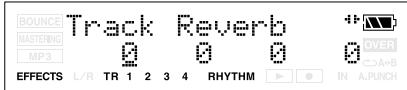
Une pression sur [TR1]~[TR4] amène le curseur sur la piste correspondant au bouton actionné.
Intensité de réverbération pour le signal d'entrée
- Appuyez sur [INPUT].
- Appuyez sur le bouton [TR1]~[TR4] correspondant au signal d'entrée pour lequel vous pouvez régler l'intensité de la réverbération.
- Utilisez CURSOR [ ] [▶] pour amener le curseur sur "Rv" et régalez la valeur avec VALUE [-] [+].
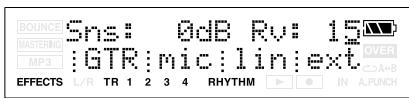
- Après avoir terminé les réglages, appuyez plusieurs fois sur [EXIT] pour retourner à la page principale.
Intensité de réverbération de la partie rythmique
- Appuyez sur [RHYTHM].
- Utilisez CURSOR [ ] [▶] pour amener le curseur sur "Rhy Reverb" et regalez la valeur avec VALUE [-] [+].
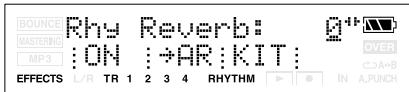
- Après avoir terminé les réglages, appuyez plusieurs fois sur [EXIT] pour retourner à la page principale.
Paramètres reverb
La réverbération est l'effet provoqué par des ondes sonores s'estompant dans un espace acoustique ou sa simulation numérique. Cette chute progressive a lieu parce que les ondes sonores refléchissant contre les murs, les plafonds, les objets etc. de façon très complexe. Ces réflexions, auxquelles s'ajoutent l'absorption par divers objets, dissipent l'énergie acoustique au bout d'un certain temps (appelé "chute"). L'oreille perçoit ce phénomène comme une présence continue de son.
Type
Type de réverbération.
| Paramètre | Explication |
| ROOM: | Simule la réverbération d'une petitepiece. |
| HALL: | Simule les réverbérations d'une salle deconcert. |
Temps 0.1 - 10.0 (s)
Règle durée de la réverbération.
Tone -12-+12(dB)
Réglage de timbre.
Level 0-100
Niveau du signal de réverbération.
Vous pouvez utiliser le "Mastering Tool Kit" pour ces deux pistes afin d'optimiser le niveau du morceau terminé. Vous pouvez ensuite convertir les données masterisées en fichier audio (MP3/WAV).

Lorsque vous créez un CD audio à partir des morceaux que vous avez enregistrés ou quand vous enregistrerez sur un support semblable, il faut restreindre le volume global pour que les passages les plus forts soient bien rendus sur le CD.
Cependant, une diminution globale du volume risque d'enlever tout le punch et l'impact du CD.
Le kit d'outils de masterisation ("Mastering Tool Kit") vous permet de "raboter" les différences de niveau d'un morceau tout en corrigeant la balance.
Nous vous recommandons d'utiliser ces outils pour finaliser vos morceaux.
Le "Mastering Tool Kit" comprend
10 Patches préprogrammés (P01-P10) 10 Patches utilisateurs modifiables (U01-U10) - 10 Patches de morceau sauvegardés avec chaque morceau (S01-S10).
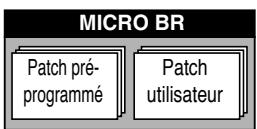
Carte de mémoire

En mode "Mastering", vous ne pouvez pas désigner l'emplacement de l'effet (p. 61).
Procédure de maîtrisation
- Appuyez plusieurs fois sur [EXIT] et [UTILITY] pour que l'écran affiche “ [MASTERING]”.
Le MICROBRASSE passe en mode de masterisation.
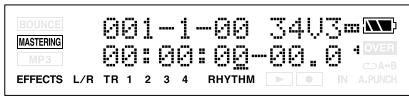
- Utilisez CURSOR [ ] [▶] pour amener le curseur sur le numéro de piste “V” et servez-vous de VALUE [-] [+] pour sélectionner la piste “V” d'enregistrement.
Pistes virtuelles sans données.
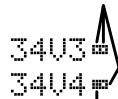
Pistes virtuelles avec données
- Appuyez sur [EFFECTS].
La page de sélection "Mastering Tool Kit" apparait.
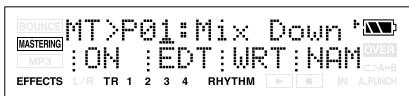
- Utilisez CURSOR [ ] [▶] et VALUE [-] [+] pour sélectionner un Patch. Sélectionnez un Patch préprogrammé, utilisateur ou de morceau.
- Appuyez sur [EXIT] pour revenir à la page "Mastering".
- Appuyez sur [UTILITY].
- Utilisez CURSOR [ ] [▶] et VALUE [-] [+] pour régler le "MasterLevel".
Ce paramètre règle le niveau global. Augmentez le réglage "MasterLevel" le plus possible en veillant à ne pas générer de distorsion.
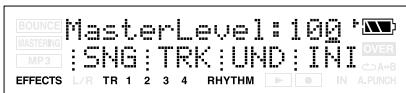
- Appuyez sur [EXIT] pour revenir à la page "Mastering".
- Maintenez et appuyez sur Retournez au début du morceau (00:00:00-00.0).
- Appuyez sur
Le témoin clignote et le MICRO BR passe en attente d'enregistrement.
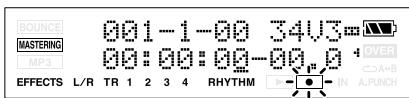
- Appuyez sur s'allume et la ma
- Quand la masterisation est terminée,
appuyez sur
Le message "MP3/WAV Export?" apparait.
- Pour convertir les données, appuyez sur [TR4] (YES).
Pour annuler l'opération, appuyez sur [EXIT].
Quand vous appuyez sur [TR4] (YES), la page de réglage du type de fichier apparait.
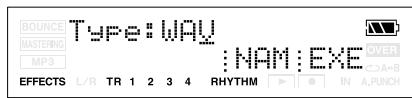
- Si vous souhaitez modifier le nom de fichier exporté, appuyez sur [TR3] (NAM).
La page d'édition du nom apparait.
Utilisez les boutons CURSOR [ ] [▶] et la molette VALUE [-] [+] pour entrer le nom de fichier.
Si vous n'avez pas besoin de changer le nom du Patch, passez à l'étape 15.
Vous pouvez utiliser les fonctions suivantes pour changer du texte.
| Bouton | Fonction |
| [TR1] (INS) | Insère un soulignement ( ) à l'emplacement du curseur. |
| [TR2] (DEL) | Efface le caractère indiqué par le curseur et déplace les caractères suivants vers la gauche. |
| [TR4] (0!A) | Change le type du caractère ( chiffres, symboles, lettres) à l'emplacement du curseur. |
Quand vous avez fini d'entrer le nom, appuyez sur [EXIT].
- Utilisez CURSOR [ ][▶] et VALUE [-][+] pour désirir le type de fichier avec le paramètre "Type".
Vouvez le choix entre WAV et MP3.
Plage: MP3, WAV
Si vous choisissez MP3, la résolution en bits ("Rate:") apparait.
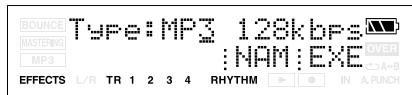
Plage: 64,128,192 (kbps)
- Appuyez sur [TR4] (EXE).
L'écran affiche une demande de confirmation " * *. * OK?"
- “ * *. *” représente le nom de fichier et l'extension.
- Pour convertir les données, appuyez sur [TR4] (YES).
Pour annuler l'opération, appuyez sur [EXIT].
Appuyez sur [TR4] (YES) pour convertir les données en fichier MP3 ou WAV.
Le fichier audio converti est sauvegardé dans le dossier MP3.
Les données maîtrisées sont converties et vous retournez à la page "Mastering Tool Kit".

Vous pouvez écouter le fichier audio MP3 après la conversion. (p. 90)
Éditer les réglages "mastering tool kit
Pour créer de nouveaux réglages, il vaut mieux démarrer avec un Patch proche des réglages voulu puis le modifier.
Sauvegardez ensuite vos nouveaux réglages sous forme de Patch utilisé ou de morceau.
- Appuyez plusieurs fois sur [EXIT] et [UTILITY] pour que l'écran affiche “ [MASTERING]”.
- Appuyez sur [EFFECTS].
La page "Mastering Tool Kit" apparait.
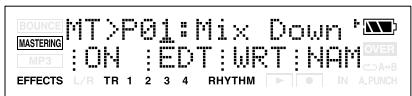
- Servez-vous de CURSOR [←] [▶] et de VALUE [-] [+] pour sélectionner un Patch.
Choisissez un Patch préprogrammé, utilisateur ou de morceau.
- Appuyez sur [TR2] (EDT).
La page d'édition de Patch "Mastering Tool Kit" apparait.
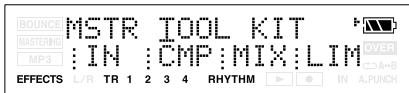
Quand il n'y a pas assez de place pour afficher tous les blocs d'effet sur une page, utilisez les boutons CURSOR [◀][▶].
- Appuyez sur [TR1]~[TR4] afin de sélectionner l'effect et editor.
Dans cette illustration, les effets ont les assignations suivantes : [TR1] (IN), [TR2] (CMP) etc.
Les effets actifs sont affichés en majuscules et les effets coupés en minuscules.
Appuyez sur le bouton [TR1]~[TR4] correspondant à l'effet dont vous voulez éditer les paramètres pour afficher sa page de réglages.
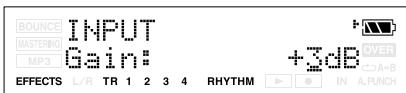
- Amenez le curseur sur le paramètre à éditer avec CURSOR [ ] [▶] et servez-vous de VALUE [-] [+] pour changer la valeur.
S'il y a d'autres paramètres à éditer, amenez le curseur sur le paramètre voulu avec CURSOR [ ] [▶] et réglez sa valeur avec VALUE [-] [+].
- Pour éditer un autre effet, appuyez sur [EXIT] puis recommencez les opérations 5-7.

Pour sauvegarder les réglages d'effets, appuyez sur "Sauvegarder les réglages 'Mastering Tool Kit' (Write)" (p. 77).

Les changements apportés aux réglages "Mastering Tool Kit" sont temporaires. Si vous quittez la page d'édition des effets sans sauvegarder vos changements, l'indication " " apparait à la place de la banque. Si vous effectuez une des opérations suivantes alors que l'indication " *" est affichée, vous perdez vos réglages:
- Sélection d'un Patch d'effet
- Chargement/sauvegarde d'un orceau
- Mise hors tension
Sauvegarder les réglages 'mastering tool kit' (write)
Suivez la procédure ci-dessous pour attribuer un nom aux règles que vous avez modifiées afin de créer un nouveau Patch.
- Il est impossible de sauvegarder un Patch durant la reproduction ou l'enregistrement d'un morceau.
- Si vous n'avez pas besoin de changer le nom du Patch, passez à l'étape 4.
1. Appuyez sur [effects]
La page "Mastering Tool Kit" apparait.
![BOSS MICRO BR - Appuyez sur [effects] - 1](/content/2019/11/151963/images/264d1bed3203292ccd6d4e6eff62af84a6208d80c918dec9d26ac9f95566dedb.jpg)
2. Si vous souhaitez modifier le nom du patch, appuyez sur [TR4] (NAM)
La page "FX NAME" apparait.
![BOSS MICRO BR - Si vous souhaitez modifier le nom du patch, appuyez sur [TR4] (NAM) - 1](/content/2019/11/151963/images/219c0f9a4a153044817eafc644a6900d930b74a4cfa88df51fdb74b451354eda.jpg)
Si vous n'avez pas besoin de changer le nom du Patch, passez à l'étape 4.
3. Utilisez les boutons CURSOR [ ] [▶] et la molette VALUE [-] [+] pour entrer le nom de patch.
Vous pouvez utiliser les fonctions suivantes pour changer du texte.
| Bouton | Fonction |
| [TR1] (INS) | Insère un espace à l'emplacement du curseur. |
| [TR2] (DEL) | Efface le caractère indiqué par le curseur et déplace les caractères suivants vers la gauche. |
| [TR3] (A/a) | Alterne entre majuscules et minuscules pour le caractère à l'emplacement du curseur. |
| [TR4] (0!A) | Change le type du caractère (chiffres, symboles, lettres) à l'emplacement du curseur. |
5. Appuyez sur [TR3] (WRI)
La page "Write" apparait.
![BOSS MICRO BR - Appuyez sur [TR3] (WRI) - 1](/content/2019/11/151963/images/23905cc3bf39fb7480d0e92091af9ad509941d1d3ae93543052761598b3ce181.jpg)
7. Appuyez sur [TR4] (YES).
L'écran affiche une demande de confirmation "Are you sure?"
8. Pour sauvegarder le patch, appuyez sur [TR4] (YES). si vous renoncez à sauvegarder le patch, appuyez sur [EXIT].
Les données sont sauvegardées et vous retournez à la page "Mastering Tool Kit".
Les algorithmes du "Mastering Tool Kit" sont constitués des effets suivants.
= [ IN ] = [ CMP ] = [ MIX ] = [ LIM ] = [ OUT ] =
Input
Compressor
Mixer
Limiter
Output
Liste des paramètres
Le compresseur comprime le signal de sortie global lorsque le niveau d'entrée excède une valeur donnée.
On/Off
OFF, ON
Active/curse l'effet Compressor.
Lo Threshold
-24-0 dB
Déterminez le niveau à partir duquel le compresseur du grave entre en action.
Lo Ratio
1:1.00-1:16.0, 1: INF
Déterminez le taux de compression du grave lorsqu'un niveau d'entrée excède le niveau seul ("Lo Threshold").
Lo Attack
0 - 100 ms
Déterminez le temps nécessaire pour que le compresseur du grave entre en action une fois que le niveau d'entrée excède le niveau seuil ("Lo Threshold").
Lo Release
50-5000 ms
Déterminez le temps nécessaire pour que le compresseur du grave s'arrête une fois que le niveau d'entrée retombe sous le niveau seuil.
Mid Threshold
-24-0 dB
Déterminez le niveau à partir duquel le compresseur du Médium entre en action.
Mid Ratio
1:1.00-1:16.0, 1: INF
Déterminez le taux de compression du Médium lorsque le niveau d'entrée excède le niveau seuil du Médium ("Mid Threshold").
Mid Attack
0 - 100 ms
Déterminez le temps nécessaire pour que le compresseur du Médium entre en action une fois que le niveau d'entrée excède le niveau seuil ("Mid Threshold").
Mid Release
50-5000 ms
Déterminez le temps nécessaire pour que le compresseur du grave s'arrête une fois que le niveau d'entrée retombe sous le niveau seuil.
Hi Threshold
-24-0 dB
Déterminez le niveau à partir duquel le compresseur de l'aigu entre en action.
Hi Ratio
1:1.00 - 1:16.0, 1: INF
Déterminez le taux de compression de l'aigu lorsque le niveau d'entrée excède le niveau seul ("Hi Threshold").
Hi Attack
0 - 100 ms
Déterminer le temps nécessaire pour que le compresseur de l'aiguille entre en action une fois que le niveau d'entrée excède le niveau seuil de l'aiguille ("Hi Threshold").
Hi Release
50 - 5000 ms
Déterminez le temps nécessaire pour que le compresseur de l'aigu s'arrête une fois que le niveau d'entrée retombe sous le niveau seuil.
- Le compresseur règle automatiquement le niveau de façon optimale en fonction des règles de seuil ("Threshold") et de taux ("Ratio"). De plus, comme l'allongement de l'attaque (Attack) peut entraîner de la distorsion, une marge de -6dB est prévue. Réglez le niveau Mixer.
Cet effet divise le signal d'entrée en trois bandes de fréquences : le grave, le médium et l'aigu.
Gain -24 à +12 dB
Déterminez le niveau global avant le compresseur.
Délai Temps 0-10 ms
Déterminez le temps de retard appliqué au signal d'entrée.
SplitL 20 - 800 Hz
Déterminez la fréquence (dans le grave) à laquelle le signal source est partagé en trois plages distinctes.
SplitH 1.6 - 16.0 kHz
Déterminez la fréquence (dans l'aigu) à laquelle le signal source est partagé en trois plages distinctes.
Limiter
Supprime les signaux de haut niveau pour éviter toute distorsion.
On/Off OFF, ON
Active/coule le limiteur.
Seuil -24-0 dB
Réglez le seuil en fonction du niveau du signal d'entrée de la basse.
Attack 0 - 100 ms
Déterminez le temps nécessaire pour que le limiteur entre en action une fois que le niveau d'entrée excède le niveau seuil.
Release 50 - 5000 ms
Règle l'intervalle entre la chute du niveau du signal en dessous du seuil du limiteur et la coupure de l'effet.
Mixer
Règle le niveau de chaque bande de fréquences.
Lo Level -80 à +6dB
Determinez le niveau du grave après le compresseur.
Mid Level -80-+6 dB
Déterminez le niveau du Médium après le compresseur.
Hi Level -80-+6 dB
Determinez le niveau de l'aigu après le compresseur.
Les réglages effectuels ici affectent le signal de sortie global.
Level -80-+6dB
Déterminez le niveau du signal global après le limiteur.
Rythme
Le MICROBR dispose d'une piste réservée à la partie rythmique en plus de ses pistes audio 1~4. Vous pouvez utiliser des rythmes durant l'enregistrement comme métronome ou agencer des rythmes internes selon la structure de votre morceau pour créer vos propres rythmes.
Motifs et arrangements
Les rythmes du MICRO BR sont constitués de "motifs" et d'arrangements.
Le batteur d'un groupe répète généralement des motifs d'une ou deux mesures. Ces motifs ("patterns") constituent les unités de base du rythme sur le MICRO BR.
Exemple de motif
Avec un rythme à quatre temps, ce motif peut être répété.
Il est impossible de modifier ou de remplaçer un motif.
Le MICROBR propose différents motifs pour l'introduction, le couplet, la transition et la fin. Le type de motif est indiqué par lette dans l'extension du nom de motif.
Example:
- ROCK1-IN (Intro)
- ROCK1-V1 (Verse 1)
- ROCK1-F1 (Fill 1)
- ROCK1-V2 (Verse 2)
- ROCK1-F2 (Fill 2)
- ROCK1-E (Ending)
Motif d'introduction.
Motifs principaux (couplets). La version "1" correspond au motif de base tandis que la version "2" est plus élaborée.
Motifs de transition entre deux phrases. Vous avez besoin entre "1" et "2" en fonction du motif devant suivre la transition.
Motif final.
Qu'est-ce qu'un arrangement?
Vous pouvez reproduire un motif rythmique en boucle et l'utiliser comme métronome pour vos exercices. Cependant, écouter un seul motif du début à la fin du morceau peut être lassant. Pour profiter d'une plus grande diversité musicale, agencez différents motifs selon l'ordre: intro couplet transition fin.
Une suite de motifs agencés selon un certain ordre est appelée "arrangement".
| Intro Tempo: 120 | Couplet Tempo: 110 | Transition Tempo: 130 |
Arrangements préprogrammés (P01-P50)
Le MICRO BR propose 50 motifs préprogrammés différents (P01-P50).
Vous ne pouvez pas modifier ou remplacer les arrangements préprogrammés.
Les arrangements préprogrammés (à l'exception de "Metro 4/4") ont un BREAK (silence) de 3 mesures après le motif final (E) puis recommencent avec le motif V1 (couplet 1).

Liste des arrangements préprogrammés
Arrangement de morceau (S01-S05)
Vous pouvez mémoriser jusqu'à 5 arrangements par morceau.

Pour en savoir plus, voyez "Reproduire un arrangement" (p. 87).
Modes 'pattern' et arrangement
Le MICROBR permet de produire des rythmes selon deux modes : "Pattern" et "Arrangement".
Mode 'pattern
Ce mode permet de reproduire des motifs. Le motif sélectionné est joué en boucle du début jusqu'à la fin du morceau. Il n'y a pas de changement automatique des motifs durant le morceau. Pour reproduire un motif, appuyez sur [TR2] pour passer en mode "Pattern" (motif). En mode "Pattern", l'écran affiche "PT:"
Mode 'arrangement
Ce mode permet de reproduire des arrangements. Les motifs de l'arrangement sont produits consécutivement.
Pour lancer un arrangement, appuyez sur [TR2] pour passer en mode "Arrangement". En mode "Arrangement", l'écran affiche "AR:".
Les kits de batterie sont utilisés pour les arrangements et les motifs. Le MICRO BR propose 9 kits.
MICRO BR
- Le kit de batterie sélectionné est mémorisé avec l'arrangement.
- Si vous changez de kit en mode "Pattern", vous changez simultanément de kit pour le mode "Arrangement".
- Si vous changez de kit pour un arrangement préprogrammé en mode "Arrangement", le changement n'est que momentané. Pour conserver le changement, copiez d'abord l'arrangement préprogrammé dans une mémoire d'arrangement de morceau puis editez cet arrangement et sauvegardez vos changements.
Voici comment sélectionner un kit de batterie.
1. Appuyez sur [RHYTHM]
La page "Rhythm" apparait.
![BOSS MICRO BR - Appuyez sur [RHYTHM] - 1](/content/2019/11/151963/images/3cea883a1ef43e1b9355f1ecc575781be910938e26d3e15695d31884b0e3cd0e.jpg)
2. Appuyez sur [TR3] (KIT)
![BOSS MICRO BR - Appuyez sur [TR3] (KIT) - 1](/content/2019/11/151963/images/588038312e9f600590666c8a604a1ee2e4f8668a4d8566262d25a513423427f5.jpg)
- Utilisez les boutons VALUE [-] [+] pour désigner un kit de batterie.
Reproduire un motif
Voici comment sélectionner un motif (Pattern) et le jouer en boucle.
- Appuyez sur [RHYTHM]. La page "Rhythm" apparait.
- Utilisez [TR2] pour afficher "PT:" (mode "Pattern").
L'écran affiche "PT". Chaque pression sur le bouton alterne entre "PT" et "AR".
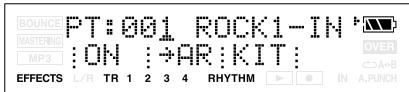
- Appuyez sur [TR1] pour activer le rythme. "RHYTHM" apparait à l'écran. Chaque pression sur le bouton allume et éteint alternativement l'indication "RHYTHM".
- Utilisez VALUE [-] [+] pour désirer le motif à reproduire.
- Appuyez sur [EXIT] pour retourner à la page principale.
- Appuyez sur
L'enregistreur commence la reproduction et le motif démarre.
Changer le tempo d'un motif
À la page principale, vous pouvez changer momentanément le tempo du motif.
- Utilisez CURSOR[▶] pour amener le curseur sur la valeur de tempo.
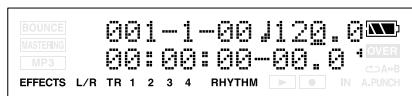
- Utilisez les boutons VALUE [-] [+] pour régler le tempo.
Le tempo de reproduction du motif change.
Créer un arrangement original
Créez votre propre arrangement en enchaînant les motifs selon l'ordre voulu, de l'introduction au motif final.
L'arrangement peut comprendre jusqu'à 999 mesures. Après avoir créé un arrangement, vous pouvez le sauvegarder comme "arrangement de morceau".

Les pas d'un arrangement
Un arrangement est constitué de "pas" comprenant un numéro de motif et la mesure à laquelle ce motif démarre. Exemple:
| Partie d'une composition | Nombre de mesures | Motif |
| Intro | 2 mesures | |
| Mélodie A | 16 mesures | Motif PT:002 |
| Mélodie B | 8 mesures | Motif PT:003 |
| Transition | 8 mesures | Motif PT:099 |
| Fin | 2 mesures | Motif PT:006 |
Pour un morceau constitué de la suite de motifs décrite ci-dessus, l'arrangement contient la séquence de pas suivante :
| Numero du pas | Numero de mesure | Motif initial |
| Pas 1 | 1 | PT:001 ROCK1-IN |
| ↓ | ||
| Pas 2 | 3 | PT:002 ROCK1-V1 |
| ↓ | ||
| Pas 3 | 19 | PT:003 ROCK1-V2 |
| ↓ | ||
| Pas 4 | 27 | PT:028 ROCK5-V2 |
| ↓ | ||
| Pas 5 | 35 | PT:006 ROCK-1 E |
| ↓ | ||
| Pas 6 | 37 | PT:327 BREAK |
Un morceau relativement long peut donc contenir un nombre de pas assez restreint.
Le MICROBRpermet deprogrammerdes séquencescomprént jusqu'à50pas.
Choisir le motif de la première mesure
- Appuyez sur [RHYTHM]. La page "Rhythm" apparait.
- Utilisez [TR2] pour afficher "AR" (mode "Arrangement")
L'écran affiche "AR". Chaque pression sur le bouton alterne entre "PT" et "AR".
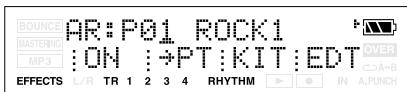
- Appuyez sur [TR1] pour activer le rythme.
"RHYTHM" apparait à l'écran. Chaque pression sur le bouton allume et éteint alternatively l'indication "RHYTHM".
- Utilisez CURSOR[ ][▶] pour amener le curseur sur le numéro d'arrangement
- Sélectionnez le numéro de l'arrangement
de morceau à créé (S01-S05) avec
VALUE[-][+].
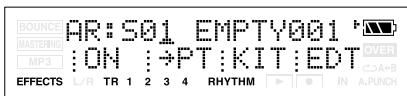
- Si vous sélectionnez un arrangement préprogrammé (P01-P50), vous ne pourrez pas effectuer les opérations suivantes.
- Appuyez sur [TR4] (EDT).
Vous passez en mode d'édition de l'arrangement.
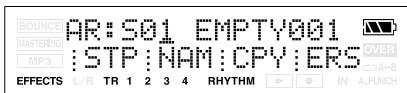
- Appuyez sur [TR1] (STP).
- Utilisez CURSOR [ ] [▶] et VALUE [-] [+] pour sé
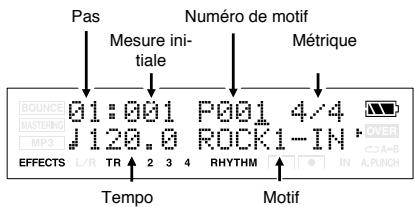
Agencer les motifs selon l'ordre voulu
Pour changer de motifs à la mesure 2 ou plus tard, effectuez les opérations suivantes (après celles décrites sous "Choisir le motif de la première mesure" (p. 83)).
- Utilisez CURSOR [▶] pour amener le curseur sur le numéro de pas.
- Utilisez VALUE [-] [+] pour désirer le pas suivant.
Vous pouvez aussi utiliser [REW]/[FF] pour passer au pas suivant ou précédent.
- Utilisez CURSOR [ ] [▶] pour amener le curseur sur le numéro de motif.
- Utilisez VALUE [-] [+] pour désir le motif suivant.
- Utilisez CURSOR [ ] [▶] pour amener le curseur sur la mesure initiale.
- Utilisez VALUE [-] [+] pour spécifier la mesure où le motif sélectionné doit démarrer.
- La mesure initiale du pas 1 est toujours la mesure "001". Vous ne pouvez pas le changer. Vous ne pouvez pas choisir une mesure qui est déjà attribuée à un pas précédent.
- Vous ne pouvez pas désirer une mesure initiale au-delà de celle du pas suivant.
- Si vous lancez la reproduction d'un arrangement à partir de la page principale, il est produit jusqu'à bout puis le motif du dernier pas est répété.
- En choisissant le motif préprogrammé "P327: BREAK" pour le dernier pas, le motif répété est un silence, ce qui donne l'impression que la reproduction de l'arrangement est terminée.
Pas 1 Pas 2 Pas 3
| Intro | Couplet | ··· |
| Fin | P327 BREAK |

Mesure initiale
Determine la mesure où le motif sélectionné pour le pas suivant doit démarrer.
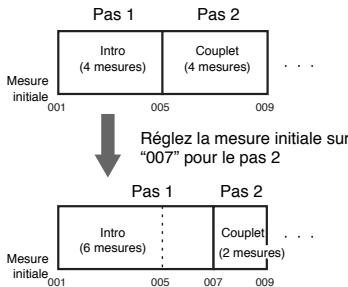
Numéro de motif
Déterminez le motif. Comme le montre l'illustration suivante, il faut sélectionner un motif pour chaque pas.
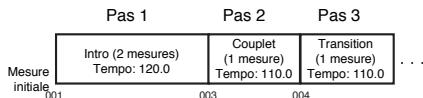
Ce paramètre indique la métrique du motif sélectionné pour le pas en cours.
Ce paramètre détermine le tempo de reproduction du motif sélectionné pour le pas en cours.
Plage : 25.0~250.0
Insérer un pas
Vous pouvez insérer un pas à l'emplacement du pas actuel.
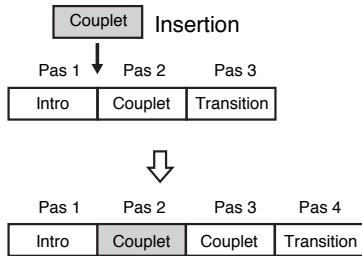
- Effectuez les opérations 1~7 sous "Choisir le motif de la première mesure" (p. 83) pour sélectionner l'arrangement à éoperator.
- Utilisez CURSOR [ ] [▶] et VALUE [-] [+] pour désirer le pas au niveau duquel vous souhaitez insérer un nouveau pas.
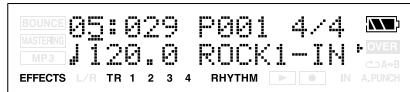
- Appuyez sur CURSOR.
- Appuyez sur [TR1] (INS).
L'écran affiche "Insert!" et le pas sélectionné est copié et inséré.
Effacer un pas
Voici comment effacer le contenu du pas sélectionné. Le pas adoptera ensuite le contenu du pas suivant.
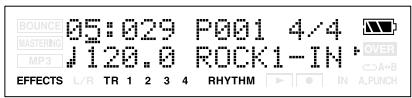
- Effectuez les opérations 1~7 sous "Choisir le motif de la première mesure" (p. 83) pour sélectionner l'arrangement à éoperator.
- Utilisez CURSOR [ ] [ ] et VALUE [-] [+] pour choisir le pas à supprimer.
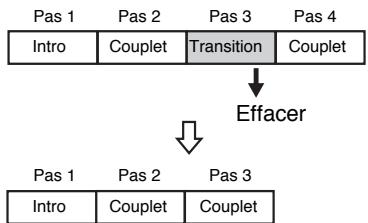
- Appuyez sur CURSOR.
- Appuyez sur [TR2] (ERS).
L'écran affiche "Erase!" et le pas sélectionné est effacé.
- Il est impossible d'effacer un autre pas s'il ne reste que le pas 1.
Nommer un arrangement.
Vous pouvez donner un nom de huit caractères maximum à l'arrangement de morceau.
- Effectuez les opérations 1~6 décrites sous "Choisir le motif de la première mesure" (p. 83).
- Appuyez sur [TR2] (NAM).
La page d'édition du nom apparait.
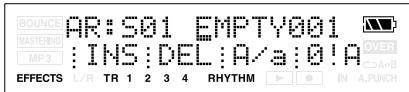
- Utilisez CURSOR [ ] [▶] et VALUE [-] [+] pour changer le nom.
Vous pouvez utiliser les fonctions suivantes pour changer du texte.
| Bouton | Fonction |
| [TR1] (INS) | Insère un espace à l'emplacement du curseur. |
| [TR2] (DEL) | Efface le caractère indiqué par le curseur et déplace les caractères suivants vers la gauche. |
| [TR3] (A/a) | Alterne entre majuscules et minus-cules pour le caractère à l'emplacement du curseur. |
| [TR4] (0!A) | Change le type du caractère (chif-fres, symboles, lettres) à l'emplacement du curseur. |
- Vous ne pouvez pas changer le nom d'un arrangement préprogrammé.
Reproduire un arrangement
Voici comment sélectionner un arrangement et le reproduire.
- Appuyez sur [RHYTHM].
La page "Rhythm" apparait.
- Utilisez [TR2] pour afficher "AR" (mode "Arrangement").
L'écran affiche "AR". Chaque pression sur le bouton alterne entre "PT" et "AR".
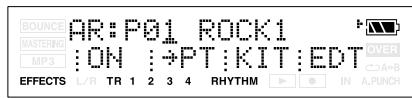
- Appuyez sur [TR1] pour activer le rythme.
Appuyez sur [TR1] pour afficher "RHYTHM". Le rythme est activé. Chaque pression sur le bouton allume et éteint alternatively l'indication "RHYTHM".
- Sélectionnez le numéro de l'arrangement de morceau à créer (S01~S05) avec VALUE [-] [+]
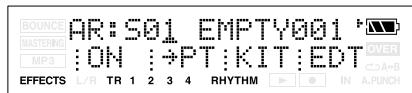
- Appuyez sur [EXIT] pour revenir à la page principale.
- Appuyez sur
L'enregistreur commence la reproduction et l'arrangement démarre aussi.
- À la sortie d'usine du MICRO BR, les arrangements de morceau (S01~S05) ne contiennent pas de données. Cela signifie que si vous sélectionnez un arrangement de morceau, il n'y a pas de partie rythmique.
Changer le tempo d'un arrangement
Vous pouvez changer momentanément le tempo de l'arrangement de la façon décrite sous "Changer le tempo d'un motif" (p. 82).
Copier
Si vous voulez modifier un arrangement préprogrammé, vous pouvez copier cet arrangement dans une mémoire d'arrangement de morceau pour l'éditeur comme bon vous semble.
- Effectuez les opérations 1~6 décrites sous "Choisir le motif de la première mesure" (p. 83) pour sélectionner l'arrangement à copier.
- Appuyez sur [TR3] (CPY).
- Utilisez la commande VALUE [-] [+] pour choisir l'arrangement de destination.
- Appuyez sur [TR4] (EXE).
Le message "Copy S S OK?" s'affiche.
- “**” représente le numéro des arrangements source et de destination.
- Appuyez sur [TR4] (YES). L'arrangement est copié dans la mémoire de destination.
- Il est impossible de copier un arrangement préprogrammé comme destination.
Effacer
Cette opération efface les pas de l'arrangement de morceau sélectionné (à l'exception du pas 1).
Le pas 1 n'est pas effacé et est réglé sur "Métronome" (métronome).
- Effectuez les opérations 1~6 décrites sous "Choisir le motif de la première mesure" (p. 83) pour sélectionner l'arrangement de morceau à effacer.
- Appuyez sur [TR4] (ERS).
Le message "Erase S** OK?" s'affiche.
- “**” représente le nombre de l'arrangement à effacer.
- Appuyez sur [TR4] (YES).
L'arrangement est effacé.
- Il est impossible d'effacer un arrangement préprogrammé.
MP3 est un format de fichier audio utilisé couramment par les lecteurs audio et pour la vente de musique sur internet. Compare aux formats audio non comprimés (linéaires) comme WAV, il nécessite un volume de données nettement moins important.
Ces fichiers portent l'extension ".MP3". Le MICRO BR peut enregistrer et lire des fichiers MP3 stéréo.
Formats audio reconnus par le MICRO BR
Le MICRO BR est compatible avec les formats audio suivants.
MP3 (extension : .mp3)
44.1kHz - 64 kbps - 320 kbps
WAV (extension : .WAV)
44,1kHz - 8 ou 16 bits - Mono ou stéréo - Linéaire
Formats audio non reconnus par le MICRO BR
- AIFF WMA AAC
- ATRAC
- Ogg Vorbis etc.
Le MICRO BR ne reconnaît que les fichiers MP3 et WAV.
Fichiers téléchargés de sites de vente de musique
Il existe de nombreux sites de vente de fichiers musicaux sur internet et presque autant de formats de téléchargement.
Les formats MP3 et WAV sont les seuls que le MICRO BR peut lire.
Les fichiers téléchargés des sites de vente "iTunes" ou "SonicStage" ne sont généralement pas en format MP3. Pour "iTunes", les fichiers sont généralement téléchargés du site de vente en ligne en format AAC.
Pour "SonicStage", les fichiers sont généralement télécharges du site de vente en ligne Sony "CONNECT" en format ATRAC3 ou MP3.
Avant de télécharger des fichiers musicaux, vérifie qu'ils sont en format MP3 ou WAV.
Gérer des fichiers audio importés d'un CD
Si votre ordinateur contient des fichiers audio importés et convertis d'un CD, vous pouvez les écouter sur le MICRO BR à condition que ces fichiers convertis soient en format MP3.
Cet appareil, utilisé seul ou avec un amplificateur et des enceintes ou un casque, est en mesure de produire des signaux à des niveaux pouvant endommager l'ouie de façon irréversible. Ne l'utilisez donc pas trop longtemps à volume élevé ou inconvertible. Si vous pensez avoir endommagé votre ouie ou si vos oreilles bourdonnent, arrêtez immédiatement l'écoute et consultez un spécialiste.
- Tout enregistrement, distribution, vente, location, interprétation en public, diffusion, etc. d'une œuvre (entière ou partielle) protégée par des droits d'auteur (composition musicale, vidéo, diffusion, interprétable en public, etc.) est illégal sans l'accord du détenteur des droits d'auteur.
- Vous pouvez brancher le MICRO BR à votre ordinateur et importer des fichiers audio (de format USB ou WAV) via USB pour les intégrer dans votre production sociale ou vous entraîner à jour de votre instrument. Cette possibilité est disponible car cet appareil est conçu pour la production sociale et n'impose pas de restrictions sur l'enregistrement d'œuvres non protégées par des droits d'auteur détenus par des tiers. Ce produit est effectivement conçu exclusivement pour la production sociale et n'est donc pas soumis à des restrictions tant qu'il est utilisé pour enregistrer des données (telles que vos propres compositions) non protégées par les droits d'auteur de tiers.
- N'utilise jamais cet instrument à des fins qui risqueraient d'enfreindre les législations relatives aux droits d'auteur. Roland et BOSS déclinent toute responsabilité pour toute violation de droits d'auteur à travers l'utilisation de cet appareil.
Contrat de licence
Cette possibilité existe car le MICRO BR est conçu pour vous permettre de créer des œuvres de musique (vos propres compositions) qui ne violent pas les droits d'auteurs appartenant à des tiers.
La législation régissant les droits d'auteur interdit l'enregistrement et la copie de données audio protégées, appartenant à un tiers, telles que celles pouvant être téléchargées de l'internet, sans autorisation du détenteur des droits pour un autre usage que l'écoute personnelle. Tout violation de est punie par la loi.
Veuillez consulter un spécialiste en droits d'auteur ou des publications spécialisées pour savoir comment obtenir l'autorisation de reproduire des données auprès des détenteurs des droits.
Mode MP3
Enregistreur multipiste, le MICRO BR peut aussi passer en mode "MP3" pour servir de lecteur de fichiers MP3 mode ou WAV.
En mode "MP3", vous pouvez effectuer les opérations suivantes:
- Sauvegarder et dire jusqu'à 999 morceaux.
- Reproduire les morceaux en boucle. Utiliser la fonction "Phrase Trainer" avec les fichiers en format MP3 pour vous entraîner à jourer les morceaux.
- Modifier la vitesse de reproduction du morceau.
- Couper la partie centrale avec la fonction "Center Cancel" pour la jouer vous-même.
- Enregistrer les signaux de l'entrée audio en format MP3/WAV.
En mode "MP3", vous ne pouvez pas utiliser les fonctions suivantes:
Rythme - Réverbération.
Passer en mode MP3
Lorsque l'encodage est terminé, vous retrouverez la page "[MP3/TRAINER]".
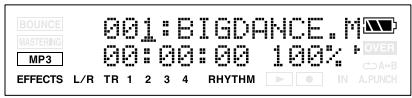
1. Appuyez sur [mp3/trainer]
Vous passez en mode MP3. L'écran affiche la page MP3 ("MP3").
3. Appuyez sur
La reproduction du fichier démarre.
À la fin du fichier audio en cours, le fichier suivant enchaîne.
Le mode vous permet d'effectuer les opérations suivantes.
| Action | Opération |
| Avance | \(\square\) Maintenez▶enforcé pour avancer dans le fichier MP3/WAV. |
| Recul | \(\square\) Maintenez▶enforcé pour recu-ler dans le fichier MP3/WAV. |
| Retour au début du fichier. | \(\square\) Maintenez▶enforcé et appuyez sur▶. |
| Passer au fichier précédent | Appuyez sur [+] quand le curseur est sur le numéro de fichier. |
| Passer au fichier suivant | Appuyez sur [-] quand le curseur est sur le numéro de fichier. |
4. Appuyez sur

Les fichiers sont affichés par ordre alphabétique.
Reproduction en boucle
La fonction de mise en boucle permet de jouer une plage spécifique en boucle.
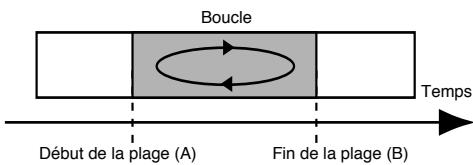
1. Appuyez sur [mp3/trainer]
Vous passez en mode MP3. L'écran affiche la page MP3 (MP3).
3. Allez au point de départ voulu de la boute (point a) et appuyez sur [a ⇔ b]
Programmez le début (A) de la plage à mettre en boucle.
A*B clignote et cet endroit est programmé comme le début (A) de la plage à mettre en boucle.
4. Allez à la fin de la plage à mettre en boute (point b) et appuyez sur [a ⇔ b].
La page "MP3" apparait. Cette position constitue la fin de la plage (point B) à mettre en boute. et A'B sont allumés.
![BOSS MICRO BR - Allez à la fin de la plage à mettre en boute (point b) et appuyez sur [a ⇔ b]. - 1](/content/2019/11/151963/images/47c3fa48818e98b3a06f39a4e41fde58a9a6a248ddf10765098ba1e16cb2db74.jpg)
5. Appuyez sur
La reproduction du fichier démarre.
6. Pour annuler la mise en boucle, appuyez une fois de plus sur [a ⇔ b]
Les réglages sont annulés. et « sont allumés.
- Si, pour spécifier le point (B), vous appuyez sur [A B] à une position précédant le point (A), cette position devient le début du passage (point A).
- Il faut au moins une seconde entre le début (A) du passage à mettre en boucle et la fin (B). Il est impossible de placer la fin du passage à moins d'une seconde du début.
S'entraîner avec un fichier mp3/wav (phrase trainer)
Le mode MP3 dispose d'une fonction "Phrase Trainer" qui constitue une façon très efficace de s'entraîner à jouer un morceau. Vous pouvez aussi ralentir la reproduction pour vous exercer à jouer des phrases rapides ou, encore, couper le solo de guitare pour le jouer vous-même ("Center Cancel") en bénéficiant de l'accompagnement des autres instruments.
Changer la vitesse de reproduction
Vous pouvez changer la vitesse de reproduction d'un fichier sans changer la hauteur.
1. Appuyez sur [mp3/trainer] pour passer en mode MP3.
La page "MP3 Player" apparait.
![BOSS MICRO BR - Appuyez sur [mp3/trainer] pour passer en mode MP3. - 1](/content/2019/11/151963/images/13d0a8bab229a9af8c96cd45e8fbd702f66ff4379da4e48c56b20892c769c438.jpg)
3. Appuyez sur
La reproduction du fichier démarre.
4. Utilisez CURSOR [ ][ ] pour amener le curseur sur la vitesse de reproduction puis utilisez VALUE [-] [+] pour désirer la vitesse voulue.
Si vous avez branché une guitare etc., vous pouvez jouer tout en écoutant le fichier MP3/WAV.
![BOSS MICRO BR - Utilisez CURSOR [ ][ ] pour amener le curseur sur la vitesse de reproduction puis utilisez VALUE [-] [+] pour désirer la vitesse voulue. - 1](/content/2019/11/151963/images/d72199f869897a9fe0dddf972f23b64a510d79733403b940e40b3eff697b0247.jpg)
Plage: 25% 200%
Le réglage 100% (valeur initiale) produit le morceau à sa vitesse originale. 50% le produit à mi-vitesse et 25% au quart de la vitesse. Avec un réglage 200%, la vitesse de reproduction est le double de l'originale.
Quand la vitesse de reproduction est différente de 100%, la qualité audio s'en détériore. Ce n'est pas dû à un mauvais fonctionnement. Réglez donc ce paramètre sur 100% pour écouter le fichier MP3/WAV à sa vitesse normale.
Couper le son central (center cancel)
La fonction "Center Cancel" vous permet de couper le son central de la reproduction (le chant ou le solo de guitare, par exemple). Cela vous permet de vous entrainer en jour en bénéficiant d'un accompagnement.
1. Appuyez sur [mp3/trainer] pour passer en mode MP3.
La page "MP3" apparait.
![BOSS MICRO BR - Appuyez sur [mp3/trainer] pour passer en mode MP3. - 1](/content/2019/11/151963/images/bb22e0f0c40b79b992a1c93339110e3b7406c907041f47328de96e3ae778afdc.jpg)
- Utilisez CURSOR [ ][ ] pour amener le curseur sur le numéro de fichier et utilisez VALUE [-][+] pour sélectionner le fichier voulu.
- Appuyez sur
La reproduction du fichier démarre.
- Utilisez CURSOR [ ] pour afficher "CENTER CANCEL".
- Appuyez sur [TR1] pour activer la fonction "Center Cancel".
Les signaux centraux (chant, solos de guitare) sont coupés.
Si vous avez branché une guitare etc., vous pouvez jouer tout en écoutant le fichier MP3/WAV.
Chaque pression sur le bouton [TR1] active et coupe alternativement la fonction ("ON"/ "OFF").
- Appuyez sur [TR4] (EDT).
La page "CenterAdjust" apparait.
![BOSS MICRO BR - Appuyez sur [mp3/trainer] pour passer en mode MP3. - 2](/content/2019/11/151963/images/089e1a9835aec456fc932456caa8793ab15508c6f993414759a16a0efce92d36.jpg)
- Appuyez sur VALUE [-][+] pour régler la position du son à couper et diminuer son volume.
Plage : L10-C00-R10
- Pour accentuer le grave, appuyez sur CURSOR [▶] pour sélectionner "Low Boost" et utilisez VALUE [-][+] pour régler la valeur d'accentuation du grave.
Plage: 0~12
- Avec certaines données audio, il est impossible de couper entièrement le signal central.
- Pour couper un signal se trouvant ailleurs qu'au centre, utilisez le paramètre "CenterAdjust".
- Pour booster le grave, réglez le paramètre "Low Boost" (p. 93).
- La reproduction est mono.
Enregistrer des données MP3 ou WAV
Vous pouvez enregistrer les signaux d'entrée directement sous forme de données MP3 ou WAV.
1. Appuyez sur [mp3/trainer] pour passer en mode MP3.
Passez en mode MP3 (voyez "Passer en mode MP3" (p. 90)).
2. Appuyez sur
Le paramètre "Type" apparait. Vous êtes en mode d'attente d'enregistrement.
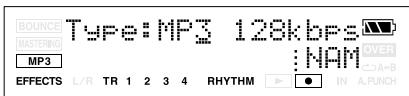
3. Utilisez VALUE [-] [+] pour désirer le paramètre "type" (format d'enregistrement) voulu.
| Type | Explication |
| MP3 64 kbps | La qualité audio est moindre mais vous pouvez enregistrer en format MP3 plus longtemps, avec un faisible volume de données. |
| MP3 128 kbps | Qualité audio normale d'un fisquier MP3. |
| MP3 192 kbps | Le volume de données est plus important mais la qualité audio est optimale pour le format MP3. |
| WAV | Enregistrement en format WAV. |
- En format WAVE, vous obtenez un enregistrement de 44.1kHz, 16 bits. Ce réglage ne peut pas être changé. L'enregistrement est stéréo en format MP3 et WAV.
- Le volume de reproduction est réglé plus bas que le niveau d'écoute de l'enregistrement pour éviter toute distorsion lorsque le signal d'entrée est mixé avec le signal reproduit.
Nom de fichier
Le fichier MP3/WAV est nommé de la façon suivante.
Example:
BR_01. MP3
BR_99. MP3
Le nom de fichier comprend la source d'entrée plus un numéro séquentiel et l'extension. MP3 (ou. WAV).
Pour entrer un nom de fichier, appuyez sur [TR4] (NAM) à l'étape 3. La page d'édition du nom de fichier apparait.
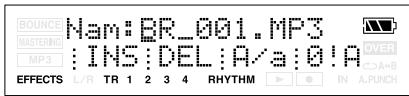
Si un fichier portant le même nom existe déjà, l'écran vous demande si vous pouvez le remplacer : "Overwrite?"
4. Appuyez sur

L'enregistrement débute.
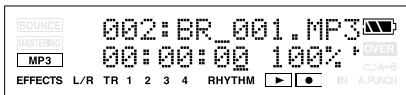
5. Appuyez sur [STOP]
L'enregistrement s'arrête. Les données enregistrées sont sauvegardées dans le dossier MP3.
Effacer un fichier mp3/wav
Vous pouvez effacer un fichier MP3 du dossier MP3.
- Appuyez sur [MP3/TRAINER] pour passer en mode MP3. Passez en mode MP3 (voyez "Passer en mode MP3" (p. 90)).
- Utilisez CURSOR [ ][ ] pour amener le curseur sur le numéro de fichier et utilisez VALUE [-][+] pour sélectionner le fichier voulu.
- Appuyez sur [UTILITY].
La page "MP3 UTILITY" apparait.
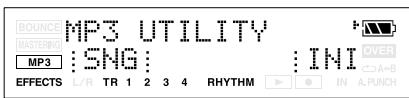
- Appuyez sur [TR1] (SNG) puis sur SNG (ERS).
L'écran demande confirmation "Ers?"
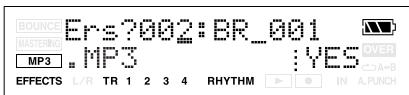
- Appuyez sur [TR4] (YES). L'écran demande confirmation "Are you sure?"
- Pour effacer le fichier MP3/WAV, appuyez sur [TR4] (EXE). Si vous renoncez à effacer le fichier MP3/WAV, appuyez sur [EXIT] (ou [UTILITY]).
- Appuyez plusieurs fois sur [UTILITY] ou [EXIT] pour retourner à la page principale.
Afficher des infos sur les fichiers mp3/wav
Vous pouvez afficher des informations concernant le fichier MP3 (ou WAV) sélectionné.
- Appuyez sur [MP3/TRAINER] pour passer en mode MP3. Passez en mode MP3 (voyez "Passer en mode MP3" (p. 90)).
- Utilisez CURSOR [ ][ ] pour amener le curseur sur le numéro de fichier et utilisez VALUE [-][+] pour sélectionner le fichier voulu.
- Appuyez sur [UTILITY].
La page "MP3 UTILITY" apparait.
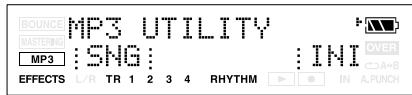
- Appuyez sur [TR1] (SNG) puis sur [TR3] (INF).
La page "MP3/WAV INFO" apparait.
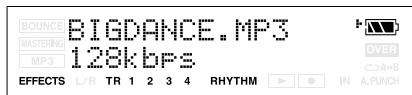
- Appuyez sur CURSOR [▶].
Les informations concernant le fichier MP3/WAV apparaissent.
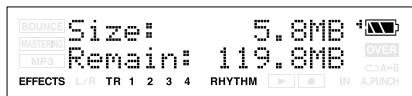
- Appuyez plusieurs fois sur [UTILITY] ou [EXIT] pour retourner à la page principale.

Si "Unsupported" apparait à l'écran, le fichier MP3/WAV a un format que le MICRO BR ne reconnaît pas. Voyez "Formats audio non reconnus par le MICRO BR" (p. 88) et vérifiez le format du fichier.
Comment utiliser l'usb
Le MICRO BR est doté d'un port USB permettant de brancher directement le MICRO BR à un ordinateur pour effectuer les opérations suivantes.
- Transfert de fichiers MP3/WAV
Les fichiers MP3/WAV créés sur ordinateur ou MICRO BR peuvent être transférés de l'un à l'autre.
- Archivage
Les données du morceau du MICRO BR peuvent être sauvegardées sur ordinateur.
- Récupération
Les données de morceau sauvegardées sur ordinateur peuvent être renvoyées au MICRO BR.

La prise USB du MICRO BR ne permet pas de transfert en temps réel de données audio ou MIDI.

Qu'est-ce que USB?
Sigle de "Universal Serial Bus", l'USB est un type d'interface permettant de brancher divers périphériques à un ordinateur. Une connexion USB permet d'utiliser un même câble pour relier plusieurs dispositifs USB. De plus, ce protocole garantit une vitesse de transfert relativement élevée.
D'autre part, vous pouvez connecter et déconnecter des périphériques sans mettre l'ordinateur hors tension (certains appareils ne sont cependant reconnus qu'après une manipulation de votre part).
Systèmes d'exploitation compatibles
Windows
Windows Me / 2000 / XP
Macintosh
Mac OS 9.1.x / 9.2.x
Mac OS X
Pilote
Le MICRO BR se sert du pilote standard proposé par le système d'exploitation. Ce pilote est installé automatiquement la première fois que vous établissez une connexion USB avec l'ordinateur.
Connexion à l'ordinateur
Utilisez le câble USB pour brancher le MICRO BR à l'ordinateur.
L'extrémité du câble USB branchée au MICRO BR dispose d'un connecteur USB de type "mini B".
Si vous achetez un cable dans un magasin de matériel informatique, veillez à désirer le bon type de connecteur.
- Procurez-vous un cable USB chez votre revendeur informatique ou dans un autre espace spécifique
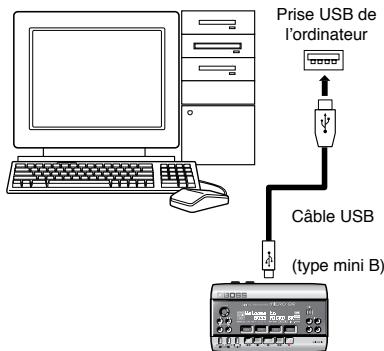
Composition des données sur carte de mémoire
Les dossiers et fichiers créés sont illustrés ci-dessous.
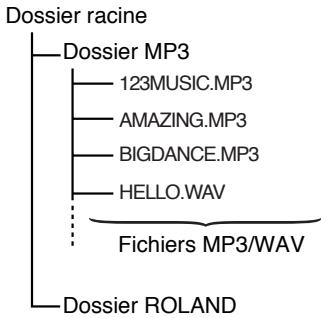
Dossier MP3
C'est le dossier dans lequel vous placez les fichiers MP3 ou WAV utilisés en mode MP3. Placez les fichiers MP3/WAV de votre ordinaire dans ce dossier pour pouvoir les reproduire sur le MICRO BR. Vous pouvez aussi envoyer les fichiers MP3/WAV de ce dossier à l'ordinateur.
Dossier ROLAND
Les données de morceau et les divers réglages utilisés par le MICRO BR sont sauvegardés dans ce dossier. Copiez ce dossier pour archiver des données de morceau ou utiliser un morceau créé sur le BR-900CD ou le BR-600.

Fichiers et dossiers au sein du dossier ROLAND
- Les fichiers et dossiers du dossier ROLAND contiennent des données importantes pour la reproduction des morceaux et le système du MICRO BR.
- Si vous effacez ou modifiez les fichiers du dossier ROLAND, le système peut ne plus fonctionner correctement.
- Pour archiver ou récupérer vos morceaux, il faut copier tout le dossier ROLAND.
Afficher les dossiers et les fichiers d'une carte de mémoire
Quand vous branchez le MICRO BR via USB à l'ordinateur, une icône "MICRO_BR" apparait sur l'écran de l'ordinateur.
- Certaines versions de Windows affichent éventuellement l'icône "Disque amovible (?):".
Ex.: Windows XP
Ex. : Windows 2000
Disque amovible (?:)
Ex.: Macintosh
Double-cliquez sur l'icône "MICRO_BR" ou "Disque amovible (?)" pour afficher le dossier "MP3" et le dossier "ROLAND".
Les fichiers MP3 et WAV doivent être sauvegardés dans le dossier MP3.
- Le MICRO BR n'autorise pas de longs noms de fichiers. Ces noms ne sont pas affichés correctement. Le nom de fichier ne peut pas composer plus de huit caractères, extension non comprise.
Exemple: 123MUSIC.MP3 (8 caractères) HELLO.WAV (5 caractères)
- Le MICRO BR ne reconnaît pas les noms de fichier contenant des caractères à deux octets (japonais, par exemple).
Données archivées
Vous pouvez archiver les types de données suivants.
Données enregistrées - Réglages de mixage (niveau, pan etc.) - Patches d'effets d'insertion - Patches Mastering Tool Kit du morceau - Arrangements rhythmiques - Boucle d'effet - Réglages utilisaires (sauf les paramètres "LCD Contrast", "PowerSave" et "Aut-PowOff") Paramètre "Input Sns" Mode MP3
Remarques concernant l'usb
N'effectuez pas les opérations suivantes tant que le MICRO BR est branché via USB.
Ces opérations peuvent en effet empêcher l'ordinateur d'accepter les données.
Les données d'une carte de mémoire peuvent également être endommagées.
N'effectuez jamais les actions suivantes:
- Débrancher le câble USB
- Ejecter la carte de mémoire
- Mettre l'ordinateur en veille, le redémarrer ou l'arrêter
- Mettre le MICRO BR hors tension
Avec windows xp/2000
Si vous travailliez sous Windows XP/2000, connectez-vous avec l'un des privilèges suivants :
- Administrateur ou tout autre utilisateur avec les mêmes privilèges qu'un administrateur
- Compte utilisateur dont le type correspond à celui de l'administrateur de l'ordinateur
Notez que la connexion USB ne peut pas être sérrée de manière définitive si vous ne disposez pas des privilèges spécifiés ci-dessus.
Transfert de fichiers mp3/wav
- Pour effectuer la procédure suivante, l'enregistreur doit être arrêté.
1. Utilisez un cable USB pour brancher le MICRO BR à l'ordinateur.
Quand la communication est engagée avec l'ordinateur, le MICRO BR affiche le message "USB connecting...". Quand l'ordinateur a détecté la connexion, le MICRO BR affiche le message "USB Idling...".
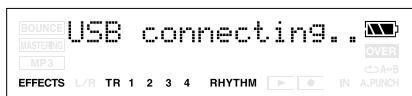

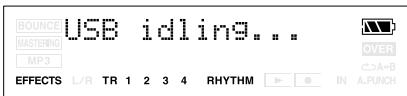
L'icône "MICRO_BR" (ou "Disque amovible (?:)'' ) apparait à l'écran de l'ordinateur.
Example:

MICRO_BR

Disque amovible (?:)
2. Double-cliquez sur l'icone "MICRO_BR" (ou "disque amovible (?:)")
Le dossier racine (p. 97) du MICRO_BR (de la carte de mémoire) est affiché.
Copier un fichier du mp3/wav de l'ordinateur dans le MICRO BR
- De l'ordinateur, faites glisser le fichier MP3/WAV dans le dossier MP3 du MICRO BR.
Le fichier audio est copié de l'ordinateur.
- Quand la copie est terminée, rompez la connexion USB (voyez "Rompre la connexion avec l'ordinateur" (p. 104)).
Les fichiers MP3/WAV du MICRO BR sont produits selon l'ordre numérique ou alphabétique des noms de fichier.
Pour changer l'ordre de reproduction, modifiez les noms de fichier.
Example:
| Nom de fichier | Ordre |
| 123MUSIC.MP3 | 1 |
| AMAZING.MP3 | 2 |
| BIGDANCE.MP3 | 3 |
| HELLO.WAV | 4 |
| : | : |
Copier un fichier mp3/wav du MICRO BR à l'ordinateur
- Double-cliquez sur le dossier MP3 du MICRO BR. Les fichiers audio du dossier MP3 apparaissent.
- Copiez les fichiers audio voulus du dossier MP3 dans le dossier voulu sur l'ordinateur.
- Quand la copie est terminée, rompez la connexion USB (voyez "Rompre la connexion avec l'ordinateur" (p. 104)).
1. Utilisez un cable USB pour brancher le MICRO BR à l'ordinateur.
Quand la communication est engagée avec l'ordinateur, le MICRO BR affiche le message "USB connecting...". Quand l'ordinateur a détecté la connexion, le MICRO BR affiche le message "USB Idling...".
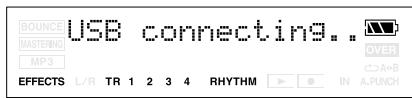

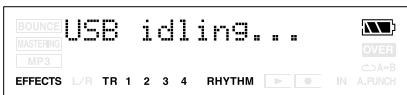
L'icone "MICRO_BR" (ou "Disque amovible") apparait à l'écran de l'ordinateur.
Example:
MICRO_BR

Disque amovible (?:)
2. Double-cliquez sur l'icone "MICRO_BR" (ou "disque amovible (?:)")
Le dossier racine (p. 97) du MICRO BR (de la carte de mémoire) est affiché.
Archivage
Les données de morceau du MICRO BR peuvent être sauvegardées sur ordinateur.
1. Faites glisser le fichier "ROLAND" sur le dossier de votre ordinateur.
Il vaut mieux créer un nouveau dossier pour l'archivage.
Récupération
Les données de morceau sauvegardées sur ordinateur peuvent être renvoyées au MICRO BR.
1. Effacez le dossier "ROLAND" du MICRO BR.

Si vous effacez le dossier ROLAND du MICRO BR, tous les morceaux sauvegardés sur le MICRO BR sont effacés.

Fichiers et dossiers du dossier ROLAND
- Les fichiers et dossiers du dossier ROLAND contiennent des données importantes pour la reproduction des morceaux et le système du MICRO BR.
- Si vous effacez ou modifiez les fichiers au sein du dossier ROLAND, le système peut cesser de fonctionner correctement.
- Pour archiver ou récupérer vos morceaux, il faut copier tout le dossier ROLAND.
Avec windows XP
Dans "Poste de travail", cliquez avec le bouton droit de la souris sur l'icone "MICRO_BR" (ou "Disque amovible (?):") pour "Ejecter" le disque.
- Si vous ne parvenez pas à faire disparaître le disque, procédez comme suit.
- Fermez toutes les fenêtres sur l'ordinateur.
- Cliquez sur l'icône dans la barre des tâches.
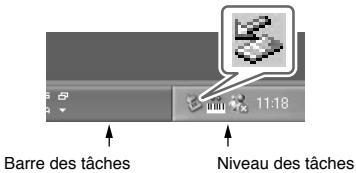
- Cliquez sur le message "Arrêter le lecteur USB (?)" qui y apparait.
- Cliquez sur [OK] dans la boîte de dialogue "Le matériel peut être retiré en toute sécurité" qui apparait alors.
Quand la connexion USB est rompue, le message "OK to disconnect" s'affiche.
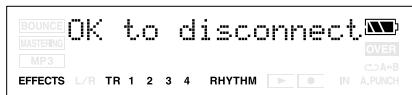
Vous pouvez alors débrancher le cable USB du MICRO BR et de l'ordinateur.
- Débranche le câble USB de l'ordinateur et du MICRO BR.
Après un certain temps, la page principale réapparaît.
Avec windows 2000/me
- Dans "Poste de travail", cliquez avec le bouton droit de la souris sur l'icone "MICRO_BR" (ou "Disque amovible (?):") pour "Ejecter" le disque.
- Cliquez sur l'icône du niveau des tâches et ensuite sur le message "Arrêt du lecteur USB (?)" qui y apparait.
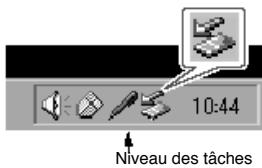
- Cliquez sur [OK] dans la boîte de dialogue "Le matériel peut être retiré en toute sécurité" qui apparait alors.
Quand la connexion USB est rompue, le message "OK to disconnect" s'affiche.
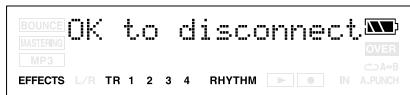
Vous pouvez alors débrancher le cable USB du MICROBR et de l'ordinateur.
- Débranche le cable USB de l'ordinateur et du MICROBR.
Après un certain temps, la page principale réapparaît.
Transfert de fichiers mp3/wav
- Pour effectuer la procédure suivante, l'enregistreur doit être arrêté.
1. Utilisez un cable USB pour brancher le MICRO BR à l'ordinateur.
Quand la communication est établie avec l'ordinateur, le MICRO BR affiche le message "USB connecting..." Quand l'ordinateur a détecté la connexion, le MICRO BR affiche le message "USB Idling..."
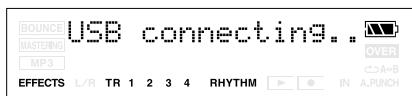

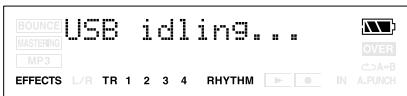
L'icone "MICRO_BR" apparait à l'écran de l'ordinateur.
Example:
2. Double-cliquez sur l'icone micro_br se trouvant sur le bureau de votre ordinateur.
Le dossier racine (p. 97) du MICRO BR (de la carte de mémoire) est affiché.
Copier un fichier du mp3/wav de l'ordinateur dans le MICRO BR
- De l'ordinateur, faites glisser le fichier MP3/WAV dans le dossier MP3 du MICRO BR. Le fichier audio est copié de l'ordinateur.
- Quand la copie est terminée, rompez la connexion USB (voyez "Rompre la connexion avec l'ordinateur" (p. 104)).
Les fichiers MP3/WAV du MICRO BR sont produits selon l'ordre numérique ou alphabétique des noms de fichier.
Pour changer l'ordre de reproduction, modifiez les noms de fichier.
Example:
| Nom de fichier | Ordre |
| 123MUSIC.MP3 | 1 |
| AMAZING.MP3 | 2 |
| BIGDANCE.MP3 | 3 |
| HELLO.WAV | 4 |
| : | : |
Copier un fichier mp3/wav du MICRO BR à l'ordinateur
- Double-cliquez sur le dossier MP3 du MICRO BR. Les fichiers audio du dossier MP3 apparaissent.
- Copiez les fichiers audio voulus du dossier MP3 dans le dossier voulu sur l'ordinateur.
- Quand la copie est terminée, rompez la connexion USB (voyez "Rompre la connexion avec l'ordinateur" (p. 104)).
1. Utilisez un cable USB pour brancher le MICRO BR à l'ordinateur.
Quand la communication est établie avec l'ordinateur, le MICRO BR affiche le message "USB connecting..." Quand l'ordinateur a détecté la connexion, le MICRO BR affiche le message "USB Idling..."
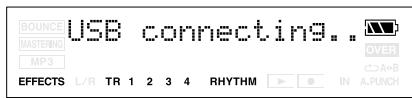

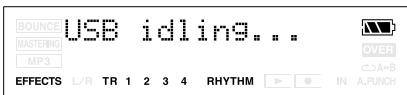
L'icone "MICRO_BR" apparait à l'écran de l'ordinateur.
Example:
2. Double-cliquez sur l'icone micro_br se trouvant sur le bureau de votre ordinateur.
Le dossier racine (p. 97) du MICRO BR (de la carte de mémoire) est affiché.
Archivage
Les données de morceau du MICRO BR peuvent être sauvegardées sur ordinateur.
- Faites glisser le fichier "ROLAND" sur le dossier de votre ordinateur. Il vaut mieux créer un nouveau dossier pour l'archivage.
- Après l'archivage des données, rompez la connexion avec l'ordinateur (p. 104).
Récupération
Les données de morceau sauvegardées sur ordinateur peuvent être renvoyées au MICRO BR.
- Effacez le dossier "ROLAND" du MICRO BR.

Si vous effacez le dossier ROLAND du MICRO BR, tous les morceaux sauvegardés sur le MICRO BR sont effacés.
- Faites glisser le fichier "ROLAND" de l'ordinateur sur l'icone "MICRO_BR".
- Avec la récupération des données, rompez la connexion avec l'ordinateur (p. 104).

Fichiers et dossiers du dossier ROLAND
- Les fichiers et dossiers du dossier ROLAND contiennent des données importantes pour la reproduction des morceaux et le système du MICRO BR.
- Si vous effacez ou modifiez les fichiers du dossier ROLAND, le système peut cesser de fonctionner correctement.
- Pour archiver ou récupérer vos morceaux, il faut copier tout le dossier ROLAND.
Rompre la connexion avec l'ordinateur
- Fermez toutes les fenêtres sur l'ordinateur.
- Gillez l'icône "MICRO_BR" dans la corbeille.
Quand la connexion USB est rompue, le message "You may disconnect..." s'affiche.
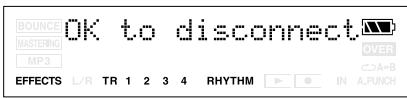
Vous pouvez alors débrancher le cable USB du MICRO BR et de l'ordinateur.
- Débranchez le cable USB de l'ordinateur et du MICRO BR.
Après un certain temps, la page principale réapparaît.
Réglage du contraste de l'écran
Selon l'endroit où se trouve le MICRO BR, son écran peut être difficilement lisible. Dans ce cas, réglez le contraste de la façon suivante (sur la plage 1~20).
- Appuyez sur [UTILITY].
- Appuyez plusieurs fois sur CURSOR [ ][ ] pour afficher la page "LCD Contrast".
BOUNCE LCD Contrast:12" MASTERO MP3|SNG|TRK|UND|INI EFFECTS L/R TR 1 2 3 4 RHYTHM
- Servez-vous de VALUE [-][+] pour régler la valeur.
- Pour annuler l'opération, appuyez sur [EXIT] (ou [UTILITY]).
Si vous maintenez [UTILITY] enfoncé en actionnant la molette TIME/VALUE, le contraste change en temps réel. Choisissez la méthode qui convient le mieux.
Accordeur (tuner)
Le MICRO BR est doté d'un accordeur chromatique intégré qui vous permet d'accorder rapidement votre instrument.
L'accordeur peut accorder des guitares et des basses.
A titre d'exemple, nous allons utiliser la fonction Tuner pour accorder une guitare.
- Il est impossible de reproduire ou d'enregistrer des données en utilisant l'accordur.
Vérifiez les points ci-dessous avant de commencer.
- La guitare est branchée à la prise GUITAR IN.
- La source "GTR" est sélectionnée.
- Le paramètre "Sns" à la valeur la plus élevée possible sans engendrer de saturation (OVER ne s'allume pas (p. 14)).
Accorder un instrument
Si vous ne pouvez pas entendre les lessons de l'accordeur, regalez le VOLUME au minimum.
- Maintenez [EFFECTS] enfoncé et appuyez sur [UTILITY].
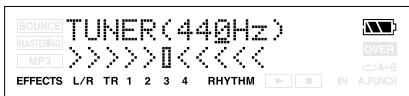
Quand vous utilisez l'accordeur du MICRO BR, la hauteur de référence (diapason) est affichée en haut de l'écran et le nom de la note à sa droite. La partie inférieure de l'écran affiche un guide d'accordage indiquant la différence entre le son produit et la note affichée.
- Il est impossible de passer de la page "Tuner" à d'autres pages (sauf à la page principale).
- Réglez le diapason.
Vous pouvez régler le diapason de l'accordeur sur une fréquence comprise entre 435 et 445Hz
- À la sortie d'usine, le diapason est réglé sur 440Hz.
- Jouez une note sur la corde à accorder.
L'écran affiche le nom de la note la plus proche de la hauteur jouée.
- Jouez une seule note sur la corde à accorder.
- Continuez l'accordage jusqu'à ce que le nom de la corde accordée apparaisse à l'écran.
Accordage normal
| Corde | 7 | 6 | 5 | 4 | 3 | 2 | 1 |
| Guitare | B | E | A | D | G | B | E |
| Basse | B | E | A | D | G |
- Tout en regardant le guide d'accordage, accordez l'instrument pour que soit à mi-chemin entre les deux extrémités.
Si la différence entre la hauteur de la corde et la hauteur correcte est de moins de ± 50 cents, le guide d'accordage affiche cette différence.
La note est trop haute par rapport à la note affichée.
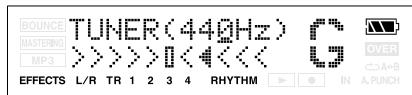
L'accord de l'instrument correspond à la note affichée.
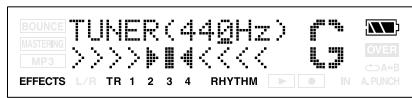
La note est trop basse par rapport à la note affichée.
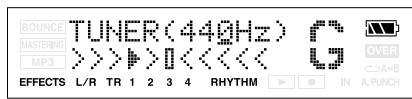
- Répétez les étapes 3 à 5 pour accorder les autres cordes.
Sachez que l'accordage d'une guitare avec trémolo peut entraîner des glissements de hauteur des autres cordes lorsque vous changez la hauteur de l'une d'entre elles. Commencez par accorder toutes les cordes approximativement pour que les notes affichées soient correctes puis accordez-les avec précision.
- Lorsque vous avez terminé, appuyez sur [EXIT].
Convertir des données de pistes et des fichiers audio
Vous pouvez ensuite convertir des données de morceau en fichier audio (MP3/WAV).
Conversion des données de pistes en fichier audio (export)
Voici comment convertir les données enregistrées sur piste en fichier audio (MP3/WAV).
Vous pouvez exporter les données dans les formats suivants:
Format MP3
- Fréquence d'échantillonnage: 44.1kHz
- 8 ou 16 bits
Format WAV
- Fréquence d'échantillonnage: 44.1kHz 64,128,192kbps
1. Vérifiez que vous êtes en mode normal (p. 42) et appuyez sur [UTILITY].
Si vous êtes en mode MP3, appuyez sur [MP3/TRAINER] pour passer en mode normal puis appuyez sur [UTILITY].
4. Appuyez sur [TR2] (EXP)
La page de réglage "Export" s'affiche.
![BOSS MICRO BR - Appuyez sur [TR2] (EXP) - 1](/content/2019/11/151963/images/d8b5ef29e7d5ce5b90602b087e50c1b5fb2bb8f146dba27e0382eaad35ef3750.jpg)
5. Appuyez sur [TR4] (NEXT).
Le type de fichier apparait.
![BOSS MICRO BR - Appuyez sur [TR4] (NEXT). - 1](/content/2019/11/151963/images/30952f4bad324afb59bbc68c24f0f1a044a5c3c9bc4a32f125df5f6162aa7b3d.jpg)
6. Si vous souhaitez modifier le nom de fichier exporté, appuyez sur [TR3] (NAM)
La page d'édition du nom apparait.
Utilisez les boutons CURSOR [ ][▶] et la molette VALUE [-] [+] pour entrer le nom de Patch.
Si vous n'avez pas besoin de changer le nom du Patch, passez à l'étape 7.
Vous pouvez utiliser les fonctions suivantes pour changer du texte.
| Bouton | Fonction |
| [TR1] (INS) | Insère un soulignement (_ ) à l'emplacement du curseur. |
| [TR2] (DEL) | Efface le caractère indiqué par le curseur et déplace les caractères suivants vers la gauche. |
| [TR4] (0!A) | Change le type du caractère (chiffres, symboles, lettres) à l'emplacement du cur-seur. |
Quand vous avez fini d'entrer le nom, appuyez sur [EXIT].
7. Utilisez CURSOR [ ][▶] et VALUE [-][+] pour désirer le type de fichier avec le paramètre "type
Vouvez le choix entre WAV et MP3.
Réglage : MP3, WAV
Si vous choisissez MP3, la résolution en bits ("Rate") est affichée.
![BOSS MICRO BR - Utilisez CURSOR [ ][▶] et VALUE [-][+] pour désirer le type de fichier avec le paramètre "type - 1](/content/2019/11/151963/images/3c267197be456c14a18610617574e1d6aeff95aa3e351863b1b5d9e8938e384b.jpg)
Réglage: 64, 128, 192 (kbps)
8. Appuyez sur [TR4] (EXE).
L'écran demande confirmation : " * *. * OK ?"
* représente le nom de fichier et l'extension.
9. Pour convertir les données, appuyez sur [TR4] (YES).
Pour annuler l'opération, appuyez sur [EXIT].
Appuyez sur [TR4] (YES) pour convertir les données en fichier MP3 ou WAV.
Le fichier audio converti est sauvegardé dans le dossier MP3. (p. 97)
![BOSS MICRO BR - Pour convertir les données, appuyez sur [TR4] (YES). - 1](/content/2019/11/151963/images/2fee62d30985def15bcfe1088b72b7607520a541f2b2a1e119988c8478e5f8d0.jpg)
Nom de fichier
Les fichiers créés avec la fonction "Export" sont nommés de la façon suivante.
Example:
T1_V1_01. MP3
T34V8_99. WAV
Le nom de fichier comprend le numéro de la piste/piste virtuelle source plus un numéro séquentiel et l'extension. MP3 (ou. WAV).
Si un fichier portant le même nom existe déjà, l'écran vous demande si vous pouvez le remplacer : "Overwrite?"
Conversion des fichiers audio en données (import)
Voici comment assigner un fichier audio (MP3/WAV) aux pistes.

Vous pouvez importer des formes d'onde ayant les formats suivants. Les formes d'onde d'autres formats ne peuvent pas être importées.
Format WAV
- Mono ou stéréo 8 bits ou 16 bits
- Fréquence d'échantillonnage: 44.1kHz
- Format linéaire
Format MP3
- Résolution: 64, 96, 128, 160, 192, 224, 256, 320 kbps ou VBR
- Fréquence d'échantillonnage: 44.1kHz

- Les noms de fichiers MP3 importés doivent contenir l'extension "MP3" et les noms de fichiers WAV doivent se terminer par "WAV".
- Les fichiers de formes d'onde à charger doivent avoir une durée minimale d'1 seconde.
- Vérifiez que vous étés en mode normal (p. 42) et appuyez sur [UTILITY]. Si vous étés en mode MP3, appuyez sur [MP3/TRAINER] pour passer en mode normal puis appuyez sur [UTILITY].
- Appuyez sur [TR2] (TRK).
- Appuyez sur CURSOR [▶].
- Appuyez sur [TR1] (IMP).
- Utilisez CURSOR [ ][▶] et VALUE [-] [+] pour sélectionner le fichier audio à convertir en données de piste.
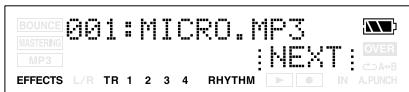
6. Appuyez sur [TR4] (NEXT).
La page de réglage "Import To" apparait.
![BOSS MICRO BR - Appuyez sur [TR4] (NEXT). - 1](/content/2019/11/151963/images/6316f719c33425f758a596620a5d21fed56476e1ae617fcaf2c592adfb8f51ec.jpg)
7. Utilisez CURSOR [ ][ ] et VALUE [-] [+] pour choisir la piste de destination.
Choisissez la piste sur laquelle les données audio doivent être enregistrées.
Réglage: TR1-V1-V8, TR2-V1-V8,..., TR34V1-V8
8. Appuyez sur [TR1] (TIM) ou [TR2] (MEA).
Précisez l'endroit de la piste spécifiée où les données doivent être importées.
Appuyez sur [TR1] (TIM) si vous pouvez désigner l'endroit par unités temporelles ou sur [TR2] (MEA) pour le faire par mesures.
9. Choisissez la position temporelle/la mesure où les données doivent être importées et appuyez sur [TR4] (EXE).
L'écran demande confirmation : "Import OK?"
10. Pour convertir les données, appuyez sur [TR4] (YES). sinon, appuyez sur [EXIT].
Quand vous appuyez sur [TR4] (YES), les données audio sont converties en données de piste.
Utiliser un micro alimenté par câble
Vous pouvez brancher un micro alimenté par cable à la prise LINE IN/MIC.
Voici comment utiliser un micro alimenté par cable.
- Branchez le micro alimenté par câble à la prise LINE IN/MIC.
- Mettez l'appareil sous tension (voyez "Mise sous tension" (p. 24)).
- Appuyez sur [INPUT].
- Appuyez sur [TR4] (EXE) pour sélectionner le micro alimenté par câble.
Voyez "Sélectionner un instrument à enregistrer" (p. 39).
- Appuyez sur [UTILITY].
- Appuyez plusieurs fois sur CURSOR [ ] [ ] pour afficher la page "PluginPower".
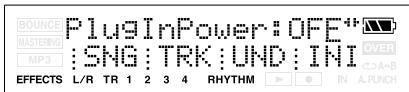
7. Servez-vous de VALUE [+] pour activer l'alimentation par cable.
Pour couper l'alimentation par cable, appuyez sur [-].
- Une alimentation d'environ 2,5V peut être fournie par la prise LINE IN/MIC. Ce type d'alimentation diffère de l'alimentation fantôme de 48V.
- Quand "PlugInPower" est activé (ON), brancher exclusivement un micro à condensateur alimenté par câble. La connexion de tout autre appareil peut l'endommager.
Initialiser la carte de mémoire
- Sachez qu'une fois que la carte est initialisée, toutes les données qu'elle contenait sont effacées.
- Si vous initialisez la carte de mémoire fournie avec le MICRO BR, vous perdez les morceaux de démonstration qui s'y trouvent.
- Avant d'insérer ou d'extraire une carte de mémoire, coupez toujours l'alimentation du MICRO BR. Si vous insérez une carte de mémoire alors que l'appareil est sous tension, les données de la carte de mémoire risquent d'être corrompues et la carte inutilisable.
- Selon la capacité de la carte de mémoire, l'initialisation peut prendre plus de dix minutes. Ce n'est pas un mauvais fonctionnement. La progression de l'initialisation est affichée à l'écran. Ne coupez pas l'alimentation du MICRO BR tant que l'initialisation n'est pas terminée.
- N'éjectez pas la carte de mémoire et ne coupez pas l'alimentation du MICRO BR tant que l'écran affiche "Keep power on!"; cela risquerait de détruire irrémédiablement les données sur la carte de mémoire et/ou de rendre la carte inutilisable.
2. Appuyez sur [TR4] (INI)
L'écran demande confirmation : "Card Initialize?".
![BOSS MICRO BR - Appuyez sur [TR4] (INI) - 1](/content/2019/11/151963/images/78ee484eca0de31f23ddcff0ae2017137da4ec0263c7a943065976d2a5cfcad4.jpg)
3. Pour initiaiser la carte de mémoire, appuyez sur [TR4] (YES). sinon, appuyez sur [EXIT].
L'écran demande confirmation : "Are you sure?"
4. Pour initiaiser la carte de mémoire, appuyez sur [TR4] (YES). sinon, appuyez sur [EXIT].
L'initialisation commence dès que vous
Appuyez sur [TR4] (YES). À la fin de l'initialisation, "Completed!" apparait à l'écran. "Keep power on! Song creating." apparait ensuite pour demander de ne pas couper l'alimentation : un nouveau morceau est automatiquement créé ("Type" = HiFi (MT2)). Quand le morceau est créé, vous retrouvez la page principale.
Initialiser tous les réglages du MICRO BR
Les paramètres suivants retrouvent simultanément leur réglage par défaut lors de l'initialisation.
- Réglages système
- Effets (Patches utilisateurs)
1. Mettez l'appareil hors tension (voyez "mise hors tension" (p. 24)).
L'écran demande : "Factory Reset ?"
3. Appuyez sur [TR4] (YES).
L'écran demande confirmation : "Are you sure?"
4. Pour effectuer l'initialisation, appuyez sur [TR4] (YES). sinon, appuyez sur [EXIT].
L'initialisation commence dès que vous appuyez sur [TR4] (YES).
Économie d'énergie (power save)
Si un certain laps de temps s'est écoulé sans que vous n'actionniez de bouton, le MICRO BR réduit la luminosité de l'écran pour diminuer la consommation électrique.
Voici comment activer la fonction "Power Save".
- Appuyez sur [UTILITY].
- Appuyez plusieurs fois sur CURSOR [◀][▶] pour afficher la page "Power-Save".
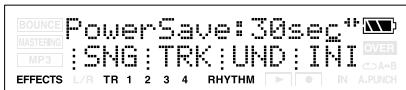
- Servez-vous de VALUE [-][+] pour régler la valeur.
Vous déterminez ainsi le début avant l'activation du mode de veille.
- Si vous désirez le réglage "OFF", le mode de veille est coupé.
- Appuyez sur [UTILITY] (ou [EXIT]) pour revenir à la page principale.

Si vous utilisez un adaptateur secteur, le mode de veille est coupé.
Désactiver le mode de veille
Appuyez sur n'importe quel bouton pour retrouver la luminosité originale de l'écran.
Mise hors tension automatique (auto power off)
La fonction "Auto Power Off" coupe automatiquement l'alimentation si les boutons ou la commande VOLUME n'ont pas été utilisés durant un certain temps.
- Appuyez sur [UTILITY].
- Appuyez plusieurs fois sur CURSOR [ ] [ ] pour afficher la page "Aut-PowOff".
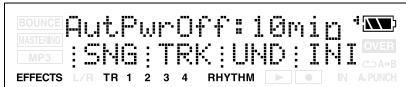
- Servez-vous de VALUE [-][+] pour régler la valeur.
Vous déterminez ainsi le délai avant la coupure automatique de l'alimentation.
Réglage: 5 min, 10 min, 30 min, OFF
- Si vous désirez le réglage "OFF", la mise hors tension automatique est coupée.
- Appuyez sur [UTILITY] (ou [EXIT]) pour revenir à la page principale.

Si vous utilisez un adaptateur secteur, la fonction "Auto Power Off" est inactive.
Liste des arrangements préprogrammés
Tous les arrangements préprogrammés (sauf Metro4/4) ont un BREAK de trois mesures après la fin (End), suivi du premier couplet V1 (Verse 1).
| No. | Nom de l'arrangement | Tempo initial | Metri-que | Mesure initiale | BREAK | V1 | Kit de batterie | ||||||
| IN | V1 | F1 | V2 | F2 | V2 | END | |||||||
| P01 | ROCK1 | 130 | 4/4 | 1 | 2 | 4 | 6 | 8 | 10 | 12 | 16 | 19 | ROOM |
| P02 | ROCK2 | 130 | 4/4 | 1 | 3 | 5 | 7 | 9 | 11 | 13 | 17 | 20 | ROOM |
| P03 | ROCK3 | 118 | 4/4 | 1 | 3 | 6 | 7 | 10 | 11 | 15 | 17 | 20 | ROOM |
| P04 | ROCK4 | 118 | 4/4 | 1 | 5 | 8 | 9 | 12 | 13 | 15 | 19 | 22 | ROOM |
| P05 | ROCK5 | 104 | 4/4 | 1 | 5 | 8 | 9 | 12 | 13 | 15 | 17 | 20 | ROOM |
| P06 | ROCK6 | 86 | 4/4 | 1 | 2 | 9 | 10 | 17 | 18 | 22 | 24 | 27 | STD 2 |
| P07 | HdRck1 | 130 | 4/4 | 1 | 5 | 8 | 9 | 12 | 13 | 15 | 18 | 21 | ROOM |
| P08 | HdRck2 | 98 | 4/4 | 1 | 3 | 10 | 11 | 18 | 19 | 23 | 25 | 28 | HARD |
| P09 | HdRck3 | 126 | 4/4 | 1 | 5 | 8 | 9 | 12 | 13 | 15 | 20 | 23 | ROOM |
| P10 | HdRck4 | 120 | 4/4 | 1 | 4 | 7 | 8 | 11 | 12 | 15 | 18 | 21 | ROOM |
| P11 | HdRck5 | 118 | 4/4 | 1 | 2 | 5 | 6 | 9 | 10 | 12 | 13 | 16 | ROOM |
| P12 | HEAVY1 | 210 | 4/4 | 1 | 5 | 11 | 13 | 19 | 21 | 25 | 29 | 32 | HARD |
| P13 | HEAVY2 | 120 | 4/4 | 1 | 3 | 9 | 11 | 17 | 19 | 21 | 23 | 26 | HARD |
| P14 | HEAVY3 | 120 | 4/4 | 1 | 3 | 9 | 11 | 17 | 19 | 21 | 24 | 27 | HARD |
| P15 | HEAVY4 | 162 | 4/4 | 1 | 3 | 9 | 11 | 17 | 19 | 21 | 24 | 27 | ROOM |
| P16 | HEAVY5 | 109 | 4/4 | 1 | 5 | 8 | 9 | 12 | 13 | 15 | 16 | 19 | ROOM |
| P17 | POPI | 118 | 4/4 | 1 | 3 | 6 | 7 | 10 | 11 | 13 | 17 | 20 | ROOM |
| P18 | POP2 | 118 | 4/4 | 1 | 3 | 6 | 7 | 10 | 11 | 13 | 15 | 18 | STD1 |
| P19 | POP3 | 118 | 4/4 | 1 | 3 | 6 | 7 | 10 | 11 | 13 | 15 | 18 | ROOM |
| P20 | POP4 | 118 | 4/4 | 1 | 3 | 6 | 7 | 10 | 11 | 13 | 17 | 20 | ROOM |
| P21 | POP5 | 140 | 4/4 | 1 | 3 | 6 | 7 | 10 | 11 | 13 | 15 | 18 | ROOM |
| P22 | POP6 | 96 | 4/4 | 1 | 3 | 6 | 7 | 10 | 11 | 13 | 15 | 18 | STD 1 |
| P23 | POP7 | 66 | 4/4 | 1 | 4 | 7 | 8 | 11 | 12 | 14 | 16 | 19 | STD 2 |
| P24 | POP8 | 151 | 4/4 | 1 | 5 | 8 | 9 | 16 | 17 | 21 | 24 | 27 | STD 1 |
| P25 | BALLAD1 | 70 | 4/4 | 1 | 5 | 8 | 9 | 12 | 13 | 15 | 18 | 21 | ROOM |
| P26 | BALLAD2 | 89 | 4/4 | 1 | 2 | 5 | 6 | 9 | 10 | 12 | 14 | 17 | STD 2 |
| P27 | BLUES1 | 124 | 4/4 | 1 | 2 | 5 | 6 | 9 | 10 | 13 | 16 | 19 | STD 2 |
| P28 | BLUES2 | 192 | 4/4 | 1 | 5 | 12 | 13 | 20 | 21 | 25 | 29 | 32 | STD 1 |
| P29 | BLUES3 | 124 | 4/4 | 1 | 3 | 10 | 11 | 18 | 19 | 23 | 26 | 29 | STD 2 |
| P30 | BLUES4 | 148 | 4/4 | 1 | 5 | 8 | 9 | 12 | 13 | 15 | 17 | 20 | STD 1 |
| P31 | R&B1 | 110 | 4/4 | 1 | 5 | 8 | 9 | 12 | 13 | 15 | 18 | 21 | STD 1 |
| P32 | R&B2 | 154 | 4/4 | 1 | 3 | 6 | 7 | 10 | 11 | 13 | 18 | 21 | STD 1 |
| P33 | R&B3 | 108 | 4/4 | 1 | 5 | 8 | 9 | 12 | 13 | 15 | 18 | 21 | STD 2 |
| P34 | R&B4 | 96 | 4/4 | 1 | 5 | 12 | 13 | 20 | 21 | 25 | 26 | 29 | STD 1 |
| P35 | R&B5 | 94 | 4/4 | 1 | 5 | 8 | 9 | 12 | 13 | 15 | 19 | 22 | STD 1 |
| P36 | JAZZ1 | 140 | 4/4 | 1 | 3 | 5 | 7 | 9 | 11 | 13 | 15 | 18 | JAZZ |
| P37 | JAZZ2 | 140 | 4/4 | 1 | 5 | 7 | 9 | 11 | 13 | 15 | 17 | 20 | JAZZ |
| P38 | JAZZ3 | 140 | 4/4 | 1 | 5 | 12 | 13 | 20 | 21 | 25 | 30 | 33 | JAZZ |
| P39 | FUSION1 | 120 | 4/4 | 1 | 5 | 12 | 13 | 20 | 21 | 25 | 29 | 32 | STD2 |
| P40 | FUSION2 | 118 | 4/4 | 1 | 2 | 5 | 6 | 9 | 10 | 12 | 15 | 18 | ROOM |
| P41 | HipHop1 | 93 | 4/4 | 1 | 2 | 9 | 10 | 17 | 18 | 22 | 23 | 26 | HIP-HOP |
| P42 | HipHop2 | 102 | 4/4 | 1 | 3 | 10 | 11 | 18 | 19 | 23 | 25 | 28 | 808 |
| P43 | FUNK | 110 | 4/4 | 1 | 2 | 4 | 6 | 8 | 10 | 12 | 13 | 16 | HIP-HOP |
| P44 | HOUSE | 114 | 4/4 | 1 | 3 | 6 | 7 | 10 | 11 | 13 | 15 | 18 | HOUSE |
| P45 | Cntry1 | 118 | 4/4 | 1 | 3 | 6 | 7 | 10 | 11 | 13 | 14 | 17 | JAZZ |
| P46 | Cntry2 | 118 | 4/4 | 1 | 2 | 5 | 6 | 9 | 10 | 12 | 14 | 17 | JAZZ |
| P47 | Other1 | 96 | 4/4 | 1 | 2 | 9 | 10 | 17 | 18 | 22 | 24 | 27 | REGGAE |
| P48 | Other2 | 118 | 4/4 | 1 | 5 | 7 | 9 | 11 | 13 | 15 | 19 | 22 | STD 2 |
| P49 | Other3 | 125 | 4/4 | 1 | 2 | 5 | 6 | 9 | 10 | 12 | 14 | 17 | ROOM |
| P50 | Metro4/4 | 120 | 4/4 | 1 | - | - | - | - | - | - | - | - | STD 1 |
Liste des motifs préprogrammés
| Nom du motif (Abréviation affichée à l'écran) | Tempo initial | Métrique | Mesures | |||||
| IN | V1 | F1 | V2 | F2 | E | |||
| ROCK1 | 130 | 4/4 | 1 | 2 | 2 | 2 | 2 | 4 |
| ROCK2 | 130 | 4/4 | 2 | 2 | 2 | 2 | 2 | 4 |
| ROCK3 | 118 | 4/4 | 2 | 2 | 1 | 2 | 1 | 2 |
| ROCK4 | 118 | 4/4 | 4 | 2 | 1 | 2 | 1 | 4 |
| ROCK5 | 104 | 4/4 | 4 | 2 | 1 | 2 | 1 | 2 |
| ROCK6 | 86 | 4/4 | 1 | 4 | 1 | 4 | 1 | 2 |
| Hard Rock 1(HdRc1) | 130 | 4/4 | 4 | 2 | 1 | 2 | 1 | 3 |
| Hard Rock 1(HdRc2) | 98 | 4/4 | 2 | 4 | 1 | 4 | 1 | 2 |
| Hard Rock 1(HdRc3) | 126 | 4/4 | 4 | 2 | 1 | 2 | 1 | 5 |
| Hard Rock 1(HdRc4) | 120 | 4/4 | 3 | 2 | 1 | 2 | 1 | 3 |
| Hard Rock 1(HdRc5) | 118 | 4/4 | 1 | 1 | 1 | 1 | 1 | 1 |
| HEAVY1 (HEVY1) | 210 | 4/4 | 4 | 4 | 2 | 4 | 2 | 4 |
| HEAVY2 (HEVY2) | 120 | 4/4 | 2 | 2 | 2 | 2 | 2 | 2 |
| HEAVY3 (HEVY3) | 120 | 4/4 | 2 | 2 | 2 | 2 | 2 | 3 |
| HEAVY4 (HEVY4) | 162 | 4/4 | 2 | 2 | 2 | 2 | 2 | 3 |
| HEAVY5 (HEVY5) | 109 | 4/4 | 4 | 2 | 1 | 2 | 1 | 1 |
| POP1 | 118 | 4/4 | 2 | 2 | 1 | 2 | 1 | 4 |
| POP2 | 118 | 4/4 | 2 | 2 | 1 | 2 | 1 | 2 |
| POP3 | 118 | 4/4 | 2 | 2 | 1 | 2 | 1 | 2 |
| POP4 | 118 | 4/4 | 2 | 1 | 1 | 1 | 1 | 4 |
| POP5 | 140 | 4/4 | 2 | 1 | 1 | 1 | 1 | 2 |
| POP6 | 96 | 4/4 | 2 | 2 | 1 | 2 | 1 | 2 |
| POP7 | 66 | 4/4 | 3 | 2 | 1 | 2 | 1 | 2 |
| POP8 | 151 | 4/4 | 4 | 2 | 1 | 4 | 1 | 3 |
| BALLAD1 (BALD1) | 70 | 4/4 | 4 | 2 | 1 | 2 | 1 | 3 |
| BALLAD2 (BALD2) | 89 | 4/4 | 1 | 2 | 1 | 2 | 1 | 2 |
| BLUES1 (BLUS1) | 124 | 4/4 | 1 | 4 | 1 | 4 | 1 | 3 |
| BLUES2 (BLUS2) | 192 | 4/4 | 4 | 4 | 1 | 4 | 1 | 4 |
| BLUES3 (BLUS3) | 124 | 4/4 | 2 | 2 | 1 | 2 | 1 | 3 |
| BLUES4 (BLUS4) | 148 | 4/4 | 4 | 2 | 1 | 2 | 1 | 2 |
| R&B1 | 110 | 4/4 | 4 | 2 | 1 | 2 | 1 | 3 |
| R&B2 | 154 | 4/4 | 2 | 2 | 1 | 2 | 1 | 5 |
| R&B3 | 108 | 4/4 | 4 | 2 | 1 | 2 | 1 | 3 |
| R&B4 | 96 | 4/4 | 4 | 4 | 1 | 4 | 1 | 1 |
| R&B5 | 94 | 4/4 | 4 | 2 | 1 | 2 | 1 | 4 |
| JAZZ1 | 140 | 4/4 | 2 | 2 | 2 | 2 | 2 | 2 |
| JAZZ2 | 140 | 4/4 | 4 | 2 | 2 | 2 | 2 | 2 |
| JAZZ3 | 140 | 4/4 | 4 | 4 | 1 | 4 | 1 | 5 |
| FUSION1 (FUSN1) | 120 | 4/4 | 4 | 4 | 1 | 4 | 1 | 4 |
| FUSION2 (FUSN2) | 118 | 4/4 | 1 | 2 | 1 | 2 | 1 | 3 |
| HipHop1 (H.Hp1) | 93 | 4/4 | 1 | 4 | 1 | 4 | 1 | 1 |
| HipHop2 (H.Hp2) | 102 | 4/4 | 2 | 4 | 1 | 4 | 1 | 2 |
| FUNK | 110 | 4/4 | 1 | 2 | 2 | 2 | 2 | 1 |
| HOUSE | 114 | 4/4 | 2 | 2 | 1 | 2 | 1 | 2 |
| Cntry1 (Cnty1) | 118 | 4/4 | 2 | 1 | 1 | 1 | 1 | 1 |
| Cntry2 (Cnty2) | 118 | 4/4 | 1 | 2 | 1 | 2 | 1 | 2 |
| OTHER1 (Othr1) | 96 | 4/4 | 1 | 4 | 1 | 2 | 1 | 2 |
| OTHER2 (Othr1) | 118 | 4/4 | 4 | 2 | 2 | 2 | 2 | 4 |
| OTHER3 (Othr1) | 125 | 4/4 | 1 | 2 | 1 | 2 | 1 | 2 |
| Metro | - | - | - | - | - | - | - | - |
| BREAK | - | - | - | - | - | - | - | - |
Liste des paramètres
(1) Sauvegardé avec le morceau. (Pour sauvegarder ces réglages dans le morceau en cours, maintenez

enfoncé et appuyez sur

(2) Sauvegardé dans le MICROBR. (3) Non sauvegardé.
Paramètres de mixage
| Nom du paramètre (*1) | Affichage | Réglage initial | Réglages possibles |
| Input Select | - | GTR | GTR, MIC, LIN, EXT |
| Input Sens | Sns (GTR) | 0 | -12 – +8 |
| Sns (MIC) | 0 | -16 – +8 | |
| Sns (LIN) | 0 | -6 – +8 | |
| Sns (EXT) | 0 | -15 – +9 | |
| Input Reverb | Rv (GTR) | 15 | 0–100 |
| Rv (MIC) | 5 | 0–100 | |
| Rv (LIN) | 0 | 0–100 | |
| Rv (EXT) | 0 | 0–100 | |
| Track Level | Track Level | 100 | 0–120 |
| Track Pan | Track Pan | C00 | L50–C00–R50 |
| Track Reverb | Track Reverb | 0 | 0–100 |
| Recording Mode | - | (Normal) | (Normal), BOUNCE, MASTERING (*3) |
| Master Level | MasterLevel | 100 | 0–120 |
Effets d'insertion
| Nom du paramètre (*1) | Affichage | Réglage initial | Réglages possibles |
| Location | Location | INPUT<NORMAL> | INPUT<NORMAL>, INPUT<REC DRY>, TRACK 1-4, 1/2, 3/4, RHYTHM, MASTER |
Réverbération
| Nom du paramètre (*1) | Affichage | Réglage initial | Réglages possibles |
| Reverb Type | Type | HALL | ROOM, HALL |
| Reverb Time | Rev Time | 2.0 s | 0.1–10.0 s |
| Tone | Tone | 0 | -12–0–+12 |
| Level | Level | 50 | 0–100 |
Paramètres d'enregistrement
| Nom du paramètre (*1) | Affichage | Réglage initial | Réglages possibles |
| Recording Track | Rec Track | Track 1 | Track 1-4, 1/2, 3/4 |
| V-Track | V-TRACK | 1 | 1-8 |
| Auto Punch On/Off | - | OFF | OFF, ON ('A.PUNCH' apparait) |
| Auto Punch In/Out | - | - | N'importe où |
| Repeat | - | - | OFF, ON (→ apparait) |
| Repeat Start/End | - | - | N'importe où |
Paramètres de morceau
| Nom du paramètre (*1) | Affichage | Réglage initial | Réglages possibles |
| Song Name | - | SONG0000 | 8 caractères |
| Data Type | Type | HiFi (MT2) | HiFi (MT2), STD (LV1), LONG (LV2) |
| Song Protect | - | OFF | OFF, ON |
| Nom du paramètre (*3) | Affichage | Réglage initial | Réglages possibles |
| Time Stretch | - | 100% | 25%-200% |
| Center Cancel | CENTER CANCEL | OFF | OFF, ON (*3) |
| Center cancel Adjust | CenterAdjust | C00 | L10-L01, C00, R01-R10 |
| Center cancel Low Boost | Low Boost | 0 | 0-20 |
Paramètres du système
| Nom du paramètre (*2) | Affichage | Réglage initial | Réglages possibles |
| LCD Contrast | LCD Contrast | 12 | 1-17 |
| Plug-in Power | PlugInPower | OFF | OFF, ON |
| Power Save | PowerSave | 30 sec | 10 sec, 30 sec, 1 min, 3 min, 5 min, 10 min, OFF |
| Auto Power Off | AutPowOff | 10 min | 5 min, 10 min, 30 min, OFF |
| Remain Information | Remain Info | OFF | OFF, ON |
| Tuner Reference Pitch | TUNER | 440 | 435-445 (Hz) |
Paramètres 'rhythm
| Nom du paramètre (*2) | Affichage | Réglage initial | Réglages possibles |
| Rhythm On / Off | - | OFF | OFF, ON |
| Rhythm Mode | - | PT | PT, AR |
| Pattern Mode | Pattern Name | 001 | 001–327 |
| Arrangement Mode | Arrangement Name | P01 | P01–P50, S01–S05 |
Paramètres 'arrangement
| Nom du paramètre (*1) | Affichage | Réglage initial | Réglages possibles |
| Step | réglage en cours | 01 | 01–50 |
| Tempo | réglage en cours | 120.0 | 25.0–250.0 |
| Starting Measure | réglage en cours | 001 | 001–999 |
| Pattern | réglage en cours | 001 | 001–327 |
| Drum Kit | Drum Kit | STD1 | STD1, STD2, ROOM, HARD, JAZZ, HIP-HOP, HOUSE, REGGAE, 808 |
Dépannage
Si le MICRO BR ne se comporte pas de la manière escomptée, veuillez d'abord vérifier les points suivants avant de vous adresser à l'assistance technique. Si cela ne résout pas votre problème, contactez le centre SAV Roland le plus proche ou votre revendeur.
Pas d'affichage
- Le MICRO BR est-il sous tension ? Voyez "Mise sous tension" (p. 24).
- Avez-vous inséré des piles?
- Les piles sont-elles (presque) épuisées? (Si l'appareil fonctionne sur piles.)
- L'adaptateur secteur spécifique (de la série PSA en option) est-il correctement branché? Utilisez uniquement l'adaptateur secteur spécifique pour le MICRO BR.
- Le commutateur HOLD est-il activé (On)?
L'appareil ne fonctionne pas
- Le commutateur HOLD est-il activé (On)?
- Le MICRO BR est-il branché à un ordinateur via USB?
- Le morceau est-il protégé?
- Avez-vous inséré une carte de mémoire?
- La carte de mémoire est-elle verrouillée?
Aucun son n'est produit
- Les périphériques et le MICRO BR sont-ils sous tension?
- Les connexions audio entre les appareils sont-elles correctement effectuées?
- Est-ce qu'un câble audio serait endommagé?
- Avez-vous réduit le volume de l'ampli ou du système d'écoute?
- Avez-vous diminué le volume (OUTPUT LEVEL) du MICRO BR?
- Avez-vous inséré une carte de mémoire?
- Avez-vous inséré une mauvaise carte? Vous pouvez utiliser des cartes de mémoire SD disponibles dans le commerce pour le MICRO BR. Voyez "Cartes de mémoire compatibles avec le MICRO BR" (p. 12) et le fas
section consacrée aux cartes de mémoire.
- La phrase audio que vous essayez de reproduire dure-t-elle moins de 1,0 seconde? Il n'est pas possible de reproduire des passages de moins de 1,0 seconde.
- Le format audio est-il reconnu par le MICRO BR? (p. 88) Le MICRO BR accepte-t-il la fréquence d'échantillonnage et la résolution du fichier MP3/WAV?
Impossible d'écouter un fichier mp3/wav
- Le format audio est-il reconnu par le MICRO BR? (p. 88) Le MICRO BR accepte-t-il la fréquence d'échantillonnage et la résolution en bits du fichier MP3/WAV?
- Le fichier MP3/WAV se trouve-t-il dans le dossier MP3?
Le niveau du signal arrivant à l'entrée GUITAR IN ou LINE in/mic est trop faible.
- Utilisez-vous un cable contenant une résistance?
Servez-vous d'un cable qui ne contient pas de résistance.
- Avez-vous réglé le paramètre "Sns" (GTR, MIC, LIN ou EXT)? (p. 39)
Pour obtenir un résultat optimal, CHOISSEZ un réglage de sensibilité aussi élevé que possible sans que l'indication "OVER" n'apparaisse pour les signaux les plus forts. Si "OVER" apparait, diminuez le réglage "Sns".
- Avez-vous réglé la commande INPUT LEVEL? (p. 39)
- Avez-vous réglé le volume des périhériques?
- Si vous utilisez un micro nécessitant une alimentation par câble à la prise LINE IN/MIC, avez-vous activé cette alimentation? (p. 109)
Une certaine piste est inaudible
- Avez-vous diminué le niveau de la piste? (p. 33)
- Avez-vous choisi la bonne piste virtuelle ("V")? (p.40)
La source d'entrée est inaudible
- Avez-vous réglé le paramètre "Sns" (GTR, MIC, LIN ou EXT)? (p. 39)
Pour obtenir un résultat optimal, CHOISSEZ un réglage de sensibilité aussi élevé que possible sans que l'indication "OVER" n'apparaisse pour les signaux les plus forts. Si "OVER" apparait, diminuez le réglage "Sns".
Avez-vous réglé la commande INPUT LEVEL? (p. 39) - La source d'entrée a-t-elle été coupée? (La source en question est alors affichée en minuscules.) - Si vous utilisez un micro nécessitant une alimentation par câble à la prise LINE IN/MIC, avez-vous activé cette alimentation?
Impossible d'enregistrer
- Le morceau est-il protégé?
- Avez-vous inséré une carte de mémoire?
- La carte de mémoire est-elle verrouillée?
- Peut-être la capacité résiduelle de la carte de mémoire est-elle insuffisante.
- Avez-vous inséré une mauvaise carte? Vous pouvez utiliser des cartes de mémoire SD disponibles dans le commerce pour le MICRO BR. Voyez "Cartes de mémoire compatibles avec le MICRO BR" (p. 12) et le fascicule consacré aux cartes de mémoire.
- Avez-vous sélectionné le bon mode d'enregistrement (normal, fusion de pistes ou masterisation)?
- La fonction "Phrase Trainer" est-elle active?
- Avez-vous besoin du bon niveau d'entrée? Si le niveau d'entrée est excessif, le signal enregistré sature. Si le niveau est trop bas, le seuil du bruit est excessivement élevé.
Réglez le paramètre "Sns" de sorte à faire monter l'indicateur de niveau le plus possible sans toutefois allumer OVER.
- Le type de données ou la résolution du fichier MP3 est-elle basse?
Choisissez cette option si vous n'avez pas beaucoup de place sur la carte. Lessons enregistrées comportent cependant des bruits parasites ou de la distorsion.
- Le niveau de sortie des pistes est-il correct? Si vous entendez du bruit ou de la distorsion lors de la fusion de pistes, le niveau de sortie des pistes sources était trop élevé.
- Avez-vous relié un micro à haute impédance de sortie au MICRO BR?
La réserve ("headroom") du MICRO BR est relativement grande. Quand la source est réglée sur EXT, le niveau d'enregistrement peut être trop bas avec certains types de microphones car l'entrée LINE IN/MIC est à faible impedance. Dans ce cas, branchez le micro à l'entrée LINE IN/MIC du MICRO BR en passant par un préampli.
Problèmes avec la carte de mémoire
- Avez-vous inséré la carte de mémoire complètement et convenablement?
- Avez-vous inséré une carte de mémoire compatible (SD) dans le MICRO BR?
- Vous pouvez utiliser des cartes de mémoire SD disponibles dans le commerce pour le MICRO BR. Voyez "Cartes de mémoire compatibles avec le MICRO BR" (p.12) et le fascicule fourni consacré aux cartes de mémoire.
Les données de la carte de mémoire sont corrompues
La corruption des données de la carte peut avoir les causes suivantes. Réinitialisez la carte (p. 110).
L'appareil peut avoir été mis hors tension alors que l'enregistreur fonctionnait encore. - La carte de mémoire peut avoir subi un choc. - Vous avez coupé l'alimentation du MICRO BR alors qu'il était connecté via USB. - Vous avez débranché le câble USB alors que le MICRO BR était connecté via USB. - L'appareil peut avoir été mis hors tension alors qu'il accédait à la carte. - Le MICRO BR a-t-il subi un choc important alors qu'il fonctionnait sur piles? L'alimentation peut être coupée si les piles se délogent suite à un choc important contre le MICRO BR. - La carte a-t-elle été initialisée sur un PC ou un appareil photo numérique?
Problèmes liés à l'usb
- Le câble USB est-il correctement branché?
- L'ordinateur est-il sous tension?
- Etes-vous sûr que le système d'exploitation de votre ordinateur peut reconnaître le MICRO BR?
- Windows: Windows Me/2000/XP
- Macintosh: Mac OS 9.1.x / 9.2.x ou OS X
- Avez-vous inséré la carte de mémoire complètement et convenablement?
- Avez-vous inséré une carte de mémoire compatible (SD) dans le MICRO BR?
Vou pousseutiliserdescartedememoire SDdisponiblesdanslecommerce pour le MICROBR. Voyez"Cartes dememoire compatiblesavecleMICROBRp.12)etle fascicule consacreaux cartedesmoyoire.
Messages d'erreur
Si vous essayez d'effectuer une opération incorrecte ou qui n'a pas pu être exécutée, l'écran affiche un message d'erreur.
Consultez cette liste pour prendre les mesures nécessaires.
Cause: Vous avez sélectionné un arrangement rythmique préprogrammé qu'il est impossible de changer.
Solution: Copiez les données dans une mémoire d'arrangement de morceau et modifiez la copie.
Cause: Il est impossible d'effacer un autre pas.
Solution: Il est impossible d'effacer un autre pas s'il ne reste que le pas 1.
Cause: Il est impossible d'insérer un autre pas.
Solution: Vous pouvez programmer des séquences comprenant jusqu'à 50 pas.
Cause: Vous avez essayé d'utiliser la fonction "Undo" alors qu'il n'y a pas d'historique des opérations.
Solution: Il est impossible d'utiliser la fonction "Undo".
Cause: Le rythme est coupé et il est donc impossible de le programmer.
Solution: Appuyez sur [RHYTHM] pour désirer le mode Arrangeur ou Pattern.
Cause: Il est impossible d'enregistrer ou de copier des données car il n'y a plus assez de mémoire.
Solution 1: Exécutez la fonction "Song Optimize" (p. 59).
Solution 2: Archivez les données auxquelles vous tenez sur ordinateur (p. 100), (p. 103) et effacez les données superflues.
Cause: Vous essayez de sauvegarder des données sur une carte de mémoire verrouillée.
Solution 1: Coupez l'alimentation du MICRO BR, éjectez la carte de mémoire et déverrouillez-la (coupez "Lock" (p.21)).
Cause: La carte de mémoire n'est pas reconnue.
Solution 1: Coupez l'alimentation du MICRO BR, insérez convenablement la carte de mémoire et remettez le MICRO BR sous tension.
Solution 2: Initialisez la carte (p. 110). * Si le message réapparait en début de ces opérations, il est possible que la carte soit défectueuse.
Cause: Une erreur est survenue lors de la sauvegarde sur la carte de mémoire.
Solution: Initialisez la carte de mémoire (p. 110). Le morceau actuellement choisi ne peut pas être sauvegardé et sera donc perdu.
Cause: Vous avez tenté d'importer un fichier MP3/WAV de moins d'une seconde.
Solution: Le fichier MP3/WAV à charger doit être d'au moins une seconde.
Cause: Si ce message apparait après une utilisation de la carte du MICRO BR, les données de la carte sont fragmentées et ralentissent la lecture ou l'écriture de données.
| Vous utiliser que peut-être la carte de mémoire avec une vitesse de traitement lente. | No Card! | ||
| * Il peut arriver que l'edition de pistes et de fréquents enregistrentes en mode Punch In/Out rendent le traitement des données très ardu. | Cause: | Vous avoir tenté d'utiliser l'enregistreur ou d'accéder à la carte de mémoire alors qu'aucune carte (SD) n'est insérée ou que la carte n'est pas insérée convenablement. | |
| Solution 1: | Reproduissez moins de pistes à la fois. Faites appel à la fusion de pistes (ou une autre fonction) pour combiner plusieurs pistes ou effacez les données dont vous n'avez plus besoin et reflâcze la reproduction. | Cause: | La carte de mémoire a été extraite après la sélection de données sur cette carte. |
| Solution: | Coupez l'alimentation du MICRO BR, insérez convenablement la carte de mémoire et remettez le MICRO BR sous tension. | ||
| Solution 2: | Enregistrez sur moins de pistes à la fois. | No Data! | |
| Solution 3: | Changez le type de données (STD (LV1) ou (LONG (LV2)) pour en réduire le volume puis réessayez de créé le morceau. | Cause: | Les données de pistes que vous essayez de convertir sont introu-vables. |
| Solution: | Choisissez une piste contenant des données. | ||
| Event Full! | |||
| Cause: | Le MICRO BR a étéusé le nombre maximum d'événements disponibles pour un morceau. | No File! | |
| Solution: | Exécutez la fonction "Song Opti-mize" (p.59). | Cause: | Le fichier que vous tentez d'importer avec "MP3/WAV Import" est introuvable. |
| Solution: | Préparez le fichier à importer dans le dossier MP3. | ||
| MEMO Qu'est-ce qu'un événement? La plus petite unité de mémoire utilisée par le MICRO BR pour saugérider un enregistrement sur carte de mémoire est appelée événement. Un nouveau morceau compte environ 2000 événements. Par piste, chaque enregistrement utilise deux événements. L'enregistrement Punch-In/Out ou la copie de piste utilisent également des événements. Le nombre d'événements utilisés varie donc de façon assez complexe. Si tous les événements disponibles sont utilisés, il est impossible d'enregistrer ou de modifier des pistes sur la carte, même si sa capacité n'est pas épuisée. Dans ce cas, le message "Event Full" apparait. | No Song! | ||
| Cause: | Il n'y a pas de morceaux sur la carte de mémoire. | ||
| Solution: | Créez un nouveau morceau (p.38). | ||
| Cause: | Soit le dossier de morceau con-tient des données incorrectes, soit il manque les données nécessaires. | ||
| Solution: | Renvoyez les données archivées sur ordinateur dans le MICRO BR. Dans ce cas, renvoyez chaque dos-sier "ROLAND" au MICRO BR (p.100), (p.103). | ||
| Power Down! | |||
| Cause: | La source d'alimentation interne n'est plus en mesure d'assurer le bon fonctionnement de l'appareil. | ||
| Solution: | Si vous utilisez un adaptateur PSA: Le cable est peut-être cassé ou l'adaptateur lui-même peut être défectieux. Contactez un reven- | ||
deux Roland agréé ou le centre de service après-vente Roland le plus proche.
Si vous utilisez des piles : Installez des piles neuves (p. 20).
Cause: Vous essayez de modifier un morceau protégé.
Solution: Pour modifier le morceau, réglez Protect sur "OFF" (p. 60).
Cause: L'opération que vous tentez d'effectuer n'est pas possible tant que l'enregistreur reproduit ou enregistre des données.
Solution: Appuyez sur [STOP] pour arrêter la reproduction ou l'enregistrement.
Cause: Vous tentez de créer plus de 100 morceaux.
Solution: Effacez les morceaux dont vous n'avez plus besoin (p. 58).
Cause: Le MICRO BR ne reconnaît pas le format de la carte de mémoire insérée.
Solution 1: Coupez l'alimentation du MICRO BR, insérez convenablement la carte de mémoire et remettez le MICRO BR sous tension.
Solution 2: Initialisez la carte (p. 110).
Cause: La carte de mémoire (SD) insérée n'est pas compatible avec le MICRO BR.
Solution: Utilisez une carte de mémoire compatible avec le MICRO BR (voyez "Cartes de mémoire compatibles avec le MICRO BR" (p. 12) et le fascicule consacré aux cartes de mémoire).
Cause 1: Le MICRO BR ne reconnaît pas le format de la carte de mémoire insérée.
Solution 1: Insérez une carte de mémoire initialisée pour le MICRO BR (p. 110).
Cause 2: Vous avez essayé de charger un fichier MP3 ou WAV incompatible avec le MICRO BR.
Solution 2: Vérifiez le format du fichier MP3 ou WAV.
Pistes
Pistes: 4
Pistes "V" (virtuelles) : 32 (8 pistes "V"/piste)
- Il est possible d'enregistrer simultanément sur 2 pistes et de réproduire jusqu'à 4 pistes simultanément.
Capacité utile
Carte de mémoire (SD): 32 M-1 Go
- Type de données
HiFi (MT2)
STANDARD (LV1)
LONG (LV2)
- Type de données audio (mode MP3)
MP3 (192 kbps, 44.1 kHz)
MP3 (128 kbps, 44.1 kHz)
MP3 (64 kbps, 44.1 kHz)
- Le MICRO BR peut réproduire un fichier MP3 d'une résolution de 64 kbps~320 kbps.
Traitement des signaux
Conversion A/N:
24 bits + méthode AF (GUITAR IN, micro interne)
24 bits (LINE IN/MIC)
Conversion N/A: 24 bits
* Méthode AF (adaptive focus)
"Adaptive Focus" est une technologie Roland/BOSS destinée à optimiser le rapport signal/bruit des convertisseurs A/N et N/A.
Fréquence d'échantillonnage
44.1kHz
Réponse en fréquence
20Hz\~20kHz
Durée d'enregistrement (conversion sur une piste)
- Les durées d'enregistrement mentionnées ci-dessus sont approximatives. La durée peut varier légèrement en fonction du nombre de morceaux créés.
- La durée d'enregistrement indiquée représente le temps d'enregistrement total pour toutes les pistes utilisées. Par conséquent, si vous travailliez avec quatre pistes ayant un volume égal de données, il faut diviser cette durée par quatre pour chaque piste.
- La durée d'enregistrement disponible diminue s'il y a des fichiers MP3 en mémoire.
Durée d'enregistrement (conversion en mode MP3, stéréo)
| Carte de mémoire | MP3 | WAV | ||
| 64 kbps | 128 kbps | 192 kbps | ||
| 32MB | 65 min | 32 min | 21 min | 2 min |
| 64MB | 131 min | 65 min | 43 min | 5 min |
| 128MB | 265 min | 132 min | 88 min | 12 min |
| 256MB | 531 min | 265 min | 177 min | 24 min |
| 512MB | 1065 min | 532 min | 355 min | 48 min |
| 1GB | 2081 min | 1040 min | 693 min | 94 min |
- Les durées d'enregistrement mentionnées ci-dessus sont approximatives. La durée peut varier légèrement en fonction du nombre de fichiers MP3/WAV créés.
- La durée d'enregistrement disponible diminue s'il y a des données de morceau en mémoire.
Niveau d'entrée nominal
Prise GUITAR IN: -20dBu
Prise LINE IN/MIC: -10dBu (LINE)
Prise LINE IN/MIC: -40dBu (EXT MIC)
Impédance d'entrée
Prise GUITAR IN: 1 MΩ
Prise LINE IN/MIC
LINE: 16 kΩ
EXT MIC, Plug-in Power= OFF: 18 kΩ
EXT MIC, Plug-in Power=ON: 2,2 kΩ
Niveau de sortie nominal
Prise PHONES/LINE OUT: -10dBu
Prise PHONES/LINE OUT: 33Ω
Prise PHONES/LINE OUT:
16~100Ω (PHONES)
1 kΩ ou plus (LINE OUT)
(LCD rétroéclairé blanc)
Prises
GUITAR IN (jack 1/4'')
LINE IN/MIC (mini-jack stereo)
PHONES/LINE OUT (jack 1/4'' stereo com)
compatible avec alimentation par câble)
Piles AA x 2 (alcalines de préférence)
DC 9V : Adaptateur secteur (série PSA,
vendu séparation).
Consommation
9 V/140mA (Si l'appareil fonctionne avec l'adaptateur PSA)
3V / 320mA (Si l'appareil fonctionne sur piles)
- Cette durée peut varier en fonction des conditions d'utilisation, du type de piles utilisées et de la carte SD.
- Durée de vie estimée des piles en utilisation continue:
Piles alcalines : environ 6 heures (avec "Power Save")
Dimensions
- Étui
- Piles alcalines AA (2)
- Carte de démonstration (carte de mémoire SD de 128Mo) insérée dans l'appareil à la sortie d'usine. Mode d'emploi
- Fascicules consacrés aux cartes de mémoire, d'information et de liste de Patches.
Options
Adaptateur secteur : Série PSA
- En vue d'améliorer le produit, ses caractéristiques techniques et/ou son aspect peuvent être modifiés sans avis préalable.
- 0dBu = 0.775Vrms
DIGITAL REORDER MICRO BR Tableau de pistes Projet Artiste Client Morceau Date
| Piste "V" | PISTE 1 | PISTE 2 | PISTE 3 | PISTE 4 | RYTHME |
| 1 | Tempo ARRANGEMENT: | ||||
| 2 | |||||
| 3 | Tempo MOTIF: | ||||
| 4 | |||||
| 5 | |||||
| 6 | |||||
| 7 | |||||
| 8 | |||||
| PAN | PAN | PAN | PAN | PAN | |
| REV Send | REV Send | REV Send | REV Send | REV Send |
| EFFECTS | COMMENTAURES |
Chiffres
4 Band Equalizer 66 4 Band Equalizer 68
A. PUNCH 16 AB 16 Accessoires 123 Accorder 105 Accordeur 105-106 Adjusting the volume of a track 33 Alimentation 123 Archivage 100, 103 Arrangement 81 Arrangement préprogramme 112 Arrangement, paramètres 115 Arrêt 14 Attack 67, 69, 79 Auto Power Off 111 Avance 14,27,34
Banques 61 Bass 70 BG LEAD 70 BLUES 70 Boucle 16,43,91 Bounce 11,49 Bouton AB 14 Bright 70
Cannot Edit! This is a Preset 119 Cannot Erase! 119 Cannot Insert! 119 Cannot Program! Rhythm Off. 119 Cannot Undo! 119 Capacité utile 122 Card Full! 119 Card Locked! 119 Card Read Error! 119 Card Write Error! 119 Carte de mémoire 20 Center Cancel 36,93 Chorus 66-67 CLEAN 70 Commutateur HOLD 19 Compartiment à piles 19 Compressor 66-67, 78 Connexion 96 Connexion, rupture 101,104 Consommation 123 Contraste 105 Contrat de licence 89 Conversion 107 Convertir des données 107 Convertir des fichiers audio 108 Copier 87,99,102 Copier des données 53 Copier un morceau 58
Copyright 89 COSM 10 COSM GTR AMP 66 CRUNCH 70 CURSOR 13
Data Too Short! 119 DC IN 18 Delay 66-67 Delay Time 67, 69 Demonstration 26 Déplacer des données 55 Depth 67-69, 71 Diapason 106 Dimensions 123 Dir Level 71 Dly Time 79 Données archivées 98 Dossier MP3 97 Dossier ROLAND 97 Drive Busy! 119 Drum Kit 82 Durée d'enregistrement 12,38,94,122
Echanger des données 57 Economie d'énergie 111 Ecran 105, 123 Effacer 86-87,95 Effacer des données 56 Effacer un morceau 58 Effect Level 67 EFFECTS 13, 15 Effet d'insertion 30,61 Effets 61 Égaliseur 68 Enhancer 66, 68 Enregistrement 14,32,38,42,94 Enregistrement en boucle 46 Entrée 29 Entretien 14,33 Événement 120 Event Full! 120 EXIT 13 Export 107 Exporter un morceau 107
Feedback 67 Flanger 66, 68 Formats audio 88 Frame 27 Fréquence d'échantillonnage 122 Frequency 68 Fusion de pistes 49
Gain 68,79 GUITAR IN 18
Impédance d'entrée 123 Impédance de charge recommandée 123 Impédance de sortie 123 Import 108 Importer des fichiers 108 IN 15 Indicateur de niveau 15, 17 Informations de morceau 51 Infosur fichier MP3/WAV 95 Initialiser 110
Carte de mémoire 110
Tous les réglages 110
INPUT 14 Input 68,79 INPUT LEVEL 19,39 Insertion 85 Interface 123
JC-120 70
L/R 15 Level 67-69, 73, 79 Limiter 69,79 LINE IN/MIC 18 Liste des algorithms 66,78 Liste des arrangements préprogrammés 112 Liste des motifs préprogrammés 113 Liste des paramètres 67,78,114 Lo Attack 78 Lo Level 69,79 Lo Ratio 78 Lo Release 78 Lo Thres 78 Lock 21 Lo-Mid Q 68 Low Gain 68 Low Mix Level 68 Low-Mid Freq 68 Low-Mid Gain 68
Macintosh 96, 102 Manual 68,70 Master 70 Mastering 11 Mastering Tool Kit 76 Mesterisation 74 MATCH 70
Mesure 15 METAL 70 METALD 70 MIC 14,66 Mic Level 71 Mic Set 71 Micro alimenté par cable 109 Microinterne 14 Mid Attack 78 Mid Level 69, 79 Mid Ratio 78 Mid Release 78 Mid Thres 78 Middle 70 Mise hors tension 24 Mise sous tension 24 Mix Level 68 Mixage, paramètres 114 Mixer 69,79 MODE 13 Mode 71 Mode 'Bounce' 42 Mode'Mastering' 42 Mode MP3 90 Mode normal 42 Modulation 66 Morceau, paramètres 115 Motif 80 MP3 34,88 MP3/TRAINER 13 MS 70
Niveau d'entrée nominal (variable) 123 Niveau de sortie nominal 123 No Card! 120 No Data! 120 No File! 120 No Song! 120 Noise Suppressor 66, 69 Nom 86 Nombre de copies 54 Nommer un morceau 59 Nouveau morceau 28,38
Optimiser 59 Options 123 OS 96 Output 69,79
Page MP3 17 Page principale 17 Pan 43 PAN-SQR 71 PAN-TRI 71 Paramètres d'enregistrement 114 Paramètres Reverb 73 Pas 83 Patch d'effet 61 Patches de morceau 62 Patches préprogrammés 62 Patches utilisateur 62
Phaser 66, 69
PHONES/LINE OUT 18
PhraseTrainer 35,92
Pile 20
Fils, indicateur 16
Pilote 96
Piste 41
Piste virtuelle 11
Piste, copie 53
Pistes 122
Plage de données 54
Poids 123
Position actuelle 27
Position gauche/droite 43
POWER 13
Power Down! 120
Preamp 66,70
Presence 70
Prise USB 18
Prises 123
Protected! 121
Punch In/Out automatique 45
Punch In/Out manuel 44
Punch-in/out 44
Rate 67-69, 71
Recul 13,27,34
Récupération 100, 103
Redo 48
Réglage du niveau d'enregistrement 39
Release 69, 79
Réponse en fréquence 122
Reproduction, vitesse 35, 92
Reproduire un arrangement 87
Résonance 68, 70
Réverbération 72
RHYTHM 13, 15
Rhythm 11
Rhythm, paramètres 115
ROOM 73
Rythme 31,80
Sauvegarder 63
Save 60
Sens 68
SLDN 70
Sns 39
Song Copy 58
Song Erase 58
Song Name 59
Song New 28
Som Optimize 59
Song Protect 60
Song Save 60
Sous-frame 27
Speaker Simulator 66, 71
Split Freq H 69
Split Freq L 69
SplitH 79
SplitL 79
Stereo Link 41
Stop Recorder! 121
Sustain 67
Système, paramètres 115
Tempo 15,31,82
Temps 15
Temps d'enregistrement résiduel 51
Thres 69,79
Threshold 69
Time 73
Tone 73
Too Many Songs! 121
Track Edit 53
TrackErase 56
Track Exchange 57
Track Move 55
Traitement des signaux 122
Transfert 99,102
Treble 70
Tremolo/Pan 66,71
TRM-SQR 71
TRM-TRI 71
TUNER 13
Type 67, 70-71, 73
Type de données 38, 122
Type de données audio 122
Undo 48
Unformatted! 121
Vente de fichiers musicaux 88
VO DRV 70
VOCAL MULTI 66
VOLUME 18
Volume 70
V-Track 40
Windows 96, 99
Write 77
Pour le Royaume-Uni
Pour les pays de l'UE
Ce produit répond aux normes de la directive européenne 89/336/EEC.
Pour les États-Unis
Cet appareil numérique de la classe B respecte toutes les exigences du Règlement sur le matériel brouilleur du Canada.
-Pour les États-Unis
- Microsoft et Windows sont des marques déposées de Microsoft Corporation.
- Apple, Macintosh, iTunes et iTunes Music Store sont des marques déposées d'Apple Computer, Inc.
- SonicStage, CONNECT et ATRAC3 sont des marques commerciales ou déposées de Sony Corporation.
- Le logo SD (SD) est une marque commerciale de SD Card Association.
- Symboles et conventions de ce manuel
- Instructions pour la prevention d'incendie, CHOC électrique ou blessure
- Avertissement
- Prudence
- Alimentation: utilisation de piles
- Emplacement
- Entretien
- Réparations et données
- Précautions supplémentaires
- Utilisation de cartes de mémoire
- Présentation du MICRO BR. 10
- Description 13
- Préparer le MICRO BR. 20
- Écouter le morceau de démonstration 26
- Créer un nouveau morceau 28
- Utiliser le lecteur MP3 34
- Section 1. enregistrement et reproduction.. 38
- Section 2. édition 53
- Section 3. utiliser des effets 61
- Section 4. partie rythmique 80
- Section 5. lecteur MP3 88
- Section 6. utiliser l'usb 96
- Section 7. autres fonctions pratiques 105
- Section 8. appendices 112
- Enregistreur multifonction nomade
- Fonctionnement simple
- Production musicale de bout en bout
- Entrées audio et effets d'une grande flexibilité
- Qu'est-ce que COSM (composite object sound modeling)?
- Enregistrement multipiste
- Qu'est-ce qu'une piste virtuelle?
- Fonction 'rhythm
- Fonctions 'bounce'/'mastering
- Conversion des données audio
- Fonctions mp3/wav pratiques
- Accordeur chromatique
- Deux types d'alimentation pour une utilisation nomade
- Cartes de mémoire compatibles avec le MICRO BR
- Initialiser une carte de mémoire (SD)
- Durée d'enregistrement
- [POWER]
- [EXIT]
- CURSOR[ ][▶]
- [Effects]
- [RHYTHM]
- TUNER
- [Mp3/trainer]
- [TR1]~[TR4]
- (Recul)
- Mode
- Curseur d'écran
- Mesure
- Tempo
- Temps
- Frame/sous-frame
- L/r (indicateur de niveau)
- TR1234
- RHYTHM
- (Reproduction)
- (Enregistrement)
- In
- Indicateur de piles
- OVER
- (Boucle)
- A b (AB)
- A. PUNCH
- Page principale
- Afficher les indicateurs de niveau
- Prise DC IN (adaptateur)
- Volume
- Prise phones/line OUT
- Prise USB (type MINI b)
- Prise GUITAR IN (type jack 1/4")
- Prise LINE in/mic (mini-jack stereo)
- Qu'est-ce qu'un micro à condensateur alimenté par câble?
- Orifice pour lanière
- Compartiment à piles
- Commutateur HOLD
- Insérer les piles et une carte de mémoire
- Extraire la carte de mémoire
- Protection de la mémoire de la carte (lock)
- Connexion de matériel
- Mise sous tension
- Avant la mise sous tension, vérifie les points suivants.
- Diminuez le volume du MICRO BR
- Mise hors tension
- Guide rapide
- Écouter le morceau de démonstration
- Appuyez sur [TR1] (SNG)
- Appuyez sur [TR4] (EXE).
- Appuyez sur [PLAY].
- Changer de position dans le morceau
- Créer un nouveau morceau (song new)
- Sélectionner l'entrée
- Appuyez plusieurs fois sur [TR1].
- Utilisez CURSOR [ ][▶] pour amener le curseur sur "sns" (sensibilité) et effectuez le réglage avec VALUE [-][+]
- Servez-vous de la molette INPUT LEVEL pour régler le niveau d'entrée.
- Utilisation de la molette volume pour régler le volume d'écoute.
- Ajouter des effets (effets d'insertion)
- Appuyez sur [effects]
- Utilisez CURSOR [ ][▶] pour amener le curseur sur le numéro de patch et utilisez VALUE [-][+] pour sélectionner "01: supercin
- Partie rythmique
- Reproduire des motifs
- Appuyez sur [RHYTHM]
- Appuyez plusieurs fois sur [TR2] pour afficher "PT:
- Appuyez sur [TR1].
- Appuyez sur
- Changer le tempo d'un motif
- Utilisez les boutons VALUE [-][+] pour régler le tempo.
- Enregistrement
- Reproduction
- Écouter un morceau enregistré
- Appuyez sur
- Régler le volume d'une piste
- MEMO Entretien
- Écouter le fichier MP3 de démonstration
- Appuyez sur [mp3/trainer] pour passer en mode MP3.
- Appuyez sur
- S'entraîner avec un fichier mp3/wav (phrase trainer)
- Changer la vitesse de reproduction (time stretch)
- Couper le son central (center cancel)
- Appuyez sur [TR1] pour activer la fonction "center cancel
- Pour couper un signal se trouvant ailleurs qu'au centre, appuyez sur [TR4] (EDT)
- Utilisez VALUE [-][+] pour déplacer le "centre
- Guide d'utilisation
- Créer un nouveau morceau
- Types de données
- Sélectionner un instrument à enregistrer
- Réglage du niveau d'enregistrement
- Appuyez sur [EXIT]
- Changer de piste virtuelle (VTrack)
- Sélectionner la piste à enregistrer
- Si INPUT est réglé sur 'GTR' (guitare) ou 'MIC' (micro interne)
- Si INPUT est réglé sur 'LIN' (ligne) ou 'EXT' (micro externe)
- Piloter simultanément les paramètres de deux pistes
- Activer/couper le lien stéréo
- Appuyez plusieurs fois sur [EXIT] et [utility] pour rétablir le mode d'enregistrement normal du MICRO BR.
- Appuyez sur le bouton [tr1]~[tr4] de la piste à enregistrer.
- Appuyez sur
- Pour arrêter l'enregistrement, appuyez
- Maintenez enfoncé et appuyez sur
- Reproduction en boucle
- Allez au point de départ voulu de la boute (point a) et appuyez sur [a ↔ b]
- Allez à la fin de la plage à mettre en boute (point b) et appuyez sur [a ↔ b].
- Appuyez sur [TR1] (REP)
- Régler la position gauche/droite (pan) des signaux
- Réenregistrer un passage (punch-in/out)
- Punch in/out manuel
- Enregistrer un passage en boucle
- Annuler une opération (Undo/Redo)
- Annuler une opération (undo)
- Annuler l'annulation (redo)
- Fusionner plusieurs pistes (bounce)
- Fusion mono
- Écouter le résultat de la fusion
- Informations sur un morceau
- Appuyez sur CURSOR
- Vérifier le temps d'enregistrement résiduel
- Éditer les données des pistes (track edit)
- Copier des données (copy)
- Choisissez l'unité pour définir la plage.
- Si vous appuyez sur [TR2] (MEA)
- Utilisez "repeat" pour définir le nombre de copies de la plage.
- Appuyez sur [TR4] (EXE).
- Déplacer des données (move)
- Exemple 2: déplacer sur une autre piste
- Effacer des données (erase)
- Une fois la plage définie, appuyez sur TR4 [EXE].
- Échanger des données (exchange)
- Copier un morceau (copy)
- Effacer un morceau (erase)
- Économiser la mémoire de la carte (song optimize)
- Attribuer un nom à un morceau (name)
- Protéger un morceau (song protect)
- Appuyez sur [TR1] (PRT)
- Appuyez sur [TR4] (EXE).
- Sauvegarder les réglages dans le morceau (song save)
- Utiliser les effets d'insertion
- Qu'est-ce qu'un effet d'action?
- Patches d'effets et banques
- Qu'est-ce qu'un patch
- Patches préprogrammés (p)
- Patches utilisateur (u)
- Patches de morceau (s)
- Éditer les réglages d'effets d'insertion
- Appuyez sur le bouton [TR1]~[TR4] correspondant à l'effet à opérer.
- Sauvegarder les réglages d'effet d'insertion (write)
- Mode d'utilisation des effets d'insertion
- Appuyez plusieurs fois sur [EXIT].
- Liste des algorithmes des effets d'insertion
- Liste des paramètres
- Type
- Flanger
- Limiter
- Mixer
- On/Off
- Volume
- Base
- Présence
- Mic set CENTER, 1 - 10 (cm)
- Mic level 0-100
- Dir level 0-100
- Tremolo/pan
- Mode d'emploi
- Râteau 0-100
- Effet de réverbération
- Choisir un effet de réverbération
- Intensité de réverbération pour chaque piste
- Intensité de réverbération pour le signal d'entrée
- Intensité de réverbération de la partie rythmique
- Paramètres reverb
- Procédure de maîtrisation
- Éditer les réglages "mastering tool kit
- Sauvegarder les réglages 'mastering tool kit' (write)
- Si vous souhaitez modifier le nom du patch, appuyez sur [TR4] (NAM)
- Utilisez les boutons CURSOR [ ] [▶] et la molette VALUE [-] [+] pour entrer le nom de patch.
- Appuyez sur [TR3] (WRI)
- Appuyez sur [TR4] (YES).
- Pour sauvegarder le patch, appuyez sur [TR4] (YES). si vous renoncez à sauvegarder le patch, appuyez sur [EXIT].
- Rythme
- Motifs et arrangements
- Exemple de motif
- Qu'est-ce qu'un arrangement?
- Arrangements préprogrammés (P01-P50)
- Arrangement de morceau (S01-S05)
- Modes 'pattern' et arrangement
- Mode 'pattern
- Mode 'arrangement
- Appuyez sur [TR3] (KIT)
- Reproduire un motif
- Créer un arrangement original
- Les pas d'un arrangement
- Choisir le motif de la première mesure
- Agencer les motifs selon l'ordre voulu
- Mesure initiale
- Numéro de motif
- Insérer un pas
- Effacer un pas
- Nommer un arrangement.
- Reproduire un arrangement
- Changer le tempo d'un arrangement
- Copier
- Effacer
- Formats audio reconnus par le MICRO BR
- Formats audio non reconnus par le MICRO BR
- Fichiers téléchargés de sites de vente de musique
- Gérer des fichiers audio importés d'un CD
- Contrat de licence
- Mode MP3
- Passer en mode MP3
- Appuyez sur [mp3/trainer]
- Appuyez sur
- Allez au point de départ voulu de la boute (point a) et appuyez sur [a ⇔ b]
- Allez à la fin de la plage à mettre en boute (point b) et appuyez sur [a ⇔ b].
- Pour annuler la mise en boucle, appuyez une fois de plus sur [a ⇔ b]
- Changer la vitesse de reproduction
- Utilisez CURSOR [ ][ ] pour amener le curseur sur la vitesse de reproduction puis utilisez VALUE [-] [+] pour désirer la vitesse voulue.
- Enregistrer des données MP3 ou WAV
- Utilisez VALUE [-] [+] pour désirer le paramètre "type" (format d'enregistrement) voulu.
- Nom de fichier
- Appuyez sur [STOP]
- Effacer un fichier mp3/wav
- Afficher des infos sur les fichiers mp3/wav
- Comment utiliser l'usb
- Qu'est-ce que USB?
- Systèmes d'exploitation compatibles
- Pilote
- Connexion à l'ordinateur
- Composition des données sur carte de mémoire
- Dossier MP3
- Dossier ROLAND
- Fichiers et dossiers au sein du dossier ROLAND
- Afficher les dossiers et les fichiers d'une carte de mémoire
- Données archivées
- Remarques concernant l'usb
- Avec windows xp/2000
- Transfert de fichiers mp3/wav
- Utilisez un cable USB pour brancher le MICRO BR à l'ordinateur.
- Double-cliquez sur l'icone "MICRO_BR" (ou "disque amovible (?:)")
- Copier un fichier du mp3/wav de l'ordinateur dans le MICRO BR
- Copier un fichier mp3/wav du MICRO BR à l'ordinateur
- Archivage
- Faites glisser le fichier "ROLAND" sur le dossier de votre ordinateur.
- Récupération
- Effacez le dossier "ROLAND" du MICRO BR.
- Fichiers et dossiers du dossier ROLAND
- Avec windows XP
- Avec windows 2000/me
- Double-cliquez sur l'icone micro_br se trouvant sur le bureau de votre ordinateur.
- Rompre la connexion avec l'ordinateur
- Réglage du contraste de l'écran
- Accordeur (tuner)
- Vérifiez les points ci-dessous avant de commencer.
- Accorder un instrument
- Convertir des données de pistes et des fichiers audio
- Conversion des données de pistes en fichier audio (export)
- Format MP3
- Format WAV
- Vérifiez que vous êtes en mode normal (p. 42) et appuyez sur [UTILITY].
- Appuyez sur [TR2] (EXP)
- Appuyez sur [TR4] (NEXT).
- Si vous souhaitez modifier le nom de fichier exporté, appuyez sur [TR3] (NAM)
- Utilisez CURSOR [ ][▶] et VALUE [-][+] pour désirer le type de fichier avec le paramètre "type
- Appuyez sur [TR4] (EXE).
- Pour convertir les données, appuyez sur [TR4] (YES).
- Conversion des fichiers audio en données (import)
- Appuyez sur [TR4] (NEXT).
- Utilisez CURSOR [ ][ ] et VALUE [-] [+] pour choisir la piste de destination.
- Appuyez sur [TR1] (TIM) ou [TR2] (MEA).
- Choisissez la position temporelle/la mesure où les données doivent être importées et appuyez sur [TR4] (EXE).
- Pour convertir les données, appuyez sur [TR4] (YES). sinon, appuyez sur [EXIT].
- Utiliser un micro alimenté par câble
- Servez-vous de VALUE [+] pour activer l'alimentation par cable.
- Initialiser la carte de mémoire
- Appuyez sur [TR4] (INI)
- Pour initiaiser la carte de mémoire, appuyez sur [TR4] (YES). sinon, appuyez sur [EXIT].
- Pour initiaiser la carte de mémoire, appuyez sur [TR4] (YES). sinon, appuyez sur [EXIT].
- Initialiser tous les réglages du MICRO BR
- Mettez l'appareil hors tension (voyez "mise hors tension" (p. 24)).
- Appuyez sur [TR4] (YES).
- Pour effectuer l'initialisation, appuyez sur [TR4] (YES). sinon, appuyez sur [EXIT].
- Économie d'énergie (power save)
- Désactiver le mode de veille
- Mise hors tension automatique (auto power off)
- Liste des arrangements préprogrammés
- Paramètres de mixage
- Effets d'insertion
- Réverbération
- Paramètres d'enregistrement
- Paramètres de morceau
- Paramètres du système
- Paramètres 'rhythm
- Paramètres 'arrangement
- Dépannage
- Pas d'affichage
- L'appareil ne fonctionne pas
- Aucun son n'est produit
- Impossible d'écouter un fichier mp3/wav
- Le niveau du signal arrivant à l'entrée GUITAR IN ou LINE in/mic est trop faible.
- Une certaine piste est inaudible
- La source d'entrée est inaudible
- Impossible d'enregistrer
- Problèmes avec la carte de mémoire
- Les données de la carte de mémoire sont corrompues
- Problèmes liés à l'usb
- Messages d'erreur
- Pistes
- Capacité utile
- - Type de données
- - Type de données audio (mode MP3)
- Traitement des signaux
- * Méthode AF (adaptive focus)
- Fréquence d'échantillonnage
- Réponse en fréquence
- Durée d'enregistrement (conversion sur une piste)
- Durée d'enregistrement (conversion en mode MP3, stéréo)
- Niveau d'entrée nominal
- Impédance d'entrée
- Niveau de sortie nominal
- Prises
- Consommation
- Dimensions
- Options
- Chiffres
Marque : BOSS
Modèle : MICRO BR
Catégorie : Enregistreur audio portable