Notice Facile
WI-FI CONNECTION - Service en ligne NINTENDO - Notice d'utilisation et mode d'emploi gratuit
Retrouvez gratuitement la notice de l'appareil WI-FI CONNECTION NINTENDO au format PDF.


| Type d'appareil | Console de jeux vidéo portable |
| Connexion réseau | Wi-Fi |
| Compatibilité Wi-Fi | Norme IEEE 802.11 |
| Adresse MAC | Unique pour chaque appareil |
| Support réseau | Réseau sans fil |
| Plateforme | Console Nintendo |
| Mode d'emploi | Inclus |
| Langues disponibles | Français, Anglais |
| Assistance technique | Disponible en ligne et par téléphone |
| Zone géographique | Amérique du Nord |
| Type de connexion | Sans fil |
| Utilisation recommandée | Jeux en ligne et téléchargement |
| Compatibilité système | Non précisé |
| Alimentation | Non précisé |
| Dimensions | Non précisé |
| Poids | Non précisé |
FOIRE AUX QUESTIONS - WI-FI CONNECTION NINTENDO
Questions des utilisateurs sur WI-FI CONNECTION NINTENDO
0 question sur cet appareil. Repondez a celles que vous connaissez ou posez la votre.
Poser une nouvelle question sur cet appareil
Téléchargez la notice de votre Service en ligne au format PDF gratuitement ! Retrouvez votre notice WI-FI CONNECTION - NINTENDO et reprennez votre appareil électronique en main. Sur cette page sont publiés tous les documents nécessaires à l'utilisation de votre appareil WI-FI CONNECTION de la marque NINTENDO.
MODE D'EMPLOI WI-FI CONNECTION NINTENDO
(E.-U., Canada et Amérique Latine)
Appelez le 1-800-895-1672
(E.-U. et Canada uniquement)
Service à la Clientèle ATS: 1 (800) 422-4281
Notez votre adresse MAC et votre numéro Wi-Fi Connection ID ici (voir p. 45):
- Pour protéger votre vie privée, ne fournissez pas vos informations personnelles telles que nom de famille, numéro de téléphone, date de naissance, adresse courriel ou adresse postale quand vous communiquez avec d'autres utilisateurs.
- Votre numéro Nintendo Wi-Fi Connection ID est relié à votre liste d'amis et sauvegardé dans votre système Nintendo DS. Protégez bien votre Nintendo DS et effacez vos données d'utilisateur du menu de configuration de la Nintendo WFC si vous ne souhaitez plus utiliser votre appareil ou vos yeux, afin d'éviter que d'autres utilisateurs puissent avoir accès à votre liste d'amis.
- Si vous décidez de fournir vos informations personnelles à un tiers (comme par exemple un producteur de produits), celles-ci sont sujettes à la politique de confidentialité de cette compagnie, et non à celle de Nintendo. Soyez prudent lorsque vous décidez de fournir vos informations personnelles à un tiers.
Ce produit utilise la LC Font de Sharp Corporation, sauf certains personnages. LCFONT, LC Font et le logo LC sont des marques de commerce de Sharp Corporation. Ce produit inclut le calculié de cryptage RSA BSAFE de RSA Security Inc. RSA et BSAFE sont des marques de commerce déposées de RSA Security Inc. aux États-Unis et/ou dans d'autres pays. © 2005 RSA Security Inc. Tous droits réservés. Ubiquitous TCP/IP + SSL © 2001-2005 Ubiquitous Corp. Wayport et le logo de l'homme qui court sont des marques de commerce ou des marques de commerce enregistrées de Wayport, Inc. Tous droits réservés. Windows est une marque de commerce déposée ou une marque de commerce de Microsoft Corporation aux États-Unis et/ou dans d'autres pays. AOSS et le logo AOSS sont des marques de commerce de Buffalo Inc., au Japan et dans d'autres pays à travers le monde. MC et © sont des marques de commerce de Nintendo. © 2005 Nintendo. Tous droits réservés.


Powered by

TABLE des matières
AVERTISSEMENT: La Nintendo Wi-Fi Connection utilise des informations qui sont sauvegardées dans votre cartouche de jeu et dans votre Nintendo DS. Si vous utilisez votre jeu dans un autre DS et sauvegardez la partie de jeu par-dessus les données initiales, vous perdrez des informations importantes, y compris votre liste active d'amis de tous vos yeux.
IMPORTANT : Au cours d'une partie de jeu utilisant la fonction Nintendo Wi-Fi Connection, la pile rechargeable du Nintendo DS s’épuisera plus vite que pendant une partie de jeu qui n’utilise pas la fonction sans fil. Si vous préférez, vous pouvez utiliser l’adaptateur CA du Nintendo DS pendant vos parties utilisant la fonction Nintendo WFC pour éviter de manquer d’alimentation.
La fonction Nintendo Wi-Fi Connection (Nintendo WFC) vous permet de jouer à vos jeux ou de communiquer par Internet, que ce soit chez vous ou par le biais d’une borne Wi-Fi en utilisant un Nintendo DS et un jeu de Nintendo DS compatible avec la fonction Nintendo WFC.
Vous pourrez couvrir cette icône sur l'emballage de produits Nintendo DS compatibles avec la fonction Nintendo WFC.

Pour jouer à vos jeux par le biais d'une borne Wi-Fi, veillez consulter le site www.nintendowifi.com pour une liste récente des bornes Wi-Fi compatibles avec la fonction Nintendo WFC.
Voir page 31 pour en savoir plus sur la façon de jouer à des jours par le biais de bornes Wi-Fi.
Pour jouer à vos yeux chez vous, il vous faudra :
- Un compte d'accès à Internet haute vitesse actif.
- Un point d'accès sans fil (tel qu'un routeur sans fil ou le Nintendo Wi-Fi USB Connector).
Voir pages 32-35 pour en savoir plus sur la façon de configurer votre Nintendo DS pour pouvoir jouer à vos jeux sur Internet chez vous.
JOUER par le BIAIS de BORNES wi-fi
Une borne Wi-Fi est généralement un lieu public qui offre une connexion sans fil à Internet. Nintendo s'est associé à FatPort® au Canada (Wayport® aux É.-U. uniquement) pour vous fournir gratuitement l'accès au Wi-Fi dans un grand nombre de lieux où leurs bornes sont accessibles. Vous n'aurez pas besoin d'effectuer d'autres configurations sur votre Nintendo DS pour utiliser ces bornes FatPort.
NOTE : Pour les bornes Wi-Fi d'autres partenaires, il est possible qu'il vous faille configurer votre DS de la même façon que pour jouer chez vous. Il est possible que d'autres bornes Wi-Fi non-partenaires fonctionnent aussi.
Visitez le site www.nintendowifi.com pour partager les bornes Wi-Fi compatibles avec la Nintendo WFC et, une fois que vous serez là, suivez les instructions suivantes :
ÉTAPE 1 Insérez votre jeu compatible avec la fonction Nintendo WFC dans votre Nintendo DS et allumez ce dernier. ÉTAPE 2 Sur l'Écran de Menu du Nintendo DS, cliquez sur le titre du jeu affiché dans le panneau de Sélection du Jeu. ÉTAPE 3 À partir du menu d'options du jeu, CHOISSEZ l'option offrant les modes de jeu Nintendo WFC à l'aide de votre stylet. Le nom de cette option pourrait varier d'un jeu à l'autre. ÉTAPE 4 À partir du menu Nintendo WFC, CHOISSEZ l'option vous permettant de vous connecter au service Nintendo WFC. Le nom de cette option pourrait varier d'un jeu à l'autre.
Consultez le mode d'emploi du jeu auquel vous jouez pour des renseignements spécifiques concernant les options de jeu Wi-Fi.
JOUER Chez SOI - configuration rapide
Pour jouer à des produits compatibles avec la fonction Nintendo Wi-Fi Connection (Nintendo WFC) sur toute Nintendo DS chez vous, sur Internet, il vous faut un point d'accès sans fil, tel qu'un réseau sans fil, et une connexion à Internet haute vitesse active. Si cette installation est configurée de cette façon, lisez l'ÉTAPE 1 ci-dessous.
Si vous n'avez pas de point d'accès sans fil, vous pouvez en acheter un directement chez Nintendo. (Voir pages 42-44).
ÉTAPE 1 Insérez votre jeu compatible avec la fonction Nintendo WFC dans votre Nintendo DS et allumez ce dernier. ÉTAPE 2 Sur l'Écran de Menu du Nintendo DS, cliquez sur le titre du jeu affiché dans le panneau de Sélection du Jeu. ÉTAPE 3 À partir du menu d'options du jeu, CHOISSEZ l'option offrant les modes de jeu Nintendo WFC. Le nom et l'emplacement de cette option pourront varier d'un jeu à l'autre. Consultez le mode d'emploi du jeu auquel vous jouez pour obtenir plus de détails spécifiques à ce jeu. ÉTAPE 4 À partir du menu Nintendo WFC, CHOISSEZ l'option de Configuration ou Paramètres de Nintendo WFC.
L'Étape 4 vous amènera au Logiciel Utilitaire pour la Fonction Connexion Wi-Fi Nintendo.
Le programme du Logiciel Utilitaire configurera votre Nintendo DS afin qu'il puisse se connecter à votre point d'accès sans fil. Vous utiliserez ce logiciel la première fois que vous configurez votre DS pour pouvoir jouer sur Internet, si vous désirez changer ou ajouter une connexion Internet, ou pour effacer ou transférer vos données de configuration.
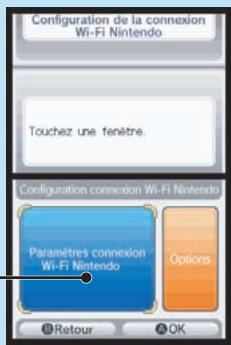
ÉTAPE 5 Sur l'écran intitulé Configuration de la connexion Wi-Fi Nintendo, touchez le panneau Paramètres connexion Wi-Fi Nintendo à l'aide du stylet.
Panneau Paramètres connexion Wi-Fi Nintendo
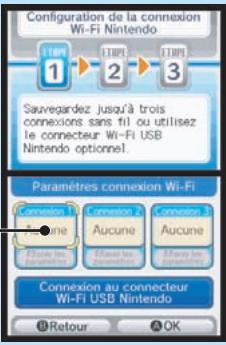
ÉTAPE 6 Touchez le panneau Connexion 1 à l'aide du stylet. Vous pouvez sauvegarder jusqu'à trois configurations de connexion si vous avez accès à plus d'une connexion sans fil.
Panneau de Connexion 1
NOTE : Avant de passer à l'étape 7, regardez si votre point d'accès sans fil est doté d'un bouton AOSS. Si votre point d'accès est doté d'un tel bouton, rendez-vous à la page 36 pour en savoir plus au sujet de la configuration de votre DS avec la fonction AOSS.
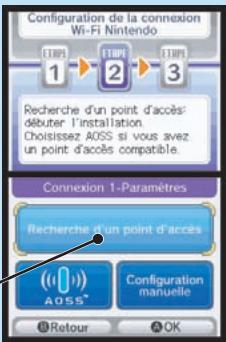
ÉTAPE 7 Touchez le panneau Recherche d'un point d'accès à l'aide du stylet.
Panneau Recherche d'un point d'accès
ÉTAPE 8 Le Nintendo DS recherche un point d'accès sans fil. S'il en existe plus d'un à sa portée, ils seront listés eux aussi.
Si votre point d'accès n'est pas listé, consultez la section Dépannage, pages 49-52, pour obtenir assistance.
Une «icône-serrure» apparaitra après le nom du point d'accès. Consultez les pages suivantes pour y trouver une description de ces icônes.
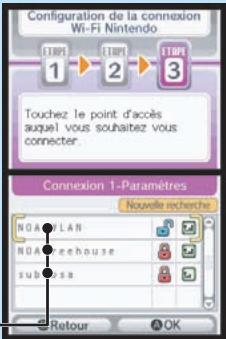
Liste des points d'accès trouvés
Icônes-serrures des paramètres de connexion

Une icône bleue déverrouillée signifie que vous pouvez désirer cette connexion et la tester sans étapes supplémentaires.

Une icône rouge verrouillée signifie que vous pouvez désirer cette connexion mais vous devrez fournir une clé WEP. (Voir Dépannage, pages 49-52, pour en savoir plus au sujet des clés WEP.)

Une icône grise verrouillée signifie que la connexion de réseau utilise un système de sécurité différent qui est incompatible avec le Nintendo DS. (Voir Dépannage, pages 49-52, pour en savoir plus au sujet des paramètres de sécurité.)
ÉTAPE 9 Sélectionnez votre connexion à partir de la liste. (S'il vous faut entrer une Clé WEP, vous y serez invité.) La configuration pour cette connexion sera sauvegardée. Touchez «OK» à l'aide du stylet pour tester la connexion.
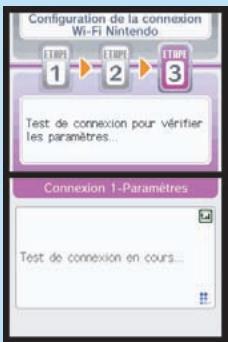
Si le test de connexion réussit, un message indiquant «Connection successful» apparaitra.
Vous êtes prêt à jouer en ligne. Retournez au menu Nintendo WFC du jeu et sélectionnez l'option vous permettant de jouer sur Internet.
Si le test échoue, un code d'erreur vous sera fourni ainsi que des instructions pour vous aider à résoudre les problèmes de configuration. (Voir aussi Dépannage, pages 49-52.)
AOSSmc(airstation one-touch secure system)
Les routeurs compatibles avec AOSS détectent et configurent d'autres appareils sans fil compatibles avec AOSS. (La plupart des routeurs n'ont pas la fonction AOSS.)
Les routeurs offrant la fonction AOSS ont un bouton identifié avec les lettres «AOSS». Consultez les instructions de votre routeur afin de vérifier s'il est compatible avec la fonction AOSS.
NOTE: Il se peut que le bouton AOSS se trouve à l'arrière de l'appareil.
IMPORTANT: Si vous avez déjà d'autres appareils sans fil configurés pour utiliser cette point d'accès AOSS, il vous faudra peut-être les reconfigurer après avoir configuré le Nintendo DS pour qu'il s'y connecte.
Si votre routeur est doté d'un bouton AOSS, suivez les ÉTAPES 1 à 6 de la section Configuration Rapide (pages 32-33), puis suivez les instructions se trouvant sur la page suivante.
ÉTAPE 7 Sur l'écran intitulé Connexion 1 - Paramètres, touchez le panneau AOSS à l'aide de votre stylet.
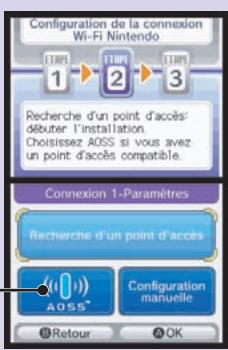
ÉTAPE 8 Appuyez sur le bouton « AOSS » de votre routeur et maintenez-le enfoncé jusqu'à ce que la lumière qui se trouve sur le routeur se mette à clignoter (puis relâchez le bouton). Le DS sera configuré pour se connecter au routeur. Cette procédure pourrait prendre une minute ou plus.
ÉTAPE 9 Une fois que les paramètres auront été sauvegardés, vous pourrez tester la connexion. Si le test de connexion réussit, un message indiquant «Connection successful» apparaitra.
Vous êtes prêt à jouer en ligne. Retournez au menu Nintendo WFC du jeu et sélectionnez l'option vous permettant de jouer sur Internet.
Si le test échoue, un code d'erreur vous sera fourni ainsi que des instructions pour vous aider à résoudre les problèmes de configuration.
Configuration manuelle
IMPORTANT : Les appareils de réseau sans fil et leurs procédures de configuration varient selon votre environnement de réseau sans fil. Il est possible qu'il vous soit nécessaire d'éditer manuellement vos paramètres de configuration de fonction Nintendo WFC si les étapes de configuration rapide ne fonctionnent pas.
Pour plus d'aide sur la Configuration Manuelle et des renseignements concernant divers points d'accès les plus communs, visitez notre site www.nintendowifi.com.
La configuration manuelle est recommandée aux utilisateurs qui ont des connaissances et de l'expérience en installation et en configuration de points d'accès sans fil et de connexion Internet. Il vous faudra connaître les termes suivants, car certaines de ces informations pourront être nécessaires à la réussite de votre configuration manuelle.
SSID - Identification d'Ensemble de Service, le nom donné à votre point d'accès ou votre routeur sans fil. Consultez la documentation de votre routeur pour y trouver le nom SSID utilisé par défaut. Ce nom peut être changé par l'utilisateur.
WEP - Confidentialité Équivalente en Circuit, un procédé standard de cryptage qui aide à protégerr les informations transmises par réseau sans fil.
WEP Key - Clé WEP, un mot de passe utilisé pour crypter la transmission de données entre un appareil sans fil (le Nintendo DS) et votre point d'accès sans fil. L'appareil DS et le point d'accès doivent avoir la même clé WEP. (Voir Dépannage, pages 49-52, pour en savoir plus au sujet des Clés WEP.)
IP Address - Adresse de Protocole Internet IP, un chiffre unique utilisé pour identifier les appareils transmettant et captant des données par réseau sans fil.
Subnet Mask - Masque de Sous-Réseau, la partie de l'adresse de protocole IP qui désigne le réseau sans fil.
Gateway - L'appareil de diffusion du réseau sans fil. Lors de l'installation manuelle d'une connexion sans fil, vous entrez l'Adresse de Protocole IP de cet appareil.
DNS - Adressage par domaine, un système qui convertit les noms des ordinateurs connectés en réseau en adresses IP. Lors de la configuration manuelle d'une connexion sans fil, cette entrée spécifie l'adresse IP du serveur qui s'occupe des fonctions d'adressage DNS.
MAC Address - Adresse de Contrôle d'Accès à l'Équipement, un identifiant unique qui est attribué à un appareil en réseau.
DHCP Server - Le serveur qui attribue automatiquement les Adresses IP.
Pour la Configuration Manuelle, suivez les ÉTAPES 1 à 6 de la Configuration Rapide (pages 32-33), puis suivez les instructions ci-dessous.
ÉTAPE 7 Sur l'écran intitulé Connexion 1 - Paramètres, touchez le panneau Configuration Manuelle à l'aide de votre stylet.
Panneau Configuration Manuelle
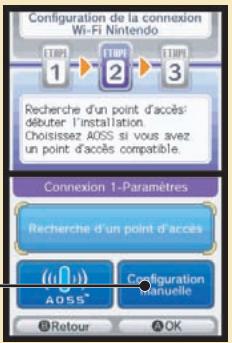
ÉTAPE 8 Sur l'écran de Configuration Manuelle, touchez Edit à l'aide de votre stylet pour chaque paramètre pour lequel vous allez entrer des données.
Panneau de Test de Connexion
Écran de Configuration Manuelle
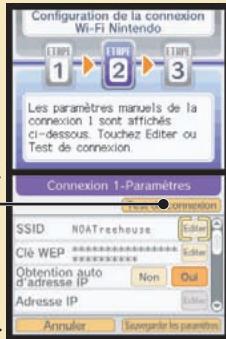
ÉTAPE 9 À l'aide du panneau de Clavier, entrez les informations désirées. Vous pouvez utiliser soit le stylet, soit la Croix Directionnelle et les boutons A/B du Nintendo DS pour entrer les données.
Panneau de Clavier
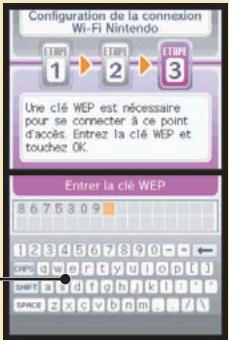
ÉTAPE 10 Après avoir fini d'éditer les paramètres, touchez Test de Connexion sur l'écran de Configuration Manuelle à l'aide du stylet (consultez la page 40).
Si le test de connexion réussit, un message indiquant « Connection successful » apparaîtra.
Vous êtes prêt à jouer en ligne. Retournez au menu Nintendo WFC du jeu et sélectionnez l'option vous permettant de jouer sur Internet.
Si le test échoue, un code d'erreur vous sera fourni ainsi que des instructions pour vous aider à résoudre les problèmes de configuration. (Aussi, voir Dépannage, pages 49-52.)
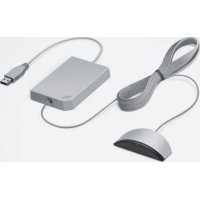
Nintendo® wi-fi USB connector
Si vous n'avez pas de point d'accès à un réseau sans fil, vous pouvez acheter un Nintendo Wi-Fi USB Connector. Le Nintendo Wi-Fi USB Connector est un point d'accès, donc pour être utilisé uniquement avec un Nintendo DS, qui peut être installé dans une prise USB de votre PC.
NOTE : Vous devez utiliser le système d'exploitation Windows® XP sur votre PC, ainsi qu'une connexion Internet à haute vitesse, pour utiliser le Nintendo Wi-Fi USB Connector.
Voussupporvezvous-procurez-cetappareil, quiinclutunUSBConnector, unCDROMqui contientlelogicield'installation, uncableUSBetdesinstructionsparlebiaisdu site webdeNintendo: www.nintendocom. (É.-U./Canadauniquement)ouenappeantnotreServicealaClienteleau1-800-895-1672. CetappareilestasssisdispensédecterceterntsdétaillantsauCanadaetamAmériqueLatine.
IMPORTANT: Avant de brancher le Nintendo Wi-Fi USB Connector dans votre PC, vous DEVEZ d'abord installer le logiciel du CD ROM inclus avec l'USB Connector.
Après avoir installé l'USB Connector sur votre PC, vous devrez utiliser le logiciel d'enregistrement Nintendo Wi-Fi Registration Tool pour permettre au Nintendo DS de communiquer avec l'USB Connector. Suivez les instructions comprises avec le connecteur, ou consultez les instructions sur la page suivante.
IMPORTANT : Notre PC doit être ALLUMÉ quand vous inscrivez votre DS, ou quand vous vous connectez à l'USB Connector pour une partie de jeu qui utilise la fonction Nintendo WFC.
Suivez les ÉTAPES 1 à 5 de Configuration Rapide (pages 32-33), puis suivez les instructions indiquées ci-dessous.
ÉTAPE 6 Sur l'écran intitulé Paramètres connexion Wi-Fi, touchez l'écran Connexion au connecteur Wi-Fi USB Nintendo à l'aide du stylet.
Si vous avez installé l'USB Connector sur votre PC, sélectionnez « OK » pour continuer.
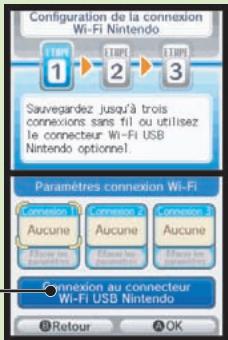
Panneau de connexion au connecteur Wi-Fi USB Nintendo
ÉTAPE 7 Vous serez invité à utiliser le logiciel d'enregistrement Nintendo Wi-Fi Registration Tool sur votre PC pour donner à l'appareil DS la permission d'accéder à l'USB Connector.
Clique sur l'icône du logiciel d'enregistrement dans la barre des tâches en bas de votre écran de PC pour démarrer le logiciel d'enregistrement.
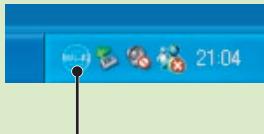
Icône du logiciel d'enregistrement
ÉTAPE 8 Cliquez sur le nom d'utilisateur du Nintendo DS et accordez ou interdisez-lui l'accès à partir du menu.
Plus d'un Nintendo DS peut être enregistré pour l'USB Connector. Jusqu'à cinq systèmes Nintendo DS peuvent se connecter en même temps à la fonction Nintendo WFC par le biais de l'USB Connector.
Après avoir accordé une permission, le Nintendo DS vous demandera d'effectuer un test de connexion. Sélectionnez « OK » pour commencer le test.
Si le test de connexion réussit, un message indiquant «Connection successful» apparaitra.
Vous êtes prêt à jouer en ligne. Retournez au menu Nintendo WFC du jeu et sélectionnez l'option vous permettant de jouer sur Internet.
Si le test échoue, un code d'erreur vous sera fourni ainsi que des instructions pour vous aider à résoudre les problèmes de configuration. (Aussi, voir Dépannage, pages 49-52.)
L'écran d'Options vous permet d'accéder à votre Adresse MAC et au numéro Nintendo Wi-Fi Connection ID de votre Nintendo DS.
Le numéro Nintendo Wi-Fi Connection ID est une identification numérique unique attribuée à chaque utilisateur quand vous vous connectez à la Nintendo WFC pour la première fois. Ce numéro d'identité est nécessaire pour jouer aux jeux par le biais de la Nintendo WFC.
Toutes vos données personnelles de Nintendo WFC sont associées à votre numéro d'identité, y compris les paramètres de configuration de votre connexion sans fil et les informations contenues dans votre liste d'amis pour tous les jeux auxquels vous avez joués. Ces informations sont sauvegardées dans la mémoire vive du Nintendo DS. Ce système d'identification de connexion empêche les autres utilisateurs d'utiliser vos paramètres de connexion ou les informations contenues dans votre liste d'amis.
ATTENTION: La Nintendo WFC utilise les informations qui sont sauvegardées dans vos cartouches de jeu et dans votre Nintendo DS. Si vous utilisez cette cartouche de jeu dans un autre DS et sauvegardez la partie de jeu par-dessus les données initiales, vous perdrez des informations importantes, y compris toute liste active d'amis.
Pour accéder aux Options, suivez les ÉTAPES 1 à 4 de la Configuration Rapide (page 32), puis suivez les instructions sur la page suivante.
ÉTAPE 5 Sur l'écran intitulé Configuration de la connexion Wi-Fi Nintendo, touchez le panneau Options.
Panneau Options
ÉTAPE 6 Sur l'écran Options, il y a trois :
- Information système
- Effacer la configuration CWF Nintendo
- Transférer la configuration CWF Nintendo
Consultez les pages suivantes pour une description de ces options.
REMARQUE: Certaines de ces options ne seront pas disponibles avant d'avoir effectué une connexion à la fonction Nintendo WFC pour la première fois.
Lecran Options
1. Information système
L'Adresse MAC est un nombre d'identification unique attribué à un appareil en réseau. Chaque Nintendo DS a sa propre Adresse MAC.
Le numéro identifiant CWF Nintendo est un numéro d'identification attribué à chaque utilisateur lors de la première connexion à la fonction Nintendo WFC.
Écran d'Informations de l'Appareil
IMPORTANT: Veuillez noter le nombre Identifiant CWF Nintendo sur la page arrêté de ce mode d'emploi pour future référence.
2. Effacer la configuration CWF nintendo
Cette option vous permet d'effacer votre numéro d'identité, les paramètres de connexion et les informations contenues dans votre liste d'amis.
ATTENTION: Si vous effacez les paramètres de la configuration CWF Nintendo, tous les paramètres de connexion sans fil et toutes les informations concernant votre liste d'amis pour TOUS les yeux seront perdus définitivement.
Cette option ne doit être utilisée que si vous n'utilisez plus votre Nintendo DS et vous souhaitez effacer ces informations pour que personne ne puisse les utiliser.
3. Transférer la configuration CWF nintendo
Cette option vous permet de transférer les données de votre système sur un autre Nintendo DS et les effacera définitivement de votre Nintendo DS actuel. Cette option est utile si vous voulez utiliser les paramètres de votre connexion sans fil et votre liste d'amis sur un autre système DS.
- Sélectionnez DS Download Play sur l'écran de Menu du Nintendo DS auquel vous souhaitez envoyer des données. (Consultez la page 38 dans le mode d'emploi du Nintendo DS.)
- Sélectionnez le panneau Transférer la configuration CWF Nintendo sur l'écran d'options du DS à partir duquel les données seront envoyées.
Suivez les instructions affichées sur l'écran après avoir sélectionné DS Download Play sur le Nintendo DS qui receive les données.
Dépannage
Dans la plupart des cas où le Nintendo DS n'arrive pas à se connecter à un point d'accès sans fil, un code d'erreur apparaîtra sur les écrans du Nintendo DS.
Pour une explication des codes d'erreur et assistance pour tous les problèmes concernant la Nintendo WFC, visitez notre site web, www.nintendowifi.com.
La toute première étape du dépannage consiste à consulter les points suivants, puis consultez les étapes de dépannage se trouvant aux pages 50-52.
- Veuillez consulter les Directives Concernant la Communication Sans Fil (page 52) pour vous assurer que vous maintenez un signal puissant quand vous essayez de vous connecter.
- Soyez bien sûr que votre connexion à Internet fonctionne correctement.
- Soyez bien sûr que votre point d'accès sans fil fonctionne correctement.
À l'occasion, si vous Nintendo Wi-Fi Connection est configurée correctement mais vous n'êtes pas capable de vous connecter, le serveur d'authentification peut être occupé ou indisponible. Essayez de vous connecter de nouveau plus tard avant d'appeler pour assistance.
La Nintendo Wi-Fi Connection peut rencontrer des interruptions de service imprévues et temporaires pour assurer le bon fonctionnement du serveur. Il est possible que ce service soit terminé à un certain point à l'avenir. Pour tout renseignement sur le statut du serveur, visitez www.nintendowifi.com.
Depannage
Il vous faudra peut-être consulter les paramètres de votre routeur pour résoudre les symptômes suivants. Si vous ne savez pas exactement comment ajuster ces paramètres, veuillez consulter le livre d'instructions de votre routeur, le fabricant du routeur ou le fournisseur d'accès à Internet qui a installé ce routeur. Vous pouvez aussi visiter www.nintendowifi.com pour en savoir plus concernant les paramètres des routeurs. Nos forums en ligne sont très utiles pour les utilisateurs qui souhaitent discuter de leurs problèmes et partager leurs solutions concernant tous problèmes de connexion. De nombreux sujets abordent même certains numéros de modèles de routeurs et certains types de connexion spécifique! Visitez http://forums.nintendo.com/
Entrez la clé WEP/ clé WEP incorpore (l'icone-serrure du point d'accès est rouge, p.35).
- Il vous faudra vérifier les paramètres de votre routeur sur votre ordinateur pour trouver votre Clé WEP. De nombreux routeurs offrent de multiples sections d'entrée pour la Clé WEP (généralement numérotées de 1 à 4). Le Nintendo DS n'est compatible qu'avec la Clé WEP entrée dans la première section (n°1). Assurez-vous bien que vous avez bien entré la Clé WEP et non un Mot de Passe. Si la Clé WEP de votre routeur est cachée (par exemple *****), il vous faudra peut-être entrer une Clé WEP manuellement. Utilisez un nombre à dix chiffres facile à retenir.
Paramètres de sécurité incompatibles ou non valides (l'icône-serrure du point d'accès est grise, p.35).
- WEP est le seul type de sécurité avec lequel la Nintendo WFC est compatible. Il vous faudra régler la sécurité de tout routeur sur WEP ou vous pourrez aussi envisager d'acheter un Nintendo Wi-Fi USB Connector (voir page 42). Cela vous permettra d'accéder à Internet sans affecter les paramètres de sécurité de votre routeur.
Le test de connexion échoue ou il est impossible de se connecter à la nintendo
Rapprochez-vous du point d’accès ou orientez-vous de manière à ce qu’il n’y ait rien entre vous et le point d’accès. Consultez à nouveau les directives de communication sans-fil à la page 53. Assurez-vous que vous avez la toute dernière mise à jour de microprogramme pour votre routeur. Contactez le fabricant de votre routeur ou le fournisseur d’accès à Internet qui vous a fourni ce routeur.
Le test de connexion échoue ou il est impossible de se connecter à la nintendo.
Assurez-vous que le Taux de Transmission de votre routeur est réglé sur 1 à 2 mbps (megabits par seconde). La plupart des routeurs transmettent à une vitesse bien plus rapide, mais peuvent s'ajuster pour les appareils qui transmettent à une vitesse plus lente. Votre routeur aura peut-être ce paramètre qui devra alors être ajusté. Certains routeurs ont parfois des paramètres qui offrent une option telle que "Turbo Boost" ou "G-Nitro." Ces paramètres maintiennent une haute vitesse de transmission et le Nintendo DS ne pourrait pas se connecter au routeur. Il vous faudra désactiver cette option quand vous vous connectez au Nintendo DS. - Assurez-vous que votre routeur est compatible avec 802.11b. Si votre routeur utilise 802.11g, il est possible qu'il soit automatiquement réglé sur la bande "g". Ce réglage ne fonctionnera pas avec le DS. Vérifiez les paramètres de votre routeur (généralement sous l'onglet "Wireless") et assurez-vous qu'il est réglé sur "Auto," "Mixed," ou chaque chose de similaire. - Changez le Canal Sans-Fil de votre routeur. S'il y a d'autres appareils sans-fil dans les parages, ils peuvent causer des interférences avec le signal, si bien que le DS ne pourrait pas se connecter au routeur. Changer le canal sans-fil sur votre routeur pourrait peut-être aider. Généralement, les réglages des canaux se trouvent sous l'onglet "Wireless" principal du routeur. - Il est possible que votre point d'accès ait un Filtre Mac activé. Vérifiez les paramètres de votre routeur par le biais de la vente ordinaire. Il vous faudra peut-être entrer l'adresse MAC de votre DS (voir pages 17-19 pour savoir comment couvrir de l'adresse MAC de votre DS). - Il est possible que le point d'accès ne diffuse pas son SSID. Vérifiez les paramètres de chaque par le biais et de sauvegarder l'ordinateur et réglez la pour qu'il diffuse son SSID, ou entrez manuellement l'SSID dans les écrans de Réglages Manuels de toute Nintendo DS (voir pages 10-13). - Essayez d'attribuer une adresse IP statique au Nintendo DS. Accédez aux paramètres de votre routeur et trouvez l'éventail d'adresses IP disponibles (se trouve généralement dans les informations du DHCP). Lorsque vous aurez trouvé ces informations, sélectionnez l'une des adresses IP disponibles et entrez-la dans les écrans des Réglages Manuels de votre Nintendo DS.
Impossible d'effectuer une connexion à d'autres joueurs en ligne ou code d'erreur dans les 52000 - 53000.
- Des Codes d'Erreurs dans ces environnements et une impossibilité de se connecter à d'autres joueurs en ligne indiquent généralement des problèmes avec le mur coupe-feu de votre ordinateur. Vous pouvez essayer de désactiver ou de retirer provisoirement les produits coupe-feu installés sur votre réseau à domicile pour pouvoir permettre au jeu de fonctionner. Si vous ne souhaitez pas essayer cette méthode, voici quelques directives expliquant comment ajuster votre mur coupe-feu. Veuillez contacter le fabricant de votre mur coupe-feu pour en savoir plus concernant la manière d'ajuster ces paramètres.
Ouvrir le traffic aux TCP et UPD:
Le Nintendo DS exige un accès sans restrictions à divers sites sur divers ports et protocoles pour fonctionner correctement. Ces adresses et ports variant d'un jeu à l'autre et peuvent changer dans le futur sans avertissement préalable. De nombreux logiciels pare-feu restreignent l'accès vers l'extérieur. Il ne vous faudra ouvrir ce traffic que si votre pare-feu bloque le traffic vers l'extérieur:
- TCP: Ouvrez le traffic vers toutes les destinations sur les ports: 28910, 29900, 29901, 29920, 80 et 443
- UDP: Ouvrez tout le traffic vers toutes les destinations. (Nécessaire pour les connexions pair à pair et les parties de jeu).
Notez bien que lorsque vous ouvrez le traffic aux destinations listées ci-dessus, vous retirez une part importante de la protection pare-feu de votre réseau. Bien que Nintendo vous fournisse ces informations pour vous aider, il est à vous de déterminer quels sont vos besoins en matière de sécurité pour vos propres réseaux et de décider comment configurer au moins les paramètres de votre réseau afin de satisfaire ces besoins.
Pour obtenir assistance au sujet des procédures de dépannage de la Nintendo WFC, visitez le site www.nintendowifi.com (É.-U., Canada et Amérique Latine) ou appelez le 1-800-895-1672 (É.-U. et Canada uniquement).
Puissance du signal sans fil
Lors de la configuration de la communication sans fil ou d’une partie de jeu sans fil, une icône indiquant la puissance du signal de la connexion sans fil s’affichera sur l’écran supérieur ou inférieur du Nintendo DS. Il existe quatre versions de l’icône selon la puissance du signal sans fil, tel qu’indiqué ci-dessous :

Pour profiter de la (Meilleure) communication possible, maintenez la puissance du signal à 2 ou 3 en vous rapprochant du point d'accès sans fil si nécessaire.
Suivez bien les directives suivantes pour maintenir un signal puissant :
- Maintenez une distance maximale de 10 mètres (30 pieds) ou moins entre les systèmes et le point d'accès sans fil.
- Les systèmes DS doivent faire face au point d'accès sans fil le plus directement possible.
- Faites en sorte que rien ni personne n'obstrue le signal entre les systèmes DS et le point d'accès sans fil.
- Évitez zoutes interférences avec d'autres apparèels. Si la communication semble affectée par d'autres apparèels (réseau local RLE sans fil, fours à micro-ondes, autres apparèels sans fil, ordinateurs), déplacez-vous si possible ou éteignez l'apparéil causant les interférences.
Contrat régissant les conditions d'utilisation
Le système Nintendo DS («DS») est doté de la faculté d'offrir des parties de jeu sans fil en utilisant le service de fonction Nintendo Wi-Fi Connection (le «Service») qui est un service fourni par Nintendo of America Inc., ainsi que ses filiales, partenaires, représentants, concédants et titulaires de licence (collectivement, «Nintendo» et ouquel il est sait référence sous les formes «nous» ou «notre» dans le spécifique texte). Nintendo vous fournit ce Service sujet aux termes établis dans ce contrat («Contrat»).
Les conditions d'utilisation de ce Contrat s'appliqueront à cette personne jusqu'à ce que vous n'utilisiez plus le Service, ou que votre utilisation du Service soit terminée. Si, à tout moment, vous ne considérez plus à conformer aux conditions d'utilisation générées ou futures, leur seul recours sera d'arrêter immédiatement leur utilisation du Service. Nous nous réservons le droit exclusif de changer, modifier, ajouter ou supprimer certaines portions de ce Contrat et d'interrompre compromis le Service à tout moment sans avis supplémentaire. L'utilisation continue de ce Service après tout changement signifie que vous acceptez ces nouvelles conditions d'utilisation. Il est de notre responsabilité de consulter régulièrement ce Contrat. Vous pouvez consulter la version la plus récente de ce Contrat à tout moment enVisionnement NintendoWiFi. com/terms.
Conduite de l'utilisateur
Nous vous demandons de faire votre possible pour que ce Service reste un environnement sain et convivial. Plus spécifiquement, vous ne pourrez pas utiliser ce Service pour :
Fournir en upload, transmettre, ou rendre disponible du matériel illégal, nuisible, harcelant, ou autrement condamnable; - nuire aux mineurs de manière quelconque; - fournir identité ouimiterounesoprounonque, cequicompendi'tlutilisationoulatentative'dutilisationd'identificationID, duServiceoude'appeareildequelqu'und'autrescuinter'saturationdeNintende; - manipuler les détails identifiants afin de masquer l'origine de tout contenu transmis par le biais de ce Service; fournir en upload, afficher, envoyer par courriel, transmettre ou autrement rendre disponible: (a) tout contenu dont vous n'avez pas la permission légale de rendre disponible; (b) tout contenu qui enfreint sur un brevet, une marque de commerce, un secret de fabrication, un droit d'auteur ou tout autre droit de propriété de tous groupes; (c) tout matériel promotionnel ou publicitaire non autorisé ou non demandé (du courriel par exemple); ou (d) tout autre contenu qui contient des virus de jeux ou des codes similaires ou des programmes conçus pour interrompre, détruire ou limiter la fonctionnalité de tous jeux ou matériel informatique ou équipement de télécommunication; - utiliser une portion quelconque du Service à des fins illicites; vous livrez à quelconque qui interprète, affecte la qualité de, intervient dans la performance de, détériore la fonction des Services ou réseaux connectés au Service; ou vous livrer à tout autre que nous jugeons être désagréable ou dérangeant pour Nintendo, le Service, un autre utilisateur, tous autres tiers, tel que présent dans une version révisée de ce Contrat.
De plus, vous acceptez de ne pas afficher, révéler ou autrement rendre disponible tout renseignement personnel, tel que votre vrai nom, date de naissance, âge, situation géographique, adresse courriel ou autre renseignement personnel identifiable («Renseignement Personnel»), sur le ou par le biais du Service, car tout Renseignement Personnel que vous fourniriez ne peut être visible d'autres personnes.
Contributions
Total Couneto cre p l t, n i a r d r r r r r r r r r r r r r r r r r r r r r r r r r r r r r r r r r r r r r r r r r r r r r r r r r r.
Dégagement concernant la garantie; limitation de responsabilité; indemnisation
LE SERVICE ET LE CONTENU FOURNI PAR NINTENDO, LE CONTINU FOURNI PAR L'UTILISATEUR, LES DONNÉES ET LES LOGICIELS DISPONIBLES PAR LE BIAIS DE CELLIEN (COLLECTIVEMENT «LE CONTENU») SONT FOURNIS «E N'ETAT» Et «A DISPOSITION», «L'UTILISATION DU SERVICE, Y COMPRIS TOUT LE CONTINU, DISTRIBUTE PAR, TELÉCHARGÉ OU ACCÉDED SUR OU PAR LE BIAIS DE CELLIEN «E N', EST A VOITER SE RUSIQUE ET NINTENDO N'ASSUME AUCUNE RESPONSABILITÉ POUR LE CONTENU OU VOITE UTILISATION OU VOITE INCAPACITÉ D'UTILISER N'IMPÔTURE QUEL DES BIENS CITÉS CI-DESSUS. NOUS NE GARANTISSONS AUCUNIENTMENT QUE LE CONTINU ACCESSIBLE OU TRANSMIS PAR LE BIAIS DU, OU DISPOUNDABLE POUR TELÉCHAGEMENT À PARTIR DU SERVICE RESTERA CONFIDENTIEL, OU SERA à L'ABRIS D'INFECTIFS PAR VIRUS, VER, CHVAL DE TROIE OU AUTRE CODE OU MANIFESTE DES PROPRIÉTÉS CONTAMINANTES OU DESTRUCTRICES. DANS LES MEASURES LES PLUS VASTES AUX TERMES DE LA LOI APPLICABLE, NINTENDO SE DÉGAGE DE TODA GARANTEE DE TOUT TYPE, EXPRESSE OU IMPlicitÉ, CONCERNANT LE SERVICE ET TOUT CONTINU DISPONIDALE PAR LE BIAIS DU SERVICE, Y COMPRIS, SAS LIMITATION, TODA GARANTE COMMERCIALE, POUR UNE APPLICATION PARTICULIERE, OU DE NOVIATION D'un DROIT d'AUTRE. NINTENDO N'ASSUME AUCUNE RESPONSABILITÉ POUR TODA DOMMAGE SUBIT PAR L'UTILISATEUR Y COMPRIS, MAIS NON-LIMITÉ À, PERTÉ DE DONNÉES DUE AUX RETARDS, NON-LIVRAISON DE CONTUEN, ERREURS, PANNES DE SYSTEME, MAUVIASE LIVRAISON DE CONTUEN, ARRÊTÉTROMPARIQUE DE RESEAU DU O DE SYSTEME, CORRUCTION DE FICHIER, OU INTERVENTION DE SERVICE DUE À LA NÉLGENCE DE NINTENDO OU D'ERRUEs ET/OU OMMISSIONS DE LA PART DE L'UTILISATEUR EXCEPTÉ DANS LES CAS CITÉS DANS LE PRISENT CONTRAT. VOUS COMPRENZ ET CONSENTZ AU FAIT QUE VOUS ÉTIES SEUL RESPONSABLE DE TODA DOMMAGE CAUSE À VOITE DS OU DE PERTÉ DE DONNÉES RÉSULTANT DU TELÉCHAGEMENT DE TODA CONTENU. NINTENDO, SES PRÉPOSÉS, DIRECTeurs, OU EMPLOYÉS SE SERONT EN AUNCAN CUS, Y COMPRIS, SAS LIMITATION, DANIS LE CAS DE NÉLGENCE, RESPONSABLES DE DOMMAGES DIRECTES, INDIRECTRES, ACCIDENTAUX, SPEÇAUXS, CAUSES PAR UN CONCOURS DE CIRCINDANCES RÉSULTANT DE OU EN RAPPORT À VÉLC'L'UTILISATION OU L'IMPÔSSIBILITY D'UTILISER LE SERVICE OU TODA CONTINU CITE ICI, OU RÉSULTANT DE L'ACCès NON-AutorISÉ À OU LA MODIFICATION DE VOY TRANSMISSIONS OU CONTENU TRANSMIS OU RECUS, NON-TRANSMIS OU NON-RECUS, Y COMPRIS, MAIS NON LIMÉ À, TOUS DOMMAGES POUR UTILISATION OU AUTRES BUTS INTANGIBLE, MÈME SI NINTENDO À ETE AVISE DE LA PODIBILITY DE TELS DOMMAGES.
Vous consentez à indemniser, défendre, innocenter Nintendo et ses fournisseurs de service de et contre tous dommages, responsabilités, pertes, dépenses et coûts, y compris les frais raisonnables d'avocat, résultant de: (1) toute violation de ce contrat par votre personne; (2) toute violation des droits d'un tiers; (3) Your violation de toute loi ou régulation applicable; (4) informations ou contenu que vous contribuez, affiché, ou rendez disponible par le biais du Service, ou (5) Your utilisation du Service ou du DS.
Accès au contenu d'un tiers
Par le biais de voir accès au Service, vous pouvez obtenir, ou les tiers peuvent fournir, l'accès à d'autres ressources sur Internet où il est possible de transmettre en upload ou de télécharger du contenu, des données ou des logiciels. Parce que Nindo n'a aucune contrôle sur ces sites ou ressources, nous dégageons explicitement de toute responsabilité pour l'exactitude, le contenu, ou la disponibilité des informations trouvées sur ces sites ou par le biais de ces ressources. Nous n'offrons aucune représentation ou garantie quand à la sécurité de toute information (y compris, sans limitation, les informations de carte de crédit ou autre Renseignement Personnel) que vous fournissez à tout tiers, et vous déclarez irrévocablement par la présente que vous renoncez à toute réclamation contre nous concernant ces sites et le contenu du tiers divisés.
Dans le cadre du Service, Nintendo peut vous fournir accès à une liste d'amis (friend roster) où vous pourrez sauvegarder des numéros d'identification d'utilisateurs fournis par d'autres listes d'amis « Liste d'Amis ». Nous ne garantissons ni ne pouvons garantir la sécurité du contenu d'une telle Liste d'Amis requise de la part de tiers non autorisés. Le transfert ou le don de vos DS, ou votre incapacité à protéger les DS de perte ou d'abus peut entraîner l'accès et l'utilisation non autorisés de votre Liste d'Amis.
Confidentialité
Nintendo se soucie de la confidentialité de ses utilisateurs. En utilisant le service, vous consentez à notre Politique de Confidentialité qui est disponible sur www.nintendo.com/privacy.
Dégagement de responsabilité concernant le contenu et les contributions des utilisateurs
Nous avons le droit, mais pas l'obligation, de restreindre ce Contrat en application pour notre propre bien, dans le cadre d'enquêtes actives, de disputes légales et de poursuites. Nintendo n'autorise pas, ne vérifie pas ou ne garantit pas, et n'est pas responsable de, la qualité, l'exactitude ou l'intégrité de tout Contenu d'Utilitaire ou Contribution auxquels nous pouvaccacder. Par contre, nous réservons le droit exquisf de retirer, de détruire ou de supprimer tout Contenu d'Utilitaire ou Contribution à tout moment, pour toute raison. Nous pouvaccacerà, utiliser et divulguer total Contenu d'Utilitaire ou Contribution transmis par le besoin de ou rapport avec le Service, dans les mesures permises par la loi, ainif de nous conformer à la loi (par exemple, une citation à comparaître); pour protéger nos droits ou notre propriété, ou pour protéger les utilisateurs du Service d'un usage frauduleux, abusif ou illicite du Service. Toute utilisation du Service qui enfreindrait les conditions citées ci-dessus est une infraction à ces conditions et peut entraîner, entre autres, l'annulation ou la suspension de vos droits d'utiliser le Service.
Général
Ce Contrat constitue le contrat complet entre vous et Nintendo et régît toute utilisation du Service, remplaçant tout contrat précédent entre vous et Nintendo concernant l'utilisation de ce service. Vous pouvez, en plus, être sujet à des termes et conditions qui peuvent s'appliquer quand vous utilisez des services affiliés, du contenu ou des logiciels d'un tiers. L'incapacité de Nintendo à exécuter ou à exercer tout droit ou provision de ce Contrat ne constituera pas un renoncement à ces droits ou provisions. En utilisant ce service, vous consentez à ce que les lois de l'État de Washington, indépendamment des principes de conflit entre lois, gouvernent ce Contrat et tout type de dispute qui pourrait survenir entre vous et Nintendo. Si toute condition de ce Contrat est jugée invalide, nulle ou, pour une raison quelconque, impossible à appliquer, cette condition sera considérée comme détachable et n'affectera pas la validité ou l'applicabilité de toutes les autres conditions subsistantes. Nintendo peut mettre fin à ce Contrat, ou mettre fin à ou suspendre cet accès au Service à tout moment, avec ou sans cause, avec ou sans préavis.
Contactez-nous : Nintendo of America Online Privacy Administrator, 4820 150th Ave NE, Redmond, WA 98052 ou www.nintendowifi.com.