
ROADMATE 6000T - GPS de navigation MAGELLAN - Notice d'utilisation et mode d'emploi gratuit
Retrouvez gratuitement la notice de l'appareil ROADMATE 6000T MAGELLAN au format PDF.


| Type de produit | GPS de navigation |
| Marque | MAGELLAN |
| Modèle | ROADMATE 6000T |
| Dimensions | 96 x 122 x 35 mm (3,8 x 4,8 x 1,4 pouces) |
| Poids | 245 g (8,64 oz) |
| Écran | Écran tactile 3,5 pouces, 320 x 240 pixels QVGA, 64 000 couleurs |
| Batterie | Lithium-Ion 2100 mAh rechargeable |
| Alimentation | Adaptateur allume-cigare 12V ou adaptateur secteur 5V/2A (Phihong PSC11R-050) |
| Antenne GPS | Intégrée, prise pour antenne externe en option |
| Cartographie | Cartes préchargées, mise à jour via DVD une fois par an |
| Fonctions de navigation | Guidage vocal, écran carte 2D/3D, TrueView 3D, liste des manœuvres, modes de calcul (rapide, court, éviter autoroutes, privilégier autoroutes, éviter péages), détour automatique SmartDetour, planificateur de trajet |
| Fonctions supplémentaires | Bluetooth mains libres, lecteur MP3, visionneuse photos, POI personnalisés, trafic TMC, carnet d'adresses (200 entrées), favoris |
| Connectivité | USB 2.0, prise casque 3,5 mm, lecteur carte SD/MMC |
| Sécurité | Programmation uniquement à l'arrêt du véhicule ; ne pas obstruer la vue du conducteur ; respecter les lois routières ; ne pas exposer à des températures extrêmes |
| Entretien | Nettoyer avec un chiffon doux et sec ; éviter les chocs et l'humidité ; ne pas tenter de réparer soi-même |
| Pièces détachées et réparabilité | Batterie non remplaçable par l'utilisateur ; adaptateur secteur (PSC11R-050) et câbles spécifiques ; contacter l'assistance technique pour toute réparation |
| Garantie | Garantie constructeur, nécessite une autorisation de retour (RA) avant expédition |
FOIRE AUX QUESTIONS - ROADMATE 6000T MAGELLAN
Questions des utilisateurs sur ROADMATE 6000T MAGELLAN
0 question sur cet appareil. Repondez a celles que vous connaissez ou posez la votre.
Poser une nouvelle question sur cet appareil
Téléchargez la notice de votre GPS de navigation au format PDF gratuitement ! Retrouvez votre notice ROADMATE 6000T - MAGELLAN et reprennez votre appareil électronique en main. Sur cette page sont publiés tous les documents nécessaires à l'utilisation de votre appareil ROADMATE 6000T de la marque MAGELLAN.
MODE D'EMPLOI ROADMATE 6000T MAGELLAN
Manuel de fonctionnement détaillé
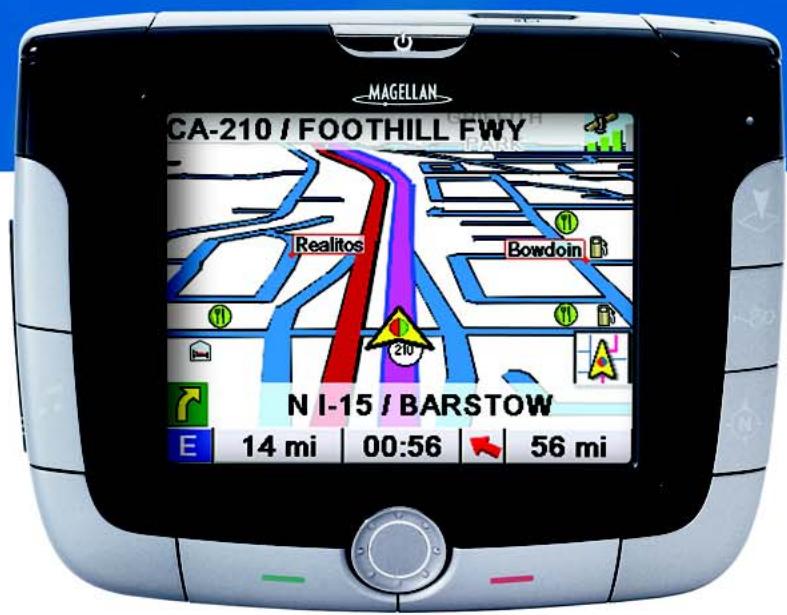
Precautions d'utilisation importantes
Le Magellan RoadMate 6000T est une aide à la navigation automobile conçue pour vous permettre d'atteindre la destination de votre choix. Lorsque vous utilisez le Magellan RoadMate 6000T, vous devez suivre les règles de sécurité suivantes afin de prévenir tout accident susceptible de causer des blessures ou entraîner la mort :
- Les lois de Californie interdisent l'installation d'objets sur votre pare-brise. Vérifiez les lois en vigueur dans votre état ou province concernant l'installation sur pare-brise. Rendez-vous sur www.magellanGPS.com pour découvrir toutes nos solutions d'installation.
- Lorsque vous conduisez, vous n'avez pratiquement pas besoin de regarder l'écran. Des instructions vocales vous guideront jusqu'à votre destination. Le conducteur ne doit entrer des données ou programmer le Magellan RoadMate 6000T que lorsque le véhicule est à l'arrêt. Seul un passager peut entrer des données ou programmer le Magellan RoadMate 6000T lorsque le véhicule est en déplacement. Il vous incombe de respecter l'ensemble des réglementations routières.
- Nous déployons tous les efforts possibles afin d'assurer la précision de la base de données. Toutefois, la position des routes, des points d'intérêt (POI), des entreprises et des services peut varier avec le temps. La base de données n'inclut, n'analyse, ne traite, ne prend en compte ni ne reflète aucun des éléments suivants : les limites imposées par la loi (notamment le type, le poids, la hauteur, la largeur et la charge du véhicule ou les limitations de vitesse) ; la pente ou le dénivellation de la route ; la hauteur des ponts, la largeur, le poids ou autres limites ; la densité de population ; la qualité ou la sécurité du quartier ; la disponibilité ou la proximité de poste de police, de secours d'urgence, d'aide médicale ou autre ; les zones de travaux ou les zones dangereuses ; les fermetures de routes ou de voies ; la surface ou l'état de la route, de la circulation ou des installations routières ; les conditions météorologiques ; les caractéristiques ou l'état du revêtement ; les événements spéciaux ; l'encombrement de la circulation. Il vous incombe d'ignorer les suggestions d'itinéraires peu sûrs, dangereux ou illégaux.
- Conservez le Magellan RoadMate 6000T à l'abri des températures extrêmes. Par exemple, ne l'exposez pas à la lumière directe du soleil pendant une durée prolongée. Lorsque vous installez le Magellan RoadMate 6000T dans votre véhicule à l'aide du support de fixation pour pare-brise ou d'un autre support de fixation, prenez garde à ce qu'il ne gène pas la visibilité du conducteur, qu'il n'interfère pas avec le fonctionnement des équipements de sécurité de la voiture, notamment avec les airbags ou qu'il ne présente pas de danger pour les occupants du véhicule s'il se détachait en cours de route. Vous assumez les risques de dommages sur votre véhicule ou sur ses occupants en conséquence de vos choix en matière de fixation du Magellan RoadMate 6000T. Le port d'écouteurs par le conducteur est interdit dans certains pays. Pour en savoir plus, veuillez contacter l'autorité locale chargée de la Sécurité routière. La batterie du Magellan RoadMate 6000T est rechargeable, vous ne devez pas la retirer. Si vous deviez la remplacer, veuillez contacter l'Assistance technique Magellan.
- À des températures extrêmes, le Magellan RoadMate 6000T peut cesser de fonctionner. Ne le laissez pas exposé à des températures très élevées ou très basses pendant de longues périodes.
Charger le magellan roadmate 6000T
Utilisez uniquement l'adaptateur secteur (Phihong: PSC11R-050) recommandé pour votre Magellan RoadMate 6000T. L'utilisation d'un autre type d'adaptateur secteur peut être source de défaillance et/ou de danger. - Utilisez uniquement l'adaptateur pour allume-cigare recommandé ou fourni avec votre Magellan RoadMate 6000T. L'utilisation d'un autre type d'adaptateur pour allume-cigare peut entraîner une défaillance et/ou un danger. Le Magellan RoadMate 6000T est conçu pour être connecté à une alimentation réduite normalisée comportant les mentions « LPS » (« Limited Power Source ») et « puissance nominale + 5 V dc / 2,0 A ». Utilisez le câble USB recommandé ou fourni avec votre Magellan RoadMate 6000T. Utilisez la batterie fournie avec votre Magellan RoadMate 6000T ou une batterie de remplacement identique recommandée pour le Magellan RoadMate 6000T. Pour des raisons de sécurité, la batterie de votre Magellan RoadMate 6000T cesse de se charger lorsque la température ambiante est inférieure à 0°F (0^) ou supérieure à 113°F (45^).
Precautions d'utilisation importantes
Ne tutilise pas l'adaptateur dans un environnement très humide. Ne touche pas l'adaptateur si vos mains ou vos pieds sont mouillés. - Maintenez une ventilation adéquate lorsque vous utilisez l'adaptateur pour faire fonctionner l'appareil ou charger la batterie. Ne recouvrez pas l'adaptateur secteur de papier ou autres objets gênant la ventilation. Sortez l'adaptateur secteur de sa housse de transport avant de vous en servir. - Branchez l'adaptateur à une source d'alimentation adaptée. Respectez le voltage et les exigences de mise à la terre indiqués sur la housse et/ou l'emballage du produit. N'utilisez pas l'adaptateur si le cordon est endommagé. N'essayez pas de réparer le Magellan RoadMate 6000T. Cet appareil ne compte aucune pièce réparable par l'utilisateur. Remplacez l'appareil si celui-ci a été endommagé ou exposé à une humidité excessive.
N'essayez pas de remplacer la batterie. Veuillez contacter l'Assistance technique Magellan pour tout problème relatif à la batterie. Utilisez le chargeur recommandé pour votre Magellan RoadMate 6000T.
Instructions importantes pour le service de réparation uniquement :
Attention : Risque d'explosion si la batterie est remplacée par une batterie d'un autre type. Mise au rebut des batteries usagées conformément aux instructions - Remplacez uniquement par une batterie de même type ou équivalent recommandé par Magellan. La batterie doit être recyclée ou mise au rebut conformément aux usages. Utilisez la batterie uniquement dans l'équipement spécifique.
Déclaration de conformité aux directives de la FCC sur les interférences
Cet équipement a été testé et déclaré conforme aux normes des appareils numériques de classe B, conformément à l'article 15 du Règlement de la FCC (Federal Communications Commission). Ces normes sont conçues pour fournir une protection raisonnable contre les interférences préjudiciables dans une installation résidentielle. Cet équipement génère, utilise et peut émettre une énergie de fréquence radio et peut causer des interférences nocives aux radiocommunications s'il n'est pas installé et utilisé conformément aux instructions. Toutefois, il n'existe aucune garantie que des interférences ne se produiront pas dans une installation particulière. Si cet équipement venait à causer des interférences nocives à la réception radio ou télévision, qui peuvent être déterminées en l'allumant et en l'éteignant, l'utilisateur est invité à tenter de corriger ces interférences par une ou plusieurs des mesures suivantes :
Réorienter ou repositionner l'antenne réceptrice. Augmenter la distance qui sépare l'équipement et le récepteur. - Brancher l'équipement dans une sortie sur un circuit différent de celui auquel le récepteur est raccordé. - Consulter le revendeur ou un technicien radio/télévision spécialisé pour obtenir de l'aide.
Cet appareil est conforme aux normes de l'article 15 du Règlement de la FCC (Federal Communications Commission). L'utilisation de l'appareil est soumise aux deux conditions suivantes : (1) l'appareil ne doit pas provoquer d'interférences, et (2) il doit accepter toute interférence, y compris celles susceptibles de provoquer un fonctionnement indésirable de l'appareil.
Avis de la FCC : Toute modification ou changement non approuvé explicitement par l'entité responsable des conformités est susceptible d'annuler le droit de l'utiliser à faire fonctionner cet équipement.
Déclaration de conformité aux directives de la FCC sur l'exposition aux radiations :
Cet équipement est conforme aux limitations concernant l'exposition aux radiations établies par la FCC dans un environnement non contrôlé. L'utilisateur final doit respecter les instructions de fonctionnement spécifiques pour satisfaire aux normes de la RF sur l'exposition aux radiations.
Cet émetteur-récepteur ne doit pas être positionné à proximité d'une autre antenne ou d'un autre émetteur-récepteur, ni utilisé avec une autre antenne ou un autre émetteur-récepteur.
Afin de respecter le Règlement de la FCC, des câbles blindés doivent être utilisés avec cet équipement. L'utilisation d'équipement non approuvé ou de câbles non blindés risque d'entraîner des interférences dans la réception radio et télévision. Tous changements ou modifications non expressément approuvés par le fabricant pourraient causer l'annulation du droit de l'utilisateur à faire fonctionner l'équipement.

Lorsque l'utilisateur installe et utilise le Magellan RoadMate 6000T, il doit laisser une distance minimale de 20 cm entre l'appareil et lui.
Cet appareil numérique de la classe B respecte toutes les exigences du Règlement sur le matériel brouilleur du Canada.
Déclaration de conformité aux directives d'ic (industrie canada)
L'utilisation de l'appareil est soumise aux deux conditions suivantes :
- cet appareil ne doit pas provoquer d'interférences, et
- cet appareil doit accepter toute interférence, y compris celles susceptibles de provoquer un fonctionnement indésirable de l'appareil.
Déclaration de conformité aux directives d'ic sur l'exposition aux radiations
Cet équipement est conforme aux limitations concernant l'exposition aux radiations établies par IC dans un environnement non contrôlé. L'utilisateur final doit respecter les instructions de fonctionnement spécifiques pour satisfaire aux normes de la RF sur l'exposition aux radiations.
Cet émetteur-récepteur ne doit pas être positionné à proximité d'une autre antenne ou d'un autre émetteur-récepteur, ni utilisé avec une autre antenne ou un autre émetteur-récepteur.
© 2006 Thales Navigation, Inc. Tous droits réservés. Le logo Magellan, Magellan, Magellan RoadMate 6000T, Turn it on and go, TrueView, QuickSpell, SmartDetour et SmartVolume sont des marques commerciales de Thales. Aucune partie de ce manuel utilisateur ne peut être reproduite ou transmise de quelque manière que ce soit ou par quelconque moyen que ce soit, électronique ou mécanique, notamment par photocopie ou enregistrement, à toute fin autre que l'utilisation personnelle de l'acheteur, sans l'autorisation écrite préalable de Thales Navigation.
631361-02B
Table des matières
Magellan® RoadMate™ 1 Instructions sur le fonctionnement du Magellan Roadmate 6000T 1 Charger le Magellan RoadMate 6000T PRECAUTIONS D'UTILISATION IMPORTANTES 1 A propos de l'adaptateur secteur 2 A propos de la batterie 2 Instructions importantes pour le service de réparation uniquement : 2 Déclaration de conformité aux directives de la FCC sur les interférences 3 Déclaration de conformité aux directives d'IC (Industrie Canada) 4 Table des matières Chapitre 1: Infos contact 1 Assistance technique 1 Garantie 1 Service client 1 Enregistrement 1 Chapitre 2: Information sur le GPS 2 A propos de la navigation par satellite 2 Comment fonctionne la navigation par satellite? 2 Visibilité directe 2 Quelques mots sur l'utilisation raisonnée des cartes GPS 3 De la source à la destination 3 Positionner voir récepteur GPS pour une réception optimale des satellites 3 Temps d'acquisition du signal 4 Les cartes GPS et leur sécurité 4 Chapitre 3: Récepteur GPS 5 Vue avant 5 Vue arrière 7 Vue supérieure 7 Vue inférieure 8 Vue latérale droite 8 Vue latérale gauche 9 Socle 9 Utiliser les cartes mémoire amovibles 10 Pour insérer une carte mémoire : 10 Pour retirer la carte mémoire: 10 Chapitre 4 : Installation dans un véhicule 11 Installer le support de fixation pour pare-brise 11 Chapitre 5: Navigation de base 13 Allumer le Magellan RoadMate 6000T dès sa sortie d'emballage 13 Extinction et Mode « Veille » 13 Gestion de l'alimentation 13 Réinitialiser le Magellan RoadMate 6000T 13 Régler le volume 13 Réécouter la première instruction 14 Faire des sélections 14 Entrer du texte 14 Caractères supplémentaires (bouton « &?/- ») 14 Caractères numériques (bouton « 123 ») 15 Qu'est-ce que QuickSpell ? 15 Aide à la saisie d'adresse 16 Indexation multitermes 17 Chapitre 6: Vos trajets 18
Table des matières
Écrans de guidage 18 Ecran Carte 19 Basculer entre l'affichage Carte 2D ou 3D 19 Modifier les niveaux de zoom de la carte 20 Ecran Liste des manœuvres 20 Ecran TrueView 21 Choisir le mode de calcul de l'itinéraire 22 Modifier le mode de calcul de l'itinéraire 22 Annuler un itinéraire calculé 22 Dévier par rapport à l'itinéraire calculé 23 Exclure une manœuvre de l'itinéraire calculé 23 Afficher les informations relatives à votre position actuelle 24 Enregistrer votre position actuelle dans votre Carnet d'adresses 24 Trouver des POI le long de votre trajet 24 Faire un détour au cours de votre voyage 25
Chapitre 7: Sélectionner des destinations 27
Écran Destination 27 Sélection du pays (bouton Mappemonde) 27 Entrer voir adresse personnelle et calculator un itinéraire vers votre domicile 27 Sélectionner une destination à l'aide de l'option Adresse 28
Recherche par ville 29 Recherche par code postal 29 Recherche par province 30 Villes précédentes 31
Sélectionner une destination à l'aide du Carnet d'adresses 32
Destinations précédentes 32 Favoris 34 36 Créer une nouvelle adresse 37 Planificateur de trajet 41
Sélectionner un point d'intérêt en tant que destination 47
Saisir nom 48 Sélectionner catégorie 49 POI personnalisés 51
Sélectionner une intersection en tant que destination 53
Recherche par ville 53 Recherche par code postal 54 Recherche par province 54 Villes précédentes 55
Chapitre 8: Options de navigation 57
Ordinateur de bord 57 Voyage en cours 57 Sélection POI affichés 59 POI personnalisés 60 Options carte 65 Options TrueView 3D 65 Sélection couleurs carte 65 Prérérences itinéraires 66 Options détours 67 Options vocales 68 Options couleur 68 Options alarme 68 Options GPS 68
Statut GPS 69
Mode simulateur 70 Volume automatique 70 Options TMC 70 Instruction de navigation 70 Sauvegarde/Restauration 70 Sauvegarde des fichiers utilisateurs 71 Restauration des fichiers utilisateurs 71 Effacer carnet d'adresses 71 Options d'aide contextuelle 71 Information cartographique 71
Chapitre 9: Service Magellan Info traffic 72
Avant de commencer 72 Activer l'abonnement gratuit 72 Présentation 72 Glossaire 72 Comprendre comment fonctionne le TrafficKit 73 Modes de fonctionnement en RDS-TMC 73 Sélectionner des catégories d'événements TMC 73 Mode Recalcul itinéraire 74 Voyager avec le mode Recalcul itinéraire 74 Mode alerte seule 75 Voyager avec le mode Alerte activé 75 Barre d'état 76 Questions-Réponses 76
Chapitre 10: Bluetooth 77
Comment utiliser le numéro téléphonique 77 Présentation 77 Ecran principal 77 Mode Appariement 77 Etablir une connexion 78 Passer un appel 80 Appel entrant 83 Quitter 83 Comment utiliser les réglages Bluetooth 84 Comment quitter 84
Chapitre 11: Réglages systèmes 85
Luminosité 85 Gestion de l'alimentation 85 Mot de passe 85 Définir mot de passe 85 Modifier mot de passe 86 Supprimer le mot de passe 86 Langue 86
Chapitre 12: État du système 87
À propos 87 Stockage utilisateur 87 Diagnostics 87
Test audio 87 Test écran tactile 87 Test clavier 87 Test vidéo 87 Contactez-nous 88
Chapitre 13 : Installation de Magellan RoadMate Tools 89
Installer le logiciel 89
Table des matières
Chapitre 14: Magellan RoadMate Music Manager 90
Chapitre 15 : Lecteur Musique 91
Lecture d'un seul titre 91
Lecture multi-titres 91
Lecture 92
Créer 92
Supprimer 92
Renommer 93
Mode Lecture 93
Lister les titres 93
Égaliseur 94
Contact 94
Chapitre 16: Magellan RoadMate Photo Manager 95
Chapitre 17 : Visionneuse 96
Afficher une seule photo 96
Faire pivoter l'image 97
Image suivante (fleche droite) 97
ESC 97
Gérer des photos 97
Affichiste 97
Miniature 97
Renommer 97
Propriétés 98
Outils 98
Prefences 98
Supprimer les fichiers 98
Description 98
Chapitre 18: Magellan RoadMate POI Manager 99
Latitude 99
Longitude 99
Altitude 100
Ouvrir un fichier de POI 100
Créer un nouveau fichier de POI 101
Ajouter des POI individuels 101
Importer un fichier de données 103
Annexe 104
Catégories de POI 104
Spécifications 106
Configuration minimale du PC 106
Écran Statut GPS 107
Installation optionnelle 110
Instructions pour installer le disque adhésif 110
Questions fréquemment posées 112
Chapitre 1: infos contact
Si vous avez besoin d'assistance pour votre Magellan RoadMate 6000T et si vous souhaitez contacter Thales, veuillez utiliser les coordonnées indiquées ci-dessous pour adresser vos questions ou commentaires à la personne appropriée.
Si vous avez besoin d'assistance technique, d'aide sur la manière de procéder ou si vous souhaitez poser une question technique sur le fonctionnement de votre produit Magellan, n'hésitez pas à consulter notre site Internet www. magellangps. com ou à nous contacter par fax ou par téléphone.
Nos techniciens sont à votre écoute du lundi au vendredi, de 6:00 à 17:00, PST/PDT. En dehors de nos heures d'ouverture, vous pouvez laisser un message qui sera traité dans le jour ouvré suivant.
Téléphone: (866) 868-2259 ou (909) 394-5000 (hors des États-Unis)
Veuillez également contacter l'assistance technique par fax, au : (909) 494-7777 [À l'attention de : Assistance technique] ; ou par e-mail : magellansupport@thalesnavigation.com
1.2 Garantie
Pour bénéficier de la garantie sur votre Magellan RoadMate 6000T, contactez-nous pour obtenir une autorisation de retard (RA) avant de nous expédier votre appareil. Les appareils qui nous parviennent sans cette autorisation de retard RA seront refusés.
Pour obtenir une RA, contactez notre assistance technique au : Téléphone : (866) 868-2259 ou (909) 394-5000 (hors des États-Unis) ; Fax : (909) 394-7050 [À l'attention de : Assistance technique] ; ou par e-mail : magellansupport@thalesnavigation.com
1.3 Service client
Si vous souhaitez commander des accessoires ou obtenir des codes de déverrouillage, vous pouvez contacter notre Service client, du lundi au vendredi de 6:00 à 17:00 (PST/PDT) ou consulter notre site web www.magellangps.com.
Téléphone: (866) 339-0488 ou (909) 394-5000 (hors des États-Unis) ; Fax: (909) 394-7078.
1.4 Enregistrement
Veuillez enregistrer votre Magellan RoadMate 6000T sur www.magellans.com. Vous serez ainsi informé de toutes les mises à jour disponibles.
2.1 À propos de la navigation par satellite
La navigation par satellite est une formidable avancée technologique, source de toute autre productivité et de précision pour un grand nombre de secteurs industriels. Elle apporte également une nouvelle dimension en matière de prise et de sécurité, dans de nombreuses activités telles que la navigation, les sports et les loisirs.
Le système mondial de navigation par satellite, dit GNSS (pour Global Navigation Satellite System), est un réseau de satellites qui transmettent des signaux haute fréquence contenant des données relatives au temps et à la distance, et qui peuvent être captés par un récepteur, permettant ainsi aux utilisateurs de connaître de manière précise leur position à la surface de la Terre.
Il existe actuellement deux systèmes mondiaux de navigation par satellite : le système de positionnement global américain (GPS, pour Global Positioning System) et le système russe (GLONASS, pour GLOBal NAVIGATION Satellite System). Ces systèmes sont constamment mis à niveau, afin de garantir les membresurs standards de fiabilité. Un troisième système, nommé GALILEO en hommage à l'astronome italien du début du XVIIe siècle, est actuellement développé en Europe. Il vise à assurer le plus haut niveau d'intégrité et de fiabilité, indispensable à la sécurité des personnes lors des transports par voie aérienne, terrestre et maritime, sans utiliser d'autres systèmes d'augmentation des signaux.
Alors que les réseaux satellites GPS et GLONASS ont été mis au point dans le but d'obtenir une performance maximale, les systèmes d'augmentation des signaux satellites (SBAS) ont été mis en place afin de garantir une meilleure précision. Le système SBAS apporte des corrections différentielles sur les signaux des transmissions GPS et GLONASS, grâce aux stations terrestres et satellites géostationnaires de certaines régions. C'est GNSS-1, la première phase dans la définition de l'intégrité nécessaire à la navigation par satellite de haute précision.
GNSS-2 requiert le lancement en orbite de nouveaux satellites ainsi qu'une mise à niveau complète des systèmes satellites existants. Cette seconde phase est déjà en bonne voie. Le développement de GALILEO, prévu pour prendre son service en 2008, est destiné à répondre aux standards de GNSS-2 pour un positionnement de précision rapide, fiable et certifié.
2.2 Comment fonctionne la navigation par satellite?
Les satellites de navigation transmettent en continu des informations de temps et de distance à mesure qu'ils orbitent autour de la Terre selon une formation précise. Les récepteurs des satellites de navigation utilisent ces informations pour calculer une position exacte par triangulation. Chaque point sur Terre est identifié par deux jours de chiffres, appelés « coordonnées ». Ces coordonnées représentent le point exact auquel une ligne horizontalement, appelée latitude, croise une ligne verticale appelée longitude. Le récepteur capte au moins trois satellites et utilise les informations reçues afin de déterminer ces coordonnées.
En comparant l'heure à laquelle les signaux ont été transmis par les satellites et l'heure à laquelle ils ont été enregistrés, le récepteur calcule la distance qui le sépare de chaque satellite. La distance calculée entre le récepteur et au moins trois satellites révèle sa position à la surface de la planète. Grâce à ces mesures de distance, le récepteur peut également calculer la vitesse, le relèvement, la durée du trajet, la distance jusqu'à destination, l'altitude, etc.
L'appareil de navigation par satellite peut afficher sa position par latitude/longitude, sur une projection de Mercator transverse universelle (UTM), Military Grid (MG) ou simplement en représentant un point sur une carte électronique. La plupart des récepteurs de Thales Navigation fournissant des données cartographiques complètes, faisant ainsi de la navigation par satellite un outil pratique à utiliser dans vos activités de loisir ou professionnelles.
2.2.1 Visibilité directe
Les récepteurs de navigation par satellite fonctionnent par visibilité directe vers les satellites GPS. Ce qui signifie qu'un récepteur doit avoir au moins trois satellites « en vue » afin de calculer la longitude et la latitude. Pour calculer l'altitude, il faut capter un quatrième satellite. En moyenne, huit satellites sont visibles en permanence depuis n'importe quel point sur la Terre. Plus il y a de satellites en vue du récepteur, plus le calcul du positionnement sera précis.
Chapitre 2 : information sur le GPS
Bien que les signaux radio émis par les satellites de navigation traversent les nuages, le verre, le plastique et d'autres matériaux légers, le récepteur ne fonctionne pas en sous-sol, ni dans des espaces clos.
2.3 Quelques mots sur l'utilisation raisonnée des cartes GPS
Tout comme les cartes papier, les cartes utilisées dans les systèmes GPS peuvent varier considérablement en termes d'informations et de présentation visuelle. Qu'il s'agisse de cartes topographiques, routières ou marines, chaque carte et les données qu'elle contient sont destinées à un usage spécifique. Ainsi, les cartes marines contiennent-elles seulement un minimum d'informations sur les axes routiers et ne peuvent se substituer aux plans de ville. Les cartes topographiques ne donnent en général qu'un minimum de détails sur les plans d'eau et ne contiennent aucun repère de navigation maritime.
De même, l'échelle varie considérablement d'une carte à l'autre : plus l'échelle est petite, plus le niveau de détaill est grand. Il est donc important, lorsque vous utilisez des cartes GPS (de la même manière que pour les cartes papier), de prendre en compte le type de carte dont vous vous servez pour vos explorations et de faire preuve de bon sens.
2.3.1 De la source à la destination
Thales Navigation, fabricant de produits GPS Magellan, n'est pas une société de cartographie. Nous ne créons pas les cartes que nous utilisons dans nos GPS. Nous nous efforçons d'acquérir les données cartographiques issues des mêmes sources, publiques comme privées, disponibles au moment de la publication. Thales Navigation achète des cartes topographiques, routières et marines, ainsi que des données sur les points d'intérêt (POI) auprès de sources cartographiques gouvernementales et commerciales, fournisseurs de données cartographiques brutes. Thales Navigation traite et compresse ces données brutes au format permettant de les présenter et de les gérer dans nos systèmes GPS. Afin de nous assurer, dans la mesure du possible, de la robustesse de nos données cartographiques, nous combinons souvent des données provenant de diverses sources pour permettre à nos clients d'en tirer la meilleure expérience d'utilisation. Ce traitement n'altère aucunement la morphographie, les coordonnées ou d'autres données spatiales qui nous parviennent sous forme de données brutes. La précision des cartes dépend pour l'essentiel des données sources utilisées pour les créer. Les données cartographiques changent souvent pour des raisons humaines ou naturelles. C'est pourquoi les sociétés de cartographie publiques et commerciales doivent continuellement apporter des corrections à leurs données cartographiques et les améliorer. Nous publions régulièrement des nouvelles versions de nos cartes afin de refléter ces changements.
Après avoir traité les données, nous testons la compatibilité des cartes avec nos appareils GPS afin de nous assurer que les produits que nous commercialisons fonctionnent correctement sur nos GPS. Nous effectuons également des tests bêta afin d'obtenir des retours d'information de la part de nos clients avant de lancer nos produits sur le marché.
2.4 Positionner votre récepteur GPS pour une réception optimale des satellites
Avant d'évoquer la réception des signaux, vous devez garder à l'esprit que votre récepteur GPS est un instrument sensible. Dans votre véhicule, ne placez jamais votre appareil à un endroit où il pourrait être heurté ou heurté d'autres objets ou des équipements du véhicule du fait des vibrations. Le support de fixation pour pare-brise comprend un socle permettant de placer le récepteur de manière à ce que l'antenne puisse recevoir le signal satellite à travers le pare-brise sans être gênée par d'autres éléments du véhicule. Toutefois, les fenêtres teintées ou autres revêtements réfléchissants peuvent faire obstacle à la réception. Dans ce cas, l'utilisation d'une antenne externe (en option) peut s'avérer nécessaire. Une antenne externe permet de recevoir la position satellite plus rapidement et d'améliorer la qualité du signal. Installée à l'extérieur du véhicule, elle n'est pas affectée par les matériaux réfléchissants des fenêtres et a donc une visibilité directe des satellites. D'autres solutions de fixation existent, mais peuvent nécessiter l'utilisation d'une antenne externe.
Les conditions extérieures peuvent également affecter la réception du signal GPS. Si les conditions météorologiques sont sans conséquence sur la qualité du signal, le fait d’être à proximité de grands immeubles, d’arbres, de traverser des canyons, des zones boisées, des tunnels ou de stationner dans un garage ou un parking couvert affecte la réception du signal GPS. Le récepteur GPS contrôle et met à jour en permanence l’état du signal GPS et procède à une nouvelle acquisition du signal dès qu’il a une vue dégagée du ciel.
2.5 Temps d'acquisition du signal
Lors de la première utilisation de votre Magellan RoadMate 6000T ou si vous parcourez plus de 800 km (500 miles) avec l'appareil éteint, plusieurs minutes peuvent s'écouler avant que vous ne receviez la position satellite initiale. En fonction de cette position et de celle des satellites, ce délai peut être de 15 minutes, ou plus. En utilisation normale, vous recevez la position satellite plus rapidement, mais cela peut prendre quelques minutes. Vous nevez absolument relever toute antenne et disposer d'une vue dégagée du ciel pour recevoir le meilleur signal satellite possible.
2.6 Les cartes GPS et votre sécurité
Gardez à l'esprit que votre appareil GPS est une aide à la navigation. Il doit être utilisé avec bon sens et il est important que les utilisateurs gardent un œil critique lorsqu'ils interprètent les données cartographiques GPS. Les paysages ou les routes changent ou peuvent être inaccessibles, des arbres ou de grands bâtiments peuvent faire obstacle aux signaux GPS et il se peut que votre appareil GPS ne reflète pas toujours la réalité. Lorsque vous utilisez votre GPS, vous devez combiner les informations que vous fournir la carte GPS à leur propre connaissance de l'environnement : signalisation routière, bouées, mesures de la profondeur et conditions locales changeantes, afin d'avoir un tableau complet de cette situation.
Il vous incombe de respecter l'ensemble des réglementations routières, y compris les passages pour piéton et de faire preuve de discernement lorsque vous utilisez votre récepteur GPS Magellan. La sécurité doit être votre priorité principale. N'utilisez pas votre récepteur GPS Magellan lorsque certaines manœuvres exigent que toute votre attention soit concentrée sur votre environnement. Ainsi, le récepteur GPS Magellan RoadMate 6000T ne doit être utilisé que par les passagers du véhicule ou par le conducteur lorsque le véhicule est à l'arrêt complet. Le conducteur ne doit pas regarder l'écran lorsqu'il conduit. Il vous incombe d'ignorer les suggestions d'itinéraires peu sûrs, dangereux ou illégaux.
Les cartes Magellan n'incluent, n'analysent, ne traitent, ne prennent en compte ni ne reflètent aucun des éléments suivants : les limites imposées par la loi (notamment le poids, la hauteur, la largeur et la charge du véhicule ou les limitations de vitesse) ; la pente ou le dénivelé de la route ; la hauteur des points, la largeur, le poids ou autres limites ; la densité de population ; la qualité ou la sécurité du quartier ; la disponibilité ou la proximité de poste de police, de secours d'urgence, d'aide médicale ou autre ; les zones de travaux ou les zones dangereuses ; les fermetures et conditions des routes, trottoirs ou cours d'eau ; les conditions météorologiques ; les caractéristiques ou l'état du revêtement ; les événements spéciaux ; l'encombrement de la circulation ; l'heure de la journée.
Thales Navigation achète des données cartographiques auprès des sources gouvernementales telles que (mais sans s'y limiter) le US Geological Survey (USGS), la National Oceanic and Atmospheric Administration (NOAA-NOS) et le Service Hydrographique du Canada (SHC). Thales Navigation achète également des données cartographiques auprès de sociétés de cartographie commerciales telles que Navigation Technologies, Navionics, DMTI et C-Map.
3.1 Vue avant
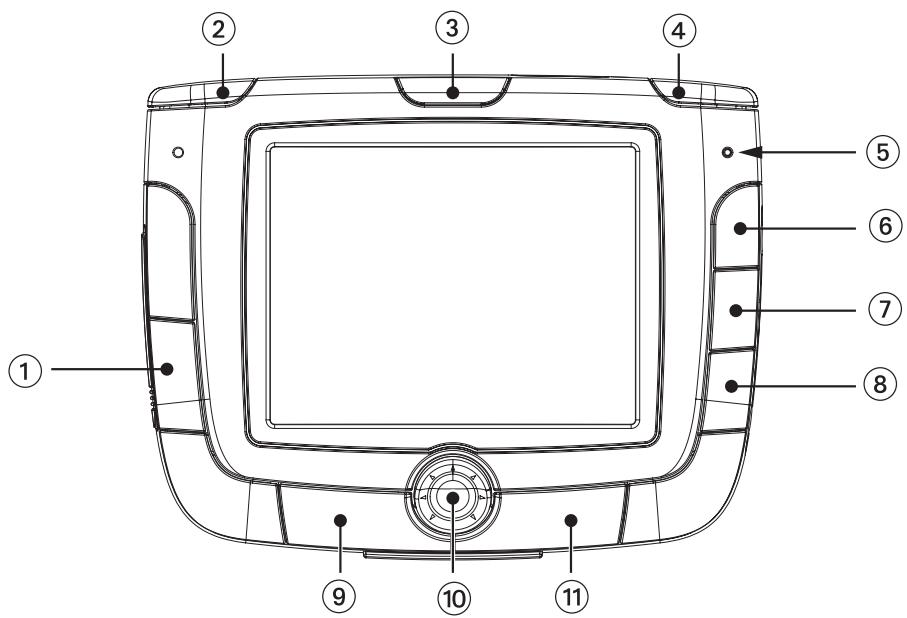
| 1 | Haut-parleur muet | Appuyez pour désactiver le son du haut-parleur et de la prise pour casque audio |
| 2 | Bluetooth | Appuyez pour acceder rapidement aux options Bluetooth et utiliser votre téléphone portable tout en conduisant. |
| 3 | Microphone | Sert à passer des appeals mains libres. |
| 4 | Touché '-' (Zoom arrière) | Lorsque vous visionnez la carte, appuyez sur cette touche pour réduire l'affichage de la carte. La touche Zoom '-' sert également à faire défiler de longues listedes page après page. |
| 5 | Bouton Marche/arrêt/Veille | Maintenez la touche enfonnée pour allumer ou éteindre l'appareil. Allumer : Maintenez la touche enfonnée 2 à 3 secondes si l'appareil est en mode veille. Maintenez la touche enfonnée 10 secondes si c'est votre première utilisation ou si l'appareil n'est pas en mode veille. Éteindre : Maintenez la touche enfonnée 2 à 3 secondes pourmettre l'appareil en mode veille et 10 secondes pour l'eteindre complètement. |
| 6 | Touché+' (Zoom avant) | Lorsque vous visionnez la carte, appuyez sur cette touche pour faire un zoom avant sur le centre de l'écran. La touche Zoom+' sert également à faire défiler de longues listedes page après page. |
| 7 | Indicateur de charge | La diode indique le niveau de chargement de la batterie du Magellan RoadMate 6000T. Orange = En charge, vert = Chargé |
| 8 | Touché Locate (Position) | Appuyez sur cette touche pour afficher des informations sur votre position actuelle et l'enregistrer dans votre Carnet d'adresses. |
| 9 | Affichage/Menu Destination | Lorsque vous ne naviguez pas, vous pouvez basculer entre l'affichage de la carte et le menu Destination. Lorsque vous naviguez, vous pouvez basculer entre l'affichage de la carte, la liste des manœuvres et l'écran TrueView |
| 10 | Menu principal | Appuyez sur cette touche pour afficher le menu Sélection application. |
Chapitre 3 : récepteur GPS
| 11 | Touche Enter (Entrée) | Appuyez sur cette touche pour valider une entrée. |
| 12 | Touche Navigation | Utilisez cette touche pour parcourir une liste d'éléments un par un, des menus ou l'écran Carte. |
| 13 | Touche Escape (Quitter) | Appuyez sur cette touche pour annuler une entrée ou revenir à l'écran précédent. |
3.2 Vue arrêté
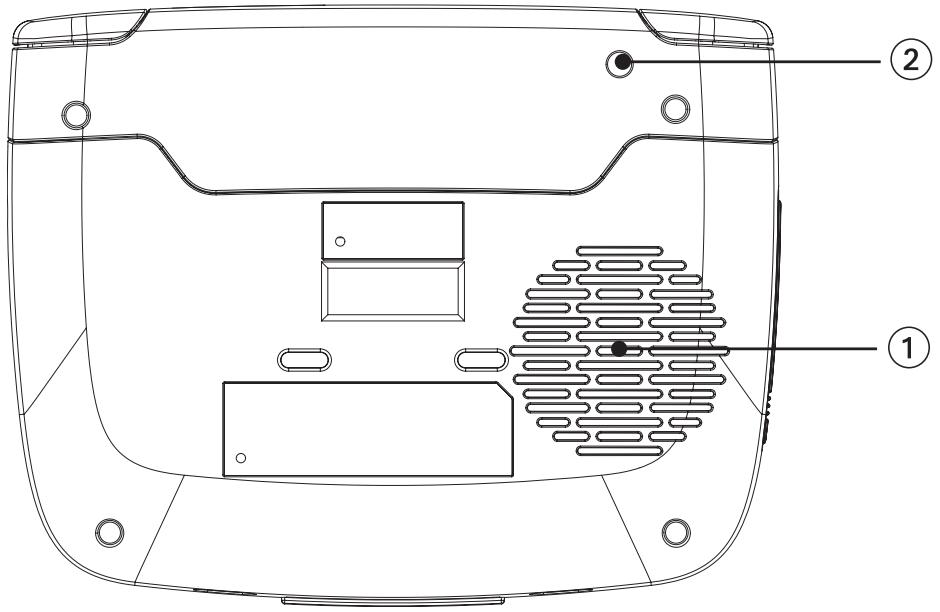
| 1 | Haut-parleur | Pour les instructions vocales de guidage et la lecture de fichiers audio. |
3.3 Vue supérieure
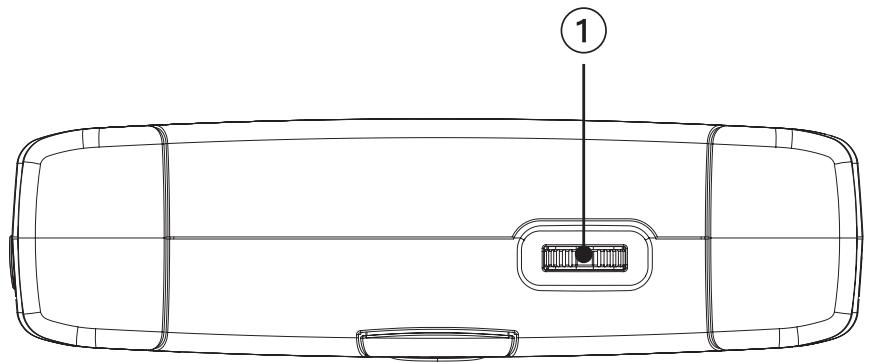
| 1 | Réglage du volume | Augmente (faire glisser vers la droite) ou réduit (faire glisser vers la gauche) le volume. Appuyez pour réécouter le dernier message énoncé. |
3.4 Vue inférieure
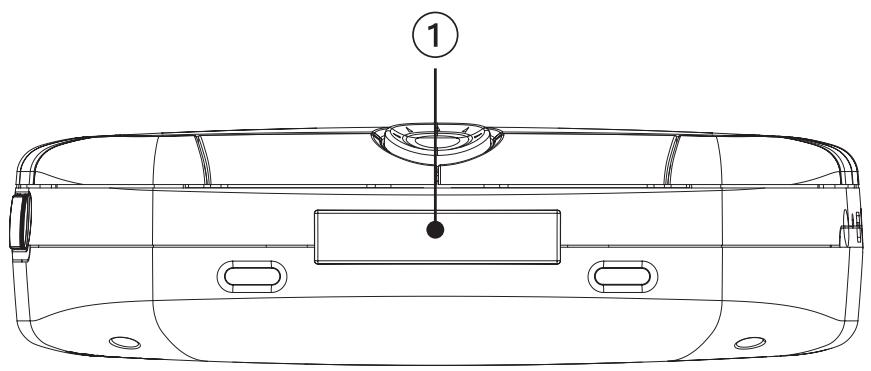
| 1 | Connexion 16 broches | Pour extension future. |
3.5 Vue latérale droite
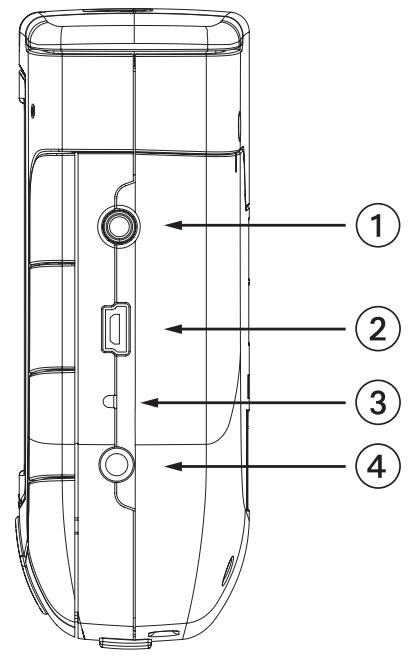
| 1 | Branchement des écouteurs | Pour brancher les écouteurs. |
| 2 | Connexion USB | Connectez le Magellan RoadMate 6000T à votre PC pour charger de la musique, des photos et des POI personnalisés. |
| 3 | Bouton R.A.Z. | Dans l'eventualité où votre Magellan RoadMate 6000T ne répondrait plus, appuyez sur le bouton de réinitialisation pour le relancer. |
| 4 | Prise d'alimentation | Branchez l'adaptateur allume-cigare ou l'adaptateur secteur optionnel pour charger la batterie. |
3.6 Vue latérale gauche
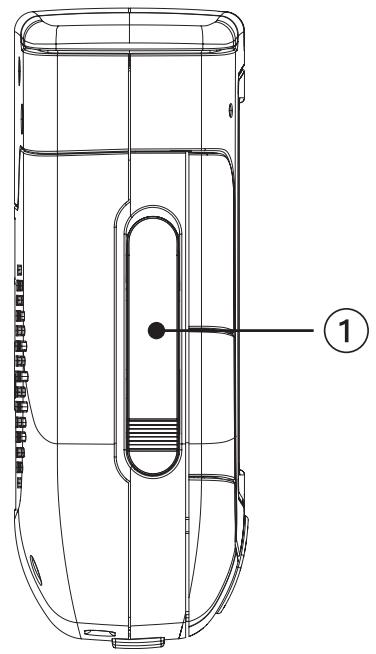
| 1 | Lecteur de carte mémoire | Pour écouter de la musique ou visualiser les fichiers contenus sur la carte SD/MMC. |
3.7 Socle
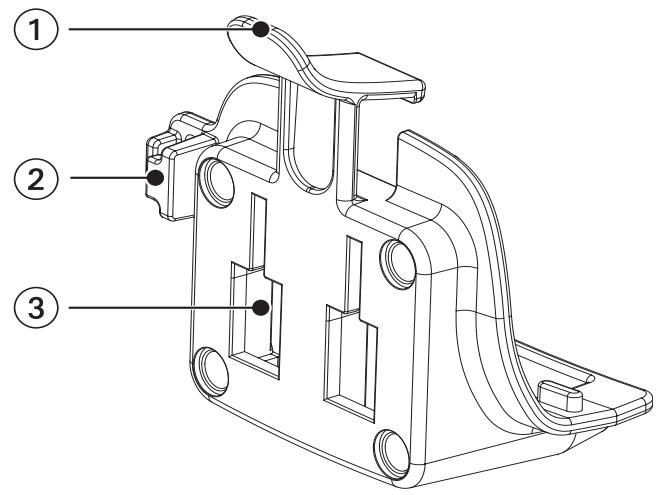
| 1 | Loquet du socle | Appuyez sur ce loquet pour-retirer le Magellan RoadMate 6000T de l'étrier. |
| 2 | Connexion de l'antenne FM | Sert à brancher l'antenne FM (trafic). |
| 3 | Connexion de l'antenne GPS externe | Sert à brancher l'antenne GPS externe. |
| 4 | Marché/Arrêt | Branchement de l'adaptateur pour l'allume-cigare ou d'une source d'alimentation externe. |
3.8 Utiliser les cartes mémoire amovibles
Le Magellan RoadMate 6000T possède un logement pour carte mémoire, sur la partie gauche de l'appareil (voir la « Vue latérale gauche », page 8), acceptant les cartes Secure Digital (SD) et les cartes Multimedia (MMC). Ces cartes sont utilisées pour sauvegarder les données de navigation ou pour stocker de la musique et des images. Le logement pour carte mémoire de votre Magellan RoadMate 6000T verrouille et libère votre carte selon la méthode dite « push-push ». En d'autres termes, lorsque vous insérez votre carte, vous devez la pousser pour la verrouiller, puis la pousser à nouveau pour la retirer. Les cartes mémoire existent en de nombreuses tailles et chez différents fabricants.
3.8.1 Pour insérer une carte mémoire :
Repoussez le joint en caoutchouc pour découvrir le logement de la carte mémoire. N'enlevez pas complètement le joint en caoutchouc.
La carte mémoire ne peut être insérée que dans un seul sens. Ne forcez pas pour entrer la carte dans le logement.
Insérez la carte mémoire dans son logement en plaçant les fiches métalliques en avant, le bord biseauté vers le bas, l'étiquette étant face à vous.
Poussez la carte mémoire jusqu'à ce que vous entendiez un déclic.
Remplacez le joint en caoutchouc.
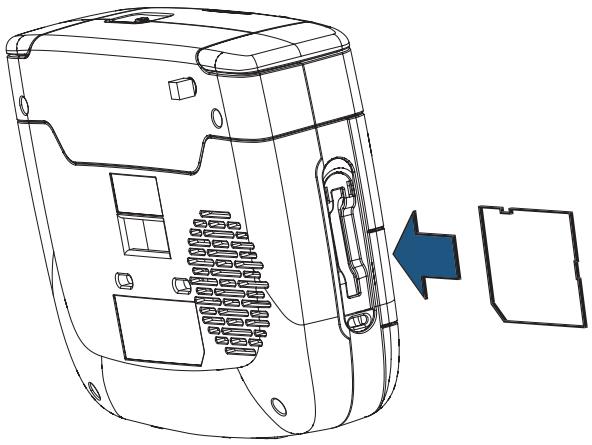
3.8.2 Pour retirer la carte mémoire :
Repoussez le joint en caoutchouc pour découvrir le logement de la carte mémoire. N'enlevez pas complètement le joint en caoutchouc.
Poussez la carte mémoire jusqu'à ce que vous entendiez un déclic. N'essayez pas de déstéreroler la carte de son logement.
Retirez la carte mémoire de son logement.
Remplacez le joint en caoutchouc.
Chapitre 4 : installation dans un véhicule
Lorsque vous installez le Magellan RoadMate 6000T dans votre véhicule à l'aide du support de fixation pour pare-brise ou d'un autre support de fixation, prenez garde à ce qu'il ne gène pas la visibilité que le conducteur a de la route. Assurez-vous que la position du Magellan RoadMate 6000T ou du câble n'interfère pas avec le fonctionnement des systèmes de sécurité du véhicule, notamment des airbags. Vous assumez les risques de dommages sur votre véhicule ou sur ses occupants en conséquence de vos choix en matière de fixation du Magellan RoadMate 6000T.
4.1 Installer le support de fixation pour pare-brise
Fixez le socle au dos du Magellan RoadMate 6000T. Insérez d'abord la partie inférieure du Magellan RoadMate 6000T, puis enclenchez le clip de l'étrier vers le haut.
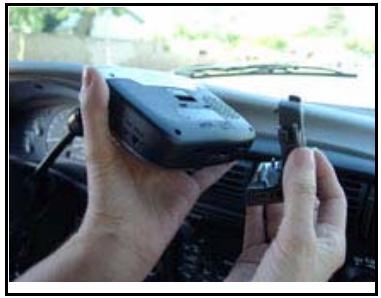
Glissez le support de fixation pour pare-brise à l'arrière du socle.
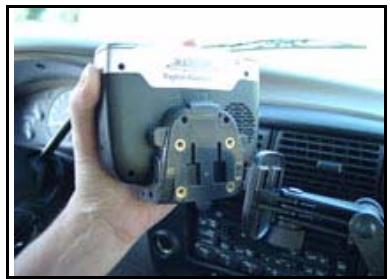
Pressez la ventouse contre le pare-brise et faites tourner la molette de verrouillage vers le haut.
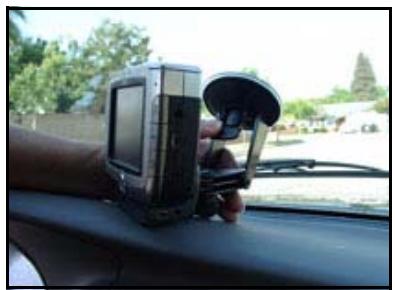
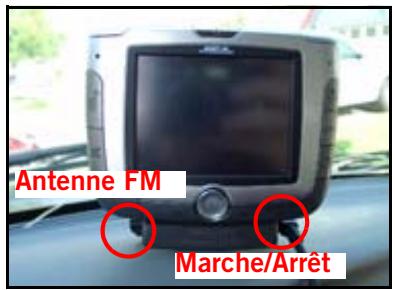
Branchez le câble d'alimentation et l'antenne FM sur le Magellan RoadMate 6000T comme illustré ci-contre. Utilisez la ventouse pour positionner l'antenne FM le long du pare-brise.
Chapitre 4 : installation dans un véhicule
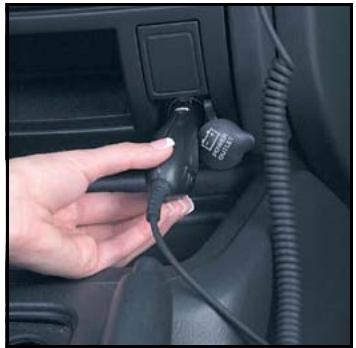
Branchez l'adaptateur sur l'allume-cigare du véhicule ou dans une prise 12 Volts.
L'installation est terminée. Vous êtes prêt à allumer votre Magellan RoadMate 6000T et à partir.
5.1 Allumer le magellan roadmate 6000TÈS sa sortie d'emballage
Appuyez sur la touche Marche/Arrêt pendant environ dix secondes (voir « Vue avant » à la page 5). Si l'appareil est correctement alimenté ou la batterie suffisamment chargée, l'écran Magellan apparait, suivi de l'écran Avertissement. Appuyez sur OK pour accepter l'avertissement. Vous êtes alors amené à l'écran Astuces rapides.
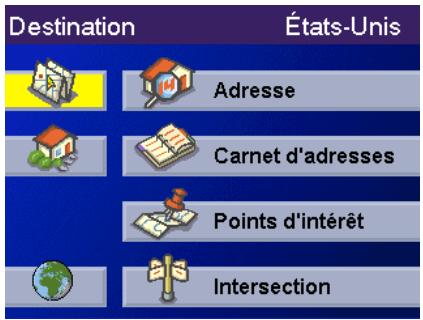
Nous vous recommandons de parcourir ces Astuces afin de mieux vous familiariser avec le fonctionnement du Magellan RoadMate 6000T. Appuyez sur ESC pour quitter l'écran Astuces. Par défaut, l'application de navigation se lance et l'écran Destination apparaît.
5.1.1 Extinction et mode « veille
Le Magellan RoadMate 6000T peut être mis en mode « veille ». Il s'agit d'un mode d'alimentation limitée qui économise la batterie. Lorsque vous « réveillez » votre Magellan RoadMate 6000T, le temps d'acquisition de la position satellite est bien plus court que si vous allumez votre appareil après l'avoir complètement éteint.
Pour activer le mode veille, appuyez sur la touche Marche/Arrêt et maintenez-la enfoncée durant 2 à 3 secondes. L'affichage s'éteint et le voyant de l'indicateur d'alimentation faiblit.
Pour éteindre votre appareil complètement, appuyez sur la touche Marche/Arrêt et maintenez-la enfoncée pendant 10 secondes. Le Magellan RoadMate s'éteindra complètement.
Pour quitter le mode veille, appuyez sur la touche Marche/Arrêt et maintenez-la enfoncée durant 2 à 3 secondes. L'écran Avertissement s'affiche. Après avoir sélectionné OK, le dernier écran de navigation affiché lors de la dernière session s'affiche.
5.1.2 Gestion de l'alimentation
Vous pouvez configurer le Magellan RoadMate 6000T pour qu'il bascule automatiquement en mode « veille » après 20 minutes d'inactivité. Appuyez sur la touche MENU du Magellan RoadMate 6000T, sélectionnez Réglages système, puis Gestion de l'alimentation. Sélectionnez le délaissage d'Extinction automatique, puis OK. Pour plus d'informations sur la Gestion de l'alimentation, voir « Gestion de l'alimentation » à la page 85.
5.2 Réinitialiser le magellan roadmate 6000T
Dans l'éventualité où le Magellan RoadMate 6000T ne répondrait plus, appuyez sur le bouton de RÉINITIALISATION. Si un itinéraire était actif lors de la réinitialisation du Magellan RoadMate 6000T, vous serez invité à le reprendre ou à l'annuler au démarrage.
5.3 Régler le volume
La molette du RÉGLAGE DU VOLUME est située sur la partie supérieure du Magellan RoadMate 6000T (voir « Vue supérieure » à la page 7). Utilisez la molette pour régler le volume du haut-parleur. L'indicateur de niveau du volume apparaît à l'écran.
5.4 Réécouter la dernière instruction
Au cours d'un itinéraire, si vous avez raté une instruction vocale, vous pouvez la réécouter en poussant la molette du RÉGLAGE DU VOLUME vers le bas.
5.5 Faire des sélections
Le Magellan RoadMate 6000T est doté d'un écran tactile. Pour sélectionner un menu ou entrer des caractères, il vous suffit de toucher l'élément que vous souhaitez sélectionner sur l'écran.
Utilisez également la touche NAVIGATION (voir « Vue avant » à la page 5) pour faire défiler l'écran et mettre en surbrillance l'élément qui vous intéresse. Une fois l'élément mis en surbrillance, appuyez sur la touche ENTER pour le sélectionner (voir « Vue avant » à la page 5).
5.6 Entrer du texte
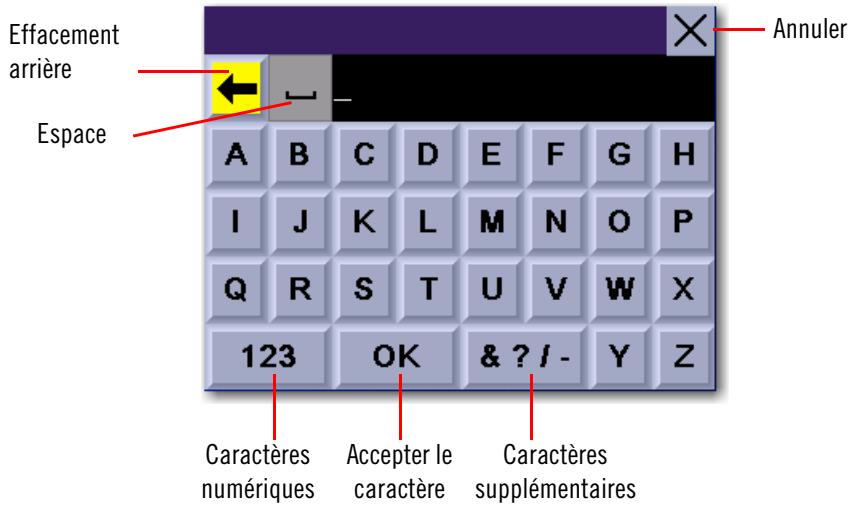
Lorsque vousvez saisir des noms, des adresses, etc., le Magellan RoadMate 6000T affiche un clavier. Touchez la lettre souhaitée, si vous commettez une erreur, utilisez la flèche d’Effacement arrière pour reculer d’un caractère à la fois. La touche Espace sert à insérer des espaces entre des caractères ou des mots.
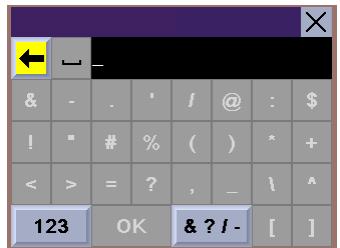
5.7 Caractères supplémentaires (bouton « &?/- »)
Lorsque vous saississez des caractères, vous devez parfois ajouter une ponctuation ou des caractères spéciaux. Le fait d'appuyer sur le bouton &?/-, s'il est affiché, fait apparaître un clavier supplémentaire comportant les caractères représentés ci-contre.
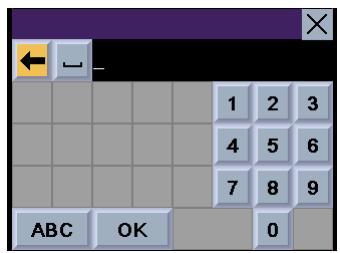
5.8 Caractères numériques (bouton « 123 »)
Le fait d'appuyer sur le bouton 123, s'il est affiché, fait apparaître un clavier supplémentaire comportant les caractères numériques représentés ci-contre.
5.9 Qu'est-ce que quickspell?
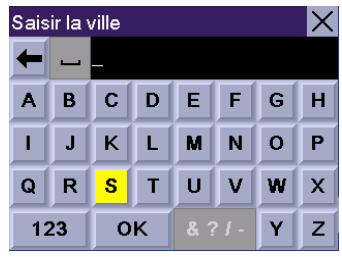
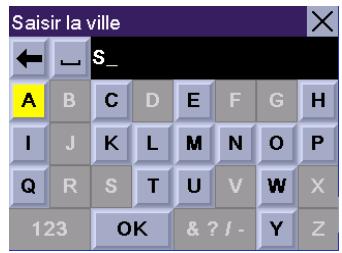
Le Magellan RoadMate 6000T utilise la technologie QuickSpell pour vous fournir la méthode de saisie de caractères la plus rapide possible. QuickSpell élimine le risque de fautes d'orthographe et vous évite de rechercher une ville ou une rue qui ne figure pas dans la base de données. Lorsque vous commencez la saisie de caractères, la fonction QuickSpell du Magellan RoadMate 6000T masque les caractères non disponibles et accélère ainsi le processus de saisie de données.
Exemple :
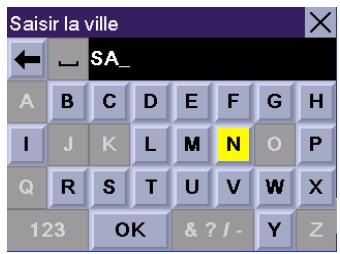
Prenons l'exemple de la saisie du nom de la ville de San Francisco.
Sélectionnez le « S »
Sélectionnez le « A »
Sélectionnez le « N »
Chapitre 5 : navigation de base
Sélectionnez Espace.
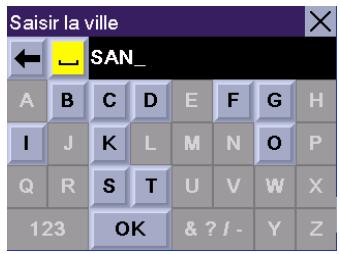
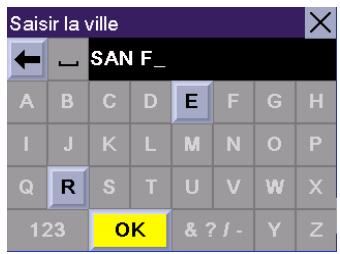
Lorsque vous avez entré un nombre suffisant de caractères, le Magellan RoadMate 6000T affiche automatiquement la liste des villes, si vous estimez avoir saisi suffisamment de caractères, Sélectionnez OK.
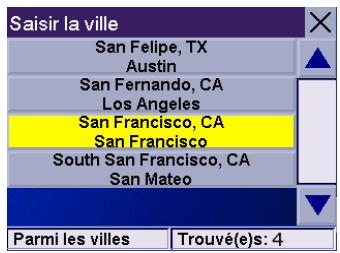
Utilise la touche Navigation pour faire défiler la liste vers le haut ou vers le bas, puis sélectionne dans cette liste « San Francisco, CA ».
La liste des éléments trouvés dans la base de données est limitée à 100. Si la recherche aboutit à plus de 100 éléments, le message « Trouve(e)s >100 » apparaît dans le coin inférieur droit de l'écran; vous devrez peut-être appuyer sur la touche CANCEL (voir « Vue avant » page 5) et continuer la saisie.
5.10 Aide à la saisie d'adresse
Lorsque vous saisissez les noms des rues, suivez ces recommandations simples qui vous aideront à trouver la rue recherchée :
- Ne saisissez pas les préfixes tels que « N » ou « North »
- Ne saisissez pas le type de rue tel que « Ave » ou « Avenue », sauf dans certains cas où le type de la rue est avant le nom (par exemple « Via Calle », « Avenue 378 » ou « Rue Andre »).
- Lorsque vous saississez un numéro de rue (par exemple 4th Street), utilisez le clavier numérique pour saisir « 4 » et le clavier alphabétique pour saisir « th ». Pour les rues dont le nom est composé de plusieurs mots comme « Overland Heights », vous devez saisir le premier mot. Vous ne trouvez pas la rue souhaitée en saisissant « Heights ».
5.11 Indexation multitermes
Le Magellan RoadMate utilise une fonction connue sous le nom d'« indexation multitermes ». Elle vous permet de rechercher dans la base de données d'éventuelles correspondances avec les caractères saisis. Les correspondances trouvées commencent par les caractères saisis. Par exemple :
Vous recherchez la rue « Red Barn Lane ». Plutôt que de saisir le nom entier, entrez tout simplement « Red ». Le Magellan RoadMate recherchera dans la base de données toutes les entrées contenant ce mot. La liste des résultats dépend des autres paramètres de recherche, tels que la ville ou le département sélectionné.
La base de données n'indexe que les mots formant le corps du nom de la rue. Ainsi, dans l'exemple ci-dessus, seuls les mots « Red » et « Barn » sont indexés.
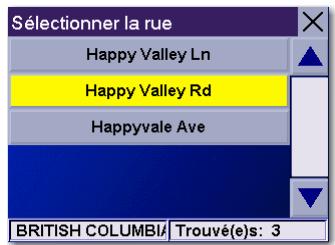
Lorsque vous recherchez une rue, inutile de saisir les préfixes tels que « N » ou « North », à moins qu'ils ne fassent partie intégrante du nom. Si vous entrez « N », la liste des résultats comprendra toutes les rues contenant un mot commençant par la lettre « N ».
De même, inutile de saisir les suffixes tels que « St » ou « Ave » ou « Rd », à moins qu'ils ne fassent partie intégrante du nom. Si vous entrez « St », la liste des résultats comprendra toutes les rues contenant un mot commençant par « St ».
- Les noms de villes et de points d'intérêt sont également indexés par multitermes. En entrant « Port » ou « Talbot », une liste des villes dont le nom est composé de ces mots s'affichera, l'une d'elles étant Port Talbot. De même, en entrant une partie du nom d'un POI dans une catégorie donnée, une liste de tous les POI contenant les lettres ou le texte que vous recherchez s'affichera.
6.1 Écrans de guidage
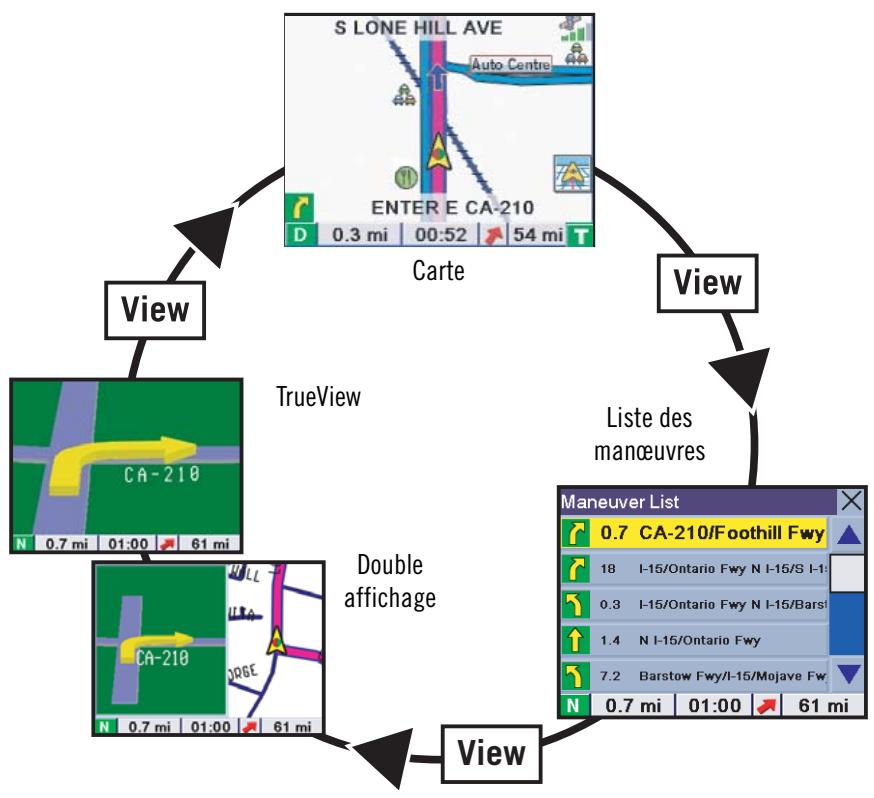
Le Magellan RoadMate 6000T est doté de trois écrans que vous pouvez utiliser pour parvenir à destination plus facilement : l'écran Carte, l'écran Liste des manœuvres et l'écran TrueView ou Trueview double affichage.
Carte : Lorsqu'une nouvelle destination est sélectionnée et calculée, l'écran Carte s'affiche. Cet écran présente une carte de votre environnement avec l'itinéraire prévu (s'il a été calculé) et les informations relatives à ce dernier. Vous pouvez également y accéder même si aucun itinéraire n'a été calculé, en sélectionnant Carte ou en appuyant sur la touche VIEW (voir « Vue avant » page 5) depuis l'écran Destination.
Liste des manœuvres : Cet écran ne s'affiche qu'une fois l'itinéraire calculé. Il présente la liste des manœuvres que vous devez effectuer afin d'arriver à votre destination. Il permet également d'exclure une manœuvre et de recalculer l'itinéraire. Pour accéder à l'écran Liste des manœuvres, appuyez sur la touche VIEW (voir « Vue avant » page 5) depuis l'écran Carte.
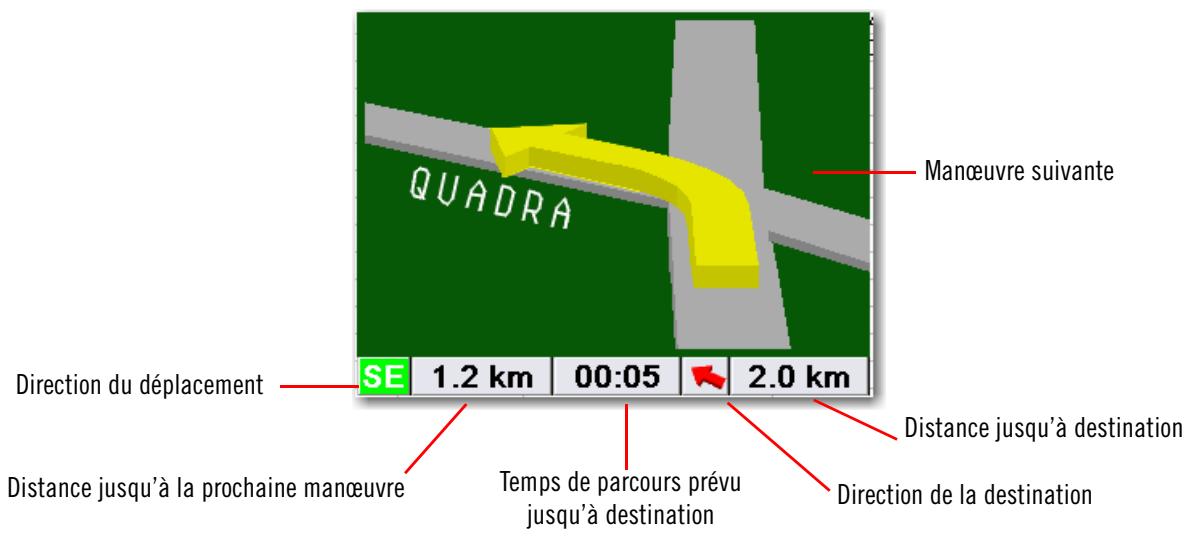
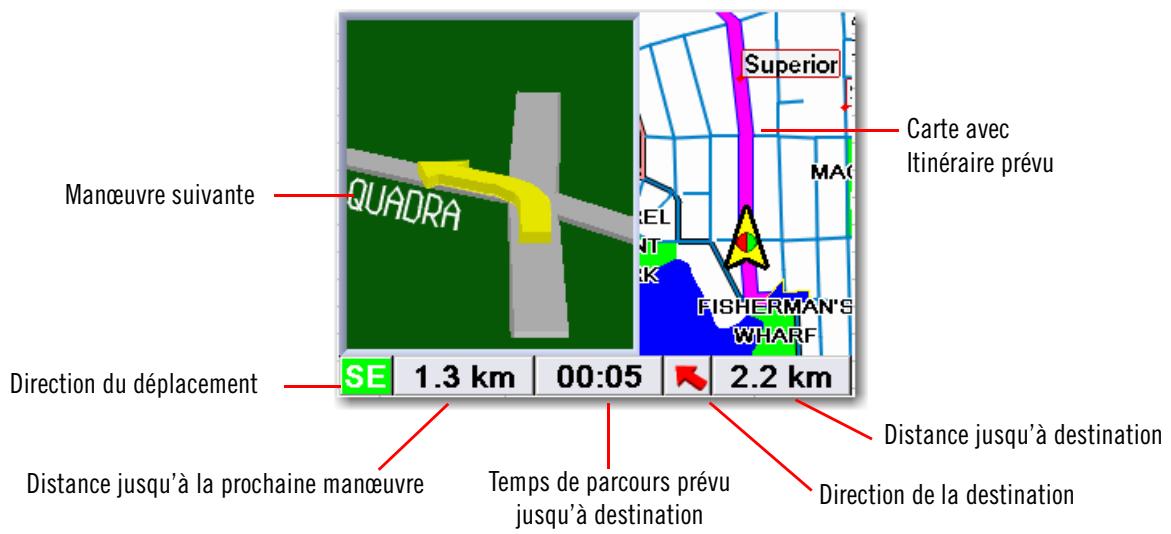
TrueView : Cet écran ne s'affiche qu'une fois l'itinéraire calculé. Il affiche la prochaine manœuvre sous forme graphique en 3D. Il vous permet de savoir sur quelle voie vous devez rouler et affiche un schéma facile à suivre de la prochaine manœuvre. Pour accéder à l'écran TrueView, appuyez sur le bouton VIEW (voir « Vue avant » page 5) lorsque vous vous trouvez sur l'écran Liste des manœuvres. Vous pouvez également afficher l'écran True View en mode veille (voir « Options TrueView 3D » à la page 65). Ce mode permet d'afficher l'écran TrueView sur la moitié gauche de l'écran, tandis que l'écran Carte s'affiche sur la moitié droite.
6.2 Écran carte
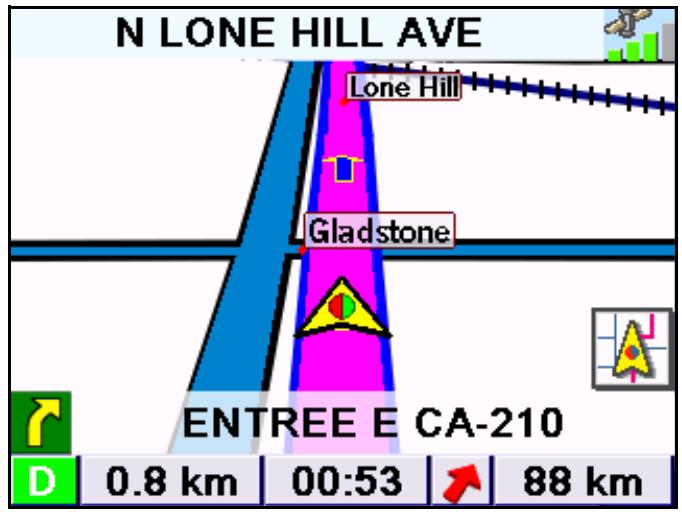
L'écran Carte est l'écran du Magellan RoadMate 6000T le plus couramment utilisé. Il vous renseigne de manière détaillée sur votre position et votre destination.
En touchant les icônes de POI à l'écran, vous pouvez afficher des informations les concernant et calculer un itinéraire pour vous y rendre.
À mesure que vous avancez, l'écran Carte actualise constamment votre position et vous propose non seulement une carte, mais également une indication visuelle de votre position sur la carte.
6.3 Basculer entre l'affichage carte 2D ou 3D
Vous pouvez visualiser l'écran Carte en 2D (vue générale du curseur de position) ou en 3D (vue générale, légèrement en retrait). L'affichage 3D offre une vue plus réaliste avec les routes droit devant en perspective. En mode 3D, vous pouvez toujours toucher des icônes à l'écran pour calculer un itinéraire en cours de route et faire des zooms avant et arrière. Vous ne pouvez pas cependant faire défiler la carte et l'orientation de celle-ci est paramétrée sur Cap en haut. En Double affichage, la portion de carte affichée à l'écran est en mode 2D.
6.4 Modifier les niveaux de zoom de la carte
Lorsque vous êtes sur l'écran Carte, vous pouvez agrandir la carte (zoom avant) en appuyant sur la touche + (plus) ou la réduire (zoom arrière) en appuyant sur la touche - (moins) (voir « Vue avant » page 5).
Remarque : Vous pouvez également utiliser les touches Zoom '+' et Zoom ‘-' pour parcourir de longues listes. Lorsque vous consultez une liste, appuyez sur la touche Zoom ‘-' pour faire défiler la liste vers le bas page après page, appuyez sur la touche Zoom ‘+' pour faire défiler la liste vers le haut page après page.
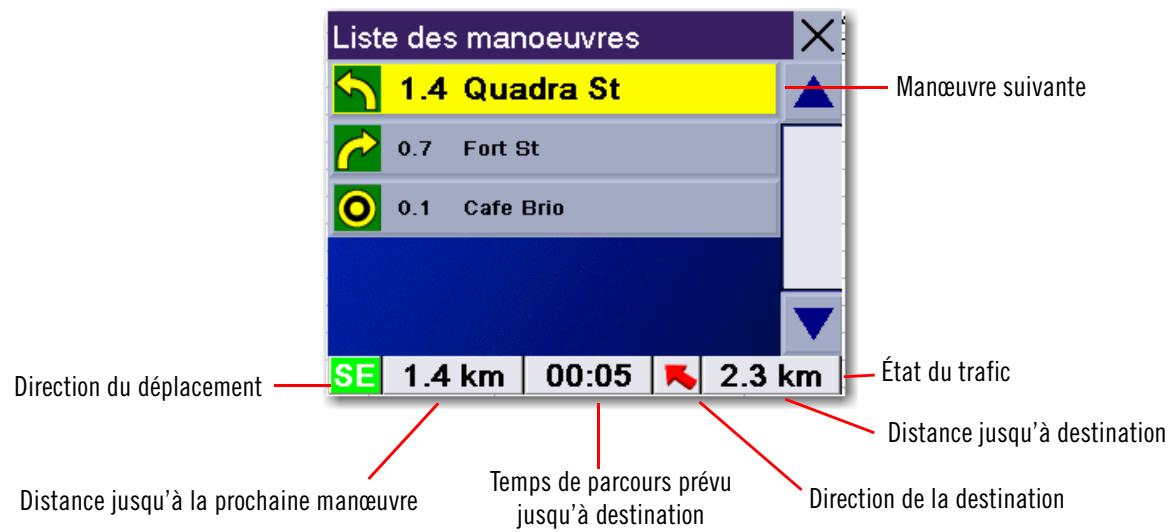
6.5 Écran ensemble des manœuvres
L'écran Liste des manoeuvres ne s'affiche qu'une fois l'itinéraire calculé. Dans l'écran Carte, appuyez sur la touche VIEW pour faire apparaitre la liste de toutes les manoeuvres de l'itinéraire. Lorsque vous avez terminé de consulter l'écran Liste des manoeuvres, appuyez deux fois sur la touche VIEW pour retourner à l'écran Carte ou attendez quelques instants que l'appareil revienne automatiquement à cet écran.
6.6 Écran trueview
Le Magellan RoadMate 6000T utilise la technologie TrueView pour afficher une image en trois dimensions de la manœuvre suivante. L'écran TrueView n'est disponible que si un itinéraire a été calculé. Dans l'écran Carte, appuyez deux fois sur la touche VIEW pour afficher l'écran TrueView.
En mode double affichage, l'écran TrueView apparaît sur la partie gauche de l'écran, tandis que la Carte s'affiche sur la partie droite.
6.7 Choisir le mode de calcul de l'itinéraire
Chaque itinéraire est calculé en fonction des critères sélectionnés pour le Mode de calcul de l'itinéraire. À chaque nouvelle destination sélectionnée, le Magellan RoadMate 6000T vous invite à choisir le mode de calcul de l'itinéraire.
Le plus rapide : cette option permet de calculer l'itinéraire le plus rapide dans le respect des limitations de vitesse et des autres informations contenues dans la base de données. D'autres facteurs, comme les conditions de circulation, ne peuvent être utilisés pour le calcul de l'itinéraire le plus rapide.
Le plus court : cette option permet de calculer l'itinéraire le plus direct jusqu'au point de destination. Cet itinéraire n'est pas toujours le plus rapide à cause des limitations de vitesse, des virages à gauche ou pour d'autres raisons.
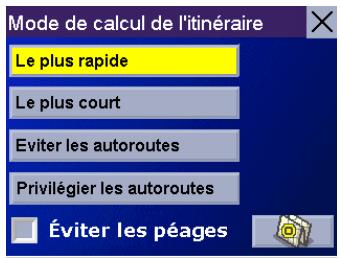
Éviter les autoroutes : Cette sélection permet de calculer l'itinéraire en évitant si possible les autoroutes.
Privilégier les autoroutes : Cette sélection permet de calculer l'itinéraire qui utilise le plus les autoroutes. Cette option utilise les autoroutes payantes, sauf indication contraire. Voir « Préférences itinéraire » page 66.
Afficher la destination sur la carte : Avant de sélectionner le mode de calcul, vous pouvez visualiser votre destination.
Éviter les péages : Cochez cette option pour calculer votre itinéraire sans les péages.
6.8 Modifier le mode de calcul de l'itinéraire
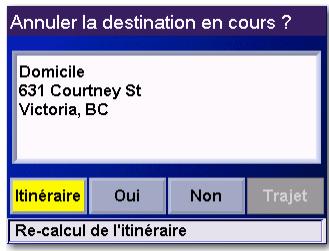
Lorsque vous suivez un itinéraire et visualisez l'écran Carte, l'écran Liste de manœuvres ou l'écran TrueView, appuyez sur la touche ESCAPE.
Sélectionnez Itinéraire, puis le nouveau mode de calcul.
L'itinéraire sera recalculé selon le nouveau Mode de calcul choisi et l'écran Carte s'affichera. Appuyez sur la touche VIEW pour afficher la Liste des manœuvres du nouvel itinéraire.
6.9 Annuler un itinéraire calculé
Lorsque vous êtes sur l'écran Carte, l'écran Liste de manœuvres ou l'écran TrueView, appuyez sur la touche ESCAPE.
Sélectionnez Oui pour annuler l'itinéraire et retourner à l'écran Destination.
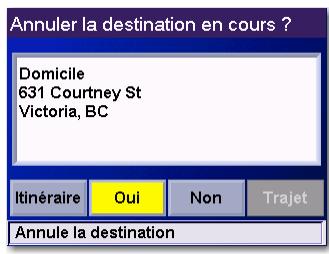
6.10 Dévier par rapport à l'inertie calculée
Si vous quittez l'itinéraire calculé, le Magellan RoadMate 6000T vous aidera à reprendre votre cap selon une des trois méthodes suivantes.
- Si, en cours de route, vous deviez quitter l'itinéraire prévu, le Magellan RoadMate 6000T recalcule automatiquement l'itinéraire en fonction de la nouvelle position du véhicule.
- Si vous quitterez l'itinéraire prévu avant son terme et coupez le contact du véhicule, le Magellan RoadMate 6000T bascule en alimentation par batterie, à moins que l'allume-cigare ne le maintienne sous tension. Dans les deux cas, le Magellan RoadMate 6000T suspend automatiquement l'alimentation, si vous avez personnalisé cette option. En mode « veille », les fonctions de navigation sont suspendues. Le guidage reprend lorsque le Magellan RoadMate 6000T est réactivé.
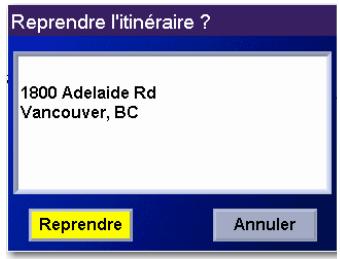
- Si lors de la navigation, votre Magellan RoadMate 6000T ne répond plus, redémarrez-le comme indiqué dans le chapitre page 13. L'écran "Reprendre l'itinéraire" apparait.
Sélectionnez Reprendre pour poursuivre l'itinéraire vers la destination sélectionnée.
Sélectionnez Annuler pour supprimer l'itinéraire et revenir à l'écran Destination.
6.11 Explorer une manœuvre de l'itinéraire calculé
En cours de route ou lorsque vous définissez votre destination, vous pouvez exclure une des manœuvres de la Liste des manœuvres. Par exemple si vous souhaitez éviter un accident ou des travaux. Le Magellan RoadMate 6000T vous fournit des outils permettant de sélectionner une manœuvre spécifique, de l'exclure de l'itinéraire prévu, puis de recalculer votre itinéraire.
Appuyez sur la touche VIEW pour afficher la Liste des manœuvres. Sélectionnez la manœuvre que vous souhaitez exclure.
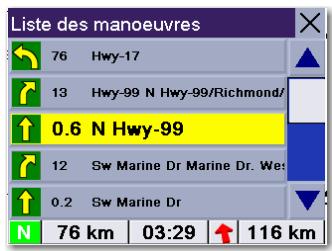
Les détails de la manœuvre apparaissent. Sélectionnez Exclure.
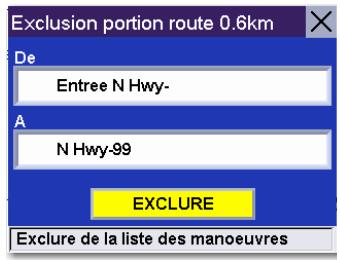
Le trajet sera recalculé, en excluant la manœuvre sélectionnée. Ce calcul est effectué selon le Mode de calcul que vous avez choisi auparavant. Une fois l'itinéraire recalculé, l'écran Carte s'affiche.
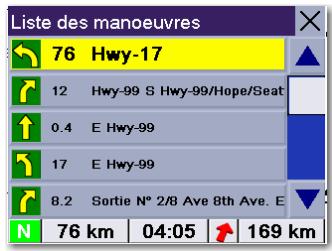
6.12 Afficher les informations relatives à votre position actuelle
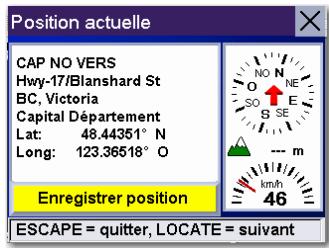
Chaque fois que vous souhaitez afficher des informations concernant votre position actuelle, appuyez sur la touche LOCATE.
Le premier écran affiche votre cap, la rue, le département et la ville dans lesquels vous vous trouvez, la latitude et la longitude de votre position, ainsi qu’un compas et votre vitesse.
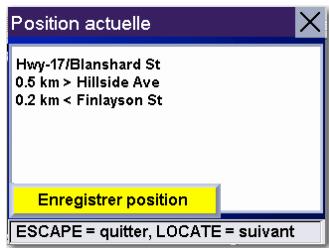
L'écran suivant affiche la rue dans laquelle vous vous trouvez, la rue suivante ainsi que la distance qui vous en sépare et la distance par rapport à la dernière rue que vous avez traversée.
6.13 Enregistrer votre position actuelle dans votre carnet d'adresses
Tandis que votre position s'affiche, appuyez sur Locate pour l'enregistrer dans votre Carnet d'adresses.
Sélectionnez le bouton Enregistrer position.
Les informations relatives à votre position s'affichent. Sélectionnez Modifier le nom et/ou Saisir un commentaire, puis utilisez le clavier pour attribuer un nom à cette position et saisir des informations la concernant. Si le point que vous enregistrez se trouve hors route, ce sont les informations sur la route la plus proche qui seront utilisées.
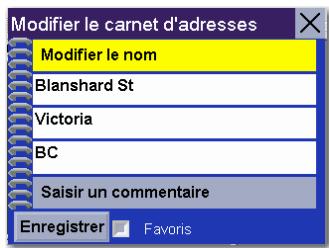
Lorsque vous avez terminé, sélectionnez Enregistrer. Cette position a été enregistrée dans votre Carnet d'adresses et vous revenez à l'écran Carte.
6.14 Trouver des POI le long de votre trajet
Si, au cours de votre trajet, vous recherchez une station-service, un distributeur automatique ou un autre POI, le Magellan RoadMate 6000T trouvera le POI le plus proche et calculera l'itinéraire pour vous y mener. Lorsque vous avez terminé, vous reprenez le chemin vers votre destination initiale.
Lorsque vous suivez un itinéraire, appuyez sur la touche ENTER.
Chapitre 6 : vos trajets
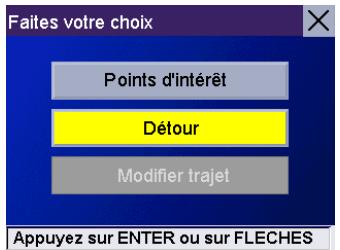
Sélectionnez Points d'intérêt.
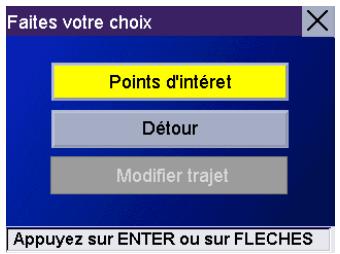
Choisissez la catégorie de POI souhaitée.
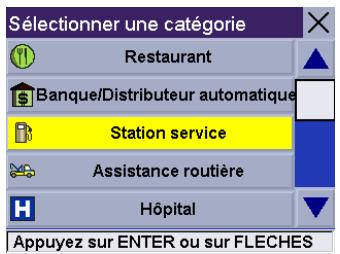
La liste des POI les plus proches s'affiche. Utilisez la touche Navigation pour faire défiler la liste vers le haut ou vers le bas (si nécessaire), puis sélectionnez le POI qui vous intéresse.

Le Magellan RoadMate 6000T calculera un nouvel itinéraire vers les POI sélectionnés à partir de votre position actuelle. Une fois parvenu à votre nouvelle destination, vous serez invité à reprendre la direction vers votre destination initiale. Sélectionnez Reprendre. Le Magellan RoadMate 6000T calculera l'itinéraire vers votre destination d'origine à l'aide du mode de calcul de l'itinéraire préalablement sélectionné.
6.15 Faire un détour au cours de votre voyage
Si, en cours de route, vous rencontrez un embouteillage, des travaux ou une autre situation que vous souhaitez éviter, le Magellan RoadMate 6000T peut calculer un itinéraire alternatif pour vous mener à destination.
Lorsque vous suivez un itinéraire, appuyez sur la touche ENTER.
Sélectionnez Détour.
Chapitre 6 : vos trajets
Sélectionnez la distance du détour. Sélectionnez 5 km, 10 km ou 15 km.
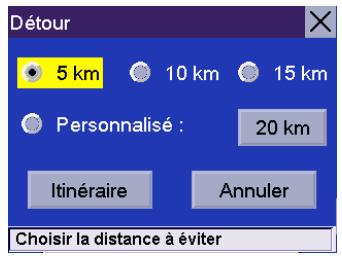
Saisir une distance personnalisée. Sélectionnez Personnalisé, puis entrez la distance personnalisée.
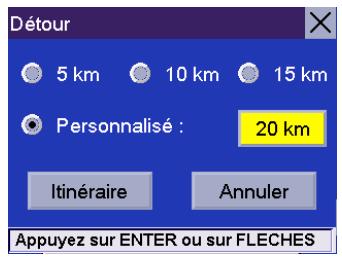
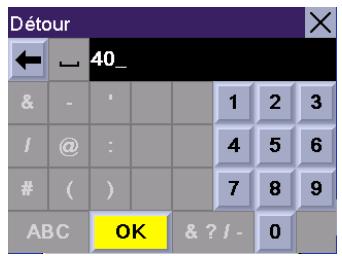
Entrez le nombre de kilomètres de votre détour, puis sélectionnez OK.
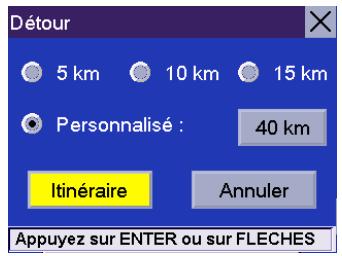
Sélectionnez Itinéraire. Le Magellan RoadMate 6000T calculera un itinéraire alternatif pour vous mener à destination.
Vous pouvez également régler le Magellan RoadMate 6000T pour qu'il calcule automatiquement un itinéraire de contournement de la circulation en activant la fonction SmartDetour. Voir « Options détour » page 67.
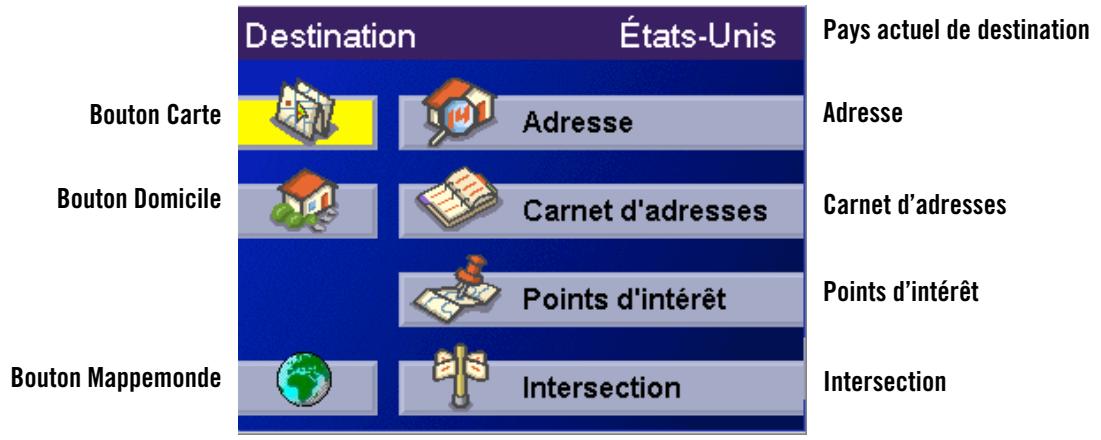
7.2 Sélection du pays (bouton mappemonde)
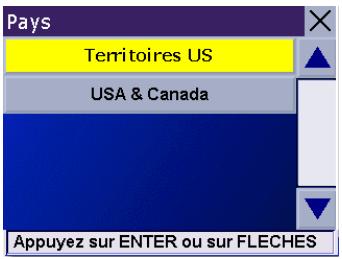
La sélection du pays vous permet d'affiner votre recherche dans la base de données. Avant d'entrer une destination, vérifiez que vous avez bien sélectionné le pays dans lequel elle se trouve. Pour sélectionner le pays, appuyez sur le bouton Mappemonde, puis choisissez le pays dans lequel vous souhaitez effectuer la recherche. Le pays de la destination actuelle est affiché en haut de l'écran Destination.
7.3 Entrer votre adresse personnelle et calculer un itinéraire vers votre domicile
Vous pouvez entrer une adresse et l'attribuer au bouton Domicile de votre Magellan RoadMate 6000T. Avec le bouton Domicile, vous accédez directement au calcul d'itinéraire vers votre adresse la plus courante. Sélectionnez le bouton Domicile.
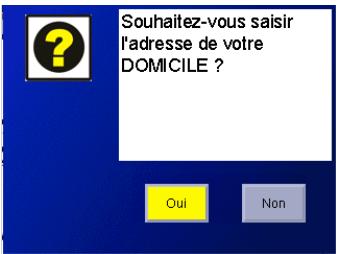
Si vous appuyez sur ce bouton pour la première fois, vous devrez entrer une adresse. Sélectionnez Oui.
Vous avez le choix entre Recherche par ville, Recherche par code postal ou Recherche par province. Dans cet exemple, sélectionnez Recherche par ville.
Saisissez les premiers caractères du nom de la ville (voir « Entrer du texte » page 14). Sélectionnez OK. Utilisez la touche Navigation pour faire défiltrer la liste vers le haut ou vers le bas (si nécessaire), puis sélectionnez la ville qui vous interessed.
Entrez le nom de la rue (voir « Aide à la saisie d'adresse » page 16).
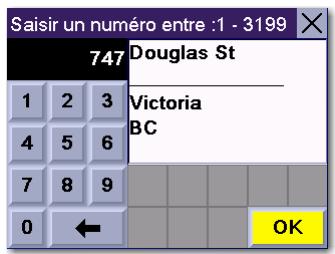
Saissez l'adresse. La plage des numéros possibles s'affiche en haut de l'écran. Saisissez le numéro de rue et sélectionnez OK.
À ce stade, vous pouvez modifier l'information si vous le souhaitez ou, si vous avez terminé, sélectionner Enregistrer.
Chapitre 7: sélectionner des destinations
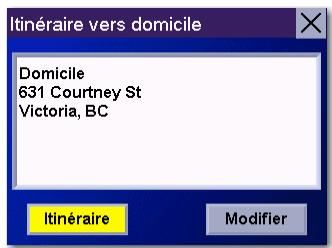
Désormais, lorsque vous appuierez sur le bouton Domicile, vous pourrez soit calculer un itinéraire pour vous y rendre, soit modifier l'adresse.
7.4 Sélectionner une destination à l'aide des options adresse
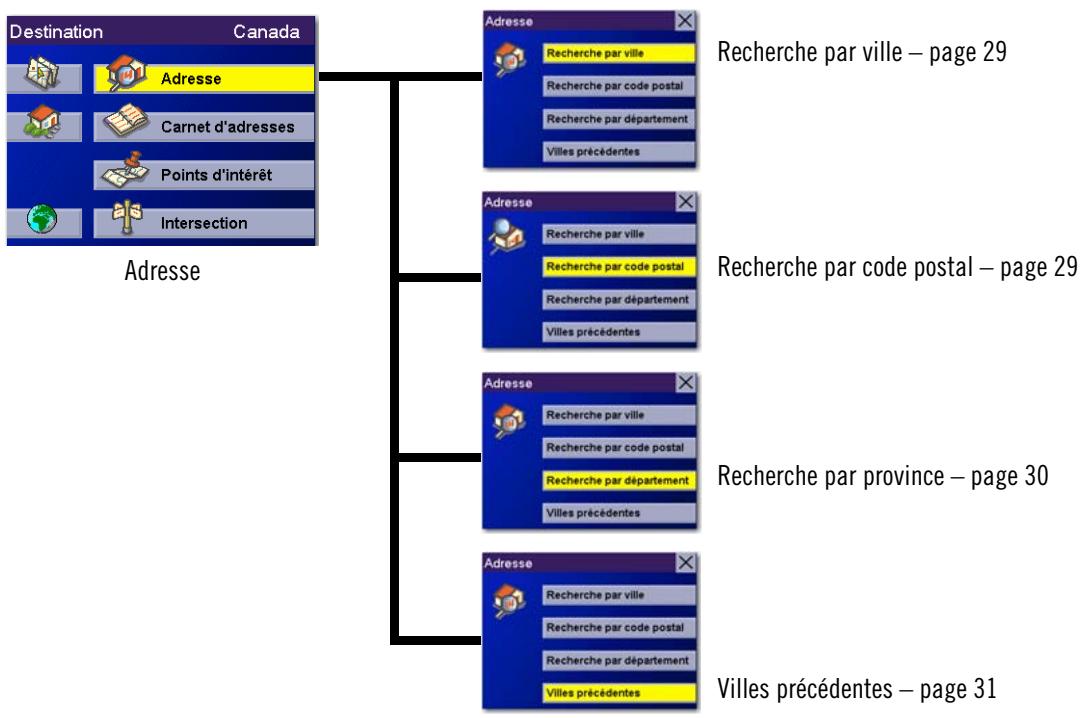
Vous pouvez créer une destination en saisissant l'adresse à laquelle vous souhaitez vous rendre. Cette adresse ne s'ajoute pas automatiquement à votre carnet d'adresses, mais sera enregistrée dans la liste Destinations précédentes si vous décidez de calculer un itinéraire pour vous y rendre. Quatre options s'offrent à vous : Recherche par ville, Recherche par code postal, Recherche par province ou Villes précédentes. Utilisez Recherche par ville lorsque vous connaissez le nom de la ville dans laquelle vous pensez trouver l'adresse. Utilisez Recherche par code postal si vous n'êtes pas sûr du nom de la ville, mais connaissez son code postal. Utilisez Recherche par province lorsque vous ignorez la ville ou n'êtes pas certain de son nom. La liste de toutes les villes de la province que vous avez sélectionnée comportant une rue correspondant au nom que vous recherchez s'affiche. Utilisez Villes précédentes pour accélérer votre recherche et retrouver le nom d'une ville recherchée précédemment, sans avoir à en saisir à nouveau le nom. En outre, la ville dans laquelle vous êtes figure en tête de liste des Villes précédentes.
7.4.1 Recherche par ville
Dans l'écran Destination, sélectionnez Adresse, puis Recherche par ville.
Saissez les premiers caractères du nom de la ville (voir « Entrer du texte » page 14). Sélectionnez OK.
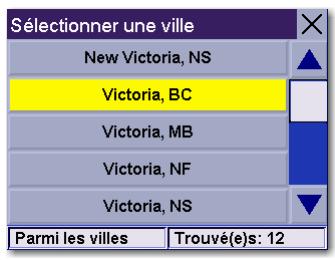
Utilisez la touche Navigation pour faire défiler la liste vers le haut ou vers le bas (si nécessaire), puis sélectionnez la ville qui vous intéresse.
Entrez le nom de la rue (voir « Aide à la saisie d'adresse » page 16). Sélectionnez OK.
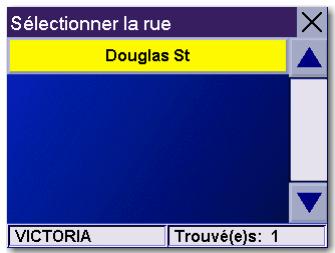
Utilisez la touche Navigation pour faire défiler la liste vers le haut ou vers le bas (si nécessaire), puis sélectionnez la rue qui vous intéresse.
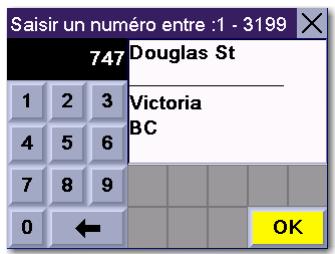
Saissez l'adresse. La plage des numéros possibles s'affiche en haut de l'écran. Sélectionnez OK.
Sélectionnez le Mode de calcul de l'itinéraire.
Le Magellan RoadMate 6000T calculera l'itinéraire. Lorsque les calculs sont terminés, l'écran Carte s'affiche.
7.4.2 Recherche par code postal
Dans l'écran Destination, sélectionnez Adresse, puis Recherche par code postal.
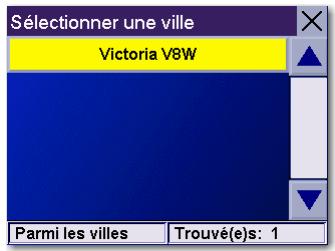
Saisissez le code postal, sélectionnez OK, puis sélectionnez la ville.
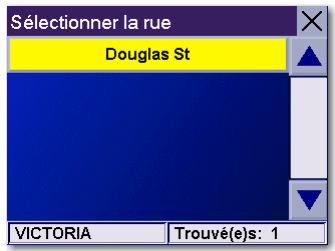
Entrez le nom de la rue (voir « Aide à la saisie d'adresse » page 16). Sélectionnez OK.
Utilisez la touche Navigation pour faire défiler la liste vers le haut ou vers le bas (si nécessaire), puis sélectionnez la rue qui vous intéresse.
Chapitre 7: sélectionner des destinations
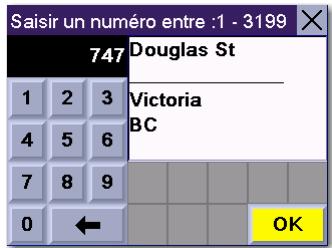
Saissez l'adresse. La plage des numéros possibles s'affiche en haut de l'écran. Sélectionnez OK.
Sélectionnez le Mode de calcul de l'itinéraire.
Le Magellan RoadMate 6000T calculera l'itinéraire. Lorsque les calculs sont terminés, l'écran Carte s'affiche.
7.4.3 Recherche par province
Dans l'écran Destination, sélectionnez Adresse, puis Recherche par province.
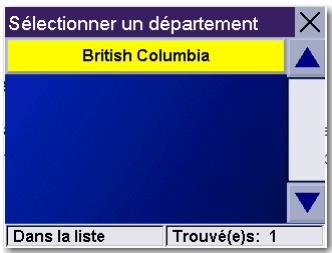
Saisissez les premiers caractères du nom de la province, puis sélectionnez OK.
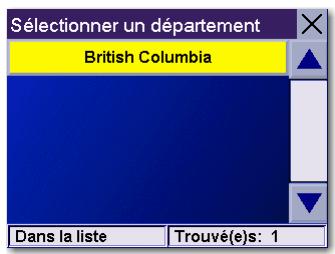
Sélectionnez la province.
Entrez le nom de la rue (voir « Aide à la saisie d'adresse » page 16). Sélectionnez OK.
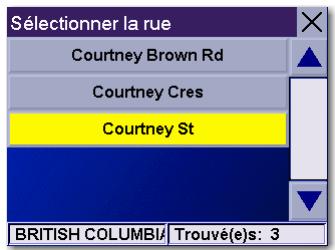
Utilisez la touche Navigation pour faire défiler la liste vers le haut ou vers le bas (si nécessaire), puis sélectionnez la rue qui vous intéresse.
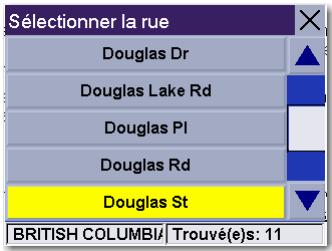
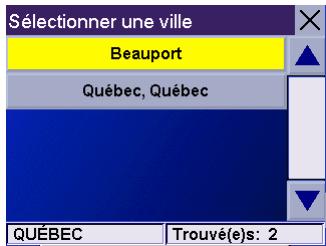
Sélectionnez la ville qui vous intéresse dans la liste. Seules les villes qui comportent une rue du même nom et se trouvant dans la province sélectionnée sont affichées.
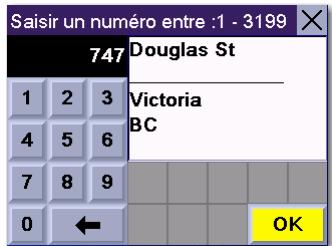
Saissez l'adresse. La plage des numéros possibles s'affiche en haut de l'écran. Sélectionnez OK.
Sélectionnez le Mode de calcul de l'itinéraire.
Le Magellan RoadMate 6000T calculera l'itinéraire. Lorsque les calculs sont terminés, l'écran Carte s'affiche.
7.4.4 Villes précédentes
Dans l'écran Destination, sélectionnez Adresse, puis Villes précédentes.
Sélectionnez la ville dans la liste.
Astuce : La ville dans laquelle vous vous trouvez apparaîtra en premier dans la liste des Villes précédentes.
Entrez le nom de la rue (voir « Aide à la saisie d'adresse » page 16). Sélectionnez OK.
Utilisez la touche Navigation pour faire défiler la liste vers le haut ou vers le bas (si nécessaire), puis sélectionnez la rue qui vous intéresse.
Saissez l'adresse. La plage des numéros possibles s'affiche en haut de l'écran. Sélectionnez OK.
Sélectionnez le Mode de calcul de l'itinéraire.
Le Magellan RoadMate 6000T calculera l'itinéraire. Lorsque les calculs sont terminés, l'écran Carte s'affiche.
7.5 Sélectionner une destination à l'aide du carnet d'adresses
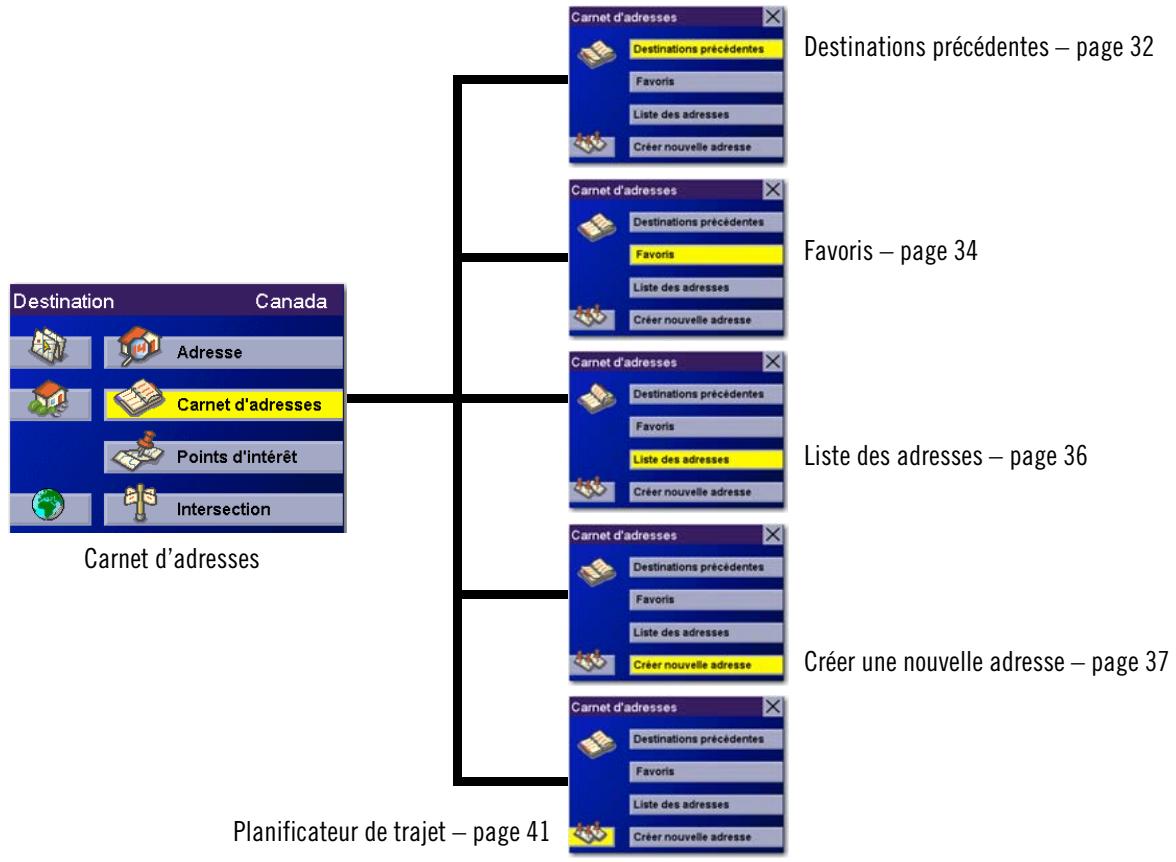
Vous pouvez enregistrer jusqu'à 200 entrées dans votre Carnet d'adresses. Lorsque vous sélectionnez « Carnet d'adresses », vous pouvez choisir parmi cinq options : Destinations précédentes vous permet de choisir parmi les 50 dernières destinations pour lesquelles vous avez calculé un itinéraire ; Liste des adresses affiche une liste de toutes les adresses enregistrées dans votre Carnet d'adresses ; Favoris fournit une courte liste des adresses de votre Carnet d'adresses marquées comme Favoris ; Créer nouvelle adresse vous permet d'ajouter une nouvelle adresse à votre Carnet d'adresses ; enfin, Planificateur de trajet (indiqué par le bouton Trajet) vous permet de créer un trajet à plusieurs destinations, choisies par exemple parmi vos adresses.
7.5.1 Destinations précédentes
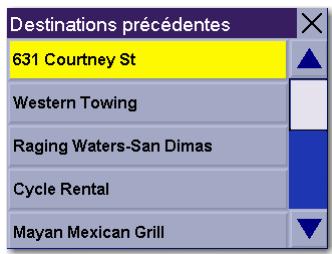
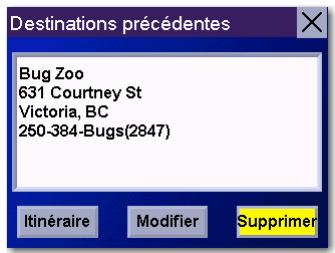
Dans l'écran Destination, Sélectionnez Carnet d'adresses, puis Destinations précédentes.
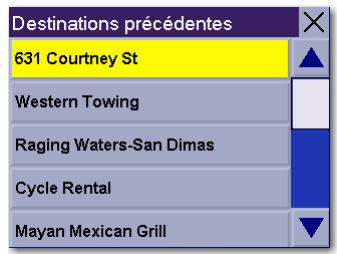
Utilisez la touche Navigation pour faire défiler la liste vers le haut ou vers le bas (si nécessaire), puis Sélectionnez la destination précédente qui vous intéresse.
Chapitre 7: sélectionner des destinations
Sélectionnez Itinéraire.
Sélectionnez le Mode de calcul de l'itinéraire.
Le Magellan RoadMate 6000T calculera l'itinéraire. Lorsque les calculs sont terminés, l'écran Carte s'affiche.
7.5.1.1 Enregistrer une destination précédente dans le carnet d'adresses
Dans l'écran Destination, sélectionnez Carnet d'adresses, puis Destinations précédentes.
Utilisez la touche Navigation pour faire défiler la liste vers le haut ou vers le bas (si nécessaire), puis sélectionnez la destination précédente qui vous intéresse.
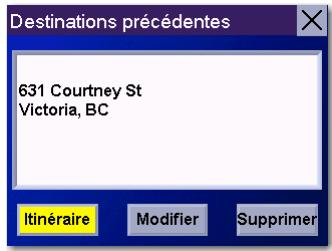
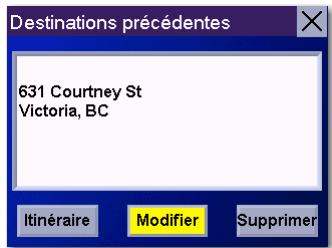
Sélectionnez Modifier.
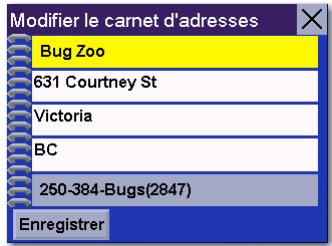
Vous peuvent modifier la ligne du haut (Nom) et la ligne du bas (Commentaire). L'adresse ne peut pas être modifiée. Choisissez la ligne que vous pouvez modifier. Utilisez le clavier pour entrer le texte de votre choix, puis sélectionnez OK.
Une fois les modifications effectuées, sélectionnez Enregistrer.
7.5.1.2 Supprimer une destination précédente
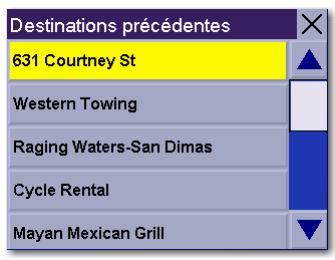
Dans l'écran Destination, sélectionnez Carnet d'adresses, puis Destinations précédentes.
Utilisez la touche Navigation pour faire défiler la liste vers le haut ou vers le bas (si nécessaire), puis sélectionnez la destination précédente qui vous intéresse.
Sélectionnez Supprimer.
Une boîte de dialogue s'affiche et vous invite à confirmer votre sélection. Sélectionnez Oui.
La destination précédente est effacée de la liste.
7.5.2 Favoris
Vous ouz ajouter des entrées de votre Carnet d'adresses à votre liste de Favoris en cochant la case Favoris au bas de l'écran Modifier le carnet d'adresses. Seules les entrées du Carnet d'adresses peuvent être enregistrées en tant que Favoris, les Destinations précédentes doivent d'abord être enregistrées dans le Carnet d'adresses avant être marquées comme Favoris. Les Favoris se présentent sous la forme d'une courte liste des entrées de votre Carnet d'adresses auxquelles vous vous rendez souvent.
Dans l'écran Destination, sélectionnez Carnet d'adresses, puis Favoris.
Utilisez la touche Navigation pour faire défiler la liste vers le haut ou vers le bas (si nécessaire), puis sélectionnez la destination dans la liste des adresses.
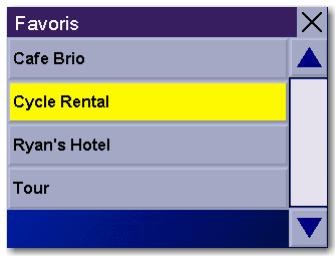
Sélectionnez Itinéraire.
Sélectionnez le Mode de calcul de l'itinéraire.
Le Magellan RoadMate 6000T calculera l'itinéraire. Lorsque les calculs sont terminés, l'écran Carte s'affiche.
7.5.2.1 Modifier un favori
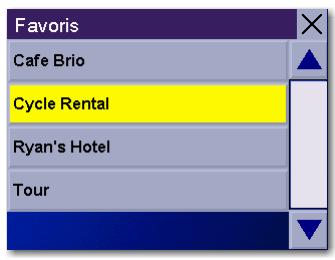
Dans l'écran Destination, sélectionnez Carnet d'adresses, puis Favoris.
Utilisez la touche Navigation pour faire défiler la liste vers le haut ou vers le bas (si nécessaire) et sélectionnez le favori de votre choix.
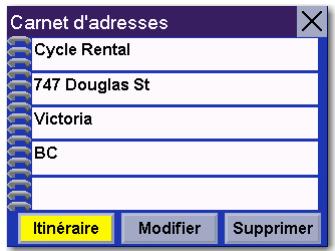
Sélectionnez Modifier.
Vous pouvez modifier la ligne du haut (Nom) et la ligne du bas (Commentaire). Vous pouvez également lui ajouter un numéro de téléphone privé et un numéro de téléphone professionnel. L'adresse ne peut pas être modifiée. Choisissez la ligne que vous voulez modifier. Utilisez le clavier pour entrer le texte de votre choix, puis sélectionnez OK.
Lorsque vos modifications sont terminées, sélectionnez Enregistrer, puis appuyez sur QITTER.
7.5.2.2 Supprimer un favori
Dans l'écran Destination, sélectionnez Carnet d'adresses, puis Favoris.
Utilisez la touche Navigation pour faire défiler la liste vers le haut ou vers le bas (si nécessaire) et sélectionnez le favori de votre choix.
Selectionnez supprimer.
Une boîte de dialogue s'affiche et vous invite à confirmer votre sélection. Sélectionnez Oui.
L'entrée est supprimée de la liste.
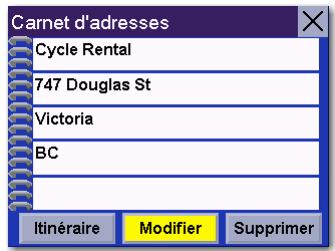
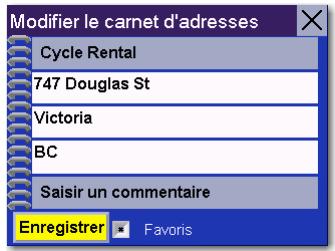
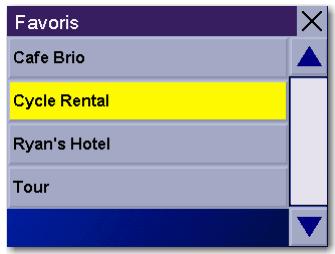
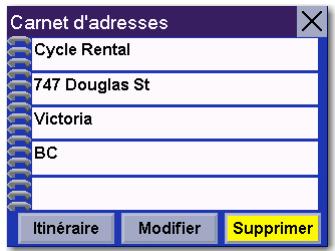
7.5.3 Liste des adresses
L'option Liste des adresses affiche toutes les entrées de votre Carnet d'adresses. Elle ne prend pas en compte les destinations précédentes, mais contient toutes les entrées marquées comme Favoris.
Dans l'écran Destination, sélectionnez Carnet d'adresses, puis Liste des adresses.
Utilisez la touche Navigation pour faire défiler la liste vers le haut ou vers le bas (si nécessaire), puis Sélectionnez la destination dans la liste des adresses.
Sélectionnez itinéraire.
Sélectionnez le Mode de calcul de l'itinéraire.
Le Magellan RoadMate 6000T calculera l'itinéraire. Lorsque les calculs sont terminés, l'écran Carte s'affiche.
7.5.3.1 Modifier une adresse
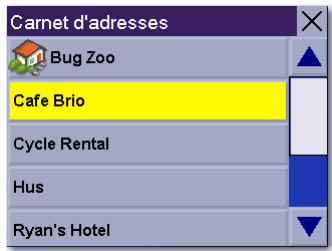
Dans l'écran Destination, sélectionnez Carnet d'adresses, puis Liste des adresses.
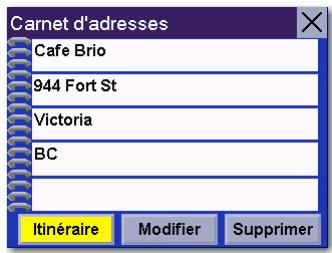
Utilisez la touche Navigation pour faire défiler la liste vers le haut ou vers le bas (si nécessaire) et sélectionnez l'adresse de votre choix.
Sélectionnez modifier.
Vous pouvez modifier la ligne du haut (Nom) et la ligne du bas (Commentaire). L'adresse ne peut pas être modifiée. Choisissez la ligne que vous pouvez modifier. Utilisez le clavier pour entrer le texte de votre choix, puis Sélectionnez OK. Vous pouvez également marquer l'adresse comme favori en cochant la case au bas de l'écran.
Lorsque vos modifications sont terminées, Sélectionnez Enregistrer, puis appuyez sur QITTER.
7.5.3.2 Supprimer une adresse
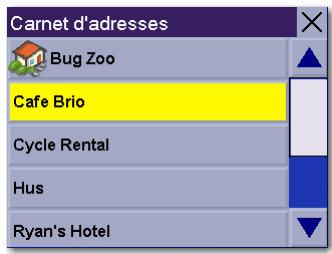
Dans l'écran Destination, sélectionnez Carnet d'adresses, puis Liste des adresses.
Utilisez la touche Navigation pour faire défiler la liste vers le haut ou vers le bas (si nécessaire) et sélectionnez l'adresse de votre choix.
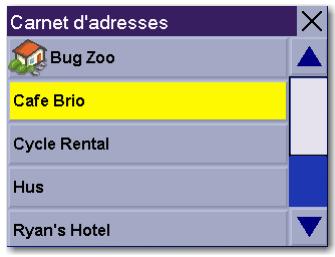
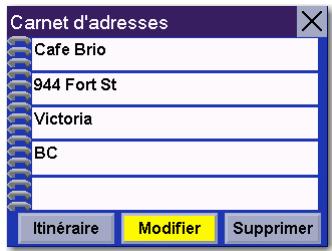
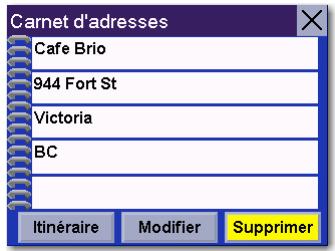
Sélectionnez Supprimer.
Une boîte de dialogue s'affiche et vous invite à confirmer votre sélection. Sélectionnez Oui.
L'adresse est supprimée de la liste et vous revenez à l'écran Carnet d'adresses.
7.5.4 Créer une nouvelle adresse
Utilisez Créer une nouvelle adresse pour ajouter des entrées à votre Carnet d'adresses. Vous pouvez également les marquer comme Favoris pour les ajouter à votre liste de Favoris.
7.5.4.1 Recherche par ville
Dans l'écran Destination, sélectionnez Carnet d'adresses, puis Créez une nouvelle adresse.
Sélectionnez Recherche par ville.
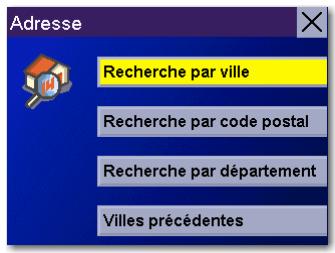
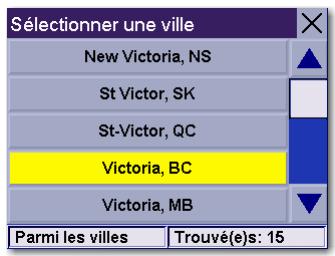
Saissez les premiers caractères du nom de la ville (voir « Entrer du texte » page 14). Sélectionnez OK.
Utilisez la touche Navigation pour faire défiler la liste vers le haut ou vers le bas (si nécessaire), puis sélectionnez la ville qui vous intéresse.
Chapitre 7: sélectionner des destinations
Entrez le nom de la rue (voir « Aide à la saisie d'adresse » page 16). Sélectionnez OK.
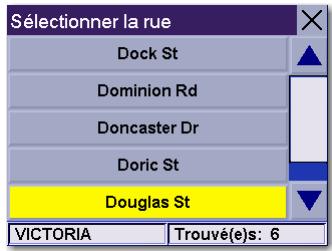
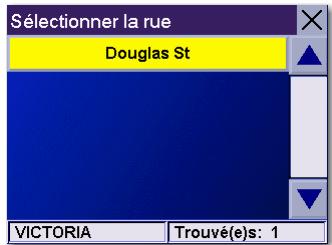
Utilisez la touche Navigation pour faire défiler la liste vers le haut ou vers le bas (si nécessaire), puis sélectionnez la rue qui vous intéresse.
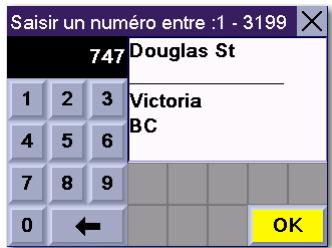
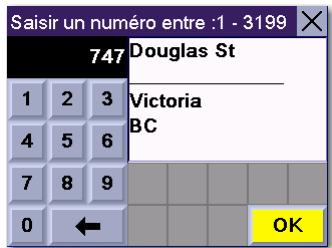
Saissez l'adresse. La plage des numéros possibles s'affiche en haut de l'écran. Sélectionnez OK.
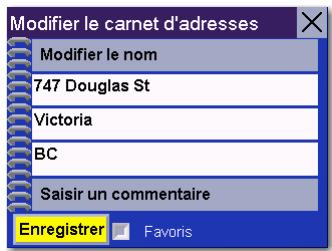
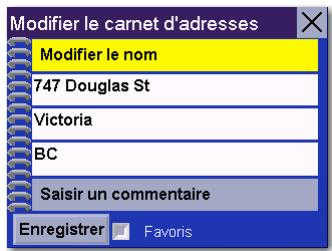
Vous pouvez modifier la ligne du haut (Nom) et la ligne du bas (Commentaire). L'adresse ne peut pas être modifiée. Choisissez la ligne que vous pouvez modifier. Utilisez le clavier pour entrer le texte de votre choix, puis Sélectionnez OK. Vous pouvez également marquer l'adresse comme favori en cochant la case au bas de l'écran.
Lorsque vos modifications sont terminées, sélectionnez Enregistrer, puis appuyez sur QUITTER.
7.5.4.2 Recherche par code postal
Dans l'écran Destination, sélectionnez Carnet d'adresses, puis Créez une nouvelle adresse.
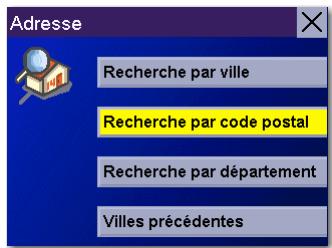
Sélectionnez Recherche par code postal.
Saisissez le code postal, sélectionnez OK, puis sélectionnez la ville.

Chapitre 7: sélectionner des destinations
Entrez le nom de la rue (voir « Aide à la saisie d'adresse » page 16). Sélectionnez OK.
Utilisez la touche Navigation pour faire défiler la liste vers le haut ou vers le bas (si nécessaire), puis sélectionnez la rue qui vous intéresse.
Saisissez l'adresse. La plage des numéros possibles s'affiche en haut de l'écran. Sélectionnez OK.
Vous pouvez modifier la ligne du haut (Nom) et la ligne du bas (Commentaire). L'adresse ne peut pas être modifiée. Choisissez la ligne que vous pouvez modifier. Utilisez le clavier pour entrer le texte de votre choix, puis Sélectionnez OK. Vous pouvez également marquer l'adresse comme favori en cochant la case au bas de l'écran.
Lorsque vos modifications sont terminées, sélectionnez Enregistrer, puis appuyez sur QUITTER.
7.5.4.3 Recherche par province
Dans l'écran Destination, sélectionnez Carnet d'adresses, puis Créez une nouvelle adresse.
Sélectionnez Recherche par province.
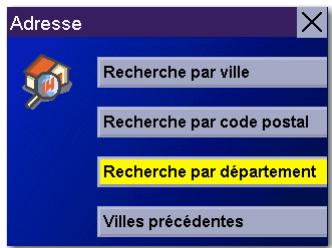
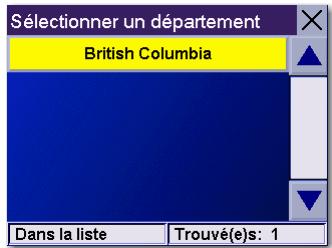
Utilisez le clavier pour entrer les premiers caractères du nom de la province, puis sélectionnez OK.
Sélectionnez la province.
Chapitre 7: sélectionner des destinations
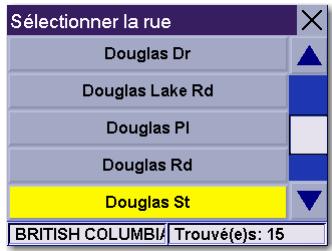
Entrez le nom de la rue (voir « Aide à la saisie d'adresse » page 16). Sélectionnez OK.
(si nécessaire), puis sélectionnez la rue qui vous intéresse.
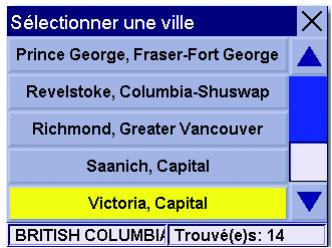
et sélectionnez la ville qui vous intéresse. (Ce sont toutes les villes disponibles dans la base de données comportant une rue dont le nom correspond à celui que vous avez saisi.)
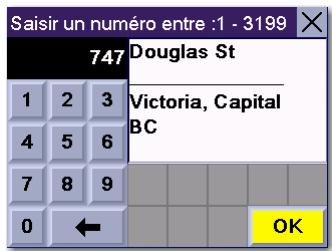
Saisissez l'adresse. La plage des numéros possibles s'affiche en haut de l'écran. Sélectionnez OK.
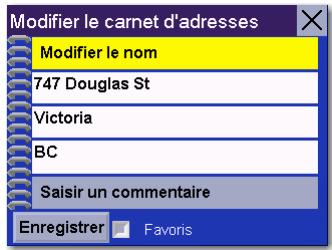
Vous pouvez modifier la ligne du haut (Nom) et la ligne du bas (Commentaire). L'adresse ne peut pas être modifiée. Choisissez la ligne que vous voulez modifier. Utilisez le clavier pour entrer le texte de votre choix, puis sélectionnez OK. Vous pouvez également marquer l'adresse comme favorite en cochant la case au bas de l'écran.
Lorsque vos modifications sont terminées, sélectionnez Enregistrer, puis appuyez sur QUITTER.
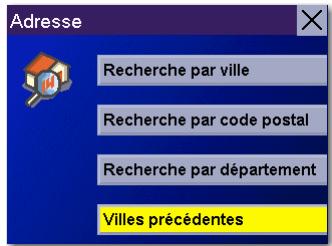
7.5.4.4 Villes précédentes
Dans l'écran Destination, sélectionnez Carnet d'adresses, puis Créez une nouvelle adresse.
Sélectionnez Villes précédentes.
Chapitre 7: sélectionner des destinations
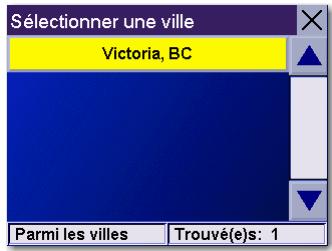
Utilisez la touche Navigation pour faire défiler la liste vers le haut ou vers le bas (si nécessaire), puis sélectionnez la ville qui vousInterested.
Entrez le nom de la rue (voir « Aide à la saisie d'adresse » page 16). Sélectionnez OK.
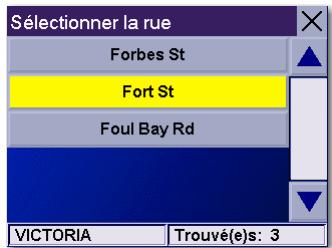
Utilisez la touche Navigation pour faire défiler la liste vers le haut ou vers le bas (si nécessaire), puis sélectionnez la rue qui vous intéresse.
Saisissez l'adresse. La plage des numéros possibles s'affiche en haut de l'écran. Sélectionnez OK.
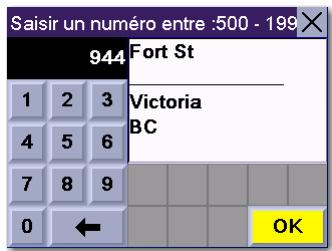
Vous pouvez modifier la ligne du haut (Nom) et la ligne du bas (Commentaire). L'adresse ne peut pas être modifiée. Choisissez la ligne que vous voulez modifier. Utilisez le clavier pour entrer le texte de votre choix, puis sélectionnez OK. Vous pouvez également marquer l'adresse comme favorite en cochant la case au bas de l'écran.
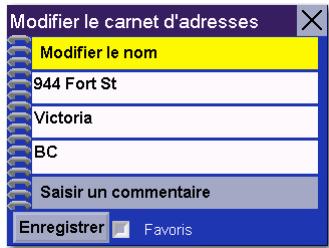
Lorsque vos modifications sont terminées, Sélectionnez Enregistrer, puis appuyez sur QITTER.
7.5.5 Planificateur de trajet
Avec le Planificateur de trajet, vous pouvez ajouter plusieurs destinations à votre « trajet » et calculer un itinéraire vous menant tour à tour jusqu'à chacune d'elles. En outre, avec le Planificateur de trajet, vous pouvez optimiser votre trajet et calculer l'itinéraire le plus efficace pour atteindre vos destinations.
7.5.5.1 Nouveau
Dans l'écran Destination, sélectionnez Carnet d'adresses, puis Trajet (bouton Trajet).
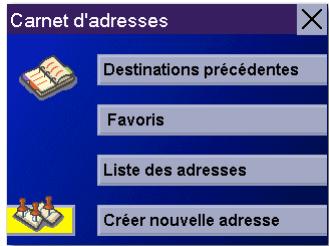
Chapitre 7: sélectionner des destinations
Sélectionnez Nouveau.
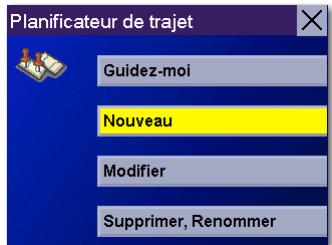
Utilisez le clavier pour donner un nom au nouveau trajet, puis sélectionnez OK.
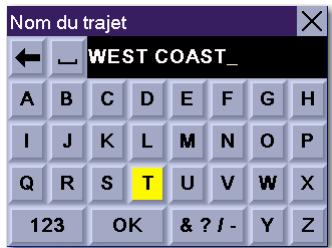
Dans le menu contextuel, sélectionnez Ajouter.
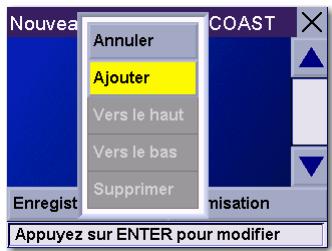
Dans l'écran Sélectionner l'adresse du Planificateur de trajet, vous disposez de différentes méthodes pour ajouter une destination à votre trajet : Carte (bouton Carte) sélectionne un point sur la carte ; Adresse crée une nouvelle adresse ; Carnet d'adresses sélectionne une destination précédente, une entrée du Carnet d'adresses ou un favori ; Points d'intérêt recherche un POI dans la base de données et enfin Intersection ajoute la destination à partir d'un croisement de rues.
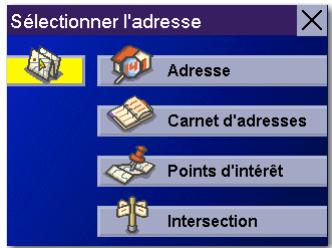
Continuez d'ajouter des destinations. Lorsque vous avez terminé, sélectionnez Enregistrer.
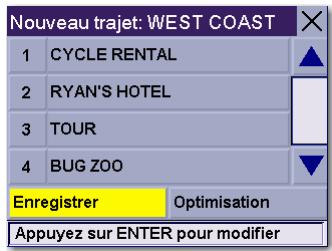
7.5.5.2 Optimiser un trajet
Grâce à la fonction d'optimisation du calcul de l'itinéraire, vous pouvez trier les destinations de votre trajet de la destination la plus proche à la plus éloignée.
Dans l'écran Planificateur de trajet, sélectionnez Modifier.
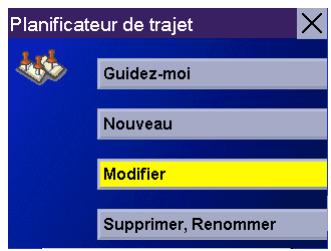
Sélectionnez le trajet que vous souhaitez optimiser.
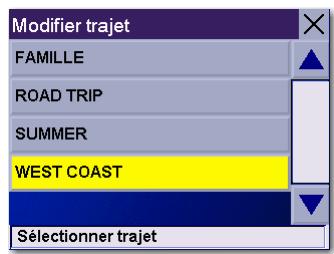
Sélectionnez l'Optimisation.
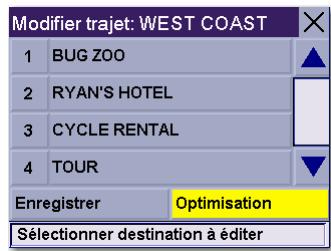
Les destinations sont triées de la plus proche à la plus éloignée de votre position actuelle.
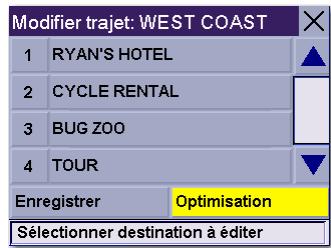
Sélectionnez Enregistrer.
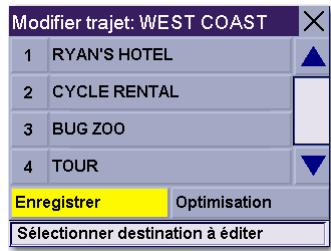
7.5.5.3 Guidez-moi
Dans l'écran Destination, sélectionnez Carnet d'adresses, puis Trajet (bouton Trajet).
Sélectionner Guidez-moi.
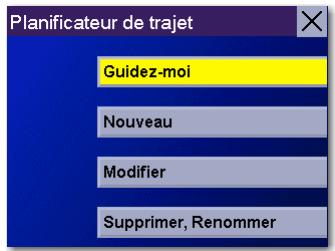
Sélectionnez le Trajet.
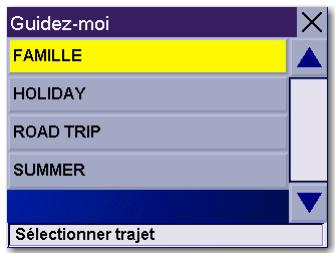
Sélectionnez le premier point du trajet où vous souhaitez vous rendre.
Remarque : La sélection de la deuxième destination dans la liste exclura la première destination, la sélection de la troisième exclura la première et la seconde, et ainsi de suite.
Sélectionnez le Mode de calcul de l'itinéraire.
Le Magellan RoadMate 6000T calculera l'itinéraire. Lorsque les calculs sont terminés, l'écran Carte s'affiche.
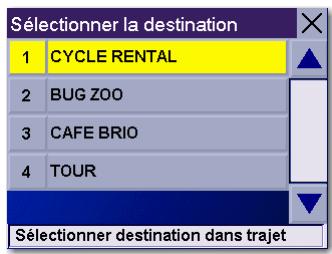
7.5.5.4 Modifier
Les destinations d'un trajet peuvent être déplacées vers le haut ou vers le bas, supprimées ou ajoutées.
Dans l'écran Planificateur de trajet, sélectionnez Modifier.
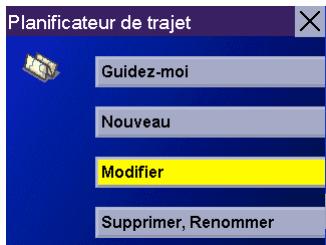
Sélectionnez le trajet que vous souhaitez modifier.
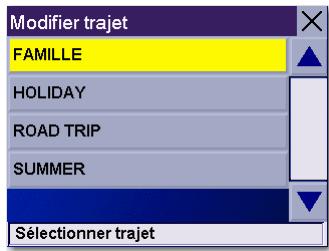
Chapitre 7: sélectionner des destinations
Sélectionnez la destination que vous souhaitez supprimer, puis sélectionnez Supprimer dans le menu contextuel.
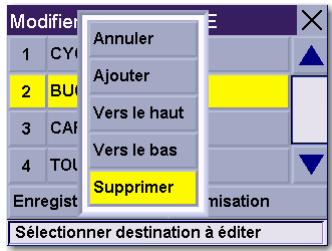
Sélectionnez la destination que vous souhaitez changer, puis sélectionnez Vers le haut dans le menu contextuel.
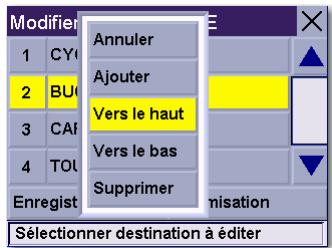
Lorsque vous avez terminé, sélectionnez Enregistrer. Vous reviendrez automatiquement à l'écran Planificateur de trajet.
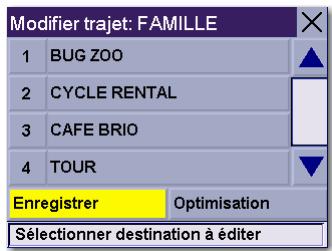
7.5.5.5 Supprimer et renommer
Dans l'écran Planificateur de trajet, Sélectionnez Supprimer, Renommer.
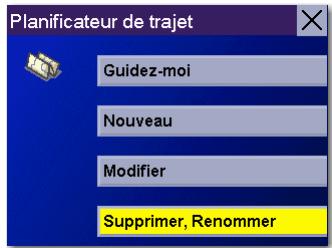
Sélectionnez Supprimer.
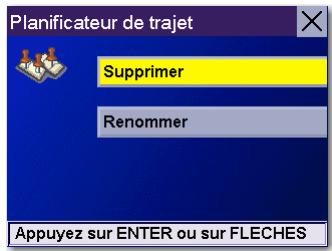
Sélectionnez le trajet que vous souhaitez supprimer.
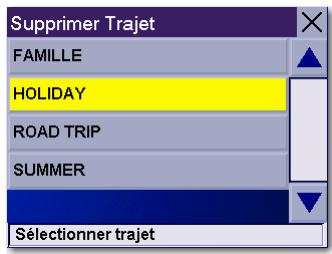
Chapitre 7: sélectionner des destinations
Une boîte de dialogue s'affiche et vous invite à confirmer votre sélection. Sélectionnez Oui.
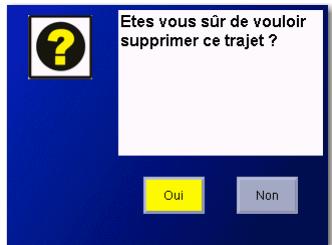
Le trajet a été supprimé.
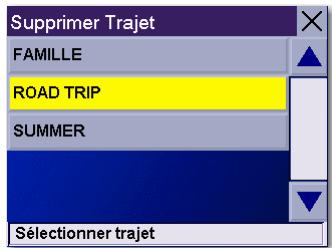
Sélectionnez Renommer.
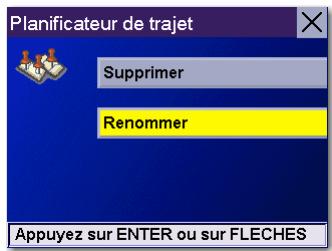
Sélectionnez le trajet que vous souhaitez renommer.
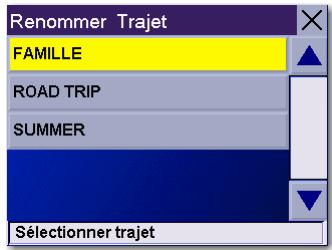
Utilisez la touche Effacement arrêté pour supprimer l'ancien nom, puis donnez un nouveau nom au trajet. Lorsque vous avez terminé, sélectionnez OK.
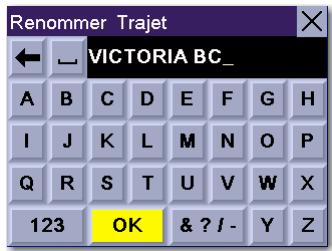
Le trajet a été renommé.
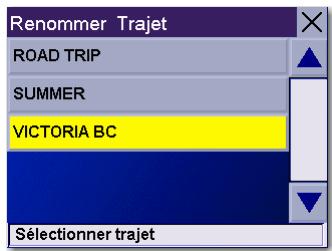
7.6 Sélectionner un point d'intérêt en tant que destination
Points d'intérêt
Les Points d'intérêt (ou POI) désignent des commerces, des lieux de loisirs, des points de repère ou des services, préchargés dans la base de données du Magellan RoadMate 6000T. La base de données contient plus de six millions de POI, de diverses catégories : restaurants, parcs, stations-service, banques, écoles, postes de police, etc. La base de données des Points d'intérêt (accessible via le menu Points d'intérêt) propose une liste de destinations courantes, susceptibles de vous intéresser et que vous pourrez rejoindre sans avoir à les ajouter manuellement à votre Carnet d'adresses.
7.6.1 Saisir nom
Si vous connaissiez le nom du POI que vous recherchez, utilisez la fonction Saisir nom.
Dans l'écran Destination, sélectionnez Points d'intérêt, puis Saisir nom.
Entrez le nom du POI.
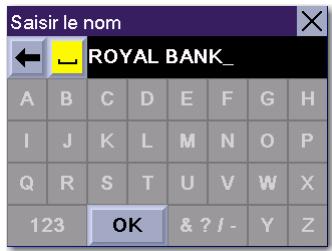
7.6.1.1 Les plus proches
Si vous sélectionnez l'option Les plus proches, les POI correspondant au nom que vous avez saisi s'afficheront du plus proche au plus éloigné. Sélectionnez Les plus proches.
Utilisez la touche Navigation pour faire défiler la liste vers le haut ou vers le bas (si nécessaire), puis sélectionnez le POI qui vous intéresse.
Sélectionnez le Mode de calcul de l'itinéraire.
Le Magellan RoadMate 6000T calculera l'itinéraire. Lorsque les calculs sont terminés, l'écran Carte s'affiche.
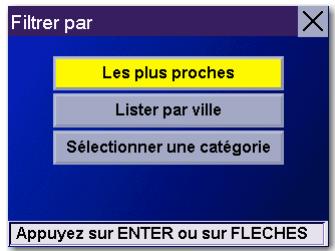
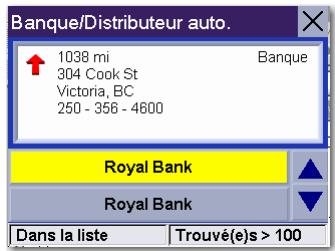
7.6.1.2 Lister par ville
Si vous sélectionnez Lister par ville, les POI correspondant au nom que vous avez saisi et se trouvant dans la ville sélectionnée s'afficheront, triés par distance par rapport au centre ville. Sélectionnez Lister par ville.
Entrez le nom de la rue (voir « Aide à la saisie d'adresse » page 16). Sélectionnez OK.
Utilisez la touche Navigation pour faire défiler la liste vers le haut ou vers le bas (si nécessaire), puis sélectionnez la ville qui vous intéresse.
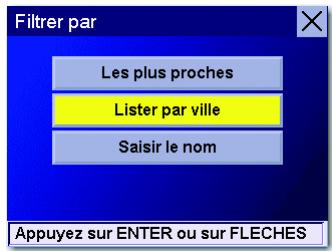
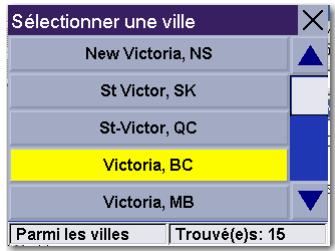
Chapitre 7: sélectionner des destinations
Utilisez la touche Navigation pour faire défiler la liste vers le haut ou vers le bas (si nécessaire), puis sélectionnez le POI qui vous Interested.
Sélectionnez le Mode de calcul de l'itinéraire.
Le Magellan RoadMate 6000T calculera l'itinéraire. Lorsque les calculs sont terminés, l'écran Carte s'affiche.
7.6.1.3 Sélectionner catégorie
L'option Sélectionner catégorie vous permet de réduire la liste de POI en choisissant la catégorie du nom que vous avez saisi. Choisissez Sélectionner catégorie.
Utilisez la touche de navigation pour faire défilier la liste vers le haut ou vers le bas et sélectionnez la catégorie de POI qui vous intéresse.
Utilisez la touche Navigation pour faire défiler la liste vers le haut ou vers le bas (si nécessaire), puis sélectionnez le POI qui vous intéresse.
Sélectionnez le Mode de calcul de l'itinéraire.
Le Magellan RoadMate 6000T calculera l'itinéraire. Lorsque les calculs sont terminés, l'écran Carte s'affiche.
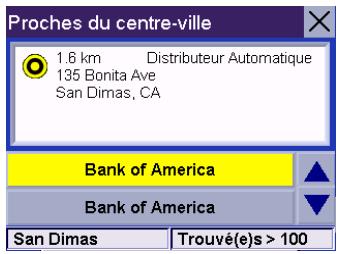
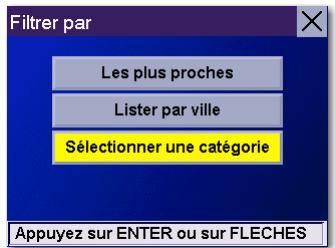
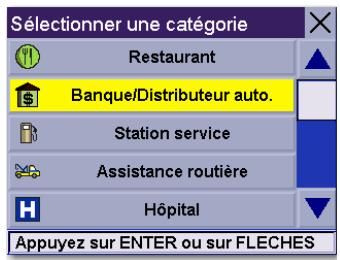
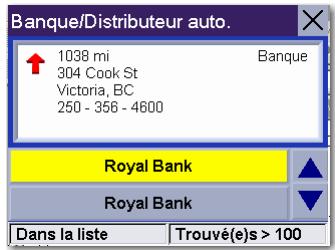
7.6.2 Sélectionner catégorie
Si vous ignorez le nom du POI que vous recherchez, mais que vous connaissiez la catégorie (restaurant, banque, station-service, etc.), utilisez la fonction Sélectionner une catégorie
Dans l'écran Destination, sélectionnez Points d'intérêt, puis sélectionnez catégorie.
Choisissez une catégorie de POI.
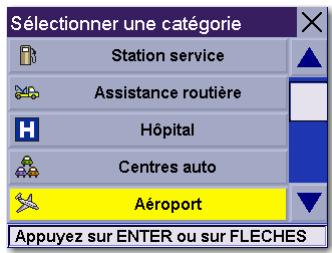
7.6.2.1 Les plus proches
Si vous sélectionnez l'option Les plus proches, les POI s'afficheront, du plus proche au plus éloigné de votre position actuelle. Sélectionnez Les plus proches.
La liste de tous les POI les plus proches de votre position actuelle et appartenant à la catégorie sélectionnée s'affiche. Sélectionnez le POI dans la liste.
Sélectionnez le Mode de calcul de l'itinéraire.
Le Magellan RoadMate 6000T calculera l'itinéraire. Lorsque les calculs sont terminés, l'écran Carte s'affiche.
7.6.2.2 Lister par ville
Si vous sélectionnez Lister par ville, les POI de la catégorie sélectionnée qui se trouvent dans la ville de votre choix s'afficheront. Sélectionnez Lister par ville.
Saissez le nom de la ville de votre choix. Lorsque vous avez terminé, sélectionnez OK.
Utilisez la touche Navigation pour faire défilier la liste vers le haut ou vers le bas (si nécessaire), puis sélectionné la ville qui vous intérèse.
Utilisez la touche Navigation pour faire défiler la liste vers le haut ou vers le bas (si nécessaire), puis sélectionnez le POI qui vous intéresse.
Sélectionnez le Mode de calcul de l'itinéraire.
Le Magellan RoadMate 6000T calculera l'itinéraire. Lorsque les calculs sont terminés, l'écran Carte s'affiche.
7.6.2.3 Saisir nom
L'option Saisir nom affiche une liste des POI de la catégorie sélectionnée correspondant au nom que vous avez saisi. Sélectionnez Saisir le nom.
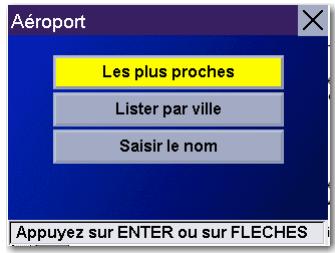
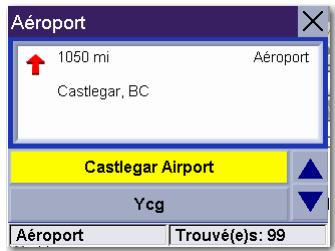
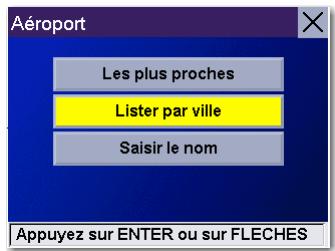
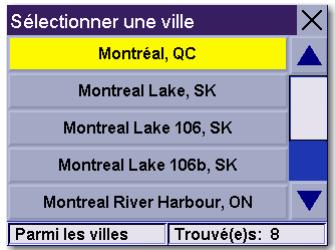
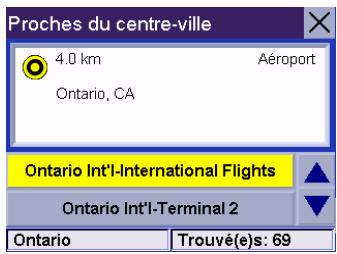
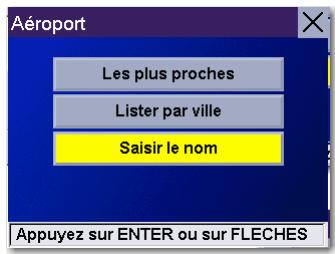
Chapitre 7: sélectionner des destinations
Entrez le nom du POI. Lorsque vous avez terminé, sélectionnez OK.
L'option Les plus proches affiche une liste des POI correspondant aux caractères saisis et se trouvant à proximé de votre position actuelle.
L'option Lister par ville affiche une liste des POI correspondant aux caractères saisis et se trouvant à proximé d'une ville sélectionnée. Saisissez le nom de la ville. Lorsque vous avez terminé, Sélectionnez OK. Sélectionnez la ville dans la liste.
Utilisez la touche Navigation pour faire défiler la liste vers le haut ou vers le bas (si nécessaire), puis sélectionnez le POI qui vous intéresse.
Sélectionnez le Mode de calcul de l'itinéraire.
Le Magellan RoadMate 6000T calculera l'itinéraire. Lorsque les calculs sont terminés, l'écran Carte s'affiche.
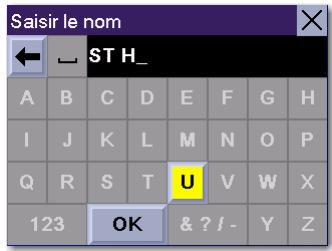
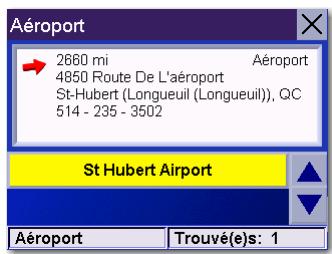
7.6.2.4 Type de gastronomie
Vous disposez d'une option supplémentaire pour rechercher un restaurant. Sélectionnez Type de gastronomie. Utilisez la touche Navigation pour sélectionner le type de restaurant que vous préférez.
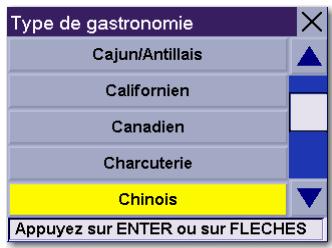
Utilisez la touche Navigation pour faire défiler la liste vers le haut ou vers le bas (si nécessaire), puis sélectionnez le POI qui vous intéresse.
Sélectionnez le Mode de calcul de l'itinéraire.
Le Magellan RoadMate 6000T calculera l'itinéraire. Lorsque les calculs sont terminés, l'écran Carte s'affiche.
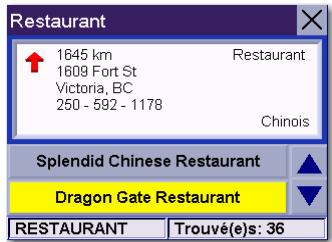
7.6.3 POI personnalisés
Veuillez vous reporter à la page 99 pour savoir comment créer et charger des POI personalisés.
Dans l'écran Destination, sélectionnez Points d'intérêt, puis POI personnalisés.
Chapitre 7: sélectionner des destinations
Sélectionnez la catégorie.
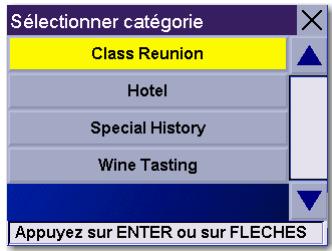
Si la liste de POI affiche plus de 15 résultats, vous pouvez affiner votre recherche en sélectionnant soit Les plus proches, soit Saisir nom. Sélectionnez le POI qui vous intéresse dans la liste.
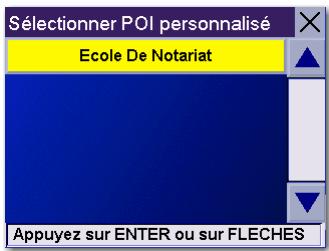
Sélectionnez Itinéraire pour aller à l'adresse sélectionnée ou Annuler pour retourner au menu Sélectionner POI personnelisé.
Sélectionnez le Mode de calcul de l'itinéraire.
Le Magellan RoadMate 6000T calculera l'itinéraire. Lorsque les calculs sont terminés, l'écran Carte s'affiche.
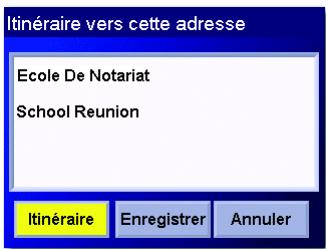
7.7 Sélectionner une intersection en tant que destination
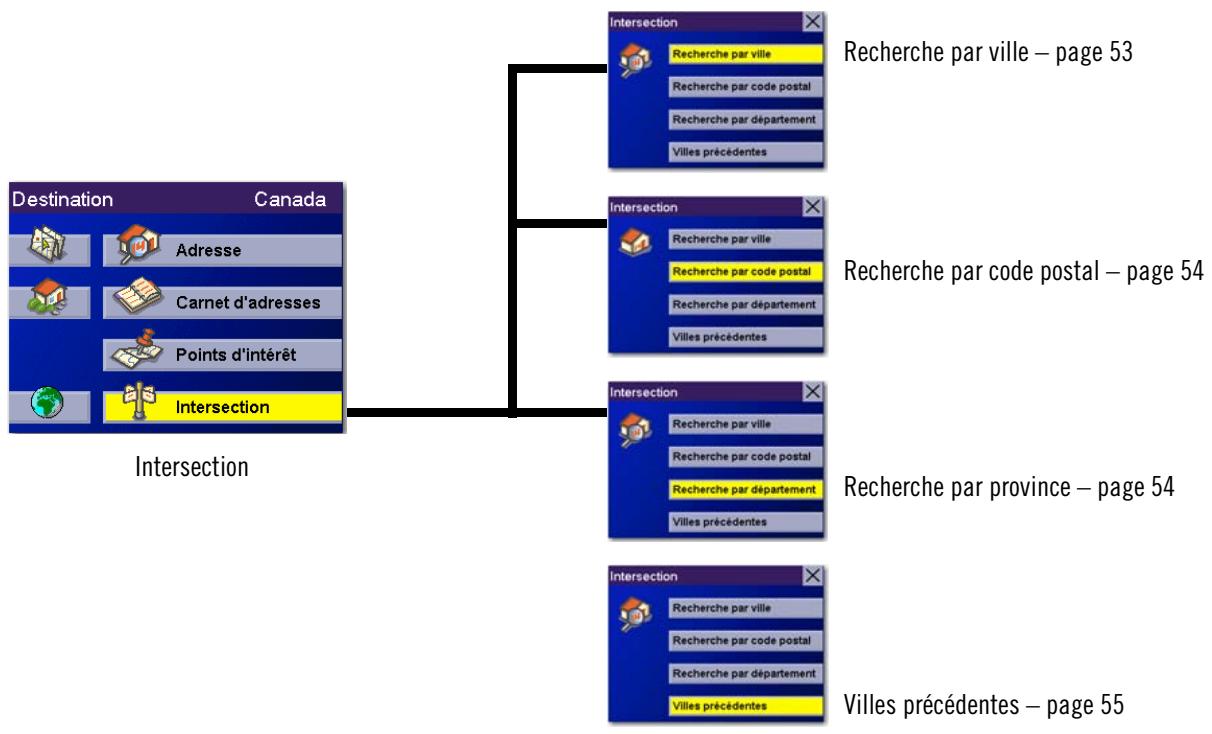
L'intersection de deux rues peut être considérée comme une destination. Vous pouvez rechercher une intersection même si vous ne connaissiez pas le nom de la ville. Si vous connaissiez le nom de la ville, commencez à cette étape ; si vous n'êtes pas certain de son nom, commencez par rechercher la province.
7.7.1 Recherche par ville
Dans l'écran Destination, sélectionnez Intersection, puis Recherche par ville.
Saissez les premiers caractères du nom de la ville (voir « Entrer du texte » page 14). Sélectionnez OK.
Utilisez la touche Navigation pour faire défiler la liste vers le haut ou vers le bas (si nécessaire), puis sélectionnez la ville qui vous Interested.
Entrez le nom de la première rue (voir « Aide à la saisie d'adresse » page 16). Sélectionnez OK.
Utilisez la touche de navigation pour faire défiler la liste vers le haut ou vers le bas et sélectionnez la première rue dans cette liste.
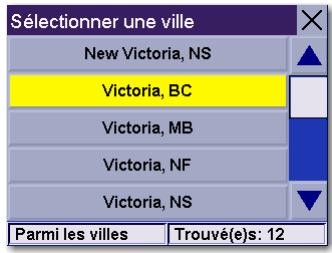
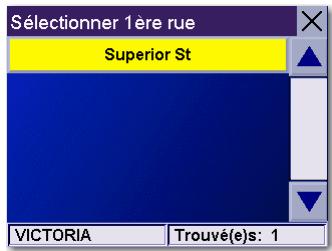
Chapitre 7: sélectionner des destinations
Entrez le nom de la deuxième rue et sélectionnez OK.
Utilisez la touche Navigation pour faire défiler la liste vers le haut ou vers le bas (si nécessaire), puis sélectionnez la seconde rue dans cette liste.
Sélectionnez le Mode de calcul de l'itinéraire.
Le Magellan RoadMate 6000T calculera l'itinéraire. Lorsque les calculs sont terminés, l'écran Carte s'affiche.
7.7.2 Recherche par code postal
Dans l'écran Destination, sélectionnez Intersection, puis Recherche par code postal.
Saisissez le code postal, sélectionnez OK, puis sélectionnez la ville.
Entrez le nom de la première rue (voir « Aide à la saisie d'adresse » page 16). Sélectionnez OK.
Utilisez la touche de navigation pour faire défiler la liste vers le haut ou vers le bas et sélectionnez la première rue dans cette liste.
Entrez le nom de la deuxième rue et sélectionnez OK.
Utilisez la touche Navigation pour faire défiler la liste vers le haut ou vers le bas (si nécessaire), puis sélectionnez la seconde rue dans cette liste.
Sélectionnez le Mode de calcul de l'itinéraire.
Le Magellan RoadMate 6000T calculera l'itinéraire. Lorsque les calculs sont terminés, l'écran Carte s'affiche.
7.7.3 Recherche par province
Dans l'écran Destination, sélectionnez Intersection, puis Recherche par province.
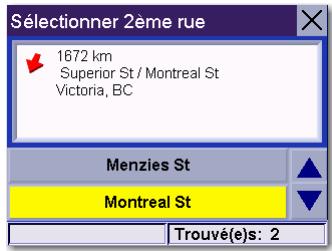
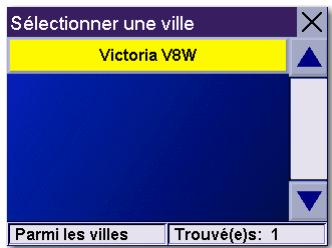
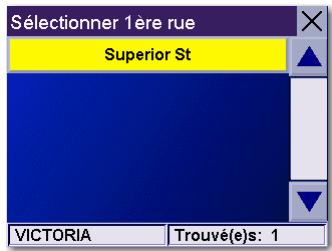
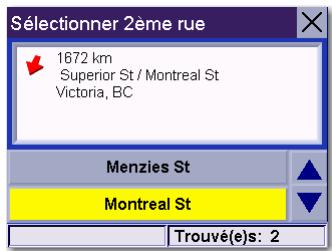
Chapitre 7: sélectionner des destinations
Saissez les premiers caractères du nom de la province, puis sélectionnez OK.
Utilisez la touche Navigation pour faire défiler la liste vers le haut ou vers le bas (si nécessaire), puis sélectionnez la province dans cette liste.
Entrez le nom de la première rue (voir « Aide à la saisie d'adresse » page 16). Sélectionnez OK.
Utilisez la touche Navigation pour faire défiler la liste vers le haut ou vers le bas (si nécessaire), puis sélectionnez la première rue dans cette liste.
Entrez le nom de la deuxième rue et sélectionnez OK.
Utilisez la touche Navigation pour faire défiler la liste vers le haut ou vers le bas (si nécessaire), puis sélectionnez la seconde rue dans cette liste.
Sélectionnez le Mode de calcul de l'itinéraire.
Le Magellan RoadMate 6000T calculera l'itinéraire. Lorsque les calculs sont terminés, l'écran Carte s'affiche.
7.7.4 Villes précédentes
Dans l'écran Destination, sélectionnez Intersection, puis Villes précédentes.
Utilisez la touche Navigation pour faire défiler la liste vers le haut ou vers le bas (si nécessaire), puis sélectionnez la ville qui vous intéresse.
Entrez le nom de la première rue (voir « Aide à la saisie d'adresse » page 16). Sélectionnez OK.
Utilisez la touche Navigation pour faire défiler la liste vers le haut ou vers le bas (si nécessaire), puis sélectionnez la première rue dans cette liste.
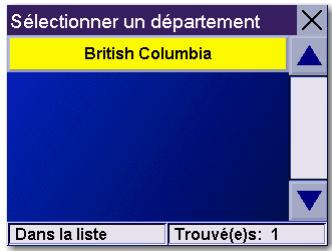
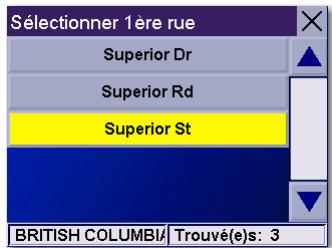
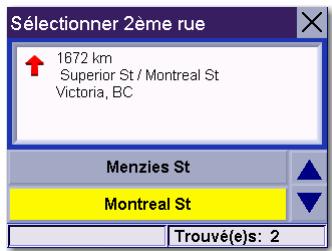
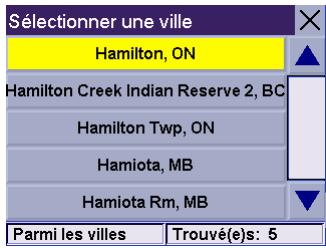
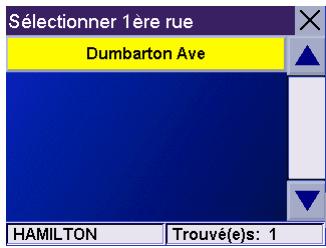
Chapitre 7: sélectionner des destinations
Entrez le nom de la deuxième rue et sélectionnez OK.
Utilisez la touche Navigation pour faire défiler la liste vers le haut ou vers le bas (si nécessaire), puis sélectionnez la seconde rue dans cette liste.
Sélectionnez le Mode de calcul de l'itinéraire.
Le Magellan RoadMate 6000T calculera l'itinéraire. Lorsque les calculs sont terminés, l'écran Carte s'affiche.
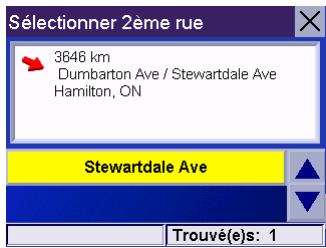
Chapitre 8 : options de navigation
Pour y accéder, appuyez sur la touche MENU du Magellan RoadMate 6000T, puis sélectionnez Options de navigation.
Ces options vous permettent de personnaliser les fonctions de navigation avancée de votre Magellan RoadMate 6000T.
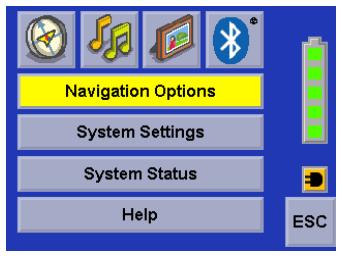
8.1 Ordinateur de bord
L'Ordinateur de bord est un outil précieux permettant d'enregistrer les kilomètres parcourus et le temps passé au volant pendant un voyage d'affaires ou lors de vos vacances. Vous pouvez enregistrer et visualiser à tout moment les informations relatives à votre trajet. Vous accédez ainsi facilement au trajet en cours et aux voyages précédents.
Dans le menu Options de navigation, sélectionnez Ordinateur de bord.
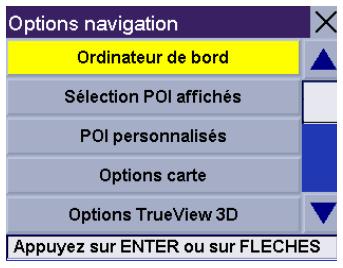
8.1.1 Trajet en cours
Lorsque vous entreprenez un nouveau voyage et que vous avez besoin d'enregistrer les informations le concernant, utilisez l'Ordinateur de bord. Vous pouvez ainsi enregistrer les informations relatives au trajet en cours (si nécessaire) et remettre l'Ordinateur de bord à zéro avant votre nouveau voyage.
Sélectionnez Ordinateur de bord.
Sélectionnez En cours dans la liste des Carnets de voyage enregistrés.
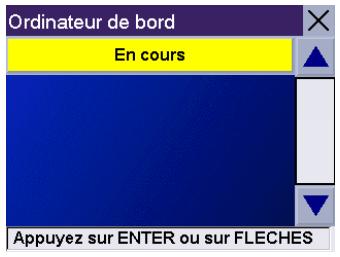
L'état de l'Ordinateur de bord est toujours « activé ». Les informations sur le trajet en cours s'affichent.
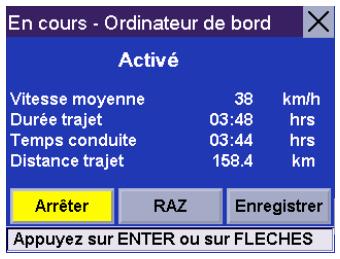
8.1.1.1 Arrêteur ou activer l'ordinateur de bord
Vous pouvez arrêter ou activer l'Ordinateur de bord à tout moment. Si l'Ordinateur de bord est activé, Sélectionnez Arrête. L'Ordinateur de bord arrête l'enregistrement jusqu'à ce qu'il soit redémarré ou réinitialisé.
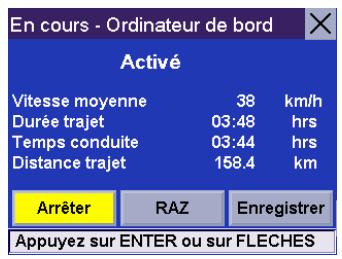
Lorsque l'état de l'Ordinateur de bord est « arrêté », Sélectionnez Activ pour reprendre l'enregistrement du trajet en cours ou RAZ pour commencer un nouveau trajet.
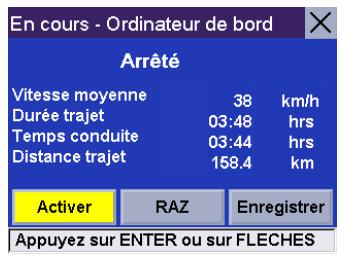
8.1.1.2 Enregistrer le carnet de voyage en cours
Lorsque vous avez terminé votre trajet, vous pouvez enregistrer les informations le concernant pour les visualiser ultérieurement. Sélectionnez Enregistrer à tout moment.
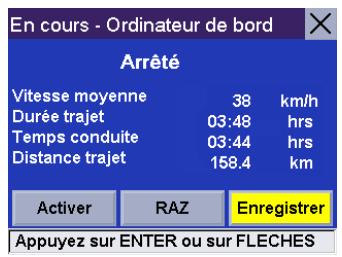
Utilisez le clavier pour attribuer un nom au Carnet de voyage, puis sélectionnez OK lorsque vous avez terminé.
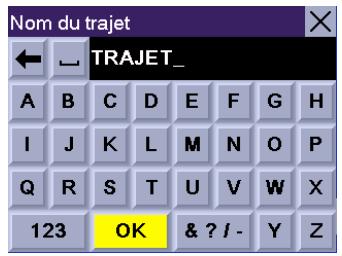
8.1.1.3 Réinitialiser l'ordinateur de bord
Avant de commencer un nouveau voyage que vous souhaitez enregistrer, vous devez d'abord réinitialiser l'Ordinateur de bord. Sélectionnez RAZ et les informations seront réinitialisées. L'état de l'Ordinateur de bord indique « activé ».
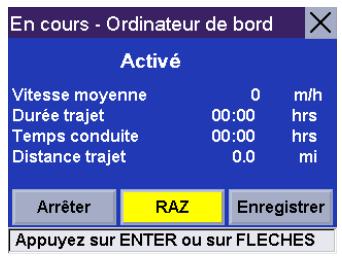
8.1.1.4 Afficher un carnet de voyage enregistré
Dans l'écran Ordinateur de bord, sélectionnez le Carnet de voyage que vous souhaitez visualiser.
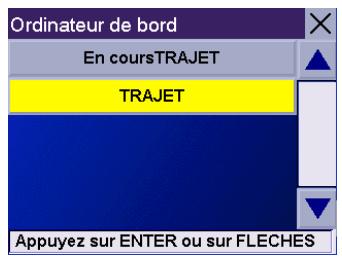
Le Carnet de voyage enregistré s'affiche. Lorsque vous avez terminé de le consulter, appuyez sur la touche ESCAPE pour revenir à l'écran Ordinateur de bord.
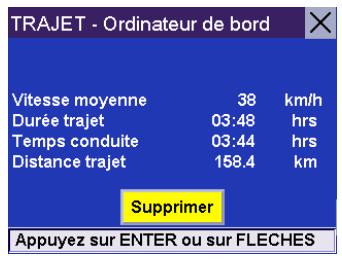
8.1.1.5 Supprimer un carnet de voyage
Sélectionnez le Carnet de voyage à supprimer.
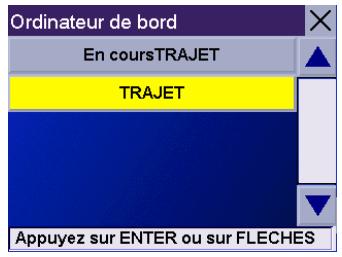
Sélectionnez Supprimer.
Le trajet est effacé et vous revenez à l'écran de l'ordinateur de bord.
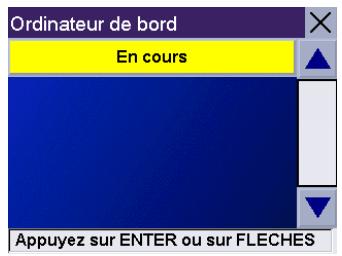
8.2 Sélection POI affichés
Dans le menu Sélection POI affichés, vous pouvez désigner quelles icônes afficher sur l'écran Carte. Nous vous recommandons d'être sélectif dans votre choix afin d'éviter que l'écran Carte soit trop « encombré ». Pour la liste des catégories de POI, voir « Catégories de POI » à la page 104.
Chapitre 8 : options de navigation
Choisissez l'option Sélection POI Affichés.
Sélectionnez Tout activer pour afficher toutes les icônes de POI sur l'écran Carte.
Sélectionnez Tout désact. si vous ne souhaitez afficher aucune icône de POI sur l'écran Carte.
Vous pouvez également sélectionner certaines icônes à afficher ou masquer sur l'écran Carte. Lorsque vous avez terminé, sélectionnez Enreg. pour sauvegarder votre sélection et retourner au menu Options de navigation.
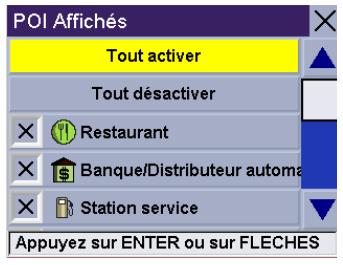
8.3 POI personnalisés
Le menu POI personnalisés vous permet de sélectionner des POI déjà chargés dans votre Magellan RoadMate 6000T à l'aide du logiciel Magellan RoadMate POI Manager (voir page 99). Les instructions qui suivent partent du principe que vous avez chargé un ou plusieurs POI personnalisés sur votre Magellan RoadMate 6000T.
Sélectionnez POI personnalisés.
Choisissez votre fichier de POI.
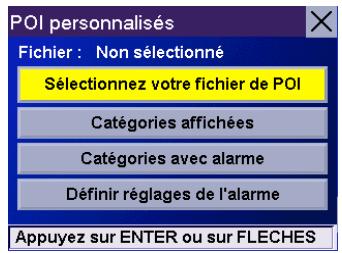
Utilisez la touche Navigation pour faire défiler la liste vers le haut ou vers le bas (si nécessaire), puis sélectionnez un fichier de POI. Une fois le fichier sélectionné, vous êtes renvoyé au menu POI personnalisés.
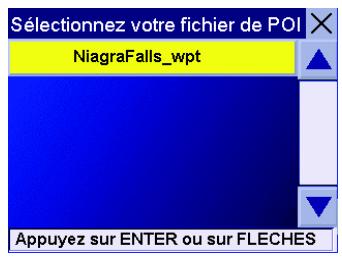
Sélectionnez Catégories affichées.
Les catégories que vous avez créées sont affichées de la même manière que les POI intégrés.
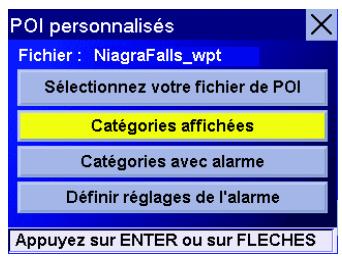
Sélectionnez Tout activer pour afficher toutes les icônes de POI sur l'écran Carte. Sélectionnez Tout désact. si vous ne souhaitez afficher aucune icône de POI sur l'écran Carte. Vous pouvez également sélectionner certaines icônes à afficher ou masquer sur l'écran Carte.
Lorsque vous avez terminé, sélectionnez Enreg. pour retourner au menu Options de navigation.
Chapitre 8 : options de navigation
Vous pouvez également recevoir des alertes lorsquvous trouvez à proximité d'un POI personnalisé. La fonction Catégories avec alarme n'est active qu'avec les POI Personnalisés et uniquement si le POI a été sélectionné pour être affiché sur l'écran Carte. Sélectionnez Catégories avec alarme.
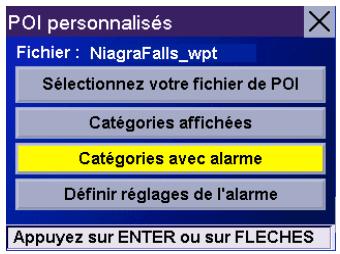
À nouveau, vous pouvez désirer d'activer l'alarme pour tous les POI, notamment ou seulement certains d'entre eux. Sélectionnez Tout activer pour activer l'alarme pour toutes les icônes de POI personnalisés affichées sur l'écran Carte. Sélectionnez Tout désactiver si vous ne souhaitez recevoir aucune alerte pour les icônes de POI personnalisés affichées sur l'écran Carte. Vous pouvez également sélectionner certaines catégories pour lesquelles activer une alarme.
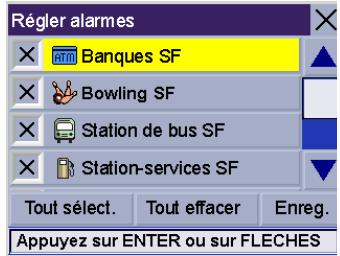
Lorsque vous avez terminé, sélectionnez Enreg. pour retourner au menu POI personnalisés.
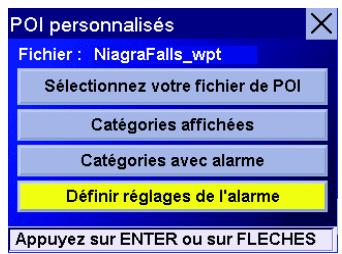
Une fois les alarmes de POI activées, vous pouvez désirer quel moment les recevoir. Sélectionnez Définir réglages de l'alarme.
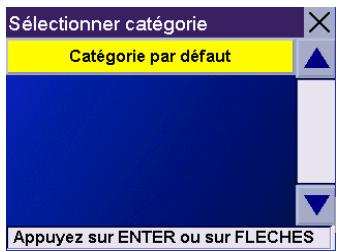
Sélectionnez la catégorie de POI à personnaliser.
Chapitre 8 : options de navigation
L'angle de détention est réglé pour vous alerter lorsque vous êtes à tant de degrés du POI.
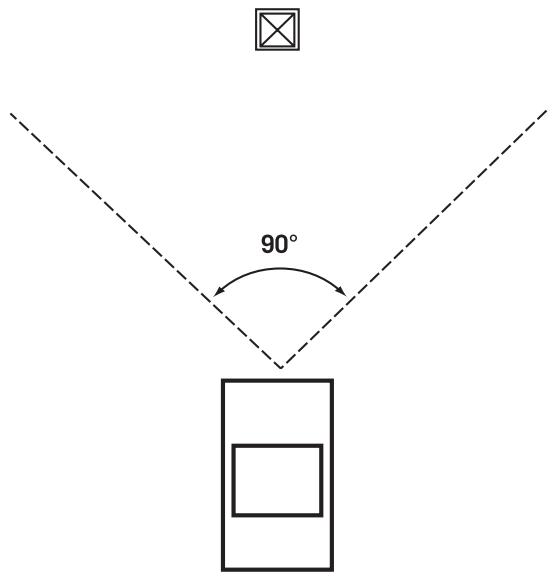
Sélectionnez Angle de détection.
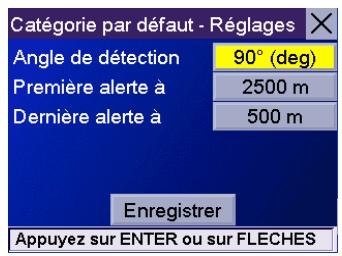
Utilisez le clavier numérique pour définir le degré auquel vous souhaitez que l'alerte se déclenche. Lorsque vous avez terminé, sélectionnez OK.
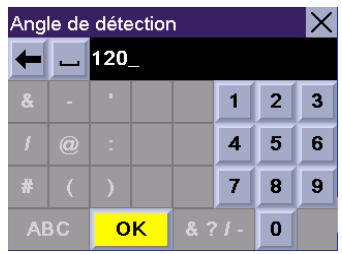
Chapitre 8 : options de navigation
La Première alerte est réglée pour vous alerter lorsque vous vous situez à un certain nombre de mètres du POI.
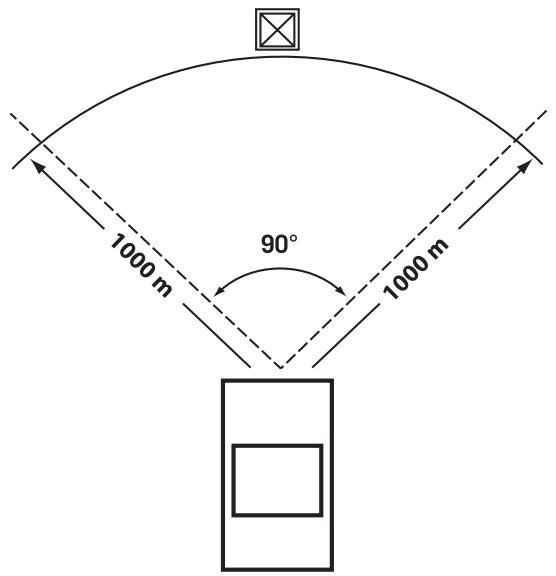
Sélectionnez Première alerte.
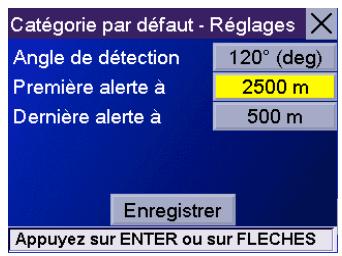
Utilisez le clavier numérique pour définir la distance à laquelle vous souhaitez que l'alerte se déclenche. Lorsque vous avez terminé, sélectionnez OK.
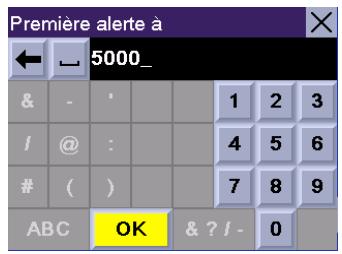
Chapitre 8 : options de navigation
La Dernière alerte est réglée pour vous alerter lorsque vous vous situez à un certain nombre de mètres du POI.
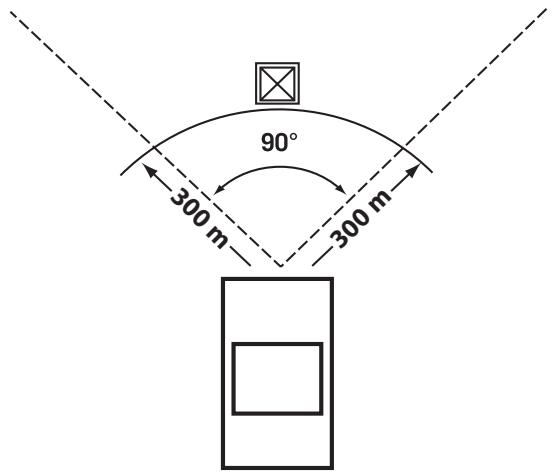
Sélectionnez Dernière alerte.
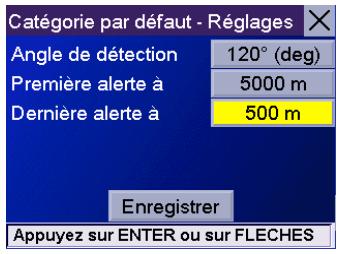
Utilisez le clavier numérique pour définir la distance à laquelle vous souhaitez que l'alerte se déclenche. Lorsque vous avez terminé, sélectionnez OK.
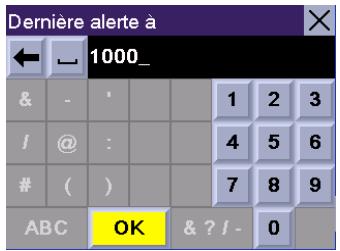
Une fois que vous avez réglé les paramètres à votre convenance, sélectionnez Enregistrer.
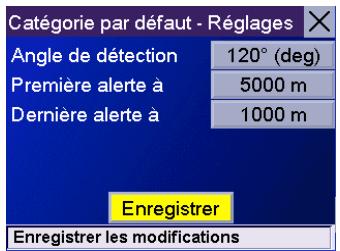
8.4 Options carte
Les Options carte vous permettent de déterminer la configuration de la carte au cours de votre route.
Sélectionnez Options carte.
En activant l'option Déroulante, l'icone de position du véhicule reste toujours dans la même position sur la carte déroulante ou se déplace à mesure que le véhicule avance. En désactivant l'option Déroulante, l'icone de la position du véhicule se déplace légèrement ; puis la carte se déroule. Lorsque cette option est désactivée, l'affichage est plus rapide.
Cap en haut règle l'affichage de la carte de sorte que le haut de l'écran indique toujours la direction dans laquelle vous allez. Nord en haut règle l'affichage de la carte de sorte que le Nord se trouve toujours en haut de l'écran. Nord en haut n'est disponible qu'en mode Carte 2D.
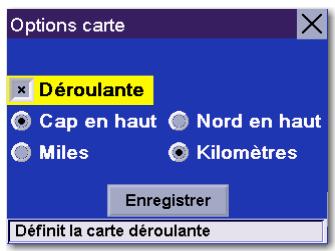
Permet de sélectionner les miles ou les kilomètres comme unité de mesure des distances.
Lorsque vous avez terminé, sélectionnez Enregistrer.
8.5 Options TrueView 3D
Avec les Options TrueView 3D, vous pouvezCHOISIR quand et comment afficher I'ecran TrueView. SLECTIONNEZ Options TrueView 3D.
Sélectionnez Double affich. pour activer le mode TrueView/Écran Carte. Voir « Écran TrueView » page 21.
Sélectionnez Aucun TrueView 3D pour désactiver l'écran TrueView durant l'itinéraire.
Sélectionnez TrueView 3D manuel pour afficher l'écran TrueView en appuyant simplement sur la touche View.
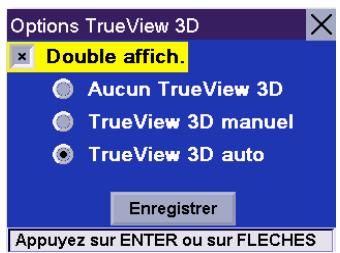
Sélectionnez TrueView 3D auto pour que l'écran TrueView s'affiche automatiquement lorsque vous approchez de la manœuvre suivante.
Lorsque vous avez terminé, sélectionnez Enregistrer.
8.6 Sélection couleurs carte
Choisissez l'option Sélectionner couleurs carte.
Si vous activez le Mode Auto Nuit, le Magellan RoadMate 6000T bascule automatiquement de l'écran Jour à l'écran Nuit selon les heures de lever et de coucher du soleil de votre position actuelle.
Chapitre 8 : options de navigation
Sélectionnez Écran Jour pour désirer la palette de couleurs de la Carte lorsque vous conduisez dans la journée.
Sélectionnez Écran Nuit pour choisir une palette de couleurs adaptée à la conduite de nuit.
Lorsque vous avez terminé, sélectionnez Enregistrer.
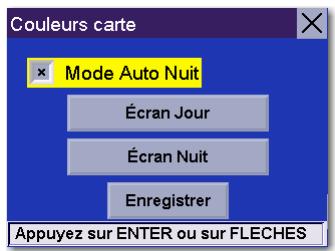
Vous avez le choix parmi neuf palettes de couleurs :
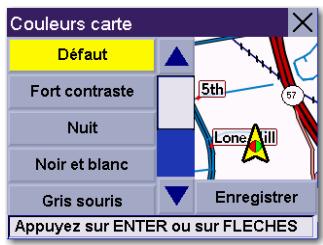
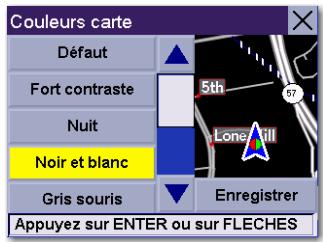
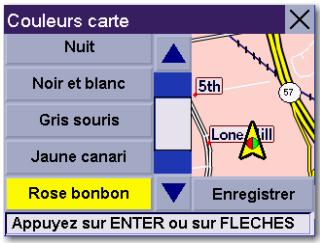
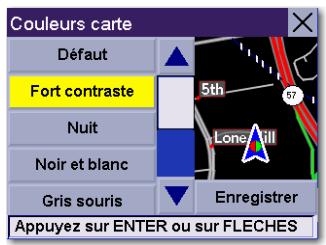
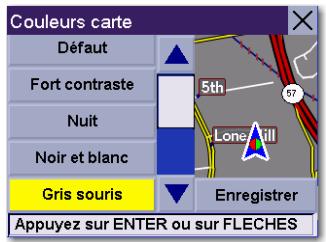
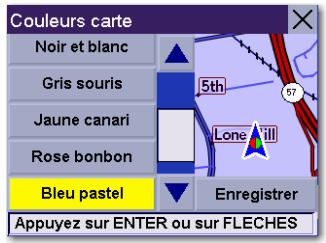
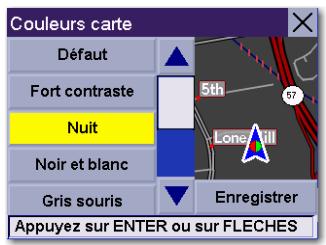
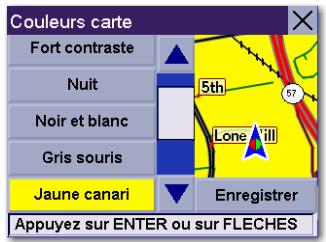
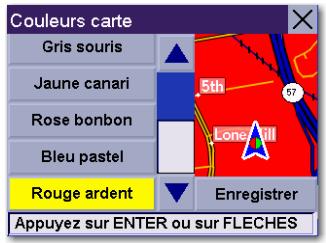
Lorsque vous avez terminé, sélectionnez Enregistrer, vous serez renvoyé au menu Couleurs carte.
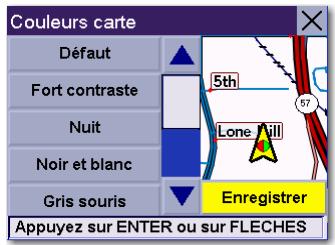
8.7 Préférences itinéraire
L'option Préférences itinéraire vous permet de configurer les paramètres à appliquer par votre Magellan RoadMate 6000T lors du calcul d'itinéraire. Sélectionnez Préférences itinéraire.
Recalcul itinéraire auto : Après avoir détecté que le véhicule a dévié de l'itinéraire calculé, le Magellan RoadMate 6000T tente à trois reprises de recalculer automatiquement l'itinéraire vers votre destination.
Lorsque vous avez terminé, sélectionnez Enregistrer.
8.8 Options détour
Le Magellan RoadMate 6000T est doté de la fonction SmartDetour. Lorsque vous roulez sur l'autoroute avec la fonction SmartDetour activée et que votre vitesse est inférieure à 24 km/h, il vous suffit de toucher l'icône Détour afin que le Magellan RoadMate 6000T recalcule votre itinéraire en évitant le ralentissement.
Sélectionnez options détour.
Sélectionnez la distance du détour. Vous avez le choix entre les distances prédéfinies de cinq, dix ou quinze kilomètres.
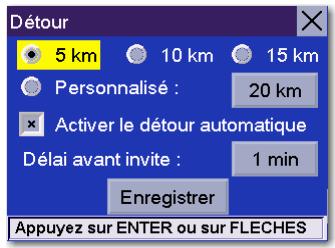
Vous souhaitez également saisir une distance personnalisée. Sélectionnez Personnalisé, puis sélectionnez le bouton situé à droite pour entrer une distance personnalisée.
Entrez le nombre de kilomètres, puis sélectionnez Enregistrer.
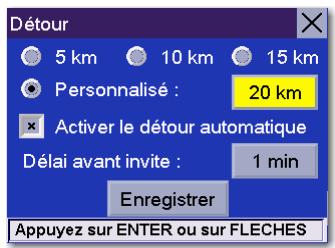
Sélectionnez ensuite le délai d'attente avant que le Magellan RoadMate 6000T ne vous envoie une alerte. Sélectionnez le bouton Temps.
Entrez le nombre de minutes, puis sélectionnez Enregistrer.
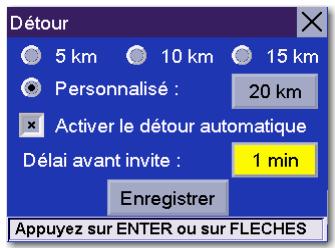
Activer le détour automatique est sélectionné par défaut comme l'indique la case cochée. Pour désactiver cette option, décochez Activer le détour automatique.
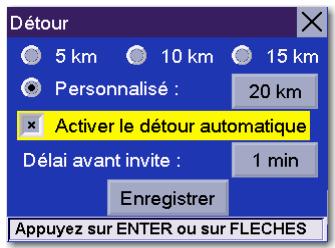
Lorsque vous avez terminé, sélectionnez Enregistrer.
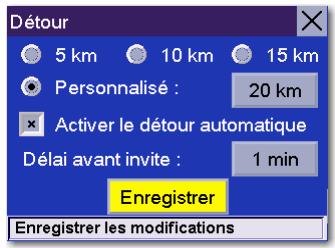
Chapitre 8 : options de navigation
Lorsque vous vous trouvez dans un embouteillage et que le délambda est écoulé, l'icône Détour clignote sur l'écran Carte. Touchez cette icône et le Magellan RoadMate 6000T calculera un itinéraire de détour. Vous pouvez désirer d'ignorer l'alerte Détour ; après une minute, l'icône cessera de clignoter jusqu'à ce que le délambda soit à nouveau écoulé, vous recevrez alors une nouvelle alerte.
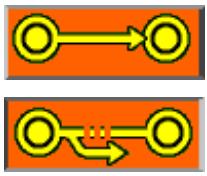
8.9 Options vocales
Dans le menu Options vocales, vous pouvez choisir entre une voix masculine ou une voix féminine. Choisissez Homme ou Femme, puis sélectionnez Enregistrer.
8.10 Options couleur
Vous pouvez modifier la couleur des écrans de menu en sélectionnant une des quatre gammes de couleurs.
Sélectionnez Options couleur.
Sélectionnez la gamme de couleurs souhaitée.
Lorsque vous avez terminé, sélectionnez Enregistrer.
8.11 Options alarme
Lorsque vous vous approchez d'une manoeuvre, une alarme retentit, vous informant de la manoeuvre à effectuer.
Sélectionnez Options alarme.
Choisissez entre Cloche, Carillon ou Trompe.
Lorsque vous avez terminé, sélectionnez Enregistrer.
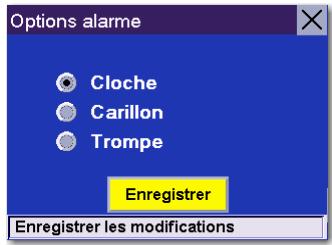
8.12 Options GPS
Options GPS vous donne des informations sur le signal satellite et vous permet de déclencher l'acquisition du signal.
8.12.1 Statut GPS
Pour consulter l'écran Statut GPS, sélectionnez l'icône du signal GPS dans l'écran Carte (voir « Écran Carte » page 19) ou allez dans le menu Options GPS. Le Statut GPS contrôle le signal satellite. Pour plus d'informations sur les messages relatifs à l'état du GPS, veuillez vous reporter au chapitre « Écran Statut GPS » à la page 107.
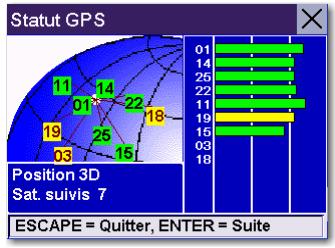
Saisir Position GPS vous permet de saisir manuellement les coordonnées de l'icône de votre position actuelle. Si vous avez effectué un long trajet avec votre Magellan RoadMate 6000T éteint, l'acquisition de la position satellite initiale peut prendre un certain temps. En indiquant manuellement la position du Magellan RoadMate 6000T, vous indiquez votre emplacement à l'appareil, ce qui permet d'accélérer la procédure d'acquisition du signal satellite. Vérifiez d'abord que vous avez bien sélectionné le pays dans lequel vous êtes en appuyant sur le bouton Mappemonde dans l'écran Destination (voir « Sélection du pays (bouton Mappemonde) » page 27). Sélectionnez Saisir Position GPS.
Saisissez les premiers caractères du nom de la ville (voir « Entrer du texte » page 14).
Selectionnez OK. Utilisez la touche Navigation pour faire défiler la liste vers le haut ou vers le bas (si nécessaire), puis selectionnéla ville qui vous intérésse.
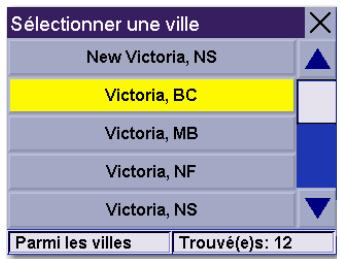
Entrez le nom de la rue (voir « Aide à la saisie d'adresse » page 16). Sé et sélectionnez la rue de votre choix.
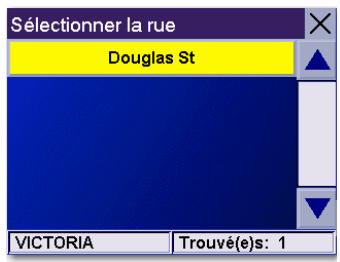
Saissez l'adresse. La plage des numéros possibles s'affiche en haut de l'écran. Si vous ne connaissiez pas l'adresse exacte, sélectionnez simplement OK pour que le Magellan RoadMate 6000T vous dirige vers le premier numéro de la rue. Sélectionnez OK pour continuer. Vous serez renvoyé à l'écran Options de navigation.
Allez à l'écran Carte. Votre position actuelle est maintenant régée sur l'adresse que vous avez entrée.
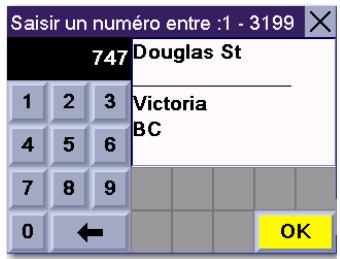
8.13 Mode simulator
En mode Simulateur, vous pouvez tester les fonctions de votre Magellan RoadMate 6000T sans conduire réellement. Pour que la simulation fonctionne, vous devez tout d'abord définir un itinéraire. Sélectionnez Mode simulator.
Sélectionnez Simuler pour commencer la simulation.
Réglez le coefficient de vitesse de la simulation : 1x « conduira » à une vitesse normale en tenant compte des limitations de vitesse connues; 1,5x « conduira » une fois et demie plus vite que la vitesse normale; 2x « conduira » deux fois plus vite que la vitesse normale.
Retournez à l'écran Carte pour visualiser la simulation.
Pour désactiver le Mode simulator, sélectionnez Stop ou éteignez l'appareil.
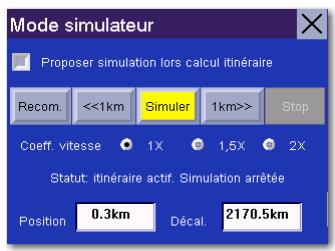
8.14 Volume automatique
Le Magellan RoadMate 6000T peut être configuré de manière à augmenter automatiquement le volume lorsque vous vehicule dépasse les 72km / h afin de compenser le bruit de la route.
Sélectionnez Volume automatique.
Sélectionnez le coefficient d'augmentation du volume.
Cochez la case Activer.
Lorsque vous avez terminé, sélectionnez Enregistrer.
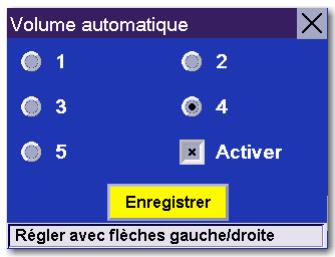
8.15 Options TMC
Ces options sont dédiées au service infos traffic du Magellan RoadMate 6000T. Pour plus de détails, veuillez consulter le Chapitre 9, Service Magellan Info traffic.
8.16 Instructions de navigation
Veuillez choisir d'activer ou de désactiver l'annonce des noms de rue ou des sorties d'autoroute. Si la case est cochée, l'option vocale est activée. Faites votre choix, puis sélectionnez Enregistrer.
8.17 Sauvegarde/restauration
Le Magellan RoadMate 6000T est capable de créer une sauvegarde de vos informations (Carnet d'adresses, Destinations précédentes, etc.) sur une carte mémoire optionnelle.
8.17.1 Sauvegarde des fichiers utilisateurs
Sélectionnez Sauvegarde/Restauration, puis Sauvegarde sur carte mémoire.
Si aucune carte n'est insérée, vous devrez en installer une. Assurez-vous que la carte est déverrouillée afin de pouvoir y copier les données. Insérez une carte et sélectionnez à nouveau Sauvegarde sur carte mémoire.
Une boîte de dialogue s'affiche et vous invite à confirmer votre sélection. Sélectionnez Oui.
Les fichiers sont copiés sur la carte mémoire.
8.17.2 Restauration des fichiers utilisateurs
Pour restaurer les fichiers vers le disque dur, sélectionnez Sauvegarde/Restauration, puis Restauration depuis carte mémoire.
Si aucune carte n'est insérée, vous devrez en installer une. Insérez une carte et sélectionnez à nouveau Restauration depuis carte mémoire.
Une boîte de dialogue s'affiche et vous invite à confirmer votre sélection. Sélectionnez Oui.
Les fichiers sont copiés sur le disque dur.
8.18 Effacer carnet d'adresses
Cette option vous permet d'effacer l'ensemble des Destinations précédentes et/ou du Carnet d'adresses/Favoris de la mémoire interne. Sélectionnez les éléments que vous souhaitez effacer, puis Sélectionnez Supprimer. Vous devrez confirmer la suppression.
8.19 Options d'aide contextuelle
Vous pouvez activer ou désactiver l'aide contextuelle GPS. Faites votre choix, puis sélectionnez Enregistrer.
8.20 Information cartographie
Cette option vous donne des informations sur la carte et la base de données de votre Magellan RoadMate 6000T. Ces informations permettent à notre technicien de l'Assistance technique de couvrir une solution, quel que soit le problème que vous rencontrez.
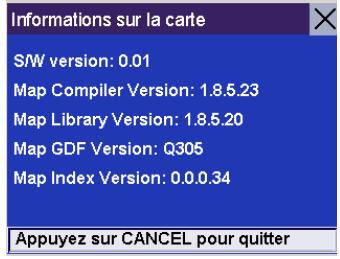
Chapitre 9 : service magellan info traffic
Le Magellan RoadMate 6000T est livré avec un module d'infos traffic intégré. Si des informations sur les conditions de circulation dans la zone que vous traversez sont disponibles et que votre abonnement est actif, des alertes s'afficheront sur l'écran Carte.
9.1 Avant de commencer
Un abonnement est nécessaire afin de bénéficier des informations sur le traffic routier. Avec votre TrafficKit vous trouvez un coupon vous donnant droit à un abonnement gratuit limité. Avant expiration de cet abonnement, vous serez informé de la nécessité de le renouveler. Vous trouvez les informations concernant le renouvellement d'abonnement sur www.magellanGPS.com.
9.1.1 Activer l'abonnement gratuite
- Recherche le numéro de série de votre Magellan RoadMate. Il se trouve au dos de votre appareil. Notez-le sur une feuille; il vous servira plus tard. N° de série :
- Recherche le coupon d'abonnement fourni avec votre Magellan TrafficKit. Au bas de la feuille se trouve un code d'activation de l'abonnement que vous devrez saisir au moment choisi.
- Rendez-vous sur le site www.magellanGPS.com/Traffic-Coupon et suivez les instructions.
- Notez le code d'activation que vous recevrez après avoir suivi la procédure. Code :
- Allumez le Magellan RoadMate.
- Accédez à la fonction Options TMC. (Sélectionnez Options de navigation dans le menu principal.)
- Sélectionnez Abonnements dans le menu, puis Nouvel Abonnement.
- À l'aide du clavier, saisissez les codes reçus à l'étape 4, puis appuyez sur OK.
- Votre abonnement est maintenant activé et votre Magellan RoadMate est prêt.
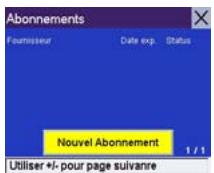
9.1 Présentation
Merci d'avoir choisi le Magellan TrafficKit. Ce système informe votre Magellan RoadMate des incidents de circulation.
9.1.1 Glossaire
RDS: Radio Data System, système de radiocommunication de données. Infrastructure diffusant des informations numériques sur la bande FM. Le module TrafficKit ne peut recevoir et décoder que des informations provenant de services Gratis.
TMC : Traffic Message Channel, voie de messages sur la circulation routière, une des sources d'information qu'un système de radiocommunication de données peut diffuser.
TrafficKit : TrafficKit est la marque commerciale de Magellan désignant le module RDS-TMC qui reçoit les messages TMC Gratis.
Message TMC : Message reçu par le module TrafficKit décrivant un événement TMC.
Événement TMC : Événement susceptible de perturber la fluidité du trafic. Voici la liste des différents événements TMC que le Magellan RoadMate peut recevoir, ainsi que leurs symboles routiers.
| Symbole | Signification |
| ! | Danger |
| Trafic ralenti | |
| Réduction de voies | |
| Travaux | |
| Accident |
| Symbole | Signification |
| ○ | Voie interdite à la circulation |
| △ | Intempéries |
| ◎ | Équipement spécial obligatoire |
| ◎ | Restriction pour vehicule |
Chapitre 9 : service magellan info traffic
Mode Alerte: Le Magellan RoadMate reçoit les événements TMC à titre informatif.
Mode Recalcul itinéraire : Ce mode dévie le véhicule si un événement TMC a une incidence sur votre itinéraire et qu'un itinéraire alternatif plus rapide est possible.
9.2 Comprendre comment fonctionne le TrafficKit
Veuillez lire les indications suivantes avant d'utiliser le TrafficKit.
- Vous pouvez activer ou désactiver les catégories d'événements TMC. Par défaut, toutes les catégories sont activées.
- En fonction du mode activé, les événements TMC sélectionnés déclencheront une alerte et/ou un recalcul d'itinéraire.
- Toutes les catégories d'événements sélectionnés seront affichées sur l'écran Carte sous forme de symboles routiers.
- Si vous ne suivez aucun itinéraire vers une destination, la fonction RDS affichera seulement les événements TMC sur l'écran Carte.
9.2.1 Modes de fonctionnement en rds-tmc
Le Magellan RoadMate peut Traiter les événements TMC qui ont une incidence sur tout itinéraire selon deux modes :
Mode Recalcul itinéraire (par défaut). Les événements TMC ayant une incidence sur votre itinéraire entraînent automatiquement le calcul d'un nouveau itinéraire par le Magellan RoadMate, s'il existe une alternative plus rapide. Mode Alerte. Les événements TMC ayant une incidence sur votre itinéraire vous seront rapportés sous la forme de messages d'alerte, affichés sur l'écran du Magellan RoadMate.
Les réglages et l'utilisation de ces deux modes de fonctionnement sont abordés dans les chapitres suivants.
9.2.2 Sélectionner des catégories d'événements TMC
Vous pouvez désigner les catégories d’événements TMC pour lesquelles vous souhaitez être informé :
- Accédez au menu Options de navigation.
- Faites défiler la liste, puis sélectionnez Options TMC.
- Sélectionnez Options incident.
- Dans la liste qui s'affiche, cochez toutes les catégories d'événements TMC (incidents) que le Magellan RoadMate doit TRAITER et déselectionnez les événements sans intérêt pour vous. Utilisez le bouton Bas pour faire défiler la liste vers le bas. Magellan vous recommande de laisser toutes les cases cochées pour un calcul d'itinéraire optimal.
Les différentes catégories d'événements TMC sont récapitulées dans le chapitre Glossaire de ce manuel.
Cocher une option dans la liste implique que :
L'écran Carte du Magellan RoadMate affichera TOUS les événements reçus de cette catégorie à l'endroit où ils surviennent. - La réception d'un événement relevant de cette catégorie et se trouvant sur votre itinéraire génère le calcul d'un autre itinéraire si le Magellan RoadMate détermine que ce dernier est plus rapide.
- Sélectionnez le bouton Enregistrer pour confirmer tous vos choix.
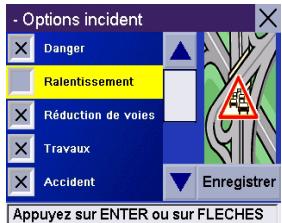
Régler le mode re-calcul itinéraire
- Accédez au menu Options de navigation.
- Faites défiler la liste, puis sélectionnez Options TMC.
- Choisissez Sélection TMC.
- À moins que ce ne soit déjà le cas, cochez l'option TMC activé.
- Cochez l'option Prendre un autre itinéraire (voir écran 5 ci-dessous). Vous remarquerez que le bouton juste en dessous est renommé « Option re-calcul itinéraire »
- Sélectionnez le bouton Option re-calcul itinéraire à l'écran. Un nouvel écran apparaît dans lequel vous pouvez définir à quelle distance de l'événement vous souhaitez déclencher le calcul du nouvel itinéraire (voir écran 6).
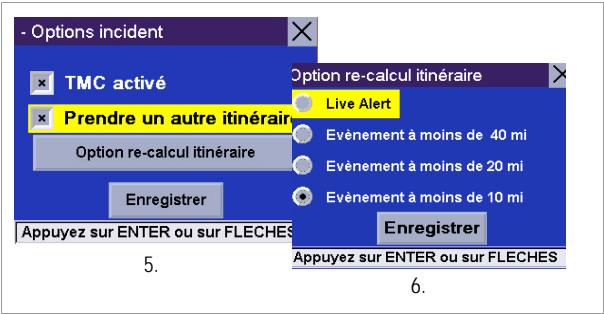
Cochez une des options suivantes :
Live Alert : Lorsque cette option est cochée, le Magellan RoadMate recherche un itinéraire alternatif plus rapide dès qu'un événement TMC survient sur l'itinéraire suivi. Il effectuera cette recherche lors de la réception de l'événement, indépendamment de votre distance par rapport à celui-ci. - Événement à moins de 40 mi : Lorsque cette option est cochée, le Magellan RoadMate recalcule l'itinéraire seulement si l'événement TMC est à une distance inférieure à 40 miles de votre position actuelle (il ne s'agit pas d'une distance de point à point, mais celle mesurée le long de l'itinéraire). - Événement à moins de 20 mi : Même effet que ci-dessus, mais pour une distance inférieure à 20 miles. - Événement à moins de 10 mi : Même effet que ci-dessus, mais pour une distance inférieure à 10 miles.
- Sélectionnez Enregistrer pour confirmer votre choix, et à nouveau Enregistrer pour revenir à votre écran de guidage.
9.2.4 Voyager avec le mode re-calcul itinéraire
Si vous utilisez cette Magellan RoadMate en mode Re-calcul itinéraire, voici ce qui se passera lors de la réception d'un événement TMC ayant une incidence sur cet itinéraire :
- Le Magellan RoadMate analyse l'impact de cet événement sur votre itinéraire.
- Un message « Re-calcul de l'itinéraire » apparait dans l'écran du Magellan RoadMate ainsi que le motif de ce re-calcul.
- Une fois que le Magellan RoadMate a calculé un autre itinéraire, il le compare au premier pour déterminer lequel est le meilleur, en fonction du temps et de la distance.
- Si l'itinéraire initial est la meilleure route à suivre, l'itinéraire restera inchangé et la proportion de temps dans la barre d'état sera mise à jour pour refléter le retard pris. Dans ce cas, vous verrez l'événement apparaître dans la liste des manœuvres lorsque vous vous en approcherez.
- S'il existe un meilleur itinéraire alternatif, le Magellan RoadMate commencera à vous guider vers celui-ci. L'écran Carte affichera également les symboles routiers correspondant aux événements TMC, y compris ceux qui n'ont aucune incidence sur l'itinéraire.
- Les événements ayant une incidence sur tout itinéraire apparaîtront également sous la forme de symboles routiers dans la Liste des manœuvres.
9.2.5 Mode alerte seule
Régler le mode Alerte. Ce mode ne vous fournira pas de nouvelles informations sur le traffic, il vous indiquera uniquement les événements par des alertes. (Magellan vous recommande de garder les deux cases d'options d'incident cochées.)
- Accédez au menu Options de navigation.
- Faites défiler la liste, puis sélectionnez Options TMC.
- Choisissez Sélection TMC.
- À moins que ce ne soit déjà le cas, cochez l'option TMC activé et vérifie que l'option Prendre un autre itinéraire est bien désélectionnée (voir l'écran 4 ci-dessous).
- Sélectionnez le bouton Options d'alerte à l'écran. Un nouvel écran apparaît dans lequel vous pouvez régler les options du mode Alerte (voir l'écran 5 ci-dessous).
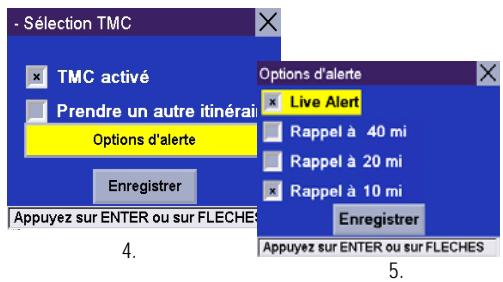
Cochez une ou plusieurs des options suivantes :
Live Alert : Lorsque cette option est cochée, le Magellan RoadMate vous informe d'un incident routier sur toute itinéraire dès sa détection. - Rappel à 40 mi : Si vous avez coché cette option, le Magellan RoadMate vous rappellera l'incident routier reçu précédemment. Le message apparaît lorsque cet événement sur votre itinéraire n'est plus qu'à 40 miles de votre position actuelle (il ne s'agit pas d'une distance de point à point, mais celle mesurée le long de l'itinéraire). Rappel à 20 mi : Même message que ci-dessus, mais pour un événement situé à 20 miles. Rappel à 10 mi : Même message que ci-dessus, mais pour un événement situé à 10 miles.
- Sélectionnez Enregistrer pour valider vos besoins et revenir à l'écran de guidage habituel.
9.2.6 Voyager avec le mode alerte activé
Si vous utilisez TrafficKit en mode Alerte, voici ce qui se passera lors de la réception de nouveaux événements TMC :
Si un événement a une incidence sur votre itinéraire, un message d'alerte s'affichera au moment ou à la distance que vous aurez préalablement définis dans le menu Options d'alerte (étape 5, page 75). - Si vous ne confirmez pas la réception du message en appuyant sur la touche ENTER, il disparaîtra dans les 10 secondes. D'autres messages d'alerte apparaîtront tour à tour à l'écran, le cas échéant. - Les événements ayant une incidence sur votre itinéraire apparaîtront également sous la forme de symboles routiers dans la Liste des manœuvres, de même qu'au bas de l'écran True View, comme dans les exemples ci-dessous :
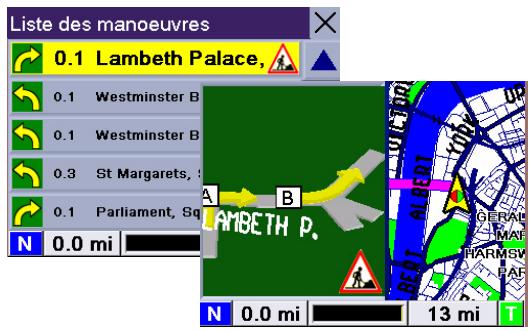
Chapitre 9 : service magellan info traffic
L'écran Carte affiche les symboles routiers correspondant aux événements TMC, y compris ceux qui n'ont aucune incidence sur votre itinéraire. Pour connaître le détail de n'importe quel événement, sélectionnez son icône sur l'écran Carte. La boîte de dialogue qui s'ouvre alors contient une description de l'événement.
9.3 Barre d'état
La fonction RDS-TMC est affichée dans la barre d'état (bouton droit de l'écran):

La couleur de fond de l'indicateur TMC doit être interprétable comme suit :
- Rouge : Recherche de station TMC... Jaune : Station TMC détectée, aucun message TMC reçu.
- Vert : Station TMC détectée, messages TMC reçus.
Comment désactiver la fonction RDS
Si vous ne souhaitez pas utiliser la fonction RDS :
- Accédez au menu Options de navigation.
- Faites défiler la liste, puis sélectionnez Options TMC.
- Choisissez Sélection TMC.
- Décochez la case TMC activé.
- Cliquez sur Enregistrer pour confirmer votre choix.
Lorsque la fonction RDS est désactivée, le Magellan RoadMate ignore tous les messages TMC entrants.
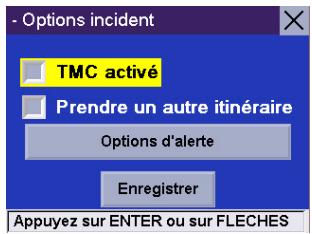
9.4 Questions-réponses
Q1 : Comment le module Magellan RoadMate désigne la fréquence sur laquelle il reçoit les données TMC ?
R1 : C'est une procédure automatisée. Lorsque vous allumez le système, le module Trafic analyse les cinq fréquences enregistrées dans sa mémoire. Ces fréquences sont classées dans l'ordre croissant de la puissance du signal. Puis le module effectue un test pour vérifier que les données TMC sont disponibles sur la première station. Si la première station émet des messages TMC, le module reste sur cette fréquence, sinon, il teste la suivante jusqu'à trouver la station émettant des données TMC.
Si aucune des cinq fréquences ne peut être utilisée, le module TrafficKit commence à balayer toute la bande FM. Il recherche les cinq importantes fréquences sur lesquelles des données TMC sont disponibles et se calera sur la station ayant le signal le plus fort. Ces cinq importantes fréquences seront enregistrées dans la mémoire et utilisées lors de la prochaine mise en marche du système.
Q2 : Pourquoi, lors de la première utilisation, doit-on attendre deux à cinq minutes avant que le module RDS ne commence à fournir des données RDS ? R2 : C'est le temps moyen pour que le module teste toutes les fréquences possibles sur la bande FM et choisisse la meilleure en termes de niveau de signal et de disponibilité/qualité des données TMC.
10.1.1 Présentation
Le numérotteur téléphonique est une partie essentielle du Magellan RoadMate 6000T qui vous permet d'utiliser votre appareil comme un périphérique mains libres avec un téléphone portable compatible Bluetooth. Vous pouvez prendre ou passer des appels en utilisant l'écran tactile du Magellan RoadMate.
10.1.2 Écran principal
Voici l'écran principal Bluetooth de Magellan :
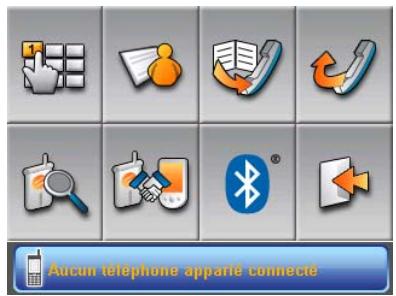
10.1.3 Mode appariement
Si vous utilisez cette fonction pour la première fois et qu'aucun téléphone portable n'est appair ou connecté, le système basculera automatiquement en « Mode d'appariement » jusqu'à ce que vous ayez appairé votre téléphone portable.
10.1.3.1 Lors de la première utilisation, la fenêtre d'appariement s'ouvre. Si ce n'est
pas la première fois, vous devez pouvoir sur dans le menu Bluetooth Manager.
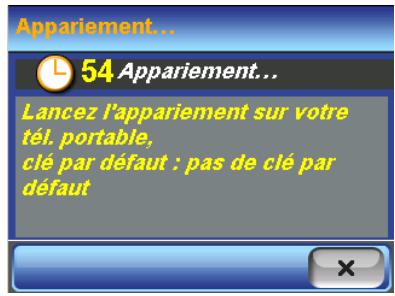
Remarques : Pour annuler le processus, cliquez sur X dans la fenêtre Appariement. L'appariement échouera si le processus n'est pas mené à son terme au bout de 1 minute.
10.1.3.2 (Pour appairer votre téléphone portable, veuillez consulter le manuel utilisateur de votre téléphone.)
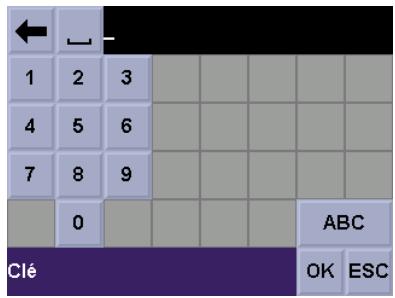
Chapitre 10 : bluetooth
10.1.3.3 Après avoir saisi la clé sur votre téléphone portable (vous pouvez désirer n'importe quelle combinaison de chiffres, mais 0000 est préféré), une fenêtre de saisie s'affiche à l'écran de votre Magellan RoadMate. Vous devez entrer les mêmes chiffres que ceux que vous avez saisis sur votre téléphone.
10.1.4 Établir une connexion
Il existe deux façons d'établir une connexion avec un téléphone portable compatible Bluetooth.
Tapez sur dans l'écran principal pour rechercher et connecter votre téléphone portable appairié.
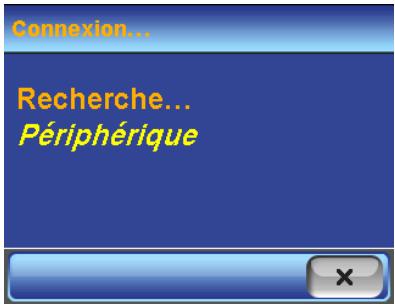
- Pour annuler le mode Recherche, cliquez sur X dans la fenêtre de connexion.
- Si vous téléphone portable ne prend pas en charge le service « Mains libres », mais supporte le service « Écouteurs », il n'est pas utile de se connecter. Si vous composez un numéro sur votre téléphone portable ou recevez un appel entrant, le service « Écouteurs » se connectera automatiquement. Le message d'état suivant s'affichera à l'écran : « xx connected,
fonctionnalité partielle prise en charge uniquement » (xx connecté, fonctions partielles prises en charge uniquement) et les boutons



deviendront grises :


10.1.4.2 Autre méthode pour se connecter
Lancez Bluetooth Manager en tapant sur l'icône « Bluetooth » de l'écran principal.
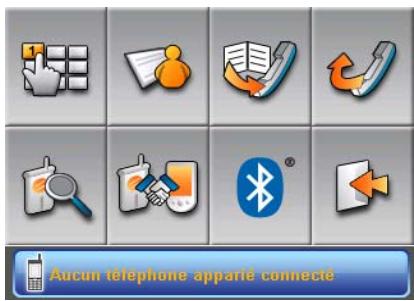
Cliquez sur le bouton pour entrer dans la fenêtre « Bluetooth Manager ».
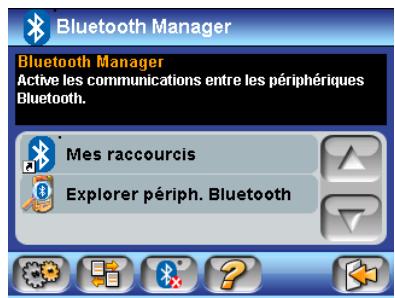
Chapitre 10 : bluetooth


pour rechercher un téléphone portable compatible Bluetooth.
Sélectionnez un téléphone portable, cliquez sur

pour voir les services qu'il offre.
Sélectionnez le service Mains libres, puis cliquez sur pour établir une connexion avec le téléphone compatible mains libres. Une fenêtre de saisie s'affichera sur votre téléphone portable vous permettant d'entrer votre clé si vous ne l'avez pas encore associée avec votre Magellan RoadMate. La clé d'appariement avec le Magellan RoadMate est composée de 4 chiffres.
Une fois la clé entrée sur votre téléphone portable, une fenêtre de saisie s'affichera à l'écran du Magellan RoadMate. Saisissez les mêmes chiffres que pour votre téléphone.
Une fois la connexion établie, tapez sur l'icône pour revenir à l'écran principal.
pour établir une connexion, une saisie s'affichera sur vous
si vous ne l'avez pas encore connecté avec le Magellan
RoadMate est composée de 4 chiffres.
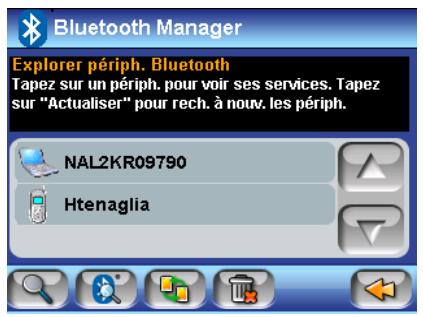
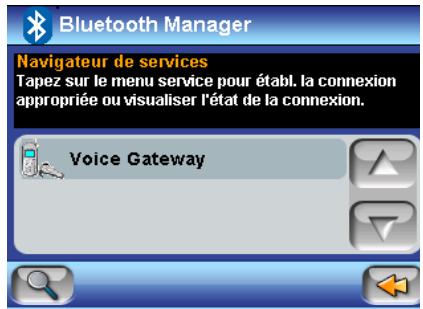
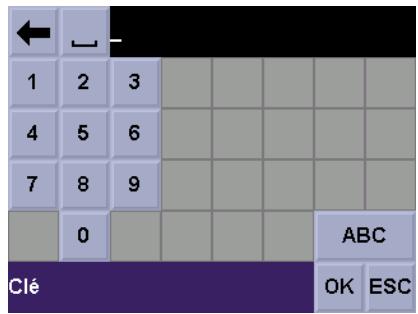
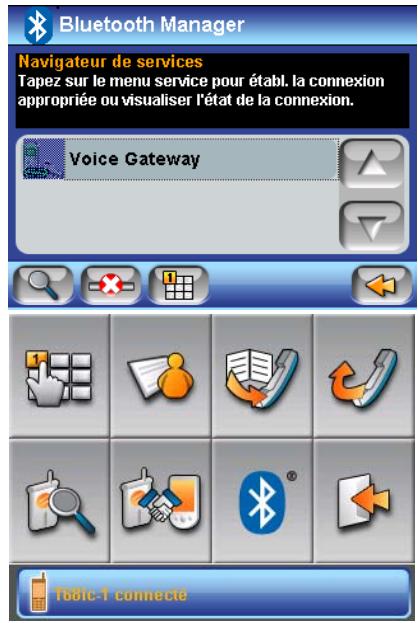
Chapitre 10 : bluetooth
Remarque : Si votre téléphone portable ne prend pas en charge le service « Mains libres », mais seulement le service
« Écouteurs », sélectionnez uniquement votre téléphone portable dans la liste, puis tapez sur pour opérer la liaison. Inutile alors de passer par une connexion. Si vous composez un numéro ou que vous recevez un appel sur votre téléphone portable, le service « Écouteurs » se connectera automatiquement. Le message d'état suivant s'affichera à l'écran : « xx connected, partial function supported only » (xx connecté, fonctions partielles prises en charge uniquement) et les boutons


deviendront grisés :


10.1.5 Passer un appel
Vous sous-poucez passer des appels une fois le service «Mains libres» connecté avec succès.
Quatre options vous sont offertes :
- Passer un appel avec le pavé numérique
- Passer un appel en utilisant vos contacts
- Passer un appel via l'historique des appels
- Passer un appel à l'aide de l'option Recomposer.
10.1.5.1 Passer un appel avec le pavé numérique
Pour passer un appel avec le pavé numérique, tapez sur pour afficher la fenêtre du pavé numérique.
- Vous pouvez entrer 13 caractères : 0 à 9, * et # avec les boutons du pavé numérique. Pour entrer +, appuyez sur * pendant environ 1 seconde.
- Vous pouvez taper sur ↓ pour effacer le numéro de téléphone que vous avez entré. Appuyez sur le bouton pendant une demi-seconde et la saisie entière sera effacée.
- Une fois le numéro entré, tapez sur pour appeler.
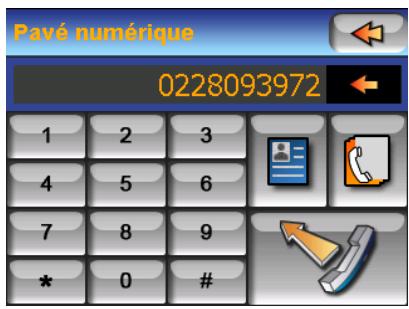
10.1.5.2 Passer un appel en utilisant vos contacts
Si vous avez memorisé vos contacts dans « Contacts », vous pouvez passer un appel en passant par ce répertoire.
Deux options vous permettent d'utiliser vos « Contacts » pour passer un appel :

- Tapez sur dans l'écran principal.

- Tapez sur dans la fenêtre Pavé numérique. Utilisez « l'ordre alphabétique » pour couvrir un contact. Tapez sur ou sur pour vous déplacer vers le haut ou vers le bas et trouver un contact.
- Choisissez le contact et tapez sur son numéro pour l'appeler.
10.1.5.3 Passer un appel via l'histoire des appels
La fenêtre « Historique des appels » affiche la liste des appels entrants/émis/manqués.
Deux options vous permettent d'utiliser « l'Historique des appeals » pour téléphoner :

- Tapez sur dans Bluetooth Manager. Tapez sur dans la fenêtre Pavé numérique.
- Tapez sur pour parcourir l'historique des appellants.
- Tapez sur pour parcourir l'historique des appels émis.
- Tapez sur pour parcourir l'historique des appels manqués. Tapez sur et sur pour vous déplacer vers le haut ou vers le bas et trouver un enregistrement.
- Tapez sur pour supprimer l'enregistrement sélectionné.
- Tapez sur un pour supprimer tous les enregistrements de la page.
- Tapez sur pour mémoriser les informations du correspondant dans « Contacts ».
- Tapez sur pour rappeler.
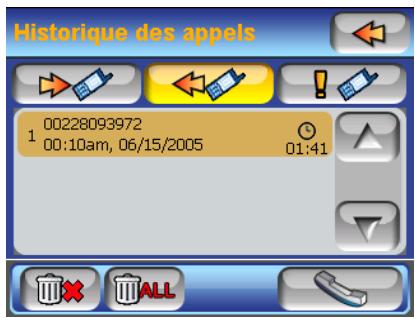
10.1.5.4 Passer un appel via l'option bis
Vous pouvez recomposer le dernier numéro (appel passé ou reçu) en tapant dans le menu du Bluetooth Manager.

Remarque : Si l'historique des appels est vide, le bouton 📁 apparaît dans le menu du Bluetooth Manager.

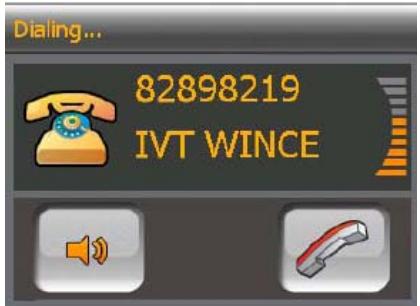
Après avoir tapé sur, la fenêtre Numérotation s'affiche :
Tapez sur pour annuler l'appel. - Tapez sur pour désactiver la sonnerie d'attente avant que le correspondant ne décroche. - Après avoir déactivé le son, le bouton Muet apparaît, tapez sur l'icône pour activer à nouveau le son. - Tapez sur pour réduire la fenêtre à la taille d'une icône devant d'autres fenêtres.
10.1.5.5 Échec appel
Si vous ne parvenez pas à joindre votre correspondant du fait d'un problème de réseau ou pour toute autre raison, la fenêtre Échec appel apparait :
- Tapez sur pour recomposer le numéro.
- Tapez sur X pour annuler l'appel.
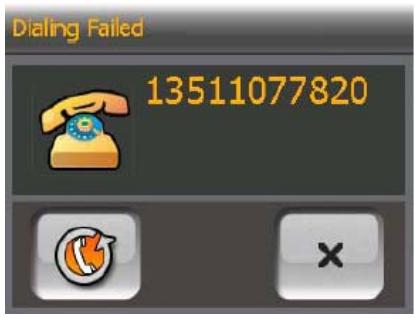
10.1.5.6 Appel connecté
Dès qu'un appel est connecté, la fenêtre « Connecté » s'affiche :
- Une fois connecté, tapez sur pour afficher le pavé numérique et entraîner l'extension.
- Tapez sur pour transférer l'appoint vers votre téléphone portable.
- Tapez sur pour retransférer l'appel vers la Magellan RoadMate après l'avoir transféré vers le téléphone portable.
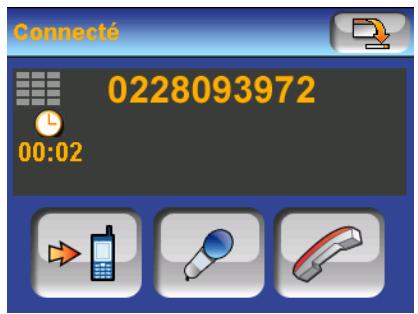
Remarque : Certains téléphones portables ne prennent pas en charge les transferts d'appel en boucle. Dans ce cas, vous devez retransférer l'appel de votre téléphone vers votre Magellan RoadMate si vous avez auparavant transféré l'appel vers votre téléphone.
- Tapez sur pour désactiver le son du microphone de votre Magellan RoadMate.
- Après avoir déactivé le son, le bouton Muet apparaît, tapez sur l'icône pour activer à nouveau le son.
- Tapez sur pour raccrocher.
Remarque : Si le téléphone portable que vous avez apparié au Magellan RoadMate ne prend pas en charge le service Mains libres, mais seulement le service Écouteurs, la fenêtre Connecté suivante s'affichera lorsque vous passerez un appel sur ce téléphone :
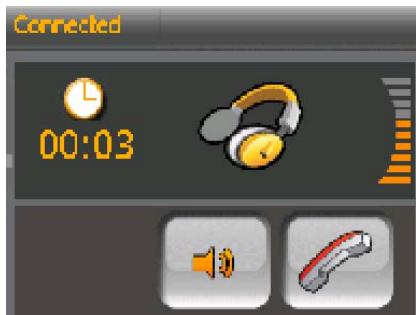
- Tapez sur pour désactiver le son du microphone de votre Magellan RoadMate.
- Après avoir désactivé le son, le bouton Muet apparaît, tapez sur l'icône pour activer à nouveau le son.
- Tapez sur et sur pour augmenter ou diminuer le volume sonore de l'appel.
- Tapez sur pour raccrocher.
10.1.6 Appel entrant
Lorsqu'un correspondant vous appelle, la fenêtre « Appel entrant » s'affiche :
- Tapez sur pour répondre à l'appel entrant.
- Tapez sur pour désactiver la sonnerie de l'appel entrant.
- Après avoir désactivé le son, le bouton Muet apparaît, tapez sur l'icône pour activer à nouveau le son.
- Tapez sur pour ignorer l'appel entrant.
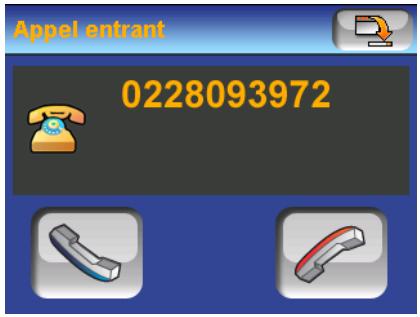
Remarque : Si le téléphone portable que vous avez apparié au Magellan RoadMate ne prend pas en charge le service Mains libres, mais seulement le service Écouteurs, la fenêtre « Appel entrant » sera légèrement différente :
- Tapez sur pour répondre à l'appel entrant.
- Tapez sur pour désactiver la sonnerie de l'appel entrant.
- Après avoir désactivé le son, le bouton Muet apparaît, tapez sur l'icône pour activer à nouveau le son.
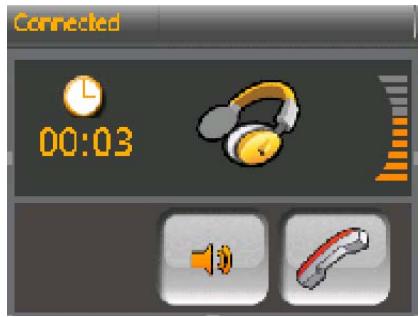
Après avoir tapé sur, la fenêtre Connecté s'affichera :
- Tapez sur pour transférer l'appel vers votre téléphone portable.
- Tapez sur pour retransférer l'appel vers votre Magellan RoadMate après l'avoir transféré vers votre téléphone portable.
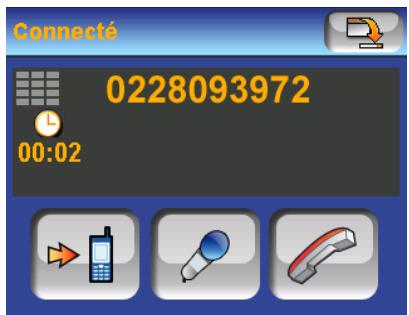
Remarque : Certains téléphones portables ne prennant pas en charge les transferts
d'appel en boucle. Dans ce cas, vous devez retransférer l'application de votre Magellan RoadMate vers votre téléphone si vous avez transféré l'application vers leur téléphone.
- Tapez sur pour désactiver le son du microphone de votre Magellan RoadMate.
- Après avoir déactivé le son, le bouton Muet apparaît, tapez sur l'icône pour activer à nouveau le son.
- Tapez sur pour raccrocher.
10.1.7 Quitter
Pour quitter le numérotteur téléphonique du Magellan RoadMate, tapez sur dans l'écran principal. Il restera néanmoins actif en tâche de fond.
10.2 Comment utiliser les réglages bluetooth

Dans la fenêtre du Bluetooth Manager.
10.2.0.2 Tapez sur

pour entrer dans la fenêtre « Réglages Bluetooth » :
- Cochez la case devant « Autres périp. peuvent me détecter » afin que d'autres péripériques puissent détecter votre Magellan RoadMate.
- Cochez la case devant « Autoriser connexion autres périph. » afin que d'autres périphériques puissent se connecter à votre Magellan RoadMate.
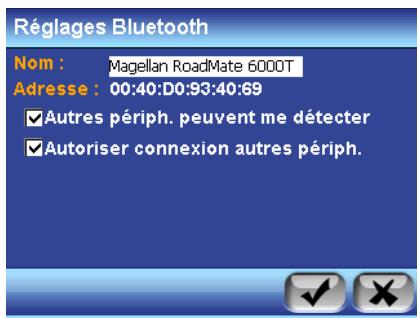
10.2.0.3 Tapez dans le champ Nom pour ouvrir la fenêtre Nom du périphérique.
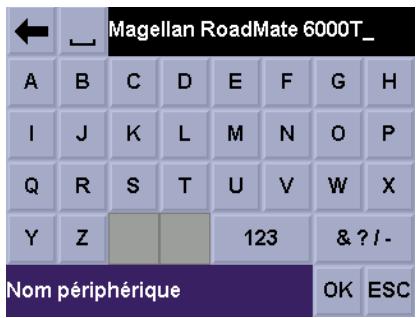
10.2.0.4 Entrez le nouveau nom du périphérique et tapez sur OK pour le vérifier ou sur ESC pour l'annuler.
10.3 Comment quitter
Si vous souhaitez quitter le mode Bluetooth, procédez de la manière suivante :
10.3.0.1 Tapez sur pour désactiver le mode Bluetooth et revenir à l'écran principal.
Remarque : Si vous Magellan RoadMate est connecté à d'autres périphériques via Bluetooth ou inversement, vous devez d'abord couper la connexion ; sinon vous ne pourrez pas quitter le mode Bluetooth.
Chapitre 11 : réglages systèmes
Le menu Réglages systèmes comprend des fonctions permettant de personnaliser le système, notamment : Luminosité, Gestion de l'alimentation, Mot de passe et Langue.
Pour y accéder, appuyez sur la touche MENU du Magellan RoadMate 6000T, puis sélectionnez Réglages systèmes.
11.1 Luminosité
Pour modifier l'intensité lumineuse de l'écran, sélectionnez Luminosité.
Utilisez la flèche droite pour que l'affichage soit plus clair et la flèche gauche pour qu'il soit plus sombre.
En mode éco batterie, l'intensité lumineuse de l'écran diminuera de 20% pour économiser la charge de la batterie.
Lorsque vous avez terminé, sélectionnez OK pour valider ou ESC pour annuler les modifications.
11.2 Gestion de l'alimentation
Les options de Gestion de l'alimentation vous permettent de personnaliser des fonctions qui préserveront la puissance de la batterie et la durée de vie de l'affichage. Sélectionnez Gestion de l'alimentation.
Sélectionnez ensuite le délai au-delà duquel le Magellan RoadMate 6000T passera en mode « veille ».
Choisissez d'activer ou non l'extinction de l'écran lorsque le Lecteur Musique est actif.
Lorsque vous avez terminé, sélectionnez OK pour valider ou ESC pour annuler les modifications.
11.3.1 Définir mot de passe
Vous pouvez activer un mot de passe sur votre Magellan RoadMate 6000T pour éviter toute utilisation indésirable. Sélectionnez Mot de passe.
Sélectionnez Définir mot de passe pour saisir un mot de passe. Utilisez le clavier pour entrer le mot de passe de votre choix. Lorsque vous avez terminé, sélectionnez OK.
Saissez à nouveau le mot de passe pour confirmation. Utilisez le clavier pour saisir à nouveau le mot de passe tel que vous l'avez entré la première fois. Lorsque vous avez terminé, sélectionnez OK.
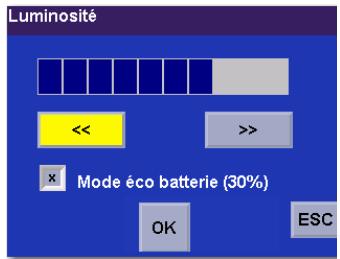
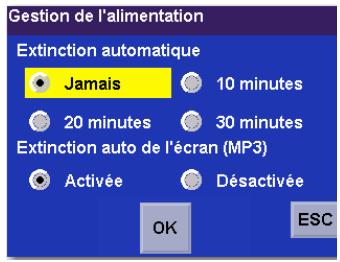
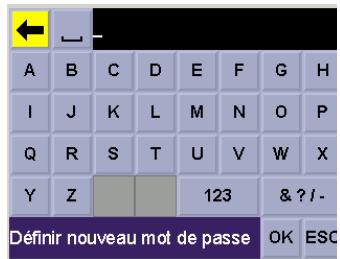
Chapitre 11 : réglages systèmes
Sélectionnez OK pour activer le mot de passe. Pour retourner au menu Réglages systèmes sans définir de mot de passe, sélectionnez ESC.
Une fois le mot de passe activé, vous devrez le saisir au démarrage de votre Magellan RoadMate 6000T ou pour quitter le mode « veille »
11.3.2 Modifier mot de passe
Sélectionnez Modifier mot de passe. Utilisez le clavier pour entrer le mot de passe de votre choix. Lorsque vous avez terminé, sélectionnez OK.
Saissez à nouveau le mot de passe pour confirmation. Utilisez le clavier pour saisir à nouveau le mot de passe tel que vous l'avez entré la première fois. Lorsque vous avez terminé, sélectionnez OK.
Sélectionnez OK pour activer le mot de passe. Pour retourner au menu Réglages systèmes sans définir de mot de passe, sélectionnez ESC.
Une fois le mot de passe activé, vous devrez le saisir au démarrage de votre Magellan RoadMate 6000T ou pour quitter le mode « veille »
11.3.3 Supprimer le mot de passe
Sélectionnez Supprimer mot de passe et saisissez le mot de passe à l'aide du clavier.
Une boîte de dialogue s'affiche et vous invite à confirmer votre sélection. Sélectionnez Oui.
11.4 Langue
Pour changer la langue du texte des menus et des invitations vocales de navigation, sélectionnez Langue.
Choisissez la langue de votre choix. Une boîte de dialogue s'affiche et vous invite à confirmer votre sélection. Sélectionnez Oui.
Le Magellan RoadMate 6000T redémarre automatiquement avec la nouvelle langue.
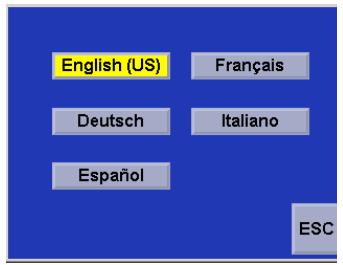
Chapitre 12 : état du système
Le menu État du système comprend des options supplémentaires pour tester le fonctionnement de votre Magellan RoadMate 6000T.
12.1 À propos
Sélectionnez À propos pour connaître les versions des logiciels d'application actuels. Les versions du matériel et du logiciel sont également affichées.
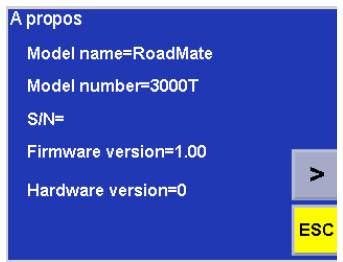
12.2 Stockage utilisateurs
Sélectionnez Stockage utilisateurs pour afficher l'espace disponible sur la carte mémoire, si elle est installée.
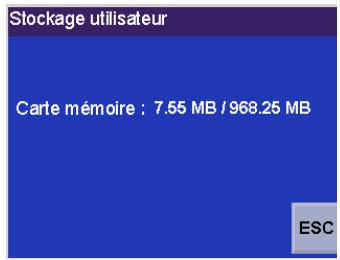
12.3 Diagnostics
Diagnostics vous permet de tester le fonctionnement d'éléments clés du Magellan RoadMate 6000T.
12.3.1 Test audio
Test audio contrôle le fonctionnement du haut-parleur intégré.
12.3.2 Test écran tactile
Test écran tactile vous permet de recalibrer l'écran tactile s'il est mal réglé.
12.3.3 Test clavier
Test clavier vérifie le fonctionnement des touches du Magellan RoadMate 6000T.
12.3.4 Test vidéo
Test vidéo contrôle l'affichage des couleurs à l'écran.
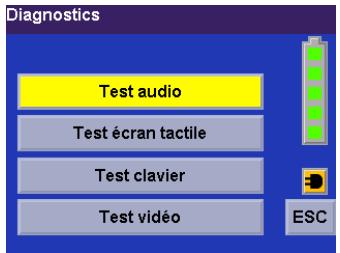
12.4 Contactez-nous
Si vous rencontrez des difficultés lors de l'utilisation du Magellan RoadMate 6000T, contactez-nous aux numéros affichés.
Chapitre 13 : installation de magellan roadmate tools
L'application Magellan RoadMate Tools vous permet de créer des POI personnalisés et de les charger dans votre Magellan RoadMate 6000T. En outre, vous pouvez charger des images ou de la musique sur une carte SD ou MMC (vendue séparément) pour les consulter à tout moment. Voir « Utiliser les cartes mémoire amovibles » page 10.
13.1 Installer le logiciel
Insérez le CD de l'application PC Magellan RoadMate Tools dans le lecteur CD de votre PC.
L'application d'installation va se lancer automatiquement. Dans le cas contraire, parcourez le lecteur de disque de votre ordinateur, puis lancez le fichier setup.exe.
Sélectionnez une langue par défaut pour l'application.
L'écran de bienvenue apparait, le processus d'installation va commencer.
Choisissez un emplacement pour l'application. Sélectionnez Suivant pour accepter l'emplacement par défaut ou Parcourir pour en désirer un autre.
Ensuite, CHOISSEZ un Dossier de programme pour y classer les icônes de l'application.
L'installation du logiciel Magellan RoadMate Tools va commencer. Une fois l'installation terminée, une fenêtre de dialogue concernant les signatures numériques de Microsoft s'affichera peut-être, sélectionnez OK.
Une fois l'installation terminée, vous pouvez lancer automatiquement l'application à l'aide de l'installeur ou quitter sans lancer l'application en désélectionnant l'option. Sélectionnez Terminer.
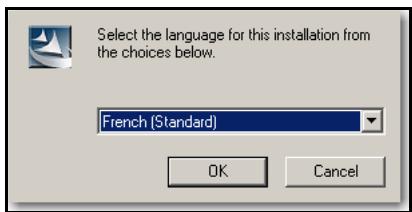
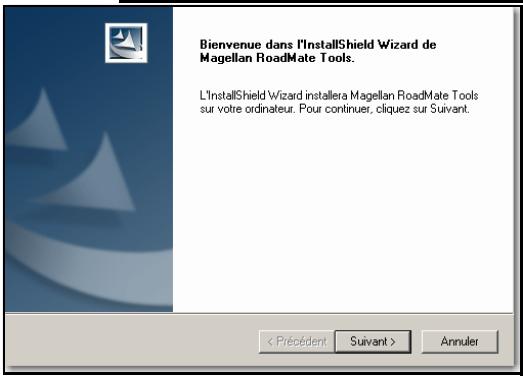
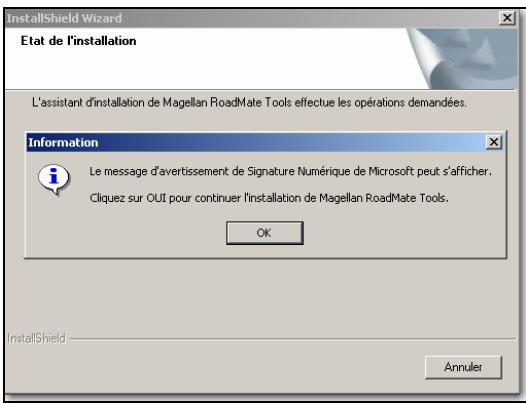
Chapitre 14 : magellan roadmate music manager
Magellan RoadMate Music Manager vous permet de transférer des fichiers audio au format MP3 ou WMA, de votre PC vers une carte mémoire optionnelle (voir « Utiliser les cartes mémoire amovibles » page 10) vers votre Magellan RoadMate 6000T. Le nombre de fichiers que vous pouvez charger dépend de la taille de la carte.
Insérez la carte dans le lecteur de carte mémoire comme illustré page 10. Allumez votre Magellan RoadMate 6000T en maintenant la touche Marche/Arrêt enfoncée durant 2 à 3 secondes si votre appareil est en mode veille. (Dix secondes s'il n'est pas en mode veille.) Lorsque l'écran Avertissement s'affiche, insérez la plus petite extrémité du câble USB dans le port USB de votre Magellan RoadMate 6000T et l'autre extrémité dans un port USB libre de votre ordinateur.
Lancez l'application Magellan RoadMate Tools. Dans l'écran de Magellan RoadMate Tools, cliquez sur Musique.
La partie gauche de la fenêtre présente le contenu de votre PC et la partie droite celui du contenu de la carte mémoire installée sur votre Magellan RoadMate 6000T.
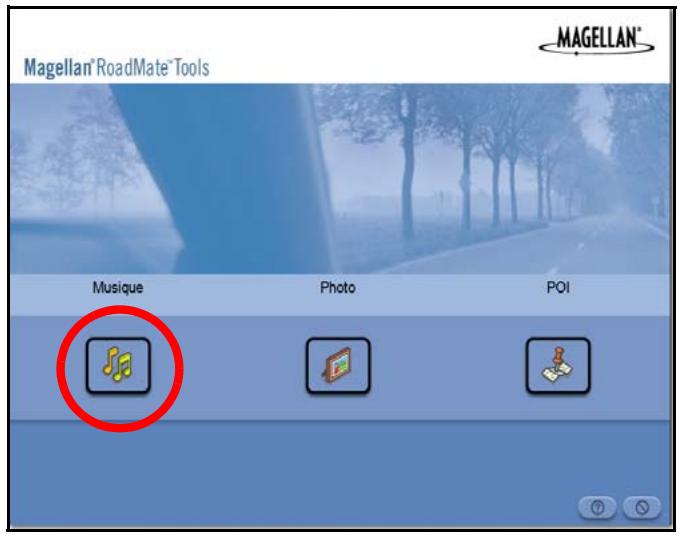
Recherchez les fichiers audio que vous souhaitez charger. Une fois le fichier sélectionné, la flèche Transférer devient verte. Cliquez sur la flèche Transférer pour copier un ou plusieurs fichiers sur la carte mémoire.
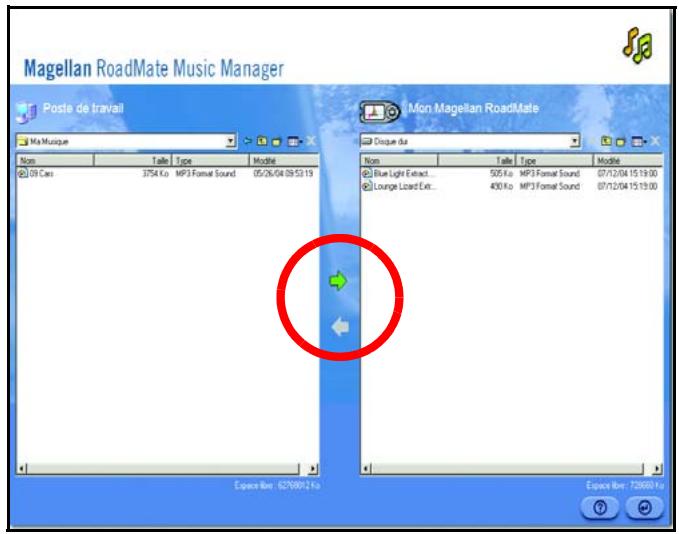
De la même façon, si vous avez chargé des fichiers audio sur une carte mémoire depuis un autre ordinateur, vous pouvez les transférer de cette carte vers votre PC.
Lorsque vous avez terminé de copier les fichiers, débranchez le câble USB du Magellan RoadMate 6000T.
Chapitre 15 : lecteur musique
Le lecteur de musique du Magellan RoadMate 6000T vous permet d'écouter des fichiers audio au format MP3 ou WMA enregistrés sur une carte mémoire optionnelle insérée dans votre récepteur. Si ce n'est déjà fait, vous devez installer l'application Magellan RoadMate Tools (page 89) et transférer des fichiers vers la carte à l'aide de Magellan RoadMate Music Manager (page 90). Vous pouvez également utiliser une carte mémoire préchargée par le biais d'un lecteur de cartes.
Appuyez sur la touche MENU du Magellan RoadMate 6000T (voir page 5) et sélectionnez Lecteur Musique
Le bouton de contrôle du lecteur de musique s'affiche.
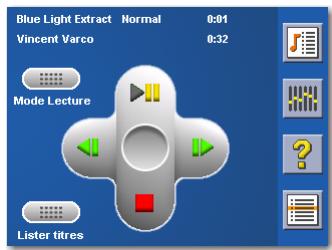
15.1 Lecture d'un seul titre
Sélectionnez Parcourir musique

Utilisez la touche Navigation ou la flèche Bas

vous souhaitez écouter, puis appuyez sur OK.
pour sélectionner le fichier audio que
La lecture du titre commence automatiquement.
En haut de l'écran sont affichés le nom de la chanson et celui de l'artiste (s'il est disponible), le mode de lecture sélectionné, le temps écoulé et la durée du titre.
Appuyez sur le bouton Lecture/Pause pour mettre en pause la lecture du titre.
Pour reprendre la lecture, appuyez à nouveau sur le bouton Lecture/Pause.
Appuyez sur le bouton Stop pour arrêter la lecture du titre. Après avoir été interrompue, la lecture reprend depuis le début si vous appuyez sur le bouton Lecture/Pause.
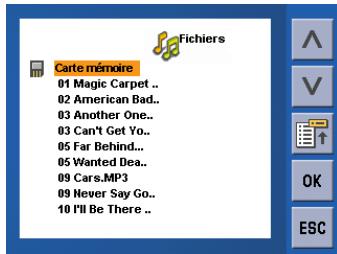
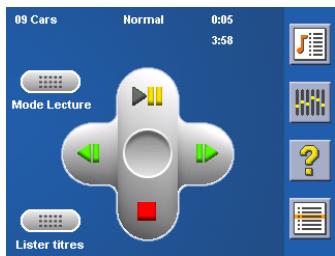
15.2 Lecture multi-titres
La lecture de plusieurs titres vous permet de créer une liste de lecture. Une liste de lecture est composée d'un ou plusieurs titres que vous pouvez écouter l'un après l'autre.
Chapitre 15 : lecteur musique
Sélectionnez Liste.

Le menu Lire liste apparaît. Pour quitter le menu Lire liste, sélectionnez ESC.
15.2.1 Lecture
Pour écouter une liste existante, sélectionnez Lecture.
Utilisez les touches fléchées Haut ou Bas pour sélectionner la liste de votre choix. Sélectionnez OK.
La lecture des titres commence automatiquement en commençant par le premier.
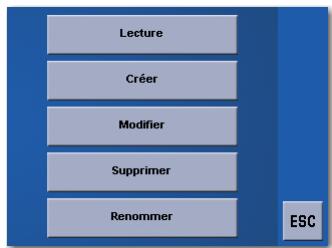
15.2.2 Créer
Pour créer un nouvelle liste, sélectionnez Créer.
Avec la touche Effacement arrière (<-), effacez le nom par défaut; puis renommez la liste en utilisant le clavier. Lorsque vous avez terminé, sélectionnez OK.
Dans l'écran suivant, les fichiers audio enregistrés sur la carte mémoire sont affichés à gauche et la liste de lecture à droite.
Utilisez les flèches à gauche de l'écran pour mettre le dossier Musique en surbrillance, puis sélectionnez Lister fichiers.
Utilisez les flèches pour mettre en surbrillance les fichiers audio que vous souhaitez ajouter à la liste. Sélectionnez Ajouter à la liste (flèche droite) pour ajouter le titre sélectionné à la liste.
Continuez d'ajouter des fichiers à la liste. Lorsque vous avez terminé, sélectionnez OK.
15.2.3 Modifier
Vous pouvez ajouter, supprimer de la liste sélectionnée ou encore supprimer. Sélectionnez Modifier.
Pour supprimer une chanson de la liste, utilisez les flèches situées à droite de l'écran pour mettre en surbrillance le titre, puis sélectionnez Supprimer de la liste (flèche gauche).
Utilisez les flèches à gauche de l'écran pour mettre en surbrillance les fichiers audio que vous souhaitez ajouter à la liste. Sélectionnez Ajouter à la liste (flèche droite) pour ajouter le titre sélectionné à la liste.
Continuez d'ajouter des fichiers à la liste. Lorsque vous avez terminé, sélectionnez OK.
15.2.4 Supprimer
Pour effacer une liste, sélectionnez Supprimer.
Choisissez la liste que vous souhaitez supprimer, puis sélectionnez OK.
Une boîte de dialogue s'affiche et vous invite à confirmer votre sélection. Sélectionnez Oui pour supprimer la liste.
15.2.5 Renommer
Pour modifier le nom d'une liste, sélectionnez Renommer.
Choisissez la liste que vous souhaitez renommer, puis sélectionnez OK.
Avec la touche Effacement arrêté (<-), effacez le nom; puis renommez la liste en utilisant le clavier. Lorsque vous avez terminé, sélectionnez OK.
15.3 Mode lecture
Tandis que vous écoutez un seul titre, sélectionnez Mode Lecture pour afficher les options de lecture.
Tout répéter - Répète tous les titres de la liste actuelle en commençant par le premier. Cette fonction n'est disponible que si la liste comporte au moins deux titres.
Répéter - Répète le titre en cours de lecture.
Aperçu - Lit les cinq premières secondes de chacun des titres de la liste actuelle.
Normal - Lit tous les titres de la liste dans l'ordre.
Aléatoire - Lit les titres de la liste au hasard.
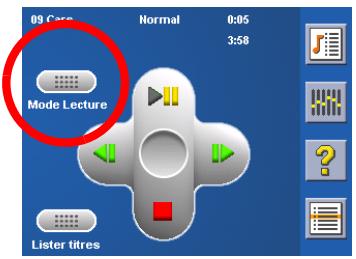
15.4 Lister titres
Sélectionnez Lister titres pour visualiser la liste actuelle.
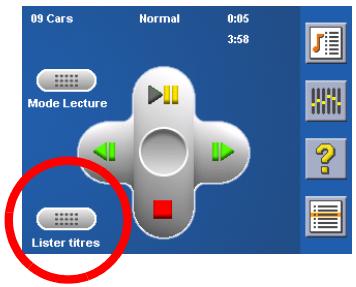
15.5 Égaliseur
L'égaliseur vous fournit des options audio avancées pour personnaliser la qualité de lecture. L'égaliseur est disponible uniquement avec les fichiers audio au format MP3. Sélectionnez une option prédéfinie de l'égaliseur parmi les règles préconfigurées suivantes : Standard (plat), Jazz, Classique, Rock, Techno, Dance Hall, Live, Basse, Aigus et Basse&Aigus. Cependant, vous ne pouvez pas régler manuellement l'égaliseur.
Sélectionnez égaliseur

Sélectionnez l'option prédéfinie de l'égaliseur en appuyant sur le bouton en haut de l'écran
Lorsque la sélection vous convient, Sélectionnez OK. Pour quitter sans effectuer de réglages, Sélectionnez ESC.
15.6 Contact
Pour plus de détails sur les boutons du Lecteur Musique, sélectionnez Aide
Chapitre 16 : magellan roadmate photo manager
Magellan RoadMate Photo Manager vous permet de transférer des fichiers image dans divers formats, de votre PC vers une carte mémoire optionnelle (voir « Utiliser les cartes mémoire amovibles » page 10) vers votre Magellan RoadMate 6000T. Le nombre d'images qu'il est possible de charger dépend de la taille de la carte. Vous pouvez également utiliser une carte mémoire dans laquelle des images ont été préchargées par le biais d'un lecteur de cartes.
Insérez la carte dans le lecteur de carte mémoire comme illustré page 10. Allumez Magellan RoadMate 6000T en maintenant la touche Marche/arrêt enfoncée durant 2 à 3 secondes (10 secondes si le Magellan RoadMate 6000T était en veille). Lorsque l'écran Avertissement s'affiche, insérez la plus petite extrémité du câble USB dans le port USB de votre Magellan RoadMate 6000T et l'autre extrémité dans un port USB libre de votre ordinateur.
Lancez l'application Magellan RoadMate Tools. Dans l'écran de Magellan RoadMate Tools, cliquez sur Photo.
La partie gauche de la fenêtre présente le contenu de votre PC et la partie droite celui du contenu de la carte mémoire installée sur votre Magellan RoadMate 6000T.
Recherchez les fichiers image que vous souhaitez charger. Une fois le fichier sélectionné, la flèche Transférer devient verte. Cliquez sur la flèche Transférer pour copier un ou plusieurs fichiers sur la carte mémoire.
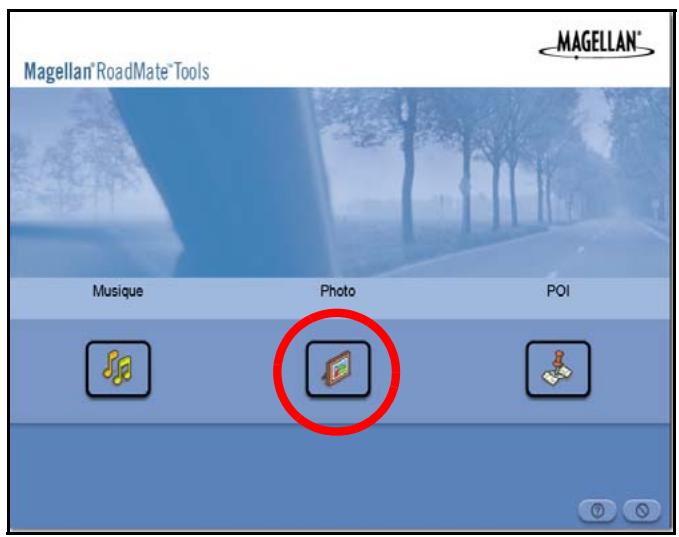

De la même façon, si vous avez chargé des fichiers image dans une carte mémoire depuis un autre ordinateur, vous pouvez les copier depuis cette carte vers votre PC.
Lorsque vous avez terminé de copier les fichiers, débranchez le câble USB du Magellan RoadMate 6000T.
Chapitre 17 : visionneuse
Magellan RoadMate Photo Viewer vous permet de visualiser sur votre Magellan RoadMate 6000T des fichiers images au format JPG ou BMP stockés sur une carte mémoire optionnelle. Si ce n'est déjà fait, vous devez installer l'application Magellan RoadMate Tools (page 89) et transférer des fichiers vers la carte avec Magellan RoadMate Photo Manager (page 90).
Appuyez sur la touche MENU du Magellan RoadMate 6000T (voir page 5). Sélectionnez la Visionneuse

L'écran de la Visionneuse apparait. La Visionneuse vous permet de visualiser le contenu de la carte SD ou MMC installée dans votre Magellan RoadMate 6000T.
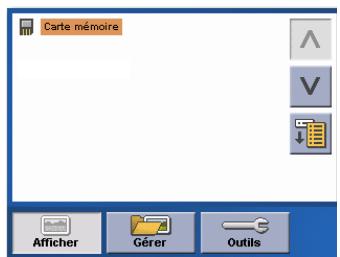
17.1 Afficher une seule photo
Dans l'écran suivant, vous pouvez visualiser la structure des fichiers de la carte mémoire.
Sélectionnez lister fichiers

Utilisez la touche Navigation ou la flèche Bas

pour mettre en surbrillance la photo
que vous souhaitez visualiser, puis sélectionnez Afficher.
Pour l'afficher en plein écran, double-cliquez sur l'image (tapez deux fois sur l'écran). Pour parcourir les images, appuyez sur la touche Navigation vers la gauche ou la droite.
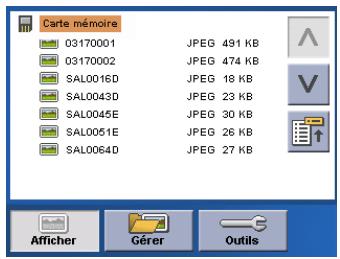
17.1.1 Image précédente (flèche gauche)

Appuyez sur le bouton flèche droite pour afficher l'image précédente du dossier. Ce bouton apparaît en grisé (non actif) lorsque vous consultez la première image du dossier.
17.1.2 Zoom

Appuyez sur le bouton Zoom pour réduire ou agrandir la photo actuelle. En haut du menu zoom, le niveau actuel de zoom est affiché. Sélectionnez un autre niveau de zoom parmi les réglages prédéfinis. Ajuster règle le zoom à la taille de la fenêtre; Taille réelle affiche l'image à 100 %; les niveaux prédéfinis de 25 % à 150 % permettent de réduire ou d'agrandir l'image.
17.1.3 Diaporama

Appuyez sur le bouton Diaporama pour en boucle toutes les photos du dossier Images.
17.1.4 Panorama

Si vous agrandissez l'image au-delà de la taille de la fenêtre, appuyez sur le bouton Panorama pour faire défiler l'image. Ce bouton activé, faites glisser l'image dans n'importe quelle direction pour la visualiser dans son intégralité. Appuyez à nouveau sur le bouton Panorama pour désactiver ce mode.
17.1.5 Faire pivoter l'image

Appuyez sur ce bouton pour faire pivoter l'image vers la gauche, vers la droite ou à.
17.1.6 Image suivante (flèche droite)

Appuyez sur le bouton flèche droite pour afficher l'image suivante du dossier. Ce bouton apparait en grisé (non actif) lorsque vous consultez la dernière image du dossier.
17.1.7 ESC

Appuyez sur ESC pour revenir à la liste de dossiers.
17.2.1 Afficher liste
Appuyez sur Afficher liste pour visualiser les fichiers dans l'ordre hiérarchique.
17.2.2 Miniature
Appuyez sur Miniature pour visualiser les fichiers en miniatures.
17.2.3 Renommer
Pour changer le nom d'un fichier ou dossier sélectionné, appuyez sur Renommer.
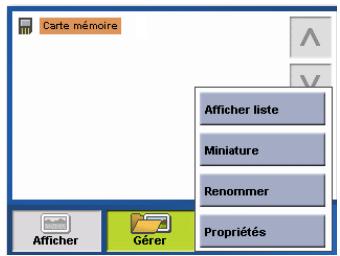
Chapitre 17 : visionneuse
Avec la touche Effacement arrêté (<-), effacez le nom ; puis renommez le fichier en utilisant le clavier. Lorsque vous avez terminé, sélectionnez OK.
17.2.4 Propriétés
Pour afficher des informations sur un fichier ou un dossier sélectionné, appuyez sur Propriétés. Une miniature de l'image, ainsi que sa largeur et sa hauteur en pixels, sa taille et son format (type d'image) s'affichent. Lorsque vous consultez les propriétés des dossiers, la largeur, la hauteur et le format ne sont pas affichés. La taille affichée est la taille combinée de toutes les images que contient le dossier sélectionné.
Lorsque vous avez terminé de consulter les Propriétés, sélectionnez OK.
17.3.1 Préférences
Général - Dans Préférences/Général, vous pouvez configurer l'affichage standard des fichiers sous forme de miniature ou de liste.
Diaporama - Dans Préférences/Diaporama, vous pouvez paramétrer les propriétés de l'affichage, la séquence des photos, la transition et la durée entre les photos.
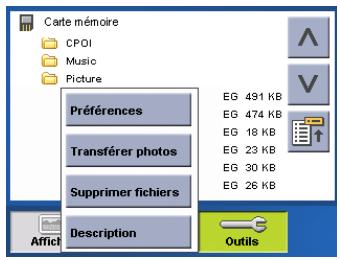
Arrière-plan - Dans Préférences/Arrière-plan, vous pouvez régler la couleur en arrière-plan de la photo affichée.
17.3.2 Supprimer les fichiers
Utilisez les boutons fléchés pour sélectionner le fichier ou le dossier que vous souhaitez supprimer. Appuyez sur le bouton Supprimer (corbeille).
Une boîte de dialogue s'affiche et vous invite à confirmer votre sélection. Sélectionnez Oui pour supprimer le fichier.
17.3.3 Description
Cette option vous indique la version actuelle du logiciel de la Visionneuse.
Chapitre 18 : magellan roadmate POI manager
Avec Magellan RoadMate POI Manager, vous pouvez transférer des fichiers de points d’intérêt personnalisés de votre PC vers cette Magellan RoadMate 6000T.
Mais avant d'ajouter un POI à votre Magellan RoadMate 6000T, voyons comment POI Manager « trace » les POI.
18.1 Latitude
On peut dire que les latitudes sont des segments horizontaux qui divisent la Terre en formant une rotation de 180 degrés. À partir de l'Équateur, qui représente la latitude zéro, des lignes (ou parallèles) sont tracées tous les dix degrés et sont notées de 0 à 90 degrés vers le nord et vers le sud. Si vous vous trouvez sous l'Équateur, vous êtes à une latitude sud.
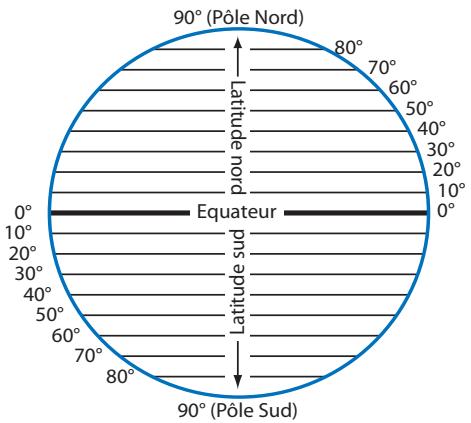
18.2 Longitude
De la même manière, on peut dire que les lignes de longitude divisent la Terre en segments verticaux formant une rotation de 360 degrés. À partir du méridien d'origine (le Royal Observatory de Greenwich en Angleterre), ou longitude zéro, des lignes sont tracées tous les dix degrés et sont notées de 0 à 90 degrés vers l'ouest et vers l'est. Si vous vous trouvez dans l'hémisphère ouest, vous êtes à une longitude ouest.
Pour préciser davantage votre position, chaque segment de dix degrés est divisé en 60 segments plus petits, appelés minutes et chaque minute est elle-même divisée en 60 segments appelés secondes.
Pour l'exprimer en coordonnées, la ville de Los Angeles se trouve à (degrés) 03' (minutes) et 08 (seconds) Nord de l'Équateur et à (degrés) 14' (minutes) et 42 (seconds) Ouest du méridien d'origine.
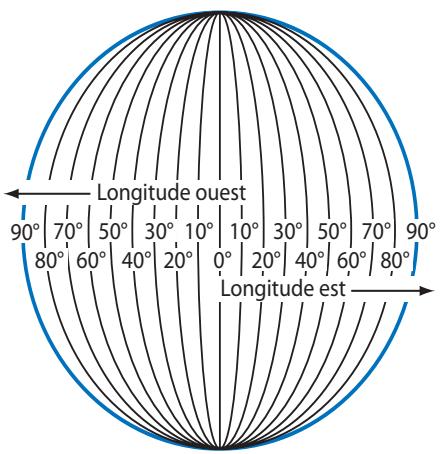
18.3 Altitude
Tout point à la surface de la Terre à une altitude. L'altitude exprime la position d'un point par rapport au niveau de la mer, qu'il soit au-dessus ou au-dessous de ce niveau. Ainsi, Los Angeles en Californie est à environ 90 mètres au-dessus du niveau de la mer. La Vallée de la Mort, toujours en Californie, est à environ 82 mètres au-dessous du niveau de la mer.
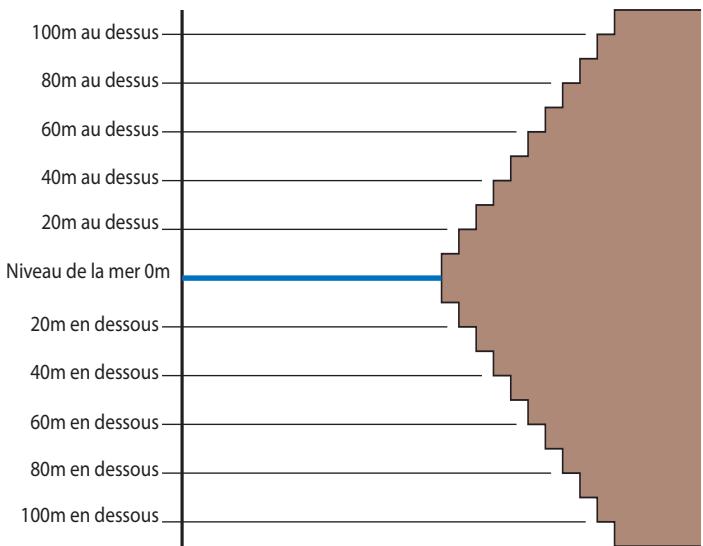
Allumez-vous Magellan RoadMate 6000T en maintenant la touche Marche/arrêt enfoncée durant 2 à 3 secondes ou 10 secondes si l'appareil n'était pas en mode veille (voir « Vue supérieure » page 7). Lorsque l'écran Avertissement s'affiche, insérez la plus petite extrémité du câble USB dans le port USB de votre Magellan RoadMate 6000T et l'autre extrémité dans un port USB libre de votre ordinateur.
Lancez l'application Magellan RoadMate Tools. Dans l'écran de Magellan RoadMate Tools, cliquez sur POI.
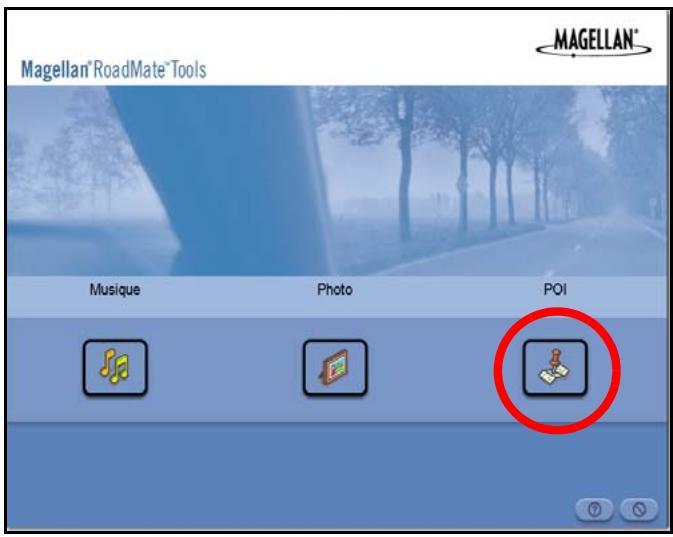
La partie gauche de la fenêtre présente le contenu de votre PC et la partie droite celui du Magellan RoadMate 6000T.
18.4 Ouvrir un fichier de POI
Lorsque vous lancez POI Manager, le contenu de votre dossier « Mes POI » s'affiche. C'est l'emplacement de sauvegarde par défaut des fichiers de POI personnalisés.
Chapitre 18 : magellan roadmate POI manager
Recherchez les fichiers de POI que vous souhaitez charger. Une fois le fichier sélectionné, la flèche Copier dans l'appareil devient verte. Cliquez sur la flèche pour copier le fichier sur votre Magellan RoadMate 6000T.
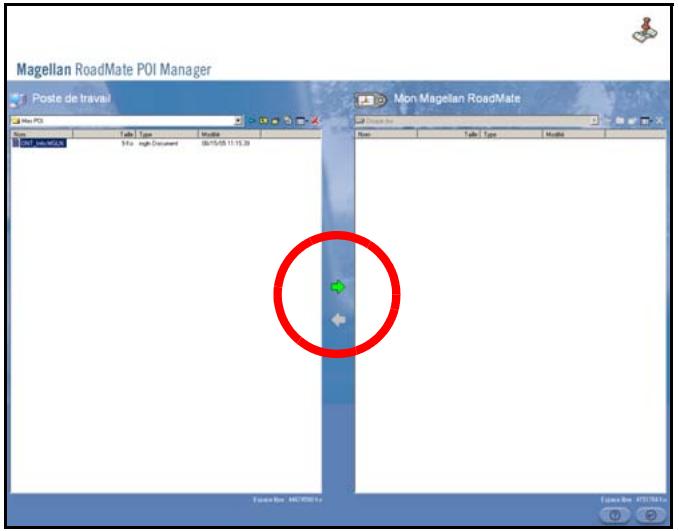
Lorsque vous avez terminé de copier les fichiers, débranchez le câble USB du Magellan RoadMate 6000T.
18.5 Créer un nouveau fichier de POI
Vous pouvez créer un fichier de POI de deux manières. Soit vous ajoutez les POI un à un, soit vous importez un fichier de données délimité par un caractère permettant de tracer les POI. Pour tracer un POI, chaque élément doit avoir un nom, une longitude et une latitude. La longitude et la latitude doivent être au format décimal.
18.6 Ajouter des POI individuels
Cliquez sur le bouton Nouv. fich. POI pour lancer l'Éditeur de POI.
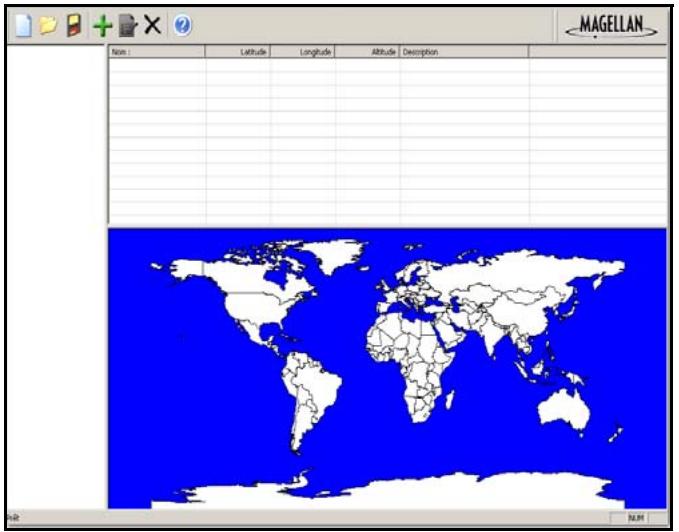
Cliquez sur le bouton Ajouter

Entrez le nom, la latitude et la longitude. Les champs Altitude et Description sont facultatifs.
Chapitre 18 : magellan roadmate POI manager
Sélectionnez le champ Catégorie, puis Nouveau. Une boîte de dialogue s'affiche pour vous permettre de créer une nouvelle catégorie de POI. Donnez un nom au POI, puis attribuez-lui une image (icône). Le champ Description est facultatif.
La fonction Alarme est une alarme sonore qui vous prévient lorsque vous approchez du POI. Vous pouvez régler un premier rappel (Distance 1) et un second (Distance 2).
Distance 1
Distance 2
Sélectionnez l'unité de mesure de votre choix (mètres ou pieds).
L'angle de détection définit la portée de l'alarme en degrés par rapport au POI.
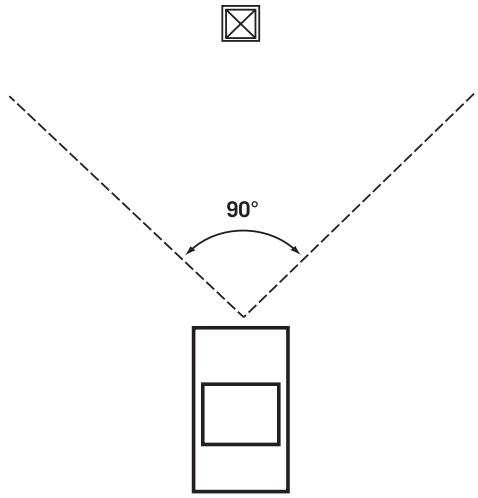
Sélectionnez Activer une alerte pour cette catégorie pour définir les réglages de l'alarme.
Lorsque vous avez terminé, sélectionnez OK.
18.7 Importer un fichier de données
POI Manager prend en charge les formats de fichier suivants : ASCII (.ASC, .CSV, .TXT) ; GPS Exchange (.GPS, .XML) ; Magellan Waypoint (.WPT, .RTE) et Garmin PCX5 Waypoint (.WPT, .RTE).
Cliquez sur le bouton Ouvrir

Sélectionnez le fichier que vous voulez importer, puis Ouvrir.
Précisez d'abord à partir de quelle ligne commencer l'importation des données. Si votre fichier de données comporte une ligne d'en-tête, celle-ci génère une erreur. Mieux vaut donc commencer l'importation à partir de la deuxième ligne.
Ensuite, CHOISISSEZ le delimiteur de données puis cliquez sur Suivant.
Vous devez maintenant définir les colonnes de données. Cliquez sur le menu déroulant et donnez un nom de champ à chaque colonne. Cliquez sur Terminer.
Cliquez sur le bouton Enregistrer fichier POI. Donnez un nom à votre fichier, puis cliquez sur Enregistrer.
Fermez l'Editeur de fichiers de POI. Sélectionnez le fichier de POI que vous venez de créer et cliquez sur la flèche de transfert (flèche droite) pour charger le fichier dans votre Magellan RoadMate 6000T.
Voir page 60 pour savoir comment accéder aux POI personnalisés dans votre Magellan RoadMate 6000T.
Catégories de POI
La base de données POI du Magellan RoadMate 6000T contient 37 catégories différentes. Les icônes apparaîtront sur l'écran Carte (si cette option est activée):
| Restaurant | Fast food, snacks et centres commerciaux alimentaires | |
| $ | Banque/Distributeur automatique | Principaux services financiers |
| Station-service | Principaux postes de carburant | |
| Assistance routière | Entreprises de dépannage | |
| H | Hôpital | Principaux services de soins médicaux |
| Centre auto | Ateliers de réparation, magasins de pneus et vidanges | |
| Aéroport | Aéroports internationaux et municipaux | |
| Camping & Caravaning | Terrains de camping, aires de campement et parcs de stationnement pour vehicules de camping | |
| Loueur de voitures | Entreprises de location de voitures | |
| Casino | Maison des jours | |
| Centre ville | Centre géographique d'une ville sélectionnée | |
| Habilitation | Commerces de détail de vêtement | |
| Palais des congrès | Principaux palais des congrès | |
| Écoles | Écoles, établissements d'enseignement supérieur et autres instituts de formation | |
| Services d'urgence | Police, pompiers et services des urgences | |
| Spectacle | Cinémas, théâtres, salles de spectacles vivants | |
| Golf | Parcours privés et publics | |
| Supermarché | Principales chaînes de supermarchés et marchés locaux | |
| Coiffure & Beauté | Salons et instituts de beauté | |
| Santé | Cabinets Médicaux et pharmacies | |
| Maison & Jardin | Pépinières et magasins de bricolage | |
| Hôtel | Principauxhébergements hôteliers | |
| Port de plaisance | Quais et ports | |
| Autres services | Autres services non classés | |
| Vie nocturne | Salles de bal, bars, boîtes de nuit | |
| Parkings | Parcs de stationnement et garages |
Annexe
| 10 | Parcs | Parcs nationaux, régionaux et locaux |
| 2 | Services professionnels | Locations de bureaux |
| 3 | Bâtiments publics | Bibliothèques, musées et administrations publiques |
| 4 | Toilettes | Aires de repos des principales autoroutes |
| 5 | Magasins | Centres commerciaux et commercés de détail |
| 6 | Stations de ski | Principales stations de ski |
| 7 | Sports et loisirs | Stades, parcs, lacs |
| 8 | Attraction touristique | Lieux de grande fréquentation touristique |
| 9 | Transports | Gares routières et ferroviaires |
| 10 | Cave | Caves et lieux de dégustation |
| 11 | Culte | Églises, temples, mosquées |
Lorsque vous sélectionnez des restaurants, vous pouvez affiner vos recherches selon le type de gastronomie : cuisine française, italienne, grecque, mexicaine, etc.
Spécifications
Dimensions : 3,8'' × 4,8'' × 1,4'' 9,6 cm × 12,2 cm × 3,5 cm
Poids: 8,64 oz. 245 g
Affichage : Écran tactile 3,5” : 53,64 mm x 71,52 mm
Résolution d'écran : 320 x 240 QVGA ; 64 000 couleurs
Cartes mémoire compatibles : Carte Secure Digital (SD) ou Multimedia (MMC)
Audio : Haut-parleur intégré avec prise pour casque audio intégrée
Antenne GPS : Intégrée avec branchement pour l'antenne externe en option
Batterie : 2100mA, LITHIUM-ION
Interface USB : 2.0
Température de fonctionnement : 32°F à 104°F 0°C à +40°C
Température de stockage : -4°F à 158°F -20°C à +70°C
Humidité : 50 % ± 20 % ambiant
Configuration minimale du PC
PC compatible IBM, Pentium ou supérieur - Microsoft® Windows® 2000 ou XP - 128 MO de RAM - Lecteur CD pour installer le logiciel - Lecteur DVD pour mises à jour cartographiques - Port USB
Écran statut GPS
Structure de l'écran STATUT GPS - Première page
L'ordre suit le numéro des canaux, de 1 à 12.
Codification :
d1: Numéro pseudo-aléatoire (PRN) du satellite. À droite, la lecture « e » ou « E » indique que des données éphémérides ont été acquises, tandis que la lecture « v » ou « V » indique que les données éphémérides ont été vérifiées (double vérification). « E » ou « V » signifie également l'acquisition de l'heure satellite pour ce canal. d2: Azimuth, en degrés. d3: Angle d'élevation, en degrés. d4: SNR (signal to noise ratio : rapport signal sur bruit), exprimé en Hz, et non en dB. c1: U-Utilisé pour le relevé de position, N-Non utilisé pour le relevé de position.
Code de position incorrecte.
0 PVT_OK : bonne position 2 ILLEGAL_ALT: altitude illégale < -10 km ou > 17,5 km 4 POSITION_JUMP: changement très marqué de position entre deux époques (300 miles) 5 ILLEGAL_VECOITY_OR_ALT: vitesse max. 951 miles 7 TOO_BIG_ACCELERATION max.15m environ 1,5g 8 TOO_SMALL_ALTITUDE -10 000 m 9 TOO_BIG_ALTITUDE 17500m 10 TOO_BIG_PDOP PDOP max.50 11 SATSbelow_MASKANGLE L'angle d'élevation du satellite est inférieur à l'angle de masque. 16 ILL_DEFINED_3D_MATRIX Une matrice 3X3 ne peut pas être inversée en position 3D.
Annexe
17 ILL_defined_2D_MATRIX Une matrice 2X2 ne peut pas être inversée en position 2D.
20 NO_SAT_TIME aucun temps satellite
23 NOT_ENOUGH_SATS satellites insuffisants pour calculer une position 2D ou 3D.
24 CANNOT_SELECT_FIX_TYPE :
30 VELOCITY_2D_ONLY 2 positions satellites essentiellement pour la vitesse, notamment relative à la position.
31 BAD_VELOCITY_PDOP 50 trop grand PDOP pour la vitesse
32 TOO_MANY_SATS_FOR_2D_VEL 4 satellites ou plus, mais position 2D calculée.
51 WRONG_NUMSAT nombre de satellites pour la position >12 ou inférieur à 2.
56 LOOP_3D_NOT_CONVERGING Position initiale 3D non convergente
57 MILLSECOND_ERROR Un écart abrupt en milliseconde est survenu.
58 LOOP_2D_NOT_CONVERGING Position initiale 2D non convergente
59 BAD_RANGE_CHITEST: Echec du test Ki des résidus postfix de l'intervalle
60 BAD_DOPPLER_CHITEST: Échec du test Ki des résidus doppler postfix
61 OSC_DRIFT_ERR décalage d'horloge trop important (60 Hz pour XO - 7,5 Hz pour TCXO)
62 BAD_DOPPLER_ERR: erreurs Doppler trop importantes (4 m/s)
63 BIG_RANGE_RESID: 110 m/40 m dépend du tagl virtuel/facteurs DGPS
64 BIG_DOPPLER_RESID: 0,7 m/s
65 HUGE_RANGE_RESID 10 km normal pour résidus postfix de l'intervalle
66 HUGE_DOPPLER_RESID 100 m/s normal pour résidus postfix doppler
En règle générale, le code incorrect est 20 et 23. Si le calcul de position est correct, la valeur sera nulle.
Structure de l'écran STATUT GPS - deuxième page
Cap XXX (degrés) Accélération XX.X (mètres par seconde)
Lat. act.: DDD. DDDD W/E (latitude actuelle, en degrés)
Long. act.: DDD. DDDD N/S (longitude actuelle, en degrés)
Altitude actuelle XXXX (altitude en mètres par rapport au niveau de la mer) TTF XXXs (Temps d'acquisition de la première position en secondes)
Nombre de satellites (U/T) XX/XX (nombre de satellites utilisés et poursuivis)
PDOP XX.X (Dilution de précision de la position)
VDOP XX. X (Dilution de précision verticale)
TDOP XX.X (Dilution de précision de temps)
HDOP XX.X (Dilution de précision horizontale)
FOMS P/V/H (données optimales pour la position, la vitesse et le cap dans la correspondance cartographique)
UTC TIME MM/DD/YY HH:MM:SS (temps UTC sans zone locale)
Écran STATUT GPS - exemple
Première page
| CH | PRN | AZ | EL | SNR | U/N |
| 01 | 27V | 311 | 54 | 334 | U |
| 02 | 03E | 078 | 29 | 135 | U |
| 03 | 13e | 079 | 81 | 204 | U |
| 04 | 20e | 175 | 06 | 90 | N |
| 05 | 31v | 119 | 34 | 179 | U |
| 06 | 01V | 120 | 53 | 316 | U |
| 07 | 28V | 220 | 13 | 152 | U |
| 08 | 08V | 282 | 29 | 182 | U |
| 09 | 02V | 046 | 27 | 173 | N |
| 10 | 84 | 255 | 12 | 0 | N |
| 11 | 10 | 325 | 06 | 47 | N |
| 12 | 72 | 105 | 13 | 34 | N |
| 13 | 134 | 255 | 12 | 50 | N |
| 14 | 122 | 105 | 13 | 63 | N |
Deuxieme page
Long. act.: 117.82599 W
Version GPS :
Installation optionnelle
REMARQUE À L'ATTENTION DES CONDUCTEURS DE CALIFORNIE ET DU MINNESOTA : La loi d'État interdit aux conducteurs de Californie et du Minnesota d'utiliser des ventouses de fixation sur leur pare-brise au volant d'un véhicule motorisé. Il est possible que d'autres législations appliquent également cette interdiction. Nous vous recommandons de recourir à une autre méthode d'installation proposée par Magellan sur www. magellanGPS. com. Thales Navigation, Inc. ne saurait être tenu responsable en cas d'amendes, pénalités ou dommages-intérêts pouvant dériver du non-respect de cette mise en garde. (Voir la section 26708(a) du California Vehicle Code et la section 169.71 des Minnesota Statutes 169,71.)
Instructions pour installer le disque adhésif
- Choisissez une surface plane et lisse sur le tableau de bord ou la console. Nettoyez cette zone à l'aide de la lingette d'alcool fournie.
N'INSTALLALLEZ PAS le disque sur le pare-brise.
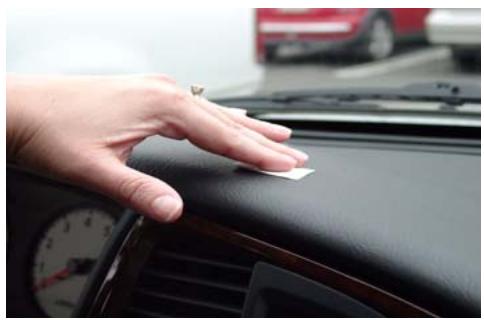
- Retirez le film protecteur au dos du disque adhésif.
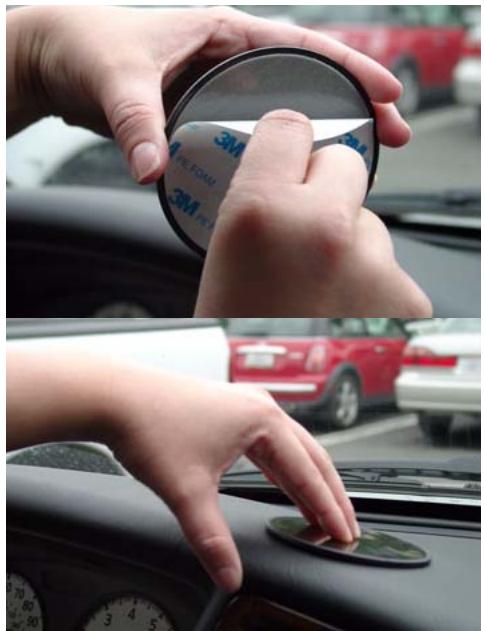
- Appliquez le disque sur la surface nettoyée.
Laissez sécher le disque adhésif dans le véhicule à température ambiante (72^) pendant 24 heures avant d'installer le support de fixation pour pare-brise.
- Installez le support de fixation pour pare-brise sur le disque adhésif en maintenant fermement la ventouse contre le disque. Bloquez la ventouse en appuyant sur la languette de verrouillage.
Positionnez le support du Magellan RoadMate de manière à avoir la meilleure lisibilité possible.
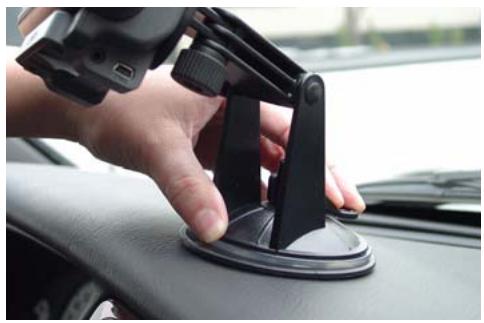
Questions fréquemment posées
Pourquoi ma rue n'apparaît pas sur la carte ?
Le Magellan RoadMate 6000T utilise les données cartographiques les plus courantes. Il est possible que votre rue soit nouvelle ou fasse partie d'un nouvel ensemble. Les mises à jour cartographiques sont disponibles une fois par an.
Je sais qu'il y a une station-service à cet angle de rue, pourquoi l'icône n'apparaît pas sur la carte ?
Vérifiez que la catégorie de POI est bien cochée dans les réglages concernant les POI. Voir « Sélection POI affichés » page 59.
Le Magellan RoadMate 6000T utilise les bases de données de POI les plus récentes. Il est possible que le POI en question soit relativement nouveau, c'est pourquoi il ne figure pas encore dans la base de données. Si ce n'est pas le cas, il a peut-être été oublié ou a changé depuis la création de la base de données de POI. Vous pouvez enregistrer les itinéraires que vous empruntez souvent en tant que POI personnalisés et les ajouter à votre Magellan RoadMate 6000T. Voir « Chapitre 18 : Magellan RoadMate POI Manager » page 99 et « POI personnalisés » à la page 60.
Le signal GPS est faible. Pourquoi ?
Vous y êtes peut-être à proximité de grands immeubles ou d'arbres ou traversez un canyon ou un tunnel. Ces conditions peuvent affecter la réception du signal. Attendez quelques instants, la qualité du signal s'améliorera lorsque davantage de satellites seront en vue. Si le problème persiste, il provient peut-être de l'antenne. Contactez l'Assistance technique.
Comment se fait-il qu'une adresse pour laquelle j'ai calculé un itinéraire ne figure pas dans la liste des destinations précédentes?
La liste des destinations précédentes enregistre les 50 dernières destinations pour lesquelles vous avez calculé un itinéraire. Lorsque vous arriverez à la 51e, la première destination de la liste est supprimée et les autres destinations remontent d'une place.
Est-il possible de calculer un itinéraire tout en faisant fonctionner le lecteur MP3 ?
Oui.
Est-ce que je peux importer une liste audio de Windows Media Player ?
Non. Le Lecteur Musique ne prend pas en charge les listes de lecture des autres applications.
Puis-je utiliser une carte SD/MMC tiers avec mon Magellan RoadMate 6000T ?
Le Magellan RoadMate 6000T est compatible avec la plupart des principales marques de cartes SD/MMC.
- Precautions d'utilisation importantes
- Charger le magellan roadmate 6000T
- Instructions importantes pour le service de réparation uniquement :
- Déclaration de conformité aux directives de la FCC sur les interférences
- Déclaration de conformité aux directives de la FCC sur l'exposition aux radiations :
- Déclaration de conformité aux directives d'ic (industrie canada)
- Déclaration de conformité aux directives d'ic sur l'exposition aux radiations
- Table des matières
- Chapitre 1: infos contact
- Garantie
- Service client
- Enregistrement
- À propos de la navigation par satellite
- Comment fonctionne la navigation par satellite?
- Visibilité directe
- Chapitre 2 : information sur le GPS
- Quelques mots sur l'utilisation raisonnée des cartes GPS
- De la source à la destination
- Positionner votre récepteur GPS pour une réception optimale des satellites
- Temps d'acquisition du signal
- Les cartes GPS et votre sécurité
- Vue avant
- Chapitre 3 : récepteur GPS
- Vue arrêté
- Vue supérieure
- Vue inférieure
- Vue latérale droite
- Vue latérale gauche
- Socle
- Utiliser les cartes mémoire amovibles
- Pour insérer une carte mémoire :
- Pour retirer la carte mémoire :
- Chapitre 4 : installation dans un véhicule
- Installer le support de fixation pour pare-brise
- Allumer le magellan roadmate 6000TÈS sa sortie d'emballage
- Extinction et mode « veille
- Gestion de l'alimentation
- Réinitialiser le magellan roadmate 6000T
- Régler le volume
- Réécouter la dernière instruction
- Faire des sélections
- Entrer du texte
- Caractères supplémentaires (bouton « &?/- »)
- Caractères numériques (bouton « 123 »)
- Qu'est-ce que quickspell?
- Chapitre 5 : navigation de base
- Aide à la saisie d'adresse
- Indexation multitermes
- Écrans de guidage
- Écran carte
- Basculer entre l'affichage carte 2D ou 3D
- Modifier les niveaux de zoom de la carte
- Écran ensemble des manœuvres
- Écran trueview
- Choisir le mode de calcul de l'itinéraire
- Modifier le mode de calcul de l'itinéraire
- Annuler un itinéraire calculé
- Dévier par rapport à l'inertie calculée
- Explorer une manœuvre de l'itinéraire calculé
- Afficher les informations relatives à votre position actuelle
- Enregistrer votre position actuelle dans votre carnet d'adresses
- Trouver des POI le long de votre trajet
- Chapitre 6 : vos trajets
- Faire un détour au cours de votre voyage
- Sélection du pays (bouton mappemonde)
- Entrer votre adresse personnelle et calculer un itinéraire vers votre domicile
- Chapitre 7: sélectionner des destinations
- Sélectionner une destination à l'aide des options adresse
- Recherche par ville
- Recherche par code postal
- Recherche par province
- Villes précédentes
- Sélectionner une destination à l'aide du carnet d'adresses
- Destinations précédentes
- Enregistrer une destination précédente dans le carnet d'adresses
- Supprimer une destination précédente
- Favoris
- Modifier un favori
- Supprimer un favori
- Selectionnez supprimer.
- Liste des adresses
- Sélectionnez itinéraire.
- Modifier une adresse
- Sélectionnez modifier.
- Supprimer une adresse
- Créer une nouvelle adresse
- Recherche par ville
- Recherche par code postal
- Recherche par province
- Villes précédentes
- Planificateur de trajet
- Nouveau
- Optimiser un trajet
- Guidez-moi
- Modifier
- Supprimer et renommer
- Sélectionner un point d'intérêt en tant que destination
- Saisir nom
- Les plus proches
- Lister par ville
- Sélectionner catégorie
- Sélectionner catégorie
- Les plus proches
- Lister par ville
- Saisir nom
- Type de gastronomie
- POI personnalisés
- Sélectionner une intersection en tant que destination
- Recherche par ville
- Recherche par code postal
- Recherche par province
- Villes précédentes
- Chapitre 8 : options de navigation
- Ordinateur de bord
- Trajet en cours
- Arrêteur ou activer l'ordinateur de bord
- Enregistrer le carnet de voyage en cours
- Réinitialiser l'ordinateur de bord
- Afficher un carnet de voyage enregistré
- Supprimer un carnet de voyage
- Sélection POI affichés
- POI personnalisés
- Options carte
- Options TrueView 3D
- Sélection couleurs carte
- Préférences itinéraire
- Options détour
- Sélectionnez options détour.
- Options vocales
- Options couleur
- Options alarme
- Options GPS
- Statut GPS
- Mode simulator
- Volume automatique
- Options TMC
- Instructions de navigation
- Sauvegarde/restauration
- Sauvegarde des fichiers utilisateurs
- Restauration des fichiers utilisateurs
- Effacer carnet d'adresses
- Options d'aide contextuelle
- Information cartographie
- Chapitre 9 : service magellan info traffic
- Avant de commencer
- Activer l'abonnement gratuite
- Présentation
- Glossaire
- Comprendre comment fonctionne le TrafficKit
- Modes de fonctionnement en rds-tmc
- Sélectionner des catégories d'événements TMC
- Régler le mode re-calcul itinéraire
- Cochez une des options suivantes :
- Voyager avec le mode re-calcul itinéraire
- Mode alerte seule
- Voyager avec le mode alerte activé
- Barre d'état
- Comment désactiver la fonction RDS
- Questions-réponses
- Présentation
- Écran principal
- Mode appariement
- Chapitre 10 : bluetooth
- Établir une connexion
- Autre méthode pour se connecter
- Passer un appel
- Passer un appel avec le pavé numérique
- Passer un appel en utilisant vos contacts
- Passer un appel via l'histoire des appels
- Passer un appel via l'option bis
- Échec appel
- Appel connecté
- Appel entrant
- Quitter
- Comment utiliser les réglages bluetooth
- Comment quitter
- Chapitre 11 : réglages systèmes
- Luminosité
- Gestion de l'alimentation
- Définir mot de passe
- Modifier mot de passe
- Supprimer le mot de passe
- Langue
- Chapitre 12 : état du système
- À propos
- Stockage utilisateurs
- Diagnostics
- Test audio
- Test écran tactile
- Test clavier
- Test vidéo
- Contactez-nous
- Chapitre 13 : installation de magellan roadmate tools
- Installer le logiciel
- Chapitre 14 : magellan roadmate music manager
- Chapitre 15 : lecteur musique
- Lecture d'un seul titre
- Lecture multi-titres
- Lecture
- Créer
- Modifier
- Supprimer
- Renommer
- Mode lecture
- Lister titres
- Égaliseur
- Sélectionnez égaliseur
- Contact
- Chapitre 16 : magellan roadmate photo manager
- Chapitre 17 : visionneuse
- Afficher une seule photo
- Sélectionnez lister fichiers
- Image précédente (flèche gauche)
- Zoom
- Diaporama
- Panorama
- Faire pivoter l'image
- Image suivante (flèche droite)
- ESC
- Afficher liste
- Miniature
- Renommer
- Propriétés
- Préférences
- Supprimer les fichiers
- Description
- Chapitre 18 : magellan roadmate POI manager
- Latitude
- Longitude
- Altitude
- Ouvrir un fichier de POI
- Créer un nouveau fichier de POI
- Ajouter des POI individuels
- Importer un fichier de données
- Catégories de POI
- Annexe
- Spécifications
- Configuration minimale du PC
- Écran statut GPS
- Code de position incorrecte.
- Structure de l'écran STATUT GPS - deuxième page
- Écran STATUT GPS - exemple
- Installation optionnelle
- Instructions pour installer le disque adhésif
- Questions fréquemment posées
Marque : MAGELLAN
Modèle : ROADMATE 6000T
Catégorie : GPS de navigation