
COOKEY - Clé USB LACIE - Notice d'utilisation et mode d'emploi gratuit
Retrouvez gratuitement la notice de l'appareil COOKEY LACIE au format PDF.


| Type de produit | Clé USB |
| Marque | LaCie |
| Modèle | CooKey |
| Interface | Hi-Speed USB 2.0 (compatible USB 1.1 et USB 3.0) |
| Capacité de stockage | Variable selon modèle (non spécifiée dans le manuel) |
| Systèmes d'exploitation supportés | Windows XP/Vista/7, Mac OS X 10.5, 10.6, 10.7 |
| Logiciels intégrés | Genie Timeline (Windows), Intego Backup Assistant (Mac), LaCie PC/Mac Lock, LaCie Private-Public (chiffrement AES 256), Wuala stockage en ligne (4 Go) |
| Sécurité | Verrouillage PC/Mac, partition privée chiffrée (AES 256) |
| Formats de fichiers supportés | FAT32, NTFS (Windows) ; HFS+, FAT32 (Mac) |
| Alimentation | Bus USB (auto-alimentée) |
| Entretien | Nettoyer avec un chiffon doux et sec. Ne pas utiliser de solvants. |
| Précautions d'emploi | Éviter l'humidité, les chocs, les températures extrêmes (5°C à 30°C). Ne pas ouvrir. |
| Garantie | Garantie limitée standard (1 à 5 ans selon modèle). Extensions disponibles (Silver, Gold, Platinum). |
| Poids | Environ 10 g (estimation pour clé USB standard) |
| Dimensions | Environ 60 x 20 x 8 mm (estimation) |
FOIRE AUX QUESTIONS - COOKEY LACIE
Questions des utilisateurs sur COOKEY LACIE
0 question sur cet appareil. Repondez a celles que vous connaissez ou posez la votre.
Poser une nouvelle question sur cet appareil
Téléchargez la notice de votre Clé USB au format PDF gratuitement ! Retrouvez votre notice COOKEY - LACIE et reprennez votre appareil électronique en main. Sur cette page sont publiés tous les documents nécessaires à l'utilisation de votre appareil COOKEY de la marque LACIE.
MODE D'EMPLOI COOKEY LACIE
de ce document. Les Manuels d'utilisation disponibles en ligne proposent des illustrations, une navigation plus facile et des options de recherche plus étendues.
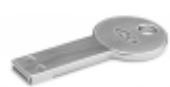
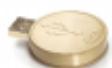
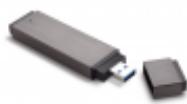
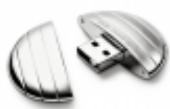
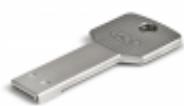
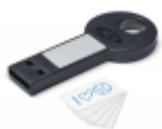
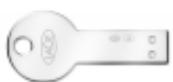
Nous vous remercions d'avoir porté votre choix sur une clé LaCie. Notre clé USB 2.0 a été conçue pour être à la fois pratique et ludique. Dotée d'un espace de stockage généreux dans un petit boîtier, elle vous permet de facilement transporter vos données depuis ou vers n'importe quel ordinateur. Quelque soit l'endroit où vous allez, votre clé LaCie est facile à utiliser et compatible avec tous les ordinateurs modernes.
MANUEL d'utilisation des clés USB LACIE
Ce manuel d'utilisation vous guide dans l'installation en toute simplicité de votre clé LaCie. En cas de problèmes, confirmez que toutes les étapes de l'installation ont été suivies, puis reportez-vous à Obtention d'aide.
Logiciels intégrés aux clés USB LACIE et stockage en ligne WUALA
LaCie fournit un paquet de logiciels supplémentaires qui optimisent votre utilisation de la clé USB.
- Genie Timeline (Pour Windows Genie Timeline vous permet de choisir entre des sauvegardes selectives ou automatiques.
- Intego Backup Assistant (Assistant de sauvegarde Intego) : (Pour Mac OS X uniquement) É Intego Backup Assistant vous permet de choisir entre des sauvegardes sélectives ou automatiques.
- LaCie PC/Mac® Lock Utilisez votre clé LaCie pour maintenir votre ordinateur en sécurité. LaCie PC/Mac Lock vous donne accès à votre PC ou Mac chaque fois que la clé USB est introduite dans l'ordinateur. Lors de l'éjection ou de la déconnexion de la clé USB, votre ordinateur est automatiquement verrouillé contre les accès non autorisés.
- LaCie Private-Public : Créez un volume qui vous est uniquement dédié. À l'aide du chiffrement 256-AES de classe militaire, vous pouvez stocker vos données confidentielles à l'abri des regards indiscrets.
- Wuala (4GB): Vo rte cl USB LaCie USB you dune une value aoutee de 4 GB de stockage en nuage (cloud storage) sur Wuala, le service de stockage securise en ligne de LaCie. Suivez les directives du site http://www. wuala. com/lacie pour entrer voe code unique et receivevoir vos 4 GB de stockage en nuage.
- Wuala (1GB=1GB): Votre clé USB LaCie USB vous donne une valeur ajoutée de 4 GB de stockage en nuage (cloud storage) sur Wuala, le service de stockage sécurisé tre code unique et recevoir vos 4 GB de stockage en nuage.
Pour voir le logiciel intégré dans votre clé USB LaCie, cliquez sur le lien portant le nom de votre périphérique.
CooKey, CurrenKey, FastKey, Galet et iamaKey
| CooKey | CurrenKey | FastKey | Galet | iamaKey | |
| - Genie Timeline | ✓ | ||||
| Intego Backup Assistant (Assistant de sauvegarde Intego) : | ✓ | ||||
| LaCie PC/Mac® Lock | ✓ | ||||
| LaCie Private-Public : | ✓ | ✓ | ✓ | ✓ | |
| Wuala (4GB) : | ✓ | ✓ | ✓ | ||
| Wuala (1GB) : | ✓ | ✓ |
LabelKey, MosKeyto, Silver CooKey, WriteCard et XtremKey
| LabelKey | MosKeyto | Silver CoolKey | WriteCard | XtremKey | |
| - Genie Timeline | ✓ | ||||
| Intego Backup Assistant (Assistant de sauvegarde Intego) : | ✓ | ||||
| LaCie PC/Mac® Lock | |||||
| LaCie Private-Public : | ✓ | ✓ | ✓ | ||
| Wuala (4GB) : | ✓ | ✓ | ✓ | ||
| Wuala (1GB) : | ✓ | ✓ |
Installation et utilisation du logiciel
Cliquez sur le lien ci-dessous pour les instructions relatives à l'utilisation du logiciel intégré à votre clé USB
LaCie :
- Intego Backup Assistant (Assistant de sauvegarde Intego) : LaCie PC/Mac® Lock LaCie Private-Public : Wuala (4GB) :
- Wuala (1GB=1GB):
- Ordinateur avec port USB
- Windows : Dernière version de Windows XP, Vista ou 7 Mac : Dernière version de OS X 10.5, 10.6, ou 10.7 (Se référer à LaCie Software Compatibility with Mac OS X Lion pour le logiciel LaCie et Mac OS X 10.7)
- Espace disque disponible : 600 MB recommandé
- Internet à haut débit pour le stockage en ligne
Note technique sur les vitesses USB :
USB 3.0 : Les clés USB LaCie 3.0 doivent être connectées dans des ports USB 3.0 compatibles pour bénéficier d’un taux de transfert de données plus rapide. Les clés USB LaCie 3.0 vont transférer les données à un taux USB 2.0 lorsqu’elles sont connectées à un port USB 2.0. USB 2.0 : Pour un transfert de données à haut débit, connectez votre clé USB LaCie 2.0 dans un port USB 2.0. Il est à noter que les taux de transfert de fichiers des clés USB LaCie 2.0 ne pourront pas dépasser le débit USB 2.0 lorsqu’elles sont connectées à un port USB 3.0. Vous pouvez connecter votre clé USB 2.0 dans un port USB 1.1, toutefois, les taux de transfert ne pourront pas excéder le débit 1.1.
HI-SPEED USB 2.0

Connexion directe USB 2.0
Depuis son apparition en 2000, la norme USB 2.0 a apporté la bande passante nécessaire pour la prise en charge de dispositifs électroniques et de périphériques informatiques, dont les disques durs, les lecteurs CD/DVD et les caméras numériques. Les taux de transfert de données peuvent atteindre 480 mégaoctets par seconde (Mo/s).
L'USB 2.0 standard nécessite des câbles USB 2.0 et des connecteurs d'origine pour réaliser les taux de transfert haut débit. Il est à noter que les câbles et les connecteurs USB 2.0 sont compatibles avec l'interface USB 1.1, une version plus ancienne et beaucoup plus lente de la norme USB. La norme USB 1.1 date de 1998 et ses taux de transfert ne dépassent pas 12 Mb/s.
Connexion d'un périphérique USB 2.0 aux interfaces USB 3.0 ou USB 1.1
Votre clé USB 2.0 LaCie est prévue pour être utilisée avec une interface USB 2.0. Cependant, les clés USB 2.0 sont également compatibles avec d'autres interfaces de série USB :
Port USB 3.0. Vous pouvez connecter un périphérique USB 2.0 à un port USB 3.0 pour accé 2.0.
Port USB 1.1. Vous pouvez connecter un périphérique USB 2.0 à un port USB 1.1 pour accé 1.1.
Superspeed USB 3.0

Connexion directe USB 3.0
SuperSpeed USB 3.0, la version la plus récente de la norme USB, propose une bande passante plus élevée et une alimentation moins gourmande.
Les taux de transferts de l'USB 3.0 peuvent atteindre 5 Gigabits par seconde (Gb/s). Avec un tel potentiel de
lecture et d'écriture des données, l'USB 3.0 est en théorie jusqu'à dix fois plus rapide que son prédécesseur, l'USB 2.0. Pour faciliter l'adaptation à la nouvelle technologie, les clés USB 3.0 et les câbles USB 3.0 garantissent la rétro-compatibilité : il est en effet possible de les connecter aux ports USB 2.0 de votre ordinateur. Il est à noter que les taux de transfert seront limités à la vitesse du type de connexion USB de l'ordinateur.
Connexion de votre clé USB 2.0 LACIE à un ordinateur
Les clés USB 2.0 LaCie sont des périphériques de stockage Plug & Play. Trouvez le port USB 2.0 sur votre ordinateur et introduisez-y la LaCie iamaKey.
Il est à noter que la plupart des clés LaCie sont expérimentées comme une partition complète. Vous avez la possibilité de formater un deuxième volume, protégé par mot de passe et appelé LA-PRIVATE. Une fois créé, LA-PRIVATE utilisera le chiffrement AES 256 pour vous permettre de garder en sécurité vos fichiers les plus précieux. Si vous n'avez pas LaCie Private-Public, vous pouvez le télécharger à Private-Public.
La partition LA-PUBLIC apparaît dans Poste de travail (Windows XP) / Ordinateur (Windows Vista/7). Pour commencer l'enregistrement des données sur la clé LaCie, vous pouvez copier/coller ou glisser/déposer les fichiers dans LA-PUBLIC.
Pour les utilisateurs Mac, LA-PUBLIC s'affiche sur le bureau. Pour commencer l'enregistrement des données sur la clé LaCie, vous pouvez copier/coller ou glisser/déposer les fichiers dans LA-PUBLIC.
Désinstallation de la clé LACIE en toute sécurité
Si vous souhaitez retirer la clé LaCie de votre ordinateur, procédez selon les commandes de votre système d'exploitation. Windows et Mac proposent tous deux des méthodes simples pour procéder à l'éjection du périphérique sans risquer de perdre des données ou d'interrrompre le système d'exploitation. Reportez-vous à Désinstallation de la clé LaCie pour plus d'informations.
Désinstallation de la clé LACIE
Les périphériques USB, FireWire, Thunderbolt et eSATA externes bénéficient de la connectivité “Plug & Play”, ce qui signifie qu'ils peuvent être branchés ou débranchés même lorsque l'ordinateur fonctionne. Toutefois, pour éviter tout dommage, il est important d'observer la procédure suivante lors de la déconnexion de votre périphérique de stockage LaCie.
Dans la barre d'état système (située dans l'angle inférieur droit de l'écran), cliquez sur l'icône Éjecter (une image représentant une petite flèche verte sur un appareil). Un message s'affiche, énumérant les périphériques contrôlés par l'icône d'éjection (la mention "Retirer en toute sécurité" doit s'afficher). Cliquez sur le périphérique de stockage LaCie dans cette invite.
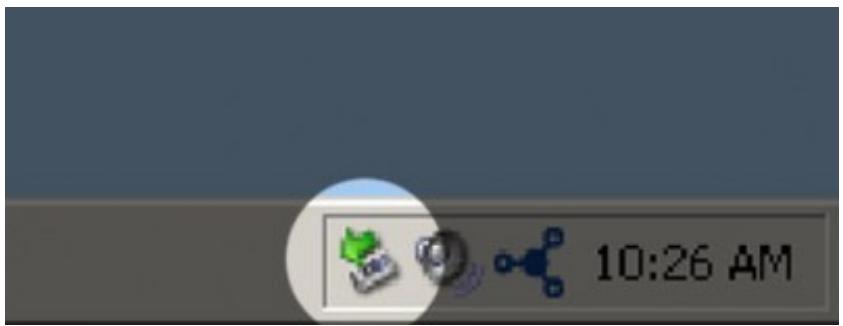
Le message suivant (ou un message similaire) apparait : “Vous pouvez maintenant retirer le matériel en toute sécurité” (ou un message similaire). Vous pouvez maintenant déconnecter le périphérique en toute sécurité.
Utilisateurs windows VISTA et windows 7
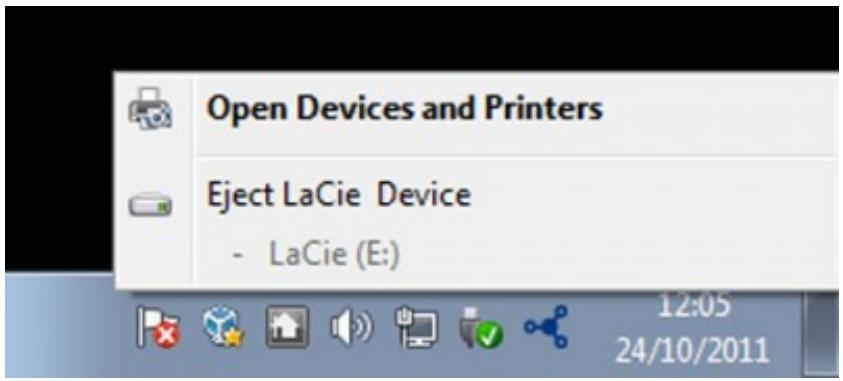
Dans la zone de notification (située dans l'angle inférieur droit de l'écran), cliquez sur l'icône Brancher (une image représentant une petite flèche verte sur un appareil).

Un message s'affiche, détaillant les périphériques qui peuvent être démontés en toute sécurité.
Sélectionner Ejecter pour les périphériques que vous souhaitez désinstaller. Un message vous indique alors que vous pouvez démonter le périphérique en toute sécurité.
Faites glisser l'icône du périphérique de stockage jusqu'à la corbeille. (L'icône illustrée ci-dessous est une icône générique de périphérique USB. Notre périphérique de stockage peut être représenté par une icône qui ressemble au périphérique lui-même.)
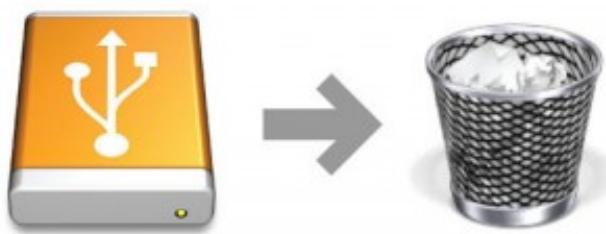
Lorsque l'icône disparaît du bureau, le périphérique de stockage peut être déconnecté.
Furmature de voiture clé USB LACIE
Vous pouvez utiliser Gestion des disques (Windows) ou Utilitaire des disques (Mac) pour formater et partitionner vos clé USB LaCie. À noter que le formatage de tout périphérique de stockage efface toutes les données qui s'y trouvent. Par conséquent, LaCie vous recommende vivement de faire une copie de toutes les données présentes sur votre clé USB LaCie avant la création d'une nouvelle partition. N'oubliez pas de copier les utilitaires logiciels LaCie intégrés dans la clé USB.
Information importante : Le formatage ou la partition de votre périphérique de stockage LaCie effacera toutes les données stockées dans les volumes existants. LaCie vous recommande vivement de faire une copie de toutes les données avant d'utiliser un utilitaire de formatage.
Formatage et partitionnement optionnels
Lisez la section suivante avec attention avant de formater et de partitionner votre périphérique de stockage LaCie.
Utilisateurs windows
FAT 32 : FAT est l'acronyme de File Allocation Table (table d'allocation de fichiers), une notion qui remonte aux débuts de la programmation DOS. À l'origine, le format FAT ne fonctionnait que sur 16 bits ; toutefois, à la deuxième version de Windows 95, il est passé à 32 bits, d'où le nom de FAT 32. En théorie, avec FAT 32, la taille des volumes peut varier de moins de 1 Mo à 2 To.
Il s'agit du système de fichiers natif de Windows 98 et Windows ME, mais il est également pris en charge sous Windows 2000, Windows XP, Windows Vista et Windows 7. Toutefois, lorsque le système FAT 32 est utilisé avec Windows 2000, Windows XP, Windows Vista et Windows 7, la taille des volumes est limitée à 32 Go (par l'utilitaire de partitionnement de Windows, c'est-à-dire le Gestionnaire de disques) et la taille des fichiers est limitée à 4 Go.
NTFS: NTFS est l'acronyme de New Technology File System (en français, système de fichiers de nouvelle technologie); il constitue le système de fichiers d'origine pour Windows NT, 2000, XP, Vista et 7. Le système NTFS propose plusieurs caractéristiques qui ne sont pas disponibles avec FAT 32, dont la compression des fichiers, le chiffrement, les permissions, les audits et l'écriture en miroir des disques. La taille de volume minimum prise en charge par le système NTFS est de 10 Mo, avec un maximum de 2 To lorsque l'initialisation est au format MBR. Le format GPT, plus récent, n'impose aucune limite quant aux tailles des fichiers ou des partitions. Les volumes créés en NTFS sont des formats de lecture/écriture d'origine pour Windows NT, 2000, XP, Vista et 7. Les versions précédentes de Windows et Mac OS X 10.5 ou supérieures peuvent lire et écrire dans les partitions du NTFS à l'aide d'un pilote tiers.
Reportez-vous au tableau ci-dessous pour une comparaison du NTFS et de FAT 32.
Utilisez le système NTFS si :
... vous n'utilisez le périphérique de stockage qu'avec Windows XP, Vista et 7 puisque les performances sont améliorées par rapport au FAT 32. Ce système de fichiers est compatible en lecture seule avec Mac OS 10.3 et les versions supérieures.
Utilisez FAT 32 si :
... vous utilisez votre périphérique de stockage avec à la fois Windows et Mac. La taille maximum d'un fichier unique est limitée à 4 Go.
Utilisateurs mac
Pour personnaliser le périphérique de stockage, vous pouvez le reformater et/ou le partitionner avec des formats de système de fichiers séparés. Pour garantir des performances optimales dans les environnements Mac OS, formatez et partitionnez le périphérique de stockage comme un grand volume Mac OS étendu.
Mac OS étendu (HFS+): Mac OS Extended fait référence au système de fichiers utilisé par Mac OS X. HFS+ représente une optimisation du système de fichiers HFS qui utilise l'espace du disque dur de manière plus efficace. Avec HFS+, vous n'êtes plus limité par la taille des blocs.
Système de fichiers MS-DOS (FAT 32) : il s'agit du système de fichiers Microsoft, communément appelé FAT 32. Utilisez FAT 32 si vous avez besoin de partager votre périphérique de stockage entre Mac et Windows.
Reportez-vous au tableau ci-dessous pour une comparaison du HFS+ et de FAT 32 (MS-DOS).
Utilisez le système HFS+ si :
... vous êtes amené à utiliser le périphérique de stockage sur Mac uniquement. Les performances seront améliorées par rapport à celles de FAT 32. HFS+ n'est PAS compatible avec le système d'exploitation Windows.
Utilisez FAT 32 si :
... vous utilisez votre périphérique de stockage avec à la fois Windows et Mac. La taille maximum d'un fichier unique est limitée à 4 Go.
Instructions pour le formatage
Les étapes répertoriées ci-dessous sont vous aidant à formater et partitionner un périphérique de stockage. Pour plus d'informations sur le choix du format de fichier optimal, reportez-vous à À propos des formats de systèmes de fichiers.
Attention : le formatage efface tout ce qui se trouve sur le périphérique de stockage. LaCie vous recommande fortement de sauvegarder toutes les données de votre périphérique de stockage avant d'effectuer les étapes suivantes. LaCie ne peut être tenue pour responsable en cas de perte de données due au formatage, au partitionnement ou à l'utilisation du périphérique de stockage.
Information importante : le formatage d'une partition LaCie efface le manuel d'utilisation et les utilisaires. Copiez toutes les données, y compris la documentation et les logiciels LaCie, avant de formater votre périhérique de stockage. Les manuels d'utilisation et les logiciels peuvent également être téléchargeés à partir de www.lacie.com/support/.
Remarque : reportez-vous à la documentation de votre système d'exploitation pour plus d'informations sur le reformatage et le partitionnement de votre périphérique de stockage.
Utilisateurs windows
Note technique sur les volumes dont la taille est supérieure à 2 To : Windows XP 32 bit - Cette version de Windows ne reconnaît pas les volumes dont la taille est supérieure à 2 To; Windows XP x64, Vista et 7 - Toutes ces versions de Windows peuvent reconnaître les volumes dont la taille est supérieure à 2 To. Cependant, les disques doivent être convertis au système de fichiers GPT avant de créer des partitions dont la taille est supérieure à 2 To. Pour ce faire, allez sur Gestion des disques de Windows et cliquez avec le bouton droit de la souris sur le disque. Sélectionnez Convertir en GPT. Vous pouvez désormais créer des partitions dont la taille est supérieure à 2 To.
- Vérifiez que le périphérique de stockage est connecté à l'ordinateur et qu'il est monté sur celui-ci.
- Cliquez avec le bouton droit de la souris sur Poste de travail, puis choisissez Gérer. Dans la fenêtre de gestion, sélectionnez Gestion des disques.
- Dans la liste des périphériques de stockage située au centre de la fenêtre Gestion des disques, localisez votre périphérique LaCie.
- Par défaut, une partition est déjà créée sur le périphérique, complétant les logiciels et utilisateurs LaCie. Suivez les instructions de votre système d'exploitation pour réinitialiser la partition existante.
- Pour créer une nouvelle partition, sélectionnez Nouveau volume simple. Suivez les instructions à l'écran lorsque le nouvel assistant de volume simple apparait.
Utilisateurs mac
- Vérifiez que le périphérique de stockage est connecté à l'ordinateur et qu'il est monté sur celui-ci.
- Sélectionnez Utilitaires dans le menu Aller de la barre de menus du Finder.
- Dans le dossier Utilitaires, double-cliquez sur Utilitaire de disque.
L'utilitaire de disque affiche le message Sélectionnez un disque, un volume, ou une image. Tous les périphériques de stockage, les partitions ou les images de disques connectés s'affichent dans cette colonne. Les périphériques de stockage de cette colonne peuvent apparaître dans plusieurs listes. Le nom tout à fait en haut est le nom du fabricant du périphérique physique; la capacité de formatage apparait également.
- Sélectionnez le périphérique de stockage dans la colonne de gauche.
- Cliquez sur l'onglet Supprimer.
- Choisissez un format dans le menu déroulant. Reportez-vous à A propos des formats de systèmes de fichiers pour plus d'informations sur le choix d'un format de fichier.
- Donnez un nom au volume.
- Cliquez sur Supprimer, puis confirmez votre sélection dans la fenêtre contextuelle.
Obtention d'aide
Si vous rencontrez des problèmes avec votre produit LaCie, consultez le tableau ci-après pour la liste des ressources disponibles.
| Commande | Source | Description | Emplacement |
| 1 | Guide d'installation rapide | Étapes concises pour configurer et utiliser votre produit | Soit une brochure imprimée, soit un boîtier d'accessoires inclus dans le boîtier du produit ou télécharger le fichier PDF à partir de la page du produit |
| 2 | Pages de soutien | Comprend des rubriques de dépannage interactives pour la majorité des problèmes commun | www.lacie.com/support/, sélectionnez votre produit, puis-cliquez sur l'onglet "Dépannage" |
| 3 | Manuel d'utilisation | Comprend des rubriques de dépannage communes | Voir Rubriques de dépannage ci-après |
| 4 | Service clientèle | Créez un compte sur lacie.com, enregistrez votre produit et replissez un ticket d'assistance | Créez un compte ici : www.lacie.com/us/mystuff/login.htm?logout&rtn=mystuff |
NB : LaCie a pour mission de fournir des produits de qualité supérieure afin d'enrichir la vie de ses clients. Afin d'aider LaCie à offrir une assistance à la clientèle de toute valeur qualité, nous vous encourageons à créer un compte et à enregistrer votre produit sur www.lacie.com/us/mystuff/login.htm?logout&rtn=mystuff. Vous pouvez ainsi nous transmettre des retours d'informations importantes et recevoir des mises à jour relatives à votre périphérique LaCie.
Rubriques sur le dépannage
Remarque: Le dépannage interactif, un moyen très efficace de résoudre les problèmes rencontrés avec votre produit, est disponible sur www.lacie.com/support/. Sélectionnez votre produit, puis cliquez sur l'onglet « Troubleshooting » (Dépannage).
Problème : mes transferts de fichiers sont trop lents.
Q : D'autres périphériques USB sont-ils connectés au même port ou concentrateur ? R: Déconnectez les autres périphériques USB et vérifiez si les performances s'améliorent. Q: Le périphérique USB 2.0 est-il connecté à un port ou un concentrateur USB hérité ? R : Si le périphérique est connecté à un port ou un concentrateur USB hérité, il est normal que les performances soient réduites. Un périphérique USB 2.0 haut débit n'atteint les niveaux de performance de l'interface USB 2.0 que s'il est connecté directement à un port ou à un concentrateur USB 2.0. Dans le cas contraire, le périphérique USB 2.0 fonctionne selon les taux de transfert moins rapides de l'interface USB héritée. Envisagez d'acheter une carte PCI Express USB 2.0 (pour ordinateur de bureau) ou ExpressCard 34 (pour portable) pour permettre à votre ordinateur de profiter pleinement des taux de transferts USB 2.0. Q: Le périphérique est-il connecté à un port USB 2.0 à haut débit de l'ordinateur ? R : Vérifiez que les pilotes USB 2.0 à haut débit de la carte bus et du périphérique sont correctement installés. Si vous avez un doute, désinstallez les pilotes, puis réinstallez-les. Q : La clé USB 2.0 est-elle connectée à un port USB 3.0 SuperSpeed ? R : Notre clé USB 2.0 LaCie peut être connectée à l'interface USB 3.0 mais, les taux de transfert continuent de s'exécuter à la vitesse USB 2.0. La clé ne peut pas atteindre des taux de transfert USB 3.0 SuperSpeed puisqu'il s'agit d'un périphérique USB 2.0. Q: Le périphérique USB 3.0 est-il connecté à un port ou un concentrateur USB hérité ? R: Si le périphérique est connecté à un port ou un concentrateur USB hérité, il est normal que les performances soient réduites. Un périphérique USB 3.0 SuperSpeed n'atteint les niveaux de performance de l'interface USB 3.0 que s'il est connecté directement à un port ou à un concentrateur USB 3.0. Dans le cas contraire, le périphérique USB 3.0 fonctionne selon les taux de transfert de l'USB 2.0 ou de l'interface USB héritée. Envisagez d'acheter une carte PCI Express USB 3.0 (pour ordinateur de bureau) ou ExpressCard 34 (pour portable) pour permettre à votre ordinateur de profiter pleinement des taux de transferts USB 3.0. Visitez le site www.lacie.com/accessories/pour plus d'informations. Q : Le périphérique de stockage est-il connecté à un port USB 3.0 SuperSpeed de l'ordinateur ? R : Vérifiez que les pilotes USB 3.0 SuperSpeed de la carte bus et du périphérique sont correctement installés. Si
Problème : messages d'erreur concernant le transfert de fichier.
Q : Un message "Erreur 50" s'est-il affiché lors de la copie vers un volume FAT 32 ?
R : Certains caractères ne peuvent pas être inclus dans les noms de répertoires et de fichiers qui sont copiés sur un volume FAT 32. En voici une liste non exhaustive :
< > / \ :
Vérifiez vos fichiers et dossiers pour vous assurer que ces caractères ne sont pas utilisés. Si vous trouvez des caractères incompatibles dans les noms de fichiers, changez-les avant de reprendre le transfert de fichiers.
Q : Un message d'erreur vous a informé que le périphérique a été déconnecté directement après que l'ordinateur a quitté le mode veille ?
R : Ignore ce message.
Problème : l'icone du périphérique de stockage n'apparaît pas sur mon ordinateur/poste de travail.
Q : Le périphérique USB est-il correctement relié au port USB de votre ordinateur ? R : Vérifiez la connexion USB entre le périphérique et votre ordinateur pour confirmer qu'il est bien relié. Vous pouvez également essayer de déconnecter le périphérique, d'attendre 10 secondes, puis de le reconnecter. Si le périphérique de stockage n'est toujours pas reconnu, redémarrez votre ordinateur et recommencez. Q : Le périphérique de stockage apparait-il dans la liste du Gestionnaire de périphériques ? R : Tous les périphériques LaCie apparaissent dans un emplacement du Gestionnaire de périphériques au moins.
Pour accéder au Gestionnaire de périphériques, cliquez sur Démarrer, puis sélectionnez Exécuter dans le menu. Pour Windows Vista et Windows 7, appuyez sur [touche Windows] et sur [R] sur votre clavier.
Saisissez la commande : devmgmt. msc
Cliquez sur OK pour ouvrir le Gestionnaire de périphériques. Pour le dépannage, reportez-vous à la section Lecteurs de disques. Il peut être nécessaire de cliquer sur le signe + sur le côté gauche.
S'il n'est pas clairement indiqué où se trouve le périphérique de stockage ou s'il est présent, déconnectez-le, puis reconnectez-le. L'entrée qui change correspond à votre périphérique de stockage LaCie.
Q : Notre périphérique est-il disponible dans Ordinateur/Poste de travail ? R : Si tel n'est pas le cas, passez aux rubriques sur le dépannage physique ci-dessus.
Q : Notre périphérique de stockage est-il répertorié à côté d'une icône inhabituelle ? R : Le Gestionnaire de périphériques de Windows peut généralement fournir des informations concernant les défaillances des accessoires. Il n'affiche pas la cause exacte, ni de solution, mais il peut vous aider à résoudre la plupart des problèmes.
Un périphérique avec des problèmes se reconnaît à son icône inhabituelle. En effet, un point d'exclamation ou d'interrogation ou un "X" peut s'afficher en lieu et place de l'icône du type de périphérique.
Faites un clic de droite sur cette icône, ensuite choisissez Propriétés. L'onglet Général affiche les raisons du dysfonctionnement du périphérique.
Il peut s'agir d'un dernier matériel ou d'un autre problème. Contactez LaCie Support si vous avez épuisé toutes les options de dépannage.
Problème : l'icone du périphérique de stockage n'apparaît pas sur mon bureau.
Q : Le périphérique USB est-il correctement relié au port USB de votre ordinateur ?
R : Vérifiez la connexion USB entre le périphérique et votre ordinateur pour confirmer qu'il est bien relié. Vous pouvez également essayer de déconnecter le périphérique, d'attendre 10 secondes, puis de le reconnecter. Si le périphérique de stockage n'est toujours pas reconnu, redémarrez votre ordinateur et recommencez.
Q : Notre gestionnaire de fichiers Finder est-il configuré pour ne pas afficher les périphériques de stockage sur le bureau ? R : Accédez à votre Finder et sélectionnez le menu déroulant Finder > Préférences > Onglet Général >
Afficher ces éléments sur le bureau : Vérifiez que Disques durs est sélectionné. Si tel n'est pas le cas,
cliquez sur la case à cocher et regardez si le périphérique de stockage est installé sur le bureau. S'il est déjà sélectionné, passez à la rubrique suivante.
Q : Notre périphérique est-il disponible pour le système d'exploitation ?
R : Ouvrez l'utilitaire de disque (Menu déroulant Aller à > Utilitaires > Utilitaires de disque). Si le
périphérique de stockage est répertorié dans la colonne de gauche, cliquez dessus. Vérifiez que l'option
Installation sur la première ligne des icônes devient active. Si tel est le cas, cliquez dessus. Si le problème
d'installation du périhérique de stockage persiste ou si l'option Installation n'est pas disponible, il peut être
Il est nécessaire de formater le périphérique. Voir Formatage de votre clé USB LaCie.
Q : La configuration de l'ordinateur répond-elle à la configuration minimum requise pour ce périphérique de stockage ?
R : Reportez-vous à l'emballage de votre produit ou à l'assistance en ligne sur www.lacie.com/support/ pour
Vérifier la configuration requise.
Avez-vous bien suivi la procédure d'installation correspondant à l'interface et au système d'exploitation ?
R : Revoyez la procédure d'installation telle qu'elle est décrite à la section Connexion de votre clé USB 2.0
LaCie à un ordinateur. Confirmez que toutes les étapes ont été suivies pour votre configuration (par exemple,
interface USB, système d'exploitation, etc.).
Il peut s'agir d'un défaut matériel ou d'un autre problème. Contactez LaCie Support si vous avez épuisé toutes
les options de dépannage.
Precautions d'emploi
Attention : toute modification effectuée sur ce produit sans autorisation du fabricant peut entraîner l'annulation du droit d'utiliser le matériel.
Information importante : toute perte, déterioration ou destruction éventuelle de données consécutive à l'utilisation d'un périphérique de stockage LaCie est de l'entière responsabilité de l'utilisateur; en aucun cas LaCie ne pourrait être tenue pour responsable en cas de problème de récupération ou de restauration des données. Pour éviter la perte de vos fichiers, LaCie vous recommande fortement de conserver DEUX copies de vos données. Pensez à placer une copie de vos données dans un périphérique de stockage externe et la deuxième sur le disque dur interne d'un ordinateur, sur un disque dur externe ou sur tout autre forme de support mobile dans lequel le stockage est possible. Pour plus d'informations sur les options de sauvegarde, visitez notre site Web.
Information importante : 1 To (Teraoctet) = 1 000 Go. 1 Go = 1 000 Mo. 1 Mo équivaut à 1 000 000 octets. La capacité totale disponible varie en fonction de l'environnement d'exploitation (déduire généralement un maximum de 10 % par To).
Precautions concernant la santé et la sécurité
- Seules des personnes qualifiées sont autorisées à effectuer la maintenance de ce périphérique.
- Lisez attentivement le présent manuel d'utilisation et suivez la procédure indiquée lors de l'installation de l'appareil.
- N'ouvre pas votre périphérique de stockage et ne tentez pas de le démonter ou de le modifier. N'insérez jamais d'objet métallique dans le périphérique pour éviter tout risque de choc électrique, d'incendie, de court-circuit ou d'émissions dangereuses. Le périphérique de stockage ne contient aucune pièce réparable par l'utilisateur. Si des signes de dysfonctionnement apparaisent, faites appel à un représentant de l'assistance technique LaCie.
- Ne laissez jamais l'appareil sous la pluie, dans un lieu où il risquerait de recevoir des projections d'eau ou dans un environnement humide. Ne posez jamais de récipient contenant un liquide quelconque sur le périphérique de stockage LaCie ; il risquerait de se répandre dans les parties internes. Le respect de ces consignes limitera les risques de choc électrique, de court-circuit, d'incendie et de blessure.
Precautions genérales d'utilisatin
- N'exposez pas le périphérique de stockage LaCie à des températures non comprises entre 5 °C et 30 °C, à une humidité en fonctionnement supérieur à 10-80 % sans condensation ou à une humidité hors fonctionnement supérieur à 5-90 % sans condensation. Le périphérique LaCie pourrait être endommagé ou son boîtier déformé. Évitez de placer votre périphérique de stockage LaCie près d'une source de chaleur ou de l'exposer
directement ou indirectement à la lumière du soleil. L'exposition indirecte inclut mais ne se limite pas à l'exposition au travers d'une fenêtre. Le fait de placer le périphérique LaCie dans un environnement trop froid peut l'endommager.
- N'utilisez pas le périphérique LaCie à proximité d'autres appareils électriques tels que des postes de télévision, des postes de radio ou des haut-parleurs. Vous risqueriez de provoquer des interférences susceptibles de nuir au bon fonctionnement des autres appareils.
- N'installez pas le périphérique LaCie à proximité d'une source d'interférences magnétiques, comme un écran d'ordinateur, un poste de télévision ou un haut-parleur. Les interférences magnétiques peuvent nuire au fonctionnement et à la fiabilité de votre périphérique LaCie.
- Veillez à ne jamais exercer de pression trop forte sur votre périphérique LaCie. Si vous détectez un problème, reportez-vous à la section Dépannage de ce manuel.
- Protégez votre périphérique LaCie de toute exposition excessive à la poussière pendant l'utilisation ou le stockage. La poussière risque de s'accumuler et de provoquer des déteriorations ou des dysfonctionnements.
- N'utilisez ni produit à base de benzène, ni solvant, ni détergent ou autre produit chimique pour nettoyer votre périphérique LaCie. Ce type de produit décolore et abîme le boîtier. Essuyez simplement le boîtier à l'aide d'un chiffon doux et sec.
Les garanties standard varient suivant le produit. Pour vérifier les termes de la garantie de votre produit et voir à quelle garantie standard il est soumis, entrez le numéro de série de votre produit sur www. lacie. com/fr/support. Si aucune garantie n'est repertoriée sous le nom de votre produit, cela signifie que la garantie a expiré.
Si vous souhaitez prolonger votre garantie, vous pouvez acheter les extensions Silver, Gold, Platinum Care ou Advanced Exchange. Pour de plus amples détails, voir www. lacie. com/fr/warranties.
Information légale
Une garantie limite standard LaCie est comprise avec tous les produits. Lire les termes et conditions ci-dessous.
Politique de garantie limite lacie
LaCie (« LaCie ») garantit à l'acheteur d'origine que cet équipement doit être exempt de tout défaut matériel et d'exécution pendant une période de un (1), deux (2), trois (3) ou cinq (5) ans, selon la formule, à compter de la date de livraison initiale du produit par LaCie, sous réserve que l'équipement soit utilisé normalement et entretenu correctement à chaque fois que cela est nécessaire. Dans le cas où vous constatieriez un défaut couvert par la garantie établie ci-dessus, votre seul et unique recours sera de demander à LaCie, à son entière discrétion, (i) la réparation ou le remplacement gratuit du produit, ou, si aucune unité réparée ou aucun produit de remplacement n'est disponible, (ii) le remboursement du produit à sa valeur actuelle. Vous acceptez et reconnaisssez que le produit de remplacement peut, au besoin de LaCie, être un produit neuf ou un produit réutilisé. Pour bénéficier des recours énoncés ci-dessus, vous devez retourner le produit avant l'expiration de la période de garantie et accompagner chaque produit des éléments suivants : (i) une copie de la facture d'achat d'origine comme preuve de la validité de votre garantie, (ii) un numéro d'autorisation de retour et d'article, (iii) vos nom, adresse et numéro de téléphone, (iv) une copie du reçu portant les numéros de série LaCie appropriés afin de prouver la date d'achat d'origine et (v) une description du problème. En cas de retour d'article, tous les frais de transport sont à la charge du client. Le produit doit être retourné à LaCie dans le pays d'achat d'origine. Cette garantie s'applique uniquement aux produits matériels. Les logiciels, supports et manuels LaCie sont fournis sous licence et sous garantie faisant l'objet d'un contrat écrit distinct. Cette garantie ne s'applique pas en cas de mauvaise utilisation du produit ou d'endommagement causé par un accident, un abus, ou une mauvaise utilisation ou une application incorrecte du produit. De même, la garantie est invalidée si le produit a été modifié sans l'autorisation de LaCie ou si le numéro de série LaCie a été retiré ou dégradé. Si le client a souscrit une option ACO (Advance Care Option) pour le produit concerné, l'ACO sera valide pendant une durée de trois (3) ans après son activation.
À L'EXCEPTION DE LA GARANTIE LIMITÉ DÉCRITE CI-DESSUS, TOUS LES PRODUITS SONT VENDUS « EN L'ÉTAT » ET LACIE DÉLINE EXPRESSEMENT TOUTE GARANTIE, AUSSI BIEN EXPRESSE QU'IMPlicitE OU LÉGALE, Y COMPRIS LES GARANTS IMPLICITES DE QUALITÉ MARCHANDE, DE NON-VIOLATION ET D'ADEQUATION À UN USAGE PARTICULIER. SANS LIMITER CE QUI PRÉCÉDE, LACIE NE GARANTIT PAS (1) LES PERFORMANCES OU LES RÉSULTATS OBTENUS PAR L'UTILISATION DE CE PRODUIT, (2) L'ADEQUATION DU PRODUIT AUX BESOINS SPÉCIFIQUES DU CLIENT, (3) L'EXACTITUDE DU MANUEL ET (4) LA PREVENTION DE PERTE DE DONNÉES LORS
DE L'UTILISATION DU PRODUIT. LE CLIENT ASSUME L'INTÉGRALITÉ DES RISQUES ASSOCIÉS AUX RÉSULTATS ET AUX PERFORMANCES DE CE PRODUIT. LA GARANTIE ET LES RECOURS DÉFINIS CI-DESSUS SONT EXCLUSIFS ET PRÉVALENT SUR TOUT(E) AUTRE GARANTIE OU RECOURS ORAL OU ÉCRIT, AUSSI BIEN EXPLICITE QUE TACITE.
Exclusions et restrictions
Cette garantie limitée ne s'applique qu'aux produits fabriqués par ou pour LaCie pouvant être identifiés par la marque déposée, le nom commercial ou le logo « LaCie » apposé dessus. La garantie limitée ne s'applique pas aux produits ou aux logiciels d'autres marques, même s'ils sont emballés ou vendus avec le matériel LaCie. Les fabricants, les fournisseurs ou les éditeurs autres que LaCie peuvent fournir leurs propres garanties à l'acheteur mais LaCie fournit ses produits « en l'état » dans la mesure où la loi l'autorise. Les logiciels distribués par LaCie sous ou sans la marque LaCie (dont, entre autres, les logiciels système) ne sont pas couverts par cette garantie limitée. Reportez-vous au contrat de licence fourni avec le logiciel pour en savoir plus sur vos droits concernant son utilisation.
LaCie ne garantit pas le bon fonctionnement du produit ou l'absence d'erreurs. LaCie décline toute responsabilité pour les dommages résultant du non-respect des consignes d'utilisation. Cette garantie ne s'applique pas : (a) aux pièces consommables, sauf si elles ont été endommagées en raison d'un défaut matériel ou d'exécution ; (b) aux dégradations d'ordre esthétique, y compris mais sans s'y limiter, les rayures, impacts et bris de plastique au niveau des ports ; (c) aux dommages causés par l'utilisation conjointe de produits tiers ; (d) aux dommages imputables à un accident, un abus, une mauvaise utilisation, une inondation, un incendie, un séisme ou à autres causes extérieures ; (e) aux dommages liés à un fonctionnement du produit en dehors des scénarios d'utilisation autorisés ou prévus par LaCCie ; (f) aux dommages imputables à des interventions (y compris mises à niveau et extensions) de toute personne non membre de la société LaCie ou ne figurant pas parmi les prestataires de services autorisés par LaCie ; (g) à un produit ou une pièce qui a été modifié(e) en vue d'altérer ses fonctionnalités ou capacités sans l'autorisation écrite de LaCie ; ou (h) en cas de retrait ou d'altération du numéro de série LaCie figurant normalement sur le produit.
Aucun distributeur, agent ou employé de LaCie n'est habilité à apporter quelque modification, extension ou ajustement que ce soit à la présente garantie.
Toute perte, déterioration ou destruction eventuelle de données consécutive à l'utilisation d'un disque LaCie est de l'entière responsabilité de l'utilisateur. La responsabilité de LaCie ne saurait être engagée en cas de problèmes de récupération ou de restauration des données. Pour éviter toute perte de données, LaCie recommande vivement de conserver DEUX copies de vos données; l'une sur votre disque dur externe par exemple et l'autre sur votre disque interne ou sur un second disque externe ou sur un autre support de stockage amovible. LaCie propose une gamme complète de lecteurs et graveurs de CD/DVD. Pour plus d'informations sur les options de sauvegarde, visitez le site Web LaCie.
LACIE NE PEUT ÊTRE TENU POUR RESPONSABLE DES DOMMAGES SPÉCIAUX, ACCESSOIRES OU CONSÉCUTIFS RÉSULTANT D'UNE VIOLATION DE LA GARANTIE, OU DE TOUTE HYPOTHÉSE LÉGALE, Y COMPRIS PERTE DE PROFITS, INTERRUPTIONS, PERTE DE NOTORIÉTÉ, ENDOMMAGEMENT OU REMPLACEMENT D'ÉQUIPEMENTS OU DE BIENS, AINSI QUE TOUS LES COÛTS DE RÉCUPÉRATION, REPROGRAMMATION OU REPRODUCTION DE TOUT PROGRAMME OU TOUTES DONNÉES STOCKÉES DANS OU UTILISÉS AVEC LES PRODUITS LACIE, MÊME S'IL A ÉTÉ INFORMÉ DE LA POSSIBILITÉ DE TELS DOMMAGES.
Dans la mesure où certains états rejettent l'exclusion ou la restriction des garanties implicites ou de la responsabilité en cas de dommages accessoires ou consécutifs, les restrictions ou exclusions ci-dessus peuvent ne pas s'appliquer à votre cas particulier. Cette garantie vous confère certains droits légaux spécifiques, qui peuvent être assortis d'autres droits variables d'un état à un autre.
En ouvrant l'emballage, en utilisant le produit ou en retournant la carte d'enregistrement jointe avec le produit, vous reconnaisssez implicitement avoir lu et accepté les conditions du présent contrat. Vous reconnaissez en outre que ces documents forment la version complète et exclusive du contrat qui nous lie, lequel annule et remplace toute proposition ou tout accord antérieur, que ce soit oral ou écrit, ainsi que toute autre communication que nous aurions échangée relativement au présent contrat.
Veuillez lire attentivement toute information relative à la garantie et aux précautions d'utilisation de votre nouveau produit LaCie contenues dans le manuel d'utilisation. Pour les produits achetés aux États-Unis, vous
pouvez contacter LaCie au 22985 NW Evergreen Parkway, Hillsboro, Oregon 97124. E-mail : sales@lacie.com. Site Web : www.lacie.com. Service client : 503-844-4503.
Service DOA
Il peut arriver, en de rares occasions, qu'un nouveau produit LaCie soit livré hors d'état de fonctionnement. Malgré tous nos efforts pour éviter ce type de problème, ces situations peuvent malheureusement se présenter de temps à autre. Si vous rencontrez un problème avec votre nouveau produit LaCie dans les 15 jours civils suivant sa date d'achat, nous vous invitons à le retourner au point de vente d'origine. Il vous faudra présenter une preuve d'achat.
Tous les produits assortis d'une garantie de 3 ans peuvent bénéficier de l'option LaCie Advance Care Option. Cette option peut être achetée séparément en ligne dans les 30 jours suivant la date d'achat de votre produit LaCie, à condition que vous soyez en mesure de nous fournir une preuve d'achat. L'Advance Care Option ne prolonge pas la période de garantie initiale.
Au titre de cette garantie, LaCie s'engage à vous faire parvenir un produit neuf sans attendre le return du produit original, afin de réduire autant que possible l'interruption de vos activités. Selon son jugement, LaCie décidera de remplacer soit une partie du produit, soit le produit au complet. Le produit que vous recevez peut être un produit reconditionné en usine. Tous les frais de port sont alors à la charge de LaCie.
Le numéro de série du produit doit être enregistré sur le site web LaCie. Afin de sécuriser votre souscription à l'Advance Care Option, vous serez également invité à fournir votre numéro de carte de crédit. Dans le cas où l'article d'origine ne nous serait pas renvoyé dans les 21 jours calendaires suivant l'expédition du produit de remplacement, le prix complet d'un produit comparable neuf vous sera facturé.
LaCie ne peut offrir cette garantie optionnelle que dans les pays disposant d'un bureau LaCie local.
Remarque à l'attention du client
Pensez à bien sauvegarder vos données avant de retourner votre disque dur à LaCie afin de le réparer. LaCie ne peut en aucune circonstance garantir l'intégrité des données contenues sur un disque dur qui lui a été retourné. Nous ne faisons aucune garantie concernant la récupération des données et déclinons toute responsabilité en cas de perte des données contenues sur des disques durs ou supports retournés à LaCie.
Tous les produits returnés à LaCie doivent être adressés dans leur emballage d'origine correctement scellé et expédiés en port prépayé, à l'exception des produits enregistrés dans le cadre de l'Advance Care Option.
Informations légales
Copyright © 2013 LaCie. Tous droits réservés. Toute reproduction, transmission ou stockage même partiel de ce manuel, sous quelque forme que ce soit ou par un moyen quelconque, électronique, mécanique, par photocopie, enregistrement ou autre, est formellement interdit sans l'accord préalable de LaCie.
Les explications et spécifications figurant dans ce manuel sont fournies à titre indicatif, ces informations pouvant être modifiées sans avis préalable. Ce document a été rédigé avec le plus grand soin dans le but de vous fournir des informations fiables. Toutefois, LaCie ne peut être tenue pour responsable de toute erreur ou omission ou de l'usage dont il est fait du présent document et de son contenu. LaCie se réserve le droit de modifier ou d'améliorer la conception ou le manuel du produit sans aucune restriction et sans obligation d'en avertir les utilisateurs.
Cet équipement a été testé et est conforme aux limitations établies pour la classification en tant que dispositif numérique de classe B, selon la section 15 du règlement de la FCC. Ces restrictions sont destinées à assurer une protection raisonnable contre les interférences indésirables lorsque l'appareil est utilisé dans un environnement résidentiel. Ce matériel génère, utilise et peut émettre un rayonnement de fréquence radio. En outre, en cas d'installation ou d'utilisation non conforme aux instructions, il risque de provoquer des interférences indésirables avec les communications radio. Cependant, rien ne garantit qu'aucune interférence ne se produit dans certaines installations particulières. Si cet équipement provoque des interférences indésirables avec les réceptions radio et télévision (ce que vous pouvez déterminer en allumant et en éteignant l'appareil), nous vous engageons vivement à y remédier en prenant l'une des mesures ci-dessous.
- Réorientez ou déplacez l'antenne de réception.
- Augmentez la distance séparant l'appareil du récepteur.
- Raccordez l'équipement à une prise de courant située sur un circuit différent de celui du récepteur.
- Contactez votre revendeur ou un technicien qualifié en réparation radio/télévision.
Avertissement de la FCC : toute modification effectuée sur ce matériel, n'ayant pas été expressément approuvée par les instances responsables des problèmes de conformité, peut entraîner l'annulation du droit à utiliser cet appareil.
Cet appareil est conforme aux dispositions de la section 15 de la réglementation FCC. Son fonctionnement est soumis aux deux conditions suivantes : (1) cet appareil ne doit pas provoquer d'interférences préjudiciables et (2) cet appareil doit accepter toute interférence reçue, y compris les interférences susceptibles de provoquer un fonctionnement indésirable.
Information importante : Avis sur l'exposition aux rayonnements : Ce matériel est conforme aux limites d'exposition aux rayonnements de la FCC établies pour un environnement non contrôlé. Ce matériel doit être installé et utilisé en maintainant une distance minimale de 20 cm entre l'antenne active et l'utilisateur.
Cet émetteur ne doit pas être adjacent à une autre antenne ou un autre émetteur, ni être utilisé conjointement avec une autre antenne ou un autre émetteur.
La disponibilité de certains canaux et/ou de certaines bandes de fréquences spécifiques dépend de chaque pays et leur microprogrammation est réalisée en usine en fonction de la destination. L'utilisateur ne peut pas accéder au réglage du microprogramme.

La présence de ce symbole sur le produit ou sur son emballage indique que vous ne pouvez pas le mettre au rebut avec les ordures ménagères classiques. Vous êtes en effet responsable de la mise au rebut de vos appareils usagés et vous êtes tenu de les déposer, par exemple, dans un centre de traitement agréé pour le recyclage des déchets de matériel électrique et électronique. La collecte et le recyclage séparés de vos équipements usagés permettront de préserver les ressources naturelles.
et de garantir que ces équipements seront recyclés dans le respect de la santé humaine et de l'environnement. Pour plus d'informations sur les lieux de collecte des équipements usagés, contactez notre mairie, votre service de traitement des déchets ménagers ou le magasin où vous avez acheté le produit.
Apple, Mac et Macintosh sont des marques déposées d'Apple Inc. Microsoft, Windows XP, Windows Vista et Windows 7 sont des marques déposées de Microsoft Corporation. Toutes les autres marques commerciales citées dans ce manuel appartiennent à leurs propriétaires respectifs.
Licences et logiciels GratisITS
Votre produit LaCie est livré avec des logiciels protégés par copyright concédés sous licence sous GPL, AFL, Apache, Apple, BSD, GNU LGPL, MIT, OpenLDAP, OpenSSL, PHP, Python et Creative Commons. Il comprend des logiciels Gratis, dont le code source est téléchargeable depuis le site Web de LaCie : www.lacie.com/support/
Basé sur TrueCrypt, mis à disposition gratuitement sur http://www.truecrypt.org/
Des portions de ce logiciel sont basées en partie sur les travaux des personnes suivantes : Paul Le Roux, Bruce Schneier, John Kelsey, Doug Whiting, David Wagner, Chris Hall, Niels Ferguson, Lars Knudsen, Ross Anderson, Eli Biham, Joan Daemen, Vincent Rijmen, Phillip Rogaway, Hans Dobbertin, Antoon Bosselaers, Bart Preneel, Paulo Barreto, Brian Gladman, Wei Dai, Peter Gutmann, etc.
Portions de ce logiciel :
Copyright 2003-2009 TrueCrypt Developers Association. Tous droits réservés.
Copyright 1998-2000 Paul Le Roux. Tous droits réservés.
Copyright 1998-2008 Brian Gladman. Tous droits réservés.
Ce logiciel utilise la wxWidgets library, sous copyright 1998-2009 Julian Smart, Robert Roebling et al.
Cette liste de licences peut évoluer avec le temps et peut être consultée sur l'interface sous la rubrique Crredits.
Déclaration de conformite à la réglementation canadienne
Cet appareil numérique de classe B satisfait à toutes les exigences de la réglementation canadienne relative aux appareils susceptibles de provoquer un brouillage radioélectrique.
Déclaration de conformite avec la réglementation japonaise
Cet appareil est classé dans la classe B par le conseil de contrôle volontaire des interférences (Voluntary Control Council for Interference [VCCI]). Une utilisation de cet appareil à proximité d'un récepteur radio/TV peut provoquer des interférences radio. Installez le matériel conformément aux instructions du manuel. Cette déclaration ne s'applique pas à la LaCie CloudBox.
Déclaration du fabricant concernant la certification CE

Nous, la société LaCie, déclarons solennellement que ce produit est conforme aux normes européennes ci-dessous : Directive relative à la compatibilité électromagnétique (2004/108/CE) ; Directive relative aux basses tensions : 2006/95/CE
- MANUEL d'utilisation des clés USB LACIE
- Logiciels intégrés aux clés USB LACIE et stockage en ligne WUALA
- Installation et utilisation du logiciel
- Note technique sur les vitesses USB :
- Connexion d'un périphérique USB 2.0 aux interfaces USB 3.0 ou USB 1.1
- Superspeed USB 3.0
- Connexion de votre clé USB 2.0 LACIE à un ordinateur
- Désinstallation de la clé LACIE en toute sécurité
- Désinstallation de la clé LACIE
- Utilisateurs windows VISTA et windows 7
- Furmature de voiture clé USB LACIE
- Formatage et partitionnement optionnels
- Utilisateurs windows
- Utilisez le système NTFS si :
- Utilisez FAT 32 si :
- Utilisateurs mac
- Utilisez le système HFS+ si :
- Instructions pour le formatage
- Obtention d'aide
- Rubriques sur le dépannage
- Problème : mes transferts de fichiers sont trop lents.
- Problème : messages d'erreur concernant le transfert de fichier.
- Problème : l'icone du périphérique de stockage n'apparaît pas sur mon ordinateur/poste de travail.
- Saisissez la commande : devmgmt. msc
- Problème : l'icone du périphérique de stockage n'apparaît pas sur mon bureau.
- Precautions d'emploi
- Precautions concernant la santé et la sécurité
- Precautions genérales d'utilisatin
- Information légale
- Politique de garantie limite lacie
- Exclusions et restrictions
- Service DOA
- Remarque à l'attention du client
- Informations légales
- Licences et logiciels GratisITS
- Déclaration de conformite à la réglementation canadienne
- Déclaration de conformite avec la réglementation japonaise
- Déclaration du fabricant concernant la certification CE
Marque : LACIE
Modèle : COOKEY
Catégorie : Clé USB