
CLÉ USB NOIRE - Clé USB LACIE - Notice d'utilisation et mode d'emploi gratuit
Retrouvez gratuitement la notice de l'appareil CLÉ USB NOIRE LACIE au format PDF.


| Type de produit | Clé USB |
| Marque | LaCie |
| Modèle | CLÉ USB NOIRE |
| Capacité de stockage | Variable selon modèle (non précisée) |
| Interface | Hi-Speed USB 2.0 intégré |
| Alimentation | Alimentée par bus USB (Plug & Play) |
| Dimensions | 6 mm d'épaisseur, format ultra-compact |
| Matériau du boîtier | Métal durable ultra-plat |
| Poids | Environ 15 g (estimation) |
| Systèmes d'exploitation compatibles | Windows 98 SE, 2000, Me, XP ; Mac OS 9.x, 10.x |
| Configuration minimale | Pentium II 350 MHz, 32 Mo RAM (Windows) ; G3, 32 Mo RAM (Mac) |
| Fonctions principales | Stockage et transfert de fichiers (musique, photos, vidéos, documents), sauvegarde |
| Formatage recommandé | FAT 32 pour compatibilité Windows et Mac |
| Entretien et nettoyage | Ne pas exposer à l'humidité, éviter les températures extrêmes, nettoyer avec un chiffon sec |
| Sécurité | Ne pas ouvrir le boîtier, éviter les chocs, débrancher après utilisation |
| Pièces détachées et réparabilité | Non réparable par l'utilisateur ; contacter le support LaCie pour toute intervention |
| Garantie | Garantie constructeur (durée selon certificat) |
| Contenu du coffret | Clé USB avec câble intégré, rallonge USB |
| Précautions d'emploi | Éviter les champs magnétiques, ne pas placer d'objets lourds dessus |
FOIRE AUX QUESTIONS - CLÉ USB NOIRE LACIE
Questions des utilisateurs sur CLÉ USB NOIRE LACIE
0 question sur cet appareil. Repondez a celles que vous connaissez ou posez la votre.
Poser une nouvelle question sur cet appareil
Téléchargez la notice de votre Clé USB au format PDF gratuitement ! Retrouvez votre notice CLÉ USB NOIRE - LACIE et reprennez votre appareil électronique en main. Sur cette page sont publiés tous les documents nécessaires à l'utilisation de votre appareil CLÉ USB NOIRE de la marque LACIE.
MODE D'EMPLOI CLÉ USB NOIRE LACIE
Précautions générales d'utilisation 3
Mesures de protection et de sécurité 3
1. Introduction - La clé USB LaCie 5
1.1.Contenu du coffret 6
1.2. Configuration minimum 6
2. Connexion 7
2.1.Installation des pilotes USB 2.0 et du logiciel Silverlining 98
2.2.Installation de Silverlining Pro 8
2.3. Connexion du cable d'interface USB 2.0 intégré 9
2.4.Déconnexion de la clé USB LaCie 10
3. Informations utiles 11
3.1.Formatage et partitionnement de la clé USB LaCieLaCie 12
3.2. Connexion Hi-Speed USB 2.0 15
3.3.Transferts de données 16
4. Dépannage 17
4.1. Utilisateurs Mac 17
4.2. Utilisateurs Windows 19
6. Informations sur la garantie 23
Copyrights
Copyright © 2006 LaCie. Tous droits réservés. Toute reproduction, transmission ou stockage même partiel de ce manuel, sousquelque forme que ce soit ou par un moyen qualconque, électronique, mécanique, par photocopie, enregistrement ou autre, est formellement interdit sans l'accord préalable de LaCie.
Marques déposées
Apple, Mac et Macintosh sont des marques déposées de Apple Computer, Inc. Microsoft, Windows 98, Windows 98 SE, Windows 2000, Windows Millennium Edition et Windows XP sont des marques déposées de Microsoft Corporation. Corporation. Toutes les autres marques citées dans ce manuel sont la propriété de leur détenteur respectif.
Modifications
Les informations et specifications figurant dans ce manuel sont données à titre indicatif et peuvent être modifiées sans avis préalable. Ce document a été élaboré avec le plus grand soin dans le but de vous fournir des informations fiables. Toutefois, LaCie ne peut être tenue pour responsable des conséquences liées à déventuelles erreurs ou omissions dans la documentation, ni de dommages ou de perte accidentelle de données résultat directement ou indirectement de l'utilisation qui serait faite des informations contenues dans cette documentation. LaCie se reserve le droit de modifier ou d'améliorer la conception ou le manuel du produit sans aucune restriction et sans obligation d'en averrir les utilisateurs.
Déclaration de conformité avec la réglementation canadienne

LaCie USB Key
Testée pour conformité
With FCC standards
Pour la maison et pour le bureau
Cet apparéil numérique de classe A est conforme à la réglementation concernant les équipements générateurs d'interférences.
Réglementation FCC
Cet appeareil est conforme aux dispositions de la section 15 de la reglementation Son fonctionnement est soumis aux conditions suivantes:
- L'appareil ne doit pas provoquer de brouillage préjudiciable.
- L'appareil doit accepter toute interfe ence reque, meme celles qui sont susceptibles d'entrainer un fonctionnement indesirable.
REMARQUE: Cet apparéil a subi des tests de contrôle et a été déclaré conforme aux restrictions imposées aux apparéils numériques de classe B, par la section 15 de la réglementation FCC. Ces restrictions sont destinées à assurer une protection raisonnable contre les interférences indésirables lorsque cet apparéil fonctionne dans un environnement résidentiel. Ce matériel généré, exploite et peut émettre un rayonnement de fréquence radio. En outre, en cas d'installation ou d'utilisation non conforme aux instructions, il risque de provoquer des interférences indésirables avec les réceptions radio. Rien ne garantit que dans certaines installations particulières, aucune interfé
rence ne se produit. Si cet équipement provoque des interférences indésirables avec les réceptions radio et TV (ce que vous pouvez déterminer en allumant et en éteignant l'appareil), nous vous conseillons vivement d'y remédier en prénant l'une des mesures suivantes :
- Réorientez ou déplacez l'antenne de réception.
- Augmentez la distance séparant l'appareil du récepteur.
Raccordez l'appareil à une prise de courant située sur un circuit différent de celui du récepteur. - Contactez votre revendeur ou un technicien qualifie en réparation radio/télévision.
Toute modification de ce produit non autorisé par LaCie peut enfreindre les règlements FCC et d'Industry Canada et vous interdire d'utiliser le produit.
ATTENTION : Toute modification effectuee sur ce produit sans autorisation du fabricant peut entrainer l'annulation du droit d'utiliser le matériel.

Déclaration du fabricant concernant la certification CE
Nous, la société LaCie, déclarons solenlientement que ce produit est conforme aux normes européennes cédssous. Classe B EN60950, EN55022, EN55024
Et plus particulièrement aux directives suivantes: Directive sur les basses tensions 73/23/CEE; Directive sur la compatibilité electromagnetique 89/336/CEE

La presence de ce symbole sur le produit ou sur son emballage indique que vous ne devez pas le jeter
avec vos déchets menagers. Vous étés en effet responsable de l'évacuation de vos équipements usages et tenu de les remettre à un point de collecte/agréé pour le recyclage des équipements
electriques et electroniques usages. La collecte et le recyclage séparés de vos équipements usages permettront de préserver les ressources naturelles et de garantir que ces équipements seront recyclés dans le respect de la santé humaine et de l'environnement. Pour plus d'informations sur les lieux de collecte des équipements usages, veuillez con
tacter votre mairie, votre service de traitement des déchets menagers ou le magasin où vous avez achetié le produit.
ATTENTION: Le non-respect des précautions indiquées ci-dessus peut entrainer l'annulation de la garantie de l'appareil..
Mesures de protection et de sécurité
- Seules des personnes qualifiées sont autorisées à effectuer la maintenance de cet apparéil.
- Lisez attentivement leprésent manuel d'utilisation et suivez la procEDURE indiquée lors de l'installation de l'appareil.
N'ouvrez pas votre périphérique, n'essayez pas de le démonter ni de le modifier. N'y introduisze jamais unquelconque outil métallique afin d'éviter tout risque de chocoléctrique, d'incendie, de court-circuit ou de rayonnement dange
reux. Ce périphérique ne contient aucun élément interne sur lequel vous puissiez intervenir. Si elle présente des signes de dysfonctionnement, faites-la examiner par un représentant de l'assistance technique LaCie.
- Ne laissez jamais l'appareil sous la pluie, dans un lieu où il risquerait de receivevoir des projections d'eau ou dans un environnement humide. Ne posez jamais de recipient contentant un liquide quelconque sur le périphérique; il risquerait de se repandre dans les parties internes. Vous limiterez ainsi les
risques de chocoléctrique, de court-circuit, d'incendie et de blessures.
- Vérifiez que l'ordinateur et le périphérique sont branchés sur des prises équi-pées d'un fil de terre. Si vous matériel n'est pas correctement mis à la terre, vous augmentez les risques de décharge électrique. Puissance requise : 100-240 V~, 1,5 A, 60-50 Hz (la tension d'alimentation ne doit pas fluctuer de plus de ± 10% par rapport à la surtension transitoire nominale conformément à la catégorie de surtension II).
Précautions générales d'utilisation
- N'exposez pas le périphérique à des températures inférieures à 5^ ou supérieures à 35^ , à une humidité en fonctionnement inférieure à 5% ou supérieure à 80% sans condensation ou encore à une humidité de stockage inférieure à 10% ou supérieure à 90% sans condensation. Des températures extrèmes risqueraient d'endommager le périphérique ou d'abimer son boîtier. Évitez de pla
cer le périphérique à proximé d'une source de chaleur ou de l'exposer au rayonnement solaire (meme à travers une vitre). À l'inverse, une atmospère trop floide avec des risques d'humidité et de condensation peut endommager le périphérique.
- Débranchez toujours le périhérique de la prise d'alimentation en cas d'orage ou lorsque vous ne compétez pas l'utiliser pendant un certain
temps. Sinon, vous augmentez les risques de chocolélectrique, de court-circuit ou d'incendie.
-
N'utilise pas le périphérique à proximé d'autres appareils électriques tels que des postes de télévision ou des postes de radio. Vous risquériez de provoquer des interférences susceptibles de nuire au bon fonctionnement des autres appareils.
-
N'installez pas le périphérique à proximé d'une source d'interférences magnétiques, comme un écran d'ordinateur, un récepteur de télévision ou un haut-parleur. Les interférences magnétiques peuvent affecter le fonctionnement et la stabilité du périphérique.
-
Ne placez pas d'objets lourds sur le périhérique ou n'exercez pas de pression trop sur ce dernier.
Veillez à ne jamais exercer de pression trop fort sur l'appareil. En cas de problème, consultez la section Dépannage de ce manuel.
ATTENTION: A Un cordon d'alimentation blindo est requis pour respecter les limites d'émission FCC et pour empêcher toute interférence avec la réception de signaux par les appeareils de radio et de télévision situés à proximité.. Il est impératif de n'utiliser que le cordon d'alimentation fourni.
IMPORTANT: Toute perte, déteriation ou destruction eventuelle de données consécutive à l'utilisation d'un périphérique LaCie est de l'entière responsabilité de l'utilisateur. Enaucun cas LaCie ne pourra être tenue pour responsable en cas de problème de récapération ou de restauration des données. Pour éviter toute perte de données, LaCie vous recommende vivement de conserver DEUX copies de vos données ; l'une sur votre disque dur externe par exemple, et l'autre sur votre disque interne, ou sur un second disque externe ou autre support de stockage amovible. LaCie propose une gamme complète de lecteurs de CD et DVD. Pour plus d'informations sur les options de sauvégarde, visitez le site Web LaCie.
1. Introduction - La clé USB LaCie
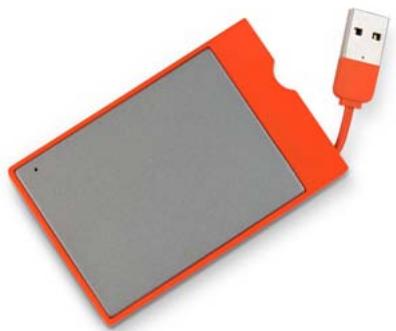
Merci d'avoir acheté la clé USB LaCie.. Pas plus grande qu'une carte de crédit et simple d'emploi, la nouvelle clé USB LaCie est le plus petit de tous nos dispos-sitifs de stockage (son prix par Go est inférieur à celui des clés Flash). Grace au branchement Plug & Play Hi-Speed USB 2.0, vous pouvez l'utiliser partout sans cable, alimentation électrique ni pilote*.
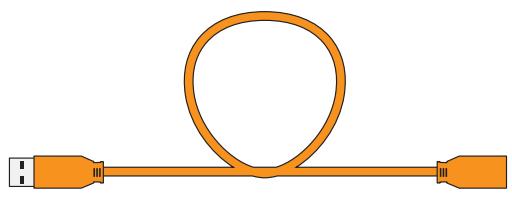
La rallonge en option permet d'acceder aux ordinateurs qui nécessitent un cable plus long. En métal durable ultraplat, elle est aussi compacte qu'élégante, et ne mesure que 6 mm dépaissur. Vous pouvez y stocker des milliers de fichiers, photos ou chansons - et même des heures de video - ou les transférer d'un ordinateur à un autre. Une fois que vous aurez goûte à la nouvelle liberté et à l'ultra-mobilité que la clé USB LaCie vous confère, vous ne pourrez plus vous en passer.
Capacités de la clé USB LaCie
- Alimentée par bus, pratique, sans pilote*
- Stockage et sauvegarde de musiques, photos, videos et fichiers
- Transfert des fichiers entre ordinateurs
1.1. Contenu du coffret
VotrecleUSBLaCiedevraitcontainireleselementsci-dessous.
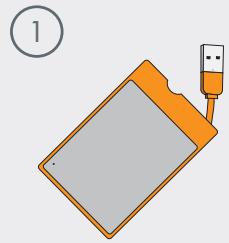
1 Clé USB LaCie avec cable Hi-Speed USB 2.0 intégré
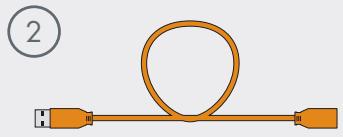
2 Rallonge USB
IMPORTANT : Conservez l'emballage. Si vous devez un jour renvoyer le périphérique pour le faire réparer ou réviser, vous aurez besoin de son emballage d'origine.
1.2. Configuration minimum
■ Utilisateurs Windows
- Proesseur compatible Intel Pentium II 350 MHz ou supérieur
32 Mo de RAM ou plus - Windows 98 SE, Windows 2000, Windows Me ou Windows XP
Utilisateurs Mac
G3 ou supérieur
32 Mo de RAM ou plus
Mac OS 9 x (prise en charge Apple USB 1.3.5 ou version ultérieure) ou Mac OS X
IMPORTANT : a clé USB LaCie est compatible avec les processeurs Intel Core.
NOTE TECHNIQUE: Pour fonctionner à la vitesse de la norme USB 2.0, le péripérisque doit être connecté à un port USB 2.0 host port. S'il est connecté à un port USB 1.1, le péripérisque fonctionnera aux vitesses autorisées par la norme USB 1.1. Pour avoir de plus amples renseignements, consultez la page 15, Hi-Speed USB 2.0 Connection.
2. Connexion
| Utilisateurs Windows 98 SE ou Windows Me uniquement | ||
| Étape 1 | 2.1. Installation des pilotes USB 2.0 et du logiciel Silverlining 98 | Page 7 |
| Étape 2 | 2.3. Connexion du cable USB 2.0 intégré | Page 9 |
| Utilisateurs Mac OS 9.x uniquement | ||
| Étape1 | 2.2. Installation de Silverlining Pro | Page 8 |
| Étape2 | 2.3. Connexion du cable USB 2.0 intégrée | Page 9 |
| Autres utilisateurs | ||
| Étape1 | 2.3. Connexion du cable USB 2.0 intégré | Page 9 |
Une fois que vous avez suivi les étapes ci-dessus et que le périphérique est sur votre ordinateur, passez
à la page 11, Informations utiles, pour savoir comment formater et utiliser le périphérique.
2.1. Installation des pilotes USB 2.0 et du logiciel Silverlining 98
IMPORTANT : Tette étape est nécessaire pour les utilisateurs Windows 98 SE et Windows Me UNIQUEMENT. Allez à la page 7 pour connaître les étapes d'installation pour votre système d'exploitation.
Pour utiliser votre nouvelle clé USB LaCie, vous dévez télécharger et installer le calculi pilote requis ainsi que le calculi Silverlining 98 à partir du site Web de LaCie. Suivez les étapes indiquées ci-dessous pourinstaller les pilotes et calculi nécessaires à la configuration du périhérique. Procedez ensuite à la connexion du cable USB intégré en suivant les étapes décrites à la page 9.
Étape 1: Installation des pilotes USB 2.0
- Telechargez les pilotes USB 2.0 à partir du site Web
- Dézippez le fichier télécharge.
- Cliquez deux fois sur l'icone d'installation et suivez les étapes pour installer les pilotes.
Étape 2: Installation de Silverlining 98
- Téléchargez Silverlining 98 à partir du site Web www.lacie.com/support/drivers/.
- Dézippez le fichier télécharge.
- Cliquez deux fois sur l'icone d'installation et suivez les étapes pour installer Silverlining 98. Vous pouvez passer à la page 9 une fois l'installation confirmée.
2.2. Installation de Silverlining Pro
IMPORTANT : Cette étape est nécessaire pour les utilisateurs MAC OS 9.x UNIQUEMENT. Allez à la page 7 pour connaître les étapes d'installation pour votre système d'exploitation.
Avant de connecter le périhérique, vous devez installer Silverlining Pro, logiciel qui vous aidera àGERERVFRETEPEPIHÉRique.
Suivez les étapes indiquées ci-dessous pour installer le logiciel nécessaire à la configuration du périphérique. Procedez ensuite à la connexion du cable USB intégré en suivant les étapes décrites à la page 9.
Installation de Silverlining Pro
- Téléchargez Silverlining Pro à partir du site Web www.lacie.com/support/drivers/.
- Dézippez le fichier télécharge.
- Cliquez deux fois sur l'icone d'installation et suivez les étapes pour installer Silverlining Pro. Vous pouvez passer à la page 9 une fois l'installation confirmée.
2.3. Connexion du cable d'interface USB 2.0 intégré
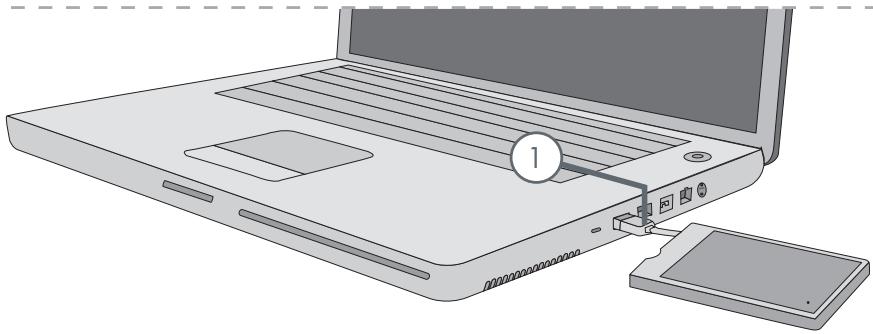
- Déroulez et branchez le cable Hi-Speed USB
2.0 intégré sur l'ordinateur. Au bout de quelques
seconds, le périphérique LaCie apparait sur
l'ordinateur. Vous pouvez également utiliser la
rallonge USB fournie en branchant le cable USB
2.0 intégré dessus, puis en branchant la rallonge sur
l'ordinateur.
NOTE TECHNIQUE: Pour bénéficier des taux de transfert Hi-Speed USB 2.0, vous devez être connecté à un port Hi-Speed USB 2.0 de l'ordinateur. Sinon, vous serez limité aux taux de transfert de l'interface USB 1.1.
NOTE TECHNIQUE : Pour avoir de plus amples renseignements sur les connexions USB, consultez la page 15, Connexion Hi-Speed USB 2.0.
NOTE TECHNIQUE : The LaCie USB Key is
2.4. Déconnexion de la clé USB LaCie
Les périhériques USB externes bénéficient d'une connexion Plug & Play et peuvent être branchés ou débranchés alors que l'ordinateur fonctionne. Néanmoins,
pour éviter toute défaillance du système, il est important de suivre la procédure suivante lors de la déconnexion de la clé USB LaCie.
■UtilisateursWindows
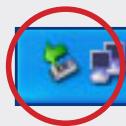
- Dans la Barre d'etat système (located in the (située dans l'angle inférieur droit de l'écran), cliques sur l'icone Ejecter (une image représentant une petite flèche verte sur un apparéil).
- Un message s'affiche, détaillant les périphériques contrôls par l'icone Éjecter. Il indique « Retirer en toute sécurité... » Cliquez sur ce message..
- Le message suivant apparait: « Vous pouvez-retirer le matériel en toute sécurité » (ou un message similaire). Vous pouvez alors déconnecter le périphérique en toute sécurité.
1:16PM
■UtilisateursMac
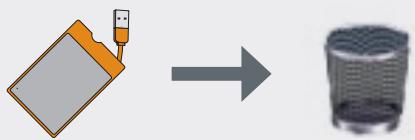
- Faites glisser l'icone de disque dur jusqu'à la corbeille.
- Vous pouvez maintainant déconnecter le périphérique.
3. Informations utiles
Une fois le périphérique connecté et reconnu par le système d'exploitation (Windows 98SE, Me, 2000, XP ou Mac OS 9.x ou 10.x), vous pouze passer à son formatage et à son partitionnement. Pour pouvoir stocker des informations sur un disque dur, ce dernier doit être doté d'un système de fichiers et divisé en sections qui contiendron les données que vous y mettrez. Cette opération s'appeille le formatage.
Pour pouvoir utiliser un nouveau disque dur, vous nevez d'abord le formater. Le formatage d'un disque comprend les opérations suivantes: le système d'exploitation efface toutes les informations préalables à la mise en service du disque, teste le disque pour vérifier que tous les secteurs sont fiables, marque les secteurs défectueux et créé une table d'adresses internes, qui sera ensuite utilisée pour repérer les informations.
Après le formatage, la capacité de stockage réelle-
ment disponible varie en fonction de l'environnement d'exploitation ; elle est en général d'environ 10% inférieure à la capacité avant formatage.
Après formatage du disque, vous avez la possibilité de le diviser en sections, appelées partitions. Une partie est une division créé dans la capacité totale du disque pour y stocker des fischiers et des données. Vous pouvez, par exemple, creer trois partitions sur le disque : une pour vos documents Word, une pour vos feuilles de calcul et une pour vos fischiers multimédia.
NOTE TECHNIQUE : le format FAT 32 est recommandé pour le partage d'un lecteur entre des utilisateurs Windows 98 SE et Mac OS. Gardez toute fois à l'esprit que le format FAT 32 ralenttra le disque dur et que la taille d'un fichier unique est limitée à 4 Go.
| Utilisez le format NTFS si... | Utilisez le format HFS+ si.... |
| ...vous comptez utiliser le périphérique uniquement sous Windows 2000 ou Windows XP (les performances seront généralement importantes que celles que vous obtriendiez avec le système FAT 32). Ce système de fichiers est compatible en mode lecture seule sous Mac OS 10.3 ou version ultérieure.. | ...vous comptez utiliser le périphérique uniquement sous Mac (les performances seront généralement importantes que celles que vous obtriendiez avec le système FAT 32). Ce système de fichiers N'EST PAS compatible avec Windows OS.. |
| Utilisez le format FAT 32 si.... | Pour plus d'informations, reportez-vous à la page 12, Formatage et partitionnement de la clé USB LaCie |
| ...vous comptez utiliser le périphérique sous Windows et Mac OS 9.x ou 10.x ; ou/partager le disque entre Windows 2000, XP et 98 SE. Taille de fichier unique maximum :4 Go.. | |
3.1. Formatage et partitionnement de la clé USB LaCieLaCie
Après avoir installé la clé USB LaCie, vous pouze la reformater ou la diviser en partitions selon vos besoin..
■ Utilisateurs Windows
Les utilisateurs Windows 98 SE et Me doivent installer Silverlining 98 de LaCie et l'utiliser, il est possible de le télécharger à partir du site Web de LaCie (consultez la page 7 pour avoir de plus amples renseignements). Les utilisateurs Les utilisateurs Windows 2000 et XP doivent utiliser l'utilitaire de gestion des disques fourni comme application native du systèmes d'exploitation Windows.
Formatage et partitionnement à l'aide de l'utilitaire de gestion des disques
Le processus de formatage d'un périphérique sur un ordinateur fonctionnant sous Windows 2000 ou Windows XP s'effectue en deux étapes : (1) installation d'une signature sur le périphérique et (2) formatage du péri-phérique. Ces opérations effacent toutes les données se trouvant sur le disque.
- Connectez le périphérique à l'ordinateur via le port d'interface.
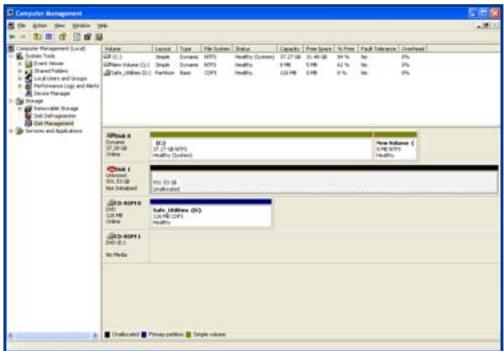
- Cliquez avec le bouton droit sur Poste de travail, puis cliquez sur Gérer.
- Dans la fenêtre Gestion de l'ordinateur, selectionnez Gestion des disques (sous le groupe Stockage).
- Si la fenêtre Assistant initialisation et conversion de disques s'affiche, cliquez sur Annuler.
- Windows affiche la liste des disques durs installés sur le système. Repérez le périphérique représenté par l'icone Cliquez avec le bouton droit sur l'icone, puis sélectionné Initialiser.
Utilitaire de gestion de disques
- Dans la zone de droite qui indique Non alloué, cliquez avec le bouton droit et seLECTIONnez Nouvelle partition...
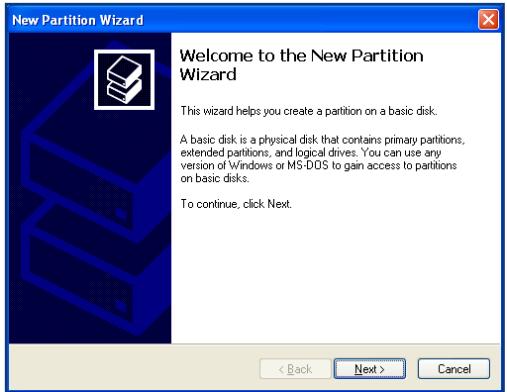
- Dans la première page de l'assistant Nouvelle partie, cliquez sur Suivant.
- Cliquez sur Suivant.
- Cliquez sur Suivant.
- Cliquez sur Suivant.
-
Cliquez sur Suivant.
-
Cette fenêtre permet de selectionner l'option Formatage rapide. Cette option offre un formatage plus rapide mais empêche la fonction Gestion des disques de recherche d'eventuelles erreurs sur le périphérique (recommende). Cliquez sur Suivant.
-
Cliquez sur Terminer pour démarrer le processus de formatage.
- Le périphérique est prét à être utilisé et s'affiche dans Poste de travail.
IMPORTANT: Reportez-vous à la page 11, In-formations utiles pour obtenir une comparaison plus détaillée des divers systèmes de fichiers..
IMPORTANT: Les opérations de formatage et de partitionnement effaceront toutes les données stockées sur le disque dur. Par conséquent, si celui-ci contient des informations que vous souhaitez conserver, effectuez une sauvegrarde de ces données avant d'aller plus loin.
Utilitaire de gestion de disques
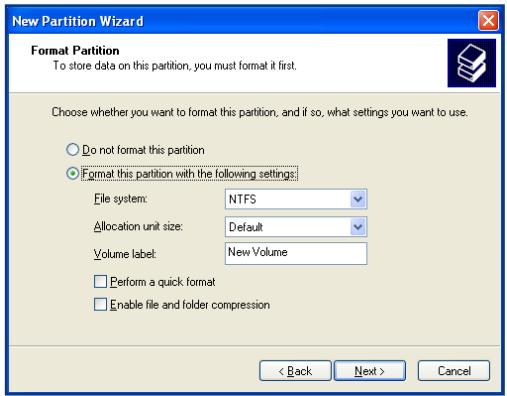
Utilitaire de gestion de disques
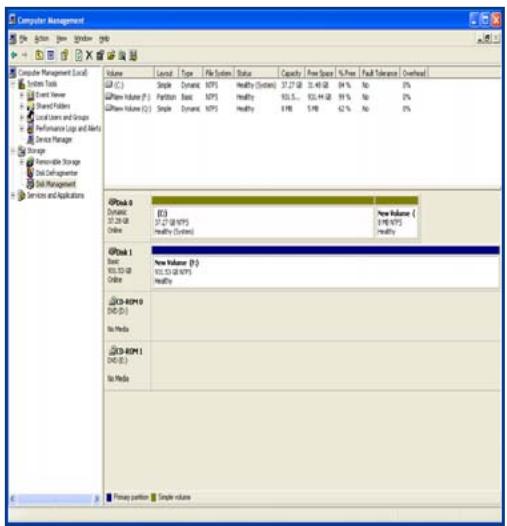
Utilitaire de gestion de disques (péri-phérique prét à l'emploi)
Utilisateurs Mac
Les utilisateurs Mac OS 9.x doivent installer Silverlining Pro de LaCie et l'utiliser, il est possible de le télécharger à partir du site Web de LaCie (consultez la page 8 pour avoir de plus amples renseignements). Les utilisateurs Mac OS 10.x doivent utiliser l'Utilitaire de disque Apple, une application native du système d'exploitation Mac.
- Connectez le périphérique à l'ordinateur via une de ses interfaces, puis mettez le sous tension en appuyant sur le bouton bleu.
- Accédez à la Barre de menus, puis ouvre le menu Aller.
- Dans le menu Aller, cliquez sur Applications.
- Dans le menu Applications, ouvre le dossier Utilitaires, puis cliquez deux fois sur Utilitaire de disque.
- La fenêtre Utilitaire de disque s'ouvre. Sur le côte gauche de la fenêtre est affichée une liste des disques durs prêsent. Vous doivent voir notamment un volume représentant votre disque dur interne et un autre libellé Disque dur LaCie.
- À partir du bouton Configuration de volume, cliquez sur le menu déroulant commençant par Actuel pour indiquer en combien de partitions vous souhaitez diviser le périhérique (Mac OS 10.x permet de créé jusqu'à 8 partitions). Pour personneliser la taille des partitions, utilisez le curseur de réglage dans la zone Configuration de volume.
- Dans la section Informations sur le volume, spécifie un nom pour chaque partition,CHOISSEZ LE format du volume (Mac OS Etendu, Mac OS Standard ou UNIX File System) et indiquez la taille du volume.
- ÀpRES avoir défini le format du volume, le nombre et la taille des partitions ainsi que les options, cliquez sur OK. Le message suivant apparait : Attention! L'enregistrement du nouveau volume effacera tout volume existant. Cette opération est IRRÉVERSI-BLE. Étes-vous sur de fouvoir continuer? Cliquez sur Partition pour continuer la procédure.
- Mac OS 10.x va alors configurer automatiquement le péripérisque avec les partitions et le format de volume que vous avez sélectionnés, et votre disque sera prét à être utilisé.
IMPORTANT: Les opérations de formatage et de partitionnement effacéreront toutes les données stockées sur le disque dur..
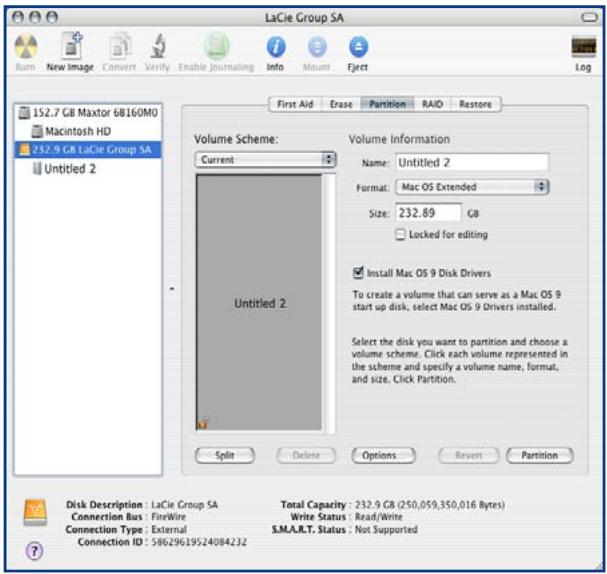
Utilitaire de gestion de disques (Mac)
IMPORTANT: reportez-vous à la page 11, Informations utiles, pour obtenir une comparaison plus détaillée des divers systèmes de fichiers.
■ Présentation de la norme USB 2.0
La nouvelle norme USB 2.0 offre une bande passante supérieure pour les périphériques à haut débit comme les disques durs externes, les scanners ultra rapides et lesgraveurs de CD-RW. La norme USB 2.0 permet en effet d'obtenir des taux de transfert atteignant 480Mo / s , tout en conservant la compatibilité ascendante avec les péri-phériques USB 1.1.
La norme USB 2.0 peut toujours être utilisée pour connecter des ports et des périphériques USB 1.1 basse vitesse : cameras numériques, scanners, modems, claviers, souris, manettes deieux et imprimantes.Dans le système USB 2.0, il n'est pas nécessaire demettre a jour les péri-phériques USB existants ni d'actualiser les performances des dispositifs moins rapides,ils fonctionneront comme des dispositifs USB 1.1.

USB 2.0 logo

USB 1.1 logo
Cartes bus USB 2.0 et performances
Pour bénéficier des nouvelles performances de la norme USB 2.0, votre ordinateur doit être équipé d'une carte d'interface USB 2.0 ( comme la carte LaCie PCI USB 2.0, vendue séparément) ainsi que des pilotes correspondants..
Ces cartes bus, qui comportent un ou plusieurs ports USB, sont fournies avec des pilotes USB 2.0 spéciaux qui permettent à l'ordinateur de contrôle la carte. Ces pilotes doivent être installés pour que les péripériques USB 2.0
connectés au port fonctionnent à leurs vitesses correctes. Pour obtenir des détails sur l'installation, reportez-vous à la documentation fournie avec la carte bus.
LaCie livre uniquement les pilotes USB 2.0 destinés à ses périphériques et ne fournit pas de pilotes pour les cartes d'autres constructeurs. Pour vous procurer les pilotes correspondant à votre carte d'interface, consultez le site Internet du fabricant de la carte.
Cables et connecteurs USB
Votre péripérisque LaCie est livré avec un cable certifié USB 2.0, qui vous garantit des performances de transfert de données maximes lorsquè l'appareil est connecté à un port USB 2.0. Ce cable peut également être utilisé pour une connexion à un port USB 1.1 mais les performances du péripérisque seront alors limitées aux taux de transfert USB 1.1.
Il existe également différents types de connexion USB, comme le connecteur mini-USB ou le connecteur standard (type B). Assurez-vous que votre ordinateur est équipé du type de connecteur approprié. Contactez votre revendeur ou l'assistance technique LaCie pour plus d'informations sur ce point.
3.3. Transfers de données
Ces transferts sont des flux de données complissant une tâche, généralement liée au déplacement de données du support de stockage vers la mémoire RAM de l'ordinateur ou entre les périhériques de stockage. During data transfers, it's best to wait before launching other applications on the same USB port. Des anomalies peuvent survenir avec des ordinateurs dotés de contrôleurs* USB non compatibles avec les normes OHCI (Open Host Controller Interface). Nous ne pouvons pas garantir un fonctionnement correct à 100% si votre configuration est différente. Dans ce cas, il est possible que vous rencontres des problèmes non encore résolus. Procedez alors de la manière suivante:
- Vérifiez que le cable USB est fermement fixé à chaque extrémité (côté périphérique et côté ordinateur). Si vous utilisez un cable USB autre que celui fourni avec votre périphérique LaCie, vérifie qu'il est certifié USB 2.0. Le cable fourni par LaCie est certifié USB 2.0.
- Vérifiez que l'alimentation électrique et la connexion à la terre sont correctement raccordées.
- Déconnectez le cable USB de l'ordinateur. Attende 30 secondes. Reconnectez le cable.
NOTE TECHNIQUE: *Contrôleur - Composant ou carte électronique (désignée ici par « carte contrôleur ») qui permet à un ordinateur de communier avec certains péripériques ou de les gérer. Un contrôleur externe est une carte d'extension qui occupe l'un des logements ou « slots » libres (PCI ou PCMCIA, par exemple) à l'intérieur de l'ordinateur et qui permet la connexion d'un péripérisque (graveur de CD-R/RW, disque dur, scanner ou imprimante) à l'ordinateur. Si vous ordinateur n'est pas équipé de l'interface USB 2.0, vous pouvez vous procurer une carte bus LaCie. Pour plus d'informations, adressez-vous à votre revendeur ou à l'assistance technique LaCie (page 21, Assistance technique).
4. Dépannage
Si la clé USB LaCie ne fonctionne pas correctement, vérifie la liste de contrôle ci-dessous afin de déterminer la cause du problème et yREMédier. Si, après avoir revu tous les points énoncés dans la liste de contrôle, vous n'avez pas pu résoudre ce problème de fonctionnement, consultez la rubrique Questions/Réponses régulierement publiée sur notre site Web, à l'adresse
www.lacie.com
Vous pouvez y trouver une réponse à votre problème. Nous vous invitons également à consulter les pages intitulées Drivers pour télécharger les dernières mises à jour des pilotes. Si vous avez besoin d'une aide complémentaire, contactez votre revendeur ou l'assistance technique LaCie (voir page 21, Assistance technique pour plus de détails).
■ Mises à jour du manuel
LaCie s'efforce de vous fournir les manuels d'utilisation les plus à jour et les plus complets possibles. Notre objectif est avant tout de vous offrir une documentation conviviale et simple pour vous aider à installer votre nouveau matériel et à en maîtriser rapidement les diverses fonctions.
Si vous manuel ne correspond pas exactement à la configuration du produit que vous avez acheté, nous vous invitons à consulter notre site Internet et à télécharger la version la plus récente..
4.1. Utilisateurs Mac
| Problème | Question | Réponse |
| Le périphérique n'est pas reconnu par l'ordi-nateur.. | L'icône correspondant au périphéri-que apparaît-elle sur le bureau ? | L'icône du périphérique LaCie doit apparaitre sur le bureau. Si l'icône n'apparait pas, suivez les autres conseils de dépannage pour identifier le problème. |
| La configuration de l'ordinateur répond-elle à la configuration mini-mum requise pour ce périphérique ? | Consultez la page 6, Configuration minimum pour plus d'informations.. | |
| vez-vous bien effectué la procédure d'st installation correspondant à l'in-terface et au système d'exploitation ? | Passez en revue la procédure d'st installation en page 9, Connexion du cable d'interface USB 2.0 intégré. | |
| Le périphérique USB est-il bien connecté à l'ordinateur? Les deux extrémités de la ballonge USB sont-elles bien branchées? | Vérifie que les deux extrémités des cables USB sont bien enfon-cées dans le port correspondant. Débranchez les cables, attendez dix secondes et rebranche-les. Si le périphérique n'est toujours pas reconnu, redémarrez l'ordinateur et essayez à nouveau. | |
| Le péripérisque n'est pas reconnu par l'ordi-nateur. | Les pilotes USB sont-ils correcte-ment installés et activés (utilisateurs Windows 98 SE et Windows ME uniquely)? | Ouvrez Informations Système Apple, puis cliquez sur l'onglet Péripérisques et volumes. Si vous péripérisque ne figure pas dans la liste, vérifie les cables et reportez-vous aux autres conseils de dépannage répertoriés ici. |
| Existe-t-il un conflit avec d'autres extensions ou pilotes de péripéri-que? | Si nécessaire, contactez l'assistance technique LaCie. | |
| Le péripérisque a-t-il été formaté? | Vérifie que le péripérisque a été correctement formaté. Consultez les pages 12, Formatage et partitionnement de la clé USB LaCie et 11, Informations utiles pour plus d'informations. | |
| Le système d'exploitation de l'or-dinateur reconnait-il le système de fichiers choisi ? | Consultez la documentation de l'ordinateur, ainsi que les pages 12, Formatage et partitionnement de la clé USB LaCie et 11, Informa-tions utiles, pour plus d'informations. | |
| Messages d'erreur sous Mac OS 10.x. | Un message d'erreur 50 s'est-il affché lors de la copie vers un volume FAT 32 ? | Lorsque vous copiez des fichiers ou dossiers d'un volume Mac OS 10.x vers un volume FAT 32, les noms de fichier contenant certains caractères ne peuvent être copies, notamment les caractères suivants :?\( < >/\ )\Veillez à ne pas utiliser ces caractères dans les noms de fichier et de dossier. |
| Un message d'erreur s'est-il affché, vous informant que le péripérisque a été déconnecté lors du passage du mode veille au mode actif ? | Ignorez ce message. Le péripérisque va automatiquement réapparaitre sur le bureau. Pour consommer moins d'énergie, les péripérisques Pour consommer moins d'énergie, les péripérisques LaCie s'arrêtent de tournier lorsque l'ordinateur passe en mode veille, mais lorsque vous repassez en mode actif, le péripérisque n'a pas suffisamment de temps pour sortir du mode veille. | |
| Le fonctionnement du péripérisque est lent. | D'autres péripérisques USB sont-ils connectés au même port ou concentrateur ? | Déconnectez les autres péripérisques USB et voyagez si les performances du péripérisque s'en trouvent améliorées. |
| Le péripérisque ne semble pas fonctionner plus vite lorsqu'il est connecté à un port Hi-Speed USB 2.0. | Travailliez-vous sous Mac OS 9.x ? | Sous Mac OS 9.x, Apple ne prend pas en charge la norme Hi-Speed USB 2.0. Vous serez donc limité aux taux de transfert de la norme USB d'origine. |
| Travailliez-vous sous Mac OS 10.x ? | Depuis peu, Apple intègre dans ses ordinateurs des ports Hi-Speed USB 2.0 natis. Pour bénéficier des taux de transfert Hi-Speed USB 2.0, il est possible que vous devievEZ ajouter une carte PCI ou PC Hi-Speed USB 2.0 à l'ordinateur. | |
| Le péripérisque est-il connecté à un port USB de l'ordinateur ou à un concentrateur USB ? | Si le péripérisque est connecté à un port ou un concentrateur USB, ces performances réduites sont normales. Un péripérisque Hi-Speed USB 2.0 n'atteint les niveaux de performances de l'interface Hi-Speed USB 2.0 que s'il est connecté directement à un port ou à un concentrateur Hi-Speed USB 2.0. Dans le cas contraitre, le péripérisque Hi-Speed USB 2.0 fonctionné selon les taux de transfert de l'interface USB, moins élevés. Pour avoir de plus amples renseignements, consultez la page 15, Connexion Hi-Speed USB 2.0. | |
| Le péripérisque est-il connecté à un port Hi-Speed USB 2.0 de l'ordina-teur ? | Vérifie que les pilotes Hi-Speed USB 2.0 de la carte bus et du péripérisque sont correctement installés. Si vous avez un doute, désinstallé les pilotes et réinstalllez-les. |
4.2. Utilisateurs Windows
| Problème | Question | Réponse |
| Le pérophérique n'est pas reconnu par l'ordi-nateur. | Le pérophérique a-t-il été formaté? | Vérifiez que le pérophérique a été correctement formaté. Consultez les pages 12, Formatage et partitionnement de la clé USB LaCie et 11, Informations utiles pour plus d'informations. |
| Le système d'exploitation de l'ordi-nateur reconnait-il le système de fichiers choisi ? | Consultez la documentation de l'ordinateur et reportez-vous aux pages 12, Formatage et partitionnement de la clé USB LaCie et 11, Informations utiles pour plus d'informations. | |
| L'odore du pérophérique apparait-elle dans Poste de travail ? | Allez dans Poste de travail, recherche l'odore et la dette correspondant au pérophérique LaCie. Si l'odore n'apparait pas, suivez les autres conseils de dépannage pour identifier le problème. | |
| La configuration de l'ordinateur répond-elle à la configuration minimum requise pour ce pérophérique ? | Voir page 6, Configuration minimum, pour plus d'informations. | |
| Avez-vous bien effectué la procédure d'installation correspondant à l'inter-face et au système d'exploitation ? | Passez en revue la procédure d'installation en page 9, Connexion du cable d'interface USB 2.0 intégré. | |
| Les deux extrémités des cables USB sont-elles correctement branchées ? | Vérifiez que les deux extrémités des cables USB sont bien enfon-cées dans le port correspondant. Débranchez les cables, attendez dix secondes et rebranchez-les. Si le pérophérique n'est toujours pas reconnu, redémarrez l'ordinateur et essayez à nouveau. | |
| Les pilotes USB sont-ils correcte-ment installés et actifs ? | Utilisateurs Windows 98 SE et Me : Allez dans Start (Démarrer) \> Settings (Paramètres) \> Control Panel (Panneau de configu-ration) \> System (Système) \> Device Manager (Gestionnaire de pérophériques) \> USB Controller (Contrôleur USB) \>, cliquez sur le signe + situé en regard de l'odore du contrôleur et vérifie que le pérophérique figure dans la liste. | |
| Utilisateurs Windows 2000 : Allez à Démarrer > Paramètres > Panneau de configuration > Système > onglet Matériel > bouton Gestionnaire de pérophériques > Contrôleur USB > cliquez sur le signe + situé à côté de l'odore du contrôleur et vérifie que le pérophérique figure dans la liste. | ||
| Utilisateurs Windows XP : Allez à Démarrer > Panneau de configuration > Performances et maintenance > Système > onglet Matériel > bouton Gestionnaire de pérophériques > Contrôleur USB > cliquez sur le signe + à côté de l'odore du contrôleur et vérifie que le pérophérique figure dans la liste. | ||
| Si vous disque n'est pas indiqué dans la liste, vérifie les cables et reféréz-vous aux autres solutions de dépannage Presentsées dans ce tableau. | ||
| Existe-t-il un conflit avec d'autres extensions ou pilotes de pérophéri-que ? | Si nécessaire, contactez l'assistance technique LaCie. | |
| Le péripérisque s'allume lorsque vous mettez l'ordinateur sous tension et s'éteint lorsque vous mettez ce dernier hors tension. | C'est tout à fait normal. Le péripérisque est doté d'une fonction de commutation automatique. Par cons⋅sequent, s'il est connecté à l'ordinateur, il s'allume automatiquement lorsque vous mettez l'ordinateur sous tension. De même, le péripérisque s'éteint automatiquement lorsque vous mettez l'ordinateur hors tension. Si vous souhaitezmettre le péripérisque hors tension alors qu'il est connecté à l'ordinateur, assurez-vous préalablement qu'il n'y a pas d'accès au disque en cours,d then follow the steps on page 10, Disconnect Your LaCie USB Key. ÀpRESoir déconnecté le péripérisque, appuyez sur l'interrupteur bleu situé sur la face avant pour leMETTEHors tension. | |
| Le fonctionnement du péripérisque est lent. | D'autres péripérisques USB sont-ils connectés au même port ou concentrateur ? | Disconnect any other USB devices and see if the drive's perfor-mance increases. |
| Le péripérisque ne semble pas fonction-ner plus vite lorsqu'il est connecté à un port Hi-Speed USB 2.0. | Le péripérisque est-il connecté à un port USB de l'ordinateur ou à un concentrateur USB ? | Si le péripérisque est connecté à un port ou un concentrateur USB, ces performances réduites sont normales. Un péripérisque Hi-Speed USB 2.0 n'atteint les niveaux de performances de l'interface Hi-Speed USB 2.0 que s'il est connecté directement à un port ou à un concentrateur Hi-Speed USB 2.0. Dans le cas contraire, le péri-phérique Hi-Speed USB 2.0 fonctionné selon les taux de transfert de l'interface USB, moins élevés. Pour avoir de plus amples renseignements, consultez la page 15, Connexion Hi-Speed USB 2.0. |
| Le péripérisque est-il connecté à un port Hi-Speed USB 2.0 de l'ordinateur ? | Vérifiez que les pilotes Hi-Speed USB 2.0 de la carte bus et du péripérisque sont correctement installés. Si vous avez un doute, désinstallé les pilotes et réinstallées-les. | |
| L'ordinateur et le système d'exploi-tation sont-ils compatibles avec la norme Hi-Speed USB 2.0 ? | Voir page 6, Configuration minimum. | |
| Le cable utilisé pour connecter le péripérisque est-il un cable Hi-Speed USB 2.0 homologué ? | Vérifiez que le cable utilisé est bien homologué. Le cable Hi-Speed USB 2.0 fourni avec votre péripérisque LaCie est homologué et a été testé pour conformité aux normes USB. | |
Avant de contacter l'assistance technique
- Lisez le manuel d'utilisation et passes en revue la section Dépannage.
- Tentez d'identifier le problème. Si possible, débranchez tous les autres péripériques externes et vérifie le branchement des cables.
Si vous avez vérifié tous les points indiqués dans la liste de contrôle de dépannage et que la clé USB LaCie ne fonctionne toujours pas correctement, contactez-nous en utilisant les coordonnées fournies en page 22. Avant
de nous contacter, installez-vous devant l'ordinateur et vérifie que vous disposez des informations ci-dessous :
- Numéro de série de la clé USB LaCie
- Systeme d'exploitation et version
- Marque et modele de l'ordinateur
- Quantité de mémoire installée
- Noms des autres péripériques installés sur l'ordinateur,graveurs de CD/DVD compris
■ Informations à mentionner dans toute correspondancelectronique
| Informations | Où trouver des informations |
| 1. Numéro de série de la clé USB LaCie | Sur une étiquette au dos du périphérique ou sur l'emballage d'origine |
| 2. Format de fichier de la clé USB LaCie | Utilisateurs Mac : Sélectionnez l'odore de la clé USB LaCie sur le bureau et appuyez sur les touches Command + I, ou appuyez sur la touche Contrôle et choisissez Obtenir des_infos. Utilisateurs Windows : Cliquez avec le bouton droit sur l'odore de la clé USB LaCie, puis sélec- tionnez Propriétés. |
| 3. Modèle Macintosh/PC | Utilisateurs Mac : Cliquez sur l'odore Pomme dans la barre de menus, puis sélectionnez À propos de ce Mac. |
| 4. Version du système d'exploitation | |
| 5. Vitesse du processeur | |
| 6. Mémoire de l'ordinateur | Utilisateurs Windows : Right click My Computer and select Properties > General. |
| 7. Marques et modèles des autres périphériques internes et externes installés sur l'ordinateur | Utilisateurs Mac : Click on the Apple icon in the finder bar and select About this Mac. Select More Info... La fenêtre Informations Système Apple s'affiche et répertorie les périphériques internes et externes. Utilisateurs Windows : Cliquez avec le bouton droit sur Poste de travail, puis sélectionnez Propriétés \> Matériel. |
5.1. Contacter l'assistance technique LaCie
| LaCie Asie, Singapore et Hong Kong Contact: http://www.lacie.com/asia/contact/ | LaCie Australie Contact: http://www.lacie.com/au/contact/ |
| LaCie Belgique Contact: http://www.lacie.com/be/contact/ (François) | LaCie Canada Contact: http://www.lacie.com/caen/contact/ (English) |
| LaCie Danemark Contact: http://www.lacie.com/dk/contact | LaCie Finlande Contact: http://www.lacie.com/fi/contact/ |
| LaCie France Contact: http://www.lacie.com/fr/contact/ | LaCie Allemagne Contact: http://www.lacie.com/de/contact/ |
| LaCie Italie Contact: http://www.lacie.com/it/contact/ | LaCie Japon Contact: http://www.lacie.com/jp/contact/ |
| LaCie Pays-Bas Contact: http://www.lacie.com/nl/contact/ | LaCie Norvège Contact: http://www.lacie.com/no/contact/ |
| LaCie Espagne Contact: http://www.lacie.com/es/contact/ | LaCie Suède Contact: http://www.lacie.com/se/contact |
| LaCie Suisse Contact: http://www.lacie.com/chfr/contact/ (François) | LaCie Royaume-Uni Contact: http://www.lacie.com/uk/support/request/ |
| LaCie Irlande Contact: http://www.lacie.com/ie/contact/ | LaCie États-Unis Contact: http://www.lacie.com/contact/ |
| LaCie International Contact: http://www.lacie.com/intl/contact/ | |
6. Informations sur la garantie
LaCie garantit votre clé USB contre tout défaut de pieces et de main-d'oeuvre, dans des conditions normales d'utilisation, pour la période spécifiée sur votre certificat de garantie. Si ce produit présente des defaults de fonctionnement pendant la période de garantie, LaCie choisisra de réparer ou de replacer la clé USB défectueuse. Cette garantie s'annule si:
- la clé USB a été stockée ou utilisée dans des conditions d'utilisation ou d'entretien anormales;
- la clé USB a été réparée, modifiée ou alterée, sauf si cette réparation, modification ou altration a été expressément autorisée par écrit par LaCie;
- la clé USB a été endommagée du fait d'une utilisation abusive, de néligence, de chocoléctrique lors d'un orage, de défaillance électrique, d'emballage inadéquat ou d'accident;
- la clé USB a été installée de manière incorrecte;
- le numero de série de la clé USB est effacé ou absent;
- la piece cassée est une piece de rechange (tiroir de chargement, etc.);
- le système de fermeture inviolable de la clé USB est cassé.
LaCie et ses fournisseurs déclinent toute responsabilité en cas de perte de données liée à l'utilisation de ce matériel et pour tout problème pouvant en résultat.
LaCie ne saurait enaucun cas etre tenue responsable des dommages directs,particuliers ou indirects,tels que, non exclusivement,les dommages ou pertes de biens ou de matériels,les pertes de profit ou de revenu,le coult du remplacement des biens ou les frais ou inconvénients resultant d'interruptions de service.
Toute perte, déteriation ou destruction eventuelle de données consécutive à l'utilisation d'une clé USB LaCie est de l'entière responsabilité de l'utilisateur. Enaucun cas LaCie ne pourrait être tenue pour responsable en cas de problème de récapération ou de restauration des données.
Nul ne pourra, enaucun cas, se prévaloir d'une indénmisation supérieure au prix d'achat versé pour cette clé USB.
Pour obtenir l'application de la garantie, contactez l'assistance technique LaCie. Il vous sera sans doute demandé le numero de série de votre produit LaCie, ainsi qu'une preuve d'achat de ce dernier afin de vérifier que la clé USB est toujours sous garantie.
Tout produit renvoyé à LaCie doit être correctement conditionné dans son emballage d'origine et expédé en port payé.
IMPORTANT : Inscrivez-vous en ligne au service gratuite d'assistance technique :
- Précautions générales d'utilisation 3
- Introduction - La clé USB LaCie 5
- Connexion 7
- Informations utiles 11
- Dépannage 17
- Informations sur la garantie 23
- Copyrights
- Marques déposées
- Modifications
- Déclaration de conformité avec la réglementation canadienne
- LaCie USB Key
- Réglementation FCC
- Déclaration du fabricant concernant la certification CE
- Mesures de protection et de sécurité
- Précautions générales d'utilisation
- Introduction - La clé USB LaCie
- Capacités de la clé USB LaCie
- Contenu du coffret
- Configuration minimum
- ■ Utilisateurs Windows
- Utilisateurs Mac
- Connexion
- Installation des pilotes USB 2.0 et du logiciel Silverlining 98
- Étape 1: Installation des pilotes USB 2.0
- Étape 2: Installation de Silverlining 98
- Installation de Silverlining Pro
- Installation de Silverlining Pro
- Connexion du cable d'interface USB 2.0 intégré
- Déconnexion de la clé USB LaCie
- ■UtilisateursWindows
- ■UtilisateursMac
- Informations utiles
- Formatage et partitionnement de la clé USB LaCieLaCie
- Formatage et partitionnement à l'aide de l'utilitaire de gestion des disques
- ■ Présentation de la norme USB 2.0
- Cartes bus USB 2.0 et performances
- Cables et connecteurs USB
- Transfers de données
- Dépannage
- www.lacie.com
- ■ Mises à jour du manuel
- Utilisateurs Mac
- Utilisateurs Windows
- Avant de contacter l'assistance technique
- ■ Informations à mentionner dans toute correspondancelectronique
- Contacter l'assistance technique LaCie
- Informations sur la garantie
Marque : LACIE
Modèle : CLÉ USB NOIRE
Catégorie : Clé USB