
AVR 2650 - Récepteur audio-vidéo HARMAN KARDON - Notice d'utilisation et mode d'emploi gratuit
Retrouvez gratuitement la notice de l'appareil AVR 2650 HARMAN KARDON au format PDF.


| Type de produit | Récepteur audio-vidéo |
| Marque | HARMAN KARDON |
| Modèle | AVR 2650 |
| Canaux audio | 7.1 canaux |
| Alimentation secteur | 120 V |
| Puissance de sortie | Non spécifiée (7 canaux amplifiés) |
| Connectivité HDMI | 5 entrées, 1 sortie avec ARC |
| Conversion vidéo | Jusqu'à 1080p (upscaling) |
| Formats audio supportés | Dolby TrueHD, DTS-HD, Dolby Digital Plus, etc. |
| Radio intégrée | FM, AM, SIRIUS (module optionnel) |
| Réseau | Ethernet RJ-45 (radio Internet, DLNA) |
| Port USB | 1 (mise à jour firmware ; lecture MP3/WMA sur AVR 3650/365) |
| Station d'accueil iPod/iPhone | The Bridge IIIP (optionnelle) |
| Connecteurs enceintes | Bornes à vis (fils dénudés ou fiches banane) |
| Sortie subwoofer | 1 (niveau ligne) |
| Sortie déclenchement 12V | Oui |
| Télécommande | Programmable, rétroéclairée (selon version) |
| Accessoires fournis | Télécommande, microphone EzSet/EQ, antennes AM/FM, piles AAA (x4), cordon secteur |
| Sécurité | Protection contre les surintensités (message PROTECT) |
| Entretien | Essuyer avec un chiffon doux et sec. Ne pas ouvrir le boîtier. |
| Réparabilité | Contacter un centre de service agréé pour toute réparation. |
FOIRE AUX QUESTIONS - AVR 2650 HARMAN KARDON
Questions des utilisateurs sur AVR 2650 HARMAN KARDON
0 question sur cet appareil. Repondez a celles que vous connaissez ou posez la votre.
Poser une nouvelle question sur cet appareil
Téléchargez la notice de votre Récepteur audio-vidéo au format PDF gratuitement ! Retrouvez votre notice AVR 2650 - HARMAN KARDON et reprennez votre appareil électronique en main. Sur cette page sont publiés tous les documents nécessaires à l'utilisation de votre appareil AVR 2650 de la marque HARMAN KARDON.
MODE D'EMPLOI AVR 2650 HARMAN KARDON
UTILISATION DES MENUS AFFICHÉS À L'ÉCRAN 25
CONFIGURER L'AVR POUR VOS ENCEINTES 25
CONFIGURATION DES SOURCES 26
CONTRôle DU VOLUME 28
COUPURE DU SON 28
VOLUME DOLBY 28
ECOUTE PAR LE CASQUE 28
SELECTION D'UNE SOURCE 28
ÉCOUTER LA RADIO FM ET AM 29
ECOUTER LA RADIO SATELLITE SIRIUS 29
ECOUTER DES CONTENUS MULTIMÉDIAS SUR UN DISPOSITIF USB (AVR 3650/AVR 365) 30
ÉCOUTE D'iPod/iPhone 30
ECOUTER LA RADIO INTERNET 31
ECOUTE DE CONTENUS MULTIMÉDIAS VIA VOTRE RÉSEAU LOCAL 32
SELECTION D'UN MODE SURROUND 32
EFFETS AUDIO 32
MODESVIDEOS 32
FONCTIONS AVANCEES 33
TRAITEMENT AUDIO ET SON SURROUND 33
TRAITEMENTVIDO 34
CONFIGURATION MANUELLE DES ENCEINTES 36
ECOUTER EN ZONE 2 39
Réinitialisation DE LA TÉLÉCOMMANDE 42
Réinitialisation DU PROCESSEUR 42
GUIDE DE DÉPANNAGE 43
FICHE TECHNIQUE 44
ANNEXE 45
Introduction
Nous vous remercions d'avoir besoin ce produit Harman Kardon !
Depuis plus de cinquante ans, la mission Harman Kardon était de partager une passion pour la musique et le divertissement, en utilisant une technologie de pointe pour obtenir des performances haut de gamme. Sidney Harman et Bernard Kardon a inventé le récepteur, un composant unique concu pour simplifier divertissement à la maison sans dégrader les performances. Au fil des ans, les produits Harman Kardon sont devenus plus facies à utiliser tout en offrant plus de fonctionnalités et une meilleure qualité audio plus que jamais.
Les récepteurs audio/vidéo AVR 3650, AVR 2650, AVR 365 et AVR 265 7.1 canaux audio numériques perpetuents cette tradition avec leurs capacités de traitement audio et video les plus avances et un grand nombre d'options d'écoute et d'affichage.
Pour utiliser au moyen ce nouveau récepteur, nous vous conseillons de dire ce guide et de s'y reférer lorsque vous serez plus familier avec ses fonctions et leurs utilisations.
Si vous avez des questions sur ce produit, son installation ou son utilisation, contactez cette revendeur ou un installateur Harman Kardon, ou visitez le site web à l'adresse www.harmarkardon.com.
Accessoires fournis
Les accessoires suivants sont fournis avec votre récepteur. Si l'un de ces articles est manquant, contactez votre revendeur Harman Kardon ou le service client de Harman Kardon à l'adresse www.harmankardon.com.
- Telecommande
- Télecommande de la Zone 2 (AVR 3650/AVR 365 uniquement)
- Microphone EzSet/EQ™
Antenne cadre AM
Antenne filaire FM - Six piles AAA (AVR 3650/AVR 365); quatre piles AAA (AVR 2650/AVR 265)
Cordon d'alimentation sector
INSTRUCTIONS DE SECURITE IMPORTANTES
Vérifiez la tension secteur avant toute utilisation
L'AVR 3650 et AVR 2650 sont destinés à être utilisés sur secteur de tension 120 volts. L'AVR 365 et AVR 265 sont destinés à être utilisés sur secteur de tension 220 - 240 volts. La connexion à une tension secteur autre que celle pour laquelle vous réceputeur est destiné risque de creator un danger de sécurité et d'incendie et peut endommager l'appareil. Si vous avez des questions sur la tension requise pour votre modèle spécifique ou sur la tension secteur dans toute région, contactez votre concessionnaire avant de brancher le réceputeur dans une prise murale.
N'utilisez pas de rallonges
Pour éviter les situations dangereuses, utilisez uniquement le cordon d'alimentation fourni avec votre apparéil. Nous ne recommendons pas utiliser de rallonges avec ce produit. comme avec tous les apparéils électriques, ne faites pas passer le cordon d'alimentation sous des carpettes ou des tapis, ou placer dessus des objets lourds. Un cable électrique endommagé doit être immédiatement remplace par un centre de service autorisé avec un cable conforme aux specifications usine.
Manipulez le cordon d'alimentation secteur avec soin
Lorsque vous débranchez le cordon d'alimentation de la prise secteur, tirez toujours la fiche et jamais le cordon. Si vous n'allez pas utiliser votre récepteur pendant une longue période, débranchez la fiche de la prise secteur.
N'ouvre pas le boitier
Il n'y a aucune piece réparable par l'utilisateur à l'intérieur de ce produit. L'ouverture du boîtier peut prévenir un danger d'électrocution, et toute ALTERation du produit annule la garantie. Si de l'eau ou tout autre objet métallique, tel qu'un fil ou un trombone, tombe accidentellement à l'intérieur de l'appareil, débranchez immédiatement ce dernier de la source d'alimentation secteur, et consultez un centre de service agréé.
Mise à la terre de CATV (câblodistribution) ou de l'antenne (AVR 3650/AVR 2650)
Si une antenné extérieure ou un système de cable est connecté à ce produit, veiliez à ce qu'il soit mis la terre de manière à offrir une certaine protection contre les surtensions et les charges électrostatiques. La section 810 du National Electric Code des États-Unis, ANSI/NFPA 70-1984, contient des renseignements sur la mise à la terre appropriée du pylone et de la structure de soutien, la mise à la terre de l'entrée de courant de l'unité de décharge de l'antenne, la taille des conducteurs de mise à la terre, l'emplacement de l'unité de décharge de l'antenne, le branchement aux prises de terre et les normes relatives aux prises de terre.
NOTE À L'INSTALLATEUR DE CÁBLODISTRIBUTION (CATV): Cette note a pour objet d'appeler l'attention de l'installateur du système de CATV (câblodistribution) sur l'article 820-40 du CNE qui fournit des directives pour la mise à la terre convenable et signale, en particulier, que le cable de masse doit être relié au dispositif de mise à la terre du bâtiment, aussi près que possible du point d'entrée du cable.
Emplacement du récepteur
- Placez le récepteur sur une surface solide et plane. Soyez sur que la surface et tout le matériel de montage peut supporter le poids de l'AVR.
- Laissez un espace approprié au-dessus et en dessous du récepteur pour la ventilation. Si vous installez le récepteur dans une armoire ou un autre espace clos, veillez à assurer une bonne ventilation d'air dans l'armoire. Dans certaines circonstances, un ventilateur peut s'avérer nécessaire.
- N'obstruez pas les fentes de ventilation du haut du récepteur en plaçant directement dessus des objets.
- Ne placez pas le récepteur directement sur un tapis.
- Ne placez pas le récepteur dans des endroits humides, extrémement chauds ou froids, pres des radiateurs ou des registres de chaleur ou en plein soleil.
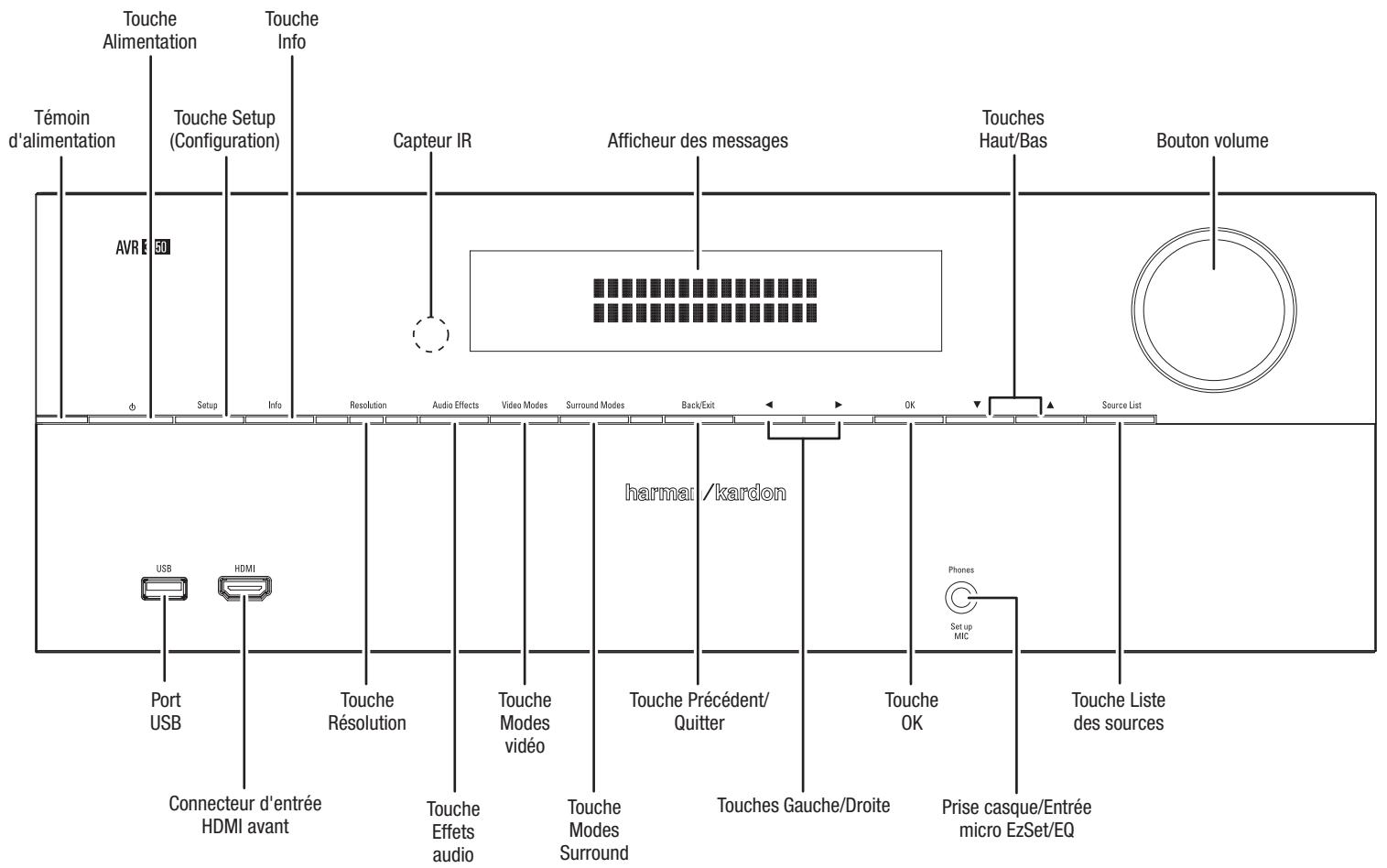
Commandes du panneau avant
Suite à la page suivante
Commandes du panneau avant, suite
Témoin d'alimentation : Ce témoin dispose de trois états possibles :
- Eteint : Indique que l'AVR est débranché ou l'interrupteur principal du panneau arrêt est sur arrêt.
- S'allume en orange : Indique que I'AVR est en mode veille.
- S'allume en blanc: Indique que l'AVR est allumé.
REMARQUE IMPORTANTE: Si jamais le message PROTECT apparait sur l'écran des messages de l'AVR du panneau avant, éteignez l'AVR et débranchez-le de la prise secteur. Vérifiez si les fils des enceintes se touchent (les conducteurs "+" et "-") se touchent ou les deux touchent le même morceau de métal). Si les fils ne se touchent pas, ramenez l'appareil à un centre de service agrée Harman Kardon pour inspection et réparation avant réutilisation.
Touche Alimentation : Appuyez sur cette touche pour allumer le récepteur ou pour le placer en mode veille.
Touch de configuration : Appuyez sur cette touche pour acceder au menu principal de l'AVR.
Touche Info : Appuyez sur cette touche pour acceder à sous-menu Source de l'AVR, qui contient les réglages de la source en cours de lecture. Utilisez les touches Haut/Bas pour parcourir les différents réglages.
Affichage de messages : Différents messages apparaissent sur cet écran à deux lignes en réponse à des commandes et des changements dans le signal entrant. En fonctionnement normal, le nom de la source courante apparaît sur la ligne supérieure, alors que le mode surround est affché sur la ligne inférieure. Lorsque le système d'affichage de menus à l'écran (OSD) est en cours d'utilisation, les réglages de menu en cours apparaissant.
Capteur IR: Ce capteur recoit les rayons infrarouges (IR) des commandes de la télécommande. Il est important de veiller à ce que le capteur ne soit pas obstrué. AVR 3650/AVR 365 uniquement: Si couvir le capteur IR est inévitable (par exemple lorsque le récepteur est installé à l'intérieur d'une armoire), connectez un récepteur infrarouge en option dans le connecteur d'entrée de la télécommande (Remote IR In) du panneau arrêté de l'AVR.
Touches Haut/Bas : Utilisez ces touches pour naviguer dans les menus de l'AVR.
Bouton volume : Tournez ce bouton pour augmenter ou diminuer le volume.
Port USB: Ce port sert aux mises à jour du logiciel qui peuvent être publiés ultérieurement. Ne connectez pas dans ce port un dispositif de stockage, un produit disposif ou un PC, sauf si on vous le demande dans le cadre d'une procédure de mise à niveau.
HDMI (acronyme de High-Definition Multimedia Interface soit "Interface multimédia haute définition") Connecteur d'entrée avant : Connectez ici un composant source compatible HDMI qui ne sera utilisé que temporairement tel qu'un caméscope ou une console de jeu.
Touché Résolution: Appuyez sur cette touche pour acceder au réglage de la résolution de sortie video de l'AVR: 480i, 480p, 720p, 1080i, 1080p ou 1080p/24Hz. Utilisez les touches haut/bas et OK pour modifier le réglage.
REMARQUE MPORTANTE: Si vous définièsez la résolution de sortie video de l'AVR plus élevé que les capacités de la connexion réelle entre l'AVR et votre écran télé ou video, vous ne verrez pas d'image. Si vous utilisez la connexion video composite de l'AVR pour connecter votre téléviseur (reportez-vous "Connexion d'écran télé ou video" à la page 17), appuyez sur la touche de résolution et utilisez les touches haut/ bas et OK pour fixer la résolution à 480i.
Touché Effets audio : Appuyez sur cette touche pour acceder au sous-menu Effets audio, qui permet de régler la tonalité et d'autres contrôles audio de l'AVR. Pour plus de précisions, reportez-vous à "Configuration des sources" à la page 26.
Touché Modes video : Appuyez sur cette touche pour acceder directement au sousmenu Modes video, qui contient des réglages qui permettent d'améliorer l'image video. Utilisez la touche OK pour parcourir les différents modes, et utilisées les touches haut/bas et gauche/droite pour régler chaque mode. Pour plus de précisions, reportez-vous à "Configuration des sources" à la page 26.
Touches Modes Surround : Appuyez sur cette touche pour selectionner un mode d'écoute. Le menu Modes surround s'affiche à l'écran, et la ligne de menu apparait sur l'afficheur du panneau avant. Utilisez les touches Haut/Bas pour changer de catégorie de mode surround et les touches Gauche/Droite pour changer le mode Surround dans cette catégorie. Pour plus de précisions, reportez-vous à "Configuration des sources" à la page 26.
Touché Précédent/Quitter: Appuyez sur cette touche pour returner au menu précédent ou pour quitter le menu système.
Touches Gauche/Droite : Utilisez ces touches pour naviguer dans les menus de l'AVR.
Touche OK: Appuyez sur cette touche pour selectionner l'élément qui est en surbrillance.
Prise casque/Entree micro EzSet/EQ : Permit de connecter une prise casque stéreo 1 / 4" pour une écoute privée. Cette prise est également utilisé pour connecter le microphone fourni pour la procédure EzSet/EQ déscribe dans "Configurer l'AVR pour les enceintes" à la page 25.
Touche Lieste des sources : Appuyez sur cette touche pour selectionner un dispositif source à regarder/écouter.
Connecteurs du panneau arrière
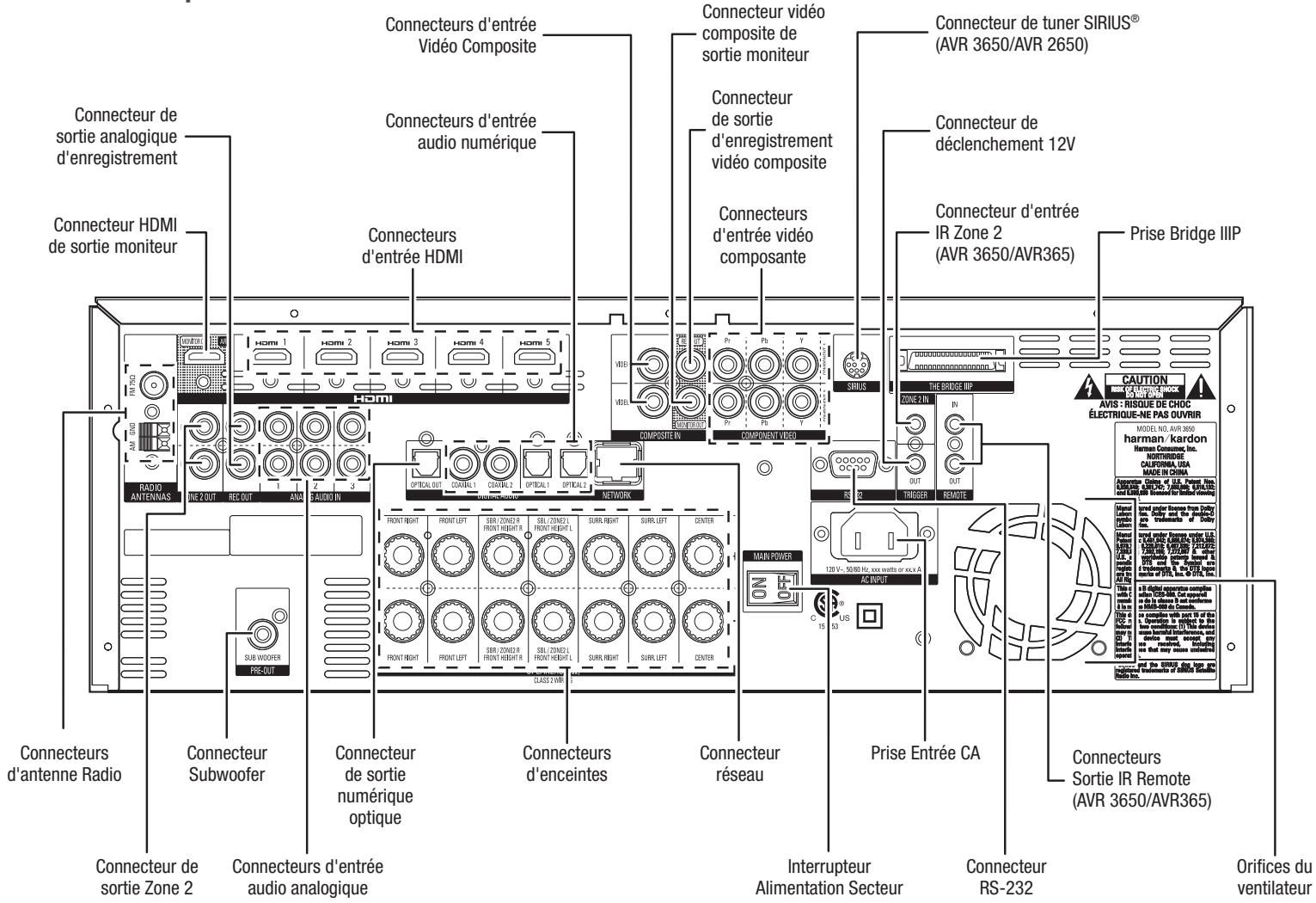
Connecteurs du panneau arrêté (AVR 3650 illustré)
Connecteur de sortie analogique d'enregistrement: Connectez cette sortie audio analogique à l'entrée audio analogique d'un apparéil d'enregistrement. Un signal est disponible à cette sortie à chaque fois une source audio analogique est en cours de lecture.
Connecteur HDMI de sortie monitér : Si vous téléviseur est doté d'un connecteur HDMI, utilisez un cable HDMI (non fourni) pour le connecter au connecteur HDMI de sortie monitér de l'AVR. L'AVR convertit automatiquement les signaux d'entrée video composante et composite en format HDMI (conversion ascendante pouvant atteindre 1080p), ainsi vous n'avez pas besoin de faire d'autre connexions à votre téléviseur à partir de l'AVR ou de toute source video.
Remarques sur l'utilisation du connecteur HDMI de sortie monitateur :
- Lorsque vous connectez un écran DVI (video numérique interactive) au connecteur HDMI de sortie monitreur, utilisez un adaptateur HDMI-DVI et faites une connexion audio séparée.
Assurez-vous que l'écran HDMI est compatible HDCP. Si ce n'est pas le cas, ne le connectez pas via HDMI, utilisez plutôt une connexion video analogue et faites une connexion audio séparée.
Connecteurs d'entrée HDMI : Une connexion HDMI transmet des signaux audio et video numériques entre les appareils. Si vos dispositifs source sont dotés de connecteurs HDMI, en utilisant ces derniers, vous obtiennent les autres performances de qualité video et audio. Etant donné que le cable HDMI transmet des signaux audio et video numériques, vous n'avez pas à faire des connexions audio supplémentaires pour les appareils connectés via la connexion HDMI. Pour plus de précisions, reportez-vous à “Connexion de dispositifs audio/vidente source” à la page 18.
Connecteurs d'entrée Video composite : Utilisez les connecteurs video composite pour les dispositifs source video qui ne disposent pas de connecteurs HDMI ou video composante. Vous aurez également besoin d'établier une connexion audio à partir du dispositif source vers l'AVR. Pour plus de précisions, reportez-vous à “Connexion de dispositifs audio/video source” à la page 18.
Connecteurs d'entrée audio numérique : Si vos dispositsifs source non HDMI disposent de sorties numériques, connectez-les aux connecteurs audio numérique de l'AVR. Remarque : Ne faites qu'un seul type de connexion numérique (HDMI, optique ou coaxiale) à partir de chaque dispositif. Pour plus de précisions, reportez-vous à "Connexion de dispositifs audio/vidente source" à la page 18.
Suite à la page suivante
Connecteurs du panneau arrière, suite
Connecteur de sortie monieur video composite : Si vous écran télé ou video ne dispose pas d'un connecteur HDMI, utilisez un cable video composite (non fourni) pour racorder le connecteur de sortie video composite monieur de l'AVR au connecteur d'entrée video composite du téléviseur. Remarque : Il est préféable d'utiliser une connexion HDMI pour votre téléviseur. Si vous utilisez la connexion video composite de votre téléviseur, vous ne serez pas capable d'afficher les menus écran de l'AVR.
Connecteur de sortie d'enregistrement videoe composite : Raccordez le connecteur d'entrée videoe d'un enregistrure videoe analogue au connecteur de sortie d'enregistrement videoe composite de l'AVR. Vous pouvez enregistrer tout signal d'entrée videoe composite. Remarque : Pour enregistrer de l'audio et de la video a partir d'un dispositif source, raccordez les connecteurs de sortie d'enregistrement analogique de l'AVR aux entrées audio de l'enregistrure videoe analogue.
Connecteurs d'entrée video composante : Si un dispositif video source est équipé de connecteurs video composante (et n'a pas de connecteurs HDMI), l'utilisation de connecteurs video composante assure des performances video de qualité supérieure. Vous aurez également besoin d'établier une connexion audio de l'appareil vers le récepteur. Pour plus de précisions, reportez-vous à "Connexion de dispositifs audio/video source" à la page 18.
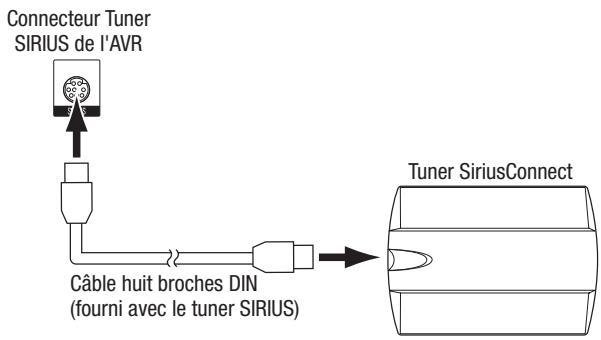
Connecteur de tuner SIRIUS®: Connectez ici un module tuner de radio satellite SIRIUS Connect™. (Non fourni. disponible à www.sirius.com). Pour plus de précisions, reportez-vous à "Connexion de dispositifs audio/vidente source" à la page 18.
Connecteur de déclenchement 12V: Ce connecteur fournit une tension de 12V CC à chaque fois que l'AVR est allumé. Il peut être utilisé pour allumer et éteindre d'autres apparèels tels qu'un subwoofer alimenté.
Connecteur d'entrée IR Zone 2 (AVR 3650/AVR 365 uniquement) : Raccordez un récepteur de télécommande IR située dans la zone 2 d'un système multizone à ce connecteur pour contrôle l'AVR (et tous les dispositifs source raccordés au connecteur de sortie de télécommande IR) à partir de la zone distante.
Connecteur The Bridge IIIP: Raccordez à ce connecteur une station d'accueil optionnelle
The Bridge IIIP d'Harman Kardon. Insérez la prise jusqu'à ce qu'elle s'enclenché dans le connecteur. IMPORTANT: Ne connectez The Bridge IIIP que lorsque l'AVR est étêt.
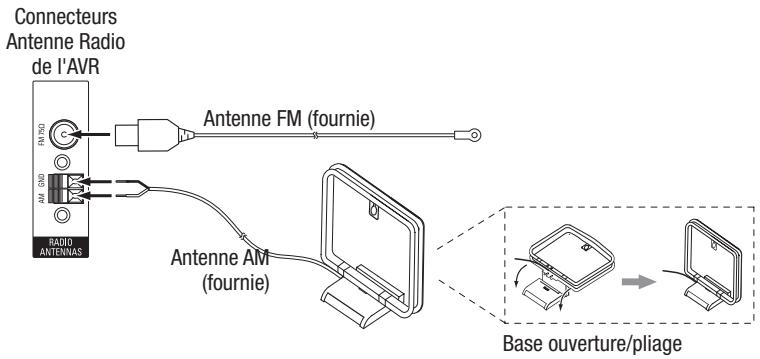
Connecteurs d'antenna Radio : Connectez les antennes AM et FM fournies à leurs bornes respectives pour la réception d'émission radio.
Connecteurs de sortie Zone 2 : Raccordez ces connecteurs à un amplificateur externe pour amplifier les enceintes d'une zone distante d'un système multizone.
Connecteur Subwoofer: Raccordez ce connecteur à un subwoofer actif avec une entrée de niveau ligne. Pour plus d'informations, reportez-vous à "Connexion du Subwoofer" à la page 17.
Connecteurs d'entrée audio analogue : Utilisez les connecteurs d'entrée audio analogue de l'AVR avec les dispositifs source qui n'ont pas de connecteurs HDMI ou connecteurs audio numérique. Pour plus de précisions, reportez-vous à "Connexion de dispositifs audio/vidente source" à la page 18.
Connecteur de sortie numérique optique: Connectez l'entrée numérique optique d'un enregistrure audio numérique au connecteur de sortie numérique optique de l'AVR. Vous pouvez enregistrer des signaux audio numérique coaxiaux et optiques.
Connecteurs d'enceintes : Utilisez des cables d'enceinte à deux conducteurs pour connecter chaque ensemble de bornes à l'enceinte appropriée. Pour plus d'informations, reportez-vous à "Connexion des enceintes" à la page 17.
Remarque : Les connecteurs enceinte, également appelés connecteurs enceinte amplifiés attribués sont utilisés pour les canaux surround arrêt dans un cinema maison 7.1 canaux, ou vous pouvez les attribuer à une piece distante dans une utilisation multizone ou à une utilisation avec des canaux avant en hauteur (height channels) pour Dolby Pro LogicR Ilz. Pour plus de précisions, reportez-vous à "Installation des enceintes" à la page 13.
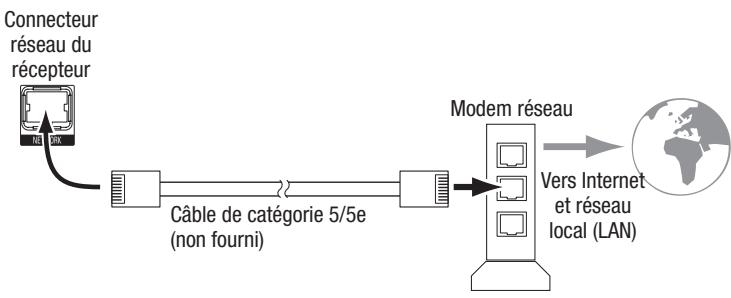
Connecteur réseau : Utilisez un cable de catégorie 5 ou 5E (non fourni) pour raccorder le connecteur réseau de l'AVR à votre réseau local pour écouter une radio Internet ou des contenus à partir de dispositifs compatibles DLNAR qui sont connectés au réseau. Pour plus de précisions, reportez-vous à "Connexion au réseau local" à la page 20.
Interrupteur d'alimentation principal : Cet interrupteur mécanique met l'AVR sous ou hors tension. Il est habituellement laissé sur marche (sous tension) ; il ne peut être actionné à l'aide de la télécommande.
Connecteur d'entrée CA : ÀpRES avoir fait toutes les autres connexions, branchez le cordon d'alimentation secteur fourni dans cette prise et dans une prise murale non commutée.
Connecteur RS-232 : Ce connecteur est utilisé pour se connecter à un équipement de contrôle externe. Pour plus de précisions, consultez un installateur professionnel certifié.
Connecteurs d'entrée/sortinge télécommande IR (AVR 3650/AVR 365 uniquely): Lorsque le capteur IR du panneau avant est obstrué (par exemple lorsque l'AVR est installé dans une armoire); raccordez un récepteur IR en option au connecteur d'entrée télécommande IR. Le connecteur de sortie télécommande IR peut être raccordé à l'entrée IR d'un produit compatible pour permettre le contrôle à distance de l'AVR.
Orifices du ventilateur: Ces orifices sont utilisés par le ventilateur de l'AVR pour refroidir l'appareil. Laissez une distance d'au moins 75mm (trois pouces) de la surface la plus proche pour éviter la surchauffe de l'appareil. Il est normal que le ventilateur reste étéint à la plupart des niveaux de volume normaux. Un capteur de température automatique met le ventilateur en marche uniquement lorsque cela est nécessaire.
REMARQUE MPORTANTE : N'obstruez jamais les orifices du ventilateur. L'AVR pourrait atteindre des niveaux de surchauffe dangereux.
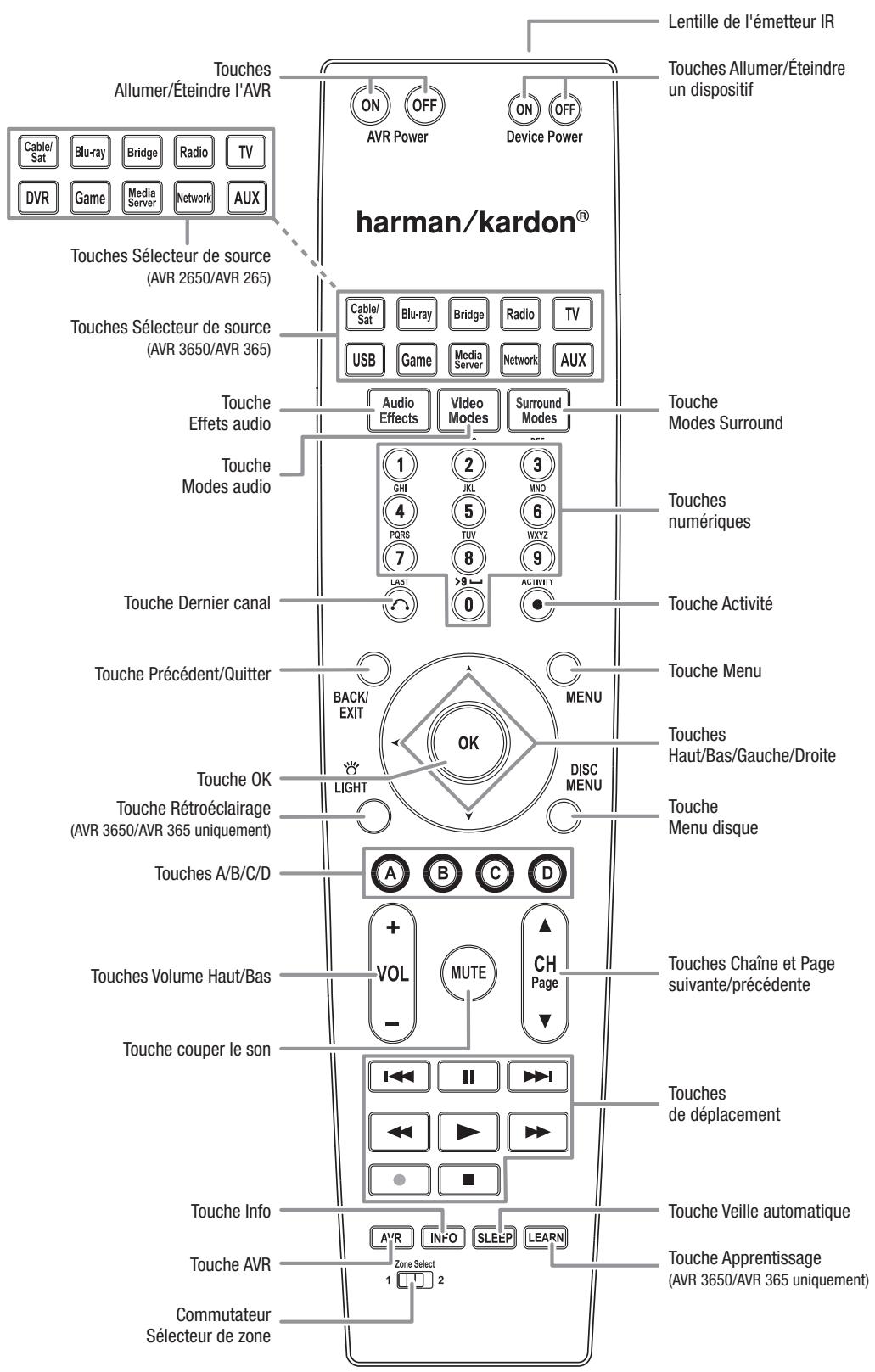
Fonctions de la télécommande
Fonctions de la télécommande, suite
En plus de contrôle l'AVR, la télécommande de l'AVR est capable de contrôle 8 autres apparèils, y compris un iPod/iPhone connecté dans une station d'accueil The Bridge IIIP connecté à l'AVR. Pendant le processus d'installation, vous pouvez programmer les codes de chacun de vos composants source dans la télécommande. (Pour les informations de programmation, reportez-vous à "Programmer la télécommande pour contrôle vos apparèils source et téléviseur" à la page 23). Pour faire fonctionner un apparéil, appuyez sur sa touche sélection de source pour changer le mode de contrôle de la télécommande.
La fonction d'une touche dépend du composant contrôle. Reportez-vous au tableau A10 de l'annexe pour la liste des fonctions de chaque type de composant. La plupart des touches de la télécommande ont des fonctions dédiées, même si les codes précis transmis varient selon l'appareil spécifique contrôle. À cause de la grande variété de fonctions des divers appareils source, nous n'avons inclus que quelques unes des fonctions les plus souvent utilisées de la télécommande : touches alphanumerices, de déplacement, de contrôle des chaînes télé, d'accès aux menus et marche/arrêt. Les touches dédiées à l'AVR - Allumer/Éteindre l'AVR, effets audio, Modes video, Modes surround, Volume, Couper le son et Veille automatique - sont disponibles à tout moment, même lorsque la télécommande est en mode de contrôle d'un autre dispositif. Appuyez sur la touche Setup (Configuration), à tout moment, pour que la télécommande passé en mode contrôle de l'AVR.
Touches Allumer/Éteindre l'AVR: Appuyez sur ces touches pour allumer ou éteindre l'AVR. Pour que ces touches fonctionnent, le commutateur d'alimentation principale du le panneau arrêté de l'AVR doit être mis sur Marche (On).
Lentille de l'émetteur IR : Lorsque les touches de la télécommande sont appuyées, les codes infrarouges sont émis à travers cette lentille.
Touches Allumer/Éteindre un dispositif : Appuyez sur une touche de sélecteur de dispositif source, puis appuyez sur ces touches pour allumer ou éteindre le dispositif.
Touches sélecteur de source : Appuyez sur l'une de ces touches pour sélectionner un dispositif source, par exemple, Blu-ray, Cable/Satellite, Radio, etc. Cette action allume également l'AVR et fait passer la télécommande en mode contrôle du dispositif source sélectionné. Remarque : La première pression sur la touche Sélecteur de source Radio fait passer l'AVR à la première bande de tuner utilisée (AM, FM ou SIRUS). Chaque pression successive fait changer la bande.
Touché Effets audio : Appuyez sur cette touche pour acceder au sous-menu Effets audio, qui permet le réglage de la tonalité de l'AVR et d'autres contrôleux audio. Pour plus de précisions, reportez-vous à "Configuration des sources" à la page 26.
Touché Modes video : Appuyez sur cette touche pour un acceder directement au sousmenu Modes video, qui contient les réglages de l'image que vous pouze utiliser après avoir régèle l'image sur votre écran télé ou video. Pour plus de précisions, reportez-vous à "Fonctions avances" à la page 33.
Touches Modes Surround : Appuyez sur cette touche pour acceder au sous-menu Modes surround. Sélection d'une catégorie de mode surround : Sélection automatique, Virtual Surround, Stéreo, Video, Musique ou Jeu. Lorsque vous sélectionnez une catégorie, celle-ci est mise en surbrillance et le mode surround change.
Pour changer le mode Surround de la catégorie selectionnee, appuyez sur la touche OK lorsque la ligne du menu est en surbrillance et utilisez les touches Haut/Bas pour selectionner l'une des options disponibles dans le mode surround. Appuyez sur la touche OK ou appuyez sur la touche Précedent/Quitter pour quitter le menu des Modes surround et afficher le menu supérieur dans la hierarchie. Pour plus de précisions, reportez-vous à "Fonctions avances" à la page 33.
Touches numériques : Utilisez ces touches pour entrer des chiffres pour les fréquences de la station de radio ou pour sélectionner des stations prêrgées.
Touche Dernière chaîne : Lorsque la télécommande est en mode décodeur cable, satellite ou TVHD ou TV, appuyez sur cette touche pour returner à la chaîne télé précédente.
Touche Activité: Cette touche permet de programmer la télécommande pourémoriser jusqu'à 11 macros différentes (activités). (Une Macro est une série de commandes qui sont transmises par une seule touche.) Executez une macro en appuyant sur cette touche, puis sur la touche numérique (ou la touche AVR Power On) dans laquelle vous avezprogramme la macro. Pour plus de précisions, reportez-vous à "Programmation de commandes macros (Activité)" à la page 41.
Touché Précédent/Quitter : Appuyez sur cette touche pour returner au menu précédent ou pour quitter le système de menus.
Touche Menu : Cette touche est utilisé dans les menus tuner (dont Radio SIRIUS) et le menu de contrôle du The Bridge IIIP, et est également utilisé pour afficher le menu principal sur certains dispositifs source. Pour afficher le système de menus de l'AVR, appuyez sur la touche Setup.
Touches Haut/Bas/Gauche/droite : Ces touches sont utilisées pour naviguer dans les menus et pour contrôle le tuner.
Touche OK: Cette touche est utilisé pour selectionner des éléments dans le menu système.
Touché Rétroéclairage (AVR 3650/AVR 365 uniquement): Appuyez sur cette touche pour illuminer les touches de la télécommande. Appuyez de nouveau pour désactiver le rétroéclairage, ou attendez 5 secondes après la première pression d'une touche pour que la lumière s'éteigne automatiquement.
Touche Menu Disque : Pour afficher le menu disque lors de lecture d'un disque DVD ou Blu-ray, appuyez sur la touche Sélecteur de source Blu-ray, puis appuyez sur cette touche.
Touches A/B/C/D: Ces touches peuvent etre utilisées comme touches sources supplémentaires et peuvent également activer certaines fonctions lorsqu'elles sont utilisées avec certaines sources. Pour plus de précisions, reportez-vous au tableau A13. Ces touches sont également utilisées avec un téléviseur compatible téléxtete si l'émission, cable ou satellite offre un service de téléxtete.
Touches Volume Haut/Bas : Appuyez sur ces touches pour augmenter ou diminuer le volume.
Touches Chaine et Page suivante/préciède : Quand le tuner est scélectionné, appuyez sur ces touches pour scélectionner une station radio. Lors d'utilisation de décodeur cable, satellite ou TVHD ou TV, appuyez sur ces touches pour changer de chaine.
Touche couper le son : Appuyez sur cette touche pour couper les connecteurs de sortie enceinte et casque de l'AVR. Pour rétablier le son, appuyez sur cette touche ou réglez le volume.
Touches de déplacement : Ces touches sont utilisées pour contrôler des dispositifs source et le The Bridge IIIP.
Touche Info : Appuyez dessus pour afficher Menu Info de l'AVR, qui contient les réglages de la source en cours.
Touché Configuration : Appuyez dessus pour afficher le Menu principal de l'AVR ou pour faire passer la télécommande en mode contrôle AVR.
Touche Veille automatique : Appuyez sur cette touche pour activer le minuteur Veille automatique, qui estint le recepteur après une période de temps programmée. Chaque pression augmente le temps de 10 minutes, jusqu'à 90 minutes, se terminant par le "Désactivée".
Touche apprentice (AVR 3650/AVR 365 uniquement): La télécommande de l'AVR 3650/AVR 365 est capable "d'apprender" des codes IR individuels de la télécommande originale fournie avec un dispositif source. Pour plus de précisions, reportez-vous à "Programmer la télécommande pour contrcler des dispositifs source et le téléviseur" à la page 23.
Commutateur Sélecteur de zone : Utilisez ce commutateur pour désir si les commandes AVR affectent la zone d'écoute principale (zone 1) ou la zone distante d'un système multizone (Zone 2). Pour un fonctionnement normal, laissez le commutateur dans la position zone 1.
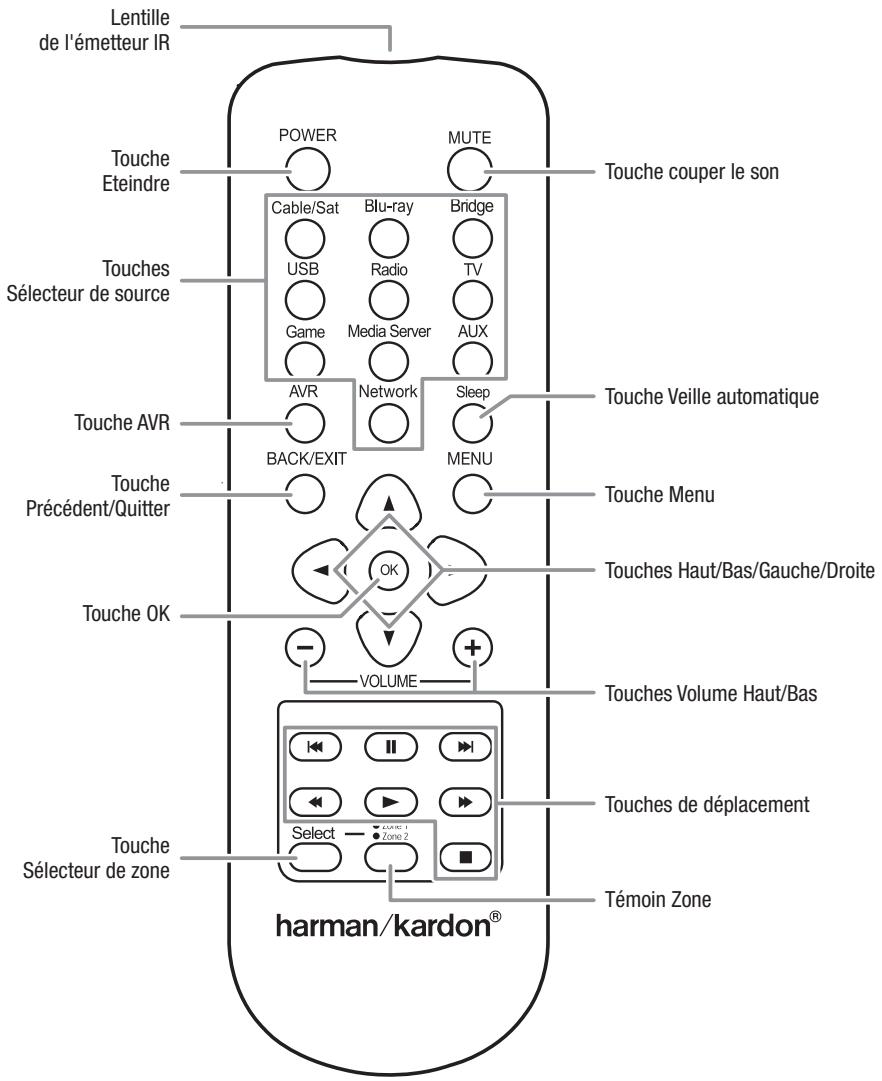
Fonctions de la télécommande pour la Zone 2 (AVR 3650/AVR 365 uniquement)
Suite à la page suivante
Fonctions de la télécommande pour la Zone 2 (AVR 3650/AVR 365 uniquement), suite
En installant un récepteur IR dans la zone distante d'un système multizone et en le raccordant au connecteur d'entrée IR de Zone 2 de l'AVR, vous pouze utiliser la télécommande de Zone 2 pour contrôler le son dans la zone distante à partir de cette même zone. Vous pouze l'utiliser pour contrôler l'alimentation, le volume et la coupure du son de l'AVR ou pour sélectionner une source d'entrée pour la zone distante, et pour contrôler un dispositif source Harman Kardon raccordé à l'un des connecteurs de sortie télécommande IR de l'AVR. Pour plus de précisions, reportez-vous à "Connexion d'équipements IR" à la page 22.
Vouss pouvez également utiliser la télécommande de Zone 2 dans la piece principale pour contrôler l'AVR ou un lecteur Blu-ray Disc^TM , DVD, CD ou cassette de Harman Kardon. Lorsque la télécommande de Zone 2 est en mode de contrôle Zone 1 (le的身影 in Zone de la télécommande s'allume en vert), ses touches alimentation, volume et coupure du son n' affectent que la zone d'écoute principale. Pour rétablier le contrôle de la zone distante, appuyez sur la touche Sélecteur de Zone de la télécommande de manière que son的身影 in zone s'allume en rouge.
Lentille de l'émetteur IR: Au fur et à mesure que les touches de la télécommande sont appuyées, les codes infrarouges sont émis à travers cette lentille.
Touché éteindre: Appuyez sur cette touche pour éteindre l'AVR.
Touché coupure du son : Appuyez dessus pour couper les enceintes de la zone distante de l'AVR. Pour rétablier le son, appuyez sur cette touche, régler le volume ou éteindre le système multizone. Assurez-vous de faire passer la télécommande en mode Zone 2 de manière que seule la zone distante soit affectée.
Touches sélecteur de source : Avec la télécommande dans le mode zone 2, appuyez sur l'une de ces touches pour sélectionner un dispositif source pour la zone distante. En appuyant sur une touche le système multizone sera également activé et la télécommande passée en mode contrôle du dispositif source sélectionné. Vous pouvez sélectionner un dispositif source externe différent de celui de la pierce principale, mais pas des bandes tuner différentes. Si vous sélectionner la même source que celle de la pierce principale, toutes les commandes envoyées au dispositif source affectent les deux zones. La première pression sur la touche Sélecteur de source Radio fait passer l'AVR sur la dernière bande tuner utilisée (AM, FM ou SIRUS). Chaque pression successive fait changer la bande.
Touche Veille automatique: Appuyez sur cette touche pour activer le minuteur de Veille automatique, qui permet d'eteindre le récepteur après une période de tempsprogrammé. Chaque pression augmente le temps de 10 minutes, jusqu'à 90 minutes se terminant par "Désactéve".
Touche AVR: Appuyez sur cette touche pour allumer l'AVR et selectionnez la dernière source utilisée. Cette touche est également utilisée pourmettre la télécommande en mode contrôle de l'AVR.
Touché Précédent/Sortie: Appuyez sur cette touche pour returner au menu précédent ou pour quitter le système de menus.
Touche Menu: Cette touche est utilisé dans les menus tuner (y compris Radio SIRIUS) et le menu de contrôle du The Bridge IIIP, et est également utilisé pour afficher le menu principal sur certains dispositifs source. Appuyez sur la touche Setup pour afficher le système de menus de l'AVR.
Touches Haut/Bas/Gauche/droite : Ces touches sont utilisées pour naviguer dans les menus et pour contrôler le tuner.
Touche OK: Cette touche est utilisé pour selectionner des éléments dans un menu.
Touches Volume Haut/Bas : Appuyez dessus pour augmenter ou diminuer le niveau de volume dans la zone distante.
Touches de déplacement : Ces touches sont utilisées pour contrôler des dispositifs source et le The Bridge IIIP.
Touché Sélecteur de zone et témoin de zone : Chaque pression sur la touche Sélecteur de zone déterminé si les commandes de l'AVR affectent la zone d'écoute principale (zone 1) ou la zone distante (zone 2). Le témoin de Zone s'allume en vert lorsque la zone 1 est sélectionnée, et en rouge lorsque la zone 2 est sélectionnée. Le témoin de Zone s'allume également brievement quand une touche est appuyée.
Introduction au Cinéma maison
Cette section d'introduction vous aider à vous familiariser avec certains concepts de base particuliers aux récepteurs son surround multicanaux, ce qui vous facilité la configuration et l'utilisation de votre AVR.
Système de cinema maison typique
Un cinema maison comprend généralement un récepteur audio/vidéo, qui contrôle le système et amplifie les enceintes, un lecteur de disque; un composant source d'émissions télé (décodeur cable, récepteur satellite, tuner HDTV ou antenné connectée à la télé); un écran télé ou video et plusieurs enceintes.
Audio multicanal
Le principal avantage d'un système cinema maison est sa capacité à produit "un son surround". Un son surround utilise plusieurs enceintes et amplificateurs de canaux afin de vous plonger dans un monde audio/vidente de très grand réalisme.
Votre AVR peut contrôrer jusqu'à sept enceintes principales qui lui sont directement raccordées, plus un subwoofer. Chaque enceinte principale est alimentée par son propre canal amplificateur dans l'AVR. Un système avec plus de deux enceintes est appelé un système multicanal. Les différents types d'enceinte principale dans un système de cinema maison sont :
- Avant Gauche et droite : Les enceintes avant gauche et droite sont utilisées comme dans un système à 2 canaux. Dans de nombreux modes de son surround, ces enceintes sont secondaires, tandis que l'action principale, en particulier le dialogue, est produit par l'enceinte centrale.
- Centrale : Lorsque vous regardez des films et des émissions télé, l'enceinte centrale produit la plupart des dialogues et d'autres informations sonores correspondantes à l'image. Lorsque vous écoutez une émissionusicale, l'enceinte centrale contribue à créé une scene sonore avant cohérente et réaliste comme si "vous y étés".
- Surround gauche et droité : Les enceintes surround gauche et droité reproduisent dessons ambiants qui contribuient à creer un environnement réaliste et immersif de sons environnants. Ils aident aussi à recreer des effets sonores directionnels tels que les survols d'avions.
- Surround arrrière gauche et croite : Les enceintes surround arrière sont utilisées avec des modes surround tels que Dolby Digital EX, Dolby Digital Plus, Dolby TrueHD, DTS-ES® (Discrete and Matrix), DTS-HD™ High Resolution Audio, DTS-HD Master Audio™ et Logic 7® 7.1 qui sont conçus pour les systèmes à 7.1 canaux.
Les enceintes surround arrêté sont facultatives. Si votre système ne comprend pas des enceintes surround arrêté gauche et droite, vous pouvez configurer votre AVR avec système surround 5.1 canaux dans la zone d'écoute principale, et vous pouvez réattribuer les amplificateurs du canal surround arrêté des pour amplifier les enceintes situées dans une autre piece dans un système multizone. (Vou际 pouvez également réattribuer les amplificateurs du canal surround arrêté pour amplifier les enceintes avant en hauteur pour une utilisation avec Dolby Pro Logic IIz. Pour plus de précisions, reportez-vous à "Configuration manuelle des enceintes" à la page 36).
Beaucoup degens s'attendent à ce que les enceintes surround ont un niveau sonore aussi élevé que les enceintes avant. Bien que vous calibriez toutes les enceintes de votre système de son au même niveau sonore par rapport à la position d'écoute, la plupart des artistes utilisant les enceintes surround uniquement pour les effets ambiants, et ils créent leurs programmes pour orienter relativement un peu de son à ces enceintes.
- Subwoofer: Un subwoofer est concu pour ne dire que les fréquences les plus basses (graves profondes). Il renforce d'une petite quantité et limite les enceintes principales qui sont habituellément utilisées pour les autres canaux. Beaucoup de programmes au format numérique, tels que les films enregistrés en Dolby Digital, contennent un des effets de basse fréquence (LFE) qui sont dirigés vers le subwoofer. Le canal LFE réduit le bruit d'un train ou d'un avion, ou la puissance d'une explosion, tout ajustant du réalisme et de l'excitation à votre cinema maison. Certaines personnes utilisent deux subwoofer pour plus de puissance et pour une distribution uniforme du son.
Modes Surround
Il existe différentes théories sur la meilleure façon de partager le son surround et de distribuer les sons de chaque canal audio aux enceintes du système de son surround. Plusieurs algorithmes ont été développés dans le but de recreer la manière dont nous entendons les sons dans le monde réel, donnant lieu une grande variété d'options. Plusieurs entreprises ont développé différentes technologies de son surround, qui peuvent toutes être fidèlement reproduites par toute AVR :
- Dolby Laboratories: Dolby TrueHD, Dolby Digital Plus, Dolby Digital, Dolby Digital EX, Dolby Pro Logic® Ilx et Ilz.
- DTS: DTS-HD High Resolution Audio, DTS-HD Master Audio, DTS, DTS-ES (Discrete et Matrix), DTS Neo:6®, DTS 96/24™.
HARMAN International: Logic 7^® , HARMAN virtual speaker, HARMAN headphone. - Modes stéreo : Ce sont des modes génériques qui s'étendent au-delà du mode classique deux canaux stéreo, dont le 5 canaux et 7 canaux stéreo.
Le tableau A12 de l'annexe, à la page 50, contient des explications détaillées sur les différentes options de son surround disponibles sur votre AVR. Les modes de son surround numérique, tels que Dolby Digital et DTS, ne sont disponibles que sur des programmes spécialément codés, tels que ceux disponibles via HDTV, DVD et Blu-ray Disc et la télévision numérique par cable ou par satellite. D'autres modes surround peuvent être utilisés avec des signaux génériques et analogiques pour creer une presentation surround différente ou pour utiliser un nombre différent d'enceintes.
La selection d'un mode Surround dépend du nombre d'enceintes de votre système, le programme que vous regardez ou écoutez, et vos goûts personnels.
Positionner vos enceintes
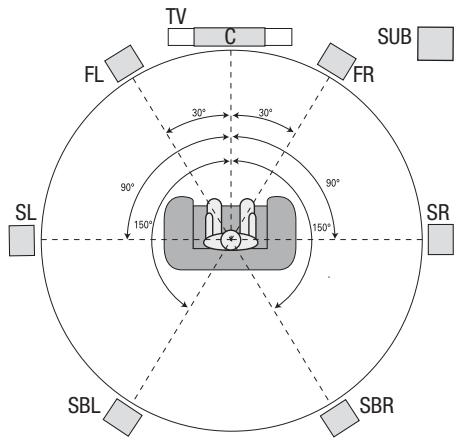
Choisir l'emplacement des enceintes de votre système conformément aux instructions du fabricant et à la configuration de votre salle d'écoute. Utilisez les illustrations ci-dessous comme guide pour les systèmes 7.1 et 5.1 canaux.
Pour creer l'environnement le plus réaliste possible de son surround, vousdezvez placer vos enceintes dans un cercle avec la position d'ecoute en son centre. Vousdezvez orienter chaque enceinte de sorte qu'elle soit directement en face de la position d'ecoute. Utilisez les schémas ci-dessous comme guide.
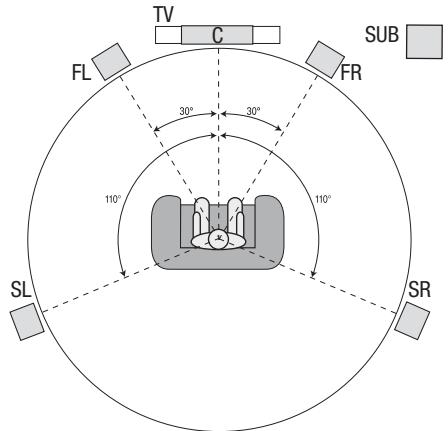
Emplacement des enceintes pour les systèmes 5.1 canaux
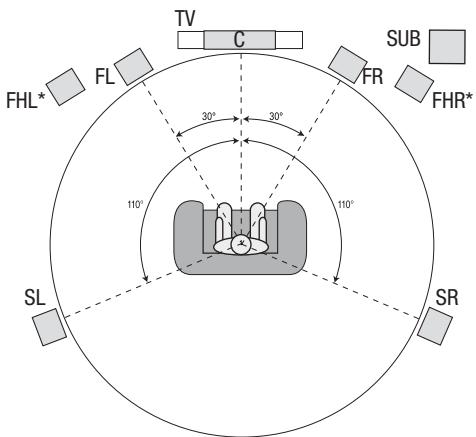
* les enceintes avant gauche en hauteur et avant droite en hauteur doivent être à au moins 0,9 m (3 pieds) au dessus des enceintes avant gauche et avant droite.
Emplacement des enceintes pour les systèmes 7.1 canaux
(Haut : avec des enceintes Surround arrêté ; Bas : avec des enceintes avant en hauteur)
Remarque : Dans un système 7.1 canaux, vousdezecir entre les enceintes surround arriere ou les enceintes avant et en hauteur, vous nedezvez pas utiliser les deux en même temps.
Placer les enceintes gauche, centrale et droite
Placez l'enceinte centrale soit au dessus, en dessous ou accrochée au mur au dessus ou en dessous du téléviseur ou de l'écran video. Placez les enceintes avant gauche et droite le long du cercle, à environ 30 degrés de l'enceinte centrale et orientées vers l'auditeur.
Place les enceintes avant gauche, avant droite et centrale à la même hauteur, de préférence à environ la même hauteur que les oreilles de l'auditeur. L'enceinte centrale ne doit pas être à plus de 0,6m (2 pieds) au dessus ou en dessous des enceintes gauche/droite. Si vous n'utilise que deux enceintes avec votre AVR, placez-les dans les positions avant gauche et avant droite.
Emplacement des enceintes surround dans un système 5.1 canaux
Vou devez placer les enceintes surround gauche et droite à environ 110 degrés de l'enceinte centrale, légrement en arrête et inclinées vers l'auditeur. Vous pouvez également les placer derrière l'auditeur orientées vers les côtes opposés de l'enceinte avant. Vous devez placer les enceintes surround à 0,6-1,8m (2 - 6 pieds) plus haut que les oreilles de l'auditeur.
Emplacement des enceintes surround dans un système 7.1 canaux
Dans un système 7.1 canaux, placez les enceintes surround laterales à 90 degrés de l'enceinte centrale, directement de chaque côte de la position d'écoute. Placez les enceintes arrirée gauche et droite à 150 degrés de l'enceinte centrale, directement orientées vers les côts opposés de l'enceinte avant. Vous devez placer toutes les enceintes surround à 0,6-1,8m (2-6 pieds) plus haut que les oreilles de l'auditeur.
Emplacement des enceintes avant en hauteur dans un système 7.1 canaux
Votre AVR est doté du décodage Dolby Pro Logic Ilz qui utilise les canaux amplifiés attribués de l'AVR comme canaux avant en hauteur. L'ajout de canaux avant en hauteur, deux enceintes placées au-dessus des enceintes avant gauche et droite, créé un son naturel qui vient à vous de différentes hauteurs, produitant ainsi un son surround avec plus de profondeur et de dimension.
Nous vous recommendons de placer enceintes avant en hauteur à au moins 0,9 m (3 pieds) plus haut que les enceintes avant gauche et croite, et directement au-dessus ou plus loin que les enceintes avant gauche et droit. Plus l'angle des enceintes avant en hauteur est élevé et plus elles sont éloignées, plus vous nevez les orienter vers le bas et la position d'écoute.
REMARQUE : Voiture AVR produit le meilleur son lorsque le même modele ou marque d'enceintes est utilisé pour toutes les positions.
Placer le Subwoofer
Parce que la forme et le volume d'une piece peut avoir un impact considérable sur les performances d'un subwoofer, il est préférende essayer différentes positions jusqu'à ce que vous trouviez l'emplacement qui produit les mêleurs résultats dans votre piece d'écoute particulière. Dans cet esprit, ces règles vous aideront dans vos débuts :
- Placer le subwoofer à côté d'un mur augmente généralement les graves dans la piece.
- Placer le subwoofer dans un coin maximise généralement les graves dans la pierce.
- Dans plusieurs pièces, placer le subwoofer le long du même plan que les enceintes gauche et droite peut produit laffective intégration entre le son du subwoofer et celui des enceintes gauche et droite.
- Dans certaines pieces, la meilleure performance pourrait même résultat du placement du subwoofer derrière la position d'écoute.
Une bonne façon pour déterminer le meilleur emplacement du subwoofer consiste à le placer temporairement dans la position d'écoute et de dire de la musique avec un contenu très grave. Déplacez-vous à divers endroits dans la piece tout en écoutant (mettez vos oreilles là où le subwoofer serait place), jusqu'à ce que vous trouviez l'emplacement où la performance des graves seraitAMLille. Placez le subwoofer à cet endroit.
Types de connexions de Systeme cinema maison
Il existe différents types de connexions audio et video utilisées pour raccorder l'AVR aux enceintes, téléviseurs, écans video et apparéils source. L'association Consumer Electronics Association a établi la norme CEA de codage couleur.
| Connexions audio analogue | Couleur |
| Avant Gauche/Droite | Blanc/Rouge |
| Centrale | Vert |
| Surround gauche/droite | Bleu/Gris |
| Surround Arrière/Avant Haut Gauche/Droit | Marron/Bronze |
| Subwoofer | Violet |
| Connexions audio numérique | Couleur |
| Coaxial (entree ou sortie) | Orange |
| Entrée optique | Noir |
| Sortie d'enregistrement optique | Gris |
| Connexions video analogue | Couleur |
| Vidéo composante | Rouge/Vert/Bleu |
| Vidéo composite | Jaune |
Connexions des enceintes
Les câbles des enceintes transportent un signal amplifié à partir des bornes des enceintes de l'AVR vers chaque enceinte. Elles contiennent des conducteurs à deux fils, ou câbles, qui se différencient d'une certaine manière, avec des couleurs ou des rayures par exemple.
La différenciation aide àMAINTER la belle polarité, sans laquelle la performance des basses fréquences de votre système peut être déteriorée. Chaque enceinte est connectée aux bornes enceintes de l'AVR en utilisant deux fils, l'un positif (+) et l'autre négatif (-). Connectez toujours la borne positive d'une enceinte, qui est généralement de coude rouge, à la borne positive de l'AVR, qui est de couleur telle qu'indiquée dans le tableau Guide couleurs de connexion ci-dessus. Les bornes négatives des enceintes et de l'AVR sont noires.
Votre AVR utilise des bornes (d'attache) d'enceinte qui peuvent accepter des cables dénudés ou des fiches bananes. Les cables dénudés sont raccordés comme indiqué ci-dessous :
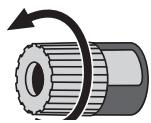
1. Devisser le capuchon
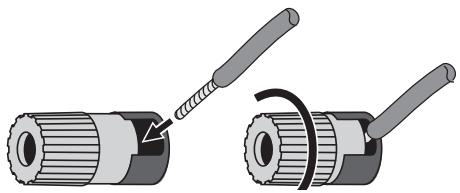
2. Insérer le fil dénudé
3. Resserrer le capuchon
Les fiches banane sont insérées dans le trou au milieu du capuchon de la borne, comme indiqué ci-dessous :
A. Serrez le capuchon
B. Insérez le connecteur Banana dans le trou du capuchon

Connector, en toutes circonstances, la borne colorée (+) de l'AVR avec celle de l'enceinte (rouge en général), et la borne noire (-) de l'AVR avec la borne (-) de l'enceinte (noire en général).
IMPORTANT: S'assurer que les fils dénudés (+) et (-) n'entrent pas en contact entre eux ni avec une autre borne. Si les fils se touchent, ils peuvent provoquer un court-circuit qui peut endommager votre AVR ou amplificateur.
Connexions du Subwoofer
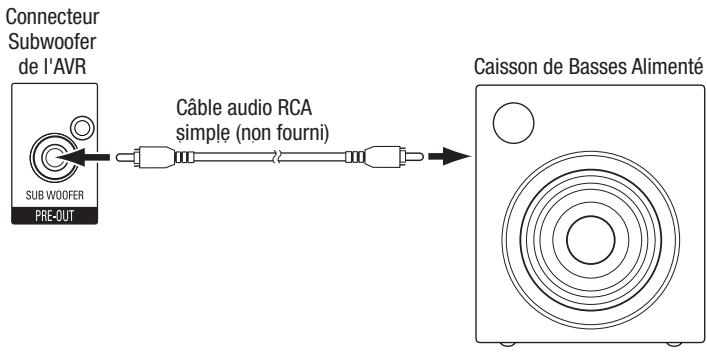
Le subwoofer est une enceinte destinée à uniquement reproductive les basses fréquences, ce qui nécessite plus de puissance. Afin d'obtenir les mêlures résultats, la plupart des fabricants d'enceintes propose des caissons actifs intégrant leur propre amplificateur. Utilisez un seul cable RCA audio pour étabir une connexion de niveau ligne (non amplifiée) du connecteur subwoofer de l'AVR vers une prise d'entrée correspondante du subwoofer.
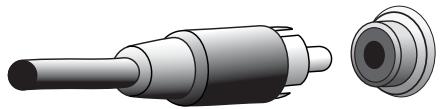
Bien que la sortie subwoofer de l'AVR de couleur violet soit similaire à un connecteur analogique audio à gamme etendue, elle est filtrée de manière que seules les basses fréquences passent. Ne connectez cette sortie qu'à un subwoofer.
Connexion des appareils Source
Les signaux audio et video proviennent des dispositifs source (composants ou un signal de lecture est initié), tels que lecteur Blu-ray, DVD ou CD, DVR (enregistre video numérique) ou autre enregistrure, lecteur de cassettes, console de yeux, tuner télé par cable ou satellite, iPod ou iPhone (connecté dans la station d'accueil facultative The Bridge IIIIP) ou un lecteur MP3. Le tuner FM/AM de l'AVR est également considéré comme source, même si aucune connexion exter n'est nécessaire autre que les antennes FM et AM et un module radio SIRIUS en option. Des connexions séparées sont nécessaires pour les parties audio et video du signal du dispositif source, sauf pour les connexions HDMI numériques. Les types de connexions que vous utilisez dépendant de la capacité du dispositif source et de votre écran télé ou video.
Connexions audio numérique - HDMI
Il existe deux types de connexions audio - numériques et analogiques. Les signaux audio numériques sont nécessaires pour l'écoute de sources encodées avec des modes surround numériques, tels que Dolby Digital et DTS, ou pour l'audio PCM numérique non compressé. Notre AVR offre trois types de connexions audio numériques : HDMI, coaxial et optique. N'utilise pas plus d'un type de connexion audio numérique pour chaque dispositif source. Mais on peut établier des connexions audio analogiques et numériques à la même source.
Votre AVR est équipé de cinq connecteurs d'entrée HDMI et un connecteur de sortie HDMI monitateur situés sur le panneau arrêté. (L'AVR 3650 et 365 ont également un connecteur d'entrée HDMI sur le panneau avant). La technologie HDMI permet aux informations audio et video numérique d'être transportées par un seul cable, reproduisant ainsi la plus haute qualité d'image et de son. Si vous écran telé ou videoe est doté d'un connecteur d'entrée HDMI, faites une seule connexion HDMI entre chaque dispositif source et l'AVR. Normalement, une connexion audio numérique séparée n'est pas requise.
La connexion de sortie HDMI monitateur de l'AVR comprend un Retour de canal audio (RCA) qui transporte un signal audio numérique à partir de votre écran télé ou video vers l'AVR. Il vous permet d'éçouter les dispositifs HDMI qui sont connectés directement à votre télévisuer (telle qu'une connexion Internet) sans faire une connexion supplémentaire entre le dispositif et l'AVR. Le signal RCA est activé lorsque la source TV est sélectionnée. Pour plus de précisions, reportez-vous à "Paramètres système" à la page 39.
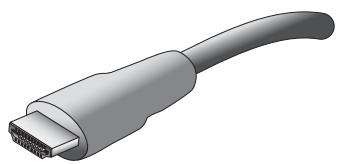
Le connecteur HDMI est doté d'une forme qui facilité son branchement (voir illustration ci-dessous), et les longueurs des cables HDMI sont limitées à environ 3m (10 pieds). Si vous écran video dispose d'une entrée DVI et est compatible HDCP, utilisez un adaptateur de cables HDMI-DVI (non inclus), et faites une connexion audio séparée.
Connexions audio numérique - Coaxiale
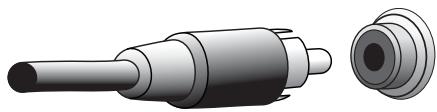
Les connecteurs audio numérique coaxiaux ont généralement une couleur orange. Bien qu'ils ressemblant à des connecteurs analogiques RCA standard, vous ne devez pas connecter des sorties audio numérique coaxiales à des entrées analogiques et vice versa.
Connexions audio numérique - Optique
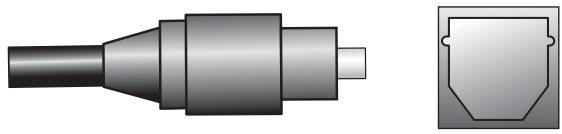
Les connecteurs audio numérique optiques sont normalement couverts par un obturator pour les protégé de la poussière. L'obturator s'ouvre lorsque le cable est inséré. Les connecteurs d'entrée optiques sont codés couleur à l'aide d'un obturator noir, tandis que les sorties optiques utilisent un obturator gris.
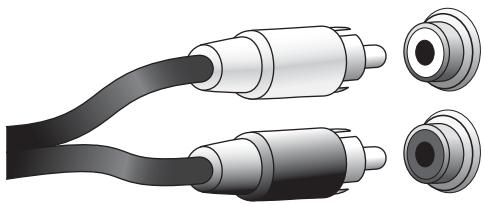
Connexions audio analogue
Les connexions analogiques à deux canaux nécessitant un cable audio stéreo, avec un connecteur pour le canal gauche (blanc) et un pour le canal droit (rouge). Ces deux connecteurs sont attachés ensemble.
Pour les apparèils source qui disposent des deux sorties audio numérique et analogique, vous pouvez faire les deux connexions. Si vous allez mettre en place un système multizone, n'oubliez pas que la zone 2 est une zone audio uniquement (l'AVR ne dispose pas d'une sortie video Zone 2). Àsini, il ne faut faire que des connexions analogiques de dispositifs source audio (teIs qu'un changeur de CD) que vous voulez écouter dans la zone 2.
Les connexions analogiques alimentent également les sorties d'enregistrement analogique. Vous pouvez enregistrer des contenus à partir d'enregistements de disque Blu-ray, DVD ou d'autres sources protégées contre la copie en utilisant uniquement les connexions analogiques. Il faut respecter toutes les lois du droit d'auteur si vous choisissez de faire une copie pour votre usage personnel.
Connexion The Bridge IIIP
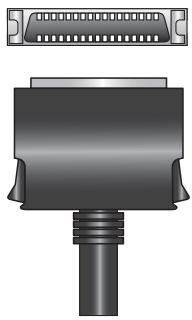
Votre AVR comprend un connecteur propriete, dédié pour une station d'accueil pour iPod ou iPhone, en option appelée The Bridge IIIP. Les sorties audio analogue du The Bridge IIIP vers l'AVR sont disponibles en tant que source pour la Zone 2 dans un système multizone.
Connexions video
De nombreux apparèils source représentant à la fois des signaux audio et video (par ex. lecteurs de disques Blu-ray, lecteur DVD, décodeur de télévision par cable, tuner HDTV, décodeur satellite, magnétoscope, DVR (magnétoscope numérique)). En plus d'une connexion audio tel que décrit ci-dessus, faites une connexion video pour chaque apparéil source. Faites un seul type de connexion video pour chaque apparéil.
Connexions video numérique
Si vous avei déjà connecté un apparéil source à l'un des connecteurs d'entrée HDMI de I'AVR, vous avez automatiquement établi une connexion video pour cet apparéil, car le cable HDMI transporte les signaux audio et video numérique
Connexions video analogue - Video composite
Votre AVR utilise deux types de connexions video analogue : video composite et video composante.
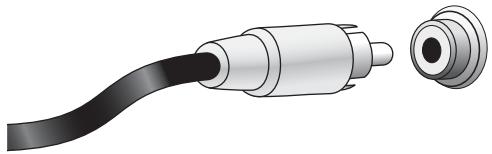
Vidente composite est la connexion de base le plus souvent disponible. Les deux composantes du signal videoe, la chrominance (couleur) et la luminance (intensité) sont transmises par un seul cable. Le connecteur est généralement codé couleur jaune et ressemble à un connecteur audio analogue. Ne raccordez pas un connecteur videoe composite à un connecteur audio analogue ou audio numérique coaxiale et vice versa.
Connexions video analogue - video composante
La video composante sépare le signal video en trois composantes : une luminance ("Y") et deux signaux sous-échantillonnés codés couleur ("Pb" et "Pr"), qui sont transmis au moyen de trois cables séparés codés couleur, verte (Y), bleu (Pb) et rouge (Pr). Les cables video composante qui se composent de trois différents connecteurs vert, bleu et rouge dans un seul cable sont vendus séparément.
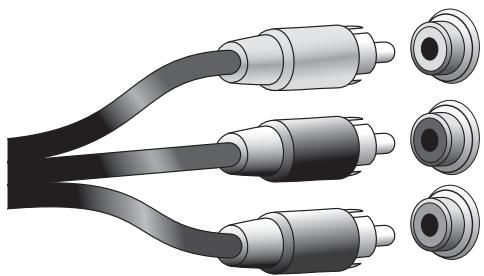
Si vous telèviseur ou écran video est équipé d'un connecteur HDMI, nous vous le recommendons pour une connexion de meilleure qualité. Notre AVR convertit les signaux d'entrée video composante analogique en format HDMI, leur imposant une conversion ascendante à une résolution haute définition de 1080p.
Connexions radio
Votre AVR utilise des bornes séparées pour les antennes FM et AM inclues. L'antenne FM utilise un connecteur de type F de 75 ohm.
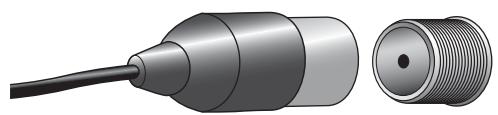
Le connecteur d'antenne AM utilise des bornes à ressort. Àprous le montage de l'antenne comme indiqué ci-dessous, appuyez sur les leviers pour ouvrir les connecteurs, insérez les fils dénudés dans les ouvertures, et relâchez les leviers pour fixer les fils. Les fils de l'antenne ne sont pas polarisés, ainsi vous pouvez insérer un fil ou l'autre dans les connecteurs.

Radio satellite SIRIUS
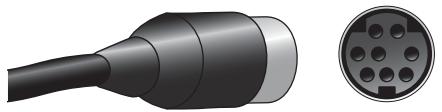
Pour écouter la radio satellite SIRIUS, il faut acheter un module tuner SIRIUS Connect et s'abonnuer au service SIRIUS. Pour obtenir des informations sur les modules tuner SIRIUS Connect, visitez www.sirius.com. Les modules Sirius Connect connommert un cable à huit broches DIN pour le raccordement à la prise à huit broches de l'AVR, vous permettant ainsi de contrôle le module tuner via l'AVR. Bien que vous puissiez également utiliser un module tuner "plug-and-play" équipé de connecteurs audio standards, il ne vous sera pas possible d'utiliser l'AVR pour contrôle le tuner SIRIUS.
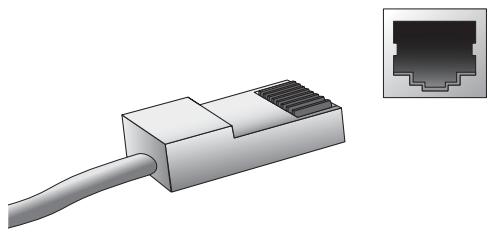
Connecteur réseau
Le connecteur réseau de l'AVR vous permet d'éçouter une radio Internet ou le contenu d'autres dispositifs compatibles DLNA connectés au même réseau. Use a Cat. 5 or Cat. Utilisez un cable de catégorie 5 ou 5E pour raccordez le connecteur RJ-45 de l'AVR à votre réseau local.
Port USB
Le port USB de votre AVR est utilisé pour les mises à niveau du micrologiciel. Si une mise à niveau du système d'exploitation de l'AVR est publiée dans le futur, vous pourrez le télécharger dans l'AVR en utilisant ce port. Des instructions complètes seront fournies à cette occasion.
En plus d'effectuer des mises à niveau du micrologiciel, l'AVR 3650/365 peut dire les fichiers audio MP3 et WMA à partir d'un dispositif USB inséré dans le port USB. Insérez le dispositif dans le port USB avec le connecteur du dispositif orienté de manière qu'il entre à fond dans le port. Vous pouvez insérer ou retirer le dispositif à tout moment, il n'y a pas de procédure d'installation ou de retrait.
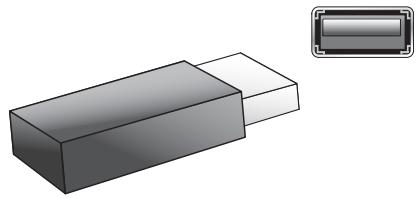
IMPORTANT: Ne connectez pas un PC ou un autre hôte/contrôleur USB au port USB de l'AVR, autrement vous poursiez endommager l'AVR et l'autre apparéil.
Connecteur RS-232
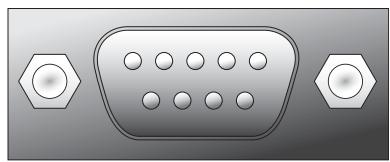
Le port série RS-232 de votre AVR peut être connecté à un système de contrôle externaler permettant de transmettre des commandes de contrôle vers l'AVR. Le port est bidirectionnel afin que l'AVR puisse transmettre les mises à jour d'état vers le dispositif de contrôle. La connexion et l'utilisation du port RS-232 exige une maîtrise technique considérable et il vaut moins les laisser à un installateur professionnel.
Etablissement de connexions
ATTENTION : Avant toute connexion à l'AVR, veillez à ce que le cordon d'alimentation secteur de l'AVR soit débranché de l'AVR et de la prise secteur. Étabir des connexions avec l'AVR branché et allumé pourrait endommager les enceintes.
Raccorder vos enceintes
Une fois que vous aurez placé vos enceintes dans la pierce, comme expliqué dans "Installation des enceintes" à la page 13 connectez chaque enceinte à ses bornes codées couleur de l'AVR, comme expliqué dans "Connexions des enceintes" à la page 14. Brancher les enceintes comme indiqué sur le graphique.
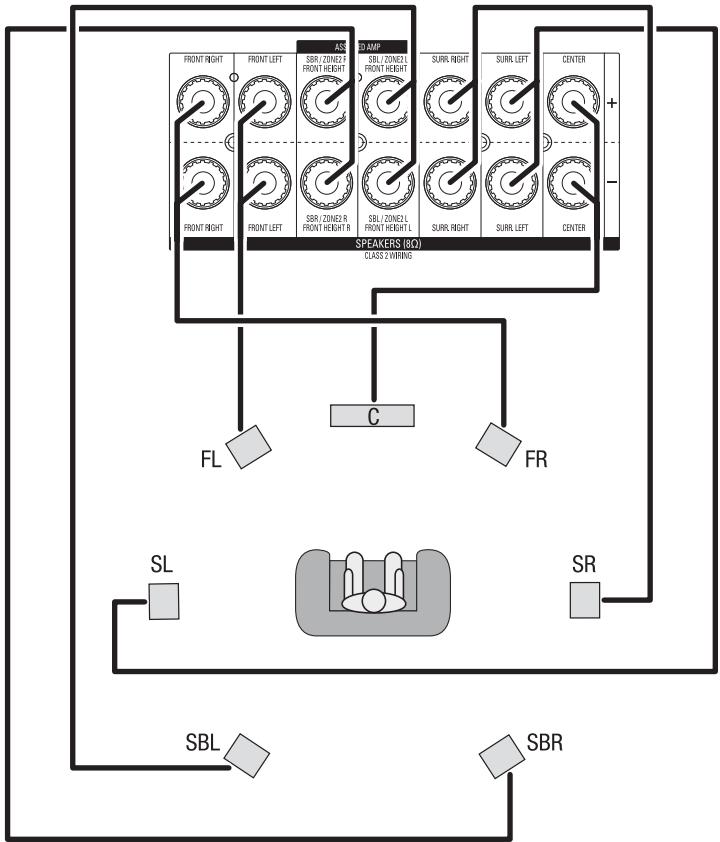
Remarque : Si vous installez des enceintes avant en hauteur, connectez-les comme illustré pour les subwoofoers gauche et droite.
Connexion du Subwoofer
Utilisez un seul cable RCA audio pour raccordez le connecteur Subwoofer de l'AVR à votre subwoofer, comme expliqué dans "Connexions du Subwoofer" à la page 14. Consultez la notice de votre subwoofer pour avoir des informations spécifique sur les connexions.
Connexion d'écran télé ou video
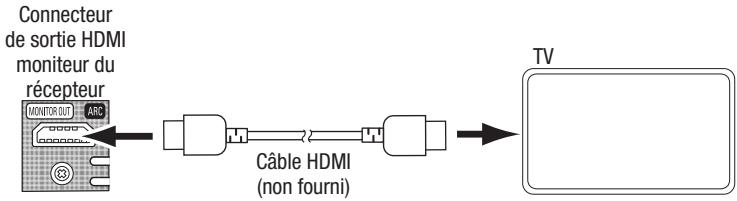
Si vous teléviseur est doté d'un connecteur HDMI : Utilisé un cable HDMI (non fourni) pour le raccordez au connecteur de sortie HDMI monitateur de l'AVR. Vous n'avez pas besoin de faire d'autres connexions à votre télévisuer à partir du récepteur ou de l'un des composants de votre source video.
Si vous télévisuer ne dispose pas d'un connecteur HDMI : Utilisez un cable videoe composite (non fourni) pour raccorder le connecteur de sortie moniteur composite de I'AVR au connecteur videoe composite de votre télévisuer.
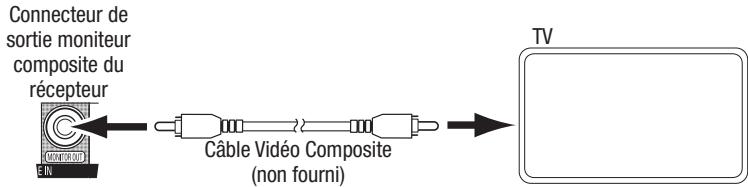
Remarque : Il est préférable d'utiliser une connexion HDMI pour votre téléviseur. Si vous utilisez la connexion video composite de votre téléviseur, il vous sera impossible d'afficher les menus de l'AVR.
Connexion des dispositifs audio/vidente source
Votre récepteur comprend différents types de connecteurs d'entrée pour vos sources audio et video : HDMI, video composante, video composite, audio numérique optique, audio numérique coaxiale et audio analogique. Les connecteurs ne sont pas dédiés pour certains types de dispositifs source, ils sont marqués numérique de manière que vous pouvez connecter vos dispositifs en fonction de des caractéristiques particulières de votre système.
Les diverses touches source de votre AVR ont des attributions par défaut à des connecteurs d'entrée différents (figurant dans la colonne "Touches source par défaut" du tableau ci-dessous). Pour la capacité d'installation, vous doivent raccordez chaque dispositif source
au connecteur correspondant à la touche source par défaut (par exemple, connectez votre lecteur Blu-ray à HDMI 1). Mais vous pouvez connecter vos dispositifs source comme vous le souhaitez, et réattribuer les touches source à l'un des connecteurs d'entrée listedes dans le tableau selon la touche à laquelle vous avez réellement connecté chacun de vos dispositifs source.
Au fur et à mesure que vous connectez vos divers composants source, replissez la colonne "Comosant connecté" du tableau ; il vous sera plus facile d'attribuer les diverses touches source après avoir terminé toutes les connexions. (Plus tard dans le processus d'installation, vous doivent apporter les modifications aux attributions des touches source et replir la colonne "Touche source attribuée").
| Connecteur d'entrée AVR | Connected Component | Touche Source par défaut | Touche Source attribuée | |
| AVR 3650/AVR 365 | AVR 2650/AVR 265 | |||
| HDMI 1 | Blu-ray | Blu-ray/TV | ||
| HDMI 2 | Câble/Satellite | Câble/Satellite | ||
| HDMI 3 | Jeu | Jeu | ||
| HDMI 4 | Serveur multimédia | Serveur multimédia | ||
| HDMI 5 | TV | Magnétoscope numérique | ||
| Connecteur HDMI avant (AVR 3650/365 uniquement) | Aux | -- | ||
| Vidéo Composante 1 | A (rouge) | A (rouge) | ||
| Vidéo Composante 2 | B (vert) | B (vert) | ||
| Vidéo Composite 1 | C (jaune) | C (jaune) | ||
| Vidéo Composite 2 | D (en bleu) | D (en bleu) | ||
| Audio numérique optique 1 | A (rouge) | A (rouge) | ||
| Audio numérique optique 2 | B (vert) | B (vert) | ||
| Entrée audio numérique coaxiale 1 | C (jaune) | C (jaune) | ||
| Entrée audio numérique coaxiale 2 | ||||
| Entrée audio analogique 1 | D (en bleu) | D (en bleu) | ||
| Entrée audio analogique 2 | Aux | |||
| Entrée audio analogique 3 | ||||
| Connecteur de sortie moniteur | Composant connecté | —— — — | —— — — | |
| Sortie HDMI moniteur | —— — — | —— — — | ||
| Sortie vidéo composite moniteur | —— — — | —— — — | ||
| Connecteur de sortie d'enregistrement | Composant connecté | —— — — | —— — — | |
| Sortie Vidéo Composite d'enregistrement | —— — — | —— — — | ||
| Sortie audio numérique optique | —— — — | —— — — | ||
Connexions d'entrée et des touches Source attribuées
Connexion de dispositifs HDMI
Si vos dispositsifs source sont dotés de connecteurs HDMI, en utilisant ces derniers, vous obtiennent les valeurs performances de qualité video et audio. Étant donné qu'un cable HDMI transmet des signaux video et audio numérique, vous n'avez pas à effectuer des connexions audio supplémentaires pour les dispositsifs que vous connectez via des cables HDMI.
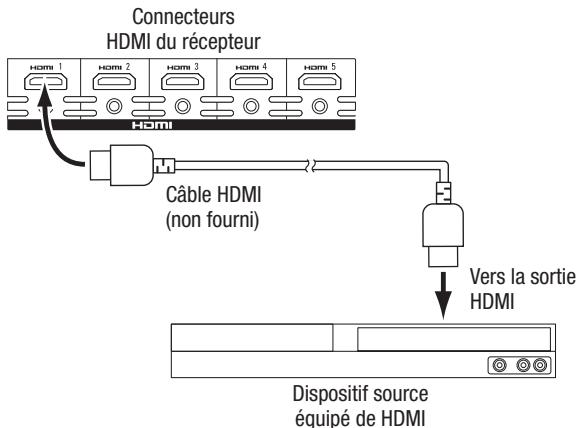
Remarque: Si vous avez des disposits HDMI (teils qu'une connexion Internet) déjà connectés directement à votre téléviseur, vous pouze alimenter l'audio de l'AVR via le connecteur de sortie moniter HDMI du Canal de Retour Audio, et aucune connexion audio n'est plus nécessaire à l'AVR.
Connexion de dispositifs video composante
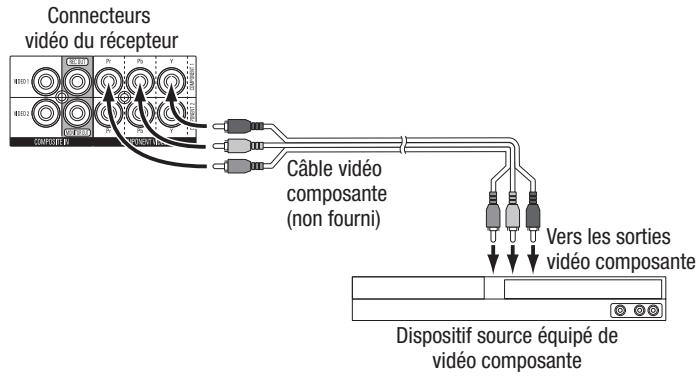
Si un dispositif video source est équipé de connecteurs video composante (et n'a pas de connecteurs HDMI), l'utilisation de connecteurs video composante assure des performances video de qualité supérieure. Vous aurez également besoin d'établier une connexion audio à partir du dispositif source vers le récepteur.
Connexion de dispositifs video composite
Utilissez les connecteurs video composite pour les dispositifs source video qui ne disposent pas de connecteurs HDMI ou video composante. Vous aurez également besoin d'étabir une connexion audio à partir du dispositif source vers le récepteur.
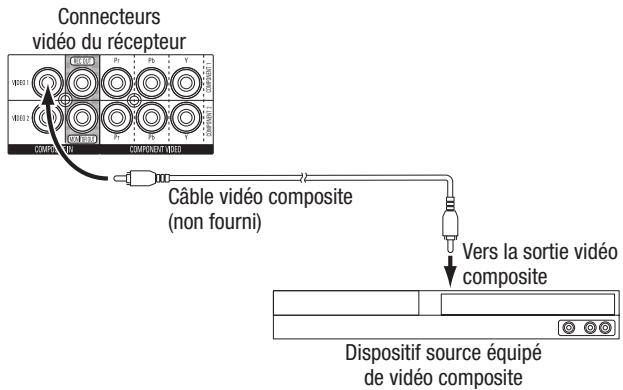
Connexion de dispositifs video numérique optique
Si vos disposits source non HDMI disposent de sorties numériques optiques, connectez les aux connecteurs audio numérique optique de l'AVR. Remarque: Ne faites qu'un seul type de connexion numérique (HDMI, optique ou coaxiale) à partir de chaque dispositif.
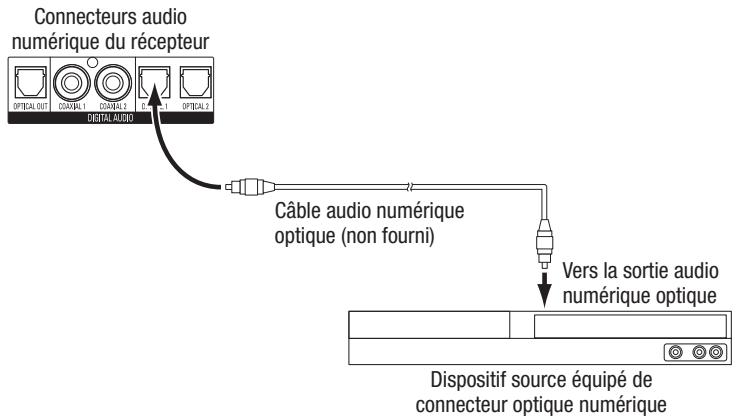
Connexion de dispositifs audio numérique coaxiale
Si vos disposits source non HDMI disposent de sorties numériques coaxiales, connectez les aux connecteurs audio numérique coaxiale de l'AVR. Remarque: Ne faites qu'un seul type de connexion numérique (HDMI, optique ou coaxiale) à partir de chaque dispositif.
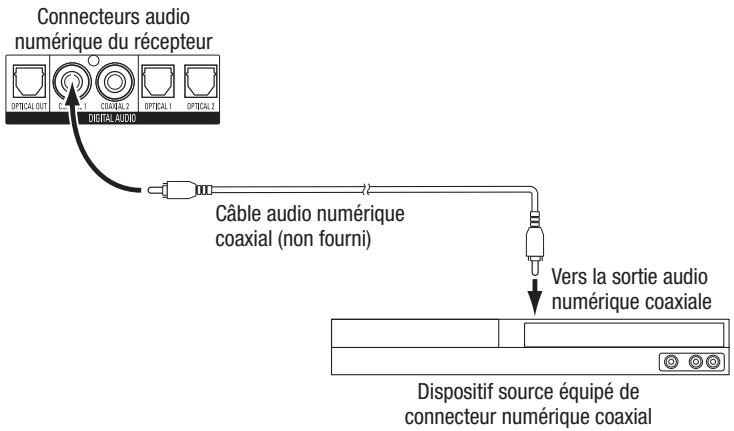
Connexion de dispositifs audio analogue
Utilisez les connecteurs audio analogue de l'AVR avec les dispositifs source qui n'ont pas de connecteurs HDMI ou connecteurs audio numérique. Remarque: Si vous installez un système multizone, faites des connexions audio analogue pour tous les dispositifs source que vous pouze écouter dans la zone 2. Seules les sources analogiques sont disponibles en zone 2.
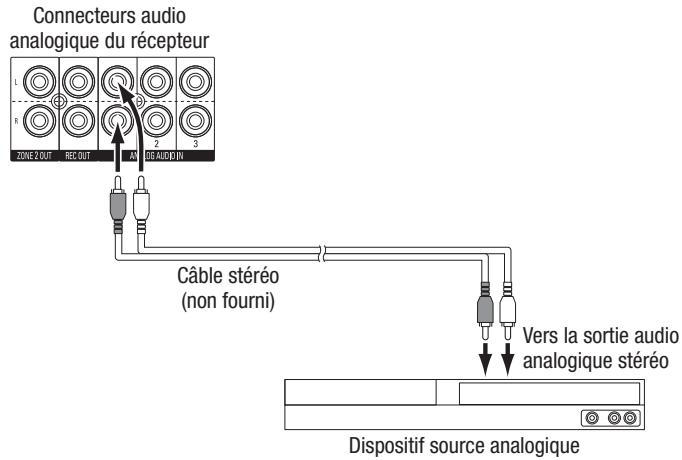
Connexion d'enregistreurs audio
Connectez l'entrée numérique optique d'un enregistreur audio numérique au connecteur de sortie numérique optique de l'AVR.
Connecteur audio numérique enregistrureur du récepteur
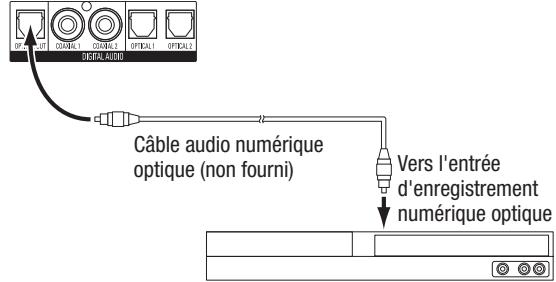
Dispositif d'enregistrement numérique
Connectez les entrées d'un enregistrateur audio analogique d'un enregistrateur audio aux connecteurs de sortie audio analogique enregistrateur de l'AVR.
Connecteurs audio analogique enregistreur du récepteur
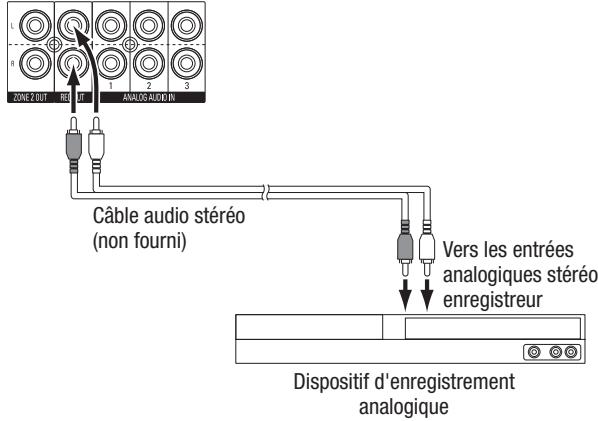
Connexion de magnétoscope
Raccordez le connecteur d'entrée video d'un enregistrur video analogue au connecteur de sortie d'enregistrement video composite de l'AVR. Vous pouze enregistrer tout signal video composite. Remarque : Pour enregistrer de l'audio et de la video à partir d'un dispositif source, raccordez les connecteurs de sortie d'enregistrement analogique de l'AVR aux entrées audio de l'enregistrur video analogue.
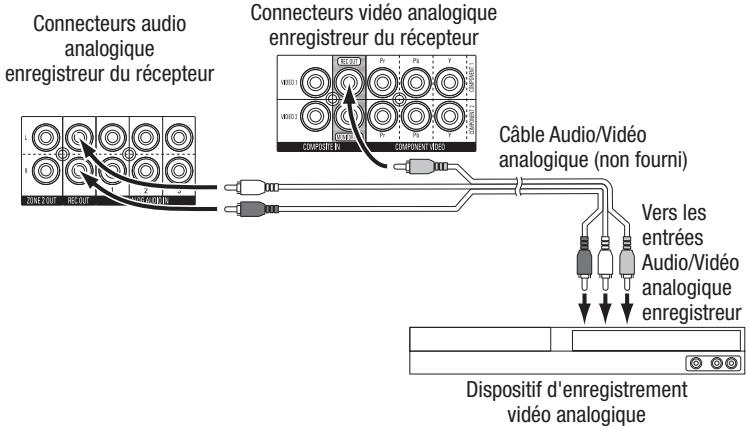
Brancher le Bridge IIIP
Connectez un The Bridge IIIIP en option au connecteur The Bridge IIIIP de l'AVR. Insérez la prise jusqu'à ce qu'elle s'enclenchée dans le connecteur. IMPORTANT : Connectez seulement le The Bridge IIIIP lorsque l'AVR est étant.
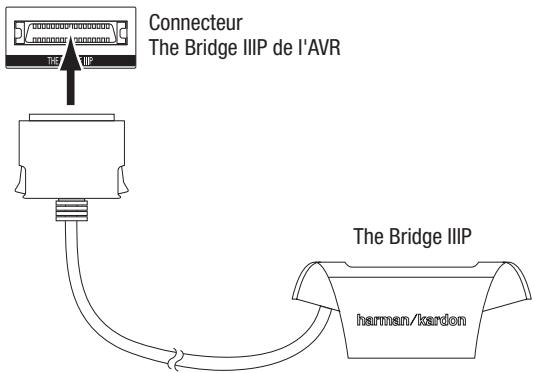
Connectez vous iPod ou iPhone (non fourni) dans The Bridge lllP pour pouvoir écouter son audio via votre système audio/video haute performance. Vous pouvez également afficher des images fixes ou video stockés sur un iPod ou iPhone supporting la photo/video qui permet la navigation video. Vous pouze utiliser la télécommande de l'AVR pour contrôler l'IPod, avec des messages de navigation affichés sur le panneau avant de l'AVR et sur un écran video raccordé à l'AVR.
Connexion au réseau local
Utilisez un cable de catégorie 5 ou 5E (non fourni) pour racorder le connecteur réseau de l'AVR à votre réseau local pour écouter une radio Internet ou des contenus à partir de dispositifs compatibles DLNA qui sont connectés au réseau.
Brancher les Antennes Radio
- Connectez l'antenne FM fournie au connecteur d'antenne radio FM 75Ω de l'AVR. Pour bénéficier d'une réception optimale éntendre l'antenne FM au maximum.
- Pliez et repliez la base de l'antenne AM fournie comme indiqué puis connectez les fils de l'antenne aux connecteurs Masse et Am de l'AVR. (Vou际 pouvez brancher l'un ou l'autre des fils sur l'une ou l'autre des prises). Orienter I'antenne de maniere à réduire le bruit de fond.
Connexion de tuner radio SiriusConnect (AVR 3650 et AVR 2650 uniquement)
Connectez le cable multibroche DIN fourni avec le tuner SiriusConnect au connecteur Tuner SIRIUS de l'AVR et le connecteur correspondant du module SIRIUS. L'AVR alimente le module SIRIUS, ainsi vous n'aurez pas besoin de brancher le bloc d'alimentation fourni avec le module. Vousdezvez acheter un abonnement radio SIRIUS et activer le module tuner en suivant les instructions fournies avec le module de SIRIUS et sur le site web de SIRIUS à l'adresse www.sirius.com.
Installation de système multizone
NOTE DE SECURITÉ IMPORTANTE : L'installation d'un système multizone nécessite généralement le passage des cables dans les murs. Respectez toujours les codes de sécurité appropriés lors de l'installation de cablage dissimulé, en particulier tous les codes du bathtub applicables. Le non respect de ces codes peut entraîner un danger de sécurité. Si vous avez des doutes sur toute capacité à travailler avec du cablage électrique, faites appel à un electricien agrée ou un installer pour installer le système multizone.
Remarque : Seules les sources audio analogiques suivantes sont disponibles dans la zone 2 : radio interne (FM, AM et SIRIUS si connecté - AVR 3650/AVR 2650 uniquement), iPod/iPhone connecté au The Bridge IIIP, dispositif USB inséré dans le port USB de l'AVR (AVR 3650/AVR 365 uniquement) et jusqu'à trois dispositifs source raccordés aux connecteurs audio analogique 1, 2 et 3 du panneau arrêté.
Votre AVR offre deux methodes differentes de distribution de contenu audio à d'autres zones de votre maison. Chacune nécessite des connexions différentes :
A. Raccordez les enceintes de la Zone 2 directement aux connecteurs de sortie des enceintes amplifiées attribuées. Attribuer les canaux amplifiés attribués pour alimenter les enceintes de Zone 2 (reportez-vous à "Configuration manuelle des enceintes" à la page 36). Cette méthode vous permet d'alimenter une seule paire d'enceintes de la zone 2.
Cette méthode offre l'avantage de réduire les coûts et la complexité, mais votre système de cinéma maison sera limité à 5.1 canaux, l'AVR downmix (abaisse) automatiquement la lecture des programmes enregistrés dans 6.1 ou 7.1 canaux à 5.1 canaux.
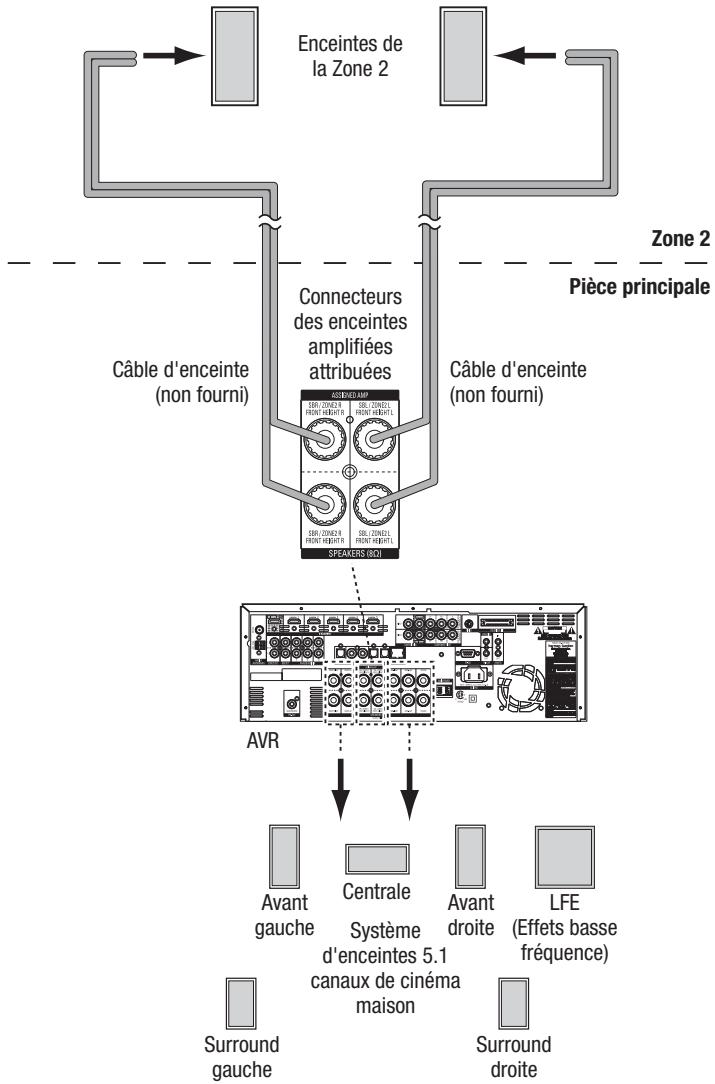
B. Raccordez un amplificateur aux connecteurs de sortie exter de la zone 2 de l'AVR. Cette méthode offre l'avantage de garantir un cinema maison 7.1 canaux multzone, bien qu'elle nécessite un composant supplémentaire (amplificateur de zone 2).
Nos you recommendons de placer l amplificateur zone 2 dans la meme piece que I'AVR de maniere que you puissiez utiliser un cable audio stereo court et des longs cables pour les enceintes de la piece distante. Un cable audio stereo long augmenterait le risque de dégradation du signal. En fonction de votre amplificateur, distribuez le signal audio a une seule paire d'enceintes ou a plusieurs paires placées dans des pieces différentes.
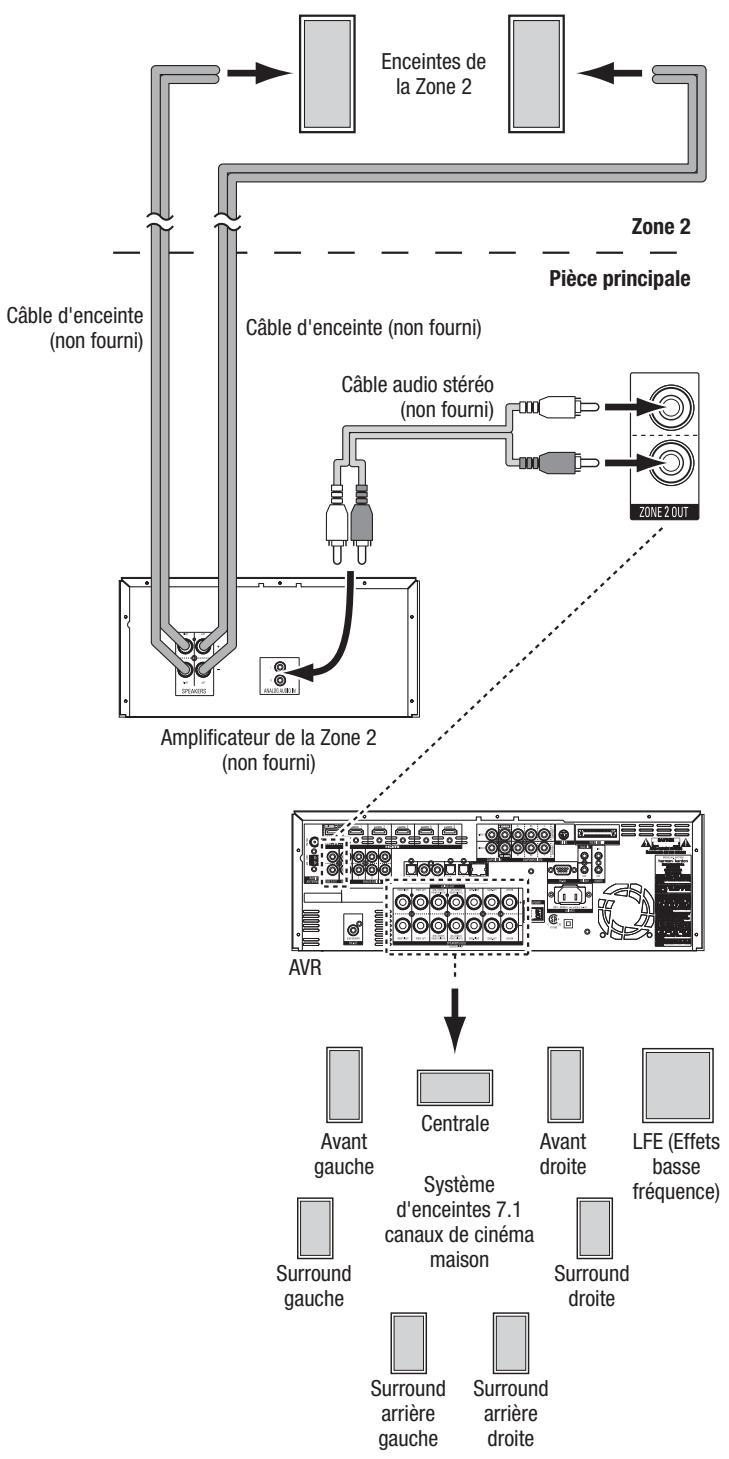
Connexion d'équipements IR (AVR 3650/AVR 365 uniquement)
L'AVR 3650/AVR 365 est équipé de connecteurs d'entrée et connecteurs de sortie Télécommande IR et un connecteur d'entrée IR Zone 2 qui permettent de contrôle l'AVR à distance dans plusieurs situations :
- Lorsque vous placez l'AVR dans une armoire ou non orienté vers l'auditeur, connectez un récepteur infrarouge externe, tel que le Harman Kardon HE 1000, au connecteur d'entrée télécommande IR de l'AVR.
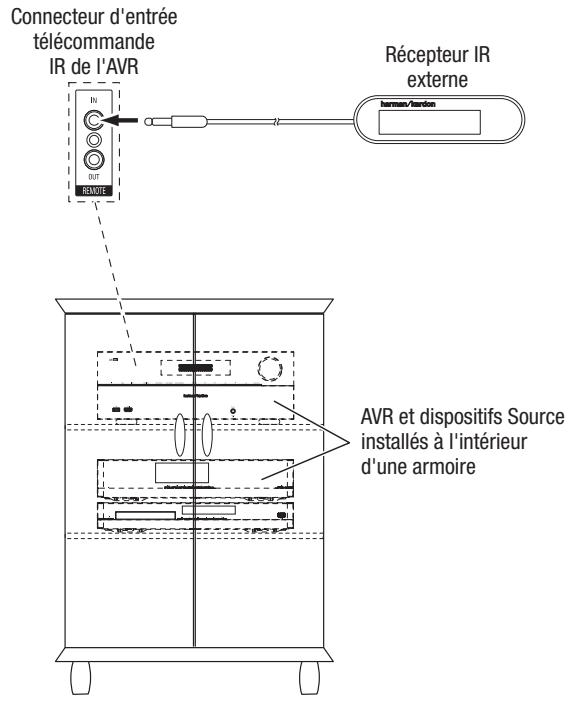
- Si des dispositifs source sont équipés d'un connecteur d'entrée IR compatible, utilisez un cable d'interconnexion à mini-connecteur 3,5 mm (1/8") (non fourni) pour raccorder le connecteur de sortie télécommande IR de l'AVR au connecteur d'entrée IR du dispositif source.
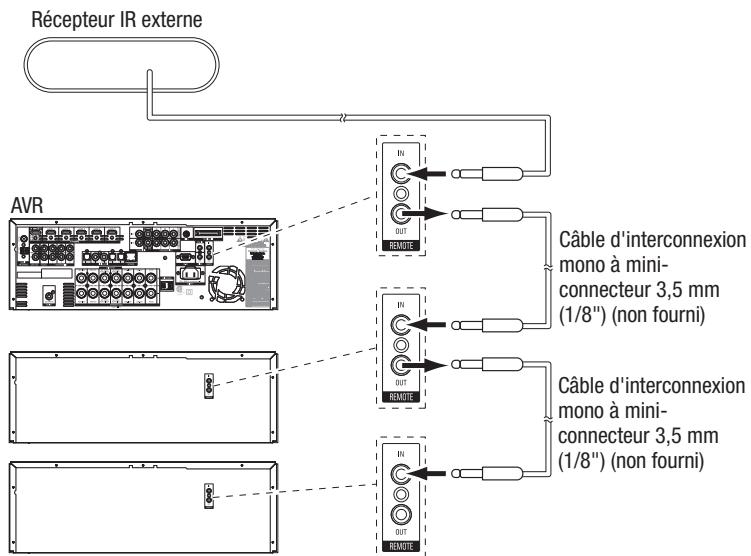
Dispositifs Source avec connecteurs d'entrée/sortinge télécommande
Pour contrôler plus d'un dispositif source via le connecteur de sortie télécommande IR de l'AVR, raccordez toutes les sources en série ("en guirlande"), en connectant la sortie IR de chaque dispositif à l'entrée IR du dispositif suivant, en commencerant par l'AVR.
- Si vous installez un système multizone, raccordez un dispositif de contrôle IR au connecteur d'entrée IR de la Zone 2 pour contrcler a distance le système multizone, les dispositifs source et le volume dans la zone distante.
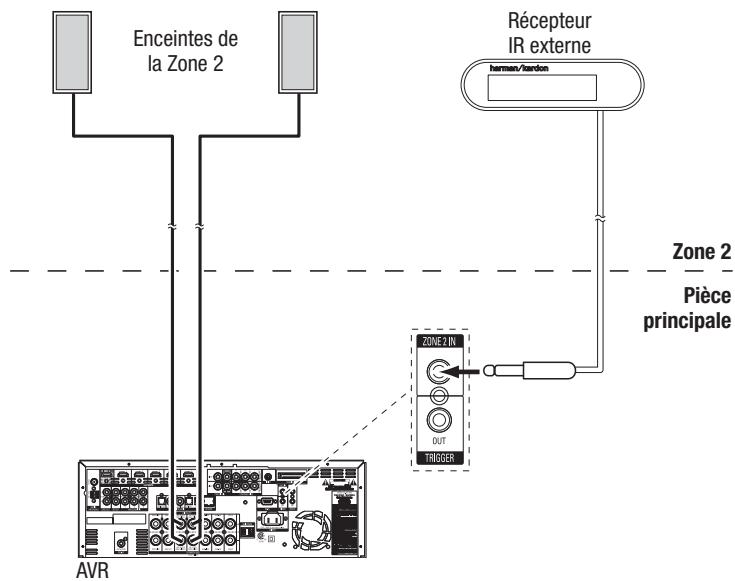
Si un dispositif source est partagé avec la zone d'écoute principale, toute commande de contrôle émise vers cette source affertera égainement la piece principale.
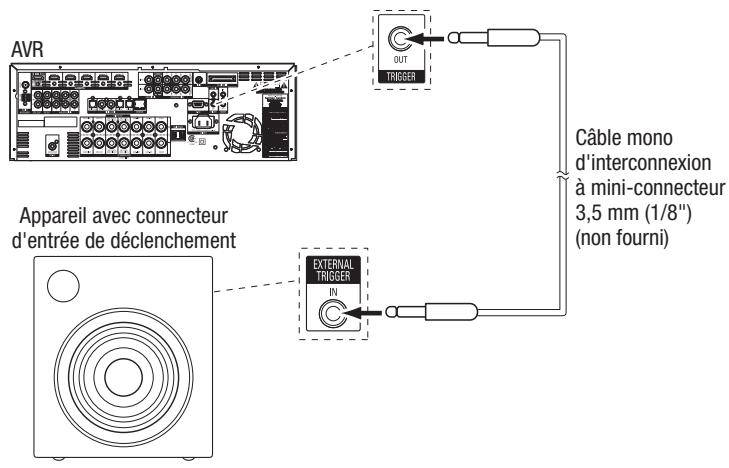
Connexion de la sortie de déclenchement 12V
Si vous système dispose d'un équipement qui peut être commandé par un signal de déclenchement CC, raccordez-le au connecteur de déclenchement 12V de l'AVR en utilisant un cable mono d'interconnexion à mini-connecteur 3,5 mm (1/8"). L'AVR fournira un signal de déclenchement de 12V CC (100mA) à cette connexion, chaque fois qu'il est mis sous tension.
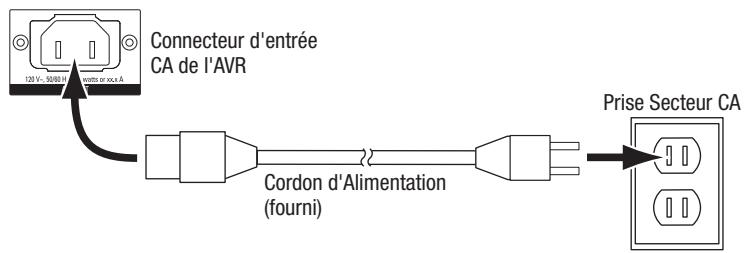
Branchement sur le Secteur CA
Raccordez le cordon d'alimentation au connecteur d'alimentation CA de l'AVR, raccordez l'autre extrémité du cordon à une prise de courant standard CA.
Configuration de la télécommande
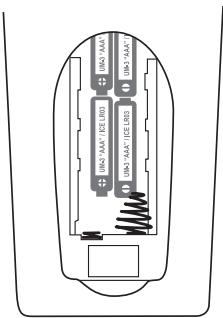
Insérer les Piles dans la Telecommande
Retrez le couvercle des piles de la télécommande; insérez les quatre piles AAA fournies comme illustré, et remettez le couvercle des piles.
Remarque: Retirez le plastique protecteur du panneau avant de l'AVR pour ne pas réduire l'efficacité de la télécommande.
Programmer la télécommande pour controller les dispositifs Source et le téléviseur
Vous pouvez programmer la télécommande de votre AVR pour contrcler de nombreuses marques et modles de dispositifs source audio/VIDEO et téléviseurs. La telecommande est également prete a contrcler votre iPod/iPhone connecté dans The Bridge IIIP (non fourni).
Chacune des touches Sélecteur de source de la télécommande a été préprogrammée pour contrôle certains types de dispositifs source :
Cable/Satellite: Contrôle les boitiers Téle par cable et par satellite
Blu-ray: Contrôle les lecteurs Blu-ray Disc et DVD
Bridge: Contrôle un iPod/Phone connecté au The Bridge IIIP
Radio: Contrôle le tuner FM/AM intégré de l'AVR et un tuner SIRIUSConnect connecté
TV: Contrôle les écrons télé et video
USB (AVR 3650/AVR 365) : Permet de parcourir des contenus multimédias sur un dispositif USB qui est insérée dans le port USB de l'AVR (AVR 3650/AVR 365 uniquement)
DVR (AVR 2650/AVR 265): Contrôle les enregistreurs TiVoR
Jeu: Control les consoles deieux video
Serveur multimédia : Contrôle les serveurs multimédias
Réseau: Permet de parcourir des contenus multimédias sur des dispositifs compatibles DLNA connectés à votre réseau local.
AUX: Contrôle les boitiers tuner HDTV, lecteurs CD, magnétoscopes et PVD.
Bien que les touches sélecteur de source soient préprogrammées pour les types de dispositifs listés ci-dessus, vous pouze réattribuer une touche sélecteur de source à un autre type de dispositifs. Reportez-vous à "Rétribution d'une touche sélecteur de source à un autre dispositif" à la page 24.
Une fois vous aurezprogramme la telecommande, vous pouvez basculer le mode de contrôle de la telecommande pour acceder aux fonctions d'un dispositif source particulier en appuyant sur la touche Selecteur de Source correspondant a ce dispositif. Pour contrcler le recepteur, appuyez sur la touche Setup de la telecommande.
Suivez les étapes suivantes pour programmer les touches selecteur de source de vos dispositifs source :
- Allumez l'appareil source pour lequel vous pouvez programmer la télécommande.
- Recherche les numérores de code pour l'appareil dans les tableaux A14-A24 de l'annexe. Notez tous les numérores de code applicables dans un endroit approprié.
- Maintenez appuyée la touche sélecteur de source correspondante au dispositif jusqu'à ce qu'elle s'allume en rouge, s'éteint puis s'allume en rouge à nouveau. Relâchez ensuite la touche. La télécommande est maintainant en mode programmation.
Remarque: La télécommande reste en mode programmation pendant 20 secondes. Si vous ne terminez pas l'objet 4 dans les 20 secondes, la télécommande quitte le mode programmation, et vous devrez repeter l'objet 3.
- Dirigez la télécommande vers l'appareil source et utilisez les touches numériques de la télécommande pour entrer un numéro de code de l'étape 2, ci-dessus.
a) Si l'appareil s'esteint, appuyez de nouveau sur la touche Selecteur de source pour memoriser son code. La touche Selecteur de source clignote, et la telecommande quitte le mode de programmation.
b) Si I'appareil ne s'esteint pas, entrez dans un autre numero de code.
c) S'il n'y a plus de nombres de codes pour un dispositif, vous pouze lancer une recherche de tous les codes de la télécommande dans la bibliothèque des dispositifs de ce type en appuyant sur la touche Haut de la télécommande jusqu'à ce que le dispositif s'éteigne. Si cela se produit, appuyez sur la touche Sélecteur de source pour enregistrer le code.
- Vérifie que d'autres fonctions contrôlent l'appareil correctement. Parfois, les fabricants utilisent le même code d'alimentation pour plusieurs modèles, tout en variant les codes des autres fonctions. Répétez cette procédure jusqu'à ce que vous ayez programmes un ensemble satisfaisant de codes qui permettent de manipuler la plupart des fonctions de l'appareil.
- Si vous avez cherché un code dans la bibliothèque de codes de la télécommande, vous pouvez savoirquel numero de code vous avezprogramme en maintainant enforcée la touche Selcteur de source pour acceder de nouveau au mode programmation. Appuyez ensuite sur la touche OK ; la touche Selcteur de source se met a clignoter dans la sequence du code. Un clignotement représent "1", deux clignotements represent "2" et ainsi de suite. Une série de clignotements rapides representation "0." Notez le numero de code programme pour chaque dispositif dans le tableau A9 de l'annexe.
Répétez les étapes 3 à 6 pour chaque apparéil source que vous pouze contrôler avec la télécommande de l'AVR.
Réattribution d'une touche sélecteur de source à un autre dispositif
Vou puevez réattribuer une touche Source pour contrôle un autre dispositif (par exemple, vous pouvez programmer la touche Serveur multimédia pour contrôle un lecteur DVD).
- Allumez le dispositif source que vous voulez contrcler par la telecommande.
- Recherche les numéroes de code du dispositif dans les tableaux A14 - A 24 de l'annexe.
Notez tous les numéroes de codes applicables dans un endroit approprié - Maintenez appuyée pendant trois secondes la touche sélecteur de source que vous pouze remplaçer jusqu'à ce qu'elle s'allume en rouge, s'éteint puis s'allume en rouge à nouveau. Relâchéz ensuite la touche. La télécommande est maintainant en mode programmation.
- Appuyez sur la touche sélecteur de source qui correspond au type du dispositif source (par ex. pour un lecteur DVD, appuyez sur la touche Blu-ray). La touche sélecteur de source que vous avez appuyée à l' étape 3 se met à clignoter une fois.
- Dirigez la télécommande vers le dispositif source et utilisez les touches numériques de la télécommande pour entrer un numero de code de l'etape 2 ci-dessus.
a) Si le dispositif s'eteint, appuyez de nouveau sur la touche selecteur de source de l'etape 3 pour enregistrer le code. La touche selecteur de source clignote, et la télécommande quitte le mode programmation.
b) Si le dispositif ne s'esteint pas, entrez dans un autre numero de code.
c) S'il n'y a plus de nombres de codes pour un dispositif, vous pouze lancer une recherche de tous les codes de la télécommande dans la bibliothèque des dispositifs de ce type en appuyant plusieurs fois sur la touche Haut de la télécommande jusqu'à ce que le dispositif s'éteigne. Si cela se produit, appuyez sur la touche Sélecteur de source de l'étape 3 pour enregistrer le code.
En général, le nom de chaque touche de la télécommande déscrit la fonction de la touche lorsqu'elle est utilisé pour contrôle I'AVR. Toutefois, la touche peut exécuter une fonction très différente lorsqu'elle est utilisé pour contrôle un autre dispositif. Reportez-vous à "Liste des fonctions de la télécommande" et le tableau A13 de l'annexe.
Voupez également programmer la télécommande pour executer des macros (sequence de codes préprogrammés qui exécutent beaucoup de codes de commandes avec une seule touche) et des touches d'accès direct (punch through) de programmation (permettant à la télécommande de contrôle les canaux ou les touches de déplacement d'un dispositif lorsque la télécommande est dans le mode d'un autre dispositif). Pour obtenir des instructions sur ces fonctions, reportez-vous à "Programmation avancée de la télécommande" à la page 41.
Apprentissage (AVR 3650/AVR 365 uniqueness)
Si vous avez la télécommande originale du dispositif, vous pouvez "apprendre" ses codes de touches individuelles dans les touches "destination" suivantes de la télécommande de l'AVR 3650/365 :
allumer/éteindre, numériques, Dernier, Précédent/Quitter, Menu, Haut/Bas/Gauche/droite, OK, Menu disque, A/B/C/D, Chaine suivanteprécedente, Volume Haut/Bas, Couper le son, de déplacement.
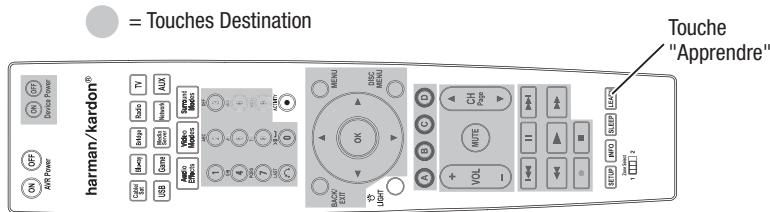
- Placez les deux télécommandes avec leurs émetteurs IR l'un en face de l'autre à environ 25mm (1 pouce) d'intervalle.

- Appuyez sur la touche sélecteur de source de la télécommande de l'AVR correspondante au dispositif source, puis maintenez appuyée la touche "apprendre" jusqu'à ce que la touche Sélecteur de Source s'allume en rouge. La télécommande est maintainant en mode apprentice.
- Sur la télécommande de l'AVR, désisissez une touche destination qui va apprendre la fonction de la télécommande du dispositif source. Appuyez sur la touche de destination, et le sélectionur de source clignote une fois.
- Sur la télécommande du dispositif source, maintenez appuyée la touche avec la fonction que vous VOULEZ apprendre à la télécommande de l'AVR jusqu'à ce que la touche sélecteur de source clignote trois fois. La touche de la télécommande du dispositif source est à présent apprise par la touche destination de la télécommande de l'AVR pour exécuter sa fonction sur ce dispositif source.
- Vous pouvez programmer d'autres touches pour cette source en repétant les étapes 3 à 4.
Vous pouvez programmer les touches d'autres sources en repétant les étapes 1 à 4.
Lorsque vous aurez terminé, appuyez sur la touche "Apprendre" une fois pour quitter le mode apprentice, ou attendez que la télécommande quitte automatiquement le mode apprentice après environ 30 secondes.
Configuration de I'AVR
Dans cette section, vous allez configurer l'AVR pour refléter votre système actuel. Bien qu'il soit possible de configurer l'AVR en utilisant uniquement la télécommande et l'afficheur des messages du panneau avant, il est plus facile d'utiliser les menus affichés à l'écran.
Mise en marche de L'AVR
- Mettre l'interrupteur Secteur sur le panneau arrêté en position « On ». (le ayant « Power » sur le panneau avant prendra une couleur amber.)
- Appuyer sur le bouton « Power » du panneau avant.
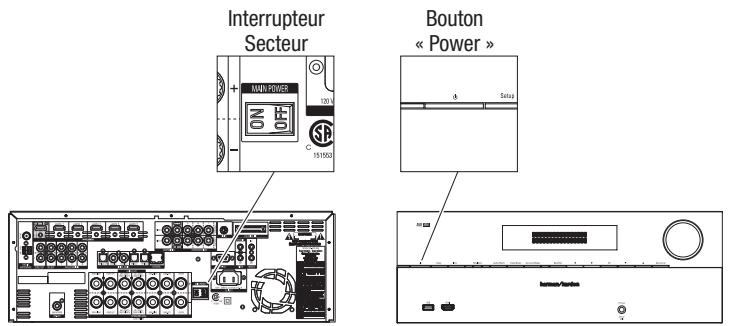
Laissez l'interrupteur d'alimentation principal sur "On" (marche), à moins que vous comptiez ne pas utiliser l'AVR pendant une longue période. Lorsque le l'interrupteur d'alimentation principal est sur off (arrêt), les réglages que vous avez programmés seront conservés pendant un maximum de quatre semaines.
REMARQUE MPORTANTE: Si jamais le message PROTECT apparait sur l'écran des messages de l'AVR du panneau avant, éteignez l'AVR et débranchez-le de la prise secteur. Vérifiez si les fils des enceintes se touchent (les conducteurs "+" et "-" se touchent). Si les fils ne se touchent pas, ramenez l'appareil à un centre de service/agréé Harman Kardon pour inspection et réparation avant réutilisation.
Utilisation des menus affichés à l'écran
Pour acceder aux menus, appuyez sur la touche AVR de la télécommande ou du panneau avant. Le menu principal apparait, et si une source video est en lecture, elle reste visible derrière le menu.
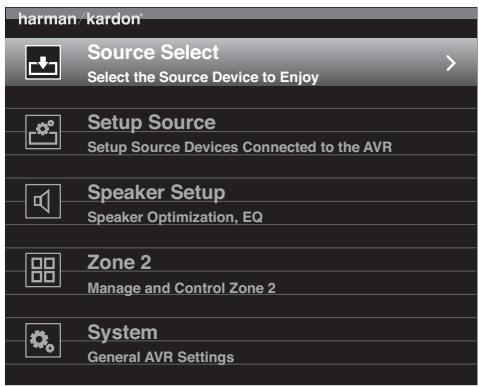
Remarque : Lorsque vous utilisez les menus de l'AVR, nous vous recommendons d'utiliser une résolution de sortie video de 720p ou plus pour avoir une plus grande capacité d'affichage des graphiques qui simplifie certaines options de configuration. Selon la résolution可以选择, les menus affichés par le système peuvent etre différents de ceux illustrés.
Le menu principal se compose de six sous-menus : Sélection de source, Configuration de Source, Configuration des enceintes, zone 2 et système de verrouillage. Utilisez les touches Haut/Bas/Gauche/Droite de la télécommande ou du panneau avant pour naviguer dans les menus, et appuyez sur la touche OK pour Sélectionner un menu ou une ligne de réglage, ou pour entrer un nouveau réglage.
Le menu en cours, ligne de réglage ou nouveau paramètre apparait sur l'afficheur des messages du panneau avant ainsi que sur l'écran.
Pour returner au menu précédent ou quitter le système de menus, appuyez sur la touche Provident/Quitter. Assurez-vous que tous les paramétres sont corrects, car les modifications effectuées seront conservées.
La plupart des utilisateurs doivent suivre les instructions de la section "Configuration de l'AVR" pour configurer un système de cinéma maison de base. Vous pouvez returner à ces menus à tout moment et procéder à des réglages supplémentaires, tels que ceux décrits dans la section "Fonctions avances" à la page 33.
Avant de commencer la configuration initiale, toutes les enceintes, un écran video et tous les dispositifs source doivent être connectés à l'AVR. Vous doivent savoir allumer l'AVR et afficher le menu Principal lorsque vous appuyez sur la touche AVR. Si nécessaire, relisez la section "Etablissement de connexions" et le début de cette section avant de continuer.
Configurer I'AVR pour vos enceintes
- Connectez le microphone EzSet/EQ fourni au connecteur pour écouteurs de l'AVR.
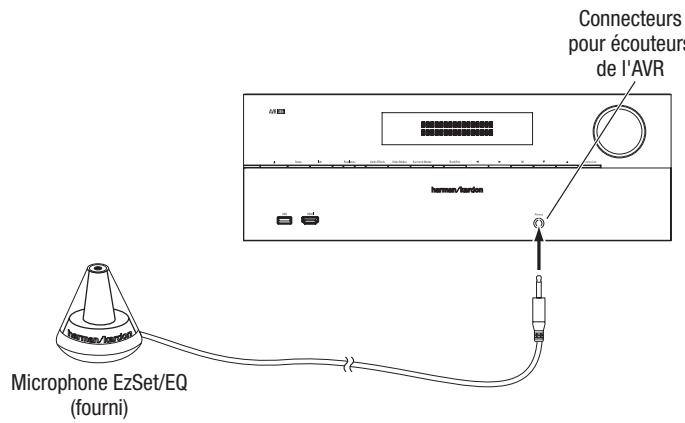
- Placer le microphone à hauteur d'oreille pour votre position d'écoute. Le microphone comprend un insert filéte en bas pour le montage sur un trésied deamera.
- Reglez le volume de votre subwoofer à moitié approximativement.
- Allumez Your télévisuer puis selectionnez la source d'entrée relative à l'AVR dans Raccordement d'un télévisuer ou écran video, à la page 17.
- Appuyez sur la touche Affichage des informations de la télécommande. Le menu principal de l'AVR s'affiche sur le téléviseur.
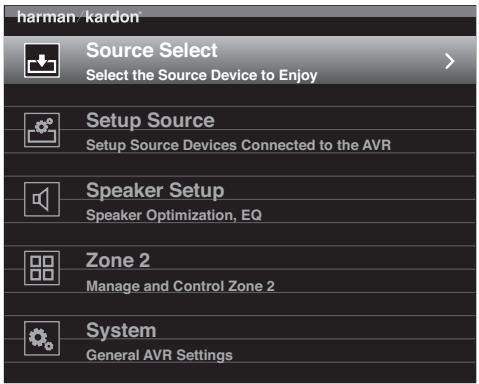
- Utilisez les touches Haut/Bas/Gauche/Droit et OK de la télécommande pour selectionner "Configuration enceintes".
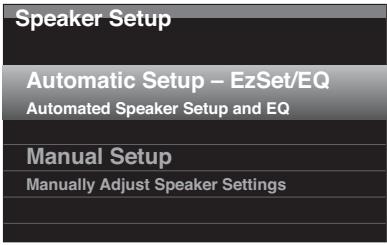
- Sélectionnéz "Configuration automatique - EzSet/EQ" puis sélectionnéz "Continuer".
- Sélectionnez le nombre d'enceintes de votre système. Sélectionnez "5.1" si aucune enceinte surround arrêt ou avant en hauteur n'est présente ou si vous utilisez les canaux amplifiés attribués dans un environnement multizone.
- Le test démarre. Assurez-vous que la pierce est calme pendant que le bruit d'essay en en lecture à travers les enceintes.
- A la fin du test, Sélectionnez "Afficher les paramètres" pour voir les résultats de la procédure EzSet/EQ, ou Sélectionnez "Terminé" pour quitter.
Remarques :
- Si votre système comprend moins de cinq enceintes principales, n'utilise pas la procédure EzSet/EQ. Procedez plutôt selon la section "Configuration manuelle des enceintes" à la page 36.
- Si vous avez besoin une configuration 6.1 canaux avec une seule enceinte surround arrêté, utilisez la configuration EzSet/EQ automatique pour les enceintes 5.1, raccordez la seule enceinte surround arrêté au connecteur de sortie de l'enceinte gauche amplifié attribué, puis configurer l'enceinte surround arrêté manuellement, tel que décrit dans "Configuration manuelle des enceintes" à la page 36.
Configuration des sources
Le menu Configuration de source permet d'attribuer la bonne connexion audio/vidente physique à chaque source et aussi de régler plusieurs fonctions de lecture audio/vidente pour chaque source. IMPORTANT : Les paramétres "Entrée video à partir de la source", "Entrée audio à partir de la source" et "Résolution à afficher" ne sont pas facultats et doivent être régles avant d'utiliser la lecture de chaque source via l'AVR. Vous pouvez régler les autres paramétres ultérieurement. Pour des informations complètes sur le réglage de toutes les options du menu Configuration reportez-vous à "Configuration du système" à la page 39.
- Vérifie les connexions d'entrée que vous avez listedes dans le tableau "Touches des Connexions d'entrée et des Source attribuées" à la page 18. Notez les changements (le cas échéant) que vous pouze faire des attributions de connecteur de touche source par défaut qui apparaissent dans la liste. (S'il n'y a pas de changements, vous pouvez ignorer cette section.)
- Pour afficher le menu Paramétres de la source de la source active, appuyez sur la touche Info du panneau avant ou de la télécommande. Ou Sélectionnez dans le menu principal "Configuration de Source" puis Sélectionner une source dans le menu déroulant. Le menu Paramétres de cette source apparait.
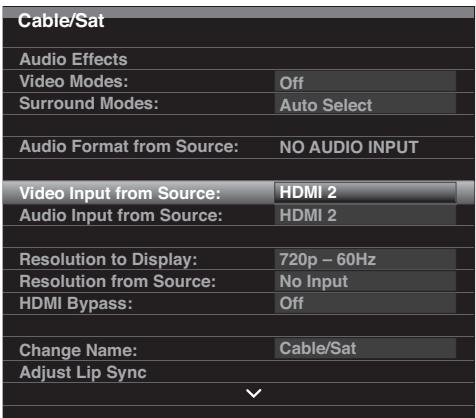
- Sélectionnez "Entrée video à partir de la source" et Sélectionnez le connecteur d'entrée video que vous souhaite attribuer à la touche source. Appuyez sur la touche OK.
(Le menu configuration disparait de l'écran télé.)
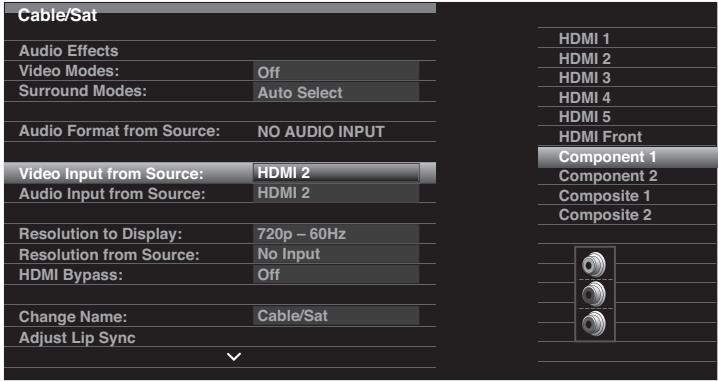
- Appuyez sur la touche Info. Le menu Paramètres de la source sélectionnée réapparait.
- Sélectionnez "Entrée audio à partir de la Source" et Sélectionnez le connecteur d'entrée audio que vous souhaitez attribuer à la touche source. Appuyez sur la touche OK.
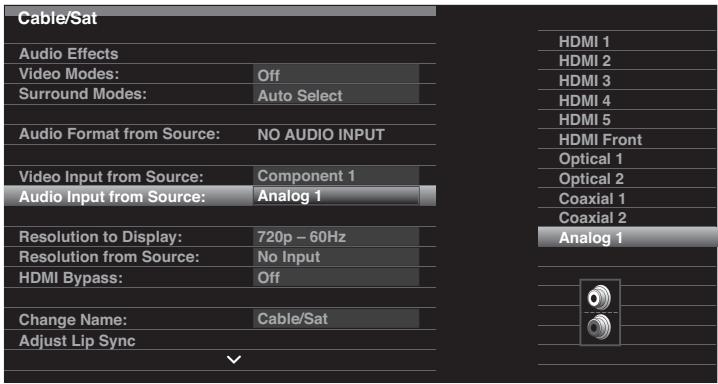
Résolution d'affichage: Ce paramètre reflète la résolution de sortie video, qui dépend des capacité de votre écran télé ou video.
- Si vous avez connecté votre téléviseur au connecteur de sortie moniteur HDMI de l'AVR Out, les deux disposits sont communiquer ensemble, et l'AVR sélectionnera automatiquement laffective résolution video de sortie disponible. Dans presque tous les cas, vous devez laisser la résolution régée par la sélection automatique de l'AVR. (Vous pouvez replacer cette sélection automatique si la résolution native de leur écran video est différente de la sélection automatique de l'AVR.)
- Si vous avez raccordé votre téléviseur au connecteur video composite de sortie monitateur de l'AVR, vous nevez regler la résolution à "480i" (AVR 3650/AVR 2650) ou à "576p" (AVR 365/AVR 265) pour afficher tout contenu.
Effets Audio: Ce sous-menu permet de régler les paramètres Volume Dolby et Dolby PL II/lIx/lIz, les graves et les aigus, le LFE (Effets basse fréquence), l'égalisation Activée/désactivée et le renforcement MP3 pour chaque source de façon indépendante. Nous vous conseillons de laisser les paramètres de ce sous-menù à leurs valeurs par défaut et y returner ultérieurement si votre système nécessite un réglage plus fin. Pour plus de précisions, reportez-vous à "Touche Effets audio" à la page 34.
Modes video: Ce sous-menu permet de faire les réglages de l'image pour chaque source de façon indépendante. Nous vous conseillons de laisser les réglages par défaut. Vous doivent faire les réglages de l'image avant d'utiliser ce menu qui ne sert que pour le réglage fin. Pour plus de précisions, reportez-vous à "Traitement video" à la page 34.
Modes Surround : Ce sous-menu permet de programmer les modes surround pour les films, la musique et les yeux pour chaque source de façon indépendante. Les signaux Digital surround, tels que Dolby Digital et trains de bits DTS, sont automatiquement produits dans leur format natif, bien que vous puissiez changer le mode surround. Pour plus de précisions, reportez-vous à "Traitement audio et son Surround" à la page 33.
Format audio à partir de la source : Cette ligne est à titre d'information uniquement. Quand un programme numérique est en cours de lecture, son format sera identifié ici. Lorsque des programmes audio analogiques sont en cours de lecture, cette ligne affiche ANALOG.
Résolution à partir de la Source: Cette ligne est à titre d'information uniquement. Elle indique la résolution de la sortie video par le dispositif source.
Bypass HDMI : Ce paramètre permet de contourer le traitement video interne de l'AVR pour un affichage approprié des contenus video 3-D et des dispositifs source (teils que certaines consoles de jeu) lorsque le traitement video de l'AVR peut entraîner des retardes qui peuvent cause des erreurs de synchronisation entre le son et l'image. Il y a trois paramètres disponibles :
- Désactivé: Le traitement video interne de l'AVR n'est pas contourné.
- Activé : Le traitement video interne de l'AVR est toujours contourné.
- Auto : Lorsqu'un contenu 3-D est détecté, le traitement video interne de l'AVR est contourné automatiquement.
IMPORTANT : Une fois l'AVR bascule automatique en mode contournement lors de détction de contenu video 3-D, il ne quitte pas automatique le mode contournement lorsqu'il détecte un contenu video classique 2-D. Pour désactiver le contournement HDMI, vous doivent passer l'AVR en mode veille puis le rallumer.
Nous vous conseillons de créé une configuration source supplémentaire pour chacun de vos dispositifs source video 3-D en attribuant chaque touche sélecteur de source non utilisée de la télécommande de l'AVR. Par exemple, vous pouze attribuer la source "Serveur multimédia" de l'AVR comme la source 3-D d'un lecteur de disque ou console de jeu compatible 3-D, et vous pouze attribuer l'une des touches source "A/B/C/D" de l'AVR comme la source 3-D pour le tuner cable ou satellite de programmation 3-D.
Création d'entreprises "Bypass HDMI"
Dans cet exemple, nous allons programmer la source Serveur multimédia comme source HDMI de contournement pour la programmation en 3-D :
- Sélectionnez "Configuration de source". La liste de sources apparait.
- Sélectionnez "Serveur multimédia". L'écran Configuration Serveur multimédia apparait.
- Sélectionnez "Bypass HDMI". Un écran confirmation apparait.
- Sélectionnez "OK". L'AVR quitte le mode menu.
Répétez les étapes 1 à 4, en attribuant une nouvelle source 3-D pour chacun de vos dispositifs source compatible 3-D.
Remarques :
- Lorsque vous utilisez votre AVR avec ces nouveaux paramètres, voirlez à appuyer sur les sélecteurs de source appropriés de vos sources 2-D et 3-D.
- Si vous VOYZ des sources 3-D lorsqu'une entrée Bypass HDMI est active, les indications à l'écran du niveau de volume n'apparaitron pas. Ceci est normal, car tout le traitement video n'existe plus dans le mode Bypass HDMI.
- Si vos sources videofonctionnent toujours à une résolution de 720p ou plus, il se peut que le mode Bypass HDMI soit acceptable pour l'affichage 2-D normal ainsi que pour l'affichage 3-D. Dans ce cas, il se peut que vous trouviez plus comme d'utiliser toujours les sources 3-D.
- Si vous voyagez des images side-by-side (côte-à-côte) ou top-and-bottom (haut-et-bas) alors que vous regardez un programme 3-D, passesz manuellement en mode Bypass HDMI.
Changement de nom : Cette sélection permit de changer le nom affiché d'une source, ce qui peut être utile si le type de dispositif de votre source est différent du nom préprogramme de la source. Sélectionnez cette ligne et utilisez les touches Haut / Bas pour faire défilier vers avant ou vers l'arrière sur les caractères alphanumeriques. Lorsque le caractère souhaité apparait, utilisez les touches Gauche/Droite pour déplacer le curseur à la position suivant ou precedente. Déplacez à nouveau le curseur pour laisser un espace vide. Lorsque vous aurez terminé, appuyez sur la touche OK. Le nom apparait sur le panneau avant de l'AVR et dans le système de menus à l'écran.
Réglage de la Synchronisation labiale: Cette sélection vous permet de resynchroniser les signaux audio et video d'une source afin d'éliminer le problème de "Synchronisation labiale". Les problèmes de Synchronisation labiale peuvent se produit lorsque la partie video d'un signal subit un traitement supplémentaire dans le dispositif source ou l'écran video. Lorsque vous faits un réglage de Synchronisation labiale, le menu Synchronisation labiale apparait en même temps que la video tout en écoutez l'audio. Utilisez les touches Gauche/Droite pour retarder l'audio d'un maximum de 180ms.
Balayage Audio automatique : Ce paramètre est utilisé lorsque les connexions analogiques et numériques ont été effectuées pour le dispositif source. Si une connexion audio analogue a été faite, sélectionnez-la ici. Si aucun signal numérique n'arrive du dispositif, l'AVR bascule automatiquement sur l'entrée audio analogique. Ce changement peut être utile pour les anciens systèmes de télévision par cable qui diffusent en audio analogique et numérique. Si le dispositif n'a pas de connexion audio analogique,CHOISSEZ LE PARAMètre DÉSACTIVÉ pour que l'AVR utilise toujours une connexion audio numérique.
Audio de la Zone 2: Ce paramètre déterminé la source audio pour la Zone 2 d'un système multizone. Sélectionnez l'entrée audio analogue à laquelle la source est connectée. L'audio numérique n'est pas disponible dans un système multizone.
Pour configurer la source suivante, appuyez sur la touche Précédent/Quitter, puis returnez à la ligne Configuration source du menu principal. Lorsque vous aurez terminé de configurer toutes les sources, appuyez sur la touche Précédent/Quitter pour fermer le menu.
Configuration réseau
Pour dire des contenus MP3 ou WMA à partir de dispositifs compatibles DLNA connectés au réseau ou pour utiliser le tuner radio Internet interne de l'AVR pour écouter des flux audio, raccordez le connecteur réseau de l'AVR au port Ethernet d'un routeur ou modem qui a accès à Internet, à un réseau local ou à un PC.
Si vous réseau utilise une adresse IP automatique, vous n'avez pas à effectuer des procédures de configuration du réseau. Une fois vous connectez l'AVR à votre réseau local, le réseau attribue automatiquement une adresse IP à l'AVR, et l'AVR doit se connecter automatiquement à votre réseau.
Si l'AVR ne se connecte pas automatiquement au réseau (dans ce cas, l'AVR affiche le message "Non connecté" lorsque vous appuyez sur la touche source Réseau):
- Appuyez sur la touche Setup, Sélectionnez Configuration de Source, puis Sélectionné Résseau dans le menu déroulant. Le menu Résseau apparait.
- Sélectionnez Configuration du réseau. Le menu Paramètres réseau apparaît.
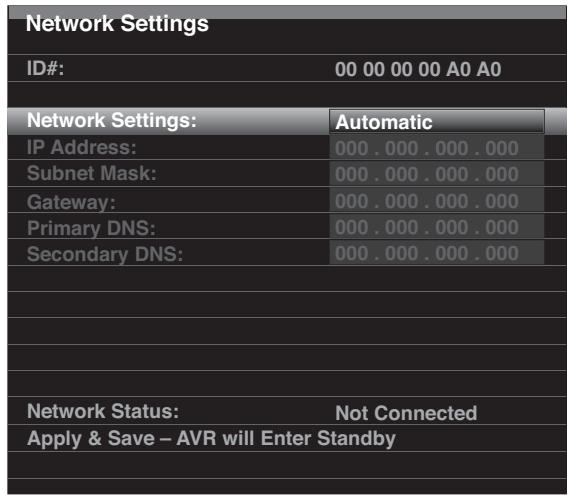
- Sélectionnez les paramètres du réseau, appuyez deux fois sur la touche OK pour basculer entre "automatique" à "manuel" puis à "Automatique".
- Sélectionnez Appliquer et Enregister. L'AVR se met en mode veille. Lorsque vous allumez l'AVR, il tente de se connecter au réseau.
- Si à nouveau l'AVR échoue de se connecter au réseau, vous doivent être entre les paramétres de leur réseau manuellement. pour des instructions complètes, reportez-vous à "Paramétres réseau" (Sous Paramétres généraux de l'AVR) à la page 40. Vous pouze également obtenir les paramétres réseau auprès de votre de toute FSI ou votre administrateur réseau.
Remarque : Nous vous recommendons de connecter l'AVR à un routeur de réseau local afin qu'il puisse acceder directement à Internet pour la radio Internet, ou acceder à un PC sur le réseau pour la lecture de contenus stockés sur le PC (Pour plus de précisions, reportez-vous à "Écoute de contenus multimédias via votre réseau local" à la page 32).
Utilisation de votre AVR
Maintenant que vous avez installé vos composants et effectué une configuration de base, vous étes prét àCOMMencer à profiter de votre système de cinema maison.
Contrôle du volume
Réglez le volume soit en tournant le bouton volume du panneau avant (dans le sens horaire pour augmenter le volume ou dans le sens antihoraire pour diminuer le volume) ou en appuyant sur les touches Volume Haut/Bas de la télécommande. Le volume est affché comme un nombre négatif de décibels (dB) en dessous du point de referencia 0dB.
0dB est le volume maximal recommando pour votre AVR. Bien qu'il soit possible de régler le volume à un niveau supérieur, cela pourrait endommager votre ouie et vos enceintes. Pour certains contenus audio plus dynamiques, même le 0dB peut être trop élevé, et risque d'endommager l'équipement. Faites preuve de prudence en ce qui concerne les niveaux de volume.
Pour changer l'affichage du niveau de volume de l'échelle des décibels par défaut à une échelle 0-à-90, réglez le paramètre unités de volume dans le menu Paramétres du système, comme déscrit dans "Paramétres système" à la page 39.
Coupure du son
Pour couper le son de toutes les enceintes et du casque, appuyez sur la touche Mute de la télécommande. Tout enregistrement en cours ne sera pas affecté. Le message MUET apparait à l'écran pour rappel. Pour rétablier le son, appuyez sur la touche Mute ou réglez le volume.
Volume Dolby
Votre AVR implémente le traitement Volume Dolby, ce qui peut améliorer les performances audio du système en révélant des détails subtils dans le son, même à des volumes d'écoute normaux.
L'une des préoccupations de l'auditeur typique de cinema maison est que les volumes poussent varier considérablement pour les différents programmes d'une source (par exemple, les announcements publicitaires télévisées sont souvent beaucoup plus fortes que le programme principal). Autre chose : les détails entendus dans le studio d'enregistrement à des volumes de réference généralement élevées sont perdus à des volumes bas utilisés par de nombreux auditeurs à la maison.
L'AVR utilise deux techniques de Volume Dolby pour régler ces problèmes. Le module de Réglage maintain un niveau de volume d'écoute compatible d'une source (par exemple, announces publicitaires ou pistes différentes sur un lecteur USB ou un CD de mixage). Le module Modeleur s'efforce de recreer la presentation de referencia qui a été entendue dans le studio d'enregistrement sans perdre des parties du programme à des niveaux de volume généralement bas souvent utilisés à la maison. Lorsque le module Modeleur est actif, vous pouvez remarquer des détails dans le programme qui ont été cachés par rapport à la lecture du même programme sur un autre dispositif.
Appuyez sur la touche Effets audio pour régler le paramètre Volume Dolby. Le sous-menue Effets audio apparait.
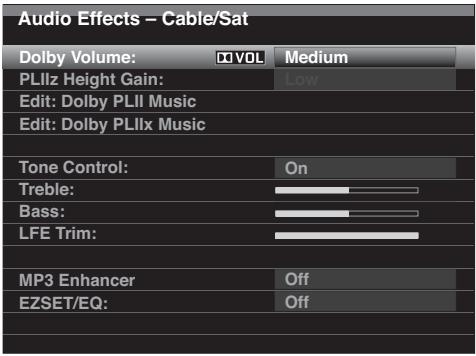
Après avoir mis en surbrillance le paramètre volume Dolby, chaque pression sur la touche OK fait passer à l'une des options du tableau ci-dessous. Les réglages ne se reférènt pas au niveau de volume, qui est régé normalement en utilisant les touches de contrôle de volume de l'AVR, mais只为 à la quantité de traitement de Volume Dolby.
| Paramètre | Effet |
| Déactivé : | Off Aucun traitement Volume Dolby |
| Bas | Seul le module Modeleur de Volume Dolby est actif |
| Moyen | Les deux modules Modeleur et de Réglage sont actifs ; Le module de Réglage a une valeur de 3 |
| Max | Les deux modules Modeleur et de Réglage sont actifs ; Le module de réglage a une valeur de 9 |
Remarque: Le traitement Volume Dolby est compatible avec des sources enregistrées à une fréquence d'échantillonnage de 48 kHz. Les sources à haute résolution, tels que les programmes DTS 96/24, seront décodées à 48 kHz. Les programmes DTS 96/24 seront produits en mode DTS 5.1. Pour entendre des contenus DTS 96/24 en haute résolution, désactiver le traitement Volume Dolby.
Calibrage du Volume Dolby
Le calibrage Volume Dolby permet de régler le fonctionnement du circuit de Volume Dolby pour s'adapter à vos enceintes et notamment à l'environnement d'écoute. Le circuit Volume Dolby de votre AVR est calibré en usine avec une sensibilité moyenne d'enceinte, mais différentes enceintes peuvent avoir des sensibilités différentes, ce qui affecte la performance globale du circuit Volume Dolby. Utilisez le calibrage Volume Dolby pour régler le calibrage des circuits selon les enceintes spécifiques que vous avez.
La sensibilité moyen d'enceinte dans une maison est 88dB SPL (1 watt/1 mètre). Vérifiez les caractéristiques de sensibilité de vos enceintes, que vous pouvez tracer dans le guide de l'utilisateur ou sur le site web du fabricant. Si vos enceintes ont un taux de sensibilité supérieur à 88 dB SPL, augmentez le calibrage du volume Dolby par la différence entre la sensibilité de vos enceintes et 88 dB. Si elles ont une sensibilité nominale de moins de 88 dB SPL, l'étafonnage diminuez le calibrage du volume Dolby par la différence entre la sensibilité de vos enceintes et 88 dB.
Pour régler le calibrage du volume Dolby, appuyez sur la touche AVR et Sélectionnez le menu "Système". Passez à la ligne Calibrage du volume Dolby, qui est 0 dB par défaut. Utilisez les touches Gauche/Droit pour régler le paramètre dans la plage -10dB à +10 dB.
Ecoute par le casque
Branchez la fiche stéreo 1/4 pouce d'une paire d'écouteurs dans la prise Phones du panneau avant pour une écoute privée. Le mode par défaut Bypass casque délivre un signal à deux canaux conventionnel pour casque. Appuyez sur la touche modes surround du panneau avant ou de la télécommande pour passer au traitement HARMAN headphone virtual surround, qui émule un système d'enceintes 5.1 canaux. Aucun autre mode surround n'est disponible pour les écouteurs.
Selection d'une source
Il y a trois différentes façon pour selectionner une source :
- Appuyez sur la touche Liste des sources du panneau avant. Utilisez les touches Haut/ Bas pour faire défiler les sources, et appuyez sur la touche OK pour selectionner la source affichée.
- Utilisation des menus à l'écran, appuyez sur la touche AVR, Sélectionnez " Sélection de source" et appuyez sur la touche OK. Atteignez la source, dans le menu dérouulant et appuyez sur la touche OK.
- Vous pouvez selectionner directement une source en appuyant sur la touche Selecteur de source de la télécommande.
L'AVR sélectionne les entrées audio et video attribuée à la source, et tous les autres paramètres que vous avez régés lors de la configuration.
Le nom de la source, les entrées audio et video attribuée à la source et le mode surround s'affichent sur le panneau avant. Le nom de la source et le mode Surround actif apparaissent également brièvement sur l'écran télé.
Conseils de dépannage concernant la Video
S'il n'y a pas d'image :
- Vérifiez la sélection de la source et l'attribution de l'entrée video.
- Vérifiez s'il y a des connecteurs mal insérés ou des connexions incorrectes.
- Vérifiez l'entrée videoptionnerée sur le téléviseur/appareil d'affichage.
- Appuyez sur la touche Resolution du panneau avant et utilisez les touches Haut/ Bas jusqu'à ce que la résolution de sortie video appropriée soit sélectionnée et une image apparaisse. Le message ANNULER apparait également. Appuyez sur la touche Bas pour afficher l'option Accepter, puis appuyez sur la touche OK.
Conseils supplémentaires pour le dépannage concernant les connexions HDMI
- Éteignez tous les apparciels (y compris le téléviseur, l'AVR et tous les composants source).
- Débranche les cables HDMI, en commencerant par le cable entre l'AVR et le téléviseur, et continuez avec les cables entre l'AVR et chaque apparéil source.
- Reconnectez avec soin les cables des appareils source à l'AVR. A la fin, branchez le cable de l'AVR au téléviseur.
- Mettez en marche les apparciels dans cet ordre : Televiseur, AVR, apparciels source.
Remarque : Selon les composants particuliers impliqués, la complexité de la communication entre les composantes HDMI exigée peut entrainer des regrets allant jusqu'à une minute dans la réalisation de certaines actions, telles que l'entrée de commutation ou la commutation entre les chaînes SD et HD.
Écouter la radio FM et AM
Selectionnez la source radio. Un écran semble à celui de l'illustration ci-dessous apparait. (Remarque: La bande SIRIUS utilise un autre écran.)
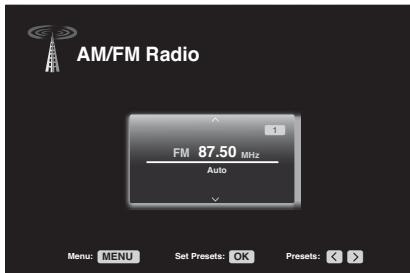
Utilisez les touches Haut/Bas ou les touches Canaux de la télécommande pour symponiser une station (ou canal de Radio SIRIUS), tel qu'il est affiché sur le panneau avant et l'écran.
La recherche automatique par défaut de l'AVR signifie que chaque pression des touches Haut/Bas permet de rechercher vers le haut ou le bas une bande de fréquence jusqu'à ce qu'une station avec un signal acceptable soit trouvée. Pour passer à la recherche manuelle où chaque pression sur les touches Haut/Bas augmente la fréquence d'un pas unique, appuyez sur la touche Menu de la télécommande.
Un menu déroulant apparait. Sélectionnez "Mode" et appuyez sur la touche OK pour basculer entre les modes de recherche automatique et manuelle. Une fois vous aurez synthonisé une station FM, en appuyant sur mode fait basculer la radio entre stéreo et mono. (le mode mono peut améliorer la réception des stations faibles.)
Stations prêrglées
Voupez stocker 30 stations (AM et FM combinées) sous forme de stations préreglées. Lorsque vous souhaitez enregistrer la station en cours d'écoute en tant que prérglage, appuyez sur la touche OK; deux tirets se mettent à clignoter. Utilisez les touches numéroétées pour entré le nombre de prérglage désiré.
Syntoniser une station prerégée:
- Appuyez sur les touches Gauche/Droite.
- Appuyez sur les touches de déplacement avance/retour rapide.
- Appuyez sur la touche Menu et faites défilier jusqu'à la station préRéglée souhaiée, puis appuyez sur la touche OK.
- Entrez le numéro de prépréglage en utilisant les touches numériques. Pour les prépréglages 10 à 30, appuyez sur le 0 avant le numéro du prépréglage. Par exemple, pour entrer le prépréglage 21, appuyez sur 0-2-1.
Ecouter la Radio Satellite SIRIUS
La Radio Satellite SIRIUS offe sans interruptions publicitaires une variete de musique de plusieurs genres, notamment pop, rock, country, R&B, dance, jazz, classique etc., plus une couverture sportive de tous les professionnels et universitaires de haut niveau, y compris les parties des ligues et des Equipes de choix. Elle offe également d'autres émissions : sportives spécialisées, de divertissement sans interruption, comédie, de famille, sur le traffic et la météo locaux, et des nouvelles des sources les plus friables. La Radio Satellite SIRIUS est disponible pour les résidents des Etats-Unis (à l'exception de l'Alaska et d'Hawaii) et du Canada.
Pour écouter la radio satellite SIRIUS, vous aurez besoin de raccorder un module tuner SIRIUS (vendu séparation) au connecteur Tuner de l'AVR SIRIUS. Les modules tuner SIRIUS compatibles avec cette AVR sont disponibles à www.sirius.com. Sélectionnez un module tuner désigné pour les composants audio SIRIUS-Ready® (également appelé SIRIUS Connect). Un module SIRIUS Connect est contrôle par le tuner interne de l'AVR, avec 40 positions pour stations prêrgées SIRIUS et une télécommande. Bien que vous puissiez également utiliser une unité SIRIUS "plug-and-play" avec des connexions audio analogiques standards, vous ne pourrait pas bénéficier de la facilité de contrôle de l'AVR.
Installation du module tuner SIRIUS
Une fois vous aurez acquis un tuner SIRIUS, vous devez l'installer, l'activer et s'abonnant avant de bénéficiair du service:
- En utilisant le cable fourni avec le module tuner SIRIUS, raccordez le module dans le connecteur tuner SIRIUS du panneau arrêté de l'AVR.
- Suivez les instructions fournies avec le module tuner SIRIUS pour terminer l'installation. Remarque : Soyez particulièrement attentif aux instructions d'installation et l'orientation de l'antenne SIRIUS qui est fournie avec le module tuner SIRIUS.
- Appelez le 1-888-539-SIRI (7474) ou visitez sirius.com (Etats-Unis) ou siriuscanada.ca (Canada) pour activer votre module tuner SIRIUS et s'abonnner au service SIRIUS
Pour écouter la radio SIRIUS
Selectionnez Radio SIRIUS comme source selon l'une des façons suivantes :
- Appuyez sur la touche Lieste des sources du panneau avant. Utilisez les touches Haut/Bas pour atteindre "SIRIUS Radio" et appuyez sur la touche OK.
- Appuyez sur la touche Sélecteur de source Radio de la télécommande jusqu'à ce que Radio SIRIUS soit sélectionnée.
Il y a quatre façons de symponiser une chaine radio SIRIUS:
- Utilisez les touches Haut/Bas ou Chaine suivant/precedente pour parcourir les numeros des chaînes.
- Utilisez les touches Gauche/Droite pour parcourir toutes les stations prêrgées préalablement programmes.
- Àprouv avoirprogramméles stations préregliées,entrez directement le numero de préreglage (1 à 40) en utilisant les touches numériques. Pour les nombres à deux chiffres, entrez un "0" avant le numero.
- Pour rechercher une chaine, appuyez sur la touche Menu, puis utilisez les touches Haut/ Bas pour parcourir les CHOIX suivants: Prééglage, Catégorie, toutes les chaines ou Entrée directe.
Appuyez sur la touche OK pour faire unchioix, puis utilisez les touches Haut/Bas pour rechercher la chaine (pour Entrée directe, utilisez les touches numériques pour enter le numero de la chaine), puis appuyez sur la touche OK.
Le numero de la chaîne en cours et la position du prêreglage apparaissent sur la ligne inférieure de l'afficheur des messages du panneau avant de l'AVR. Le titre du morceau, artiste, nom de la chaîne, catégorie de la chaîne, le numero de la chaîne, la position de prêreglage (si programme) et des barres de la force du signal s'affichent sur l'écran video s'il y en a un en cours d'utilisation. Pour les chaînes de traffic et de météo, le nom de la ville en cours s'affiche à la place du nom de la chaîne.
Chaines SIRIUS preréglées
Voupez memoriser jusqu'à 40 chaines dans les positions de prépréglage. Lorsque la chaine souhaïte est symtonisé, appuyez sur la touche OK; deux tirets se mettent à clignoter sur l'affector des messages du panneau avant de l'AVR. Utilisez les touches numériques pour entre le nombre de prépréglage souhaïte.
Pour syntoniser une chaine SIRIUS prerégée :
- Appuyez sur les touches Gauche/Droite.
- Appuyez sur les touches de déplacement avance/retour rapide.
- Appuyez sur la touche Menu etatteignez le préreglage souhaite, puis appuyez sur la touche OK.
- Entre le numero de préréglage en utilisant les touches numériques. Pour les préréglages 10 à 40, appuyez sur le 0 avant le numero du préréglage. Par exemple, pour entraîre le préréglage 21, appuyez sur 0-2-1.
Ecouter des contenus multimédias sur un dispositif USB (AVR 3650/AVR 365)
Votre AVR est compatible avec les formats MP3 et WMA.
Compatibilité MP3 : Mono ou stéreo, débits binaires constants (CBR) de 8 à 320 kbps, débits binaires variables (VBR) de la plus BASSE à la plus haute qualité, avec des taux d'échantillonnage de 8 à 48 kHz.
Compatibilité WMA: Ver. 9.2, CBR stéreo à taux d'échantillonnage 32 à 48 kHz et débit binaire de 40 à 192 kbps, mono CBR à taux d'échantillonnage de 8 à 16 kHz et débit binaire de 5 à 16 kbps, VBR à un seul passage d'encodage avec une qualité d'encodage de 10 à 98 et taux d'échantillonnage de 44 à 48kHz.
Aucun autre type de contentu multimédia n'est compatible.
Lecture de fichiers d'un dispositif USB
- Insérez la clé USB dans le port USB du panneau avant de l'AVR.
IMPORTANT: Ne connectez pas un ordinateur personnel ou un pérophérique au port USB. Les concentrateurs USB et les lecteurs multicartes ne sont pas supportés.
- Appuyez sur la touche sélecteur de source USB de la télécommande. "USB" apparait sur l'écran du panneau avant, et l'écran USB et le menu dérouulant apparaissent.
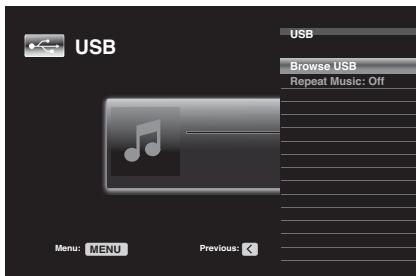
- Sélectionnez "Parcourir USB". L'AVR liste des dossiers du lecteur.
- Sélectionnez un dossier et appuyez sur la touche OK. L'AVR liste tous les fichiers audio compatibles.
- Sélectionnez un fisier pour lancer la lecture. L'écran de lecture USB apparait. Toutes les informations ID3 et d'album s'affichent, ainsi que le temps écoulé/total de la piste et des iconées indiquant l'état de la lecture en cours.
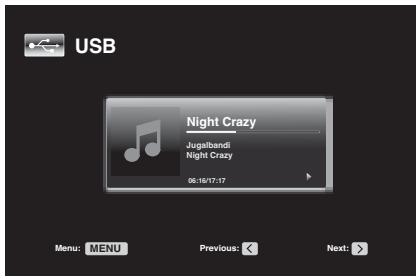
Remarques :
- Pour passer à la piste suivante, appuyez sur la touche Droit; pour returner à la piste précédente, appuyez sur la touche Gauche.
- Vous pouvez utiliser les touches de transport pour contrôler la lecture (passer à la piste précédente ou suivante, rechercher rapidement vers l'avant ou l'arrêt dans une piste, lecture d'un fjichier,mettre en pause la lecture ou arrêté la lecture).
- Pour répéter un fisier ou un dossier, appuyez sur la touche Menu et Sélectionné l'option Répéter.
- Chaque pression sur la touche OK fait changer l'option de Désactivé (pas de répétition), à Répéter Un (fichier) et à Répéter Tout (tous les fichiers du dossier courant du lecteur). Répéter Tout sera toujours activé lorsque Lecture Aléatoire est activée.
- Pour dire les pistes audio dans un ordre aléatoire, appuyez sur la touche Menu et seLECTIONner l'option Aléatoire. Chaque pression sur la touche OK active ou désactive l'option. L'AVR repête automatiquement les pistes jusqu'à ce que la lecture soit arrêtée manuellement.
- Pour réduire un dossier ou returner au menu précédent, appuyez sur la touche Précédent/Quitter ou sur la touche Gauche.
Écoute d'iPod/iPhone
Lorsque The Bridge IIIP est connecté à son entrée propriété de l'AVR et qu'un iPod/ iPhone est connecté, vous pouvez lire les fichiers audio, video et images fixes de l'IPod/ iPhone sur votre système audio/video de haute qualité, contrôle l'IPod/iPhone en utilisant la télécommande ou les touches du panneau avant de l'AVR, voir les messages de navigation sur le panneau avant de l'AVR ou sur un écran video connecté et recharger l'IPod/iPhone.
A l'heure de la réduction du présence document, votre AVR supporte la lecture audio, video et photos à partir des produits Apple suivants : iPod classic, iPod nano 3G, iPod nano 4G, iPod nano 5G, iPod nano 6G, iPod touch, iPod touch 2G, iPod touch 3G, iPod touch 4G, iPhone, iPhone 3G, iPhone 3GS, iPhone 4G. Pour obtenir les dernières informations de compatibilité, consultez notre site Web : www.harmankardon.com.
Lorsque vous sélectionnez la touche Sélecteur de source The Bridge de la télécommande, "Bridge" apparait sur l'écran du panneau avant, un écran The Bridge apparait et un menu dérouulant apparait automatiquement.
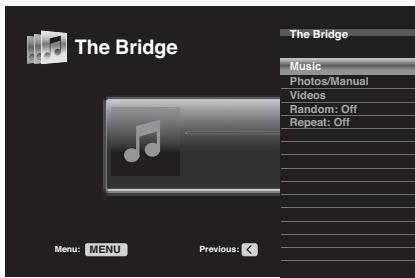
Remarque: Si I'AVR ne detecte pas d'iPod/iPhone, éteignez I'AVR, retirez I'iPod/iPhone du la The Bridge IIIP et réinitialisez I'iPod/iPhone. Lorsque iPod/iPhone returné à son menu principal, reconnectectez-le et allumez I'AVR.
Le tableau ci-dessous résumé les commandes disponibles pendant la lecture normale via The Bridge IIIP:
| Fonction de l'iPod/iPhone | Touché de la télécommande |
| Lecture | Lecture |
| Pause | Pause |
| Menu | Menu |
| Précédent/Quitter | Précédent/Quitter ou Flèche gauche |
| Sélectionner | OK ou Flèche Droite |
| Défilament arrêté | Flèche vers le haut |
| Défilament avant | Flèche vers le bas |
| Recherche avant | Recherche avant |
| Recherche arrêté | Recherche arrêté |
| Piste suivante | Avance rapide ou Flèche Droite |
| Piste précédente | Retour rapide ou Flèche gauche |
| Page Précédente/Suivante | Page Précédente/Suivante |
Pendant le défilament, maintenez la touche appuyée pour faire défilier plus rapidement. Utilisez les touches Page Précédente/Suivante de la télécommande pour faire défilier une page à la fois.
Lors de lecture d'une seLECTION, l'album, artiste, titre du morceau, le temps écoulé du morceau, le temps total du morceau et l'icone mode de lecture apparaissent sur l'afficheur des messages du panneau avant.
Si un monieur video est raccordé à l'AVR et le système n'est pas en mode iPod manuel, un écran The Bridge apparait et affiche l'icone de mode de lecture, le titre du morceau, artiste et album. Une barre graphique indique la position de lecture courante dans le morceau. Si une lecture aléatoire ou répétée a été programmée, un icône apparait dans le coin supérieur droit.
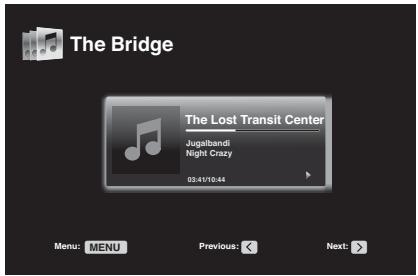
L'écran peut ne pas s'afficher, en fonction de la configuration et du paramètre des menus déroulants dans le menu Paramètres système (décrit dans "Paramètres système" à la page 39). Vous pouvez restaurer l'affichage de l'écran Lecture en cours en appuyant sur la touche Gauche ou Droite.
ATTENTION : Nous vous recommendons fortement d'utiliser l'économisérure d'écran intégré à votre écran video pour éviter tout dommage possible à cause des "gravures" d'image qui peuvent se produit avec les écrans plasma et de nombreux CRT lorsqu'une image fixe, menu écran, reste affiché à l'écran pendant une longue période.
Appuyez sur la touche Menu pour afficher le menu dérouulant :
Musique : Sélectionnez cette option pour naviguer dans des contenus audio stockés sur l'iPhone. Utilisez les touches de la télécommande page suivante/préciédente pour faire défiler le contenu d'une page à la fois.
Photo/Manuel : Sélectionnez cette option pour afficher des images fixes stockées sur un iPod/iPhone compatible photo. Le système passée en mode iPod manuel, et le contrôle passée à l'iPod. Utilisez l'écran et les commandes de l'iPod. La télécommande de l'AVR peut également être utilisé. Pour voir les photos sur un écran video connecté à l'AVR, Sélectionnez la photo et appuyez sur la touche Lecture de l'iPod, ou appuyez trois fois sur la touche OK de la télécommande.
Védo : Sélectionnez cette option pour afficher les videos stockées sur un iPod/Phone qui prend en charge la navigation video.
Notes sur la lecture video iPod/Phone :
- Avant d'essayer de visualiser des photos ou videos stockées sur votre dispositif, vérifie le menu Paramétres video du dispositif et assurez-vous que le paramètre sortie TV est régé sur Activé. Le paramètre signal TV doit être adapté aux capacités de votre écran video (NTSC pour les États-Unis; PAL pour l'UE). Si vous déslection en cours de lecture et est en pause, l'IPod/iPhone vous demande de sélectionner à nouveau la vente pour que le nouveau paramètre sortie TV p renne effet.
- Si vous ne VOYZ pas la ligne video dans le menu, et que le iPod supporte la navigation video et contient des fichiers video, il se peut que vous doivent éteindre l'AVR, retirer l'IPod du The Bridge IIIIP, réinitialiser l'IPod, rallumer l'AVR et reconnectcer l'IPod. Un iPhone peut nécessiter une réinitialisation, tout simplement en le déconnectant et en le reconnectcant; cela peut résoudre le problème. Cette procédure peut également aider lorsqu'un programme video est sélectionné, mais l'écran Bridge apparait à la place des images video.
Pour quitter le mode manuel iPod, appuyez sur la touche Menu. de la télécommande en mode The Bridge de l'AVR. Pour returner au menu précédent, appuyez sur la touche Précédent/Quitter ou sur la touche Gauche.
Répéter : Sélectionnez cette option pour répéter un morceau ou tous les morceaux de l'album ou de la liste de lecture en cours. Chaque pression sur la touche OK change l'options : Répétition désactivée, Répéter Un ou Répéter Tout.
Aléatoire: Sélectionnez cette option pour effectuer une lecture aléatoire, également appelé "mode Shuffle".
Chaque pression sur la touche OK change l'option : Aléatoire par morceau, aléatoire par Album ou Désactivé pour désactiver la lecture aléatoire.
Remarque : L'application iTunes vous permet d'exclure certains morceaux en mode Aléatoire. L'AVR ne peut pas changer ce paramètre.
L'AVR supporte la lecture audio à partir de certaines applications disponibles sur iPhone et iPod touch. Placez le système en mode iPod manuel en appuyant sur la touche Menu et en selectionnant "Photo/Manuel". Utilisez ensuite les contrôle d'iPhone/iPod touch pour executer l'application.
La lecture n'est pas garantie a cause de la grande variete d'applications et des nombreux facteurs qui les affectent.
Remarques :
- Les fonctions Lecture et Pause ne sont pas disponibles, sauf si le contenu a ete selectionné pour la lecture.
- Pour effectuer une recherche dans un morceau, maintenez appuyée la touche de déplacement avance ou retour rapide. Appuyez une fois sur la touche de déplacement morcau précédent pour passer au début du morceau courant, appuyez deux fois sur la touche de déplacement morceau précédent pour passer au début du morceau précédent.
Ecouter la radio Internet
Votre connexion Rseau de I'AVR you aporte un grand nombre de flux au format MP3 et WMA via Internet. Une fois you etes connecte avec succes a Your rseau local tel que decrit dans "Connexion au rseau local" à la page 20, et configuré le rseau comme decrit dans "Configurer du rseau" à la page 27, appuyez sur la touche selecteur de source Rseau de la telecommande. Chaque pression permit de basculer entre I'ecran Rseau et Radio Internet.
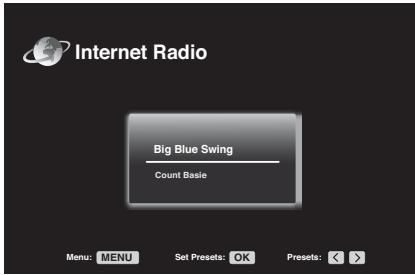
Avec l'écran Radio Internet (ci-dessus) affché, l'AVR se connecte automatiquement à Internet via le portail www-radioharmankardon.com. Pour sélectionner un flux, appuyez sur la touche Menu et utilisez les touches Haut/Bas pour effectuer une recherche par catégorie: Préregliées, Mes favors, stations locales, HDi, stations, podcasts ou Mes stations ajoutées. Remarque: Les catégories affichées peuvent varier selon la région.
Pour creer une Liste de favors, connectez-vous sur www RADIOharmankardon.com à partir de votre ordinateur. Entrez le numero d'ID de votre AVR (pour voir le numero d'ID avec l'écran Radio Internet affiché, appuyez sur la touche Menu, puis sélectionnez Aide) et créez un compte. Les favors que vous sélectionnez sur le site web seront disponibles sur l'AVR.
Remarque : Lorsque I'ecran Aide est affiché, nous vous recommendons de passer quelques instantàs à l'écoute des FAQ audio pour oblirnir des réponses aux questions féquement posées sur l'utilisation de la radio Internet. Le FAQ audio est en lecture continue en boucle. Pour returner à une station radio Internet pendant que FAQ est en lecture, appuyez sur la touche Menu, puis sur la touche Président/Quitter, puis à nouveau sur la touche Président/Quitter, puis sélectionnéz une station radio Internet.
La navigation est similaire à d'autres menus déroulants. Faites défiler jusqu'à l'objet souhaité et appuyez sur la touche OK ou sur la touche Droite pour le sélectionner. Pour returner au menu précédent (ou fermer menu), appuyez sur la touche Précédent/Quitter ou sur la touche Gauche.
Si vous connaissiez l'URL (l'adresse web) d'un flux audio spécifique, Sélectionnez l'options Station Directe dans le menu. Un flux en direct est nécessaire. L'AVR ne peut pas se connecter à des flux qui nécessiter une inscription sur le site ou d'autres interactions avant la lecture du flux. Si l'AVR ne peut pas connecter au flux, un message "Station non live" apparait brivement, et l'écran de la radio Internet restera pratiquement vide. Pas toutes les URL ne sont accessibles.
Radio Internet prêrglées
Vous pouvez programmer jusqu'à 30 stations radio Internet sous forme de prééglages. Pour définiir un prééglage, symponizez la station d'abord. Appuyez sur la touche OK; deux tirets vont semettre à clignoter. Entrez le numéro de prééglage (un nombre quelconque de 1 à 30) en utilisant les touches numériques. La connexion à la station s'interrompt momentanément en interrompant le programme, et l'AVR se reconnecte à la station.
Pour se connecter à une station programmée en tant que préréglage, entrez son nombre de préréglage en utilisant les touches numériques, ou utilisez les touches Gauche/Droite pour le selectionner dans la liste des préréglages.
Ecoute de contenus multimédias via votre réseau local
Votre AVR peut dire les fichiers audio MP3 et WMA stockés sur un PC quand le PC et l'AVR sont connectés à votre routeur de réseau local.
Compatibilité MP3 : Mono ou stéreo, débits binaires constants (CBR) de 8 à 320 kbps, débits binaires variables (VBR) de la plus BASSE à la plus haute qualité, avec des taux d'échantillonnage de 8 à 48 kHz.
Compatibilité WMA : Ver. 9.2, CBR stéRé à taux d'échantillonnage 32 à 48 kHz et débit binaire de 40 à 192 kbps, mono CBR à taux d'échantillonnage de 8 à 16 kHz et débit binaire de 5 à 16 kbps, VBR à un seul passage d'encodage avec une qualité d'encodage de 10 à 98 et taux d'échantillonnage de 44 à 48kHz.
Remarques :
- Un PC doit être équipé de Windows Media Player version R 11 ou plus, Windows Media Centre version 2.0 ou 3.0, ou Intel R Media Server. Nous recommendons que tout pare-feu soit désactivié, bien que Windows Media Player puisse automatiquement faire tout ajustement nécessaire des paramètres de pare-feu pour permettre le partage des fischiers multiméias.
- Un ordinateur Apple Macintosh doit executer un logiciel compatible DLNA (Digital Living Network Alliance). Le logiciel Twonky Server™ par Packet Video et Eye Connect par Elgato Systems sont des exemples de logiciels compatibles.
Avant de pouvoir acceder aux fischiers placés sur d'autres dispositifs via le réseau, chaque dispositif doit d'abord autoriser le partager des fischiers avec l'AVR :
Pour partager des fichiers multimédias sur des PC :
- Lancez Windows Media Player.
- Ouvrez le menu Bibliothèque et Sélectionné Partage de fichiers multimédias. La fenêtre Partage des fichiers multimédias s'affiche.
- Cochez la case "Partager mes fichiers multimédias". L'icone de l'AVR apparait dans la fenêtre.
- Sélectionnez l'icone AVR, Sélectionnez "Autoriser", puis sélectionné "OK."
Les fichiers multimédias WMA et MP3 de l'ordinateur doivent maintainer être disponibles pour l'AVR.
Pour partir des fichiers multimédias d'autres types d'ordinateurs, systèmes d'exploitation ou logiciels : Consultez les instructions de l'ordinateur, système d'exploitation ou le lecteur multimédia.
Pour écouter les fichiers multimédias partagés, appuyez sur la touche sélecteur de source Réseau. (Si Radio Internet apparait comme source, appuyez sur de nouveau sur la touche pour passer de la source Radio Internet à la source Réseau). L'écran Réseau apparait.
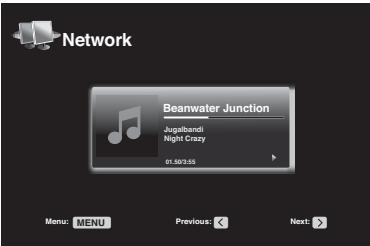
Appuyez sur la touche Menu ; le menu dérounant doitister tous les dispositifs qui permettent le partage par nom. Utilisez le menu dérounant pour naviguer dans le contenu stocké dans la bibliothèque multimédia du dispositif. Faites défiler jusqu'à l'élement souhaïte et appuyez sur la touche OK ou sur la touche Droite pour le sclectionner. Pour returner au menu précepted (ou pour fermer le menu), appuyez sur la touche Précepted/Quitter ou sur la touche Gauche.
Remarques :
- Les options de Répartition sont communes pour la lecture Résseau et la lecture USB. La modification de ces paramètres pour l'une de ces sources les modifie également pour l'autre source.
- Bien que le contenu video puisse apparfaître dans le menu, l'AVR ne supporte pas la lecture video de la connexion réseau.
Selection d'un mode surround
La sélection d'un mode surround peut être aussi simple ou sophistiquée selon votre système et vos goûts. N'hésitez pas à essayer, et vous pouvez追寻 quelques préférences pour certaines sources ou types de programme. Vous pouvez追寻 des informations plus détaillées sur les modes surround dans "Traitement audio et son surround" à la page 33.
Pour sélectionner un mode surround, appuyez sur la touche modes surround (panneau avant ou télécommande). Le menu Modes surround s'affiche.
Appuyez plusieurs fois sur les touches Haut/Bas jusqu'à ce que le mode catégorie surround souhaité apparaisse : Sélection automatique, Virtual Surround, Stéreo, Video, Musique ou Jeu Video. Appuyez sur la touche OK pour changer de catégorie en mode surround.
Selection automatique : Pour un programme numérique, tel qu'un film enregistré avec une bande sonore Dolby Digital ou DTS, l'AVR utilise automatiquement le format Surround natif de la bande sonore. Pour les programmes analogiques et PCM 2-canaux, l'AVR utilise le mode Logic 7 Movie, Logic 7 Music ou Logic 7 Game, selon la source.
Virtual Surround : Quand le système comprend deux enceintes principales seulement, vous pouvez utiliser HARMAN virtual surround pour creer un champ sonore amélioré qui virtualise les enceintes manquantes. Choisissez entre les modes Récurrence et Large.
Stereo : Lorsque vous souhaitez une lecture 2-canaux, sélectionnez le nombre d'enceintes que vous souhaitez utiliser pour la lecture :
- "2 CH Stereo" utilise deux enceintes.
- "5 CH Stereo" produit le signal du canal gauche via les enceintes avant gauche et surround gauche, le signal du canal droit via les enceintes avant droite et surround droite et un signal mono via l'enceinte centrale.
- "Sté reproduction 7 canaux" suit le même schéma que Sté reproduction 5 canaux mais ajoute le surround arrrière gauche et le surround arrière droit. Ce mode est disponible uniquement lorsque les enceintes surround arrrière sont générées et n'ont pas été réattribuées à multizone ou l'avant en hauteur. Pour plus de précisions, reportez-vous à "Traitement audio et son Surround" à la page 33.
Védo : Sélectionnez l'une des options suivantes lorsque vous souhaitez un mode surround pour la lecture video : Logic 7 Movie, DTS Neo:6 Cinema ou Dolby Pro Logic II (Ilx ou Ilz lorsque sept entières principales sont générées).
Musique : Sélectionnez l'une des options suivantes lorsque vous souhaitez un mode surround pour la lecture de musique : Logic 7 Music, DTS Neo:6 Music ou Dolby Pro Logic II (Ilx ou Ilz lorsque sept enceintes principales sont presents). Le mode Dolby Pro Logic II/llx/llz Music permet d'acceder à un sous-menu avec quelques paramétres supplémentaires. Pour plus de précisions, reportez-vous à "Traitement audio et son Surround" à la page 33.
Jeu video : Sélectionnez l'une des options suivantes lorsque vous souhaitez un mode surround pour les yeux video : Logic 7 Game ou Dolby Pro Logic II (Ix/Ilz lorsque sept enceintes principales sont générées).
Une fois vous aurez fait votrechoix, appuyez sur la touche Précédent/Quitter.
Pour plus de précisions, reportez-vous à "Traitement audio et son Surround" à la page 33.
Effects Audio
Les touches Effets audio du panneau avant et de la télécommande fournissant des paramétres qui vous permettent d'ajuster le réglage du Volume Dolby, les contrôles de tonalité, le LFE (Effets basse fréquence), l'égalisation Activée/désactivée et le renforcement MP3 pour améliorer les performances. Nous vous recommendons de laisser ces réglages par défaut jusqu'à ce que vous soyez complètement familier avec les performances video de votre système. Pour plus de précisions, reportez-vous à "Touche Effets audio" à la page 34.
Modes video
Les touches Modes video du panneau avant et de la télécommande fournissant des paramétres qui vous permettent d'utiliser le proceseur video de l'AVR pour affiner l'image, si nécessaire, après avoir fait tous les réglages de l'écran video. Nous vous recommendans de laisser les réglages par défaut jusqu'à ce que vous soyez complètement familier avec les performances video de votre système. Pour plus de précisions, reportez-vous à "Traitement video" à la page 34.
Fonctions avancées
Une grande partie des réglages et de configuration de votre AVR est géné automatiquement ne vous laissant que peu d'interventions. Vous pouvez aussi personnelier您的 AVR en fonction de leur système et de vos goûts. Dans cette section, nous allons déscrire quelques uns des réglages les plus avances que vous pouvez effectuer.
Traitement audio et son Surround
Les signaux audio peuvent être codés dans plusieurs formats qui peuvent affecter non seulement la qualité du son mais aussi le nombre de canaux d'enceintes et le mode surround. Vous pouvez également sélectionner manuellement un autre mode surround, lorsqu'il est disponible.
Signaux audio analogue
Les signaux audio analogue se composent généralement de deux canaux - gauche et droite. Notre AVR offre deux options pour la lecture analogue :
- Mode DSP Surround désactivé: Le mode DSP Surround désactivé numérique le signal entrant et applique les paramètres de gestion des graves, y compris la configuration des enceintes, le retard et les niveaux de sortie. Sélectionné ce mode quand les enceintes avant sont des satellites de petite taille, à gamme limitee et que vous utilisez un subwoofer. Pour selectionner ce mode, utilisez une entree audio numérique ou désactivez le réglage la de tonalité, puis sélectionné le mode stéroe 2 CH.
- Les modes surround analogiques : Voitre AVR est en mesure de Traitser les signaux audio à deux canaux pour produit un son surround multicanaux, même en l'absence de codage du son surround à l'enregistrement. Parmi les différents modes disponibles sont le Dolby Pro Logic II/lx/llz, HARMAN Virtual Speaker, DTS Neo:6, Logic 7, 5 CH et 7 CH Stereo. Pour selectionner un de ces modes, utilisez les touches Surround.
Signaux audio numériques
Les signaux audio numériques offrent une plus grande flexibilité et possibilités que les signaux analogiques et permettent le codage discret de l'information canal directement dans le signal. Il en découle une qualité sonore améliorée et une directionnalité surprenante, puisque les informations de chaque canal est transmise de façon discrète. Les enregistements à haute résolution sont incroyablement sans distorsion, en particulier dans les haute fréquences.
Modes Surround
La sélection du mode Surround dépend du format du signal d'entrée audio ainsi que de vos goûts personnels. Bien que jamais à un moment donné tous les modes surround AVR sont disponibles, généralement une entrée peut disposer d'un grand nombre de modes. Le Tableau A12 de l'annexe, à la page 50, offre une brève description de chaque mode et indique les types de signaux d'entrée ou de trains de bits numériques pouvant être utilisés avec chaque mode. Des informations supplémentaires sur les modes Dolby et DTS sont disponibles sur les sites Web des entreprises respectives : www.dolby.com et www.dtsonline.com.
En cas de doute, vérifie la jaquette de votre disque pour avoir plus d'informations sur les modes surround disponibles. Généralement, les sections non essentielles du disque, telles que les amorces de début, rubriques supplémentaires ou le menu du disque, sont réalisés uniquement en mode Dolby Digital 2.0 (2 canaux) ou PCM 2 canaux. Si le titre principal est en cours de lecture et l'écran affiche l'un de ces modes surround, recherchez une section de configuration audio ou de langue dans le menu du disque. Aussi, assurez-vous que la sortie audio de votre lecteur de disque est réglée sur le train de bits original plutilot que sur PCM 2 canaux. Arrêtez la lecture et vérifie le réglage de la sortie du lecteur.
Les enregistements numériques multicanaux sont produits sur des formats cinq, six ou sept canaux canaux, avec ou sans le canal «.1 ». Les canaux inclus dans un enregistrement typique à 5.1 canaux sont avant gauche, avant droit, centre, surround gauche, surround droit et LFE (effets de basses fréquences). Le canal LFE est nommé « 1 » pour indiquer que celui-ci est limité aux basses fréquences. Les enregistements à 6.1 canaux incluent un canal surround arrière. Les enregistements à 7.1 canaux incluent deux canaux surround arrière gauche et droit à la configuration à 5.1 canaux. De nouveaux formats sont disponibles en configurations à 7.1 canaux. Voitre AVR peut dire les nouveaux formats audio, offrant une expérience home cinema encore plus excitantie.
REMARQUE : Pour utiliser les modes surround 6.1 et 7.1, les canaux surround arrières doivent être activés. Pour obtenir davantage d'informations, reférez-vous à la section Configuration manuelle des haut-parleurs de la page 36.
Les formats numériques incluent Dolby Digital 2.0 (deux canaux seulement), Dolby Digital 5.1, Dolby Digital EX (6.1), Dolby Digital Plus (7.1), Dolby TrueHD (7.1), DTS-HD High-Resolution Audio (7.1), DTS-HD Master Audio (7.1), DTS 5.1, DTS-ES (6.1 Matrix et Discrete), DTS 96/24 (5.1), des modes PCM à deux canaux en 32kHz , 44,1kHz , 48kHz ou 96kHz , ainsi que les modes PCM multicanaux 5.1 et 7.1.
Lorsque l'AVR recoit un signal numérique, il détecte la méthode de codage et le nombre de canaux, ceux-ci s'affichent brivement sous trois chiffres séparés par des barres (par exemple, « 3/2/.1 »).
Le premier chiffre indique le nombre de canaux avant dans le signal : "1" représenté un enregistrement monophonique (généralément un ancien programme qui a été rematricé ou, plus rarement, un programme moderne pour lequel le réalisateur a choisi mono comme effet spécial). "2" indique la présence des canaux gauche et droit, mais pas de canal central. "3" indique que tous les trois canaux avant (gauche, droite et central) sontprésentés.
Le deuxième chiffre indique si des canaux surround sont présents : "0" indique qu'aucune information surround n'est présente. « 1 » indique qu'un signal surround sous matrice est present. « 2 » indique la présence de canaux surround gauche et droite discrets. « 3 » est utilisé avec les bitstreams DTS-ES pour indiquer la présence du canal surround arrêté discret, en plus des canaux surround gauche et droite. « 4 » est utilisé avec les formats numériques 7.1 canaux pour indiquer la présence de deux canaux surround latéraux discrets et de deux canaux surround arrêres discrets.
Le troisième chiffre est utilisé pour le canal LFE : "0" indique l'absence de canal LFE. ".1" indique qu'un canal LFE estprésent.
Les signaux 6.1 canaux - Dolby Digital EX et DTS-ES Matrix et Discrete - complennten chacun an indicateur qui signale au recepteur la necessitiese de decoder le canal surround arriere, indique par 3 / 2 / .1 EX-ON pour les materiaux Dolby Digital EX, et 3 / 3 / .1 ES-ON pour les materiaux DTS ES.
Les signaux Dolby Digital 2.0 peuvent inclure un signal Dolby Surround indiquant DS-ON ou DS-OF selon si le train de bits à deux canaux ne contient que des informations stéreo ou un réencodage d'un programme multi-canaux pouvant être décodé par le décodeur Dolby Pro Logic de l'AVR. Par défaut, ces signaux sont diffusés en mode Dolby Pro Logic IIx Video.
Lorsqu'un signal PCM est reçu, le message PCM et le taux d'échéantillonnage (32 kHz, 44,1 kHz, 48 kHz ou 96 kHz) apparaitra.
Quand seulement deux canaux - gauche et droite - sont présents, le mode Surround analogue qupeit estreutilise pour decoderle signal en plusieurs canaux.Si you prefeze un autre format surround que le codage du signal numérique natif, appuyez sur la touche Modes Surround pour afficher le menu des modes Surround (reportez-vous a Selection d'un mode surround,àla page 32).
L'option Sélection automatique définit le mode surround sur le codage numérique du signal natif, par exemple, Dolby Digital, DTS, Dolby TrueHD ou DTS-HD Master Audio. Pour les matérielles à deux canaux, le mode par défaut de l'AVR (Logic 7 Video) s'active automatiquement. Si vous préférez un autre mode surround, sélectionné la catégorie Mode surround: Surround virtuel, Stéreo, Video, Musique ou Jeux video. Appuyez sur la touche OK pour changer de mode.
Chaque catégorie mode surround est reglee sur un mode surround par default :
- Virtual Surround : HARMAN virtual speaker.
- Stéreo : Stéreo 7 canaux ou Stéreo 5 canaux (son le nombre de haut-parleurs principaux prêsent dans le système).
- Video: Logic 7 Movie.
- Musique: Logic 7 Music.
- Jeu video: Logic 7 Game.
Vous pouze selectionner un mode différent pour chaque catégorie. Voici une listeplete des modes surround disponibles. (Les modes surroundriellement disponibles dépendent du nombre d'enceintes de votre système).
- Virtual Surround : HARMAN virtual speaker.
- Stéreo: Stéreo 2 canaux, Stéreo 5 canaux ou Stéreo 7 canaux.
- Video: Logic 7 Video, DTS Neo: 6 Cinéma, Dolby Pro Logic II Video, Dolby Pro Logic IIx Video, Dolby Pro Logic Ilz.
- Musique : Logic 7 Musique, DTS Neo:6 Musique, Dolby Pro Logic II Musique, Dolby Pro Logic Ilx Musique, Dolby Pro Logic Ilz.
- Jeux video: Logic 7 Jeux, Dolby Pro Logic II Jeux, Dolby Pro Logic IIx Jeux, Dolby Pro Logic Ilz.
Une fois vous aurezprogramme le mode surround pour chaque type d'audio, selectionnez la ligne a partir du menu modes Surround pour replacer la selection automatique du mode surround de l'AVR. L'AVR utilisera le même mode Surround, chaque fois la source est selectionnee.
REMARQUE: Dolby Pro Logic Ilx est disponible uniquement si vous avez configuré l'amplificateur de l'AVR sur Surround arrière, Dolby Pro Logic Ilz est disponible uniquement si vous avez configuré l'amplificateur de l'AVR sur Hauteur avant. Pour obtenir davantage d'informations, referez-vous à la section Configuration manuelle des haut-parleurs de la page 36.
Pour plus d'informations sur les modes surround disponibles avec les différents trains de bits, reportez-vous au tableau A12 de l'annexe. 33
Touche Effets audio
Pour ajuster les autres réglages audio, tels que les commandes de tonalité, appuyez sur la touche Effets audio pour afficher le menu des effets audio. Vous pouvez également acceder au menu en appuyant sur la touche Informations et en Sélectionnant Effets audio.
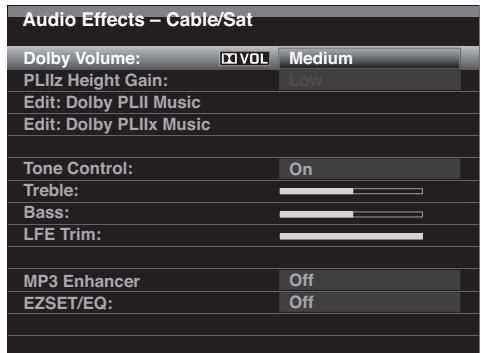
REMARQUE: Chaque source d'entrée possée des propres effets audio.
Volume Dolby: Reportez-vous à la section Volume Dolby de la page 28 pour une presentation détaillée de Volume Dolby et de ses avantages. Rêférez-vous au tableau de cette page pour une presentation détaillée de chacun des paramètres de la technologie Volume Dolby.
Gain de hauteur PLLiz: Lorsque vous avez défini l'amplificateur assigné sur Hauteur avant (référez-vous à la section Configuration manuelle des haut-parleurs à la page 36), l'option de réglage du gain Hauteur PLLiz sera disponible. Les canaux hauteur avant peuvent améliorer grandement l'expérience spatiale d'un système audio surround. Certains amateurs souhaient obtenir une profondeur et une dimensions offertes par 8 canaux, mais depuis une expérience apparentment transparente. D'autres amateurs préférent accentuer les canaux de hauteur avant en utilisant un niveau de volume plus élevé.
Le réglage du gain de hauteur PLlZ vous offre la possibilité de modifier le volume des canaux de la hauteur avant pour adapter le son à différents programmes. 3 options sont disponibles : Faible (volume normal), Moyen (augmentation de volume modérée) et Élevée (augmentation de volume maximale). Notez que vous pouvez également ajuster les niveaux de volume du canal de hauteur avant. Pour obtenir davantage d'information, reféréz-vous à la section Réglage manuel des niveaux de sortie des canaux de la page 38.
Modifier le mode Dolby PLII/Dolby PLIx Musique: Certains paramètres supplémentaires sont disponibles pour les modes Dolby Pro Logic II. Lorsque le mode Dolby Pro Logic II ou Ilx Musique a été sélectionné, désissez le sous-menu « Modifier le mode Dolby PL II/Ilx Musique » pour régler la largeur du Centre, les dimensions et Panorama.
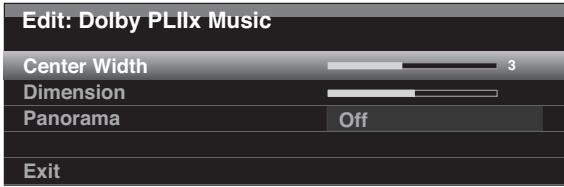
Largeur du centre: Ce paramètre affecte le son de la voix à travers les trois haut-parleurs avant. Un chiffre inférieur concentrate les informations vocales sur le canal central. Un plus grand chiffre (jusqu'à 7) permet d'élargir la scene vocale. Utilisez les touches directionnelles Gauche et Droite pour ajuster.
Dimensions: Ce paramètre affecte la profondeur de la presentation surround, celui-ci vous permet de « déplacer » le son vers l'avant ou l'arrière de la piece. L'options « 0 » est l'options par défaut. L'options « F-3 » déplace le son vers la partie avant de la piece, l'options « R-3 » permet de déplacer le son vers l'arrière de la piece. Utilisez les touches directionnelles Gauche et Droite pour ajuster.
Panorama : Lorsque le mode Panorama est activé, une partie du son des haut-parleurs avant est déplacee vers les haut-parleurs surround, créé ainsi une enveloppe à effet « panoramaque ». Chaque pression de la touche OK permet d'activer/désactiver l'options.
Contrôle de la tonalité: Ce paramètre permet d'activer le réglage des aigus et des basses. Lorsque cette option est définie sur Déscientie, les commandes de tonalité sont désactivées, sans aucune modification du son. Lorsque cette option est définie sur Activée, les basse et des aigus sont actives.
Aigus/Basses: Ces paramétres augmentent ou réduisient les aigus ou les basses d'un maximum de 10 dB. Utilisez les touches directionnelles Gauche/Droite pour modifier l'option. L'option par défaut est 0 db, au centre de la barre.
Compensation LFE: Cette option attenue l'intensité du signal LFE vers le caisson de basses.
L'option par défaut est Maximum 0 db. Utilisez les touches directionnelles Gauche/Droite pour réduire le niveau jusqu'à 10 dB, le réglage apparaitra comme un nombre négatif. REMARQUE: Ce réglage est efficace seulement lorsqu'un signal de canal LFE dédié est present dans le matériel source.
Amélioration MP3: Ce paramètre améliore la gamme de fréquences des pistes audio MP3. Sélectionnez Activé, ou laissez l'amélioration à la valeur par défaut Déactivée lorsque vous écoutez un son autre que MP3.
Réglage EZ/EG: Ce paramètre permet d'activer et de désactiver les paramètres d'égalisation obtenus lors du lancement de Réglage EZ/EG. Les paramètres sont enregistrés en vue de la réactivation à une prochaine écoute.
Lorsque vous avez terminé les réglages, appuyez sur la touche Effets audio ou la touche Précédent/Quitter.
Traitement video
Votre AVR emploie la technologie de traitement videoe de pointe Faroudja DCDi CinemaTM. Les signaux videoe entrants peuvent etre convertis jusqu'a 1080p pour une qualite videoe exceptionnelle, meme pour les sources videoo analogiques. Les filtres Faroudja DCDi Cinema Dual 3D et le traitement video 10 bits eliminent les pixels carrés et davantage de forme observées avec les tratements videoe les moins avances. Le circuit de traitement video « Torino » de l'AVR generé des graphiques en haute definition et les mélange avec la videoe entrante afin que vous puissiez continuer à regarder un programme tout en utilisant les menus système de l'AVR.
Le processeur video de l'AVR fournit automatiquement la meilleure qualite d'image en fonction des capacités de votre écran et de la source video entrante. Vous pouvez experimenter en modifier les options du menu Modes video pour essayer d'améliorer davantage l'image.
Réglez les paramètres de l'image de votre écran video avant de régler les options du menu Modes videoe de l'AVR. Accédez aux paramètres d'image depuis le menu Modes videoe. Appuyez sur la touche Modes videoe, l'interface du menu Modes videoe s'affiche. Vous poucvé également acceder au menu en appuyant sur la touche Informations et en selectionnant Modes videoe.
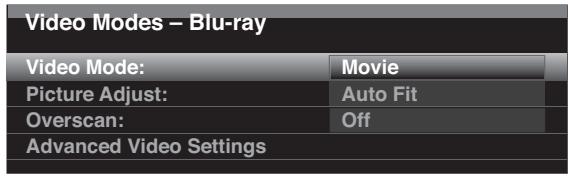
REMARQUE: Chaque source d'entrée possède ses propres modes video.
Mode Video : Le réglage par défaut Désactivé transmet le signal video par le biais de l'écran avec un traitement video de base uniquement. (REMARQUE : l'option Mise à l'échelle video ne peut pas être déactivée, mais la sélection du mode Contournement HDMI dans le menu Informations pour une source d'entrée connectée à l'un des connecteurs d'entrée HDMI permet de directement transmettre le signal video à partir du connecteur d'entrée HDMI vers le connecteur de sortie du moniteur HDMI, en deviant tout traitement video.)
Selectionnez une des ces options de traitement afin d'optimiser l'image du programme actuel via le réglage de la luminosité, du contraste, des couleurs et de la nettedé.
- Sports: Pour les événements sportifs.
- Nature : Pour les programmes tournés à l'extérieur, dans un cadre naturel.
- Video: Destiné aux films et à plusieurs émissions télévisées.
- Personnel : Cette option vous permet de régler manuellement les paramétres de l'image. Les options Luminosité, Contraste, Couleur et Nettété apparaissent comme des glissées avec des valeurs allant de 0 à 100. La valeur par défaut de chaque option est 50. Utilisez les touches directionnelles gauche/droite pour modifier la valeur de chaque option. Pour Obtir davantage d'informations sur ces réglages, référez-vous à la section Configuration des paramétres personnelisés de l'image à la page 35.
Réglage de l'image : Cette option permet de modifier le format d'affichage (rapport largeur:hauteur) de l'image affichée. Les images panoramicques (16:9) sont affichées en plein écran (4:3) au format Boite aux lettres. Une barre noire s'affiche sur la partie supérieure et inférieure de l'image.
Lorsque vous affichez une image en plein écran sur un écran video panoramicque, une barre noire ou grise s'affiche sur la partie de gauche ou de droite de l'image (pillarboxing).
Les moniteurs plasma et CRT peuvent subir des « brulures » lorsque la même image, telles que les barres frontales ou verticales, rentent affichées pendant une longue période. Réglez l'image afin que celle-ci renappe le écran. Mettez en surbrillance ce paramètre et appuyez sur la touche OK. Chaque pression de la Touches Haut/Bas permet de modifier l'option. Appuyez sur la touche OK lorsque l'option désirée s'affiche dans la boîte située sur la partie inférieure droite de l'écran video.
- Ajustement automatique : L'AVR ajuste automatiquement l'image pour adapter celle-ci aux capacités de I'écran.
- Adapter à la hauteur : Ajuste l'image afin d'éliminer les barres situées au-dessus ou en dessous de cette-ci. Les barres laterales ne peuvent parfois être retirees.
- Adapter à la largeur : Ajuste l'image pour éliminer toutes les barres laterales. Les barres noires affichées sur la partie supérieure et inférieure de l'image ne peuvent parfois être retirees.
- Zoom 1x: Affiche l'image reçue par la source d'entrée. Si l'image est au format 4:3, vous pouze utiliser le format pillarbox sur les écrans panoramicques. Si l'image est au format 16:9, vous pouze utiliser le format plein écran (4:3).
- Zoom 2x et Zoom 3x : Permet d'étirer l'image afin de l'adapter aux dimensions de l'écran. Les parties extérieures de l'image peuvent être découvertes.
Effectuez des essais jusqu'à ce que vous trouviez un format d'affichage adapté à chaque programme.
Surbalayage : Pour des raisons historiques, une convention entre les diffuseurs videoa eté passée pour réserver une zone autour de l'image videoe, appelé « surbalayage » qui peut être visualisée sur les nouveaux écrans haute définition, même si elle n'est pas visible sur les téléviseurs analogiques anciens. Toutefois, étant donné que tous les écrans sont capables d'afficher cette partie de la trame, les metteurs en scene évitant de placer des informations importantes dans cette partie de l'image.
Si vous écran video est capable d'afficher la zone de surbalayage, activez l'option Surbalayage pour éviter l'affichage de la cordure noire autour de l'image, ce qui pourrait entrainer un effet de « brûture » sur certains écans plasma et CRT. L'AVR désactive cette option par défaut lorsque l'appareil source est connecté à un des connecteurs d'entrée HDMI.
Paramétres video avances : Sélectionnez cette option pour afficher le sous-menu Modes video avances. Ce sous-menù n'est pas accessible lorsqu'option Mode video est définie sur Désactivé.
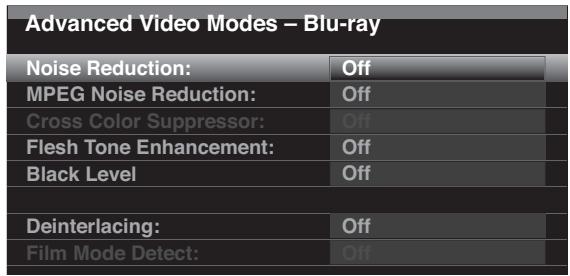
Réduction du bruit : Réglez cette option sur Faible, Moyen ou Élevé pour filtrer le bruit du signal.
Réduction du bruit MPEG: Ce paramètre est conçu pour répondre à deux types spécifiques de distorsions video : le bruit de moustique et les artefacts de blocs. Si vous apercevez des parties floues ou scintillantes sur les bords des objets ou le générique d'un film, ou si l'image semble « pixellisée», modifie le réglage de réduction du bruit MPEG en sélectionnant Faible, Moyen ou Élevé.
Suppressor de couleur de fond : Activez ce paramètre pour supprimer les artefacts de couleur de fond, qui peuvent survenir lorsque les signaux à luminance de haute fréquence (luminosité) sont mal interpréts comme des signaux de chrominance (couleur), ici provoque des scintillements indésirables, des couleurs clignotantes ou des motifs en arc en ciel. Ce paramètre n'est pas disponible lorsque vous utilisez les sources d'entrée HDMI ou lorsque aucun signal videoe est present.
Amélioration du ton de chair : Activez ce paramètre pour améliorer la couleur de la peu des sujets. (Cette amélioration est subtile sur de nouveaux téléviseurs.)
Niveau de noir : Ce paramètre est seulement efficace lorsque le connecteur de sortie Moniteur videoe compositde l'AVR est utilise. Activez l'options Niveau de noir pour un niveau de noir complet qui offre toute la gamme dynamique du noir telle que presentee sur la plupart des disques DVD. Lorsque cette option est définie sur Désactivé, le réglage du niveau de noir est conforme aux normes NTSC pour la videoe et peut être davantage approprié lorsque votre écran dispose d'une capacité de traitement videoe limitee.
Désentrelacement: La video analogue du format NTSC est entrelacée. Autrement dit, chaque rafraîchissement de l'écran du télévisuer affiche seulement la moitié des pixels d'un cadre, en alternant l'ensemble des lignes paires et l'ensemble des lignes impaires de pixels. Les écans video modernes sont capables d'afficher la totalité de l'image par la numération progressive de toutes les lignes de pixels du haut vers le bas. Pour une visualisation optimale sur un écran à balayage progressif (par exemple, la plupart des écans plats), les images video doivent être désentrelacées. Lorsque vous visualisez des images via le connecteur de sortie monitér video composite et utilisez la résolution de sortie video de l'AVR 480i, ce paramètre peut être désactivé.
Détction du mode Film : Cette option est seulement accessible lorsque vous activez la fonction Désentrelacement. Celle-ciompense les différentes fréquences d'affichage dans lesquelles le film et la video sont enregistrés. Le film est tourné à une vitesse de 24 images par seconde (balayage progressif), alors que la videoe est enregistrée à un peu moins de 60 images par seconde (entrelacé). L'AVR est capable de détecter si le programme est un film et a été transféré sur videoe (par exemple, pour creator un DVD), mais également de compenser de manière appropriée les erreurs de création survenues lors de la conversion. Sélectionnez 3:2 (pour les programmes NTSC), 2:2 (pour les programmes PAL), Désactivé ou Automatique.
Réglage des paramètres personalisés de l'image
Définissez le mode video sur Personnelisé pour afficher les réglages de l'image.
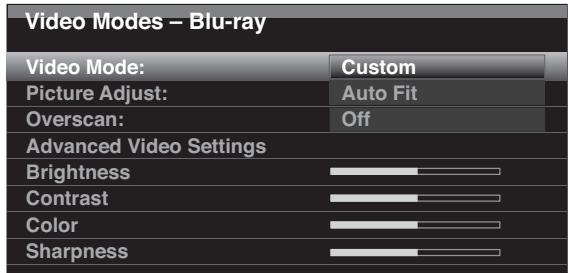
Avec une forme de test et d'une barre de couleurs d'un disque de test ou toute autre source du téléviseur, vous pouvez effectuer les ajustements suivants :
- Le réglage de l'intensité des couleurs sur votre télévisuer.
- Le réglage des couleurs en utilisant les barres de couleurs, qui peuvent être (de gauche à droite) noires, blanches, jaunes, cyans (bleu turquoise), vertes, magentes, rouges, bleues, noires.
- La transition de couleur, étant donné la séparation nette des barres.
- Les performances des circuits des couleurs de votre téléviseur (avec des signaux video); les bords des barres ne doivent pasprésenter de points à sens vertical.
Utilizez l'échelle de gris et les champs noir/blanc dans la forme de test pour ajuster la luminosité et le contraste.
Réglage de la luminosité
- Diminuez le contrôle de la couleur sur votre télévisuer jusqu'à ce que les barres de couleur apparaissent en noir et blanc.
- Réglez le contraste à son plus bas niveau (vous pouvez encore voir clairément et distinctement toutes les barres grises).
- Ajustez la luminosité pour que les barres de l'échelle de gris soient toutes visibles. La barre la plus éloignée de gauche doit être aussi noire que possible (celle-ci ne doit pas être grise), mais la suivante doit être clairément distincte. Les barres de l'échelle de gris doivent progressivement et uniformément passer du noir au blanc.
Réglage du contraste
- Ajustez le contraste de votre téléviseur jusqu'à ce que vous voyiez une barre blanche lumineuse dans le coin inférieur droit de l'écran ainsi qu'une barre noir foncé à gauche.
- Si la luminosité de la barre blanche n'augmente plus lorsque le contraste est augmente ou les bords des lettres blanches bleuissant (éclairage excessif) dans les zones noires (réduisant radicalement la nette du lettres), le niveau de contraste est trop élevé. Réduisez le niveau de contraste jusqu'à ce que ces effets disparaisent et que la vente semble toujours réalisée.
- Si vous regardez la télévision sous un éclairage ambient, réglez le contraste pour obtenir une image video normale ayant la même appearance que l'environnement de votre piece, ici permet de détendre les yeux lorsque vous regardez l'image du téléviseur. Réduisez le niveau lorsque la lumière ambiente est diminuée afin d'améliorer la nettedé de l'image.
- L'échelle de gris de la ligne Médiane doit conserver la même distinction entre chaque barre, tout comme cette précédente le réglage du contraste. Sinon, repêze l'étape 3 du Réglage de la luminosité et le Réglage du contraste.
Réglage des couleurs
- Lorsque la luminosité et le contraste sont régles de manière optimale, réglez le contrôle des couleurs. Réglez le niveau pour que les couleurs soient denses mais toujours naturelles, et non exagérées. Si le niveau des couleurs est trop élevé, selon le téléviseur utilisé, certaines barres sembleront plus larges ou l'intensité des couleurs ne sera pas augmentée lorsque le contrôle est activé. Testez l'intensité des couleurs avec une video contenant des visages, des fleurs, des fruits et des légumes.
- Référez-vous à une grande barre blanche de votre forme pour ajuster la chaleur de l'image en utilisant le réglage de la teinte de votre téléviseur.
Réglage de la nettable
Contraintement à votre intuition, l'image apparait plus nette et plus claire lorsque la nettete est réglée au minimum. Réduisez si nécessaire le réglage de la nettete de votre téléviseur et de l'AVR pour réduire au minimum l'apparition de lignes blanches entre les barres situées dans la partie d'échelle de gris de l'écran de test.
Configuration manuelle des enceintes
Votre AVR est flexible et peut être configuré pour fonctionner avec la plupart des enceintes et pour compenser les caractéristiques acoustiques de votre pièce.
La procédure EzSet/EQ déetect automatiquement les capacité de chaque enceinte connectée et optimise les performances de l'AVR avec vos enceintes. Si vous ne parvenez pas à exécuter le calibrage EzSet/EQ, ou si vous souhaitez configurer votre AVR pour vos enceintes manuellement, utilisez la configuration manuelle d'enceintes sur des menus écran.
Avant de commencer, placez vos enceintes, comme expliqué dans la section Emplacement des enceintes, à la page 13, et les connecter à l'AVR. Consultez le Manuel d'utilisation des enceintes ou le site Web du fabricant pour leurs gâmes de féquences. Bien que vous puissiez définir les niveaux de canal individuel de l'AVR à "l'oreille", un sonomètre SPL (Niveau de pression acoustique) acheté à un magasin d'électronique peut assurer une meilleure précision.
Enregistrez vos paramètres de configuration dans les tableaux A3 et A12 de l'annexe pour des réessais facies après une réinitialisation du système ou la mise sur arrêt de interrupteur d'alimentation principal de l'AVR ou si ce dernier a été débranché pendant plus de quatre semaines.
REMARQUE : Lorsque vous utilisez les menus de configuration des haut-parleurs manuelle de l'AVR, selectionnez une résolution de sortie video de 720p ou supérieure pour afficher des graphiques qui simplifie la configuration.
Première étape - Désterminer les fréquences Crossover de vos enceintes
Sans utiliser de la Procedure EzSet/EQ, I'AVR ne peut pas détecter le nombre d'enceintes que vous avez connecté à celui-ci; il ne peut pas déterminer leurs capacités. Consultez les specifications techniques de toutes vos enceintes et déterminez la response en fréquence, généralement donnée comme une plaque, par exemple, 100 Hz - 20kHz (± 3dB). Notez la plus basse fréquence que chacune de vos enceintes est capable de reproduire (100Hz dans l'exemple ci-dessus) comme le crossover dans le tableau A3 de l'annexe. REMARQUE: Cette option est différente de la fréquence de n'est pas la même que la fréquence de transitionEnumerée dans les specifications du haut-parleur.
Pour le subwoofer, notez la taille du transducteur. La gestion des basses de l'AVR déterminée quelles enceintes seront utilisées pour réproduire les basses fréquences (graves) du programme source. L'envo des notes les plus basses aux petites enceintes satellites se traduira par mauvais son et peut même endommager les enceintes. Les notes les plus haute ne peuvent être entendues par tous à travers le subwoofer.
Avec la gestion appropriée des graves, l'AVR divise le signal source au un point de croisement. Toutes les informations ci-dessus que le point de croissement indique pour les enceintes de votre système, et toutes les informations en dessous du point de croissement sont reproduites par le subwoofer. De cette façon, chaque enceinte dans votre système fonctionnera à son meilleur rendement, offrant un son de plus puissant et plus agreable.
Deuxieme etape - Mesurer la distance des enceintes
Idéalement, toutes les enceintes seraient placées sur un cercle, avec la position d'écoute au centre. Cependant, vous aurez pu placer certaines enceintes un peu plus loin de la position d'écoute que d'autres. Lessons qui sont censés arrivere en même temps des différentes enceintes peuvent être confus, à cause de temps d'arrivée différents.
Votre AVR fournit un réglage de la distance qui compense ces différences d'emplacement des enceintes dans le monde réel.
Mesurez la distance entre chaque enceinte par rapport à la position d'écoute, et notez-la dans le tableau A4 de l'annexe. Meme si la distance d'écoute de tous vos haut-parleurs est identique, saississez la distance des haut-parleurs tel que décrit dans la section Définir les distances des haut-parleurs de la page 38.
Étape 3 - Menu de configuration manuelle des haut-parleurs
Vous pouze désormais programmer le récepteur. Asseyez-vous à votre position d'écoute habituelle, voirlez à ce que la pièce soit aussi calme que possible.
Lorsque le périhérique d'affichage video et l'AVR sous tension, appuyez sur la touche Configuration pour afficher le menu de configuration. Sélectionnez le menu Configuration des haut-parleurs, Sélectionnez ensuite Configuration manuelle.
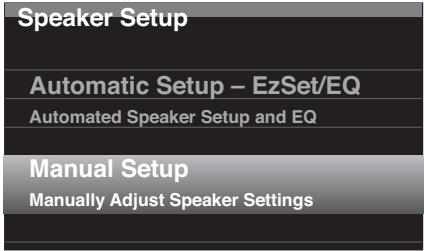
Si vous avez déjà exécuté la procédure Réglage Ez/EG tel qu'expliqué dans la section Configurer l'AVR pour vos haut-parleurs de la page 25, l'AVR a enregistré les résultats. Pour affiner les résultats de Réglage Ez/EG ou pour configurer l'AVR à partir de zéro, sélectionnez l'options Configuration manuelle. Une interface semble à cette représentée ci-dessous s'affiche.
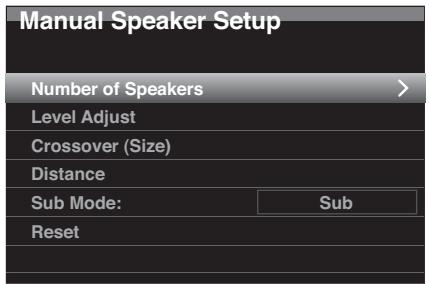
REMARQUE : Tous les sous-menus Configuration des haut-parleurs incluent l'option Retour. Pour sauvegarder les réglages actuels, Sélectionnez l'option Retour.
Pour reconfigurer les haut-parleurs, Sélectionnez l'option Réinitialiser.
Pour deARBleurs rclultats,ajustez les sous-menus dans cet ordre:Nombre de hautparleurs, Transition (Taille), Sous-mode, Distance et Niveau.
Nombre d'enceintes
Cette option vous permet de programmer le réglage correct pour chaque groupe d'enceintes. Les réglages de ce menu affectent le reste du processus de configuration des enceintes et la disponibilité des différents modes surround à tout moment.
Sélectionnez Activé lorsque les enceintes sont presents dans le système; sélectionnédésactivé lorsqu'aucune enceinte n'est installée. Les paramètres avant gauche et avant droite sont toujours Activé et ne peuvent pas être désactivés.
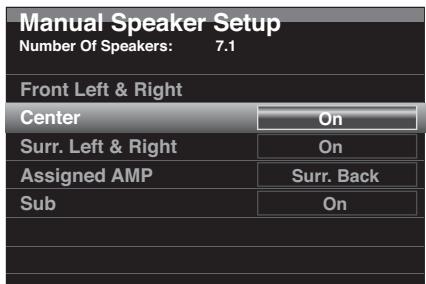
Tout changement sera reflèté dans le nombre total de haut-parleurs affiché en haut de l'écran.
L'AMP assigné inclus quatre options :
- Surround arrête : Sélectionné l'option Surround arrête si votre système principal est un système 7.1 canaux et utilisez les canaux surround arrête gauche et surround arrête droit.
- Zone 2: Sélectionnez l'options Zone 2 si votre système principal est un système 5.1 canaux et que vous souhaitez utiliser les connecteurs de sortie haut-parleurs pour Amp assigné aux haut-parleurs de la zone 2. Pour obtenir davantage d'informations, reférez-vous à la section Système multizone de la page 21.
- Hauteur avant : Sélectionnez l'option Hauteur avant si vous système principal est un système 7.1 canaux et que vous utilisez des haut-parleurs hauteur avant avec Dolby Pro Logic IIz.
- Désacté: Sélectionnez l'options Désacté si vous n'avez pas connecté les haut-parleurs aux connecteurs de sortie haut-parleur de l'amp assigné.
REMARQUE : Lorsque vous définisse l'amp assigné à « Zone 2 », les haut-parleurs connectés aux connecteurs de sortie de l'amp assigné ne seront pas configurés au cours de la procédure Réglage Ez/EG. Configurez manuellement les haut-parleurs tel qu'indiqué ci-dessous.
Une fois terminé, sélectionNZ optionretour ouutilise la touchePrécédent/Quitter.
Transition (taille)
Une fois dans le menu Configuration manuelle des haut-parleurs, naviguez jusqu'à la ligne de transition (taille) puis appuyez sur la touche OK pour afficher le menu Fréquences de transition.
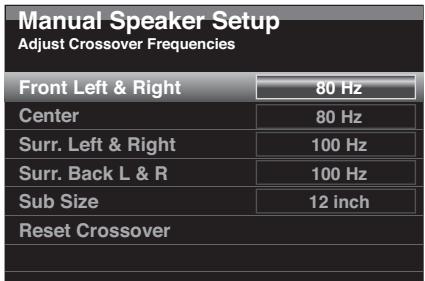
L'AVR affichera seulement les groupes de haut-parleurs actifs dans le menu Nombre de haut-parleurs.
Reportez-vous au tableau A3 pour la fréquence de transition de chaque haut-parleur.
Pour chaque groupe de haut-parleurs, Sélectionnéz l'une de ces huit féquences de transition : Large, 40 Hz, 60 Hz, 80 Hz, 100 Hz, 120 Hz, 150 Hz ou 200 Hz. Si la féquence de transition du haut-parleur est inférieure à 40 Hz, Sélectionnéz la première option, « Large ». Ce paramètre ne fait pas ↔ réference à la taille physique du haut-parleur, mais à sa ↔ réponse en féquence, aussi appelée « gamme étendue ».
Sécífiez la taille du transducteur du subwoofer de 8, 10, 12 ou 15 pouces. L'AVR définit toujours le crossover du subwoofer à 100Hz , mais utilise la taille du transducteur pour l'égalisation.
Notez les paramètres dans le tableau A6 de l'annexe.
Une fois la saisie terminée, sélectionnez l'option Retour ou utilisez la touche Précédent/Quitter.
Mode Caisson de basses
Déplacez le curseur sur la ligne Mode du caisson de basses. Ce paramètre dépend de la fréquence de transition sélectionnée pour les haut-parleurs avant gauche et avant droit.
- Si vous reglez les enceintes avant à une fréquence de crossover numérique, le réglage du subwoofer sera toujours SUB. Toutes les informations basses fréquences seront toujours envoyées vers le subwoofer. Si vous n'avez pas un subwoofer, mettez à niveau les enceintes gauche et droite en gamme complète ou ajouter un subwoofer à la première occasion.
- Si vous reglez les enceintes avant sur Grande, Sélectionnez l'un des trois paramètres suivants pour le subwoofer :
G / D + LFE:Ce paramètre envoie toutes les informations de basses fréquences vers le subwoofer, y compris a) les informations qui seraient normalement reproduites par les enceintes avant gauche et droite et b) les informations d'effets de basse fréquence spéciaux du canal (LFE).
DÉSACTIVÉ : Sélectionnez ce paramètre quandaucun subwoofer n'est utilisé.Toutes les informations BASSE fréquence seront envoyées aux enceintes avant gauche et droite.
LFE: Ce paramètre produit les informations BASSE fréquence containues dans les canaux gauche et droit du programme via les enceintes avant gauche et droit, et ne redirige que les informations du canal LFE vers le subwoofer.
Réglez la distance des enceintes
Comme décrit ci-dessus à la deuxième étape, lorsque vous avez mesuré les distances de chacune de vos enceintes à la position d'écoute, votre AVR fournit un réglage qui compense les différentes distances de telle sorte que le son de chaque enceinte attigne la position d'écoute au bon moment. Cette procédure permet d'améliorer la clarté et la précision du son.
Dans le menu Configuration manuelle des haut-parleurs, déplacez le curseur sur la ligne Distance puis appuyez sur le bouton OK pour afficher le menu Réglage de la distance des haut-parleurs.
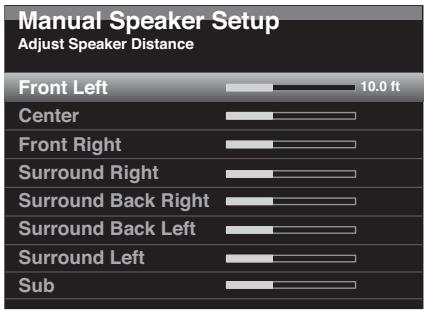
Entrez la distance entre chaque enceinte et la position d'écoute que vous avez mesure à l'étape deux et notée dans le tableau A4 de l'annexe (voir page 46). Sélectionnez une enceinte, puis utilisez les touches Gauche/Droite pour changer la valeur. Vous pouvez entre les distances entre 0 et 9,1 m (30 pieds). La distance par défaut pour toutes les enceintes est 3m (10 pieds).
L'unité de mesure par défaut est le pied. Pour utiliser l'unité de mesure Metre, returnez au menu principal de l'AVR. Sélectionné le menu Configuration système puis faites défilier jusqu'à la section Configuration générale, Sélectionné enfin la ligne Unité de mesure. Appuyez sur la touche OK pour modifier le réglage.
REMARQUE: Si vous définisse les canaux de l'amp assigné sur la Zone 2, il sera ensuite possible de régler leur retard.
Quatrième étape - Réglage manuel des niveaux de sortie des canaux
Pour un AVR stéreo classique, un réglage d'équilibrage simple règla l'image stéreo en faisant varier le volume relatif des canaux gauche et droit. Dans un système de cinema maison avec jusqu'à sept canaux principaux, plus un subwoofer, la réalisation de l'image sonore correcte devient à la fois plus critique et plus complexe. L'objectif est de veiller à ce que chaque canal soit entendu à la position d'écoute avec le même volume (lorsque les signaux de même volume sont produits à travers ces canaux).
Le calibrage EzSet/EQ de votre AVR peut:gérer cette tâche critique simplement et automatiquement. Toutefois, le menu Régler les niveaux d'enceinte de l'AVR vous permet de calibrer les niveaux manuellement, soit en utilisant le test de tonalité intégrée du système ou en reproduisant une source.
Appuyez sur la touche Configuration pour afficher le menu Système, puis accédez à la ligne Configuration des haut-parleurs. Appuyez sur la touche OK pour afficher le menu Configuration des haut-parleurs: Sélectionnez Configuration manuelle, appuyez sur la touche OK puis accédez à la ligne Ajuster le niveau. Appuyez sur la touche OK pour afficher le menu Réglage du niveau des haut-parleurs :
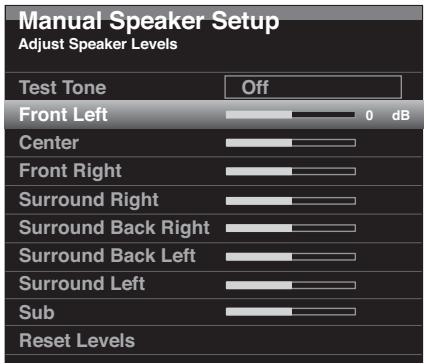
Toutes les enceintes du système apparaitront avec leurs paramétres de niveau actuel. Vous pouvez ajuster le niveau de chaque enceinte entre-10dB et +10 dB par pas de 1dB.
pendant les réglages, vous pouvez mesurer les niveaux de canal dans l'une des façon suivantes :
- De préférence, utiliser un sonomètre SPL portatif régèle sur la pondération C, échelle lente. Réglez les enceintes pour que le sonomètre indique 75 dB lorsque le test de tonalité intégré de l'AVR est en lecture.
- A l'oreille. Réglez les niveaux de façon que le test de tonalité ait le même niveau quand il reproduit dans chaque enceinte.
Pour régler les niveaux en utilisant la tonalité de test interne de l'AVR, Sélectionnéla ligne Tonalité de test puis utilisez la touche OK pour désirer entre Automatique et Manuel :
Auto: Le test de tonalité circulera automatiquement à toutes les enceintes, comme indiqué par la barre de sélection. Utilisez les touches Gauche/Droite pour régler le niveau de chaque enceinte lorsque le signal de test est en pause dans cette position. Utilisez les touches Haut/Bas pour déplacer le curseur sur une autre ligne, et le test de tonalité suivra le curseur. Pour arrêter le test de tonalité, utilisez les touches Haut/Bas pour déplacer le curseur hors de l'écran de la zone d'écoute de l'enceinte.
Manuel: Le test de tonalité restera sur l'enceinte en cours jusqu'à ce que vous utilisiez les touches Haut/Bas pour la déplacer vers une autre enceinte. Utilisez les touches Gauche/ Droite pour régler le niveau de l'enceinte à travers laquelle le test de tonalité produit.
Si vous utilisez une source externe pour regler vos niveaux de sortie, reglez le test tonalité sur Désacté, utilisez les touches Haut/Bas pour naviguer à chaque enceinte, et utilisez les touches Gauche/Droite pour régler le niveau de l'enceinte alors pendant la lecture source. REMARQUE: Si vous utilisez un sonomètre SPL portatif avec un contenu de source externe, tel qu'un disque de test ou une sélection audio, lisez-le et reglez le volume principal de l'AVR jusqu'à ce que le sonomètre mesure 75dB. Puis reglez le niveau des enceintes individuelles.
Réinitialiser les niveaux : Pour réinitialiser tous les niveaux à leur valeur par défaut de 0 dB, faites défilé le menu jusqu'à la ligne au bas et appuyez sur la touche OK.
Lorsque vous avez terminé le réglage du niveau des haut-parleurs, enregistrez les paramètres dans le tableau A3 en annexe. Sélectionnez l'option Retour ou utilisez la touche Précédent/Quitter.
Lors de la configuration individuelle du niveau de volume des enceintes de votre système à vos goûts personnels, voici quelques idées qui pourrait vous être utiles :
- Pour les films et programmes video-musique, votre objectif global consiste à créé une enveloppe, un champ sonore réaliste qui vous attire dans le film ou le programme musical sans détourner libre attention de l'action à l'écran.
- Pour les enregistements de musique multicanaux, certains producteurs de musique créé un champ sonore qui place les musiciens autour de vous, d'autres créé un champ sonore qui place les musiciens en face de vous, avec une ambiance plus subtly dans les enceintes Surround ( comme vous le vivez dans une salle de concert).
- Dans la plupart des bande-son de films 5.1 canaux et 7.1 canaux, le volume des haut-parleurs surround n'est pas destiné à être aussi élevé et actif que les haut-parleurs avant. Régler les haut-parleurs surround afin que leur volume soit toujours aussi élevé que les haut-parleurs avant pourrait rendre les dialogues difficilles à comprendre et créé des effets sonores exagérément-Mayés.
Remarques sur le réglage de volume du subwoofer :
- Parfois, le volume du subwoofer idéal pour la musique est trop fort pour les films, alors que le volume idéal pour les films est trop calme pour la musique. Lors du réglage du volume du subwoofer, écoutez de la musique et des films avec des graves puissantes et trouvez un niveau "moyen" de volume qui satisfait les deux.
- Si vous subwoofer semble toujours trop fort ou trop faible, vous pouvez le placer dans un endroit différent. En plaçant le subwoofer dans un coin, celui-ci aura toujours tendance à augmenter les graves, en le plaçant loin de tout mur ou coin, il aura toujours tendance à diminuer les graves.
Ecouter en zone 2
Avec le système multizone en cours d'utilisation, vous pouvez profiter d'une presentation excitant de home-cinéma 5.1 dans la zone d'écoute principale, tandis que d'autres écouter le même programme ou une source audio différente dans une autre piece. Pour obtenir davantage d'informations sur l'installation, referez-vous à la section Système multizone de la page 21.
Vous controlez le système multizone de I'AVR depuis l'interface du menu Zone 2. Appuyez sur la touche Configuration, utilisez ensuite les touches directionnelles haut/bas pour selectionner la ligne Zone 2. Appuyez sur la touche OK pour afficher le menu Zone 2 :
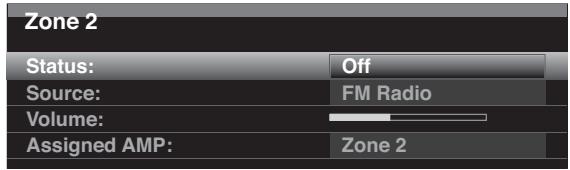
État : Cette ligne vous permet d'activer et de désactiver l'option Zone 2.
Source: Cette ligne vous permet de sélectionner la source d'entrée pour la zone 2. Vous pouze sélectionner une source différente de cette actuellément utilisée dans la zone d'écoute principale. Toutefois, si la même source a été sélectionnée pour la zone d'écoute principale et la zone 2, les auditeurs des deux zones entendront le même content.
REMARQUE: Seules les sources audio analogiques, y compris The Bridge IIIP et les péripériques USB, sont compatibles avec le système multizone. Pour écouter le contenu d'équipements numériques tel qu'un lecteur CD en zone 2, procédez comme suit :
- En plus d'effectuer un raccordement audio numérique, raccordez les connecteurs de sortie audio analogiques de l'équipment source à l'AVR. Notez dans le tableau A5 de la page 47 pour enregistrer les groupes de connecteurs d'entrée analogue utilisés.
- Dans le menu Informations, Sélectionnez l'option Zone 2 Audio et Sélectionnez le connecteur d'entrée audio analogue. (Laissez l'option Entrée audio depuis la source définie sur Entrée numérique).
Volume : Mettez en surbrillance cette ligne puis utilisez les touches directionnelles gauche/droite pour contrcler le volume de la zone 2.
AMP assigné : Cette ligne vous permet d'attribuer les canaux de l'AMP assigné à la « Zone 2 » pour le fonctionnement multi-zones (référez-vous à la section Nombre de haut-parleurs de la page 37). Lorsque cette ligne est définie sur la zone 2, vous pouvez configurer lapiece d'écoute principale pour un maximum de 5.1 canaux seulement.
Pour faire fonctionner le système multizone à l'aide de la télécommande principale, faites glisser le commutateur Sélecteur de zone sur la position « 2 »
AVR 3650/AVR 365 seulement: Pour sélectionner une zone en utilisant la télécommande de Zone 2, appuyez sur le Sélecteur de zone, le Temoin de Zone s'allume en vert lorsque la télécommande est configurée pour fonctionner en Zone 1, celui-ci s'allume en rouge lorsque la télécommande est configurée en Zone 2.
Configuration système
Le menu Configuration système de l'AVR vous permet de personnelier le fonctionnement de nombreuses fonctionnalités de l'AVR. Appuyez sur la touche Configuration puis sélectionnez la ligne Systeme. Appuyez sur la touche OK pour afficher le menu Configuration système :
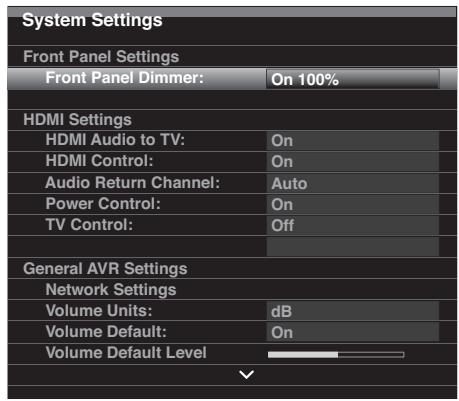
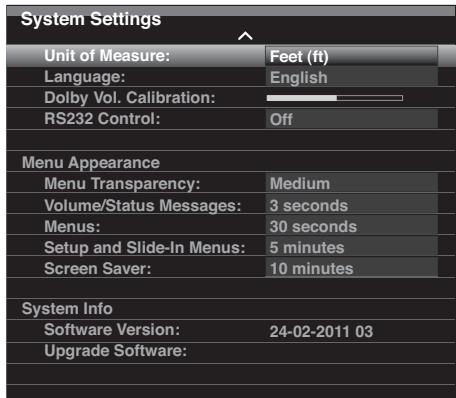
Commande de réglage de la luminosité du panneau avant de l'unité : Cette commande permet de régler la luminosité de l'écran du panneau avant de l'AVR. Les options suivantes sont disponibles : 100%, 50%, 25% et Désactivé. Le témoin lumineux intégré à la commande de réglage du volume s'éteint lorsque la luminosité de l'écran est partiellement ou totalement diminuée, le témoin d'alimentation reste cependant toujours allumé pour indiquer que l'AVR est sous tension.
Configuration HDMI
Audio HDMI vers le téléviseur : Ce paramètre déterminé si les signaux audio HDMI sont transmis vers l'écran video via le connecteur de sortie Moniteur HDMI. Sous le mode de fonctionnement normal, laissez cette option définie sur Désactivée, le son sera lu par l'AVR. Pour utiliser le téléviseur sans activer le système home-cinéma, définiSEE ce paramètre sur Activé. Il est alors nécessaire de couper le son des haut-parleurs du téléviseur (ou défirn l'options sur Désactivée) pour diffuser le son via l'AVR.
Contrôle HDMI: Ce paramètre permet la communication d'informations de contrôle entre les équipements HDMI de votre système. Activer ce paramètre permet la communication de contrôle entre les équipements HDMI, désactiver ce paramètre permet d'interdire la communication de contrôle.
Canal de return audio : Sélectionner « Auto » permet de transférer le son du télévisuer vers l'AVR via le canal de return audio HDMI (ARC) (situé dans le cable HDMI reliant l'AVR au télévisuer). La source d'entrée « Entrée audio depuis la source » du télévisuer sera automatiquement réassignée au connecteur ARC HDMI. De cette manière, lorsque vous regardez une source d'entrée connectée directement à votre télévisuer ( comme une connexion Internet), vous pourrez écouter le son via l'AVR.
Contrôle de l'alimentation: Ce paramètre lie les fonctions d'alimentation d'alimentation de l'AVR à celles d'un téléviseur raccordé à son connecteur Sortie moniteur HDMI. Lorsque l'option Contrôle de l'alimentation est activée, eteindre le téléviseur activera automatiquement le mode Veille de l'AVR ;mettre en marche le téléviseur activera automatiquement l'AVR. REMARQUE: Le téléviseur connecté doit pouvoir prendre en charge le profil Veille système HDMI CEC (Consumer Electronics Control).
Contrôle du téléviseur: Ce paramètre étend certaines fonctions de contrôle audio entre l'AVR et un téléviseur connecté à son connecteur Sortie moniteur HDMI. Lorsque l'options Contrôle du téléviseur est activée et que le téléviseur est configuré pour utiliser des haut-parleurs externes, le son des haut-parleurs internes du téléviseur sera coupé, vous pourrez alors utiliser la télécommande du téléviseur pour contrôler le volume de l'AVR. Si le téléviseur est configuré pour utiliser ses haut-parleurs internes, la sortie de l'AVR sera automatiquement coupée. REMARQUE: Le téléviseur connecté doit prendre en charge le mode Télecommande/Contrôle audio du système HDMI CEC (Consumer Electronics Control).
Configuration générale de l'AVR
Configuration réseau : Sélectionné cette option pour connecter votre AVR à votre réseau domestique.
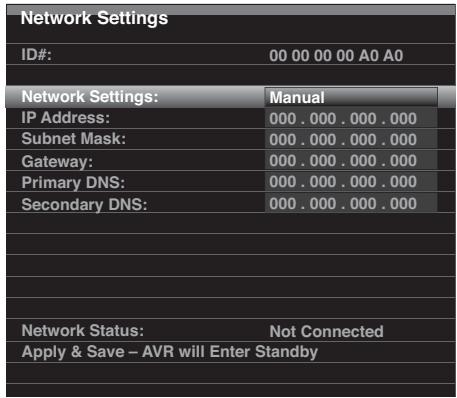
- Numéro d'identification : Cette ligne est purement fournir à titre d'information et identifie l'AVR à d'autres péripériques sur votre réseau domestique et Internet pour www-radioharmankardon.com.
- Paramétres réseau :Vu que la plupart des réseaux utilisent des réglages automatiques d'adresse IP, vous pouvez dans la plupart des cas définir les paramétres réseau sur Automatique. Si vous étés obligé d'utiliser une adresse IP statique et des paramétres réseau fixes, vous doivent obtaining ces informations auprès de cette FAI ou votre administrateur réseau. Utilisez la touche OK pour définir cette ligne sur « Manuel ». Les paramétres suivants deviennent actifs : Adresse IP, Masque de sous réseau, Passerelle, DNS primaire, DNS secondaire.
Utilisez les touches numériques pour saisir les valeurs de ces paramétres. Lorsque vous avez terminé, sélectionnez Appliquer et Enregister, puis appuyez sur la touche OK. Le mode Veille de l'AVR s'active automatiquement Lorsque vous remettez en marche l'AVR, celui-ci tentera de se connecter au réseau en utilisant les paramétres définis. Si l'AVR peut pas se connecter au réseau en utilisant les réglages manuels, contactez votre FAI ou votre administrateur réseau pour toute assistance.
- État du réseau: Cette ligne indique l'état actuel de la connexion réseau de l'AVR (connecté/déconnecté).
- Appliquer et sauvegarder : A chaque modification apportée à l'un des paramétres réseau, la ligne Appliquer et sauvegarder s'affiche. Sélectionnéz cette ligne puis appuyez sur la touche OK. Le mode Veille de l'AVR s'active automatiquement Lorsque vous remettez en marche l'AVR, les nouveaux paramétres réseau prènnant effet. IMPORTANT : Vous doivent sélectionner la ligne Appliquer et sauvegarder pour que vos paramétres réseau puissant prendre effet.
REMARQUE: Si vous avez des problèmes de connexion au réseau, activez le mode Veille de l'AVR puis rallumez celui-ci.
Unités de volume : Ce paramètre permet deCHOISIR parmi l'affichage du niveau de volume de I'AVR sous une échelle de décibels classique ou une échelle numérique de 0 à 100. Lorsque I'échelle des décibels est utilisée, 0 dB est le volume maximal recommandé, une baisse de volume s'affiche sous une valeur négative. (-90 dB - +10 dB). L'échelle de décibels est l'option par défaut.
Volume par défaut et Niveau de volume par défaut: Ces deux paramètres sont utilisés ensemble pour programmer le niveau de volume lorsque vous allumez l'AVR. Définissez l'options Volume par défaut sur Activée, définissez ensuite l'options Niveau de volume par défaut sur le niveau de volume de votre choix. Lorsque l'options Volume par défaut est définie sur Déactivée, l'AVR se met en marche et active automatiquement le dernier niveau de volume utilisé.
Unité de mesure: Permet de régler la distance des haut-parleurs pour la Configuration manuelle des haut-parleurs. Sélectionnez parmi Mêtres et Pieds.
Langue: Sélectionnez la langue préféérée pour les menus de l'AVR et l'affichage des informations : Anglais, Français, Espagnol, Allemand, Italien et Russie.
Étalonnage du volume Dolby: Ce paramètre déterminé l'étalonnage du volume Dolby, tel que décrit dans la section Étalonnage du volume Dolby de la page 28. Consultez cette section pour plus de détails sur la configuration de l'étalonnage.
Contrôle via RS232: Si vous avez connecté l'AVR à un système de contrôle externe via son connecteur RS-232, définièsez cette ligne sur Activé pour permettre le contrôle de l'AVR via un système de contrôle externe. Pour davantage de détails, reférez-vous à la documentation du système de contrôle.
Apparence du menu
Transparence du menu : Cette selection vous permet de déterminer si les programmes video seront visibles lorsque le Menu système est utilisé. Sélectionnez Normal pour un fond totalément transparent, Moyen pour une transparence partielle ou Opaque pour masquer complètement les programmes video lorsque le menu est affiché.
Message de volume/d'etat : Lorsque vous mettez en marche l'AVR, le volume est ajusté, la source est modifiée ou un changement de signal d'entrée a été détecté, un message d'etat s'affiche sur l'écran du téléviseur. Sélectionnez la durée d'affichage du message de 2 à 10 secondes, l'options par défaut est 3 secondes. Sélectionnez « Déactivé » si vous ne souhaitez pas voir les messages d'etat sur l'écran du téléviseur (ils seront toujours affichés sur le panneau avant de l'AVR).
Menu : Ce paramètre régit la durée d'affichage des menus Modes Surround, Modes video et Effets audio après le dernier réglage : 5 secondes, 10 secondes, 30 secondes, 1 minute ou 5 minutes. Sélectionnez « Aucun lié d'expiration » pour afficher indéfiniment les menus, ce paramètre n'est cependant pas recommandé en raison du danger de « brulure » prisent sur certains écrons video.
Menu Configuration et à glissière: Ce paramètre déterminé la durée d'affichage des menus de configuration (Menu principal, Menu configuration des haut-parleurs, Menu Zone 2, tous les menus à glissière) après le dernier réglage. Sélectionné un-delai d'expiration de 5, 10 ou 15 (la valeur par défaut) minutes. Vous pouvez également scélectionner l'options Aucun-delai d'expiration, il est dans ce cas nécessaire de fermer manuellement les menus. Un-delai d'expiration permet de prévenir toute brulure et dommage des écans plasma ou CRT.
Écran de veille : Programmez un décal d'expiration pour les périodes d'inactivité (aucun menu affchéé) avant le lancement de l'écran de veille intégré de l'AVR. Sélectionnez une période de 5 minutes, 10 minutes, 20 minutes, 30 minutes ou 1 heures, ou désactive l'économiseur d'écran. Un décal d'expiration permet de prévenir toute brulure et dommage des écans plasma ou CRT.
Informations système
Version logicielle : Cette ligne est fournie à titre d'information seulement. De temps à autre, les ingénieurs de Harman Kardon peuvent creer des mises à jour logicielles qui améliorent les performances de votre AVR ou y ajoutent des fonctionnalités. Si vous avez des difficultés lors de l'utilisation de l'AVR, un représentant du service clients peut demander la version logicielle de votre produit afin de déterminer si une mise à jour plus récente est disponible.
Mise à niveau logicielle : Lorsque une mise à niveau logicielle est disponible pour votre AVR, les instructions d'installation seront disponibles dans la section Assistance technique du site Internet ou du service client Harman Kardon. À ce moment, vous pourrez acceder à ce sous-menu pour installer le logiciel de mise à niveau.
IMPORTANT : Lors d'une mise à niveau du système, n'éteignez pas l'AVR et n'appuyez sur aucune touche de celui-ci. Cette action peut endommager l'appareil de manière permanente.
Verrouillage des paramètres
L'option Paramètres de verrouillage empêche toute modification accidentelle des options Source d'installation, Configuration des haut-parleurs et les Menu système. Avec l'option Verrouillage des paramètres activée, l'écran ci-dessous s'affiche à chaque tentative d'accès à une option d'un de ces menus.
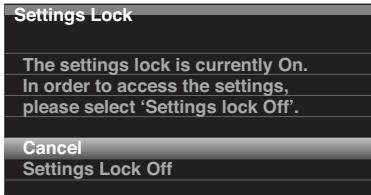
Selectionnez « Verrouillage des paramètres désactifé » pour acceder aux paramètres ou « Annuler » si le paramètre a été accédé par inadvertance. REMARQUE : Si vous selectionné « Verrouillage des paramètres désactifé », vous aurez besoin de rétablir l'option Verrouillage des paramètres via le menu Verrouillage des paramètres.
Programmation avancée de la télécommande
Canal Punch-Through de la télécommande
La fonctionnalité punch-through vous permet d'utiliser un composant tout en fixant certains groupes de touches pour contrôle un autre composant. Par exemple, en utilisant les touches AVR pour les modes surround et d'autres fonctions audio, vous pouvez également utiliser la télécommande pour actionner les commandes de déplacement de vos disques Blu-ray. Ou en utilisant la télécommande pour contrôle les fonctions video de votre téléviseur, vous pouvez également utiliser la télécommande pour changer de chaîne sur toute décodeur cable.
Pour programmer le contrôle punch-through en utilisant tout apparéil :
- Pendant trois secondes, appuyez et maintenez enforcée la touche de Sélecteur de source pour l'unité principale à contrôle. Le Sélecteur de source s'allume, s'éteint puis se rallume à nouveau, indiquant que la télécommande est en mode Programmation et que vous pouvez relâcher la touche.
- Sélectionnez le type de programmation manuelle.
a) Pour la programmation de contrôle de canaux, appuyez sur la touche Chaine précédente.
b) Pour la programmation de contrôle de transport, appuyez sur la touche Lecture du contrôle de transport.
3. Appuyez sur le Sélecteur de source du péripérisque dont le canal ou le transport de contrôle que vous utiliserez pendant le fonctionnement du péripérisque sélectionné dans la première étape. Le Sélecteur de source clignote pour indiquer la confirmation
Par exemple, pour regarder la télévision tout en changeant de chaine en utilisant un récepteur cable, appuyez et maintenez enforcée la touche Téleviseur jusqu'à ce celle-ci s'allume. Ensuite, appuyez sur la touche Chaine précédente, suivie de la touche Câble/Satellite.
Pour annuler la programmation manuelle, suivez les mêmes étapes à celles représentées ci-dessus, mais appuyez sur la touche Sélecteur de source de la même manière que les étapes 1 et 3.
REMARQUE: Les commandes de réglage du volume et Muet sont toujours dédiées à l'AVR.
Programmation de macros de commande (activité)
En plus de leurs fonctions standard, vous pouvez également utiliser les touches numériques 0 à 9 et la touche Alimentation de l'AVR pour enregistrer jusqu'à 11 macros (activité) de commandes. Chaque macro peut adresser jusqu'à 19 commandes en une seule fois à partir d'une simple touche. Toutes les fonctions des touches de la télécommande de l'AVR à partir de n'importe quel mode (sauf la touche Précédent/Quitter, la touche Lumière et la touche Activité) peuvent être programmesées dans une macro.
REMARQUE: Faites preuve de prudence lors de la programmation de macros complexes. Il est impossible de programmer une pause ou un retard avant tout envoi de commandes supplémentaires après une commande de « Mise en marche», le composant peut ne pas être prét à répondre immidiatement à des commandes après la mise sous tension.
Pour programmer une macro :
- Pour acceder au mode Programmation, appuyez simultanément sur la touche Activité et la touche numérique ou Alimentation de l'AVR à laquelle vous souhaitez affecter la macro.
- Appuyez sur jusqu'à 19 commandes que vous souhaitez stocker dans cette touche Macro. Au cours de chaque sélection de touche successive, le Sélecteur de source clignote une fois. Appuyez sur la touche Sélecteur de source pour chaque apparéil (ou la touche Configuration de l'AVR) avant d'entrée des commandes individuelles. Cette étape est considérée comme l'une des 19 commandes autorisées pour chaque macro.
- Vous pouvez seLECTIONner les fonctions d'un autre mode en appuyant d'abord sur la touche de Sélecteur de source correspondante puis sur les touches où ces fonctions se trouvent dans ce mode. Appuyer sur une Touche de Sélecteur de source compte comme une commande.
- Pourmettre en marche I'unité,appuyez sur la touche de mise en marche de I'AVR ou de l'appareil. Pour eteindre I'unité,appuyez sur la touche Eteindre de I'AVR ou de I'appareil.
- Press the Activity button to end the programming process. The last Source Selector button (or the Setup button) will flash three times.
Il est impossible d'éditer une commande contenue dans une macro. Pour effacer une macro :
- Appuyez et maintenez enforcée la touche Activité ainsi que la touche sur laquelle vous avezprogrammé la macro jusqu'à ce que le Sélecteur de source ou la touche Configuration s'illumine.
- Appuyez sur la touche Activité pour effacer la macro.
Pour exécuter une macro :
Appuyez sur la touche Activité, appuyez ensuite sur la touche sur laquelle vous avez programmé la macro.
IMPORTANT : Maintenez la télécommande dirigée vers les composants jusqu'à l'opération des commandes macro. L'opération de commandes Macro nécessite de 10 à 19 secondes.
Enregistrement
Deux canaux de signaux audio analogique et numérique, ainsi que des signaux videoe composite, sont normalement disponibles sur les connecteurs appropriés de sortie d'enregistrement. Pour effectuer un enregistrement, connectez votre enregistreur audio ou video aux connecteurs de sortie appropriés de l'AVR comme décrit dans la section Etablissement de connexions, insérez un support vierge dans legraveur et vérifie que l'enregistreur est allumé et en train d'enregistrement lorsque la source est en cours de lecture. Reportez-vous aux instructions d'enregistrement de l'appareil pour obtenir des informations complètes sur les enregistements.
REMARQUES :
- L'AVR ne convertit pas les signaux analogiques en signaux numériques et vice-versa.
- Seuls les signaux audio numérique PCM peuvent être enregistrés. Les formats propriétaires tels que les trains de bits Dolby digital et DTS ne peuvent pas être enregistrés en utilisant les connexions audio numérique. Utilisez les connexions audio analogique pour effectuer un enregistrement analogue.
- Les sources HDMI et video composante ne peuvent pas etre enregistrées.
Minuteur de veille automatique
Le minuteur de voir automatique règle l'AVR pour être en marche jusqu'à un maximum de 90 minutes, puis s'était automatiquement.
Appuyez sur la touche veille automatique de la télécommande, l'hour d'extinction de l'unité s'affiche. Chaque pression additionnelle de la touche Veille automatique la durée de lecture de 10 minutes, avec un maximum de 90 minutes. L'option SOMMEIL DÉSACTIVÉ permet de désactiver la miniterie Sommeil.
Lorsque le minuteur a eté reglé, l'afficheur du panneau avant sera automatiquement éclairé à la moitié de la luminosité.
Si vous appuyez sur la touche de Sleep après que le minuteur a eté réglier, la durée de fonctionnement restante est affichée. Appuyez à nouveau sur la touche Sleep pour changer la durée de fonctionnement.
Mise à niveau du logiciel réseau
De temps en temps, des mises à jour de votre logiciel réseau sont disponibles. Pour vérifier et télécharger ces mises à jour :
- Une fois l'AVR connecté à votre réseau, appuyez sur la touche Source Radio Internet de la télécommande.
- Sur le panneau avant de l'AVR, appuyez simultanément sur les touches Modes surround et Précédent/Quitter.
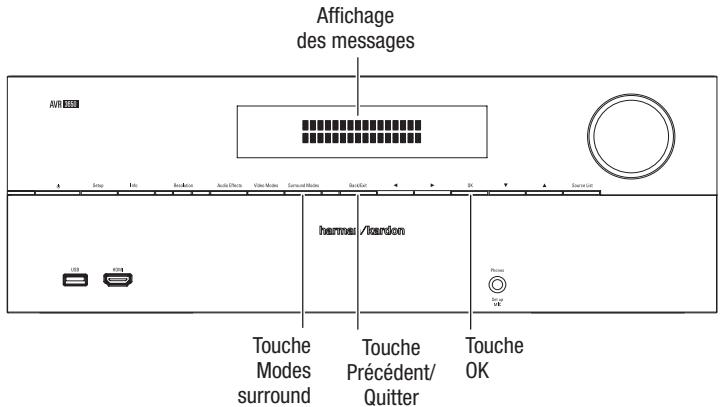
-
Regardez l'écran d'affichage des messages du panneau avant pour vérifier la mise à niveau logicielle. Relâchéz la touche lorsque le message s'affiche.
-
Si le message indique qu'une mise à jour est disponible, appuyez sur la touche OK du panneau avant pour commencer la mise à jour.
- Durant la mise à jour, une barre de progression et des messages d'etat s'affichent sur l'écran des messages. Ne touche aucune commande de l'AVR et n'intrompez pas la connexion réseau au cours de la mise à jour.
- Lorsque la mise à jour est terminée, l'AVR se met automatiquement hors tension, celui-ci se met automatiquement en marche au bout de 5 secondes. Une fois allumé, celui-ci est alors prét à l'emploi.
Réinitialisation de la télékommande
Pour réinitialiser la configuration d'usine de la télécommande, appuyez simultanément sur la touche Sélecteur de source Téleviseur et la touche numérique « 0 ». Lorsque la touche Source d'entrée Téleviseur s'illumine, saississez le code « 333 ». Lorsque la touche Téleviseur s'éteint et toutes les touches Sélecteur de source clignotent, cela indique que la télécommande est réinitialisée.
Réinitialisation du Proceseur
Si l'AVR se compte de façon erratique après une surtension, éteignez d'abord interrupteur principal du panneau arrière et débranchez le cordon d'alimentation pendant au moins 3 minutes. Rebranchez le cordon et allumez l'AVR. Si cette procédure n'est pas satisfaisante, réinitialisé que le processeur de l'AVR, tel que déscrit ci-dessous.
REMARQUE : Une réinitialisation du processeur efface toutes les configurations utiliseur, y compris la résolution video, et les réglages de niveau des enceintes et les stations prérglées. Àprous une réinitialisation, rentrez l'ensemble de vos paramétres à partir des notes que vous avez inscrites dans les feuilles de l'annexe.
Pour réinitialiser le processeur de l'AVR :
- Appuyez sur la touche Attente/Marche du panneau avant de l'unité pour activer le mode Veille (le témoin d'alimentation s'allume en orange).
- Pressez et maintenez enfoncée la touche OK du panneau avant de l'unité jusqu'à ce que le message RESET s'affiche sur l'écran du panneau avant.
REMARQUE: Àprouv avoir effectué une réinitialisation du processeur,patientez au moins 1 minute avant d'appuyer sur les touches Sélecteur de source.
Si l'AVR ne fonctionne always pas correctement après la réinitialisation du processeur, contactez un centre de service agréé Harman Kardon pour obtenir de l'aide. Les centres de services agrés都可以 être trouvés en visitant notre site Web à l'adresse www.harmankardon.com.
| Symptôme | Cause probable | Solution |
| L'unité ne fonctionne pas lorsque le commutateurMarche/Arrêt est positionné sur Marche. | • L'unité n'est pas raccordée à une source d'alimentationCA. | • Vérifiez que le cordon d'alimentation est raccordé à une prise de courant murale CA.• Vérifiez que la prise de courant n'est pas contrôleé par un commutateur. |
| Le message du panneau avant s'illumine, pourtant aucunson et image ne sont émis. | • Lecture source intermittente• Le Mute est activé• Le volume est à 0 | • Sécuriser toutes les entrées et les connecteurs de haut-parleurs• Appuyer sur la touche Mute• Augmenter le volume |
| Aucun son n'est émis par les haut-parleurs ; le messagePROTECT s'affiche sur l'écran. | • L'amplificateur est en mode Protection à cause d'uncourt-circuit• L'amplification est en mode protection à cause del'problems internes | • Vérifier les cables de haut-parleurs au niveau desenceintes et de l'AVR• Contacter votre service technique Harman Kardon |
| Aucun son n'est émis par les haut-parleurs central etsurround. | • Le mode Surroundslectionné est incorrect.• Le matériel de Programmation est monophonique.La configuration des haut-parleurs est incorporete.Le matériel de Programmation est stéroye. | • Vérifiez les fils des haut-parleurs aux bornes des haut-parleurs ainsi que les raccordements croisés de l'AVR.• Contactez votre centre de réparation Harman Kardonlocal. |
| La télécommande ne fonctionne pas. | • Le niveau de charge des piles de la télécommande estfaible.• AVR non selectionné.• Le captein de la télécommande est obstrué. | • SéLECTIONNZ un mode audio surround autre que stéroye.Les programmes en mono ne contiennent aucuneinformation surround.Dans le menu configuration, vérifiez la configurationdes haut-parleurs.Le décodeur surround peut ne pas reproduir lessignaux du canal surround ou central des programmesstéroyon encodés. |
| Réglage interpestif en mode radio. | • Interférences locales. | • Changez les piles de la télécommande.Appuyez sur la touche Configuration/AVR.Assurez-vous qu'aucun obstacle ne se trouve entrel'AVR et la télécommande. |
| (AVR 3650/AVR 365seulument) : L'options Configurationdes haut-parleurs surround arrêres n'est pas accessible,et la tonalité de test n'est pas diffusée par les haut-parleurs surround arrêres. | • L'opération Multi-zone a été selectionnée/les canauxde l'AMP assigné ont été assignés à la zone 2. | • Utilisez le menu Configuration des haut-parleurs pourassigner l'AMP assigné aux canaux surround arrêresgauche et droite. |
| (AVR 3650/AVR 2650seulument) : Le SIRIUS PreviewChannel (001) est en mode Silence. | • Le recepteur SIRIUS n'est pas connecté.L'antenna SIRIUS est mal positionné.Les signal SIRIUS nécessite uneactualisation. | • Assurez-vous que le recepteur SIRIUS est correctementraccordé.Reinstallé l'antenna SIRIUS selon lesrecommendations figurant dans le mode d'emploi durécepteur SIRIUS. Pour davantage d'assistance, visitezle site Internet www.siriusradio.com• Visitez www.siriusradio.com |
| Impossibla d'activer le mode de programmation de latélécommande. | • Vous n'avez pas maintainu enforcé le sélection Sourcependant au moins 3 secondes. | • Écartez l'AVR ou l'antenne des ordinateurs, lumièresfluorescentes, moteurs et autres apparels électriques. |
| Les touches de la télécommande s'illuminent, mais l'AVRne répond pas aux commandes. | • La télécommande est définie en zone 2. | • Positionnez le selecteur de la zone sur la position Zone 1. |
| Impossibla d'établit une connexion réseau | • La programmation du réseau de l'AVR nécessite unredémarrage de l'unité | • Activez le mode Veille de l'AVR puis remettezzelui-cien marche |
Pour toute question liée au dépannage de votre AVR et à l'installation, reportez-vous à la « FAQ » située dans la section Assistance produit de notre site Internet : www.harmankardon.com
Fiche technique
Section Audio
| Puissance stéréo : | AVR 3650/AVR 365 : 110 W par canal, deux canaux à 8 ohms, 20 Hz - 20 kHz, < 0,09% THD |
| AVR 2650/AVR 265 : 95 W par canal, deux canaux à 8 ohms, 20 Hz - 20 kHz, < 0,09% THD | |
| Puissance multi canaux : | AVR 3650/AVR 365 : 110 W par canal, deux canaux à 8 ohms, 20 Hz - 20 kHz, < 0,09% THD |
| AVR 2650/AVR 265 : 95 W par canal, deux canaux à 8 ohms, 20 Hz - 20 kHz, <0,09% THD | |
| Sensibilité d'entrée/impédance : | 200 mV/47k ohms |
| Rapport signal/bruit (IHF-A) : | 100 dB |
| Déparation des canaux adjacents du système surround : | Dolby Pro Logic/DPLII : 40 Db |
| Dolby Digital : 55 dB | |
| DTS : 55 dB | |
| Réponse en fréquence : | 10 Hz – 130 kHz (+0 dB/-3 dB) |
| Haute capacité de courant instantané (HCC) : | ±35 amps |
| Distorsion d'intermodulation transitoire (TIM) : | Incommensurable |
| Vitesse de balayage : | 40 V/μsec |
Section Radio FM
| Plage de fréquences : | 87.5 – 108.0MHz |
| Sensibilité utilisable IHF : | 1.3 μV/13.2 dBf |
| Rapport signal/bruit (mono/stéréo) : | 70 dB/68 dB |
| Distorsions (mono/stéréo) : | 0.2%/0.3% |
| Déparation stéréo : | 40 dB @ 1 kHz |
| Sélectivité (± 400 kHz) : | 70 dB |
| Réjection d'image : | 80 dB |
| Réjection IF : | 90 dB |
Section Radio AM
| Plage de fréquences: | 520 – 1710kHz (AVR 3650/AVR 2650) |
| 522 – 1620kHz (AVR 365/AVR 265) | |
| Rapport signal/bruit: | 45 dB |
| Sensibilité utilisable (boucle): | 500 μV |
| Distorsions (1 kHz, 50% mod.): | 0.8 % |
| Sélectivité (± 10 kHz): | 30 dB |
Section Video
| Formats de signal supportés : | NTSC (AVR 3650/AVR 2650); PAL (AVR 365/AVR 265) |
| Niveau/impédance d'entrée : | 1 Vp-p (75 W) ohms |
| Niveau/impédance de sortie : | 1 Vp-p (75 W) ohms |
| Réponse en fréquence video (video Composite) : | 10 Hz – 8 MHz (-3 dB) |
| Connecteur HDMI : | Version 1.4a avec 12-bit Deep Color |
Spécifications générales
| Tension de fonctionnement : | 120 V CA/60 Hz (AVR 3650/AVR 2650) ; 220 V – 240 V CA/50 Hz – 60 Hz (AVR 365/AVR 265) |
| Consommation : | < 0,5W (Veille) ; 480 W maximum (AVR 3650/AVR 365) ; 420 W maximum (AVR 2650/AVR 265) |
| Dimensions (W x H x D) | 440mm x 165mm x 435mm(17-5/16" x 6-1/2" x 17-1/8") |
| Poids | (AVR 3650/AVR 365): 12,4kg (27,25 lb)(AVR 2650/AVR 265): 11,1kg (24,4 lb) |
La mesure de la profondeur comprend les boutons et les connecteurs.
La mesure de la hauteur comprend les pieds et le chassin.
Annexe - Configuration par défaut, Feuilles de calcul, Codes de produits à distance
Tableau A1 - Raccordements recommandés pour l'utilisation d'un équipement source composant
| Type d'équipment | Source AVR | Connecteurs audio numériques | Connecteurs audio analogiques | Raccordements video |
| Télévision par cable, satellite, HDTV ou un autre équipement offrant des programmes de télévision. | Câble/Satellite | HDMI 2 | Analogue 1, 2 ou 3 | HDMI 2 |
| Lecteur DVD audio/védo, SACD, Blu-ray, HD-DVD | Blu-ray | HDMI 1 | Analogue 1, 2 ou 3 | HDMI 1 |
| Media Server, incluant Harman Kardon DMC 1000 | Media Server | HDMI 4 | Analogue 1, 2 ou 3 | HDMI 4 |
| Télévision | Télévision | HDMI 5 (AVR 3650/AVR 365) ; HDMI 1 (AVR 2650/AVR 265) | Analogue 1, 2 ou 3 | HDMI 5 (AVR 3650/AVR 365) ; HDMI 1 (AVR 2650/AVR 265) |
| Console de produits video | Jeux | HDMI 3 (ou connecteur HDMI du panneau avant de l'AVR 3650/ AVR 365) | Analogue 1, 2 ou 3 4 | HDMI 3 (ou connecteur HDMI du panneau avant de l'AVR 3650/ AVR 365) |
| Tout appareil audio ou video, par exemple, un lecteur CD, caméoscope, lecteur de cassettes. | AUXILIAIRE | Coaxial ou optique | Analogue 1, 2 ou 3 | Vidéo composite 1 ou 2 (à ne pas utiliser avec les apparêts audio) |
| Enregistreur | Tout type | Un connecteur d'entrée audio coaxial ou optique et un connecteur de sortie audio optique | Analogue 1, 2 ou 3 connecteurs d'entrée et sortie Enregistrement | Connecteur d'entrée et de sortie vidéo composite 2 |
| iPod ou iPhone | The Bridge IIIP | Aucun | The bridge IIIP | The bridge IIIP pour les modèles d'iPhone et d'iPod photo et video |
| DVR (AVR 2650/AVR 265 seulement) | DVR | HDMI 5 | Analogue 1, 2 ou 3 | HDMI 5 |
Tableau A2 - Configuration par défaut de la source
| Câble/Satellite | Blu-ray | MediaServer | Radio | Télévision | Jeux | AUXILIAIRE | The Bridge | (AVR 2650/AVR 265seullement) | ConnecteurUSB(AVR 3650/AVR365seullement) | |
| Modes Surround(sélectionautomatique) | Logic 7 Video | Logic 7 Video | Logic 7 Video | Logic 7 Video | Logic 7 Video | Logic 7 Video | Logic 7 Musique | Logic 7Musique | Logic 7 Video | Stéréo |
| Entrée video | HDMI 2 | HDMI 1 | HDMI 4 | NC | HDMI 5 (AVR3650/AVR 365) ; HDMI 1 (AVR2650/AVR 265) | HDMI 3 | Connecteur HDMIdu panneau avant(AVR 3650/AVR 365) ; N/A (AVR 2650/AVR 265) | The bridge III | HDMI 5 | NC |
| Connecteurd'entrée audio | HDMI 2 | HDMI 1 | HDMI 4 | NC | HDMI 5 (AVR3650/AVR 365) ; HDMI 1 (AVR2650/AVR 265) | HDMI 3 | Connecteur HDMIdu panneau avant(AVR 3650/AVR 365) ; Analogique 2(AVR 2650/AVR 265) | The bridge III | HDMI 5 | NC |
| Résolutiond'affichage * | 480i (NTSC) ;576p (PAL) | 480i (NTSC) ;576p (PAL) | 480i (NTSC) ;576p (PAL) | 480i (NTSC) ;576p (PAL) | 480i (NTSC) ;576p (PAL) | 480i (NTSC) ;576p (PAL) | 480i (NTSC) ;576p(PAL) | 480i (NTSC) ;576p (PAL) | 480i (NTSC) ;576p (PAL) | 480i (NTSC) ;576p (PAL) |
| Mise enmémoire tamponautomatique du son | Déactivé | Déactivé | Déactivé | NC | Déactivé | Déactivé | Déactivé | NC | Déactivé | NC |
| Audio Zone 2 | — | — | — | Radio | — | — | Analogique 2 | The bridge III | — | ConnecteurUSB |
| Volume Dolby | Moyen | FAIBLE | Moyen | Moyen | Moyen | Moyen | Faible | Moyen | Moyen | Moyen |
- La résolution de sortie videoe peut varier pour les connecteurs HDMI. La résolution par défaut est HDMI 1080i pour les formats de signal NTSC et PAL.
Tableau A3 - Configuration par défaut des haut-parleurs/canaux
| Tous les connecteurs d'entrée audio analogiques deux canaux et numériques | Votre configuration Position 1 | Votre configuration Position 2 | |
| Haut-parleurs gauche/droite | ACTIVÉ | ||
| Haut-parleur central | ACTIVÉ | ||
| Haut-parleurs surround gauche/droite | ACTIVÉ | ||
| Haut-parleurs surround gauche/droite arrêres | DÉSACTIVÉ | ||
| Caisson de basses 1 | ACTIVÉ | ||
| Caisson de basses 2 | ACTIVÉ | ||
| Fréquence de transition des haut-parleurs gauche/droite | 100 Hz | ||
| Fréquence de transition du haut-parleur central | 100 Hz | ||
| Fréquence de transition des haut-parleurs surround gauche/droite | 100 Hz | ||
| Fréquence de transition des haut-parleurs surround gauche/droite arrêres ou surround gauche/droite avant | 100 Hz | ||
| Mode Caisson de basses | LFE | ||
| Taille du caisson de basses | 10 pouces | ||
| Niveau avant gauche | 0 dB | ||
| Niveau centre | 0 dB | ||
| Niveau avant droit | 0 dB | ||
| Niveau surround droit | 0 dB | ||
| Niveau surround arrêté droit/niveau hauteur avant droit | 0 dB | ||
| Niveau surround arrêté gauche /niveau hauteur avant gauche | 0 dB | ||
| Niveau surround gauche | 0 dB | ||
| Niveau du caisson de basses | 0 dB |
Tableau A4 - Configuration de la distance
| 10 pieds (3 mètres) | Distance depuis les haut-parleurs et la position d'écoute | Vos paramètres de délié 1 | Vos paramètres de délié 2 |
| Avant gauche | 10 pieds (3 mètres) | ||
| Central | 10 pieds (3 mètres) | ||
| Avant droite | 10 pieds (3 mètres) | ||
| Surround droite | 10 pieds (3 mètres) | ||
| Surround gauche | 10 pieds (3 mètres) | ||
| Surround arrière droit/hauteur avant droite | 10 pieds (3 mètres) | ||
| Surround arrière gauche/Hauteur avant gauche | 10 pieds (3 mètres) | ||
| Caisson de basses | 10 pieds (3 mètres) | ||
| Délié de synchronisation A/V (voir le menu Informations) | 0 mS |
Tableau A5 - Configuration de la source
| Câble/Satellite | DisqueBlu-ray | MediaServer | Radio | Télévision | USB(AVR 3650/AVR 365) | Réseau | Jeux | AUXILIAIRE | The Bridge | DVR(AVR 2650/AVR 265) | |
| Type de péripérique | USB | ||||||||||
| Mode surround | |||||||||||
| Entrée video | N/C | The Bridge III | |||||||||
| Entrée audio | USB | The Bridge III | |||||||||
| Résolution d'affichage | |||||||||||
| Ajuster la synchronisation lip | |||||||||||
| Modifier le nom | N/C | N/C | |||||||||
| Mise en mémoire tampon automatique du son | N/C | N/C | |||||||||
| Audio Zone 2 | USB | The Bridge III | |||||||||
| Volume Dolby |
Tableau A6 - Configuration des effets audio
| Défaut | Câble/Satellite | DisqueBlu-ray | MediaServer | Radio | Télévision | USB(AVR 3650/AVR 365) | Réseau | Jeux | AUXILIAIRE | The Bridge | DVR(AVR 2650/AVR 265) | |
| Volume Dolby | Voir Source | |||||||||||
| Contrôle de la tonalité | ACTIVÉ | |||||||||||
| Aigus | 0 dB | |||||||||||
| Basses | 0 dB | |||||||||||
| Compensation LFE | 0 dB | |||||||||||
| Amélioration MP3 | DÉSACTIVÉ |
Tableau A7 - Configuration des modes video
| Défaut | Câble/Satellite | DisqueBlu-ray | MediaServer | Radio | Télévision | USB(AVR 3650/AVR 365) | Réseau | Jeux | AUXILIAIRE | The Bridge | DVR(AVR 2650/AVR 265) | |
| Le mode Video | Désactivé | |||||||||||
| Luminosité* | 50 | |||||||||||
| Contraste* | 50 | |||||||||||
| Couleurs* | 50 | |||||||||||
| Netteté* | 50 | |||||||||||
| Réglage de l'image | Réglageautomatique | |||||||||||
| Suralayage | Désactivé | |||||||||||
| Réduction du bruit ** | Désactivé | |||||||||||
| Réduction du bruit MPEG ** | Désactivé | |||||||||||
| Suppresseur de couleurde fond** | Désactivé | |||||||||||
| Amélioration du ton de chair** | Désactivé | |||||||||||
| Niveau de noir** | Désactivé | |||||||||||
| Désentrelacement** | Désactivé | |||||||||||
| Détention du mode Film** | Désactivé |
- Remarque : Ces paramètres sont seulement disponibles lorsqu'le mode Video est défini sur Personnelisé.
** Remarque : Ces paramètres sont seulement affichés lorsque les paramètres video avances sont sélectionnés.
Tableau A8 - Modes Surround
| Défaut | Câble/Satellite | DisqueBlu-ray | MediaServer | Radio | Télévision | USB(AVR 3650/AVR 365) | Réseau | Jeux | AUXILIAIRE | The Bridge | DVR(AVR 2650/AVR 265) | |
| Sélectionautomatique | Logic 7 Video ouformat numériquenatif | |||||||||||
| Son surroundvirtuel | Harman virtualspeaker | |||||||||||
| Stéréo | 7 canaux stéréo | |||||||||||
| Vidéo | Logic 7 Video | |||||||||||
| Musique | Logic 7 Musique | |||||||||||
| Jeux | Logic 7 Jeux | |||||||||||
| Largeur centre* | 3 | |||||||||||
| Dimensions* | 0 | |||||||||||
| Panorama* | Désaktivé |
- Remarque : Ces paramètres sont seulement disponibles lorsque le mode Dolby Pro Logic II ou Ilx Musique a été sélectionné. Accédez à ces paramètres via l'option Éditer.
Tableau A9 - Codes de la télécommande
| Source d'entrée | Type de péripérisque (si modifié) | Marque du produit et numéro de code |
| Câble/Satellite | ||
| Disque Blu-ray | ||
| DVR (AVR 2650/AVR 265) | ||
| Media Server | ||
| Télévision | ||
| Jeux | ||
| AUXILIAIRE |
Tableau A10 - Configuration système
| Caracteristique | Défaut | Votre configuration |
| Commande de réglage de la luminosité du panneau avant | Sur 100% | |
| Audio HDMI vers téléviseur | Désactivé | |
| Contrôle HDMI | Désactivé | |
| Canal de retour audio | Désactivé | |
| Contrôle de l'alimentation | Désactivé | |
| Contrôle du téléviseur | Désactivé | |
| Paramètres réseau | Automatique | |
| Unités de volume | dB | |
| Niveau de volume par défaut | Désactivé | |
| Niveau de volume par défaut | -25 dB | |
| Unité de mesure | Pied (AVR 3650/AVR 2650) : Mètres (AVR 365/AVR 265) | |
| Langue | Anglais | |
| Étalonnage du volume Dolby | 0 dB | |
| Contrôle via RS232 | Désactivé | |
| Transparence du menu | Moyen | |
| Message de volume/d'état | 3 secondes | |
| Menus | 1 minute | |
| Menus Configuration et à glissière | 5 minutes. | |
| Ecran de veille | 10 minutes. | |
| Version logicielle | Vérifiez votre unité |
Tableau A11 - Configuration de la Zone 2
| Source d'entrée | Défaut | Vôte configuration |
| État | Désactivé | |
| Source | Câble/Satellite | |
| Volume | -25 dB | |
| AMP assigné | Surround arrêtè |
Table A12 - Les modes surround
| Mode surround | Description | Bitstream entrants ou Signal |
| Dolby Digital | Fournit jusqu'à cinq canaux audio séparés et un canal audio d'effets basses fréquences (LFE). | • Dolby Digital 1/0/.0 ou .1, 2/0/.0 ou .1, 3/0/.0 ou .1, 2/1/.0 ou .1, 2/2/.0 ou .1, 3/2/.0 ou .1 • Dolby Digital EX (lu comme un son 5.1) • Dolby Digital Plus décodé et livre via le connecteur coaxial ou optique |
| Dolby Digital EX | Une extension du Dolby Digital 5.1 qui ajoute un canal surround arrêté pouvant être diffusé par un ou deux haut-parleurs surround arrêres. Peut être selectionné manuellement lorsqu'un flux non EX Dolby Digital est détecté. | • Dolby Digital EX • Dolby Digital 2/2/.0 ou .1, 3/2/.0 ou .1 |
| Dolby Digital Plus | Une version améliorée de Dolby Digital encodée de manière plus efficace, Dolby Digital Plus dispose de canaux discretés supplémentaires et d'un streaming audio à partir d'Internet, le tout avec une qualité audio améliorée. La source d'entrée peut être délivrée via une connexion HDMI ou décodée en Dolby Digital ou PCM puis transmis par le connecteur audio numérique coaxial ou optique. | • Dolby Digital Plus via une connexion HDMI (l'équipment source décode les signaux Dolby Digital quand une connexion coaxiale ou optique est utilisée) |
| Dolby TrueHD | Dolby TrueHD est une extension de MLP Lossless™ audio, le même format utilisé sur les disques audio DVD. Dolby TrueHD ajoute les fonctionnalités de Dolby Digital, telles que les paramètres du mode Nuit, tout en offrant un son sans pertes qui est entièrement une reproduction fidèle des enregistements effectuels en studio. | • Disques Blu-ray ou HD-DVD encodés en Dolby TrueHD, délivrés via HDMI |
| Dolby Digital Stereo | Délivre un remixage deux canaux de contenu Dolby Digital. | • Dolby Digital 1/0/.0 ou .1, 2/0/.0 ou .1, 3/0/.0 ou .1, 2/1/.0 ou .1, 2/2/.0 ou .1, 3/2/.0 ou .1 • Dolby Digital EX |
| Dolby Pro Logic II Groupe de modes | Décodeur analogique délivrant cinq canaux audio étendus et disreads depuis des sources analogiques deux canaux ou surround. 4 options sont disponibles. | Voir ci-dessous |
| Dolby Pro Logic II Movie | Variante du Dolby Pro Logic II qui est optimisé pour les programmes de cinéma et de télévision. | • Dolby Digital 2.0 ou 2.1 • Analogique (deux canaux) • Récepteur • PCM (32 kHz, 44,1 kHz, 48 kHz, 96 kHz) |
| Dolby Pro Logic II Music | Variante du Dolby Pro Logic II qui est optimisé pour les pieces musicales. Permet le réglage de la presentation de champ sonore en trois dimensions: • Largeur du centre (ajuste la largeur de la scène sonore vocale). • Dimension (réglage de la profondeur de la scène sonore). • Panorama (ajuste l'effet surround enveloppant). | • Dolby Digital 2.0 ou 2.1 • Analogique (deux canaux) • Récepteur • PCM (32 kHz, 44,1 kHz, 48 kHz, 96 kHz) |
| Dolby Pro Logic II Game | Variante du Dolby Pro Logic II qui met l'accent sur l'utilisation des canaux surround et du caisson de basses pour une immersion totale dans le jeu video. | • Dolby Digital 2.0 ou 2.1 • Analogique (deux canaux) • Récepteur • PCM (32 kHz, 44,1 kHz, 48 kHz, 96 kHz) |
| Dolby Pro Logic II | Version originale du Dolby Pro Logic qui dirige un signal mono contentant des informations inférieures à 7 kHz vers les canaux surround. | • Dolby Digital 2.0 ou 2.1 • Analogique (deux canaux) • Récepteur • PCM (32 kHz, 44,1 kHz, 48 kHz, 96 kHz) |
| Groupe de modes Dolby Pro Logic Ilx | Une extension du Dolby Pro Logic II qui ajoute un canal surround arrêté pouvant être diffusé par un ou deux haut-parleurs surround arrêres. Les modes Dolby Pro Logic Ilx peuvent être choisis non seulement avec les flux binaires Dolby Digital, mais grâce au postprocesseur de l'AVR, ils peuvent également être utilisés avec des flux binaires DTS pour ajouter un canal surround arrêté aux modes 5.1. | Voir ci-dessous |
| Mode surround | Description | Bitstream entrants ou Signal |
| Dolby Pro Logic llx Musique | Ce mode est similaire au mode Dolby Pro Logic II Video, avec l'addition d'un canal surround arrêté. | • Dolby Digital 2/0/.0 ou .1, 2/2/.0 ou .1, 3/2/.0 ou .1, EX • Analogique (deux canaux) • Récepteur • PCM (32 kHz, 44,1 kHz, 48 kHz, 96 kHz) |
| Dolby Pro Logic llx Musique | Ce mode est similaire au mode Dolby Pro Logic II Musique, y compris la disponibilité des réglages de la largeur de centre, les dimensions et du panorama. Dolby Pro Logic llx Musique ajoute un canal surround arrêté. | • Dolby Digital 2/0/.0 ou .1, 2/2/.0 ou .1, 3/2/.0 ou .1, EX • Analogique (deux canaux) • Récepteur • PCM (32 kHz, 44,1 kHz, 48 kHz, 96 kHz) |
| Dolby Pro Logic llx Jeux | Ce mode est similaire au mode Dolby Pro Logic II Jeux, avec le bénéfice d'un canal surround arrêté. | • Dolby Digital 2/0/.0 ou .1 • Analogique (deux canaux) • Récepteur • PCM (32 kHz, 44,1 kHz ou 48 kHz) |
| Dolby Pro Logic liz | Une extension du Dolby Pro Logic II qui ajoute des canaux gauche et droit hauteur avant qui sont diffusés par deux haut-parleurs avant à hauteur avant ci-dessus et à l'extérieur des haut-parleurs avant gauche et avant droit. | • Dolby Digital 2/0/.0 ou .1, 2/2/.0 ou .1, 3/2/.0 ou .1, EX • Analogique (deux canaux) • Récepteur • PCM (32 kHz, 44,1 kHz, 48 kHz, 96 kHz) |
| HARMAN Virtual Speaker | Simule 5.1 canaux sur des systèmes audio à deux haut-parleurs en vue d'obtenir un son envelopppant. | • Dolby Digital 2.0 ou 2.1 • Analogique (deux canaux) • Récepteur • PCM (32 kHz, 44,1 kHz, 48 kHz, 96 kHz) |
| DTS Digital | En utilisant un procédé de codage/décodage du Dolby Digital, le DTS numérique offre également un maximum de cinq canaux discrets principaux, en plus un canal LFE. | • DTS 1/0/.0 ou .1, 2/0/.0 ou .1, 3/0/.0 ou .1, 3/1/.0 ou .1, 2/2/.0 ou .1, 3/2/.0 ou .1 • DTS-ES Matrix (lu comme un son 5.1) • DTS-ES Discrete (lu comme un son 5.1) |
| DTS-HD | DTS-HD est un format audio haute définition qui compte la vente haute définition disponible sur les disques Blu-ray et HD-DVD. Il est transmis en utilisant un noyau DTS avec des extensions à haute résolution. Meme si vous souhaitez seulement oblirer un son DTS 5.1 surround (ou disponible, si le système multizone est en cours d'utilisation), la plus grande capacité des disques à haute résolution DTS sert jusqu'à deux fois le débit binaire utilisé sur les disques video DVD. | • Disques Blu-ray ou HD-DVD encodés en mode DTS-HD, délivrés via HDMI |
| DTS-HD Master Audio | La technologie DTS-HD Master Audio offre une reproduction parfaite d'enregistrents effectués en studio pour des performances d'une précision incroyable. | • Disques Blu-ray ou HD-DVD encodés avec la technologie DTS-HD Master Audio, délivrés via HDMI |
| DTS-ES Matrix | DTS Extended Surround ajoute un seul canal surround arrêté au son surround numérique DTS 5.1. La version Matrix inclut les informations de canal surround arrêté « sous matrice » dans les canaux surround gauche et droit (latéraux) pour la compatibilité avec les systèmes à 5.1 canaux. | • DTS-ES Matrix |
| DTS-ES Discrete | DTS-ES Discrete est un autre mode surround étendu qui ajoute un canal surround arrêté, ces informations sont cependant codées discrètement sur le disque et ne provient pas des informations containues dans les canaux surround. | • DTS-ES Discrete |
| Mode surround | Description | Bitstream entrants ou Signal |
| DTS Stereo | Délivre un remixage deux canaux de matérielux numériques DTS ou présente une presentation surround à matrice. | • DTS 1/0/.0 ou .1, 2/0/.0 ou .1, 3/0/.0 ou .1, 3/1/.0 ou .1, 2/2/.0 ou .1, 3/2/.0 ou .1 • DTS 96/24 • DTS-ES Matrix • DTS-ES Discrete |
| Groupe de mode DTS Neo:6 | Le traitement analogique DTS Neo: 6 est disponible avec les signaux DTS et DTS 96/24 ainsi que les signaux analogiques ou PCM deux canaux pour créé une presentation 3, 5 ou 6 canaux. | Voir ci-dessous |
| DTS Neo:6 Cinéma | Selon le nombre de haut-parleurs de votre système, sélectionnez le mode 3, 5 ou 6 canaux, amélioré pour les presentations de films ou deVIDEOS. | • DTS 2/2/.0 ou .1, 3/2/.0 ou .1 • DTS 96/24 • Analogique (deux canaux) • PCM (32 kHz, 44,1 kHz ou 48 kHz) |
| DTS Neo:6 Musique | Seulement disponible sous les modes 5 et 6 canaux, créé une presentation surround adaptée à des enregistrites audio | • DTS 2/2/.0 ou .1, 3/2/.0 ou .1 • DTS 96/24 • Analogique (deux canaux) • PCM (32 kHz, 44,1 kHz ou 48 kHz) |
| Logic 7 Groupe de modes | Technologie propriété de HARMAN, la technologie Logic 7 améliore les enregistrites deux canaux et les enregistrites à matrice codée en dérivant les informations séparées pour les canaux surround arrirées. Celle-ci permet un positionnement plus précis du son, améliore le mode panoramicique et élargit le champ sonore, même lorsqu'elle est utilisée avec les systèmes 5.1 canaux. Logic 7 employe la technologie de traitement audio de 96 kHz, celle-ci est disponible sous les modes 5.1 et 7.1 canaux. 3 variantes sont disponibles. | Voir ci-dessous |
| Logic 7 Movie | Particulièrement adapté aux sources audio à deux canaux contenant des signaux Dolby Surround ou matrice de codage, le mode Logic 7 Movie augmente l'intelligibilité du canal central. | • Analogique (deux canaux) • Récepteur • PCM (32 kHz, 44,1 kHz, 48 kHz, 96 kHz) |
| Logic 7 Music | Le régulateur est programmé par défaut en usine sur ce mode pour les signaux de deux canaux. Le mode Logic 7 Musique est ajusté aux enregistrites audio de musique classique à deux canaux. | • Analogique (deux canaux) • Récepteur • PCM (32 kHz, 44,1 kHz, 48 kHz, 96 kHz) |
| Logic 7 Game | Utilisé le mode Logic 7 Jeux pour davantage appréciencer vos consoles de jeu videoo. | • Analogique (deux canaux) • Récepteur • PCM (32 kHz, 44,1 kHz, 48 kHz, 96 kHz) |
| 5 canaux stéreo | Utile pour les parties de joys, les informations des canaux gauche et droit sont dérivées par les haut-parleurs avant et surround de chaque côte, tandis que l'enceinte centrale délivre un rendu mono mixte. | • Analogique (deux canaux) • Récepteur • PCM (32 kHz, 44,1 kHz, 48 kHz, 96 kHz) |
| 7 canaux stéreo | Étend la presentation stéreo 5 canaux afin d'inclure les canaux surround arrirées. | • Analogique (deux canaux) • Récepteur • PCM (32 kHz, 44,1 kHz, 48 kHz, 96 kHz) |
| 2 canaux stéreo | Désactive tous lestraitements vidéo pour dire un signal deux canaux pur ou un remixage d'un signal multi canaux. Le signal est numérique et les paramétres de gestion des graves sont appliqués, très approprié lors de l'utilisation d'un caisson de basses. | • Analogique (deux canaux; remixage DSP disponible pour le multi canal) • Récepteur • PCM (32 kHz, 44,1 kHz, 48 kHz, 96 kHz) |
(
1
(
AVR Power
)
:
)(
Device Power
harman/kardon®
.
6
1
7
)
D
1
)
1:
1
)
1
15
]
10
1
7
1
19
20
2
2
23
2
2
26
2
2
29
3
3
(
BACK/ EXIT
/
\
HT
(
/
3
3
(
Référez-vous aux touches numériques lors de l'utilisation de la liste de fonctions du tableau A13.
Liste de referencia des fonctions de la télécommande
Tableau A13 - Listes des fonctions de la télécommande
| N°. | Nom du bouton | AVR | Radio | DVD | Media Server | Télévision | The Bridge | ||
| FM | AM | XM | DMC1000 | ||||||
| 01 | AVR Power On | AVR allumé | AVR allumé | AVR allumé | AVR allumé | AVR allumé | AVR allumé | AVR allumé | AVR allumé |
| 02 | AVR Power Off | AVR éteint | AVR éteint | AVR éteint | AVR éteint | AVR éteint | AVR éteint | AVR éteint | AVR éteint |
| 03 | Device Power On | Marche | Activé | Marche | Marche | ||||
| 04 | Device Power Off | Power Éteindre | Déactivé | Power Éteindre | Power Éteindre | ||||
| 05 | Cable/Sat | Sélection de la source d'entrée | Sélection de la source d'entrée | Sélection de la source d'entrée | Sélection de la source d'entrée | Sélection de la source d'entrée | Sélection de la source d'entrée | Sélection de la source d'entrée | Sélection de la source d'entrée |
| 06 | Blu-ray | Sélection de la source d'entrée | Sélection de la source d'entrée | Sélection de la source d'entrée | Sélection de la source d'entrée | Sélection de la source d'entrée | Sélection de la source d'entrée | Sélection de la source d'entrée | Sélection de la source d'entrée |
| 07 | The Bridge | Sélection de la source d'entrée | Sélection de la source d'entrée | Sélection de la source d'entrée | Sélection de la source d'entrée | Sélection de la source d'entrée | Sélection de la source d'entrée | Sélection de la source d'entrée | Sélection de la source d'entrée |
| 08 | Radio | Radio | Radio | Radio | Radio | Radio | Radio | Radio | Radio |
| 09 | TV | Sélection de la source d'entrée | Sélection de la source d'entrée | Sélection de la source d'entrée | Sélection de la source d'entrée | Sélection de la source d'entrée | Sélection de la source d'entrée | Sélection de la source d'entrée | Sélection de la source d'entrée |
| 10 | USB (AVR 3650/AVR 365) DVR (AVR 2650/AVR 265) | Sélection de la source d'entrée | Sélection de la source d'entrée | Sélection de la source d'entrée | Sélection de la source d'entrée | Sélection de la source d'entrée | Sélection de la source d'entrée | Sélection de la source d'entrée | Sélection de la source d'entrée |
| 11 | Game | Sélection de la source d'entrée | Sélection de la source d'entrée | Sélection de la source d'entrée | Sélection de la source d'entrée | Sélection de la source d'entrée | Sélection de la source d'entrée | Sélection de la source d'entrée | Sélection de la source d'entrée |
| 12 | Media Server | Sélection de la source d'entrée | Sélection de la source d'entrée | Sélection de la source d'entrée | Sélection de la source d'entrée | Sélection de la source d'entrée | Sélection de la source d'entrée | Sélection de la source d'entrée | Sélection de la source d'entrée |
| 13 | Network | Sélection de la source d'entrée | Sélection de la source d'entrée | Sélection de la source d'entrée | Sélection de la source d'entrée | Sélection de la source d'entrée | Sélection de la source d'entrée | Sélection de la source d'entrée | Sélection de la source d'entrée |
| 14 | AUX | Sélection de la source d'entrée | Sélection de la source d'entrée | Sélection de la source d'entrée | Sélection de la source d'entrée | Sélection de la source d'entrée | Sélection de la source d'entrée | Sélection de la source d'entrée | Sélection de la source d'entrée |
| 15 | Audio Effects | Effets audio | Effets audio | Effets audio | Effets audio | Effets audio | Effets audio | Effets audio | Effets audio |
| 16 | Video Effects | Effets video | Effets video | Effets video | Effets video | Effets video | Effets video | Effets video | Effets video |
| 17 | Surround Modes | Mode surround | Mode surround | Mode surround | Mode surround | Mode surround | Mode surround | Mode surround | Mode surround |
| 18 | 1 | 1 | 1 | 1 | 1 | 1 | 1 | 1 | 1 |
| 19 | 2 | 2 | 2 | 2 | 2 | 2 | 2 | 2 | 2 |
| 20 | 3 | 3 | 3 | 3 | 3 | 3 | 3 | 3 | 3 |
| 21 | 4 | 4 | 4 | 4 | 4 | 4 | 4 | 4 | 4 |
| 22 | 5 | 5 | 5 | 5 | 5 | 5 | 5 | 5 | 5 |
| 23 | 6 | 6 | 6 | 6 | 6 | 6 | 6 | 6 | 6 |
| 24 | 7 | 7 | 7 | 7 | 7 | 7 | 7 | 7 | 7 |
| 25 | 8 | 8 | 8 | 8 | 8 | 8 | 8 | 8 | 8 |
| 26 | 9 | 9 | 9 | 9 | 9 | 9 | 9 | 9 | 9 |
| 27 | Last | Dernier | Dernier | Dernier | Dernier | Président Ca | Dernier | ||
| 28 | 0 | 0 | 0 | 0 | 0 | 0 | 0 | 0 | 0 |
| 29 | Activity | Activité | Activité | Activité | Activité | Activité | Activité | Activité | Activité |
| 30 | Back/Exit | Retour/quitter | Retour/quitter | Retour/quitter | Retour/quitter | Effacer | Retour | Retour/quitter | |
| 31 | Menu | Menu | Menu | Menu | Menu | Menu | Menu | Menu | Menu |
| 32 | Up | Haut | Réglage vers le haut | Réglage vers le haut | Canal/Préslection prédictant | Haut | Haut | Haut | Haut |
| 33 | Left | Gauche | Préslection/Bas | Préslection/Bas | Préslection/Catalogie prédictante | Gauche | Gauche | Gauche | Gauche |
| 34 | OK | OK | OK | OK | OK | Entrée | Entrée | OK | OK |
| 35 | Right | Droite | Préslection/Haut | Préslection/Haut | Préslection/Catalogie prédictante | Droite | Droite | Droite | Droite |
| 36* | Light | Lumière | Lumière | Lumière | Lumière | Lumière | Lumière | Lumière | Lumière |
| 37 | Down | Bas | Réglage vers le bas | Réglage vers le bas | Channel/Préslection suivante | Bas | Bas | Bas | Bas |
| 38 | Disc Menu | Menu du disque | Menu du disque | ||||||
| 39 | Red | Angle | Angle | ||||||
| 40 | Green | Sous-titres | Sous-titres | ||||||
| 41 | Yellow | Audio | Audio | ||||||
| 42 | Blue | Zoom | Zoom | ||||||
| 43 | Volume + Volume - Volume - Volume - Volume - Volume - Volume - Volume - Volume - Volume - Volume - Volume - Volume - Volume - Volume - Volume - Volume - Volume - Volume - Volume - Volume - Volume - Volume - Volume - Volume - Volume - Volume - Volume - Volume - Volume - Volume - Volume - Volume - Volume - Volume - Volume - Volume - Volume - Volume - Volume - Volume - Volume - Volume - Volume - Volume - Volume - Volume - Volume - Volume - Volume - Volume - Volume- - Volume - Volume - Volume - Volume - Volume - Volume - Volume - Volume - Volume - Volume - Volume - Volume - Volume - Volume - Volume - Volume - Volume - Volume - Volume - Volume - Volume - Volume - Volume - Volume - Volume - Volume - Volume - Volume - Volume - Volume - Volume - Volume - Volume - Volume - Volume - Volume - Volume - Volume - Volume - Volume - Volume - Volume - Volume - Volume - Volume - Volume - Volume - Volume - Volume -Volume - Volume - Volume - Volume - Volume - Volume - Volume - Volume - Volume - Volume - Volume - Volume - Volume - Volume - Volume - Volume - Volume - Volume - Volume - Volume - Volume - Volume - Volume - Volume - Volume - Volume - Volume - Volume - Volume - Volume - Volume - Volume - Volume - Volume - Volume - Volume - Volume - Volume - Volume - Volume - Volume - Volume - Volume - Volume - Volume - Volume - Volume - Volume - Volume - Volume - volume - volume - volume - volume - volume - volume - volume - volume - volume - volume - volume - volume - volume - volume - volume - volume - volume - volume - volume - volume - volume - volume - volume - volume - volume - volume - volume - volume - volume - volume - volume - volume - volume - volume - volume - volume - volume - volume - volume - volume - volume - volume - volume - volume - volume - volume - volume - volume - volume - volume - volumed - volumed - volumed - volumed - volumed - volumed - volumed - volumed - volumed - volumed - volumed - volumed - volumed - volumed - volumed - volumed - volumed - volumed - volumed - volumed - volumed - volumed - volumed - volumed - volumed - volumed - volumed - volumed - volumed - volumed - volumed - volumed - volumed - volumed- - volumed - volumed - volumed - volumed - volumed - volumed - volumed - volumed - volumed - volumed - volumed - volumed - volumed - volumed - volumed - volumed - volumed - volumed - volumed - volumed - volumed - volumed - volumed - volumed - volumed - volumed - volumed - volumed - volumed - volumed - volumed - volumed - volumed | Sélection et configuration de l'AVR | Sélection et configuration de l'AVR | Sélection et configuration de l'AVR | Sélection et configuration de l'AVR | ||||
| 45 | Channel/Page Up | Canal/Préslection prédictant | Préslection/Haut | Préslection/Haut | Préslection/Haut | Page prédictant | Canal prédictant | Page prédictant | |
| Channel/Page Down | Canal/Préslection suivante | Préslection suivante | Préslection suivante | Préslection suivante | Page suivante | Canal suivant | Page suivante | ||
| 46 | Previous | Président étage | Previous | Previous | |||||
| 47 | Pause | Pause | Pause | Pause | |||||
| 48 | Next | Étape suivante | Étape suivante | Next | |||||
| 49 | Rew ← | Rembobiage ← | Rembobiage ← | Rembobiage ← | |||||
| 50 | Play ↦ | Lecture ↦ | Lecture ↦ | Lecture ↦ | |||||
| 51 | FF ↦ | Avance rapide ↦ | Avance rapide ↦ | Avance rapide ↦ | |||||
| 52 | Record | Enregistrement | |||||||
| 53 | Stop | Arrêt | Arrêt | Arrêt | |||||
| 54 | Setup | Sélection et configuration de l'AVR | Sélection et configuration de l'AVR | Sélection et configuration de l'AVR | Sélection et configuration de l'AVR | Sélection et configuration de l'AVR | Sélection et configuration de l'AVR | Sélection et configuration de l'AVR | Sélection et configuration de l'AVR |
| 55 | Info Settings | Informations | Informations | Informations | Informations | Informations | Informations | Informations | Informations |
| 56 | Sleep | Sommeil | Sommeil | Sommeil | Sommeil | Sommeil | Sommeil | Sommeil | Sommeil |
| 57 | Zone Select | Sélection de la zone | Sélection de la zone | Sélection de la zone | Sélection de la zone | Sélection de la zone | Sélection de la zone | Sélection de la zone | Sélection de la zone |
| 58* | Learn | Apprendre | Apprendre | Apprendre | Apprendre | Apprendre | Apprendre | Apprendre | Apprendre |
- AVR 3650/AVR 365 tableau.
Tableau A13 - List des fonctions de la télécommande - suite
| N°. | Nom du bouton | Câble/Satellite | Jeux | AUX | ||||
| CD | HDTV | PVD | TIVO | VCR | ||||
| 01 | AVR Power On | AVR Marche | AVR Marche | AVR Marche | AVR Marche | AVR Marche | AVR Marche | AVR Marche |
| 02 | AVR Power Off | AVR Éteindre | AVR Éteindre | AVR Éteindre | AVR Éteindre | AVR Éteindre | AVR Éteindre | AVR Éteindre |
| 03 | Device Power On | Marche | Lecture | Marche | Marche | Marche | Marche | Marche |
| 04 | Device Power Off | Éteindre | Arrêt | Éteindre | Éteindre | Éteindre | Éteindre | Éteindre |
| 05 | Cable/Sat | Sélection de la source d'entretre | Sélection de la source d'entretre | Sélection de la source d'entretre | Sélection de la source d'entretre | Sélection de la source d'entretre | Sélection de la source d'entretre | Sélection de la source d'entretre |
| 06 | Blu-ray | Sélection de la source d'entretre | Sélection de la source d'entretre | Sélection de la source d'entretre | Sélection de la source d'entretre | Sélection de la source d'entretre | Sélection de la source d'entretre | Sélection de la source d'entretre |
| 07 | The Bridge | Sélection de la source d'entretre | Sélection de la source d'entretre | Sélection de la source d'entretre | Sélection de la source d'entretre | Sélection de la source d'entretre | Sélection de la source d'entretre | Sélection de la source d'entretre |
| 08 | Radio | Radio | Radio | Radio | Radio | Radio | Radio | Radio |
| 09 | TV | Sélection de la source d'entretre | Sélection de la source d'entretre | Sélection de la source d'entretre | Sélection de la source d'entretre | Sélection de la source d'entretre | Sélection de la source d'entretre | Sélection de la source d'entretre |
| 10 | USB (AVR 3650/AVR 365) DVR (AVR 2650/AVR 265) | Sélection de la source d'entretre | Sélection de la source d'entretre | Sélection de la source d'entretre | Sélection de la source d'entretre | Sélection de la source d'entretre | Sélection de la source d'entretre | Sélection de la source d'entretre |
| 11 | Game | Sélection de la source d'entretre | Sélection de la source d'entretre | Sélection de la source d'entretre | Sélection de la source d'entretre | Sélection de la source d'entretre | Sélection de la source d'entretre | Sélection de la source d'entretre |
| 12 | Media Server | Sélection de la source d'entretre | Sélection de la source d'entretre | Sélection de la source d'entretre | Sélection de la source d'entretre | Sélection de la source d'entretre | Sélection de la source d'entretre | Sélection de la source d'entretre |
| 13 | Network | Sélection de la source d'entretre | Sélection de la source d'entretre | Sélection de la source d'entretre | Sélection de la source d'entretre | Sélection de la source d'entretre | Sélection de la source d'entretre | Sélection de la source d'entretre |
| 14 | ALX | Sélection de la source d'entretre | Sélection de la source d'entretre | Sélection de la source d'entretre | Sélection de la source d'entretre | Sélection de la source d'entretre | Sélection de la source d'entretre | Sélection de la source d'entretre |
| 15 | Audio Effects | effets audio | effets audio | effets audio | effets audio | effets audio | effets audio | effets audio |
| 16 | Video Modes | Video Modes | Video Modes | Video Modes | Video Modes | Video Modes | Video Modes | Video Modes |
| 17 | Surround Modes | Surround Modes | Surround Modes | Surround Modes | Surround Modes | Surround Modes | Surround Modes | Surround Modes |
| 18 | 1 | 1 | 1 | 1 | 1 | 1 | 1 | 1 |
| 19 | 2 | 2 | 2 | 2 | 2 | 2 | 2 | 2 |
| 20 | 3 | 3 | 3 | 3 | 3 | 3 | 3 | 3 |
| 21 | 4 | 4 | 4 | 4 | 4 | 4 | 4 | 4 |
| 22 | 5 | 5 | 5 | 5 | 5 | 5 | 5 | 5 |
| 23 | 6 | 6 | 6 | 6 | 6 | 6 | 6 | 6 |
| 24 | 7 | 7 | 7 | 7 | 7 | 7 | 7 | 7 |
| 25 | 8 | 8 | 8 | 8 | 8 | 8 | 8 | 8 |
| 26 | 9 | 9 | 9 | 9 | 9 | 9 | 9 | 9 |
| 27 | Last | Président Ca | Entretre | Président Ca | Relecture instantanée | Entrez/Dernier | ||
| 28 | 0 | 0 | 0 | 0 | 0 | 0 | 0 | 0 |
| 29 | Activity | Activité | Activité | Activité | Activité | Activité | Activité | Activité |
| 30 | Back/Exit | Dérvation | Effacer | Quitter/Annuler | Quitter | Quitter | Quitter | Annuler |
| 31 | Menu | Menu | Start | Menu | Menu | Menu | Menu | |
| 32 | Up | Haut | Haut | Haut | Haut | Haut | Haut | |
| 33 | Left | Gauguche | Gauguche | Gauguche | Gauguche | Gauguche | Gauguche | |
| 34 | OK | OK | Select | Enter | Setup | Select | Enter | |
| 35 | Right | Droite | Droite | Droite | Droite | Droite | Droite | |
| 36* | Light | Lumière | Lumière | Lumière | Lumière | Lumière | Lumière | Lumière |
| 37 | Down | Bas | Bas | Bas | Bas | Bas | Bas | |
| 38 | Disc Menu | Affichage | MENU DVD | Affichage | AV | TIVo | Affichage | |
| 39 | Red | Manuel | Touche OUVIR/FERMER | Sous-titres | Marque | Fenêtre | ||
| 40 | Green | PPV | Lecture aléatoire | Fav. Ca | Répétition | TV en direct | ||
| 41 | Yellow | Fav. Ca | Répétition | MTS | Saut arrêtirr | Lent | ||
| 42 | Blue | Music | X | Intro Scan | Aspect | Saut avant | Ignorer | |
| 43 | Volume + | Volume + | Volume + | Volume + | Volume + | Volume + | Volume + | Volume + |
| Volume - | Volume - | Volume - | Volume - | Volume - | Volume - | Volume - | Volume - | |
| 44 | Mute | AVR couper le son | AVR couper le son | AVR couper le son | AVR couper le son | AVR couper le son | AVR couper le son | AVR couper le son |
| 45 | Channel/Page Up | Canal supérieur le son | Recherche vers les fréquences supérieures | (+10) | Canal supérieur le son | Page supérieur le son | Canal supérieur | Canal supérieur |
| Channel/Page Down | Canal suivant | Recherche vers les fréquences inférieures | Saut de disque | Canal suivant | Page suivante | Canal suivant | Canal suivant | |
| 46 | Previous | Ralenti avant | Saut vers le bas | Retour | Président étage | Pouce vers le bas | Recherche vers les fréquences inférieures | |
| 47 | Pause | Pause | Pause | Pause | Pause | Pause | Pause | |
| 48 | Next | Ralenti arrière | Saut arrière | Répétition | Étape suivante | Pouce vers le haut | Recherche vers les fréquences supérieures | |
| 49 | Rew | Président | Rembobinage | Rembobinage | Rembobinage | |||
| 50 | Play | Lecture ▲ | Lecture ▲ | Lecture ▲ | Lecture ▲ | |||
| 51 | FF | Suivant | Avance rapide | Avance rapide | Avance rapide | |||
| 52 | Record | Sous-titres | Heure | Enregistrement | Enregistrement | |||
| 53 | Stop | Arrêt | Arrêt | Arrêt | Arrêt | |||
| 54 | Setup | Sélection et configuration de l'AVR | Sélection et configuration de l'AVR | Sélection et configuration de l'AVR | Sélection et configuration de l'AVR | Sélection et configuration de l'AVR | ||
| 55 | Info Settings | Informations | Informations | Informations | Informations | Informations | ||
| 56 | Sleep | Sommeil | Sommeil | Sommeil | Sommeil | Sommeil | ||
| 57 | Zone Select | |||||||
| 58* | Learn | Apprendre | Apprendre | Apprendre | Apprendre | Apprendre | ||
- AVR 3650/AVR 365 tableau.
Reportez-vous aux tableaux A14 à A24 lors de la programmation de codes des appareils à utiliser avec la télécommande.
Tableau A14 - Codes des produits de contrôle à distance : télévision
| Marque/fabricant du téléviseur | Numéro de code de configuration |
| ADMIRAL | 192 |
| ANAM | 045 106 109 112 122 |
| AOC | 037 122 123 128 |
| AUDIOVOX | 012 |
| BLAUPUNKT | 084 |
| BROKSONIC | 205 206 |
| CITIZEN | 045 123 128 132 |
| CONTEC | 045 |
| CRAIG | 045 157 158 159 |
| CROWN | 045 132 |
| CURTIS MATHES | 123 128 132 |
| DAEWOO | 045 087 102 105 106 108 111 114 116 119 127 128 132 |
| DAYTRON | 128 132 |
| DYNATECH | 063 |
| DYNEX | 014 |
| ELECTROHOME | 115 132 |
| EMERSON | 045 123 128 132 139 157 158 159 162 205 |
| FUJITSU | 041 042 |
| FUNAI | 045 |
| FUTURETECH | 045 |
| GE | 029 087 121 123 128 133 145 159 163 |
| GRUNDIG | 193 |
| HALL MARK | 128 |
| HARMAN KARDON | 201 |
| HITACHI | 123 128 132 144 147 |
| HYTEK | 016 |
| INKEL | 120 |
| JC PENNEY | 115 123 128 132 145 |
| JENSEN | 019 |
| JVC | 079 087 134 |
| KEC | 045 |
| KLH | 006 |
| KTV | 045 123 132 162 |
| LG/GOLDSTAR | 002 013 101 110 122 128 132 |
| LLOYTRON | 172 173 |
| LODGENET | 069 |
| LXI 077 | 145 148 |
| MAGNAVOX | 030 040 123 128 132 145 148 |
| MARANTZ | 115 123 148 |
| MEMOREX | 069 128 |
| METZ | 084 |
| MGA | 115 123 128 |
| MITSUBISHI | 077 115 123 128 160 167 168 |
| MTC | 175 176 |
| NATIONAL | 148 177 179 180 181 182 |
| NEC | 010 115 121 123 125 |
| OLEVIA | 007 |
| OPTONICA | 077 |
| Marque/fabricant du téléviseur | Numéro de code de configuration |
| ORION | 207 208 209 210 211 |
| PANASONIC | 087 148 169 |
| PHILCO | 045 115 123 128 132 148 |
| PHILIPS | 033 034 035 036 123 128 132 145 148 |
| PIONEER | 024 123 128 |
| POLAROID | 003 004 005 006 043 |
| PORTLAND | 128 132 |
| PROSCAN | 133 |
| PROTON | 008 059 122 128 132 165 |
| QUASAR | 032 087 |
| RADIO SHACK | 045 128 132 180 196 197 |
| RCA | 021 115 123 128 133 145 161 163 |
| REALISTIC | 045 167 196 |
| RUNCO | 044 046 152 153 |
| SAMPO | 059 123 128 |
| SAMSUNG | 020 022 124 128 132 145 |
| SANYO | 026 054 |
| SCOTT | 045 128 132 |
| SEARS | 128 132 145 |
| SHARP | 077 128 132 |
| SIEMENS | 084 |
| SIGNATURE | 069 |
| SONY | 028 031 117 130 136 194 212 |
| SOUNDESIGN | 045 128 |
| SYLVANIA | 025 123 128 145 148 |
| SYMPHONIC | 184 |
| TANDY | 077 |
| TATUNG | 063 |
| TECHNICS | 181 |
| TECHWOOD | 128 |
| TEKNIKA | 045 069 115 123 128 132 |
| TELERENT | 069 |
| TERA | 156 |
| THOMSON | 190 191 |
| TIVO | 051 052 Voir aussi Tableau A24 |
| TMK | 128 |
| TOSHIBA | 063 129 202 |
| TOTEVISION | 132 |
| VIDEO CONCEPTS | 160 |
| VIDTECH | 128 |
| VIEWSONIC | 011 038 039 047 |
| VIZIO | 001 002 |
| WARDS | 069 128 132 148 |
| WESTINGHOUSE | 017 018 023 |
| YAMAHA | 123 128 |
| YORK | 128 |
| ZENITH | 069 090 |
Tableau A15 - Codes des produits de contrôle à distance : AUX-HDTV
| Marque/fabricant du téléviseur | Numéro de code de configuration |
| APEX | 614 616 |
| DISH NETWORK | 612 |
| LG | 604 |
| MAGNAVOX | 607 608 609 610 611 |
| MOTOROLA | 605 |
| RCA | 601 612 |
| SAMSUNG | 603 |
| TATUNG | 618 |
| TIVO | Voir Tableau A24 |
| ZENITH | 602 606 619 |
Tableau A16 - Codes des produits de contrôle à distance : AUX-MAGNETOSCOPE
| Marque/fabricant du magnétoscope | Numéro de code de configuration |
| AIWA | 340 |
| AKAI | 348 408 409 426 |
| AUDIO DYNAMICS | 318 348 |
| BROKSONIC | 410 447 |
| CANON | 435 440 |
| CAPEHART | 394 |
| CITIZEN | 434 |
| CRAIG | 345 416 |
| DAEWOO | 317 394 404 |
| DAYTRON | 394 |
| DBX | 318 348 |
| DYNATECH | 340 |
| EMERSON | 313 340 342 410 412 |
| FISHER | 317 |
| FUNAI | 340 |
| GE | 376 395 424 |
| HARMAN KARDON | 302 303 318 349 |
| HITACHI | 340 348 |
| JC PENNEY | 318 345 |
| JENSEN | 348 |
| JVC | 318 348 411 432 |
| KENWOOD | 320 348 |
| LG/GOLDSTAR | 318 407 |
| LLOYD | 340 |
| LXI | 320 340 |
| MAGNAVOX | 340 |
| MARANTZ | 318 |
| MEMOREX | 317 320 340 352 353 354 376 442 |
Tableau A16 - Codes des produits de contrôle à distance : AUX-MAGNETOSCOPE (suite)
| Marque/fabricant du magnétoscope | Numéro de code de configuration |
| MGA | 349 |
| MITSUBISHI | 349 431 |
| MULTITECH | 340 |
| NAD | 439 |
| NATIONAL | 440 |
| NEC | 318 348 |
| NORDMENDE | 348 |
| OPTIMUS | 459 |
| ORION | 447 |
| PANASONIC | 425 450 467 472 |
| PHILCO | 340 |
| PHILIPS | 340 375 |
| PORTLAND | 394 |
| PULSAR | 376 |
| QUASAR | 301 425 |
| RADIO SHACK | 355 434 440 442 458 459 |
| RCA | 395 424 425 457 472 |
| REALISTIC | 317 320 340 345 459 |
| SAMSUNG | 345 351 395 405 409 |
| SANSUI | 348 416 447 |
| SANYO | 317 320 |
| SCOTT | 410 412 |
| SEARS | 317 320 |
| SHARP | 429 456 |
| SONY | 380 429 |
| SOUNDESIGN | 340 |
| SYLVANIA | 340 |
| SYMPHONIC | 340 |
| TANDY | 317 340 |
| TEAC | 340 348 |
| TEKNIKA | 340 |
| THOMAS | 340 |
| TIVO | Voir Tableau A24 |
| TMK | 313 |
| TOSHIBA | 412 455 |
| TOTEVISION | 345 |
| UNITECH | 345 |
| VECTOR RESEARCH | 318 |
| VIDEO CONCEPTS | 318 340 |
| VIDEOSONIC | 345 |
| WARDS | 340 345 412 |
| YAMAHA | 318 340 348 |
| ZENITH | 340 350 376 383 |
Tableau A17 - Codes des produits de contrôle à distance : AUX-CD (suite.)
| Marque/fabricant du lecteur CD | Numéro de code de configuration |
| ADCOM | 063 069 |
| AIWA | 072 111 118 156 170 |
| AKAI | 050 177 184 |
| AUDIO TECHNICA | 053 |
| AUDIOACCESS | 125 |
| AUDIOFILE | 211 |
| BSR | 044 |
| CALIFORNIA AUDIO | 109 |
| CAPETRONIC | 070 |
| CARRERA | 087 |
| CARVER | 136 140 141 143 144 145 185 186 |
| CASIO | 117 166 |
| CLARINETTE | 166 |
| DENON | 187 188 213 |
| EMERSON | 052 093 108 |
| FISHER | 055 095 |
| FUNAI | 126 |
| GE | 164 |
| HAITAI | 099 214 |
| HARMAN KARDON | 001 002 025 054 190 |
| HITACHI | 093 |
| INKEL | 216 |
| JC PENNEY | 098 147 |
| JENSEN | 153 |
| JVC | 176 195 196 |
| KENWOOD | 030 062 078 079 148 151 176 178 181 |
| LG/GOLDSTAR | 016 087 |
| LOTTE | 108 |
| LUXMAN | 077 102 |
| LXI | 164 |
| MAGNAVOX | 039 113 |
| MARANTZ | 058 084 191 192 193 |
| MCINTOSH | 194 |
| MCS | 080 098 |
| MITSUMI | 152 |
| MODULAIRE | 166 |
| NAD | 013 074 197 198 |
| NAKAMICHI | 199 200 201 |
| NEC | 069 |
| NIKKO | 053 055 |
| ONKYO | 037 038 045 046 171 175 202 203 |
| OPTIMUS | 065 089 091 092 099 104 212 |
| PANASONIC | 075 109 119 158 183 204 |
| PHILIPS | 039 138 149 209 |
| PIONEER | 071 094 100 112 123 131 161 162 215 |
| PROTON | 210 |
| RADIO SHACK | 126 166 213 |
| RCA | 024 081 093 150 |
Tableau A17 - Codes des produits de contrôle à distance : AUX-CD (suite.)
| Marque/fabricant du lecteur CD | Numéro de code de configuration |
| REALISTIC | 058 093 095 104 105 108 164 166 |
| SANSUI | 047 081 134 157 172 |
| SANYO | 033 082 095 |
| SCOTT | 108 |
| SHARP | 058 105 114 151 159 167 180 181 |
| SHERWOOD | 003 041 058 105 133 |
| SONY | 103 115 116 118 132 139 163 205 206 207 208 212 217 |
| SOUNDSTREAM | 124 |
| SYMPHONIC | 059 110 |
| TAEKWANG | 177 |
| TEAC | 011 058 085 086 106 107 110 121 137 146 154 |
| THETA DIGITAL | 039 |
| TOSHIBA | 013 074 097 151 155 173 |
| VECTOR RESEARCH | 087 |
| VICTOR | 120 130 |
| WARD | 095 |
| YAMAHA | 019 031 053 061 135 169 |
| YORK | 166 |
Tableau A18 - Codes de produits à utiliser avec la télécommande : DVD
| Marque/fabricant du lecteur DVD | Numéro de code de configuration |
| APEX DIGITAL | 061 |
| DENON | 019 020 051 |
| GE | 003 004 |
| HARMAN KARDON | 001 002 032 |
| JVC | 006 |
| LG/GOLDSTAR | 005 010 055 064 066 |
| MAGNAVOX | 056 |
| MARANTZ | 059 |
| MITSUBISHI | 023 |
| NAD | 062 |
| ONKYO | 009 048 |
| PANASONIC | 008 024 030 044 |
| PHILIPS | 016 056 |
| PIONEER | 018 027 041 065 |
| PROCEED | 060 |
| PROSCAN | 003 004 |
| RCA | 003 004 |
| SAMSUNG | 017 053 054 |
| SHARP | 028 |
| SONY | 011 012 015 043 045 |
| THOMSON | 003 004 |
| TOSHIBA | 009 058 067 |
| YAMAHA | 030 063 |
| ZENITH | 005 055 064 |
Tableau A19 - Codes des produits de contrôle à distance : SAT
| Fabricant/marque SAT | Numero de code de configuration |
| BIRDVIEW | 425 |
| CHANNEL MASTER | 320 321 325 361 |
| CHAPARRAL | 315 316 451 |
| CITOH | 360 |
| DIRECTV | 309 310 314 |
| DISH NETWORK | 364 |
| DRAKE | 313 317 318 413 481 |
| DX ANTENNA | 331 352 379 483 |
| ECHOSTAR | 364 395 397 452 453 463 477 478 484 485 |
| ELECTRO HOME | 392 |
| FUJITSU | 324 329 334 |
| GENERAL INSTRUMENT | 303 311 323 365 403 454 468 474 |
| HITACHI | 304 455 |
| HOUSTON TRACKER | 463 |
| HUGHEs | 305 306 437 489 |
| JANIEL | 366 |
| JERROLD | 454 468 484 |
| LEGEND | 453 |
| MACOM | 317 365 369 370 371 |
| MAGNAVOX | 461 473 |
| MEMOREX | 453 |
| MITSUBISHI | 307 |
| MOTOROLA | 312 319 |
| NEXTWAVE | 423 |
| NORSAT | 373 |
| OPTIMUS | 466 |
| PACE | 328 487 |
| PANASONIC | 353 366 457 469 |
| PANSAT | 420 |
| PERSONAL CABLE | 418 |
| PHILIPS | 375 |
| PICO | 407 |
| PRESIDENT | 381 404 |
| RCA | 301 358 439 458 465 490 |
| REALISTIC | 349 480 |
| SAMSUNG | 322 326 442 |
| SATELLITE SERVICE CO | 335 388 |
| SCIENTIFIC ATLANTA | 339 356 |
| SONY | 362 405 |
| STAR CHOICE DBS | 459 |
| STARCAST | 347 |
| SUPER GUIDE | 327 423 |
| TELECOM | 330 333 390 391 393 409 |
| TOSHIBA | 302 426 460 461 462 470 |
| UNIDEN | 323 332 348 349 350 351 354 355 381 383 389 403 466 479 480 |
| ZENITH | 359 384 385 387 394 419 488 |
Tableau A20 - Codes des produits de contrôle à distance : Jeux
| Fabricant/marque de la console deieux | Numero de code de configuration |
| Microsoft (XBOX, XBOX 360) | 001 003 |
| NYKO (PS3) | 005 |
| SONY (PS2, PS3) | 002 004 |
Tableau A21 - Codes des produits de contrôle à distance : Câble
| Marque/fabricant du cable | Numero de code de configuration |
| ABC | 001 011 |
| ALLEGRO | 111 |
| AMERICAST | 212 |
| ARCHER | 112 |
| BELCOR | 113 |
| CABLE STAR | 033 113 |
| CITIZEN | 111 |
| COMCAST | 007 |
| DIGI LINK | 114 |
| EAGLE | 186 |
| EASTERN | 066 070 |
| EMERSON | 112 |
| GENERAL INSTRUMENT | 001 011 017 096 097 210 |
| GC ELECTRONICS | 113 |
| GEMINI | 032 060 |
| HAMILIN | 056 099 100 101 117 175 208 |
| HITACHI | 001 188 |
| JASCO | 111 |
| JERROLD | 001 002 011 017 073 096 097 162 188 210 |
| LINSAY | 118 |
| MACOM | 191 |
| MAGNAVOX | 017 019 068 |
| MOVIETIME | 035 039 |
| NSC | 035 190 |
| OAK | 197 220 |
| PACE | 179 |
| PANASONIC | 053 176 177 189 214 |
| PANTHER | 114 |
| PHILIPS | 013 019 020 085 090 |
| PIONEER | 001 041 119 171 209 215 216 |
| RADIO SHACK | 111 112 213 |
| RCA | 053 214 |
| RECOTON | 116 |
| REGAL | 056 099 100 101 208 |
| REMBRANT | 032 |
| SAMSUNG | 003 072 186 |
| SCIENTIFIC ATLANTA | 183 203 221 222 |
| SEAM | 121 |
Tableau A21 - Codes des produits de contrôle à distance : Câble (suite)
| Marque/fabricant du câble | Numéro de code de configuration |
| SIGNATURE | 001 188 |
| SPRUCER | 053 081 177 189 |
| STARCOM | 002 011 163 |
| STARGATE | 120 |
| TANDY | 024 |
| TELECAPATION | 028 |
| TEXSCAN | 036 |
| TFC | 122 |
| TIVO | 029 030 Voir aussi Tableau A24 |
| TOCOM | 170 205 |
| UNITED CABLE | 011 |
| UNIVERSAL | 033 034 039 042 113 |
| VIDEOWAY | 124 211 |
| VIEWSTAR | 019 025 053 086 089 190 |
| ZENITH | 065 125 211 219 |
Tableau A22 - Codes des produits de contrôle à distance : Media Server
| Fabricant/marque | Numero de code de configuration |
| APPLE | 008 009 |
| BEYOND | 003 |
| ESCIENT (FIREBALL) | 004 005 006 007 |
| HARMAN KARDON | 001 002 |
| LOGITECH | 012 |
| MICROSOFT | 003 |
| NAIM | 011 |
| REQUEST | 010 |
| SONOS | 013 |
Tableau A23 - Codes des produits de contrôle à distance
Codes des produits de contrôle à distance : Enregistreur AUX-Câble/satellite (EVP)Enregistreur AUX-Câble/satellite (EVP)
| Manufacturer/Brand | Numero de code de configuration |
| DAEWOO | 701 704 |
| ECHOSTAR | 714 715 716 |
| EXPRESSVU | 714 |
| HUGHES | 717 727 |
| HYUNDAI | 718 |
| PANASONIC | 710 723 |
| PHILIPS | 711 717 724 727 |
| PROSCAN | 719 |
| RCA | 719 727 |
| REPLAYTV | 708 710 712 725 726 |
| SONICBLUE | 710 712 |
| SONY | 707 713 720 721 722 723 724 |
Tableau A24 - Codes des produits de contrôle à distance AUX-TiVo
| Fabricant/marque | Numero de code de configuration |
| COMCAST TIVO | 808 |
| COX TIVO | 808 |
| DIRECTV TIVO | 806 |
| HUMAX TIVO | 803 |
| Nero LiquidTV TIVO | 805 |
| PIONEER TIVO | 801 |
| TIVO HD XL DVR | 807 |
| TIVO HD DVR | 804 |
| TIVO SERIES2™ DT DVR | 802 |
| TOSHIBA TIVO | 803 |
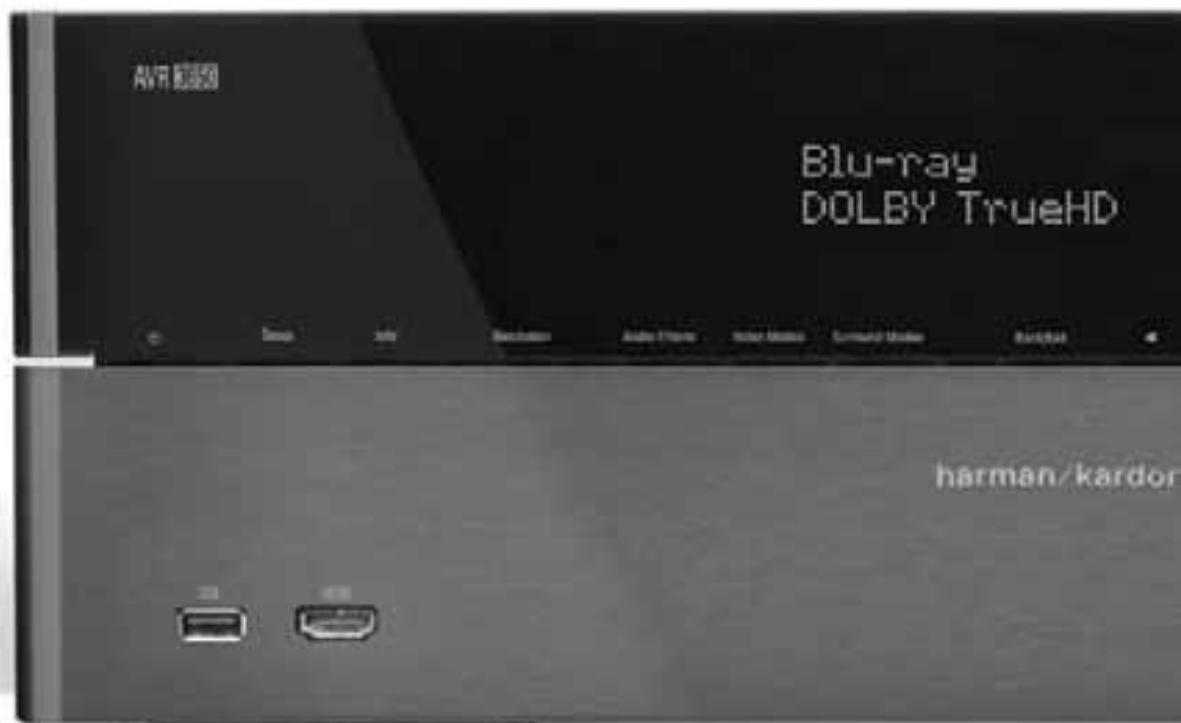
HARMAN
© 2011 HARMAN International Industries, Incorporated. Tous droits réservés.
Harman Kardon et Logic 7 sont des marques commerciales de HARMAN International Industries S.A., enregistrées aux États-Unis et/ou dans d'autres pays. EzSet/EQ est une marque commerciale de HARMAN International Industries, Incorporated.
Blu-ray Disc est une marque commerciale de Blu-ray Disc Association.
CEA est une marque déposée de Consumer Electronics Association.
DLNA est une marque déposée de Digital Living Network Alliance.
Fabrique sous licence de Dolby Laboratories. Dolby, Pro Logic et le symbole double-D sont des marques déposées de Dolby Laboratories. MLP lossless est une marque déposée de Dolby laboratories.
Fabriqu sous licence et selon les brevets americains 5,451,942; 5,956,674; 5,974,380; 5,978,762; 6,226,616; 6,487,535; 7,003,467 et autre brevets americains et mondiaux delivrés ou en cours. DTS, DTS-ES et DTS Neo:6 sont des marques déposées, DTS 96/24, DTS-HD haute résolution audio et DTS-HD Master Audio sont des marques déposées de DTS, Inc. © 1996-2007 DTS, Inc. Tous droits réservés
Faroudja DCDi Cinema est une marque commerciale de Genesis Microchip Inc.
HDMI, le logo HDMI et l'interface multimédia haute définition sont des marques déposées de HDMI Licensing LLC aux États-unis et dans d'autres pays.
Intel est une marque déposée de Intel Corporation.
Apple, iPhone, iPod, iPod touch, iTunes et Macintosh sont des marques commerciales d'Apple Inc., enregistrées aux États-Unis et dans d'autres pays.
SIRIUS et toutes les marques et logos associés sont des marques commerciales de Sirius XM Radio Inc et de ses filiales. Toutes les autres marques figurant dans ce document sont la propriété de leurs détenenteurs respectifs. Tous droits réservés. L'abonnement SIRIUS est vendu séparément. Des frais de taxes et d'activation unique peuvent s'appliquer. Récepteur SIRIUS requis (vendu séparément) pour receivevoir le service SIRIUS. Tous les frais et programmes sont soumis à des modifications. Il est interdit de copier, décompiler, désassembler, désassembler, effectuer une ingénieure inverse, manipuler ou autrement rendre disponible toute technologie ou logiciel intégré dans les récepteurs compatibles avec le système radiosatellite SIRIUS. Le service n'est pas disponible en Alaska ou à Hawaï.
Teletext est une marche déposée de Teletext Ltd.
TiVo est une marque déposée de TiVo Inc. Series2 est une marque commerciale de TiVo, Inc.
TwonkyServer est une marque commerciale de PacketVideo Corporation.
Windows Media est une marque commerciale de Harman Microsoft Corporation, enregistrées aux Etats-Unis et/ou dans d'autres pays.
Les caractéristiques, specifications et l'aspect sont susceptibles d'être modifiés sans avis préalable.