
DPR 2005 - Récepteur audio-vidéo HARMAN KARDON - Notice d'utilisation et mode d'emploi gratuit
Retrouvez gratuitement la notice de l'appareil DPR 2005 HARMAN KARDON au format PDF.


| Type de produit | Récepteur audio-vidéo multicanal |
| Marque | Harman Kardon |
| Modèle | DPR 2005 |
| Puissance de sortie (stéréo) | 120 W par canal sous 8 ohms (20 Hz - 20 kHz, <0,15 % THD) |
| Puissance de sortie (surround 7 canaux) | 120 W par canal (avant, central, surround latéraux et arrière) sous 8 ohms |
| Décodage audio | Dolby Digital, Dolby Digital EX, DTS, DTS-ES 6.1 Discrete & Matrix, Dolby Pro Logic IIx, DTS Neo:6, Logic 7, Dolby Virtual Speaker, VMAX, Dolby Headphone |
| Formats audio supportés | MP3, HDCD, PCM |
| Tuner | FM/AM avec RDS |
| Entrées numériques | 3 optiques, 3 coaxiales (total 6 entrées) |
| Sorties numériques | 1 coaxiale, 1 optique |
| Entrées vidéo | 5 composites, 5 S-Vidéo, 2 composantes (Y/Pb/Pr) |
| Sorties vidéo | 1 composite, 1 S-Vidéo, 1 composante, 2 pour enregistrement |
| Dimensions (L x H x P) | 440 x 114 x 476 mm |
| Poids | 10,5 kg |
| Alimentation | 220-240 V CA, 50 Hz |
| Consommation électrique | 59 W (repos), 1088 W max (7 canaux actifs) |
| Télécommande | Programmable avec rétroéclairage, fonction EzSet pour calibrage automatique, télécommande secondaire Zone II incluse |
| Fonction multiroom | Oui, avec sortie amplifiée assignable et connecteur A-BUS |
| Connectivité | Entrée directe 8 canaux, sorties préamplificateur, port RS-232 pour mise à jour logicielle |
| Nettoyage et entretien | Chiffon doux et sec ; ne pas utiliser de benzène, alcool ou produits abrasifs |
| Réparabilité | Aucune pièce réparable par l'utilisateur ; contacter un centre de maintenance agréé Harman Kardon |
| Accessoires inclus | Antennes AM/FM, télécommandes principale et Zone II, microphone EzSet |
FOIRE AUX QUESTIONS - DPR 2005 HARMAN KARDON
Questions des utilisateurs sur DPR 2005 HARMAN KARDON
0 question sur cet appareil. Repondez a celles que vous connaissez ou posez la votre.
Poser une nouvelle question sur cet appareil
Téléchargez la notice de votre Récepteur audio-vidéo au format PDF gratuitement ! Retrouvez votre notice DPR 2005 - HARMAN KARDON et reprennez votre appareil électronique en main. Sur cette page sont publiés tous les documents nécessaires à l'utilisation de votre appareil DPR 2005 de la marque HARMAN KARDON.
MODE D'EMPLOI DPR 2005 HARMAN KARDON
DPR 2005 ampli-tuner audio video numérique
MODE D'EMPLOI
DPR 2005


BUSready

Surr. Mode
V Surr. Select
Tuning
AM/FM
Preset
Source
Tun Mode
harman/kardon
harman/kardon
4 Consignes de sécurité
4 Déballage
5 Commandes de la face avant
7 Branchements du panneau arrière
10 Fonctions de la télécommande principale
14 Fonctions de la télécommande Zone II
15 Installation et Connexions
15 Connexions Audio
15 Connexions Vidéo
16 Connexions Peritel A/V
18 Branchements du système et alimentation
19 Sélection des enceintes
19 Emplacement des enceintes
20 Configuration du système
20 Première mise en service
20 Utiliser l'affichage sur écran
20 Configuration du système
20 Réglage des entrées
22 Menus Audio Setup
22 Réglage des enceintes
25 Configuration du mode Surround
27 Réglage des autres entrées
27 Temporisation
27 Réglage du mode nuit
28 Réglage du niveau de sortie
28 Utilisation de la fonction EzSet
29 Ajustement manuel des niveaux de sortie
31 Mode opérationnel
31 Table des modes Surround
33 Fonctionnement de base
33 Utilisation de l'affichage sur écran
33 Entrée directe 6/8 Canaux
33 Commandes et utilisation des écouteurs
34 Sélection des modes Surround
34 Lecture audio numérique
35 Dolby Digital
35 DTS
35 Lecture audio PCM
35 HDCD
35 Reproduction du format MP3
36 Sélection d'une source numérique
36 Indicateurs de flux binaires
37 Témoins canal/haut-parleur
37 Mode nuit
38 Enregistrement sur bande
38 Entrées/sorties en face avant
38 Réglage des niveaux de sortie avec signaux source
39 Luminosité (Dim)
39 Sauvegarde de la mémoire
40 Fonctions avancées
40 Réaffection des canaux Surround
40 Éclairage temporaire des affichages
40 Luminosité de l'affichage
41 Réglage du volume à la mise en marche
41 Réglage du mode Semi-OSD
41 Réglage du mode Full-OSD
42 Fonctionnement en mode Multiroom
43 Mode d'opération du tuner
43 Fonctionnement de base du tuner
43 Sélection des stations
44 Réglage des présélections
45 Mode RDS
45 Tuner RDS
45 Affichage des options RDS
45 Recherche de programmes
46 Programmation de la télécommande
46 Saisie de codes préprogrammés
47 Saisie automatique des codes
47 Apprentissage des commandes
48 Changer d'appareil
49 Programme une série macro
50 Commandes coupées
52 Configuration EzSet
53 Renommer
54 Réinitialisation de la télécommande
56 Guide de dépannage
56 Remise à zéro du processeur
57 Spécifications techniques
Déclaration de conformité

Je soussigné, représentant
déclare sur l'honneur que le produit décrit dans le présent manuel de l'utilisateur est en conformité avec les normes techniques suivantes :
EN 55013/6.1990
EN 55020/12.1994
EN 60065:1993
EN 61000-3-2/4.1995
Jurjen Amsterdam
Pour vous faciliter l'utilisation de ce manuel, certaines conventions ont été utilisées pour la télécommande, les commandes de la façade et les connexions du panneau arrière.
EXEMPLE - les caractères gras signalent une télécommande ou une touche en façade ou une prise du panneau arrière spécifique.
EXAMPLE - les caractères "baton" signalent un message affiché en façade.
EXEMPLE - signale un message affiché sur l'écran LCD de la télécommande
1- un chiffre dans un carré signale une commande spécifique en façade. 1 - un chiffre dans un ovale signale une touche ou un voyant sur la télécommande. 1- un chiffre dans un cercle signale une connexion sur le panneau arrière. A - une dette dans un ovale indique une touche de la télécommande de la Zone II.
Merci d'avoir choisi Harman Kardon. L'achat d'un DPR 2005 Harman Kardon vous prépare à de nombreuses années d'écoute. Grâce à sa conception entièrement numérique, le DPR 2005 est un véritable récepteur multicanaux prêt pour le nouveau millénaire. Outre le décodage Dolby Digital et DTS, il offre les derniers développements en matière de technologie surround tels que Dolby Pro Logic IIx, les modes DTS-ES 6.1, DTS Neo:6 et la dernière version 7.1 des modes Logic 7 Harman Kardon.
Bien que le DPR 2005 utilise des circuits numériques sophistiqués, le raccordement et le fonctionnement de cet appareil sont extrêmement simples. Connexions avec codage couleur, télécommande programmable, télécommande EzSet™ et réglage par menu à l'écran font de ce DPR un appareil facile à utiliser. Pour profiter au maximum des performances de votre nouvel amplificateur audio vidéo, prenez le temps de lire le présent manuel. Ceci vous garantira des connexions correctes aux enceintes, aux lecteurs et aux autres périphériques. Ces quelques minutes passées à apprendre et mémoriser les fonctions des diverses commandes vous permettront de bénéficier de toute la puissance du DPR. Si vous avez des questions concernant ce produit, son installation ou son fonctionnement, veuillez contacter votre revendeur local.
Description et caractéristiques
La technologie de pointe du récepteur à conduit numérique de Harman Kardon, dont le DPR 2005 représente la seconde génération, conserve les signaux numériques de l'entrée à la sortie. De même que l'amplificateur numérique PWM récemment conçu, elle réduit non seulement la dégradation du signal provoquée par les étapes de conversion numérique analogique, mais sa plus grande efficacité permet aussi de réduire la taille et le poids du DPR sans sacrifier les performances. Le DPR 2005 est conçu pour servir de pivot à votre système de divertissement domestique, en disposant d'une vaste gamme d'options d'écoute. Outre le décodage Dolby Digital et DTS des supports numériques, il propose un choix de modes analogiques surround utilisables avec des supports CD, VCR, programmes télévisuels sans oublier son propre ampli-tuner FM/AM. En plus des modes Dolby Digital EX, DTS-ES, Dolby Pro Logic IIx, DTS Neo:6, 5 Channel ou 7 Channel Stereo, Hall et Theater, le DPR 2005 propose le traitement Logic 7 en versions 5.1 et 7.1 pour recréer un champ sonore large et enveloppant avec des effets panoramicques très définis.
Même si le DPR 2005 est tout destiné au pilotage de systèmes multicanaux, sa technologie de pointe est également mise à contribution
pour de simples configurations stéréo. Les modes Dolby Virtual Speaker et VMAX® (exclusivement Harman International) sont disponibles pour recréer une image sonore enveloppante à partir des deux enceintes frontales, et le nouveau circuit Dolby Headphone procure une étonnante sensation de relief avec le casque. Une écoute stéréo à partir de sources analogiques est associée à une gestion complète des basses ou en configuration "bypass" classique.
Enfin, le DPR est un des rares ampli-tuners A/V à offrir le décodage du format MP3, pour vous permettre d'écouter les derniers hits directement à partir d'ordinateurs ou d'unités de reproduction sonore compatibles, avec la puissance et la fidélité associées aux produits Harman Kardon.
Le DPR est également capable de décoder les sources numériques codées en HDCD, et offrir ainsi un son plus réaliste lorsqu'une connexion numérique est utilisée, même lors d'une écoute à partir d'un lecteur de disque compact normal ou DVD NON HDCD.
En même temps que de nombreuses options d'écoute, le DPR 2005 offre un grand nombre de réglages qui vous permettent de personnaliser le système. Le système Quadruple Crossover configure chaque groupe de haut-parleurs avec un réglage de coupure différent, pendant que les entrées composantes vidéo à large bande passante assignables peuvent être reliées à n'importe quelle source vidéo. Pour améliorer encore plus l'expérience visuelle avec des sources vidéo numériques ou les lectures de vidéo numérique, la fonction A/V Sync Delay du DPR 2005 vous permet de compenser la perte de la synchronisation AV, courante dans la plupart des systèmes de traitement vidéo, en temporisant le signal audio indépendamment pour chaque entrée. La télécommande EzSet mesure les niveaux sonores du système et les calibre automatiquement pour une représentation de l'environnement sonore parfaitement équilibrée.
D'une souplesse d'emploi optimale, le DPR peut se connecter à 5 péripériques vidéo, tous avec entrées composites et S-Video. Deux entrées audio supplémentaires sont disponibles. Avec un total de six entrées et trois sorties numériques, le DPR peut : gérer les sources audio-numériques les plus récentes. Compatible aux sources vidéo HDTV et aux lecteurs DVD à balayage progressif, il se caractérise également par sa bande passante large et une commutation vidéo composite faible diaphonie.
Des sorties numériques coaxiales et optiques sont disponibles pour le branchement direct d'enregistreurs numériques, les prises analogiques audio/video ainsi que la prise coaxiale en face avant peuvent être commutées comme sortie
pour enregistreurs portatifs (exclusivement Harman Kardon). Deux sorties d'enregistrement vidéo, des sorties pour amplificateurs et une entrée codée couleurs huit canaux font de le DPR un appareil prêt à relever tous les défis de besoin.
Les options supplémentaires multi-room permettent d'attribuer deux des sorties de le DPR au système multi-room et de relier le DPR à des prises A-BUS pour un fonctionnement multi-room sans amplificateur externe supplémentaire.
La souplesse d'emploi et la puissance du DPR vont bien au-delà de votre salon de télévision ou de votre salle d'écoute privée. Le DPR dispose d'un système de contrôle multizone sophistiqué qui vous permet de sélectionner une source pour la pièce principale et simultanément une autre source pour la pièce éloignée. Les canaux audio frontaux gauche et droit peuvent être acheminés vers la salle secondaire, tandis que le volume est entièrement contrôlé par une liaison infrarouge séparée. Une deuxième télécommande pour la zone éloignée est fournie pour faire fonctionner le DPR à partir d'une autre pièce.
Décodage Dolby Digital, Dolby Digital EX, Dolby Pro Logic IIx, DTS®, DTS-ES® 6.1 Discrete & Matrix, DTS Neo:6® et DTS 96/24 ■ Format propriétaire Harman Kardon Logic, associé à un choix de modes Dolby Virtual Speaker ou VMax pour les configurations stéréophoniques Format Dolby Headphone. Permet de restituer une image sonore en- veloppante et spacieuse lors d'écoute au casque Décodage du format MP3 pour utilisation avec ordinateurs et lecteurs audio-numériques compatibles Télécommande IIEzSet' avec réglage automatique des niveaux de sortie pour des performances optimales ■ Bande passante vidéo ultra large permettant une totale compatibilité avec le standard TVHD via les entrées/sorties Composante Entrée Analogue A/V commutable en Sortie - Entrée numérique coaxiale en face avant commutable en sortie pour le branchement d'appareils audio portatifs et consoles de jeu vidéo ■ Plusieurs entrées et sorties numériques Système de gestion par menu à l'écran
Nombres options multi-room, avec télécommande secondaire inclus, canaux d'amplification affectables au choix et fonctionnalité A-BUS Ready pour écoute d'une source différente dans une pièce éloignée - Entrée directe 6/8 canaux et sorties pré-amplificateur pour recevoir les formats audio futurs - Nombres options de gestion et contrôle entièrement numérique des basses sur les entrées directes 6/8 canaux pour une utilisation avec lecteurs DVD-Audio ou SACD, avec réglages individuels et Quadruple Crossover pour chaque entrée Réglage du décalage image-son pour chaque entrée, pour synchronisation parfaite en cas de traitement numérique des images Télécommande principale rétro éclairée avec bibliothèque de codes préprogrammés et fonction d'apprentissage de codes supplémentaires Décodeur HDCD pour une meilleure reproduction des CD codés selon ce format
Vérifiez la tension du secteur avant utilisation
Votre DPR a été conçu pour être branché sur une prise secteur alimentée en 220-240 V. Tout branchement sur une autre tension du secteur peut provoquer un danger pour la sécurité et un risque d'incendie et peut élément endommager l'appareil.
Si vous vous posez des questions sur la tension nécessaire pour votre appareil ou sur l'alimentation du local d'utilisation, adressez-vous à votre revendeur avant de brancher le cordon de l'appareil sur une prise murale.
N'utilisez pas de cordons prolongateurs
Pour éviter tout danger, n'utilisez que le cordon rattaché à votre appareil. Nous recommandons de ne pas utiliser de cordon prolongateur avec cet appareil. Tout comme pour les autres appareils électriques, ne faites pas passer le cordon d'alimentation sous un tapis ou sous un objet lourd. Un cable électrique endommagé doit être immédiatement remplacé par un cable conforme aux normes de fabrication en usine.
Manipulez le cordon d'alimentation avec délicatesse
Tirez toujours directement sur la prise lorsque vous débranchez le cordon d'alimentation de la prise murale : ne tirez jamais sur le cordon. Si vous prévoyez de ne pas utiliser votre appareil pendant une longue période, débranchez la prise du secteur.
N'ouvrez pas l'appareil
Cet appareil ne compte, à l'intérieur, aucune pièce pouvant être régée ou remplacée par l'utilisateur. Le fait d'ouvrir l'appareil peut présenter un danger d'électrocution et toute modification effectuée sur l'appareil rend voir garantie caduque. Si de l'eau ou un objet métallique, tel qu'un trombone, un fil métallique ou une agrafe, tombe accidentellement dans l'appareil, débranchez immédiatement votre appareil de sa prise d'alimentation et consultez un centre de maintenance agréé harman/kardon.
Emplacement et installation
Pour assurer un fonctionnement correct et éviter tout danger, placez l'appareil sur une surface solide et horizontale. Si vous placez l'appareil sur une étagère, veillez à ce que celle-ci et tout le système de montage supportent le poids de l'appareil.

RISQUE de CHOC électrique NE PAS OUVRIR

ATTENTION: POUR RÉDUIRE LES RISQUES D'ÉLECTROCUTION, N'OUVREZ PAS LE PANNEAU ARRÊRIÈ DE L'APPEARIL. IL NE CONTIENT AUCUN COMPOSANT QUI PUISSE ÉTRE ENTRETENU PAR L'UTILISATEUR. REPORTEZ-VOUS AUPRÉS D'un SERVICE DE MAINTENANCE QUALIFIÉ.

L'éclair fléché au centre d'un triangle équilatéral prévient l'utilisateur de la présence de courants élevés dans l'appareil, pouvant constituer un risque d'électrocution en cas de mise en contact avec les composants internes.

Le point d'exclamation au centre d'un triangle équilateral prévient l'utilisateur de la présence d'instructions importantes dans le mode d'emploi concernant la mise en œuvre et l'entretien de l'appareil.
ATTENTION: POUR RÉDUIRE LES RISQUES D'ÉLECTROCUTION, N'EXPOSEZ PAS CET APPAREIL À LA PLUIE OU À L'HUMIDITE.
Assurez-vous que l'appareil dispose de suffisamment d'espace au-dessus et au-dessous pour lui assurer une bonne ventilation. Si cet appareil doit être installé dans un meuble ou dans tout autre environnement clos, assurez-vous que la circulation d'air est suffisante dans l'appareil. Un ventilateur peut s'avérer nécessaire dans certaines circonstances. Ne placez pas l'appareil sur un tapis. Évitez une installation dans des endroits très froids ou très chauds ou dans un endroit directement exposé aux rayons solaires ou près d'un système de chauffage. Évitez des lieux humides. N'obstruez pas les fentes de ventilation du dessus de l'appareil et ne placez pas d'objets dessus.
Nettoyage
Lorsque l'appareil est sale, nettoyez-le avec un tissu propre, doux et sec. Si nécessaire, utilisez un tissu doux imbibé d'eau légèrement savonneuse puis un autre chiffon imbibé d'eau claire. Séchez immédiatement avec un chiffon sec. NE JAMAIS utiliser de benzène, de nettoyants arosols, de diluant, d'alcool ou tout autre agent nettoyant volatile. N'utilise pas de nettoyants abrasifs car ils peuvent endommager le fini des parties métalliques. Évitez de vaporiser un insecticide près de l'appareil.
Déplacement de l'appareil
Veillez, avant de déplacer l'appareil, à bien débrancher les cordons de connexion aux autres éléments et assurez-vous d'avoir bien débranché le cordon d'alimentation du secteur.
Déballage
Le carton et les matériaux d'emballage utilisés pour protéger votre nouvel appareil pendant le transport ont été spécialement conçus pour le protéger contre les chocs et les vibrations. Nous vous suggérons de conserver le carton et les matériaux d'emballage pour un déménagement éventuel ou pour le cas où votre appareil aurait besoin d'être réparé.
Vous pouvez aplatir le carton pour en réduire le volume avant de le ranger. Vous pouvez faire ceci en coupant soignement les bandes placées sur les joints du carton et en le repliant. Les autres éléments en carton peuvent être rangés de la même manière. Les matériaux d'emballage qui ne peuvent pas être repliés devront être conservés avec le carton, dans un sac en plastique.
Si vous ne souhaitez pas conserver l'emballage, veuillez noter que le carton et les autres matériaux de protection pour le transport sont recyclables. Nous vous demandons de respecter l'environnement et de jeter ces matériaux dans un centre de recyclage local.
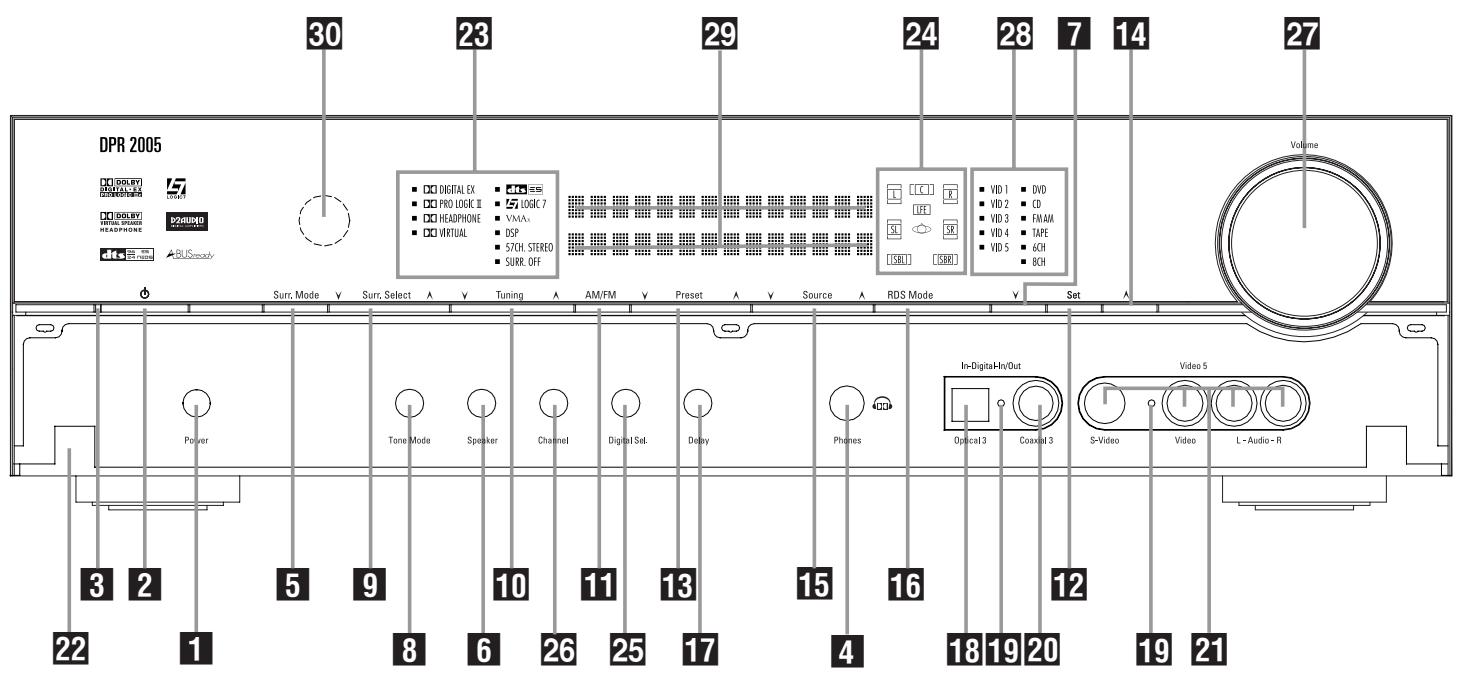
1 Interrupteur principal 2 Commande de mise en marche/arrêt 3 Témoin d'alimentation 4 Prise casque 5 Sélecteur de modes surround 6 Suggesteur de taille d'enceinte 7 Touche de sélection 8 Mode de tonalité (test tone) 9 Sélecteur de modes surround 10 Touches de fréquences + / - 11 Sélecteur AM/FM du tuner
1 Interrupteur principal : appuyez dessus pour mettre le DPR sous tension. Quand la touche est enfoncée, l'appareil est placé en mode de veille, comme l'indique la diode 3 de couleur amber à côté du témoin d'alimentation 2. Cette touche DOIT être enfoncée pour permettre le fonctionnement de l'appareil. Pour éteindre l'appareil et éviter l'utilisation de la télécommande, il faut appuyer sur cette touche jusqu'à ce qu'elle ressorte du panneau avant et que l'on puisse dire "OFF" au-dessus de l'interrupteur.
NOTA : Ce commutateur est normalement laissé en position "ON".
2 Mise en marche/arrêt du système : lorsque l'interrupteur principal 1 est sur "ON", appuyez sur cette touche pour mettre le DPR en marche et appuyez de nouveau pour mettre l'appareil à l'arrêt (mode de veille). Notez que le témoin d'alimentation 3 à côté de la diode devient bleu quand l'appareil est en marche.
Touche de validation Sélecteur de stations préprogrammées Touche de sélection Sélecteur de source d'entrée Sélecteur de mode RDS Réglage de la temporisation Entrée numérique optique Témoins d'indication Entrée/Sortie Entrée/Sortie numérique coaxiale Entrée/Sortie Vidéo Panneau de protection des commandes
3 Témoin d'alimentation: Cette diode s'allume en couleur amber lorsque l'appareil est en mode de veille (Standby), pour signaler qu'il est prêt à être mis en marche. Lorsqu'il est en marche, la diode passe au bleu.
4 Prise casque: on peut utiliser cette prise jack pour écouter la sortie de le DPR au casque. Vérifiez si le casque dispose d'une prise 6,3 mm stéréo. Notez que les hauts-parleurs de la pièce principale et toutes les sorties préamplificateur ont coupés lors de l'utilisation de la prise de casque 5 Sélecteur de modes surround : Pressez cette touche pour sélectionner un groupe de modes surround. Chaque pression sélectionne un ensemble de modes dans l'ordre suivant :
Modes Dolby → Modes DTS Digital → Modes VMAX → Modes DSP → Modes Stereo → Modes Logic 7
Une fois la touche enfoncée de manière à ce que le nom du groupe de modes surround souhaite apparaître sur l'écran et sur la Ligne d'affichage inférieure 24, pressez le Sélecteur de mode surround 9 pour naviguer entre les divers modes disponibles. Par exemple, pressez cette touche pour sélectionner
23 Témoins de mode surround 24 Témoins d'entrée Haut-parleur/Canal 25 Sélecteur d'entrée numérique 26 Sélecteur de canal Volume 28 Témoins d'entrée 29 Écran d'information principal 30 Fenêtre capteur IR
les modes Dolby, puis le Sélecteur de mode surround 9 pour CHOISIR l'option souhaitée.
6 Sélecteur de taille d'enceinte : Pressez cette touche pour lancer la procédure de configuration de le DPR afin qu'elle corresponde au type de haut-parleurs qui lui sont connectés. Pour toute information sur la configuration des réglages de haut-parleurs au moyen des commandes de la face avant, voir page 22. 7 Touche de sélection ▽ : Cette touche a deux fonctions : En utilisation normale, pressez pour choisir un des modes Logic 7. En mode de réglage au moyen des touches sélecteur de canal 26 ou sélecteur numérique 25, cette touche peut servir à parcourir les options disponibles. 8 Mode tonalité (test tone) : Appuyez sur cette touche pour activer/désactiver les commandes de graves et d'aigus et de balance. Lorsque cette touche est enfoncée et que le message T O N I N apparait sur l'écran d'information principal 29, les réglages de graves et d'aigus et de balance affecteront les signaux de sortie. Lorsque cette touche est relâchée et que le message T O N O U T apparait sur l'écran d'information principal 29, le
signal de sortie sera plat, sans graves ni aigus, ni balance, quel que soit le réglage.(Pour plus d'informations, voir page 22). 9 Sélecteur de mode surround : Pressez cette touche pour CHOISIR un des modes surround disponibles après avoir pressé le Sélecteur de modes surround 5 (voir 5 plus haut). En fonction du type d'entrée, tous les modes ne sont pas always accessible. (voir détails en page 34) 10 Sélecteur de stations: Appuyez sur le côté gauche de la touche pour régler les stations de plus basse fréquence et du côté droit du bouton pour régler les stations de fréquence plus élevée. Quand une station avec un signal fort est atteinte, les indications MANUAL TUNED or AUTO TUNED apparaîtront sur l'écran d'information principal (voir page 43 pour en savoir plus sur la syntonisation des stations). 11 Sélecteur AM/FM: appuyez sur cette touche pour sélectionner le tuner comme source d'entrée de le DPR. Lors de la première pression, c'est la station écoutée qui sera entendue. Appuyez à nouveau sur cette touche pour commuter entre les bandes AM et FM (reportez-vous à la page 43 pour plus de renseignements). 12 Touche de validation: Au cours du processus de configuration et de paramétrage du système, pressez cette touche pour valider en mémoire les valeurs susceptibles affichées sur l'Afficheur d'informations 29. 8 Sélecteur de stations préprogrammées: Appuyez pour faire défiler verticalement la liste des stations saisies dans la mémoire de préprogrammation. (reportez-vous à la page 43 pour les modalités de la programmation) 14 Touche de sélection : En mode de réglage au moyen des touches selector de canal 26 ou selector numérique 25, cette touche peut servir à parcourir les options disponibles. 15 Sélecteur de source d'entrée : appuyez sur cette touche pour modifier l'entrée en parcourant la liste des sources d'entrée disponibles. 16 Sélecteur RDS : appuyez sur cette touche pour afficher les divers messages fournis par le système de données RDS intégré au tuner de le DPR. (voir page 43 les modalités de la fonction RDS).
Réglage de la temporisation : Pressez cette touche pour lancer la procédure de réglage de temporisation des modes Dolby surround. Voir page 27 le détail de ces réglages. Entrée numérique optique 3 : Reliez cette prise à la sortie numérique optique audio d'un appareil audio ou video. Témoins d'indication Entrée/Sortie : Ces LED s'allument en vert montrant ainsi que les prises en façade Video 5 A/V ou Coaxial 3 Digital sont commutées en Entrée. Lorsque ces prises sont commutées en Sortie, la lumière passe au rouge et le connecteur est utilisé pour le raccordement d'un enregistreur. (voir page 21 pour plus d'informations sur la configuration des sorties et entrées) Entrée/Sortie numérique coaxiale 3 : Cette prise se relie généralement à la sortie d'appareils audio portatifs, consoles video ou autres appareils munis d'une prise du même type. Elle peut aussi être configurée comme une sortie pour acheminer un signal numérique vers un CD-R, MiniDisc ou autre support d'enregistrement numérique. (voir page 21 pour les détails de configuration en mode de sortie.) Entrée/Sortie Video 5 : Ces prises audio/video peuvent servir au branchement provisoire de deux video ou d'appareils audio/video portatifs tels que lecteurs et camescopes. Elles peuvent également être configurées en Sorties (aussi S. video) pour envoyer un signal à un enregistreur Audio/Video (voir détails page 38). Panneau de protection des commandes : Pour ouvrir le panneau qui protège les connecteurs et les commandes de la face avant, poussez doucement vers le bas puis vers vous au niveau d'un des angles supérieurs du panneau. Témoins de mode Surround : La source sélectionnée est un de ces témoins. Remarquez que, à la mise sous tension de l'appareil, la liste de tous les modes disponibles s'allume un court instant avant que l'affichage ne revienne en mode de fonctionnement normal où seul est allumé le témoin du mode actif.
24 Indicateur enceintes / canaux : Ces témoins contextuels indiquent soit le type de haut-parleur choisi pour chaque canal, soit la configuration du signal d'entrée. Les témoins de haut-parleur gauche, centre, droit, droit surround et gauche surround se composant de trois fenêtres, le subwoofer n'en a qu'une. La fenêtre centrale s'allume pour signaler la sélection d'un "petit" haut-parleur, les fenêtres aux extrémités la sélection de "gros" haut-parleurs. Si aucune fenêtre ne s'allume au centre, pour les surrounds ou le subwoofer, c'est qu'aucun haut-parleur n'a été choisi pour ces positions. (voir page 22 les modalités de configuration des haut-parleurs.) Les lettres affichées dans les fenêtres centrales correspondant aux canaux d'entrée actifs. Dans le cas d'entrées analogiques standard, L et R sont affichés, indiquant une configuration stéréo. Dans le cas d'une source numérique, les témoins s'allument pour signaler les canaux réceptionnant des signaux numériques. Si les lettres clignotent, c'est que la réception des signaux numériques est interrompue. (voir page 37 les modalités de fonctionnement des témoins de canal). 25 Sélecteur d'entrée numérique : Appuyez sur cette touche pour commencer le processus de sélection de la source numérique à utiliser avec l'entrée sélectionnée actuellement. Une fois que la touche a été enfoncée, utilisez les touches de sélection 714 pour désigner la source désirée et appuyez ensuite sur la touche de validation 12 pour enregistrer le réglage dans la mémoire de l'appareil. Voir page 34 pour en savoir plus sur l'audio numérique. 26 Touche de sélection de canal : Appuyez sur cette touche pour lancer la procédure de réglage des niveaux de sortie au moyen d'une source audio externe (Reportez-vous à la page 38 pour plus de renseignements sur le réglage des niveaux de sortie). 27 Volume : Tournez ce bouton vers la droite pour augmenter le volume, vers la gauche pour le diminuer. Si l'appareil est muet, l'activation de ce bouton annulera automatiquement la mutité. 28 Témoins d'entrée : Affiche les messages et indicateurs d'état qui vous aident à manipuler l'appareil. 29 Ecran d'information principal : Affiche les messages et indicateurs d'état qui vous aident à manipuler l'appareil. 30 Fenêtre capteur IR : Le capteur placé derrière cette fenêtre reçoit les signaux infrarouges de la télécommande. Pointez celle-ci vers cette fenêtre qui ne doit être ni obstruée ni recouverte si vous n'avez pas installé de capteur extérieur.
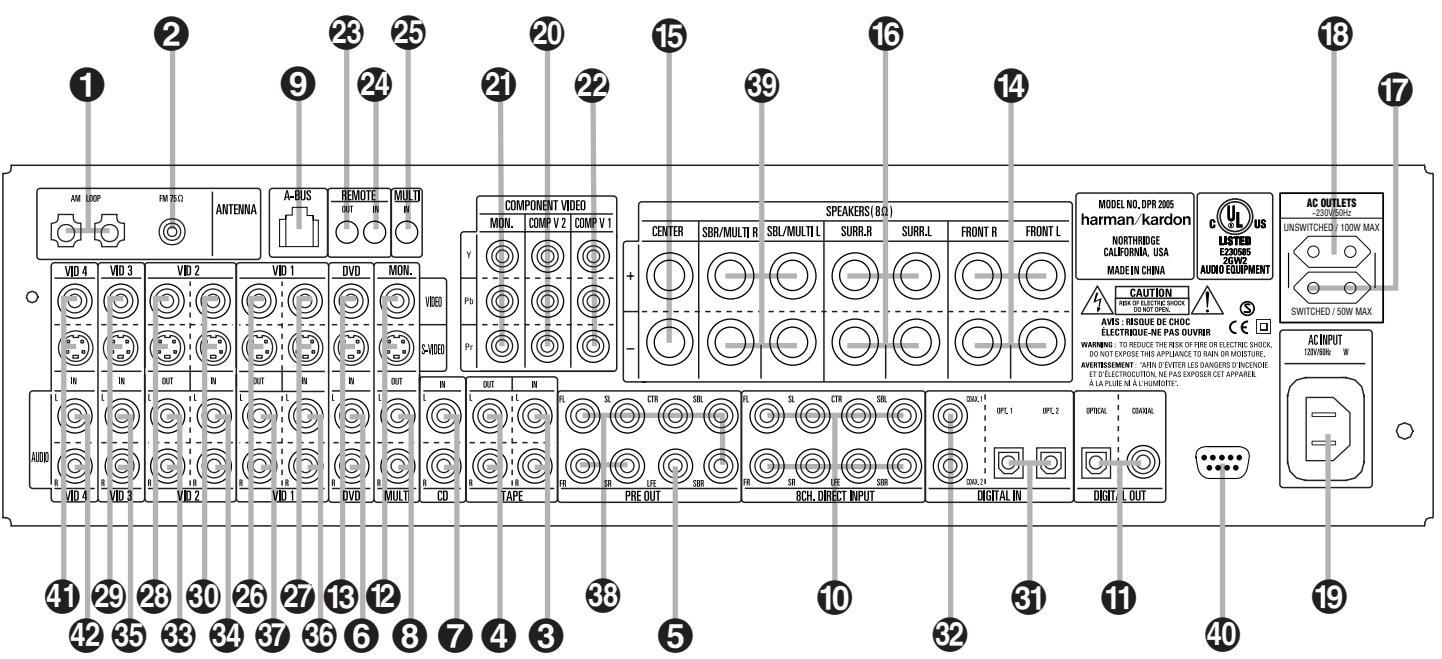
1 Antenne AM Antenne FM 3 Entrées Tape 4 Sorties Tape 5 Sortie Subwoofer 6 Entrées audio DVD 7 Entres CD 8 Sorties audio Multi-room 9 Connecteur A-BUS 10 Entrées directes 8 canaux 1 Sorties audionumeriques 12 Sorties moniteur video 13 Entrées video DVD 14 Sorties enceintes frontales
NOTA : Pour faciliter les branchements des enceintes et des entrées/sorties en multicanal, les fiches et borniers font l'objet d'un codage couleurs conforme aux normes CEA :
Frontale gauche : blanc
Frontale droite : rouge
Centrale: vert
Surround gauche : bleu
Surround droite : gris
Surround arrière gauche : marron
Surround arrière droite Tan
Subwoofer (LFE) : Pourpre
Audio numérique : Orange
Vidéo Composite : jaune
Composante Video "Y": vert
Composante Video "Pr": rouge
Composante Vidéo "Pb": bleu
Antenne AM: branchez l'antenne-cadre fournie avec le récepteur sur ces bornes. Si vous utilisez déjà une antenne AM externe, effectuez les connexions aux bornes AM et GND (terre) selon les indications fournies avec l'antenne.
15 Sorties enceinte centrale 16 Sorties enceintes surround 17 Sortie secteur commutée 18 Sortie secteur non commutée 19 Prise d'alimentation AC 20 Entrée Composantes Video 2 (YUV) 21 Sortie Composants Video (YUV) Entrée Composantes Video 1 (YUV) Sortie IR de la télécommande 24 Entrée IR de la télécommande 25 Entrée IR du système Multiroom 26 Sorties Video 1 Video 2 Entrées Video 1 Video 28 Sorties Video 2 Video
Antenne FM: branchez l'antenne interieure fournie, ou une antenne FM externe optionnelle, sur cette borne. 3 Entrées Tape : branchez ces prises sur les prises PLAY/OUT d'un magnétophone. 4 Sorties Tape: branchez ces prises sur les prises RECORD/INPUT d'un magnétophone. 5 Sortie subwoofer: connectez cette prise à l'entrée niveau de ligne d'un subwoofer amplifié (actif). Si vous utilisez un amplificateur externe au subwoofer, branchez cette prise sur l'entrée correspondante de l'ampli. ⑥ Entrées Audio DVD : branchez ces prises sur les prises audio analogiques d'un appareil DVD ou une autre source audio ou vidéo. 7 Entrées CD : connectez ces prises à la sortie analogue d'un lecteur de disques compacts ou d'un changeur de CD, ou autre source audio. Sorties audio Multi-room: branchez ces prises à un amplificateur de puissance audio optionnel pour écouter la source sélectionnée par le système multiroom dans une pièce éloignée.
29 Entrées Video 3 Video 30 Entrées Video 2 Video 31 Entrées numériques optiques 32 Entrées numériques coaxiales Sorties Video 2 Audio 34 Entrées Video 2 Audio 35 Entrées Video 3 Audio 36 Entrées Video 1 Audio Sorties Video 1 Audio Sorties Preamp Sorties Surround arrête/Multi-room 40 Port série RS-232 41 Entrées Video 4 Video 42 Entrées Video 4 Audio
9 Connecteur A-BUS: Reliez ce connecteur à un boîtier de télécommande optionnel certifié A-BUS-ou à un amplificateur pour étendre les fonctionnalités multi-room de votre DPR. Voir page 18 les informations A-BUS. 10 Entrées directes 8 canaux : Ces jacks servent à relier des péripériques de type lecteurs DVD-Audio ou SACD dotés de sorties analogiques séparées. Selon le périphérique, les huit jacks sont utilisables, mais dans la plupart des cas seuls les branchements aux canaux frontaux gauche/droite, central, surround gauche/droite et LFE (entrée subwoofer) sont utilisés pour les signaux audio standard 5.1. Sorties audio numériques: connectez ces prises au connecteur d'entrée numérique correspondant sur un enregistreur numérique tel qu'un enregistreur de CD-R ou de MiniDiscs.
12 Sorties vidéo moniteur TV: connectez ces prises à l'entrée vidéo composite et/ou S-video d'un moniteur TV ou d'un vidéo-projecteur pour visualiser les menus sur écran et la sortie de toute source vidéo sélectionnée au moyen du commutateur vidéo du récepteur. 13 Entrées Video DVD : connectez ces prises à la sortie composite ou S-Video d'un lecteur de DVD ou autre source vidéo. 14 Sorties Haut-parleurs : Branchez ces sorties aux bornes correspondantes + et - de vos enceintes. Au moment de brancher les haut-parleurs, vérifiez le respect des polarités : borne blanche (+) de le DPR à la borne rouge (+) du haut-parleur frontal gauche, borne rouge (+) de le DPR à la borne rouge (+) du haut-parleur frontal droit et bornes noires (-) de le DPR aux bornes noires des HP. (voir page 15, polarités des haut-parleurs). 15 Sorties enceinte centrale: Branchez ces sorties aux bornes correspondantes + et - de l'enceinte centrale. Au moment de brancher les haut-parleurs, vérifiez le respect des polarités: borne verte (+) de le DPR à la borne rouge (+) de l'enceinte frontale, borne noire (-) de le DPR à la borne noire du HP. (voir page 15, polarités des haut-parleurs). 16 Sorties enceintes surround: Branchez ces sorties aux bornes correspondantes + et - de vos enceintes. Au moment de brancher les haut-parleurs, vérifiez le respect des polarités : borne bleue (+) de le DPR à la borne rouge (+) du haut-parleur surround gauche, borne grise (+) de le DPR à la borne rouge (+) du haut-parleur surround droit et bornes noires (-) de le DPR aux bornes noires des HP. (voir page 15, polarités des haut-parleurs.) 17 Sortie secteur commutée: cette sortie peut servir à alimenter le(s) périphérique(s) de votre choix lorsque vous mettez l'appareil en marche au moyen du commutateur de commande d'alimentation 2. 18 Sortie secteur non commutée : cette sortie peut être utilisée pour alimenter tout appareil à courant alternatif. L'alimentation restera à cette sortie que le DPR soit en fonction ou hors fonction (en attente), pourvu que l'interrupteur principal 1 soit en position marche. Nota: la puissance consommée par l'appareil branché sur chacune de ces sorties ne doit pas dépasser 100 W avec la Sortie sans interrupteur ⑬ et 50 W avec la Sortie avec interrupteur ⑰.
Cordon d'alimentation AC : Branchez le cordon d'alimentation dans cette prise, une fois l'installation terminée. Pour un fonctionnement en toute sécurité, n'utilisez que le cordon fourni avec l'appareil. S'il doit être remplacé, utilisez un cordon du même type et valeur nominale. 20 Entrée Composantes Vidéo 2: Ces entrées peuvent être reliées à une source vidéo équipée de sorties composantes vidéo analogiques Y/Pr/Pb. La fonction par défaut de ces prises est d'être reliées à l'entrée Vidéo 2, mais vous pouvez modifier ce réglage à tout moment via le menu IN/OUT SETUP. Voir en page 15 les détails de configuration de ces entrées. 2 Sorties moniteur: branchez sur ces sorties les entrées vidéo d'un projecteur ou d'un moniteur. Lorsqu'une source branchée sur une des deux prises entrées composantes vidéo 2022 est sélectionnée, le signal est transmis à ces prises. 2 Entrée Composantes Vidéo 1: Ces entrées peuvent être reliées à une source vidéo équipée de sorties composantes vidéo analogiques Y/Pr/Pb. La fonction par défaut de ces prises est d'être reliées à l'entrée Vidéo 1, mais vous pouvez modifier ce réglage à tout moment via le menu IN/OUT SETUP. Voir en page 15 les détails de configuration de ces entrées. Sortie infrarouge de la télécommande: ce connecteur permet au capteur infrarouge dans l'appareil de fonctionner avec d'autres dispositifs de commande à distance. Branchez cette prise à la prise "IR IN" d'un équipement Harman Kardon ou compatible. 24 Entrée infrarouge de la télécommande: si le capteur IR du panneau avant de le DPR est bouché par les portes d'un meuble ou autre, vous pouvez utiliser un capteur IR externe. Branchez la sortie du capteur sur cette prise.
25 Entrée infrarouge Multi-room: reliez la sortie du capteur IR dans une pièce éloignée à cette prise pour utiliser le système de commande multi-room de le DPR. 26 Sorties Video 1 Video : reliez ces prises à la prise RECORD/INPUT composite ou S-Video d'un magnétoscope. 27 Entrées Video 1 Video : reliez ces prises aux prises PLAY/OUT composites ou S-Video d'un magnétoscope ou autre source video 28 Sorties Video 2 Video : reliez ces prises aux prises RECORD/INPUT composites ou S-Video d'un deuxième magnétoscope. 29 Entrées Video 3 Video : reliez ces prises aux prises PLAY/OUT composites ou S-Video d'un magnétoscope ou autre source video. 30 Entrées Video 2 Video : reliez ces prises aux prises PLAY/OUT composites ou S-Video d'un deuxième magnétoscope ou autre source videoe. 31 Entrées numériques optiques : connectez la sortie numérique optique d'un lecteur de DVD, d'un récepteur HDTV, sortie S/PDIF de la carte son d'un ordinateur compatible lisant des fichiers MP3 ou trains de données, lecteur de LD, de MD ou de CD à ces prises. Le signal peut être un signal Dolby Digital, un signal DTS, un signal bicanal MPEG 1, MP3 ou train de données HDCD ou une source numérique standard. Entrées numériques coaxiales : connectez ces prises à la sortie numérique coaxiale d'un lecteur de DVD, récepteur HDTV, sortie S/PDIF de la carte son d'un ordinateur compatible lisant des fichiers MP3 ou trains de données, lecteur de LD, de MD ou de CD. Le signal peut être un signal Dolby Digital, un signal DTS, un signal bicanal MPEG 1, MP3 ou train de données HDCD ou une source numérique standard. Ne connectez pas la sortie numérique RF d'un lecteur de LD à ces prises. 3 Sorties Video 2 Audio : branchez ces prises sur les prises audio RECORD/INPUT d'un magnétoscope ou toute source audio. 34 Entrées Video 2 Audio : branchez ces prises sur les prises audio PLAY/OUT d'un magnétoscope ou autre source video. 35 Entrées Video 3 Audio : branchez ces prises sur les prises audio PLAY/OUT d'une source audio ou video. 35 Entrées Video 1 Audio : branchez ces prises sur les prises audio PLAY/OUT d'une source audio ou video. Sorties Video 1 Audio : branchez ces prises sur les prises audio RECORD/INPUT d'un magnétoscope ou tout enregistreur audio.
Sorties préamplificateur : Reliez ces connecteurs à un amplificateur de puissance externe optionnel, pour les applications nécessitant un surplus de puissance. Sorties haut-parleur surround arrière/Multi-room : Ces terminaux servent normalement à alimenter les haut-parleurs surround arrière gauche/droite dans une configuration 7.1. Mais ils peuvent aussi servir à alimenter des enceintes dans une autre pièce, qui seront alors pilotées par la sortie pour le système multi-room. Pour modifier la sortie, du réglage enceintes arrière surround par défaut au réglage sortie Multi-room, vous devez modifier un réglage du menu Advanced de l'affichage OSD. Voir page 37 les détails de configuration de la sortie haut-parleur. Pour un système surround normal, les bornes marron et noire correspondent respectivement aux pôles positif (+) et négatif (-) du canal surround arrière gauche, et les bornes bronze et noire aux pôles positif (+) et négatif (-) du canal surround arrière droite. En utilisation multi-room, reliez les bornes marron et noire SBL aux connecteurs rouge et noir du haut-parleur gauche placé dans la pièce à distance, et les bornes bronze et noire aux connecteurs rouge et noir du haut-parleur gauche placé dans cette même pièce.
40 Port série RS-232C: Ce connecteur permet de gérer les fonctionnalités du DPR à partir d'un ordinateur compatible ou d'une unité de commande à distance via une liaison série bidirectionnelle. Du fait de la complexité de la programmation des commandes d'interface, nous vous conseillons de faire effectuer le raccordement par un technicien entrainé et qualifié. Ce connecteur permet également une liaison avec un ordinateur compatible pour la mise à jour du logiciel et du système d'exploitation du DPR à l'apparition de nouvelles versions. 43 Entrées Video 4 Video : reliez ces prises aux prises PLAY/OUT composites ou S-Video d'un deuxième magnétoscope ou autre source video. 42 Entrées Video 4 Audio : branchez ces prises sur les prises audio PLAY/OUT d'une source audio ou video.
1 Mise en marche
2 Fenêtre de l'émetteur IR
Ecran d'information LCD
Mise à l'arrêt
5 Sélecteurs de l'entrée
6 Sélecteur AVR
7 Sélecteur AM/FM
8 Entrée directe 6/8 canaux
9 Tonalité d'essai
10 Mise en sommeil
Mode Surround
12 Mode Nuit
13 Sélecteur de canal
14 Luminosité (Dim)
Navigation
16 Touche de validation
17 Sélection numérique
18 Touches numérotées
19 Mode Tuner
20 Direct
21 Accord supérieur/inférieur
22 Mode OSD
23 Sélecteur de mode Dolby
24 Sélecteur de mode DTS Digital
25 Suggesteur de mode Logic 7
26 Transport
Eclairage
Saut de plage arrière/avant
29 Sélecteur de mode Stereo
30 Sélecteur de mode DTS Neo:6
31 Séquences Macro
32 Sélecteur de mode RDS
33 Présélections arrêtées/avant
34 Effacement
35 Memoire
36 Temporisation/canal préc.
37 Programmation
38 Sélecteur de haut-parleur
Système Multiroom
Réglage de volume
41 Sélecteur d'indicateur de niveau de sortie
42 Sélecteur de chaîne arrêté/avant
43 Sourdine
44 Microphone EzSet
45 Tonalité
NOTA : les noms de fonctions sus-cités correspondant aux caractéristiques des touches lors d'une utilisation avec le DPR. La majorité des touches ont d'autres fonctions lorsqu'elles sont utilisées avec d'autres appareils.
Le connecteur en haut et à droite de la télécommande est réservé à une utilisation future. Ne pas retirer la fiche ni brancher aucun appareil sur ce connecteur.
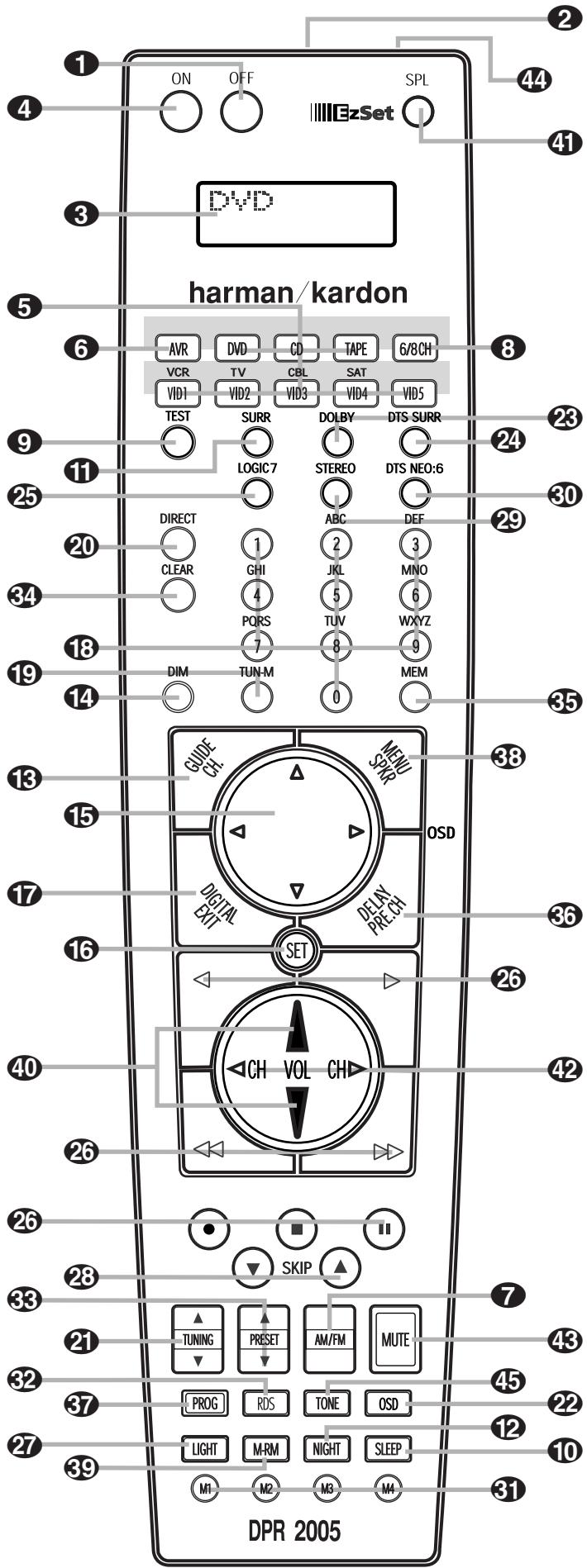
REMARQUE IMPORTANTE : la télécommande de le DPR 2005 peut être programmée pour commander jusqu'à huit appareils, y compris le DPR. Avant de l'utiliser, il est important de ne pas oublier d'appuyer sur la touche de sélection d'entrée 5 correspondant à l'appareil que vous souhaitez faire fonctionner. La télécommande de le DPR peut par défaut faire fonctionner le DPR et la majorité des lecteurs de CD ou de DVD et platines à cassettes Harman Kardon. Elle peut également faire fonctionner de nombreux autres appareils, soit en utilisant la bibliothèque de codes préprogrammés qu'elle contient, soit en « apprenant » les codes d'autres télécommandes. Avant d'utiliser la télécommande avec d'autres appareils, suivez les instructions données aux pages 46-48 pour transférer dans la télécommande les codes correspondant aux appareils de votre système. Rappelez-vous aussi que de nombreuses touches de la télécommande sont de type contextual, c'est-à-dire que leurs fonctions dépendent de l'appareil sélectionné comme entrée au moyen de la touche de sélection d'entrée ⑤. Les descriptions données ici se rapportent principalement aux fonctions de la télécommande lorsqu'elle est utilisée pour faire fonctionner le DPR. 1 Marche/veille : Pressez cette touche pour mettre le DPR ou un périphérique choses en mode de veille. Lorsque le DPR est en mode de veille, ses fonctions principales sont désactivées mais le système Multi-room continue de fonctionner. 2 Fenêtre émetteur infrarouge : pointez cette fenêtre vers le DPR en appuyant sur les touches de la télécommande pour vérifier que les commandes à infrarouge sont bien reçues. Ecran d'information LCD : Cet écran à deux lignes affiche divers messages relatifs aux fonctions activées sur la télécommande. Veille/Marche : Pressez cette touche pour mettre le DPR ou tout autre appareil sélectionné en marche, en pressant un des sélecteurs d'entrée (sauf Tape). 5 Sélecteurs d'entrée : le fait d'appuyer sur l'une de ces touches effectue trois opérations en même temps. Si le DPR n'est pas allumé, cela le met sous tension. Ensuite, ILA peut de sélectionner la source affichée sur la touche comme étant la source d'entrée de le DPR. Enfin, ça la met la télécommande en état de commander le périphérique sélectionné. Après avoir appuyé sur l'une de ces touches, vous devez appuyer à nouveau sur le sélecteur AVR 6 pour pouvoir gérer les fonctions de le DPR avec la télécommande. 6 Sélecteur AVR : une pression sur cette touche commute la télécommande pour qu'elle puisse commander les fonctions de le DPR. Si le DPR est en mode de veille, elle le met également en marche.
7 Sélection AM/FM sur le tuner : Pressez cette touche pour sélectionner le tuner de le DPR. Le fait d'appuyer sur cette touche lorsqu'un tuner est en cours d'utilisation fera la sélection entre les bandes AM et FM. 3 Entrée directe 6/8 canaux : Pressez cette touche pour sélectionner le périhérique relié aux entrées directes 6 canaux ou aux entrées directes 8 canaux (en fonction des configuration 5.1 ou 6.1/7.1 des modes surround, voir détails en page 25). 9 Tonalité d'essay : appuyez sur cette touche pour lancer la série utilisée pour étalonnner les niveaux de sortie de le DPR (voir page 29 les modalités d'étalonnage de le DPR.) 10 Mise en sommeil : appuyez sur cette touche pour mettre l'appareil en mode Sommeil. Une fois écoulé le temps indiqué sur l'afficheur, le DPR se met automatiquement en mode d'attente. Chaque pression sur la touche modifie la durée jusqu'à l'extinction, dans l'ordre suivant:
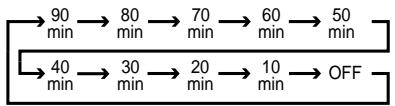
Appuyez sur la touche et maintenez-la enfoncée pendant deux secondes pour mettre hors fonction le mode de mise en sommeil.
Notez que cette touche est aussi utilisée pour modifier les canaux du téléviseur, du magnétoscope ou du récepteur SAT sélectionnés via la touche de sélection d'entrée 5.
1 Sélecteur de mode surround: Pressez cette touche pour sélectionner un des modes surround HALL, THEATER ou VMAX. Selon le type d'entrée, certains modes ne sont pas toujours disponibles (voir page 31 pour plus d'informations). Notez que cette touche sert également pour synchroniser les canaux du téléviseur, magnétoscope ou récepteur de programmes SAT sélectionné au moyen de la touche de sélection d'entrée 12 Mode Nuit : appuyez sur cette touche pour activer le mode Nuit. Ce mode n'est disponible qu'en mode Dolby Digital et conserve l'intelligibilité du dialogue (canal central) à des niveaux de volume faibles (voir page 27). 13 Sélection canal : sert à lancer le processus de réglage des niveaux de sortie de le DPR avec une source externe. Après avoir appuyé sur la touche, utilisez les touches ▲/▼ 15 pour sélectionner le canal à régler puis appuyez sur la touche Set 16 et utilisez ensuite à nouveau les touches ▲/▼ pour modifier le réglage du niveau (voir détails page 38).
14 Luminosité: Pressez cette touche pour réduire la luminosité de l'affichage de la face avant ou l'éteindre complètement. Pressez une fois pour réduire la luminosité de 50%, et une nouvelle fois dans les cinq secondes pour éteindre complètement l'affichage. Notez que ce réglage est temporaire, et que l'écran revient à sa luminosité initiale à chaque mise sous tension du DPR. Le témoin bleu à côté de l'interrupteur principal sera toujours allumé à pleine luminosité quelles que soient les réglages afin de vous rappeler que le DPR est encore en marche. Le bleu de la commande de volume garde également toute son intensité quand la luminosité de l'écran est à 50%, mais s'éteint aussi quand l'écran s'éteint. 15 Navigation: Cette touche de forme spéciale sert à naviguer parmi les options des menus à l'écran ou les réglages en face avant ou de configuration (tels que les entrées numériques ou la durée des délais). Pour modifier un réglage, pressez d'abord la touche de sélection numérique 17 pour changer l'entrée numérique, puis une de ces touches pour parcourir vers l'amont ou l'aval la liste des options ou augmenter/diminuer une valeur de réglage. Les diverses sections de ce manuel décrivent les fonctions et les caractéristiques concernées par l'utilisation de ces touches. Lorsque la télécommande du DPR a été programmée pour les codes d'un autre appareil, ces touches sont également utilisées pour le mode « Auto Search » (voir page 42 les modalités de programmation de la télécommande). 16 Valider : cette touche est utilisée pour saisir les réglages dans la mémoire du DPR. Sert également pour définir la plage de temporisation, la configuration des haut-parleurs et le réglage du niveau de sortie de canaux. 17 Sélecteur d'entrée numérique : appuyez sur cette touche pour affecter l'une des entrées numériques 3121820 à une source donnée (voir page 35 les modalités de sélection des entrées). 13 Touches numérotées : ces touches servent de pavé numérique pour préselectionner des stations pour le tuner. Elles servent aussi à sélectionner un numéro de canal lorsque TV, magnétoscope ou récepteur Sat a été sélectionné sur la télécommande ou pour sélectionner un numéro de plage sur un lecteur de CD, DVD ou LD selon la programmation de la télécommande
19 Mode Tuner: Pressez cette touche quand le tuner est en service pour choisir entre syntonisation automatique ou manuelle. Quand on appuie sur le bouton et que l'indication MANUAL/MONO apparait sur l'écran d'information principal 29, on peut augmenter ou réduire la fréquence par incréments pas à pas en utilisant les boutons de Syntonisation 210. Quand la bande FM est utilisée et l'indication AUTO/STEREO apparait sur l'écran d'information principal 29, on peut passer en réception monaurale en appuyant sur ce bouton, ce qui permet de rendre audibles mêmes des stations faibles (reportez-vous à la page 43 pour en savoir plus.) 20 Direct: cette touche a deux fonctions. Le fait d'appuyer sur cette touche lorsque le tuner est utilisé déclenche la séquence d'entrée directe de la fréquence d'une station. Une fois la touche pressée, il suffit d'appuyer sur les touches numérotées pour sélectionner une station. (voir page 43). 21 Syntonisation arrière/avant: Quand le tuner est en service, ces touches syntoniseront vers le haut ou vers le bas dans la bande de fréquence sélectionnée. Si l'on a appuyé sur le bouton 19 du Mode tuner ou si le bouton 11 de Bande en face avant a été maintenu appuyé de sorte que l'indication AUTO apparaît dans l'écran d'information principal 29, il suffira d'appuyer sur l'un de ces boutons pour que le tuner recherche la station suivante avec une force de signal suffisante permettant une réception de qualité. Quand l'indication MANUAL apparait sur l'écran d'information principal 29, il suffira d'appuyer sur ces boutons pour syntoniser les stations par incréments pas à pas. (Reportez-vous à la page 43 pour avoir plus d'informations.) 22 Touche OSD : Pressez cette touche pour visualiser et sélectionner les affichages sur écran. 23 Sélecteur de mode Dolby : Pour choisir un des modes Dolby Surround dispensibles. Chaque pression sélectionne un des modes Dolby Pro Logic Ilx, Dolby 3 Stereo ou Dolby Digital. Notez que le mode Dolby Digital n'est disponible que si une entrée numérique a été sélectionnée, et les autres modes que si la source active n'est pas de type Dolby Digital (excepté Pro Logic II avec enregistrements Dolby Digital 2.0, voir Note en page 7). Voir en page 31 les options Dolby surround dispensibles. 24 Sélecteur de mode DTS Digital: Si une source DTS est active, le DPR désigne automatiquement le mode approprié et: aucun autre mode n'est alors disponible. Une pression sur cette touche affiche le mode sélectionné par le décodeur de le DPR en fonction du type d'enregistrement surround lu et de la configuration des enceintes (voir 6, page 5).
Si aucune source DTS n'est active, cette touche n'a pas de fonction. (voir pages 25, 31 les options DTS disponibles.)
25 Sélecteur de mode Logic 7: Pour sélectionner un des modes Logic 7 surround disponibles. (voir page 31 les options Logic 7 disponibles.) Avance/A rebours: ces touches n'ont aucune fonction pour le DPR, mais peuvent être programmées pour le fonctionnement en mode lecture avant/arrière de nombreux lecteurs de CD ou de DVD, de magnétophones à cassettes et de magnétoscopes (voir page 46 les modalités de programmation de la télécommande). 2 Touche éclairage : Appuyez sur cette touche pour activer le rétroéclairage de la télécommande permettant une meilleure visualisation des touches dans un environnement obscur. Saut de plage arrêté/avant : ces touches n'ont pas de fonction directe sur le DPR, mais utilisées avec un lecteur de CD ou de DVD programmé de manière compatible, elles agissent sur le CD /DVD en cours de lecture dans l'appareil. 29 Sélecteur de mode Stéréo : Pressez cette touche pour sélectionner un mode de lecture stéréo. Lorsque l'on appuie sur ce bouton avec l'indication S U R R O F F apparaissant sur l'écran d'information principal 29 et que seuls les indicateurs S U R R - O F F sont allumés, le DPR fonctionne en mode de dérivation (Bypass) avec un mode stéréo analogue vrai et complet à deux canaux gauche/droit sans aucun traitement surround ou gestion des basses, par opposition à autres modes dans lesquels le traitement numérique est utilisé. Lorsque l'on appuie sur le bouton avec l'indication S U R R O U N D O F F qui apparaît sur l'Afficheur d'information principal 29 et que les indicateurs D S P et S U R R - O F F sont allumés en même temps, on peut obtenir un son à deux canaux avec les avantages de la gestion des basses. En appuyant sur le bouton avec l'indication 5 C H S T E R E O ou 7 C H S T E R E O qui apparaît, le signal stéréo sera acheminé à chacun des cinq haut-parleurs (Voir la page 27 pour en savoir plus sur les modes de lecture stéréo). 30 Sélecteur de mode DTS Neo:6 : Pressez cette touche pour parcourir en boucle les modes DTS Neo:6, qui créé un champ sonore surround à 3, 5 ou 6 canaux à partir de programmes/énergis-trements en bicanal (source PCM ou signal d'entrée analogue). La première pression sélectionne le dernier mode DTS Neo:6 surround utilisé, et chaque pression consécutive le mode suivant dans l'ordre :
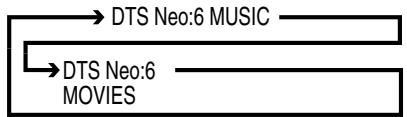
31 Séquences Macro : Pressez ces touches pour mémoriser ou rappeler une "Macro", c'est-à-dire une séquence de commandes préprogrammée mémorisée dans la télécommande. (voir page 49 les modalités de stockage/rappel de séquences macro.) 32 Sélecteur RDS: Pressez cette touche pour afficher les messages du système de données RDS sur le tuner de le DPR. (voir page 45 les informations sur le RDS). 33 Préselections amont/aval : lorsque le tuner est utilisé, ces touches permettent de parcourir les stations mémorisées dans le DPR. Si vous avez sélectionné un lecteur de CD ou DVD au moyen d'une touche de sélection d'entrée 5, ces touches peuvent servir aux fonctions lecture lente/à rebours (DVD) ou + 10 (CD, CDR) 34 Effacement: Pressez cette touche pour effacer les saisies incorpactes lorsqu'la télécommande est utilisée pour saisir directement la fréquence d'une station. 35 Mémoire: Pressez cette touche pour entrer une station radio dans la mémoire préréglée de le DPR. Dès que la fréquence de la station commence à clignoter sur l'écran d'information 29 principal, vous avez cinq secondes pour entrer un emplacement dans la mémoire préréglée, en utilisant les Touches numériques 18. (Reportez-vous la page 43 pour avoir plus d'informations). 36 Temporisation : Cette touche permet de régler la synchronisation image/son et les affichages des différentes chaînes. Une première pression affiche le message A / V SYNC DELAY sur la Ligne d'affichage inférieure 29 et sur l'écran, indiquant que vous pouvez modifier le salarié du son de toutes les chaînes par rapport à l'image. Cela permet de compenser le décalage causé par le traitement numérique utilisé pour votre téléviseur ou par les différentes stations. Pour modifier ce salarié, pressez Set 16 pendant que le message A/V SYNC DELAY est visible puis les touches ▲/▼ de navigation 15 pour modifier le réglage afin de synchroniser le son et l'image. Pour modifier le salarié associé à une chaîne particulière, pressez les touches ▲/▼ de navigation 15 pour afficher le nom de la chaîne en question, puis la touche Set 16. Utilisez les touches ▲/▼ de navigation 15 pour changer la valeur de décai. (Voir page 27 pour plus d'informations.) 37 Programmation: Cette touche sert à lancer le processus de programmation de la télécommande.. Maintenez cette touche enfoncée pendant trois secondes pour passer en mode de programmation. Quand la diode rouge s'allume sous la touche Set 16, relâchez la touche. Vous pouvez alors sélectionner l'option souhaitée (voir pages 46-48 les informations sur la configuration de la télécommande.)
Sélection haut-parleur : Pressez cette touche pour lancer la configuration du Système de gestion des basses du DPR pour utilisation avec le type d'enceintes de votre système. Une fois la touche pressée, utilisez les touches ▲/▼
15 pour sélectionner le canal à régler. Pressez la touche Set 16 puis sélectionnez le type de haut-parleur (voir détails page 21).
39 Multi room: Pressez cette touche pour activer le système multi-room ou pour lancer le processus de modification du niveau d'entrée ou de volume pour la Zone II (voir page 42 pour plus de renseignements sur le système Multiroom).
40 Augmentation/baisse de volume :
Pressez ces touches pour augmenter ou diminuer le volume du système.
41 Sélecteur d'indicateur de niveau desorting: Cette touche active la fonction EzSet pour un calibrage rapide et automatique des niveaux de sorting de le DPR 2005. Une fois cette touche pressée, vous nevez désirer entre fonctionnement EzSet automatique ou manuel au moyen d'un mesureur de niveau en pressant la touche de navigation 15 jusqu'à ce que ce approussent sur l'écran de la télécommande. Pressez Set 16 pour valider ce réglage, puis suivez les instructions qui s'affichent. (Pour plus d'informations, voir page 28.)
42 Sélecteur de chaîne arrêté/avant :
Cette touche n'est pas opérationnelle avec le DPR, mais si la télécommande est programmée pour commander un magnétoscope, un téléviseur avec chaînes hertziennes, câblées ou satellite ou autre appareil similaire, elle permet de changer de chaîne. Voir pages 46-48 pour le détail de la programmation de la télécommande. 48 Sourdine: Pressez cette touche pour que le DPR, ou un poste de télévision commandé, devienne silencieux momentanément, selon l'appareil sélectionné. Lorsque la télécommande du DPR est programmée pour faire fonctionner un autre appareil, appuyez simultanément sur cette touche et sur la touche de sélection d'entrée 5 pour lancer le processus de programmation (voir page 46 les modalités de programmation de la télécommande). 44 Microphone EzSet: le capteur microphonique de la fonction EzSet est placé derrière cette grille. Si vous utilisez la télécommande pour calibrer les niveaux de sortie des haut-parleurs via EzSet, vérifiez que vous n'obstruez pas cette grille (voir page 28 les modalités d'utilisation de EzSet.)
45 Tonalité: Cette touche gère les réglages de tonalité, permettant d'ajuster les graves et les aigus. Vous pouvez également la désactiver pour l'obtention d'une réponse sans corrections. La première pression sur la touche affiche le message T O N E I N sur la Ligne d'affichage inférieure 29 et sur le menu de l'écran. Pour désactiver ce circuit, pressez une des touches / de navigation 15 jusqu'à afficher le message TONE OUT. Pour modifier le réglage des graves et des aigus, pressez de nouveau la touche jusqu'à ce que l'option souhaitée apparaissée sur la Ligne d'affichage inférieure 29 et sur le menu de l'écran, puis pressez une des touches / de navigation 15 pour saisir le réglage souhaité (voir page 22 pour plus d'informations).
NOTA: Si la touche de la télécommande sur laquelle vous appuyez est active pour l'appareil sélectionné, le sélecteur correspondant
5 6 clignote brièvement (rouge) pour confirmer votre action, pour autant qu'une fonction soit disponible avec l'appareil en question.
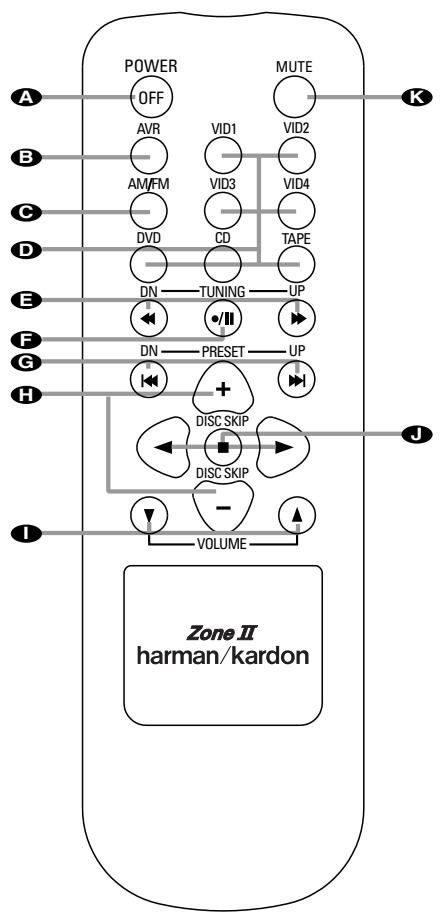
Ta télécommande de la zone peut être utilisée soit dans la même pièce que le DPR, soit dans une pièce séparée avec un capteur infrarouge en option qui sera branché sur la prise entrée infrarouge multi-room de l'appareil 25.
Arrêt : si vous l'utilisez dans la pièce où se trouve le DPR, appuyez sur cette touche pour placer l'appareil en mode de veille. Lorsque vous l'utilisez dans une pièce éloigné éteint le système multi-room. 3 Sélecteur AVR: appuyez sur cette touche pour mettre le DPR en marche. L'entrée utilisée la dernière fois que le DPR fonctionnait sera activée. Sélecteur tuner AM/FM : appuyez sur cette touche pour choisir le Tuner comme entrée pour le système Multiroom. Appuyez une seconde fois pour choisir entre les bandes AM et FM. D Sélecteurs d'entrée : si le DPR est éteint, appuyez sur une de ces touches pour l'allumer et sélectionner une entrée spécifique. Si l'appareil fonctionne déjà, le fait d'appuyer sur une de ces touches modifiera l'entrée. Accord supérieur/inférieur - lecture rapide : appuyez sur ces touches pour changer de fréquence sur le tuner. Elles géreront également les fonctions de lecture rapide amont/aval de lecteurs de CD, DVD ou de cassettes Harman Kardon compatibles dans la même pièce ou dans une pièce distante si une liaison infrarouge est connectée au DPR. Enregistrement/Pause: appuyez sur cette touche pour activer la fonction d'enregistrement ou de pause sur les lecteurs de CD, DVD ou de cassettes compatibles Harman K.
Préselections amont/aval - Saut de plage : lorsque le tuner est en cours d'utilisation, ces touches permettent de faire défiler la liste des stations qui ont été programmées dans la mémoire du DPR. Lorsque la télécommande a été programmée pour commander un lecteur de CD ou de DVD, ces touches peuvent être utilisées pour les sauts de plage. Saut de disque : appuyez sur cette touche pour passer d'un disque à l'autre sur les changeurs de CD ou DVD compatibles Harman Kardon. Augmentation/baisse de volume : appuyez sur ces touches pour augmenter ou diminuer le volume du système si vous utilisez la télécommande dans la même pièce que le DPR. Si vous l'utilisez dans une pièce distant permet d'augmenter ou de diminuer le volume dans la pièce distante. Lecture/Retour/Stop : Ces touches gèrent les fonctions de lecture sur les lecteurs de CD, DVD ou de cassettes compatibles Harman Kardon. Sourdine : lorsque vous utilisez la télécommande dans la même pièce que le DPR, appuyez sur cette touche pour rendre l'appareil muet. Lorsque vous l'utilisez dans une pièce distant permet de rendre muette la source dans la pièce distante uniquement. Appuyez de nouveau pour revenir au volume initial. IMPORTANT : Quelle que soit la pièce dans laquelle cette télécommande est utilisée, rappelez-vous d'appuyer sur la touche de sélection d'entrée qui correspond à l'appareil que vous souhaitez utiliser avant de changer.
Mise à l'arrêt 3. Sélection de l'AVR 4. Sélection du tuner AM/FM D. Suggesteurs d'entrée Accord supérieur/inférieur - Lecture rapide Enregistrement/Pause C. Présélections arrêté/avant Saut de plage Saut de disque Réglage de volume Lecture/retour/Stop Sourdine (Mute)
NOTA: La télécommande secondaire de la zone peut s'utiliser soit dans la pièce où se trouve le DPR soit dans une autre pièce via un capteur infrarouge optionnel relié à sa prise d'entrée Multi IR 25. Utilisée dans la même pièce, elle gère les fonctions du DPR ou de tout autre appareil Harman Kardon compatible. Utilisée dans une autre pièce via le capteur relié à la prise Multi IR 25, les touches de mise en marche, de sélection d'entrée, de volume et de sourdine gèrent les sources et le volume de la
zone secondaire, conformément au branchement des prises de sortie multiple. (voir page 42 les modalités d'utilisation du système Multi-room)
Après avoir déballé l'appareil et l'avoir placé sur une surface solide capable de supporter son poids, il vous faudra effectuer les connexions à votre matériel audio et vidéo.
Branchement des appareils audio
Nous vous recommandons d'utiliser des câbles d'interconnexion de haute qualité lorsque vous effectuez des connexions avec votre matériel source et les appareils d'enregistrement pour conserver l'intégrité des signaux.
Lorsque vous effectuez des connexions avec un matériel source ou des haut-parleurs, il est toujours de bonne pratique de débrancher l'appareil au niveau de la prise murale. Ceci évite le risque d'envoyer des signaux audio ou transitoires aux haut-parleurs, ce qui pourrait les endommager.
Connectez la sortie analogue d'un lecteur de CD aux entrées CD 7.
REMARQUE : lorsque le lecteur de CD comporte des sorties audio fixes et variables, il est préférable d'utiliser les sorties fixes à moins que vous considériez que l'entrée au récepteur est si basse que le son est parasité ou qu'elle est si haute que le signal est déformé.
- Connectez les prises analogiques Play/Out des lecteurs de cassette, MD, CD, CD-R ou autre enregistreur audio aux prises d'entrée numérique ③. Connectez les prises analogiques Record/In de l'enregistreur aux prises Sortie Bande ④ sur le DPR.
- Connectez la sortie de toute source numérique (lecteur CD ou DVD, console de jeu, récepteur satellite numérique, tuner HDTV, sortie carte son d'un ordinateur, etc) aux entrées numériques optiques et coaxiales ① ② 18 20.
- Connectez les sorties numériques coaxiales ou optiques du panneau arrière du DPR aux entrées numériques correspondantes d'un enregistreur de CD-R ou de MiniDiscs.
- Montez le cadre d'antenne AM fourni avec l'appareil de la manière indiquée ci-dessous. Branchez-le sur les bornes à vis AM et GND 1
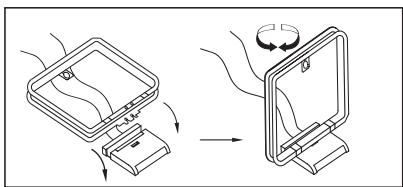
- Branchez l'antenne FM fournie sur la prise FM (75 Ohms) ②. L'antenne FM peut être une antenne de toit, une antenne interieure alimentée ou une antenn
- Connectez les sorties des haut-parleurs avant, central et Surround 14151639 aux haut- parleurs correspondants.
Nous suggerons que vous utilisez un cable haut-parleur de haute qualite pour que tous les signaux audio soient transportes vers vos hautparleurs sans perte de clarté ou de résolution. Il existe de nombreuses marques de cables pour haut-parleurs et lechiox du cable peut etre influencé par la distance entre le recepteur et les haut-parleurs, le type de haut-parleurs que vous utilisez, vos préférences personnes et d'autres facteurs. Votre fournisseur ou votre installerateur est une précieuse source de renseignements a consulter pourCHOISIRLE CABLEQUI convient.
Quelle que soit la marque de cablechioise, nous. vous recommendons d'utiliser un cable multibrins fins en cuivre d'un diametre supérieur a 2,5 mm². Un cable de 1,5mm² de diametre peut etre utilisé pour de petites longueurs de moins de 5 metres.
Quelle que soit la marque de cablechioise, nous. vous recommendons d'utiliser un cable de 1,5 mm2 de diametre pour de petite longueurs moins de 4 mètres. Nous vous déconseillons d'utiliser des cables d'un diamètre inférieur à 1 mm2 à cause de la perte de puissance et de la dégradation de qualité qui en résultat
Les câbles montés à l'intérieur des murs doivent être estampillés pour indiquer leur conformité aux normes appropriées de tout organisme d'essais. Les questions concernant le passage des câbles à l'intérieur des murs doivent être soumises à votre installateur ou à un entrepreneur en Électricité qui connaît bien les normes locales de construction applicables dans votre région.
Lorsque vous effectuez les connexions des fils aux haut-parleurs, veillez à respecter la polarité. Notez que la borne positive (+) de chaque haut-parleur porte maintenant un code couleur spécifique, comme indiqué en page 9. Mais la plupart des enceintes moins récentes ont une borne positive rouge. De même, reliez le fil "négatif" ou "noir" à la même borne aussi bien sur le récepteur que sur le haut-parleur.
NOTA : bien que la majorité des fabricants de haut-parleurs respectent la convention industrielle qui consiste à utiliser les bornes noires pour le négatif et les bornes rouges pour le positif, certains peuvent travailler différemment. Pour assurer la phase correcte et une performance optimale, consultez la plaque de firme de vos haut-parleurs ou le manuel les concernant pour vérifier la polarité. Si vous ne connaissiez pas la polarité de vos haut-parleurs, consultez votre fournisseur pour des conseils avant de poursuivre ou consultez le fabricant des haut-parleurs.
Nous recommandons également que la longueur du câble utilisé pour raccorder des paires de haut-parleurs soit identique. Utilisez, par exemple, la même longueur de câble pour raccor
der les haut-parleurs avant gauche et avant droit, ou Surround gauche et Surround droit, même si les haut-parleurs ne sont pas à la même distance du DPR. 8. Le branchement sur un subwoofer se fait normalement en raccordant la sortie ligne subwoofer ⑤ sur l'entrée correspondante du subwoofer actif (amplificateur intégré). Dans le cas où vous utilisez un (ou plusieurs) subwoofer(s) passif(s), cette sortie doit être raccordée à l'amplificateur séparé destiné à alimenter ce(s) subwoofer(s). Si votre subwoofer actif ne compte pas d'entrée ligne, veuillez vous reporter à sa notice d'utilisation pour plus de renseignements sur son raccordement à votre système. 9. Si vous utilisez une source audio externe dotée de sorties 5.1 et 7.1 (processeur/décodeur numérique, lecteur DVD audio ou SACD), connectez ces sorties aux entrées directes 8 canaux 10.
Branchement des appareils vidéo
Les appareils vidéo sont branchés de la même manière que les éléments audio. À nouveau, il est recommandé d'utiliser des câbles d'interconnexion de haute qualité pour conserver la qualité des signaux.
- Connectez les prises Play/Out audio et video du magnétoscope aux prises Video 1 ou Video 2 In 27303436 sur le panneau arrière. Connectez les prises Record/In audio et video sur les prises Video 1 ou Video 2 Out 26283337 de le DPR.
Bien que n'importe quel autre appareil vidéo puisse être connecté à ces prises, nous recommandons particulièrement que les VCR et PVR soient connectés aux prises d'entrée Video 1 afin de tirer profit des codes de la télécommande pour ces dispositifs qui sont programmés par la touche "Video1/VCR" de la télécommande.
- Connectez les sorties audio et video analogiques d'un récepteur satellite, d'un convertisseur de TV par cable, d'un poste de télévision ou de toute autre source vidéo aux prises Entrées video 3 29 35 ou aux prises d'entrées Video 4 412. Bien que n'importe quel type de source vidé quel type d'appareil à n'importe quelle touche de la télécommande en suivant les instructions pour "Changer d'appareil" mentionnées page 48. Vous pouvez aussi apprendre les codes de l'appareil connecté à n'importe quelle entrée en suivant les instructions pour "Apprentissage des commandes" mentionnées page 47.
- Connectez les sorties audio et vidéo analogiques d'un lecteur de DVD ou de disque laser aux prises DVD 6 18.
- Connectez les sorties audio numériques d'un lecteur de CD ou de DVD, d'un récepteur satellite, d'un boîtier de réseau cable ou d'un convertisseur HDTV aux Entrées numériques optiques ou coaxiales appropriées 31 32 18 20.
REMARQUE: Si vous connectez un apparéil tel qu'un boîtier de réseau numérique ou un autre produit tuner décodeur avec un sortie audio numérique, nous recommendons de connecter à la fois les sorties numériques et analogiques de votre produit à celles de votre DPR. La fonction Polling (choix de l'entrée audio) de votre DPR sera alors capable de garantir que le flux audio sera constant, puisqu'elle commutera automatiquement l'entrée audio sur les prises analogiques si le flux numérique est interrompu ou non disponible pour un canal particulier. 5. Connectez les prises Sorties monieur Composite et S-Video (le cas échéant) à l'entrée video composé et S-video de votre monieur de télévision ou de votre videoprojecteur. 6. Si vous lecteur de DVD est doté de sorties analogiques a composantes video Y/Pr/Pb, connectez celles-ci aux entrées composants Video 1 Bien que ce jeu d'entrées puisse être assigné à une qualconque des 5 entrées video sur le DPR, le réglage par défaut de cette entrée est d'être assignée aux entrées DVD Audio 6. Rappelez-vous que la connexion entre le lecteur de DVD et le DPR doit être audionumérique, l'entrée Coaxiale numérique 1 32 étant l'entrée par défaut. Pour plus d'informations sur la modification des attributions d'entrées soit pour les prises composants video soit pour la connexion à un lecteur de DVD audio, voir page 20. 7. Si vous disposez d'autres apparciels dotés de sorties composants video Y/Pr/Pb ou RGB, connectez-les aux entrées Composants video 2 24. La connexion audio peut se faire à unequelconque des entrées Video Audio 3435364221 ou numériques optiques ou coaxiales 312820. Si vous utilisez une des entrées composants video, vérifie que les entrées audio et viedéo sont configurées de manière appropriés dans le menu IN/OUT SETUP, comme décrit en page 20. 8. Si les entrées composantes video sont utilisées, connectez les Sorties composantes video 21 aux entrées composante video du téléviseur, projecteur ou dispositif d'affichage. 9. Si un caméoscope, console video ou autre appar- reil audio/video doit être relié à le DPR temporairement, reliez les sorties audio, video et audionumérique de cet apparéil aux entrées 18202 de la face avant. Un apparéil connecté à l'entrée Video 5 2 est sélectionné dans le
menu en Video 5 et peut être relié numériquement aux entrées Optical 3 ou Coaxial 3 [18] [20]. (Voir la page 20 pour plus d'informations sur les configurations d'entrée).
NOTAS sur les connexions video :
- Les signaux Y/Pr/Pb, RGB (page 17), ou Composite ne peuvent être visualisés que dans leur format d'origine et ne peuvent être reformatés. Les signaux S-video sont convertis en signaux composites. Mais l'OSD est visible sur le téléviseur dans tous les cas, si l'entrée Video ou S-Video est sélectionnée sur cet appareil.
- Lorsque les prises composantes vidéo sont utilisées, les menus ne sont pas affichés. Il faut commuter l'entrée standard composite ou S-Video du téléviseur pour voir ces menus.
- Toutes les entrées/sorties composantes vidéo peuvent aussi être utilisées avec des signaux RGB tout comme décrit pour les signaux Y/Pr/Pb, puis branchées sur les prises de couleur correspondante. Mais cela n'est vrai que tant que seules les trois lignes RGB sont utilisées sans signal sync shufflement de la source.
Connexions a/v peritel
Pour les connexions décrites ci-dessus, votre appareil vidéo doit être muni de connecteurs RCA (cinch) et/ou de connecteurs S-video pour tous les signaux audio et vidéo : tout appareil vidéo ordinaire (pas S-VHS ni Hi-8) réservé à l'écoute nécessite trois prises RCA, tandis que les magnétoscopes - permettant enregistrement et écoute - requièrent 6 prises RCA. Tout appareil S-video (S-VHS, Hi-8) requiert 2 prises RCA (audio) et 1 prise S-video (vidéo) s'il s'agit d'un appareil pour l'écoute, ou 4 prises RCA (Entrée/sortie audio) et 2 prises S-video (Entrée/sortie vidéo) s'il s'agit d'un magnétoscope permettant écoute et enregistrement.
De nombreux appareils vidéo européens ne sont équipés de prises RCA (cinch) ou S-video que partiellement, et non pas pour toutes les entrées/sorties audio et vidéo nécessaires comme décrit ci-dessus, mais sont dotés d'un connecteur appelé Péritel (Euro Scart) (presque rectangulaire de 21 broches, voir dessins ci-contre).
Dans ce cas, il faut utiliser les adaptateurs ou câbles Péritel à Cinch suivants :
- Les apparèils permettant l'écoute, tels que les récepteurs satellites, les caméscopes et les lecteurs de DVD ou de LD, reliquèment un adaptorateur Scart vers 3 prises RCA, voir Fig. 1 (apparèils video ordinaires), ou un adaptorateur Péritel vers 2 prises RCA et une prise S-video, voir Fig. 4 (apparèils S-video).
- Les magnétoscopes hi-fi nécessitent un adaptateur
- Si vous utilisez uniquement des appareils video ordinaires, le moniteur TV nécessite uniquement un adaptateur allant de 3 prises RCA vers Péritel (Fig. 3). Si des app
Notez que seules les prises vidéo (la prise cinch « jaune » sur la Fig. 3 et la prise S-video sur la Fig. 6) doivent être connectées à la sortie TV Monitor ② et que le volume de la TV doit être réduit au minimum.
Remarque importante sur les adaptateurs : Si les connecteurs cinch de l'adaptateur que vous utiliserez sont étiquetés, connectez toutes les fiches "Entrée" audio et video avec les prises "Entrée" audio et video correspondantes sur le DPR et inversées. S'il n'en est pas ainsi, faites attention aux indications concernant le sens du signal données dans les diagrammes ci-dessus et contenues dans les instructions jointes à l'adaptateur. Si vous avez des doutes, n'hésitez pas à consulter votre revendeur.
Remarques importantes sur les connexions s-vidéo :
- Seule l'entrée/sortie S-Video des appareils S-Video doit être connectée au DPR, et NON PAS à la fois les entrées/sorties vidéo normale et S-Video (exception faite du téléviseur, voir point ci-dessous).
Si les deux entrées sont connectées, seul le signal S-Video sera visible à l'écran
- Comme la plupart des appareils A/V, le DPR ne convertit pas le signal vidéo en S-Video, seule la réciproque est vraie. Par conséquent, il faut effectuer les deux connexions entre le DPR et le téléviseur si des sources vidéo et S-video sont utilisées simultanément et sélectionner l'entrée appropriée sur le téléviseur.
Figure 1: adaptateur PÉRITEL/Cinch pour l'écoute; sens du signal: PÉRITEL → Cinch
Figure 2: adaptateur PÉRITEL/Cinch pour l'enregistrement et l'écoute; sens du signal: PÉRITEL ↔ Cinch
Figure 3: adaptateur Cinch/PERITEL pour l'écoute; sens du signal: Cinch → PÉRITEL
Figure 4: adaptateur PÉRITEL/S-vidéo pour l'écoute; sens du signal: PÉRITEL → Cinch
Figure 5: adaptateur PÉRITEL/S-vidéo pour l'enregistrement et l'écoute; sens du signal: PÉRITEL ↔ Cinch
Figure 6: adaptateur PÉRITEL/S-vidéo pour l'écoute; sens du signal: Cinch → PÉRITEL D'autres couleurs sont également possibles, par exemple marron et gris.
Remarque importante sur l'utilisation d'adaptateurs scart-cinch :
Si les sources vidéo sont directement reliées au téléviseur par un câble SCART, des signaux de contrôle spécifiques autres que Audio/Video seront acheminés au téléviseur. Pour toutes les sources vidéo, ces signaux sont : le signal de sélection automatique de l'entrée qui relie automatiquement l'appareil TV à l'entrée appropriée au démarrage de la source vidéo. Pour les lecteurs de DVD : les signaux qui commandent le format du moniteur TV en 16:9 (ou 4:3 commutables en 16:9) et commandant la mise en marche/arrêt du décodeur vidéo RGB suivant le réglage du lecteur de DVD. Si vous utilisez un adaptateur, quel qu'il soit, ces signaux seront perdus et vous devrez régler votre moniteur TV manuellement.
Remarque concernant le signal RGB avec péritel :
Si vous utilisez un appareil délivrant des signaux RGB sur une sortie RGB (comme p. ex. la plupart des lecteurs DVD) et voulez utiliser ce signal RGB, cette sortie PÉRITEL doit être directement connectée à votre TV. Bien que le DPR puisse commuter des signaux vidéo à trois voies (comme des signaux composants Y/Pb/Pr), la plupart des TV ont besoin de signaux sync. séparées autres que les signaux RGB (PERITEL compris) qui ne peuvent pas être commutés et délivrés par le DPR en plus.
Branchements du système et de l'alimentation
Le DPR 2005 est donc pour une utilisation flexible avec des systèmes multi-room, des éléments de commande externes et amplificateurs de puissance.
Extension de la télécommande de la pièce principale
Si le récepteur est placé derrière une porte de meuble pleine ou en verre fumé, l'obturation peut empêcher le capteur de la télécommande de recevoir les instructions. On peut utiliser, dans ce cas, le capteur de télécommande de n'importe quel appareil Harman Kardon ou d'un autre appareil compatible, qui n'est pas couvert par la porte, ou un capteur optionnel de télécommande. Connectez la Sortie infrarouge de la télécommande de l'appareil besoin, ou la sortie du capteur de télécommande, à la prise Entrée infrarouge de la télécommande 24.
Si d'autres éléments ne peuvent recevoir les commandes, un seul capteur est nécessaire. Il suffit d'utiliser le capteur de cette unité ou un "eel" distant en effectuant un branchement entre la prise Sortie infrarouge de la télécommande et la prise d'entrée de la télécommande d'un appareil compatible Harman Kardon ou autre.
Liaison infrarouge multi-room
La clé du fonctionnement est de relier la pièce éloignée à la pièce où est situé le DPR au moyen d'un fil jusqu'à pour un récepteur infrarouge et des haut-parleurs ou un amplificateur. Le récepteur IR de la pièce éloignée (il peut s'agir d'un récepteur IR optionnel ou de tout autre appareil Harman Kardon commandable à distance avec un capteur IR intégré) doit être connecté au DPR au moyen d'un câble coaxial standard. Branchez la prise Sortie infrarouge de la télécommande de l'appareil, ou du capteur optionnel, sur la prise Entrée infrarouge multiroom du panneau arrière du DPR.
Si un autre appareil source compatible Harman Kardon fait partie de l'installation de la pièce principale, la prise Sortie infrarouge de la télécommande sur le panneau arrêté devrait être connectée à la prise Entrée IR du lecteur de CD ou de DVD (pas d'un magnétophone). Ceci permettra la commande depuis la pièce éloignée des fonctions de l'appareil source en plus de l'entrée et du volume dans la pièce distante.
NOTA : tous les éléments commandés à distance doivent être reliés ensemble au moyen d'une connexion en cascade. Connectez la prise SORTIE IR d'un élément à l'ENTREE IR de l'élément suivant pour établir cette guirlande.
Connexions audio multi-room
Le DPR 2005 dispose de capacités multizone qui lui permettent d'envoyer une source audio vers une zone éloignée et qui soit différente de celle sélectionnée en usage dans la pièce principale. Veuillez noter que cette capacité s'applique aux entrées analogiques en provenance de sources.
comme le tuner du DPR, des platines cassettes ou des VCR. Si vous souhaitez utiliser une source telle qu'un lecteur DVD ou CD qui est normalement connecté à travers une connexion numérique, il est nécessaire d'installer une connexion analogue de la source vers le DPR pour utiliser l'option d'entrée Main Downmix, comme expliqué page 42. En fonction des exigences du système et de la distance séparant le DPR de la pièce éloignée, trois options sont possibles pour les connexions audio :
Option 1: Utilisez un cable d'interconnexion audio blindé de haute qualité pourvu de fiches RCA (cinch) aux deux extrémités pour relier l'emplacement du DPR à la pièce distante. Dans la pièce distante, connectez le cable d'interconnexion à un amplificateur stéréo de puissance. L'amplificateur sera relié aux haut-parleurs de la pièce. Dans la pièce où se trouve le DPR, branchez les cables d'interconnexion audio sur les prises Sorties multiroom du panneau arrière du DPR.
Option 2: Placez l'amplificateur qui alimentera les haut-parleurs de la pièce distante dans la même pièce que le DPR et connectez les prises Sorties multiroom du panneau arrière de le DPR à l'entrée audio de l'amplificateur pour pièce distante. Utilisez le fil haut-parleur approprié pour connecter l'amplificateur optionnel de puissance aux haut-parleurs à distance. Il est recommandé d'utiliser du fil de qualité d'au moins 2,5mm² pour les longues connexions multi-room.
Option 3: L' DPR étant doté d'un amplificateur intégré 7 canaux, il est possible d'utiliser deux canaux pour piloter des haut-parleurs dans une autre piece. Cette option inibhe les capacités 7.1 de le DPR dans la piece d'écoute principale, mais donne une piece d'écoute supplémentaire sans avoir à installer d' amplificateur exter. Pour que l' amplificateur interne pilote les enceintes dans l'autre piece, reliez celles-ci aux Sorties haut-parleurs surround arrière/Multi-room Avant d'utiliser la piece d'écoute éloignée, vous devrez configurer les amplificateurs de surround en modifiant un réglage dans le menu ADVANCED SELECT selon les instructions en page 40.
NOTA : Quelle que soit l'option, vous pouvez relier au DPR un capteur IR optionnel (Harman Kardon HE 1000) placé dans l'autre pièce, au moyen d'un câble approprié raccordé à l'entrée IR Multi-room 25, et utiliser la télécommande secondaire pour contrôler le volume dans la pièce éloignée. Vous pouvez aussi installer un dispositif de commande de volume optionnel entre la sortie des amplis et les enceintes.
Connexions A-Bus
Le DPR fait partie des rares appareils dotés d'une fonctionnalité A-BUS Ready® intégrée. Utilisé avec un boîtier optionnel ou module de commande A-BUS, il procure tous les avantages d'un fonctionnement multi-room sans avoir à installer d'amplificateur externe supplémentaire.
Pour utiliser le DPR avec un appareil certifié A-BUS, il suffit de lui connecter le boîtier/module de commande situé dans la pièce éloignée au moyen d'un câble standard "Catégorie 5" de valeur nominale convenant à une installation encastrée. À l'extrémité DPR du câble, placez un jack standard RJ-45 répondant aux instructions qui accompagnent le module A-BUS.
Aucune autre installation ni réglage n'est nécessaire, puisque le connecteur A-BUS sur le DPR gère le flux des signaux entrants et sortants au niveau du boîtier vers les destinations appropriées, puissance, signal source et commande. La sortie du jack A-BUS est déterminée par le système multi-room du DPR, et les menus sont utilisables en l'état.
Connexions RS-232
Le DPR est doté d'un Port RS-232 série 40 pouvant servir à deux applications. S'il est relié à un ordinateur, un clavier ou une unité de commande à distance compatibles, le DPR peut être géré à distance à partir de ces appareils. Utilisez le port série RS-232 pour ce genre de commandes dont la programmation requiert des compétences spécifiques, et c'est pourquoi nous vous conseillons de vous adresser pour ce faire à un technicien qualifié en matière de connexion et de programmation pour commande à distance. Le port série RS-232 peut aussi servir de point d'accès pour mettre à jour le système d'exploitation et les programmes de traitement des formats surround, à partir d'un ordinateur compatible. Dans une nouvelle version sera disponible, les instructions pour réaliser la connexion et le chargement de la mise à jour seront disponibles sur le site internet www.harmankardon.com.
Le connecteur du port série de le DPR est un connecteur standard D-9. Toutefois, vous pouvez avoir besoin d'informations complémentaires pour le câblage et les commandes logicielles spécifiques.
Alimentation secteur
Cet appareil compte deux sorties secteur accessoires. On peut les utiliser pour alimenter des appareils accessoires, mais elles ne doivent pas être utilisées pour des appareils gourmands en énergie tels que des amplificateurs de puissance. La puissance totale consommée ne doit pas dépasser 100 watts pour une Sortie non commutée 13 et 50 watts pour une Sortie commutée 17.
La Sortie commutée 17 n'est alimentée que lorsque l'appareil est effectivement en marche. Cette sortie est recommandée pour des appareils qui n'ont pas d'interrupteur d'alimentation ou qui ont un interrupteur d'alimentation mécanique pouvant être laissé en position "ON" (marche).
NOTA : de nombreux appareils audio et video passent en mode attente lorsqu'ils sont utilisés avec des sorties commutées et ne peuvent être complètement mis en service par la seule sortie, sans utiliser la télécommande de l'appareil en question.
La Sortie non commutée 18 est alimentée tant que l'appareil est branché sur une prise secteur alimentée et que l'Interrupteur principal 1 est en position "ON".
Le cordon d'alimentation de le DPR est amovible afin de permettre de terminer l'installation du système et de ne brancher l'appareil que lorsque tout est prêt à fonctionner. Une fois tous les branchements décrits ci-dessus effectués, insérer le cordon d'alimentation AC dans la prise d'alimentation AC 19.
Le DPR consomme notablement plus de courant que la plupart des appareils domestiques ou ordinateurs utilisant des cordons d'alimentation amovibles. C'est pourquoi il ne faut utiliser que le cordon fourni avec l'appareil (ou le replacer par un cordon de même valeur nominale). Une fois ce branchement effectué, vous êtes presque prêt(e) à savourer tout le plaisir que va vous procurer votre DPR!
Choix des haut-parleurs
Quel que soit le type ou la marque des haut-parleurs utilisés, il faut utiliser le même modèle ou marque de haut-parleurs pour les haut-parleurs avant gauche, central et avant droit. Ceci constitue une scène sonore avant uniforme et élimine les risques de perturbations sonores dérangeantes qui se produisent lorsqu'un son déplace entre des haut-parleurs avant différents.
Emplacement des haut-parleurs
L'emplacement des haut-parleurs dans un système Home Theater multicanal peut avoir un impact sensible sur la qualité du son produit.
Selon le type de haut-parleur central utilisé et votre système de visualisation, placez votre haut-parleur central soit immédiatement au-dessus ou au-dessous de téléviseur ou au centre, derrière un écran frontal perforé.
Une fois que le haut-parleur du canal central a été installé, placez les haut-parleurs frontaux gauche et droit de façon qu'ils soient aussi éloignés l'un de l'autre que le haut-parleur du canal central l'est de la position d'écoute préférée. Idéalement, les haut-parleurs du canal frontal devraient être placés de telle sorte que leurs tweeters ne se trouvent pas à plus de 60 cm au-dessus ou au-dessous du tweeter du haut-parleur du canal central.
Ils doivent également être placés à 0,5 mètre de leur téléviseur à moins que les haut-parleurs ne soient magnétiquement blindés pour éviter toute interférence avec le signal de tonalité d'essai. Rappelez-vous que la plupart des haut-parleurs ne sont pas blindés, même dans le cas d'enceintes surround complètes, seul le haut-parleur central peut l'être eventuellement.
Veuillez considérer, selon les caractéristiques acoustiques de votre pièce et du type de haut-parleurs que vous utilisez, que les images reçues sont meilleures si vous déplacez légèrement vers l'avant les haut-parleurs frontaux gauche et droit, par rapport au haut-parleur central. Si cela est possible, placez tous les haut-parleurs avant de façon qu'ils se trouvent à « hauteur d'oreilles » lorsque vous êtes assis en position d'écoute.
Sur la base de ces indications générales, vous constaterez qu'il faut un peu de tatonnement expérimental pour déterminer l'emplacement exact de vos haut-parleurs frontaux pour votre installation particulière. Ne craignez pas de déplacer les éléments jusqu'à ce que le système rende bien. Optimisez vos haut-parleurs de telle sorte que les transitions auditives se fassent sans coupure tout au travers de la pièce.
Si le DPR est utilisé pour une configuration 5.1 canaux, l'emplacement optimal des enceintes surround est sur les murs latéraux de la pièce, ou légèrement en retrait de la position d'écoute. Pour une configuration 7.1 canaux, des enceintes surround latérales et arrière sont nécessaires. Le centre de l'enceinte doit regarder vers vous (voir ci-après).
Des enceintes surround arrière sont requises pour une configuration 7.1 canaux, et facultatives en configuration 5.1 comme emplacement alternatif lorsqu'une installation sur les murs latéraux n'est pas possible. Les enceintes peuvent être placées sur le mur derrière la position d'écoute. Comme pour les enceintes latérales, la face des enceintes doit regarder vers la position d'écoute. Les enceintes ne doivent pas se couvrir à plus de 2 mètres derrière cette position.
Comme les caissons de graves (subwooers) produisent un son en grande partie non-directionnel, vous pouvez les placer pratiquement où vous VOULEZ dans la pièce. L'emplacement doit être déterminé par les dimensions et la forme de la pièce ainsi que par le type de haut-parleur de graves utilisé. Une méthode permettant de trouver l'emplacement optimal pour un subwoofer est de commencer par le placer à l'avant de la pièce, à environ 15 cm d'un mur, ou près du coin avant de la pièce. Une autre méthode consiste à placer, provisoirement, le haut-parleur de graves à l'endroit où, normalement, vous vous asseyez et à marcher autour de la pièce jusqu'à ce que vous trouviez l'endroit exact où le subwoofer est le plus efficace. Placez-le à cet endroit. Vous nevez également suivre les instructions du fabri-cant du haut-parleurs de graves, à moins que vous ne souhaitiez déterminer experimentalement quel est le meilleur emplacement pour un subwoofer dans votre pièce d'écoute.
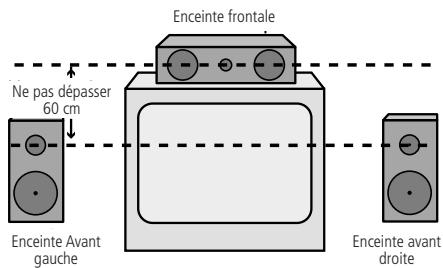
A) Installation des enceintes du canal avant avec téléviseur à vision directe ou à projecteur derrière l'écran.
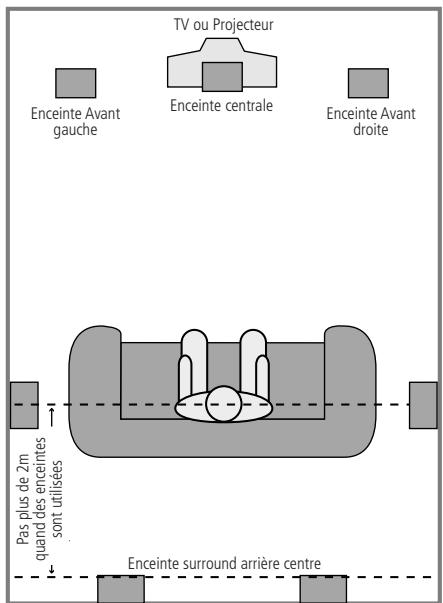
B) La distance entre les enceintes gauche et droite doit être égale à la distance entre votre position d'écoute et l'écran. Vous pouvez également faire un essai avec les enceintes placées légèrement en avant de l'enceinte centrale.
Des enceintes arrière centre sont facultatives pour les configurations 5.1, et nécessaires pour une configuration 7.1.
Une fois que les haut-parleurs ont été placés dans la pièce et raccordés, les dernières étapes du processus d'installation sont la programmation des mémoires de configuration du système.
Première mise en service
Vous êtes maintenant prêt à mettre le DPR sous tension et à commencer ces derniers réglages.
- Vérifiez que le cordon d'alimentation est bien inséré dans la prise AC Power et branchez-le à une prise murale non commutée. Pour le respect des spécifications, NE remplacez PAS ce cordon par un autre de capacité nominale plus faible.
- Appuyez sur l'Interrupteur principal 1 de façon à ce qu'il s'enclenche et vienne affleurer le panneau avant. Notez que le témoin d'alimentation 3 devient amber, ce qui indique que l'appareil est en mode de veille.
- Retirer le film plastique de la fenêtre de la face avant, pour ne pas compromettre le fonctionnement de la télécommande.
- Placez les 4 piles AAA fournies dans la télécommande comme indiqué sur le schéma. Veillez à bien respecter les polarités (+) et (-) au fond du compartiment des piles.
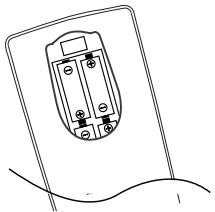
- Mettez le DPR en marche soit en appuyant sur la commande d'alimentation 2 soit sur le Selecteur de source d'entrée 15 sur le panneau avant, soit encore, par l'intermédiaire de la télécommande, en appuyant sur le Selecteur AVR 6 ou l'un des selectors d'entrée 5 7. Le témoin d'alimentation 3 devient bleu pour confirmer que l'appareil est en fonction et l'Afficheur d'informations 29 s'allume également.
NOTA: Appuyez sur l'un des sélecteurs d'entrée ⑤ pour mettre l'appareil en marche, pressez le sélecteur AVR ⑥ pour que la télécommande puisse gérer les fonctions du DPR.
Utiliser l'affichage sur écran
L'utilisation du système d'affichage sur écran de l'appareil peut vous faciliter la tâche lorsque vous effectuez les réglages suivants. Ces affichages vous donnent en effet une idée claire de l'état de l'appareil et permettent de voir facilement quelle sélection de haut-parleur, de temporisation, d'entrée ou numérique vous effectuez.
Pour visualiser les affichages sur écran, assurez-vous que vous avez effectué une connexion des prises Sorties video moniteur TV ② sur le panneau arrière à l'entrée video composite ou S-video de votre téléviseur ou projecteur. Afin de pouvoir visualiser les affichages du DPR, la source video correcte doit être sélectionnée sur l'écran de visualisation. Les menus à l'écran ne sont pas visibles avec un mode video à 3 composantes.
REMARQUE IMPORTANTE : lorsque vous visualisez les menus sur un téléviseur de projection, il est important de ne pas laisser ces affichages sur l'écran pendant une période prolongée. Tout comme pour tout écran de visualisation, mais en particulier avec des projecteurs, l'affichage constant d'une image statique telle que ces menus ou les images des yeux video peut provoquer le gravage permanent de l'image dans l'écran cathodique. Ce type de dégât n'est pas couvert par la garantie de le DPR et n'est peut-être pas couvert par la garantie du téléviseur de projection.
Le DPR est pourvu de deux modes d'affichage sur écran, à savoir "semi-OSD" (semi-affichage) et "full-OSD" (affichage écran entier). Lors des réglages de configuration, il est recommandé d'utiliser le mode "full-OSD". Ce mode permet l'affichage sur l'écran d'un rapport d'état complet ou d'une liste complète d'options, ce qui facilite la visualisation des options disponibles et l'exécution des réglages sur l'écran. Le mode "semi-OSD" utilise des affichages d'une ligne seulement.
Lorsque le système OSD est actif, les options du menu ne s'affichent pas sur l'écran d'informatique principal 29. C'est le message OSD ON qui apparait et la Ligne d'affichage supérieure 29.
Lorsque le système semi-OSD est utilisé conjointement avec les touches de réglages individuelles, l'écran affiche une ligne de texte désignant l'option. Cette option est également affichée sur la Ligne d'affichage inférieure ou supérieure 29.
Vous pouvez toujours activer ou désactiver le mode "full-OSD" en pressant OSD 22. Lorsque vous appuyez sur cette touche, le MASTER MENU principal (Figure 1) s'affiche, et vous pouvez effectuer les réglages à partir des menus individuels. Notez que les menus restent affichés pendant 20 secondes après la première opération puis disparaisent du menu écran. La temporisation peut être allongée jusqu'à 50 secondes en modifiant l'élément FULL OSD TIME OUT dans le menu ADVANCED SELECT.
Le mode Semi OSD est aussi disponible par défaut, il peut être mis hors service en utilisant le menu ADVANCED SELECT (voir page 40). Avec le menu Semi OSD, vous pouvez effectuer directement les réglages en pressant les touches correspondantes sur la face avant ou la télécommande pour les différents paramètres ci-dessous.
Figure 1
Configuration du système
Le système de déémémorisation avancé du DPR 2005 permet de configurer plusieurs tailles de haut-parleurs, attribution d'entrées composants vidéo, entrées numériques, modes surround et fréquence de coupure pour chaque périphérique connecté en entrée. Pour faciliter la configuration des enceintes, le même réglage peut s'appliquer à toutes les entrées. Cette flexibilité vous permet d'adapter l'écoute de chaque source et de demander au DPR de la mémoriser. Cela signifie, par exemple, que vous pouvez associer différents modes Surround et entrées numériques et analogiques avec différentes sources, ou régler différentes configurations de haut-parleurs avec les modifications à apporter au système de gestion des basses. Dès que les réglages auront été faits, ils seront automatiquement rappelés dès que vous sélectionnerez une entrée.
Par défaut, toutes les entrées du DPR sont configurées pour des connexions analogiques audio, à l'exception de l'entrée DVD et Video 3 qui est une entrée numérique Coaxiale et Optique 1. Les haut-parleurs avant droit et gauche sont réglés sur "large" (les modes Surround autres haut-parleurs sur "small"), et un haut-parleur de graves sur "LFE." Le réglage par défaut des modes Surround est "Logic 7 Music" pour toutes les sources analogiques, bien que Dolby Digital ou DTS soit automatiquement sélectionné comme approprié quand une source encodée numérique est utilisée.
Avant d'utiliser l'appareil, vous aurez probablement envie de modifier ces réglages sur la plupart des entrées pour que la configuration reflète bien l'utilisation des entrées numériques ou analogiques, et le mode Surround associé à l'entrée. N'oubliez pas que ces réglages, une fois faits, il n'est pas nécessaire d'intervenir autre mesure sauf lors du changement des composants.
Pour que ce processus soit aussi rapide et simple que possible, nous vous suggérons d'utiliser le mode "full OSD" avec les menus affichés à l'écran et de vous déplacer d'une entrée à l'autre.
Configuration de l'entrée
La première étape pour configurer le DPR est le choix des entrées. Il s'agit d'associer une entrée analogue ou numérique à chacune des sources utilisées, CD ou DVD par exemple. Notez qu'une fois qu'une entrée a été sélectionnée, toutes les valeurs de réglage pour l'entrée numérique, la configuration des enceintes et le mode surround resteront "attachées" à cette entrée et stockées dans la mémoire non volatile. Une fois effectuée,
la sélection d'une entrée rappellera donc automatiquement ces réglages. C'est pourquoi les procédures décrites ci-après doivent être répétées pour chaque source d'entrée. Cela vous permettra de personnaliser chaque source pour qu'elle soit reproduite selon vos préférences d'écoute. Chaque configuration restera en l'état jusqu'à ce que vous éprouviez le besoin d'en modifier un des réglages.
Les réglages de configuration pour la "taille" du haut-parleur peuvent être effectués en une seule fois et s'appliquer à toutes les entrées, ou vous pouvez sélectionner une configuration différente de haut-parleur pour chaque entrée en utilisant le réglage INDEPENDENT, comme indiqué page 23.
Lorsque vous êtes en mode "full OSD" pour faire les réglages de configuration, appuyez une seule fois sur la touche OSD 2 pour faire apparaitre le menu MASTER MENU principal (Figure 1). Notez que le curseur se trouve à côté de la ligne de configuration de IN/OUT SETUP.
Appuyez sur la touche Définir 16 pour avoir accès au menu. Le menu IN/OUT SETUP (Figure 2) s'affiche. Appuyez sur les touches 15 jusqu'à ce que le nom de l'entrée souhaitée apparaisse dans l'écran vidéo en surbrillance et soit indiqué dans l'Indicateur d'entrée 23. Si l'appareil utilise des entrées analogiques gauches/droites, aucun réglage supplémentaire n'est nécessaire (sauf pour une entrée DVD). En parcourant la liste des entrées disponibles, il est possible d'entendre un léger clic de temps à autre, causé par le relais utilisé pour commuter entre les entrées composantes vidéo.
Figure 2
Quand une des 5 entrées vidéo est sélectionnée comme source, vous pouvez la rebaptiser quand elle apparait dans les messages à l'écran et sur la face avant. C'est utile si vous avez plus d'un magnétoscope, si vous souhaitez associer un nom de marque d'appareil à cette entrée ou simplement pour vous aider à memoriser la source sélectionnée.
Pour rebaptiser la source d'entrée, pressez / sur la télécommande pour que le curseur → cursor désigne NAME. Puis enfocez Set pendant quelques secondes jusqu'à ce qu’un carré clignant apparaisse à droite de la colonne. Relâchez aussitôt Set 16, vous êtes prêt à saisir un nouveau nom pour l'appareil.
Pressez / et remarquez qu'un jeu de caractères alphanumeriques apparait en majuscules suivies de minuscules, de chiffres et de symboles. Quand vous pressez 15, une série
de symboles et de chiffres apparait, suivie par la liste inversée de minuscules. Pressez la touche pour que la première lecture du nom souhaité apparaisse. Si vous souhaitez d'abord saisir un espace, pressez 15.
À l'apparition du caractère souhaité, pressez 15 et recommencez avec la lettre suivante et ainsi de suite jusqu'à ce que le nom entier ait été saisi (14 caractères au maximum). Pressez Set 16 pour valider le nom saisi dans la mémoire et poursuivez la procédure de configuration.
Si votre système inclut des périphériques dotés de sorties composants video Y/Pr/Pb, le DPR peut les commuter pour acheminer les signaux appropriés vers toute télévisuer. Chacune des deux entrées Composants Video 2022 peut être associée à une source séparée. Le réglage par défaut des prises Composants video 1 2 sont des entrées DVD et entrées directes 6/8 canaux, les prises Composants video 2 20 étant attribuées aux autres types d'entrée. Si votre système n'intègre pas encore de périphériques à sorties composants video, ou si vous ne souhaitez pas changer ces réglages par défaut, pressez ▼ 15 pour passer au réglage suivant.
Pour modifier l'attribution composants video, vérifie d'abord que le curseur désigne l'options COMPONENT IN sur le menu à l'écran, puis pressez 15 jusqu'à ce que l'entrée appropriée soit mise en valeur. Le léger clic que vous entendrez de temps à autre est causé par le relais utilisé pour commuter entre ces deux entrées. Quand l'entrée souhaitée a été Sélectionnée, pressez 15 pour passer au réglage suivant. Si vous souhaitez associier une des entrées numériques à la source Sélectionnée, appuyez sur la touche 15 de la télécommande tandis que le menu IN/OUT SETUP (Figure 2) est affché, et notez que le curseur qui est sur l'écran descend sur la ligne DIGITAL IN. Appuyez sur les touches 15 jusqu'à ce que le nom de l'entrée numérique souhaitée s'affiche. Pour returner à l'entrée ANALOG, appuyez sur les touches jusqu'à ce que le mot Analog (analogique) apparaissé. Orsque l'entrée correcte s'affiche, appuyez une fois sur la touche 15 pour que le curseur apparaisse à côté de BACK TOMASTER MENU, puis appuyez sur la touche Set 16.
Pour changer à tout moment l'entrée numérique associée avec l'entrée sélectionnée, utilisez les touches de sélection d'entrée numérique 2517 sur la face avant ou la télécommande. Vous avez cinq secondes pour faire votre sélection à l'aide des touches de sélection situées sur le panneau avant 714 ou /▼ 15 de la télécommande jusqu'à ce que l'entrée numérique ou analogique apparaisse dans l'afficheur d'informations principal 29 et dans le tiers inférieur de l'afficheur connecté à le DPR. Pressez Set 16 pour valider cette nouvelle affectation d'entrée.
Certaines sources d'entrée vidéo numérique, comme un boîtier de réseau cable ou un décodeur
deux HDTV, peuvent commuter entre les sorties analogiques et numériques, en fonction du canal utilisé. La fonction Auto Polling du DPR 2005 vous permettait d'éviter de perdre le flux audio quand ceci se produit en autorisant des connexions à la fois numériques et analogiques sur la même source du DPR. L'audio numérique est le réglage par défaut et l'appareil basculera en audio analogue si le flux audio numérique s'arrête. Au cas où seule une source numérique serait utilisée, vous voudrez peut-être désactiver la fonction Auto Polling pour éviter que le DPR ne cherche à "trouver" une source analogue quand la source numérique est en pause. Pour désactiver l'Auto Polling pour n'imprime qu'elle entrée, vérifiez d'abord que le curseur est pointé sur la ligne AUTOPOLL de l'écran du menu. Ensuite, appuyez sur la touche de navigation 15 pour que OFF apparaisse en surbrillance. Répétez cette procédure à n'importe quel moment en sélectionnant ON pour restaurer la fonction d'Auto Polling.
Quand les modifications de la configuration d'Auto Polling sont terminées, appuyez sur la touche de navigation 15 pour aller au prochain réglage.
Sur le DPR, la prise Coaxiale 3 numérique 20 est une entrée mais peut servir de sortie numérique pour les enregistreurs de CD-R/RW, MD ou autres enregistreurs numériques. Pour la changer en sortie, utilisez les touches / 15 quand le menu IN/OUT SETUP est à l'écran jusqu'à ce que le curseur pointe sur Coaxial3. Utilisez ensuite les touches 15 pour sélectionner le texte OUT. Vérifiez que le témoin
Digital Coax 3 19 passage au rouge pour signaler que cette prise fonctionne comme sortie d'enregistrement.
Une des exclusivités Harman Kardon est la possibilité de commuter les prises de la face avant et d'utiliser ces connecteurs d'entrée comme connecteurs de sortie pour le branchement d'appareils d'enregistrement portatifs. Sur le DPR, les prises analogiques video 5 21 sont de base commutes en Entrées pour le raccordement d'un caméscope, d'une console de produits ou autres appareils audio/video portatifs, cependant ces prises peuvent être commutes en Sortie pour le raccordement d'un enregistreur audio/video. Pour réaliser cette commutation en sortie, vous devez d'abord être dans le menu IN /OUT SETUP. Appuyer sur la touche 15 jusqu'à ce que l'afficheur affiche VIDEO 5 sur l'écran. Appuyer sur le bouton 15 et le mot OUT s'allumera. A noter que l'indicateur Input/Output 19 situé entre la prise S-Video et composite du panneau avant passe au rouge pour signaler que les prises analogiques VIDEO 5 21 fonctionnent maintenant comme une sortie pour l'enregistrement.
Nota: Un signal ne sera acheminé vers cette prise que si l'entrée sélectionnée sur l'appareil est de type numérique. Les signaux numériques seront acheminés quels que soient leur format et leur provenance (optique ou coaxiale). Mais les signaux
analogiques ne sont pas numérisés et le format (PCM, Dolby Digital ou DTS) n'est pas modifiable.
La sélection de la prise Digital Coax 3 comme sortie restera effective tant que l'appareil ne sera pas mis à l'arrêt. Suite à une mise à l'arrêt, la prise reprendra sa fonction d'entrée normale à la prochaine mise en marche de l'appareil.
La ligne RE COUT vous donne l'opportunité de sélectionner le type de signal qui sera dirigé vers les prises de sortie d'enregistrement (associée avec les sources Tape 4, Video 1 et Video 2). Le réglage par défaut est ANA-LOG, qui enverra le signal analogue de n'importe quelle source aux trois lots de sorties d'enregistrement analogique.
Au cas où vous souhaiteriez que la sortie d'une source numérique soit sélectionnée comme flux de sortie d'enregistrement, pendant que le → scourer est à côté de la ligne RE COUT, appuyez sur la touche de navigation 15 afin d'afficher DSP DOUN MIX en surbrillance. Quand l'indication s'affichera, le DPR enverra la version analogue et sous échantillonnée d'un signal encode Dolby Digital ou DTS aux prises de sortie d'enregistrement (associée avec les sources Tape 4, Video 1 67 et Video 2 68 et les prises Video 5 quand elles sont configurées en tant que sortie). Ceci vous permet de réaliser un enregistrement analogique (s'il est autorisé par les droits d'auteur) d'une bande sonore à partir d'une source numérique.
Pour rappel, afin de garantir que le flux du signal sera toujours disponible aux prises de sortie d'enregistrement, nous recommandons qu'une connexion analogue soit installée sur toutes les sources numériques pour servir de repli. C'est vital pour les sources comme les décodeurs de réseau cable afin de garantir que le flux d'enregistrement sera maintenu au cas où le flux audio numérique ne serait plus disponible quand les canaux changent.
Quand tous les réglages nécessaires ont été réalisés, appuyez sur la touche de navigation 15 jusqu'à ce que le curseur → soit placé à côté de BACK TOMASTER MENU pour continuer la configuration du système.
Ce menu permet de paramétre les commandes de tonalité et d'activer/désactiver le modeupsampling. Si vous ne souhaitez pas modifier ce paramètre, passez à l'options de menu suivante. Toutefois, pour modifier le réglage de ces paramétres, vérifier que MASTER menu est affché et que le curseur pointe sur la ligne AUDIOSETUP, puis pressez Set 16. le menuAUDIOSETUP apparait (Figure 3).
Figure 3
Le premier ligne gère la présence ou non de réglages de tonalité au passage du signal. Ils sont actifs par défaut mais vous pouvez les omettre pour obtenir une réponse plate. Vérifie que le curseur pointe sur TONE puis pressez « pour permettre 0 UT en mode video inverse.
Si vous souhaitez garder ces réglages actifs, vous pouvez ajuster les graves et les aigus en pressant ▲/▼ pour placer le curseur sur le paramètre à ajuster. Pressez ensuite 1▶ jusqu'à afficher le réglage souhaité.
Ce menu contient également une option d'activation de la fonction de suréchantillonnage. En utilisation normale, cette fonction est désactivée, ce qui signifie que les sources numériques sont traitées à leur fréquence d'échantillonnage propre. Par exemple, une source 48kHz sera échantillonnée à 48kHz. Le DPR vous permet cependant de suréchantillonner les signaux 48kHz à 96kHz pour une meilleure résolution.
Pour bénéficier de cette fonction, pressez / pour que le curseur → pointe sur UPSAMPLING et pressez / pour que ON apparaisse en mode vidéo inverse. Notez que cette fonction est uniquement disponible pour les modes Dolby Pro Logic, Dolby Pro Logic II et Pro Logic IIx Music et Movie.
Optimisation des enceintes
L'optimisation des enceintes est une fonction fondamentale pour garantir les performances optimales du DPR, car elle indique à la section de l'amplificateur numérique comment faire correspondre son fonctionnement avec vos enceintes particulières. Notez que cet ajustement est électronique, pas électrique et qu'à l'inverse des interrupteurs "8-ohm/4-ohm" des anciens amplificateurs analogiques, vous n'avez pas besoin d'éteindre le DPR pour modifier le réglage. Cependant, nous vous conseillons d'éviter la lecture de tout matériel sur le DPR pendant la modification de ce réglage.
Avant d'ajuster ce réglage, vous aurez besoin de connaître la spécification d'impédance des enceintes. Cette information figure souvent sur l'étiquette apposée sur l'enceinte et elle est aussi mentionnée généralement dans le mode d'emploi fourni avec vos enceintes. Si vous ne trouvez pas cette information sur vos enceintes, consultez le site web du fabricant ou le service après-vente.
Au cas où les enceintes d'un système posséderait des taux d'impédance différents, comme 8 ohms pour les enceintes frontales gauche/droite et cen
trale et 6 ohms pour les enceintes Surround, utilisez le réglage des enceintes frontales, car elles sont le plus utilisées pour tous les types de matériel.
Si vous ne pouvez pas déterminer l'impédance des enceintes, il n'y a pas de mal à utiliser les réglages d'usine par défaut de 8 ohms, car c'est l'impédance de la plupart des enceintes domestiques. Cependant, si les performances de votre système dans les haute fréquences seront étriquées à fort volume, vous pouvez faire des essais avec les réglages de 6 ohms et 4 ohms.
Si vos enceintes correspondent au réglage d'usine par défaut de 8 ohms, aucun autre ajustement n'est nécessaire et vous pouvez quitter le menu en appuyant sur la ▶ touche de navigation 15 de manière à ce que le curseur → pointe sur la ligne BACK TOMASTER MENU, puis en appuyant sur la touche de validation. Si vous avez besoin de modifier les réglages, appuyez sur la ▶▶ touche de navigation 15 jusqu'à ce que le réglage d'impédance désiré apparaisse.
Lorsque toutes les modifications ont été effectuées dans ce menu, pressez ▲/▼ 15 pour amener le curseur → sur BACK TOMAIN MENU et pressez Set 16.
Configuration des enceintes
Ce menu indique au DPR quel type d'enceintes est utilisé. C'est important puisqu'il ajuste les réglages qui décident si votre système va utiliser le mode "5-canaux" ou "6-canaux/7-canaux", et qu'il détermine quelles enceintes reçoivent les informations de basse fréquence.
Pour chacun de ces réglages, utilisezleréglage LARGEsi l'enceinte pour une position particuliere est un haut-parleur traditionnel à largebande. UtilisezleréglageSMALL pour les hautparleurs, plus petitsà gamme de fréquence réduite, ne reproduisant pas lessons au-dessous de200 Hz. Notez que lorsque despetites enceintessatellites(gauche et droit) sont utilisées, il estnecessaired'avoirunsubwoofer pour reproduceles basses fréquences. Si vous avezdesdoutesquant à laquelle des deux catégories repondentvos haut-parleurs, consultez-enles specificationsou demandezàvotrevendeur.
L'affichage par menus permet de saisir les réglages des différentes fréquences de coupure utilisables pour les enceintes centrale, surround et surround arrière. Pour les systèmes qui intègrent des enceintes large bande ou colonnes pour les canaux frontaux, ou des enceintes de différentes marques/modèles aux différentes positions, cette fonctionnalité permet une gestion personnalisée des basses et une redirection des circuits avec une précision qui était impossible jusqu'à.
Enfin, l'affichage par menus permet de choisir si le réglage des enceintes doit être identique pour chaque entrée (GLOBAL) ou différent pour chacune (INDEPENDENT).
- Si vous choisissez INDEPENDENT, les réglages doivent être faits pour chaque enceinte individuellement, vous pourrez déterminer l'enceinte à utiliser en fonction de la source d'entrée sélectionnée. Il est possible, par exemple, de désactiver l'enceinte centrale et/ou le Sub avec n'importe quelle source musicale choisie, et de les utiliser avec n'importe quelle source d'entrée film.
- Remarquez qu'avec l'entrée sélectionnée en cours, tous les réglages seront copiés aux autres modes surround (autant que faire se peut) et n'ont donc pas besoin d'être répétés avec d'autres modes (mais avec chaque entrée, si!)
Sélectionnez d'abord un des modes DTS Neo:6 avec lesquels toutes les enceintes et toutes les configurations sont disponibles. Il est plus simple de les sélectionner directement, sans passer par l'affichage, en pressant la touche OSD pour occulter l'écran le cas échéant. Puis pressez DTS Neo:6 30 sur la télécommande.
Pour saisir facilement les réglages appropriés lors du paramétrage des haut-parleurs, utilisez le menu SPEAKER SETUP (Figure 4). Pressez la touche OSD pour activer le menu MASTER MENU (Figure 1), puis pressez deux fois la touche pour amener le curseur sur SPEAKER SETUP. Pressez alors Set pour ouvrir le menu SPEAKER SETUP (Figure 4).
Figure 4
La première ligne du menu SPEAKER SETUP (Figure 4) permet de commuter le menu pour modifier soit le réglage de la taille d'enceinte soit le point de coupure exact pour ce groupe d'enceintes s'il est réglé sur SMALL. En parcourant une première fois le menu, laissez ce réglage sur l'option SIZE par défaut, puis procédez comme indiqué ci-après. Une fois les d'enceinte effectués, vous pourrez revenir à cette ligne pour modifier l'option et ajuster ainsi les réglages de coupure.
- Avant de commencer, CHOISSEZ si vous voulez configurer toutes les entrées avec la même taille d'enceinte (GLOBAL) ou chaque entrée individuellement (INDEPENDENT).
Pour configurer toutes les entrées sur GLOBAL ou INDEPENDENT, pressez deux fois la touche ▲ 15 de la télécommande pour placer le curseur sur BASSMGR.
Ce réglage permet d'utiliser la même configuration pour toutes les entrées, ou un réglage différent pour chacune. Dans la plupart des cas, le réglage par défaut GLOBAL est approprié, car la plupart n'ont pas besoin de réglages d'enceintes individualisés. Toutefois, les utilisateurs d'enceintes frontales large bande pour applications audio et vidéo préférent des réglages différents pour un lecteur CD comme source audio et un lecteur DVD, VCR ou téléviseur câble/satellite pour les films.
Si vous souhaitez individualiser vos réglages d'enceinte pour chaque entrée, vérifiez que le curseur est sur BASSMGR et pressez les touches 15 de la télécommande pour afficher INDEPENDENT en mode video inverse. Lorsque ce réglage a été saisi, tous les réglages de taille haut-parleur affichent les valeurs par défaut dans le menu et toutes les autres entrées affichent INDEPENDENT. Saisissez maintenant vos réglages de taille préférés pour l'entrée, comme décrit ci-après. Rappelez-vous que, dans ce cas, les valeurs saisies ne s'appliqueront que pour cette entrée, et vous devrez revenir au menu IN/OUT pour sélectionner une nouvelle entrée, puis revenir à cette page de nouveau pour modifier les réglages pour cette nouvelle entrée. Répétez la procédure pour toute entrée pour laquelle la configuration des enceintes doit différer du réglage par défaut.
- Commencez la procédure de réglage des enceintes en vérifiant que le curseur est sur la ligne LEFT/RIGHT, qui définit le paramétrage des haut-parleurs frontaux. Pour toute modification de configuration de ces enceintes, pressez les touches pour afficher LARGE ou SMALL, selon que l'une ou l'autre de ces options correspond aux définitions indiquées plus haut.
Lorsque SMALL est sélectionné, les sons basse fréquence du canal avant ne sont envoyés qu'au haut-parleur de graves (subwoofer). Notez que si vous choisissez cette option et qu'aucun haut-parleur de graves n'est connecté, vous n'entendrez aucune basse fréquence en provenance des canaux avant.
Lorsque LARGE est sélectionné, une sortie bande passante sera acheminée vers les haut-parleurs frontaux gauche et droit. Selon le choix effectué pour l'option SUBWOOFER de ce menu (voir page suivante), l'information relative aux sons BASSE fréquence gauche et droit peut aussi être dirigée vers un subwoofer.
NOTA: Si les enceintes frontales sont réglées sur LARGE, le mode surround est réglé sur "Surround Off", ou deux canaux purement stéréo. En présence d'un signal source analogue, celui-ci sera acheminé directement de l'entrée de la commande de volume sans être numérique. Si vos enceintes frontales laissent passer toutes les fréquences et que vous voulez éliminer tout traitement numérique du signal, sélectionnez cette
configuration. Si vous souhaitez n'utiliser cette option qu'avec une seule source d'entrée, par exemple un lecteur CD avec DAC externe ou un préamplificateur de phono externe, vous devez choisir INDEPENDENT sur la ligne BASS MGR au bas du menu, de manière à ce que seules les entrées pour lesquelles un contournement analogique est souhaité seront configurées ainsi, tandis que d'autres sources d'entrée analogique (VCR ou boîtier de cable) seront numérisées pour un traitement surround.
Remarque importante : lorsqu'un ensemble de haut-parleurs avec deux satellites avant et un haut-parleur de graves passif, connectés aux bornes de haut-parleurs avant 14, est utilisé, les haut-parleurs avant doivent être réglés sur LARGE (et le subwoofer sur NONE, voir plus loin).
- Une fois que vous avez terminé votre sélection pour le canal avant, appuyez sur la touche 15 de la télécommande pour placer le curseur sur CENTER.
- Pressez les touches 15 de la télécommande pour sélectionner l'option qui décrit le mélange de votre système sur la base de la définition du haut-parleur central.
Lorsque SMALL est sélectionné, les sons basses fréquences du canal central sont envoyés uniquement aux haut-parleurs avant (s'ils sont réglés sur LARGE et si Sub (haut-parleur de graves) est désactivé). Lorsque Sub est activé, les sons basses fréquences du canal central sont envoyés uniquement au haut-parleur de graves.
Lorsque LARGE est sélectionné, la gamme sonore complète est envoyée au haut-parleur central et, avec les modes Surround numériques et analogiques, AUCUN signal du canal central n'est envoyé au haut-parleur de graves.
NOTA: Si vous avez besoin Logic 7 comme mode surround pour la source d'entrée pour laquelle vous configurez vos enceintes, le DPR n'a pas d'options LARGE disponible pour l'enceinte centrale, vu les exigences du traitement Logic 7, et cela n'est pas du à un problème au niveau de l'ampli-tuner. Lorsque NONE (aucun) est sélectionné, aucun signal n'est envoyé à la sortie du canal central. Le récepteur fonctionne en mode canal central fantôme et les informations destinées au canal central sont envoyées aux sorties des canaux avant gauche et avant droit. Choisissez ce mode en l'absence de haut-parleur central (le mode surround Logic 7C a besoin d'un haut-parleur central, tandis que Logic 7M peut s'en passer). 5. Une fois que vous avez terminé votre sélection pour le canal central, appuyez sur la touche 15 sur la télécommande pour passer au message SURROUND avec le curseur. 6. Pressez les touches 15 de la télécommande pour sélectionner l'option qui décrit le mélangeur de votre système sur la base de la définition du haut-parleur en page 21.
Lorsque SMALL est sélectionné, les basses fréquences du canal Surround sont envoyés aux haut-parleurs avant (si Sub est désactivé) ou au haut-parleur de graves si Sub est activé. En mode Pro Logic aucuneasse n'est disponible dans les canaux Surround.
Lorsque LARGE est sélectionné, la gamme sonore complète est envoyée sur les sorties du canal Surround (dans tous les modes Surround analogiques et numériques) et, à l'exception des modes Hall et Théâtre, AUCUN signal de graves du canal Surround n'est envoyé au haut-parleur de graves.
Lorsque NONE est sélectionné, les informations sonores Surround sont partagées entre les sorties avant gauche et avant droit. Notez que pour une performance optimale lorsqu'aucun haut-parleur Surround n'est actif, il faut utiliser le mode VMAx stéréo à la place du mode Dolby Pro Logic.
Si vous utilisez des enceintes surround arrière, pressez la touche de la télécommande pour amener le curseur sur SURR BACK. Cette ligne a deux fonctions. Elle ne permet pas seulement de configurer les canaux surround arrière, elle dicte également les réglages du processeur pour un fonctionnement en configuration 5.1 ou 6.1/7.1.
Pressez les touches « » de la télécommande pour sélectionner l'option qui décrit le besoinaire système sur la base de la définition des haut-parleurs aux positions surround arrêté :
Lorsque NON E est sélectionné, le système se règle pour que seuls les modes de décodage surround 5.1 soient disponibles et que l'amplification des canaux surround arrêt ne soit pas utilisée, auquel cas vous pouvez profiter de la mise en disponibilité de cette paire de canaux pour le pilotage d'un autre jeu d'enceintes dont la source sera sélectionnée par le système de commande multi-room du DPR (Voir page 42)
Lorsque SMALL est sélectionné, le système se règle pour que les modes de décodage surround 6.1/7.1 seront disponibles, et que les informations bassse fréquence inférieures à la fréquence de coupure (identique à celle des enceintes surround) seront dirigées vers la sortie subwoofer lorsque celui-ci est réglé sur ON, ou vers les enceintes frontales LEFT/RIGHT lorsqu'il est sur OFF.
Lorsque LARGE est sélectionné, le système se règle pour que les modes de décodage surround 6.1/7.1 soient disponibles, et que la totalité des fréquences soit dirigée vers les canaux surround arrière, aucune information BASSE fréquence n'était acheminée vers la sortie subwoofer.
- Une fois que vous avez terminé votre sélection pour le canal Surround, appuyez sur la touche 15 de la télécommande pour passer au message SUBWOOFER avec le curseur.
- Press ez les touches de la télécommande pour sélectionner l'option qui décrit le moyen libre système.
Le réglage du subwoofer dépend du réglage des autres haut-parleurs, en particulier de celui des frontaux gauche et droit.
Si les haut-parleurs frontaux gauche et droit sont réglés sur SMALL, le subwoofer est automatiquement réglé sur SUB, correspondant à la position "on".
S'ils sont réglés sur LARGE, trois options sont possibles :
Si aucun subwoofer n'est connecté au DPR, utilisez les touches «▶ 15» de la télécommande jusqu'à ce que N O N E apparaisse sur le menu. Cette option, une fois sélectionnée, toutes les informations concernant les basses fréquences seront acheminées vers les haut-parleurs frontaux "principal". - Si un subwoofer est connecté au DPR, vous avez la possibilité de laisser les frontaux gauche/droit "principaux" reproduire les graves en permanence et de ne laisser le subwoofer fonctionner que lorsque le DPR est utilisé comme une source numérique représentant des effets spécifiques ou une piste son LFE. Cela vous permet d'utiliser l'ensemble de vos haut-parleurs pour la reproduction d'effets spéciaux associés à certains films. Appuyez sur les touches «〈 〉 15» sur la télécommande jusqu'à ce que SUB (LFE) apparaisse sur le menu. - Si un subwoofer est connecté et que vous souhaitez l'utiliser à la reproduction du son graves conjointement avec les haut-parleurs frontaux quels que soient le type de source ou de mode surround mis en œuvre, utilisez les touches sur la télécommande jusqu'à ce que SUBL/R+LFE apparaisse sur le menu. Une fois cette option sélectionnée, un signal "complet" sera acheminé vers les haut-parleurs frontaux "principal" et le subwoofer reçoit la fréquence basses droites et gauches inférieures à la fréquence désignée dans une autre option du menu, comme décrit plus bas, ainsi que le son LFE. 9. Lorsque tous les paramétrages de haut-parleur ont été effectués, vous pouvez éventuellement utiliser le système Quadruple Crossover du DPR qui permet d'ajuster séparément les fréquences de coupure pour chaque groupe d'enceintes réglées sur SMALL. La fréquence de coupure est déterminée par la manière dont sont conçues vos enceintes. Elle se définit soit comme la fréquence la plus BASSE susceptible d'être produite par le haut-parleur. Avant de modifier aucun réglage du seuil de coupure, nous vous conseillons de repérer les fréquences de coupure des enceintes de chacun des quatre groupes, frontales gauche/droite, centrale, surround et surround arrière en consultant la page des spécifications des manuels de ces enceintes sur le site web du fabricant, ou en contactant votre revendeur/agréé. Ces valeurs sont indispensables pour une configuration précise des autres groupes de réglages.
Le réglage d'usine par défaut, pour toutes les positions d'enceintes, est de 100Hz. Si cette valeur est acceptable pour tous les canaux, aucun ajustement n'est nécessaire et vous pouvez sauter cette section. Toutefois, si vous souhaitez modifier un des réglages, procédez en pressant la touche 15 pour que le curseur revienne au sommet de la liste des options. Pressez les touches 15 pourmettreX-0VERen valeur et passer à l'affichage montré en Figure 5.
Figure 5
Pour modifier le réglage d'unquelconque des 4 groupes d'enceintes LEFT/RIGHT, CENTER, SURROUND ou SOURROUND BACK, pressez les touches ▲/▼ 15 pour que le curseur pointe sur la ligne appropriée puis pressez les touches ↓▶ 15 jusqu'à ce que la valeur souhaiée apparaïssé. Les valeurs disponibles au-dessous desquelles les informations seront dirigées vers le subwoofer (ou vers les enceintes frontales si le subwoofer est régle sur OFF) sont 40Hz, 60Hz, 80Hz, 100Hz, 120Hz et 200Hz. Choisissez celle que vous avez trouvée dans la documentation relative à vos haut-parleurs, ou la valeur la plus proche AU-DESSUS du seuil de coupure BASSe fréquence, de manière à éviter l' apparition d'un trou où votre système n'avait aucune information basse fréquence.
Dans le cas où vous avez besoin LARGE pour l'option haut-parleurs frontaux et LFE+L/R pour l'option subwoofer, l'information sonore inférieure au point de coupure défini pour les haut-parleurs frontaux (régles sur "Small") sera envoyée aux enceintes frontales ET au subwoofer.
Si tous les haut-parleurs sont réglés sur LARGE, le point de coupure des haut-parleurs frontaux (régla ble lorsqu'ils sont définis comme "Small") affectera le signal LFE et le support en graves se fera par le subwoofer uniquement (si le subwoofer est réglé sur L/R+LFE, voir plus haut). Dans ce cas, gardez la valeur par défaut "100Hz" ou CHOISSEZ le point de coupure des haut-parleurs frontaux (régla ble lorsqu'ils sont définis comme "Small") comme indiqué (et marqué *) sous la ligne LEFT/RIGHT du menu de configuration au moment du réglage de l'option X-OVER.
Le réglage du point de coupure du canal LFE, qui est créé pour fournir les informations spécifiques des basses fréquences dans de nombreux films avec une bande son numérique, peut être ajusté pour correspondre à la coupure de n'importe lequel des quatre groupes d'enceintes. Puisque le point de coupure couramment utilisé pour la
La création du canal LFE est de 120Hz, nous recommandons que vous sélectionniez le groupe d'enceintes dont le point de coupure est le plus proche de 120Hz. Pour ce faire, appuyez sur la ▲/▼ touche de navigation ⑤ jusqu'à ce que le curseur soit proche de la ligne LFE, puis appuyez sur la ◆ touche de navigation ⑤ jusqu'à ce que le nom du groupe d'enceintes apparaisse avec la fréquence de coupure désirée. Évidemment, vous pouvez aussi faire des essais avec différents réglages pour tracer celui qui procure la réponse de basse la plus douce et la plus complète dans votre environnement d'écoute particulier. Une fois que tous les réglages de coupure ont été effectués, ou dans les cas où aucun réglage n'est nécessaire, appuyez sur la ▼ touche de navigation ⑤ de manière à ce que le curseur soit proche de la ligne BASS MGR pour effectuer le dernier réglage de ce menu. Ce réglage vous permet d'utiliser la même configuration d'enceinte et les mêmes réglages de coupure pour toutes les entrées ou d'effectuer différents réglages pour chaque entrée. Dans la plupart des cas, le réglage d'usine par défaut GLOBAL sera approprié, car la plupart des systèmes n'ont pas besoin de régler individuellement les enceintes. Cependant, quand des enceintes frontales large bande sont employées à la fois pour des films et de la musique, des réglages différents de gestion des basses peuvent être utilisés pour l'écoute musicale à travers un lecteur CD au contraire d'un film à partir d'un lecteur DVD, VCR ou d'un boîtier cable/satellite.
Pour personnaliser les configurations de taille d'enceinte pour chaque entrée, assurez-vous que la ligne MODE du menu SPEAKER SETUP est réglée sur SIZE et que le curseur est positionné sur la ligne BASS MGR. Appuyez sur la «toche de navigation» de manière à ce que INDEPENDENT apparaisse en sur-brilliance. Quand ce choix est entré en sortant du menu, les réglages juste saisis s'appliqueront UNIQUEMENT à l'entrée courante et vous devrez revenir au menu IN/OUT pour sélectionner une autre entrée, puis revenir à cette page du menu pour changer les réglages de la prochaine entrée. Répétez la procédure sur chaque entrée pour laquelle vous souhaitez avoir un ensemble différent de configuration d'enceinte et de réglages de coupure.
REMARQUE: La fonction Independent vous permet de sélectionner une configuration de taille d'enceinte différente (Large, Small ou None selon les besoins) pour chaque source d'entrée. Cependant, le réglage du point de coupure individuel peut être ajusté en une seule fois et la sélection réalisée pendant la configuration initiale sera utilisée pour toutes les entrées, quelles que soient les modifications effectuées sur les réglages "Large" ou "Small" des groupes d'enceinte affectés à n'importe quelle entrée. La raison est que si vous préférez des réglages différents pour la redirection des basses (c'est-à-dire quels signaux sont envoyés au subwoofer ou au groupe d'enceinte), le point de coupure courant reste le même.
puisque les haut-parleurs actuels restent les mêmes quelque que soient les autres réglages.
- Une fois que toutes les sélections de haut-parleurs ont eté effectuées, pressez la touche 15 pour que le curseur pointe sur BACK TOMASTER MENU, puis sur la touche Set 16 pour revenir au menu principal.
- La configuration des haut-parleurs peut-etre modifie a tout moment sans utiliser le mode "full-OSD" en pressant le Selecteur de taille d'enceinte 6 ou la touche 38 de la télécommande. Le message FRONT SPEAKER apparait sur le tiers inférieur de l'afficheur et sur I'ecran d'information principal 29.
Vouaves cinq secondes pour presser les touches 14 sur la face avant ou les touches / 15 de la télécommande pour sélectionner une position différente pour le haut-parleur ou pressez 12 16 pour lancer le réglage des haut-parleurs avant droit et gauche.
Lorsque vous avez pressé la touche Set 12 16 et que le système est prêt à une reconfiguration des haut-parleurs frontaux, l'écran actif et l'écran d'information principal 29 affichent le message FRONT LARGE ou FRONT SMALL en fonction du réglage courant. Pressez les touches 7 14 sur la face avant ou ▲/▼ 15 de la télécommande jusqu'à ce que le réglage souhaité s'affiche, en utilisant les instructions pour les options "large" ou "small" indiquées précédemment, puis appuyez sur la touche Set 12 16.
Si vous devez modifier la position d'un autre haut-parleur, pressez les touches 14 sur la face avant ou ▲/▼ 15 de la télécommande pour sélectionner une position différente, pressez la touche Set 12 16 puis ▲/▼ 15 de la télécommande jusqu'à ce que le réglage de haut-parleur correct soit indiqué, puis rappuyez sur la touche Set 12 16 pour valider.
Les icônes des témoins d'entrée canal/haut-parleur 24 vous guident lorsque le type de haut-parleur est sélectionné à chaque position. Si le haut-parleur est réglé sur "small", seule la boîte d'icône interne est allumée et les deux autres boîtes contenant des cercles s'allument lorsque le haut-parleur est réglé sur "large". Lorsqu'aucun voyant ne s'allume à un repère de haut-parleur, cette position est réglée sur "no/none" (aucun) haut-parleur.
Note : ces icônes ne sont disponibles que lorsque vous modifiez les réglages sans utiliser le mode "full-OSD".
Par exemple, dans la figure ci-dessous, tous les haut-parleurs sont réglés sur "Large" et un subwoofer a été ajouté.
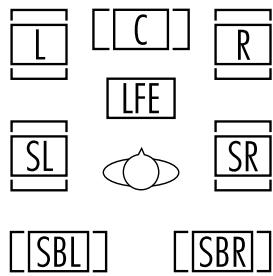
Configuration du mode surround
Dès que vous avez terminé de configurer une entrée, passez à l'étape suivante. Configurez le mode Surround que vous souhaitez utiliser avec cette entrée. Étant donné que les modes Surround sont une affaire de goût personnel, n'hésitez pas à sélectionner le mode que vous voulez - vous pourrez toujours le modifier plus tard. Le schéma de la page 29 peut vous aider à déterminer le mode le mieux approprié à la source d'entrée sélectionnée. Vous pouvez par exemple sélectionner les modes Dolby Pro Logic II ou Logic 7 pour la plupart des entrées analogiques et Dolby Digital pour les entrées reliées aux sources numériques. Dans le cas d'entrées telles que lecteur de CD, platine à cassettes ou Tuner, vous pourriez régler le mode sur Stéréo, si c'est votre mode d'écoute préféré pour des appareils stéréo standard, là où il semble peu probable que du matériel surround codé soit utilisé. Ou bien choisissez le mode 5 voies stéréo ou le mode Logic 7 Music pour les sources uniquement stéréo.
Il est plus facile de terminer la configuration du mode Surround en utilisant les menus "full-OSD" affichés. Dans le MASTER menu (Figure 1), pressez / 15 jusqu'à ce que le curseur pointe sur SURROUND SETUP. Appuyez sur la touche Set 16 pour que le menu SURROUND SETUP (Figure 6) s'affiche.
Figure 6
Chacune des listes d'options de ce menu (Figure 6) sélectionne une catégorie de mode surround, et dans chaque catégorie, vous avez le choix entre diverses options. Ce choix varie selon la configuration des enceintes de votre installation.
Lorsque la ligne SURR BACK du menu SPEAKER SETUP (Figure 5) est réglée sur NONE, le DPR est configuré pour un fonctionnement 5.1, et seuls les modes appropriés à ce système sont accessibles.
Lorsque la ligne SURR BACK du menu SPEAKER SETUP (Figure 5) est réglée sur SMALL ou LARGE, le DPR est configuré pour un fonctionnement 6.1/7.1, et des modes
supplémentaires tels Dolby Digital EX, Dolby Pro Logic IIx et 7 STEREO ou Logic 7 7.1 deviennent accessibles (à partir de 7 enceintes). En outre, les modes DTS ES (Discrete) et DTS+NEO:6 (DTS ES Matrix) disponibles dans le DPR ne sont accessibles que si une source numérique est sélectionnée et que le réglage de flux binaire est correct.
Note: Lorsqu'une source Dolby Digital ou DTS est sélectionnée et active, l' DPR désigne automatiquement le mode surround approprié, quel que soit le mode sélectionné par défaut pour cette entrée. Aucun autre mode surround n'est alors disponible, excepté VMAX pour les enregistrements Dolby Digital et tous les modes Pro Logic II pour les enregistrements Dolby Digital 2 canaux (2.0) (voir page 36).
Pour sélectionner le mode qui deviendra le mode par défaut pour une entrée spécifique, pressez d'abord les touches / pour que le curseur pointe sur l'option de catégorie de mode souhaitée. Pressez ensuite la touche Set 16 pour ouvrir le sous-menu. Pressez les touches 1537 pour parcourir les options possibles, puis la touche pour amener le curseur sur BACK TO MASTER MENU pour continuer la procédure.
Dans le menu DOLBY (Figure 7), les modes complètement Dolby Digital, Dolby Pro Logic II et Dolby Pro Logic IIx Movie et Music et Dolby Virtual Speaker Reference et Wide. Une explication des ces modes se trouve page 29. Les modes Dolby Digital EX et Dolby Pro Logic IIx sont uniquement disponibles quand le système est réglé pour un fonctionnement 6.1/7.1 en configurant les enceintes Surround arrière sur "Small" ou "Large" comme indiqué page 22.
Pendant la lecture d'un disque contenant un signal spécial dans le train de données audionumériques, le mode EX est sélectionné automatiquement. Il peut aussi être sélectionné via ce menu, les commandes de la face avant ou la télécommande. La description complète de ces modes se trouve en page 31.
Notez que lorsque le mode Dolby Digital est sélectionné, des réglages supplémentaires apparaissent pour le Mode Nuit, qui sont liés au mode surround uniquement, non à l'entrée. C'est pourquoi ces réglages ne sont à effectuer qu'une fois, non pour chacune des entrées utilisées. Ils sont expliqués plus loin dans la prochaine section du manuel (voir plus bas).
Figure 7
Quand le curseur pointe sur la ligne MODE, appuyez sur les touches de navigation pour sélectionner le mode Dolby Surround désiré, en se rappelant que le choix des modes disponibles variera en fonction du type de matériel lu et du nombre d'enceintes dans la configuration de votre système.
Quand Dolby Pro Logic II Music ou Dolby Pro Logic IIx Music est sélectionné comme mode d'écoute, trois réglages spéciaux sont disponibles pour ajuster le champ sonore à l'environnement de votre salle d'écoute et à vos goûts et préférences individuelles.
(Quand d'autres modes Dolby Surround sont sélectionnés, des lignes pointillées indiquent que ces réglages sont désactivés).
Largeur centrale : Ce réglage ajuste la balance des informations vocales de la scène frontale entre les enceintes centrale et gauche/droite. Les réglages plus faibles envoient le son du canal central plus largement dans les canaux gauche et droit. Un nombre élevé (jusqu'à "7") produit une représentation du canal central plus resserrée. - Dimension : Ce réglage modifie la perception de la profondeur du champ Surround en créant une représentation plus plate qui semble déplacer les sons vers l'avant de la pièce ou une représentation plus profonde qui semble déplacer le centre du champ sonore vers l'arrière de la pièce. Le réglage "O" est neutre par défaut, avec une gamme d'ajustement indiquée entre "R-3" pour un son plus profond, orienté vers l'arrière et "F-3" pour un son plus plat, orienté vers l'avant. - Panorama : Activez ou désactivez ce réglage pour ajouter une représentation panoramique enveloppante qui augmente la perception du son le long des côtes de la pièce.
Pour modifier ces paramètres, appuyez sur les ▲/▼ touches de navigation, pendant que le menu DOLBY SURROUND est affiché à l'écran, jusqu'à ce que le curseur pointe sur la ligne de menu avec le paramètre que vous souhaitez modifier. Puis appuyez sur les ◆ touches de navigation pour modifier le réglage à votre goût.
Sur le menu DTS, les réglages via les touches de la télécommande sont déterminés par le type de programme source DTS utilisé et par la configuration de sortie des enceintes, 5.1 ou 6.1/7.1.
En configuration 5.1, le DPR désigne automatiquement la version 5.1 du traitement DTS lorsqu'il réceptionne un train binaire DTS. Quand le mode 6.1/7.1 est sélectionné, le mode DTS-ES Discrete est automatiquement activé si une source DTS ES Discrete est utilisée. Dans ce cas, le témoin DTS-ES s'allume. et le mode DTS-ES Matrix est activé si un enregistrement encodé ES Matrix est réceptionné. Dans les deux cas, le mode surround approprié est indiqué sur la
ligne d'affichage inférieure de la face avant et sur l'écran. Si un support non-ES DTS constitue la source alors que le mode 6.1/7.1 est sélectionné, l'appareil désactive automatiquement le mode DTS + NEO:6 pour créer un environnement surround complet huit canaux. Voir aux pages 31 l'explication plus détaillée de ces modes DTS.
Quand une source analogue ou PCM deux-canaux est lue, les modes DTS Neo:6 sont disponibles et créent une représentation du son à trois, cinq ou six canaux. Les modes disponibles en réalité dépendront du nombre des positions d'enceinte établi dans le menu SPEAKER MENU. (Voir page 22 pour configurer le système avec le nombre et le type d'enceinte de votre système).
Sur le menu Logic 7, les modes sont déterminés par l'utilisation en cours de la configuration de sortie des enceintes, 5.1 ou 6.1/7.1. Dans tous les cas, la sélection d'un mode Logic 7 active le traitement Logic 7 exclusif Harman Kardon pour la création d'un environnement sonore enveloppant multicanaux surround à partir de supports source soit bicanal stéréo soit à codage matriciel, tels que cassettes VHS, disques laser ou programmes télévisuels produits en Dolby surround.
Avec la configuration 5.1, vous pouvez sélectionner les modes Logic 7/5.1 Music, Cinema ou Enhanced. Ils rendent le meilleur effet avec les enregistrements bicanal, surround-musicaux ou les programmes standard en bicanal de tout type, respectivement. Avec la sélection du mode 6.1/7.1, les modes Logic 7/7.1 Music ou Cinema sont disponibles, mais vous obtiendrez en sortie un champ sonore complet huit canaux. Notez que les modes Logic 7 ne sont pas disponibles pour les enregistrements Dolby Digital ou DTS. Sur le menu DSP (SURR), les CHOIX effectués via les touches «/» de la télécommande régissant la sélection d'un des modes surround DSP concus pour être utilisés avec des programmes stéréophoniques bicanal, pour en tirer une grande variété d'environnements sonores. Les options possibles sont Hall 1, Hall 2, Theater, VMAx Near et VMAx Far. Les modes Hall et Theater sont dédiés aux installations multicanal, tandis que les deux modes VMAx sont optimisés pour produit un champ acoustique surround complet à partir des seules senceintes frontales. Voie aux pages 31 et 32 la description complète des mode surround DSP. Notez que les modes Hall et Theater ne sont pas disponibles pour les enregistrements Dolby Digital ou DTS.
Sur le menu STEREO, via les touches de la télécommande régissant soit la désactivation du traitement surround d'un programme stéréo bicanal conventionnel, soit la sélection de 5 Stereo ou 7 Stereo selon la sortie 5.1 ou 6.1/7.1 utilisée. Ces derniers modes alimentent en signal stéréophonique les deux enceintes frontales, les
deux enceintes arrière et les deux enceintes surround arrière (le cas échéant), tandis que des éléments du signal mono sont dispersés vers toutes les enceintes, dont l'enceinte centrale. Voir page 32 pour une explication plus détaillée des modes 5 Stereo et 7 Stereo modes.
Pour désigner une source analogique stéréo sans contrôle des basses, les enceintes frontales restituant le signal bande large directement acheminé de l'étage d'amplification à la commande de volume, pressez 15 pour afficher SURROUND OFF en mode vidéo inverse. Pour écouter deux sources analogiques stéréo tout en bénéficiant du système de contrôle des basses, pressez 15 pour afficher SURROUND OFF+DSP.
Une fois les sélections effectuées dans les menus Dolby, DTS, Logic 7, DSP (Surround) ou Stereo menus, pressez les touches / pour ramener le curseur sur BACK TO SURR SELECT et pressez la touche Set 16.
Réglage des autres entrées
Lorsqu'une entrée a été régée pour le mode Surround, l'entrée numérique (le cas échéant) et le type de haut-parleur, revenez à INPUT SETUP dans le menu AUDIO SETUP pour saisir les réglages de chacune des entrées dont vous allez vous servir. La plupart du temps, seule l'entrée numérique et le mode Surround seront différents d'une entrée à l'autre, alors que le type de haut-parleur est souvent le même (entrées régées sur GLOBAL) et peut être saisi en se servant des données utilisées pour l'entrée initiale.
Temporisation
Comme les distances qui séparent la position d'écoute des haut-parleurs frontaux et des haut-parleurs surround sont inégales, le temps que met le son pour atteindre vos oreilles à partir des haut-parleurs frontaux et des haut-parleurs Surround varie. Vous pouvez compenser ce phénomène en réglant la temporisation pour ajuster le "timing" et personneliser l'emplacement spécifique des haut-parleurs et de l'acoustique de votre pièce ou de votre salle de cinéma à domicile.
Pour resynchroniser les canaux frontaux, central et surround, commencez par mesurer la distance en mètres entre la position de l'auditeur-spectateur et les haut-parleurs frontaux, central, surround et surround arrière (le cas échéant).
En plus d'ajuster le décalage pour chaque position d'enceinte, le DPR est parmi les quelques ampli-tuners A/V qui permettent d'ajuster le retard pour la sortie combinée de toutes les enceintes groupées. Cette fonction, désignée A/V Sync Delay, permet de compenser le manque de synchronisation de l'image par rapport au son, qui peut être causé par le traitement numérique d'appareils tels que consoles vidéo numériques, chaînes câblées ou satellites, ou caméscopes. Bien réglé, le paramétrage de la temporisation (A/V Sync Delay), élimine le décalage induit par le traitement numérique.
La temporisation de toutes les enceintes configurées (configuration 5.1 ou 6.1/7.1) dans le système sera disponible uniquement lorsqu'un mode Dolby surround sera sélectionné pour toutes les enceintes. En outre, elles sont sélectionnables avec ces modes uniquement quand tous les délais de temporisation pour tous les autres modes sont fixes.
Remarquez que les réglages de temporisation sont "Global" pour toutes les entrées lorsque ces modes Dolby sont utilisés, et n’ont pas à été repétées pour chaque entrée.
Pour commencer les réglages de temporisation, sélectionnez une entrée associée à un mode Dolby. Ce réglage s'effectue via le menu
MASTER MENU (Figure 1). Si vous n'y êtes pas déjà, pressez la touche OSD pour l'afficher. Pressez la touche trois fois puis la touche Set pour afficher le menu de réglage.
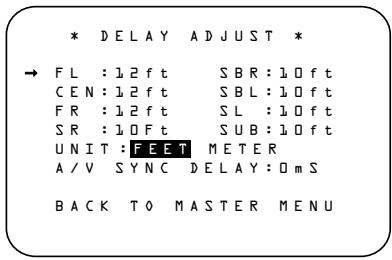
Déplacez le curseur à hauteur de UNIT et sélectionnez l'unité de longueur pour les distances à saisir, en pieds ou en mètres. Puis placez le curseur à hauteur de F L. Pressez alors les touches «/» «15» jusqu'à ce que la valeur de la distance de l'enceinte avant gauche à la position d'écoute soit saisie. Puis pressez «15» pour passer à la ligne suivante.
Le curseur pointe maintenant sur la ligne CEN pour ajuster la temporisation pour cette enceinte centrale. Pressez ▶ 15 jusqu'à ce que la valeur de la distance de l'enceinte centrale à la position d'écoute soit saisie. Répétez cette procédure pour toutes les positions d'enceintes actives en pressant de nouveau 15 et utilisez ▶ 15 pour changer le réglage. Remarquez que ce dernier réglage n'est nécessaire que si vous disposez d'enceintes surround et que vous avez besoin Dolby Digital comme mode surround.
Après avoir ajusté la temporisation pour toutes les positions d'enceintes, vous pouvez revenir au menu principal en pressant ▶ / ▼ 15 jusqu'à ce que le curseur → pointe sur BACK TOMAS-TERMENU et en pressant Set 16. Toutefois, si vous disposez d'une source ou d'une console vidéo numérique qui induit un décalage son-image, vous pouvez utiliser la fonction A/V Sync pour retarder le signal audio envoyé à tous les canaux (au contraire des réglages individuels) pour accorder image et son. Nous conseillons d'effectuer ce réglage au moyen des touches d'accès direct de la télécommande, comme illus
tré ci-après. Cela permet de voir l'image en cours d'ajustement ; mais vous pouvez aussi le faire via le système de menus
Pour éliminer le décalage son-image, pressez / pour que le curseur pointe sur la ligne de menu A/V Sync Delay puis pressez 1 / 1 pour retarder le son de manière à ce qu'il soit synchrone avec l'image.
Notez que ce réglage est unique pour chaque source d'entrée vidéo, et que vous pouvez donc saisir une valeur différente pour chacun des équipements connectés aux entrées Video 1, 2, 3 ou 4.
Pressez la touche pour amener le curseur sur BACK TOMASTER MENU et pressez Set 16 pour revenir au menu MASTER.
Remarquez que la temporisation peut être ajustée à tout moment en mode Dolby Digital ou Dolby Pro Logic II en appuyant sur la touche Delay de la télécommande 36, pressez ensuite les touches / 15 de la télécommande pour CHOISIR le canal central ou arrière puis sur la touche Set 16. Utilisez ensuite les touches / 15 de la télécommande jusqu'à ce que la valeur numérique souhaitée apparaisse sur l'écran d'information principal 29, et pressez deux fois la touche Set 16 pour valider le réglage et revenir à l'affichage normal.
Réglages mode nuit (night)
Une des caractéristiques spéciales du Dolby Digital est le mode Nuit qui utilise un processus spécial permettant de préserver la gamme dynamique et la compréhensibilité totale de la bande sonore des films tout en réduisant le niveau de crête maximal. Ceci permet d'éviter que les puissants effets ne dérangent les voisins, sans réduire l'impact de la source numérique. Le mode Nuit n'est disponible que lorsque le mode Dolby Digital est sélectionné.
Pour procéder à quelques ajustements du mode Nuit, pressez la touche OSD 2 pour afficher le menu MASTER. Puis pressez la touche 15 une fois et la touche Set 16 pour sélectionner SURROUND SETUP. Pressez Set 16 pour sélectionner le menu DOLBY (voir figure 7a).
Figure 7a
Pour procéder à quelques ajustements du mode Nuit à partir du menu, assurez-vous que le curseur pointe bien sur la ligne Nuit du menu DOLBY. Appuyez ensuite sur les touches 15 pour sélectionner les différents réglages.
OFF : Lorsque OFF est en surbrillance, le mode Nuit ne fonctionne pas.
MID : Lorsque MID est en surbrillance, une compression moyenne est appliquée.
MAX : Lorsque MAX est en surbrillance, un algorithme de compression plus sévère est appliqué.
Nous vous conseillons de sélectionner le réglage MID pour commencer et, si nécessaire, le réglage MAX par la suite.
Un fois le réglage effectué, pressez les touches ▲/▼ 15 pour ramener le curseur > sur BACK TO SUR SELECT, et pressez la touche Set 16 pour revenir au menu SURROUND SELECT.
Notez que, dès lors qu'une source Dolby Digital est en cours d'utilisation, le mode Nuit peut être réglé directement en appuyant sur la touche Mode Nuit ②. Lorsque vous pressez cette touche, D-RANGE apparaît dans le tiers inférieur de l'écran suivi du réglage en cours (MID, MAX, OFF) et dans l'écran d'information principal ⑨. Vous avez 5 secondes pour appuyer sur les touches ▲/▼ buttons ⑤ afin de sélectionner le réglage souhaité, appuyez ensuite sur la touche Set ⑥ pour confirmer ce réglage.
Réglage du niveau de sortie
Le réglage du niveau de sortie est une étape clé de la procédure de configuration de tout système d'enceintes surround, et notamment pour un ampli-tuner numérique comme le DPR, car un niveau de sortie bien réglé garantit une bonne reproduction de l'intensité sonore et des caractéristiques directionnelles.
NOTA : Il règne une certaine confusion sur le fonctionnement des canaux surround. Certains s'attendent à ce que le son provienne en permanence de tous les haut-parleurs. Or la plupart du temps, les canaux surround n'émettent qu'un son faible ou nul parce que la bande son du film ne contient pas toujours les signaux nécessaires à la création de l'ambiance sonore, d'effets spéciaux ou de mouvement continu de l'avant vers l'arrière de la salle. Lorsque le niveau de sortie est correctement réglé, il est normal pour un haut-parleur surround de ne fonctionner que de temps à autre. Augmenter le volume des haut-parleurs arrière peut nuir à la sensation d'un champ sonore enveloppant qui rappelle celui des salles de cinéma ou de concert.
Avant de lancer la procédure, vérifie toutes les connexions et inhibez le réglage de volume du système.
Utilisation de la fonction ezset
Cette exclusivité Harman Kardon permet d'ajuster rapidement et précisément les niveaux de sortie du DPR sans sonomètre. Un réglage manuel reste cependant possible. Pour une procédure aisée, placez-vous en situation idéale d'écoute et observez la marche à suivre ci-dessous :
- Vérifiez que tous les haut-parleurs sont correctement configurés (réglages "large" ou "small" comme décrit ci-dessus) et occultez le cas échéant le système d'affichage OSD.
- Réglez le volume sur - 1, 5, comme indiqué sur l'afficheur ou l'écran d'information principal 29.
- Pressez et maintenez enforcée la touche SPL Select 4 de la télécommande jusqu'à ce que la diode rouge s'allume sous la touche Set 16 et que l'écran LCD affiche le menu ci-après.
SETSPKRLEVELSEZSET
- Pressez Set 16 dans les 5 secondes pour passer à l'étape suivante.
- Pressez 15 jusqu'à ce que le ligne d'affichage inférieure indique le nombre d'enceintes de votre système. (ne pas compter le subwoofer ou les enceintes associés à un système multizone). Par exemple, si vous avez un système complet 7.1 (frontales droite/gauche, centrale, surround droite/gauche et surround arrêtre droite/gauche), pressez deux fois pour que la ligne inférieure affiche 7 CHANNELS.
- Maintenez la télécommande devant vous, bras tendus, en vous assurant que le capteur EzSet Microphone Sensor 44 ne soit pas obstrué, et pressez Set 16 dans les 5 secondes pour commencer le calibrage des niveaux de sortie.
SELECT # SPEAKERS 7 CHANNELS
À ce stade, le circuit interne EzSet s'active pour ajuster les niveaux de sortie de chaque canal et les aligner sur la référence. Cela peut prendre quelques minutes.
- Au cours de cette procédure, les positions de haut-parleur concernées par l'ajustement apparaisent sur l'afficheur en ligne (s'il est connecté), sur l'écran LCD 3 de la télécommande et sur l'Afficheur d'information principal 29, en alternance avec la valeur deréglage de sortie par rapport au niveau de réference. Plusieurs actions peuvent se produit simultanément :
- i sur un canal autre que celui signalé par l'indicateur, vos connexions sont incorrectes. Dans ce cas, pressez DEUX FOIS la touche d'essai 9 pour stopper la procédure. Arrêtez l'appareil et vérifiez que tous les haut-parleurs sont reliés aux bonnes sorties 14 15 16 39. Ensuite, reprenez le réglage depuis le début.
- Pendant la procédure pour chaque canal, les indications LOW, HIGH et une valeur de niveau en dB apparaisent pour confirmer que EzSet modifie les niveaux pour les aligner sur la référence.
- Si un canal ne peut être ajusté sur la référence, le message FAIL apparaît sur la ligne inférieure de l'écran LCD avant que la tonalité ne passe au canal suivant. C'est généralement l'indication que la commande de volume est réglée trop bas. Quand EzSet arrête de faire circuler la tonalité d'un canal à l'autre et revient à la normale, ajustez le volume et repésez la procédure à partir de l'étape 3.
- Quand la tonalité a circulé à travers tous les canaux, elle y repasse une nouvelle et dernière fois pour vérification.
- Après ces deux tours de la tonalité, les niveaux sont calibrés. Au terme du second tour, l'écran d'information LCD ③ affiche COMPLÉTE trois fois et s'éteint. La tonalité s'arrête et le DPR revient en mode de fonctionnement normal.
Si les niveaux de sortie définis par EzSet vous paraisissent beaucoup trop élevés ou trop bas que la référence "0dB" ou à la limite de la plage +/-10dB admise, selon la sensibilité des enceintes utilisées et de l'acoustique de votre pièce, vous pouvez recommencer la procédure à l'étape 2 et ajuster le volume maître pour chacun des niveaux de sortie (ex : si les niveaux ont été réglés sur "-7dB", réduisez le volume maître de 7dB). Vous pouvez la recommencer autant de fois que vous le souhaitez. Pour prévenir tout endommagement de votre équipement, nous vous conseillons de ne pas régler le volume maître au-dessus de 0dB.
NOTA : La sortie du subwoofer ne se règle pas au moyen de la tonalité d'essai. Pour l'ajuster, il vous faut une source externe, comme l'indiquent les instructions en page 36.
Ajustement manuel des niveaux de sortie Les niveaux de sortie peuvent aussi être régles manuellement, soit sur un niveau spécifique au moyen d'un mesureur de SPL, soit pour affiner les réglages obtenus au moyen de la fonction EzSet.
Le réglage des niveaux de sortie est plus simple si l'on passe par le menu CHANNEL
ADJUST (Figure 8). Si vous êtes déjà dans le menu principal, appuyez sur les touches 15 jusqu'au que le curseur affiche à l'écran pointe sur la ligne CHANNEL ADJUST. Si vous n'êtes pas dans le menu principal, appuyez sur la touche OSD 2 pour faire apparaitre le menu MASTER MENU (Figure 1), pressez ensuite les touches 15 4 fois jusqu'au que le curseur affiche à l'écran pointe sur la ligne CHANNEL ADJUST. Pressez la touche Set 16 pour ouvrir le menu CHANNEL ADJUST (Figure 8).
Figure 8
Dès que le nouveau menu apparait, pressez d'abord la touche ▲ 15 pour amener le curseur sur l'option TEST TONE. Pressez 1/▶ 15 pour permettre ∩ N en surbrillance.
Vous entendrez un bruit-test circuler de haut-parleur à haut-parleur dans le sens des aiguilles d'une montre tout autour de la pièce. Le bruit-test se fera entendre pendant deux secondes dans chaque haut-parleur avant de circuler. Lorsqu'un son circulera dans un haut-parleur, un curseur affiché à l'écran clignotera près du nom de ce haut-parleur. Augmentez maintenant le volume jusqu'à percevoir nettement le son.
REMARQUE IMPORTANTE: Puisque ce bruit-test sera caractérisé par un niveau nettement inférieur au niveau d'écoute normal, le volume doit être baissé à la fin du réglage de tous les canaux, mais AVANT de retourner au menu principal et AVANT que la tonalité d'essai ne cesse d'émettre.
NOTA : Vérifier la bonne connexion des enceintes. La tonalité d'essai circulant, vérifie que le son provient des enceintes indiquées sur l'écran d'informations principal 29. Si ce n'est pas le cas, éteindre le DPR au moyen de l'interrupteur principal 1 et vérifie le raccordement de l'enceinte concernée avec l'appareil.
Après avoir vérifié l'emplacement des haut-parleurs, laissez que la tonalité d'essai circule une nouvelle fois et prêtez l'oreille afin de repérer les canaux qui produisent un bruit plus fort que les autres. En utilisant le haut-parleur frontal gauche comme référence, appuyez sur les touches
15 de la télécommande pour égaliser le volume de tous les haut-parleurs. Notez que lorsqu'une des 4 touches est enfoncée, la tonalité s'arrête sur le canal en cours de réglage pour vous donner le temps de procéder au réglage. Lorsque vous relâchez la touche, la circulation reprend après 5 secondes. Le 4e curseur affiché à l'écran peut aussi être directement positionné sur le haut-parleur à régler en appuyant sur les touches ▲/▼ 15 de la télécommande.
Continuez de régler les haut-parleurs jusqu'à ce qu'ils soient tous au même volume. Notez que les réglages doivent être réalisés au moyen des touches de la télécommande uniquement, et NON PAS avec les commandes de volume principales.
Si vous utilisez un sonomètre pour des réglages précis au moyen de la tonalité d'essai, réglez la commande principale de Volume 40 sur -15dB et réglez individuellement les niveaux de chaque canal pour que le sonomètre affiche 75dB (C) Slow. Au terme des réglages, diminuez le volume.
La fonction EzSet de le DPR peut aussi servir de mesureur de niveau pour un réglage de précision des niveaux de sortie, soit avec la tonalité interne soit avec un signal test externe. Pour utiliser la télécommande comme mesureur de niveaux, suivez cette procédure :
- Pressez et maintenez enfoncée la touche SPL Select 4 de la télécommande jusqu'à ce que la diode rouge s'allume sous la touche Set 16 et que l'écran LCD affiche le menu ci-après.
- Pressez une fois △ 15 pour que la ligne inférieure de l'écran LCD affiche MANUAL SPL comme illustré ci-dessous.
- Pressez Set 16 dans les 5 secondes pour activer le mode manuel de la télécommande pour qu'elle fonctionne comme un sonomètre. L'angle de la ligne du bas affiche le niveau de sortie de chaque enceinte au fur et à mesure que la tonalité circule. Il est donné comme une valeur SPL comprise entre 66DB et 79DB. Sous 66DB, l'écran affiche LOW et au-dessus de 79DB il affiche HIGH.
- Au terme de ces ajustements, pressez Clear pour revenir en mode de fonctionnement normal.
NOTA: le niveau de sortie du haut-parleur de graves ne peut pas être réglé au moyen de la tonalité d'essai. Pour modifier le niveau du haut-parleur de graves, suivez les étapes pour le Réglement fin des niveaux de sortie en page 36.
Quand les niveaux de tous les canaux ont eté égalisés, l'ajustement est terminé. Baissez le Volume 40 jusqu'à environ-40dB, afin que le niveau d'écoute ne soit pas trop élevé quand la source commencerà à émettre. Pour quitter ce menu, appuyez sur les touches ▲/▼ 15 jusqu'à ce que le curseur d'écran pointe sur BACK TOMASTER MENU, puis appuyez sur la touche Set 16 pour désactiver la tonalité d'essayi et revenir au MASTER MENU.
Les niveaux de sortie peuvent aussi être régés à n'importe quel moment au moyen des touches séparées et du mode "semi-OSD". Pour ce faire, appuyez sur les touches Tonalité d'essay/ Sélection 9. Dès que la touche est enforcée, la tonalité d'essay commence à circuler comme il est indiquéAAParavant. Le canal correct duquel la tonalité doit être entendue sera affché dans le tiers inférieur de l'écran de visualisation et de l'écran d'information principal 29. Pendant que la tonalité d'essay circule, la position du canal indiqué sera aussi signalée dans les Voyants d'entrée Canal/ Haut-parleur 24 par une dette clignotante à l'intérieur du canal cor-rect. Augmentez le Volume 40 jusqu'à ce que vous perceviez clairément le bruit.
Pour régler les niveaux de sortie, pressez les touches / 15 jusqu'à ce que le niveau souhaité soit affiché sur l'afficheur ou sur l'écran. Une fois les touches relâchées, la tonalité d'essay recommencera à circuler au bout de 5 secondes.
Quand les niveaux de tous les canaux ont été égalisés, baissez le Volume 40 jusqu'à environ -40dB, afin que le niveau d'écoute ne soit pas trop élevé quand la source commencera à émettre. Puis appuyez de nouveau sur le sélecteur de tonalité d'essai 9 pour le désactiver et clore la procédure.
REMARQUE IMPORTANTE: Le réglage des niveaux de sortie sera effectif pour toutes les entrées, mais uniquement pour le mode Surround courant sélectionné. Pour que ces réglages s'appliquent à tout autre mode, sélectionnez ce mode (avec n'importe quelle entrée) et repésez l'étape de réglage des niveaux décrite ci-dessus. Vous pourrez ainsi compenser les différences de niveau entre les haut-parleurs, qui peuvent être dues au mode Surround sélectionné, ce mode permet aussi d'augmenter ou de réduire intentionnellement le niveau de certains haut-parleurs, en fonction du mode Surround sélectionné.
NOTA: Le réglage des niveaux de sortie n'est pas disponible pour le mode Surround Off ou le mode Vmax, puisque les haut-parleurs Surround ne sont pas utilisés (aucune différence de niveau entre les hauts-parleurs de la pièce ne peut se produire). Cela dit, pour compenser les niveaux de différence entre les modes Stéréo, Vmax et autres modes Surround, (indépendamment de l'entrée sélectionnée), les sorties peuvent être réglées au moyen de la procédure de Réglage Fin (cf. page 38) (idem pour les modes Surround Off/stéréo et VMAX).
Une fois tous les réglages mentionnés dans les pages précédentes effectués, le DPR est prêt à fonctionner. Bien qu'il reste quelques derniers réglages à effectuer, nous vous conseillons de le faire après avoir écouté différentes sources et différents types de programmes. Ces réglages plus avancés sont décrits dans les pages 40-41 de ce manuel. En outre, tout réglage effectué au cours de la configuration initiale de l'appareil peut être modifié à n'importe quel instant. À mesure que vous ajoutez des sources ou des haut-parleurs nouveaux ou différents ou si vous souhaitez modifier un réglage pour satisfaire vos goûts en matière d'écoute, suivez les instructions permettant de modifier les réglages de ce paramètre comme indiqué dans cette section.
Notez que tout réglage modifié, même lorsqu'il est effectué via les touches séparées, sera mis en mémoire du DPR, même si ce dernier est hors tension, sauf s'il est redémarré (voir page 56).
Une fois le processus de configuration et d'installation de votre DPR terminé, vous allez expérimenter ce qu'il y a de meilleur en matière de musique et de cinéma à domicile. Nous vous souhaitons de passer un agréable moment!
Table des modes Surround
| MODE | CHARACTERISTIQUES | PLAGE DE TEMPORISATION |
| DOLBY DIGITAL | N'est disponible qu'vec les sources d'entree numériques codées avec des données Dolby Digital. Il fournit jusqu'à cinq principaux canaux audio séparés ainsi qu'un canal spécifique réservé aux effets basse fréquence (LFE). | Central: 0 - 9 mRéglage initial: - 3,6 mSurround: 0 à 9 mRéglage initial: - 3 m |
| DOLBY DIGITAL EX | Lorsque les enceintes sont montées en configuration 6.1/7.1. Dolby Digital EX est la dernière version Dolby Digital. Utilisé pour des films ou programmes avec codage spécial, Dolby Digital EX assure leur reproduction sous la forme d'un champ sonore complet 6.1/7.1. En configuration 6.1/7.1 et en présence d'un signal Dolby Digital, le mode EX est automatiquement sélectionné. Meme si un codage spécifique EX n'est pas disponible pour alimenter le canal supplémentaire, les algorithmes fourniront une sortie 6.1/7.1. | Central: 0 - 9 mRéglage initial: - 3,6 mSurround: 0 à 9 mRéglage initial: - 3 mSurround arrière: 0 à 9 mRéglage initial - 3 m |
| DTS 5.1 | Lorsque les enceintes sont montées en configuration 5.1, le mode DTS 5.1 est disponible pour la lecture de DVD, audio, musique ou laserdiscs encodés DTS.DTS 5.1 fournit jusqu'à cinq canaux audio séparés plus un canal spécifique dédié aux basses fréquences. | Plage non régliable |
| DTS-ES 6.1 MatrixDTS-ES 6.1 Discrete | Lorsque les enceintes sont montées en configuration 6.1/7.1, la lecture d'un programme source encode DTS déclenchement automatique l'activation d'un des deux modes DTS-ES. Les supports récents avace encodage discret DTS-ES sont décodés pour fournir six canaux séparés, bande large plus un canal complémentaire basse fréquence. Tous les autres supports DTS sont décodés au moyen du mode matriciel DTS-ES, qui produit un environnement acoustique 6.1 à partir d'enregistrites 5.1. | Plage non régliable |
| DOLBY PRO LOGIC II MOVEMUSICPRO LOGIC | Dolby Pro Logic II, dernier-né des Laboratoires Dolby en matière de technologie surround, décode en mode discret les effets surround des canaux gauche, central, droit, surround droit et surround gauche à partir de sources à codage surround matriciel et stéreo conventionnel lorsqu'une entree analogue ou numérique accompagnée d'un enregistrement PCM ou Dolby Digital 2.0 est sélectionnée. Le mode Dolby Pro Logic II Movie est optimisé pour les bandes sons de films enregistrées en matrix surround. Il produit des signaux séparés pour les canaux central, arrêté gauche et arrière droit, tandis que le mode Pro Logic II Music s'utilise avec les enregistre-ments musicaux matrix surround, voire stereo conventionnel, pour recréer des signaux séparés arrêté gauche et arrière droit. Le mode Pro Logic recrée un son surround 5 canaux surprenant à partir de matériels stéreo conventionnels. | Central: 0 - 9 mRéglage initia: 1 - 3,6 mSurround: 0 à 9 mRéglage initial: - 3 m |
| DOLBY PRO LOGIC IIx MUSICMOVIE | Dolby Pro Logic IIx est la的最后一 remière extension de la technologie Dolby Pro Logic qui creée un champ sonore 6.1 et 7.1 distinct à partir des sources matrix Surround ou stéreo deux-canaux pour les systèmes configurés avec des enceintes Surround arrière. Les versions Movie et Music du mode Pro Logic IIx sont disponibles. Ces modes s'appliquent aussi aux sources six-canaux connectées aux entrées directes 8-canaux de manière à ce que le champ sonore soit augmenté en ajoutant des canaux Surround arrière, ainsi qu'en activant l'options MAINDOWNMIX du système Multiroom afin que l'entree directe à six canaux puisse être utilisée comme une source pour la pièce éloignée. | Central: 0 - 9 mRéglage initia: 1 - 3,6 mSurround: 0 à 9 mRéglage initial: - 3 m |
| Logic 7 CinemaLogic 7 MusicLogic 7 Enhance | Une exclusivité Harman Kardon pour ampli-tuners AV, Logic 7 est un mode avancé qui extrait le maximum d'informations surround à partir de programmes codés surround ou stéreo conventionnels. En fonction du nombre d'enceintes utilisées et de la selection effectuee via le menu SURROUND SELECT, les versions "5.1" de Logic 7 sont disponibles quand l'options 5.1 est choisis, tandis que les versions "7.1" reproduisient un champ acoustique incluant des enceintes surround arrière lorsque l'options "6.1/7.1" est choisis. Le mode Logic 7 C (Cinéma) doit être utilisé pour toute source contenant un codage Dolby Surround ou matriciel similaire. Logic 7 C offre une meilleure intelligibilité du canal central, et un positionnement plus précis dessons avec fondus and panoramicques plus harmonieux et réalisistes qu'avac les méthodes classiques. Le mode Logic 7 M (Musique) doit être utilisé pour toute source analytique ou PCM stéreo. Logic 7 M améliorer l'écoute en Presentant un rendu sonore frontal plus large et un environnement arrière plusPresent. Les deux modes Logic 7 Dirigent aussi les basses fréquences vers le subwoofer (le cas échéant) pour délivrer un impact maximal au niveau des graves. Le mode Logic 7 E (Enhance) est une extension sur tout dédienne aux programmes musicaux et disponible avec l'options 5.1. Il cible sur tout les basses fréquences entre 40Hz et 120Hz des enceintes frontales et surroundpour délivrer un environnement sonore plus envelopppant, plus large et plus profond que celui reproduct par un subwoofer seul. | Plage non régliable |
Table des modes surround
| MODE | CHARACTERISTIQUES | PLAGE DE TEMPORISATION |
| DTS Neo:6 Cinema | Ne sont disponibles qu'avec une source analogue pour creer un environnement surround 6 canaux à partir de sources conventionnelles stéroyo ou à codage matriciel. Sélectionnéz la version Cinema Neo:6 pour un programme de type surround analogique matriciel, et la version Music Neo:6 pour le traitement optimal d'un programme stéroyo non codé. | Plage non régable |
| DTS Neo:6 Music | ||
| THEATER (cinéma) | Le traitement Surround utilise un décodage Surround matriciel pour simuler un film ordinaire ou la scène d'un théâtre à partir de sources stéroyo ou même purement mono. | Plage non régable |
| HALL 1 | Deux décodages Surround matriciens simulant l'acoustique d'une salle moyenne (Hall 1) ou d'une grande salle de concert ou d'opéra (Hall 2) à partir de sources stéroyo ou même purement mono. | Plage non régable |
| HALL 2 | ||
| VMAx Near | Si vous n'utilise que deux haut-parleurs frontaux, le mode VMAX brevét Harman reproduit le son en trois dimensions en donnant l'illusion de haut-parleurs fantômes aux positions situées au cent cre, latéralement et derrière vous. Le mode VMAX N, ou "champ proche" doit être sélectionné si votre position d'écoute est à moins de 1,5 m des haut-parleurs. Le mode VMAX F, ou "champ loin tain" doit être sélectionné si votre position d'écoute est à plus de 1,5 m des haut-parleurs | Pas de canaux surround |
| VMAx Far | ||
| Dolby Virtual Speaker Reference Wide | La technologie Dolby Virtual Speaker technology exploite un algorithme avancé pour restituer les effets dynamiques et surround d'un système 5.1 canaux précisé positionné à partir de deux enceintes frontales droite et gauche. En mode Reference, l'apparente étendue de l'image sonore est définie par la distance entre les deux enceintes. Le mode Wide fournit une image frontale plus large et plus espacée quand les deux enceintes sont proches l'une de l'autre. | Pas de canaux surround |
| 5-Channel Stereo 7-Channel Stereo | Ce mode profite de l'installation de plusieurs haut-parleurs pour reproductive un signal stéroyo sur les haut-parleurs frontaux et les haut-parleurs arrêtè. Selon que le DPR a été configuré en 5.1 ou 6.1/7.1, un de ces modes, mais pas les deux, est disponible à tout moment. Idéal pour l'écoute de musique lors d'une party, ce mode place le même signal aux enceintes frontale gauche et surround-gauche, et frontale droite et surround droite. Le canal central est la résultat d'un signal mono mixé à partir du matériel acheminé vers les canaux gauche et droite. | Pas de temporisation avec ces modes |
| SURROUND OFF (STEREO) | Ce mode coupe tout traitement Surround et propose une presentation pure des canaux gauche et droite des programmes stéroyo à deux canaux. | Pas de canaux surround |
| Dolby Headphone DH1 | Dolby Headphone permet aux casques d'écoute stéroyo ordinaires de restituer le son d'un système surround-à-cinq enceintes. Le DH1 restitue une image comparable à celle d'une petite pièce, bien amortie, appropriée aux films et aux enregistements audio. | Pas de canaux surround |
| DH2 | Le DH2 recrée une acoustique particulièrement appropriée à l'écoute de la musique. | |
| DH3 | Le DH3 recrée l'acoustique d'une salle de concert ou de cinéma. |
Fonctionnement de base
Une fois achevée la mise en route et la configuration de le DPR, le mode opération est très simple. Suivez les instructions suivantes pour optimiser le plaisir découte de votre appareil.
Mise en marche/arrêt du DPR
- À la première mise en service de le DPR, vous devez presser l'Interrupteur principal 1 en face avant pour mettre l'appareil sous tension. Ceci le met en mode d'attente ainsi que l'indique la couleur ambrée du témoin d'alimentation 3. Une fois l'appareil en mode d'attente, vous pouvez l'allumer en pressant la commande d'alimentation 2 ou le Selecteur de source d'entrée 15 en face avant ou sur le Selecteur AVR 6B. Notez que le témoin d'alimentation 3 devient bleu. L'appareil s'allume et se calibre sur la dernière source d'entrée utilisée. On peut également faire passer l'appareil de sa position Attente à sa position Marche en pressant un des sélecteurs d'entrée de la télécommande 5678BCD ou la touche Source 15 sur la face avant.
NOTA : Après avoir pressé une des touches de sélection d'entrée ⑤① pour mettre l'appareil sous tension, appuyez sur le Selecteur AVR ⑥③ pour que la télécommande contrôle les fonctions de le DPR.
Pour éteindre l'appareil, appuyez sur la Commande d'alimentation 2 sur la face avant ou sur l'interrupteur principal 4 A de la télécommande. L'alimentation de tout matériel branché dans le panneau arrêté sur la Sortie AC avec interrupteur 17 est coupée et le témoin d'alimentation 3 devient orange.
Lorsque la télécommande est utilisée pour arrêter l'appareil, celui-ci, en fait, est mis en mode Attente comme le montre la couleur ambrée du témoin d'alimentation 3.
Il est toujours préférible, lorsque vous quittez votre domicile pour une durée prolongée, d’éteindre entièrement votre appareil au moyen de la touche Interrupteur principal 1.
Note : Toutes les données mémorées peuvent être perdues si l'appareil, éteint au moyen de l'Interrupteur Principal 1, est resté inactif plus de quatre semaines.
Mise en sommeil
Pour programmer le DPR pour qu'il s'arrête automatiquement, appuyez sur la touche 'sleep' de la télécommande. Chaque pression sur la touche incrémente la durée avant l'arrêt de la manière suivante :
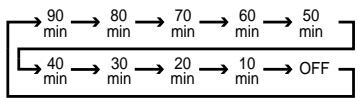
La durée de mise en veille s'affiche sur le voyant de la Ligne d'affichage inférieure 29 et le décompte commence.
Au terme de la durée programmée, l'appareil se met automatiquement hors fonction (mode d'arrêt). Notez que la luminosité de l'écran de la face avant diminue de moitié lorsque la Mise en sommeil est programmée. Pour annuler la Mise en sommeil, appuyez et maintenez enfoncée la touche de mise en sommeil 10 jusqu'à ce que l'afficheur d'informations retrouve sa luminosité, que la durée disparaisse du voyant Sommeil et que le message SLEEP OFF s'affiche sur l'écran d'information principal 29.
Utilisation de l'affichage sur écran
- Pour sélectionner une source, appuyez sur l'une des touches de sélection sur la télécommande 5 7 C D.
REMARQUE: Après avoir appuyé sur l'une des touches de sélection d'entrée ⑤⑥ pour mettre l'appareil en marche, appuyez sur le sélecteur AVR ⑥③ pour que la télécommande soit opérationnelle avec le DPR.
- On peut aussi modifier la source d'entrée en appuyant sur la touche Sélection de l'entrée 15. Chaque fois que vous appuyez sur la touche, votre sélection se déplace dans la liste des entrées disponibles.
- Dès que la source d'entrée est modifiée, le DPR est automatiquement commuté sur la configuration de l'entrée numérique, du Mode Surround et des haut-parleurs qui avait été saisie au cours du processus de configuration pour cette source.
- Les entrées Video 5 21, numérique optique 3 18 ou numérique coaxiale 3 20 de la face avant sont utilisables pour le branchement-temporaire d'une console de jeu ou d'un camcorder à votre installation. Vous pouvez aussi connecter un enregistrure audio ou un magnétoscope (composite ou S-Video) pour enregistrer la source sélectionnée.
- îtra momentanément dans le tiers inférieur de l'écran de visualisation. Le nom de l'entrée apparaîtra aussi dans l'écran d'information principal 29.
- Lorsqu'une source purement audio est sélectionnée (entrée tuner, CD, bande, 6/8 Canaux), la dernière entrée video utilisée reste acheminée vers les sorties Video 2628 (excepté la propre Video 1/ source) et la sortie moniteur video 12. Cela pour permettre la vision et l'écoute simultanées de différentes sources.
- teur TV ②. Ceci permet de voir et d'écouter un moniteur TV connecté à le DPR. Si une entrée composants video est connectée aux entrées composants DVD ② ou Video 2 ②, elle sera reliée aux sorties composants Moniteur ③.
Assurez-vous que votre téléviseur est réglé sur l'entrée adéquate pour le signal vidéo approprié (vidéo composite ou S-videO; voir Remarques concernant les connexions S-videO à la page 16).
Entrée directe 6/8 canaux
- Vous avez le choix entre 4 entrées pour des sources du type lecteur DVD-Audio ou SACD reliées aux entrées directes 8 canaux 10. Sélectionnez l'entrée appropriée en fonction de la configuration de votre installation et du périhérule utilisé :
- L'entrée B CH DVD AUDIO s'utilise quand les entrées SBR et SBL NE sont PAS utilisées et que le périphérique source N'est PAS doté de son propre système de gestion des basses. Quand cette entrée est utilisée
- L'entrée B CH DVD AUDIO doit être utilisée quand une source est reliée aux entrées directes 8 canaux et que le périphérique source N'est PAS doté de son propre système de gestion des basses. Quand cette entrée est utilisée, la source analogue est convertie en numérique de manière à ce que vous puissiez utiliser les options de gestion des basses Quadruple Crossover pour l'entrée directe comme vous le faites pour les autres entrées.
Lorsque l'Entrée directe 6 canaux ou 8 canaux est active, vous ne pouvez pas sélectionner un mode Surround, puisque le décodeur externe détermine le traitement et qu'il n'y a pas de signal aux sorties d'enregistrement. Les commandes de tonalité et de balance sont inhibées.
Commandes et utilisation des écouteurs
- Reglez le volume à un niveau comfortable au moyen de la commande de Volume 27 du panneau avant ou des touches hausse/baisse de Volume 40 sur la télécommande.
- Pour rendre silencieuses temporairement toutes les sorties haut-parleurs, appuyez sur la touche Sourdine 43 Ceci interrompt la sortie vers tous les haut-parleurs et la prise casque, mais n'afcete pas un enregistrement ou une copie en cours. Lorsque la sourdine est activée, MUTE clignote sur l'écran d'information principal 29 Appuyez à nouveau sur la touche Sourdine 43 pour revenir à un fonctionnement normal.
- èce. Notez que ces commandes (et la balance) ne sont pas actives avec l'entrée 6/8 canaux.
- Pour régler la sortie de le DPR de manière à ce que le signal soit "linéaire" (commandes de tonalité et de balance désactivées), appuyez sur la touche mode tonalité 845 une ou deux fois pour que le message T O N E O U T apparaisse fugitivement sur l'écran d'information principal 29. Pour annuler cette opération et réactivera les correcteurs de tonalité, appuyez une fois ou deux sur la touche Mode tonalité 8 jusqu'à ce que les mots T O N E I N apparaissent fugitivement sur l'écran d'information principal 29.
- Quand les commandes de tonalité sont actives, vous pouvez ajuster le réglage des aigus et des graves en pressant d'abord la touche mode tonalité 845 deux ou trois fois pour que le message BASSMOU TREBLEMODE apparaissé sur l'écran et la ligne d'affichage inférieure 29. Puis utilisez / 15 sur la télécommande ou / sur la face avant 714 pour modifier le réglage de manière appropriée. L'appareil revient en mode de fonctionnement normal dans les cinq secondes qui suivent l'opération. Pour une écoute privée, branchez la prise stéreo 6,3 mm d'un casque stéreo sur la Prise de casque 4 du panneau avant. Notez que quand la fiche du casque est connectée, les enceintes se taisent automatiquement et le signal stéreo est envoye vers le casque. La Ligne d'affichage inférieure 29 indique D OL BY H: BP, ce qui signifie que la sortie casque est en mode de contournement et que le signal ne fait pas l'objet d'un traitement numérique.
- Si vous utilisez le casque, vous pouvez activer les modes Dolby Headphone pour apporter plus d'espace à votre écoute. Pressez la touche Dolby Mode Select 23 ou le Sélecteur de groupe de modes surround 5 pour naviguer entre les trois modes Dolby Headphone et choisir celui qui vous convient.
Sélection des modes surround
L'une des caractéristiques les plus importantes du DPR est sa capacité à reproduire un son Surround totalement multicanal à partir de sources numériques, de programmes codés Surround analogiques matriciels et de programmes stéréo standard et même mono.
La sélection d'un mode Surround dépend des goûts personnels autant que du type de source et de programme. Des images de cinéma ou des programmes de TV, ou des enregistrements CD, par exemple, comportant le logo d'un des principaux procédés de codage Surround, tels que Dolby Surround doivent être passés soit en mode Dolby Pro Logic Ilx Movie (pour les films) ou Music (pour la musique), un des modes DTS NEO:6 ou en mode Harman Kardon Logic 7 Movie, pour recréer un environnement surround 5.1 voire (avec Logic 7 et DTS NEO:6) 7.1, avec un signal surround ou un signal arrière gauche -droite stéréophonique
comme à l'enregistrement (par exemple : un son provenant de l'arrière gauche dans les conditions originales de l'enregistrement sera produit dans les mêmes conditions en mode Logic 7, voir table en page 29).
Notez que si des signaux Dolby Digital 2.0 (par exemple des plages "D. D. 2.0" sur DVD), encodées avec des informations Dolby Pro Logic, sont réceptionnées via une entrée numérique, le mode Dolby Pro Logic II ou Dolby Pro Logic IIx Movie est choisi automatiquement (en plus du mode Dolby Digital) pour décoder des signaux 5.1 surround de la même façon (voir "Dolby Digital" en page 35).
Pour recréer des environnements sonores larges et enveloppants avec effets panoramiques bien définis à partir d'enregistrements analogiques stéréophoniques, sélectionnez le mode Dolby Pro Logic II Music, ou le mode Harman Kardon Logic 7 Music pour une amélioration dramatique par rapport à l'ancien mode Dolby Pro Logic (1).
NOTA : Une fois qu'un programme a été codé avec des informations Surround matricielles, il garde ces informations Surround tant que le programme est transmis en stéréo. Ainsi, les films dotés d'un son Surround peuvent être décodés via n'importe quel mode Surround analogue tels que Pro Logic II Cinema, Logic 7 Cinema ou DTS Neo:6 Cinema, lorsqu'ils sont transmis via des stations TV conventionnelles, le câble, la télévision par abonnement et les transmissions satellites. En outre, un nombre croissant de programmes créés pour la télévision, d'émissions sportives, d'émissions dramatiques à la radio et des CD musicaux sont aussi enregistrés dans un son Surround. Vous pouvez disposer d'une liste de ces programmes sur le site www.dolby.com.
Même si un programme n'est pas listed comme contenant des informations surround, vous découvrirez que les modes Dolby Pro Logic II Music, DTS NEO:6 Music ou Logic 7 Music ou Enhanced délivrent un champ surround enveloppant à partir des informations surround naturellement présentes dans tout enregistrement stéréophonique.
Cependant, pour certains programmes stéréo sans données surround et les programmes mono, nous vous conseillons les modes Theater (cinéma), Hall (salle de concert) et 5/7CH Stereo (efficaces pour lesieux enregistrements stéréo "extremes"). Et si vous n'utilisez que deux haut-parleurs frontaux, choisissez le mode VMAx breveté Harman, qui produit un environnement sonore tridimensionnel à partir de deux haut-parleurs.
Les modes Surround sont sélectionnés soit sur le panneau avant, soit sur la télécommande. Pour sélectionner un autre mode surround à partir de la face avant, pressez d'abord le Selecteur de groupe de modes surround 5 jusqu'à ce que le groupe souhaité (ex : Dolby, DTS ou Logic 7) soit sélectionné. Pressez ensuite le Selecteur de mode surround 9 pour désir l'option souhaitation.
Pour sélectionner un mode surround à partir de la télécommande, pressez la touche correspondant au groupe auquel appartiennent le mode souhaité : Dolby 23, DTS Surround 24, DTS Neo:6 30, Logic 7 25, Stereo 29 ou DSP Surround 11. Une première pression affiche le mode en cours dans ce groupe, s'il est déjà actif, ou le premier mode disponible si vous utilisiez déjà un autre mode. Pour naviguer parmi les modes disponibles dans un groupe, pressez la touche jusqu'à ce que le mode souhaité apparaisse sur la Ligne d'affichage inférieure 29 et sur l'affichage en ligne.
Pour choisir entre les modes DSP Hall 1, Hall 2, Theater, VMAx Near ou VMAx Far, pressez le sélecteur mode surround plusieurs fois pour parcourir les options.
Notez que les modes Dolby Digital, Dolby Digital EX, DTS 5.1, DTS-ES Matrix et DTS-ES Discrete ne peuvent être sélectionnés que si une entrée numérique est utilisée. De plus, lorsqu'une source digitale est courante, le DPR sélectionnera automatiquement le mode correct (Dolby Digital ou DTS) et se commutera dans ce mode, sans tenir compte du mode sélectionné au préalable. Pour plus de renseignements sur la sélection des sources numériques, reportez-vous à la section suivante du précédent manuel.
Lorsque les entrées directes 6/8 canaux sont en service, il n'y a pas de traitement surround, puisque ces entrées acheminent directement le signal analogique en provenance de la source (lecteur DVD-Audio ou SACD, ou autre) à la commande de volume, sans numérisation du signal.
Pour écouter un programme en stéreo traditionnelle en bicanal, en n'utilisant que les haut-parleurs avant gauche et avant droit (plus le haut-parleur de graves s'il est installé et configuré), pressez la touche Stereo 529 jusqu'à ce que SURROUND OFF apparaissée sur l'écran d'information principal 29.
Sur le panneau avant, appuyez sur le sélecteur de modes Surround 5 jusqu'à ce que les modes stéreo apparaissent sur l'écran d'information principal 29. Ensuite, appuyez sur la touche du sélecteur de mode Surround 9 jusqu'à ce que SURROUND OFF apparaisse sur l'écran d'information principal 29.
Lecture audio numérique
L'audio numérique constitue une avancée majeure par rapport aux systèmes précédents tels que le Dolby Pro Logic. Il fournit cinq ou six canaux séparés : avant gauche, centre, avant droit, Surround gauche et Surround droit, et même, avec le mode DTS ES (voir plus loin) Surround arrière (avec signaux identiques gauche et droit). Chaque canal produit une gamme complète de fréquences (20 Hz à 20 kHz) et offre une étendue dynamique améliorée et des améliorations significatives pour les rapports signal/bruit. Les deux systèmes numériques disposent, de plus, de la capacité à fournir un canal supplémentaire qui
est spécifique et consacré aux informations basses fréquences. Il s'agit du canal appelé ".1" lorsque ces systèmes sont décrits comme "5.1", "6.1" ou "7.1". Le canal "basse" est séparé des autres canaux mais, du fait qu'il est intentionnellement à largeur de bande limitée, les concepteurs sonores lui ont donné cette appellation spécifique.
Dolby digital
Dolby Digital (initialement AC-3®) équipe les supports DVD en standard. Disponible sur des disques LD spécialement encodés et les programmes diffusés par satellite, il est intégré au nouveau système haute définition (HDTV).
Notez qu'un démodulateur RF externe, en option, est nécessaire pour que le DPR lise les pistes sonores Dolby Digital sur disques laser. Connectez la sortie RF du lecteur de LD au démodulateur, puis la sortie numérique du démodulateur à l'une des entrées optiques ou coaxiales 31321820 de le DPR. Aucun démodulateur n'est nécessaire pour utiliser l'appareil avec les disques codés DTS ou les lecteurs de DVD.
Le DTS est un autre système audio numérique doté d'une capacité 5.1, 6.1 ou 7.1 audio. Bien que le DTS et le Dolby Digital soient tous deux numériques, ils utilisent des méthodes différentes pour le codage des signaux et nécessitent donc des circuits de décodage différents pour convertir les signaux numériques en analogiques.
Les enregistrements codés DTS sont disponibles sur certains supports DVD et LD ainsi que sur certains CD DTS audio. Vous pouvez utiliser indifféremment le lecteur de LD, DVD ou CD doté d'une sortie numérique pour écouter les CD audio codés DTS avec le DPR, tandis que les CD DTS ne peuvent être lus que sur des lecteurs de LD et les DVD DTS sur les lecteurs de DVD. Il suffit de relier la sortie du lecteur à l'entrée Optique ou
Coaxiale du panneau arrête 3132 ou avant 1820.
Afin de pouvoir écouter des DVD à codage de pistes sonores DTS, le lecteur de DVD doit être compatible avec le signal DTS, ce qui est indiqué par un logo DTS sur la façade du lecteur. Notez que les lecteurs de DVD plus ancients peuvent ne pas être capables de lire les DVD codés en DTS. Cela ne peut pas dire qu'il y a un problème avec le DPR, car certains lecteurs ne peuvent pas transmettre le signal DTS jusqu'aux sorties numériques. Si vous doutez de la capacité de votre lecteur à lire des DVD codés en DTS, consultez le manuel de l'utilisateur pour le lecteur. Certains lecteurs DVD sont livrés avec une sortie réglée pour Dolby Digital uniquement. Pour être sûr que les données DTS sont bien envoyées au DPR, vérifier sur le menu de configuration du lecteur DVD que la sortie des données DTS est active.
Lecture audio PCM
Le PCM (modulation par impulsions codées = MIC) est le système audio numérique non compressé qui est utilisé pour les disques compacts audio standard, les disques laser non-Dolby Digital/DTS et certains DVD spécifiques codés en PCM.
Les connexions peuvent être réalisées sur les entrées optique ou coaxiale 3132 arrêté ou devant sur les entrées numériques 1820.
Pour écouter une source numérique PCM, commencez par sélectionner l'entrée pour la source voulue (CD, par exemple) pour envoyer son signal vidéo (le cas échéant) au moniteur TV et fournir son signal audio analogique pour enregistrement. Ensuite, appuyez sur la touche Sélecteur d'entrée numérique 24 17 puis utilisez les touches / 15 sur la télécommande ou sur les Touches de sélection 714 du panneau avant pour CHOISIR entre OPTICAL ou COAX lorsqu'ils apparaissent sur la ligne d'affichage inférieure 29. Pressez la touche Set 12 16 pour saisir votre choix.
Dans la plupart des cas, ce sera PCM 44-1KHZ ou PCM 48 KHZ, bien que l'indication PCM 96KHZ apparaisse dans le cas des disques audio à haute résolution, spécialement masterisés.
Au cours de la lecture PCM, l'appareil désigne automatiquement le mode surround par défaut ou le mode LOGIC 7, mais vous pouvez désirer un mode Surround quelconque, sauf le mode Dolby Digital et DTS. Lors de la lecture d'un disque code HDCD (voir ci-dessous), si le lecteur de CD est relié au DPR via une connexion numérique, sélectionnez le mode Surround Off ou le mode Surround pour profiter des avantages du processus HDCD.
HDCD (High definition Compatible Digital), constitue un processus sophistiqué qui permet au DPR de fournir un incroyable décodage numérique-analogique des signaux PCM de n'importe quel lecteur de DVD et de CD, relié à une sortie numérique du DPR, peu importe le type de CD ou de DVD lu, même si des lecteurs non compatibles HDCD sont utilisés (seule une sortie numérique est nécessaire).
Lors de la lecture d'un CD doté du logo HDCD, le DPR peut profiter du système d'enregistrement particulier utilisé dans la création de disques HDCD. Les circuits spécifiques permettent d'obtenir une qualité audio d'une extraordinaire fidélité, une résolution hors du commun, et une qualité de l'ensemble inégalable.
Tant qu'une entrée numérique et un mode purement stéréo (Surround Off) sont sélectionnés, le DPR sait qu'il s'agit d'un enregistrement HDCD. Il est important de noter qu'un processus HDCD est entièrement compatible avec des enregistrements
ments standards. En effet, la haute qualité des circuits numérique-analogique, qui fait partie des HDCD et des puces de décodeurs HDCD, remplaçant les filtres numériques monolithiques utilisés dans les DAC conventionnels, permettra d'obtenir des performances accrues même avec un matériel programme normal non codé HDCD.
Reproduction du format MP3
Le DPR est l'un des rares ampli-tuners A/V avec décodeur de format audio MP3 intégré. Ce format est utilisé pour les fichiers sonores sur PC et les enregistreurs/lecteurs MP3 portatifs. Certains lecteurs de CD et DVD peuvent aussi lire les disques optiques enregistrés en MP3 que les informations audio CD standard. Le DPR peut ainsi convertir plus fidèlement les signaux numériques vers une sortie analogue et permet d'amplifier, via son puissant système surround, des enregistrements audio MP3 généralement audibles par le seul biais des petits haut-parleurs et faibles amplificateurs des ordinateurs.
Pour tirer parti des performances MP3 du DPR, il suffit de relier la sortie numérique (SPDIF) de la carte son du PC supportant le format MP3 à sa sortie numérique, ou la sortie SPDIF du lecteur de CD ou DVD compatible MP3, ou encore la sortie numérique d'un lecteur MP3 portatif aux entrées numériques 162 du panneau arrière ou aux entrées numériques 1820 en face avant.
- Le DPR ne peut reproduire que les signaux au format MP3 (MPEG 1/Layer 3), à l'exclusion d'autres formats de fichiers audio informatiques.
- Le mode MP 3 DSP intégré à le DPR nécessite un streaming MP3 SPDIF. Actuellement, seuls quelques cartes-mères et systèmes d'exploitation utilisant cette technologie, qui est cependant appelée à doivent un standard et à se multiplier.
- Le signal audionumérique d'entrée peut être indifféremment de type optique ou coaxial mais doit nécessairement être formaté MP3 SPDIF. La connexion directe de données USB ou série n'est pas possible même si les signaux sont formatés MP3. Pour toute question regardant le format de sortie de votre ordinateur ou carte-son, consultez les manuels de ces équipements ou contactez le service de support technique des fournisseurs.
- Si la sortie numérique de l'ordinateur ou de la carte son ne permet pas une liaison directe à le DPR, ou si cette sortie ne peut pas délivrer des trains de données MP3, il est possible d'utiliser un transcodeur optionnel externe, tels que ceux disponibles auprès de Harman Kardon pour convertir la sortie USB de l'ordinateur en un format compatible DPR. Contactez votre revendeur your Harman Kardon pour plus de détails.
HDCD, HDCD, High Definition Compatible Digital et Pacific Microsonics sont des marques déposées Pacific Microsonics, Inc., aux États-Unis et dans d'autres pays. Système HDCD est fabriqué sous licence Pacific Microsonics, Inc.
Sélection d'une source numérique
Pour utiliser l'un ou l'autre mode numérique, vous nevez disposser d'une source numérique correctement connectée à le DPR. Connectez les sorties numériques des lecteurs de DVD, des récepteurs HDTV, systèmes satellite et des lecteurs de CD aux entrées optiques ou coaxiales des panneaux avant ou arrière ①②⑧②0 du panneau arrière. Pour permettre un signal de protection et une source pour les enregistrements stéréo analogiques, les sorties analogiques dont sont dotés les appareils source numériques doivent également être connectées à leurs entrées respectives sur le panneau arrière de le DPR (exemple : connectez la sortie audio stéréo analogue d'un DVD aux entrées audio DVD ⑥ du panneau arrière lorsque vous branchez les sorties numériques de la source).
Pour la reproduction de sources numériques telles que les sources DVD, sélectionnez d'abord l'entrée correspondante au moyen de la télécommande ou des sélecteurs 5 15 de la face avant, comme décrit ailleurs dans ces pages, pour amener leurs éventuels signaux vidéo au moniteur TV et l'alimenter en signaux audio analogiques pour l'enregistrement. Si l'entrée numérique appropriée au lecteur de DVD n'est pas sélectionnée automatiquement (à cause de réglages d'entrée effectués plus tôt en phase de configuration, voir page 21), sélectionnez cette source au moyen des sélecteurs d'entrée numérique 17 25 puis des touches ▲/▼ 15 de la télécommande ou de Sélection 714 sur la face avant, jusqu'à ce que vous affichiez les messages OPTICAL ou COAXIAL sur la ligne d'affichage supérieure 29 ou l'afficheur en ligne.
Lorsque la source numérique est active, le DPR détecte automatiquement s'il s'agit d'une source multicanaux Dolby Digital, DTS ou d'un signal HDCD, MP3 ou PCM conventionnel, qui est la sortie standard des lecteurs de CD.
Quand une connexion à la fois numérique et analogue est installée entre un appareil source et le DPR, l'entrée est numérique par défaut. Si le flux numérique n'est plus disponible ou est interrompu, l'appareil commutera automatiquement sur les entrées analogiques pour la source sélectionnée.
Remarquez qu'une entrée numérique (par exemple coaxiale) reste associée à toute entrée analogique (par exemple DVD) dès qu'elle est sélectionnée. Ainsi, il n'est pas nécessaire de resélectionner l'entrée numérique à chaque sélection d'une entrée appropriée (par exemple DVD).
Indicateurs de flux binaires
Lorsqu'une source numérique est utilisée, le DPR détecte automatiquement le type de conversion bit par bit (flux binaire) qui lui est associé. Le mode Surround correct est besoin automatiquement sur la base de cette information. Par exemple, un flux binaire DTS commutera l'appareil en mode décodage DTS et un flux binaire
Dolby Digital provoquera un décodage Dolby Digital. Lorsque des données PCM provenant de lecteurs de CD, LD, DVD musicaux et certaines plages de DVD standard sont détectées, vous pouvez sélectionner manuellement le mode surround approprié. Les modes Surround utilisables étant régi par le type de données numériques détectées, le DPR dispose de plusieurs témoins d'information sur le type de signal. Cela permet de comprendre le choix des modes et les canaux d'entrées enregistrés sur le disque.
Quand une source numérique est lue, le DPR affiche une variété de messages pour indiquer le type de flot binaire qui est reçu. Ces messages apparaîtront peu de temps après qu'une entrée ou un mode surround soit changé, et resteront affichés sur l'écran d'information principal 29 pendant environ cinq secondes avant que l'affichage ne revienne à l'indication normale de mode surround.
Pour les sources Dolby Digital et DTS, une indication à trois chiffres apparaîtra, indiquant le nombre de chaînes actuelles générées dans les données. Un exemple de ce type de message est 3/2/1.
Le premier chiffre indique combien de signaux discrets de canaux avant sont présents.
- Le chiffre 3 vous indique que des signaux séparés avant gauche, centre et avant droit sont disponibles. Il sera affiché pour les programmes Dolby Digital 5.1 et DTS 5.1.
- Le chiffre 2 vous indique que des signaux séparés avant gauche et droit sont disponibles. Il sera affiché pour les flots binaires Dolby Digital qui ont des programmes stéréo.
- Le chiffre 1 indique qu'il y a seulement une chaîne mono dans le flot numérique Dolby Digital.
- Un "3" vous indique que les signaux discrets Surround gauche, centre et droit sont présents. Ceci n'est disponible que pour les disques d'audio numérique DTS-ES.
Le chiffre du milieu indique combien de signaux discrets de canaux surround sont présents.
- Le chiffre 2 vous indique que des signaux séparés gauche et droit sont disponibles. Il sera affiché pour les programmes Dolby Digital 5.1 et DTS 5.1.
- Le chiffre 1 vous indique qu'il y a seulement un canal surround à codage surround. Il apparaitra pour les flots binaires Dolby Digital qui ont un codage matriciel.
- Le 0 indique qu'il n'y a aucune information de canal surround. Il apparaitra pour les programmes stéréo à deux canaux.
Le dernier chiffre indique s'il y a un canal discret de Low Frequency Effects (LFE). C'est le "1" de l'abréviation commune du son "5.1" et c'est un canal spécial qui contient seulement les fréquences basses.
- Un 1 vous indique qu'un canal LFE est présent. Il sera affiché lorsque des programmes Dolby Digital 5.1 et des programmes DTS 5.1 sont disponibles. Le 0 indique qu'il n'y a aucune information de chaîne LFE disponible. Cependant, même lorsque qu'il n'y a aucun canal dédié LFE, le son de basse fréquence sera présent à la sortie du subwoofer quand la configuration du haut-parleur a été définie pour indiquer la présence du subwoofer.
- L'information à droite de l'écran vous indiquera si les données audio numériques contiennent un signal spécial qui activera automatiquement le mode approprié 6.1 ou 7.1. Elle affichera EX-ON ou EX-OFF pour les flux Dolby Digital et ES-ON ou ES-OFF pour les flux DTS.
Lorsque les signaux de Dolby Digital 3/2/1 ou DTS 3/2/1 sont lus, l'AVR se positionne automatiquement sur le mode correspondant de surround, et aucun autre traitement ne peut être sélectionné. Quand un signal Dolby Digital avec un signal 3/1/0 ou 2/0/0 est détecté, vous pouvez sélectionner n'importe quel mode surround Dolby.
Il est utile de toujours vérifier sur l'afficheur les données du canal et s'assurer qu'elles correspondent bien aux informations du logo audio présentes au dos du boîtier du DVD. Dans certains cas, vous verrez des indications "2/0/0" alors que le disque contient un signal entièrement 5.1 ou 3/2/1. Si c'est le cas, vérifiez les réglages audio de sortie de votre lecteur DVD ou les sélections du menu audio pour le disque spécifique en cours de lecture afin de vous assurer que le lecteur envoie bien le signal correct à l'AVR.
Un message UNL OK peut apparaître sur l'écran d'information principal 29. C'est l'indication que le flux de données audio numérique a été interrompu ou n'est plus disponible. Quand ceci se produit, le processeur de signal numérique de l'appareil n'a plus de signal sur lequel se verrouiller et est donc "déverrouillé". Vous pouvez voir ce message quand un DVD démarre jusqu'à ce que le flux soit lu et que le processeur détermine quel mode appliquer ; ou à chaque fois que le flux est arrêté ou en pause, comme quand les menus de certains disques s'affichent ou quand le lecteur commute entre différentes sections du disque. Vous pouvez aussi voir le message quand un récepteur satellite, un boîtier de réseau câble ou un tuner HDTV est utilisé et si l'audio numérique est temporairement interrompu quand les canaux sont modifiés ou quand un boîtier de réseau câble commute entre un canal avec un flux de données numériques et un canal avec uniquement un flux d'audio analogue. Le message UNL OK est normal et n'indique pas un problème dans votre récepteur. Il vous indique plutôt que les données entrantes sont simplement en attente ou ne sont pas disponibles pour diverses raisons.
Témoins canal/haut-parleur
En plus des indicateurs de trains binaires, le DPR est doté d'un ensemble de témoins d'entrée de canaux signalant, d'une part, le nombre de canaux d'information numérique en cours de réception et, d'autre part, si le signal numérique est interrompu ou non. (voir Figure 9)





Figure 9
Ces témoins sont représentés par les lettres L/C/R/LFE/SL/SR/SBL/SBR dans les boîtes centrales des témoins d'entrée Canal/Haut-parleur 24 sur l'afficheur d'informations 25. Lorsqu'un signal Surround matriciel ou stéréo analogue standard est utilisé, seuls les témoins "L" et "R" s'allument puisque les signaux analogiques ne sont dotés que d'un canal gauche et d'un canal droit, même les enregistrements Surround ne transportent de l'information numérique que dans les canaux droit et gauche uniquement.
Les signaux numériques, cependant, peuvent être associés à plusieurs canaux différents (un, deux, cinq, six ou sept), selon le matériel programme, la méthode de transmission et le type de codage. Les lettres des divers indicateurs s'allument en réponse au signal spécifique en cours de réception. Notez que même si le mode Dolby Digital, par exemple, est désigné sous le nom de système "5.1", tous les DVD numériques Dolby, les pistes audio sélectionnées dans les DVD ou autres programmes numériques Dolby ne sont pas codés pour le système 5.1. Ainsi, il est normal pour un DVD doté d'une piste sonore Dolby Digital, de n'allumer que les témoins "L" et "R".
NOTA : De nombreux supports DVD sont enregistrés avec les deux versions "5.1" et "2.0" de la même plage sonore. La version "2.0" est souvent utilisée avec d'autres langages. À la lecture d'un DVD, assurez-vous toujours du type de matériel sur le disque. La plupart désignent ces informations sous la forme d'une liste ou d'une icône au dos de la pochette. Lorsqu'un disque offre différents choix de plastiges sonores, procédez à des réglages sur tout lecteur DVD (à l'aide de la touche "Sélecteur Audio" ou de l'écran de menu sur le disque) pour envoyer un signal "5.1" au DPR ou sélectionner la plage audio appropriée et donc le language. Il est possible que le type d'un signal envoyé change au cours de la lecture du DVD. Dans certains cas, les prévisualisations de matériel seront seulement enregistrées en audio "2.0", alors que les fonctions principales sont disponibles en audio 5.1. Tant que votre lecteur DVD est réglé pour une sortie 6 canaux, le DPR détectera automatiquement les changements de trains.
binaires et de comptage de canaux et les indiquera via les témoins.
Important: Si une source surround numérique est sélectionnée (Dolby Digital, DTS), les lettres SBL/SBR pour les canaux surround arrêté n'apparaissent que si c'est une source DTS ES DISCRETE 6.1. Ce mode est indiqué sur la face avant et sur l'écran après. Pour tous les autres types d'enregistrement, les icones associées aux enceintes surround arrêté (si réalisées) peuvent s'allumer pour indiquer la présence d'un signal vers celles-ci (décodage Matrix pour NEO:6, LOGIC 7 ou 7 CH Stereo), mais aucune led ne s'allume car l'appareil ne reçoit pas de signal d'entrée en provenance de ces enceintes
Les lettres utilisées par les témoins d'entrée Canal/Haut-parleur clignotent pour signaler l'interruption d'un train binaire. Cela se produit lorsqu'une source d'entrée numérique est sélectionnée avant que la lecture ne commence ou lorsqu'une source numérique telle qu'un DVD est mise en mode Pause. Les indicateurs clignotants et le message UNL OK sur l'écran d'information principal 29 vous rappellent que la lecture est interrompue à cause de l'absence de signal numérique et non pas à cause d'une erreur du DPR. La lecture numérique reprendra une fois la lecture reliée.
Mode nuit
Une des caractéristiques spéciales du Dolby Digital est le mode Nuit qui permet que des sources d'entrée Dolby Digital soient lues avec une intelligibilité numérique totale tout en réduisant le niveau de crête maximal de 1/4 à 1/3. Ceci afin d'éviter que les transitions puissantes dérangent les voisins sans réduire l'impact de la source numérique. Le mode Nuit n'est disponible qu'associé au mode Dolby Digital.
Vous pouvez passer en mode Nuit lorsqu'un DVD numérique Dolby est en cours de lecture en appuyant sur la touche Mode Nuit 12 de la télécommande. Appuyez ensuite sur les touches / 15 pour sélectionner la version "full compression" ou la version "middle range" du mode Nuit. Pour désactiver le mode Nuit, appuyez sur les touches / 15 jusqu'à ce que le message "D-range Off" apparaisse dans le tiers inférieur de l'écran de visualisation et que la Ligne d'affichage inférieure 29 affiche D-RANGE OFF.
Sélectionnez aussi le mode Nuit pour qu'il soit toujours activé comme mode Dolby Digital à n'importe quel niveau de compression en utilisant les options du menu DOLBY SURR. (voir page 25 les modalités de réglage de cette option).
Remarques importantes sur la lecture numéique :
- Lorsque la source de lecture numérique est stoppée, interrompue, mise en marche avant rapide ou en recherche de plage, le débit audio numérique s'interrompt et les lettres de position de canal situées dans les témoins d'entrée
canal/haut-parleur 24 clignoteront et un message UNLOCK peut apparaître. Ceci est normal et n'indique de problème ni avec le DPR ni avec l'appareil de base. Le DPR revient en mode lecture numérique dès que les données sont disponibles en mode lecture standard.
- Certains apparèils source, notamment les boîtiers de réseau cable, alterneront entre les sorties audio numérique et analogique, selon le canal qui est visionné. Pour éviter de perdre le son avec ce type de produit, il est recommendé de connecter à la fois les sorties audio numérique et analogique de la source au DPR 2005, avec l'entrée audio réglée sur numérique par défaut en suivant les étapes de la page 21. Le DPR contrôle la flux de données numériques et quand il s'interrompra, le son s'arrête brievement et un message UNLOCK pourra apparaître le temps que l'appareil commute sur l'entrée audio analogue. Ce basculement n'est pas une erreur ni du DPR ni du boîtier de réseau cable, puisqu'il est provoqué par l'utilisation de technologies audio différentes sur différents canaux par la Compagnie du cable ou le fournisseur de programmes.
- Bien que le DPR décode pratiquement tous les films DVD, tous les CD et les sources HDTV, il peut se faire que certaines sources numériques futures ne soient pas compatibles avec le DPR.
- Les programmes codés numériquement et les plages audio d'un DVD ne contiennent pas tous un canal audio 5.1 ou 6.1 complet. Consultez le guide qui accompagne le support pour déterminer le type de signal audio enregistré. Le DPR perçoit automatiquement quel est le type de code surround qui échéance, l'indique via le témoin d'entrée Canal/Haut-parleur 24 et se règle en conséquence.
- Si une source Dolby Digital ou DTS est active, vous ne pouvez pas désirer de mode analogue Surround, tels que Dolby Pro Logic II, Hall, Theater, 5CH/7CH Stereo ou Logic 7, sauf avec des enregistrements spéciaux Dolby Digital 2.0 lisibles par Pro Logic II (voir page 34).
- Lorsqu'une source numérique est active, un enregistrement analogique est possible via les sorties bande 4 ou Video 1 ou Video 2 ou 3337 même si la source est reliée uniquement à une entrée numérique sur le DPR, tant que le mode SURROUND OFF est sélectionné (avec une source PCM uniquement). Mais le signal bicanal analogue de cette source, même si c'est une source Dolby Digital (non DTS), le "Downmix" pour Stereo ou Dolby Surround, peut être enregistré en reliant ses sorties audio analogiques aux entrées audio analogiques appropriées (ex : DVD) de le DPR. En outre, les signaux numériques passent par les sorties audio numériques 10.
Enregistrement sur bande
Dans son fonctionnement normal, la source audio ou vidéo sélectionnée pour l'écoute par l'intermédiaire du DPR est envoyée aux sorties d'enregistrement. Ceci signifie que tout programme que vous regardez ou écoutez peut être enregistré, simplement en plaçant des appareils raccordés aux Sorties bande 4 ou aux sorties vidéo 1 ou 2 26 28 39 en mode enregistrement.
Lorsqu'un enregistreur audio numérique est connecté à une quelconque des Sorties numériques 1, vous pouvez enregistrer le signal numérique sur un CD-R, un MiniDisc ou un autre système d'enregistrement numérique. Remarquez que tous les signaux numériques passeront simultanément par les sorties coaxiale et optique quelle que soit le type d'entrée numérique sélectionné.
Entrées/sorties en face avant
Outre les sorties numériques du panneau arrière, le DPR est doté de connecteurs configurables sur le panneau avant (exclusivement Harman Kardon). Pour la connexion d'enregistreurs audionumériques portatifs, vous pouvez commuter la prise d'entrée numérique coaxiale 3 20 ou la prise Video 5 21 en entrée ou sortie en suivant les indications suivantes :
- Appuyez sur la touche OSD 2 pour afficher le MASTER menu (Figure 1).
- Appuyez sur la touche Set 16 pour accéder au menu IN/OUT SETUP (Figure 2).
- Appuyez sur la touche 15 plusieurs fois jusqu'à afficher la mention VIDE05 ou COAXIAL 3 suivant l'entrée à commuter en sortie. L'une ou l'autre, soit les deux peuvent être modifiées n'importe quand.
- Utilisez les touches pour permettre la mention UT en mode vidéo inverse.
- Pressez la touche OSD 2 pour quitter le menu et revenir en mode de fonctionnement normal.
Une fois ce réglage effectué, vérifie que le témoin d'état 19 INPUT/OUTPUT est passé au rouge pour signaler que la prise coaxiale ou les prises analogiques fonctionnent maintenant comme sortie et non plus comme entrée (qui est son état par défaut). La prise continue à fonctionner comme une sortie tant que le DPR ne sera pas mis à l'arrêt, à moins d'une nouvelle modification de réglage via le système de menu OSD comme décrit ci-dessus. Une mise à l'arrêt du DPR annulera donc ce réglage. À la remise en marche, les prises du panneau avant reprendront leur état par défaut à savoir des entrées. Si vous souhaitez l'utiliser à nouveau comme des sorties, vous devrez de nouveau la définir comme telle dans le menu OSD.
- Les sorties numériques ne sont actives que lorsqu'un signal numérique est présent. Elles ne convertissent pas une entrée analogue en un signal numérique et ne modifient pas le format du signal numérique (ex : Dolby Digital en PCM ou vice versa, mais les signaux numériques coaxiaux sont convertis en signaux optiques et vice versa). De plus, l'enregistreur numérique doit être compatible avec le signal de sortie. Par exemple, le signal d'entrée PCM numérique en provenance d'un lecteur de CD peut être enregistré sur un CD-R ou un MiniDisc, mais un signal Dolby Digital ou DTS ne peut pas l'être.
- Il est possible d'effectuer un enregistrement analogique d'une source numérique, mais uniquement si elle est de type PCM (pas Dolby Digital ni DTS), et avec le mode SURROUND OFF (Avec un mode surround, seuls les signaux des enceintes frontales sont acheminés vers la sortie enregistrement).
Réglage des niveaux de sortie avec signaux source
Le réglage normal des niveaux de sortie du DPR se fait au moyen de la tonalité d'essai, ainsi qu'il a été décrit à la page 28. Dans certains cas, cependant, il peut être souhaitable de régler les niveaux de sortie au moyen d'un matériel-programme tel qu'un disque test ou un extrait qui vous est familier. Par ailleurs, le niveau de sortie pour le haut-parleur de graves et pour les modes stéréo et VMAx ne peut être réglé que de cette manière. Notez que tous les réglages effectués avec une entrée quelconque seront appliqués à toutes les entrées sélectionnées, comme c'est le cas pour les réglages au moyen de la tonalité d'essai.
Pour régler les niveaux de sortie au moyen d'un matériel-programme, commencez par déterminer le mode Surround pour lequel vous souhaitez procédé à un réglage fin des haut-parleurs (voir REMARQUE ci-dessous), démarrez votre source de matériel-programme et réglez le volume de référence pour les canaux avant gauche et avant droit au moyen de la touche Volume 40.
Une fois le niveau de référence déterminé, appuyez sur la touche Sélection canal 1326 et notez que FRONT L LEVEL apparait sur la ligne d'affichage inférieure 29. Pour modifier le niveau, commencez par appuyer sur la touche Set 16 12, puis utilisez les touches de sélection 714 ou les touches / pour augmenter ou diminuer le niveau. N'utilisez PAS la commande du volume du fait que ceci modifie les réglages de référence.
Une fois la modification apportée, pressez la touche Set 16 12 puis les touches de sélection 7 14 ou les touches / pour sélectionner le prochain emplacement du canal de sortie que vous souhaitez régler. Pour ajuster le niveau du haut-parleur de graves, pressez les
Touches de selection 714 ou les touches / 15 jusqu' a ce que W O F E R L E VEL apparaisse sur I'ecran d'information principal 29 ou a I'ecran d'affichage (il faut pour cela que le haut-parleur de graves soit branché).
Appuyez sur la touche Set 16 12 lorsque le nom du canal voulu apparait sur l'écran d'information principal 29 et sur l'écran d'affichage et suivez les instructions données précédemment pour le réglage du niveau. Répétez la procédure selon les besoins jusqu'à ce que tous les canaux aient été réglés. Une fois les réglages effectués, et si aucun réglage supplémentaire n'est effectué dans les cinq secondes, le DPR revient à un mode de fonctionnement normal.
Si vous utilisez un support avec tonalité d'essai ou un générateur de signal externe comme source pour affiner les niveaux de sortie, vous pouvez vous servir de la fonction EzSet de la télécommande. Si vous utilisez un support avec tonalité d'essai ou un générateur de signal externe comme source pour calibrer les niveaux de sortie, vous pouvez vous servir de la fonction EzSet de la télécommande. (voir instructions en page 29).
La sortie de canal pour n'importe quelle entrée peut être réglée en utilisant le système d'affichage full-OSD. Commencez par régler le volume qui vous convient le moins en utilisant la touche Volume 27401. Appuyez ensuite sur la touche OSD 22a afin de faire apparaitre le MASTER MENU (Figure 1). Appuyez sur l'une des touches 4 fois pour que le curseur pointe sur CHANNEL ADJUST. Appuyez sur la touche Set 16 pour activer le menu CHANNEL ADJUST (Figure 10).
Figure 10
Lorsque le menu s'affiche, la tonalité d'essai s'éteint, pour vous permettre d'utiliser vos disques test ou toute autre source en guise de matériel d'essai. Puis utilisez les touches ▲/▼ 15 pour CHOISIR les canaux à ajuster. À chaque position de canal, utilisez les touches / 15 pour modifier le niveau de sortie. Si vous utilisez un signal d'essai enregistré sur disque (bruit rose, par exemple), ou un générateur de signal externe, rappelez-vous que le but est d'égaliser chaque canal tel qu'il sera perçu à la position d'écoute avec un mode surround sélectionné. Si votre source d'essai est un disque conventionnel avec de la musique, vous pouvez ajuster chaque canal à votre préférence, par
exemple, baisser le niveau de l'enceinte centrale s'il vous paraît trop élevé ou augmenter le niveau des enceintes arrière s'il vous paraît trop faible avec certains modes surround.
Si vous souhaitez remetre tous les niveaux à leur valeur d'usine (décalage de 0dB), pressez les touches ▲/▼ 15 pour que le curseur d'écran se place sur CHANNEL RESET puis pressez les touches ▲/▶ 15 pour allumer le message ∅ N. Une fois les niveaux remis à zéro, recommencez la procédure désrite précédement pour les ajuster à votre convenance. Lorsque tous les réglages ont été effectuels, appuyez sur les touches ▲/▼ Buttons 15 tpour déplacer le►curseur à l'écran de telle sorte qu'il pointe sur BACK TOMASTER MENU, appuyez ensuite sur la touche Set 16 pour returner dans le menu principal et procéder à de nouveaux changements. Si vous n'vez plus aucun changement à effectuer, appuyez sur la touche OSD 22 pour quitter le système de menus.
NOTA : les niveaux de sortie peuvent être réglés séparément pour chacun des modes Surround Numérique et analogique. Si vous souhaitez disposer de différents niveaux de réglage fin pour un mode spécifique, sélectionnez ce mode et suivez les instructions indiquées dans les étapes suivantes.
En mode stéréo et VMAX, la procédure de réglage décrite ci-dessus est la seule façon de régler les niveaux de sortie (exemple : pour que les niveaux VMAX, stéréo et les autres modes correspondent).
Luminosité (dim)
Comme le DPR est souvent destiné au visionnement de films et de programmes vidéo dans la pénombre, il peut être confortable d'atténuer la luminosité des écrans de la face avant et des témoins pour qu'ils ne gênent pas les spectateurs. Vous pouvez réduire la luminosité au moyen du système de menus, comme indiqué en page 40, ou la contrôler directement à partir de la télécommande.
Presse une fois la touche Dim 14 pour réduire la luminosité de moitié ; presse une seconde fois pour éteindre complètement les affichages. Notez que lorsque les affichages sont tamisés ou éteints, le témoin bleu autour de la touche de marche/arrêt 3 reste allumée pour vous rappeler que le DPR est always sous tension.
L'éclairage du bouton de Volume 27 garde sa luminosité normale lorsque les affichages sont tamisés.
Notez que ces divers degrés de luminosité de la face avant ne durent que jusqu'à la mise à l'arrêt de le DPR. À la mise en marche suivante, c'est la luminosité initiale qui prévaut. Pour revenir à cette luminosité initiale sans mettre l'appareil à l'arrêt, pressez Dim 14 autant de fois que nécessaire.
Vous pouvez aussi illuminer les affichages à chaque pression sur la télécommande ou sur une touche de la face avant, puis les laisser ensuite progressivement disparaître. Pour ce faire, accédez à la ligne VFD FADE TIMEOUT du menu ADVANCED, comme indiqué en page 40.
Sauvegarde de la mémoire
Cet appareil est équipé d'un système de sauvegarde de mémoire qui conserve les présélections du tuner et les informations de configuration du système si l'appareil est totalement éteint, débranché accidentellement ou sujet à une coupure de courant. Cette mémoire dure quelques jours, après quoi toutes les informations doivent de nouveau être saisies.
Le DPR est équipé d'un grand nombre de fonctions avancées qui confèrent une flexibilité de fonctionnement supplémentaire à l'appareil. Même s'il n'est pas nécessaire d'utiliser ces différentes fonctions pour faire fonctionner l'appareil, elles fournissent des options supplémentaires dont vous souhaiterez peut-être vous servir.
Réaffection de canaux surround
Le DPR est équipé de 7 canaux d'amplification permettant un fonctionnement en configuration 7.1 sans ajout d'amplificateurs externes supplémentaires. Mais vous pouvez aussi utiliser une configuration classique 5.1 dans la pièce d'écoute principale, et utiliser les deux canaux surround restant pour le pilotage de deux haut-parleurs placés dans une autre pièce.
Dans ce dernier cas, vous devez modifier un réglage dans le menu MULTI-ROOM. Pour ce faire, invoquez d'abord le système de menus en pressant la touche OSD pour afficher MASTER MENU (Figure 1). Puis pressez la touche ↓ jusqu'à ce que le curseur > pointe sur MULTI-ROOM. Pressez la touche Set pour accéder au menu MULTI-ROOM SETUP (Figure 11).
Figure 11
Si vous souhaitez utiliser les canaux d'amplification du Surround arrière pour alimenter la zone éloignée, appuyez sur la ▲/▼ touche de navigation 15 jusqu'à ce que le → curseur pointe sur la ligne SB AMPS dans le menu MULTI-ROOM SETUP. Appuyez sur la ∅/▶ touche de navigation 15 jusqu'à ce que MULTI soit en surbrillance et appuyez sur la touche de validation 16.
Rappelez-vous que ce réglage interdit ensuite les modes de décodage/traitement surround 6.1/7.1, et que les enceintes surround arrière ne doivent pas être sélectionnées au cours de la procédure de configuration des enceintes décrite plus haut. En outre, les enceintes utilisées dans l'autre pièce doivent être reliées aux Sorties surround arrière/haut-parleurs Multi-room. Le volume de ces haut-parleurs est déterminé via le système multi-room, comme indiqué en page 42.
Une fois ce réglage effectué, vous pouvez presser la touche ▲/▼ 15 pour procéder à tout autre réglage accessible dans ce menu. Si aucun autre réglage n'est nécessaire, pressez la touche OSD 22 pour quitter le menu.
Éclairage temporaire des affichages
En fonctionnement normal, les affichages et les témoins de la face avant gardent toute leur luminosité, mais vous pouvez aussi les tamiser ou les occulter complètement comme indiqué en page 39. En outre, vous pouvez aussi régler le DPR pour qu'il s'éclaire à chaque fois que vous pressez une touche de la télécommande ou de la face avant, pour s'éteindre ensuite progressivement.
Pour régler les affichages de la face avant dans ce mode d'éclairage-temporaire, pressez OSD pour accéder au menu principal. Pressez / pour placer le curseur sur la ligne ADVANCED et pressez Set 16 pour accéder au menu ADVANCED SELECT (Figure 12).
Figure 12
ADVANCED SELECT étant affiché, pressez / pour placer le curseur sur la ligne VF D FADETIMEOUT. Ensuite, pressez / pour déterminer le délai pendant lequel les affichages resteront éclairés suite à toute pression sur une touche.
Une fois cette durée spécifiée, et l'appareil revenu en mode de fonctionnement normal, les affichages s'allumeront et resteront éclairés chaque fois que vous presserez une touche sur la face avant ou sur la télécommande. Puis ils s'affaibliront progressivement jusqu'à s'éteindre complètement, à l'exception de l'éclairage de la touche Veille/Marche 3, qui reste allumé pour signaler que l'appareil est en marche. Notez que si les affichages ont été occultés au moyen de la touche Dim, comme indiqué page 39, cette fonction ne pourrait pas être activée.
Si vous souhaitez procéder à d'autres réglages dans le menu ADVANCED SELECT, pressez ▲/▼ 15 pour placer le curseur > sur la ligne souhaitée ou sur la ligne BACK TO MASTER MENU et pressez Set 16. pour régler un autre menu. Au terme de vos réglages, appuyez sur la touche OSD 22 pour quitter le menu.
Luminosité de l'affichage
L'écran d'information principal de la face avant du DPR est réglé par défaut sur un niveau de luminosité suffisant pour être visible dans un endroit normalement éclairé. Mais dans certaines installations "cinéma à domicile", vous
souhaiterez parfois diminuer la luminosité de l'afficheur ou occulter ce dernier.
Pour régler la luminosité de l'afficheur pour une session d'écoute particulière, vous devrez procéder à quelques réglages dans le menu ADVANCED SELECT. Pour lancer la procédure, pressez la touche OSD 2 pour afficher le MASTER MENU. Pressez la touche 15 jusqu'à ce que le curseur pointe sur la ligne ADVANCED. Appuyez sur la touche Set 16 pour accéder au menu ADVANCED SELECT (Figure 12).
Pour régler la luminosité de l'afficheur, assurez-vous que, dans le menu ADVANCED SELECT, le curseur pointe sur la ligne VFD et appuyez ensuite sur la touche ▶ 15 jusqu'à ce que le degré de luminosité souhaité soit en surbrillance : F U L L, l'afficheur a atteint son degré de luminosité normal. H A L F, l'afficheur a atteint 50% de ses capacités de luminosité. OFF, tous les témoins de l'écran d'information principal 29 sont occultés. Notez, cependant, que le témoin d'alimentation 3 reste allumé pour signaler que l'appareil est sous tension.
Si vous souhaitez proceder à d'autres réglages dans le menu, utilisez les touches ▲/▼ 15 pour placer le curseur ▷ sur l'option de réglage souhaitée ou sur BACK TOMASTER MENU et pressez Set 16. Au terme de vos réglages, appuyez sur la touche OSD 22 pour quitter le menu.
La luminosité de l'afficheur peut aussi être modifiée en appuyant sur la touche Set 12 et en la maintenant enfoncée pendant trois secondes jusqu'à ce que le message VF D F U L apparaissent sur l'écran d'information principal 29. Vous avez 5 secondes pour appuyer sur les touches de sélection 714 jusqu'à ce que le degré de luminosité de l'afficheur souhaité soit atteint. Appuyez sur la touche Set 12 pour valider ce nouveau réglage.
Le degré de luminosité sélectionné restera tel quel tant qu'il ne sera pas modifié ou tant que l'appareil ne sera pas mis hors tension.
Réglage du volume à la mise en marche
Comme c'est le cas pour la plupart des récepteurs vidéo et audio, le volume défini lorsque l'appareil est mis hors tension sera le même que lorsque le DPR sera remis sous tension. Cependant, vous souhaitez peut-être que le volume de votre DPR soit réglé d'une certaine manière lors de sa mise sous tension sans tenir compte du volume à la mise hors tension. Vous devrez donc procéder à un ajustement dans le menu ADVANCED SELECT pour modifier la condition par défaut afin que le volume soit toujours le même lorsque vous allumez l'appareil. Pour lancer la procédure, appuyez sur la touche OSD 22 pour afficher le MASTER MENU. Pressez la touche ▲ 15 jusqu'à ce que le curseur ▲ pointe sur la ligne ADVANCED. Appuyez sur la touche Set 16 afin d'entrer dans le menu ADVANCED SELECT (Figure 12).
Une fois dans le menu ADVANCED SELECT, assurez-vous que le curseur pointe sur la ligne VOLUME par défaut en utilisant les touches / 15. Appuyez ensuite sur la touche pour que le message O N soit mis en évidence dans l'affichage video. Appuyez ensuite une fois sur la touche 15 afin que le curseur pointe sur DEFAULTVOLSET. Pour régler le volume que vous désirez obtenir lors de la mise sous tension de l'appareil, appuyez sur les touches 15 ou maintenez-les enforcées jusqu'à ce que le niveau de volume souhaité apparaisse sur la ligne DEFAULTVOLSET. Notez que ce réglage ne peut être effectué avec les touches de réglages de volume normales.
NOTA : étant donné qu'au moment du réglage, vous ne pouvez pas entendre le volume que vous souhaitez obtenir à l'allumage de l'appareil, vous souhaiterez peut-être définir le volume avant de procéder au réglage. Écoutez donc n'importe quelle source et ajustez le volume au moyen des touches de réglage du volume 40. Lorsque vous avez atteint le volume que vous souhaitez obtenir lors de la mise sous tension de votre appareil, prenez note des réglages tels qu'ils apparaissent dans le tiers inférieur de l'écran ou sur l'écran d'information principal (un niveau de volume caractéristique apparaîtra sous la forme d'un chiffre négatif comme par exemple -25dB). Lorsque vous procédez au réglage, utilisez les touches ↓▶ 15 pour valider la modification.
Contrairement à la plupart des autres réglages de ce menu, le volume par défaut au moment de la mise sous tension restera tel quel tant qu'il ne sera pas modifié ou annulé dans ce même menu, que l'appareil soit ou non mis hors tension. Si vous souhaitez procédé à d'autres réglages dans le menu, utilisez les touches / pour placer le curseur sur l'option de réglage souhaitée ou sur BACK TOMASTER MENU
et appuyez sur Set 16. Au terme de vos réglages, appuyez sur la touche OSD 22 pour quitter le menu.
Réglages du mode "semi-osd
Le mode "semi-OSD" affiche des messages d'une ligne dans le tiers inférieur de l'écran dès que le volume, la source d'entrée, le mode Surround, la fréquence du tuner ou tout autre réglage de configuration subit des modifications. Le mode "semi-OSD" est très utile puisqu'il vous permet de disposer d'informations en temps réel sur toutes les modifications apportées aux commandes ou télécommandes en utilisant les écrans de visualisation lorsqu'il est difficile de voir les afficheurs du panneau avant. Mais vous pouvez aussi souhaiter faire disparaître ces affichages lors d'une session d'écoute particulière. Vous pouvez aussi souhaiter régler la durée d'affichage de ces messages. Ces deux options sont possibles grâce au DPR.
Pour désactiver le mode "semi-OSD", vous devrez procéder à une modification dans le menu ADVANCED SELECT (Figure 12). Pour lancer la procédure, appuyez sur la touche OSD pour afficher le MASTER MENU. Pressez la touche 15 jusqu'à ce que le curseur pointe sur la ligne ADVANCED. Appuyez sur la touche Set 16 pour accéder au menu ADVANCED SELECT.
Une fois dans ce menu, assurez-vous que le curseur affiché à l'écran pointe bien sur la ligne SEMI OSD en appuyant autant que nécessaire sur les touches. Appuyez ensuite sur la touche pour que le mot OFF soit mis en évidence à l'écran.
Notez que cette modification est temporaire et sera annulée dès lors que de nouvelles modifications seront effectuées ou que l'appareil sera mis hors tension. Une fois l'appareil mis hors tension, les affichages du mode "semi-OSD" resteront activés même s'ils ont été déconnectés au cours de la session d'écoute précédente.
Pour modifier le laps de temps durant lequel les affichages du mode "semi-OSD" restent à l'écran, il suffit d'aller dans le menu ADVANCED SELECT comme il est décrit ci-dessus et d'appuyer sur les touches ▲/▼ 15 jusqu'à ce que le =>curseur affiché à l'écran pointe sur la ligne SEMI-OSD TIME OUT. Appuyez ensuite sur les touches ▲/▼ 15 jusqu'à ce que le laps de temps (en secondes) souhaité apparaisse à l'écran. Notez que contrairement à la plupart des options de ce menu, ce changement de réglage est permanent et l'entrée du décompte restera telle quelle tant qu'elle ne subira pas de nouvelles modifications même si l'appareil s'éteint.
Si vous souhaitez procéder à d'autres réglages dans le menu, utilisez les touches ▲/▼ 15 pour
placer le curseur sur l'option de réglage souhaitée ou sur BACK TO MASTER MENU et appuyez sur Set 16. Au terme de vos réglages, appuyez sur la touche OSD 2 pour quitter le menu.
Réglage du mode "full OSD
Le système menu FULL-OSD est utilisé pour simplifier l'étape d'installation et de réglage du DPR en utilisant une série de menus visuels à l'écran. Par défaut, ces menus n'apparaissent que 20 secondes à l'écran après une période d'inactivité. Ce décompte est une mesure de sécurité évitant au texte du menu de provoquer le gravage permanent du CRT de votre moniteur ou de votre projecteur. Chose qui peut arriver s'ils restent à l'écran indéfiniment. Cependant, certains télé-spectateurs préfèrent disposer d'une période plus ou moins longue avant que le décompte ne s'affiche.
Afin de changer le décompte du full-OSD, vous devrez procéder à une modification dans le menu ADVANCED SELECT (Figure 12). Pour lancer la procédure, appuyez sur la touche OSD pour afficher le MASTER MENU. Pressez la touche jusqu'à ce que le curseur pointe sur la ligne ADVANCED. Appuyez sur la touche Set pour accéder au menu ADVANCED SELECT.
Une fois dans le menu ADVANCED SELECT, assurez-vous que le curseur affiché à l'écran pointe bien sur la ligne FULL-OSD TIMEOUT en appuyant autant que nécessaire sur les touches ▲/▼ 15. Appuyez ensuite sur les touches ▲/▷ 15 jusqu'à le laps de temps souhaite apparaisse en seconde. Notez que contrairement à la plupart des options de ce menu, ce changement de réglage est permanent et l'entrée de temporisation reste inchangée jusqu'à ce qu'elle subisse de nouvelles modifications même si l'appareil est mis hors tension.
Si vous souhaitez proceder à d'autres réglages dans le menu, utilisez les touches ▲/▼ 15 pour placer le curseur ▷ sur l'option de réglage souhaïée ou sur BACK TOMASTER MENU et appuyez sur Set 16. Au terme de vos réglages, appuyez sur la touche OSD 22 pour quitter le menu.
Fonctionnement en mode multi-room
Le DPR est équipé pour fonctionner comme une centrale de commande d'un système multi-room capable d'envoyer un signal source dans une autre pièce de la maison, tandis qu'une autre source est reproduite dans la pièce d'écoute principale. Outre la sélection de la source éloignée et la commande du volume sonore de celle-ci, le DPR dispose également d'options pour le pilotage des haut-parleurs dans la pièce éloignée.
- Via les Sorties Multi-room Audio 3 niveau ligne, la source sélectionnée peut être acheminée vers des amplificateurs externes en option qui peuvent être adaptés aux particularités de votre installation.
- Si l'installation dans la pièce d'écoute principale est configurée 5.1, les canaux d'amplification surround arrière gauche/droite peuvent servir au pilotage de haut-parleurs dans une autre pièce, vous faisant ainsi faire l'économie d'amplificateurs externes supplémentaires.
- Grâce à une technologie A-BUS Ready intégrée, vous pouvez aussi brancher des modules A-BUS au DPR au moyen d'un simple câble Category 5, et piloter directement les haut-parleurs de la pièce éloignée à partir du module ou d'un pavé numérique, sans avoir à installer d'amplificateurs supplémentaires, de capteur IR ni de câble de commande de volume dans la pièce éloignée.
En outre, le DPR est doté d'une entrée capteur IR qui permet de gérer ses fonctions à partir de la télécommande secondaire (livrée avec l'appareil), tandis que les jacks IR standard d'entrée/sortie permettent d'acheminer, de la pièce éloignée, les commandes vers des périphériques sources compatibles dotés d'une fonction IR.
Installation
Alors que les systèmes d'écoute dans plusieurs pièces peuvent généralement être installés par la plupart des adeptes du bricolage, ce système multi-room/multi-zone est plus complexe et nécessite le passage de câbles dans les murs. Quelles que soient les qualifications de la personne qui effectuera le travail, elle devra respecter la réglementation régissant les installations électriques autorisées, notamment en ce qui concerne la valeur nominale des câbles et les modalités de leur connexion. La bonne correction de l'installation multi-room est sous votre entière responsabilité, de même que la stricte observation de la réglementation locale en la matière. Pour une installation standard, suivez les instructions de la page 16 à 18 regardant le branchement des câbles de haut-parleurs et le câblage préconisé pour la commande à distance IR du DPR.
Pour une installation où les canaux surround arrière gauche/droite servent au pilotage de haut-parleurs dans une autre pièce, vérifie que le système est configuré pour ce type de fonctionnement, comme indiqué en page 40.
Pour une installation intégrant des modules A-BUS, suivez les instructions accompagnant ces modules ou pavés numériques compatibles A-BUS. Pour tout renseignement supplémentaire, visitez le site www.harmankardon.com.
Le DPR est un des rares ampli-tuners A/V dont les fonctions peuvent être gérées à partir d'ordinateurs compatibles ou de systèmes de télécommandes spéciaux. La programmation RS-232 demande des connaissances en programmation, et nous conseillons que vous fassiez appel à un professionnel qualifié pour la réaliser.
Attention : l'utilisation du port de liaison série rs-232 de cet appareil est du ressort exclusif d'un personnel de service technique qualifié.
Une fois les connexions de la chaîne acoustique et de la liaison IR effectuées, vous devez configurer le DPR en vue d'un fonctionnement multi-room en suivant les étapes indiquées ci-dessous. Appuyez sur la touche OSD pour faire apparaitre le menu MASTERmenu à l'écran (Figure 1).
Appuyez deux fois sur la touche / 15 jusqu'à ce que le curseur pointe sur MULTI-ROOM. Appuyez sur la touche Set 16 pour entrer dans le menu MULTI-ROOM SETUP (Figure 13).
Figure 13
Lorsque le menu MULTI-ROOM apparait, le curseur pointe sur MULTI-ROOM. Cette ligne permettant demettrele système sous tension/hors tension, il est déconseilé d'éteindre ou d'allumer le système à cet instant. Evitez de faire des modifications ici sauf si vous souhaitezmettrele système sous tension. Pour cela, appuyez sur la touche 15 de telle sorte que ON soit mis en évidence. Si vous ne souhaitez ni mettrele système en marche à cet instant ni passer à l'étape suivante, appuyez une fois sur la touche 15 pour que le curseur pointe sur MULTIIN.
Une fois le curseur pointé sur la ligne MULTI IN, appuyez sur les touches «▶» «15» jusqu'à ce que la sortie audio/vidéo du système multi-room souhaitée apparaisse dans la vidéo mise en évidence.
En plus des entrées standards, un besoin appelé MAIN DOWNMIX est disponible. Dans tous les autres cas, le flux vers le système Multiroom
peut être différent de l'entrée sélectionnée pour la pièce principale, mais l'entrée doit être analogique. Quand MAINDOUNMIX est sélectionné comme entrée du système Multiroom, vous pouvez écouter la version stéréo "Lt/Rt" de n'importe quelle source numérique lue dans la pièce principale, comme Dolby Digital ou DTS. Vous pouvez aussi utiliser ce mode pour écouter une source connectée aux entrées directes 8-
canaux 10 dans la zone éloignée, tant que le mode Dolby Pro Logic Ilx est activé. Cependant, notez que quand MAINDOUNMIX est selectionné comme entrée pour le système Multiroom, la source envoyée à la piece éloignée changera chaque fois que l'entrée de la piece principale sera modifiée.
Lorsque la sélection a été effectuée, appuyez sur la touche 15 une fois pour que le curseur pointe sur MULTI VOL.
Une fois sur MULTI VOL, appuyez sur les touches ou maintenez-les enforcées jusqu'à ce que le niveau de volume souhaite du système multi-room soit validé. N'UTILISEZ PAS les touches de réglage de volume normales pour réaliser ces différents ajustements. Lorsque tous les réglages nécessaires à l'installation du multi-room ont été effectés, appuyez une fois sur la touche pour que le curseur pointe sur BACK TOMASTER MENU et appuyez sur la touche Set 16. Si vous n'avez de réglages supplémentaires à effectuer, appuyez sur la touche OSD 22 pour quitter le système de menu.
Fonctionnement multi-room
Pour faire fonctionner le DPR à partir d'une pièce éloignée reliée par une connexion infrarouge à l'entrée Multi-room IR du panneau arrière de l'appareil, vous pouvez vous servir indifféremment de la télécommande principale et de la télécommande de Zone II. Pour mettre sous tension, appuyez sur l'une des touches de sélection d'entrée 3C D de la télécommande Zone II ou 567 de la télécommande principale. Appuyez sur le selector AVR 63 pour ouvrir la session d'écoute sur la dernière source utilisée ou appuyez sur une autre touche de sélection d'entrée pour désirer une autre source.
Aussi longtemps que le DPR sera relié par liaison infrarouge à la pièce éloignée, vous pourrez régler dans cette pièce, au moyen des touches de télécommande : le volume 401, la fréquence du tuner 21E, la préselection du tuner 33G ou la mise en sourdine de la sortie 43
Si la sortie IR télécommande du DPR est reliée à un appareil audio compatible Harman Kardon (lecteur de cassette, CD, DVD), les fonctions de transport de ces supports pourront aussi être gérées au moyen des touches de commande de transport des deux télécommandes.
Pour permettre le système à l'arrêt à partir de la pièce éloignée, appuyez sur la touche Power-Off
1 A. Rappelez-vous que le DPR peut être mis en Marche/Veille à partir de la pièce éloignée quel que soit le mode de fonctionnement et l'état du système dans la pièce principale.
NOTA: Si la source sélectionnée à partir de l'autre pièce est le tuner, tout changement de fréquence ou de préselection de station à partir de cette pièce changera la station sur le tuner. Inversement, tout changement de station sur le tuner se répercutera automatiquement dans l'autre pièce.
Pour activer l'alimentation de la pièce éloignée, appuyez sur la touche Multiroom 3 de la télécommande. Puis pressez Set 16. Servez-vous des touches ▲/▼ 15 pour activer/désactiver l'alimentation multiroom. Quand le système multiroom est actif, l'écran d'information principal 29 ou OSD affiche MULTI ON. Pressez Set 16 deux fois pour accéder à ce réglage.
IMPORTANT: Si vous avez effectué une connexion à un module A-BUS, le système Multiroom doit être actif pour que ce module puisse communiquer avec le DPR. Après l'avoir activé en vous aidant des instructions du paragraphe précédent, vous devez laisser actif.
Quand l'appareil est en mode de veille, mais prêt pour un fonctionnement Multiroom ou A-BUS, l'éclairage de la touche Veille/Marche 3 reste bleu et un message MULTION apparaît sur la Ligne d'affichage inférieure 29, même si l'appareil est "éteint" dans la pièce d'écoute principale1.
Lorsque le système multi-room est actif, l'entrée sélectionnée au moyen du menu Multi-room sera acheminée via les jacks de sortie multi-room 3 du panneau arrière et le jack A-BUS 9. Le volume sera celui qui aura été choisi dans ce même menu, mais il peut aussi être ajusté au moyen de la télécommande de Zone II optionnelle via son capteur IR dans la pièce éloignée, ou encore via un amplificateur de puissance audio optionnel relié aux prises de sortie Multi-room 8.
Même si les changements de source d'entrée ou de volume dans la pièce éloignée s'effectuent normalement par la liaison infrarouge de la pièce éloignée reliée au DPR, vous pouvez aussi changer ces réglages à partir de la pièce principale. Ceci est utile lorsqu'une ou plusieurs des pièces éloignées n'ont pas de liaison infrarouge, ou pour pouvoir gérer les réglages d'une pièce éloignée sans y être.
En plus de vous servir du menu MULTIOM comme indiqué à la page précédente, vous pouvez changer la source ou le volume dans la zone éloignée à l'aide de la télécommande. Pressez Multiroom sur la télécommande pour afficher MULTI. ON/OFF sur l'écran et sur la Ligne d'affichage inférieure 29, pressez
Set 16 puis ▲/▼ pour commuter ensuite entre MULTILEVEL et MULTIINPUT.
Pour changer la source d'entrée dans la pièce éloignée quand MULTI INPUT apparait, pressez Set 16, puis ▲/▼ 15 jusqu'à ce que la source souhaitée apparaisse sur l'écran et la Ligne d'affichage inférieure 29.
Pour changer le volume dans la pièce éloignée quand MULTILEVEL apparait, pressez Set 16, puis ▲/▼ 15 pour régler le volume. Notez que vous réglez alors le niveau des sorties Multiroom Audio 8 et des enceintes connectées aux sorties Surround Back/Multiroom Speaker 99 quand les canaux d'amplification surround sont configurés pour une utilisation Multiroom, comme indiqué en page 40. Ce réglage ne CHANGE PAS le volume dans aucune des pièces qui utilisent un module A-BUS, puisque ce réglage n'est ajustable que via la commande de volume du module A-BUS ou du capteur IR intégré.
Lorsque le système multi-room est actif, il reste en marche même si le DPR est mis en mode d'attente dans la pièce principale par pression sur la Commande Marche/Arrêt 1 de la télécommande ou sur la Commande d'alimentation 2 du panneau avant. Pour éteindre le système multi-room dans la pièce d'écoute principale, allumez le DPR, appuyez sur la touche Multi-room 39 puis sur la touche Set 16. Pressez /▼ 15 pour que l'écran d'information principal 29 ou le menu OSD affiche MULTI OFF.
Le système Multi-room peut être activé à tout moment et à partir de n'importe quelle pièce au moyen de la touche Multi-room 9, ou des touches de Sélection 3C D de la télécommande, même si le DPR est en mode de veille (Standby).
Remarques sur le fonctionnement multiroom :
- La télécommande de la zone éloignée ne possé de pas de touche pour l'entrée Video 5 du panneau avant, mais vous pouvez selectionner cette source pour le système Multiroom en utilisant le menu MULTIROOM SETUP ou une télécommande optionnelle qui aurait été programmée avec le code pour la touche Video 5 à partir de la télécommande principale du DPR.
- En plus de la télécommande de la zone éloignée fournie avec votre DPR, vous pouvez utiliser la télécommande principale ou n'importe quelle autre télécommande programmée avec les codes Harman Kardon. Cependant, notez que les codes de la télécommande appliqués au système de piè èce principale" comme les changements de mode Surround ne fonctionneront pas avec le système Multiroom.
Fonctions de base
Le tuner du DPR permet de recevoir les émissions des émetteurs en modulation d'amplitude (AM) et en modulation de fréquence (FM) en mono ou stéréo. La recherche des stations peut être manuelle ou s'appuyer sur une préselection stockée dans une mémoire à 30 positions.
Sélection des stations
- Appuyez sur la touche AM/FM ⑦ pour sélectionner le tuner comme entrée. Le tuner peut être sélectionné à partir du panneau avant en appuyant sur Sélecteur de source d'entrée 15 jusqu'à activation du tuner ou sur Sélecteur de bande du tuner 11 à tout moment.
- pour commuter entre AM et FM de manière à sélectionner la bande de fréquences souhaitée.
- Appuyez sur la touche Mode tuner 19 de la télécommande ou maintenez appuyée pendant 3 secondes la touche Sélecteur de Bande 11 sur le panneau avant pour choisir entre accord manuel ou accord automatique.
Lorsque vous appuyez sur le bouton et que l'indication AUTO apparait sur I'écran d'information principal 29, chaque appui sur les Sélecteurs de symtonisation 321 mettra le tuner en mode de balayage pour rechercher la station suivant ayant la fréquence plus élevé ou plus BASSE, avec une force de signal acceptable. Une indication ATO ST TUNED apparaitra momentarily quand la station s'arrête sur une station stéreo FM, et une indication ATO TUNED apparaitra momentarily quand une station AM ou monaurale FM est synthonisee.
Lorsque vous appuyez sur le bouton et que l'indication MANUAL apparait sur l'écran d'information principal 29, chaque appui sur le Sélecteur augmentera ou diminuera la fréquence d'un incrément. Quand le tuner recoit un signal suffisamment fort pour obtenir une bonne réception, l'indication MANAUL TUNED apparaître sur l'écran d'information principal 29.
- Vous pouvez aussi vous accorder directement sur les stations en appuyant sur la touche Direct 20 puis sur les touches numérotées 13 correspondant à la fréquence de la station. Pour saisir les valeurs supérieures à 100, saisissez d'abord le "1", pas le "10", le premier "0" étant ajouté automatiquement. La station se trouvera automatiquement accordée après la saisie du dernier chiffre. Si vous appuyez sur une touche erronée au moment de saisir une valeur de fréquence, appuyez sur la touche Effacement 34 pour recommencer.
NOTE: Quand la réception FM d'une station stéréo est faible, la qualité audio pourra être améliorée en passant sur le mode Mono; pour cela appuyez sur le bouton de Mode de tuner 19 de la télécommande ou maintenez appuyé le Sélecteur de bande 11 sur le panneau avant pour que l'indication MANUAL apparaisse momentanément sur l'écran d'information principal 29 et s'éteigne ensuite.
Réglage des présélections
Vous pouvez enregistrer jusqu'à 30 stations dans la mémoire de le DPR pour les rappeler facilement au moyen des commandes du panneau avant ou de la télécommande.
Pour mémoriser une station, commencez par l'accorder comme décrit ci-dessus, puis:
- Appuyez sur la touche Mémoire 35 de la télécommande. Remarquez que deux lignes de soulignement apparaissent sur l'écran d'information principal 29.
- Dans les cinq secondes qui suivent, appuyez sur les touches numérotées 18 correspondant à l'emplacement où vous souhaitez stocker cette fréquence en mémoire. Une fois saisie, cette valeur numérique apparaitra sur l'écran d'information principal 29.
- Répétez le processus après accord sur toute nouvelle station à préselectionner.
Rappel d'une station présélectionnée
- Pour sélectionner manuellement une station stockée en mémoire de préselection, appuyez sur les touches numérotées 18 correspondant à l'emplacement en mémoire de cette station.
- Pour parcourir manuellement la liste des stations stockées en mémoire de préselection, appuyez sur les touches Stations préselectionnées 133 de la face avant ou de la télécommande.
Utilisation de la fonction RDS
Le DPR est équipé du système RDS (Radio Data System) qui fournit un grand nombre d'informations à la radio FM. Maintenant utilisé dans de nombreux pays, le RDS est un système qui permet la transmission des indicateurs d'appel des stations ou des informations sur le réseau, une description du type de programme de la station, des messages textuels concernant la station, les caractéristiques d'une sélection musicale et l'heure exacte.
Le DPR servira de plus en plus de "centre" convivial pour l'information et les loisirs, au fur et à mesure de l'équipment RDS des stations FM. Cette section vous aidera à bénéficier au maximum des avantages du système RDS.
Syntonisation RDS
Quand une station FM est syntonisée et qu'elle contient des données RDS, le DPR affichera automatiquement le signe d'appel de la station ou tout autre service de programme sur l'Afficheur d'information principal 29.
Options d'affichage RDS
Le système RDS peut transmettre un large éventail d'informations en plus de l'indicatif d'appel de la station qui apparait au moment où la station est accordée pour la première fois. En fonctionnement normal du RDS, l'affichage indique le nom de la station, le réseau d'émission ou l'indicatif de la station. Le fait d'appuyer sur la touche RSD 16 22 vous permet de parcourir les divers types de données dans l'ordre suivant :
- L'indicatif d'appel de la station (et d'autres informations, sur certaines stations privées).
- La fréquence de la station (FREQ).
- Le type de programme (PTY) comme indiqué dans la liste ci-dessous.
NOTA : Un grand nombre de stations n'émettent pas de codes PTY. Dans ces conditions, l'afficheur indique la mention NON E si la touche PTY est activée.
- Un message "texte" (Radiotext, RT) contenant des informations spéciales provenant de la station d'émission. Notez que ce message peut défiler sur l'afficheur pour permettre l'affichage de messages de plus de huit caractères. Selon la qualité du signal, le message texte peut être jusqu'à 30 secondes à apparaître; durant ce laps de temps le mot TEXT clignote sur l'Afficheur d'informations lorsque RT est sélectionné. L'heure de la journée (CT). Notez que cet affichage horaire peut prendre deux minutes. En attendant, le mot TIME clignote sur l'Afficheur d'informations lorsque CT est sélectionné. Notez que la précision des données relatives à l'heure dépend de la station de radio et non du DPR.
Certaines stations RDS peuvent ne pas être équipées de ces options. Si les données nécessaires au mode sélectionné ne sont pas transmises, un message NO TYPE, NO TEXT ou NO TIME finira par apparaître sur l'écran d'information principal 29.
Dans tout mode FM, la fonction RDS nécessite un signal assez fort pour son bon fonctionnement.
Recherche de programme (PTY)
L'une des caractéristiques importantes du RDS est sa capacité à coder des émissions avec des codes Type de Programme (PTY) qui indiquent le type de matériel en cours de diffusion. La liste suivante contient les abréviations utilisées pour indiquer chaque type de programme, COMPLÉTÉ PAR LA SUITE EXPRESSION:
- (RDS ONLY)
- (TRAFFIC) NEWS: nouvelles AFFAIRS: actualité
- INFO: informations
- SPORT : sport EDUCATE : programmes éducatifs
- DRAMA: émissions dramatiques CULTURE: culture SCIENCE: science VARIED: programmes divers
- P0PM: musique pop
- ROCKM: musique rock
- MORM: musique tout public
- LIGHTM: musique classique légère
- CLASSICS: musique classique sérieuse OTHERM: autres musiques WEATHER: météo FINANCE: émissions financières
- CHILDREN: programmes pour enfants SOCIALA: affaires sociales
- RELIGION: émissions religieuses
- PHONE IN: tribune libre
- TRAVEL: tourisme et voyages
- LEISURE: loisirs JAZZ: musique jazz COUNTRY: musique country NATION: musique nationale
- OLDS: chansons et musiques rétro FOLKM: musique folk, folklore
- DOCUMENT: documentaires
- TEST: test d'urgence
- ALARM: informations d'urgence.
Vous pouvez rechercher un certain type de programme (PTY) de la manière suivante :
- Appuyez sur la touche RDS 1632 jusqu'à ce que le PTY en cours apparaisse sur l'écran d'information principal 29.
- Pendant que le PTY est affiché, appuyez sur la touche Présélections amont/aval 133 ou maintenez-la enfoncée pour parcourir la liste des types de PTY disponibles, comme indiqué ci-dessus. Pour simplifier la recherche de la station suivante émettant des données RDS, utilisez la touche Présélections amont/aval 133 jusqu'à ce que RDS ONLY apparaisse sur l'afficheur.
- Appuyez sur l'une des touches Accord supérieur/inférieur 102 et le tuner commence alors à balayer la bande FM en avant ou en aval afin de tracer la première station qui dispose de données RDS correspondant à la sélection voulue et qui a une intensité de signal acceptable pour une réception de qualité.
- Le tuner procède à un balayage complet de la bande FM tout entière, à la recherche de la station ayant le type de PTY souhaité et une qualité de réception acceptable. Si aucune station ne répond à ces critères, le mot N O N E (aucun) apparait pendant quelques secondes sur l'afficheur et le tuner se replace sur la station FM initiale.
NOTA : Certaines stations ne transmettent que des informations sur la circulation routière. Ces stations peuvent être trouvées en sélectionnant TRAFFIC, l'option se trouvant juste devant NEWS dans la liste. Le DPR repère la station appropriée, même si cette dernière ne diffuse pas d'informations sur la circulation routière au moment de la recherche.
Configurer la télécommande
La télécommande du DPR 2005 a été programmée en usine pour le pilotage de toutes les fonctions de l'appareil. Elle peut aussi contrôler les fonctionnalités d'autres appareils Harman Kardon récents : lecteurs et changeurs de CD et DVD, graveurs de CD et platines à cassette. Les codes des appareils d'autres marques peuvent également être programmés dans la télécommande du DPR, soit en les sélectionnant dans la bibliothèque des codes disponibles, soit via une procédure d'apprentissage ad hoc.
La télécommande bénéficia d'une technologie avancée et d'un écran LCD à deux lignes facilitant l'encodage et la programmation; il suffit de suivre la marche à suivre ci-après pour trouver le nom de la marque de l'appareil dans la mémoire de la télécommande. Nous vous conseillons d'utiliser d'abord la méthode de saisie des codes préenregistrés. Si vous n'y parvenez pas par cette approche, essayez la méthode d'apprentissage.
Saisie de codes préprogrammés
Pour programmer la télécommande afin qu'elle puisse gérer les fonctionnalités d'un appareil d'une marque fierce, le plus simple est de suivre la procédure ci-après :
- Commencez par mettre sous tension l'appareil tiers, pour pouvoir vérifier tout à l'heure qu'il peut s'éteindre et donc que la télécommande a bien été programmée avec les codes appropriés.
- Pressez la touche Program 37 et maintenez-la enfoncée trois secondes tandis que le message illustré en Figure 15 s'affiche sur l'écran d'information 3. Relâchez la touche dès que la diode rouge placée sous la touche Set 16 s'allume.
- Le message MAIN MENU (Figure 16) s'affiche sur l'écran de la télécommande tandis que la diode Set 16 reste allumée (rouge). Pressez Set 16 pour commencer la procédure de sélection de l'appareil tiers et localiser les codes qui lui sont associés.
MAIN MENU PROGRAM DEVICE
Figure 16
- Le message SELECT A DEVICE (choisir un appareil) s'affiche sur l'écran LCD (Figure 17). Utilisez les touches de navigation ▲▼ pour naviguer dans la liste des types d'appareil disponibles et pressez Set lorsqu'apparait le type d'appareil pour le contrôle duquel vous souhaitez programmer la télécommande.
Pour l'exemple, nous avons sélectionné "TV" afin de saisir les codes nécessaires à la commande à distance des fonctions d'un téléviseur.
SELECT A DEVICE TU
Figure 17
NOTA : Pour les codes associés aux équipements PVR (tels que ceux des sociétés TiVo ou Replay), sélectionnez VCR comme type d'appareil. Pour les produits réseau satellite TiVo, cherchez sous le nom de marque du produit.
- Lorsque le menu suivant s'affiche sur l'écran de la télécommande (Figure 18), pressez Set pour valider le mode Manual, indiquant que vous allez désirer la marque de l'appareil dans la liste qui se trouve dans la mémoire de la télécommande.
- Le menu suivant (Figure 19) affiche le début de la liste des marques inventoriées. Pressez les touches de navigation jusqu'à ce que le nom de la marque de l'appareil à programmer dans la télécommande apparaisse sur la deuxième ligne de l'écran et pressez
Set 16
SELECT BRAND RCA
Figure 19
NOTA : Même si la marque du produit à programmer n'apparaît pas sur la liste, il se peut que les codes associés restent accessibles, car certains fabricants partagent les mêmes codes.
Pressez alors Clear 34 pour quitter la procédure de programmation et passerez directement aux instructions de la page 47 (programmation "Automatique"). Le cas échéant, ou si les codes de votre marque ne sont pas sur la liste, vous pouvez toujours essayer de programmer la plupart des appareils à commande infrarouge en "inculant" à la télécommande du DPR les fonctions de la télécommande associée à l'appareil tiers. Les instructions pour ce faire se trouvent en page 43.
- La prochaine étape est essentielle, car elle détermine les codes permettant de contrôler le périphérique source. Pointez la télécommande du DPR vers l'appareil tiers et, suivant les instructions affichées sur l'écran d'information 3, pressez et relâchez consécutivement les touches numérotées 18 du menu (Figure 20) en commençant par "1". Suite à la pression sur "1" 18, l'écran de la télécommande devient vierge le temps de la transmission du code, transmission que confirme l'icone en haut et à droite de l'écran.
PRESS ANUMBER CODE 1 OF 10
Figure 20
- Avec avoir pressé et relâché la touche numérique, vérifie si l'appareil tiers s'éteint. Comme le montrent les instructions du menu suivant (Figure 21), si l'appareil s'est éteint, pressez Set 16 et passez à l'étape 10. Si l'appareil ne s'est pas éteint, passez à l'étape suivante.
- Si l'appareil tiers ne s'éteint pas après une pression sur "1", poursuivez la procédure en pressant toutes les touches numéroétées disponibles jusqu'à ce qu'il s'éteigne. Si cela n'arrive pas, ou si un seul numéro de touche s'affiche, c'est que le code de l'appareil ne se trouve pas inventoriel dans la liste sous ce nom de marque. Dans ce cas, pressez Clear pour quitter le mode de programmation manuel. Rappelez-vous que les codes peuvent être premiers mais sous un autre nom de marque, et que la télécommande peut aussi les rechercher automatiquement (voir instructions ci-après). Vous pouvez aussi "inculquer" manuellement à la télécommande du DPR les codes de la plupart des appleils en suivant les instructions d'apprentissage de commandes en page 47.
- Si I'appareil tiers s'esteint a l'occasion d'une pression sur une des touches numerotées, pressez Set 16 dans les 5 secondes qui suivevent pour mémoriser ce réglage. A la suite de quoi, la ligne du haut de l'écran LCD affiche SAUVING... (je mémorise) puis SAVED (mémorisé) clignote 4 fois au milieu de la ligne du bas.
- Une fois les codes saisis et mémorisés, la télécommande revient en mode de fonctionnement normal, et si vous pressez le sélecteur d'entrée ⑤ que vous venez de programmer, ce sont les codes de l'appareil tiers qui seront utilisés. Si vous ne pressez plus de touches, la télécommande reviendra aux réglages par défaut qui contrôlent le DPR.
NOTA : Certaines marques ont le même code de télécommande pour la mise hors tension de nombreux modèles d'appareils. Il est donc possible que, même si la télécommande semble correctement programmée, certaines touches n'activent pas les fonctions attendues. Auquel cas vous devez recommencer la procédure décrite ci-dessus. Si plus d'une touche numérotée est proposée à l'étape 7, essayez un autre numéro pour vérifier si la télécommande fonctionne alors correctement.
Bien que la bibliothèque des codes prémémorisés dans la télécommande du DPR couvre la plupart des grandes marques, il se peut que l'appareil tiers soit ou trop récent ou trop ancien pour que la totalité des commandes associées à son fonctionnement soit listée dans la bibliothèque. Vous devrez alors saisir les codes des touches mal programmées au moyen de la méthode d'apprentissage décrite en page 47.
Saisie automatique des codes
En plus de la sélection manuelle des codes via la liste des marques disponibles, vous pouvez laisser la télécommande les recherche automatiquement et constater de visu si l'appareil à programme répond aux sollicitations même s'il ne fait pas partie des marques inventorées par la bibliothèque. Pour la détection automatique des codes associés à divers types d'appareils (DVD, VCR, etc.), suivez la procédure ci-après :
- Commencez par mettre l'appareil tiers sous tension, pour pouvoir vérifier tout à l'heure qu'il s'éteint et donc que la télécommande a bien été programmée avec les codes appropriés.
- Pressez la touche Program et maintenez-la enfoncée trois secondes tandis que le message illustré en Figure 15 s'affiche sur l'écran d'information. Relâchez la touche dès que la diode rouge placée sous la touche Set ⑥ s'allume.
- Le message MAIN MENU (Figure 16) s'affiche sur l'écran LCD tandis que la diode Set ⑥ reste allumée (rouge). Pressez Set ⑥ pour commencer la procédure de sélection de l'appareil tiers et localiser les codes de télécommande appropriés.
- Le message SELECT A DEVICE (choisir un appareil) s'affiche sur l'écran LCD (Figure 17). Utilisez les touches de navigation ▲▼ 15 pour naviguer dans la liste des types d'appareil disponibles et pressez Set 16 lorsqu'apparaît le type d'appareil pour le contrôle duquel vous souhaitez programmer la télécommande. Pour l'exemple, nous avons sélection "TV" afin de saisir les codes nécessaires à la commande à distance des fonctions d'un téléviseur.
- Lorsque le menu suivant s'affiche sur l'écran de la télécommande (Figure 18), utilisez les touches de navigation ▲▼ 15 pour que la ligne du bas affiche AUTO (Figure 22) puis pressez la touche Set 16 pour passer en mode de programmation automatique.
PROGRAM DEVICE AUTO
Figure 22
- Suivant les instructions à l'écran, pressez les touches de navigation ▲▼ 15 pour commencer la procédure de recherche automatique. Vous avez confirmation que la télécommande envoie les commandes par le déplacement-
moment du carré sur la ligne du haut de l'écran tandis que la ligne du bas affiche PLEASE WAIT.... patienter). L'icône signalant la transmission apparaît également en haut à droite de la ligne du haut pour indiquer que la télécommande fonctionne même si vous ne remarquez rien sur l'appareil tiers.
- Quelques secondes sont nécessaires à la télécommande pour transmettre le premier lot de codes, à la suite de quoi un nouveau message apparait sur l'écran (Figure 23). Vous conformant aux instructions, si l'appareil tiers ne s'est pas éteint, pressez de nouveau les touches de navigation ▲▼⑤ pour transmettre un nouveau groupe de codes. Si l'appareil s'éteint, passez à l'étape 9.
POWEROFF? Y->ON->
Figure 23
- Pressez de nouveau les touches de navigation ▲▼ 15 pour transmettre un nouveau groupe de codes. À la pause, suivez les instructions de l'étape 7. Selon le nombre de codes associés à chaque type d'appareil, il se peut que vous deviez répéter ce processus (jusqu'à 15 fois). Rappelez-vous, si l'appareil s'éteint, de sauter directement à l'étape 9. Lorsque tous les codes de l'appareil tiers ont été testés, c'est l'instruction de la Figure 24 qui apparaît, signifiant que les codes associés à l'appareil que vous essayez de programmer dans la télécommande ne sont pas dans la bibliothèque des codes mémorisés et que vous allez devoir les "inculquer" à la télécommande en suivant les instructions de la page 47. Pressez Set 16 pour quitter la procédure.
- Si I'appareil tiers ne s'esteint pas suite aux manipulations de I'etape 7, vousdezverifier le codage en pressant consecutivement toutes les touches numerotees 18 comme le sugere la Figure 23. Pointez la telecommande vers I'appareil tiers et pressez la touche "1" 18 pour verifier qu'il reagit.
- Après avoir pressé et relâché “1” 18, observez la réaction de l'appareil. S'il réagit, passez directement à l'étape 12. Sinon, pressez “2” 13, ou la touche numérotée suivante si vous répétez la procédure, comme vous le demande l'affichage de la Figure 25.
POWORON? Y->SETN->1~0
Figure 25
- Si une pression sur "1" n'entraîne pas de réaction de l'appareil, essayez les autres touches numérotées 18 une par une, en pressant, relâchant puis vérifier une réaction eventuelle de l'appareil. Dès qu'il réagit, pas
suivez à l'étape suivante. Si vous essayez les 10 touches sans succès, vous ne pourrez utiliser cette méthode pour programmer l'appareil dans la télécommande du DPR. Pressez alors Clear pour quitter la procédure. Vous allez devoir suivre les instructions d'apprentissage de commandes ci-après pour saisir les codes nécessaires.
- Si l'appareil a réagi à la pression sur une des touches numérotées aux étapes 10 ou 11, suivez les instructions associées à la Figure 22 et pressez Set dans les cinq secondes suivant la mise en marche de l'appareil. Après avoir pressé Set, la ligne du haut de l'écran LCD affiche SAVING... (en mémoire) puis SAVED (mémorisé) clignote 4 fois au milieu de la ligne du bas.
- Une fois les codes saisis et mémorisés, la télécommande revient en mode de fonctionnement normal, et si vous pressez la touche de sélection de l'entrée ⑤ correspondant à l'appareil que vous venez de programmer, ce sont ces codes-là qui seront utilisés. Si vous ne pressez plus de touches, la télécommande reviendra aux réglages par défaut qui commandent le DPR.
Apprentissage des commandes
Lorsque la télécommande du DPR ne possède pas les codes associés à un produit particulier dans sa bibliothèque, ou si vous souhaitez associer à une de ses touches une fonction manquante ou spéciale à l'appareil tiers, vous pouvez les lui inculquer, en procédant comme suit :
Cette procédure n'est possible que si vous avec les deux télécommandes : celle de l'appareil tiers et celle de le DPR. Avant de presser aucune touche sur aucune des télécommandes, place celles-ci de manière à ce que le détecteur IR de la télécommande de l'appareil tiers fasse face à la lentille infrarouge 2 sur la télécommande du DPR. Les deux télécommandes ne doivent pas'être séparées par plus de 2,5cm et être protégées du soleil ou autre source de lumière.
- Pressez la touche Program 37 et maintenez-la enfoncée trois secondes tandis que le message illustré en Figure 15 s'affiche sur l'écran d'information 3. Relâchez la touche dès que la diode rouge placée sous la touche Set 16 s'allume.
- Le message MAIN MENU (Figure 16) s'affiche sur l'écran LCD tandis que la diode Set 16 reste allumée (rouge). Pressez la touche de navigation ▲ 15 pour que Learn (apprentissage) apparaisse sur la ligne du bas, comme à la Figure 26. Pressez ensuite Set 16 pour lancer la procédure d'apprentissage des fonctions de la télécommande de l'appareil tiers.
MAIN MENU LEARN
Figure 26
- Le message SELECT A DEVICE (choisir un appareil) s'affiche sur l'écran LCD (Figure 17). Utilisez les touches de navigation ▲▼ 15 pour naviguer dans la liste des types d'appareil disponibles et pressez Set 16 lorsqu'apparait le type d'appareil pour le contrôle duquel vous souhaitez programmer la télécommande. Pour l'exemple, nous avons sélectionné "TV" afin de saisir les codes nécessaires à la commande d'un téléviseur.
- Le menu suivant (Figure 27) vous invite à désigner la touche ("key,") à programmer sur la télécommande du DPR. Pressez cette touche.
SELECT A KEY
TO PROGRAM
Figure 27
- Après avoir pressé la touche à programmer, pressez et maintenez enfoncée, sur l'autre télécommande, la touche appropriée dans les cinq secondes, comme vous y invite le menu suivant (Figure 28).
PRESS KEY ON
ORIGINAL REMOTE
Figure 28
- Maintenez la touche de la télécommande de l'appareil tiers enfoncée jusqu'à ce que le menu change sur l'écran de la télécommande du DPR. Si le code associé a bien été inscrit, c'est l'écran de la Figure 29 qui apparait, et vous pouvez passer à l'objet 9. Sinon, c'est l'écran de la Figure 30, auquel cas passez à l'objet 7.
LEARN MENU
LRN ANOTHER KEY
Figure 29
LEARN FAILED
RETRY
Figure 30
- Si le message de la Figure 30 apparait, pressez Set pour essayer de reprogrammer la touche. Dés que la télécommande du DPR vous invite à presser la touche sur l'autre télécommande (message de la Figure 28), pressez cette touche de nouveau. Pour éviter un nouvel éché, vérifie que les détecteurs des deux télécommandes sont bien l'un en face de l'autre.
- Maintenez la touche de la télécommande ori-ginale enfoncée jusqu'à ce que le menu change sur l'écran de la télécommande du DPR. Si le code associé a bien et éte inculqué, c'est l'écran de la Figure 29 qui apparait, et vous pouze passer à l'étape suivante. Si le message de la Figure 30 apparait (LEARN FAILED) de nouveau, essayez soit de reprogrammer la touche soit de presser la touche de navigation ▲ 15 pour stopper la procédure. Certaines télécommandes utilisent des codes ou des fréquences infrarouge incompatibles avec celles du DPR, et leurs codes ne peuvent pas lui être inculqués. Lorsque le message de la Figure 31 apparait, pressez Set 16 pour quitter le mode d'apprentissage de commandes.
LEARN FAILED
EXIT
Figure 31
- Lorsqu'un code a été "appris" par la télécommande du DPR, vous avez le choix entre 3 options. Lorsque l'affichage de la Figure 29 est sur l'écran, vous pouvez presser Set pour inculquer d'autres codes. Reprenez alors les étapes 4 à 8 autant de fois que vous souhaitez réiterer la procédure d'apprentissage de codes.
- Si vous souhaitez changer le nom qui apparaît quand vous pressez la touche à laquelle le nouveau code a été assigné, faites apparaître l'affichage de la Figure 32 au moyen de la touche de navigation ▲ 15. Appuyer sur la touche Set 16 pour entrer dans le menu RÉNAME KEY. Saisissez un nouveau nom pour cette touche en suivant les instructions décrites dans la section Renommer les fonctions des touches en page 48 de ce Manuel. Si vous préférez attendre à plus tard, vous pourrez le faire en suivant les instructions de la page 53.
LEARN MENU
RENAME KEY
Figure 32
- Après avoir programmé les touches souhaitées pour contrôler l'appareil tiers, pressez la touche de navigation 15 deux fois tandis que le menu LEARN MENU (Figure 29) est affiché pour accéder au menu de la Figure 33. La télécommande va alors revenir en mode de fonctionnement normal.
LEARN MENU
END LEARNING
Figure 33
- Si vous souhaitez programmer les codes associés à un autre appareil, reprenez la procédure décrite ci-dessus, mais en sélectionnant un autre appareil à l'étape 3.
Changer d'appareil
La télécommande du DPR est programmée par défaut pour que les commandes qu'elle transmet s'adressent à l'appareil tiers sélectionné par pression sur l'un des sélecteurs d'entrée ⑤. Dans certaines situations, cependant, vous pouvez avoir configuré votre système pour que les appareils reliés à la DPR ne correspondent pas aux réglages par défaut et aux légendes incrustées sur la télécommande. Par exemple, si ce système intègre deux VCRs, vous pouvez connecter le deuxième à l'entrée VID 2. Cela ne pose aucun problème si ce n'est que, en fonctionnement normal, les commandes associées à une sélection de l'entrée VID 2 s'adressent à un téléviseur, non un magnétoscope.
Vous pouvez corriger cette situation par une procédure "Changer d'appareil" qui permet d'attribuer les codes d'un type d'appareil à une touche différente. Par exemple, dans les étapes ci-après, sont expliquées les modalités de programmation des touches VID 2 pour qu'elles commandent un magnétoscope. Bien entendu, vous pouvez programmer la télécommande pour que n'importe quel type d'appareil adopte le codage de n'importe quel autre type d'appareil si vous le souhaitez pour les besoins de votre système. Et avec la fonction "Rename" de la DPR, vous pouvez même renommer l'appareil qui apparaît sur l'écran LCD pour voir exactement celles sont les commandes envoyées.
Pour programmer avec les commandes d'un autre appareil les touches assignées par défaut au contrôle d'un appareil donné, procédez comme suit :
- Pressez la touche Program et maintenez-la enfoncée trois secondes tandis que le message illustré en Figure 15 s'affiche sur l'écran d'information. Relâchez la touche dès que la diode rouge placée sous la touche Set 16 s'allume.
- Le message MAIN MENU (Figure 16) s'affiche tandis que la diode Set 16 reste allumée (rouge). Pressez la touche de navigation 15 deux fois pour que CHANGE DEVICE (changer d'appareil) apparaisse sur la ligne du bas, comme illustré en Figure 34. Pressez Set 16 pour commencer la procédure de réattribution des commandes associées à un appareil particulier.
MAIN MENU
CHANGE DEVICE
Figure 34
- Le menu suivant est celui dans lequel vous sélectionnez l'entrée ou l'appareil que vous souhaitez changer. Lorsque le menu de la Figure 35 apparait, pressez les touches de navigation 15 jusqu'à couver l'appareil que vous pouze utiliser pour une autre fonction. Pour l'exemple, nous avonscision "TV" pour montré comment changer pour adopter les codes de commande d'un mag
téléscope. Lorsque le nom de l'appareil apparaît, pressez Set 16.
Figure 35
- Avec avoir sélectionné l'ancien ("old") appareil, vous devez informer la télécommande du jeu de codes souhaité en remplacement du jeu de codes existant pour cet appareil. Lorsque les instructions de la Figure 36 apparaissent, pressez les touches de navigation ▲▶ 15 pour naviguer dans la liste des types d'appareils jusqu'à trouver le nom de l'appareil à utiliser. Le nom de l'ancien appareil reste affiché sur la gauche, tandis que les appareils de remplacement défilent sur la droite. Par exemple, pressez la touche de navigation ▲▶ 15 jusqu'à ce que le message TV<-UCR s'affiche si vous pouvez que la touche VID 2/TV transmette les commandes de contrôle d'un magnétoscope. Pressez Set 16 quand la combinaison d'appareils souhaitée est affichée à l'écran.
Figure 36
- Lorsque le nouvel appareil a été choisi, le reste de la procédure consiste à sélectionner les codes associés à une marque d'appareil spécifique, et c'est pourquoi elle est identique à la procédure de programmation manuelle. Continuez la procédure comme expliqué dans les étapes qui suivent, en vous rappelant que si vous ne trouvez pas les codes associés à un appareil spécifique, vous pouvez sélectionner une marque quelconque et "inculquer" les codes appropriés à la télécommande du DPR au moyen de la procédure décrite en page 43. Pour commencer, sélectionnez la marque de l'appareil, comme illustré en Figure 19. Pressez les touches de navigation ▲▼ ⑤ jusqu'à ce que le nom de la marque de l'appareil à programmer apparaisse sur la ligne du bas puis pressez Set ⑥.
- La prochaine étape est essentielle, car elle détermine les codes permettant de piloter l'appareil source. Pointez la télécommande du DPR vers l'appareil en question et, suivant les instructions affichées sur l'écran d'information 3, pressez et relâchez consécutivement les touches numérotées 18 du menu (Figure 20) en commençant par "1". Suite à la pression sur "1" 18, l'écran de la télécommande devient vierge le temps de la transmission du code, transmission que confirme l'icône en haut et à droite de l'écran.
- Avec avoir pressé et relâché la touche numér-rotée, vérifie si l'appareil à programmer s'éteint. Comme le montrent les instructions du menu suivant (Figure 21), si l'appareil s'est éteint, pressez Set 16 et passez directement à l'étape 9. Si l'appareil ne s'est pas étéint, passez à l'étape suivante.
- Si l'appareil à programmer dans la télécommande du DPR ne s'est éteint pas après une pression sur "1", poursuivez la procédure en pressant toutes les touches numérotées disponibles jusqu'à ce qu'il s'éteigne. Si cela n'arrive pas, c'est que le code de l'appareil n'est pas mémoris commande manuellement en suivant les instructions d'apprentissage de commandes en page 47.
- Si l'appareil tiers s'éteint suite à une pression sur une des touches numérotées, pressez Set dans les 5 secondes qui suivent pour mémoriser ce réglage. À la suite de quoi, la ligne du haut de l'écran LCD affiche SAVING... (je mémorise) puis SAVED (mémorisé) clignote 4 fois au milieu de la ligne du bas.
- Une fois les codes saisis et mémorisés, la télécommande revient en mode de fonctionnement normal, et si vous pressez le sélecteur d'entrée 5 correspondant à l'appareil que vous venez de programmer, le code de ce type d'appareil sera affiché à gauche, avec le nom du nouveau type entre parenthèses. Dans notre exemple, ce sera TV<-vCR (remplacement de codes TV par des codes magnétoscope).
Macroprogrammation
La programmation de séries de commandes facilite les procédures repétitives de commandes multiples par l'activation d'une seule touche. Une série ainsi programmée peut contenir jusqu'à 20 commandes activées par la pression sur une touche Macro ou Power On. Cela simplifie énormément la méthode de mise en marche de votre système, de changement d'appareils et d'autres tâches communes. Grâce aux deux lignes de l'affichage LCD, il est très facile de bénéficier des avantages de la macroprogrammation.
Mémoriser une série de commandes Pour mémoriser une série de commandes dans la télécommande du DPR, procédez comme suit :
- Pressez la touche Program et maintenez-la enfoncée trois secondes tandis que le message illustré en Figure 15 s'affiche sur l'écran d'information. Relâchez la touche dès que la diode rouge placée sous la touche Set 16 s'allume.
- Le message MAIN MENU (Figure 16) s'affiche sur l'écran LCD tandis que la diode Set 16 reste allumée (rouge). Pressez trois fois les touches de navigation ▲▼ 15 pour que MACRO apparaissé sur la ligne du bas de l'écran, comme en Figure 37. Pressez Set 16 pour acceder au menu de macroprogrammation.
Figure 37
- Quand le menu suivant apparait (Figure 38), pressez Set 16 pour commencer l'enregistrement de la séquence de commandes.
Figure 38
- L'affichage suivant (Figure 39) permet de choisir la touche qui sera utilisée pour activer la séquence de commandes. Vous avez le choix entre les touches Power On 4 ou une des touches Macro 31. Pressez les touches de navigation · 15 jusqu'à ce que le nom de la touche souhaitée apparaisse. Pour l'exemple, nous allons programmer une série de commandes qui sera activée à chaque pression sur la touche Power.
Figure 39
- L'affichage suivant (Figure 40) permet de choisir l'appareil pour la première commande de la sequence. Presse les touches de navigation 15 jusqu'à ce que le nom de cet appareil apparaisse sur la gauche de la ligne du bas. Dans l'exemple choisi, nous voulons que la première touche activée soit la touche Power On, c'est donc le DPR qui est concerné. Presse Set 16 quand le nom de cet appareil apparait, pour passer à l'étape de proprogrammation suivante.
Figure 40
- L'affichage suivant (Figure 41) permet de commencer à saisir les différentes commandes de la séquence, dans l'ordre dans lequel vous souhaitez qu'elles soient transmises. Rappelez-vous que si vous souhaitez changer d'appareil, vous devez d'abord presser le selector d'entrée ⑤ ⑥ correspondant à cette touche, puis presser la touche de commande ou de fonction. Comme nous voulons programmer une séquence qui se répétera à chaque pression sur la touche Power On, pressez la touche DPR. Dans votre séquence, c'est la touche de commande initiale.
Figure 41
- L'affichage suivant (Figure 42) et les messages associés permettent de procéder à la programmation propre dite. Le texte à gauche sur la ligne du haut indique la touche concernée par la programmation (Power On 4 ou une des touches Macro 3), avec, à droite, le nombre de commandes encore disponibles sur un total de 20. En suivant les instructions sur l'écran LCD, pressez la première touche que vous souhaitez activer dans la série. Dans notre exemple, nous voulons d'abord mettre la télécommande en marche, c'est pourquoi il faut presser Power 4.
POWER ON 00/20 SELECT KEY PRESS
Figure 42
- Avec avoir pressé la première touche de commande de la série, continuez avec les touches que vous souhaitez intégrer à la série de commandes, dans l'ordre où elles doivent prendre effet. Pressez chaque touche dans les 5 secondes qui suivent la dernière pression effectuée, en vous rappelant de presser le selector d'entrée ⑤ ⑥ si vous changez d'appareil. À chaque pression sur une touche, l'écran de la télécommande affiche l'état d'avancement de la série ainsi programmée (Figure 43).
- Dans notre exemple, il s'agit de la touche DPR Power On, puis TV Power On, puis Cable Box On, puis la sélection du mode Logic 7. Pour programmer cette séquence, presse dans l'ordre les touches suivantes :
Power On 4 VID 2/TV 5 Power On 4 VID 3/Cable 5 Power On 4 - AVR 6 - Logic 7 25
En pressant chaque touche pour la saisir dans la série, vous verrez que leur nom s'affiche puis défile sur l'écran LCD pour confirmer leur saisie (Figure 43).
- Après avoir saisi toutes les commandes, pressez Set 16 pour valider la séquence. L'écran affichera la touche pour laquelle la séquence a été programmée ainsi que le nombre de commandes utilisées, et le texte SAVED clignotera quatre fois sur la ligne du bas. Au retour à l'écran normal, la séquence aura été saisie et la télécommande sera prête à fonctionner.
- Si une séquence a été programmée pour la touche Power On 4, elle sera exécutée à chaque pression sur cette touche. Pendant l'exécution de la séquence, vous verrez les
différentes commandes s'afficher sur l'écran de la télécommande du DPR. Les séquences programmées pour les touches peuvent être exécutées à tout moment en pressant sur ces touches.
Suppression d'une macroprogrammation
Quand une série a été programmée et mémorisée dans la télécommande, vous pouvez la supprimer. Vous pouvez le faire à tout moment en procédant ainsi :
- Pressez la touche Program et maintenez-la enfoncée trois secondes tandis que le message illustré en Figure 15 s'affiche sur l'écran d'information. Relâchez la touche dès que la diode rouge placée sous la touche Set 16 s'allume.
- Le message MAIN MENU (Figure 16) s'affiche sur l'écran LCD tandis que la diode Set 16 reste allumée (rouge). Pressez trois fois les touches de navigation ▲▼ 15 pour que MACRO apparaisse sur la ligne du bas de l'écran, comme illustré en Figure 37. Pressez Set 16 pour accéder au menu de macroprogrammation.
- Quand le menu suivant apparait (Figure 38), utilisez les touches de navigation ▲▼ 15 jusqu'à ce que la ligne du bas affiche ERASE A MACRO (supprimer une sequence programme) comme sur la Figure 44. Pressez Set 16 pour commencer la procEDURE.
MACRO ERASEA MACRO
Figure 44
- Le menu suivant (Figure 45) permet de sélectionner parmi les séquences à supprimer. Utilisez les touches de navigation jusqu'à ce que la série à supprimer apparaisse. Pour notre exemple, c'est la série Power On créée précédemment. Quand son nom apparait, pressez Set.
ERASEA MACRO POWERON
Figure 45
- Le texte ERASED (supprimé) va clignoter 4 fois sur la ligne du bas puis l'affichage va revenir à l'état normal. La séquence aura alors été supprimée et la télécommande sera revenue en fonctionnement normal.
Vérifier une série de commandes
Pour vérifier quelles sont les séquences de commandes associées à une touche, procédez comme suit :
- Pressez la touche Program 37 et maintenez-la enfon ès que la diode rouge placée sous la touche Set 16 s'allume.
- Le message MAIN MENU (Figure 16) s'affiche sur l'écran LCD tandis que la diode Set 16 reste allumée (rouge). Pressez trois fois les touches de navigation ▲▼ 15 pour que MACRO apparaissé sur la ligne du bas de l'écran, comme en Figure 37. Pressez Set 16 pour acceder au menu de macroprogrammation.
- Quand le menu suivant apparait (Figure 46), utilisez les touches de navigation ▲▼ 15 jusqu'à ce que la ligne du bas affiche READ A MACRO (verifier une sequence programme), comme sur la Figure 46. Pressez Set 16 pour commencer la procEDURE.
MACRO READ A MACRO
Figure 46
- Le menu suivant (Figure 47) permet de choisir parmi les séquences à vérifier. Utilisez les touches de navigation 15 jusqu'à ce que la séquence à vérifier apparaisse. Pour notre exemple, c'est la séquence Power On créée précédemment. Quand son nom apparait, pressez Set 16.
READAMACRO POWERON
Figure 47
- Les deux premières commandes de la séquence apparaissent sur l'écran. Utilisez les touches de navigation pour naviguer dans la séquence programmée. Les selecteurs d'entrée ⑤ ⑥ apparaissent entre parenthèses (ex. [DPR]). Lorsque la commande de la séquence est une fonction, navigation ou toute autre touche, elle apparaît à côté des parenthèses indiquant l'appareil concerné (ex. [DPR] POWER ON).
- Au terme de la vérification, pressez Set 15 pour revenir en mode de fonctionnement normal.
Commandes coupées
La télécommande peut être programmée pour gérer certaines fonctions : sélection de chaînes, fonctions de transport, réglage de volume à partir soit du téléviseur soit du DPR avec l'un quelconque des types d'appareil possibles. Par exemple, pour l'audition de programmes TV, il sera pratique de pouvoir agir sur le volume du DPR même si la télécommande est programmée pour faire fonctionner la TV.
Commande couplée de volume
Suivez la procédure ci-après pour pouvoir utiliser les commandes de Volume et de Sourdine associées à un appareil même si la télécommande est programmée autrement pour un autre appareil.
Les commandes de volume par défaut de la télécommande du DPR sont utilisables avec n'importe quel appareil ou entrée sélectionnés, à l'exception de VID 2/TV. Pour toutes les autres sources, il n'est pas nécessaire de programmer la télécommande pour une commande couplée. Pour utiliser les commandes de volume du DPR quand un téléviseur est sélectionné, procédez comme suit :
- Pressez la touche Program et maintenez-la enfoncée trois secondes tandis que le message illustré en Figure 15 s'affiche sur l'écran d'information. Relâchez la touche dès que la diode rouge placée sous la touche Set ⑥ s'allume.
- Le message MAIN MENU (Figure 16) s'affiche sur l'écran LCD tandis que la diode Set ⑥ reste allumée (rouge). Pressez trois fois les touches de navigation ▲▼ ⑤ pour que PUNCH-THROUGH (commande couplée) apparaisse sur la ligne du bas de l'écran, comme en Figure 48. Pressez Set ⑥ pour accéder au menu de commande couplée.
MAIN MENU PUNCH-THROUGH
Figure 48
- Sur le menu suivant (Figure 49) pressez Set pour commencer à programme la télécommande pour une commande coulée du volume.
PUNCH-THROUGH VOLUME
Figure 49
- Le menu suivant (Figure 50) permet de sélectionner le type d'appareil qui bénéficiera de la commande coupée. Dans notre exemple, c'est la touche VID 2/TV. Utilisez les touches de navigation ▲▼ 15 jusqu'à ce que ce type d'appareil apparaisse puis pressez Set 16.
DEVICE IN USE TO
Figure 50
- Sur le menu suivant (Figure 51), vous choisissez l'appareil dont les fonctions de réglage de volume et de sourdine sont à utiliser. Utilisez les touches de navigation 15 jusqu'à ce que le nom de l'appareil apparaisse à droite du type choisi. Dans notre exemple, c'est DPR (indiqué DPR). Lorsque la combinaison d'appareils souhaitée est affichée, pressez Set 16.
PUNCH-THROUGH TU< -AUR
Figure 51
- L'affichage change pour vous informer que la nouvelle configuration de commandes est mémorisée, comme illustré en Figure 52. SAVED (mémorisé) clignote 4 fois et la télécommande revient en mode de fonctionnement normal.
TU<-AUR [VOL] SAVED
Figure 52
- Une fois la commande couplée programme sé, les fonctions de réglage de volume et de sourdine du second appareil seront utilisées quand les touches 40 43 seront activées, l'appareil maître étant actif.
Retour aux commandes de volume par défaut
Si vous souhaitez revenir aux commandes de réglage de volume et de sourdine par défaut, suivez la procédure précédente, à l'exception des étapes 4 et 5, et sélectionnez le même appareil tant pour DEVICE IN USE à gauche sur la ligne du bas que pour PUNCH-THROUGH. Dans notre exemple, l'affichage de retour aux réglages par défaut sera celui de la Figure 53.
PUNCH-THROUGH TU<-TU
Figure 53
Commande couplée de sélection de chaine Cette fonction permet aux touches Channel Up/Down d'envoyer des commandes à un appareil autre que celui qui a été sélectionné pour fonctionner avec d'autres touches. Par exemple, si vous pouvez utiliser le cable ou le satellite comme source pour votre magnétoscope, vous pourrez transmettre les commandes de sélection de chaine 42 au récepteur cable même si d'autres touches ont été programmées pour commander le magnétoscope.
Pour inclure à la télécommande la fonction de commande couplée de sélection de chaine, procédez comme ci-après. L'exemple montre comment programmer la commande couplée pour que les commandes programmées pour la sélection de chaine de l'appareil VID 3/Cable soient transmises alors que l'appareil VID 1/VCR est sélectionné comme étant l'appareil en cours.
- Pressez la touche Program et maintenez-la enfoncée trois secondes tandis que le message illustré en Figure 15 s'affiche sur l'écran d'information. Relâchez la touche dès que la diode rouge placée sous la touche Set 16 s'allume.
- Le message MAIN MENU (Figure 16) s'affiche sur l'écran LCD tandis que la diode Set 16 reste allumée (rouge). Pressez les touches de navigation ▲▼ 15 pour que PUNCH-THROUGH (commande couplée) apparaisse sur la ligne du bas de l'écran, comme en Figure 48. Pressez Set 16 pour acceder au menu de commande couplée.
- Sur le menu suivant, pressez les touches de navigation pour que CHANNEL apparaisse sur la ligne du bas de l'écran, comme en Figure 54. Pressez Set pourCOMMencer à programmer la commande couplée.
PUNCH-THROUGH CHANNEL
Figure 54
- Le menu suivant (Figure 55) permet de sélectionner le type d'appareil qui bénéficiera de la commande coupée. Dans notre exemple, c'est la touche VID 1/VCR. Utilisez les touches de navigation 15 jusqu'à ce que ce type d'appareil apparaisse puis pressez Set 16.
DEVICE IN USE UCR
Figure 55
- Sur le menu suivant (Figure 56), vous choisissez l'appareil dont les fonctions de sélection de chaîne vont être utilisées. Utilisez les touches de navigation ▲▶ 14 jusqu'à ce que le nom de l'appareil apparaisse à droite du type choisi. Dans notre exemple, c'est CBL (cable box). Quand la combinaison d'appareils souhaitée est affichée, pressez Set 16.
PUNCH-THROUGH UCR<-CBL
Figure 56
- L'affichage change pour vous informer que la nouvelle configuration de commandes est mémorisée, comme illustré en Figure 57. SAVED (mémorisé) clignote 4 fois et la télécommande revient en mode de fonctionnement normal.
- Une fois la commande couplée programmée, les fonctions de sélection de chaîne du second appareil seront utilisées quand les touches 42 seront activées, l'appareil maître étant actif.
Retour aux commandes de sélection de chaîne par défaut
Si vous souhaitez revenir aux commandes de sélection de chaîne par défaut, suivez la procédure précédente, à l'exception des étapes 4 et 5, et sélectionnez le même appareil tant pour DEVICE IN USE à gauche sur la ligne du bas que pour PUNCH-THROUGH. Dans notre exemple, l'affichage de retour aux réglages par défaut sera celui de la Figure 58.
PUNCH-THROUGH
VCR<-VCR

Figure 58
Commande couplée de transport
Cette fonction permet aux touches Play 26, Stop 26, Fast Forward/Reverse 26, Pause 26, Record 26 et Skip Up/Down 28
d'envoyer des commandes à un appareil différent de celui qui a été sélectionné pour d'autres commandes. Par exemple, vous pouvez gérer les fonctions de transport d'un deuxième magnétoscope connecté à l'entrée VID 2/TV, comme illustré ci-après.
- Pressez la touche Program 37 et maintenez-la enfoncée trois secondes tandis que le message illustré en Figure 15 s'affiche sur l'écran d'information 3. Relâchez la touche dès que la diode rouge placée sous la touche Set 16 s'allume.
- Le message MAIN MENU (Figure 16) s'affiche sur l'écran LCD tandis que la diode Set 16 reste allumée (rouge). Pressez trois fois les touches de navigation ▲▼ 15 pour que PUNCH-THROUGH (commande couplée) apparaisse sur la ligne du bas de l'écran, comme en Figure 48. Pressez Set 16 pour accéder au menu de commande couplée.
- Sur le menu suivant, pressez les touches de navigation ▲▼ 15 pour que TRANSPORT apparaissent sur la ligne du bas de l'écran, comme en Figure 59. Pressez Set 16 pour commencer à programmer la commande couplée.
PUNCH-THROUGH
TRANSPORT

Figure 59
- Le menu suivant (Figure 55) permet de sélectionner le type d'appareil qui bénéficiera de la commande couplée. Dans notre exemple, c'est la touche TV, puisque c'est l'appareil qui doit bénéficier des commandes de transport du magnétoscope. Utilisez les touches de navigation 15 jusqu'à ce que ce type d'appareil apparaisse puis pressez Set 16.
DEVICE IN USE

Figure 60
- Sur le menu suivant (Figure 61), vous choisissez l'appareil dont les fonctions de transport vont être utilisées. Utilisez les touches de navigation 15 jusqu'à ce que le nom de l'appareil apparaisse à droite du type choisi. Dans notre exemple, c'est VCR. Lorsque la combinaison d'appareils souhaitée est affichée, pressez Set 16.
PUNCH-THROUGH
TU<-VCR

Figure 61
- L'affichage change pour vous informer que la nouvelle configuration de commandes est mémorisée, comme illustré en Figure 62. SAVED (mémorisé) clignote 4 fois et la télécommande revient en fonctionnement normal.
TU<-UCR [TRS]
SAVED

Figure 62
- Une fois la commande couplée programmes, les fonctions de transport du second appareil seront utilisées quand les touches correspondantes seront activées, l'appareil maître étant actif.
Retour aux commandes de transport par défaut :
Si vous souhaitez revenir aux commandes de sélection de chaîne par défaut, suivez la procédure précédente, à l'exception des étapes 4 et 5, et sélectionnez le même appareil tant pour DEVICE IN USE à gauche sur la ligne du bas que pour PUNCH-THROUGH. Dans notre exemple, l'affichage de retour aux réglages par défaut sera celui de la Figure 63.
PUNCH-THROUGH
TU<-TU

Figure 63
Configuration EzSet
La fonction brevetée Harman Kardon EzSet facilite grandement le calibrage des niveaux de sortie de votre DPR pour une précision optimale de restitution sonore. Outre qu'elle permet de régler automatiquement les niveaux, la télécommande du DPR dispose d'un écran autorisant une lecture directe des niveaux, comme un sonomètre. Les instructions d'emploi complètes de la fonction EzSet de la télécommande du DPR se trouvent aux pages 28 de ce manuel. La plupart du temps, l'accès aux fonctions EzSet s'effectue en pressant la touche SPL Select et en suivant les invites du menu détaillées en pages 28. Cependant, il existe une fonction qui n'est accessible que via le système de menu de la télécommande décrite dans cette section.
Pour éviter de changer par inadvertance les réglages de calibrage des niveaux obtenus avec EzSet, la touche SPL Select 41 peut être désactivée sur la télécommande. Pour ce faire, procédez comme suit :
- Pressez la touche Program 37 et maintenez-la enfoncée trois secondes tandis que le message illustré en Figure 15 s'affiche sur l'écran d'information 3. Relâchez la touche dès que la diode rouge placée sous la touche Set 16 s'allume.
- Le message MAIN MENU (Figure 16) s'affiche sur l'écran LCD tandis que la diode Set 16 reste allumée (rouge). Pressez les touches de navigation ▲▼ 15 pour que SET SPKR LEVELS (calibrer niveaux haut-parleurs) apparaissent sur la ligne du bas de l'écran, comme en Figure 64. Pressez Set 16 pour accéder au menu EzSet.
MAIN MENU
SETSPKRLEVELS
Figure 64
- Sur le menu suivant, pressez les touches de navigation 15 pour que EZSET DISABLE (EzSet désactivé) apparaissent sur la ligne du bas de l'écran.
SETSPKRLEVELS
EZSET DISABLE
Figure 65
- Dans les 5 secondes qui suivent, pressez Set 16 pour désactiver la touche SPL Select 41. EXITING (je quitte) clignote 4 fois et la télécommande revient en fonctionnement normal.
Au terme de cette procédure, toute pression sur SPL Select 41 ne se traduira que par le message EZSET DISABLE et la fonction ne sera pas activée.
Pour revenir à un fonctionnement normal de la touche, recommencer la procédure, à l'exception de l'étape 3, où vous pressez les touches de navigation ▲▼ ⑤ pour que EZSET ENABLE (EzSet active) apparaissent sur la ligne du bas de l'écran. Pressez alors Set ⑥ pour réactiver la fonction EzSet. Vous pouvez ensuite presser Clear ④ pour quitter le système de menu de la télécommande et revenir en mode de fonctionnement normal ou presser Set ⑥ de nouveau pour utiliser la fonction EzSet de calibrage du système, comme décrit aux pages 27.
Renommer
Les noms disponibles aux touches et aux entrées du DPR représentent des catégories normales de produits audio et vidéo. Toutefois, le mode opération du système peut être facilité si les affichages de l'écran LCD de la télécommande sont personnalisés pour refléter les caractéristiques spécifiques de la marque d'un périphérique source ou la réaffectation d'une touche reprogrammée. Les noms des appareils maîtres ou des touches peuvent ainsi être rebaptisés sur la télécommande au moyen des procédures décrites ci-après.
Rebaptiser un appareil
Pour rebaptiser la touche affectée à un appareil ou à un sélecteur d'entrée spécifique, procédez comme suit. Pour l'exemple, nous allons rebaptiser l'appareil/sélecteur d'entrée "TV" en "HDTV TUNER."
- Pressez la touche Program et maintenez-la enfoncée trois secondes tandis que le message illustré en Figure 15 s'affiche sur l'écran d'information. Relâchez la touche dès que la diode rouge placée sous la touche Set 16 s'allume.
- Le message MAIN MENU (Figure 16) s'affiche sur l'écran LCD tandis que la diode Set 16 reste allumée (rouge). Pressez les touches de navigation ▲▼ 15 pour que RÉNÂME (rebaptiser) apparaissent sur la ligne du bas de l'écran, comme en Figure 66.
MAIN MENU
RENAME

Figure 66
- Sur le menu suivant, pressez les touches de navigation pour que RENAME DEVICE (rebaptiser appareil) apparaisse sur la ligne du bas de l'écran, comme en Figure 67. Pressez Set 16 pour commencer la procédure.
RENAME
RENAME DEVICE

Figure 67
- Le menu suivant (Figure 68) permet de sélectionner l'appareil à rebaptiser. Dans notre exemple, c'est la touche TV. Utilisez les touches de navigation 15 jusqu'à ce que ce type d'appareil apparaisse puis pressez Set 16.
RENAME DEVICE TU

Figure 68
- Sur le menu suivant, le nom de l'appareil apparait sur la ligne du bas, enant rebaptiser l'appareil comme décrit ci-après.
- Pour saisir le nouveau nom, utilisez les touches numéroétées 18. Les lettres ou symboles audressus des touches sont apparaître à chaque pression sur la touche correspondante. La première pression sur la touche affiche la première lecture affichée, les pressions suivantes sur la même touche des autres lettres. Par exemple, comme la première lecture du nouveau nom HDTV Tuner est un "H", localisez le "H" audressus de la touche "4" et pressez la touche deux fois. La première pression affiche un "G," la seconde un "H." Consultez la table en fin de section pour une vue d'ensemble des caractères généres par les différentes touches.
- ÀpRES avoir saisi la première lecture du nouveau nom, vous avez trois possibilités pour saisir le caractère suivant :
a. Pour saisir un caractère qui nécessite une pression sur une autre touche, pressez simplement la dite touche. Le curseur va automatiquement se placer sur la position suivante et la première lecture accessible via la nouvelle touche va apparaître. Dans notre exemple, la lettre suivante étant un "D," pressez une fois sur la touche "3". b. Pour saisir un caractère généré par la même touche, utilisez d'abord la touche de navigation pour amener le curseur sur la position suivante. Puis saisissez le caractère en pressant la touche numérotée 13 de manière appropriée. c. Pour saisir un espace entre caractères, pressez deux fois la touche de navigation 15. Une première fois pour déplacer le curseur vers la droite, la deuxième pour le déplacer une nouvelle fois vers la droite, laissant un espace vide entre le dernier caractère saisi et le prochain. 8. Répétez l'étape 7 autant de fois que nécessaire pour saisir tous les caractères, lettres, chiffres, espaces requis. 9. Lorsque le nom entier a été saisi, pressez Set 16. DEVICE RENAMED (appareil rebaptisé) clignote trois fois et l'écran revient en mode de fonctionnement normal.
Quand un appareil a été rebaptisé, son nouveau nom apparait sur la ligne du haut de l'écran de la télécommande à chaque pression sur le selector d'entrée/appareil ⑤, ou quand toute autre touche de commande/fonction est pressée sur la télécommande après que la sélection principale a été pressée. Remarquez que rebaptiser un appareil sur la télécommande ne modifie pas le nom de l'entrée utilisé par le système de menus en ligne sur le DPR.
- Pour déplacer le curseur vers la droite ou la gauche de l'écran au cours du processus, utilisez la touche de navigation 15 appropriée.
- La table ci-dessous liste les lettres, chiffres et caractères accessibles via une pression sur les touches numérotées :
| Touché | Caractères | Touché | Caractères |
| 1 | [,/,1 | 6 | M,N,O,6 |
| 2 | A,B,C,2 | 7 | P,Q,R,S,7 |
| 3 | D,E,F,3 | 8 | T,U,V,8 |
| 4 | G,H,I,4 | 9 | W,X,Y,Z,9 |
| 5 | J,K,L,5 | 0 | - , , # , 0 |
- Rebaptiser un appareil ne change que son nom, pas les fonctions des touches stockées dans la mémoire de cet appareil. Pour rebaptiser ces fonctions, suivez les instructions du paragraphe suivant.
Rebaptiser la fonction d'une touche
La souplesse de programmation de la télécommande du DPR permet d'attribuer à une touche une caractéristique ou une fonction différente de celle qui est associée au nom qui lui a été donné par défaut. Mais il est possible de rebaptiser pratiquement toutes les touches de la télécommande pour que, lorsqu'elles sont pressées, elles soient baptisées de manière appropriée à la nouvelle fonction qui leur a été attribuée.
Pour rebaptiser une touche de la télécommande, procédez comme ci-après. Pour l'exemple, nous allons rebaptiser la touche Tone Control 45, qui est normalement utilisée quand DVD est sélectionné et associée au texte ZOOM sur l'écran de la télécommande.
- Pressez la touche Program 37 et maintenez-la enfoncée trois secondes tandis que le message illustré en Figure 15 s'affiche sur l'écran d'information 3. Relâchez la touche dès que la diode rouge placée sous la touche Set 16 s'allume.
- Le message MAIN MENU (Figure 16) s'affiche sur l'écran LCD tandis que la diode Set 16 reste allumée (rouge). Pressez les touches de navigation ▲▼ 15 pour que RÉNAME (rebaptiser) apparaisse sur la ligne du bas de l'écran, comme en Figure 66.
- Sur le menu suivant, pressez les touches de navigation ▲▼ 15 pour que RENAME KEY (rebaptiser touche) apparaisse sur la ligne du bas de l'écran, comme en Figure 69. Pressez Set 16 pour commencer la procédure.
RENAME
RENAME KEY

Figure 69
- Le menu suivant (Figure 70) permet de sélectionner l'appareil pour lequel la touche à rebaptiser est utilisée. Utilisez les touches de navigation ▲▼ jusqu'à ce que ce type d'appareil apparaisse. Dans notre exemple, nous voulons rebaptiser une fonction utilisable
Dans un contexte DVD, DVD doit donc apparaître sur la ligne du bas. Lorsque le nom de l'appareil apparait, pressez Set 16.
SELECT A DEVICE DVD
Figure 70
- Sur le menu suivant, vous sélectionnez la première touche à rebaptiser pour cet appareil, comme vous y invite l'affichage de la Figure 71. Pour la sélectionner, pressez-la sur la télécommande.
SELECT A KEY
Figure 71
- Selon que cette touche a déjà ou n'a pas de fonction nommée dans le contexte de l'appareil sélectionné, l'alternative est :
a. La touche à rebaptiser a un nom préprogrammé (ou est déjà rebaptisée dans la mémoire de la télécommande). Ce nom apparaît sur la ligne du haut, et un curseur clignote à l'extrémité gauche de la ligne du bas, comme en Figure 72. b. La touche à rebaptiser n'a pas de fonction dans le contexte de l'appareil sélectionné. La ligne du haut est vide, et un curseur clignote à l'extrémité gauche de la ligne du bas, comme en Figure 73.
DISCSKIP

Figure 73
- Pour rebaptiser la touche, utilisez les touches numéroétées 18. es lettres ou symboles au-dessus des touches sont apparaître à chaque pression sur la touche correspondante. La première pression sur la touche affiche la première lecture affichée, les pressions suivantes sur la même touche les autres lettres. Par exemple, comme la première lecture du nouveau nom est un "Z", localisez le "Z" au-dessus de la touche "9" et pressez la touche quatre fois. La première pression affiche un "W," la quatrième un "Z." Consultez la table en fin de section pour une vue d'ensemble des caractères généres par les différentes touches.
- Après ître. Dans notre exemple, la lettre suivante étant un "O," pressez une fois la touche "6". b. Pour saisir un caractère génére par la même touche, utilisez d'abord la touche de navigation pour amener le curseur sur la position suivante. Puis saisissez le caractère en pressant la touche numérotée 13 de manière appropriée. Vous allez ainsi saisir le deuxième "O" du mot ZOOM, puis de nouveau pour la lecture "M." c. Pour saisir un espace entre caractères, pressez deux fois la touche de navigation 15. Une première fois pour déplacer le curseur vers la droite, la deuxième pour le déplacer une nouvelle fois vers la droite, faisant un espace vide entre le dernier caractère saisi et le prochain.
- Répétez les étapes 7 et 8 autant de fois que nécessaire pour saisir tous les caractères, lettres, chiffres, espaces requis.
- Lorsque le nom entier a été saisi, pressez Set 16. Ce nom va être mémorisé par la télécommande, en remplacement du nom par défaut.
- Vous avez maintenant le choix entre deux options : a. Si vous souhaitez rebaptiser une autre touche pour le même appareil, pressez Set 16 comme vous y invite la ligne du bas ANOTHER KEY (autre touche). La télécommande va revenir à l'affichage SELECT A KEY comme à l'étape 6. Recommencez les étapes 6 à 11 pour rebaptiser la touche suivante. b. Si vous n'avez pas d'autres touches à rebaptiser, pressez la touche de navigation ▲ 15 pour afficher le message EXIT sur la ligne du bas. Pressez Set 16 pour revenir en mode de fonctionnement normal.
- Rebaptiser une touche ne change pas sa fonction. Vous pouvez changer la fonction en incluant un nouveau code à la télécommande (voir page 34).
- Le nouveau nom de la touche ne s'applique que pour l'appareil sélectionné à l'étape 4. La même touche peut être rebaptisée pour chacun des appareils avec lesquels elle est utilisable.
Remise à zéro de la télécommande
La situation peut se dérouter dans laquelle vous souhaitez effacer tous les changements apportés à la programmation initiale de la télécommande et revenir aux réglages par défaut. Vous pouvez le faire en suivant la procédure décrite ci-après, mais en vous rappelant qu'une remise à zéro efface TOUS les changements effectuels, y compris les programmations relatives à son utilisation avec d'autres appareils, codes "appris", séquences macro, commandes couplées et nouveaux noms, qui devront donc être saisis de nouveau, le cas échéant.
Pour effacer tous les changements apportés à la programmation et revenir aux réglages et affichages par défaut, procédez comme suit :
- Pressez la touche Program et maintenez-la enfoncée trois secondes tandis que le message illustré en Figure 15 s'affiche sur l'écran d'information. Relâchez la touche dès que la diode rouge placée sous la touche Set 16 s'allume.
- Le message MAIN MENU (Figure 16) s'affiche sur l'écran LCD tandis que la diode Set 16 reste allumée (rouge). Pressez les touches de navigation ▲▼ 15 pour que USER RESET (RAZ utiliser) apparaisse sur la ligne du bas de l'écran, comme en Figure 74.
MAIN MENU USER RESET

Figure 74
- Pressez Set 16 pour remettre la télécommande à zéro. La procédure ne peut pas être interrompue une fois lancée. Le message RESETTING... (remise à zéro...) s'affiche sur la ligne du haut comme illustré en Figure 75. Le processus peut prendre quelques minutes, cette durée variant avec le degré de personnalisation de la programmation initiale. Patientez tant que le message est affiché, signe d'un bon fonctionnement de la télécommande.
RESETTING...
Figure 75
- Une fois la remise à zéro terminée et les réglages par défaut réinstallés, le message REMOTE RESET COMPLETE (remise à zéro terminée) apparait brièvement (Figure 76), et la télécommande revient en mode de fonctionnement normal.
REMOTE RESET COMPLETE
Figure 76
Remarques supplémentaires concernant la configuration et le mode opérationnel de la télécommande :
- La programmation s'interrompt automatiquement si l'activation d'une touche n'est pas suivie de l'activation d'une autre touche dans les 30 secondes. Le message de la Figure 77 s'affiche alors brièvement, et la télécommande quitte la procédure de programmation en cours. Toutes les données saisies depuis le début de la procédure sont alors perdues.
TIMEOUTOR
CLR KEY PRESSED
Figure 77
- Les procédures de programmation ou de configuration peuvent être interrompues à tout moment par une pression sur la touche Clear 34. Le message de la Figure 77 s'affiche alors brièvement, et la télécommande quitte la procédure de programmation en cours. Toutes les données saisies depuis le début de la procédure sont alors perdues. Toute la partie de la procédure précédant la pression sur cette touche doit être recommencée.
- Un usage trop intensif des fonctions de programmation, d'apprentissage et de configuration de la télécommande entraîne une augmentation de la consommation. Au lieu des quatre à six mois de fonctionnement continu escomptés, vous devrez changer les piles beaucoup plus tôt.
Lorsque le niveau de charge des piles s'approche du niveau où le fonctionnement de la télécommande devient problématique, l'écran LCD affiche le message LOW BATTERY (piles faibles) comme illustré en Figure 78. Nous vous conseillons fortement de remplacer immédiatement les piles pour éviter de perdre d'éventuels réglages de programmation et de configuration. Ils ne seront pas perdus si la procédure de remplacement des piles est rapide.
AUR
LOW BATTERY
Figure 78
- La télécommande est dotée d'un rétroéclairage que vous pouvez activer en pressant la touche Light ②. Cette touche est constituée d'un matériel spécial qui permet de la repérer facilement dans l'obscurité. Ce matériel ne consomme pas d'électricité mais perdra sa luminosité si vous gardez la télécommande très longtemps dans un endroit obscur. Il la retrouvera si vous placez la télécommande dans une pièce éclairée pendant quelques heures.
- Le rétroéclairage reste actif environ 5 secondes après une pression sur Light 27, et se prolonge de 5 secondes à chaque pression sur une touche supplémentaire. Vous pouvez aussi maintenir le rétroéclairage actif en maintenant la touche Light enfoncée, mais cela décharge inutilement les piles.
- L'écran LCD reste actif pendant les dix secondes qui suivent la pression sur une touche, puis s'éteint pour économiser les piles.
- Toute touche enfoncée pendant plus de trente secondes entraîne l'extinction de l'écran LCD et l'arrêt de transmission des codes par la télécommande, pour économiser les piles.
| SYMPTÔME | CAUSE | SOLUTION |
| L'appareil ne fonctionne pas lorsqu'on appuie sur l'Interrupteur principal 1 | • Pas de courant | • Vérifier que le cordon secteur est branché sur une prise de courant alimentée. • Vérifier si la prise secteur comporte un interrupteur |
| L'écran s'allume mais il n'y a ni son ni image | • Connexions intermittentes en entrée • La touche Mute 43 est activée • Commande du volume en position basse | • Vérifier tous les branchements (entrées et haut-parleurs). • Désactiver la touche Mute 43 • Hausser le son |
| Lessons passent mais la face avant ne s'allume pas | • L'écran est occulté | • Suivre les instructions de réglage de la luminosité de l'écran, à la page 40, afin de le régler sur VFD FULL |
| Enceintes muettes et voyant autour du commutateur 2 rouge | • L'amplificateur est en mode protection probablement suite à un court-circuit • L'amplificateur est en mode protection à la suite d'un dysfonctionnement interne | • Rechercher court-circuit au niveau des branchements du récepteur et des haut-parleurs • Contactez votre service après-vente Harman Kardon local |
| Pas de son en provenance des enceintes Surround ou central | • Mode Surround incorrect • Entrée mono • Configuration incorrecte • Programme stéroye ou mono | • Sélectionner un mode autre que stéroye • Pas d'information surround en provenance de sources mono (modes Theater et Hall exceptés) • Vérifier le mode haut-parleur • Avec les modes Surround Dolby (analogue ou numérique), le décodeur Surround peut ne produit aucune information pour le canal arrêté à partir de programmes non codés |
| L'appareil ne répond pas aux instructions de la télécommande | • Les piles de la télécommande sont usées • Mauvais apparemé sélectionné • Capteur télécommande 30 obstrué | • Remplacer les piles de la télécommande • Appuyer sur le sélecteur AVR 6 • S'assurer que le capteur du panneau avant est visible de la télécommande ou connecter un capteur de télécommande |
| Bourdonnement intermittent en mode tuner | • Parasites à la réception | • Eloyigner l'apparemé ou l'antenne des ordinateurs, lampes fluorescentes, moteurs ou autres apparciels électriques |
| Les lettres clignotent dans l'écran de visualisation 24 des canaux et l'audio numérique s'arrêté. | • L'alimentation audio numérique est arrêtée. | • Reliance la lecture du DVD • Assurez-vous que la sortie numérique est bien sélectionnée |
Remise à zéro du processeur
Les rares cas de fonctionnement apparentement anomal de l'appareil ou de l'affichage peuvent etre dus a un comportement errone de la mémoire ou du microprocesseur du système.
Pour corriger ce problème, commencez par débrancher l'appareil de la prise murale et patientez au minimum trois minutes. Puis rebranchez le cordon d'alimentation secteur et vérifiez le fonctionnement de l'appareil. Si le fonctionnement anormal persiste, une remise à zéro du système peut résoudre le problème.
Pour vider toute la mémoire du système du DPR, y compris les préselections du tuner, réglages de niveaux de sortie, temporisations et données de configuration des haut-parleurs, commencez par mettre l'appareil en mode d'attente en appuyant sur la touche commande d'alimentation 2. Puis appuyez simultanément sur les touches Surround Mode 5 et RDS 16.
L'appareil sera automatiquement remis sous tension et affichera le message RE SET sur l'écran d'information principal 29. Sans avoir ainsi vidé la mémoire, il vous sera nécessaire de rétablir tous les réglages de configuration du système et les préselections du tuner.
REMARQUE: le fait de remettre le processeur à zéro efface les réglages de configuration que vous avez pu effectuer pour vos haut-parleurs, vos niveaux sonores, vos modes Surround, les caractéristiques d'entrée numériques ainsi que les préselections du tuner. Suite à une remise à zéro, l'appareil retrouve ses réglages par défaut et tous les réglages personnalisés doivent être saisis de nouveau en mémoire.
Si le dysfonctionnement persiste, cela peut être dû à une dégradation de la mémoire ou du microprocesseur, due à une décharge électronique ou une grave perturbation de la ligne d'alimentation.
Si les indications ci-dessus ne permettent pas de résoudre le problème, veuillez consulter un centre de service agréé Harman Kardon.
Section audio
Mode stereo
Puissance moyenne continue (FTC)
120W par canal, 20Hz - 20kHz
@ < 0,15% de coefficient de distorsion harmonique totale,
les deux canaux sous 8 ohms
Mode Surround 7 canaux
Puissance par canal
Canaux avant, gauche et droit :
120 W par canal
@ < 0,15% de coefficient de distorsion harmonique totale,
20 Hz - 20 kHz sous 8 ohms
Canal central :
120 W @ < 0,15 % de coefficient de distorsion harmonique totale,
20 Hz - 20 kHz sous 8 ohms
Canaux Surround (G & D latéraux, G & D arrière) :
120Wpar canal
@ < 0,15% de coefficient de distorsion harmonique totale,
20 Hz - 20 kHz sous 8 ohms
Sensibilité d'entrée/impédance
Linéaire (niveau élevé) 200 mV/47 kohms
Rapport signal/bruit (IHF-A) 97 dB
Déparation des canaux adjacents du système Surround
Décodage analogue 40 dB
(Pro Logic, etc.)
Dolby Digital (AC-3) 55 dB
DTS 55 dB
Distorsion d'intermodulation
transitoire (TIM) Non mesurable
Section tuner FM
Gamme de fréquences
Sensibilité utilisable
Rapport signal/bruit
Distorsion
Séparation stéréo
Sélectivite
Rejection de l'image
Rejection de la
fréquence image
87,5-108 Mhz
IHF 1,3μV/13,2 dBf
Mono/stereo : 70/68 dB (DIN)
Mono/stereo : 0,2/0,3 %
40 dB @ 1 kHz
± 400kHz, 70dB
80 dB
90 dB
Section tuner AM
Gamme de fréquences
Rapport signal/bruit
Sensibilité utilisable
Distorsion
Sélectivite
520-1710kHz
45 dB
Boucle: 500μV
1 kHz, 50 % Mod : 0,8 %
± 10 kHz : 30 dB
Format video
Niveau d'entrée/impédance
Niveau de sortie/impédance
Réponse en vidéo-fréquence
(Composite et S-Video)
Réponse en videofréquence
(Composants vidéo)
PAL/NTSC
1 V p-p/75 ohms
1 V p-p/75 ohms
10 Hz - 8 MHz (-3 dB)
10Hz-50MHz(-3dB)
Caractéristiques générales
Alimentation
Consummation
CA 220-240V/50 Hz
59 W au repos, 1088 W max.
(7 canaux en service)
Dimensions (Max.)
Largeur
Hauteur
Profondeur
Poids
440 mm
114 mm
476 mm
10,5 kg
La mesure de la profondeur comprend les boutons et les bornes de connexion.
La mesure de la hauteur comprend les pieds et le châssis.
Toutes caractéristiques et spécifications sont susceptibles de modifications sans préavis.
Harman Kardon et Power for the Digital Revolution sont des marques déposées
"EzSet" est une marque déposée de Harman International Industries, Inc.
Fabriqué sous licence des Laboratoires Dolby.
"Dolby", "Pro Logic", "Pro Logic II", "AC-3" et le symbole Dolby sont des marques déposées des
Laboratoires Dolby. Travaux confidentiels non publiés. ©1992-1999 Dolby Laboratories, Inc. Tous
droits réservés.
DTS et DTS Surround, DTS-ES et DTS Neo:6 sont des marques déposées de Digital Theater
Systems, Inc.
VMax est une marque déposée de Harman International Industries, Inc., implémentée
par Cooper Bauck Transaural Stereo sous licence.
Logic 7 est une marque déposée de Harman International Industries, Incorporated.
HDCD est une marque déposée de Pacific Microsonics, Inc.
A-BUS et A-BUS Ready sont des marques déposées Leisure Tech Electronics Pty Ltd Australie.
Sans circuits d'isolement des sorties et fonction anti-balayage rapide des entrées
TiVo est une marque déposée de TiVo, Inc.
Replay TV est une marque déposée de Digital Networks North America, Inc.
- DPR 2005 AMPLI-TUNER AUDIO VIDEO NUMÉRIQUE
- DÉCLARATION DE CONFORMITÉ
- DESCRIPTION ET CARACTÉRISTIQUES
- VÉRIFIEZ LA TENSION DU SECTEUR AVANT UTILISATION
- N'UTILISEZ PAS DE CORDONS PROLONGATEURS
- MANIPULEZ LE CORDON D'ALIMENTATION AVEC DÉLICATESSE
- N'OUVREZ PAS L'APPAREIL
- EMPLACEMENT ET INSTALLATION
- RISQUE DE CHOC ÉLECTRIQUE NE PAS OUVRIR
- NETTOYAGE
- DÉPLACEMENT DE L'APPAREIL
- DÉBALLAGE
- 40 AUGMENTATION/BAISSE DE VOLUME
- 42 SÉLECTEUR DE CHAÎNE ARRÊTÉ/AVANT
- BRANCHEMENT DES APPAREILS AUDIO
- BRANCHEMENT DES APPAREILS VIDÉO
- NOTAS SUR LES CONNEXIONS VIDEO
- CONNEXIONS A/V PERITEL
- REMARQUES IMPORTANTES SUR LES CONNEXIONS S-VIDÉO
- REMARQUE IMPORTANTE SUR L'UTILISATION D'ADAPTATEURS SCART-CINCH
- REMARQUE CONCERNANT LE SIGNAL RGB AVEC PÉRITEL
- BRANCHEMENTS DU SYSTÈME ET DE L'ALIMENTATION
- EXTENSION DE LA TÉLÉCOMMANDE DE LA PIÈCE PRINCIPALE
- LIAISON INFRAROUGE MULTI-ROOM
- CONNEXIONS AUDIO MULTI-ROOM
- CONNEXIONS A-BUS
- CONNEXIONS RS-232
- ALIMENTATION SECTEUR
- CHOIX DES HAUT-PARLEURS
- EMPLACEMENT DES HAUT-PARLEURS
- PREMIÈRE MISE EN SERVICE
- UTILISER L'AFFICHAGE SUR ÉCRAN
- CONFIGURATION DU SYSTÈME
- CONFIGURATION DE L'ENTRÉE
- OPTIMISATION DES ENCEINTES
- CONFIGURATION DES ENCEINTES
- CONFIGURATION DU MODE SURROUND
- RÉGLAGE DES AUTRES ENTRÉES
- TEMPORISATION
- RÉGLAGES MODE NUIT (NIGHT)
- RÉGLAGE DU NIVEAU DE SORTIE
- UTILISATION DE LA FONCTION EZSET
- FONCTIONNEMENT DE BASE
- MISE EN MARCHE/ARRÊT DU DPR
- MISE EN SOMMEIL
- UTILISATION DE L'AFFICHAGE SUR ÉCRAN
- ENTRÉE DIRECTE 6/8 CANAUX
- COMMANDES ET UTILISATION DES ÉCOUTEURS
- SÉLECTION DES MODES SURROUND
- LECTURE AUDIO NUMÉRIQUE
- DOLBY DIGITAL
- COAXIALE DU PANNEAU ARRÊTE 3132 OU AVANT 1820
- LECTURE AUDIO PCM
- REPRODUCTION DU FORMAT MP3
- SÉLECTION D'UNE SOURCE NUMÉRIQUE
- INDICATEURS DE FLUX BINAIRES
- TÉMOINS CANAL/HAUT-PARLEUR
- FIGURE 9
- MODE NUIT
- REMARQUES IMPORTANTES SUR LA LECTURE NUMÉIQUE
- ENREGISTREMENT SUR BANDE
- ENTRÉES/SORTIES EN FACE AVANT
- RÉGLAGE DES NIVEAUX DE SORTIE AVEC SIGNAUX SOURCE
- LUMINOSITÉ (DIM)
- SAUVEGARDE DE LA MÉMOIRE
- RÉAFFECTION DE CANAUX SURROUND
- ÉCLAIRAGE TEMPORAIRE DES AFFICHAGES
- LUMINOSITÉ DE L'AFFICHAGE
- RÉGLAGE DU VOLUME À LA MISE EN MARCHE
- RÉGLAGES DU MODE "SEMI-OSD
- RÉGLAGE DU MODE "FULL OSD
- FONCTIONNEMENT EN MODE MULTI-ROOM
- INSTALLATION
- ATTENTION : L'UTILISATION DU PORT DE LIAISON SÉRIE RS-232 DE CET APPAREIL EST DU RESSORT EXCLUSIF D'UN PERSONNEL DE SERVICE TECHNIQUE QUALIFIÉ
- FONCTIONNEMENT MULTI-ROOM
- REMARQUES SUR LE FONCTIONNEMENT MULTIROOM
- FONCTIONS DE BASE
- SÉLECTION DES STATIONS
- RÉGLAGE DES PRÉSÉLECTIONS
- RAPPEL D'UNE STATION PRÉSÉLECTIONNÉE
- UTILISATION DE LA FONCTION RDS
- SYNTONISATION RDS
- OPTIONS D'AFFICHAGE RDS
- RECHERCHE DE PROGRAMME (PTY)
- CONFIGURER LA TÉLÉCOMMANDE
- SAISIE DE CODES PRÉPROGRAMMÉS
- SAISIE AUTOMATIQUE DES CODES
- FIGURE 22
- FIGURE 23
- FIGURE 25
- APPRENTISSAGE DES COMMANDES
- FIGURE 27
- FIGURE 28
- FIGURE 30
- FIGURE 31
- FIGURE 32
- FIGURE 33
- CHANGER D'APPAREIL
- FIGURE 34
- MACROPROGRAMMATION
- MÉMORISER UNE SÉRIE DE COMMANDES POUR MÉMORISER UNE SÉRIE DE COMMANDES DANS LA TÉLÉCOMMANDE DU DPR, PROCÉDEZ COMME SUIT
- FIGURE 42
- SUPPRESSION D'UNE MACROPROGRAMMATION
- FIGURE 44
- FIGURE 45
- VÉRIFIER UNE SÉRIE DE COMMANDES
- FIGURE 46
- FIGURE 47
- COMMANDES COUPÉES
- COMMANDE COUPLÉE DE VOLUME
- FIGURE 48
- FIGURE 49
- FIGURE 50
- FIGURE 52
- RETOUR AUX COMMANDES DE VOLUME PAR DÉFAUT
- FIGURE 53
- FIGURE 54
- FIGURE 55
- FIGURE 56
- RETOUR AUX COMMANDES DE SÉLECTION DE CHAÎNE PAR DÉFAUT
- COMMANDE COUPLÉE DE TRANSPORT
- RETOUR AUX COMMANDES DE TRANSPORT PAR DÉFAUT
- CONFIGURATION EZSET
- RENOMMER
- REBAPTISER UN APPAREIL
- FIGURE 66
- FIGURE 67
- FIGURE 68
- REBAPTISER LA FONCTION D'UNE TOUCHE
- FIGURE 69
- FIGURE 70
- FIGURE 71
- FIGURE 73
- REMISE À ZÉRO DE LA TÉLÉCOMMANDE
- FIGURE 74
- FIGURE 75
- REMARQUES SUPPLÉMENTAIRES CONCERNANT LA CONFIGURATION ET LE MODE OPÉRATIONNEL DE LA TÉLÉCOMMANDE
- FIGURE 77
- FIGURE 78
- REMISE À ZÉRO DU PROCESSEUR
- SECTION AUDIO
- SECTION TUNER FM
- SECTION TUNER AM
- CARACTÉRISTIQUES GÉNÉRALES
Marque : HARMAN KARDON
Modèle : DPR 2005
Catégorie : Récepteur audio-vidéo