
6850 - Imprimante photo KODAK - Notice d'utilisation et mode d'emploi gratuit
Retrouvez gratuitement la notice de l'appareil 6850 KODAK au format PDF.


| Type de produit | Imprimante photo thermique |
| Marque | KODAK |
| Modèle | 6850 |
| Dimensions (L x P x H) | 290 x 496 x 346 mm |
| Poids | 25 kg (sans consommables) |
| Alimentation électrique | 90-132 V / 180-264 V, 48-62 Hz, 320 W max |
| Formats d'impression | 10 × 15 cm (4R) et 15 × 20 cm (6R) avec ou sans bordure |
| Temps d'impression | 8 secondes (10×15), 14 secondes (15×20) |
| Capacité du rouleau papier | 750 tirages au format 10×15 cm |
| Type de support | Papier photo sur rouleau avec ruban thermique (kit spécifique) |
| Connectivité | USB 2.0 |
| Systèmes d'exploitation compatibles | Windows 2000, Windows XP |
| Fonctions principales | Impression photo, test d'impression, calibrage couleur, mode configuration |
| Entretien et nettoyage | Nettoyage régulier de la tête thermique, plaque de séparation, rouleaux nettoyants avec kit fourni |
| Sécurité | Mise à la terre obligatoire, protection contre lames coupantes, couvercle de verrouillage |
| Accessoires inclus | Câble d'alimentation (4 types), câble USB, kit de nettoyage, bac à chutes, bac de réception, brides de papier |
| Consommables | Kit d'impression photo KODAK 6800/4R ou 6800/6R (vendu séparément) |
| Température de fonctionnement | 10 à 35 °C |
| Humidité de fonctionnement | 20 à 80 % HR |
FOIRE AUX QUESTIONS - 6850 KODAK
Questions des utilisateurs sur 6850 KODAK
0 question sur cet appareil. Repondez a celles que vous connaissez ou posez la votre.
Poser une nouvelle question sur cet appareil
Téléchargez la notice de votre Imprimante photo au format PDF gratuitement ! Retrouvez votre notice 6850 - KODAK et reprennez votre appareil électronique en main. Sur cette page sont publiés tous les documents nécessaires à l'utilisation de votre appareil 6850 de la marque KODAK.
MODE D'EMPLOI 6850 KODAK
Guide de l'utilisateur
Rochester, New York 14650, États-Unis
• Eastman Kodak Company, 2005
Kodak est une marque d'Eastman Kodak Company.
ENERGY STAR est une marque déposée aux États-Unis.
N° de pièce 4J0939_fr
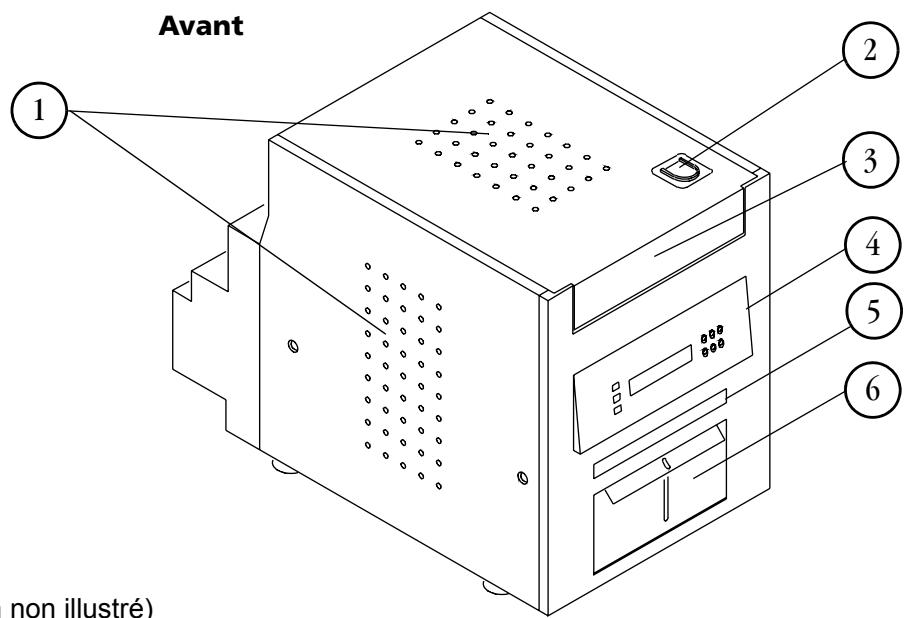
- Ouverture des filtres
- Loquet du couvercle
- Couverage
- Panneau de l'opérateur
- Fente de sortie (bac de réception non illustré)
- Bac à chutes
Arrière
- Connecteur USB
- Panneau d'accès au papier
- Plaque signalétique (l'emplacement peut varier)
- Numéro de série/Étiquette de code-barre (l'emplacement peut varier)
- Connecteur d'alimentation
- Interrupteur Marche/Arrêt
Vue interne avec support de ruban installé
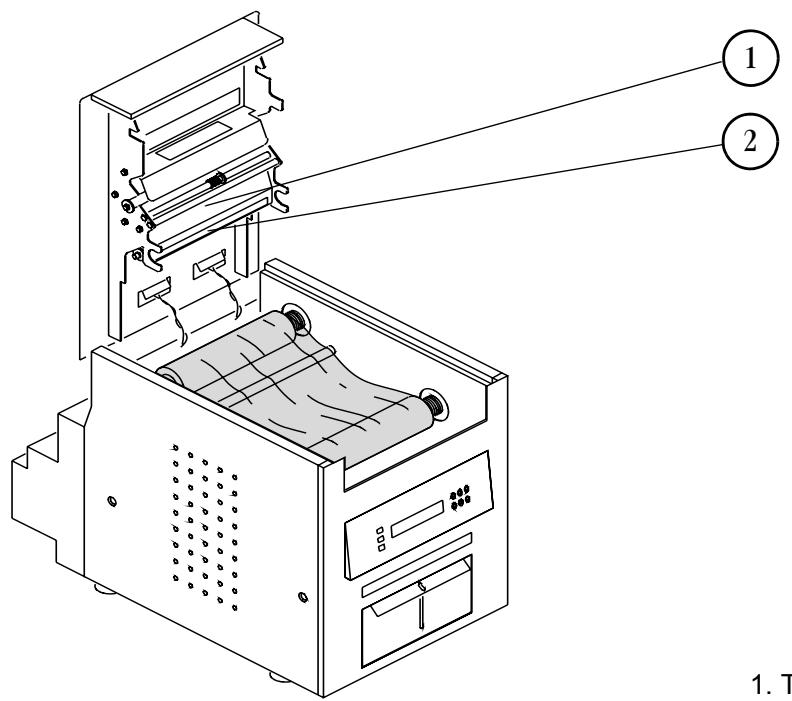
- Tête thermique
- Plaque de séparation
Vue interne sans support de ruban
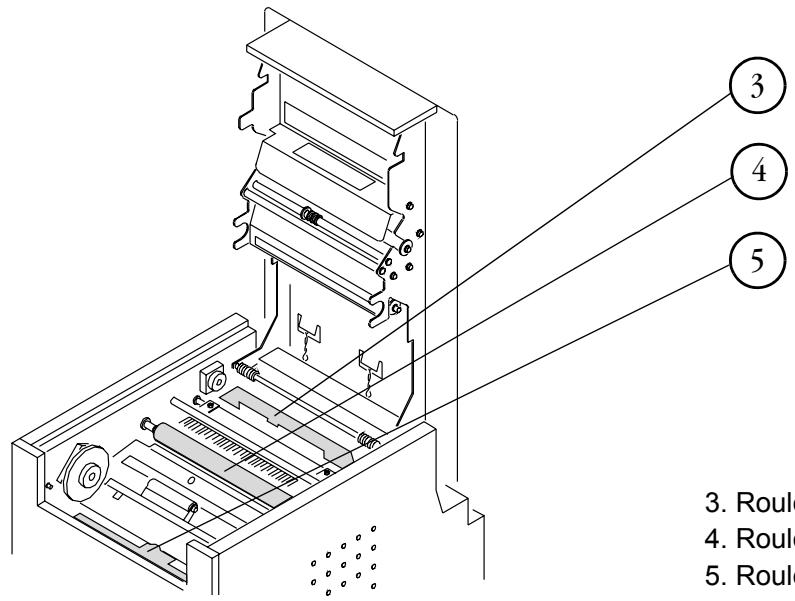
- Rouleau nettoyant arrêté
- Rouleau de la plaque
- Rouleau nettoyant avant
Panneau de l'opérateur
Contenu du carton 1-1
Avant de commencer 1-2
Ventilation recommandée 1-2
Retrait de l'emballage 1-3
Installation du bac à chutes 1-4
Installation du bac de réception 1-4
Chargement du ruban 1-5
Connexion des câbles 1-7
Connexion du câble d'alimentation 1-7
Connexion du câble USB 1-8
Mise sous tension de l'imprimante 1-8
Chargement du papier 1-9
Test d'impression 1-11
Guide de l'utilisateur en ligne 1-11
2 Installation du logiciel du pilote de l'imprimante
Installation du pilote de l'imprimante 2-1
Personnalisation des propriétés de l'imprimante 2-2
Personnalisation des préférences d'impression 2-2
Désinstallation de l'imprimante et du pilote de l'imprimante 2-3
3 Calibrage de l'imprimante
Installation du logiciel de calibrage 3-1
Utilisation du calcul de calibrage 3-2
Désinstallation du logiciel de calibrage 3-9
Résolution des messages d'erreur de calibrage 3-9
4 Utilisation de l'imprimante
Réalisation de tirages 4-1
Manipulation et stockage des tirages 4-1
Description des témoins du panneau de l'opérateur 4-1
Utilisation du mode de configuration pour vérifier les paramètres de l'imprimante 4-2
Accès aux paramètres de l'imprimante 4-2
5 Maintenance de l'imprimante
Nettoyage du boîtier 5-1 Maintenance périodique de l'imprimante 5-1 Nettoyage de la tête thermique et de la plaque de séparation 5-2 Nettoyage du rouleau de la plaque 5-3 Nettoyage des rouleaux nettoyants 5-3
6 Dépannage
Résolution de problèmes potentiels 6-1
Résolution des messages d'erreur du panneau de l'opérateur 6-2
Résolution d'un bourrage de papier 6-3
Méthode 1. 6-3 Méthode 2. 6-4
Marche à suivre après une coupure de courant 6-5
Annexe a : informations importantes sur l'imprimante
Papier et ruban. A-2 Manipulation et stockage du papier et du ruban A-3 Kit de nettoyage de l'imprimante thermique A-3
Emballage et transport de l'imprimante A-3
Partenaire d'ENERGY STAR A-4 Aide A-4
Annexe b : informations relatives à la sécurité et aux règlements
Informations de sécurité importantes. B-1 Etiquettes de sécurité B-2 Conformité aux règlements et à la sécurité. B-3
Sécurité B-3 Compatibilité électromagnétique (EMC) B-3 Émission de bruit. B-4 Mise au rebut. B-4
Contenu du carton
L'imprimante photo KODAK 6850 est fournie avec les éléments suivants :
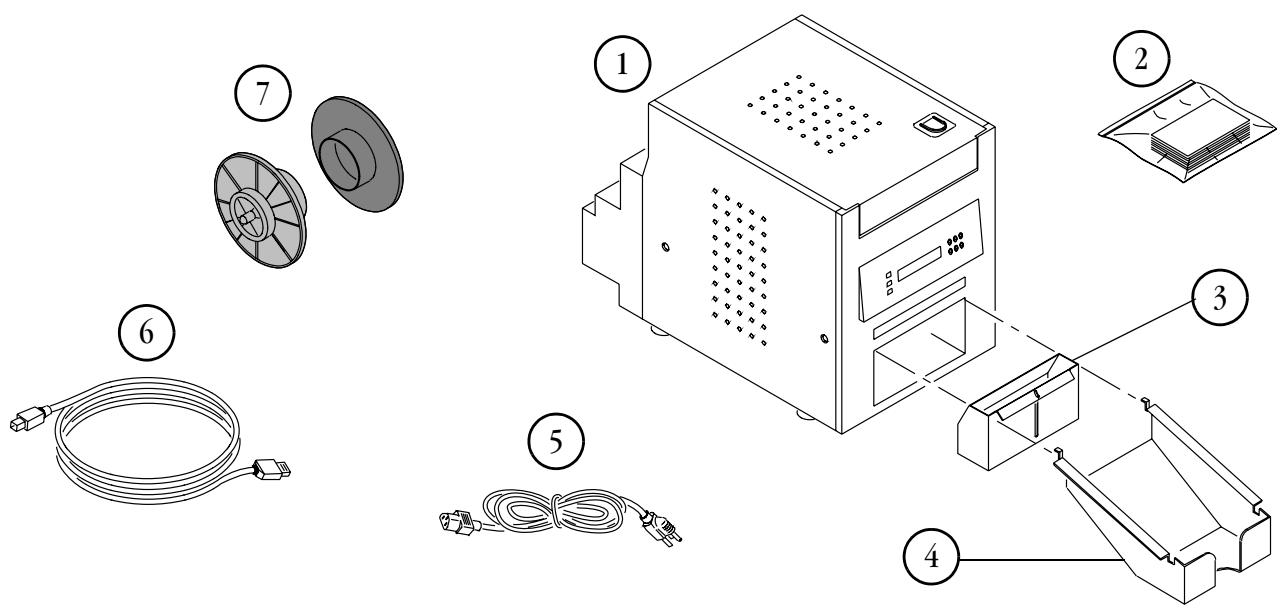
- Imprimante
- Kit de nettoyage de l'imprimante thermique KODAK
- Bac à chutes (non installé)
- Bac de réception (non installé)
- (4) Câble d'alimentation 6850 (1 pour les États-Unis, 1 pour l'Europe, 1 pour l'Australie, 1 pour la Chine)
- Cable USB
- (2) Bride de papier
- Guide de l'utilisateur et CD du logiciel, non illustré (dans certains pays, le guide de l'utilisateur est disponible sur le CD lui-même et non en format imprimé)
Avant de commencer
IMPORTANT: votre imprimante photo KODAK est fournie avec plusieurs câbles d'alimentation. Assurez-vous de bien choisir le câble d'alimentation correspondant à votre pays.
Assurez-vous de disposer des éléments suivants avant de commencer la configuration de votre imprimante:
- Un kit d'impression photo KODAK 6800/4R ou KODAK Photo Print Kit 6800/6R contenant le papier et le ruban ajustés permettant d'obtenir une qualité d'impression et une durée de vie optimales pour votre imprimante. Reportez-vous à l'annexe A pour plus de détails sur les kits d'impression photo (vendus séparément).
- Un câble USB (inclus).
IMPORTANT: l'imprimante pèse 25 kg. La partie avant est plus lourde que la partie arrière. Faites attention pour la soulever ou la déplacer.
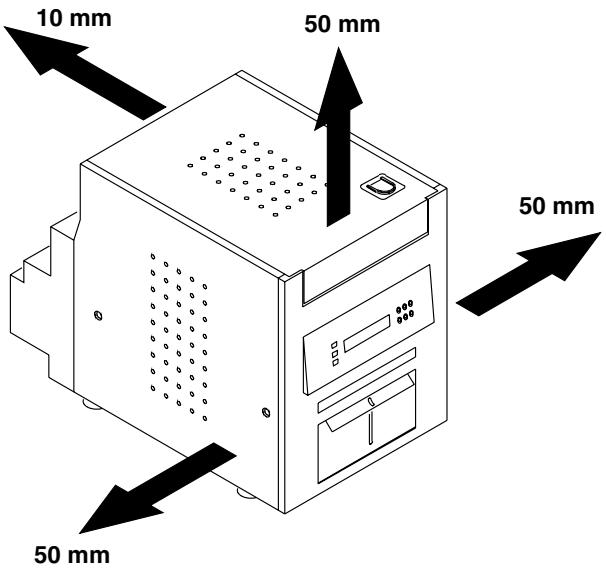
Ventilation recommandée
Si vous souhaitez installer l'imprimante dans un espace restreint, comme par exemple dans un meuble, veuillez vous référer à l'illustration suivante afin de garantir une ventilation recommendée.
Retrait de l'emballage
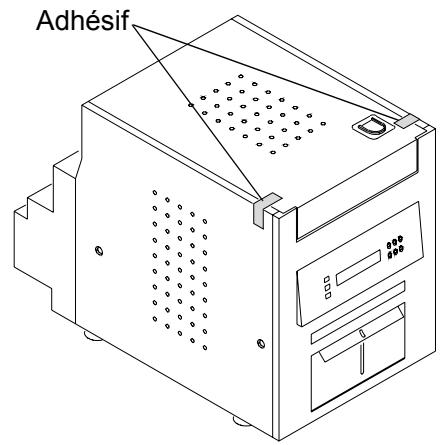
L'imprimante est emballée avec des protections afin d'éviter qu'elle ne soit endommagée au cours de son transport. Retirez ces protections avant de l'utiliser. Gardez-les pour pouvoir les remettre en place lorsque vous devrez emballer l'imprimante afin de la transporter.
- Retirez l'adhésif du couvercle.
- Faites glisser le loquet du couvercle vers vous, puis ouvrez doucement le couvercle.
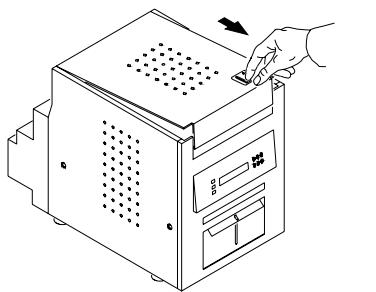
IMPORTANT: L'angle maximum d'ouverture du couvercle est de.
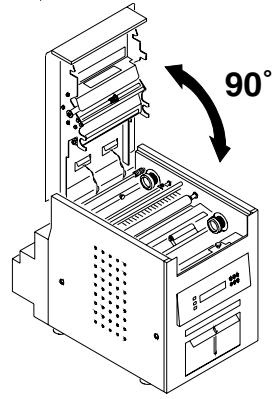
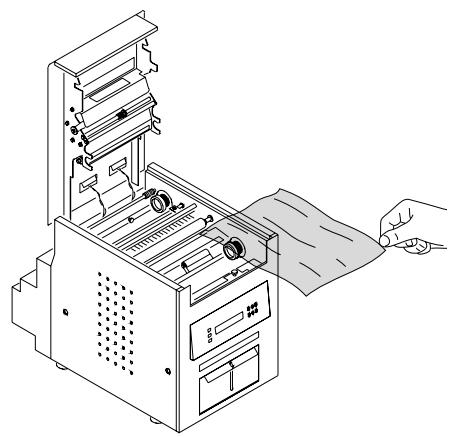
- Retirez l'emballage.
Installation du bac à chutes
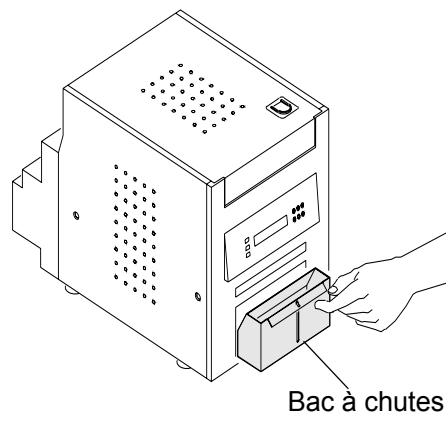
Le bac à chutes reçoit les morceaux de papier coupés par l'imprimante.
- Faites glisser le bac à chutes dans l'imprimante comme illustré ci-contre.
Attention:
L'intérieur de l'imprimante contient des lames coupantes. N'y mettez pas les doigts ni des objets.
IMPORTANT: pour éliminer la poussière qui peut éventuellement endommager vos tirages, et afin d'éviter les bourrages papier, videz le bac à chutes chaque fois que vous changez le papier.
Installation du bac de réception
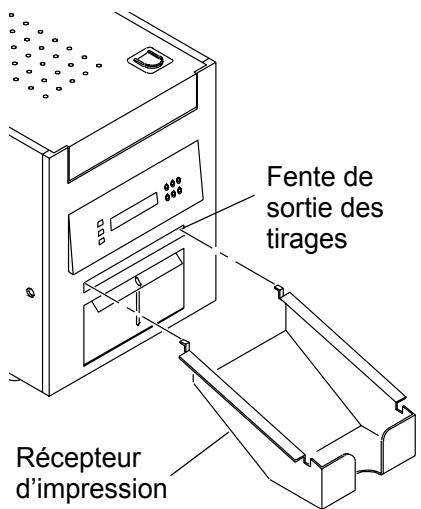
Le bac de réception recueille les tirages finis à leur sortie de l'imprimante.
Fixez-le sur la fente de sortie comme illustré ci-contre.
Chargement du ruban
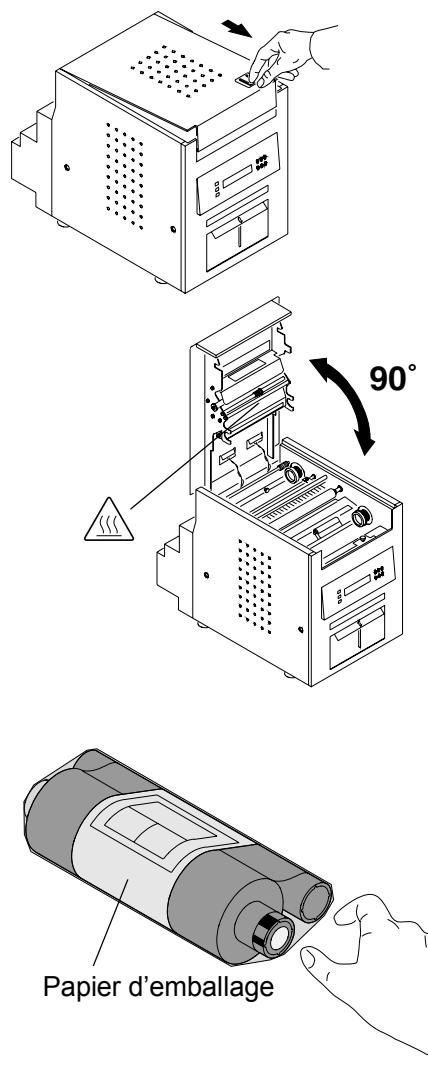
Assurez-vous de disposer d'un kit d'impression photo KODAK 6800/4R ou 6800/6R. Ces kits contiennent le ruban de taille ajustée pour votre imprimante. Reportez-vous à l'annexe A pour plus de détails sur les kits d'impression photo (vendus séparément).
Pour charger le ruban dans l'imprimante :
- Faites glisser le loquet du couvercle vers vous, puis ouvrez doucement le couvercle.
IMPORTANT: L'angle maximum d'ouverture du couvercle est de.
Attention:
La tête thermique devient très chaude au cours de l'utilisation. N'y touchez pas.
- Si vous installez un nouveau ruban, retirez le ruban usagé de l'imprimante.
REMARQUE : les images restent sur le ruban après l'impression. Si vous devez garantir la confidentialité, vous devrez peut-être détruire le ruban par mesure de sécurité.
- Glissez vos doigts dans les trous de la partie en plastique à l'extrémité du ruban. Retirez l'emballage en plastique du ruban.
IMPORTANT: ne retirez pas encore la bande de papier du ruban à ce stade.
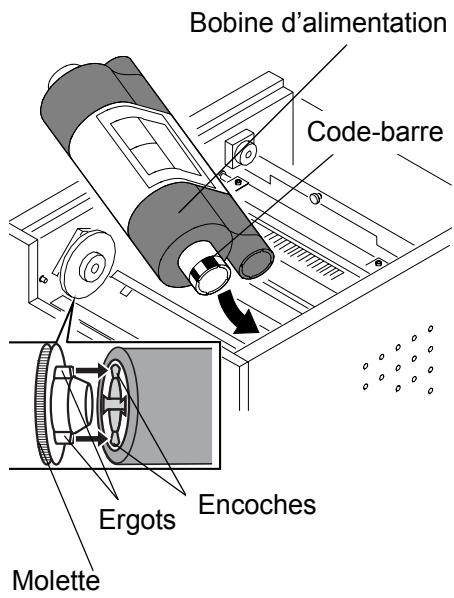
- Insérez l'extrémité de la bobine d'alimentation portant le code-barre dans le support de bobine, sur la droite.
- Placez le côté gauche de la bobine d'alimentation dans le support de bobine, sur la gauche.
- Faites tourner la molette jusqu'à ce que les ergots du support de bobine s'encastrent dans les encoches de la bobine d'alimentation.
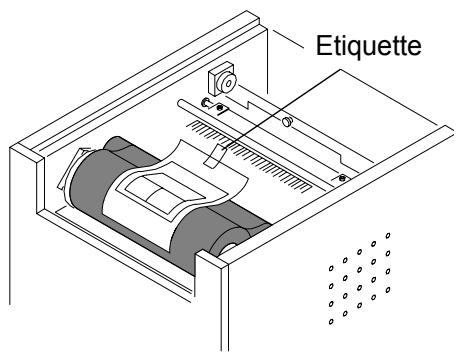
- Retirez l'étiquette et la bande de papier du ruban.
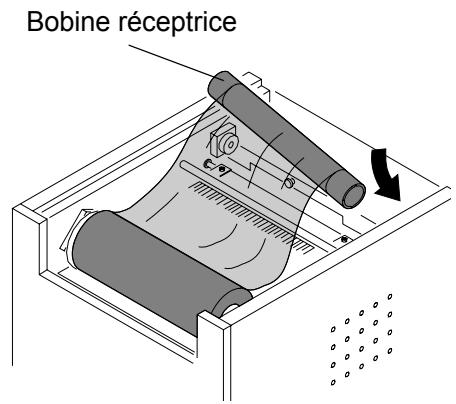
- Poussez le côté droit de la bobine d'enroulement dans le support de bobine à droite.
- Installez le côté gauche de la bobine d'enroulement dans le support de bobine à gauche.
- Ajustez la bobine d'enroulement jusqu'à ce que les ergots du support de bobine s'encastrent dans les encoches de la bobine d'enroulement.
- Si le ruban n'est pas bien tendu, faites tourner la bobine d'alimentation.
IMPORTANT: un bourrage papier peut se produire lors de l'impression si le ruban n'est pas bien tendu.
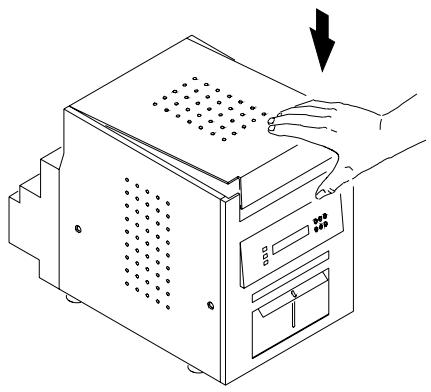
- Fermez le couvercle en appuyant au centre de celui-ci jusqu'à ce qu'il soit bien en place.
Connexion des câbles
Si vous souhaitez installer le logiciel du pilote de l'imprimante sur votre ordinateur, vous devrez installer le logiciel avant de connecter les cables. Voir le chapitre 2, Installation du logiciel du pilote de l'imprimante.
IMPORTANT: Vous devez installer le logiciel du pilote de l'imprimante avant de connecter les cables, sans quoi votre imprimante ne fonctionnera pas.
Connexion du câble d'alimentation
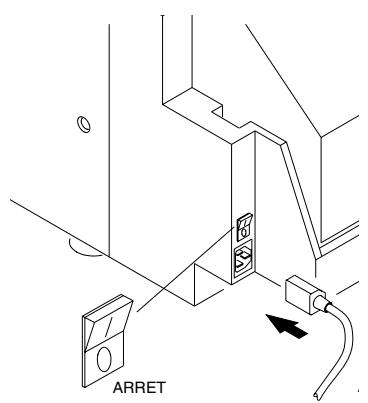
Vous disposez peut-être de plusieurs câbles d'alimentation avec votre imprimante. Assurez-vous de bien utiliser le câble d'alimentation correspondant à votre pays.
- Vérifiez que l'interrupteur est en position Arrêt (O).
Attention:
La prise d'alimentation doit être mise à la terre. L'utilisation d'une prise non mise à la terre peut entraîner un incendie, une décharge électrique ou des interférences compromettant le bon fonctionnement de périphériques électroménagers voisins.
- Connectez le câble d'alimentation au connecteur d'alimentation situé à l'arrière de l'imprimante et à une prise d'alimentation mise à la terre.
Connexion du câble USB
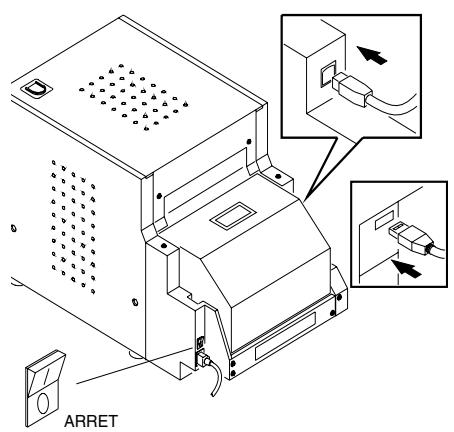
Utilisez le câble USB inclus.
- Vérifiez que l'interrupteur est en position Arrêt (O).
- Connectez le câble USB au connecteur USB situé à l'arrière de l'imprimante ainsi qu'au connecteur USB de l'ordinateur.
Mise sous tension de l'imprimante
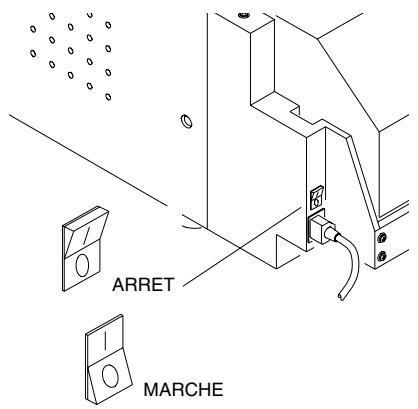
- Mettez l'interrupteur en position Marche (I). Sur le panneau de l'opérateur, le témoin orange Power (Alimentation) et le témoin vert Ready (Prêt) s'allument. Le message Ready (Prêt) apparait lors de l'initialisation de l'imprimante.
- Pour éteindre l'imprimante, mettez l'interrupteur en position Arrêt (O).
Chargement du papier
Assurez-vous de disposer d'un kit d'impression photo KODAK 6800/4R ou 6800/6R. Ces kits contiennent le papier de format ajusté pour votre imprimante. Reportez-vous à l'annexe A pour plus de détails sur les kits d'impression photo (vendus séparément).
IMPORTANT: pour éliminer la poussière qui peut éventuellement endommager vos tirages, et afin d'éviter les bourgeons papier, videz le bac à chutes chaque fois que vous changez le papier.
Pour charger le papier dans l'imprimante :
- Retirez l'emballage plastique du nouveau rouleau de papier.
IMPORTANT: ne retirez pas l'étiquette du rouleau de papier avant d'avoir terminé de charger le papier correctement dans l'imprimante.
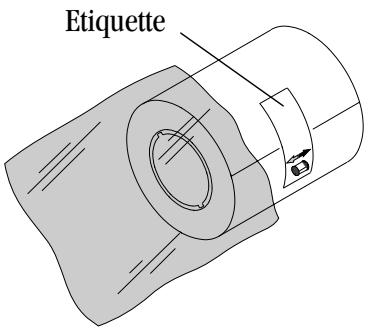
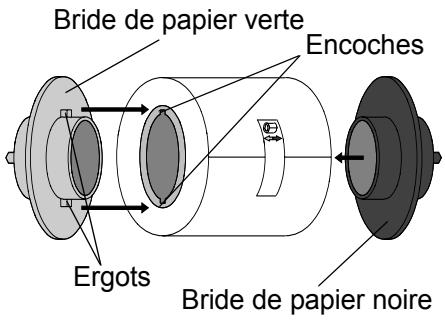
- Fixez les brides de papier de chaque côté du rouleau de papier.
a. Alignez les ergots de la bride de papier verte avec les encoches du côté gauche du rouleau de papier. b. Placez la bride de papier verte sur le côté gauche du rouleau de papier. c. Placez la bride de papier noire sur le côté droit du rouleau de papier.
REMARQUE: assurez-vous de bien aligner Si vous ne fixez pas la bride de papier correctement, le rouleau de papier ne rentrera pas dans l'imprimante.
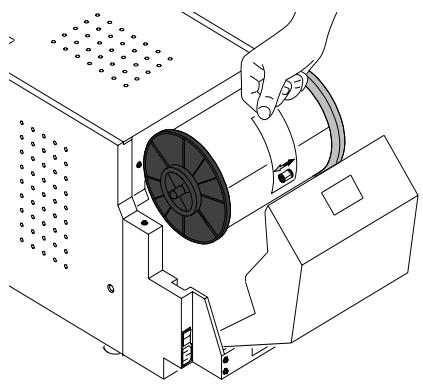
- Ouvrez le panneau d'accès au papier. Le panneau de l'opérateur affiche le message Cover Open (Panneau ouvert).
- Installez le rouleau de papier dans l'imprimante suivant les flèches noires et vertes figurant sur l'étiquette.
- Retirez l'étiquette du rouleau de papier.
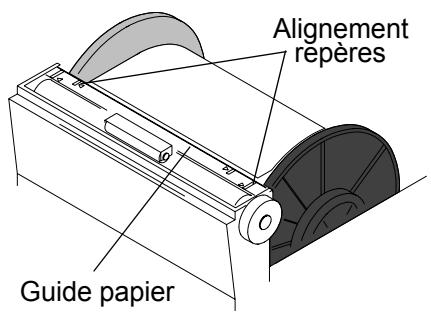
- Alignez le bord du papier avec les repères d'alignement du guide papier.
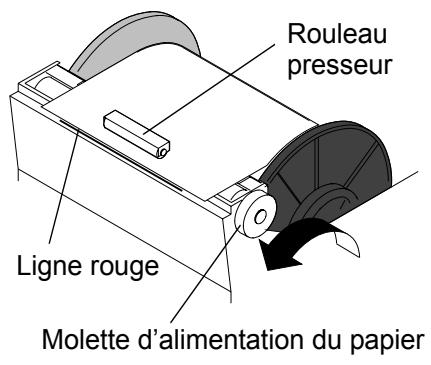
- Insérez le papier sous le rouleau presseur. IMPORTANT: ne faites pas avancer le papier au-delà de la ligne rouge ou vous risquerez de provoquer un bourrage papier.
- Faites avancer le papier jusqu'à la ligne rouge en tournant la molette d'alimentation du papier.
- Refermez soigneusement le panneau d'accès au papier.
Le panneau de l'opérateur affiche le message Paper Empty (Bac à papier vide).
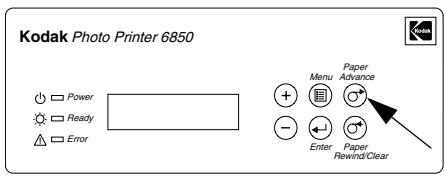
- Appuyez sur Paper Advance (Avance du papier) pour charger le papier dans l'imprimante.
L'imprimante fait avancer le papier, puis coupe et éjecte environ 61 cm de papier non imprimé. Cela réduit la possibilité d'obtenir des tirages endommagés ou sur lesquels des empreintes sont visibles. Cette opération ne réduit pas la capacité d'impression du rouleau de papier, à savoir 750 tirages au format 10 × 15 cm (voir page A-2).
Le panneau de l'opérateur affiche le message Ready (Prêt).
Test d'impression
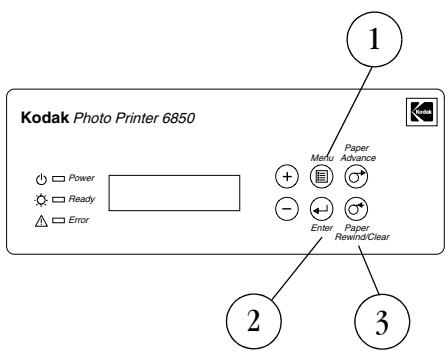
Effectuez un test d'impression pour vérifier que vous avez bien installé et configuré l'imprimante.
- Appuyez une fois sur Menu jusqu'à ce que Test Print Mode (Mode de test d'impression) apparaisse.
- Appuyez sur Enter (Entrée) pour commencer le test d'impression.
- Appuyez sur Clear (Effacer) pour revenir au message Ready (Prêt) une fois le test imprimé.
Pour plus d'informations sur l'utilisation du panneau de l'opérateur en mode de configuration, voir « Utilisation du mode de configuration pour vérifier les paramètres de l'imprimante » page 4-2.
Guide de l'utilisateur en ligne
Le Guide de l'utilisateur et le Guide d'installation rapide sont également fournis sur le CD livret avec votre imprimante. Les guides sont au format PDF. Vous devez utiliser ADOBE ACROBAT Reader (également fourni) pour les lire. Suivez les instructions s'affichant à l'écran pour installer ADOBE ACROBAT Reader si celui-ci n'est pas déjà présent sur votre système.
2 Installation du logiciel du pilote de l'imprimante
Le pilote de l'imprimante est un logiciel permettant au logiciel d'exploitation d'avoir accès aux fonctions de l'imprimante.
Le pilote de l'imprimante de modèle 6850 pour WINDOWS 2000/XP requiert les éléments suivants :
| Système d'exploitation | Service Pack | Mémoire minimum |
| WINDOWS 2003 Server | SP1 | 512 Mo |
| WINDOWS 2000 Professionnel | SP3 | 128 Mo |
| WINDOWS 2000 Server | SP3 | 256 Mo |
| WINDOWS 2000 Advanced Server | SP3 | 256 Mo |
| WINDOWS XP Edition familiale | SP1 | 128 Mo |
| WINDOWS XP Professionel | SP1 | 128 Mo |
Le pilote de l'imprimante requiert également un port USB fonctionnel pour communiquer avec l'imprimante. L'imprimante est conforme au protocole USB 2.0.
REMARQUE: si votre matériel prend exclusivement en charge le protocole USB 1.1, la communication des données vers l'imprimante fonctionnera plus lentement, ce qui peut avoir des conséquences sur le temps d'impression.
Installation du pilote de l'imprimante
IMPORTANT: vous devez bénéficier des privilèges d'administrateur afin de pouvoir installer le pilote de l'imprimante.
REMARQUE: le programme d'installation du pilote désinstalle automatiquement les versions antérieures du pilote de l'imprimante 6800.
- Insérez le CD livre avec votre imprimante dans votre lecteur de CD-ROM. Le navigateur CD est démarré automatiquement. Dans le cas contraire, double-cliquez sur le fichier Kodak68xx.exe dans le répertoire racine du CD.
- Sélectionnez votre langue.
- Cliquez sur Logiciel.
REMARQUE: avant d'installer le logiciel, lisez le fichier Lisez-moi du pilote de l'imprimante pour obtenir des informations importantes et des mises à jour du logiciel.
- Cliquez sur Pilote de l'imprimante pour lancer le programme d'installation.
- Suivez les instructions qui apparaissent à l'écran pour installer le pilote de l'imprimante.
Personnalisation des propriétés de l'imprimante
La boîte de dialogue des propriétés de l'imprimante affiche des options concernant la configuration des propriétés de l'imprimante.
- Suivant votre système d'exploitation, procédez de la manière suivante :
| WINDOWS 2000 Sélectionnez Démarrer > Paramètres > Imprimantes. | WINDOWS XP Sélectionnez Démarrer > Imprimantes et télécopieurs. |
- Cliquez avec le bouton droit de la souris sur l'icône d'imprimante correspondant au modèle de votre imprimante.
- Sélectionnez Propriétés.
- Réglez les paramètres de façon appropriée pour votre imprimante.
Personnalisation des préférences d'impression
La boîte de dialogue des préférences d'impression affiche des options grâce auxquelles vous pouvez configurer la manière dont votre imprimante réalise l'impression.
- Suivant votre système d'exploitation, procédez de la manière suivante :
| WINDOWS 2000 Sélectionnez Démarrer > Paramètres > Imprimantes. | WINDOWS XP Sélectionnez Démarrer > Imprimantes et télécopieurs. |
- Cliquez avec le bouton droit de la souris sur l'icône d'imprimante correspondant au modèle de votre imprimante.
- Sélectionnez Préférences d'impression.
- Sous l'onglet Présentation, cliquez sur Avancé. La boîte de dialogue des options avancées s'affiche.
- Réglez les préférences d'impression de façon appropriée pour votre imprimante.
Déinstallation de l'imprimante et du pilote de l'imprimante
IMPORTANT: vous devez bénéficier des privilèges d'administrateur afin de pouvoir désinstaller l'imprimante et le pilote de l'imprimante.
- Suivant votre système d'exploitation, procédez de la manière suivante:
- Sélectionnez Démarrer > Paramètres > Imprimantes. La boîte de dialogue Imprimantes s'affiche.
- Sélectionnez Demarrer > Imprimantes et télécopieurs. La boîte de dialogue Imprimantes et télécopieurs s'affiche.
- Cliquez avec le bouton droit de la souris sur l'imprimante que vous souhaitez désinstaller et selectionnéz Supprimer.
- Cliquez sur Oui pour supprimer l'imprimante.
- Sélectionnez Fichier > Propriétés du serveur.
- Sélectionnez Pilotes.
- Mettez en surbrillance le pilote de l'imprimante que vous souhaitez désinstaller et cliquez sur Désinstaller.
- Cliquez sur Oui pour supprimer le pilote de l'imprimante.
- Cliquez sur Fermer.
3 Calibrage de l'imprimante
L'utilitaire de calibrage KODAK (utilitaire de calibrage) permet à l'imprimante photo KODAK d'offrir la meilleure qualité possible de sensibilité spectrale. Le calibrage de l'imprimante règle la sensibilité de l'imprimante de façon à ce qu'une valeur d'entrée de données spécifique donne lieu à une sortie de données de densité de couleur particulière. Lorsqu'une imprimante est correctement calibrée, elle génère une densité correcte pour chaque valeur d'entrée attribuée.
Votre imprimante photo KODAK vous est livrée avec des valeurs de calibrage paramétrées par défaut en usine. Vous devriez pouvoir configurer votre imprimante et commencer directement vos impressions sans avoir à calibrer au préalable votre imprimante. Cependant, si vous n'êtes pas satisfait des couleurs de vos tirages, suivez les étapes décrites dans ce chapitre afin de calibrer votre imprimante.
Installation du calcul de calibrage
- Insérez le CD livre avec votre imprimante dans votre lecteur de CD-ROM. Le navigateur CD est démarré automatiquement. Dans le cas contraire, double-cliquez sur le fichier Kodak68xx.exe dans le répertoire racine du CD.
- Sélectionnez votre langue.
- Cliquez sur Logiciel.
REMARQUE: avant d'installer le logiciel, lisez le fichier Lisez-moi du logiciel de calibrage pour obtenir des informations importantes et des mises à jour du logiciel.
- Cliquez sur Calibration Software (Logiciel de calibrage) pour lancer le programme d'installation.
- Suivez les instructions qui apparaissent à l'écran pour installer le logiciel de calibrage.
Utilisation du calculiciel de calibrage
Avant d'utiliser le logiciel de calibrage, assurez-vous de bien vous être familiarisé avec votre imprimante photo KODAK et son fonctionnement.
Calibrez votre imprimante chaque fois que la balance des couleurs de vos tirages ne vous paraît pas satisfaisante. Vous pouvez également calibrer votre imprimante après une éventuelle réparation.
Easy Cal est une procédure en cinq étapes qui calibre rapidement votre imprimante à l'aide de la méthode d'équilibre visuel des gris. Avant d'utiliser Easy Cal, démarrez l'utilitaire de calibrage.
- Sélectionnez Démarrer > Programmes > KODAK Calibration Utility (Utilitaire de calibrage KODAK).
La boîte de dialogue suivante s'affiche.
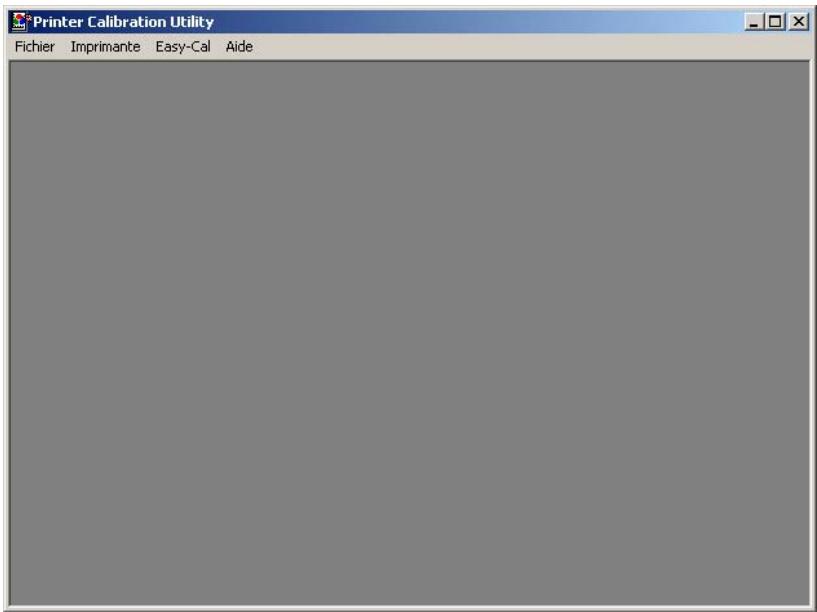
- Sélectionnez Easy Cal > Begin (Commencer).
La boîte de dialogue suivante s'affiche.
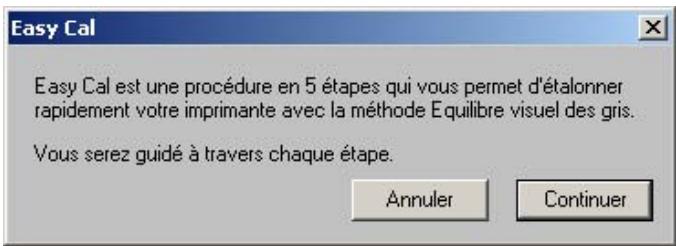
3. Cliques sur proceed (continuer).
La boîte de dialogue suivante s'affiche.
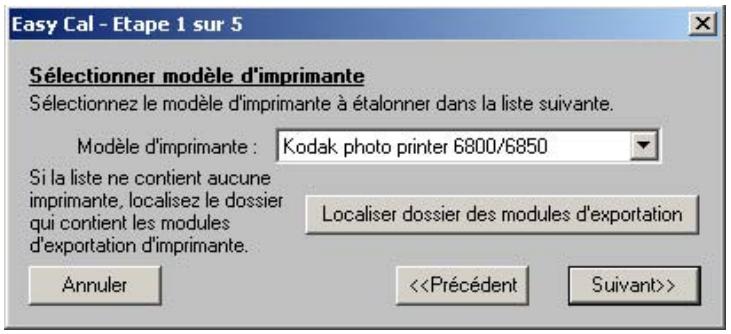
- Sélectionnez votre imprimante dans la liste de modèles d'imprimante.
- Si le modèle d'imprimante que vous souhaitez calibrer figure dans la liste, sélectionnez-le et passez à l'étape 8.
- Si le modele d'imprimante que vous souhaitez calibrer ne figure pas dans la liste, continuez en passant à l'objet 5.
- Cliquez sur Locate Export Modules Folder (Localiser dossier des modules d'exportation).
Une boîte de dialogue de sélection de fichier s'affiche.
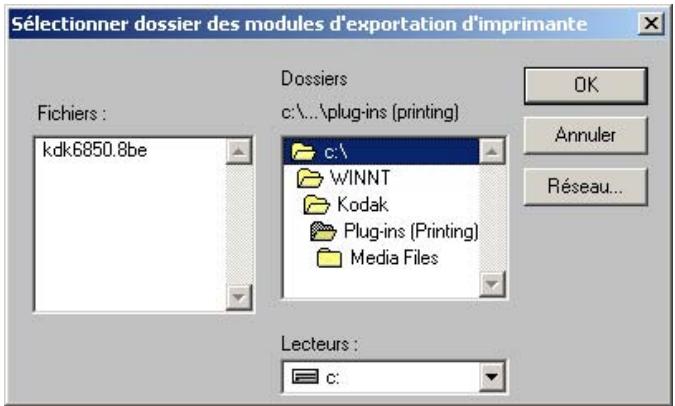
- Recherche le dossier C:/WINNT/Kodak/Plug-Ins (Printing).
REMARQUE: il est possible que le chemin exact pour accéder au dossier d'exportation de module différent selon votre système d'exploitation.
- Sélectionnez le dossier dans lequel se trouve le module d'exportation, puis cliquez sur OK.
- Cliquez sur Next (Suivant).
La boîte de dialogue suivante s'affiche.
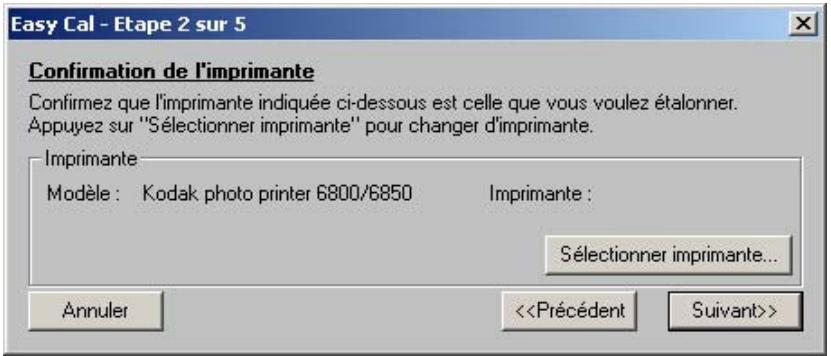
- Confirmez que le modèle d'imprimante indiqué correspond bien au modèle que vous souhaitez calibrer.
- Si le modèle d'imprimante que vous souhaitez calibrer figure dans la liste, passez à l'objet 13.
- Si vous souhaitez calibrer un modèle d'imprimante autre que le modèle indiqué, continuez en passant à l'étape 10.
- Cliquez sur Select Printer (Sélectionner imprimante).
La boîte de dialogue suivante s'affiche.
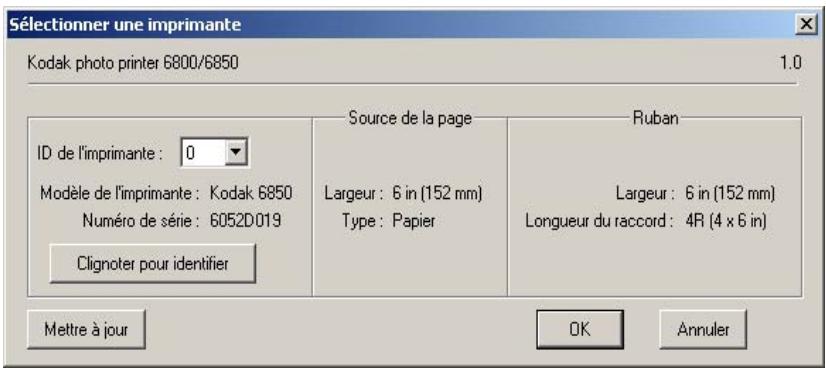
REMARQUE: il est possible que la boîte de dialogue ne soit pas toujours représentée de la même manière, en fonction de la configuration de votre imprimante et du fichier support que vous avez sélectionné.
- À partir de la liste Printer ID (ID de l'imprimante) : sélectionnez l'ID de votre imprimante.
REMARQUE: cliquez sur Blink to Identify (Clignoter pour identifier) pour repérer une imprimante en particulier si vous disposez de plusieurs imprimantes. Le témoin Ready (Prêt) sur le panneau de l'opérateur de l'imprimante clignote cinq fois.
REMARQUE: cliquez sur Update (Mettre à jour) si vous désirez mettre à jour les informations relatives à l'imprimante dans la boîte de dialogue. Vous devrez peut-être utiliser cette fonction si vous avez été int votre imprimante accidentellement.
- Cliquez sur OK pour fermer la boîte de dialogue.
- Cliquez sur Next (Suivant).
La boîte de dialogue suivante s'affiche.
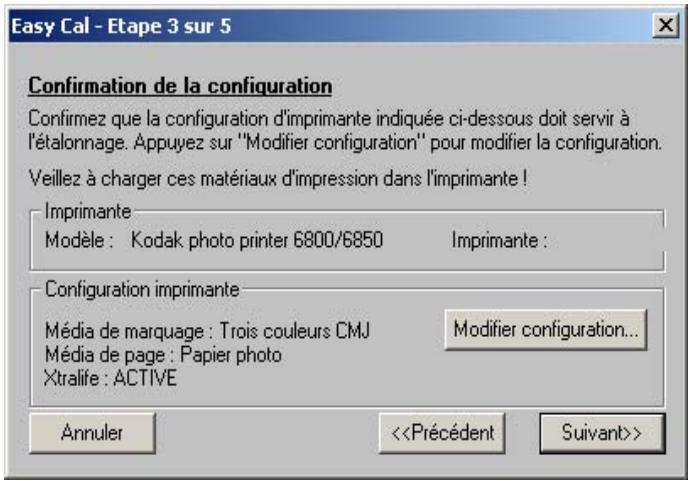
- Vérifiez que la configuration d'imprimante indiquée correspond à la configuration que vous souhaitez utiliser pour le calibrage.
- Si la configuration d'imprimante indiquée correspond à la configuration ajustée pour votre imprimante, passez à l'étape 19.
- Si vous désirez une configuration d'imprimante autre que la configuration indiquée, continuez en passant à l'objet 15.
- Cliquez sur Change Setup (Modifier configuration).
La boîte de dialogue suivante s'affiche.
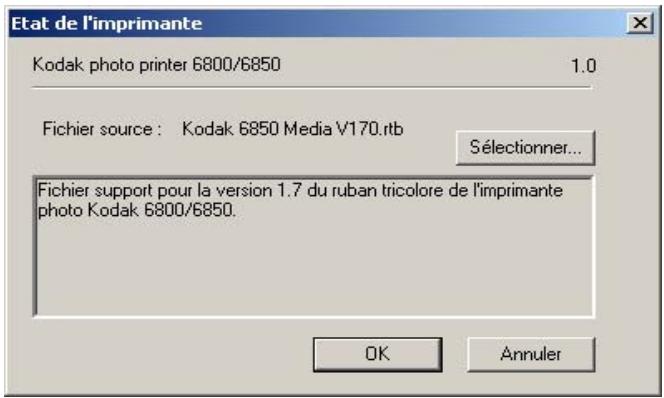
REMARQUE: il est possible que la boîte de dialogue ne soit pas toujours représentée de la même manière, en fonction du module d'exportation de l'imprimante.
- Cliquez sur Select (Sélectionner) pour changer le fichier support pour votre imprimante.
Une boîte de dialogue de sélection de fichier s'affiche.
- Sélectionnez le fichier support que vous désirez, puis cliquez sur OK.
- Cliquez sur OK pour fermer la boîte de dialogue.
- Cliquez sur Next (Suivant).
La boîte de dialogue suivante s'affiche.
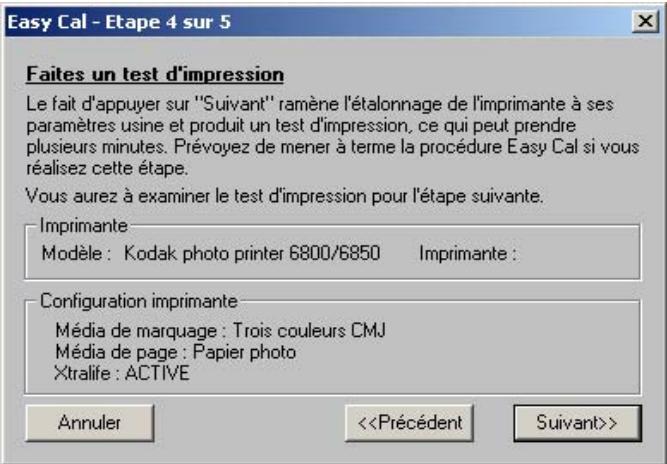
- Vérifiez que les informations concernant l'imprimante et la configuration de l'imprimante sont exactes.
- Si ces informations sont inexactes et qu'il y a plus d'un fichier support, cliquez sur Back (Précédent) et passez à l'étape 15.
- Si ces informations sont exactes, cliquez sur Next (Suivant) pour envoyer le tableau par défaut vers l'imprimante.
REMARQUE: le tableau précédent est écrasé.
La boîte de dialogue suivante s'affiche.
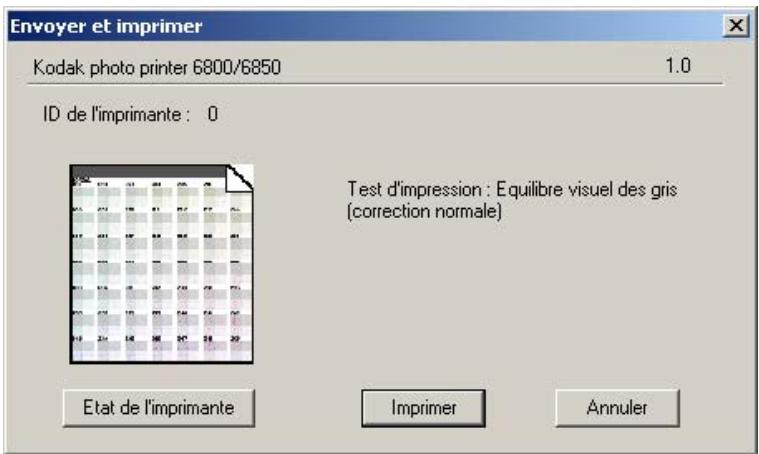
- Cliquez sur Printer Status (Etat de l'imprimante) pour obtenir davantage d'informations sur votre imprimante.
La boîte de dialogue suivante s'affiche.
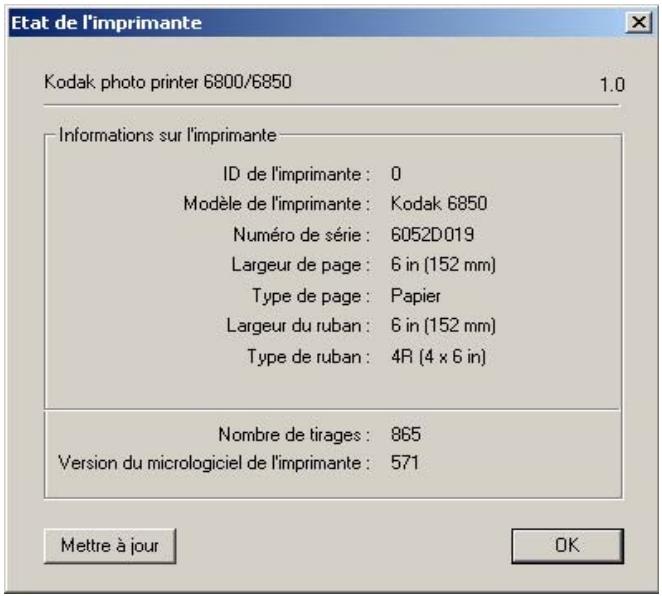
REMARQUE: cliquez sur Update (Mettre à jour) si vous désirez mettre à jour les informations figurant dans la boîte de dialogue État de l'imprimante. Vous devrez peut-être utiliser cette fonction si vous avez été int l'imprimante accidentellement.
- Cliquez sur OK pour fermer la boîte de dialogue.
- Cliquez sur Print (Imprimer).
L'information est traitée et le test d'impression de calibrage est imprimé sur l'imprimante spécifiée. Le traitement des informations peut prendre quelques minutes.
La boîte de dialogue suivante s'affiche.
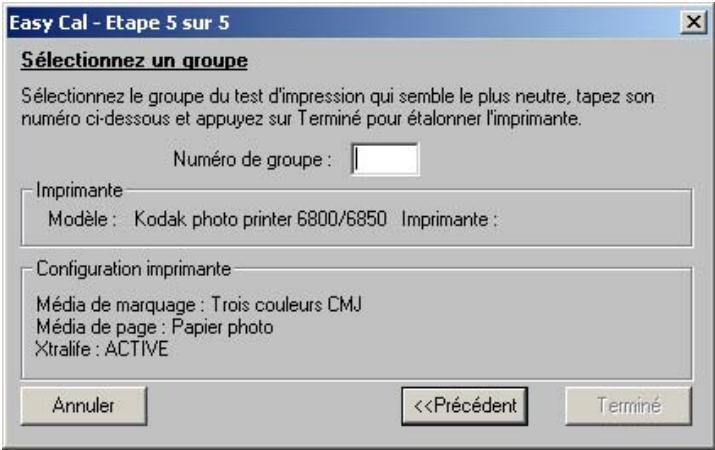
- Examinez la page et choisissez le motif de grappe qui est le plus neutre (avec la plus faible quantité de couleur).
- Saisissez le numéro du motif de grappe le plus neutre dans le champ du numéro de motif de grappe (nombre compris entre 201 et 249).
- Cliquez sur Done (Terminé).
Le calibrage de l'imprimante commence. Une fois le calibrage terminé, la boîte de dialogue suivante s'affiche :
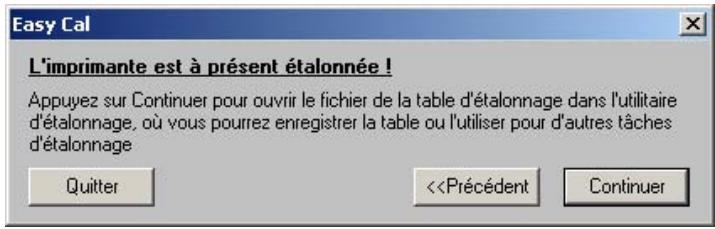
- Cliquez sur Quit (Quitter) pour fermer l'utilitaire de calibrage. Notre imprimante est maintenant calibrée.
Déinstallation du calcul de calibrage
Vous pouvez désinstaller le calcul de calibrage de votre ordinateur de deux façons différentes :
- Sélectionnez Démarrer > Programmes > KODAK Calibration Utility (Utilitaire de calibrage KODAK) > Uninstall KODAK Calibration Utility (Déinstaller l'utilitaire de calibrage KODAK) et suivez les instructions pour désinstaller le logiciel.
- Sélectionnez Démarrer > Paramètres > Panneau de configuration > Ajouter/Supprimer programmes > KODAK Calibration Utility (Utilitaire de calibrage KODAK) et suivez les instructions pour désinstaller le logiciel.
Résolution des messages d'erreur de calibrage
Veuillez vous référer au tableau ci-dessous pour résoudre les erreurs s'étant produites lors de la procédure de calibrage. Si le problème persiste, contactez votre représentant KODAK.
| Message d'erreur | Description ou cause | Proposition de solution |
| The printer cannot be found. (Impossible de trouver l'imprimante.) | Impossible de localiser l'imprimante sélectionnée. | Vérifiez que les câbles de l'imprimante sont branchés correctement. Vérifiez que l'imprimante est sous tension. Sélectionnez une autre imprimante. Voir l'étape 10 à la page 3-4. |
| The media file, which identifies the ribbon and paper characteristics of the media you are using, cannot be found or is corrupt. (Le fichier support, qui identifie les caractéristiques de ruban et de papier du support que vous utilisez, ne peut pas être localisé ou est corrompu.) | Le fichier support ne peut pas être localisé ou est corrompu. | Cliquez sur OK pour localiser le fichier support au moyen de la boîte de dialogue Sélection de fichier. Voir l'étape 16 à la page 3-6. Cliquez avec le bouton droit de la souris sur le fichier support, puis sélectionné Properties (Propriétés). Si la case Read-only (Lecture seule) est cochée, décochez-la. Il s'agit de l'unique fichier ne devant pas être en lecture seule. Déinstallé plus réinstallé le calcul de calibrage. Voir « Déinstallation du calcul de calibrage » page 3-9 et « Installation du calcul de calibrage » page 3-1. |
| The selected file will not work with this printer. (Le fjichier sélectionné ne peut pas fonctionner avec ce modele d'imprimante.) Veuillez sélectionner un autre fjichier. | Un fjichier support inapproprié a été sélectionné pour l'imprimante. | • Cliquez sur OK pour localiser le fjichier support au moyen de la boîte de dialogue Sélection de fjichier. Voir l'étape 16 à la page 3-6. Cliquez avec le bouton droit de la souris sur le fjichier support, puis sélectionnez Properties (Propriétés). Si la case Read-only (Lecture seule) est cochée, décochez-la. Il s'agit de l'une fjichier ne devant pas être en lecture seule. • Désinstallé puis réinstallé le logiciel de calibrage. Voir « Désinstallation du logiciel de calibrage » page 3-9 et « Installation du logiciel de calibrage » page 3-1. |
| Cannot load DLLs. (Impossible de charger les DLL). Mémoire insuffisante. | La mémoire disponible n'est pas suffisante et ne permet pas au logiciel de calibrage de charger tous les DLL nécessaires. | • Fermez tout autre programme en cours afin de libérer davantage de mémoire. • Redémarrez l'ordinateur, puis exécutez uniquement le logiciel de calibrage. |
| Cannot load the file SDKColorMatch.dll. (Impossible de charger le fjichier SDKUsbCtrl.dll.) Veuillez réinstaller le logiciel. | Un des fjichiers requis par le logiciel de calibrage est manquant ou corrompu. | Désinstallé puis réinstallé le logiciel de calibrage. Voir « Désinstallation du logiciel de calibrage » page 3-9 et « Installation du logiciel de calibrage » page 3-1. |
| Cannot load the file SDKUsbCtrl.dll. (Impossible de charger le fjichier SDKUsbCtrl.dll.) Veuillez réinstaller le logiciel. | Un des fjichiers requis par le logiciel de calibrage est manquant ou corrompu. | Désinstallé puis réinstallé le logiciel de calibrage. Voir « Désinstallation du logiciel de calibrage » page 3-9 et « Installation du logiciel de calibrage » page3-1. |
| Cannot open the USB port. Please check the printer cables and power. Impossible d'ouvrir le port USB. Veuillez vérifier les cables de l'imprimante et d'alimentation. | Impossible pour le logiciel de communiquer avec l'imprimante. | • Vérifié que les cables de l'imprimante sont branchés correctement. • Vérifié que l'imprimante est sous tension et que le t'étnoin Ready (Prêt) du panneau de l'opérateur est allumé. • Eteignez puis rallumez l'imprimante. • Redémarrez l'ordinateur. |
| Cannot access the file or read the data. (Impossible d'accéder au fjichier ou de dire les données.) | Un des fjichiers requis par le logiciel de calibrage est manuant ou corrompu. | Désinstallé puis réinstallé le logiciel de calibrage. Voir « Désinstallation du logiciel de calibrage » page 3-9 et « Installation du logiciel de calibrage »page 3-1. |
| Parameter error, such as undefined tag or insufficient data. (Erreur de paramètre, code non définii ou données insuffisantes par exemple.) | Une erreur interne s'est produit au niveau du logiciel de calibrage. | • Fermez le logiciel de calibrage et tentez de calibrer de nouveau l'imprimante. • Désinstallé puis réinstallé le logiciel de calibrage. Voir « Désinstallation du logiciel de calibrage » page 3-9 et « Installation du logiciel de calibrage » page 3-1. • Vérifiez sur le site web KODAK s'il existe une version plus récente du logiciel de calibrage. |
| The printer with the selected ID number cannot be found. ( Impossible de trouver l'imprimante correspondant au numéro d'identification sélectionné.) | Impossible pour le logiciel de calibrage de tracer le modèle d'imprimante correspondant au numéro d'ID de l'imprimante sélectionné. | • Fermez le logiciel de calibrage. • Vérifiez que les cables de l'imprimante sont branchés correctement. • Vérifiez que l'imprimante est sous tension et que le tímein Ready (Prêt) du panneau de l'opérateur est allumé. • Exécutez le logiciel de calibrage et tentez de nouveau de sélectionner le modèle d'imprimante. |
| The printer is not ready. ( L'imprimante n'est pas prête.) | L'imprimante n'est pas prête pour le calibrage. | • Vérifiez que les cables de l'imprimante sont branchés correctement. • Vérifiez que l'imprimante est sous tension et que le tímein Ready (Prêt) du panneau de l'opérateur est allumé. |
| The printer is busy. ( L'imprimante n'est pas disponible.) | L'imprimante n'est pas prête pour le calibrage. | • Attendez quelques minutes que le tímein Ready (Prêt) s'allume sur le panneau de l'opérateur. • Si le message est toujours affché, éteignez puis rallumez l'imprimante. |
| The ribbon is advancing. (Avancement du ruban.) | L'imprimante n'est pas prête pour le calibrage. | • Attendez quelques minutes que le tímein Ready (Prêt) s'allume sur le panneau de l'opérateur. • Si le message est toujours affché, éteignez puis rallumez l'imprimante. |
| The operator panel is in use. (Panneau de l'opérateur en cours d'utilisation.) | L'imprimante n'est pas prête pour le calibrage. | • Appuyez sur Clear (Effacer) pour revenir au message Ready (Prêt). • Si le message est toujours affché, éteignez puis rallumez l'imprimante. |
| The printer is initializing. (Initialisation de l'imprimante.) | L'imprimante n'est pas prête pour le calibrage. | • Attendez quelques minutes que le témoin Ready (Prêt) s'allume sur le panneau de l'opérateur. • Si le message est toujours affché, éteignez puis rallumez l'imprimante. |
| Paper error. (Erreur de papier.) | Le bac à papier est vide ou le papier n'est pas chargé. | Chargez le papier. Voir « Chargement du papier » page 1-9. |
| Paper Empty (Bac à papier vide). | Le bac à papier est vide. | Rechargez le papier. Voir « Chargement du papier » page 1-9. |
| Ribbon Empty (Support de ruban vide). | Le support de ruban est vide. | Rechargez le ruban. Voir « Chargement du ruban » page 1-5. |
| Paper Jam (Bourrage papier). | Le papier est coincé dans l'imprimante. | Eliminez le bourrage papier. Voir « Résolution d'un bourrage papier » page 6-3. |
| Cover Open (Couvercle ouvert). | Le couvercle est ouvert ou non verrouillé. | Fermez le couvercle en appuyant en son centre jusqu'à ce qu'il soit bien en place. |
| Erreur d'imprimante : 2500. Appelez le service clients. | - | Contactez votre représentant KODAK. Munissez-vous des informations suivantes : • le numéro de code de l'erreur • le numéro de modèle de l'imprimante et son numéro de série (indiqués sur sa plaque d'identification) |
| Erreur d'imprimante : 2504. Appelez le service clients. | - | Contactez votre représentant KODAK. Munissez-vous des informations suivantes : • le numéro de code de l'erreur • le numéro de modèle de l'imprimante et son numéro de série (indiqués sur sa plaque d'identification) |
| USB communication error. (Erreur de communication du port USB.) | Impossible pour le logiciel de communiquer avec l'imprimante. | • Vérifiez le branchement du cable USB. • Remplacez le cable USB. • Essayez d'utiliser un autre port USB sur l'ordinateur. • Si l'imprimante est connectée à un concentrateur USB, essayez de la connecter directement à l'ordinateur. |
Réalisation de tirages
Vous réalisez des tirages à l'aide de logiciels d'impression photo. Pour des informations d'impression relatives à ces logiciels, reportez-vous au guide de l'utilisateur ou à l'aide en ligne de ceux-ci.
Manipulation et stockage des tirages
Pour de meilleures performances :
- Vérifiez que vos mains sont bien propres, non graisseuses ou huileuses.
- Stockez les tirages dans un environnement frais et sec protégé contre toute contamination chimique.
- En cas de stockage prolongé des tirages, la température doit être inférieure à 25°C.
- Stockez les tirages à une humidité relative comprise entre 30 et 50%.
- Evitez l'exposition à des sources lumineuses très intenses, en particulier les lampes fluorescentes et les rayons solaires, qui sont riches en ultraviolets.
- Evitez le contact avec des objets en vinyle (notamment en PVC) et en plastique contenant du plastifiant. Si vous utilisez des pochettes transparentes, vérifiez qu'elles ne contiennent pas de PVC.
Description des témoins du panneau de l'opérateur
| Témoin | Couleur | Etat de l'imprimante |
| Power (Alimen-tation) | Orange | L'imprimante est sous tension. |
| Ready (Prêt) | Vert | L'imprimante est préte. |
| Error (Erreur) | Rouge | Une erreur s'est produit. Reportez-vous au message figurant sur le panneau de l'opérateur, puis consultez la section « Résolution des messages d'erreur du panneau de l'opérateur » page 6-2. |
Utilisation du mode de configuration pour vérifier les paramètres de l'imprimante
Pour vérifier les paramètres de l'imprimante en mode de configuration, utilisez le panneau de l'opérateur.
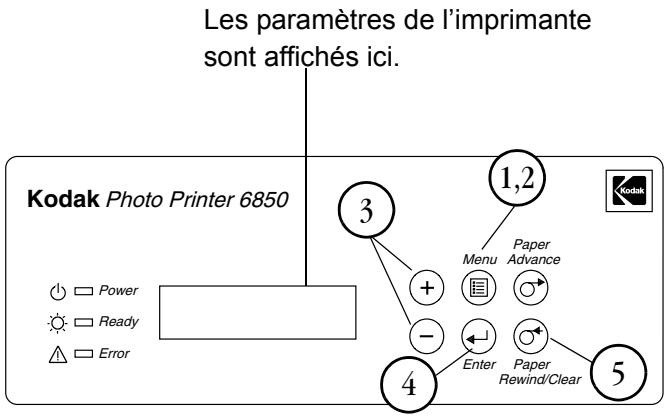
- Appuyez sur Menu pour passer en mode de configuration.
- Appuyez plusieurs fois sur Menu pour afficher les paramètres de l'imprimante.
- Appuyez sur + / - pour faire défiler les différentes options.
- Appuyez sur Enter (Entrée) pour exécuter une action ou accepter une modification.
- Appuyez sur Clear (Effacer) pour quitter le mode de configuration.
Appuyez plusieurs fois sur Menu pour afficher les paramètres de l'imprimante dans l'ordre suivant.
Accès aux paramètres de l'imprimante
| Paramètre de l'imprimante | Ecran du panneau de l'opérateur | Action requise |
| Imprimante prête | Ready (Prêt) | Aucun. L'imprimante est sous tension et est prête pour l'impression. |
| Test d'impression | Mode de test d'impression | Appuyez sur Enter (Entrée) pour effectuer un test d'impression. Voir « Test d'impression » page 1-11. |
| Vérification de la quantité de papier restante | Remain = XXX/YYY | Aucune. XXX représenté le nombre de tirages que vous pouze encore effectuer avec le rouleau de papier en cours. YYY représenté le nombre total de tirages sur un rouleau de papier. Le décompte est réinitialisé lorsque vous cliquez sur Paper Rewind (Rembobinage du papier). |
| Vérification de l'état du ruban | DonorRemain = XX[%] | Aucune. XX[%] représenté le pourcentage du ruban installé disponible pour effectuer des tirages. |
| Vérification du nombre total de tirages effectuels par l'imprimante | Printed =XXXXX | Aucune. XXXX représenté le nombre de tirages effectuels depuis la fabrication de l'imprimante. Ce décompte ne peut être réinitialisé. |
| Vérification de la version du microprogramme de l'imprimante | Main Firm = | Aucune. Le numéro de version du microprogramme de contrôle de l'imprimante est affchéé. |
| Vérification de la version du microprogramme de traitement de l'image | DSP Firm = | Aucune. La version du microprogramme de traitement de l'image est affchéé. |
5 Maintenance de l'imprimante
Pour garantir de bonnes performances et des tirages de haute qualité, gardez l'imprimante et son environnement propres et exempts de poussière.
Nettoyage du boîtier
Nettoyez régulièrement le boîtier extérieur et les filtres pour éliminer la poussière accumulée et éviter que des saletés ne pénètrent dans l'imprimante.
Attention:
N'utilisez jamais des abrasifs ou des produits chimiques corrosifs pour nettoyer l'imprimante. Ne laissez tomber aucun corps étranger ou liquide dans l'imprimante. Vous pourriez recevoir une décharge électrique ou déclencher un incendie. Si un corps étranger tombe dans l'imprimante, éteignez-la immédiatement, débranchez le câble d'alimentation et contactez votre représentant KODAK.
- Essuyez le boîtier extérieur, le bac de réception et le bac à chutes avec un chiffon non pelucheux humide.
- Aspirez les ouvertures des filtres afin d'en supprimer la poussière.
Maintenance périodique de l'imprimante
Pour maintenir une bonne qualité des tirages :
- Nettoyez une fois par mois la plaque de séparation, le rouleau de la plaque et les rouleaux nettoyants en utilisant les tampons imbibés d'alcool fournis dans le kit de nettoyage de l'imprimante thermique KODAK.
- Nettoyez la tête thermique uniquement si un représentant KODAK vous le recommande. La tête thermique ne doit pas faire partie de votre opération de nettoyage mensuel.
REMARQUE: si du papier ou du ruban est chargé dans l'imprimante, retirez-le avant d'exécuter les procédures de maintenance.
Attention:
L'alcool est un liquide inflammable. Il peut provoquer une irritation des yeux et un dessèchement de la peau. Un contact prolongé ou répété peut entraîner l'irritation, le dessèchement ou les crevasses. Lavez-vous les mains à l'eau et au savon après chaque procédure d'entretien nécessitant l'utilisation de tampons imbibés d'alcool. Pour de plus amples informations, reportez-vous à la fiche technique sur la sécurité des matériaux (Material Safety Data Sheet).
Aux États-Unis, composez le 585-722-5151 pour des informations relatives à la santé, à la sécurité et à l'environnement. Ailleurs, contactez un représentant local KODAK.
Attention:
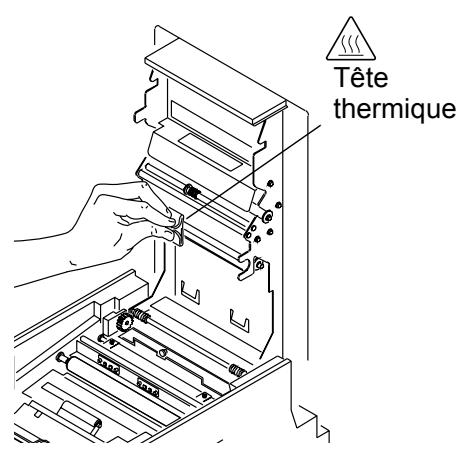
Les empreintes peuvent endommager la tête thermique, qui ressemble à une barre en verre. Ne la touchez jamais à mains nues.
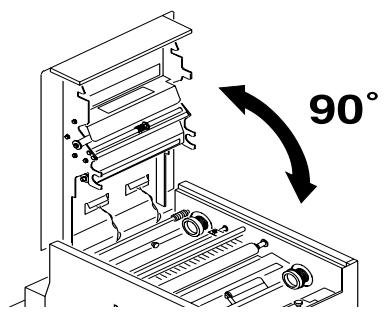
- Vérifiez que l'interrupteur est en position Arrêt (O).
- Faites glisser le loquet du couvercle vers vous, puis ouvrez doucement le couvercle.
IMPORTANT: l'angle maximum d'ouverture du couvercle est de.
Attention:
La tête thermique devient très chaude au cours de l'utilisation. Une fois le couvercle ouvert, attendez environ cinq minutes avant de commencer à la nettoyer.
- Retirez un tampon de son emballage. Passez-le sur toute la longueur de la tête thermique, en allant toujours dans la même direction. Lors du nettoyage de la tête thermique :
- Appliquez une pression ferme et égale.
- Effectuez trois passages le long de la tête thermique.
- Utilisez une partie propre du tampon pour chaque passage.
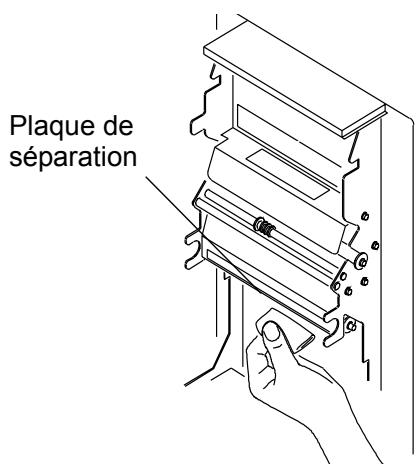
- Utilisez un autre tampon propre pour essayer le bord de la plaque de séparation.
Nettoyage du rouleau de la plaque
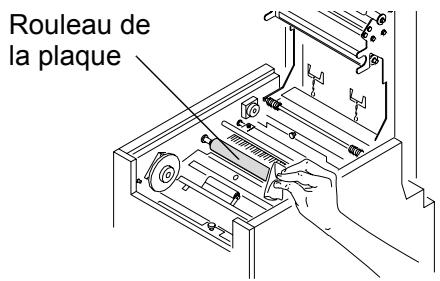
- Retirez un tampon de son emballage. Essuyez la partie en caoutchouc du rouleau de la plaque.
- Faites tourner le rouleau pour nettoyer la totalité de sa surface.
- Laissez bien sécher (pendant environ cinq minutes) avant de reprendre l'impression.
Nettoyage des rouleaux nettoyants
Il est essentiel que les rouleaux nettoyants soient toujours propres afin d'éviter que de la poussière ne soit transférée sur les tirages et pour que l'imprimante puisse fonctionner correctement.
Rouleau nettoyant arrière
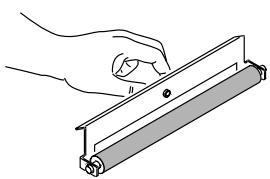
IMPORTANT: l'imprimante comporte deux rouleaux nettoyants. Ceux-ci ne sont pas interchangeables. Nettoyez-les un par un pour éviter de vous tromper lors de leur réinstallation.
- Retirez le rouleau nettoyant arrêté en tirant sur le bouton noir.
- Retirez un tampon de son emballage. Essuyez la partie en caoutchouc du rouleau.
- Réinstallez le rouleau nettoyant arrêté dans l'imprimante. Appuyez sur le bouton noir jusqu'à ce que le rouleau soit bien en place.
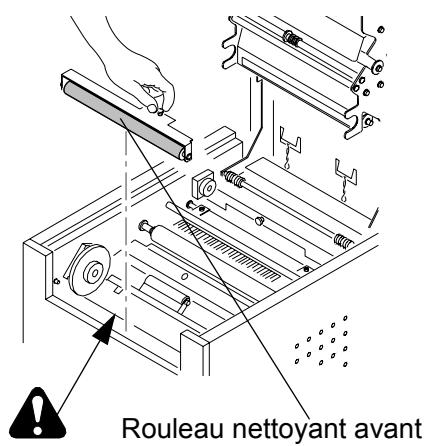
Attention:
La zone où s'emboîte le rouleau avant contient des lames coupantes. N'y mettez ni les doigts ni des objets.
- Répétez les étapes 1 à 3 pour préter, nettoyer et réinstaller le rouleau nettoyant avant.
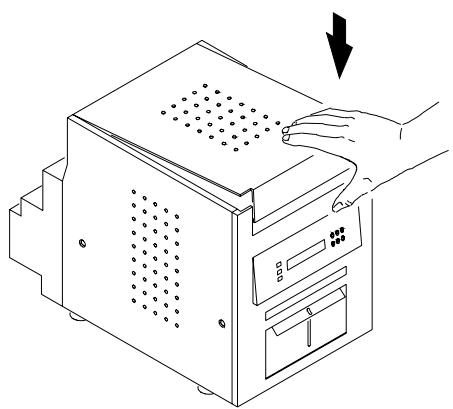
- Fermez le couvercle en appuyant au centre de celui-ci jusqu'à ce qu'il soit bien en place.
- Laissez bien sécher (pendant environ cinq minutes) avant de reprendre l'impression.
6 Dépannage
Résolution de problèmes potentiels
| Problème | Description ou cause | Proposition de solution |
| Paper jam (Bourrage papier). Le témoin d'erreur est allumé, l'imprimante ne fonctionne pas. | Le papier est coincé dans l'imprimante. | Eliminez le bourage papier. Voir « Résolution d'un bourage papier » page 6-3. |
| Les tirages comportant des rayures linéaires. | La tête thermique est sale. | Nettoyez la tête thermique. Voir « Nettoyage de la tête thermique et de la plaque de séparation » page 5-2. Si le problème persiste, cela provient peut-être d'un dispositif de chauffage endommagé. Contactez votre représentant KODAK. |
| Les tirages comportant des rayures constituées de petits points. | Les rouleaux nettoyants sont sales. | Nettoyez les rouleaux nettoyants. Voir « Nettoyage des rouleaux nettoyants » page 5-3. |
| Laaille du tirage ou le rapport hauteur/largeur ne correspondant pas à ce que vous attendiez. | Modifiez le fichier image ou les options d'impression dans votre logiciel d'impression photo. | Dans libre logiciel d'impression photo : • Utilisez les options Fit to Page (Ajuster à la page) ou Clip (Découper) (proposées par la plupart des logiciels d'impression photo). • Ajustez la taille de l'image à la taille du papier. • Vérifiez que le paramètre Portrait /Landscape (Portrait / Paysage) correspond à l'orientation de la photo. • Pour plus de détails, reportez-vous à l'aide en ligne du logiciel d'impression photo. REMARQUE : il n'est pas nécessaire d'ajuster la résolution de l'image (en points par pouce) à celle de l'imprimante. Le pilote de l'imprimante met automatiquement votre photo à l'échelle selon la résolution de l'imprimante. |
| Vous obtenez des messages d'erreur de mémoire insuffisante sur votre ordinateur (et non sur l'imprimante) après avoir imprimé un certain nombre de tirages. | Votre ordinateur manque de mémoire vivé et/ou de mémoire cache. Cela peut se produit lorsque vous effectuez des opérations de rotation, de mise à l'échelle, de retouchè, etc. sur des images haute résolution (>72 ppp). | • Minimisez le nombre d/images ouvertes en même temps. • Videz souvent le contenu du presse-papiers. • Fermez toutes les applications à l'exception du logiciel d'impression photo. • Reportez-vous à l'aide en ligne du logiciel d'impression photo pour des astuces relatives à l'optimisation de la mémoire. • Voir page A-1 pour les capacités système recommandées. |
Résolution des messages d'erreur du panneau de l'opérateur
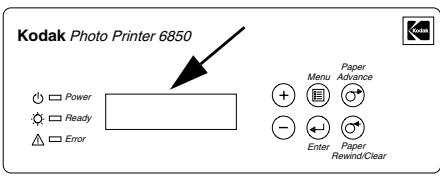
Reportez-vous au tableau suivant pour remédier aux erreurs indiquées sur le panneau de l'opérateur. Si le problème persiste, contactez votre représentant KODAK.
| Message d'erreur | Description ou cause | Proposition de solution |
| Paper Empty (Bac à papier vide) | Le bac à papier est vide ou n'est pas chargé. | Chargez le papier. Voir « Chargement du papier » page 1-9. |
| Ribbon Empty (Support de ruban vide) | Le support de ruban est vide ou n'est pas chargé. | Chargez le ruban. Voir « Chargement du ruban » page 1-5. |
| Paper Jam XX (Bourrage papier XX) | Le papier est coincé dans l'imprimante. | Voir « Résolution d'un bourrage papier » page 6-3. |
| Cover Open (Couvercle ouvert) | Le couvercle est ouvert ou non verrouillé. | Fermez le couvercle en appuyant en son centre jusqu'à ce qu'il soit bien en place. |
| Data Error (Erreur de données) | Il existe un problème de communication entre l'imprimante et l'ordinateur hôte. | Vérifiez l'ordinateur hôte. |
| Mecha Error XX (Erreur mécanique XX) | L'imprimante connait un problème mécanique. | Contactez votre représentant KODAK. Munissez-vous des informations suivantes : • le numéro de code de l'erreur (XX) • le numéro de modele de l'imprimante et son numéro de série (indiqués sur sa plaque d'identification) |
| Control Error XX (Erreur de contrôle XX) | L'imprimante connait un problème de contrôle du système. | |
| Tem SensErr XX (Erreur de capteur de température XX) | L'imprimante connait un problème de capteur de température. | |
| Sensor Error XX (Erreur de capteur XX) | L'imprimante connait un problème de capteur. |
Résolution d'un bourrage papier
Si le message d'erreur Paper jam (Bourrage papier) s'affiche sur le panneau de l'opérateur, vous avez le choix entre deux méthodes pour procéder à l'élimination du bourrage papier.
Méthode 1
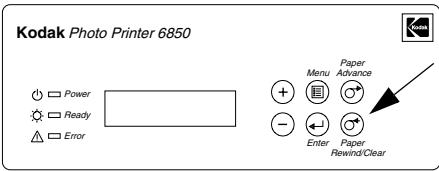
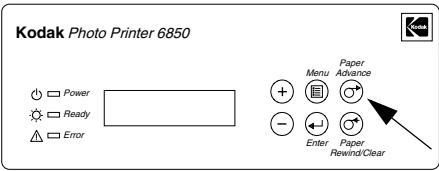
- Appuyez sur Paper Rewind (Rembobinage du papier) jusqu'à ce que s'affiche le message Paper Empty (Bac à papier vide).
- Appuyez sur Paper Advance (Avance du papier) pour recharger le papier dans l'imprimante.
L'imprimante fait avancer le papier, puis coupe environ 61 cm de papier vierge. Cela réduit la possibilité d'obtenir des tirages endommagés ou sur lesquels des empreintes sont visibles (voir page A-2).
Le panneau de l'opérateur affiche le message Prêt.
Méthode 2
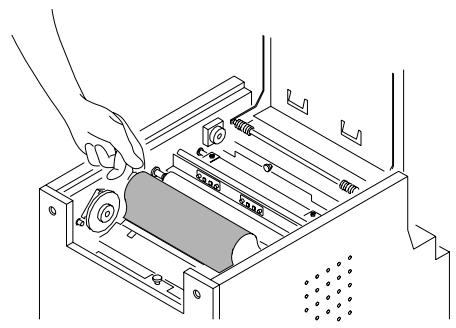
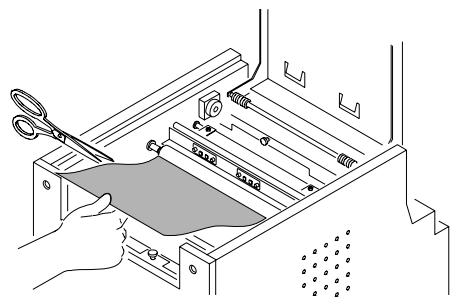
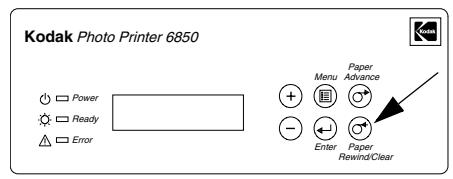
Si le message Paper Jam (Bourrage papier) est toujours affiché sur le panneau de l'opérateur :
- Eteignez l'imprimante et ouvrez le couvercle.
- Retirez le ruban de l'imprimante.
Attention:
Évitez d'endommager l'imprimante. Ne tirez pas d'un coup sec sur le papier.
- Appuyez sur Paper Rewind (Rembobinage du papier) pour rembobiner le papier dans l'imprimante.
- Tirez doucement le papier coincé hors de l'imprimante.
- Découpez les zones abîmées ou imprimées du papier. REMARQUE: prenez soin de n'endommager aucun rouleau et de ne pas y laisser de traces de doigts.
- Fermez le couvercle et mettez l'imprimante sous tension.
Si le message Paper Jam (Bourrage papier) est toujours affiché sur le panneau de l'opérateur, appuyez de nouveau sur Paper Rewind (Rembobinage du papier).
- Ouvrez le couvercle et rechargez le ruban. Voir « Chargement du ruban » page 1-5.
- Fermez le couvercle.
- Rechargez le papier. Voir « Chargement du papier » page 1-9.
REMARQUE: si le message Paper Jam (Bourrage papier) est toujours affiché sur le panneau de l'opérateur et que vous arrivez à la fin du rouleau de papier, il est possible qu'un segment de papier soit trop court pour sortir automatiquement de l'imprimante. Retirez le rouleau nettoyant avant (voir « Nettoyage des rouleaux nettoyants » page 5-3), puis le segment de papier.
Attention:
Si l'imprimante n'est plus alimentée lors de l'impression, elle s'arrête avec la tête thermique positionnée contre le rouleau de la plaque. Ce rouleau pourrait être déformé et endommagé si la tête thermique est laissée dans cette position.
En cas de coupure de courant :
- Ouvrez immédiatement le couvercle pour relâcher la pression exercée sur le rouleau de la plaque. Laissez le couvercle ouvert tant que le courant n'est pas revenu.
- Une fois le courant restauré, redémarrez l'imprimante en suivant la procédure indiquée dans la section « Résolution d'un bourrage papier » page 6-3.
- Soumettez de nouveau votre travail d'impression.
Configuration requise
- Ordinateur conçu pour les systèmes d'exploitation MICROSOFT WINDOWS 2000 ou MICROSOFT WINDOWS XP
- Microprocesseur PENTIUM III, minimum 1.0 GHz 128 Mo de mémoire vive minimum
- 2 Go d'espace disque disponible minimum
REMARQUE: jusqu'à 256 Mo de mémoire vive et 10 Go d'espace disque peuvent être nécessaires pour des performances acceptables avec certaines applications de traitement de l'image sur les systèmes d'exploitation multitâches haute performances.
- Périphérique hôte conforme à l'USB à grande vitesse (2.0)
Spécifications de l'imprimante
| Dimensions | Largeur Profondeur Hauteur | 290 mm 496 mm 346 mm |
| Poids (sans ruban ni papier) | 25 Kg | |
| Environ- nement de fonction- nement | Température Humidité relative | de +10 à +35 °C entre 20 et 80 % |
| Tension/Fréquence (détection automatique des plages suivantes) | de 90 V à 132 V / de 48 Hz à 62 Hz de 180 V à 264 V / de 48 Hz à 62 Hz | |
| Consommation | 320 watts maximum | |
| Taille d'impression | Imprimante photo Kodak 6850 : • 10 x 15 cm • 15 x 20 cm avec bordure • 15 x 20 cm sans bordure | |
| Temps d'impression (après chargement du fichier) | 10 x 15 cm : 8 secondes 15 x 20 cm : 14 secondes | |
Papier et ruban
Chaque kit d'impression photo contient l'ensemble des supports (rouleau de papier et ruban) adaptés à votre imprimante. Les kits d'impression photo sont vendus séparément.
IMPORTANT: pour obtenir les résultats, remplacez simultanément le papier et le ruban.
| Spécifications du kit d'impression photo KODAK 6800 / 4R | |
| Stockage | Température maximum de 30 °CHumidity relative maximum de 60 % |
| Capacité | 750 impressions, papier et ruban* |
| Largeur du papier et du ruban | 15 cm |
| Longueur du raccord du ruban | 10 cm |
| Spécifications du kit d'impression photo KODAK 6800 / 6R | |
| Stockage | Température maximum de 30 °CHumidity relative maximum de 60 % |
| Capacité* | 750 tirages au format 10 x 15 cm, papier et ruban* ou375 tirages au format 15 x 20 cm, papier et ruban** |
| Largeur du papier et du ruban | 15 cm |
| Longueur du raccord du ruban | 20 cm |
- Les rouleaux de papier et de ruban contiennent les matériaux ajustés pour assurer la qualité d'impression spécifique. L'impression de tirages à la fois aux formats 10 × 25 cm et 15 × 20 cm peut diminuer le nombre de tirages par rouleau. Le rouleau de papier contient une petite quantité de papier supplémentaire pour permettre une alimentation en papier additionnelle lors du chargement du papier et afin de minimiser les traces de fin de rouleau.
Manipulation et stockage du papier et du ruban
Pour une qualité optimale des tirages, manipulez et stockez papier et ruban avec précaution :
- Afin d'éviter l'apparition d'empreintes, prenez le ruban par les extrémités des roues. Ne touchez pas le reste du ruban. Ne touchez pas le côté brillant du papier.
- Stockez le papier et le ruban à l'abri des rayons directs du soleil.
Kit de nettoyage de l'imprimante thermique
Utilisez le kit de nettoyage de l'imprimante thermique KODAK pour effectuer la maintenance périodique de l'imprimante (voir page 5-1). Un kit de nettoyage est fourni avec votre imprimante.
| Kit de nettoyage de l'imprimante thermique KODAK | |
| Numéro | 172-1117 |
| Contenu | Tampons imprégnés d'alcool en emballages individuels (10) |
Attention:
L'alcool est un liquide inflammable. Il peut provoquer une irritation des yeux et un dessèchement de la peau. Lavez-vous les mains à l'eau et au savon après chaque procédure d'entretien nécessitant l'utilisation de tampons imbibés d'alcool.
Emballage et transport de l'imprimante
Ne transportez pas le papier et le ruban avec l'imprimante. Cela risque d'endommager l'imprimante pendant le transport. Veuillez emballer le papier et le ruban séparément.
- Retirez le papier et le ruban de l'imprimante.
- Réinstallez le matériel d'emballage (voir page 1-3).
- Remettez l'imprimante dans son emballage d'origine. Reportez-vous aux instructions d'emballage et de déballage fournies dans le carton.
Partenaire d'ENERGY STAR

En tant que partenaire d'ENERGY STAR, Eastman Kodak Company confirme que ce produit est conforme aux directives ENERGY STAR en matière d'efficacité énergétique.
Aide
Vous disposez des sources d'aide suivantes :
Section Dépannage de ce guide, chapitre 6. - Votre représentant KODAK.
Attention:
L'utilisation de commandes ou de réglages ou l'exécution de procédures autres que celles spécifiées dans ce guide peut être à l'origine de blessures et/ou endommager l'imprimante.
- La prise de courant doit être facilement accessible et installée après l'imprimante.
- Positionnez le cable d'alimentation de telle sorte qu'il ne puisse pas être débranché accidentellement ou provoquer une chute.
- Ne mettez pas le câble d'alimentation en contact avec des surfaces chaudes.
- La prise d'alimentation doit être mise à la terre. L'utilisation d'une prise non mise à la terre peut entraîner un incendie, une décharge électrique ou des interférences compromettant le bon fonctionnement de périphériques électriques voisins.
- N'utilisez que le câble d'alimentation fourni avec l'imprimante.
- Ne vous servez pas de l'imprimante si le cable d'alimentation est endommagé.
- Débranche le cable d'alimentation avant tout nettoyage ou lorsque l'imprimante n'est pas utilisée.
- Si l'imprimante est tombée ou si elle est endommagée, faites-la examiner par un technicien qualifié du service clients avant de l'utiliser.
- Ne bloquez pas les ouvertures des filtres situées sur le boîtier de l'imprimante.
- N'exposez pas l'imprimante à l'humidité ou à l'eau.
- voir une décharge électrique ou déclencher un incendie.
- La tête thermique devient très chaude au cours de l'utilisation. N'y touchez pas.
- Des tampons imbibés d'alcool sont utilisés pour nettoyer la tête thermique et les autres composants internes de l'imprimante. Aux États-Unis, composez le 585-722-5151 pour des informations relatives à la santé, à la sécurité et à l'environnement. Ailleurs, contactez un représentant KODAK local.
Étiquettes de sécurité
Veuillez respecter les importants avertissements de sécurité qui figurent sur l'imprimante.
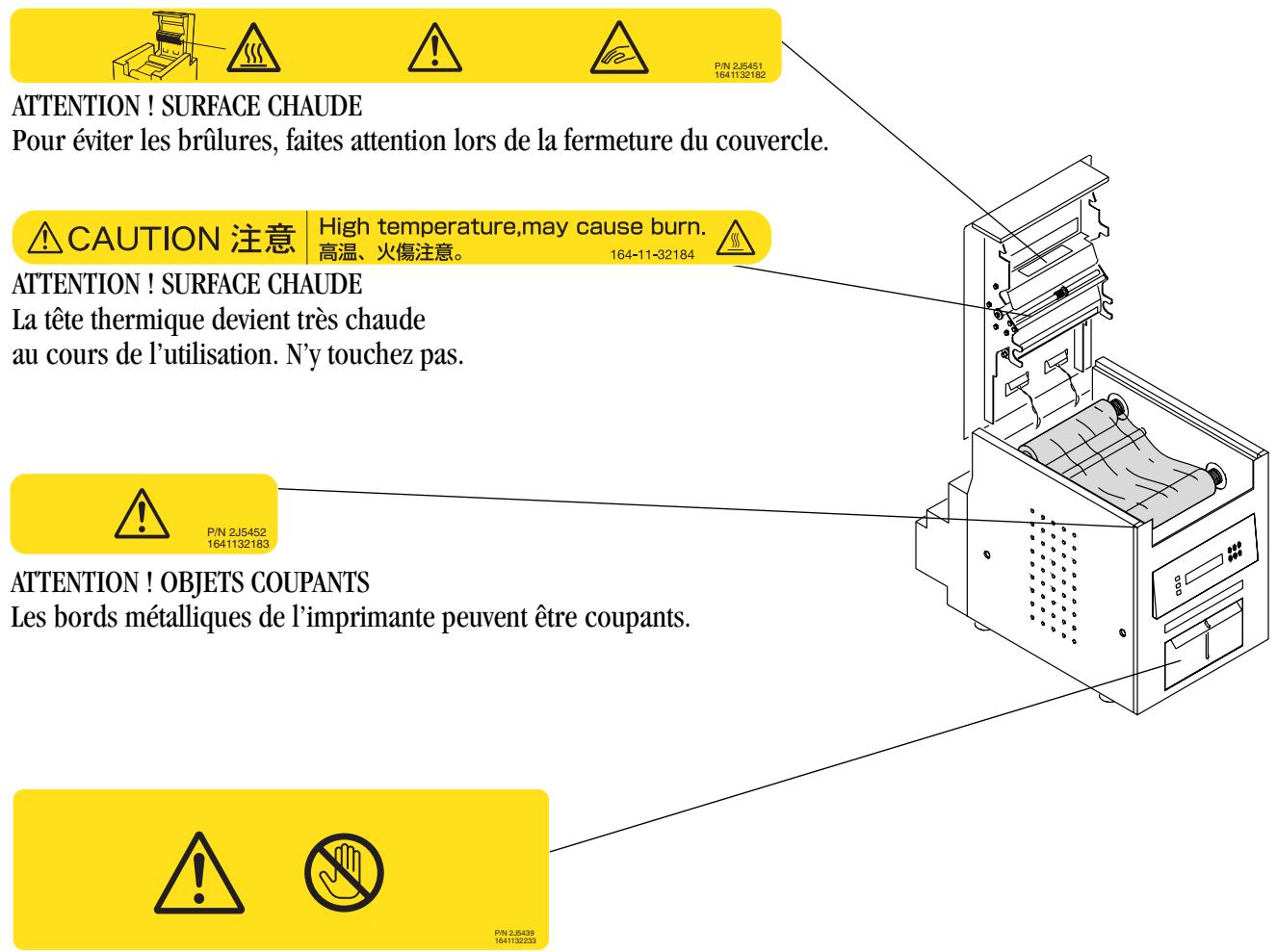
ATTENTION! LAMES COUPANTES
L'intérieur de l'imprimante contient des lames coupantes. N'y mettez pas les doigts ni des objets.
Cette étiquette figure derrière le bac à chutes.
Sécurité
L'imprimante est conforme aux normes UL 60950 troisième édition (CAN/CSA C22.2)
N° 60950 troisième édition
EN 60950-1
IEC 60950
Testée sur systèmes électriques informatiques norvégiens sous tension phase-phase de 240V
Compatibilité électromagnétique (EMC)
REMARQUE: cet équipement a été testé et reconnu conforme aux limites relatives aux périphériques numériques de classe A, énoncées dans le paragraphe 15 des règlements FCC. L'objet de ces normes est de fournir une protection raisonnable contre toute interférence dans un environnement commercial. Cet équipement génère, utilise et peut émettre de l'énergie radioélectrique nuisible. S'il n'est pas installé et utilisé selon le guide d'instruction, il peut provoquer une interférence sur les communications radio. Le fonctionnement de cet équipement dans une zone résidentielle est susceptible de provoquer des interférences, auquel cas l'utilisateur sera tenu de prendre à sa charge tous les frais afférents pour y remédier.
Les exigences de la directive EMC 89/336/EEC sont satisfaites via la conformité avec les normes suivantes :
- EN 55022:94 (classe B), amendements A1:95 et A2:97 compris
- EN 55024 : 98 « Immunité », avec notamment : EN61000-4-2 « Décharges électrostatiques » EN61000-4-3 « Rayonnements » EN61000-4-4 « Transitoires rapides » EN61000-4-5 « Ondes de chic » EN61000-4-6 « Champs radioélectriques » EN61000-4-11 « Creux de tension et interruptions »
EN 61000-3-2 « Courants harmoniques » EN 61000-3-3 « Fluctuations »
« Les modifications qui ne sont pas expressément approuvées par l'organisme responsable de la conformité sont susceptibles de soustraire à l'utilisateur la possibilité de faire fonctionner l'équipement. »
Si ce produit de classe A d'après la norme du VCCI (Voluntary Control Council for Interference from Information Technology Equipment) est utilisé près d'un poste de radio ou de télévision dans un environnement domestique, il est susceptible de causer des interférences radio. Installez et utilisez cet équipement selon les instructions fournies dans le manuel.
La valeur d'émission de bruit à partir de la position de l'utilisateur est de moins de 70 dB(A).*
- Valeur moyenne déterminée conformément à la norme JIS Z8731
Mise au rebut
Les circuits imprimés de cette imprimante contiennent de petites quantités de plomb. La mise au rebut de ce matériel peut être soumise à certaines règles en raison de son impact sur l'environnement. Pour obtenir des informations sur l'élimination ou le recyclage de ces déchets, contactez votre administration locale. Aux États-Unis, visitez le site Web d'Electronics Industry Alliance à l'adresse www.eiae.org.
Au sein de l'Union Européenne, ce symbole indique que lorsque le dernier utilisateur souhaite mettre ce produit au rebut, celui-ci doit être acheminé vers les installations appropriées pour la récupération et le recyclage.
Contactez votre représentant KODAK ou reportez-vous au site www.kodak.com/go/recycle pour de plus amples informations sur les programmes de collecte et de récapération disponibles pour ce produit.
Aide concernant l'imprimante, A-4
alimentation
cable, 1-7
Mise sous tension, 1-8
requise, A-1
Assistance, A-4
bac à chutes, 1-4
bac de réception, 1-4
bac de sortie
Voir bac de réception, 1-4
boîtier, nettoyage, 5-1
bourrage papier, élimination, 6-3
cable USB, connexion, 1-8
cables
alimentation, 1-7
connexion, 1-7
USB, 1-8
Calibrage de l'imprimante, 3-1
chargement
papier, 1-9
ruban, 1-5
commande de fournitures, A-2
compatibilité électromagnétique, B-3
compatibilité électromagnétique (EMC), B-3
Configuration de l'imprimante, 1-1
Configuration requise, A-1
Conformité aux fréquences radio, B-3
Connexion des câbles, 1-7
Contenu du carton, 1-1
courant
coupure de courant, 6-5
Élimination d'un bourrage papier, 6-3
messages d'erreur, panneau de l'opérateur, 6-2
problèmes potentiels, 6-1
déinstallation
logiciel de calibrage, 3-9
Pilote de l'imprimante, 2-3
Élimination d'un bourrage papier, 6-3
Emballage de l'imprimante, A-3
entretien
boitier, 5-1
kit de nettoyage de l'imprimante thermique
KODAK, A-3
rouleau de la plaque, 5-3
rouleaux nettoyants, 5-3
tête thermique, 5-2
erreurs de calibrage, 3-9
état du papier, vérification, 4-2
état du ruban, vérification, 4-2
étiquettes, sécurité, B-2
feuille de test, imprimer, 1-11
fournitures, imprimante, A-2
guide de l'utilisateur en ligne, 1-11
humidité
Spécifications de l'imprimante, A-1
Spécifications du papier et du ruban, A-2
impression
feuille de test, 4-2
Réalisation de tirages, 4-1
imprimante
calibrage, 3-1
Configuration, 1-1
Fonctionnement, 4-1
paramètres, 4-2
préférences, personnelisation, 2-2
propriétés, personnelisation, 2-2
Spécifications, A-1
incidents survenant sur l'imprimante, résolution, 6-1
installation
bac à chutes, 1-4
bac de réception, 1-4
logiciel de calibrage, 3-1
papier, 1-9
Pilote de l'imprimante, 2-1
ruban, 1-5
interrupteur d'alimentation, 1-8
Kit d'impression photo KODAK, A-2
Kit de nettoyage de l'imprimante thermique KODAK, A-3
logiciel
déinstallation
logiciel de calibrage, 3-9
Pilote de l'imprimante, 2-3
installation
logiciel de calibrage, 3-1
Pilote de l'imprimante, 2-1
logiciel de calibration
Désinstallation, 3-9
Installation, 3-1
manipulation
papier, A-3
ruban, A-3
tirages, 4-1
matériaux d'emballage, retirer, 1-3
message Ready (Prêt), panneau de l'opérateur, 4-2
messages d'erreur
calibrage, 3-9
panneau de l'opérateur, 6-2
Mise au rebut, B-4
Mise au rebut de l'imprimante, B-4
Mode de configuration, 4-2
nettoyage
boitier, 5-1
rouleau de la plaque, 5-3
rouleaux nettoyants, 5-3
tête thermique, 5-2
Nouvelle commande de fournitures, A-2
panneau de l'opérateur
Imprimer une feuille de test, 4-2
messages d'erreur, 6-2
Mode de configuration, 4-2
Avance du papier, chargement du papier, 1-10
paramètres de l'imprimante, 4-2
témoins lumineux, 4-1
panneau de l'opérateur
message Ready (Prêt), 4-2
Avance du papier, panneau de l'opérateur, 1-10
papier
Chargement, 1-9
Manipulation et stockage, A-3
Nouvelle commande, A-2
Spécifications, A-2
pilote de l'imprimante
Déinstallation, 2-3
Installation, 2-1
rouleau de la plaque, nettoyage, 5-3
rouleaux nettoyants, nettoyage, 5-3
ruban
Chargement, 1-5
Manipulation et stockage, A-3
Nouvelle commande, A-2
Spécifications, A-2
sécurities
conformité, B-3
conseils, B-1
Étiquettes d'avertissement, B-2
specifications
émission de bruit, B-4
imprimante, A-1
Papier et ruban, A-2
stockage
ruban, A-3
tirages, 4-1
température
Spécifications de l'imprimante, A-1
Spécifications du papier et du ruban, A-2
tête thermique, nettoyage, 5-2
tirages
Manipulation et stockage, 4-1
réalisation, 4-1
Transport de l'imprimante, A-3
utilitaire de calibrage, 3-2
Ventilations, 1-2
verification
État du papier, 4-2
État du ruban, 4-2
- Vue interne avec support de ruban installé
- Vue interne sans support de ruban
- Installation du logiciel du pilote de l'imprimante
- Calibrage de l'imprimante
- Utilisation de l'imprimante
- Maintenance de l'imprimante
- Dépannage
- Annexe a : informations importantes sur l'imprimante
- Annexe b : informations relatives à la sécurité et aux règlements
- Contenu du carton
- Avant de commencer
- Ventilation recommandée
- Retrait de l'emballage
- Installation du bac à chutes
- Attention:
- Installation du bac de réception
- Chargement du ruban
- Connexion des câbles
- Connexion du câble d'alimentation
- Connexion du câble USB
- Mise sous tension de l'imprimante
- Chargement du papier
- Test d'impression
- Guide de l'utilisateur en ligne
- Installation du pilote de l'imprimante
- Personnalisation des propriétés de l'imprimante
- Personnalisation des préférences d'impression
- Déinstallation de l'imprimante et du pilote de l'imprimante
- Installation du calcul de calibrage
- Utilisation du calculiciel de calibrage
- Cliques sur proceed (continuer).
- Déinstallation du calcul de calibrage
- Résolution des messages d'erreur de calibrage
- Réalisation de tirages
- Manipulation et stockage des tirages
- Utilisation du mode de configuration pour vérifier les paramètres de l'imprimante
- Nettoyage du boîtier
- Maintenance périodique de l'imprimante
- Nettoyage du rouleau de la plaque
- Nettoyage des rouleaux nettoyants
- Résolution des messages d'erreur du panneau de l'opérateur
- Résolution d'un bourrage papier
- Méthode 1
- Méthode 2
- Configuration requise
- Spécifications de l'imprimante
- Papier et ruban
- Manipulation et stockage du papier et du ruban
- Kit de nettoyage de l'imprimante thermique
- Emballage et transport de l'imprimante
- Partenaire d'ENERGY STAR
- Aide
- Étiquettes de sécurité
- Sécurité
- Compatibilité électromagnétique (EMC)
- Mise au rebut
Marque : KODAK
Modèle : 6850
Catégorie : Imprimante photo