
931C - Sondeur GPS HUMMINBIRD - Notice d'utilisation et mode d'emploi gratuit
Retrouvez gratuitement la notice de l'appareil 931C HUMMINBIRD au format PDF.


| Type de produit | Sondeur GPS avec grand écran |
| Marque | HUMMINBIRD |
| Modèle | 931C |
| Écran | Grand écran LCD couleur (480 x 854 pixels) |
| Alimentation | 10 à 20 V c.c. |
| Puissance de sortie sonar | 750 W (RMS) / 6000 W (crête à crête) |
| Fréquence sonar | 200 kHz (faisceau simple) |
| Profondeur maximale | 330 m (1000 pi) |
| Séparation des échos | 63,5 mm (2,5 po) |
| Récepteur GPS | Optionnel (non inclus) |
| Cartographie | Non intégrée (nécessite récepteur GPS optionnel) |
| Fente pour carte mémoire | 1 fente MMC/SD (pour mises à jour logicielles) |
| Transducteur | Simple fréquence 200 kHz, faisceau de 20°, câble de 6 m |
| Capteur de température | Intégré |
| Bus d'accessoires | Oui (compatible WeatherSense, SmartCast, etc.) |
| Sortie NMEA 0183 | Oui (configurable) |
| Garantie | 1 an |
| Entretien et nettoyage | Nettoyer le transducteur et l'écran avec un chiffon doux et de l'eau savonneuse. Ne pas utiliser de solvants. |
| Sécurité | Ne pas utiliser comme instrument de navigation principal. Contient du plomb. Réparation par personnel agréé uniquement. |
| Poids | Environ 1,5 kg (estimation) |
FOIRE AUX QUESTIONS - 931C HUMMINBIRD
Questions des utilisateurs sur 931C HUMMINBIRD
0 question sur cet appareil. Repondez a celles que vous connaissez ou posez la votre.
Poser une nouvelle question sur cet appareil
Téléchargez la notice de votre Sondeur GPS au format PDF gratuitement ! Retrouvez votre notice 931C - HUMMINBIRD et reprennez votre appareil électronique en main. Sur cette page sont publiés tous les documents nécessaires à l'utilisation de votre appareil 931C de la marque HUMMINBIRD.
MODE D'EMPLOI 931C HUMMINBIRD
Guide d'installation et d'utilisation
931c
931c DF
937c Combo
937c DF Combo
MERCI!
Merci d'avoir choisi Humminbird, le chef de file dans le domaine des détecteurs de poissons aux États-Unis. Humminbird a bâti sa réputation en créant et en fabriquant des équipements marins de haute qualité et très fiables. Notre appareil Humminbird a été créé pour pouvoir être utilisé sans problèmes, quelles que soient les conditions, même dans les milieux marins les plus hostiles. Dans l'éventualité peu probable où votre appareil Humminbird aurait besoin de réparations, nous offrons une politique de service après-vente exclusive sans frais pendant un an suivant l'achat et disponible à un taux raisonnable après la première année. Pour plus de détails, voir la section Garantie de ce guide. Nous vous invitons à lire attentivement ce guide d'installation et d'utilisation afin de profiter pleinement de toutes les fonctions et applications de votre produit Humminbird.
Vous pouvez joindre notre Centre de ressources pour la clientèle au 1-800-633-1468 ou visiter notre site Web au www.humminbird.com.
AVERTISSEMENT! Cet appareil ne devrait en aucun cas être utilisé comme instrument de navigation afin de prévenir les collisions, l'échouage, les dommages au bateau ou les blessures aux passagers. Lorsque le bateau est en mouvement, la profondeur de l'eau peut varier trop rapidement pour vous laisser le temps de réagir. Avancez toujours très lentement si vous soupçonnez la présence de bas-fonds ou d'obstacles submergés.
AVERTISSEMENT! La réparation et le démontage de cet appareil électronique doivent être effectués uniquement par un personnel d'entretien autorisé. Toute modification du numéro de série ou réparation par un personnel non autorisé entraînera l'annulation de la garantie. La manipulation ou le démontage de cet appareil pourrait entraîner une exposition au plomb sous forme de soudure.
AVERTISSEMENT! Ce produit contient du plomb, un produit chimique reconnu par l'État de la Californie comme une cause possible de cancer, de défauts de naissance et d'autres toxicités reproductives.
© 2005 Humminbird®, Eufaula AL, États-Unis. Tous droits réservés.
TABLE DES MATIÈRES
Introduction à la série 900 1
Fonctionnement de la série 900 1
Sonar à faisceau simple 1
Sonar DualBeam PLUS 1
GPS et cartographie (modèles 937c DF Combo et 937c Combo uniquement) 2
Fente pour carte multimédia (MMC)/SD 2
Bus d'accessoires 3
Survol de l'installation 3
Installation de la tête de commande 4
Montage de la tête de commande sur cardan 4
Montage de la tête de commande sur tableau de bord 8
Branchement du câble d'alimentation de la tête de commande au bateau 10
Installation du transducteur 10
Installation du transducteur sur le tableau arrière 11
Installation du transducteur à l'intérieur de la coque 17
Installation du transducteur sur un propulseur électrique 19
Essais et fin de l'installation du transducteur 19
Installation du récepteur GPS (modèles 937c DF Combo et 937c Combo uniquement)
Montage sur étrave avec une tige filetée 25 mm (1 po) existante
Accès sous l'emplacement de montage
Pas d'accès sous l'emplacement de montage
Terminer d'acheminer le câble et vérifier le fonctionnement du récepteur GPS
Installation du capteur de vitesse
Essais de l'installation du système
Pour commencer - Utilisation de votre série 900
Mise en marche de la tête de commande
Représentations à l'écran
Compréhension de l'historique sonar
Fenêtre sonar en temps réel (RTS)
Représentation du fond
Touches de fonction
Touche Mise en marche et éclairage (POWER/LIGHT)
Touche Affichage (VIEW) 30
Touche Menu (MENU) 30
Commande de curseur à quatre directions 30
Touches Affichage prédéfini (VIEW PRESET) 31
Touche Quitter (EXIT) 31
Touche Information (INFO) (modèles 937c DF Combo et 937c Combo uniquement) 31
Touches Marquer/Aller à (MARK/GOTO) (modèles 937c DF Combo et 937c Combo uniquement) 31
Touche ZOOM (touche + / - ) (modèles 937c DF Combo et 937c Combo uniquement) 32
Mode d'affichage Sonar 33
Mode d'affichage Zoom du sonar 33
Mode d'affichage Sonar divisé (modèles 937c DF Combo et 931c DF uniquement) 34
Mode d'affichage Aérien (modèles 937c DF Combo et 937c Combo uniquement) 35
Mode d'affichage Cartographique/Aérien combiné (modèles 937c DF Combo et 937c Combo uniquement) 36
Mode d'affichage Cartographique (modèles 937c DF Combo et 937c Combo uniquement) 37
Mode d'affichage Cartographique/Sonar combiné (modèles 937c DF Combo et 937c Combo uniquement) 38
Orientation cartographique 39
Visualisation de la cartographie (modèle 937c DF Combo et 937c Combo uniquement) 39
Points de cheminement, routes et itinéraires 40
Sauvegarde, édition et suppression d'un point de cheminement 41
Navigation vers un point de cheminement ou une position 42
Ajout d'un point de cheminement ou d'une grille de pêche à la traîne 42
Sauvegarde, édition ou suppression d'une route 43
Sauvegarde ou suppression de l'itinéraire actuel 44
Édition, suppression ou masquage d'un itinéraire sauvegardé 44
TABLE DES MATIÈRES
Le système de menus 45
Menu Options de démarrage 46
Utilisation en mode Normal 46
Simulateur 47
État du système 47
Autotest 47
Test des accessoires 48
Mode d'affichage Diagnostic GPS (exclusif aux modèles 937c DF Combo et 937c Combo) 48
Menu X-Press du sonar 49
Zone d'écran active 49
Position divisée 49
Sensibilité 50
Limite supérieure de l'échelle de profondeur (mode utilisateur Avancé : exclusif aux modes d'affichage Sonar, Sonar divisé et Zone active du sonar) ....50
Limite inférieure de l'échelle de profondeur 51
Vitesse de défilement 51
Niveau de zoom (exclusif au mode d'affichage Zoom du sonar) 51
Verrouillage sur le fond (exclusif au mode d'affichage Zoom du sonar) 52
Échelle du fond (exclusif au mode d'affichage Zoom, lorsque la fonction de verrouillage sur le fond est activée) 52
Couleurs du sonar 52
Menu X-Press de navigation (exclusif aux modèles 937c DF Combo et 937c Combo) 53
Zone d'écran active 53
Position divisé 53
Sauvegarde de l'itinéraire actuel 54
Suppression de l'itinéraire actuel 54
Sauvegarde de la route actuelle (seulement en mode de navigation) 54
Saut du prochain point de cheminement (seulement en mode de navigation) 54
Annulation de la navigation (seulement en mode de navigation) 55
Retrait d'une cible (seulement en mode de navigation) 55
Retrait d'une grille (seulement en mode de navigation) 55
Onglet Sonar du menu principal 56
Sélection de faisceau (exclusif aux modèles 937c DF Combo et 931c DF) 56 Identification de poisson (Fish ID+) 57 Sensibilité de la fonction d'identification de poisson 57 Fenêtre sonar en temps réel (RTS) 58 Affichage du fond 58 Largeur de zoom (exclusif au mode d'affichage Zoom du sonar) 58 Sensibilité du faisceau de 50 kHz (mode utilisateur Avancé; exclusif aux modèles 937c DF Combo et 931c DF) 59 Courbes bathymétriques (mode utilisateur Avancé) 59 Interférence de surface (mode utilisateur Avancé) 59 Filtre de bruit (mode utilisateur Avancé) 59 Profondeur maximale (mode utilisateur Avancé) 60 Type d'eau (mode utilisateur Avancé) 60 Sélection du transducteur 60 Barre de couleurs 61 Courbe de la température (exclusif au mode d'affichage Sonar, avec capteur de température) 61
Onglet Navigation du menu principal (exclusif aux modèles 937c DF Combo et 937c Combo) 61
Itinéraires 62 Points de cheminement 62 Routes 62 Orientation cartographique 63 Référence du nord 63 Rotation de la grille de pêche à la traîne 63 Intervalle de temps entre les points d'itinéraire 64 Distance min. entre les points d'itinéraire (mode utilisateur Avancé) 64 Système de référence cartographique (mode utilisateur Avancé) 64 Exportation de toutes les données de navigation (mode utilisateur Avancé) 65 Suppression de toutes les données de navigation (mode utilisateur Avancé) 65
TABLE DES MATIÈRES
Onglet Cartographie du menu principal (exclusif aux modèles 937c DF Combo et 937c Combo) 65
Niveau de détail de la cartographie 66
Frontières de carte 66
Grille de coordonnées géographiques terrestres 66
Sondages par point 67
Profondeur d'ombrage 67
Établissement d'une position de simulation (mode utilisateur Avancé) 67
Réglage de compensation de carte (mode utilisateur Avancé) 68
Suppression de compensation de carte (mode utilisateur Avancé) 68
Onglet Alarmes du menu principal 68
Alarme de profondeur 69
Alarme d'identification de poisson 69
Alarme de source d'alimentation faible 69
Alarme de température 69
Alarme hors-cap (modèles 937c DF Combo et 937c Combo uniquement) 70
Alarme d'arrivée (modèles 937c DF Combo et 937c Combo uniquement) 70
Alarme de dérive (modèles 937c DF Combo et 937c Combo uniquement) 70
Tonalité d'alarme 71
Onglet Réglages du menu principal 71
Unités - Profondeur 72
Unités - Température (exclusif aux modèles internationaux) 72
Unités - Distance (exclusif aux modèles avec capteur de vitesse) 72
Unités - Vitesse (exclusif aux modèles avec capteur de vitesse) 72
Mode utilisateur 73
Langue (exclusif aux modèles internationaux) 73
Remise à zéro du compteur journalier (exclusif aux modèles avec capteur de vitesse) 73
Restitution des réglages par défaut 73
Sélection des indicateurs (mode utilisateur Avancé) 74
Compensation de la profondeur (mode utilisateur Avancé) 75
Compensation de la température (mode utilisateur Avancé) 75
Étalonnage de la vitesse
(mode utilisateur Avancé, exclusif aux modèles avec roue à aubes pour la vitesse) 76
Fuseau horaire local (mode utilisateur Avancé, modèles 937c DF Combo et 937c Combo uniquement)............ 76
Heure avancée (mode utilisateur Avancé, modèles 937c DF Combo et 937c Combo uniquement). 76
Format de la position (mode utilisateur Avancé, modèles 937c DF Combo et 937c Combo uniquement) ......... 76
Format de l'heure
(mode utilisateur Avancé, exclusif aux modèles 937c DF Combo et 937c Combo internationaux) 77
Format de la date
(mode utilisateur Avancé, exclusif aux modèles 937c DF Combo et 937c Combo internationaux) 77
Sortie NMEA (mode utilisateur Avancé) 77
Sonar (modèles 937c DF Combo et 937c Combo uniquement) 78
Onglet Affichages du menu principal 78
Onglet Accessoires du menu principal 79
Dépannage 79
Difficultés à mettre la série 900 en marche 79
Mode Simulator actif malgré la présence d'un transducteur 79
Problèmes d'affichage 80
Détermination des causes d'interférence 81
Garantie restreinte d'un (1) an 82
Politique de service de Humminbird 82
Accessoires de la série 900 83
Caractéristiques 84
Annexe A - Gabarit de montage de transducteur (Simple fréquence : XHS-9-20-T) 85
Annexe B - Gabarit de montage de transducteur (Double fréquence : XHS-9-DB-74-T) 86
Pour communiquer avec Humminbird 87
REMARQUE : Les fonctions citées dans la table des matières qui indiquent "pour les modèles internationaux exclusivement" ne sont offertes qu'avec nos produits en vente hors du Canada et des États-Unis, par nos distributeurs internationaux. Pour obtenir une liste de nos distributeurs internationaux autorisés, veuillez visiter notre site Web www.humminbird.com ou communiquer avec notre Centre de ressources pour la clientèle au 1-800-633-1468 afin de trouver l'emplacement d'un distributeur dans votre région.
REMARQUE : Les fonctions citées dans la table des matières qui indiquent "exclusif aux modèles avec capteur de vitesse/température" pourraient nécessiter l'achat d'accessoires vendus séparément. Vous pouvez visiter notre site Web www.humminbird.com pour commander ces accessoires en ligne, ou communiquer avec notre Centre de ressources pour la clientèle au 1-800-633-1468.
INTRODUCTION À LA SÉRIE 900
Votre système de pêche à très grand écran de la série 900 est disponible en plusieurs configurations différentes. Reportez-vous à la liste suivante de produits, tous couverts par le présent guide, pour rechercher la configuration de votre série 900 :
REMARQUE : Seuls les modèles 937c DF Combo et 937c Combo sont dotés d'un GPS et d'un système de cartographie intégré.
- Humminbird® 931c : Système de pêche très grand écran avec transducteur simple fréquence 200 kHz et prise en charge GPS optionnelle.
- Humminbird® 931c DF : Système de pêche très grand écran avec transducteur double fréquence 200 kHz et 50 kHz et prise en charge GPS optionnelle.
- Humminbird® 937c Combo : Système de pêche très grand écran avec traceur graphique (cartes) et transducteur simple fréquence 200 kHz ; récepteur GPS inclus.
- Humminbird® 937c DF Combo : Système de pêche très grand écran avec traceur graphique (cartes) et transducteur double fréquence 200 kHz et 50 kHz ; récepteur GPS inclus.
FONCTIONNEMENT DE LA SÉRIE 900
La technologie du sonar est basée sur les ondes sonores. Le système de pêche de la série 900 transmet une onde sonore afin de calculer la profondeur directement sous le transducteur et de déterminer la structure, le profil et la composition du fond. Le système de la série 900 détermine le délai entre la transmission de l'onde sonore et sa réflexion sur un objet pour en déterminer la distance. Il interprète ensuite la réflexion du signal pour déterminer la localisation, la taille et la composition de l'objet. Le sonar est très rapide. Une onde ultrasonique peut voyager de la surface jusqu'à 70 m (240 pi) de profondeur et revenir en moins de 1/4 de seconde. Il est donc improbable que votre embarcation puisse devancer le signal sonar.
SONAR À FAISCEAU SIMPLE
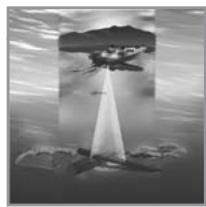
Les modèles 937c Combo et 931c de la série 900 utilisent un système de sonar à faisceau simple de 200 kHz offrant une couverture de 20 degrés. La capacité de profondeur dépend de certains facteurs tels que la durée du fond, les conditions de l'eau et la façon dont le transducteur est installé.
REMARQUE : Les modèles 937c Combo et 931c utilisent des transducteurs à faisceau simple, mais vous pouvez obtenir la fonctionnalité double faisceau en achetant et en installant un transducteur à double faisceau. Vous pouvez joindre notre Centre de ressources pour la clientèle au 1-800-633-1468 ou visiter notre site Web à l'adresse www.humminbird.com pour de plus amples informations.
REMARQUE : Tout appareil à simple fréquence (modèle 937c Combo ou 931c) de la série 900 est expédié de l'usine avec une configuration logicielle à double fréquence. Avant d'utiliser votre appareil de la série 900, vous devez modifier le réglage sur simple fréquence pour assurer un fonctionnement correct. Voir l'onglet Sonar du menu principal : Sélection du transducteur pour plus de détails.
SONAR DUALBEAM PLUS
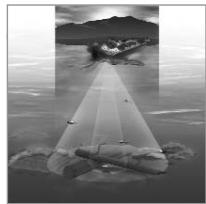
Les modèles 937c DF Combo et 931c DF de la série 900 sont livrés avec un système de sonar DualBeam PLUS de 200/50 kHz balayant une grande couverture (74 degrés). Les retours de sonar DualBeam PLUS peuvent être regroupés, visualisés séparément ou comparés en les visualisant l'un à côté de l'autre. La technologie à double faisceau DualBeam PLUS convient parfaitement pour une vaste gamme de conditions, de l'eau peu profonde à l'eau très profonde, en eau douce comme en eau salée. La capacité de profondeur dépend de certains facteurs tels que la durée du fond, les conditions de l'eau et la façon dont le transducteur est installé.
GPS ET CARTOGRAPHIE
(modules 937c DF Combo et 937c Combo uniquement)
Les modèles 937c DF Combo et 937c Combo se servent du système de positionnement global et de ses capacités sonar pour déterminer l'emplacement du bateau, l'afficher dans une grille et vous fournir des renseignements subaquatiques détaillés. Le système de positionnement global (GPS) est un système de navigation par satellite conçu et entretenu par le département de la Défense des États-Unis. Bien qu'il ait été conçu initialement pour des besoins militaires, les civils peuvent bénéficier des avantages qu'offre ce système pour déterminer leur position avec une précision assez élevée, soit ±10 m, selon les conditions. Ceci signifie que le récepteur pourrait déterminer à dix mètres près votre position réelle, 95% du temps. Le récepteur GPS utilise également les données du WAAS (système d'augmentation à grande échelle), du EGNOS (système européen de navigation par recouvrement géostationnaire) et du MSAS (système d'augmentation MTSAT), selon leur disponibilité dans la région.
Le système de positionnement global est constitué de satellites qui émettent continuellement des signaux radioélectriques vers la Terre. Le récepteur détermine sa position en calculant la distance qui le sépare d'un maximum de 12 satellites, à l'aide des signaux qu'ils émettent. En branchant le récepteur GPS inclus avec le modèle 937c DF Combo ou 937c Combo, vous combinez les fonctions de navigation et de traçage graphique FishingGPS faciles à utiliser avec les fonctions avancées de recherche de poissons de votre échosondeur. Les modèles 937c DF Combo et 937c Combo offrent les fonctions GPS suivantes lorsqu'un récepteur GPS est branché :
- Visualisation de la position actuelle
- Visualisation de l'itinéraire actuel (piste de navigation)
- Visualisation exacte de la vitesse et du cap à partir des données de votre récepteur GPS
- Sauvegarde des itinéraires, des points de cheminement et des routes
- Parcours d'une route et navigation d'un point de cheminement à un autre.
REMARQUE : Seuls les modèles 937c DF Combo et 937c Combo sont compatibles avec les systèmes de cartographie marine Navionics® Gold et Navionics® HotMaps™ 2004 Gold pour la pêche en eaux intérieures. La série 900 n'est pas compatible avec les cartes Navionics® Classic.
Les modèles 937c DF Combo et 937c Combo sont munis d'une carte du monde ainsi que d'une carte détaillée de l'Amérique du Nord (modèles nationaux) ou d'une carte détaillée de l'Europe et de l'Asie du Sud-Est, incluant l'Australie et la Nouvelle-Zélande (modèles internationaux).
Les modèles 937c DF Combo et 937c Combo utilisent un récepteur GPS pour déterminer automatiquement l'emplacement du bateau et utilisent les niveaux de zoom réglés pour une vue particulière afin de sélectionner la meilleure carte à visualiser. Pour obtenir de plus amples renseignements à ce sujet, voir la section Visualisation de la cartographie.
Fente pour carte multimédia (MMC)/SD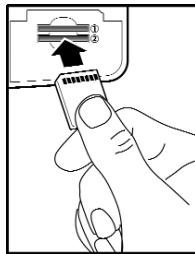
FENTE POUR CARTE MULTIMÉDIA (MMC)/SD
Les modèles 937c DF Combo et 937c Combo sont compatibles avec les systèmes de cartographie et sont dotés de deux fentes pour carte multimédia (MMC)/SD. Les cartes multimédias et/ou SD en option contiennent des cartes détaillées supplémentaires. Vous pouvez également exporter les données de navigation de votre appareil vers une carte multimédia/SD (voir Navigation du menu principal : Exporter toutes les données de navigation). Si vous insérez une carte multimédia ou SD contenant un meilleur plan cartographié d'un endroit particulier, votre appareil récupérera ce plan et l'affichera automatiquement.
Les modèles 931c DF et 931c n'ont qu'une seule fente pour carte multimédia/SD et ne sont pas compatibles avec les systèmes de cartographie.
Utilisez les cartes multimédias/SD pour mettre à jour la version logicielle de la tête de commande sur n'importe quel modèle. Pour mettre à jour le logiciel de la tête de commande, insérez la carte multimédia/SD contenant le fichier de mise à jour du logiciel. L'appareil reconnaîtra et indiquera la version logicielle actuelle de la tête de commande. Il vous demandera ensuite si vous voulez mettre le logiciel de l'appareil à jour en utilisant le chiffre présent sur la carte multimédia/SD. Les mises à jour de logiciels sont disponibles sur le site Web www.humminbird.com.
Consultez l'illustration pour localiser l'emplacement de la fente pour carte multimédia/SD. Retirez ensuite le couvercle, puis insérez la carte multimédia et/ou la carte SD dans la ou les fentes - le choix de la fente est sans importance. L'étiquette des cartes doit être orientée vers le bas de façon telle que vous regardiez le dos de la carte. Enforcez la carte jusqu'à ce que vous entendiez un léger déclic indiquant qu'elle est en position, puis replacez le couvercle sur la fente.
Replacez ensuite la vis et serrez-la bien. NE serrez PAS trop car, bien que cela n'améliore en rien l'étanchéité, cela pourrait endommager le couvercle.
Bus d'accessoires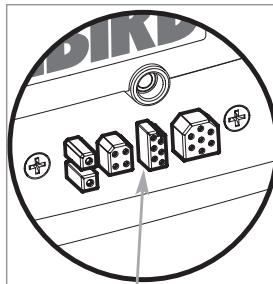
BUS D'ACCESSOIRES
Utilisez le bus d'accessoires pour étendre la fonctionnalité de la série 900. Les accessoires se branchent directement dans la série 900 et permettent d'activer des fonctions perfectionnées comme le WeatherSense et la liaison de sonar sans fil SmartCast. Des options de menu supplémentaires s'ajoutent automatiquement au système de menus lorsque vous branchez un accessoire à l'appareil. Il est même possible de brancher plusieurs accessoires en même temps. Consultez la section traitant de l'onglet Accessoires du menu principal et la section
Accessoires de la série 900 du présent guide, ainsi que le guide d'utilisation de l'accessoire lui-même pour obtenir de plus amples renseignements.
REMARQUE : Les accessoires requis pour activer les fonctionnalités WeatherSense et la liaison sonar sans fil SmartCast® sont vendus séparément. Veuillez visiter notre site Web www.humminbird.com ou communiquer avec notre Centre de ressources pour la clientèle au 1-800-633-1468 pour obtenir de plus amples renseignements.
SURVOL DE L'INSTALLATION
Veuillez lire toutes les instructions relatives à votre configuration avant de commencer la procédure d'installation.
REMARQUE : Les procédures d'installation varient en fonction de la configuration du produit.
La série 900 offre de nombreuses configurations différentes.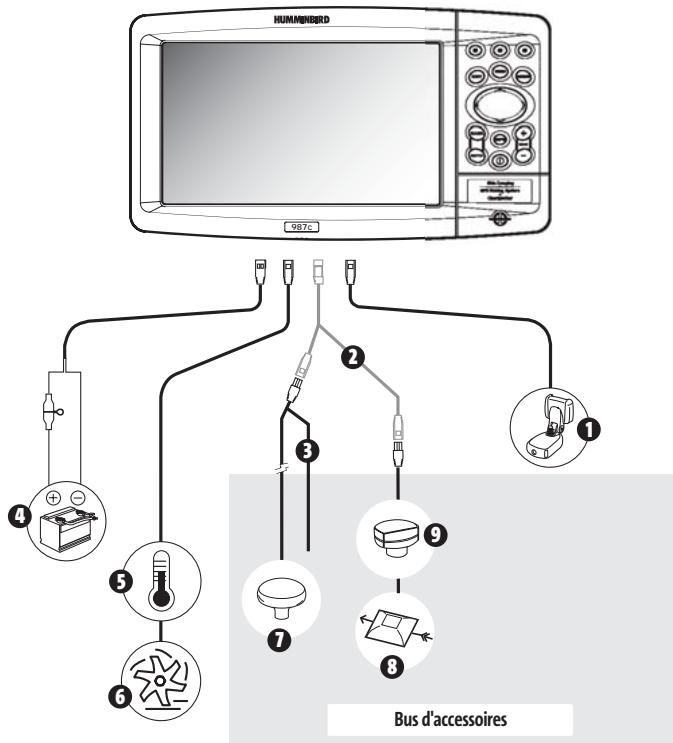
1 Transducteur sonar avec température, câble en Y optionnel NMEA0183, 4 Alimentation secondaire, Temp/Vitesse
Vitesse sur l'eau 6
Récepteur GPS 7
WeatherSense 8
Liaison sonar sans fil SmartCast 9
Vous pouvez utiliser le canal ou conduit souvent présent à l'intérieur d'un bateau pour acheminer les câbles. Veillez à garder le câble le plus à l'écart possible de tout câble d'antenne de radio VHF ou de câble de tachymètre afin de limiter les possibilités d'interférence. Évitez de sectionner les câbles du transducteur et du récepteur et d'endommager le revêtement des câbles.
Les tâches de base à effectuer pour l'installation comprennent :
- Installation de la tête de commande (montage sur cardan ou sur tableau de bord)
- Installation du transducteur (montage sur le tableau arrière, dans la coque, ou sur un propulseur électrique) ; installation du récepteur GPS (si inclus) ; installation du capteur de vitesse (si inclus) ; essais et blocage du transducteur en position, une fois l'installation complétée.
Le transducteur Humminbird® fourni utilise un support de montage à pivot en deux pièces. De plus, si vous avez acheté le modèle 937c DF Combo ou 937c Combo, vous pourrez également installer l'antenne GPS incluse.
REMARQUE : Certains accessoires sont vendus séparément. Vous pouvez visiter notre site Web www.humminbird.com pour commander ces accessoires en ligne, ou communiquer avec notre Centre de ressources pour la clientèle au 1-800-633-1468.
INSTALLATION DE LA TÊTE DE COMMANDE
Vous pouvez monter la tête de commande de la série 900 de deux façons différentes :
- Montage sur cardan, où vous utilisez un emplacement sur le bateau, comme le tableau de bord, pour monter la tête de commande de sorte à pouvoir l'incliner vers le haut ou vers le bas, ou
- Montage sur tableau de bord, où vous découpez un trou dans le tableau de bord pour y encastrer la tête de commande. La tête ne pourra pas être bougée une fois installée.
MONTAGE DE LA TÊTE DE COMMANDE SUR CARDAN
Si vous montez la série Humminbird® 900 sur cardan, vous pouvez assembler l'appareil au préalable afin de déterminer le meilleur emplacement de montage.
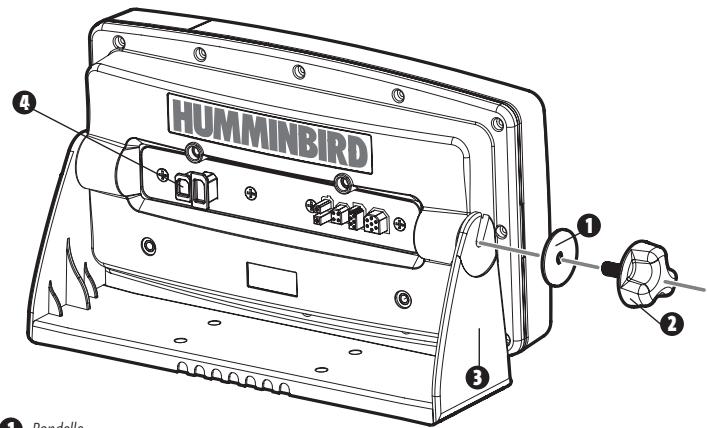
1 Rondelle, Molette de cardan, Support de cardan, 4 Port d'extension - à utiliser pour les accessoires futurs
Support de montage sur cardan et vis - Molette de montage sur cardan et rondelles - Tournevis à pointe cruciforme (Phillips) - Clé à douille 5/16" ou tournevis à tête plate - Perceuse à main avec différents forets - Agent d'étanchéité à base de silicone de qualité marine
- Placez la tête de commande sur le support de cardan. Assurez-vous que le côté droit du bras du cardan soit contre le côté arrière de la tête de commande.
- Placez une rondelle noire de 25 mm (1 po) de diamètre sur la molette du cardan et vissez ensuite la molette et la rondelle dans le boîtier. Serrez la molette du cardan pour attacher la tête de commande de la série 900 sur le support. Répétez l'étape 2 pour l'autre côté.
Vous pouvez maintenant placer la tête de commande à différents emplacements et déterminer celui qui convient le mieux. Tournez le support de montage vers le haut de la tête de commande pour monter cette dernière au plafond. La zone de montage choisie doit être suffisamment grande pour permettre l'inclinaison et le pivotement de la tête de commande. On doit également être en mesure d'installer et de démonter l'appareil facilement.
REMARQUE : Vous pouvez percer le trou de passage des câbles en dessous du support du cardan pour acheminer les câbles via les trous à découvert sur le montage. Toutefois, vous devrez percer le trou de passage derrière le support de montage si vous ne pouvez le percer directement en dessous de celui-ci, et monter le couvercle du trou à la place.
REMARQUE : Pour les coques en fibre de verre, il vaut mieux commencer avec un foret de diamètre plus petit et utiliser des forets de diamètre plus grand par la suite afin de réduire les chances d'écailler le revêtement extérieur. Comblez tous les trous avec un agent d'étanchéité à base de silicone de qualité marine.
REMARQUE : Vous devez avoir accès en dessous de l'emplacement de montage pour acheminer les câbles sur la surface de montage. Assurez-vous également que la surface de montage est suffisamment stable pour protéger la tête de commande des vibrations et des chocs excessifs causés par les vagues. L'appareil doit être visible lorsqu'il fonctionne.
- Une fois l'emplacement de montage déterminé, desserrez les molettes et retirez la tête de commande du support du cardan.
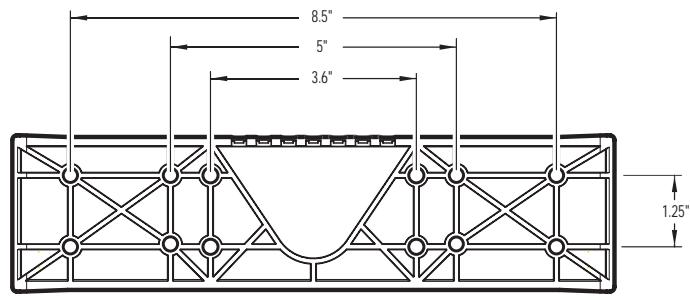
REMARQUE : Un positionnement alternatif des trous est disponible sous le support de montage du cardan et peut correspondre aux trous existants du bateau. Si vous désirez utiliser ce positionnement de trous alternatif, percez les trous et utilisez-les pour monter le support.
- Placez le support du cardan à l'emplacement désiré sur la surface de montage et marquez les emplacements des quatre vis de montage à l'aide d'un crayon ou d'un pointeau.
REMARQUE : Consultez les instructions d'installation correspondant à votre transducteur, votre récepteur GPS et vos accessoires. Effectuez les installations nécessaires et acheminez ensuite les câbles vers l'emplacement de montage de la tête de commande. Ne coupez aucun câble (sauf le câble d'alimentation). Si les câbles sont trop courts, vous pouvez vous procurer des rallonges auprès de votre fournisseur local ou en ligne sur le site www.humminbird.com.
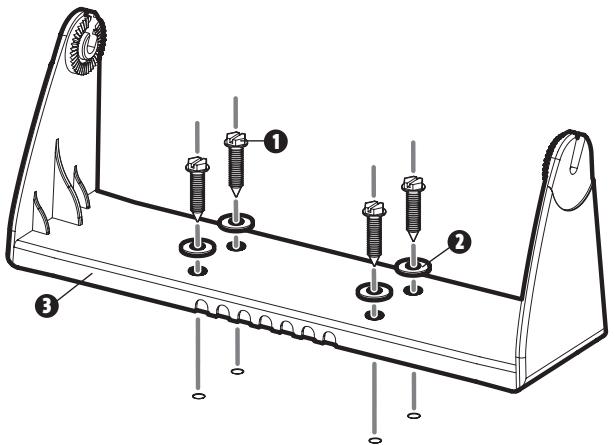
1 Vis de montage Rondelle Support de montage du cardan
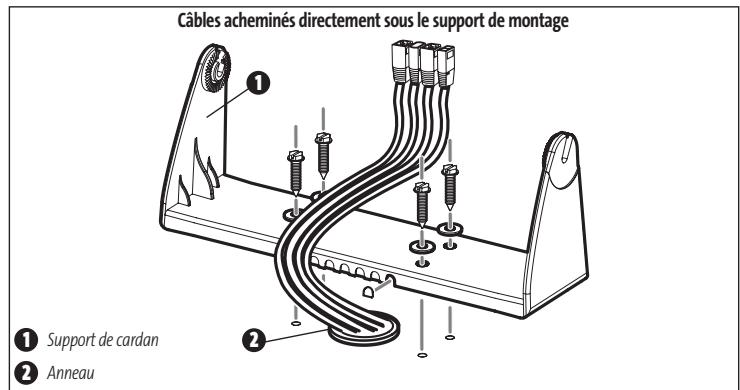
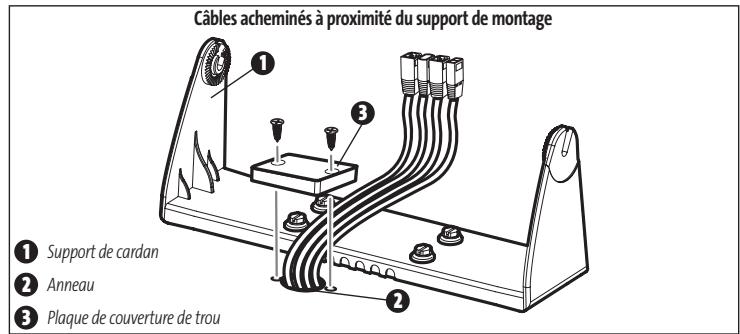
- Mettez le support du cardan de côté et percez les quatre trous pour les vis de montage à l'aide d'un foret de 4 mm (5/32 po). 6a. Si vous pouvez passer les câbles par un trou situé directement sous le support de montage, marquez son emplacement et percez un trou de 25 mm (1 po), centré entre les quatre trous de montage. Acheminez les câbles dans l'anneau, puis enfoncez l'anneau en position autour des câbles et dans le trou de 25 mm (1 po). Passez les câbles à travers le support de montage et sortez-les par l'arrière. À l'aide d'une pince à bec effilé, brisez les languettes à l'arrière de la base de montage. Vous devrez briser autant de languettes que nécessaire pour le nombre de câbles que vous voulez acheminer vers la tête de commande. 6b. S'il n'est pas possible d'acheminer les câbles directement sous le support de montage, marquez et percez un trou de 25 mm (1 po) qui vous permettra de les passer à proximité de celui-ci. Passez les câbles par le trou de 25 mm (1 po), acheminez les câbles dans l'anneau, puis enfoncez l'anneau en position. Placez la plaque de couverture de trou au-dessus du trou de la surface de montage, puis utilisez-la pour marquer la position des deux vis de montage. Retirez la plaque de couverture de trou, percez les deux trous de montage avec un foret de 3,5 mm (9/64 po), remplissez-les d'un agent d'étanchéité à base de silicone de qualité marine, replacez la plaque de couverture et fixez-la avec les vis à bois à tête conique Phillips n° 8. Serrez à la main seulement.
- Placez le support de montage sur la surface de montage, en ligne avec les trous percés et remplissez ces trous avec un agent d'étanchéité à base de silicone de qualité marine. Insérez les quatre vis à créneaux n° 10 à bois dans les trous de montage. Serrez à la main seulement.
REMARQUE : Assurez-vous que les câbles passent à travers les fentes situées sur la plaque de couverture de trou ou les languettes du support du cardan. Veillez également à ce qu'il y ait suffisamment de mou dans le câble pour assurer le mouvement de pivotement et d'inclinaison de la tête de commande. Un mou suffisant facilitera également le branchement et le débranchement des câbles.
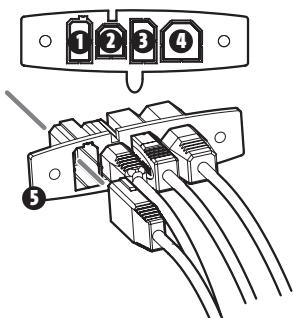
- Insérez les connecteurs des câbles dans les niches appropriées du réceptacle. Les connecteurs des câbles sont clavetés afin de prévenir leur inversion, alors assurez-vous de ne pas forcer les connecteurs dans les mauvaises fentes. Si vous ne disposez pas d'un câble pour chacun des trous du réceptacle, installez des caches pour protéger la tête de commande contre les conditions météorologiques changeantes.
Alimentation secondaire Temp/Vitesse Communications 4 Transducteur 3 Réceptacle des câbles
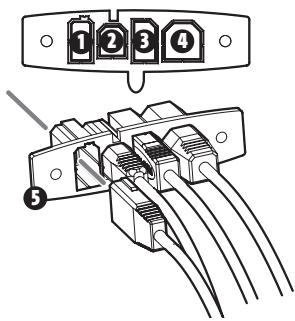
Brancher l'assemblage du connecteur de câble à l'arrière de la tête de commande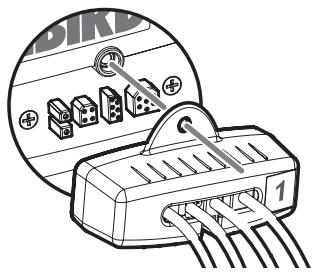
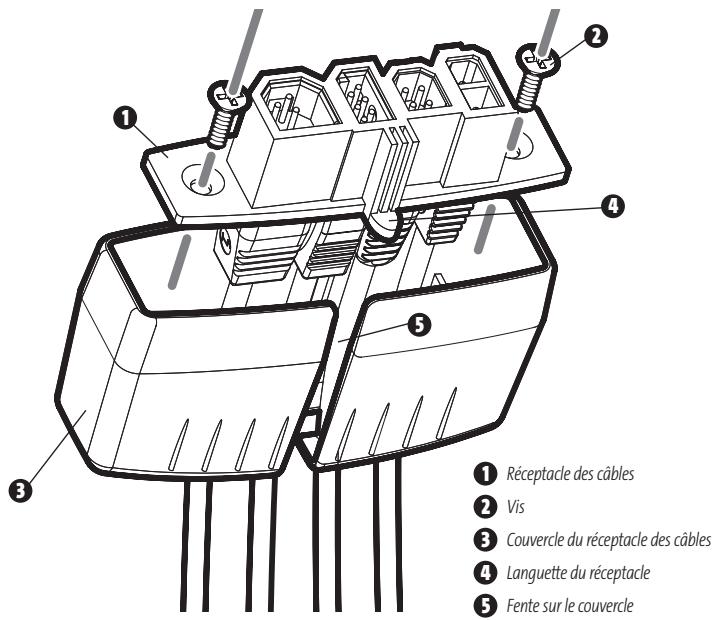
- Tout en maintenant les câbles en position dans le réceptacle, acheminez-les à travers les fentes en bas du couvercle du réceptacle. Alignez ensuite le réceptacle et le couvercle, puis glissez le couvercle pour le mettre en position sur le réceptacle. REMARQUE : La languette du réceptacle des câbles doit passer dans la fente du couvercle.
- Attachez le réceptacle des câbles au couvercle à l'aide des vis Phillips n°2 fournies.
- Replacez la tête de commande sur le support de montage. Branchez l'assemblage du réceptacle des câbles à l'arrière de la tête de commande. Les connecteurs et les prises des câbles sont clavetés afin de prévenir leur inversion, alors assurez-vous de ne pas forcer les connecteurs dans les mauvaises prises. Une fois le réceptacle des câbles et tous les câbles branchés à l'arrière de la tête de commande, sécurisez l'assemblage en vissant la vis moletée dans l'insert fileté à l'arrière du boîtier. Réglez la tête de commande en fonction de l'angle de vue désiré et attachez-la solidement en serrant les molettes du cardan.
REMARQUE : Il peut s'avérer utile de lier les câbles à l'aide d'un fil de nylon pour les maintenir groupés et obtenir un assemblage organisé.
La tête de commande Humminbird de la série 900 peut rester en utilisée.
MONTAGE DE LA TÊTE DE COMMANDE SUR TABLEAU DE BORD
Si vous montez la tête de commande sur le tableau de bord, commencez par placer les composants à l'emplacement où vous envisagez de les installer avant de commencer la procédure d'installation. Veillez à ce que les surfaces choisies offrent une protection adéquate contre les chocs causés par les vagues et que tous les câbles sont suffisamment longs pour la tête de commande.
REMARQUE : Si un câble est trop court pour votre application, vous pouvez vous procurer une rallonge. Appelez le soutien à la clientèle Humminbird® au 1-800-633-1468 pour plus de renseignements.
Les pièces et outils spécifiques au montage sur tableau de bord comprennent :
- Support de montage sur tableau de bord et tiges filetées
- Coussins d'étanchéité pour montage sur tableau de bord, gabarit de montage sur tableau de bord
- Scie alternative pour découper le matériel du tableau de bord, ruban-cache pour maintenir le gabarit de montage en position.
- Localisez une surface plane adéquate du tableau de bord sur laquelle monter la tête de commande. Une profondeur d'au moins 89 mm (3,5 po) est nécessaire pour le montage de la tête de commande.
- Collez le gabarit de montage sur le tableau de bord à l'emplacement de montage désiré.
- À l'intérieur de la ligne pointillée du gabarit, percez un trou suffisamment grand pour accueillir la lame de la scie alternative. Commencez à découper soigneusement en direction de la ligne pointillée, puis suivez cette ligne tout autour du gabarit. Écartez le gabarit une fois la découpe terminée.
- Insérez et serrez les deux tiges filetées dans les inserts filetés situés à l'arrière de la tête de commande. Enlevez la protection des coussins adhésifs et placez-les à l'arrière de la tête de commande. Veillez à distinguer les coussins longs haut/bas des coussins latéraux plus courts.
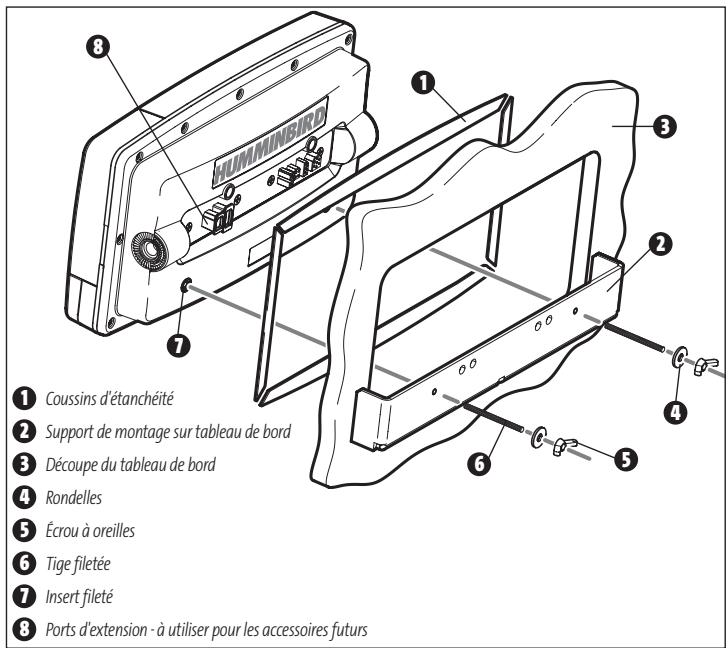
- Insérez la tête de commande dans le trou de montage en commençant par le côté frontal du tableau de bord. À partir du côté arrière du tableau de bord, alignez les deux tiges filetées à l'arrière du boîtier avec les deux trous sur le support de montage sur tableau de bord. Placez une rondelle sur chacune des tiges filetées et attachez le support en plaçant un écrou à oreilles sur chaque tige filetée. Serrez ensuite complètement.
- Insérez les connecteurs des câbles dans les niches appropriées du réceptacle. Les connecteurs des câbles sont clavetés afin de prévenir leur inversion, alors assurez-vous de ne pas forcer les connecteurs dans les mauvaises fentes. Si vous ne disposez pas d'un câble pour chacun des trous du réceptacle, installez des caches pour protéger l'appareil contre les conditions météorologiques changeantes.
- Tout en maintenant les câbles en position dans le réceptacle, acheminez les câbles à travers les fentes en bas du couvercle du réceptacle. Alignez ensuite le réceptacle et le couvercle, et glissez le couvercle pour le mettre en position sur le réceptacle.
REMARQUE : La languette du réceptacle des câbles doit passer dans la fente du couvercle.
- Attachez le réceptacle des câbles au couvercle à l'aide des vis Phillips n° 2 fournies.
- Branchez l'assemblage du réceptacle des câbles à l'arrière de la tête de commande. Les connecteurs et les prises des câbles sont clavetés afin de prévenir leur inversion, alors assurez-vous de ne pas forcer les connecteurs dans les mauvaises prises. Une fois le réceptacle des câbles et tous les câbles branchés à l'arrière de la tête de commande, sécurisez l'assemblage en vissant la vis moletée dans l'insert fileté à l'arrière du boîtier. (Des colliers de serrage sont fournis pour vous aider à attacher les câbles en les acheminant à travers les trous disponibles dans le support de montage sur tableau de bord).
REMARQUE : Dans une installation sur tableau de bord, il est très important que le réceptacle des câbles soit utilisé et attaché solidement.
Branchement du câble d'alimentation de la tête de commande au bateau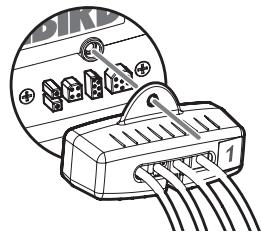
Alimentation secondaire Temp/Vitesse Communications 4 Transducteur 5 Réceptacle des câbles
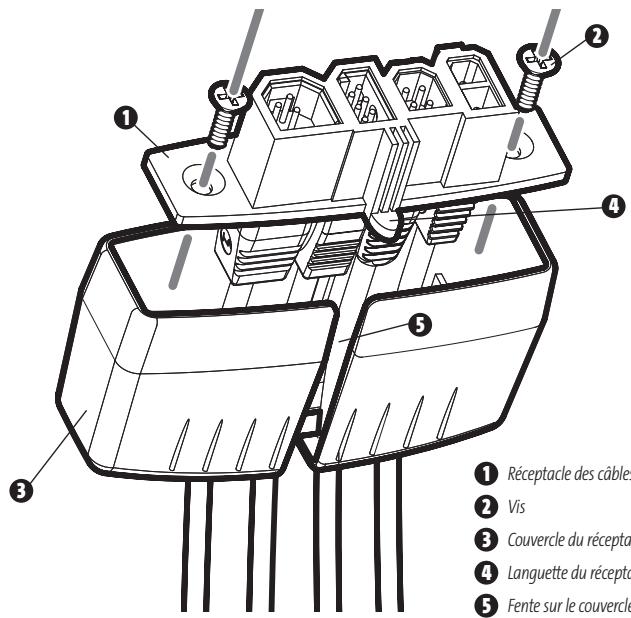
1 Réceptacle des câbles 2 Vis 3 Couvercle du réceptacle des câbles 4 Languette du réceptacle 5 Fente sur le couvercle
BRANCHEMENT DU CÂBLE D'ALIMENTATION DE LA TÊTE DE COMMANDE AU BATEAU
La tête de commande est offerte avec un câble d'alimentation de 2 m (6 pi). Vous pouvez raccourcir ou rallonger ce câble à l'aide d'un câble multiconducteur en cuivre de calibre 18.
MISE EN GARDE : Certains bateaux sont munis de systèmes électriques de 24 V ou 36 V, mais la tête de commande DOIT être branchée à un bloc d'alimentation de 12 V c.c.
On peut brancher le câble d'alimentation de la tête de commande au système électrique du bateau à deux endroits : soit au tableau à fusibles, habituellement situé près de la console, soit directement à la batterie.
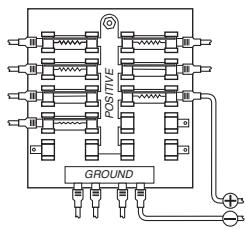
REMARQUE : Assurez-vous que le câble d'alimentation n'est pas branché à la tête de commande au début de cette procédure.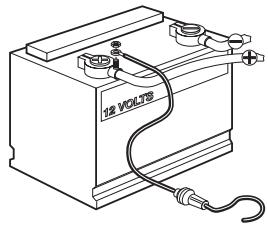
1a. S'il y a un raccord pour fusible libre, utilisez des connecteurs électriques à sertir (non inclus) qui conviennent au raccord du tableau à fusibles. Branchez le fil noir à la masse (-) et le fil rouge à l'alimentation (+) de 12 V c.c. 1b. Si vous devez connecter la tête de commande directement à la batterie, procurez-vous un porte-fusible et un fusible de 2,5 A à 3 A, et installez-les en série afin de protéger l'appareil. Humminbird® ne garantit pas le produit contre les surtensions et les surintensités.
REMARQUE : Afin de réduire les possibilités d'interférence avec d'autres systèmes électroniques marins, il pourrait s'avérer nécessaire d'utiliser une autre source d'alimentation (telle une seconde batterie).
Vous êtes maintenant prêt à installer le transducteur. Reportez-vous à la section qui traite de l'installation de votre type de transducteur.
INSTALLATION DU TRANSDUCTEUR
Vous pouvez installer votre transducteur de trois façons différentes :
Montage du transducteur sur le tableau arrière - Installation du transducteur à l'intérieur de la coque - Installation du transducteur sur un propulseur électrique.
Reportez-vous à la section qui décrit la méthode d'installation choisie.
REMARQUE : Si le transducteur inclus ne convient pas à votre application, et si le matériel est à l'état NEUF et NON ASSEMBLÉ, avec quincaillerie de montage, il est possible de l'échanger contre un transducteur approprié. Cet échange est souvent très peu coûteux, ou sans frais, selon le type de transducteur. Appelez le Centre de ressources pour la clientèle Humminbird au 1-800-633-1468 pour obtenir des détails et des prix, ou visitez le site Internet www.humminbird.com, rubriques Product Support/Transducer Exchange (soutien des produits/échange de transducteur) pour obtenir de plus amples renseignements.
REMARQUE : En raison de la grande variété de coques, nous ne présentons dans cette notice que des directives d'installation générales. Chaque bateau présente des exigences particulières qu'il faut évaluer avant l'installation. En plus des pièces fournies, vous aurez besoin d'une perceuse à main et de différents forets, d'une clé à douilles (11 mm/7/16 po ou 8 mm/5/16 po, selon le type de transducteur), d'un tournevis à pointe Phillips (cruciforme) et d'un agent d'étanchéité à base de silicone de qualité marine.
REMARQUE : Pour les coques en fibre de verre, il vaut mieux commencer avec un foret d'un diamètre plus petit et utiliser des forets d'un diamètre plus grand par la suite afin de réduire les chances d'écailler le revêtement extérieur. Comblez tous les trous avec un agent d'étanchéité à base de silicone de qualité marine.
MISE EN GARDE : Ne manipulez pas un transducteur actif en cours de fonctionnement, car ceci pourrait causer un malaise physique comme une irritation du tissu cellulaire. Ne manipulez le transducteur que lorsque l'alimentation à la tête de commande est coupée.
INSTALLATION DU TRANSDUCTEUR SUR LE TABLEAU ARRIÈRE
Utilisez les procédures de cette section pour installer le transducteur sur le tableau arrière. Vous disposerez de l'un des deux types de transducteurs différents, selon que vous avez une tête de commande de la série 900 à simple fréquence (931c ou 937c Combo) ou à double fréquence (931c DF ou 937c DF Combo). Le montage du transducteur nécessite deux pièces : le pivot et le support. Le transducteur à simple fréquence est offert avec un support constitué de deux pièces de plastique, et le transducteur à double fréquence avec un support constitué de deux pièces métalliques et de plastique. Reportez-vous aux procédures correspondant à votre type de transducteur. Vous devrez effectuer plusieurs procédures pour installer un transducteur sur le panneau arrière. Procédures :
- Détermination de l'emplacement de montage du transducteur
- Montage du support sur le bateau (reportez-vous à la méthode relative à votre transducteur, à simple ou à double fréquence). Fixation du pivot sur le transducteur (reportez-vous à la procédure relative à votre transducteur, à simple ou à double fréquence).
- Montage du transducteur et du pivot sur le support (reportez-vous à la procédure relative à votre transducteur, à simple ou à double fréquence).
- Réglage de la position de marche du transducteur (reportez-vous à la procédure relative à votre transducteur, à simple ou à double fréquence).
- Acheminement du câble du transducteur.
- Essais finaux de l'installation du transducteur sur le tableau arrière.
Rivets/virures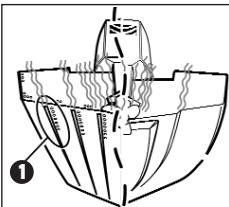
Angle de relevé de varangue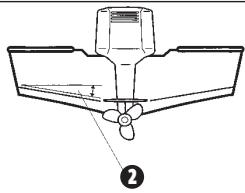
Coque 3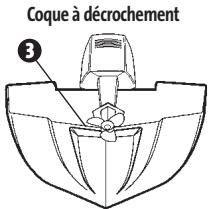
Détermination de l'emplacement de montage du transducteur :
REMARQUE : S'il n'est pas possible de monter le transducteur sur le tableau arrière parce que votre bateau dispose d'une coque à décrochement, ou à cause de bruit de cavitation, l'installation à l'intérieur de la coque demeure une option si cette dernière est formée d'une seule couche de fibre de verre. Pour obtenir de plus amples renseignements, voir la section Installation du transducteur à l'intérieur de la coque.
- Déterminez en premier lieu le meilleur emplacement pour installer le transducteur sur le tableau arrière. Tenez compte des facteurs suivants pour déterminer le meilleur emplacement.
- Il est très important de positionner le transducteur à un endroit relativement libre de turbulences. Un bateau qui se déplace sur l'eau génère une traînée de turbulence causée par son poids et la propulsion de l'hélice (des hélices), peu importe si l'hélice tourne dans le sens horaire ou antihoraire. Cette traînée de turbulence se limite normalement aux aires situées directement à l'arrière des membrures, virures ou rangées de rivets sous le bateau, et dans la zone immédiate de l'hélice (des hélices). Les hélices à rotation horaire créent plus de turbulence à bâbord. Sur les bateaux munis d'un moteur hors-bord ou semi-hors-bord, il vaut mieux placer le transducteur à une distance d'au moins 380 mm (15 po) à côté de l'hélice (des hélices).
- La façon efficace de localiser un emplacement libre de turbulence est de regarder le tableau arrière lorsque le bateau se déplace. Nous recommandons cette méthode si le fonctionnement optimal à haute vitesse est une haute priorité. Si cela n'est pas possible, choisissez une position sur le tableau arrière où la coque devant cet emplacement est lisse, plate et libre de protubérances ou de membrures.
- La forme hydrodynamique du transducteur lui permet de pointer directement vers le bas, sans qu'on ait à régler l'angle de relevé de varangue.
- Sur les bateaux ayant une coque à décrochement, il est possible de monter le transducteur sur le décrochement. Ne montez pas le transducteur sur le tableau derrière un décrochement, sinon le transducteur pourrait émerger de l'eau à haute vitesse; le transducteur doit rester immergé dans l'eau pour que la tête de commande puisse maintenir le signal sonar.
- Si le tableau arrière est situé derrière l'hélice (les hélices), il pourrait ne pas y avoir de zone libre de turbulences. Dans ce cas, vous pourriez envisager une technique de montage différente ou un autre type de transducteur (voir la section Installation du transducteur à l'intérieur de la coque).
Montage du support du transducteur sur le bateau (appareil à simple fréquence) :
- Découpez le gabarit de montage de transducteur de ce manuel. Reportez-vous à l'annexe A pour le gabarit de montage du transducteur à simple fréquence.
REMARQUE : Assurez-vous de percer les trous au diamètre recommandé pour le matériel de la coque de votre bateau.
À 380 mm (15 po) de l'hélice (des hélices)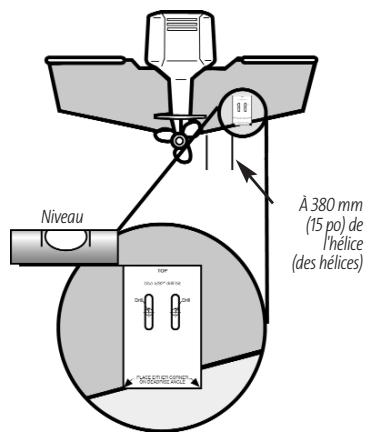
- Maintenez le gabarit sur le tableau arrière de votre bateau à l'endroit où vous désirez installer le transducteur. Placez le gabarit à la verticale, en alignant le bord inférieur du tableau arrière au coin inférieur du gabarit. Si l'hélice tourne dans le sens horaire lorsque le bateau avance, montez le transducteur à tribord et utilisez le coin inférieur gauche du gabarit. Si l'hélice tourne dans le sens antihoraire lorsque le bateau avance, montez le transducteur à babord et utilisez le coin inférieur droit du gabarit.
- À l'aide d'un crayon ou d'un poinçon, marquez les deux trous de montage (indiqués sur le gabarit pour votre type de coque) sur le tableau arrière. Ne marquez ni ne percez aucun autre trou pour le moment.
- À l'aide d'un foret de 3,5 mm (9/64 po), percez deux trous d'une profondeur approximative de 25 mm (1 po).
Fixation du pivot sur le transducteur (appareil à simple fréquence) :
1 Rondelle élastique à dents, 2 Pivot, 3 Joint d'articulation, 4 Bras du transducteur, 5 Boulon pivot, 6 Écrou à frein élastique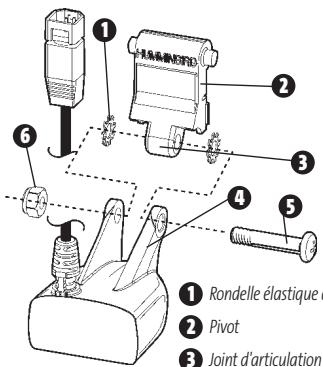
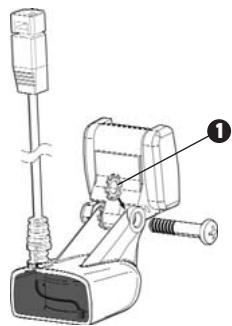
- Fixez le support de montage à pivot en deux pièces au corps du transducteur à l'aide du boulon pivot à tête Phillips (cruciforme) de 1/4 po-20 x 1 1/4 po, de l'écrou à frein élastique et des deux rondelles élastiques à dents. REMARQUE : Les rondelles élastiques à dents doivent être placées entre les bras du transducteur et le joint d'articulation, peu importe le type de support de montage.
- À l'aide d'un tournevis à pointe Phillips (cruciforme) et d'une clé 11 mm (7/16 po), serrez légèrement le boulon pivot. Ne serrez pas complètement l'assemblage pour l'instant, afin de pouvoir régler l'angle de pivot plus tard.
Montage du transducteur et du pivot sur le support (appareils à simple fréquence) :
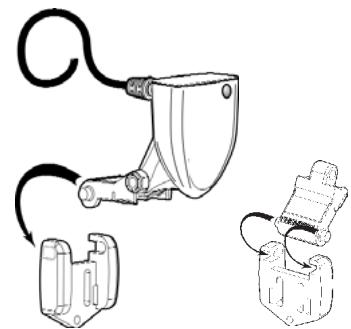
- Insérez l'assemblage pivot/transducteur dans le support de montage.
- Ne fermez pas l'assemblage.
- Appliquez un agent d'étanchéité à base de silicone de qualité marine aux trous de montage percés dans le tableau arrière.
- Alignez l'assemblage du transducteur avec les trous percés dans le tableau arrière.
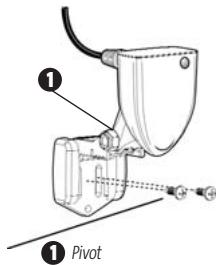
- En vous servant de l'outil approprié pour la quincaillerie de montage, fixez l'assemblage du transducteur au tableau arrière du bateau, comme c'est indiqué, à l'aide de vis à bois n° 8 x 16 mm (5/8 po). Ne serrez pas complètement les vis de montage afin de pouvoir ajuster le transducteur à la verticale. Placez le pivot en position inférieure.
REMARQUE : La position de marche du transducteur est maintenant complètement réglable. Il se pourrait que vous deviez effectuer des réglages subséquents pour rendre l'installation plus précise après les essais à haute vitesse.
Réglage de la position de marche du transducteur (appareil à simple fréquence) :
Le support de montage permet le réglage de la hauteur et de l'inclinaison du transducteur, tandis que le boulon pivot permet d'en régler l'angle. Ces réglages aident à réduire la cavitation. Pour commencer, ajustez le transducteur tel que décrit dans les paragraphes suivants. Il se pourrait que vous deviez effectuer des réglages subséquents pour rendre l'installation plus précise après les essais à haute vitesse.
Cavitation normale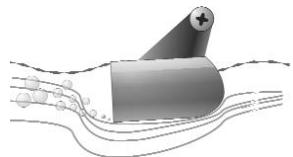
Cavitation causant des lectures irrégulières au sonar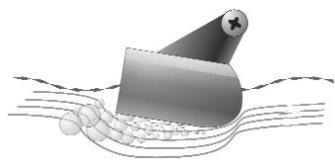
- Premièrement, ajustez l'angle de pivot du corps du transducteur de façon à ce qu'il soit parallèle (dans le sens de la longueur) à la longueur de la coque du bateau. Puis, en utilisant la partie angulaire du gabarit de montage, faites pivoter le transducteur vers le bas de façon à ce qu'il s'aligne avec l'angle du gabarit, comme c'est indiqué sur le gabarit même.
- Serrez complètement le boulon pivot à l'aide d'un tournevis à pointe Phillips (cruciforme) et d'une clé. Il pourrait être nécessaire de resserrer le boulon pivot après usage initial, étant donné que le plastique peut s'ajuster à la pression des rondelles élastiques à dents.
- Avant de retirer le gabarit, réglez la hauteur de l'assemblage de façon à ce que la face du transducteur entre en contact avec la face du gabarit. Marquez au crayon la position du support de montage sur le tableau arrière.
- Forcez le pivot à la position supérieure pour avoir accès aux vis de montage. Assurez-vous que l'emplacement du transducteur n'a pas changé, puis serrez les deux vis de montage à la main. Replacez le pivot en position inférieure.
- Assurez-vous que l'angle de pivot n'a pas changé.
REMARQUE : Lorsque cette procédure est terminée, passez à la section intitulée : Acheminement du câble du transducteur.
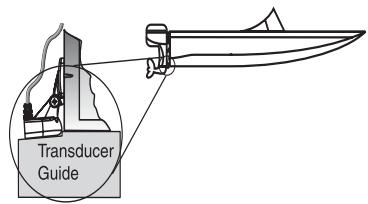
Montage du support du transducteur sur le bateau (appareil à double fréquence) :
- Découpez le gabarit de montage de transducteur de ce manuel. Reportez-vous à l'annexe B pour le gabarit de montage du transducteur à double fréquence.
- Maintenez le gabarit sur le tableau arrière de votre bateau à l'endroit où vous désirez installer le transducteur. Placez le gabarit à la verticale, en alignant le bord inférieur du tableau arrière au coin inférieur du gabarit. Si l'hélice tourne dans le sens horaire lorsque le bateau avance, montez le transducteur à tribord et utilisez le coin inférieur gauche du gabarit. Si l'hélice tourne dans le sens antihoraire lorsque le bateau avance, montez le transducteur à babord et utilisez le coin inférieur droit du gabarit.
- À l'aide d'un crayon ou d'un poinçon, marquez l'emplacement des trois trous de montage sur le tableau arrière. Ne marquez ni ne percez aucun autre trou pour le moment.
- À l'aide d'un foret de 4 mm (5/32 po), percez les trois trous à une profondeur approximative de 25 mm (1 po). Pour les coques en fibre de verre, il vaut mieux commencer avec un foret d'un diamètre plus petit et utiliser des forets d'un diamètre plus grand par la suite afin de réduire les chances d'écailler le revêtement extérieur. Servez-vous d'un agent d'étanchéité à base de silicone de qualité marine pour remplir les trous percés.
Attachez le support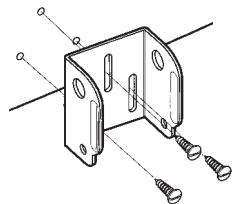
- Alignez le support de montage métallique avec les trous de montage. La fente du centre doit être au-dessus des deux autres fentes. (Ce support, ainsi que toute la quincaillerie fournie, est en acier inoxydable de haute qualité, pour plus de résistance et de protection contre la corrosion.) Placez les trois vis à bois à tête plate de 25 mm (1 po) dans les trous percés, mais ne les serrez pas complètement.
Fixation du pivot sur le transducteur (appareil à double fréquence) :
- Fixez le pivot au corps du transducteur à l'aide des deux vis de mécanique 1/4-20 x 5/8 po (16 mm), de rondelles dentelées et d'écrous à quatre pans. Les rondelles dentelées doivent être insérées à l'intérieur des oreilles du transducteur, entre le pivot et les oreilles. La rotation des écrous à quatre pans est contrée par la cavité à l'arrière du pivot. Une clé hexagonale de la taille appropriée pour toutes les vis 1/4-20 vous a été fournie, mais ne serrez pas complètement les vis pour l'instant.
1 Insérez les écrous à quatre pans Rondelle dentée Pivot 4 Vis de mécanique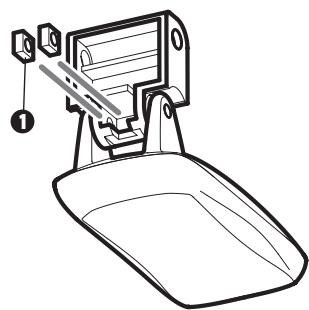
Attachez le pivot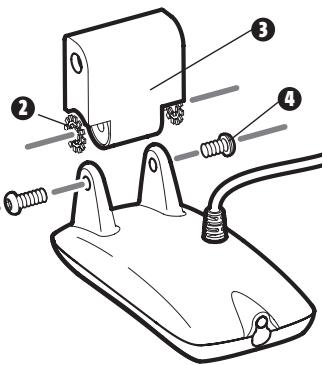
Montage du transducteur et du pivot sur le support (appareils à double fréquence) :
- Placez l'ensemble transducteur dans le support métallique, à partir du bas, puis alignez le grand trou au haut du support avec le trou du pivot.
- Insérez la goupille à tête dans les trous de pivot du support et du pivot. Vous pouvez insérer la goupille à tête d'un côté ou de l'autre du support.
- Placez la rondelle de nylon sur l'extrémité opposée de la goupille à tête. Placez la rondelle en acier inoxydable sur les filets de la vis 1/4-20 x 5/8 po (16 mm), puis insérez-la dans l'extrémité opposée de la goupille à tête et serrez à la main seulement. La vis est enduite d'un adhésif frein-filet pour éviter qu'elle ne se desserre ; vous ne devriez pas la serrer complètement avant que les réglages finaux ne soient terminés.
REMARQUE : La position de marche du transducteur est maintenant complètement réglable. Il se pourrait que vous deviez effectuer des réglages supplémentaires pour rendre l'installation plus précise après les essais à haute vitesse.
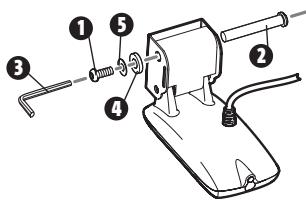
Vis, goupille à tête, clé hexagonale, rondelle de nylon, rondelle en acier inoxydable.
Réglage de la position de marche du transducteur (appareils à double fréquence) :
Le support de montage permet le réglage de la hauteur et de l'inclinaison du transducteur, tandis que le boulon pivot permet d'en régler l'angle. Ces réglages aident à réduire la cavitation. Pour commencer, ajustez le transducteur tel que décrit dans les paragraphes suivants. Il se pourrait que vous deviez effectuer des réglages supplémentaires pour rendre l'installation plus précise après les essais à haute vitesse.
Cavitation normale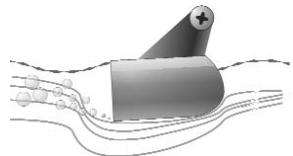
Cavitation causant des lectures irrégulières au sonar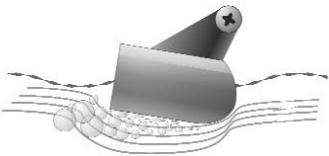
- Premièrement, ajustez l'angle de pivot du corps du transducteur de façon à ce qu'il soit parallèle à la coque du bateau, dans le sens de la longueur.
- Serrez complètement les deux boulons pivots à l'aide de la clé hexagonale fournie. Vous pouvez accéder aux boulons pivots par les trous inférieurs pratiqués dans le côté du support de montage. Il pourrait être nécessaire de resserrer le boulon pivot après usage initial, étant donné que le plastique peut s'ajuster à la pression des rondelles élastiques à dents.
Serrez les vis de montage.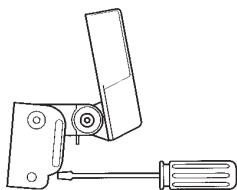
- Réglez la hauteur de l'ensemble de façon à ce que le devant du transducteur soit situé de 3 mm (1/8 po) à 6 mm (1/4 po) sous la partie inférieure du tableau arrière, puis serrez à fond les trois vis de montage.
- Afin d'accéder aux vis de montage, vous devez faire pivoter l'ensemble transducteur dans le support vers le haut, comme c'est montré. Prenez garde à ne pas modifier l'angle de marche, étant donné qu'il faut forcer très peu pour faire pivoter l'ensemble.
- Si vous ne pouvez pas avoir accès par le trou de montage du haut en raison de la hauteur sélectionnée pour le transducteur, serrez à fond les deux vis du bas, retirez ensuite le boulon pivot et l'ensemble transducteur, serrez la vis du haut, puis remontez le tout.
- Assurez-vous que l'angle du pivot n'a pas été modifié et que toutes les vis de montage sont serrées à fond.
Acheminement du câble du transducteur monté sur le tableau arrière (tous les transducteurs) :
Le câble du transducteur est muni d'un connecteur compact qui doit être acheminé au point de montage de la tête de commande. Il y a plusieurs moyens d'acheminer le câble du transducteur à l'endroit où sera installée la tête de commande. La procédure la plus courte consiste à acheminer le câble dans le bateau en le passant à travers le tableau arrière.
REMARQUE : L'apparence de votre transducteur peut être différente de celle des transducteurs illustrés. Le montage est tout à fait exactement pareil.
REMARQUE : Il se peut que votre bateau soit déjà muni d'une canalisation ou conduite de câblage que vous pourriez utiliser pour acheminer le câble du transducteur.
- Débranchez l'autre extrémité du câble du transducteur de la tête de commande. Assurez-vous que le câble est assez long pour le cheminement proposé en le passant par-dessus le tableau arrière.
MISE EN GARDE ! Ne coupez pas le câble du transducteur pour le raccourcir et essayez de ne pas endommager le revêtement du câble. Gardez le câble le plus à l'écart possible de tout câble d'antenne de radio VHF ou de câble de tachymètre afin de limiter les possibilités d'interférence. Si le câble est trop court, vous pouvez vous procurer des câbles de rallonge pour prolonger le câble du transducteur jusqu'à une longueur totale de 15 m (50 pi). Pour obtenir de l'aide, communiquez avec notre Centre de ressources pour la clientèle sur notre site Internet www.humminbird.com ou au 1-800-633-1468 pour obtenir de plus amples renseignements.
REMARQUE : Étant donné que le transducteur doit pivoter sur un angle de 90 degrés dans le support au cas où il serait heurté par un objet, assurez-vous qu'il y ait suffisamment de mou dans le câble pour assurer ce mouvement. Il vaut mieux acheminer le câble à côté du transducteur afin que ce dernier ne l'endommage pas dans sa rotation.
- Si vous avez décidé de passer le câble à travers le tableau arrière, percez un trou de 16 mm (5/8 po) de diamètre au-dessus de la ligne de flottaison. Passez le câble dans ce trou, puis remplissez le trou d'un agent d'étanchéité à base de silicone de qualité marine et passez immédiatement à la prochaine étape.
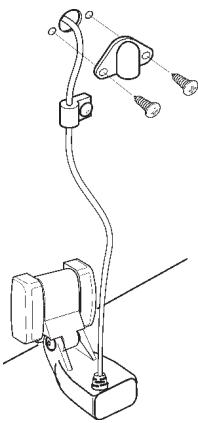
- Placez la plaque d'écusson sur le trou du câble et utilisez-la comme guide pour marquer les deux trous de montage de la plaque d'écusson. Retirez la plaque, percez deux trous de 3,5 mm (9/64 po), puis remplissez les deux trous d'un agent d'étanchéité à base de silicone de qualité marine. Placez la plaque d'écusson sur le trou du câble et fixez-la à l'aide de deux vis à bois n° 8 x 16 mm (5/8 po).
- Acheminez le câble et attachez-le avec le serre-câble au tableau arrière ; percez un trou de 3,5 mm de diamètre x 16 mm de profondeur (9/64 po diam. x 5/8 po prof.), remplissez-le d'un agent d'étanchéité à base de silicone de qualité marine, puis fixez le serre-câble à l'aide d'une vis n° 8 x 16 mm (5/8 po).
- Rebranche l'autre extrémité du câble du transducteur au connecteur de la tête de commande.
Essais finaux de l'installation du transducteur sur le panneau arrière :
Après avoir installé le transducteur au tableau arrière, veuillez effectuer les essais finaux et compléter l'installation (voir la section Essais et fin de l'installation du transducteur).
INSTALLATION DU TRANSDUCTEUR À L'INTÉRIEUR DE LA COQUE
Si vous avez besoin d'installer votre transducteur à l'intérieur de la coque de votre bateau, effectuez les procédures de cette section. La procédure de montage à l'intérieur de la coque est la même pour tous les types de transducteurs (simple ou double fréquence). L'installation à l'intérieur de la coque donne généralement de bons résultats dans les bateaux à coque en fibre de verre à une seule épaisseur. Humminbird ne peut garantir le rendement en profondeur lorsque l'appareil émet et reçoit à travers la coque d'un bateau, car une certaine perte de signal se produit. Le niveau de la perte dépend de la construction et de l'épaisseur de la coque, ainsi que de l'endroit où l'appareil est installé.
Cette installation nécessite l'utilisation d'un adhésif époxyde en deux parties, à durcissement lent. N'utilisez pas de silicone ou un autre adhésif mou pour installer le transducteur, car ce type de matériau réduit la sensibilité de l'appareil. N'utilisez pas d'adhésif époxyde à durcissement rapide car il a tendance à durcir avant l'élimination des bulles d'air, ce qui réduit l'intensité du signal.
REMARQUE : L'installation à l'intérieur de la coque requiert que la tête de commande soit installée et fonctionnelle.
REMARQUE : L'apparence de votre transducteur peut être différente de celle des transducteurs illustrés. Le montage est tout à fait exactement pareil.
Zone de montage de préférence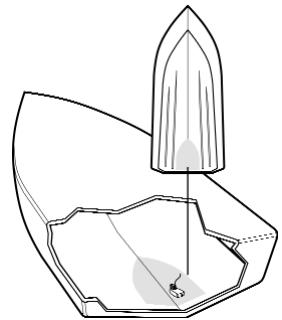
1 Rivets/viruses Décrochemet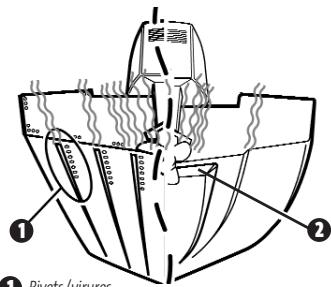
Détermination de l'emplacement de montage du transducteur :
- Observez l'extérieur de la coque du bateau pour repérer les zones où il y a le moins de turbulences. Évitez les membrures et autres protubérances car elles créeront des turbulences.
- En règle générale, plus votre bateau est rapide, plus vous devrez placer le transducteur vers l'arrière et près de la ligne d'axe centrale de la coque afin que le transducteur demeure immergé dans l'eau à haute vitesse.
Installation d'essai :
Vous ne pourrez pas ajuster le montage une fois que le transducteur sera installé à l'intérieur de la coque. Il vaut mieux par conséquent effectuer une installation d'essai en premier lieu, comprenant la conduite du bateau à différentes vitesses, afin de déterminer le meilleur emplacement du transducteur avant de l'installer de façon permanente.
- Branchez le transducteur à la tête de commande, puis mettez la tête de commande en marche. Lorsque la tête de commande détecte un transducteur fonctionnel, elle se met automatiquement en mode de fonctionnement Normal.
- Pour obtenir le meilleur signal sonar, maintenez le transducteur hors du bateau, immergé dans l'eau, de façon à ce qu'il pointe directement vers le bas, au-dessus d'un fond plat connu. Utilisez l'affichage pour évaluer les performances actuelles du sonar, afin de les comparer avec les résultats que vous obtiendrez une fois le transducteur à l'intérieur de la coque.
- Placez le corps du transducteur face vers le bas à l'emplacement de montage identifié dans la coque, avec l'extrémité où se trouvent les oreilles de montage dirigée vers la proue.
Montage du transducteur à l'intérieur de la coque
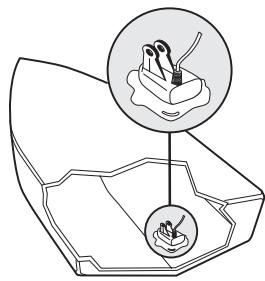
- Remplissez la coque avec assez d'eau pour submerger le corps du transducteur. Maintenez le transducteur en position à l'aide d'un sac rempli de sable ou d'un autre objet lourd. Le transducteur ne peut transmettre dans l'air. L'eau élimine l'air se trouvant entre le transducteur et la coque et remplit les cavités de la surface rugueuse en fibre de verre.
- Observez l'affichage sonar à l'écran et comparez les résultats avec ceux obtenus à l'étape 2, en vous assurant que le bateau est au même endroit qu'il était lorsque vous avez effectué les observations à l'étape 2. Si les résultats sont comparables, passez à l'étape 6. Sinon, trouvez un autre emplacement à l'intérieur de la coque et répétez les étapes 3 à 5.
- Observez l'écran de la tête de commande en naviguant à des vitesses et à des profondeurs variées. Si le rendement en profondeur est requis, testez le transducteur dans des eaux de la profondeur désirée. Si le rendement est acceptable, passez à l'étape 7. Sinon, répétez les étapes 3 à 6.
- Lorsque vous aurez déterminé le meilleur emplacement de montage grâce aux étapes ci-dessus, marquez la position du transducteur.
Acheminement du câble :
- Après avoir déterminé l'emplacement de montage et marqué la position du transducteur, acheminez le câble du transducteur jusqu'à la tête de commande.
Montage permanent du transducteur :
- Assurez-vous que la position du transducteur est marquée.
- Retirez l'eau de l'intérieur de la coque et séchez à fond la surface de montage. Si la zone d'installation est très rugueuse, vous pourriez avoir à la sabler afin d'obtenir une surface de montage lisse.
- Mélangez lentement et complètement une quantité suffisante d'adhésif époxyde en deux parties. Évitez de piéger des bulles d'air dans le mélange.
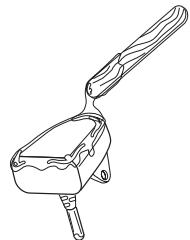
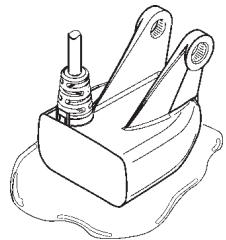
- Appliquez une couche d'adhésif époxyde sur la face du transducteur et à l'intérieur de la coque.
- Collez le transducteur en position en le tournant légèrement dans le but d'éliminer l'air piégé dessous et tout en gardant l'extrémité où se trouvent les oreilles de montage dirigée vers la proue.
REMARQUE : Pour que le transducteur fonctionne correctement, l'extrémité où se trouvent les oreilles de montage doit être dirigée vers la proue. 6. Placez un poids sur le transducteur afin qu'il ne puisse se déplacer pendant que l'adhésif durcit.
REMARQUE : Il n'est pas nécessaire d'avoir de l'eau à l'intérieur de la coque lorsque l'adhésif durcit. 7. Si vous avez débranché le câble du transducteur au début de cette procédure, rebranchez-le à la tête de commande.
REMARQUE : Ni l'eau, ni l'essence, ni l'huile n'affecteront le rendement du transducteur.
INSTALLATION DU TRANSDUCTEUR SUR UN PROPULSEUR ÉLECTRIQUE
Suivez la procédure suivante pour installer le transducteur sur un propulseur électrique. Plusieurs styles de transducteur peuvent être montés sur un propulseur électrique. Si vous avez un support pour propulseur électrique, reportez-vous aux directives d'installation jointes avec le support.
REMARQUE : Après l'installation du transducteur sur un propulseur électrique, veillez à effectuer les essais finaux et à compléter l'installation (voir la section Essais et fin de l'installation du transducteur).
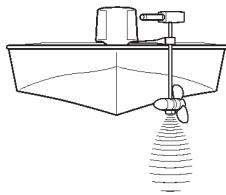
Si vous ne disposez pas d'un transducteur pour propulseur électrique, vous avez tout de même plusieurs options :
- Vous pouvez acheter une trousse d'adaptation pour propulseur électrique qui vous permettra de monter le transducteur sur un propulseur électrique.
- Vous pouvez aussi échanger votre transducteur NEUF et NON ASSEMBLÉ (incluant la quincaillerie de montage) contre un transducteur pour propulseur électrique.
Il existe également plusieurs interrupteurs de transducteur qui soutiennent les configurations suivantes :
- deux têtes de commande pour un transducteur
- deux transducteurs pour une tête de commande.
REMARQUE : Appelez le Centre de ressources pour la clientèle Humminbird® au 1-800-633-1468 pour obtenir des détails et des prix, ou visitez le site Internet www.humminbird.com pour obtenir de plus amples renseignements.
ESSAIS ET FIN DE L'INSTALLATION DU TRANSDUCTEUR
Lorsque vous avez terminé l'installation de la tête de commande, du transducteur et des accessoires et que vous avez acheminé tous les câbles, vous devez effectuer un test final avant de bloquer le transducteur en position. Bien que vous puissiez confirmer le fonctionnement de base avec le bateau hors de l'eau, vous devriez effectuer ces essais une fois le bateau à l'eau.
REMARQUE : Si vous avez installé le transducteur à l'intérieur de la coque, cette procédure ne s'applique pas car le transducteur est déjà installé de façon permanente.
- Appuyez sur la touche POWER une fois pour mettre la tête de commande en marche. L'appareil émet un signal sonore lorsque vous appuyez sur la touche correctement. Si l'appareil ne se met pas en marche, assurez-vous que le socle du connecteur est correctement logé et que le circuit est alimenté.
- Si toutes les connexions sont ajustées et le circuit alimenté, la tête de commande entrera en mode Normal. Si l'appareil ne détecte aucun transducteur (ou si aucun transducteur n'est branché), l'appareil entrera en mode Simulation ; cet état sera indiqué par le témoin "Simulator" s'affichant à l'écran de la tête de commande.
REMARQUE : Le transducteur doit être submergé dans l'eau pour fonctionner correctement.
- Si la représentation du fond et une lecture numérique de la profondeur sont visibles à l'écran, c'est que l'appareil fonctionne correctement. Assurez-vous qu'il y a au moins 60 cm (2 pi) de profondeur d'eau, mais moins que la capacité de sondage de l'appareil, et que le transducteur est totalement submergé, car le signal sonar ne se transmet pas dans l'air.
- Si l'appareil fonctionne correctement, augmentez graduellement la vitesse du bateau pour tester le rendement à haute vitesse. Si l'appareil fonctionne correctement à basse vitesse mais que la représentation du fond devient erratique à vitesse plus élevée, il faut déplacer le transducteur. Orientez l'arrière du transducteur vers le bas et/ou immergez plus profondément le transducteur dans l'eau en vue d'obtenir de meilleures lectures du fond à plus haute vitesse. Si le côté gauche de l'arc de poisson est plus long que le côté droit, c'est que l'arrière du transducteur est orienté trop vers le bas. Si le côté droit de l'arc de poisson est plus long que le côté gauche, c'est que l'arrière du transducteur est orienté trop vers le haut.
REMARQUE : Il n'est pas toujours possible d'obtenir en même temps des arcs de poisson symétriques et des lectures du fond à haute vitesse. Toutefois, en raison de la grande variété de coques de bateaux, il n'est pas toujours possible d'obtenir des lectures du fond à haute vitesse.
REMARQUE : Il est parfois nécessaire d'effectuer plusieurs ajustements incrémentaux du transducteur avant d'obtenir le meilleur rendement à haute vitesse.
Lorsque vous réussirez à obtenir un bon signal sonore constant aux vitesses désirées, vous serez prêt à bloquer les réglages du transducteur.
5a. Si vous avez un transducteur à simple fréquence, marquez au crayon l'emplacement du support du transducteur sur le tableau arrière, puis soulevez le support pour découvrir les vis de montage. Localisez le troisième trou de montage au centre vertical du support. Assurez-vous que l'emplacement du support est le même et suivez les directives de perçage pour votre type de coque. Remplissez le trou de montage d'un agent d'étanchéité à base de silicone de qualité marine, puis installez la troisième vis avant de refermer le support du transducteur.
Serrez à la main seulement !
5b. Si vous avez un transducteur à double fréquence, marquez au crayon l'emplacement du support du transducteur sur le tableau arrière, puis soulevez le support pour découvrir les vis de montage. Serrez les vis du support de montage en acier inoxydable pour le fixer en place.
Serrez à la main seulement !
INSTALLATION DU RÉCEPTEUR GPS (modèles 937c DF Combo et 937c Combo uniquement)
REMARQUE : Cette procédure ne doit être effectuée que si vous disposez d'un récepteur GPS.
Pour optimiser la performance du récepteur GPS, installez-le dans une zone complètement exposée à l'air libre. La zone de réception est à 10 degrés au-dessus de l'horizon. La méthode de montage appropriée pour votre récepteur varie en fonction des circonstances.
| Si vous avez... | Alors utiliser : |
| Une antenna avec une tige filétée 1" - 14 existante | Montage sur étrave avec une tige filétée 1" - 14 existante |
| Accès à l'acheminement du cable sous l'emplacement de montage | Accès sous l'emplacement de montage |
| Pas d'accès sous l'emplacement de montage | Pas d'accès sous l'emplacement de montage |
MONTAGE SUR ÉTRAVE AVEC UNE TIGE FILETÉE 1" - 14 EXISTANTE
Suivez les étapes suivantes pour monter le récepteur GPS sur étrave :
REMARQUE : Si vous avez une étrave existante pour monter le récepteur GPS, passez directement à l'étape 2 de la procédure suivante.
- Déterminez le meilleur emplacement de montage de votre récepteur GPS. Planifiez et testez l'acheminement du câble vers la tête de commande avant de percer ou de découper des surfaces de votre bateau. Si vous avez acheté de la quincaillerie pour monter votre récepteur GPS sur étrave, suivez les instructions comprises avec cette quincaillerie pour monter l'étrave (mât d'antenne).
REMARQUE : Des câbles de rallonge AS-EC10 de 3 m (10 pi) sont disponibles auprès de Humminbird si l'acheminement planifié dépasse 6 m (20 pi). La longueur maximale du câble avec les rallonges ne devrait pas dépasser 16 m (50 pi).
REMARQUE : Pensez à calfeutrer ou à sceller les trous pour les vis et les trous percés afin de protéger votre bateau contre les dommages causés par l'eau.
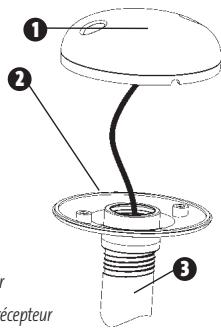
- Commencez par visser la base du récepteur sur l'étrave en vous assurant que le conduit de l'étrave ne dépasse pas de la base du récepteur. Cela fournit une protection supplémentaire du câble en le tirant dans le conduit de l'étrave. En plus de cela, ébavurez les bords du conduit pour réduire l'abrasion du câble.
- Utilisez un ruban isolant pour attacher la spirale de raccord NMEA au câble, comme c'est indiqué.
1 Récepteur 2 Base du récepteur Conduit de l'étrave
REMARQUE : Laissez la spirale de raccord NMEA attachée au câble sauf si elle est nécessaire. Cela facilitera le retrait du récepteur.
- Acheminez le câble du récepteur GPS à travers le conduit et suivez le chemin que vous avez planifié lors de l'étape 1.
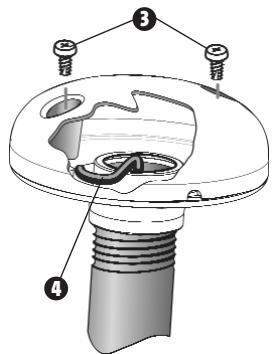
- Attachez le récepteur GPS à la base à l'aide des vis n°6 - 7/8 incluses.
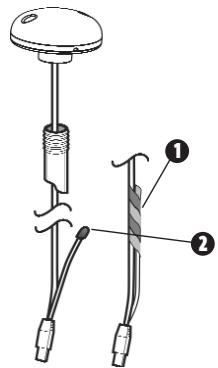
1 Spirale de raccord NMEA attachée avec le ruban Câble sorti de la spirale de raccord NMEA
3 Vis de montage Acheminement du câble
ACCÈS SOUS L'EMPLACEMENT DE MONTAGE
Suivez les étapes suivantes pour monter le récepteur GPS en surface en descendant le câble vers l'emplacement de montage :
- Déterminez le meilleur emplacement et testez ensuite l'acheminement du câble de 6 m (20 pi) de l'emplacement de montage vers la tête de commande.
REMARQUE : Les détails d'installation varient en fonction de la configuration de l'appareil.
- Marquez l'emplacement de montage et percez un trou de 19 mm (3/4 po) pour le câble et la fiche. Acheminez le câble.
- Couvrez le trou de câble avec le récepteur. Assurez-vous que le récepteur est bien à plat sur la surface et marquez les deux trous de montage à l'aide d'un crayon ou d'un poinçon.
- Mettez le récepteur sur le côté et percez deux trous de guidage à l'aide d'un foret de 3,5 mm (9/64 po).
REMARQUE : Pensez à calfeutrer ou à sceller les trous pour les vis et les trous percés afin de protéger votre bateau contre les dommages causés par l'eau. 5. Alignez les trous pour les vis du récepteur GPS avec les trous de guidage et attachez le récepteur à l'aide des vis cruciformes (Phillips) n° 8 - 1 1/4 po.
Serrez à la main seulement !
REMARQUE : Si la surface de montage est fine et constituée d'un matériau léger, un dispositif de soutien peut s'avérer nécessaire en dessous de la surface de montage.
Accès sous l'emplacement de montage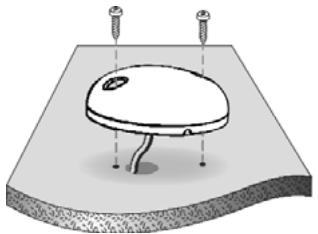
Pas d'accès sous l'emplacement de montage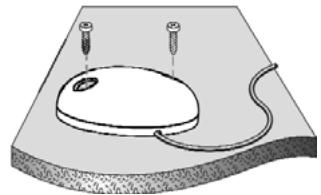
PAS D'ACCÈS SOUS L'EMPLACEMENT DE MONTAGE
Suivez les étapes suivantes pour monter le récepteur GPS en surface dans une situation où vous devez acheminer le câble sur le côté en raison du manque d'espace en dessous de la surface de montage.
- Déterminez le meilleur emplacement et testez ensuite l'acheminement du câble de l'emplacement de montage vers la tête de commande. REMARQUE : Des câbles de rallonge AS-EC10 de 3 m (10 pi) sont disponibles auprès de Humminbird si l'acheminement planifié dépasse 6 m (20 pi). La longueur maximale du câble avec les rallonges ne devrait pas dépasser 16 m (50 pi).
- Assurez-vous que la longueur du câble est adéquate et acheminez le câble du récepteur à la tête de commande. Si des trous sont nécessaires pour acheminer le câble, ils doivent avoir un diamètre de 19 mm (3/4 po) pour permettre le passage du connecteur. Attachez la spirale de raccord NMEA à l'aide de ruban isolant.
REMARQUE : Pensez à calfeutrer ou à sceller les trous pour les vis et les trous percés afin de protéger votre bateau contre les dommages causés par l'eau.
- Le récepteur GPS est doté de deux encoches pour acheminer les fils. Utilisez l'encoche convenant le mieux à l'acheminement planifié du câble.
- Une fois le câble acheminé, positionnez le récepteur GPS à l'emplacement de montage prévu et marquez les trous de montage à l'aide d'un crayon ou d'un poinçon.
- Mettez le récepteur GPS sur le côté et percez deux trous de guidage à l'aide d'un foret de 3,5 mm (9/64 po).
- Alignez les trous pour les vis du récepteur GPS avec les trous de guidage et attachez le récepteur à l'aide des vis cruciformes (Phillips) n° 8 - 1 1/4 po.
Serrez à la main uniquement !
TERMINER L'ACHEMINEMENT DU CÂBLE ET VÉRIFIER LE FONCTIONNEMENT DU RÉCEPTEUR GPS
Après avoir installé un récepteur GPS, vous devez effectuer la procédure suivante pour terminer l'acheminement du câble GPS vers la tête de commande et vous assurer que la tête de commande fonctionne correctement.
- Attachez le câble tout au long de son trajet vers la tête de commande en utilisant des colliers de serrage.
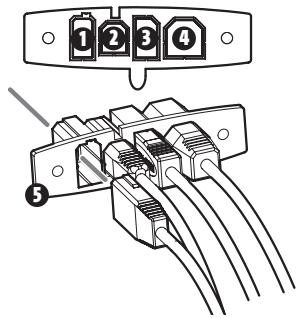
- Branchez le câble du récepteur GPS sur le port de communication de la tête de commande. Reportez-vous à la section Essais de l'installation du système pour utiliser l'option de démarrage État du système et/ou l'option Mode d'affichage Diagnostic GPS afin de confirmer que l'installation est correcte.
Alimentation secondaire Temp/Vitesse 3 Communications Transducteur 5 Réceptacle des câbles
INSTALLATION DU CAPTEUR DE VITESSE
REMARQUE : Cette procédure ne doit être effectuée que si vous disposez d'un capteur de vitesse seulement.
Plaque d'écusson Vis à bois et rondelle 3 Serre-câble 4 Étrier axial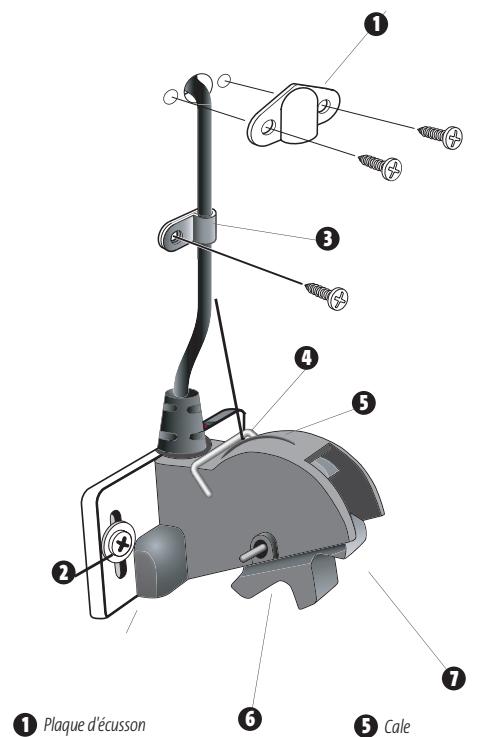
Cale
6 Roue à aubes
7 Capteur de vitesse
L'accessoire de vitesse incorpore un capteur de vitesse de type roue à aubes dans un boîtier de plastique à résistance élevée aux chocs. Le module est conçu pour être installé sur le tableau arrière et fonctionne très bien sur la plupart des bateaux.
En plus des pièces fournies, vous aurez besoin d'une perceuse à main et de différents forets, d'un agent d'étanchéité à base de silicone de qualité marine et d'un tournevis à pointe Phillips (cruciforme).
Installation du capteur de vitesse :
- Localisez un emplacement sur le panneau arrière de votre bateau se trouvant à 15-20 cm (6-8 po) ou plus du ou des transducteurs. Cet emplacement doit également rester en contact avec l'eau, même à grande vitesse. N'installez pas le capteur directement devant l'hélice et assurez-vous qu'il n'y a aucune protubérance comme des membrures, des rangées de rivets ou des transducteurs directement devant l'emplacement de montage. Cela pourrait en effet avoir un impact sur le flux de l'eau sur la roue à aubes.
- Alignez le capteur sur le tableau arrière de sorte que le bord inférieur soit de niveau avec la coque du bateau et que la languette au bas du boîtier soit alignée avec le bas de la coque. Marquez ensuite l'emplacement des trous. Si l'angle du tableau arrière est excessif, un bloc de raccordement peut s'avérer nécessaire pour mettre la roue à aubes à niveau et assurer un fonctionnement adéquat.
- Pour les coques en fibre de verre, il vaut mieux commencer avec un foret et un diamètre plus petit et utiliser des forets d'un diamètre plus grand par la suite afin de réduire les chances d'écailler le revêtement extérieur. Percez deux trous de montage de 3,5 mm (9/64 po) de diamètre et d'environ 19 mm (3/4 po) de profondeur.
- Remplissez les trous de montage d'un agent d'étanchéité à base de silicone de qualité marine, puis installez le module sur le tableau arrière à l'aide des deux rondelles et des deux vis fournies.
Serrez à la main seulement !
Acheminement du câble de vitesse vers la tête de commande :
- Vous pouvez acheminer le câble par-dessus le tableau arrière, ou percer un trou de 3,5 mm (9/64 po) de diamètre dans le tableau arrière directement au-dessus du module et de la ligne de flottaison afin d'y passer le câble. Utilisez les serre-câbles fournis pour attacher le câble sur le tableau arrière du bateau. Si vous utilisez un trou débouchant, utilisez également la plaque d'écusson pour surfacer le trou. REMARQUE : Pour les coques en fibre de verre, il vaut mieux commencer avec un foret et un diamètre plus petit et utiliser des forets d'un diamètre plus grand par la suite afin de réduire les chances d'écailler le revêtement extérieur.
- Toutes les vis de montage nécessitent un trou de guidage de 13,5 mm (5/32 po) et d'environ 16 mm (5/8 po) de profondeur. Remplissez également tous les trous percés dans le tableau arrière d'un agent d'étanchéité à base de silicone de qualité marine (non inclus).
- Acheminez le câble vers la tête de commande et insérez le connecteur dans la fente appropriée. Utilisez le connecteur de la tête de commande réservé aux accessoires.
- Si les connexions sont correctes, la tête de commande affichera immédiatement la vitesse du bateau (à condition que la tête de commande soit en marche et que le bateau soit en mouvement). Si le capteur de vitesse ne peut pas lire correctement lorsque le bateau se déplace à grande vitesse, ajustez la hauteur du module sur le tableau arrière.
Nettoyage du capteur de vitesse :
- Vous devriez retirer périodiquement la roue à aubes du boîtier et la nettoyer pour enlever les salissures résultant de l'environnement marin. En effet, une roue à aubes propre offre des lectures plus précises.
REMARQUE : Cette procédure doit être effectuée lorsque le bateau est à l'arrêt uniquement. Elle est de plus généralement effectuée lorsque le bateau se trouve hors de l'eau.
Rotation de l'étrier axial de détention pour enlever la roue à aubes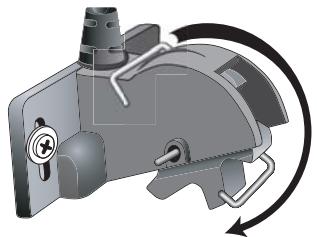
- Nettoyez la roue à aubes en désengageant l'étrier axial de la cale du boîtier et en le faisant pivoter vers l'avant. Lorsque vous avez fait pivoter l'étrier axial, retirez-le du boîtier en le glissant hors des trous du boîtier.
- Nettoyez la roue à aubes à l'aide d'une solution douce de savon biodégradable ou d'eau chaude. Veillez à bien nettoyer les débris et les algues sur la roue.
- Une fois la roue à aubes nettoyée, vous pouvez la réinsérer dans le boîtier. Glissez ensuite l'étrier axial dans les trous et faites-le pivoter vers l'arrière pour le bloquer en position avec la cale dans le boîtier.
REMARQUE : La roue à aubes doit être orientée de sorte qu'elle "écope" l'eau.
ESSAIS DE L'INSTALLATION DU SYSTÈME
Lorsque l'installation de la tête de commande, du transducteur ou de tout autre accessoire comme le récepteur GPS est terminée et que tous les câbles sont connectés, vous devez tester l'installation avant d'utiliser le système. Bien que vous puissiez confirmer le fonctionnement de base avec le bateau hors de l'eau, vous devriez effectuer des essais approfondis une fois le bateau à l'eau.
Pour tester l'installation :
- Appuyez sur la touche Mise en marche/Éclairage de la tête de commande pour la mettre en marche. (L'appareil émet un signal sonore pour indiquer que la touche est activée, puis l'écran de démarrage initial s'affiche.) Si l'appareil ne se met pas en marche, assurez-vous que le circuit est alimenté. Lorsque l'écran de démarrage est affiché à l'écran, appuyez sur la touche MENU pour afficher le menu Options de démarrage. Utilisez les touches de déplacement du curseur vers le HAUT et vers le BAS pour positionner le curseur, puis utilisez la touche vers la DROITE pour sélectionner État du système dans le menu Options de démarrage (voir la section Menu Options de démarrage pour plus de détails sur ces options de menu). L'écran d'Autotest de l'État du système s'affiche.
REMARQUE : Si vous attendez trop longtemps, le système reviendra par défaut au mode de menu actuellement en surbrillance et vous devrez recommencer.
- La fonction Autotest affiche les résultats d'une vérification interne, dont le numéro de série de l'appareil, le numéro de série de la carte à circuits imprimés, la version du logiciel, le nombre total d'heures de fonctionnement et la tension de la batterie. Voir État du système pour plus de renseignements sur l'autotest.
- À partir de l'écran État du système, appuyez sur la touche Affichage (View) pour afficher les accessoires connectés. Voir État du système pour plus de renseignements sur le test des accessoires.
REMARQUE : Le capteur de vitesse (s'il est installé) ne sera détecté que si la roue à aubes a bougé depuis la mise sous tension de la Série 900.
- À partir de l'écran État du système, appuyez sur la touche Affichage (View) pour afficher le mode d'affichage Diagnostic GPS. Le mode d'affichage Diagnostic GPS montre une carte du ciel et des données numériques tirées du récepteur GPS. La carte du ciel montre l'emplacement de chaque satellite visible, le numéro du satellite, ainsi qu'une barre d'intensité du signal. Une barre gris foncé indique que le satellite sert effectivement à déterminer l'emplacement actuel. Une barre gris pâle indique que le satellite est surveillé, mais qu'il n'est pas encore utilisé. Voir État du système pour plus de renseignements sur le mode d'affichage Diagnostic GPS.
REMARQUE : Le mode d'affichage Diagnostic GPS n'est disponible que sur les modèles 937c Combo et 937c DF Combo.
POUR COMMENCER - UTILISATION DE LA SÉRIE 900
L'interface utilisateur du système de pêche Série 900 est facile à utiliser. La combinaison de touches, les différents modes d'affichage et les menus personnalisables en fonction de la situation vous permettent de contrôler ce que vous VOYEZ sur l'écran couleur. Référez-vous à l'illustration suivante (et aux sections Touches de fonction, Modes d'affichage et Système de menus) pour plus de détails.
1 Écran Commande de curseur à quatre directions 7 Fente pour carte multimédia/SD Touche Menu (MENU) 3 ZOOM (+ / - ) (modèle 937c DF Combo et 937c Combo uniquement) Touche Affichage (VIEW) 9 4 Touche Mise en marche et éclairage (POWER/LIGHT) Touche Quitter (EXIT) 10 Touche Information (INFO) (modèles 937c DF Combo et 937c Combo uniquement) Touches Affichage prédéfini (VIEW PRESET) 10 6 Touche Marquer/Aller à (MARK/GOTO) (modèle 937c DF Combo et 937c Combo uniquement)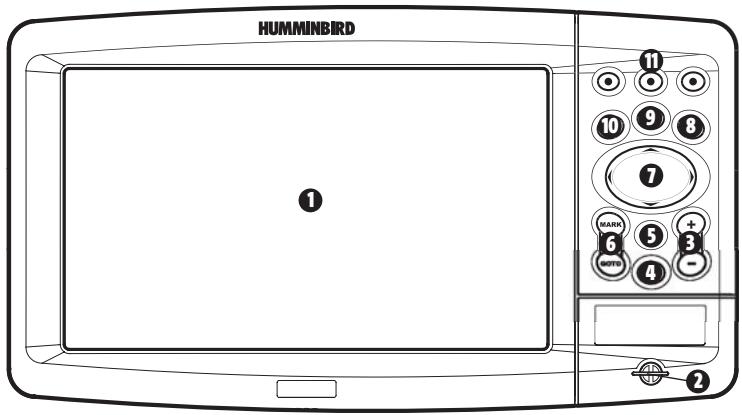
MISE EN MARCHE DE LA TÊTE DE COMMANDE
Pour allumer la tête de commande Série 900, appuyez sur la touche Mise en marche (POWER). Un écran de démarrage s'affiche jusqu'à ce que la tête de commande Série 900 se mette en fonction. La tête de commande Série 900 entre en mode Normal si elle détecte un transducteur, sinon elle passera en mode Simulateur.
HUMMINBIRD
THE 900 SERIES
937c DF Combo
GPS Fishing System + Chartplotter
Press MENU for Startup Options
Écran titre du 937c DF Combo Série 900
REPRÉSENTATIONS À L'ÉCRAN
La tête de commande Série 900 peut afficher tout un éventail de renseignements utiles au sujet de la zone située sous le bateau et à proximité de celui-ci, notamment :
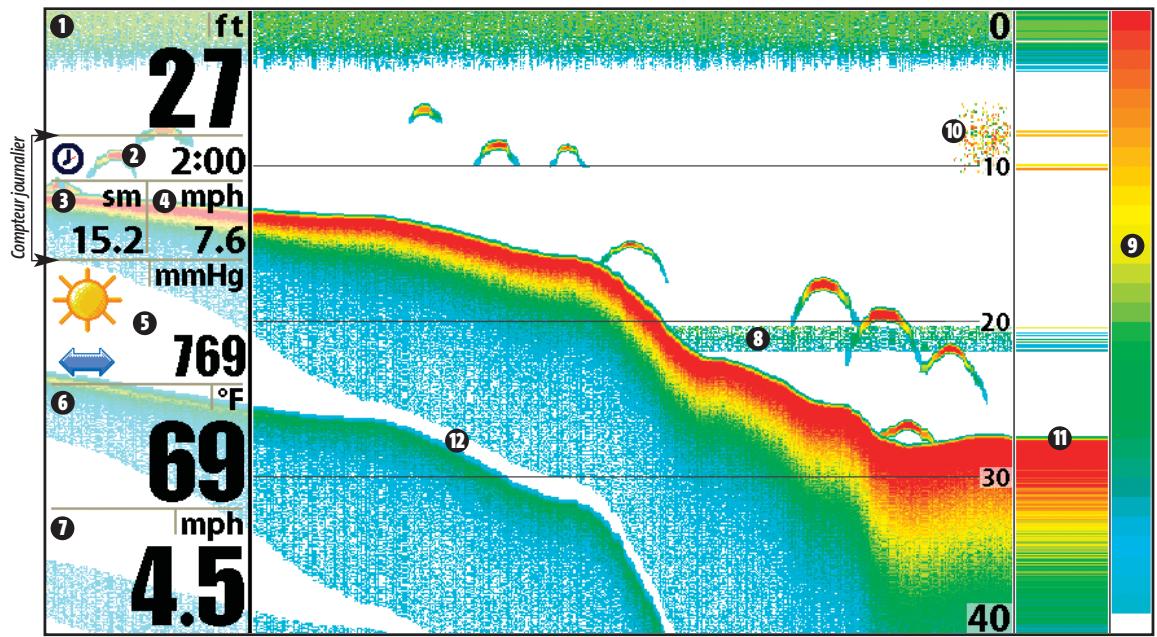
Vitesse - Si le capteur de vitesse ou le récepteur GPS est installé, le système Série 900 peut afficher la vitesse du bateau et aussi maintenir un compteur des milles nautiques ou terrestres parcourus. 3 Thermoclines - Couches d'eau de température différente situées à des profondeurs différentes, selon la période de l'année. Généralement, une thermocline apparaîtra comme une bande continue composée de plusieurs couleurs, se déplaçant sur l'écran à la même profondeur. 9 Barre de couleurs du sonar - Spectre de couleurs indiquant le niveau d'intensité des retours de sonar, avec le rouge indiquant un niveau d'intensité élevé et le blanc un niveau d'intensité faible. 10 Banc de poissons - Fenêtre sonar en temps réel (RTS) 12 Second retour de sonar - Signal de sonar qui rebondit entre le fond et la surface de l'eau et qui revient de nouveau. Il est possible de se servir de l'apparence du second retour pour déterminer la dureté du fond. Un fond très dur montrera un retour très fort tandis qu'un fond plus meuble affichera un retour très faible ou inexistant.
• Profondeur - Profondeur de l'eau. Il est possible de régler une alarme afin de vous avertir lorsque l'eau devient trop peu profonde.
Compteur journalier
2 Minuterie - Temps écoulé avec le capteur de vitesse ou avec le récepteur GPS. 3 Distance - Distance parcourue avec le capteur de vitesse ou avec le récepteur GPS. Vitesse moyenne - Indication de la vitesse moyenne avec le capteur de vitesse ou avec le récepteur GPS.
Θ Pression barométrique - Requiert l'achat du système WeatherSense vendu séparément. 6 Température - Température à la surface de l'eau.
COMPRÉHENSION DE L'HISTORIQUE SONAR
Il s'avère important de comprendre ce qui est représenté à l'écran de la Série 900. L'écran n'affiche PAS une véritable représentation en trois dimensions de ce qui se trouve sous l'eau. Chaque bande de données verticale reçue par la tête de commande et reportée à l'écran représente ce qui a été détecté par le sonar à un moment donné. Comme le bateau ainsi que les cibles (poissons) peuvent être en mouvement, les retours ne montrent qu'un intervalle de temps particulier où les objets ont été détectés, et non l'emplacement exact de ces objets relativement aux autres objets affichés à l'écran.
FENÊTRE SONAR EN TEMPS RÉEL (RTS)
Une fenêtre sonar en temps réel (RTS) s'affiche sur le côté droit de l'écran, en mode d'affichage Sonar seulement. La fenêtre RTS se rafraîchit au rythme le plus rapide possible selon la profondeur et montre seulement les retours de la structure du fond et les poissons qui sont à l'intérieur du faisceau du transducteur. Elle indique la profondeur et l'intensité des retours sonar. (Voir le menu Sonar : Fenêtre Sonar en temps réel [RTS]).
La fenêtre sonar en temps réel étroite indique l'intensité sonar au moyen de la couleur. Le rouge indique un retour intense et le bleu indique un retour faible. La profondeur du retour sonar est indiquée par l'emplacement vertical du retour sur l'échelle de profondeur de l'écran.
La fenêtre sonar en temps réel large indique l'intensité sonar à l'aide d'un diagramme à barres. La longueur des retours reportés fournit une indication quant à l'intensité du retour. La profondeur du retour sonar est indiquée par l'emplacement vertical du retour sur l'échelle de profondeur de l'écran.
REPRÉSENTATION DU FOND
À mesure que le bateau se déplace, l'appareil enregistre graphiquement les changements de profondeur à l'écran pour créer un profil du fond. Vous pouvez ensuite déterminer le type de fond à partir de la courbe des retours portés à l'écran. Un fond dur, tels des sédiments compactés ou du roc plat, apparaîtra à l'écran comme une ligne plus mince. Un fond meuble, comme de la boue ou du sable, apparaîtra à l'écran comme une ligne plus épaisse. Un fond rocheux a une apparence brisée et inégale.
REMARQUE : Un fond incliné apparaîtra à l'écran comme une ligne plus épaisse. Les fonds plus durs seront typiquement représentés en rouge et les fonds meubles en bleu.
Les retours de sonar du fond, des structures et des poissons peuvent être représentés dans les modes suivants : identification de structure (Structure ID) ou ligne blanche (WhiteLine). Voir le menu Sonar - Affichage du fond, pour obtenir de plus amples détails sur la façon de régler cette fonction.
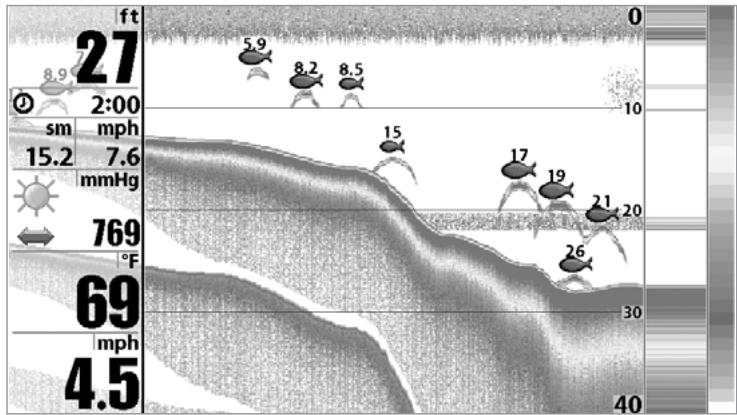
La fonction Identification de structure (Structure ID) affiche les retours faibles en bleu et les retours intenses en rouge.
La fonction Ligne blanche (WhiteLine) représente les retours de sonar les plus intenses en blanc, créant ainsi une ligne de contour distincte. L'avantage de cette fonction est qu'elle définit clairement le fond à l'écran.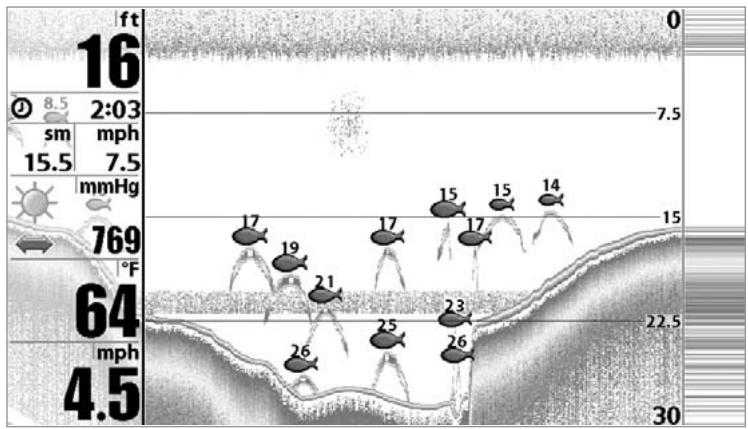
TOUCHES DE FONCTION
L'interface utilisateur de la Série 900 est constituée d'un ensemble de touches faciles à utiliser qui activent des écrans et des menus afin de vous fournir souplesse et contrôle sur votre expérience de pêche. Quel que soit le modèle, la tête de commande aura les touches communes suivantes :
- Touche Mise en marche/Éclairage (POWER/LIGHT)
- Touche Quitter (EXIT)
- Touche Affichage (VIEW) Commande de curseur à quatre directions
- Touche Menu (MENU)
- Touches Affichage prédéfini (VIEW PRESET)
De plus, si vous disposez d'un modèle 937c DF Combo ou 937c Combo, votre tête de commande aura les touches de navigation supplémentaires suivantes :
- Touche Marquer/Aller à (MARK/GOTO)
- Touche Information (INFO)
- Touche Zoom (+/-)

TOUCHE MISE EN MARCHE ET ÉCLAIRAGE (POWER/LIGHT)
La touche Mise en marche et éclairage (POWER/LIGHT) sert à allumer et éteindre la Série 900 ainsi qu'à régler la fonction de rétroéclairage et la couleur de fond de l'écran. Appuyez brièvement sur la touche Mise en marche et éclairage afin de mettre l'unité en circuit. Un écran de démarrage s'affiche jusqu'à ce que la Série 900 s'active.
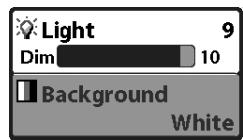
Pour activer la fonction de rétroéclairage de l'écran ou pour régler la couleur de fond, appuyez sur la touche Mise en marche et éclairage (POWER/LIGHT) pour accéder au menu Éclairage et arrière-plan. Utilisez les touches de la commande de curseur à quatre directions pour sélectionner Éclairage et
arrière-plan, puis servez-vous des touches de déplacement du curseur de GAUCHE ou de DROITE pour en modifier les réglages. Appuyez sur la touche Quitter pour sortir du menu Éclairage et arrière-plan.
Maintenez enfoncée la touche Mise en marche et éclairage pendant trois secondes pour éteindre l'appareil. Un message s'affiche, vous informant du début en secondes avant l'arrêt de l'appareil. Vous devriez toujours éteindre votre Série 900 en appuyant sur cette touche. Ainsi, la procédure d'arrêt de l'appareil s'effectue correctement et les réglages des menus sont sauvegardés.

TOUCHE AFFICHAGE (VIEW)
La touche Affichage sert à parcourir les modes d'affichage disponibles. Appuyez sur la touche Affichage pour passer à l'affichage suivant. Appuyez sur la touche Affichage à plusieurs reprises pour passer en revue tous les modes
d'affichage disponibles. Il est possible de désactiver des modes d'affichage dans le but d'optimiser le système selon vos exigences personnelles de pêche (voir l'onglet Affichage du menu principal).

TOUCHE MENU (MENU)
La touche Menu sert à accéder au système de menus.
Menu Options de démarrage - Appuyez sur la touche Menu au cours de l'initialisation du système pour visualiser le menu des options de démarrage.
Menu X-Press - Appuyez sur la touche MENU une fois pour afficher le menu X-Press. Le menu X-Press vous permet d'accéder aux réglages les plus utilisés sans avoir à naviguer dans tout le
système de menus. Lorsque le menu X-Press est affiché, vous pouvez utiliser les touches de déplacement du curseur vers le HAUT ou vers le BAS pour sélectionner un élément de menu particulier. Dès que vous modifiez un paramètre (à l'aide des touches de déplacement du curseur de GAUCHE ou de DROITE), le menu X-Press se réduit temporairement et l'écran se rafraîchit s'il est affecté par le réglage que vous venez d'effectuer, de sorte que vous pouvez visualiser immédiatement les effets du changement apporté. Réactivez le menu X-Press en appuyant sur les touches de déplacement du curseur vers le HAUT ou vers le BAS.
Menu principal - Appuyez sur la touche Menu à deux reprises pour afficher le menu principal à onglets. Le menu principal du système est organisé en onglets afin de vous aider à trouver un menu particulier rapidement : les onglets Alarmes, Sonar, Réglages, Affichages et Accessoires font partie du menu principal à onglets. Si vous avez le modèle 937c DF Combo ou 937c Combo, les onglets Navigation et Cartographie seront également inclus. Utilisez les touches de GAUCHE et de DROITE de la commande de curseur à quatre directions pour sélectionner un onglet. Servez-vous ensuite des touches de déplacement du curseur vers le HAUT et vers le BAS pour sélectionner un élément du menu, puis appuyez sur les touches de GAUCHE et de DROITE pour modifier un paramètre.
COMMANDE DE CURSEUR À QUATRE DIRECTIONS
Les multiples fonctions de la commande de curseur à quatre directions changent en fonction du contexte :
Arrêt sur image - Si, en mode d'affichage Sonar, vous appuyez sur l'une des touches de déplacement du curseur, l'image cesse de défiler à l'écran et un curseur ainsi qu'une boîte de dialogue de curseur s'affichent. Il est alors possible, en utilisant les touches de déplacement du curseur, de positionner ce dernier.
Curseur actif - En mode d'affichage Aérien, la commande de curseur à quatre directions permet de commander la position du point de vue. En mode d'affichage Cartographique, la commande de curseur à quatre directions couvre toutes les cartes.
REMARQUE : En mode Arrêt sur image ou Curseur actif, vous pouvez également déplacer le curseur en diagonale en appuyant entre deux des flèches de la commande de curseur à quatre directions.
Sélection de menu - Servez-vous des touches de déplacement du curseur vers le HAUT ou vers le BAS pour sélectionner un élément du menu, puis des touches de GAUCHE ou de DROITE pour modifier les paramètres.
REMARQUE : Les sélections de menu sont exécutées et sauvegardées immédiatement sans qu'aucune autre mesure ne soit nécessaire.
TOUCHES AFFICHAGE PRÉDÉFINI (VIEW PRESET)
Les touches Affichage prédéfini (VIEW PRESET) sont utilisées pour programmer vos trois modes d'affichage préférés afin de pouvoir les rappeler rapidement. Plutôt que d'utiliser la touche Affichage (VIEW) pour parcourir tous les modes d'affichage afin de trouver celui qui vous intéresse, vous pouvez programmer les touches Affichage prédéfini pour afficher immédiatement un affichage spécifique. Pour programmer chaque touche Affichage prédéfini, utilisez la touche Affichage pour rechercher le mode d'affichage que vous voulez enregistrer. Enfoncez et maintenez enfoncée l'une des touches Affichage prédéfini pendant quelques secondes. Vous entendrez alors toute une série de modulations qui vous indiquent que la touche a été programmée avec le mode d'affichage. Vous pouvez stocker jusqu'à trois modes d'affichage (un mode sur chaque touche).

TOUCHE QUITTER (EXIT)
La touche Quitter a de multiples fonctions :
- Si une alarme s'est déclenchée, appuyez sur la touche Quitter pour la désactiver.
- Si un onglet du menu principal est sélectionné, appuyez sur la touche Quitter pour sortir du mode menu et retourner à l'affichage.
- Si un menu est actif, appuyez sur la touche Quitter pour retourner au niveau précédent dans le menu du système.
- En appuyant sur la touche Quitter, vous pouvez aussi parcourir les modes d'affichage disponibles en ordre inverse.
- Si la fonction d'arrêt sur image est activée, appuyez sur la touche Quitter pour revenir au mode de défilement d'écran.
- Si le curseur est actif, appuyez sur Quitter (EXIT) pour retirer le curseur de l'affichage.

(modèle 937c DF Combo et 937c Combo uniquement)
Appuyez sur la touche Info lorsque le système est dans n'importe quel mode d'affichage pour afficher des renseignements sur les objets les plus rapprochés du curseur actif.
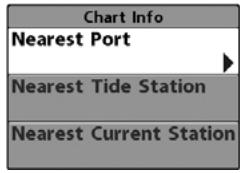
Si le curseur n'est pas actif, le menu suivant s'affichera. Utilisez les touches de la commande de curseur à quatre directions pour sélectionner la Station d'observation des marées, la Station de mesure de courants ou le Port le plus rapproché, puis servez-vous de la touche de déplacement du curseur de DROITE pour afficher les données requises.
REMARQUE : La carte UniMap intégrée ne contient aucune information sur la position des ports, les marées ou le débit des courants. Ces renseignements ne sont disponibles qu'avec les cartes multimédia/SD vendues séparément.

TOUCHES MARQUER/ALLER (MARK/GOTO)
(modules 937c DF Combo et 937c Combo uniquement)
Appuyez sur la touche Marquer (Mark), quel que soit le mode d'affichage, pour marquer un point de cheminement à l'emplacement actuel du bateau ou, si le curseur est actif, à l'emplacement actuel du curseur.
Si le curseur est actif, appuyez sur la touche Aller à (GOTO), quel que soit le mode d'affichage, pour créer un point de cheminement et débuter la navigation vers ce point. Si vous appuyez sur la touche Aller à (GOTO) alors que le curseur est inactif, cette action affichera une liste des points de cheminement afin que vous puissiez sélectionner celui vers lequel vous désirez naviguer.
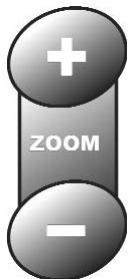
TOUCHE ZOOM (+/-)
(modules 937c DF Combo et 937c Combo uniquement)
Appuyez sur les touches ZOOM - ou + dans l'un des modes d'affichage de navigation ou en mode d'affichage Sonar pour augmenter ou diminuer l'échelle de visualisation.
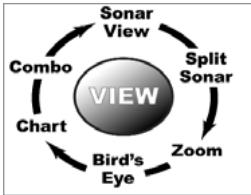
MODES D'AFFICHAGE
Les modes d'affichage disponibles sur votre Série 900 sont les suivants :
Le mode d'affichage Sonar est le mode par défaut. Lorsque vous appuyez sur la touche Affichage (VIEW), le système affiche les modes d'affichage disponibles un à un. Lorsque vous appuyez sur la touche Quitter (EXIT), le système affiche les modes d'affichage disponibles un à un, mais en ordre inverse. Tout mode d'affichage peut être ajouté ou supprimé de la rotation d'affichage en effectuant ce réglage à partir de l'onglet Affichages du menu principal.
REMARQUE : Lorsque vous modifiez un réglage du menu qui influe sur les retours du sonar, l'écran est rafraîchi immédiatement (vous n'avez donc pas à quitter le menu pour appliquer les modifications à l'écran).
MODES D'AFFICHAGE ET INDICATEURS
Tous les modes d'affichage comportent une barre d'informations sur la gauche de l'écran, constituée d'indicateurs alignés verticalement et changeant d'un mode d'affichage à l'autre. Vous pouvez personnaliser les informations affichées dans les indicateurs pour de nombreux modes d'affichage ; vous pourriez par exemple supprimer un indicateur pour ne plus rien afficher. La capacité de personnaliser les indicateurs dépend du mode d'affichage et de si vous naviguez ou non (voir l'onglet Menu Réglages - Sélection des indicateurs pour plus de détails).
Écrans sonar :
Mode d'affichage Sonar, Mode d'affichage Zoom du sonar, Mode d'affichage Sonar divisé (modèles 937c DF Combo/931c DF uniquement), Mode d'affichage Autotest, Mode d'affichage Test des accessoires.
Écrans de navigation :
Mode d'affichage Aérien (modèles 937c Combo/937c DF uniquement) - Mode d'affichage Cartographique/Aérien combiné (modèles 937c DF Combo et 937c Combo uniquement) - Mode d'affichage Cartographique (modèles 937c DF Combo et 937c Combo uniquement) - Mode d'affichage Cartographique/Sonar combiné (modèles 937c DF Combo et 937c Combo uniquement) - Mode d'affichage Diagnostic GPS (modèles 937c DF Combo et 937c Combo uniquement).
MODE D'AFFICHAGE SONAR
L'écran du sonar fournit un trace historique des retours de sonar. Les retours les plus récents s'affichent du côté droit de la fenêtre et, avec l'apport des nouvelles données, les plus anciennes se déplacent vers la gauche. Une échelle de profondeur avec des indicateurs des limites supérieure et inférieure apparaît sur la bordure droite de la fenêtre, en mode d'affichage Sonar. L'échelle indique la distance entre la surface et une profondeur suffisante pour afficher le fond. L'échelle de profondeur est sélectionnée automatiquement afin de garder le fond visible à l'écran. Vous pouvez par contre la régler manuellement (voir le menu X-Press du sonar).
Mode d'affichage Sonar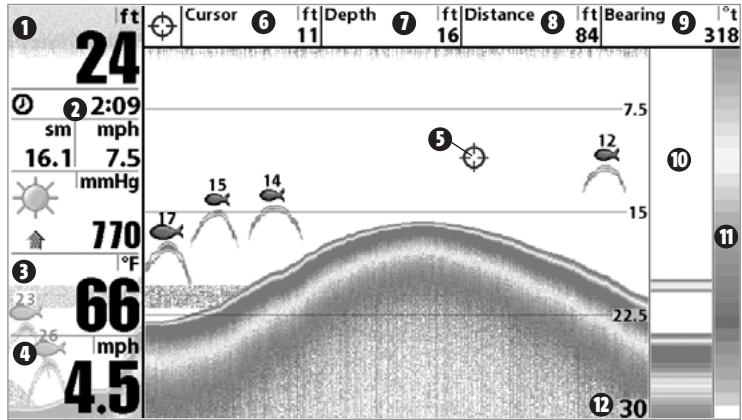
1 Profondeur
Profondeur sous le curseur 7
Compteur journalier
Distance au curseur 8
3 Température
Relevement au curseur 9
Vitesse
Fenêtre sonar en temps réel 10
5 Curseur
Barre de couleurs du sonar 11
6 Profondeur au curseur
Limite inférieure de l'échelle de profondeur 1
REMARQUE : Si l'indicateur de profondeur clignote, cela signifie que l'appareil a des difficultés à localiser le fond. Ceci se produit habituellement lorsque le transducteur est hors de l'eau, lorsque le bateau est en eau trop profonde, lorsqu'il se déplace trop rapidement, ou lors de tout autre événement empêchant l'appareil de recevoir des données continues.
Arrêt sur image - Si, en mode d'affichage Sonar, vous appuyez sur l'une des touches de déplacement du curseur, l'image cesse de défiler à l'écran et un curseur ainsi qu'une boîte de dialogue de curseur s'affichent. Il est alors possible, à l'aide de la commande à quatre directions, de positionner le curseur sur tout retour sonar lié à l'écran pour en afficher la profondeur. La fenêtre sonar en temps réel continue d'être rafraîchie, même en mode d'arrêt sur image. De plus, vous pouvez visualiser les effets des modifications apportées aux réglages avec la fonction de mise à jour instantanée de l'image.
Appuyez sur la touche Quitter pour sortir du mode d'arrêt sur image et l'image continuera à défiler à l'écran.
MODE D'AFFICHAGE ZOOM DU SONAR
Le mode d'affichage Zoom augmente la résolution de l'écran pour désigner les retours de sonar qui sont très proches les uns des autres, comme ceux de poissons en suspension près du fond ou dans une structure. Dans le mode d'affichage Zoom, l'écran est divisé en deux dans le but d'afficher une partie étroite de l'écran en pleine échelle sur la droite et le zoom sur la gauche. La vue à pleine échelle du côté droit contient également une boîte de prévisualisation du zoom, montrant quelle plage de l'échelle a été agrandie dans la partie gauche de l'écran. La boîte de prévisualisation du zoom suit le fond dans la vue à pleine échelle.
À mesure que la profondeur change, l'affichage zoom se rafraîchit automatiquement pour afficher une vue agrandie du fond. La boîte de prévisualisation du zoom montre la position de la partie agrandie en relation avec l'échelle complète. Le niveau de zoom ou d'agrandissement est indiqué dans la partie inférieure gauche de l'écran et peut être modifié au besoin des conditions (voir Menu X-Press - Niveau de zoom). Les chiffres de l'échelle de profondeur du zoom indiquent les limites supérieure et inférieure de profondeur de la section d'eau affichée.
Arrêt sur image - Si, en mode d'affichage Zoom du sonar, vous appuyez sur l'une des touches de déplacement du curseur, l'image cesse de défiler à l'écran et un curseur ainsi qu'une boîte de dialogue de curseur s'affichent. Il est alors possible, à l'aide de la commande à quatre directions,
de positionner le curseur sur tout retour sonar présent à l'écran pour en afficher la profondeur. La fenêtre sonar en temps réel continue d'être rafraîchie, même en mode d'arrêt sur image. De plus, vous pouvez visualiser les effets des modifications apportées aux réglages avec la fonction de mise à jour instantanée de l'image.
Appuyez sur la touche Quitter pour sortir du mode d'arrêt sur image et l'image continuera à défiler à l'écran.
Mode d'affichage Zoom du sonar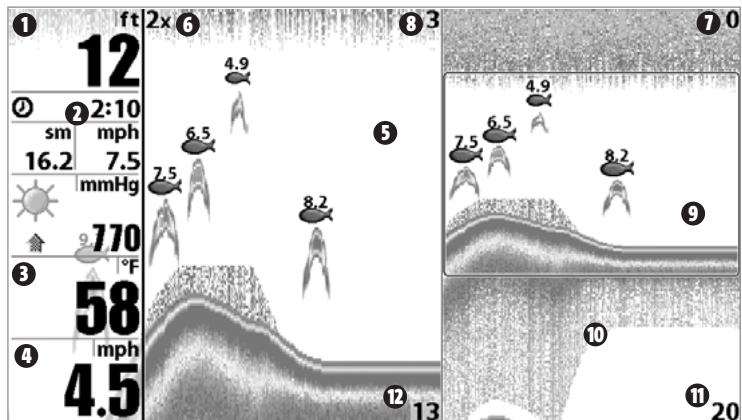
1 Profondeur 2 Compteur journalier 3 Température 4 Vitesse 5 Vue agrandie 6 Niveau de zoom
Limite supérieure de l'échelle de profondeur, vue à pleine échelle 7
Limite supérieure de l'échelle de profondeur, mode d'affichage Zoom 8
Boîte de prévisualisation du zoom 9
Vue à pleine échelle 10
Limite inférieure de l'échelle de profondeur, vue à pleine échelle 11
Limite inférieure de l'échelle de profondeur, mode d'affichage Zoom 17
MODE D'AFFICHAGE SONAR DIVISÉ
(modules 937c DF Combo et 931c DF uniquement)
Le mode d'affichage Sonar divisé affiche les retours sonar du faisceau de 50 kHz du côté gauche de l'écran et les retours sonar du faisceau de 200 kHz du côté droit. Vous pouvez vous servir du mode d'affichage Sonar divisé pour comparer les retours sonar du faisceau large de 50 kHz à ceux du faisceau étroit de 200 kHz, en les visualisant l'un à côté de l'autre.
Mode d'affichage Sonar divisé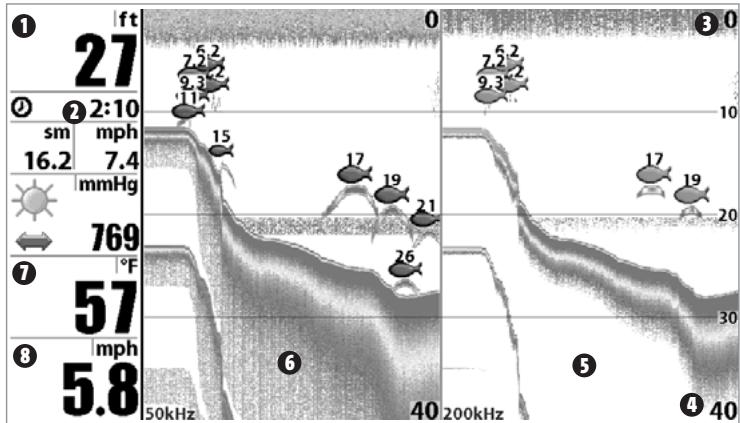
1 Profondeur 2 Compteur journalier 3 Limite supérieure de l'échelle de profondeur 4 Limite inférieure de l'échelle de profondeur
Fenêtre d'historique sonar du faisceau de 200 kHz
Fenêtre d'historique sonar du faisceau de 50 kHz
Température 7
Vitesse 8
MODE D'AFFICHAGE AÉRIEN
(modules 937c DF Combo et 937c Combo uniquement)
Le mode d'affichage aérien montre une vue en trois dimensions de l'itinéraire et du profil des terres, à partir d'un point de vue situé au-dessus et à l'arrière du bateau. Si le bateau change de cap, le point de vue demeure dans la même position relativement au bateau, c'est-à-dire qu'il suit le changement. Le mode d'affichage À gros chiffres fournit des données numériques dans un format facile à lire.
Lorsque, en mode d'affichage Aérien, vous appuyez sur l'une des touches de la commande à quatre directions, le point de vue se déplace en fonction de cette commande. Cela vous permet de modifier la position du point de vue afin de voir sur les côtés ou même à l'arrière du bateau. En appuyant sur les touches de GAUCHE ou de DROITE de la commande de curseur à quatre directions, le point de vue se déplace à gauche ou à droite, respectivement; en appuyant sur la touche du HAUT, le point de vue se déplace vers l'avant, et en appuyant sur la touche du BAS, le point de vue se déplace vers l'arrière.
Pour remettre le point de vue à sa position initiale, soit à l'arrière et au-dessus du bateau, il suffit d'appuyer sur la touche Quitter.
Mode d'affichage Aérien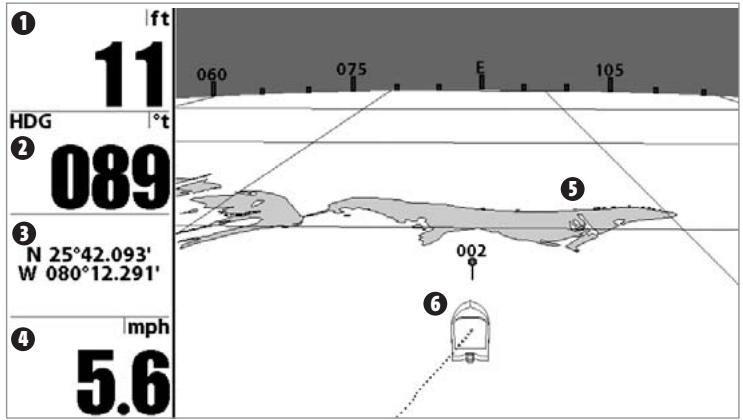
1 Profondeur HDG: Direction de déplacement du bateau par rapport à la référence du nord Latitude et longitude du bateau
Vitesse du bateau 4
Profil de la terre ferme 5
Icône de bateau 6
MODE D'AFFICHAGE CARTOGRAPHIQUE/AÉRIEN COMBINÉ
(modules 937c DF Combo et 937c Combo uniquement)
Le mode d'affichage Cartographique/Aérien combiné affiche à la fois l'affichage cartographique et l'affichage aérien dans un écran divisé. Vous pouvez effectuer toutes les fonctions de chacun de ces modes d'affichage, mais uniquement lorsque la zone d'écran du mode que vous souhaitez contrôler est active (voir le menu X-Press du sonar - Zone d'écran active ou le menu X-Press de navigation - Zone d'écran active pour plus de détails). Une flèche verte indique le côté de l'écran qui est actif. Vous pouvez également régler la taille du côté gauche d'un écran divisé (voir le menu X-Press du sonar - Position divisée ou le menu X-Press de navigation - Position divisée pour plus de détails).
REMARQUE : Voir le mode d'affichage Aérien ou le mode d'affichage Cartographique pour plus de renseignements sur chacun de ces modes.
Mode d'affichage Cartographique/Aérien combiné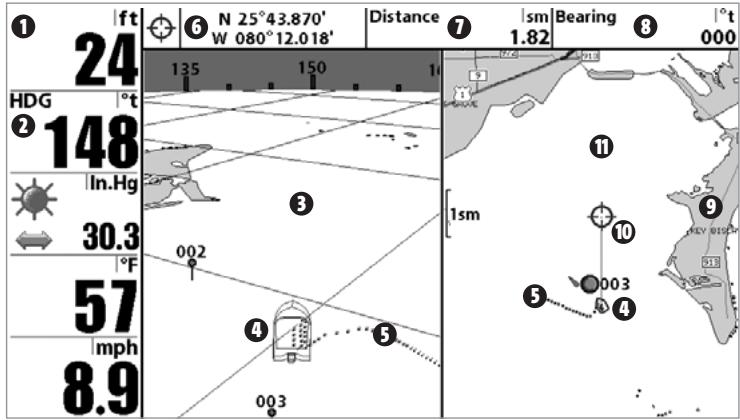
1 Profondeur 2 Latitude et longitude de la position du curseur 3 HDG: Direction de déplacement du bateau par rapport au nord 4 Distance au curseur 5 Relèvement au curseur 6 Fenêtre du mode d'affichage Aérien 7 Cartographie 8 Icône de bateau 9 Curseur actif 10 Itinéraire (piste de navigation) 11 Fenêtre du mode d'affichage Cartographique
MODE D'AFFICHAGE CARTOGRAPHIQUE
(modules 937c DF Combo et 937c Combo uniquement)
Le mode d'affichage Cartographique montre la cartographie de la fonction UniMap intégrée ou d'une carte multimédia (en option) pour la zone avoisinante. Ce mode affiche, sur la carte, l'itinéraire actuel (également appelé position historique ou piste de navigation) qui constitue le chemin emprunté par le bateau, ainsi que les itinéraires sauvegardés, les points de cheminement et la route actuelle (en mode Navigation). Vous pouvez utiliser la commande de curseur à quatre directions pour déplacer la fenêtre de visualisation de la carte vers une autre zone. Vous pouvez aussi utiliser les touches Zoom (+/-) pour rapprocher ou éloigner le point de vue. En appuyant sur la touche Info, vous obtiendrez des renseignements sur les objets de la carte qui se trouvent à proximité du curseur.
Mode d'affichage Cartographique avec curseur actif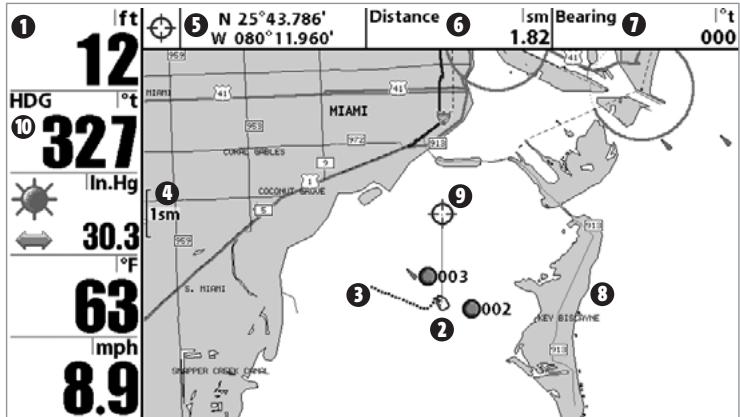
1 Profondeur 2 Icône de bateau 3 Itinéraire (piste de navigation) 4 Échelle de la carte 5 Latitude et longitude de la position du curseur
6 Distance au curseur
7 Relèvement au curseur
8 Cartographie
9 Curseur actif
10 HDG: Direction de déplacement du bateau par rapport au nord
MODE D'AFFICHAGE CARTOGRAPHIQUE/SONAR COMBINÉ
(modules 937c DF Combo et 937c Combo uniquement)
Le mode d'affichage Cartographique/Sonar combiné affiche à la fois l'affichage cartographique et l'affichage sonar dans un écran divisé. Vous pouvez effectuer toutes les fonctions de chacun de ces modes d'affichage, mais uniquement lorsque la zone d'écran du mode que vous souhaitez contrôler est active (voir le menu X-Press du sonar - Position divisée ou le menu X-Press de navigation - Position divisée pour plus de détails). Une flèche verte indique le côté de l'écran qui est actif. Vous pouvez également régler la taille du côté gauche d'un écran divisé (voir le menu X-Press du sonar - Position divisée ou le menu X-Press de navigation - Position divisée pour plus de détails).
REMARQUE : Voir le mode d'affichage Sonar ou le mode d'affichage Cartographique pour plus de renseignements sur chacun de ces modes.
Mode d'affichage Cartographique/Sonar combiné
1 Profondeur
2 Relèvement au curseur
3 Zone de bateau
4 Cartographie
5 Itinéraire (piste de navigation)
6 Curseur actif
7 Échelle de la carte
8 HDG : Direction de déplacement du bateau par rapport à la référence du nord
9 Latitudes et longitudes de la position au curseur
10 Fenêtre sonar
11 Distance au curseur
12 Fenêtre du mode d'affichage Cartographique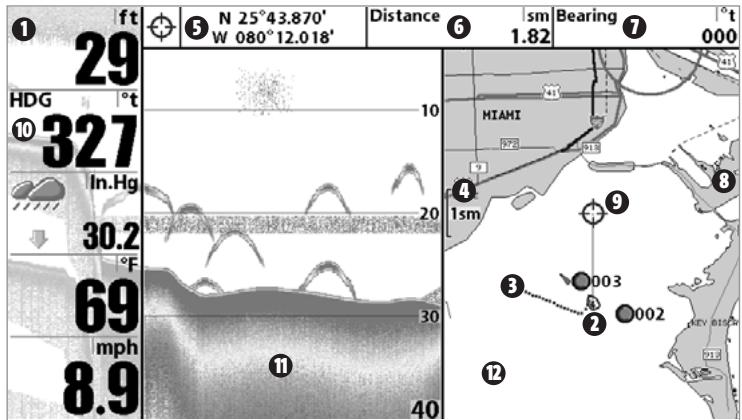
ORIENTATION CARTOGRAPHIQUE
Tous les modes d'affichage cartographiques vous permettent de sélectionner l'orientation de la carte. Lorsque vous sélectionnez Orientation Nord en haut, le Nord vrai se trouve au haut de l'écran. En d'autres mots, les objets situés au Nord du bateau sont dessinés au-dessus du bateau. Lorsque vous sélectionnez Orientation selon la route suivie, la direction de mouvement du bateau est montrée au haut de l'écran. En d'autres mots, les objets situés devant le bateau sont dessinés au-dessus du bateau. Dans les deux modes d'orientation, l'affichage défile automatiquement de façon à ce que le bateau reste toujours centré dans l'écran. Lorsque le bateau est stationnaire, il est représenté comme un cercle. Lorsque le bateau est en mouvement, il est représenté sous la forme d'un bateau pointant dans la direction du mouvement (toujours vers le haut en mode Orientation selon la route suivie). Voir l'onglet Navigation du menu principal : Orientation cartographique pour plus de détails.
VISUALISATION DE LA CARTOGRAPHIE
(modules 937c DF Combo et 937c Combo uniquement)
Dans les modes d'affichage Cartographique et Combiné, il existe plusieurs fonctions liées à la cartographie que vous pouvez accéder à l'aide de différentes touches.
Panoramique : Utilisez la commande de curseur à quatre directions pour déplacer la carte dans la direction indiquée par la touche du curseur. Lorsque vous donnez cette commande, un curseur de référence s'affiche en haut de l'écran. Il est relié au bateau par une ligne jaune, même si le bateau est hors de l'écran. Au même moment, une boîte de dialogue de curseur s'affiche en haut de l'écran indiquant la distance et le relèvement du bateau relativement à la position du curseur, et les coordonnées de latitude et de longitude du curseur. Lorsque le curseur est actif sur l'affichage, vous pouvez également utiliser la commande de curseur à quatre directions pour le déplacer dans le sens de la diagonale.
Mode d'affichage cartographique avec présence du curseur
Zoom : Utilisez la touche Plus (+) pour faire un zoom avant et la touche Moins (-) pour faire un zoom arrière de la cartographie, à différentes échelles. L'échelle est indiquée au côté gauche de l'écran. Si vous effectuez un zoom hors des données disponibles de la carte, l'affichage passera en mode de zoom étendu, où les dernières données disponibles de la carte sont amplifiées afin d'afficher l'échelle sélectionnée. Si vous agrandissez l'image à un point tel qu'il n'y a plus de données cartographiques, une grille de coordonnées géographiques terrestres s'affiche à la place de la carte.
Données de cartographie : Utilisez la touche Info pour obtenir des renseignements détaillés sur la carte. Si le curseur est actif, vous apercevrez l'information au sujet des objets de la carte situés près du curseur. Si le curseur n'est pas actif, le menu d'information de la carte s'affichera. Vous pouvez sélectionner la station d'observation des marées, la station de mesure de courants ou le port le plus rapproché pour afficher des renseignements au sujet de ces éléments.
REMARQUE : La carte UniMap intégrée ne contient aucune information sur la position des ports, les marées ou le débit des courants. Ces renseignements ne sont disponibles qu'avec les cartes multimédia/SD vendues séparément.
Port le plus rapproché : Permet d'afficher l'information sur la position et les services du port le plus rapproché de votre emplacement actuel. Appuyez sur la touche Quitter (EXIT) pour retirer la zone d'information ; le curseur de référence sera centré au-dessus de l'emplacement du port. Les zones d'information du curseur indiquent la distance et le relèvement du port relativement à votre position actuelle.
Station d'observation des marées la plus rapprochée : Permet d'afficher l'information sur les marées de la station d'observation la plus rapprochée de votre position actuelle. Cette information comprend l'emplacement de la station et des renseignements sur les heures des marées haute et basse à la date actuelle. Une représentation graphique des marées s'affiche également, montrant l'amplitude des marées pour une période de 24 heures englobant cette date. Vous pouvez changer la date pour obtenir des données sur les marées avant ou après la date affichée, en appuyant respectivement sur la touche de déplacement du curseur de GAUCHE ou de DROITE. Appuyez sur la touche Quitter (EXIT) pour retirer la zone d'information; le curseur de référence sera centré au-dessus de l'emplacement de la station d'observation des marées. Les zones d'information du curseur indiquent la distance et le relèvement de la station d'observation des marées relativement à votre position actuelle.
Station de mesure de courants la plus rapprochée : Permet d'afficher l'information sur la station de mesure de courants la plus rapprochée de votre position actuelle. Cette information comprend l'emplacement de la station et les renseignements sur le débit des courants à la date actuelle. Il y a aussi deux graphiques qui s'affichent, indiquant l'heure, la direction et le débit des courants pour la période de 24 heures englobant la date du jour. Vous pouvez changer la date pour obtenir des données sur les courants avant ou après la date affichée, en appuyant respectivement sur la touche de déplacement du curseur de GAUCHE ou de DROITE. Appuyez sur la touche Quitter (EXIT) pour retirer la zone d'information; le curseur de référence sera centré au-dessus de l'emplacement de la station de mesure des courants. Les zones d'information du curseur indiquent la distance et le relèvement de la station de mesure de courants relativement à votre position actuelle.
NAVIGATION
Utilisez la Série 900 pour établir des points de cheminement à des zones d'intérêt et pour naviguer vers ces points de cheminement en suivant une route que vous pouvez sauvegarder (représentant la plus courte distance entre deux points de cheminement). Vous pouvez également visualiser et sauvegarder des itinéraires, qui représentent le chemin actuel emprunté par le bateau.
POINTS DE CHEMINEMENT, ROUTES ET ITINÉRAIRES
modèles 937c DF Combo et 937c Combo uniquement)
Les points de cheminement sont des positions enregistrées qui vous permettent de marquer des points d'intérêt ou de navigation. Notre Série 900 peut stocker jusqu'à 3 000 points de cheminement.
Points de cheminement, routes et itinéraires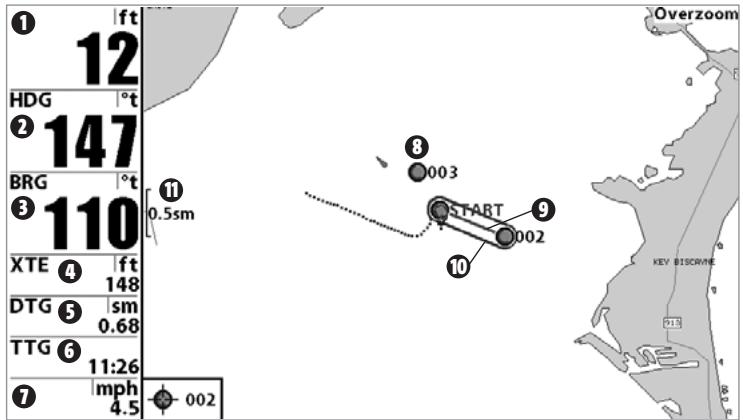
1 Profondeur HDG: Direction de déplacement du bateau par rapport à la référence du nord BRG: Direction vers le point de cheminement de destination par rapport à la référence du nord XTE: Erreur de route. Distance du bateau à la route DTG: Distance à un point de cheminement
TTG: Estimation du temps de voyage 6
jusqu'au point de cheminement
Vitesse du bateau 1
Point de cheminement 8
Route 9
Limites de l'alarme hors cap 10
Échelle de la carte 11
Les routes relient deux points de cheminement ou plus afin de créer un chemin de navigation ; elles seront à planifier un voyage. Vous pouvez relier différents points de cheminement en utilisant la touche Aller à. Une route représente le chemin de navigation que vous désirez prendre et constitue le chemin le plus court d'un point de cheminement à un autre. Lorsque vous suivez une route, la façon efficace de vous rendre à destination consiste à rester sur la ligne de route, bien que vous deviez toujours surveiller la présence d'obstacles non indiqués sur la carte. Notre Série 900 peut stocker jusqu'à 50 routes pouvant contenir chacune 50 points de cheminement.
Les itinéraires sont des historiques détaillés des positions ; ils apparaissent à l'écran sous la forme d'une piste de navigation de points d'itinéraire. L'itinéraire actuel montre l'historique des positions depuis que l'appareil est en marche (affichage maximum de 20 000 points d'itinéraire). Vous pouvez supprimer ou sauvegarder l'itinéraire actuel en tout temps. Votre Série 900 peut stocker jusqu'à 50 itinéraires sauvegardés pouvant contenir chacun 20 000 points d'itinéraire. L'itinéraire actuel représente le chemin que vous avez emprunté jusqu'à présent.
SAUVEGARDE, ÉDITION ET SUPPRESSION D'UN POINT DE CHEMINEMENT
(modules 937c DF Combo et 937c Combo uniquement)
Sauvegarde de la position actuelle du bateau comme un point de cheminement : À partir de n'importe quel mode d'affichage, appuyez sur la touche Marquer (MARK) pour sauvegarder la position actuelle du bateau comme un point de cheminement.
Sauvegarde de la position actuelle du curseur comme un point de cheminement : En mode d'affichage Cartographique ou Combiné, utilisez la touche curseur pour désigner la position à sauvegarder comme point de cheminement. Appuyez ensuite sur la touche Marquer (MARK) pour sauvegarder la position comme un point de cheminement.
Sauvegarde d'une position de l'historique sonar : Utilisez la touche curseur pour pointer une caractéristique de l'historique sonar (également appelée la fonction de sauvegarde sonar). Appuyez sur la touche Marquer (MARK) pour créer un point de cheminement à l'endroit où cette lecture sonar a été prise. Avec le nouveau point de cheminement s'enregistre aussi la profondeur à cet emplacement.
REMARQUE : Lorsque vous sauvegardez un point de cheminement selon une de ces méthodes, un nom de point de cheminement numérique est assigné automatiquement. Vous pourrez modifier l'information de ce point de cheminement ultérieurement pour lui assigner un autre nom et sélectionner une icône qui le représentera (voir l'option Point de cheminement, sous l'onglet Navigation du menu principal).
Affichage du sous-menu Points de cheminement : À partir de n'importe quel mode d'affichage, appuyez sur la touche MENU à deux reprises pour afficher le menu principal du système, puis utilisez la touche de déplacement du curseur de DROITE pour sélectionner l'onglet Navigation. Sélectionnez Points de cheminement et appuyez sur la touche de déplacement du curseur de droite pour afficher le sous-menu Points de cheminement.
Programmation d'une position précise comme point de cheminement : Pour créer un point de cheminement qui N'EST PAS l'emplacement actuel, sélectionnez l'option de création à partir du sous-menu Points de cheminement, puis appuyez sur la touche de déplacement du curseur de DROITE. Utilisez les touches de déplacement du curseur pour entrer le nom du point de cheminement, la latitude, la longitude et l'icône qui représentera ce point, avant de le sauvegarder.
Édition d'un point de cheminement : À partir du sous-menu Points de cheminement, sélectionnez Édition et appuyez sur la touche de déplacement du curseur de DROITE pour afficher une liste des points de cheminement sauvegardés. Sélectionnez le point de cheminement que vous désirez modifier et appuyez sur la touche de déplacement du curseur de DROITE. Utilisez les touches de la commande à quatre directions pour passer d'une zone à une autre, et les touches du HAUT et du BAS pour modifier les valeurs une fois dans la zone. Dans les zones Nom, Latitude et Longitude du point de cheminement, les touches de déplacement du curseur vers le HAUT et vers le BAS permettent de modifier la lettre ou le chiffre. Tous les caractères de bas de casse, de même que les chiffres de 0 à 9 et quelques caractères de ponctuation sont disponibles. Dans la zone Icône du point de cheminement, les touches de déplacement du curseur du HAUT et du BAS permettent de modifier l'icône utilisée pour représenter le point de cheminement dans les affichages Combiné et Cartographique. Vous pouvez quitter ces zones en appuyant sur les touches de déplacement du curseur de gauche ou de droite, ou sur la touche Quitter (EXIT). Sélectionnez Sauvegarde et appuyez sur la touche de déplacement du curseur de DROITE pour sauvegarder les modifications.
Pour faciliter la sélection d'un point de cheminement, sélectionnez Ordre de classement et appuyez sur les touches de déplacement du curseur de GAUCHE ou de DROITE pour sélectionner un ordre de classement :
- Nom - Pour classer les points de cheminement en ordre alphabétique
- Temps - Pour afficher les points de cheminement en ordre chronologique, en commençant par le plus récent
- Distance - Pour afficher le point de cheminement le plus proche d'abord.
Suppression d'un point de cheminement : À partir du sous-menu Points de cheminement, sélectionnez Suppression et appuyez sur la touche de déplacement du curseur de DROITE pour afficher une liste des points de cheminement. Sélectionnez le point de cheminement que vous désirez supprimer en appuyant sur la touche de déplacement du curseur de DROITE. Le système vous demandera de confirmer la suppression avant de supprimer le point de cheminement pour de bon.
NAVIGATION VERS UN POINT DE CHEMINEMENT OU UNE POSITION
(modules 937c DF Combo et 937c Combo uniquement)
Navigation vers la position du curseur : Dans les modes d'affichage Cartographique ou Combiné, utilisez la touche curseur pour sélectionner une position ou un point de cheminement vers lequel naviguer. Appuyez ensuite sur la touche Aller à (GOTO). La navigation débutera immédiatement.
Navigation vers un point de cheminement précis : Appuyez sur la touche Aller à (GOTO), choisissez le point parmi la liste de points de cheminement vers lequel vous désirez naviguer, puis appuyez sur la touche de déplacement du curseur de DROITE pour le sélectionner.
REMARQUE : Pour créer une route plus longue à plusieurs segments, vous n'avez qu'à ajouter d'autres points de cheminement en répétant les étapes précédentes.
Saut d'un point de cheminement : À partir du menu X-Press de navigation, sélectionnez Saut du prochain point de cheminement et appuyez sur la touche curseur de DROITE. S'il n'y a aucun autre point de cheminement où aller, la navigation sera annulée.
Annulation de la navigation : À partir du menu X-Press de navigation, sélectionnez Annulation de la navigation et appuyez sur la touche curseur de DROITE. L'annulation de la navigation supprime la route et tous les points de cheminement créés à l'aide de la touche Aller à, mais n'élimine pas les routes sauvegardées en mémoire. Le système vous demandera de sauvegarder la route actuelle avant d'annuler la navigation.
AJOUT D'UN POINT DE CHEMINEMENT OU D'UNE GRILLE DE PÊCHE À LA TRAÎNE
(modules 937c DF Combo et 937c Combo uniquement)
Ajout ou retrait d'une cible de point de cheminement : À partir du sous-menu Points de cheminement (accessible à partir du menu principal de navigation), sélectionnez Cible et appuyez sur la touche de déplacement du curseur de DROITE pour afficher une liste des points de cheminement. Sélectionnez le point de cheminement où vous désirez vous rendre. Une cible (formée de cercles concentriques centrés sur le point de cheminement sélectionné) s'affichera dans tous les modes d'affichage de navigation ; elle indique les différentes plages de distance au point de cheminement cible. Pour retirer la cible, choisissez Retrait de cible à partir du menu X-Press de navigation.
REMARQUE : Vous pouvez assigner une cible ou une grille à un seul point de cheminement à la fois. Si vous appliquez une cible ou une grille à un nouveau point de cheminement, le point de cheminement initial perdra sa cible ou sa grille.
Mode d'affichage cartographique avec cible. Échelle de la carte. Cible de point de cheminement.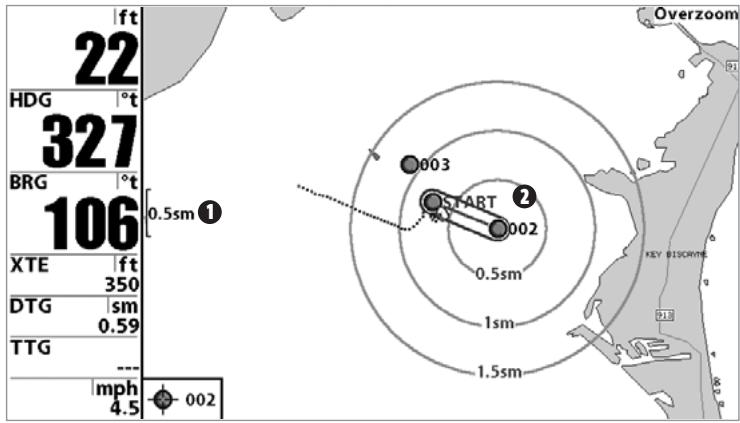
Ajout ou retrait d'une grille de pêche à la traîne : À partir du sous-menu Points de cheminement (accessible à partir du menu principal de navigation), sélectionnez Grille et appuyez sur la touche de déplacement du curseur de DROITE pour afficher une liste des points de cheminement. Sélectionnez le point de cheminement où vous désirez ajouter la grille. La grille de pêche à la traîne s'affichera dans tous les modes d'affichage de navigation ; elle sert de guide lorsque vous pêchez à la traîne à partir d'un point de cheminement. Vous pouvez faire pivoter la grille et l'orienter selon le cap de votre choix à l'aide de la fonction Rotation de grille du menu principal de navigation. Pour retirer la grille, choisissez Retrait de grille à partir du menu X-Press de navigation.
Mode d'affichage cartographique avec grille. Échelle de la carte. Grille de pêche à la traîne d'un point de cheminement.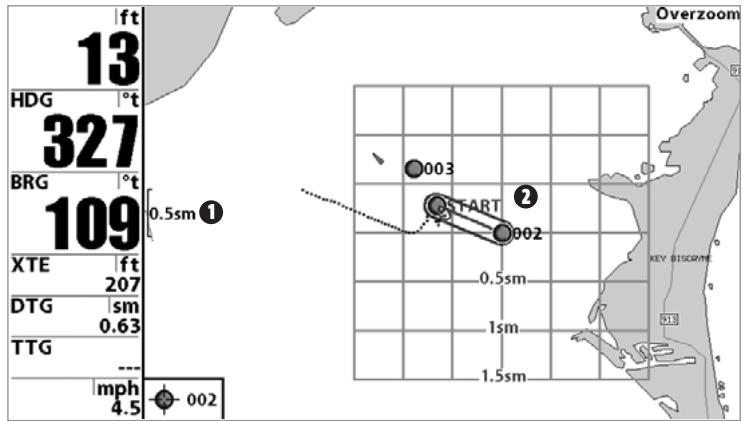
REMARQUE : Vous pouvez assigner une cible ou une grille à un seul point de cheminement à la fois. Si vous appliquez une cible ou une grille à un nouveau point de cheminement, le point de cheminement initial perdra sa cible ou sa grille.
REMARQUE : L'écart entre les cercles de la cible ou entre les lignes de la grille du point de cheminement est le même que celui des graduations de l'échelle située au côté gauche de l'écran. Un zoom avant ou arrière augmentera ou réduira l'espacement de ces éléments.
SAUVEGARDE, ÉDITION OU SUPPRESSION D'UNE ROUTE
(modules 937c DF Combo et 937c Combo uniquement)
Sauvegarde de la route actuelle : Il est possible, pendant que vous naviguez, de sauvegarder la route actuelle. À partir du menu X-Press de navigation, sélectionnez Sauvegarde de la route actuelle et appuyez sur la touche curseur de DROITE. La navigation se poursuivra.
Affichage du sous-menu Routes : À partir de n'importe quel mode d'affichage, appuyez sur la touche MENU à deux reprises pour afficher le menu principal du système, puis utilisez la touche curseur de droite pour sélectionner l'onglet Navigation. Sélectionnez Routes et appuyez sur la touche curseur de droite pour afficher le sous-menu Routes.
Création d'une route : À partir du sous-menu Routes, sélectionnez Création et appuyez sur la touche de déplacement du curseur de DROITE. L'écran Édition de route s'affiche avec une route vide. Vous pouvez nommer la route, y ajouter des points en les choisissant à partir de la liste des points de cheminement, puis organiser l'ordre de ces points dans la route à l'aide des touches de déplacement du curseur.
Édition d'une route sauvegardée : À partir du sous-menu Routes, sélectionnez Édition et appuyez sur la touche de déplacement du curseur de DROITE. L'écran Édition de route s'affiche. Sélectionnez la route que vous désirez modifier et appuyez sur la touche de déplacement du curseur de DROITE. Renommez la route ou modifiez, supprimez ou réorganisez les points de cheminement utilisés dans la route.
Suppression d'une route sauvegardée : À partir du sous-menu Routes, sélectionnez Suppression et appuyez sur la touche de déplacement du curseur de DROITE. Sélectionnez la route que vous désirez supprimer et appuyez sur la touche de déplacement du curseur de DROITE. Le système vous demandera de confirmer votre choix en appuyant sur la touche de déplacement du curseur de DROITE à nouveau avant de supprimer la route.
Parcours d'une route sauvegardée : À partir du sous-menu Routes, sélectionnez Parcours d'une route et appuyez sur la touche de déplacement du curseur de DROITE. Une liste des routes sauvegardées s'affiche. Sélectionnez la route que vous désirez parcourir et appuyez sur la touche de déplacement du curseur de DROITE pour faire de cette route la route actuelle et commencer à naviguer. Vous pouvez suivre la route dans un sens ou dans l'autre.
Information sur une route : À partir du sous-menu Routes, sélectionnez Information et appuyez sur la touche de déplacement du curseur de DROITE. Une liste des routes sauvegardées s'affiche. Sélectionnez la route pour laquelle vous désirez obtenir de l'information et appuyez sur la touche de déplacement du curseur de DROITE. La liste des points de cheminement de la route s'affichera, avec la distance et le relèvement de chaque point de cheminement au prochain, de même que la distance et le relèvement de la position courante par rapport au premier point de cheminement dans la route.
SAUVEGARDE OU SUPPRESSION DE L'ITINÉRAIRE ACTUEL
(modules 937c DF Combo et 937c Combo uniquement)
Sauvegarde de l'itinéraire actuel : À partir du menu X-Press de navigation, sélectionnez Sauvegarde de l'itinéraire actuel et appuyez sur la touche curseur de DROITE. L'itinéraire restera affiché, mais passera du noir au gris. Pour retirer complètement l'itinéraire de l'écran, voir les fonctions Édition, Suppression ou Masquage d'un itinéraire sauvegardé.
REMARQUE : Lorsque vous sauvegardez un itinéraire, le système lui assigne automatiquement un nom. Le nom d'itinéraire est constitué de la date et de l'heure, mais il est possible de le renommer plus tard (voir Édition, suppression ou masquage d'un itinéraire sauvegardé).
Suppression de l'itinéraire actuel : À partir du menu X-Press de navigation, sélectionnez Suppression de l'itinéraire actuel et appuyez sur la touche curseur de DROITE. Cette action aura pour effet de retirer l'itinéraire de l'écran et de l'éliminer.
ÉDITION, SUPPRESSION OU MASQUAGE D'UN ITINÉRAIRE SAUVEGARDÉ
(modules 937c DF Combo et 937c Combo uniquement)
Affichage du sous-menu Itinéraires : À partir de n'importe quel mode d'affichage, appuyez sur la touche Menu à deux reprises pour afficher le menu principal du système, puis utilisez la touche de déplacement du curseur de DROITE pour sélectionner l'onglet Navigation. Sélectionnez Itinéraires et appuyez sur la touche de déplacement du curseur de DROITE pour afficher le sous-menu Itinéraires.
Édition d'un itinéraire sauvegardé : À partir du sous-menu Itinéraires, sélectionnez Édition et appuyez sur la touche de déplacement du curseur de DROITE pour afficher une liste des itinéraires sauvegardés. Sélectionnez l'itinéraire que vous désirez modifier et appuyez sur la touche de déplacement du curseur de DROITE. Lorsque la boîte de dialogue Édition d'un itinéraire s'affiche, utilisez les touches de déplacement du curseur pour parcourir les zones. Dans la zone Nom d'itinéraire, les touches de déplacement du curseur du haut et du bas modifient la lettre ou le chiffre. Tous les caractères de bas de casse, de même que les chiffres de 0 à 9 et quelques caractères de ponctuation sont disponibles. Vous pouvez quitter la zone Nom d'itinéraire en appuyant sur les touches de déplacement du curseur de gauche ou de droite, ou sur la touche Quitter (EXIT). Sélectionnez Sauvegarde et appuyez sur la touche de déplacement du curseur de DROITE pour sauvegarder les modifications.
Suppression d'un itinéraire sauvegardé : À partir du sous-menu Itinéraires, sélectionnez Suppression et appuyez sur la touche de déplacement du curseur de DROITE pour afficher une liste des itinéraires sauvegardés. Sélectionnez l'itinéraire que vous désirez supprimer et appuyez sur la touche de déplacement du curseur de DROITE. Le système vous demandera de confirmer la suppression avant de supprimer l'itinéraire pour de bon.
Masquage ou affichage d'un itinéraire sauvegardé : À partir du sous-menu Itinéraires, sélectionnez Visibilité et appuyez sur la touche de déplacement du curseur de DROITE pour afficher la liste des itinéraires sauvegardés. Sélectionnez l'itinéraire que vous désirez masquer ou afficher et utilisez les touches de déplacement du curseur pour sélectionner Masqué ou Visible. Appuyez sur la touche Quitter (EXIT) pour revenir au sous-menu Itinéraires.
LE SYSTÈME DE MENU
Le système de menus est divisé en modules faciles à utiliser. Les composants principaux du système de menus sont :
Menu Options de démarrage : Appuyez sur la touche MENU au cours de l'initialisation du système pour visualiser le menu des options de démarrage. Voir le menu Options de démarrage.
Menu X-Press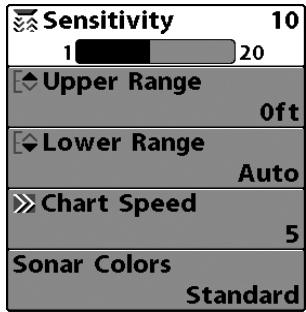
Menu X-Press : Le menu X-Press vous permet d'accéder aux réglages modifiés le plus souvent sans devoir naviguer dans tout le système de menus. Appuyez sur la touche MENU une fois pour afficher le menu X-Press. Lorsque vous sélectionnez un élément du menu X-Press, ce menu se réduit pour ne laisser que l'élément de menu choisi à l'écran.
Utilisez les touches de déplacement du curseur vers le HAUT ou vers le BAS pour réactiver le menu X-Press.
REMARQUE : Les options du menu X-Press varient selon le mode d'affichage actif au moment où vous appuyez sur la touche MENU. Elles varient également en fonction du mode utilisé choisi (Normal ou Avancé). Le menu Sonar ou le menu X-Press de navigation s'affichera, selon la vue sélectionnée.
Onglets du menu principal : Les menus utilisés moins fréquemment sont regroupés dans le menu principal. Le menu principal est organisé selon des onglets afin de vous aider à trouver rapidement un élément donné. Si vous disposez d'un modèle 937c Combo ou 937c DF Combo, les onglets principaux sont : Alarmes, Sonar, Navigation, Cartographie, Réglages, Modes d'affichage et Accessoires. Si vous disposez d'un modèle 931c DF ou 931c, les onglets principaux sont : Alarmes, Sonar, Réglages, Modes d'affichage et Accessoires.
Menu principal - Mode utilisateur Normal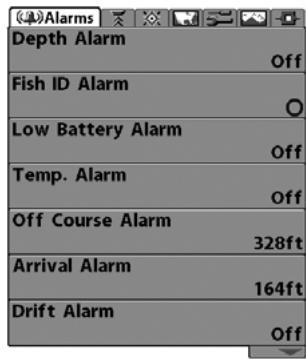
Appuyez sur la touche Menu à deux reprises pour afficher le menu principal, puis utilisez les touches de déplacement du curseur vers la GAUCHE ou vers la DROITE pour sélectionner un onglet. Servez-vous ensuite des touches de déplacement du curseur vers le BAS ou vers le HAUT pour sélectionner un élément de menu particulier sous cet onglet, puis appuyez sur les touches de GAUCHE et de DROITE à nouveau pour modifier l'élément de menu choisi. Appuyez sur la touche Quitter pour revenir rapidement au haut de l'onglet. Une flèche pointant vers le bas apparaissant dans la partie inférieure du menu indique qu'il est possible de parcourir d'autres éléments de ce menu à l'aide de la touche de déplacement vers le BAS. Une flèche pointant vers la droite ou vers la gauche dans une
option de menu indique que vous pouvez utiliser les touches de déplacement du curseur vers la GAUCHE ou vers la DROITE pour effectuer des modifications, ou pour visualiser d'autres renseignements.
REMARQUE : Les options du menu principal varient selon le mode utilisateur (Normal ou Avancé).
Mode utilisateur (Normal ou Avancé) : Le mode utilisateur Avancé a été conçu pour les utilisateurs qui désirent un niveau de contrôle élevé sur la Série 900, et le mode utilisateur Normal pour les utilisateurs qui préfèrent plus de simplicité et moins d'options dans les menus. En mode utilisateur Avancé, plus d'options sont offertes dans le système de menus. Tout changement effectué en mode utilisateur Avancé demeure en fonction lorsque vous revenez en mode utilisateur Normal. Voir l'onglet Réglages du menu principal - Mode utilisateur, afin d'obtenir des directives précises sur la façon de passer d'un mode à l'autre.
REMARQUE : Le mode utilisateur Avancé est réglé par défaut au démarrage de la Série 900.
Onglet Sonar - Mode utilisateur Normal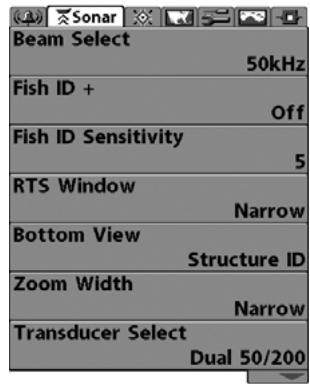
Onglet Sonar - Mode utilisateur Avancé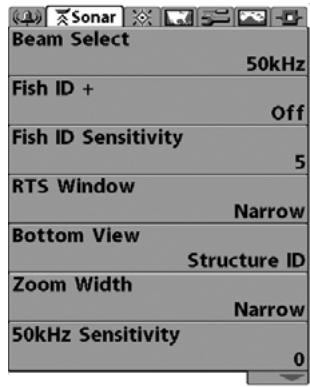
Mise à jour de l'écran immédiate (Total Screen Update) : Lorsque vous modifiez une option de menu ayant un effet sur le mode d'affichage Sonar, l'écran est rafraîchi immédiatement (vous n'avez donc pas à quitter le menu pour visualiser les modifications à l'écran).
MENU OPTIONS DE DÉMARRAGE
Appuyez sur la touche Menu lorsque l'écran titre s'affiche pour accéder au menu des options de démarrage.
Menu Options de démarrage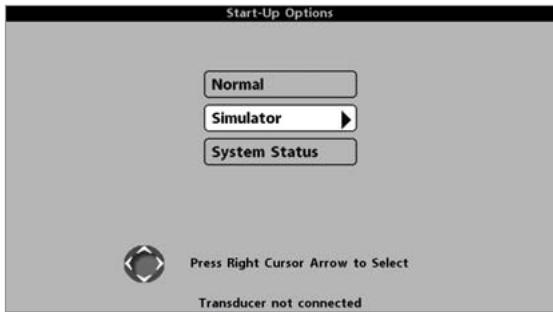
Utilisez les touches de déplacement du curseur vers le HAUT et vers le BAS de la commande à quatre directions pour positionner le curseur, puis appuyez sur la touche de DROITE pour sélectionner l'une des options suivantes. Si vous attendez trop longtemps, le système reviendra par défaut au mode de menu actuellement en surbrillance :
Normal - Simulateur - État du système.
Consultez les paragraphes suivants pour obtenir de plus amples renseignements au sujet de chacun de ces choix.
UTILISATION EN MODE NORMAL
Passez au mode Normal pour les activités sur l'eau avec transducteur branché. Votre Série 900 dispose également de méthodes perfectionnées pour détecter la présence d'un transducteur. Si un transducteur fonctionnel est branché à l'appareil, le mode utilisateur Normal est lancé automatiquement au démarrage et vous pouvez ainsi utiliser la Série 900 sur l'eau.
Vous pouvez quitter le mode utilisateur Normal en éteignant l'appareil.
SIMULATEUR
Passez au mode Simulateur pour apprendre comment utiliser la Série 900 avant de mettre votre bateau à l'eau. Le mode Simulateur est un outil très puissant qui simule le fonctionnement sur l'eau en rafraîchissant l'écran au hasard. Nous vous recommandons de parcourir ce guide tout en vous pratiquant en mode Simulateur, puisque tous les menus fonctionnent et modifient l'écran comme si vous utilisiez l'appareil en mode Normal.
Simulateur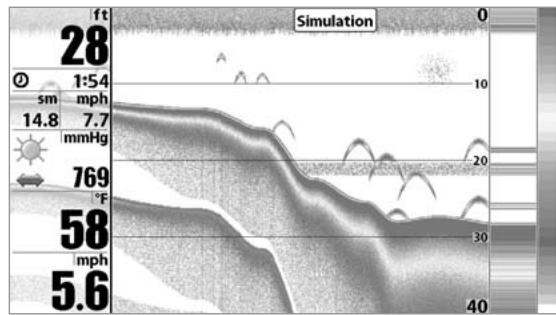
REMARQUE : Pour profiter de tous les avantages du mode Simulateur, il est important de sélectionner ce mode manuellement à partir du menu Options de démarrage, plutôt que de laisser la Série 900 entrer en mode Simulateur automatiquement (comme elle le fera automatiquement à la mise sous tension si aucun transducteur n'est branché). En sélectionnant le mode Simulateur manuellement à partir du menu Options de démarrage, vous pouvez configurer à l'avance la Série 900 pour le fonctionnement sur l'eau. Toute modification apportée aux menus sera sauvegardée pour utilisation ultérieure.
Un message s'affichera à l'écran régulièrement pour vous rappeler que l'appareil est en mode Simulateur.
Vous pouvez quitter le mode Simulateur en éteignant l'appareil.
ÉTAT DU SYSTÈME
Permet d'afficher les connexions et de lancer un autotest du système. Vous pouvez quitter le mode État du système en éteignant l'appareil.
Les modes d'affichage suivants s'affichent l'un après l'autre à l'écran lorsque vous appuyez sur la touche Affichage en visualisant l'État du système :
- Autotest, Test des accessoires, Mode d'affichage Diagnostic GPS (modèles 937c DF Combo et 937c Combo uniquement).
AUTOTEST
La fonction Autotest affiche les résultats d'une vérification interne, dont le numéro de série de l'appareil, le numéro de série de la carte à circuits imprimés, la version du logiciel, le nombre total d'heures de fonctionnement et la tension de la batterie.
Écran d'Autotest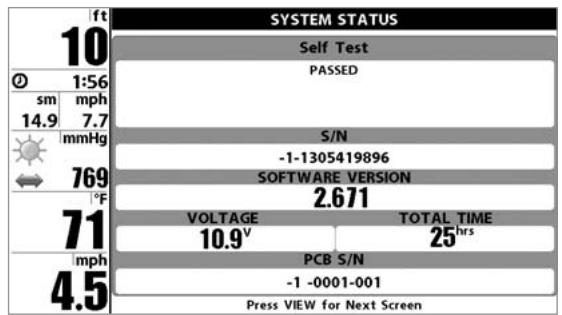
TEST DES ACCESSOIRES
Le Test des accessoires fournit la liste des accessoires branchés au système.
Écran du test des accessoires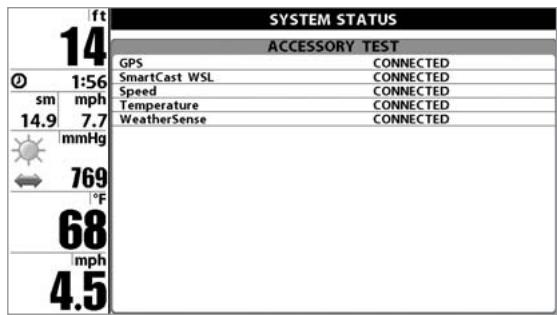
REMARQUE : Le capteur de vitesse sera détecté seulement si la roue à aubes a bougé depuis la mise sous tension de la Série 900.
MODE D'AFFICHAGE DIAGNOSTIC GPS
(modèles 937c DF Combo et 937c Combo uniquement)
Le mode d'affichage Diagnostic GPS, disponible uniquement si un récepteur GPS est connecté à votre appareil Série 900, montre une carte du ciel et les données numériques tirées du récepteur GPS. La carte du ciel montre l'emplacement de chaque satellite visible, le numéro du satellite, ainsi qu'une barre d'intensité du signal. Une barre grise foncée indique que le satellite sert effectivement à déterminer l'emplacement actuel. Une barre grise pâle indique que le satellite est surveillé, mais qu'il n'est pas encore utilisé.
Cette vue affiche également la position actuelle, l'heure et la date locales, ainsi que d'autres données numériques. Le type de point GPS est indiqué de la façon suivante : Aucun point, Point 2D, Point 3D, ou Amélioré. Un point amélioré est un point augmenté à l'aide des données provenant du SAGE, EGNOS ou MSAS. Pour la navigation, l'utilisation d'un point 3D ou Amélioré
est requise. La diminution de précision horizontale (HDOP) est un paramètre du système de positionnement global qui dépend de la configuration actuelle des satellites. Elle permet de calculer l'erreur de position estimée.
Mode d'affichage Diagnostic GPS 1 Carte du ciel Satellite en utilisation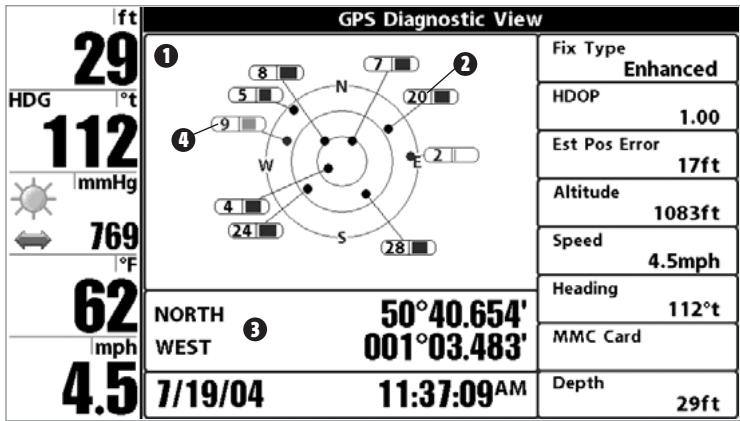
Latitude et longitude de la position actuelle 3
Menu X-Press du sonar
Le menu X-Press du sonar donne accès aux réglages utilisés le plus souvent. Appuyez sur la touche MENU une fois, quel que soit le mode d'affichage du sonar, pour accéder au menu X-Press.
REMARQUE : Les options du menu varient selon les paramètres du système (par exemple, elles varient si l'appareil est en mode utilisateur Avancé ou non).
REMARQUE : L'option de menu Niveau de zoom n'est disponible que pour les modèles 931c et 931c DF.
ZONE D'ÉCRAN ACTIVE
L'option Zone d'écran active vous permet de sélectionner quel côté de l'affichage divisé est actif ; l'activation des touches affecte uniquement le côté de l'écran qui est actif. Lorsqu'un menu est affiché, le côté inactif de l'écran est grisé. Une flèche verte apparaît toujours dans la partie active de l'écran. Les affichages combinés montrent généralement le sonar sur la gauche et les cartes ou l'affichage aérien sur la droite. L'option de menu Zone d'écran active n'est accessible que lorsque le mode d'affichage combiné est actif.
Sélection de la zone d'écran active :
- Sélectionnez l'option Zone d'écran active dans le menu X-Press du sonar.
- Utilisez la touche de déplacement du curseur de DROITE pour changer le côté actif. (Gauche, droite, valeur implicite = Gauche, ou Sonar).

Position divisée


Gauche


Le pourcentage de l'écran utilisé par le côté gauche d'un mode d'affichage combiné ; chaque mode d'affichage peut être réglé individuellement. Le mode d'affichage doit être actif pour pouvoir modifier la taille d'écran de cet affichage. Le réglage numérique indique le pourcentage occupé par le côté gauche d'un mode d'affichage combiné. Sélectionner Gauche règle le côté gauche de l'écran sur le paramètre le plus petit. L'option de menu Position divisée n'est accessible que si le mode d'affichage combiné est actif.
Réglage de la position d'un écran divisé
- Sélectionnez l'option Position divisée dans le menu X-Press du sonar.
- Utilisez la touche de déplacement du curseur de DROITE pour changer la taille du côté gauche d'un affichage combiné. (Gauge, 30, 40, 50, 60, 70, droite, valeur implicite = 50)
SENSIBILITÉ
La commande de sensibilité contrôle le niveau de détail.
affiché à l'écran. En augmentant la sensibilité, le détecteur affiche plus de retours de sonar de petits poissons d'appât et de débris en suspension dans l'eau ; il se pourrait toutefois que l'écran devienne encombré. Lorsque vous pêchez en eau très claire ou très profonde, une augmentation de la sensibilité permet d'afficher des retours plus faibles qui pourraient s'avérer d'un certain intérêt. En réduisant la sensibilité, vous éliminez de l'écran les parasites parfois présents dans l'eau boueuse ou troublée. Si le réglage de sensibilité est trop bas, il se peut que des retours sonar de poissons ne s'affichent pas.
Procédure de réglage de la sensibilité :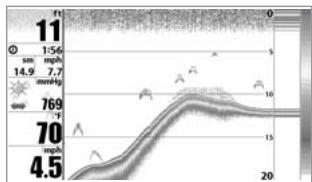
Sélectionnez l'option Sensibilité à partir du menu X-Press du sonar.
- Sélectionnez l'option Sensibilité à partir du menu X-Press du sonar.
- Utilisez les touches de déplacement du curseur de GAUCHE et de DROITE pour modifier à la hausse ou à la baisse le réglage de sensibilité (faible = 1, élevé = 20, valeur implicite = 10).
Sensibilité réglée à Élevée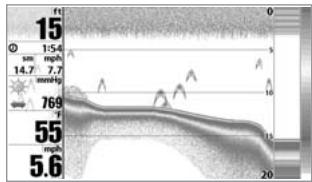
LIMITE SUPÉRIEURE DE L'ÉCHELLE DE PROFONDEUR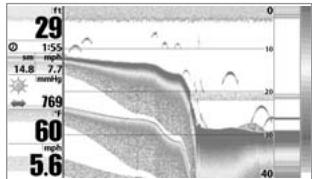
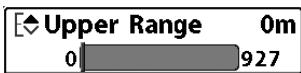
(Avancé : Modes d'affichage Sonar, Sonar divisé et Zone active du sonar uniquement)
(Avance : Modes d'affichage Sonar, Sonar divisé et Zone active du sonar uniquement)
La limite supérieure de l'échelle de profondeur est la limite de la zone la moins profonde qui sera affichée à l'écran dans les modes d'affichage Sonar, Sonar divisé et Zone active du sonar. L'option de menu Limite supérieure de l'échelle de profondeur n'est disponible qu'en mode utilisateur Avancé (voir onglet Réglages du menu principal : mode utilisateur), dans les modes d'affichage Sonar, Sonar divisé et Zone active du sonar. On règle souvent la limite supérieure de l'échelle de profondeur de pair avec la limite inférieure.
À titre d'exemple, si vous êtes intéressé par la zone située entre 6 m et 15 m (20 pi et 50 pi) de profondeur, vous devriez régler la limite supérieure à 6 m (20 pi) et la limite inférieure à 15 m (50 pi). Le mode d'affichage Sonar montrera ensuite la plage de 9 m (30 pi) située entre 6 m (20 pi) et 15 m (50 pi) de profondeur, sans montrer la surface ni le fond (en supposant que le fond est plus bas que 15 m [50 pi]), et montrera plus de détails pour ladite zone.
REMARQUE : L'appareil convertira un écart minimum de 3 m (10 pi) entre la limite inférieure et la limite supérieure de l'échelle de profondeur, quels que soient les réglages manuels effectués.
Procédure de réglage de la limite supérieure de l'échelle de profondeur :
- Assurez-vous que l'appareil est en mode utilisateur Avancé, puis sélectionnez Limite supérieure de l'échelle de profondeur à partir du menu X-Press du sonar.
- Utilisez les touches de déplacement du curseur de GAUCHE ou de DROITE pour modifier à la hausse ou à la baisse la limite supérieure de l'échelle de profondeur (0 à 2 490 pieds pour les modèles 937c DF Combo et 931c DF, 0 à 990 pieds pour les modèles 937c Combo et 931c, ou 0 à 758 mètres pour les modèles 937c DF Combo et 931c DF ou 0 à 301 mètres pour les modèles 937c Combo et 931c [pour les modèles internationaux exclusivement], valeur implicite = 0)
La limite inférieure de l'échelle de profondeur est la limite de la zone la plus profonde qui sera montrée à l'écran. Le mode automatique est réglé par défaut. En mode automatique, la limite inférieure de l'échelle de profondeur est réglée par l'appareil de façon à suivre le fond. Entrez un réglage spécifique de profondeur pour passer en mode manuel. Réglez manuellement les limites inférieure et supérieure de l'échelle de profondeur lorsque vous recherchez des poissons ou une structure de fond à une profondeur particulière. Le symbole "M" s'affichera dans le coin inférieur droit de l'écran lorsque vous commencerez à régler manuellement la limite inférieure de l'échelle de profondeur, pour indiquer le passage en mode manuel.
Par exemple, si vous pêchez dans une eau profonde de 18 m (60 pi), mais que vous n'êtes intéressé qu'aux premiers 9 m (30 pi), soit de la surface jusqu'à 9 m de profondeur, vous devriez régler la limite inférieure de l'échelle de profondeur à 9 m. L'écran affichera la plage de 0 à 9 m, vous permettant de la visualiser avec plus de détails que s'il représentait les échos sonar jusqu'au fond.
REMARQUE : L'appareil conservera un écart minimum de 3 m (10 pi) entre la limite inférieure et la limite supérieure de l'échelle de profondeur, peu importe les réglages manuels effectués.
Procédure de réglage de la limite inférieure de l'échelle de profondeur :
- Sélectionnez l'option Limite inférieure de l'échelle de profondeur à partir du menu X-Press du sonar.
- Utilisez les touches de déplacement du curseur de GAUCHE ou de DROITE pour modifier à la hausse ou à la baisse la limite inférieure de l'échelle de profondeur (AUTO, 10 à 2500 pieds pour les modèles 937c DF Combo et 931c DF, 10 à 1000 pieds pour les modèles 937c Combo et 931c, 3 à 762 mètres pour les modèles 937c DF Combo et 931c DF, 3 à 304 mètres pour les modèles 937c Combo et 931c [pour les modèles internationaux exclusivement], valeur implicite = AUTO)
Vitesse de défilement

5 VITESSE DE DÉFILEMENT
La vitesse de défilement détermine la vitesse à
laquelle l'information du sonar se déplace à l'écran et, par conséquent, le niveau de détail affiché. La plupart des pêcheurs préfèrent une vitesse plus élevée, montrant plus d'informations, bien que les informations du sonar se déplacent rapidement à l'écran. En réglant une vitesse plus lente, l'information demeure plus longtemps à l'écran, mais les détails du fond et des poissons deviennent compressés et peuvent être plus difficiles à interpréter. Quelle que soit la vitesse de défilement, la fenêtre sonar en temps réel est mise à jour à la vitesse maximale possible pour les conditions de profondeur. Sélectionnez la vitesse de défilement selon vos préférences.
Procédure de réglage de la vitesse de défilement :
- Sélectionnez l'option Vitesse de défilement à partir du menu X-Press du sonar.
- Utilisez les touches de déplacement du curseur de GAUCHE ou de DROITE pour augmenter ou diminuer la vitesse de défilement. (1 à 9, Ultra, où 1 = lent, 9 = Ultra = la plus grande vitesse, valeur implicite = 4).
NIVEAU DE ZOOM
(Le mode d'affichage Zoom du sonar est disponible sur les modèles 931c DF et 931c exclusivement.)
Le niveau de zoom permet de régler le niveau d'agrandissement du zoom de l'écran sonar et n'est disponible sous le menu X-Press lorsque le mode d'affichage Zoom du sonar est activé sur les modèles 931c DF et 931c. Servez-vous du zoom pour augmenter la résolution de l'écran, afin de désigner les retours de sonar très rapprochés l'un de l'autre.
Réglage du niveau de zoom :
- Sélectionnez l'option Niveau de zoom à partir du menu X-Press du sonar.
- Utilisez les touches de déplacement du curseur à quatre DIRECTIONS vers la GAUCHE ou vers la DROITE pour modifier le niveau de zoom de l'affichage Zoom du sonar (2x, 4x, 6x, 8x, valeur implicite = 2x).
REMARQUE : La boîte de prévisualisation du zoom suit le fond et ne peut être déplacée par l'utilisateur.

Bottom Lock
Off
VERROUILLAGE SUR LE FOND
(en mode d'affichage Zoom du sonar exclusivement)
Le Verrouillage sur le fond change le mode de la vue agrandie dans le mode d'affichage Zoom du sonar.
Activation du Verrouillage sur le fond :
- En mode d'affichage Zoom du sonar, sélectionnez l'option Verrouillage sur le fond dans le menu X-Press du sonar.
- Utilisez les touches de déplacement du curseur de GAUCHE et de DROITE pour modifier le réglage du verrouillage sur le fond. (Activé, désactivé, valeur implicite = désactivé).

Échelle du fond 15 pi
10 60
ÉCHELLE DU FOND
(exclusif au mode d'affichage Zoom, lorsque la fonction de verrouillage sur le fond est activée)
La fonction échelle du fond vous permet de contrôler quelle plage de la colonne d'eau, mesurée à partir du fond, sera affichée en mode d'affichage Zoom du sonar. Choisissez une petite valeur pour visualiser une structure peu profonde et les détails du fond. Optez pour une valeur plus grande pour visualiser une structure plus importante dans des eaux plus profondes. Il est possible de régler l'échelle du fond de façon à ce qu'elle excède la profondeur. Dans ce cas, vous pourriez visualiser des interférences de surface dans une bande ondulée qui reflète les changements dans la profondeur.
Procédure de réglage de l'échelle du fond :
- En mode d'affichage Zoom du sonar, sélectionnez l'option Verrouillage sur le fond dans le menu X-Press du sonar.
- Utilisez les touches de déplacement du curseur de GAUCHE et de DROITE pour activer le réglage de verrouillage sur le fond (Désactivé, Activé, valeur implicite = Désactivé).
- Lorsque vous activez la fonction Verrouillage sur le fond, l'option Échelle du fond s'affiche sous le menu X-Press du sonar (de 10 à 60 pieds, de 2 à 10 brasses ou de 3 à 20 mètres [exclusif aux modèles internationaux], valeur implicite = 5 m).

Couleurs du sonar

Standard
COULEURS DU SONAR
L'option Couleurs du sonar permet de sélectionner la
palette de couleurs à utiliser pour l'affichage.
Modification des couleurs du sonar :
- Sélectionnez l'option Couleurs du sonar dans le menu XPress du sonar.
- Utilisez les touches de déplacement du curseur de GAUCHE ou de DROITE pour sélectionner une autre palette de couleurs. (Standard, gris, inverse, vert, valeur implicite = Standard)
Menu X-Press de navigation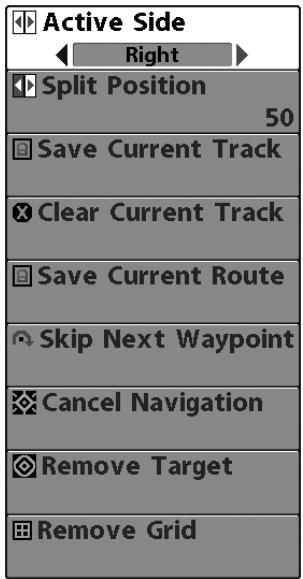
MENU X-PRESS DE NAVIGATION
Le menu X-Press de navigation donne accès aux réglages utilisés le plus souvent. En mode d'affichage Aérien, Cartographique, Cartographique/Sonar combiné ou Cartographique/Aérien combiné, appuyez une fois sur la touche MENU pour accéder au menu X-Press de navigation.
REMARQUE : Les options du menu varient selon les réglages du système, par ex., lorsque l'appareil est en mode Navigation.
REMARQUE : Vous devrez changer le réglage Zone d'écran active sur Droite pour voir le menu X-Press de navigation dans un affichage combiné comprenant une zone sonar.
ZONE D'ÉCRAN ACTIVE
L'option Zone d'écran active vous permet de sélectionner quel côté de l'affichage divisé est actif ; l'activation des touches affecte uniquement le côté de l'écran qui est actif. Lorsqu'un menu est affiché, le côté inactif de l'écran est grisé. Une flèche verte apparaît toujours dans la partie active de l'écran. Les affichages combinés montrent généralement le sonar sur la gauche et les cartes ou l'affichage aérien sur la droite. L'option de menu Zone d'écran active n'est accessible que lorsque le mode d'affichage combiné est actif.
Sélection de la zone d'écran active :
- Sélectionnez Zone d'écran active dans le menu X-Press de navigation.
- Utilisez la touche de déplacement du curseur de DROITE pour changer le côté actif. (Gauge, droite, valeur implicite = Gauche).
Position divisée
50
POS
Gauche
Droite
Pourcentage de l'écran utilisé par le côté gauche d'un mode d'affichage combiné ; chaque mode d'affichage peut être réglé individuellement. Le mode d'affichage doit être actif pour pouvoir modifier la taille d'écran de cet affichage. Le réglage numérique indique le pourcentage occupé par le côté gauche d'un mode d'affichage combiné. Sélectionner Gauche règle le côté gauche de l'écran sur le paramètre le plus petit. L'option de menu Position divisée n'est accessible que si le mode d'affichage combiné est actif.
Réglage de la position d'un écran divisé :
- Sélectionnez Position divisée dans le menu X-Press de navigation.
- Utilisez la touche de déplacement du curseur de DROITE pour changer la taille du côté gauche d'un écran divisé. (Gauge, 30, 40, 50, 60, 70, droite, valeur implicite = 50)
Sauvegarder l'itinéraire actuel
SAUVEGARDE DE L'ITINÉRAIRE ACTUEL
La fonction Sauvegarde de l'itinéraire actuel permet de
sauvegarder l'itinéraire qui est présentement affiché. Lorsque vous sauvegardez l'itinéraire actuel, un nouvel itinéraire commence.
Procédure de sauvegarde de l'itinéraire actuel :
- Sélectionnez l'option Sauvegarde de l'itinéraire actuel à partir du menu X-Press de navigation.
- Utilisez la touche de déplacement du curseur de DROITE pour lancer la sauvegarde de l'itinéraire actuel.
- La boîte de dialogue de confirmation s'affiche. Pour sauvegarder l'itinéraire actuel, appuyez sur la touche de déplacement du curseur de DROITE à nouveau. Pour annuler la sauvegarde de l'itinéraire actuel, appuyez sur la touche de déplacement du curseur de GAUCHE.
Effacer l'itinéraire actuel
SUPPRESSION DE L'ITINÉRAIRE ACTUEL
La fonction Suppression de l'itinéraire actuel permet de
supprimer l'itinéraire qui est présentement affiché et de commencer un nouvel itinéraire à la position actuelle.
Procédure de suppression de l'itinéraire actuel :
- Sélectionnez l'option Suppression de l'itinéraire actuel à partir du menu X-Press de navigation.
- Utilisez la touche de déplacement du curseur de DROITE pour lancer la suppression de l'itinéraire actuel.
- La boîte de dialogue de confirmation s'affiche. Pour supprimer l'itinéraire actuel, appuyez sur la touche de déplacement du curseur de DROITE à nouveau. Pour annuler la suppression de l'itinéraire actuel, appuyez sur la touche de déplacement du curseur de GAUCHE.
Sauvegarder la route actuelle
SAUVEGARDE DE LA ROUTE ACTUELLE
(Seulement en mode Navigation)
La fonction Sauvegarde de la route actuelle permet de sauvegarder la route actuelle présentement affichée. Cette option de menu est présente seulement lorsque vous naviguez en suivant une route.
Procedure de sauvegarde de la route actuelle :
- Sélectionnez l'option Sauvegarde de la route actuelle à partir du menu X-Press de navigation.
- Utilisez la touche de déplacement du curseur de DROITE pour lancer la sauvegarde de la route actuelle.
- La boîte de dialogue de confirmation s'affiche. Pour sauvegarder la route actuelle, appuyez sur la touche de déplacement du curseur de DROITE à nouveau. Pour annuler la sauvegarde de la route actuelle, appuyez sur la touche de déplacement du curseur de GAUCHE.
Skip Next Waypoint
SAUT DU PROCHAIN POINT DE CHEMINEMENT
(Seulement en mode Navigation)
Le Saut du prochain point de cheminement permet d'éliminer le prochain point de cheminement de la route actuelle. Cette option de menu est présente seulement lorsque vous naviguez en suivant une route.
Procedure de saut du prochain point de cheminement :
- Sélectionnez l'option Saut du prochain point de cheminement à partir du menu X-Press de navigation.
- Utilisez la touche de déplacement du curseur de DROITE pour lancer le saut du prochain point de cheminement.
- La boîte de dialogue de confirmation s'affiche. Pour sauter le prochain point de cheminement, appuyez sur la touche de déplacement du curseur de DROITE à nouveau. Pour annuler le saut du prochain point de cheminement, appuyez sur la touche de déplacement du curseur de GAUCHE.
Cancel Navigation
ANNULATION DE LA NAVIGATION (Seulement en mode Navigation)
La fonction Annulation de la navigation permet d'éliminer la route actuelle et de sortir du mode de navigation. Cette option de menu est présente seulement lorsque vous naviguez en suivant une route. Cette procédure ne permet pas d'éliminer une route sauvegardée au préalable.
Procédure d'annulation de la navigation :
- Sélectionnez l'option Annulation de la navigation à partir du menu X-Press de navigation.
- Utilisez la touche de déplacement du curseur de DROITE pour lancer l'annulation de la navigation.
- La boîte de dialogue de confirmation s'affiche. Pour annuler le mode de navigation, appuyez sur la touche de déplacement du curseur de DROITE à nouveau. Pour arrêter la procédure d'annulation de la navigation, appuyez sur la touche de déplacement du curseur de GAUCHE.
Retrait d'une cible
RETRAIT D'UNE CIBLE (Seulement si une cible est active)
La fonction Retrait d'une cible permet de retirer la cible du point de cheminement de l'écran. Cette option de menu est présente seulement lorsqu'une cible est déjà appliquée à un point de cheminement.
Procédure de retrait d'une cible :
- Sélectionnez l'option Retrait d'une cible à partir du menu X-Press de navigation.
- Utilisez la touche de déplacement du curseur de DROITE pour retirer la cible.
Retrait d'une grille
RETRAIT D'UNE GRILLE (Seulement si une grille est active)
La fonction Retrait d'une grille permet de retirer la grille du point de cheminement de l'écran. Cette option de menu est présente seulement lorsqu'une grille est déjà appliquée à un point de cheminement.
Procédure de retrait d'une grille :
- Sélectionnez l'option Retrait d'une grille à partir du menu X-Press de navigation.
- Utilisez la touche de déplacement du curseur de DROITE pour retirer la grille.
Menu Sonar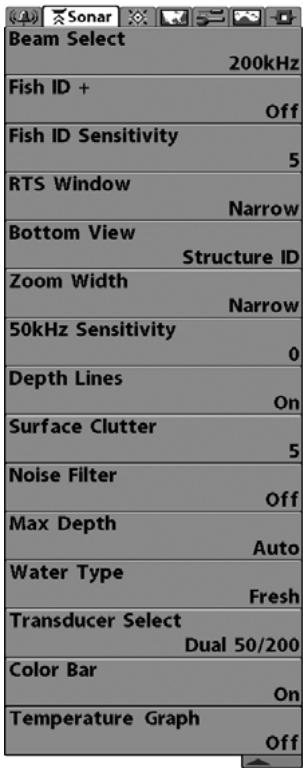
ONGLET SONAR DU MENU PRINCIPAL
Appuyez sur la touche Menu à deux reprises pour accéder au menu principal du système, puis appuyez sur la touche de déplacement du curseur de DROITE afin de sélectionner l'onglet Sonar.
REMARQUE : Les options du menu varient selon les paramètres du système. Elles varient, par exemple, si l'appareil est en mode utilisateur Avancé, ou en fonction du type de transducteur sélectionné.
Beam Select
200kHz
SÉLECTION DE FAISCEAU
La fonction Sélection de faisceau permet de régler les retours de sonar du transducteur qui s'afficheront à l'écran.
REMARQUE : Cette option de menu n'est disponible que sur les modèles 937c DF Combo et 931c DF.
Lorsque cette fonction est réglée à 200/50 kHz, les retours des deux faisceaux sont regroupés. Le mode d'affichage Sonar divisé continue d'afficher les retours sonar de chaque faisceau dans sa fenêtre respective. Les renseignements regroupés sont montrés dans le mode d'affichage Sonar. La fenêtre sonar en temps réel, en mode d'affichage Sonar, ne montre que les retours du faisceau étroit de 200 kHz.
Lorsque vous réglez la fonction à 200 kHz, seuls les retours du faisceau étroit de 200 kHz s'affichent dans le mode d'affichage Sonar. Le mode d'affichage Sonar divisé continue d'afficher les retours sonar de chaque faisceau dans sa fenêtre respective. La fenêtre sonar en temps réel, en mode d'affichage Sonar, ne montre que les retours du faisceau étroit de 200 kHz.
Lorsque vous réglez la fonction à 50 kHz, seuls les retours du faisceau large de 50 kHz s'affichent dans le mode d'affichage Sonar. Le mode d'affichage Sonar divisé continue d'afficher les retours sonar de chaque faisceau dans sa fenêtre respective. La fenêtre sonar en temps réel ne montre que les retours du faisceau large de 50 kHz.
Procédure de réglage de la fonction Sélection de faisceau :
- Sélectionnez l'option Sélection de faisceau à partir du menu principal.
- Utilisez les touches de déplacement du curseur de GAUCHE et de DROITE pour sélectionner soit le faisceau de 200 kHz, soit celui de 50 kHz, soit les deux (200 et 50 kHz). (200/50 kHz, 200 kHz, 50 kHz, valeur implicite = 50 kHz)
Fish ID +
Off
IDENTIFICATION DE POISSON (FISH ID+)
La fonction Identification de poisson (Fish ID+) utilise
des algorithmes de traitement de signal perfectionnés afin d'interpréter les retours sonar et d'afficher une icône de poisson lorsque des conditions très ciblées sont remplies. Lorsqu'un poisson est détecté, l'appareil affiche une icône de poisson et un chiffre juste au-dessus de cette icône, indiquant la profondeur du retour interprété comme étant un poisson. Trois icônes différentes de poissons illustrent l'intensité du retour sonar et fournissent une indication relative de la taille du poisson.
Les modèles de sonar DualBeam PLUS représentent les cibles détectées dans le faisceau étroit de 200 kHz comme des symboles de poisson de couleur orange et les cibles détectées dans le faisceau large de 83 kHz comme des symboles de poisson de couleur bleue.
Symboles de poisson de couleur orange captés par le faisceau étroit de 200 kHz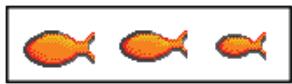
Symboles de poisson de couleur bleue captés par le faisceau large de 50 kHz (modèles 937c DF Combo et 931c DF uniquement)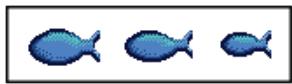
Lorsque l'option d'identification des poissons est désactivée, la Série 900 affiche uniquement les retours sonar bruts à l'écran. Ces retours prennent souvent la forme d'arcs, indiquant des cibles potentielles. En raison de l'angle du faisceau du transducteur, la distance à un poisson diminue lorsque celui-ci entre dans le faisceau et elle augmente lorsqu'il en sort; cette variation de distance crée un arc de poisson à l'écran. La vitesse du bateau, la vitesse de défilement et la position du poisson dans le faisceau affectent directement la forme de l'arc.
Faisceau du transducteur et arcs de poisson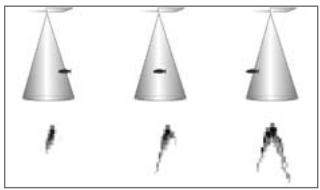
Procédure d'activation et de désactivation de la fonction Identification de poisson (Fish ID+) :
- Sélectionnez l'option d'identification de poisson à partir du menu principal.
- Utilisez les touches de déplacement du curseur de GAUCHE ou de DROITE pour activer ou désactiver la fonction d'identification de poisson. (Activée, désactivée, valeur implicite = désactivée)
5 SENSIBILITÉ DE LA FONCTION D'IDENTIFICATION DE POISSON
La sensibilité de la fonction d'identification de poisson permet de régler le seuil des algorithmes de détection de la fonction Identification des poissons. Un seuil plus élevé permet aux retours plus faibles d'être affichés comme des poissons. Ceci est utile pour identifier une espèce de poisson plus petite ou des poissons d'appâts. Un réglage moins élevé permet d'afficher moins d'icônes de poisson provenant des retours de sonar faibles. Ceci est utile pour identifier une espèce de poisson plus grande. La sensibilité de repérage de poisson est utilisée de pair avec la fonction Identification de poisson.
Il faut que la fonction Identification de poisson soit activée pour que la sensibilité de repérage de poisson puisse avoir un effet sur les retours de sonar identifiés comme des poissons.
Réglage de la sensibilité de la fonction Identification de poisson :
- Sélectionnez l'option Sensibilité de la fonction d'identification de poisson à partir du menu principal du sonar.
- Utilisez les touches de déplacement du curseur de GAUCHE et de DROITE pour modifier le réglage de sensibilité de repérage de poisson (Faible = 1, Élevée = 10, valeur implicite = 5)
FENÊTRE SONAR EN TEMPS RÉEL (RTS)
La fonction Fenêtre sonar en temps réel (RTS) permet de
régler la largeur de cette fenêtre à Large ou Étroite, ou de la désactiver, dans le mode d'affichage Sonar. Cette fenêtre est toujours rafraîchie le plus rapidement possible et n'affiche que les retours qui sont à l'intérieur du faisceau du transducteur. (Voir Pour commencer - Utilisation de la Série 900: Fenêtre sonar en temps réel (RTS) pour plus de détails.)
Fenêtre sonar en temps réel (Large)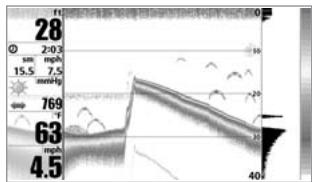
Réglage de la fenêtre sonar en temps réel :
- Sélectionnez l'option Fenêtre sonar en temps réel à partir du menu principal du sonar.
- Utilisez les touches de déplacement du curseur de GAUCHE et de DROITE pour modifier la largeur de la fenêtre sonar en temps réel. (Large, étroite, désactivée, valeur implicite = Étroite).
Fenêtre sonar en temps réel (Étroite)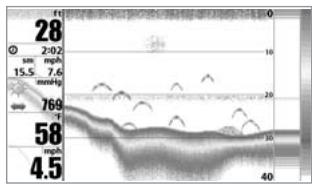
Fenêtre sonar en temps réel (Désactivée)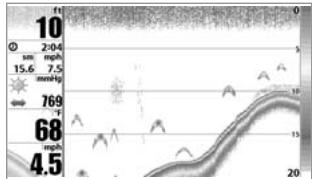
Vue du fond
Identification de structure
AFFICHAGE DU FOND
La fonction Affichage du fond permet de sélectionner la
méthode utilisée pour représenter le fond et la structure à l'écran. La fonction Identification de structure affiche les retours faibles en bleu et les retours intenses en rouge. La fonction Ligne blanche (WhiteLine) représente les retours sonar les plus intenses en blanc, créant ainsi une ligne de contour distincte. L'avantage de cette fonction est qu'elle définit clairement le fond à l'écran. Voir représentation du fond pour plus de détails.
Procédure de réglage de l'affichage du fond :
- Sélectionnez l'option Affichage du fond à partir du menu X-Press du sonar.
- Utilisez les touches de déplacement du curseur de GAUCHE et de DROITE pour modifier le réglage de profil du fond (Identification de structure [Structure ID], Ligne blanche [WhiteLine], valeur implicite = Identification de structure [Structure ID]).
Largeur du zoom
Étroite
LARGEUR DU ZOOM
(en mode d'affichage Zoom du sonar exclusivement)
L'option Largeur du zoom permet de contrôler la largeur de la fenêtre sonar agrandie (côté gauche de l'écran).
Réglage de la largeur du zoom :
- Sélectionnez Largeur du zoom dans le menu principal du sonar.
- Utilisez les touches de déplacement du curseur de GAUCHE et de DROITE pour modifier la largeur de la fenêtre sonar agrandie. (Étroite, moyenne, large, valeur implicite = Étroite)
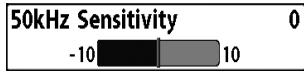
SENSIBILITÉ DU FAISCEAU DE 50 KHZ
(mode utilisateur Avancé sur les modèles 937c DF Combo et 931c DF uniquement)
La fonction Sensibilité du faisceau de 50 kHz permet de modifier la sensibilité du faisceau de 50 kHz. Si vous augmentez la sensibilité du faisceau de 50 kHz, plus de retours faibles s'afficheront à l'écran, et si vous la réduisez, moins de ces retours faibles seront affichés. L'option de menu Sensibilité du faisceau de 50 kHz n'est disponible qu'en mode utilisateur Avancé (voir l'onglet Réglages du menu principal : mode utilisateur).
Procédure de réglage de la sensibilité du faisceau de 50 kHz :
- Assurez-vous que l'appareil est en mode utilisateur Avancé, puis sélectionnez l'option Sensibilité du faisceau de 50 kHz à partir de l'onglet Sonar du menu principal.
- Utilisez les touches de déplacement du curseur de GAUCHE ou de DROITE pour régler la sensibilité du faisceau de 50 kHz. (-10 à +10, valeur implicite = 0)
Courbes bathymétriques
Activées
Les courbes bathymétriques divisent l'écran en quatre sections égales, séparées par trois courbes bathymétriques horizontales. La profondeur de chaque courbe est affichée le long de l'échelle de profondeur. Vous pouvez soit activer, soit désactiver les courbes bathymétriques. Cette option de menu n'est accessible qu'en mode utilisateur Avancé (voir l'onglet Réglages du menu principal - Mode utilisateur).
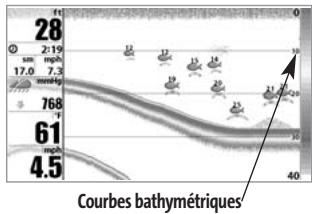
Procédure de modification des courbes bathymétriques :
- Assurez-vous que l'appareil est en mode utilisateur Avancé, puis sélectionnez Courbes bathymétriques à partir du menu principal du sonar.
- Utilisez les touches de déplacement du curseur de GAUCHE ou de DROITE pour activer ou désactiver les courbes bathymétriques (Activée, Désactivée, valeur implicite = Activée).
Surface Clutter

5 INTERFÉRENCE DE SURFACE
(mode utilisateur Avancé)
L'interférence de surface permet d'ajuster le filtre qui élimine les interférences de surface causées par les algues et l'aération. Plus la valeur est faible, moins l'interférence de surface est affichée. Cette option de menu n'est accessible qu'en mode utilisateur Avancé (voir l'onglet Réglages du menu principal - Mode utilisateur).
Réglage du niveau d'interférence de surface :
- Assurez-vous que l'appareil est en mode utilisateur Avancé, puis sélectionnez l'option Interférence de surface à partir du menu principal du sonar.
- Utilisez les touches de déplacement du curseur de GAUCHE et de DROITE pour modifier le réglage d'interférence de surface (Faible = 1, Élevé = 10, valeur implicite = 5).
Noise Filter

FILTRE DE BRUIT
(mode utilisateur Avancé)
La fonction de filtrage du bruit permet de réduire les interférences à l'écran provenant de sources comme le moteur du bateau, la turbulence ou autres dispositifs de sonar. Cette option de menu n'est accessible qu'en mode utilisateur Avancé (voir l'onglet Réglages du menu principal - Mode utilisateur).
REMARQUE : La désactivation élimine complètement le filtre ; les réglages Faible, Moyen et Élevé filtrent progressivement les retours du sonar. Dans certaines situations d'eau profonde, un réglage élevé pourrait empêcher la tête de commande de couvrir le fond.
Réglage du filtre de bruit :
- Assurez-vous que l'appareil est en mode utilisateur Avancé, puis sélectionnez l'option Filtré de bruit à partir du menu principal du sonar.
- Utilisez les touches de déplacement du curseur de GAUCHE et de DROITE pour modifier le réglage du filtré de bruit (Désactivé, Faible, Moyen, Élevé, valeur implicite = Désactivé).
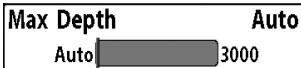
PROFONDEUR MAXIMALE
(mode utilisateur Avancé)
La fonction Profondeur maximale permet de régler la profondeur maximale de sondage de l'appareil. Vous pouvez régler votre Série 900 de façon à ce que son rendement soit optimisé pour la profondeur à laquelle vous pêchez. Lorsqu'une profondeur maximale est réglée, la Série 900 ne cherche pas à acquérir des données des profondeurs sous cette limite et cela améliore son rendement général. En mode automatique, l'appareil prend des lectures du fond au besoin (dans la mesure de ses capacités). Si le fond est plus bas que le réglage de profondeur maximale, l'indicateur numérique de la profondeur se mettra à clignoter, indiquant par ce fait que la Série 900 ne peut le localiser. Cette option de menu n'est accessible qu'en mode utilisateur Avancé (voir l'onglet Réglages du menu principal - Mode utilisateur).
Réglage de la profondeur maximale :
- Assurez-vous que l'appareil est en mode utilisateur Avancé, puis sélectionnez l'option Profondeur maximale à partir du menu principal du sonar.
- Utilisez les touches de déplacement du curseur de GAUCHE et de DROITE pour modifier le réglage de profondeur maximale (AUTO, 10 à 2500 pieds pour les modèles 937c DF Combo et 931c DF, 10 à 1000 pieds pour les modèles 937c Combo et 931c, 3 à 780 mètres pour les modèles 937c DF Combo et 931c DF, 3 à 330 mètres pour les modèles 937c Combo et 931c [pour les modèles internationaux exclusivement], valeur implicite = AUTO).
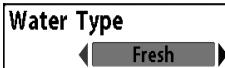
TYPE D'EAU (mode utilisateur Avancé)
L'option Type d'eau sert à configurer l'appareil pour les activités en eau douce ou en eau salée. Cette option de menu n'est accessible qu'en mode utilisateur Avancé (voir l'onglet Réglages du menu principal - Mode utilisateur).
NOTE : En eau salée, ce qui serait considéré comme un grand poisson pourrait être de 2 à 10 fois plus grand qu'un poisson d'eau douce (selon le type de poisson que vous recherchez). Le mode Eau salée tient compte d'une plus grande gamme dans l'ajustement de taille de poissons pour expliquer ici. Assurez-vous également de bien régler le type d'eau, particulièrement en eau salée, car ce réglage affecte la précision des lectures de profondeur en eau profonde.
Réglage du type d'eau :
- Assurez-vous que l'appareil est en mode utilisateur Avancé, puis sélectionnez l'option Type d'eau à partir du menu principal du sonar.
- Utilisez les touches de déplacement du curseur de GAUCHE et de DROITE pour modifier le type d'eau (Douce, Salée, valeur implicite = Douce).
Sélectionner quel transducteur sera mis en fonction (faisceau simple ou double faisceau 50/200).
REMARQUE : Le réglage doit correspondre au type de transducteur connecté à votre système. Si vous avez une tête de commande de transducteur à simple fréquence (modèle 937c Combo ou 931c), vous devrez régler la fonction Sélection du transducteur sur Simple faisceau pour assurer un fonctionnement correct de la tête de commande.
Procédure de sélection du transducteur :
- Sélectionnez l'option Sélection du transducteur à partir de l'onglet Sonar du menu principal.
- Utilisez les touches de déplacement du curseur de GAUCHE ou de DROITE pour sélectionner un autre transducteur. (Double faisceau 50/200, Simple faisceau, valeur implicite = Double faisceau 50/200)
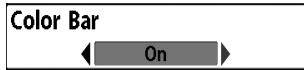
BARRE DE COULEURS
La fonction Barre de couleurs permet d'afficher ou de
masquer la barre de couleurs affichée en mode d'affichage plein écran du sonar.
Réglage de l'affichage de la barre de couleurs :
- Sélectionnez l'option Barre de couleurs dans le menu principal du sonar.
- Utilisez les touches de déplacement du curseur de GAUCHE et de DROITE pour modifier l'affichage de la barre de couleurs. (Activée, Désactivée, valeur implicite = Activée)
COURBE DE LA TEMPÉRATURE
(exclusivement en mode d'affichage Sonar avec capteur de température)
La fonction Courbe de la température permet d'afficher ou de masquer la courbe de la température de l'eau en mode d'affichage Sonar pour montrer les variations de température en relation avec l'historique récent du sonar.
Réglage de l'affichage de la courbe de la température :
- En mode d'affichage Sonar, sélectionnez Courbe de la température dans le menu principal du sonar.
- Utilisez les touches de déplacement du curseur de GAUCHE et de DROITE pour modifier l'affichage de la température de l'eau. (Activée, désactivée, valeur implicite = désactivée)
Menu Navigation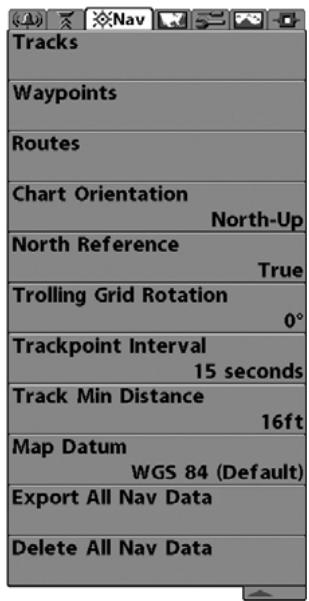
ONGLET NAVIGATION DU MENU PRINCIPAL
(modules 937c DF Combo et 937c Combo uniquement)
Appuyez sur la touche Menu à deux reprises pour accéder au menu principal, puis appuyez sur la touche de déplacement du curseur de DROITE afin de sélectionner l'onglet Navigation.
REMARQUE : Les options varient selon les réglages du système.
Tracks
ITINÉRAIRES
La fonction Itinéraires permet de visualiser le sous-menu Itinéraires.
Sous-menu Itinéraires
Procédure de visualisation du sous-menu Itinéraires :
- Sélectionnez l'option Itinéraires à partir de l'onglet Navigation du menu principal.
- Utilisez la touche de déplacement du curseur de DROITE pour visualiser le sous-menu Itinéraires.
Le sous-menu Itinéaires contient les options de menu suivantes :
L'option Édition permet de sélectionner un itinéraire sauvegardé au préalable et d'en modifier le nom.
L'option Suppression permet de supprimer un itinéraire d'une liste d'itinéraires sauvegardés au préalable.
L'option Visibilité permet d'afficher ou de masquer chaque itinéraire sauvegardé.
POINTS DE CHEMINEMENT
La fonction Points de cheminement permet de visualiser le sous-menu Points de cheminement.
Sous-menu Points de cheminement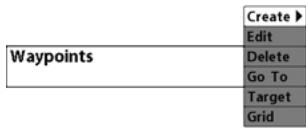
Procédure de visualisation du sous-menu Points de cheminement :
- Sélectionnez l'option Points de cheminement à partir de l'onglet Navigation du menu principal.
- Utilisez la touche de déplacement du curseur de DROITE pour visualiser le sous-menu Points de cheminement.
Le sous-menu Points de cheminement contient les options de menu suivantes :
L'option Création permet de créer un nouveau point de cheminement et de l'éditer immédiatement. La position actuelle du bateau sera utilisée par défaut, mais vous pouvez régler les coordonnées de toute position valide. Il est possible de changer l'icône servant à représenter le point de cheminement dans les modes d'affichage Cartographique et Combiné.
L'option Édition permet de choisir un point à partir d'une liste de points de cheminement sauvegardés au préalable, d'en éditer le nom, la position (latitude et longitude) et de sélectionner l'icône qui sera utilisée pour le représenter dans les affichages Cartographique et Combiné.
L'option Suppression permet de supprimer un point de cheminement d'une liste de points de cheminement sauvegardés au préalable.
L'option "Aller à" permet de sélectionner un point de cheminement et de commencer la navigation vers ce point, ou d'ajouter un point de cheminement au bout de la route actuelle.
L'option Cible permet d'appliquer une cible à un point sélectionné à partir d'une liste de points de cheminement.
L'option Grille permet d'appliquer une grille de pêche à la traîne à un point sélectionné à partir d'une liste de points de cheminement.
ROUTES
La fonction Routes permet de visualiser le sous-menu Routes.
Sous-menu Routes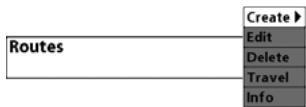
Procédure de visualisation du sous-menu Routes :
- Sélectionnez Routes à partir de l'onglet Navigation du menu principal.
- Utilisez la touche de déplacement du curseur de DROITE pour visualiser le sous-menu Routes.
Le sous-menu Routes contient les options de menu suivantes :
L'option Création permet de créer une nouvelle route vide et d'y ajouter immédiatement des points de cheminement.
L'option Édition permet de sélectionner une route sauvegardée au préalable et d'en modifier le nom et les points de cheminement.
L'option Suppression permet de supprimer une route d'une liste de routes sauvegardées au préalable.
L'option Parcours d'une route permet de sélectionner une route sauvegardée au préalable et de l'utiliser comme la route actuelle ; ce réglage lance aussi la navigation sur cette route. Vous pouvez naviguer les routes dans un sens ou dans l'autre, à votre choix.
L'option Information permet d'afficher l'information au sujet de la route, y compris la distance et le relèvement de chaque point de cheminement au prochain.
Orientation de la carte
Nord en haut
ORIENTATION CARTOGRAPHIQUE
La fonction Orientation cartographique permet de
déterminer si les modes d'affichage des cartes doivent apparaître selon une orientation Nord en haut ou selon la Route suivie.
Procédure de modification de l'orientation cartographique :
- Sélectionnez la fonction Orientation cartographique à partir de l'onglet Navigation du menu principal.
- Utilisez les touches de déplacement du curseur de GAUCHE ou de DROITE pour modifier le réglage d'orientation cartographique. (Nord en haut, Route suivie, valeur implicite = Nord en haut)
REMARQUE : Le réglage d'orientation cartographique ne s'applique pas à la vue aérienne.
Référence du Nord
Vrai
RÉFÉRENCE DU NORD
La fonction Référence du nord permet d'afficher les
relevés en fonction de l'une des deux orientations suivantes : nord vrai ou nord magnétique.
Procédure de modification du point de référence du nord :
- Sélectionnez l'option Référence du nord à partir de l'onglet Navigation du menu principal.
- Utilisez les touches de déplacement du curseur de GAUCHE ou de DROITE pour modifier le réglage de référence du nord (Nord vrai, Nord magnétique, valeur implicite = Nord vrai).
La fonction Rotation de grille de pêche à la traîne permet de régler (en degrés) l'orientation de la grille, où un réglage de 0° indique un alignement standard Nord, Sud, Est ou Ouest. Voir la section Points de cheminement pour obtenir de plus amples renseignements sur la façon d'afficher une grille.
Procédure de rotation de la grille de pêche à la traîne :
- Sélectionnez l'option Rotation de grille de pêche à la traîne à partir de l'onglet Navigation du menu principal.
- Utilisez les touches de déplacement du curseur de GAUCHE ou de DROITE pour modifier le réglage de rotation de grille de pêche à la traîne (de 0° à 89°, valeur implicite = 0°).
Intervalle de points de piste
15 secondes
INTERVALLE DE TEMPS ENTRE LES POINTS D'ITINÉRAIRE
La fonction Intervalle de temps entre les points d'itinéraire permet de préciser un intervalle de temps entre les points d'itinéraire. L'itinéraire actuel ne peut contenir que 2000 points d'itinéraire ; donc, si la période de temps est plus longue, l'itinéraire se prolongera dans le temps, mais sera moins détaillé.
REMARQUE : La fonction Intervalle de temps entre les points d'itinéraire est utilisée conjointement avec la fonction Distance min. entre les points d'itinéraire. Les deux conditions doivent être satisfaites avant de pouvoir ajouter un point d'itinéraire à l'itinéraire actuel.
Procédure de modification de l'intervalle de temps entre les points d'itinéraire :
- Sélectionnez l'option Intervalle de temps entre les points d'itinéraire à partir de l'onglet Navigation du menu principal.
- Utilisez les touches de déplacement du curseur de GAUCHE ou de DROITE pour modifier le réglage d'intervalle de temps entre les points d'itinéraire (1 s, 5 s, 10 s, 15 s, 30 s, valeur implicite = 15 s).
REMARQUE : Durant un parcours à vitesse lente ou un parcours à la dérive, le fait de régler l'intervalle de temps et la distance minimum entre les points d'itinéraire à de petites valeurs permet d'augmenter la résolution de l'itinéraire.
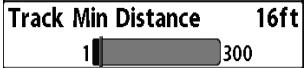
DISTANCE MIN. ENTRE LES POINTS D'ITINÉRAIRE
(mode utilisateur Avancé)
La fonction Distance min. entre les points d'itinéraire permet de régler une distance minimum de parcours avant qu'un point d'itinéraire soit ajouté à l'itinéraire.
REMARQUE : La fonction Distance min. entre les points d'itinéraire est utilisée conjointement avec la fonction Intervalle de temps entre les points d'itinéraire. Les deux conditions doivent être satisfaites avant de pouvoir ajouter un point d'itinéraire à l'itinéraire actuel.
Procédure de modification de la distance minimale entre les points d'itinéraire :
- Assurez-vous que l'appareil est en mode utilisateur Avancé, puis sélectionnez l'option Distance min. entre les points d'itinéraire à partir de l'onglet Navigation du menu principal.
- Utilisez les touches de déplacement du curseur de GAUCHE ou de DROITE pour modifier le réglage de distance minimale entre les points d'itinéraire (de 1 pi à 300 pi ou de 1 m à 100 m [exclusif aux modèles internationaux], valeur implicite = 16 pi ou 5 m).
REMARQUE : Durant un parcours à vitesse lente ou un parcours à la dérive, le fait de régler l'intervalle de temps et la distance minimum entre les points d'itinéraire à de petites valeurs permet d'augmenter la résolution de l'itinéraire.
Map Datum
WGS84 (par défaut)
SYSTÈME DE RÉFÉRENCE CARTOGRAPHIQUE
(mode utilisateur Avancé)
La fonction Système de référence cartographique permet de changer le système de coordonnées utilisé par la Série 900 afin qu'il corresponde à celui utilisé sur une carte en papier.
Procédure de modification du système de référence cartographique :
- Assurez-vous que l'appareil est en mode utilisateur Avancé, puis sélectionnez l'option Système de référence cartographique à partir de l'onglet Navigation du menu principal.
- Utilisez les touches de déplacement du curseur de GAUCHE ou de DROITE pour modifier le réglage du système de référence cartographique (valeur implicite = WGS 84).
Exporter toutes les données de navigation
EXPORTER TOUTES LES DONNÉES DE NAVIGATION
(mode utilisateur Avancé)
La fonction Exporter toutes les données de navigation permet d'exporter tous les itinéraires, tous les points de cheminement et toutes les routes vers une carte multimédia/SD.
Procédure d'exportation de toutes les données de navigation :
- Assurez-vous que l'appareil est en mode utilisateur Avancé et qu'une carte multimédia/SD en option est installée dans la fente, puis sélectionnez Exporter toutes les données de navigation dans le menu principal de navigation.
- Utilisez la touche de déplacement du curseur de DROITE pour exporter toutes les données de navigation.
Supprimer toutes les données de navigation
SUPPRESSION DE TOUTES LES DONNÉES DE NAVIGATION
(mode utilisateur Avancé)
La fonction Suppression de toutes les données de navigation permet de supprimer tous les itinéraires, tous les points de cheminement et toutes les routes. Utilisez cette option de menu avec prudence.
Procédure de suppression de toutes les données de navigation :
- Assurez-vous que l'appareil est en mode utilisateur Avancé, puis sélectionnez l'option Suppression de toutes les données de navigation à partir de l'onglet Navigation du menu principal.
- Utilisez la touche de déplacement du curseur de DROITE pour supprimer toutes les données de navigation.
Menu Cartographie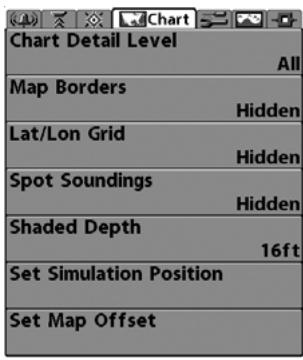
ONGLET CARTOGRAPHIE DU MENU PRINCIPAL
(modules 937c DF Combo et 937c Combo uniquement)
Appuyez sur la touche Menu à deux reprises pour accéder au menu principal du système, puis appuyez sur la touche de déplacement du curseur de DROITE afin de sélectionner l'onglet Cartographie.
REMARQUE : Les options du menu varient selon les paramètres du système (par ex., elles varient si l'appareil est en mode utilisateur Avancé ou non).
REMARQUE : Cet onglet du menu principal n'est présent que pour les modèles 937c DF Combo et 937c Combo.
Chart Detail Level
All
NIVEAU DE DÉTAIL DE LA CARTOGRAPHIE
La fonction Niveau de détail de la cartographie
permet de sélectionner le niveau de détail à afficher dans les écrans de navigation. L'option Base affiche les zones terrestres, les ports, les obstacles et les zones restreintes. L'option Navigation affiche les aides à la navigation, les points de repère, les voies de traversier et les routes de navigation, en plus des données de l'option Base. L'option Subaquatique affiche les courbes bathymétriques, les zones de pêche, les épaves sous-marines, les marées et les courants, en plus des données des options Base et Navigation. L'option Tous affiche les routes, les bâtiments, les chemins de fer et autres notations, en plus des données des options Base, Navigation et Subaquatique.
Procédure de modification du niveau de détail de la cartographie :
- Sélectionnez l'option Niveau de détail de la cartographie à partir de l'onglet Navigation du menu principal.
- Utilisez les touches de déplacement du curseur de GAUCHE ou de DROITE pour modifier le niveau de détail de la cartographie (Base, Navigation, Subaquatique, Tous, valeur implicite = Tous).
REMARQUE : Certains niveaux de détail ne sont disponibles que sur des cartes multimédia/SD vendues séparément.
FRONTIÈRES DE CARTE
La fonction Frontières de carte permet d'afficher ou de
masquer les frontières de la carte. Une frontière de carte indique une zone contenant une carte différente.
Frontières de carte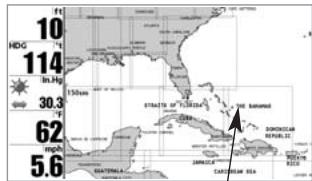
Procédure de modification des frontières de carte :
- Sélectionnez l'option Frontières de carte à partir de l'onglet Navigation du menu principal.
- Utilisez les touches de déplacement du curseur de GAUCHE ou de DROITE pour modifier le réglage des frontières de carte (Masqués, Visibles, valeur implicite = Masqués).
GRILLE DE COORDONNÉES GÉOGRAPHIQUES TERRESTRES
La fonction Grille de coordonnées géographiques terrestres permet d'afficher ou de masquer une grille représentant les parallèles de latitude et les méridiens de longitude.
Procédure de modification de la grille de coordonnées géographiques terrestres :
- Sélectionnez l'option Grille de coordonnées géographiques terrestres à partir de l'onglet Navigation du menu principal.
- Utilisez les touches de déplacement du curseur de GAUCHE ou de DROITE pour modifier le réglage de la grille de coordonnées géographiques terrestres (Masqués, Visibles, valeur implicite = Masqués).
Sondages par point
Masqués
SONDAGES PAR POINT
La fonction Sondages par point permet d'afficher ou de
masquer les sondages par point, qui sont des mesures de profondeur affichées sur la carte.
REMARQUE : Les sondages par point ne sont disponibles que sur des cartes multimédias/SD vendues séparément.
Procédure de modification des sondages par point :
- Sélectionnez l'option Sondages par point à partir de l'onglet Navigation du menu principal.
- Utilisez les touches de déplacement du curseur de GAUCHE ou de DROITE pour modifier le réglage des sondages par point (Masqués, Visibles, valeur implicite = Masqués).
Profondeur d'ombrage désactivée 60
PROFONDEUR D'OMBRAGE
Modifier la profondeur utilisée pour l'ombrage dans les affichages cartographiques.
Procédure de modification de la profondeur d'ombrage :
- Sélectionnez l'option Profondeur d'ombrage à partir de l'onglet Navigation du menu principal.
- Utilisez les touches de déplacement du curseur de GAUCHE ou de DROITE pour modifier le réglage de profondeur d'ombrage (Désactivée, de 1 pi à 60 pi ou de 1 m à 20 m [exclusif aux modèles internationaux], valeur implicite = 15 pi ou 5 m).
La fonction Établissement d'une position en mode de simulation permet de régler la position du bateau dans le simulateur.
Procédure de réglage d'une position en mode de simulation :
- Activez le curseur et déplacez-le vers les coordonnées de départ de la simulation. REMARQUE : Le curseur doit être actif pour que cette procédure fonctionne.
- Assurez-vous que l'appareil est en mode utilisateur Avancé, puis sélectionnez l'option Établissement d'une position en mode de simulation à partir de l'onglet Navigation du menu principal.
- Utilisez la touche de déplacement du curseur de DROITE pour modifier le réglage de position en mode de simulation. Une boîte de dialogue de confirmation apparaîtra pour vous permettre de confirmer ou d'annuler votre choix. Si le curseur est inactif avant de commencer cette procédure, un message d'erreur apparaîtra. Quittez le menu, activez le curseur et réessayez ensuite.
Réglage de compensation de carte
RÉGLAGE DE COMPENSATION DE CARTE
(mode utilisateur Avancé)
La fonction Réglage de compensation de carte permet de compenser la carte utilisée par la Série 900.
REMARQUE : La compensation s'applique à toutes les cartes, c'est-à-dire qu'elle ne s'applique pas seulement à la carte nécessitant la correction. Vous devriez supprimer la compensation si vous utilisez une autre carte.
Procédure de modification du réglage de compensation de carte :
- Activez le curseur et déplacez-le au point où vous désirez appliquer la compensation de carte. REMARQUE : Le curseur doit être actif pour que cette procédure fonctionne.
- Assurez-vous que l'appareil est en mode Utilisateur avancé, puis sélectionnez l'option Réglage de compensation de carte à partir de l'onglet Navigation du menu principal.
- Utilisez la touche de déplacement du curseur de DROITE pour régler la compensation de carte. Une boîte de dialogue de confirmation apparaîtra pour vous permettre de confirmer ou d'annuler votre choix. Si le curseur est inactif avant de commencer cette procédure, un message d'erreur apparaîtra. Quittez le menu, activez le curseur et réessayez ensuite.
Suppression de la compensation de carte
SUPPRESSION DE LA COMPENSATION DE CARTE
(mode utilisateur avancé)
La fonction Suppression de la compensation de carte vous permet d'effacer la compensation de carte. Cette fonction n'est accessible que s'il y a effectivement une compensation établie pour une carte.
Procédure de suppression de la compensation de carte :
- Assurez-vous que l'appareil est en mode Utilisateur avancé, puis sélectionnez l'option Suppression de compensation de carte à partir de l'onglet Navigation du menu principal.
- Utilisez la touche de déplacement du curseur de DROITE pour supprimer la compensation de carte.
Onglet Alarmes du menu principal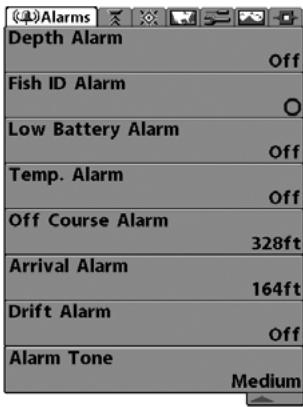
ONGLET ALARMES DU MENU PRINCIPAL
À partir de n'importe quel mode d'affichage, appuyez sur la touche Menu à deux reprises pour accéder au menu principal. L'onglet Alarmes est sélectionné par défaut.
REMARQUE : Lorsqu'une alarme se déclenche, vous pouvez appuyer sur n'importe quelle touche pour la couper. Le signal d'alarme se coupe et l'alarme ne résonnera à nouveau que si un nouvel événement déclenche une alarme.
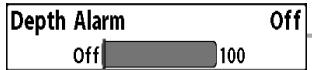
ALARME DE PROFONDEUR
L'alarme de profondeur se déclenche lorsque la
profondeur est égale ou inférieure à celle réglée au menu.
Réglage de l'alarme de profondeur :
- Sélectionnez l'option Alarme de profondeur à partir du menu des alarmes.
- Utilisez les touches de déplacement du curseur de GAUCHE et de DROITE pour modifier le réglage de l'alarme de profondeur (Désactivée, de 1 pi à 100 pi ou de 0,5 m à 30 m [pour les modèles internationaux exclusivement], valeur implicite = Désactivée).
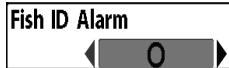
ALARME D'IDENTIFICATION DE POISSON
L'alarme d'identification de poisson se déclenche
lorsque la Série 900 détecte un poisson correspondant au type de poisson choisi. Cette alarme sonne uniquement si la fonction Identification de poisson (Fish ID+) est activée.
Par exemple, si vous avez réglé l'alarme d'identification de poisson à Gros poisson, elle ne se déclenchera que lorsque l'appareil détectera un gros poisson.
Réglage de l'alarme d'identification de poisson :
- Sélectionnez l'option Alarme d'identification de poisson à partir du menu des alarmes.
- Utilisez les touches de déplacement du curseur de GAUCHE et de DROITE pour modifier le réglage de l'alarme d'identification de poisson (Désactivée, Tous, Gros ou moyen, Gros, valeur implicite = Désactivée).
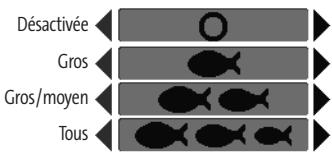
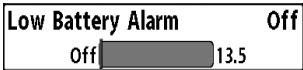
ALARME DE SOURCE D'ALIMENTATION FAIBLE
La fonction Alarme de source d'alimentation faible se déclenche lorsque la tension de la batterie est égale ou inférieure à celle définie au menu. L'alarme d'alimentation faible se déclenchera seulement pour la batterie qui est connectée à la Série 900. Vous devriez régler l'alarme de source d'alimentation faible de façon à ce qu'elle vous avertisse lorsque la tension de la batterie descend sous la marge de sécurité que vous aurez déterminée. Par exemple, si vous utilisez un moteur de pêche à la traîne (alimenté par la batterie), vous devriez régler l'alarme de source d'alimentation faible de façon à ce qu'elle vous avertisse avant que la tension de la batterie ne soit trop faible pour lancer votre moteur principal alimenté à l'essence.
Réglage de l'alarme de source d'alimentation faible :
- Sélectionnez l'option Alarme de source d'alimentation faible à partir du menu des alarmes.
- Utilisez les touches de déplacement du curseur de GAUCHE et de DROITE pour modifier le réglage de l'alarme d'alimentation faible (Désactivée, 9V-13,5V, valeur implicite = Désactivée).
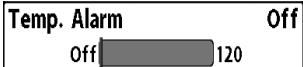
ALARME DE TEMPÉRATURE
Off 120 L'alarme de température se déclenche lorsque la température de l'eau détectée par la Série 900 atteint le niveau réglé, soit en degrés Fahrenheit, soit en degrés Celsius (exclusivement pour les modèles internationaux). Par exemple, si l'alarme de température est réglée à 58 °F et que la température de l'eau passe de 60 ° à 58 °, l'alarme de température se déclenche. Dans le même ordre d'idées, si la température passe de 56 ° à 58 °, l'alarme se déclenche à nouveau.
Procédure de réglage de l'alarme de température :
- Sélectionnez l'option Alarme de température à partir du menu principal des alarmes.
- Utilisez les touches de déplacement du curseur de GAUCHE ou de DROITE pour modifier le réglage de l'alarme de température (Désactivée, de 32 °F à 120 °F, de 0 °C à 50 °C [pour les modèles internationaux exclusivement], valeur implicite = Désactivée).
Off Course Alarm 328ft Off 3000
ALARME HORS CAP (modèles 937c DF Combo et 937c Combo uniquement)
L'alarme hors cap se déclenche lorsque le bateau, en mode de navigation, a dévié de son cap de plus que la valeur réglée au menu. La fonction Alarme hors cap permet de déterminer à quel point le bateau peut changer de cap sans que l'alarme hors cap ne sonne.
Cercle d'alarme d'arrivée Limites hors cap 2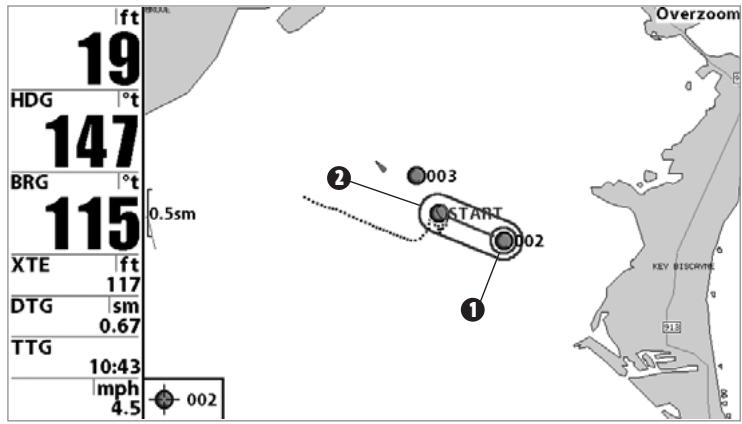
Procédure de réglage de l'alarme hors cap :
- Sélectionnez l'option Alarme hors cap à partir de l'onglet Alarmes du menu principal.
- Utilisez les touches de déplacement du curseur de GAUCHE ou de DROITE pour modifier le réglage de l'alarme hors cap (Désactivée, de 30 pi à 3 000 pi ou de 10 m à 1 000 m [exclusif aux modèles internationaux], valeur implicite = 300 pi ou 100 m).
Arrival Alarm 164ft Off 3000
ALARME D'ARRIVÉE
L'alarme d'arrivée se déclenche lorsque le bateau, en mode navigation, a dépassé la distance pour se rendre au point de cheminement, ou est entré dans le cercle d'alarme d'arrivée, selon le réglage effectué au menu. La fonction Alarme d'arrivée permet de déterminer à quelle distance le bateau doit être du point de cheminement avant que l'alarme ne sonne.
Procédure de réglage de l'alarme d'arrivée :
- Sélectionnez l'option Alarme d'arrivée à partir de l'onglet Alarmes du menu principal.
- Utilisez les touches de déplacement du curseur de GAUCHE ou de DROITE pour modifier le réglage de l'alarme d'arrivée (Désactivée, de 30 pi à 3 000 pi ou de 10 m à 1 000 m [exclusivement pour les modèles internationaux], valeur implicite = 150 pi ou 50 m).
ALARME DE DÉRIVE
(modules 937c DF Combo et 937c Combo uniquement)
L'alarme de dérive se déclenche lorsque le bateau a dépassé la distance réglée au menu, par rapport à sa position d'ancrage. La fonction Alarme de dérive permet de régler la taille du périmètre autour de la position d'ancrage du bateau ; si le bateau ancré commence à dériver hors de ce périmètre, l'alarme de dérive sonne.
Rayon de l'alarme de dérive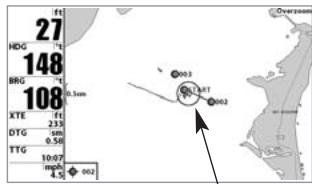
Procédure de réglage de l'alarme de dérive :
- Sélectionnez l'option Alarme de dérive à partir de l'onglet Alarmes du menu principal.
- Utilisez les touches de déplacement du curseur de GAUCHE ou de DROITE pour modifier le réglage de l'alarme de dérive (Désactivée, de 30 pi à 3 000 pi ou de 10 m à 1 000 m [pour les modèles internationaux exclusivement], valeur implicite = Désactivée).
Tonalité d'alarme
Moyenne
TONALITÉ D'ALARME
Permet de sélectionner la tonalité du son d'alarme. Une
brève tonalité se fera entendre lorsque vous réglerez la tonalité de l'alarme, afin que vous puissiez sélectionner celle qui convient le mieux.
Réglage de la tonalité d'alarme :
- Sélectionnez l'option Tonalité d'alarme à partir du menu des alarmes.
- Utilisez les touches de déplacement du curseur de GAUCHE et de DROITE pour modifier le réglage de tonalité d'alarme (Élevée, Moyenne, Faible, valeur implicite = Moyenne).
Menu Réglages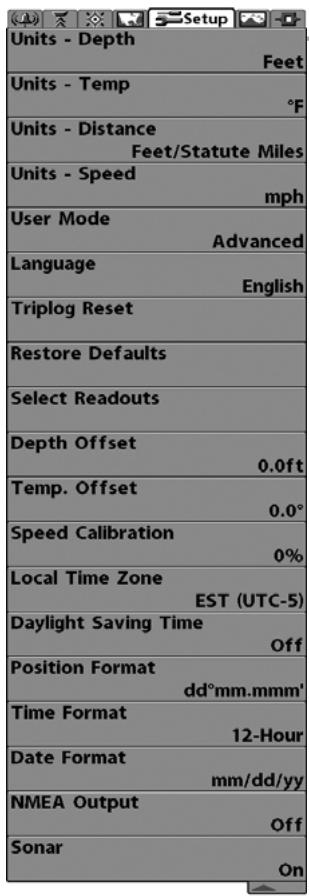
ONGLET RÉGLAGES DU MENU PRINCIPAL
À partir de n'importe quel mode d'affichage, appuyez sur la touche MENU à deux reprises pour accéder aux onglets du menu principal, puis appuyez sur la touche de déplacement du curseur de DROITE le nombre de fois nécessaire pour sélectionner l'onglet Réglages.
REMARQUE : Les options de menu varient selon les paramètres du système. Elles varient, par ex., lorsque l'appareil est en mode utilisateur Avancé ou en fonction des accessoires branchés à la tête de commande.
Unités - Profondeur
Pieds
UNITÉS - PROFONDEUR
Unités de profondeur permet de sélectionner les unités
de mesure pour tous les affichages de profondeur.
Réglage des unités de profondeur :
- Sélectionnez Unités - Profondeur à partir de l'onglet Réglages du menu principal.
- Utilisez les touches de déplacement du curseur de GAUCHE et de DROITE pour modifier le réglage des unités de profondeur (Mètres [pour les modèles internationaux exclusivement], Pieds, Brasses; valeur implicite = Mètres [pour les modèles internationaux] ou Pieds [pour les modèles nationaux]).
Units - Temp
F
UNITÉS - TEMPÉRATURE
(pour les modèles internationaux exclusivement)
Unités de température permet de sélectionner les unités de mesure pour tous les affichages de température. Pour les modèles internationaux exclusivement.
Réglage des unités de température :
- Sélectionnez Unités - Température à partir de l'onglet Réglages du menu principal.
- Utilisez les touches de déplacement du curseur de GAUCHE et de DROITE pour modifier le réglage des unités de température (Celsius, Fahrenheit; valeur implicite = Celsius).
Units - Distance
Feet/Statute Miles
UNITÉS - DISTANCE
(exclusif aux modèles avec capteur de vitesse)
Unités de distance permet de sélectionner les unités de mesure pour tous les affichages de distance.
Réglage des unités de distance :
- Sélectionnez Unités - Distance à partir de l'onglet Réglages du menu principal.
- Utilisez les touches de déplacement du curseur de GAUCHE et de DROITE pour modifier le réglage des unités de distance (modèles nationaux : Milles terrestres, Milles marins, valeur implicite = Milles terrestres; modèles internationaux : Mètres/kilomètres, Mètres/milles marins, Pieds/milles terrestres, Pieds/milles marins, valeur implicite = Mètres/kilomètres).
UNITÉS - VITESSE
< mph >
UNITÉS - VITESSE
(exclusif aux modèles avec capteur de vitesse)
Unités de vitesse permet de sélectionner les unités de mesure pour tous les affichages de vitesse.
Modification des unités de vitesse :
- Sélectionnez Unités - Vitesse à partir de l'onglet Réglages du menu principal.
- Utilisez les touches de déplacement du curseur de GAUCHE et de DROITE pour modifier le réglage des unités de vitesse (km/h [pour les modèles internationaux exclusivement], mi/h, nœuds, valeur implicite = km/h pour les modèles internationaux et mi/h pour les modèles nationaux).
Mode utilisateur
Avancé
MODE UTILISATEUR
Le mode utilisateur permet de régler le système de
menu au mode Normal ou Avancé. Lorsque le mode est réglé à Normal, seules les options de base du menu sont affichées. En mode Avancé (mode implicite), d'autres options de menu sont disponibles.
Sélectionnez l'option Mode utilisateur à partir de l'onglet Réglages du menu principal.
- Sélectionnez l'option Mode utilisé à partir de l'onglet Réglages du menu principal.
- Utilisez les touches de déplacement du curseur de GAUCHE et de DROITE pour modifier le mode utilisateur (Normal, Avancé, valeur implicite = Avancé).
Anglais
LANGUE
(pour les modèles internationaux exclusivement)
La fonction Langue permet de sélectionner la langue d'affichage des menus. Pour les modèles internationaux exclusivement.
La fonction Langue permet de sélectionner la langue d'affichage des menus. Pour les modèles internationaux exclusivement.
Sélectionnez l'option Langue à partir du menu Réglages.
- Sélectionnez l'option Langue à partir du menu Réglages.
- Utilisez les touches de déplacement du curseur de GAUCHE et de DROITE pour modifier le réglage de la langue (valeur implicite = Anglais).
Triplog Reset
REMISE À ZÉRO DU COMPTEUR JOURNALIER
(exclusif aux modèles avec capteur de vitesse)
La remise à zéro du journal permet de remettre le journal de bord à zéro. Le compteur journalier compte les données suivantes : minuterie pour le temps écoulé, distance parcourue depuis la première réinitialisation et vitesse moyenne.
Remise à zéro du compteur journalier :
- Sélectionnez l'option Remise à zéro du compteur journalier à partir de l'onglet Réglages du menu principal.
- Utilisez la touche de déplacement du curseur de DROITE pour lancer la remise à zéro.
- La boîte de dialogue de confirmation s'affiche. Pour remettre le compteur journalier à zéro, appuyez sur la touche de déplacement du curseur de DROITE à nouveau. Pour annuler la réinitialisation, appuyez sur la touche de déplacement du curseur de GAUCHE.
Restore Defaults
RESTITUTION DES RÉGLAGES PAR DÉFAUT
aux réglages par défaut pour TOUS les réglages de menu. Utilisez cette option de menu avec prudence !
Restitution des réglages par défaut :
- Sélectionnez l'option Restitution des réglages par défaut à partir de l'onglet Réglages du menu principal.
- Utilisez la touche de déplacement du curseur de DROITE pour lancer la restitution des réglages par défaut.
- La boîte de dialogue de confirmation s'affiche. Pour restituer les réglages par défaut, appuyez sur la touche de déplacement du curseur de DROITE à nouveau. Pour annuler la restitution, appuyez sur la touche de déplacement du curseur de GAUCHE.
Sélection des indicateurs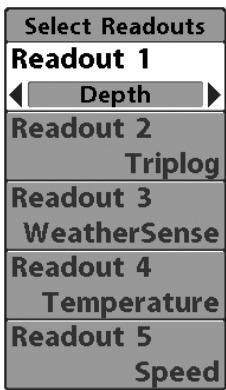
SÉLECTION DES INDICATEURS
(mode utilisateur Avancé)
La fonction de sélection des indicateurs permet de personnaliser les informations des indicateurs numériques individuels affichés sur le côté gauche dans de nombreux modes d'affichage ; vous pourriez par exemple supprimer un indicateur pour ne plus rien afficher. La capacité de personnaliser les indicateurs dépend du mode d'affichage et de si oui ou non vous naviguez. Cette fonction vous permet de définir les données qui seront affichées dans chacune des cinq fenêtres fixes réparties autour du bord gauche de l'écran dans le mode d'affichage Sonar. Elle permet également de désactiver une fenêtre particulière, qui n'afficherait aucune donnée dans ce cas. La fonction de sélection des indicateurs n'est accessible qu'en mode utilisateur Avancé (à partir de l'onglet Réglages du menu principal - Mode utilisateur).
Les fenêtres de données peuvent afficher les indicateurs d'accessoires compatibles comme ceux du capteur de vitesse. Chaque fenêtre de données peut être vide (désactivée), ou contenir l'un des éléments suivants :
- Cap - Température Profondeur Heure et date
- Position - Compteur journalier Tension Vitesse eau (avec un capteur de vitesse uniquement)
- Vitesse (si un récepteur GPS est installé, il s'agit de la vitesse détectée par ce récepteur ; si aucun récepteur GPS n'est installé, il s'agit de la vitesse de la roue à aubes)
Mode d'affichage Sonar uniquement, sans navigation : Les 5 indicateurs sont personnalisables tant que vous ne naviguez pas.
Autres modes d'affichage, sans navigation : Dans tous les modes d'affichage cartographiques et tant que vous ne naviguez pas, deux des cinq indicateurs peuvent être personnalisés - la deuxième zone indique toujours le cap, et la cinquième la vitesse. Dans le mode d'affichage Aérien et lorsque vous ne naviguez pas, quatre zones d'information sont présentes : la profondeur, le cap, la position (latitude/longitude) et la vitesse. Pendant que vous naviguez en mode d'affichage Aérien, deux colonnes contenant chacune quatre zones sont affichées. La première colonne affiche la profondeur, la durée prévue du trajet, la position (latitude/longitude) et la vitesse. La deuxième colonne affiche les erreurs de route, le cap, le relèvement et la distance à un point.
Tous les modes d'affichage, avec navigation : Pendant que vous naviguez et pour tous les modes d'affichage (y compris les écrans divisés avec affichage du sonar), aucun des indicateurs ne peut être personnalisé à l'exception de la zone d'information supérieure. Dans n'importe quel mode d'affichage, pendant que vous naviguez : La deuxième zone d'information affiche le cap, la troisième le relèvement, la quatrième affiche à la fois les erreurs de route et la distance à un point, et la cinquième zone affiche à la fois la durée prévue du trajet et la vitesse.
Mode d'affichage Sonar par défaut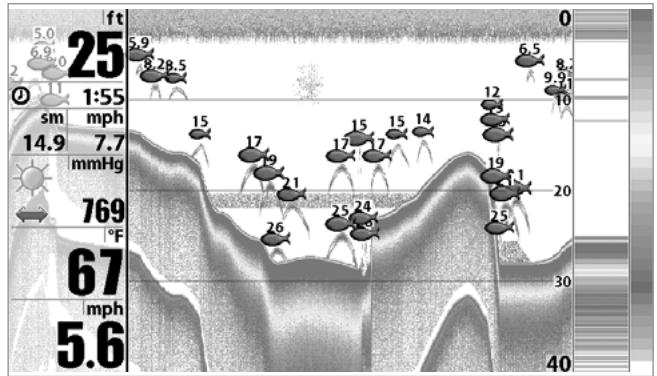
Mode d'affichage Sonar adapté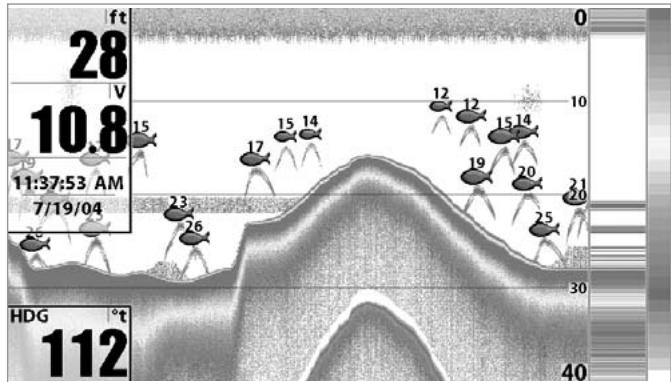
Sélection des indicateurs :
- Assurez-vous que l'appareil est en mode utilisateur Avancé, puis choisissez l'option Sélection des indicateurs à partir de l'onglet Réglages du menu principal.
- Utilisez la touche de déplacement du curseur de DROITE pour lancer cette procédure.
- Le sous-menu Sélection des indicateurs s'affichera, énumérant tous les indicateurs. Utilisez les touches de déplacement du curseur vers le HAUT ou vers le BAS afin de sélectionner une position précise pour l'indicateur, puis appuyez sur la touche de GAUCHE ou de DROITE pour désigner quelle donnée afficher à cet endroit (Cap, Profondeur, Position, Désactivé, Vitesse, Température, Heure et date, Compteur journalier, Tension, Vitesse eau).
Compensation de la profondeur

0,0 pi
COMPENSATION DE LA PROFONDEUR
(mode utilisateur Avancé)
La fonction Compensation de la profondeur permet d'obtenir une lecture de profondeur soit à partir de la surface, soit à partir de la quille. Entrez une mesure verticale positive de la distance entre le transducteur et la ligne de flottaison pour que l'indicateur affiche la profondeur à partir de la ligne de flottaison. Entrez une mesure verticale négative de la distance entre le transducteur et la quille pour que l'indicateur affiche la profondeur à partir de la quille. Cette option de menu n'est accessible qu'en mode utilisateur Avancé (voir l'onglet Réglages du menu principal - Mode utilisateur).
Réglage de la compensation de la profondeur :
- Assurez-vous que l'appareil est en mode utilisateur Avancé, puis choisissez l'option Compensation de la profondeur à partir de l'onglet Réglages du menu principal.
- Utilisez les touches de déplacement du curseur de GAUCHE et de DROITE pour modifier le réglage de compensation de la profondeur (de -10,0 pi à +10,0 pi ou de -3 m à 3 m [pour les modèles internationaux exclusivement], valeur implicite = 0 ou désactivée).
Compensation de la température

0,0°
COMPENSATION DE LA TEMPÉRATURE
(mode utilisateur Avancé)
La fonction Compensation de la température permet d'ajuster l'indicateur de température du nombre de degrés spécifique. Cette option de menu n'est accessible qu'en mode utilisateur Avancé (voir l'onglet Réglages du menu principal - Mode utilisateur).
Réglage de la compensation de la température :
- Assurez-vous que l'appareil est en mode utilisateur Avancé, puis choisissez l'option Compensation de la température à partir de l'onglet Réglages du menu principal.
- Utilisez les touches de déplacement du curseur de GAUCHE et de DROITE pour modifier le réglage de la compensation de la température (de -10,0 degrés à +10,0 degrés, valeur implicite = 0,0 ou déactivée).
ÉTALONNAGE DE LA VITESSE
(mode utilisateur Avancé; exclusif aux modèles avec roue à aubes pour la vitesse)
La fonction Étalonnage de la vitesse permet d'ajuster l'indicateur de vitesse d'un certain pourcentage. Cependant, l'indicateur de vitesse ne s'affiche que si le capteur de vitesse est branché et que la roue à aubes a bougé au moins une fois alors que l'appareil est en mode utilisateur Avancé (voir l'onglet Réglages du menu principal : Mode utilisateur).
Réglage de la fonction d'étalonnage de la vitesse :
- Assurez-vous que l'appareil est en mode utilisateur Avancé, puis choisissez l'option Étalonnage de la vitesse à partir de l'onglet Réglages du menu principal.
- Utilisez les touches de déplacement du curseur de GAUCHE et de DROITE pour modifier le réglage d'étalonnage de la vitesse (-20% à +20%, valeur implicite = 0%).
Fuseau horaire local
EST (UTC-5)
(mode utilisateur Avancé, modèles 937c DF Combo et
937c Combo uniquement)
La fonction Fuseau horaire local permet de sélectionner un fuseau horaire correspondant à l'heure du récepteur GPS lorsque l'option Heure et date est sélectionnée comme indicateur numérique en mode d'affichage Sonar (voir Sélection des indicateurs). Cette option de menu n'est accessible qu'en mode utilisateur Avancé (voir l'onglet Réglages du menu principal - Mode utilisateur).
Procédure de modification du fuseau horaire local :
- Assurez-vous que l'appareil est en mode utilisateur Avancé, puis sélectionnez l'option Fuseau horaire local à partir de l'onglet Réglages du menu principal.
- Utilisez les touches de déplacement du curseur de GAUCHE ou de DROITE pour modifier le réglage du fuseau horaire local (valeur implicite = HNE [TUC - 5] - Heure normale de l'Est).
(mode utilisateur Avancé, modèles 937c DF Combo et
937c Combo unique)
La fonction Heure avancée permet d'ajuster l'affichage de l'heure afin de tenir compte de l'heure d'été. Sélectionnez Activée pour ajouter une heure à l'affichage de l'heure locale du fuseau horaire. Sélectionnez Déactivée pour laisser l'affichage de l'heure locale selon le fuseau horaire. Cette option de menu n'est accessible qu'en mode utilisateur Avancé (voir l'onglet Réglages du menu principal - Mode utilisateur).
Procédure de modification de la fonction d'heure avancée :
- Assurez-vous que l'appareil est en mode utilisateur Avancé, puis sélectionnez l'option Heure avancée à partir de l'onglet Réglages du menu principal.
- Utilisez les touches de déplacement du curseur de GAUCHE ou de DROITE pour activer ou désactiver la fonction d'heure avancée. (Activée, désactivée, valeur implicite = désactivée)
Position Format
dd'mmmmm
FORMAT DE LA POSITION
(mode utilisateur Avancé, modèles 937c DF Combo et
937c Combo unique)
La fonction Format de la position permet de sélectionner le format de l'affichage de la latitude et de la longitude. Cette option de menu n'est accessible qu'en mode utilisateur Avancé (voir l'onglet Réglages du menu principal - Mode utilisateur).
Procédure de réglage du format de la position :
- Assurez-vous que l'appareil est en mode utilisateur Avancé, puis sélectionnez l'option Format de la position à partir de l'onglet Réglages du menu principal.
- Utilisez les touches de déplacement du curseur de GAUCHE ou de DROITE pour modifier le réglage du format de la position (dd.ddddd, dd'mm.mmm', ou dd'mm'ss", valeur implicite = dd'mm.mmm').
Format de l'heure
12 heures
FORMAT DE L'HEURE
(mode utilisateur Avancé, exclusif aux modèles internationaux et aux modèles 937c DF Combo et 937c Combo)
La fonction Format de l'heure permet de modifier le format utilisé par le système pour afficher l'heure. Cette option de menu n'est accessible qu'en mode utilisateur Avancé (voir l'onglet Réglages du menu principal - Mode utilisateur). Exclusif aux modèles internationaux. La fonction Format de l'heure permet de sélectionner le format d'affichage de l'heure en période de 12 ou de 24 heures, lorsque l'option Heure + Date est sélectionnée comme indicateur numérique dans le mode d'affichage Sonar (voir Sélection des indicateurs).
Procédure de modification du format de l'heure :
- Assurez-vous que l'appareil est en mode utilisateur Avancé, puis sélectionnez l'option Format de l'heure à partir de l'onglet Réglages du menu principal.
- Utilisez les touches de déplacement du curseur de GAUCHE ou de DROITE pour modifier le format de l'heure (12 heures, 24 heures, valeur implicite = 12 heures).
Format de la date
mm/jj/aa
FORMAT DE LA DATE
(mode utilisateur Avancé, exclusif aux modèles internationaux et aux modèles 937c DF Combo et 937c Combo)
La fonction Format de la date permet de modifier le format utilisé par le système pour afficher la date. Cette option de menu n'est accessible qu'en mode utilisateur Avancé (voir l'onglet Réglages du menu principal - Mode utilisateur). Exclusif aux modèles internationaux. La fonction Format de la date permet de sélectionner le format d'affichage de la date lorsque l'option Heure + Date est sélectionnée comme indicateur numérique dans le mode d'affichage Sonar (voir Sélection des indicateurs).
Procédure de modification du format de la date :
- Assurez-vous que l'appareil est en mode utilisateur Avancé, puis sélectionnez l'option Format de la date à partir de l'onglet Réglages du menu principal.
- Utilisez les touches de déplacement du curseur de GAUCHE ou de DROITE pour modifier le format de la date (mm/jj/aa, jj.mm.aa ou aa.mm.jj, valeur implicite = mm/jj/aa).
NMEA Output
Off
SORTIE NMEA
La fonction Sortie NMEA permet d'activer ou de désactiver la sortie NMEA. Cette option de menu n'est accessible qu'en mode utilisateur Avancé (voir l'onglet Réglages du menu principal - Mode utilisateur).
Les énoncés NMEA suivants sont des messages de sortie :
DPT - Profondeur, MTW - Température de l'eau, GLL - Latitude et longitude, GGA - Données de position GPS, RMC - Données GNSS spécifiques minimales recommandées, VTG - Route et vitesse-fond, ZDA - Heure et date
Lorsque le bateau navigue, les énoncés NMEA suivants sont également des messages de sortie :
APB - Message B d'autopilote, BWR - Relèvement et distance du point de cheminement, RMB - Information de navigation minimale recommandée
Activation et désactivation de la fonction Sortie NMEA :
- Assurez-vous que l'appareil est en mode utilisateur Avancé, puis sélectionnez l'option Sortie NMEA à partir du menu Réglages.
- Utilisez les touches de déplacement du curseur de GAUCHE et de DROITE pour activer ou désactiver la fonction Sortie NMEA (Activée, Désactivée, valeur implicite = Désactivée).
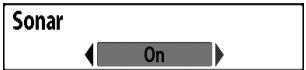
SONAR
(modèle 937c DF Combo et 937c Combo uniquement)
La fonction Sonar déactive le sonar et retire les modes d'affichage Sonar du cycle de rotation des modes d'affichage.
Procédure d'activation et de désactivation de la fonction Sonar :
- Sélectionnez l'option Sonar à partir de l'onglet Réglages du menu principal.
- Utilisez les touches de déplacement du curseur de GAUCHE ou de DROITE pour modifier le réglage d'activation du sonar (Activé, Désactivé, valeur implicite = Activé).
Menu des affichages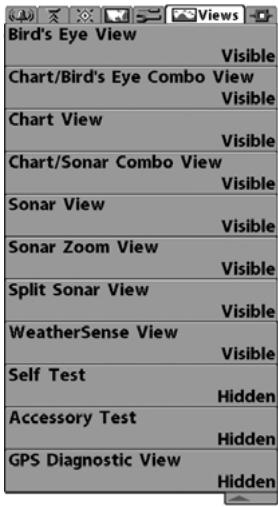
ONGLET AFFICHAGES DU MENU PRINCIPAL
À partir de n'importe quel mode d'affichage, appuyez sur la touche Menu à deux reprises pour accéder aux onglets du menu principal, puis appuyez sur la touche de déplacement du curseur de DROITE le nombre de fois nécessaire pour sélectionner l'onglet Affichages. Cet onglet du menu principal vous permet de régler les affichages disponibles de façon à ce qu'ils soient visibles ou non dans le cycle de rotation des affichages. Pour retirer un mode d'affichage du cycle de rotation, il suffit d'en régler l'attribut à "caché", sinon il demeurera "visible". Les modes d'affichage suivants sont disponibles :
Mode d'affichage Aérien (modèles 937c DF Combo et 937c Combo uniquement) ; Mode d'affichage Cartographique/Aérien combiné (modèles 937c DF Combo et 937c Combo uniquement) ; Mode d'affichage Cartographique (modèles 937c DF Combo et 937c Combo uniquement) ; Mode d'affichage Cartographique/Sonar combiné (modèles 937c DF Combo et 937c Combo uniquement) ; Mode d'affichage Sonar ; Mode d'affichage Zoom du sonar ; Mode d'affichage Sonar divisé (modèles 937c DF Combo/931c DF uniquement) ; Autotest ; Test des accessoires ; Mode d'affichage Diagnostic GPS (modèles 937c DF Combo et 937c Combo uniquement).
Pour modifier l'état de tout affichage :
- Sélectionnez l'onglet Affichage du menu principal.
- Utilisez les touches de déplacement du curseur vers le HAUT et vers le BAS pour sélectionner un mode d'affichage.
- Utilisez les touches de déplacement du curseur de GAUCHE et de DROITE pour modifier l'état de l'affichage de "caché" à "visible" ou inversement.
ONGLET ACCESSOIRES DU MENU PRINCIPAL
À partir de n'importe quel mode d'affichage, appuyez sur la touche MENU à deux reprises pour accéder aux onglets du menu principal, puis appuyez sur la touche de déplacement du curseur de DROITE le nombre de fois nécessaire pour sélectionner l'onglet Accessoires.
Si aucun accessoire n'est branché au bus d'accessoires, il n'y a aucune option sous l'onglet Accessoires du menu principal. Cependant, si vous branchez un accessoire, des options de menu additionnelles s'ajoutent automatiquement pour le commander. Voir le guide d'utilisation de l'accessoire pour obtenir de plus amples renseignements.
Menu des accessoires (aucun accessoire branché)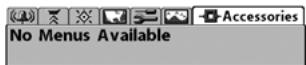
Menu des accessoires (accessoires branchés)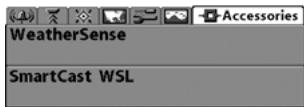
REMARQUE : Les accessoires nécessaires pour activer les fonctionnalités WeatherSense et Liaison sonar sans fil SmartCast sont vendus séparément. Veuillez visiter notre site Web www.humminbird.com ou communiquer avec notre Centre de ressources pour la clientèle au 1-800-633-1468 pour obtenir de plus amples renseignements.
DÉPANNAGE
Veuillez lire la section suivante avant de communiquer avec le Centre de ressources pour la clientèle de Humminbird. Passez en revue ces lignes directrices de dépannage pour vous aider à résoudre un problème de rendement par vos propres moyens afin d'éviter d'envoyer votre appareil à un centre de réparation.
Difficultés à mettre la Série 900
Si vous ne parvenez pas à mettre en marche la Série 900, consultez la notice d'installation fournie avec l'appareil pour obtenir des détails précis, en vous assurant que :
- le câble d'alimentation est bien branché à la tête de commande de la Série 900 ;
- les connexions du câble d'alimentation sont adéquates : le fil rouge est branché à la borne positive de la batterie et le fil noir est branché à la borne négative ou à la masse ;
- le fusible est en bon état de fonctionnement ;
- la tension de la batterie au connecteur du câble d'alimentation est d'au moins 10 V.
Corrigez tout problème connu, enlevez aussi la corrosion des bornes et du câblage de la batterie, ou remplacez la batterie si nécessaire.
Mode Simulateur actif malgré la présence d'un transducteur
Une Série 900 à laquelle un transducteur en bon état est branché passera automatiquement en mode de fonctionnement Normal. Si, à la mise sous tension, l'appareil passe automatiquement au mode Simulateur, même si vous y avez branché un transducteur, cela signifie que la tête de commande ne détecte pas le transducteur. Effectuez les procédures de dépannage suivantes :
- En vous reportant à la notice d'installation fournie avec la Série 900, assurez-vous que le câble du transducteur est bien branché à l'appareil. Rebranchez-le au besoin, puis allumez la Série 900 à nouveau pour voir si cela a réglé le problème.
- Si le transducteur ne fonctionne pas, remplacez-le si possible par un autre transducteur que vous savez en bon état et mettez à nouveau la tête de commande sous tension.
- Vérifiez le câble du transducteur. Remplacez le transducteur si le câble est endommagé ou corrodé.
PROBLÈMES D'AFFICHAGE
Voir le tableau suivant qui énumère certains symptômes de problèmes d'affichage et des solutions possibles à y apporter :
| Problème | Cause possible |
| La tête de commande s'était lorsque le bateau se déplace à grande vitesse. | Si la puissance de sortie du moteur de votre bateau n'est pas régulée, il se peut que la tête de commande se protège grâce à un dispositif de protection contre les surtensions. Assurez-vous que la tension d'entrée ne dépasse pas 20 V. |
| Lorsque le bateau se déplace à grande vitesse, le fond disparait de l'écran, l'image s'évanouit ou est interrompue. | La position du transducteur doit probablement être ajustée. Un mélange d'air et d'eau s'éçoulant autour du transducteur (cavitation) pourrait nuir à l'interprétable des données du sonar. Consultez la notice d'installation pour vous guider dans le repositionnement du transducteur. |
| Le bruit électrique provenant du moteur du bateau pourrait nuir à la réception du sonar. Voir la section D'étermination des causes d'interférence pour obtenir de plus amples renseignements. | |
| L'appareil ne detecte aucunoisson, même si vous savez qu'il y en a sous le bateau, ou les lectures du sonar semblant faibles ou faissées. | Si le transducteur est mal positionné (par ex., monté en angle plutôt que pointé directement vers le bas) ou s'il existe des interférences mécaniques, soit carve que le transducteur est monté à l'intérieur d'une coque trop épaissé pour Brokerir une bonne transmission des ondes, soit carve que le lien entre le transducteur et la coque n'est pas hermétique, ou encore si le transducteur est sale, le détecteur pourrait avoir de la peine àTRAITER les retours de sonar.Consultez la notice d'installation pour vous guider dans le repositionnement du transducteur et assurez-vous que le transducteur est propre. |
| Il se pourrait que le signal de transmission soit affecté par une batterie faible. | |
| Le bruit électrique provenant du moteur du bateau pourrait nuir à la réception du sonar. Voir la section D'étermination des causes d'interférence pour Brokerir de plus amples renseignements. |
Le bruit électrique affecte habituellement les indicateurs très sensibles et l'affichage, qui montre des points noirs lorsque le bateau se déplace à grande vitesse. L'une des sources suivantes ou même plusieurs d'entre elles pourrait causer du bruit ou des interférences.
| Source possible d'interférence | Isolation |
| Autres apparèils électroniques | Fermez tous les dispositifs électriques environnants pour voir si cela résout le problème, puis allumez-les de nouveau, un après l'autre, pour voir si le problème survient de nouveau. |
| Le moteur du bateau | Pour déterminer si le moteur du bateau est la source du bruit, faites augmenter les révolutions du moteur en restant au point mort et en position stationnaire pour voir si le bruit augmente parallèlement avec les révolutions; si le bruit apparait lorsque vous augmentez les révolutions du moteur, le problème peut provenir des bougies d'allumage, de l'alternateur ou du cablage du tachymètre. Remplacez les bougies d'allumage par des bougies à résistance, installez un filtre pour l'alternateur, ou achemine les cables du transducteur et d'alimentation de la tête de commande à l'écart du cablage du moteur. |
| Cavitation causée par l'hélice du bateau | La turbulence créée par l'hélice peut causeur du bruit; assurez-vous que le transducteur est monté au moins 38 cm (15 po) à l'écart de l'hélice, et que l'eau s'écoule avec aisance sur la face du transducteur en tout temps. |
GARANTIE RESTREINTE D'UN (1) AN
Nous garantissons à l'acheteur au détail initial que les produits fabriqués par Humminbird® sont exempts de défauts de matière et de fabrication. Cette garantie est en vigueur pour une durée d'un an à partir de la date de l'achat initial. Les produits de Humminbird® qui sont effectivement défectueux et couverts par cette garantie seront remplacés ou réparés sans frais, à la discrétion de Humminbird®, et renvoyés au client, fret payé à l'avance. La seule responsabilité de Humminbird® relativement à cette garantie se limite à réparer ou à remplacer un produit jugé défectueux par Humminbird®. Humminbird® n'est pas responsable des frais liés à la désinstallation d'un tel produit ni à la réinstallation de la pièce remplacée ou réparée.
Cette garantie ne couvre pas un produit qui a été :
mal installé ; - installé d'une façon autre que celle recommandée dans la notice d'installation ou le mode d'emploi du produit ; - endommagé ou qui a cessé de fonctionner par suite d'un accident ou d'une utilisation anormale ; - réparé ou modifié par une entité autre que Humminbird.
Veuillez conserver le reçu de caisse original comme preuve de la date d'achat. Il vous sera demandé pour toute réparation effectuée sous garantie.
CETTE GARANTIE EXPRESSE REMPLACE TOUTE AUTRE GARANTIE, OBLIGATION OU RESPONSABILITÉ DE LA PART DE HUMMINBIRD®, ET CONSTITUE LE SEUL RECOURS DU CLIENT, EXCEPTION FAITE DE TOUTE GARANTIE APPLICABLE IMPLICITE EN VERTU D'UNE LOI PROVINCIALE (D'ÉTAT), LIMITÉE PAR LA PRÉSENTE À UNE DURÉE D'UN AN À PARTIR DE LA DATE D'ACHAT INITIALE. HUMMINBIRD® NE POURRA EN AUCUN CAS ÊTRE TENUE RESPONSABLE DE TOUT DOMMAGE ACCESSOIRE OU CONSÉCUTIF À L'INOBSERVATION D'UNE GARANTIE EXPRESSE OU IMPLICITE RELATIVE AUX PRODUITS.
Certains états n'autorisant pas de limitation sur une garantie implicite, ni l'exclusion de dommages accessoires ou consécutifs, les exclusions ci-dessus peuvent ne pas vous concerner. Vous pourriez également bénéficier d'autres droits, qui varient d'une province (d'un État) à une (un) autre.
POLITIQUE DE SERVICE DE HUMMINBIRD
Même si vous n'aurez probablement jamais à utiliser notre incroyable politique de service après-vente, il est rassurant de savoir que nous soutenons nos produits avec tant de confiance. Nous agissons ainsi parce que nous croyons que vous méritez ce qu'il y a de mieux. Nous ferons tout en notre pouvoir pour réparer votre appareil en deux jours ouvrables, à partir de la date de réception de l'appareil à notre usine. Ce délai ne comprend pas la durée du transport jusqu'à notre usine, ni de notre usine jusqu'à vous. Les appareils reçus le vendredi sont habituellement retournés le mercredi suivant, les appareils reçus le lundi sont habituellement retournés le jeudi, et ainsi de suite.
Toutes les réparations sont effectuées en accord avec les spécifications rigoureuses de l'usine, par des techniciens formés en usine. Les appareils réparés en usine sont testés de la même façon et subissent les mêmes contrôles de qualité que les nouvelles unités en production.
À la fin de la période de garantie initiale, une évaluation des frais de service à tarif fixe régulier sera effectuée pour chaque appareil en réparation (dommages physiques et pièces manquantes non compris). Toute réparation effectuée après la période de garantie initiale est garantie pendant 90 jours à partir de la date de la réparation par notre technicien en usine. Vous pouvez communiquer avec notre Centre de ressources pour la clientèle ou visiter notre site Web pour vérifier les frais de service à tarif fixe pour votre produit (voir la section de soutien technique sur les produits) :
http://www.humminbird.com
Nous nous réservons le droit de considérer un produit irréparable si les pièces de rechange sont discontinuées ou impossibles à obtenir. La politique de service après-vente n'est valide qu'aux États-Unis. Elle ne s'applique qu'aux produits Humminbird® retournés à notre usine située à Eufaula, Alabama. La politique de service après-vente est modifiable sans préavis.
COMMENT RETOURNER VOTRE APPAREIL POUR RÉPARATION
Avant de retourner votre appareil pour réparation, veuillez communiquer avec l'usine, soit par téléphone ou par courrier électronique, afin d'obtenir un numéro d'autorisation de réparation pour votre appareil. Assurez-vous d'avoir le nom de modèle et le numéro de série de votre produit avant d'appeler l'usine. Si vous communiquez avec l'usine par courrier électronique, veuillez inclure le nom de modèle et le numéro de série de votre produit dans le message et inscrire "Demande de numéro d'autorisation de réparation" dans le sujet du courriel. Par la suite, vous devriez toujours vous référer à ce numéro d'autorisation de réparation lors de communications suivantes au sujet de votre appareil.
Veuillez suivre les étapes suivantes pour les réparations à effectuer SOUS GARANTIE :
- Obtenir un numéro d'autorisation de réparation du Centre de ressources à la clientèle de Humminbird®.
- Étiqueter le produit du nom, de l'adresse et du téléphone du client, ainsi que du numéro d'autorisation de réparation.
- Décrire brièvement le problème.
- Joindre une copie du reçu (comme preuve d'achat et de date d'achat).
- Retourner le produit, fret payé à l'avance, à Humminbird®. Assurer l'expédition et demander une preuve de livraison.
Veuillez suivre les étapes suivantes pour les réparations d'appareils
N'ÉTANT PLUS SOUS GARANTIE :
- Obtenir un numéro d'autorisation de réparation du Centre de ressources à la clientèle de Humminbird®.
- Joindre le paiement, soit en incluant un numéro de carte de crédit avec date d'expiration, soit en joignant un mandat postal ou bancaire, ou un chèque personnel. Ne pas envoyer d'argent comptant.
- Étiqueter le produit du nom, de l'adresse et du téléphone du client, ainsi que du numéro d'autorisation de réparation.
- Décrire brièvement le problème.
- Retourner le produit, fret payé à l'avance, à Humminbird®. Assurer l'expédition et demander une preuve de livraison.
ACCESSOIRES DE LA SÉRIE 900
Les accessoires vous permettent de personnaliser votre Série 900 et de la maintenir à la fine pointe de la technologie. Lorsque vous branchez un accessoire à la Série 900, des menus et des indicateurs supplémentaires s'ajoutent automatiquement au système de menus. Voici une liste des accessoires disponibles actuellement et compatibles avec votre appareil :
Système de surveillance des conditions de pêche WeatherSense : Achetez et branchez l'accessoire WeatherSense à votre Série 900 pour obtenir un indicateur de la pression barométrique et des données de tendance en temps réel.
Câble de connexion GPS : Achetez le câble de connexion GPS pour brancher un appareil GPS compatible NMEA*, ou autre appareil portatif déjà en votre possession, à votre Série 900.
*NMEA 0183 est une norme de communication de données définie par la National Marine Electronics Association (l'association nationale d'électronique maritime).
Liaison sonar sans fil : Achetez l'accessoire de liaison sonar sans fil pour recevoir à distance les signaux sonar d'un capteur sonar SmartCast®. La liaison sonar sans fil reçoit les signaux radioélectriques émis par le capteur sonar distant et les retransmet à la Série 900 par le biais du bus d'accessoires.
N'oubliez pas de visiter notre site Internet www.humminbird.com pour découvrir de nouveaux accessoires et accroître les fonctionnalités de votre Série 900 !
REMARQUE : Les accessoires sont tous vendus séparément. Veuillez visiter notre site Web www.humminbird.com ou communiquer avec notre Centre de ressources pour la clientèle au 1-800-633-1468 pour obtenir de plus amples renseignements.
CARACTÉRISTIQUES
Portée verticale
937c DF Combo/931c DF : 780 m (2500 pi)
937c Combo/931c : 330 m (1000 pi)
Puissance de sortie
937c DF Combo/931c DF : 1000 W (val. eff.), 8000 W (crête à crête)
937c Combo/931c : 750 Watts (val. eff.), 6 000 W (crête à crête)
Fréquence de fonctionnement
937c DF Combo/931c DF : 74° à -10 dB à 50 kHz et 20° à -10 dB à 200 kHz
937c Combo/931c : 20° à -10 dB à 200 kHz
Séparation des échos : 63,5 mm (2,5 po)
Source d'alimentation : 10 à 20 V c.c.
Écran à cristaux liquides : 480 V x 854 H
Transducteur
Longueur du câble de transducteur : 6 m (20 pi)
REMARQUE : Les caractéristiques et spécifications peuvent être modifiées sans préavis.
REMARQUE : Humminbird® vérifie la portée en profondeur maximale spécifiée dans des conditions d'eau salée. Le rendement en profondeur peut toutefois varier en fonction de la façon dont le transducteur a été installé, du type d'eau, des couches thermiques ainsi que de la composition et de l'inclinaison du fond sous-marin.
ANNEXE A
Gabarit de montage de transducteur simple fréquence : XHS-9-20-T
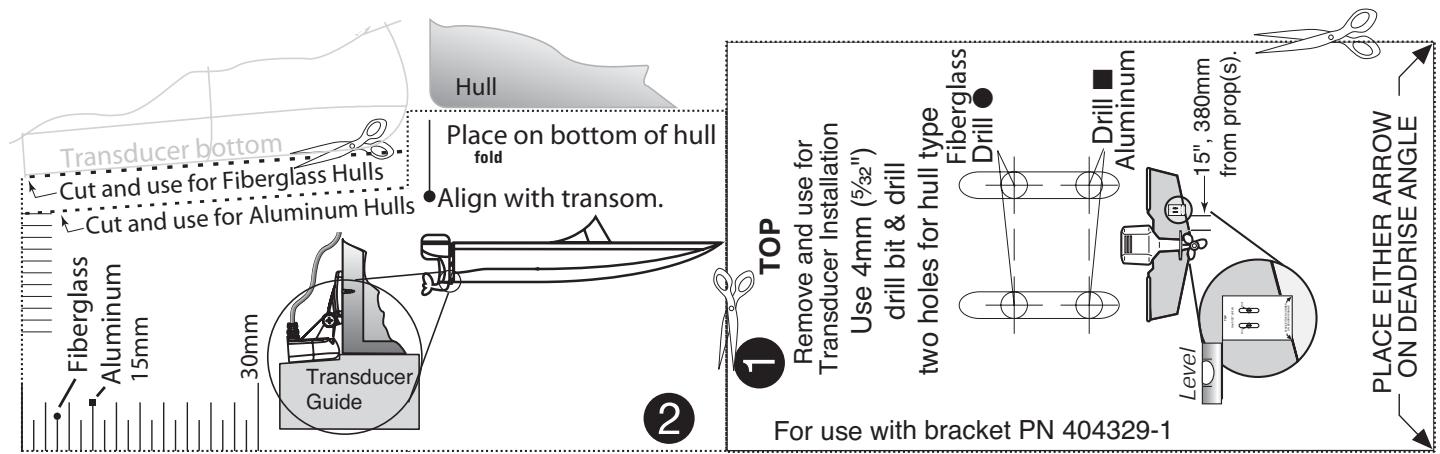
ANNEXE B
Gabarit de montage de transducteur double fréquence : XHS-9-DB-74-T
Retirer et utiliser pour
Pour communiquer avec Humminbird®
Voici par quels moyens vous pouvez communiquer avec le
Centre de ressources pour la clientèle Humminbird® :
Par téléphone,
du lundi au vendredi, de 8 h à 16 h 30 (heure normale du Centre) :
1-800-633-1468
Par courrier électronique
(nous répondons normalement aux courriels en moins de trois jours ouvrables) :
custserv@johnsonoutdoors.com
Adresse d'expédition directe :
Humminbird
Service Department
678 Humminbird® Lane
Eufaula, AL 36027 USA

HUMMINBIRD®


- MERCI
- TABLE DES MATIÈRES
- INTRODUCTION À LA SÉRIE
- SURVOL DE L'INSTALLATION
- INSTALLATION DE LA TÊTE DE COMMANDE
- INSTALLATION DU TRANSDUCTEUR
- INSTALLATION DU RÉCEPTEUR GPS (MODÈLES 937C DF COMBO ET 937C COMBO UNIQUEMENT)
- INSTALLATION DU CAPTEUR DE VITESSE
- ESSAIS DE L'INSTALLATION DU SYSTÈME
- POUR COMMENCER - UTILISATION DE VOTRE SÉRIE
- TOUCHES DE FONCTION
- VISUALISATION DE LA CARTOGRAPHIE (MODÈLE 937C DF COMBO ET 937C COMBO UNIQUEMENT)
- LE SYSTÈME DE MENUS
- MENU OPTIONS DE DÉMARRAGE
- MENU X-PRESS DU SONAR
- MENU X-PRESS DE NAVIGATION (EXCLUSIF AUX MODÈLES 937C DF COMBO ET 937C COMBO)
- ONGLET SONAR DU MENU PRINCIPAL
- ONGLET NAVIGATION DU MENU PRINCIPAL (EXCLUSIF AUX MODÈLES 937C DF COMBO ET 937C COMBO)
- ONGLET CARTOGRAPHIE DU MENU PRINCIPAL (EXCLUSIF AUX MODÈLES 937C DF COMBO ET 937C COMBO)
- ONGLET ALARMES DU MENU PRINCIPAL
- ONGLET RÉGLAGES DU MENU PRINCIPAL
- ONGLET AFFICHAGES DU MENU PRINCIPAL
- ONGLET ACCESSOIRES DU MENU PRINCIPAL
- DÉPANNAGE
- GARANTIE RESTREINTE D'UN (1) AN
- POLITIQUE DE SERVICE DE HUMMINBIRD
- ACCESSOIRES DE LA SÉRIE
- CARACTÉRISTIQUES
- ANNEXE A - GABARIT DE MONTAGE DE TRANSDUCTEUR (SIMPLE FRÉQUENCE : XHS-9-20-T)
- ANNEXE B - GABARIT DE MONTAGE DE TRANSDUCTEUR (DOUBLE FRÉQUENCE : XHS-9-DB-74-T)
- POUR COMMUNIQUER AVEC HUMMINBIRD
- FONCTIONNEMENT DE LA SÉRIE
- SONAR À FAISCEAU SIMPLE
- SONAR DUALBEAM PLUS
- GPS ET CARTOGRAPHIE
- FENTE POUR CARTE MULTIMÉDIA (MMC)/SD
- BUS D'ACCESSOIRES
- MONTAGE DE LA TÊTE DE COMMANDE SUR CARDAN
- MONTAGE DE LA TÊTE DE COMMANDE SUR TABLEAU DE BORD
- BRANCHEMENT DU CÂBLE D'ALIMENTATION DE LA TÊTE DE COMMANDE AU BATEAU
- INSTALLATION DU TRANSDUCTEUR SUR LE TABLEAU ARRIÈRE
- DÉTERMINATION DE L'EMPLACEMENT DE MONTAGE DU TRANSDUCTEUR
- MONTAGE DU SUPPORT DU TRANSDUCTEUR SUR LE BATEAU (APPAREIL À SIMPLE FRÉQUENCE)
- FIXATION DU PIVOT SUR LE TRANSDUCTEUR (APPAREIL À SIMPLE FRÉQUENCE)
- MONTAGE DU TRANSDUCTEUR ET DU PIVOT SUR LE SUPPORT (APPAREILS À SIMPLE FRÉQUENCE)
- RÉGLAGE DE LA POSITION DE MARCHE DU TRANSDUCTEUR (APPAREIL À SIMPLE FRÉQUENCE)
- MONTAGE DU SUPPORT DU TRANSDUCTEUR SUR LE BATEAU (APPAREIL À DOUBLE FRÉQUENCE)
- FIXATION DU PIVOT SUR LE TRANSDUCTEUR (APPAREIL À DOUBLE FRÉQUENCE)
- MONTAGE DU TRANSDUCTEUR ET DU PIVOT SUR LE SUPPORT (APPAREILS À DOUBLE FRÉQUENCE)
- RÉGLAGE DE LA POSITION DE MARCHE DU TRANSDUCTEUR (APPAREILS À DOUBLE FRÉQUENCE)
- ACHEMINEMENT DU CÂBLE DU TRANSDUCTEUR MONTÉ SUR LE TABLEAU ARRIÈRE (TOUS LES TRANSDUCTEURS)
- ESSAIS FINAUX DE L'INSTALLATION DU TRANSDUCTEUR SUR LE PANNEAU ARRIÈRE
- INSTALLATION DU TRANSDUCTEUR À L'INTÉRIEUR DE LA COQUE
- INSTALLATION D'ESSAI
- MONTAGE DU TRANSDUCTEUR À L'INTÉRIEUR DE LA COQUE
- ACHEMINEMENT DU CÂBLE
- MONTAGE PERMANENT DU TRANSDUCTEUR
- INSTALLATION DU TRANSDUCTEUR SUR UN PROPULSEUR ÉLECTRIQUE
- ESSAIS ET FIN DE L'INSTALLATION DU TRANSDUCTEUR
- SERREZ À LA MAIN SEULEMENT
- MONTAGE SUR ÉTRAVE AVEC UNE TIGE FILETÉE 1" - 14 EXISTANTE
- ACCÈS SOUS L'EMPLACEMENT DE MONTAGE
- PAS D'ACCÈS SOUS L'EMPLACEMENT DE MONTAGE
- TERMINER L'ACHEMINEMENT DU CÂBLE ET VÉRIFIER LE FONCTIONNEMENT DU RÉCEPTEUR GPS
- ACHEMINEMENT DU CÂBLE DE VITESSE VERS LA TÊTE DE COMMANDE
- NETTOYAGE DU CAPTEUR DE VITESSE
- POUR TESTER L'INSTALLATION
- POUR COMMENCER - UTILISATION DE LA SÉRIE
- MISE EN MARCHE DE LA TÊTE DE COMMANDE
- HUMMINBIRD
- THE 900 SERIES
- C DF COMBO
- REPRÉSENTATIONS À L'ÉCRAN
- COMPRÉHENSION DE L'HISTORIQUE SONAR
- FENÊTRE SONAR EN TEMPS RÉEL (RTS)
- REPRÉSENTATION DU FOND
- TOUCHE MISE EN MARCHE ET ÉCLAIRAGE (POWER/LIGHT)
- TOUCHE AFFICHAGE (VIEW)
- TOUCHE MENU (MENU)
- COMMANDE DE CURSEUR À QUATRE DIRECTIONS
- TOUCHES AFFICHAGE PRÉDÉFINI (VIEW PRESET)
- TOUCHE QUITTER (EXIT)
- TOUCHES MARQUER/ALLER (MARK/GOTO)
- TOUCHE ZOOM (+/-)
- MODES D'AFFICHAGE
- MODES D'AFFICHAGE ET INDICATEURS
- ÉCRANS SONAR
- ÉCRANS DE NAVIGATION
- MODE D'AFFICHAGE SONAR
- MODE D'AFFICHAGE ZOOM DU SONAR
- MODE D'AFFICHAGE SONAR DIVISÉ
- MODE D'AFFICHAGE AÉRIEN
- MODE D'AFFICHAGE CARTOGRAPHIQUE/AÉRIEN COMBINÉ
- MODE D'AFFICHAGE CARTOGRAPHIQUE
- MODE D'AFFICHAGE CARTOGRAPHIQUE/SONAR COMBINÉ
- ORIENTATION CARTOGRAPHIQUE
- VISUALISATION DE LA CARTOGRAPHIE
- NAVIGATION
- POINTS DE CHEMINEMENT, ROUTES ET ITINÉRAIRES
- SAUVEGARDE, ÉDITION ET SUPPRESSION D'UN POINT DE CHEMINEMENT
- NAVIGATION VERS UN POINT DE CHEMINEMENT OU UNE POSITION
- AJOUT D'UN POINT DE CHEMINEMENT OU D'UNE GRILLE DE PÊCHE À LA TRAÎNE
- SAUVEGARDE, ÉDITION OU SUPPRESSION D'UNE ROUTE
- (MODULES 937C DF COMBO ET 937C COMBO UNIQUEMENT)
- SAUVEGARDE OU SUPPRESSION DE L'ITINÉRAIRE ACTUEL
- ÉDITION, SUPPRESSION OU MASQUAGE D'UN ITINÉRAIRE SAUVEGARDÉ
- LE SYSTÈME DE MENU
- UTILISATION EN MODE NORMAL
- SIMULATEUR
- ÉTAT DU SYSTÈME
- AUTOTEST
- TEST DES ACCESSOIRES
- MODE D'AFFICHAGE DIAGNOSTIC GPS
- ZONE D'ÉCRAN ACTIVE
- SÉLECTION DE LA ZONE D'ÉCRAN ACTIVE
- POSITION DIVISÉE
- RÉGLAGE DE LA POSITION D'UN ÉCRAN DIVISÉ
- SENSIBILITÉ
- SÉLECTIONNEZ L'OPTION SENSIBILITÉ À PARTIR DU MENU X-PRESS DU SONAR
- (AVANCÉ : MODES D'AFFICHAGE SONAR, SONAR DIVISÉ ET ZONE ACTIVE DU SONAR UNIQUEMENT)
- PROCÉDURE DE RÉGLAGE DE LA LIMITE SUPÉRIEURE DE L'ÉCHELLE DE PROFONDEUR
- PROCÉDURE DE RÉGLAGE DE LA LIMITE INFÉRIEURE DE L'ÉCHELLE DE PROFONDEUR
- VITESSE DE DÉFILEMENT
- PROCÉDURE DE RÉGLAGE DE LA VITESSE DE DÉFILEMENT
- NIVEAU DE ZOOM
- RÉGLAGE DU NIVEAU DE ZOOM
- BOTTOM LOCK
- VERROUILLAGE SUR LE FOND
- ACTIVATION DU VERROUILLAGE SUR LE FOND
- ÉCHELLE DU FOND 15 PI
- ÉCHELLE DU FOND
- PROCÉDURE DE RÉGLAGE DE L'ÉCHELLE DU FOND
- COULEURS DU SONAR
- MODIFICATION DES COULEURS DU SONAR
- MENU X-PRESS DE NAVIGATION
- SAUVEGARDER L'ITINÉRAIRE ACTUEL
- SAUVEGARDE DE L'ITINÉRAIRE ACTUEL
- PROCÉDURE DE SAUVEGARDE DE L'ITINÉRAIRE ACTUEL
- EFFACER L'ITINÉRAIRE ACTUEL
- SUPPRESSION DE L'ITINÉRAIRE ACTUEL
- PROCÉDURE DE SUPPRESSION DE L'ITINÉRAIRE ACTUEL
- SAUVEGARDER LA ROUTE ACTUELLE
- SAUVEGARDE DE LA ROUTE ACTUELLE
- PROCEDURE DE SAUVEGARDE DE LA ROUTE ACTUELLE
- SKIP NEXT WAYPOINT
- SAUT DU PROCHAIN POINT DE CHEMINEMENT
- PROCEDURE DE SAUT DU PROCHAIN POINT DE CHEMINEMENT
- CANCEL NAVIGATION
- ANNULATION DE LA NAVIGATION (SEULEMENT EN MODE NAVIGATION)
- PROCÉDURE D'ANNULATION DE LA NAVIGATION
- RETRAIT D'UNE CIBLE
- RETRAIT D'UNE CIBLE (SEULEMENT SI UNE CIBLE EST ACTIVE)
- PROCÉDURE DE RETRAIT D'UNE CIBLE
- RETRAIT D'UNE GRILLE
- RETRAIT D'UNE GRILLE (SEULEMENT SI UNE GRILLE EST ACTIVE)
- PROCÉDURE DE RETRAIT D'UNE GRILLE
- BEAM SELECT
- SÉLECTION DE FAISCEAU
- PROCÉDURE DE RÉGLAGE DE LA FONCTION SÉLECTION DE FAISCEAU
- FISH ID
- OFF
- IDENTIFICATION DE POISSON (FISH ID+)
- PROCÉDURE D'ACTIVATION ET DE DÉSACTIVATION DE LA FONCTION IDENTIFICATION DE POISSON (FISH ID+)
- SENSIBILITÉ DE LA FONCTION D'IDENTIFICATION DE POISSON
- RÉGLAGE DE LA SENSIBILITÉ DE LA FONCTION IDENTIFICATION DE POISSON
- RÉGLAGE DE LA FENÊTRE SONAR EN TEMPS RÉEL
- VUE DU FOND
- AFFICHAGE DU FOND
- PROCÉDURE DE RÉGLAGE DE L'AFFICHAGE DU FOND
- LARGEUR DU ZOOM
- RÉGLAGE DE LA LARGEUR DU ZOOM
- SENSIBILITÉ DU FAISCEAU DE 50 KHZ
- PROCÉDURE DE RÉGLAGE DE LA SENSIBILITÉ DU FAISCEAU DE 50 KHZ
- COURBES BATHYMÉTRIQUES
- PROCÉDURE DE MODIFICATION DES COURBES BATHYMÉTRIQUES
- SURFACE CLUTTER
- INTERFÉRENCE DE SURFACE
- RÉGLAGE DU NIVEAU D'INTERFÉRENCE DE SURFACE
- NOISE FILTER
- FILTRE DE BRUIT
- RÉGLAGE DU FILTRE DE BRUIT
- PROFONDEUR MAXIMALE
- RÉGLAGE DE LA PROFONDEUR MAXIMALE
- TYPE D'EAU (MODE UTILISATEUR AVANCÉ)
- RÉGLAGE DU TYPE D'EAU
- PROCÉDURE DE SÉLECTION DU TRANSDUCTEUR
- BARRE DE COULEURS
- RÉGLAGE DE L'AFFICHAGE DE LA BARRE DE COULEURS
- COURBE DE LA TEMPÉRATURE
- RÉGLAGE DE L'AFFICHAGE DE LA COURBE DE LA TEMPÉRATURE
- ONGLET NAVIGATION DU MENU PRINCIPAL
- TRACKS
- ITINÉRAIRES
- PROCÉDURE DE VISUALISATION DU SOUS-MENU ITINÉRAIRES
- LE SOUS-MENU ITINÉAIRES CONTIENT LES OPTIONS DE MENU SUIVANTES
- POINTS DE CHEMINEMENT
- PROCÉDURE DE VISUALISATION DU SOUS-MENU POINTS DE CHEMINEMENT
- LE SOUS-MENU POINTS DE CHEMINEMENT CONTIENT LES OPTIONS DE MENU SUIVANTES
- ROUTES
- PROCÉDURE DE VISUALISATION DU SOUS-MENU ROUTES
- LE SOUS-MENU ROUTES CONTIENT LES OPTIONS DE MENU SUIVANTES
- ORIENTATION DE LA CARTE
- PROCÉDURE DE MODIFICATION DE L'ORIENTATION CARTOGRAPHIQUE
- RÉFÉRENCE DU NORD
- PROCÉDURE DE MODIFICATION DU POINT DE RÉFÉRENCE DU NORD
- PROCÉDURE DE ROTATION DE LA GRILLE DE PÊCHE À LA TRAÎNE
- INTERVALLE DE POINTS DE PISTE
- INTERVALLE DE TEMPS ENTRE LES POINTS D'ITINÉRAIRE
- PROCÉDURE DE MODIFICATION DE L'INTERVALLE DE TEMPS ENTRE LES POINTS D'ITINÉRAIRE
- DISTANCE MIN. ENTRE LES POINTS D'ITINÉRAIRE
- PROCÉDURE DE MODIFICATION DE LA DISTANCE MINIMALE ENTRE LES POINTS D'ITINÉRAIRE
- MAP DATUM
- SYSTÈME DE RÉFÉRENCE CARTOGRAPHIQUE
- PROCÉDURE DE MODIFICATION DU SYSTÈME DE RÉFÉRENCE CARTOGRAPHIQUE
- EXPORTER TOUTES LES DONNÉES DE NAVIGATION
- PROCÉDURE D'EXPORTATION DE TOUTES LES DONNÉES DE NAVIGATION
- SUPPRIMER TOUTES LES DONNÉES DE NAVIGATION
- SUPPRESSION DE TOUTES LES DONNÉES DE NAVIGATION
- PROCÉDURE DE SUPPRESSION DE TOUTES LES DONNÉES DE NAVIGATION
- ONGLET CARTOGRAPHIE DU MENU PRINCIPAL
- CHART DETAIL LEVEL
- NIVEAU DE DÉTAIL DE LA CARTOGRAPHIE
- PROCÉDURE DE MODIFICATION DU NIVEAU DE DÉTAIL DE LA CARTOGRAPHIE
- FRONTIÈRES DE CARTE
- PROCÉDURE DE MODIFICATION DES FRONTIÈRES DE CARTE
- GRILLE DE COORDONNÉES GÉOGRAPHIQUES TERRESTRES
- PROCÉDURE DE MODIFICATION DE LA GRILLE DE COORDONNÉES GÉOGRAPHIQUES TERRESTRES
- SONDAGES PAR POINT
- PROCÉDURE DE MODIFICATION DES SONDAGES PAR POINT
- PROFONDEUR D'OMBRAGE DÉSACTIVÉE
- PROFONDEUR D'OMBRAGE
- PROCÉDURE DE MODIFICATION DE LA PROFONDEUR D'OMBRAGE
- PROCÉDURE DE RÉGLAGE D'UNE POSITION EN MODE DE SIMULATION
- RÉGLAGE DE COMPENSATION DE CARTE
- PROCÉDURE DE MODIFICATION DU RÉGLAGE DE COMPENSATION DE CARTE
- SUPPRESSION DE LA COMPENSATION DE CARTE
- PROCÉDURE DE SUPPRESSION DE LA COMPENSATION DE CARTE
- ALARME DE PROFONDEUR
- RÉGLAGE DE L'ALARME DE PROFONDEUR
- ALARME D'IDENTIFICATION DE POISSON
- RÉGLAGE DE L'ALARME D'IDENTIFICATION DE POISSON
- ALARME DE SOURCE D'ALIMENTATION FAIBLE
- RÉGLAGE DE L'ALARME DE SOURCE D'ALIMENTATION FAIBLE
- ALARME DE TEMPÉRATURE
- PROCÉDURE DE RÉGLAGE DE L'ALARME DE TEMPÉRATURE
- PROCÉDURE DE RÉGLAGE DE L'ALARME HORS CAP
- PROCÉDURE DE RÉGLAGE DE L'ALARME D'ARRIVÉE
- ALARME DE DÉRIVE
- PROCÉDURE DE RÉGLAGE DE L'ALARME DE DÉRIVE
- TONALITÉ D'ALARME
- RÉGLAGE DE LA TONALITÉ D'ALARME
- UNITÉS - PROFONDEUR
- RÉGLAGE DES UNITÉS DE PROFONDEUR
- UNITS - TEMP
- UNITÉS - TEMPÉRATURE
- RÉGLAGE DES UNITÉS DE TEMPÉRATURE
- UNITS - DISTANCE
- UNITÉS - DISTANCE
- RÉGLAGE DES UNITÉS DE DISTANCE
- UNITÉS - VITESSE
- MODIFICATION DES UNITÉS DE VITESSE
- MODE UTILISATEUR
- AVANCÉ
- SÉLECTIONNEZ L'OPTION MODE UTILISATEUR À PARTIR DE L'ONGLET RÉGLAGES DU MENU PRINCIPAL
- ANGLAIS
- LANGUE
- (POUR LES MODÈLES INTERNATIONAUX EXCLUSIVEMENT)
- SÉLECTIONNEZ L'OPTION LANGUE À PARTIR DU MENU RÉGLAGES
- TRIPLOG RESET
- REMISE À ZÉRO DU COMPTEUR JOURNALIER
- RESTORE DEFAULTS
- RESTITUTION DES RÉGLAGES PAR DÉFAUT
- SÉLECTION DES INDICATEURS
- COMPENSATION DE LA PROFONDEUR
- RÉGLAGE DE LA COMPENSATION DE LA PROFONDEUR
- COMPENSATION DE LA TEMPÉRATURE
- RÉGLAGE DE LA COMPENSATION DE LA TEMPÉRATURE
- ÉTALONNAGE DE LA VITESSE
- RÉGLAGE DE LA FONCTION D'ÉTALONNAGE DE LA VITESSE
- FUSEAU HORAIRE LOCAL
- PROCÉDURE DE MODIFICATION DU FUSEAU HORAIRE LOCAL
- PROCÉDURE DE MODIFICATION DE LA FONCTION D'HEURE AVANCÉE
- POSITION FORMAT
- FORMAT DE LA POSITION
- PROCÉDURE DE RÉGLAGE DU FORMAT DE LA POSITION
- FORMAT DE L'HEURE
- PROCÉDURE DE MODIFICATION DU FORMAT DE L'HEURE
- FORMAT DE LA DATE
- PROCÉDURE DE MODIFICATION DU FORMAT DE LA DATE
- NMEA OUTPUT
- SORTIE NMEA
- LES ÉNONCÉS NMEA SUIVANTS SONT DES MESSAGES DE SORTIE
- LORSQUE LE BATEAU NAVIGUE, LES ÉNONCÉS NMEA SUIVANTS SONT ÉGALEMENT DES MESSAGES DE SORTIE
- ACTIVATION ET DÉSACTIVATION DE LA FONCTION SORTIE NMEA
- SONAR
- PROCÉDURE D'ACTIVATION ET DE DÉSACTIVATION DE LA FONCTION SONAR
- POUR MODIFIER L'ÉTAT DE TOUT AFFICHAGE
- DIFFICULTÉS À METTRE LA SÉRIE
- MODE SIMULATEUR ACTIF MALGRÉ LA PRÉSENCE D'UN TRANSDUCTEUR
- PROBLÈMES D'AFFICHAGE
- HTTP://WWW.HUMMINBIRD.COM
- COMMENT RETOURNER VOTRE APPAREIL POUR RÉPARATION
- VEUILLEZ SUIVRE LES ÉTAPES SUIVANTES POUR LES RÉPARATIONS À EFFECTUER SOUS GARANTIE
- VEUILLEZ SUIVRE LES ÉTAPES SUIVANTES POUR LES RÉPARATIONS D'APPAREILS
- N'ÉTANT PLUS SOUS GARANTIE
- PORTÉE VERTICALE
- PUISSANCE DE SORTIE
- FRÉQUENCE DE FONCTIONNEMENT
- TRANSDUCTEUR
- ANNEXE A
- ANNEXE B
- POUR COMMUNIQUER AVEC HUMMINBIRD®
Marque : HUMMINBIRD
Modèle : 931C
Catégorie : Sondeur GPS