
6279 - Imprimante multifonction XEROX - Notice d'utilisation et mode d'emploi gratuit
Retrouvez gratuitement la notice de l'appareil 6279 XEROX au format PDF.

| Type de produit | Imprimante multifonction grand format |
| Marque | XEROX |
| Modèle | 6279 |
| Dimensions (L x P x H) | 1550 x 847 x 1400 mm (avec interface utilisateur) |
| Poids | Environ 259 kg (avec contrôleur et interface) |
| Alimentation électrique | 208-240 V CA, 50/60 Hz, 13,2 A (imprimante) ; 110/220 V (contrôleur) ; 100/240 V (IU) |
| Consommation énergétique | Préchauffage : 3,2 kW ; en fonctionnement : 3 kW ; attente : <520 W ; économiseur : 54 W ; veille : 13 W |
| Résolution d'impression | 600 ppp |
| Vitesse d'impression | 7 D/min (A1) standard, option 9 D/min (A1) |
| Technologie d'impression | DEL xérographique, développement sec, fusion par rouleau chauffant |
| Formats de support | Rouleaux : largeur 279,4 à 914 mm, longueur jusqu'à 15 m ; feuilles : largeur 210 à 610 mm ; alimentation manuelle : largeur 210 à 914 mm |
| Types de support | Bond (60-110 g/m²), papier calque (90-112 g/m²), film (75-100 microns), T-Bond (18 lb) |
| Capacité des sources de support | 2 ou 4 rouleaux (tiroirs), 2 magasins feuille à feuille (en option), alimentation manuelle |
| Fonctions principales | Impression, copie (avec scanner optionnel), numérisation vers boîte aux lettres, FTP, imprimante distante |
| Interface utilisateur | Écran tactile 8,4 pouces, panneau de commande avec touches dédiées |
| Connectivité réseau | TCP/IP 10/100/1000, LPR, USB 2.0, série RS232, DHCP |
| Formats de données pris en charge | HPGL/2, HP-RTL, TIFF, CALS, CalComp, etc. ; PostScript 3 et PDF en option |
| Options disponibles | Second tiroir 2 rouleaux, 2 magasins feuille, scanner, module de finition (pileuse), mise à niveau vitesse 9 D/min |
| Température de fonctionnement | 10 à 32 °C |
| Humidité de fonctionnement | 15 à 85 % HR |
| Entretien et nettoyage | Nettoyage régulier de la machine ; remplacement du toner et du contenant de récapitulation |
| Sécurité | Disjoncteur, arrêt d'urgence via interrupteur ; précautions pour les zones chaudes et incidents papier |
| Pièces détachées et réparabilité | Toner, contenant de récapitulation ; dépannages courants décrits dans la notice ; contacter le service Xerox pour les problèmes complexes |
| Informations générales | Marques déposées : ENERGY STAR, Adobe PostScript, Windows ; notice disponible en téléchargement gratuit |
FOIRE AUX QUESTIONS - 6279 XEROX
Questions des utilisateurs sur 6279 XEROX
0 question sur cet appareil. Repondez a celles que vous connaissez ou posez la votre.
Poser une nouvelle question sur cet appareil
Téléchargez la notice de votre Imprimante multifonction au format PDF gratuitement ! Retrouvez votre notice 6279 - XEROX et reprennez votre appareil électronique en main. Sur cette page sont publiés tous les documents nécessaires à l'utilisation de votre appareil 6279 de la marque XEROX.
MODE D'EMPLOI 6279 XEROX
Guide de l'utilisateur de l'imprimante

© 2010 Xerox Corporation. Tous droits réservés. XEROX® et Xerox and Design®, 6279® Solution, Accès® et FreeFlow® sont des marques de commerce de Xerox Corporation aux États-Unis et/ou dans d'autres pays.
ENERGY STAR® et le logo ENERGY STAR® sont des marques déposées aux États-Unis. Microsoft Windows® est une marque de commerce de Microsoft Corporation aux États-Unis et (ou) dans d'autres pays. Adobe®, PostScript®, PostScript® 3™ et le logo PostScript® sont des marques de commerce de Adobe Systems Incorporated aux États-Unis et/ou dans d'autres pays. AutoCAD® est une marque déposée d'Autodesk, Incorporated. L'apparence, la fabrication et les spécifications du produit font l'objet de modifications sans préavis.
1 Présentation du produit 1-1
Impression. 1-1
Éléments de la machine 1-2
Vue arrière. 1-4
Vue avant du contrôleur. 1-5
Vue arrière du contrôle 1-5
Connecteurs du panneau arrêté du contrôle. 1-6
Câbles et connecteurs du contrôle 1-7
Interface utilisateur (IU) 1-7
Écran tactile. 1-8
Utilisation de l'écran tactile 1-8
Caractéristiques et fonctions de l'écran tactile. 1-10
Claviers. 1-11
Panneau de commande. 1-12
Langue. 1-13
Messages d'état et d'erreur. 1-13
Mise sous tension/hors tension du système 1-14
Utilisation de la fonction Économie d'énergie. 1-14
Procédure de mise sous tension du système. 1-16
Procédure de mise hors tension du système. 1-17
Fermeture du système à partir de l'interface utilisée. 1-17
Fermeture à partir du Gestionnaire d'imprimante Web PMT......1-18
Vérification du disjoncteur 1-19
Configuration du support. 1-21
Types et poids des supports 1-21
Spécifications du support en rouleau. 1-21
Formats des feuilles coupées. 1-22
Formats pour l'alimentation manuelle (départ manuel) 1-22
Précautions lors de la manipulation des supports. 1-23
Stockage du support 1-23
Chargement d'un support en rouleau 1-23
Coupe du rouleau de support. 1-27
Chargement d'un support feuille à feuille 1-30
2 Informations sur le travail 2-1
Onglet Tous. 2-1
Onglet File d'attente Active 2-2
Onglet Suspendre. 2-2
File d'attente gérée par l'administrateur. 2-2
Réimpression de travaux 2-3
Réimpression de travaux avec modifications. 2-3
Modifier les réglages travail 2-4
Réduire/Agrandir 2-4
Format de réception 2-5
Format en sortie (Travaux d'impression) 2-5
Format de réception (Travaux de copie) 2-5
Assemblage 2-5
Finition 2-6
Retirer les travaux sélectionnés. 2-6
Réimpression de travaux à l'aide du Gestionnaire d'imprimante Web PMT 2-7
3 Administration système 3-1
Présentation du mode Gestion système 3-1
Accès au mode Gestion système 3-1
Options de connexion. 3-2
Sortie du mode Gestion système 3-4
Réglages de Gestion générale 3-4
Régler la date et l'heure 3-5
Changement du mot de passe de l'administrateur. 3-5
Présentation du mode Facturation des travaux 3-6
Activation du mode Facturation 3-6
Connexion en tant qu'utilisateur de la fonction Facturation des travaux 3-7
Configurer la réimpression de travaux 3-8
Fermeture / Redémarrage. 3-8
État du travail lors d'une panne du système. 3-9
Si Réimpression travail est activée : 3-9
Fermeture à partir du Gestionnaire d'imprimante Web PMT 3-9
Réécriture d'image immédiate 3-11
Algorithme de réécriture d'image immédiate. 3-11
Configuration de la création de vignettes 3-12
File d'attente gérée par l'administrateur. 3-12
Réglages du panneau de commande 3-13
Réglages sons. 3-13
Temporisateurs. 3-14
Mode économiseur. 3-15
Temporisation mode veille. 3-16
Temporisation des fonctions. 3-18
Temporisation de suppression de fichier. 3-19
Temporisation d'interruption d'impression. 3-19
Étalandage écran tactile. 3-20
Réglage réseau. 3-20
Configuration d'une adresse IP statique.........3-21
Configuration de la passerelle IP............3-22
Configuration du masque de réseau. 3-23
Configuration DHCP 3-23
4 Informations sur la machine 4-1
Présentation de l'écran. Informations sur la machine. 4-1
Réglage et état des supports 4-2
Accès aux réglages du support. 4-2
Onglet Impression relevés 4-5
Impression des relevés. 4-5
À partir du Gestionnaire d'imprimante Web PMT. 4-6
Impression test de la configuration (imprimante) 4-8
Impression test des réglages (réglages de l'imprimante) 4-9
Palettes de plumes. 4-10
Impression test PostScript. 4-11
Onglet Configuration machine. 4-11
Accès à l'onglet Configuration machine. 4-12
Accès à l'onglet Administration. 4-13
5 Maintenance. 5-1
Remplacement des consommables/fournitures. 5-1
Chargement du toner 5-2
Remplacement du contenant de récapitulation de toner. 5-5
Nettoyage de la machine 5-8
6 Résolution de problèmes 6-1
Problèmes généraux 6-1 Problèmes en cours d'impression 6-2 Messages d'erreur 6-6 Incidents papier 6-7 Affichage des incidents papier 6-7 Incidents papier dans le tiroir 1 ou 2 6-8 Incidents papier dans le magasin 3 ou 4 6-11 Incidents papier dans le département 6-13 Incidents papier dans l'unité supérieure 6-15 Incidents papier dans le module four 6-18
7 Annexe. 7-1
Exigences en matière d'environnement, d'espace et d'alimentation électrique. 7-1
Spécifications. 7-3
Options. 7-10
Outils client. 7-10
Mises en garde et limitations. 7-11
Remarques et restrictions concernant l'utilisation de la machine. 7-11
Présentation du produit
L'imprimante grand format 6279 traite les travaux d'impression qu'elle reçoit d'un poste de travail client. Elle permet l'impression de tous les types de données image sur les supports pris en charge, notamment des documents de format standard et non standard. Elle permet aussi aux utilisateurs de consulter l'état des travaux d'impression, d'annuler des impressions et de changer la priorité des travaux.
Ce chapitre décrit le fonctionnement général de l'imprimante grand format 6279 et les fonctions des principaux composants. Il couvre les sujets suivants :
- Éléments de la machine
- Langue
- Mise sous tension/hors tension du système
- Utilisation de la fonction Économie d'énergie
- Vérification du disjoncteur
- Chargement d'un support en rouleau
- Chargement d'un support feuille à feuille
Impression
Les instructions d'impression se trouvent dans la documentation correspondant à l'outil qui est utilisé pour envoyer le travail d'impression à l'imprimante (un pilote Windows, le Gestionnaire d'imprimante Web PMT, l'application Outils Client Accès, etc.). Voir la documentation de l'outil approprié.
Éléments de la machine
Cette section indique et décrit les principaux éléments du système Xerox 6279 grand format avec le serveur d'impression FreeFlow Accès.
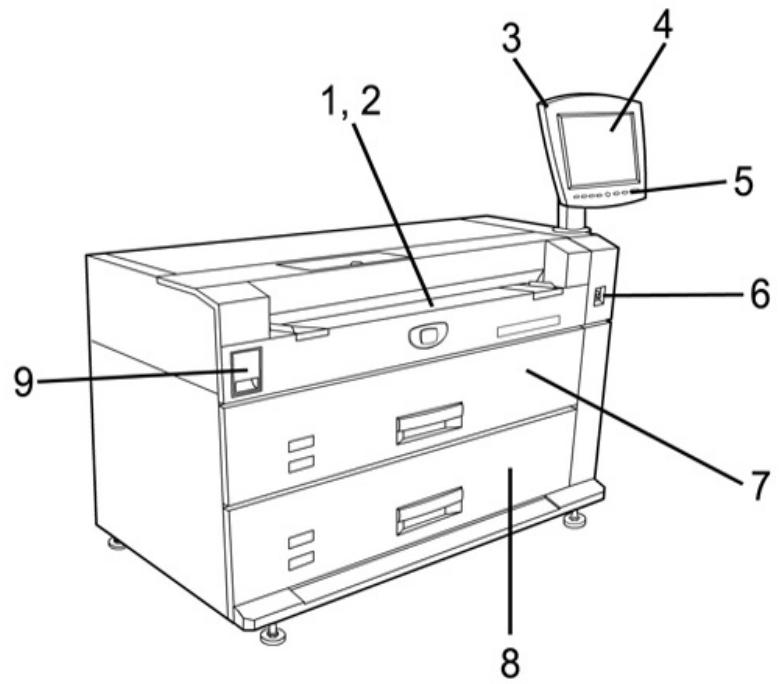
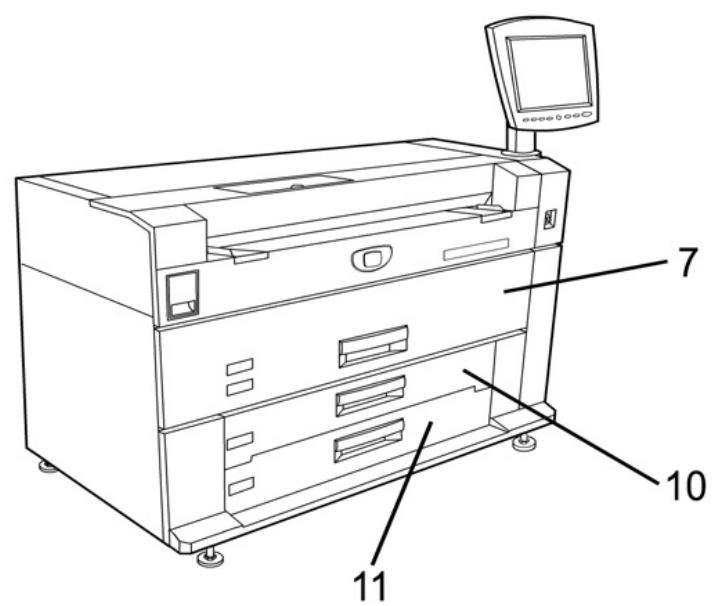
Voir le tableau à la page suivante pour la description des éléments identifiés dans l'illustration ci-dessus.
Table 1 : Éléments de la machine (Vue avant)
| No. | Élément | Fonction |
| 1 | Alimentation manuelle (départ manuel) | Utilisée pour l'impression feuille à feuille. |
| 2 | Guide de format | Étiquette servant de guide pour centrer les documents en vue de l'impression. |
| 3 | Interface utilisateur | Aussi connu sous l'intitulé IU, elle est constituée de l'écran tactile et du panneau de commande. L'opérateur l'utilise pour visualiser et programmer les travaux et configurer les fonctions du système grand format 6279. |
| 4 | Écran tactile | Permet de configurer les supports, afficher des messages et des procédures et fournit de l'aide pour la résolution d'accidents, un incident papier, par exemple. |
| 5 | Panneau de commande | Panneau contenant les touches de sélection et donnant accès aux services d'impression. |
| 6 | Interrupteur d'alimentation de l'imprimante | Permet de mettre la machine sous tension et hors tension. |
| 7 | Tiroir pour rouleaux 1 et 2 | Tiroir à deux rouleaux alimentant le support en rouleau. |
| 8 | Tiroir pour rouleaux 3 et 4 | Tiroir à deux rouleaux alimentant le support en rouleau (tiroir supplémentaire dans le cas d'une commande d'extension). |
| 9 | Levier de blocage de l'unité supérieure | Loquet à lever pour ouvrir l'unité supérieure de l'imprimante et accéder au support coincé ou pour ouvrir le panneau du flacon récaproduateur de toner ou du module four. |
| 10 | Tiroir du magasin 3 | Magasin pour support feuille à feuille (magasin supplémentaire dans le cas d'une commande d'extension). |
| 11 | Tiroir du magasin 4 | Magasin pour support feuille à feuille (magasin supplémentaire dans le cas d'une commande d'extension). |
Vue arrière
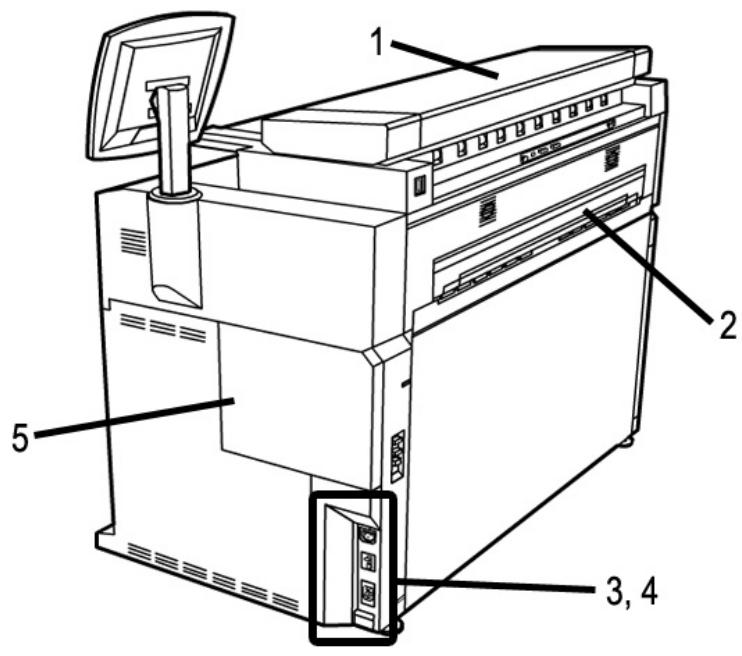
Table 2 : Éléments de la machine (Vue arrêté)
| No. | Élément | Fonction |
| 1 | Scanner | Le scanner peut être commandé à titre d'extension. Voir le Guide de l'utilisateur de la solution grand format Xerox 6279 pour la copie/numérique pour obtenir des informations sur la copie et la numérique. |
| 2 | Port d'éjection des impressions | Sortie des impressions de l'imprimante. |
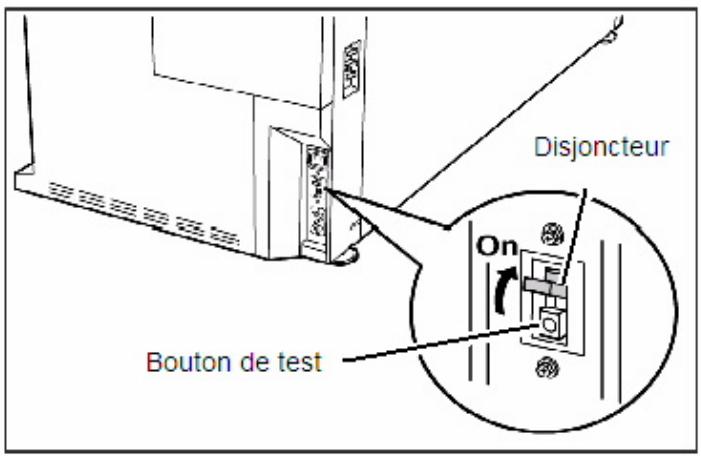
| 3 | Disjoncteur | Permet d'alimenter l'imprimante ou de couper l'alimentation par mesure de sécurité en cas de surtension. |
| 4 | Touché de test du disjoncteur | Utilisé pour vérifier si le disjoncteur fonctionne. |
| 5 | Panneau du contenant de récapération de toner | Panneau à ouvrir pour acceder au flacon récapâtateur de toner et à l'interrupteur du chauffe papier. |

Avertissement
Ne jamais toucher une zone signalée par une étiquette et comportant des parties brûlantes ou tranchantes au risque de se brûler ou de se blesser.
Vue avant du contrôleur
Le contrôleur Accxes communique avec le moteur d'impression/machine via l'interface d'état de commande. Le logiciel de l'interface d'état de commande fournit les messages d'état liés au fonctionnement du moteur d'impression.
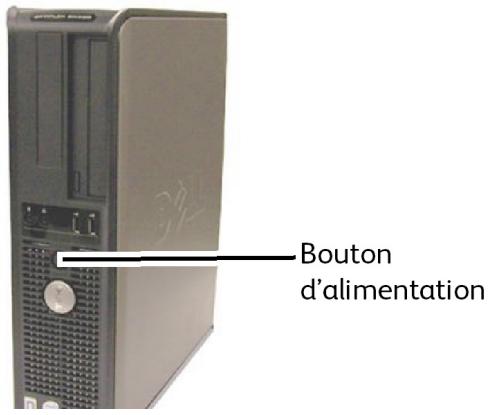
Vue arrêté du contrôleur
Cette configuration peut varier selon le modèle.
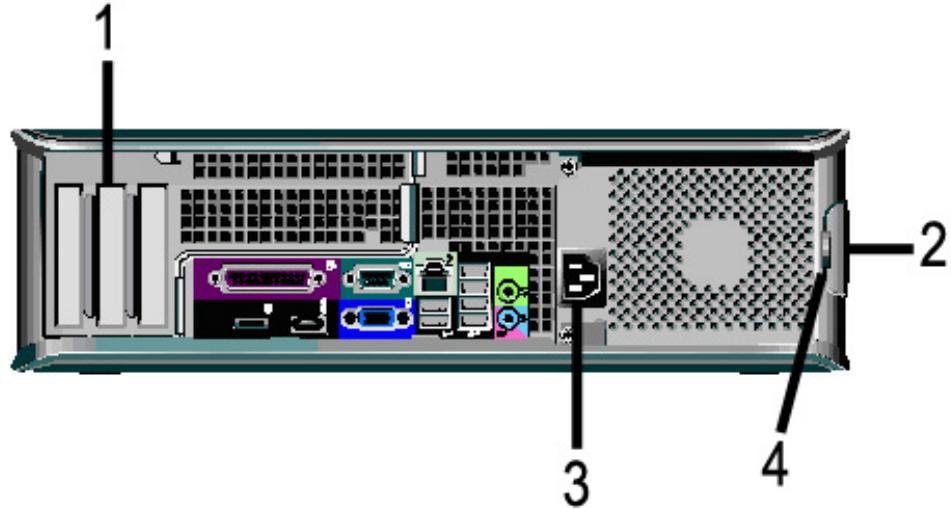
Table 3 : Vue d'arrêté du contrôleur
| No. | Description |
| 1 | Lecteur de cartes (l'emplacement peut varier selon le contrôle de contrôleur) |
| 2 | Loquet de blocage du panneau |
| 3 | Connecteur d'alimentation |
| 4 | Cadenas |
Connecteurs du panneau arrière du contrôleur
Cette configuration peut varier selon le modèle.
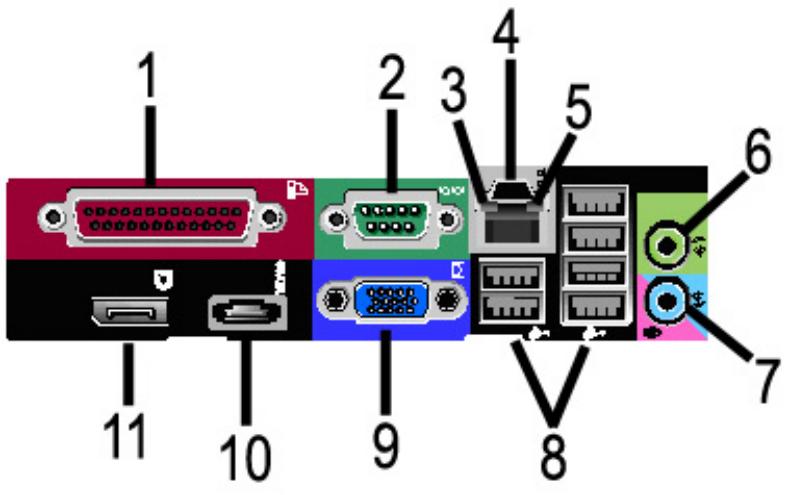
Table 4: Connecteurs du panneau arrière
| No. | Description |
| 1 | Connecteur parallèle (non utilisé) |
| 2 | Connecteur série |
| 3 | Voyant d'intégrité de lien |
| 4 | Connecteur d'adaptateur de réseau |
| 5 | Voyant d'activité du réseau |
| 6 | Connecteur pour ligne de sortie (Audio) |
| 7 | Connecteur pour ligne d'entrée/microphone (non utilisé) |
| 8 | Connecteurs USB 2.0 (6) |
| 9 | Connecteur video VGA |
| 10 | Connecteur parallèle eSATA (non utilisé) |
| 11 | Connecteur parallèle DisplayPort (non utilisé) |
Remarque
Sur un système qui fonctionne normalement et qui possède une bonne connexion réseau, le voyant d'intégrité du lien est allumé continûment, le voyant d'activité du réseau clignote en réponse à l'activité du réseau.
Câbles et connecteurs du contrôleur
Les six câbles du circuit de communication (précisé comme étant l'élément 8 sur le connecteur du panneau arrêté) sont décrits ci-dessous.
- USB - Scanner au contrôleur - indique l'état et les données d'images.
- USB - Imprimante au contrôleur - indique l'état et les données image.
- USB - Module d'alimentation au contrôleur - indique l'état de l'interrupteur d'alimentation et active l'alimentation de l'imprimante.
- USB - Interface utilisateur au contrôleur.
- Cable audio - Interface utilisateur (IU) au contrôleur, pour les tonalités telles que des touches et des alertes.
- Câble video - IU au contrôleur pour afficher le contenu de l'écran du moniteur.
Les données vidéo et les informations d'état de commande sont transmises via la même interface USB. Le contrôleur Accxes télécharge le logiciel/micrologiciel de l'imprimante à l'aide de l'interface d'état de commande par le port USB.
Interface utilisateur (IU)
L'interface utilisateur de l'imprimante et le Gestionnaire d'imprimante Web PMT, auxquels il est possible d'accéder à l'aide d'un navigateur, sont les deux sources qui permettent à l'utilisateur de configurer et d'effectuer des opérations d'impression.
L'interface utilisateur de l'imprimante est utilisée pour effectuer un nombre de tâches à l'aide de l'écran tactile et des touches du panneau de commande.
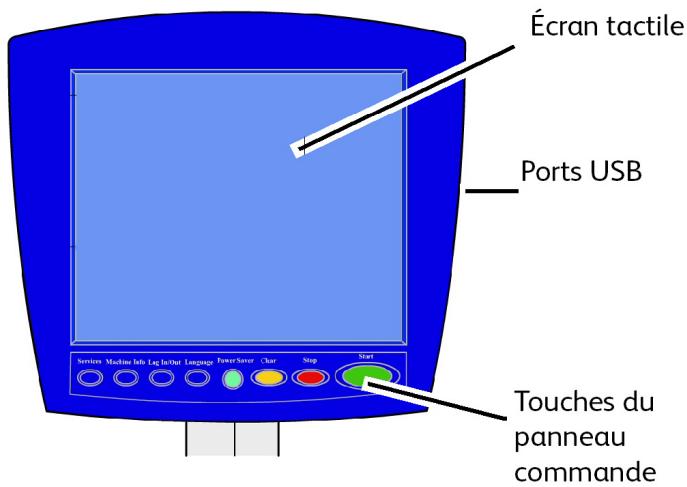
Table 5 : Composants de l'interface utilisateur
| Éléments | Fonction |
| Écran tactile | Affiche les messages et les boutons sur l'écran pour sélectionner les fonctions. Toucher l'écran pour sélectionner les fonctions et les options. |
| Ports USB | Connector les accessoires tels que les claviers, souris et clés USB au contrôleur Accxes. |
| Touches du panneau commande | Contient les touches Services, Informations sur la machine, Connexion/Déconnexion, Langue, Économiseur, Annuler, Arrêt et Marche. |
Écran tactile
La liste ci-dessous répertorie des exemples de tâches qu'il est possible de réaliser à partir de l'interface utilisée :
- Réglage du support en rouleau pour l'alimentation manuelle
- Configuration des paramètres du système
- Impression de cartes tests pour vérifier le fonctionnement de l'imprimante
- Gestion du journal des travaux et de celui des erreurs
- Affichage du compteur de facturation
L'écran tactile affiche les messages et contient les boutons de sélection et de fonction pour configurer des travaux de copie et de numérisation. Toucher l'écran pour sélectionner une fonction ou une option.
Remarque
Les fonctions qui s'affichent peuvent varier, selon le modèle, les options installées et les paramètres de la machine.
Utilisation de l'écran tactile
Fonctions du menu Services
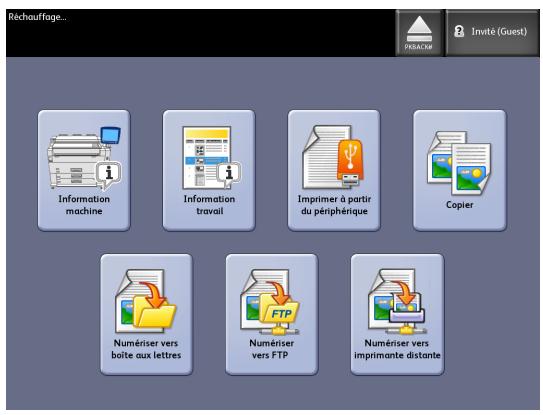
Le menu Services est la page par défaut de l'interface utilisateur. Il s'affiche une fois la machine mise sous tension, lorsqu'elle quitte le mode économiqueur ou lorsqu'elle quitte le mode Gestion système.
L'écran ci-dessous affiche les fonctions de copie/numérisation. Un scanner est connecté.
L'écran ci-dessous affiche les fonctions de l'imprimante uniquement. Aucun scanner n'est connecté.
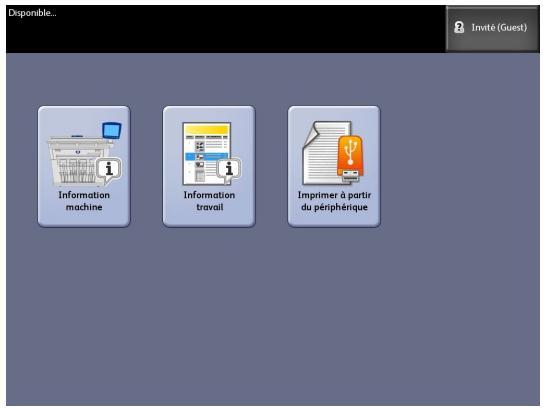
| Service | Fonction |
| Informations sur la machine | Permet d'activer et de changer les réglages et les configurations. |
| Informations sur le travail | Les travaux sont listedes avec un état. Les utilisateurs peuvent réimprimer les travaux à partir de la file d'attente. |
| Imprimer à partir du pérophérique | Numérisation vers et impression à partir d'un pérophérique déplaçable (USB). |
| Copie | Affiche les onglets Copie standard, Qualité image, Paramètres avancés et Rappeler. |
| Numérisation vers une boîte aux lettres | Permet aux utilisateurs de mémoriser des travaux dans une boîte aux lettres en vue d'une récapération et d'une impression ultérieure. |
| Numériser vers FTP | Permet aux utilisateurs de transmettre des travaux de numérisation vers un serveur de fichiers en réseau. |
| Numérisation vers imprimante à distance | Permet aux utilisateurs de transmettre des travaux de numérisation vers une imprimante à distance. |
Caractéristiques et fonctions de l'écran tactile
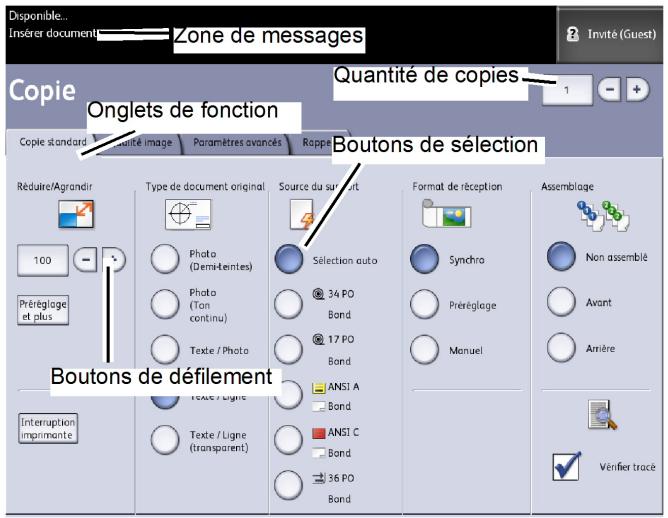
Table 7 : Écran tactile
| Éléments de l'écran tactile | Fonction |
| Zone de messages | Affiche les informations sur l'état, les instructions utiliser et l'accès de connexion. |
| Onglets de fonction | Permettent de sélectionner et d'afficher le menu correspondant ainsi que des fonctions supplémentaires. |
| Quantité de copies | Entrer le nombre de copies à partir du pavé numérique. Le nombre de copies peut être une valeur comprise entre 1 et 999. Appuyer sur la touche Effacer du panneau de commande pour effacer une entrée incorrecte. |
| Boutons de sélection | Permettent de sélectionner une option. Lorsque l'option est sélectionnée, le bouton s'allume. |
| Boutons de défilament | Permettent de faire défilier et de sélectionner une valeur. |
Claviers
Entrée de texte
Les écrans peuvent demander d'entrer un texte. Cette section du clavier est utilisée pour entrer du texte.
Table 8 : Arrangement du clavier
| Élément | Fonction |
| Zone d'entrée | Affiche les caractères entrés sur le pavé numérique. |
| Boutons curseurs | Utiliser les boutons curseurs pour déplacer et insérer du texte. |
Table 9 : Procédures du clavier
| Fonction | Procedure |
| Saisie des caractèresalphabétiques etdes nombres | Toucher les caractèresdésirés. Sélectionner la toucheMAJ. pour passer des caractèresminuscules auxcaractères majuscules. |
| Suppression d'un caractère | Sélectionner Retour pour supprimer un caractère à la fois. |
| Annulation ou sauvegarde de la saisie | Sélectionner Annuler ou Sauvegarder, selon lesbesoins. |
Remarque
Un message Entrée invalide peut s'afficher si un caractère sélectionné est inacceptable dans la fonction. Par exemple, lors de la saisie du nom d'une boîte aux lettres, l'apostrophe ne peut pas être utilisée.
Panneau de commande
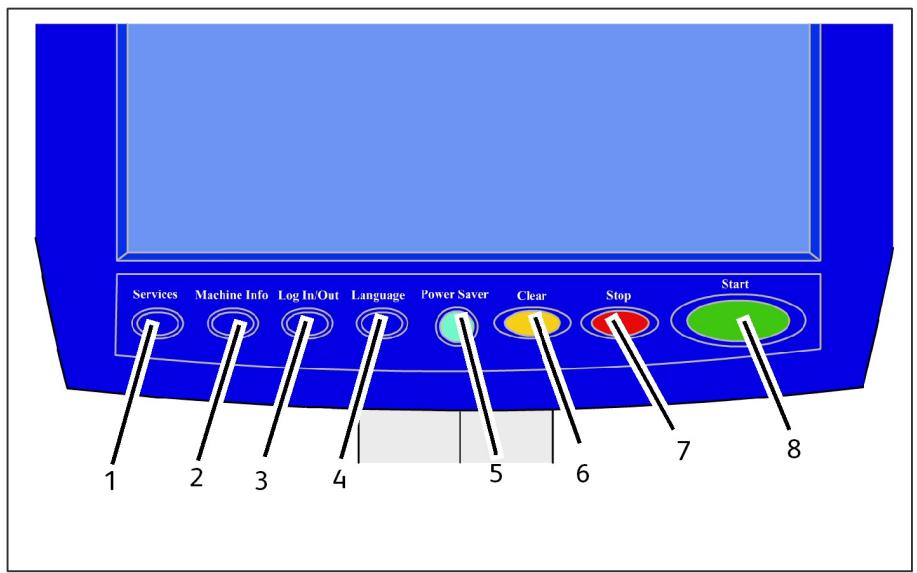
Table 10: Panneau de commande
| No | Nom de la touche | Fonction |
| 1 | Services | Affiche le menu Services qui contient un bouton pour Informations sur la machine, Information travail, Copier, Numérique vers boîte aux lettres, Numérique vers FTP et Numérique vers imprimante à distance. Ce sont les principaux services. |
| 2 | Informations sur la machine | Affiche l'état de la machine, l'état du support, les reliés de compteur de facturation et le nombre de série, la description du système (configuration) et les erreurs récentes. Permet également l'impression des informations de configuration et des paramètres. |
| 3 | Connexion/Déconnexion | Active les boutons Ouvrir session administrateur système et Ouvrir session Facturation. L'accès Administrateur requiert l'entrée d'un mot de passée sécurisé. L'accès à la fonction Facturation requiert un nom d'utilisateur et une ID d'utilisateur. L'accès « Invité » (Guest) ne nécessite pas de mot de passer. |
| 4 | Langue | Cet écran permet de changer le texte dans une autre langue, de sélectionner les pouces ou les millimètres et le format de date impérial ou international. |
| 5 | Mode Veille | La touche <Mode Veille> est allumée lorsque le système est en mode Économiseur ou Veille. |
| 6 | Effacer | Efface les entrées incorrectes entrées lorsque le pavé numérique est utilisé. Cette touche est aussi utilisée pour réinitialiser les valeurs de numérisation par défaut à partir de tout Mode Numérisation. |
| 7 | Annuler | Arrête la numérisation d'un document. |
| 8 | Marche | Démarre la numérisation de travaux de copie ou de numérisation. |
La fonction Langue permet de sélectionner la langue par défaut, les unités de mesure et le format de la date qui s'affichent sur l'écran tactile, l'interface Web, les impressions test générées par le contrôleur, les pages de garde, les pages de configuration, etc.
- Sélectionner la touche Langue sur le panneau de commande.
- Sélectionner la langue désirée.
- Sélectionner le bouton Pouces ou Millimètres pour configurer les unités de mesure par défaut.
- Sélectionner le bouton approprié pour le Format de date.
- Impérial : La date s'affiche dans le format MM/JJ/AAAA. International : La date s'affiche dans le format JJ/MM/AAAA.
- Sélectionner Sauvegarder pour fermer l'écran Langue et revenir au menu Services.
Messages d'état et d'erreur
Les messages d'état de la machine s'affichent sur l'écran tactile. Par exemple, lorsque la machine imprime, le message État impression s'affiche.
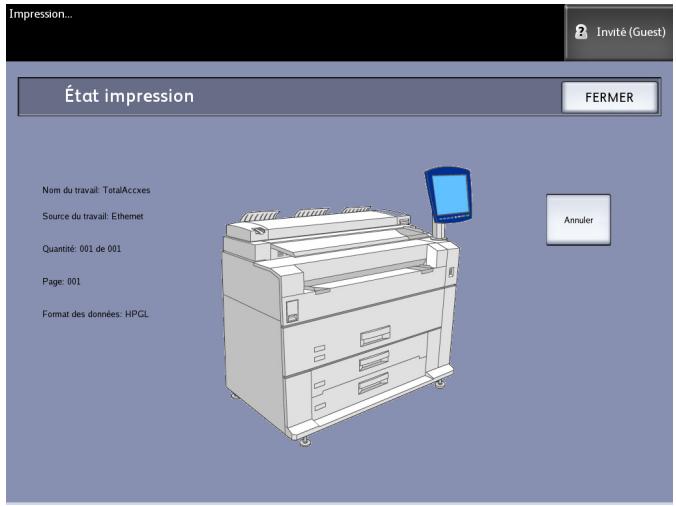
De plus, des messages d'erreur apparaisent en cas d'incident. Les messages d'erreur affichés varient selon la situation particulière et l'erreur impliquée. L'écran d'erreur fournit un diagramme et une description textuelle de l'incident et les mesures à prendre. Voir l'exemple ci-dessous.
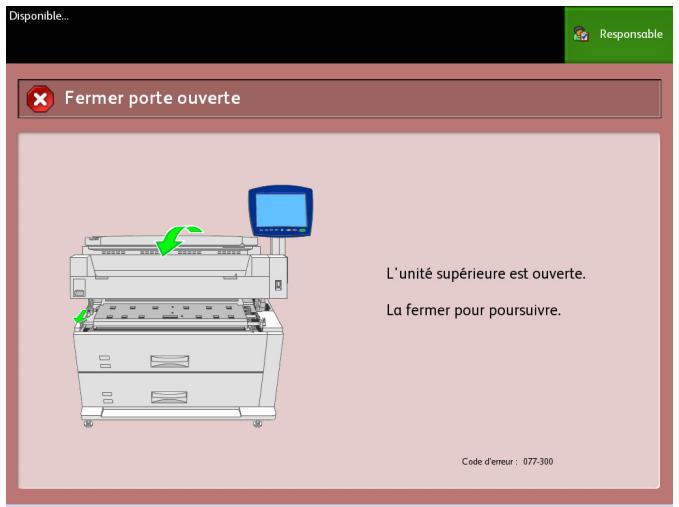
Voir le chapitre 7, Résolution de problèmes, pour en savoir plus sur la résolution des erreurs et des problèmes.
Mise sous tension/hors tension du système
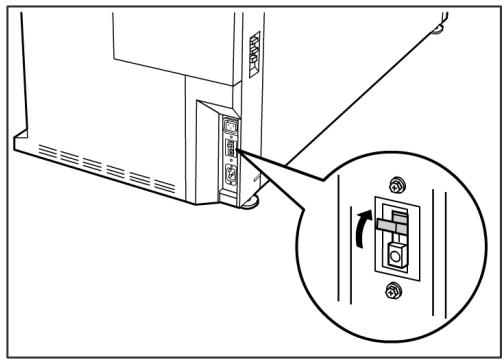
L'imprimante et le contrôleur sont tous deux équipés d'un interrupteur de mise en marche. Le disjoncteur doit être en position ACTIVÉ (vers le haut) pour permettre l'imprimante et le scanner sous et hors tension.
Utilisation de la fonction économie d'énergie
La fonction Économie d'énergie réduit automatiquement la consommation d'énergie lorsque aucune donnée d'impression n'est reçue pendant une période prédéfinie. La fonction Économie d'énergie possède deux modes, Mode Faible alimentation et Mode veille.
La machine entre en Mode Faible alimentation après un laps de temps préréglé qui s'est écoulé. La machine passe en Mode Veille à partir du Mode Faible alimentation si elle reste en attente pendant une durée supplémentaire.
Remarque
Se reporter à la section Temporisateurs pour savoir comment personnaliser les paramètres du mode Économie d'énergie.
Mode faible alimentation
Dans ce mode, l'alimentation au panneau de commande et au module four est réduite. Lorsque la machine entre en Mode Faible alimentation ou en Mode Veille, l'écran tactile s'éteint et le bouton Économie d'énergie sur le panneau de commande s'allume.
Mode veille
Dans ce mode, l'alimentation est réduite plus qu'en Mode Faible alimentation. Au cours de la transition entre le Mode Faible alimentation et le Mode Veille, l'écran tactile reste souvent allumé et la touche Économie d'énergie reste allumée.
Activation du mode économie d'énergie
Il est possible d'entrer en mode Économie d'énergie automatique ou manuellement.
Méthode automatique
La machine entre en Mode Faible alimentation après un laps de temps préréglé qui s'est écoulé. La machine passe en Mode Veille à partir du Mode Faible alimentation si elle reste en attente pendant une durée supplémentaire.
Méthode manuelle
Appuyer sur la touche Économie d'énergie du panneau de commande. La touche s'allume, la machine entre en Mode Faible alimentation et l'écran tactile s'éteint.
Désactivation du mode économie d'énergie
Il est possible de quitter le mode Économie d'énergie automatiquement ou manuellement.
Méthode manuelle
La machine étant en mode Économie d'énergie, appuyer sur la touche Mode veille. Le voyant de la touche s'éteint, l'écran tactile affiche le message Préchauffage et la machine commence son cycle de préchauffage.
Méthode automatique
La machine quitte le mode Économie d'énergie lorsqu'elle détecte un travail d'impression dans la file d'attente.
Remarque
Se reporter à la section Gestion du système pour savoir comment personnaliser les paramètres du mode Économie d'énergie. Seul l'administrateur système peut modifier ce réglage.
Procédure de mise sous tension du système
La procédure ci-dessous décrit le processus de mise sous tension du système à partir d'un démarrage à froid. Elle sous-entend que l'imprimante et le contrôleur sont tous deux totalement hors tension.
- Mettre le disjoncteur en position Marche (vers le haut).
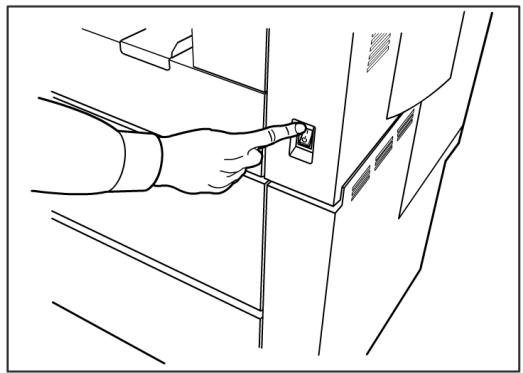
- Mettre l'interrupteur d'alimentation de l'imprimante en position Marche (vers le haut).
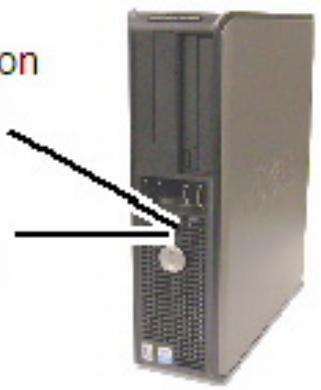
- Appuyer sur le bouton d'alimentation sur le devant du contrôleur. Le voyant de mise sous tension s'allume. Le panneau de commande affiche le message « Préchauffage de l'imprimante ». La machine est prête à imprimer au bout de 3 minutes environ.
Voyant du bouton d'alimentation
Bouton d'alimentation

Attention
Un système incorrectement mis hors tension peut entraîner une ALTERATION des données et une intervention technique.
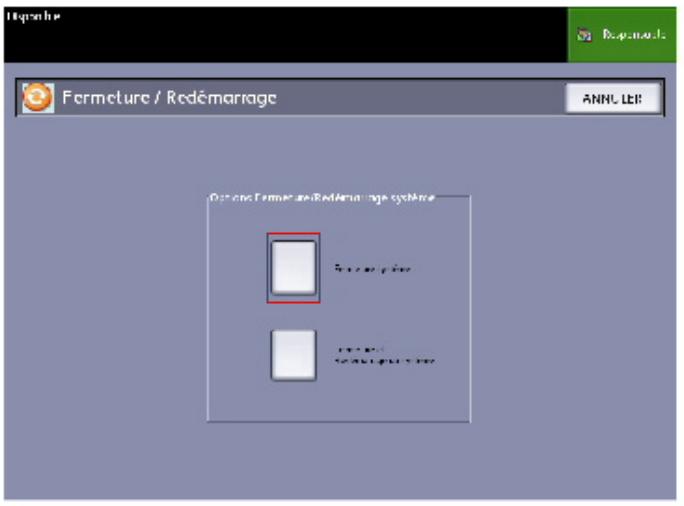
La sélection de [Fermeture système] permet au contrôleur de se fermer correctement. La fermeture du système est effectuée par le biais du Gestionnaire d'imprimante Web ou du menu Administration. Dans certains environnements, seules les personnes autorisées peuvent mettre complètement hors tension le système. Dans ce cas le mot de passe de l'administrateur est requis.
Remarque
Plusieurs fonctions de l'onglet Administration nécessitent un mot de passe pour y accéder. Consulter l'administrateur système pour obtenir le mot de passe avant de commencer à moins que le mode Administrateur soit déjà activé.
- Sélectionner Information machine à partir du menu Services ou en appuyant sur la touche Info machine sur le panneau de commande.
- Sélectionner l'onglet Administration.
- Sélectionner Gestion générale.
- Si l'écran Entrer mot de passe AS s'affiche, entrer le mot de passe de l'administrateur système puis appuyer sur Entrer.
- Sélectionner Fermeture / Redémarrage.. à partir de l'écran Gestion générale.
Remarque
La fonction Fermeture et Redémarrage du système est utilisée pour réinitialiser le système. Cette fonction ne met pas complètement le contrôleur hors tension.
Le contrôleur se ferme complètement 30 secondes après la mise hors tension de l'imprimante. Le voyant du bouton d'alimentation du contrôleur s'éteint en même temps que le contrôleur s'éteint.
Fermeture à partir du gestionnaire d'imprimante web PMT
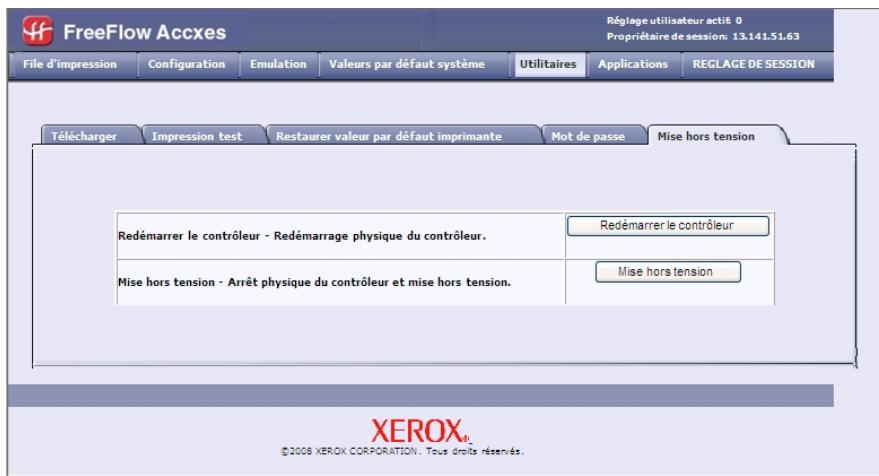
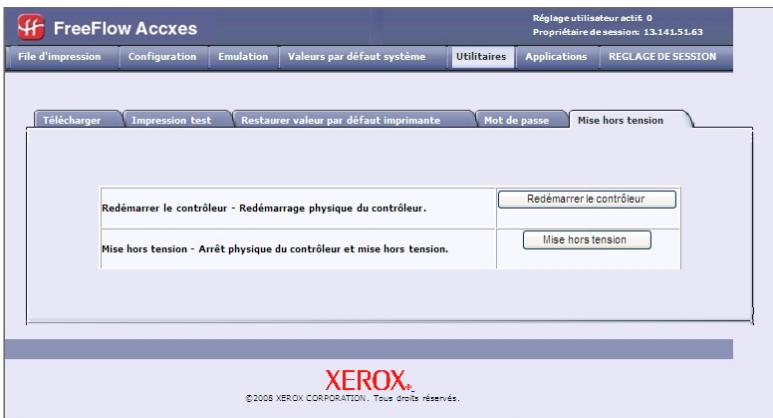
- Ouvrir le Gestionnaire d'imprimante Web PMT sur le poste de travail.
- Sélectionner Utilitaires > Mise hors tension > Mise hors tension.
Remarque
Ne pas sélectionner Redémarrer le contrôleur. Cette option sert à réinitialiser le système en cas de traitement incorrect des travaux de la file d'impression. Attendez la fermeture du système.
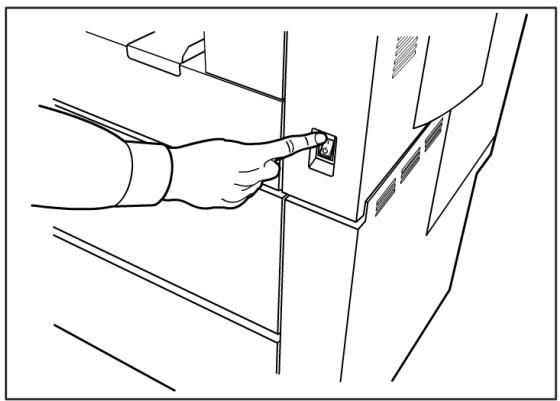
- Placer l'interrupteur de l'imprimante en position Désactivé (vers le bas).
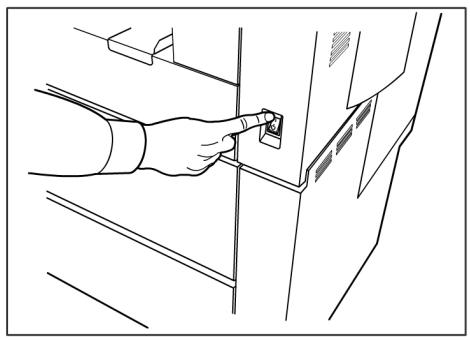
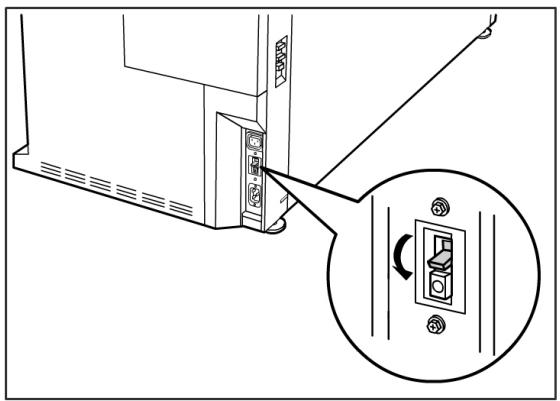
- Mettre le disjoncteur de l'imprimante en position Désactivé (vers le bas).
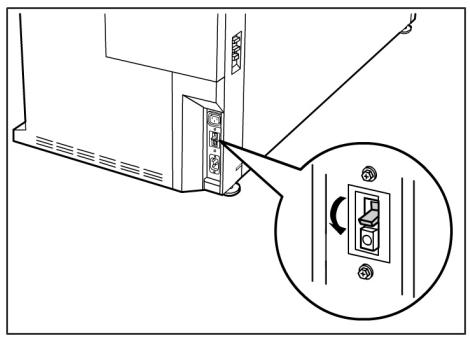
Vérification du disjoncteur
Le disjoncteur s'ouvre automatiquement et supprime l'alimentation d'entrée de la machine en cas de court-circuit ou de surtension de la machine.
Lorsque le disjoncteur est en position vers le haut, l'alimentation d'entrée est fournie à la machine. Si la machine n'est pas utilisée pendant une longue période, l'imprimante et le contrôleur peuvent être mis hors tension.
Vérifier une fois par mois que le disjoncteur fonctionne correctement. En présence d'autres conditions inhabituelles, contacter le Centre Services Xerox.
La procédure de vérification du disjoncteur est la suivante :
- Effectuer les étapes 1 et 2 de la procédure de mise hors tension du système.
- Appuyer sur le bouton Test pendant que le disjoncteur est en position Activé (vers le haut). Si le disjoncteur se coupe, il fonctionne correctement.
- Réinitialiser le disjoncteur de l'imprimante et effectuer la procédure de mise sous tension du système.
Cette section décrit les types de support disponibles pour cette machine ainsi que les procédures appropriées pour manipuler, placer et stocker le support.
L'utilisation d'un support inapproprié peut entraîner des incidents papier, une qualité d'impression réduite, des dysfonctionnements et d'autres problèmes. Pour tirer au mieux parti des capacités de la machine, il est recommandé d'utiliser uniquement le support conseillé par Xerox.
L'imprimante grand format 6279 existe en plusieurs configurations concernant la source du support. En configuration standard, la machine est équipée d'un tiroir à deux rouleaux. Il est ensuite possible d'ajouter en option un second tiroir de deux rouleaux ou deux magasins feuille à feuille.
Remarque
Le support peut être commandé auprès de Xerox par le biais du site www.xerox.com aux États-Unis. À partir de la page d'accueil, Sélectionner Consommables > Types de papier et de support > pour les produits Wide Format.
Remarque
Un bouton Charger ou changer type de support s'affiche sur l'interface utilisateur si le contrôleur Accès détecte que le support requis n'est pas placé dans la machine lorsqu'il reçoit un travail d'impression.
Configuration du support
Les paramètres du support (taille, série, type, poids) doivent être régés lorsqu'un nouveau support est chargé ou lorsque le format et le type de support sont changés. Ces informations permettent au contrôleur Accxes de la machine d'optimiser l'impression et la fusion en fonction du support sélectionné pour le travail d'impression.
Voir les sections « Présentation et Démarrage rapide » des Outils Client Accxes pour des détails sur l'envoi de travaux à l'imprimante.
Se reporter au chapitre Spécifications pour plus de détails sur les spécifications des supports.
Types et poids des supports
Table 11: Types et poids des supports
| Source du support | Type | Poids EO | Poids NACO |
| Rouleau | Bond | 60 - 110 g/m2 | 18 - 20 lb |
| Papier calque | 90 - 112 g/m2 | 90 - 112 g/m2 | |
| Film | 75 - 100 micron | 4 mil | |
| T-Bond | 18 lb | ||
| Magasin | Bond | 60 - 110 g/m2 | 18 - 20 lb |
| Alimentation manuelle | Bond | 60 - 110 g/m2 | 18 - 20 lb |
| Papier calque | 90 - 112 g/m2 | 90 - 112 g/m2 | |
| Film | 75 - 100 micron | 4 mil | |
| T-Bond | 18 lb |
Remarque
g/m² est une mesure de la substance/grammage d'un papier exprimée en grammes par mètre carré, qui ne dépend pas du nombre de feuilles dans la ramette.
Spécifications du support en rouleau
Table 12 : Spécifications du support en rouleau
| Série de formats | Formats du support en rouleau |
| ANSI | E (34 po), D (22 po), C (17 po), B (11 po) |
| ARCH 1 | E (36 po), D (24 po), C (18 po), B (12 po) |
| ARCH 2 | 30, 24, 15 et 12 pouces |
| ISO A | A3 (297 mm de large) A2 (420 mm de large) A1 (594 mm de large) A0 (841 mm de large) |
| ISO B | B1, B2, B3 |
| JIS B | B1, B2, B3 |
| Spécial A 1 | A3, A2 (440 mm), A1 (625 mm), A0 (880 mm) |
| Spécial A 2 | A3, A2+ (435 mm), A1+ (620 mm), A0+ (860 mm) |
Formats des feuilles coupées
Table 13: Formats des feuilles coupées
| Série de formats | Formats du feuille à feuille |
| ANSI | Paysage/Portrait (8,5 x 11 po) Paysage/Portrait (11 x 17 po) Paysage (17 x 22 po) |
| ARCH | Paysage/Portrait (9 x 12 po) Paysage/Portrait (12 x 18 po) Paysage (18 x 24 po) |
| ISO A (JIS) | A4/Paysage/Portrait (210 X 297 mm) A3/Paysage/Portrait (297 x 420 mm) A2/Paysage (420 x 594 mm) |
| ISO B | B3/Paysage/Portrait B4/Paysage/Portrait |
| JIS B | B3/Paysage/Portrait B4/Paysage/Portrait |
Formats pour l'alimentation manuelle (départ manuel)
Table 14: Formats pour l'alimentation manuelle (départ manuel)
| Série de formats | Formats pour l'alimentation manuelle |
| ANSI | A (8,5 po), B (11 po), C (17 po), D (22 po), E (34 po) |
| ARCH 1 | A (9 po), B (12 po), C (18 po), D (24 po), E (36 po) |
| ARCH 2 | A (9 po), B (12 po), C (15 po), D (24 po), 30 po |
| ISO | B1, B2, B3, B4 |
| JIS | B1, B2, B3, B4 |
| JIS (ISO) | A0, A1, A2, A3, A4 |
| SPÉCIAL A 1 | A0 (880 mm), A1 (625mm), A2 (440 mm), A3, A4 |
| SPÉCIAL A 2 | A0+ (860 mm), A1+ (620 mm), A2+ (435 mm), A3+ |
Précautions lors de la manipulation des supports
Observer les précautions suivantes lors de la manipulation des supports :
- User de prudence avec les supports qui ont été pliés, chiffonnés, déchirés ou qui présentent des perforations. Ils pourraient entraîner des incidents document et des déchirures.
- S'assurer que le support n'est pas humide.
Des incidents papier peuvent se produire si le support utilisé est différent du réglage de support en cours. Toujours sélectionner le format, le type de support et l'épaisseur corrects pour obtenir les meilleurs résultats d'impression possibles.
Stockage du support
L'environnement optimal pour stocker le support est une humidité de 40 à 45 %. Garder les points suivants à l'esprit lors du stockage du support :
- L'humidité n'a pas un effet positif sur le support. Pour le stockage, emballer le support dans du papier d'emballage et l'entreposer dans un endroit relativement sec. Le papier calque plus particulièrement doit être mis dans du plastique ou dans un sac anti-humidité qui contient un produit desséchant.
- Lorsque la machine n'est pas utilisée pendant un long moment, enlever le support et l'entreposer correctement.
- L'imprimante est équipée d'un chauffe-papier. Celui-ci se met en marche lorsque le système détecte de l'humidité. L'interrupteur se trouve à côté du contenant de récapucération de toner à droite de la machine.
- Entreposer le support sur une surface plane pour empêcher l'apparition d'une tuile.
Chargement d'un support en rouleau
Un bouton Charger ou changer type de support s'affiche sur l'interface utilisateur si le contrôleur Accxes détecte que le support requis n'est pas placé dans la machine lorsqu'il reçoit un travail d'impression.
Lors du changement du type de support, du format ou du poids, s'assurer de modifier les réglages du support avant de commencer l'impression des travaux. Cette section montre également comment utiliser le bouton Avancer support pour avancer le support en rouleau et le couper.
Pour obtenir des informations concernant la procédure de réglage, voir la section Réglage et état des supports du Chapitre 4, Informations sur la machine.
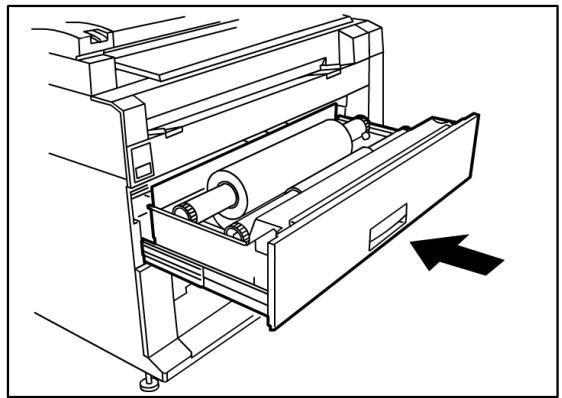
- Tirer délicatement le tiroir 1 du support en rouleau 1 et 2.
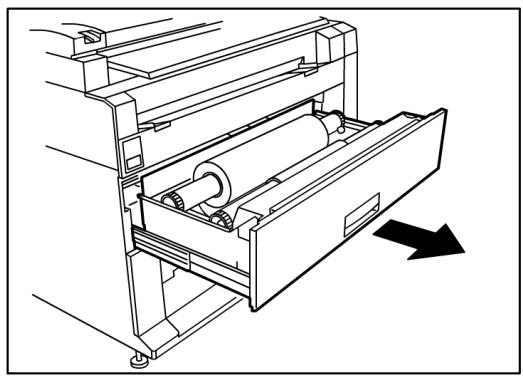
Ou pourrait-on tirer le tiroir 2 (en option) s'il est présent sur la machine et qu'il nécessite du support.
- Soulever et retirer le rouleau de support à remplacer.
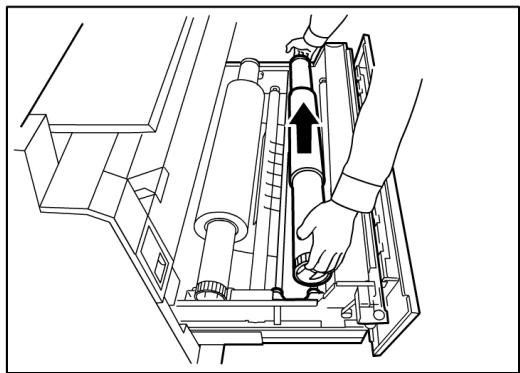
- Pincer le levier vert à l'extrémité de l'axe du rouleau dans le sens du guide de format support pour retirer le rouleau de l'axe.
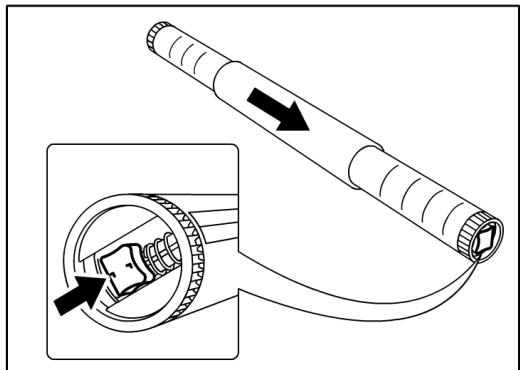
Remarque
Le fait de pincer le levier vert relâche l'arrêt de tension du ressort, ce qui permet de dégager l'axe du mandrin.
- Retirer lentement l'axe du mandrin du rouleau.
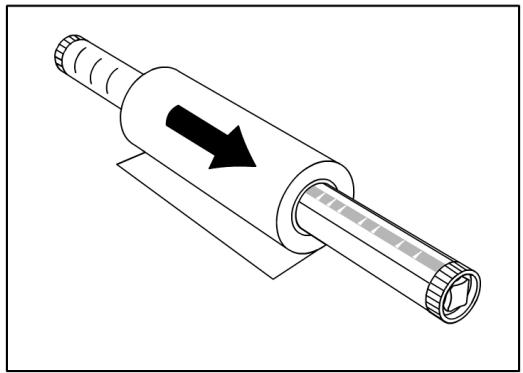
- Pincer le levier vert de nouveau pour insérer l'axe dans un nouveau rouleau de support. S'assurer que ses extrémités s'alignent avec le guide de format support.

- Retirer le ruban adhésif qui empêche le support de se dérouler.
Remarque
Après avoir retiré le ruban adhésif du nouveau rouleau, bien nettoyer en cas de présence d'un résidu de colle. Ceci peut causer des faux départs.
Si le rouleau est endommagé, couper le bord d'attaque du support avec des ciseaux avant de passer à l'étape suivante.

Avertissement
Veiller à ne pas se pincer les doigts lorsque le support est placé dans son tiroir.
- Tourner le rouleau de support dans le guide de l'axe jusqu'à ce que le bord d'attaque se trouve sous le rouleau et vers soi.
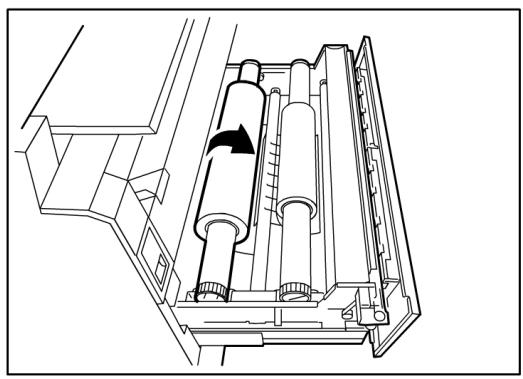
- Tourner le rouleau de support jusqu'à ce que le bord d'attaque soit agrippé par la zone d'alimentation. Le rouleau est en train de être entrainé puis s'arrête automatiquement.
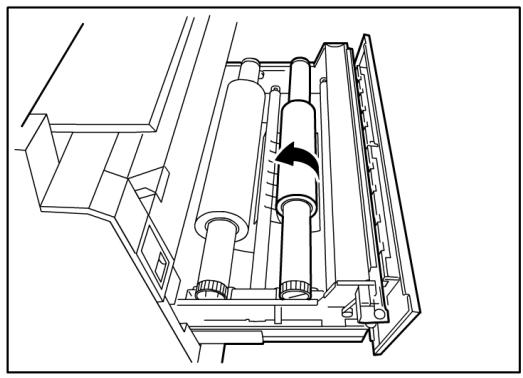
- Appuyer sur le bouton Avancer support correspondant au rouleau de support et le relâcher pour couper le bord d'attaque et mettre le support en position dans le chargeur.
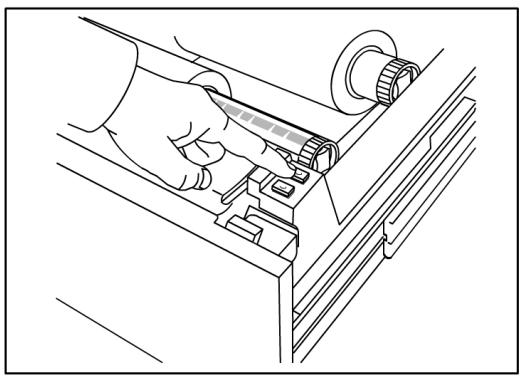
Remarque
Pour couper une plus grande longueur du rouleau, maintenir enfoncé le bouton Avancer support.
- Enlever le fragment de papier coupé de la zone de coupe.
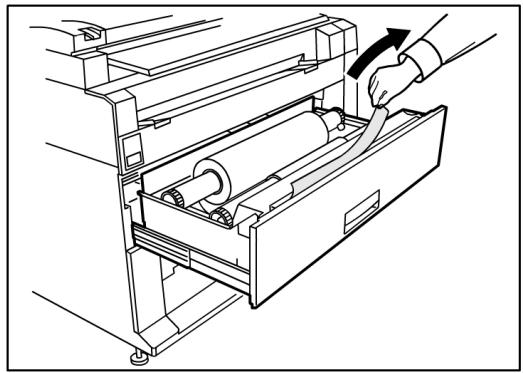
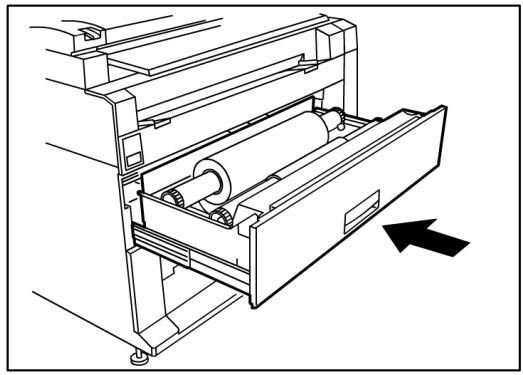
- Fermer délicatement le tiroir jusqu'à ce qu'il s'arrête.
Coupe du rouleau de support
Si le bord d'attaque est endommagé lors du chargement du support, suivre la procédure ci-dessous.
- Ouvrir le tiroir de support.
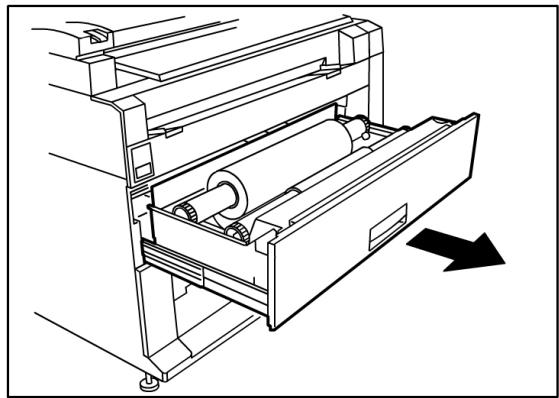
- Si le bord d'attaque est plié ou très endommagé, rembobiner le support sur le rouleau sur lequel l'accident s'est produit en le tournant vers soi.
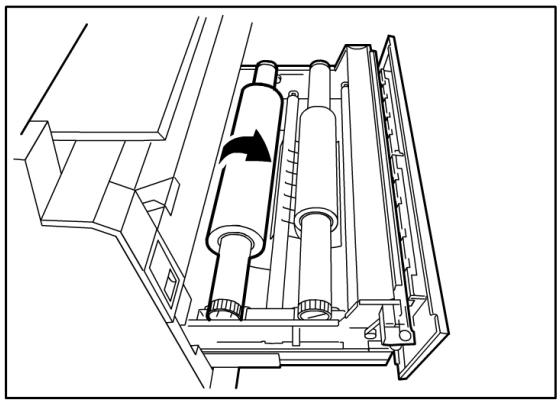
- Tirer la quantité désirée du support endommagé vers soi et le couper avec des ciseaux.
- Insérer le bord d'attaque du support jusqu'à ce qu'il soit agrippé par la zone d'alimentation du rouleau. Le rouleau est entraîné puis s'arrête automatiquement.
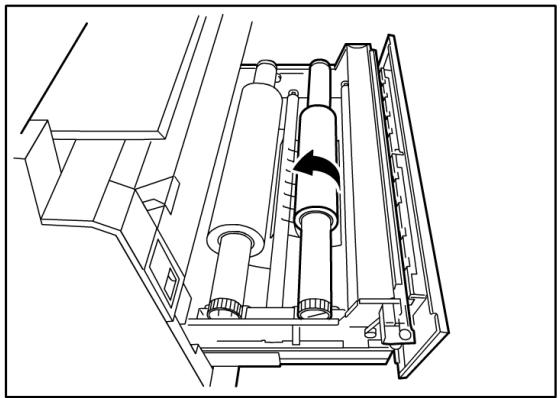
- Appuyer sur le bouton Avancer support correspondant au rouleau de support et le relâcher pour couper le bord d'attaque et mettre le support en position dans le chargeur.
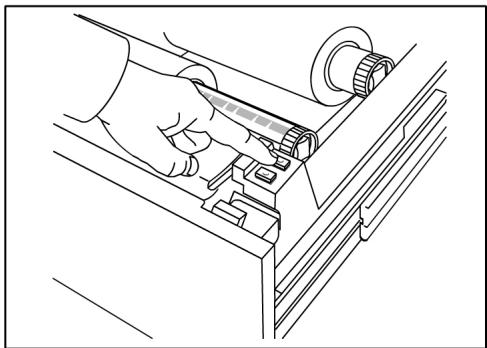
Remarque
Pour couper une plus grande longueur du rouleau, maintenir enfoncé le bouton Avancer support.
- Enlever le fragment de papier coupé de la zone de coupe.
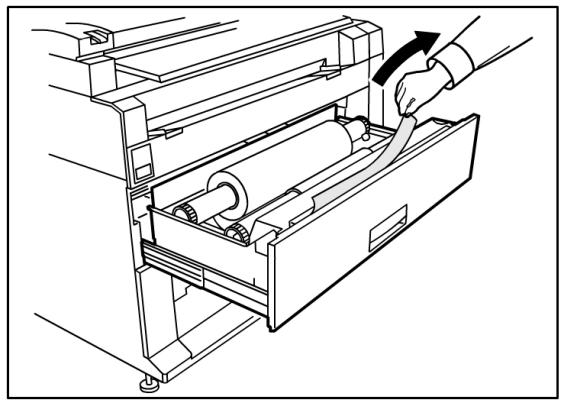
- Fermer délicatement le tiroir jusqu'à ce qu'il s'arrête.
Chargement d'un support feuille à feuille
- Tirer lentement le magasin vers soi jusqu'à ce qu'il s'arrête.
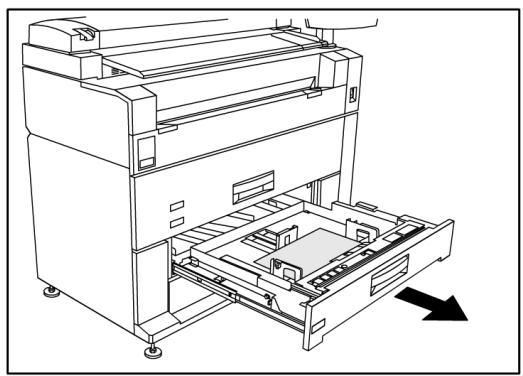
- Charger le papier dans le magasin. Ne pas remplir au-delà de la ligne Max située à l'arrière du magasin.
- Pincer les guides papier droit et gauche et les ajuster au format du support.
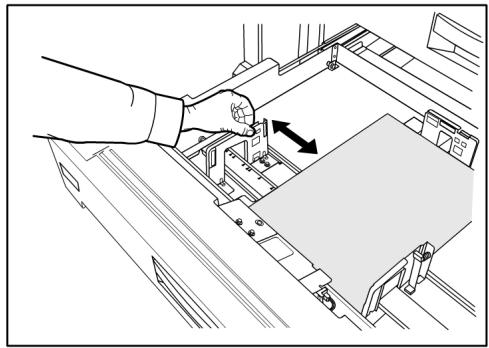
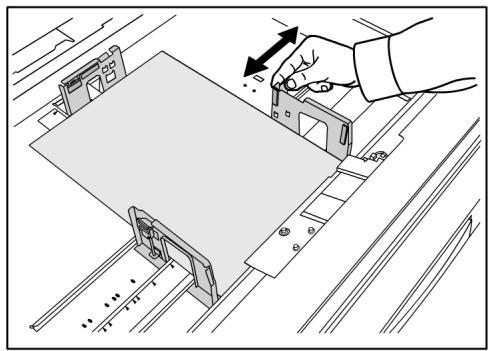
- Pincer le levier du guide papier croît et l'ajuster au format du support.
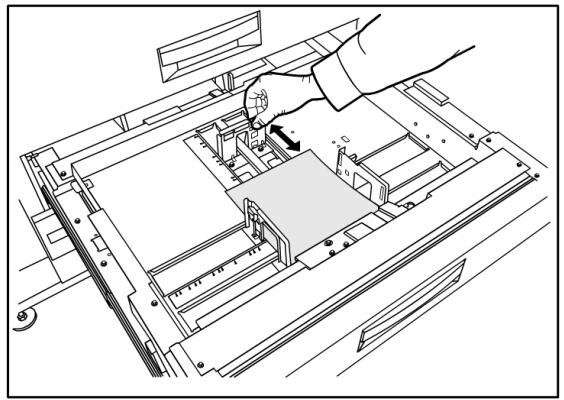
- Repousser le magasin jusqu'à ce qu'il s'arrête.
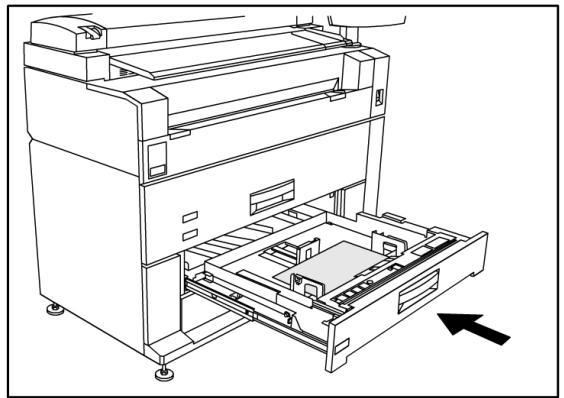
Remarque
L'impression feuille à feuille peut être effectuée à partir du magasin 3 ou 4 ou du départ manuel.
Ne pas oublier qu'à chaque changement de format de support dans un magasin ou un tiroir, il convient de mettre à jour le paramètre Source du support sur l'écran Informations sur la machine > Réglage et état des supports à partir de l'écran tactile. Voir la section Réglage et état des supports du Chapitre 4, Informations sur la machine.
Informations sur le travail
Tous les travaux d'impression et de copie sont placés dans la file Information travail de l'interface utilisée. Les travaux d'impression sont envoyés à l'imprimante grand format de Xerox à partir d'un poste de travail distant à l'aide du Gestionnaire d'imprimante Web PMT ou d'un pilote d'imprimante en réseau.
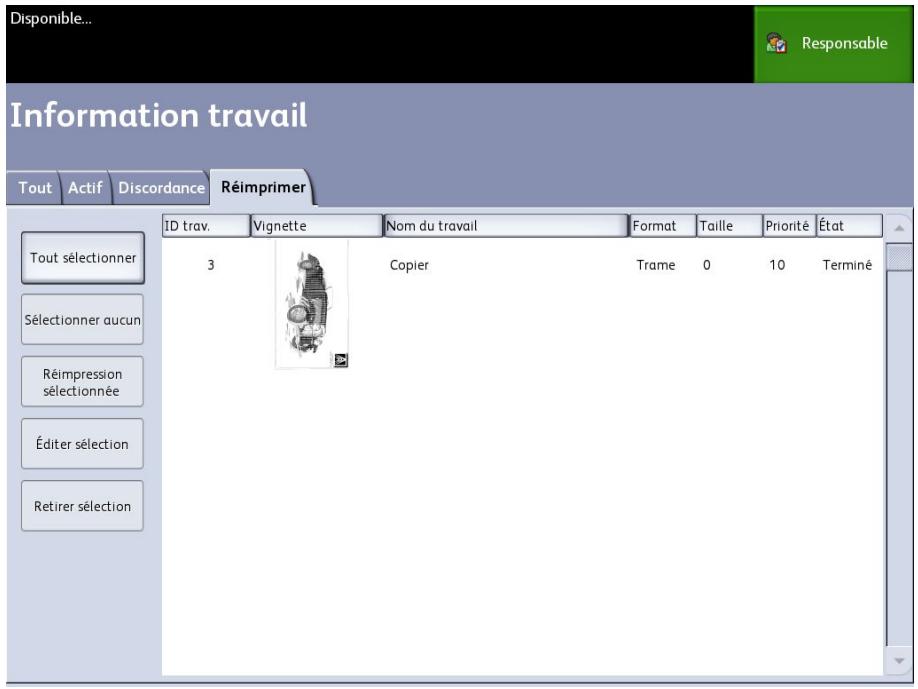
Onglet tous
Cet onglet contient une liste de tous les travaux ainsi que leurs phases d'achèvement. Les travaux sont affichés, qu'ils soient envoyés au moyen du Gestionnaire d'imprimante Web PMT ou qu'ils soient scannés à l'imprimante.
Onglet file d'attente active
Les travaux en cours de progression sont affichés dans la file d'attente Active.
Les travaux dans la file d'attente Active peuvent être placés en suspens. Il suffit de les sélectionner et de choisir Suspendre sélectionné.
Les travaux peuvent être annulés à partir de cette file. Ils resteront dans ce cas uniquement sur l'onglet Tous. Ceci se fait en sélectionnant le travail, puis en CHOISSANT Annuler sélectionné. Pour visualiser d'autres informations sur un travail donné, sélectionner Details.
Remarque
Si Réécriture d'image immédiate est activé, aucune fonction Suspendre n'est disponible.
Onglet suspendre
La fonction de file d'attente Suspendre peut être utilisée pour gérer le flux de travaux. Elle permet de :
- Programme des travaux pour l'impression à une heure spécifique (AAAAMMJHHJJ)
- Interrompre des travaux actifs pour rendre d'autres travaux prioritaires
- Empêcher un temps d'arrêt si un travail exige de placer un support spécifique
- Retenir des travaux d'impression qui ont été totalement soumis mais dont l'impression n'est pas encore terminée
- Retenir des travaux d'impression incomplets dans une file d'attente s'il devait y avoir interruption en cours de processus
La fonction de file d'attente Suspendre permet aux utilisateurs de libérer des travaux et de les placer dans la file d'attente Active. Les travaux sont ensuite imprimés automatiquement.
Les travaux peuvent être soumis à l'imprimante, visualisés et libérés à l'aide du Gestionnaire d'imprimante Web PMT ou de l'interface utilisateur. Ils peuvent être également placés en suspens à partir de ces mêmes emplacements.
Les travaux placés dans la file d'attente Suspendre consomment de la mémoire et de l'espace disque dans Accès. Par conséquent, les travaux dans la file d'attente Suspendre sont censés y être temporairement stockés. Cette file d'attente doit être surveillée et gérée dans la mesure où les travaux s'y accumuleront. Les travaux doivent être annulés ou imprimés pour libérer de l'espace.
File d'attente gérée par l'administrateur
Cette fonction est la plupart du temps utilisée dans un environnement d'impression centralisée où un administrateur système définit un mot de passe sécurisé pour accéder aux travaux gérés.
Lorsque la File d'attente gérée par l'administrateur est activée, tous les travaux d'impression entrants sont placés en suspens.
La possibilité de libérer, suspendre et annuler des travaux, lorsque la file d'attente gérée par l'administrateur est activée, est limitée à l'administrateur système si un mot de passe sécurisé est défini. Sans mot de passe sécurisé, tout utilisateur peut effectuer ces opérations.
Pour placer tous les travaux en suspens :
- Sélectionner Information machine à partir de l'écran Services.
- Sélectionner Gestion générale.
- Sélectionner Activer / Désactiver la File d'attente génée par l'administrateur....
- Sélectionner Activer.
- Sélectionner Sauvegarder.
- Soumettre le travail d'impression.
- Localiser le travail dans la file d'attente Suspendre à partir de Information travail sur l'interface utilisateur ou de File d'impression sur le Gestionnaire d'imprimante Web PMT.
Réimpression de travaux
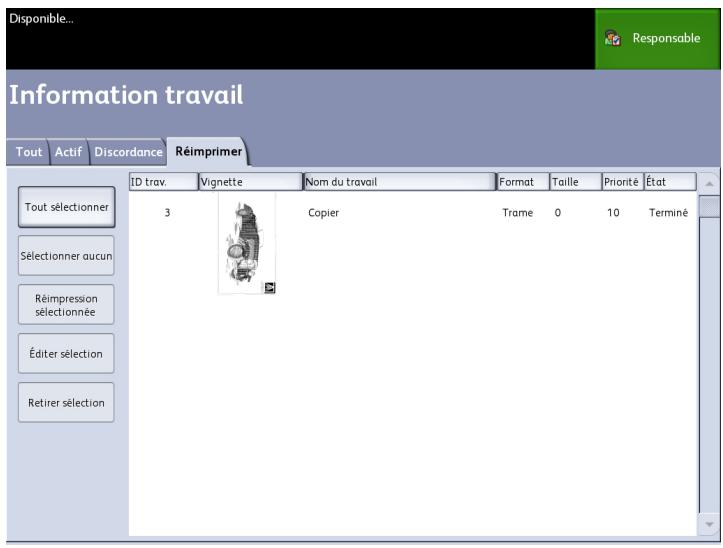
Les travaux de copie et d'impression terminés sont disponibles pour réimpression si l'administrateur système a activé la fonction Réimpression travail. La fonction Réimpression travail est désactivée par défaut. L'option Activer/Désactiver est contrôlée dans Informations sur la machine > Administration
Gestion générale > Configurer Réimpression travail.
La réimpression des travaux est aussi disponible à partir du Gestionnaire d'imprimante Web PMT.
Si l'administrateur système désactive Réimpression travail, l'onglet Réimprimer n'est plus disponible ou ne s'affiche plus sur l'écran Information travail.
Le fait de soumettre un travail de réimpression, avec ou sans modification, déplace celui-ci de la file Réimprimer à la file Active.
Réimpression de travaux avec modifications
Pour réimprimer un travail avec des modifications, procéder comme suit :
- Sélectionner Information travail dans le menu Services.
- Sélectionner l'onglet Réimprimer.
- Sélectionner un travail unique.
- Appuyer sur le bouton Édition sélectionnée.
L'écran Modifier réglages travail s'affiche.
- Sélectionner la case Outrepasser.
Ceci permet de passer du travail d'origine à celui qui est en préparation de réimpression.
- Modifier les réglages du travail au besoin. (Détails des fonctions ci-dessous.)
- Cliquer sur le bouton Imprimer.
Remarque
Le travail modifié est déplacé de la file Information travail vers la File d'attente active. Une fois imprimé, il est remis dans la file des informations Réimpression travail.
Réduire/agrandir
La fonction RÉduire/Agrandir permet de modifier l'échelle des images copiées. La fonction permet de personnaliser au-delà des réglages de réduction/agrandissement par défaut proposés dans ces options de base. La valeur par défaut usine est 100%.
Les options de réduction et d'agrandissement disponibles sont :
Facteur d'échelle : Pour régler le Facteur d'échelle, appuyer sur les flèches de défilement (+/-) afin d'augmenter ou diminuer le taux de réduction/agrandissement de 25 à 400% par incréments de 1%. Les numéros s'arrêtent aux réglages de réduction et d'agrandissement standard. Il est possible de changer rapidement le pourcentage en entrant les numéros à l'aide du pavé numérique. Toucher le champ pourcentage pour obtenir un pavé numérique. Entrer le nombre désiré ici. - Préréglage et plus...: La fonction Préréglage et plus... affiche l'écran Facteur d'échelle pour permettre l'entrée de pourcentages variables ou préréglés. Il est possible de personnaliser une valeur de pourcentage selon les besoins. - Auto: Le taux est automatiquement défini selon le format du document et celui du support installé. Le document est copié en fonction du format du support sélectionné. - Types de support : Bond, Vellum et Film
Types de support
Bon Velin - Film
Source du support
Les sélections Source du support permettent de sélectionner la source d'alimentation du support pour le travail de copie. La valeur par défaut configurée en usine est Sélection auto. Sous chacune des sélections Source du support figure la description du support actuellement chargé.
Format de réception
Les travaux sont imprimés avec une mise à l'échelle pour le format du support sélectionné.
- Synchronisé : Le support en rouleau est coupé au même format que le document.
- Pré-réglage : le support en rouleau est coupé au format standard sélectionné. Les options de format standard s'affichent lorsque l'option Pré-réglage est sélectionnée.
- Manuel : le support en rouleau est coupé selon un format personnalisé spécifique (coordonnées x et y). Un écran avec des champs d'entrée de données s'affiche lorsqu'on sélectionne Manuel.
Format en sortie (travaux d'impression)
Cette fonction utilise les formats de réception préréglés pour les travaux d'impression.
Format de réception (travaux de copie)
- Faire une sélection dans la liste Formats de réception.
- Sélectionner le bouton Sauvegarder.
- S'assurer que le format du support est chargé dans le magasin.
Remarque
Si le format du support sélectionné n'est pas présent dans le magasin, une erreur de discordance de support s'affiche.
La fonction Option de copie Informations sur la machine > Administration
Options de copie permet de configurer les formats de réception personnalisés au-delà des réglages de base proposés pour des travaux souvent exécutés qui nécessitent des paramètres d'impression spécifiques. Se reporter à Gestion système, Options de copie, Configurer des formats de réception personnalisés pour obtenir davantage de détails.
Assemblage
Des copies assemblées peuvent être produites pour les travaux impliquant plusieurs documents. Lorsque l'assemblage normal ou inverse est sélectionné, la machine imprime des feuilles triées qui sont arrangées par ordre de page. Les documents du jeu peuvent également être mixtes, c'est-à-dire de types différents (texte, photo, etc.). Un maximum de 256 pages peut être numérique pour chaque travail assemblé.
Le paramètre par défaut usine pour l'assemblage est défini à Aucun.
Remarque
Pour des copies non assemblées, la machine imprime la quantité spécifique pour la première page, ensuite la quantité spécifique pour la page suivante, etc. Pour une réception assemblée, la machine sort les copies en eux.
- Sélectionner Copier sur le menu Services. L'écran Copier s'affiche.
- Sélectionner une option d'assemblage :
- Assemblage inverse : La page (n) est sur le dessus de la pile.
- Assemblage normal : La page 1 est sur le dessus de la pile.
- Placer les documents dans l'ordre 1-(n), face dessous.
- Insérer le document (n) face dessous dans l'alimentation du scanner.
- Continuer dans cet ordre jusqu'à ce que le travail soit terminé.
Lorsque l'assemblage est désiré et sélectionné, le message Création jeu : Insérer document s'affiche dans l'angle supérieur droit de l'écran.
Finition
Si un module de finition est relié à la machine :
- Sélectionner la case de finition. Outrepasser la finition.
- Sélectionner le bouton Ignorer pour ignorer les réglages de finition.
L'écran Finition s'affiche.
- Sélectionner un Programme de plieuse dans la liste.
- Sélectionner un bac.
- Sélectionner emplacement pour le bloc de titre. Cette sélection indique à la machine comment plier le document pour que le bloc de titre paraisse comme indiqué. Les blocs de titre sont utilisés dans les dessins d'ingénierie.
Retirer les travaux sélectionnés
Cette fonction élimine le travail de la file Réimpression. Il est supprimé de façon permanente. Les privilèges d'administrateur système sont requis pour cette tâche. Le bouton Retirer sélection n'est pas liéven si l'utilisateur n'est pas connecté en tant qu'administrateur système.
Effectuer les étapes suivantes :
- Sélectionner Information travail dans le menu Services.
- Sélectionner l'onglet Réimprimer.
- Sélectionner le(s) fichier(s) à supprimer.
- Sélectionner le bouton Retirer sélection.
Remarque
Les travaux retirés de la liste sur l'onglet Réimprimer sont toujours affichés sur l'onglet Information travail > Tout, qui est une liste d'attente de travaux.
Toutefois, les travaux retirés ne sont plus réimprimables.
Réimpression de travaux à l'aide du gestionnaire d'imprimante web PMT
Pour accéder au Gestionnaire d'imprimante Web PMT, ouvrir un navigateur et entrer l'adresse IP du contrôleur Accxes ou d'une imprimante désignée.
Il existe plusieurs façons d'envoyer des travaux à l'imprimante à l'aide du Gestionnaire d'imprimante Web PMT. La première façon et la plus prisée consiste à se connecter à partir d'un poste de travail ou d'un pilote d'imprimante. Se reporter à Xerox FreeFlow Accxes V15.0, Guide d'installation des pilotes et des Outils Client, pour plus de détails.
La deuxième façon, représentée ci-dessous, consiste à tracer et télécharger un fichier. Ceci peut être plus facile que d'installer un pilote. Toutefois, il faut ajuster les réglages de l'imprimante manuellement (ex. 5 copies au lieu de 1) avant de soumettre et réinitialiser ensuite. Il y a aussi des limites aux formats de fichier que FreeFlow Accxes prend en charge directement.
Pour activer Réimpression des travaux :
- Démarrer un navigateur et entrer l'adresse IP du contrôleur Accès ou de l'imprimante. (http://xx. xxx. xx. xx)
- Sélectionner les onglets Configuration > Divers.
- S'assurer que les cases Création vignettes et Réimpression travail activées sont cochées.
- Noter les options du menu déroulant Politique de réimpression de travail et désirer la sortie désirée.
- Sélectionner Mettre à jour l'imprimante pour activer les modifications.
Pour réimprimer un travail :
- Dans le Gestionnaire d'imprimante Web PMT, Sélectionner l'onglet Utilitaires. L'onglet Télécharger s'affiche par défaut.
- Sélectionner le bouton Parcourir et naviguer vers le fichier à imprimer.
- Sélectionner le bouton Télécharger.
- Sélectionner File d'imprimante.
- Sélectionner File de réimpression, la liste déroulante État et Imprimer.
11. Sélectionner le bouton mettre à jour l'imprimante.
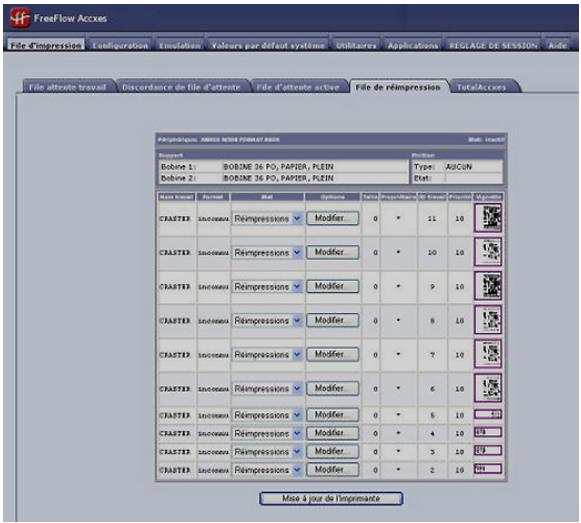
Tel que représenté sur l'écran ci-dessus, la File de réimpression du Gestionnaire d'imprimante Web PMT possède maintenant un bouton Édition qui permet à l'utilisateur de Modifier réglages travail spécifique pour l'impression et de soumettre ensuite le travail à l'imprimante distante désignée.
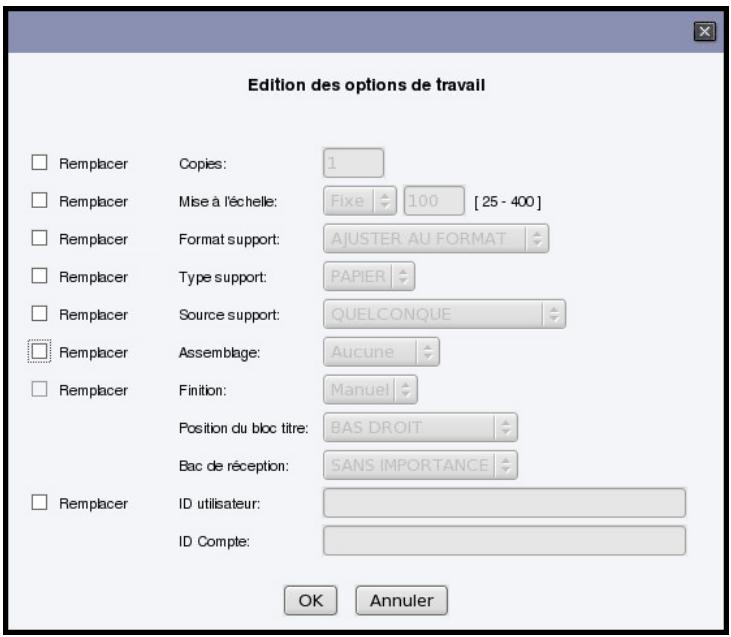
Les travaux sélectionnés disparaissent de la File de réimpression et réapparaissent dans la File d'attente active.
Administration système
Ce chapitre décrit les fonctions de l'onglet Administration de l'écran Informations sur la machine. L'onglet Administration permet à l'administrateur système de générer ce qui suit :
- Gestion générale
- Panneau de commande
- Réglage réseau
Présentation du mode gestion système
La majorité des fonctions disponibles lors de l'utilisation de l'imprimante Xerox 6279 est accessible à tous les utilisateurs. Certaines fonctions, toutefois, sont limitées à l'administrateur système si l'environnement le justifie. Ces fonctions sont accessibles en se connectant au système avec un mot de passe sécurisé.
Remarque
Pour empêcher tout accès non autorisé aux fonctions Gestion système, un mot de passe doit être entré dès que possible après l'installation.
Accès au mode gestion système
Pour accéder au mode Gestion système :
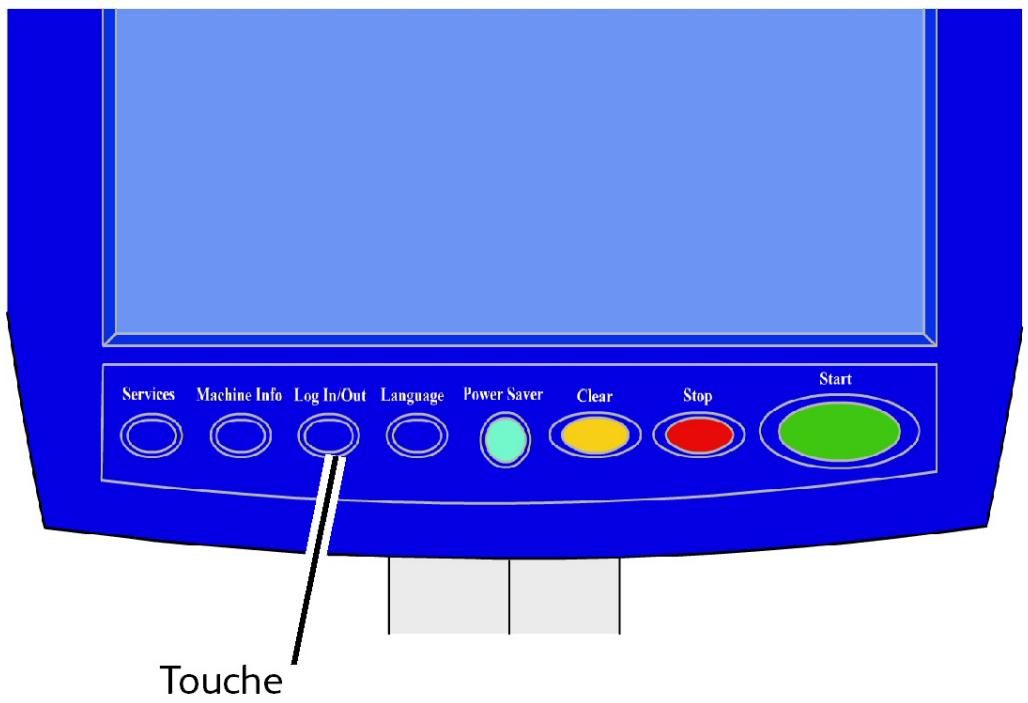
Appuyer sur la touche Connexion/Déconnexion sur le panneau de commande pour accéder à l'écran Administrateur système.
Options de connexion
L'écran Ouvrir/Fermer session, illustré ci-dessous, permet à l'utilisateur ou à l'administrateur de se connecter au système de deux façons.
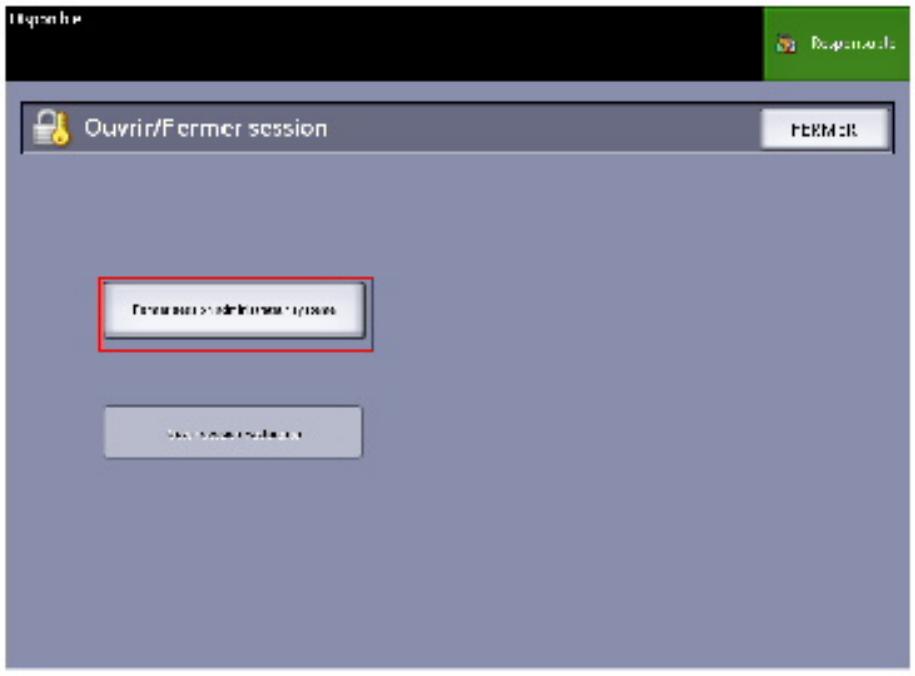
Administrateur système
L'onglet de connexion de l'administrateur permet à celui-ci de se connecter à ou de se déconnecter du compte d'administrateur. Si un utilisateur se connecte en tant qu'administrateur, l'indicateur de compte dans l'angle supérieur droit affiche Responsible. Si aucune connexion n'est effectuée, l'indicateur affiche Invité (Guest).
Facturation des travaux
L'onglet Facturation indique que la facturation est désactivée ou permet à l'utilisateur d'entrer un ID d'utilisateur et de compte pour se connecter. S'il a déjà ouvert une session, l'utilisateur peut se déconnecter. Une fois l'utilisateur connecté, l'indicateur de compte, en haut à droite de l'interface utilisateur, affiche les 16 premiers caractères de l'ID utilisé et de l'ID du compte.
Remarque
Il est également possible d'accéder à l'écran Ouvrir/Fermer session en sélectionnant la case de niveau utilisé dans l'angle supérieur droit de l'écran.
Remarque
Il est possible de se connecter simultanément en tant qu'administrateur et utilisateur de facturation. Le système demande les informations de connexion lors de l'accès aux fonctions appropriées.
- Sélectionner Ouvrir session administrateur système.
L'écran Entrer mot de passe AS s'affiche.
- Entrer le mot de passe de l'administrateur en utilisant le pavé numérique.
- Sélectionner Entrer.
Une fois connecté en tant qu'administrateur, le système affiche l'icône de l'administrateur (Responsible) dans l'angle supérieur droit de l'écran.
En cas d'inactivité pendant un laps de temps prédéfini lors de la configuration de la temporisation (boutons ou touches utilisés sur l'écran), un écran de temporisation s'affiche pendant quatre secondes et l'utilisateur est ensuite automatiquement déconnecté.
Pour plus de détails sur la configuration des temporisateurs, voir la section Configuration des temporisateurs du présent chapitre.
Une fois connecté en tant qu'administrateur, il est possible d'afficher et de faire des changements sur l'onglet Administration de l'écran Information sur la machine.
Remarque
Les boutons de l'onglet Administration exigent une connexion administrateur. Si aucune session n'est lancée, le système demande le mot de passe administrateur si l'un de ces boutons est sélectionné et que l'accès est refusé.
Sortie du mode gestion système
Pour quitter le mode Gestion système :
- Appuyer sur la touche Connexion/Déconnexion pour accéder à l'écran Administrateur système.
- Sélectionner Fermer session administrateur système.
- Sélectionner Oui pour confirmer la déconnexion.
Le système quitte le mode Gestion système et l'icône Invite (Guest) apparait dans l'angle supérieur droit de l'écran.
Réglages de gestion générale
Les réglages de Gestion générale permettent d'afficher et de régler l'heure de la machine, changer le mot de passe administrateur, arrêter et redémarrer le système et effectuer des tâches de facturation. Si aucune session n'est ouverte, le système demande d'entrer le mot de passe administrateur pour accéder aux réglages de Gestion générale.
L'option Gestion générale permet d'effectuer les opérations suivantes:
- Régler la date et l'heure
- Changer le mot de passe de l'administrateur
- Configurer la facturation
- Configurer la réimpression de travaux
- Mettre le système hors tension puis sous tension
- Activer/désactiver la fonction Réécriture d'image immédiate
- Configuration Création vignettes
- Activer/Désactiver la file d'attente gérée par l'administrateur
Régler la date et l'heure
L'administrateur définit la date et l'heure qui s'affichent sur l'écran tactile ainsi que sur les impressions générées par le contrôleur (pages de garde, relevés, messages d'erreur, etc.). La machine utilise l'horloge 24 heures (0 - 23).
- Sélectionner Information travail à partir du menu Services.
- Sélectionner l'onglet Administration.
Se reporter au chapitre Information machine pour obtenir davantage de détails sur la fonction.
- Sélectionner Gestion générale à partir de l'onglet Administration.
Remarque
Si aucune connexion n'est active, le système demande de se connecter en tant qu'administrateur.
- Sélectionner Régler la date et l'heure.
- Entrer les données suivantes :
Année Mois Jour Heure - Minute
- Sélectionner Sauvegarder.
- Sélectionner Fermer sur l'écran Gestion générale pour revenir à l'onglet Administration.
Changement du mot de passe de l'administrateur
La procédure ci-après indique comment changer un mot de passe administrateur système. Il s'agit du même mot de passe système que celui qui est demandé lors de l'accès à la machine à partir du Gestionnaire d'imprimante Web PMT.
Au besoin, créez un nouveau mot de passe système immédiatement après l'installation de la machine, puis de manière régulière. Le mot de passe système doit être conservé en lieu sûr.
Remarque
Le mot de passe peut contenir de un à cinq chiffres, de 0 à 99999.
- Sélectionner Informations sur la machine dans le menu Services.
L'écran Informations sur la machine s'affiche.
- Sélectionner l'onglet Administration.
- Sélectionner Gestion générale.
L'écran Gestion générale s'affiche.
- Sélectionner Changer mot de passe administrateur....
L'écran Entrer mot de passe s'affiche.
- Entrer le mot de passe en utilisant le pavé numérique.
- Sélectionner Entrer.
- Sélectionner Fermer pour quitter l'écran Gestion générale.
Remarque
La fonction Facturation des travaux est une option, dont l'activation nécessite une touche de fonction. Si cette fonction figure sur le système, l'administrateur système peut l'activer à tout moment en envoyant un fichier de clé de fonction spécial à l'imprimante. Pour savoir comment passer commande, contacter Xerox.
La fonction Facturation des travaux permet de suivre l'utilisation du support d'impression. L'utilisation est exprimée en surface et longueur du support employé.
L'Outil de gestion de comptes (AMT) ou tout autre outil de facturation externe est utilisé pour attribuer une ID d'utilisateur, une ID de compte et une ID d'imprimante. Il recouvre ensuite les données mémorisées à partir des périphériques réseau et les comptabilise. Lorsque l'outil de gestion est configuré, l'administrateur règle et fournit les ID nécessaires aux utilisateurs.
Si l'Outil de gestion de comptes (AMT) est utilisé pour la facturation, consulter le Guide de formation sur les outils logiciels FreeFlow Accxes pour des informations détaillées à propos de l'affectation d'ID aux utilisateurs. Le Guide d'installation des pilotes et des logiciels client Xerox FreeFlow Accxes V13.0 fournit la procédure d'installation de l'Outil de gestion de comptes (AMT).
Pour la solution grand format Xerox 6279 avec serveur d'impression FreeFlow Accxes, la fonction Facturation des travaux peut être définie à la fois à partir du Panneau de commande et du Gestionnaire d'imprimante Web PMT. Le paramètre par défaut est Désactivé.
Activation du mode facturation
- Sélectionner Informations machine à partir de l'écran Services. L'écran Informations sur la machine s'affiche.
- Sélectionner l'onglet Administration.
- Sélectionner Gestion générale.
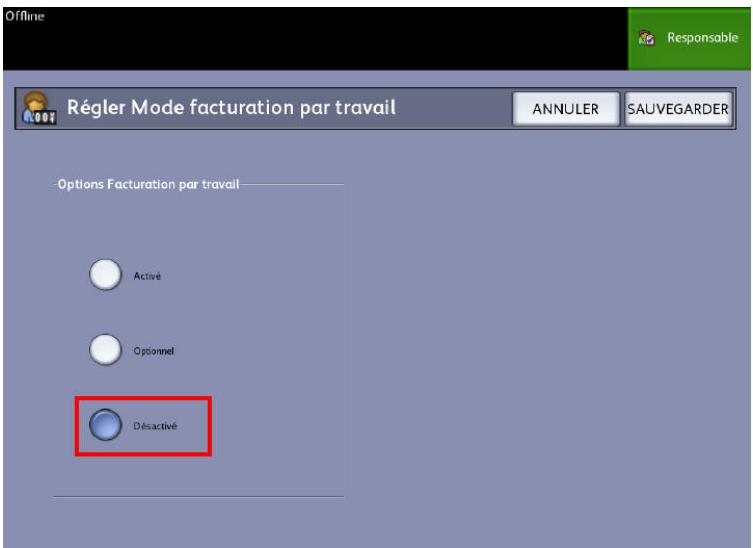
5. Sélectionner l'option appropriée :
- Activé : Des informations de facturation des travaux sont requises pour tous les utilisateurs. Lorsqu'un utilisateur entre un nom d'utilisateur et un ID de compte valide, il peut imprimer, copier et numériser. Si l'utilisateur ne fournit pas de nom d'utilisateur et d'ID de compte valide, seules les opérations de l'imprimante sont accessibles et les options de copie et de numérisation n'apparaissent pas à l'écran.
- Désactivé : La fonction Facturation des travaux est désactivée. L'utilisateur a accès aux opérations d'imprimante, de copie et de numérisation indiquées sur le menu Services.
- Optionnel : L'utilisateur peut entrer un nom d'utilisateur et un ID de compte valides ou désirer de laisser les champs vides lorsqu'il est invité à entrer un nom d'utilisateur et un ID de compte pour accéder à un compte générique. Lorsque l'accès au compte optionnel s'opère avec un nom d'utilisateur et un ID de compte valides ou un compte générique, l'utilisateur peut imprimer, copier et numériser.
6. Sélectionner sauvegarder.
- Sélectionner Fermer pour quitter l'écran Gestion générale.
Connexion en tant qu'utilisateur de la fonction facturation des travaux
- Appuyer sur la touche Connexion/Déconnexion sur le panneau de commande pour accéder à l'écran Administrateur système.
L'écran Ouvrir/Fermer session s'affiche.
- Sélectionner Ouvrir session Facturation.
L'écran "Entrer nom utilisateur" s'affiche.
- Entrer le nom de l'utilisateur et l'ID de compte fournis lors de la configuration de la fonction Facturation des travaux.
Remarque
La facturation doit être configurée à partir d'un outil de gestion tiers, tel que Outil de gestion de comptes (AMT) proposé par Xerox.
- Sélectionner Entrer.
L'icône Facturation s'affiche dans l'angle supérieur droit de l'écran.
Configurer la réimpression de travaux
Cette fonction permet à l'administrateur système d'activer ou de désactiver la réimpression des travaux. Ceci évite que des informations confidentielles soient entre mauvaises mains. Elle empêche également les travaux d'être supprimés par erreur.
- Sélectionner Informations sur la machine > onglet Administration > Gestion générale.
- Sélectionner Régler Mode facturation...
L'écran Options Réimpression travail s'affiche.
Fermeture / redémarrage
Mise hors tension du système

Attention
Un système incorrectement mis hors tension peut entraîner une altération des données et une intervention technique. La procédure de mise hors tension du système ci-dessous permet la mise hors tension correcte du contrôleur. La mise hors tension est plus efficace à partir du Gestionnaire d'imprimante Web PMT ou de la fonction Fermeture système sur le menu Gestion système.
La mise hors tension totale du système doit être réservée aux seules personnes autorisées.
État du travail lors d'une panne du système
En cas de perte d'alimentation du système, si celui-ci avait être réinitialisé, les travaux seront restaurés à leur état antérieur. Cela revient à se servir du bouton
Fermeture et redémarrage du système.
- Tous les travaux de copie/numérisation redémarreront automatiquement de zéro, dès la remise en route du système, à moins que la fonction Réimpression travail ait été désactivée.
- Les travaux terminés, annulés, les travaux de vérification de tracés et les copies exemples sont éliminés dans la mesure où ils ne sont pas considérés comme étant réimprimables.
- Les travaux qui étaient traités dur Suspendre.
- Les travaux dont le traitement était terminé et qui pouvaient être réimprimés pend Active.
Si réimpression travail est activé :
Les travaux de copie/numérisation dont le traitement est terminé sont automatiquement à nouveau soumis pour impression. Les travaux de copie/numérisation sont exécutés avant les travaux d'impression.
Les travaux de copie/numérisation dont le traitement est terminé s'affichent dans la file d'attente Information travail > Réimpression.
Les travaux de copie/numérisation dont le traitement n'est pas achevé sont annulés.
Fermeture à partir du gestionnaire d'imprimante web PMT
Il est possible de mettre le système hors tension à partir du Gestionnaire d'imprimante Web PMT.
- Ouvrir le Gestionnaire d'imprimante Web PMT sur le poste de travail en entrant l'adresse IP de la machine dans le navigateur.
Réécriture d'image immédiate
Lors de la plupart des installations, l'utilisateur peut rappeler le dernier travail de copie ou de numérisation et tous les réglages qui sont associés. Il est ensuite possible d'imprimer les images rappelées sans avoir à numériser les documents de nouveau. C'est le cas lorsque la fonction Rappel d'image (mentionnée précédemment) est activée.
Les soucis de sécurité dans certains environnements de travail requièrent que la fonction Rappel d'image soit désactivée pour que les documents confidentiels soient éliminés du disque dur du contrôleur Accxes.
Remarque
La fonction Réécriture d'image immédiate ne peut être activée si Réimpression travail ou File d'attente gérée par l'administrateur est activée.
Lorsque la fonction Réécriture d'image immédiate (IIO) est activée, les images numérisées sont supprimées immédiatement du disque dur Accès. En outre, l'administrateur peut activer la Réécriture d'image à la demande qui redémarre le système et élimine complètement les fichiers de numérisation présents et futurs du disque dur.
- Sélectionner Information machine à partir de l'écran Services.
L'écran Informations sur la machine s'affiche.
- Sélectionner l'onglet Administration.
- Sélectionner Gestion générale.
- Sélectionner Activer / Déactiver Réécriture d'image immédiate.
L'écran Régler Mode réécriture image immédiate s'affiche.
- Sélectionner le bouton Activé ou Désactivé.
Consulter l'aide en ligne du Gestionnaire d'imprimante Web PMT pour plus de détails sur l'utilisation de la fonction Réécriture d'image immédiate.
Algorithme de réécriture d'image immédiate
L'algorithme de réécriture des fonctions IIO et ODIO est conforme à la Directive 5200.28-M (Section 7, Partie 2, paragraphe 7-202) du U. S. Department of Defense et est utilisé dans les contrôleurs des WorkCentre/WorkCentre Pro.
L'algorithme de la fonction de réécriture de l'image est :
- Le trace No. 1 est écrit dans les secteurs contenant les fichiers temporaires (IIO) ou dans la zone de mise en file intégrale du disque (ODIO). (valeur hexadécimale 0x35 (ASCII « 5 »)).
- Le trace No. 2 est écrit dans les secteurs contenant les fichiers temporaires (IIO) ou dans la zone de mise en file intégrale du disque (ODIO). (valeur hexadécimale 0xC4 (complément ASCII de 5)).
- Le trace No. 3 est écrit dans les secteurs contenant les fichiers temporaires (IIO) ou dans la zone de mise en file intégrale du disque (ODIO). (valeur hexadécimale 0x97 (ASCII «ú»)).
- 10% de la zone réécrite est échantillonnée pour assurer que le tracé No. 3 a été correctement écrit. L'échantillonnage de 10% est accompli en échantillonnant de façon aléatoire 10% du secteur réécrit.
Consulter l'aide en ligne du Gestionnaire d'imprimante Web PMT pour plus de détails sur l'utilisation de la fonction Réécriture d'image immédiate.
Configuration de la création des vignettes
Les vignettes sont de petites images des documents numérisés qui s'affichent sur l'écran Information travail.
Les vignettes sont la première page d'un travail multi-page. Elles sont utilisées pour reconnaître le travail.
Les vignettes ne s'affichent que si la fonction est activée sur l'écran Gestion générale et peuvent être désactivées lorsque l'administrateur configure un mot de passe de verrouillage pour cette fonction.
C'est une option de sécurité qui peut être activée pour éviter l'affichage d'informations confidentielles.
Les étapes de configuration de création de vignettes sont comme suit :
- Sélectionner Informations machine à partir de l'écran Services. L'écran Informations sur la machine s'affiche.
- Sélectionner l'onglet Administration.
- Sélectionner Gestion générale.
- Sélectionner Configuration Création vignettes... L'écran Création vignettes s'affiche.
- Sélectionner le bouton Activé ou Désactivé.
File d'attente gérée par l'administrateur
Cette fonction est la plupart du temps utilisée dans un environnement d'impression centralisée où un administrateur système définit un mot de passe sécurisé pour accéder aux travaux générés.
Lorsque la File d'attente gérée par l'administrateur est activée, tous les travaux d'impression entrants sont placés en suspens.
La possibilité de libérer, suspendre et annuler des travaux, lorsque la file d'attente gérée par l'administrateur est activée, est limitée à l'administrateur système si un mot de passe sécurisé est défini. Sans mot de passe sécurisé, tout utilisateur peut effectuer ces opérations.
Pour placer tous les travaux en suspens :
- Sélectionner Information machine à partir de l'écran Services.
- Sélectionner Gestion générale.
- Sélectionner Activer / Désactiver la File d'attente génée par l'administrateur....
- Sélectionner Activer.
- Sélectionner Sauvegarder.
- Soumettre le travail d'impression.
- Localiser le travail dans la file d'attente. Suspendre à partir de Information travail sur l'interface utilisateur ou de File d'impression sur le Gestionnaire d'imprimante Web PMT.
Réglages du panneau de commande
Les réglages du Panneau de commande permettent de contrôler le niveau du son de la machine, de régler les temporisateurs des fonctions de la machine et d'éteindre l'écran tactile. Si l'utilisateur n'a pas encore ouvert de session, le système demande d'entrer un mot de passe administrateur pour accéder aux réglages du Panneau de commande.
Les options du panneau de commande permettent à l'administrateur système d'accéder aux réglages suivants :
- Réglages sons
- Temporisateurs
- Étalandnage de l'écran tactile de l'interface utilisateur
Réglages sons
Les options de Réglages sons déterminent si, une ou plusieurs tonalités sont, ou non, émises lorsqu l'utilisateur appuie sur les touches du panneau de commande, effectue une entrée non valide sur le Ce dernier ou l'écran tactile ou lorsqu'un incident se produit. La valeur par défaut usine est Activé.
- Sélectionner la touche Services sur le Panneau de commande.
- Sélectionner Informations sur la machine à partir de l'écran du menu Services. L'écran Informations sur la machine s'affiche.
- Sélectionner l'onglet Administration.
- Sélectionner Panneau de commande. L'écran Panneau de commande s'affiche.
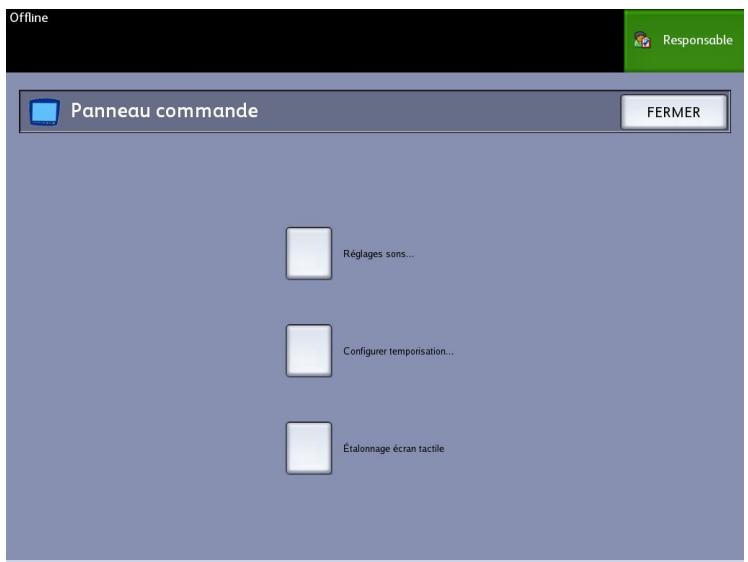
- Sélectionner Réglages sons....
L'écran Réglages sons... s'affiche.
- Déplacer le curseur de défilement au volume désir.
- Sélectionner Test niveau du son pour avoir une idée du volume du son.
- Sélectionner Sauvegarder pour revenir à l'écran Panneau de commande.
- Sélectionner Fermer pour revenir à l'onglet Administration.
Temporisateurs
La sélection Configurer temporisation de l'écran du panneau de commande permet de régler les valeurs des fonctions de temporisation. Les fonctions de temporisation sont définies aux pages suivantes.
Mode économiseur Mode veille - Fonctions - Temp. suppression de fichier - Interruption d'impression
Mode économiseur
Ce paramètre définit le délai d'inactivité (par exemple, absence de pression d'une touche) au terme duquel le mode économiseur est activé. La plage de paramétrage est de 5 à 240 minutes. La valeur par défaut est 15 minutes.
- Sélectionner Panneau de commande de l'onglet Administration.
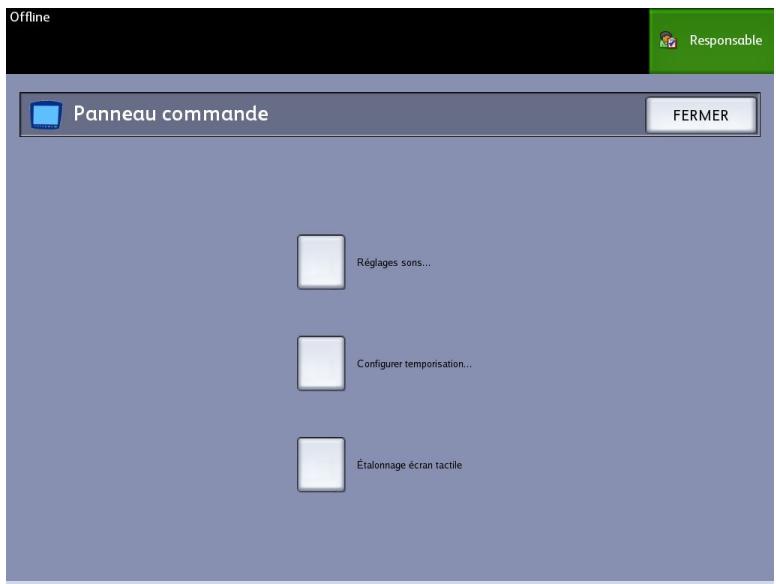
- Sélectionner Configurer temporisation.
L'écran Durées temporisation s'affiche.
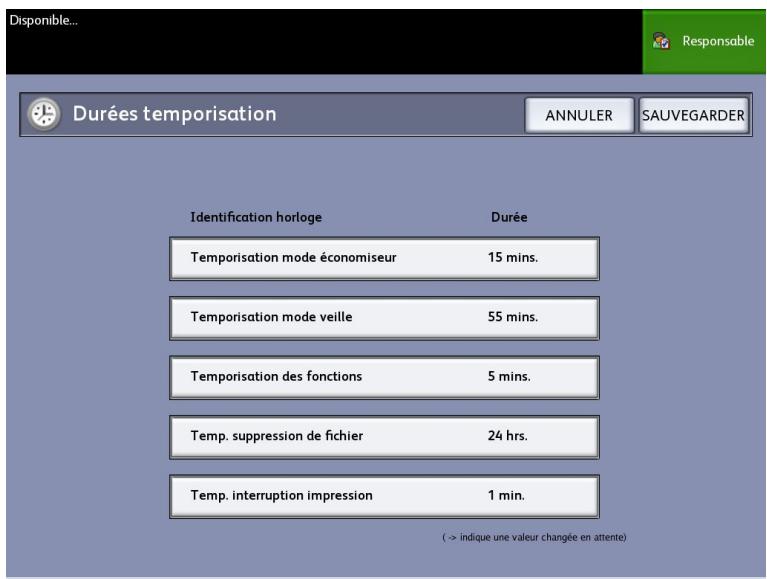
- Sélectionner Temporisation mode économique à partir de l'écran Temporisateurs.
La page Temporisation mode économiseur de l'écran Durées temporisation s'affiche.
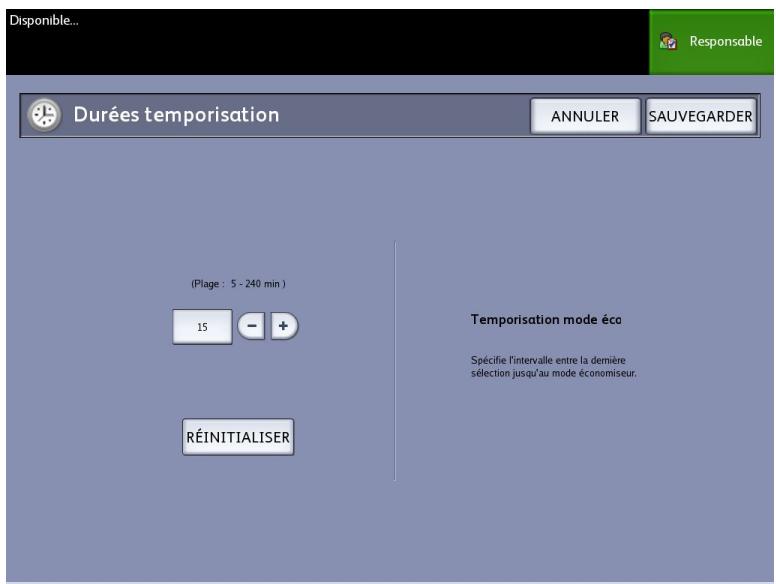
- À l'aide des boutons de défilé ou du pavé numérique, entrer le paramètre souhaité et sélectionner Sauvegarder.
- Sélectionner Sauvegarder sur l'écran Durées temporisation pour revenir au menu Panneau de commande.
Temporisation mode veille
La procédure suivante indique comment configurer le Mode veille. La plage de paramétrage est de 5 à 240 minutes. La valeur par défaut en usine est 55 minutes.
- Sélectionner Panneau de commande à partir de l'onglet Administration.
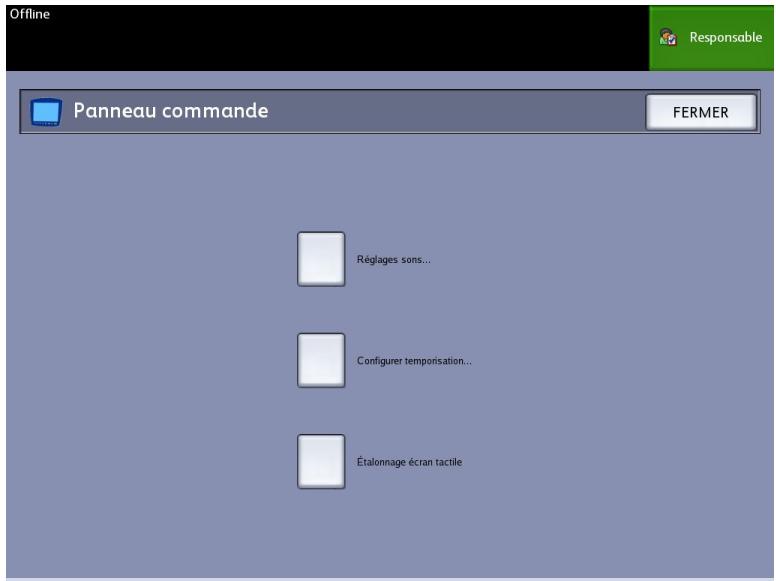
- Sélectionner Configurer temporisation.
L'écran Durées temporisation s'affiche.
- Sélectionner Temporisation mode Veille sur l'écran Durées temporisation.
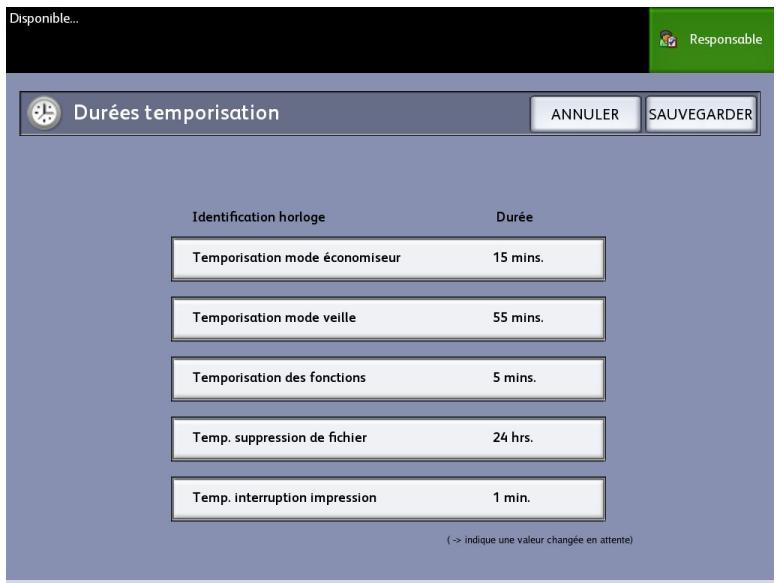
L'écran Temporisation mode veille s'affiche.
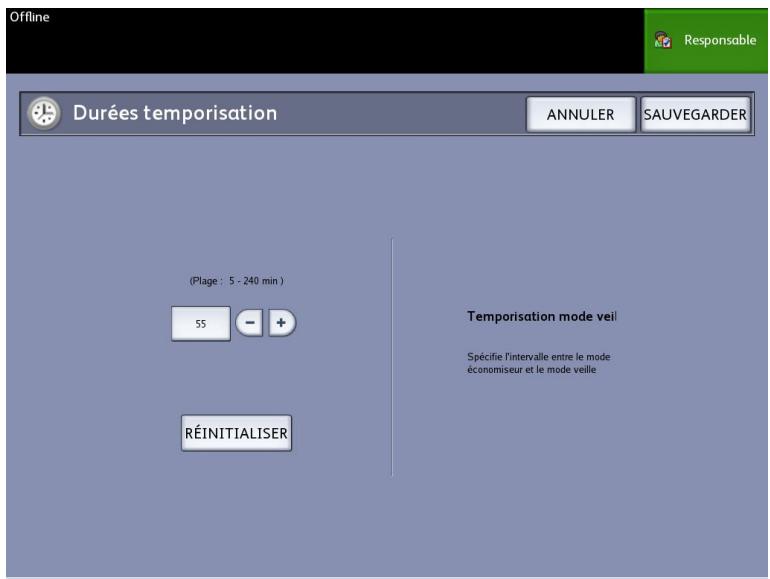
- À l'aide des boutons de défilé ou du pavé numérique, entrer le paramètre souhaité et sélectionner Sauvegarder.
- Sélectionner Sauvegarder sur l'écran Durées temporisation pour revenir au menu Panneau de commande.
Remarque
Le paramètre Mode veille ne peut être inférieur au paramètre Mode économiqueur.
Remarque
Sur les marchés européens, la directive d'EMC est de garder le paramètre ModeVeille à moins de 60 minutes.
Temporisation des fonctions
L'option Temporisation des fonctions détermine la durée de validité des paramètres en cours après que l'utilisateur ait fait une sélection. La temporisation des fonctions peut prendre une valeur comprise entre 0 et 99 minutes. La valeur par défaut est 5 minutes.
- Sélectionner Panneau de commande de l'onglet Administration.
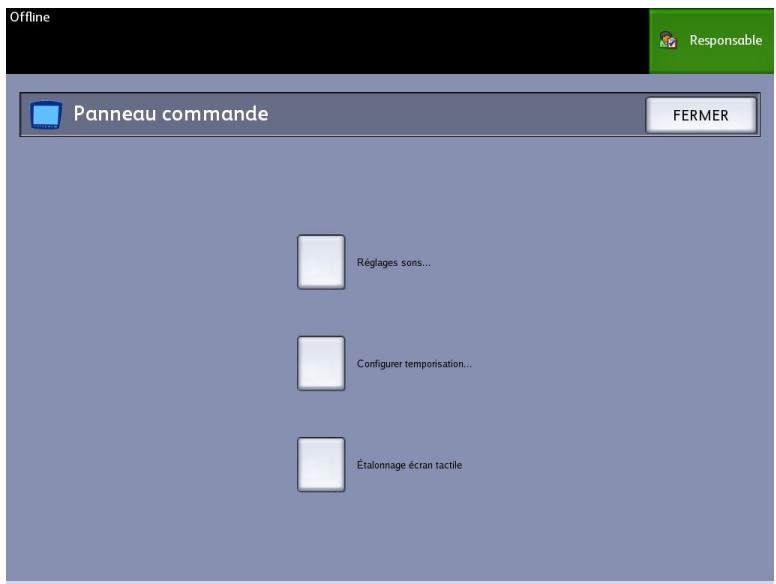
2. Sélectionner configurer temporisation.
L'écran Durées temporisation s'affiche.
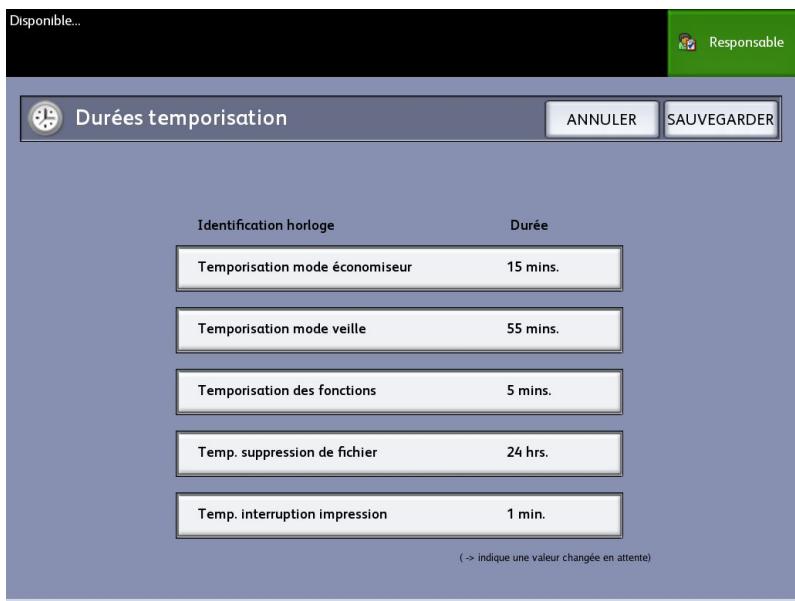
3. Sélectionner temporisation des fonctions.
La page Temporisation des fonctions s'affiche.
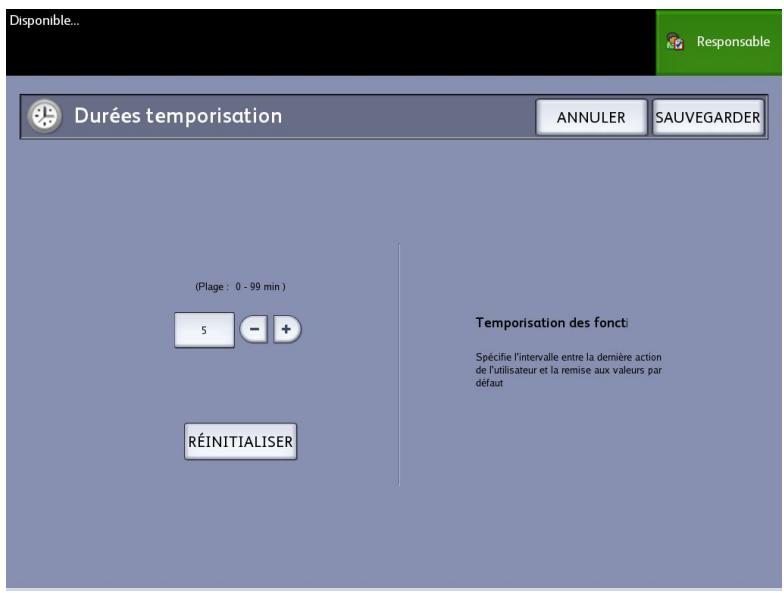
- À l'aide des boutons de défilé ou du pavé numérique, entrez le paramètre souhaité et sélectionnez Sauvegarder.
- Sélectionner Sauvegarder sur l'écran Durées temporisation pour revenir au menu Panneau de commande.
Temporisation de suppression de fichier
La fonction Temporisation supp. fichier est activée lorsque l'utilisateur désire conserver un fichier spécifique pendant une durée supérieure à 24 heures.
- Sélectionner Panneau de commande de l'onglet Administration.
- Sélectionner Configurer temporisation.
L'écran Durées temporisation s'affiche.
- Sélectionner Temporisation supp. fichier.
L'écran Temporisation de suppression du fichier s'affiche.
- À l'aide des boutons de défilément ou du pavé numérique, entrez le paramètre souhaité et sélectionnez Sauvegarder.
- Sélectionner Sauvegarder sur l'écran Durées temporisation pour revenir au menu Panneau de commande.
Temporisation d'interruption d'impression
La fonction de temporisation d'interruption d'impression est activée lorsqu'un utilisateur doit interrompre l'imprimante pour une période de plus d'une minute.
- Sélectionner la touche Services sur le panneau de commande.
- Sélectionner Information machine.
- Sélectionner l'onglet Administration.
- Sélectionner Panneau de commande de l'onglet Administration.
- Sélectionner Configurer temporisation...
L'écran Durées temporisation s'affiche.
- Sélectionner Temp. interruption impression
L'écran Temp. interruption impression s'affiche.
- À l'aide des boutons de défilé ou du pavé numérique, entrez le paramètre souhaité et sélectionnez Sauvegarder.
- Sélectionner Sauvegarder pour revenir à l'écran Panneau de commande.
Étalandage écran tactile
L'écran tactile est étalonné lors de son installation. L'étalonnage aligne le curseur à l'endroit touché sur l'écran. Il n'est généralement pas nécessaire de ré-étalonner l'interface utilisateur, à moins que celle-ci ne fonctionne pas correctement ou que le contrôleur soit réinstallé.
- Sélectionner la touche Services sur le panneau de commande. L'écran du menu Services s'affiche.
- Sélectionner Information machine à partir de l'écran Services. L'écran Information sur la machine s'affiche.
- Sélectionner l'onglet Administration.
- Sélectionner Panneau de commande.
- Sélectionner Étalonnage écran tactile.
- Appuyer et maintenir un doigt sur le symbole d'étalonnage dans chaque angle de l'écran jusqu'à ce qu'il passe à l'angle suivant. Il faudra toucher les quatre angles.
- Lorsque le symbole a parcouru les quatre angles, l'utilisateur est invité à toucher un endroit quelconque de l'écran pour sauvegarder les données d'étalonnage.
- L'interface utilisateur sauvegarde les données d'étalonnage et affiche l'écran Panneau de commande.
Réglage réseau
Avant d'être capable de communiquer avec le scanner et l'imprimante FreeFlow Accxes, le contrôleur FreeFlow Accxes doit être configuré pour le réseau.
Les paramètres de Réglage réseau permettent à l'administrateur système de définir les paramètres TCP/IP suivants :
Adresse IP - Passerelle - Masque de sous-réseau DHCP
Lorsque les informations ci-dessus ne sont pas connues, effectuer les étapes suivantes pour générer un relevé de configuration :
- Sélectionner Informations sur la machine dans le menu Services.
- Sélectionner l'onglet Impression relevés.
- Sélectionner Configuration imprimante.
Au lieu d'entrer l'adresse IP, le masque de sous-réseau et l'adresse de passerelle, il est possible d'activer DHCP (Dynamic Host Configuration Protocol) sur l'écran Réglage réseau.
Pour plus d'informations sur DHCP, voir la section Configuration DHCP du présent chapitre.
Si aucune connexion administrateur système n'est établie, le système demande le mot de passe de l'administrateur lorsque Réglage réseau est sélectionné. Contacter l'administrateur système pour le mot de passe au besoin.
Remarque
Les réglages peuvent être entrés dans le Gestionnaire d'imprimante Web PMT ou sur l'interface utilisateur, cela revient au même.
- Sélectionner Information machine dans le menu Services.
- Sélectionner l'onglet Administration.
- Sélectionner Réglage réseau.
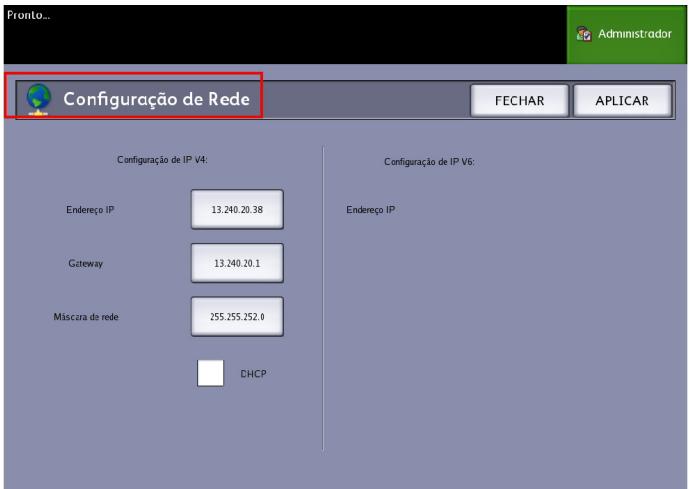
Remarque
Les paramètres du réseau peuvent également être configurés en utilisant le Gestionnaire d'imprimante Web PMT. Voir le Guide de configuration du système Xerox FreeFlow Accès et du Gestionnaire d'imprimante Web PMT ou l'aide en ligne du Gestionnaire d'imprimante Web PMT pour obtenir des instructions sur les paramètres du réseau.
Configuration d'une adresse IP statique
- Sélectionner la touche Services sur le panneau de commande, puis l'onglet Information machine > Administration > Réglage réseau.
Remarque
S'assurer que la case DHCP n'est pas cochée. Sinon, les options Adresse IP, Passerelle et Masque de réseau ne peuvent pas être sélectionnées.
La fenêtre Adresse IP s'affiche.
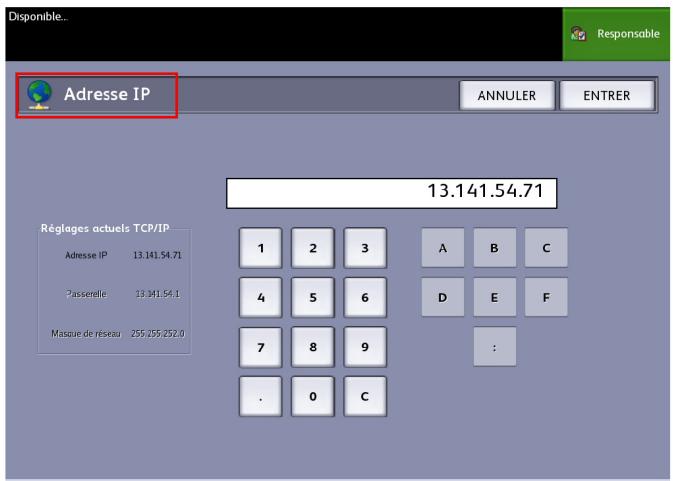
- À l'aide du pavé numérique, entrer l'adresse IP dans le format XXX.XXX.XXX.XX.
- Sélectionner Entrer.
Configuration de la passerelle IP
- Sélectionner la touche Services sur le panneau de commande, puis l'onglet Information machine > Administration > Réglage réseau.
- Sélectionner Passerelle sur l'écran Réglage réseau.
L'écran Passerelle IP s'affiche.
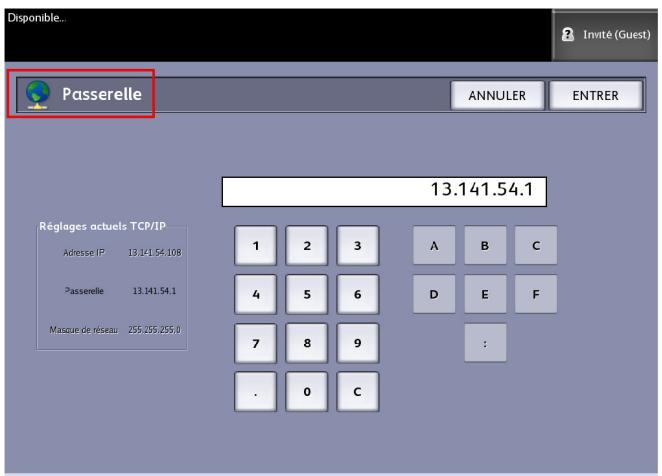
- Entrer la passerelle dans le format XXX.XXX.XXX.XX.
Configuration du masque de réseau
- Sélectionner la touche Services sur le panneau de commande, puis l'onglet Information machine > Administration > Réglage réseau.
- Sélectionner Masque de réseau sur l'écran Réglage réseau.
L'écran Masque de réseau IP s'affiche.
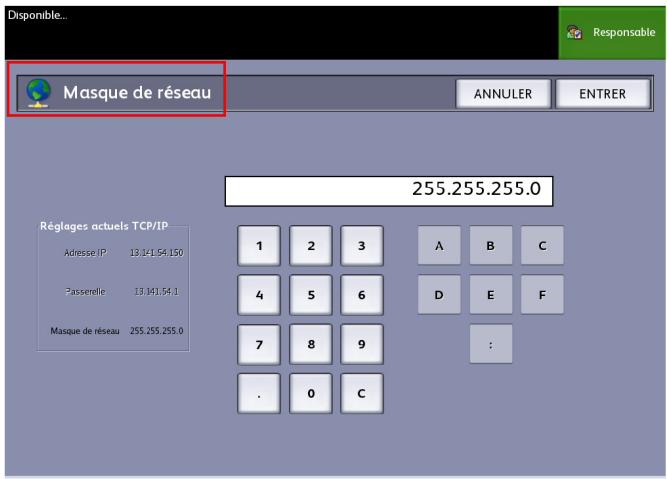
- Entrer le masque de sous-réseau dans le format XXX.XXX.XXX.XXX.
- Sélectionner Entrer.
L'écran Réglage réseau s'affiche.
- Sélectionner Sauvegarder.
Configuration DHCP
Si les informations Adresse IP, Passerelle ou Masque de sous-réseau ne sont pas connues, utiliser l'option DHCP (Dynamic Host Configuration Protocol). Lorsque cette case est cochée (activée), l'interface de réseau utilise le protocole de configuration d'hôte dynamique (DHCP) pour accéder une adresse IP temporaire pour le périphérique en réseau à partir d'un client qui fournit des services DHCP sur le réseau. Un adressage IP en changement constant peut entraîner des problèmes pour les utilisateurs dans les communications de réseau. Par défaut, cette fonction est donc désactivée (non cochée).
- Sélectionner la touche Services sur le panneau de commande, puis l'onglet Information machine > Administration > Réglage réseau.
- Sélectionner la case DHCP. Cela désactive les champs Adresse IP, Passerelle et Masque de réseau.
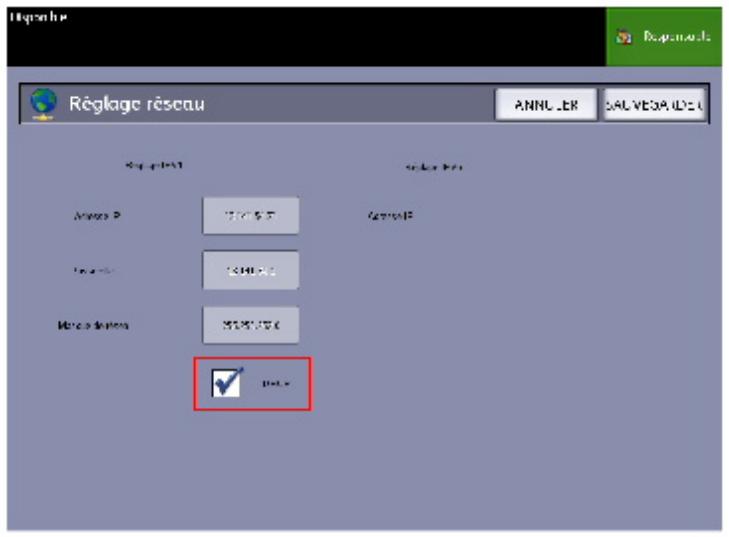
- Sélectionner Sauvegarder pour revenir à l'onglet Administration.
Il est recommandé de redémarrer le contrôleur après avoir changé l'option DHCP.
Si le Gestionnaire d'imprimante Web PMT est utilisé pour configurer le réseau, voir l'aide en ligne du Gestionnaire d'imprimante Web PMT ou le Guide de configuration du système Xerox FreeFlow Accès et du Gestionnaire d'imprimante Web PMT pour obtenir davantage d'informations.
Remarque
Lors de la configuration d'une connexion réseau via DHCP, le champ Nom d'hôte sur la page du Gestionnaire d'imprimante Web PMT est activé. Cela permet à l'administrateur d'entrer le nom d'hôte du serveur Accxes qui sera associé avec l'adresse DHCP via DNS dynamique. Cette fonction était à l'origine prévue pour des serveurs BIND DNS (version 9.0 ou ultérieure), mais il a été démontré qu'elle fonctionnait aussi avec certaines configurations de serveurs DHCP sous Windows. Un délai de quelques minutes peut être requis pour la propagation du nouveau nom d'hôte par les serveurs DNS lorsque les modifications de la page réseau sont soumises. Lorsque la configuration d'Accxes et du (des) serveur(s) DHCP/DDNS réussit, le contrôleur d'Accxes peut être référencé par nom à partir de ce moment.
Informations sur la machine
Ce chapitre décrit les fonctions disponibles dans l'écran Informations sur la machine. Il fournit une présentation rapide de chacun des onglets de cet écran suivi des étapes détaillées pour accéder aux réglages et les modifier selon les besoins.
L'option Information machine de l'écran Services donne accès aux onglets suivants :
- Informations sur la machine
- Impression relevés
- Configuration machine
- Informations sur le travail Administration
Les sujets suivants sont traités plus en détail :
- Réglage et état des supports
- Impression de relevés de configuration et de diagnostic
Présentation de l'écran informations sur la machine
L'écran Informations sur la machine permet aux utilisateurs d'accéder à certaines informations à propos du système sans mot de passe administrateur.
L'onglet Informations sur la machine permet de tracer rapidement l'adresse IP de l'imprimante pour les connexions réseau.
L'administrateur y contrôle la fonctionnalité de certaines fonctions et options. Il est responsable de la personnalisation de l'imprimante pour l'environnement de travail.
Voir le Chapitre 3, Administration système pour des détails sur les fonctions de l'onglet Administration.
- Sélectionner la touche Services sur le Panneau de commande. Le menu Services s'affiche et Information machine est une option.
- Sélectionner Information machine dans le menu Services.
L'écran affiche les champs suivants :
Utilisation linéaire
La quantité de support qui est passée dans la machine.
Utilisation de la zone
Le support utilisé en pieds carrés.
Logiciel de contrôle (version du logiciel)
La version du logiciel du contrôleur du serveur FreeFlow Accès s'affiche ici.
Adresse IP
L'adresse IP est affichée avec IPv4 en premier et puis les adresses IPv6. Les adresses IPv6 sont indiquées avec leur étendue (Globale ou Site).
Etat de l'imprimante :
En ligne et hors ligne
Réglage et état des supports
La fonction Réglage et état des supports affiche l'objet des supports (quantité restante), les formats et types des supports installés. C'est ici que sont modifiés les paramètres pour les différents supports.
Voir la section À propos des supports et des documents du Chapitre 2 pour obtenir des détails.
- Pour accéder à la page Réglage et état des supports, commencer par l'écran Informations sur la machine. C'est ici que sont sélectionnés les supports chargés dans les magazines, selon la réception voulue.
En cas de changement du type de support en rouleau ou dans les magasins, ou de la série de support (passage de ARCH 1 à ANSI, par exemple), il convient de spécifier ces modifications sur l'écran Réglage et état des supports.
Il n'est pas nécessaire de changer les réglages de l'écran Réglage et état des supports si le support en rouleau, feuille à feuille ou celui utilisé pour l'alimentation manuelle qui est chargé dans la machine fait partie de la liste à l'écran.
Accès aux réglages du support
- Sélectionner la touche Services sur le Panneau de commande.
L'écran du menu Services s'affiche.
- Sélectionner Informations sur la machine.
L'écran Informations sur la machine s'affiche.
- Sélectionner Réglage et état des supports.
L'écran Réglage et état des supports inclut les informations suivantes :
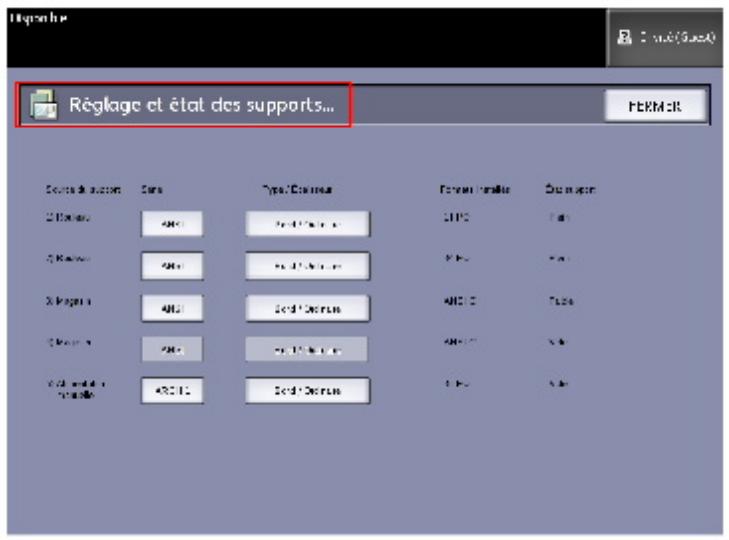
Source du support (Rouleau/Magasins/Alimentation manuelle) - Séries (ANSI, ARCH, ISO, etc.) - Type / Épaisseur (Type = Bond, Vélin, Film) (Épaisseur = Clair (Léger), Ordinaire, Épais) - Formats installés (rouleau/magasin actuellement installé) - État (Quantité restante = Plein, Faible, Vide)
- Sélectionner la Série des supports correspondant à la Source du support qui sera utilisé.
L'écran Série des supports s'affiche.
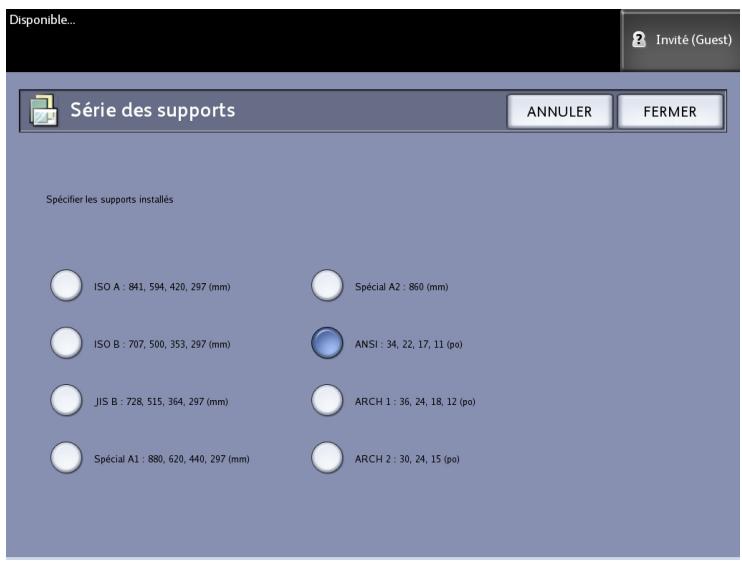
- Sélectionner le support spécifique installé qui définit au moins celui chargé dans le magasin.
- Sélectionner Fermer pour revenir à l'écran Informations sur la machine.
Remarque
Pour que l'imprimante 6279 mène à bien une impression, les attributs du travail d'impression, tels que le format et le type du support, doivent être pris en charge par l'imprimante. L'imprimante doit avoir le bon support dans le bon format pour imprimer. Si les attributs spécifiés par le travail d'impression ne sont pas pris en charge par l'imprimante, une discordance de support survient et l'imprimante ne peut imprimer le travail ou elle imprimera le travail sur un support différent.
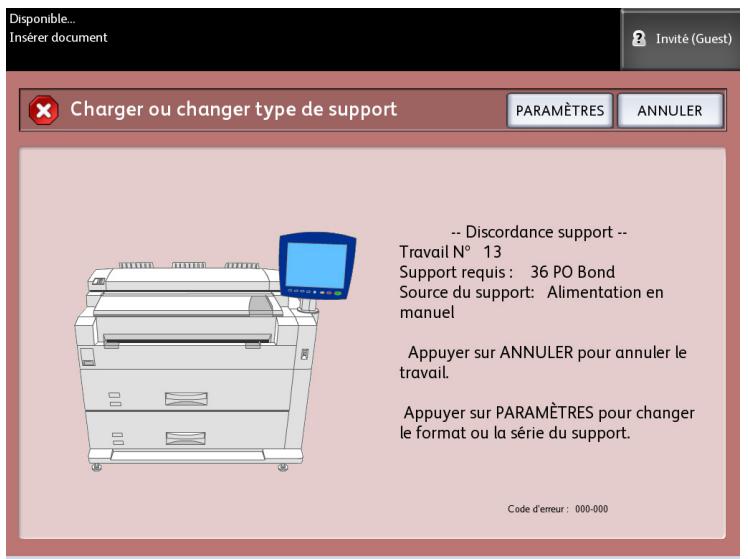
Si le message « Discordance support » s'affiche comme ci-dessous, suivre les instructions pour résoudre le problème.
Onglet impression relevés
L'onglet Impression relevés permet à l'utilisateur d'imprimer différents relevés relatifs aux configurations matérielles et logicielles de l'imprimante 6279.
- Impression test de la configuration (un relevé de configuration de l'imprimante)
- Impression test des réglages (un relevé des réglages de l'imprimante)
- Palettes de plumes (toutes ou une)
- Impression test PostScript (affiche la configuration)
- Toutes les impressions test (les quatre relevés ci-dessus imprimés dans un seul travail)
L'onglet Impression test permet aussi à l'utilisateur d'imprimer des pages de diagnostic. L'utilisation de cartes tests standard aide à déterminer l'origine des problèmes de qualité d'image. Les choix d'impression de diagnostic sont les suivants:
- Impression test de diagnostic
- Impression test de qualité d'image
- Impression test de numérisation
Impression de relevés
La procédure ci-dessous explique comment imprimer un réseau de configuration qui répertorie les configurations matérielles et logicielles, les paramètres de communication (port) et les paramètres système de l'imprimante. Cette liste peut être imprimée depuis l'interface utilisateur ou le Gestionnaire d'imprimante Web PMT sur le poste de travail client.
Les relevés de diagnostic ne s'impriment qu'à partir de l'interface utilisateur. Ils ne peuvent pas être imprimés à partir du Gestionnaire d'imprimante Web PMT.
Remarque
Les travaux d'impression relevés sont mémorisés dans la File de réimpression et peuvent être réimprimés. Si Réécriture d'image immédiate est désactivé et que la fonction Rappel est activée, un rapport de configuration figure comme étant le dernier travail dans la file d'attente.
Sélectionner l'onglet Impression relevés :
- Sélectionner la touche Services sur le Panneau de commande.
- Sélectionner Information machine dans le menu Services.
L'écran Informations sur la machine s'affiche.
- Sélectionner l'onglet Impression relevés.
- Faire une sélection parmi les options Relevés de configuration :
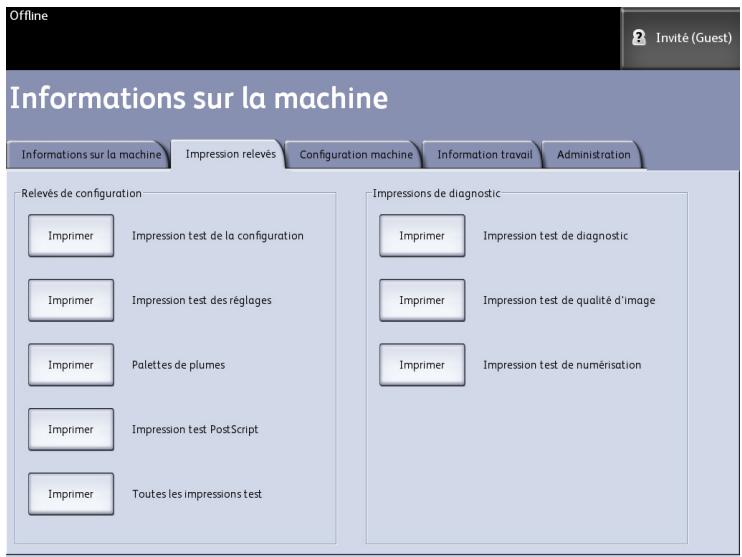
- Impression test de la configuration - Un relevé de configuration d'une page s'imprime.
- Impression test des réglages - Un relevé de réglages d'une page s'imprime.
- Palette de plumes - Un relevé de réglages comptant plusieurs pages s'imprime. PostScript - Un relevé PostScript s'imprime si le langage est installé.
- Tous - Tous les relevés ci-dessus s'impriment en un seul travail.
- Sélectionner l'une des options Impressions de diagnostic :
- Impression test de diagnostic
- Impression test de qualité d'image
- Impression test du scanner - Disponible uniquement sur les imprimantes équipées d'un scanner.
- Sélectionner Mode d'impression.
L'objet sélectionné s'imprime.
Le relevé de configuration est obtenu à partir du Gestionnaire d'imprimante Web PMT.
- Entrer l'URL dans le navigateur pour accéder au Gestionnaire d'imprimante Web PMT (FreeFlow Accès).
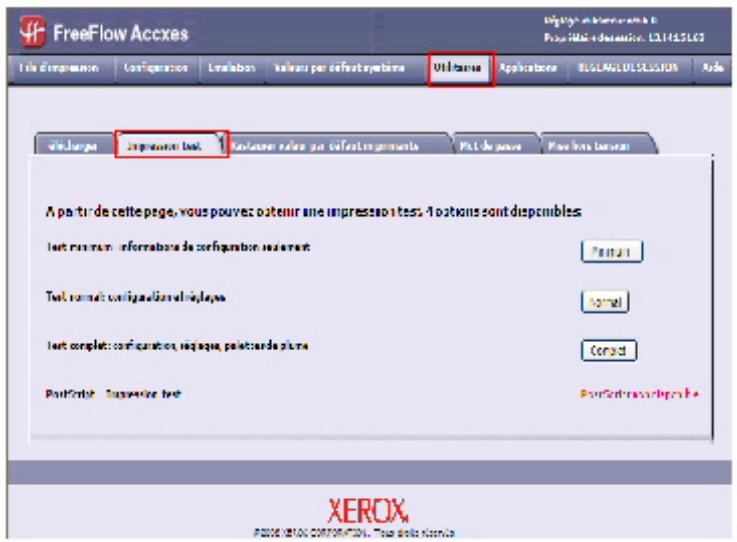
4. Selon les informations requises, cliquer sur l'un des boutons de test d'impression minimal, normal, complet ou postscript.
- Minimal - Imprime les données de configuration de l'imprimante 6279.
- Normal - Imprime les données de configuration et les informations sur les paramètres.
- Complet - Imprime les données de configuration, les paramètres et les informations sur les palettes de plumes. PostScript - Nécessite une licence et imprime une page de test PostScript.
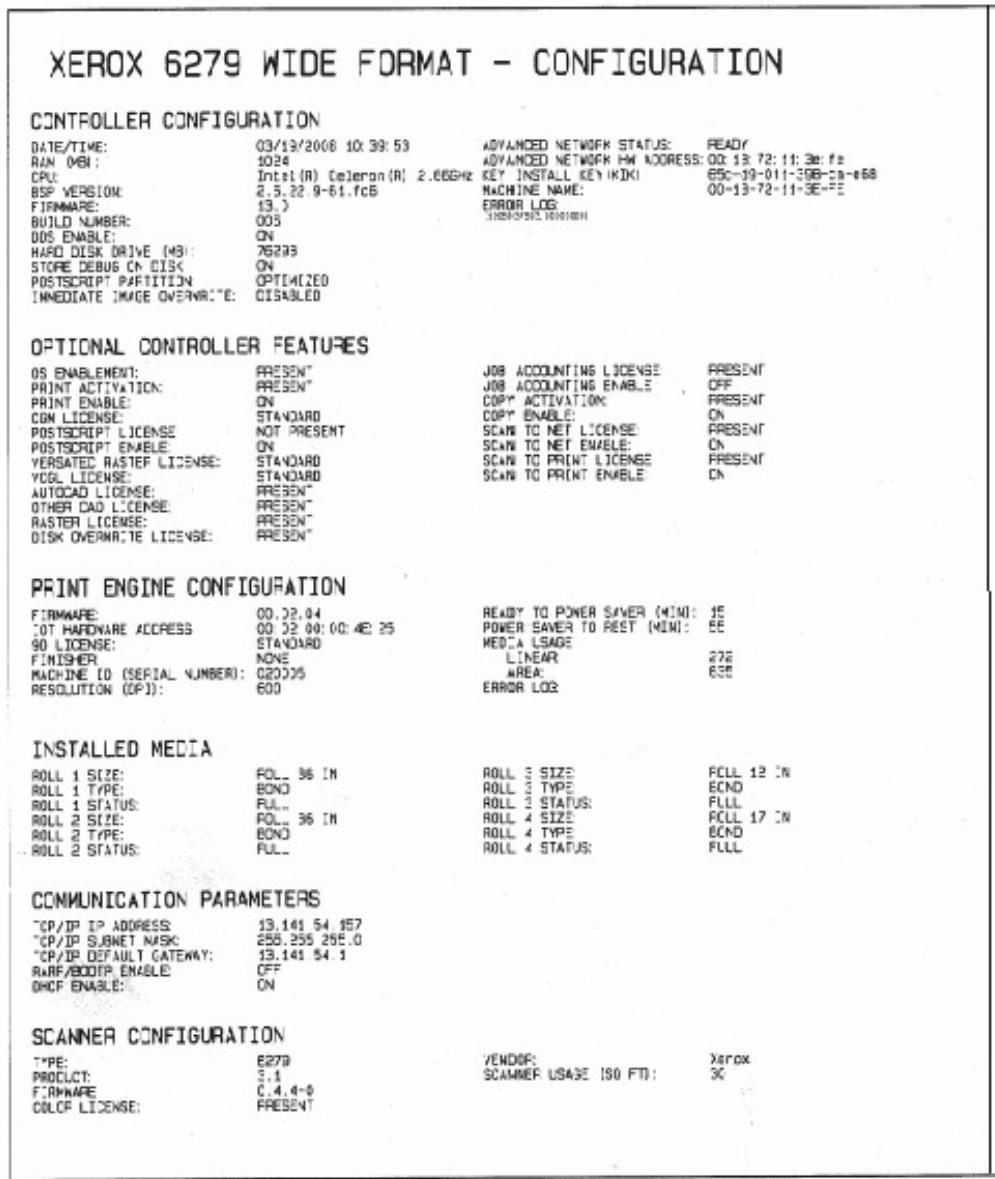
Remarque
Ce relevé est un échantillon de l'impression.
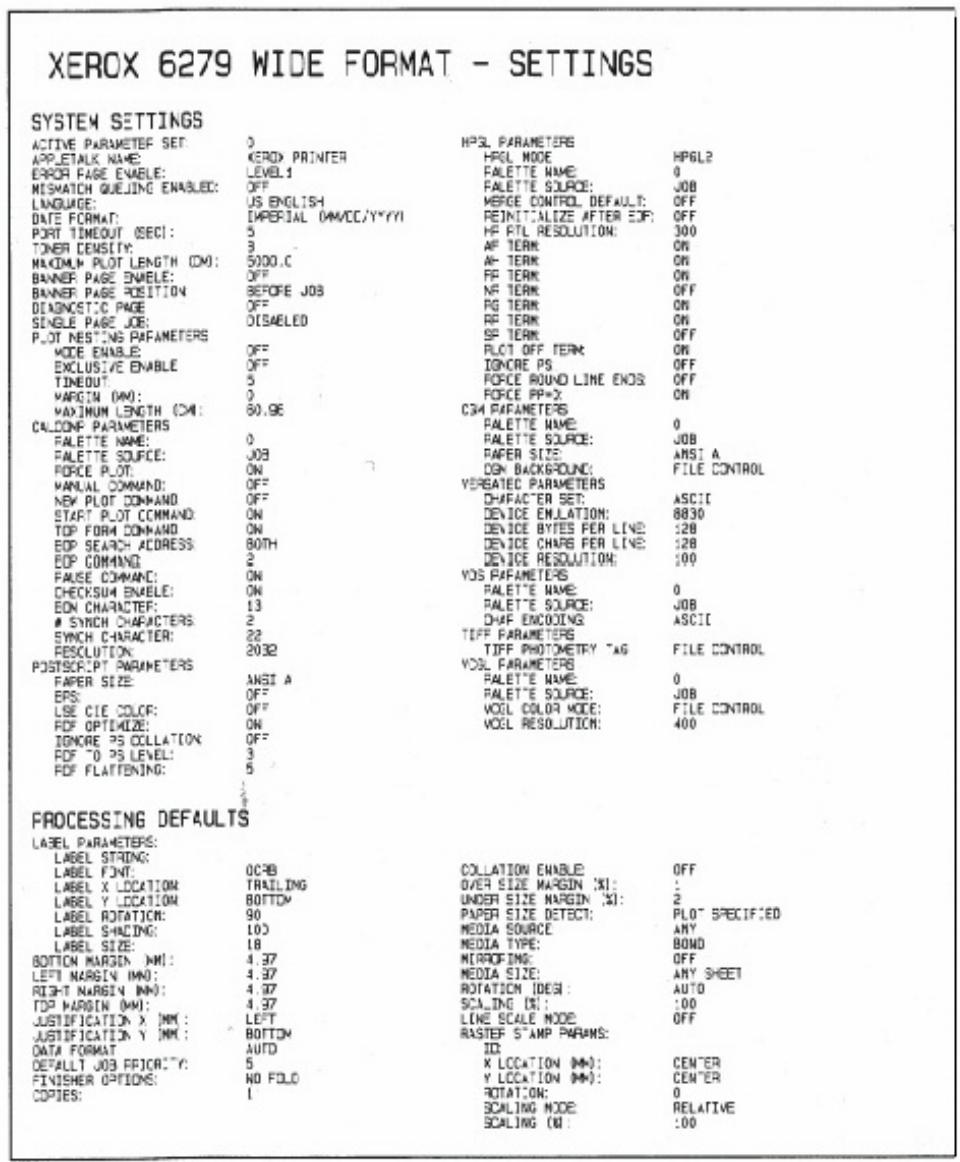
Remarque
Ce relevé est un échantillon de l'impression.
Palettes de plumes
| PEN PALETTE:1 | |||||||||||||||||||||||||||||||||||||||||||||||||||||||||||||||||||||||||||||||||||||||||||||||||||||||||||||||||||||||||||||||||||||||||||||||||||||||||||||||||||||||||||||||||||||||||||||||||||||||||||||||||||||||||||||||||||||||||||||||||||||||||||||||||||||||||||||||||||||||||||||||||||||||||||||||||||||||||||||||||||||||||||||||||||||||||||||||||||||||||||||||||||||||||||||||||||||||||||||||||||||||||||||||||||||||||||||||||||||||||||||||||||||||||||||||||||||||||||||||||||||||||||||||||||||||||||||||||||||||||||||||||||||||||||||||||||||||||||||||||||||||||||||||||||||||||||||||||||||||||||||||||||||||||||||||||||||||||||||||||||||||||||||||||||||||||||||||||||||||||||||||||||||||||||||||||||||||||||||||||||||||||||||||||||||||||||||||||||||||||||||||||||||||||||||||||||||||||||||||||||||||||||||||||||||||||||||||||||||||||||||||||||||||||||||||||||||||||||||||||||||||||||||||||||||||||||||||||||||||||||||||||||||||||||||||||||||||||||||||||||||||||||||||||||||||||||||||||||||||
| GENI# 1000 1000 1000 1000 1000 1000 1000 1000 1000 1000 1000 1000 1000 1000 1000 1000 1000 1000 1000 1000 100 | 0.35 | 0.35 | 0.35 | 0.35 | 0.35 | 0.35 | 0.35 | 0.35 | 0.35 | 0.35 | 0.35 | 0.35 | 0.35 | 0.35 | 0.35 | 0.35 | 0.35 | 0.35 | 0.35 | 0.35 | 0.36 | 0.36 | 0.36 | 0.36 | 0.36 | 0.36 | 0.36 | 0.36 | 0.36 | 0.36 | 0.36 | 0.36 | 0.36 | 0.36 | 0.36 | 0.36 | 0.36 | 0.36 | 0.36 | 0.36 | 0.35 | 0.35 | 0.35 | 0.35 | 0.35 | 0.35 | 0.35 | 0.35 | 0.35 | 0.35 | 0.35 | 0.35 | 0.35 | 0.35 | 0.35 | 0.35 | 0.35 | 0.35 | 0.35 | 0.34 | 0.34 | 0.34 | 0.34 | 0.34 | 0.34 | 0.34 | 0.34 | 0.34 | 0.34 | 0.34 | 0.34 | 0.34 | 0.34 | 0.34 | 0.34 | 0.34 | 0.34 | 0.34 | 0.34 | 0.35 | 0.35 | 0.35 | 0.35 | 0.35 | 0.35 | 0.35 | 0.35 | 0.35 | 0.35 | 0.35 | 0.35 | 0.35 | 0.35 | 0.35 | 0.35 | 0.35 | 0.35 | 0.35 | 0.37 | 0.37 | 0.37 | 0.37 | 0.37 | 0.37 | 0.37 | 0.37 | 0.37 | 0.37 | 0.37 | 0.37 | 0.37 | 0.37 | 0.37 | 0.37 | 0.37 | 0.37 | 0.37 | 0.37 | 0.38 | 0.38 | 0.38 | 0.38 | 0.38 | 0.38 | 0.38 | 0.38 | 0.38 | 0.38 | 0.38 | 0.38 | 0.38 | 0.38 | 0.38 | 0.38 | 0.38 | 0.38 | 0.38 | 0.38 | 0.39 | 0.39 | 0.39 | 0.39 | 0.39 | 0.39 | 0.39 | 0.39 | 0.39 | 0.39 | 0.39 | 0.39 | 0.39 | 0.39 | 0.39 | 0.39 | 0.39 | 0.39 | 0.39 | 0.39 | 0.38 | 0.38 | 0.38 | 0.38 | 0.38 | 0.38 | 0.38 | 0.38 | 0.38 | 0.38 | 0.38 | 0.38 | 0.38 | 0.38 | 0.38 | 0.38 | 0.38 | 0.38 | 0.38 | 0.37 | 0.37 | 0.37 | 0.37 | 0.37 | 0.37 | 0.37 | 0.37 | 0.37 | 0.37 | 0.37 | 0.37 | 0.37 | 0.37 | 0.37 | 0.37 | 0.37 | 0.37 | 0.37 | 0.36 | 0.36 | 0.36 | 0.36 | 0.36 | 0.36 | 0.36 | 0.36 | 0.36 | 0.36 | 0.36 | 0.36 | 0.36 | 0.36 | 0.36 | 0.36 | 0.36 | 0.36 | 0.36 | 0.37 | 0.37 | 0.37 | 0.37 | 0.37 | 0.37 | 0.37 | 0.37 | 0.37 | 0.37 | 0.37 | 0.37 | 0.37 | 0.37 | 0.37 | 0.37 | 0.37 | 0.37 | 0.37 | 0.39 | 0.39 | 0.39 | 0.39 | 0.39 | 0.39 | 0.39 | 0.39 | 0.39 | 0.39 | 0.39 | 0.39 | 0.39 | 0.39 | 0.39 | 0.39 | 0.39 | 0.39 | 0.39 | 0.36 | 0.36 | 0.36 | 0.36 | 0.36 | 0.36 | 0.36 | 0.36 | 0.36 | 0.36 | 0.36 | 0.36 | 0.36 | 0.36 | 0.36 | 0.36 | 0.36 | 0.36 | 0.36 | 0.38 | 0.38 | 0.38 | 0.38 | 0.38 | 0.38 | 0.38 | 0.38 | 0.38 | 0.38 | 0.38 | 0.38 | 0.38 | 0.38 | 0.38 | 0.38 | 0.38 | 0.38 | 0.38 | 0.36 | 0.36 | 0.36 | 0.36 | 0.36 | 0.36 | 0.36 | 0.36 | 0.36 | 0.36 | 0.36 | 0.36 | 0.36 | 0.36 | 0.36 | 0.36 | 0.36 | 0.36 | 0.36 | 0.39 | 0.39 | 0.39 | 0.39 | 0.39 | 0.39 | 0.39 | 0.39 | 0.39 | 0.39 | 0.39 | 0.39 | 0.39 | 0.39 | 0.39 | 0.39 | 0.39 | 0.39 | 0.39 | 0.37 | 0.37 | 0.37 | 0.37 | 0.37 | 0.37 | 0.37 | 0.37 | 0.37 | 0.37 | 0.37 | 0.37 | 0.37 | 0.37 | 0.37 | 0.37 | 0.37 | 0.37 | 0.37 | 0.35 | 0.35 | 0.35 | 0.35 | 0.35 | 0.35 | 0.35 | 0.35 | 0.35 | 0.35 | 0.35 | 0.35 | 0.35 | 0.35 | 0.35 | 0.35 | 0.35 | 0.35 | 0.35 | 0.38 | 0.38 | 0.38 | 0.38 | 0.38 | 0.38 | 0.38 | 0.38 | 0.38 | 0.38 | 0.38 | 0.38 | 0.38 | 0.38 | 0.38 | 0.38 | 0.38 | 0.38 | 0.38 | 0.35 | 0.35 | 0.35 | 0.35 | 0.35 | 0.35 | 0.35 | 0.35 | 0.35 | 0.35 | 0.35 | 0.35 | 0.35 | 0.35 | 0.35 | 0.35 | 0.35 | 0.35 | 0.35 | 0.32 | 0.32 | 0.32 | 0.32 | 0.32 | 0.32 | 0.32 | 0.32 | 0.32 | 0.32 | 0.32 | 0.32 | 0.32 | 0.32 | 0.32 | 0.32 | 0.32 | 0.32 | 0.32 | 0.32 | 0.38 | 0.38 | 0.38 | 0.38 | 0.38 | 0.38 | 0.38 | 0.38 | 0.38 | 0.38 | 0.38 | 0.38 | 0.38 | 0.38 | 0.38 | 0.38 | 0.38 | 0.38 | 0.38 | 0.32 | 0.32 | 0.32 | 0.32 | 0.32 | 0.32 | 0.32 | 0.32 | 0.32 | 0.32 | 0.32 | 0.32 | 0.32 | 0.32 | 0.32 | 0.32 | 0.32 | 0.32 | 0.32 | 0.36 | 0.36 | 0.36 | 0.36 | 0.36 | 0.36 | 0.36 | 0.36 | 0.36 | 0.36 | 0.36 | 0.36 | 0.36 | 0.36 | 0.36 | 0.36 | 0.36 | 0.36 | 0.36 | 0.32 | 0.32 | 0.32 | 0.32 | 0.32 | 0.32 | 0.32 | 0.32 | 0.32 | 0.32 | 0.32 | 0.32 | 0.32 | 0.32 | 0.32 | 0.32 | 0.32 | 0.32 | 0.32 | 0.35 | 0.35 | 0.35 | 0.35 | 0.35 | 0.35 | 0.35 | 0.35 | 0.35 | 0.35 | 0.35 | 0.35 | 0.35 | 0.35 | 0.35 | 0.35 | 0.35 | 0.35 | 0.35 | 0.39 | 0.39 | 0.39 | 0.39 | 0.39 | 0.39 | 0.39 | 0.39 | 0.39 | 0.39 | 0.39 | 0.39 | 0.39 | 0.39 | 0.39 | 0.39 | 0.39 | 0.39 | 0.39 | 0.31 | 0.31 | 0.31 | 0.31 | 0.31 | 0.31 | 0.31 | 0.31 | 0.31 | 0.31 | 0.31 | 0.31 | 0.31 | 0.31 | 0.31 | 0.31 | 0.31 | 0.31 | 0.31 | 0.31 | 0.32 | 0.32 | 0.32 | 0.32 | 0.32 | 0.32 | 0.32 | 0.32 | 0.32 | 0.32 | 0.32 | 0.32 | 0.32 | 0.32 | 0.32 | 0.32 | 0.32 | 0.32 | 0.32 | 0.31 | 0.31 | 0.31 | 0.31 | 0.31 | 0.31 | 0.31 | 0.31 | 0.31 | 0.31 | 0.31 | 0.31 | 0.31 | 0.31 | 0.31 | 0.31 | 0.31 | 0.31 | 0.31 | 0.38 | 0.38 | 0.38 | 0.38 | 0.38 | 0.38 | 0.38 | 0.38 | 0.38 | 0.38 | 0.38 | 0.38 | 0.38 | 0.38 | 0.38 | 0.38 | 0.38 | 0.38 | 0.38 | 0.31 | 0.31 | 0.31 | 0.31 | 0.31 | 0.31 | 0.31 | 0.31 | 0.31 | 0.31 | 0.31 | 0.31 | 0.31 | 0.31 | 0.31 | 0.31 | 0.31 | 0.31 | 0.31 | 0.36 | 0.36 | 0.36 | 0.36 | 0.36 | 0.36 | 0.36 | 0.36 | 0.36 | 0.36 | 0.36 | 0.36 | 0.36 | 0.36 | 0.36 | 0.36 | 0.36 | 0.36 | 0.36 | 0.31 | 0.31 | 0.31 | 0.31 | 0.31 | 0.31 | 0.31 | 0.31 | 0.31 | 0.31 | 0.31 | 0.31 | 0.31 | 0.31 | 0.31 | 0.31 | 0.31 | 0.31 | 0.31 | 0.35 | 0.35 | 0.35 | 0.35 | 0.35 | 0.35 | 0.35 | 0.35 | 0.35 | 0.35 | 0.35 | 0.35 | 0.35 | 0.35 | 0.35 | 0.35 | 0.35 | 0.35 | 0.35 | 0.31 | 0.31 | 0.31 | 0.31 | 0.31 | 0.31 | 0.31 | 0.31 | 0.31 | 0.31 | 0.31 | 0.31 | 0.31 | 0.31 | 0.31 | 0.31 | 0.31 | 0.31 | 0.31 | 0.37 | 0.37 | 0.37 | 0.37 | 0.37 | 0.37 | 0.37 | 0.37 | 0.37 | 0.37 | 0.37 | 0.37 | 0.37 | 0.37 | 0.37 | 0.37 | 0.37 | 0.37 | 0.37 | 0.31 | 0.31 | 0.31 | 0.31 | 0.31 | 0.31 | 0.31 | 0.31 | 0.31 | 0.31 | 0.31 | 0.31 | 0.31 | 0.31 | 0.31 | 0.31 | 0.31 | 0.31 | 0.31 | 0.34 | 0.34 | 0.34 | 0.34 | 0.34 | 0.34 | 0.34 | 0.34 | 0.34 | 0.34 | 0.34 | 0.34 | 0.34 | 0.34 | 0.34 | 0.34 | 0.34 | 0.34 | 0.34 | 0.36 | 0.36 | 0.36 | 0.36 | 0.36 | 0.36 | 0.36 | 0.36 | 0.36 | 0.36 | 0.36 | 0.36 | 0.36 | 0.36 | 0.36 | 0.36 | 0.36 | 0.36 | 0.36 | 0.34 | 0.34 | 0.34 | 0.34 | 0.34 | 0.34 | 0.34 | 0.34 | 0.34 | 0.34 | 0.34 | 0.34 | 0.34 | 0.34 | 0.34 | 0.34 | 0.34 | 0.34 | 0.34 | 0.31 | 0.31 | 0.31 | 0.31 | 0.31 | 0.31 | 0.31 | 0.31 | 0.31 | 0.31 | 0.31 | 0.31 | 0.31 | 0.31 | 0.31 | 0.31 | 0.31 | 0.31 | 0.31 | 0.39 | 0.39 | 0.39 | 0.39 | 0.39 | 0.39 | 0.39 | 0.39 | 0.39 | 0.39 | 0.39 | 0.39 | 0.39 | 0.39 | 0.39 | 0.39 | 0.39 | 0.39 | 0.39 | 0.32 | 0.32 | 0.32 | 0.32 | 0.32 | 0.32 | 0.32 | 0.32 | 0.32 | 0.32 | 0.32 | 0.32 | 0.32 | 0.32 | 0.32 | 0.32 | 0.32 | 0.32 | 0.32 | 0.34 | 0.34 | 0.34 | 0.34 | 0.34 | 0.34 | 0.34 | 0.34 | 0.34 | 0.34 | 0.34 | 0.34 | 0.34 | 0.34 | 0.34 | 0.34 | 0.34 | 0.34 | 0.34 | 0.32 | 0.32 | 0.32 | 0.32 | 0.32 | 0.32 | 0.32 | 0.32 | 0.32 | 0.32 | 0.32 | 0.32 | 0.32 | 0.32 | 0.32 | 0.32 | 0.32 | 0.32 | 0.32 | 0.39 | 0.39 | 0.39 | 0.39 | 0.39 | 0.39 | 0.39 | 0.39 | 0.39 | 0.39 | 0.39 | 0.39 | 0.39 | 0.39 | 0.39 | 0.39 | 0.39 | 0.39 | 0.39 | 0.35 | 0.35 | 0.35 | 0.35 | 0.35 | 0.35 | 0.35 | 0.35 | 0.35 | 0.35 | 0.35 | 0.35 | 0.35 | 0.35 | 0.35 | 0.35 | 0.35 | 0.35 | 0.35 | 0.3 | |||||||||||||||||||||||||||||||||||||||||||||||||||||||||||
Remarque
Ce relevé est un échantillon de l'impression.

Adobe PostScript 3
3017.102
XEROX 6279 WIDE FORM (V: 13.0, B: 006)
RAM:136314880
Remarque
Ce relevé est un échantillon de l'impression.
Onglet configuration machine
L'onglet Configuration machine affiche les configurations, les versions logicielles et la disponibilité des options, comme décrit ci-dessous :
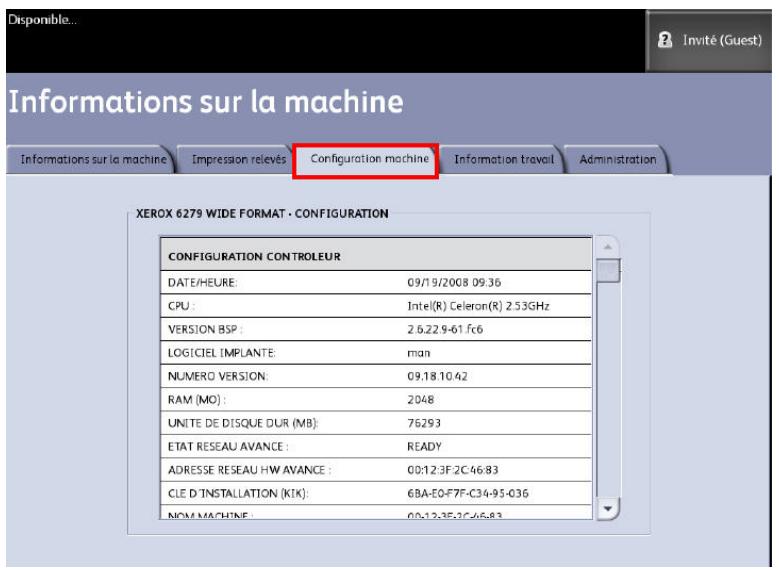
Accès à l'onglet configuration machine
- Sélectionner la touche Services sur le Panneau de commande. L'écran du menu Services s'affiche.
- Sélectionner Information machine dans le menu Services.
- Sélectionner l'onglet Configuration machine.
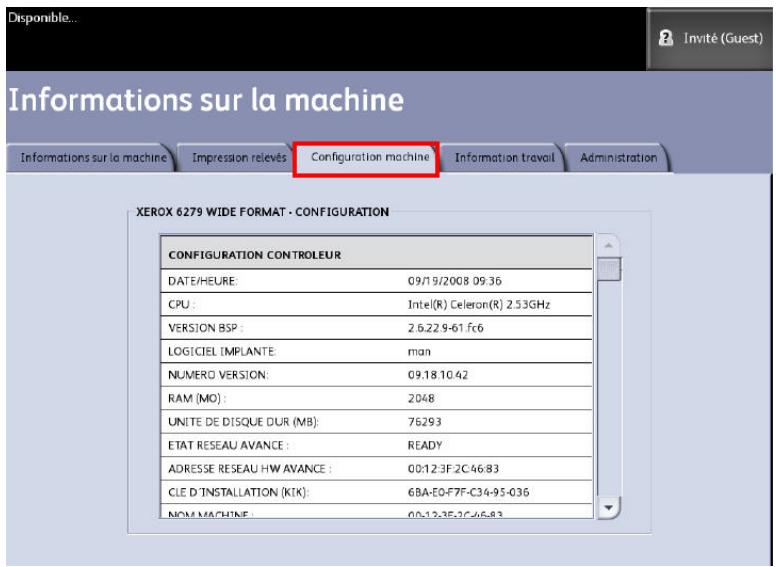
L'accès à l'onglet Administration n'est accessible et ne peut être généré que par l'administrateur système, si l'environnement le justifie. Par conséquent, l'accès peut être protégé par mot de passe, tel qu'indiqué par les symboles du cadenas et de la clé.
S'adresser à l'administrateur système pour toute demande liée aux fonctions ci-dessous.
Cet onglet offre la possibilité d'effectuer plusieurs réglages avancés pour l'imprimante, tels que les réglages réseau pour connecter une imprimante à distance ou encore la modification du panneau de commande.
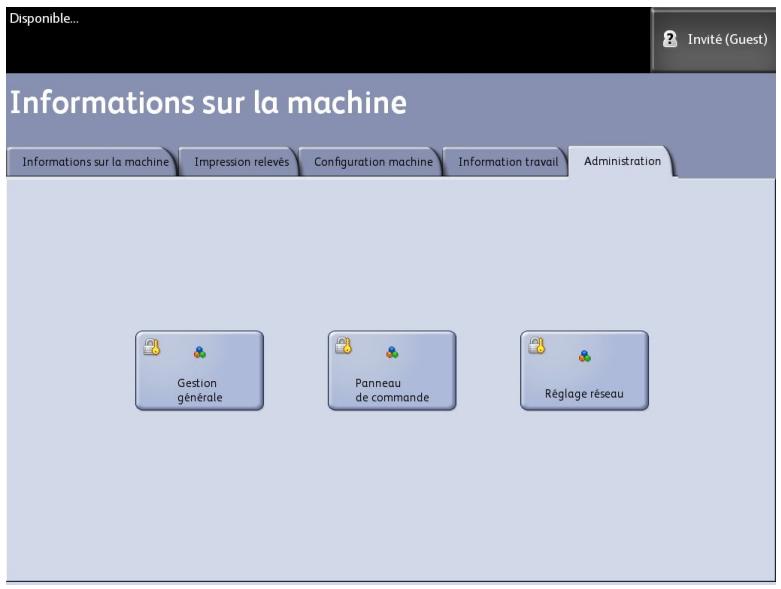
- Gestion générale - Modification de la date et de l'heure, facturation, fermeture et redémarrage, changement du mot de passe
- Réglage réseau - Configuration des connexions à une imprimante à distance
- Panneau de commande - Réglages des sons, temporisation, étalonnage de l'écran tactile
Accès à l'onglet administration
- Sélectionner la touche Services sur le Panneau de commande. L'écran du menu Services s'affiche.
- Sélectionner Information machine dans le menu Services.
- Sélectionner l'onglet Administration.
- Au besoin, entrez le mot de passe de l'administrateur pour sélectionner une fonction.
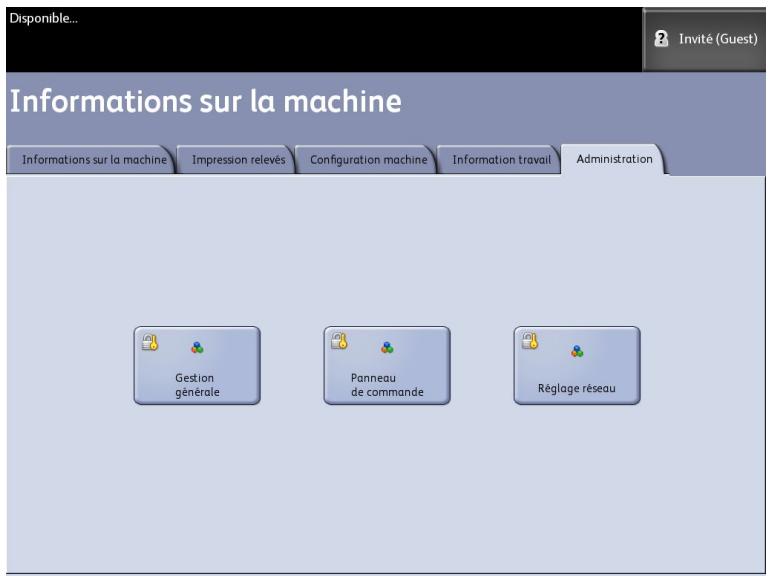
Pour plus de détails à propos de l'onglet Administration, voir le Chapitre 3, Administration système.
Maintenance
Ce chapitre décrit comment remplacer les consommables/fournitures et comment nettoyer la machine.
- Remplacement des consommables/fournitures
- Chargement du toner
- Remplacement du contenant de récupération de toner
- Nettoyage de la machine
Remplacement des consommables/fournitures
La machine est fournie avec les consommables/fournitures suivants. Nous recommandons d'utiliser ces consommables/fournitures parce qu'ils ont été conçus selon les normes correspondant aux spécifications de la machine.
L'utilisation de consommables/fournitures non recommandés par Xerox peut altérer la qualité et la performance de la machine. Utiliser uniquement des consommables/fournitures recommandés par Xerox pour la machine.
Table 15 : Remplacement des consommables/fournitures
| Type de consommable/fourniture | Récurrence pièce | Quantité/Boîte | Rendement utile |
| Cartouche de toner | 6R01374 | 1 élément/1 boîte (800 g) | 11 800 pi linéaires / 3,6 km / 34 200 pi2, couverture de 3 % |
| Contenant de réçupération de toner | 8R13058 | 1 élément/1 boîte | 98 400 pi linéaires / 30 km / 285 400 pi2 |
Remarque
Il est recommandé d'avoir une cartouche de toner d'avance.
Remarque
La méthode pour commander du toner dépend du contrat négocié.
Manipulation des consommables/fournitures
- Suivre les instructions sur l'emballage lors du stockage des consommables/fournitures.
- Lors du stockage des cartouches de toner, il est préféable de les entreposer horizontalement que verticalement.
- Ne pas déballer les consommables/fournitures avant d'en avoir besoin.
- Éviter d'entreposer les consommables/fournitures dans les conditions suivantes :
- Endroits chauds et humides Endroits proches d'un feu Endroits exposés à la lumière solaire directe Endroits poussiéreux
- Avant d'utiliser les consommables/fournitures, lire soigneusement les instructions et les précautions sur le paquet.
- Vérifier le numéro de référence des consommables et fournitures et contacter le Centre Services Xerox pour effectuer une commande.
- Suivre les instructions de mise au rebut du toner usagé et des flacons récipients de toner.
Chargement du toner
Lorsque la cartouche de toner est presque vide, la machine peut s'arrêter en cours d'impression et afficher un message. Dans ce cas, charger le toner pour poursuivre l'impression. S'assurer que la machine est arrêtée avant de suivre les étapes ci-après.
- Ouvrir le panneau du port d'alimentation du toner.
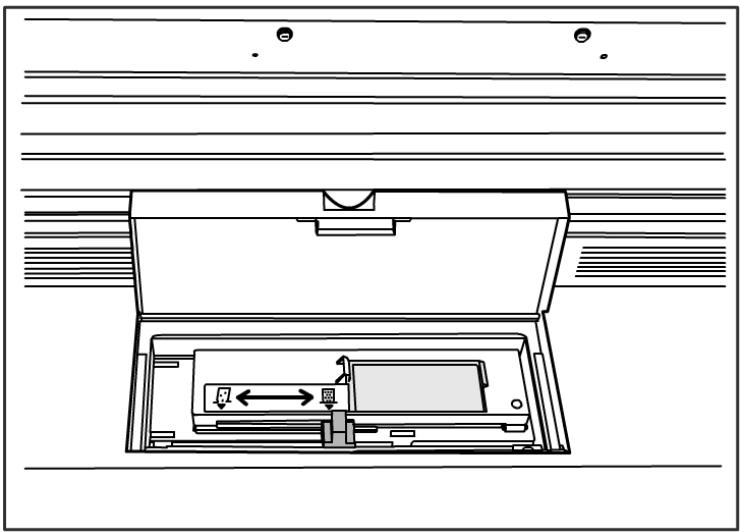
- Localiser l'emplacement de la cartouche de toner. Secouer doucement la cartouche de toner une vingtaine de fois pour que le toner soit distribué de manière uniforme dans la cartouche.
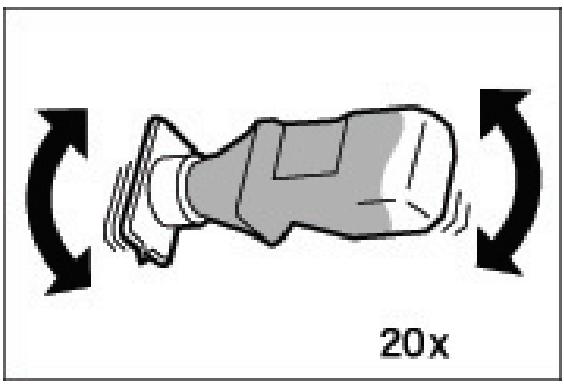
Lors du chargement du toner, celui-ci peut se répandre et salir le sol. Il est recommandé de placer du papier sur le sol au préalable. Veiller à ne pas renverser de toner sur les mains ou sur les vêtements.
- Fixer la cartouche de toner au port d'alimentation du toner.
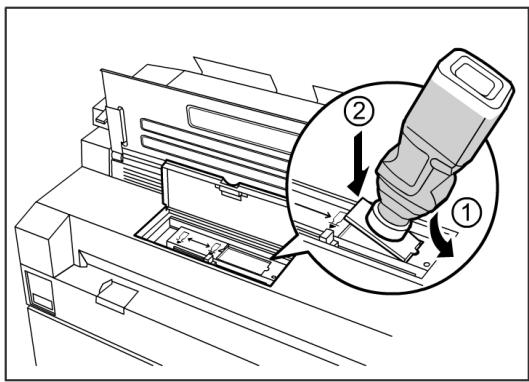
- Aligner l'encoche de la cartouche de toner avec le côté droit du port d'alimentation du toner.
- Lever la cartouche de toner sur le côté gauche et pousser la cartouche dans le port d'alimentation du toner jusqu'à ce qu'il clique en place.
- Glisser le levier vers la gauche et l'aligner avec le symbole triangulaire.
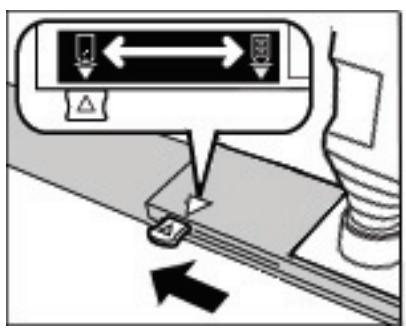
Le couvercle situé au bas de la cartouche s'ouvre et le toner est libéré dans la machine.
- Taper sur le haut de la cartouche de toner, de manière répétée, jusqu'à ce que tout le toner de la cartouche soit chargé.
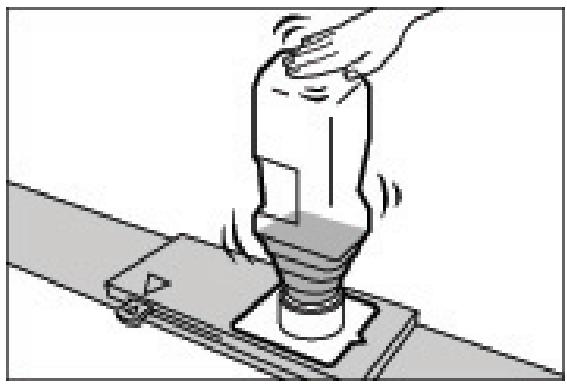
- Glisser le levier vers la droite et l'aligner sur le symbole triangulaire.
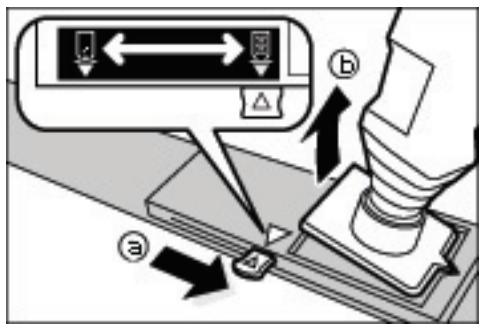
- Retirer la cartouche de toner en la tirant vers le haut.
- Fermer le panneau du port d'alimentation du toner.
Jeter les cartouches de toner selon les instructions qui figurent sur l'emballage de la cartouche de remplacement.
Remplacement du contenant de récapération de toner
Lorsque le contenant récapaciteur de toner est plein, un message apparait sur l'écran tactile. Corriger le problème selon les instructions ci-dessous.

Avertissement
Consulter les avertissements et les instructions spéciales sur les conteneurs de récupération de toner concernant la manipulation et la mise au rebut en toute sécurité.
Lors du remplacement du contenant de récapération de toner, celui-ci peut se répandre et salir le sol. Il est recommandé de placer du papier sur le sol au préalable.
- S'assurer que la machine soit arrêtée et lever le loquet de blocage de l'unité supérieure pour ouvrir celle-ci.
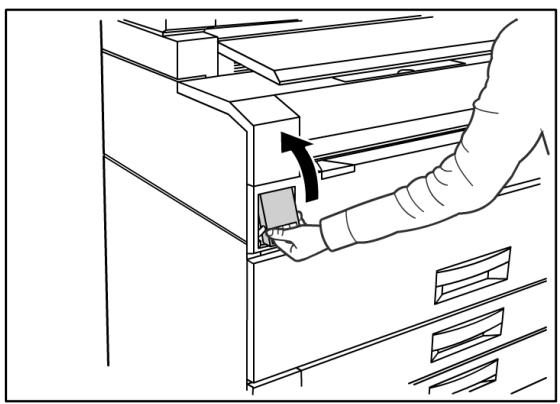
- À l'aide des deux mains, soulever fermement l'unité supérieure en position ouverte.
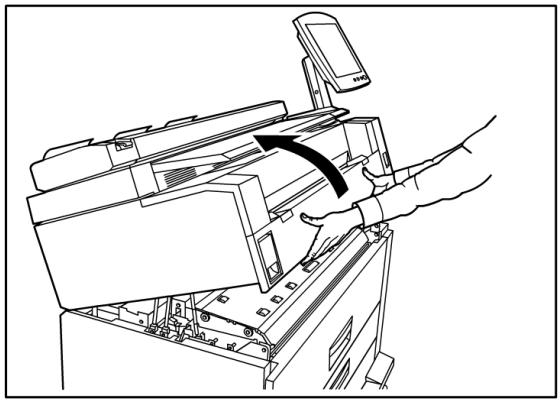
- Ouvrir le panneau latéral de la machine pour accéder au contenant de récupération de toner.
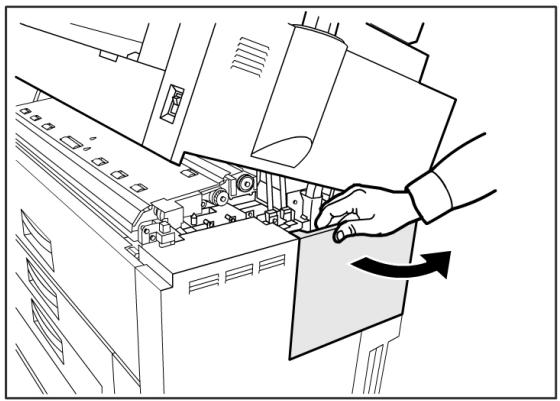
- Retirer le contenant de récupération de toner en le boulevant délicatement et en le tirant vers soi, puis en le tirant vers le bas.
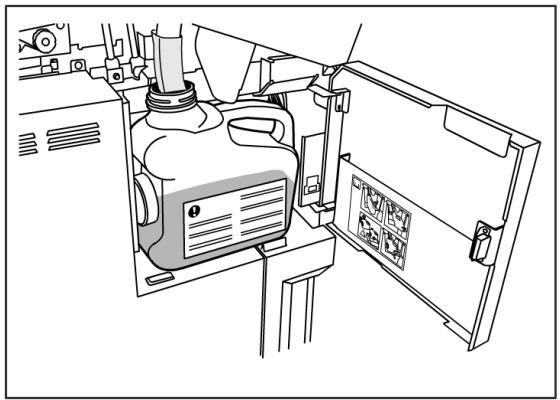
- Couvrir l'orifice du contenant de récapitation de toner enlevé avec le bouchon fourni.
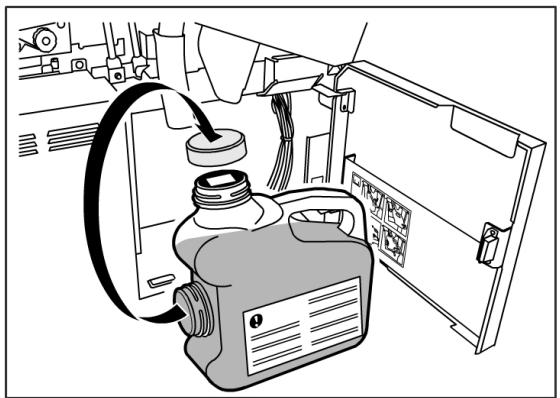
Suivre les instructions fournies sur l'emballage du nouveau flacon pour la mise au rebut du contenant de récapération de toner.
- Installer le nouveau contenant de récapération de toner.
Remarque
Lors de l'installation d'un nouveau contenant de réception de toner, s'assurer que ce dernier demeure derrière la petite bride au bas pour qu'il soit fermement maintenu en place. Sinon, la machine risque de ne pas détecter le contenant de réception.
- Fermer le panneau du contenant de réception de toner.
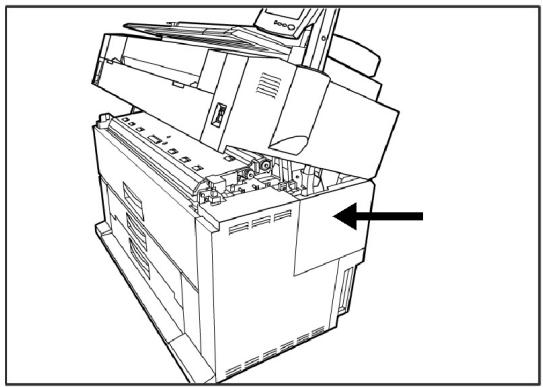
- Tirer le levier de blocage de l'unité supérieure vers soi.
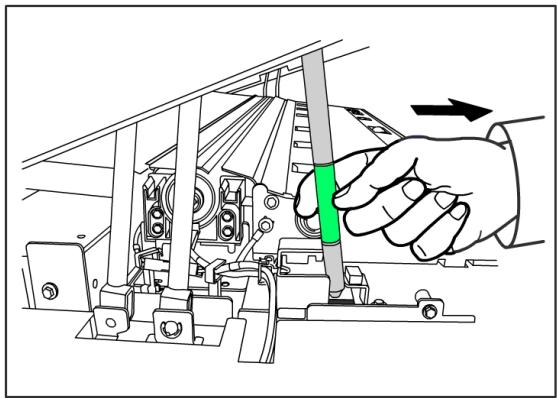
Ce levier doit être tiré vers soi avant de pouvoir fermer l'unité supérieure. Pour éviter d'avoir de l'huile sur les mains, ne toucher que les parties vertes de la machine.
- Rabaisser fermement l'unité supérieure jusqu'à l'enclenchement.
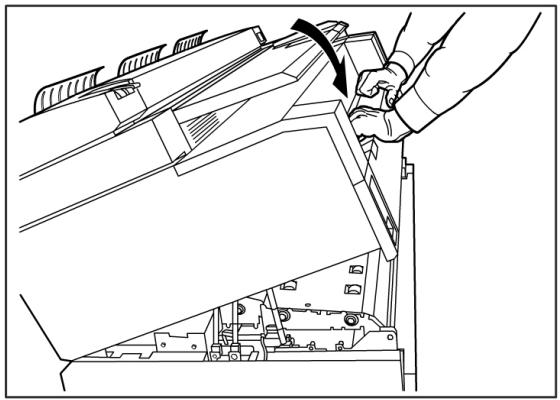
Remarque
Si le contenant récipient de toner n'est pas correctement fixé, un message s'affiche sur l'écran tactile à la fermeture de l'unité supérieure. Dans ce cas, la machine ne passe pas à l'état Disponible.
Nettoyage de la machine
Cette section fournit les instructions de nettoyage de la machine.
Ne pas utiliser d'agent de nettoyage autre que de l'eau, un produit de nettoyage neutre ou un produit de nettoyage pour glace/vitre de Xerox.
Pour réduire les risques de chocs électriques, mettre la machine hors tension avant le nettoyage.
Ne pas utiliser de benzène, de solvant, d'autres liquides volatils sur la machine. Ces substances peuvent décolorer, déformer ou abîmer les panneaux.
Le nettoyage de la machine avec une quantité excessive d'eau peut entraîner un dysfonctionnement de la machine et/ou peut endommager des documents au cours de l'impression.
- Mettre la machine hors tension, comme indiqué à la section Procédure de mise hors tension du système.
- Nettoyer doucement les surfaces extérieures avec un chiffon doux, humide.
Remarque
Il est possible d'appliquer une petite quantité de détergent neutre sur le chiffon doux pour supprimer la saleté tenace.
- Essuyer les surfaces avec un chiffon doux et anti-pelucheux.
- Une fois toutes les surfaces nettoyées essuyées, mettre la machine sous tension comme indiqué à la section Procedure de mise hors tension du système.
Résolution de problèmes
Ce chapitre décrit les problèmes ou incidents pouvant survenir avec la machine et les solutions recommandées. Il comprend les rubriques suivantes :
- Problèmes généraux
- Problèmes en cours d'impression
- Messages d'erreur
- Incidents papier
Problèmes généraux
Ce chapitre décrit les problèmes pouvant survenir avec la machine et les solutions possibles.
Si la machine ne fonctionne pas correctement même après avoir effectué la procédure de dépannage recommandée des pages suivantes, contacter le Centre Services Xerox.
En cas de doute quant à un éventuel problème de la machine, vérifier l'état de cette dernière et consulter le tableau suivant.

Avertissement
La machine contient un équipement de mesure de précision et utilise une alimentation haute tension. Ne jamais ouvrir ni enlever les panneaux de la machine qui sont fixés avec des vis, à moins d'avoir été instruit de le faire spécifiquement, les éléments à haute tension pouvant entraîner un choc électrique. Ne pas tenter d'alterer la machine ou de changer des pièces, parce que ceci peut entraîner un incendie ou de la fumée.
Table 16 : Problèmes généraux
| Erreur | Remède |
| L'écran tactile est noir. | S'assurer que la machine est branchée sur une prise d'une puissance nominale appropriée, que la fiche d'alimentation est bien branchée et que les interrupteurs d'alimentation ainsi que le disjoncteur sont en position Activé.Si la touche Mode veille du panneau de commande est allumée, la machine est en mode Économie d'énergie. Appuyer sur la touche Mode veille pour annuler le mode Économie d'énergie.Ajuster le contraste de l'écran tactile à l'aide de la molette située à droite de ce dernier. |
| Impossible d'insérer des documents. | Lire les évventuels messages d'erreur sur l'écran tactile et appliquer les mesures correctives indiquées sur l'écran.Redémarrer le système pour voir si le problème est corrigé.Si la condition persiste, contacter Xerox. |
| Des incidents papier se produit fréquemment. | Rechercher la présence d'éventuels bouts de support à l'intérieur de la machine.S'assurer que le support n'est pas t Guilé, plié, froissé ou déchiré. Remplacer le support si l'une de ces conditions s'applique.S'assurer que le support est correctement placé. Replacement le support si nécessaire.S'assurer que le support utilisé est approprié. Utiliser uniquement un support recommandé par Xerox. |
| Un message d'erreur ou d'accident s'affiche sur l'écran tactile. | Suivre les instructions spécifiques sur l'écran tactile.Si la condition persiste, contacter Xerox. |
Problèmes en cours d'impression
Le tableau suivant vise à aider l'utilisateur à résoudre des problèmes rencontrés au cours de l'impression.
Table 17: Problèmes en cours d'impression
| Symptômes | Remède |
| Impossible d'imprimer. | • Activer le disjoncteur (contacteur principal) et l'interrupteur d'alimentation. • Sélectionner le bouton Information machine et confirmer que l'imprimante est en ligne. • S'assurer que le cable réseau soit branché. • Rechercher la présence d'un évientuel message d'erreur et suivre les instructions sur l'écran tactile pour résoudre le problème. • Configurer correctement l'adresse IP. • Vérifier si une opération d'interruption est en cours. Dans l'affirmative, annuler l'interruption. |
| Impossible d'imprimer en utilisant le départ manuel. | Placer le support de format correct selon le message qui apparaît et imprimer de nouveau. |
| Le support se bloque ou est froissé. | • S'assurer que le type de support approprié soit correctement chargé. • S'assurer que le magasin soit bien fermé. • Si le support est humide, le remplacer. • Sélectionner la série de format de support et le type de support correspondant au support placé dans la machine? • Ouvrir l'unité supérieure de la machine ou tirer le tiroir ou le magasin pour enlever le support déchiré ou tout corps étranger. |
| Les impressions sont trop claires. | • Rechercher la présence d'un message lié à l'ajout de toner et en ajouter si nécessaire. • Ajuster la densité du toner à l'aide du Gestionnaire d'imprimante Web PMT. Sélectionner Configuration > Imprimante > Configuration imprimante > Densité de toner. |
| Les images sur l'impression sont de travers. | • S'assurer que le support soit correctement chargé. • S'assurer que le magasin soit bien fermé. |
| Une partie de l'image ne figure pas sur l'impression, comapte des taches ou n'est pas claire. | Si le support est humide, certaines parties de l'image peuvent ne pas s'imprimer ou l'impression peut compter des tâches ou ne pas être claire. Remplacer le support humide par un nouveau support sec. Si le support est plié ou froissé, le replacer par du nouveau support. Vérifier si un message « Toner bas » est affiché sur l'écran tactile. |
| De la poussière apparait à intervalles réguliers. | Imprimer quelques pages pour essayer d'enlever la saleté pouvant être présente dans le circuit-papier. Si le problème n'est pas résolu, contacter le Centre Services Xerox. Des pièces internes peuvent être sales. |
| L'impression comapte des points noirs. | Contacter le Centre Services Xerox. Des pièces internes peuvent être sales. |
| L'impression présente des lignes noires. | Contacter le Centre Services Xerox. Des pièces internes peuvent être sales. |
| Des points blancs apparaissant dans les zones de replissage. | • Ajuster la densité d'impression. • Placer un type de support correct. • Si le type de support chargeé est correct et que le problème persisté, contacter le Centre Services Xerox. Des pieces internes peuvent être sales. |
| Taches de toner lorsque l'on frotte avec le doigt. Le toner n'est pas fusionné sur le papier. Le papier est sali par le toner. Printer | • S'assurer que le support n'est pas humide. Si le support est humide, le replacer. • Mettre le chauffe-papier en marche. L'interrupteur se trouve à côté du contenant de récapération de toner. • Placer un type de support correct. • S'assurer que les réglages de support soient corrects. • Changer le réglage de définition. • Régler l'épaissur du support et ajuster le levier d'épaissur sur le scanner, si nécessaire. |
| Toute la zone papier est imprimée en noir. | Contacter le Centre Services Xerox. Il peut s'agir d'une erreur interne. |
| Rien n'est imprimé. | Contacter le Centre Services Xerox. Il peut s'agir d'une erreur interne. |
| Une partie de l'image est perdue sur le bord du support. | • S'assurer que la série de support soit correcte. • Si l'image dépasse la zone imprimable de la machine, diminuer la zone d'impression du document. |
| L'impression affiche un fond excessif. | Vérifier que le paramètre de densité d'image soit correct.Vérifier la qualité de l'original.Réduire le réglage de densité.Augmenter le réglage de l'options Suppression du fond. |
Messages d'erreur
Cette section décrit comment résoudre le problème lorsqu'un message d'erreur s'affiche.
Les messages d'erreur affichés varient selon la situation particulière et l'erreur impliquée. Les messages s'affichent au premier plan sous la forme d'une fenêtre contextuelle qui recouvre la quasi-totalité de l'écran. L'écran d'erreur fournit un diagramme et une description textuelle de l'incident et les mesures à prendre. Voir l'exemple ci-dessous.
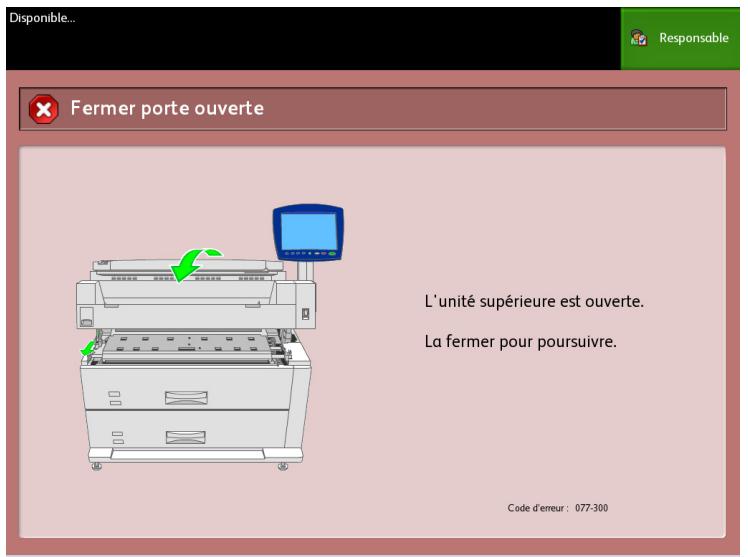
Remarque
La plupart des erreurs restent affichées à l'écran jusqu'à ce qu'elles soient résolues, mais certaines peuvent être fermées. La couleur amber des écrans d'erreur indique que le système s'arrêtera si le problème n'est pas résolu. Les erreurs moins importantes sont de couleur grise.
Incidents papier
Si un incident papier se produit, la machine s'arrête, émet un signal sonore et un message d'erreur s'affiche sur l'écran tactile. Retirer le support bloqué selon le message affiché. Les incidents papier peuvent être dégagés alors que la machine est toujours sous tension. Lorsque l'alimentation est coupée, toutes les informations enregistrées en mémoire dans la machine seront effacées.
Remarque
Toujours vérifier le message indiqué sur l'écran tactile pour identifier l'emplacement de l'incident avant de tenter de remédier au problème. L'ouverture d'un magasin avant de connaître l'emplacement d'un incident peut déchirer le support et laisser des morceaux dans la machine. Ceci peut entraîner des dysfonctionnements de la machine.
Remarque
S'il reste un morceau de papier dans la machine, le message d'incident papier ne disparaît pas de l'écran tactile.
Si un message d'incident papier est de nouveau affiché après avoir dégagé l'incident, le support est probablement bloqué à un autre endroit. Dégager l'incident en suivant les instructions. Une fois ceci effectué, l'impression reprend automatiquement à l'endroit où l'incident s'est produit.

Avertissement
Lorsque le support bloqué est enlevé, veiller à ce qu'aucun morceau de papier déchiré ne reste dans la machine. Un morceau de papier restant dans la machine peut provoquer un incendie.

Avertissement
Si du papier est enroulé autour du rouleau chauffant ou si le support bloqué est difficile, voire impossible à voir, ne pas tenter de l'enlever soi-même, au risque d'encourir des blessures ou des brûlures. Mettre immédiatement la machine hors tension et contacter le Centre Services Xerox.

Attention
Ne pas toucher les éléments à l'intérieur de la machine. Ceci peut entraîner des défauts d'impression.
Affichage des incidents papier
L'emplacement d'un incident papier est affiché sur un diagramme sur l'écran tactile. Dégager l'accident en suivant les instructions sur l'écran.
Les incidents peuvent survenir dans les emplacements suivants :
- Tiroirs (support en rouleau) - En configuration standard, l'imprimante est équipée d'un seul tiroir (Tiroir 1), mais il est possible d'acquérir un second tiroir (Tiroir 2).
- Magasins (feuille à feuille) - Il est possible d'acquérir deux magasins feuille à feuille à la place d'un second tiroir (magasins 3 et 4).
- Alimentation manuelle (départ manuel)
- Unité supérieure
- Module four

Avertissement
Ne toucher à aucun élément de température élevée dans la machine, lors du dégagement d'un incident papier. Veiller à ne pas se coincer les doigts.
Incidents papier dans le tiroir 1 ou 2
Suivre la procédure ci-dessous pour dégager les incidents papier survenus au niveau des tiroirs de rouleaux et recharger le rouleau de papier.
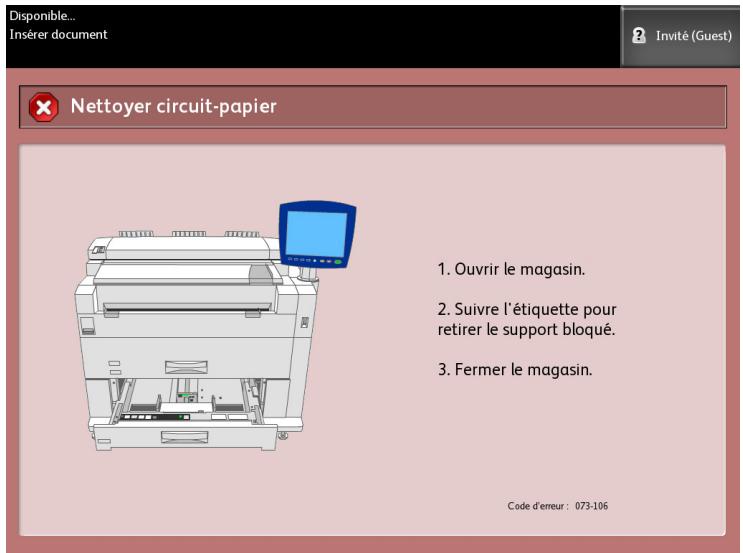
- Si l'incident se produit dans le Tiroir 1, retirer doucement le tiroir des rouleaux 1 et 2. Dans le cas d'une configuration à quatre rouleaux, si l'incident se produit dans le Tiroir 2, retirer doucement le tiroir des rouleaux 3 et 4.
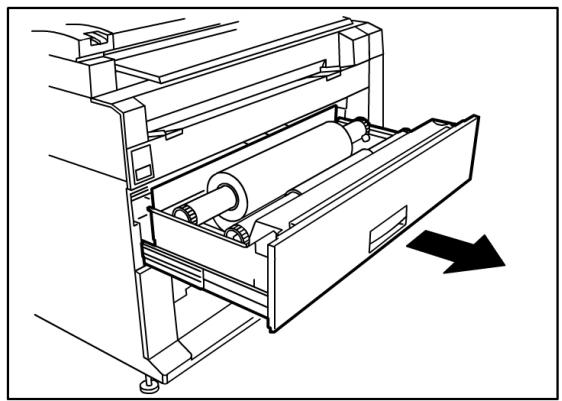
- Si l'incident se produit au niveau du panneau supérieur du tiroir, localiser le levier de verrouillage du panneau à droite et le tirer vers soi pour ouvrir le panneau supérieur. Retirer le support et repousser fermement le panneau du tiroir pour le fermer.
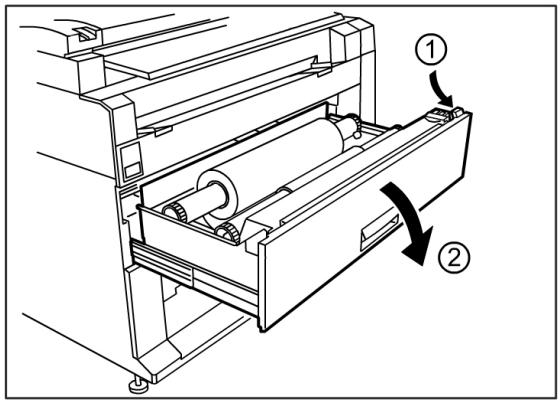
- Si le bord d'attaque du support est plié ou endommagé, le retirer manuellement :
a) Rembobiner le support sur le rouleau sur lequel l'incident s'est produit en le tournant vers soi. b) Tirer la quantité désirée du support endommagé vers soi et couper cette partie avec des ciseaux.
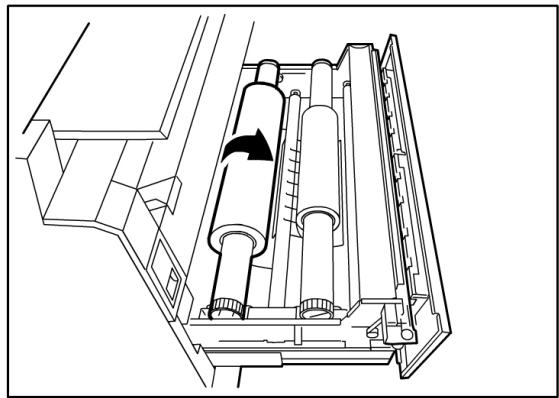
c) Recharger le support en tournant le rouleau jusqu'à ce que le bord d'attaque soit saisi par le rouleau. La machine avance le support automatiquement.
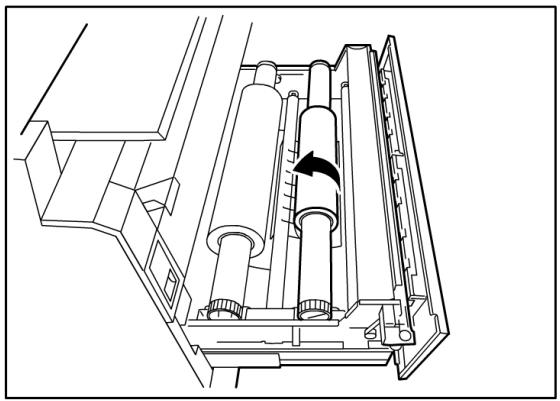
- Si le support sur le rouleau est endommagé ou froissé, utiliser le bouton
Avancer support :
La machine avance le support et coupe le bord d'attaque.
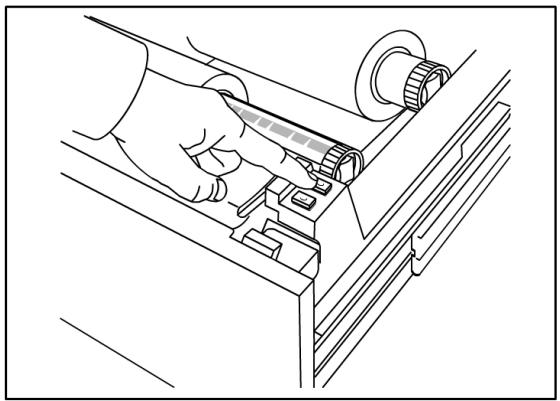
Remarque
Pour couper une plus grande longueur du rouleau, appuyer sur le bouton Avancer support et le maintenir enfoncé jusqu'à ce que le couteau coupe la longueur désirée.
Remarque
Le bouton avant avance et coupe le rouleau 1 et le bouton arrêté avance et coupe le rouleau 2. Si le tiroir du bas est utilisé, le bouton avant avance et coupe le rouleau 3 et le bouton arrêté avance et coupe le rouleau 4.
- Enlever le fragment de papier coupé de la zone de coupe.
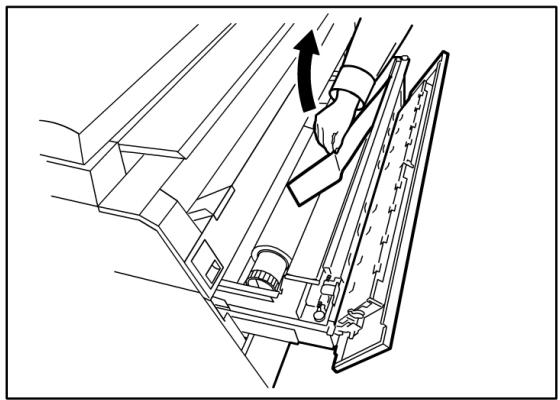
- Fermer délicatement le tiroir jusqu'à ce qu'il s'arrête.
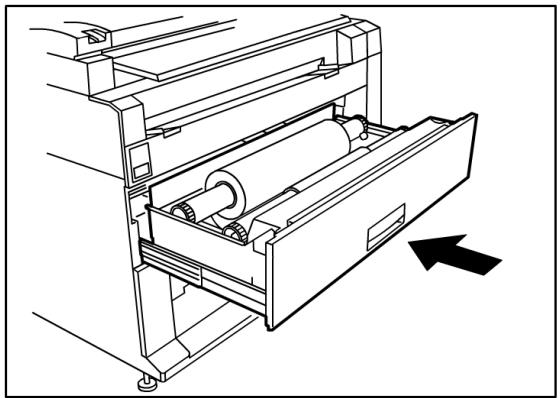
Incidents papier dans le magasin 3 ou 4
Si la machine est équipée de magasins feuille à feuille, décaler le support bloqué et recharger le support dans les magasins en suivant la procédure ci-après.
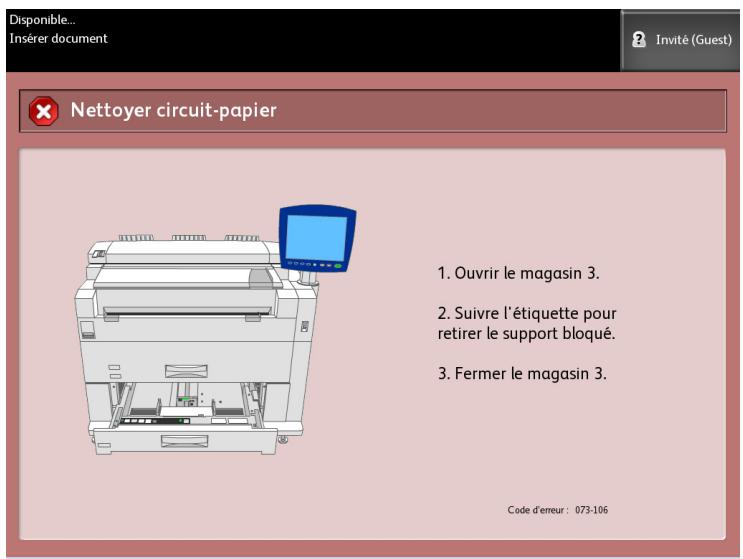
- Tirer délicatement le tiroir du haut pour le magasin 3 ou le tiroir du bas pour le magasin 4.
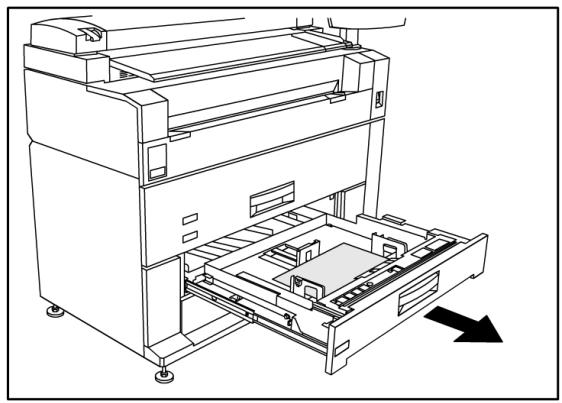
- Retirer le support bloqué.
- Repousser doucement le magasin pour le fermer.
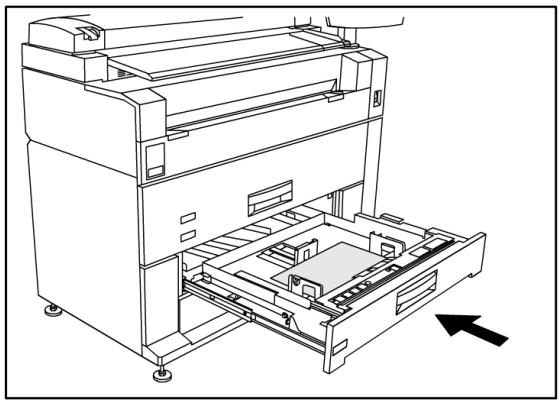
Incidents papier dans le départ manuel
Dégager les incidents papier du départ manuel en suivant la procédure ci-dessous.
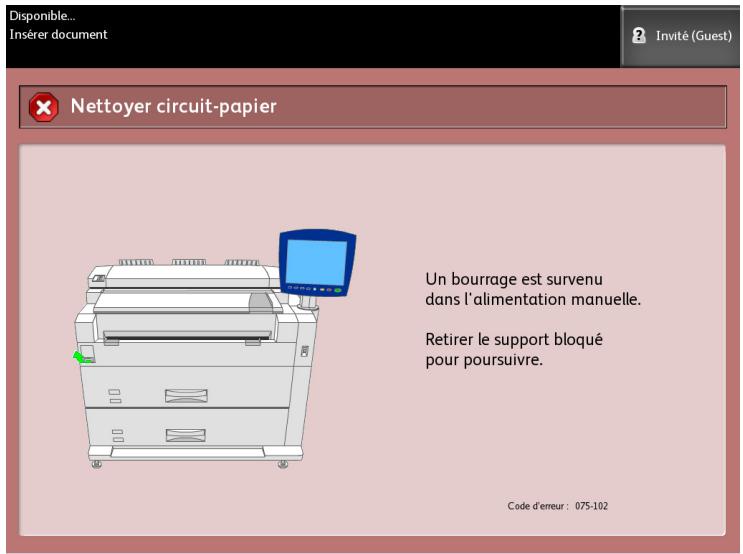
- Si le support bloqué est visible dans le département manuel, le tirer vers soi pour l'enlever.
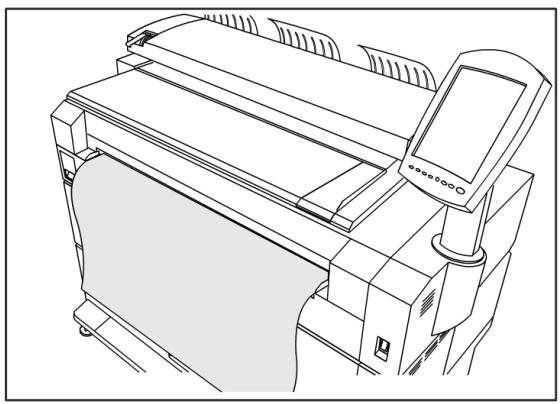
Remarque
Éviter d'endommager le support. S'assurer qu'il ne reste aucun morceau de papier dans la machine.
Résolution de problèmes
- Si le papier coincide n'est pas visible dans le départ manuel, lever le loquet de blocage de l'unité supérieur pour déverrouiller celle-ci.
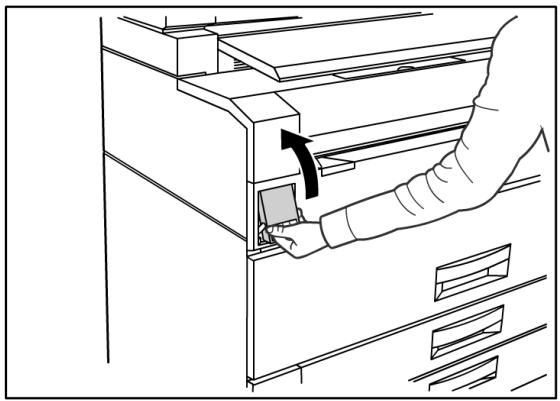
- Utiliser les deux mains pour soulever l'unité supérieure.
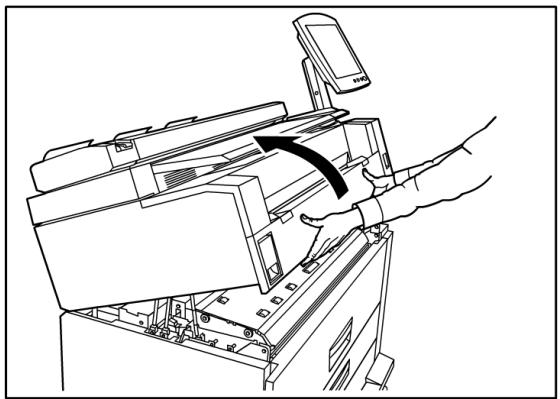
- Tirer doucement le papier bloqué vers soi pour l'enlever.
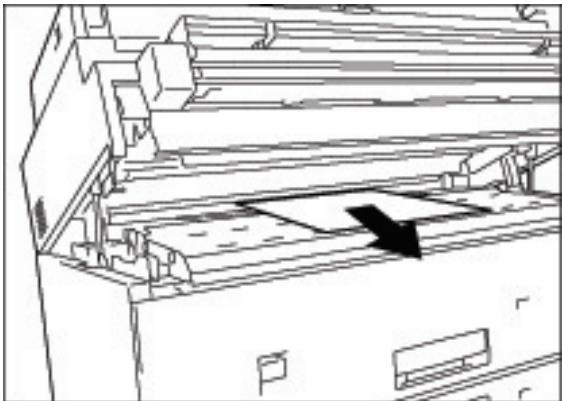
- Retirer doucement le papier enPNANT soin de ne pas le déchirer. Si le papier est déchiré, s'assurer d'enlever tous les morceaux de la machine.
- Tirer le levier de dégagement de l'unité supérieure vers soi.
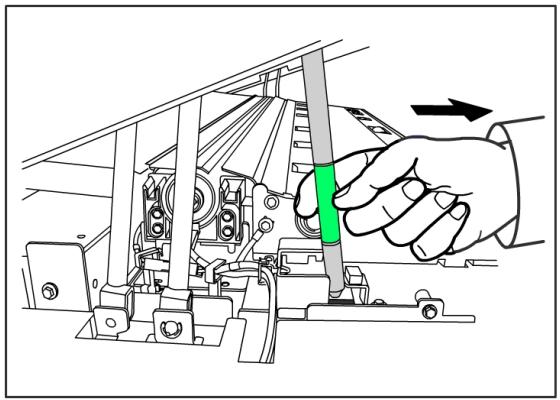
Remarque
S'assurer de ne toucher que la partie verte du levier.
- Rabaisser fermement l'unité supérieure jusqu'à enclenchement.
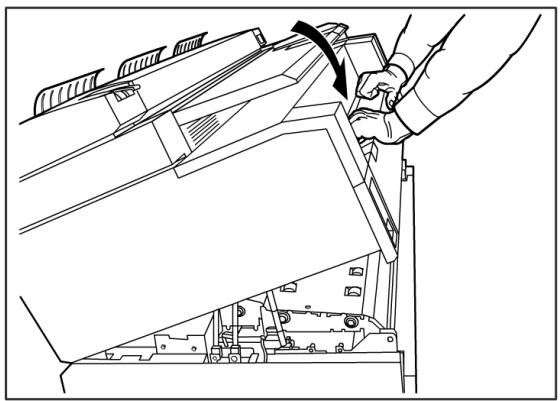
Incidents papier dans l'unité supérieure
Retirer le papier bloqué de l'unité supérieure en suivant la procédure ci-après.
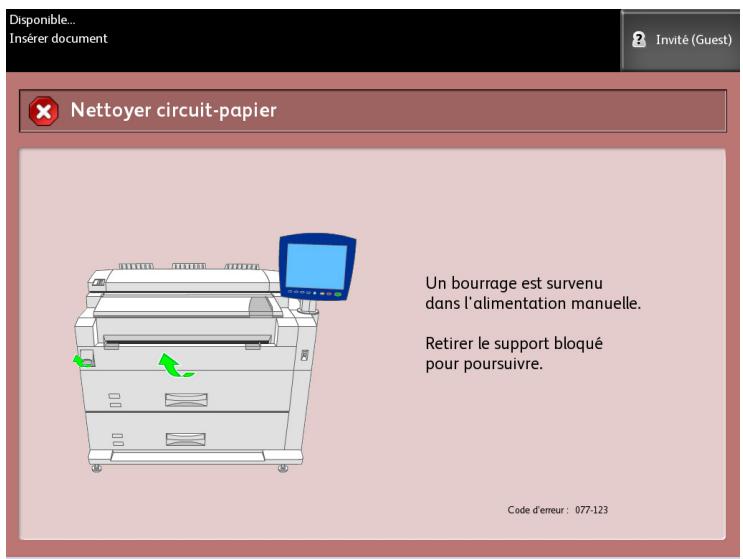

Avertissement
Ne toucher à aucun élément de température élevée dans la machine, lors du dégagement d'un incident papier. Veiller à ne pas se coincer les doigts.
- Lever le loquet de blocage de l'unité supérieure.
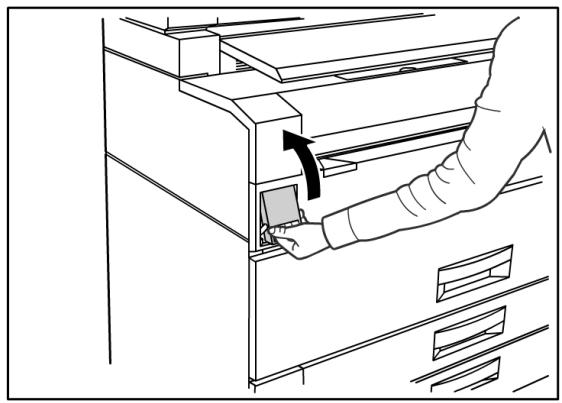
- Utiliser les deux mains pour soulever l'unité supérieure.
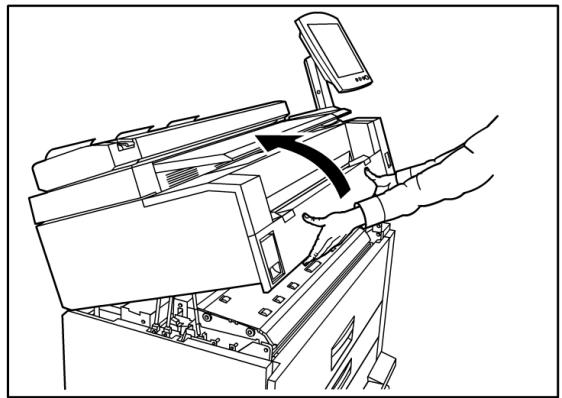
- Tirer doucement le document bloqué vers soi pour l'enlever.
Remarque
Vérifier qu'il n'est pas de morceaux de support déchirés et les enlever au besoin. Les fragments restants peuvent entrainer des incidents support à l'avoir ainsi que des defaults de qualité d'image.
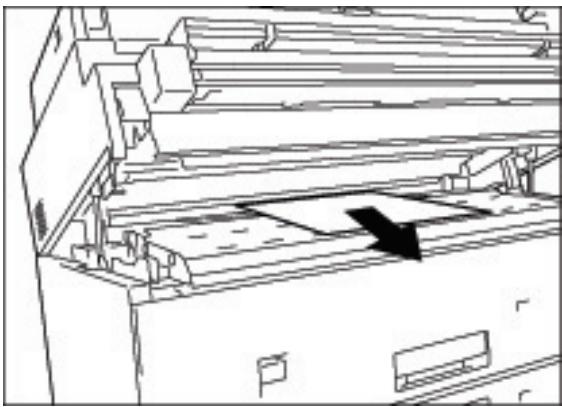
- Tirer le levier de dégagement vert de l'unité supérieure vers l'avant.
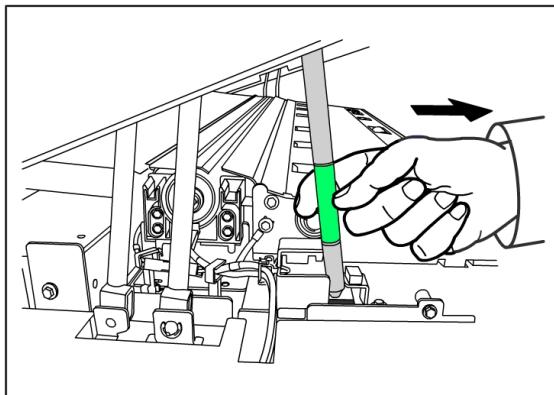
- Rabaisser doucement l'unité supérieure jusqu'à enclenchement.
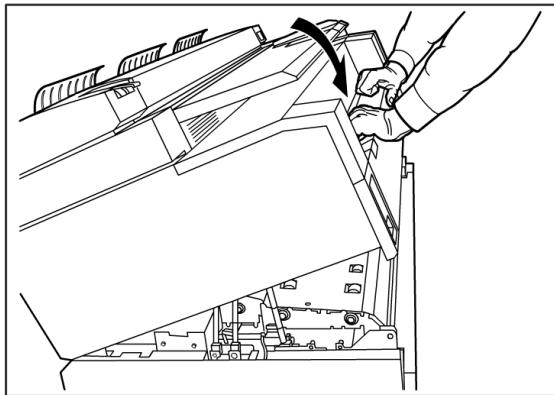
Incidents papier dans le module four
Suivre la procédure ci-dessous pour dégager un incident papier dans le module four.
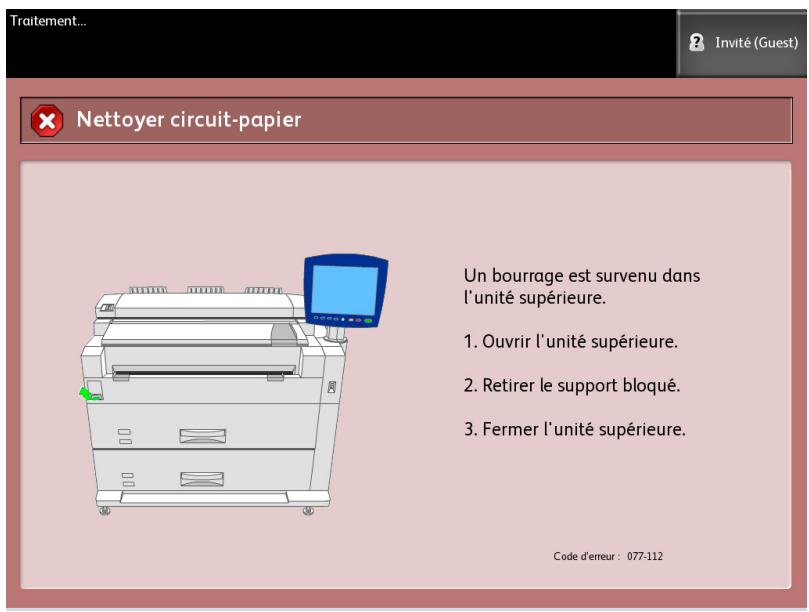
- Lever le loquet de blocage de l'unité supérieure.
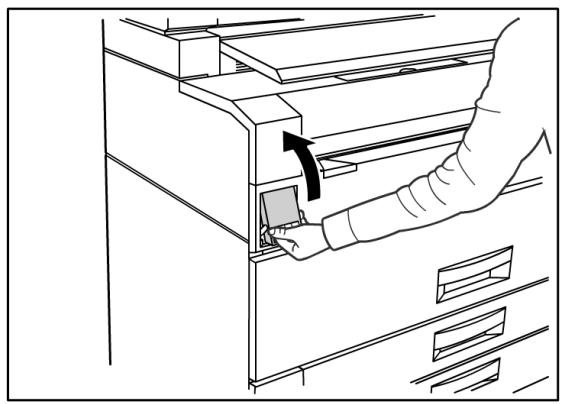
- À l'aide des deux mains, soulever l'unité supérieure pour l'ouvrir.
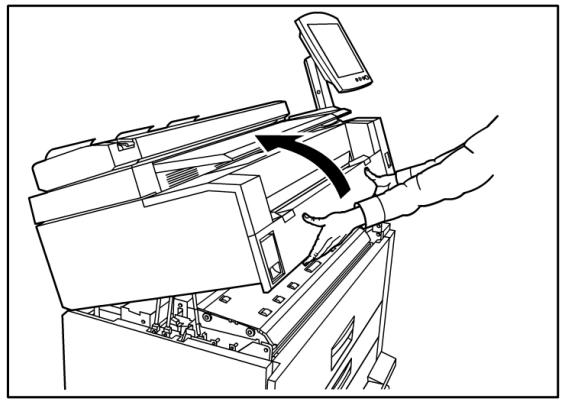
- En utilisant l'un des leviers verts situés de part et d'autre du panneau module four, soulever ce dernier pour localiser le papier bloqué.
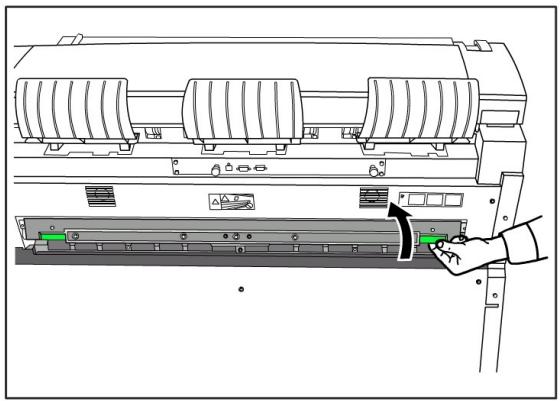

Avertissement
Ne toucher aucune pièce du panneau du module four mis à part le levier vert. Les éléments sont brûlants. Veiller à ne pas se coincer les doigts.
- Tout en maintenant le panneau du module four ouvert, tirer le papier bloqué à l'arrière.
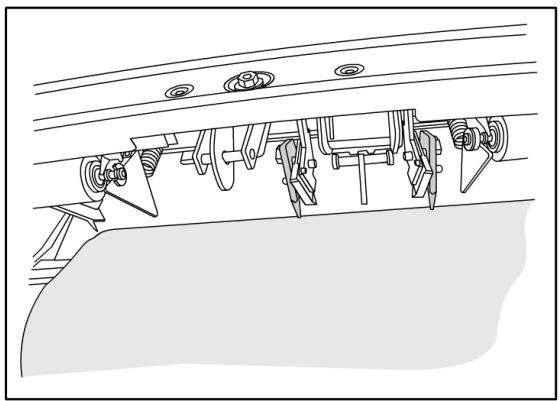
Remarque
Prendre soin de ne pas déchirer le papier. Si le papier est déchiré, s'assurer d'enlever tous les morceaux de la machine. Les fragments restants dans le circuit papier peuvent entraîner des incidents ainsi que des défauts de qualité d'image.
- Fermer le panneau du module four.
- Tirer le levier de dégagement vert de l'unité supérieure vers l'avant.
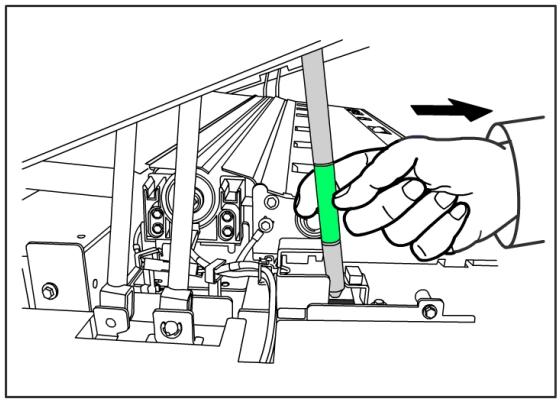
- Rabaisser fermement l'unité supérieure jusqu'à enclenchement.
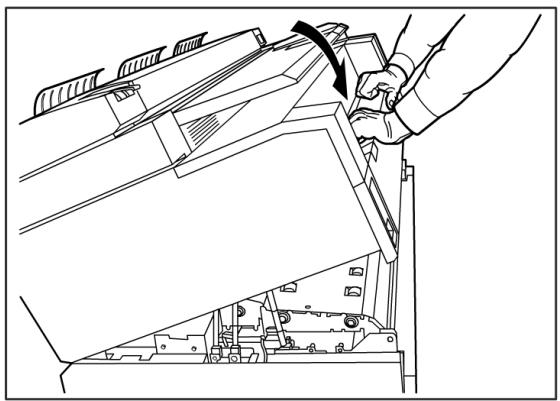
Annexe
Ce chapitre contient les diagrammes, descriptions et spécifications suivants concernant la Solution grand format Xerox 6279 :
- Exigences en matière d'environnement, d'espace et d'alimentation électrique
- Spécifications
- Options
- Outils client
- Mises en garde et limitations
Exigences en matière d'environnement, d'espace et d'alimentation électrique
Le diagramme ci-dessous illustre les dégagements d'espace minimum requis pour le fonctionnement normal, le remplacement des consommables/fournitures et la maintenance de la Solution grand format Xerox 6279 avec serveur d'impression FreeFlow Access. Xerox fournira toute l'assistance nécessaire pour installer la machine correctement.
Si la machine doit être déplacée, contacter Xerox, puisque la machine devra être mise au niveau.
L'encombrement de l'imprimante s'élève à 128 pieds carrés. Le dégagement requis à partir du sol jusqu'au premier obstacle vertical dans la zone d'espace du plancher est 84 pouces (2 135 mm).
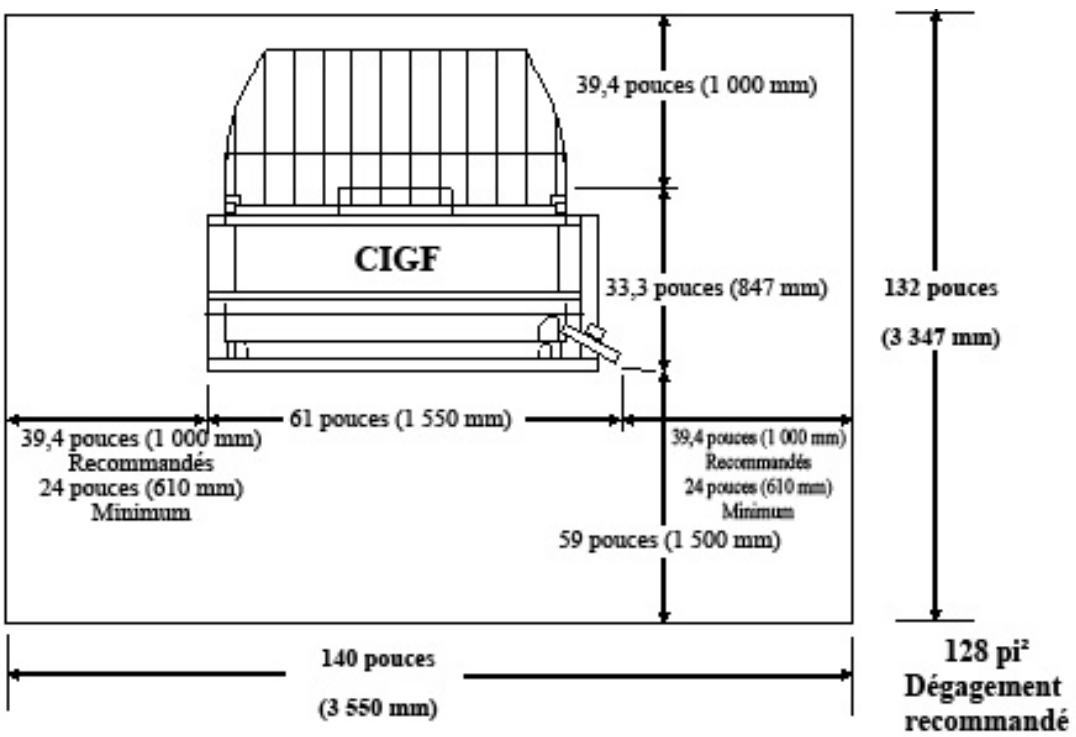
Les tableaux précisent les conditions relatives à l'espace nécessaire ainsi que les dimensions de la machine.
Table 18 : Conditions d'espace
| Hauteur | Le dégagement requis à partir du sol jusqu'àu premier obstacle vertical dans la zone d'espace est 84 pouces (2 135 mm). |
| Largeur | 3 550 mm (140 pouces) recommends, minimum 109 pouces (2 770 mm) |
| Profondeur | 3 347mm (132 pouces) |
Table 19 : Dimensions de la machine
| Hauteur | 55,1 pouces (1 400mm) - avec IU |
| Largeur | 61 pouces (1 550 mm) - avec IU |
| Profondeur | 33,3 pouces (847 mm) - avec le contrôleur |
Table 20 : Poids de la machine
| Poids | Poids à l'expédition | |
| IOT | 243,58 kg (244 kg) | 298,92 kg (299 kg) |
| IU | 6,12 kg (6,1 kg) | 6,80 kg (6,8 kg) |
| Contrôleur | 8,71 kg (8,7 kg) | 11,07 kg (11 kg) |
| IOT installé avec IU et contrôleur | 258,55 kg (259 kg) | 316,61 kg (317 kg) |
| Option 2 rouleaux | 36,51 kg (36,5 kg) | 61,23 kg (61 kg) |
| Option 2 magasins | 64,00 kg (63 kg) | 183 lb (83 kg) |
Les tableaux ci-dessous détaillent les exigences relatives à la température et à l'humidité ainsi que les conditions d'émission de chaleur et de bruits audibles.
Table 21: Exigences relatives à l'environnement
| Plage de température | 50 - 89 degrés Fahrenheit (10 - 32 degrés Celsius) |
| Humidité | 15 - 85 % humidité relative |
Table 22 : Émission de chaleur et bruits audibles
| Imprimante | IU | |
| Émission de chaleur | 7319 BTU/h en fonctionnement 1768 BTU/h en attente | Aucun |
| Bruit | 7,5 dB (A) en fonctionnement 6 dB (A) en attente | Aucun |
Spécifications
Le tableau suivant répertorie les spécifications de la Solution grand format Xerox 6279 avec FreeFlow Accès.
Table 23 : Spécifications de l'imprimante Xerox 6279 Wide Format Solution
| Technique/imagerie | DEL xérographique |
| Méthode de développement | Développement à sec (un seul élément) |
| Type de matériel photosensible | OPC |
| Méthode de fusion | Rouleau chauffant et rouleau presseur |
| Résolution d'impression | 600 ppp |
| Vitesse d'impression | 7D/minute (A1) / avec mise à niveau de la vitesse 9D/minute (A1) |
| Maximum d'impressions | 999 |
| Format de sortie minimum | 279 mm (11 pouces) |
| Format document maximum | 914,4 mm (36 pouces) |
| Niveau d'échelle de gris | 256 monochrome simulé seulement |
| Options de configuration | Modèle 2 rouleaux 2 rouleaux, départ manuel Modèle 4 rouleaux 4 rouleaux, départ manuel Modèle 2 rouleaux, magasin feuille à feuille 2 rouleaux, 2 magasins feuille à feuille, départ manuel |
| Temps de préchauffage | 3 minutes (lorsque la température de la piece est de 72 °F / 22 °C) |
| Temps de première sortie d'impression | 30 secondes (Rouleau 1, format E/A0) |
| Perte d'image | Diamètre externe du rouleau (papier restant) 100 mm ou plus : 5mm ou moins Moins de 100 mm : 8 mm ou moins Feuille à feuille (départ manuel) : 5 mm ou moins (appliqué à l'image avec couverture spécifique par le gabarit ROM) La largeur d'effacement de bords est de 3 mm ou moins sur les deux côts, bords avant et arrêté (sans tener compte de la variation de largeur et de longueur du papier) |
Table 24: Formats d'impression
| Largeur | Rouseau - 279,4 à 914 mm Magasin feuille à feuille - 210 à 610mm Départ manuel - 210 à 914mm |
| Longueur | Rouseau - 210 à 15 000 mm (49,2 pieds) Magasin feuille à feuille - 210 à 458 mm Départ manuel - 210 à 2 000 mm |
Table 25: Formats de supports
| Rouleau | Diamètre extérieur du rouleau : 185 mm ou moins ISO A (JIS) : A0, A1, A2, A3 (841, 594, 420, 297 mm) ISO B (JIS) : B1, B2, B3 (707, 500, 353mm) JIS B : B1, B2, B3 (728, 515, 364 mm) Spécial A 1 : A0 (880 mm), A1 (620 mm), A2 (440 mm), A3 (297 mm) Spécial A 2 : A0+ (860 mm), A1+ (620 mm), A2+ (435 mm), A3 ANSI : E (34 po), D (22 po), C (17 po), B (11 po) ARCH1 : E (36 po), D (24 po), C (18 po), B (12 po) ARCH2 : (30, 24, 15 et 12 pouces) |
| Feuille à feuille | ISO A (JIS) : A2 (Paysage - 420 x 594 mm), A3 (Paysage /Portrait - 297 x 420 mm), A4 (Paysage /Portrait - 210 x 297 mm), ISO B (JIS) : B3 (Paysage/Portrait), B4 (Paysage/Portrait) JIS B : B3 (Paysage/Portrait), B4 (Paysage/Portrait) ANSI : C 17 x 22 pouces (Paysage), B 11 x 17 pouces (Paysage/Portrait), A 8,5 x 11 pouces (Paysage/Portrait) ARCH : C 18 x 24 pouces (Paysage), B 12 x 18 pouces (Paysage/Portrait), A 9 x 12 pouces (Paysage/Portrait) |
| Alimentation manuelle (départ manuel) | ISO A (JIS) : A0, A1, A2, A3, A4 (841, 594, 420, 297 mm) ISO B (JIS) : B1, B2, B3, B4 (707, 500, 353mm) JIS B : B1, B2, B3, B4 (728, 515, 364 mm) Spécial A 1 : A0 (880 mm), A1 (620 mm), A2 (440 mm), A3, A4 Spécial A 2 : A0+ (860 mm), A1+ (620 mm), A2+ (435 mm), A3, A4 ANSI E (34 po), D (22 po), C (17 po), B (11 po), A (8,5 po) ARCH1 : E (36 po), D (24 po), C (18 po), B (12 po), A (9 po) ARCH2 : (30, 24, 15, 12 et 9 pouces) |
Cette section répertorie les types de supports et les grammages acceptables.
Table 26 : Types et poids des supports
| Source du support | Type | Poids EO | Poids NACO |
| Rouleau | Bond | 60 - 110 g/m2 | 18 - 20 lb |
| Papier calque | 90 - 112 g/m2 | 90 - 112 g/m2 | |
| Film | 75 - 100 micron | 4 mil | |
| T-Bond | 18 lb | ||
| Magasin | Bond | 60 - 110 g/m2 | 18 - 20 lb |
| Alimentation manuelle | Bond | 60 - 110 g/m2 | 18 - 20 lb |
| Papier calque | 90 - 112 g/m2 | 90 - 112 g/m2 | |
| Film | 75 - 100 micron | 4 mil | |
| T-Bond | 18 lb |
Le tableau ci-dessous répertorie les vitesses d'impression selon les différents supports, 7D et 9D/minute.
Table 27: Vitesse d'impression
| Vitesse | Taille | LBA ppm (longueur bord d'attaque) | LBC ppm (longueur bord court) |
| 7D/minute | Format support impérial | 15,2 | S/O |
| Arch A | 12,6 | 9,6 | |
| Arch B | 9,6 | 6,9 | |
| Arch C | 6,9 | 4,7 | |
| Arch D | S/O | 3,0 | |
| Arch E | 15,5 | S/O | |
| ANSI A | 13,3 | 10,0 | |
| ANSI B | 10,0 | 7,3 | |
| ANSI C | 7,3 | 4,9 | |
| ANSI D | S/O | 3,1 | |
| ANSI E | 15,6 | S/O | |
| Format support métrique | 12,9 | 10,2 | |
| Formats ISO | 10,2 | 7,0 | |
| A4 | 7,0 | 5,0 | |
| A3 | S/O | 3,0 | |
| A2 | |||
| A1 | |||
| A0 | |||
| 9D/minute | Format support impérial | 19,4 | S/O |
| Arch A | 15,8 | 11,4 | |
| Arch B | 11,4 | 9,0 | |
| Arch C | 9,0 | 6,2 | |
| Arch D | S/O | 4,8 | |
| Arch E | 19,8 | S/O | |
| ANSI A | 16,9 | 12,0 | |
| ANSI B | 12,0 | 9,6 | |
| ANSI C | 9,6 | 6,6 | |
| ANSI D | S/O | 5,2 | |
| ANSI E | 20,0 | S/O | |
| Format support métrique | 16,0 | 12,2 | |
| Formats ISO | 12,2 | 9,2 | |
| A4 | 9,2 | 6,7 | |
| A3 | S/O | 4,9 | |
| A2 | |||
| A1 | |||
| A0 |
Le tableau 11 indique les possibilités de finition de l'imprimante Xerox 6279 Wide Format.
Table 28 : Informations relatives à la finition
| Capacité du bac de réception du module d'impression (IOT) | Jusqu'à 100 impressions format D / A1 |
| Interface de plieuse optionnelle | Interface de plieuse générique (GFI) |
Le tableau fournit des spécifications détaillées du serveur d'impression FreeFlow Accxes.
Table 29: Serveur d'impression FreeFlow Accxes
| Serveur d'impression interne intégré | Mémoire 2 Go (maximum 3 Go avec 1 Go optionnel) Disque dur de 80 Go ou plus |
| Ports | Interface du scanner USB 2.0 Série RS232 (entretien seulement) |
| Protocoles réseau | TCP/IP 10/100/1000; LPR |
| Formats de données standard | HPGL/2 (émulation HP 750C),HP-RTL (émulation HP 750C),TIFF 6.0 (inclus LZW), CALS 1 et 2, CalComp 906/907/951/PCI,FileNET, NIRS, CGM, VCGL, VRF, standards de données Versatec,émulation Xerox 150. C4, JPEG |
| Formats de données optionnels | Adobe PostScript 3, PDF (1,7). DWF. BMP, JPEG 2000, PNG, GIF, DGN |
| Pilotes d'imprimante Windows | XP, Server 2003, XP x64, Server 2003 x64, Vista, Vista x64 |
| Pilotes d'imprimante facultatifs | Adobe PostScript 3 pour FreeFlow Accxes, Windows XP x64, Server 2003, Server 2003 x64, Vista, Vista x64, pilotes AutoCAD jusqu'à AutoCAD 2009 |
Les tableaux suivants présentent les exigences électriques et la consommation électrique de la Solution grand format Xerox 6279.
Table 30 : Alimentation
| Alimentation | Fréquence (pour le module d'impression - IOT) 50 Hz ± 5 % ou 60 Hz ± 5 % (compatible 50 Hz et 60 Hz) Tension nominale Module d'impression - IOT : CA 208-240 V, -10 % à +10 % de la tension nominale Prise du cordon d'alimentation Le module d'impression - IOT aura une prise IEC-320-20C. Source d'alimentation Un circuit 208-240 V 20A avec 1 prise est requis. Thermique Mise à la terre NEMA = 6-20R 208/240 volts 20 A Une prise double 115 V, 15 A pour le contrôleur Accxes et l'alimentation de l'IU est requise. Des prises supplémentaires de 115 V, 15 A seront nécessaires pour le scanner grand format optionnel ou la triueuse optionnelle. Neutre Mise à la terre NEMA = 5-15R 115 volts 15 A Non dédié |
| Tension d'entrée (contrôleur) | Interrupteur de sélection de tension avec réglages pour 115 V ou 220 V |
Table 31 : Consommation d'énergie
| Mode | Imprimante 208-240 V 13,2 A ou moins | Contrôleur 115 V 15 A ou moins | IU 115 V 15 A ou moins |
| Préchauffage | 3,2 kW ou moins | 60 W ou moins | 45 W ou moins |
| Attente | Moins de 520 W | 60 W ou moins | 45 W ou moins |
| En fonction | 3 kW ou moins | 60 W ou moins | 45 W ou moins |
| Mode économiqueur | 54 W | 60 W ou moins | 5 W ou moins |
| Mode veille | 13 W | 60 W ou moins | 5 W ou moins |
Table 32 : Exigences électriques
| Mateur d'impression | 208-240 V +/- 10 %. 50 - 60 Hz, 13,2 A |
| FreeFlow Accxes | 110/220 V, 50 - 60 Hz, 5/2,5 A maximum |
| IU | 100/240 V, 50 - 60 Hz, 1,5 A converti à 12 VDC, 5 A maximum |
Les tableaux suivants fournissent la liste d'agrandissements possibles (en pourcentage) pour les impressions et les copies.
Table 33 : Agrandissement (%)
| Format du document | A4 | A3 | JIS B3 | A2 | JIS B2 | A1 | JIS B1 | A0 |
| A4 | 100 | 141,4 | 173,2 | 200 | 245 | 282,8 | x | x |
| A3 | 70,7 | 100 | 122,5 | 141,4 | 173,2 | 200 | x | x |
| JIS B3 | 61,3 | 81,6 | 100 | 122,5 | 141,4 | 163,3 | x | x |
| A2 | 50 | 70,7 | 86,6 | 100 | 122,5 | 141,4 | 173,2 | 200 |
| A1 | 35,3 | 50 | 61,3 | 70,7 | 86,6 | 100 | 122,5 | 141,4 |
| A0 | 25 | 35,3 | 43,3 | 50 | 61,3 | 70,7 | 86,6 | 100 |
Table 34 : Agrandissement (%)
| Format du document | E | D | C | B | A |
| ANSI E | 100 | 64,7 | 50 | 32,4 | 25 |
| ANSI D | 129,4 | 100 | 64,7 | 50 | 32,4 |
| ANSI C | 200 | 129,5 | 100 | 64,7 | 50 |
| ANSI B | 258,8 | 200 | 129,4 | 100 | 64,7 |
| ANSI A | 400 | 258,8 | 200 | 129,4 | 100 |
Table 35 : Agrandissement (%)
| Format du document | E | D | C | B | A |
| ARCH E | 100 | 66,7 | 50 | 33,3 | 25 |
| ARCH D | 133,3 | 100 | 66,7 | 50 | 33,3 |
| ARCH C | 200 | 133,3 | 100 | 66,7 | 50 |
| ARCH B | 266,7 | 200 | 133,3 | 100 | 66,7 |
| ARCH A | 400 | 266,7 | 200 | 133,3 | 100 |
Table 36 : Agrandissement (%)
| Format du document | E | D | C | B | A |
| ISO A0 | 100 | 70,7 | 50 | 35,4 | 25 |
| ISO A1 | 141,4 | 100 | 70,7 | 50 | 35,4 |
| ISO A2 | 200 | 141,4 | 100 | 70,7 | 50 |
| ISO A3 | 282,8 | 200 | 141,4 | 100 | 70,7 |
| ISO A4 | 400 | 282,8 | 200 | 141,4 | 100 |
Options
L'imprimante de base grand format Xerox 6279 (code produit LXE), vitesse de 7D/minute, possède 2 rouleaux. En plus, les options suivantes sont disponibles.
Table 37: Options
| Nom du produit | Code produit |
| Bac de réception du module d'impression (IOT) | RTX |
| Clé de fonction de vitesse d'imprimante 9D | LXH |
| Mise à niveau du scanner (IIT) | LXT |
| Bac de réception IIT (WFCP) | RTA |
| Extension mémoire du scanner 512 Mo | LXD |
| Activation numérisation couleur | LXP |
| 6279 Vitesse du scanner | LXN |
| Numérique vers réseau | LXR |
| Second tiroir 2 rouleaux | LXK |
| 2 magasins feuille à feuille (18 - 24 pouces maximum) | LXM |
Voir le Spécifications pour les formats de données standard et optionnels et les pilotes d'imprimante.
Outils client
Voici les principaux outils client disponibles pour la machine.
Table 38 : Outils client
| Nom du produit | Remarques |
| Gestionnaire d'imprimante Web (PMT) FreeFlow Accxes de Xerox | Un outil à base de navigateur qui permet aux utilisateurs d'avoir accès à l'imprimante à partir d'un poste de travail client en entrant l'adresse URL du contrôleur de l'imprimante. Certaines options incluent la visualisation de l'état de l'imprimante, de la file d'atte et des formats de support et le téléchargement de mises à niveau de clés de fonctions. |
| InstantAccxes | Une application Web PMT qui permet aux utilisateurs de définir jusqu'à 10 dossiers sur le disque dur du contrôleur et de spécifique des options d'impression pour chacun de ces dossiers. Les dossiers apparaissent comme des disques partagés sur le réseau que les utilisateurs peuvent copier sur leur bureau. N'importe quel fichier placé (par une opération de glisser-déplacer) dans le dossier est imprimé avec les options d'impression affectées. |
| Outil de gestion de comptes Outils Client (ACT) | Permet aux utilisateurs d'envoyer des yeux de documents à une imprimante prise en charge par FreeFlow Accxes et de récapuérier les images numériées sur un scanner pris en charge par FreeFlow Accxes. |
| Outil de gestion de comptes Outil de gestion de comptes (AMT) | Fournit un point central pour la gestion des comptes et des utilisateurs et pour suivre l'utilisation des fonctions d'impression, de copie et de numériqueation pour plusieurs imprimantes basées sur FreeFlow Accxes. |
Voir le Guide de formation client sur les outils logiciels FreeFlow Accès pour plus de détails sur ces outils.
Mises en garde et limitations
Cette section donne des remarques supplémentaires et indique les restrictions concernant l'utilisation de la machine.
Installation et déplacement de la machine
- Contacter le Centre Services Xerox dans le cas où la machine doit être déplacée.
- Ne pas obstruer l'ouverture d'aération du ventilateur de la machine.
Utilisation de la machine
Lorsque l'unité supérieure est ouverte (par exemple, pour replacer le contenant récipient de toner), il faut tirer le levier de dégagement de l'unité supérieure vers l'avant pour pouvoir fermer l'unité.
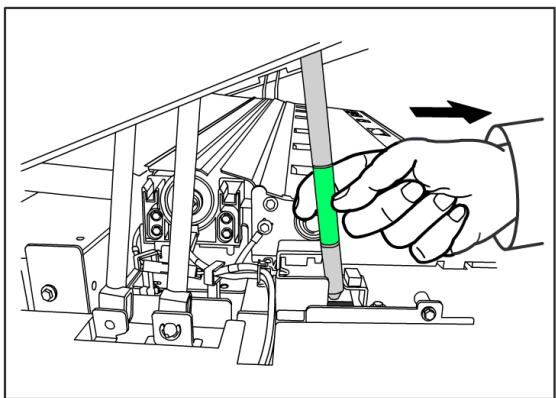
Mise en garde concernant le fonctionnement de la machine
Toujours suivre les procédures pour mettre la machine sous tension et hors tension. Le non-respect des consignes de mise sous tension et hors tension peut endommager la mémoire de la machine et causer des dysfonctionnements.
Ne jamais laisser l'unité supérieure ouverte pendant plus de dix minutes. Sinon, la qualité d'image pourrait se dégrader.