
4112 - Imprimante multifonction XEROX - Notice d'utilisation et mode d'emploi gratuit
Retrouvez gratuitement la notice de l'appareil 4112 XEROX au format PDF.

| Type de produit | Imprimante multifonction (copieur/imprimante) |
| Marque | XEROX |
| Modèle | 4112 |
| Fonctions principales | Impression, copie, numérisation, fax (optionnel) |
| Capacité des magasins | Magasins 1 à 4 : jusqu'à 2000 feuilles chacun ; Magasin 5 (départ manuel) : jusqu'à 280 feuilles ; Magasins 6 et 7 (option) : jusqu'à 2000 feuilles chacun |
| Formats de support | A3, A4, B4, B5, 8,5 x 11, 11 x 17, formats personnalisés jusqu'à SRA3 (13 x 19,2 pouces) avec options |
| Grammage supporté | 52 g/m² à 300 g/m² selon le magasin |
| Recto verso | Automatique (intégré) |
| Consommables | Cartouche de toner (6R1237), flacon récupérateur de toner (8R13036), cartouches d'agrafes (8R13041 pour module standard, 8R12925 pour cahiers) |
| Entretien | Nettoyage régulier (chapitre 6) ; remplacement des consommables à intervalles recommandés |
| Sécurité | Nettoyage du disque dur intégré (effacement sécurisé) ; confidentialité réseau |
| Pilotes d'impression | PostScript, PCL, HP-GL/2 |
| Systèmes d'exploitation supportés | Windows, Mac OS, Linux (via réseau) |
| Connectivité réseau | Ethernet 10/100/1000 (TCP/IP) |
| Affichage | Écran tactile couleur avec interface utilisateur graphique |
| Langues de l'interface | Multilingue, dont français |
FOIRE AUX QUESTIONS - 4112 XEROX
Questions des utilisateurs sur 4112 XEROX
0 question sur cet appareil. Repondez a celles que vous connaissez ou posez la votre.
Poser une nouvelle question sur cet appareil
Téléchargez la notice de votre Imprimante multifonction au format PDF gratuitement ! Retrouvez votre notice 4112 - XEROX et reprennez votre appareil électronique en main. Sur cette page sont publiés tous les documents nécessaires à l'utilisation de votre appareil 4112 de la marque XEROX.
MODE D'EMPLOI 4112 XEROX
Guide de l'utilisateur
Préparé par :
Xerox Corporation
Global Knowledge & Language Services
800 Phillips Road
Building 218
Webster, New York 14580
Traduit par :
Xerox
©2010 Xerox Corporation. Tous droits réservés. Xerox, le logo de sphère de connectivité et Copieur/imprimante Xerox 4112/4127 Enterprise Printing Systems sont des marques déposées de Xerox Corporation aux États-Unis et/ou dans d'autres pays.
Microsoft, MS-DOS, Windows, Microsoft Network et Windows Server sont des marques commerciales ou des marques déposées de Microsoft Corporation aux États-Unis et dans d'autres pays.
Novell, NetWare, IntranetWare et NDS sont des marques déposées de Novell, Inc. aux États-Unis et dans d'autres pays.
Adobe, Acrobat, PostScript, PostScript3 et le logo PostScript sont des marques déposées de Adobe Systems Incorporated.
Apple, AppleTalk, EtherTalk, LocalTalk, Macintosh, Mac OS et TrueType sont des marques commerciales de Apple Computer, Inc. aux États-Unis et dans d'autres pays.
HP, HPGL, HPGL/2 et HP-UX sont des marques déposées de Hewlett-Packard Corporation.
Le présent document est régulièrement modifié. Les modifications, les mises à jour techniques et les corrections typographiques seront apportées dans les versions ultérieures.
1 Présentation de la machine. 1-1
Éléments du système 1-1
Interface utilisateur (IU) 1-5
Commandes communes à l'interface utilisateur et à l'écran tactile 1-8
Accessoires d'alimentation facultatifs 1-9
Accessoires de finition en option 1-10
Démarrage et arrêt de la machine 1-12
Démarrage 1-12
Arrêt 1-12
Mode Economie d'énergie 1-13
Sortie du mode Economie d'énergie 1-13
Mises à jour de la documentation client 1-13
2 Papier et autres supports 2-1
Présentation 2-1
Mise en place des supports dans les magasins 2-1
Recommandations concernant la mise en place des supports dans les magasins 2-1
Informations supplémentaires. 2-2
Mise en place des supports dans les magasins 2-2
Mise en place des supports dans les magasins 1 et 2. 2-2
Mise en place des supports dans les magasins 3 et 4. 2-3
Mise en place des supports dans le magasin 5 (départ manuel)...... 2-5
Mise en place des supports dans les magasins 6 et 7 du module d'alimentation grande capacité (en option) 2-6
Mise en place des supports dans le magasin 6 (module d'alimentation grande capacité et grand format 1 magasin en option) 2-8
Mise en place des supports dans le magasin 8 (dispositif d'insertion post-traitement) 2-10
Mise en place d'intercalaires dans les magasins 2-11
Mise en place d'intercalaires dans les magasins 3 et 4 2-11
Mise en place des intercalaires dans le magasin 5 (départ manuel). 2-12
Mise en place d'intercalaires dans le magasin 8 (dispositif d'insertion post-traitement) 2-13
Modification/confirmation de la configuration des magasins 2-14
Modification/confirmation de la configuration des magasins sur l'écran Tous les services 2-14
Modification/confirmation de la configuration par défaut des magasins (administration système) 2-17
3 Impression depuis un ordinateur 3-1
Impression réseau 3-1
Impression avec le pilote d'imprimante PS 3-1 Impression avec le pilote d'imprimante PCL 3-2
Services Internet CentreWare 3-5 Impression d'un travail au moyen des Services Internet CentreWare... 3-5
Impression sur des intercalaires. 3-7
Impression d'un travail avec intercalaires 3-7 Impression réseau sur des intercalaires 3-8
Utilisation du pilote d'imprimante PS 3-8 Utilisation du pilote d'imprimante PCL 3-10
Présentation de la fonction État des travaux 4-1
Onglet Travaux actifs 4-2 Onglet Travaux terminés 4-3
Impression des travaux en attente 4-4
Présentation. 5-1 Onglet Informations machine 5-2
Numéro de série de la machine 5-2 Logiciel système en cours 5-2
Configuration machine... 5-2 Version du logiciel. 5-3 État des magasins... 5-4 Imprimer relevés. 5-4
Nettoyage du disque dur 5-6 Mode d'impression 5-7
Émulation PCL 5-8 Émulation HP-GL/2 5-11
PDF 5-19
Incidents en cours 5-21 Messages en cours 5-22 Historique des incidents 5-22
Onglet Consommables 5-23
Onglet Informations de facturation. 5-24
Accès aux informations de facturation 5-24 Informations de facturation 5-25 Compteurs d'utilisation 5-26
Onglet Outils 5-27
6 Maintenance.6-1
Remplacement des consommables 6-1
Vérification de l'état des consommables 6-2 Manipulation des consommables 6-2 Stockage des consommables 6-2 Commande de consommables 6-2
Remplacement des cartouches de toner 6-3
Recommandations concernant le remplacement des cartouches de toner 6-3 Procedure de remplacement des cartouches de toner 6-3
Remplacement du flacon récupérateur de toner 6-5
Recommandations concernant le remplacement du flacon récapérateur de toner 6-5 Procedure de remplacement du flacon récapérateur de toner 6-6
Remplacement de la cartouche d'agrafes 6-8
Remplacement de la cartouche d'agrafes du module de finition standard 6-8 Remplacement du récapitulateur de l'agrafeuse du module de finition standard 6-10 Remplacement de la cartouche d'agrafes cahier 6-11 Remplacement du récapitulateur de la perforeuse 6-12
Nettoyage de la machine 6-14
Résolution des incidents 7-1
Procédures de dépannage initiales 7-1 Dépannage machine. 7-4 Incidents de qualité image 7-8 Dépannage impression. 7-12
Impression impossible 7-12 L'impression ne correspond pas aux résultats attendus. 7-14
Codes d'erreur 7-16
Autres erreurs 7-16
Incidents papier 7-26
Incidents papier dans les magasins 1 à 4 7-26 Incidents papier dans l'unité de transport 4 7-27 Incidents papier dans le module recto verso 3 7-28 Incidents papier dans le magasin 5 (départ manuel) 7-29 Incidents papier dans les magasins 6 et 7 en option (magasin grande capacité) 7-30 Incidents papier dans le magasin 6 en option (module d'alimentation grande capacité et grand format 1 magasin) 7-31 Incidents papier dans le magasin 8 (dispositif d'insertion post-traitement) 7-32 Incidents papier au niveau du panneau inférieur gauche 7-33 Incidents papier dans le module de transfert 7-34 Incidents papier au niveau du panneau gauche du module de finition.. 7-37
Incidents papier au niveau de la languette 1a et de la molette 1c.. 7-37 Incidents papier au niveau de la languette 1d. 7-38 Incidents papier au niveau de la languette 1b 7-39
Incidents papier au niveau du panneau croit du module de finition.... 7-40
Incidents papier au niveau des transports 3b et 3d 7-40 Incidents papier au niveau du transport 3e et de la molette 3c.... 7-41 Incidents papier au niveau du transport 3g et de la molette 3f.... 7-42 Incidents papier au niveau du transport 4b et de la molette 3a.... 7-43
Incidents papier et module de piage en Z 7-44
Incidents papier au niveau du transport 2a et de la molette 3a.... 7-44 Incidents papier au niveau du transport 2b et de la molette 2c...... 7-45 Incidents papier au niveau de la molette 2c, des transports 2e / 2f et du bac de réception des piages 2d 7-46 Incidents papier au niveau du bac de réception des piages 2d et du transport 2g 7-47 Incidents papier au niveau de l'unité 4 et de la molette 4a. 7-48
Incidents papier dans le bac récepteur 7-49 Incidents papier dans le bac du module de finition 7-50 Incidents papier dans le bac de réception des cahiers. 7-50
Incidents papier dans le module d'alimentation grande capacité en option 7-51
Incidents papier au niveau du panneau inférieur gauche. 7-51 Incidents papier au niveau de la languette 1a et de la molette 1c... 7-52 Incidents papier au niveau de la languette 1b. 7-53 Incidents papier au niveau de la languette 1d. 7-54
Incident agrafeuse 7-55
Incidents d'agrafes dans la cartouche d'agrafes 7-56
Incidents d'agrafes de la cartouche d'agrafes du module de finition standard 7-56 Incidents d'agrafes de la cartouche d'agrafes cahier du module de finition 7-57
Résolution des incidents de tuile papier 7-59 Mode et fonction du bouton de détuilage 7-60
8 Spécifications. 8-1
Spécifications d'impression 8-2
Magasins 6 et 7 (module d'alimentation grande capacité en option) specifications 8-5 Magasin 6 (module d'alimentation grande capacité et grand format 1 magasin) - en option 8-6
Module de finition standard specifications 8-7 Spécifications de la plieuse/brocheuse 8-9 Module de pliage (Z et C) specifications 8-11 Stockage approprié des supports 8-13
Zone d'impression 8-13
Zone d'impression standard 8-13 Zone d'impression étendue 8-13
Avertissements et restrictions. 8-15
Remarques et restrictions applicables à l'utilisation de la machine.... 8-15 Lorsque les résultats de l'impression ne correspondent pas aux paramètres définis. 8-15 Installation et déplacement de la machine 8-15 Relevés de compteur pour l'impression recto verso. 8-15 Confidentialité réseau. 8-15 Codes de caractères. 8-15
9 Addendum 9-1
Module d'alimentation grande capacité et grand format à deux magasins (magasins 6 et 7) en option. 9-1 Présentation 9-1 Chargement de supports dans le MGCGF 9-2 Chargement de papier dans le MGCGF. 9-2 Chargement d'intercalaires dans le MGCGF 9-3 Chargement de transparents dans le MGCGF 9-5 Chargement de papier perforé dans le MGCGF pour les travaux d'impression recto ou recto verso. 9-7 Leviers de réglage du travers 9-9
Résolution des incidents dans le MGCGF 9-11
Dégagement des incidents dans le MGCGF. 9-11
Incidents papier dans les magasins du MGCGF 9-12
Incidents papier dans le MGCGF au niveau du levier 1a et du bouton 1c 9-13
Incidents papier dans le MGCGF au niveau du levier 1b et du bouton 1c. 9-14
Incidents papier dans le MGCGF au niveau du levier 1d et du bouton 1c. 9-15
Codes incident du MGCGF 9-16
Fiche technique du magasin grande capacité grand format (MGCGF)... 9-18
délai d'interface 9-19
Panneau de commande 9-20
Circuit papier 9-20
Tuile du papier 9-21
Détartrage automatique 9-21
Détaillement manuel. 9-21
Résolution d'incidents 9-22
Incidents de papier dans le module d'interface. 9-22
Procédures élémentaires de résolution des incidents 9-22
Température et humidité 9-23
Module de réception grande capacité 9-24
Présentation des éléments 9-25
Panneau de commande 9-26
Bacs du module de réception grande capacité 9-26
Bac supérieur 9-26
Fonction Épreuve 9-26
Déchéance du bac 9-27
Résolution des incidents papier 9-28
Incidents papier à l'entrée du module de réception grande capacité (E1, E2 et E3) 9-28
Incidents au niveau du transport du bac grande capacité (E4, E5 et E6) 9-28
Incident papier dans le bac supérieur du module de réception grande capacité (E7) 9-29
Incident papier à la sortie du module de réception grande capacité (E8) 9-29
Conseils et astuces sur l'utilisation du module de réception grande
capacité 9-30
Recommandations relatives au papier 9-33
Alimentation électrique 9-33
Température et humidité 9-33
Boussaire 10-1
Table des matières
Éléments du système
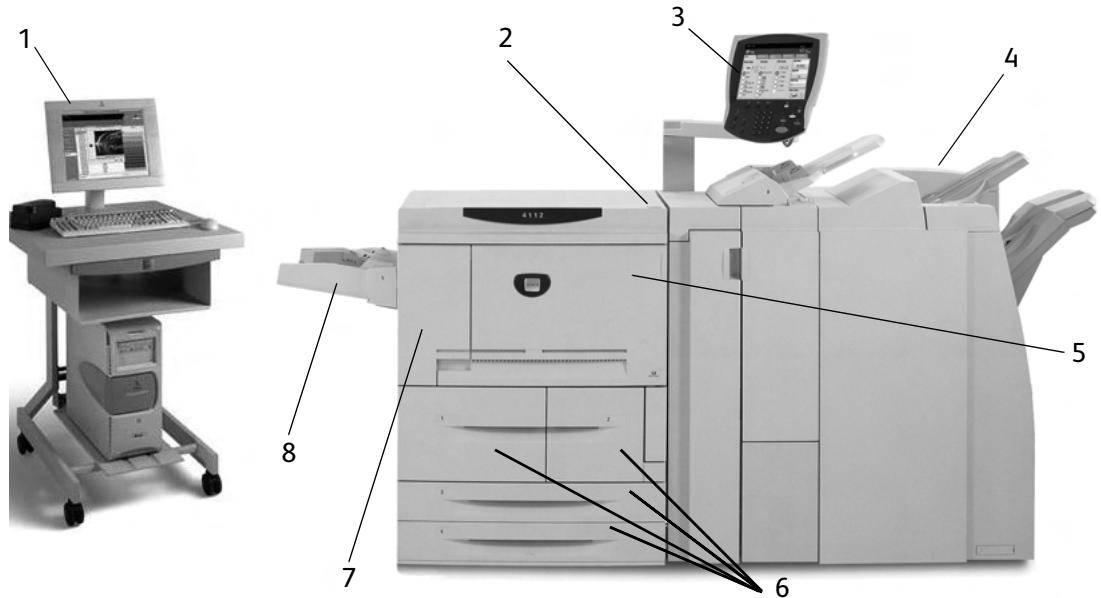
| N° | Élément | Fonction |
| 1 | Contrôleur FreeFlow Print Server | Le logiciel FreeFlow Print Server dote l'imprimante d'une interface utilisateur graphique permettant de définir et imprimer des travaux, configurer l'imprimante, contrôle les préférences au niveau du système,:gérer les polices,la sécurité,la comptabilité et exécuter de nombreuses autres tâches. |
| 2 | Interrupteur | Permet de mettre la machine sous / hors tension. |
| 3 | Interface utilisateur | L'interface utilisateur (IU) est constituée d'un panneau de commande et d'un écran tactile. Se reporter à la section Interface utilisateur (IU) à la page 1-5. |
| 4 | Module de finition standard | Les impressions sont reçues dans ce module. |
| 5 | Panneau avant | Ouvrir ce panneau pour dégager les incidents papier et replacer les flacons récapucérateurs de toner. |
| 6 | Magasins 1,2,3,4 | Contiennent les supports utilisés pour les impressions. |
| 7 | Panneau gauche | Ouvrir ce panneau pour replacer les cartouches de toner. |
| 8 | Magasin 5 (départ manuel) | Utilisé pour les supports non standard, tels que les supports épais ou spéciaux, qui ne peuvent être placés dans les magasins 1 à 4. |
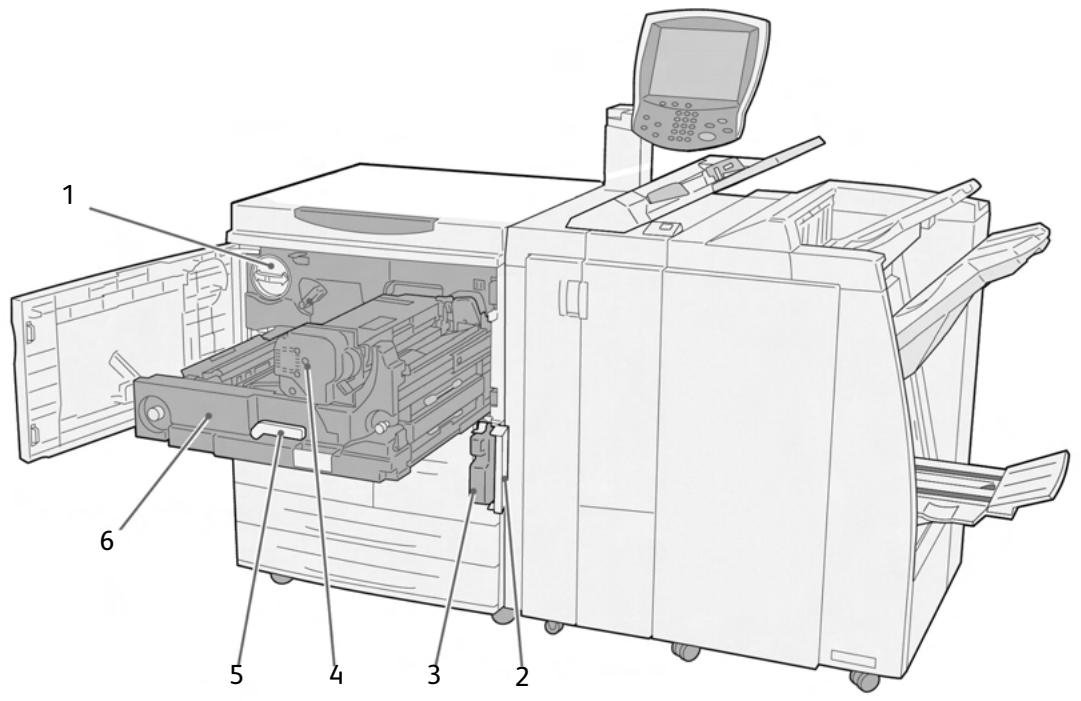
| N° | Élément | Fonction |
| 1 | Cartouche de toner | Fournit le toner nécessaire pour le transfert de l'image sur le papier. |
| 2 | Panneau d'accès au flacon récapucérateur de toner | Ouvrir ce panneau pour accéder au flacon récapucérateur de toner. |
| 3 | Flacon récapucérateur de toner | Permet la récapération du toner usagé. |
| 4 | Module four | Permet de fixer l'image imprimée sur le support selon un processus de fusion.AVERTISSEMENT: le module four est extrémement chaud et peut provoquer des blessures si les instructions de dégagement des incidents papier ne sont pas suivies à la lecture. |
| 5 | Poiignée | Utiliser cette poignée pour sortir le module de transfert de la machine. |
| 6 | Module de transfert | Permet de transférer l'image du tambour vers le papier. |
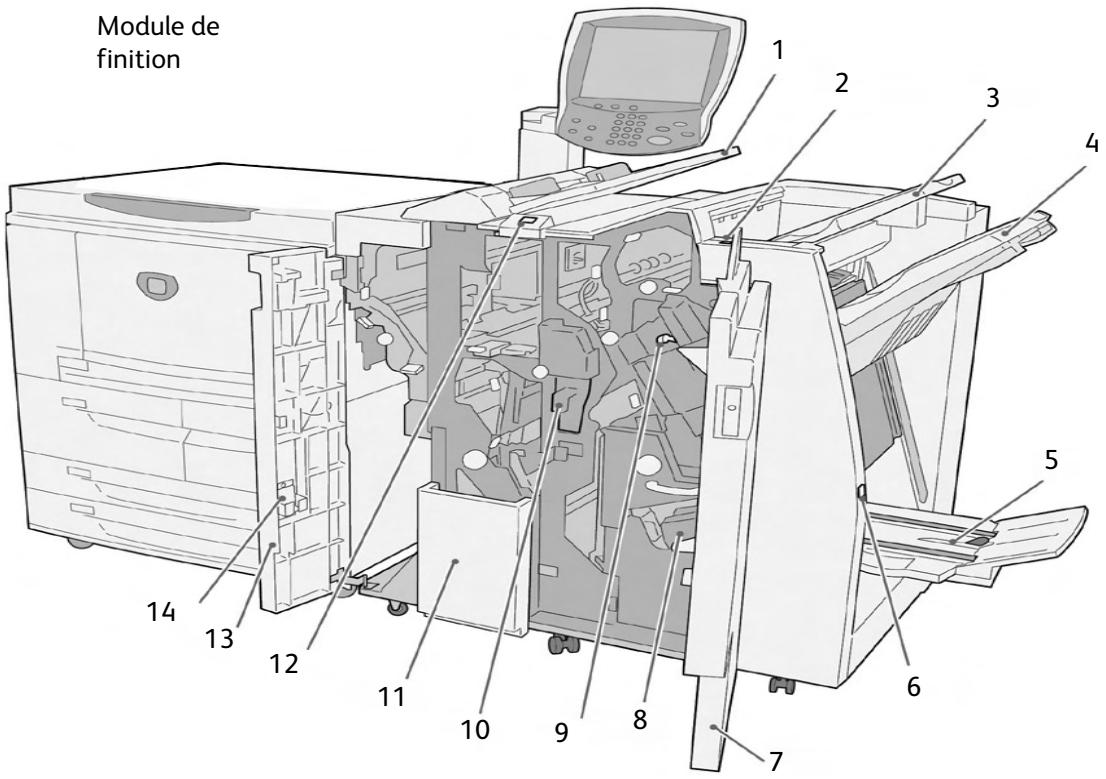
| N° | Élément | Fonction |
| 1 | Module d'insertion post-traitement (magasin pour couvertures/séparateurs de transparentes)/magasin 8 | Permet de mettre en place les supports pré-imprimés, les couvertures ou les séparateurs de transparentes. (Ce magasin est également désigné par le terme d'interposeur.) |
| 2 | Touche du détuilleur | Permet d'activer la fonction de détauilage du produit fini. S'utilise essentiellement avec les supports de faisible grammaque. |
| 3 | Bac récepteur | Les impressions sont reçues dans ce bac lorsque des fonctions de réception particulières ont été sélectionnées (tri automatique, assemblage ou réception standard, par exemple). |
| 4 | Bac de finition | Bac de réception des impressions agrafées, perforées et pliées en Z. |
| 5 | Bac de réception cabier | Bac de réception des impressions pliées en deux, avec ou sans agrafage. |
| 6 | Touche du bac de réception cabier | Appuyer sur cette touche pour relever le bac de réception des cahiers et permettre la récapération des cahiers de la zone de sortie. |
| 7 | Panneau droit | Ouvrir ce panneau pour résoudre les incidents papier, replacer les agrafes, dégager les agrafes coincées ou vider le récapâtateur de la perforeuse. |
| 8 | Cartouches d'agrafes cabier | La machine est équipée de deux cartouches d'agrafes pour la création de cahiers. Sortir ces cartouches pour les recharger et dégager les agrafes coincées. |
| 9 | Cartouche d'agrafes | Contient des agrafes ; sorter cette cartouche pour la recharger et dégager les agrafes coincées. |
| 10 | Récupérateur de la perforeuse | Permet de récapérer les confettis de la perforeuse. Sortir ce récipient pour le vider. |
| 11 | Bac de réception pliage (en option) | Bac de réception des copies pliées en C ou en Z. |
| 12 | Touché du bac de réception pliage | Appuyer sur ce bouton pour ouvrir le bac de réception pliage. |
| 13 | Panneau gauche | Ouvrir ce panneau pour accéder à la machine et dégager les incidents papier. |
| 14 | Espace de stockage des cartouches d'agrafes | Une cartouche d'agrafes de rechange supplémentaire peut être rangée à cet emplacement (module de finition standard uniquement). |
Remarque
Dans ce manuel, le terme module de finition peut désigner le module de finition standard ou la plieuse/brocheuse.
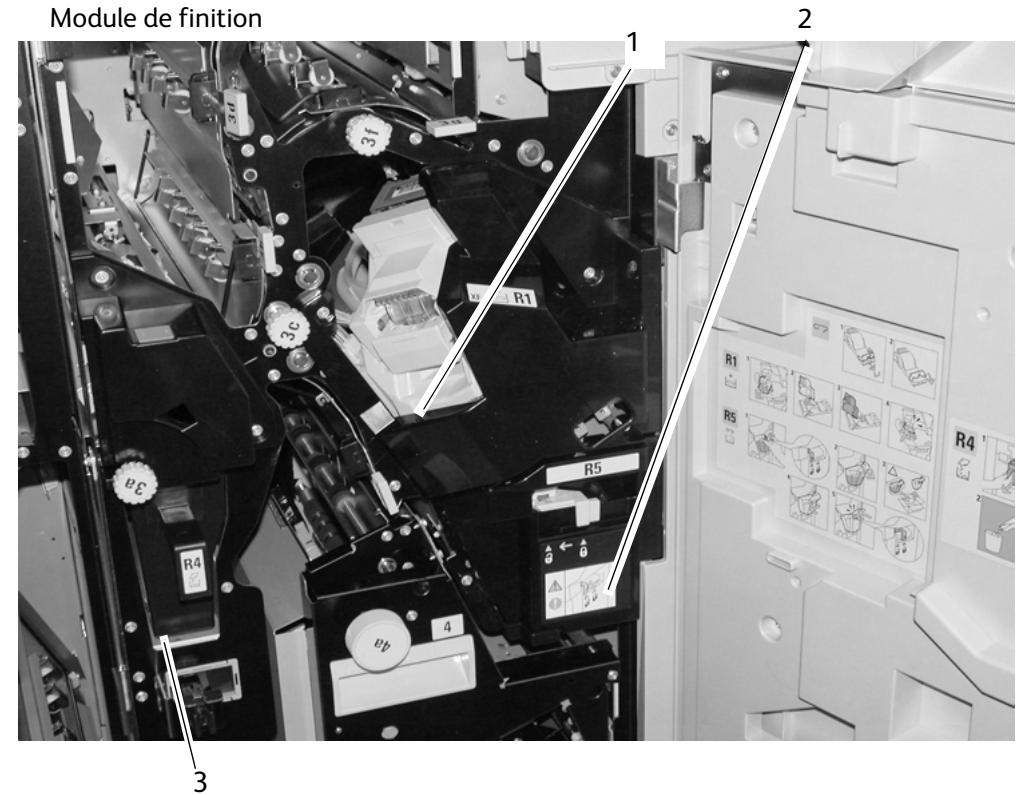
| N° | Élément | Fonction |
| 1 | Cartouche d'agrafes | Contient des agrafes ; sorter cette cartouche pour la recharger et dégager les agrafes coincées. |
| 2 | Récupérateur d'agrafes | Permet de récapérer les agrafes ;sterolir cette cartouche lorsqu'elle est pleine (module de finition standard uniquement). |
| 3 | Module d'insertion post-fusion / Magasin 8 | Permet de mettre en place les supports à utiliser en tant que couvertures ou séparateurs de transparents. Les supports placés ici ne sont pas utilisés pour l'impression. |
Interface utilisateur (IU)
L'interface utilisateur se compose du panneau de commande et de l'écran tactile. Cette section décrit les noms et les fonctions des différents éléments du panneau de commande / écran tactile.
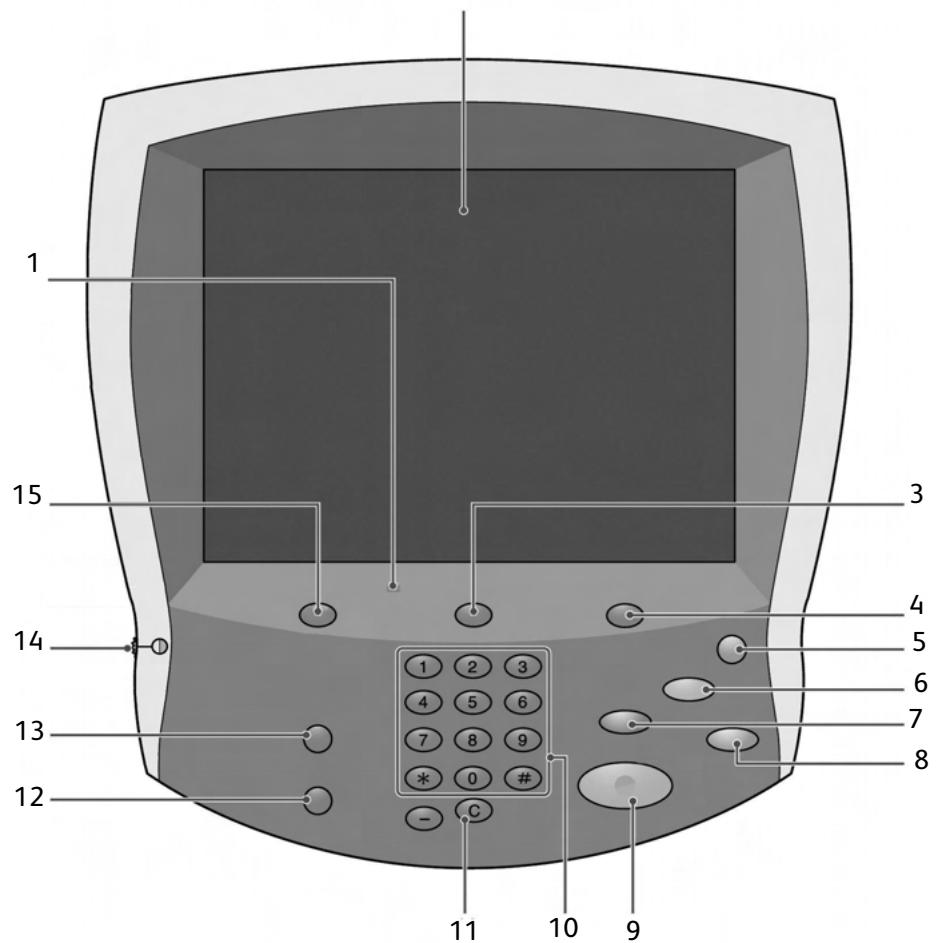
| N° | Élément | Fonction |
| 1 | Panneau de commande | Permet de sélectionner des fonctions via les touches correspondantes. |
| 2 | Écran tactile | Permet de-selectionner des fonctions en appuyant sur l'écran. |
| 3 | État des travaux | Permet d'afficher les divers écans de la fonction État des travaux. Appuyer sur ce bouton pour vérifier ou annuler des travaux en cours ou terminés, ou pour vérifier ou imprimer des documents enregistrres. |
| 4 | État de la machine | Permet de sélectionner les diverses fonctions État de la machine, telles que les informations sur la facturation et les consommables. |
| 5 | Économie d'énergie | Bouton allumé lorsque la machine entre en mode Économie d'énergie. Pour sortir de ce mode, appuyer sur ce bouton. |
| 6 | Annuler tout | Permet d'annuler toute la programmation et de rétablier les paramètres par défaut de la machine. |
| 7 | Interruption | Permet d'interrompre l'impression pour effectuer un travail plus urgent. Ce bouton s'allume lorsqu'il est sélectionné. Une fois le travail prioritaire terminé, appuyer de nouveau sur le bouton pour reprendre l'opération précédente. |
| 8 | Arrêt | Appuyer sur ce bouton pourmettre fin au travail d'impression ou aux communications en cours. |
| 9 | Marche① | Appuyer sur ce bouton pour lancer le processus d'impression. |
| 10 | Pavé numérique | Appuyer sur ces boutons pour entrser le nombre de copies, le mot de passer et autres valeurs numériques. |
| 11 | Effacer | Utilisée pour effacer une valeur numérique erronée ou selon les instructions affichées sur l'interface utilisateur. |
| 12 | Langue | Sert à sélectionner la langue AFFICHée par la machine. |
| 13 | Accès | Permet à l'administrateur système de passer en mode Administration système ou en mode Configuration connexion/Gestion Auditron. |
| 14 | Molette de réglage de la luminosité | Permet de régler la luminosité de l'écran tactile. |
| 15 | Services | Appuyer sur cette touche pour afficher les différents écrons de services. Les services peuvent ne pas être disponibles sur les systèmes EPS. |
Commandes communes à l'interface utilisateur et à l'écran tactile
La plupart des écrans tactiles utilisent diverses commandes, boutons, zones de texte, etc. qui apparaissent d'un écran à l'autre. L'information suivante décrit les noms et fonctions de divers composants communs aux écrans tactiles.
| Élément / commande d'écran | Fonction |
| Réduire/Suivant | Utiliser ce bouton pour réduire une valeur spécifique d'un incrément ou pour afficher l'écran suivant dans une série d'écrans tel qu'une liste. |
| Bouton de fonction | Utiliser ce bouton pour sélectionner et appliquer les options, les paramètres ou les fonctions correspondants. |
| Augmenter/Précédent | Utiliser ce bouton pour augmenter une valeur spécifique d'un incrément ou pour afficher l'écran précédent dans une série d'écrans tel qu'une liste. |
| Zone d'entrée de texte | Utiliser cette zone pour entrer et/ou afficher des données ou texte spécifique à une fonction. |
| Annuler | Annule l'opération en cours. |
| Bouton Annuler | |
| Enregistrer | Permet d'enregistrer l'opération sélectionnée ou les modifications effectuees dans la mémoire de la machine. |
| Bouton Enregistrer | |
| Pavé numéroique | Utiliser le pavé numéroique pour entrer ou changer une valeur numérique sur les différents écrons tels que les quantités, la valeur des coordonnées X et Y, etc. |
| Commandes X/Y | Utiliser cette commande pour entrer et changer les valeurs des coordonnées X et Y. Dans certains cas, le clavier numérique peut également être utilisé. |
Accessoires d'alimentation facultatifs
| Accessoire d'alimentation | Description | Où trouver des informations |
| Module d'alimentation grande capacité 2 magasins (magasins 6 et 7) | Le module d'alimentation grande capacité 2 magasins offre une capacité supplémentaire de 4000 feuilles A4 ou 8,5 x 11 pouces. Chaque magasin peutContainir jusqu'à 2000 feuilles (de 52 g/m2supérieur à 216 g/m2couverture (16 lb à 80 lb)). | Des informations sur le module d'alimentation grande capacité (magasins 6 et 7) sont disponibles à différents endroits de ce manuel. Consulter la table des matière et l'index pour localiser les pages concernées. |
| Module d'alimentation grande capacité et grand format 1 magasin | Le module d'alimentation grande capacité et grand format 1 magasin offre une capacité supplémentaire de 2000 feuilles grand format (B5/8 x 10 pouces à SRA/13 x 19,2 pouces) dans des grammages compris entre 64 et 300 g/m2(supports non couchés) et entre 106 et 300 g/m2(supports couchés). | Des informations sur le module d'alimentation grande capacité et grand format 1 magasin (magasin 6) sont disponibles à différents endroits de ce manuel. Consulter la table des matière et l'index pour localiser les pages concernées. |
| Module d'alimentation grande capacité et grand format 2 magasins (MGCGF/magasins 6 et 7) | Conseil Cet accessoire peut ne pas être disponible dans la zone de marché concernée. Le magasin grande capacité et grand format (MGCGF) à deux magasins disponible en option permet d'alimenter des supports de formats variés, notamment les supports de format standard et de grand format allant jusqu'à 330,2 x 488 mm/13 x 19,2 pouces. Chaque magasin peutcontainir 2000 feuilles. | Des informations sur le module d'alimentation grande capacité et grand format 2 magasins (magasins 6 et 7) sont disponibles plus loin dans de ce manuel. Se reporter à la section Module d'alimentation grande capacité et grand format à deux magasins (magasins 6 et 7) en option, page 9-1 pour plus d'informations. |
Accessoires de finition en option
| Accessoire de finition | Description | Où trouver des informations |
| Module de finition standard (avec ou sans plieuse en C/en Z) | Le module de finition standard (avec ou sans plieuse en C/en Z) permet d'agrafer ou de perforer les copies/ impressions. Le bac supérieur peut containir jusqu'à 500 feuilles (80 g/m2/20 lb), tandis que le bac du module de réception en contient 3000 (80 g/m2/20 lb). La plieuse en C/en Z permet le pliage en C ou en Z de feuilles A4/8,5 x 11 pouces et A3/11 x 17 pouces. | Des informations sur le module de finition standard (et sur la plieuse en C/en Z en option) sont disponibles à différents endroits de ce manuel. Consulter la table des matière et l'index pour localiser les pages concernées. |
| Module de finition plieuse/brocheuse avec plieuse en C/en Z | Le module de finition plieuse/brocheuse (avec ou sans plieuse en C/en Z en option) offre toutes les fonctions du module de finition standard, ainsi que les fonctions suivantes : · création automatique de cahiers comptant jusqu'à 25 pages ; · création de cahiers à partir des formats SRA3/2 x 18 pouces, A3/11 x 17 pouces et A4/8,5 x 14 pouces. | Des informations sur le module de finition plieuse/brocheuse (et sur la plieuse en C/en Z en option) sont disponibles à différents endroits de ce manuel. Consulter la table des matière et l'index pour localiser les pages concernées. |
| Module de réception grande capacité et module d'interface requis | Le module de réception grande capacité offre des fonctions de réception et de décalage des copies/ impression ; le module d'interface sert de dispositif de communication et de circuit papier entre l'imprimante et le module de réception grande capacité. Remarque : Le module d'interface est obligatoire pour pouvoir utiliser le module de réception grande capacité. | Des informations sur le module de réception grande capacité et le module d'interface sont disponibles au Chapitre 9 du présent guide de l'utilisateur. |
| Module SquareFold Trimmer Remarque: Le module SquareFold Trimmer nécessite un module de finition équipé d'une plieuse/brocheuse. | Le module SquareFold Trimmer en option est utilisé en konjction avec le module de finition plieuse/brocheuse. Le module SquareFold Trimmer : • reçoit le cabier en provenance de la plieuse/brocheuse du module de finition ; • aplatit la tranche du cabier afin de réduire son épaisseur et de lui donner l'aspect d'un livre encollé et • massicote la face (bord) du cabier afin produit des bords égaux et un fini parfait. | Des informations sur le module SquareFold Trimmer sont disponibles sur le CD de documentation utilization dans le document SquareFold Trimmer Module User Guide. Il est également possible de télécharger la toute dernière version de ce document à partir de www.xerox.com. Pour ce faire, entre le nom du produit dans le champ Rechercher, puis sélectionner Documentation utiliser. |
| Perforeuse GBC AdvancedPunch Module d'interface | La perforeuse GBC AdvancedPunch offre des options de perforation de documents A4/8,5 x 11 pouces compatibles avec différents types de reliure. Les types de perforation disponibles sont de la perforation 19 trous à la perforation 32 trous pour les supports 8,5 x 11 pouces et la perforation 21 trous à 47 trous pour les supports A4. | Pour toute information sur la perforeuse GBC AdvancedPunch, se reporter à la documentation correspondante sur le CD de documentation client. |
Démarrage et arrêt de la machine
Ne jamais toucher les zones indiquées comme pouvant atteindre des températures élevées. Le contact avec ces zones peut provoquer des brûlures.
Une fois la machine mise sous tension, environ 5 minutes de préchauffage sont nécessaires avant de pouvoir effectuer des copies.
Point important
Il est recommandé de mettre la machine hors tension à la fin de la journée ou lorsqu'elle n'est pas utilisée pendant des périodes prolongées. En outre, pour réduire la consommation d'énergie de la machine, utiliser la fonction Économie d'énergie lorsque cette-ci n'est pas utilisée.
Remarque
Pour plus d'informations sur la fonction Economie d'énergie, se reporter à la section Mode Économie d'énergie à la page 1-13.
Démarrage
- Ouvrir le panneau d'accès.
- Placer l'interrupteur d'alimentation en position Marche (I).
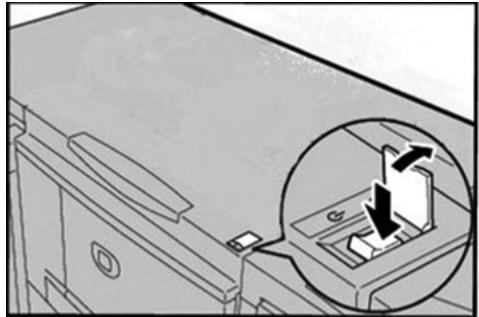
Remarque
Le message Attendre... indique que la machine est en cours de préchauffage. Il n'est pas possible de l'utiliser durant cette phase.
Arrêt
Ne jamais mettre la machine hors tension dans les cas suivants :
- lorsque des données sont en cours de réception durant l'envoi des données (FTP/SMB/courrier électronique) durant un travail d'impression durant l'importation des données depuis un ordinateur
- Placer l'interrupteur d'alimentation en position Arrêt.
- Si la machine doit être mise hors tension puis sous tension, vérifier que l'écran de l'interface utilisateur s'est complètement éteint avant de remettre la machine sous tension.
Point important
Le processus de mise hors tension interne de la machine requiert un certain temps et continue après que l'interrupteur d'alimentation soit en position off. Par conséquent, ne pas débrancher le cordon d'alimentation de la prise électrique immédiatement après avoir mis l'interrupteur en position d'arrêt.
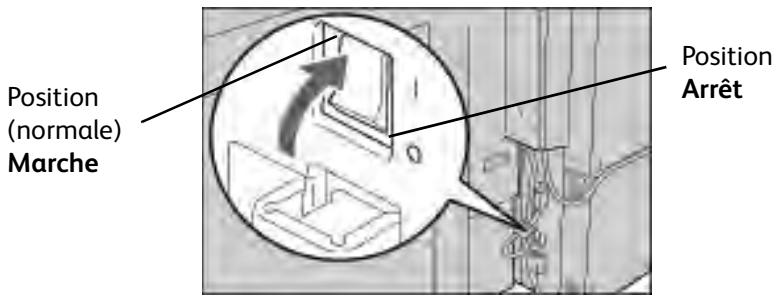
Dans l'éventualité d'une fuite de courant, le disjoncteur éteint automatiquement la machine pour éviter les risques d'endommagement et d'accident.
Si le disjoncteur est en position Arrêt, contacter le Centre Services Xerox pour parer à un problème éventuel.
Mode économie d'énergie
Deux modes sont disponibles pour cette fonction d'économie d'énergie : le mode Alimentation réduite et le mode Veille.
La machine entre automatiquement en mode Alimentation réduite au terme du délai prédefini correspondant, lorsqu'elle n'est pas utilisée pendant une période déterminée.
Elle passe ensuite en mode Veille au terme d'un délai supplémentaire prédéfini.
- Si le mode d'alimentation réduite est réglé sur 15 minutes et le mode veille sur 60 minutes, la machine passe en mode veille après 60 minutes d'inactivité totale, et non pas 60 minutes après le passage au mode d'alimentation réduite.
- Si le mode d'alimentation réduite est réglé sur 15 minutes et le mode veille sur 20 minutes, la machine passe en mode veille 5 minutes après le passage au mode d'alimentation réduite.
Sortie du mode économie d'énergie
L'interruption du mode Économie d'énergie s'effectue en appuyant sur le bouton Économie d'énergie ou lorsque la machine reçoit des données d'impression.
Bouton Économie d'énergie
Mises à jour de la documentation client
Présentation de la machine
Les mises à jour les plus récentes de la documentation client sont disponibles sur le site www.xerox.com. Il est recommandé de consulter ce site régulièrement pour obtenir les dernières informations relatives à la machine.
Point important
Les écrans d'interface utilisateur figurant dans ce guide peuvent correspondre ou non aux écrans affichés sur le système. Les écrans d'interface utilisateur différent selon le système utilisé et la région de distribution du produit. Par conséquent, les écrans contenus dans ce guide ne sont qu'une illustration du type d'écrans pouvant s'afficher sur le système.
Remarque
Utiliser des supports adaptés pour éviter les incidents papier, la dépréciation de la qualité d'impression, les dysfonctionnements ainsi que d'autres problèmes d'impression.
Mise en place des supports dans les magasins
Recommandations concernant la mise en place des supports dans les magasins
| Marché à suivre : |
| • Bien aligner la pile de papier avant de la placer dans le magasin. |
| • Aérer les transparents et les papiers pour étiquettes avant de les placer dans les magasins. |
| • Aérer les transparents imprimés toutes les 20 feuilles afin d'éviter qu'ils se collent entre eux. |
| •Après avoir chargé le papier, apposer l'étiquette de format papier à l'avant du magasin de manière à indiquer le format présente dans le magasin. |
| • Configurer les attributs de magasin pour qu'ils concordant avec les attributs des papiers charges dans le magasin. |
| À éviter : |
| •Utiliser des feuilles pliees, écornées ou fortement déformées. |
| • Placer des supports de formats différents dans le magasin. |
Informations supplémentaires
- Pour savoir comment copier sur des supports de format non standard et pour obtenir des informations sur les fonctions Type de papier, Priorité type de papier, Priorité des magasins, ainsi que sur la qualité du papier et sur la permutation des magasins, se reporter à la section consacrée à la configuration des magasins dans le Guide de l'administrateur système.
- La machine détecte automatiquement le format et l'orientation des supports placés dans les magasins. Il est toutefois nécessaire de programmer le type de papier. Pour plus d'informations sur le changement du type de papier, se reporter à la section « Attributs de magasin » dans le Guide de l'administrateur système.
Mise en place des supports dans les magasins
Lorsqu'un magasin n'a plus de papier alors qu'une impression est en cours, un message s'affiche sur le panneau de commande de la machine. Ajouter du papier dans le magasin en suivant les instructions affichées. L'impression reprend automatiquement dès que du papier a été rajouté.
Lors de la mise en place des supports dans les magasins :
- Lors du chargement du papier, éviter de dépasser la ligne maximale sous peine de provoquer des incidents papier et d'autres problèmes d'impression.
- Placer le papier dans le magasin, face à imprimer dessus. Les instructions peuvent différer pour les intercalaires.
Mise en place des supports dans les magasins 1 et 2
- Tirer lentement le magasin vers l'extérieur jusqu'à ce qu'il arrive en butée.

Avertissement
En s'ouvrant d'un seul coup, le magasin pourrait heurter et blesser l'utilisateur au niveau des genoux.
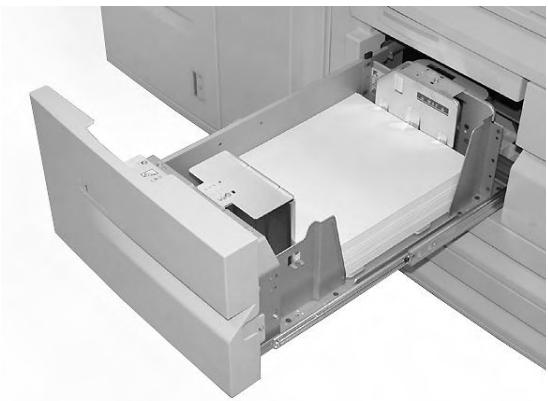
- Mettre en place et aligner le bord du papier contre le bord gauche du magasin.
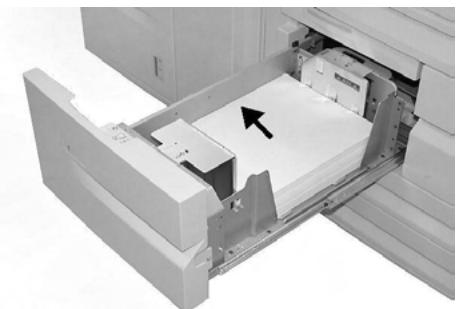
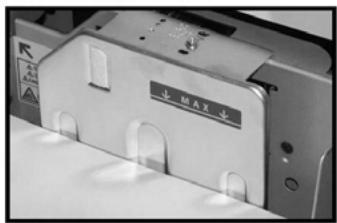
Remarque
Lors du chargement du papier, éviter de dépasser la ligne maximale.
- Repousser doucement le magasin jusqu'à ce qu'il arrive en butée.
Remarque
Pour savoir comment modifier le format du papier pour les magasins 1 et 2, contacter le Centre de Services XEROX.
Mise en place des supports dans les magasins 3 et 4
- Tirer lentement le magasin vers l'extérieur jusqu'à ce qu'il arrive en butée.

Avertissement
En s'ouvrant d'un seul coup, le magasin pourrait heurter et blesser l'utilisateur au niveau des genoux.
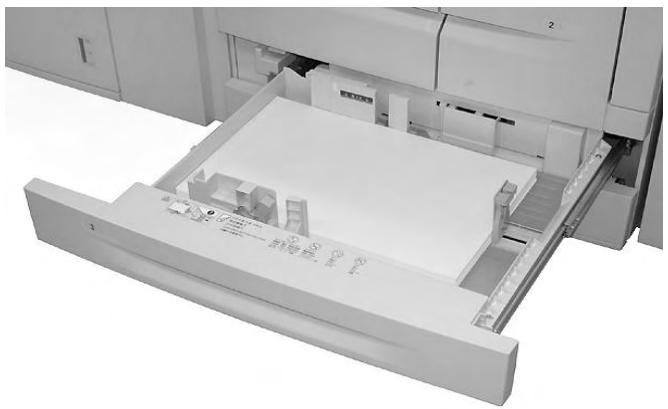
- Mettre en place et aligner le bord du papier contre le bord gauche du magasin.
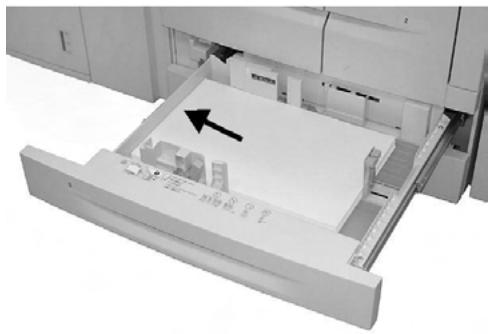
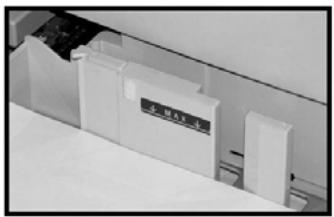
Remarque
Lors du chargement du papier, éviter de dépasser la ligne maximale.
- Appuyer sur le taquet de chaque guide de format (2) et régler ces derniers en fonction du format du papier.
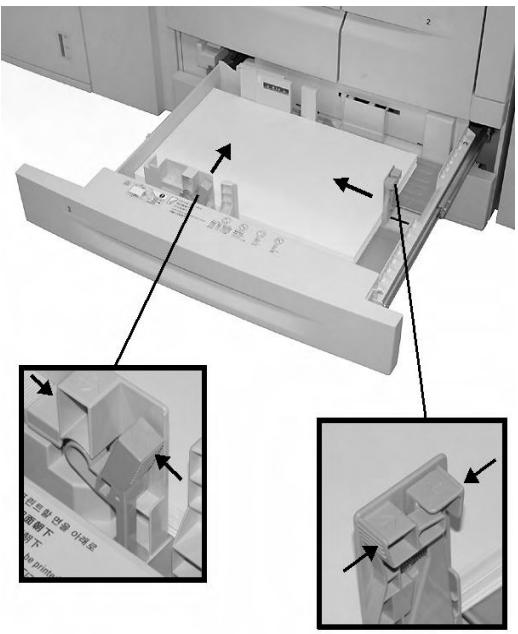
- Repousser doucement le magasin jusqu'à ce qu'il arrive en butée.
Mise en place des supports dans le magasin 5 (départ manuel)
Lors de l'utilisation du magasin 5 (départ manuel) :
Saisir manuellement le format du papier. - En cas d'utilisation fréquente d'un format papier non standard, il est possible de prédéfinir ce format sur la machine. Le format prédéfini apparaît alors sous Formats standard, sur l'écran Magasin 5 (départ manuel). Pour plus d'informations, se reporter à la section « Magasin 5 (départ manuel) - Format prédéfinis » dans le Guide de l'administrateur système. - Il est possible de placer jusqu'à 280 feuilles de papier supérieur de 75g/m² (20 lb).
Point important
Éviter de mettre des supports de formats différents dans le magasin 5 (départ manuel).
- Tirer le magasin 5 (départ manuel) doucement jusqu'à ce que le papier puisse être chargé.
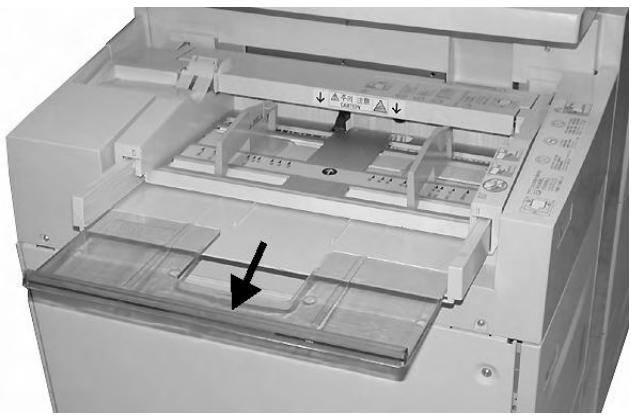
- En les tenant par le milieu, régler les guides papier en fonction du format du support.
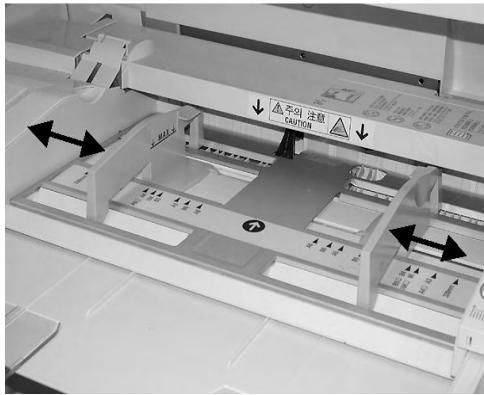
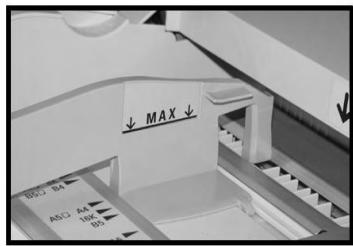
- Insérer délicatement le papier dans le guide papier jusqu'à ce qu'il arrive en butée.
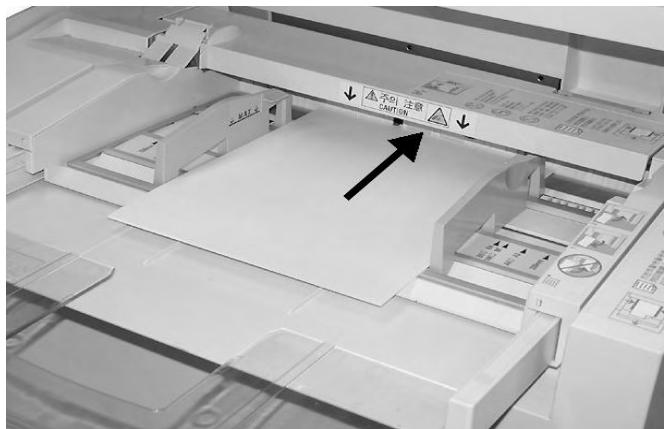
- Sélectionner l'impression.
Mise en place des supports dans les magasins 6 et 7 du module d'alimentation grande capacité (en option)
- Tirer lentement le magasin vers l'extérieur jusqu'à ce qu'il arrive en butée.
En s'ouvrant d'un seul coup, le magasin pourrait heurter et blesser l'utilisateur au niveau des genoux.
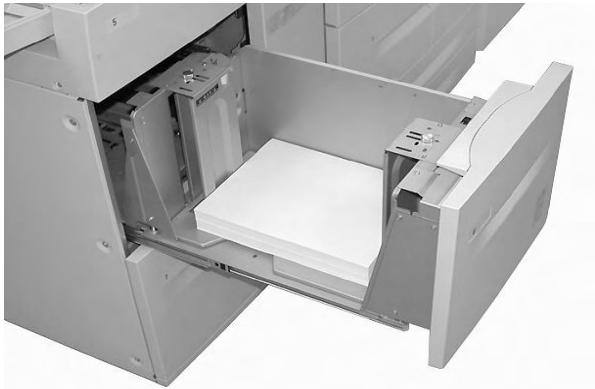
- Aérer, mettre en place, et aligner le bord du papier contre le bord gauche du magasin.
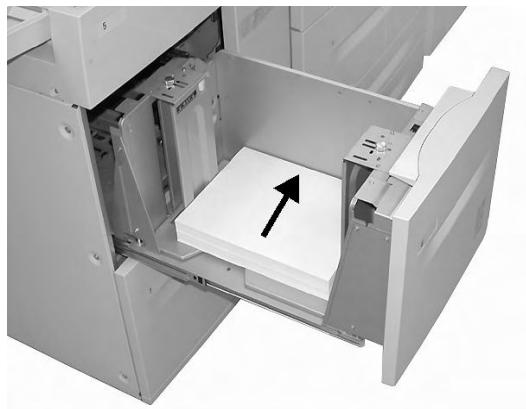
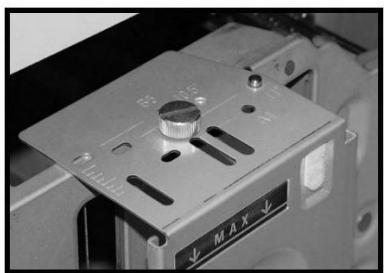
Pour modifier le format du papier, suivre les étapes 3, 4 et 5. Si le format du papier n'est pas à modifier, passer directement à l'étape 6.
- Commencer par retirer tout support présent dans le magasin.
- Dévisser les écrous (2) pour enlever les guides.
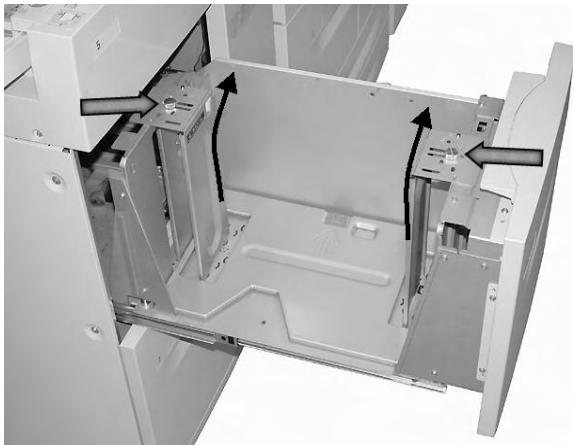
- Replacer les guides en les ajustant au format du papier et revisser les écrous (2).
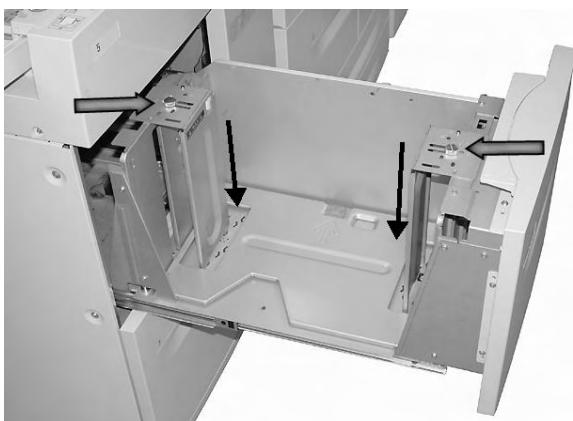
- Repousser doucement le magasin jusqu'à ce qu'il arrive en butée.
Remarque
Si la machine est équipée d'un module d'alimentation grande capacité et grand format (MGCGF) 2 magasins en option, se reporter à la section Module d'alimentation grande capacité et grand format à deux magasins (magasins 6 et 7) en option, page 9-1 pour plus d'informations. Le MGCGF 2 magasins en option peut ne pas être disponible dans la zone de marché concernée.
- Tirer lentement le magasin vers l'extérieur jusqu'à ce qu'il arrive en butée.

Avertissement
En s'ouvrant d'un seul coup, le magasin pourrait heurter et blesser l'utilisateur au niveau des genoux.
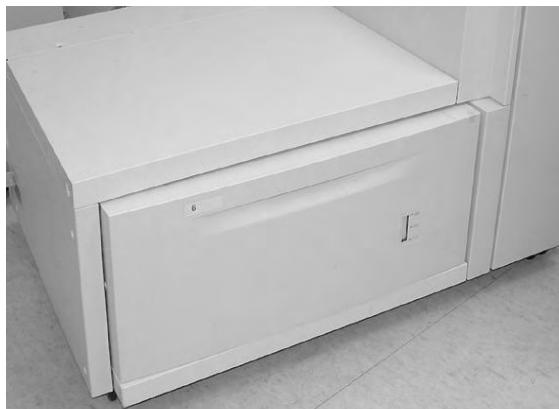
- Aérer le papier et le mettre en place, puis appuyer et glisser les guides papier jusqu'à ce qu'ils touchent la pile de papier.
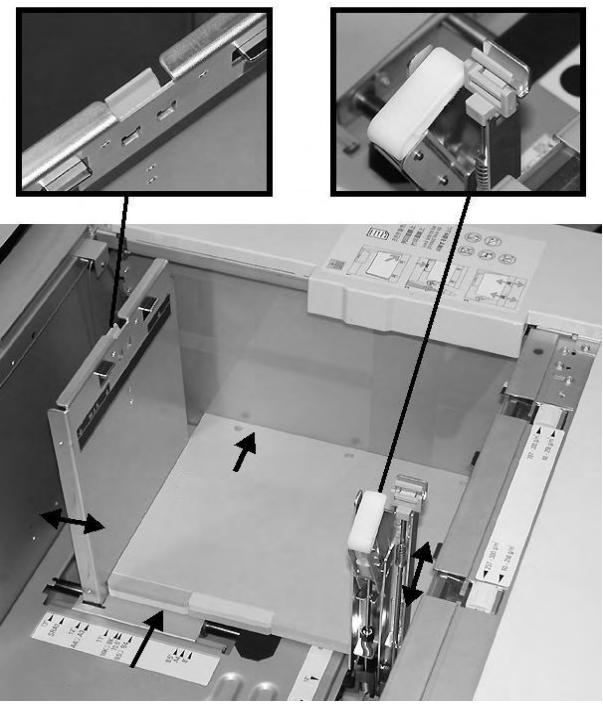
Remarque
Lors de la mise en place d'un support perforé, placer le côté perforé du papier à droite. Lors de la mise en place d'intercalaires, placer les intercalaires à gauche.
- Déplacer les manettes de grammage pour qu'elles correspondent au grammage du support placé dans le magasin.
Remarque
Pour les supports de grammage supérieur à 256 g/m², faire glisser les manettes de grammage sur la position la plus élevée (257-300 g/m²). Si cette opération n'est pas effectuée, un incident papier risque de se produire.
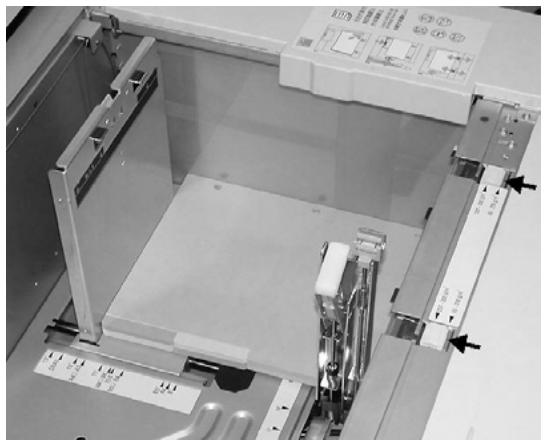
- Repousser doucement le magasin jusqu'à ce qu'il arrive en butée.
Remarque
Lorsque le magasin charge est refermé, sa position est automatiquement ajustée vers l'avant ou vers l'arrière selon le format du papier.
Mise en place des supports dans le magasin 8 (dispositif d'insertion post-traitement)
Le dispositif d'insertion post-traitement est destiné à la mise en place de supports devant être utilisés comme séparateurs ou couvertures. Les supports placés dans le dispositif d'insertion post-traitement ne peuvent pas être utilisés pour réaliser des impressions.
Remarque
Retirer tout support se trouvant dans le dispositif.
- En les tenant par le milieu, régler les guides papier en fonction du format du support.
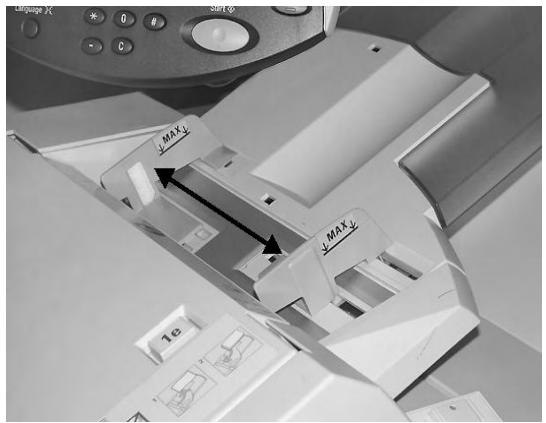
- Placer le support dans le magasin en l'alignant sur le bord avant. S'il s'agit de supports pré-imprimés ou d'intercalaires, les introduire dans le magasin face imprimée dessus, onglets en premier.
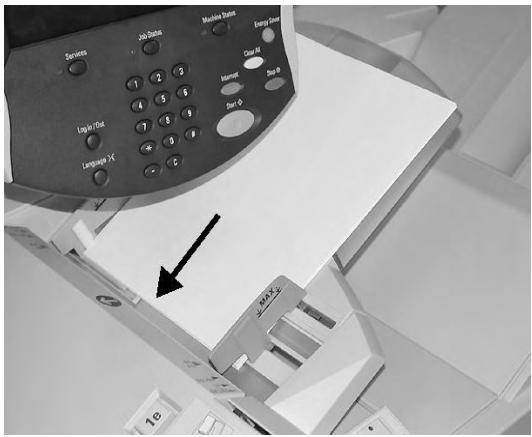
Mise en place d'intercalaires dans les magasins
La section suivante décrit les procédures à suivre pour introduire des intercalaires dans les magasins 3 et 4, dans le magasin 5 (départ manuel) page 2-12 et dans le magasin 8 (module d'insertion post-traitement) page 2-13.
Point important
Lors du chargement du papier, éviter de dépasser la ligne maximale sous peine de provoquer des incidents papier et d'autres problèmes d'impression.
Mise en place d'intercalaires dans les magasins 3 et 4
- Tirer lentement le magasin vers l'extérieur jusqu'à ce qu'il arrive en butée.

Avertissement
En s'ouvrant d'un seul coup, le magasin pourrait heurter et blesser l'utilisateur au niveau des genoux.
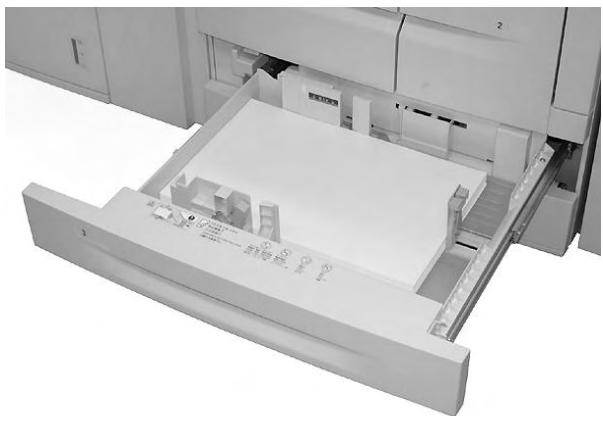
- Mettre en place et aligner le bord des intercalaires contre le bord droit du magasin, face à copier ou à imprimer dessous. Pousser les deux guides de format de façon à ce qu'ils touchent légèrement les bords du papier.
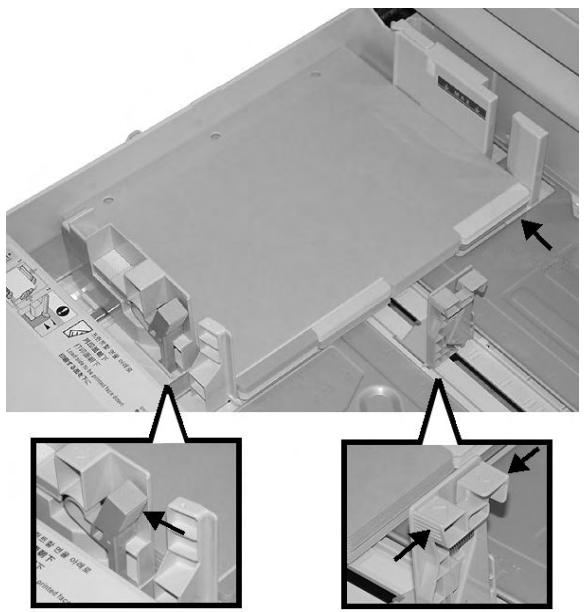
Mise en place des intercalaires dans le magasin 5 (départ manuel)
- Tirer le magasin 5 (départ manuel) doucement jusqu'à ce que le papier puisse être chargé.
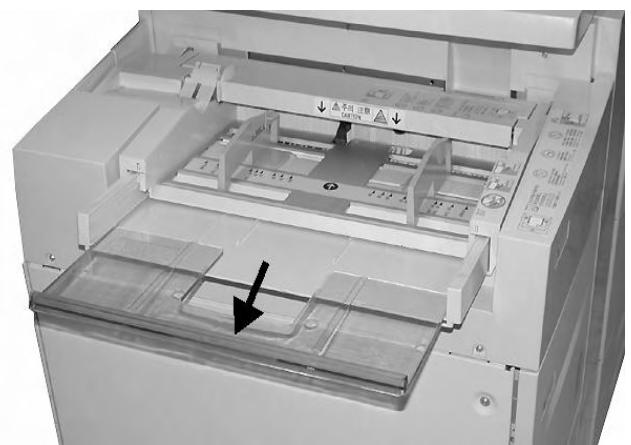
- En les tenant par le milieu, régler les guides papier en fonction du format du support.
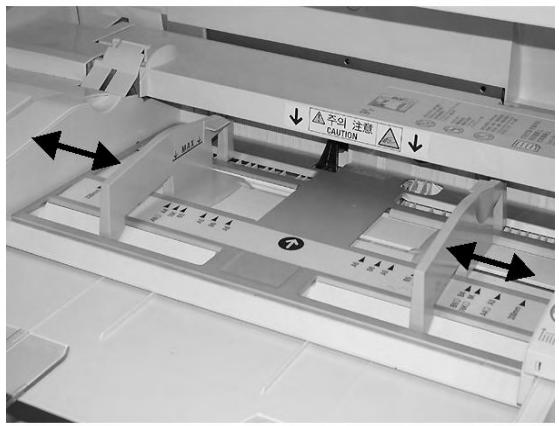
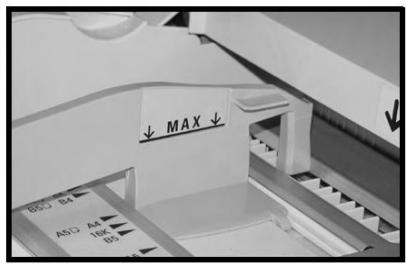
3. Mettre en place les intercalaires :
- face à imprimer dessus côte inférieur en premier
- L'introduire doucement entre les guides format jusqu'à ce qu'ils arrivent en butée.
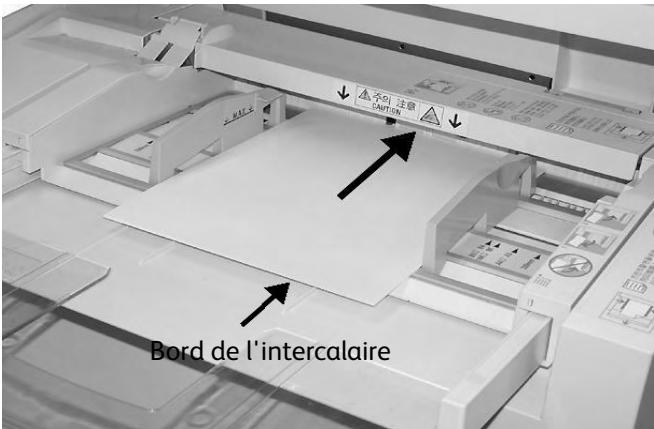
Remarque
Pour imprimer sur des intercalaires, se reporter à la section Impression réseau sur des intercalaires, page 8.
Mise en place d'intercalaires dans le magasin 8 (dispositif d'insertion post-traitement)
- En les tenant par le milieu, régler les guides de format en fonction du format du support.
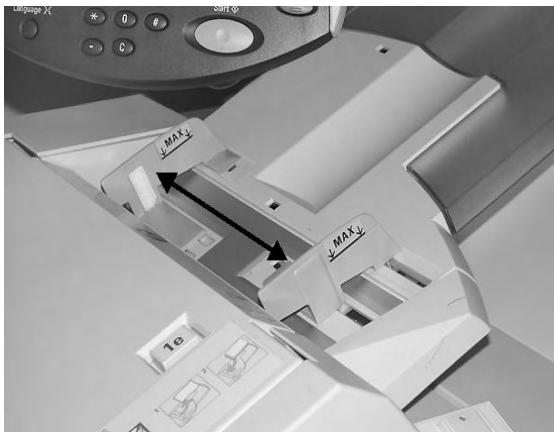
- S'il s'agit d'un support pré-imprimé, l'introduire dans le magasin face imprimée dessus et côté onglets en premier.
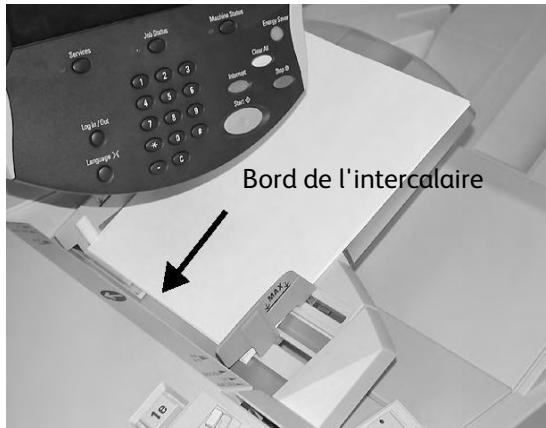
Modification/confirmation de la configuration des magasins
Dans le cas où un support de type différent est placé dans le magasin, la configuration de ce dernier doit être modifiée en conséquence. Cette section explique comment modifier ou confirmer les attributs du papier charge dans les magasins.
Modification/confirmation de la configuration des magasins sur l'écran tous les services
Remarque
Les écrans Interface utilisateur (UI) diffèrent selon le système utilisé et la région de distribution du produit. Par conséquent, les écrans UI de ce manuel peuvent ne pas représenter la configuration du système utilisé.
Il est possible de confirmer et/ou modifier les paramètres du papier, tels que le grammage, le format, le type, etc.
Point important
L'administrateur système doit activer la fonction Attributes magasin pour que l'utilisateur puisse confirmer ou modifier les paramètres du papier. Consulter l'administrateur système ou se reporter au Guide de l'administrateur système, Chapitre 8, « Menu Configuration »
- Appuyer sur le bouton État de la machine sur le contrôleur.
- Dans le menu État de la machine sélectionner :
a. l'onglet Outils. b. le bouton Attributes de magasin.
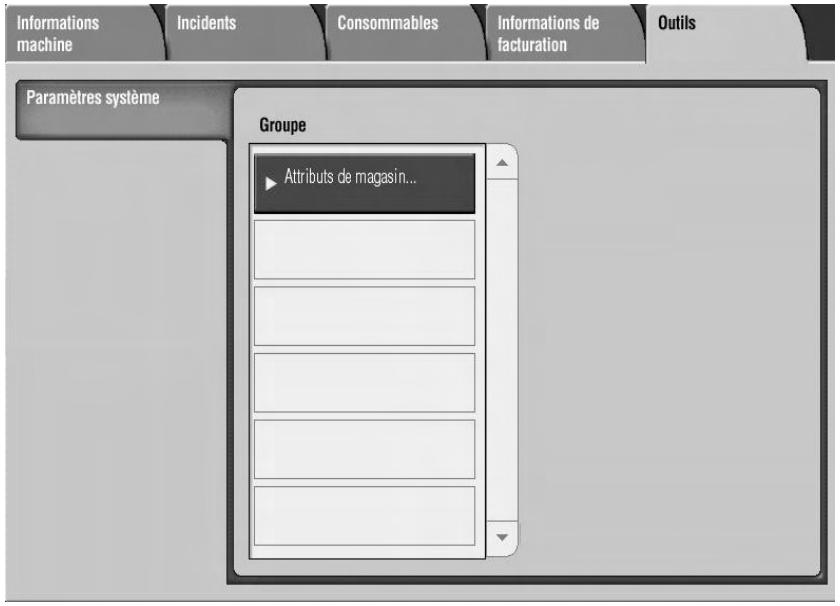
3. Sélectionner :
a. le bouton Modifier les paramètres du magasin voulu.
Remarque
Dans cet exemple, nous avons sélectionné Magasin 3, car les entrées de format de papier ne sont pas personnalisables pour les magasins 1 et 2.
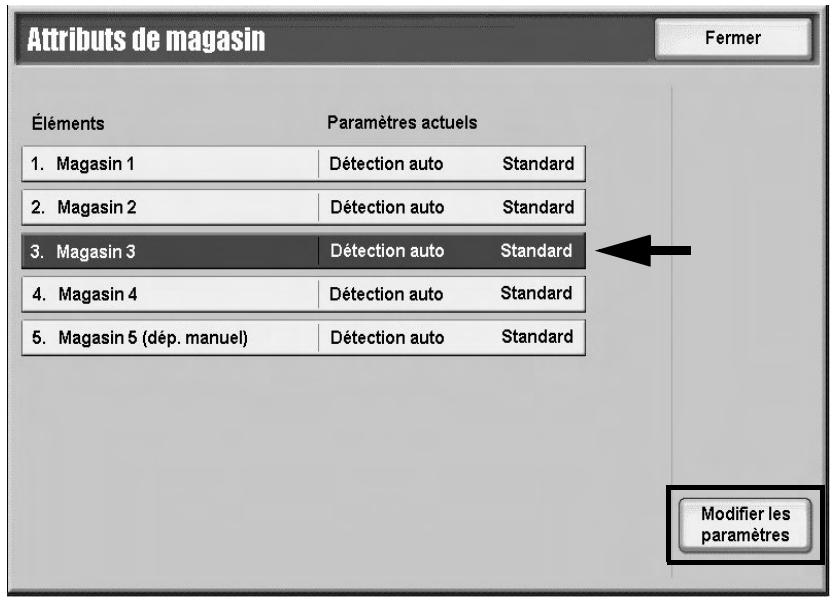
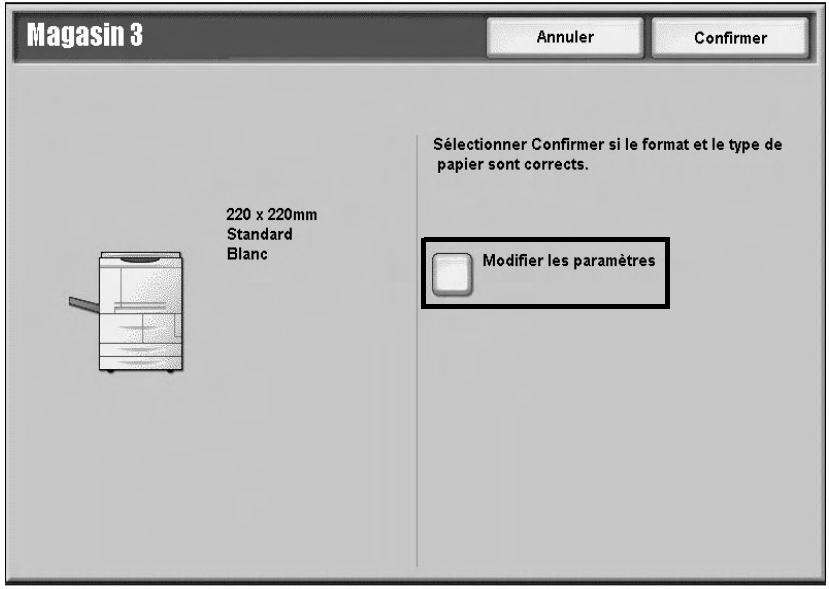
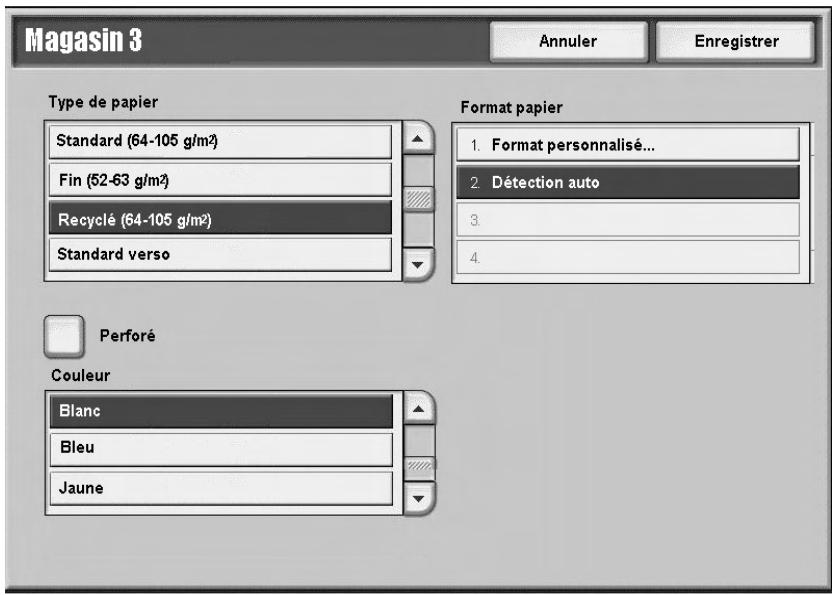
5. Sélectionner les options papier et :
- Détention Auto : dans ce cas, sélectionner le bouton Enregistrer pour enregistrer et fermer la fenêtre.
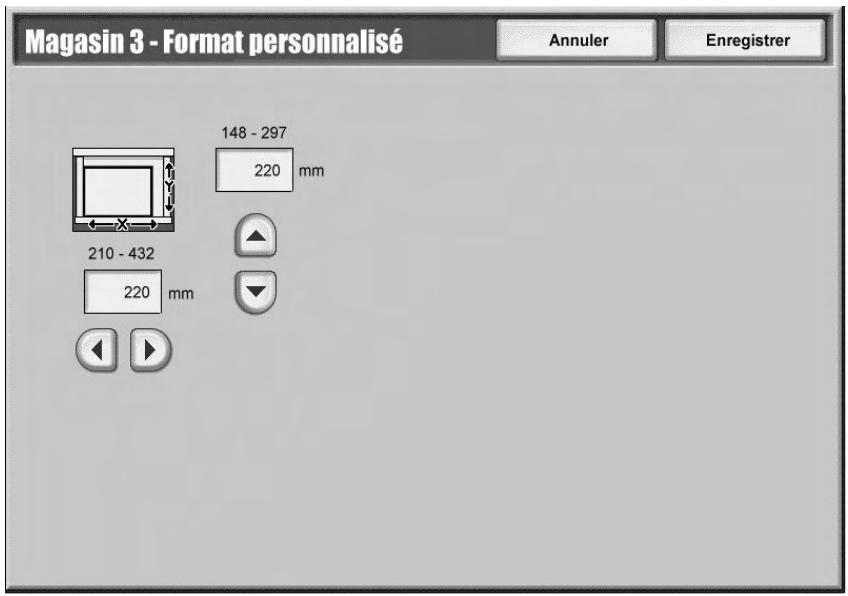
- Format personnalisé : a. Dans ce cas, indiquer la largeur et la hauteur du papier à l'aide des boutons fléchés. b. Sélectionner Enregistrer.
- Vérifier les paramètres papier et appuyer sur Confirmer.
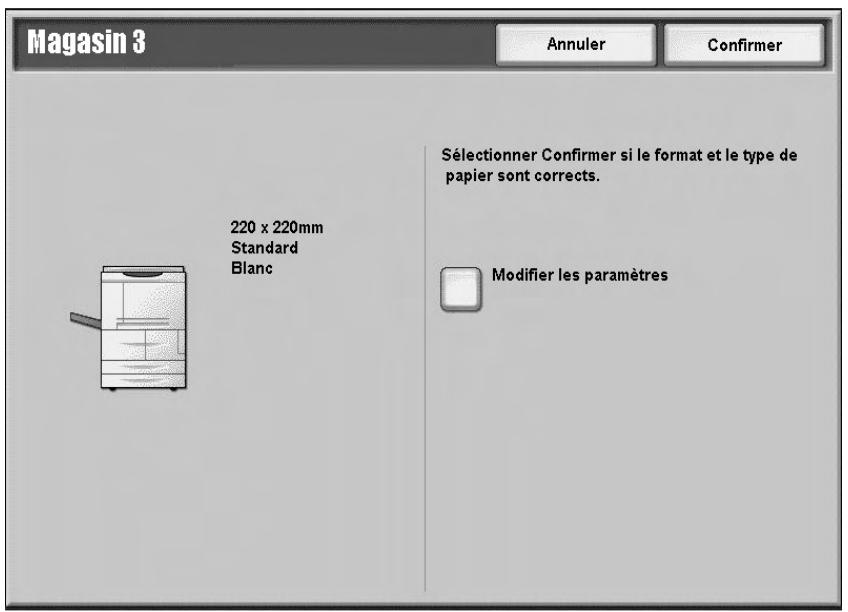
- Sélectionner Fermer dans l'écran suivant.
- Sélectionner Marche pour imprimer le travail.
Modification/confirmation de la configuration par défaut des magasins (administration système)
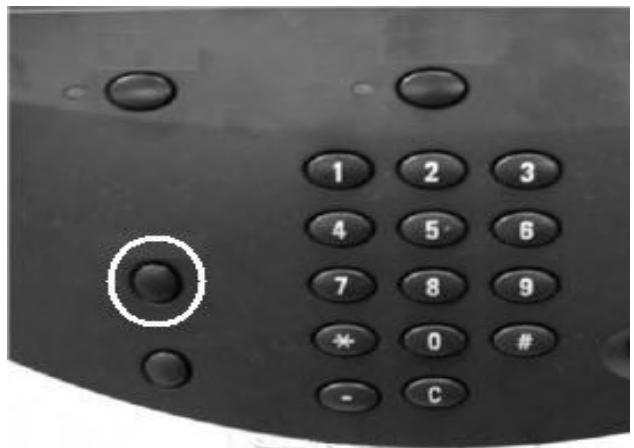
- Appuyer sur le bouton Accès du contrôleur.
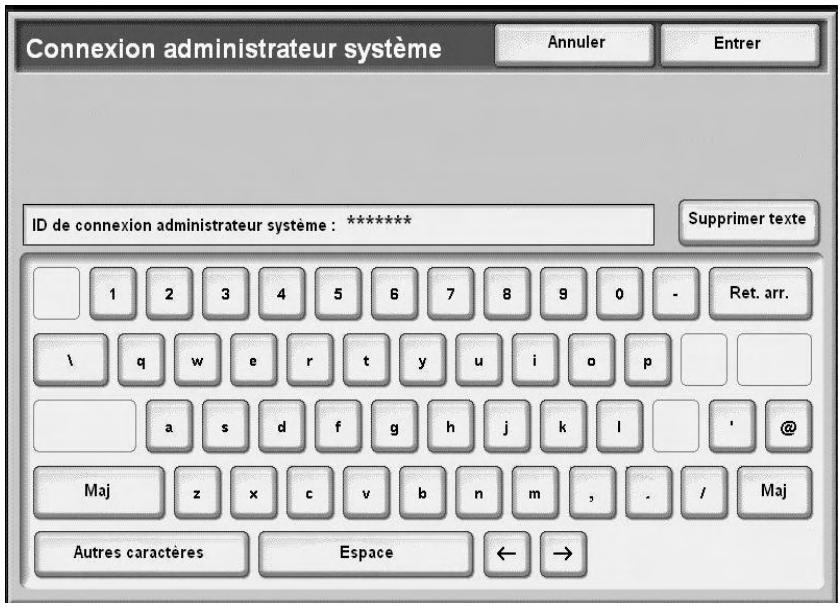
- Saisir l'ID administrateur système (le mot de passe) à l'aide du pavé numérique et sélectionner Entrer.
Remarque
L'ID utiliser par défaut est 11111. Lors de l'utilisation de la fonction d'authentification, un mot de passe est requis. Le mot de passe par défaut est x-admin. Pour de plus amples informations, se reporter au Guide de l'administrateur système.
- Sélectionner :
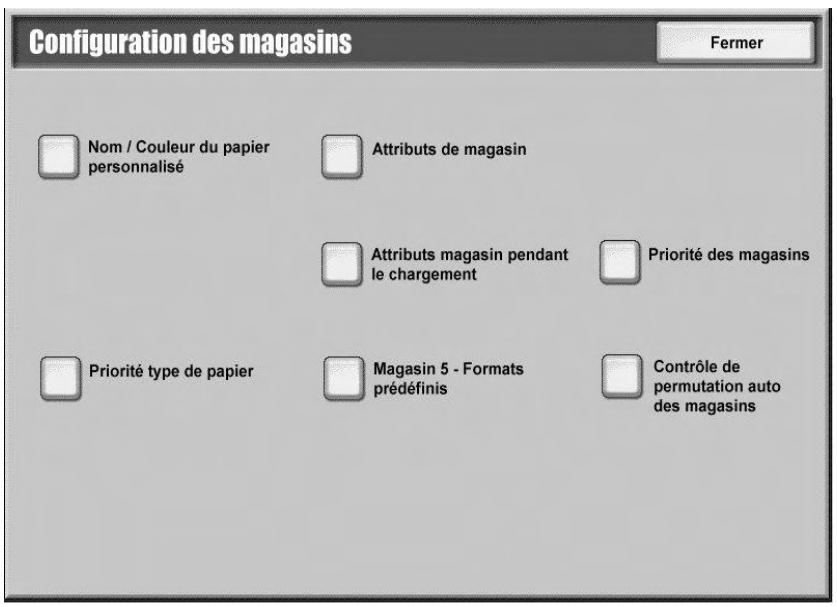
a. l'onglet Outils; b. le bouton Paramètres système; c. le bouton Paramètres services commun; d. le bouton Configuration des magasins.
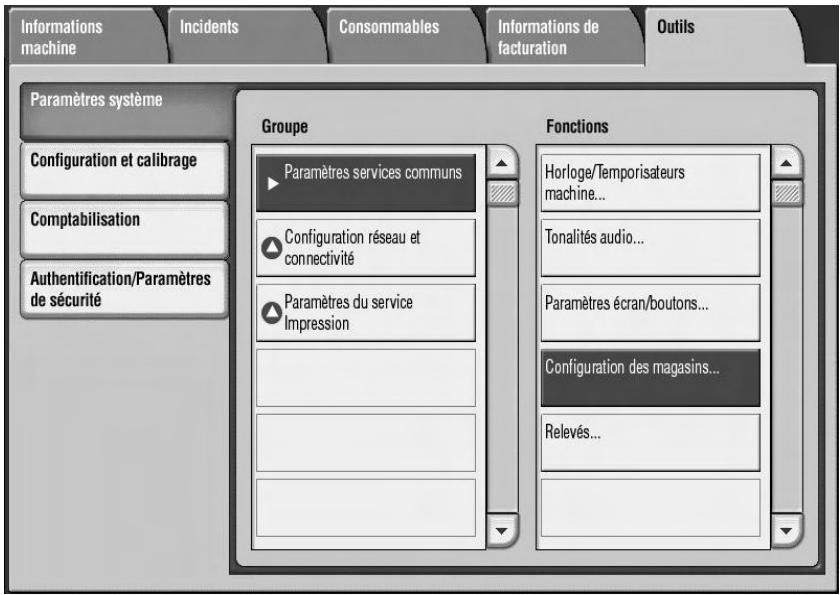
- Sélectionner Attributes de magasin.
- Sélectionner le magasin requis, puis désir modifier les paramètres.
Remarque
Dans cet exemple, nous avons sélectionné Magasin 3, car les entrées de format de papier ne sont pas personnalisables pour les magasins 1 et 2.
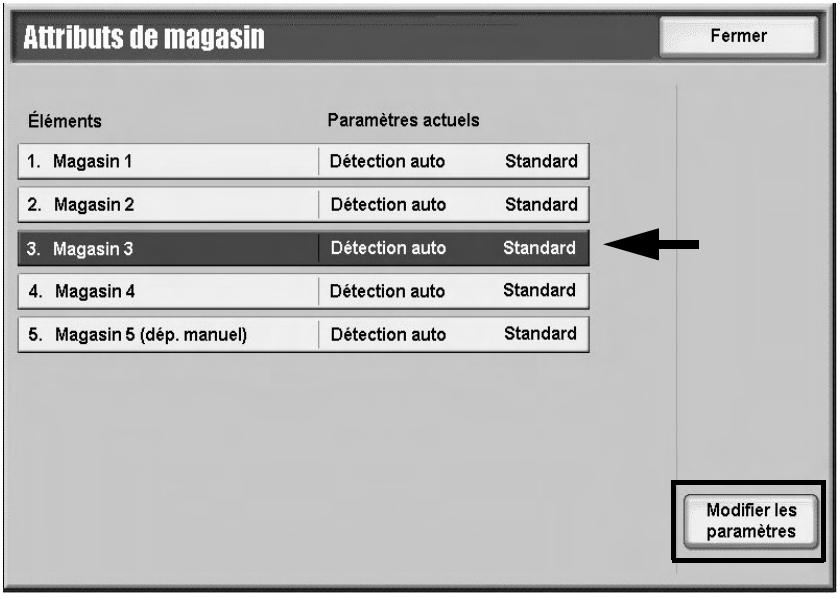
- Sélectionner le bouton Modifier les paramètres.
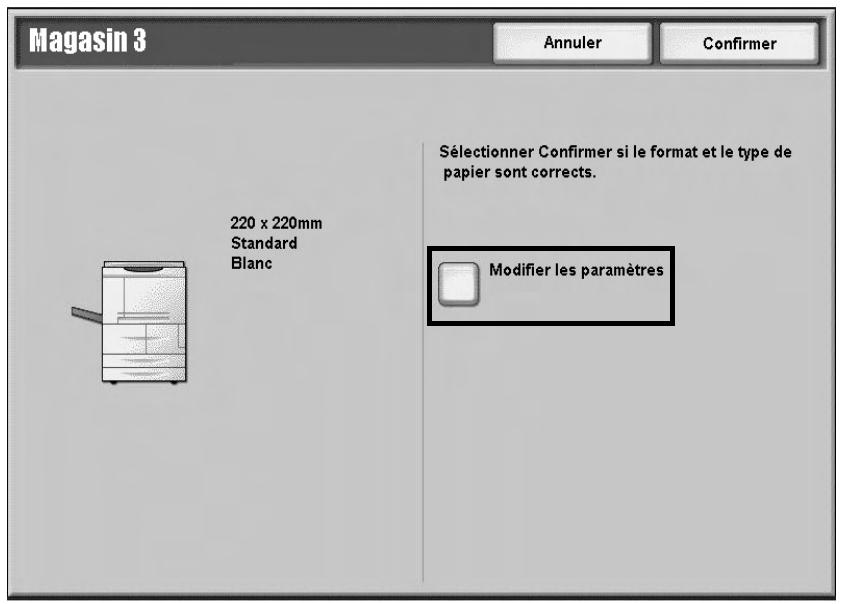
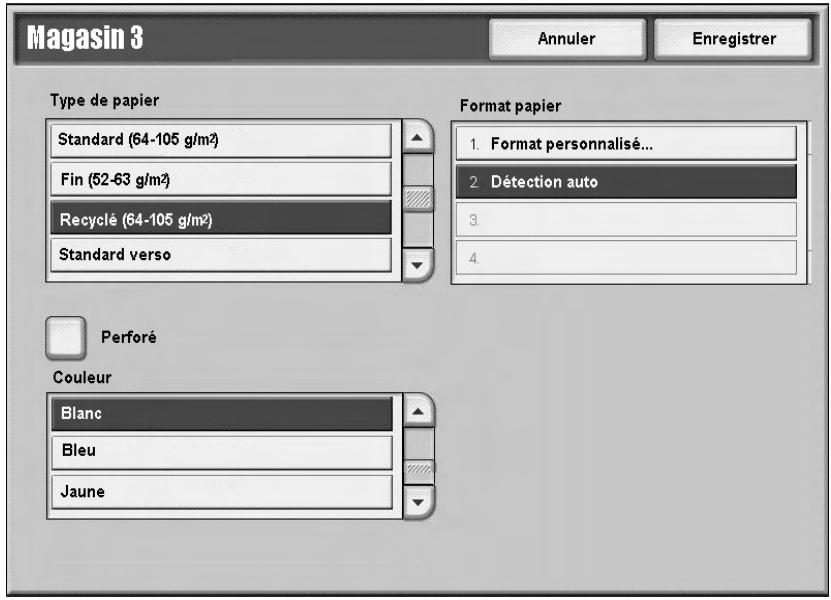
- Sélectionner les options papier et :
- Détention Auto : dans ce cas, Sélectionner le bouton Enregistrer pour enregistrer et fermer la fenêtre.
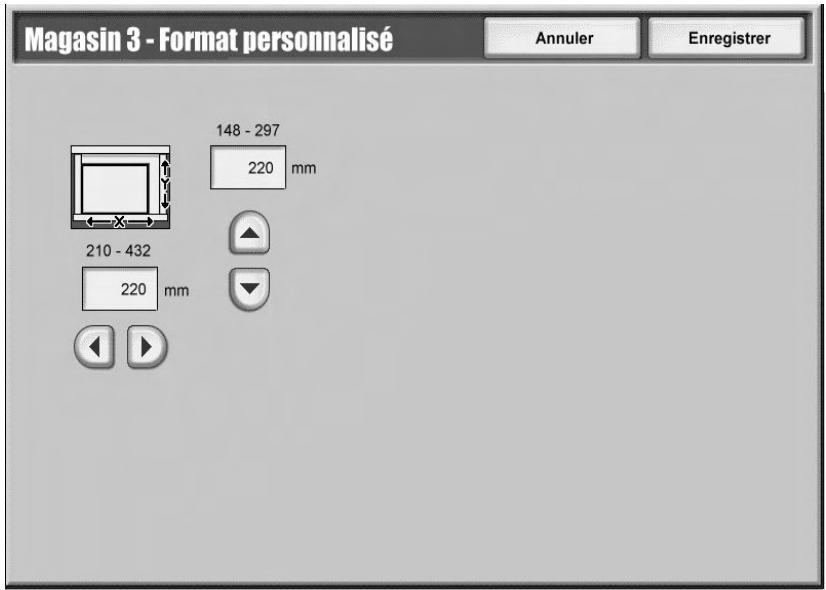
- Format personnalisé : a. Dans ce cas, indiquer la largeur et la hauteur du papier à l'aide des boutons flèchés. b. Sélectionner Enregistrer.
Remarque
Si le module d'alimentation grande capacité et grand format (magasin 6) est installé, une option supplémentaire appelée Papier couché est disponible dans type de papier.
- Une fois les options papier sélectionnées et vérifiées, appuyer sur le bouton Confirmer.
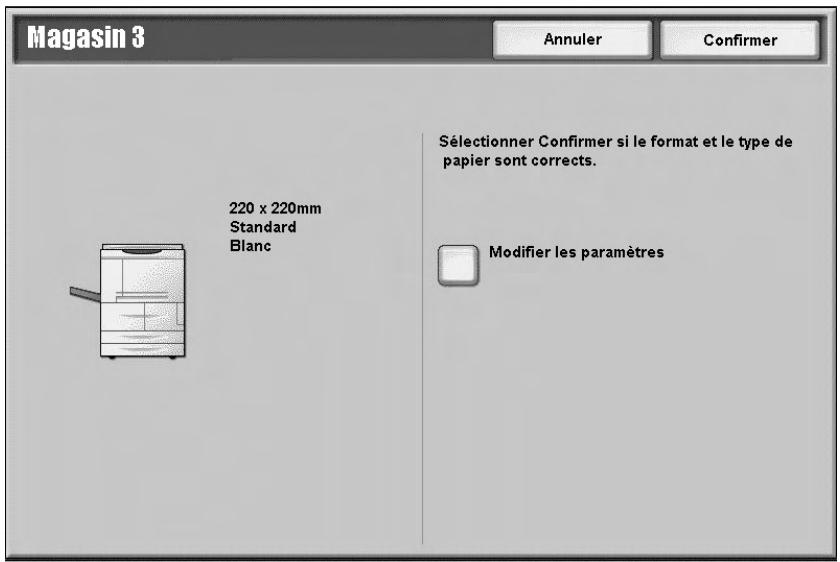
- Sélectionner Fermer à deux reprises pour retourner dans l'onglet Outils.
Remarque
Pour donner un nom à l'entrée Papier personnalisé, se reporter à la section
« Nom de papier personnalisé » dans le Guide de l'administrateur système.
Papier et autres supports
Remarque
Les écrans figurant dans ce chapitre peuvent correspondre ou non aux écrans du pilote d'imprimante. Les écrans peuvent varier selon la configuration du pilote d'imprimante et la région de distribution du produit. Les écrans proposés ici ne sont qu'une illustration de ce qui peut s'afficher.
Impression réseau
Les procédures d'impression varient selon l'application logicielle utilisée. Pour plus d'informations, consulter la documentation fournie avec l'application.
Remarque
Pour en savoir plus sur les fonctions d'impression, cliquez sur le bouton Aide dans l'écran du pilote d'imprimante et consultez l'aide en ligne.
Impression avec le pilote d'imprimante PS
- Placer le papier dans le magasin. Voir le chapitre Papier et autres supports dans le Guide de l'utilisateur.
- Sur l'ordinateur, ouvrir le document à imprimer.
- Sélectionner Fichier > Imprimer.
- Sélectionner l'imprimante voulue.
- Sélectionner Propriétés.
- Sélectionner l'onglet Papier/Réception.
- Choisir le magasin, le format papier et le type de papier voulus.
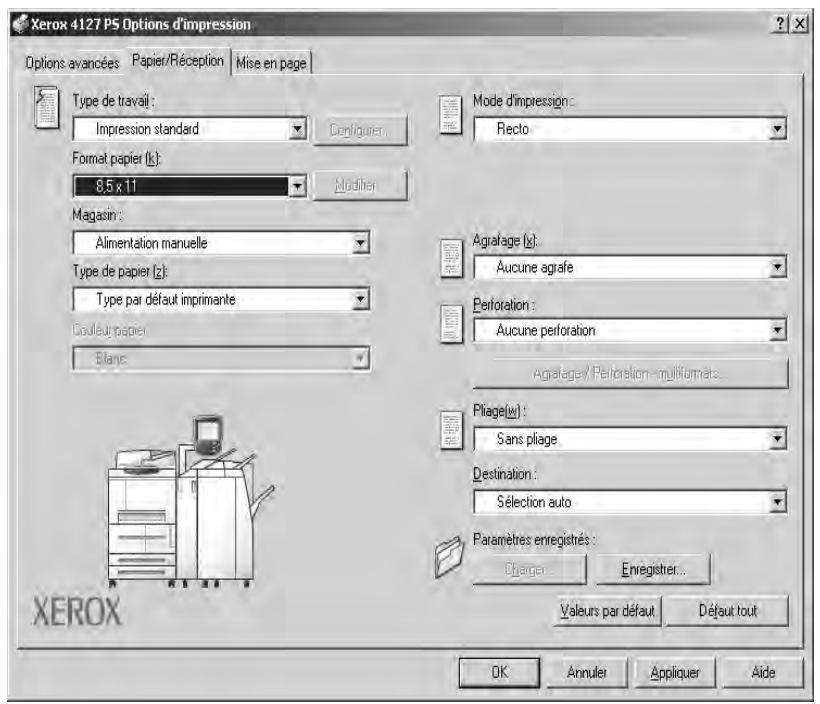
- Sélectionner l'onglet Options avancées et désirer les fonctions avancées requises.
- Sélectionner OK pour enregistrer et fermer la fenêtre Propriétés.
- Indiquer le nombre d'exemplaires (quantité) requis, puis sélectionner OK pour imprimer le travail.
Remarque
Pour de plus amples informations, consulter la documentation du pilote d'imprimante.
Impression avec le pilote d'imprimante PCL
- Placer le papier dans le magasin. Voir le chapitre Papier et autres supports dans le Guide de l'utilisateur.
- Sur l'ordinateur, ouvrir le document à imprimer.
- Sélectionner Fichier > Imprimer.
- Sélectionner l'imprimante voulue.
- S'assurer que les cases Rotation auto. et centrage des pages et Choiser la source de papier selon le format de la page PDF ne sont pas cochées.
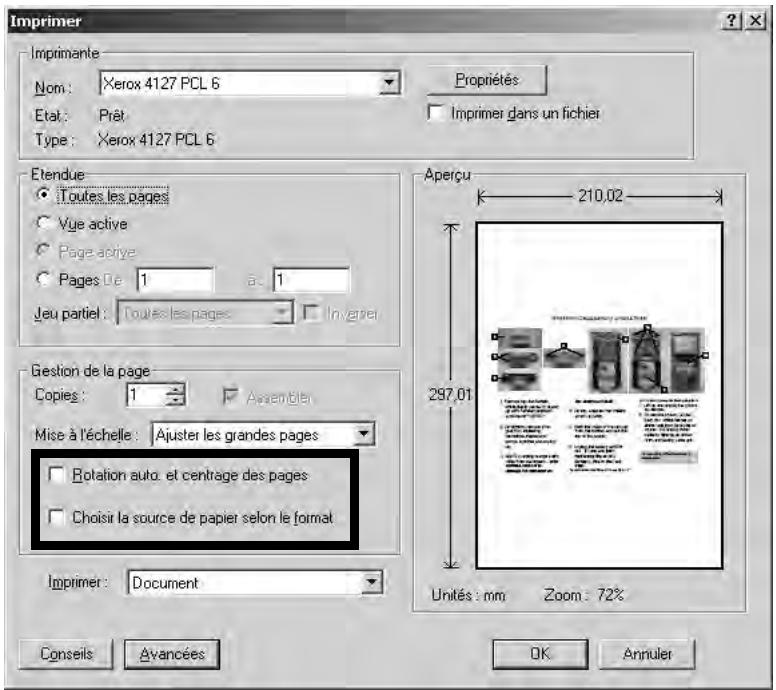
Remarque
Ces options peuvent ne pas être disponibles selon la version d'Adobe Acrobat ou Adobe Reader actuellement utilisée.
- Sélectionner Propriétés, puis l'onglet Papier/Réception.
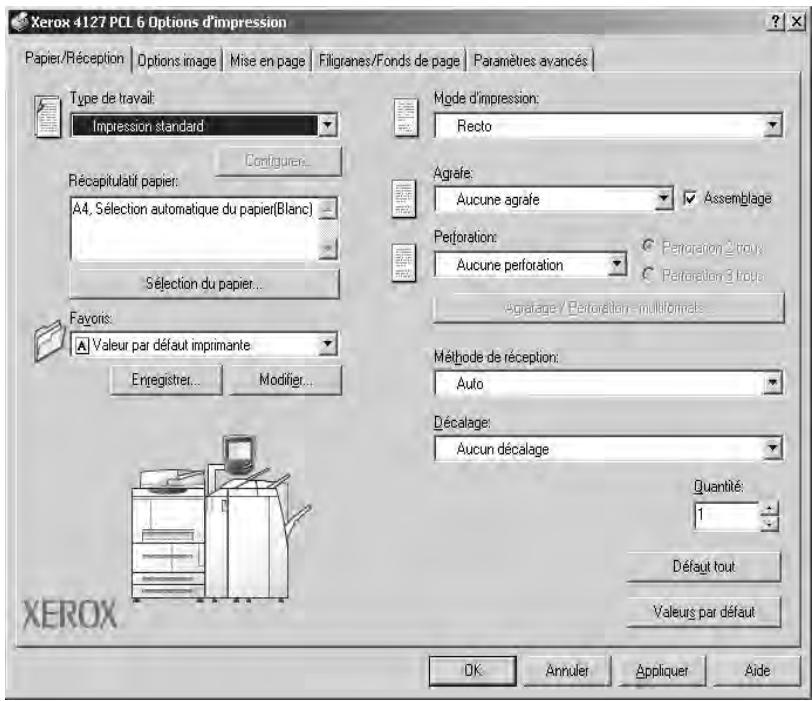
7. Cliquer sur sélection du papier.
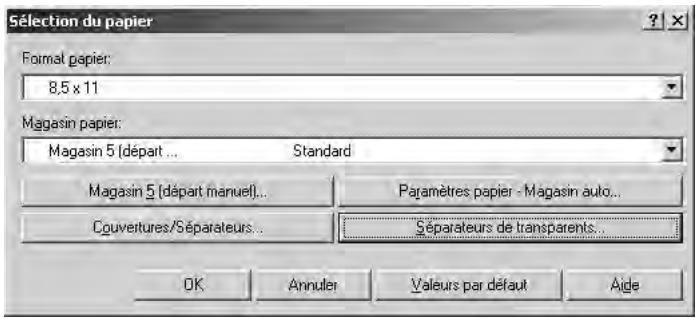
- Si le magasin 3 ou 4 est utilisé, Sélectionner Paramètres papier - Magasin auto et désir le type de papier désiré.
- Sélectionner OK à deux reprises pour revenir à la fenêtre Propriétés.
- Sélectionner l'onglet Paramètres avancés et désirer les fonctions avancées requises.
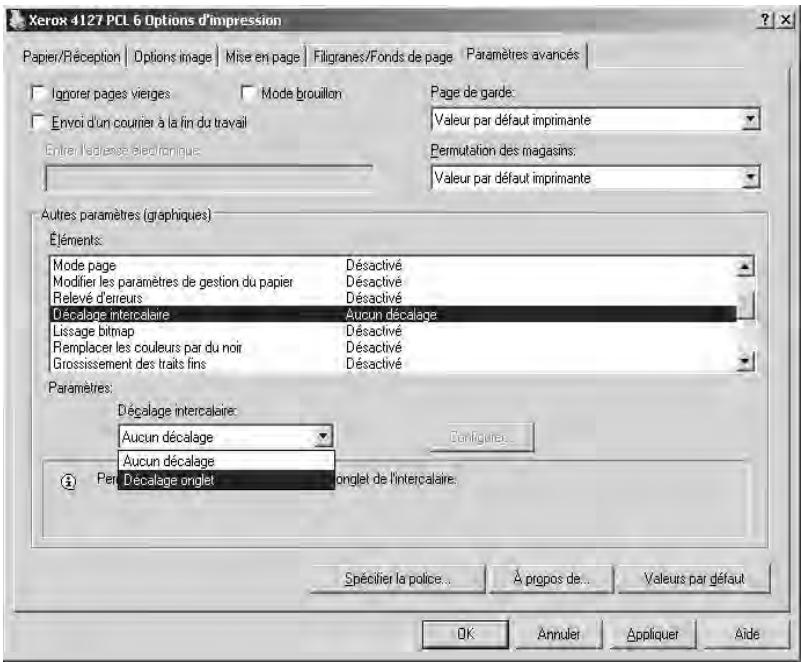
- Sélectionner OK pour enregistrer et fermer la fenêtre Propriétés.
- Indiquer le nombre d'exemplaires (quantité) requis, puis sélectionner OK pour imprimer le travail.
Remarque
Pour de plus amples informations, consulter la documentation du pilote d'imprimante.
Services internet centreware
Les Services Internet CentreWare fonctionnent dans un environnement TCP/IP et permettent non seulement de vérifier l'état de la machine et des travaux mais aussi d'envoyer des travaux à l'impression.
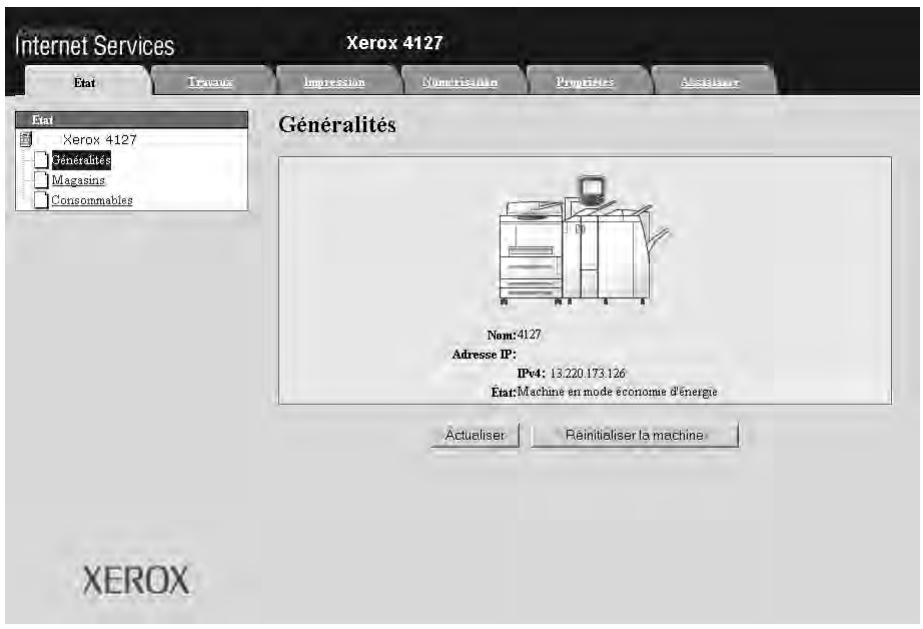
Impression d'un travail au moyen des services internet centreware
Remarque
Seuls les fichiers prêts pour l'impression (.ps, .pcl, .jpeg, .tiff, *.pdf, etc.) peuvent être envoyés à la machine au moyen des Services Internet CentreWare.
- Démarrer l'ordinateur et ouvrir un navigateur.
- Saisir l'adresse IP ou l'adresse Internet de la machine dans le champ d'adresse du navigateur et appuyer sur la touche Entrée du clavier.
Remarque
Prendre contact avec l'administrateur système en cas de problème d'accès à la machine au moyen des Services Internet CentreWare.
- Dans l'écran des Services Internet CentreWare, sélectionner l'onglet Impression.
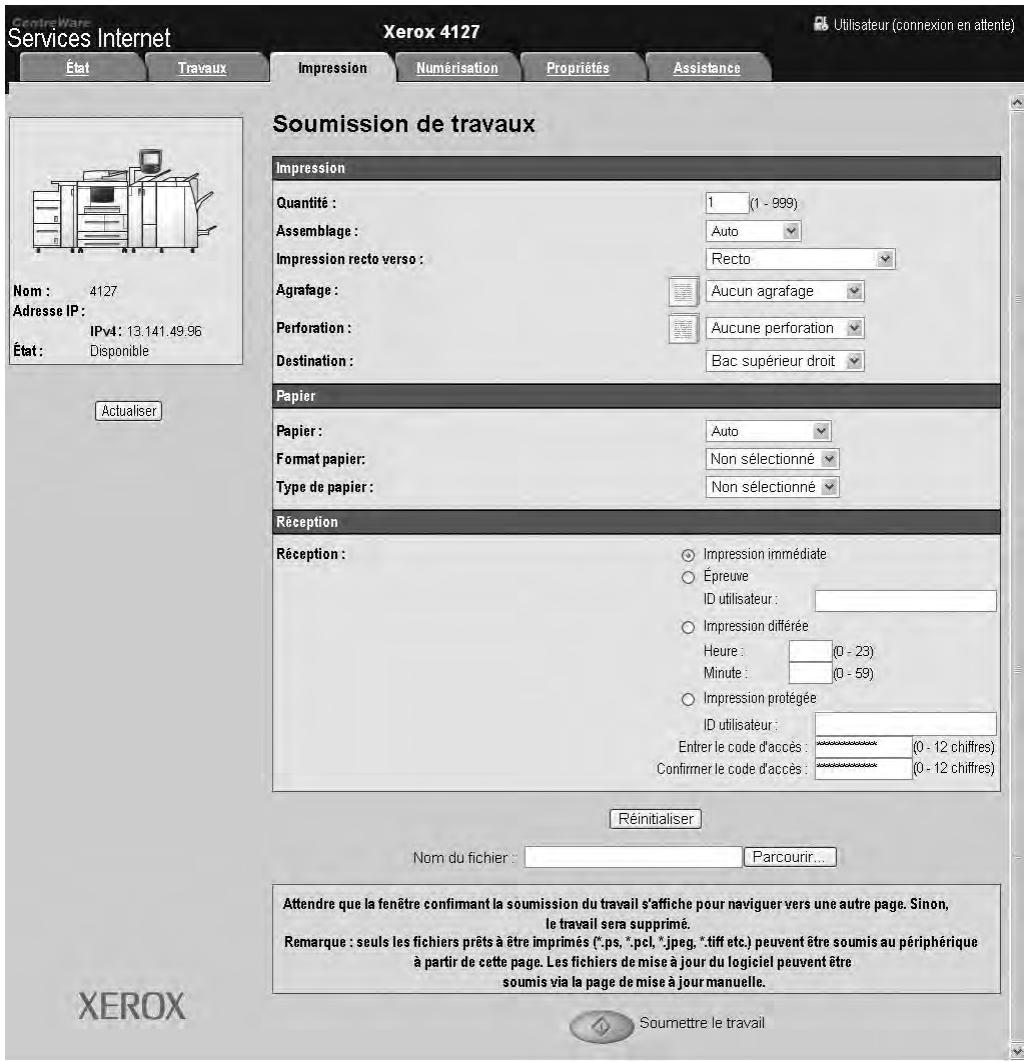
- Cliquer sur Parcourir et sélectionner le fichier à imprimer.
- Sélectionner les options d'impression voulues.
- Sélectionner Soumettre le travail pour imprimer le travail.
Impression d'un travail avec intercalaires
- Mettre en place les intercalaires dans le magasin 5 (départ manuel). Se reporter à la section Mise en place des intercalaires dans le magasin 5 (départ manuel).
- L'écran Magasin 5 (départ manuel) s'ouvre automatiquement. Utiliser le contrôleur pour confirmer ou changer le format du papier.
a. Sélectionner Confirmer si le format et le type de papier sont adéquats. b. Sélectionner Modifier les paramètres pour désir le format du papier.
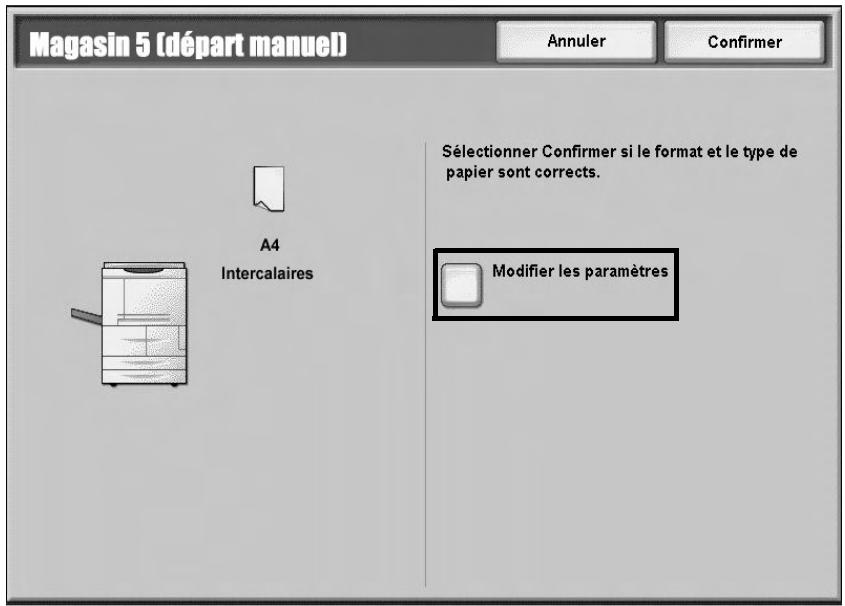
- Sélectionner les intercalaires à utiliser :
Type de papier - Format Papier: Sélectionner un format standard (A4 ou 8,5 x 11 pouces).
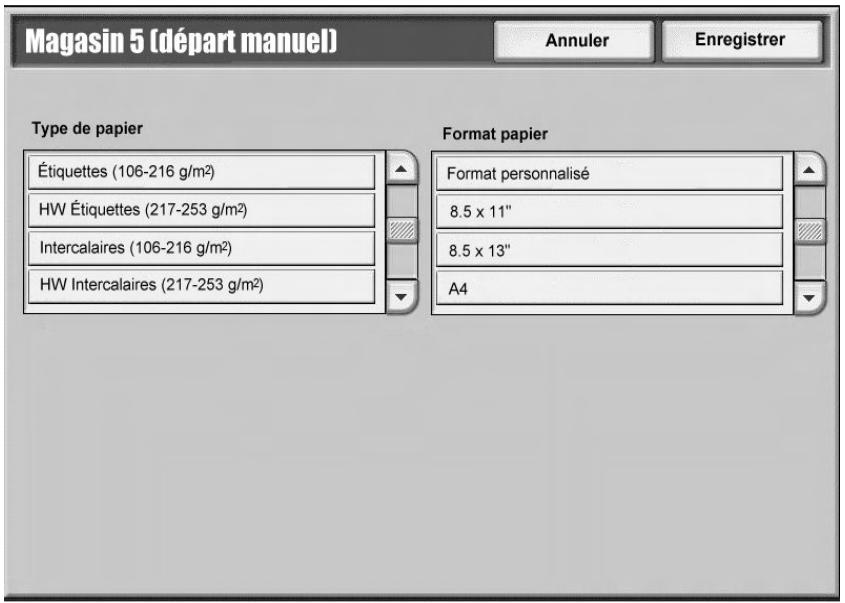
- Sélectionner Enregistrer/Confirmer/Fermer jusqu'à ce que l'onglet Outils soit de nouveau affiché.
- Sélectionner Marche pour lancer l'impression.
- Passer à la section intitulée Impression réseau sur des intercalaires, page 3-8.
Utilisation du pilote d'imprimante PS
- Mettre en place les supports d'intercalaires dans le magasin 3, le magasin 4 ou le magasin 5 (départ manuel). Se reporter au chapitre Mise en place d'intercalaires dans les magasins dans le Guide de l'utilisateur.
- Sur l'ordinateur, ouvrir le document à imprimer.
- Sélectionner Fichier > Imprimer.
- Sélectionner l'imprimante voulue.
- Sélectionner Propriétés.
- Sélectionner l'onglet Papier/Réception.
- Sélectionner le magasin papier, le format papier et le type de papier appropriés (sé

- Sélectionner l'onglet Options avancées, puis l'une des fonctions avancées.
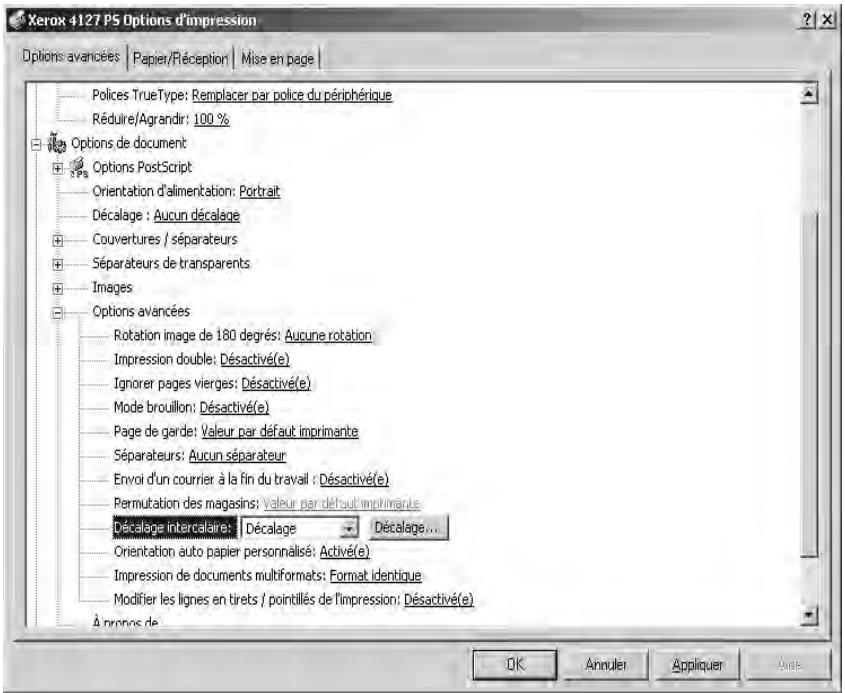
- Sélectionner Décalage onglet comme décalage intercalaire.
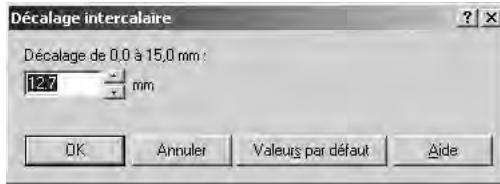
- Définir le décalage voulu.
- Sélectionner OK pour enregistrer et fermer la fenêtre Décalage intercalaire.
- Sélectionner OK pour enregistrer et fermer la fenêtre Propriétés.
- Indiquer le nombre d'exemplaires (quantité) requis, puis sélectionner OK pour imprimer le travail.
Remarque
Pour de plus amples informations, consulter la documentation du pilote d'imprimante.
Utilisation du pilote d'imprimante PCL
- Mettre en place les supports d'intercalaires dans le magasin 3, le magasin 4 ou le magasin 5 (départ manuel). Se reporter au chapitre Mise en place d'intercalaires dans les magasins dans le Guide de l'utilisateur.
- Sur l'ordinateur, ouvrir le document à imprimer.
- Sélectionner Fichier > Imprimer.
- Sélectionner l'imprimante voulue.
- S'assurer que les cases Rotation auto. et centrage des pages et Choisir la source de papier selon le format de la page PDF ne sont pas cochées.
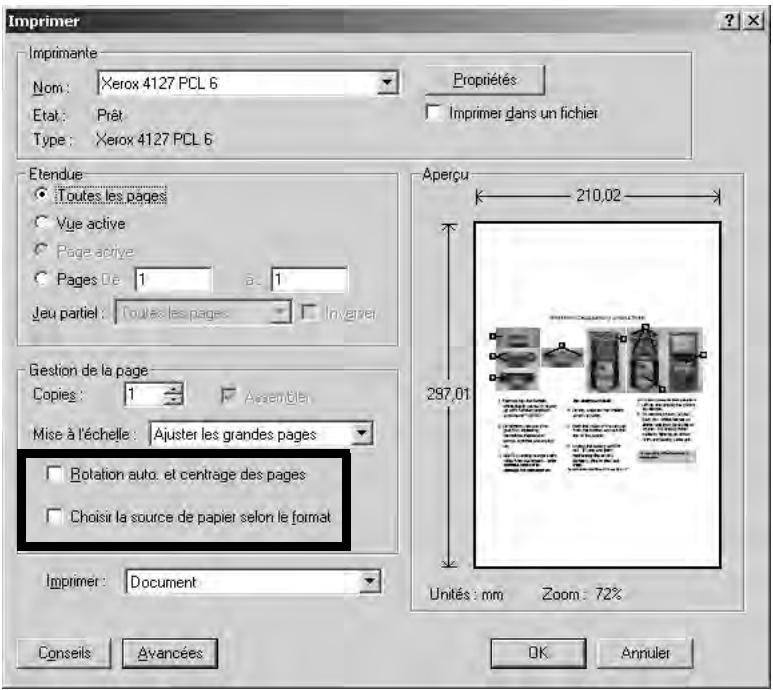
Remarque
Ces options peuvent ne pas être disponibles selon la version d'Adobe Acrobat ou Adobe Reader actuellement utilisée.
- Sélectionner Propriétés, puis l'onglet Papier/Réception.
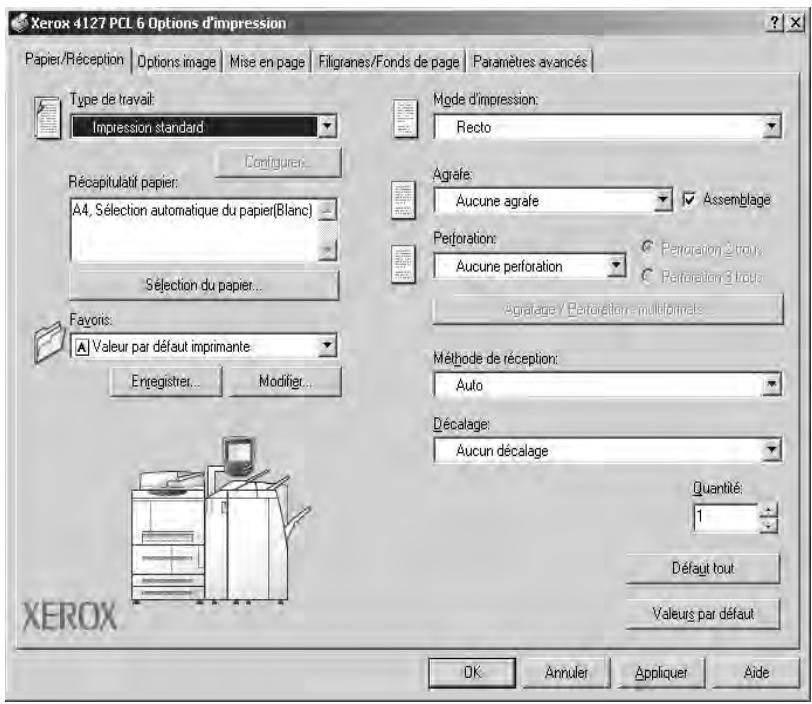
- Cliquer sur Sélection du papier.
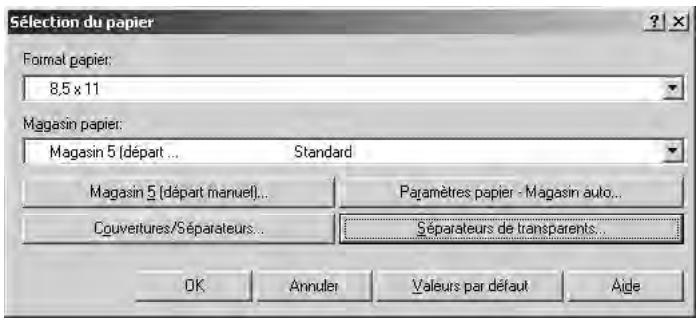
- Si le magasin 3 ou le magasin 4 est utilisé pour les intercalaires, Sélectionner Paramètres papier - Magasin auto et désirer Intercalaires comme type de papier.
- Si le magasin 5 (départ manuel) est utilisé pour les intercalaires, Sélectionner Paramètres du magasin 5 (départ manuel) et désirer Intercalaires comme type de papier.
- Sélectionner OK à deux reprises pour revenir à la fenêtre Propriétés.
- Sélectionner l'onglet Options avancées, puis sélectionner Décalage intercalaire.
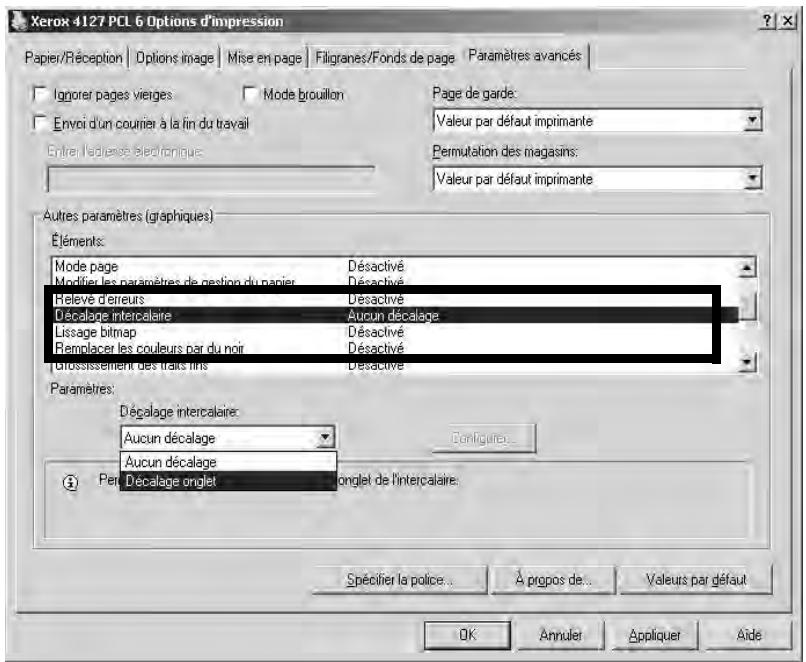
- Dans le menu déroulant Décalage intercalaire, sélectionner l'option Décalage.
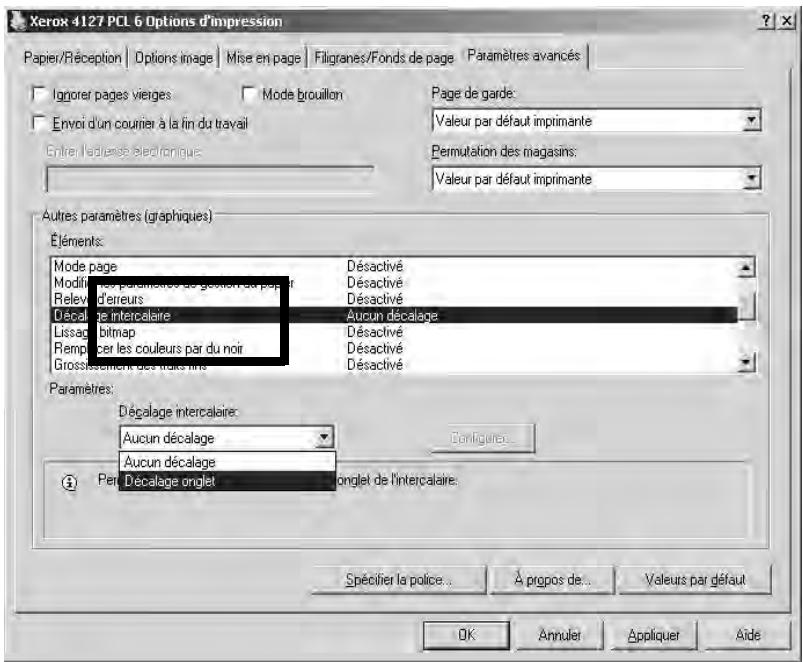
13. Définir le décalage voulu.
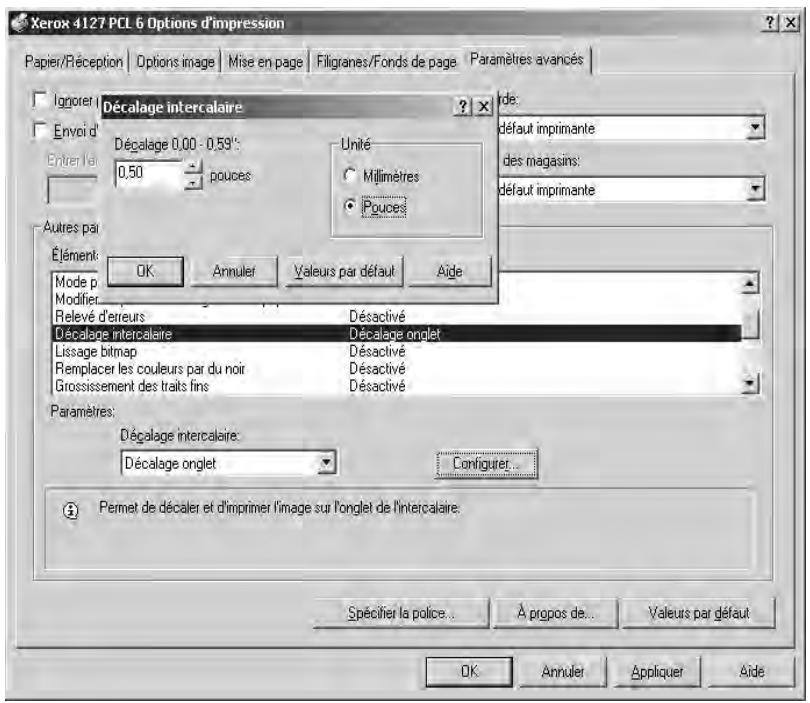
- Sélectionner OK pour enregistrer et fermer la fenêtre Décalage intercalaire.
- Sélectionner OK pour enregistrer et fermer la fenêtre Propriétés.
- Indiquer le nombre d'exemplaires (quantité) requis, puis sélectionner OK pour imprimer le travail.
Remarque
Pour de plus amples informations, consulter la documentation du pilote d'imprimante.
État des travaux
Point important
Les écrans d'interface utilisateur figurant dans ce guide peuvent correspondre ou non aux écrans affichés sur le système. Les écrans d'interface utilisateur différent selon le système utilisé et la région de distribution du produit. Par conséquent, les écrans contenus dans ce guide ne sont qu'une illustration du type d'écrans pouvant s'afficher sur le système.
Présentation de la fonction état des travaux
La fonction État des travaux permet de vérifier les travaux actifs, en attente et terminés. Elle permet également d'annuler l'impression et d'imprimer des travaux en attente.
Il est possible d'accéder à la zone État des travaux en appuyant sur le bouton État des travaux du panneau de commande.
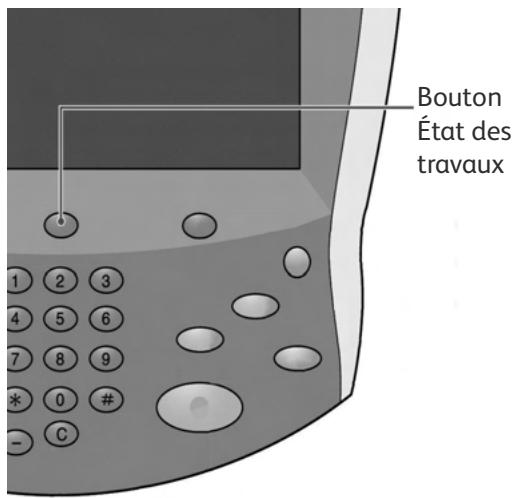
Onglet travaux actifs
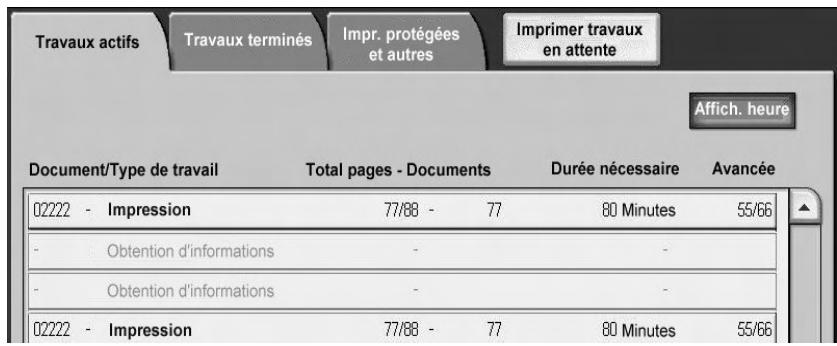
Il est possible de vérifier les travaux actifs, de supprimer des travaux ou d'afficher les informations sur les travaux.
- Appuyer sur le bouton État des travaux du panneau de commande.
- Sélectionner l'onglet Travaux actifs.
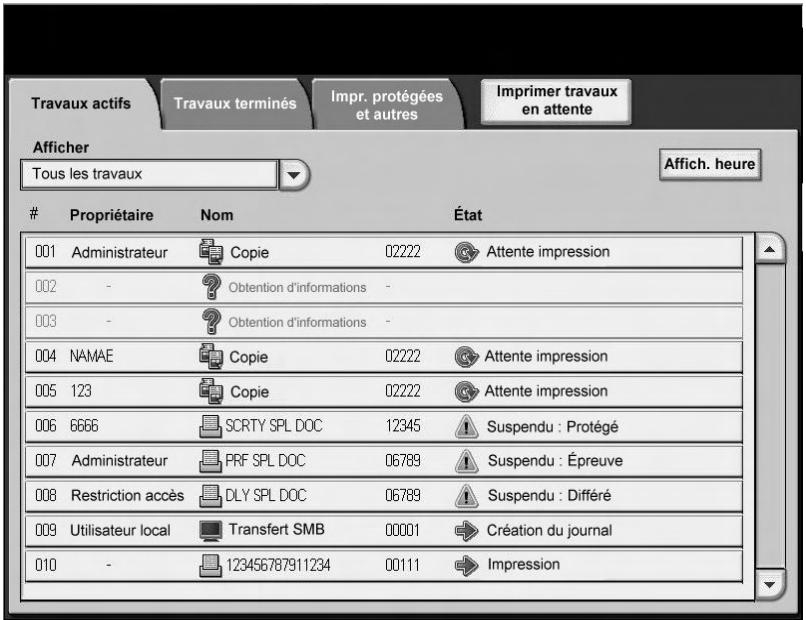
- Sélectionner le travail à afficher dans la liste. Utiliser le bouton haut ou bas sur la barre de défilement pour naviguer dans la liste.
- Si nécessaire, sélectionner Affich. durée pour afficher le temps requis pour le traitement du travail.
Remarque
Pour de plus amples informations, se reporter à la section « Durée estimée pour un travail ou pour tous les travaux » dans le Guide de l'administrateur système, ou consulter votre administrateur système pour de l'aide.
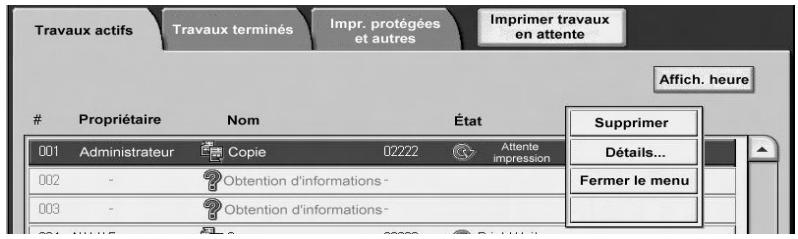
- Sélectionner le travail dans la liste.
- Dans le menu contextuel, Sélectionner :
Supprimer - Annule le travail en cours ou en attente. - Détails - Affiche les détails du document sélectionné. - Fermer le menu - Ferme le menu contextuel.
Onglet travaux terminés
Il est possible de vérifier si l'impression d'un travail s'est achevée avec succès. Il est aussi possible de sélectionner un travail afin d'afficher des détails spécifiques le concernant.
- Appuyer sur le bouton État des travaux du panneau de commande.
- Sélectionner l'onglet Travaux terminés.
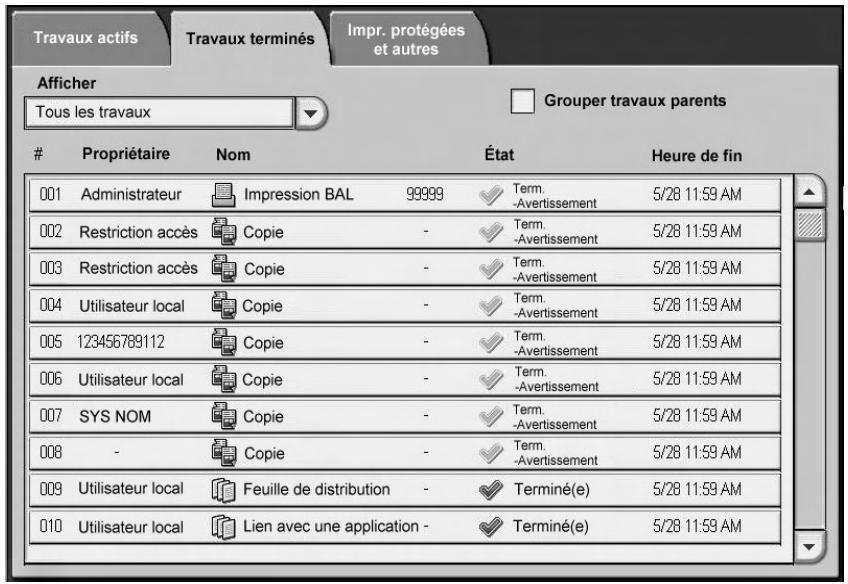
- Pour afficher des informations sur un travail, sélectionner celui-ci dans la liste. Utiliser la barre de défillement pour naviguer dans la liste.
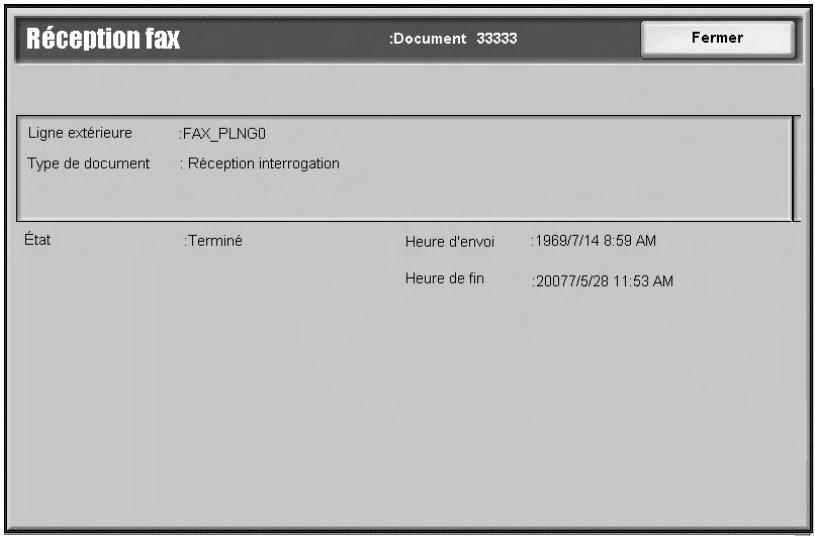
- Après avoir vérifié les détails d'un travail, Sélectionner Fermer.
Impression des travaux en attente
Il est possible d'imprimer tous les travaux en attente.
Remarque
Sieldom travail n'est en attente d'impression, il n'est pas possible de sélectionner l'option Imprimer travaux en attente.
- Appuyer sur le bouton État des travaux.
- Sélectionner Imprimer travaux en attente.
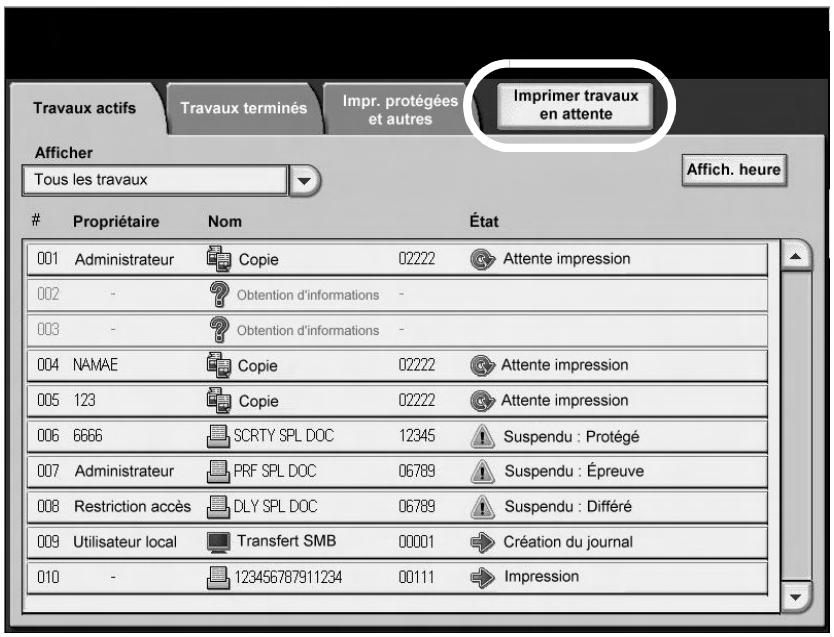
État de la machine
Point important
Les écrans d'interface utilisateur figurant dans ce guide peuvent correspondre ou non aux écrans affichés sur le système. Les écrans d'interface utilisateur différent selon le système utilisé et la région de distribution du produit. Par conséquent, les écrans contenus dans ce guide ne sont qu'une illustration du type d'écrans pouvant s'afficher sur le système.
Présentation
Le bouton État de la machine est utilisé pour accéder aux informations et aux fonctionnalités de la machine.
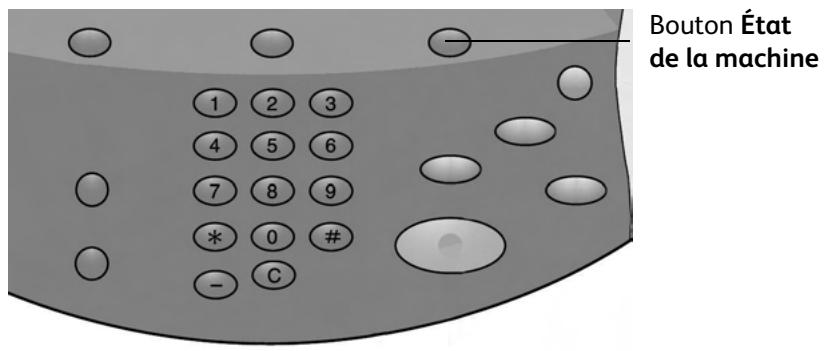
Appuyer sur le bouton État de la machine de l'interface utilisateur pour accéder aux onglets suivants.
- Informations machine
- Incidents
- Consommables
- Informations de facturation
- Outils
Onglet informations machine
L'onglet Informations machine fournit des informations générales sur l'imprimante et affiche des boutons qui permettent d'accéder aux autres informations concernant les fonctionnalités de la machine.
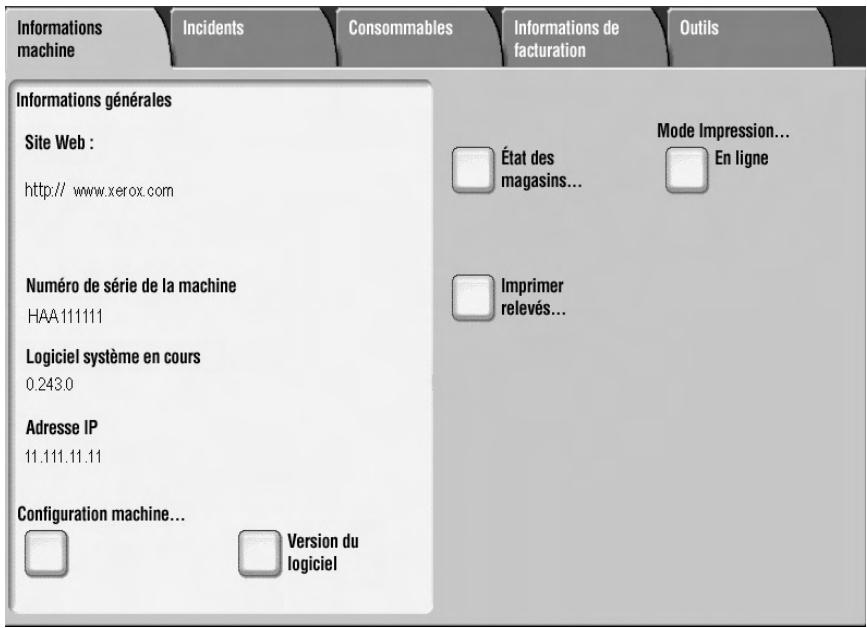
Nombre de série de la machine
Le numéro de série de la machine figure dans la partie Informations générales de l'onglet Informations machine. Ce numéro est requis lors de tout appel à Xerox pour assistance ou demande d'informations techniques.
Logiciel système en cours
Cette mention indique la version du logiciel système actuellement installée sur l'imprimante.
Configuration machine...
Sélectionner le bouton Configuration machine pour afficher la liste des éléments et options matériels disponibles sur la machine ainsi que leur état.
Remarque
Sélectionner ▲ pour afficher l'écran précédent et ↓ pour afficher l'écran suivant.
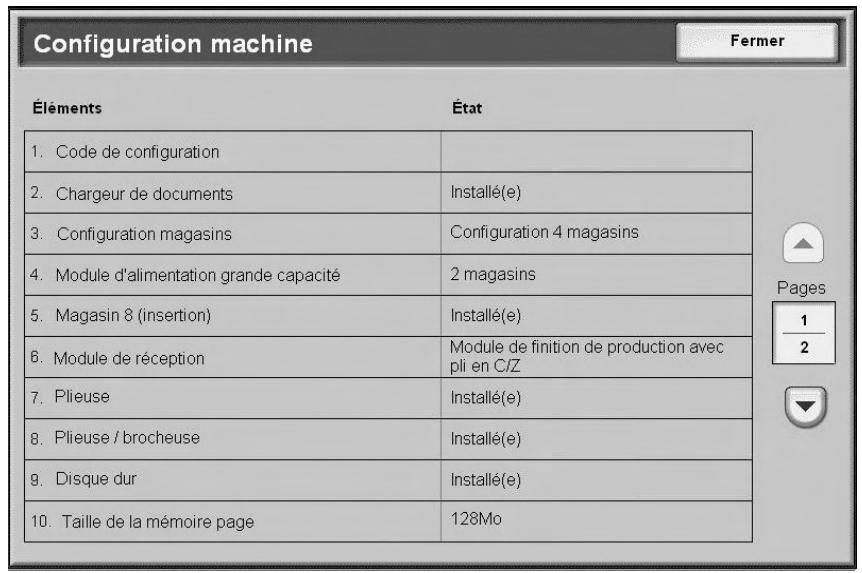
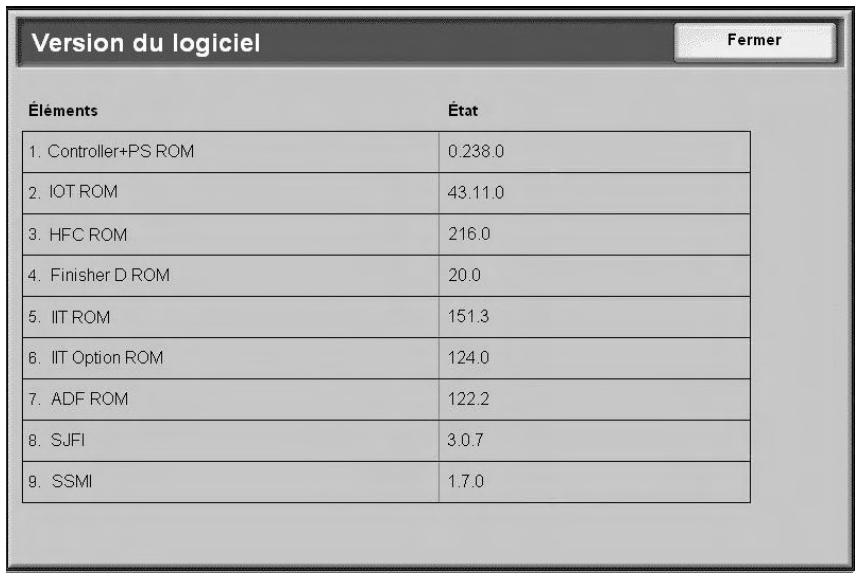
Version du logiciel...
Sélectionner le bouton Version du logiciel afin de vérifier la version des éléments de la machine.
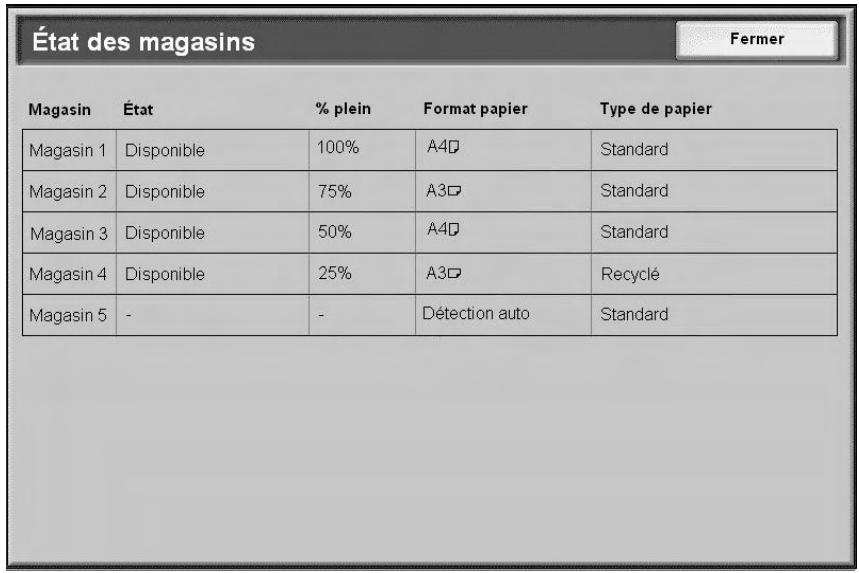
État des magasins...
Sélectionner le bouton État des magasins pour afficher les informations sur l'état de chaque magasin.
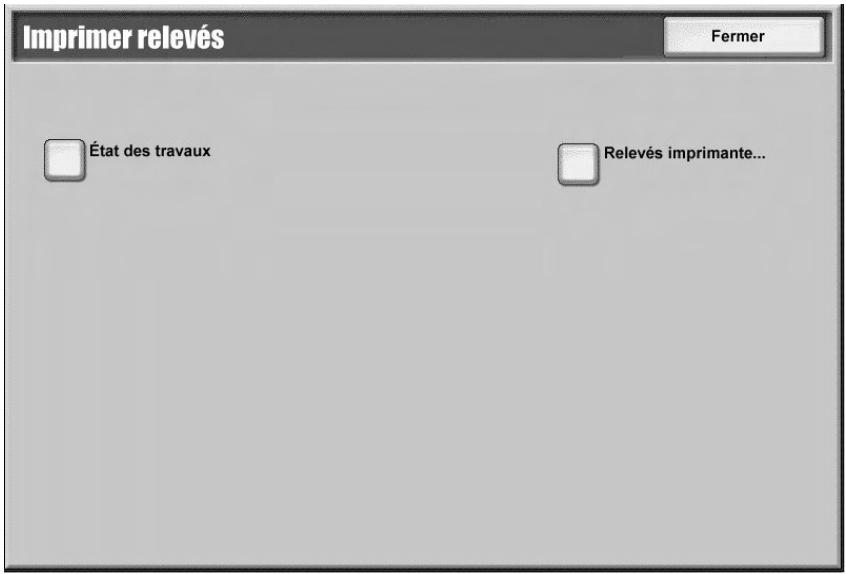
Imprimer relevés...
Le bouton Imprimer relevés doit être activé par un Administrateur système pour que l'impression des relevés soit possible. Certaines options sur l'écran d'impression des relevés sont uniquement disponibles en mode Administrateur système.
Sélectionner les différents boutons pour choisir les critères de relevés désirés, puis appuyer sur Démarrer pour imprimer le relevé.
Pour plus d'informations sur les différents relevés, se référer au tableau ci-après.
| Catégorie | Nom | Description |
| État des travaux | Relevé des travaux | Répertorie les données concernant les 200 derniers travaux enregistrées sur la machine. Le filtrage des travaux se fait par type de travail. |
| Relevé des erreurs | Répertorie les erreurs les plus récentes survenues sur la machine. | |
| Relevés imprimante Remarque: Certains noms de relevé peuvent ne pas être disponibles sur le système utilisé. | Relevé de configuration | Répertorie les paramètres commun tels que la configuration du matériel, les informations reseau et les paramètres actuels des fonctions. |
| Liste des paramètres PCL | Répertorie les paramètres du mode d'émulation PCL. | |
| Liste des macros PCL | Répertorie les macros enregistrées pour l'émulation PCL. | |
| Liste des paramètres PDF | Répertorie les paramètres pour le mode d'impression PDF. | |
| Liste des paramètres TIFF / JPEG | Répertorie les paramètres pour le mode d'impression TIFF / JPEG. | |
| Liste des imprimantes logiques TIFF / JPEG | Répertorie les paramètres pour un maximum de 20 imprimantes logiques créées en mode d'impression TIFF / JPEG. | |
| Liste des imprimantes logiques PostScript | Répertorie les imprimantes logiques créées en mode PostScript. | |
| Liste des paramètres HP-GL/2 | Répertorie les paramètres du mode d'émulation HP-GL/2. | |
| Liste des imprimantes logiques HP-GL/2 | Répertorie les paramètres du mode d'émulation HP-GL/2 stockés en mémoire. | |
| Liste des polices | Répertorie les polices de caractères disponibles sur la machine. | |
| Liste des polices PCL | Répertorie les polices de caractères disponibles en mode d'émulation PCL. | |
| Liste des polices PostScript | Répertorie les polices PostScript disponibles. | |
| Relevé compteur travaux (Administrateur système) | Relevé compteur travaux | Répertorie les reliés de compteur travaux pour chaque fonction. |
| Relevés Auditron (Administrateur système) | Relevé des compteurs (Impression) | Répertorie le nombre de pages imprimées par utilisateur et par tous les utilisateurs. (Disponible si la fonction Type de comptabilisation est paramétrée sur Comptabolisation désactivée.) |
| Relevé Auditron (Impression) | Répertorie les reliés Auditron pour tous les travaux d'impression effectués par les utilisateurs sélectionnés. |
Remarque
Cette fonction en option peut ne pas être disponible sur votre copieur/imprimante ; elle fait partie du kit de sécurité des données disponible en option. Cette fonction offre un niveau de sécurité optimal en permettant la suppression des données enregistrées sur le disque dur. Elle doit être activée par l'administrateur système.
La fonction Nettoyage du disque dur empêche toute récupération non autorisée des images et données enregistrées sur le disque dur.
- Elle est accessible via le bouton État de la machine du panneau de commande.
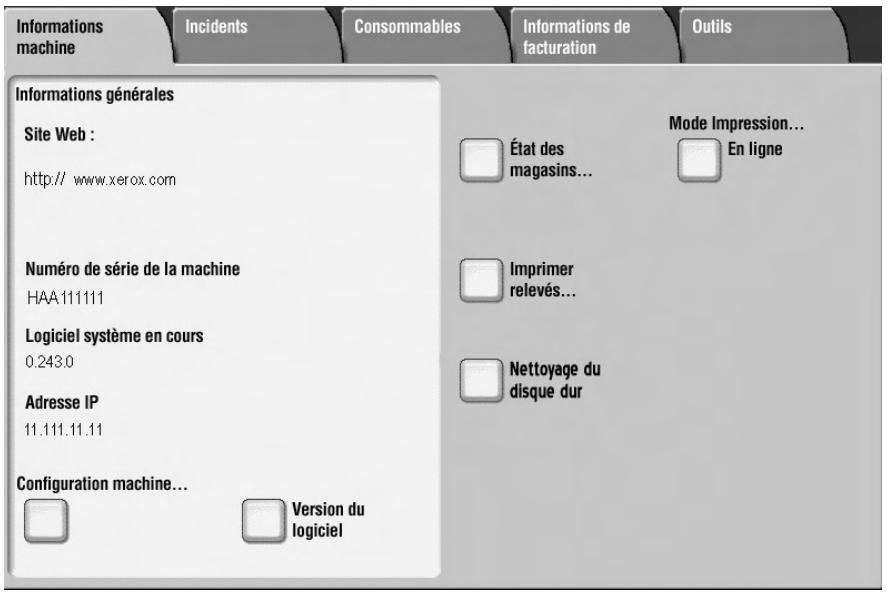
- Sélectionner la touche Nettoyage du disque dur sur l'écran tactile.
L'écran Nettoyage du disque dur - État : en attente s'affiche pendant toute la durée de l'opération de nettoyage.
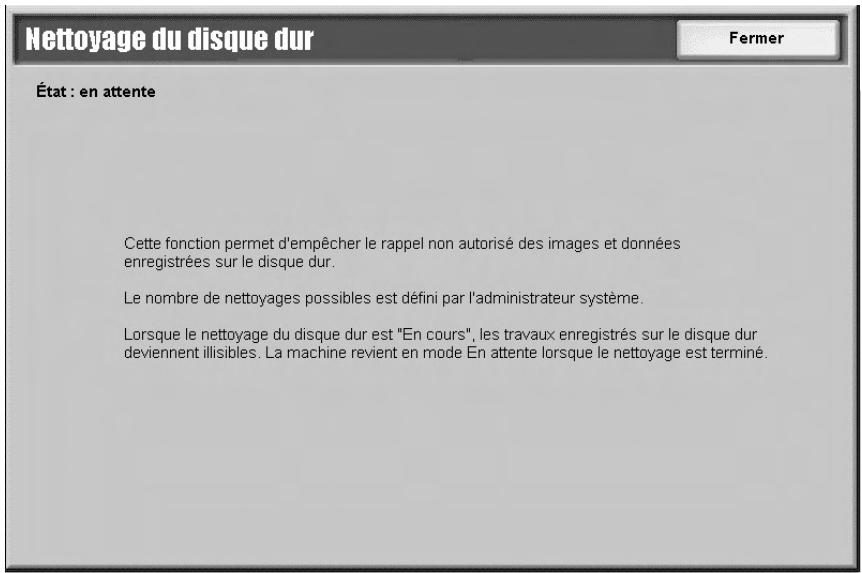
- L'opération de nettoyage est achevée lorsque le mode En attente s'affiche en regard du bouton dans l'onglet Informations Machine.
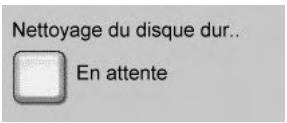
Pour plus d'informations, se reporter à la section relative au nettoyage du disque dur dans le Guide de l'administrateur système.
Mode d'impression...
Cette fonction permet de modifier le réglage du mode d'impression par défaut et des paramètres d'émulation.
Remarque
Certaines des fonctions suivantes du mode Impression peuvent ne pas être disponibles sur le système utilisé.
L'imprimante accepte les données lorsque En ligne est sélectionné dans la fenêtre Mode Impression. Elle est mise hors ligne et ne peut accepter des données si Hors ligne est sélectionné.
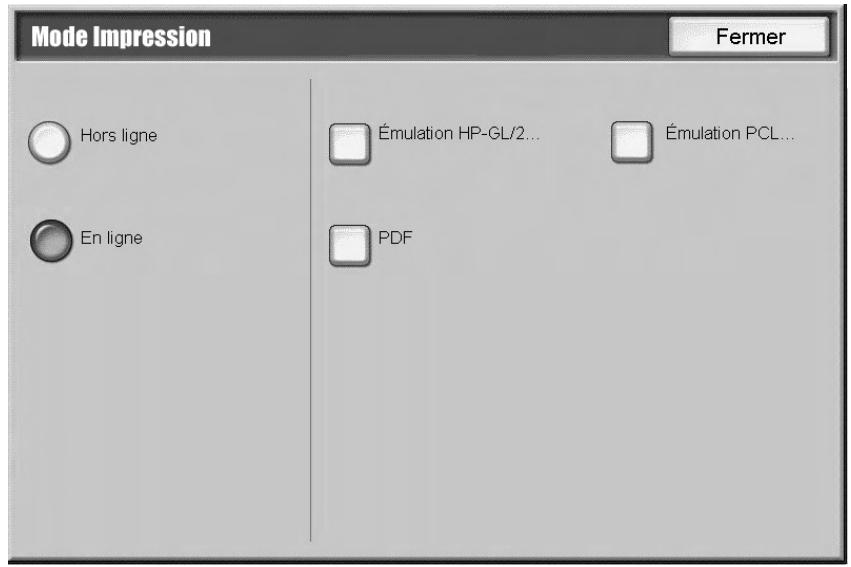
Émulation PCL
Sélectionner le bouton Émulation PCL pour régler les valeurs des paramètres d'impression des travaux avec l'émulation PCL.
- Sélectionner Émulation PCL sur l'écran Mode Impression.
- Entrer le numéro d'objet à 3 chiffres du paramètre à modifier. Les nombres des éléments sont affichés dans le tableau ci-après.
- Sélectionner Changer la sélection.
- Saisir la valeur requise.
- Sélectionner Enregistrer.
| Paramètre | Élément | Valeur |
| Magasin | 201 | 0 : Auto (valeur par défaut)1 : Magasin 12 : Magasin 23 : Magasin 34 : Magasin 45 : Magasin 5 (départ manuel)6 : Magasin 6 (module grande capacité)7 : Magasin 7 (module grande capacité)Sélectionner le magasin. Lorsque Auto est sélectionné, la machine sélectionné automatiquement le magasin en se basant sur le format du papier indiqué sur l'écran papier. |
| Format auto | 202 | 3 : A34 : A4 (format par défaut)5 : A514 : B415 : B521 : 8,5 × 14"22 : 8,5 × 13"23 : 8,5 × 11" (format par défaut)24 : 11 × 17"30 : 8KSélectionner le format papier par défaut lorsque la machine est régée sur le mode sélection automatique (Régler sur Auto). La valeur par défaut sera A4 ou 8,5 x 11 selon la zone géographique. |
| Format départ manuel | 203 | 3 : A34 : A4 (format par défaut)5 : A514 : B415 : B521 : 8,5 × 14"22 : 8,5 × 13"23 : 8,5 × 11" (format par défaut)24 : 11 × 17"Permet de définir le format du papier placé dans le départ manuel. Uniquement disponible lorsque Magasin a pour valeur Magasin 5 (départ manuel). La valeur par défaut sera A4 ou 8,5 x 11" selon la zone géographique. |
| Orientation | 205 | 0 : Portrait (format par défaut)1 : Paysage |
| Impression recto verso | 206 | 0 : Désactivé (valeur par défaut)1 : Activé |
| Police par défaut | 207 | 0 : CG Times39 : Times New1 : CG Times Italic40 : Times New Italic2 : CG Times Bold41 : Times New Bold3 : CG Times Bold Italic42 : Times New Bold Italic4 : Univers Medium43 : Symbol5 : Univers Medium Italic44 : Wingding6 : Univers Bold45 : Line Printer7 : Univers Bold Italic46 : Times Roman8 : Univers Medium Condensed47 : Times Italic8 : Univers Medium Condensed Italic49 : Times Bold10 : Univers Bold condensed98 : Times Bold Italic11 : Univers Bold Condensed Italic50 : Helvetica12 : Antique Olive51 : Helvetica Oblique13 : Antique Olive Italic52 : Helvetica Bold14 : Antique Olive Bold53 : Helvetica Bold Oblique15 : CG Omega54 : CourierPS16 : CG Omega Italic55 : CourierPS Oblique17 : CG Omega Bold56 : CourierPS Bold18 : CG Omega Bold Italic57 : CourierPS Bold Oblique19 : Garamond Antiqua58 : SymbolPS20 : Garamond Kursiv59 : Palatino Roman21 : Garamond Halbfett60 : Palatino Italic22 : Garamond Kursiv Halbfett61 : Palatino Bold23 : Courier (Default)62 : Palatino Bold Italic24 : Courier Italic63 : ITC Bookman Light25 : Courier Bold64 : ITC Bookman Light Italic26 : Courier Bold Italic65 : ITC Bookman Demi27 : Letter Gothic66 : ITC Bookman Demi Italic28 : Letter Gothic Italic67 : Helvetica Narrow29 : Letter Gothic Bold68 : Helvetica Narrow Oblique69 : Helvetica Narrow Bold30 : Albertus Medium69 : Helvetica Narrow Bold31 : Albertus Extra Bold70 : Helvetica Narrow Bold Oblique32 : Clarendon Condensed71 : New Century Schoolbook Roman33 : Coronet72 : New Century Schoolbook Italic34 : Marigold73 : New Century Schoolbook Bold35 : Arial74 : New Century Schoolbook BoldItalic36 : Arial Italic37 : Arial Bold38 : Arial Bold Italic |
| Jeu de symboles | 208 | Roman 8 (Default) 18: Microsoft Publishing1 : ISO 8859-1 Latin 1 19 : Math 82 : ISO 8859-2 Latin 2 20 : PS Math3 : ISO 8859-9 Latin 5 21 : Pi Font4 : ISO 8859-10 Latin 6 22 : Legal5 : PC-8 23 : ISO 4 United Kingdom6 : PC-8 DN 24 : ISO 6 ASCII7 : PC-775 25 : ISO 11 Swedish:names8 : PC-850 26 : ISO 15 Italian8 : PC-850 27 : ISO 17 Spanish10 : PC-1004 (QS/2) 28 : ISO 21 German11 : PC Turkish29 : ISO 60 Norwegian v112 : Windows 3.1 Latin 13 : Windows 3.1 Latin 231 : Windows 3.0 Latin 114 : Windows 3.1 Latin 532 : Windows Baltic15 : DeskTop33 : Symbol16 : PS Text34 : Wingdings17 : MC Text |
| Taille de la police | 209 | de 400 à 5000 (valeur par défaut : 1200) : taille de la police par incrêments de 25. La valeur 100 représentée 1 point. |
| Pas de la police | 210 | de 600 à 2400 (valeur par défaut : 1000) : pas de la police. La valeur 100 représentée un pas de 1. |
| Lignes par page | 211 | de 5 à 128 (valeur par défaut : 64 ou 60 selon la région géographique): nombre de lignes dans une page. |
| Nombre dejeux | 212 | de 1 à 999 (valeur par défaut : 1) : nombre de jours d'impression. |
| Amélioration de l'image | 213 | 0 : Désactivée1 : Activée (valeur par défaut)Activer ou désactiver le mode amélioration de l'image. |
| Vidage Hex | 214 | 0 : Désactivé (valeur par défaut)1 : ActivéActiver ou désactiver le vidage hexadécimal. |
| Mode brouillon | 215 | 0 : Désactivé (valeur par défaut)1 : ActivéActiver ou désactiver le mode brouillon. |
| Reliure | 217 | 0 : DGC (valeur par défaut)1 : DPCIndiquer le bord de reliure du papier. |
| Terminaison de ligne | 218 | 0 : Désactivé (valeur par défaut)1 : Ajouter LF (ajoute le code LF à CR)2 : Ajouter CR (ajoute le code CR à LF et FF)3 : CR-XX (ajoute le code CR à LF et FF, et LF à CR) |
Émulation hp-gl/2
Sélectionner Emulation HP-GL/2 sur l'écran Mode Impression pour régler les paramètres d'émulation HP-GL/2. Il est possible de mémoriser et de récapérer jusqu'à 20 paramètres d'émulation.
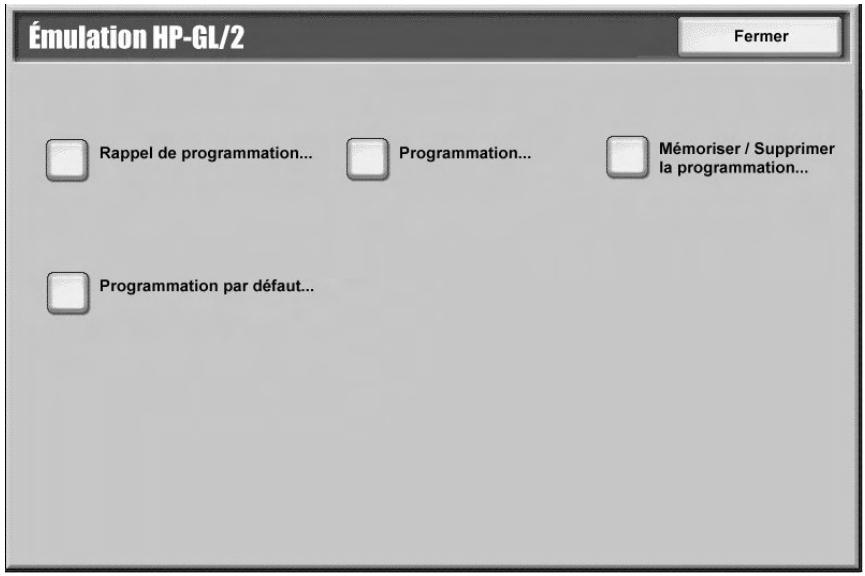
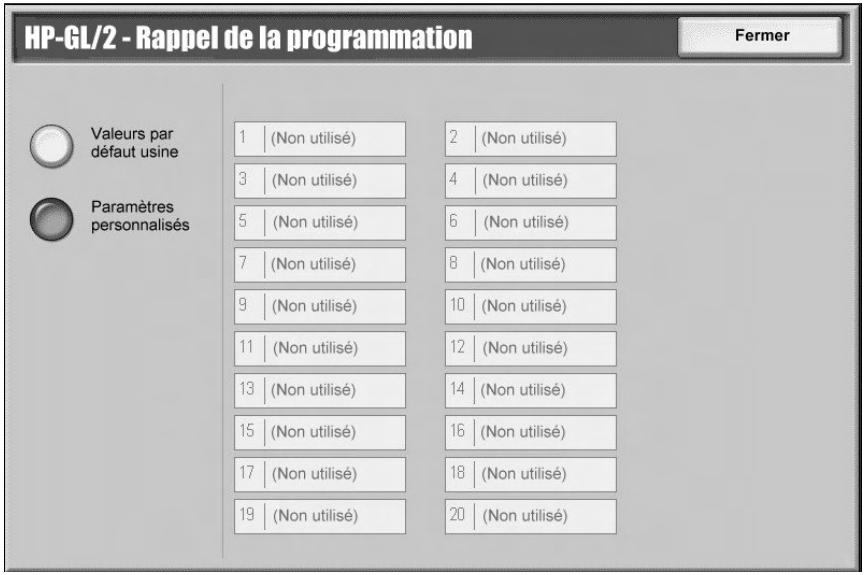
Hp-gl/2 - rappel de la programmation
Sur l'écran Rappel de la programmation, sélectionnez Valeurs par défaut usine pour utiliser les paramètres par défaut, ou sélectionnez Paramètres personnalisés pour utiliser les paramètres de mode émulation programmes par l'utilisateur.
Hp-gl/2 - programmation
L'option Programmation permet de régler les valeurs des paramètres d'émulation.
- Sélectionner Programmation dans la fenêtre Émulation.
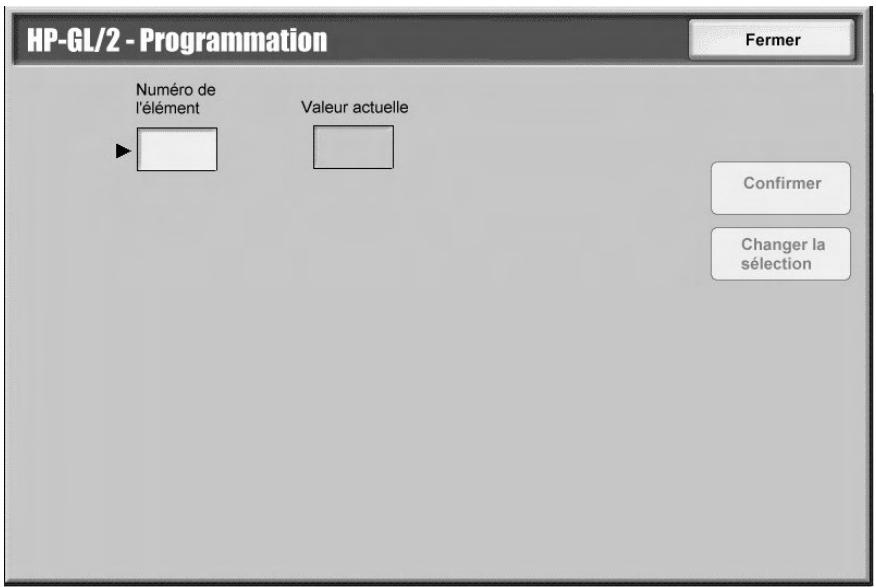
- À l'aide du pavé numérique, saisir le Numéro de l'objet à trois chiffres correspondant à la fonction à définir. Les nombres d'éléments et leurs valeurs respectives sont répertoriés dans le tableau ci-après.
- Sélectionner Changer la sélection.
- Saisir une nouvelle valeur à l'aide du pavé numérique.
- Sélectionner Enregistrer.
- Sélectionner Fermer pour quitter cet écran.
| Paramètre | Éléments | Valeur |
| Format du document | 101 | 99 : Auto (valeur par défaut)100 : Papier0 : (A0)1 : (A1)2 : (A2)3 : A34 : A45 : A510 : (B0)11 : (B1)12 : (B2)13 : (B3)14 : B415 : B5Définir le format logique d'entrée PDL du document. Lorsque Auto est sélectionné, le format du document est déterminé par le Mode Echelle (élément 160). |
| Paramètre | Élément | Valeur |
| Format du papier | 102 | 99 : Auto101 : Format A (par défaut)3 : A34 : A45 : A514 : B415 : B5Définir le format du papier. Lorsque Auto est sélectionné, le format du document est déterminé par le Mode Echelle (élémen 160). |
| Magasin | 103 | 0 : Auto (valeur par défaut)1 : Magasin 12 : Magasin 23 : Magasin 34 : Magasin 45 : Magasin 5 (départ manuel)6 : Magasin 6 (module grande capacité)7 : Magasin 7 (module grande capacité) |
| Rotation des coordonnées | 104 | 0 : 0 degré1 : 90 degrésDéfinir l'orientation du papier. |
| Mise en page automatique | 106 | 0 : Activée (valeur par défaut)1 : DésactivéeDéfinir si aligner la position du document sur le papier automatiquement. |
| PaLETTE active | 107 | 0 : Commande (valeur par défaut)1 : Panneau de commandePermet deCHOISIR la palette indiquée par une commande ou celle du panneau de commande. |
| Nombre d'impressions | 108 | 1 à 250 : (1 : nombre par défaut)Définir le nombre d'exemplaires à imprimer. |
| Bac récepteur | 109 | 0 : Bac récepteur central (par défaut)1 : Bac latéral80 : Bac de finitionDéfinir le bac récepteur. |
| Documents recto verso | 110 | 0 : Aucune (valeur par défaut)1 : Recto verso - Tête-tête2 : Recto versos - Tête-bêcheDéfinir l'orientation de l'original recto verso. |
| Caractères chinois | 111 | 0 : Stroke1 : Mincho2 : GothicDéfinir le style d'impression des caractères à 2 octets. |
| Caractères alphanumériques | 112 | 0: Stroke 1: Roman 2: Sans serif Définir le style d'impression des caractères à 1 octet. |
| Décalage vertical de l'image | 113 | 0: Aucune (valeur par défaut) 1-250: de -1 à -250 mm 251-500: de +1 à +250 mm Définir le décalage vertical de l'image. |
| Décalage horizontal de l'image | 114 | 0: Aucune (valeur par défaut) 1-250: de -1 à -250 mm 251-500: de +1 à +250 Définir le décalage horizontal de l'image. |
| Configuration de la quantité d'impressions | 115 | 0: Protocole (valeur par défaut) 1: Panneau de commande 2: Commande Définir la méthode à utiliser pour spécifique la quantité d'impressions. |
| Mode HP-GL | 150 | 0: HP-GL/2 (par défaut) 1: HP-GL/2 Définir le langage de description de page (PDL). |
| Zone de découvertage | 151 | 0: Standard 2: Papier (par défaut) Définir la zone de découvertage. La zone de découvertage [Standard] pour les formats A4, Lettre et Ledger est la même que pour le modele HP7550A de Hewlett Packard. Pour les autres formats, la zone de découvertage est la zone d'impression de la machine. La zone de découvertage [Papier] est du même format que le papier. |
| Commande d'éjection SP | 152 | 0: Désactivée (valeur par défaut) 1: Activée Définir si la commande va être exécutée en tant que commande d'éjection. |
| Commande d'éjection SPO | 153 | 0: Désactivée 1: Activée (valeur par défaut) Définir si la commande va être exécutée en tant que commande d'éjection. |
| Commande d'éjection NR | 154 | 0: Désactivée (valeur par défaut) 1: Activée Définir si la commande va être exécutée en tant que commande d'éjection. |
| Commande d'éjection FR | 155 | 0: Désactivée (valeur par défaut) 1: Activée Définir si la commande va être exécutée en tant que commande d'éjection. |
| Commanded'éjection PG | 156 | 0 : Désactivée (valeur par défaut)1 : ActivéeDéfinir si la commande va être exécutée en tant que commande d'éjection. |
| Commanded'éjection AF | 157 | 0 : Désactivée (valeur par défaut)1 : ActivéeDéfinir si la commande va être exécutée en tant que commande d'éjection. |
| Commanded'éjection AH | 158 | 0 : Désactivée (valeur par défaut)1 : ActivéeDéfinir si la commande va être exécutée en tant que commande d'éjection. |
| Échelle | 159 | 0 : Désactivée1 : Activée (valeur par défaut)Définir si la mise à l'échelle sera effectuée pour agrandir ou réduire le format d'un document afin de correspondre au format du papier. |
| Mode d'échelle | 160 | 0 : Format du papier (par défaut)1 : Zone active des coordonnéesDéfinir le format spécifique du document lorsque le [Format du document] (101) est régisé sur [Auto] (99).[Format du papier] : Définir le format du papier au format minimal qui combine la zone active des coordonnées obtenu par la méthode de détermination des coordonnées actives avec celle obtenu par le paramétrages de la position d'origine et de la marge du papier.[Zone active des coordonnées] : Définir le format du document par la zone dont est sousstrait la marge du papier. Cette soustraction est effectué dans la zone active des coordonnées obtenu par la méthode de détermination des coordonnées actives. |
| Commande de détermination de la zone active | 161 | 0 : Auto (valeur par défaut)1 : PS2 : IW3 : IP4 : AdaptéDéfinir la méthode d'obtention de la zone active des coordonnées. [Auto] : définit la méthode d'obtention de la zone active des coordonnées. [PS] : La première commande [PS] spécifie la zone qui va définiir la zone rectangulaire. [IW] : La dernière commande [IW] spécifie la zone qui va définiir la zone rectangulaire. [IP] : La zone rectangulaire est définié par la zone qui inclut toutes les commandes [IP].[Adaptée] : La zone rectangulaire est définié par une zone calculée à partir de ses coordonnées maximales/minimales et de celles tracées par les commandes de dessin. Elle est également définié en fonction de la taille maximal des caractères et de la largeur des lignes sur la page. |
| Marge du papier | 162 | 0-99 : de 0 à 99 mm (0 : valeur par défaut)Définir les marges du papier. |
| Amélioration de l'image | 163 | 0 : Déscientie1 : Activée (valeur par défaut)Définir si améliorer de manière artificielle la résolution et les contours lissés. |
| Agrafage | 164 | 0 : Aucune (valeur par défaut)1 : En haut à gauche2 : 2 agrafes, en haut3 : En haut à droite4 : 2 agrafes, à gauche5 : 2 agrafes, à droite6 : En bas à gauche7 : 2 agrafes, en bas8 : En bas droite9 : Au centreSélectionner la position des agrafes. |
| Indicateur de vérification du magasin d'alimentation manuelle | 165 | 0 : Aucun1 : Oui (par défaut)Définir l'indicateur du magasin d'alimentation manuelle. |
| Largeur de plume (No. 0-15) | 800-815 | 0-255 : de 0 à 25,5 mm (3 : valeur par défaut)Définir la largeur de la plume par unités de 0,1 mm. |
| Forme de la fin de ligne (No. 0-15) | 850-865 | 0 : En biseau (par défaut)1 : Arrondie2 : RectangulaireDéfinir la forme de fin de ligne. |
| Intersection de lignes (No. 0-15) | 900-915 | 0 : Aucune (valeur par défaut)1 : Intersection2 : Arrondie3 : En biseauDéfinir la forme de la jonction de ligne. |
| Couleur de la plume (No. 0-15) | 950-965 | 0-100 : Noir et blancSélectionner la densité de la couleur. |
HP-GL/2 - Mémoriser/supp. programmation
Jusqu'à 5 modes d'impression peuvent être enregistrés pour l'émulation HP-GL/2.
Pour mémoriser les sélections actuelles :
- Sélectionner Mémoriser/Supp. programmation.
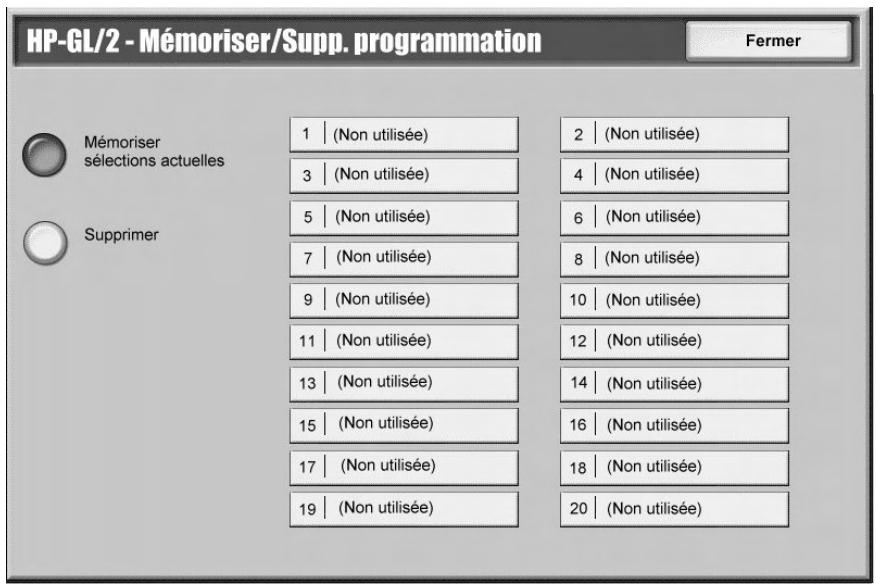
- Sélectionner Mémoriser sélections actuelles.
- Sélectionner le numéro sous lequel mémoriser les sélections actuelles.
- Sélectionner Fermer.
Point important
Si un numéro sous lequel des informations sont déjà mémorisées est sélectionné, celles-ci seront écrasées par les nouvelles sélections et ne pourront plus être récapitulées.
État de la machine
Pour supprimer la programmation actuelle :
- Sélectionner Mémoriser/Supp. programmation.
- Sélectionner Supprimer.
- Sélectionner le numéro sous lequel sont mémorisées les informations à supprimer.
- Sélectionner Fermer.
Point important
Les données effacées sont irrécupérables.
Hp-gl/2 - programmation par défaut
Les paramètres par défaut de l'imprimante peuvent être ceux définis en usine, mais il est possible de spécifier des paramètres par défaut personnalisés.
- Sélectionner Programmation par défaut.
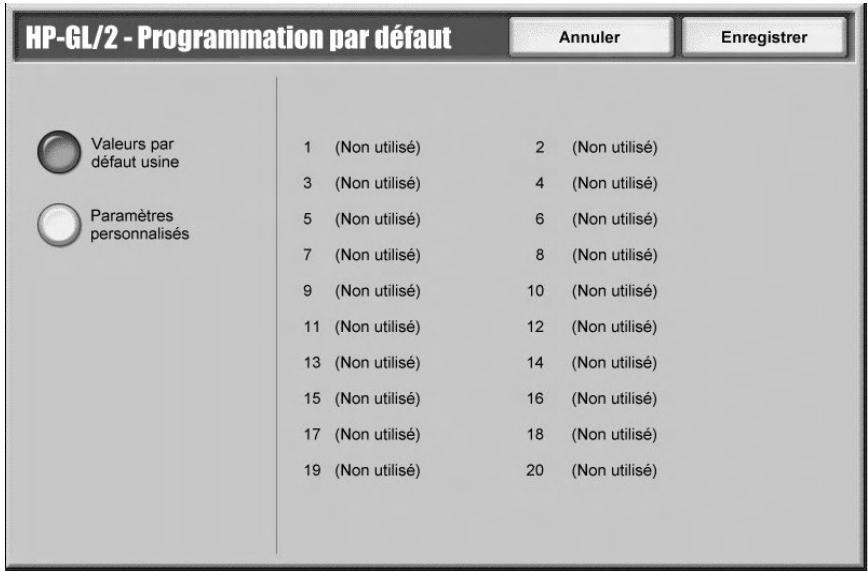
- Sélectionner Valeurs par défaut d'usine pour utiliser les paramètres par défaut définis en usine ou sélectionner Paramètres personnalisés.
- Pour Paramètres personnalisés, sélectionner un numéro sous lequel mémoriser les paramètres à utiliser.
- Sélectionner Enregistrer.
L'option PDF permet de définir un mot de passe ainsi que les paramètres pour l'impression directe PDF. Cette fonction est disponible uniquement avec le pilote PostScript.
Mot de passe
- Sélectionner Mot de passage pour accéder à l'écran Clavier.
- Saisir le mot de passe (32 caractères au maximum) et sélectionner Enregistrer.
Programmation
- Sélectionner PDF sur l'écran Mode Impression.
- Sélectionner Programmation.
- Saisir le numéro à trois chiffres correspondant à la fonction à définir dans le champ Numéro de l'objet. Se reporter au tableau qui suit pour connaître les paramètres, les nombres d'éléments et les valeurs correspondantes.
- Sélectionner Changer la sélection.
- Saisir le mot de passe requis dans le champ Nouvelle valeur.
- Sélectionner Enregistrer.
| Paramètre | Élément | Valeur |
| Jeux imprimés | 401 | de 1 à 999 (valeur par défaut : 1)Permet de spécifique le nombre de produits à imprimer. |
| Impression recto verso | 402 | 0 : Désactivée (valeur par défaut)1 : Reliure DGC2 : Reliure DPCDéfinir le bord du papier à relier pour les impressions recto verso : départ grand côte (DGC) ou départ petit côte (DPC). |
| Mode d'impression | 403 | 0 : Standard (valeur par défaut)1 : Rapide2 : Haute qualité |
| Trier | 404 | 0 : Désactivé (valeur par défaut)1 : ActivéActiver ou désactiver le mode tri. |
| Mise en page | 405 | 0 : Réduction/agrandissement auto (valeur par défaut)1 : Cahier2 : 2 en 13 : 4 en 14 : 100 % (taille réelle)[Réduction / Agrandissement auto] permet d'imprimer automatiquement avec un taux de R/A ajusté au format d'impression choisi.[Cahier] permit d'imprimer recto verso.[2 en 1] et [4 en 1] permettent d'imprimer respectivement 2 et 4 pages sur une seule feuille de papier. |
| Format du papier | 406 | 0 : Auto1 : A4 ou Lettre (format par défaut) |
Onglet incidents
L'onglet Incidents donne accès aux informations et messages sur les incidents.
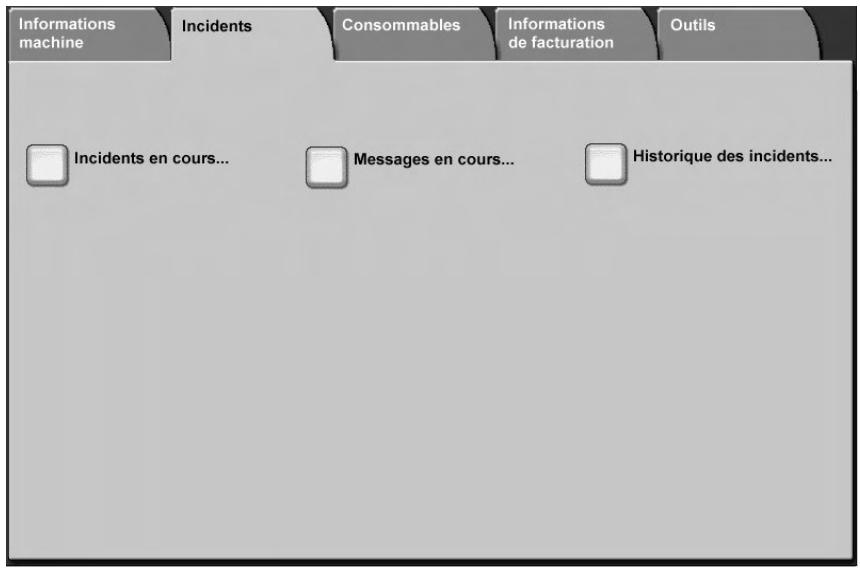
Incidents en cours
Sélectionner le bouton Incidents en cours pour afficher la liste des incidents en cours affectant l'imprimante.
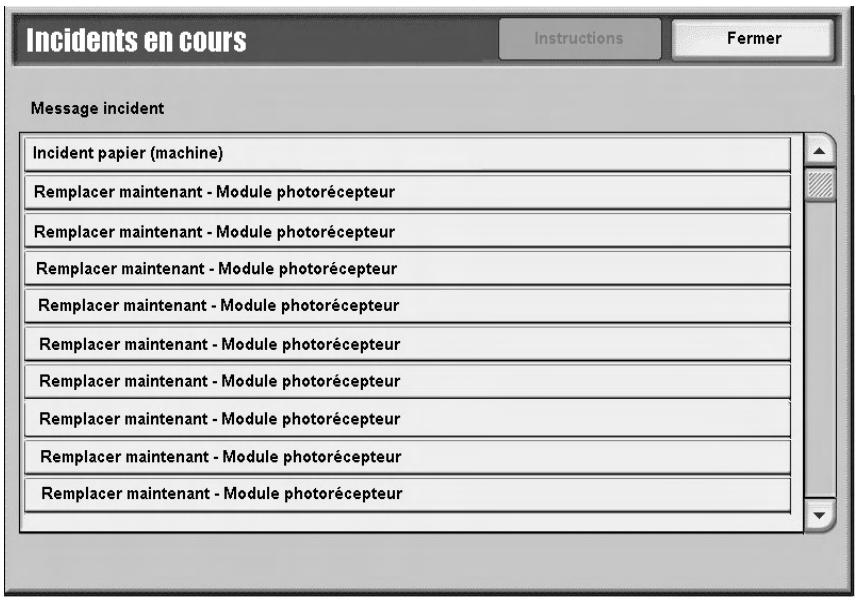
- Sélectionner Incidents en cours dans l'écran Incidents.
- Sélectionner un message d'incident dans la liste.
- Sélectionner Instructions.
- Suivre les instructions pour réparer l'erreur.
Messages en cours
Sélectionner le bouton Messages en cours dans l'onglet Incidents pour afficher la liste des messages concernant la machine. Ces messages indiquent les actions à entreprendre pour que l'imprimante puisse continuer ou reprendre son bon fonctionnement. Par exemple, les messages du graphique suivant indiquent que le module photorécepteur doit être remplacé.
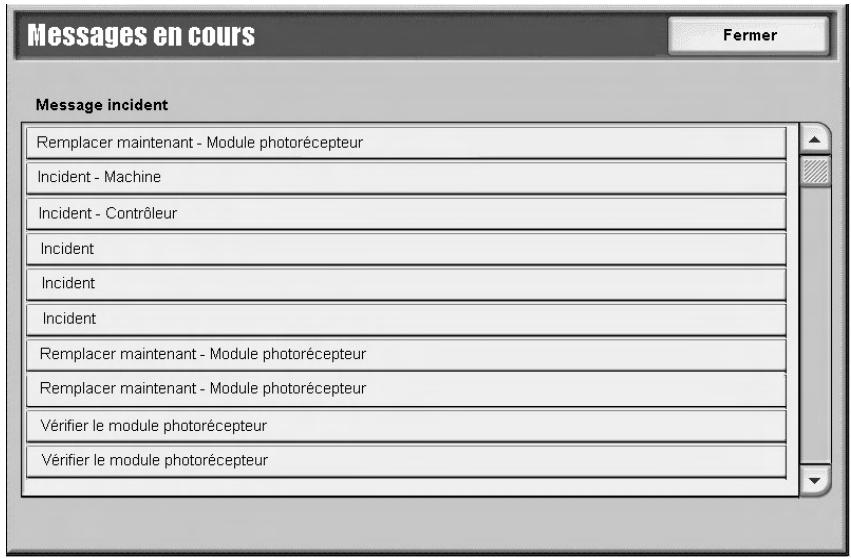
Historique des incidents
Sélectionner le bouton Historique des incidents dans l'onglet Incidents pour afficher la liste des codes incident. Ces informations sont utilisées pour dresser un diagnostic des problèmes de la machine afin de les résoudre.
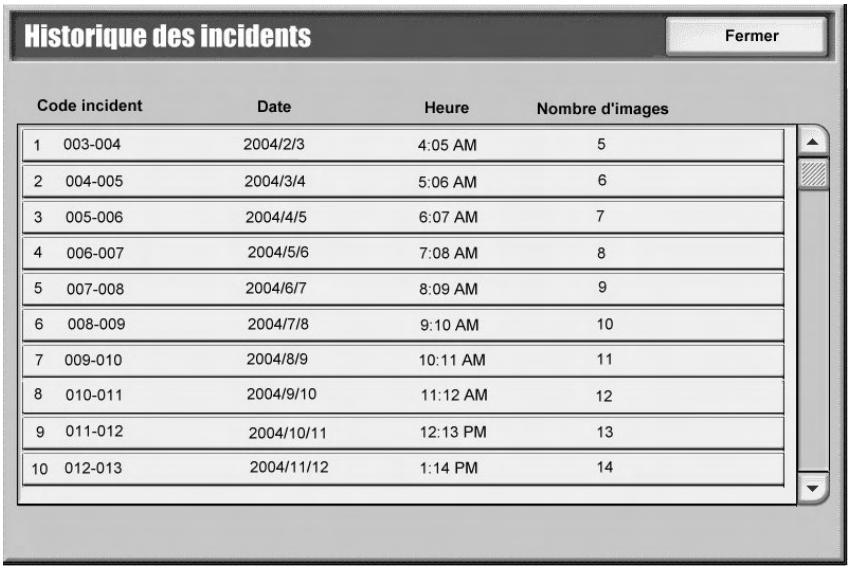
Pour plus d'informations, se reporter au chapitre 7, Résolution des incidents.
Onglet consommables
L'onglet Consommables renseigne sur l'état des consommables utilisés dans l'imprimante.
La quantité de toner restant s'affiche dans une jauge graduée de 0 % à 100 %
L'état des autres consommables est affiché comme OK, Remplacer bientôt ou Remplacer maintenant.
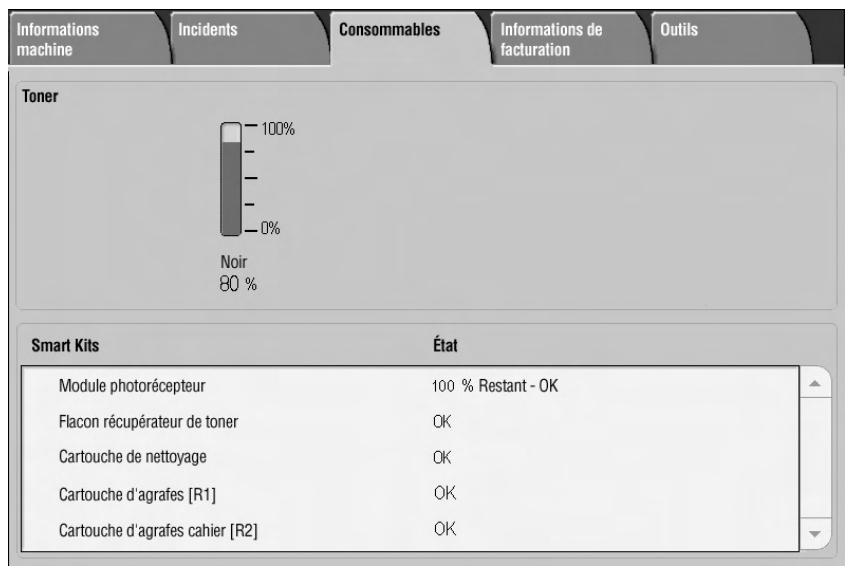
Pour plus d'informations concernant le remplacement des consommables, se reporter au chapitre 6, Maintenance.
Point important
Éviter d'utiliser un toner déjà entamé car l'état du toner affiché sur l'onglet Consommables de l'imprimante peut ne pas correspondre à la quantité actuelle restante dans la cartouche. Il est recommandé d'utiliser des cartouches neuves.
Onglet informations de facturation
Remarque
Les écrans figurant dans ce document peuvent correspondre ou non aux écrans de
l'interface utilisateur de la machine. Les écrans peuvent varier selon la configuration de la machine et sa région de distribution. Les écrans proposés ici ne sont qu'une illustration de ce qui peut s'afficher.
Accès aux informations de facturation
- Sur l'interface utilisateur de la machine, appuyer sur le bouton État de la machine.
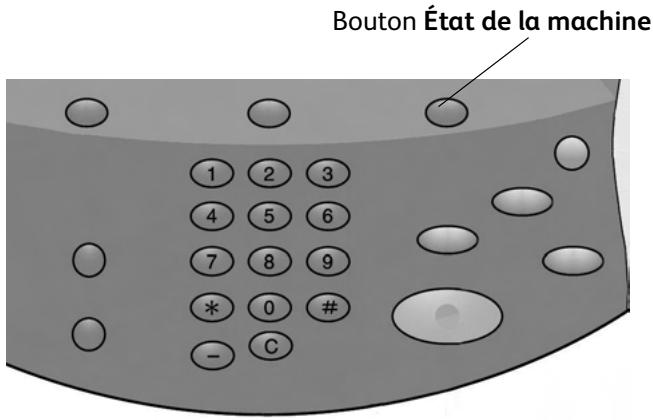
- L'écran suivant s'affiche sur l'interface utilisateur :
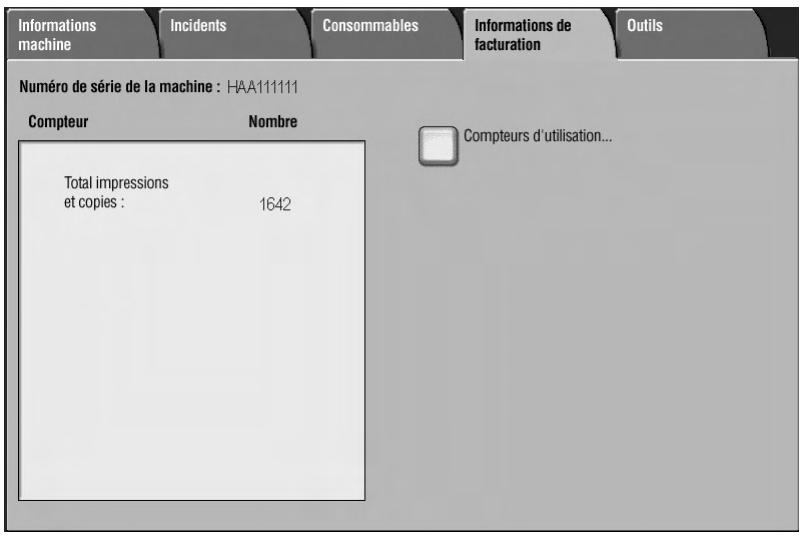
- Sélectionner l'onglet Informations de facturation.
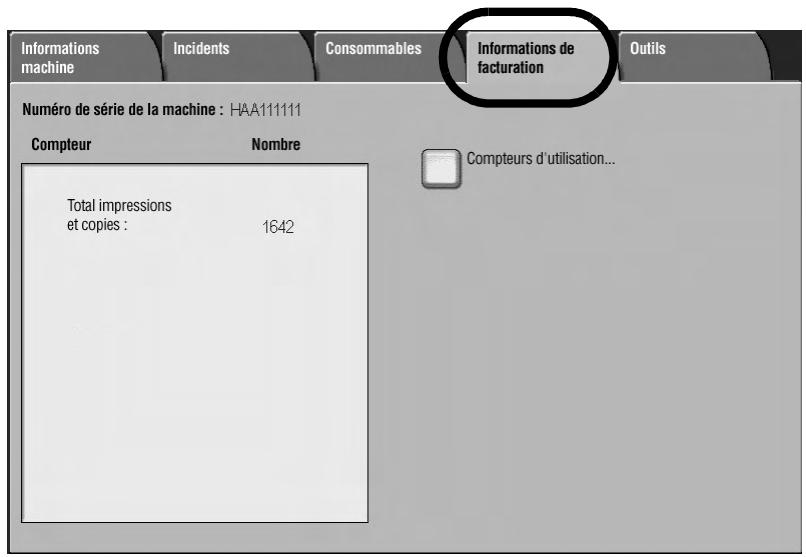
Informations de facturation
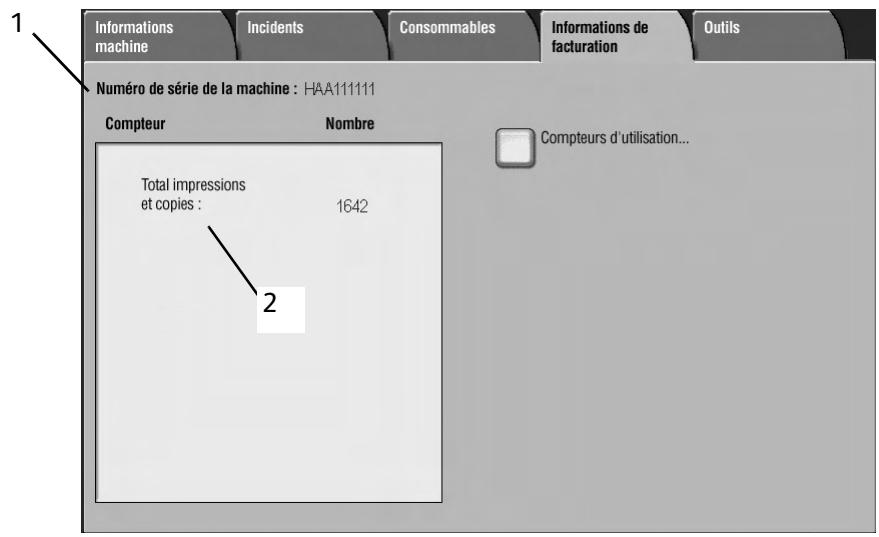
L'onglet Informations de facturation indique le nombre total d'impressions effectuées sur la machine; il permet également d'afficher des compteurs de facturation spécifiques.
L'écran Informations de facturation indique :
- le numéro de série de la machine;
- le nombre total d'impressions effectuées sur la machine.
Compteurs d'utilisation
Sélectionner le bouton Compteurs d'utilisation pour afficher les compteurs individuels et leurs comptes courants.
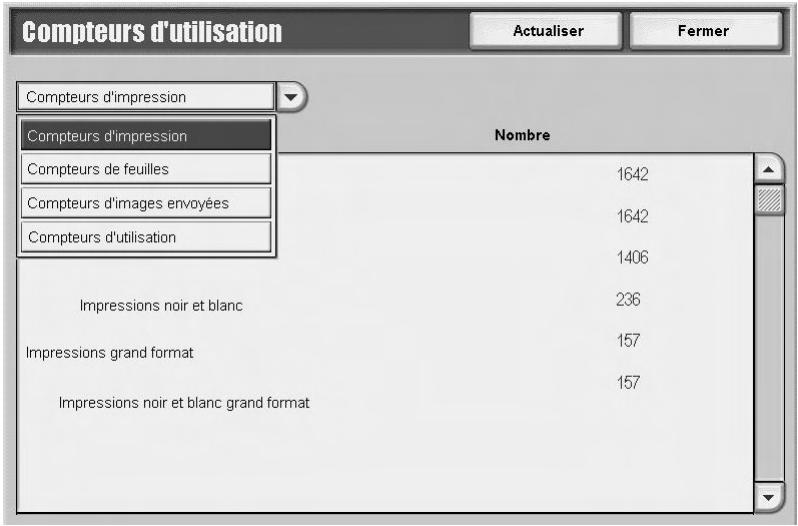
Choisir le compteur requis dans la liste déroulante :
- Compteurs d'impression: indique le nombre total d'impressions. Le terme « Impression » désigne l'image imprimée au rectangle d'une feuille de papier. Ce compteur affiche le nombre total d'impressions standard et grand format.
- Impressions noir et blanc : permet de définir le nombre maximum d'impressions autorisé pour l'impression réseau en noir et blanc (travaux d'impression envoyés de l'ordinateur de l'utilisateur vers l'imprimante).
- Impressions grand format: ces impressions représentent un (: oté d'une feuille d'un document grand format (tel que A3 ou 11 x 17 pouces). Les impressions grand format correspondant à tous les documents/impressions de format supérieur à B4/8,5 x 14 pouces.
- Compteurs de feuilles : indique le nombre total de feuilles envoyées dans la zone de sortie. Chaque feuille est comptabilisée une fois, quel que soit le type de travail (recto ou recto verso).
- Compteurs d'images envoyées : indique le nombre total d'images de type Fax, Fax Internet, Courrier électronique et Numérisation réseau.
- Compteurs d'utilisation : indique le total de tous les compteurs, y compris des compteurs d'impression, de feuilles et d'images envoyées.
Onglet outils
Si cette option a été activée par l'administrateur système, les attributs de magasin sont accessibles par l'intermédiaire de l'onglet Outils.
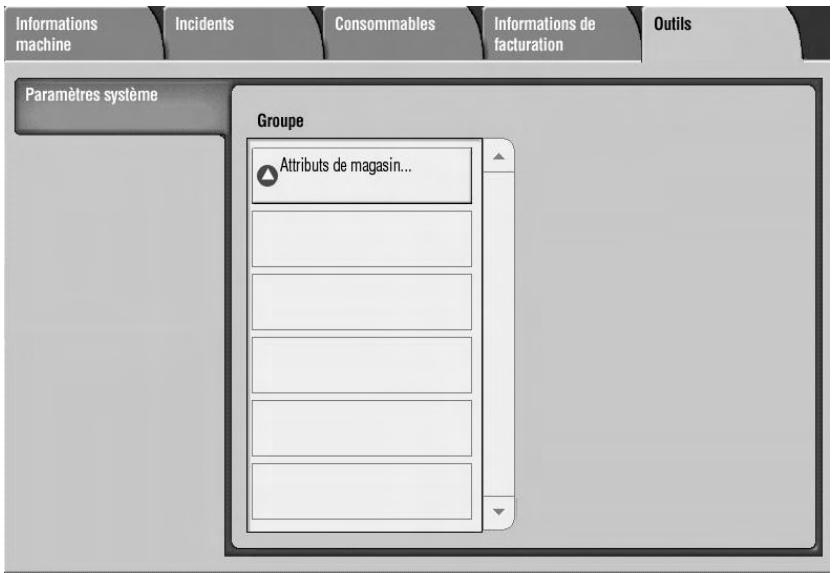
Maintenance
Point important
Les écrans d'interface utilisateur figurant dans ce guide peuvent correspondre ou non aux écrans affichés sur le système. Les écrans d'interface utilisateur différent selon le système utilisé et la région de distribution du produit. Par conséquent, les écrans contenus dans ce guide ne sont qu'une illustration du type d'écrans pouvant s'afficher sur le système.
Remplacement des consommables
On appelle consommable toute pièce ayant besoin d’être remplacée périodiquement pour permettre à l'imprimante de fonctionner correctement.
Point important
Utiliser uniquement les consommables recommendés par Xerox pour cette machine.
L'utilisation de consommables autres que ceux recommendés par Xerox peut ALTERER la qualité de l'image et la performance de l'imprimante.
| Type de consommable/ Pièce à replacer périodiquement | Code produit | Quantité/ boîte |
| Cartouche de toner | 6R1237 | 1 unité/ 1 boîte |
| Flacon récaproduateur de toner | 8R13036 | 1 unité/ 1 boîte |
| Cartouche d'agrafes (R1) pour module de finition standard | ||
| Cartouche d'agrafes avec récaproduateur d'agrafes (R5) | 8R13041 | 1 unité/ 1 boîte |
| Agrafes pour cahiers | ||
| Recharge d'agrafes pour cahiers | 8R12925 | 5 000 x 4 jours |
Remarque
Il est recommandé de tous les jours avoir une cartouche de toner neuve à disposition.
Remarque
Le module de finition standard (module de finition plieuse/brocheuse standard) est facilement identifiable par son récupérateur d'agrafes.
Vérification de l'état des consommables
Vérifier l'état des consommables via l'onglet Consommables.
- L'état d'un consommable est indiqué par : « disponible », « Commander une nouvelle unité », « Remplacer maintenant » ou d'autres mentions. La quantité de toner restante est indiquée sur une échelle allant de 0 à 100 %.
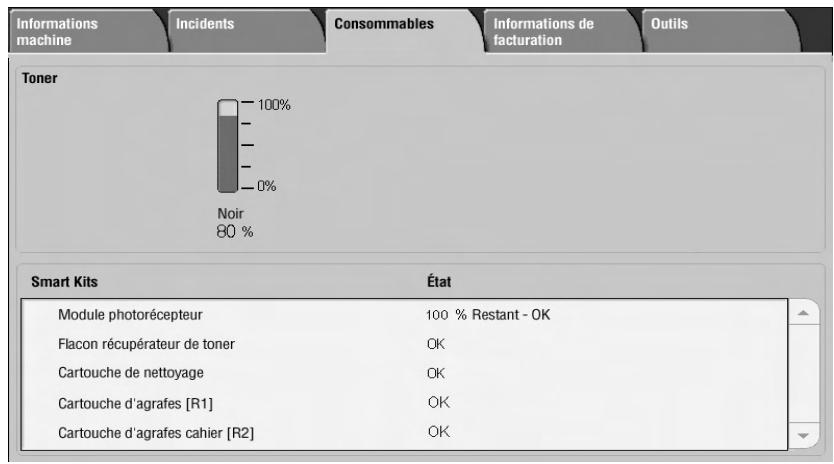
Remarque
Pour des informations concernant la vérification des consommables, se reporter à la section Onglet Consommables à la page 5-23.
Manipulation des consommables
- Avant d'utiliser tout consommable, lire attentivement les instructions et précautions d'emploi figurant sur l'emballage.
- Ne déballer les consommables que lorsqu'ils sont sur le point d'être utilisés.
Stockage des consommables
Les boîtes contenant les consommables doivent être stockées à l'horizontal.
Éviter de stocker les consommables :
- dans une pièce chaude et humide;
- près du feu;
- dans un endroit poussiéreux.
Commande de consommables
- Vérifier le code produit des consommables et contacter le Centre Services Xerox pour passer une commande.
- Il est recommandé de toujours avoir des consommables de rechange à disposition.
Recommandations concernant le remplacement des cartouches de toner
Noter les avertissements et recommandations à prendre en compte lors de la manipulation et du remplacement des cartouches de toner :

Avertissement
Ne jamais jeter une cartouche de toner au feu ; les résidus de toner restant dans la cartouche pourraient provoquer une explosion.

Attention
Ne pas utiliser d'eau chaude ni de solvant pour retirer les taches de toner sur les mains ou les vêtements. Cela aurait pour effet de fixer le toner, qui serait alors difficile à enlever. Pour enlever les traces de toner sur la peau ou sur les vêtements, utiliser une brosse, souffler sur le toner ou utiliser de l'eau froide et du savon.

Attention
Ne pas employer un aspirateur domestique ou industriel standard pour aspirer le toner renversé dans la machine ou autour de cette-ci. Ce type d'aspirateur n'est pas équipé de filtres adéquats et peut créer un nuage d'encre de toner qui contaminerait l'environnement de travail.
Point important
Il est recommandé d'étendre un papier sur le sol afin de recueillir les résidus de toner qui risquent de se répandre.
Procédure de remplacement des cartouches de toner
Un message s'affiche sur l'écran lorsque la cartouche de toner doit être remplacée. Si l'impression ou la copie se poursuit sans que la cartouche de toner ne soit remplacée, la machine s'arrête au bout de 5 000 pages environ.
- Ouvrir le panneau gauche de la machine.
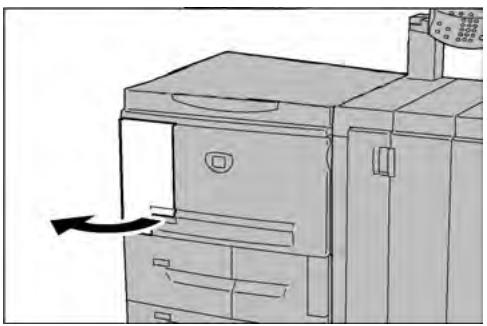
- Faire pivoter la cartouche de toner vers la gauche jusqu'à ce qu'elle soit alignée avec le repère de déverrouillage.
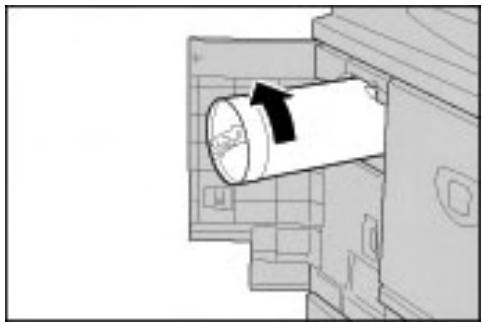
- Tirer délicatement la cartouche vers l'extérieur, puis soulever pour la retirer de la machine.
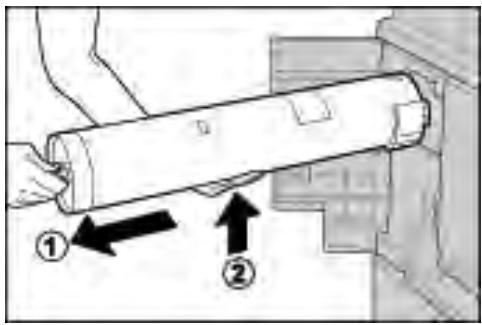

Avertissement
Ne jamais jeter un flacon récapitulatif de toner usage au feu car les résidus de toner peuvent provoquer une explosion.
Point important
Jeter la cartouche vide en respectant les réglementations locales en vigueur.
- Retirer la cartouche neuve de son emballage. Avant de l'enlever de son emballage, secouer la cartouche de toner une ou deux fois, de gauche à droite, pour bien répartir le toner.
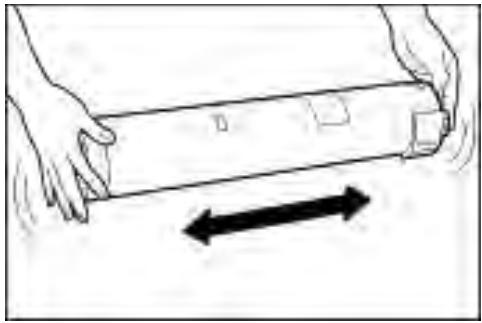
- Tenir la cartouche de telle sorte que la flèche (↑) soit dirigée vers le haut.
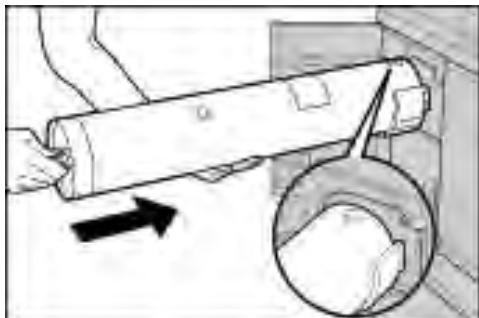
- Insérer avec précaution la cartouche dans la machine, puis la faire pivoter vers la droite jusqu'à ce qu'elle s'aligne avec le repère de verrouillage.
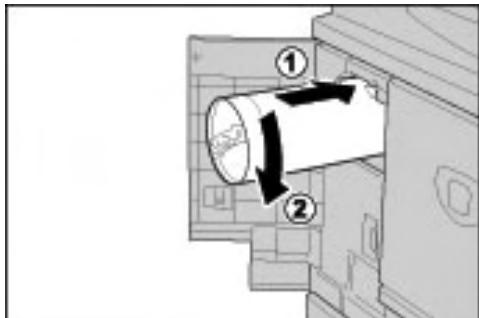
- Refermer le panneau gauche de la machine.
Remarque
Le nombre de pages indiqué dans le message est valable pour les papiers de format A4 ou 8,5 x 11 pouces. Il s'agit d'un nombre approximatif qui dépend de facteurs tels que le taux de remplissage des pages, le format du papier, le type de papier et l'environnement informatique.
Remplacement du flacon récapitulateur de toner
Noter les avertissements et recommandations à prendre en compte lors de la manipulation et du remplacement des flacons récapitulateurs de toner :

Avertissement
Ne jamais jeter une cartouche de toner au feu ; les résidus de toner restant dans la cartouche pourraient provoquer une explosion.

Attention
Ne pas utiliser d'eau chaude ni de. slvant pour retarder les taches de toner sur les mains ou les vêtements. Cela aurait pour effet de fixer le toner, qui serait alors difficile à enlever. Pour enlever les traces de toner sur la peau ou sur les vêtements, utiliser une brosse, souffler sur le toner ou utiliser de l'eau froide et du savon.

Attention
Ne pas employer un aspirateur domestique ou industriel standard pour aspirer le toner renversé dans la machine ou autour de cette-ci. Ce type d'aspirateur n'est pas équipé de filtres adéquats et peut créer un nuage d'encre de toner qui contaminerait l'environnement de travail.
Point important
Il est recommandé d'étendre un papier sur le sol afin de récapituler les résidus de toner qui risquent de se répandre.
Point important
Utiliser uniquement des cartouches de toner recommandées par XEROX pour préserver la performance de la machine et la qualité des tirages.
- Jeter le flacon récapaciter de toner usage en respectant les réglementations locales en vigueur.
- Toujours remplacer le flacon récapaciter de toner usage pendant que la machine est sous tension.
Procédure de remplacement du flacon récapuchonateur de toner
Lorsque le flacon récapucateur de toner est plein, un message à cet effet s'affiche sur l'écran. Si l'on continue à utiliser la machine sans replacer le flacon du récapucateur de toner, la machine s'arrête après la copie ou l'impression de 18 000 pages environ.
- Attendre que la machine termine la copie ou l'impression avant d'ouvrir le panneau avant du module de finition.
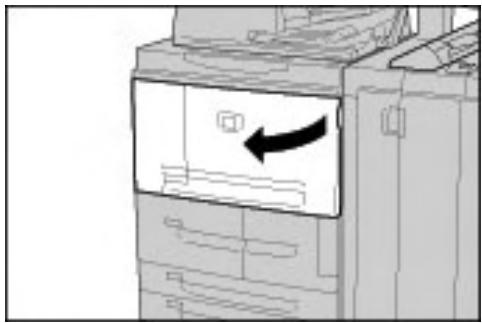
- Ouvrir le panneau du flacon récapucérateur de toner et abaisser la poignée.
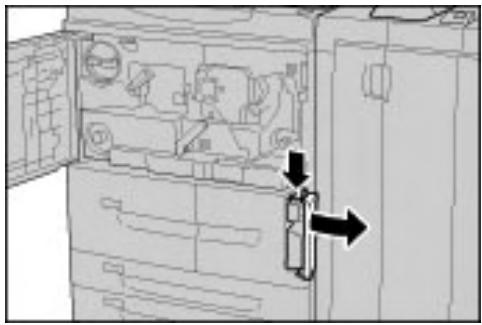
- Saisir le flacon récapucérateur de toner par la poignée tout en tirant vers l'extérieur jusqu'à mi-course.
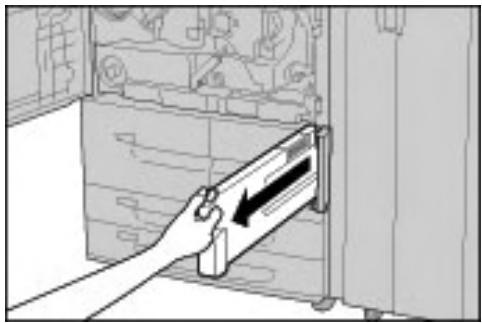
- De l'autre main, attraper le flacon récupérateur par le dessus, à peu près au milieu, et avec les deux mains, le sortir de la machine.
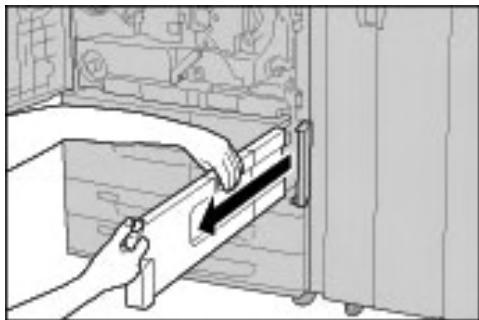
- En le tenant des deux mains, placer le flacon récapiucateur dans le sac en plastique prévu à cet effet fourni avec le flacon récapiucateur neuf. Fermer le sac et jeter le flacon récapiucateur en respectant les réglementations en vigueur dans la zone géographique concernée.
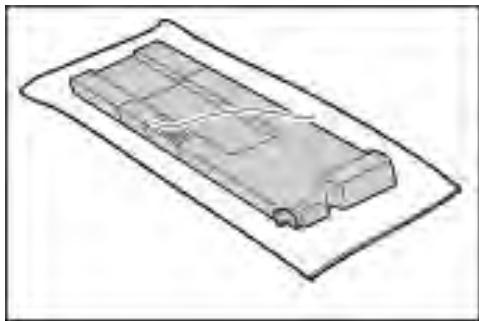

Avertissement
Ne jamais jeter un flacon récapaciter de toner usage au feu car les résidus de toner pourraient provoquer une explosion.
- Déballer le flacon récapacitaire neuf.
- Ne pas tenir fermement la poignée du flacon récapérateur. Tenir le flacon récapérateur neuf par le dessus, à peu près au milieu, et le glisser dans la machine jusqu'à ce qu'il s'enclenche.
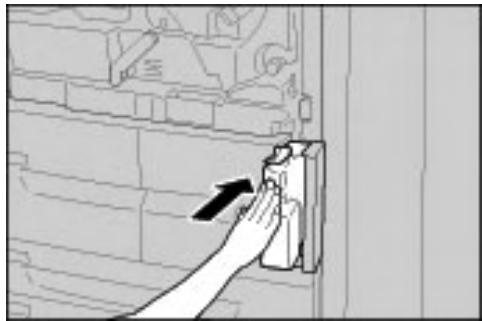
- Refermer le panneau du flacon récapucérateur de toner.
- Refermer le panneau avant.
Remarque
Si le panneau avant n'est pas complètement refermé, un message s'affiche sur l'écran et la machine ne démarre pas.
Remarque
Le nombre de pages indiqué dans le message est valable pour les papiers de format A4 ou 8,5 x 11 pouces. Il s'agit d'un nombre approximatif qui dépend de facteurs tels que le taux de remplissage des pages, le format du papier, le type de papier et l'environnement informatique.
Remplacement de la cartouche d'agrafes
Un message s'affiche sur l'écran tactile lorsque la cartouche d'agrafe doit être replacée.
Remplacement de la cartouche d'agrafes du module de finition standard
- Attendre que la machine termine la copie ou l'impression avant d'ouvrir le panneau droit du module de finition.
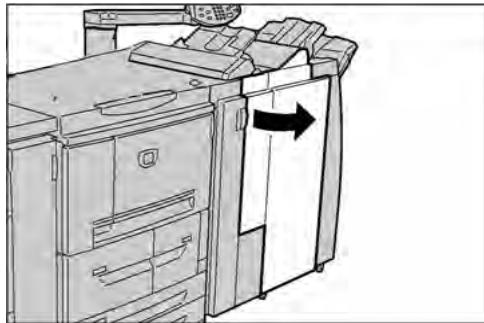
- Saisir la poignée de la cartouche d'agrafe (R1), la soulever légèrement et la tirer vers l'extérieur.
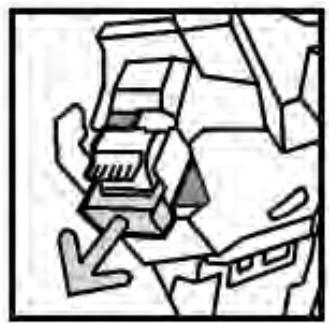
- Pour enlever le porte-agrafes, pousser les indicateurs de position désignés par des flèches situés de part et d'autre de la cartouche.
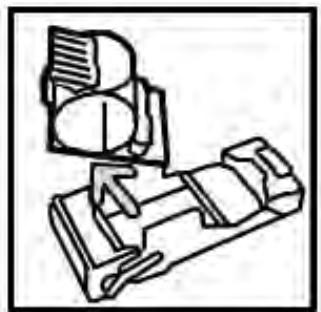
- Insérer un porte-agrafes neuf dans la cartouche.
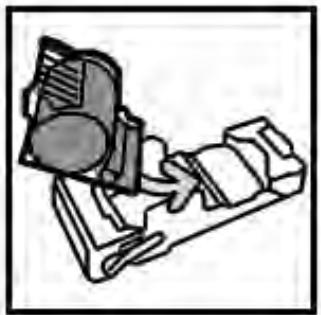
- Remettre la cartouche en place et la pousser jusqu'à ce qu'elle s'enclenche.
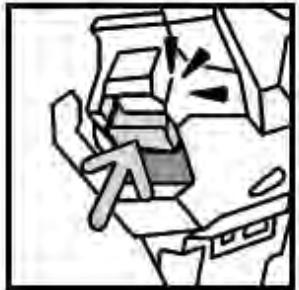
- Fermer le panneau côté du module de finition standard.
Remarque
Si le panneau avant n'est pas complètement refermé, un message s'affiche sur l'écran et la machine ne démarre pas.
Remplacement du récapitulateur de l'agrafeuse du module de finition standard
La machine affiche un message indiquant que le récupérateur de l'agrafeuse est plein. Pour remplacer le récupérateur de l'agrafeuse :
- Attendre que la machine termine la copie ou l'impression avant d'ouvrir le panneau droit du module de finition.
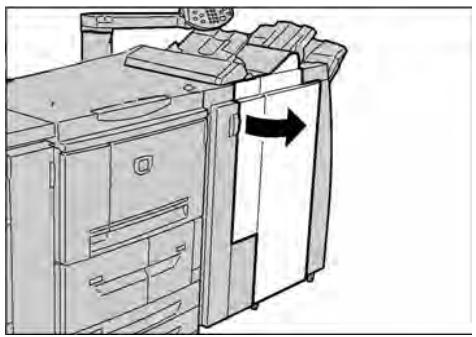
- Repérer le récupérateur de l'agrafeuse (R5) dans le module de finition.
- Tenir fermement le récupérateur et pousser la languette vers la droite afin de le déverrouiller.
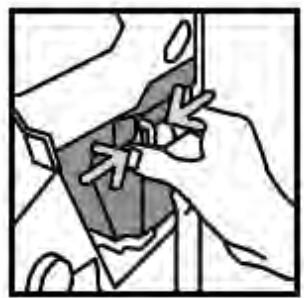
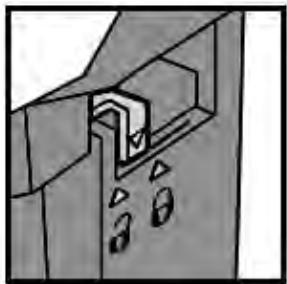
- Retirer le récupérateur du module de finition.
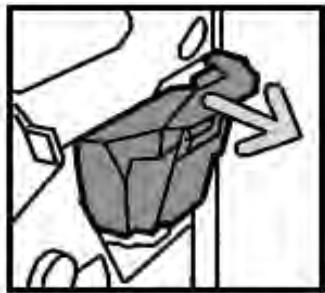
- Déballer le récupérateur neuf. Jeter le récupérateur plein dans l'emballage du récupérateur neuf.
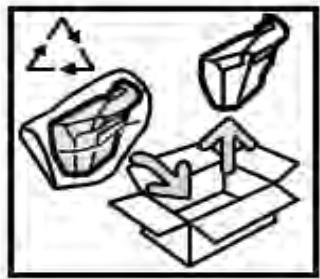
- Insérer le récupérateur dans le module de finition.
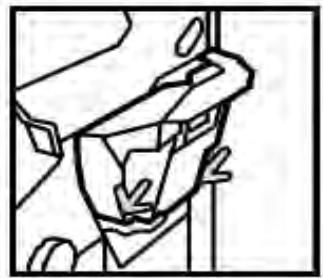
- Pousser la languette vers la gauche afin de verrouiller le récupérateur.
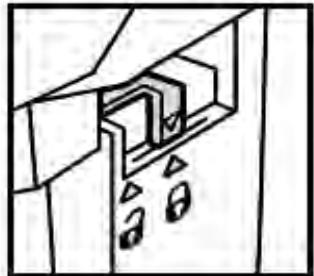
- Refermer le panneau droit du module de finition.
Remplacement de la cartouche d'agrafes cahier
Le panneau de commande affiche un message pour indiquer que la cartouche d'agrafes cahier doit être remplacée. Suivre la procédure suivante pour remplacer la cartouche de ce module de finition en option.
- Attendre que la machine termine la copie ou l'impression avant d'ouvrir le panneau droit du module de finition.
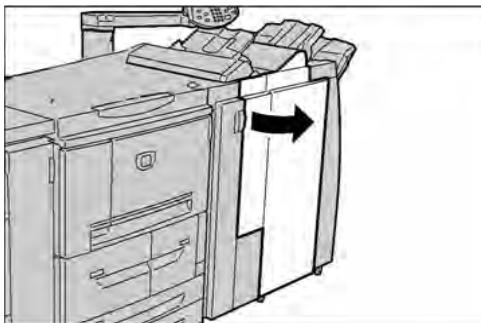
- Pousser la languette vers la droite et tirer la cartouche d'agrafes de la plieuse/brocheuse vers l'extérieur.
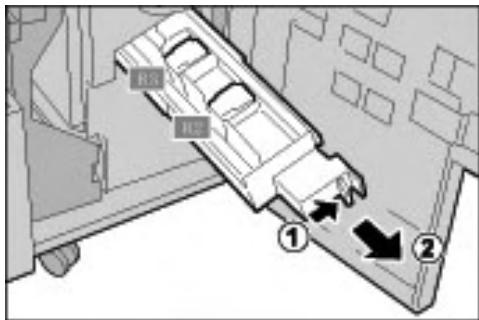
- Soulever la cartouche d'agrafes de la plieuse/brocheuse vide en la tenant par les languettes et la retirer du support.
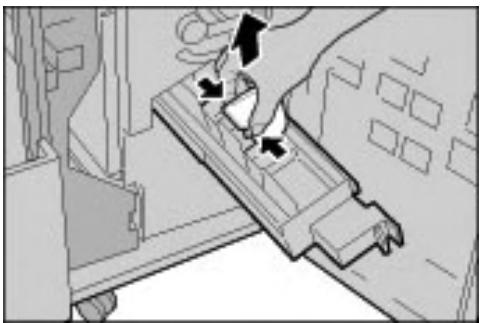
- Tenir la cartouche d'agrafes de la plieuse/brocheuse par les languettes, la remettre en place et appuyer doucement jusqu'à ce qu'elle s'enclenche.
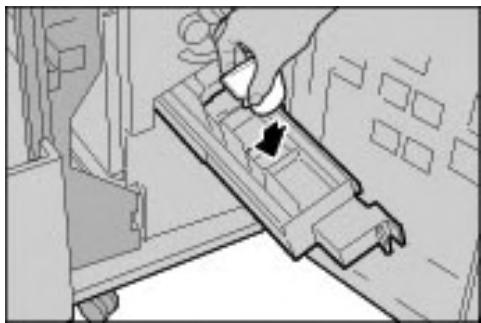
- Repousser la cartouche d'agrafes à l'intérieur de la machine.
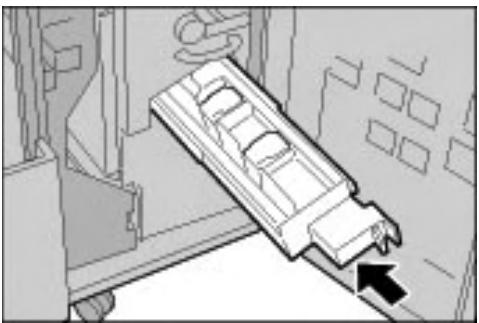
- Refermer le panneau droit du module de finition.
Remarque
Si le panneau avant n'est pas complètement refermé, un message s'affiche sur l'écran et la machine ne démarre pas.
Vidage du récapacitaire de la perceuse
L'écran du panneau de commande affiche un message lorsque le récapheateur de la perforeuse doit être vidé.
Le compteur de perforation se remet à 0 à chaque ouverture du récapaciteur de la perforeuse. En profiter pour vider le récapaciteur.
Point important
Retirer le récapacitéur de la perceuse pendant que la machine est sous tension. En effet, si la machine est hors tension lors du vidage du récapacitéur, elle ne sera pas en mesure de détecter que le récapacitéur a été vidé, et ne pourrait pas remettre le compteur à zéro.
- Attendre que la machine termine la copie ou l'impression avant d'ouvrir le panneau droit du module de finition.
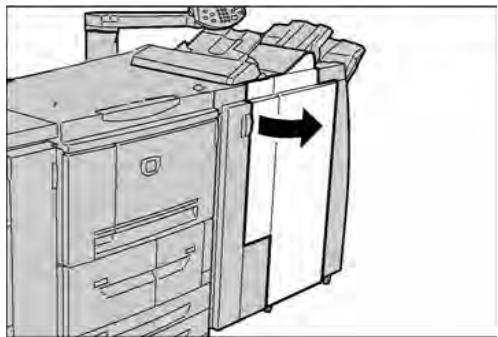
- Tirer le récipient de la perceuse vers l'extérieur.
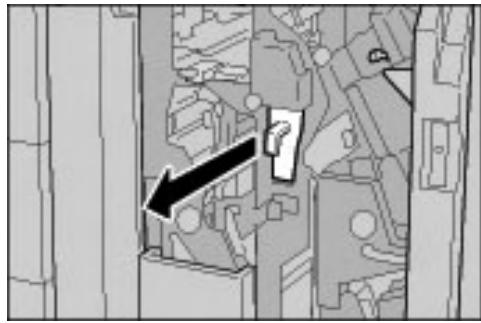
- Vider complètement le récapacitéur dans un réceptacle adapté.
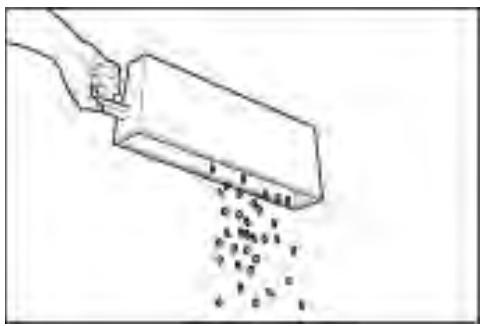
- Remettre en place le récupérateur vide.
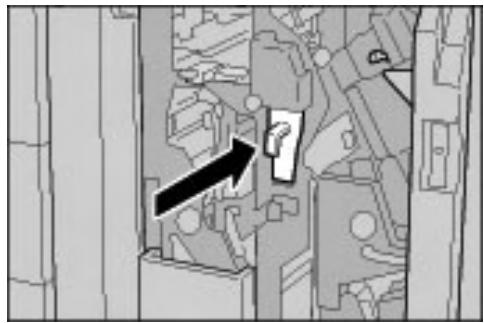
- Refermer le panneau droit du module de finition.
Remarque
Si le panneau avant n'est pas complètement refermé, un message s'affiche sur l'écran et la machine ne démarre pas.
Nettoyage de la machine
Avant de procéder au nettoyage de la machine, s'assurer que celle-ci est hors tension et débranchée. Tout utilisateur nettoyant la machine sans la mesure hors tension s'expose à des risques de décharge électrique.
Éviter d'utiliser du benzène, des dissolvants à peinture, d'autres liquides volatils ou des sprays insecticides sous peine de décolorer, déformer ou fêler les panneaux extérieurs.
L'excès d'eau lors du nettoyage de la machine est susceptible de provoquer des dysfonctionnements et/ou d'endommager les documents pendant la copie.
- Nettoyer les surfaces externes de la machine avec un chiffon doux légèrement humide. Pour les taches tenaces, utiliser un chiffon doux très légèrement imbibé de détergent neutre.
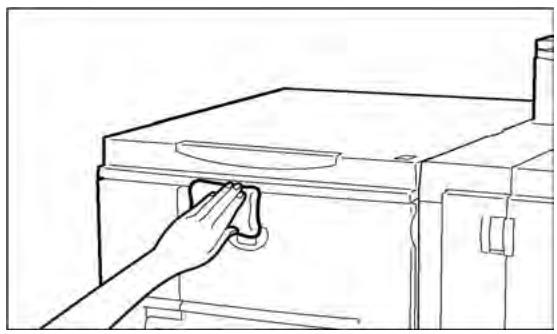
- Essuyer les surfaces avec un chiffon doux et sec pour éliminer toute trace d'eau.
Résolution des incidents
Point important
Les écrans d'interface utilisateur figurant dans ce guide peuvent correspondre ou non aux écrans affichés sur le système. Les écrans d'interface utilisateur différent selon le système utilisé et la région de distribution du produit. Par conséquent, les écrans contenus dans ce guide ne sont qu'une illustration du type d'écrans pouvant s'afficher sur le système.
Procédures de dépannage initiales
Utilisation des procédures de dépannage ci-après :
- Commencer par lire la description du premier Symptôme dans la partie gauche de la page.
- Si la description du symptôme est fausse (NON), passer au symptôme suivant. Continuer à parcourir les Symptômes jusqu'à détection du symptôme décrivant le problème.
- Se reporter aux Causes et Actions, à droite du symptôme exact. Effectuer les actions recommandées jusqu'à ce que le problème soit résolu.
| Symptômes | Causes et Actions | ||
| La machine n'est pas sous tension. | Oui | Cause | L'interrupteur d'alimentation de la machine est-il en position OFF ? |
| Si NON, passer au symptôme suivant. | Action | Placer l'interrupteur d'alimentation en position ON. Se reporter à la section Démarrage et arrêt de la machine à la page 1-12 | |
| Si le problème n'est pas résolu, aller à la rubrique Cause/Action suivante. | |||
| Cause | Le cordon d'alimentation est-il branché à la prise d'alimentation ? | ||
| Action | Placer l'interrupteur d'alimentation sur OFF, brancher le cordon d'alimentation, puis replacer l'interrupteur d'alimentation en position ON. Se reporter à la section Démarrage et arrêt de la machine à la page 1-12. | ||
| Si le problème n'est pas résolu, aller à la rubrique Cause/Action suivante. | |||
| Cause | Le cordon d'alimentation est-il débranché de la machine ou de l'arrêt de la crémaillage? | ||
| Action | Placer l'interrupteur d'alimentation sur OFF, brancher le cordon d'alimentation, puis replacer l'interrupteur d'alimentation en position ON. Se reporter à la section Démarrage et arrêt de la machine à la page 1-12. | ||
| Si le problème n'est pas résolu, aller à la rubrique Cause/Action suivante. | |||
| Cause | La tension et l'ampérage de l'installation électrique correspondant-ils aux specifications de la machine? | ||
| Action | S'assurer que la tension est bien de 200 - 240V (volts), 15 A (ampères). S'assurer que la puissance maximale de la machine ne dépasse pas la capacité maximale de l'installation (2,8 - 3,1 KVA.). | ||
| L'écran est noir. | OUI | Cause | La touche Mode veille est-elle activée? |
| Si NON, passer au symptôme suivant. | Action | La machine est en mode veille. Appuyer sur la touche Mode veille du panneau de commande pour désactiver le mode veille. Se reporter à la section Mode Économie d'énergie à la page 1-13. | |
| Si le problème n'est pas résolu, aller à la rubrique Cause/Action suivante. | |||
| Cause | Le réglage de la luminosité est-il trop faible? | ||
| Action | Augmenter la luminosité à l'aide de la commande appropriée. Se reporter à la section Interface utilisateur (IU) à la page 1-5. | ||
| Un message est affchéé. | OUI | Cause | Un incident papier ou document s'est-il produit ? |
| Si NON, passer au symptôme suivant. | Action | Pour plus d'informations sur les incidents papier, se reporter à la section Incidents papier à la page 7-26. | |
| Si le problème n'est pas résolu, aller à la rubrique Cause/Action suivante. | |||
| Cause | Un code d'erreur est-il affchéé? | ||
| Action | Se reporter à la section Codes d'erreur à la page 7-16. | ||
| La machine ne fonctionne pas correctement. | OUI | Action | Se reporter à la section Dépannage machine à la page 7-4. |
| Si NON, passer au symptôme suivant. | |||
| La qualité de l'image est mauvaise. | OUI | Action | Se reporter à la section Incidents de qualité image à la page 7-8. |
| Si NON, passer au symptôme suivant. | |||
| Incidents lors de l'impression. | OUI | Action | Se reporter à la section Dépannage Impression à la page 7-12. |
Dépannage machine
Vérifier l'état de la machine pour le dépannage.

Avertissement
La machine est équipée de composants de précision et de pièces électriques à haute tension. Ne jamais ouvrir ni retirer les panneaux fixés par des vis sauf indication expresse du Guide de l'utilisateur. Les composants électriques à haute tension présentent des risques de décharge électrique. Lors de l'ouverture de panneaux ou de capots fixés par des vis afin d'installer ou de retirer des accessoires optionnels, suivre à la lecture les instructions du Guide de l'utilisateur. Ne pas tenter de modifier la configuration de la machine ou l'une quelconque des pièces qui la composent sous peine de provoquer un dysfonctionnement, voire un incendie.
| Symptômes | Vérification | Solution |
| La machine n'est pas sous tension. | L'interrupteur d'alimentation de la machine est-il en position OFF? | Placer l'interrupteur d'alimentation en position ON. Se reporter à la section Démarrage et arrêt de la machine à la page 1-12. |
| Le cordon d'alimentation est-il branché à la prise d'alimentation? | Placer l'interrupteur d'alimentation sur OFF, brancher le cordon d'alimentation, puis replacer l'interrupteur d'alimentation en position ON. Se reporter à la section Démarrage et arrêt de la machine à la page 1-12. | |
| Le cordon d'alimentation est-il débranché de la machine ou de l'arrête de la crémaillère? | ||
| La tension et l'ampérage de l'installation électrique correspondents aux specifications de la machine? | S'assurer que la tension est bien de 200 - 240 V (volts), 15 A (ampères). S'assurer que la puissance maximale de la machine ne dépasse pas la capacité maximale de l'installation (2,8 - 3,1 KVA.). | |
| L'écran est noir. | La touche Mode veille est-elle activée? | La machine est en mode veille. Appuyer sur la touche Mode veille du panneau de commande pour désactiver le mode veille. Se reporter à la section Mode Économie d'énergie à la page 1-13. |
| Le réglage de la luminosité est-il trop faible? | Régler la luminosité à l'aide de la molette de réglage de la luminosité. Se reporter à la section Interface utiliser (IU) à la page 1-5. | |
| Impression impossible. | Un message est-il affchéé sur le panneau de commande? | Suivre les instructions proposées à l'écran. |
| L'imprimante est-elle Hors ligne? | Appuyer sur le bouton État de la machine, puis sur l'écran Mode Impression, sélectionner En ligne. | |
| Le cordon d'alimentation est-il débranché de la machine ou de l'arrête de la crémaillère? | Placer l'interrupteur d'alimentation sur OFF, brancher le cordon d'alimentation, puis replacer l'interrupteur d'alimentation en position ON. Se reporter à la section Démarrage et arrêt de la machine à la page 1-12. | |
| Le voyant En ligne ne s'écaille pas même si une demande d'impression a été émise. | Le cable d'interface est-il débranché? | Mettre la machine hors tension, débrancher le cordon d'alimentation de la prise et vérifier la connexion du cable d'interface. Pour plus d'informations sur les paramètres réseau, se reporter au Guide de l'administrateur système. |
| L'environnement est-il correctement configuré sur l'ordinateur ? | Vérifier le pilote d'imprimante et les autres paramètres d'environnement sur l'ordinateur. | |
| Magasin 5 (départ manuel). Échec de l'impression. | Le bon papier a-t-il été charge dans le magasin ? | Placer des supports de format correct dans le magasin en suivant les instructions affichées et relancer l'impression. Se reporter à la section Mise en place des supports dans le magasin 5 (départ manuel) à la page 2-5. |
| Qualité d'impression médiocre. | Défaut de qualité de l'image. | Se reporter à la section Incidents de qualité image à la page 7-8. |
| Le texte ne s'imprime pas correctement (il est ALTERé). | Des polices d'impression non standard sont utilisées. | Vérifier les paramètres de l'application ou du pilote d'imprimante. |
| Levoyant En ligne s'allume et reste allumé mais les copies ne sont pas reçues. | Il reste des données dans la mémoire de la machine. | Annuler l'impression ou purger les données restantes. Se reporter à la section Onglet Travaux actifs à la page 4-2. |
| Impossible d'ouvrir ou de fermer des magasins. | Un panneau a-t-il été ouvert ou la machine mise hors tension pendant l'impression ? | Mettre la machine hors tension sans ouvoir ni fermer de magasin. Patieter quelques secondes, puis remettre la machine sous tension. S'assurer que la machine est en ligne (préte à receiveoir des données), puis ouvoir ou fermer le magasin. |
| Incidents agrafeuse | - | Se reporter à la section Incident agrafeuse à la page 7-55. |
| Le papier est souvent bloqué ou froissé. | Le papier est-il mis en place correctement dans le magasin ? | Mettre le papier en place correctement. Se reporter à la section Mise en place des supports dans les magasins à la page 2-1. |
| Le magasin est-il correctement fermé ? | Pousser fermement le magasin aussi loin que possible pour en garantir la fermeture. Se reporter à la section Mise en place des supports dans les magasins à la page 2-1. | |
| Le papier est-il humide ? | Le remplaçer par du papier provenant d'une rame neuve. Se reporter à la section Mise en place des supports dans les magasins à la page 2-1. | |
| Le papier est-il tuilé ? | Retourner le papier de telle sorte que la tuile soit orientée vers le bas du magasin, ou utiliser une nouvelle rame de papier. Se reporter à la section Mise en place des supports dans les magasins à la page 2-1. Se reporter à la section Résolution des incidents de tuile papier à la page 7-59 | |
| Les paramètres du papier et du magasin sont-ils corrects ? | S'assurer que la configuration du magasin correspond au format papier configuré. Se reporter à la section « Configuration des magasins », dans le Guide de l'administrateur système. | |
| Le papier est souvent bloqué ou froissé. (suite) | Y-a-t-il des débris de papier ou un corps étranger à l'intérieur de la machine? | Ouvrir la porte de la machine ou sortir le magasin pour-retirer les débris de papier ou le corps étranger. Se reporter aux sections Incidents papier à la page 7-26 et Mise en place des supports dans les magasins à la page 2-1. |
| Les supports placés dans le magasin sont-ils conformes aux specifications de la machine? | Remplacer par du papier conforme aux caractéristiques de la machine. Se reporter à la section Mise en place des supports dans les magasins à la page 2-1. | |
| La pile de papier dépasse-elle la ligne de replissage maximum du magasin? | Retirer des feuilles afin que la pile ne dépasse pas la ligne de replissage maximum. Se reporter à la section Mise en place des supports dans les magasins à la page 2-1. | |
| Le guide format est-il correctement réglé? | Mettre le papier en place et rapprocher légèrement les guides format. Se reporter aux sections Mise en place des supports dans les magasins à la page 2-1 et Modification/confirmation de la configuration des magasins à la page 2-14. | |
| Un message d'erreur s'affiche après mise en place du papier dans le magasin 5 (départ manuel) et pression de la touche Démarrer. | Vérifier la position des guides format dans le magasin 5 (départ manuel). | Régrler correctement les guides format. Se reporter à la section Mise en place des supports dans le magasin 5 (départ manuel) à la page 2-5. |
Incidents de qualité image
Lorsque la qualité de l'image imprimée est médiocre, se référer au tableau suivant pour trouver des solutions.
Si la solution conseillée n'améliore pas la qualité de l'image, contacter le Centre Services.
| Symptômes | Vérification | Solution |
| L'impression est légèrement décalée. | Le document a-t-il bougé ou le bord avant du papier est-il correctement aligné sur les coins du magasin? | Mettre le papier en place en veillant à ce que sescoins soient parfaitement positionnés dans les coins du magasin. Se reporter à la section Mise en place des supports dans les magasins à la page 2-1. |
| Les images sont de travers sur l'impression. | Le papier est-il mis en place correctement dans le magasin? | Mettre le papier en place correctement. Se reporter à la section Mise en place des supports dans les magasins à la page 2-1. |
| Le guide format du magasin 5 (départ manuel) est-il réglé de telle sorte que le papier touche le bord du magasin? | Mettre le papier en place correctement. Se reporter à la section Mise en place des supports dans le magasin 5 (départ manuel) à la page 2-5. | |
| Le magasin est-il correctement fermé? | Enfonce complètement le magasin. Se reporter à la section Mise en place des supports dans les magasins à la page 2-1. | |
| Une partie de l'image manque sur l'impression. | Le papier est-il humide? | Le remplacer par du papier provenant d'une rame neuve. |
| Le papier est-il plié ou froissé? | Le remplacer par du papier provenant d'une rame neuve. Se reporter à la section Mise en place des supports dans les magasins à la page 2-1. | |
| Les impressions sont pâles (brouillées, peu lisibles). | Le papier est-il humide? | Le remplacer par du papier provenant d'une rame neuve. Se reporter à la section Mise en place des supports dans les magasins à la page 2-1. |
| Le module photorécepteur arrive à épuisement ou est endommagé. | Contacter le Centre Services Xerox. | |
| Des points noirs sont visibles sur les copies. | Le module photorécepteur arrive à épuration ou est endommagé. | Contacter le Centre Services Xerox. |
| Des lignes noires sont visibles sur les copies. | Le module photorécepteur arrive à épuration ou est endommagé. | Contacter le Centre Services Xerox. |
| Des salissures apparaisent à intervenles réguliers. | Salissures dans le circuit papier. | Imprimer quelques pages. |
| Le module photorécepteur arrive à épuration ou est endommagé. | Contacter le Centre Services Xerox. | |
| Des points blancs sont visibles dans des parties noires de l'image. | Le papier utilisé ne convient pas. | Mettre en place du papier correspondant aux caractéristiques commandées. Se reporter à la section Mise en place des supports dans les magasins à la page 2-1. |
| Le module photorécepteur arrive à épuration ou est endommagé. | Contacter le Centre Services Xerox. | |
| -Le toner s'enlève lorsque l'on passé le doigt dessus.-Le toner n'est pas fixé sur le papier.-Le papier présente des traces de toner. | Le papier est-il humide? | Le replacer par du papier provenant d'une rame neue.Se reporter à la section Mise en place des supports dans les magasins à la page 2-1. |
| Le papier utilisé ne convient pas. | Mettre en place du papier correspondant aux caractéristiques recommandées.Se reporter à la section Mise en place des supports dans les magasins à la page 2-1. | |
| La surface totale de la copie est noire. | Le module photorécepteur arrive à épuisement ou est endommagé. | Contacter le Centre Services Xerox. |
| Dysfonctionnement de l'alimentation à haute tension. | Contacter le Centre Services Xerox. | |
| Rien ne s'imprime. | Deux feuilles de papier ou plus sont alimentétés simultanément (impression double). | Bien aérer le papier avant de le remettre en place.Se reporter à la section Mise en place des supports dans les magasins à la page 2-1. |
| Dysfonctionnement de l'alimentation à haute tension. | Contacter le Centre Services Xerox. | |
| Des zones ou des bandes blanches sont visibles sur les copies. | Le papier est-il humide? | Le replacer par du papier provenant d'une rame neue.Se reporter à la section Mise en place des supports dans les magasins à la page 2-1. |
| Le papier utilisé ne convient pas. | Mettre en place du papier correspondant aux caractéristiques recommandées.Se reporter à la section Mise en place des supports dans les magasins à la页面 2-1. | |
| L'impression est très pâle sur toute la page. | Lors de l'impression depuis le magasin 5 (départ manuel), le format et le type des supports prêsent dans le magasin étaient différents de ceux définis dans le pilote d'imprimante. | Placer du papier de format et de type appropriés dans le magasin 5 (départ manuel). Aérer bien le papier avant de leMETtre en place.Se reporter à la section Mise en place des supports dans le magasin 5 (départ manuel) à la page 2-5. |
| Il est possible que deux feuilles ou plus soient alimentées simultanément. | Bien aérer le papier avant de le remettre en place.Se reporter à la section Mise en place des supports dans lesmagasins à la page 2-1. | |
| Le papier est froissé.Le texte n'est pas net. | Le papier utilisé ne convient pas. | Le replacer par du papier provenant d'une rame neuve.Se reporter à la section Mise en place des supports dans lesmagasins à la page 2-1. |
| Ajout de papier pendant l'alimentation. | ||
| Le papier est-il humide ? | ||
| Caractères manquants formant des bandes verticales sur un fond coloré. | Le module photorécepteur arrive à épuisement ou est endommagé. | Contacter le Centre Services Xerox. |
| Le texte ou les images sont imprimés de travers. | Les guides format du magasin sont incorrectement réglics. | Régler correctement les guides format horizontal et vertical.Se reporter à la section Mise en place des supports dans les magasins à la page 2-1. |
Dépannage impression
Cette section présente les solutions possibles en cas d'incidents lors de l'impression.
- Impression impossible. L'impression ne correspond pas aux résultats attendus. à la page 7-14
| Symptômes | Causes et Solutions | ||
| Icône indiquant qu'il reste des données dans la mémoire de l'imprimante. | OUI | Cause | L'imprimante n'est pas sous tension. |
| Action | Mettre l'imprimante sous tension. | ||
| Si le problème n'est pas résolu, aller à la rubrique Cause/Action suivante. | |||
| Si NON, passer au symptôme suivant. | Cause | Le cable réseau n'est pas connecté à l'ordinateur. | |
| Action | Connector le cable réseau à l'ordinateur. | ||
| Si le problème n'est pas résolu, aller à la rubrique Cause/Action suivante. | |||
| Cause | Le cable réseau n'est pas connecté à la machine. | ||
| Action | Connector le cable réseau à la machine. Pour plus d'informations sur les paramètres réseau, se reporter au Guide de l'administrateur système. | ||
| Si le problème n'est pas résolu, aller à la rubrique Cause/Action suivante. | |||
| Cause | L'imprimante est hors ligne. | ||
| Action | Appuyer sur le bouton État de la machine et vérifier le Mode Impression sur l'écran État de la machine. Si le Mode Impression est Hors ligne, sélectionner En ligne dans l'écran Mode Impression. | ||
| Si le problème n'est pas résolu, aller à la rubrique Cause/Action suivante. | |||
| Cause | Une erreur est survenue sur l'imprimante. | ||
| Action | Vérifier les détails de l'erreur. | ||
| Si le problème n'est pas résolu, aller à la rubrique Cause/Action suivante. | |||
| Cause | L'adresse IP ou le chemin réseau SMB est incorrectement configuré. | ||
| Action | Configurer correctement l'adresse IP ou le chemin réseau SMB. Pour plus d'informations sur les paramètres réseau, se reporter au Guide de l'administrateur système. | ||
| Si le problème n'est pas résolu, aller à la rubrique Cause/Action suivante. | |||
| Cause | La connexion réseau entre l'ordinateur et la machine présente un dysfonctionnement. | ||
| Action | Vérifier auprès de l'administrateur système. | ||
| Si le problème n'est pas résolu, aller à la rubrique Cause/Action suivante. | |||
| Cause | Le port n'est pas activé. | ||
| Action | Activer le port à utiliser. Pour plus d'informations sur les paramètres réseau, se reporter au Guide de l'administrateur système. | ||
| Si le problème n'est pas résolu, aller à la rubrique Cause/Action suivante. | |||
| Cause | Espace insuffisant sur le disque dur. | ||
| Action | Supprimer les données superflues afin de libérer de l'espace. | ||
| Si le problème n'est pas résolu, aller à la rubrique Cause/Action suivante. | |||
| Cause | L'imprimante est reliée à plusieurs ordinateurs. | ||
| Action | Patienter un instant, puis essayer d'imprimer à nouveau. | ||
| Données envoyées à l'imprimante | OUI | Cause | Pas de papier. |
| Action | Rajouter du papier. | ||
| Si le problème n'est pas résolu, aller à la rubrique Cause/Action suivante. | |||
| Cause | Le magasin ne contient le format papier spécifique. | ||
| Action | Configurer le magasin pour le format papier spécifique. Se reporter à la section Mise en place des supports dans les magasins à la page 2-1 ou Mise en place des supports dans le magasin 5 (départ manuel) à la page 2-5. | ||
| Si le problème n'est pas résolu, aller à la rubrique Cause/Action suivante. | |||
| Cause | Une erreur est survenue sur l'imprimante. | ||
| Action | Vérifier les détails de l'erreur. | ||
L'impression ne correspond pas aux résultats attendus.
| Symptômes | Causes et Solutions | ||
| Les copies ne sont pas agrafées. | OUI | Cause | Le nombre de pages à agrafer est supérieur à 100. |
| Si NON, passer au symptôme suivant. | Action | Le nombre de pages pouvant être agrafées est de 50 maximum avec la cartouche d'agrafes 50 feuilles et de 100 maximum avec la cartouche d'agrafes 100 feuilles. Pour le pliage en Z, le nombre de pages pouvant être agrafées est de 10 ou 5 feuilles, en fonction du format papier utilisé. Pour un cabier, jusqu'à 15 feuilles peuvent être agrafées à la fois. RÉduire le nombre de pages imprimées en fonction de la cartouche d'agrafes utilisées. | |
| Si le problème n'est pas résolu, aller à la rubrique Cause/Action suivante. | |||
| Le pliage n'est pas effectué. | OUI | Cause | La plieuse n'est pas installée. |
| Si NON, passer au symptôme suivant. | Action | Vérifier les options installées sur cette imprimante et réinitialiser la configuration de l'imprimante | |
| L'impression est effectué sur un support de format différent. | OUI | Cause | Le format papier spécifique est différent de celui que contient le magasin spécifique. |
| Si NON, passer au symptôme suivant. | Action | Modifier le format papier du magasin ou modifier les options d'impression de façon à utiliser un magasin contenant le format approprié. | |
| L'image imprimée est tronquée. | OUI | Cause | L'image dépasse les limites de la zone d'impression de la machine. |
| Si NON, passer au symptôme suivant. | Action | Augmenter la zone d'impression de la machine ou réduire la zone d'impression du document. | |
| La police utilisée pour l'impression est différente de la police spécifique sur l'ordinateur. | OUI | Cause | La substitution de polices est configurée dans le pilote d'imprimante. |
| Si NON, passer au symptôme suivant. | Action | Vérifier la table de substitution de polices. | |
| Si le problème n'est pas résolu, aller à la rubrique Cause/Action suivante. | |||
| Cause | Des polices d'impression non standard sont utilisées. | ||
| Action | Vérifier les paramètres de l'application ou du pilote d'imprimante. Lors de l'utilisation de polices PostScript, télécharger les polices nécessaires. | ||
| L'impression est lente. | OUI | Cause | La qualité est définie comme prioritaire dans le mode d'impression. |
| Si NON, passer au symptôme suivant. | Action | Lors de l'impression d'images pour lesquelles la qualité image est définie comme étant prioritaire, telles que des photographies, par exemple, la vitesse d'impression diminue. Pour accélérer l'impression, désactiver l'options de priorité qualité dans le mode d'impression. | |
| Les paramètres spécifique pour les options d'impression n' ontaucun effet. | OUI | Cause | Le pilote d'imprimante utilisé correspond à un autre modèle d'imprimante. |
| Si NON, passer au symptôme suivant. | Action | Installer le pilote d'imprimante correspondant à ce modèle d'imprimante. | |
| Si le problème n'est pas résolu, aller à la rubrique Cause/Action suivante. | |||
| Cause | Le dispositif en option ne peut pas être relié à l'imprimante. | ||
| Action | Vérifier les options installées sur cette imprimante et réinitialiser la configuration de l'imprimante. | ||
| Les impressions ne présente pas de bord. | OUI | Cause | L'image dépasse les limites de la zone d'impression de la machine. |
| Action | Augmenter la zone d'impression de la machine ou réduire la zone d'impression du document. | ||
Codes d'erreur
Si une erreur provoque l'arrêt prématuré de l'impression ou un dysfonctionnement de l'imprimante, un code d'erreur ( - ) s'affiche.
Les tableaux ci-après repertorient les codes d'erreur et les solutions correspondantes. Si le code d'erreur affiché ne figure pas dans les tableaux qui suivent ou que le problème persiste après l'application des solutions conseillées, contacter le Centre Services Xerox.
Point important
Si un code d'erreur est affiché, toutes les données d'impression générées dans l'imprimante et dans la mémoire de l'imprimante sont effacées.
Il existe plusieurs catégories d'erreur :
P : impression - 0 : autres problèmes
Autres erreurs
| Code d'erreur | Catégorie | Cause et solution |
| Impression/Autre | ||
| 003-761 | P | Cause Le format papier dans le magasin sélectionné pour la permutation différent du format papier dans le magasin sélectionné pour Auto.Solution Changer le format papier dans le magasin ou modifier les paramètres Priorité type de papier. |
| 012-211012-212012-213012-214012-215012-216012-217012-218012-219012-221012-223012-225012-226012-227012-228012-229012-230012-235012-236012-237012-238012-239012-240012-241012-243012-246012-247 | O | Cause Dysfonctionnement du module de finition.Solution Mettre la machine hors tension, puis sous tension.Si la solution conseillée n'a aucun effet sur le fonction- nement du module de finition, contacter le Centre Services Xerox. |
| 012-248 | O | |
| 012-250 | ||
| 012-251 | ||
| 012-252 | ||
| 012-253 | ||
| 012-254 | ||
| 012-255 | ||
| 012-260 | ||
| 012-264 | ||
| 012-265 | ||
| 012-282 | ||
| 012-283 | ||
| 012-284 | ||
| 012-285 | ||
| 012-291 | ||
| 012-400 | O | Cause Le récapacateur d'agrafes est presque plein.Solution Suivre les procédures de retrait et de rempla-cement du récapacateur d'agrafes dans le module de finition. |
| 012-949 | O | Cause Le récepteur de la perforeuse n'est pas installé.Solution Vérifier que le récepteur de la perforeuse est installé et correctement inséré dans le module de finition. |
| 016-210 | O | Cause Une erreur s'est produit dans le paramétrage des options du logiciel.Solution Mettre la machine hors tension, puis sous tension.Contacter le Centre Services Xerox. |
| 016-211 | ||
| 016-212 | ||
| 016-213 | ||
| 016-214 | ||
| 016-215 | ||
| 016-701 | P | Cause Mémoire insuffisante pour le traitement des données d'impression PCL.Solution Diminuer la résolution, annuler l'impression 2 en 1 ou N en 1 et recommencer l'impression.Consulter l'aide en ligne du pilote d'imprimante. |
| 016-702 | P | Cause Mémoire tampon des pages imprimées insuffisante pour le traitement des données d'impression PCL.Solution Procéder de l'une des manières suivantes:Régler Mode Impression sur Rapide UTILiser la fonction de garantie d'impression.Augmenter la taille de la mémoire tampon des pages imprimées.Ajouter de la mémoire.Pour plus d'informations sur les modes d'impression et les garanties d'impression, consulter l'aide en ligne du pilote d'imprimante. |
| 016-708 | O | Cause L'annotation n'est pas possible en raison d'un espace disque insuffisant.Solution Supprimer les données inutiles afin de libérer de l'espace sur le disque dur. |
| 016-709 | P | Cause Une erreur s'est produit au cours du traitement PCL.Solution Recommencer l'impression. |
| 016-721 | P, O | Cause Une erreur s'est produit au cours du traitement de l'impression. Cause probable : La demande d'impression est émise avec sélection automatique du papier alors que le paramètre Priorité type de papier est réglié sur Permutation automatique des magasins désactivée pour tous les supports dans les Paramètres communs.Solution Lors de l'impression par permutation automatique des magasins, configurer l'un des types de papier sur une option autre que Désactiver permutation automatique des magasins dans Priorité type de papier.Se reporter à la section la section « Priorité type de papier » du Guide de l'administrateur système. |
| 016-722 | P | Cause Une position d'agrafage non prise en charge a été spécifiée.Solution Confirmer la position et spécifique à nouveau les données d'impression. |
| 016-723 | P | Cause Une position de perforation non prise en charge a été spécifiée.Solution Confirmer la position et spécifique à nouveau les données d'impression. |
| 016-732 | P | Cause Impossible d'utiliser le fond de page enregistré spécifique par émulation avec l'hôte.Solution Renvoyer les données du fond de page. |
| 016-738 | P | Cause La création de cahiers n'est pas appliquée au papier spécifique.Solution Spécifier le format papier imprimable pour la création de cahiers. |
| 016-739 | P | Cause La combinaison de document et de format papier n'est pas autorisée.Solution Spécifier une combinaison autorisée de document imprimable et de format papier pour la création de cahiers. |
| 016-740 | P | Cause La création de cahiers n'est pas appliquée au magasin spécifique.Solution Spécifier le magasin de papier imprimable pour la création de cahiers. |
| 016-746 | P | Cause Le PDF reçu comprend une option non prise en charge.Solution Effectuer l'impression via le pilote d'imprimante. |
| 016-748 | P, O | Cause L'impression n'est pas possible car l'espace disque est insuffisant.Solution Réduire le nombre de pages des données d'impression en divisant ces dernières, par exemple. |
| 016-749 | P | Cause Une erreur de syntaxe s'est produit dans la commande PJL.Solution Confirmer les paramètres d'impression ou corriger la commande PJL. |
| 016-755 | P | Cause Tentative de traitement d'un fichier PDF dont l'impression est interdite.Solution Annuler l'interdiction d'impression dans Adobe Reader et recommencer l'impression. |
| 016-761 | P | Cause Une erreur s'est produit au cours du traitement des images.Solution Définir Mode Impression sur Priorité vitesse et recommencer l'impression. Si cela ne résout pas le problème, effectuer l'impression en mode garantie d'impression. |
| 016-762 | P | Cause Un langage d'impression non géré par la machine a été spécifique.Solution Dans Mode Impression sous Paramètres de port, sélectionner un langage d'impression. |
| 016-774 | O | Cause La conversion de compression est impossible en raison d'un espace disque insuffisantSolution Supprimer les données inutiles afin de libérer de l'espace sur le disque dur. |
| 016-775 | O | Cause La conversion des images n'est pas possible en raison d'un espace disque insuffisant.Solution Supprimer les données inutiles afin de libérer de l'espace sur le disque dur. |
| 016-776 | O | Cause Une erreur s'est produit au cours de la conversion des images.Solution Il est possible que la conversion des images ait abouti pour une partie des données. Vérifier les données. |
| 016-777 | O | Cause Une erreur s'est produit sur le disque dur au cours du traitement des images.Solution Le disque dur est peut-être défectueux. Pour plus d'informations sur le Replacement du disque dur, contacter le Centre Services Xerox. |
| 016-792 | O | Cause Impossible d'imprimer le relevé de travaux spécifique via Relevé compteur travaux.Solution Le relevé de travaux spécifique n'existe pas. |
| 016-793 | O | Cause Le disque dur est sature.Solution Supprimer les données inutiles afin de libérer de l'espace sur le disque dur ou initialiser le disque dur. |
| 016-799 | P | Cause Un paramètre d'impression interdit a été spécifique.Solution Vérifier les données d'impression et le paramètre en question et spécifique à nouveau les données d'impression. |
| 024--746 | P | Cause Une fonction (format papier, magasin, bac récepteur ou impression recto verso) incompatible avec la qualité de papier spécifique a été programmée.Solution Vérifier les données d'impression. |
| 024-747 | P | Cause Une combinaison interdite de paramètres d'impression a été spécifique. Par exemple, un format non standard a été programme et la permutation des magasin a été régle sur Auto.Solution Vérifier les données d'impression. Dans le cas ci-dessus, selectionner Magasin 5 (départ manuel). |
| 024-931 | O | Cause Le recupérateur d'agrafes est plein ou presque plein. Solution Retirer le recupérateur d'agrafes et réinstaller un récapérateur d'agrafes neuf. |
| 024-932 | O | Cause Le recupérateur d'agrafes n'est pas installé. Solution Vérifier que le recupérateur d'agrafes est installé dans le module de finition et qu'il est inséré comme il convient. |
| 024-956 | O | Cause Le magasin 7 (dispositif d'insertion) est vide. Solution Mettre du papier dans le magasin 7. |
| 024-957 | O | Cause Les magasins du dispositif d'insertion sont vides. Solution Mettre du papier dans les magasins du dispositif d'insertion. |
| 024-974 | O | Cause Le format papier indiqué et le format du papier dans le magasin sont différents lors de l'alimentation depuis le dispositif d'insertion. Solution Redéfinir le papier ou annuler le travail. |
| 024-976 | O | Cause L'état des agrafes du module de finition est NG. Solution Vérifier les agrafes et les replacer correctement. |
| 024-977 | O | Cause L'alimentation en agrafes du module de finition n'est pas prête. Solution Vérifier les agrafes et les replacer correctement. |
| 024-978 | O | Cause Le module de finition n'est pas prêt pour l'agrafage. Solution Vérifier les agrafes et les replacer correctement. |
| 024-979 | O | Cause La cartouche d'agrafes est vide. Solution Vérifier les agrafes. Suivre les procédures de retrait et de remplacement de la cartouche d'agrafes. |
| 024-980 | O | Cause Le bac à décalage du module de finition est plein. Solution Vider le bac à décalage. |
| 024-981 | O | Cause Le bac récepteur supérieur du module de finition est plein. Solution Vider le bac récepteur supérieur du module de finition. |
| 024-982 | O | Cause Levoyant d'avertissement de sécurité inférieur du bac à décalage du module de finition est allumé. Solution Vider le bac à décalage et restorer, le cas échéant, tout élément qui entrave le dispositif. |
| 024-983 | O | Cause Le bac de réception cabier du module de finition est plein. Solution Vider le bac de réception cabier. |
| 024-984 | O | Cause Le voyant F de niveau bas d'agrafes de l'agrafeuse cabier est allumé. Solution Vider le bac de réception cabier. |
| 024-985 | O | Cause Levoyant R de niveau bas d'agrafes de l'agrafeuse cabier est allumé. Solution Vider le bac de réception cabier. |
| 024-987 | O | Cause Le bac de réception des enveloppopes est plein.Solution Vider le bac. Définir le piage en trois pour le bac de réception. |
| 024-988 | O | Cause Le bac de réception des enveloppopes n'est pas détecté.Solution Vérifier que le bac est installé et correctement fixé. |
| 024-989 | O | Cause Levoyant R de niveau bas d'agrafes de l'agrafeusecahier est allumé.Solution Vérifier la cartouche d'agrafes et la replacercorrectement. |
| 027-770 | O | Cause Erreur de PDL (Printer Description Language -language de description d'imprimante) détectée par lecontrôleur des services d'impression FreeFlow lors dutraitement d'un travail d'impression réseau.Solution Annuler et envoyer de nouveau le travaild'impression. Si le problème persiste, redémarrer lecontrôleur des services d'impression FreeFlow etl'imprimante, et envoyer de nouveau le travail. Si le problème demeure, appeler le Centre de Services Xerox afind'obtenir de l'aide ou des instructions supplémentaires. |
| 027-771 | O | Cause Message d'erreur de disque plein sur le contrôleur desservices d'impression FreeFlow.Solution Annuler le travail. Supprimer les fichiers non désirésà partir du contrôleur des services d'impressionFreeFlow. Envoyer de nouveau le travail d'impressionréseau. |
| 065-210 | O | Cause Une erreur s'est produit sur la machine.Solution Contacter le Centre Services Xerox. |
| 071-210 | O | Cause Un incident s'est produit au niveau du magasin 1.Solution Contacter le Centre Services Xerox. En attendant,utiliser un autre magasin. |
| 072-210 | O | Cause Un incident s'est produit au niveau du magasin 2.Solution Contacter le Centre Services Xerox. En attendant,utiliser un autre magasin. |
| 073-210 | O | Cause Un incident s'est produit au niveau du magasin 3.Solution Contacter le Centre Services Xerox. En attendant,utiliser un autre magasin. |
| 074-210 | O | Cause Un incident s'est produit au niveau du magasin 4.Solution Contacter le Centre Services Xerox. En attendant,utiliser un autre magasin. |
| 075-210075-211 | O | Cause Un incident s'est produit au niveau du magasin 5(départ manuel).Solution Mettre la machine hors tension, puis sous tension.Si la solution conseillée n'a aucun effet sur le fonctionnement du magasin, contacter le Centre Services Xerox. |
| 077-142 | P | Cause Un détecteur de pré-transfert allumé dénote un incident qui peut être dû à une erreur du détecteur de pré-transfert, à l'usure du rouleau de four, à des corps étrangers (papier par exemple) dans la machine ou à l'utilisation de supports non pris en charge.Solution Retirer le papier coincide. |
| 078-210 | O | Cause Problème de fonctionnement du module d'alimentation grande capacité (magasins 6 et 7).Solution Vérifier les paramètres papier des magasins 6 et 7, etmettre la machine hors tension, puis sous tension. Si la solution conseillée n'a aucun effet sur le fonctionnement des magasins, contacter le Centre Services Xerox. Pendant ce temps, les magasins 6 et 7 peuvent être utilisés. |
| 078-211 | ||
| 078-213 | O | Cause Un incident s'est produit au niveau du magasin 5 (départ manuel).Solution Mettre la machine hors tension, puis sous tension.Si la solution conseillée n'a aucun effet sur le fonctionnement des magasins, contacter le Centre Services Xerox. |
| 078-214 | ||
| 078-282 | ||
| 078-283 | ||
| 078-260 | O | Cause Un incident s'est produit au niveau du magasin 6.Solution Vérifier le papier mis en place dans le magasin 6 etmettre la machine hors tension, puis sous tension. Si la solution conseillée n'a aucun effet sur le fonctionnement des magasins, contacter le Centre Services Xerox. |
| 078-261 | ||
| 078-262 | ||
| 078-263 | ||
| 078-264 | ||
| 078-265 | ||
| 078-266 | ||
| 078-267 | ||
| 078-268 | ||
| 078-269 | ||
| 078-270 | ||
| 078-271 | ||
| 078-272 | ||
| 078-273 | ||
| 078-274 | ||
| 078-275 | ||
| 078-276 | ||
| 078-277 | ||
| 078-278 | ||
| 078-279 | ||
| 078-280 | ||
| 078-281 | O | Vérifier le papier mis en place dans le magasin 5 etmettre l'imprimante hors tension, puis sous tension. |
| 078-282 | O | Mettre l'imprimante hors/sous tension. |
| 091-311 | O | Cause Pannes au niveau d'une ERU (unité replacable par un ingénieur) du module photorécepteur entraînant une défaillance du dispositif de nettoyage du CC (corotron de charge).Solution Appeler l'assistance technique. |
| 091-320 | O | Cause Défaillance du corotron de charge.Solution Mettre la machine hors tension, puis sous tension. |
| 112-700 | O | Cause Le recupérateur de la perforeuse est plein ou presque plein.Solution Retirer le recupérateur et le vider, puis le réinstaller. |
| 116-701 | P | Cause La copie recto versus n'a pas pu être effectué.Solution Imprimer chaque face séparément. |
| 116-702 | P | Cause La police a été substituée pour l'impression.Solution Vérifier les données d'impression. |
| 116-703 | P | Cause Une erreur s'est produit au cours du traitementPostScript.Solution Vérifier les données d'impression ou cliquer sur les paramètres de spoule dans l'onglet Informations du pilote d'imprimante pour désactiver la communication bidirectionnelle. |
| 116-710 | P | Cause Selon toutes les probabilités, le format correct du document n'a pas pu être déterminé car les données reçues dépassaient la taille du spoule HP-GL/2.Solution Augmenter la taille de la mémoire de mise en page auto HP-GL/2. |
| 116-713 | O | Cause Le travail a été divisé avant d'être imprimé en raison d'un espace disque insuffisant.Solution Supprimer les données inutiles afin de libérer de l'espace sur le disque dur. |
| 116-714 | P | Cause Une erreur de commande HP-GL/2 s'est produit.Solution Vérifier les données d'impression. |
| 116-720 | P | Cause Une erreur s'est produit au cours de l'impression car la mémoire était insuffisante.Solution Supprimer les ports superflus et les données inutiles afin de libérer de l'espace sur le disque dur. |
| 116-740 | P | Cause Une erreur s'est produit lors d'une opération portant sur des valeurs numériques car une valeur présente dans les données d'impression dépassait la limite définie sur l'imprimante pour cette valeur.Solution Vérifier les données d'impression. |
| 116-747 | P | Cause Il existe un trop grand nombre de valeurs de marge de papier pour la zone de coordonnées effective HP-GL/2.Solution Réduire le nombre de valeurs de marge et recommencer l'impression. |
| 116-748 | P | Cause Il n'existe aucune donnée de tracé dans les données d'impression HP-GL/2.Solution Vérifier les données d'impression. |
| 116-749 | P | Cause Le travail a été annulé parce que la police spécifique n'était pas disponible.Solution Installer la police ou configurer une substitution de police dans le pilote d'imprimante. |
| 116-771 | P | Cause Un problème est survenu au niveau des paramètres dans les données JBIG. Ces paramètres ont été modifiés automatiquement. Solution En cas de problème dans le travail obtenu, recommencer le traitement. |
| 116-772 | ||
| 116-773 | ||
| 116-774 | ||
| 116-775 | ||
| 116-776 | ||
| 116-777 | ||
| 116-778 | ||
| 116-790 | ||
| 123-400 | P | Cause Un problème de fonctionnement est survenu au niveau de la machine. Solution Mettre la machine hors tension, puis sous tension. Si la solution conseillée n'a aucun effet sur le fonctionnement de la machine, contacter le Centre Services Xerox. |
| 127-210 | P, O | Cause Erreur de communication entre l'imprimante et le contrôleur des services d'impression FreeFlow. Erreur détectée par l'imprimante. Solution Retirer et réinsérer le connecteur du cable entre l'imprimante et le contrôleur des services d'impression FreeFlow. Procéder à la mise hors tension puis sous tension de l'imprimante et du contrôleur des services d'impression FreeFlow. Si le problème persististe, contacter le Centre Services Xerox. |
| 127-211 | P, O | Cause Une erreur de communication a été détectée entre l'imprimante et le contrôleur des services d'impression FreeFlow. Solution Retirer et réinsérer le connecteur du cable entre l'imprimante et le contrôleur des services d'impression FreeFlow. Procéder à la mise hors tension puis sous tension de l'imprimante et du contrôleur des services d'impression FreeFlow. Si le problème persististe, contacter le Centre Services Xerox. |
| 127-212 | P, O | Cause Une erreur de contrôle d'impression interne a été détectée par le contrôleur des services d'impression FreeFlow. Solution Retirer et réinsérer le cable de commande/video entre l'imprimante et le contrôleur des services d'impression FreeFlow. Procéder à la mise hors tension puis sous tension de l'imprimante et du contrôleur des services d'impression FreeFlow. Si le problème persististe, contacter le Centre Services Xerox. |
| 127-213 | P, O | Cause Une incompatibilité a été détectée avec la version du contrôleur des services d'impression FreeFlow. Solution Contacter Centre Services Xerox pour有關 des informations et/ou des instructions permettant de résoudre le problème. |
| 127-220 | P, O | Cause Le contrôleur des services d'impression FreeFlow a détecté une erreur de communication du système video. Solution Retirer et réinsérer le connecteur du cable entre l'imprimante et le contrôleur des services d'impression FreeFlow. Procédé à la mise hors tension puis sous tension de l'imprimante et du contrôleur des services d'impression FreeFlow. Si le problème persiste, contacter le Centre Services Xerox. |
| 127-221 | P, O | Cause Une erreur de communication a été détectée par le contrôleur des services d'impression FreeFlow.Solution Retirer et réinsérer le connecteur du cable entre l'imprimante et le contrôleur des services d'impression FreeFlow. Procédé à la mise hors tension puis sous tension de l'imprimante et du contrôleur des services d'impression FreeFlow. Si le problème persiste, contacter le Centre Services Xerox. |
| 127-311 | P, O | Cause Une erreur grave a été détectée par le contrôleur des services d'impression FreeFlow.Solution Procédé à la mise hors tension puis sous tension de l'imprimante et du contrôleur des services d'impression FreeFlow. Si le problème persiste, contacter le Centre Services Xerox. |
| Un incident s'est produit. Mettre la machine hors tension, puis la remettre sous tension. (xxx-yyy) | P, O | Cause Une erreur s'est produit.Solution Mettre la machine hors tension, attendre que l'écran du panneau de commande s'éteigne, puis remettre la machine sous tension.Si le message persiste, relever le contenu de (xxx-yyy). Mettre la machine hors tension immédiatement, attendre que l'écran du panneau de commande s'éteigne et contacter le Centre Services Xerox. |
| Terminé(e) avec erreur. (xxx-yyy) | P, O | Cause Une erreur s'est produit et le travail s'est terminé.Solution Patienter quelques minutes et recommencer l'opération. |
| Un incident s'est produit. La machine a redémarré.Sélectionner Fermer. En cas de doute, signaler l'incident au Centre Services Xerox. (xxx-yyy) | P, O | Cause Une erreur interne auto corrigée s'est produit et la machine a redémarré automatiquement.Solution Sélectionner le bouton Fermer. La machine fonctionne à créé normalement. Si le problème persiste, contacter le Centre Services Xerox. |
Incidents papier
Se référer à la liste qui suit pour remédier aux incidents papier :
Lorsqu'un incident papier survient, la machine s'arrête et émet un bip. - Suivre la procédure affichée sur le contrôleur pour dégager le circuit papier. - Retirer doucement le papier en prenant soin de ne pas le déchirer. Si le papier se déchire, collecter tous les débris de papier. - S'il reste un morceau de papier dans la machine, le message d'erreur reste affiché sur l'écran. - Il est possible de résoudre les incidents papier pendant que la machine est sous tension. Si cette-ci est mise hors tension, toutes les informations figurant en mémoire sont effacées. - Ne pas toucher les composants à l'intérieur de la machine sous peine de provoquer des défauts d'impression. Lorsque l'incident papier est résolu, l'impression reprend automatiquement au point où s'est produit l'incident.

Avertissement
Lors du retrait de papier coincé, veiller à retirer tous les morceaux de la machine, ils peuvent provoquer un incendie. Si un morceau de papier est coincé dans une zone cachée ou qu'il est enroulé autour du module four ou des galets, ne pas le retirer de force, sous peine de se blesser ou de se brûler. Mettre immédiatement la machine hors tension et prendre contact avec le Centre Services Xerox.
Conseil
S'assurer que tous les incidents papier sont résolus avant de poursuivre les travaux de copie/impression, en veillant notamment à ce qu'il ne reste aucun débris de papier.
- Sortir le magasin jusqu'à l'endroit où s'est produit l'incident papier.
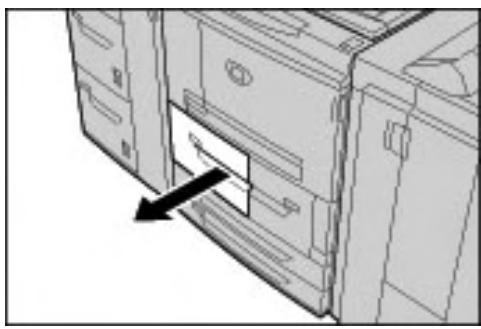
Remarque
Afin d'éviter la déchirure de papier, vérifier l'endroit où l'incident papier s'est produit avant de tirer un magasin. Les débris de papier coincés dans la machine peuvent provoquer un dysfonctionnement.
- Retirer le papier coincé et les débris de papier.
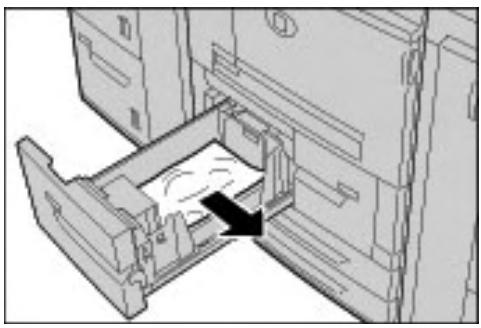
- Repousser doucement le magasin jusqu'à ce qu'il arrive en butée.
Incidents papier dans l'unité de transport 4
Conseil
S'assurer que tous les incidents papier sont résolus avant de poursuivre les travaux de copie/impression, en veillant notamment à ce qu'il ne reste aucun débris de papier.
- Attendre l'arrêt de l'impression avant d'ouvrir le panneau avant.
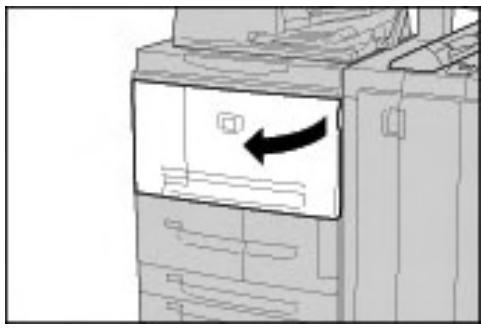
- Sortir le magasin 1.
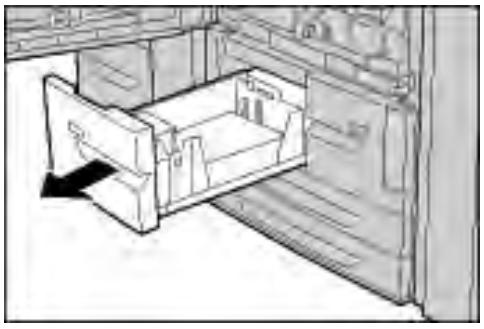
- Sortir l'unité de transport 4. Le magasin 2 doit également s'extraire lors de cette opération.
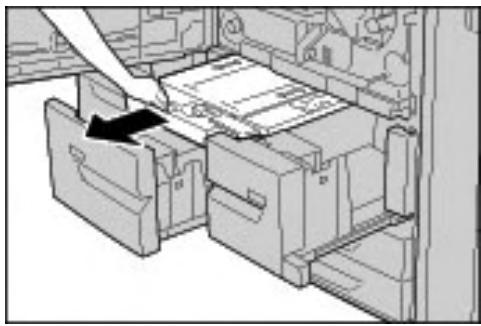
- Relever le levier 4a et retirer le papier coincé.
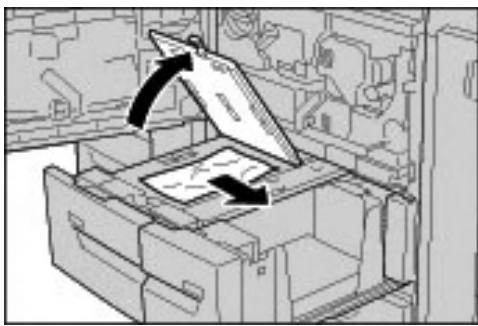
Remarque
Si le papier se déchire, vérifier à l'intérieur de la machine et retirer tout.
- Remettre la languette 4a dans sa position d'origine.
- Repousser doucement le magasin 2 jusqu'à ce qu'il arrive en butée. L'unité de transport 4 sera insérée simultanément.
- Repousser doucement le magasin 1 jusqu'à ce qu'il arrive en butée.
- Refermer le panneau avant. La machine ne fonctionnera pas si le panneau avant n'est pas complètement fermé.
Incidents papier dans le module recto versus 3
Conseil
S'assurer que tous les incidents papier sont résolus avant de poursuivre les travaux de copie/impression, en veillant notamment à ce qu'il ne reste aucun débris de papier.
- Attendre l'arrêt de l'impression avant d'ouvrir le panneau avant.
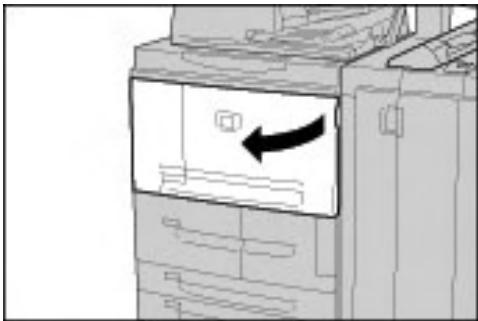
- Sortir le module recto verso 3.
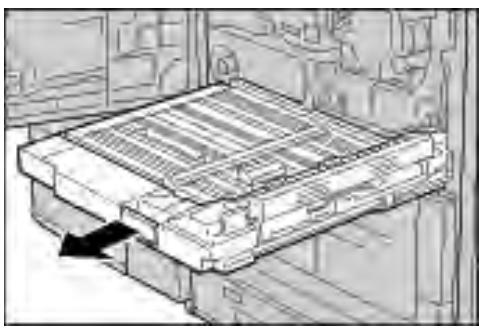
- Lever la poignée de dégagement 3a pour retirer le papier coincé.
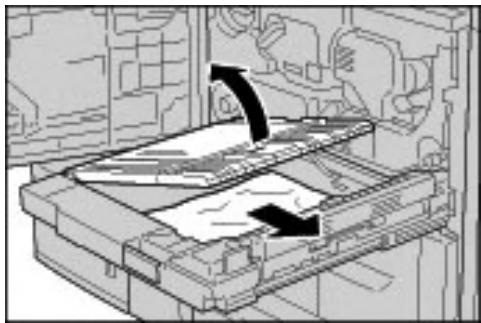
Remarque
Si le papier se déchire, vérifier à l'intérieur de la machine et ptrer tout.
- Pousser la languette 3b vers la droite et prisonner le papier coincé.
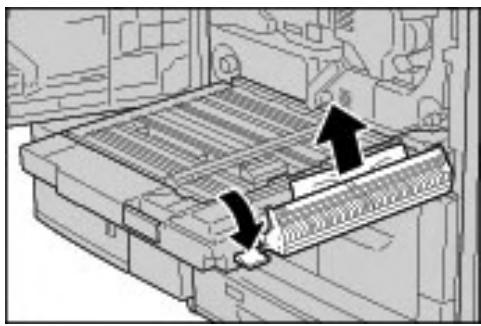
Remarque
Si le papier se déchire, vérifier à l'intérieur de la machine et retirer tout.
- Repousser doucement le module recto verso dans la machine jusqu'à ce qu'il arrive en butée.
- Remettre toutes les languettes dans leur position initiale.
- Refermer le panneau avant. La machine ne fonctionnera pas si le panneau avant n'est pas complètement fermé.
Incidents papier dans le magasin 5 (départ manuel)
Conseil
S'assurer que tous les incidents papier sont résolus avant de poursuivre les travaux de copie/impression, en veillant notamment à ce qu'il ne reste aucun débris de papier.
- Lorsque le magasin grande capacité en option n'est pas installé, ouvrir le panneau supérieur du magasin 5 (départ manuel).
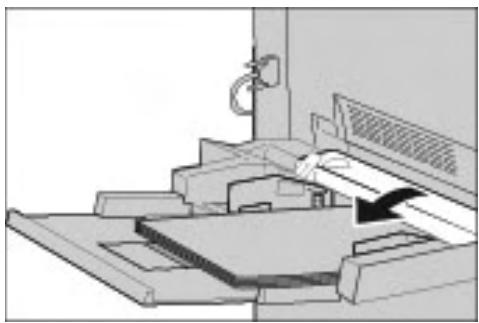
- Retirer le papier coincé et toutes les feuilles présentes dans le magasin 5 (départ manuel).
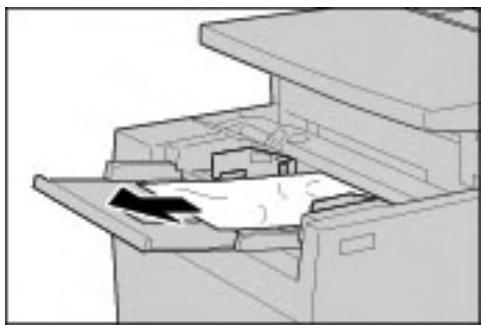
Remarque
Si le papier se déchire, vérifier à l'intérieur de la machine et retirer tout.
- Aérer les feuilles retirées pour s'assurer que les quatre coins sont bien dépliés.
- Placer les feuilles dans le magasin face à imprimer dessus, de telle sorte que le bord avant soit légèrement en contact avec l'entrée du mécanisme de départ papier.
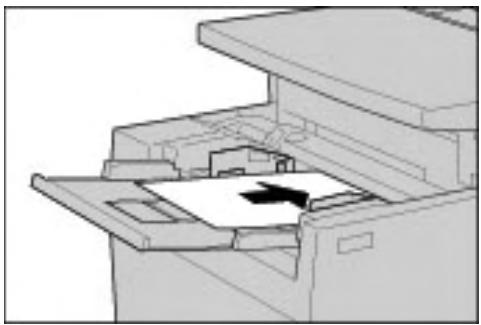
Conseil
S'assurer que tous les incidents papier sont résolus avant de poursuivre les travaux de copie/impression, en veillant notamment à ce qu'il ne reste aucun débris de papier.
- Sortir le magasin jusqu'à l'endroit où s'est produit l'incident papier.
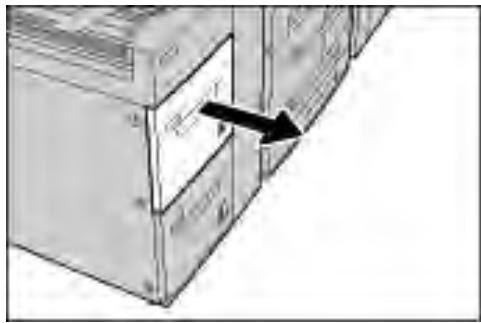
Remarque
Afin d'éviter la déchirure de papier, vérifier l'endroit où l'incident papier s'est produit avant de tirer un magasin. Les débris de papier coincés dans la machine peuvent provoquer un dysfonctionnement.
- Retirer le papier coincé.
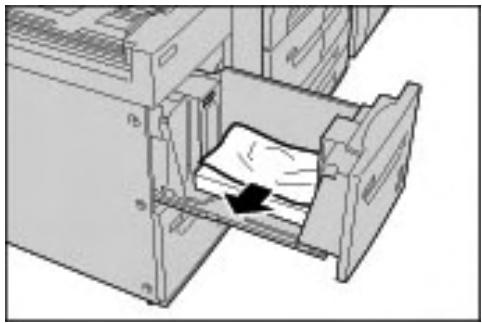
Remarque
Si le papier se déchire, vérifier à l'intérieur de la machine et retirer tout.
- Repousser doucement le magasin jusqu'à ce qu'il arrive en butée.
Incidents papier dans le magasin 6 en option (module d'alimentation grande capacité et grand format 1 magasin)
Remarque
Si la machine est équipée d'un module d'alimentation grande capacité et grand format (MGCGF) 2 magasins en option, se reporter à la section Module d'alimentation grande capacité et grand format à deux magasins (magasins 6 et 7) en option, page 9-1 pour plus d'informations. Le MGCGF 2 magasins en option peut ne pas être disponible dans la zone de marché concernée.
Conseil
S'assurer que tous les incidents papier sont résolus avant de poursuivre les travaux de copie/impression, en veillant notamment à ce qu'il ne reste aucun débris de papier.
- Sortir le magasin 6.
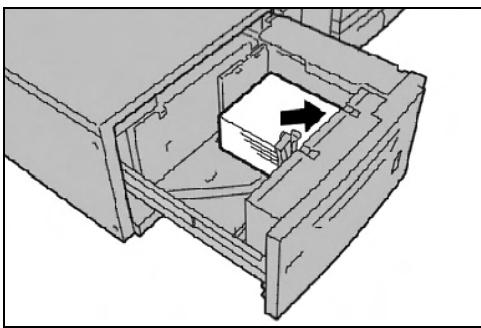
Remarque
Afin d'éviter la déchirure de papier, vérifier l'endroit où l'incident papier s'est produit avant de tirer un magasin. Les débris de papier coincés dans la machine peuvent provoquer un dysfonctionnement.
- Retirer le papier coincé.
Remarque
Si le papier se déchire, vérifier à l'intérieur de la machine et retirer tout.
- Repousser doucement le magasin jusqu'à ce qu'il arrive en butée.
Incidents papier dans le magasin 8 (dispositif d'insertion post-traitement)
Conseil
S'assurer que tous les incidents papier sont résolus avant de poursuivre les travaux de copie/impression, en veillant notamment à ce qu'il ne reste aucun débris de papier.
- Appuyer sur le bouton du panneau.
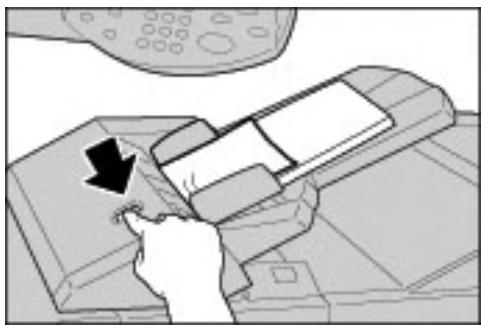
- Ouvrir le panneau 1e et dégager le papier coincé et toutes les feuilles présentes dans le module d'insertion post-traitement.
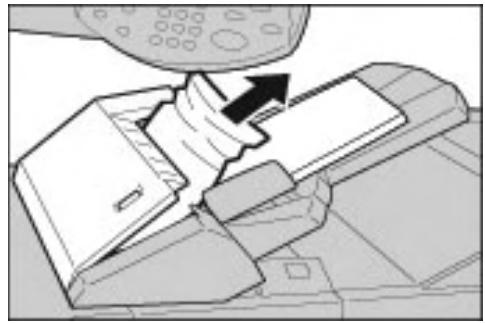
Remarque
Si le papier se déchire, vérifier à l'intérieur de la machine et retirer tout.
- Aérer les feuilles retirées pour s'assurer que les quatre coins sont bien d'équerre et les remettre en place.
- Appuyer sur le panneau 1e jusqu'à ce qu'il s'enclenche.
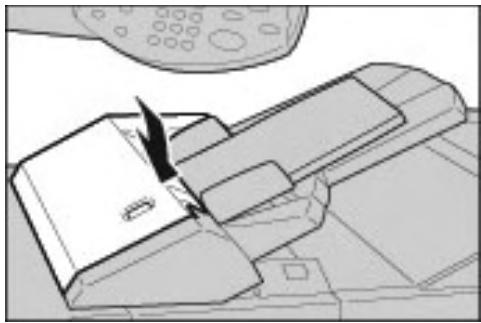
Remarque
Si le panneau n'est pas complètement refermé, un message s'affiche à l'écran et la machine ne fonctionne pas.
Incidents papier au niveau du panneau inférieur gauche
Conseil
S'assurer que tous les incidents papier sont résolus avant de poursuivre les travaux de copie/impression, en veillant notamment à ce qu'il ne reste aucun débris de papier.
Remarque
Cette procédure explique comment résoudre un incident papier lorsqu'aucun module d'alimentation grande capacité (magasins 6 et 7) n'est installé. Si un module d'alimentation grande capacité est installé, ouvrir le panneau avant des magasins 6 et 7 pour accéder à cette zone.
- Ouvrir le panneau inférieur gauche en appuyant sur la poignée de dégagement.
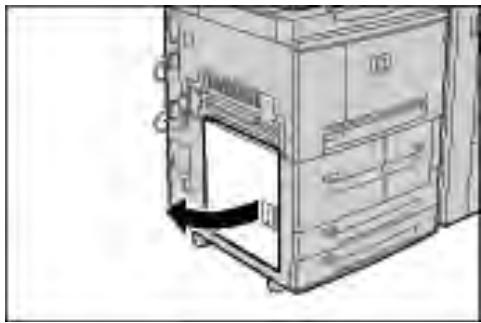
- Retirer le papier coincé.
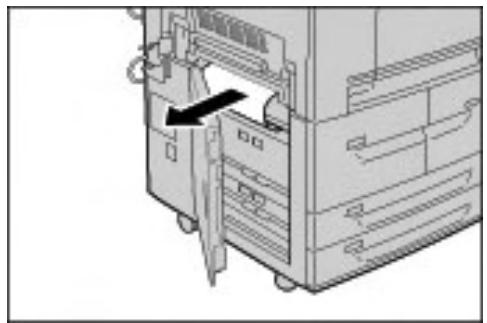
Remarque
Si le papier se déchire, vérifier à l'intérieur de la machine et retirer tout.
- Refermer complètement le panneau inférieur gauche. La machine ne fonctionnera pas si le panneau avant n'est pas complètement fermé.
Incidents papier dans le module de transfert
Conseil
S'assurer que tous les incidents papier sont résolus avant de poursuivre les travaux de copie/impression, en veillant notamment à ce qu'il ne reste aucun débris de papier.
- Attendre l'arrêt de l'impression avant d'ouvrir le panneau avant.
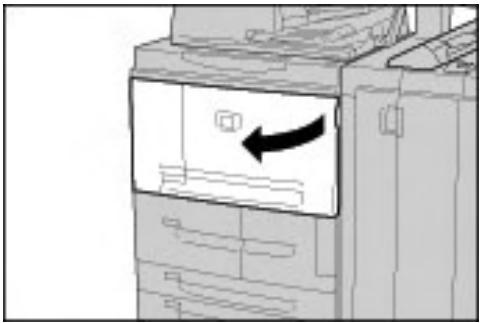
- Tourner la poignée verte située au centre du module de transfert vers la droite jusqu'à ce qu'elle soit en position horizontale et tirer le module de transfert à fond.
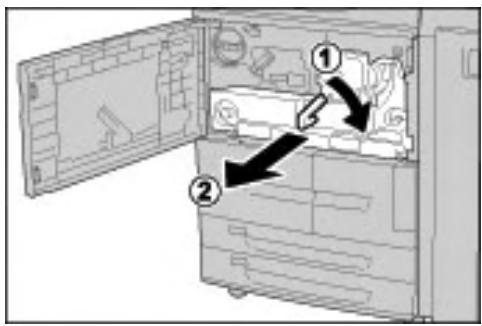
- Relever la languette 2b pour retirer le papier coincé. Relever la languette 2b pour retirer le papier coincé.
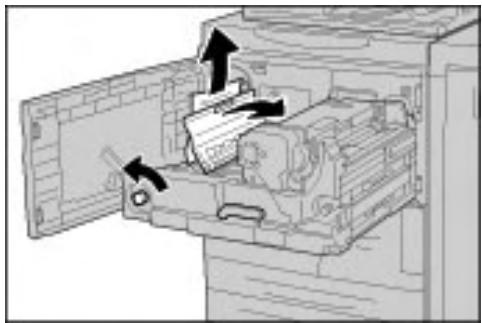

Avertissement
Ne jamais toucher une zone (module four ou zone l'entourant) signalée par une étiquette portant la mention "Température élevée" ou "Attention". Tout contact avec ces zones peut causer des brûlures.
- Si l'incident se produit au-dessus du module de transfert ou à l'intérieur du module four :
a. Ouvrir le panneau avant. b. Déverrouiller le module en abaissant la languette 2. c. Tirer le module four vers l'extérieur jusqu'à ce qu'il arrive en butée. d. Retirer le papier coincé en le tirant vers la gauche. Si le papier coincé ne peut être retiré, e. Relever la languette 2c et retirer le papier coincé.
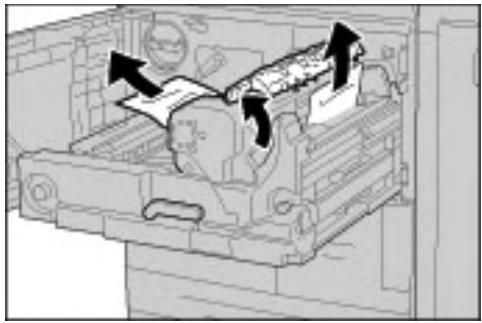

Avertissement
Ne jamais toucher les six doigts décolleurs du module four qui sont visibles lorsque l'on relève la languette 2c. Au contact, les doigts décolleurs CHAUDS du module four peuvent provoquer des brûlures.

Avertissement
Ne jamais toucher une zone (module four ou zone l'entourant) signalée par une étiquette portant la mention "Température élevée" ou "Attention". Tout contact avec ces zones peut causer des brûlures.
- Relever la languette 2c, relever la poignée 2d, puis retirer le papier coincé.
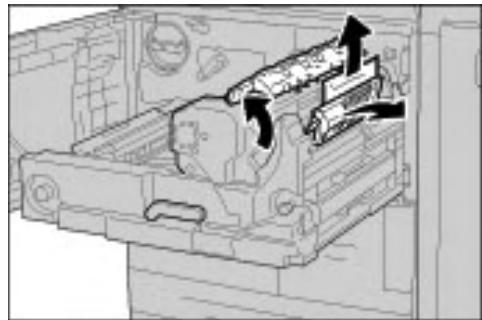
- Tourner la molette 2f si nécessaire, puis retirer le papier coincé.
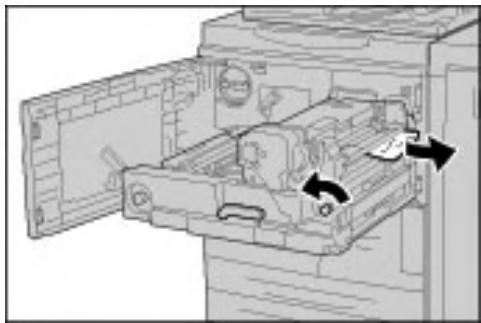
- Abaisser la languette 3b à droite du module four, si nécessaire, puis retirer le papier coincé.
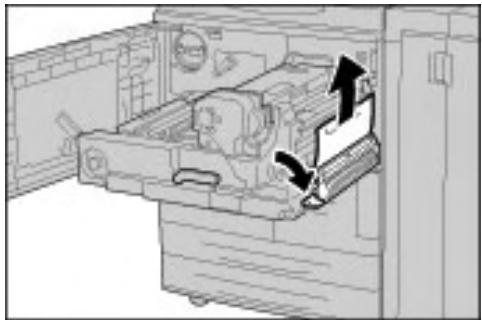
Point important
Si le papier reste coincé à l'intérieur et qu'il est impossible de le retirer, repousser le module de transfert dans la machine, sortir le module recto verso, puis réessayer.
- Repousser le module de transfert à fond et tourner la poignée verte 2 vers la gauche.
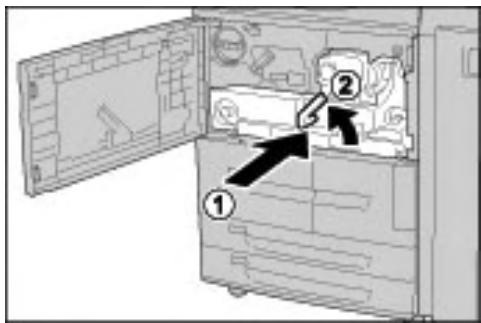
Remarque
Si la poignée ne tourne pas, ressortir le module de transfert jusqu'à mi-course et le repousser à nouveau.
- Refermer le panneau avant. La machine ne fonctionnera pas si le panneau avant n'est pas complètement fermé.
Incidents papier au niveau de la languette 1A et de la molette 1C
Conseil
S'assurer que tous les incidents papier sont résolus avant de poursuivre les travaux de copie/impression, en veillant notamment à ce qu'il ne reste aucun débris de papier.
- Attendre que la machine s'arrête, puis ouvrir le panneau gauche du module de finition.
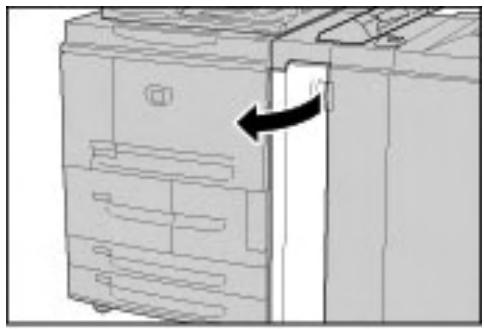
- Abaisser la languette 1a et tourner la molette 1c vers la gauche. Retirer le papier coincé.
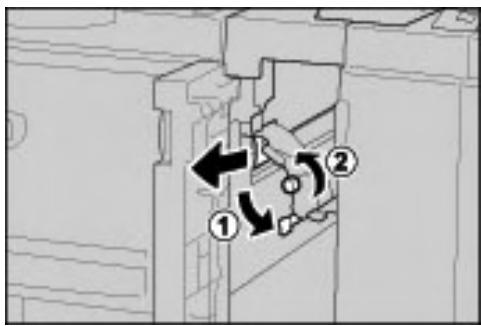
Remarque
Si le papier se déchire, vérifier à l'intérieur de la machine et retirer tout.
- Remettre la languette 1a dans sa position d'origine.
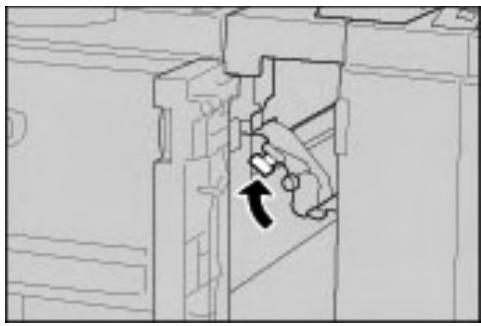
- Refermer complètement le panneau gauche du module de finition. La machine ne fonctionnera pas si le panneau avant n'est pas complètement fermé.
Incidents papier au niveau de la languette 1D
Conseil
S'assurer que tous les incidents papier sont résolus avant de poursuivre les travaux de copie/impression, en veillant notamment à ce qu'il ne reste aucun débris de papier.
- Attendre que la machine cesse l'impression, puis ouvrir le panneau gauche du module de finition.
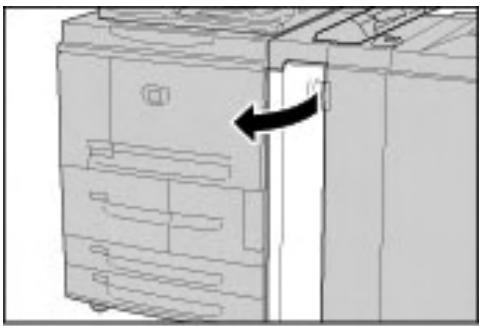
- Relever la languette 1d et retirer le papier coincé.
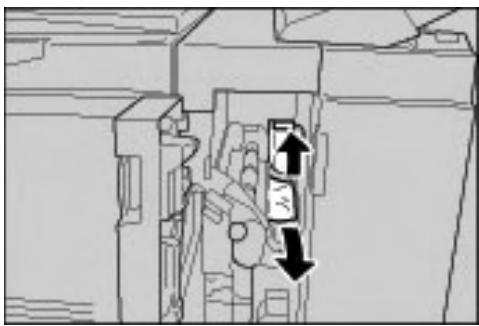
Remarque
Si le papier se déchire, vérifier à l'intérieur de la machine et retirer tout.
- Remettre la languette 1d dans sa position d'origine.
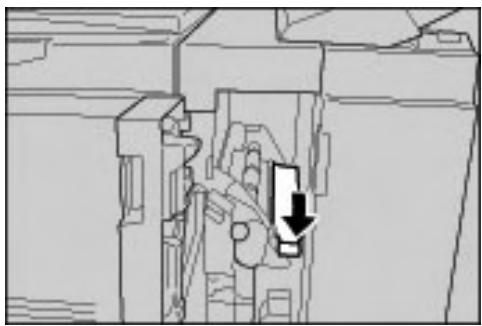
- Refermer complètement le panneau gauche du module de finition. La machine ne fonctionnera pas si le panneau avant n'est pas complètement fermé.
Incidents papier au niveau de la languette 1B
Conseil
S'assurer que tous les incidents papier sont résolus avant de poursuivre les travaux de copie/impression, en veillant notamment à ce qu'il ne reste aucun débris de papier.
- Attendre que la machine cesse l'impression, puis ouvrir le panneau gauche du module de finition.
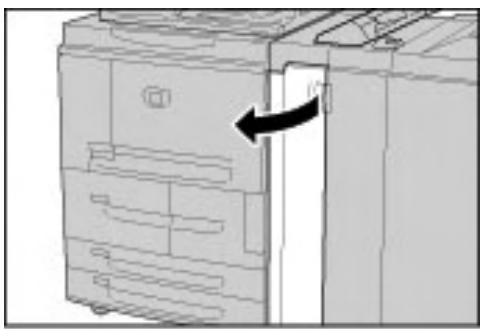
- Pousser la languette 1b vers la droite et retirer le papier coincé.
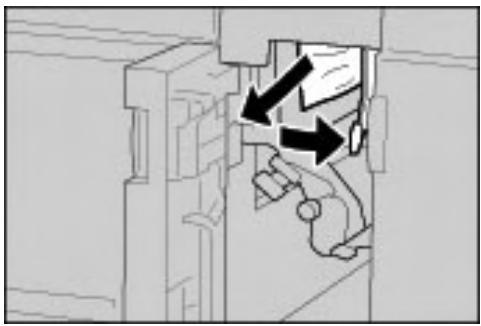
Remarque
Si le papier se déchire, vérifier à l'intérieur de la machine et retirer tout.
- Remettre la languette 1b dans sa position d'origine.
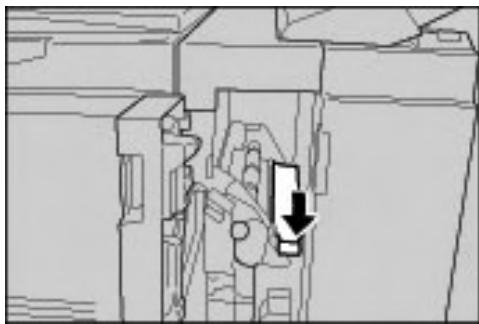
- Refermer complètement le panneau gauche du module de finition. La machine ne fonctionnera pas si le panneau avant n'est pas complètement fermé.
Incidents papier au niveau des transports 3B et 3D
Conseil
S'assurer que tous les incidents papier sont résolus avant de poursuivre les travaux de copie/impression, en veillant notamment à ce qu'il ne reste aucun débris de papier.
- Attendre que la machine cesse l'impression, puis ouvrir le panneau droit du module de finition.
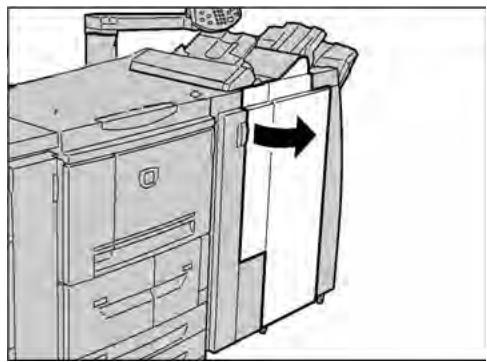
- Pousser les languettes 3b et 3d vers la gauche et retirer le papier coincé.
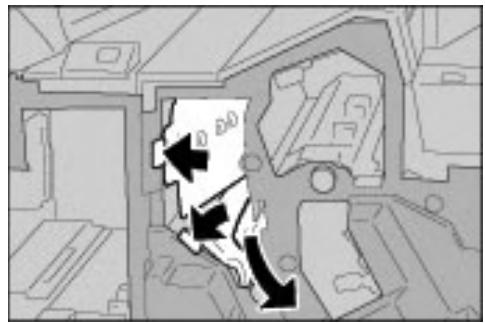
Remarque
Si le papier se déchire, vérifier à l'intérieur de la machine et retirer tout.
- Remettre les languettes 3b et 3d dans leur position d'origine.
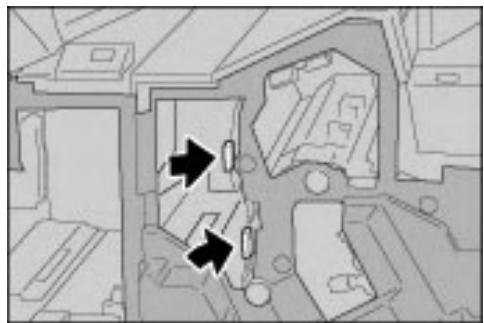
- Refermer complètement le panneau droit du module de finition. La machine ne fonctionnera pas si le panneau avant n'est pas complètement fermé.
Incidents papier au niveau du transport 3E et de la molette 3C
Conseil
S'assurer que tous les incidents papier sont résolus avant de poursuivre les travaux de copie/impression, en veillant notamment à ce qu'il ne reste aucun débris de papier.
- Attendre que la machine cesse l'impression, puis ouvrir le panneau droit du module de finition.
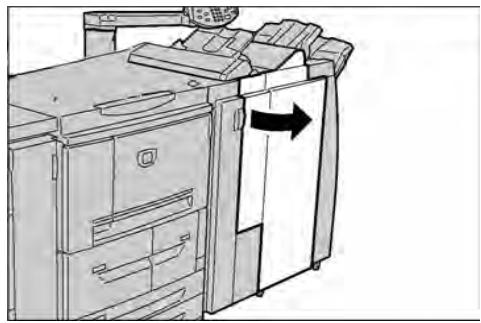
- Abaisser la languette 3e, tourner la molette 3c vers la droite et retirer le papier coincé.
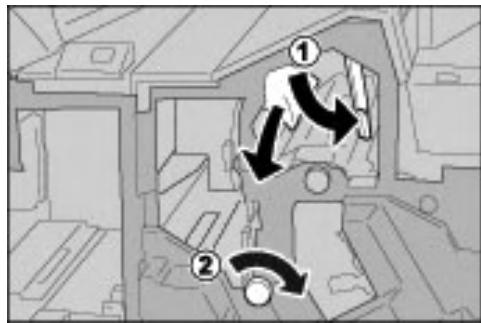
Remarque
Si le papier se déchire, vérifier à l'intérieur de la machine et retirer tout.
- Remettre la languette 3e dans sa position d'origine.
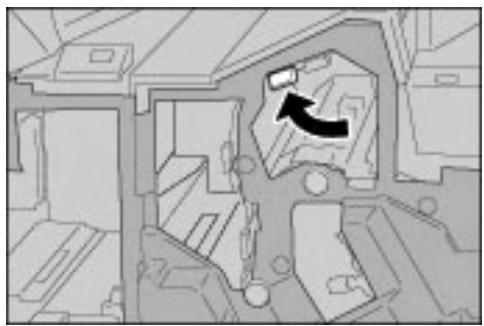
- Refermer complètement le panneau droit du module de finition. La machine ne fonctionnera pas si le panneau avant n'est pas complètement fermé.
Incidents papier au niveau du transport 3G et de la molette 3F
Conseil
S'assurer que tous les incidents papier sont résolus avant de poursuivre les travaux de copie/impression, en veillant notamment à ce qu'il ne reste aucun débris de papier.
- Attendre que la machine cesse l'impression, puis ouvrir le panneau droit du module de finition.
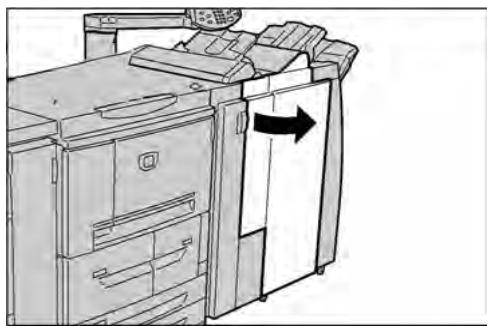
- Relever puis tourner la languette 3g vers la gauche, tourner la molette 3f vers la gauche et retirer le papier coincé.
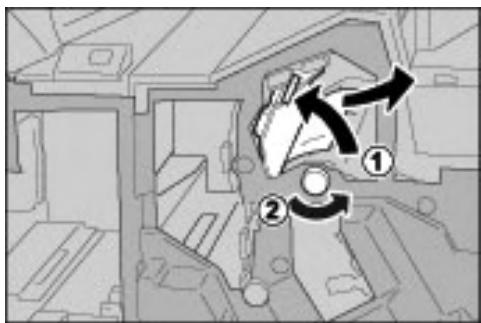
Remarque
Si le papier se déchire, vérifier à l'intérieur de la machine et retirer tout.
- Remettre la languette 3g dans sa position d'origine.
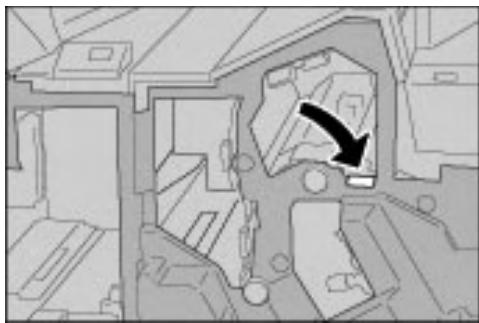
- Refermer complètement le panneau droit. La machine ne fonctionnera pas si le panneau avant n'est pas complètement fermé.
Incidents papier au niveau du transport 4B et de la molette 3A
Conseil
S'assurer que tous les incidents papier sont résolus avant de poursuivre les travaux de copie/impression, en veillant notamment à ce qu'il ne reste aucun débris de papier.
- Attendre que la machine cesse l'impression, puis ouvrir le panneau droit du module de finition.
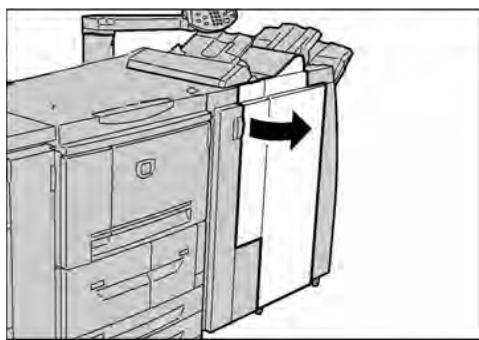
- Pousser la languette 4b vers la gauche, tourner la molette 3a vers la droite et retirer le papier coincide.
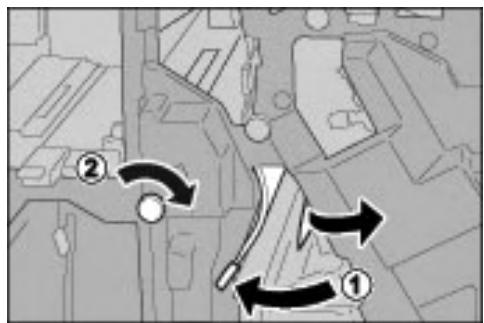
Remarque
Si le papier se déchire, vérifier à l'intérieur de la machine et retirer tout.
- Remettre la languette 4b dans sa position d'origine.
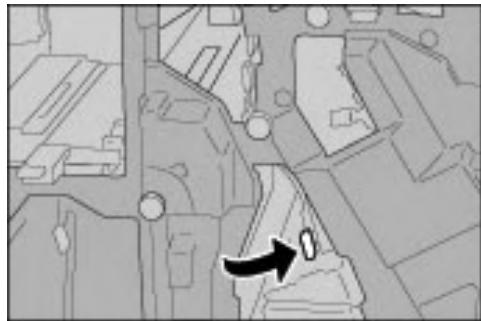
- Refermer complètement le panneau droit du module de finition. La machine ne fonctionnera pas si le panneau avant n'est pas complètement fermé.
Conseil
S'assurer que tous les incidents papier sont résolus avant de poursuivre les travaux de copie/impression, en veillant notamment à ce qu'il ne reste aucun débris de papier.
- Attendre que la machine cesse l'impression, puis ouvrir le panneau droit du module de finition.
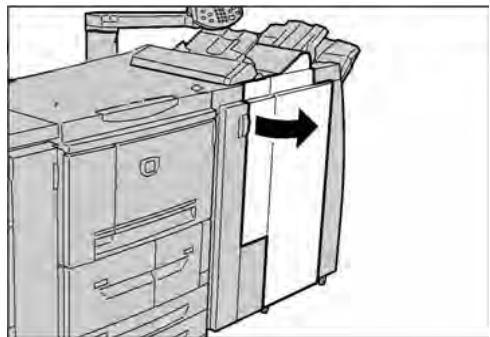
- Relever la languette 2a et tourner la molette 3a vers la gauche. Retirer le papier coincé.
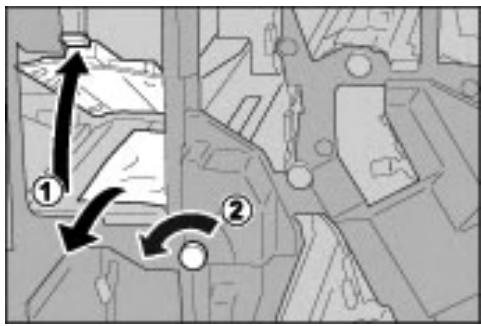
Remarque
Si le papier se déchire, vérifier à l'intérieur de la machine et retirer tout.
- Remettre la languette 2a dans sa position d'origine.
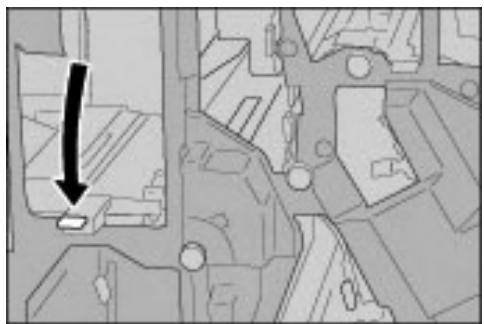
- Refermer complètement le panneau droit du module de finition. La machine ne fonctionnera pas si le panneau avant n'est pas complètement fermé.
Conseil
S'assurer que tous les incidents papier sont résolus avant de poursuivre les travaux de copie/impression, en veillant notamment à ce qu'il ne reste aucun débris de papier.
- Attendre que la machine cesse l'impression, puis ouvrir le panneau droit du module de finition.
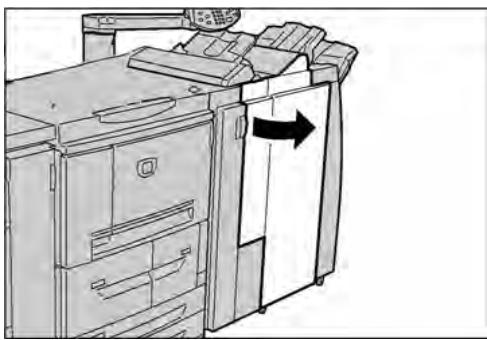
- Pousser la languette 2b vers la gauche, tourner la molette 2c vers la droite et retirer le papier coincide.
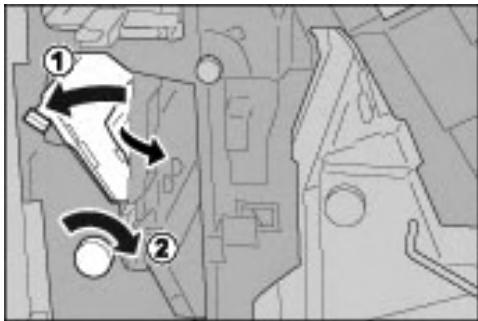
Remarque
Si le papier se déchire, vérifier à l'intérieur de la machine et retirer tout.
- Remettre la languette 2b dans sa position d'origine.
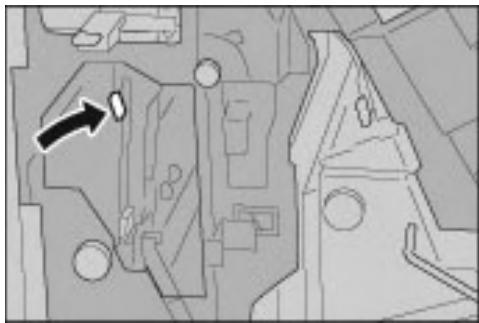
- Refermer complètement le panneau droit du module de finition. La machine ne fonctionnera pas si le panneau avant n'est pas complètement fermé.
Incidents papier au niveau de la molette 2C, des transports 2E / 2F et du bac de réception des piages 2D
Conseil
S'assurer que tous les incidents papier sont résolus avant de poursuivre les travaux de copie/impression, en veillant notamment à ce qu'il ne reste aucun débris de papier.
- Attendre que la machine arrête d'imprimer, puis ouvrir le panneau droit du module de finition.
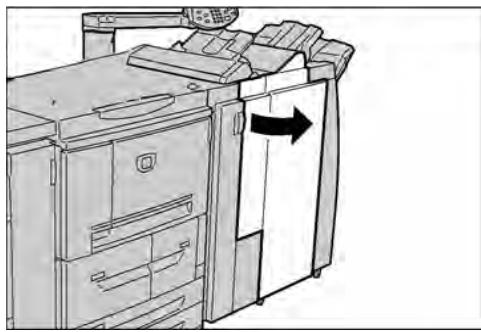
- Sortir le bac de réception pliage 2D, pousser la languette 2e vers la droite et retirer le papier coincé.
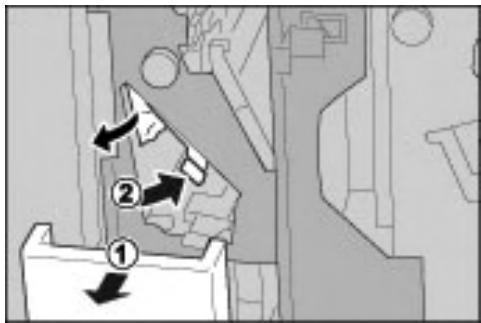
Remarque
Si le papier se déchire, vérifier à l'intérieur de la machine et retirer tout.
- Si le papier ne peut pas être retiré lors de l'étape 2, tourner la molette 2c vers la droite et retirer le papier coincé.
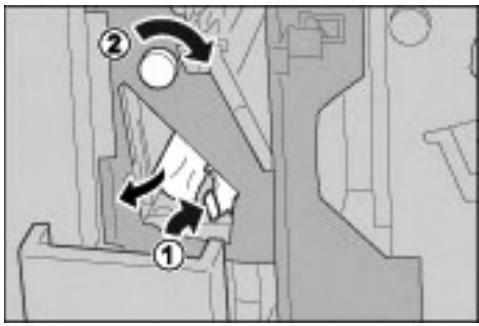
Remarque
Si le papier se déchire, vérifier à l'intérieur de la machine et retirer tout.
- Remettre la languette (2f ou 2e) dans sa position d'origine et repousser le bac de réception piage 2d dans la machine.
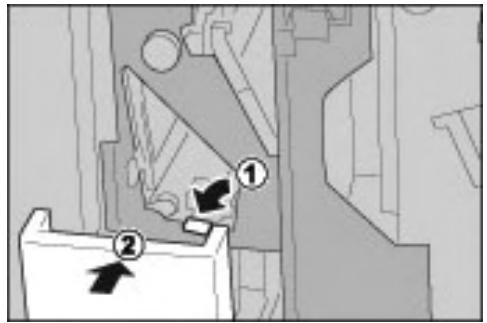
- Refermer complètement le panneau droit du module de finition. La machine ne fonctionnera pas si le panneau avant n'est pas complètement fermé.
Incidents papier au niveau du bac de réception des pièges 2D et du transport 2G
Conseil
S'assurer que tous les incidents papier sont résolus avant de poursuivre les travaux de copie/impression, en veillant notamment à ce qu'il ne reste aucun débris de papier.
- Attendre que la machine arrête d'imprimer, puis ouvrir le panneau droit du module de finition.
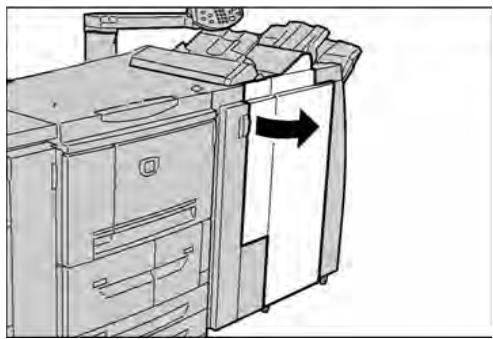
- Sortir le bac de réception pliage 2d, tourner la languette 2g vers la droite et retirer le papier coincé.
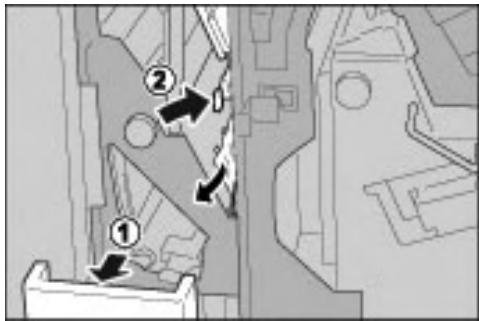
Remarque
Si le papier se déchire, vérifier à l'intérieur de la machine et retirer tout.
- Remettre la languette 2g dans sa position d'origine et repousser le bac de réception des plis 2d dans la machine.
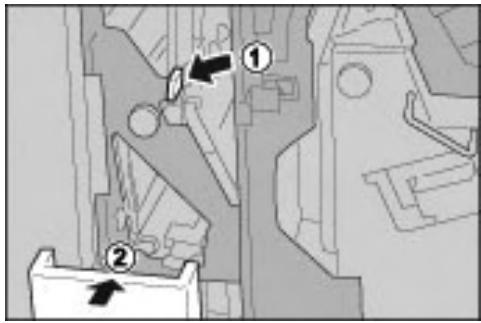
- Refermer complètement le panneau droit du module de finition. La machine ne fonctionnera pas si le panneau avant n'est pas complètement fermé.
Incidents papier au niveau de l'unité 4 et de la molette 4A
Conseil
S'assurer que tous les incidents papier sont résolus avant de poursuivre les travaux de copie/impression, en veillant notamment à ce qu'il ne reste aucun débris de papier.
- Attendre que la machine arrête d'imprimer, puis ouvrir le panneau droit du module de finition.
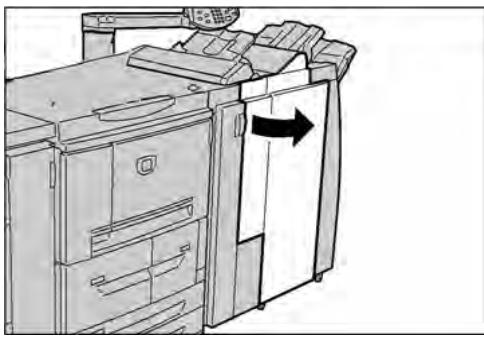
2. Sortir l'unité 4.
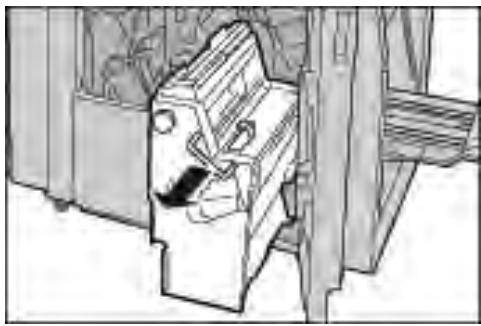
- Tourner la molette 4a vers la gauche pour retirer tout le papier coincé sur le côté gauche de l'unité 4.
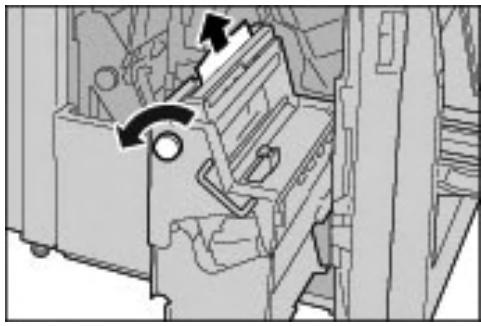
Remarque
Si le papier se déchire, vérifier à l'intérieur de la machine et retirer tout.
- Si le papier ne peut pas être retiré, tirer sur le levier vert du panneau supérieur droit de l'unité 4 et retirer le papier coincé.
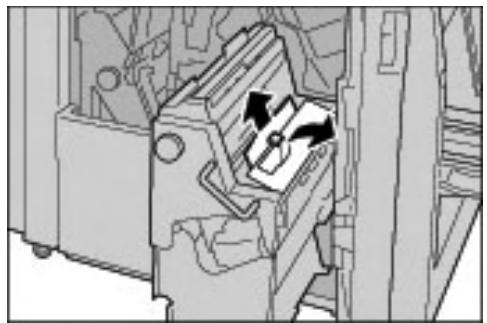
- Repousser l'unité 4 dans sa position d'origine.
- Refermer complètement le panneau droit du module de finition. La machine ne fonctionnera pas si le panneau avant n'est pas complètement fermé.
Incidents papier dans le bac récepteur
Conseil
S'assurer que tous les incidents papier sont résolus avant de poursuivre les travaux de copie/impression, en veillant notamment à ce qu'il ne reste aucun débris de papier.
- Retirer le papier coincé dans le bac de réception.
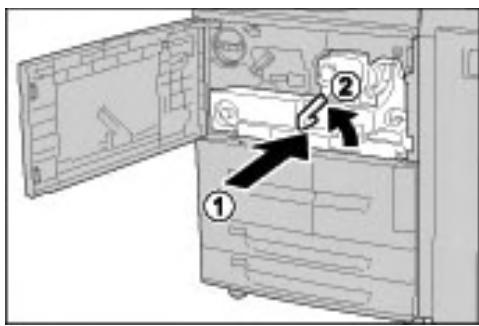
Remarque
Si le papier se déchire, vérifier à l'intérieur de la machine et retirer tout.
- Ouvrir et fermer complètement le panneau droit du module de finition. La machine ne fonctionnera pas si le panneau avant n'est pas complètement fermé.
Conseil
S'assurer que tous les incidents papier sont résolus avant de poursuivre les travaux de copie/impression, en veillant notamment à ce qu'il ne reste aucun débris de papier.
- Retirer le papier coincé dans le bac du module de finition.
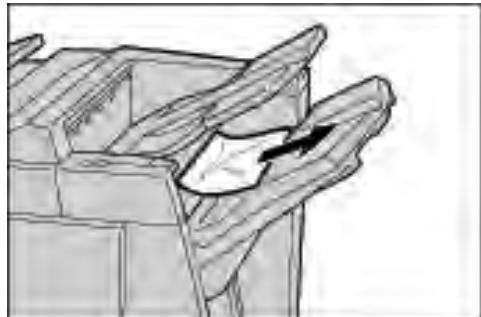
Remarque
Si le papier se déchire, vérifier à l'intérieur de la machine et retirer tout.
- Ouvrir et fermer complètement le panneau droit du module de finition. La machine ne fonctionnera pas si le panneau avant n'est pas complètement fermé.
Conseil
S'assurer que tous les incidents papier sont résolus avant de poursuivre les travaux de copie/impression, en veillant notamment à ce qu'il ne reste aucun débris de papier.
- Attendre que la machine cesse l'impression, puis ouvrir le panneau droit du module de finition.
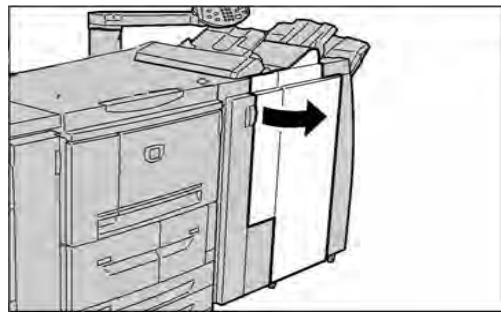
- Tourner la molette 4a vers la droite pour retirer le papier coincé dans le bac de réception cahier.
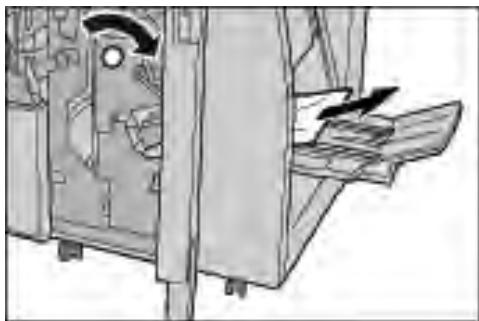
Remarque
Si le papier se déchire, vérifier à l'intérieur de la machine et retirer tout.
- Refermer complètement le panneau droit du module de finition. La machine ne fonctionnera pas si le panneau avant n'est pas complètement fermé.
Incidents papier au niveau du panneau inférieur gauche
Conseil
S'assurer que tous les incidents papier sont résolus avant de poursuivre les travaux de copie/impression, en veillant notamment à ce qu'il ne reste aucun débris de papier.
- Ouvrir le panneau avant du module d'alimentation grande capacité en option.
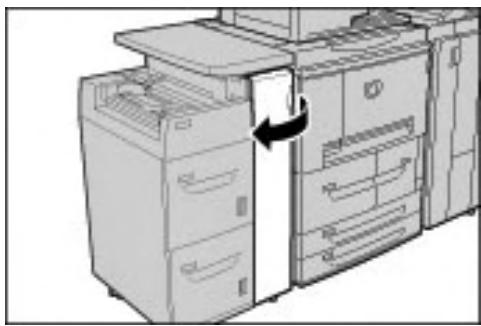
- Ouvrir le panneau inférieur gauche en appuyant sur la poignée de dégagement.
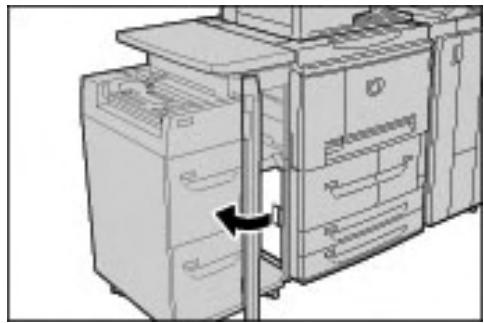
- Retirer le papier coincé.
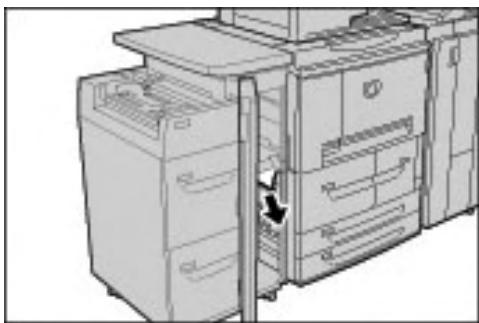
Remarque
Si le papier se déchire, vérifier à l'intérieur de la machine et retirer tout.
- Refermer le panneau inférieur gauche.
- Refermer complètement le panneau avant du module d'alimentation grande capacité. La machine ne fonctionnera pas si le panneau avant n'est pas complètement fermé.
Incidents papier au niveau de la languette 1A et de la molette 1C
Conseil
S'assurer que tous les incidents papier sont résolus avant de poursuivre les travaux de copie/impression, en veillant notamment à ce qu'il ne reste aucun débris de papier.
- Ouvrir le panneau avant du module d'alimentation grande capacité.
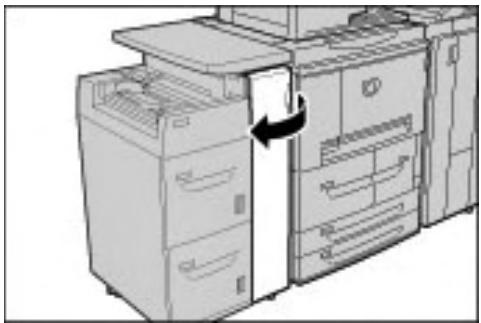
- Pousser la languette 1a vers la droite et tourner la molette 1c vers la droite. Retirer le papier collant.
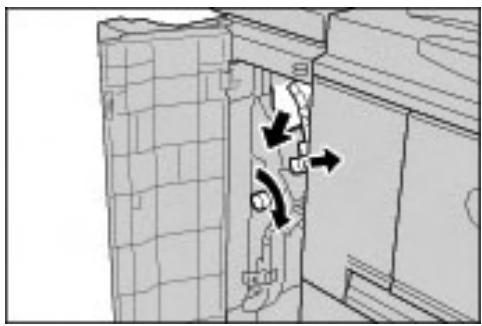
Remarque
Si le papier se déchire, vérifier à l'intérieur de la machine et retirer tout.
- Remettre la languette 1a dans sa position d'origine.
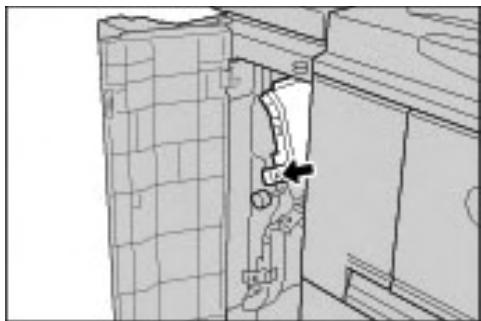
- Refermer complètement le panneau avant du module d'alimentation grande capacité. La machine ne fonctionnera pas si le panneau avant n'est pas complètement fermé.
Incidents papier au niveau de la languette 1B
Conseil
S'assurer que tous les incidents papier sont résolus avant de poursuivre les travaux de copie/impression, en veillant notamment à ce qu'il ne reste aucun débris de papier.
- Ouvrir le panneau avant du module d'alimentation grande capacité.
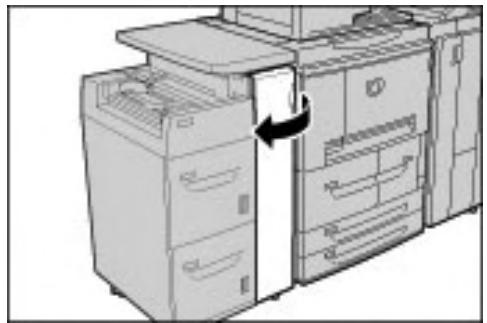
- Pousser la languette 1b vers la droite et tourner la molette 1c vers la droite. Retirer le papier collant.
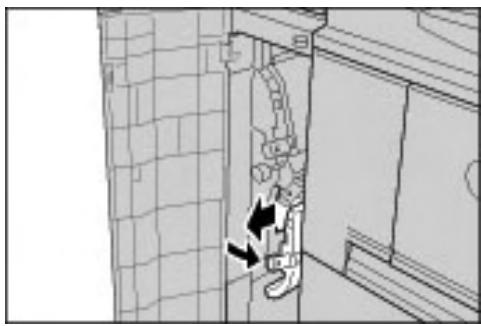
Remarque
Si le papier se déchire, vérifier à l'intérieur de la machine et retirer tout.
- Remettre la languette 1b dans sa position d'origine.
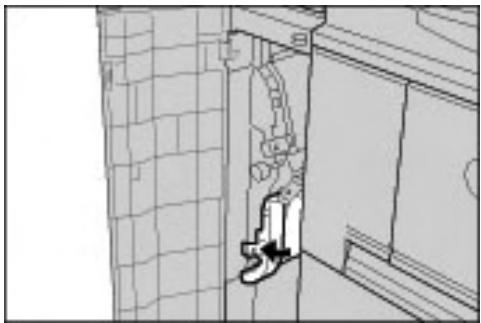
- Refermer complètement le panneau avant du module d'alimentation grande capacité.
La machine ne fonctionnera pas si le panneau avant n'est pas complètement fermé.
Incidents papier au niveau de la languette 1D
Conseil
S'assurer que tous les incidents papier sont résolus avant de poursuivre les travaux de copie/impression, en veillant notamment à ce qu'il ne reste aucun débris de papier.
- Ouvrir le panneau avant du module d'alimentation grande capacité.
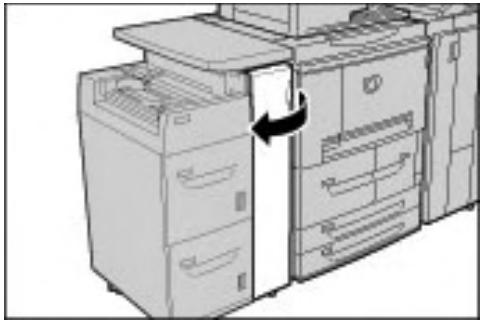
- Relever la languette 1d et retirer le papier coincé.
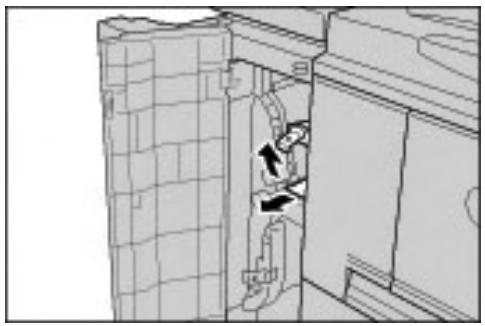
Remarque
Si le papier se déchire, vérifier à l'intérieur de la machine et retirer tout.
- Remettre la languette 1d dans sa position d'origine.
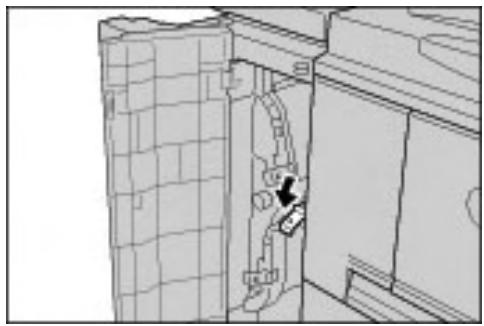
- Refermer complètement le panneau avant du module d'alimentation grande capacité. La machine ne fonctionnera pas si le panneau n'est pas complètement fermé.
Incident agrafeuse
Effectuer les procédures décrites aux pages suivantes lorsque les copies ne sont pas agrafées correctement ou que les agrafes sont déformées. Si le problème persiste, contacter le Centre Services Xerox.
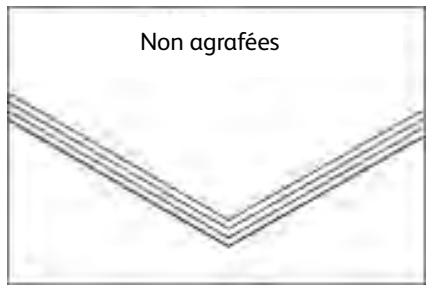
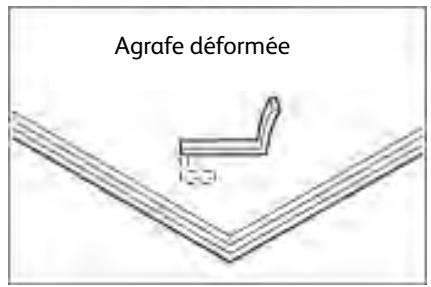
Si l'agrafage est réalisé comme sur les illustrations ci-dessus, contacter le Centre Services Xerox.
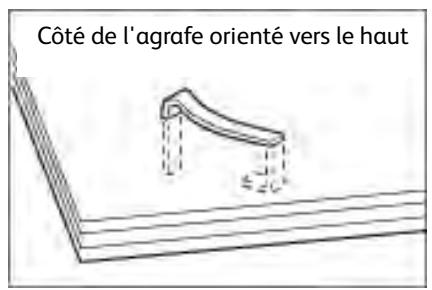
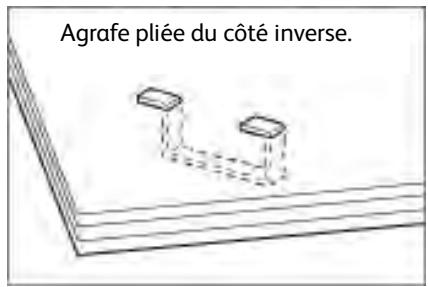
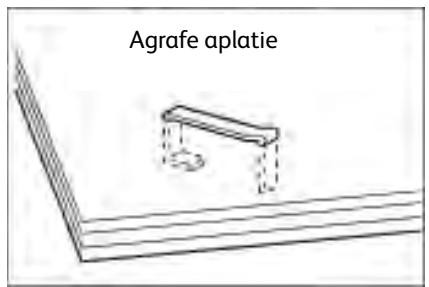
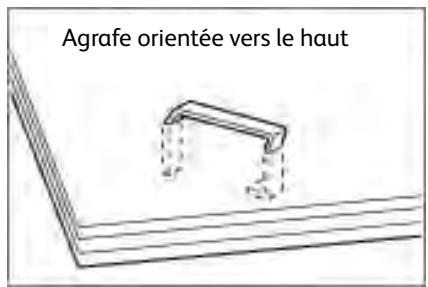
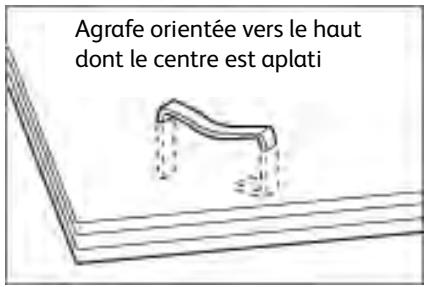
Point important
N’ouvrir le cache de la cartouche d'agrafes que pour-retirer les agrafes pliées.
Incidents d'agrafes de la cartouche d'agrafes du module de finition standard
- Attendez que la machine arrête l'impression, puis ouvrez le panneau avant du module de finition.
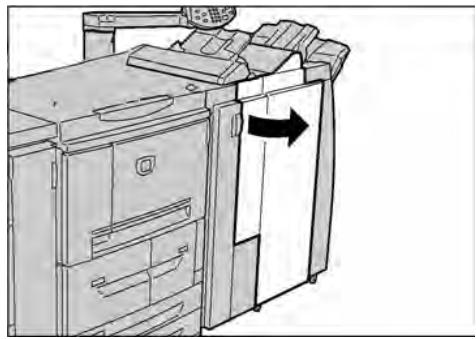
- Saisir la poignée R1 comme indiqué sur le diagramme et la tirer vers l'extérieur de la machine.
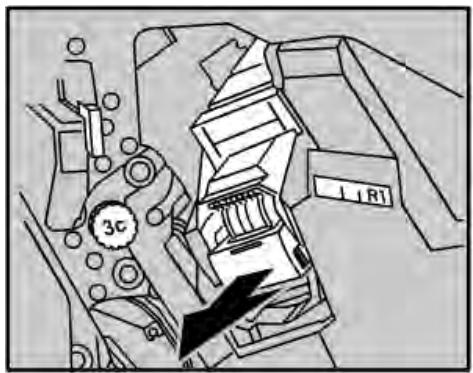
- Retirer la cartouche d'agrafes et vérifier qu'aucune agrafe n'est présente à l'intérieur du module de finition.
- Ouvrir le cache de la cartouche d'agrafes et retirer l'agrafe coincée.

Avertissement
Prendre garde à ne pas se blesser lors du retrait des agrafes coincées.
- S'il est impossible de retirer l'agrafe coincée, la pousser dans le sens indiqué par la flèche sur l'illustration.
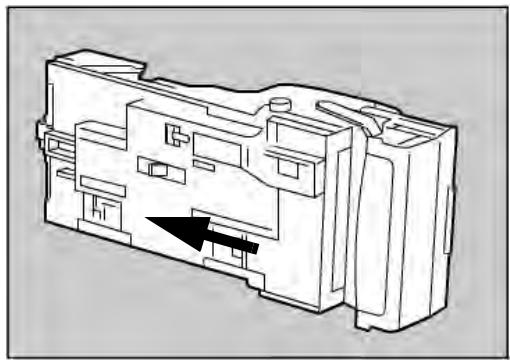
- Remettre la cartouche en place.
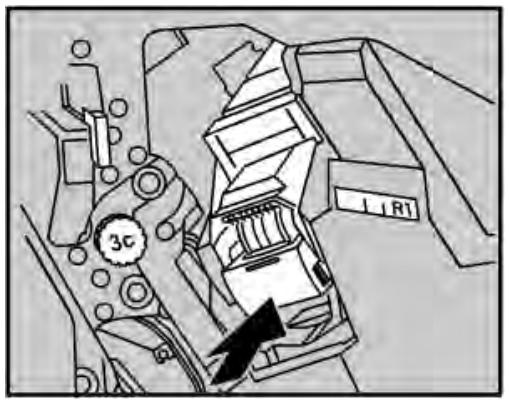
- Refermer complètement le panneau droit du module de finition. La machine ne fonctionnera pas si le panneau avant n'est pas complètement fermé.
Remarque
Si le retrait des agrafes est impossible selon les procédures ci-dessus, contacter le Centre Services Xerox.
Incidents d'agrafes de la cartouche d'agrafes cahier du module de finition
- Attendez que la machine arrête l'impression, puis ouvrez le panneau avant du module de finition.
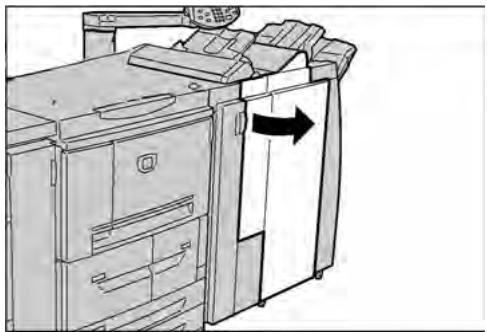
- Pousser la poignée vers la droite et tirer la cartouche d'agrafes.
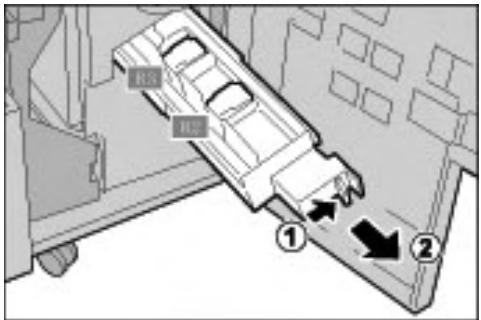
- Soulever la cartouche d'agrafes vide en la tenant par les languettes et la retirer du support.
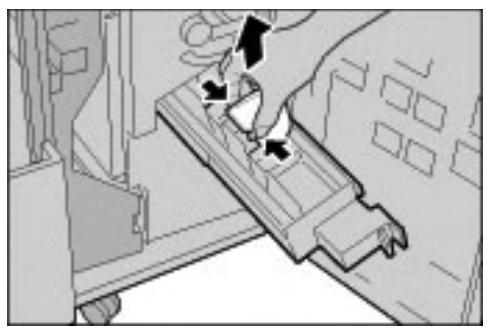
- Retirer les agrafes coincées comme indiqué sur l'illustration.
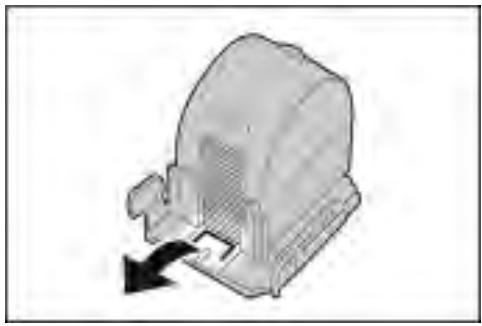

Avertissement
Prendre garde à ne pas se blesser ou se couper les doigts lors du retrait des agrafes coincées.
- Remettre la cartouche en place en la tenant par les languettes et appuyer doucement dessus jusqu'à ce qu'elle s'enclenche.
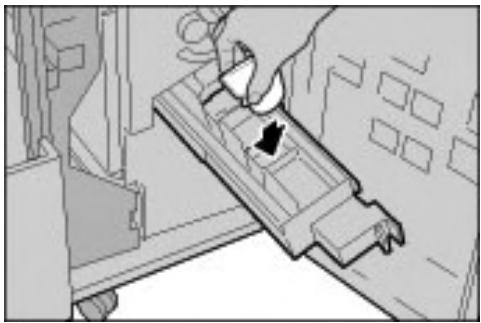
- Repousser la cartouche d'agrafes câblier à l'intérieur de la machine.
- Refermer complètement le panneau droit du module de finition. La machine ne fonctionnera pas si le panneau avant n'est pas complètement fermé.
Remarque
Si le retrait des agrafes est impossible selon les procédures ci-dessus, contacter le Centre Services XEROX.
Résolution des incidents de tuile papier
Il est possible de corriger la tuile du papier à l'aide du bouton de détuillage.
Le bouton de détuillage est actif lorsque la machine est en cours d'utilisation ou inoccupée et sous tension.
- Vérifier la tuile des copies.
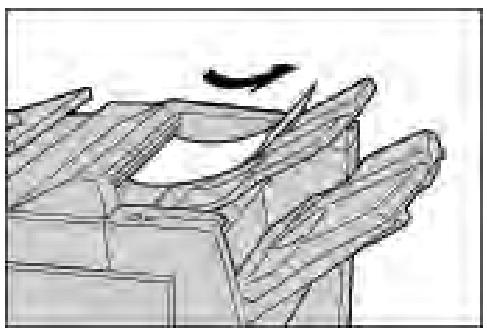
- Vérifier les voyants de détuilage.
- Appuyer sur le bouton de Détuilage et effectuer le paramétrage souhaité
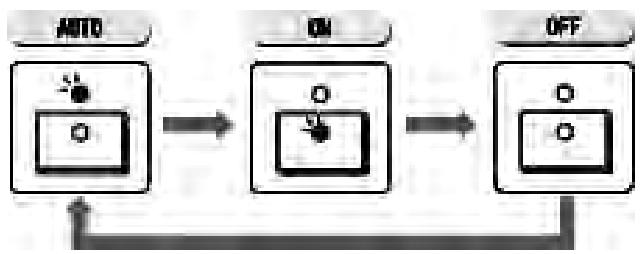
Mode et fonction du bouton de déblocage
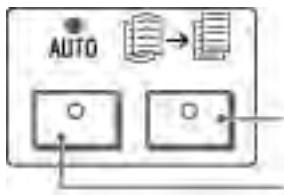
Tuile vers le bas
Tuile vers le haut ACTIVÉE
| Bouton de détauilage | Fonctions | |
| Voyant | Mode | |
| Auto | La correction du tuilage est effectué automatiquement en fonction du format papier ou de l'orientation de sortie. Il est recommendé d'utiliser la fonction de détauilage en mode auto. Le détauilage automatique est activé dans les deux cas suivants : après mise sous tension de la machine ; après annulation du mode veille. | |
| Tuile ascendante ACTIVÉE | Appuyer pour corriger la tuile ascendante. | |
| Tuile descendante ACTIVÉE | Appuyer pour corriger la tuile descendante. | |
| DÉSACTIVÉ | Appuyer sur DÉSACTIVÉ lorsque les copies ne doivent pas de tuile. | |
Spécifications
Point important
Les écrans d'interface utilisateur figurant dans ce guide peuvent correspondre ou non aux écrans affichés sur le système. Les écrans d'interface utilisateur différent selon le système utilisé et la région de distribution du produit. Par conséquent, les écrans contenus dans ce guide ne sont qu'une illustration du type d'écrans pouvant s'afficher sur le système.
Spécifications d'impression
| Type | Intégré |
| Résolution | Résolution de sortie : 1200 × 1200 ppp (47,2 × 47,2 points/mm)Résolution de traitement des données : 1200 × 1200 ppp(47,2 × 47,2 points/mm) |
| Gradations | 256 gradations |
| Temps de préchauffage | 4112 : 6 minutes ou moins (lorsque la température est de 20 °C/68 F)4127 : 5 minutes ou moins (lorsque la température est de 20 °C/68 F) |
| Format du papier | • Max : A3/11 x 17, 12,6 × 19,2 (330 × 488 mm)• Min : A5/5,75 x 8,25 (Carte postale pour magasin 5(départ manuel))• Perte d'image :Bord avant/bord arrêté : 4 mm/0,157 ou moinsDevant/derrière 4 mm/0,157 ou moins |
| Magasins 1 et 2• A4/8,5 x 11□Magasins 3 et 4• A5, A4, A4□, A3, B5, B4• 8,5 × 11, 8,5 × 11□, 8,5 × 13, 8,5 × 14, 11 × 17, 12,6 × 19,2,13 × 19• 8K,16K□, intercalaire (A4/8,5 x 11□)• Formats non standard :de 140 à 330 mm (5,5 à 13 pouces)dans le sens X,de 182 à 488 mm (7 à 19 pouces) dans le sens Y | |
| Magasin 5 (départ manuel)• A6, A5, A4, A4□, A3, B6, B5, B5□, B4• 8,5 × 11, 8,5 × 11□, 8,5 × 13, 8,5 × 14, 11 × 17, 12 × 18, 13 × 19• 8K,16K□, 16K, intercalaire (A4□, 8,5 × 11□)• Formats non standard :de 148 à 488 mm (5,8 à 19 pouces)dans le sens X, de 100 à 330 mm (4 à 13 pouces) dans le sens YRemarqueLors de l'utilisation des magasins 3 à 4 et du magasin 5 (départmanuel) pour imprimer un document non standard recto- verso, définir140 à 330 mm (5,5 x 13 pouces) dans le sens X et 182 à 488 mm(7 x 19 pouces) dans le sens Y. | |
| Grammage | • Magasins 1-4, 6, 7 : de 52 à 216 g/m2(13 à 57 lb)• Magasin 5 (départ manuel) : de 52 à 253 g/m2(13 à 67 lb)RemarqueUtiliser le papier recommendé par Xerox pour deailleurs résultats. |
| Vitesse d'impression en continu | 4112 • Impression continue recto/taux de R/A 100% • B5/7 x 10□ : 116 feuilles/min • A4/8,5 x 11□ : 110 feuilles/min |
| Remarque Si l'on spécifique une qualité image élevée, la vitesse peut diminuer en conséquence. | DPC: • A4/8,5 x 11 : 78 feuilles/min • B5/7 x 10 : 78 feuilles/min • B4/10 x 14 : 69 feuilles/min • A3/11 x 17 : 55 feuilles/min |
| Remarque Les performances peuvent varier en fonction du type de papier. | • Impression continue recto verso/taux de R/A 100% • B5/7 x 10□ : 105 pages/min • A4/8,5 x 11□ : 100 pages/min |
| DPC: • A4/8,5 x 11 : 70 pages/min • B5/7 x 10 : 70 pages/min • B4/10 x 14 : 69 pages/min • A3/11 x 17 : 55 pages/min | |
| 4127 • Impression continue recto/taux de R/A 100% • B5/7 x 10□ : 125 feuilles/min • A4/8,5 x 11□ : 125 feuilles/min | |
| DPC: • A4/8,5 x 11 : 88 feuilles/min • B5/7 x 10 : 88 feuilles/min • B4/10 x 14 : 78 feuilles/min • A3/11 x 17 : 62 feuilles/min | |
| • Impression continue recto verso/taux de R/A 100% • B5/7 x 10□ : 125 pages/min • A4/8,5 x 11□ : 125 pages/min | |
| DPC: • A4/8,5 x 11 : 80 pages/min • B5/7 x 10 : 80 pages/min • B4/10 x 14 : 70 pages/min • A3/11 x 17 : 62 pages/min | |
| Language de description de page | PCL5c, PostScript |
| Type | Intégreé |
| Méthode d'alimentation du papier / Capacité | Standard: • Magasin 1 : 1 200 feuilles • Magasin 2 : 1 800 feuilles • Magasins 3 et 4 : 600 feuilles chacun • Magasin 5 (départ manuel) : 280 feuilles • Magasins 6 et 7 (Module d'alimentation grande capacité en option) : 2 300 feuilles chacun. • Capacité maximale : 9 080 pages (avec les magasins 6 et 7 du module d'alimentation grande capacité en option) Remarque La capacitéemaxile (9080) est basée sur un grammaiode 75 g/m2(20 lb) |
| Nombre maximum de feuilles en impression continue | 9 999 feuilles Remarque La machine peut s'interrompre momentanément pour procéder à une stabilisation de l'image. |
| Systèmes d'exploitation pris en charge | PCL5c: • Microsoft Windows 2000 • Microsoft Windows XP • Microsoft Windows Server 2003 • Microsoft Windows Vista PostScript: • Microsoft Windows 2000 • Microsoft Windows XP • Microsoft Windows Server 2003 • Microsoft Windows Vista • Mac OS X 10.x ou une version plus récente |
| Émulation | ESC/P (VP-1000), HP-GL (HP7586B), HP-GL2/RTL (HP Design Jet 750C Plus), PCL5c/PCLXL (HP Color Laser Jet 5500), ESCP/K, KS/KSSM |
| Capacité de la mémoire | 512 Mo (512 Mo maximum) |
| Polices intégrées | • PCL : 81 types de caractères européens, 35其中之一 de caractères • PostScript : 136 types de caractères européens |
| Interface | Standard: Ethernet (100Base-TX/10Base-T) Option: USB 2.0 |
| Protocoles pris en charge | Ethernet: TCP/IP (SMB, LPD, Port9100, IPP), NetBEUI (SMB), IPX, SPX (NetWare), Ether Talk (Apple Talk) |
| Alimentation électrique | 200 - 240 V, 15 A |
| Consommation maximale | • Consommation maximale : 2,8 - 3,1 KVA • Alimentation réduite : 225 W • Mode veille : 15 W |
| Dimensions | • 50,2 pouces (largeur) × 30,8 pouces (profondeur) × 5,3 pouces (hauteur) • 1 275 mm (largeur) × 781 mm (profondeur) × 1 455 mm (hauteur) |
| Type | Intégré |
| Poids | 4112 : 268 kg (591 lb) 4127 : 266 kg (585 lb) Remarque Le poids exclut la cartouche de toner neuve, les supports et les options. |
| Encombrement minimum (Largeur et Profondeur) | Avec le module de finition standard • En mm : 2 294 (largeur) × 781 (profondeur) - extension completè du magasin 5 (départ manuel) Avec la plieuse/brochuse • En mm : 2 299 (largeur) × 781 (profondeur) - extension completè du magasin 5 (départ manuel) |
Magasins 6 et 7 (module d'alimentation grande capacité en option) spécifications
| Élément | Spécifications |
| Format/type de feuille | Formats: • Maximum: 8,5 x 11, A4, • Minimum: B5, 7,25 x 10,5 (Executive) Grammage: 52-216 g/m² (13-57 lb) |
| Niveau d'alimentation du papier/Capacité des magasins | 2 300 feuilles × 2 magasins Remarque Papier Xerox de 75 g/m² (20 lb). |
| Dimensions / Poids (Largeur,Profondeur, Hauteur) | Dimensions: 23,5 pouces / 597 mm (l) × 27,3 pouces / 694 mm (P) × 39,1 pouces / 992 mm (H) Poids: 72 kg Remarque Le poids indiqué ne tient pas compte des supports charges. |
Remarque
Si la machine est équipée d'un module d'alimentation grande capacité et grand format (MGCGF) 2 magasins en option, se reporter à la section Module d'alimentation grande capacité et grand format à deux magasins (magasins 6 et 7) en option, page 9-1 pour plus d'informations. Le MGCGF 2 magasins en option peut ne pas être disponible dans la zone de marché concernée.
| Élément | Spécifications |
| Format de feuille | DPC: • 8,5 x 11/B4 • 8,5 x 13 • 8,5 x 14 • 10 x 14/B4 • 11 x 17/A3 • 12 x 18 (305 x 457 mm) • 12,6 x 17,7/SRA3 • 12,6 x 19,2 • 13 x 18 (330 x 457 mm) • 13 x 19 (330 x 483 mm) |
| DGC : B5, 7,25 x 10,5 (Executive), A4, 8,5 x 11, 8 x 10 pouces | |
| Dimensions personalisées : 210 - 330 mm x 182 x 488 mm | |
| Grammage | De 64 à 300 g/m2(18 lb à 110 lb) |
| Capacité | 2 000 feuilles Remarque Important : Papier Xerox allant jusqu'à 90 g/m2(24 lb). |
| Dimensions | 39 pouces (largeur) × 32 pouces (profondeur) × 37 pouces (hauteur) 988 mm (largeur) × 785 mm (profondeur) × 930 mm (hauteur) Remarque Important : le poids indiqué ne prend pas en compte le papier. |
| Poids | 115 kg (254 lb.) |
| Consommation | 300 watts maximum |
| Élément | Spécifications |
| Type de bac | • Bac de réception: Assemblé/En série • Plateau du module de finition: Assemblé/En série (Décalage disponible) • Bac de réception cabier: Assemblé/En série |
| Format de papier pris en charge | Bac supérieur: • Maximum: A3, 330 x 488 mm (12,6 x 19,2) • Minimum: A6 (cartes postales) Plateau du module de finition: • Maximum: 330 x 488 mm (12,6 x 19,2) • Minimum: B5□ |
| Grammages pris en charge | Bac supérieur et plateau du module de finition: 52 - 253 g/m² Capacité 500 feuilles Remarque Papier Xerox de 75 g/m² (20 lb). |
| Capacité des bacs | Bac supérieur: 500 feuilles Plateau du module de finition: 3 000 feuilles, 200 heures* Remarque Uniquement lors de l'utilisation de papier A4 □, B5 □, 8,5 x 11 □, 8 x 10 □, 7,5 x 10,5 □, 16K □. Lors de l'utilisation de papier dans d'autres dimensions, la capacité du bac est de 1500 feuilles et de 100 heures. |
| Agrafage (longueur variable) | Nombre maximum de feuilles agrafées: 100 feuilles Remarque Lors de l'utilisation de papier de dimensions plus larges que A4 ou 8,5 x 11, le nombre maximum de feuilles qui peuvent être agrafées est de 65. Remarque Les agrafes peuvent se plier lors de l'utilisation de certains types de papier. Formats: • Maximum: A3, 11 x 17 • Minimum: B5□ Position des agrafes: • 1 emplacement: (devant: agrafage perpendicular, centre: agrafage parallèle, arrêté: agrafage parallèle*) • 2 points: (agrafage parallèle) Remarque: * Agrafage perpendicular pour A3 et A4 |
| Éléments | Spécifications |
| Perforation | Formats:Maximum:A3,11x17Minimum:B5(2trous),A4(4trous)Nombre de trous:2,4,3(en option)Grammage:52-200g/m2 |
| Pliage | Se reporter aux spécifications de la plieuse/brocheuse |
| Interposeur (magasin 8) | Formats:Maximum:A3,11x17Minimum:B5RemarqueLa machine n'effectue pas d'impression sur les papiers chargés dans l'interposeur.Capacité:200 feuillesRemarquePapier Xerox de 75g/m2(20lb).Grammage:60-220g/m2 |
| Dimensions / Poids(Avec une cartouche d'agrafes installée) | Dimensions:41,1pouces/1045mm(largeur)x28,5pouces/725mm(profondeur)x45,9pouces/1165mm(hauteur),Poids:105kg(231,5lb) |
| Espace requis(avec module de finition raccordé à l'unité principale et magasin 5(départ manuel) entièrelement déplié) | 90,3pouces/2294mm(largeur)x30,7pouces/781mm(profondeur) |
Spécifications de la plieuse/brocheuse
| Élément | Spécifications |
| Type de bac | • Bac de réception: Assemblé/En série • Plateau du module de finition: Assemblé/En série (Décalage disponible) • Bac de réception cabier: Assemblé/En série |
| Format de papier pris en charge | Bac supérieur: • Maximum: A3, 330 x 488 mm (12,6 x 19,2) • Minimum: A6 (cartes postales) Plateau du module de finition: • Maximum: 330 x 488 mm (12,6 x 19,2) • Minimum: B5 • Bac de réception cabier: • Maximum: A3, 13 x 18 • Minimum: A4, 8,5 x 11 |
| Grammages pris en charge | Bac supérieur et plateau du module de finition: 52 - 253 g/m2 Bac de réception cabier: reliure centrale 60 - 90 g/m2, piage central 60 -105 g/m2 Remarque Pour les couvertures, le grammage maximum pris en charge est de 220g/m2. Remarque Si le grammage des couvertures est compris entre 91 et 220 g/m2, le corps du document doit utiliser un support de grammage compris entre 60 et 80 g/m2. |
| Capacité des bacs | Bac supérieur: 500 feuilles Plateau du module de finition: 2 000 feuilles, 200 heures* Remarque * Uniquement lors de l'utilisation de papier A4 □, B5 □, 8,5 x 11 □, 8 x 10 □, 7,5 x 10,5 □, 16K □. Lors de l'utilisation de papier dans d'autres dimensions, la capacité du bac est de 1500 feuilles et de 100 heures. • Bac de réception cabier: 20 heures Remarque Le bac peut ne pas prendre en charge certains types de papier. |
| Éléments | Spcifications |
| Agrafage (longueur variable) | Nombre maximum de feuilles agrafées : 100 feuillesRemarqueLors de l'utilisation de papier de dimensions plus larges que A4 ou 8,5 x 11, le nombre maximum de feuilles qui peuvent être agrafées est de 65.RemarqueLes agrafes peuvent se plier lors de l'utilisation de certains types de papier.Formats :• Maximum : A3, 11 x 17• Minimum : B5□Position des agrafes :• 1 emplacement : (devant : agrafage perpendicular, centre : agrafage parallèle, arrière : agrafage parallèle*)• 2 points : (agrafage parallèle)Remarque* Agrafage perpendicular pour A3 et A4 |
| Perforation | Formats :• Maximum : A3, 11 x 17• Minimum : B5□ (2 trous), A4□ (4 trous)Nombre de trous : 2, 4, 3 (en option)Grammage : 52 - 200 g/m2 |
| Création cabier/Un seul pli | Nombre maximum de feuilles :Pliage et agrafage : 25 feuillesPliage uniquement : 5 feuillesRemarquePapier Xerox de 75 g/m2(20 lb).RemarqueCe nombre descend à 19 feuilles lors de l'ajout de couvertures.Formats :• Maximum : A3, 13 x 18• Minimum : A4, 8,5 x 11 (DPC)Grammage :Pliage et agrafage : 60 - 90 g/m2Pliage uniquement : 60 - 105 g/m2Grammages/Capacité cabier :64 - 80 g/m2, Non couché : 25 feuilles81 - 90 g/m2, Non couché : 20 feuilles91 - 105 g/m2, Non couché : 10 feuilles106 - 128 g/m2, Non couché : 10 feuilles, Couché : 10 feuilles129 - 150 g/m2, Non couché : 10 feuilles, Couché : 10 feuilles151 - 176g/m2, Non couché : 10 feuilles, Couché : 10 feuilles177 - 220 g/m2, Non couché : 5 feuilles, Couché : 5 feuilles |
| Élément | Spécifications |
| Pliage | Remarque: les yeux pliers non agrafés peuvent compter 5 feuilles au plus.Pour les spécifications de la plieuse, se reporter au tableau de la page 8-11. |
| Interposeur (magasin 8) | Formats:Maximum:A3, 11 x 17Minimum:B5□RemarqueLa machine n'effectue pas d'impression sur les papierschargeés dans l'interposeur.Capacité: 200 feuillesRemarquePapier Xerox de 75 g/m2(20 lb).Grammage: 60 - 220 g/m2 |
| Dimensions / Poids(Avec une cartouche d'agrafes et une cartouche d'agrafes pour cahier installées) | Dimensions: 1050 mm (largeur) x 725 mm (profondeur) x 1165 mm (hauteur) (41,3 x 28,5 x 45,9 pouces)Poids: 130 kg (286 lb) |
| Espace requis(avec module de finition raccordé àl'unité principale et magasin 5(départ manuel) entièrement déplié) | 2299 mm / 90,5 pouces (largeur) x 1140 mm / 44,9 pouces(profondeur) |
Module de pliage (z et c) specifications
| Élément | Spécifications | |
| Pli en Z - demi-feuille | Formats convenant pour le piage en Z | 11 x 17/A3, 10 x 14/B4, 8K |
| Capacité | Max : 80 feuilles (module de finition standard) (A3 / 11x17, piage en Z de papier Xerox 75 g/m2(20 lb) 20 feuilles pour 8K et 10 x 14 / B4 | |
| Grammage | 60 à 90 g/m2(16 à 24 lb) | |
| Bac de réception | Plateau du module de finition | |
| Pli en C | Format | A4 / 8,5 × 11 |
| Pli en Z | Nombre de feuilles à plier | 1 feuille |
| Capacité | 40 feuilles Remarque Papier Xerox de 75 g/m2(20 lb). | |
| Grammage | 60 à 90 g/m2(16 à 24 lb) | |
| Bac de réception | Bac de réception pliage en C ou pliage en Z | |
| Un seul pli | Se reporter aux spécifications Création cahier/Un seul pli, dans le tableau des spécifications du module de finition plieuse/brocheuse. | |
| Dimensions / Poids | 7,9 pouces (largeur) × 28,5 pouces (profondeur) × 43,9 pouces (hauteur), 88,2 lb. 200 mm (largeur) × 725 mm (profondeur) × 1 115 mm (hauteur), 40 kg | |
Stockage approprié des supports
- Conserver les supports dans un endroit sec. L'utilisation de supports ayant absorbé de l'humidité peut entraîner des incidents papier et des défauts de qualité image.
- Conserver les supports à plat afin d'éviter toute déformation ou tache.
- Replacer tous les supports dans leur emballage avant de les ranger. Utiliser des emballages anti-humidité.
Remarque
L'humidité peut altérer les impressions. Pour plus d'informations, contacter le Centre Services Xerox.
Zone d'impression standard
La zone d'impression standard correspond à une marge de 4,1 mm sur chaque côté de la feuille (pour le format SRA3 (320 mm de largeur), la marge de gauche et de droite est de 11,5 mm).
Remarque
La zone d'impression varie toutefois en fonction du langage de contrôle de l'imprimante (traceur).
Zone d'impression étendue
La zone d'impression peut être étendue jusqu'à 305 × 480 mm (12,01 × 18,90 pouces) pour une impression. Les dimensions de la zone d'impression changent en fonction du format papier utilisé.
Remarque
Pour étendre la zone d'impression, modifier le paramètre correspondant sur l'écran tactile ou dans le pilote d'imprimante PCL.
Remarque
Pour plus d'informations sur la définition des paramètres d'impression dans le pilote d'imprimante, se reporter à l'aide en ligne de celui-ci.
Remarque
Pour plus d'informations sur la modification du paramètre Zone d'impression sur le panneau de commande, se reporter à la section Zone d'impression, dans le Guide de l'administrateur système ou contacter votre administrateur système.
| Lorsque la largeur du papier est inférieure à 305 mm (12 pouces) | Lorsque la largeur du papier est égale à 305 mm (12 pouces) | Lorsque la largeur du papier est égale à 39,6 mm (12,6 pouces) (SRA3 (320 mm de largeur) |
| Zone non-imprimable 8mm Zone d'impression 3mm 3mm | Zone non-imprimable 3mm Zone d'impression 3mm | Zone non-imprimable 4mm Zone d'impression 7.5mm 7.5mm |
| Zone non-imprimable 8mm Zone d'impression 3mm 3mm | Zone non-imprimable 3mm Zone d'impression 3mm | Zone non-imprimable 9mm Zone d'impression 11.5mm +1.5mm |
Options dispensables
| Nom du produit | Description |
| Kit de mise à niveau de l'imprimante | Permet au module DC (copieur uniquement) d'être mis à niveau du module ST (imprimante réseau) |
| Plaque de déplacement | Ces plaques permettent d'installer le système sur un sol irrégulier ou une moquette épaisse. |
| Kit de sécurité des données | Ce kit permet de renforcer la sécurité des données enregistrées sur le disque dur. |
Remarque
Pour acheter et recevoir les toutes dernières informations sur le produit, contacter le Centre Services Xerox.
Avertissements et restrictions
Remarques et restrictions applicables à l'utilisation de la machine
Lorsque les résultats de l'impression ne correspondent pas aux paramètres définis
Si la mémoire tampon des pages imprimées est insuffisante, les effets ci-après peuvent se produire et les résultats de l'impression peuvent ne pas correspondre aux options définies. Dans ce cas, il est recommandé d'augmenter la mémoire.
Le document est imprimé en mode recto alors que le mode recto verso spécifie. - Les travaux sont annulés (si une page ne peut pas être restituée en mémoire tampon des pages imprimées, le travail et la page concernée sont annulés).
Installation et déplacement de la machine
Pour sortir la machine de son châssis, contacter le Centre Services Xerox. Lors du déplacement de la machine, veiller à éviter les chocs. - Prendre garde, en fermant le cache-document, à ne pas se pincer les doigts. - Ne placer aucun objet autour de la grille d'aération de la machine.
Relevés de compteur pour l'impression recto verso
En fonction de l'application et de la méthode de spécification du nombre de copies utilisées, il est possible d'insérer des pages blanches automatiquement lors de l'impression recto verso. Dans ce cas, la page blanche insérée par l'application est comptabilisée.
Confidentialité réseau
La confidentialité réseau ne peut être garantie.
Codes de caractères
Les codes de caractères suivants sont ceux que la machine peut imprimer. Les autres codes de caractères risquent de ne pas s'imprimer correctement.
Anglais : CP1252 Chinois traditionnel : Big5 (CNS 11643-1, CNS 11643-2) Chinois simplifié : GB2312
Module d'alimentation grande capacité et grand format à deux magasins (magasins 6 et 7) en option
Conseil
Cet accessoire peut ne pas être disponible dans la zone de marché concernée.
Présentation
Le magasin grande capacité et grand format (MGCGF) à deux magasins disponible en option permet d'alimenter des supports de formats variés, notamment les supports de format standard et de grand format allant jusqu'à 330,2 x 488 mm/13 x 19,2 pouces. Chaque module contient 2 000 feuilles.
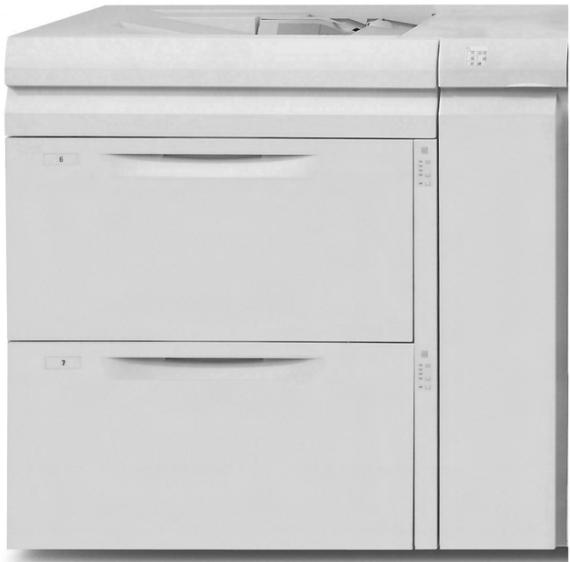
Remarque
Le MGCGF est livré avec un kit pour cartes postales.
Chargement de papier dans le MGCGF
Utiliser la procédure suivante pour charger du papier dans les magasins du MGCGF.
- Sélectionner le papier approprié pour le travail.
- Sortir doucement le magasin jusqu'à ce qu'il arrive en butée.
- Ouvrir la rame de papier avec la ligne de collage vers le haut.
- Déramer les feuilles avant de les placer dans le magasin.
- Placer le support dans le magasin.
- Régler les guides de format en appuyant sur le levier de dégagement et en déplaçant délicatement le guide latéral pour qu'il soit en contact avec le papier placé dans le magasin.
Ne pas charger le magasin au-delà de la ligne de remplissage maximale située à l'arrêt du guide latéral.
- Si nécessaire, régler les leviers de réglage du travers sur les positions souhaitées pour le travail d'impression ; se reporter à la section Leviers de réglage du travers, page 9-9.
- Repousser délicatement le magasin jusqu'à ce qu'il s'arrête.
- Si l'administrateur système l'a activée, la fenêtre des paramètres du magasin peut s'afficher sur l'interface utilisateur.
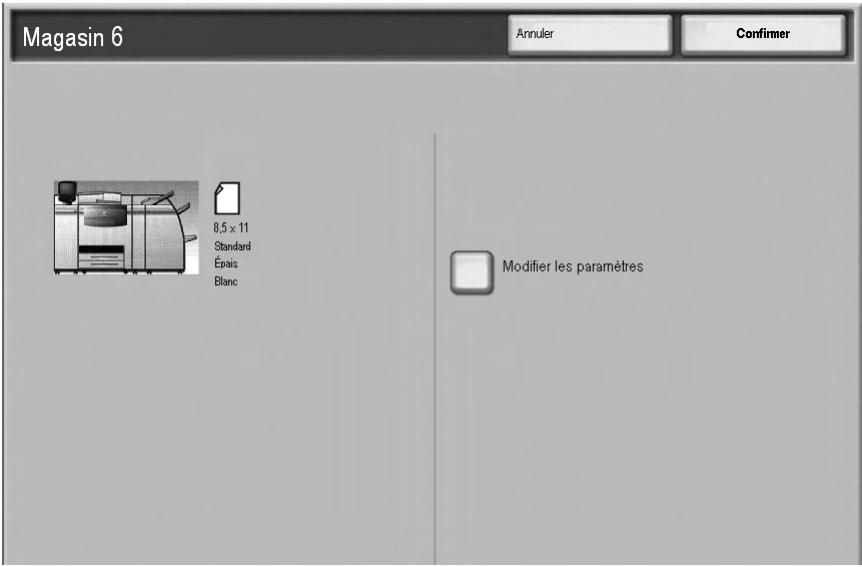
a. Si le format, le type et le grammaire papier corrects sont indiqués dans la fenêtre, sélectionner Confirmer. b. Si les paramètres du magasin doivent être modifiés, sélectionner Modifier les paramètres; la fenêtre Propriétés du magasin s'affiche.
- Dans la fenêtre Propriétés du magasin, sélectionner l'option à modifier (Format papier, Type de papier/Grammage, etc.).
- Modifier l'option sélectionnée (Format papier, par exemple).
- Sélectionner Enregistrer pour continuer.
- Sélectionner Enregistrer pour continuer.
- Sélectionner Confirmer pour enregistrer les informations et fermer l'écran de paramètres du magasin.
Remarque
Si la perceuse GBC AdvancedPunch est reliée à la machine, se reporter à la documentation client de la perceuse pour des informations sur le chargement des intercalaires dans les magasins.
Utiliser la procédure suivante pour charger des intercalaires dans les magasins du MGCGF.
- Sélectionner les intercalaires appropriés pour le travail.
- Sortir doucement le magasin jusqu'à ce qu'il arrive en butée.
- Déranger les intercalaires avant de les charger dans le magasin.
- Charger et aligner le bord du support à onglet contre le bord droit du magasin en départ grand côte (DGC), comme illustré ci-dessous:
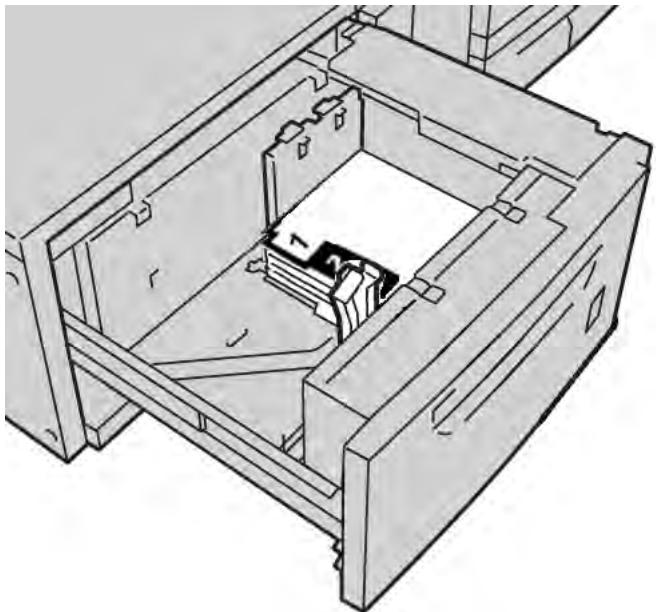
- Régler les guides de format en appuyant sur le levier de dégagement et en déplaçant délicatement le guide latéral pour qu'il soit en contact avec le papier placé dans le magasin. Ne pas charger le magasin au-delà de la ligne de remplissage maximale située à l'arrête du guide latéral.
- Si nécessaire, régler les leviers de réglage du travers sur les positions souhaitées pour le travail d'impression ; se reporter à la section Leviers de réglage du travers, page 9-9.
- Repousser délicatement le magasin jusqu'à ce qu'il s'arrête.
- Si l'administrateur système l'a activée, la fenêtre des paramètres du magasin peut s'afficher sur l'interface utilisateur.
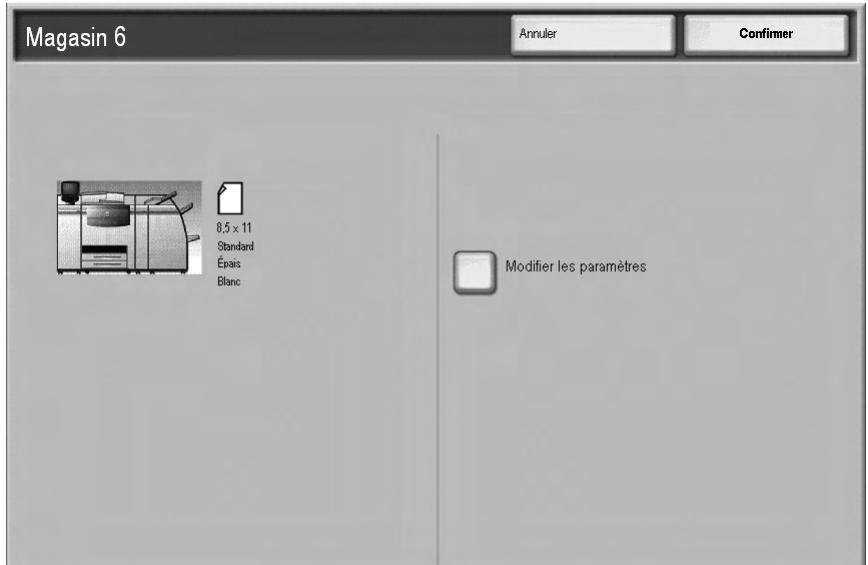
a. Si le format, le type et le grammage papier corrects sont indiqués dans la fenêtre, sélectionner Confirmer. b. Si les paramètres du magasin doivent être modifiés, sélectionner Modifier les paramètres; la fenêtre Propriétés du magasin s'affiche.
- Dans la fenêtre Propriétés du magasin, Sélectionner l'option à modifier (Format papier, Type de papier/Grammage, etc.).
- Modifier l'option sélectionnée (Format papier, par exemple).
- Sélectionner Enregistrer pour continuer.
- Sélectionner Enregistrer pour continuer.
- Sélectionner Confirmer pour enregistrer les informations et fermer l'écran de paramètres du magasin.
Chargement de transparents dans le MGCGF
Utiliser la procédure suivante pour charger des transparents dans les magasins du MGCGF.
- Sélectionner les transparents appropriés pour le travail.
- Sortir doucement le magasin jusqu'à ce qu'il arrive en butée.
- Dérimer les transparents pour éviter qu'ils ne collent les uns aux autres avant de les charger dans le magasin.
- Charger les transparents au-dessus d'une petite pile de papier de même format et aligner le bord des transparents contre le bord droit du magasin comme illustré ci-dessous :
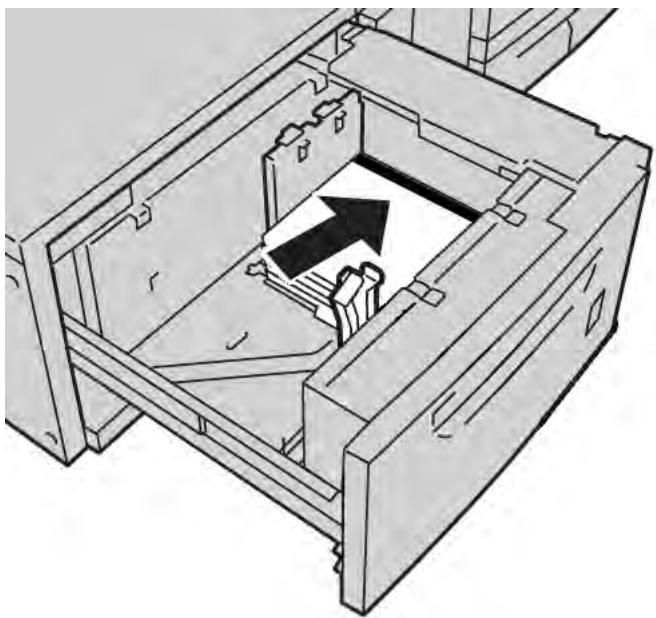
- Régler les guides de format en appuyant sur le levier de dégagement et en déplaçant délicatement le guide latéral pour qu'il soit en contact avec le papier placé dans le magasin. Ne pas charger le magasin au-delà de la ligne de remplissage maximale située à l'arrière du guide latéral.
- Si nécessaire, régler les leviers de réglage du travers sur les positions souhaitées pour le travail d'impression ; se reporter à la section Leviers de réglage du travers, page 9-9.
- Repousser délicatement le magasin jusqu'à ce qu'il s'arrête.
- Si l'administrateur système l'a activée, la fenêtre des paramètres du magasin peut s'afficher sur l'interface utilisateur.
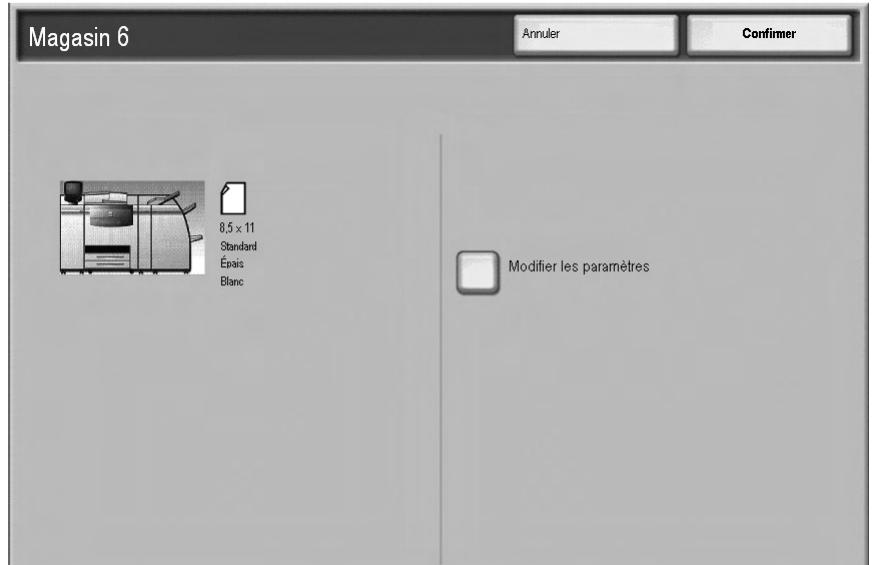
a. Si le format, le type et le grammage papier corrects sont indiqués dans la fenêtre, sélectionner Confirmer. b. Si les paramètres du magasin doivent être modifiés, sélectionner Modifier les paramètres; la fenêtre Propriétés du magasin s'affiche.
- Dans la fenêtre Propriétés du magasin, sélectionner l'option à modifier (Format papier, Type de papier/Grammage, etc.).
- Modifier l'option sélectionnée (Format papier, par exemple).
- Sélectionner Enregistrer pour continuer.
- Sélectionner Enregistrer pour continuer.
- Sélectionner Confirmer pour enregistrer les informations et fermer l'écran de paramètres du magasin.
Chargement de papier perforé dans le MGCGF pour les travaux d'impression recto ou recto verso.
Utiliser la procédure suivante pour charger du papier dans les magasins du MGCGF.
- Sélectionner le papier approprié pour le travail.
- Sortir doucement le magasin jusqu'à ce qu'il arrive en butée.
- Ouvrir la ramette de papier avec la ligne de collage vers le haut.
- Déramer les feuilles avant de les placer dans le magasin.
- Charger et placer le papier perforé contre le bord droit du magasin comme décrit ci-dessous pour l'alimentation DPC ou DGC :
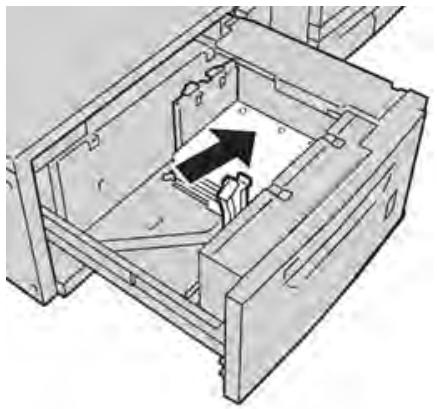
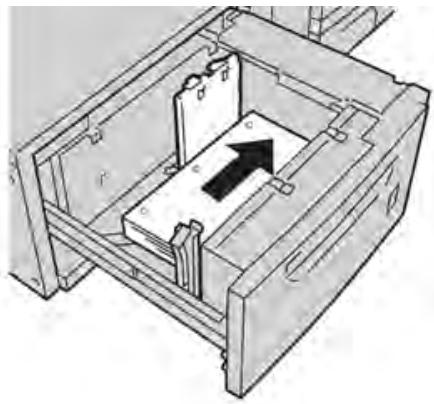
- Régler les guides de format en appuyant sur le levier de dégagement et en déplaçant délicatement le guide latéral pour qu'il soit en contact avec le papier placé dans le magasin.
Ne pas charger le magasin au-delà de la ligne de remplissage maximale située à l'arrêt du guide latéral.
- Si nécessaire, régler les leviers de réglage du travers sur les positions souhaitées pour le travail d'impression ; se reporter à la section Leviers de réglage du travers, page 9-9.
- Repousser délicatement le magasin jusqu'à ce qu'il s'arrête.
- Si l'administrateur système l'a activée, la fenêtre des paramètres du magasin peut s'afficher sur l'interface utilisateur.
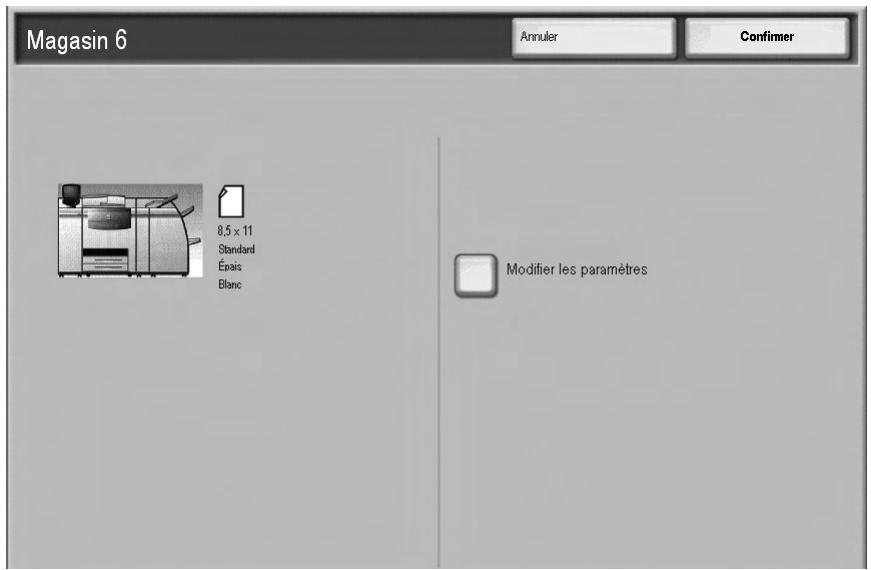
a. Si le format, le type et le grammage papier corrects sont indiqués dans la fenêtre, sélectionner Confirmer. b. Si les paramètres du magasin doivent être modifiés, sélectionner Modifier les paramètres; la fenêtre Propriétés du magasin s'affiche.
- Dans la fenêtre Propriétés du magasin, sélectionner l'option à modifier (Format papier, Type de papier/Grammage, etc.).
- Modifier l'option sélectionnée (Format papier, par exemple).
- Sélectionner Enregistrer pour continuer.
- Sélectionner Enregistrer pour continuer.
- Sélectionner Confirmer pour enregistrer les informations et fermer l'écran de paramètres du magasin.
Leviers de réglage du travers
Tous les magasins sont munis de leviers de réglage du travers. Ces leviers permettent d'améliorer la précision de l'alimentation des supports et de limiter les problèmes d'alimentation de travers.
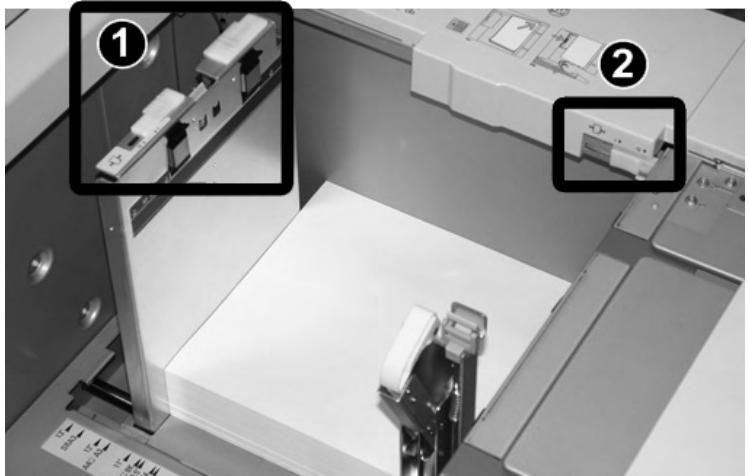
| Numéro d'élement | Description |
| 1 | Levier de réglage du travers arrêté |
| 2 | Levier de réglage du travers droit |
Remarque
- Ces leviers doivent rester sur leur position par défaut. La position de ces leviers ne doit être modifiée qu'en cas de problème de désignement lors de l'exécution d'un travail spécifique et (ou) lorsqu'un type de support particulier est utilisé.
- La modification de la position par défaut des leviers de réglage du travers peut entraîner un plus grand nombre de problèmes de désignement lors de l'utilisation de certains types de supports, tels que papier glacé, étiquettes, transparents et film.
Utiliser la procédure suivante pour ajuster les leviers de réglage du travers.
- Sortir doucement le magasin jusqu'à ce qu'il arrive en butée.
- Faites glisser le levier de réglage du travers arrêté vers la droite (tel que montré ci-dessus).
- Repousser délicatement le magasin jusqu'à ce qu'il s'arrête.
- Si l'administrateur système l'a activée, la fenêtre des paramètres du magasin peut s'afficher sur l'interface utilisateur.
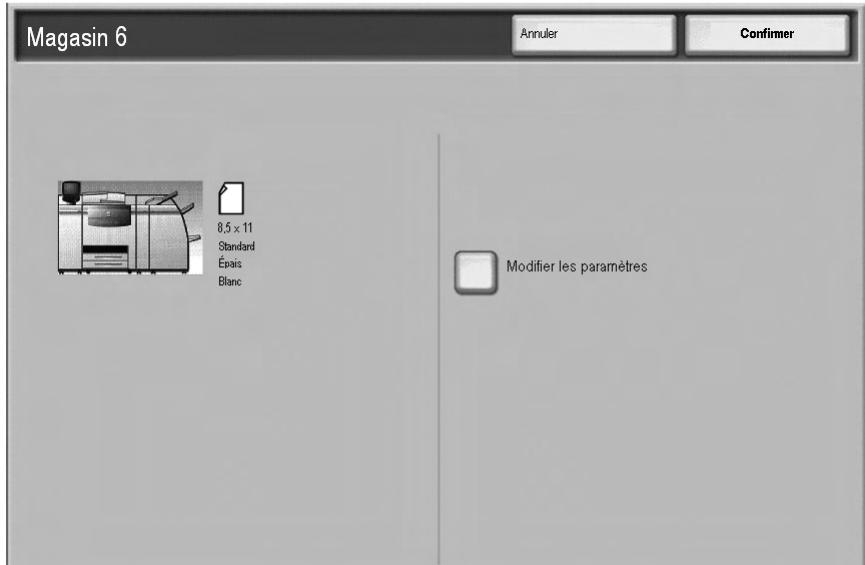
a. Si le format, le type et le grammage papier corrects sont indiqués dans la fenêtre, sélectionner Confirmer. b. Si les paramètres du magasin doivent être modifiés, sélectionner modifier les paramètres; la fenêtre Propriétés du magasin s'affiche.
- Dans la fenêtre Propriétés du magasin, Sélectionner l'option à modifier (Format papier, Type de papier/Grammage, etc.).
- Modifier l'option sélectionnée (Format papier, par exemple).
- Sélectionner Enregistrer pour continuer.
- Sélectionner Enregistrer pour continuer.
- Sélectionner Confirmer pour enregistrer les informations et fermer l'écran de paramètres du magasin.
- Lancer le travail d'impression.
- Le papier est alimenté correctement, sans travers et la sortie imprimée est satisfaisante; il n'y a rien d'autre à faire. Le papier est de travers et la sortie imprimée n'est pas satisfaisante; passer à l' étape suivante.
- Sortir doucement le magasin jusqu'à ce qu'il arrive en butée.
- Faites glisser le levier de réglage du travers vers la gauche pour le remettre dans sa position par défaut.
- Faites glisser le levier de réglage du travers de droite vers l'avant du magasin.
- Repousser délicatement le magasin jusqu'à ce qu'il s'arrête.
- La fenêtre des paramètres du magasin peut s'afficher sur l'interface si l'administrateur système l'a activée.
a. Si le format, le type et le grammage papier corrects sont indiqués dans la fenêtre, sélectionner Confirmer. b. Si les paramètres du magasin doivent être modifiés, sélectionner Modifier les paramètres; la fenêtre Propriétés du magasin s'affiche.
- Dans la fenêtre Propriétés du magasin, sélectionner l'option à modifier (Format papier, Type de papier/Grammage, etc.).
- Modifier l'option sélectionnée (Format papier, par exemple).
- Sélectionner Enregistrer pour continuer.
- Sélectionner Enregistrer pour continuer.
- Sélectionner Confirmer pour enregistrer les informations et fermer l'écran de paramètres du magasin.
- Lancer le travail d'impression.
- Le papier est alimenté correctement, sans travers et la sortie imprimée est satisfaisante; il n'y a rien d'autre à faire.
- Le papier est de travers et la sortie imprimée n'est pas satisfaisante; passer à l'étape suivante.
- Sortir doucement le magasin jusqu'à ce qu'il arrive en butée.
- Faites glisser le levier de réglage du travers de croite vers l'arrière du magasin pour le remettre dans sa position par défaut Faites glisser le levier de réglage du travers de droite vers l'arrière du magasin pour le remettre dans sa position par défaut
- Repousser délicatement le magasin jusqu'à ce qu'il s'arrête.
- Si les problèmes de réglage des travers persistent, se reporter à la section relative au réglage de l'alignement dans le Guide de l'administrateur système.
Conseil
En cas d'incident papier, veiller à retirer toutes les feuilles et fragments de papier coincés dans le MGCGF avant de poursuivre les travaux d'impression.
Cette section décrit comment résoudre les incidents papier survenant dans les zones suivantes :
- Incidents papier dans les magasins du MGCGF
- Incidents papier au niveau du levier 1a et du bouton 1c
- Incidents papier au niveau du levier 1b et du bouton 1c
- Incidents papier au niveau du levier 1d et du bouton 1c
Remarque
Les solutions diffèrent selon la zone où est survenu l'incident papier. Suivre les instructions affichées pour retarder le papier coincé.
Incidents papier dans les magasins du MGCGF
Conseil
En cas d'incident papier, veiller à retirer toutes les feuilles et fragments de papier coincés dans le MGCGF avant de poursuivre les travaux d'impression.
- Ouvrir le magasin dans lequel l'incident papier s'est produit.
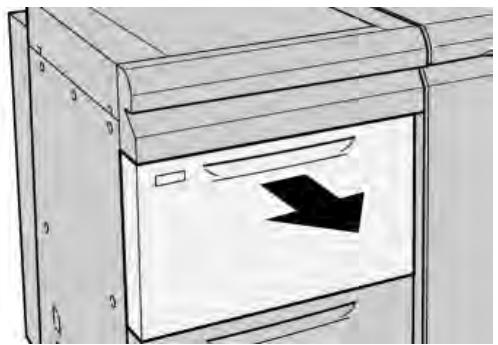
- Retirer le papier coincé.
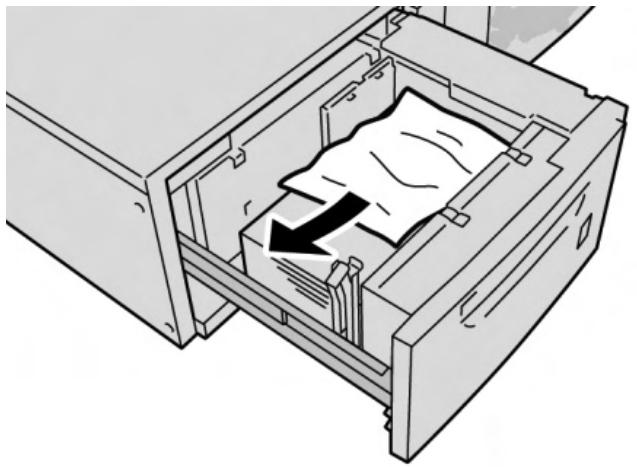
Remarque
Si le papier se déchire, retirer tout fragment de papier sent à l'intérieur de la machine.
- Repousser délicatement le magasin jusqu'à ce qu'il s'arrête.
Incidents papier dans le MGCGF au niveau du levier 1A et du bouton 1C
- Ouvrir le panneau avant du magasin grande capacité grand format (MGCGF).
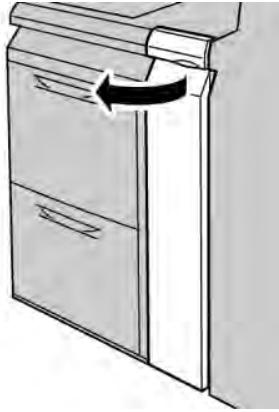
- Déplacer le levier 1a vers la droite et tourner le bouton 1c vers la droite. Retirer le papier coincé.
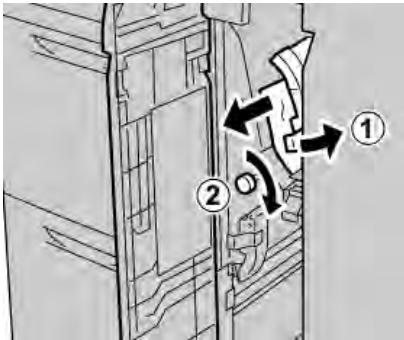
Remarque
Si le papier se déchire, retirer tout fragment de papier resté à l'intérieur de la machine.
- Remettre le levier 1a dans sa position initiale.
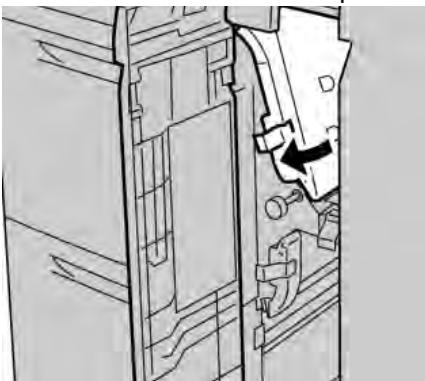
- Fermer le panneau avant du magasin grande capacité grand format (MGCGF).
Remarque
Si le panneau avant du MGCGF n'est pas complètement fermé, un message s'affiche et la machine ne fonctionne pas.
Incidents papier dans le MGCGF au niveau du levier 1B et du bouton 1C
- Ouvrir le panneau avant du magasin grande capacité grand format (MGCGF).
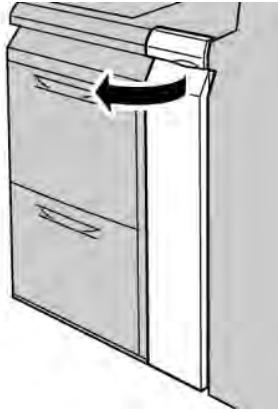
- Déplacer le levier 1b vers la droite et tourner le bouton 1c vers la droite. Retirer le papier coincé.
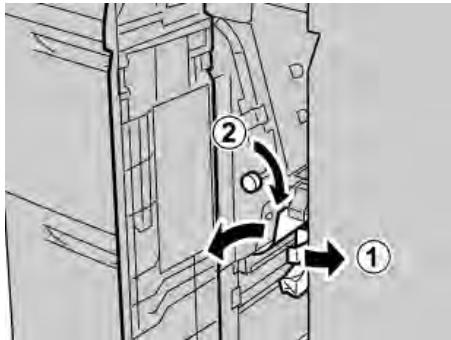
Remarque
Si le papier se déchire, retirer tout fragment de papier liant à l'intérieur de la machine.
- Remettre le levier 1b dans sa position d'origine.
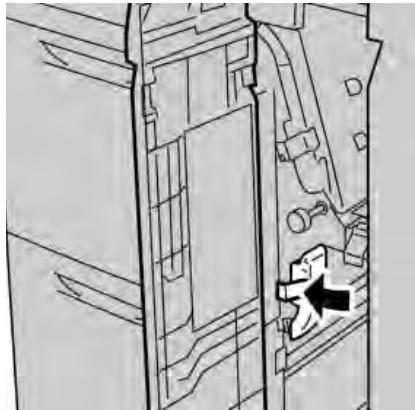
- Fermer le panneau avant du magasin grande capacité grand format (MGCGF).
Remarque
Si le panneau avant du MGCGF n'est pas complètement fermé, un message s'affiche et la machine ne fonctionne pas.
Incidents papier dans le MGCGF au niveau du levier 1D et du bouton 1C
- Ouvrir le panneau avant du magasin grande capacité grand format (MGCGF).
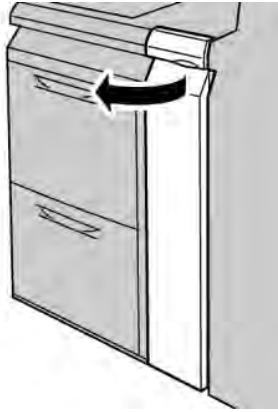
- Déplacer le levier 1d vers le haut et pTRer le papier coincé.
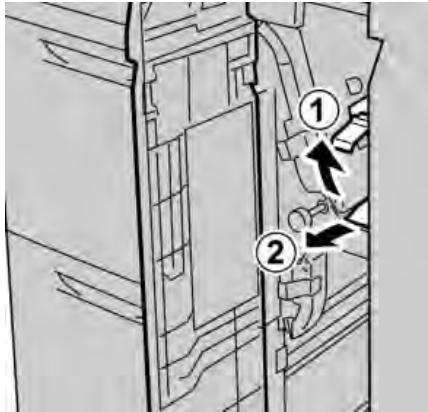
Remarque
Si le papier se déchire, retirer tout fragment de papier resté à l'intérieur de la machine.
- Si le papier ne peut pas être retiré, tourner le bouton 1c dans le sens des aiguilles d'une montre afin de faciliter son retrait.
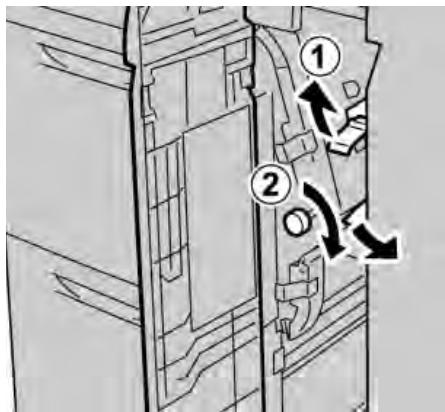
Remarque
Si le papier se déchire, retirer tout fragment de papier présent à l'intérieur de la machine.
- Remettre le levier 1d dans sa position d'origine.
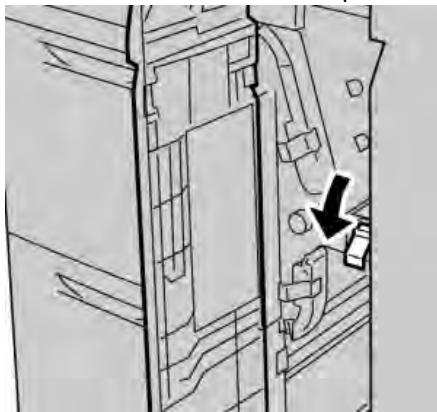
- Fermer le panneau avant du magasin grande capacité grand format (MGCGF).
Remarque
Si le panneau avant du MGCGF n'est pas complètement fermé, un message s'affiche et la machine ne fonctionne pas.
Codes incident du MGCGF
Si un incident/une erreur se produit dans le magasin grande capacité grand format, la machine affiche un message d'incident/erreur sur l'interface utilisateur. Le tableau suivant répertorie les codes incident liés au magasin grande capacité grand format et les codes incident liés au module de finition.
| Code incident | Cause possible | Solution recommendée |
| 024 955024 956 | Un magasin du MGCGF est vide. | Ajouter du papier dans le magasin approprié du MGCGF |
| 077 210 | Un magasin du MGCGF est cassé | 1. Mettre la machine hors tension, puis la remetter sous tension. 2. Si le problème persiste, appeler le Centre Services Xerox. Des magasins autres que ceux du MGCGF peuvent être utilisés en attendant. |
| 078 100078 101078 102 | Un magasin du MGCGF ne fonctionne pas correctement | 1. Vérifier les supports charges dans le magasin. 2. Mettre l'imprimante hors tension, puis la remetter sous tension. 3. Si les erreurs persistent, appeler le Centre Services Xerox. |
| 078 210078 211 | Un magasin en option du MGCGF ne fonctionne pas correctement | 1. Vérifier le réglage papier des magasins etmettre la machine hors tension, puis la remetter sous tension. 2. Si le problème persiste, appeler le Centre Services Xerox. RemarqueDes magasins autres que ceux du MGCGF peuvent être utilisés en attendant. |
| Code incident | Cause possible | Solution recommende |
| 078 260 | Un magasin du MGCGF ne fonctionne pas correctement | 1. Vérifier les supports charges dans les magasins. |
| 078 261 | 2. Mettre l'imprimante hors tension, puis la remetre sous tension. | |
| 078 262 | 3. Si le problème persiste, appeler le Centre Services Xerox. | |
| 078 263 | ||
| 078 264 | ||
| 078 265 | ||
| 078 266 | ||
| 078 267 | ||
| 078 268 | ||
| 078 269 | ||
| 078 270 | ||
| 078 271 | ||
| 078 272 | ||
| 078 273 | ||
| 078 274 | ||
| 078 275 | ||
| 078 276 | ||
| 078 277 | ||
| 078 278 | ||
| 078 279 | ||
| 078 280 | ||
| 078 300 | Un magasin du MGCGF ne fonctionne pas correctement | 1. Vérifier les supports charges dans le magasin. |
| 078 301 | 2. Mettre l'imprimante hors tension, puis la remetre sous tension. | |
| 078 500 | 3. Si les erreurs persistent, appeler le Centre Services Xerox. | |
| 078 901 | ||
| 078 941 | ||
| 078 942 | ||
| 078 943 |
Fiche technique du magasin grande capacité grand format (MGCGF)
Magasin grande capacité grand format (MGCGF/magasins 6 et 7)
| Élément | Spécifications |
| Format papier | DGC: • B5 • 7,25 x 10,5 • A4/8,5 x 11 • 8 x 10 |
| DPC: • B4/8,5 x 11 • 8,5 x 13 • 8,5 x 14 • B4/10 x 14 • A3/11 x 17 • 12 x 18 (305 x 457 mm) • SRA3/12,6 x17,7 • 13 x 18 (330 x 457 mm) • 13 x 19 (330 x 483 mm) • 12,6 x 19,2 (320 x 488 mm) • B5 • 4 x 6 (101,6 x 152,4 mm) - carte postale | |
| Formats personalisés : 182 à 330 mm (7,2 à 13 pouces) de large et 182 à 488 mm (7,2à 19,2 pouces) de long | |
| Grammage | 55 à 350 g/m2(18 lb à 130 lb) |
| Capacité | 2 000 feuilles/magasin Important : lorsque du papier Xerox jusqu'à 24 lb/90 g/m2est utilisé. |
| Dimensions | 39 pouces (largeur) x 30 pouces (profondeur) x 39 pouces (hauteur) 988 mm largeur (+/5 mm) x 762 mm profondeur (+/- 5 mm) x 992 mm hauteur (+/- 5 mm) |
| Poids | 115 kg (254 lb) Important : le poids n'inclut pas les supports. |
Module d'interface
Disponible en option, le module d'interface est un module de finition qui s'utilise avec d'autres modules de finition eux-mêmes en option, tels que le module de réception grande capacité, le module de finition standard ou la plieuse/brocheuse. Le module d'interface sert de périphérique de communication et de circuit papier entre l'imprimante et un module de finition en option tel que le module de réception grande capacité.
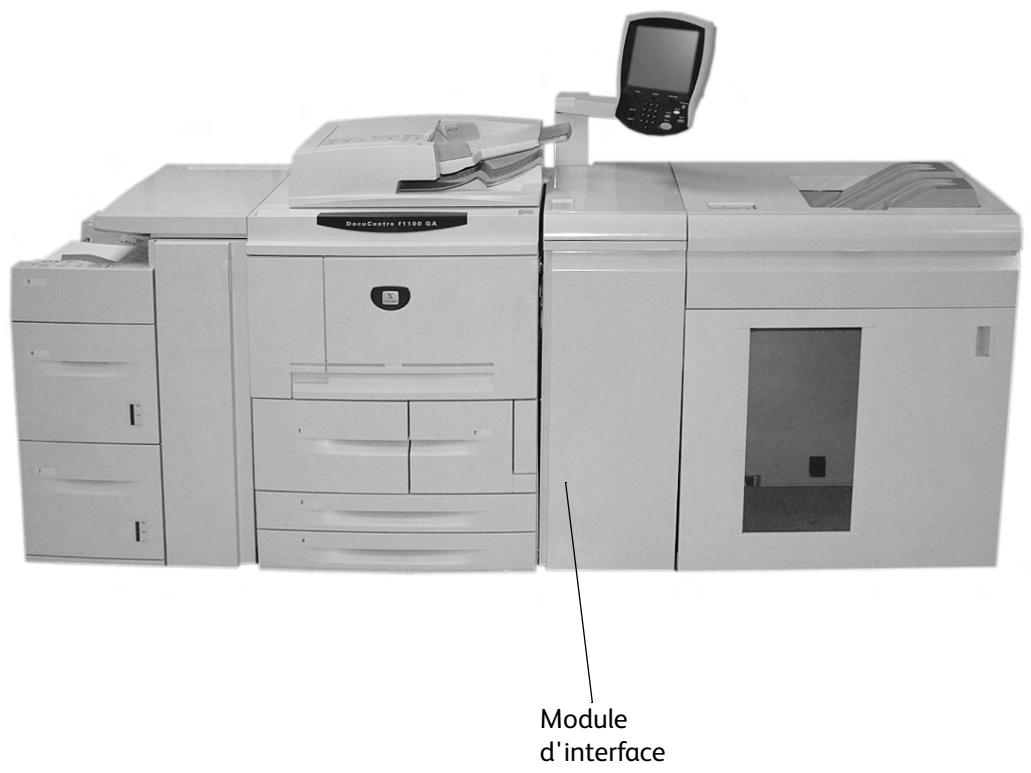
Panneau de commande
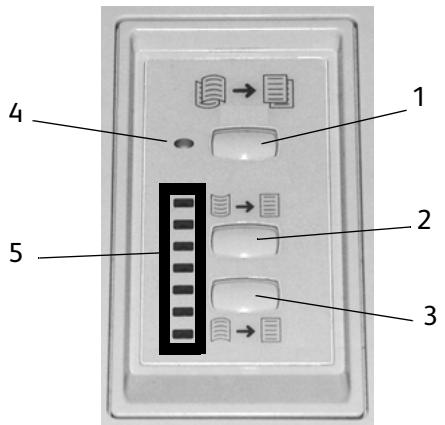
Le panneau de commande comprend les éléments suivants :
- Bouton de réglage automatique de la tuile : ce bouton permet de sélectionner la fonction de détuilage automatique.
- Bouton de réglage manuel de la tuile a ascendante.
- Bouton de réglage manuel de la tuile de descendante.
- Voyant de réglage automatique de la tuile : ce voyant indique que le mode de dérouillage automatique est sélectionné.
- Voyants tuile ascendante/descendante : ces voyants indiquent le réglage manuel actuellement sélectionné pour la tuile ascendante ou descendante.
Circuit papier
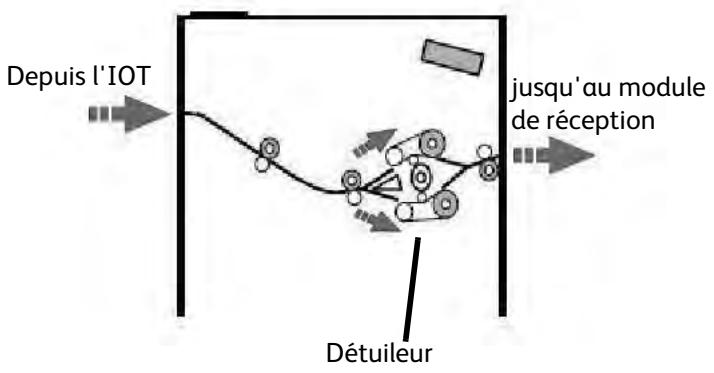
Lorsque les supports pénètrent dans le module d'interface, ils sont acheminés dans le détrompeur afin de corriger la tuile. Le détrompeur comprend deux rouleaux de détrompage (supérieur et inférieur) qui appliquent une pression sur le support suivant le circuit ci-après :
- valeurs par défaut du système;
- valeurs de détuillage définies sur l'interface utilisateur en mode Outils;
- réglages manuels effectués sur le panneau de commande du détuilleur.
Selon les paramètres de détuillage, le papier est acheminé le long du circuit de tuile ascendante (concave) ou du circuit de tuile descendante (convexe). Le degré de pression est appliqué indépendamment aux bras de détuillage ascendant et descendant.
Après son passage dans le détuilleur, le papier est refroidi, puis acheminé vers le module de réception grande capacité et autres modules de finition actuellement connectés.
Tuile du papier
Sous l'effet de la chaleur, le papier perd de son humidité et se courbe vers la source de chaleur. Les travaux à fort taux de couverture ont tendance à se courber davantage en raison de l'effet plastifiant du toner sur la surface du papier. Le système tente alors de limiter le problème en utilisant le dispositif de détuilage mécanique situé dans le module d'interface.
Divers facteurs ont une incidence sur la courbure, notamment :
- le grammage du papier et son type (couché ou non couché) ; la quantité de toner et la zone de couverture sur chaque feuille ;
- la manière dont le papier est chargé dans le magasin; les conditions ambiantes qui règnent dans la salle de stockage du papier;
- la quantité de chaleur générée au cours du processus de fixation.
Si la tuile est inacceptable, il est possible de modifier le réglage.
Détartrage automatique
En mode de détuilage automatique, les paramètres de détuilage ajustés sont sélectionnés sur l'interface utilisateur, en mode Outils, en procédant comme suit :
- Se connecter en tant qu'administrateur
- Appuyer sur le bouton État de la machine.
- Sélectionner l'onglet Outils.
- Sélectionner l'option Paramètres système>Paramètres services communs>Maintenance et
- Sélectionner la fonction de réglage du détuilleur (Décurleur Setup)
Paramètres de déplissage prédéfinis
Le système comprend également plusieurs paramètres prédéfinis automatisés pour contrôler la tuile du papier. Ces paramètres permettent à la machine de définir automatiquement le niveau de correction de la tuile sur le détuilleur. Par conséquent, si la tuile du papier constitue un problème, il convient d'utiliser l'un de ces paramètres prédéfinis pour y remédier.
Lorsque les supports sont acheminés dans le détuilleur, le niveau de correction de la tuile est indiqué au moyen des divers voyants visibles sur le panneau de commande du module d'interface. Outre le mode de détuillage automatique, il existe un mode manuel qui permet de régler le niveau de correction de la tuile depuis le panneau de commande du module d'interface.
Détaillement manuel
Sept niveaux de correction de la tuile sont disponibles sur le panneau de commande du module d'interface en mode de détuillage manuel : trois niveaux pour la tuile ascendante, trois niveaux pour la tuile descendante, plus un niveau sans correction.
Le niveau de correction de la tuile peut être modifié sur sélection du bouton correspondant. Le niveau de correction de la tuile actuellement sélectionné est indiqué par les voyants du panneau de commande.
Résolution d'incidents
S'il se produit un incident, la machine s'arrête d'imprimer et un message s'affiche sur l'interface utilisateur. Suivre l'ensemble des instructions affichées, dans l'ordre indiqué.
Incidents papier dans le module d'interface
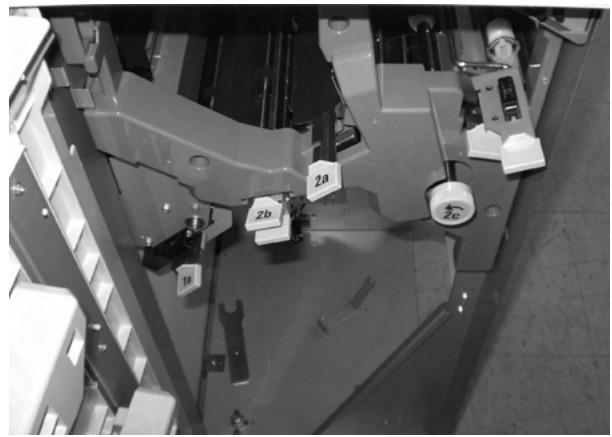
Effectuer les opérations suivantes pour résoudre un incident papier dans le module d'interface et reprendre l'impression :
- Ouvrir le panneau avant du module d'interface.
- Relever les poignées vertes et/ou tourner la molette verte et dégager le papier coincé ainsi que les débris de papier.
- Fermer le panneau avant du module d'interface.
- Si l'interface utilisateur signale un incident papier dans la presse numérique, suivez les instructions affichées à l'écran pour retirer le papier coincé dans la zone indiquée. Consultez la section consacrée à la résolution des incidents papier dans le chapitre Résolution des incidents de ce guide.
- Suivre les instructions affichées sur l'interface utilisateur de la presse numérique pour reprendre l'impression.
Procédures élémentaires de résolution des incidents
Lorsqu'un problème survient au niveau du module d'interface, des instructions peuvent s'afficher sur l'interface utilisée. Dire les informations proposées dans cette section pour résoudre le problème.
Le tableau de codes incident qui débute à la page suivante répertorie les problèmes qui peuvent affecter le module d'interface et les solutions applicables. Si les instructions indiquées ne permettent pas de résoudre le problème, appeler le Centre Services Xerox.
Codes incident
| Code incident | Cause possible | Solution recommendée |
| 048 100 | Incident papier | • Ouvrir le panneau avant. |
| 048 102 | • Incident papier au cours de l'alimentation | • Retirer avec précaution toutes les feuilles et les morceaux de papier présents dans les zones de dégagement des incidents. |
| 048 103 | • Un message signalant un incident papier est affché sur l'interface utilisé | • Fermer le panneau avant. |
| 048 900 | ||
| 048 901 | ||
| 048 903 | ||
| 048 300 | Le panneau avant est ouvert. | Fermer le panneau avant. |
| 048 310 | Problème au niveau de la courroie ou du détecteur du détuilleur | Effectuer une mise hors tension puis sous tension. |
| 048 311 | ||
| 048 312 | ||
| 048 313 | ||
| 048 314 | ||
| 048 315 | ||
| 048 316 | ||
| 048 318 | Défaillance du ventilateur | Effectuer une mise hors tension puis sous tension. |
| 048 319 | ||
| 048 320 | Échec de la communication ou de la connexion | • Vérifier la connexion entre le module d'interface et le module de finition. |
| 048 321 | ||
| 048 322 | ||
| 048 323 | Défaillance du module d'interface | Effectuer une mise hors tension puis sous tension. |
Alimentation électrique
100Và240V
Fréquence : 50/60 Hz
Température et humidité
10 à 32°C, HR de 15 à 85%
50 à 90°F, HR de 15 à 85
Remarque
Si la température est supérieure à 28°C (82°F), il convient de réduire l'humidité ambiente pour assurer un fonctionnement conforme aux performances indiquées.
Module de réception grande capacité
Le module de réception grande capacité est un module de finition proposé en option qui permet la réception et le décalage des impressions. Ce module se fixe sur le côté droit de la presse numérique, au moyen du module d'interface. Il remplace le bac à décalage.
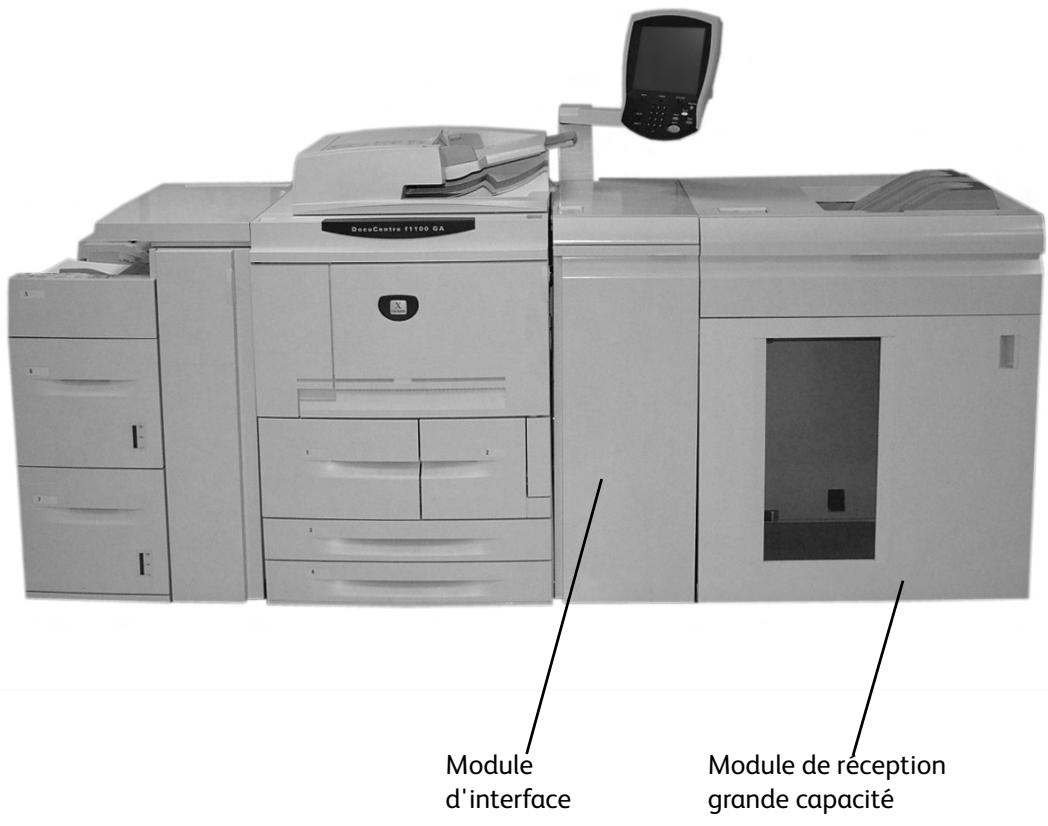
Présentation des éléments
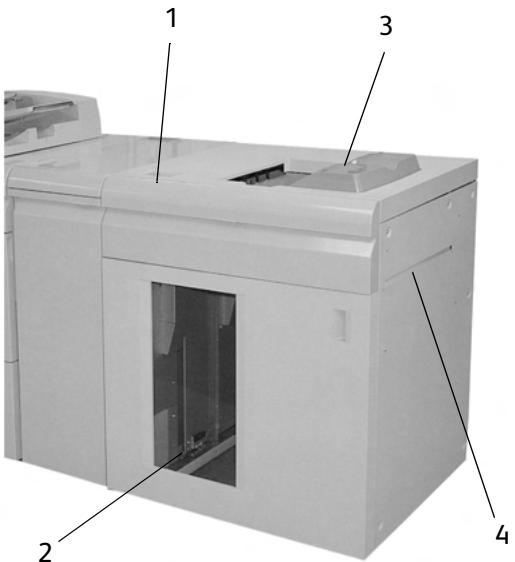
- Permet le contrôle manuel des diverses fonctions du module de réception grande capacité.
- Les yeux assemblés (jusqu'à 5000 feuilles) sont acheminés dans le bac situé sur un chariot mobile.
- Jusqu'à 500 feuilles peuvent être reçues dans le bac supérieur :
- lorsque les feuilles sont purgées suite à un incident papier; lorsque le bouton Epreuve est selectionné;
- lorsque ce bac est sélectionné comme destination des impressions. Les étiquettes doivent être envoyées dans le bac supérieur.
- Utilisé uniquement lorsqu'un deuxième module de finition/reception est installé. Ce circuit permet d'acheminer les yeux assemblés du module de réception grande capacité vers un module de finition connecté ou un autre module de réception grande capacité.
Panneau de commande
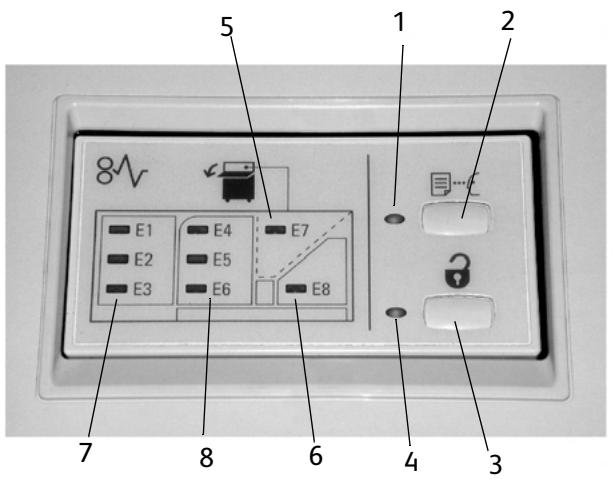
- Voyant Épreuve : ce voyant clignote jusqu'à ce que l'épreuve (échantillon) soit reçue dans le bac supérieur.
- Bouton Épreuve: appuyer sur ce bouton pour que le jeu assemblé suivant soit reçu dans le bac supérieur du module de réception grande capacité.
- Bouton de déchargement: appuyer une fois sur ce bouton pour abaisser le bac du module de réception et déverrouiller le panneau avant.
- Voyant de déchargement: ce voyant s'allume lorsque le bac du module de réception est en position abaissée et que le panneau avant peut être ouvert.
- Incident papier au niveau du bac supérieur : clignote en cas d'incident papier au niveau du bac supérieur (E7).
- Incident papier au niveau de la zone de sortie : clignote en cas d'incident papier au niveau de la zone de sortie (E8).
- Incident papier au niveau de la zone d'entrée du module de réception : clignote en cas d'incident papier au niveau de la zone d'entrée du module de réception (E1, E2 ou E3).
- Incident papier au niveau du transport du module de réception : clignote en cas d'incident papier au niveau du transport du module de réception (E4, E5 ou E6).
Bac supérieur
Le bac supérieur présente les caractéristiques suivantes :
Il permet d'empiler aisément les copies/impressions sans qu'elles se froissent ou se plient. - Le fonctionnement du module de réception grande capacité peut être interrompu sur sélection du bouton Arrêt sur l'interface utilisateur de la machine pour faciliter la récupération des copies/impressions.
Fonction épreuve
Pour imprimer des épreuves :
- Sous Réception, sélectionner :
a. Assemblée ou En série et
B. Destination/décalage
- Sélectionner Bac de réception - Chariot, puis Jeu épreuve simultané.
- Sélectionner Jeu épreuve activé.
La fonction Jeu épreuve activé envoie les pages spécifiées ou toutes d'un travail vers le bac supérieur du module grande capacité. L'utilisateur peut alors vérifier les impressions avant de continuer à imprimer la majorité partie du travail vers le chariot.
- Avec une réception assemblée, par exemple, si le travail est programmé pour 100 copies d'un document de 50 pages, l'utilisateur peut désirer d'imprimer 1 à 3 pages échantillon.
- Avec une réception en série, par exemple, si le travail est programmé pour 100 copies des 50 pages d'un document, l'utilisateur peut désir d'imprimer 1 à 3 pages échantillon.
- Entrer le nombre de pages/jeux échantillon à imprimer dans Premier échantillon, puis 2ème échantillon et 3ème échantillon (le cas échéant).
- Sélectionner Enregistrer.
Déchéance du bac
Bouton de déchargement
Procédure comme suit pour décharger le bac du module de réception grande capacité lorsqu'il est plein ou pour récupérer un travail terminé :
- Appuyer sur le bouton de déchargement situé sur le panneau de commande du module de réception grande capacité. Le voyant clignote jusqu'à ce que le bac soit en position abaissée.
- Lorsque le voyant de déchargement demeure allumé, ouvrir le panneau avant.
- Placer la barre de maintien de la pile sur le papier empié.
- Sortir le chariot du bac. Retirer la barre de maintien.
- Vider le bac.
- Pousser le chariot du bac vide dans le module de réception grande capacité.
- Fixer la barre de maintien de la pile en position dans le module de réception grande capacité.
- Fermer le panneau. Le bac remonte en position de fonctionnement.
Résolution des incidents papier
S'il se produit un incident, la machine s'arrête d'imprimer et un message s'affiche sur l'interface utilisateur. Suivre l'ensemble des instructions affichées, dans l'ordre indiqué.
Incidents papier à l'entrée du module de réception grande capacité (E1, E2 et E3)
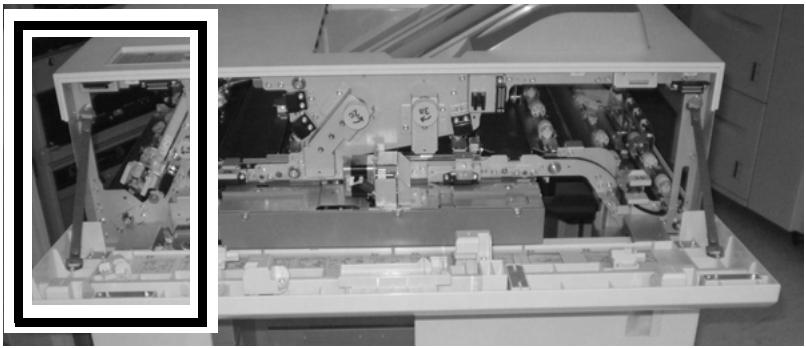
Effectuer les opérations suivantes pour résoudre un incident papier à l'entrée du module de réception grande capacité et reprendre l'impression :
- Ouvrir le panneau avant du module de réception grande capacité. Suivre les instructions indiquées à l'intérieur du panneau avant pour résoudre un incident papier dans les zones E1, E2 ou E3.
- Relever la poignée verte et/ou tourner la molette verte et retirer le papier coincé dans la zone d'entrée.
- Abaisser la poignée verte.
- Fermer le panneau avant du module de réception grande capacité.
- Si l'interface utilisateur signale un incident papier dans la presse numérique, suivez les instructions affichées à l'écran pour retirer le papier coincé dans la zone indiquée. Consulter la section consacrée à la résolution des incidents papier dans le chapitre Résolution des incidents de ce guide.
- Suivre les instructions affichées sur l'interface utilisateur de la presse numérique pour reprendre l'impression.
Incidents au niveau du transport du bac grande capacité (E4, E5 et E6)
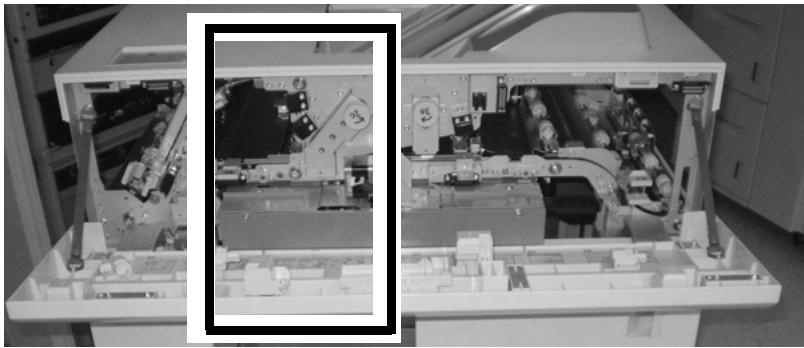
Effectuer les opérations suivantes pour résoudre un incident papier au niveau du transport du module de réception grande capacité et reprenez l'impression :
- Ouvrir le panneau avant du module de réception grande capacité. Suivre les instructions indiquées à l'intérieur du panneau avant pour résoudre un incident papier dans les zones E4, E5 ou E6.
- Relever la poignée verte et/ou tourner la molette verte et retarder le papier coincé dans la zone de transport.
- Abaisser la poignée verte.
- Fermer le panneau avant du module de réception grande capacité.
- Si l'interface utilisateur signale un incident papier dans la presse numérique, suivre les instructions affichées à l'écran pour retirer le papier coincé dans la zone indiquée. Consulter la section consacrée à la résolution des incidents papier dans le chapitre Résolution des incidents de ce guide.
- Suivre les instructions affichées sur l'interface utilisateur de la presse numérique pour reprendre l'impression.
Incident papier dans le bac supérieur du module de réception grande capacité (E7)
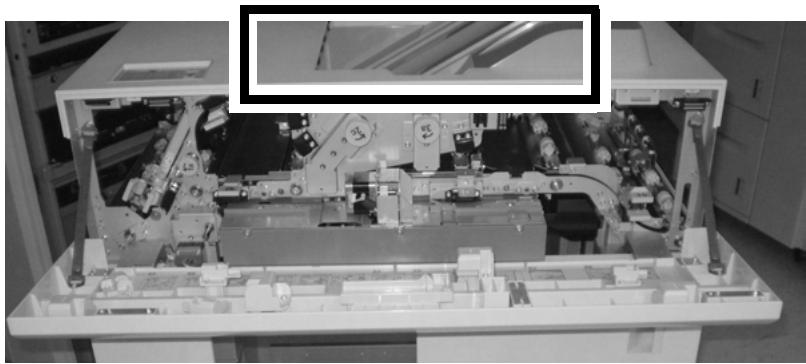
Effectuer les opérations suivantes pour résoudre un incident papier au niveau du bac supérieur du module de réception grande capacité et reprendre l'impression :
- Ouvrir le panneau avant du module de réception grande capacité.
- Retirer le papier coincé dans le bac supérieur.
- Fermer le panneau avant du module de réception grande capacité.
- Si l'interface utilisateur signale un incident papier dans la presse numérique, suivre les instructions affichées à l'écran pour retirer le papier coincé dans la zone indiquée. Consulter la section consacrée à la résolution des incidents papier dans le chapitre Résolution des incidents de ce guide.
- Suivre les instructions affichées sur l'interface utilisateur de la presse numérique pour reprendre l'impression.
Incident papier à la sortie du module de réception grande capacité (E8)
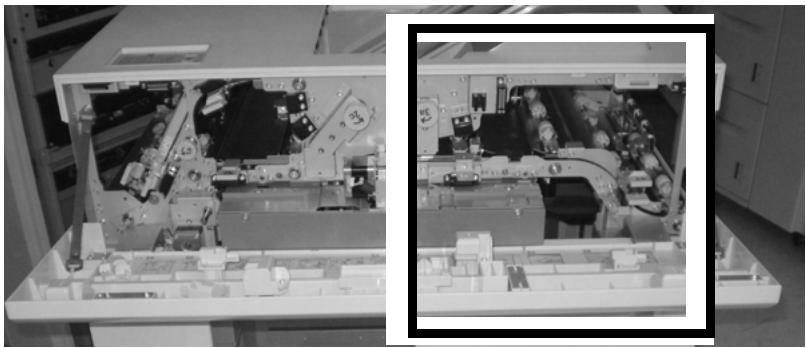
Effectuer les opérations suivantes pour résoudre un incident papier à la sortie du module de réception grande capacité et reprendre l'impression :
- Ouvrir le panneau avant du module de réception grande capacité. Suivre les instructions indiquées à l'intérieur du panneau avant pour résoudre l'incident papier dans la zone E8.
- Relever la poignée verte et/ou tourner la molette verte et décaler le papier coincé dans la zone de sortie.
- Fermer le panneau avant du module de réception grande capacité.
- Si l'interface utilisat désteroler le papier coincé dans la zone indiquée. Consulter la section consacrée à la résolution des incidents papier dans le chapitre Résolution des incidents de ce guide.
- Suivre les instructions affichées sur l'interface utilisateur de la presse numérique pour reprendre l'impression.
Conseils et astuces sur l'utilisation du module de réception grande capacité
- Vérifier si le papier présent dans le bac du module de réception présente une tuile.
Non, le papier ne présente pas de tuile : appeler le Centre Services. Si les impressions conviennent, il n'y a rien d'autre à faire. - Si les impressions ne conviennent pas, appeler le Centre Services Xerox.
Oui, le papier présente une tuile : passer à l'étape suivante.
- Régler la tuile à l'aide du panneau de commande du détuilleur, en haut du module d'interface ; pour plus d'informations sur le réglage de la tuile du papier, se reporter à la page 9-21.
- Si la tuile est toujours présente, recommencer le réglage.
- Si le problème persiste, contacter le Centre Services Xerox.
Codes incident
| Code incident | Cause possible | Solution recommendée |
| 049 100 | Incident papier | • Ouvrir le panneau avant. |
| 049 101 | • Incident papier au cours de l'alimentation | • Retirer avec précaution toutes les feuilles et les morceaux de papier présents dans les zones de dégagement des incidents. |
| 049 102 | ||
| 049 104 | • Un message signalant un incident papier est affché sur l'interface utilisateur | • Fermer le panneau avant. |
| 049 106 | • Vérifier que le papier utilisé est conforme aux spécifications. | |
| 049 108 | ||
| 049 113 | ||
| 049 114 | ||
| 049 115 | ||
| 049 116 | ||
| 049 117 | ||
| 049 119 | ||
| 049 121 | ||
| 049 900 | ||
| 049 901 | ||
| 049 902 | ||
| 049 903 | ||
| 049 905 | ||
| 049 907 | ||
| 049 908 | ||
| 049 210 | Problème au niveau du détecteur du panneau avant | Effectuer une mise hors tension puis sous tension. |
| 049 211 | ||
| 049 212 | Le bac du module de réception ne s'est pas relevé ou abaisse correctement | Effectuer une mise hors tension puis sous tension. |
| 049 213 | ||
| 049 214 | Problème/d'épaillance du détecteur | Effectuer une mise hors tension puis sous tension. |
| 049 215 | ||
| 049 216 | ||
| 049 217 | ||
| 049 218 | ||
| Code incident | Cause possible | Solution recommende |
| 049 219 | Problème logiciel affectant le panneau avant | Le verrou du panneau avant est définir par l'état « ouvert » alors que le panneau est fermé (verrouillé). Effectuer une mise hors tension puis sous tension. |
| 049 220 | • Limite supérieure du bac non déetectée | Effectuer une mise hors tension puis sous tension. |
| 049 221 | • Limite inférieure du bac non déetectée | |
| 049 222 | Problème/défaillance du détecteur | Effectuer une mise hors tension puis sous tension. |
| 049 223 | ||
| 049 224 | ||
| 049 225 | ||
| 049 228 | ||
| 049 229 | ||
| 049 232 | ||
| 049 233 | ||
| 049 234 | ||
| 049 235 | ||
| 049 236 | ||
| 049 237 | ||
| 049 238 | ||
| 049 239 | ||
| 049 240 | ||
| 049 241 | ||
| 049 242 | ||
| 049 243 | ||
| 049 244 | ||
| 049 245 | ||
| 049 246 | ||
| 049 247 | ||
| 049 248 | ||
| 049 249 | ||
| 049 250 | ||
| 049 251 | ||
| 049 252 | ||
| 049 253 | ||
| 049 280 | Problème/défaillance du détecteur | Effectuer une mise hors tension puis sous tension. |
| 049 281 | ||
| 049 282 | ||
| 049 283 | ||
| 049 284 | ||
| 049 285 | Erreur EEPROM | Effectuer une mise hors tension puis sous tension. |
| 049 286 | ||
| 049 287 | Erreur système | Effectuer une mise hors tension puis sous tension. |
| 049 288 | Une carte de la machine ou du module de réception grande capacité est peut-être déconnectée. | Effectuer une mise hors tension puis sous tension. |
| 049 300 | Panneau supérieur ouvert | Fermer le panneau supérieur. |
| Code incident | Cause possible | Solution recommandée |
| 049 310 | Le chariot du bac de réception n'est pas en position abaissee. | Effectuer une mise hors tension puis sous tension. |
| 049 700 | Erreur lors de l'emplement des supports imprimés | Vider le bac. |
| 049 940 | Panneau avant ouvert | Fermer le panneau avant. |
| 049 941 | L'interface utilisateur indique que le chariot du bac ou le bac doit être remis en place. | 1. Appuyer sur le bouton de déchargement. Levoyant clignote jusqu'à ce que le bac soit en position abaissee.2. Lorsque le bac est en position abaissee, ouvrir le panneau avant.3. Placer le chariot du bac en position correcte dans le module de réception grande capacité.4. Fermer le panneau avant. |
| 049 945 | L'interface utilisateur affiche un message indiquant que le bac supérieur est plein. | Retirer le papier du bac supérieur. |
| 049 960 | Un message affché sur l'interface utilisateur de la machine indique que le bac du module de réception doit être vidé avant d'atteindre sa capacité maximale. | Vider le bac du module de réception.S'assurer qu'aucune impression ne présente une tuile supérieur à 25,4 mm/1 pouce.Si la tuile du papier dépasse 25,4 mm/1 pouce, régler la tuile à l'aide du panneau de commande du détuilleur, en haut du module d'interface ; pour plus d'informations, se reporter à la page 9-22. |
| 049 960049 961049 962049 963049 964049 967049 970049 971049 972 | L'interface utilisateur affiche un message indiquant que la pile de papier doit être retiree. | 1. Appuyer sur le bouton de déchargement. Levoyant clignote jusqu'à ce que le bac soit en position abaissee.2. Lorsque le bac est en position abaissee, ouvrir le panneau avant.3. Sortir le chariot du bac.4. Sortir tout le papier emplé.5. Placer le chariot du bac en position correcte dans le module de réception grande capacité.Fermer le panneau avant.7. Effectuer une mise hors tension puis sous tension. |
Panne d'alimentation
Si le module de réception grande capacité n'est plus alimenté :
- s'assurer que le cordon d'alimentation est branché sur une prise secteur ajustée;
- s'assurer que la machine est sous tension;
- s'assurer que le voyant du disjoncteur est en position « ON »;
- si les opérations ci-dessus ne permettent pas de rétablir l'alimentation, appeler le Centre Services.
Recommandations relatives au papier
- Le bac du module de réception accepte les supports de grammage compris entre 64 et 280g/m² (couchés ou non couchés) ; une dépréciation de la qualité des supports et un risque accru d'incidents papier peuvent être constatés selon les supports.
- Les transparents peuvent être reçus dans le bac supérieur ou le bac principal. La hauteur de la pile doit être limitée à 100 transparents.
- Les supports couchés de grammage inférieur à 100g/m² peuvent ne pas être aussi friables que les supports couchés de grammage supérieur à 100g/m².
- Les supports non standard de longueur supérieure à 305 mm (12 pouces) dans le sens d'alimentation doivent être d'au moins 210 mm (8,3 pouces) dans le sens transversal.
- Les supports non standard de longueur inférieure à 254 mm (10 pouces) dans le sens transversal doivent être d'au moins 330 mm (13 pouces) dans le sens d'alimentation.
Alimentation électrique
100Và240V
Fréquence : 50/60 Hz
Température et humidité
10 à 32°C, HR de 15 à 85%
50 à 90°F, HR de 15 à 85
Remarque
Si la température est supérieure à 28°C (82°F), il convient de réduire l'humidité ambience pour assurer un fonctionnement conforme aux performances indiquées.
Glossaire
2D Overstrike est une commande de qualité image PCL qui provoque un décalage de chaque ligne de balayage d'un pixel dans les deux directions, rapide et lente, du balayage et fait que ces lignes soient mélangées avec la ligne de balayage originale. Les motifs trèssons sont donc imprimés comme une ligne noire intense.
Interrompre l'exécution d'un programme, d'une impression ou d'une non-impression avant qu'elle soit terminée.
Administrateur système
Personne généralement responsable de la configuration, de l'exploitation et de la maintenance des systèmes réseau et des postes de travail. L'administrateur système peut accéder et contrôler tout le système et données de travail à l'exception des données et fonctions de service.
Agrafage
Option de finition qui utilise un fil prédécoupé pour agrafer chaque jeu d'impression.
Anticrénelage
Commande qui simule un changement partiel de position d'un pixel en imprimant les autres pixels et permettant à l'imprimante de lisser les contours, ce qui a pour effet de réduire l'effet d'escalier.
Protocole de communication du réseau inhérent au système d'exploitation Apple Macintosh.
American Standard Code for Information Interchange : Code normalisé qui représente des lettres, des nombres et d'autres caractères établi par l'ANSI (American National Standards Institute) afin d'obtenir une compatibilité entre le traitement de données et l'équipement de communication de données.
Assemblé
Méthode d'emplacement des pages imprimées. Les impressions sont regroupées dans un ordre de page 1-2-3, 1-2-3, 1-2-3. Voir aussi en série.
Attention
Notification qui signale l'utilisateur sur les informations de sécurité qui éviteront d'endommager l'équipement.
Notification qui attire l'attention des utilisateurs sur les informations de sécurité qui leur éviteront de se blesser.
Axe des x
Axe horizontal sur une grille.
Axe des y
Axe vertical sur une grille.
Bardeau de défilement
Commande utilisée pour faire dérouler les données affichées dans une fenêtre ou paramètres d'espace de travail.
Image électronique. Elle consiste en une matrice d'éléments d'image (pixels ou points), dans laquelle la valeur 1 signifie que l'objet d'image est numérique et la valeur zéro qu'il ne l'est pas. Le nombre d'éléments d'image dans un carré dépend de la résolution de l'écran.
| bon de travail | Fichier qui contient tous les paramètres déterminant la façon dont l'imprimante doit imprimer le document. Un bon de travail contient généralement des informations telles que le type de papier à utiliser, le mode d'impression, l'utilisation d'intercalaires et le nombre de copies à réaliser. Il contient également des informations sur les options de finition à appliquer - agrafage, reliure, etc. |
| cartouche de polices | Polices qui ont été ajoutées au serveur d'impression utilisant une disquette, un CD ROM, un réseau UNIX ou téléchargées via une file d'atte en tant que partie d'une demande de travail. Ces polices peuvent être supprimées du système lorsqu'elles ne sont plus d'aucune'utilité. |
| chaîne | Séquence de caractères alphanumericités traitée comme une unité de données par un programme. |
| chemin | Chemin vers un fichier sur un disque. |
| client d'impression | Application ou machine du système distribué qui assemble une demande de service et soumet la demande au serveur. |
| commande | Instruction qui commande au système d'effectuer une opération spécifique. |
| commande de trait PostScript | Opération graphique PostScript dans laquelle la longueur d'un chemin est peinte avec une couleur, telle que le noir. |
| compte | Manière d'identifier un travail. Un compte est formé par la combinaison de lettres, de nombres et de symboles. Si un compte n'est pas entré, le système indiquera "aucun". |
| contrôleur | Composant primaire du système d'impression qui gère la mise en file d'attente et le traitement des travaux d'impression envoyés sur le réseau, ainsi que d'autres tâches diverses. |
| curseur | Commande qui sert à définir une valeur et à donner une indication visuelle du paramètre. |
| décalage | Option dans laquelle les yeux d'impressions sont reçus empliers et décalés de quelques millimétres les uns par rapport aux autres. |
| décalage | Décaler les piles pour les yeux assemblés, les yeux en série ou les deux. Cette fonction permet d'obtenir des piles ou yeux de documents décalés. |
| décalage image | Option de travail qui permet de spécifique l'emplacement de l'impression sur la page en décalant l'image horizontally et/ou verticalement suivant l'axe des X et/ou des Y. |
| décomposeur | Sous-système du serveur d'impression qui générale l'image bitmap basée sur le fichier PDL. |
| défaut de cadrage | Résultat de couleurs incorrectly alignées du fait de plusieurs facteurs comprant l'étirement du papier et l'alignement de l'impression. Le défact de cadrage aboutit à des espaces blancs et des tonalités décalées. Voir aussi recouvrement. |
| défilament | Utilisation de la barre de défilament pour visualiser les données qui ne peuvent pas être affichées entièrement à l'intérieur d'un seul volet. |
| démarrer | Sert à charger les instructions initiales dans la mémoire de l'ordinateur. Ces instructions vont alors commander le chargement du reste du programme. |
départ grand côté (DGC) Orientation du papier lors de son introduction dans la machine grand côté en premier. Voir aussi départ petit côté.
départ petit côté (DPC) Orientation du papier lors de son introduction dans la machine petit côté en premier. Voir aussi départ grand côté.
diagnostics Programmes utilisés pour effectuer un diagnostic des problèmes internes au système ou pour aider le personnel de maintenance à déterminer la source de ce type de problème.
disque dur Lecteur de disque monte de facon permanente dans un ordinateur. Identique au disque fixe.
disque fixe Lecteur de disque monté de façon permanente dans un ordinateur. Identique au disque dur.
DocuSP Logiciel d'application Xerox s'exécutant sur le poste de travail qui devient l'interface de connexion entre le client et l'imprimante. DocuSP est maintenant connu sous le nom de Xerox FreeFlow Print Server.
droits d'accès Attribut d'un fichier ou répertoire qui spécifie qui possède des droits en lecture, en écriture ou d'exécution.
Échelle 2X L'échelle 2X est une commande de qualité image PCL qui augmente ou réduit le motif par deux. Ce processus est le meilleur adapté pour l'impression de motifs définis par l'utilisateur conçus pour 300 ppp.
échelle de gris Image dans laquelle chaque élément d'image (pixel ou point) est définie comme une valeur de gris, en opposition aux valeurs de noir et de blanc. Un fichier image peut contenir différents nombres de valeurs de gris selon sa résolution. Une trame demi-teinte est appliquée aux images d'échelle de gris pour les préparer à l'impression sur des périphériques capables d'imprimer uniquement des points noirs intenses.
économie d'énergie Mode de l'imprimante permettant de minimiser la consommation d'énergie de cette imprimante lorsqu'elle n'est pas utilisée. Les activations manuelle et automatique sont toutes les deux disponibles.
écriture blanche Le laser détermine l'emplacement sur le photorécepteur où les marques blanches doivent être imprimées.
Écriture noire Le laser détermine l'emplacement sur le photorécepteur où les marques noires doivent être imprimées. La technologie améliore la capacité d'imprimer de la même manière les détails fins associés aux lignes, texte et points demi-teintes, produisant ainsi des graphiques et des tons gris lisses et uniformes.
en série Méthode d'empilage des pages imprimées. Les documents sont imprimés par quelques séparés de chaque page. L'impression de troisleans d'un document de deux pages résultatait dans la séquence 1-1-1,2-2-2. Voir aussi assemblé.
encre sèche Minuscules particules de résine et d'encre en poudre noire qui sont déposées et se fondent sur la page pour créer des images.
enroulement dans l'incident papier, durant lequel le support imprimé se colle au rouleau du module four et s'enroule autour du rouleau.
épaississement minimal Largeur d'un trait minimal en pixels.
| épréuve | Option de travail qui peut être activée en sélectionnant [Travail : Épréuve]. Si cette option est sélectionnée, une seule copie du document sera imprimée. L'avantage est de permettre à l'opérateur de vérifier le document avant de lancer un tirage long. Lorsqu'une épréuve est réalisée, le travail n'est pas supprimé de la file d'atte comme c'est le cas normalement. Ceci évite à l'utilisateur d'avoir à soumettre une nouvelle fois le travail depuis son poste de travail. |
| espace spoule | Espace sur un serveur d'impression réservé au stockage de requêtes dans la file d'atte de l'imprimante. |
| état | Condition actuelle d'un composant du système. |
| état du travail | État d'un travail d'impression dans la file d'atte de d'impression. |
| Ethernet | Architecture de réseau standard qui est composée d'un cable coaxial et de composants associés pour connecter des postes de travail entre eux, des serveurs de fichiers et des péripériques. Ce système de communication permet aux utilisateurs de poste de travail de partager des informations et des services. |
| extension | Partie d'un nom de filchier suivant un point. Dans certaines cas, l'extension permet l'identification du type de filchier. Par exemple, .ps spécifie un filchier PostScript. |
| fermeture de session | Processus de fin de session de travail d'un utilisateur sur un système. |
| feuille de distribution | Étapes d'un travail depuis la création à l'impression. |
| feuilles de repère | Feuilles supplémentaires insérées entre les yeux d'un travail d'impression. |
| file d'atte | Sur un serveur d'impression, sous-répertoire dans lequel les travaux sont stockés jusqu'à ce que le serveur d'impression puisse les envoyer vers l'imprimante. |
| file d'atte d'impression | File d'atte qui stocke temporairement les travaux d'impression envoyés sur le réseau. |
| finition | Opérations effectuees après qu'un document ait quitté la presse. Par exemple, la reliure est une opération de finition. |
| flux de données | Format des données passant d'un pérophérique à un autre. |
| format | Mise en page d'un document, incluant les marges, la longueur de page, l'interignage et les polices, pour préparer un disque à accepter des données. |
| format TIFF (Format Tagged Image File) | Format d'image commun développé par Aldus et Microsoft pour les images en couleur et en noir et blanc numériées. Il s'agit d'un format bitmapSouple, fiable et communément pris en charge concu pour l'échange d'informations. |
| FreeFlow Print Server | Logiciel d'application Xerox s'exécutant sur le poste de travail qui devient l'interface de connexion entre le client et l'imprimante. |
| FTP | File Transfer Protocol - Protocole de transfert de fischiers : Protocole de couche réseau utilisé pour assurer le transfert de fischiers sur un réseau, construit sur TCP/IP. |
| Gestionnaire de files | Composant du logiciel qui permet de créé, de gérer et de modifier des files d'atte. |
| Gestionnaire de réimpression | Composant du logiciel qui permet la réimpression des travaux enregistrés via le service de décomposition. |
| Gestionnaire de travaux | Module de contrôle d'imprimante qui gère etTRAITE les travaux de leur réception jusqu'à leur impression. |
| Gestionnaire d'impression | Composant du logiciel concu pour la définition et la gestion des fonctions de l'imprimaTE telles que les magasins, le papier support, l'empilage et la vérification du format du support. |
| grammage | Poids du support en grammes par mètre carré (g/m2) ou livres. Le gramma est généralement imprimé sur l'emballage de la rame. |
| GUI | Voir interface utiliser graphique. |
| HTTP | HyperText Transfer Protocol - Protocole de transfert hypertexe : Protocole de communication utilisé sur le Web. |
| humidité | Niveau d'humiédité dans l'imprimante. |
| icone | Petite représentation graphique d'une fenêtre de base. Elle permet de libérer de l'espace à l'écran tout en conservant la fenêtre facilement accessible. |
| image | Tableau rectangulaire des valeurs d'échantillonnage. Chaque valeur d'échantillonnage représentée une certaine valeur de niveau de gris ou de couleur. Également appelée "image échantillonnée". |
| imprimante | Composant matériel qui place l'image sur la page physique. |
| imprimantes virtuelles | Noms logiques d'imprimantes qui permettent l'application de différents jours d'attributs à des travaux soumis. L'opérateur d'impression et l'administrateur systèmedéfinissant les noms des imprimantes virtuelles ainsi que les yeux d'attributs et les valeurs associés. |
| Imprimer immédiatement | Option du Option du Gestionnaire de travaux qui permet d'interrompree un travail d'impression en cours pour effectuer un autre travail sélectionné. |
| incident | Condition qui empêche le traitement correct d'un travail d'impression et nécessite l'intervention d'un opérateur. Par exemple, un bourrage papier est un incident. |
| insertions | Pages séparant des pages spécifiques d'un travail. |
| interface utiliser graphique (GUI) | Interface utilisé basée sur l'emploi d'éléments graphiques. Sert de dispositif d'entrecie/sorting offrant aux un environnement de travail plus intuitif et efficace. Les interfaces graphiques sont constituées de fenêtres, d'icons et de menus déroulants/contextuels. |
| interpolation | AlGORITHM utilisé pour convertir des données bitmap d'une résolution à une autre. |
| interposeur | Module qui fournit des magasins supplémentaires à l'imprimante et permit l'introduction dans le travail de formulaires pré-imprimés ou d'insertions sans passer par le four. |
| IOT | Image Output Terminal : Partie d'une imprimante qui marque le papier. |
| IP | Protocole Internet de l'ensemble des communications TCP/IP. |
| Ipr | Se réfère au protocole d'impression fourni dans la suite de protocoles Internet et au programme qui implèmente une partie de ce protocole. Commande utilisée pour soumettre un travail. |
Fichier qui contient les enregistrements des événements tels que les messages, les erreurs, le travail et les informations de comptabilité.
LAN Réseau local LAN: Réseau qui sert à connecter des ordinateurs et des périphériques par des câbles.
libération Permet l'impression du travail suspendu sélectionné. Le travail est immédiatement placé après tous les travaux d'impression ou en attente dans la file.
Chaîne d'instructions : les arguments possibles entrées par l'utilisateur pour commander au système d'effectuer une opération ou une série d'opérations.
liste de supports Liste disponible dans l'interface qui identifie tous les types de support actuellement chargés sur l'imprimante ou qui sont disponibles pour le chargement.
logiciel client Logiciel qui permet la soumission des travaux d'impression au serveur d'impression.
logiciel d'application logiciel résident sur le poste de travail du client utilisé pour créer des documents d'impression.
logiciel d'application Logiciel résident sur le poste de travail du client utilisé pour créer des documents d'impression.
magasin prioritaire Magasin dans l'imprimante qui contient les supports les plus couramment utilisés. L'imprimante peut être définie pour utiliser ce magasin par défaut, jusqu'à ce que le support soit épuisé.
masque de sous-réseau Série de 4 octets dont les bits identifient la partie réseau et la partie hôte d'une adresse réseau. Les "1" dans le masque correspondent aux bits utilisés pour la partie réseau de l'adresse. Les "0" aux bits utilisés pour la partie hôte.
mémoire tampon Zone de mémoire utilisée pour le stockage temporaire des données quand elles sont destinées à être transférées d'un emplacement à un autre.
menu Groupe de commandes dans une liste d'options.
message d'erreur Message affiché sur le système ou imprimé sur une page d'erreur signalant une erreur ou un incident survenu lors du traitement d'un travail.
message d'état Information générée par une application signalant le déroulement d'un processus.
mise en évidence Indication visuelle montrant qu'un objet est dans un état particulier. (en surbrillance) Souvent utilisé pour signifier qu'un élément est sélectionné.
mise hors tension Arrêt du système.
mise sous tension Démarrage du système.
Mode recto verso Impression sur les deux faces du support.
modules Unités de contrôle individuelles dans le logiciel. FreeFlow Print Server contient les modules suivants : Gestionnaire de travaux, Gestionnaire d'impression, Gestionnaire de réimpression, Gestionnaire de files, Gestionnaire de couleurs et Administration.
moiré Motif résultat de la surimpression des angles des différentes trames utilisées en impression couleur.
| mot de passer | Combinaison de lettres et de nombres associée à un nom d'utilisateur. Un mot de passer protège l'accès au compte d'un utiliser. |
| mateur de rendu de police | Il s'agit d'une option qui permet à l'administrateur système de sélectionner l'outil de balayage qui sera utilisé pour le traitement de travaux PCL contenant des polices à tailles variables. Des paramètres additionnels peuvent être définis pour le rasterizer sélectionné pour améliorer l'impression des polices de la technologie Intellifont et True Type. |
| nom de fichier | Nom d'un fichier ou d'un réseau. |
| nom de support | Nom attribué à un support particulier pour faciliter l'identification du support et des caractéristiques associées (couleur, grammaque, format, etc.) dans la liste des supports. |
| opérateur | Niveau d'ouverture de session du système FreeFlow Print Server. L'opérateur, généralement synonyme d'opérateur d'impression, détient moins de droits que l'administration système mais plus que le simple utiliser. |
| options d'impression | Ensemble d'options disponibles pour contrôle le traitement d'un travail d'impression. Les options d'impression complènent l'impression recto ou recto verso, la sélection du support, l'assemblage, l'agrafage, etc. Les options d'impression peuvent être envoyées au serveur d'impression en tant que partie du travail, offrant un traitement automatique du travail. |
| orientation | Position de l'image sur la page physique, définit si l'image imprimée est parallèle à la longueur du papier (orientation paysage) ou à la largeur du papier (orientation portrait). |
| ouverture de session | Processus par lequel vous pouze accéder à un système en entrant un nom d'utilisateur et, facultativement, un mot de passer. |
| page de garde | Page imprimée avec chaque demande d'impression qui indique la personne qui a soumis la demande d'impression, l'ID de la demande, l'heure/la date d'impression et d'autres informations sur le travail imprimé. |
| page d'erreur | Page imprimée à la fin d'un travail d'impression comptant des messages d'erreur, si des erreurs se sont produites. |
| pages spéciales | Pages d'un travail pourlesquelles des caractéristiques spéciale sont définies. Les pages spéciales peuvent être imprimées sur des supports de format ou de couleur différents, dans un mode d'impression différent ou avec des options différentes. |
| par défaut | Paramètre particulier ou valeur d'une variable qui est attribué automatiquement par le logiciel et demeure effectif jusqu'à ce qu'il soit annulé ou changé par l'opérateur. Ce paramètre vise à Produire les valeurs résultats en utilisant les paramètres disponibles. Voir aussi spécifique par le système. |
| paramètres | Commandes utilisées pour la définition des valeurs. |
| pas | Nombre de caractères par pouce. |
| passerelle | Péripétrique du réseau qui sert à connecter des réseaux incompatibleles. |
| pause | Sert à différer l'impression d'un travail sélectionné. |
| paysage | Orientation de la page dans laquelle les images sont placées horizontally sur la page afin que l'image qui en résultat soit plus large que longue, contraire de portrait. |
PCL Langage de commande d'imprimante : Langage orienté texte d'abord développement par Hewlett Packard pour sa gamme d'imprimantes. Il est également compatible avec plusieurs autres imprimantes. Il prend en charge les graphiques, les textes et les images comportant une grande variété de polices.
PDL Langage de description de page : Format de fichier qui donne un ensemble d'instructions à l'imprimante dérivant l'aspect d'une ou plusieurs pages. PostScript et PCL sont des exemples de langages de description de page.
périphérique Toute partie d'équipement qui accepte des travaux PDL et fournit une sortie à partir de ces travaux. Une imprimante laser capable d'interpréter un PDL et de produire des textes et des images est un périphérique. Les termes équivalents pour "périphérique" sont "imprimante", "périphérique d'impression", "périphérique de sortie" et "dispositif à balayage de trame".
périphérique Matériel utilisé conjointement avec un ordinateur ou un poste de travail, le plus souvent pour des entrées ou des sorties. Les imprimantes et les modems sont des exemples de périphériques.
pilote Programme qui relie un périphérique au système d'exploitation.
piqûre Opération de finition qui permet de couper et d'insérer un fil métallique dans chaque jeu d'impression.
pixel Abbreviation de "picture element". Le plus petit élément adressable sur la ligne de balayage du périphérique de sortie. Les pixels ont des tailles finies qui dépendent de la résolution du périphérique. Par exemple, un pixel sur une imprimante 300 ppp représente une largeur de pouce de 1/300.
plate-forme Combinaison de matériel et de logiciel de système d'exploitation.
police Jeu complet de caractères alphanumériques et de symboles ayant des caractéristiques communes telles que le style (type de caractères), taille, corps et graisse. Les ordinateurs stockent les images de police dans des fichiers de données définis dans un format bitmap ou contour. Par exemple, Helvetica 10 Fin Italique.
police interne L'une des polices résidentes chargées lors de l'installation.
polices à taille variable Équation mathématique qui indique à l'imprimante la façon de dessiner les caractères d'une police. Du fait qu'une seule équation doit être stockée pour produire un caractère dans une variété de tailles, la quantité de mémoire nécessaire est moins importante que pour les polices bitmap.
Polices logicielles Polices chargées sur le serveur, après l'installation initiale, à l'aide d'une disquette, d'un CD-ROM, d'un réseau UNIX ou téléchargées via une file d'attente dans le cadre d'une demande de travail. Ces polices peuvent être supprimées lorsqu'elles ne sont plus d'aucune utilité.
polices résidentes Polices qui sont chargées sur le serveur lors de l'installation et qui ne peuvent pas être supprimées.
portrait Orientation dans laquelle les images sont placées verticalement sur la page afin que l'image qui en résulte soit plus grande que large, contraire de paysage.
Réseau public Réseau principal du client, comprenant de nombreux segments réunis par des passerelles et des routeurs.
résolution Mesure du nombre d'éléments d'image (pixels ou points) par unité carrée.
RIP Voir traitement RIP.
rotation Action de faire pivoter l'image par rapport à sa position actuelle. 0 (zéro) degré ne représenté aucune rotation.
routeur Périphérique utilisé pour connecter des réseaux ou des architectures similaires ou différentes pour isoler la transmission de données à l'intérieur de chaque réseau.
SBM Signature Booklet Maker.
Sélectionner Choisir à partir d'une liste d'options, telles que celles d'un menu.
serveur Dans un réseau d'ordinateurs, unité qui offre un service spécifique (tels que stockages de données et services d'ordinateurs) aux utilisateurs du réseau.
service de décomposition Processus du service d'impression qui permet, via l'utilisation de diverses applications et options, l'enregistrement de fichiers en tant que fichiers image TIFF.
service d'impression Un service d'impression accepte d'imprimer les demandes et effectue les actions indiquées.
SNMP Simple Network Management Protocol : Protocole beaucoup utilisé dans la gestion des réseaux.
Solaris Version groupée du logiciel de Sun Microsystems comprenant le système d'exploitation Sun.
soumission de travail Processus d'envoi d'un document avec un bon de travail joint au serveur.
spécifié par le système Le système détermine les paramètres les plus appropriés pour un travail donné. Il peut s'agir de la destination, de l'ordre d'impression ou de la résolution. Les paramètres spécifiés par le système peuvent généralement être modifiés en sélectionnant diverses options du système FreeFlow Print Server dans la fenêtre Configuration : Préférences. Voir aussi par défaut.
station d'attente Trieuse située à l'intérieur du module de finition. La station d'attente assemble les pages de chaque jeu d'impression.
support Divers types de papier utilisés pour l'impression.
support nommé Support particulier auquel un nom spécifique a été attribué pour faciliter l'identification du support et de ses caractéristiques (couleur, grammage, format, etc.) dans la liste des supports.
support non défini Nom de support présentant au système un minimum de conditions pour l'impression.
support paginé Support placé dans un ordre spécifique dans un magasin, des intercalaires par exemple.
support principal Support le plus couramment utilisé dans l'imprimante.
système d'exploitation (SE) Logiciel destiné à commander les opérations de niveau inférieur du matériel, telles que opérations d'entrées et sorties dans la mémoire, sur les lecteurs de disque et les périphériques.
Taille du travail Taille du fichier principal de données d'impression mesure en octets.
TIFF Voir format TIFF.
toner Particules de résine et de noir de carbone. Le toner reçoit une décharge électrique et est utilisé pour créer les impressions par xérographie.
trait Poids ou largeur d'un caractère ou ligne.
traitement des bords Le tramage bord avant est utilisé pour éviter l'enroulement dans le module four des documents qui s'impriment bord à bord ; il éclaircit l'image le long du bord avant, réduisant ainsi la quantité de toner. Certains documents contiennent des images denses le long d'un côté du papier, causant une augmentation de la quantité d'encre dans cette zone. Si cette zone est située sur le bord avant du papier, le surplus d'encre peut entraîner l'enroulement du papier dans le module four et le blocage de l'imprimante.
Traitement RIP : Matériel et/ou logiciel qui rasterise une image en transformant texte et images en une matrice de pixels qui sera imprimée.
Tramage stochastique Utilisation de points aléatoirement espacés au lieu des points demi-teintes classiques alignés sur les angles de trames désignées. Selon ce concept, des points espacés de façon aléatoire permettent d'éviter le phénomène de moiré. La trame stochastique permet d'éviter des motifs d'interférence de trames, mais peut provoquer des granulations et des artefacts visuels.
trame Unité de données dans un paquet dont les spécifications sont définies par l'architecture du réseau et le protocole de communication du réseau.
trame demi-teinte Outil utilisé dans les processus d'impression offset, de composition et d'impression laser pour convertir une image en ton continu (photographique) en points. Cela permet à l'image de pouvoir être imprimée au moyen de l'un des processus d'impression.
transfert de travaux Option de FreeFlow Print Server qui permet de transférer un travail d'un système à un autre.
Travail Document associé à un ensemble d'instructions d'impression. Données d'impression, données d'options d'impression et autres informations nécessaires pour le traitement et l'impression d'un document.
travail d'impression Object représentant une demande d'impression d'un ou plusieurs documents sur une imprimante logique.
Travail échantillon Fichier d'impression dans un format PDL spécifique dont le résultat d'impression est connu. L'impression du travail échantillon sur une imprimante est comparée avec le résultat connu et constitue un outil de diagnostic déterminant si l'imprimante fonctionne correctement.
travail inéligible Travail pour lequel les ressources requises ne sont pas disponibles sur l'imprimante (par exemple, papier jaune, intercalaires, etc.). Une fois les ressources disponibles, le travail d'impression est réalisé.
Travail PostScript Programme PostScript tel que la forme finale d'un document. Appelé aussi fichier maître PostScript ou fichier PDL.
| tributaire du type d'unité | Fonction associée à un modèle de pérophérique particulier. Les fonctions tributaires du type d'unité donnant des résultats variant d'un pérophérique d'impression à un autre. |
| UFST | L'Universal Font Scaling Technology d'Agfa figure parmi quelques outils de rastérisation de polices. Le paramètre de contrôle UFST est utilisé pour ajuster le niveau d'épaississement pour les polices à taillie variable de la technologie Intellifont. |
| unité de rastérisation | Partie de logiciel qui convertit des objets graphiques constitués de vecteurs ou de segments de ligne en points pour affichage sur un écran ou impression sur une imprimante. |
| UNIX | Système d'exploitation fonctionnant généralement dans un environment de réseau. Il est constitué d'un système hierarchisé de commandes, d'interpréteurs de commandes (shells), de fichiers et de répertoires. |
| Utilisateur | Possède les droits d'accès minimum. Cét utiliser n'est pas obligé d'ouvrir une session. |
| VIPP | Variable Data Internet PostScript PrintWare : l'st installation et l'utilisation d'une file d'atte "cache VIPP" permet de réutiliser les objets de document qui existent dans un état de post-rastérisation. |
| vitesse | Mesure de la vitesse d'une imprimante exprimee en pages par minute. |
| zone | Groupement logique de pérophériques définir par l'utilisateur dans un intranet AppleTalk permettant de repérer plus facilement les services réseau. |
Arret,1-12
Capacité de la mémoire, 8-4
Capacité des magasins, 8-4
Cartouche d'agrafes, 1-4
Cartouche de toner, 1-2
Cartouches de toner, 6-1, 6-3, 6-5
Configuration, 5-12
Configuration machine, 5-2
Consommation, 8-4
D,8-2
Démarrage, 1-12
Dépannage, 7-1
Dimensions, 8-4
État des magasins, 5-4
État des travaux représentation, 4-1
Flacon récapérateur de toner, 1-2, 6-1
Format de copie (feuille), 8-5
Gradations, 8-2
Historique des incidents, 5-22
Impression, 3-1
Impression directe PDF, 5-19
Impression prioritaire de travaux d'impression en attente, 4-4
Incidents agrafeuse, 7-55
Incidents en cours., 5-21
Interface utilisateur, 1-1
Interrupteur, 1-1
Langage de description de page, 8-3
Magasin 1, 1-1
Magasin 2, 1-1
Magasin 3,1-1
Magasin 4, 1-1
Magasin 5,1-1
Mémorisation de la programmation, 5-17
Messages d'erreur, 7-16
Messages en cours, 5-22
Mode d'Alimentation réduite, 1-13
Mode d'impression, 5-7
Mode Économie d'énergie, 1-13
Mode Veille, 1-13
Module d'alimentation grande capacité, capacité des magasins : 8-6
format de feuille, 8-6
Spécifications, 8-6
Module de finition standard, 1-1
Module four, 1-2
Nettoyage du disque dur, 5-6
Nombre de magasins d'alimentation / capacité, 8-5
Nombre maximum de feuilles en copie continue, 8-4
Numéro de série de la machine, 5-2
Onglet Consommables, 5-23
Panneau avant, 1-1
Index
Panneau d'accès au flacon récapuchonateur de toner, 1-2
Paramètres au démarrage, 5-19
Programmation mémorisation, 5-17 suppression, 5-17
Protocoles pris en charge, 8-4
Qualité image
incidents, 7-8
Qualité image médiocre, 7-8
Relevés, 5-4
Remarques et restrictions, 8-15
Résolution, 8-2
Services Internet CentreWare, 3-5
Sortie du mode Economie d'énergie, 1-13
Source d'alimentation, 8-4
Suppression
de la programmation, 5-17
Systèmes d'exploitation pris en charge, 8-4
Temps de préchauffage, 8-2
Travaux en attente de vérification, 4-2
Travaux en cours vérification, 4-2
Travaux terminés : vérification, 4-3
Vérification travaux en attente, 4-2 travaux en cours, 4-2 travaux terminés, 4-3
Version du logiciel, 5-3
Zone d'impression étendue, 8-13
Zone d'impression standard, 8-13
- GUIDE DE L'UTILISATEUR
- 1 PRÉSENTATION DE LA MACHINE. 1-1
- 2 PAPIER ET AUTRES SUPPORTS 2-1
- 3 IMPRESSION DEPUIS UN ORDINATEUR 3-1
- 6 MAINTENANCE.6-1
- 8 SPÉCIFICATIONS. 8-1
- 9 ADDENDUM 9-1
- ÉLÉMENTS DU SYSTÈME
- REMARQUE
- INTERFACE UTILISATEUR (IU)
- COMMANDES COMMUNES À L'INTERFACE UTILISATEUR ET À L'ÉCRAN TACTILE
- ACCESSOIRES DE FINITION EN OPTION
- DÉMARRAGE ET ARRÊT DE LA MACHINE
- DÉMARRAGE
- ARRÊT
- MODE ÉCONOMIE D'ÉNERGIE
- SORTIE DU MODE ÉCONOMIE D'ÉNERGIE
- MISES À JOUR DE LA DOCUMENTATION CLIENT
- POINT IMPORTANT
- MISE EN PLACE DES SUPPORTS DANS LES MAGASINS
- INFORMATIONS SUPPLÉMENTAIRES
- MISE EN PLACE DES SUPPORTS DANS LES MAGASINS 1 ET 2
- AVERTISSEMENT
- MISE EN PLACE DES SUPPORTS DANS LES MAGASINS 3 ET 4
- MISE EN PLACE DES SUPPORTS DANS LE MAGASIN 5 (DÉPART MANUEL)
- MISE EN PLACE DES SUPPORTS DANS LES MAGASINS 6 ET 7 DU MODULE D'ALIMENTATION GRANDE CAPACITÉ (EN OPTION)
- MISE EN PLACE DES SUPPORTS DANS LE MAGASIN 8 (DISPOSITIF D'INSERTION POST-TRAITEMENT)
- MISE EN PLACE D'INTERCALAIRES DANS LES MAGASINS
- MISE EN PLACE D'INTERCALAIRES DANS LES MAGASINS 3 ET 4
- MISE EN PLACE DES INTERCALAIRES DANS LE MAGASIN 5 (DÉPART MANUEL)
- METTRE EN PLACE LES INTERCALAIRES
- MISE EN PLACE D'INTERCALAIRES DANS LE MAGASIN 8 (DISPOSITIF D'INSERTION POST-TRAITEMENT)
- MODIFICATION/CONFIRMATION DE LA CONFIGURATION DES MAGASINS
- MODIFICATION/CONFIRMATION DE LA CONFIGURATION DES MAGASINS SUR L'ÉCRAN TOUS LES SERVICES
- SÉLECTIONNER
- SÉLECTIONNER LES OPTIONS PAPIER ET
- IMPRESSION RÉSEAU
- IMPRESSION AVEC LE PILOTE D'IMPRIMANTE PS
- IMPRESSION AVEC LE PILOTE D'IMPRIMANTE PCL
- CLIQUER SUR SÉLECTION DU PAPIER
- SERVICES INTERNET CENTREWARE
- IMPRESSION D'UN TRAVAIL AU MOYEN DES SERVICES INTERNET CENTREWARE
- IMPRESSION D'UN TRAVAIL AVEC INTERCALAIRES
- UTILISATION DU PILOTE D'IMPRIMANTE PS
- UTILISATION DU PILOTE D'IMPRIMANTE PCL
- DÉFINIR LE DÉCALAGE VOULU
- ÉTAT DES TRAVAUX
- PRÉSENTATION DE LA FONCTION ÉTAT DES TRAVAUX
- ONGLET TRAVAUX ACTIFS
- ONGLET TRAVAUX TERMINÉS
- IMPRESSION DES TRAVAUX EN ATTENTE
- ÉTAT DE LA MACHINE
- PRÉSENTATION
- ONGLET INFORMATIONS MACHINE
- NOMBRE DE SÉRIE DE LA MACHINE
- LOGICIEL SYSTÈME EN COURS
- CONFIGURATION MACHINE
- VERSION DU LOGICIEL
- ÉTAT DES MAGASINS
- IMPRIMER RELEVÉS
- MODE D'IMPRESSION
- ÉMULATION PCL
- ÉMULATION HP-GL/2
- HP-GL/2 - RAPPEL DE LA PROGRAMMATION
- HP-GL/2 - PROGRAMMATION
- HP-GL/2 - MÉMORISER/SUPP. PROGRAMMATION
- HP-GL/2 - PROGRAMMATION PAR DÉFAUT
- MOT DE PASSE
- PROGRAMMATION
- ONGLET INCIDENTS
- INCIDENTS EN COURS
- MESSAGES EN COURS
- HISTORIQUE DES INCIDENTS
- ONGLET CONSOMMABLES
- ONGLET INFORMATIONS DE FACTURATION
- ACCÈS AUX INFORMATIONS DE FACTURATION
- INFORMATIONS DE FACTURATION
- COMPTEURS D'UTILISATION
- ONGLET OUTILS
- MAINTENANCE
- REMPLACEMENT DES CONSOMMABLES
- VÉRIFICATION DE L'ÉTAT DES CONSOMMABLES
- MANIPULATION DES CONSOMMABLES
- STOCKAGE DES CONSOMMABLES
- COMMANDE DE CONSOMMABLES
- RECOMMANDATIONS CONCERNANT LE REMPLACEMENT DES CARTOUCHES DE TONER
- ATTENTION
- PROCÉDURE DE REMPLACEMENT DES CARTOUCHES DE TONER
- REMPLACEMENT DU FLACON RÉCAPITULATEUR DE TONER
- PROCÉDURE DE REMPLACEMENT DU FLACON RÉCAPUCHONATEUR DE TONER
- REMPLACEMENT DE LA CARTOUCHE D'AGRAFES
- REMPLACEMENT DE LA CARTOUCHE D'AGRAFES DU MODULE DE FINITION STANDARD
- REMPLACEMENT DU RÉCAPITULATEUR DE L'AGRAFEUSE DU MODULE DE FINITION STANDARD
- REMPLACEMENT DE LA CARTOUCHE D'AGRAFES CAHIER
- VIDAGE DU RÉCAPACITAIRE DE LA PERCEUSE
- NETTOYAGE DE LA MACHINE
- RÉSOLUTION DES INCIDENTS
- PROCÉDURES DE DÉPANNAGE INITIALES
- DÉPANNAGE MACHINE
- INCIDENTS DE QUALITÉ IMAGE
- DÉPANNAGE IMPRESSION
- L'IMPRESSION NE CORRESPOND PAS AUX RÉSULTATS ATTENDUS
- CODES D'ERREUR
- AUTRES ERREURS
- INCIDENTS PAPIER
- CONSEIL
- INCIDENTS PAPIER DANS L'UNITÉ DE TRANSPORT 4
- INCIDENTS PAPIER DANS LE MODULE RECTO VERSUS 3
- INCIDENTS PAPIER DANS LE MAGASIN 5 (DÉPART MANUEL)
- INCIDENTS PAPIER DANS LE MAGASIN 6 EN OPTION (MODULE D'ALIMENTATION GRANDE CAPACITÉ ET GRAND FORMAT 1 MAGASIN)
- INCIDENTS PAPIER DANS LE MAGASIN 8 (DISPOSITIF D'INSERTION POST-TRAITEMENT)
- INCIDENTS PAPIER AU NIVEAU DU PANNEAU INFÉRIEUR GAUCHE
- INCIDENTS PAPIER DANS LE MODULE DE TRANSFERT
- INCIDENTS PAPIER AU NIVEAU DE LA LANGUETTE 1A ET DE LA MOLETTE 1C
- INCIDENTS PAPIER AU NIVEAU DE LA LANGUETTE 1D
- INCIDENTS PAPIER AU NIVEAU DE LA LANGUETTE 1B
- INCIDENTS PAPIER AU NIVEAU DES TRANSPORTS 3B ET 3D
- INCIDENTS PAPIER AU NIVEAU DU TRANSPORT 3E ET DE LA MOLETTE 3C
- INCIDENTS PAPIER AU NIVEAU DU TRANSPORT 3G ET DE LA MOLETTE 3F
- INCIDENTS PAPIER AU NIVEAU DU TRANSPORT 4B ET DE LA MOLETTE 3A
- INCIDENTS PAPIER AU NIVEAU DE LA MOLETTE 2C, DES TRANSPORTS 2E / 2F ET DU BAC DE RÉCEPTION DES PIAGES 2D
- INCIDENTS PAPIER AU NIVEAU DU BAC DE RÉCEPTION DES PIÈGES 2D ET DU TRANSPORT 2G
- INCIDENTS PAPIER AU NIVEAU DE L'UNITÉ 4 ET DE LA MOLETTE 4A
- INCIDENTS PAPIER DANS LE BAC RÉCEPTEUR
- INCIDENT AGRAFEUSE
- INCIDENTS D'AGRAFES DE LA CARTOUCHE D'AGRAFES DU MODULE DE FINITION STANDARD
- INCIDENTS D'AGRAFES DE LA CARTOUCHE D'AGRAFES CAHIER DU MODULE DE FINITION
- RÉSOLUTION DES INCIDENTS DE TUILE PAPIER
- MODE ET FONCTION DU BOUTON DE DÉBLOCAGE
- SPÉCIFICATIONS
- SPÉCIFICATIONS DE LA PLIEUSE/BROCHEUSE
- MODULE DE PLIAGE (Z ET C) SPECIFICATIONS
- STOCKAGE APPROPRIÉ DES SUPPORTS
- ZONE D'IMPRESSION STANDARD
- ZONE D'IMPRESSION ÉTENDUE
- OPTIONS DISPENSABLES
- AVERTISSEMENTS ET RESTRICTIONS
- INSTALLATION ET DÉPLACEMENT DE LA MACHINE
- RELEVÉS DE COMPTEUR POUR L'IMPRESSION RECTO VERSO
- CONFIDENTIALITÉ RÉSEAU
- CODES DE CARACTÈRES
- MODULE D'ALIMENTATION GRANDE CAPACITÉ ET GRAND FORMAT À DEUX MAGASINS (MAGASINS 6 ET 7) EN OPTION
- CHARGEMENT DE PAPIER DANS LE MGCGF
- CHARGEMENT DE TRANSPARENTS DANS LE MGCGF
- CHARGEMENT DE PAPIER PERFORÉ DANS LE MGCGF POUR LES TRAVAUX D'IMPRESSION RECTO OU RECTO VERSO
- LEVIERS DE RÉGLAGE DU TRAVERS
- INCIDENTS PAPIER DANS LES MAGASINS DU MGCGF
- INCIDENTS PAPIER DANS LE MGCGF AU NIVEAU DU LEVIER 1A ET DU BOUTON 1C
- INCIDENTS PAPIER DANS LE MGCGF AU NIVEAU DU LEVIER 1B ET DU BOUTON 1C
- INCIDENTS PAPIER DANS LE MGCGF AU NIVEAU DU LEVIER 1D ET DU BOUTON 1C
- CODES INCIDENT DU MGCGF
- FICHE TECHNIQUE DU MAGASIN GRANDE CAPACITÉ GRAND FORMAT (MGCGF)
- MODULE D'INTERFACE
- PANNEAU DE COMMANDE
- CIRCUIT PAPIER
- TUILE DU PAPIER
- DÉTARTRAGE AUTOMATIQUE
- PARAMÈTRES DE DÉPLISSAGE PRÉDÉFINIS
- DÉTAILLEMENT MANUEL
- RÉSOLUTION D'INCIDENTS
- INCIDENTS PAPIER DANS LE MODULE D'INTERFACE
- PROCÉDURES ÉLÉMENTAIRES DE RÉSOLUTION DES INCIDENTS
- CODES INCIDENT
- ALIMENTATION ÉLECTRIQUE
- TEMPÉRATURE ET HUMIDITÉ
- MODULE DE RÉCEPTION GRANDE CAPACITÉ
- PRÉSENTATION DES ÉLÉMENTS
- BAC SUPÉRIEUR
- FONCTION ÉPREUVE
- DESTINATION/DÉCALAGE
- DÉCHÉANCE DU BAC
- RÉSOLUTION DES INCIDENTS PAPIER
- INCIDENTS PAPIER À L'ENTRÉE DU MODULE DE RÉCEPTION GRANDE CAPACITÉ (E1, E2 ET E3)
- INCIDENTS AU NIVEAU DU TRANSPORT DU BAC GRANDE CAPACITÉ (E4, E5 ET E6)
- INCIDENT PAPIER DANS LE BAC SUPÉRIEUR DU MODULE DE RÉCEPTION GRANDE CAPACITÉ (E7)
- INCIDENT PAPIER À LA SORTIE DU MODULE DE RÉCEPTION GRANDE CAPACITÉ (E8)
- CONSEILS ET ASTUCES SUR L'UTILISATION DU MODULE DE RÉCEPTION GRANDE CAPACITÉ
- PANNE D'ALIMENTATION
- RECOMMANDATIONS RELATIVES AU PAPIER
- GLOSSAIRE
- ADMINISTRATEUR SYSTÈME
- AGRAFAGE
- ANTICRÉNELAGE
- ASSEMBLÉ
- AXE DES X
- AXE DES Y
- BARDEAU DE DÉFILEMENT
Marque : XEROX
Modèle : 4112
Catégorie : Imprimante multifonction