
WORKCENTRE PRO 421E - Imprimante multifonction XEROX - Notice d'utilisation et mode d'emploi gratuit
Retrouvez gratuitement la notice de l'appareil WORKCENTRE PRO 421E XEROX au format PDF.

| Type de produit | Imprimante multifonction (copieur numérique recto) |
| Marque | Xerox |
| Modèle | WorkCentre Pro 421E |
| Poids | 62 kg (configuration de base), 92 kg (toutes options) |
| Alimentation électrique | 220–240 V, 50 Hz, 5,6 A |
| Vitesse de copie | 21 copies/minute (A4), 12 copies/minute (A3) |
| Réduction/Agrandissement | 25 % à 400 % par pas de 1 % |
| Capacité des magasins | 550 feuilles (80 g/m²) par magasin |
| Capacité du bac récepteur | Environ 500 feuilles |
| Formats de support | A5 à A3, départ manuel jusqu'à 163 g/m² |
| Fonctions de copie | Éclaircir/Foncer, Réduire/Agrandir, Support, Type de document, Assemblage, Recto verso, Décalage image, Effacement de bords, 2 en 1, Cahier, Annotation, Travail fusionné, Travail mémorisé |
| Impression | Pilotes d'impression réseau CentreWare et GDI |
| Mémoire extensible | Jusqu'à 128 Mo (2 x 64 Mo) |
| Maintenance | Remplacement de la cartouche de toner, du tambour et du filtre à ozone par l'utilisateur |
| Sécurité | Laser classe 1, connexion à la terre obligatoire |
| Normes | ENERGY STAR, conformité CE |
| Nombre de pages de la notice | 220 pages |
| Langue de la notice | Français |
FOIRE AUX QUESTIONS - WORKCENTRE PRO 421E XEROX
Questions des utilisateurs sur WORKCENTRE PRO 421E XEROX
0 question sur cet appareil. Repondez a celles que vous connaissez ou posez la votre.
Poser une nouvelle question sur cet appareil
Téléchargez la notice de votre Imprimante multifonction au format PDF gratuitement ! Retrouvez votre notice WORKCENTRE PRO 421E - XEROX et reprennez votre appareil électronique en main. Sur cette page sont publiés tous les documents nécessaires à l'utilisation de votre appareil WORKCENTRE PRO 421E de la marque XEROX.
MODE D'EMPLOI WORKCENTRE PRO 421E XEROX
Manuel de l'utilisateur
604P10713
THE DOCUMENT COMPANY
XEROX
Préparé et traduit par : The Document Company Xerox GKLS European Operations Bessemer Road Welwyn Garden City Hertfordshire AL7 1HE ANGLETERRE
©2002 par Xerox Corporation. Tous droits réservés.
La protection des droits de reproduction s'applique à l'ensemble des informations et documents prévus par la loi, y compris aux données générées par les logiciels et qui s'affichent à l'écran (icônes, écrans, présentations etc.).
Xerox®, The Document Company®, le X® stylisé et tous les noms de produits Xerox mentionnés dans ce manuel sont des marques commerciales de Xerox Corporation. Les noms de produit et les marques commerciales d'autres sociétés sont reconnus comme tels.
Ce manuel est mis à jour périodiquement. Les modifications, inexactitudes techniques et erreurs typographiques seront corrigées dans les éditions ultérieures.
1 A propos de ce manuel 1-1
Comment trouver l'information recherchée dans ce manuel 1-2
Texte entre crochets 1-7
Texte en italique 1-7
Aide-mémoire 1-7
Remarques 1-8
Conseils 1-8
Attention 1-8
Avertissements 1-8
Autres sources d'information 1-9
2 Présentation du produit 2-1
Présentation du système 2-2
Utilisation de codes client. 2-2
Identification des configurations et composants de la machine....2-4
WorkCentre Pro 421E 2-4
WorkCentre Pro 421DE 2-5
WorkCentre Pro 421DEi (Europe) 2-6
WorkCentre Pro 421DEi (États-Unis et Canada) 2-7
WorkCentre Pro 421Pi 2-8
Composants 2-9
Composants du panneau de commande et touches de fonction 2-11
Mise sous tension/hors tension 2-14
Mise sous tension 2-14
Mise hors tension 2-14
Économie d'énergie 2-15
Mode Attente 2-16
Mode Veil (Économiseur d'énergie) 2-16
Modes 2-17
Touche Fonctions 2-18
Touche État de la machine 2-18
3 Copie 3-1
Fonctions standard 3-1
Réalisation de copies 3-2
- Mise en place des documents 3-2
- Touche Fonctions 3-5
- Programmation d'un travail 3-6
- Programmation du nombre d'exemplaires 3-7
- Touche Marche 3-8
Fonctions de copie standard 3-10
Eclaircir/Foncer 3-10
Réduire/Agrandir 3-11
Support 3-13
Type de document 3-14
Autres fonctions 3-15
Réception 3-16
Mode d'impression 3-18
Document relié 3-19
Décalage image 3-21
Effacement de bords 3-22
2 en 1. 3-23
Cahier 3-24
Annotation 3-26
Travail fusionné 3-27
Travail mécanisé 3-30
Support spécial (départ manuel uniquement) 3-32
Menu 3-33
Procedure d'impression 4-2
Pilotes d'impression 4-2
- Créer le document 4-4
- Cliquer sur Imprimer 4-5
- Sélectionner les fonctions du pilote d'impression 4-6 4. Imprimer le travail 4-7
- Récupérer le travail d'impression 4-8
- Gestion des travaux d'impression 4-9
Fonctions du pilote d'impression 4-14
Options de contrôle 4-14
Configuration de l'imprimante 4-16
Support/Réception 4-18 Mise en page. 4-23 Options image 4-25 Superpositions 4-29 Polices 4-32 Filigranes 4-34 À propos de. 4-36 Modification des réglages par défaut de l'imprimante 4-37
5 Maintenance du produit 5-1
Entretien 5-2 Entretien de WorkCentre Pro 421 5-2 Glace d'exposition et glace du transport à vitesse constante 5-3 Panneau de commande, clavier et écran d'affichage 5-3 Chargeur de documents et bac récepteur 5-3 Fil de corotron de transfert 5-4 Commande de consommables 5-8 Unités replaquables par le client 5-9 Remplacement de la cartouche de toner 5-9 Remplacement du tambour 5-13 Remplacement du filtre à ozone 5-22 Mise en place du papier 5-23 Chargement des magasins 5-23 Chargement du département manuel 5-29
6 Résolution des incidents de base 6-1
Dégagement d'un incident papier 6-2 Zones d'accès 6-2 Exemple d'incident papier 6-3 Incidents papier dans le chargeur (simple et recto verso) 6-5 Contacter le Centre Services Xerox 6-6 Affichage de codes d'erreur 6-6 Numéro de téléphone du Centre Services Xerox 6-6 Messages et codes d'erreur 6-7 Messages d'erreur 6-7 Codes d'erreur 6-9 Problèmes de qualité d'image 6-12
Modification des réglages par défaut de la machine 7-2
Magasins 7-3
Minuteries 7-5
Touche Interrompre 7-9
Volume sonore 7-10
Codes client 7-11
Impression de relevés 7-19
Relevé Code client 7-20
Réglage 7-21
Modification du réglage initial 7-23
Date et heures 7-24
Localisation 7-28
Langue 7-29
Numéro de série machine 7-30
Test automatique 7-35
Test composites. 7-36
Imprimer résultat 7-37
Numéro de série machine 7-39
N° Service des consommables 7-40
Compteur totalisateur 7-41
Révisions machine 7-42
8 Annexe a - consignes de sécurité... a-1
Normes de sécurité A-3
Informations réglementaires.. A-4
Sécurité du laser. A-6
Conformité à l'environnement A-8
Énergie Star. A-8
Caractéristiques de la machine B-2
Configuration matérielle B-2
Poids de la machine. B-2
Accès B-2
Espace requis B-2
Vitesse de copie B-3
Réduction/Agrandissement B-3
Durée de préchauffage B-3
Chargeur automatique de documents et chargeur automatique de documents recto verso B-4
Support. B-4
Bac central B-5
Alimentation électrique B-5
Pilote d'impression GDI. B-6
1 À propos de ce manuel
Le WorkCentre Pro 421 a été créé dans un souci de facilité d'utilisation. Toutefois, pour en tirer le meilleur parti, nous vous invitons à lire la Documentation Utilisateur.
Comment trouver l'information recherchée dans ce manuel
Le manuel de l'utilisateur comprend les sections suivantes :
Table des matières
Permet de trouver rapidement les rubriques répertoriées.
Ce chapitre décrit les informations contenues dans le manuel de l'utilisateur.
- Présentation du produit - chapitre 2
Ce chapitre décrit les fonctions système et matérielles de la machine et offre une vue d'ensemble du fonctionnement de la machine. Chaque touche du panneau de commande y est également décrite.
- Copie - chapitre 3
Ce chapitre décrit les procédures de chargement et de copie des documents. Ce chapitre contient également les instructions d'utilisation des fonctions de copie disponibles.
Impression - chapitre 4
Ce chapitre décrit la procédure d'impression à partir d'un PC et une vue d'ensemble des différentes fonctions des pilotes.
- Maintenance du produit - chapitre 5
Ce chapitre décrit les procédures de maintenance et de nettoyage nécessaires pour obtenir des performances optimales. Il comprend également des instructions sur la commande et le remplacement des consommables.
- Dépannage de base - chapitre 6
Ce chapitre aide l'utilisateur à résoudre certains problèmes susceptibles de se poser; il contient une liste de codes d'erreur, de messages et d'actions correctives à engager.
- Réglages de la machine et valeurs par défaut - chapitre 7
Ce chapitre contient des instructions concernant l'accès aux réglages machine et la modification des valeurs machine par défaut.
- Consignes de sécurité - annexe A
Cette annexe contient les procédures de sécurité et autres informations concernant le certificat d'approbation du produit.
- Caractéristiques techniques - annexe B
Cette annexe contient des informations relatives aux caractéristiques de la machine. Elle permet de vérifier la conformité du matériel utilisé aux spécifications établies.
- Index
L'index permet de trouver des informations spécifiques.
Pour toute aide après l'installation du produit, contacter le Centre Services Xerox. Avant de téléphoner, il est important de connaître le numéro de série de la machine. Utiliser l'espace ci-dessous pour le notes :
Le numéro de série figure derrière le panneau avant.
Numéro de série
Le numéro de téléphone du Centre Services Xerox est fourni lors de l'installation du WorkCentre Pro 421. Pour des raisons pratiques, il est conseillé de le noter dans l'espace réservé à cet effet ci-dessous :
Numéro de téléphone du Centre Services Xerox :
Conventions
Les termes ci-après, utilisés tout au long de ce manuel de l'utilisateur, sont synonymes :
Document est synonyme d'original. Bouton est synonyme de touche. Page est synonyme de feuille. WorkCentre Pro 421 est synonyme de la machine, l'équipement.
Orientation
Ce manuel fait référence à deux types d'orientation : orientation de l'image et orientation de l'alimentation.
Orientation de l'image
L'orientation de l'image fait référence à sa position sur la page. Il y a deux types d'orientation de l'image :
Portrait
L'image est en orientation Portrait lorsqu'elle s'aligne verticalement sur le grand côté.
Paysage
L'image est en orientation Paysage lorsqu'elle s'aligne verticalement sur le petit côté.
Orientation de l'alimentation
L'orientation de l'alimentation décrit le sens dans lequel les documents et les supports sont introduits dans la machine. Il est conseillé de placer les documents et les supports dans le même sens.
Il existe deux sens de mise en place :
Départ grand côte (DGC)
En se situant face à la machine, les documents sont placés de telle sorte que le grand côté touche, à gauche et à droite, le chargeur de documents ou le magasin.
Orientation DGC Sens de chargement du document/support
Départ petit côte (DPC)
En se situant face à la machine, les documents sont placés de telle sorte que le petit côté touche, à gauche et à droite, le chargeur de documents ou le magasin.
Orientation DPC Sens de chargement du document/support
Le [texte entre crochets] sert à mettre en évidence la sélection d'une fonction ou d'une touche. Par exemple :
Sélectionner [Réduire/Agrandir]. Sélectionner le paramètre requis. Appuyer sur [Entrer].
Texte en italique
Le texte en italique est utilisé pour mettre en évidence un mot ou une expression. Il est également employé pour les références à d'autres chapitres et publications. Par exemple :
- Toujours suivre les consignes de sécurité lors de l'utilisation de l'équipement.
- Consulter la section "Glace d'exposition et glace du transport à vitesse constante" à la page 5-3, pour de plus amples informations sur le nettoyage de la glace d'exposition.
- Pour de plus amples informations sur les options réseau, se reporter au Guide de l'administrateur système.
Aide-mémoire
Mettre en place les documents. Appuyer sur [Fonctions]. Sélectionner les fonctions de copie requises. Appuyer sur [Marche].
Outre les instructions par étapes fournies dans ce manuel, un aide-mémoire est proposé au début de chaque chapitre ou section. Celui-ci contient une synthèse de la procédure à suivre. Après avoir lu les instructions complètes, les utilisateurs peuvent s'y référer pour accéder rapidement à la fonction requise.
Remarques
| Les remarques contiennent des informations supplémentaires. Par exemple : | |
| REMARQUE : Dans des conditions normales, la machine est sous tension 24 heures sur 24. | |
| Conseils | |
| La mention Conseils indique des informations relatives à l'exécution d'une tâche. Par exemple : | |
| CONSEIL : Avant de mettre en place le papier dans le magasin, déramer les feuilles. Ceci permet de séparer celles qui pourrait éventuellesment être collées, réduisant le risque d'incident papier. | |
| Attention | |
| La mention Attention désigne toute action pouvant entraîner des dommages matériels. Par exemple : | |
| ATTENTION : Pour nettoyer WorkCentre Pro 421, n'utiliser ni solvants organiques ni aérosols. | |
| Avertissements | |
| La mention Avertissement vise à prévenir l'utilisateur du risque de blessure. Par exemple : | |
| AVERTISSEMENT : Ce produit doit être relié à un circuit de terre protégé. |
Autres sources d'information
La documentation suivante est disponible pour le WorkCentre Pro 421 :
Le présent manuel de l'utilisateur Le Guide d'initiation rapide Le CD de formation Client Le Guide de l'administrateur système
2 Présentation du produit
Ce chapitre présente les fonctions et le fonctionnement du WorkCentre Pro 421. Il fournit une description du panneau de commande et des différentes touches.
Présentation du système
WorkCentre Pro 421 est un système numérique permettant de copier et d'imprimer.
Une fois mise sous tension et après préchauffage, la machine est en mode disponible, c'est-à-dire prête à être utilisée.
Lorsque la machine est en mode Disponible, l'écran s'affiche et peut être programmée pour un travail. Le message "Disponible pour copie" s'affiche :
Écran de base Copie
| Disponible pour copie | 1 | ||
| Support : Auto | É/F : Auto | ||
| Réception : Assemblé | R/A : 100% | ||
| Fonctions avancées | ▼ | ||
Lorsqu'une action se termine avec succès, la machine se remet en mode disponible.
Il est possible de changer les réglages machine par défaut en appuyant sur la touche État de la machine.
CONSEIL : pour des détails sur la modification de ces réglages, se reporter au chapitre 7 - Réglages par défaut et configuration de la machine.
REMARQUE: la disponibilité des fonctions et fonctionnalités varie selon la configuration de la machine. Les pages suivantes offrent des informations de configuration spécifique.
Utilisation de codes client
Si la fonction Code client a été activée et si des codes client spécifiques ont été configurés, les écrans du mode Disponible invitant l'utilisateur à entrer un code client pour pouvoir accéder à la machine.
Appuyer sur la touche [Fonctions]. À l'aide du pavé numérique, entrez le code client approprié.
| Entrer code client | 1 |
| Support : Auto É/F : Auto | |
| Réception : Assemblé R/A : 100 % | |
| Fonctions avancées | ▼ |
Chaque chiffre entré s'affiche sous la forme d'astérisques à l'écran.
Appuyer sur [Entrer].
Si le code est correct, le système donne accès à la fonction. Si le code est incorrect, le message "Entrer code client" réapparaît.
Sélectionner la touche Copie.
| ***** | 1 | ||
| Support : Auto | É/F : Auto | ||
| Réception : Assemblé | R/A : 100 % | ||
| Fonctions avancées | ▼ | ||
Identification des configurations et composants de la machine
Les pages suivantes contiennent des descriptions et illustrations des configurations et composants de WorkCentre Pro 421.
Se référer aux illustrations pour identifier la configuration et les fonctions de WorkCentre Pro 421 disponibles pour la machine.
Toutes les configurations ne sont pas disponibles sur tous les marchés. Les configurations peuvent changer après la publication de ce document.
Workcentre pro 421E
Copieur numérique recto muni d'une glace d'exposition, d'un magasin, d'un départ manuel et d'un support.
Il est possible d'ajouter de la mémoire.
Figure 1
Copieur numérique recto de base muni d'un chargeur automatique de documents, d'un magasin, d'un départ manuel et d'un support.
Il est possible d'ajouter de la mémoire.
Figure 2
Copieur numérique muni d'un module recto verso, d'un chargeur automatique de documents recto verso, d'un magasin, d'un départ manuel et d'un support.
Il est possible d'ajouter de la mémoire.
Figure 3
Copieur numérique muni d'un module recto verso, d'un chargeur automatique de documents recto verso, de deux magasins, d'un départ manuel et d'un support.
Il est possible d'ajouter de la mémoire.
Figure 3
Copieur numérique et imprimante, dotés d'un module recto verso automatique, d'un bac à décalage, d'un chargeur automatique de documents recto verso, de deux magasins et d'un départ manuel.
Il est possible d'ajouter de la mémoire.
Figure 4
Chargeur automatique de documents
Ce Chargeur de documents déplace automatiquement les documents un à un sur la glace.
Chargeur automatique de documents recto verso
Ce chargeur de documents déplace automatiquement les documents un à un sur la glace. Lorsqu'elle numérique des documents recto verso, la machine retourne le document, après numérisation de la première face, pour numériser la deuxième face.
Glace du transport à vitesse constante
Il s'agit de l'étroite bande vitrée située sur le côté gauche de la glace d'exposition. Lorsque les documents sont alimentés à partir du chargeur de documents (recto ou recto verso), la glace du transport à vitesse constante numérique les images. Ceci ne s'applique pas aux documents placés sur la glace d'exposition.
Module recto verso automatique
Permet de réaliser des copies recto verso à partir de documents recto et/ou recto verso.
Bac à décalage
Le bac à décalage permet de séparer les travaux pour en faciliter la récupération. Il peut contenir un maximum de 250 feuilles de 80g/m²
Magasins 1 et 2
Situés sur le panneau avant de la machine, ces magasins peuvent partager un maximum de 550 feuilles de 80 g/m²
CONSEIL : se reporter à l'annexe B - Caractéristiques techniques pour de plus amples informations sur les supports acceptés.
Départ manuel
Le départ manuel permet d'utiliser des supports spéciaux, des transparents, des étiquettes et des supports cartonnés. Un bac extensible permet l'alimentation de supports de grand format.
CONSEIL : se reporter à l'annexe B - Caractéristiques techniques pour de plus amples informations sur les supports acceptés.
Mémoire supplémentaire en option
Deux cartes de mémoire supplémentaires de 64 Mo chacune sont disponibles. Une porte située à l'arrière de la machine donne accès aux logements pour carte de mémoire.
Suivre les procédures ci-après pour insérer des cartes mémoire supplémentaires dans les logements réservés à cet effet :
ATTENTION: couper l'alimentation et débrancher le cable d'alimentation avant d'installer des cartes de mémoire supplémentaires. Ces composants sont susceptibles de produire une décharge electrostatique (ESD). Observer toutes les procédures ESD afin d'éviter tout dommage.
Couper l'alimentation et débrancher le cordon de la prise.
Repérer le panneau du logement pour carte de mémoire à l'arrière de la machine et le retirer. Retirer tout emballage de protection des cartes de mémoire, puis insérer chaque carte dans le logement réservé à cet effet. Fermer le panneau du logement pour carte de mémoire. Rebrancher le cordon d'alimentation et mettre la machine sous tension.
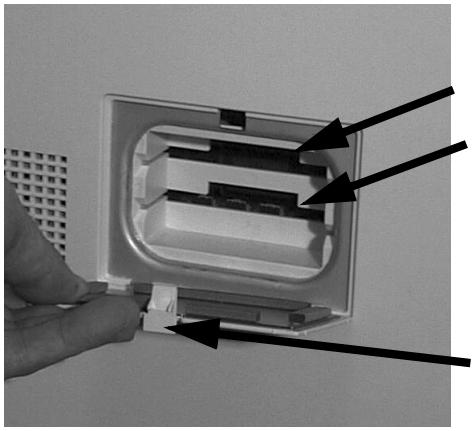
Les cartes de mémoire sont insérées dans ces logements.
Panneau de logement pour carte de mémoire
Composants du panneau de commande et touches de fonction
Les touches et fonctions disponibles sur le panneau de commande dépendent de la configuration du WorkCentre Pro 421.
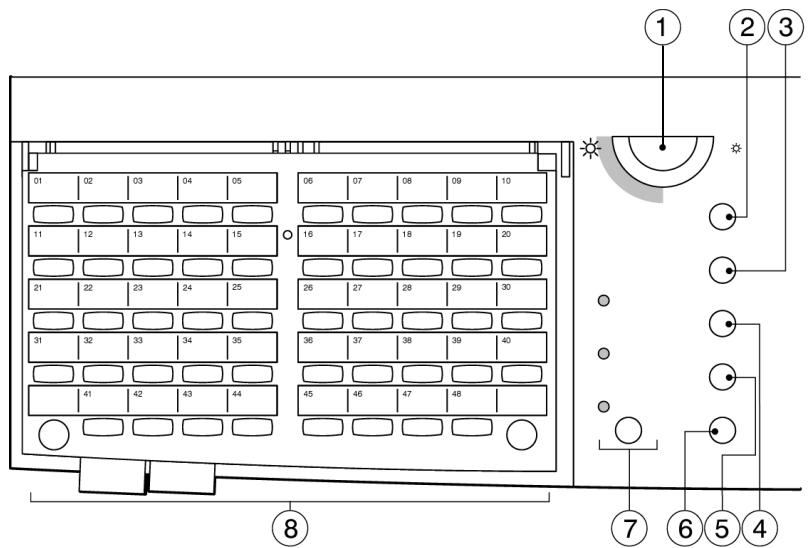
| Éléments | Description | Fonction |
| 1 | Réglage du contraste | Permet d'augmenter ou de réduire la luminosité de l'affichage. Pour éclaircir l'écran, tourner le dispositif de réglage dans le sens des aiguilles d'une montre ; pour l'obscurcir, tourner le dispositif dans le sens inverse des aiguilles d'une montre. |
| 2 | Éclaircir/Foncer | Permet d'ajuster le contraste de l'image. |
| 3 | Réduire/Agrandir | Permet de réduire ou d'agrandir l'image du document sur le support utilisé. |
| 4 | Support | Permet de changer de magasin. |
| 5 | Type de document | Permet de désoirir le type de document à numérique pour améliorer la qualité image. |
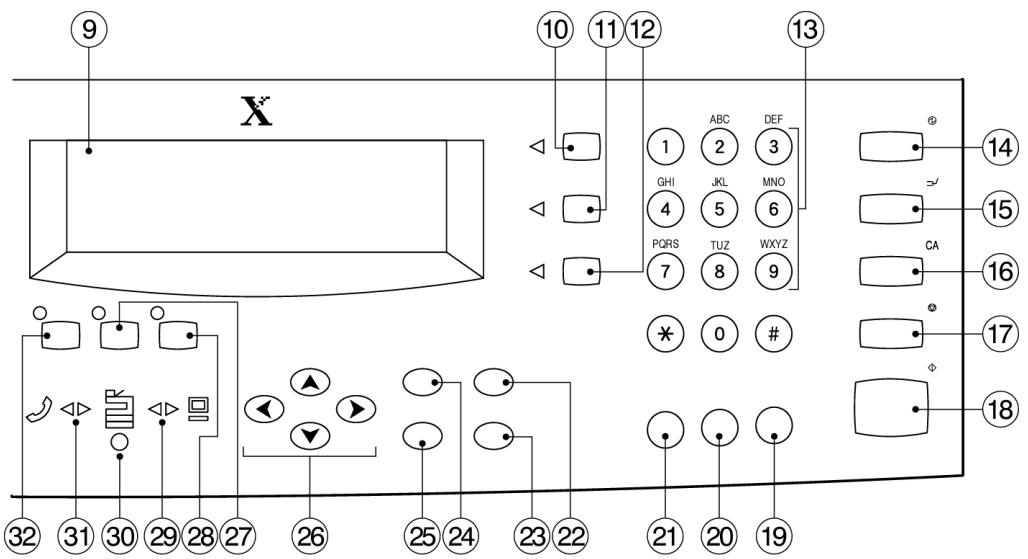
| Élément | Description | Fonction |
| 6 | Écran d'affichage | Affiche l'état de la machine, le processus en cours, ainsi que des instructions et messages divers. |
| 7 | Fonctions | Permet d'accéder aux écrans de programmation des fonctions. |
| 8 | État de la machine | Permet de changer ou de consulter les différents régles par défaut de la machine et des magasins. La touche État de la machine permet également d'accéder aux régles par défaut de l'imprimante. Pour quitter le menu État machine, appuyer sur la touche Fonctions. |
| 9 | Touches numériques (0 à 9, *, #) | Ces touches permettent d'entrer des valeurs numériques pour la programmation de fonctions et autres régles. |
| 10 | Économiseur | Appuyer sur cette touche pour activer le mode Veille. Lorsqu'il est activé, le tímein lumineux situé en regard de la touche s'allume. Pour quitter le mode Veille, appuyer de nouveau sur la touche. |
| 11 | Interrompre | Appuyer sur cette touche pour interrompre le travail en cours afin de pouvoir enaccomplir un autre. Lorsque le travail est interrompu, le tímein lumineux situé en regard s'allume. Pour reprendre le travail interrompu, il suffit d'appuyer de nouveau sur cette touche. Si cette touche est de nouveau sélectionnée durant un travail d'impression, ce dernier s'interrrompt pour permettre de lancer un travail de copie. |
| 12 | Annuler tout CA | Appuyer une fois pour effacer le nombre de copies. Appuyer deux fois pour effacer toutes les fonctionnalités sélectionnées pour la fonction Copie. |
| 13 | Arrêt | Cette touche affecte tout travail actif apparaissant sur l'écran d'affichage. Lorsque cette touche est sélectionnée durant une copie, le travail est interrompu. Appuyer sur [Marche] pour continuer ou sur [CA] (Annuler tout) pour annuler. |
| 14 | Marche | Appuyer sur cette touche pour lancer un travail et commencer à numériser les documents. |
| 15 | Touche Entrer | Permet d'entrer ou d'enregistrer la valeur sélectionnée affichée sur l'écran. |
| 16 | Quitter | Retourne à l'écran précédent sans enregistrer les changements apportés à l'écran en cours. |
| 17 | Touches de défilament | Utiliser ces touches pour faire défilier la liste des choix et fonctions disponibles sur l'écran. |
| 18 | Voyant du PC | Ce voyant s'allume pendant le traitement de données reçues d'un PC. |
| 19 | Voyant d'alarme | Ce voyant s'allume en cas d'erreur, d'incident papier ou de besoin de consommables. |
Mise sous tension
S'assurer que la machine est connectée à une source d'alimentation appropriée et que le cordon d'alimentation est correctement branché à la prise.
REMARQUE : pour les informations relatives à l'alimentation, consulter l'annexe B - Caractéristiques techniques.
Le cycle de préchauffage de la machine démarre à la mise sous tension. L'interrupteur de mise sous tension est situé sur la face avant de la machine.
Repérer l'interrupteur de mise sous tension. Appuyer sur I pour mettre la machine sous tension.
Interrupteur de mise sous tension
Mise hors tension
L'alimentation est interrompue dès que l'interrupteur de mise sous tension est en position arrêt.
Dans des conditions normales, la machine est sous tension 24 heures sur 24.
La machine est dotée d'une fonction Économie d'énergie permettant de réduire nettement la consommation d'électricité pendant les périodes d'inactivité. La fonction Économie d'énergie fonctionne en deux modes :
Mode Attente - Mode Veille (Économiseur d'énergie)
Le témoin lumineux de l'économiseur d'énergie s'allume lorsque le mode Veille (Économiseur d'énergie) est sélectionné.
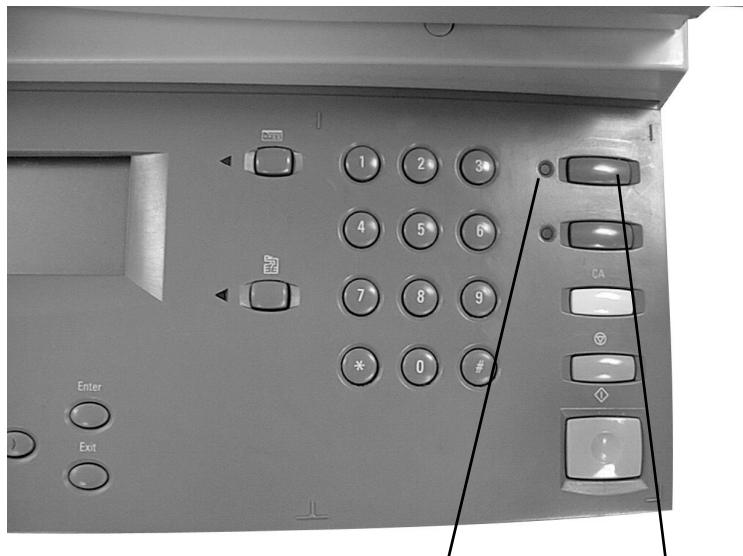
Témoin lumineux de l'économiseur d'énergie
Touche Économiseur d'énergie
Par défaut, la machine commute automatiquement en mode Attente 15 minutes après la fin de l'activité. Lorsque WorkCentre Pro 421 est en mode Fonctions, l'écran d'affichage s'affiche avec le message "Mode Attente". Pour activer la machine, appuyer sur n'importe quelle touche du panneau de commande ou ouvrir le cache-document ou le chargeur de documents. La machine répond en une seconde et toutes les fonctions sont disponibles en 30 secondes.
CONSEIL : il est possible de modifier le réglage par défaut en sélectionnant un délai de temporisation compris entre 1 et 240 minutes. Pour plus d'informations, consulter la section "Minuteries" à la page 7-5.
Mode veille (économiseur d'énergie)
Par défaut, la machine commute automatiquement en mode Veille 15 minutes après la mise en mode Attente de la machine.
CONSEIL : ce paramètre peut être réglé entre 3 et 240 minutes. Pour plus d'informations, consulter la section "Minuteries" à la page 7-5.
Une alternative pour permettre la machine en mode Veille (Économiseur d'énergie) consiste à appuyer sur la touche Économiseur du panneau de commande. Pour réactiver la machine, appuyer de nouveau sur la touche Économiseur.
REMARQUE : la fonction Économiseur d'énergie ne peut pas être sélectionnée si un travail n'est pas terminé ou si un problème machine est survenu, tel qu'un incident papier.
Deux modes sont disponibles sur la machine :

Fonctions
Cette touche donne accès aux écrans permettant aux utilisateurs de programmer les fonctions.

Etat de la machine
Cette touche donne accès à des informations telles que les réglages de format de magasin, les réglages par défaut de la machine et de l'imprimante et des informations sur WorkCentre Pro 421.
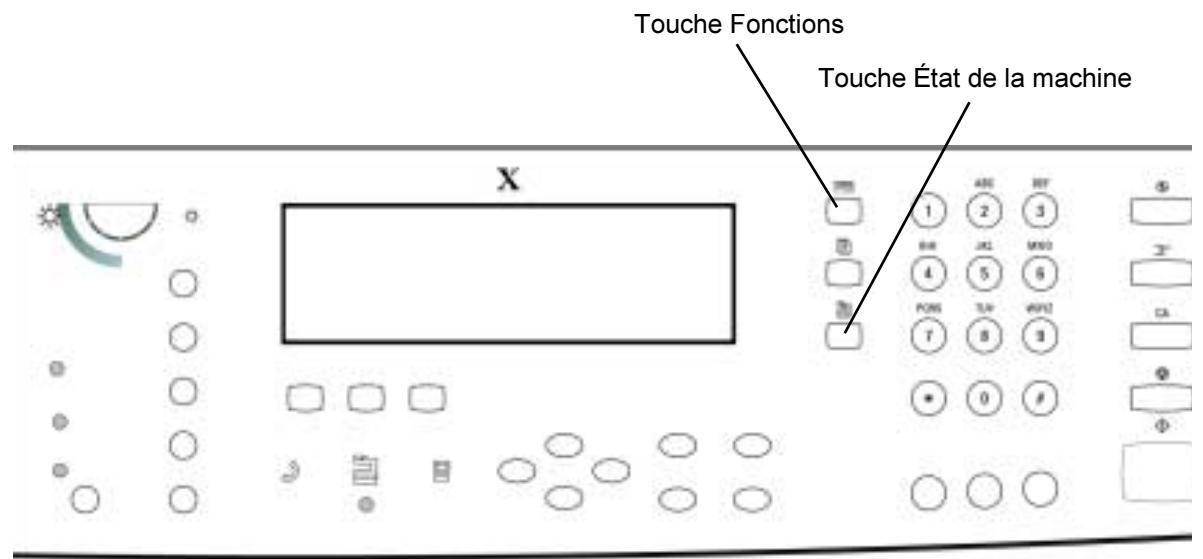
La touche Fonctions permet de sélectionner des fonctionnalités programmables en mode Copie.
REMARQUE : les fonctions disponibles dépendent de la configuration de la machine.
Appuyer sur la touche [Fonctions] du panneau de commande pour afficher l'écran Disponible.

| Disponible pour copie | 1 | ||
| Support: Auto | É/F: Auto | ||
| Réception: Assemblé | R/A: 100% | ||
| Fonctions avancées | ▼ | ||
REMARQUE : cet écran s'affiche par défaut à la réception.
État de la machine

Appuyer sur la touche [État de la machine] pour accéder aux paramètres disponibles. Pour quitter le menu [État machine], appuyer sur la touche [Fonctions].
Affiche les informations relatives au système WorkCentre Pro 421. Il est possible de modifier les réglages par défaut de la machine, ainsi que de nombreux paramètres de configuration.
| État machine | |
| 01. Réglages par défaut | ▲ |
| 02. Imprimer relevé | |
| 03. Réglage initial | ▼ |
| 04. Menus | |
| 05. Test auto | |
| 06. N° Centre Services Xerox | |
| 07. Numéro de série machine | |
| 08. N° Service des consommables | |
| 09. Compteur totalisateur | |
| 10. Révisions machine | |
Options du menu état machine
Les options disponibles dans le menu État machine sont les suivantes :
REMARQUE : les options disponibles peuvent varier selon la configuration de la machine.
Réglages par défaut
Contient les réglages par défaut de la machine. Les options pouvant être modifiées sont les suivantes :
Machine - Copieur - Imprimante
Imprimer relevé
Permet l'impression de relevés. Les options de relevé sont les suivantes :
Code client - Relevé réglages
Réglage initial
Contient les options par défaut devant être configurées lors de l'installation de la machine :
- Date et heures
- Localisation
- Langue
- Numéro de série de la machine
- Assistance client
- Réseau
Menu
Cette option permet d'imprimer la liste des options disponibles dans le menu État machine.
CONSEIL : imprimer, à des fins de référence rapide, un aide-mémoire des menus et le conserver à proximité de la machine.
Test auto
Cette fonction permet d'accéder aux tests de la machine afin de localiser les problèmes sur la machine. Les résultats peuvent ensuite être imprimés.
- Auto test Test des composants
- Imprimer résultat
Contacter ce service pour tous renseignements ou problèmes au sujet du WorkCentre Pro 421.
Numéro de série machine
Il désigne le numéro de série de la machine. Ce numéro figure également à l'intérieur du panneau avant droit. Il est indispensable pour commander des consommables et obtenir de l'aide par téléphone.
Affiche le numéro de téléphone à composer afin de commander des consommables pour le WorkCentre Pro 421.
Compteur totalisateur
Affiche le nombre total de copies imprimées par WorkCentre Pro 421.
Révisions machine
Affiche les révisions inclues dans la machine. Cette information sera peut-être requise en cas d'intervention au Centre Services Xerox.
CONSEIL : pour des détails sur la modification de ces réglages, se reporter au chapitre 7 - Réglages par défaut et configuration de la machine.
3 Copie
Ce chapitre est consacré au mode Copie et aux fonctions correspondantes. Il fournit des instructions détaillées concernant la programmation et l'exécution d'un travail de copie.
La machine est livrée avec les paramètres de copie par défaut, réglés en usine. Ces réglages peuvent être modifiés par le client. Ce chapitre explique également comment les modifier.
Éclaircir/foncer
- Auto
- Manuel
- Économiseur toner
Réduire/agrandir
- 100% -%Auto
- %Prédéfini
- %Variable
- Image totale
Support
- Magasins 1 et 2
- Départ manuel Support auto
Type de document
- Photo
- Texte/Photo
- Texte
Aide-mémoire
Charger les documents. Sélectionner la quantité requise. Sélectionner les fonctions de copie requises. Appuyer sur [Marche].
Avant de réaliser des copies, examiner les documents source, déterminer le nombre d'exemplaires requis et toute exigence de programmation particulière. Suivre la procédure ci-dessous pour réaliser une copie :
REMARQUE : appuyer deux fois sur [CA] (Annuler tout) pour effacer ou annuler toute sélection de programmation précédente avant de commencer.
1. Mise en place des documents
Plusieurs modules d'entrée sont disponibles :
- Chargeur automatique de documents (CAD) pour documents de plusieurs pages recto.
- Chargeur automatique de documents recto verso pour documents de plusieurs pages recto ou recto verso.
- Glace d'exposition pour documents reliés ou composés d'une seule page.
CAD et chargeur automatique de documents recto verso
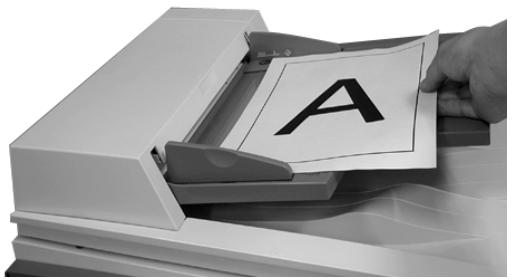
Le chargeur de documents peut contenir jusqu'à 50 documents. Ces derniers doivent être de même format, en bon état et ne comporter aucun trombone ni agrafe. Le grammage des documents doit être compris entre 60 et 120g/m² et leur format, A4 en orientation portrait ou entre A5 et A3 en orientation paysage.
Avant de placer les documents dans le chargeur, retirer les agrafes et les trombones. Si nécessaire, régler les guides de format en fonction des documents.
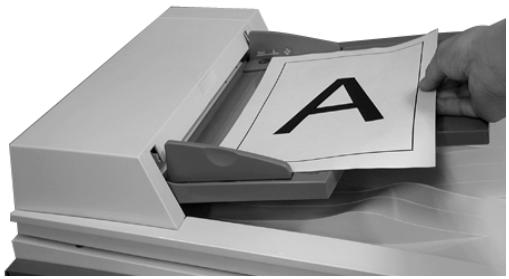
Placer les documents dans le chargeur, face imprimée dessus.
La première page doit figurer sur le dessus avec les en-têtes vers l'arrière ou la gauche de la machine.
Aligner la pile avec les bords gauche et arrière du chargeur puis amener les guides de format au contact des documents.
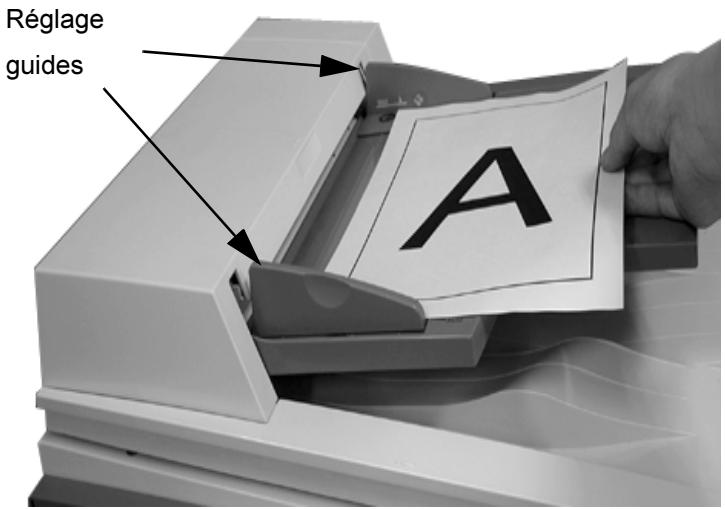
Lorsque l'option Support auto est sélectionnée, le format et l'orientation des documents placés dans le chargeur sont détectés automatiquement. Le système vérifie alors si un magasin contient des supports de format et orientation identiques.
REMARQUE : l'option Support auto est utilisée pour les formats standard uniquement. Le magasin doit être sélectionné manuellement lors de l'utilisation d'autres formats.
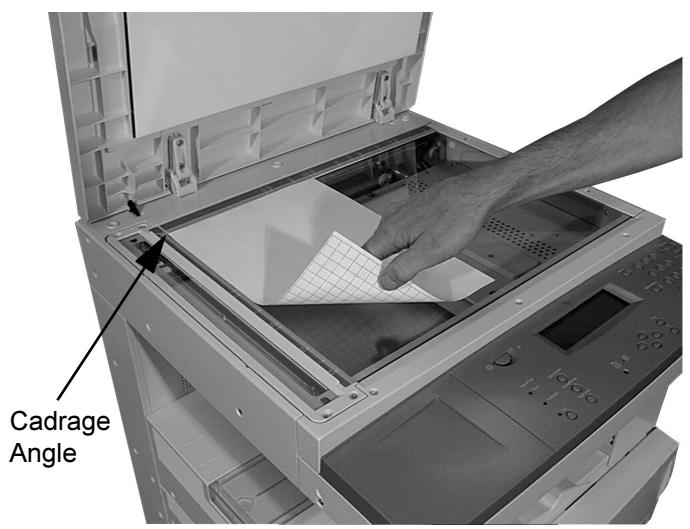
Glace d'exposition
Elle permet de numériser des pages individuelles ou des documents reliés de format A3 maximum.
Relever le chargeur ou le cache-document.
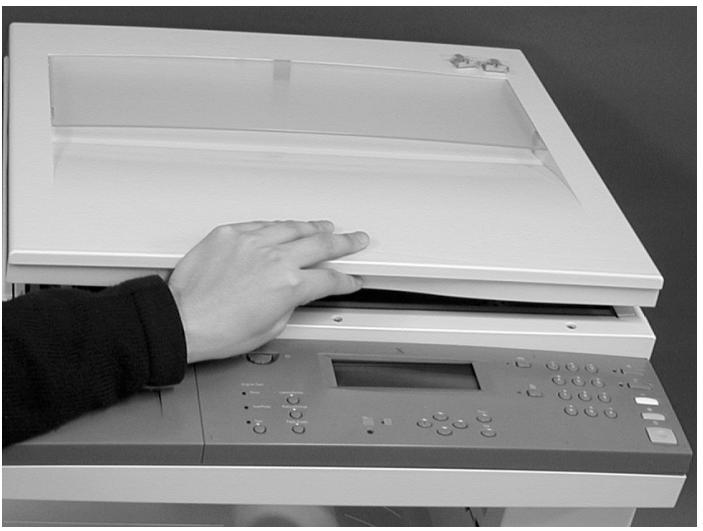
Placer le document face dessous sur la glace d'exposition en le cadrant par rapport à la flèche située dans l'angle arrière gauche. Abaisser le chargeur ou le cache-document.
REMARQUE : lorsqu'un travail de copie est terminé, s'assurer que le cache-document est correctement fermé.
Se reporter à la page 3-17 lors de la réalisation de copies assemblées à partir de la glace d'exposition.
2. Touche fonctions
Appuyer sur la touche [Fonctions].
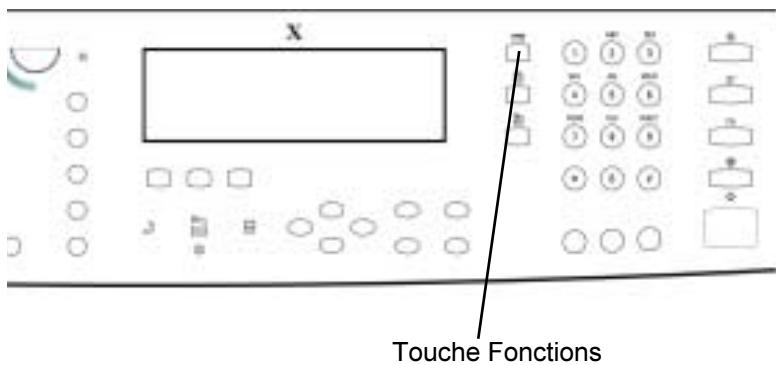
S'assurer que l'écran Disponible pour copie est affiché.
| Disponible pour copie | 1 | ||
| Support : Auto | É/F : Auto | ||
| Réception : Assemblé | R/A : 100% | ||
| Autres fonctions | ▼ | ||
3. Programmation d'un travail
Il existe quatre fonctions standard disponibles. Les touches sont situées dans la partie gauche de l'écran d'affichage.
Pour la plupart des fonctions standard, lorsqu'une touche est sélectionnée, l'écran d'affichage affiche les choix s'appliquant à chaque fonction. En utilisant les touches de défilé, sélectionner l'option requise et appuyer sur [Entrer]. L'écran initial du mode Copie affiche la nouvelle sélection.
Pour la fonction Type de document, les options disponibles sont affichées sur le Panneau de commande avec un voyant allumé indiquant l'option sélectionnée.
REMARQUE: seules les fonctions correspondant aux options actuellement installées sont disponibles. Les fonctions non disponibles dans le menu sont grisées.
Pour de plus amples informations sur les fonctions de copie standard disponibles, se reporter aux pages suivantes :
- Éclair/Foncer - page 3-10 - Réduire/Agrandir - page 3-11 Support - page 3-13
- Type de document - page 3-14
4. Programmation du nombre d'exemplaires
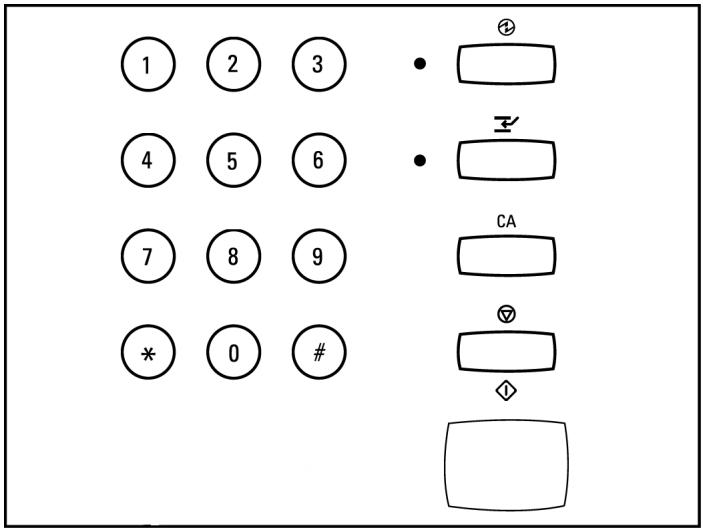
Le nombre maximum d'exemplaires pouvant être entré à l'aide du pavé numérique est de 999.
Entrer le nombre d'exemplaires requis à l'aide du pavé numérique. La quantité apparaît dans l'angle supérieur droit de l'écran. Le nombre d'exemplaires par défaut est 1. Pour annuler une entrée incorrecte, appuyer une fois sur [CA] (Annuler tout) et entrer la quantité correcte.
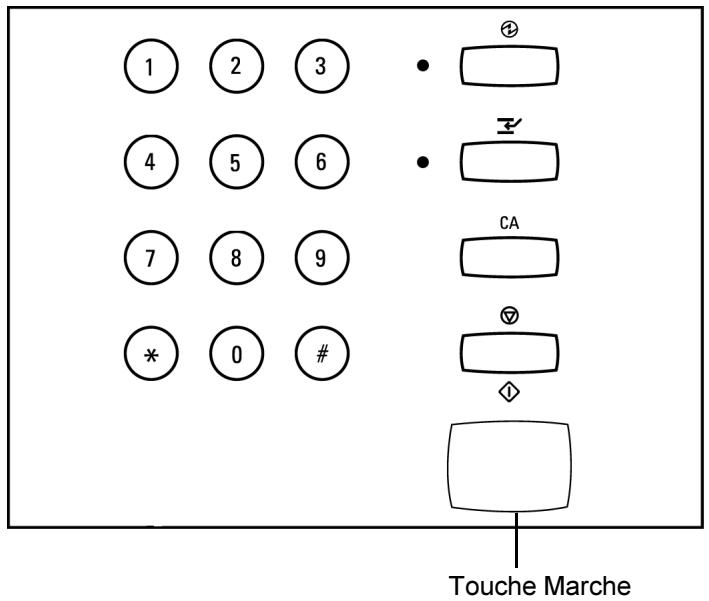
5. Touche marche
Appuyer sur [Marche]. Les documents sont numérotés une seule fois.
REMARQUE: se reporter à la page 3-17 lors de la réalisation de copies assemblées à partir de la glace d'exposition.
Si le travail ne peut être effectué suite à un conflit au niveau de la programmation ou à un problème de ressource, un message s'affiche. Suivre les instructions affichées pour résoudre le problème.
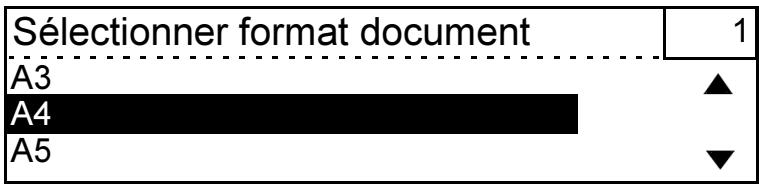
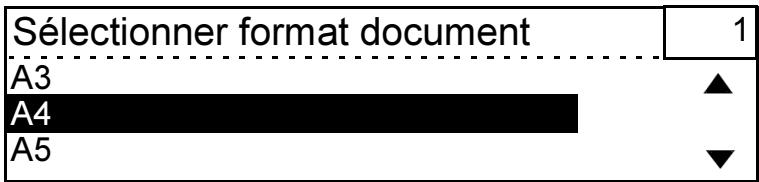
Si le document est de format non standard, il est possible que la machine ne puisse pas détecter ce format automatiquement. Le cas échéant, l'écran Sélectionner format document s'affiche.
Utiliser la touche de défilement pour sélectionner le format du document, si nécessaire, et appuyer sur [Marche].
Lorsque la numérisation est terminée, retirer les documents du chargeur ou de la glace d'exposition.
Si un travail de copie est en cours, il est possible de l'interrompre pour effectuer une copie externe.
Sélectionner ← [Interrompre]. Le voyant situé en regard de la touche Interrompre s'allume. Tous les réglages du travail en cours sont enregistrés.
L'écran "Disponible pour copie" s'affiche.
Retirer les documents de la glace d'exposition ou du chargeur de documents. Mettre en place les nouveaux documents sur la glace d'exposition ou dans le chargeur. Entrer le nombre d'exemplaires requis et programmer le travail en effectuant des choix parmi les options suivantes : Éclaircir/Foncer, Réduire/Agrandir, Support, Réception, Type de document, Décalage image et Effacement de bords. Lorsque le travail de copie externe est terminé, appuyer de nouveau sur la touche [Interrompre]. Les réglages précédents apparaissent de nouveau sur l'écran. Replacer les documents précédents dans le chargeur de documents ou sur la glace d'exposition et appuyer sur la touche [Marche] pour continuer le travail précédent.
| Disponible pour copie | 1 |
| Support : Auto E/F : Auto | |
| Réception : Assemblé R/A : 100% | |
| Autres fonctions | ▼ |
Les fonctions de copie standard sont sélectionnées en utilisant les touches situées sur le panneau de commande.
REMARQUE : certaines options ne sont pas disponibles sur tous les marchés et toutes les configurations machine.
Éclaircir/foncer
Aide-memoire
Éclaircir/Foncer
Auto Manuel Economiseur toner
Mettre en place les documents.
Appuyer sur la touche [Éclaircir/Foncer]. Sélectionner l'option de contraste requise pour le travail en utilisant les touches de défilement. Appuyer sur [Marche].
Utiliser les réglages Éclaircir/Foncer pour régler le contraste des images.
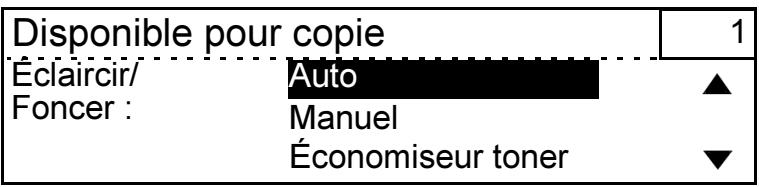
Options dispensables
Auto
Manuel
Économiseur toner
La machine règle automatiquement la qualité image du document.
Permet de régler manuellement la qualité image du document. Il existe 7 niveaux de contraste. Appuyer sur [<] ou [>] pour modifier ces niveaux.
Produit une qualité d'image inférieure en utilisant moins de toner. Idéal pour les documents brouillon ou les documents texte convivial.
Aide-memoire
Réduire/Agrandir
100% Auto Prédéfini Variable Image totale
Outre des copies de format identique aux documents (100%), il est possible d'en tenir de plus grandes ou de plus petites sur simple application du taux requis.
Mettre en place les documents.
Appuyer sur la touche [Réduire/Agrandir]. Sélectionner l'option de réduction/agrandissement requise pour le travail en utilisant les touches de défilement. Appuyer sur [Marche].
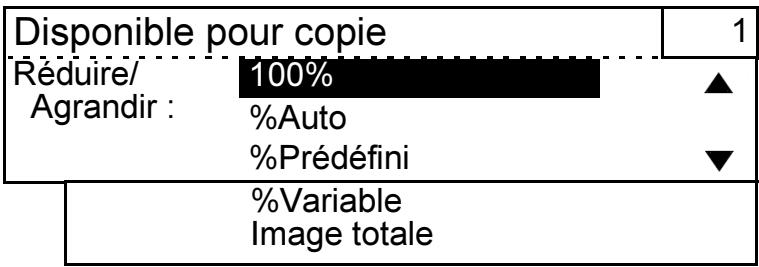
Options dispensables
100% Permet d'obtenir des copies de même format que le document.
%Auto Réduit ou agrandit automatiquement l'image en fonction du format papier sélectionné.
%Prédéfini Indique les taux de réduction/agrandissement les plus utilisés.
Pour l'Europe, ces taux sont les suivants :
71% - A3 à A4
94% - A4 à 8,5 x 11 pouces
97% - 8,5 x 11 pouces à A4
141% - A4 à A3
200%
Pour les États-Unis et le Canada, ces taux sont les suivants :
65% - 11 x 17 à 8,5 x 11 pouces et 8,5 x 11 à 5,5 x 8,5 pouces
78% - 8,5 x 14 à 8,5 x 11 pouces
97% - 8,5 x 11 pouces à A4
129% - 8,5 x 11 à 11 x 17 pouces et 5,5 x 8,5 à 8,5 x 11 pouces
154% - 5,5 x 8,5 à 8,5 x 14 pouces
Permet de préciser un taux de R/A de 25 à 400% pour les documents copiés à partir de la glace d'exposition.
En cas d'utilisation du chargeur de documents, les taux de R/A admis sont compris entre 50 et 200%.
Utiliser la touche de défilament pour agrandir ou réduire l'image par incréments de 1%. En maintenant la touche de défilament enfoncée, il est possible de sélectionner des incréments de 10% en une fois.
Image totale
Permet de réduire l'image entière de 97% pour qu'elle tienne sur le papier.
REMARQUE : lors de l'utilisation de la fonction Image totale, il est impératif de toujours sélectionner le même format papier que celui du document en utilisant l'option Support. Ne pas sélectionner [Auto] dans le menu Support. L'image réduite doit être copiée sur du papier de format identique au document d'origine et est placée au centre de la page.
Aide-mémoire
Magasin 1 Magasin 2 Départ manuel Support auto
Utiliser les options Support pour sélectionner le magasin requis pour le travail. L'option Support auto permet à la machine de sélectionner le magasin en fonction du réglage par défaut ou du format du document copié.
La machine ne détecte pas automatiquement le format du papier dans les magasins. L'utilisateur doit programmer le format du papier dans chaque magasin en utilisant l'option Magasins dans les Réglages par défaut Machine.
CONSEIL : pour de plus amples informations sur la mise en place des supports, se reporter à la section “ Mise en place du papier ” à la page 5-23. Le format papier et l'orientation affectés à chaque magasin (ainsi qu'au départ manuel) doivent être définis en utilisant le menu État machine. Se reporter à la page 7-3 pour obtenir des instructions.
Mettre en place les documents.
Appuyer sur la touche [Support]. Sélectionner l'option de support requise pour le travail en utilisant les touches de défilement. Appuyer sur [Marche].
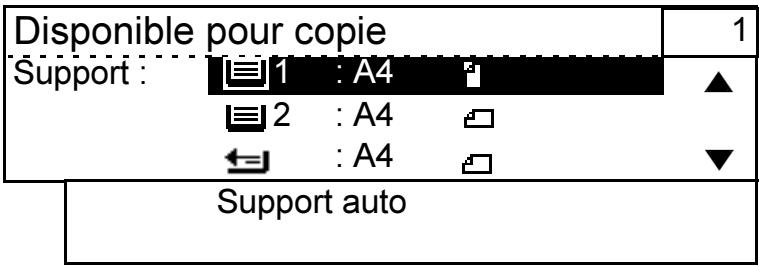
Options dispensables

Utiliser cette option pour sélectionner un magasin individ

Utiliser cette option pour sélectionner le départ man
Support auto
Permet d'appliquer le réglage par défaut. Si aucun format papier n'est sélectionné, WorkCentre Pro 421 détermine automatiquement le format du document et sélectionne le magasin approprié.
Mettre en place les documents.
Appuyer sur la touche [Type de document] jusqu'à ce que la sélection appropriée pour les documents apparaisse. Appuyer sur [Marche].
Utiliser les réglages Type de document pour définir le type d'images numérisées afin que la machine produise la meilleure qualité d'image disponible.
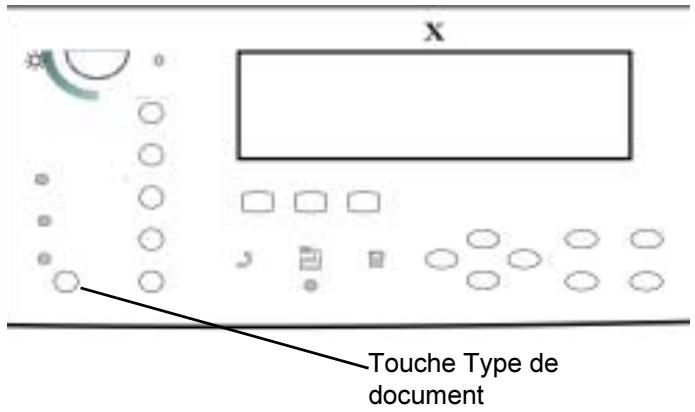
Options dispensables
Texte Permet de numériser du texte, des aplats, des dessins au trait et des demi-teintes.
Texte/Photo Permet de régler automatiquement la qualité de l'image en fonction de celle du document copié. Cette option peut également être utilisée pour copier des documents contenant des demi-teintes et des images de plusieurs types.
Photo Permet de numériser des photographies en tons continus et des demi-teintes de qualité.
Aide-mémoire
Sélectionner [Autres fonctions]. Sélectionner la fonction requise et appuyer sur [Entrer]. Sélectionner l'option requise et appuyer sur [Entrer].
Pour afficher le menu Autres fonctions, sélectionner l'option [Copie] si elle est disponible puis appuyer sur la touche de défilament
Le menu Autres fonctions affiche chaque fonction avec son réglage courant.
Pour programmer une fonction, utilise les touches de défilament pour sélectionner la fonction requise et appuyer sur [Entrer]. Utiliser la touche de défilament pour sélectionner l'option requise ([1>2], par exemple).
Appuyer sur [Entrer] pour enregistrer la sélection et revenir à l'écran précédent. Appuyer sur [Marche] pour commencer la procédure de copie.
L'option Autres fonctions contient des fonctions appropriées à vos travaux de copie plus avancés.
Suivre les instructions ci-dessous pour accéder et programmer les Autres fonctions.
REMARQUE : lorsque certaines fonctions sont sélectionnées, d'autres peuvent devenir indisponibles et apparaitre de façon plus claire ou “grises” à l'écran. Certaines options ne sont pas disponibles sur tous les marchés et pour chaque configuration machine.
| Disponible pour copie | 1 | |||
| Support | : Auto | É/F | : Auto | |
| Réception | : Assemblé | R/A | : 100% | |
| Autres fonctions | ▼ | |||
| Disponible pour copie | 1 |
| Mode d'impression : 1 > 1 | ▲ |
| Document relié : Non | |
| Décalage image : Non | ▼ |
| Mode d'impression | 1 |
| Document > Copie | ▲ |
| 1 > 1 | 12 |
| 1 > 2 | ▼ |
| 2 > 2 | |
| 2 > 1 |
Utiliser cette fonction pour recevoir les yeux de copies sous forme de yeux assemblés ou en série. Le réglage de la machine par défaut est Assemblé.
Mettez en place les documents.
Appuyer sur la touche [Réception]. Sélectionner l'option de réception requise pour le travail en utilisant les touches de défilé. Appuyer sur [Marche].
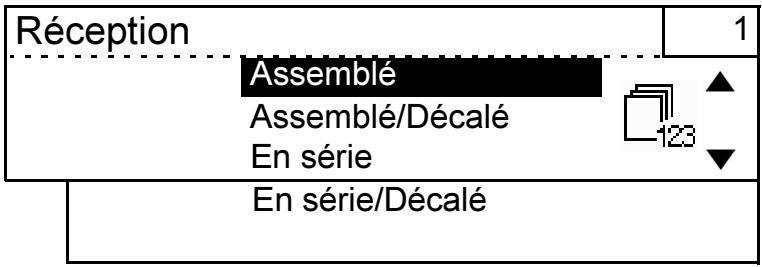
Options de réception
REMARQUE: seules les machines ayant une configuration Imprimante possèdent la fonction de décalage.
Assemblé
Cette option permet de recevoir les produits dans le même ordre que les documents d'origine. Par exemple, lors de la copie en deux exemplaires d'un document de trois pages, les pages se présentent dans l'ordre suivant : 1-2-3, 1-2-3.
Assemblé/décalé
Cette option permet d'assembler les yeux de copies (voir ci-dessus) et de les séparer les uns des autres pour une récapitulation plus facile.
En série
Cette option permet de recevoir des produits non assemblés. Par exemple, lors de la copie en deux exemplaires d'un document de trois pages, les pages se présentent dans l'ordre suivant : 1-1, 2-2, 3-3.
En série/décalé
Cette option permet de recevoir les copies non assemblées (voir ci-dessus) et de les séparer les unes des autres pour une récapitulation plus facile.
Réalisation de produits de copies assemblés à partir de la glace d'exposition
Lors de la réalisation de copies à partir de la glace d'exposition, la machine numérise chaque document. Lorsque l'option Terminé est sélectionnée, la machine imprime le nombre de quelques assemblés requis.
Programmer les fonctions requises.
Appuyer sur [Réception] et sélectionner [Assemblé]. Placer le premier document sur la glace d'exposition et appuyer sur [Marche].
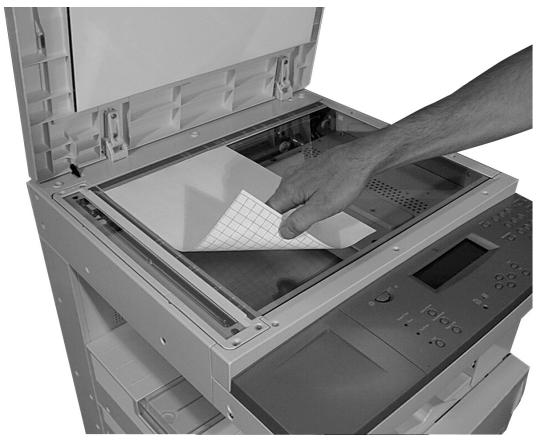
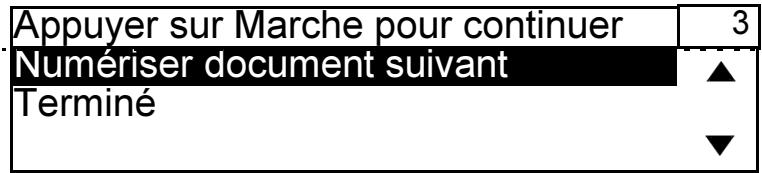
Retirer le document et placer le second document sur la glace d'exposition. S'assurer que l'option [Numérique document suivant] est sélectionnée et appuyer sur [Marche]. Répéter cette procédure pour chaque document.
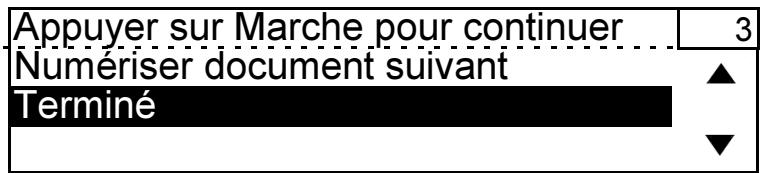
Une fois que le dernier document est numérique, utiliser la touche de défilement pour sélectionner [Terminé] et appuyer sur [Marche].
Le travail est imprimé et reçu sous forme assemblée dans le bac récepteur.
Si WorkCentre Pro 421 est configuré avec un module Recto verso, il est possible d'obtenir automatiquement jusqu'à 50 copies recto verso de format A5 à A3 à partir de documents recto ou recto verso.
Mettre en place les documents. Utiliser la touche de défilément pour sélectionner [Autres fonctions]. Utiliser la touche de défilément pour sélectionner [Mode d'impression] et appuyer sur [Entrer]. Utiliser la touche de défilément pour sélectionner l'option requise et appuyer sur [Entrer].
Appuyer sur [Marche] pour commencer la procédure de copie.
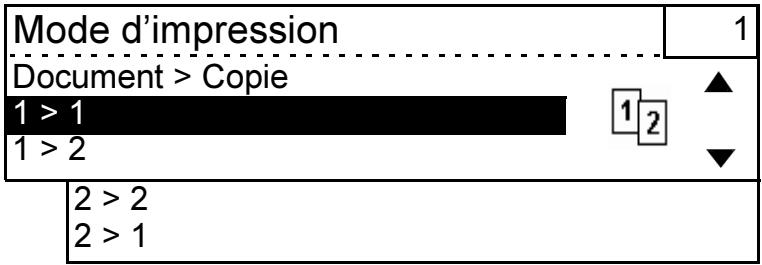
Options dispensables
1>1 Copies recto de documents recto. 1>2 Copies recto verso de documents recto. 2>2 Copies recto verso de documents recto verso. 2>1 Copies recto de documents recto verso.
Cette fonction permet de copier des pages d'un document relié ou d'un magazine à partir de la glace d'exposition.
REMARQUE : certaines fonctions ne sont pas disponibles avec la fonction Document relié. Elles sont grisées.
Placer le document relié face dessous sur la glace d'exposition. Abaisser le chargeur jusqu'à ce qu'il touche le document. Ne pas forcer pour essayer de l'abaisser complètement.
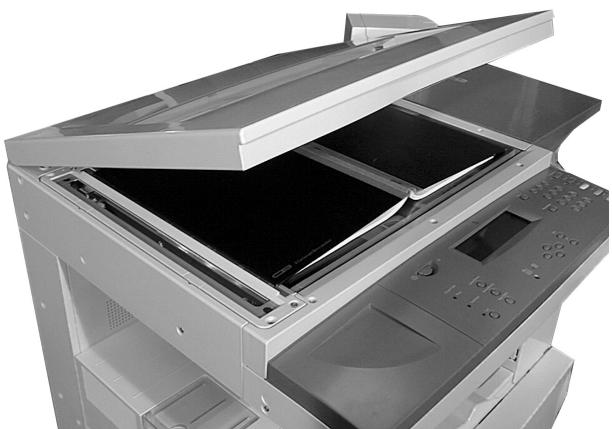
Utiliser la touche de défilément pour sélectionner [Autres fonctions].
S'assurer que l'option [Document relié] est sélectionnée et appuyer sur [Entrer]. Utiliser la touche de défilament pour sélectionner l'option requise et appuyer sur [Entrer]. Appuyer sur [Marche] pour commencer la procédure de copie.
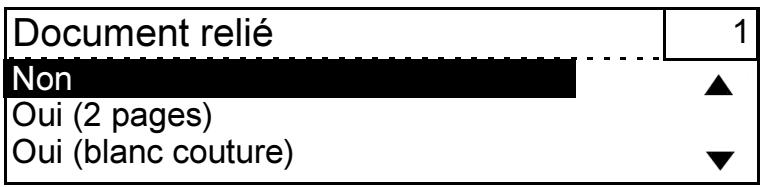
REMARQUE : lorsqu'un travail de copie d'un document relié est terminé, s'assurer que le cache-document est correctement fermé.
Options dispensables
Non Indique que cette fonction est désactivée.
Oui (2 pages) Copie les deux pages d'un document relié ouvert sur deux feuilles distinctes.
Oui (blanc couture) Permet de supprimer une zone comprise entre 4 et 30mm a partir du centre (zone blanc de couture) d'un document relié. La valeur par défaut est 15mm.
REMARQUE: s'assurer que les documents sont orientés de la même façon que les supports présents dans le magasin.
Mettre en place les documents. Utiliser la touche de défilément pour sélectionner [Autres fonctions]. Utiliser la touche de défilément pour sélectionner [Décalage image] et appuyer sur [Entrer].
Sélectionner l'option requise et appuyer sur [Entrer]. Appuyer sur [Marche] pour commencer la procédure de copie.
Cette fonction permet de modifier la position de l'image sur une page.
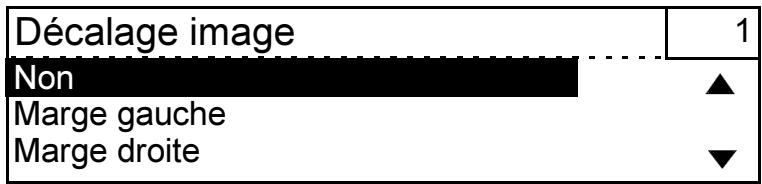
Options dispensables
Non Indique que cette fonction est désactivée.
Marge gauche Permet de décaler l'image vers la droite. L'image peut être décalée de 4 à 15 mm. La valeur par défaut est 7 mm.
Marge droite Permet de décaler l'image vers la gauche. L'image peut être décalée de 4 à 15 mm. La valeur par défaut est 7 mm.
Cette fonction permet de ne pas copier les points, les traces, les marques de perforation, les lignes, etc. visibles sur le bord des documents.
REMARQUE : certaines fonctions ne sont pas disponibles avec la fonction Effacement de bords. Elles sont grisées.
REMARQUE: s'assurer que les documents sont orientés de la même façon que les supports chargés dans le magasin.
Mettre en place les documents. Utiliser la touche de défilément pour sélectionner [Autres fonctions]. Utiliser la touche de défilément pour sélectionner [Effacement de bords] et appuyer sur [Entrer].
Sélectionner l'option requise et appuyer sur [Entrer]. Appuyer sur [Marche] pour commencer la procédure de copie.
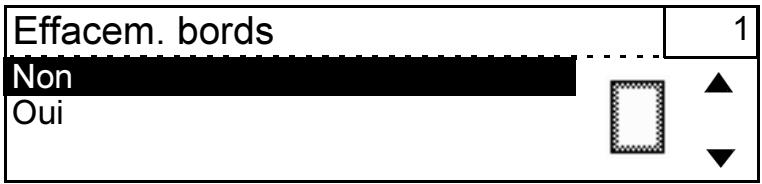
Options dispensables
Non Indique que cette fonction est désactivée.
Oui Permet d'appliquer une valeur d'effacement identique sur tous les bords de la feuille (comprise entre 4 et 20 mm). La valeur par défaut est 10 mm.
REMARQUE: les documents doivent être orientés grand côté dans le chargeur.
Mettre en place les documents.
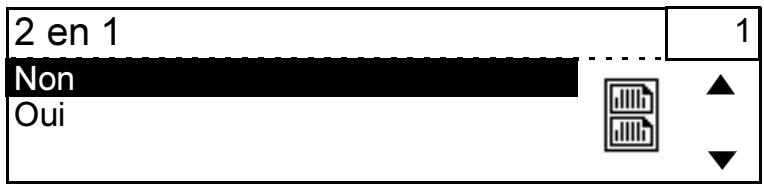
Sélectionner [Support] et le format papier requis puis appuyer sur [Entrer]. Utiliser la touche de défilément pour sélectionner [Autres fonctions]. Utiliser la touche de défilément pour sélectionner [2 en 1] et appuyer sur [Entrer]. Sélectionner l'option requise et appuyer sur [Entrer]. Appuyer sur [Marche] pour commencer la procédure de copie.
Cette fonction permet d'imprimer les images de deux documents indépendants sur une seule feuille. WorkCentre Pro 421 réduit ou agrandit les images pour les imprimer en orientation paysage sur une page en fonction du support sélectionné.
Options dispensables
Non Indique que cette fonction est désactivée.
Oui Indique que cette fonction est activée. Sélectionner 1 > 1 pour un document recto ou 1 > 2 pour un document recto verso.
Si WorkCentre Pro 421 est configuré avec un module recto verso, il est possible d'obtenir des Cahiers à partir de documents de format A3 et A4.
Les documents A3 sont automatiquement réduits au format image A5 et placés 2 en 1 sur les deux faces du support de format A4.
Les documents A4 sont automatiquement réduits au format A5 ou A6 en fonction du format du papier liént dans le magasin sélectionné. L'utilisation de support de format A4 réduit les images au format A5 et l'utilisation de support de format A5 les réduit au format A6.
Les images sont placées automatiquement dans l'ordre correct pour former un cahier.
REMARQUE: certaines fonctions ne sont pas disponibles avec la fonction Cahier. Elles sont grisées.
REMARQUE: il est possible de placer les documents directement sur la glace d'exposition. Les documents A3 en orientation portrait doivent être placés face dessous avec le bord inférieur orienté vers la gauche de la machine.
Les documents A3 en orientation portrait doivent être placés avec le bord inférieur orienté vers la gauche de la machine. Les documents A4 en orientation portrait doivent être placés avec le bord inférieur orienté vers l'avant de la machine. Utiliser la touche de défilement pour sélectionner [Autres fonctions]. Utiliser la touche de défilement pour sélectionner [Cahier] et appuyer sur [Entrer]. Utiliser la touche de défilement pour sélectionner [Oui] et appuyer sur [Entrer]. Appuyer sur [Marche] pour commencer la procédure de copie.
| Disponible pour copie | 1 |
| Mode d'impression: 1 > 1 | ▲ |
| Document relié : Non | |
| Décalage image : Non | ▼ |
| Effacement de bords : Non | |
| 2 en 1 : Non | |
| Cahier : Non | |
REMARQUE : pour les documents copiés directement à partir de la glace d'exposition, sélectionner [Terminé] à la fin de la numérisation.
Cette fonction permet d'inclure la date, l'heure et les numéros de page sur les copies.
REMARQUE : certaines fonctions ne sont pas disponibles avec la fonction Annotation. Elles sont grisées.
→ Mettre en place les documents. → Utiliser la touche de défilément pour sélectionner [Autres fonctions]. → Utiliser la touche de défilément pour sélectionner [Annotation] et appuyer sur [Entrer].
Sélectionner l'option requise et appuyer sur [Entrer]. Appuyer sur [Marche].
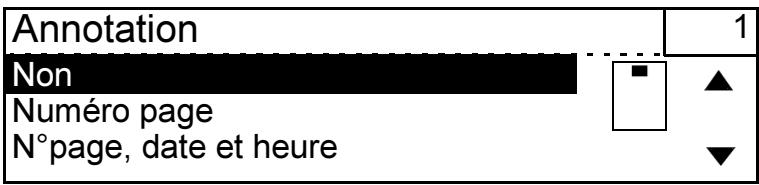
REMARQUE: l'utilisation de cette fonction avec des taux de réduction ou d'agrandissement autre que 100% pour les copies risque de provoquer un effacement de bords sur le numéro de page et la date et l'heure.
Options dispensables
Indique que cette fonction est désactivée.
Imprime les numéros de page sur le bord de départ du papier, à droite.
Imprime le numéro de page, la date et l'heure actuelle, en fonction du paramétrage de la machine. La date et l'heure sont imprimées à gauche et le numéro de page à droite.
CONSEIL : la date et l'heure peuvent être définies en utilisant le menu État machine. Se reporter à la page 7-24 pour obtenir des instructions.
Cette fonction permet de programmer des options différentes pour chaque page d'un travail. Par exemple, lorsqu'un document comporte des pages de texte et des photos, il est possible d'appliquer les réglages adaptés à chaque type de page. Cette fonction est également utile pour numériser des travaux comptant plus de 50 documents.
Par défaut, la fonction Travail fusionné est désactivée.
REMARQUE : certaines fonctions ne sont pas disponibles avec la fonction Travail fusionné. Elles sont grisées.
Placer uniquement la première page/section dans le chargeur de documents ou placer le document sur la glace d'exposition. Utiliser la touche de défilement pour sélectionner [Autres fonctions]. Utiliser la touche de défilement pour sélectionner [Travail fusionné] et appuyer sur [Entrer]. Utiliser la touche de défilement pour sélectionner [Oui] et appuyer sur [Entrer].
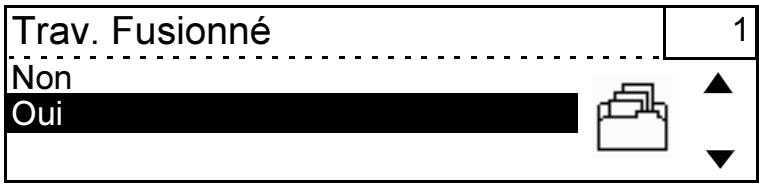
IMPORTANT : sur les machines équipées d'une glace d'exposition, un travail peut composer jusqu'à cinq pages.
IMPORTANT : en fonction de la mémoire de la machine, les systèmes équipés d'un chargeur automatique de documents ou d'un chargeur automatique de documents recto verso peuvent fusionner des travaux comptant jusqu'à cinq jours de plusieurs pages (50 pages maximum par jeu).
Si le document est de format non standard, il est possible que la machine ne puisse pas détecter ce format automatiquement. Le cas échéant, l'écran Sélectionner format document s'affiche. Utiliser la touche de défilement pour sélectionner le format du document, si nécessaire, et appuyer sur [Marche].
REMARQUE: si plusieurs jours de chaque sélection ont été sélectionnées, selon les fonctions programmées, la machine copiera un seul jeu de chaque section. Les jours restants seront copiés à la fin du travail.
Ce message apparait lorsque la première page de la section du document est en cours de numérisation. Lorsque la première page ou la section du document est numérique, retirer le(s) document(s).
Numérisation en mémoire 1 Numérisation page:001
→ Mettre en place la page/section suivante. → Utiliser la touche de défilement pour sélectionner [Changer régles actuels] si nécessaire et appuyer sur [Entrer].
Travail Fusionné 1 Numérique page suivante ▲ Fin travail fusionné Changer règles actuels
Utiliser la touche de défilament pour sélectionner le réglage à modifier et appuyer sur [Entrer].
Sélectionner les changements requis et appuyer sur [Entrer]. L'écran [Réglage] s'affiche de nouveau. Utiliser la touche de défilament pour sélectionner [Terminé] et appuyer sur [Entrer]. Régister les étapes précédentes pour chaque section du document.
Réglage 1 Terminé Éclaircir/Foncer : Auto Effacement de bords : Non
Une fois que la dernière page/ section a été numérisée, utilise la touche de défilement pour sélectionner [Fin travail fusionné] et appuyer sur [Entrée]. Entrer le nombre d'exemplaires requis et appuyer sur [Marche]. Le nombre d'exemplaires indiqué est imprimé.
| Trav. Fusionné | 1 |
| Numérique par page suivante | ▲ |
| Fin travail fusionné | |
| Changer régles actuels | ▼ |
Il est possible de stocker la programmation de quatre travaux maximum dans la mémoire de la machine. La machine uniquement le travail est rappelé, l'image est rénumérée. L'écran Trav. Méorisé affiche la liste de tous les travaux ménorisés.
REMARQUE : certaines fonctions ne sont pas disponibles avec la fonction Travail mémorisé. Elles sont grisées.
Mémorisation de la programmation d'un travail
Programmer les fonctions requises. Utiliser la touche de défilament pour sélectionner [Autres fonctions]. Utiliser la touche de défilament pour sélectionner [Travail mémorisé] et appuyer sur [Entrer].
Utiliser la touche de défilament pour sélectionner le numéro travail à utiliser et appuyer sur [Entrer].
Appuyer sur la touche [Quitter] pour revenir à l'écran Disponible pour copie.
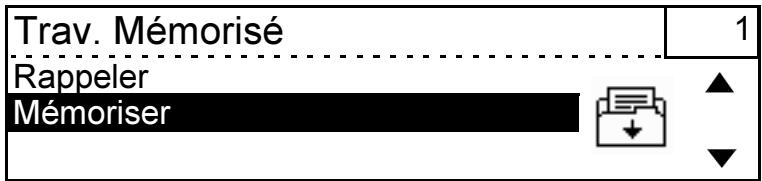
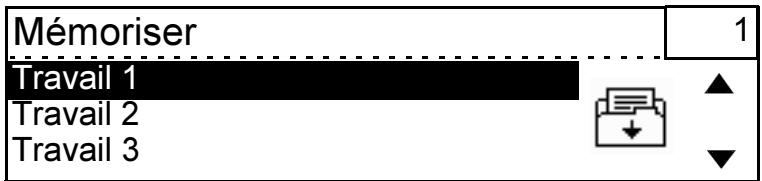
Utiliser la touche de défilé pour sélectionner [Autres fonctions].
S'assurer que l'option [Travail mémorisé] est sélectionnée et appuyer sur [Entrer]. S'assurer que l'option [Rappeler] est sélectionnée et appuyer sur [Entrer]. Sélectionner le travail requis dans la liste et appuyer sur [Entrer]. Appuyer sur la touche [Quitter] pour revenir à l'écran Disponible pour copie. Mettre en place les documents et appuyer sur [Marche].
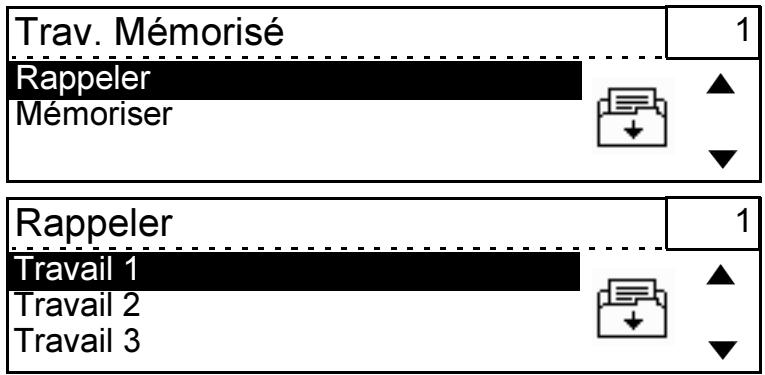
Support spécial (départ manuel uniquement)
Cette fonction permet de copier des informations sur des transparents et des supports cassés tels que des étiquettes ou des supports cartonnés.
Placer les supports dans le département manuel. Utiliser la touche de défilément pour sélectionner [Autres fonctions]. Utiliser la touche de défilément pour sélectionner [Support spécial] et appuyer sur [Entrer]. Sélectionner l'option requise et appuyer sur [Entrer]. Programmer des mettre en place les documents et appuyer sur [Marche].
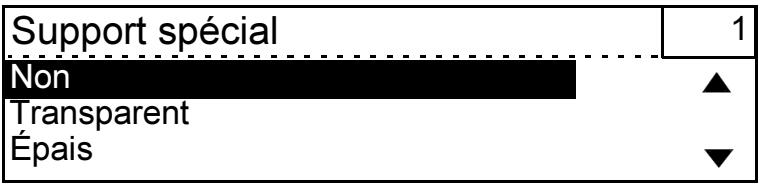
Options dispensables
Permet de placer du papier standard 80g / m² dans le départ manuel (100 feuilles maximum).
Permet de placer des transparents dans le départ manuel (20 feuilles maximum).
Épais
Permet de placer des supports cartonnés ou des étiquettes dans le département manuel (1 feuille maximum).
REMARQUE: pour éviter de surchauffer ou de tordre les transparents, ne pas réaliser sous Support spécial.
REMARQUE : lors de la copie d'étiquettes, s'assurer que la feuille est placée face dessous dans le départ manuel et que l'option Épais est sélectionnée sous Support spécial.
Le Menu est la liste de toutes les fonctions et réglages de la machine sous la forme d'un relevé.
Utiliser la touche de défilément pour sélectionner [Autres fonctions]. Utiliser la touche de défilément pour sélectionner [Menu] et appuyer sur [Entrer].
| Disponible pour copie | 1 | |
| Mode d'impression : 1 > 1 | ▲ | |
| Document relié : Non | ||
| Décalage image : Non | ▼ | |
| Effacem. bords : Non | ||
| 2 en 1 : Non | ||
| Cahier : Non | ||
| Annotation : Non | ||
| Trav. Fusionné : Non | ||
| Trav. Mémorisé | ||
| Support : Non | ||
| Menu | ||
La machine imprime le menu.
| Menu |
| Impression acceptée |
Aide-mémoire
Appuyer sur [État de la machine]. Sélectionner [Réglages par défaut] et appuyer sur [Entrer]. Sélectionner [Copieur] et appuyer sur [Entrer]. Sélectionner le réglage requis et le personnaliser en fonction des besoins.
Pour accéder au menu Copieur en mode Disponible pour copie, appuyer sur la touche [État de la machine] située à droite de l'écran d'affichage.
Le menu État machine affiche les options par défaut.
S'assurer que l'option [Réglages par défaut] est sélectionnée et appuyer sur [Entrer]. Utiliser la touche de défilement pour sélectionner [Copieur] et appuyer sur [Entrer].
Certains réglages des fonctions de WorkCentre Pro 421 sont programmés sur la machine, en usine. Une fois que la machine est installée, le menu État machine peut être utilisé pour modifier ces réglages.
En utilisant les instructions ci-dessous et le tableau Copieur fourni aux pages suivantes, personnalisez les réglages de copie par défaut en fonction des besoins.
REMARQUE : certaines options ne sont pas disponibles sur tous les marchés et pour chaque configuration machine.

État machine
- Réglages par défaut
- Imprimer relevé
- Réglage initial
État machine
- Réglages par défaut
- Imprimer relevé
- Réglage initial
Réglages par défaut
- Machine
- Copier
- Imprimante


Utiliser la touche de défilément pour sélectionner l'option requise et appuyer sur [Entrer]. Utiliser le tableau Copieur ci-dessous pour identifier les réglages disponibles, sélectionner le réglage requis et appuyer sur [Entrer]. Le réglage sélectionné devient le réglage par défaut.
Une fois que la personnalisation des réglages est terminée, appuyer sur la touche [Fonctions] pour revenir en mode Disponible pour copie.
| Copieur | |
| 01. Réduire/Agrandir | ▲ |
| 02. Type de document | |
| 03. Éclaircir/Foncer | ▼ |
| 04. Réception | |
| 05. Faces imprimées | |
| Réglages par défaut | |
| 01. Machine | ▲ |
| 02. Copieur | |
| 03. Imprimante | ▼ |
Copieur
Le tableau suivant répertorie chaque option de copie par défaut, les réglages disponibles pour chaque option et fournit une description de chaque réglage.
| Option de copie par défaut | Réglages | Description |
| Réduire/Agrandir | 01. 100% | Permet d'obtenir des copies de même format que le document. |
| 02. %Auto | Réduit ou agrandit automatiquement un document en fonction du format papier sélectionné. | |
| 03. Image totale | Permet de réduire l'image entière de 97% pour qu'elle tienne sur le papier. | |
| Faces imprimées | 01. 1>1 | Produit des copies recto de documents recto. |
| 02. 1>2 | Produit des copies recto versus de documents recto. | |
| 03. 2>2 | Produit des copies recto versus de documents recto versus. | |
| 04. 2>1 | Produit des copies recto de documents recto versus. |
4 Impression
Un poste de travail peut être connecté au système WorkCentre Pro 421 soit directement via son port parallèle, soit par le biais d'un réseau. Il est alors possible d'envoyer des travaux d'impression au système WorkCentre Pro 421 à partir du poste de travail.
Les pilotes d'impression CentreWare permettent d'imprimer à partir d'un poste de travail vers WorkCentre Pro 421 sur un réseau. Les pilotes CentreWare contiennent une série d'options servant à personnaliser les travaux d'impression.
Un pilote d'impression GDI (Graphics Device Interface) est disponible pour les systèmes WorkCentre Pro 421. Les clients qui souhaitent utiliser ce pilote peuvent le télécharger depuis le site www.xerox.com, dans la section Pilotes. Des instructions d'installation sont fournies avec le logiciel.
Ce chapitre fournit des instructions d'impression sur WorkCentre Pro 421 et une vue d'ensemble des fonctions et fonctionnalités liées à l'impression.
Le système WorkCentre Pro 421 permet de copier sans corrompre un travail d'impression.
Aide-mémoire
Créer le document. Cliquez sur [Imprimer] et [Propriétés]. Choisissez les fonctions du pilote d'impression requises. Cliquez sur OK.
Pour pouvoir utiliser la fonction d'impression sur WorkCentre Pro 421, la machine doit avoir été configurée pour le réseau.
Une fois WorkCentre Pro 421 configuré et connecté au réseau, le PC ou le poste de travail peut être configuré pour l'impression à l'aide des pilotes d'impression Xerox CentreWare fournis avec la machine.
REMARQUE: si le PC (ou le poste de travail) doit être configuré pour imprimer sur WorkCentre Pro 421 ou en cas de problèmes liés à l'impression, contacter l'administrateur système.
Pilotes d'impression
REMARQUE : le pilote 421 PCL ne peut pas être installé sur le même ordinateur que le pilote GDI.
Pilotes d'impression réseau xerox
Une fois que le WorkCentre Pro 421 a été configuré et connecté au réseau, l'ordinateur ou le poste de travail peut être configuré pour imprimer à l'aide des pilotes d'impression réseau Xerox personnalisés. Ceux-ci sont fournis avec l'imprimante.
Pilote d'impression GDI xerox
Un pilote d'impression GDI (Graphics Device Interface) est disponible pour les systèmes WorkCentre Pro 421.
Le pilote d'impression GDI peut être téléchargé depuis la section 'Pilotes' du site www.xerox.com. Il peut être utilisé lorsque le WorkCentre Pro 421 est connecté directement à l'ordinateur ou au poste de travail via le port parallèle. Des instructions d'installation sont fournies dans le guide d'utilisation du logiciel.
La configuration requise pour l'ordinateur est spécifiée ci-dessous :
| Windows | 95 | 98 | 2000 | NT4 | XP |
| Proesseur (MHz) | |||||
| - Minimum | 150 | 150 | 150 | 150 | 233 |
| - Recommandé | 450 | 450 | 450 | 450 | 450 |
| RAM (Mo) | |||||
| - Minimum | 32 | 64 | 64 | 64 | 64 |
| - Recommandé | 64 | 128 | 128 | 128 | 128 |
| Espace disque (Mo) | |||||
| - Minimum | 4 | 4 | 4 | 8 | 4 |
Le port parallèle de l'ordinateur doit être réglé sur "bidirectionnel".
REMARQUE : Selon le pilote utilisé, les illustrations des instructions suivantes peuvent différer légèrement de celles affichées sur l'écran. Les fonctions disponibles dépendent de la configuration de la machine et du pilote utilisé. Se reporter aux informations fournies avec le pilote.
1. Créer le document
Les documents pour impression sont créés sur le PC ou le poste de travail à l'aide d'une application logicielle. Microsoft Word et Microsoft PowerPoint sont les applications de création de documents couramment utilisées.
REMARQUE: pour les travaux d'impression volumineux, il peut être nécessaire d'ajouter des cartes de mémoire pour WorkCentre Pro 421.
2. Cliquer sur imprimer
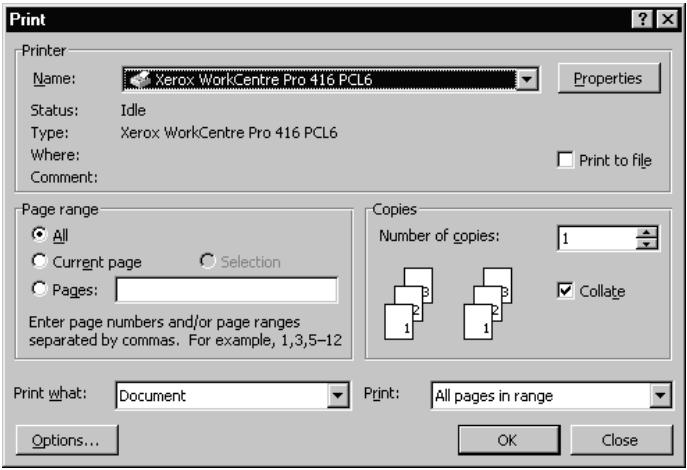
Cliquez sur [Imprimer] dans le menu [Fichier] de l'application. La fenêtre Imprimer de l'application s'affiche. Cliquez sur l'imprimante WorkCentre Pro 421.
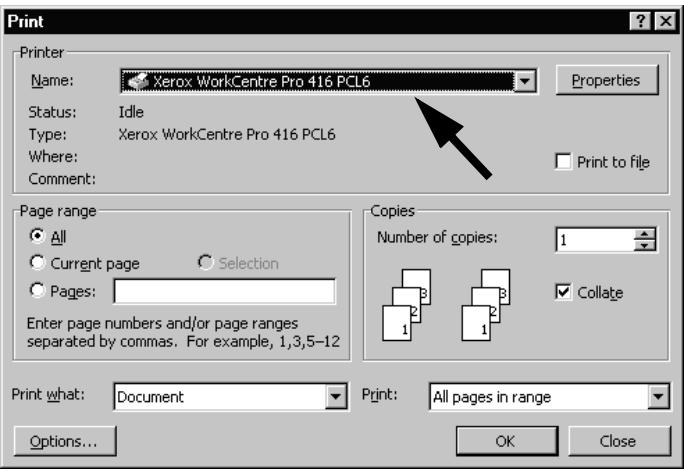
3. Sélectionner les fonctions du pilote d'impression
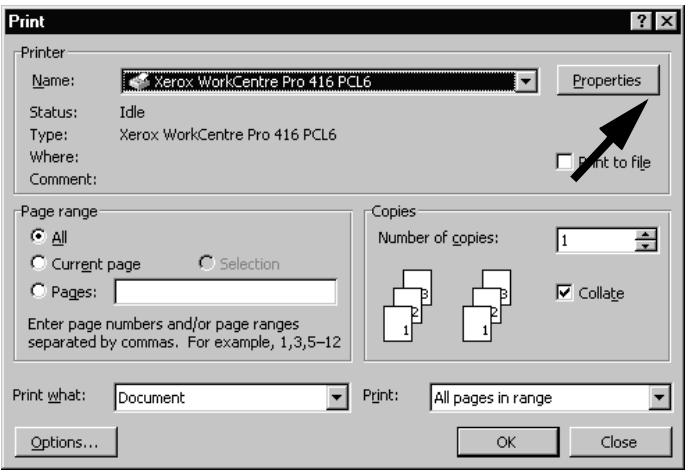
Cliquez sur [Propriétés] à partir de la fenêtre Imprimer de l'application.
REMARQUE: certaines applications permettent d'accéder aux fonctions du pilote d'impression via une option Configuration.
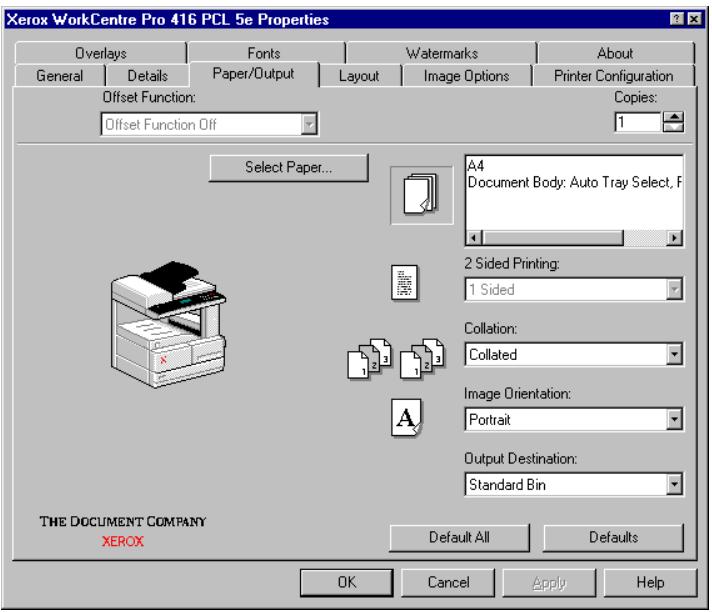
Les fonctions du pilote d'impression s'affichent dans la fenêtre Propriétés. Sélectionner les fonctions requises pour le travail d'impression à l'aide des options des listes déroulantes et des cases d'options contenues dans chaque onglet.
CONSEIL: une vue d'ensemble des fonctions disponibles figure à la section suivante.
4. Imprimer le travail
Une fois toutes les fonctions requises programmées, cliquer sur [OK].
La fenêtre Propriétés se ferme et la fenêtre Imprimer s'affiche.
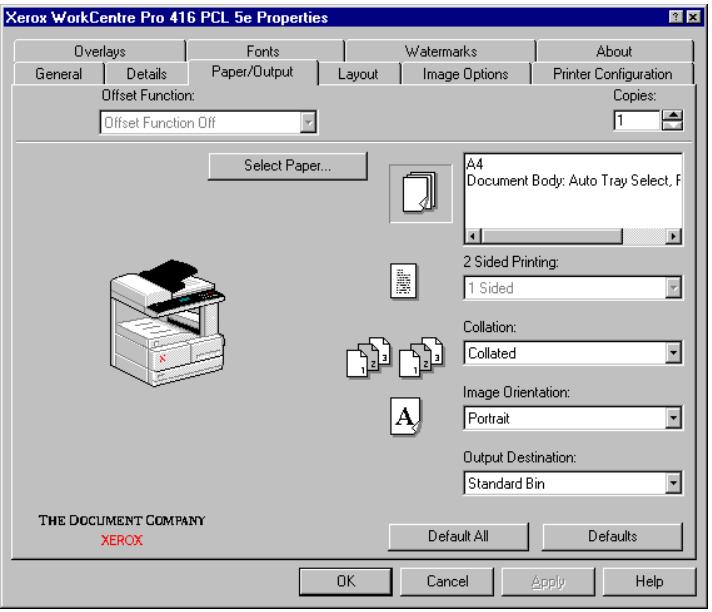
Pour envoyer le travail à l'impression, cliquer sur [OK] dans la fenêtre Imprimer de l'application.
Pour envoyer l'option Imprimer sans envoyer le travail à l'impression, cliquer sur [Fermer].
Lorsque l'utilisateur clique sur OK, le travail est lancé, un fichier d'impression est créé et envoyé au WorkCentre Pro 421 via le réseau.

5. Récupérer le travail d'impression
Le système WorkCentre Pro 421 reçoit le fichier d'impression, le traite, l'interprète puis l'imprime. Le travail d'impression est envoyé à la sortie sélectionnée sur le pilote d'impression au moment de l'envoi du travail.
Les messages ci-après peuvent s'afficher sur l'écran de l'imprimante :
Si le message ci-contre s'affiche, il faut attendre la fin du traitement et de l'impression du travail pour pouvoir réutiliser WorkCentre Pro 421.
| Traitement en cours...attendre | 1 | ||
| Support : Auto | É/F : Auto | ||
| Réception : Assemblé | R/A : 100% | ||
| Fonctions avancées | ▼ | ||
Ce message indique que le travail d'impression est trop volumineux pour être accompli en une seule fois. Le travail sera divisé en plus petits lots qui s'imprimeront séquentiellement.
| Mém. insuff-attendre | 1 |
| Support: Auto E/F: Auto | |
| Réception: Assemblé R/A: 100% | |
| Fonctions avancées | ▼ |
REMARQUE: si ce message s'affiche, lorsque deux ou plusieurs jours de copies ont été sélectionnés, seul le premier s'imprime. Il faut alors relancer l'impression pour le ou les autres jeu(x), ou réaliser des copies.
6. Gestion des travaux d'impression
En cas de problème pendant l'impression ou pour annuler un travail d'impression, utiliser les valeurs par défaut. Pour y accéder, appuyer sur la touche État de la machine.
Accès aux valeurs par défaut de l'imprimante
Suivre les instructions ci-après pour accéder aux règles par défaut :
Appuyer sur la touche [État de la machine] située à droite de l'écran d'affichage. Le menu état machine affiche les options de configuration. S'assurer que [Réglages par défaut] est sélectionné, puis appuyer sur [Entrer].

État machine
- Réglages par défaut
- Imprimer relevé
- Réglage initial
Utiliser la touche de défilément pour sélectionner [Imprimante], puis appuyer sur [Entrer].
Réglages par défaut
- Machine
- Copieur
- Imprimante
Annulation d'un travail d'impression
En cas d'erreur en cours d'impression ou de problème au niveau du travail d'impression, utiliser la valeur par défaut Annuler travail pour l'annuler.
REMARQUE: l'utilisateur doit veiller à annuler uniquement ses propres travaux d'impression figurant dans la file d'impression. Si le problème concerne le travail d'un autre utilisateur, demander de l'aide auprès de l'administrateur système.
Cliquer sur [Annuler travail], puis appuyer sur [Entrer]. Cliquez [Oui] pour annuler le travail ou [Non] pour le conserver, puis appuyer sur la touche [Entrer]. Appuyer sur [Fonctions] pour retourner au mode disponible.
Imprimante
- Annuler travail
- Ignorer format
- Forcer impression
Annuler travail ?
- Oui
- Non
Configuration de l'option ignorer format
Le réglage par défaut Ignorer format permet d'imprimer un travail suspendu en raison d'une discordance de format papier lorsque la fonction Détection erreur support est activée. Si le travail d'impression est suspendu pour ce motif, procéder comme suit pour résoudre le problème.
Cliquer sur [Ignorer format], puis appuyer sur [Entrer].
Appuyer sur [Fonctions] pour retourner au mode disponible.
| Imprimante | |
| 01. Annuler travail | ▲ |
| 02. Ignorer format | |
| 03. Forcer impression | ▼ |
Forcer l'impression
Lorsqu'un travail est annulé à partir du PC, les données peuvent rester en mémoire du système WorkCentre Pro 421; pour les en retarder, sélectionner le réglage par défaut Forcer impression.
Procéder comme suit pour imprimer les données restant en mémoire de l'imprimante lors de l'annulation d'un travail depuis le PC.
Cliquer sur [Forcer impression], puis appuyer sur [Entrer].
Cliquez sur [Oui] pour forcer l'impression ou sur [Non] pour ne pas la forcer, puis appuyez sur la touche [Entrer]. Appuyez sur [Fonctions] pour retourner au mode disponible.
| Imprimante | |
| 01. Annuler travail | ▲ |
| 02. Ignorer format | |
| 03. Forcer impression | ▼ |
| Forcer impression ? | |
| 1. Oui | ▲ |
| 2. Non | ▼ |
Lorsqu'un travail est en cours d'impression, il est possible de programmer des fonctions pour faire en sorte qu'un travail de copie démarre automatiquement à la fin du travail d'impression.
Appuyer sur ⬅ [Interrompre]. L'évoyant situé en regard du bouton Interrompre s'allume.
Placer le ou les documents sur la glace d'exposition ou dans le chargeur de documents. Définir la quantité et effectuer une sélection parmi les fonctions de programmation suivantes : Éclaircir/Foncer, Réduire/Agrandir, Support, Type de document, Décalage image et Effacement de bords. Appuyer sur [Marche]. La fenêtre Disponible pour copie affiche Démarrage auto et les fonctions sélectionnées.
Une fois le travail d'impression terminé, le travail de copie démarre automatiquement.
Une fois le travail de copie terminé, appuyer de nouveau sur [Interrompre] pour revenir au mode Disponible.
| Démarrage auto | 1 | ||
| Support : Auto | E/F : Auto | ||
| Réception : Assemblé | R/A : 100% | ||
| Fonctions avancées | ▼ | ||
Fonctions du pilote d'impression
Une série de pilotes d'impression est disponible pour WorkCentre Pro 421. Les fonctions disponibles dépendent du pilote d'impression utilisé. Les fonctions courantes des pilotes d'impression de WorkCentre Pro 421 sont décrites ci-après.
Pour plus de détails sur une fonction de pilote d'impression, consulter l'aide en ligne fournie avec le logiciel du pilote d'impression.
Options de contrôle
Une série d'options s'affiche sur tous les écrans du pilote d'impression :
OK Enregistre tous les nouveaux paramètres et ferme le pilote ou la boîte de dialogue. Les nouveaux paramètres restent actifs jusqu'au prochain changement.
Annuler Ferme la boîte de dialogue et rétablit les valeurs initiales des paramètres dans les onglets. Tout changement effectué est perdu.
Applique Enregistre toutes les modifications effectuées mais ne ferme pas la boîte de dialogue.
Réglages par défaut Rétablit les valeurs système par défaut de tous les paramètres de l'onglet actif. Ce bouton affecte uniquement l'onglet en cours. Tous les autres onglets restent inchangés.
Défaut tout Rétablit les valeurs système par défaut de tous les paramètres des onglets Support/Réception, Mise en page et Options Image. Les autres fonctions et onglets n'ont pas toujours de valeurs par défaut spécifique et ne seront pas affectés par ce bouton.
Aide Cliquer sur le bouton [Aide] situé dans la partie inférieure droite du pilote d'impression, ou sur [F1] sur le clavier du PC, pour obtenir des informations sur l'écran du pilote d'impression.
Lorsque le pointeur de la souris passe sur une commande, Microsoft Windows affiche une note explicative sur cette dernière. Pour obtenir plus d'informations, il suffit de cliquer avec le bouton droit de la souris sur une commande.
Les boutons suivants sont disponibles sur tous les écrans d'aide :
- Contenu
Affiche la table des matières principale de l'aide.
- Rechnerer
Permet de saisir un mot ou une phrase à rechercher.
- Retour
Permet de revenir à la rubrique précédente.
- Fichier-Quitter
L'option Quitter du menu Fichier permet de fermer la fenêtre de l'aide.
Cette boîte de dialogue permet de mettre à jour le pilote d'impression pour qu'il puisse communiquer avec les différentes options installées sur l'imprimante.
Après l'installation d'un périphérique en option sur l'imprimante, cocher la case correspondante dans la liste Options disponibles pour mettre à jour le pilote. Cela permet d'activer des fonctions supplémentaires dans les autres onglets du pilote. Le graphique de l'imprimante et les listes déroulantes correspondantes de l'onglet Support/Réception reflètent alors les nouvelles options.
Aide-mémoire
Configuration de l'imprimante
Options dispensables Mémoire (Mo)
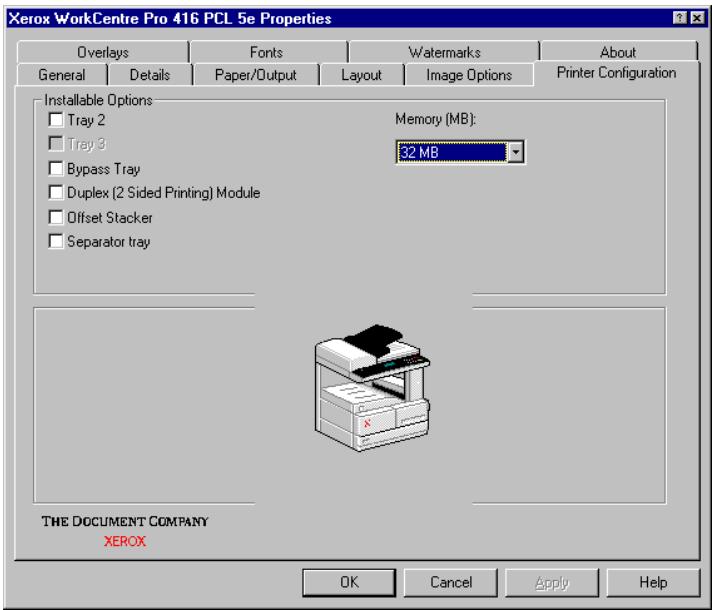
Options dispensables
Magasin optionnel 2
Départ manuel
Magasin supplémentaire pouvant être installé.
Unité d'alimentation généralement destinée aux travaux occasionnels nécessitant des formats de support non standard.
| Module recto versus | Équipement supplémentaire permettant d'imprimer sur les deux faces de la feuille. |
| Bac à décalage | Unité pouvant être ajoutée à l'imprimante pour que chaque jeu d'un travail en plusieurs exemplaires soit légèrement décalé par rapport aux autres. Unité fournie en configuration standard avec les imprimantes réseau. |
| Séparateur travail | Magasin supplémentaire permettant de diviser le bac de réception en deux parties : supérieure et inférieure. |
| REMARQUE : le bac à décalage et le séparateur travail ne peuvent pas été installés simultanément. | |
| Mémoire (Mo) | |
| Envoi | En cas d'ajout de mémoire dans l'imprimante, il faut spécifique la capacité totale de la mémoire. |
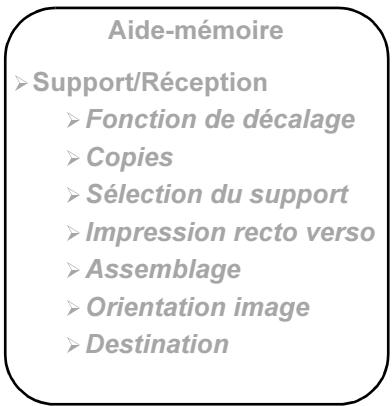
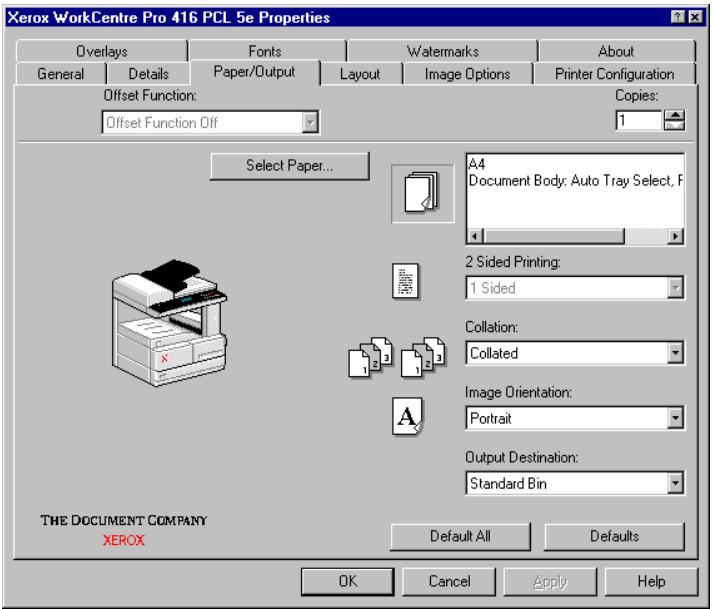
Cet onglet permet de définir le format, l'orientation et le type de support, ainsi que le magasin et le nombre d'exemplaires à effectuer (1-999).
Fonction de décalage
Activer cette fonction pour faire en sorte que chaque jeu d'un travail multiple soit légèrement décalé par rapport aux autres dans le bac à décalage. Cela facilite le tri et la manipulation des documents pour lesquels plusieurs exemplaires ont été imprimés.
La zone Copies permet de spécifier le nombre d'exemplaires du document à imprimer.
REMARQUE: ce paramètre est indépendant du nombre d'exemplaires sélectionné dans le menu Impression de l'application. Il ne faut pas utiliser simultanément les paramètres Copies du pilote et de l'application. Il est conseillé de régler le paramètre Copies du pilote sur '1' et de définir le nombre exact d'exemplaires à imprimer dans l'application.
Sélection du support
Ce bouton permet de spécifier le support à utiliser pour le travail d'impression. Les spécifications relatives au support s'affichent dans la zone Récapitulatif support de l'onglet Support/Réception.
La boîte de dialogue Sélection du support contient trois onglets : Corps document, Couverture début et Séparateurs.
Ces onglets permettent de sélectionner le format, le type et l'alimentation du support pour chaque partie du document :
Corps document
Permet de préciser le format et l'alimentation du support utilisé pour l'ensemble du travail.
Permet de définir le format du papier pour ce travail. La zone Format comprend tous les formats papier reconnus par l'imprimante. Le format par défaut est 8,5 x 11 ou A4.
REMARQUE : l'application Windows peut ignorer ces paramètres. Vérifier le format papier sélectionné dans l'application.
Permet de sélectionner le support par type de support que par magasin. Pour ce faire, commencer par programmer le type de support associé à chaque magasin à partir du menu Magasins de la console de l'imprimante. Sélectionner ensuite, dans le pilote, le type de support à utiliser pour le travail ; l'imprimante utilise automatiquement le magasin correspondant.
Alimentation
Sélectionner le magasin contenant le type de support à utiliser pour le corps du document, la couverture et les séparateurs. Les magasins ne peuvent pas tous accueillir tous les formats de support. Seuls les magasins acceptant les formats de support spécifiés sont présentés.
Sélection auto est la valeur par défaut. En cas de sélection d'un magasin, puis d'un format de support non approprié pour ce magasin, l'option d'alimentation est automatiquement régée sur la valeur par défaut 'Sélection auto'.
REMARQUE: les paramètres d'alimentation sélectionnés dans l'application remplacent ceux sélectionnés dans le pilote d'impression.
Couverture début
L'onglet Couverture début permet d'utiliser un support différent (tel qu'un papier à en-tête) pour la première page du document.
Pour activer les paramètres de type de support et de magasin, cliquer sur Couverture début différente. Les paramètres spécifiés s'affichent alors dans la zone Récapitulatif support de la boîte de dialogue Support/Réception.
Les paramètres sélectionnés dans cet onglet annulent les paramètres de première page du document définis dans l'application.
Le format du support figurant dans cet onglet ne peut être modifié. Pour pouvoir le modifier, sélectionner l'onglet Corps document.
REMARQUE: Cette fonction n'est pas disponible avec l'impression recto verso.
Séparateurs
Les séparateurs permettent de placer une feuille supplémentaire entre chaque page imprimée d'un document et après la première page. Cette fonction est utile, par exemple, pour insérer une feuille de papier blanc entre chaque transparent imprimé.
Pour utiliser des séparateurs, activer l'assemblage et l'impression recto dans l'onglet Support/Réception.
Pour modifier les paramètres, cliquer sur Utiliser des séparateurs. Cela active les listes déroulantes Type de support et Alimentation. Les paramètres choisis apparaissent dans la zone Récapitulatif support de la boîte de dialogue Support/Réception.
REMARQUE: les paramètres Séparateurs du pilote écrasent leurs définitions dans l'application.
Impression recto verso
CONSEIL : la configuration de la machine prend en charge cette fonction, cliquer sur l'option Recto verso dans la boîte de dialogue Configuration de l'imprimante pour l'activer.
L'impression recto verso permet d'imprimer sur les deux faces d'une feuille.
Recto
Impression sur une face. (valeur par défaut.)
Recto verso, reliure petit côté
Impression recto verso alignée sur le petit côté de la feuille.
Recto verso, reliure grand côté
Impression recto verso alignée sur le grand côté de la feuille.
Si le module d'impression recto verso est installé sur l'imprimante, activer l'impression recto verso dans l'onglet Configuration de l'imprimante du pilote. Il est alors possible de sélectionner l'impression recto verso dans l'onglet Support/Réception.
En série
La zone Assemblage permet de spécifier si les documents de plusieurs pages doivent être assemblés ou imprimés en série.
Assemblé
Plusieurs exemplaires d'un document sont imprimés sous la forme de plusieurs séparés pour chaque page.
Plusieurs exemplaires d'un document sont imprimés dans l'ordre des pages et présentés sous la forme de plusieurs yeux de document séparés.
L'assemblage peut varier en fonction de la taille de la mémoire de l'imprimante, des options matérielles installées et de la complexité des travaux d'impression.
Le paramètre d'assemblage de certaines applications peut être incompatible avec le paramètre d'assemblage des pilotes d'impression Xerox. Pour éviter tout problème, activer l'assemblage dans le pilote d'impression et le désactiver dans la boîte de dialogue d'impression de l'application. Ne jamais définir ce paramètre simultanément dans le pilote et dans l'application.
REMARQUE: si l'option Assemblé est sélectionnée dans le pilote d'impression, s'assurer qu'elle ne l'est pas dans la fenêtre d'impression de l'application.
Orientation image
L'orientation indique la position du petit et du grand côté du papier par rapport au sens d'impression. L'imprimante peut imprimer indifféremment en orientation Portrait ou Paysage.
Imprime une image plus haute que large.
Orientation paysage
Imprime une image plus large que haute.
Destination
Sélectionner la destination du document. La liste contient toutes les options disponibles sur l'imprimante. Effectuer une sélection dans la liste ou cliquer sur l'illustration de l'imprimante.
Les noms des périphériques de sortie installés sur l'imprimante doivent être sélectionnés dans l'onglet Configuration de l'imprimante pour apparaître dans la liste Destination.
REMARQUE: le bac à décalage et le séparateur travaillent ne peuvent pas être installés simultanément.
Cet onglet permet d'imprimer des documents sous forme de cahiers ou d'imprimer plusieurs images sur une page. Chaque page peut être imprimée avec ou sans bordure de page.
Choisir un format : Normal ou N en 1.
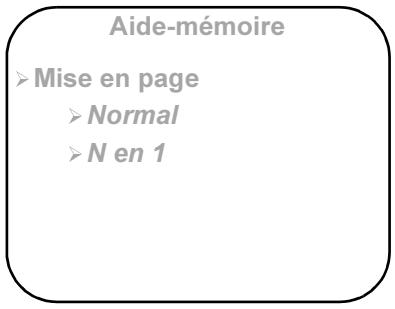
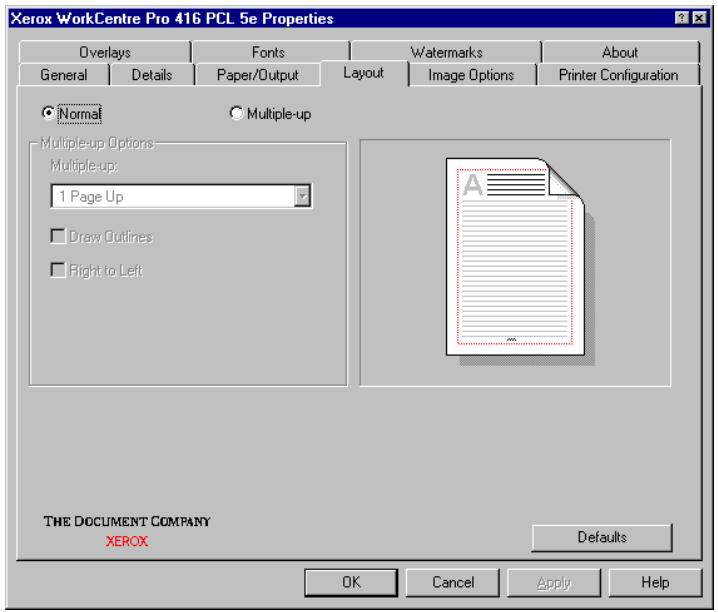
Normal
Imprime une page standard. Normal est le paramètre par défaut.
Imprime plusieurs images sur une feuille. Indiquer le nombre d'images par feuille dans la liste N en 1.
Lignes de séparation Imprime des cordonnettes noires autour de chaque image de page.
Droite vers gauche Imprime les pages de droite à gauche.
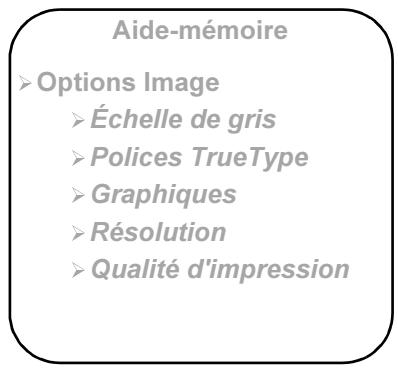
La boîte de dialogue Options Image permet de définir différentes caractéristiques visuelles et graphiques pour un travail d'impression. Elle permet de préciser le téléchargement de polices TrueType ou bitmap de l'application vers l'imprimante ou de les imprimer comme des polices graphiques et de périhérique.
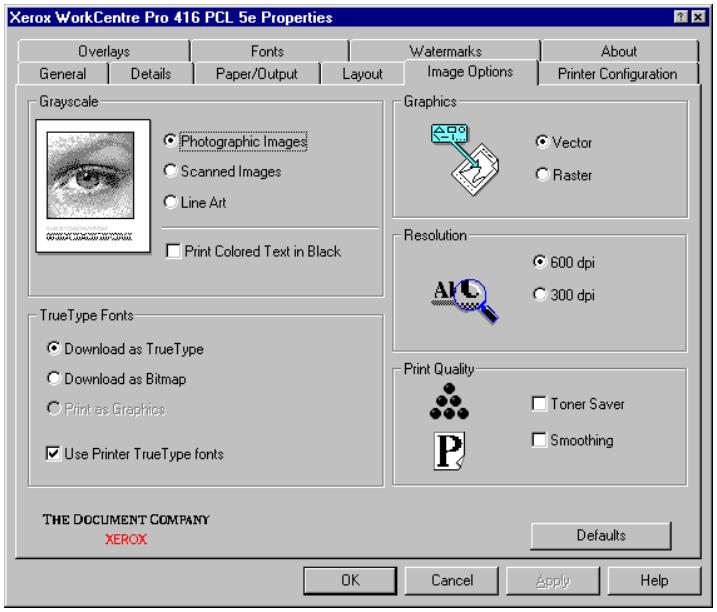
Photographies
Sélectionner ce paramètre pour faire en sorte que les images doivent un aspect lisse, réaliste et photographique. Ce paramètre permet d'obtenir de légers contrastes entre différentes nuances de gris. Il fonctionne également très bien pour les documents en couleur.
Un œil affiché dans la boîte de dialogue représente les modifications apportées.
Images numérisées
Ce paramètre permet d'obtenir une qualité et une précision exceptionnelles avec des images numérisées à l'origine.
| Dessin au trait | Sélectionner ce paramètre pour imprimer des graphiques contenant des lignes complexes et des détails, par exemple des images clipart. Il assure des traits continus et des contrastes marqués entre les différentes zones de gris. |
| Imprimer texte couleur en noir | Ce paramètre permet d'imprimer du texte couleur en noir只不过 qu'en nuances de gris. |
| Policies TrueType | |
| Ces sélections permettent d'opter pour le téléchargement de polices vers l'imprimante sous la forme de polices True Type ou Bitmap ou pour l'utilisation de polices résident sur l'imprimante. | |
| Télécharger en tant que TrueType | Utiliser cette option pour optimiser la qualité d'impression d'un besoin相对较 bon un nombre réduit de polices TrueType. |
| Télécharger en tant que bitmap | Cette option permet d'envoyer chaque caractèreTrueType à l'imprimante en tant que bitmap individuel. Utiliser cette option lorsqu'une page compte un grand nombre de polices TrueType. |
| Imprimer en tant que graphiques | Cette option permit d'imprimer des images graphiques sur du besoin TrueType. Le besoin TrueType étant envoyé à l'imprimante en dernier lieu, il s'imprime en général sur les graphiques. Si cette option est sélectionnée, les images TrueType sont envoyées vers l'imprimante comme s'il s'agissait de graphiques. |
| REMARQUE: cette option est disponible uniquement si l'options 'Bitmap' est sélectionnée comme mode graphique. | |
| Policies True type | Clicquer sur cette option pour utiliser les polices TrueType résident sur l'imprimante. Pour ne pas utiliser les polices installées sur l'imprimante, ne pas cocher cette case. Si la case n'est pas cochée, toutes les polices requises sont téléchargeées vers l'imprimante pour chaque travail d'impression. |
Graphiques
Cette sélection spécifique comment les graphiques sont envoyés à l'imprimante. Les options disponibles sont les suivantes :
Vectoriel
Cette option permet d'envoyer des graphiques à l'imprimante sous la forme d'une combinaison d'images vectorielles et tramées. Les graphiques vectoriels s'impriment plus rapidement que les graphiques tramés.
Les graphiques vectoriels sont composés de formes distinctes (lignes, cercles, ellipses et zones) pouvant être mises à l'échelle et modifiées indépendamment les unes des autres. Ils ne sont pas déformés lorsque leur format est modifié.
Cette option envoie des graphiques vers l'imprimante en tant qu'images bitmap. Ces images s'impriment en général plus lentement que les images vectorielles et peuvent être altérées suite à un changement d'échelle.
Résolution
La résolution a une incidence sur la précision des détails reproduits sur les images. La résolution se mesure en points par pouce (ppp). Par conséquent, une résolution de 600 ppp permet d'obtenir des images utilisant 600 points par pouce imprimé.
Des paramètres de résolution et de points par pouce élevés améliorent la qualité des documents imprimés mais ralentissent la vitesse d'impression et augmentent la consommation de toner.
Les images s'impriment avec une résolution de 600 × 600 points par pouce (ppp). Utiliser cette option si la qualité prime sur la vitesse.
Les images s'impriment avec une résolution de 300 x 300 points par pouce (ppp). Utiliser cette option pour les travaux comptant uniquement du texte ou pour lesquels la vitesse prime sur la qualité.
Économiseur toner
Activer cette option pour réduire la quantité de toner utilisée pour imprimer un document. La qualité d'impression est moins bonne mais la vitesse d'impression plus élevée. Ce paramétrage est recommandé pour vérifier le contenu et la mise en page des documents.
Lissage
Activer cette option pour adoucir l'aspect des contours irréguliers des images sur une impression.
La boîte de dialogue Superpositions permet de créer, de charger ou de supprimer des superpositions simples pour l'imprimante.
Une superposition de page est un groupe de commandes PCL créées par l'utilisateur et/ou de données téléchargeées et stockées dans l'imprimante. Ces superpositions peuvent être utilisées pour l'impression de portions de documents fréquemment utilisés. Par exemple, il est possible de créer un papier à en-tête comme une superposition et de la stocker dans l'imprimante. À chaque impression de lecture, la commande de superposition de l'en-tête peut être envoyée à l'imprimante qui imprime alors l'en-tête sur chaque page.
Superpositions
Superpositions État de la superposition sélectionnée État de la création de la superposition
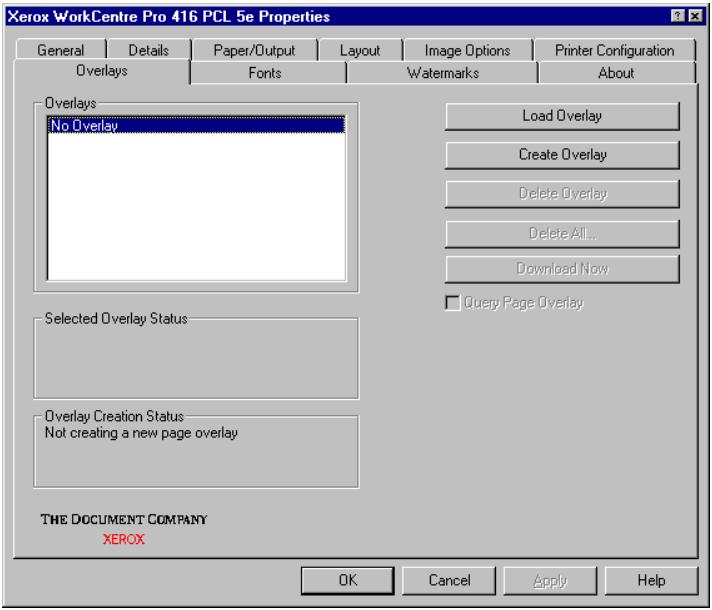
Charger une superposition
Cette option permet d'utiliser un fichier. OVP externe comme superposition. Cliquer sur le bouton Charger une superposition pour ouvrir la boîte de dialogue Ouvrir. Sélectionner le fichier à utiliser comme superposition. Le fichier doit être dans un format imprimable.
Créer une superposition
Il est possible d'utiliser un fichier externe comme superposition après l'avoir formé comme tel. Les superpositions doivent être créées dans une application (telle que Microsoft Word).
Pour créer une superposition :
- Ouvrir le fichier contenant le logo ou l'image à utiliser comme superposition.
- Ouvrir la boîte de dialogue Propriétés/Configuration du pilote d'impression, puis sélectionner l'onglet Superpositions.
- Cliquer sur Créer une superposition pour ouvrir la boîte de dialogue correspondante.
- Saisir un nom de huit caractères maximum dans la zone Nom du fichier.
- Sélectionner un chemin d'accès dans la zone des répertoires, puis cliquer sur OK.
- Clicquer sur Oui pour la superposition de page. Imprimer le fichier à utiliser en guise de superposition. Il n'est pas réellement imprimé, mais stocké comme fichier de superposition (.OVP) sur l'ordinateur dans le répertoire par défaut des superpositions.
- Clicquer sur Oui pour confirmer la demande de création de superposition. Le fichier figure désormais dans la liste Superpositions sous l'onglet Superpositions.
Supprimer la superposition
Cette option permet de supprimer des superpositions. Si la superposition reste sur une imprimante, elle est effacée de cette dernière mais pas du disque dur local. Si elle reste uniquement sur le disque dur, l'utilisateur est invité à supprimer le fichier de son disque.
Une fois la superposition supprimée du disque dur, il faut au besoin en créer une nouvelle pour la restaurer.
Cette option permet de supprimer toutes les superpositions d'une ou de toutes les destinations.
Télécharger maintenant
Ce bouton permet de télécharger définitivement des superpositions vers l'imprimante. L'utilisation de superpositions résident sur l'imprimante permet d'améliorer la qualité de l'impression.
Pour télécharger une superposition vers l'imprimante :
- Ouvrir un document puis cliquer sur l'option Imprimer.
- Ouvrir la boîte de dialogue Propriétés de l'imprimante et sélectionner l'onglet Superpositions.
- Cliquer sur la superposition à télécharger dans la liste.
- Cliquer sur Télécharger maintenant, puis sélectionner la destination.
- Cliquer sur le bouton OK. Une zone d'état confirme le téléchargement.
Confirmer l'utilisation d'un segment de recouvrement
Cette option permet de confirmer le téléchargement d'une superposition chaque fois qu'une superposition est envoyée à l'imprimante.
Si l'option est inactive, le fichier de la superposition sélectionnée est toujours envoyé vers l'imprimante.
REMARQUE : cette option n'est pas disponible si Aucun est sélectionné dans la liste des superpositions ou si la superposition sélectionnée réside sur l'imprimante.
État de la superposition sélectionnée
Cette zone contient des informations sur l'état de la superposition sélectionnée.
État de la création de la superposition
Cette zone contient des informations d'état pendant le processus de création de la superposition.
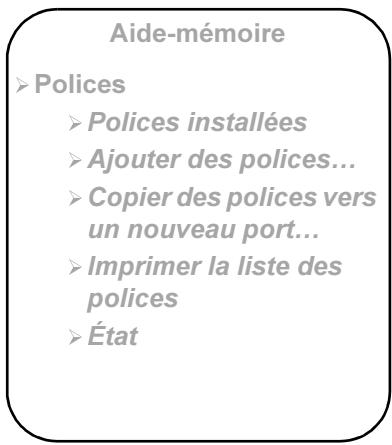
La boîte de dialogue Polices permet d'ajouter, de supprimer ou de modifier les polices installées sur l'imprimante.
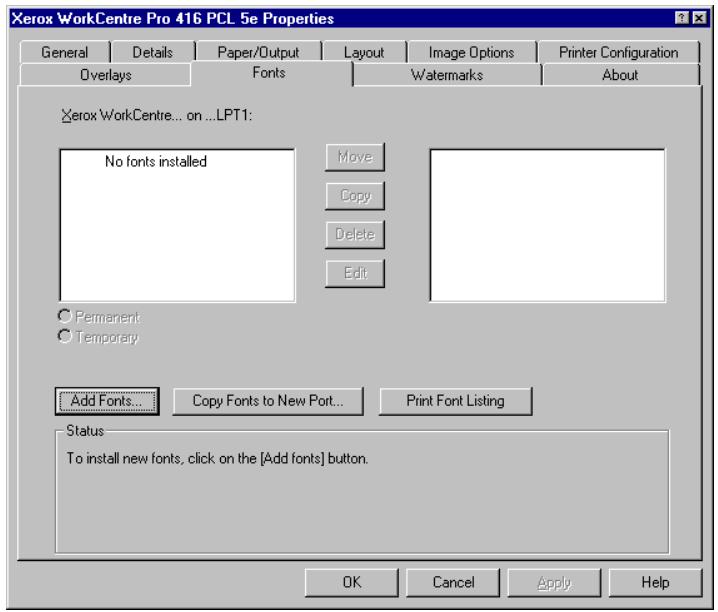
Polices installées
| Polices disponibles | Indique les polices PCL 5E disponibles sur l'ordinateur. |
| Déplacer | Déplace les polices sélectionnées vers le port de l'imprimante. |
| Copier | Copie une ou plusieurs polices de la liste des polices disponibles vers la liste des polices installées, ou vice versa. Le bouton Copier est actif lors de la sélection d'une ou plusieurs polices de la liste. |
| Supprimer | Supprimer de l'imprimante les polices qui ne sont plus utilisées. |
| Modifier | Modifie les noms et attributs des polices stockées sur disque. Si une police stockée sur disqueporte le même nom qu'une police déjà utilisé, il faut modifier le nom de la police à l'aide de l'installateur de polices. Il est impossible de modifier le nom d'une police résidant sur l'imprimante. |
Résidente
Permet d'enregistrer des polices sur le disque dur de l'imprimante. Elles y restent jusqu'à effacement.
Temporaire
Permet d'enregistrer des polices sur la mémoire de l'imprimante (RAM). Le choix de cette option supprime les polices au redémarrage de l'imprimante.
Ajouter des polices...
Permet de sélectionner et de charger des polices dimensionnables ou des fichiers de prise en charge de polices pour l'imprimante. Une boîte de dialogue s'affiche permettant de spécifier le lecteur/chemin d'accès dans lequel les fichiers à charger doivent être placés.
Copier des polices vers un nouveau port...
En cas d'utilisation de plusieurs imprimantes ou de changement de port d'imprimante, cliquer sur ce bouton pour déplacer ou copier les polices installées vers une autre imprimante ou un autre port. Une liste des polices disponibles s'affiche.
Imprimer la liste des polices
Cliquez sur ce bouton pour imprimer une feuille récapitulative des polices.
État
Cette zone affiche un échantillon de la police sélectionnée.
La fonction Filigrane permet d'imprimer un texte en arrière-plan ou au premier plan d'un document. Quelques filigranes prédéfinis sont fournis avec le pilote. Il est possible de les modifier ou d'en ajouter de nouveaux à la liste. Pour imprimer un document avec filigrane, il faut commencer par sélectionner le filigrane dans la liste. Le filigrane s'imprime sur tous les documents, tant que l'utilisateur n'a pas sélectionné (Aucun) dans la liste.
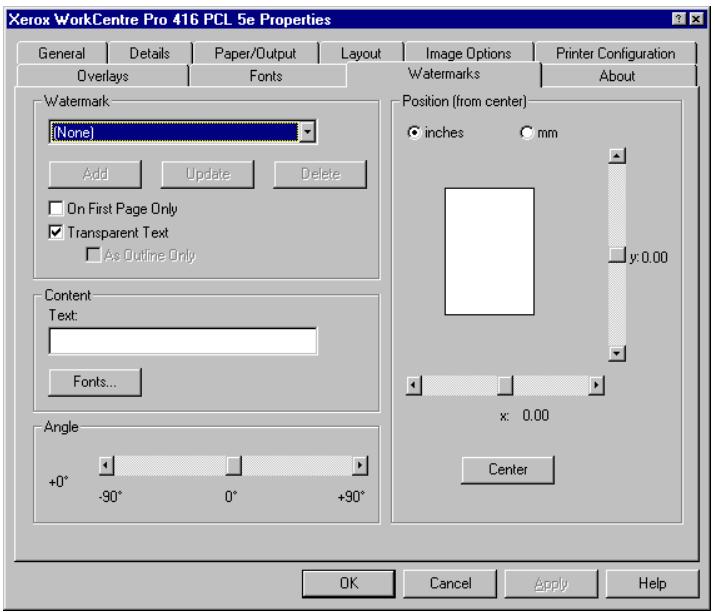
Filigrane
Ajouter Saisir le texte du filigrane souhaité dans la zone de texte Contenu, puis cliquer sur Ajouter pour créer un nouveau filigrane.
En cas de création simultanée de plusieurs filigranes, il convient d'éditer le texte du filigrane avant de cliquer sur Ajouter. Sinon, un doublon s'ajoute à la liste.
Actualiser Cliquer sur Actualiser pour modifier un filigrane existant.
Supprimer Permet de désélectionner le filigrane sélectionné de la liste des filigranes disponibles. Cliquez sur les filigranes dans la liste, cliquez sur Supprimer puis sur OK pour confirmer la suppression.
| Première page seulement | Le filigrane s'imprime uniquement sur la première page du document.Lorsque cette option est sélectionnée, elle s'applique à tous les filigranes de la liste. | |
| Texte transparent | Permet de faire apparaitre le document au travers du filigrane.Lorsque cette option est sélectionnée, elle s'applique à tous les filigranes de la liste. | |
| Contour seulement | Clicquer sur cette option pour imprimer les caractères du filigrane comme des contours "vides". Seul le périmètre ou le contour des caractères du texte du filigrane s'imprime.Lorsque cette option est sélectionnée, elle s'applique à tous les filigranes de la liste. | |
| Contenu | ||
| Texte | Entrer les mots à utiliser comme filigrane dans la zone de texte.Ce texte s'affiche alors dans la fenêtre de l'aperçu avant impression. Utiliser les options Polices, Couleur et Angle pour modifier le filigrane.En cas de création simultanée de plusieurs filigranes, il convient d'editor le texte du filigrane avant de clicker sur Ajouter. Sinon, un doublon s'ajoute à la liste. | |
| Policies | Clicquer sur Polices pour modifier la police, la taille et le style du texte du filigrane. La boîte de dialogue Choisisr police s'affiche.Echelle de gris | Clicquer sur Polices pour modifier la police, la taille et le style du texte du filigrane. La boîte de dialogue Choisisr police s'affiche.Cette option permet d'imprimer les couleurs du filigrane en noir, blanc et nuances de gris. Utiliser la barre de défilament pour modifier l'aspect du texte en échelle de gris. |
| Angle | ||
| Utiliser la barre de défilament Angle pour faire pivoter le texte du filigrane sur la page, de -90 à +90 degrés. |
Position (depuis le centre)
Utiliser les barres de défilement vertical et horizontal pour modifier la position centrale du filigrane sur la page. Il est possible d'utiliser les pouces ou les millimètres (mm) comme unité de mesure.
Centre Cliquer sur Centre pour replacer le filigrane au centre de la page.
Fournit les informations sur la version de pilote, les informations de copyright, le logo du produit et le logo du fournisseur.
Aide-mémoire
Appuyer sur [Etat de la machine]. Cliquer sur [Réglages par défaut], puis appuyer sur [Entrer]. Cliquer sur [Imprimante], puis appuyer sur [Entrer]. Sélectionner le paramètre requis et le personnaliser.
Pour accéder au menu Imprimante depuis la fenêtre Disponible pour copie, appuyer sur la touche [Etat de la machine] située à droite de l'écran d'affichage. Le menu État machine affiche les options de configuration.
S'assurer que [Réglages par défaut] est sélectionné, puis appuyer sur [Entrer]. Utiliser la touche de défilement pour sélectionner [Imprimante], puis appuyer sur [Entrer].
Certains paramètres de WorkCentre Pro 421 sont programmés en usine. Une fois la machine installée, le menu État machine permet de modifier ces paramètres afin de répondre à certaines exigences.
Personnaliser les réglages par défaut en suivant les instructions ci-après et en se référant au tableau figurant aux pages suivantes.

État machine
- Réglages par défaut
- Imprimer relevé
- Réglage initial
Réglages par défaut
- Machine
- Copieur
- Imprimante
Utiliser la touche de défilément pour sélectionner l'option souhaitée, puis appuyer sur [Entrer]. Utiliser le tableau Réglages par défaut de l'imprimante ci-après pour identifier les paramètres disponibles, sélectionner le paramètre requis, puis appuyer sur [Entrer].
Le paramètre sélectionné devient la valeur par défaut.
Une fois la personnalisation des paramètres terminée, appuyer sur la touche [Fonctions] pour revenir au mode Disponible.
| Imprimante | |
| 01. Annuler travail | ▲ |
| 02. Ignorer format | |
| 03. Forcer impression | ▼ |
| 04. Test impression | |
| 05. Détection erreur support | |
| 06. Restaurer régles usine | |
| Réglages par défaut | |
| 01. Machine | ▲ |
| 02. Copieur | |
| 03. Imprimante | ▼ |
Réglages par défaut de l'imprimante
Le tableau ci-après énumère chaque option par défaut de l'imprimante, les paramètres disponibles pour chaque option et une description de ceux-ci.
| Option par défaut de l'imprimante | Paramètres | Description |
| Annuler travail | 01. Oui | Cette fonction permet d'annuler tout travail d'impression placé dans la liste d'atte. |
| 02. Non | ||
| Ignorer format | Ignorer format permet d'imprimer un travail suspendu en raison d'une discordance de format papier lorsque la fonction D'étection format support est activée. | |
| Forcer impression | 01. Oui | Cette fonction permit d'imprimer les données stockées dans la mémoire de l'imprimante lorsque le travail imprimé est annulé depuis le PC ou le poste de travail. |
| 02. Non | ||
| Test impression | 01. Impression état | Utilisé par l'administrateur système pour identifier l'état de la machine. |
| 02. Page de démonstration | Cette option produit une page de test servant à vérifier les performances d'impression. | |
| 03. Impression polices PCL | L'imprimante est équipée de 90 polices PCL internes. Utiliser cette fonction pour consulter des exemples et une liste de polices PCL résidentes. | |
| 04. Impression polices PS | L'imprimante est équipée de 80 polices Postscript. Utiliser cette fonction pour consulter des exemples et une liste de polices Postscript résidentes. | |
| 05. Liste journal événements | Une liste contenant toutes les erreurs d'impression relevantes s'imprime. | |
| 06. Impression état carte réseau | Utilisé par l'administrateur système pour identifier l'état de la machine. | |
| Détection erreur support | 01. Arrêt | Utiliser cette fonction pour détecter automatiquement le format de support du travail d'impression et désirir le magasin approprié. Une fois la fonction Détction format support activée et la fonction Sélection auto désactivée, le travail d'impression est annulé si le format de papier définis dans le magasin sélectionné par l'utilisateur diffère de celui requis pour le travail d'impression. |
| 02. Marche | ||
| Restaurer régles usine | Cette fonction permet de rétablit les régles d'usine. |
5 Maintenance du produit
La machine doit faire l'objet d'un entretien régulier. Ce chapitre décrit les opérations de maintenance et de remplacement des consommables.
Entretien de workcentre pro 421
Pour assurer le bon fonctionnement du matériel, une maintenance adéquate s'impose.

ATTENTION : ne pas utiliser de solvants chimiques puissants ni d'aérosols pour nettoyer la machine. Ne pas verser de liquide directement sur cette dernière. Éviter d'utiliser des produits autres que ceux spécifiquement recommandés dans cette documentation. Ils peuvent affecter les performances et provoquer des incidents. Utiliser les produits et le matériel d'entretien conformément aux instructions contenues dans la documentation. Stocker le matériel et les produits hors de portée des enfants.

AVERTISSEMENT : ne pas retirer les panneaux fixés à l'aide de vis. L'utilisateur ne peut en aucun cas assurer la maintenance ni le dépannage des parties situées sous ces panneaux et protections. Ne pas effectuer d'opérations autres que celles spécifiques décrites dans la documentation fournie avec le système WorkCentre Pro 421.
Glace d'exposition et glace du transport à vitesse constante
Pour garantir une qualité d'image constante, il est recommandé de nettoyer la glace d'exposition et la glace du transport à vitesse constante une fois par mois et chaque fois que cela s'avère nécessaire. Ceci permet d'éviter que les marques, lignes et autres défauts pouvant apparaître sur la glace d'exposition ne soient reproduits sur les copies lors de la numérisation.
Pour nettoyer les surfaces vitrées, utiliser un chiffon doux non pelucheux, humecté d'eau ou de produit de nettoyage pour vitres.
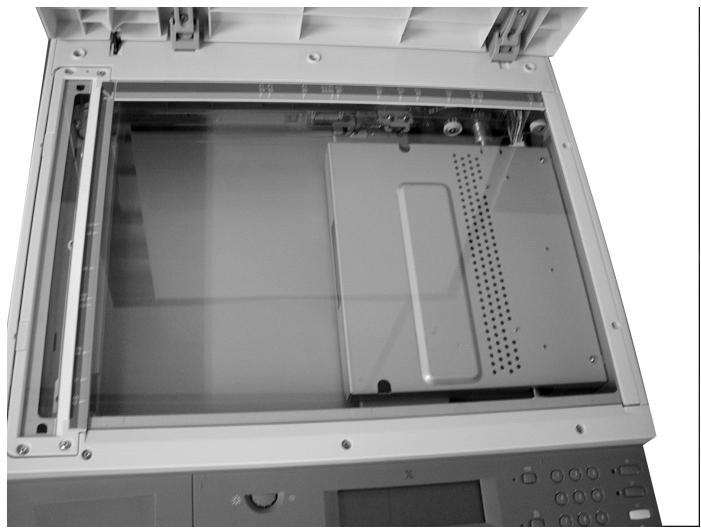
Panneau de commande, clavier et écran d'affichage
Nettoyer régulièrement ces éléments pour éviter que la poussière et la saleté ne s'incrustent. Pour cela, utiliser un chiffon doux, non pelucheux, humecté d'eau afin d'éliminer les traces de doigts et autres salissures.
Chargeur de documents et bac récepteur
Nettoyer le chargeur de documents, le bac récepteur, les magasins ainsi que les surfaces externes de WorkCentre Pro 421 à l'aide d'un chiffon humecté d'eau.
Fil de corotron de transfert
Si les copies imprimées sont de mauvaise qualité, inégales, pâles, dégradées ou si une ligne blanche apparaît dans le sens de l'alimentation du papier, il est possible que le fil du corotron de transfert soit sale. Consulter les instructions de nettoyage ci-après.
Ouvrir le module recto verso, s'il est installé.
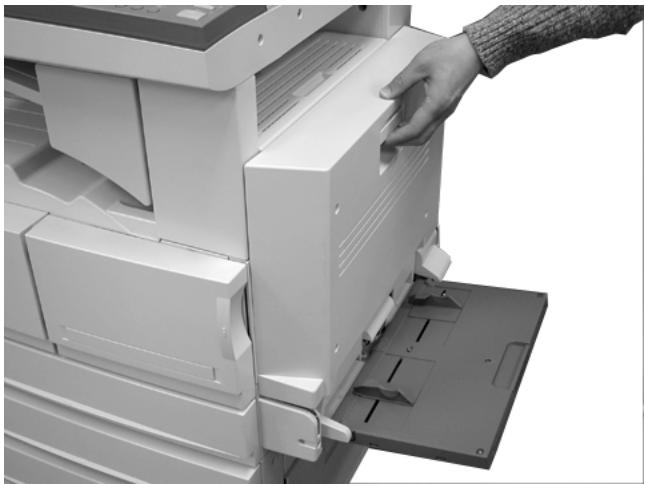
Ouvrir le panneau l'étal.
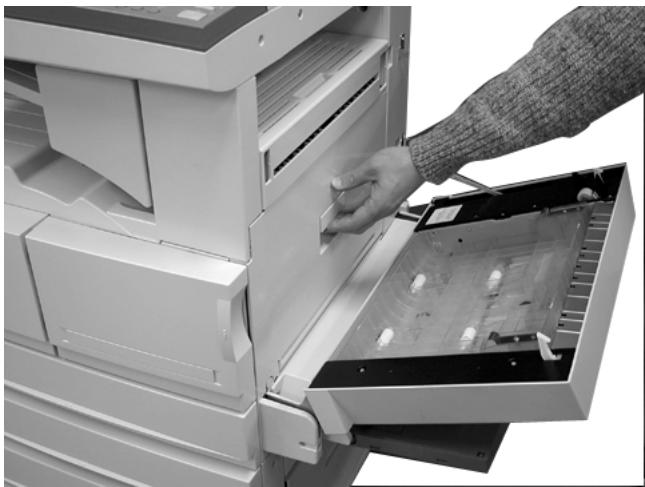
Retirer l'outil de nettoyage de son emplacement dérangement dans la machine.
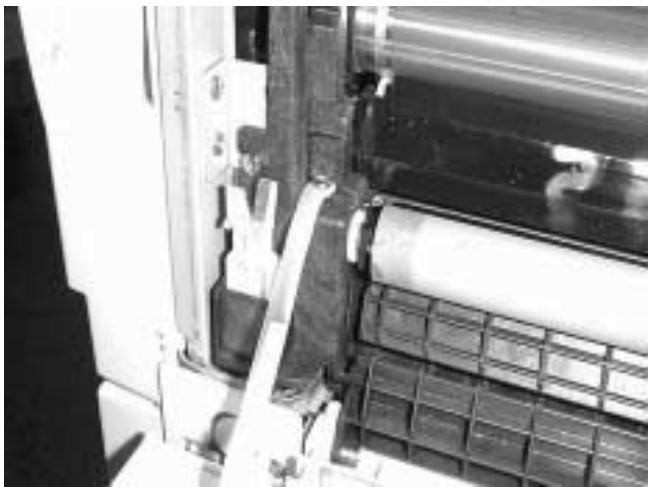
Le fil du corotron de transfert est muni de deux contreports.
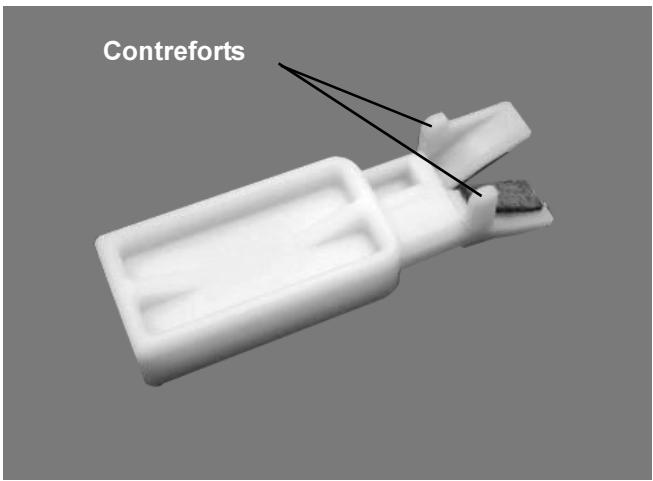
Lors du placement de l'outil de nettoyage sur le fil de corotron de transfert, il est important de s'assurer que les deux contreports sont tournés vers l'extérieur de la machine.
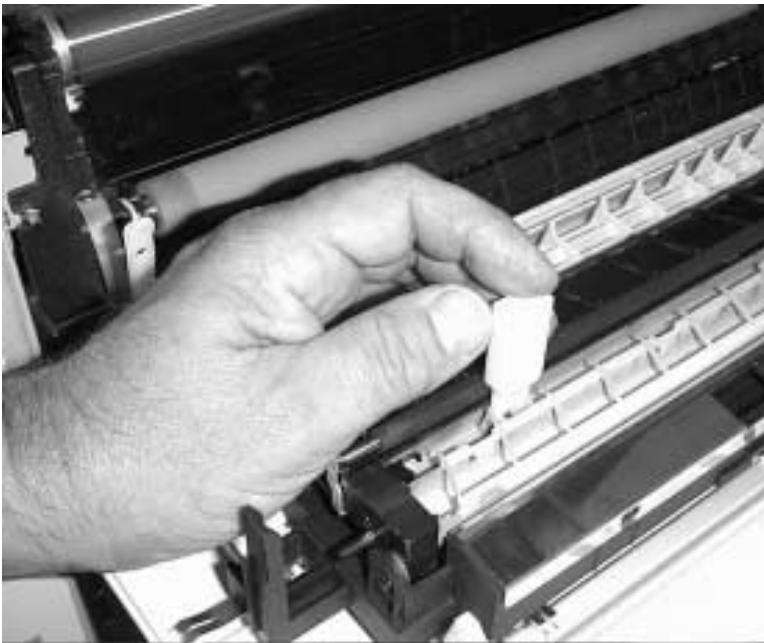
Vérifier que la lèvre située au dos de l'outil de nettoyage repose sur l'enveloppe du fil du corotron de transfert. S'assurer que les deux contreports se trouvent sous la protection en plastique. En maintenant l'outil de nettoyage verticalement, le faire glisser le long du fil de corotron, de gauche à droite. S'il est placé correctement, l'outil de nettoyage glissera facilement, sans offrir de résistance.
Ceci permet de retirer tout dépôt de poussière ou de saleté.
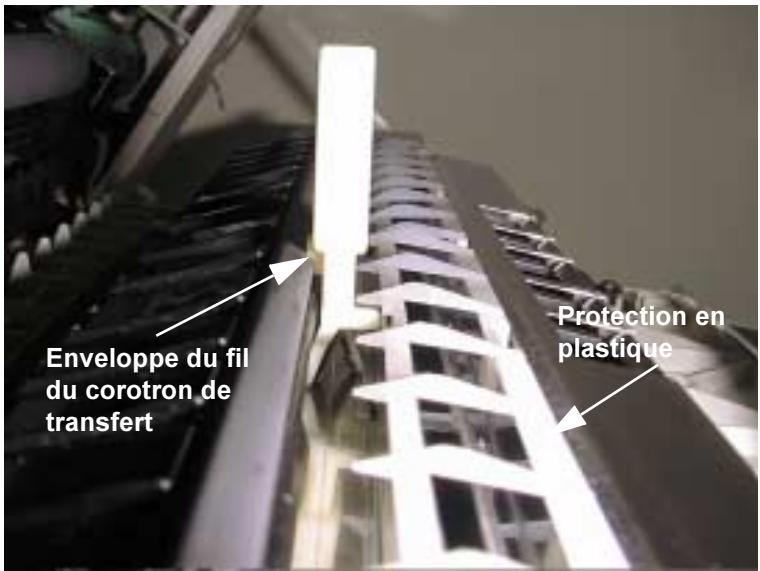
Fermer le panneau latéral. Fermer le module recto verso, s'il est installé.
Commande de consommables
Les cartouches de toner et modules d'impression sont des unités replacables par le client.
Les numéros de série des unités replacables par le client sont numérotés ci-dessous:
| Unité replacable par le client | Référence (Europe) | Référence (Etats-Unis et Canada) |
| Cartouche de toner | 106R00587 | 106R00647 |
| Module d'impression (tambour) | 113R00629 | 113R00629 |
Pour commander des consommables, contacter le Centre Services Xerox. Le nom de la société, le type de produit et son numéro de série seront demandés.
Notez les numéros de téléphone ci-dessous.
Numéro de téléphone pour la commande de consommables :
Remplacement de la cartouche de toner
La cartouche de toner est une unité replacable par le client. Elle contient le toner nécessaire au fonctionnement du système WorkCentre Pro 421.
Après environ 7 500 copies, la machine affiche un message invitant l'utilisateur à remplacer le toner. Installer une nouvelle cartouche de toner à l'affichage de ce message.

AVERTISSEMENT : lors de la commande d'une nouvelle cartouche de toner, s'assurer de commander la cartouche correspondant à WorkCentre Pro 421. Le numéro du produit figure sur la boîte de la cartouche.

ATTENTION: ne pas secouer une cartouche vide et éviter tout contact. Des résidus de toner pourraient jaillir accidentellement. Ne pas secouer une cartouche de toner vide ni la réinsérer dans la machine en vue d'en prolonger l'utilisation.
Ouvrir le panneau avant.
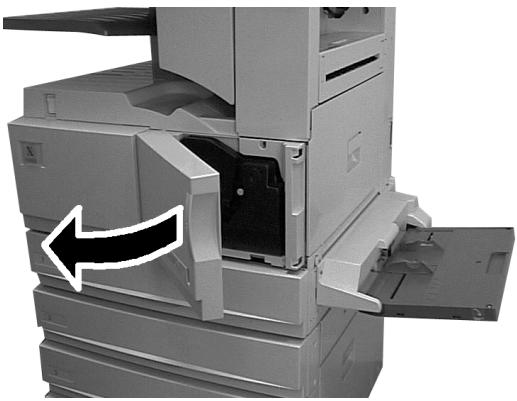
Soulever le crochet pour déverrouiller la cartouche de toner.
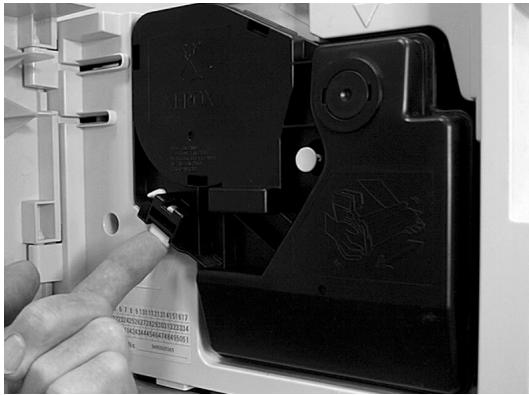
Retirer la cartouche de la machine en la tenant comme illustré. La cartouche de toner usagée doit être recyclée. Suivre les instructions figurant dans la boîte de la cartouche de toner.
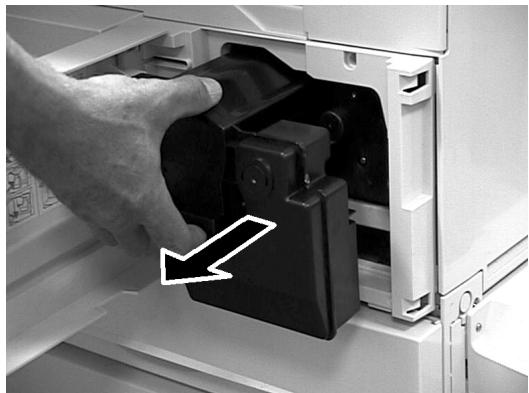
Retirer la cartouche de toner de sa boîte et de son emballage. Secouer énergiquement la cartouche de gauche à droite.
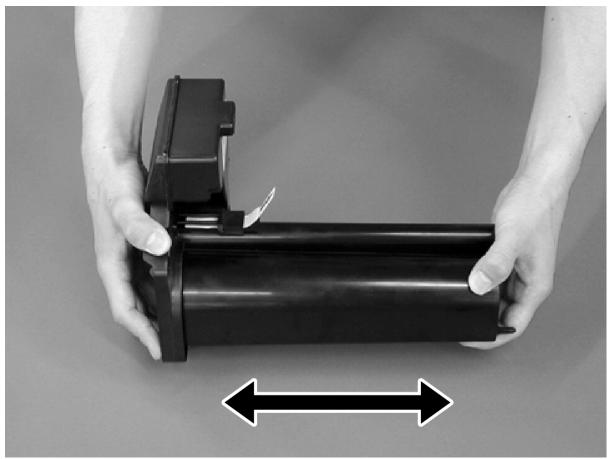
Tirer sur la languette pour retirer la bande adhésive de la cartouche.
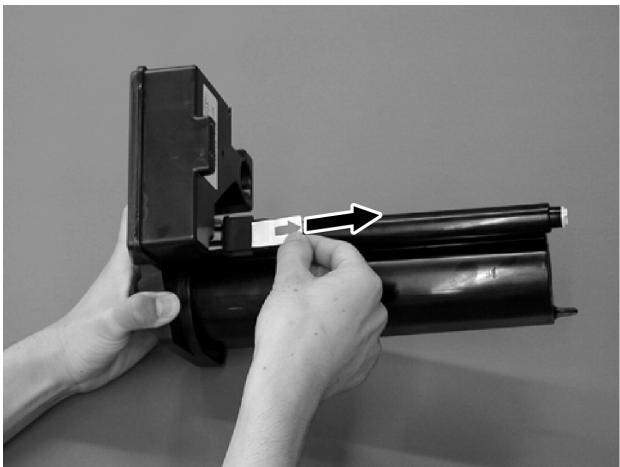
Installer la nouvelle cartouche de toner dans la machine jusqu'à ce qu'elle s'emboite.
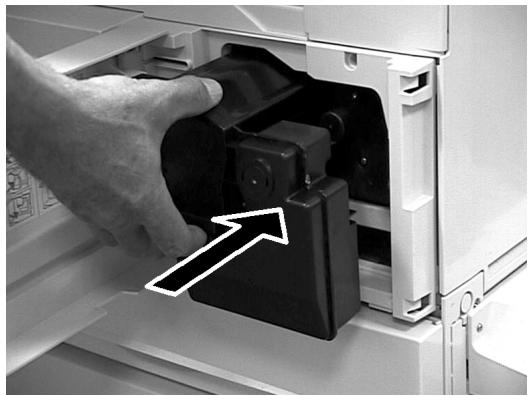
Après l'installation de la cartouche de toner, tirer sur le levier de nettoyage du câble de charge de la cartouche de toner jusqu'à ce qu'il bute, puis l'enfoncer de nouveau et répéter l'opération à plusieurs reprises. Ceci permet de nettoyer le câble de charge.
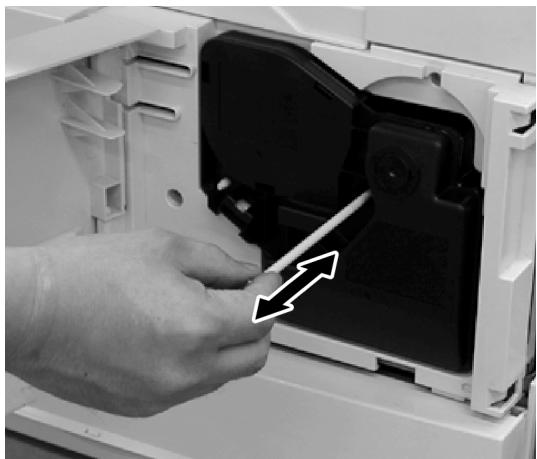
Fermer le panneau avant.
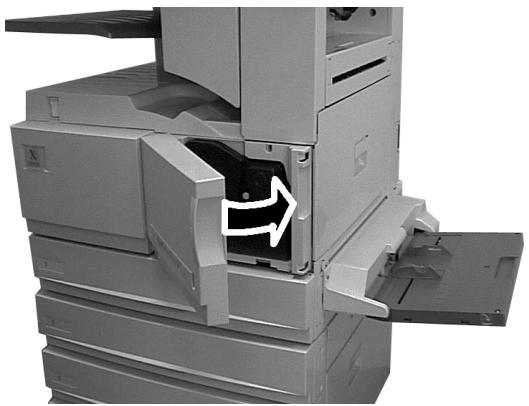
Remplacement du tambour
Le module d'impression (tambour) doit être remplacé lorsque le message Changer tambour s'affiche, après environ 29 000 copies. Le kit contient un nouveau module d'impression et un nouveau filtre à ozone.

ATTENTION: ne pas soumettre le tambour vert à une exposition prolongée à la lumière. Ne pas exposer le tambour aux rayons du soleil ni toucher la surface du tambour. Ceci risquerait d'endommager la qualité de l'image.
REMARQUE: si WorkCentre Pro 421 n'est pas muni d'un module recto verso, passer à la deuxième étape.
Pour ouvrir le module recto verso, déverrouiller le levier situé à l'avant.
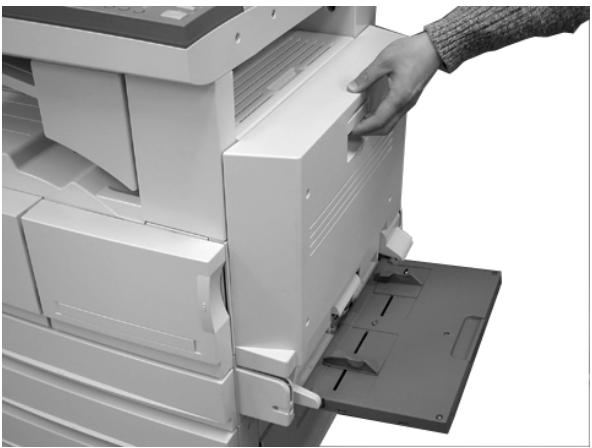
Ouvrir le panneau à l'aide de la poignée.
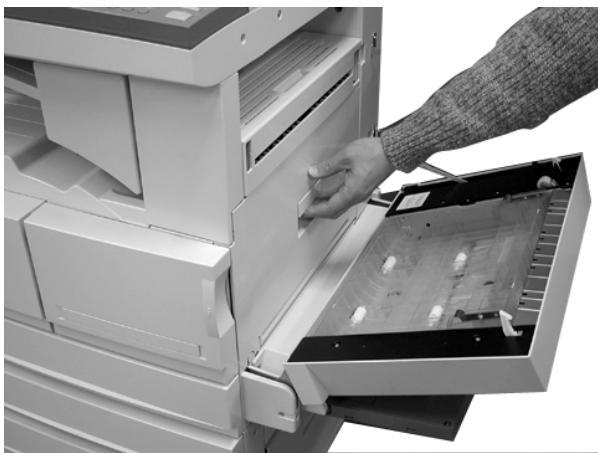
Retirer la cartouche de toner en suivant les instructions de la section "Remplacement de la cartouche de toner" à la page 5-9.
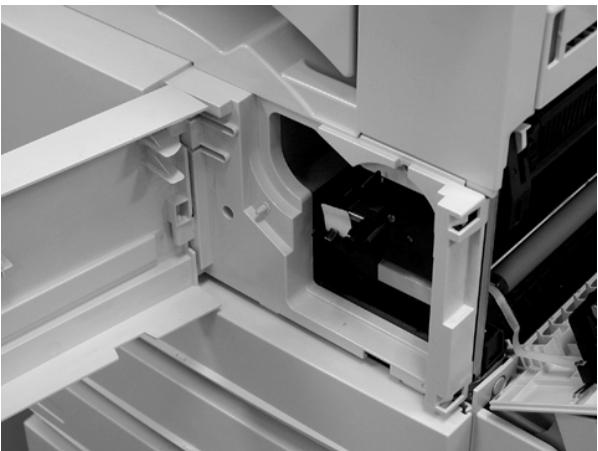

ATTENTION : toujours tenir le module d'impression par les poignées colorées. Ne pas toucher la zone verte du tambour. Le module d'impression ne doit pas rester hors de la machine pendant une période prolongée.
Tirer sur la poignée colorée afin de déplacer délicatement le module d'impression de la machine. Retirer le module d'impression en le tenant par la poignée colorée située au sommet de l'unité. Le module d'impression usage doit être recyclé. Suivre les instructions figurant dans la boîte.
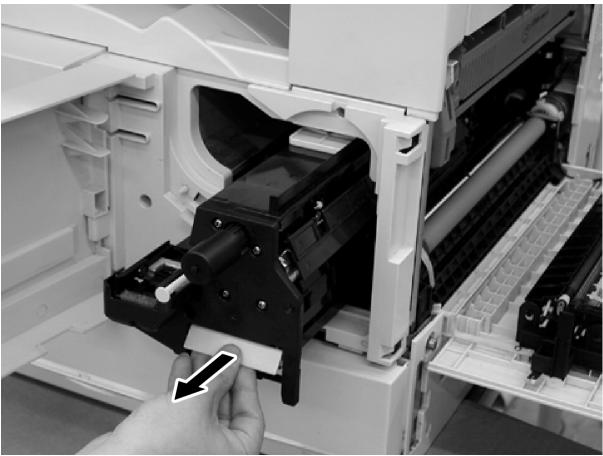
Retirer le nouveau module d'impression de son emballage.
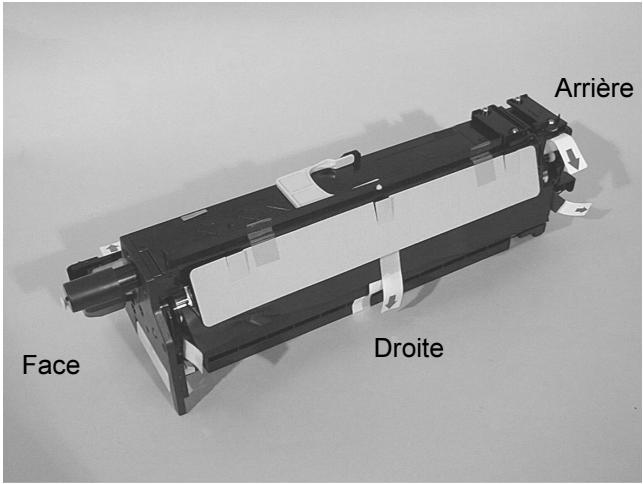
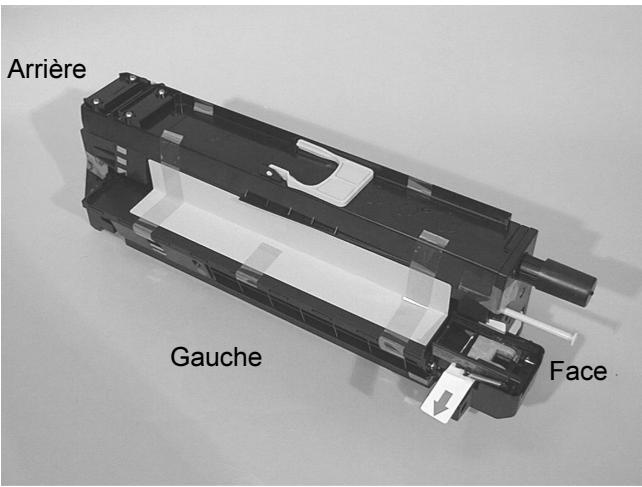
Retirer l'emballage de protection du module d'impression comme indiqué sur les illustrations suivantes. Retirer la protection située sur le côté droit du module d'impression.
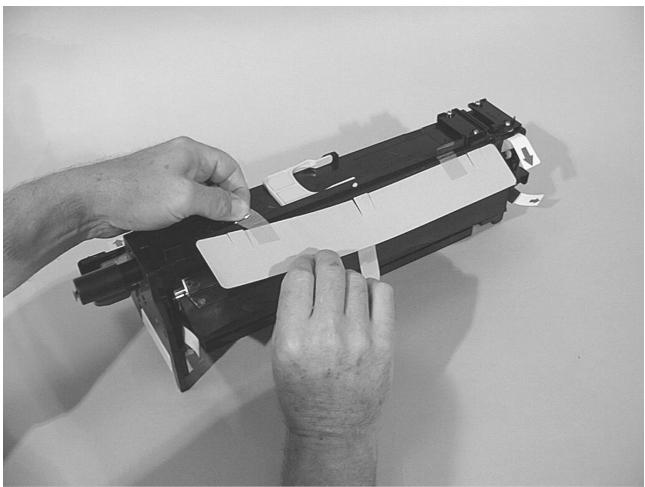
Retirer la protection située sur le côté gauche du module d'impression.
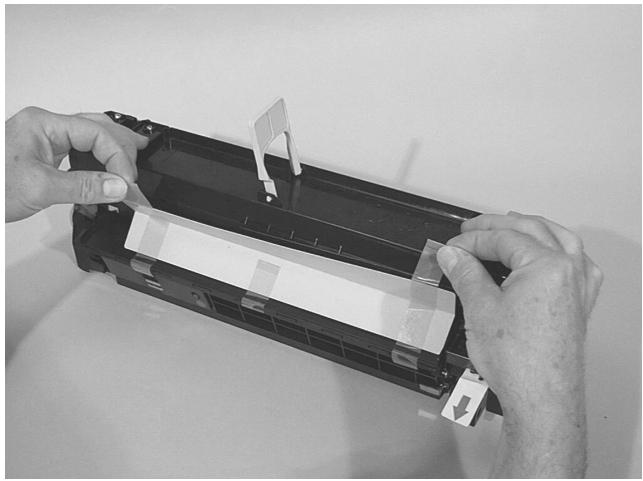
Retirer les deux bandes adhésives.
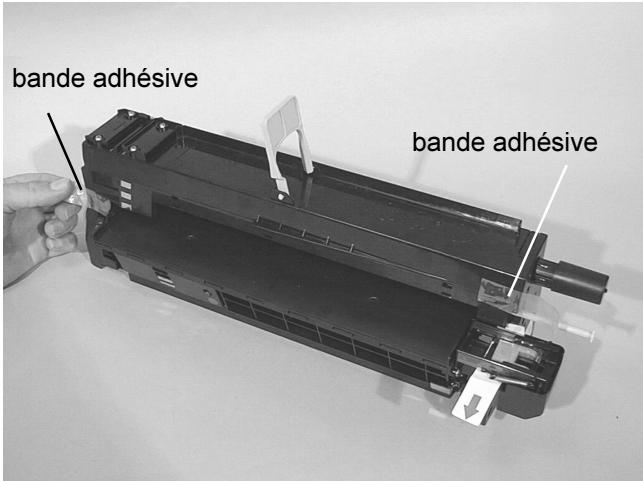
Tirer sur les languettes 1 à 3.
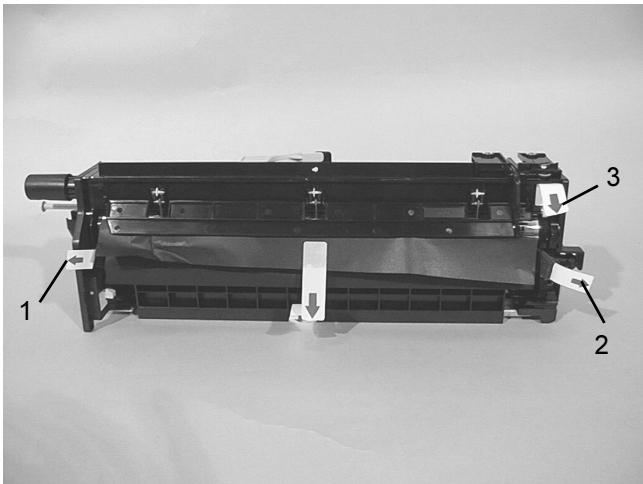
Tirer sur la languette centrale pour déplier la feuille de protection.
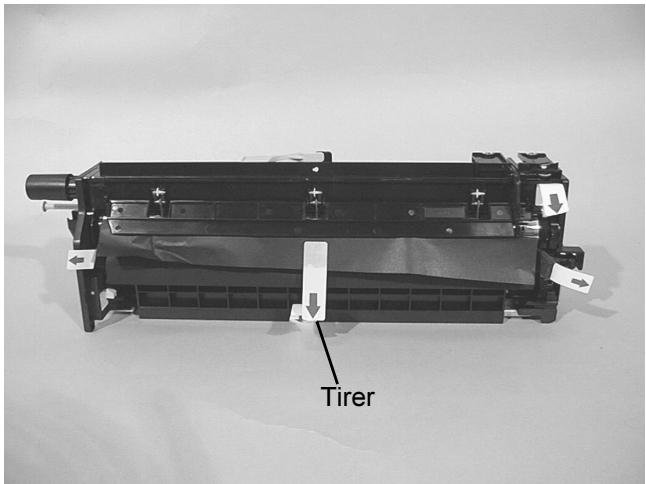
Retirer complètement la feuille de protection et les bandes adhésives.
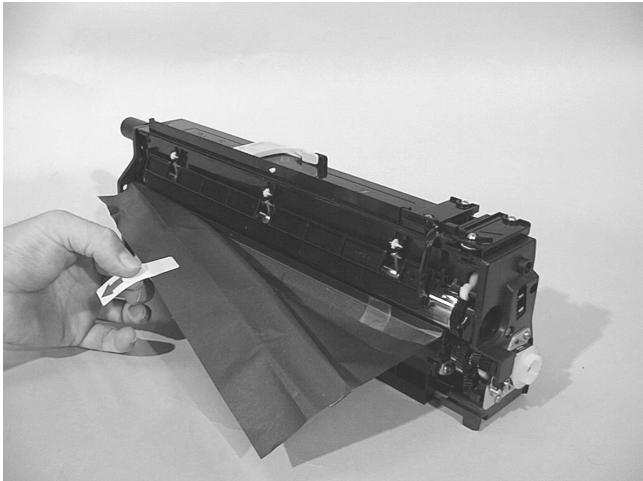
Saisir la poignée et incliner le module d'impression. Retirer la bande en plastique située sur la partie inférieure.
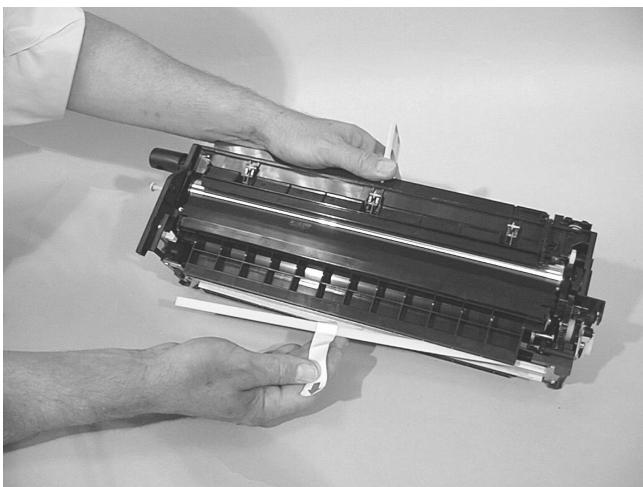
Tirer sur la languette restant dans la partie gauche du module d'impression afin de retirer la dernière protection.
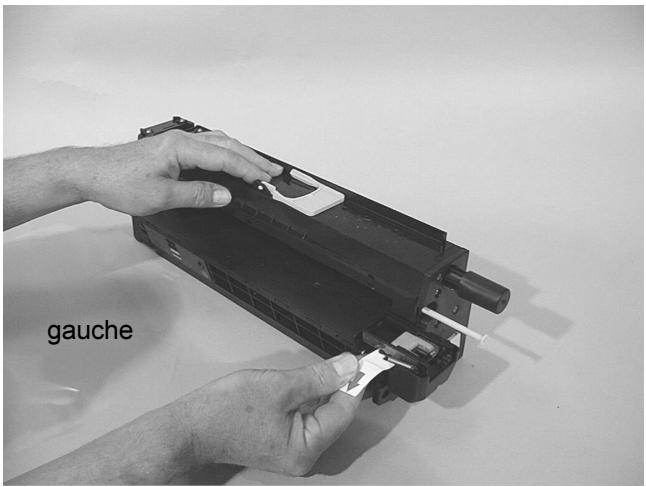
Glisser le nouveau module d'impression dans la machine jusqu'à ce qu'il s'emboîte.
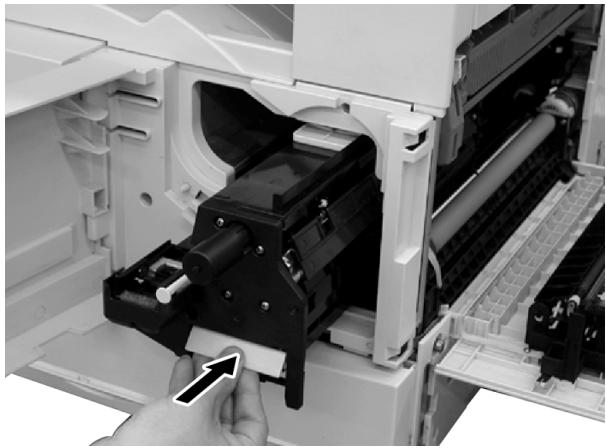
Réinstaller la cartouche de toner en suivant les instructions de la section "Remplacement de la cartouche de toner" à la page 5-9.
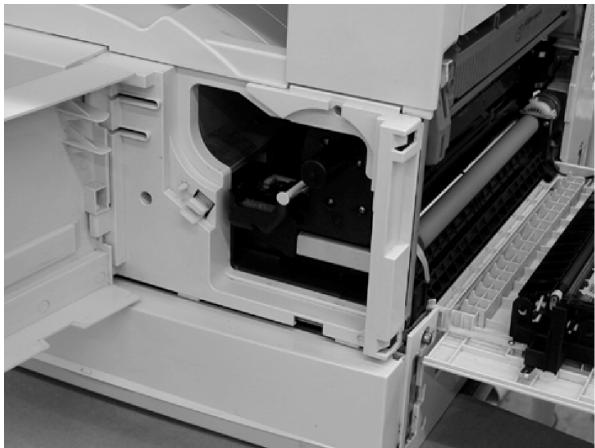
Avec réinstallation de la cartouche de toner, tirer sur le levier de nettoyage du câble de charge du module d'impression jusqu'à ce qu'il bute, puis l'enfoncer et répéter l'opération à plusieurs reprises. Ceci permet de nettoyer le câble de charge. Fermer tous les panneaux et portes.
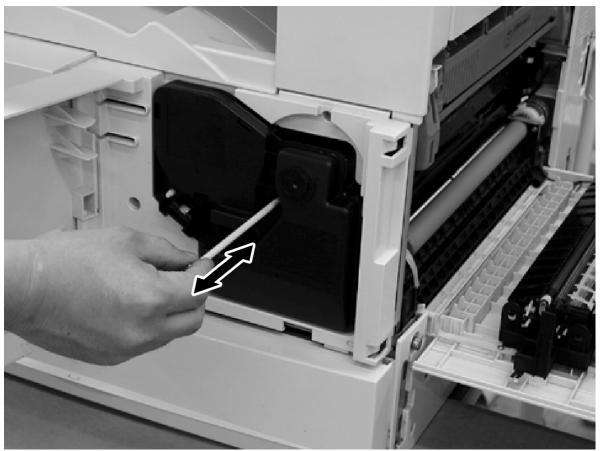
Remplacement du filtre à ozone
Le filtre absorbe l'ozone émis par la machine. Il se situe dans une fente au milieu du bac récepteur central. Pour le remplacer, sortir le réceptacle du filtre à ozone de la machine.
Retirer le filtre usage de son réceptacle. Jeter l'ancien filtre. Déballer le nouveau filtre et l'insérer dans le réceptacle du filtre à ozone. Réinstaller le réceptacle du filtre à ozone dans la machine.
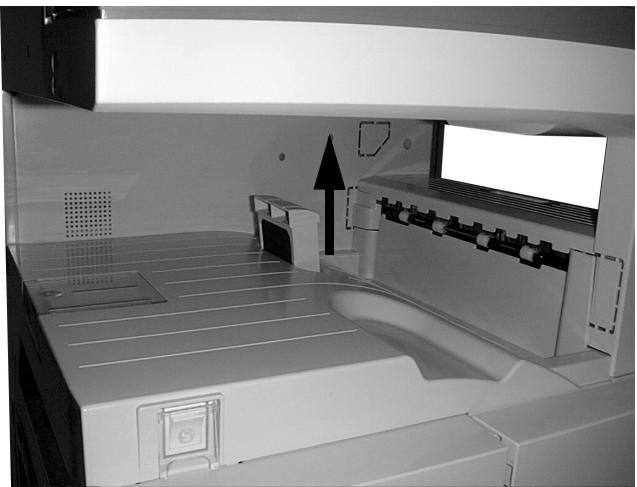
Chargement des magasins
WorkCentre Pro 421 peut être équipé de deux magasins au maximum. Les procédures suivantes expliquent comment mettre en place du papier dans les magasins. Le format papier de chaque magasin doit être entré au niveau du panneau de commande, dans le menu Etat machine.
CONSEIL : avant de mettre en place le papier dans le magasin, déramer les feuilles. Ceci permet de séparer les feuilles qui pourraient éventuellement être collées, réduisant le risque d'incident papier.
CONSEIL : pour éviter les incidents et faux départs, ne pas mettre en place du papier neuf sur du papier déjà présent dans le magasin. Retirer le papier existant et le remettre au-dessus du nouveau.
Tirer le magasin vers soi.
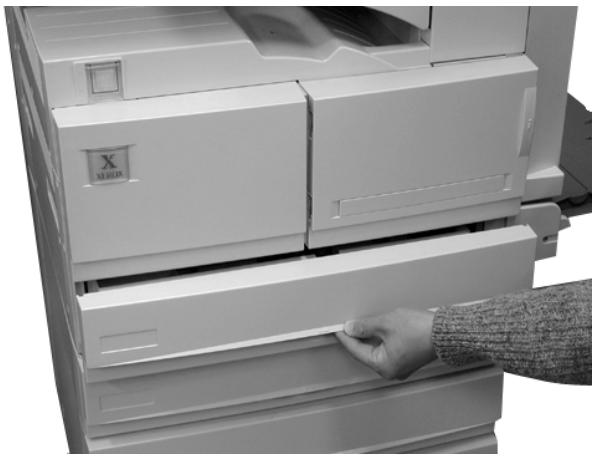
Si tout le papier présent dans le magasin est de même format, il faut le cadrer contre le côté droit du magasin. Fermer le magasin, et poursuivre le travail.
REMARQUE: Pour permettre en place du papier de format différent ou en modifier l'orientation, passer à l'étape suivante.
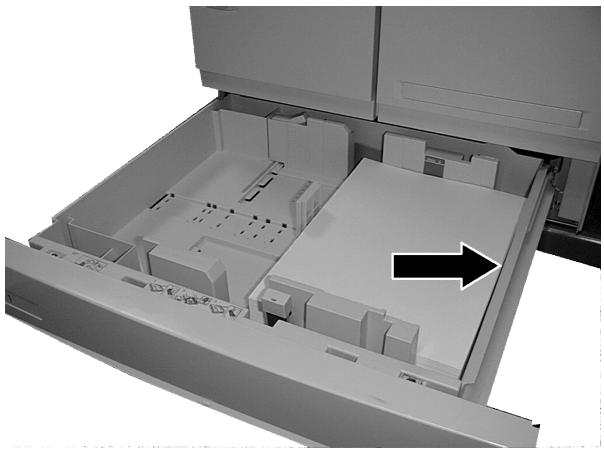
Pour permettre en place du papier de format ou d'orientation différent, il est nécessaire de changer la position des guides et d'introduire un nouveau format papier et une nouvelle orientation dans le menu Support, État machine.
REMARQUE: il est possible de placer des feuilles A4 en départ petit ou grand côté. Les feuilles de format A5 ne peuvent être insérées que par le grand côté.
Les deux magasins acceptent les formats standard du A5 (148 x 210 mm) au A3 (297 x 432 mm).
Départ grand côte
Départ petit côte
Pour ajuster le papier contre les guides avant et arrêté :
Repérer le levier 1, à l'arrière-gauche du magasin. Pousser sur le levier vers la droite pour déverrouiller les guides. Pour relâcher le guide avant, appuyer sur l'onglet 2 et faire glisser les guides avant et arrière vers leur nouvelle position.
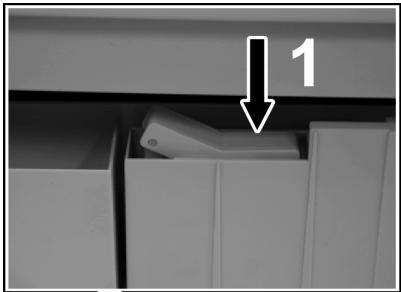
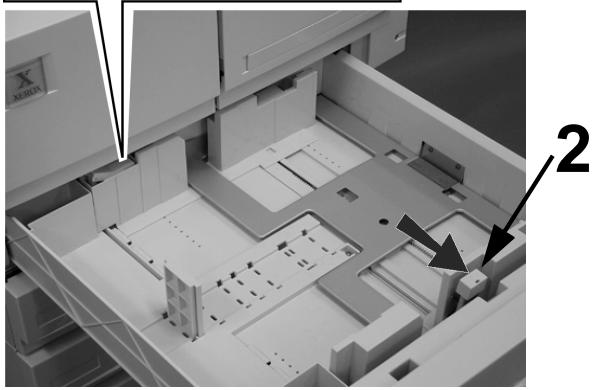
Pour ajuster le guide gauche :
Compresser la partie inférieure du guide et le retirer de sa position. Insérer ensuite le guide dans sa nouvelle position.
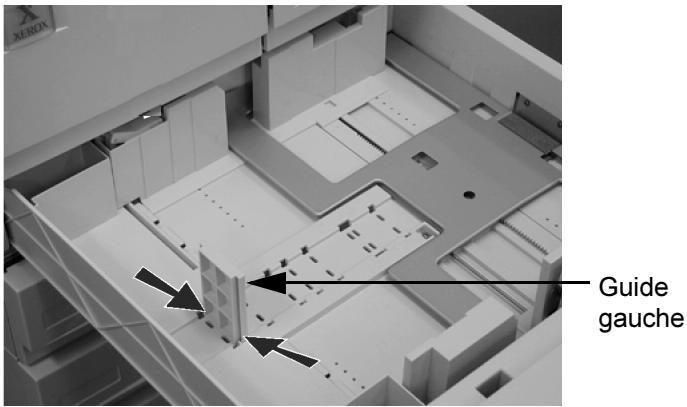
Placer le papier dans le magasin et vérifier que les guides sont correctement placés par rapport au format papier et qu'ils sont solidement verrouillés. Appuyer sur le levier à l'arrière du magasin vers la gauche afin de verrouiller les guides avant et arrêté. Fermer le magasin.
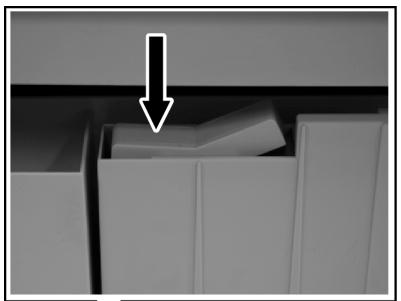
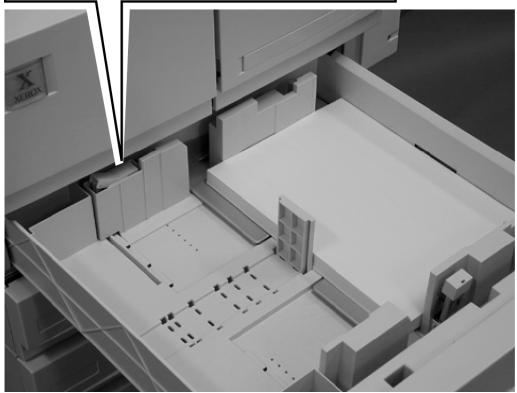
Sur le panneau de commande, appuyer sur la touche Etat de la machine. Noter l'emplacement des autres touches sur le diagramme; elles seront utilisées ultérieurement.
Etat de la machine
Utiliser la touche de défilament pour sélectionner [Réglages par défaut], puis appuyer sur la touche [Entrer]. Utiliser la touche de défilament pour sélectionner [Machine], puis appuyer sur la touche [Entrer]. Utiliser la touche de défilament pour sélectionner [Magasins], puis appuyer sur la touche [Entrer]. Utiliser la touche de défilament pour sélectionner [Format magasin], puis appuyer sur la touche [Entrer]. Utiliser les touches de défilament pour sélectionner le magasin modifié, puis appuyer sur la touche [Entrer]. Utiliser les touches de défilament pour sélectionner le format et l'orientation du papier présent dans le magasin, puis appuyer sur [Entrer].
| État de la machine | |
| 01. Réglages par défaut | ▲ |
| 02. Imprimer relevé | |
| 03. Réglage initial | ▼ |
| Réglages par défaut | |
| 01. Machine | ▲ |
| 02. Copieur | |
| 03. Imprimante | ▼ |
| Machine | |
| 01. Magasins | ▲ |
| 02. Minuteries | |
| 03. Touche Interrompre | ▼ |
| Magasins | |
| 01. Format magasin | ▲ |
| 02. Magasin par défaut | ▼ |
| Format magasin | |
| 01. Magasin 1 | ▲ |
| 02. Magasin 2 | |
| 03. Départ manuel | ▼ |
| Sélect. format support | |
| 01. A4 | |
| 02. A4 | □ |
| 03. A3 | □ |
Appuyer sur [Fonctions] pour retourner au mode disponible. Le magasin est à présent correctement configuré et peut être utilisé.
Touche Fonctions
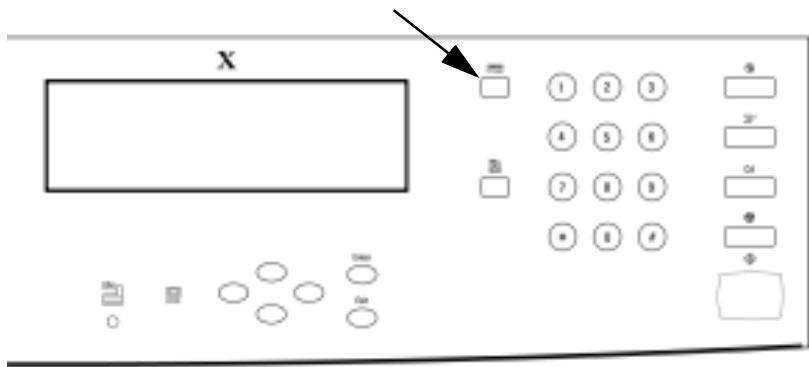
Le départ manuel peut être utilisé pour de nombreux supports différents.
Il est situé dans la partie droite de la machine.
Pour changer le format papier du département manuel, le sélectionner dans le panneau de commande.
Placer le papier dans le département manuel. Faire glisser le guide jusqu'à ce qu'il touche le bord de la pile.
REMARQUE: s'assurer que la ligne de remplissage maximum n'a pas été dépassée.
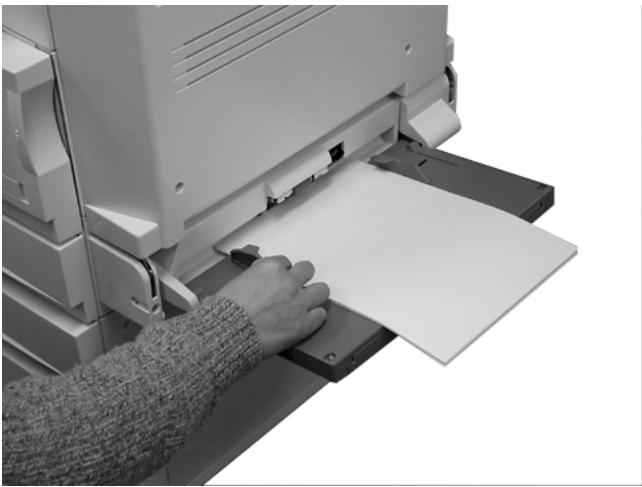
REMARQUE: le départ manuel est extensible. Il est donc possible d'y placer des petits formats ainsi que des grands formats.
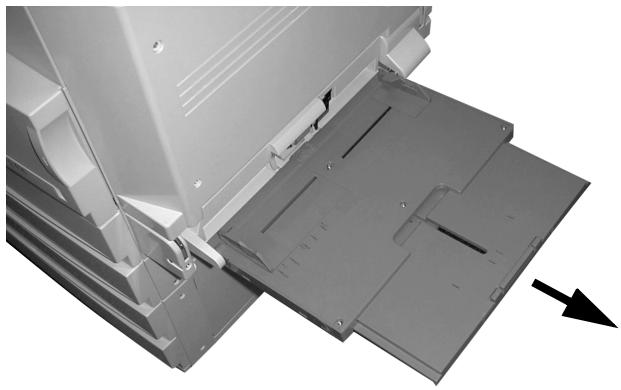
6 Résolution des incidents de base
Ce chapitre contient des informations pour aider l'utilisateur à résoudre les problèmes qu'il pourrait reconnecter avec WorkCentre Pro 421. Il contient des tableaux répertoriant les messages et codes d'erreur, les problèmes et les solutions possibles.
Dégagement d'un incident papier
Deux types d'incident papier peuvent se produire :
- Incident dans le chargeur automatique de documents (simple et recto verso)
- Incident papier dans le circuit papier
Si un incident papier survient en cours de fonctionnement, consulter les messages qui s'affichent sur l'écran.
IMPORTANT : suivre les instructions fournies sur l'écran, étape par étape, afin de résoudre le problème. Utiliser la touche de défilé ↓ pour passer à l'étape suivante, puis appuyer sur [Entrer].
Zones d'accès
Le diagramme ci-après illustre les zones d'accès permettant de résoudre l'incident papier dans la machine.
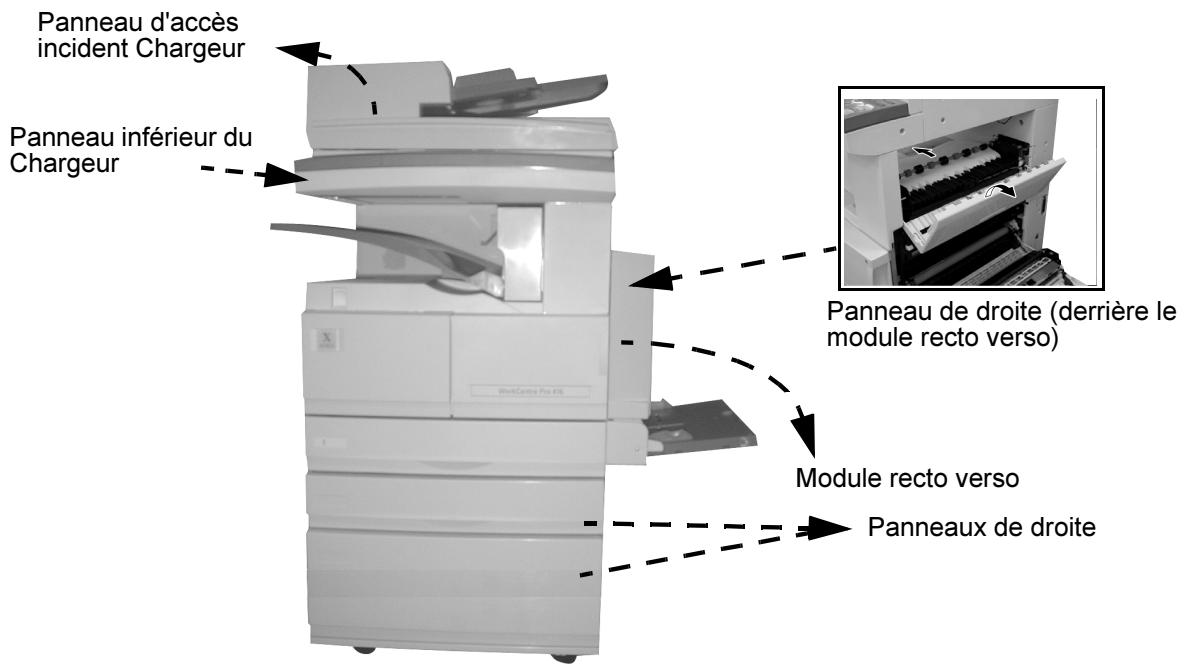
Exemple d'incident papier
Voici un exemple de messages de dégagement d'incident support.

Dégager incident. Ouvrir panneau létal.
1/3
Ouvrir le panneau l'étalroidroit. Utiliser la touche de défilement pour passer à l'étape suivante et appuyer sur [Entrer].
Dégager toute feuille coincée dans cette zone.

Dégager incident Retirer feuille coincée
Rouve verte
2/3
Tourner la roue verte vers soi et dégager toute feuille coincée entre les rouleaux.
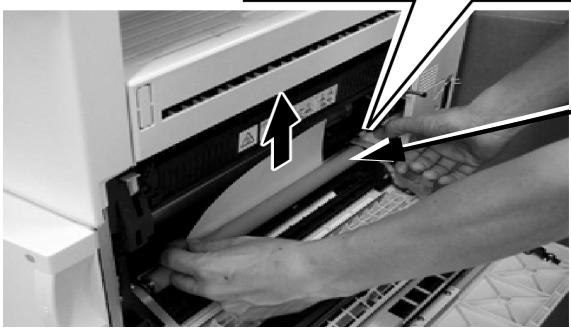
Dégager le papier
Ouvrir la zone de sortie comme illustré ci-contre. Dégager toute feuille coincée dans la zone de sortie.
Utiliser la touche de défilament pour passer à l'étape suivante, puis appuyer sur [Entrer]. Fermer la zone de sortie et le panneau latéral droit.
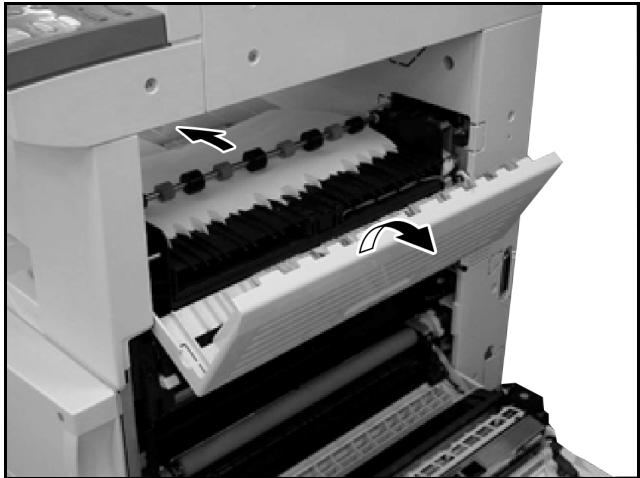

Dégager incident fermer panneau latéral
3/3
REMARQUE : les instructions fournies à l'écran peuvent varier en fonction des options installées.
Pour éviter les incidents papier
Les incidents papier peuvent se produire pour diverses raisons. Suivre les recommandations ci-après afin de réduire les risques d'incident.
Utiliser uniquement le papier recommandé. (Voir annexe B - Caractéristiques techniques). - Stocker le papier dans un lieu sec, à l'abri des températures extrêmes. Pour protéger le papier, il doit être conservé dans son emballage, sur une surface plane, jusqu'à son utilisation. - Il doit être mis en place correctement dans le magasin. Il doit être orienté dans le magasin dans le même sens que les documents. Vérifier que le magasin n'est pas surchargé (la pile de feuilles ne doit pas dépasser la ligne maximale). - Ne pas utiliser de papier déchiré, chiffonné ou plié. - Vérifier si le format papier a été correctement sélectionné pour le magasin approprié.
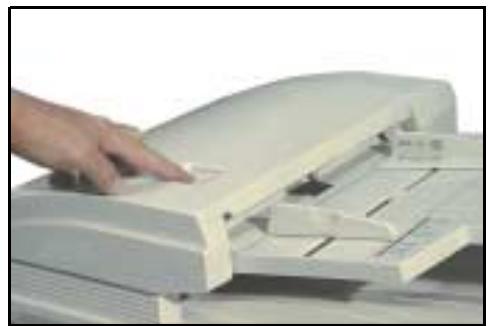
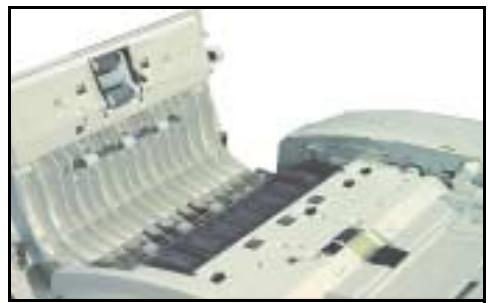
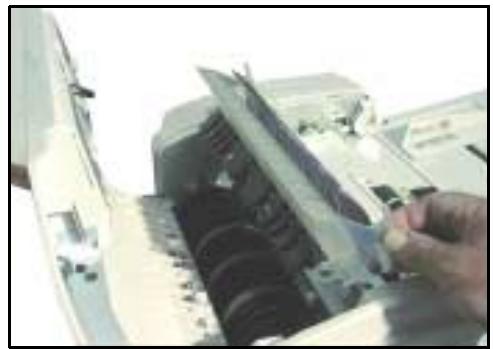
Contacter le centre services xerox
Si le problème persiste, contacter le Centre Services Xerox. Le numéro de série de la machine sera demandé, ainsi que les codes d'erreur pertinents.
Pour savoir où se situe le numéro de série, consulter la section "Assistance client" à la page 1-4.
Affichage de codes d'erreur
Appuyer simultanément sur les touches [Arrêt] et 8 pour afficher le code d'erreur.
Le code d'erreur indique où se situe le problème - consulter la page 6-9 de cette section.
Numéro de téléphone du centre services xerox
Le numéro de téléphone du Centre Services Xerox est fourni à l'utilisateur au moment de l'installation du produit. Consigner le numéro de téléphone dans l'espace réservé à cet effet ci-dessous, afin de pouvoir l'utiliser ultérieurement :
Numéro de téléphone du Centre Services Xerox :
Messages et codes d'erreur
Si une situation anormale se produit dans la machine ou si l'utilisateur a effectué une opération incorrecte, une alarme retentit pendant quelques secondes et un message indiquant la nature de l'erreur s'affiche. Dans ce cas, il y a lieu de prendre les mesures énoncées dans le tableau ci-après. Il est possible d'identifier plus précisément la nature du problème en accédant aux codes d'erreur. Pour ce faire, appuyer simultanément sur les touches [Arrêt] et 08.
Messages d'erreur
| Message d'erreur | Description et mesure corrective |
| Changer tambour bientôt | Le compteur totalisateur a atteint 29 000 pages. Commander un nouveau tambour. |
| Remplacer tambour | Le module d'impression est épuisé. Remplacer le module. Se reporter à la section “ Remplacement du module d'impression”. |
| Vérifier tambour | Le module d'impression n'est pas correctement installé. Réinstaller le module. |
| Niveau de toner bas | Le détecteur de toner a déetecté un niveau bas. Commander une nouvelle cartouche de toner. |
| Toner épuisé | Le détecteur de toner a déetecté un niveau de toner épuisé. Remplacer la cartouche de toner. Se reporter à la section “ Remplacement de la cartouche de toner ”. |
| Remplacer toner | La cartouche de toner n'est pas correctement installée. Réinstaller la cartouche de toner. |
| Séparateur de bac supérieur plein | Retirer le papier du bac supérieur du séparateur travail. |
| Séparateur de bac inférieur plein | Retirer le papier du bac inférieur du séparateur travail. |
| Ajouter support au magasin 1 | Mettre en place du papier dans le magasin 1. |
| Ajouter support au magasin 2 | Mettre en place du papier dans le magasin 2. |
| Le magasin 1 n'est pas prét | Insérer le magasin 1 dans la machine. |
| Le magasin 2 n'est pas prêt | Insérer le magasin 2 dans la machine. |
| Erreur mémoire | Les numéroros automatiques et réglages initiaux ont été perdus (en raison d'une coupure de courant prolongée, d'une batterie déchargeée, etc.). Appuyer sur [Annuler] pour returner à l'état initial. L'affichage répété de ce message indique que la programmation machine est corrompue. Dans ce cas, un technicien qualifié doit réinitialiser la machine. Appeler le Centre Services Xerox. |
| Panne de courant | La date de travaux réservés ou d'images reçues a été effacée suite à une panne de courant prolongée. Appuyer deux fois sur [Annuler] pour returner à l'état initial. Vérifier la LISTE DE PANNE DE COURANT représentant toutes les communications perdues. |
| Ajouter support | Tous les magasins sont vides ou ont été retires. Mettre en place du papier ou insérer la cassette correctement. |
| Magasin 1 vide | Le magasin spécifique est vide ou a été retire. |
| Magasin 2 vide | Mettre en place du papier ou insérer la cassette correctement. |
| Dégager incident | Un incident papier s'est produit. Retirer le papier coincé. Ne pasmettre la machine hors tension. |
| Mémoire saturaée | La mémoire est arrivée à saturation en cours d'écriture de données dans la mémoire lors d'un processus de copie. |
| Type | Code d'erreur | Cause probable | Action corrective |
| APPELER LE CENTRE SERVICES XEROX | C01 - 05 | Contacter le Centre Services Xerox. | |
| Erreur de mécanisme d'alimentation-temporaire | C13 | Erreur dans le magasin 1 | Tirer le magasin 1 et le remettre en place. Si le problème persiste, contacter le Centre Services Xerox. |
| C14 | Erreur dans le magasin 2 | Tirer le magasin 2 et le remettre en place. Si le problème persiste, contacter le Centre Services Xerox. | |
| APPELER SERVICE XEROX | C21-C99 | Contacter le Centre Services Xerox. | |
| APPELER SERVICE XEROX | CA1CA2 | Contacter le Centre Services Xerox. | |
| Incident de transport dans l'unité principale | E01 | Incident papier à l'intérieur de la machine. | Ouvoir le panneau latéral etrirer la feuille coincée. De même, si la machine est équipée d'un séparateur travail ou d'un bac à décalage, ourir le panneau etrirer toute feuille coincée. Fermer tous les pannaux. |
| E02 | Incident papier前几天 du module four. | Ouvoir le panneau latéral du copieur etrirer la feuille coincée. De même, si la machine est équipée d'un séparateur travail ou d'un bac à décalage, ourir le panneau etrirer toute feuille coincée. Fermer tous les pannaux. | |
| E03 | Il y avait du papier dans la machine à la mise sous tension (à l'exception du chargeur automatique de documents). | Ouvr le panneau létal etsterolir la feuille coincée. De même, si la machine est équipée d'un module recto verso, d'un séparateur travail ou d'un bac à décalage, ouvr le panneau etsterolir toute feuille coincée. Ouvr le panneau létal du processeur d'alimentation (magasin 2) etsteroler toute feuille coincée. Fermer tous les panneaux. | |
| Incident de transport dans l'unité principale | E08 | Incident de transport dans le module recto verso. | Ouvr le panneau létal etla zone de sortie du copieur etsterolir la feuille coincée. Ouvr le panneau du module recto verso etsteroler toute feuille coincée. Fermer les panneaux. |
| E09 | Erreur de temporisation au niveau du détector d'alimentation. | Ouvr le panneau létal du copieur etsteroler toute feuille coincée. Fermer le panneau. | |
| Incident d'alimentation | E11 | Incident d'alimentation au niveau du module recto verso. | Ouvr le panneau létal du copieur et celui du module recto verso etsteroler toute feuille coincée. Fermer les panneaux. |
| E12 | Incident d'alimentation au niveau du départ manuel. | Retirer la pile de feuilles du départ manuel, les déramer et les remettre en place. | |
| E13 | Incident d'alimentation dans le magasin 1. | Ouvr le panneau létal du copieur etsteroler toute feuille coincée. Fermer le panneau. | |
| E14 | Incident d'alimentation dans le magasin 2. | Ouvr le panneau létal du magasin 2 etsteroler toute feuille coincée. Fermer le panneau. | |
| Incident de transport dans les magasins optionnels | E31 | Incident papier dans l'unité principale pendant l'alimentation du magasin 2 (le papier n'atteint pas le détector FDS1). | Ouvr le panneau létal du copieur etsteroler toute feuille coincée. Ouvr le panneau létal du magasin 2 etsteroler toute feuille coincée. Fermer les panneaux. |
| Incident papier dû à un panneau ouvert | E41 | Le panneau avant ou létalré du copieur s'est ouvert pendant la copie. | Ouvrir le panneau létalré etsterolir la feuille coincée.De même, si la machine est équipée d'un module recto verso,d'un séparateur travail ou d'un bac à décalage, ouvrir le panneau etsterolir toute feuille coincée.Ouvrir le panneau létalré du processeur d'alimentation (magasin 2) etsteroler toute feuille coincée.Fermer tous les panneaux. |
| Incident papier dû à un panneau ouvert | E42 | Le panneau létalré du magasin 2 s'est ouvert durant la copie. | Ouvrir le panneau létalré du magasin 2 etsteroler toute feuille coincée.Fermer tous les panneaux. |
| E43 | Le module recto verso s'est ouvert durant la copie. | Ouvrir le panneau létalré etsterolir la feuille coincée.De même, si la machine est équipée d'un module recto verso,d'un séparateur travail ou d'un bac à décalage, ouvrir le panneau etsteroler toute feuille coincée.Ouvrir le panneau létalré du processeur d'alimentation (magasin 2) etsteroler toute feuille coincée.Fermer tous les panneaux. | |
| Incident de transport au niveau du CAD ou CAD RV | E71 | Incident papier au niveau du CAD ou CAD RV. | Ouvrir le panneau du chargeur automatique de documents etsteroler toute feuille coincée.Fermer le panneau. |
| E72 | |||
| E73 | |||
| E74 | |||
| Durée de vie épuisée | Le tambour est presque épuisé | Remplacer le tambour. | |
| Le toner est presque épuisé | Remplacer la cartouche de toner. | ||
| Divers | Il n'y a pas de cartouche de toner | Installer la cartouche de toner. | |
| Il n'y a pas de tambour | Installer le tambour. | ||
| Le bac à décalage est plein | Vider le bac. |
Problèmes de qualité d'image
La qualité du résultat peut être affectée dans diverses situations. Vérifier les conditions suivantes pour assurer des performances de copie et d'impression optimales.
Si le problème persiste, contacter l'opérateur principal ou le Centre Services Xerox.
- Ne pas exposer WorkCentre Pro 421 aux rayons du soleil ni à la chaleur d'un radiateur.
- Éviter tout changement brusque de température et de taux d'humidité dans l'environnement du WorkCentre Pro 421. Lorsqu'un changement se produit, attendre au moins deux heures, en fonction de l'importance du changement, avant d'utiliser le système WorkCentre Pro 421 pour qu'il puisse ajuster ses paramètres au nouvel environnement.
- Nettoyer régulièrement la glace d'exposition, la glace du transport à vitesse constante et les bacs de réception. Consulter la section "Entretien de WorkCentre Pro 421" à la page 5-2.
- Si la qualité des copies est médiocre, inégale, pâle, dégradée ou si une ligne blanche apparait dans le sens de l'alimentation du papier, nettoyer le Fil du corotron de transfert. Consulter la section “Fil de corotron de transfert” à la page 5-4.
7 Réglages par défaut et configuration de la machine
La machine est livrée configurée selon les règles effectuelles en usine. Ce chapitre présente les paramètres que l'opérateur peut modifier et fournir des instructions sur la manière de procéder.
Aide-mémoire
État machine
Réglages par défaut Machine
Suivre les instructions ci-après pour accéder aux options Machine. Vous y trouverez les instructions requises pour personnaliser les réglages par défaut de la machine.
REMARQUE: certaines options ne sont pas disponibles sur tous les marchés ni pour toutes les configurations. Par conséquent, la numérotation des fonctions peut varier.
Pour accéder au menu Machine en mode Disponible, appuyer sur la touche [État de la machine] située à droite de l'écran. Le menu État machine présente les options de configuration.
S'assurer que [Réglages par défaut] est sélectionné, puis appuyer sur [Entrer]. Sélectionner [Machine], puis appuyer sur [Entrer].

État machine
- Réglages par défaut
- Imprimer relevé
- Réglage initial
Réglages par défaut
- Machine
- Copieur
- Imprimante
Les options Machine s'affichent.
Machine
- Magasins
- Minuteries
- Touche Interrompre
Sélectionner [Magasins], puis appuyer sur [Entrer]. Utiliser la touche de défilament pour sélectionner [Magasin par défaut] puis appuyer sur [Entrer]. Utiliser les touches de défilament ou pour sélectionner le magasin par défaut, puis appuyer sur [Entrer].
REMARQUE : lorsque Support auto est sélectionné comme magasin par défaut, le paramètre Réduire/Agrandir est fixé à 100% s'il a été configuré pour être activé automatiquement.
Utiliser la touche de défilément pour sélectionner [Format magasin] puis appuyer sur [Entr].
Utiliser le paramètre Magasins pour sélectionner le format du support et l'orientation des magasins.
| Machine | |
| 01. Magasins | ▲ |
| 02. Minuteries | |
| 03. Touche Intercompre | ▼ |
| Magasins | |
| 01. Format magasin | ▲ |
| 02. Magasin par défaut | |
| ▼ | |
| Magasin par défaut | |
| 01. Support auto | ▲ |
| 02. Magasin 1 | ▼ |
| Magasins | |
| 01. Format magasin | ▲ |
| 02. Magasin par défaut | ▼ |
Utiliser les touches de défilament ou pour sélectionner le magasin modifié, puis appuyer sur [Entrer]. Utiliser les touches de défilament ou pour sélectionner une combinaison de format et d'orientation du support, puis appuyer sur [Entrer].
| Format magasin | |
| 01. Magasin 1 | ▲ |
| 02. Magasin 2 | |
| 03. Départ manuel | ▼ |
| Sélectionner le format du support | |
| 01. A4 | |
| 02. A4 | □ |
| 03. A3 | □ |
Utiliser la touche de défilament

pour sélectionner
[Minuteries], fais appuyer sur [Entrer].
Utiliser la touche de défilement

pour sélectionner
[Temporisation], puis appuyer sur [Entrer].
L'écran affiche la valeur actuelle de temporisation de la minute.
Utiliser le paramètre Minuteries pour régler l'heure par défaut pour les modes Temporisation, Attente et Veille.
Machine
- Magasins
- Minuteries
- Touche Interrompre
Minuteries
- Temporisation
- Mode attente
- Mode veille
Temporisation
La temporisation permet de supprimer toute fonction sélectionnée et retourne au mode disponible.
Minuteries
Temporisation : 300 sec
15 sec
Utiliser les touches de défilément ou pour sélectionner une valeur entre 15 et 300 secondes.
Les valeurs suivantes peuvent etre selectionnées:15,30,45, 60,75,90,105,120,135,150, 180,210,240,270 et 300 seconds.
Appuyer sur [Entrer]. Appuyer sur la touche [Fonctions] pour revenir au mode Disponible.
Temporisation : 300 sec
15 sec
Mode d'attente
Par défaut, le système se met en mode attente après 15 minutes d'inactivité. L'écran affiche le message 'Attente'. Pour activer la machine, appuyer sur n'importe quelle touche du panneau de commande ou ouvrir le panneau de la glace d'exposition ou le chargeur de documents.
Utiliser la touche de défilément pour sélectionner [Mode attente], puis appuyer sur [Entrer].
Minuteries
- Temporisation
- Mode attente
- Mode veille
L'écran affiche la valeur actuelle du mode Attente.
Minuteries
Mode 240 min
attente : 15
1 min
Utiliser les touches de défilament ou pour selectionner une valeur entre 1 et 240 minutes. Les valeurs suivantes peuvent etre selectionnées:1,2,3,4,5, 10,15,20,25,30,35,40,45, 50,55,60,70,80,90,100,110, 120,150,180,210 et 240 minutes.
Appuyer sur [Entrer]. Appuyer sur la touche [Fonctions] pour revenir au mode Disponible.
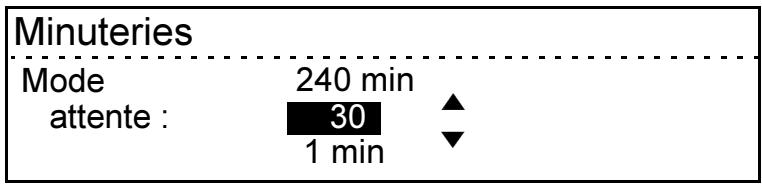
Mode veille
Par défaut, la machine se met automatiquement en mode veille après 15 minutes en mode attente. Pour activer la machine, appuyer sur n'importe quelle touche du panneau de commande ou ouvrir le panneau de la glace d'exposition ou le chargeur de documents.
Utiliser la touche de défilé ment pour sélectionner [Mode Veille], puis appuyer sur [Entrer].
L'écran affiche la valeur actuelle du mode Veille.
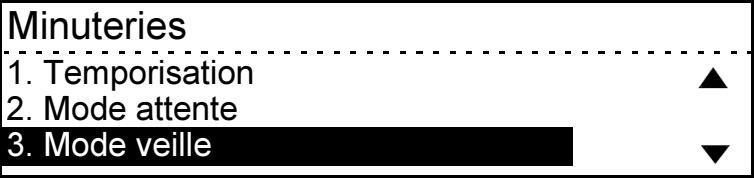
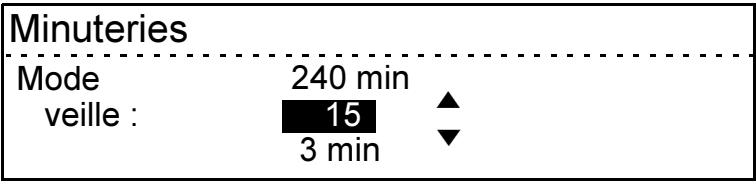
Utiliser les touches de défilé ment ou pour sélectionner une valeur entre 3 et 240 minutes.
Les valeurs suivantes peuvent etre selectionnées:3,5,10, 15,20,25,30,35,40,45,50, 55,60,70,80,90,100,110, 120,150,180,210 et 240 minutes.
Appuyer sur [Entrer]. Appuyer sur la touche [Fonctions] pour revenir au mode Disponible.
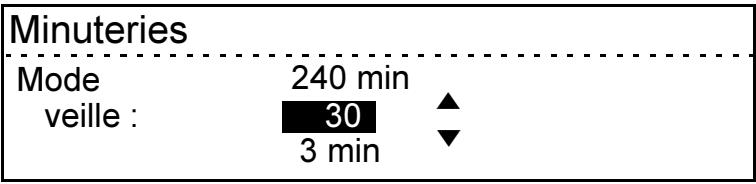
Sélectionner [Touche Interrompre] à l'aide des touches de défilé, puis appuyer sur [Entrer].
Utiliser le paramètre Touche Interrompre pour activer ou désactiver la fonction Interrompre.
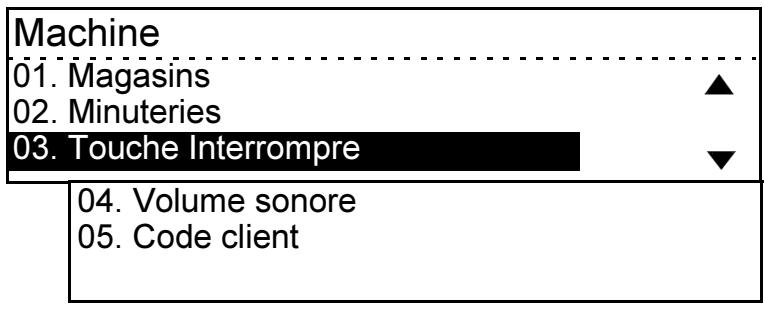
Sélectionner [Activer] ou [Désactiver], puis appuyer sur [Entrer]. Appuyer sur la touche [Fonctions] pour revenir au mode Disponible.
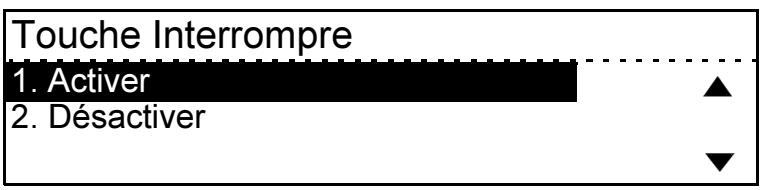
Deux sélections de volume sonore sont disponibles :
Volume alarme - lorsqu'une erreur se produit au niveau de la machine, une alarme retentit pour informer l'utilisateur. - Volume touche - toute sélection de touche du panneau de commande déclenche l'émission d'un signal sonore.
Sélectionner [Volume sonore] à l'aide de la touche de défilement , puis appuyer sur [Entrer].
Machine
- Magasins
- Minuteries
- Touche Interrompre
- Volume sonore
- Code client
Sélectionner l'option de volume requise à l'aide de la touche de défilement, puis appuyer sur [Entrer].
Volume sonore
- Volume alarme
- Volume touche
Utiliser les touches de défilé ment ou pour sélectionner une valeur entre 0 et 7. 0 désactive l'alarme, tandis que 7 est le paramètre le plus haut.
Appuyer sur [Entrée]. Appuyer sur la touche [Fonctions] pour revenir au mode Disponible.
Volume alarme
volume :
Il est possible de limiter l'utilisation de la machine au personnel autorisé d'un département en définissant des codes client. La fonction Codes client permet d'attribuer un code principal à l'administrateur, et jusqu'à 98 numéros et codes client aux différents départements. La machine peut alors contrôler l'utilisation de chaque département.
Lorsque cette fonction est utilisée pour la première fois, l'administrateur est invité à entrer un code principal à cinq chiffres. Ces nom et code sont ensuite utilisés pour accéder à la fonction en vue de définir des codes client individuels.
Un numéro de client à deux chiffres et un nom de client sont attribués à chaque code de département. Le numéro de département attribué au code principal est prédéfini comme 01. Durant la procédure de configuration, le système invite l'utilisateur à introduire un numéro de client à deux chiffres, un nom de client et un code de client à cinq chiffres pour chaque département.
Il est conseillé de programmer les numéros, noms et codes à attribuer à chaque client avant de configurer les codes client.
Les codes client individuels sont utilisés pour pouvoir accéder à la machine et la faire fonctionner. Chaque fois qu'un client introduit le code client qui lui a été attribué pour accéder à la machine et la faire fonctionner, l'utilisation est consignée dans le relevé Code client.
CONSEIL : pour plus de détails sur l'impression du relevé Code client, se reporter à la page 7-20.
Configuration du code principal
Utiliser la touche de défilé pour sélectionner [Code client], puis appuyer sur [Entrer].
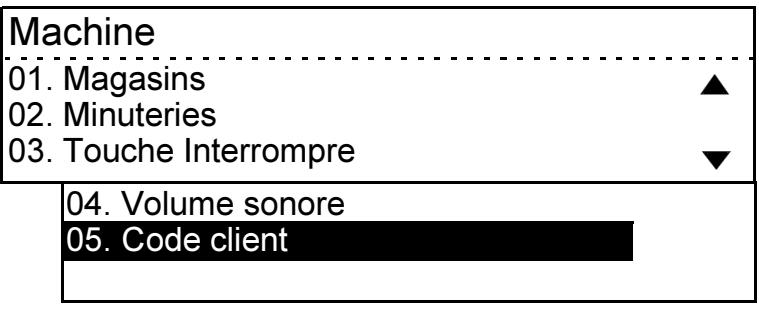
Pour activer la fonction Code client, sélectionner [Oui], puis appuyer sur [Entrer].
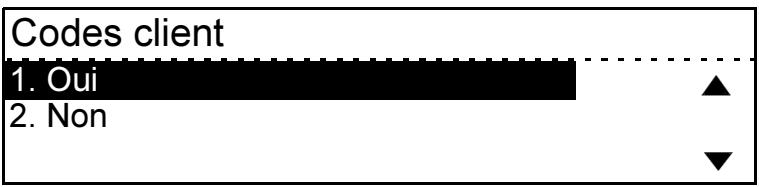
À l'aide du clavier numérique, entrez un code principal à cinq chiffres, puis appuyez sur [Entrer].
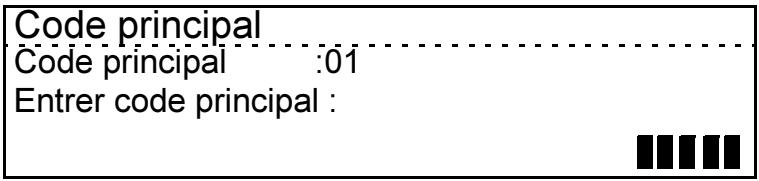
Le code principal a été configuré. Les codes client peuvent désormais être configurés.
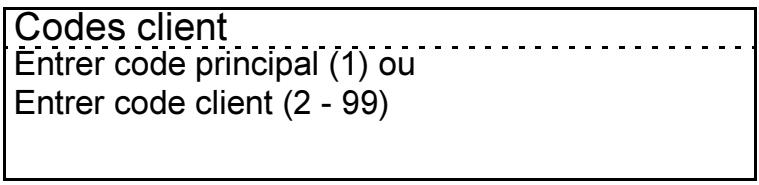
Configuration de codes client individuels
| Machine | |
| 01. Magasins | ▲ |
| 02. Minuteries | |
| 03. Touche Interrompre | ▼ |
| 04. Volume sonor | |
| 05. Code client | |
| Codes client | |
| 1. Oui | ▲ |
| 2. Non | ▼ |
| Codes client | |
| 1. Modifier codes actuels | ▲ |
| 2. Sup. tous les codes | |
| 3. Imprimer tous les codes | ▼ |
| Code principal |
| Entrer code principal : |
Utiliser la touche de défilément pour sélectionner [Code client], puis appuyer sur [Entrer].
Sélectionner [Oui], puis appuyer sur [Entrer] pour accéder aux écrans de configuration. Sélectionner [Modifier codes actuels] pour configurer les nouveaux codes client ou modifier les codes existants. Appuyer sur [Entrer]. REMARQUE: si le code principal a été entré pour avoir accès à la machine, il est inutile de l'entrer de nouveau. Entrer le code principal à cinq chiffres à l'aide du pavé numérique, puis appuyer sur [Entrer].
À l'aide du pavé numérique, entrez le numéro de client à deux chiffres à configurer, entre 2 et 99. Appuyez sur [Entrer].
Codes client Entrer code principal (1) ou Entrer code client (2 - 99)
À l'aide du pavé numérique, entre un code client à cinq chiffres, puis appuyer sur [Entrer]. Codes client N° client : 06 Entrer code principal : À l'aide du pavé numérique, entre le numéro de client à deux chiffres à configurer, entre 2 et 99. Codes client Entrer code principal (1) ou Entrer code client (2 - 99)
Appuyer sur [Entrer].
Le premier code client est maintenant défini. Suivre cette procédure pour configurer tous les codes client requis.
Une fois la personnalisation des réglages terminée, appuyer sur la touche [Fonctions] pour revenir au mode Disponible.
Codes client Entrer code principal (1) ou Entrer code client (2 - 99)
Modification et suppression de codes client
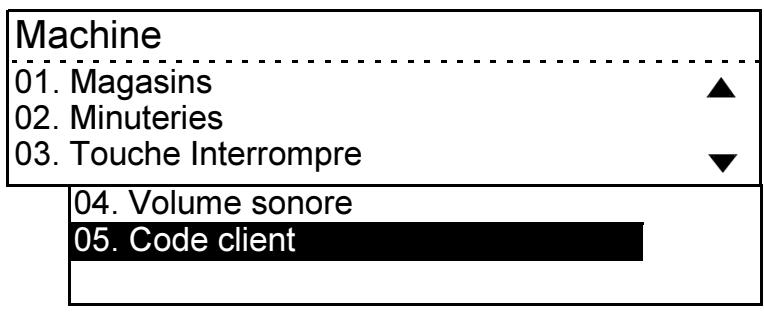
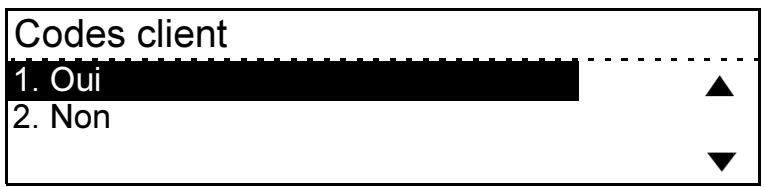
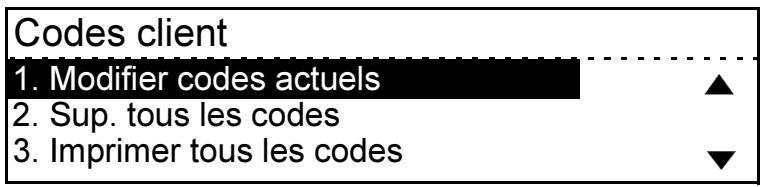
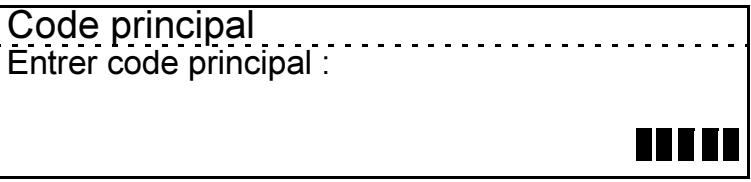
Utiliser la touche de défilément pour sélectionner [Code client], puis appuyer sur [Entrer].
Sélectionner [Oui], puis appuyer sur [Entrer] pour accéder aux écrans de configuration. Sélectionner [Modifier codes actuels] pour modifier les codes existants. Appuyer sur [Entrer]. REMARQUE: si le code principal a été entré pour avoir accès à la machine, il est inutile de l'entrer de nouveau. Entrer le code principal à cinq chiffres à l'aide du pavé numérique, puis appuyer sur [Entrer]. Si le code est correct, l'accès au code client est fourni.
À l'aide du pavé numérique, entrez le numéro de client à modifier ou supprimer.
Entrer [1] pour modifier le code principal ou un chiffre entre [2] et [99] pour modifier les codes client individuels. Appuyer sur [Entrer].
Codes client Entrer code principal (1) ou Entrer code client (2 - 99)
Un message affiche "Déjà attribué". Les options de modification s'affichent alors.
Codes client N° client:06 Déjà attribué
Pour supprimer le code client, sélectionner [Supprimer], puis appuyer sur [Entrer].
Codes client 1. Supprimer 2. Modifier 3. Conserver
REMARQUE: le code principal ne peut pas être supprimé, seulement modifié.
Le code est supprimé.
Codes client N° client : 06 Supprimé
Pour supprimer les détails de code, sélectionnez [Modifier], puis appuyer sur [Entrer]. Apporter les modifications requises, puis appuyer sur [Entrer].
| Codes client | |
| 1. Supprimer | ▲ |
| 2. Modifier | |
| 3. Conserver | ▼ |
| Codes client | |
| N° client:06 | |
| Entrer code client: | |
| Codes client | |
| 1. Supprimer | ▲ |
| 2. Modifier | |
| 3. Conserver | ▼ |
| Codes client Entrer code principal (1) ou Entrer code client (2 - 99) |
Pour quitter sans apporter de modifications, sélectionner [Conserver], puis appuyer sur [Entrer]. Appuyer sur la touche [Fonctions] pour revenir au mode Disponible.
Utilisation de codes client
Une fois les codes client définis, les écrans du mode disponible invitant les utilisateurs à entrer un code client pour pouvoir accéder à la fonction Copie.
Appuyer sur la touche [Fonctions]. À l'aide du pavé numérique, entre le code client approprié.
| Entrer code client | 1 |
| Support : Auto E/F : Auto Réception : Assemblé R/A : 100% | |
| Fonctions avancées | ▼ |
Chaque chiffre entré s'affiche sous la forme d'astérisques à l'écran.
Appuyer sur [Entrer].
Si le code est correct, l'accès à la fonction est accordé. Si le code est incorrect, le message "Entrer code client" s'affiche.
| **** | 1 | ||
| Support : Auto | É/F : Auto | ||
| Réception : Assemblé | R/A : 100% | ||
| Fonctions avancées | ▼ | ||
CONSEIL : le relevé Code client peut être imprimé afin de consulter l'utilisation de la machine par code client. Pour plus de détails sur l'impression du relevé Code client, consulter la page 7-20.
Aide-mémoire
État machine
Réglages par défaut Imprimer relevé
La machine permet d'imprimer deux relevés :
Code client Relevé réglages
REMARQUE : certaines options ne sont pas disponibles sur tous les marchés ni pour toutes les configurations. Par conséquent, la numérotation des fonctions peut varier.
Pour accéder au menu Imprimer relevé en mode Disponible, appuyer sur la touche [Etat de la machine] située à droite de l'écran. Le menu État machine présente les options de configuration.
S'assurer que l'option [Imprimer relevé] est sélectionnée, puis appuyer sur [Entrer].

État machine
- Réglages par défaut
- Imprimer relevé
- Réglage initial

Le relevé Code client énumère les noms et codes client.
Le nombre de pages envoyées, reçues et copiées s'affiche pour chaque client.
En cas de saisie du code principal, le relevé reprend le code client principal et tous les clients. En cas de saisie d'un code client, le relevé reprend uniquement les informations relatives au département de l'utilisateur en question.
Les informations ci-après s'impriment sur le relevé Code client :
| Élément | Description |
| N° client | Numéro du client. |
| Nom | Nom du client. |
| Code client | Code du client correspondant au département. |
| Pages Copiées | Nombre de pages copiées par ce client. |
Pour imprimer le relevé code client :
S'assurer que l'option [Code client] est sélectionnée, puis appuyer sur [Entrer]. Le message "Impression acceptée" s'affiche et le relevé s'imprime. Appuyer sur la touche [Fonctions] pour revenir au mode Disponible.
| Imprimer relevé | |
| 01. Code client | ▲ |
| 02. Relevé réglages | |
| ▼ | |
| Code client |
| Impression acceptée |
Le relevé Réglages imprime une liste de chaque fonction et des réglages en cours.
| Taille de mémoire | Total pages Numérisée(s) Imprimée(s) |
| Machine | |
| Magasins | |
| Magasin 1 | |
| Magasin 2 | |
| Départ manuel | |
| Minuteries | |
| Temporisation | |
| Mode attente | |
| Mode veille | |
| Touché Interrompre | |
| Volume sonore | |
| Volume alame | |
| Volume touche | |
| Défauts copie | |
| Réduire/Agrandir | |
| Type de document | |
| Éclaircir/Foncer | |
| Réception | |
| Mode de copie |
Pour imprimer le relevé de réglages :
Sélectionner [Relevé réglages], puis appuyer sur [Entrer].
| Imprimer relevé | |
| 01. Code client | ▲ |
| 02. Relevé régles | |
| ▼ | |
Le message "Impression acceptée" s'affiche et le relevé imprime.
Appuyer sur la touche [Fonctions] pour revenir au mode Disponible.
| Relevé réglages |
| Impression acceptée |
REMARQUE: Pages totales indique le nombre total de pages numérisées et imprimées; ce nombre diffère de la valeur Tambour qui figure sur le relevé des activités.
REMARQUE: le numéro d'identification du micrologiciel se situe en haut du relevé des réglages. Utiliser ce numéro pour s'identifier auprès du service d'assistance.
Aide-mémoire
État machine
Réglage initial
Le réglage initial permet à l'utilisateur de localiser la machine et de la personnaliser en fonction des besoins. Les réglages ci-après sont disponibles :
- Date et heures
- Localisation
- Langue
- Numéro de série de la machine
- Assistance client
REMARQUE: certaines options ne sont pas disponibles sur tous les marchés ni pour toutes les configurations. Par conséquent, la numérotation des fonctions peut varier.
Pour accéder au menu Réglage initial en mode Disponible, appuyer sur la touche [État de la machine] située à droite de l'écran d'affichage. Le menu État machine présente les options de configuration.
Sélectionner [Réglage initial], puis appuyer sur [Entrer].

État machine
- Réglages par défaut
- Imprimer relevé
- Réglage initial
Date et heures
S'assurer que l'option [Date et heures] est sélectionnée, puis appuyer sur [Entrer].
| Réglage initial | |
| 01. Date et heures | ▲ |
| 02. Localisation | |
| 03. Langue | ▼ |
| 04. Numéro de série machine | |
| 05. Assistance client | |
| 06. Réseau | |
Réglage
Cette option permet à l'utilisateur de consulter et de modifier les informations Date et heures actuelles.
S'assurer que l'option [Réglage] est sélectionnée, puis appuyer sur [Entrer].
| Date et heures | |
| 01. Rédlage | ▲ |
| 02. Format heures | |
| 03. Format date | ▼ |
| 04. Format mois | |
L'écran d'affichage affiche la valeur actuelle de date et d'heures.
| Réglage | ||
| AAAA-MM-JJJourHH | : | MM |
| 2001-04-01 Mar 11 | ← | 30pm |
Modifier les réglages à l'aide des touches de défilament et du pavé numérique. Utiliser la touche de défilament pour sélectionner le nombre/l'entrée à modifier. Entrer un nouveau nombre à l'aide du pavé numérique ou faire défiler jusqu'à atteindre l'entrée souhaitée à l'aide des touches de défilament © ou
Une fois tous les réglages modifiés, appuyer sur [Entrer].
Réglage
AAAA-MM-JJjourHH MM 2001-04-01 Mar 11 : 30pm
Format heure
Utiliser l'option Format heures pour régler l'horloge sur 12 ou 24 heures.
Sélectionner [Format heures] à l'aide de la touche de défilament , puis appuyer sur [Entrer]. Sélectionner [1. 24 heures] pour l'horloge de 24 heures ou [2. 12 heures] pour l'horloge de 12 heures. Appuyer sur [Entrer].
Date et heures
- Réglage
- Format heures
- Format date
- Format mois
Format heure
- 24 heures
- 12 heures
Format date
Utiliser l'option Format date pour sélectionner le format de la date : année, mois, jour ou mois, jour, année, etc.
Sélectionner [Format date] à l'aide de la touche de défilament, puis appuyer sur [Entrer].
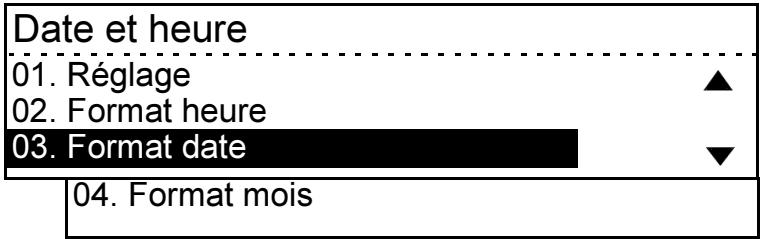
Sélectionner l'option de format requise à l'aide de la touche de défilament, puis appuyer sur [Entrer].
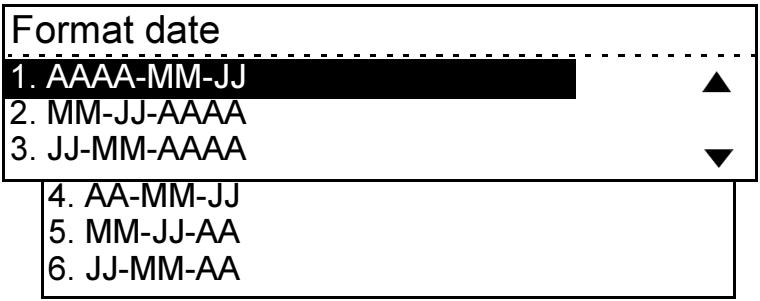
Format mois
Utiliser l'option Format mois pour désirer l'affichage du mois en valeur numérique ou par le nom du mois.
Sélectionner [Format mois] à l'aide de la touche de défilament, puis appuyer sur [Entrer].
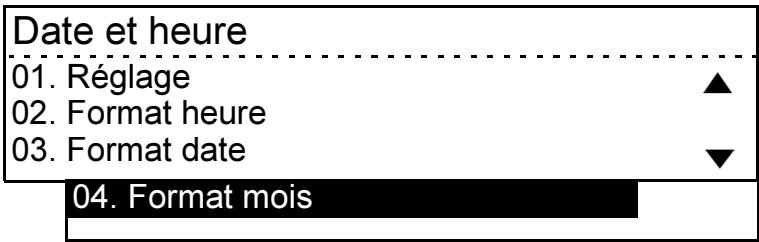
Sélectionner l'option requise à l'aide de la touche de défilament, puis appuyer sur [Entrer]. Appuyer sur la touche [Fonctions] pour revenir au mode Fonctions.
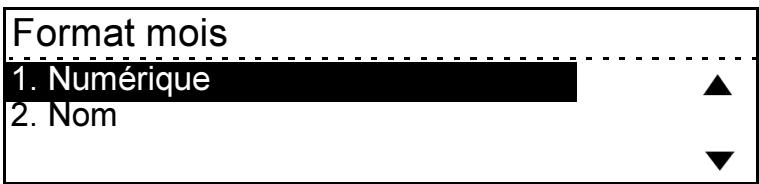
Sélectionner [Localisation] à l'aide de la touche de défilament , puis appuyer sur [Entrer].
Utiliser le format Localisation pour sélectionner l'affichage des mesures en pouces ou millimètres.
Réglage initial
- Date et heures
- Localisation
- Langue
- Numéro de série machine
- Assistance client
- Réseau
Sélectionner l'option Localisation requise à l'aide de la touche de défilé, puis appuyer sur [Entrer].
Localisation
- Pouces
- Millimètres
Sélectionner [Langue] à l'aide de la touche de défilement , puis appuyer sur [Entrer].
Utiliser l'option Langue pour sélectionner la langue utilisée à l'écran.
Réglage initial
- Date et heures
- Localisation
03. Langue
- Numéro de série de la machine
- Assistance client
- Réseau
Sélectionner la langue requise à l'aide de la touche de défilement, puis appuyer sur [Entrer]. Appuyer sur la touche [Fonctions] pour revenir au mode Disponible.
- Français (Canada)
Il est possible de conserver le numéro de série dans les paramètres de configuration, pour en faciliter la consultation.
REMARQUE: pour savoir comment repérer le numéro de série de la machine, se reporter au chapitre 1 - À propos de ce manuel, à la page 1-4.
Sélectionner [Numéro de série machine] à l'aide de la touche de défilement, puis appuyer sur [Entrer].
Réglage initial
- Date et heures
- Localisation
- Langue

- Numéro de série de la machine
- Assistance client
- Réseau
Le numéro de série de la machine figure sur une étiquette située sur la face intérieure de la porte avant. Utiliser le clavier pour introduire le numéro.
Appuyer sur [Entrer]. Appuyer sur la touche [Fonctions] pour revenir au mode Disponible.
Numéro de série machine
Numéro (20 max) :
Sélectionner [Assistance client] à l'aide de la touche de défilement, puis appuyer sur [Entrer].
Utiliser cette option pour conserver le numéro de téléphone du Centre Services Xerox et le numéro de téléphone du service des consommables Xerox.
| Réglage initial | |
| 01. Date et heures | ▲ |
| 02. Localisation | |
| 03. Langue | ▼ |
| 04. Numéro de série machine | |
| 05. Assistance client | |
| 06. Réseau | |
S'assurer que l'option [N° Centre Services Xerox] est sélectionnée, puis appuyer sur [Entrer].
| Assistance client | |
| 01. N° Centre Services Xerox | ▲ |
| 02. N° Service des consommables | |
| ▼ | |
Utiliser le pavé numérique pour introduire le numéro de téléphone du Centre Services Xerox, puis appuyer sur [Entrer].
| N° Centre Services Xerox |
| Numero (20 max) : |
| ■ |
Appuyer sur la touche [Fonctions] pour revenir au mode Disponible.
Sélectionner [N° Service des consommables] à l'aide de la touche de défilé, puis appuyer sur [Entrer].
Assistance client
- N° Centre Services Xerox
- N° Service des consommables


Utiliser le pavé numérique pour introduire le numéro de téléphone du Service des consommables, puis appuyer sur [Entrer].
Appuyer sur la touche [Fonctions] pour revenir au mode Disponible.
Numéro (20 max) :
Les paramètres de réseau permettent d'installer et de configurer le WorkCentre Pro 421 sur le réseau. Cette tâche est réservée à l'administrateur système.
Les instructions de configuration des paramètres du réseau et d'installation de la machine sur le réseau figurent dans le guide de l'administrateur système.
| Réglage initial | |
| 01. Date et heures | ▲ |
| 02. Localisation | |
| 03. Langue | ▼ |
| 04. Numéro de série machine | |
| 05. Assistance client | |
| 06. Réseau | |
Aide-mémoire
État machine
Menu
Contient une liste de tous les paramètres de la machine.
REMARQUE : certaines options ne sont pas disponibles sur tous les marchés ni pour toutes les configurations. Par conséquent, la numérotation des fonctions peut varier.
Pour accéder à cette option, appuyer sur la touche [État de la machine] située à droite de l'écran. Le menu État machine présente les options de configuration.
Sélectionner [Menu] à l'aide de la touche de défilé, puis appuyer sur [Entrer].

Etat de la machine
- Réglages par défaut
- Imprimer relevé
- Réglage initial
- Test auto
- N° Centre Services Xerox
- Numéro de série machine
- Numéro de service des consommables
- Compteur totalisateur
- Révisions machine
Le message "Impression acceptée" s'affiche et une liste des menus disponibles dans État machine s'imprime.
Appuyer sur la touche [Fonctions] pour revenir au mode Disponible.
Menu
Impression acceptée
Aide-mémoire
État machine
Test auto
L'utilisateur peut effectuer une série de tests machine afin d'observer les performances de la machine et de diagnostiquer tout problème éventuel. L'option Test auto donne accès à plusieurs tests.
REMARQUE : certaines options ne sont pas disponibles sur tous les marchés ni pour toutes les configurations. Par conséquent, la numérotation des fonctions peut varier.
Pour accéder à cette option, appuyer sur la touche [État de la machine] située à droite de l'écran. Le menu État machine présente les options de configuration.
Sélectionner [Test auto] à l'aide de la touche de défilé, puis appuyer sur [Entrer].

État machine
- Réglages par défaut
- Imprimer relevé
- Réglage initial

- Menus
- Test auto
- N° Centre Services Xerox
- Numéro de série machine
- Numéro de service des consommables
- Compteur totalisateur
- Révisions machine
Test automatique
S'assurer que l'option [Auto test] est sélectionnée, puis appuyer sur [Entrer].
01. Auto test
- Test des composants
- Imprimer résultat
L'écran Auto test s'affiche durant le test.
Auto-test
Le message "Terminé" s'affiche une fois le test terminé.
Auto-test
Appuyer sur la touche [Fonctions] pour revenir en mode Attente.
Test des composants
Utiliser la touche de défilément pour sélectionner [Test composants]. Appuyer sur [Entrer].
Test auto

Utiliser la touche de défilé ment pour sélectionner le test requis, puis appuyer sur [Entrer].
Ces tests de composants sont disponibles.
Chaque test de composant affiche des instructions. Suivre ces instructions pas à pas pour effectuer le test.
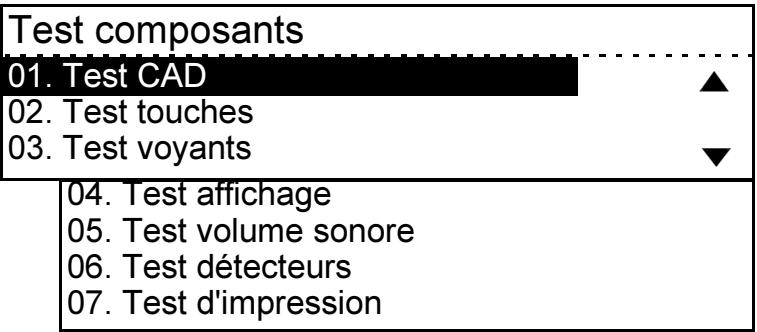
Utiliser la touche de défilément pour sélectionner [Imprimer résultat]. Appuyer sur [Entrer].
Le message "Impression acceptée" s'affiche et les résultats du test s'impriment.
Appuyer sur la touche [Fonctions] pour revenir en mode Attente.
| Test auto | |
| 01. Auto test | ▲ |
| 02. Test composants | |
| 03. Imprimer résultat | ▼ |
| Test d'impression |
| Impression acceptée |
Aide-mémoire
État machine > N° Centre Services Xerox
Pour accéder à cette option, appuyer sur la touche [État de la machine] située à droite de l'écran d'affichage. Le menu État machine présente les options de configuration.
Sélectionner [N° Centre Services Xerox] à l'aide de la touche de défilement, puis appuyer sur [Entrer].
Cette option affiche le numéro du Centre Services Xerox dans les options de réglage initial.
REMARQUE : certaines options ne sont pas disponibles sur tous les marchés ni pour toutes les configurations. Par conséquent, la numérotation des fonctions peut varier.

État machine
- Réglages par défaut
- Imprimer relevé
- Réglage initial
- Menus
- Test auto
- N° Centre Services Xerox
- Numéro de série machine
- Numéro de service des consommables
- Compteur totalisateur
- Révisions machine
18002000
Aide-mémoire
État machine
Numéro de série machine
Pour accéder à cette option, appuyer sur la touche [État de la machine] située à droite de l'écran. Le menu État machine présente les options de configuration.
Sélectionner [Numéro de série machine] à l'aide de la touche de défilément, puis appuyer sur [Entrer].
Cette option affiche le numéro de série de la machine.
REMARQUE: certaines options ne sont pas disponibles sur tous les marchés ni pour toutes les configurations. Par conséquent, la numérotation des fonctions peut varier.

État machine
- Réglages par défaut
- Imprimer relevé
- Réglage initial
- Menu
- Test auto
- Numéro de Centre Services Xerox
- Numéro de série machine
- Numéro de service des consommables
- Compteur totalisateur
- Révisions machine
Numéro de série machine
34300021932
Aide-mémoire
État machine > N° Service des consommables
Pour accéder à cette option, appuyer sur la touche [État de la machine] située à droite de l'écran d'affichage. Le menu État machine présente les options de configuration.
Sélectionner [N° Service des consommables] à l'aide de la touche de défilément (✔), puis appuyer sur [Entrer].
Cette option affiche le numéro de téléphone à utiliser pour commander des consommables à Xerox.
REMARQUE : certaines options ne sont pas disponibles sur tous les marchés ni pour toutes les configurations. Par conséquent, la numérotation des fonctions peut varier.

État machine
- Réglages par défaut
- Imprimer relevé
- Réglage initial
- Menu
- Test auto
- N° Centre Services Xerox
- Numéro de série machine
- N° Service des consommables
- Compteur totalisateur
- Révisions machine
18003000
Aide-mémoire
État machine
Compteur totalisateur
Cette option affiche le nombre total de copies imprimées par la machine.
REMARQUE : certaines options ne sont pas disponibles sur tous les marchés ni pour toutes les configurations. Par conséquent, la numérotation des fonctions peut varier.
Pour accéder à cette option, appuyer sur la touche [État de la machine] située à droite de l'écran. Le menu État machine présente les options de configuration.
Sélectionner [Compteur totalisateur] à l'aide de la touche de défilément, puis appuyer sur [Entrer].

État machine
- Réglages par défaut
- Imprimer relevé
- Réglage initial
- Menus
- Test auto
- N° Centre Services Xerox
- Numéro de série machine
- N° Service des consommables
- Compteur totalisateur
- Révisions machine
Aide-mémoire
État machine
Révisions machine
Pour accéder à cette option, appuyer sur la touche [État de la machine] située à droite de l'écran. Le menu État machine présente les options de configuration.
Sélectionner [Révisions machine] à l'aide de la touche de défilément, puis appuyer sur [Entrer].
Utiliser cette option pour consulter une liste de révisions machine.
REMARQUE: certaines options ne sont pas disponibles sur tous les marchés ni pour toutes les configurations. Par conséquent, la numérotation des fonctions peut varier.

État machine
- Réglages par défaut
- Imprimer relevé
- Réglage initial
- Menus
- Test auto
- Numéro de Centre Services Xerox
- Numéro de série machine
- Numéro de service des consommables
- Compteur totalisateur
- Révisions machine
Révisions machine
1XXWWXC1a
2XXWWWXC1a
3XXXWXC1a
Annexe a - consignes de sécurité
Ce produit et les consommables XEROX ont été conçus et testés pour répondre à des normes de sécurité très strictes. Celles-ci incluent l'homologation de la Safety Agency (organisme de sécurité) ainsi que leur conformité aux normes relatives à l'environnement. Lire attentivement les instructions suivantes avant d'utiliser ce produit et les consulter au besoin, afin d'utiliser ce matériel en toute sécurité.
Le test de sécurité et les performances de ce produit ont été vérifiés uniquement à l'aide de matériel XEROX.
Respecter tous les avertissements et instructions figurant sur le produit et dans la documentation fournie avec ce dernier.

Cette icône d'AVERTISSEMENT prévient l'utilisateur d'un risque de blessure.

Cette icône d'AVERTISSEMENT prévient l'utilisateur d'un risque de brûlure.

AVERTISSEMENT : ce produit doit être relié à un circuit de terre protégé.
Ce produit est équipé d'une prise à trois fils fournie avec une broche de terre. Cette fiche ne peut être branchée qu'à une prise reliée à la terre. Ceci est une mesure de précaution. En cas de difficulté pour introduire la fiche dans la prise, s'adresser à son électricien pour qu'il la remplace afin d'éviter tout risque d'électrocution. Ne jamais utiliser d'adaptateur avec terre pour brancher ce produit à une prise non mise à la terre.
Ce produit doit être utilisé avec le type d'alimentation électrique mentionné sur l'étiquette. En cas d'incertitude quant au type d'alimentation disponible, consulter la compétition d'électricité locale.
Ne rien poser sur le câble d'alimentation. Ne pas placer l'équipement dans un lieu de passage ou le câble risquerait d'être piétiné.
L'utilisation d'une rallonge électrique avec ce produit n'est ni recommandée ni autorisée. En cas d'utilisation d'une rallonge reliée à la terre, vérifier au préalable les codes de fabrication et les normes de sécurité. L'ampérage des produits branchés à la rallonge ne peut en aucun cas dépasser celui de la rallonge. S'assurer que l'ampérage total des produits branchés aux prises murales ne dépasse pas l'ampérage nominal de la prise.
Le dispositif de déconnexion de ce produit est le cordon d'alimentation. Pour couper l'alimentation du produit, il suffit donc de débrancher la prise.
Cet équipement est muni d'un dispositif d'économie d'énergie qui permet de conserver l'alimentation lorsque la machine n'est pas utilisée. La machine peut donc rester branchée en permanence.
Débrancher ce produit de la prise murale avant de le nettoyer. Utiliser toujours du matériel spécifique conçu pour ce produit. Le non-respect de cette consigne risque d'altérer les performances de l'appareil et de produire des résultats imprévisibles.
Ne pas utiliser d'aérosols pour le nettoyage. Suivre les instructions de nettoyage fournies dans ce manuel.
Ne jamais utiliser les consommables ni les produits d'entretien à d'autres fins que celles recommandées. Conserver le matériel et les consommables hors de portée des enfants.
Ne pas utiliser ce produit à proximité d'une source d'eau, dans un environnement humide ni à l'extérieur.
Ne pas placer ce produit sur un chariot, un support ou une table instable. Sa chute pourrait causer d'importantes déteriorations et blesser les personnes à proximité.
Les fentes et ouvertures pratiquées dans le meuble de l'imprimante, à l'arrière ou sur les côtés, sont prévues à des fins de ventilation. Pour garantir le bon fonctionnement du produit et le protéger contre la surchauffe, ces ouvertures ne doivent pas être obstruées ni bouchées. Ce produit ne doit jamais se couvrir à proximité d'un radiateur ou autre dispositif émettant de la chaleur. Il ne doit pas non plus être encastré, sauf à prévoir une ventilation appropriée.
N'introduire aucun objet dans les fentes d'aération du produit. Toute rupture de contact ou mise en contact avec un point sous tension peut provoquer une décharge électrique ou un incendie.
Ne jamais renverser de liquide d'aucune sorte sur le produit.
Ne jamais démonter les panneaux et plaques de protection dont le retrait exige l'utilisation d'un outil, à moins que cette opération ne soit explicitement recommandée dans un kit de maintenance approuvé par Xerox.
Ne jamais contourner les dispositifs de sécurité. Les machines sont conçues de telle sorte que l'utilisateur ne puisse pas accéder aux zones dangereuses. Les panneaux, plaques de protection et dispositifs de sécurité sont conçus de sorte à empêcher le fonctionnement du matériel lorsque les panneaux sont ouverts.
Ne pas toucher au module four situé dans la zone de sortie papier. Il y a risque de brûlure.
Normes de qualité : Le produit a été fabriqué conformément à la norme de qualité ISO9002.
Pour plus de détails sur ce produit XEROX ou le matériel fourni par XEROX composer le numéro suivant :
EUROPE +44 (0) 1707 353434
USA/CANADA 18009286571
Normes de sécurité
Ce produit XEROX est certifié par l'organisme suivant, conformément aux normes de sécurité énoncées.
Organisme : SEMKO
Norme: IEC60950 troisième édition A1, A2, A3 et A4.
Ce produit XEROX est certifié par l'organisme suivant, conformément aux normes de sécurité énoncées.
Organisme : UNDERWRITERS LABORATORIES
Norme : UL 1950, troisième édition. La certification est fondée sur des accords de réciprocité, complétant les conditions requises pour le Canada.
La marque CE apposée sur ce produit symbolise la déclaration de conformité de Xerox Limited aux directives de l'Union européenne entrées en vigueur aux dates indiquées ci-après :
1ER janvier 1995 :
Directive du Conseil 73/23/CE modifiée par la directive du Conseil 93/68/CE concernant le rapprochement des législations des États membres relatives au matériel électrique à basse tension.
Directive du Conseil numéro 89/336/CE concernant le rapprochement des législations des États membres relatives à la compatibilité électromagnétique.
Directive 1999/5/CE du Conseil, concernant les équipements hertziens et les équipements terminaux de télécommunications et la reconnaissance mutuelle de leur conformité.
Pour obtenir la déclaration complète définissant les directives et les normes mentionnées dans ce document, contacter Xerox.

AVERTISSEMENT : ce système est certifié conforme à des réglementations très strictes en matière de sécurité et d'interférences radio. Toute modification non autorisée, y compris par l'ajout de nouvelles fonctions ou le raccordement de dispositifs externes, peut annuler cette conformité. Pour obtenir la liste des accessoires approuvés, contacter le Centre Services XEROX.

AVERTISSEMENT : pour pouvoir employer ce matériel à proximité d'un équipement industriel, scientifique ou médical (ISM), il peut être nécessaire d'atténuer les radiations externes de cet équipement ou de prendre des mesures spécifiques.

AVERTISSEMENT : ce produit est certifié de classe A pour l'environnement domestique. Il peut provoquer de nombreuses interférences radio. Dans ce cas, l'utilisateur peut être appelé à prendre des mesures appropriées.

AVERTISSEMENT : il est impératif d'utiliser des câbles blindés avec cet équipement, afin d'assurer la conformité à la directive du Conseil 89/336/CE.
FCC Article 15
Ce matériel a été testé et certifié conforme aux normes s'appliquant aux équipements digitaux de Classe A en vertu de l'article 15 du règlement de la FCC qui vise à assurer une protection raisonnable contre ce genre d'interférences si l'appareil est utilisé dans une zone commerciale. Cet appareil émet des fréquences radioélectriques. Il peut provoquer des interférences dans les radiocommunications s'il n'est pas installé ou utilisé conformément aux instructions fournies dans le présent manuel. L'utilisation du matériel dans une zone résidentielle peut provoquer des interférences dans les émissions radio ou télédiffusées. Le cas échéant, c'est à l'utilisateur qu'il incombe de prendre, à ses frais, les mesures nécessaires pour corriger ce problème.
Toute modification apportée à cet équipement qui n'est pas explicitement approuvée par XEROX Corporation peut entraîner l'annulation du permis d'utilisation de l'appareil.
ICES-003
This Class "A" digital apparatus complies with the Canadian ICES-003. Cet appareil numérique de la classe "A" est conforme à la norme NMB-003 du Canada.

ATTENTION : l'utilisation de commandes, paramètres ou procédures autres que ceux indiqués dans la documentation peut entraîner une exposition à des radiations laser dangereuses.
Cet équipement répond aux normes de performances laser établies par des organismes nationaux et internationaux pour les produits laser de classe 1. Le faisceau laser reste entièrement confiné à l'intérieur de l'équipement lors de son fonctionnement et des opérations de maintenance effectuées par l'utilisateur, cet équipement n'émet aucune radiation dangereuse.
Ce produit Xerox est certifié par Xerox comme pouvant être connecté à un terminal RTPC (Réseau téléphonique public commuté) conformément à la directive 1999/5/CE.
Il a été créé pour fonctionner avec les RTPC nationaux et des systèmes PBX compatibles dans les pays suivants :
Aux Pays Allemagne Luxembourg Suède
Belgique Grèce Pays-Bas Suisse
Danemark Islande Norvège Royaume-Uni
France Irlande Portugal
Finlande Italie Espagne
En cas de problème, contacter en priorité Xerox.
Ce produit a été testé et déclaré conforme à la norme technique d'équipement terminal TBR21 pour son utilisation sur les réseaux de téléphone commutés dans la zone économique européenne.
Il peut être configuré de telle sorte à être compatible avec les réseaux d'autres pays. Contacter Xerox, le cas échéant, pour être reconnecté au réseau d'un autre pays. Ce produit ne contient pas de paramètres personnalisables.
REMARQUE: bien qu'il puisse utiliser la numérotation par impulsion et tonalité (DTMF), il est conseillé de le paramétrer sur DTMF. Ce mode de composition est en effet plus fiable et rapide.
Toute modification, connexion à un logiciel de contrôle externe ou à un appareil de contrôle externe non autorisé par XEROX annule la certification.
Conformité à l'environnement

XEROX Corporation a créé ce produit pour garantir la conformité aux normes du programme ENERGY STAR de l'Environmental Protection Agency. En tant que partenaire ENERGY STAR, XEROX a déterminé la conformité de ce produit aux normes ENERGY STAR pour une consommation d'énergie réduite.
Le système WorkCentre Pro 421 est muni d'un temporisateur qui lui permet de basculer en mode de faible consommation d'énergie (mode Attente) 15 minutes après la dernière copie/impression. L'appareil passe en mode d'économie d'énergie (mode Auto off/Veille) 30 minutes après la dernière copie/impression. Pour obtenir une description plus détaillée de ces modes ainsi que des instructions sur le réglage de l'heure en fonction des besoins, consulter "Économie d'énergie" à la page 2-15 de ce manuel.
Annexe b - caractéristiques techniques
Le système WorkCentre Pro 421 est conforme à des specifications, approbations et certifications strictes. Celles-ci ont été définies dans le but d'assurer la sécurité des utilisateurs et le fonctionnement optimal de la machine. Se reporter aux caractéristiques techniques exposées dans ce chapitre pour identifier rapidement les fonctions de la machine.
Pour de plus amples informations sur ces caractéristiques techniques, contacter le Centre Services Xerox.
Configuration matérielle
| WorkCentre Pro 421E | Copieur numérique mode recto muni d'une glace d'exposition, d'un magasin, d'un départ manuel et d'un support. |
| WorkCentre Pro 421DE | Copieur numérique mode recto muni d'un chargeur automatique de documents, d'un magasin, d'un départ manuel et d'un support. |
| WorkCentre Pro 421DEi (Europe) | Copieur numérique muni d'un module recto versso, d'un chargeur automatique de documents recto versso, d'un magasin, d'un départ manuel et d'un support. |
| WorkCentre Pro 421DEi (Etats-Unis et Canada) | Copieur numérique muni d'un module recto versso, d'un chargeur automatique de documents recto versso, deux magasins, d'un départ manuel et d'un support. |
| WorkCentre Pro 421Pi | Copieur numérique et imprimante, doté d'un module recto verso automatique, d'un bac à décalage, d'un chargeur automatique de documents recto versso, de deux magasins, d'un départ manuel et d'un support. |
Poids de la machine
| Accès | Configuration de base : 62 kg environ Configuration toutes fonctions : 92 kg environ |
| Frontal et létral | |
| Espace requis | Il convient de prévoir un espace suffisant autour de l'appareil pour garantir la ventilation, la capacité d'accès, de maintenance et de remplacement des consommables. Dimensions de base de la machine avec le support : Largeur - 800 mm |
Vitesse de copie
A4 -21cpm
A3 -12cpm
8,5 x 11 (Letter) - 21 cpm
8,5 x 14 (Legal) - 14 cpm
11 x 17 (Ledger) - 12 cpm
Réduction/agrandissement
Plage de zoom de 25% à 400% par incréments de 1%.
Taux fixes :
| Europe | Etats-Unis et Canada |
| 71% | 65% |
| 94% | 78% |
| 97% | 97% |
| 141% | 129% |
| 200% | 154% |
Durée de préchauffage
Moins de 60 secondes.
Chargeur automatique de documents et chargeur automatique de documents recto verso
Capacité CAD : 50 feuilles
Capacité CAD RV : 100 feuilles
Formats : de A5 à A3 (139 x 215 mm à 279 x 431 mm)
Grammage : de 60 à 120 g/m²
Magasins 1 et 2
Capacité: 550 feuilles de 80g / m² par magasin
Grammage : de 60 à 90 g/m²
Formats : de A5 à A3 (139 x 215 mm à 279 x 431 mm)
Départ manuel
Capacité: 100 feuilles de 80 g/m²
30 transparents
1 support carton/étiquettes
Grammage: de 60 à 163 g/m²
Formats : de A5 à A3 (139 x 215 mm à 279 x 431 mm)
Magasins 1 et 2
A4 Xerox 3R91720
A3: Xerox 3R91720
8,5 x 11 pouces : Xerox 4024 3R721 (9 kg) / HAMMER MILL
TIDAL DP (9 kg)
8,5 x 14 pouces : Xerox 4024 3R721 (9 kg) / HAMMER MILL
TIDAL DP (9 kg)
11x17 pouces: Xerox40243R729
Recyclé : Xerox 3R94565
Utilisation réservée au départ manuel uniquement :
Transparents : A4 Xerox 3R96019
8,5 x 11 pouces Xerox 3R3028
Étiquettes : A4 XEROX 3R97400 (1 en 1)*
A4 XEROX 3R97408 (24 en 1)*
8,5 x 11 pouces XEROX 3R4472 (8 en 1)*
8,5 x 11 pouces XEROX 3R4469 (33 en 1)*
Support cartonné : A4 XEROX 3R91798*
8,5 x 11 pouces XEROX 3R3004*
- L'utilisation de ces types de support peut entraîner une dégradation des performances.
REMARQUE : Tous les supports recommandés pour le départ manuel ne doivent être alimentés qu'à partir de ce dernier et non des autres magazines.
Bac central
Capacité: 500 feuilles environ
Réception: face imprimée dessous, dans l'ordre
Alimentation électrique
Etats-Unis et Canada : 110 Volts (104-127), 60 Hz, 10,1 A
Europe: 220 Volts (196-244), 50 Hz, 5,6 A
230 Volts (207-253), 50 Hz, 5,6 A
Un pilote d'impression GDI (Graphics Device Interface) est disponible pour les systèmes WorkCentre Pro 421. Le pilote d'impression GDI peut être téléchargé depuis la section 'Pilotes' du site www.xerox.com. Un guide d'utilisation et des instructions d'installation sont fournies avec le logiciel.
La configuration requise pour l'ordinateur est spécifiée ci-dessous :
| Windows | 95 | 98 | 2000 | NT4 | XP |
| Proesseur (MHz) | |||||
| - Minimum | 150 | 150 | 150 | 150 | 233 |
| - Recommandé | 450 | 450 | 450 | 450 | 450 |
| RAM (Mo) | |||||
| - Minimum | 32 | 64 | 64 | 64 | 64 |
| - Recommandé | 64 | 128 | 128 | 128 | 128 |
| Espace disque (Mo) | |||||
| - Minimum | 4 | 4 | 4 | 8 | 4 |
Le port parallèle de l'ordinateur doit être réglé sur "bidirectionnel".
REMARQUE: le pilote 421 PCL ne peut pas être installé sur le même ordinateur que le pilote GDI.
2 en 1 3-23
Affichage de messages 2-12
Agrandissements B-3
Aide, options du pilote d'impression 4-15
Alimentation électrique B-5
Annexe A - Consignes de sécurité A-1
Annexe B - Caractéristiques techniques B-1
Annotation 3-26
N° page, date et heures 3-26
Non 3-26
Numéro page 3-26
Arrét 2-14
Assemblage, pilote d'impression 4-21
Assistance, emplacement du numéro de série 1-4
Autres fonctions, Copie
2 en 1 3-23
Annotation 3-26
Cahier 3-24
Décalage image 3-21
Document relié 3-19
Effacement de bords 3-22
Mode d'impression 3-18
Support spécial 3-32
Travail finissien 3-27
Travail mécanisé 3-30
Avertissements, conventions 1-8
Bac à décalage 2-9
Bac central
Caractéristiques B-5
BAD 2-9
Boutons 2-11
CAD 2-9
CADRV 2-9
Cahier 3-24
Création d'un cahier 3-25
Caractéristiques
Accès B-2
Agrandissements B-3
Bac central B-5
Chargeur automatique de documents B-4
Chargeur automatique de documents recto verso B-4
Configuration matérielle B-2
Durée de préchauffage B-3
Espace requis B-2
Pilote d'impression GDI B-6
Poids de la machine B-2
Support B-4
Vitesse de copie, magasin 1 B-3
\section*{Caractéristiques de la machine B-2}
\section*{Caractéristiques techniques}
Annexe B B-1
Cartouche de toner 5-9
Chargement des magasins 5-23
Chargement du département manuel 5-29
Charger les documents
Chargeur automatique de documents
(CAD) 3-2
Glace d'exposition 3-4
Chargeur automatique de documents
Caractéristiques B-4
Chargeur automatique de documents (CAD) 2-9
Chargeur automatique de documents recto verso 3-2
Caractéristiques B-4
Chargeur automatique de documents recto verso (CADRV) 2-9
Cliquez sur Imprimer 4-5
Code principal 7-12
Codes client 7-11
Code principal 7-12
Codes client individuels 7-13
Codes client individuels 7-13
Codes d'erreur 6-9
Commande de consommables 5-8
Numéro de série 5-8
Comment trouver l'information recherchée 1-2
Composants 2-9
Bac à décalage (BAD) 2-9
Chargeur automatique de documents (CAD) 2-9
Chargeur automatique de documents recto verso (CADRV) 2-9
Départ manuel 2-10
Magasins 1 et 2 2-9
Mémoire supplémentaire 2-10
Module recto verso automatique (MRVA) 2-9
Composants de la machine 2-4
Compteur d'impression 7-41
Compteur de copies 7-41
Compteur totalisateur 7-41
Configuration de l'imprimante, pilote d'impression 4-16
Configurations de la machine 2-4
Conseils, conventions 1-8
Consignes de sécurité Annexe A A-1
Contacter le Centre Services Xerox 6-6
Conventions
Aide-mémoire 1-7
Attention 1-8
Avertissements 1-8
Conseils 1-8
Orientation 1-5
Remarques 1-8
Texte en italique 1-7
Texte entre crochets 1-7
Copie 3-1
Autres fonctions 3-15
Fonctions standard 3-10
Réalisation de copies 3-2
Réglages par défaut 3-34
Résultats médiocres 5-4
Touche Interrompre 3-9
Copies, Compteur totalisateur 7-41
Copies, pilote d'impression 4-18, 4-25
Copieur
Mode de copie 3-36
Réduire/Agrandir 3-35
Créer le document 4-4
Date et heures 7-24
Format date 7-26
Format heure 7-25
Format mois 7-26
Réglage 7-24
Décalage image 3-21
Marge droite 3-21
Marge gauche 3-21
Non 3-21
Dépannage de base
Messages et codes d'erreur 6-7
Problèmes de qualité d'image 6-12
Départ manuel 2-10, 3-13
\section*{Caractéristiques B-4}
Chargement du papier 5-29
Destination, pilote d'impression 4-22
Document relié 3-19
Non 3-20
Oui (2 pages) 3-20
Oui (blanc couture) 3-20
Documentation connexe 1-9
Durée de préchauffage B-3
Eclaircir/Foncer
Auto 3-10
Copie 3-10
Économiseur toner 3-10
Manuel 3-10
Économie d'énergie 2-15
Économiseur d'énergie (Mode Veille) 2-16
Écran d'affichage 2-12
Écran de base Copie 2-2
Effacement de bords 3-22
Emplacement de l'interrupteur de mise sous
tension 2-14
Energy Star A-8
Entretien 5-2
Chargeur de documents et bac récepteur 5-3
Fil de corotron de transfert 5-4
Glace d'exposition et glace du transport à vitesse constante 5-3
Panneau de commande, clavier et écran d'affichage 5-3
WorkCentre Pro 421 5-2
Espace requis B-2
État de la machine 2-18
Etat machine
Menu 7-34
Test auto 7-35
État machine, menu
Options du menu État machine 2-19
Fil de corotron de transfert 5-4, 6-12
Filigranes, pilote d'impression 4-34
Filtre à ozone 5-22
Fonction de décalage, pilote d'impression 4-18
Fonctions 2-18
Programmer le travail 3-6
Sélectionner les fonctions du pilote d'impression 4-6
Fonctions de copie standard 3-10
Fonctions du pilote d'impression 4-14
Assemblage 4-21
Configuration de l'imprimante 4-16
Copies 4-18
Couverture début 4-20
Destination 4-22
Échelle de gris 4-25
Filigranes 4-34
Fonction de décalage 4-18
Graphiques 4-27
Impression recto verso 4-21
Imprimer la liste des polices 4-33
Mémoire (Mo) 4-17
Mise en page 4-23
Mise en page Normal 4-23
Onglet A propos de 4-36
Qualité d'impression 4-28
Résolution 4-27
Sélection du support 4-19
Séparateurs 4-20
Superpositions 4-29
Fonctions standard, Copie
Eclaircir/Foncer 3-10
Réduire/Agrandir 3-11
Support 3-13
Type de document 3-14
Forcer l'impression 4-12
Valeur par défaut 4-39
Gestion des travaux d'impression 4-9
Accès aux valeurs par défaut de l'imprimante 4-9
Configuration de l'option Ignorer format 4-11
Forcer l'impression 4-12
Glace d'exposition 3-4
Jeux assemblés 3-17
Glace du transport à vitesse constante 2-5, 2-6, 2-7, 2-8
Graphiques, pilote d'impression 4-27
Identification des composants de la machine 2-4
Ignorer format 4-11
Valeur par défaut 4-39
Impression 4-1
Fonctions du pilote d'impression 4-14
Interruption d'un travail 4-13
Pilot d'impression GDI 4-2
Pilotes d'impression 4-2
Pilotes d'impression réseau 4-2
Procedure 4-2
Réglages par défaut 4-37
Impression de relevés 7-19
Impression état 4-39
Impression de l'état de la carte réseau 4-39
Impression inégale, pâle ou dégradée 6-12
Impression recto verso, pilote d'impression 4-21
Impression, Compteur totalisateur 7-41
Imprimante, modification des réglages par défaut 4-37
Imprimer la liste des polices, pilote
dépression 4-33
Imprimer le travail 4-7
Imprimer résultat 7-37
Incident papier
Dégagement 6-3
Pour éviter les incidents : papier 6-6
Informations réglementaires A-4
Interrompre un travail de copie 3-9
Interruption d'un travail 4-13
Langue 7-29
Liste de polices PCL, impression 4-39
Liste journal événements, impression 4-39
Localisation 7-28
Logement pour carte de mémoire 2-10
Machine, réglages par défaut 7-2
Magasins 7-3
Minuteries 7-5
Magasin 3-13
Magasins
Caractéristiques B-4
Chargement du papier 5-23
Départ manuel 2-10
Magasins 1 et 2 2-9
Magasins, valeur par défaut 7-3
Maintenance du produit 5-1
Marche 2-14
Mémoire (Mo), pilote d'impression 4-17
Mémoire supplémentaire 2-10
Menu 7-34
Messages d'erreur 6-7
Messages et codes d'erreur 6-7
Minuteries
Mode d'attente 7-6
Mode veille 7-7
Temporisation 7-5
Minuteries par défaut 7-5
Mise en page Normal, pilote d'impression 4-23
Mise en page, pilote d'impression 4-23
Mise hors tension 2-14
Mise sous tension 2-14
Mise sous tension/hors tension 2-14
Mode Attente 2-16
Mode d'attente par défaut 7-6
Mode d'impression 3-18
1>13-18
1>23-18
2 > 1 3-18
2 > 23 - 18
Mode de copie
Réglage par défaut 3-36
Mode Disponible 2-2
Mode Veille (Économiseur d'énergie) 2-16
Mode veille par défaut 7-7
Modes Économie d'énergie 2-15
Modification des réglages par défaut
Copie 3-34
Imprimante 4-37
Réglage initial 7-23
Réglages par défaut de la machine 7-2
Réglages par défaut et configuration de la machine 7-1
Modification du réglage initial 7-23
Module recto verso automatique (MRVA) 2-9
MRVA 2-9
N° Centre Services Xerox 7-38
N° Service des consommables 7-32, 7-40
Normes de sécurité A-3
Numéro de série machine 7-30, 7-39
Numéro de série, Consommables 5-8
Numéro de série, emplacement 1-4
Numéro de téléphone du Centre Services
Xerox 6-6
Onglet à propos de, pilote d'impression 4-36
Options de contrôle du pilote d'impression
Aide 4-15
Annuler 4-14
Appliquer 4-14
Défaut tout 4-14
OK 4-14
Réglages par défaut 4-14
Options dispensables, pilote d'impression 4-16
Options image, pilote d'impression 4-25
Orientation de l'image, pilote d'impression 4-22
Page de démonstration, impression 4-39
Panneau de commande 2-11
Pilot d'impression GDI 4-2
Pilotes d'impression 4-2
Pilotes d'impression réseau 4-2
Polices installées, pilote d'impression 4-32
Polices True Type, pilote d'impression 4-26
Polices, pilote d'impression 4-32
Présentation du produit 2-1
Présentation du système 2-2
Problèmes de qualité d'image 6-12
Impressions inégales, pâles ou dégradées 6-12
Procédure d'impression 4-2
Cliquez sur Imprimer 4-5
Créer le document 4-4
Imprimer le travail 4-7
Récapituler le travail 4-8
Sélectionner les fonctions du pilote d'impression 4-6
Programmer le nombre d'exemplaires requis 3-7
Programmer le travail 3-6
Qualité d'impression, pilote d'impression 4-28
Quantité 3-7
Réalisation de copies 3-2
Réalisation de produits de copies assemblés à partir de la glace d'exposition 3-17
Réception
Assemblé 3-16
Assemblé/Décalé 3-16
En série 3-16
En série/Décalé 3-16
Récapituler le travail d'impression 4-8
Réduire/Agrandir 3-11
%Auto 3-11
Prédéfini 3-11
%Variable 3-12
100% 3-11
Image totale 3-12
Réglage par défaut 3-35
Référence rapide des fonctions 3-35
Réglage du contraste 2-11
Réglage initial par défaut
Numéro de série machine 7-30
Réseau 7-33
Réglage initial, modification des réglages par défaut 7-23
Réglages de copie par défaut. Modification des réglages par défaut 3-34
Réglages par défaut Copie 3-34
Impression 4-37
Imprimer relevé 7-19
Machine 7-1, 7-2
Réglage initial 7-23
Réglages par défaut de l'imprimante
Forcer l'impression 4-39
Ignorer format 4-39
Modification des réglages par défaut 4-37
Réglages par défaut de la machine
Codes client 7-11
Touche Interrompre 7-9
Volume sonore 7-10
Réglages par défaut de la machine, modification 7-2
Réglages par défaut et configuration de la machine 7-1
Réglages par défaut, présentation 2-19
Relevé Code client 7-20
Réglage 7-21
Relevés - Impression de relevés 7-19
Relevé Code client 7-20
Réglage 7-21
Réglages par défaut, modification des 7-19
Remarques, conventions 1-8
Remplacement de la cartouche de toner 5-9
Remplacement du filtre à ozone 5-22
Remplacement du tambour 5-13
Réseau 7-33
Résolution, pilote d'impression 4-27
Sécurité du laser A-6
Sélection du support
Corps du document, pilote d'impression 4-19
Couverture début, pilote d'impression 4-20
Séparateurs, pilote d'impression 4-20
Sélection du support, pilote d'impression 4-19
Sélectionner les fonctions du pilote d'impression 4-6
Superpositions, pilote d'impression 4-29
Support 3-13
Caractéristiques B-4
Départ manuel 3-13
Magasin 3-13
Support auto 3-13
Support spécial 3-32
Epais 3-32
Non 3-32
Transparents 3-32
Temporisation par défaut 7-5
Test auto 7-35
Imprimer résultat 7-37
Test automatique 7-35
Test composites 7-36
Test automatique 7-35
Test composites 7-36
Test d'impression - Impression état 4-39
Impression de l'état de la carte réseau 4-39
Liste journal événements 4-39
Page de démonstration 4-39
Texte en italique, conventions 1-7
Texte entre crochets, conventions 1-7
Total au compteur 7-41
Touche Annuler tout 2-13
Touche Arrêt 2-13
Touche Économiseur 2-12
Touche Entrer 2-13
Touche État de la machine 2-12
Touche Fonctions 2-12, 2-18, 3-5
Touche Interrompre 2-12, 3-9
Interruption d'un travail 4-13
Touche interrompre par défaut 7-9
Touche Marche 2-13, 3-8
Touche Quitter 2-13
Touches de défilement 2-13
Touches de fonction 2-11
Touches numériques 2-12
Travail fusionné 3-27
Travail mécanisé 3-30
Mémorisation de la programmation d'un travail 3-30
Rappel d'un travail mémorisé 3-31
Type de document
Copie 3-14
Photo 3-14
Texte 3-14
Texte/Photo 3-14
Unités remplaçables par le client 5-9
Cartouche de toner 5-9
Filtre à ozone 5-22
Tambour 5-13
Vitesse de copie B-3
Volume sonore par défaut 7-10
Voyant d'alarme 2-13
voyant d'advertissement 2-13
Voyant du PC 2-13
Voyants d'avertissement, panneau de
commande 2-11
Vue d'ensemble du panneau de commande
2-11
WorkCentre Pro 421DE 2-5
options 2-5
WorkCentre Pro 421DEi 2-6
options 2-6, 2-7
WorkCentre Pro 421E 2-4
options 2-4
WorkCentre Pro 421Pi 2-8
options 2-8
- MANUEL DE L'UTILISATEUR
- 1 A PROPOS DE CE MANUEL 1-1
- 2 PRÉSENTATION DU PRODUIT 2-1
- COMPOSANTS DU PANNEAU DE COMMANDE ET TOUCHES DE FONCTION 2-11
- 3 COPIE 3-1
- RÉALISATION DE COPIES 3-2
- FONCTIONS DE COPIE STANDARD 3-10
- AUTRES FONCTIONS 3-15
- PROCEDURE D'IMPRESSION 4-2
- FONCTIONS DU PILOTE D'IMPRESSION 4-14
- 5 MAINTENANCE DU PRODUIT 5-1
- 6 RÉSOLUTION DES INCIDENTS DE BASE 6-1
- MODIFICATION DES RÉGLAGES PAR DÉFAUT DE LA MACHINE 7-2
- IMPRESSION DE RELEVÉS 7-19
- MODIFICATION DU RÉGLAGE INITIAL 7-23
- 8 ANNEXE A - CONSIGNES DE SÉCURITÉ... A-1
- CARACTÉRISTIQUES DE LA MACHINE B-2
- 1 À PROPOS DE CE MANUEL
- COMMENT TROUVER L'INFORMATION RECHERCHÉE DANS CE MANUEL
- CONVENTIONS
- ORIENTATION
- ORIENTATION DE L'IMAGE
- PORTRAIT
- PAYSAGE
- ORIENTATION DE L'ALIMENTATION
- DÉPART GRAND CÔTE (DGC)
- DÉPART PETIT CÔTE (DPC)
- TEXTE EN ITALIQUE
- AIDE-MÉMOIRE
- REMARQUES
- AUTRES SOURCES D'INFORMATION
- 2 PRÉSENTATION DU PRODUIT
- PRÉSENTATION DU SYSTÈME
- UTILISATION DE CODES CLIENT
- IDENTIFICATION DES CONFIGURATIONS ET COMPOSANTS DE LA MACHINE
- WORKCENTRE PRO 421E
- CHARGEUR AUTOMATIQUE DE DOCUMENTS
- CHARGEUR AUTOMATIQUE DE DOCUMENTS RECTO VERSO
- GLACE DU TRANSPORT À VITESSE CONSTANTE
- MODULE RECTO VERSO AUTOMATIQUE
- BAC À DÉCALAGE
- MAGASINS 1 ET 2
- DÉPART MANUEL
- MÉMOIRE SUPPLÉMENTAIRE EN OPTION
- COMPOSANTS DU PANNEAU DE COMMANDE ET TOUCHES DE FONCTION
- MISE SOUS TENSION
- MISE HORS TENSION
- MODE VEILLE (ÉCONOMISEUR D'ÉNERGIE)
- FONCTIONS
- ETAT DE LA MACHINE
- ÉTAT DE LA MACHINE
- OPTIONS DU MENU ÉTAT MACHINE
- RÉGLAGES PAR DÉFAUT
- IMPRIMER RELEVÉ
- RÉGLAGE INITIAL
- MENU
- TEST AUTO
- NUMÉRO DE SÉRIE MACHINE
- COMPTEUR TOTALISATEUR
- RÉVISIONS MACHINE
- 3 COPIE
- ÉCLAIRCIR/FONCER
- RÉDUIRE/AGRANDIR
- SUPPORT
- TYPE DE DOCUMENT
- MISE EN PLACE DES DOCUMENTS
- CAD ET CHARGEUR AUTOMATIQUE DE DOCUMENTS RECTO VERSO
- GLACE D'EXPOSITION
- TOUCHE FONCTIONS
- PROGRAMMATION D'UN TRAVAIL
- PROGRAMMATION DU NOMBRE D'EXEMPLAIRES
- TOUCHE MARCHE
- OPTIONS DISPENSABLES
- IMAGE TOTALE
- SUPPORT AUTO
- OPTIONS DE RÉCEPTION
- ASSEMBLÉ
- ASSEMBLÉ/DÉCALÉ
- EN SÉRIE
- EN SÉRIE/DÉCALÉ
- RÉALISATION DE PRODUITS DE COPIES ASSEMBLÉS À PARTIR DE LA GLACE D'EXPOSITION
- MÉMORISATION DE LA PROGRAMMATION D'UN TRAVAIL
- SUPPORT SPÉCIAL (DÉPART MANUEL UNIQUEMENT)
- ÉPAIS
- ÉTAT MACHINE
- COPIEUR
- 4 IMPRESSION
- PILOTES D'IMPRESSION
- PILOTES D'IMPRESSION RÉSEAU XEROX
- PILOTE D'IMPRESSION GDI XEROX
- CRÉER LE DOCUMENT
- CLIQUER SUR IMPRIMER
- SÉLECTIONNER LES FONCTIONS DU PILOTE D'IMPRESSION
- IMPRIMER LE TRAVAIL
- RÉCUPÉRER LE TRAVAIL D'IMPRESSION
- GESTION DES TRAVAUX D'IMPRESSION
- ACCÈS AUX VALEURS PAR DÉFAUT DE L'IMPRIMANTE
- ANNULATION D'UN TRAVAIL D'IMPRESSION
- IMPRIMANTE
- ANNULER TRAVAIL
- CONFIGURATION DE L'OPTION IGNORER FORMAT
- FORCER L'IMPRESSION
- FONCTIONS DU PILOTE D'IMPRESSION
- OPTIONS DE CONTRÔLE
- FONCTION DE DÉCALAGE
- SÉLECTION DU SUPPORT
- CORPS DOCUMENT
- ALIMENTATION
- COUVERTURE DÉBUT
- SÉPARATEURS
- IMPRESSION RECTO VERSO
- RECTO
- RECTO VERSO, RELIURE PETIT CÔTÉ
- RECTO VERSO, RELIURE GRAND CÔTÉ
- ORIENTATION IMAGE
- DESTINATION
- NORMAL
- PHOTOGRAPHIES
- IMAGES NUMÉRISÉES
- GRAPHIQUES
- VECTORIEL
- RÉSOLUTION
- ÉCONOMISEUR TONER
- LISSAGE
- SUPERPOSITIONS
- CHARGER UNE SUPERPOSITION
- CRÉER UNE SUPERPOSITION
- SUPPRIMER LA SUPERPOSITION
- TÉLÉCHARGER MAINTENANT
- CONFIRMER L'UTILISATION D'UN SEGMENT DE RECOUVREMENT
- ÉTAT DE LA SUPERPOSITION SÉLECTIONNÉE
- ÉTAT DE LA CRÉATION DE LA SUPERPOSITION
- POLICES INSTALLÉES
- RÉSIDENTE
- TEMPORAIRE
- AJOUTER DES POLICES
- COPIER DES POLICES VERS UN NOUVEAU PORT
- IMPRIMER LA LISTE DES POLICES
- ÉTAT
- FILIGRANE
- POSITION (DEPUIS LE CENTRE)
- RÉGLAGES PAR DÉFAUT DE L'IMPRIMANTE
- 5 MAINTENANCE DU PRODUIT
- ENTRETIEN DE WORKCENTRE PRO 421
- GLACE D'EXPOSITION ET GLACE DU TRANSPORT À VITESSE CONSTANTE
- PANNEAU DE COMMANDE, CLAVIER ET ÉCRAN D'AFFICHAGE
- CHARGEUR DE DOCUMENTS ET BAC RÉCEPTEUR
- FIL DE COROTRON DE TRANSFERT
- COMMANDE DE CONSOMMABLES
- REMPLACEMENT DE LA CARTOUCHE DE TONER
- REMPLACEMENT DU TAMBOUR
- REMPLACEMENT DU FILTRE À OZONE
- CHARGEMENT DES MAGASINS
- 6 RÉSOLUTION DES INCIDENTS DE BASE
- DÉGAGEMENT D'UN INCIDENT PAPIER
- ZONES D'ACCÈS
- EXEMPLE D'INCIDENT PAPIER
- DÉGAGER INCIDENT FERMER PANNEAU LATÉRAL
- POUR ÉVITER LES INCIDENTS PAPIER
- CONTACTER LE CENTRE SERVICES XEROX
- AFFICHAGE DE CODES D'ERREUR
- NUMÉRO DE TÉLÉPHONE DU CENTRE SERVICES XEROX
- MESSAGES ET CODES D'ERREUR
- MESSAGES D'ERREUR
- PROBLÈMES DE QUALITÉ D'IMAGE
- 7 RÉGLAGES PAR DÉFAUT ET CONFIGURATION DE LA MACHINE
- MACHINE
- MINUTERIES
- TEMPORISATION
- MODE D'ATTENTE
- MODE VEILLE
- VOLUME SONORE
- VOLUME ALARME
- CONFIGURATION DU CODE PRINCIPAL
- CONFIGURATION DE CODES CLIENT INDIVIDUELS
- MODIFICATION ET SUPPRESSION DE CODES CLIENT
- POUR IMPRIMER LE RELEVÉ CODE CLIENT
- POUR IMPRIMER LE RELEVÉ DE RÉGLAGES
- DATE ET HEURES
- RÉGLAGE
- FORMAT HEURE
- FORMAT DATE
- FORMAT MOIS
- LOCALISATION
- LANGUE
- ASSISTANCE CLIENT
- TEST AUTOMATIQUE
- AUTO TEST
- AUTO-TEST
- TEST DES COMPOSANTS
- ANNEXE A - CONSIGNES DE SÉCURITÉ
- NORMES DE SÉCURITÉ
- ORGANISME : SEMKO
- 1ER JANVIER 1995
- FCC ARTICLE 15
- ICES-003
- CONFORMITÉ À L'ENVIRONNEMENT
- ANNEXE B - CARACTÉRISTIQUES TECHNIQUES
- CONFIGURATION MATÉRIELLE
- POIDS DE LA MACHINE
- VITESSE DE COPIE
- RÉDUCTION/AGRANDISSEMENT
- DURÉE DE PRÉCHAUFFAGE
- CHARGEUR AUTOMATIQUE DE DOCUMENTS ET CHARGEUR AUTOMATIQUE DE DOCUMENTS RECTO VERSO
- UTILISATION RÉSERVÉE AU DÉPART MANUEL UNIQUEMENT
- BAC CENTRAL
- ALIMENTATION ÉLECTRIQUE
Marque : XEROX
Modèle : WORKCENTRE PRO 421E
Catégorie : Imprimante multifonction