
DOCUPRINT N2125B - Imprimante laser XEROX - Notice d'utilisation et mode d'emploi gratuit
Retrouvez gratuitement la notice de l'appareil DOCUPRINT N2125B XEROX au format PDF.


| Type de produit | Imprimante laser monochrome |
| Marque | Xerox |
| Modèle | DocuPrint N2125B |
| Dimensions (L x P x H) | 442 mm x 439 mm x 413 mm |
| Poids | 26 kg (sans cartouche ni contrôleur) |
| Alimentation électrique | 110-120 V ou 220-240 V CA, 50/60 Hz |
| Consommation électrique | 800 W max en impression, 102 W au repos, 30 W en veille |
| Vitesse d'impression | Jusqu'à 21 pages/min en recto, 15 pages/min en recto verso |
| Résolution | 1200 x 1200 ppp (réel), 600 x 600 ppp avec XIE |
| Mémoire | 32 Mo DRAM, extensible jusqu'à 192 Mo |
| Langages de description | PCL 5e, PCL 6, Adobe PostScript 3 |
| Polices résidentes | 35 Intellifont, 35 PostScript, 10 TrueType, 1 bitmap |
| Capacité papier standard | 550 feuilles (magasin 1) + 100 feuilles (alimentation manuelle) |
| Formats papier supportés | A4, A5, A6, B5, Letter, Legal, Executive, enveloppes, étiquettes, transparents |
| Grammage supporté | 60 à 216 g/m² (recto), 75 à 105 g/m² (recto verso) |
| Impression recto verso | Oui (optionnelle) |
| Interfaces | Parallèle IEEE 1284, USB, Ethernet 10/100Base-TX (version réseau) |
| Options disponibles | Magasins supplémentaires 550 feuilles, bac à décalage, module recto verso, disque dur, mémoire |
| Entretien | Remplacement de la cartouche d'impression laser et du kit de maintenance (module four, rouleaux) |
| Sécurité | Produit laser Classe 1, émission d'ozone < 0,01 ppm |
| Température d'utilisation | 5 à 35 °C |
| Humidité d'utilisation | 15 à 85 % HR |
| Niveau sonore | 49,5 dB(A) en fonctionnement, 35 dB(A) au repos |
FOIRE AUX QUESTIONS - DOCUPRINT N2125B XEROX
Questions des utilisateurs sur DOCUPRINT N2125B XEROX
0 question sur cet appareil. Repondez a celles que vous connaissez ou posez la votre.
Poser une nouvelle question sur cet appareil
Téléchargez la notice de votre Imprimante laser au format PDF gratuitement ! Retrouvez votre notice DOCUPRINT N2125B - XEROX et reprennez votre appareil électronique en main. Sur cette page sont publiés tous les documents nécessaires à l'utilisation de votre appareil DOCUPRINT N2125B de la marque XEROX.
MODE D'EMPLOI DOCUPRINT N2125B XEROX
Imprimante laser réseau Xerox DocuPrint N2125
Manuel utilisateur
La protection du droit d'auteur revendiquée s'applique à tout ce qui se rapporte à la forme et au fond des informations et des documents pouvant être protégés par la loi du droit d'auteur et étant actuellement permis par les dispositions législatives ou la jurisprudence ou accordé ci-après, y compris, sans limite aucune, le matériel provenant des programmes logiciels apparaissant sur les écrans tels que les styles, les modèles, les icônes, l'aspect des pages écrans etc.
Imprimé aux États-Unis d'Amérique.
XEROX® ainsi que tous les noms et toutes les références de produits Xerox cités dans ce document sont des marques déposées de Xerox Corporation. Les marques d'autres sociétés sont également reconnues. PCL est une marque de Hewlett-Packard Company. MS, MS-DOS, Windows NT, Microsoft LAN Manager, Windows 95 et Windows 98 sont des marques de Microsoft Corporation. Adobe et PostScript sont des marques d'Adobe Systems, Inc. TrueType est une marque d'Apple Computer, Inc. OS/2 est une marque d'International Business Machines Corporation. SunOS et Solaris sont des marques de Sun Corporation.
Cette imprimante compte une émulation des langages de commande Hewlett-Packard PCL 5e et PCL 6, reconnaît les commandes HP PCL 5e et PCL 6 et les exécute de façon comparable aux imprimantes LaserJet de Hewlett-Packard.
Ce produit comprend un composant de LZW faisant l'objet d'un brevet déposé aux États-Unis sous le numéro 4,558,302.
Des modifications sont régulièrement apportées à ce document. Des mises à jour techniques seront incluses dans les éditions ultérieures.
© 2000 par Xerox Corporation. Tous droits réservés.

Remarques sur la sécurité
Symboles, Remarques, Mises en garde et Avertissements. ii
Sécurité électrique. iii
Sécurité d'utilisation du laser
Sécurité de maintenance vi
Sécurité d'utilisation vii
Sécurité relative aux émissions d'ozone
Chapitre 1 présentation de l'imprimante 1-1
Introduction 1-2
Caractéristiques de l'imprimante 1-3
Gestion du papier. 1-3
Connectivité 1-5
Langages de description, page 1-6
Polices. 1-6
Résolution 1-6
Vitesse d'impression 1-6
Éléments de l'imprimante 1-7
Configuration de base 1-7
Éléments internes 1-8 Options de l'imprimante 1-9
Documentation de l'imprimante 1-10
Documentation imprimée 1-10 Utilisation des CD. 1-11 CD produit 1-12 CD du logiciel de gestion de l'imprimante 1-12
Chapitre 2 mise en place de supports d'impression 2-1
Choix de supports d'impression 2-2 Stockage du papier 2-6 Mise en place du papier 2-7 Magasin 1, 2 ou 3 2-7 Magasin d'alimentation manuelle multifeuilles 2-11 Magasin pour enveloppes 2-13 Configuration de formats papier personnalisés 2-14
Chapitre 3 impression 3-1
Introduction 3-3 Utilisation des gestionnaires d'imprimante 3-4 Installation des gestionnaires d'imprimante 3-5 Configuration des gestionnaires d'imprimante 3-5 Utilisation des fonctionnalités des gestionnaires 3-6 Utilisation du gestionnaire PCL 3-8 Papier/sortie 3-9 Options de document 3-13 Options graphiques 3-16 Filigranes 3-20 Fonds de page 3-21 Utilisation du gestionnaire PostScript 3-22 Papier/sortie 3-22 Options de document 3-27 Mise en page 3-29
Filigranes 3-30
Options graphiques 3-30
Polices. 3-33
PostScript. 3-36
Utilisation du panneau de commande 3-38
L'affichage 3-39
Les voyants 3-40
Les touches 3-41
Options de menu 3-43
Impression d'un travail protégé par mot de passe 3-58
Suppression d'un travail protégé par mot de passe. 3-59
Génération d'un rapport d'imprimante 3-60
Décalage de la sortie 3-61
Impression recto verso 3-62
Chapitre 4 maintenance de l'imprimante 4-1
Maintenance régulière de l'imprimante 4-2
Nettoyage de l'imprimante 4-2
Remplacement de la cartouche d'impression laser 4-3
Remplacement des éléments du kit de maintenance 4-6
Chapitre 5 identification des incidents 5-1
Avant de commencer l'identification des incidents 5-2
Matériel 5-3
Logiciel 5-3
Maintenance de l'imprimante 5-3
Consommables 5-3
Messages d'erreur 5-4
Incidents papier 5-5
Causes des incidents papier 5-5
Messages d'incidents papier 5-5
Scénario d'incident 1. 5-7
Scénario d'incident 2. 5-10
Scénario d'incident 3. 5-11
Scénario d'incident 4. 5-14
Scénario d'incident 5. 5-16
Scénario d'incident 6. 5-18
Scénario d'incident 7. 5-21
Scénario d'incident 8. 5-22
Résolution des problèmes d'impression 5-25
Résolution des problèmes de qualité d'impression 5-29
Autres sources d'assistance à l'identification des incidents.... 5-37
Annexe a caractéristiques de l'imprimante a-1
Caractéristiques physiques. A-2
Spécifications relatives à l'environnement. A-3
Spécifications électriques. A-4
Spécifications des performances. A-5
Spécifications du contrôle A-6
Annexe b : avertissements et certifications b-1
Avertissements FCC... États-Unis. B-2
Hautes fréquences B-2
Marchés européens. B-5
Approbation relative à la sécurité très basse tension............ B-7
Annexe c options d'imprimante c-1
Équipement en option. C-2
Remarques sur la sécurité
L'imprimante et les consommables recommandés ont été conçus et testés pour répondre à des normes strictes de sécurité. Pour utiliser l'imprimante en toute sécurité, suivez les conseils suivants.
Symboles remarque, mise en garde et avertissement
Tout au long de ce Manuel utilisateur, plusieurs symboles sont employés pour mettre en évidence des informations utiles, importantes et capitales. Ces symboles sont les suivants :

Ce symbole désigne des informations particulièrement utiles concernant l'imprimante.

Ce symbole désigne une mise en garde relative à une action susceptible d'endommager l'imprimante ou de réduire ses performances.

Ce symbole correspond à un avertissement relatif à une action responsable d'un risque de blessure.
Lorsqu'ils apparaisent dans une procédure, les symboles ci-dessus sont plus petits, mais leur importance demeure inchangée.
Sécurité électrique
Utilisez le cordon d'alimentation fourni avec l'imprimante. - N'utilisez jamais un adaptateur permettant de brancher l'équipement sur une source d'alimentation non reliée à la terre. - Branchez le cordon d'alimentation directement sur une prise électrique reliée à la terre. N'utilisez pas de rallonge. Si vous ignorez si une prise est reliée ou non à la terre, demandez à un électricien de vérifier l'installation.

Un raccordement incorrect des conducteurs de mise à la terre crée un risque d'électrocution.
- Placez le cordon d'alimentation de manière à éviter que quelqu'un ne trébuche dessus.
- Ne posez pas d'objets sur le cordon d'alimentation.
- Ne modifiez et ne désactivez jamais les dispositifs de protection électrique ou mécanique.
- N'obstruez pas les ouvertures de ventilation. Elles ont pour but d'éviter la surchauffe de l'imprimante.

N'introduisez pas d'objets dans les fentes et ouvertures de l'imprimante. L'établissement d'un contact avec un point de tension ou la création d'un court-circuit sur une pièce peut engendrer un incendie ou une électrocution.
- Si vous remarquez des bruits ou odeurs inhabituels, mettez immédiatement l'imprimante hors tension. Débranchez le cordon d'alimentation de la prise électrique. Appelez un agent de maintenance/agréé pour résoudre le problème.
- Si l'une des situations suivantes se produit, mettez immédiatement l'imprimante hors tension, débranchez le cordon d'alimentation et appelez un agent de maintenance/agréé.
— Le cordon d'alimentation est endommagé. Du liquide a été renversé à l'intérieur de l'imprimante. L'imprimante a été exposée à des projections d'eau. — L'une des pièces de l'imprimante est endommagée.
Le cordon d'alimentation est raccordé de manière mobile à l'arrière de l'imprimante. S'il faut cesser toute alimentation électrique de l'imprimante, mettez cette dernière hors tension, puis débranchez le cordon d'alimentation de la prise électrique et de l'imprimante.

La réalisation de commandes, de procédures ou de réglages autres que ceux décrits dans le présent manuel risque d'exposer l'utilisateur à des radiations dangereuses.
Cet équipement est conforme aux normes de sécurité applicables. Produit laser de Classe 1, cette imprimante répond aux normes de performances laser établies par les agences gouvernementales concernées. Le faisceau laser étant entièrement confiné à l'intérieur de l'imprimante, aucune radiation dangereuse n'est émise lors de l'utilisation et de la maintenance.
Lors des diverses interventions, il est probable que vous voyiez des étiquettes signalant les dangers relatifs au laser. Ces étiquettes sont destinées au personnel de maintenance et sont placées sur ou près des panneaux et boucliers dont la dépose nécessite un outil spécial. Ces panneaux ne doivent en aucun cas être déposés.
Sécurité de maintenance
- Limitez-vous toujours aux interventions de maintenance décrites dans la documentation fournie avec l'imprimante.
- N'utilisez pas de produits de nettoyage aérosol. L'emploi de matériel non approuvé peut réduire les performances et conduire à des situations dangereuses.
- Ne retirez pas les panneaux ou protections fixés par des vis, sauf lors de l'installation d'équipements en option. L'imprimante doit être mise hors tension lors de l'exécution de ces installations. À l'exception des options pouvant être installées par l'utilisateur, vous ne trouvez derrière ces panneaux aucune piece dont vous pouvez assurer vous-même la maintenance.
- Reportez-vous au Chapitre 4 : Maintenance de l'imprimante pour consulter des instructions relatives aux interventions de maintenance.
Cette imprimante et ses différents équipements ont été conçus et testés pour répondre à des normes strictes de sécurité. Après examen et certification des autorités concernées, ils se sont révélés conformes aux normes de sécurité en vigueur dans des conditions normales d'utilisation.
Pour utiliser l'imprimante en toute sécurité, suivez les conseils ci-dessous :
Utilisez toujours le matériel et les équipements spécifiques conçus pour votre imprimante. L'utilisation de pièces non conformes peut réduire les niveaux de performances et conduire à des situations dangereuses. - Suivez toujours les avertissements et instructions accompagnant l'imprimante, les options et les équipements annexes. - Placez l'imprimante à un endroit sans poussière, avec une température comprise entre 5°C et 35°C et un taux d'humidité relative compris entre 15% et 85%. - Placez l'imprimante à un endroit offrant suffisamment d'espace pour garantir une bonne ventilation, une utilisation confortable et l'exécution aisée des opérations de maintenance. L'espace minimal recommandé est de 600mm à l'avant et à l'arrière de l'imprimante et 300mm de chaque côté.
- N'installez pas l'imprimante à proximité d'une source de chaleur.
- Ne placez pas l'imprimante en plein soleil.
- Ne placez pas l'imprimante dans l'axe de sortie d'air froid d'un système de climatisation.
- Placez toujours l'imprimante sur un support à niveau, suffisamment solide pour supporter le poids de l'appareil. L'imprimante de base pèse 27 kilos sans emballage.
- L'imprimante est lourde. Soyez toujours très prudent lorsqu vous la bougez ou la déplacez. Suivez toujours la procédure recommandée lorsque vous souhaitez changer l'imprimante de place.
- Ne placez pas de récipients contenant du café ou d'autres liquides sur l'imprimante.
- Évitez d'obstruer ou de couvrir les fentes et ouvertures de l'imprimante. Privée d'une ventilation adéquate, l'imprimante peut surchauffer.

Soyez très prudent lors d’une intervention dans les zones identifiées par un symbole d’avertissement. Ces zones peuvent être brûlantes et provoquer des blessures.
- L'emploi fréquent de l'interrupteur n'est pas recommandé.
- Éloignez les mains, cheveux, bijoux et colliers des rouleaux d'alimentation.
- Ne retirez pas un magasin d'alimentation lors d'une impression à partir de ce magasin ou d'un magasin situé en dessous.
- N'ouvre pas les panneaux pendant une impression.
- Ne mettez pas l'imprimante hors tension pendant une impression.
- Ne déplacez pas l'imprimante pendant une impression.
Sécurité relative aux émissions d'ozone
Cette imprimante ne produit virtuellement pas d'ozone (< 0,01ppm) en cours d'utilisation normale. Un emploi dans les conditions ambiantes spécifiées dans la section Sécurité d'utilisation garantit des niveaux de concentration sans risques pour l'utilisateur.
Présentation de l'imprimante
Introduction 1-2
Caractéristiques de l'imprimante 1-3
Gestion papier 1-3
Connectivité 1-5
Polices 1-6
Résolution 1-6
Vitesse d'impression 1-6
Langages de description, page 1-6
Éléments de l'imprimante 1-7
Configuration de base 1-7
Éléments internes 1-8
Options de l'imprimante 1-9
Documentation de l'imprimante 1-10
Documentation imprimée 1-10
CD produit 1-12
CD du logiciel de gestion de l'imprimante 1-12
Utilisation des CD 1-11
Dans ce chapitre, vous pourrez vous familiariser avec les fonctionnalités de l'imprimante et apprendre à localiser des parties spécifiques de l'ordinateur.
Avant d'utiliser l'imprimante, veillez à effectuer toutes les opérations décrites dans le Guide d'installation rapide fourni avec votre imprimante, et branchez les câbles nécessaires.
Une ou plusieurs fonctionnalités en option peuvent avoir été installées sur l'imprimante. Vérifiez d'abord la présence des options prévues avant de continuer. Si des fonctionnalités décrites dans cette section ne sont pas fournies avec l'équipement, vous pouvez facilement les ajouter vous-même. Pour plus d'informations, reportez-vous au Guide des fournitures/options fourni avec l'imprimante.
Caractéristiques de l'imprimante
L'imprimante possède de nombreuses fonctionnalités spéciales permettant d'obtenir les résultats souhaités pour chaque travail d'impression. Les fonctionnalités disponibles diffèrent légèrement en fonction des options employées et de la mémoire installée dans l'imprimante. Cette section vous aidera à vous familiariser avec les fonctionnalités et les possibilités de l'imprimante.
Gestion papier
L'imprimante possède plusieurs options d'approvisionnement et de réception de papier tel que décrit à la Figure 1.5 à la page 1-9. Pour consulter la liste des types et des formats de support, reportez-vous à la section "Choix de supports d'impression" (page 2-2).
Sources d'entrée
- Le magasin d'alimentation manuelle multifeuilles standard s'utilise comme un magasin d'alimentation manuelle feuille à feuille ou un magasin d'alimentation pouvant recevoir jusqu'à 100 feuilles.
- Le magasin 1 est la source d'entrée 550 feuilles standard.
- Le magasin 2 est la source d'entrée 550 feuilles en option installée immédiatement sous le magasin 1.
- Le magasin 3 est la source d'entrée 550 feuilles en option installée immédiatement sous le magasin 2.
- Le magasin pour enveloppes est une source d'entrée en option pouvant contenir environ 75 enveloppes standard.
Les magasins 1, 2 et 3 sont tous dotés de la détection automatique de format papier, de faible réserve de papier et d'absence de papier. Le magasin pour enveloppes et le magasin d'alimentation manuelle multifeuilles sont tous deux équipés de la détection d'absence de papier. Reportez-vous au Chapitre 2 : Mise en place de supports d'impression pour la procédure de chargement des magasins.
Destinations de sortie
- Le bac de réception standard peut contenir jusqu'à 500 feuilles et reçoit les sorties face dessous. Il est doté d'une détection de bac plein.
- Le bac de réception face dessus en option peut contenir jusqu'à 100 feuilles et reçoit les sorties face dessus (à l'arrêt de l'imprimante).
- Le bac à décalage en option peut contenir jusqu'à 500 feuilles et reçoit les sorties face dessous. Il offre des possibilités de décalage, tel qu'indiqué dans la section "Décalage de la sortie" (page 3-61), ainsi qu'une détection de bac plein.
Impression recto verso
L'option recto verso peut une impression recto verso (des deux côtés) sur des types et formats de supports spécifiques. Pour plus d'informations sur les formats pris en charge, reportez-vous au Tableau 2.1 à la page 2-4. Pour plus d'informations sur l'impression recto verso, reportez-vous à la section "Impression recto verso" (page 3-62).
Connectivité
L'imprimante peut composer les interfaces standard suivantes pour se connecter à un ordinateur hôte ou à un réseau (selon que l'imprimante possède ou non des fonctionnalités réseau).
| Interface standard | Imprimante réseau | Imprimante de base |
| Interface parallelle IEEE 1284 | X | X |
| Bus série universal (USB) | X | X |
| Ethernet 10/100baseTx | X | s/o |
Les interfaces en option suivantes peuvent également être disponibles (selon que l'imprimante possède ou non des fonctionnalités réseau).
| Interface en option | Imprimante réseau | Imprimante de base |
| Interface série RS-232 | X | X |
| Ethernet 10base2 | X | X |
| Token Ring | X | s/o |
Pour plus d'informations sur les environnements réseau et les protocoles pris en charge, reportez-vous au Guide d'information technique sur le CD du logiciel de gestion de l'imprimante. Pour obtenir les options de mise en réseau, contactez votre prestataire de services.
Langages de description de page
L'imprimante inclut les langages de description de pages (PDL) suivants :
- Une émulation de HP PCL 5e
- Une émulation de HP PCL 6 et Adobe PostScript 3
Remarque: HP PJL est pris en charge.
Polices
L'émulation PCL utilise des polices TrueType, Intellifont et en mode point. Il existe 35 polices Intellifont, 1 police en mode point et 10 polices TrueType résidant dans l'imprimante. D'autres polices peuvent également être télécharg
PostScript 3 contient 136 polices, parmi lesquelles 39 résident dans l'imprimante. D'autres polices sont disponibles sur le CD produit et peuv
Résolution
L'imprimante offre les résolutions suivantes :
- Vrai mode 1200 points par pouce (ppp)
- Qualité d'image 1200 ppp
- 600 ppp 300 ppp (PCL 5e tableau)
Vitesse d'impression
La vitesse d'impression de l'imprimante dépend de la complexité des travaux. La vitesse d'impression nominale maximale est de 21 ppm.
Vue avant
1 Fente de sortie du papier 2 Bac de réception standard 3 Panneau de commande 4 Bouton de dégagement du panneau avant 5 Magasin d'alimentation manuelle multifeuilles (ouvert) 6 Extension du magasin 7 Interrupteur 8 Magasin 1 9 Indicateur de quantité de papier
Vue arrière
1 Cache options 2 Bouton de dégagement du panneau arrière 3 Panneau arrière (fermé) 4 Entrée alimentation 5 Ouvertures de ventilation
Figure 1.1 Éléments de l'imprimante, vue avant
Figure 1.2 Éléments de l'imprimante, vue arrière
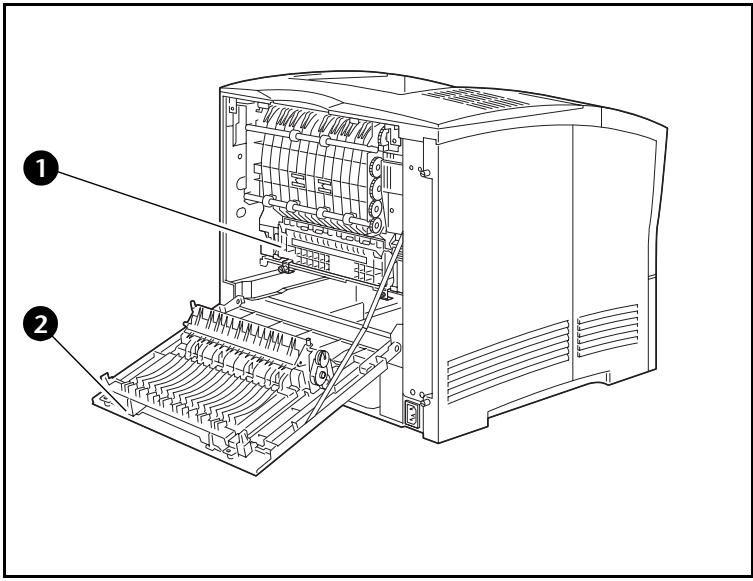
Vue avant
1 Cartouche d'impression laser 2 Panneau avant (ouvert)
Figure 1.3 Éléments internes, vue avant Figure 1.4 Éléments internes, vue arrêté
Vue arrêté
1 Module four 2 Panneau arrêt (ouvert)
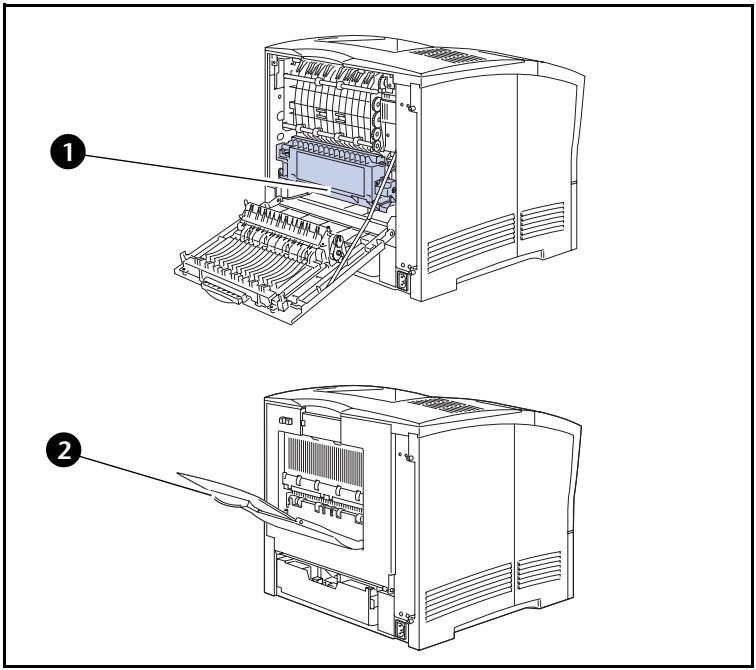
Vue avant
1 Bac à décalage 2 Magasin pour enveloppes 3 Magasin d'alimentation 550 feuilles (présenté comme Magasin 2) 4 Magasin d'alimentation 550 feuilles (présenté comme Magasin 3)
Figure 1.5 Options de l'imprimante, vue avant Figure 1.6 Options de l'imprimante, vue arrêté
Vue arrêté
1 Module recto verso (présenté installé) 2 Bac face dessus (ouvert)
Documentation de l'imprimante
L'imprimante est livrée avec une documentation imprimée et sur CD. Les CD sont au nombre de deux :
- Le CD produit, contenant la documentation et les gestionnaires d'imprimante.
- Le CD du logiciel de gestion de l'imprimante*, qui réunit différents logiciels client ainsi que la documentation correspondante.
Cette section présente la structure générale de la documentation imprimée et sur CD.
Documentation imprimée
L'imprimante est livrée avec les documents imprimés suivants:
- Le Guide d'installation rapide, qui indique comment installer l'imprimante et la mettre en service.
- Le Manuel utilisateur (le présent manuel), qui fournit les informations de base nécessaires pour utiliser l'imprimante. Vous trouvez des informations plus détaillées dans le Manuel de l'administrateur système du CD produit.
- Le Guide d'installation en réseau rapide*, qui indique de manière succincte comment connecter une imprimante en réseau dans votre environnement. Le Guide d'information technique du CD produit fournit des informations plus détaillées sur le réseau et l'environnement.
Utilisation des CD
La documentation du CD produit se présente sous la forme de fichiers PDF, exploitables dans le logiciel Adobe Acrobat Reader (également fourni sur le CD en cas de besoin). Les liens hypertexte de ces fichiers vous permettent d'accéder directement aux pages désirées depuis le Sommaire ou l'Index ou de naviguer de page en page grâce aux références croisées. Positionnez le CURSEUR sur le lien hypertexte désiré. Le CURSEUR prend alors la forme d'un doigt. Il ne vous reste alors qu'à cliquer sur le lien pour accéder à sa destination.
Les fichiers PDF permettent en outre de n'imprimer que la ou les pages désirées, et non la totalité d'un chapitre ou d'un guide.
Les CD produit et Logiciel de gestion de l'imprimante sont tous deux accompagnés de livrets d'installation, présentés dans la boîte du CD. Vous pouvez également consulter les fichiers Lisezmoi des CD pour plus de précisions.
CD produit
L'imprimante s'accompagne également d'un CD réunissant les documents suivants sous forme de fichiers PDF :
- Un Manuel utilisateur (version électronique du présent manuel).
- Un Manuel de l'administrateur système.
Le Manuel de l'administrateur système contient de nombreuses informations détaillées.
Guide des fournitures/options

Des gestionnaires d'imprimante sont également contenus dans ce CD. La documentation de ces gestionnaires revêt pour l'essentiel la forme de fichiers d'aide fournis avec les gestionnaires.
CD du logiciel de gestion de l'imprimante
Des manuels utilisateurs sont fournis avec chacun des principaux activités de gestion de l'imprimante. Pour plus d'informations, consultez la brochure incluse dans le CD.

Les CD produit et Logiciel de gestion de l'imprimante contenant des informations précieuses, rangez-les en lieu sûr.

Des mises à jour de gestionnaires et de logiciels peuvent être proposées sur le site Web du fabricant.
Mise en place de supports d'impression
Choix de supports d'impression 2-2
Stockage du papier 2-6
Mise en place du papier 2-7
Magasin 1, 2 ou 3 2-7
Magasin d'alimentation manuelle multifeuilles 2-11
Magasin pour enveloppes 2-13
Choix de supports d'impression
Ce chapitre indique les types de papier et d'autres supports d'impression utilisables avec l'imprimante et précise comment positionner correctement le support dans les diverses sources d'entrée de l'imprimante. Celle-ci prend en charge une large variété de formats standard ainsi que personnalisés.
- Le Tableau 2.1 à la page 2-4 répertorie les formats standard de papier, d'enveloppes et d'autres supports d'impression utilisables avec tous les magasins d'entrée et bacs de réception de l'imprimante.
- Le Tableau 2.2 à la page 2-5 décrit les formats personnalisés pris en charge par l'imprimante.
- L'imprimante accepte les grammages de papier suivants :
60 à 216 g/m² recto verso 75 à 105 g/m² recto verso

L'utilisation de formats autres que ceux répertoriés dans les tableaux 2.1 et 2.2 ou de papiers non recommandés pour des imprimantes laser peut provoquer des incidents papier et des problèmes de qualité d'impression.
Les supports d'impression suivants ne peuvent pas être employés avec l'imprimante :
- Papier qui a déjà été imprimé (le papier à en-tête préimprimé est permis)
- Papier froissé, déchiré ou plié
- Papier humide ou mouillé
- Papier plissé
- Papier chargé d'électricité statique
- Papier collant
- Papier à revêtement spécial
- Papier incapable de résister à une température de 150°C
- Papier thermique
- Papier carbone
- Papier avec des trombones, agrafes, rubans adhésifs, etc.
- Papier à texture lourde
- Feuilles d'étiquettes étant déjà passées dans l'imprimante et desquelles des étiquettes imprimées ont déjà été retirées.
Tableau 2.1 Formats et capacités de support acceptables
| Format de support | Entrée1 | Réception | ||||
| Magasin 550 feuilles (magasin 1, magasin 2, magasin 3) | Magasin d'alimen-tation manuelle multifeuilles | Magasin pour enveloppés | Bac standard | Bac face dessus (1) | Bac à décalage | |
| A4 210x297 mm | SEF | SEF | - | SEF | SEF | SEF |
| A5 148x210 mm | SEF (1) | SEF (1) | - | SEF | SEF | SEF |
| A6 105x148 mm | CUS | SEF (1) | SEF (1) | SEF | SEF | SEF |
| B5-ISO 176x250 mm | CUS | SEF (1) | - | SEF | SEF | SEF |
| B5-JIS 182x257 mm | SEF | SEF | - | SEF | SEF | SEF |
| Fiche 3x5 po. | - | SEF (1) | - | SEF | SEF | - |
| Statement 5,5x8,5 po. | CUS | SEF (1) | - | SEF | SEF | SEF |
| Executive 7,25x10,5 po. | SEF | SEF | - | SEF | SEF | SEF |
| Letter 8,5x11 po. | SEF | SEF | - | SEF | SEF | SEF |
| Folio 8,5x13 po. | SEF | SEF | - | SEF | SEF | SEF |
| Legal 8,5x14 po. | SEF | SEF | - | SEF | SEF | SEF |
| EnveloppésCOM-10 4,125x9.5 po.Monarch 3,87x7.5 po.DL 110 x 220 mmC5 162 x 229 mm | CUS | SEF (1) | SEF (1) | SEF | SEF | SEF |
| CUS | SEF (1) | SEF (1) | SEF | SEF | SEF | |
| CUS | SEF (1) | SEF (1) | SEF | SEF | SEF | |
| CUS | SEF (1) | SEF (1) | SEF | SEF | SEF | |
| TransparencIAL4 210x297 mmLetter 8,5x11 po. | SEF (1) | SEF (1) | - | SEF | SEF | SEF |
| SEF (1) | SEF (1) | - | SEF | SEF | SEF | |
| EtiquettesA4 210x297 mmLetter 8,5x11 po. | SEF (1) | SEF (1) | - | SEF | SEF | SEF |
| SEF (1) | SEF (1) | - | SEF | SEF | SEF | |
| Capacité2 | 550 | 100 | 75 | 500 | 100 | 500 |
1 SEF = Alimentation bord court, (1) = Impression recto (1 côte) seulement, CUS = Définir comme format personnelisé (voir tableau 2.2 à la page 2-5). 2 Capacité maximale pour les papiers d'un grammage de 75g/m². La capacité est réduite pour du papier plus épais ou plus lourd.
Tableau 2.2 Formats personnalisés acceptables
| Alimentation | Réception | |||||
| Magasin 550 feuilles (magasin 1, magasin 2, magasin 3) | Magasin d'alimentation manuelle multifeuilles | Magasin pour enveloppes | Bac standard | Bac face dessus | Bac à décalage | |
| Recto | ||||||
| Largeur | 98,4-215,9 mm 3,875-8,5 po. | 76,2-215,9 mm 3,0-8,5 po. | 98,4-178,0 mm 3,875-7,0 po. | 76,2-215,9 mm 3,0-8,5 po. | 76,2-215,9 mm 3,0-8,5 po. | 98,4-215,9 mm 3,875-8,5 po. |
| Lon-gueur | 148-355,6 mm 5,83-14,0 po. | 127-355,6 mm 5,0-14,0 po. | 148-254 mm 5,83-10,0 po. | 127-355,6 mm 5,0-14,0 po. | 127-355,6 mm 5,0-14,0 po. | 148-355,6 mm 5,83-14,0 po. |
| Recto versus | ||||||
| Largeur | 182-215,9 mm 7,17-8,5 po. | 182-215,9 mm 7,17-8,5 po. | Comme recto | |||
| Lon-gueur | 257-355,6 mm 10,12-14,0 po. | 257-355,6 mm 10,12-14,0 po. | Comme recto | |||
Stockage du papier
La qualité d'impression est optimisée lorsque le papier et les autres supports d'impression sont correctement entreposés. Un stockage approprié assure une qualité d'impression optimale et permet d'éviter des incidents avec l'imprimante.
- Stockez le papier sur une surface plane, dans un environnement peu humide.
- Stockez le papier de manière à éviter qu'il ne soit froissé, plié, recourbé, etc.
- Ne déballez pas le papier avant d'en avoir besoin et remballez-le si vous ne l'utilisez pas.
- N'exposez pas le papier aux rayons du soleil ou à une forte humidité.
Magasin 1, 2 ou 3
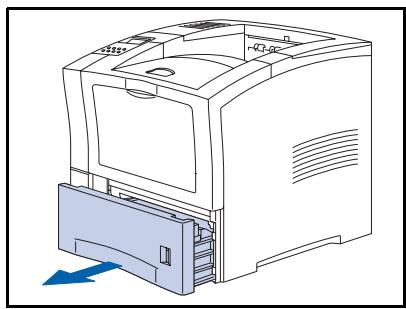
1 Saisissez la zone en retrait à l'avant du magasin et tirez-la vers vous au maximum. Soulevez le magasin et tirez-le pour l'extraire.
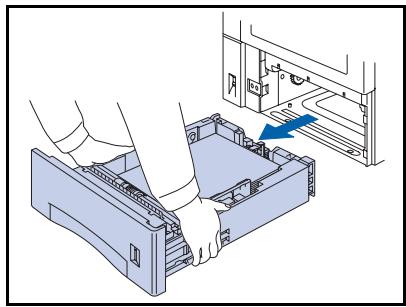
2 Saisissez le magasin à deux mains, soulevez-le avec précaution et retirez-le de l'imprimante.
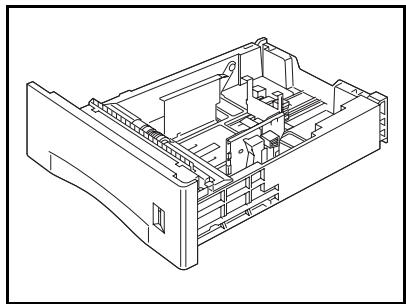
3 Placez le magasin sur une surface plane.
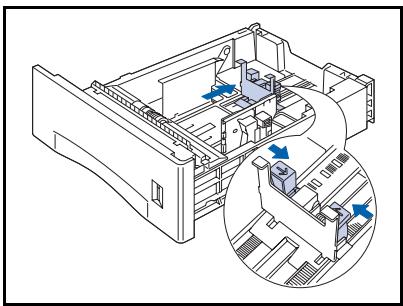
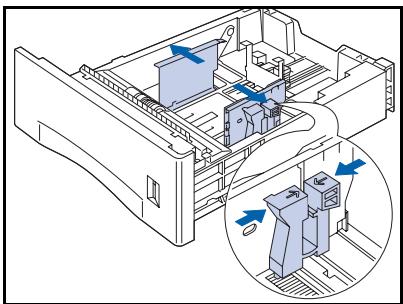
Pour utiliser un papier de longueur différente, pincez délicatement le guide de longueur, soulevez-le et faites-le glisser complètement vers l'arrière. Si vous conservez la même longueur de papier, passez à l'étape 6.
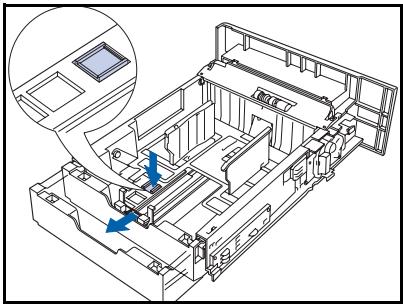
5 Mise en place de papier d'une longueur supérieure à 297 mm :
1 Appuyez sur le bouton carré en bas du magasin. 2 Tirez l'arrière du magasin pour l'alléger.

Trois réglages sont prévus pour la buse. Choisissez celui qui dépasse le moins la longueur du papier.
6 Pincez délicatement le guide à l'extérieur.
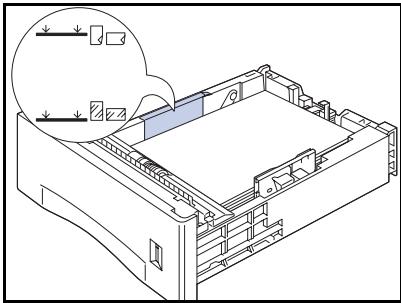
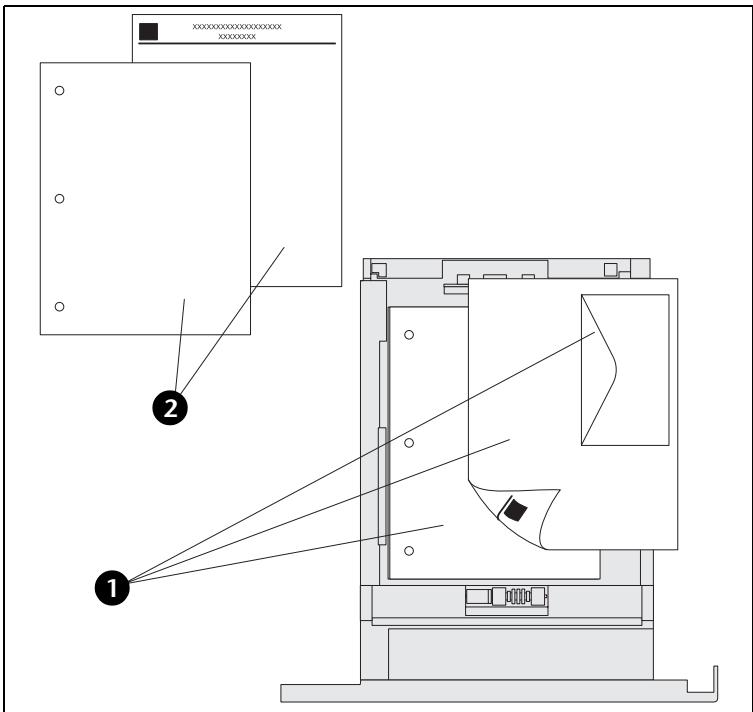
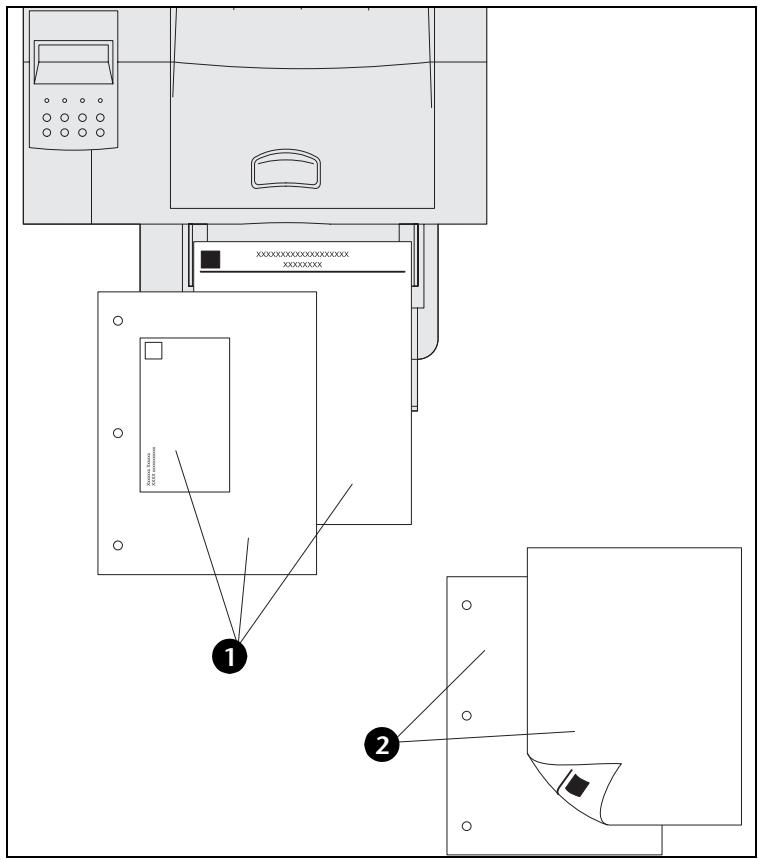
7 Alignez les quatre coins de la pile de papier et insérez-la dans le magasin, côté d'impression vers le bas (voir l'illustration ci-dessous pour l'orientation du papier à en-tête, du papier perforé et des enveloppes).

Pour réduire les risques d'incidents d'alimentation et d'incidents papier, particulièrement lors de l'emploi de supports spéciaux, ventilez la pile de papier avant de la placer dans le magasin.
1 Orientation recto 2 Orientation recto verso
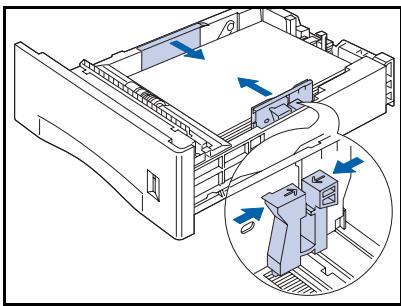
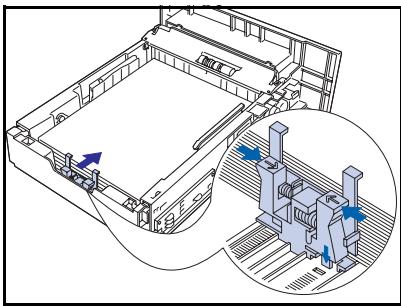
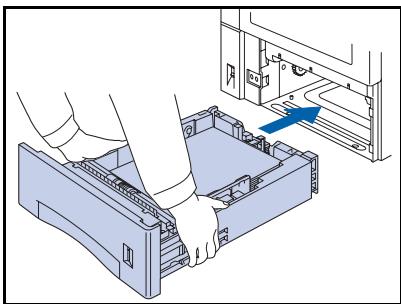
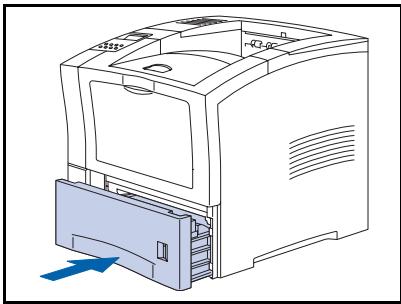


8 Tout en appuyant sur le guide latéral droit et en boulevant délicatement, ajustez les guides à la largeur du papier. Afin d’éviter les incidents papier ou les erreurs de détection de format papier, vérifiez que les guides latéraux sont correctement positionnés. 9 Pincez délicatement le guide de longueur, soulevez-le et ajustez-le à la longueur du papier. Afin d’éviter les incidents papier ou les erreurs de détection de format papier, vérifiez que la butée du guide de longueur repose bien au fond du magasin. Vérifiez également que le papier est bien sous le clip de fixation, sur le guide de longueur. 10 Saisissez le magasin de chaque côté et alignez-le sur l'imprimante. 11 Insérez le magasin à fond dans l'imprimante. Vérifiez qu'il est bien en place.
Magasin d'alimentation manuelle multifeuilles
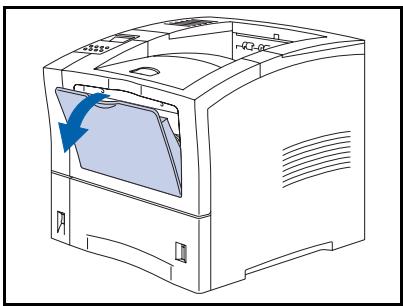
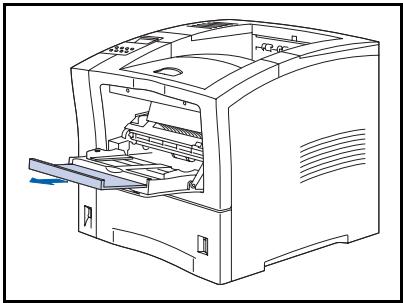
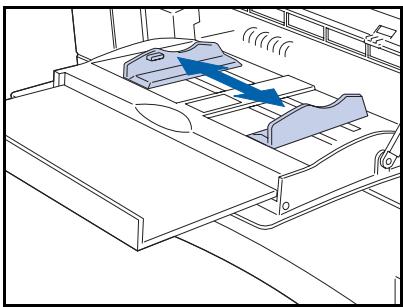

1 Ouvrez le magasin d'alimentation manuelle multifeuilles en tirant le loquet situé au centre, en haut. Afin d'éviter d'endommager le magasin d'alimentation manuelle multifeuilles, ne le soumettez pas à de fortes pressions et ne posez pas d'objets lourds dessus. 2 Pour utiliser du papier grand format (A4, Letter, etc.), sortez l'extension du magasin située dans la zone en retrait au centre du couvercle. 3 Ajustez le guide papier en fonction du support à utiliser.

Pour éviter d'éventuels incidents, veillez à ajuster les guides correctement et à ne pas surcharger le magasin.
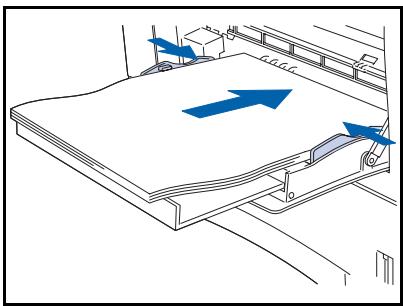
4 Alignez les quatre coins de la pile de papier et insérez-la dans le magasin, côté d'impression vers le haut (voir l'illustration ci-dessous pour l'orientation du papier à en-tête, du papier perforé et des enveloppes).

Alignez le papier de façon à ce qu'il touche la butée à l'intérieur de l'imprimante.
1 Orientation recto 2 Orientation recto verso
Magasin pour enveloppes
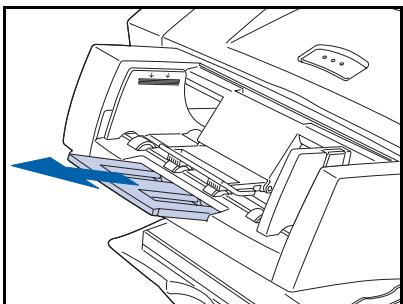
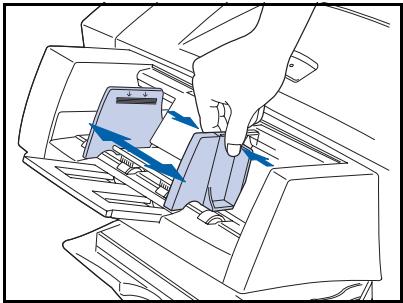
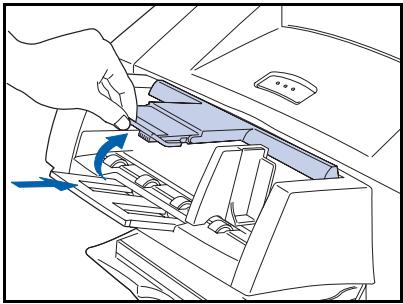
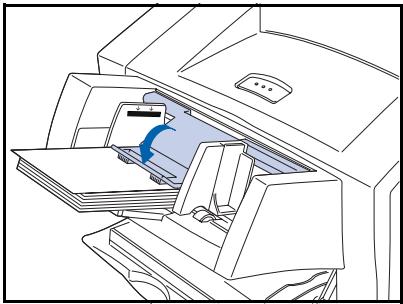
1 Sortez l'extension du magasin. 2 Ajustez le guide papier à la taille des enveloppes ou des cartes postales à employer.

Pour éviter les incidents papier, vérifie que le guide est bien ajusté à la largeur des enveloppes ou des cartes postales.

3 Soulevez le support du papier, alignez les quatre coins de la pile et introduisez délicatement cette dernière (rabat des enveloppes orienté vers le bas, à gauche) dans l'espace prévu à cet effet jusqu'à ce qu'elle atteigne le fond. Une fois les enveloppées correctement mises en place, l'arrête de la pile ne sera pas droit. 4 Abaissez le support du papier sur la pile.
Configuration de formats papier personnalisés
Des formats papier personnalisés (non standard) peuvent être mis en place dans le magasin d'alimentation manuelle multifeuilles, dans tout magasin de 550 feuilles ou dans le magasin pour enveloppées. Pour pouvoir utiliser des formats papier personnalisés, vous devez veiller à deux choses :
- Vous devez désactiver la détection de format papier et la détection d'incidents format papier automatiques de l'imprimante.
- Bien que vous puissiez physiquement mettre en place un papier de format personnelisé dans une source d'entrée, PCL et PostScript assurant la mise en forme des pages à des formats standard, vous nevez définir les marges dééquates (ou utiliser d'autres méthodes de mise en forme d'application) pour que la position de l'image sur le papier personnelisé soit correcte.
Pour imprimer sur du papier format personnelisé, désactiver la détection de format et la détection d'incidents format papier automatiques de l'imprimante en réglant les options Mode magasin 1, Mode magasin 2, Mode magasin 3, Format MBF ou Format enveloppe (en fonction de la source d'entrée que vous utilisez) du menu Magasin à la valeur Personnelisé, puis règlez l'option Format personnelisé au format standard utilisé par PCL ou PostScript pour formater la page.

Pour empêcher l'imprimante de mettre en place par erreur du papier standard à partir d'une autre source d'entrée lorsque le réglage Format personnelisé a la même valeur que le format détecté automatiquement dans cette autre source d'entrée, vous devez exclure le magasin ayant le format personnelisé du paramètre Ordre des magasins et le choisir spécifique comme source d'entrée.
Reportez-vous au Tableau 2.3 à la page 2-15 pour consulter des exemples d'utilisation.
Tableau 2.3 Exemples de formats papier personnalisés
| Format papier personnalisé | Source d'entrée souhaiée | Opérations requises |
| 8 x 10 po. | Magasin 1 | 1. Dans l'application, formatez la page pour du papier de format Letter, en réglient les marges de façon à positionner correctement l'image sur du papier 8 x 10 po. si vous employez le format Letter.2. Mettez en place le papier 8 x 10 po. dans le magasin 1.3. Réglez l'options Mode magasin 1 à la valeur Personnalisé.4. Réglez l'options Format personnalisé à la valeur Letter (8,5x11).5. Réglez l'options Ordre des magasins à une valeur excluant le magasin 1 (ou choisissez Désactivé).6. Demandez le magasin 1 comme source de papier et envoyez le travail d'impression. |
| 6 x 7 po. | Magasin d'alimentation manuelle multifeuilles | 1. Dans l'application, formatez la page pour du papier de format Letter, en réglient les marges de façon à positionner correctement l'image sur du papier 6 x 7 po. si vous utilisez du papier de format Letter.2. Mettez en place le papier 5 x 7 po. dans le magasin 1.3. Réglez l'options Format MBF du Menu magasin à la valeur Personnalisé.4. Réglez l'options Format personnalisé à la valeur Letter (8,5x11).5. Réglez l'options Ordre des magasins à une valeur excluant le MBF (ou choisissez Désactivé).6. Demandez le MBF comme source de papier et envoyez le travail d'impression. |

Impression
Introduction 3-3
Utilisation des gestionnaires d'imprimante 3-4
Installation des gestionnaires d'imprimante 3-5
Configuration des gestionnaires d'imprimante 3-5
Utilisation des fonctionnalités des gestionnaires 3-6
Utilisation du gestionnaire PCL 3-8
Papier/sortie 3-9
Options de document 3-13
Options graphiques 3-16
Filigranes 3-20
Fonds de page 3-21
Utilisation du gestionnaire PostScript 3-22
Papier/sortie 3-22
Mise en page 3-29
Options graphiques 3-30
Polices 3-33
PostScript 3-36
Utilisation du panneau de commande 3-38
L'affichage 3-39
Les voyants 3-40
Les touches 3-41
Options de menu 3-43
Impression d'un travail protégé par mot de passe 3-58
Suppression d'un travail protégé par mot de passe 3-59
Génération d'un rapport d'imprimante 3-60
Décalage de la sortie 3-61
Impression recto verso 3-62
Ce chapitre fournit des informations sur :
- L'utilisation des gestionnaires de l'imprimante pour contrôler la sortie de l'imprimante.
- Les fonctionnalités du panneau de commande de l'imprimante et son utilisation pour générer des rapports d'imprimante tels que la feuille de configuration.
Pour plus d'informations sur les problèmes d'impression spécifiques à la mise en réseau, reportez-vous à la documentation sur le CD produit.
Utilisation des gestionnaires d'imprimante
L'imprimante offre de nombreuses fonctionnalités spéciales permettant de produire des impressions noir et blanc de très haute qualité tout en offrant la possibilité d'imprimer une grande variété de documents. Ces fonctionnalités sont accessibles au moyen de gestionnaires d'imprimante.
Le mode d'accès à ces fonctionnalités dépend du gestionnaire d'imprimante employé et du système d'exploitation.
L'imprimante prend en charge les gestionnaires d'imprimante PCL et PostScript respectivement répertoriés au Tableau 3.1 et au Tableau 3.2 à la page 3-5. Pour tirer pleinement parti de toutes les fonctionnalités de l'imprimante lors de travaux d'impression PCL ou PostScript, installez le ou les gestionnaires d'imprimante appropriés.
Tableau 3.1 Gestionnaires d'imprimante d'émulation PCL et PCL 6
| Environnement | Gestionnaire d'imprimante |
| Windows | Windows 95/98Windows NT 4.0/2000 |
Votre imprimante a été livrée avec les gestionnaires d'impression les plus récents disponibles au moment de la fabrication. Il convient de vérifier régulièrement sur le site Web du fabricant la présence de gestionnaires plus récents prenant en charge différents environnements réseau.
Tableau 3.2 Gestionnaires d'imprimante PostScript
| Environnement | Gestionnaire d'imprimante |
| Windows | Windows 95/98Windows NT 4.0/2000 |
| IBM OS/2 | OS/2 ver. 2.1OS/2 WARP |
| Macintosh | System 7.x, 8.x |
| UNIX | Services CentreWare pour les systèmes UNIXServices TTY UNIX |
Installation des gestionnaires d'imprimante
Vous trouverez à l'intérieur du boîtier du CD de l'imprimante une brochure représentant des instructions sur le chargement des gestionnaires d'imprimante. Votre Administrateur système est également en mesure de télécharger directement des gestionnaires sur votre station de travail.
Configuration des gestionnaires d'imprimante
Lors de l'utilisation initiale d'un gestionnaire d'imprimante, assurez-vous de bien configurer le gestionnaire ainsi que les options installées (telles que le disque dur, le magasin d'alimentation grande capacité, etc.). Ces paramètres sont affichés sous l'onglet "Configuration de l'imprimante". En cas de doute sur les options prises en charge par l'imprimante, vous obtenez toutes les informations requises en imprimant une feuille de configuration à partir du panneau de commande de l'imprimante, tel qu'indiqué dans la section "Génération d'un rapport d'imprimante" (page 3-60).
Utilisation des fonctionnalités des gestionnaires
Les gestionnaires de l'imprimante permettent notamment de contrôler les aspects d'impression suivants :
- Choix d'un magasin d'entrée fournissant du papier ou autres supports d'impression.
- Choix d'un bac de réception dans lequel le travail d'impression sera remis.
- Choix du mode recto ou recto verso (si l'option recto verso est installée).
- Choix du format papier, de l'orientation et du support.
- Choix du nombre de copies.
- Choix de l'assemblage.
Les sections suivantes fournissent une présentation générale des fonctionnalités prises en charge par les gestionnaires de l'imprimante. Notez que certaines fonctionnalités peuvent ne pas être prises en charge par certains gestionnaires. Le Tableau 3.3 à la page 3-7 répertorie les fonctionnalités par gestionnaires à des fins de comparaison.
Tableau 3.3 Fonctionnalités des gestionnaires
| Gestionnaire | Impression sécurisée | Impression dépréves | Pages de garde | Bord à bord | N-pages | Filigrane | Adapter au format | Recto verso | Mode brouillon | Séparateur | Impression de brochure | Noir télécopie | Impressionforcée | Assemblage | Sélection de bac automatique |
| PCL | |||||||||||||||
| Windows 95/98 | P | P | P | P | P | P | N | P,U | P | P | P | P | P | P | P |
| Windows 2000 | P | P | P | P | P | N | N | P,U | P | P | P | P | P | P | P |
| Windows NT 4.0 | P | P | P | P | P | P | N | P,U | P | P | P | P | P | P | P |
| PostScript | |||||||||||||||
| Windows 95/98 | P | P | P | P | P | P | P | P,U | P | P | P | P | P | P | P |
| Windows 2000 | P | P | P | P | P | P | P | P,U | P | P | P | P | P | P | P |
| Windows NT 4.0 | P | P | P | P | P | P | P | P,U | P | P | P | P | P | P | P |
| UNIX PS | |||||||||||||||
| Sun Solaris 2.5, 2.5.1, 2.6 | N | N | P | N | N | N | P | P | P | P | N | P | N | P | P |
| IBM AIX 4.2.x, 4.3.x | N | N | P | N | N | N | P | P | P | P | N | P | N | P | P |
| HP-UX 10.x, 11.x | N | N | P | N | N | N | P | P | P | P | N | P | N | P | P |
| SGI 6.2, 6.4 | N | N | P | N | N | N | P | P | P | P | N | P | N | P | P |
| DEC 4.0 | N | N | P | N | N | N | P | P | P | P | N | P | N | P | P |
| UnixWare 7.0 | N | N | P | N | N | N | P | P | P | P | N | P | N | P | P |
C = Gestionnaire personnalisé U = Gestionnaire Uni N = Non pris en charge
Utilisation du gestionnaire PCL
Les gestionnaires PCL 5e et PCL 6 de l'imprimante sont contrôlés par une boîte de dialogue qui contient divers onglets. Lors de la sélection d'un onglet, les contrôles associés à ce dernier s'affichent dans la fenêtre de dialogue. Les sections suivantes fournissent une présentation générale des fonctionnalités du gestionnaire, organisées selon les onglets de la fenêtre de dialogue.

Pour une description plus complète des gestionnaires et de leurs fonctionnalités, utilisez l'aide en ligne des gestionnaires. Les possibilités réelles de l'imprimante peuvent être déterminées en faisant appel aux gestionnaires spécifiques.
Papier/sortie
Sélectionner cet onglet permet de choisir le type de travail, le nombre de copies, le type de papier, l'orientation de l'image imprimée, le mode recto verso, l'assemblage de documents et le bac de réception de l'imprimante.
Type de travail
Il existe trois types de travail. Certains d'entre eux nécessitent un mot de passe.
- Impression normale
Spoule et imprime le travail sans intervention utilisateur.
- Impression sécurisée
Diffère l'impression d'un travail jusqu'à l'entrée du mot de passe correspondant sur le panneau de commande. Cette option n'est disponible que si le disque dur est installé.
Pour utiliser cette fonctionnalité, entrez un mot de passe numérique à quatre chiffres, où chaque chiffre est une valeur numérique comprise entre 0 et 7. La libération du travail sur l'imprimante est décrite dans la section "Impression d'un travail protégé par mot de passe" (page 3-58). Vous pouvez désirer de supprimer le travail sans l'imprimer, tel qu'indiqué dans la section "Suppression d'un travail protégé par mot de passe" (page 3-59).
- Impression d'épreuves
Cette option est employée avec les travaux à plusieurs exemplaires, elle imprime d'abord le premier jeu, puis conserve les autres copies jusqu'à l'entrée du mot de passage correspondant sur le panneau de commande. Cette option n'est disponible que si le disque dur est installé.
Pour utiliser cette fonctionnalité, précise le nombre de copies à imprimer, puis entrez un mot de passe numérique à quatre chiffres; chaque chiffre est une valeur numérique comprise entre 0 et 7. La libération du travail sur l'imprimante est décrite dans la section "Impression d'un travail protégé par mot de passe" (page 3-58). Vous pouvez désirer de supprimer le travail sans imprimer les autres yeux, tel qu'indiqué dans la section "Suppression d'un travail protégé par mot de passe" (page 3-59).
Vous pouvez choisir d'imprimer entre 1 et 999 copies. Par défaut, une seule copie est imprimée.
Sélectionner un papier
Vous pouvez choisir le format papier, le type de support et la source d'entrée pour toutes les pages, pour la première page (si elle est différente du reste du travail) et pour les séparateurs (si vous le souhaitez).
Orientation de l'image
L'orientation se réfère à la direction de l'impression sur la page. Les options sont les suivantes :
- Portrait
Une page en orientation portrait est plus longue que large. C'est la valeur par défaut.
Paysage
Une page en orientation paysage est plus large que longue.
Recto verso
Nécessite l'installation du module recto verso en option. Pour plus d'informations, reportez-vous à la section "Impression recto verso" (page 3-62). Les options sont les suivantes :
- Recto verso Désactivé
Impression d'un seul côté. C'est la valeur par défaut.
- Recto verso avec reliure bord court
Impression recto verso de façon à ce que la reliure se trouve sur le bord le plus court du papier.
- Recto verso avec reliure bord long
Impression recto verso de façon à ce que la reliure se trouve sur le bord le plus long du papier.
Assemblage de documents
Permet l'assemblage de travaux (uniquement pour les travaux à plusieurs copies). Les options sont les suivantes :
Non assemblé (c'est la valeur par défaut).
Par exemple, cinq copies non assemblées d'un travail à trois pages donnent cinq copies de la page 1, puis cinq copies de la page 2, et enfin cinq copies de la page 3 ; c'est-à-dire : 1,1,1,1,1,2,2,2,2,2,3,3,3,3,3.
- Assemblé
Utilisez cette option lorsque vous souhaitez imprimer deux yeux séparés ou plus d'un travail contenant deux pages ou plus. Par exemple, cinq copies assemblées d'un travail à trois pages donnent un jeu des trois pages dans l'ordre, un deuxième jeu des trois pages dans l'ordre, un troisième jeu des trois pages dans l'ordre, et ainsi de suite : 1, 2, 3, 1, 2, 3, 1, 2, 3, 1, 2, 3, 1, 2, 3.
Certains travaux d'impression sont toujours assemblés. Il s'agit des travaux d'épreuves, présentés à la section "Type de travail" (page 3-9) ou des travaux nécessitant plusieurs copies d'un travail à plusieurs pages avec séparateurs, décrits à la section "Sélectionner un papier" (page 3-10).
Sortie
Permet de définir la destination de sortie papier par défaut d'imprimante. Les options sont les suivantes :
Le bac standard, qui contient jusqu'à 500 feuilles. - Le bac face dessus en option, qui contient jusqu'à 100 feuilles. - Le bac à décalage 500 en option, qui contient jusqu'à 500 feuilles de papier standard d'une longueur maximale de 14 pouces. La fonctionnalité de décalage peut être réglée à Activé ou Désactivé sur le panneau de commande. La valeur par défaut est Activé.
Options de document
Lorsque vous sélectionnez cet onglet, vous pouvez définir le mode d'assemblage et les marges.
Mode d'assemblage
Il existe deux modes d'assemblage :
- Plusieurs pages par côté (impression N-pages)
Par défaut, l'imprimante imprime l'image d'une page sur la feuille de papier. Vous pouvez choisir de produire des images de deux, quatre, six, neuf ou dix pages par côté de papier. L'imprimante diminue la taille des images des pages en conséquence et les dispose sur le papier en fonction du format et de l'orientation choisis.
Vous pouvez également imprimer des bordures noires autour de chaque page. Par défaut, aucune bordure n'est imprimée.
- Impression de brochure
Le gestionnaire imprime le document deux images par feuille, en orientation paysage. Cependant, il redimensionne les images de la page afin que la feuille de papier puisse être pliée de façon à être lue comme un livre de gauche à droite.
Dans le format de brochure standard, la première page est la page de gauche. Si le contrôle Droite à gauche est coché, la première page de la brochure sera à droite.
Sur une feuille de papier pliée avec deux images de page, la distance horizontale entre le pli et l'une des images est qualifiée de gouttière. Le contrôle Gouttiere permet de définir cette distance à 0, 50, 100 ou 150 points.
Lorsque vous pliez plusieurs pages pour former une brochure, l'épaisseur du papier entraîne un léger décalage vers l'extérieur de l'image des pages intérieures. Le contrôle Glissement permet de définir le nombre de points de décalage à appliquer aux pages intérieures pour compenser l'épaisseur du papier. Vous pouvez définir une valeur comprise entre 0 et 20.
Marges
L'imprimante peut imprimer avec des marges prédéfinies ou jusqu'au bord du papier. Deux options sont disponibles :
Oui
Si vous choisissez cette option, l'imprimante adopte par défaut les zones imprimables compatibles HP pour chaque format de papier, ce qui correspond à des marges non imprimables d'environ un sixième de pouce sur tous les bords. L'application peut augmenter les marges à une valeur supérieure à cette valeur minimale.
Non
Si vous choisissez cette option (valeur par défaut), l'impression s'effectue jusqu'au bord du papier.
Options graphiques
Lorsque vous choisissez cet onglet, vous pouvez définir les diverses options graphiques du gestionnaire.
Échelle de gris
L'échelle de gris se réfère à un type de motif appliqué à des images imprimées. Par des combinaisons de points noirs, ces motifs produisent un aspect de gris sur la page imprimée. La meilleure manière de choisir un réglage Demi-tons pour votre image graphique est de procéder à quelques essais. Imprimez une image graphique à chaque réglage effectué et choisissez celui que vous préférez.
Le gestionnaire Windows 95/98 offre les options suivantes :
- Images photographiques (la valeur par défaut).
Utilisez cette valeur pour les images imprimées devant bénéficier d'un aspect lisse, réaliste et photographique. Elle offre des contrastes atténués entre les diverses nuances de gris (et fonctionne également très bien pour les images conçues initialement avec de la couleur).
Images trait
Choisissez cette valeur pour les images graphiques qui comportent des traits et des détails fins, telles que les clip arts. Elle produit des lignes continues et des contrastes très nets entre les zones ombres.
Images numérisées
Choisissez cette option si vos images graphiques ont été initialement numérisées au moyen d'un scanner. Elle est particulièrement adaptée pour garantir une qualité exceptionnelle et une très grande netteté pour les images imprimées initialement numérisées avec un scanner.
Le gestionnaire Windows NT 4.0 compte des options de contrôle de demi-tons prises en charge par le système d'exploitation Windows NT 4.0. Pour plus de détails, reportez-vous à l'onglet Ajustement des couleurs de demi-tons du gestionnaire.
- Imprimer le texte couleur en noir
Cette option détermine la façon dont le gestionnaire imprime le texte couleur dans le document. Si elle est activée, le gestionnaire restitue tout le texte en noir, quelle que soit la valeur affichée à l'écran. Dans le cas inverse, le gestionnaire restitue le texte couleur en différentes nuances de gris (valeur par défaut).
Options truetype
Permet de sélectionner des options associées à l'emploi et à l'impression de polices TrueType. Les options sont les suivantes :
- Télécharger comme Type (valeur par défaut)
L'ensemble du jeu de caractères de chaque police Type de la page est envoyé à l'imprimante sous forme de contour. Recourez à cette option si le document utilise un nombre restreint de polices Type et si vous souhaitez optimiser les performances d'impression du texte.
- Télécharger comme image binaire
Chaque caractère Type sera envoyé sous la forme d'une police en mode point individuelle en fonction de l'ancienneté d'utilisation. Lors de la construction de la page par le gestionnaire, de nouvelles polices en mode point sont envoyées. Lorsqu'un caractère est réutilisé, la police en mode point est automatiquement sélectionnée parmi celles déjà téléchargees dans la mémoire de l'imprimante. En fonction des paramètres mémoire, le gestionnaire supervise la quantité de mémoire disponible pour déterminer à quel moment il convient de supprimer les polices qui n'ont pas été utilisées depuis un certain temps.
- Télécharger comme graphiques et polices de périphérique
Cette option est pratique si vous souhaitez imprimer des images graphiques au-dessus d'un texte Type. Le texte Type est toujours envoyé à l'imprimante en dernier, ainsi il apparait toujours au-dessus des graphiques. Lorsque vous désactivez cette option, vos images Type sont envoyées à l'imprimante sous forme d'images graphiques, le texte peut donc être recouvert par des objets graphiques. Cette option est disponible uniquement si vous avez besoin l'options Tramé dans la boite de dialogue Mode graphique, tel qu'indiqué à la section "Graphiques" (page 3-19).
Utiliser les polices TrueType de l'imprimante
Déterminez si vous souhaitez utiliser les polices TrueType qui résident sur l'imprimante ou télécharger des polices TrueType depuis l'ordinateur. Si cette option est activée (paramètre par défaut), le gestionnaire utilise les polices TrueType résident sur l'imprimante et, si votre document emploie des polices n'y résident pas, le gestionnaire télécharge ces polices avec le travail. Si cette option est désactivée, le gestionnaire télécharge systématiquement les polices sur l'imprimante avec chaque travail, même si elles y résident déjà.
Graphiques
Les graphiques sont imprimés sous forme d'images tramées ou d'images graphiques vectorielles. Tous les graphiques peuvent être imprimés sous forme d'images tramées. Cependant, certaines formes ou motifs géométriques, et toutes les polices TrueType, s'impriment plus rapidement sous forme d'images vectorielles.
- Vectoriel
Si cette option est sélectionnée, le gestionnaire envoie le maximum de graphiques sous forme d'images vectorielles et le reste sous forme d'images tramées. Il est donc impossible d'imprimer les polices TrueType sous forme d'images graphiques, puisque les polices TrueType sont des images vectorielles par défaut.
Tramé
Lorsque vous choisissez cette option, le gestionnaire convertit toutes les images vectorielles et les envoie à l'imprimante sous forme d'images trameées. Utilisez cette option si vous souhaitez imprimer les polices TrueType sous forme de graphiques, tel que décrit à la section "Options TrueType" (page 3-17).
Résolution
L'imprimante prend en charge les résolutions suivantes :
- Vrai mode 1200 ppp (points par pouce)
- 600 ppp (valeur par défaut)
- 300 ppp (pris en charge uniquement dans PCL 5e)
Qualité d'impression
Les options suivantes sont disponibles uniquement à une résolution de 600 ppp, et jamais simultanément :
Mode Brouillon (économie d'encre)
Cette fonctionnalité réduit la quantité d'encre placée sur le papier. Lorsque cette fonction est employée, l'impression est un peu plus pâle. Elle est disponible uniquement à une résolution de 600x600 et si XIE est désactivé.
XIE
Cette fonctionnalité sisse le texte et les images graphiques afin d'améliorer la qualité d'impression. Ce mode est uniquement disponible lorsque la résolution est régée à 600x600 et que Mode Brouillon est désactivé.
Filigranes
Utilisez cette fonctionnalité si vous souhaitez que votre sortie contienne du texte en arrêté-plan, indépendamment de ce qui est fourni par l'application d'impression, sur la première page ou sur chaque page du document. Le gestionnaire permet de spécifier le texte, sa police, sa taille, sa position sur la page et l'angle de rotation, lors de la création et de l'enregistrement d'un filigrane unique à utiliser dans tout document. Vous pouvez également sélectionner un filigrane par défaut dans une liste de filigranes prédéfinis.
Fonds de page
Un fond de page est un document partiel que le gestionnaire peut fusionner avec un travail d'impression, produisant une image imprimée incluant des éléments du fond de page et de votre document. Les fonds de page sont très utiles, notamment pour créer des papiers à en-tête. Vous pouvez créer le papier à en-tête dans votre application sous forme de fond de page, puis le télécharger et le stocker dans l'imprimante. Lorsque vous souhaitez imprimer un document avec le fond de page, il vous suffit d'envoyer le travail à l'imprimante avec la commande Fond de page et l'en-tête sera automatiquement imprimé sur chaque page du document. Les fonds de pages permettent d'éviter de télécharger plusieurs fois les mêmes informations, accélérant ainsi la transmission des documents. Cependant, ils occupent de l'espace dans la mémoire d'imprimante ou sur le disque dur.
Un fond de page présente les différences suivantes par rapport à un filigrane :
- Dans un fond de page, les variantes de polices, tailles et couleurs des graphiques et du texte sont illimitées. Dans un filigrane, la police, la taille et la couleur doivent être les mêmes pour tout le texte.
- Les fonds de page sont généralement situés sur les marges et les filigranes au milieu des pages.
- Les fonds de page ne recouvrent généralement aucune partie du document, ce que font par contre habituellement les filigranes.
- Contrairement aux filigranes, les fonds de page utilisent de l'espace sur le disque dur de l'imprimante.
Papier-sortie
Lorsque vous sélectionnez cet onglet, vous pouvez désirer un type de travail, le nombre de copies, le type de papier, l'orientation de l'image imprimée, le mode recto verso, l'assemblage des documents et le bac de réception de l'imprimante.
Type de tâche
Il existe trois types de tâche. Certains d'entre eux nécessitent un mot de passe.
- Impression normale
Spoule et imprime la tâche sans intervention utilisateur.
- Impression sécurisée
Diffère l'impression d'un travail jusqu'à l'entrée du mot de passe correspondant sur le panneau de commande. Cette option n'est disponible que si le disque dur en option est installé.
Pour utiliser cette fonctionnalité, entrez un mot de passe numérique à quatre chiffres, où chaque chiffre est une valeur numérique comprise entre 0 et 7. La libération du travail sur l'imprimante est décrite dans la section "Impression d'un travail protégé par mot de passe" (page 3-58). Vous pouvez désirer de supprimer le travail sans l'imprimer, tel qu'indiqué dans la section "Suppression d'un travail protégé par mot de passe" (page 3-59).
- Impression d'épreuves
Cette option est employée avec les travaux à plusieurs exemplaires, elle imprime d'abord le premier jeu, puis conserve les autres copies jusqu'à l'entrée du mot de passage correspondant sur le panneau de commande. Cette option n'est disponible que si le disque dur en option est installé.
Pour utiliser cette fonctionnalité, précise le nombre de copies à imprimer, puis entrez un mot de passe numérique à quatre chiffres, où chaque chiffre est une valeur numérique comprise entre 0 et 7. La libération du travail sur l'imprimante est décrite dans la section "Impression d'un travail protégé par mot de passe" (page 3-58). Vous pouvez désirer de supprimer le travail sans imprimer les autres yeux, tel qu'indiqué dans la section "Suppression d'un travail protégé par mot de passe" (page 3-59).
Vous pouvez choisir d'imprimer entre 1 et 99 copies. Par défaut, une seule copie est imprimée.
Sélectionner un papier
Vous pouvez choisir le format papier, le type de support et la source d'entrée pour toutes les pages, pour la première page (si elle est différente du reste du travail) et pour les séparateurs (si vous le souhaitez).
Orientation de l'image
L'orientation se réfère à la direction de l'impression sur la page. Les options sont les suivantes :
- Portrait
Une page en orientation portrait est plus longue que large. C'est la valeur par défaut.
Paysage
Une page en orientation paysage est plus large que longue.
Paysageeturné
Une page en orientation paysage retournée est plus large que longue, et l'image est retournée (à l'envers).
Recto verso
Nécessite l'installation du module recto verso en option. Pour plus d'informations, reportez-vous à la section "Impression recto verso" (page 3-62). Les options sont les suivantes :
- Recto verso Déactivé
Impression d'un seul côté. C'est la valeur par défaut.
- Recto verso avec reliure bord court
Impression recto verso de façon à ce que la reliure se trouve sur le bord le plus court du papier.
- Recto verso avec reliure bord long
Impression recto verso de façon à ce que la reliure se trouve sur le bord le plus long du papier.
Assemblage de documents
Permet l'assemblage de travaux (uniquement pour les travaux à plusieurs copies). Les options sont les suivantes :
- Non assemblé (c'est la valeur par défaut).
Par exemple, cinq copies non assemblées d'un travail à trois pages donnent cinq copies de la page 1, puis cinq copies de la page 2, et enfin cinq copies de la page 3; c'est-à-dire : 1, 1, 1, 1, 1, 2, 2, 2, 2, 2, 3, 3, 3, 3, 3.
- Assemblé
Utilisez cette option lorsque vous souhaitez imprimer deux jours séparés ou plus d'un travail contenant deux pages ou plus. Par exemple, cinq copies assemblées d'un travail à trois pages donnent un jeu des trois pages dans l'ordre, un deuxième jeu des trois pages dans l'ordre, et enfin un troisième jeu des trois pages dans l'ordre, et ainsi de suite : 1, 2, 3, 1, 2, 3, 1, 2, 3, 1, 2, 3, 1, 2, 3, 1, 2, 3.
Certains travaux d'impression sont toujours assemblés. Il s'agit des travaux d'épreuves, présentés à la section "Type de tâche" (voir page 3-22) ou des travaux nécessitant plusieurs copies d'un travail à plusieurs pages avec séparateurs, décrits à la section "Sélectionner un papier" (voir page 3-23).
Sortie
Permet de définir la destination de sortie papier par défaut de l'imprimante. Les options sont les suivantes :
Le bac standard, qui contient jusqu'à 500 feuilles. - Le bac face dessus en option, qui contient jusqu'à 100 feuilles. - Le bac à décalage 500 en option, qui contient jusqu'à 500 feuilles de papier standard (avec une fonctionnalité de décalage si celle-ci est activée sur le panneau de commande de l'imprimante).
Options de document
Cet onglet permet de choisir une politique de format de page et de définir des marges.
Politiques de format de page
Les politiques de format de page permettent de spécifier la politique de reprise à suivre lorsqu'il est impossible d'établir une correspondance entre le format de page et un support disponible. Les options sont les suivantes :
Utiliser la valeur par défaut de l'imprimante
Utilise la politique de format de page définie sur l'imprimante comme valeur par défaut. Il s'agit de la politique de format de page par défaut.
- Générer une erreur si le papier n'est pas disponible
Génére un message d'erreur sur l'imprimante.
- Ignorer le format et utiliser le magasin papier par défaut
Ignore le format et utilise le magasin papier par défaut.
- Format disponible le plus-Proche, ajustement de page Sélectionne le format papier disponible le plus proche et ajuste la page en conséquence.
- Format supérieur disponible, ajustement de page
Sélectionne le format supérieur disponible et ajuste la page en conséquence.
- Format disponible le plus proche, pas d'ajustement de page
Sélectionne le format papier le plus proche, mais n'ajuste pas la page en conséquence.
- Format supérieur disponible, mais n'ajuste pas la page en conséquence
Sélectionne le format supérieur disponible, mais n'ajuste pas la page en conséquence.
Marges
L'impression peut être réalisée avec des marges prédéfinies ou jusqu'au bord du papier. Deux options sont disponibles :
Oui
Si vous choisissez cette option, l'imprimante adopte par défaut les zones imprimables compatibles HP pour chaque format de papier, ce qui correspond à des marges non imprimables d'environ un sixième de pouce sur tous les bords. L'application peut augmenter les marges à une valeur supérieure à cette valeur minimale.
Non
Si vous choisissez cette option (valeur par défaut), l'imprimante imprime jusqu'au bord du papier.
Mise en page
Deux options sont disponibles : Plusieurs pages par côté (impression N-pages) et Impression de brochure.
- Plusieurs pages par côté (impression N-pages)
Par défaut, l'imprimante imprime l'image d'une page sur la feuille de papier. Vous pouvez choisir de produire des images de deux, quatre, six, neuf ou seize pages par côte de papier. L'imprimante diminue la taille des images des pages en conséquence et les dispose sur le papier en fonction du format et de l'orientation choisis.
Vous pouvez également imprimer des bordures noires autour de chaque page. Par défaut, aucune bordure n'est imprimée.
- Impression de brochure
Le gestionnaire imprime le document deux images par feuille, en orientation paysage. Cependant, il redimensionne les images de la page afin que la feuille de papier puisse être pliée de façon à être lue comme un livre de gauche à droite.
Dans le format de brochure standard, la première page est la page de gauche. Si le contrôle Droite à gauche est coché, la première page de la brochure sera à droite.
Sur une feuille de papier pliée avec deux images de page, la distance horizontale entre le pli et l'une des images est qualifiée de gouttière. Le contrôle Gouttière permet de régler cette distance à 0, 50, 100 ou 150 points.
Lorsque vous pliez plusieurs pages pour former une brochure, l'épaisseur du papier entraîne un léger décalage vers l'extérieur de l'image des pages intérieures. Le contrôle Glissement permet de désigner le nombre de points de décalage à appliquer aux pages intérieures pour compenser l'épaisseur du papier. Vous pouvez désigner une valeur comprise entre 0 et 20.
Filigranes
Utilisez cette fonctionnalité si vous souhaitez que votre sortie contienne du texte en arrêté-plan, indépendamment de ce qui est fourni par l'application d'impression, sur la première page ou sur chaque page du document. Le gestionnaire permet de spécifier le texte, sa police, sa taille, la position sur la page et l'angle de rotation, lors de la création et de l'enregistrement d'un filigrane unique à utiliser dans un document. Vous pouvez également sélectionner un filigrane par défaut dans une liste de filigranes prédéfinis.
Options graphiques
Lorsque vous choisissez cet onglet, vous pouvez définir les diverses options graphiques du gestionnaire.
Luminosité
Ce curseur permet d'augmenter ou de diminuer le niveau de luminosité de l'image. Vous pouvez également entrer une valeur, le curseur s'ajustant alors à la valeur saisie. La valeur par défaut est de zéro.
Dimensionnement
Ce curseur permet de rétrécir ou d'agrandir l'image de page en ajustant le pourcentage entre 25% et 400%. La valeur par défaut est 100%. L'image est ancrée dans le coin supérieur gauche du papier. Si vous agrandissez l'image, le gestionnaire ajuste le côté droit et le bas de l'image au format du papier sur lequel elle doit être imprimée. Si vous rétrécissez l'image, de l'espace blanc est inséré à droite et en bas. Vous pouvez également entrer une valeur, le curseur s'ajustant alors à la valeur saisie.
Modes d'image
Il existe deux modes d'image : vous pouvez les désirer tous les deux simultanément.
- Image négative
Cette option convertit en blanc les zones noires de l'image d'origine, en noir les zones blanches, et en gris clair les zones gris foncé. L'impression d'une image négative peut être utile pour les documents où prédominent un fond clair et/ou du texte et des images clairs. Notez que l'utilisation excessive de l'option Image négative peut augmenter la consommation d'encre et endommager l'imprimante.
- Image inversée
Cette option change l'orientation de l'image de 180 degrés, inversant ainsi cette dernière et le texte associé.
- Noir télécopie
Cette fonction transforme votre document couleur en motifs noir et blanc. Chaque couleur est transformée en un motif noir et blanc donné. Par exemple, lors de l'impression d'un graphique à secteurs composé de couleurs unies, chacune de ces couleurs est remplacée par un motif propre afin de maintenir une distinction visuelle entre les divers secteurs. Le texte couleur est également restitué sous forme de motifs, mais le contour des caractères est marqué. Tous les éléments noirs du document restent noirs et ne sont pas transformés en motifs.
Résolution
L'imprimante prend en charge les résolutions suivantes :
- Véritable mode 1200 ppp (points par pouce)
- 600 ppp
Qualité de l'image
Mode Brouillon (économie d'encre)
Cette fonctionnalité réduit la quantité d'encre placée sur le papier. Lorsque cette fonction est employée, l'impression est un peu plus pâle. Elle est disponible uniquement à une résolution de 600x600 et si XIE est désactivé.
XIE
Cette fonctionnalité sisse le texte et les images graphiques afin d'améliorer la qualité d'impression. Ce mode est uniquement disponible lorsque la résolution est régée à 600x600 et que Mode Brouillon est désactivé.
Polices
Cet onglet permet de contrôler la manière dont PostScript interprète les polices TrueType.
Polices truetype
Cette fonction offre les options suivantes :
Utiliser le tableau de substitution
Le tableau de substitution vous aide à sélectionner la police PostScript résidente la plus proche de la police TrueType générée par l'application.
- Toujours envoyer à l'imprimante
Cette action envoie la police à l'imprimante avec le travail. Si les options Utiliser le tableau de substitution et Utiliser les polices d'imprimante ne sont pas sélectionnées, le format de police doit être spécifique dans le champ Toujours envoyer à l'imprimante.
Envoyer sous la forme de
Cette fonction offre trois options :
- Contours (Type 1)
Une police dimensionnée, vectorielle qui définit chaque caractère comme une série d'instructions spécifiques à la forme et à la taille du caractère.
Mode point (Type 3)
Un format non dimensionnable, tramé qui contient des données pour chaque pixel composant chaque caractère. Les grandes polices en mode point complexes nécessitent beaucoup plus de mémoire et un temps de traitement plus long que les autres formats.
TrueType (Type 42)
Polices dimensionnables, vectorielles développées par Apple Computer Corporation et également employées par Microsoft dans son système d'exploitation Windows.
Tableau de substitution
Police TrueType/Police d'imprimante
Répertorie les polices PostScript résidentes de l'imprimante. Lorsque vous sélectionnez différentes polices dans la liste Pour police TrueType, la police de l'imprimante la plus proche sera mise en surbrillance dans le champ Police d'imprimante. Pour modifier les sélections par défaut pour les polices d'imprimante comparables, il vous suffit de sélectionner une police dans la liste située en dessous.
Police d'imprimante substituée pour:
Cette fonctionnalité permet de choisir la police d'imprimante PostScript devant remplacer la police TrueType sélectionnée.
Cet onglet permet de définir plusieurs options de sortie PostScript.
Format
Il existe deux types de formats :
PostScript plus rapide (Standard) (c'est la valeur par défaut)
Cette option permet d'envoyer des travaux PostScript à l'aide de commandes PostScript standard.
PostScript plus portable (ADSC)
Lorsque cette option est sélectionnée, le gestionnaire crée un fichier compatible avec la convention de structure de document Adobe (ADSC, Adobe Document Structuring Convention). (Pour imprimer un document dans un fichier DSC, vous devez spécifier un nom de fichier et préciser FILE comme port d'imprimante dans la boîte de dialogue Imprimante/Connector du Panneau de configuration de Windows).
Choix du niveau postscript
- Inclure les fonctionnalités de niveau 3
Cette option permet d'envoyer des travaux PostScript à l'aide de PostScript niveau 2 et de toutes les commandes supplémentaires du niveau 3.
Utiliser uniquement les fonctionnalités de niveau 2
Cette option permet d'envoyer uniquement des travaux PostScript de niveau 2. Aucune commande de niveau 3 ne sera acceptée.
Compresser les images bitmap
Cette commande est disponible uniquement si vous avez choisi d'utiliser exclusivement les fonctionnalités de niveau 2. Elle compresse les graphiques dans vos documents avant de les envoyer à l'imprimante. Cette option économise la mémoire, mais le travail d'impression peut s'enrallongé. La valeur par défaut est Activé.
Imprimer les informations d'erreur postscript
Si vous choisissez cette option, le gestionnaire imprime une feuille d'erreur lorsqu'une erreur se produit pendant le formatage ou le traitement d'un travail. La feuille d'erreur indique la page où l'erreur s'est produite, ainsi que son type. La valeur par défaut pour cette option est Désactivé.
Utilisation du panneau de commande
Le panneau de commande de l'imprimante (Figure 3.1) possède plusieurs fonctions :
- Il affiche des informations sur l'état de l'imprimante (ou sur le travail en cours).
- Il permet de changer les paramètres de l'imprimante pour en contrôler le mode de fonctionnement.
- Il permet d'imprimer des rapports et des pages protégées par mot de passe stockées sur le disque dur en option.
1 Affichage Voyant En ligne 3 Voyant Saut de page 4 Voyant Erreur Voyant Données 6 Touche En ligne Mot de passe 0 • Touche Entrée Mot de passe 4 8 Touche Menu prec. Mot de passe 1 9 Touche Menu suiv. Mot de passe 5 10 Touche Option préc. Mot de passe 2 1 Touche Option suiv. Mot de passe 6 12 Touche Valeur préc. Mot de passe 3 13 Touche Valeur suiv. Mot de passe 7
Figure 3.1 Panneau de commande
L'affichage
L'affichage du Panneau de commande possède deux fonctions.
- Il indique l'état de l'imprimante, tel qu'un bas niveau d'encre, un magasin papier vide, un travail en cours, etc. Par exemple, lorsque vous mettez l'imprimante sous tension, le message suivant apparait :
Disponible
Ce message apparait lorsque l'imprimante est en ligne et prête à accepter des travaux d'impression. Le message suivant apparait également :
Traitement...
Lors du traitement de données et :
Attente
lors de l'attente d'autres données.
- Il présente une hiérarchie d'options de menus et de valeurs permettant de configurer et de contrôler l'imprimante.
Par exemple, lorsque vous appuyez sur Menu préc. ou Menu suiv., l'affichage indique :
Menu Options Menu
(tel que Menu Système ou Menu Travaux)
Reportez-vous à la section "Options de menu" (page 3-43) pour plus d'informations sur la hiérarchie du système de menus.
Les voyants
Le panneau de commande comporte quatre voyants. Le Tableau 3.4 décrit la fonction de chaque voyant.
Tableau 3.4 Voyants et leurs fonctions
| Voyant | Description |
| En ligne (vert) | S'allume lorsque l'imprimante est en ligne.Cliignote lorsque l'imprimante passée du mode en ligne au mode hors ligne ou pour indiquer qu'un travail d'impression est en cours de traitement. |
| Saut de page (vert) | S'allume lorsque l'imprimante subit une expiration de délambda d'atte de saut de page : un travail PCL a formaté une page partielle, l'imprimante a attendu d'autres données pour continuer àTRAitter le travail et le délambda d'atte de (15 secondes par défaut, personnalisable) a expiré sans l'arrivée de nouvelles données dans le tampon d'entrée. Ce délambda d'atte s'applique à tous les ports.Lorsque ce voyageant est allumé, vous pouvez imprimer une page partielle en entrant dans le menu Travaux, en allant jusqu'à l'options Saut de page et en appuyant sur Entrée. En dehors du système de menus, une page partielle peut être imprimée en appuyant sur Entrée. PostScript n'imprime pas de pages partielle ; levoyant Saut de page n'est donc pas allumé. |
| Erreur (jaune) | S'allume lorsqu'une intervention opérateur est requise pour permettre la poursuite de l'impression. |
| Données (vert) | Cliignote pour indiquer qu'un travail d'impression est traité par PostScript, PCL ou PJL, ou bien est spoulé vers le disque dur en option (par exemple, un travail d'épréuves ou sécurisé). |
Les touches
Le clavier du panneau de commande est composé de huit touches, identifiées par des symboles internationaux et/ou libellées en anglais. Les touches sont également numérotées 0 - 7 pour permettre l'entrée de mots de passe. Le Tableau 3.5 décrit la fonction de chaque touche.
Tableau 3.5 Touches du panneau de commande et leurs fonctions
| Touche | Description |
| En ligne | • Met l'imprimante hors ligne si elle est en ligne et pas dans le système de menus. Toutes les pages actuellesment dans le circuit papier sont imprimées, puis l'impression marque une pause jusqu'à ce que l'imprimante soit remise en ligne. • Quitte le système de menus si l'imprimante est en ligne et dans le système de menus. • Met l'imprimante en ligne si elle est hors ligne et pas dans le système de menus. • Quitte le système de menus et met l'imprimante en ligne si elle est hors ligne et dans le système de menus. • Met l'imprimante en ligne si elle est hors ligne et en mode Veille. |
| Entrée | • Si une valeur possible d'une option est affichée, l'enforcement de cette touche entraine l'entrée de cette valeur comme valeur par défaut de l'options. • Si l'affichage courant correspond à une action à invoquer (par exemple "Policies PCL", "Redémarrer impr"). l'enforcement de cette touche entraine l'exécution de l'action. • Si l'imprimante n'est pas dans le système de menus et si levoyant Saut de page indique la présence d'une page partielle, l'enforcement de cette touche entraine une réinitialisation PCL implicite et l'éjection de la page partielle. • Si une condition de non-correspondance papier existe et si une demande d'utilisation d'un autre papier est affichée, l'enforcement de cette touche entraine l'impression sur le papier mis en place dans le magasin sélectionné (Impression forcee). |
| Menu préc. | • Si l'imprimante n'est pas dans le système de menus, l'enforcement de cette touche fait passer l'imprimante dans ce système et affiche le premier menu. • Lorsque l'imprimante est dans le système de menus, appuyer sur cette touche fait défilier les menus de bas en haut. |
Tableau 3.5 Touches du panneau de commande et leurs fonctions (suite)
| Touche | Description |
| Menu suiv. | Si l'imprimante n'est pas dans le système de menus, l'enforcement de cette touche fait passer l'imprimante dans le système de menus et affiche le dernier menu.Lorsque l'imprimante est dans le système de menus, appuyer sur cette touche fait défilé les menus de haut en bas. |
| Option préc. | Lorsque l'imprimante est dans le système de menus, appuyer sur cette touche fait défilé les options du menu courant de bas en haut.Si l'imprimante n'est pas dans le système de menus, cette touche n'est pas prise en compte. |
| Option suiv. | Lorsque l'imprimante est dans le système de menus, appuyer sur cette touche fait défilé les options du menu courant de haut en bas.Si l'imprimante n'est pas dans le système de menus, cette touche n'est pas prise en compte. |
| Valeur préc. | Lorsque l'imprimante est dans le système de menus, appuyer sur cette touche affiche la valeur par défaut de l'options en cours et fait défiler les valeurs situées au-dessus de la valeur actuelle. Lors de la définition d'une valeur numérique, appuyer sur cette touche augmente cette valeur de l'increment. L'action est répétée automatiquement si la touche est maintainue enfoncée plus d'une seconde.Si une condition de non-correspondance papier existe, l'enforcement de cette touche fait défiler les autres types de papiers pouvant être utilisés à la place du papier demandé.Si l'imprimante n'est pas dans le système de menus et en l'absence d'une condition de non-correspondance papier, cette touche n'est pas prise en compte. |
| Valeur suiv. | Lorsque l'imprimante est dans le système de menus, l'enforcement de cette touche affiche la valeur par défaut de l'options en cours et fait défiler les valeurs vers le bas à partir de la valeur actuelle. Lors de la définition d'une valeur numérique, l'enforcement de cette touche diminue cette valeur de l'increment. L'action est répétée automatiquement si la touche est maintainue enfoncée plus d'une seconde.En présence d'une condition de non-correspondance papier, l'enforcement de cette touche fait défiler les autres types de papiers pouvant être utilisés à la place du papier demandé.Si l'imprimante n'est pas dans le système de menus et en l'absence d'une condition de non-correspondance papier, cette touche n'est pas prise en compte. |
Options de menu
Le Tableau 3.6 des pages suivantes répertorie les variables pouvant être contrôlées sur le panneau de commande de l'imprimante ; ces variables sont représentées dans l'ordre de défillement sur l'affichage 1. Puisqu'elles sont généralement employées pour configurer les valeurs par défaut de l'imprimante (tâche incombant à l'administrateur système), vous retrouverez dans le Manuel de l'administrateur système sur le CD de l'imprimante des détails spécifiques concernant les options des menus et leurs valeurs.
En outre, le Manuel de l'administrateur système répertorie toutes les opérations effectuées à l'aide des touches du panneau de commande ainsi que les touches et opérations spécifiques au réglage de chacune des variables.

Lors de la soumission de travaux d'impression, les paramètres d'imprimante sélectionnés dans votre application ou dans le gestionnaire de l'imprimante outrepassent les valeurs par défaut définies sur le Panneau de commande.
Tableau 3.6 Options de menu du panneau de commande Tableau 3.6 Page 1 de 14
| Menu | Description | |
| Menu Travaux | Permet d'annuler le travail actuellement traité par PCL ou PostScript ou de forcer un saut de page sur un travail partiellement formaté en PCL. | |
| Options du menu | Description | |
| Annuler travail | Annule le travail en cours d'impression. | |
| Saut de page | Provoque l'éjection d'une page PCL partielle lorsque le voyant Saut de page est allumé. | |
| Redémarrer impr. | Réamorce l'imprimante comme si cette dernière avait été mise brièvement hors tension, mais outrepasse les diagnostics de mise sous tension. | |
| Menu Mot de passer | Permet d'entrer un mot de passer à quatre chiffres pour imprimer des travaux sécurisés ou d'épreuves précédemment envoyés à l'imprimante et stockés sur son disque dur (apparait uniquement si le disque dur en option est installé). | |
| Menu Magasin | Donne accès aux paramètres de magasins pour les travaux PCL et PostScript. | |
| Options du menu | Description | |
| Format MBF | Définit le format papier mis en place dans le MBF. | |
| Type MBF | Définit le type de papier mis en place dans le MBF. | |
| Format envelop. | Définit le format papier mis en place dans le magasin pour enveloppées en option. | |
| Type envelop. | Définit le type de papier mis en place dans le magasin pour enveloppées en option. | |
| Type Magasin N | Définit le type de papier installé dans le magasin N (ou N est le numéro de magasin—Magasin 1, 2 ou 3). | |
Tableau 3.6 Options de menu du panneau de commande (suite)
| Menu | Description | |
| Menu Magasin (suite) | Ordre magasins | Regroupe deux magasins ou plus afin que le groupe ainsi formé apparaissé comme un magasin logique, et définit l'ordre dans lequel les magasins seront recherchés pour satisfaire la demande d'entrée. |
| Format person. | Définit le format papier utilisé pour le formatage des pages imprimées à partir du ou des magasins si Mode magasin N est réglé à Personnelisé (ce qui outrepasse le mécanisme de détction de format automatique du magasin). | |
| Mode magasin N | Déterminé si le mécanisme de détction de format automatique dans le magasin N (ou N est le numéro de magasin—Magasin 1, 2 ou 3) doit ou non être replacé par la valeur définie dans Format person. | |
| Config four | Permet la personnelisation des paramètres de température de module four associés à chaque type de papier (par défaut, ces paramètres sont automatiquement régélés par l'imprimante). Lorsque Activé est choisi, chaque type de papier est disponible sous forme d'options de menu pour personneliser sa température de module four. | |
| Ordinaire | Règle la température du module four à associer au type de papier Ordinaire (apparait uniquement si Config four est réglé à Activé). | |
| Préimprimé | Règle la température du module four à associer au type de papier Préimprimé (apparait uniquement si Config four est réglé à Activé). | |
| Papier à en-tête | Règle la température du module four à associer au type de papier Papier à en-tête (apparait uniquement si Config four est réglé à Activé). | |
Tableau 3.6 Page 2 de 14
Tableau 3.6 Options de menu du panneau de commande (suite) Tableau 3.6 Page 3 de 14
| Menu | Description | |
| Menu Magasin (suite) | Préperforé | Règle la température du module four à associer au type de papier Préperforé (apparaît uniquement si Config four est régle à Activé). |
| Etiquettes | Règle la température du module four à associer au type de papier Etiquettes (apparaît uniquement si Config four est régle à Activé). | |
| Bond | Règle la température du module four à associer au type de papier Bond (apparaît uniquement si Config four est régle à Activé). | |
| Recyclé | Règle la température du module four à associer au type de papier Recyclé (apparaît uniquement si Config four est régle à Activé). | |
| Couleur | Règle la température du module four à associer au type de papier Couleur (apparaît uniquement si Config four est régle à Activé). | |
| Carte | Règle la température du module four à associer au type de papier Carte (apparaît uniquement si Config four est régle à Activé). | |
| Typeutil N | Règle la température du module four à associer au type de papier personnelisé Typeutilisateur n (apparaît uniquement si Config four est régle à Activé) et si le type de papier a été défini au moyen de CentreWare). | |
Tableau 3.6 Options de menu du panneau de commande (suite) Tableau 3.6 Page 4 de 14
| Menu | Description | |
| Menu PCL | Etablit la configuration par défaut pour l'imprimante lors de l'impression de travaux d'émulation PCL. | |
| Options du menu | Description | |
| Numéro police | Définit la police par défaut utilisée dans PCL. | |
| Pas | Définit le pas de la police par défaut PCL. Apparaît uniquement lorsque la police par défaut déjà sélectionnée est une police à pas fixe dimensionné. | |
| Taille du point | Définit le pas de la police par défaut PCL. Apparaît uniquement lorsque la police par défaut déjà sélectionnée est une police à espacement proportionnel dimensionné. | |
| Jeu de symboles | Définit le jeu de symboles de la police par défaut utilisée dans PCL. | |
| Orientation | Définit l'orientation par défaut (portrait, paysage) utilisée dans PCL. | |
| Longueur de page | Définit le nombre de lignes par page par défaut utilisé dans PCL. | |
| Fin de ligne | Entraine l'ajout d'un retour chariot supplémentaire après chaque saut de ligne apparaisant dans du texte PCL. | |
Tableau 3.6 Options de menu du panneau de commande (suite) Tableau 3.6 Page 5 de 14
| Menu | Description | |
| Menu Système | Permet de définir des fonctionnalités d'imprimante générales. | |
| Options du menu | Description | |
| Langue | Choisit la langue employée pour l'affichage des messages et la génération des rapports du panneau de commande. | |
| Format papier | Définit le format papier par défaut utilisé dans PostScript et PCL. | |
| Type de papier | Définit le type de papier par défaut utilisé dans PostScript et PCL. | |
| Sél papier auto | Permet à l'imprimante de sélectionner automatiquement un autre format papier et/ou un另一种 type de papier si le format et/ou le type demandé n'est pas mis en place. | |
| Attente polit. | Indique à l'imprimante la période d'atteinte nécessaire avant d'accepter l'action définie par le réglage de l'options Sél papier auto. | |
| Nombre d'impr. | Choisit plusieurs copies de chaque page (pas deieux assemblés). | |
| Recto verso | Définit l'impression recto verso par défaut pour les travaux PostScript et PCL (et apparaît uniquement lorsque le module recto verso en option est installé). | |
| Mode brouillon | Définit le mode de réduction de consommation d'encre par défaut pour l'impression d'épreuves (fonctionne uniquement si Résolution est réalisée à 600x600 et XIE est réalisé à Désactivé). | |
| Bord à bord | Définit le mode d'impression bord à bord par défaut utilisé dans PCL. | |
| XIE | Définit le mode de résolution XIE (Xerox Image Enhancement) par défaut. | |
| Résolution | Définit la résolution par défaut utilisé pour les travaux PCL et PostScript. | |
Tableau 3.6 Options de menu du panneau de commande (suite) Tableau 3.6 Page 6 de 14
| Menu | Description | |
| Menu Système (suite) | Délai sortie | Détermine combien de secondes le système attend après le replissage d'un bac avant de diriger la sortie vers un autre bac (disponible uniquement si le bac à décalage en option est installé). |
| Décalage sortie | Active ou désactive le décalage alterné des travaux (disponible uniquement si le bac à décalage en option est installé). | |
| Destination sortie | Définit la destination de sortie du papier par défaut pour les travaux PCL et PostScript (disponible uniquement si le bac à décalage en option est installé). | |
| Imp. Erreurs PS | Contrôle l'utilisation du gestionnaire d'erreurs ou du débogueur PostScript intégré. | |
| Mode Veille | Spécifie une période d'inactivité au terme de laquelle l'imprimante passée en état de faible alimentation. | |
| Valeurs défaut | Définit le type de valeur par défaut usine à utiliser lorsqu'une commande "Valeur par défaut usine" est exécutée. | |
| Menu Parallèle | Définit les options pour la connexion sur le port parallèle. | |
| Options du menu | Description | |
| Activation port | Active ou désactive le port parallèle. | |
| Attente port | Définit quandmettre fin à un travail d'impression incomplet et interroger le port suivant dans la série d'interrogation. | |
| PDL parallèle | Définit l'émulation par défaut (language de description de page) du port parallèle. | |
| PS binaire | Active ou désactive le mode binaire de PostScript pour les travaux d'impression reçus sur ce port. | |
| Bidirectionnel | Active ou désactive les communications bidirectionnelles à travers le port parallèle. | |
Tableau 3.6 Options de menu du panneau de commande (suite) Tableau 3.6 Page 7 de 14
| Menu | Description | |
| Menu Série | Permet de définir les options de la connexion sur le port série (apparaît uniquement si le port série en option est installé). | |
| Options du menu | Description | |
| Activation port | Active ou désactive le port série. | |
| Attente port | Définit quandMETtre fin à un travail d'impression incomplet et interroger le port suivant dans la séquence d'interrogation. | |
| PDL Série | Définit l'émulation par défaut (language de description de page) du port série. | |
| Contrôle de flux | Définit les paramètres de protocole du port série. | |
| Débit en bauds | Définit le débit en bauds du port série. | |
| PS binaire | Active ou désactive le mode binaire de PostScript pour les travaux reçus sur ce port. | |
| Menu USB | Définit les options pour la connexion sur le port USB. | |
| Options du menu | Description | |
| Activation port | Active ou désactive le port USB. | |
| Attente port | Définit quandMETtre fin à un travail d'impression incomplet et interroger le port suivant dans la séquence d'interrogation. | |
| PDL USB | Définit l'émulation par défaut (language de description de page) du port USB. | |
| PS binaire | Active ou désactive le mode binaire de PostScript pour les travaux d'impression reçus sur ce port. | |
Tableau 3.6 Options de menu du panneau de commande (suite) Tableau 3.6 Page 8 de 14
| Menu | Description | |
| Menu Ethernet | Permet de définir les options de la connexion sur le port Ethernet (et apparait uniquement si l'imprimante est dotée de fonctionnalités réseau et si l'interface Token Ring n'est pas installée). | |
| Options du menu | Description | |
| Activer LPR | Active ou désactive le protocole Ethernet LPR. | |
| Page de garde LPR | Active ou désactive la page de garde LPR. | |
| PDL LPR | Définit l'émulation par défaut (language de description de page) pour le protocole Ethernet LPR. | |
| PS binaire LPR | Active ou désactive le mode binaire LPR de PostScript. | |
| Activer DLC/LLC | Active ou désactive le protocole Ethernet DLC/LLC. | |
| PDL DLC/LLC | Définit l'émulation par défaut (language de description de page) pour le protocole Ethernet DLC. | |
| PS binaire DLC/LLC | Active ou désactive le mode binaire DLC/LLC de PostScript. | |
| Activer NetBEUI | Active ou désactive l'interface Ethernet NetBEUI. | |
| PDL NetBEUI | Définit l'émulation par défaut (language de description de page) pour l'interface Ethernet NetBEUI. | |
| PS binaire NetBEUI | Active ou désactive le mode binaire NetBEUI de PostScript. | |
| Activ AppSocket | Active ou désactive l'interface Ethernet AppSocket. | |
| PDL AppSocket | Définit l'émulation par défaut (language de description de page) pour l'interface Ethernet AppSocket. | |
| PS binaire AppSocket | Active ou désactive le mode binaire AppSocket de PostScript. | |
Tableau 3.6 Options de menu du panneau de commande (suite) Tableau 3.6 Page 9 de 14
| Menu | Description | |
| Menu Ethernet (suite) | Activ EtherTalk | Active ou déactive le protocole Ethernet EtherTalk. |
| Activer HTTP | Active ou déactive le protocole Ethernet HTTP Server. | |
| Rés. adresse IP | Définit la méthode utilisée pour résoudre l'adresse IP, notamment le masque de sous-réseau et la passerelle par défaut. | |
| Adresse IP | Définit l'adresse IP à 4 octets. | |
| Masque sous-rés. | Définit l'adresse de masque sous-réseau à quatre octets. | |
| Passerelle déf. | Définit l'adresse de passerelle par défaut à quatre octets. | |
| Attente port | Définit quandMETREfin à un travail d'impression incomplet et interroger le port suivant dans la série d'interrogation. | |
| Vitesse | Définit la vitesse de l'interface 10/100 Ethernet. | |
Tableau 3.6 Options de menu du panneau de commande (suite)
| Menu | Description | |
| Menu Token Ring | Permet de définir les options de la connexion sur le port Token Ring (et apparait unquivalent si l'imprimante est dotée de fonctionnalités réseau et si l'interface Token Ring en option est installée). | |
| Options du menu | Description | |
| Activer LPR | Active ou désactive le protocole Token Ring LPR. | |
| Page de garde LPR | Active ou désactive la page de garde LPR. | |
| PDL LPR | Définit l'émulation par défaut (language de description de page) pour le protocole Token Ring LPR. | |
| PS binaire LPR | Active ou désactive le mode binaire LPR de PostScript. | |
| Activer DLC/LLC | Active ou désactive le protocole Token Ring DLC/LCC. | |
| PDL DLC/LLC | Définit l'émulation par défaut (language de description de page) pour le protocole Token Ring DLC. | |
| PS binaire DLC/LLC | Active ou désactive le mode binaire DLC/LLC de PostScript. | |
| Activer NetBEUI | Active ou désactive le protocole Token Ring NetBEUI. | |
| PDL NetBEUI | Définit l'émulation par défaut (language de description de page) pour l'interface Token Ring NetBEUI. | |
| PS binaire NetBEUI | Active ou désactive le mode binaire NetBEUI de PostScript. | |
| Activ AppSocket | Active ou désactive l'interface Token Ring AppSocket. | |
| PDL AppSocket | Définit l'émulation par défaut (language de description de page) pour l'interface Token Ring AppSocket. | |
| PS binaire AppSocket | Active ou désactive le mode binaire AppSocket de PostScript. | |
Tableau 3.6 Page 10 de 14
Tableau 3.6 Options de menu du panneau de commande (suite)
| Menu | Description | |
| Menu Token Ring (suite) | Activ EtherTalk | Active ou désactive le protocole Token Ring TokenTalk. |
| Activer HTTP | Active ou désactive le protocole Token Ring HTTP Server. | |
| Rés. adresse IP | Définit la méthode utilisée pour résoudre l'adresse IP, notamment le masque de sous-réseau et la passerelle par défaut. | |
| Adresse IP | Définit l'adresse IP à 4 octets. | |
| Masque sous-rés. | Définit l'adresse de masque sous-réseau à quatre octets. | |
| Passerelle déf. | Définit l'adresse de passerelle par défaut à quatre octets. | |
| Attente port | Définit quandMETtre fin à un travail d'impression incomplet et interroger le port suivant dans la séquence d'interrogation. | |
| Routage source | Définit l'options Routage source. | |
| Vitesse | Définit la vitesse d'anneau par défaut pour l'interface Token Ring. | |
| LAA | Définit l'adresse administrée locally à six octets. | |
Tableau 3.6 Options de menu du panneau de commande (suite) Tableau 3.6 Page 12 de 14
| Menu | Description | |
| Menu Novell | Permet de modifier les paramètres Novell (apparait uniquement si l'imprimante est dotée de fonctionnalités réseau). | |
| Options du menu | Description | |
| Activer Novell | Active ou désactive le protocole Novell. Si cette option est réglée à Désactivé, les options de menu suivantes n'apparaissent pas. | |
| PDL Novell | Définit l'émulation par défaut (language de description de page) du protocole Novell. | |
| PS binaire Novell | Active ou désactive le mode binaire Novell de PostScript. | |
| Mode Novell | Définit le mode PServer du protocole Novell. | |
| Type trame | Définit la trame employée par le protocole Novell. | |
| Interv. appel | Définit la fréquence (en secondes) à laquelle le serveur d'impression (Pserver) lance des requêtes concernant les files d'attente affectées. | |
| Nom ser. imp. | Définit le nom du serveur d'impression dans cette imprimante. | |
| Serv. primaire | Définit le nom du serveur Fichier primaire. | |
| Arboresc. NDS | Définit la chaîne de caractères de l'arborescence NDS. | |
| Contexte NDS | Définit la chaîne de contexte NDS. | |
Tableau 3.6 Options de menu du panneau de commande (suite) Tableau 3.6 Page 13 de 14
| Menu | Description | |
| Menu Impression | Permet de générer des rapports d'imprimante. | |
| Options du menu | Description | |
| Feuille config. | Imprime une feuille de configuration indiquant les informations et paramètres de menu courants de l'imprimante. | |
| Démo PCL | Imprime une page démo illustrant les possibilités de l'imprimante. | |
| Policies PCL | Imprime la liste des polices PCL actuellément chargées. | |
| Policies PS | Imprime la liste complète de tous les types de caractères PostScript. | |
| Structure menus | Imprime une page illustrant la structure de l'arborescence des menus du panneau de commande. | |
| Impression test | Imprime un "modèle de test" pour analyser la qualité d'impression sur toute la page (destinée aux techniciens de maintenance). | |
| Répertoire disq. | Imprime une copie du répertoire du disque (et apparait uniquement si le disque dur en option est installé). | |
| Histor. fautes | Imprime une copie du journal d'historique de fautes. | |
| Afficher fautes | Affiche les 100 dernières fautes sur le panneau de commande. | |
| Mode hexadécim. | Active ou désactive le mode de vidage hexadecimal, qui imprime le flux de données sous forme de codes hexadecimalaux au lieu de l'interpréter comme des données d'impression. | |
| Redémarrer impr. | Réamorce l'imprimante comme si cette dernière avait été mise brièvement hors tension, mais outrepasse les diagnostics de mise sous tension. | |
Tableau 3.6 Options de menu du panneau de commande (suite)
| Menu | Description | |
| Menu RAZ | Permet d'accéder aux fonctions de réinitialisation de l'imprimante (et apparaît uniquement lorsque l'imprimante est mise sous tension tout enMAINANT enforcées les touches En ligne et Entrée). | |
| Options du menu | Description | |
| Val. déf. usine | Restaure les valeurs par défaut usine des menus (à l'exception des menus réseau). | |
| Val déf. réseau | Redonne aux paramètres des menus Ethernet, Token Ring et Novell les valeurs par défaut usine. | |
| Mode démo | Met l'imprimante en mode démo. | |
| Supp. tous trav. | Supprime tous les travaux sécurisés du disque dur (et apparaît uniquement si le disque dur en option est installé). | |
| Initial. Disque | Initialise le disque dur (et apparaît uniquement si le disque dur en option est installé). | |
| Formater disq. | Formate le disque dur (et apparaît uniquement si le disque dur en option est installé). | |
| Format flash | Formate la mémoire flash (et apparaît uniquement si une mémoire flash est installée). | |
| Tableau 3.6 Page 14 de 14 | ||
Impression d'un travail protégé par mot de passe
Pour imprimer un travail d'impression protégé par mot de passe envoyé à l'imprimante et stocké sur le disque dur en option (tel qu'un travail sécurisé ou un travail d'épreuves), procédez comme suit :
1 Sur le panneau de commande, appuyez sur Menu préc. ou Menu suiv. jusqu'à ce qu'apparaisse :
Menu Menu Mot de passer
2 Appuyez sur Entrée et vous verrez :
Entrer mot depass xxx
3 Entrez le mot de passe numérique du travail pour obtenir l'affichage suivant :
4 Appuyez sur Entrée pour imprimer tous les travaux. ou :
Appuyez sur Option préc. ou Option suiv. pour faire défiler les travaux, puis appuyez sur Entrée lorsque le travail souhaité apparait. Répétez cette procédure pour chaque travail à imprimer.
5 Lorsque vous avez terminé, appuyez sur En ligne.
Suppression d'un travail protégé par mot de passe
Pour supprimer un travail d'impression protégé par mot de passe envoyé à l'imprimante et stocké sur le disque dur en option, procédez comme suit :
1 Sur le Panneau de commande, appuyez sur Menu préc. ou Menu suiv. jusqu'à ce qu'apparaisse :
Menu Menu Mot de passer
2 Appuyez sur Entrée et vous verrez :
Entrer mot depasse xxx
3 Entrez le mot de passe numérique du travail pour obtenir l'affichage suivant :
4 Appuyez sur Valeur préc. ou Valeur suiv. pour obtenir l'affichage suivant :
Tous travaux Supprimer
5 Appuyez sur Entre pour supprimer tous les travaux. ou :
Appuyez sur Option préc. ou Option suiv. pour faire défiler les travaux, puis appuyez sur Entre le travail souhaite apparait. Répétez cette procédure pour chaque travail à supprimer.
6 Lorsque vous avez terminé, appuyez sur En ligne.
Génération d'un rapport d'imprimante
L'imprimante permet d'imprimer les rapports suivants:
- Feuille de configuration Page démo PCL Polices PCL
- Polices PostScript Structure des menus
- Impression test
- Histor. fautes
- Répertoire disq. (si le disque dur en option est installé) Pour imprimer l'un de ces rapports, procédez comme suit :
1 Sur le panneau de commande, appuyez sur Menu préc. ou Menu suiv. jusqu'à ce qu'apparaisse:
Menu Impression
2 Appuyez sur Option préc. ou Option suiv. jusqu'à l'affichage de la page à imprimer (par exemple Feuille de configuration). 3 Appuyez sur Entree pour imprimer la page.

Si plusieurs CHOIS sont disponibles, appuyez sur Valeur prec. ou Valeur suiv. jusqu'à l'affichage du choix souhaite, puis appuyez sur Entree.
Le bac à décalage, présenté dans la Figure 3.2, est un dispositif de réception en option proposé pour votre imprimante.
Figure 3.2 Bac à décalage (vue avant)
Le bac à décalage peut être utilisé de deux manières, selon sa configuration dans le système de menus du panneau de commande.
- Comme bac de réception supplémentaire d'une capacité de 500 feuilles pour compléter le bac de réception standard de 500 feuilles
- Pour décaler des travaux d'impression alternés et des copies alternées du même travail d'impression.
Pour utiliser le bac à décalage, soumettez normalement vos travaux d'impression, en choisissant Bac à décalage comme destination (Selection auto utilise le réglage du panneau de commande). L'option Décalage sortie du menu Système contrôle le réglage par défaut déterminant si le bac à décalage décale des travaux d'impression ou des copies successives. Reportez-vous au Manuel de l'administrateur système sur le CD de l'imprimante pour des instructions détaillées sur la configuration du bac à décalage.
Impression recto verso
Une fois que le module recto verso en option est installé, vous pouvez imprimer des travaux en recto verso.
Pour les travaux recto verso, utilisez uniquement le format papier indiqué au Tableau 2.1 à la page 2-4. N'utilisez pas d'enveloppes, de cartes postales, de transparents ou de papier à étiquettes pour les travaux recto verso.
Pour imprimer en mode recto verso, CHOISSEZ CE MODE dans votre gestionnaire d'imprimante lorsque vous définissez les propriétés de l'imprimante (pour tous les travaux) ou lors de l'impression d'un document (pour le travail spécifique).
Pour garantir la bonne orientation des travaux recto verso, attribuez les valeurs appropriées aux options Orientation et Recto verso du gestionnaire, tel qu'indiqué dans la Figure 3.3 à la page 3-63.
Figure 3.3 Réglages d'orientation et de reliure du mode recto verso Orientation : Portrait Recto verso : Lier bord long
Orientation : Portrait Recto verso : Lier bord court
Orientation: Paysage Recto verso: Lier bord long
Orientation: Paysage Recto verso: Lier bord court
Maintenance de l'imprimante
Maintenance régulière de l'imprimante 4-2
Nettoyage de l'imprimante 4-2
Remplacement de la cartouche d'impression laser 4-3
Remplacement des éléments du kit de maintenance 4-6
Maintenance régulière de l'imprimante
L'imprimante a été conçue pour nécessiter une maintenance minimale se limitant pratiquement au simple remplacement de certains éléments en fin de durée d'utilisation. Il est toutefois recommandé de remplacer ces éléments dès l'affichage d'avertissements sur le panneau de commande afin d'éviter de nuire à la qualité d'impression. Il convient également de procéder périodiquement au nettoyage de l'imprimante (pour enlever encre et autres résidus). Reportez-vous au Manuel de l'administrateur système sur le CD de l'imprimante pour consulter les descriptions des procédures et les mises en garde.

Pour garantir des performances optimales, ne placez jamais l'imprimante en plein soleil. Vous pourriez obtenir des images ternies et des zones pâles ou des bandes sombres.
Nettoyage de l'imprimante
Pour obtenir des performances optimales, ne placez pas l'imprimante près de ventilateurs ou d'appareils pouvant produire de la poussière. Des particules peuvent pénétrer dans l'imprimante et endommager les mécanismes internes.
Pour des résultats optimes, nettoyez l'extérieur de l'imprimante avec un chiffon humide. Mettez l'imprimante hors tension avant de procéder à son nettoyage. N'utilisez pas de détergents.
Les procédures de nettoyage de l'intérieur de l'imprimante sont décrites dans le Manuel de l'administrateur système sur le CD de l'imprimante.
Remplacement de la cartouche d'impression laser
Lorsque la cartouche d'impression laser n'a plus d'encre, l'affichage du Panneau de commande indique Changer cartouche. Il convient de replacer la cartouche d'impression laser dès l'apparition de ce message pour éviter de compromettre la qualité d'impression. Cette procédure simple est décrite dans les pages suivantes.

- N'exposez pas la cartouche d'impression laser aux rayons du soleil ou à la lumière artificielle pendant plus de 15 minutes. Une surexposition endommagerait de façon permanente le tambour d'impression photosensible.
- N'ouvrez pas l'obturateur du tambour d'impression (voir la Figure 4.1 ci-dessous) et ne touchez pas le tambour d'impression bleu.
Obturateur du tambour d'impression
Figure 4.1 Position de l'obturateur du tambour d'impression
Pour remplacer la cartouche d'impression laser, procédez comme suit :
1 Si le magasin pour enveloppes est installé, mettez l'imprimante hors tension et retirez ce magasin. 2 Retirez tout papier se trouvant dans le bac de réception et dans le magasin d'alimentation manuelle multifeuilles et fermez ce dernier. 3 Ouvrez complètement le panneau avant.
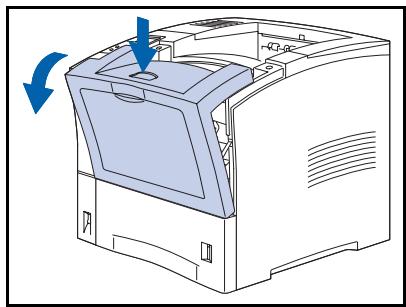
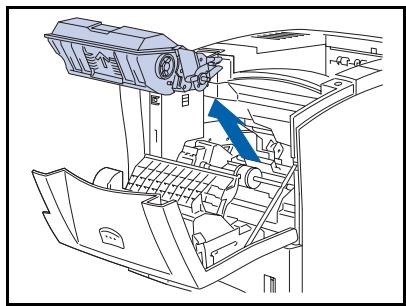
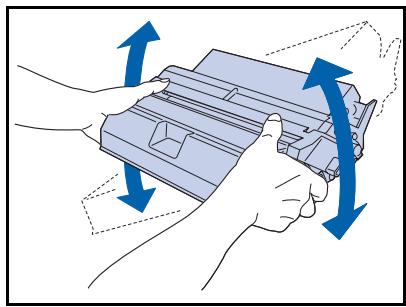
4 Soulevez délicatement la cartouche d'impression laser à replacer et tirez pour l'extraire.

Pour éviter toute tache d'encre, placez la cartouche sur une surface recouverte d'un papier de protection.
5 Retirez de son emballage la nouvelle cartouche d'impression laser et agitez-la sept ou huit fois, tel qu'illustré, pour bien répartir l'encre.

Il est essentiel de secouer la cartouche pour bien répartir l'encre, sans quoi la qualité d'impression pourrait s'en trouver affectée. Si l'encre n'a pas été correctement répartie dans la cartouche, vous pourriez entendre un bruit lors de la mise sous tension de l'imprimante et la cartouche pourrait être endommagée.
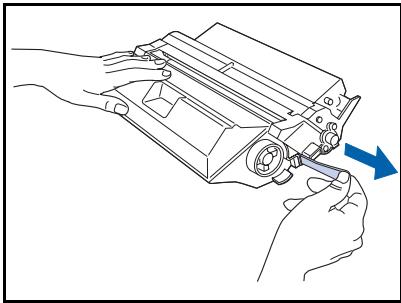
Placez la cartouche sur une surface plane, saisissez-la fermement d'une main et de l'autre tirez horizontalement la bande d'obturation pour la retirer.

Tirez la bande bien droit pour ne pas risquer de la casser. Une fois la bande d'obturation retirée, évitez d'agiter la cartouche ou de lui faire subir des chocs.
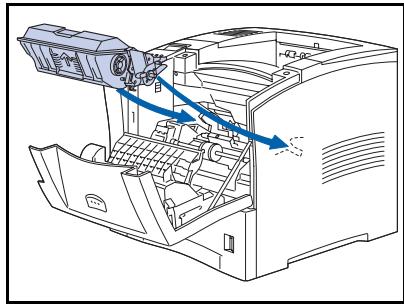
Tenez la cartouche tel que illustré et posez-la dans l'imprimante tout en insérant les deux parties saillantes dans les profilés de guidage.

Veillez à bien insérer la cartouche à fond dans l'imprimante pour l'enclencher.
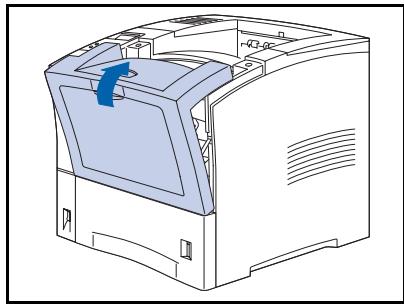
8 Fermez doucement le panneau avant. Appuyez sur la partie centrale du panneau supérieur pour l'enclencher. 9 Si le magasin pour enveloppes a été retiré, reinstallez-le et mettez l'imprimante sous tension. 10 Vérifiez l'affichage du Panneau de commande. Attendez l'affichage de l'indication Disponible. Si un message d'erreur s'affiche, reportez-vous aux instructions du tableau 5.1 à la page 5-6. 11 Recyclez la cartouche usagée en vous servant de l'emballage de la nouvelle cartouche et en suivant les directives fournies.
Remplacement des éléments du kit de maintenance
Le kit de maintenance contient divers éléments internes de l'imprimante devant être remplacés régulièrement. S'agissant ici de tâches plus complexes et non routinières, les procédures correspondantes sont représentées dans le Manuel de l'administrateur système sur le CD produit.
Messages d'erreur 5-4
Incidents papier 5-5
Causes des incidents papier 5-5
Messages d'incidents papier 5-5
Résolution des problèmes d'impression 5-25
Résolution des problèmes de qualité d'impression 5-29
Autres sources d'assistance à l'identification des incidents 5-37
Avant de commencer l'identification des incidents
Si vous devez intervenir, consultez les conseils de sécurité suivants puis vérifiez s'il existe ou non des problèmes au niveau du matériel, du logiciel et de la maintenance.

N'utilisez jamais d'outils ou d'objets pointus pour éliminer les incidents papier, car vous pourriez endommager l'imprimante. Ne touchez pas la surface du tambour d'impression ou du rouleau chauffant, car vous pourriez endommager ces surfaces.

Évitez de toucher le module four qui peut être brûlant.
En outre, veillez à suivre les directives et recommandations de sécurité représentées dans les Remarques sur la sécurité.
Si votre imprimante ne fonctionne pas correctement, vérifiez l'absence des problèmes matériel et logiciel suivants :
Matériel
L'imprimante est-elle branchée? - L'imprimante est-elle sous tension?
Logiciel
- Le gestionnaire d'imprimante approprié est-il installé et sélectionné pour la configuration de l'imprimante?
Maintenance de l'imprimante
Un magasin mal installé ou un panneau ouvert peut empêcher toute impression. Vous pouvez éviter ces problèmes en observant les précautions suivantes.
- Insérez correctement les magasins de support d'impression.
- Maintenez les panneaux fermés.
Consommables
Une cartouche d'impression laser vide ou un élément de maintenance ayant dépassé sa durée normale d'utilisation peut empêcher l'impression.
- Gardez toujours en réserve des éléments de remplacement et de maintenance.
- Procédez immédiatement à tout ajustement ou remplacement demandé par un message de l'imprimante.

Des instructions spécifiques sur le remplacement de chaque élément sont fournies avec les produits eux-mêmes.
Messages d'erreur
L'imprimante affiche des messages sur le panneau de commande lorsqu'une intervention de l'opérateur est requise. Deux types de messages imposent une intervention :
- Les messages d'erreur sont associés à l'arrêt de l'imprimante, tels que les messages d'incident papier. Une intervention doit être effectuée pour résoudre le problème.
- Les messages d'avertissement n'entraînent pas l'arrêt de l'imprimante, mais suggèrent une intervention à effectuer pour éviter un tel arrêt.
L'affichage à deux lignes du panneau de commande fournit des informations sur l'état de l'imprimante et indique les interventions suggérées ou requises. Les messages concernant les incidents papier sont décrits dans la section suivante. Pour la liste complète des messages du panneau de commande, ainsi que les descriptions et instructions correspondantes, reportez-vous au Manuel de l'administrateur système sur le CD de l'imprimante.
Incidents papier
L'imprimante a été conçue pour assurer un fonctionnement fiable et sans problèmes. Cependant, vous pouvez être confronté occasionnellement à des incidents papier.
Lorsque l'imprimante détecte un incident d'alimentation ou un incident papier, l'impression s'arrête et un message s'affiche sur le panneau de commande.
Après la résolution de l'incident papier, l'imprimante reprend l'impression pour terminer le travail. Les pages dans le module d'impression sont réimprimées lorsque l'incident papier est éliminé et que l'impression recommence.
Causes des incidents papier
Les incidents papier se produisent le plus souvent lorsque :
- Le papier ne correspond pas aux spécifications. Voir "Choix de supports d'impression" (page 2-2).
- Le papier n'a pas été correctement mis en place dans le magasin. Le papier est en mauvais état.
- L'imprimante doit être nettoyée.
- Certaines pièces de l'imprimante sont usées et doivent être remplacées.
Messages d'incidents papier
Le Tableau 5.1 à la page 5-6 répertorie les différents types d'incidents papier qui peuvent se produire. Si le panneau de commande affiche un message signalant un incident papier, cherchez le message dans la colonne de gauche du tableau et suivez les procédures correspondantes pour éliminer l'incident papier.

Prétez attention aux étiquettes d'avertissement posées à l'intérieur de l'imprimante lors du retrait du papier à l'origine de l'accident.
Tableau 5.1 Messages d'incidents papier
| Message | Description/mesures à prendre |
| Incident envelop. Retirer ttes env | Un incident papier s'est produit dans le magasin pour enveloppés.ACTION: Reportez-vous à la section "Scénario d'accident 1" (page 5-7). |
| Incident récept. Ouv. panneau arr | Un incident papier s'est produit dans le circuit papier du bac de réception.ACTION: Reportez-vous à la section "Scénario d'accident 2" (page 5-10). |
| Incident MBF Enlever papier | Un incident papier s'est produit dans le magasin d'alimentation manuelle multifeuilles.ACTION: Reportez-vous à la section "Scénario d'accident 3" (page 5-11). |
| Inc. décalage Ouv. capot arr | Un incident papier s'est produit dans le bac à décalage.ACTION: Reportez-vous à la section "Scénario d'accident 4" (page 5-14). |
| Incident papier Ouv. capot avant | Un incident papier s'est produit à l'intérieur du capot avant.ACTION: Reportez-vous à la section "Scénario d'accident 5" (page 5-16). |
| Incident papier Ouv. capot arr. | Un incident papier s'est produit dans le module recto verso.ACTION: Reportez-vous à la section "Scénario d'accident 6" (page 5-18). |
| Incident papier Ouv. capot arr. | Le format du papier utilisé n'était pas celui attendu par l'imprimante, ce qui a provoqué un incident dans le capot arrêté.ACTION: Reportez-vous à la section "Scénario d'accident 7" (page 5-21). |
| Incident mag. 1 Ouvrir magasin 1 | Un incident papier s'est produit dans le magasin 1.ACTION: Reportez-vous à la section "Scénario d'accident 8" (page 5-22). |
| Incident mag. 2 Ouvrir magasin 2 | Un incident papier s'est produit dans le magasin 2.ACTION: Reportez-vous à la section "Scénario d'accident 8" (page 5-22). |
| Incident mag. 3 Ouvrir magasin 3 | Un incident papier s'est produit dans le magasin 3.ACTION: Reportez-vous à la section "Scénario d'accident 8" (page 5-22). |
Scénario d'incident 1
Un incident papier s'est produit dans le magasin pour enveloppes.
| Message du panneau de commande | Mesure à prendre | |
| Incident envelop. Retirer ttes env | 1 Retirez toutes les enveloppes du magasin pour enveloppes. | |
| En1. mag. envelop. Ouv. capot avant | 2 Soulevez légèrement le magasin pour enveloppes et extrayez-le de l'imprimante. | |
| 3 Fermez le magasin d'alimentation manuelle multifeuilles. | ||
| 4 Ouvrez complètement le capot avant. | ||
| Retirer incident enveloppe | 5 Tirez lentement la cartouche d'impression laser pour l'extraire. Pour éviter toute tache d'encre, placez la cartouche sur une surface recouverte d'un papier de protection. | |
| 6 Vérifiez la zone qu'occupait la cartouche d'impression laser et retirez le papier bloqué (ou les enveloppées) le cas échéant. | ||
| 7 En tenant la cartouche tel qu'indiqué, déposez-la dans l'imprimante, en l'insérant dans les profilés de guidage de l'imprimante. Veillez à bien insérer la cartouche à fond dans l'imprimante pour l'enclencher. | ||
| 8 Fermez lentement le capot avant. Appuyez sur la partie centrale du panneau supérieur pour l'enclencher.9 Vérifiez l'affichage du Panneau de commande. Si l'incident a été éliminé et si tous les pannaux sont fermés, l'affichage indique disponible. Si le message d'accident papier est toujours affché, du papier demeure bloqué dans l'imprimante. Reportez-vous au Tableau 5.1 à la page 5-6 pour la procédure complète. | ||
| 10 Ouvrez le magasin d'alimentation manuelle multifeuilles en tirant le loquet situé en haut, au centre. | ||
| 11 Poussez le magasin pour enveloppes jusqu'à ce qu'il s'enclenché. Vérifiez qu'il est bien fixé.12 Vérifiez l'affichage du panneau de commande. Si un message d'accident papier apparait, il y a encore du papier bloqué dans l'imprimante. Reportez-vous au Tableau 5.1 à la page 5-6 pour la procédure complète.13 Remettez des enveloppes dans le magasin. | ||
Scénario d'incident 2
Un incident papier s'est produit dans le circuit papier du bac de réception.
| Message du panneau de commande | Mesure à prendre | |
| Incident récept. Ouv. capot arr | 1 Accédez à l'arrête de l'imprimante, saisissez le loquet sur la partie supérieure gauche du capot arrêté et tirez pour ouvrir le capot. | |
| Dégager circuit papier | 2 Retirez le papier à l'origine de l'incident. Ne touche pas le module four. Il devient brûlant lors d'une impression. | |
| 3 Fermez le capot arrêté de l'imprimante. 4 Vérifie l'affichage du panneau de commande. Si l'accident a été éliminé et si tous les capots sont fermés, l'affichage indique Disponible. Si un message d'accident papier est toujours affché, il y a encore du papier bloqué dans l'imprimante. Reportez-vous au Tableau 5.1 à la page 5-6 pour la procédure complète. | ||
Scénario d'incident 3
Un incident papier s'est produit dans le magasin d'alimentation manuelle multifeuilles.
| Message du panneau de commande | Mesure à prendre | |
| Incident MBF Enlever papier | 1 Retirez tout le papier du magasin d'alimentation manuelle multifeuilles. | |
| 2 Vérifiez l'arrête du magasin d'alimentation manuelle multifeuilles (à l'intérieur de l'imprimante) et retirez le papier bloqué, le cas échéant. | ||
| Ouv. capot avant Enlever feuille | 3 Fermez le magasin d'alimentation manuelle multifeuilles. | |
| 4 Ouvrez complètement le capot avant. | ||
| 5 Tirez lentement la cartouche d'impression laser pour l'extraire. Pour éviter toute tache d'encre, place la cartouche sur une surface recouverte d'un papier de protection. | ||
| 6 Vérifie la zone qu'occupait la cartouche d'impression laser et retirez le papier bloqué, le cas échéant. | ||
| 7 En tenant la cartouche tel qu'indiqué, déposez-la dans l'imprimante, en l'insérant dans les profilés de guidage de l'imprimante. Veillez à bien insérer la cartouche à fond dans l'imprimante pour l'enclencher. | ||
| 8 Fermez lentement le capot avant. Appuyez sur la partie centrale du capot supérieur pour l'enclencher. | ||
| Message du panneau de commande | Mesure à prendre | |
| 9 Ouvrez le magasin d'alimentation manuelle multifeuilles en tirant le loquet au centre, en haut. | ||
| 10 Remettez en place le magasin d'alimentation manuelle multifeuilles. | ||
| 11 Vérifiez l'affichage du panneau de commande. Si l'accident a été éliminé et si tous les capots sont fermés, l'affichage indique disponible. Si un message d'accident papier est toujours affché, il y a encore du papier bloqué dans l'imprimante. Reportez-vous au tableau 5.1 à la page 5-6 pour la procédure complête. | ||
Scénario d'incident 4 Un incident papier s'est produit dans le bac à décalage.
| Message du panneau de commande | Mesure à prendre | |
| Inc. décalage Ouv. capot arr | 1 Accédez à l'arrière de l'imprimante, saisissez le loquet sur la partie supérieure gauche du capot arrêté et tirez pour ouvrir le capot. | |
| Ouv. porte décal Dég. circuit pap | 2 Ouvrez le capot arrêté du bac à décalage en tirant sur la zone en retrait. | |
| 3 Retirez le papier à l'origine de l'accident. | ||
Mesure à prendre
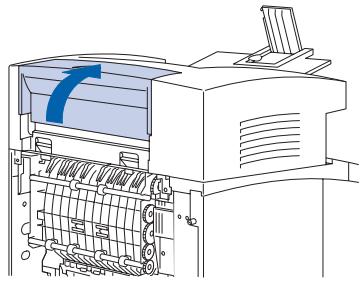
4 Vérifiez que le capot arrêté à ressort du bac à décalage est bien fermé.
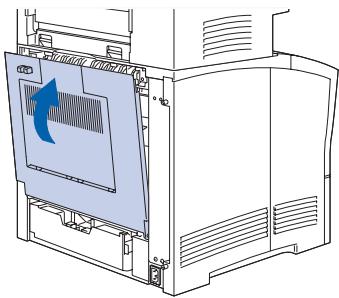
5 Fermez le capot arrière de l'imprimante. 6 Vérifiez l'affichage du panneau de commande. Si l'incident a été éliminé et si tous les panneaux sont fermés, l'affichage indique disponible. Si un message d'incident papier est toujours affiché, il y a encore du papier bloqué dans l'imprimante. Reportez-vous au Tableau 5.1 à la page 5-6 pour la procédure complète.
Scénario d'incident 5
Un incident papier s'est produit à l'intérieur du capot avant.
| Message du panneau de commande | Mesure à prendre | |
| Incident papier Ouv. capot avant | 1 Retirez le magasin pour enveloppes, s'il est installé, puis ouvrez complètement le capot avant. | |
| Enlever cart. Dég. circuit pap | 2 Tirez lentement la cartouche d'impression laser pour l'extraire. Pour éviter toute tache d'encre, placez la cartouche sur une surface recouverte d'un papier de protection. | |
| 3 Vérifiez la zone qu'occupait la cartouche d'impression laser et retirez le papier bloqué, le cas échéant. | ||
Mesure à prendre
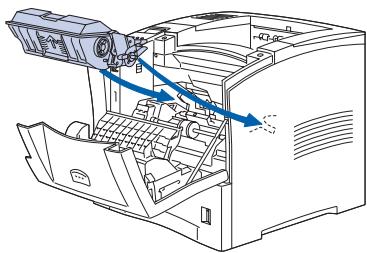
4 En tenant la cartouche tel qu'indiqué, déposez-la dans l'imprimante, en l'insérant dans les profilés de guidage de l'imprimante.

Veillez à bien insérer la cartouche à fond dans l'imprimante pour l'enclencher.
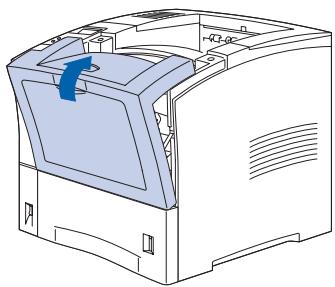
5 Fermez lentement le capot avant. Appuyez sur la partie centrale du capot supérieur pour l'enclencher. 6 Vérifiez l'affichage du panneau de commande. Si l'incident a été éliminé et si tous les capots sont fermés, l'affichage indique Disponible. Si un message d'incident papier est toujours affiché, il y a encore du papier bloqué dans l'imprimante. Reportez-vous au Tableau 5.1 à la page 5-6 pour la procédure complète.
Scénario d'incident 6
Un incident papier s'est produit dans le module recto verso.
| Message du panneau de commande | Mesure à prendre | |
| Incident papier Ouv. capot arr. | 1 Accédez à l'arrête de l'imprimante, saisissez le loquet sur la partie supérieure gauche du capot arrêté et tirez pour ouvrir le capot. | |
| 2 Retirez le papier à l'origine de l'accident. Ne touche pas le module four. Il devient brûlant lors d'une impression. | ||
| Enlever module recto verso Dég. circuit pap | 3 Faites glisser vers l'intérieur les pattes vertes à gauche et à droite du module recto versus et tirez le module recto versus pour l'extraire de l'imprimante. | |
| Message du panneau de commande | Mesure à prendre | |
| 4 Ouvrez le module recto versus en tirant vers l'extérieur les pattes se trouvant sur ses parois externes et en boulevant le capot. | ||
| 5 Retirez le papier évientuellesment bloqué, puis fermez le capot. | ||
| 6 Insérez le module recto versos dans les profilés de guidage gauche et droit de l'imprimante. | ||
Mesure à prendre
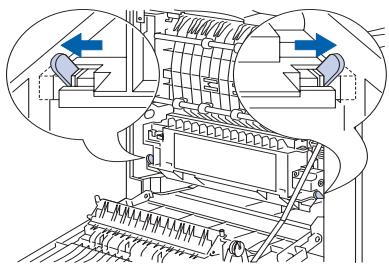
7 Faites glisser le module jusqu'à ce que les leviers verts s'enclenchent.
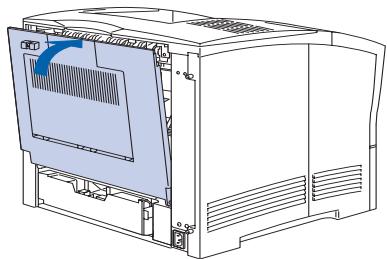
8 Fermez le capot arrière de l'imprimante. 9 Vérifiez l'affichage du panneau de commande. Si l'incident a été éliminé et si tous les capots sont fermés, l'affichage indique Disponible. Si un message d'incident papier est toujours affiché, il y a encore du papier bloqué dans l'imprimante. Reportez-vous au Tableau 5.1 à la page 5-6 pour la procédure complète.
Scénario d'incident 7
Le format du papier utilisé n'était pas celui attendu par l'imprimante, ce qui a provoqué un incident dans le capot arrêté.
| Message du panneau de commande | Mesure à prendre | |
| Incident papier Ouv. capot arr. | 1 Accédez à l'arrête de l'imprimante, saisissez le loquet sur la partie supérieure gauche du capot arrêté et tirez pour ouvrir le capot. | |
| Dégager circuit papier | 2 Retirez le papier à l'origine de l'accident. Ne touche pas le module four. Il devient brûlant lors d'une impression. | |
| 3 Fermez le capot arrêté de l'imprimante. 4 Vérifiez l'affichage du panneau de commande. Si l'accident a été éliminé et si tous les capots sont fermés, l'affichage indique disponible. Si un message d'accident papier est toujours affché, il y a encore du papier bloqué dans l'imprimante. Reportez-vous au Tableau 5.1 à la page 5-6 pour la procédure complète. 5 Utilisez le format de papier approprié. | ||
Scénario d'incident 8
Un incident papier s'est produit dans un magasin papier. Remarque : bien que les illustrations ci-dessous montrent le magasin 1, vous pouvez également utiliser cette procédure pour éliminer des incidents papier dans les magasins 2 et 3.
| Message du panneau de commande | Mesure à prendre | |
| Incident mag. 1 Ouvrir magasin 1 ou Incident mag. 2 Ouvrir magasin 2 ou Incident mag. 3 Ouvrir magasin 3 | 1 Saisissez la zone en retrait à l'avant du magasin et tirez celui-ci vers vous. | |
| 2 Saisissez le magasin à deux mains, soulevez-le délicatement et retirez-le de l'imprimante. | ||
| 3 Placez le magasin sur une surface plane. S'il y a du papier froissé dans le magasin, retirez-le. | ||
| Ouv. capot avant Enlever feuille | 4 Ouvrez complètement le capot avant. | |
| 5 Tirez lentement la cartouche d'impression laser pour l'extraire. Pour éviter toute tache d'encre, placez la cartouche sur une surface recouverte d'un papier de protection. | ||
| 6 Vérifiez la zone qu'occupait la cartouche d'impression laser et retirez le papier bloqué, le cas échéant. | ||
| Message du panneau de commande | Mesure à prendre | |
| 7 En tenant la cartouche tel qu'indiqué, déposez-la dans l'imprimante, en l'insérant dans les profilés de guidage de l'imprimante. Veillez à bien insérer la cartouche à fond dans l'imprimante pour l'enclencher. | ||
| 8 Fermez lentement le capot avant. Appuyez sur la partie centrale du capot supérieur pour l'enclencher. | ||
| 9 Réinstallé le magasin papier. 10 Vérifiez l'affichage du panneau de commande. Si l'accident a été éliminé et si tous les capots sont fermés, l'affichage indique disponible. Si un message d'accident papier est toujours affché, il y a encore du papier bloqué dans l'imprimante. Reportez-vous au Tableau 5.1 à la page 5-6 pour la procédure complète. | ||
Résolution des problèmes d'impression
Si vous rencontrez des problèmes lors de l'utilisation de l'imprimante, reportez-vous au Tableau 5.2 pour consulter des suggestions de mesures à prendre.
Tableau 5.2 Problèmes de fonctionnement de l'imprimante Tableau 5.2 Page 1 de 4
| Problème | Action |
| L'imprimante ne peut rien imprimer ou n'imprime pas le fichier envoyé par le client ou le serveur. | Vérifiez avec votre administrateur réseau si l'imprimante est sous tension, connectée au réseau et si le réseau est opérationnel.Vérifiez que le panneau de commande n'affiche pas de messages du type "Incident papier", "Fermer porte", etc.Si le port (parallelle ou réseau) auquel l'imprimante est connectée est désactivé, activez-le. A l'aide de la feuille de configuration du port utilisé, vérifie que la commande Activer port dans le menu d'interface approprié est réglée à Activé. Si elle est réglée à Désactivé, réglez-la à Activé et recommencez.Si l'imprimante a imprimé récemment, procédez comme suit:- Essayez d'imprimer une feuille de configuration. Si l'imprimante ne l'imprime pas, contactez votre prestataire de services.- Si vous obtenez une feuille de configuration, vérifiez si l'imprimante est configurée correctement.- Si l'imprimante est correctement configurée, vérifiez la feuille de configuration pour vous assurer que l'émulation appropriée est activée, et que le PDL approprié est activé pour le port ou le protocole employé.- Si l'émulation appropriée est activée et si l'imprimante ne fonctionné toutes pas, contactez votre prestataire de services. |
Tableau 5.2 Problèmes de fonctionnement de l'imprimante (suite)
| Problème | Action |
| Une page n'est pas imprimée comme elle le devrait. | Vérifiez que l'application que vous utilisez pour创建工作 le travail d'impression est configurée correctement. Reportez-vous à la documentation de vote logiciel.Vérifiez que vous utilisez le bon gestionnaire d'imprimante.Envoyz à l'imprimante un fichier contenant des commandes PCL ou PostScript.- Si la page s'imprime comme il se doit, votre imprimante et votre interface fonctionnent correctement.- Si vos informations s'impriment correctement, mais que leur aspect n'est pas correct, il se peut qu'il y ait:- une erreur dans toute série ou opérateur de commandes.- une police téléchargeée manquante.- une option de l'imprimante ne correspondant pas au formatage de l'hôte.- Des erreurs de commande peuvent être identifiées en examinant le fichier d'entrée. Vous pouvez déterminer les polices prsentes dans le système en imprimant une liste de polices PS ou PCL. Vous pouvez vérifier les données en imprimant une feuille de configuration et en vérifiant le paramétrage de l'imprimante. |
| La police requise pour le travail ne s'imprime pas. | Imprimez une liste des polices PCL ou PostScript en cas de travail PostScript.Si les polices apparaissent sur la liste, vous devrez probablement corriger votre travail d'impression.Si les polices n'apparaissent pas sur la liste, rechargez les polices et imprimez une nouvelle liste des polices PCL ou PostScript. |
Tableau 5.2 Problèmes de fonctionnement de l'imprimante (suite) Tableau 5.2 Page 3 de 4
| Problème | Action |
| Les commandes PostScript sont imprimées au lieu du travail PostScript. | • Assurez-vous que l'application que vous utilisez pour创建工作 le travail est configurée correctement. Reportez-vous à la documentation de votre logiciel. • Le travail envoyé à l'imprimante peut avoir inclus un en-tête incorrect et ainsi ne pas avoir indiqué à l'imprimante qu'un travail PostScript était envoyé. - Vérifiez votre programme pour vous assurer que le fichier d'en-tête PostScript a bien été envoyé à l'imprimante. • Activez la commande Erreurs impr. du menu PostScript et envoyez de nouveau le travail. - Si une page d'erreurs s'imprime, il y a un problème dans le codage PostScript. Corriguez ce problème et envoyez de nouveau le travail. La demande de fonctions non disponibles peut causez une erreur de configuration. - Si le travail ne s'imprime toujours pas et qu'aucune page d'erreur n'a été imprimée, le travail peut avoir besoin de plus de mémoire. |
Tableau 5.2 Problèmes de fonctionnement de l'imprimante (suite)
| Problème | Action |
| Un travail PostScript ou PCL s'accroité en cours d'impression. | Vérifiez que vous utilisez le bon gestionnaire d'imprimante PostScript ou PCL.Pour un travail PostScript, réglez la commande Impr. erreurs. du menuPostScript à Activé et envoyez de nouveau le travail.- Si une page d'erreurs s'imprime, il y a un problème dans le codagePostScript. Corrigez ce problème et envoyez de nouveau le travail.La demande de fonctions non disponibles peut causez une erreur deconfiguration.- Si le travail ne s'imprime toujours pas et qu'aucune page d'erreur n'a étéimprimée, le travail peut avoir besoin de plus de mémoire. Reportez-vous àAnnexe C: Options d'imprimante pour plus d'informations sur lacommande de mémoire supplémentaire.Pour un travail PCL, procédez comme suit:- Vérifiez s'il y a des erreurs PCL sur les feuilles imprimées.- S'il y a un problème dans le codage PCL, corrigez-le et envoyez denouveau le travail.- S'il n'y a pas de message d'erreur, envoyez de nouveau le travail.- Si le travail ne s'imprime always pas, un message d'erreur indique“mémoire insuffisante”, le travail a besoin de mémoire supplémentaire.Voir Annexe C: Options d'imprimante pour plus d'informations sur lesoptions de mémoire de l'imprimante. |
| Tableau 5.2 Page 4 de 4 | |
Résolution des problèmes de qualité d'impression
Si vous rencontrez des problèmes de sortie imprimée, reportez-vous au Tableau 5.3 pour consulter des suggestions de mesures à prendre.

Les cas répertoriés dans le tableau 5.3 sont des incidents potentiels et ne représentent pas toutes les situations pouvant se produire dans des conditions d'exploitation réelles. Si vous rencontrez un problème ne semblant pas correspondre à l'un des cas indiqués dans ce tableau ou si un autre aspect de l'utilisation de l'imprimante vous pose problème, contactez votre prestataire de services.
Tableau 5.3 Problèmes de qualité d'impression Tableau 5.3 Page 1 de 8
| Problème | Cause(s) probable(s) | Mesure(s) à prendre |
| Impressions pâles/ternesL'ensemble de l'imageest anormalement claire. | Mode d'économie d'encre | Désactivez l'économie d'encre. |
| Niveau d'encre faible ou plusd'encre. | Retirez avec précaution la cartouched'impression laser et agitez-lavigoureusement plusieurs fois, puisréinstalléla. La répartition d'encre ainsiobtenue permettra de continuer à utiliserla cartouche quelque temps. | |
| Papier humide. | Remplacez le papier humide. |
Tableau 5.3 Problèmes de qualité d'impression (suite) Tableau 5.3 Page 2 de 8
| Problème | Cause(s) probable(s) | Mesure(s) à prendre |
| Pages imprimées videsDes pages imprimées sont entièrement vides, sans impression visible. | ||
| Si vous venez d'installer la cartouche d'impression laser, vous avez peut-être oublé de retarder la bande d'obturation. | Retirez la bande d'obturation. | |
| Plusieurs feuilles du magasin papier sont envoyées simultanément. | Retirez le papier du magasin papier et ventilez-le. Vérifiez que le papier est correctement mis en place. | |
| Aucune information à imprimer n'est reçue de l'ordinateur. | Imprimez une impression test. Si elle est normale, procédez aux vérifications suivantes :Câble d'interface entre l'ordinateur et l'imprimanteInstallation de l'imprimante et du calcul d'applicationEn cas d'échec de l'impression test, contactez votre prestataire de services. | |
| Cartouche d'impression laser défectueuse ou faible niveau d'encre. | Remplacez la cartouche d'impression laser. | |
| Page imprimée noireLa page imprimée est entièrement noire. | ||
| Cartouche d'impression laser défectueuse. | Remplacez la cartouche d'impression laser. | |
| Panne d'alimentation de l'imprimante. | Contactez votre prestataire de services. | |
Tableau 5.3 Problèmes de qualité d'impression (suite) Tableau 5.3 Page 3 de 8
| Problème | Cause(s) probable(s) | Mesure(s) à prendre |
| Zones blanchesDes zones de l'impression sont extrémement pâles,voiré blanches. | Papier humide. | Remplacez le papier humide. |
| Cartouche d'impression laserdéfectueuse ou à la fin de sa durée d'utilisation. | Remplacez la cartouche d'impression laser. | |
| Suppressions verticalesDes suppressionsd'impression localiséesforment des lignesétroites dans la directiondu déplacement dupapier. | La cartouche d'impression lasen'est pas correctement installée | Retirez puis réinstallé la cartouched'impression laser. |
| Cartouche d'impression lardeféfectueuse ou la cartouched'impression laser a atteint la finde sa durée d'utilisation. | Remplacez la cartouche d'impression laser. | |
| Le laser, le circuit laser ou lerouleau chauffant peuvent êtreobstrués. | Mettez l'imprimante hors tension. Vérifiezl'absence de papier dans le circuit papier. |
Tableau 5.3 Problèmes de qualité d'impression (suite) Tableau 5.3 Page 4 de 8
| Problème | Cause(s) probable(s) | Mesure(s) à prendre |
| Suppressions horizontalesDes suppressions d'impression localisées forment des bandes perpendiculars à la direction du déplacement du papier. | Papier défectueux, froissé, plié, etc. | Remplacez le papier. |
| Cartouche d'impression laser défectueuse. | Remplacez la cartouche d'impression laser. | |
| PRINTED IMAGE | ||
| Lignes noires verticalesDes lignes noires apparaisent sur l'impression dans la direction du déplacement du papier. | Cartouche d'impression laser défectueuse ou la cartouche d'impression laser a atteint la fin de sa durée d'utilisation. | Remplacez la cartouche d'impression laser. |
| Module four défectueux. | Remplacez le module four. Reportez-vous au Manuel de l'administrateur système sur le CD de l'imprimante pour consulter les instructions de commande et d'installation. |
Tableau 5.3 Problèmes de qualité d'impression (suite)
| Problème | Cause(s) probable(s) | Mesure(s) à prendre |
| Lignes noires horizontales répétées | Circuit papier souillé. | Imprimez plusieurs feuilles vides pour éliminer les résidus d'encre. |
| Des lignes noires apparaissant perpendicularly à la direction du déplacement du papier. | Cartouche d'impression laser défectueuse, ou la cartouche d'impression laser a atteint la fin de sa durée d'utilisation. | Remplacez la cartouche d'impression laser. |
| PRINTED IMAGE | ||
| Pointssons/ marques | Module four défectueux. | Remplacez le module four. |
| PRINTED IMAGE | Cartouche d'impression laser défectueuse. | Remplacez la cartouche d'impression laser. |
Tableau 5.3 Problèmes de qualité d'impression (suite) Tableau 5.3 Page 6 de 8
| Problème | Cause(s) probable(s) | Mesure(s) à prendre | |
| Image partiellement fixée ou non fixéeL'image imprimée n'est pas entièrement fixée sur le papier et s'afface facilement.PRINTEDAVERAGE | Papier humide.Papier lourd ou inhabituel modules four défectueux. | Remplacez le papier humideUtilisez uniquement des papiers/supportsapprovés.Voir le Tableau 2.1 à la page 2-4.Remplacez le module four.Reportez-vous au Manuel de l'administrateur système sur le CD de l'imprimante pour consulter les instructions de commande et d'installation.Papier/support incorrect choisi sur le panneau de commande.Température de module four mal configurée | Remplacez le type de papier/support approprié.Choisissez le type de papier/support approprié.Augmentez la température du module four. |
| Page imprimée froisséeLes pages imprimées sont froissées, plissées ou déchirées. | Condition de papier médiocre.Le papier est humide.Le module four a atteint la fin de sa durée d'utilisation. | Inspectez/remplacez le papier.Remplacez le papier humide.Remplacez le module four.Reportez-vous au Manuel de l'administrateur système sur le CD de l'imprimante pour consulter les instructions de commande et d'installation. |
Tableau 5.3 Problèmes de qualité d'impression (suite) Tableau 5.3 Page 7 de 8
| Problème | Cause(s) probable(s) | Mesure(s) à prendre |
| Page imprimée maculéeLes contours de l'imageimprimée sont maculés.PRINTEDIMAGE | Condition de papier médicre. | Inspectez/remplacez le papier. |
| Le papier est humide. | Remplacez le papier. | |
| Cartouche d'impression laserdéfectueuse. | Remplacez la cartouche d'impression laser. | |
| Suppressions aléatoiresZones claires etsuppressions aléatoires.PRINTEDIMAGE | Condition de papier médicre. | Inspectez/remplacez le papier. |
| Le papier est humide. | Remplacez le papier. |
Tableau 5.3 Problèmes de qualité d'impression (suite)
| Problème | Cause(s) probable(s) | Mesure(s) à prendre |
| Graphisme granuleux Une image graphique est granuleuse (motif brique ou damier) au lieu deprésenter des demi-tons lisses et uniformes. | Problème de compression. L'imprimante a tenté d'imprimer une image graphique complexe avec une capacité mémoire inadaptée. | Reportez-vous au Manuel de l'administrateur système sur le CD de l'imprimante pour en savoir plus sur les besoins en mémoire. |
| Page incomplète L'image imprimée est brutalement tronquée après une ligne droite. | L'imprimante a tenté d'imprimer une image graphique complexe avec une capacité mémoire inadaptée. | Reportez-vous au Manuel de l'administrateur système sur le CD de l'imprimante pour en savoir plus sur les besoins en mémoire. |
| Tableau 5.3 Page 8 de 8 | ||
Autres sources d'assistance à l'identification des incidents
Si vous rencontrez un message d'erreur, un problème ou une anomalie d'impression que vous ne pouvez pas résoudre à l'aide du Manuel utilisateur, contactez votre administrateur système ou reportez-vous au Manuel de l'administrateur système sur le CD de l'imprimante. Pour les problèmes plus complexes, contactez votre prestataire de services.
Caractéristiques de l'imprimante
Caractéristiques physiques A-2
Spécifications relatives à l'environnement A-3
Spécifications électriques A-4
Spécifications des performances A-5
Spécifications du contrôle A-6
Caractéristiques physiques
Dimensions
442 mm (l) x 439 mm (p) x 413 (h)
Poids (sans cartouche d'impression laser ni contrôleur)
26kg
Spécifications relatives à l'environnement
Température
à 35°C
Humidité
15% à 85%
Niveau sonore (configuration de base)
49,5 dB(A) en fonctionnement (max.) 35 dB(A) au repos (max.)
Spécifications électriques
Caractéristiques d'alimentation
110/120 VCA, 50/60 Hz 220/240 VCA, 50/60 Hz
Consommation électrique
- 110/120 VCA : 800W (max.) pendant les périodes de préchauffage et d'impression; 102W au repos; 30W (max.) en mode veille
- 220/240 VCA : 800W (max.) pendant les périodes de préchauffage et d'impression; 30W (max.) en mode veille
- Véritable 1200 × 1200 ppp (à vitesse nominale)
- 600 × 600 ppp Amélioration de la résolution XIE
Vitesse d'impression
- Jusqu'à 21 ppm (pages/min) en mode recto
- Jusqu'à 15 ppm (pages/min) en mode recto verso
Spécifications du contrôleur
Processeur Motorola PowerPC RISC avec coprocesseur ASIC
Memoire
- 32 Mo DRAM / 8 Mo FLASH ROM standard
- Évolutivité jusqu'à une capacité maximale de 192 Mo Langages de description de page (PDL)
- Emulations de PCL 5e et PCL 6 Adobe PostScript 3 Polices résidentes 35 PostScript (Type 1) 35 Intellifonts (PostScript et PCL 5C) 10 TrueType (PostScript et PCL 5C)
- 1 police en mode point compatible PCL Interfaces
- Imprimante de base
- Parallèle bidirectionnelle IEEE 1284
- Bus série universel (USB)
- En option : Série RS232-C
- Imprimante réseau
- Ethernet 10/100Base-Tx - Parallèle bidirectionnelle IEEE 1284
- Bus série universel (USB)
- En option : Série RS232-C
- En option : Ethernet 10Base2
- En option : Token Ring
Avertissements et certifications
Avertissements FCC... États-Unis B-2
Hautes fréquences B-2
Marchés européens B-5
Approbation relative à la sécurité très basse tension............................ B-7
Hautes fréquences
Ce matériel génère, utilise et peut émettre de l'énergie haute fréquence et, s'il n'est pas installé et utilisé conformément au Manuel utilisateur, peut provoquer des interférences dans les communications radio. Le matériel, dans sa configuration de base, a été testé et s'est avéré conforme aux limites imposées à un appareil numérique de Classe B conformément à l'alinéa 15 de la réglementation FCC, qui a été conçue pour offrir une protection raisonnable contre de telles interférences lorsque les équipements sont utilisés dans un environnement résidentiel. Cependant, les risques d'interférence ne peuvent pas être totalement exclus. S'il constate des interférences lors de la réception d'émissions de radio ou de télévision (il suffit, pour le constater, d'allumer et d'éteindre successivement l'appareil), l'utilisateur devra prendre une ou plusieurs des mesures suivantes pour les éliminer :
- Réorienter ou déplacer l'antenne réceptrice;
- Éloigner le matériel du récepteur;
- Connecter le matériel sur un circuit autre que celui du récepteur;
- Consulter le revendeur ou un technicien de radio/télévision expérimenté.
Toute modification apportée à cet équipement sans autorisation préalable du fabricant est susceptible d'annuler l'autorisation d'utilisation de ce matériel accordée par le FCC.
L'utilisation de câbles d'interface blindés est nécessaire pour assurer la conformité avec la réglementation FCC.
Le fabricant ne saurait être tenu responsable des interférences sur les réceptions radio ou télévision causées par l'emploi de câbles différents de ceux recommendés ou par des modifications apportées à cet équipement. Toute modification non autorisée pourrait mettre un terme à l'autorisation d'utilisation de l'appareil.
Pour garantir la conformité avec la réglementation FCC sur les interférences électromagnétiques, utilisez un câble blindé et relié à la terre. L'emploi d'un câble de substitution non blindé et non relié à la terre peut constituer une violation de la réglementation FCC.
60HZ, 115V
Cet équipement est enregistré auprès de Underwriters Laboratories, UL 1950, homologué par l'association canadienne de normalisation, CSA22.2, N°950
Certification CE

La marque CE apposée sur ce produit symbolise la déclaration de conformité par Xerox aux directives applicables suivantes de l'Union européenne.
Directive 73/23/EC amendée par la directive 93/68/EC, sur l'harmonisation des lois des États membres relatives aux équipements à basse tension.
Directive 89/336/EC, approximation des lois des États membres relatives à la compatibilité électromagnétique.
Lorsque applicable : Directive 99/5/EC, sur l'harmonisation des lois des États membres relatives aux équipements de terminal de radio et de télécommunications.
Une déclaration compte, définissant les directives concernées et les normes référencées, peut être obtenue en s'adressant à un agent Xerox.
EN55022
| Configuration | Caract ristiques |
| Imprimante de base | EN55022 Classe B |
| Imprimante de base avec Token Ring | EN55022 Classe A |
| Imprimante de base avec Ethernet 100 Mo | EN55022 Classe B |
Approbation relative à la sécurité très basse tension
Le système d'impression de l'imprimante est conforme aux réglementations relatives à la sécurité de diverses agences gouvernementales et nationales. Tous les ports du système répondent aux specifications des circuits SELV (Safety Extra Low Voltage) pour le raccordement aux dispositifs et réseaux des clients.
Tout accessoire installé sur le système par les clients ou par des tiers doit satisfaire, voire dépasser, les specifications citées ci-dessus.
Ce système étant composé de plusieurs modules nécessitant une connexion externe, il doit être installé conformément aux procédures du fabricant.
Options d'imprimante
Équipement en option C-2
Équipement en option
L'équipement en option décrit dans ce Manuel utilisateur permet d'ajouter des fonctionnalités spécifiques à l'imprimante ou de mettre à jour le système pour répondre à des besoins particuliers. Le Tableau C.1 à la page C-3 présente une brève description des améliorations disponibles. Vous trouvez les références requises pour passer une commande dans le Guide des fournitures/options fourni avec l'imprimante.
Pour commander l'un des équipements cités ci-dessous, reportez-vous au Guide des fournitures/options ou contactez votre revendeur.
Tableau C.1 Equipement en option Tableau C.1 Page 1 de 2
| Kits en option | Utilisation |
| Disque dur | Permet l'impression de travaux sécurisés ou de travaux d'épréuves, le stockage de polices et de macros, et augmente la productivité obtenue lors de travaux multipages au moyen d'un préassemblage électronique (Send Once, RIP Once, Print Many) [envoi unique,traitement RIP unique et Impression multiple]. |
| Magasin 550 feuilles | Magasin d'alimentation de support et cassette papier supplémentaires. Deux unités peuvent être installées. |
| Magasin pour enveloppées | Magasin pour enveloppées motorisé permettant l'impression de grands volumes d'enveloppées ou de cartes postales. Remplissage maximal : 75 enveloppées ou 100 cartes postales. |
| Bac à décalage | Permet d'empiler jusqu'à 500 feuilles de papier avec la possibilité de décaler les travaux successifs (ou des copies multiples dans un même travail). Remplace le bac de réception standard. |
| Module recto verso | Permet d'imprimer des deux côtsés de la feuille de papier. |
| Carte Ethernet 10Base2 (uniquement pour les imprimantes dotées de fonctionnalités réseau) | Offre des fonctionnalités réseau Ethernet 10 MBPS 10Base2 pour les protocoles IPX/SPX, TCP/IP, DLC/LLC, SNMP et EtherTalk. |
| Carte Token Ring (uniquement pour les imprimantes dotées de fonctionnalités réseau) | Offre des fonctionnalités réseau utilisant les protocoles IPX/SPX, TCP/IP, DLC/LLC, SNMP et TokenTalk. |
| Carte série | Fournit une interface RS232C, utilisant un connecteur DB9. Le port série est bidirectionnel, il peut donc receivevoir des données de l'ordinateur et émettre des données de l'imprimante à l'ordinateur. |
| Bac face dessus | Constitue un bac supplémentaire pour la réception de copies imprimées face dessus. |
Tableau C.1 Equipement en option (suite)
| Kits en option | Utilisation |
| Mémoire | Augmente les capacité de polices et améliore la vitesse de transfert de données et de traitement des pages complexes. |
| Des kits mémoire sont proposés en trois configurations, chacune conditionnée en unités individuelles. | |
| - 64 Mo | |
| - 32 Mo | |
| - 16 Mo | |
| L'imprimante utilise des modules DIMM standard représentant les caractéristiques suivantes : | |
| - modules DIMM 168 broches, 60 ns (ou plus rapides) | |
| - largeur de 64 bits (sans parité) | |
| - EDO | |
| Mémoire flash | Fournit 8 Mo de mémoire pour le stockage de polices, de formulaires et de macros télécharges. |
| Tableau C.1 Page 2 de 2 | |
Approvisionnement papier • 1-3
Bac à décalage Capacité • 2-4 Description • C-3 Formats papier acceptés • 2-4, 2-5 Position • 1-9 Utilisation • 3-61
Bac de réception standard Capacité • 2-4 Formats papier acceptés • 2-5 Position • 1-7
Bac face dessus Capacité • 2-4 Description • C-3 Formats papier acceptés • 2-4, 2-5 Position • 1-9
Carte Ethernet 10Base2 Description C-3
Carte série : Description C-3
Carte Token Ring Description C-3
Cartouche d'impression laser Position · 1-8 Replacement · 4-3 → 4-5
CD du logiciel de gestion de l'imprimante 1-10, 1-12
CD produit · 1-10, 1-12
CD-ROM · 1-10 → 1-12
Connectivité · 1-5
Décalage de la sortie • 3-61
Dimensionnement des images 3-30
Disque dur : Description C-3
Eléments de l'imprimante 1 - 7 1 - 9
Emulation PCL
Gestionnaires
Description 3-4
Utilisation · 3-8 → 3-21
Encre
Voir Cartouche d'impression laser
Entrée d'alimentation
Position • 1-7
Enveloppes
Mise en place
Magasin d'alimentation manuelle multifeuilles · 2-11 → 2-12
Magasin pour enveloppes · 2-13
Magasin 1· 2 - 7 2 - 10
Magasin 2· 2 - 7 2 - 10
Magasin 3 · 2 - 7 2 - 10
Magasin 550 feuilles · 2-7 → 2-10
Orientation
Magasin d'alimentation manuelle multifeuilles · 2-12
Magasin pour enveloppes • 2-13
Magasin 1 • 2-9
Magasin 2 • 2-9
Magasin 3 • 2-9
Magasin 550 feuilles · 2-9
Enveloppes de format COM10
Dimensions 2-4
Magasins/bacs pris en charge • 2-4
Enveloppes de format C5
Dimensions 2-4
Magasins/bacs pris en charge • 2-4
Enveloppes de format DL
Dimensions 2-4
Magasins/bacs pris en charge • 2-4
Enveloppes de format Monarch
Dimensions 2-4
Magasins/bacs pris en charge • 2-4
Etiquettes
Formats acceptés · 2-4
Magasins/bacs pris en charge • 2-4
Feuille de configuration
Impression 3-60
Fiches
Dimensions 2-4
Magasins/bacs pris en charge • 2-4
Filigranes
Travaux PCL · 3-20
Travaux PostScript 3-30
Fonds de page • 3-21
Format papier A4
Dimensions · 2-4
Magasins/bacs pris en charge • 2-4
Format papier A5
Dimensions 2-4
Magasins/bacs pris en charge • 2-4
Format papier A6
Dimensions · 2-4
Magasins/bacs pris en charge 2-4
Format papier B5-ISO
Dimensions · 2-4
Magasins/bacs pris en charge • 2-4
Format papier B5-JIS
Dimensions 2-4
Magasins/bacs pris en charge · 2-4
Magasins/bacs pris en charge • 2-4
Format papier Folio
Dimensions 2-4
Magasins/bacs pris en charge 2-4
Format papier Legal
Dimensions 2-4
Magasins/bacs pris en charge 2-4
Format papier Letter
Dimensions · 2-4
Magasins/bacs pris en charge • 2-4
Format papier Standard
Dimensions 2-4
Magasins/bacs pris en charge • 2-4
Formats papier personnalisés · 2-14 → 2-15
Configuration · 2-14
Examples 2-15
Gestionnaires
Configuration · 3-5
Emulation PCL
Description 3-4
Fonctionnalités 3-6
Utilisation · 3-8 → 3-21
Installation · 3-5
PostScript
Description 3-5
Fonctionnalités 3-6
Utilisation · 3-22 → 3-37
Histor. fautes
Impression 3-60
Problèmes de qualité
d'impression 5 - 29 → 5 - 36
Problèmes d'utilisation de
L'imprimante · 5-25 → 5-28
Images négatives 3-31
Impression d'épreuves
Travaux PCL 3-10
Travaux PostScript • 3-23
Impression recto verso · 1-4
Gestionnaire PCL 3-11
Gestionnaire PostScript 3-24
Impression sécurisée
Travaux PCL 3-9
Travaux PostScript • 3-22
Impression test
Impression 3-60
Incidents papier · 5 - 5 → 5 - 24
Causes 5-5
Élimination · 5 - 5 5 - 24
Messages du panneau de commande • 5-6
Indicateur de quantité de papier
Position • 1-7
Interrupteur
Position • 1-7
Kit de maintenance · 4-6
Langages de description de page • 1-6
Magasin 550 feuilles
Formats papier acceptés • 2-4, 2-5
Mise en place du papier · 2 - 7 2 - 10
Position 1-9
Magasin d'alimentation manuelle multifeuilles
Capacité · 2-4
Formats papier acceptés • 2-4, 2-5
Mise en place du papier • 2-11 → 2-12
Position • 1-7
Magasin pour enveloppes
Capacité 2-4
Description · C-3
Formats d'enveloppe acceptés • 2-4, 2-5
Mise en place du papier · 2-13
Position • 1-9
Magasin 1
Capacité 2-4
Formats papier acceptés • 2-4, 2-5
Mise en place du papier · 2 - 7 2 - 10
Position • 1-7
Magasin 2
Capacité · 2-4
Formats papier acceptés • 2-4, 2-5
Mise en place du papier · 2 - 7 2 - 10
Position • 1-9
Magasin 3
Capacité · 2-4
Formats papier acceptés • 2-4, 2-5
Mise en place du papier · 2 - 7 2 - 10
Position • 1-9
Mémoire flash
Description · C-4
Mise à niveau de mémoire • C-4
Mise en place du papier · 2 - 7 2 - 13
Magasin d'alimentation manuelle
multifeuilles · 2-11 → 2-12
Magasin pour enveloppes 2-13
Magasin 1 · 2 - 7 2 - 10
Magasin 2· 2 - 7 2 - 10
Magasin 3 · 2 - 7 2 - 10
Magasin 550 feuilles · 2-7 → 2-10
Mode Brouillon 3-20, 3-32
Module four
Position • 1-8
Module recto verso
Description • C-3
Position 1-9
Nettoyage de l'imprimante 4-2
Télécopie 3-31
Orientation du papier
Magasin 550 feuilles · 2-9
Magasin d'alimentation manuelle
multifeuilles 2-12
Magasin pour enveloppes · 2-13
Magasin 1 • 2-9
Magasin 2 • 2-9
Magasin 3 • 2-9
Ouverture de ventilation
Position • 1-7
Page démo
Impression 3-60
Panneau arrête
Position • 1-7, 1-8
Panneau avant
Position • 1-7, 1-8
Panneau de commande
Affichage · 3-39
Options de menu · 3-43 → 3-57
Position 1-7
Touches · 3-41 → 3-42
Utilisation · 3-38 → 3-60
Voyants 3-40
Papier
Formats acceptés
Bac à décalage • 2-4, 2-5
Bac de réception standard · 2-4, 2-5
Bac face dessus · 2-4, 2-5
Magasin 3 • 2-4
Magasin 550 feuilles · 2-4,2-5
Magasin d'alimentation manuelle multifeuilles 2-4, 2-5
Magasin pour enveloppes 2-4, 2-5
Magasin 1 • 2-4, 2-5
Magasin 2 • 2-4, 2-5
Magasin 3 • 2-4, 2-5
Grammages acceptés • 2-2
Inadéquat · 2-3
Incidents
Voir Incidents papier
Sélection 2-2
Polices • 1-6
Polices PCL
Impression 3-60
Polices PostScript
Impression 3-60
Polices TrueType
Travaux PCL 3-17
Travaux PostScript 3-33
Problèmes
Voir Identification des incidents
Rapports d'imprimante
Impression 3-60
Types 3-60
Réception papier 1-4
Répertoire disque
Impression 3-60
Résolution 1-6
Sortie assemblée
Travaux PCL 3-12
Travaux PostScript 3-25
Structure des menus
Impression 3-60
Transparency
Formats acceptés 2-4
Magasins/bacs pris en charge 2-4
Travaux protégés par mot de passe
Impression 3-58
Suppression 3-59
Vitesse d'impression • 1-6
- Remarques sur la sécurité
- Chapitre 1 présentation de l'imprimante 1-1
- Chapitre 2 mise en place de supports d'impression 2-1
- Chapitre 3 impression 3-1
- Chapitre 4 maintenance de l'imprimante 4-1
- Chapitre 5 identification des incidents 5-1
- Annexe a caractéristiques de l'imprimante a-1
- Annexe b : avertissements et certifications b-1
- Annexe c options d'imprimante c-1
- Symboles remarque, mise en garde et avertissement
- Sécurité électrique
- Sécurité de maintenance
- Sécurité relative aux émissions d'ozone
- Présentation de l'imprimante
- Caractéristiques de l'imprimante
- Gestion papier
- Sources d'entrée
- Destinations de sortie
- Impression recto verso
- Connectivité
- Langages de description de page
- Polices
- Résolution
- Vitesse d'impression
- Vue avant
- Vue arrière
- Vue arrêté
- Documentation de l'imprimante
- Documentation imprimée
- Utilisation des CD
- CD produit
- CD du logiciel de gestion de l'imprimante
- Mise en place de supports d'impression
- Choix de supports d'impression
- Stockage du papier
- Magasin 1, 2 ou 3
- Magasin d'alimentation manuelle multifeuilles
- Magasin pour enveloppes
- Configuration de formats papier personnalisés
- Impression
- Utilisation des gestionnaires d'imprimante
- Installation des gestionnaires d'imprimante
- Configuration des gestionnaires d'imprimante
- Utilisation des fonctionnalités des gestionnaires
- Utilisation du gestionnaire PCL
- Papier/sortie
- Type de travail
- Sélectionner un papier
- Orientation de l'image
- Recto verso
- Assemblage de documents
- Sortie
- Options de document
- Mode d'assemblage
- Marges
- Options graphiques
- Échelle de gris
- Options truetype
- Graphiques
- Qualité d'impression
- Filigranes
- Fonds de page
- Papier-sortie
- Type de tâche
- Politiques de format de page
- Mise en page
- Luminosité
- Dimensionnement
- Modes d'image
- Qualité de l'image
- Polices truetype
- Envoyer sous la forme de
- Tableau de substitution
- Police d'imprimante substituée pour:
- Format
- Choix du niveau postscript
- Compresser les images bitmap
- Imprimer les informations d'erreur postscript
- Utilisation du panneau de commande
- L'affichage
- Les voyants
- Les touches
- Options de menu
- Impression d'un travail protégé par mot de passe
- Suppression d'un travail protégé par mot de passe
- Génération d'un rapport d'imprimante
- Maintenance de l'imprimante
- Maintenance régulière de l'imprimante
- Nettoyage de l'imprimante
- Remplacement de la cartouche d'impression laser
- Remplacement des éléments du kit de maintenance
- Avant de commencer l'identification des incidents
- Matériel
- Logiciel
- Consommables
- Messages d'erreur
- Incidents papier
- Causes des incidents papier
- Messages d'incidents papier
- Scénario d'incident 1
- Scénario d'incident 2
- Scénario d'incident 3
- Mesure à prendre
- Scénario d'incident 5
- Scénario d'incident 6
- Scénario d'incident 7
- Scénario d'incident 8
- Résolution des problèmes d'impression
- Résolution des problèmes de qualité d'impression
- Autres sources d'assistance à l'identification des incidents
- Caractéristiques physiques
- Spécifications relatives à l'environnement
- Spécifications électriques
- Spécifications du contrôleur
- Avertissements et certifications
- Hautes fréquences
- Certification CE
- EN55022
- Approbation relative à la sécurité très basse tension
- Options d'imprimante
- Équipement en option
Marque : XEROX
Modèle : DOCUPRINT N2125B
Catégorie : Imprimante laser