
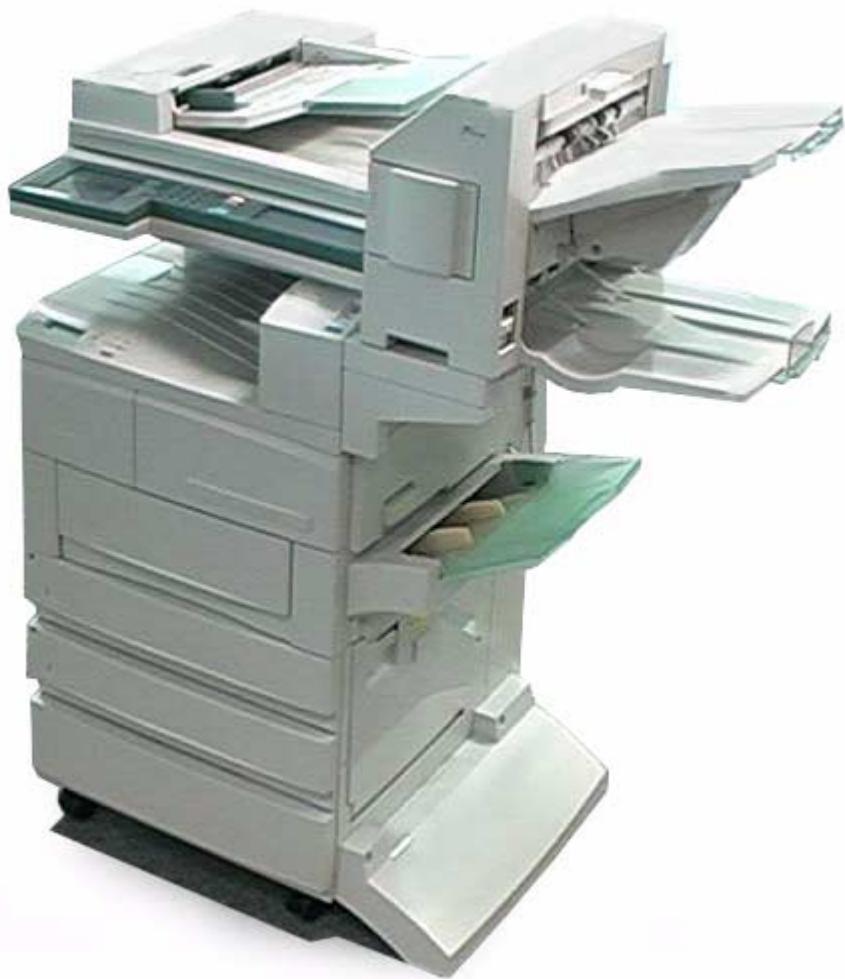
WORKCENTRE PRO 428 DIGITAL COPIER - Photocopieur numérique XEROX - Notice d'utilisation et mode d'emploi gratuit
Retrouvez gratuitement la notice de l'appareil WORKCENTRE PRO 428 DIGITAL COPIER XEROX au format PDF.


| Type de produit | Photocopieur numérique multifonction |
| Marque | XEROX |
| Modèle | WorkCentre Pro 428 |
| Fonctions principales | Copie, numérisation réseau, télécopie (option), impression (option) |
| Numérisation réseau | Boîte aux lettres (jusqu'à 200 boîtes), Services de numérisation réseau avec modèle de travail, protocole TCP/IP |
| Formats de numérisation | Auto, B5, B4, A5, A4, A3 |
| Résolution de numérisation | 200, 300, 400, 600 ppp |
| Type de document supporté | Texte, photo, documents multiformats, recto verso |
| Chargeur automatique de documents | Oui, avec détection automatique de format et numérisation recto verso |
| Capacité de stockage | Jusqu'à 50 pages par numérisation en boîte aux lettres, 66 pages max mémoire (A4, 200 ppp) |
| Formats de fichier | TIFF (MH, MR, MMR), BMP (via pilote) |
| Interface réseau | Ethernet, protocole TCP/IP, DHCP, BOOTP, RARP |
| Configuration requise PC | Windows 95/98/Me/NT 4.0/2000, 32 Mo RAM, 40 Mo disque, TCP/IP |
| Alimentation | 220-240 V CA, 50/60 Hz (estimation standard) |
| Dimensions (approx.) | 600 x 700 x 500 mm (estimation pour copieur de bureau) |
| Poids (approx.) | 80 kg (estimation) |
| Entretien et nettoyage | Nettoyer la glace d'exposition avec un chiffon doux et non abrasif |
| Sécurité | Mise à la terre obligatoire, ne pas utiliser de solvants organiques |
| Pièces détachées et réparabilité | Consulter le Guide de l'utilisateur du copieur pour les remplacements |
FOIRE AUX QUESTIONS - WORKCENTRE PRO 428 DIGITAL COPIER XEROX
Questions des utilisateurs sur WORKCENTRE PRO 428 DIGITAL COPIER XEROX
0 question sur cet appareil. Repondez a celles que vous connaissez ou posez la votre.
Poser une nouvelle question sur cet appareil
Téléchargez la notice de votre Photocopieur numérique au format PDF gratuitement ! Retrouvez votre notice WORKCENTRE PRO 428 DIGITAL COPIER - XEROX et reprennez votre appareil électronique en main. Sur cette page sont publiés tous les documents nécessaires à l'utilisation de votre appareil WORKCENTRE PRO 428 DIGITAL COPIER de la marque XEROX.
MODE D'EMPLOI WORKCENTRE PRO 428 DIGITAL COPIER XEROX
Guide de l'utilisateur du scanner
708P86638_FR
Préparé et traduit par :
The Document Company Xerox
©2001 Xerox Corporation. Tous droits réservés.
La protection des droits de reproduction s'applique à l'ensemble des informations et documents prévus aux termes de la loi, quels que soient leur forme et leur contenu, y compris aux données générées par les logiciels et qui s'affichent à l'écran (profils, icônes, écrans, présentations, etc.).
Xerox®, The Document Company®, le X® stylisé et tous les produits Xerox mentionnés dans cette publication sont des marques de Xerox Corporation. Les noms et marques de produit d'autres sociétés sont également reconnus.
Cette publication est régulièrement mise à jour. Les modifications, les inexactitudes techniques et les corrections typographiques seront apportées dans les versions ultérieures.
1 Préface. 1-1
Utilisation de ce guide 1-2 Compétences requises 1-2 Organisation 1-2
Conventions 1-3
Texte entre crochets 1-3 Texte en italique 1-3 Remarques 1-3 Astuces 1-3 Attention 1-3 Avertissements 1-3
2 Avant d'utiliser le scanner 2-1
Présentation 2-2 Numérisation avec la boîte aux lettres 2-2 Services de numérisation réseau 2-3 Environnement requis 2-4 WorkCentre Pro 2-4 PC (client) 2-4 PC (serveur) 2-4 Réseau 2-4
Préparation à l'utilisation de la fonction Boîte aux lettres...... 2-5
Définition de l'adresse IP 2-5 Configuration de l'adresse IP 2-6 Définition du masque de sous-réseau et de l'adresse de passerelle 2-7 Activation de la fonction Salutation 2-8 Création d'une boîte aux lettres 2-9 Procédure 2-9
Préparation à l'utilisation des Services de numérisation
réseau 2-12
Activation du protocole de transport (UDP) 2-12 Activation du client FTP 2-14
Installation de l'utilitaire de numérisation réseau 2-15
Environnement requis. 2-15 Système d'exploitation cible 2-15 PC 2-15 Réseau 2-15 Logiciel cible 2-15 Installation 2-16 Procédure 2-16 Désinstallation 2-18 Procédure 2-18
3 Utilisation du scanner 3-1
Numérisation de documents 3-2 Numériser vers la boîte aux lettres 3-2 Procedure 3-2 Numériser vers le serveur (à l'aide de Modèle travail)...... 3-5 Procedure 3-5 Définition de fonctions (Boîte aux lettres) 3-7
Sélection du niveau de résolution de la numérisation..... 3-7 Procedure. 3-7 Sélection du type de document 3-8 Procedure. 3-8 Sélection du niveau de densité 3-8 Procedure. 3-8 Sélection du format de numérisation 3-9 Procedure. 3-9 Sélection du pourcentage de numérisation 3-10 Procedure. 3-10 Numérisation de documents multiformats 3-11 Procedure. 3-11 Chargement de documents 3-11 Numérisation de documents recto verso 3-12 Procedure. 3-12
Impression/Suppression de documents mémorisés 3-13 Procedure. 3-13 Préréglages personalisés pour les fonctions de numérisation 3-16 Valeurs par défaut écran (4. Valeurs par défaut écran). 3-16 Écran du mode num. 3-16 Fonctions de numérisation 3-16 Procedure. 3-16
4 Utilisation du client (PC) 4-1
Utilisation du pilote de scanner réseau 4-2 Importation de documents mémorisés 4-2 Procédure 4-2 Changement de l'affichage du nom du scanner 4-5 Réseau 4-5 Fichier local 4-5 Autres scanners 4-5 Procédure 4-6 Modification des paramètres d'importation 4-6 Ordre d'importation 4-6 Affichage de la liste 4-7 Image inversée 4-7 Enregistrer sous 4-7
Utilisation de l'utilitaire Boîte aux lettres 4-8
Confirmation/Suppression/Importation de documents stockés 4-8 Procédure. 4-8 Importation du document stocké dans la boîte aux lettres 4-10 Définition des propriétés 4-10 Propriétés d'importation 4-12
5 Précautions et limites 5-1
Précautions et Limites 5-2 Activation de la fonction Salutation ou Client FTP 5-2 Utilisation simultanée du pilote de scanner réseau et de l'utilitaire Boite aux lettres 5-2 Importation depuis plusieurs PC 5-2 Impression d'un document mémorisé 5-2 Récupération depuis la boîte aux lettres de la machine... 5-2 Utilisation des Services de numérisation réseau. 5-2 Utilisation du fichier TIFF 5-2 Format de numérisation 5-3
Nombre de pages du document mémorisé 5-3 Nombre maximum de pages numérisées (boîte aux lettres) 5-3 Mise à niveau de l'utilitaire de numérisation réseau. 5-3
Résolution d'incidents 5-4
Impression de la Liste des modèles A-2
Logiciels compatibles A-3
Index Index-i
1 Préface
Ce guide fournit toutes les instructions et précautions de fonctionnement nécessaires à l'utilisation des options de numérisation du Xerox WorkCentre Pro 423/428.
Pour une exploitation optimale de cette machine, lire ce guide attentivement avant toute utilisation.
Compétences requises
Il est considéré dans ce manuel que l'utilisateur connaît les fonctions élémentaires de son système. Pour toutes informations concernant les PC, les systèmes d'exploitation et les réseaux, consulter les sections correspondantes.
Organisation
Le résumé de chaque chapitre apparait ci-après :
Chapitre 1 Le présent chapitre.
Chapitre 2 Avant d'utiliser le scanner
Ce chapitre présente un résumé des options de numérisation ainsi que des instructions de préparation relatives à l'utilisation du scanner réseau.
Chapitre 3 Utilisation du scanner
Ce chapitre explique comment numériser un document.
Chapitre 4 Utilisation du client (PC)
Ce chapitre décrit comment importer un document mémorisé depuis la boîte aux lettres de la machine vers un PC à l'aide d'un PC client.
Chapitre 5 Mises en garde et limitations
Ce chapitre présente les mises en garde et limitations relatives à l'utilisation des options de numérisation et décrit également les procédures de résolution d'incidents.
Annexe Cette section informe sur les références et procédures de l'option de numérisation lors de l'utilisation des services de numérisation réseau.
Dans ce manuel, l'expression « périphérique hôte » signifie « PC » ou « poste de travail ».
Le [texte entre crochets] correspond au nom des fonctions ou des touches à utiliser. Exemple :
Sélectionner [Qualité image]. » Sélectionner [Enregistrer].
Texte en italique
Le style italique est utilisé pour mettre en valeur un mot ou une expression. Il est également employé pour les références à d'autres chapitres ou publications. Exemple:
Toujours respecter les procédures de sécurité lors de l'exploitation de l'équipement.
Pour plus d'informations sur le nettoyage de la glace d'exposition, se reporter à la section « Maintenance », page 11-1.
Pour plus d'informations sur les options réseau disponibles, se reporter au Guide de l'administrateur.
Remarques
Les remarques contiennent des informations supplémentaires. Exemple :
REMARQUE: Ne pas tenir compte de la première étape si la machine Xerox WorkCentre Pro 423/428 n'est pas équipée du module de finition et/ou du magasin grande capacité.
Astuces
La mention Astuces propose des informations relatives à l'exécution d'une tâche. Exemple :
ASTUCE : Sélectionner les zones d'affichage X/Y afin d'afficher un clavier contextuel qui peut être utilisé pour saisir et enregistrer des valeurs.
Attention
Les messages « ATTENTION » indiquent les dommages matériels susceptibles d'être causés par une action spécifique. Exemple :
ATTENTION: Ne pas utiliser de solvants organiques ni de nettoyants en aérosol pour le nettoyage de la machine Xerox WorkCentre Pro 423/428.
Avertissements
Les Avertissements préviennent l'utilisateur des dommages personnels encourus. Exemple :
AVERTISSEMENT : Cet équipement doit être branché sur une prise mise à la terre.
2 Avant d'utiliser le scanner
Ce chapitre aborde les points suivants :
→ Présentation → Environnement requis → Préparation à l'utilisation de la fonction Boîte aux lettres → Préparation à l'utilisation des Services de numérisation réseau
Installation de l'utilitaire de numérisation réseau
Le scanner réseau WorkCentre Pro propose les fonctions suivantes :
→ fonction de numérisation via la boîte aux lettres de la machine, → fonction de numérisation via les Services de numérisation réseau (en option).
Voici un résumé de chaque fonction de numérisation :
Numérisation avec la boîte aux lettres
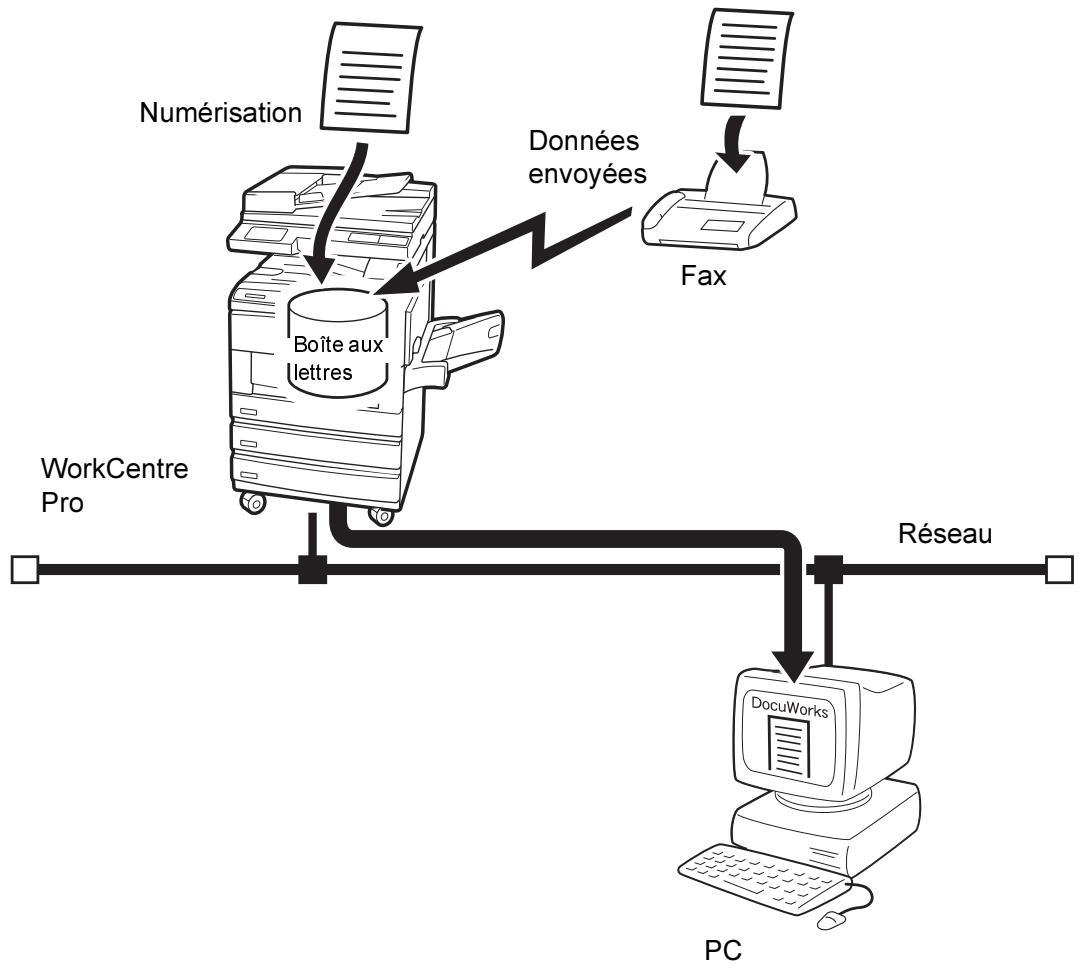
Il est possible de stocker un document dans la boîte aux lettres en le numérisant sur la machine.
Les données stockées peuvent ainsi être importées sur le PC (client) connecté à un réseau.
Outre les documents numérisés, il est également possible d'importer des données reçues d'un autre fax dans la boîte aux lettres de WorkCentre Pro.
Pour plus d'informations sur la fonction Boîte aux lettres, se reporter au Guide de l'utilisateur du télécopieur.
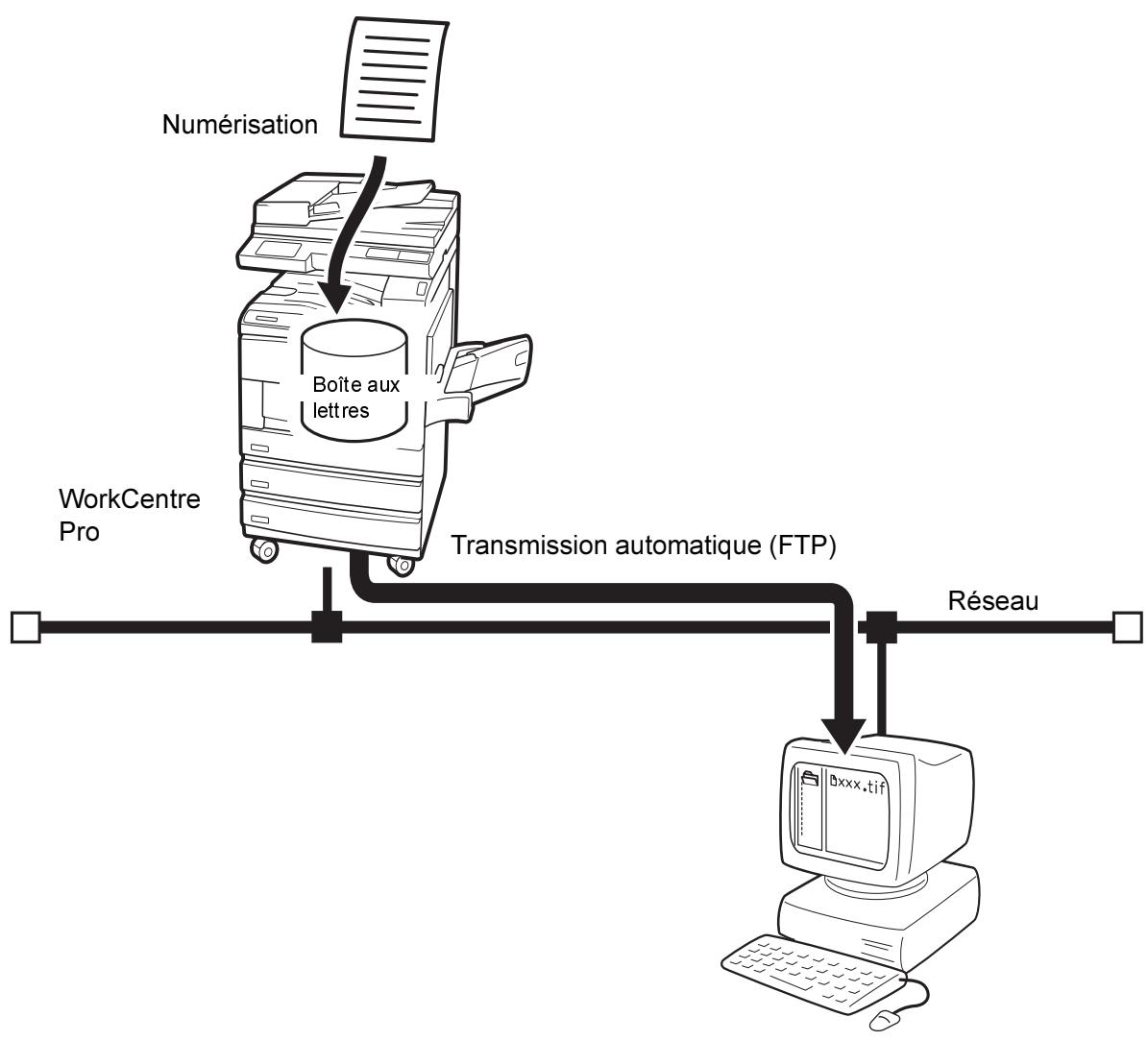
Il est possible de numériser un document en spécifique un fichier appelé Modèle travail.
Les données numérisées sont stockées sur le disque dur de la machine et sont automatiquement transmises au PC (serveur) connecté à un réseau.
Les Services de numérisation réseau optionnels sont requis pour la création du fichier Modèle travail ou la définition de l'emplacement de stockage des données transmises.
REMARQUE: Ce guide présente uniquement la procédure à appliquer sur la machine lors de l'utilisation des Services de numérisation réseau. Pour plus d'informations sur la procédure à appliquer sur le PC, se reporter au Guide de l'utilisateur des Services de numérisation réseau.
Il est nécessaire d'installer le kit de disque dur optionnel de l'imprimante afin d'utiliser les Services de numérisation réseau.
Cette section présente l'environnement requis pour la fonction de numérisation (fonction Boîte aux lettres).
Les éléments suivants sont nécessaires pour la machine :
→ fax (pour les modèles sans la fonction de fax), → kit de disque dur pour imprimante (avec les Services de numérisation réseau uniquement),
64 Mo de SDRAM (avec les Services de numérisation réseau uniquement).
PC (client)
Le PC utilisé comme client doit être équipé de l'un des systèmes d'exploitation suivants :
Microsoft® Windows® 95, Windows® 98, Windows® Me, MicrosoftWindowsNT, version4.0, Windows2000.
REMARQUE : Windows NT 4.0 Server TSE (Terminal Server Edition) et Windows 2000 Server/Advanced Server Terminal Service ne sont pas compatibles avec cette fonction.
PC (serveur)
Avec les Services de numérisation réseau, le PC utilisé comme serveur doit être équipé de l'un des systèmes d'exploitation suivants :
Microsoft® Windows NT®, version 4.0, Microsoft® Windows® 2000.
Réseau
La machine et le PC doivent être connectés à un réseau et pouvoir communiquer avec le protocole TCP/IP.
Préparation à l'utilisation de la fonction boîte aux lettres
Les opérations de préparation suivantes sont nécessaires pour numériser un document à l'aide de la boîte aux lettres :
Définition de l'adresse IP Activation de la fonction Salutation Enregistrement de la boîte aux lettres
La procédure de configuration est la suivante :
Définition de l'adresse IP
Cette section explique comment définir une adresse IP. Selon l'environnement du réseau, il se peut que la définition du masque de sous-réseau et de l'adresse de la passerelle soit nécessaire. Si le réseau présente un environnement DHCP (Dynamic Host Configuration Protocol), BOOTP ou RARP, l'imprimante peut récapérer ces informations automatiquement sur chaque serveur. Par défaut, elles sont obtenues auprès du serveur DHCP.
REMARQUE : Utiliser le serveur DHCP conjointement avec WINS (Windows Internet Name Service). Lors de l'utilisation du serveur WINS, régler les paramètres suivants sur le panneau de commande de l'imprimante, si nécessaire : Réseau/port, Serveur WINS, puis les différents éléments.
Avec le serveur BOOTP ou RARP, sélectionner les éléments suivants sur le panneau de commande de l'imprimante : Réseau/port, Param. TCP/IP, Obtir adr IP, puis BOOTP ou RARP. Pour toute question sur l'environnement BOOTP ou RARP, contacter l'administrateur système.
En outre, le menu Config. rapide permet de définir l'adresse IP et la fonction Salutation ainsi que le paramétrage de l'environnement de l'imprimante.
Pour savoir si le serveur DHCP est le serveur utilisé et travailler avec le menu Config. rapide, se reporter au Guide de l'utilisateur de l'imprimante.
Configuration de l'adresse IP
Cette section présente la procédure de configuration manuelle de l'adresse IP à l'aide du panneau de commande de l'imprimante. Selon l'environnement de réseau utilisé, il se peut que la définition du masque de sous-réseau et de l'adresse de la passerelle soit nécessaire. Les définir après vérification avec l'administrateur réseau.
REMARQUE: Il n'est pas nécessaire de définir l'adresse IP si elle existe déjà. (Le cas échéant, l'écran de définition de l'adresse IP ne s'affiche pas.)
- Lorsque le message « Prêt pour impr. ou fax » s'affiche, appuyer sur le bouton Menu.
| vers le bas de la colonne | passer d'une colonne à l'autre | éjecter/Confirmer | séléctionner un paramètre (signalé par*) |
| Config. rapide | |||
| Relevé/liste | |||
| Régles système | |||
| Réseau/port | Parallèle | ||
| LPD | |||
| NetWare | |||
| SMB | |||
| IPP | |||
| USB | |||
| Port9100 | |||
| EtherTalk | |||
| Salutation | |||
| Client FTP | |||
| SNMP | |||
| Service Internet | |||
| Param. TCP/IP | Obtenir adr IP | DHCP | |
| BOOTP | |||
| RARP | |||
| Manuellement | |||
| Adresse IP | 000.000.000.000 |
- Définir « Obtenir adr IP » sur Manuellement.
- Entrer l'adresse IP.
Utiliser les flèches gauche et droite pour se déplacer entre les nombres.
Utiliser les flèches haut et bas pour augmenter ou réduire la valeur. Si le bouton est maintenu enfoncé, le nombre change automatiquement.
- Appuyer sur le bouton Menu pour accepter les modifications et réinitialiser l'imprimante.
Définition du masque de sous-réseau et de l'adresse de passerelle
- Lorsque le message « Prêt pour impr. ou fax » s'affiche, appuyer sur le bouton Menu.
| ✓ vers le bas de la colonne ▲ ▲ passer d'une colonne à l'autre Ejeder/ Confirmer séléctionner un paramètre (signalé par *) | |||
| Config. rapide | |||
| Relevé/liste | |||
| Réglages système | |||
| Réseau/port | Parallèle | ||
| LPD | |||
| NetWare | |||
| SMB | |||
| IPP | |||
| USB | |||
| Port9100 | |||
| EtherTalk | |||
| Salutation | |||
| Client FTP | |||
| SNMP | |||
| Service Internet | |||
| Param. TCP/IP | Obtenir adr IP | ||
| Adresse IP | |||
| Masque sous-rés | 000.000.000.000 | ||
| Adr passerelle | 000.000.000.000 | ||
- Entrer le masque de sous-réseau.
Utiliser les flèches gauche et droite pour se déplacer entre les nombres.
Utiliser les flèches haut et bas pour augmenter ou réduire la valeur. Si le bouton est maintenu enfoncé, le nombre change automatiquement.
- Entrer l'adresse de la passerelle.
Utiliser les flèches gauche et droite pour se déplacer entre les nombres.
Utiliser les flèches haut et bas pour augmenter ou réduire la valeur. Si le bouton est maintenu enfoncé, le nombre change automatiquement.
- Appuyer sur le bouton Menu pour accepter les modifications et réinitialiser l'imprimante.
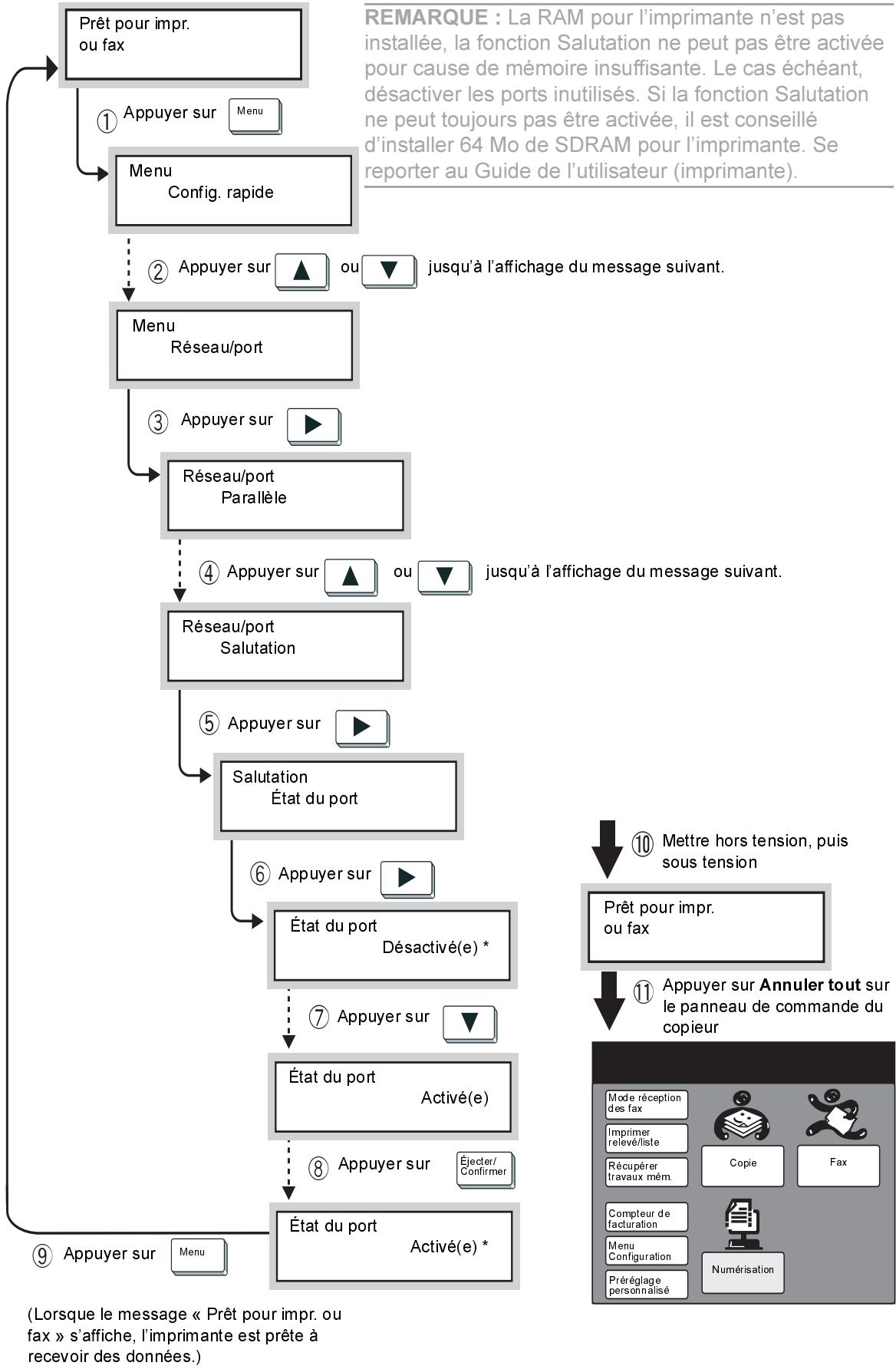
Activer la fonction Salutation sur le panneau de commande de l'imprimante.
Créer une boîte aux lettres à l'aide du panneau de commande du copieur afin de stocker le document numérique.
REMARQUE: Il est possible de créer jusqu'à 200 boîtes aux lettres.
Procédure
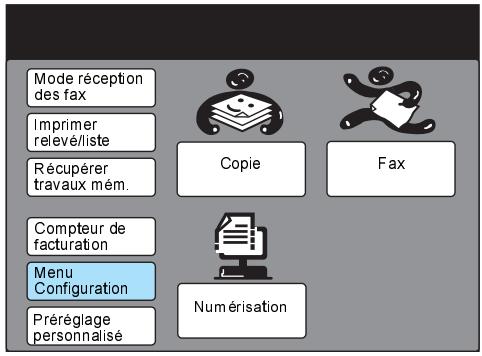
- Sélectionner Menu Configuration dans l'écran Menu.
REMARQUE: Si l'écran suivant ne s'affiche pas, appuyer sur Sélection fonction pour l'afficher.
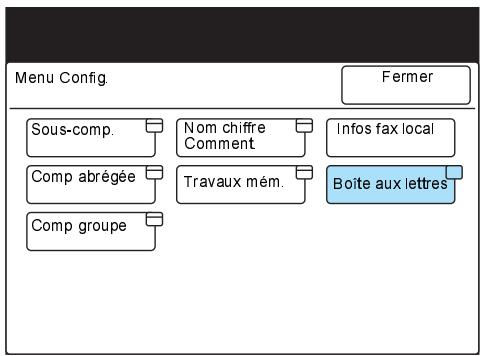
- Sélectionner Boîte aux lettres.
- Sélectionner directement un numéro de boîte aux lettres inutilisé ou utiliser le bouton ▲ ou ▼.
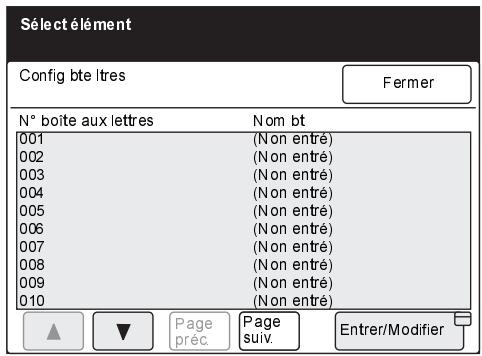
- Sélectionner Entrer/Modifier.
- Entrer un mot de passe à 4 chiffres à l'aide du pavé numérique, puis sélectionner Confirmation du mot de passe.
REMARQUE: Le mot de passe doit être unique.
Pour ne pas définir de mot de passer, n'entre raucun mot de passer et sélectionner Confirmation du mot de passer.
Sélectionner Supprimer boîte aux lettres pour supprimer une boîte aux lettres créée.
Sélectionner Changer mot de passe pour modifier le mot de passe.
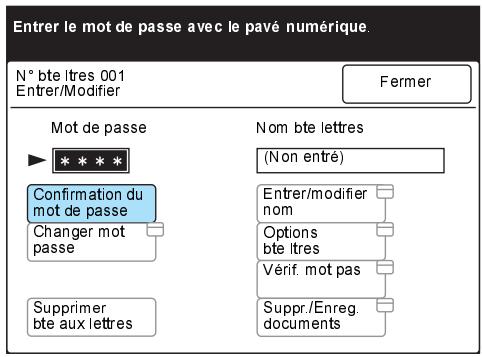
- Sélectionner Entrer/modifier nom pour entrer le nom de la boîte aux lettres.
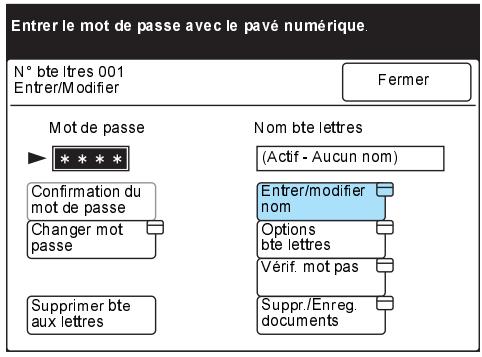
Sélectionner Entrer/modifier nom, n'est pas défini, passer à l'étape 8.
- Entrer le nom à l'aide du clavier à l'écran, puis sélectionner Enregistrer.
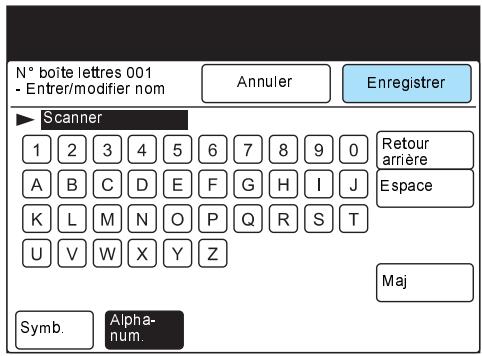
REMARQUE: Le nombre maximum de caractères pour le nom de la boîte aux lettres est de 10.
Pour entrer du texte, se reporter au Guide de l'utilisateur du télécopieur.
- Sélectionner Vérif. mot de passe pour vérifier le mot de passe.
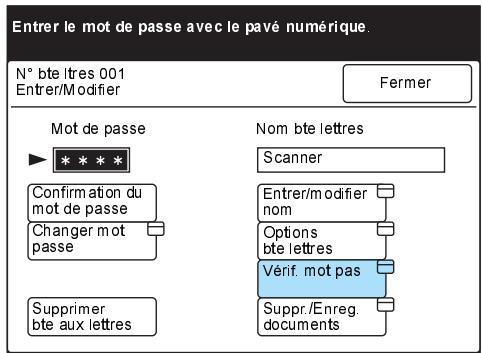
- Sélectionner les paramètres de confirmation du mot de passer, puis Enregistrer.
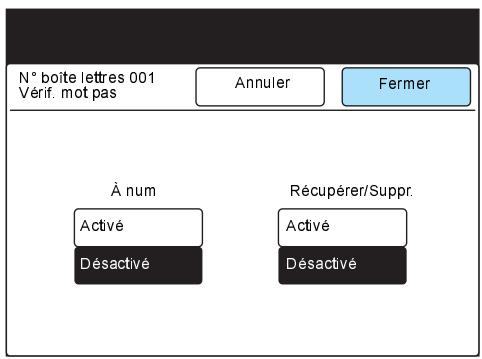
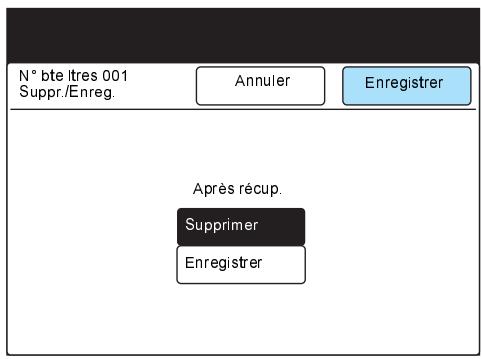
- Sélectionner Suppr./Enreg. documents pour configurer les paramètres en vue de la récapération des documents.
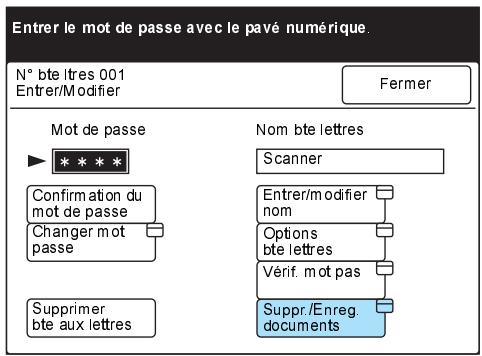
- Choisir d'enregistrer ou de supprimer le document après la récupération, puis sélectionner Enregistrer.
- Sélectionner Annuler tout sur le panneau de commande.
Préparation à l'utilisation des services de numérisation réseau
Les options de préparation suivantes sont nécessaires pour numériser un document avec les Services de numérisation réseau :
Définition de l'adresse IP (voir « Définition de l'adresse IP », page 2-5) Activation du protocole de transport (UDP) Activation du client FTP
La procédure de configuration est la suivante :
REMARQUE: À l'issue de la configuration de la machine, installer les Services de numérisation réseau conformément au Guide de l'utilisateur des Services de numérisation réseau.
Activation du protocole de transport (UDP)
Pour définir le serveur Modèle travail à l'aide de l'Assistant Gestion de numérisation des Services de numérisation réseau, activer le protocole de transport (UDP) depuis le panneau de commande de l'imprimante de la machine.
Pour activer le protocole de transport (UDP), procéder comme suit :
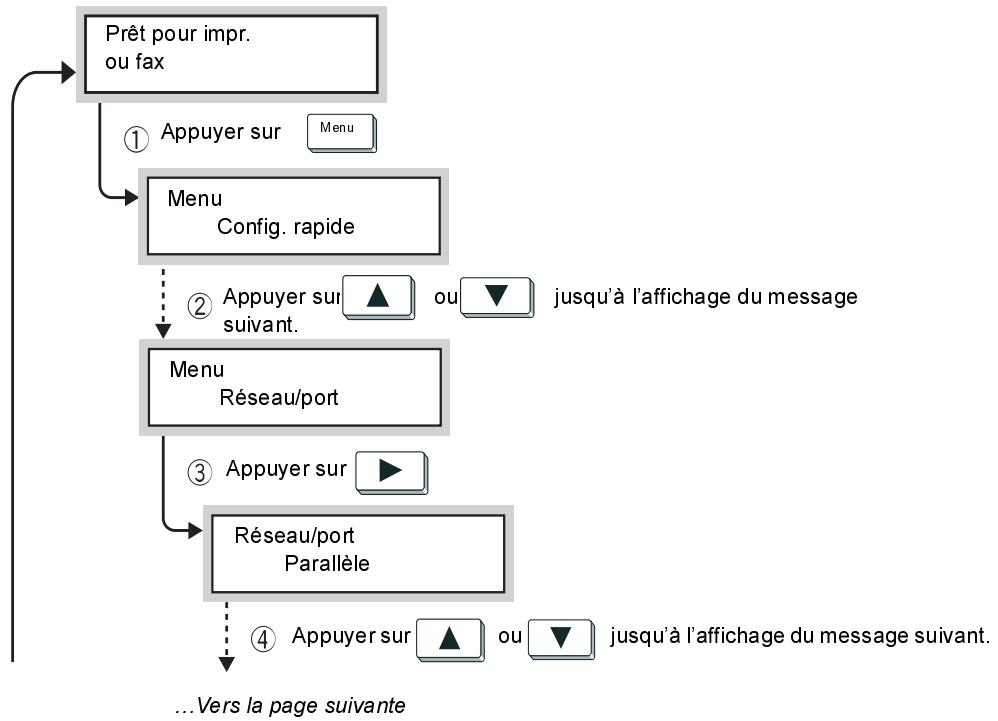
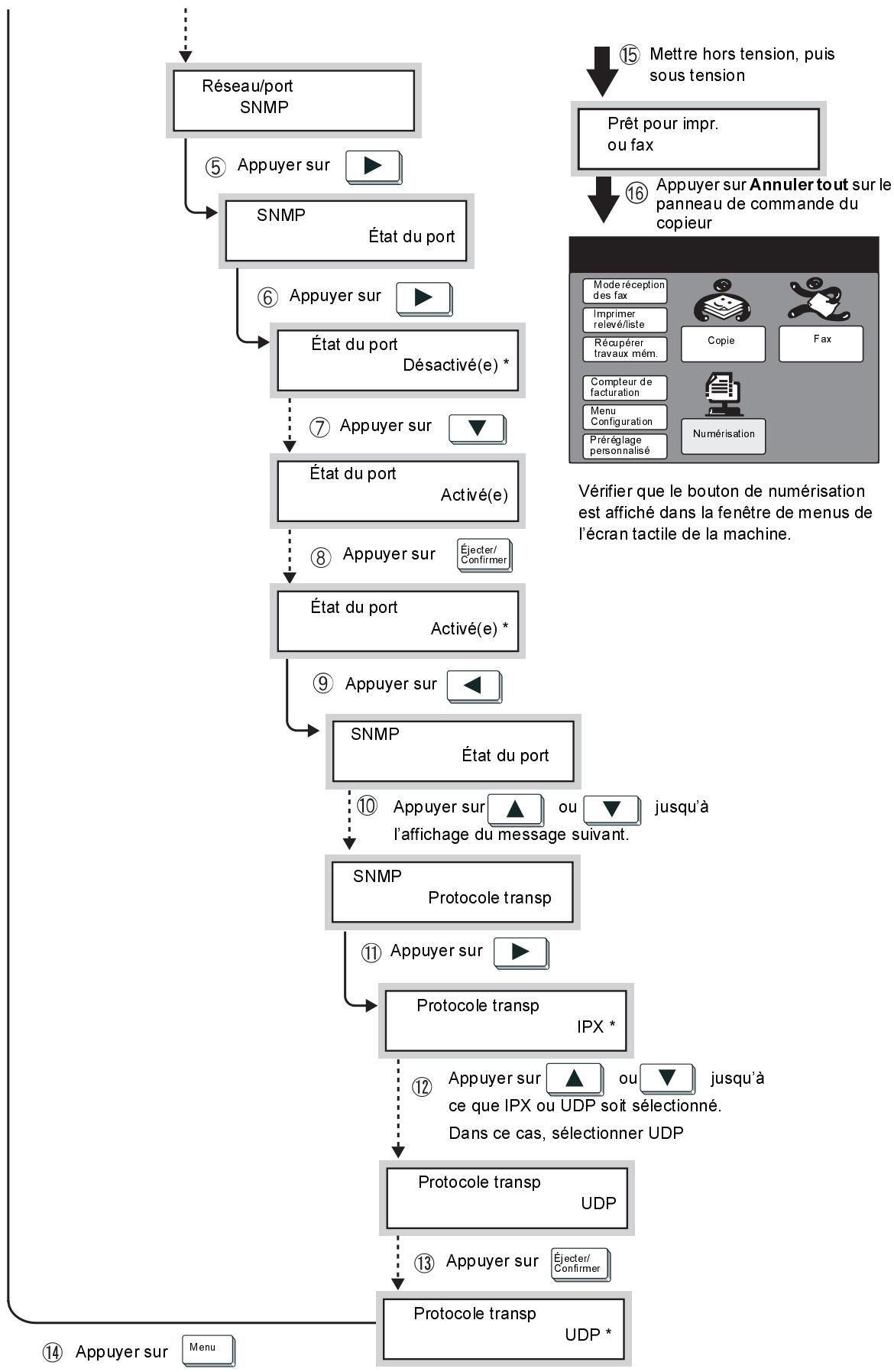
Pour importer le Modèle de travail d'un serveur ou transmettre les données numérisées à un serveur, activer le client FTP sur le panneau de commande de l'imprimante de la machine.
Pour activer le client FTP et définir l'adresse IP, procédez comme suit :
(Lorsque le message « Prêt pour impr. ou fax » s'affiche, l'imprimante est prête à recevoir des données.)
Installation de l'utilitaire de numérisation réseau
L'utilitaire de numérisation réseau est le logiciel qui permet d'accéder aux données stockées dans la boîte aux lettres d'un PC. Cette section présente l'installation et la désinstallation de l'utilitaire de numérisation réseau à l'aide du CD-ROM Utilitaire réseau/pilote PCL (Windows®).
REMARQUE : Pour l'installation des Services de numérisation réseau, se reporter au Guide de l'utilisateur des Services de numérisation réseau.
Environnement requis
Pour installer l'utilitaire de numérisation réseau, le PC doit répondre aux spécifications suivantes :
Système d'exploitation cible
Les systèmes d'exploitation suivants sont compatibles avec l'utilitaire :
Microsoft® Windows® 95, Windows® 98, Windows® Me, MicrosoftWindowsNT, version4.0, Windows2000.
REMARQUE : Windows NT 4.0 Server TSE (Terminal Server Edition) et Windows 2000 Server/Advanced Server Terminal Service ne sont pas compatibles avec cet utiliser.
Configuration requise pour l'ordinateur cible :
processeur i486DX4/100 MHz ou supérieur (Pentium 100 MHz ou supérieur conseillé),
32 Mo de mémoire ou plus, 40 Mo (ou plus) d'espace sur le disque dur (espace de stockage des données numérisées non compris).
Réseau
Le PC doit être connecté au réseau et pouvoir communiquer avec le protocole TCP/IP.
Pour confirmer les paramètres relatifs au protocole et en ajouter sur l'ordinateur, se reporter au guide du système d'exploitation utilisé.
Logiciel cible
Pour importer des données stockées dans la boîte aux lettres dans un logiciel, ce dernier doit être compatible avec l'interface TWAIN.
Pour connaître les applications compatibles avec la machine, se reporter à l'« Annexe A »
L'utilitaire de numérisation réseau inclus les logiciels suivants :
Pilote de scanner réseau
Pilote de numérisation pour l'importation de données stockées dans la boîte aux lettres de la machine dans le logiciel compatible TWAIN.
Utilitaire Boîte aux lettres
Logiciel permettant de consulter, importer ou supprimer les données stockées dans la boîte aux lettres de la machine.
Pour installer ces deux logiciels simultanément, procéder comme suit :
Procédure
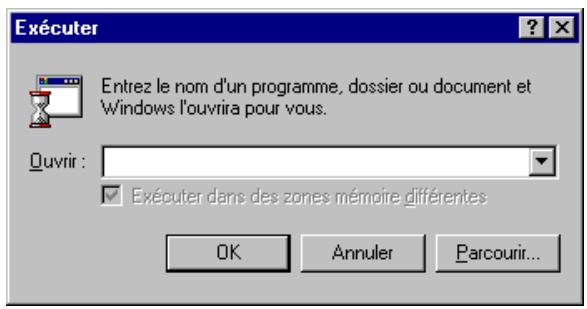
- Cliquer sur Démarrer, puis Exécuter.
La boîte de dialogue Exécuter s'affiche.
- Insérer le CD-ROM Utilitaire réseau/pilote PCL dans le lecteur de CD-ROM.
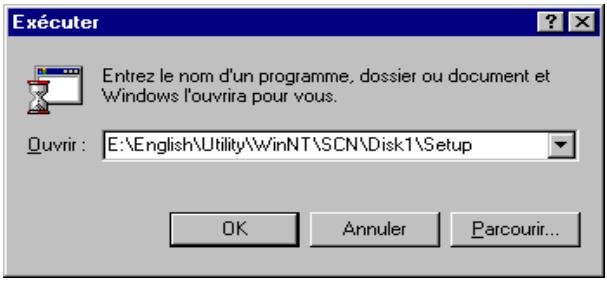
- Saisir le nom du lecteur (par exemple, E:) et le chemin (\Fr\Windows\Scanner\Disk1\Setup), puis cliquer sur OK. Le nom du lecteur varie en fonction du système (PC).
- Cliquer sur Suivant et poursuivre l'installation.
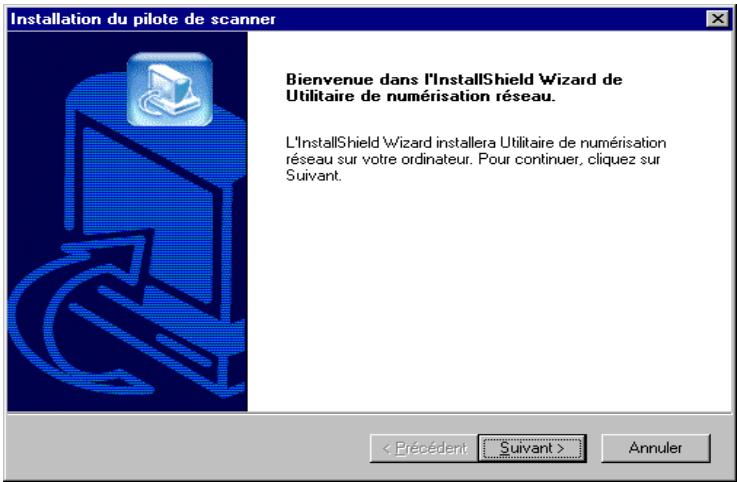
- Suivre les instructions à l'écran.
- À l'issue de l'installation, la boîte de dialogue suivante s'affiche. Cliquez sur « Oui, je veux redémarrer mon ordinateur maintenant. », puis sur Terminer.
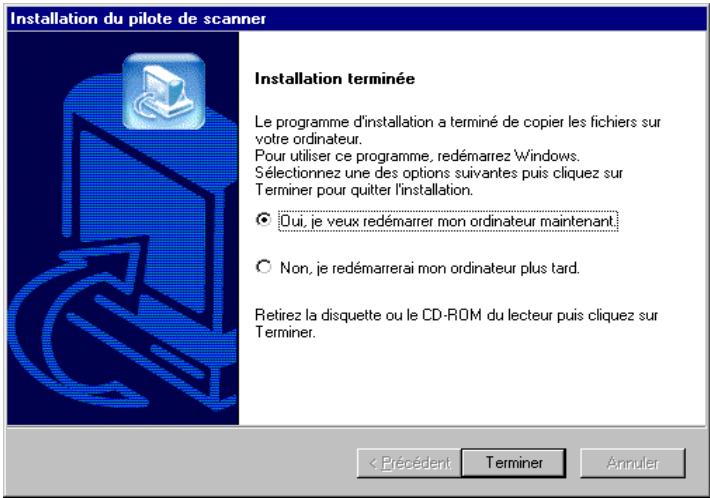
L'installation est terminée et Windows redémarre automatiquement.
Cette section présente la procédure de suppression de l'utilitaire de numérisation réseau installé dans Microsoft Windows.
REMARQUE : Lors de la mise à niveau de l'utilitaire de numérisation réseau, s'assurer de désinstaller l'utilitaire de numérisation réseau existant.
Procédure
- Cliquer deux fois sur Poste de travail, Panneau de configuration, puis sur Ajout/Suppression de programmes.
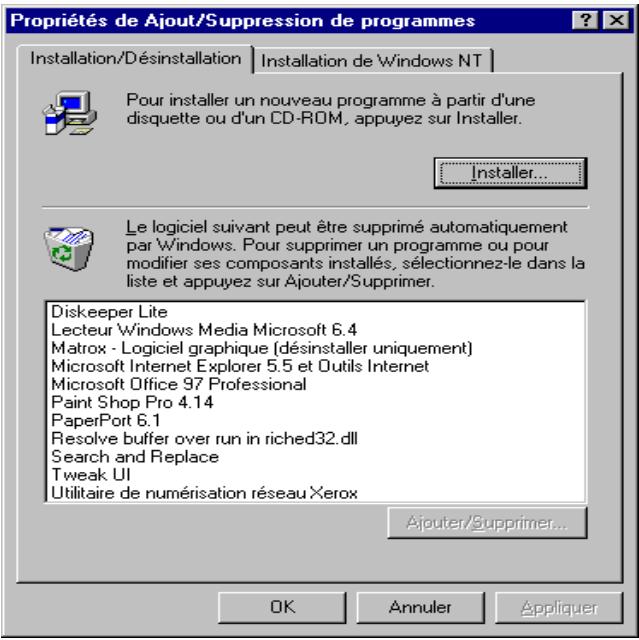
- Cliquer sur Utilitaire de numérisation réseau Xerox, puis sur Ajouter/Supprimer.
- Cliquer sur Oui.
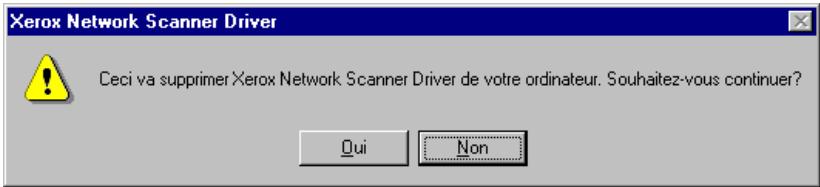
La déinstallation est terminée.
3 Utilisation du scanner
Ce chapitre aborde les points suivants :
Numérisation de documents → Définition de fonctions → Impression/Suppression de documents mémorisés → Préréglages personalisés pour les fonctions de numérisation
Cette section présente la numérisation de documents et le stockage des documents numérisés dans la boîte aux lettres.
Deux méthodes permettent de numériser les documents.
Stocker les données numérisées dans la boîte aux lettres. Définir le modèle de travail et numériser les données, puis transmettre au serveur.
(Lors de l'utilisation des Services de numérisation réseau.)
Consulter les étapes correspondant à l'option définie.
Numériser vers la boîte aux lettres
Pour numériser des documents et les stocker, procéder comme suit :
Procédure
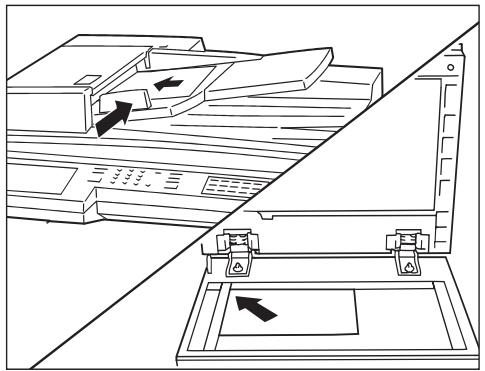
- Mettre en place les documents.
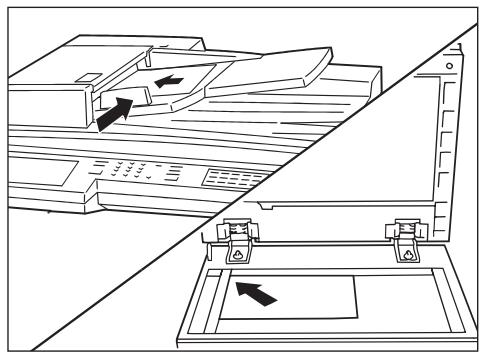
- Sélectionner Numérisation sur l'écran de menus.
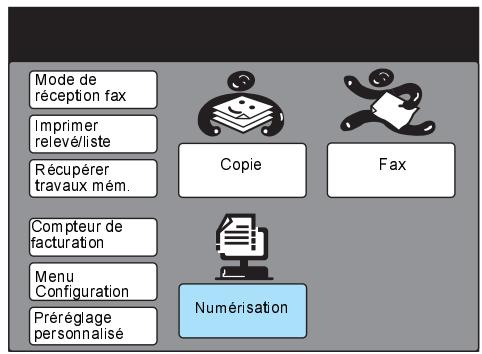
REMARQUE : Appuyer plusieurs fois sur le bouton Sélection fonction du panneau de commande si l'écran de menus ne s'affiche pas.
Pour vérifier les paramètres si le bouton Numérisation ne s'affiche pas, se reporter à la section « Activation de la fonction Salutation », page 2-8.
3. Sélectionner boîte aux lettres.
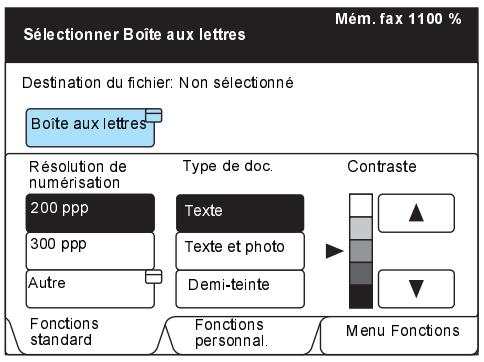
Pour créer une nouvelle boîte aux lettres, se reporter à la section « Création d'une boîte aux lettres », page 2-9.
Pour vérifier les paramètres si le bouton Boîtes aux lettres ne s'affiche pas, se reporter à la section « Activation de la fonction Salutation », page 2-8.
- À l'aide du clavier, saisir le numéro de la boîte aux lettres dans laquelle doit être stocké le document, puis sélectionner Suivant.
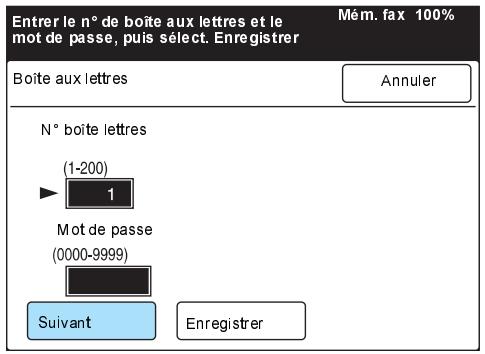
- À l'aide du clavier, saisir le mot de passer, puis sélectionner Enregistrer.
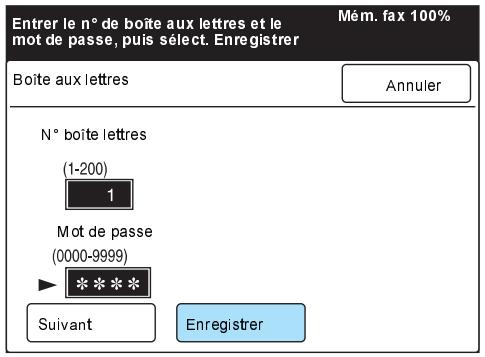
REMARQUE: Le mot de passe s'affiche sous la forme « *** »
- Sélectionner d'autres fonctions si nécessaire.
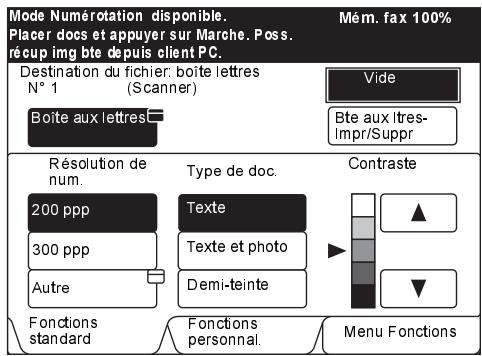
Pour plus d'informations sur les options de numérisation, se reporter à la section « Définition de fonctions (Boîte aux lettres) », page 3-7.
- Appuyer sur Marche.
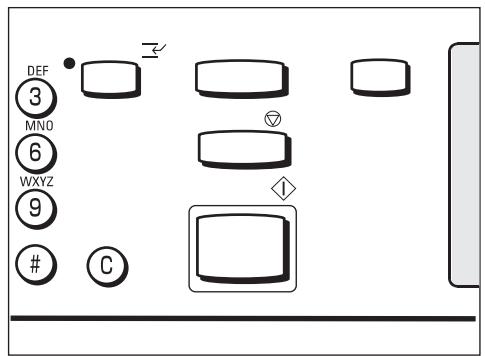
La numérisation commence et le document numérique est stocké dans la boîte aux lettres.
Cette section présente la numérisation assistée par les Services de numérisation réseau (optionnel).
Il est possible de numériser un document à partir du fichier (Modèle travail) pour lequel les options de numérisation ainsi que le serveur approprié sont prédéfinis.
Les données numérisées sont converties au format TIFF et transmises au serveur approprié.
Il est conseillé de créer le modèle travail sur le PC en utilisant l'utilitaire Modèle travail des Services de numérisation réseau, puis de le mémoriser sur un serveur.
La machine retrouve automatiquement le travail méorisé sur le serveur.
Pour plus d'informations sur les Services de numérisation réseau, se reporter au Guide de l'utilisateur des Services de numérisation réseau.
Procédure
- Mettre en place les documents.
- Sélectionner Numérisation sur l'écran de menus.
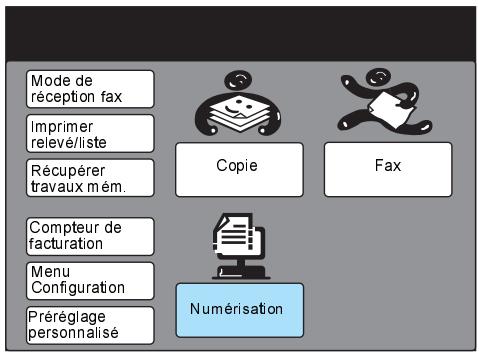
REMARQUE : Appuyer plusieurs fois sur Sélection fonction sur le panneau de commande du copieur si l'écran de menus ne s'affiche pas.
Pour vérifier les paramètres si le bouton Numérisation ne s'affiche pas, se reporter à la section « Activation du client FTP », page 2-14.
3. Sélectionner modèle travail.
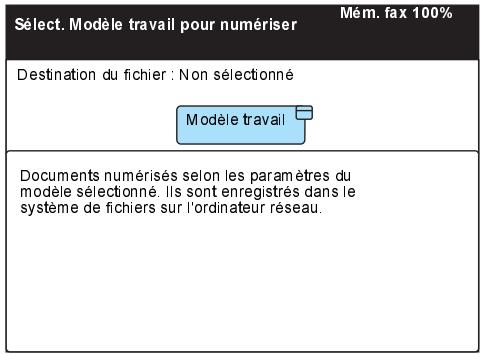
Pour vérifier le paramètre si le bouton Modèle travail ne s'affiche pas, se reporter à la section « Activation du client FTP », page 2-14.
REMARQUE: Si la fonction Salutation est lancée, l'affichage ne correspond pas à celui indiqué à droite.
- Sélectionner directement le modèle travail. Si le modèle travail créé ne s'affiche pas, sélectionner Mise à jour de modèle.
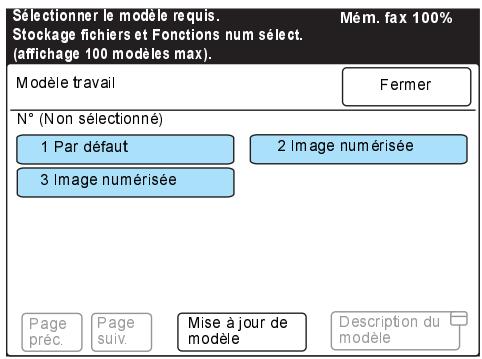
REMARQUE : Lorsque le bouton Description de modèle est sélectionné au cours de la sélection d'un modèle travail, une description détaillée s'affiche. Si aucune description n'a été ajoutée lors de la création du modèle travail, rien ne s'affiche. Lorsque le bouton Vérifier est maintenu enfoncé sur le panneau de commande au cours de la sélection d'un modèle travail, il est possible de vérifier le contenu des paramètres de chaque modèle travail.
5. Appuyer sur marche.
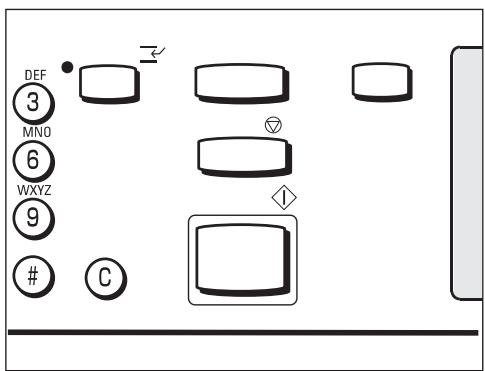
La numérisation démarre et les données sont stockées sur le disque dur, puis automatiquement transmises vers le serveur.
REMARQUE: L'administrateur système définit les modèles.
Cette section présente le paramétrage de diverses fonctions de numérisation sur la machine.
Ci-dessous figurent les fonctions de numérisation disponibles :
Résolution de la numérisation Type de document Contraste (niveau de densité) Format de numérisation Réduction/Agrandissement (pourcentage)
Documents multiformats Documents recto verso
Sélectionner les fonctions de numérisation appropriées et suivre les procédures correspondantes indiquées ci-dessous.
Sélection du niveau de résolution de la numérisation
Il est possible de définir le niveau de résolution des documents à numériser.
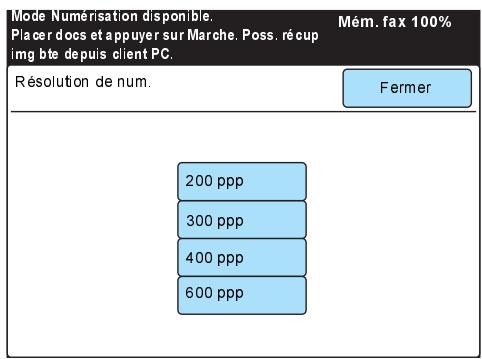
Les niveaux de résolution sont 200 ppp (paramètre usine), 300 ppp, 400 ppp et 600 ppp.
Procédure
- Afficher l'écran Fonctions standard et sélectionner la résolution appropriée.

REMARQUE: Il est également possible de sélectionner Résolution de num. sur l'écran Menu Fonctions.
Pour définir 400 ppp ou 600 ppp, Sélectionner Autre.
- Après avoir défini la résolution, sélectionner Fermer.
Sélection du type de document
Lors de la numérisation d'un document complémentant des photos ou du texte, il est possible de sélectionner le type de document afin d'obtenir un résultat optimal.
Procédure
- Afficher l'écran Fonctions standard et Sélectionner le type de document approprié.
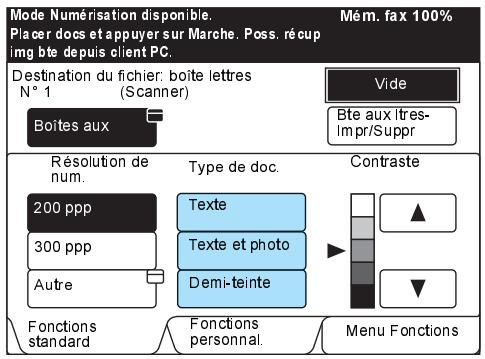
REMARQUE : Il est également possible de sélectionner Type de doc. sur l'écran Menu Fonctions.
Sélection du niveau de densité
Il est possible d'ajuster le niveau de densité des documents à numériser.
La machine propose cinq niveaux de densité.
Procédure
- Afficher l'écran Fonctions standard et Sélectionner la densité appropriée à l'aide des boutons ou.
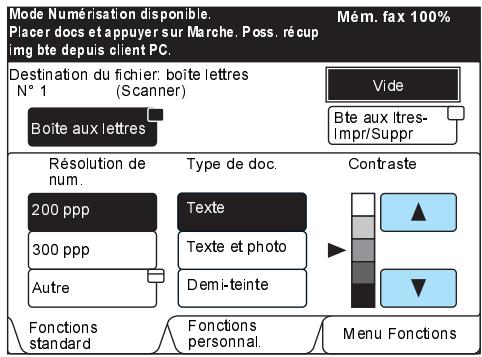
REMARQUE : Il est également possible de sélectionner Contraste sur l'écran Menu Fonctions.
Il est possible de sélectionner le format de numérisation du document. Cette fonction permet de numériser au format spécifique et non au format d'origine du document.
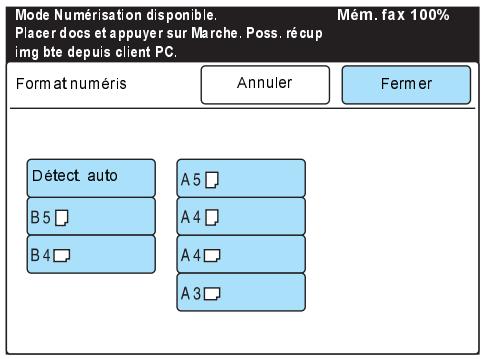
Les formats de numérisation sont Auto (paramètre usine), B5, B4, A5, A4 et A3.
REMARQUE : Lors de l'utilisation du chargeur automatique de documents, si le format d'origine est plus petit que le format de numérisation, la machine numérise le document à sa taille d'origine.
Procédure
- Sélectionner Format de numérisation dans l'écran Menu Fonctions.
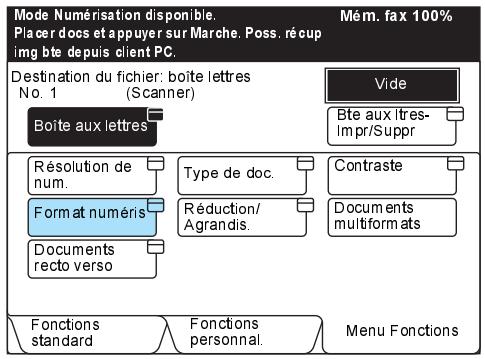
- Sélectionner le format de numérisation approprié, puis sélectionner Fermer.
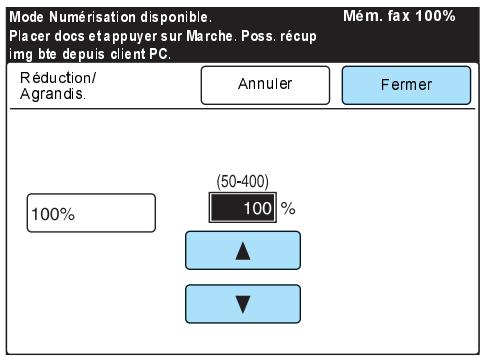
Il est possible d'agrandir ou de réduire l'image du document lors de la numérisation.
Les pourcentages varient de 50% à 400%.
REMARQUE: Le paramètre usine pour Réduction/Agrandissement est de 100%.
Procédure
- Sélectionner Réduction/Agrandissement. sur l'écran Menu Fonctions.
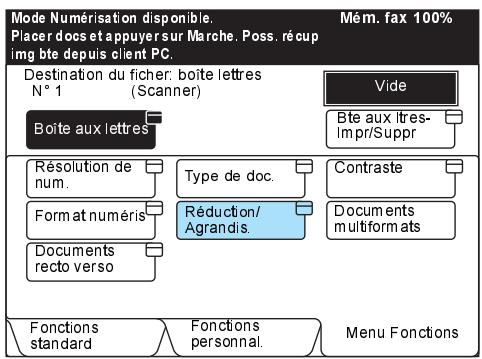
- Sélectionner le pourcentage approprié à l'aide des boutons et , puis sélectionner Fermer.
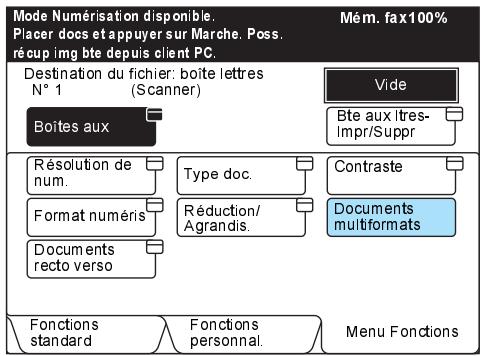
Il est possible de numériser des documents de formats différents en une seule fois à l'aide du chargeur de documents.
Si cette fonction n'est pas sélectionnée, la machine numérise tous les documents au même format que le premier document numérisé.
Placer les documents sur le chargeur de documents pour pouvoir utiliser la fonction Documents multiformats. Si le chargeur de documents n'est pas installé, la fonction Documents multiformats ne peut être utilisée. Lors du chargement de documents de différents formats, placer les documents de grand format au fond du chargeur. Lors de l'utilisation de la fonction Documents multiformats, utiliser des documents de formats qui peuvent être reconnus automatiquement. Lorsque le format de numérisation est spécifique, les documents sont numérisés en fonction du format spécifique. Les documents utilisés avec la fonction Documents multiformats doivent être de grammage compris entre 50 et 120g/m².
Procédure
- Sélectionner Documents multiformats sur l'écran Menu Fonctions.
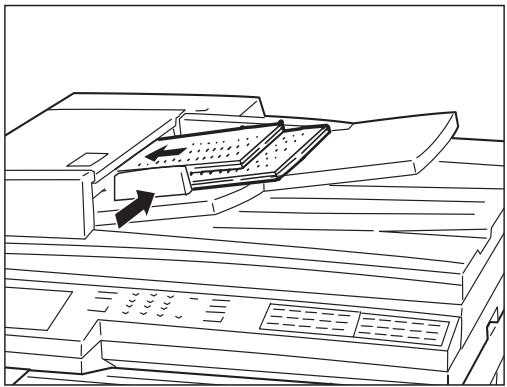
Chargement de documents
Placer tous les documents dans le chargeur de documents verso en le plaçant contre le guide de document situé à l'intérieur. Ajuster le guide de format afin qu'il soit en contact avec le document du plus grand format.
La machine numérise automatiquement les documents recto verso à l'aide du chargeur de documents.
Sélectionner la position de reliure afin de déterminer l'orientation haut/bas de l'image sur les deux côtés des documents à numériser.
Il est possible de sélectionner gauche, droit, haut ou bas.
Procédure
- Sélectionner Documents recto verso sur l'écran Menu Fonctions.
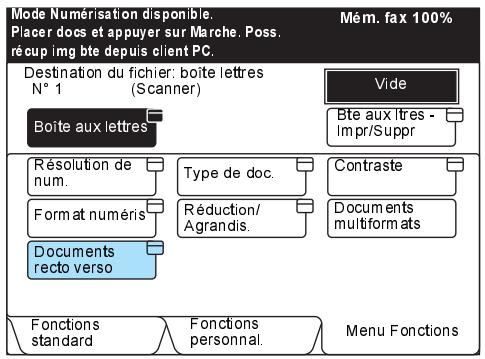
- Sélectionner la position de reliure appropriée, puis fermer.
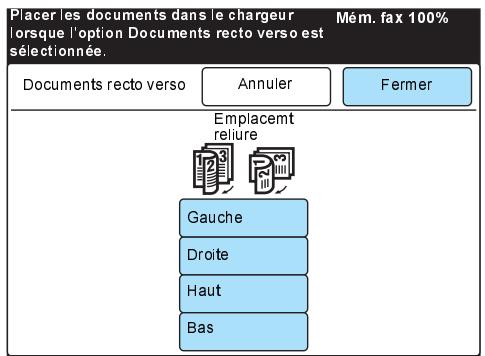
REMARQUE : La position de reliure est définie en fonction de
l'orientation de chargement du document.
Si le haut du document est positionné contre le côté d'alimentation du chargeur, Sélectionner Haut ou Bas.
Il est possible d'imprimer ou de supprimer les documents stockés dans la boîte aux lettres en respectant les procédures indiquées ci-après.
Procédure
- Sélectionner Numérisation sur l'écran de menus.
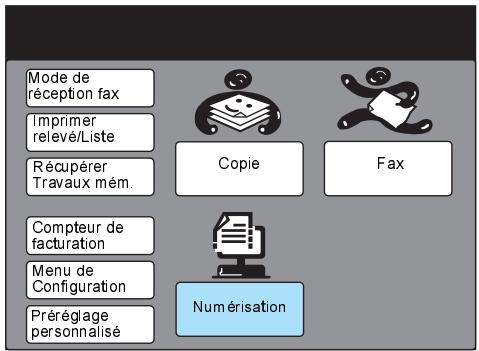
REMARQUE: Si l'écran de croite ne s'affiche pas, appuyer sur Sélection Fonction pour qu'il apparaisse.
Pour vérifier le paramètre si le bouton Numérisation ne s'affiche pas, se reporter à la section « Activation de la fonction Salutation », page 2-8.
- Sélectionner Boîte aux lettres.
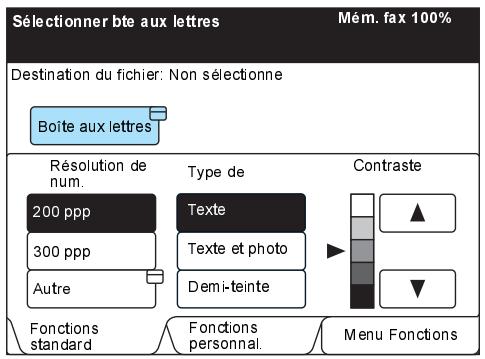
Pour créer une boîte aux lettres, se reporter à la section « Création d'une boîte aux lettres », page 2-9.
Pour vérifier le paramètre si le bouton Boîte aux lettres ne s'affiche pas, se reporter à la section « Activation de la fonction Salutation », page 2-8.
- Saisir le numéro de boîte aux lettres à l'aide du clavier.
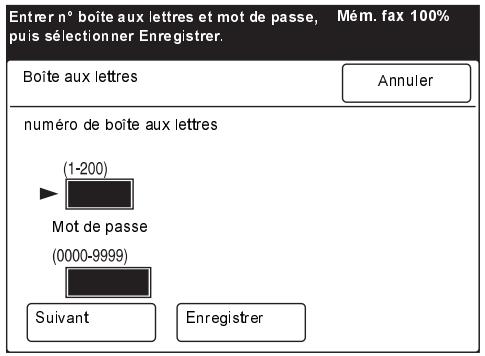
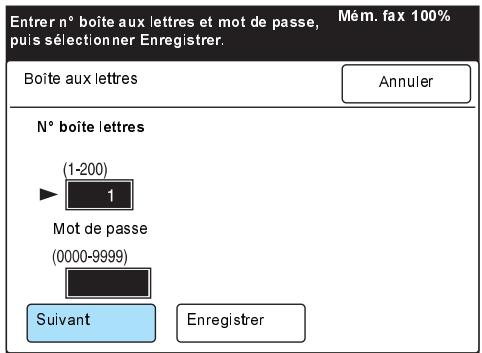
5. À l'aide du clavier, saisir le mot de passe, puis sélectionner enregistrer.
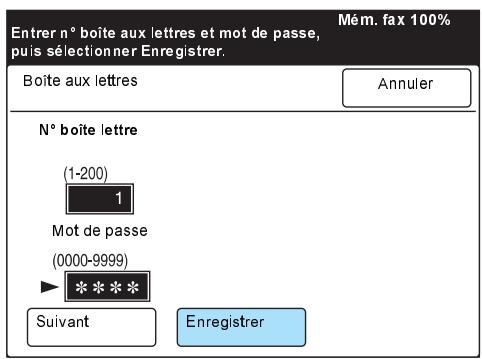
REMARQUE: Le mot de passe apparaît sous la forme « *** ». En fonction du paramètre concernant le mot de passe, il n'est peut-être pas nécessaire de saisir de mot de passe.
6. Sélectionner bte aux itres-impr/suppr.
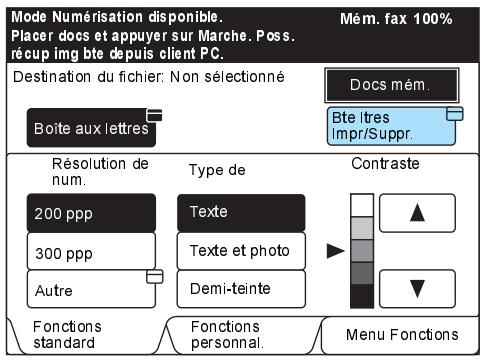
- Pour préciser quels documents doivent être imprimés ou supprimés, sélectionner n° document. Pour imprimer ou supprimer tous les documents, sélectionner Tous les documents.
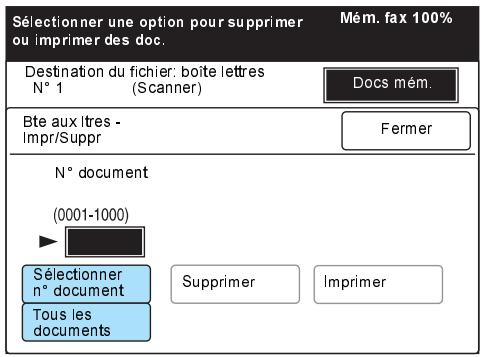
Pour plus d'informations sur l'impression de la liste des documents mémorisés qui permet de vérifier le numéro du document, se reporter au Guide de l'utilisateur du télécopieur.
Lors de la sélection de Sélectionner n° document, entre le numéro de document à 4 chiffres à l'aide du clavier.
- Sélectionner Imprimer et appuyer sur le bouton Marche pour imprimer le document mémorisé. Sélectionner Supprimer pour supprimer le document mémorisé.
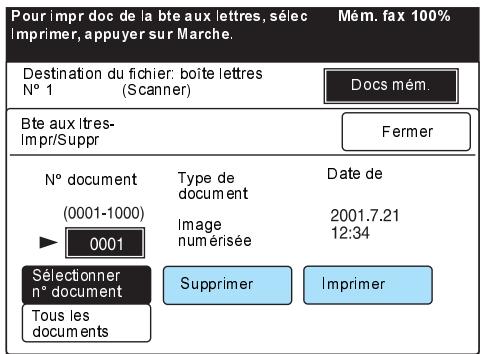
- Lorsque Supprimer est sélectionné, un message de confirmation s'affiche. Sélectionner Oui.
Préréglages personnalisés pour les fonctions de numérisation
La fonction de préréglage personnalisé permet de modifier les paramètres usine d'une fonction fréquemment utilisée afin de réduire les étapes d'installation pour les travaux de numérisation.
Ci-après figurent les éléments de paramètres usine modifiables :
Valeurs par défaut écran
Il est possible de faire apparaître l'onglet de l'écran du mode num. de son choix (Fonctions standard, Fonctions personnel. ou Menu Fonction) dès que le bouton Numérisation est sélectionné.
Écran du mode numérique
Il est possible de définir l'affichage de l'écran Fonctions personnal. en organisant la disposition des six boutons de sélection.
Fonctions de numérisation
Il est possible de définir les éléments suivants : Résolution de numérisation Type de document Contraste
Résolution de numérisation Type de document Contraste
Applique la procédure ci-après si nécessaire.
Procédure
- Sélectionner Préréglage personnalisé sur l'écran de menus.
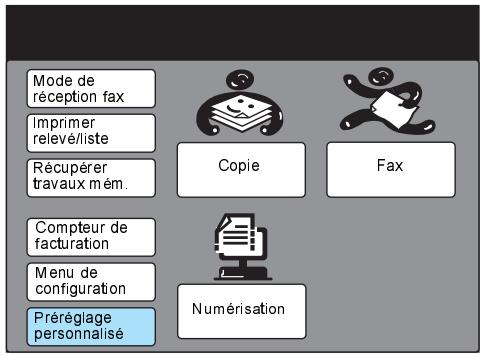
REMARQUE: Si l'écran ne s'affiche pas sur la droite, appuyer sur Sélection Fonction sur le panneau de commande du copieur.
- Sélectionner l'élément approprié.
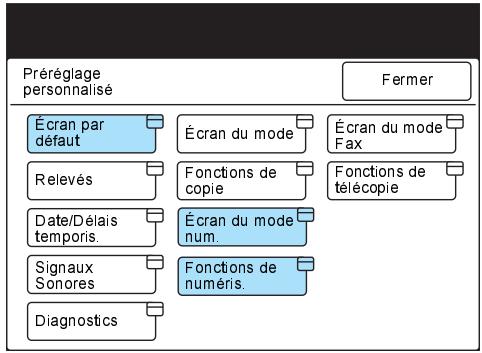
Par exemple, Sélectionner Fonctions de numériques.
- En touchant l'écran ou en utilisant les boutons ou , Sélectionner les éléments appropriés.
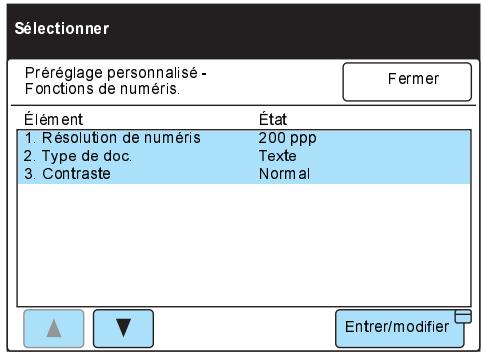
Par exemple, sélectionner 1. Résolution de numériques.
- Sélectionner Entrer/Modifier.
- Sélectionner la résolution appropriée et Enregistrer.
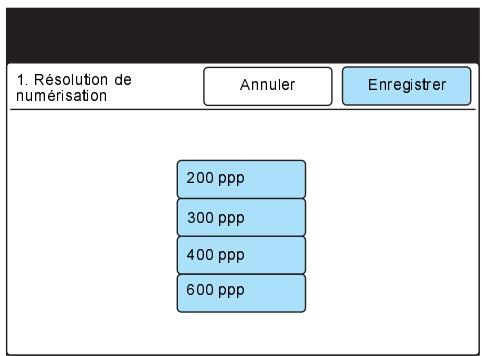
- Appuyer sur Annuler tout.
4 Utilisation du client (PC)
Ce chapitre aborde les points suivants :
Utilisation du pilote de scanner réseau Utilisation de l'utilitaire Boîte aux lettres
Le pilote de scanner réseau permet d'importer l'image mémorisée depuis la boîte aux lettres vers un PC (client) via un réseau.
Cette section présente la méthode d'utilisation du pilote de scanner réseau.
Pour plus d'informations sur l'installation, se reporter à la section « Installation de l'utilitaire de numérisation réseau », page 2-15.
Importation de documents mémorisés
Pour importer des documents mémorisés depuis la boîte aux lettres vers le logiciel, procéder comme indiqué ci-dessous. Dans le cas présent, Windows 98 est pris comme exemple.
1. Démarrer le logiciel.
REMARQUE: Le logiciel doit être compatible avec l'interface TWAIN.
Pour connaître les applications compatibles avec la machine, se reporter à l'« Annexe A »
- Cliquer sur la commande de sélection du scanner (source) dans le menu Fichier.
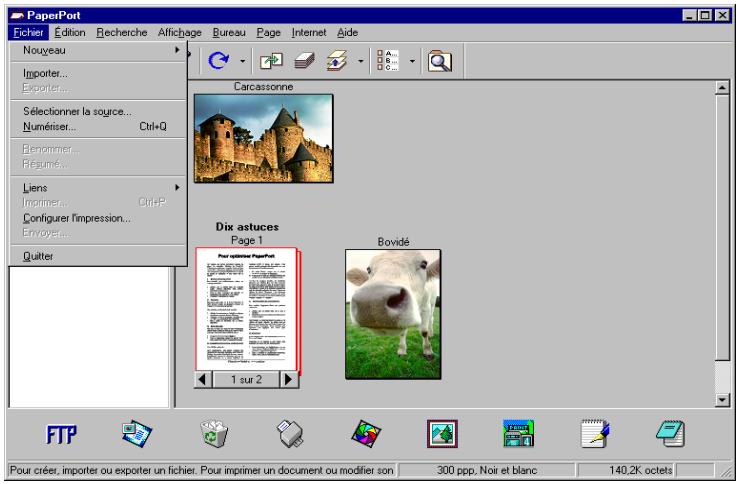
- Cliquer sur Pilote de scanner réseau Xerox, puis sur Sélectionner.
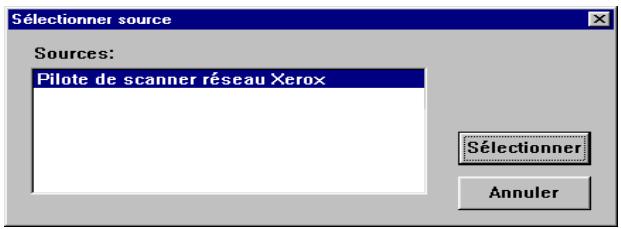
L'exemple illustré dans l'écran à droite est PaperPort. Le nom de la commande de sélection du scanner (source) varie selon le logiciel utilisé.
- Cliquer sur la commande d'importation des données numérisées.
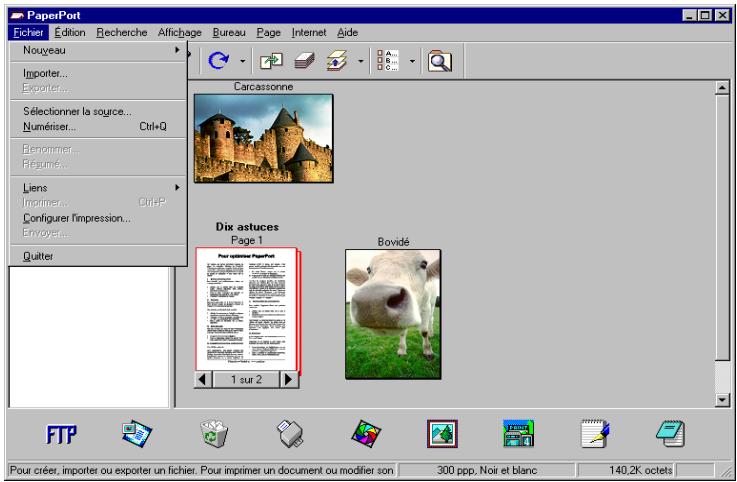
L'exemple illustré dans l'écran à droite est PaperPort. Le nom de la commande de sélection du scanner (source) varie selon le logiciel utilisé.
- Cliquer sur le nom du scanner de WorkCentre Pro dans la boîte de dialogue comme indiqué ci-dessous, puis sur Sélectionner le scanner.
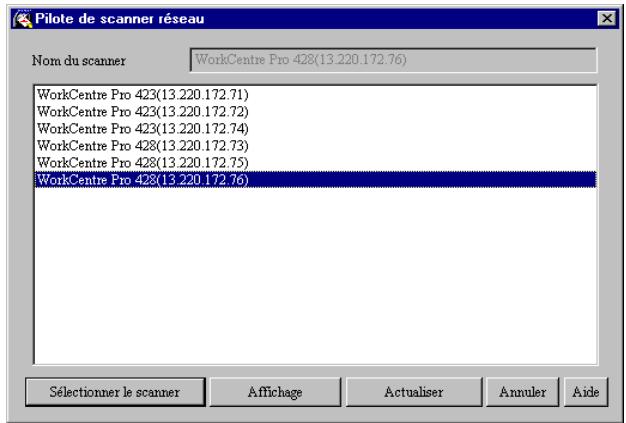
REMARQUE: Il est possible de modifier le mode d'affichage des noms de scanners en cliquant sur le bouton Affichage.
Lorsque la machine WorkCentre Pro 423/428 est connectée au même réseau que l'ordinateur, les noms de scanners s'affichent automatiquement. Pour sélectionner un scanner sur un autre réseau, cliquer sur Affichage, puis entrer l'adresse IP et le nom du scanner (nom du produit).
Pour changer le nom du scanner ou se connecter à un autre réseau, se reporter à la section « Changement de l'affichage du nom du scanner », page 4-5.
- Entrer le numéro de la boîte aux lettres qui stocke le document numérique (1 à 200) et un mot de passe à 4 chiffres pour la boîte aux lettres (quatre chiffres), puis cliquer sur Ouvrir la boîte aux lettres.
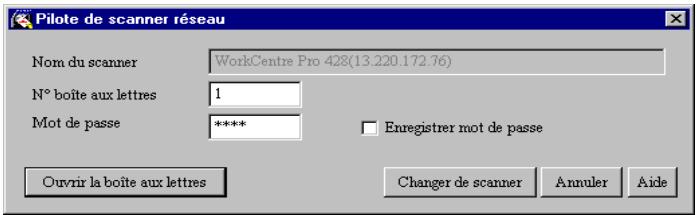
REMARQUE: Le mot de passe s'affiche sous la forme « *** ». Il se peut que le mot de passe ne soit pas requis selon le paramétrage de l'option Mot de passe. Cocher la case Enregistrer mot de passe pour passer directement à l'étape 7 la fois suivante.
- Sélectionner le fichier à importer, puis cliquer sur Importer.
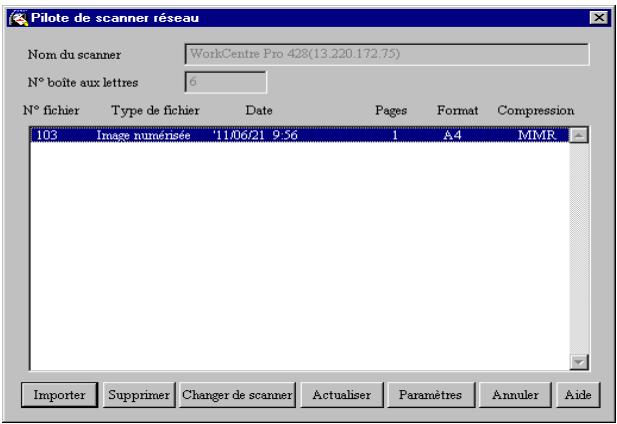
REMARQUE : Il est possible d'importer plusieurs documents simultanément.
Il est également possible de sélectionner les boutons Importer, Supprimer et Actualiser à partir du menu contextuel en cliquant sur le bouton droit de la souris.
Cliquez sur le bouton Aide pour afficher l'aide en ligne afin d'obtenir une description des options du pilote de scanner réseau.
- Le bouton Importer permet d'afficher la boîte de dialogue illustrée ci-dessous et de transférer les données.
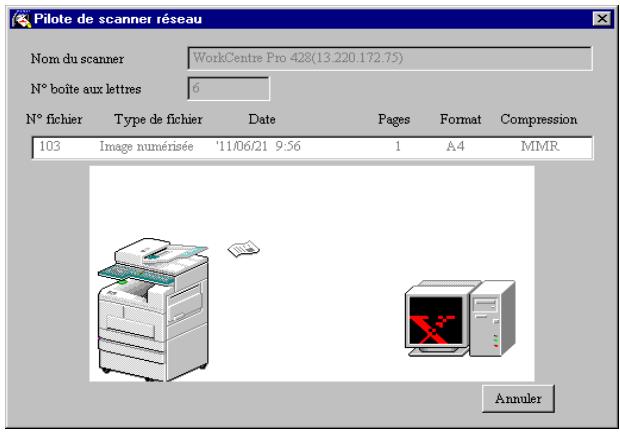
- Les données sont importées dans le logiciel actif et le document est supprimé de la boîte aux lettres.
Le pilote de scanner réseau décompresse les données et les importe dans l'application au format BMP.
Cette boîte de dialogue permet de changer le mode d'affichage du scanner.
Cliquez sur Affichage dans la boîte de dialogue de sélection du scanner pour spécifier le nom du scanner. Sélectionnez le scanner dont le nom doit être modifié en procédant comme suit.
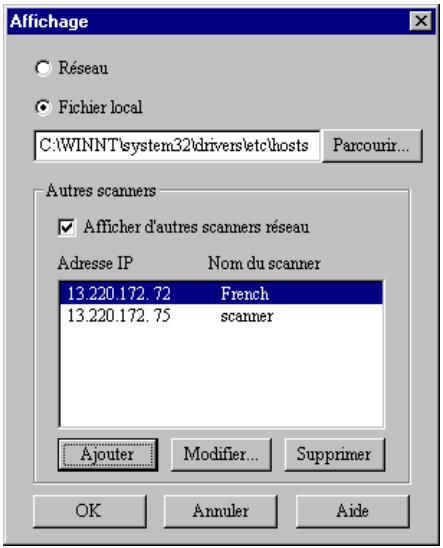
Réseau
Si l'option Réseau est sélectionnée, la machine recherche le nom du scanner dans le fichier HOSTS dans \WINDOWS\HOSTS sous
Windows 95, Windows 98, Windows Me et dans
\WINNT\SYSTEM32\DRIVERS\ETC\HOSTS sous Windows NT 4.0 et Windows 2000.
Si le scanner réseau n'est pas enregistré pour chaque fichier HOSTS, le nom enregistré dans le serveur DNS du réseau s'affiche.
Si le scanner réseau n'est pas enregistré dans le serveur DNS ou si le serveur DNS n'est pas utilisé, le nom du modèle et l'adresse IP s'affichent.
Fichier local
Affiche le nom du scanner enregistré au format du fichier HOSTS dans le fichier spécifique. Lors de l'affichage du nom du modèle, l'adresse IP apparait si le scanner réseau n'est pas encore enregistré dans le fichier spécifique ou si aucun fichier n'est indiqué. Par exemple :
Affiche le nom des scanners sur les autres réseaux. Étant donné que l'identification et l'affichage des scanners se font automatiquement uniquement s'ils appartiennent au même réseau, il est nécessaire d'entrer l'adresse IP et le nom du scanner dans ce champ pour afficher les scanners des autres réseaux. Cependant, si la communication via TCP/IP avec les scanners ajoutés échoue, il est impossible de les utiliser.
REMARQUE: Configurer le scanner et s'assurer qu'il peut être utilisé dans un environnement TCP/IP si le scanner est déjà connecté à un autre réseau.
- Cocher la case Afficher d'autres scanners réseau.
- Cliquer sur Ajouter.
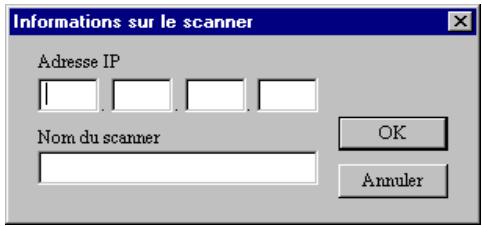
- Entrer l'adresse IP de la machine à connecter et le nom du scanner correspondant, puis cliquer sur OK.
Modification des paramètres d'importation
Il est possible de modifier l'affichage d'un document ou de changer de méthode d'importation lors de l'importation d'un document depuis la boîte aux lettres.
Cliquez Sur Paramètres pour modifier le paramétrage de la boîte de dialogue.
Définir le paramétrage requis en procédant comme suit.
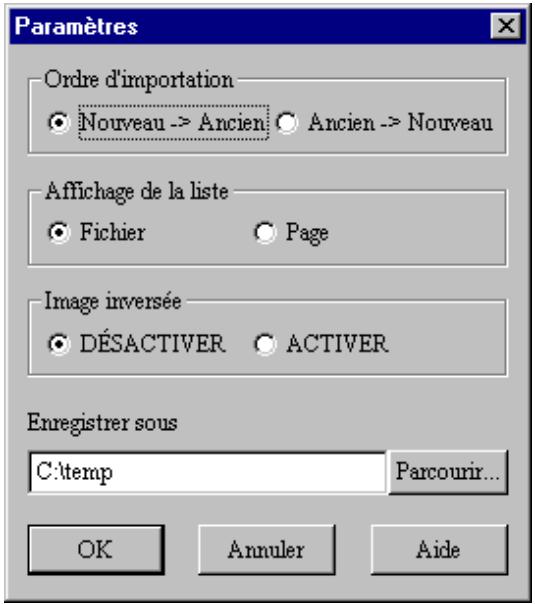
Ordre d'importation
Sélectionner l'ordre d'importation des fichiers image.
Lorsque l'option Nouveau =>Ancien est sélectionnée, les fichiers les plus récents sont importés en premier.
Lorsque l'option Ancien => Nouveau est sélectionnée, l'ordre est inversé.
Affichage de la liste
Sélectionner le mode d'affichage des fichiers.
Fichier Affiche le nombre total de pages pour chaque fichier multipage.
Page pour l'importation aléatoire de pages depuis un logiciel qui ne permet pas d'importer plusieurs pages.
Image inversée
Inverse les couleurs des zones des images en noir et blanc. Utiliser cette option pour inverser les couleurs des images importées par le logiciel.
ACTIVER Inverse les couleurs.
DÉSACTIVER N'inverse pas les couleurs.
Enregistrer sous
Spécifie un réseau qui sera utilisé temporairement pour enregistrer le document lors de l'importation. Choisissez un lecteur proposant un espace suffisant.
L'utilitaire Boîte aux lettres propose les fonctions suivantes :
Confirmation des documents stockés dans la boîte aux lettres. Suppression des documents stockés dans la boîte aux lettres.
Acquisition de documents stockés dans la boîte aux lettres à des intervalles réguliers. Lorsque les nouveaux documents sont stockés dans la boîte aux lettres, le PC émet un signal sonore ou affiche une icône. Importation du nouveau document depuis la boîte aux lettres et enregistrement au format TIFF.
La procédure ci-après présente l'utilisation de l'utilitaire Boîte aux lettres.
Confirmation/suppression/importation de documents stockés
Cette section présente la confirmation, la suppression et l'importation d'un document stocké dans la boîte aux lettres de la machine au moyen de l'utilitaire Boîte aux lettres.
Procédure
- Cliquer sur Démarrer dans la barre des tâches, puis Sélectionner Utilitaire Boîte aux lettres dans Programmes> Xerox> Utilitaire.
REMARQUE: Si le nom d'un autre dossier a été spécifié à l'installation, remplacer le chemin Programmes> Xerox> Utilitaire par celui spécifié.
- Sélectionner la machine dans la liste, puis cliquer sur Sélectionner le scanner. Pour changer le nom du scanner, cliquer sur Affichage.
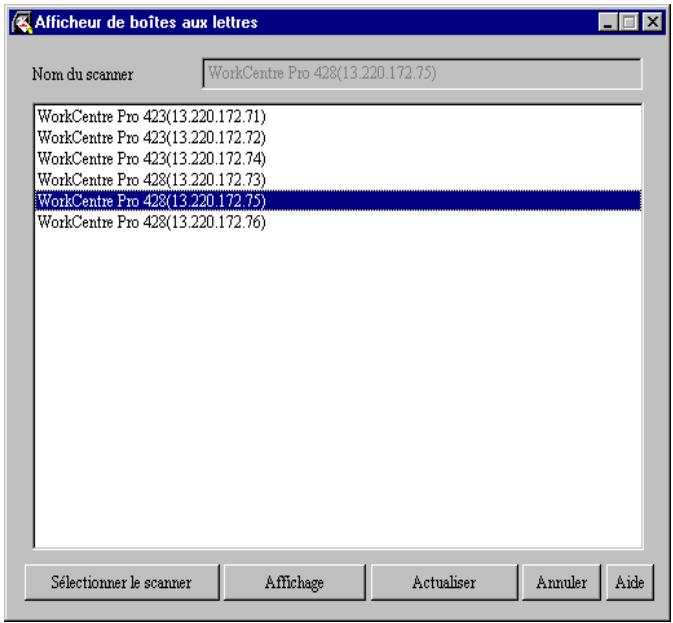
REMARQUE : Lorsqu'une machine est connectée au même réseau que l'ordinateur, les noms de scanners s'affichent automatiquement. Pour sélectionner un scanner sur un autre réseau, cliquer sur Affichage, puis entrer l'adresse IP et le nom du scanner (nom du produit).
Pour changer le nom du scanner ou se connecter à un autre réseau, se reporter à la section « Changement de l'affichage du nom du scanner », page 4-5.
- Entrer le numéro de la boîte aux lettres (1-200) dans laquelle le document est mémorisé.
- Entrer un mot de passe à 4 chiffres pour la boîte aux lettres et cliquer sur Ouvrir la boîte aux lettres.
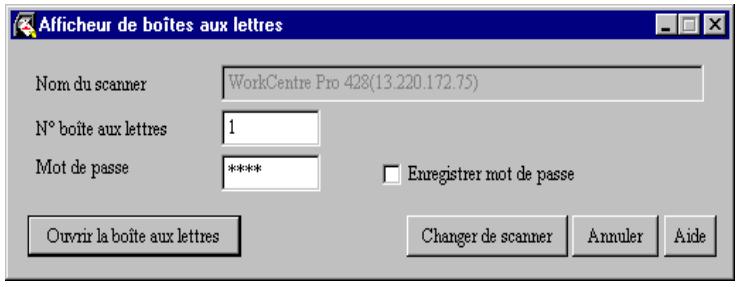
REMARQUE: Le mot de passe s'affiche sous la forme « *** ». Il se peut que le mot de passe ne soit pas requis selon le paramétrage de l'option Mot de passe. Cocher la case Enregistrer mot de passe pour passer directement à l'étape 4 la fois suivante.
- Confirmer le fichier sélectionné dans la liste. Pour supprimer un fichier, le sélectionner et cliquer sur Supprimer.
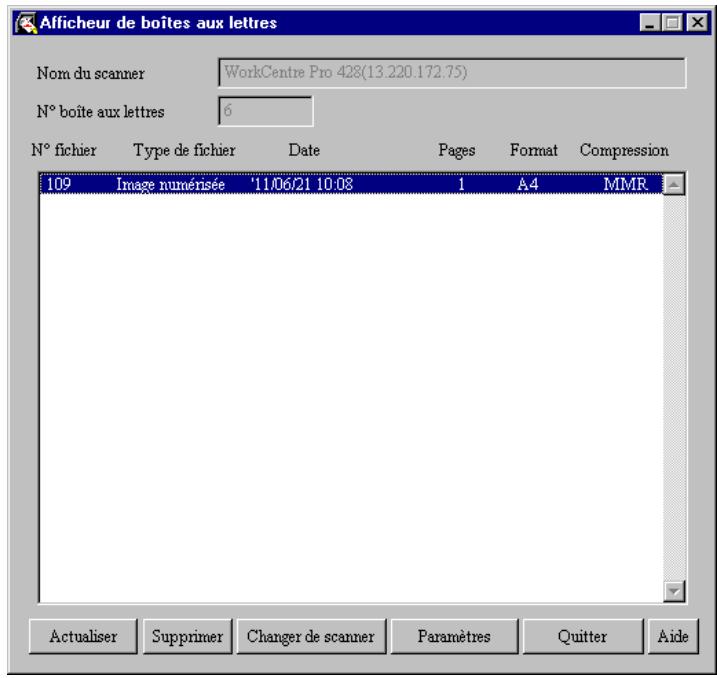
VOIR: Le bouton Aide permet d'afficher l'aide en ligne afin d'obtenir une explication de chaque option de l'utilitaire Boîte aux lettres.
Importation du document stocké dans la boîte aux lettres
Si la case Importer tous les documents existants de la boîte de dialogue Paramètres est cochée, le bouton Actualiser illustré dans la figure ci-dessous est remplacé par le bouton Importer.
Pour la configuration des propriétés de l'importation de documents, se reporter à la section « Définition des propriétés », page 4-10.
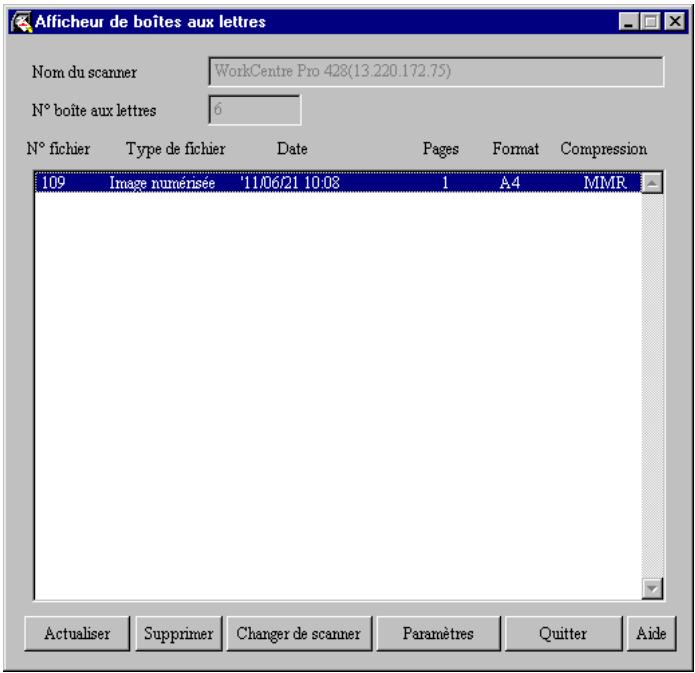
Le bouton Importer permet d'importer tous les documents mémorisés et de les enregistrer dans le réseau spécifique (c:\temp par défaut) sous le format TIFF.
À ce stade, le nom du fichier se présente comme suit :
Adresse IP - N° de boîte aux lettres - N° de fichier - Date - Heure. tif
123045123045-003-0013-0101111937.tif
Définition des propriétés
Il est possible de configurer le fonctionnement de l'utilitaire Boîte aux lettres et la fonction d'importation.
Pour définir les propriétés, cliquer sur Paramètres dans la boîte de dialogue de l'utilitaire Boîte aux lettres.
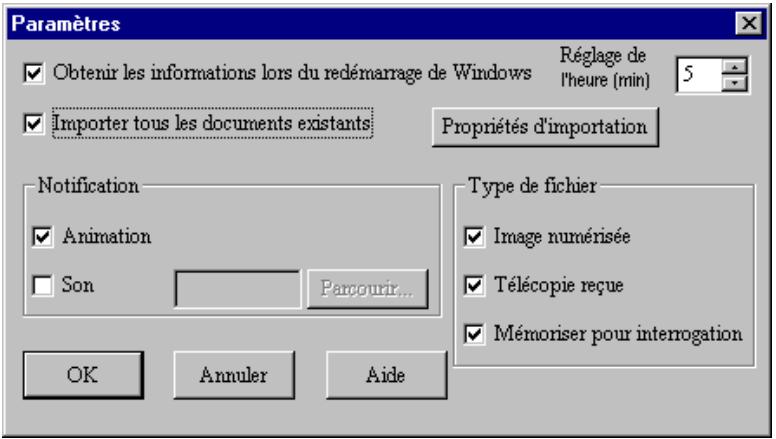
Obtenir les informations lors du redémarrage de windows.
Spécifier d'afficher automatiquement ou non le dernier fichier importé depuis le scanner réseau lors de l'ouverture de l'utilitaire Boîte aux lettres à partir de la barre des tâches ou d'une icône.
Réglage de l'heure
Spécifier l'intervalle de temps (en minutes) d'actualisation de la liste des fichiers de l'utilitaire Boîte aux lettres. La plage des valeurs est comprise entre 1 et 60 minutes.
Importer tous les documents existants.
Cocher cette case pour importer automatiquement tous les fichiers existants depuis l'utilitaire Boîte aux lettres à intervalles réguliers. Le bouton Propriétés d'importation est actif uniquement lorsque cette case est cochée. En outre, le bouton Actualiser de la boîte de dialogue de l'utilitaire Boîte aux lettres est remplacé par le bouton Importer.
Pour définir les propriétés de l'importation, se reporter à la section « Propriétés d'importation », page 4-12.
Notification
Spécifie la méthode de notification automatique lorsque de nouveaux fichiers sont stockés dans la boîte aux lettres ou lorsque le nombre de fichiers diminue une fois le salarié défini par l'option Réglage de l'heure écoulé.
Animation s'affiche lorsque le fichier change d'état. Cette mention s'affiche également lorsque l'utilitaire est réduit à une icône ou à une barre de tâches.
Son
L'option Son permet d'informer du changement d'état du fichier. Il est possible de spécifier le fichier audio souhaité (au format. wav) en cliquant sur le bouton Parcourir.
REMARQUE : Les utilisateurs de PC non équipés de carte son ne peuvent pas spécifier de fichier audio.
Type de fichier
Spécifie le type des fichiers stockés dans la boîte aux lettres à afficher. Selon le modèle de la machine, les options Télécopie reçue et Mémoriser pour interrogation risquent de ne pas s'afficher.
Trois types de fichiers sont disponibles :
Image numérisée : fichiers image numérisés depuis un scanner réseau.
Télécopie reçue : fichiers de télécopie reçus d'une machine distante.
Mémoriser pour interrogation : fichier mémorisé pour interrogation.
Cliquez pour afficher la boîte de dialogue, puis spécifier le type de compression et le lecteur et/ou dossier requis.
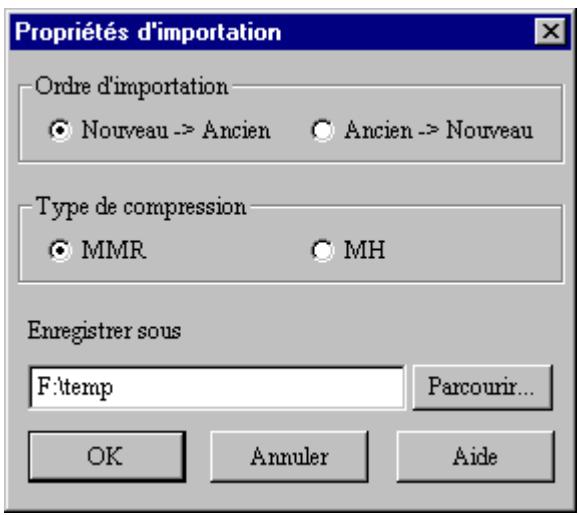
Ordre d'importation
Sélectionner l'ordre d'importation des fichiers image.
Lorsque l'option Nouveau => Ancien est sélectionnée, les fichiers les plus récents sont importés en premier.
Lorsque l'option Ancien Nouveau est sélectionnée, l'ordre est inversé.
Type de compression
Enregistrez toutes les pages des fichiers importés en tant que fichiers TIFF. Sélectionnez MMR ou MH comme format de compression.
Enregistrer sous
Spécifier un dossier de destination pour les fichiers automatiquement importés. Choisir un lecteur haute capacité avec une quantité élevée d'espace libre. Les fichiers enregistrés dans ce dossier sont au format TIFF multipage. Les noms de fichiers sont créés automatiquement en fonction de l'adresse IP du scanner, du n° de boîte aux lettres, du n° de fichier et de la date.
5 Précautions et limites
Ce chapitre aborde les points suivants :
Précautions et limites Résolution d'incidents
Cette section présente les précautions à prendre lors de l'utilisation du scanner ainsi que ses limites.
Pour connaître les précautions d'utilisation et les limites du pilote de scanner réseau ou de l'utilitaire Boîte aux lettres, se reporter au fichier lisezmoi.txt dans \Fr\Windows\Scanner\Readme sur le CD-ROM Utilitaire réseau/pilote PCL (Windows).
Activation de la fonction salutation ou client FTP
À l'issue de l'activation de la fonction Salutation ou Client FTP depuis le panneau de commande de l'imprimante, mettre la machine hors tension, puis sous tension de nouveau.
Utilisation simultanée du pilote de scanner réseau et de l'utilitaire boîte aux lettres
Il est impossible d'accéder à la machine à l'aide de l'utilitaire Boîte aux lettres et du pilote de scanner réseau simultanément.
Importation depuis plusieurs PC
Il est impossible d'importer le document depuis la machine à l'aide du pilote de scanner réseau ou de l'utilitaire Boîte aux lettres lorsqu'un autre ordinateur l'importe.
Impression d'un document mémorisé
Il est impossible d'imprimer le document numérique en sélectionnant Impr./Suppr. documents à partir du bouton Boîte aux lettres locale dans l'écran de menu des fonctions de télécopie de la machine.
Récupération depuis la boîte aux lettres de la machine
Lorsque le terminal distant récupère un document dans la boîte aux lettres de la machine, le document numérique ne peut pas être transmis.
Utilisation des services de numérisation réseau
Il est possible de récupérer un maximum de 100 modèles provenant du serveur à l'aide de la machine.
Utilisation du fichier TIFF
Le fichier TIFF créé avec les Services de numérisation réseau ou l'utilitaire Boite aux lettres est compris au format MMR, MR ou MH. Lors de l'ouverture de ces fichiers, utiliser le logiciel correspondant.
Format de numérisation
Le format de numérisation maximal pour une page est A3.
REMARQUE : Avec une résolution de 600 ppp pour les documents au format A3, les documents risquent de ne pas être numérisés en raison d'une capacité de mémoire insuffisante.
Lors de la numérisation de documents avec des photos, les documents risquent de ne pas être numérisés en raison d'une capacité de mémoire insuffisante.
Nombre de pages du document mémorisé
Le nombre maximum de pages d'un document numérique est de 66 pour un document de format standard A4. Définir l'option Contraste sur Standard et la résolution sur 200 ppm.
REMARQUE: Le nombre maximum de pages mémorisées varie en fonction des paramètres Activé/Désactivé des options, ainsi que des paramètres Contraste et Résolution.
Pour plus d'informations, se reporter au Guide de l'utilisateur du télécopieur.
Nombre maximum de pages numérotées (boîte aux lettres)
Le nombre maximum de pages de document pouvant être numérisées simultanément à l'aide de la fonction de boîte aux lettres est de 50 pages.
Mise à niveau de l'utilitaire de numérisation réseau
Lors de la mise à niveau de l'utilitaire de numérisation réseau, s'assurer de désinstaller l'utilitaire de numérisation réseau existant.
Voir « Désinstallation », page 2-18.
Cette section explique la façon de résoudre les incidents lorsqu'une erreur se produit lors de l'utilisation de la fonction de scanner.
Lorsqu'une erreur de type non fonctionnement de la machine se produit, se reporter au Guide de l'utilisateur du copieur.
| Symptômes | Points à vérifier |
| Le bouton Numérisation ne s'affiche pas sur l'écran tactile. | Appuyer sur le bouton Annuler tout sur le pan-neau de commande du copieur.Si le scanner ne s'affiche toujours pas sur l'écran tactile, vérifier sur le panneau de commande de l'imprimante que l'options Salutation ou Client FTP est activée.Voir « Préparation à l'utilisation de la fonction Boîte aux lettres», page 2-5.Voir « Préparation à l'utilisation des Services de numérisation réseau», page 2-12. |
| Le document numérique n'est pas envoyé à l'ordinateur. | La machine est en mode d'économie d'énergie.Appuyer sur le bouton Mode veille sur le pan-neau de commande du copieur pour annuler le mode d'économie d'énergie. À l'issue du démarrage de la machine, patienter quelques instantes et numériser de nouveau le document. |
| Le code d'erreur s'affiche sur le panneau de commande de l'imprimante.Erreur résolue(***-***)Exemple: « * » indique le nombre. | Pour résoudre le problème, se reporter au Guide de l'utilisateur de l'imprimante. |
Ce chapitre aborde les points suivants :
Impression de la liste des modèles Logiciels compatibles
Cette section explique comment imprimer la liste des modèles depuis la machine.
La Liste des modèles répertorie les paramètres du Serveur de stockage de modèles définit par l'Assistant Gestion de numérisation des Services de numérisation réseau (optionnel).
Il est possible d'imprimer la Liste des modèles en utilisant le panneau de commande de l'imprimante de la machine.
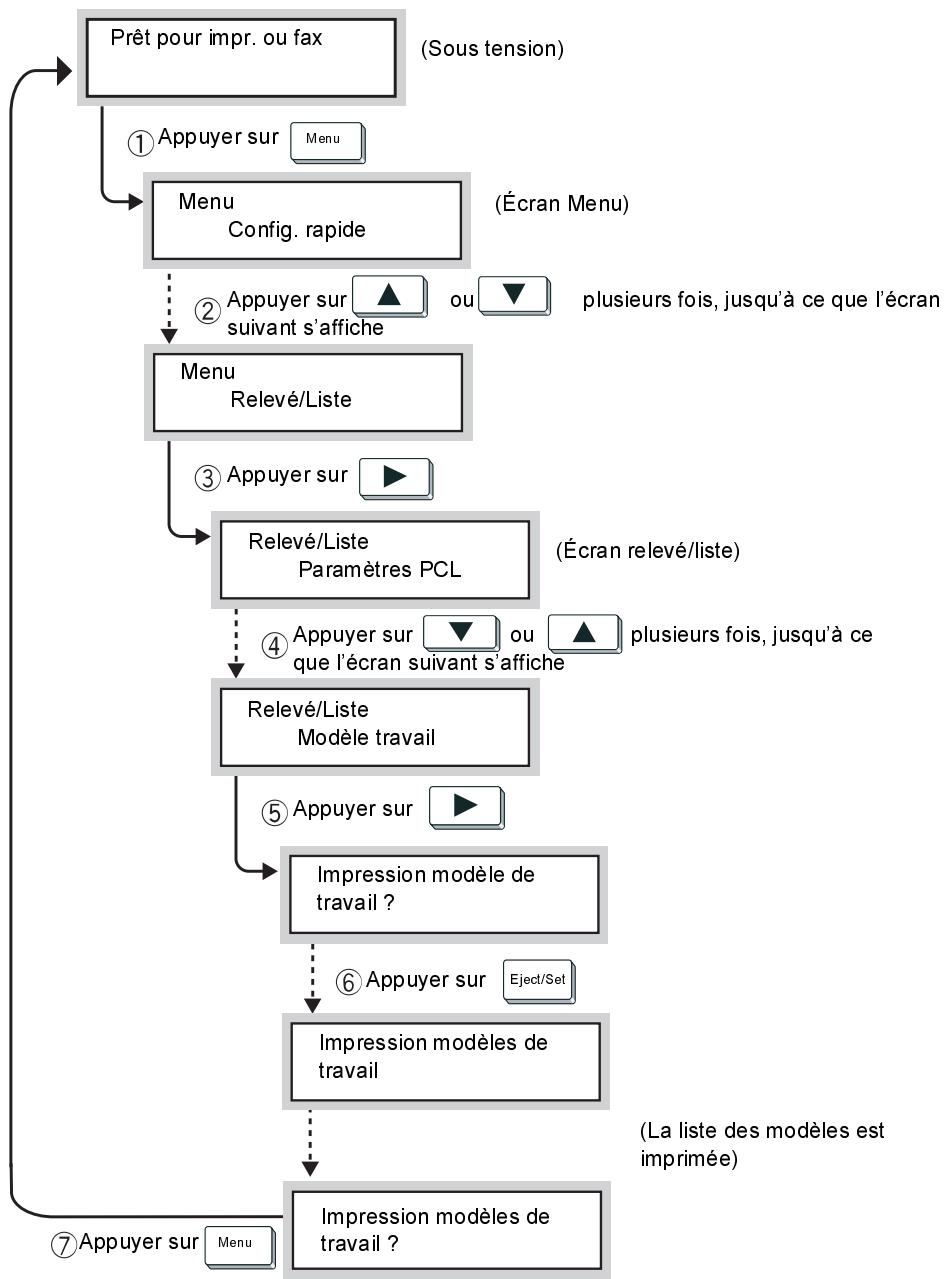
Pour connaître les logiciels d'application compatibles avec le pilote de scanner réseau, consulter le fichier lisezmoi.txt Pilote de scanner réseau du CD-ROM Utilitaire réseau/Pilote PCL.
Pour afficher le fichier lisezmoi Pilote de scanner réseau, sélectionner : \Fr\Windows\Scanner\Readme\Readme. txt.
Adresse IP
définition 2-5
Affichage de la liste 4-7
Boîte aux lettres
Creation 2-9
Client FTP
Activation 2-14
Déinstallation 2-18
Enregistrer sous 4-7, 4-12
Fichier local 4-5
Image inversée 4-7
Importer tous les documents existants 4-11
Noms des scanners existants sur d'autres réseaux 4-5
Notification 4-11
Ordre d'importation 4-6
Paramètres d'importation
modification 4-6
Réglage de l'heure 4-11
Réseau 4-5
Salutation
Activer 2-8
Services de numérisation réseau 2-12
Type de compression 4-12
UDP
Activer 2-12
Utilisation 4-1
Utilitaire de scanner réseau
Déinstallation 2-18
Installation 2-16
- Préface. 1-1
- Avant d'utiliser le scanner 2-1
- Utilisation du scanner 3-1
- Utilisation du client (PC) 4-1
- Précautions et limites 5-1
- Préface
- Compétences requises
- Organisation
- Texte en italique
- Remarques
- Astuces
- Attention
- Avertissements
- Avant d'utiliser le scanner
- Numérisation avec la boîte aux lettres
- PC (client)
- PC (serveur)
- Réseau
- Préparation à l'utilisation de la fonction boîte aux lettres
- Définition de l'adresse IP
- Configuration de l'adresse IP
- Définition du masque de sous-réseau et de l'adresse de passerelle
- Procédure
- Préparation à l'utilisation des services de numérisation réseau
- Activation du protocole de transport (UDP)
- Installation de l'utilitaire de numérisation réseau
- Environnement requis
- Système d'exploitation cible
- Logiciel cible
- Utilisation du scanner
- Numériser vers la boîte aux lettres
- Sélectionner boîte aux lettres.
- Sélectionner modèle travail.
- Appuyer sur marche.
- Sélection du niveau de résolution de la numérisation
- Sélection du type de document
- Sélection du niveau de densité
- Chargement de documents
- À l'aide du clavier, saisir le mot de passe, puis sélectionner enregistrer.
- Sélectionner bte aux itres-impr/suppr.
- Préréglages personnalisés pour les fonctions de numérisation
- Valeurs par défaut écran
- Écran du mode numérique
- Fonctions de numérisation
- Utilisation du client (PC)
- Importation de documents mémorisés
- Démarrer le logiciel.
- Fichier local
- Modification des paramètres d'importation
- Ordre d'importation
- Affichage de la liste
- Image inversée
- Enregistrer sous
- Confirmation/suppression/importation de documents stockés
- Importation du document stocké dans la boîte aux lettres
- Définition des propriétés
- Obtenir les informations lors du redémarrage de windows.
- Réglage de l'heure
- Importer tous les documents existants.
- Notification
- Type de fichier
- Type de compression
- Précautions et limites
- Activation de la fonction salutation ou client FTP
- Utilisation simultanée du pilote de scanner réseau et de l'utilitaire boîte aux lettres
- Importation depuis plusieurs PC
- Impression d'un document mémorisé
- Récupération depuis la boîte aux lettres de la machine
- Utilisation des services de numérisation réseau
- Utilisation du fichier TIFF
- Format de numérisation
- Nombre de pages du document mémorisé
- Nombre maximum de pages numérotées (boîte aux lettres)
- Mise à niveau de l'utilitaire de numérisation réseau
Marque : XEROX
Modèle : WORKCENTRE PRO 428 DIGITAL COPIER
Catégorie : Photocopieur numérique