
WORKCENTRE PRO 421DE DIGITAL COPIER - Photocopieur numérique XEROX - Notice d'utilisation et mode d'emploi gratuit
Retrouvez gratuitement la notice de l'appareil WORKCENTRE PRO 421DE DIGITAL COPIER XEROX au format PDF.


| Type de produit | Photocopieur numérique multifonction (copie, impression réseau) |
| Marque | Xerox |
| Modèle | WorkCentre Pro 421DE |
| Dimensions (L x P x H) | Environ 600 x 600 x 500 mm |
| Poids | Environ 30 kg |
| Alimentation électrique | 220-240 V, 50/60 Hz |
| Fonctions principales | Copie, impression réseau (PCL 5e, PostScript), numérisation réseau |
| Connectivité réseau | Ethernet 10/100Base-TX, protocoles TCP/IP, IPX/SPX, AppleTalk |
| Langages d'impression | PCL 5e, PostScript (PS) |
| Supports d'impression | Papier A4, A3, enveloppes, transparents |
| Entretien courant | Nettoyage régulier de la vitre et des rouleaux, remplacement du toner et du tambour |
| Sécurité | Arrêt d'urgence intégré, protection contre les surcharges |
| Pièces détachées disponibles | Toner, tambour, unité de fusion, kit d'entretien |
| Réparabilité | Indice de réparabilité non fourni, réparation par technicien agréé recommandée |
| Systèmes d'exploitation supportés | Windows 95/98/ME/NT/2000/XP, Novell NetWare, UNIX (Linux, AIX, HP-UX) |
| Logiciel de gestion | CentreWare (configuration réseau, surveillance), Services Internet CentreWare (via navigateur) |
FOIRE AUX QUESTIONS - WORKCENTRE PRO 421DE DIGITAL COPIER XEROX
Questions des utilisateurs sur WORKCENTRE PRO 421DE DIGITAL COPIER XEROX
0 question sur cet appareil. Repondez a celles que vous connaissez ou posez la votre.
Poser une nouvelle question sur cet appareil
Téléchargez la notice de votre Photocopieur numérique au format PDF gratuitement ! Retrouvez votre notice WORKCENTRE PRO 421DE DIGITAL COPIER - XEROX et reprennez votre appareil électronique en main. Sur cette page sont publiés tous les documents nécessaires à l'utilisation de votre appareil WORKCENTRE PRO 421DE DIGITAL COPIER de la marque XEROX.
MODE D'EMPLOI WORKCENTRE PRO 421DE DIGITAL COPIER XEROX
Guide de l'administrateur système
708P86728
Préparé et traduit par :
The Document Company Xerox
©2001, Xerox Corporation. Tous droits réservés.
La protection des droits de reproduction s'applique à l'ensemble des informations et documents prévus aux termes de la loi, quels que soient leur forme et leur contenu, y compris aux données générées par les logiciels et qui s'affichent à l'écran (profils, pictogrammes, écrans, présentations, etc.).
Xerox®, The Document Company®, le X® numérique et tous les noms de produits Xerox mentionnés dans cette publication sont des marques déposées de Xerox Corporation. Les noms de produits et marques d'autres sociétés sont reconnus.
Ce document est mis à jour périodiquement. Les inexactitudes techniques et les erreurs typographiques seront corrigées dans les éditions ultérieures.
1 À propos du présent guide 1-1
Informations contenues dans le Guide de l'administrateur système 1-2
Autres sources d'information 1-3
2 Configuration réseau 2-1
Avant de commencer 2-1
Impression du menu 2-2
Impression d'une page d'état 2-2
Impression d'une page d'état de carte réseau 2-2
Configuration de l'imprimante 2-3
Configuration des paramètres TCP/IP 2-3
Configuration des paramètres Novell 2-6
Configuration des paramètres AppleTalk 2-7
Configuration du réseau 2-9
Configuration avec CentreWare 2-9
Configuration de netware 2-10
Configuration de NetWare 3.2 2-10
Sélection d'un serveur de fichiers à l'aide de PCONSOLE 2-11
Création de files d'impression 2-11
Saisie du nom du serveur d'impression 2-12
Configuration du serveur d'impression 2-12
Affectation de files d'impression à l'imprimante 2-13
Configuration des options de notification de l'imprimante 2-14
Installation du serveur d'impression sur plusieurs serveurs de fichiers....2-15
Configuration d'un serveur de fichiers primaire 2-16
Configuration d'un serveur de fichiers préféré 2-17
Vérification du contexte Bindery 2-18
Configuration en mode Bindery à l'aide de PCONSOLE 2-18
NDS et le WorkCentre Pro 421 2-20
Création d'un objet imprimante 2-21
Création d'un objet serveur d'impression 2-22
Création d'un objet file d'impression 2-22
Affectation de l'objet imprimante 2-23
Affectation de l'objet serveur d'impression 2-23
Vérification des affectations 2-24
Configuration et réinitialisation de l'imprimante 2-24
Configuration du WorkCentre Pro 421 2-24
Utilisation de l'utilitaire Novell PCONSOLE 2-27
Changement de serveur de fichiers 2-27
Changement de file d'impression 2-28
Configuration d'une liste de notification 2-28
Configuration des Services d'impression répartis NetWare (NDPS) 2-30
Création d'un gestionnaire NDPS 2-30
Configuration d'une passerelle NDPS pour IPX. 2-31
Fiches de référence Bindery 2-33
Configuration d'une passerelle NDPS pour IP 2-36
Imprimantes à accès libre et imprimantes à accès contrôlé 2-38
Ajout d'imprimantes NDPS à partir des clients Windows 2-41
Dépannage NetWare 2-41
Dépannage détaillé Novell NetWare 2-43
Impression en environnement windows peer-to-peer 2-46
Introduction et préparation 2-46
Installation du pilote d'impression 2-47
Installation du gestionnaire de ports TCP/IP Xerox 2-48
Configuration du port d'imprimante pour Windows 95/98/ME 2-49
Configuration du port d'imprimante pour Windows NT 4 2-53
Configuration de tcp/ip 2-56
Installation en environnement Windows 2-56
Installation de TCP/IP sur Windows 2-57
Configuration du WorkCentre Pro 421 2-57
Attribution d'une adresse IP 2-58
Configuration d'autres paramètres IP 2-60
Configuration de IP sur Windows NT 2-61
Configuration de IP sur Windows 2000 2-62
Utilisation de WINS avec votre serveur d'impression 2-65
Configuration du serveur WINS 2-65
Impression FTP 2-67
Impression FTP via Netscape 2-67
Impression à partir d'un client FTP 2-67
Impression UNIX 2-68
Configuration de l'adresse IP sur le WorkCentre Pro 421 2-69
Impression via lpd/lpr 2-75
Installation de TCP/IP pour WorkCentre Pro 421 (sans ipd/lpr) 2-84
Exécution de Telnet. 2-95 Établissement de la connexion et accès au menu principal 2-95 Configuration des paramètres IP 2-96 Sélection des langages imprimante 2-97 Activation/désactivation de protocoles réseau 2-98 Restauration des réglages usine 2-99 Changement de mot de passe 2-99 Sortie de Telnet 2-100 Utilisation d'IPP (Internet Printing Protocol) 2-100 Configuration d'une imprimante avec IPP 2-100 Configuration des fonctions IPP de l'imprimante 2-101
Installation et configuration du pilote d'imprimante 2-102
Installation à partir du CD 2-102
Ajout d'une imprimante (Windows 95/98/ME) 2-103
Ajout d'une imprimante réseau (Windows NT). 2-104
Ajout d'une imprimante réseau (Windows 2000) 2-105
Ajout d'une imprimante réseau (Windows XP) 2-106
Configuration de l'imprimante 2-108
Windows 95/98/ME 2-109
Windows NT 2-115
Configuration des propriétés de l'imprimante 2-116
Configuration du document par défaut 2-120
Windows 2000 2-122
Configuration des propriétés de l'imprimante 2-122
Configuration des options d'impression 2-127
Windows XP 2-129
Configuration des propriétés de l'imprimante 2-129
3 Configuration à distance 3-1
Utilisation de CentreWare 3-2
Configuration avancée en mode Bindery ou pour réseau NDS
1 À propos du présent guide
Le WorkCentre Pro 421 est simple à utiliser, mais pour en exploiter toutes les possibilités, nous vous suggérons de prendre connaissance de la documentation destinée à l'utilisateur.
Informations contenues dans le guide de l'administrateur système
Le Guide de l'administrateur système comporte les sections suivantes :
- Table des matières
La table des matières permet de repérer facilement les sujets.
Ce chapitre décrit l'information contenue dans le présent Guide de l'administrateur système.
- Configuration réseau - Chapitre 2
Ce chapitre décrit la façon de procéder afin de pouvoir utiliser le WorkCentre Pro 421 en réseau.
- Configuration à distance - Chapitre 3
Ce chapitre renseigne sur les outils logiciels permettant de configurer l'imprimante à distance.
-Glossaire-Chapitre4
- Index
L'index permet de repérer des informations spécifiques.
Autres sources d'information
La documentation relative au WorkCentre Pro 421 est représentée sous la forme suivante :
- Le présent Guide de l'administrateur système du WorkCentre Pro 421
- Le Guide de l'utilisateur du WorkCentre Pro 421
- Le Guide d'initiation rapide du WorkCentre Pro 421
- Le CD de formation du WorkCentre Pro 421
2 Configuration réseau
Le présent chapitre fournit des informations sur la configuration des paramètres nécessaires à la mise en réseau de l'ordinateur.
REMARQUE : En environnement Netware uniquement, la configuration des paramètres peut être effectuée à distance par le biais du logiciel CentreWare.
Cette opération s'effectue en trois étapes :
- La configuration de l'imprimante pour le réseau.
- La configuration du réseau pour l'imprimante.
- L'installation et la configuration du pilote d'imprimante sur chaque poste de travail ayant accès à l'imprimante.
Toutes ces étapes sont décrites dans le présent chapitre.
Avant de commencer
Veuillez dire les informations suivantes avant d'entreprendre la configuration des divers paramètres.
- Imprimez un schéma du menu afin de pouvoir repérer rapidement les fonctions à configurer (voir la section « Impression du menu » à la page 2-2).
- Imprimez une page d'état afin de simplifier la configuration du pilote d'imprimante (voir la section « Impression d'une page d'état » à la page 2-2).
- Imprimer une page d'état carte de réseau qui vous aidera à configurer l'imprimante pour le réseau (voir la section « Impression d'une page d'état de carte réseau » à la page 2-2).
- Recueillez toutes les informations requises pour la configuration du réseau. Ceci comprend notamment les adresses et les données relatives au protocole.
- WorkCentre Pro 421 doit être installé sur un réseau NetWare opérationnel.
Procédez comme suit pour imprimer le menu :
- Appuyez sur la touche État machine.
- Sélectionnez [Menu] et appuyez sur [Entrer]. Le WorkCentre Pro 421 imprime le schéma du menu.
Impression d'une page d'état
Procédez comme suit pour imprimer une page d'état :
- Appuyez sur la touche État machine.
- Sélectionnez [Réglages par défaut] et appuyez sur [Entrer].
- Sélectionnez [Imprimante] et appuyez sur [Entrer].
- Sélectionnez [Test impression] et appuyez sur [Entrer].
- Sélectionnez [État] et appuyez sur [Entrer]. Le WorkCentre Pro 421 imprime une page d'état.
Impression d'une page d'état de carte réseau
Procédez comme suit pour imprimer la page d'état de la carte réseau :
- Appuyez sur la touche État machine.
- Sélectionnez [Réglages par défaut] et appuyez sur [Entrer].
- Sélectionnez [Imprimante] et appuyez sur [Entrer].
- Sélectionnez [Test impression] et appuyez sur [Entrer].
- Sélectionnez [État carte réseau] et appuyez sur [Entrer]. Le WorkCentre Pro 421 imprime la page d'état de la carte réseau.
Configuration de l'imprimante
Il est nécessaire de procéder à la configuration de l'imprimante afin de permettre aux autres utilisateurs du réseau d'entrer en communication avec celle-ci. Les paramètres permettent de définir les caractéristiques TCP/IP et Novell. Les réseaux AppleTalk peuvent être connectés à l'environnement Windows à l'aide de CentreWare. Il sera possible, ultérieurement, de configurer l'imprimante pour résider en réseau UNIX.
Configuration des paramètres tcp/ip
Il est nécessaire de configurer un certain nombre de paramètres afin de pouvoir utiliser l'appareil à titre de ressource sur le réseau. Il s'agit du protocole de configuration, de l'adresse IP, du masque de sous-réseau, de la passerelle par défaut et du nom de l'hôte. Les valeurs attribuées à ces différents paramètres varient selon les exigences spécifiques du réseau. Toute modification de ces paramètres ne doit être apportée qu'après avoir obtenu l'autorisation de l'administrateur de réseau.
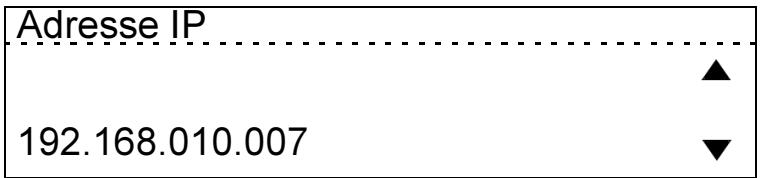
REMARQUE: Chaque partie d'une adresse TCP/IP doit être justifiée à droite et complétée par des zéros pour obtenir trois chiffres. Par exemple, 192.168.10.7 doit ainsi être saisi sous la forme 192.168.010.007.
Procédez comme suit pour configurer les paramètres TCP/IP :
- Branchez le WorkCentre Pro 421 à la prise ou au câble réseau.
- Si ce n'est déjà fait, imprimez le schéma du menu afin de faciliter la sélection des options à configurer.
- Appuyez sur la touche État machine.
- Sélectionnez [Réglage initial] et appuyez sur [Entrer].
- Sélectionnez [Réseau] et appuyez sur [Entrer].
- Sélectionnez [TCP/IP] et appuyez sur [Entrer].
Sélectionnez [Bootp/DHCP] et appuyez sur [Entrer].
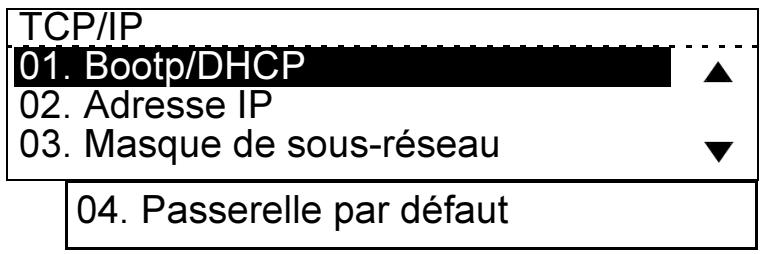
Sélectionnez [Activer] pour activer le protocole de configuration et appuyez sur [Entrer]. Vous pouvez sélectionner [Désactiver] pour le désactiver.
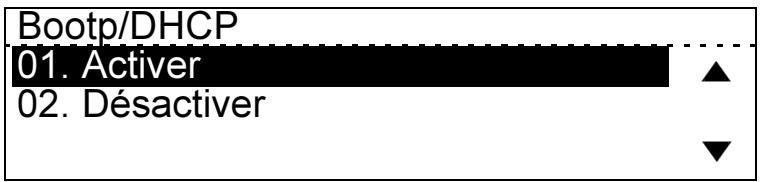
REMARQUE : Lorsque l'option Bootp/DHCP est activée, le serveur de réseau attribue automatiquement une adresse IP à l'imprimante.
- Sélectionnez [Adresse IP] et appuyez sur [Entrer]. Ceci permet d'attribuer une adresse IP au poste de travail.
Utilisez les touches numériques pour entrer l'adresse IP et appuyez sur [Entrer].
- Sélectionnez [Masque de sous-réseau] et appuyez sur [Entrer]. Ceci permet d'attribuer une adresse au masque de sous-réseau du poste de travail, si nécessaire.
Utilisez les touches numériques pour entrer l'adresse du masque de sous-réseau et appuyez sur [Entrer].
Masque de sous-réseau
255.255.255.000
- Sélectionnez [Passerelle par défaut] et appuyez sur [Entrer].
Ceci permet d'attribuer une adresse à la passerelle par défaut du poste de travail.
Utilisez les touches numériques pour entrer l'adresse de la passerelle par défaut et appuyez sur [Entrer].
Passerelle par défaut
192.168.010.012

- Appuyez sur [Quitter] pour revenir au menu de configuration du réseau.
- Sélectionnez [Terminé] et appuyez sur [Entrer]. Le WorkCentre Pro 421 effectue une réinitialisation et imprime un relevé de configuration en 3 minutes environ.
- Vérifiez si les données entrées correspondent à celles qui sont imprimées sur le relevé de configuration.
Si un réseau Novell est utilisé, il est nécessaire de déterminer si le protocole IPX/SPX est utilisé et de déterminer le type de trame du réseau.
Procédez comme suit pour configurer les paramètres Novell :
- Branchez le WorkCentre Pro 421 à la prise ou au câble réseau.
- Si ce n'est déjà fait, imprimez le schéma du menu afin de faciliter la sélection des options à configurer.
- Appuyez sur la touche État machine.
- Sélectionnez [Réglage initial] et appuyez sur [Entrer].
- Sélectionnez [Réseau] et appuyez sur [Entrer].
- Sélectionnez [Réglages Novell] et appuyez sur [Entrer].
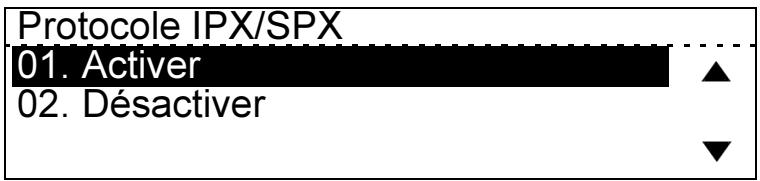
Sélectionnez [Protocole IPX/SPX] et appuyez sur [Entrer].
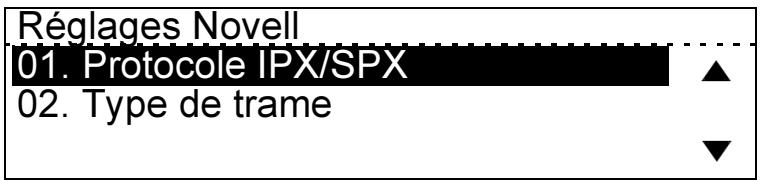
- Sélectionnez [Protocole IPX/SPX] et appuyez sur [Entrer]. Ceci permet d'activer ou de désactiver le protocole IPX/SPX.
Sélectionnez [Activer] pour activer le protocole de configuration et appuyez sur [Entrer]. Vous pouvez sélectionner [Désactiver] pour le désactiver.
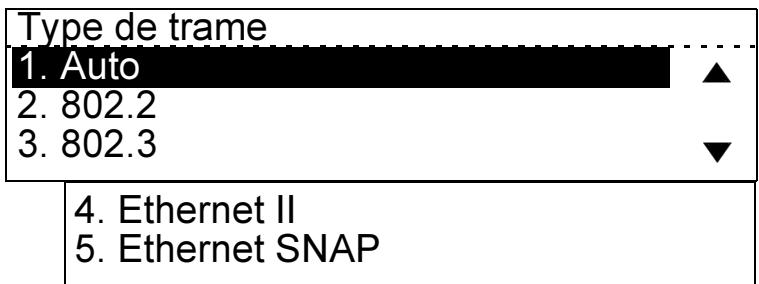
- Sélectionnez [Type de trame] et appuyez sur [Entrer]. Ceci permet de définir le type de trame.
Sélectionnez le type de trame requis ou [Auto] pour que celui-ci soit déterminé par l'appareil et appuyez sur [Entrer].
- Appuyez sur [Quitter] pour revenir au menu de configuration du réseau.
- Sélectionnez [Terminé] et appuyez sur [Entrer]. Le WorkCentre Pro 421 effectue une réinitialisation et imprime un relevé de configuration en 3 minutes environ.
- Vérifiez si les données entrées correspondent à celles qui sont imprimées sur le relevé de configuration.
Configuration des paramètres appletalk
L'imprimante peut être configurée pour un réseau AppleTalk dans lequel le poste de travail client fonctionne sous Windows à l'aide de CentreWare, mais il doit être configuré pour l'imprimante.
Procédez comme suit pour activer le réseau AppleTalk :
- Branchez le WorkCentre Pro 421 à la prise ou au câble réseau.
- Si ce n'est déjà fait, imprimez le schéma du menu afin de faciliter la sélection des options à configurer.
- Appuyez sur la touche État machine.
- Sélectionnez [Réglage initial] et appuyez sur [Entrer].
- Sélectionnez [Réseau] et appuyez sur [Entrer].
- Sélectionnez [Apple Talk] et appuyez sur [Entrer].
Sélectionnez [Protocole Apple Talk] et appuyez sur [Entrer].
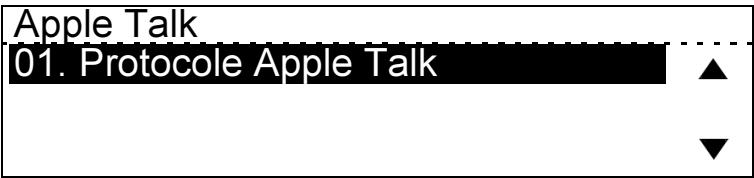
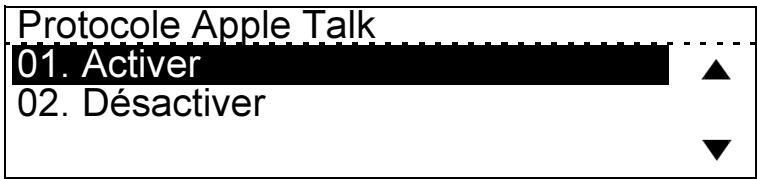
- Sélectionnez [Protocole Apple Talk] et appuyez sur [Entrer]. Ceci permet d'activer ou de désactiver le protocole Apple Talk.
Sélectionnez [Activer] pour activer le protocole de configuration et appuyez sur [Entrer]. Vous pouvez sélectionner [Désactiver] pour le désactiver.
- Sélectionnez [Terminé] et appuyez sur [Entrer]. Le WorkCentre Pro 421 effectue une réinitialisation et imprime un relevé de configuration en 3 minutes environ.
- Vérifiez si les données entrées correspondent à celles qui sont imprimées sur le relevé de configuration.
Configuration du réseau
La configuration du réseau varie selon le type de réseau installé. Les possibilités sont les suivantes :
Novell Netware (voir la section « Configuration de Netware » à la page 2-10) Impression Windows Peer-to-Peer (voir la section « Impression en environnement Windows Peer-to-Peer » à la page 2-46) TCP/IP (voir la section « Configuration de TCP/IP » à la page 2-56)
La marche à suivre pour la configuration de l'imprimante sur le réseau est décrite dans la documentation relative au réseau.
Configuration avec centerware
Le logiciel CentreWare fourni sur le CD de gestion d'impression constitue la méthode la plus simple et la plus rapide pour l'installation d'une imprimante sur le réseau. Voir la section « Utilisation de CentreWare » à la page 3-2.
Configuration de netware
Cette section explique comment installer l'imprimante WorkCentre Pro 421 à l'aide des utilisaires suivants :
PCONSOLE avec NetWare 3.2 PCONSOLE avec NetWare 4. x Bindery Services (la version 5. x n'est pas dotée du mode Bindery) NWADMIN avec NDS (NetWare Directory Services) 4. x et 5. x MAP ou un navigateur Web pour accéder aux paramètres NetWare Utilitaires standard NetWare pour modifier la configuration
REMARQUE : Ces instructions supposent une configuration correcte de l'environnement NetWare, conformément à la documentation Novell.
Configuration de netware 3.2
Avant de configurer NetWare, utilisez MAP ou un navigateur Web pour déterminer si l'imprimante WorkCentre Pro 421 est désignée par le nom souhaité — soit le nom par défaut, soit un nom défini par l'utilisateur.
REMARQUE : Novell recommande la mise à niveau vers 4.2 et ne prend plus en charge les versions antérieures à 3.2.
La procédure de configuration de WorkCentre Pro 421 pour NetWare comprend les étapes ci-dessous. Reportez-vous aux sections appropriées de ce chapitre pour obtenir de plus amples détails.
- Sélection du serveur de fichiers à utiliser à l'aide de PCONSOLE
- Création des files d'impression
- Spécification de WorkCentre Pro 421 comme serveur d'impression
- Configuration du serveur d'impression et de l'imprimante
- Configuration des files d'impression
- Définition des options de notification
REMARQUE : Vous devez disposer des droits d'accès Superviseur pour configurer les files d'impression. Lorsque vous avez terminé, éteignez puis rallumez l'imprimante. Elle imprime alors une page répertoriant les serveurs de fichiers associés ainsi que les files qu'elle dessert.
Avant de commencer :
Vérifiez que vous disposez des droits Superviseur sur les serveurs de fichiers sur lesquels vous pouvez définir le serveur et la file d'impression WorkCentre Pro 421. Vérifiez que votre version de PCONSOLE est ultérieure à la version 1.0.
Sélection d'un serveur de fichiers à l'aide de pconsole
- Connectez-vous en tant que superviseur ou ADMIN.
- Choisissez Change Current File Server (Changer de serveur de fichiers) dans le menu Available Options (Options disponibles).
Une liste de serveurs de fichiers s'affiche.
- Sélectionnez le serveur de fichiers sur lequel vous voulez installer le serveur d'impression. Si son nom ne figure pas dans la liste, tapez h pour afficher le reste de la liste.
- Connectez-vous au serveur de fichiers.
- Appuyez sur la touche Échap pour revenir dans le menu Available Options (Options disponibles).
Création de files d'impression
Le serveur d'impression récupère les travaux d'impression dans les files et les transmet à l'imprimante. Il doit être affecté à au moins une file du serveur de fichiers.
Si la file d'impression que vous pouvez associer au WorkCentre Pro 421 existe déjà, et si vous connaissez son nom, entrez le nom du serveur d'impression (voir la section « Saisie du nom du serveur d'impression » à la page 2-12).
Dans le cas contraire, créez une file.
Procédez comme suit :
- Dans PCONSOLE, CHOISSEZ Print Queue Information (Informations sur les files d'impression) dans le menu Available Options (Options disponibles). La liste des files existantes s'affiche.
- Appuyez sur la touche Insert.
- Entrez le nom de la file.
- Appuyez sur la touche Échap pour revenir dans le menu Available Options.
Saisie du nom du serveur d'impression
- Dans PCONSOLE, CHOISSEZ Print Server Information (Informations sur les serveurs d'impression) dans le menu Available Options. La liste des serveurs d'impression existants s'affiche.
- Appuyez sur la touche Inser. La boîte New Print Server Name (Nom du nouveau serveur d'impression) s'affiche.
- Entrez le nom du serveur d'impression. Il figurera sur la page d'état de l'imprimante, dans la section relative à NetWare.
REMARQUE : Vous pouvez modifier le nom du serveur d'impression à l'aide de l'utilitaire MAP ou d'un navigateur Web.
Configuration du serveur d'impression
- Dans PCONSOLE, CHOISSEZ le nom du serveur d'impression dans la liste des serveurs d'impression (Print Servers). Le menu Print Server Information s'affiche.
- Choisissez Print Server Configuration (Configuration du serveur d'impression) dans le menu.
- Choisissez Printer Configuration (Configuration de l'imprimante).
Le menu Configured Printers (Imprimantes configurées) s'affiche. Comme il s'agit d'une nouvelle entrée de serveur d'impression, toutes les imprimantes sont affectées de la mention « Not Installed » (« Non installée »).
- Choisissez Printer 0 (Imprimante 0).
L'écran de configuration correspondant s'affiche avec « Printer 0 » pour titre.
- Pour changer le nom utilisé par le serveur d'impression dans ses messages de notification, sélectionnez Name (Nom) et entrez un nom.
Ce nom vous permet d'identifier l'imprimante — par exemple, XEROX_WC421.
- Choisissez Type.
La liste des types d'imprimante s'affiche.
- Choisissez Remote Other/Unknown (Distante Autre/ Inconnue).
Les autres champs sont alors automatiquement renseignés avec les valeurs par défaut. Il s'agit généralement des valeurs optimales, évitez par conséquent de les modifier si vous ignorez les effets spécifiques de leur modification.
- Appuyez sur la touche Échap et enregistrez les modifications. Appuyez sur Échap plusieurs fois de suite pour revenir au menu de configuration du serveur d'impression. Si vous avez terminé la configuration, enregistrez les modifications et quittez PCONSOLE.
Affectation de files d'impression à l'imprimante
Lorsque vous affectez des files à l'imprimante définie, vous autorisez le serveur d'impression à desservir ces files.
REMARQUE: N'effectuez pas la même file à deux serveurs d'impression. En effet, les travaux d'impression risquent alors de ne pas être envoyés à l'imprimante voulue.
Procédez comme suit pour affecter des files d'impression à une imprimante :
- Dans PCONSOLE, CHOISSEZ Queues Serviced By Printer (Files desservies par l'imprimante) dans le menu Print Server Configuration.
- Choisissez le nom de l'imprimante dans la liste des imprimantes définies.
La liste des files disponibles pour l'imprimante s'affiche.
- Choisissez la file voulue et attribuez-lui un niveau de priorité de 1 à 10 (1 correspond à la priorité la plus élevée et constitue la valeur par défaut).
La file s'affiche dans la liste des files affectées à l'imprimante.
Appuyez de nouveau sur Entrée si vous pouvez affecter d'autres files à l'imprimante.
- Lorsque vous avez terminé, appuyez sur la touche Échap et enregistrez vos modifications. Appuyez sur Échap plusieurs fois de suite pour revenir au menu de configuration du serveur d'impression. Si vous avez terminé la configuration, enregistrez les modifications et quittez PCONSOLE.
Configuration des options de notification de l'imprimante
Vous pouvez spécifier des utilisateurs ou groupes d'utilisateurs qui seront notifiés en cas de problème lors de l'envoi d'un travail d'impression à l'imprimante. Le serveur d'impression prend en charge les options avancées de notification pour les imprimantes, ce qui permet notamment de signaler aux utilisateurs les conditions suivantes du WorkCentre Pro 421 :
Appareil hors ligne ou ouvert, incident papier ou absence de papier Alimentation manuelle ou changement de support requis Incident moteur
Si le serveur d'impression dessert plusieurs files d'impression associées à différents serveurs de fichiers, vous devez configurer une liste de notification pour chacun d'eux.
Procédez comme suit pour configurer les options de notification :
- Dans PCONSOLE, CHOISSEZ Notify List for Printer (Liste de notification pour imprimante) dans le menu Print Server Configuration.
- Choisissez l'imprimante dans la liste des imprimantes définies (Defined Printers).
- Appuyez sur Entrée pour afficher la liste des candidats à la notification (Notify Candidates).
- Sélectionnez l'utilisateur ou le groupe soulu dans cette liste.
- Définissez les intervalles First et Next dans l'écran Notify Intervals (Intervalles de notification) en entrant un nombre pour chacun d'eux.
Le premier intervalle correspond au début d'attente, en secondes, que laisser passer le serveur avant de signaler un incident de travail d'impression aux utilisateurs. Le second intervalle définit la fréquence, en secondes, de la notification.
- Lorsque vous avez terminé, appuyez sur la touche Échap et enregistrez vos modifications. Appuyez sur Échap plusieurs fois de suite pour revenir au menu de configuration du serveur d'impression. Si vous avez terminé la configuration, enregistrez les modifications et quittez PCONSOLE.
Installation du serveur d'impression sur plusieurs serveurs de fichiers
Pour installer le serveur d'impression sur plusieurs serveurs de fichiers, exécutez les procédures décrites précédemment pour chaque serveur. Vous devez utiliser les mêmes nom et mot de passe (ou aucun mot de passe) sur tous les serveurs de fichiers. Vous pouvez définir le mot de passe du WorkCentre Pro 421 à l'aide de MAP. Si vous utilisiez un mot de passe, spécifiez-le sur chaque serveur de fichiers à l'aide de l'option de changement de mot de passe (Change Password) du menu Print Server Information dans l'utilitaire PCONSOLE.
Deux appareils en réseau sont parfois reliés par une suite de connexions intermédiaires. Par exemple, sur un réseau, certains paquets de données doivent passer par plusieurs
routeurs avant d'atteindre leur destination finale. Chaque fois qu'un paquet est acheminé vers le routeur suivant, il se produit une connexion intermédiaire. Plus ces connexions sont nombreuses, plus il faut de temps aux données pour être acheminées de leur source à leur destination.
Sur le WorkCentre Pro 421, un top d'horloge est égal à 1/100 de seconde (Novell utilise une valeur différente). Le temps de propagation des données correspond au temps qu'il leur faut pour être acheminées sur le réseau, de leur source à leur destination.
Au démarrage, le WorkCentre Pro 421 recherche automatiquement, pour s'y connecter, les serveurs de fichiers se trouvant au maximum à quatre connexions intermédiaires et offrant un temps de propagation inférieur à 8 tops d'horloge. Sur les réseaux très importants ou très complexes, ceci permet de limiter le temps de recherche au démarrage.
Si le serveur d'impression doit se connecter à des serveurs de fichiers au-delà de ces limites ou si vous voulez accélérer le démarrage en éliminant la recherche dans le rayon pré-défini, configurez le serveur de fichiers fonctionnant avec le serveur d'impression comme serveur de fichiers primaire à partir du menu Print Server Configuration. Le serveur primaire est proche de l'imprimante et contient la liste des serveurs de fichiers qu'elle dessert. Il peut s'agir de n'importe quel serveur de fichiers se trouvant dans le rayon pré-défini, l'idéal étant toutefois qu'il soit le plus près possible du serveur d'impression. Lorsque le serveur d'impression a localisé le serveur de fichiers primaire et la liste des serveurs de fichiers à desservir, la recherche s'arrête et le serveur d'impression se connecte directement aux serveurs de fichiers listés (et à aucun autre).
Configuration d'un serveur de fichiers primaire
- Connectez-vous au serveur que vous voulez désigner comme serveur primaire et exécutez PCONSOLE sur ce serveur.
- Choisissez File Server To Be Serviced (Serveur de fichiers à desservir) dans le menu Print Server Configuration.
- Appuyez sur la touche Insér pour afficher la liste des serveurs de fichiers disponibles (Available File Servers).
- Sélectionnez le nom de chacun des serveurs de fichiers à desservir et appuyez sur Entrée pour les ajouter à la liste.
- Lorsque la liste est complète, appuyez sur Échap pour revenir au menu.
- Installez WorkCentre Pro 421 sur chaque serveur de fichiers primaire.
Configuration d'un serveur de fichiers préféré
Vous pouvez spécifier un serveur de fichiers préfééré sur le WorkCentre Pro 421. Dans ce cas, l'imprimante se connecte à ce serveur plutôt que de lancer la recherche automatique. Si le serveur de fichiers préfééré est aussi le serveur primaire (la liste File Servers to Be Serviced n'est pas vide), le WorkCentre Pro 421 se connecte directement à tous les serveurs de fichiers associés.
REMARQUE : L'option Preferred File Server s'applique uniquement aux files en mode Bindery, elle n'a aucun effet sur les files NDS.
Configuration de l'émulation netware bindery
NetWare 4. x peut fonctionner en deux modes :
Bindery (émulation de Bindery Services)
Pour NDS, reportez-vous à la section « NDS et le WorkCentre Pro 421 » à la page 2-20.
Ces services s'exécutent simultanément et de manière transparente. Vous pouvez configurer le WorkCentre Pro 421 pour fonctionner en mode Bindery uniquement ou en mode NDS. Dans le second cas, l'imprimante dessert également les serveurs de fichiers de version antérieure fonctionnant en mode Bindery.
REMARQUE : Si le WorkCentre Pro 421 n'est pas correctement configuré pour NDS et que le mode Bindery n'est pas activé, il ne parviendra pas à tracer les serveurs de fichiers qui lui sont associés. La page d'état indiquera alors que le protocole NetWare n'est pas activé.
Avant d'installer WorkCentre Pro 421 sur un serveur Novell NetWare 4. x en mode Bindery, vérifiez que celui-ci est doté d'un contexte Bindery (nom du serveur en mode Bindery). Si ce n'est pas le cas, vous pouvez installer WorkCentre Pro 421 en mode NDS. Si WorkCentre Pro 421 doit être installé en mode Bindery, le serveur doit être doté d'un contexte Bindery.
- Sur la console du système sur le serveur 4. x, entrez la commande de chargement du programme d'installation.
- Choisissez Maintenance/Selective Install (Maintenance/Installation sélective) dans le menu.
- Choisissez NCF Files Options (Options de fichiers NCF) dans le menu.
- Choisissez Edit AUTOEXEC. NCF (Éditer AUTOEXEC. NCF) dans le menu.
- Recherche dans le fichier une instruction similaire à celle-ci: SET BINDERY CONTEXT=0U=context où context est le nom du contexte de votre serveur de fichiers. Si cette chaîne est introuvable, vous pouvez l'entrer dans le fichier autoexec. ncf.
- Si vous avez entré la nouvelle chaîne dans le fichier autoexec. ncf, à l'invite de la console entrez l'instruction SET BINDERY CONTEXT correspondante.
REMARQUE: La commande exécutée à l'invite de la console prend effet immédiatement. La définition entrée dans le fichier autoexec.ncf prend effet au redémarrage du serveur.
Configuration en mode bindery à l'aide de pconsole
Lorsque vous avez vérifié que le serveur était doté d'un contexte Bindery, utilisez les procédures ci-dessous pour configurer le WorkCentre Pro 421.
Procédez comme suit pour configurer le WorkCentre Pro 421 à l'aide de PCONSOLE :
- Connectez-vous en tant que superviseur ou ADMIN.
- Appuyez sur la touche F4 pour passer en mode Bindery.
REMARQUE: Si vous recevez un message vous demandant de vous connecter à un serveur disposant de connexions Bindery, ceci indique que le mode Bindery n'est pas activé sur le serveur auquel vous êtes connecté. Suivez la procédure « Vérification du contexte Bindery » à la page 2-18 ou connectez-vous à un serveur en mode Bindery.
- Choisissez Configuration rapide (Quick Setup) dans la liste des options disponibles (Available Options).
- Utilisez cette option pour connecter correctement votre serveur d'impression, votre file d'impression et votre imprimante. Vous pourrez modifier les paramètres entrés ultérieurement si nécessaire.
- Sélectionnez Print Server et appuyez sur F3 ou Insér pour modifier l'entrée.
- Entrez le nom du serveur d'impression dans le champ Print Server.
Ce nom figurera dans la section relative au réseau Novell (Novell Network Information) sur les relevés d'état et de configuration. Le nom par défaut est le numéro de série du WorkCentre Pro 421 (six chiffres précédés d'un préfixe de trois lettres).
- Entrez le nom de l'imprimante dans le champ New Printer (Nouvelle imprimante).
- Entrez le nom de la file d'impression dans le champ New Print Queue (Nouvelle file d'impression).
- Dans le champ Printer Type (Type d'imprimante), CHOISSEZ Other/Unknown (Autre/Inconnue) dans la liste des types d'imprimante.
- Lorsque vous avez terminé, appuyez sur Échap pour enregistrer la configuration.
- Répétez les étapes 5 à 11 pour chaque serveur de fichiers desservi par le serveur d'impression.
Pour afficher, ajouter, supprimer ou modifier des serveurs d'impression ou des files d'impression après la configuration initiale, sélectionnez l'option Print Queues ou Print Servers dans le menu Available Options.
NDS offre une approche plus poussée de la gestion de réseau que les versions NetWare antérieures. Ce service permet de stocker et d'assurer le suivi de tous les objets du réseau. En règle générale, NDS doit être chargé sur les serveurs NetWare 4. x et 5. x pour que ceux-ci puissent fonctionner. Ils deviennent ainsi des serveurs d'annuaires car ils desservent des objets d'annuaires nommés tels qu'imprimantes, serveurs d'impression et files d'impression. Si vous disposez des droits appropriés, vous pouvez créer un objet serveur d'impression qui, une fois configuré dans son contexte (ou emplacement) sur le réseau, vous épargne la configuration pesante de serveurs d'impression sur chaque serveur du réseau. NDS fournit une véritable gestion de réseau d'entreprise reposant sur une base de données de réseau distribuée que sur un site physique individuellement défini. D'où une amélioration considérable de la configuration et de la gestion des serveurs d'impression.
La base de données DIB (Directory Information Base) stocke les informations relatives aux serveurs et aux services, aux utilisateurs, aux imprimantes, aux passerelles, etc. C'est une base de données répartie, qui permet d'accéder aux données où qu'elles soient et à partir de n'importe quel endroit du réseau. Les versions NetWare antérieures à 4. x fournissant les mêmes données que celles stockées dans la DIB, mais c'est NetWare Bindery qui les stocke. La DIB offre un accès plus souple et une sécurité plus spécifique. De plus, comme il s'agit d'une base de données répartie, elle est conçue pour être fragmentée. Elle met en œuvre une structure orientée objet et non la structure de table à deux dimensions de Bindery. Elle offre en outre un accès orienté réseau, à la différence de Bindery qui offre un accès orienté serveur.
La base de données DIB assure la compatibilité avec NetWare Bindery grâce au mode d'émulation Bindery. La section « Configuration de l'émulation NetWare Bindery » à la page 2-17 décrit le fonctionnement du serveur d'impression sur un système NetWare 4. x en mode d'émulation Bindery. Lorsque l'émulation Bindery est activée, NDS accepte les requêtes Bindery et y répond comme si Bindery était installé sur le serveur NetWare en cours d'accès. Les informations résultant de la requête Bindery ne peuvent pas être stockées sur le serveur car la DIB est une base de données fragmentée et répartie. Pour les applications à l'origine des requêtes
Bindery, le processus est transparent : que le serveur 4. x ne fonctionne pas à partir d'un service Bindery ne fait aucune différence pour elles.
Vous pouvez utiliser NWADMIN pour configurer l'imprimante dans NDS. Pour que l'impression soit possible, NDS doit être configuré comme indiqué dans les sections qui suivent et le WorkCentre Pro 421 doit être configuré avec un contexte et une arborescence NDS. Reportez-vous à la section « Configuration du WorkCentre Pro 421 » à la page 2-24 pour plus de détails.
Les sections qui suivent décrivent l'utilisation de NWADMIN pour créer des objets imprimante, serveur d'impression et file d'impression. Vous pouvez affecter ou associer ces objets les uns aux autres. Vous pouvez conserver les ressources Bindery sur n'importe quel serveur NetWare 4. x si vous ajoutez une instruction SET dans votre fichier autoexec.ncf.
Vous pouvez également utiliser PCONSOLE pour configurer les informations statiques relatives aux serveurs d'impression, telles que le nom des files à desservir et des utilisateurs à notifier en cas d'incident. Reportez-vous à la documentation NetWare pour plus d'informations sur l'utilisation de PCONSOLE pour NDS.
Création d'un objet imprimante
- Lancez NWADMIN. (Par exemple, double-cliquez sur l'icône NWADMIN dans le groupe NetWare Tools.) La fenêtre de l'administrateur NetWare s'affiche (NetWare Administrator).
- Choisissez Object>Browse (Objet>Parcourir). L'arborescence des répertoires s'affiche.
- Sélectionnez l'unité d'organisation ou l'organisation dans laquelle vous pouvez créer l'imprimante et CHOISISSEZ Object>Create (Objet>Créer). La fenêtre du nouvel object (New Object) s'affiche.
- Dans la liste Class of New Object (Classe du nouvel objet), CHOISSEZ Printer (Imprimante) et cliquez sur OK.
- Dans la fenêtre de création d'une imprimante (Create Printer) qui s'ouvre, entrez une valeur dans le champ Printer Name (Nom de l'imprimante) et cliquez sur Create (Créer).
Création d'un objet serveur d'impression
Procédez comme suit pour créer un objet serveur d'impression :
- Dans NWADMIN, choisissez Object>Browse.
- Dans l'arborescence qui s'affiche, sélectionnez l'unité d'organisation ou l'organisation dans laquelle vous pouze créé le serveur d'impression et choisissez Object>Create.
- Dans la fenêtre du nouvel objet (New Object), faites défiler la liste Class of New Object vers le bas, CHOISSEZ Print Server (Serveur d'impression) et cliquez sur OK.
- Dans la fenêtre de création d'un serveur d'impression (Create Print Server) qui s'ouvre, entrez une valeur dans le champ Print Server Name (Nom du serveur d'impression) et cliquez sur Create.
Création d'un objet file d'impression
- Lancez NWADMIN.
- Choisissez Object>Browse.
- Dans l'arborescence qui s'affiche, Sélectionnez l'unité d'organisation dans laquelle vous pouze créé le serveur d'impression et CHOISSEZ Object>Create.
- Dans la fenêtre du nouvel objet (New Object), faites défiler la liste Class of New Object vers le bas, CHOISSEZ Print Queue (File d'impression) et cliquez sur OK.
- Dans la fenêtre de création de la file d'impression (Create Print Queue) qui s'ouvre, cliquez sur Directory Service Queue (File NDS), entrez des valeurs dans les champs Print Queue Name (Nom de la file d'impression) et Print Queue Volume (Volume de la file d'impression) et cliquez sur Create.
Si vous ne connaissiez pas le nom du volume de la file d'impression (c'est-à-dire du disque dur auquel vous accédez), cliquez sur l'icône à droite du champ de volume. La fenêtre de sélection d'objet (Select Object) s'ouvre et affiche le volume dans la liste Objects (Objects). Si le volume ne figure pas dans cette liste, faites défiler les éléments de Directory Context (Contexte de l'annulaire) pour trouver le volume sur lequel vous poulez que réside la file.
- Cliquez sur l'objet (disque dur) de votre choix. Il s'affiche dans le champ Selected Object (Objet sélectionné).
- Cliquez sur OK puis sur Create.
Affectation de l'objet imprimante
- Dans NWADMIN, CHOISISSEZ Object>Browse
- Dans l'arborescence de répertoires NWADMIN, double-cliquez sur l'objet imprimante créé précédemment. La fenêtre Printer (Imprimante) s'ouvre.
- Cliquez sur Assignments (Affectations) puis sur Add (Ajouter).
- La fenêtre de sélection d'objet s'ouvre. Repérez l'objet file d'impression que vous venez de créé et sélectionnez-le.
- Cliquez sur OK. La file d'impression nouvellement créée s'affiche dans la liste des files d'impression (Print Queues) de la fenêtre Printer (Imprimante).
- Cliquez sur OK.
Affectation de l'objet serveur d'impression
- Dans NWADMIN, choisissez Object>Browse.
- Dans l'arborescence de répertoires NWADMIN, double-cliquez sur l'objet serveur d'impression créé précédemment.
La fenêtre Print Server (Serveur d'impression) s'ouvre.
- Cliquez sur Assignments puis sur Add.
- La fenêtre de sélection d'objet s'ouvre. Repérez l'objet imprimante que vous venez de créé dans la liste d'objets et cliquez sur OK.
L'imprimante (et son contexte) s'affiche dans la liste des imprimantes (Printers).
- Cliquez sur OK.
Vérification des affectations
- Dans NWADMIN, choisissez Object>Browse.
- Dans l'arborescence des répertoires de NWADMIN, double-cliquez sur l'objet file d'impression.
La fenêtre File d'impression s'affiche.
- Cliquez sur Assignments. Si vous avez correctement configuré la file d'impression et l'imprimante, elles s'affichent dans les zones appropriées de la fenêtre.
- Cliquez sur Cancel (Annuler).
Configuration et réinitialisation de l'imprimante
Après avoir terminé la configuration NWADMIN, vous devez configurer et réinitialiser l'imprimante avant de pouvoir imprimer.
Configuration du workcentre pro 421
Utilisez l'utilitaire MAP ou un navigateur Web pour effectuer les opérations suivantes :
Définir le contexte et l'arborescence du serveur d'impression Modifier le nom du serveur d'impression Définir un mot de passe
Modifier les paramètres d'analyse et de recherche de trame ⟶ Définir les valeurs du mode Bindery
Procédez comme suit pour configurer le WorkCentre Pro 421 :
- Accédez aux pages de configuration du WorkCentre Pro 421 via MAP ou un navigateur Web.
- Une fois dans les pages d'administration réseau ou dans le menu principal, CHOISSEZ Setup NetWare (Configuration NetWare) dans la rubrique Protocols (Protocoles).
- Vérifiez que la case Enable NetWare (Activer NetWare) est cochée. Si nécessaire, cochez-la.
- (Facultatif) Entrez un nom dans le champ Print Server Name (Nom du serveur d'impression).
Pour utiliser le nom par défaut, laissez le champ vide.
Le nom par défaut est le numéro de série du WorkCentre Pro 421 (six chiffres précédés d'un préfixe de trois lettres). C'est également le nom par défaut de l'imprimante en mode Peer-to-Peer (point à point).
REMARQUE : Lorsque vous effectuez des modifications, vous êtes invité à entrer un mot de passe. Le mot de passe par défaut est sysadm.
- (Facultatif) Pour protéger l'accès au WorkCentre Pro 421, entrez un mot de passe dans le champ approprié et de nouveau dans le champ de confirmation Password Retype.
Si vous utilisiez un mot de passe, utilisez le même pour toutes les entrées Bindery et NDS du serveur d'impression.
Vous devez accéder au même mot de passe dans le champ correspondant lors de la configuration de votre serveur de fichiers à l'aide de PCONSOLE ou NWADMIN.
- Pour l'émulation Bindery, entrez le nom d'un serveur de fichiers Bindery préféré dans le champ Preferred File Server.
Cette entrée s'applique uniquement aux systèmes fonctionnant en mode Bindery ou d'émulation Bindery. Reportez-vous à la section « Configuration d'un serveur de fichiers préféré » à la page 2-17 pour plus de détails. Le serveur d'impression doit être configuré sur le serveur de fichiers préféré. Une configuration incorrecte de ce dernier peut avoir une incidence sur l'impression NetWare.
- Si le serveur d'impression fonctionne sous NDS, entrez le contexte et l'arborescence NDS préférée dans les champs appropriés.
Veillez à spécifier l'intégralité du contexte, avec ou sans le type, et ne commencez jamais par un point.
Voici un exemple de nom de contexte avec type ou=standard. ou=organization_1.
(Si vous ignorez votre arborescence, ouvrez une boîte de commande DOS et entrez la commande whoami.)
Voici un exemple de nom de contexte sans type : organization_1.
Vous devez utiliser un contexte sans type si le WorkCentre Pro421 est sur le même segment de réseau que le serveur de fichiers.
- Entrez la fréquence, en secondes, à laquelle le serveur d'impression balaiera les files d'impression qu'il dessert dans le champ Print Queue Scan Rate.
Par défaut, il effectue cette opération toutes les secondes.
- Si vous réseau utilise plusieurs types de trame pour Novell, vous pouvez polariser la recherche de trames sur le type soulu en activant le bouton d'options correspondant dans la zone Ethernet Frame Type.
Le WorkCentre Pro 421 analyse normalement le réseau pour déterminer le type de trame utilisé pour Novell.
Lorsqu'il reconnaît un type, il adopte le même type.
Lorsqu'il a sélectionné un type de trame, le WorkCentre
Pro 421 fonctionne uniquement sur ce type de trame
Novell. L'analyse commence généralement par la
recherche de IEEE 802.3, puis de Ethernet II, puis de
802.3 SNAP et ainsi de suite.
- Si vous fonctionnez uniquement en mode NDS, vous pouvez désactiver le mode Bindery sur le serveur d'impression en cochant la case Disable Bindery.
Dans ce cas, le WorkCentre Pro 421 ne prendra pas en charge les serveurs d'impression sur un serveur de fichiers Bindery.
- Lorsque vous avez sélectionné tous les paramètres voulus et entré les informations NetWare appropriées, cliquez sur Accept Settings (Accepter les paramètres) pour les enregistrer dans la mémoire non volatile du WorkCentre Pro 421.
Si vous n'avez pas encore entré le mot de passe de gestion du WorkCentre Pro 421 pendant cette session, vous devez l'entrer dans le champ approprié avant de cliquer sur Accept Settings.
Les valeurs entrées ne prennent effet qu'à la réinitialisation du WorkCentre Pro 421. Vous pouvez réinitialiser dans MAP ou le navigateur Web. Pour ce faire, revenez à la page d'accueil ou à la page d'administration du réseau (Network Administration), cliquez sur Reset (Réinitialiser) dans la zone System
Utilisation de l'utilitaire novell pconsole
Vous pouvez utiliser l'utilitaire PCONSOLE pour effectuer les opérations suivantes :
Connecter et sélectionner un serveur de fichiers Sélectionner ou supprimer des files d'impression du serveur d'impression Configurer la fonction de notification
Reportez-vous au document intitulé NetWare Print Server Manual (Manuel du Serveur d'impression NetWare) pour plus d'informations sur cet usage.
REMARQUE : Vous devez disposer des droits Superviseur pour exécuter nombre d'opérations PCONSOLE.
Changement de serveur de fichiers
- Connectez-vous au serveur de fichiers et exécutez PCONSOLE sur ce serveur.
- Choisissez Change Current File Server dans le menu Available Options.
- Appuyez sur la touche Insér pour afficher les serveurs de fichiers disponibles.
- Sélectionnez celui de votre choix.
- Entrez votre nom utilisateur.
S'il est associé à un mot de passe, l'écran correspondant s'affiche. Entrez le mot de passe.
Le nom du serveur de fichiers s'affiche dans l'en-d'etat en haut de la fenêtre PCONSOLE.
Changement de file d'impression
Lorsque vous imprimez un fichier, votre système le transmet à une file d'impression. Le serveur d'impression affecté à cette file extrait le travail d'impression et l'envoie à l'imprimante affectée. Si un serveur d'impression dessert des files sur plusieurs serveurs de fichiers, vous devez affecter des files à l'imprimante sur chacun d'eux.
Procédez comme suit pour changer de file d'impression :
- Connectez-vous au serveur de fichiers et exécutez PCONSOLE sur ce serveur.
- Choisissez Print Servers dans le menu Available Options.
- Sélectionnez le serveur d'impression de votre choix.
- Choisissez Printers dans la fenêtre Print Server Information.
- Sélectionnez l'imprimante voulue.
- Dans le menu Configuration de cette imprimante, CHOISSEZ Print Queues Assigned.
- Sélectionnez une file dans la liste.
- Sélectionnez la priorité à lui attribuer. 1 est la priorité la plus élevée (et la valeur par défaut) ; 10 la priorité la plus BASSE.
- Appuyez sur Échap et enregistrez les modifications.
Configuration d'une liste de notification
Vous pouvez spécifier des utilisateurs ou des groupes d'utilisateurs à notification en cas d'incident lors de l'envoi d'un travail d'impression à l'imprimante. Le serveur d'impression prend en charge les options avancées de notification pour les imprimantes, ce qui permet notamment de signaler aux utilisateurs les conditions suivantes :
Appareil hors ligne ou ouvert, incident papier ou absence de papier Alimentation manuelle ou changement de support requis Incident moteur
Si le serveur d'impression dessert plusieurs files d'impression associées à différents serveurs de fichiers, vous devez configurer une liste de notification pour chacun d'eux.
Pour ce faire, procédez comme suit :
- Connectez-vous au serveur de fichiers et exécutez PCONSOLE sur ce serveur.
- Choisissez Print Servers dans le menu Available Options.
- Sélectionnez le serveur d'impression de votre choix.
- Choisissez Printers dans la fenêtre Print Server Information.
- Sélectionnez l'imprimante voulue.
- Dans le menu Configuration de cette imprimante, CHOISSEZ Notification et appuyez sur Entrée.
- Appuyez sur la touche Inser pour afficher la liste des options disponibles.
L'écran Notify Candidates s'affiche.
- Sélectionnez les candidats à la notification voulu.s
L'écran Notify Interval s'affiche.
- Entrez les intervalles souhaités.
Le premier intervalle correspond au délai d'attente, en secondes, que laisse passer le serveur avant de signaler un incident d'impression aux utilisateurs. Le second intervalle définit la fréquence, en secondes, de la notification.
- Appuyez sur la touche Échap et enregistrez vos modifications
Configuration des services d'impression répartis netware (NDPS)
NetWare Enterprise Print Services est une solution logicielle Novell reposant sur l'architecture NDPS (Novell Distributed Print Services). NDPS est une architecture d'impression sophistiquée exécutable sur un réseau IPX ou IP. NDPS sous IP constitue l'environnement d'impression naturel des systèmes NetWare 5. x.
NDPS n'est pas encore implémenté sur les serveurs d'impression résidant sur une imprimante. Pour palier à cela, le serveur NetWare inclut une passerelle qui transcode les données entre NDPS et un ou plusieurs protocoles pris en charge par l'imprimante. Il existe des passerelles pour PSERVER sous IPX, pour LPD et pour l'impression socket en mode binaire brut sous IP. Certaines passerelles prennent en charge les fonctions de configuration et d'informations d'état de NDPS via SNMP.
Les sections qui suivent décrivent la configuration de NDPS à l'aide des passerelles fournies par Novell. Pour les réseaux exécutant NDS sous IPX, les passerelles utilisent la fonction PSERVER de NetWare mise en œuvre sur les cartes réseau des imprimantes. Pour les réseaux utilisant IP, la passerelle fournie par Novell utilise la fonctionnalité LPD des imprimantes. Novell développe actuellement une passerelle NDPS pour les imprimantes implémentant le protocole IPP; des informations de mise à jour sur la configuration de cette passerelle seront communiquées à sa mise sur le marché après qu'elle aura été testée avec ces imprimantes.
Création d'un gestionnaire NDPS
Un gestionnaire NDPS (NDPS Manager) fournit une plate-forme aux agents d'imprimante résident sur le serveur. Il doit être créé en tant qu'objet dans l'arborescence NDS pour que vous puissiez créer des agents d'imprimante résident sur le serveur. Cette procédure s'avère nécessaire quels que soient la passerelle ou le protocole réseau utilisés.
Pour créer un objet gestionnaire NDPS :
- Dans l'administrateur NetWare, Sélectionnez le conteneur dans lequel vous pouvez placer l'objet gestionnaire NDPS.
- Choisissez Object>Create>NDPS Manager. La boîte de dialogue Create NDPS Manager s'ouvre.
- Tapez un nom dans le champ NDPS Manager Name (Nom du gestionnaire NDPS).
- Recherche le serveur (Resident Server) sur lequel vous pouvez faire résider ce gestionnaire NDPS.
Il peut s'agir d'un serveur quelconque de l'arborescence NDS dans laquelle vous avez installé NDPS. Il devendra l'unique serveur sur lequel vous pourrez charger ce gestionnaire NDPS; celui-ci stockera sa base de données sur un volume de ce serveur.
Configuration d'une passerelle NDPS pour IPX
Novell NDPS est compatible avec les technologies d'impression NetWare reposant sur les files. La procédure qui suit décrit comment installer et configurer NDPS pour assurer l'interface avec l'imprimante via un mode d'impression reposant sur les files.
Conditions requises
Installez la passerelle NDPS de Xerox. Pour obtenir cette passerelle Xerox et la documentation s'y rapportant, rendez-vous sur le site www.xerox.com et lancez une recherche sur le terme "NDPS". Sélectionnez ensuite l'élément approprié dans les résultats de la recherche. La file d'impression à laquelle vous pouvez faire référence doit déjà exister. Sur un réseau Novell 4.x ou 5.x utilisant IPX, vous devez installer l'imprimante et le serveur d'impression. Si vous requérez la compatibilité avec 3.x ou l'impression en mode Bindery, reportez-vous à la section « Files de référence Bindery » à la page 2-33.
Configuration d'imprimantes utilisant des files
- Dans l'administrateur NetWare, sélectionnez le conteneur dans lequel vous pouvez placer l'objet gestionnaire NDPS.
- Choisissez Object>Create>NDPS Printer. La boîte de dialogue Create NDPS Printer (Création d'une imprimante NDPS) s'ouvre.
- Tapez un nom dans le champ NDPS Printer Name (Nom de l'imprimante NDPS).
- Dans le champ Printer Agent Source (Source de l'agent d'imprimante), sélectionnez Create a New Printer Agent (Créer un nouvel agent) et cliquez sur Create.
La boîte de dialogue Create Printer Agent (Création d'un agent d'imprimante) s'ouvre.
- Confirmez le nom de l'agent d'imprimante (par défaut, c'est le nom de la nouvelle imprimante que vous créez) et sélectionnez le gestionnaire NDPS à lui affecter.
- Dans la fenêtre Gateway Types (Types de passerelle), Sélectionnez Novell Printer Gateway (Passerelle d'imprimante Novell).
La boîte de dialogue Novell PDS s'ouvre.
- Configurez Novell PDS en sélectionnant le type de l'imprimante et le type du gestionnaire de port, puis cliquez sur OK.
L'assistant de configuration du gestionnaire de port Novell, Configure Novell Port Handler, s'ouvre.
- Dans le champ Connection Type (Type de connexion), cliquez sur Forward Jobs to a Queue (Transmettre les travaux à une file) et cliquez sur le bouton [Next] (Suivant). (Les options Port Type (Type du port) s'affichent en grisé lorsque vous sélectionez Queue (File) comme type de connexion.)
Un écran contenant les champs Queue Name (Nom de la file) et Queue User Name (Nom de l'utilisateur de la file) s'affiche.
- Renseignez ces deux champs.
Recherchez la file d'impression cible. Si aucune file n'est listée, cela signifie qu'il n'en existe aucune dans le contexte courant. Parcourez l'arborescence pour trouver une file dans un autre contexte. La file que vous sélectionnez doit exister dans l'arborescence actuelle; si ce n'est pas le cas, vous devrez créer une « file de référence Bindery » dans votre propre conteneur pour autoriser l'accès à la file courante. Pour plus de détails, reportez-vous à la section « Files de référence Bindery » à la page 2-33.
REMARQUE : Il peut être nécessaire que l'utilisateur que vous spécifiez se connecte au serveur sur lequel réside cette file. Il doit disposer des droits complets de gestion de la file.
- Cliquez sur le bouton Finish (Terminer).
La boîte de dialogue Select Printer Drivers (Sélection des pilotes d'imprimante) s'ouvre.
- Sélectionnez le pilote d'imprimante approprié pour chaque système d'exploitation.
Lorsque les utilisateurs installeront cette imprimante, ces pilotes seront automatiquement téléchargés sur leur poste de travail.
Si vous choisissez un pilote Windows 3. x mais pas de pilote Windows 95 ou Windows NT, un pilote 16 bits sera sélectionné. Ceci ne pose généralement pas de problème.
Si le pilote désiré ne figure pas dans la liste, plutôt que de l'ajouter au RMS, vous pouvez sélectionner [Aucun] en haut de la liste. Dans ce cas, lors de la première installation de l'imprimante sur leur poste de travail, les utilisateurs devront fournir la disquette ou le disque contenant le pilote approprié.
- Cliquez sur le bouton Continuer.
La fenêtre principale du navigateur s'ouvre et affiche l'imprimante à accès contrôle que vous venez de créer.
Novell recommande de procéder à la mise à jour NDPS de toutes vos imprimantes le plus rapidement possible. Cependant, il se peut que, pour diverses raisons, vous vouliez fournir à vos utilisateurs l'accès à des ressources d'impression utilisant des files. La connexion à des imprimantes de ce type contrôlées par un serveur NetWare 4 ou NetWare 5 dans l'arborescence NDS courante peut être activée directement lors de la configuration d'un agent d'imprimante. Par contre, il peut s'avérer nécessaire de créer une ou plusieurs « files de référence Bindery » pour permettre l'accès à des imprimantes contrôlées par un serveur de fichiers NetWare 3 ou par un serveur NetWare 4 ou NetWare 5 dans une autre arborescence NDS.
Une file de référence Bindery sert de pointeur vers une file NetWare réelle sur l'un ou l'autre type de serveur. Une fois une telle file créée, vous pouvez configurer un agent d'imprimante chargé d'envoyer les travaux dans cette file comme vous le feriez si la file résidait sur un serveur NetWare 4.x ou NetWare 5.x de la même arborescence.
La section qui suit explique comment exécuter cette procédure à l'aide de NetWare Administrator.
REMARQUE: S'il existe déjà une file de référence Bindery, vous pouvez l'utiliser telle celle avec NDPS. Il n'est pas nécessaire dans ce cas de créer un objet file de référence dans NDS.
Avant de pouvoir créer une file de référence Bindery, vous devez réunir les conditions suivantes :
La file d'impression à laquelle vous pouvez faire référence doit déjà exister sur le serveur auquel vous pouvez renvoyer. Il doit exister sur ce serveur un objet Bindery du même nom que celui que vous utilisez, affecté de droits d'accès à la file à laquelle vous faites référence.
Configuration des files de référence bindery
- Dans NetWare Administrator, Sélectionnez le conteneur dans lequel vous poulez que réside la file de référence.
- Choisissez Object > Create.
La boîte de dialogue New Object s'affiche.
- Sélectionnez Print Queue.
La boîte de dialogue Create Print Queue s'ouvre.
- Sélectionnez Reference a Bindery Queue (Faire référence à une file Bindery). (Remarquez que la boîte de dialogue change lorsque vous sélectionnez cette option.)
- Si vous voulez attribuer un nom de file de référence Bindery différent du nom de la file sur l'ancien serveur, entrez-le dans le champ Print Queue Name.
Sinon, laissez le champ vide.
- Recherche le serveur et la file Bindery.
La boîte de dialogue Network Server and Queue s'ouvre.
- Cliquez sur List Only Attached Servers (Lister uniquement les serveurs connectés) pour activer ou désactiver cette option.
Pour afficher la liste de tous les serveurs disponibles, désactivez-la. Sélectionnez le nom du serveur auquel vous pouvez vous connecter. À l'invite, connectez-vous à ce serveur.
- Double-cliquez sur le serveur à utiliser.
La liste des files disponibles sur ce serveur s'affiche dans le champ Queues. Si vous n'êtes pas connecté, vous devez vous identifier auprès de ce serveur.
REMARQUE : Pour terminer cette procédure, vous devez disposer des droits d'accès à la file d'impression que vous définiee comme file de référence et un object Bindery du même nom que celui que vous utilisez doit exister sur le serveur. Si aucun nom de file ne s'affiche, cela signifie qu'aucune file n'a été définie sur ce serveur.
- Sélectionnez la file que vous désignez comme référence et cliquez sur OK.
La boîte de dialogue Create Print Queue s'ouvre de nouveau.
- Cliquez sur Create.
La file de référence Bindery s'affiche désormais dans votre arborescence NDS.
- Revenez à l'étape 10 de la procédure pour configurer une imprimante en mode file comme imprimante à accès contrôle (voir « Configuration d'imprimantes utilisant des files » à la page 2-31).
Une fois cette file créée, vous pouvez configurer un agent d'imprimante chargé des travaux d'impression provenant de la file ou soumis à la file.
Configuration de l'option d'imprimante générée par files sur la console du serveur
- Suivez la procédure décrite dans la section « Création d'une imprimante à accès libre dans NetWare Administrator » à la page 2-38.
- Choisissez Connection Type>Queue-Based Printer (Type de connexion>Imprimante gérée par files).
L'écran Port Handler Configuration: Queue-Based Printing Mode (Configuration du gestionnaire de ports : Mode d'impression par files) s'affiche.
- Sélectionnez Distinguished Queue Name (Nom distinctif de la file), appuyez sur Entrée et tapez le nom d'une file d'impression existante, celle dans laquelle vous pouze que l'agent d'imprimante place les travaux.
Si vous appuyez sur Entrée ou Inser de nouveau, vous pouvez parcourir l'arborescence du serveur afin d'y rechercher une file.
- Mettez en évidence User Name (Nom de l'utilisateur), appuyez sur Entrée ou Inser et tapez le nom de l'utilisateur qui assurera la gestion de la file que vous venez de spécifier.
Pour parcourir l'arborescence du serveur afin d'y rechercher un utilisateur valide, appuyez sur Entrée ou Inser.
- Cliquez sur Accept (Accepter) puis Exit (Quitter).
L'agent d'imprimante et les chaînes associées Print Device Subsystem (PDS) et Port Handler sont alors chargés. L'utilitaire de configuration du gestionnaire de ports se ferme et vous êtes ramené dans le gestionnaire NDPS.
Configuration d'imprimantes distantes fonctionnant en mode lpr
REMARQUE: Le mode LPR fonctionne uniquement si TCP/IP est configuré correctement. Reportez-vous à la documentation relative à la configuration de TCP/IP sur un serveur NetWare pour plus de détails.
- Dans le menu Object du navigateur correspondant à l'organisation ou l'unité d'organisation, choisissez Create. La boîte de dialogue New Object s'ouvre.
- Choisissez Object > Create > NDPS Manager.
La boîte de dialogue Create NDPS Manager s'ouvre.
- Tapez le nom de votre choix dans le champ Printer Name.
- Dans le champ Printer Agent Source, sélectionnez Create a New Printer Agent et cliquez sur Create.
La boîte de dialogue Create Printer Agent s'ouvre.
- Confirmez le nom de l'agent d'imprimante (par défaut, c'est celui de l'imprimante que vous créez) et recherchez le gestionnaire NDPS auquel vous pouvez l'affecter.
- Dans la fenêtre Gateway Types (Types de passerelle), sélectionnez la passerelle Xerox.
La boîte de dialogue Configure Novell PDS (Configurer Novell PDS) s'ouvre.
- Configurez Novell PDS en sélectionnant le type de l'imprimante et du port, puis cliquez sur OK. L'assistant de configuration Configure Novell Port Handler s'affiche.
- Définissez le type de connexion par Remote (LPR on IP) et cliquez sur le bouton Next.
- Entrez l'adresse IP de votre hôte et cliquez sur le bouton Finish.
- Sélectionnez le pilote d'imprimante approprié pour chaque système d'exploitation.
Lorsque les utilisateurs installeront cette imprimante, ces pilotes seront automatiquement téléchargés sur leur poste de travail.
Si vous choisissez un pilote Windows 3. x mais pas de pilote Windows 95 ou Windows NT, un pilote 16 bits sera sélectionné. Ceci ne pose généralement pas de problème.
Si le pilote désiré ne figure pas dans la liste, plutôt que de l'ajouter au RMS, vous pouvez sélectionner [None] en haut de la liste. Dans ce cas, lors de la première installation de l'imprimante sur leur poste de travail, les utilisateurs devront fournir la disquette ou le disque contenant le pilote approprié.
- Cliquez sur Continuer.
La fenêtre principale de l'explorateur s'ouvre et affiche l'imprimante à accès contrôlé que vous venez de créer.
Utilisation de l'option ipr/tcpip de l'imprimante distante sur la console du serveur
Sur la console du serveur, vous pouvez créer un agent d'imprimante représentant une imprimante connectée soit :
à un poste de travail ou un serveur de fichiers distant
directement au réseau, fonctionnant en mode lpr en environnement TCP/IP et pour laquelle aucune passerelle n'est disponible
Un agent d'imprimante configuré dans ce mode émule un serveur d'impression antérieur (PServer Emulation) et ne requiert plus le fichier pserver.nlm.
- Exécutez la procédure décrite dans la section « Création d'une imprimante à accès libre dans NetWare Administrator » à la page 2-38.
- Choisissez Connection Type -> Remote Printer LPR/TCPIP (Type de connexion -> Imprimante distante LPR/TCPIP).
L'écran Port Handler Configuration: Remote Printer LPR/TCPIP Mode s'affiche.
- Choisissez IP Host (Hôte IP), sélectionnez le type de l'hôte et entrez les informations requises.
- Cliquez sur Accepter puis sur Quitter.
L'agent d'imprimante et les chaînes associées Print Device Subsystem (PDS) et Port Handler sont alors chargés. L'utilitaire de configuration du gestionnaire de ports se ferme et vous êtes ramené dans le gestionnaire NDPS.
Création d'une imprimante à accès libre dans netware administrator
- Double-cliquez sur l'objet gestionnaire NDPS que vous utiliserez pour contrôler cet agent d'imprimante.
- Dans la page d'identification correspondante, désélectionnez Printer Agent List (liste des agents d'imprimante) et cliquez sur New (Nouveau).
La boîte de dialogue Create Printer Agent s'ouvre.
- Tapez le nom de l'imprimante dans le champ NDPS Printer Name (Nom de l'imprimante NDPS).
- Dans la fenêtre Gateway Types, sélectionnez Novell Printer Gateway (Passerelle d'imprimante Novell). La boîte de dialogue Novell PDS s'ouvre.
- Configurez Novell PDS en sélectionnant le type de l'imprimante et du gestionnaire de port, puis cliquez sur OK.
- Sélectionnez le pilote d'imprimante approprié pour chaque système d'exploitation.
Lorsque les utilisateurs installeront cette imprimante, ces pilotes seront automatiquement téléchargés sur leur poste de travail.
Si vous choisissez un pilote Windows 3. x mais pas de pilote Windows 95 ou Windows NT, un pilote 16 bits sera sélectionné. Ceci ne pose généralement pas de problème.
Si le pilote désiré ne figure pas dans la liste, plutôt que de l'ajouter au RMS, vous pouvez choisir [None] en haut de la liste. Dans ce cas, lors de la première installation de l'imprimante sur leur poste de travail, les utilisateurs devront fournir la disquette ou le disque contenant le pilote approprié.
- Cliquez sur Continuer.
Le nouvel agent d'imprimante s'affiche dans la liste des agents d'imprimante.
Conversion d'imprimantes à accès libre en imprimantes à accès contrôlé
Pour tirer pleinement avantage des fonctions de sécurité et de gestion offertes par NDS, vous voudrez peut-être convertir les imprimantes à accès libre en imprimantes à accès contrôle.
Prenons un exemple : vous utilisez une passerelle d'un fournisseur tiers pour installer une imprimante et la faire fonctionner immédiatement (plug-and-print), la passerelle crée automatiquement une imprimante en accès libre.
Ultérieurement, vous voudrez peut-être convertir cette imprimante pour en restreindre l'accès. La procédure qui suit vous explique comment procéder.
Pour créer une imprimante à accès contrôlé sur votre réseau, vous devez réunir les conditions suivantes :
arros minimum des droits en lecture, en écriture, d'édition et de création sur le conteneur de destination dans lequel réside l'objet imprimante associé être désigné comme gestionnaire du gestionnaire NDPS qui contrôle cet agent d'imprimante executer un Broker disposer d'un objet gestionnaire NDPS créer une imprimante à accès libre
Procédure
- Dans NetWare Administrator, sélectionnez le conteneur dans lequel vous pouvez que réside l'imprimante.
- Choisissez Object>Create>NDPS Printer. La boîte de dialogue Create NDPS Printer s'ouvre.
- Tapez un nom dans le champ Printer Name.
- Dans le champ Printer Agent Source, sélectionnez Public Access Printer (Imprimante à accès libre).
- Lorsque la liste Select Public Access Printers s'affiche, cliquez sur Create. Un message d'advertisement s'affiche pour signaler que tous les clients devront réinstaller cette imprimante après sa conversion.
- Cliquez sur OK.
- Sélectionnez l'imprimante à accès libre que vous pouvez convertir en imprimante à accès contrôle, puis cliquez sur OK.
- Cliquez sur Create.
REMARQUE : Novell NetWare Client 4.7 pour Windows NT affiche une erreur de transport lorsque vous tentez d'ajouter un gestionnaire NDPS ou un agent à l'aide de Netware Admin. Ce problème ne se pose pas avec Client 4.6 pour Windows NT.
Ajout d'imprimantes NDPS à partir des clients windows
Une fois l'imprimante NDPS créée, vous pouvez l'ajouter aux ressources d'impression disponibles des clients Windows de la manière suivante.
Pour ajouter une imprimante à partir d'un poste Windows NT4. x, procédez comme suit :
- Choisissez Démarrage>Paramètres>Imprimantes.
- Double-cliquez sur Ajout d'imprimante.
- Sélectionnez Serveur d'impression réseau et cliquez sur Suivant.
- Sélectionnez Imprimantes NDPS, recherchez le nom de votre imprimante et cliquez sur OK.
- Terminez la configuration de l'imprimante.
Dépannage NetWare
Les opérations de dépannage pour un PC fonctionnant sous Windowsouchent à la fois le matériel et le logiciel.
Les étapes de chacune des procédures devraient permettre d'éliminer les problèmes de câblage, de communication et de branchement aux portes à connexion directe.
Suivez l'une des marches à suivre proposées ci-dessous (selon le type de port utilisé) et effectuez un test d'impression à partir de votre application logicielle. Si le travail s'imprime, aucune autre opération de dépannage ne sera requise.
Le système fonctionne sous Windows avec le logiciel CentreWare et un pilote d'imprimante (au minimum) est installé. Être administrateur de réseau NetWare OU membre du personnel administratif détenant des droits d'accès ADMINISTRATEUR/SUPERVISEUR ou ÉQUIVALENTS au(x) serveur(s) NetWare desservant le WorkCentre Pro 421. Les instructions relatives au dépannage exigent une reconnaissance de base du logiciel NetWare.
- Assurez-vous que l'imprimante est branchée, mise sous tension et reliée à un réseau actif.
- Assurez-vous que l'imprimante peut recevoir des données en provenance du réseau en vérifier les voyants à l'arrête de l'imprimante. Si elle est bien connectée et reçoit des données, les voyants LINK sont verts et les voyants orange TRAFFIC clignotent rapidement.
- Assurez-vous que l'accès au réseau et la file d'impression du poste client sont ajustés. Vérifiez également si l'utilisateur a accès à la file d'impression du WorkCentre Pro.
- Vérifiez l'existence de la file d'impression NetWare du WorkCentre Pro. Assurez-vous qu'il est en mesure d'accepter des travaux et qu'il est relié à un serveur d'impression. Sinon, utilisez l'Assistant de configuration CentreWare pour tenter de reconfigurer la file d'impression.
- Imprimez un relevé de configuration. Assurez-vous que le serveur d'impression est activé. Définissez le type de trame selon le type de trame utilisé par le serveur NetWare.
- En mode Bindery uniquement, assurez-vous que le serveur primaire a été configuré. (Le serveur primaire doit avoir été configuré lors de la configuration initiale de la file d'impression et installé avec CentreWare.) Si ce n'est déjà fait, utilisez CentreWare pour configurer le serveur et réinitialiser l'imprimante.
REMARQUE : La configuration du serveur primaire est très importante avec les grands réseaux.
- Si le problème d'impression n'est toujours pas résolu après avoir effectué les opérations précédentes, contactez le Centre Services Xerox.
Les étapes proposées ci-dessous devraient permettre d’éliminer les problèmes de câblage, de communication et de branchement relatifs aux imprimantes connectées en réseau.
Deux types de procédures sont proposés :
Marche à suivre détaillée pour le matériel Marche à suivre détaillée pour le logiciel
La seconde marche à suivre exige que le système d'exploitation Windows soit installé sur le poste de travail client et que ce dernier soit connecté à un réseau Novell NetWare.
Exécutez les étapes de ces deux procédures et effectuez un test d'impression à partir de l'application. Si le travail s'imprime, il n'est pas nécessaire de poursuivre le dépannage.
Dépannage matériel détaillé novell netware
- Vérifiez les voyants de l'imprimante. Le voyant LINK (vert) doit être allumé si l'imprimante est connectée à un réseau actif. Le voyant TRAFFIC (orange) clignote pendant la réception de données.
- Vérifiez la connexion des câbles. Si possible, substituez un autre câble ou d'autres connecteurs provenant d'un système ou d'une imprimante en bon état de marche.
- Vérifiez le port auquel l'imprimante est reliée. Branchez à ce port un périphérique en bon état de marche et vérifiez son fonctionnement.
- Imprimez un relevé de configuration sur l'imprimante.
- Vérifiez les paramètres de connectivité et les éléments suivants :
NetWare est activé. Le type de trame correspond au type de trame du serveur de fichiers désiré. Le PDL désiré est sélectionné (PostScript ou PCL 5e) ou réglé sur Auto. Le serveur primaire (pour NetWare 3.1x seulement) est doté du nom du serveur assigné à la file d'impression du WorkCentre Pro 421. L'arborescence NDS (pour NetWare 4.1x NDS et ultérieure) est configurée selon le nom d'arborescence NDS approprié.
Le contexte NDS (pour NetWare 4.1x NDS et ultérieure) est configuré pour le contexte NDS approprié. Le nom du serveur d'impression (PServer) est configuré pour le nom sélectionné pour ce WorkCentre Pro, pour replir le role de serveur d'impression. Le reseau Novell est configuré correctement.
- Si des modifications sont apportées, réinitialisez l'imprimante à partir du panneau de commande et laissez passer deux minutes afin qu'elle puisse rétablir le lien au serveur de fichiers désiré.
- Imprimez un autre relevé de configuration pour vérifier que les éléments modifiés ont été correctement configurés et sauvegardés.
Dépannage logiciel détaillé novell netware
- Assurez-vous que le logiciel CentreWare et un pilote d'imprimante WorkCentre Pro 421 ont été installés sur le poste de travail.
Sous Windows 95/98, NT 4.0 ou 2000, cliquez deux fois sur Poste de travail (ou sur le nom que vous avez attribué à ce dossier). Ouvrez le fichier Imprimantes afin de vérifier la présence de l'imprimante que vous venez d'installer.
- Lancez le logiciel CentreWare. Sous Windows 95/98, Windows NT 4.0 ou Windows 2000, cliquez sur le bouton Démarrer et sélectionnez Programmes. Dans la liste correspondante, sélectionnez CentreWare et relâchez le bouton de la souris pour lancer le programme.
- Si le nom de l'imprimante apparait, ceci indique que l'imprimante est en mesure de communiquer sur le réseau. Sélectionnez l'imprimante souhaitatione. Si un message d'erreur de communication est affché, ceci indique que l'imprimante ne peut communiquer avec le poste de travail. Vérifiez alors les paramètres de l'imprimante, puis revenez à la présente marche à suivre.
- Alors que l'imprimante est toujours sélectionnée, affichez le menu Imprimante et sélectionnez Réglage avancé.
- Un sous-menu NetWare figure dans ce menu. Sélectionnez-le.
- ent à celles du relevé de configuration. Vérifiez tous les points suivants :
- Le nom du serveur primaire figure sur le relevé de configuration. Vérifier le nom de la file d'impression desservie par le WorkCentre Pro 421. Au besoin, créé une nouvelle file pour essayer l'imprimante.
- Si l'imprimante est configurée pour desservir les files en modes NDS et Bindery, s'assurer que le serveur primaire ne se situe pas dans l'arborescence NDS pour laquelle l'imprimante est configurée.
- Fermez cette fenêtre et sélectionnez le menu Outils.
- Sélectionnez Envoyer fichier.
- Lorsque la boîte de dialogue s'affiche, sélectionnez le répertoire et le fichier à télécharger. Assurez-vous que le fichier est en bon état et qu'il ne contient pas d'erreurs.
- Cliquez sur OK pour télécharger le fichier sur l'imprimante.
- Vérifiez si le travail a été imprimé. Si l'impression a échoué, vérifiez les paramètres du menu Novell sur le relevé de configuration.
- Sur l'écran principal CentreWare, Sélectionnez le menu Imprimante, puis l'option Propriétés.
- Sous Propriétés, Sélectionnez Connexions.
- Sélectionnez l'onglet Carte réseau. Une nouvelle boîte de dialogue s'affiche, contenant des informations sur le type de trame et les connecteurs.
- Assurez-vous que l'imprimante est activée et que le type de trame est approprié.
- Si des modifications ont été apportées, réinitialisez l'imprimante à partir du panneau de commande et attendez deux minutes pour qu'elle puisse se connecter au serveur de fichiers approprié.
- Lancez à nouveau un test d'impression. S'il échoue, prenez contact avec le Centre Services Xerox.
Impression en environnement windows peer-to-peer
Cette section décrit :
toutes les étapes de l'impression Windows IPX Peer-to-Peer (poste à poste) : préparation à l'installation, installation, fonctionnement, configuration de l'impression et ajustement d'imprimantes.
L'impression Windows IPX Peer-to-Peer permit aux postes de travail Windows 95/98/ME ou NT 4 d'imprimer sur une imprimante WorkCentre Pro 421 sans passer par un serveur.
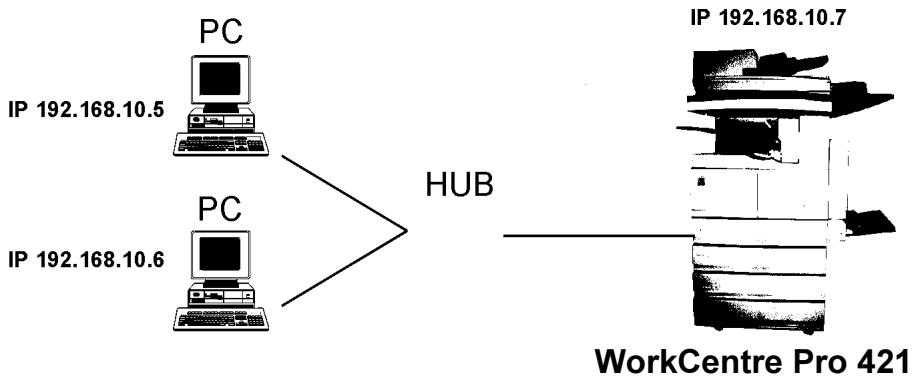
Introduction et préparation
L'implémentation Peer-to-Peer utilise le protocole TCP/IP fourni avec Windows 95/98/ME ou Windows NT. Le gestionnaire de ports TCP/IP Xerox établit une connexion directe avec l'imprimante.
Lorsque vous configurez les fonctionnalités réseau de Windows, vous devez inclure le protocole TCP/IP.
Pour inclure TCP/IP après l'installation initiale de Windows, CHOISSEZ Démarrer>Paramètres>Panneau de configuration>Réseau. Munissez-vous aussi du CD-ROM de Windows.
Pour plus de détails sur la configuration et l'impression TCP/IP, voir « Configuration de TCP/IP » à la page 2-56.
REMARQUE: TCP/IP doit resté activé sur l'imprimante WorkCentre Pro 421. Vous devez attribuer une adresse IP valide au WorkCentre Pro en fonction des postes client. Par exemple, dans le schéma de la page précédente, l'adresse IP des postes clients sont 192.168.10.5 et 192.168.10.6, celle du WorkCentre Pro est 192.168.10.7.
Si vous transférez le WorkCentre Pro 421 d'un site sur lequel TCP/IP est actif à un site sur lequel il ne l'est pas, vous devez le déconnecter de son réseau existant. Vérifiez ensuite les réglages réseau requis, reconfigurez le WorkCentre Pro 421 en conséquence puis connectez-le au nouveau site.
Installation du pilote d'impression
Vous devez d'abord installer les pilotes d'imprimante WorkCentre Pro 421 avant d'ajouter le gestionnaire de ports TCP/IP Xerox. Lisez la remarque ci-dessous puis reportez-vous à la section « Installation et configuration du pilote d'imprimante » à la page 2-102.
REMARQUE : Au cours de l'installation des pilotes d'imprimante, vous êtes invité à sélectionner l'option Imprimante locale ou Imprimante réseau. Sélectionnez Imprimante locale. Vous devez également indiquer le port à utiliser avec l'imprimante. Vous pouvez sélectionner FILE: ou LPT1: Si nécessaire, vous changerez le port imprimante après avoir installé le gestionnaire de ports TCP/IP Xerox.
- Introduisez le CD contenant le pilote d'imprimante WorkCentre Pro 421 dans le lecteur de CD.
- Dans l'écran d'accueil, choisissez Utilitaires de logiciel complémentaires et cliquez deux fois sur Gestionnaire de ports TCP/IP.
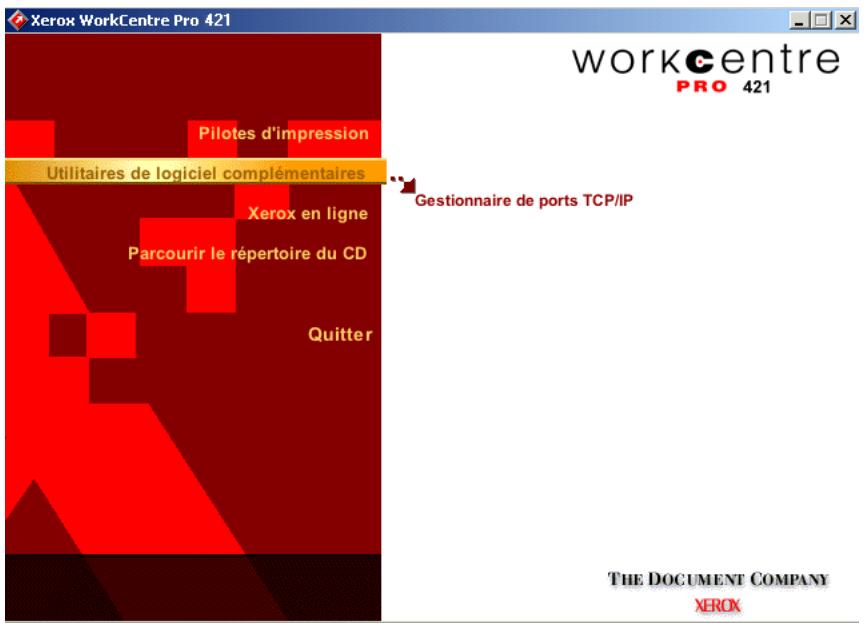
La boîte de dialogue Configuration du Contrôleur d'accès TCP/IP Xerox s'affiche.
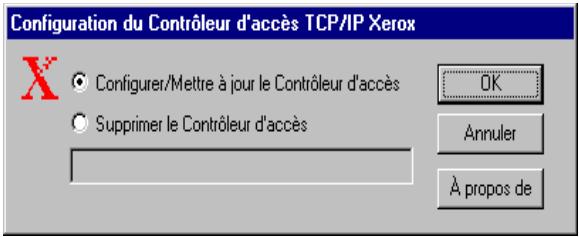
- Vérifie que la case Configurer/Mettre à jour le Contrôleur d'accès est cochée et cliquez sur OK.
- Cliquez sur OK une fois le logiciel correctement installé.
Configuration du port d'imprimante pour Windows 95/98/me
- Choisissez Paramètres>Imprimantes dans le menu Démarrer.
- Cliquez sur l'icône du WorkCentre Pro 421 avec le bouton droit de la souris et choisissez Propriétés dans le menu qui s'affiche.
- Cliquez sur l'onglet Détails.
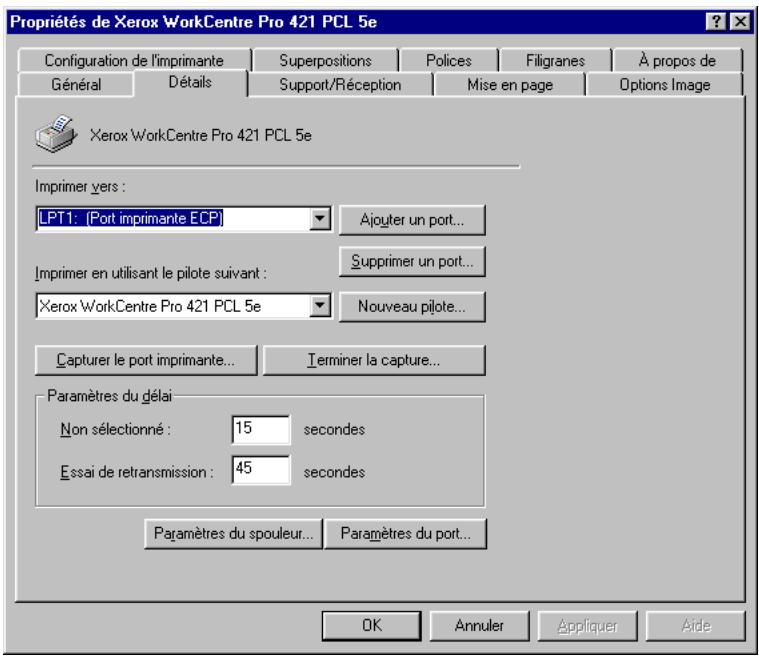
- Cliquez sur le bouton [Ajouter un port].
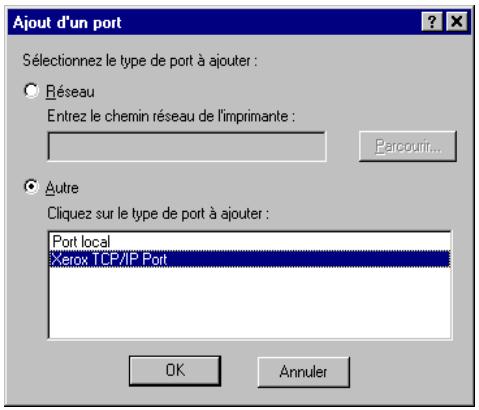
- Vérifiez que l'option Autre est activée et mettez en surbrillance l'option Xerox TCP/IP Port.
- Cliquez sur OK. L'écran Ajouter un accès TCP/IP Xerox s'affiche.
- Cliquez sur le bouton [Suivant].
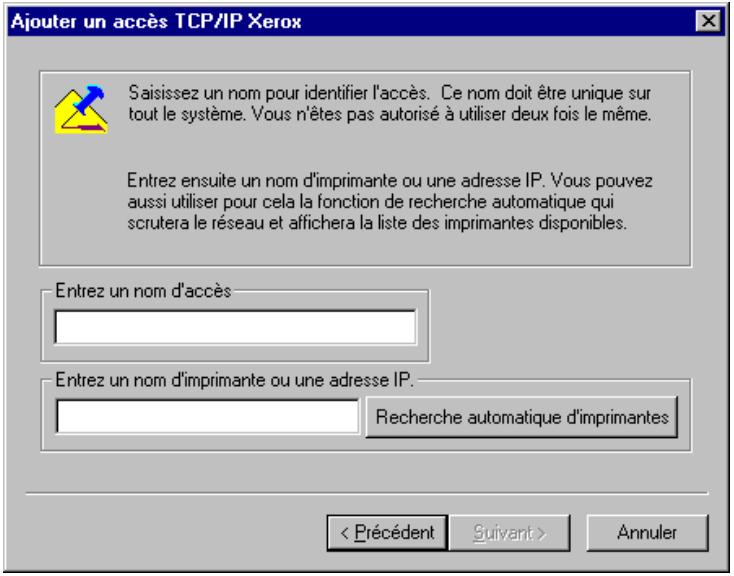
- Entrez le nom que vous voulez utiliser pour identifier le port.
- Si vous connaissez le nom de l'imprimante ou l'adresse TCP/IP du WorkCentre Pro 421, entrez ces informations.
Sinon, cliquez sur le bouton [Recherche automatique d'imprimantes] pour afficher la liste des imprimantes disponibles sur le réseau puis cliquez deux fois sur l'imprimante voulue.
La boîte de dialogue Type d'imprimante s'affiche.
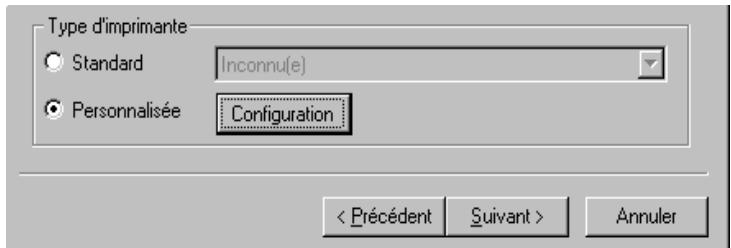
- Sélectionnez l'option Personnalisée puis cliquez sur le bouton [Configuration].
La boîte de dialogue Accès TCP/IP Xerox - Configuration s'affiche.
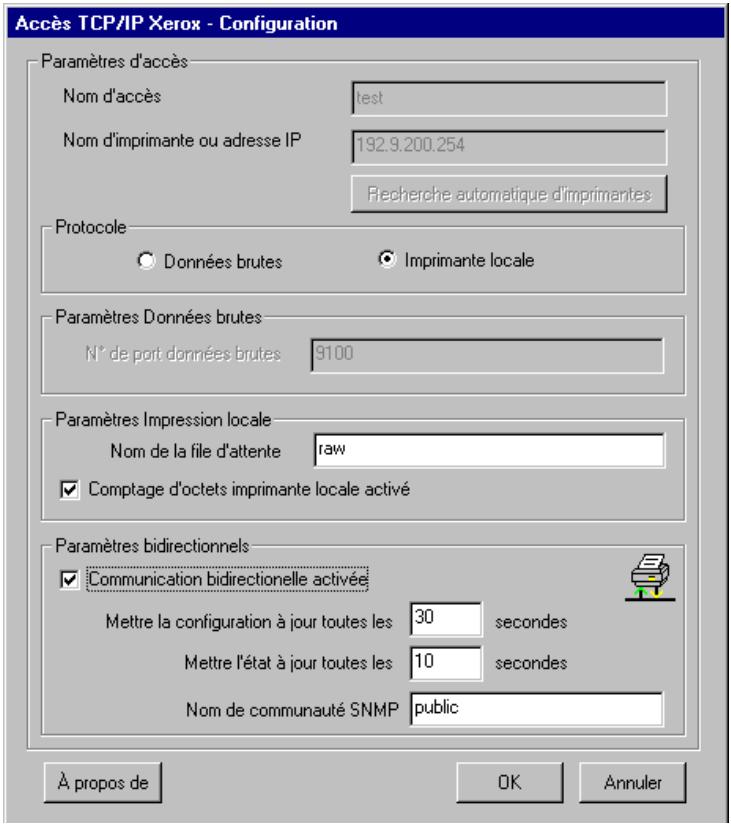
- Cochez la case Communication bidirectionnelle activée.
- Cliquez sur OK pour terminer l'installation du port TCP/IP Xerox.
Configuration du port d'imprimante pour windows NT 4
- Choisissez Paramètres>Imprimantes dans le menu Démarrer.
- Cliquez sur l'icône du WorkCentre Pro 421 avec le bouton droit de la souris et choisissez Propriétés dans le menu qui s'affiche.
- Cliquez sur l'onglet Ports.

- Cliquez sur le bouton [Ajouter un port]. La boîte de dialogue Ajout d'un port s'affiche.
- Cliquez deux fois sur Xerox TCP/IP Port.
- Cliquez sur le bouton [Suivant].
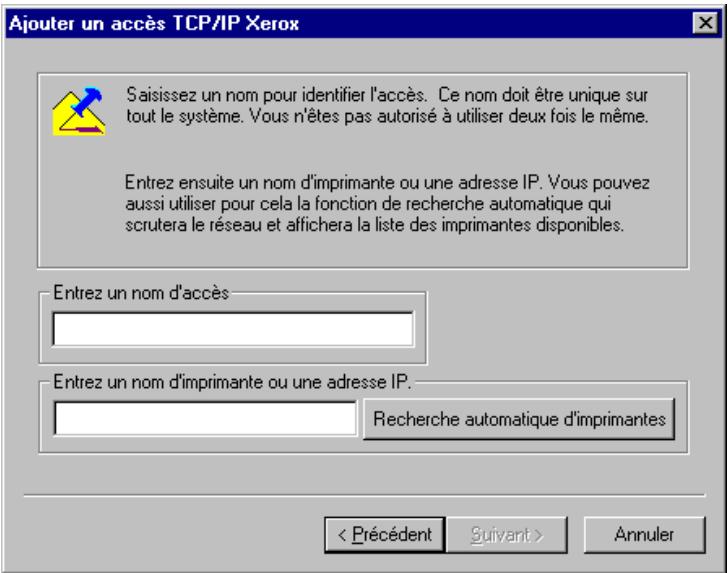
- Entrez le nom que vous voulez utiliser pour identifier le port.
- Si vous connaissiez le nom de l'imprimante ou l'adresse TCP/IP du WorkCentre Pro 421, entrez ces informations. Sinon, cliquez sur le bouton [Recherche automatique d'imprimantes] pour afficher la liste des imprimantes disponibles sur le réseau puis cliquez deux fois sur l'imprimante voulue.
La boîte de dialogue Type d'imprimante s'affiche.
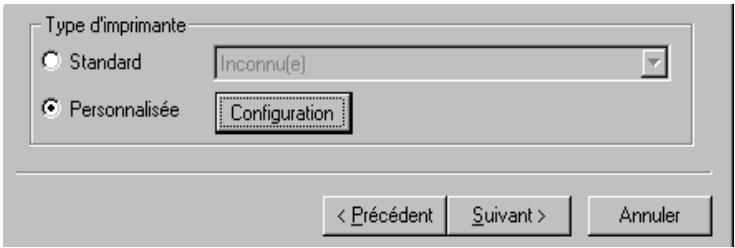
- Sélectionnez l'option Personnalisée puis cliquez sur le bouton [Configuration].
La boîte de dialogue Accès TCP/IP Xerox - Configuration s'affiche.
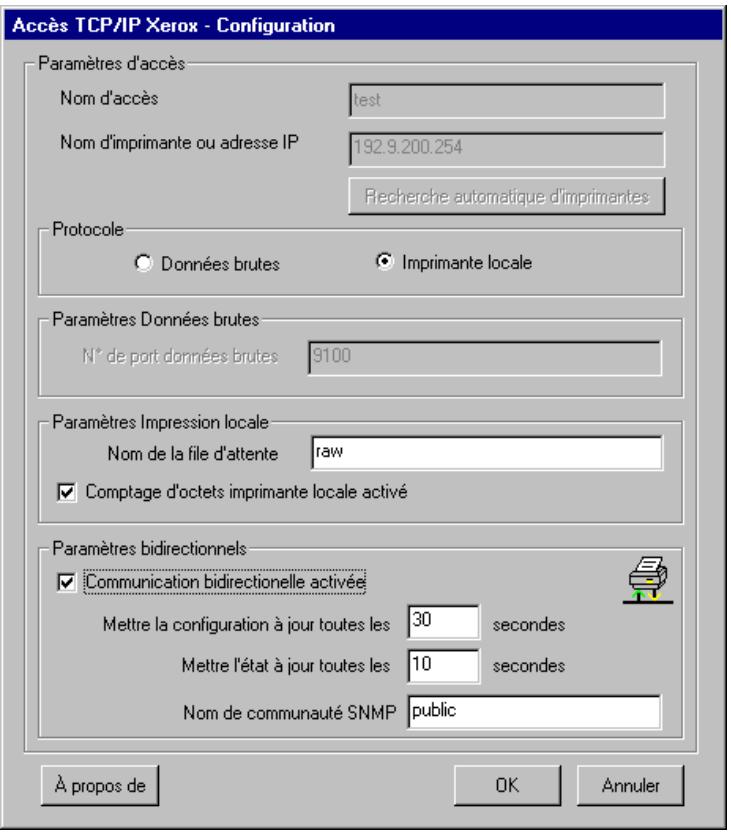
- Cochez la case Communication bidirectionnelle activée.
- Cliquez sur OK pour terminer l'installation du port TCP/IP Xerox.
Configuration de tcp/ip
Cette section décrit comment configurer le WorkCentre Pro 421 et votre réseau pour utiliser le protocole de communication TCP/IP dans divers environnements. Elle est organisée de la manière suivante :
Installation en environnement Windows DHCP (Dynamic Host Configuration Protocol) WNIS (Windows Internet Name Service) Impression FTP Impression sur des systèmes UNIX, dont Linux Execution de Telnet Utilisation du protocole IPP (Internet Printing Protocol)
Le WorkCentre Pro 421 TCP/IP fonctionne également avec des spouceurs Ipr sur d'autres systèmes et est compatible avec les fonctionnalités de spouceur/superviseur qui transmettent des travaux d'impression au format brut au port TCP/IP.
Le logiciel de redirection IP Peer-to-Peer fourni par le WorkCentre Pro 421 utilise ce port TCP/IP. Le nombre de port par défaut est 10001 mais il peut être changé à l'aide de Telnet ou SNMP ou encore dans les pages HTML du WorkCentre Pro 421 auxquelles vous pouvez accéder via MAP ou un navigateur Web. Pour plus d'informations sur l'utilisation de Telnet, reportez-vous à la section « Exécution de Telnet » à la page 2-95.
Installation en environnement windows
Plusieurs versions de Windows peuvent être utilisées sur les réseaux NetWare et TCP/IP ainsi que sur les réseaux Windows. Cette souplesse vous offre diverses possibilités pour configurer le système d'impression réseau même si le WorkCentre Pro 421 ne prend pas en charge NetBEUI.
Si les postes de travail Windows sont connectés à un réseau NetWare, configurer les interfaces d'imprimante pour NetWare et accédez à l'imprimante via les utilisaires standard Windows et NetWare. Voir la section « Configuration de NetWare » à la page 2-10.
Si vous n'utilisez pas NetWare, vous pouvez accéder à l'imprimante à l'aide de TCP/IP.
Si vous utilisez Windows 95/98 ou Windows NT 4. x, vous pouvez également installer la fonctionnalité Peer-to-Peer du WorkCentre Pro 421 décrite dans la section « Impression en environnement Windows Peer-to-Peer » à la page 2-46.
Installation de tcp/ip sur windows
Windows NT et Windows 95/98/ME/2000 sont fournies avec des fonctionnalités TCP/IP et lpr, qui doivent être installées préalablement à la configuration de l'imprimante. Vous devez installer le protocole TCP/IP, Simple TCP/IP Services et Microsoft TCP/IP Printing avant de définir l'imprimante réseau sur le poste de travail.
Une fois lpr installé sur un système Windows et le partage d'imprimante autorisé, les autres postes de travail peuvent utiliser l'imprimante sur le réseau Microsoft Windows Network sans avoir à disposer de files lpr distinctes, installées sur chaque poste.
Configuration du workcentre pro 421
- Mettez l'imprimante sous tension.
- Configurez le WorkCentre Pro 421 pour le réseau. Voir la section « Configuration de l'imprimante » à la page 2-3.
Gardez la feuille d'état à portée de main. Vous y vérifierez l'adresse Ethernet (MAC). La feuille d'état indique que TCP/IP est activé mais que l'adresse IP n'est pas configurée.
Si le WorkCentre Pro 421 dispose déjà d'une adresse IP, ces procédures ne fonctionnent pas. Toutefois, vous pouvez utiliser Telnet pour accéder au WorkCentre Pro 421 et changer les paramètres IP (voir « Exécution de Telnet » à la page 2-95).
Une adresse IP ainsi que des informations de routage doivent être attribuées au WorkCentre Pro 421 pour qu'il puisse être utilisé avec TCP/IP. Procédez comme suit :
Si vous disposez d'une connexion NetWare, utilisez MAP. Dans les autres cas, utilisez arp (voir « Utilisation d'arp » à la page 2-58) ou BootPL32 (voir « Utilisation de BootPL32 » à la page 2-59).
Utilisation d'arp
Le WorkCentre Pro 421 doit se trouver sur le même segment du réseau que le poste de travail que vous utilisez pour le configurer.
Pour définir une adresse IP à l'aide d'arp, procédez comme suit :
- Ouvrez une fenêtre de commande DOS et entrez la commande suivante :
ping psc-ip-address
ou psc-ip-address est l'adresse IP que vous pouvez affecter au WorkCentre Pro 421. Le délai d'attente doit s'écouler sans que la requête ne reçoive de réponse (ce qui indique que l'adresse est inutilisée).
- Entrez la commande suivante :
ping ip-address
ou ip-address est une adresse IP valide sur votre réseau. L'unité identifiée doit répondre.
- Une fois la réponse reçue, entrez la commande suivante :
arp -s psc-ip-address mac-address
ou psc-ip-address est l'adresse IP du WorkCentre Pro 421 et mac-address est son adresse MAC.
L'entrée doit être acceptée.
- Entre la commande ping de l'étape 1 de nouveau. Il doit y avoir dépassement du début d'attente.
- Laissez le WorkCentre Pro 421 se réinitialiser.
Il génère une page d'état qui doit indiquer l'adresse IP entrée.
- Lorsque le WorkCentre Pro 421 redémarre, entrez de nouveau la commande ping de l'étape 1. Continuez jusqu'à ce que vous receviez une réponse.
REMARQUE: Cette procédure permet uniquement d'entrer l'adresse IP. Pour les autres paramètres IP, utilisez Telnet (voir « Exécution de Telnet » à la page 2-95) ou MAP ou encore un navigateur Web.
Utilisation de BOOTPL32
BootPL32 vous permet de spécifier l'adresse IP et d'autres paramètres IP sur TCP/IP.
Le programme bootpl32.exe fait appel au protocole BootP. Le WorkCentre Pro 421 doit se trouver sur le même segment du réseau que le poste de travail que vous utilisez pour le configurer. La pile TCP/IP doit être installée et fonctionner. Le système ne peut pas fonctionner comme serveur actif DHCP.
Pour affecter une adresse IP à l'aide de BOOTPL32 :
- Réinitialisez le WorkCentre Pro 421.
REMARQUE: Le WorkCentre Pro 421 émet la requête BootP pendant une durée limite. Mettez l'imprimante hors tension puis sous tension afin de la réinitialiser pour que ce programme fonctionne.
- Choisissez Démarrer>Exécuter.
- Entrez bootpl32.exe et cliquez sur OK.
- Choisissez Admin>Configure (Admin>Configurer). La fenêtre BootP Parameters (paramètres BootP) s'affiche.
- Entrez les informations suivantes :
- l'adresse IP que vous pouvez affecter au WorkCentre Pro 421
- le masque de sous-réseau (Veillez à ce qu'il corresponde à celui que vous utilisez sur votre sous-réseau. En cas de doute, demandez conseil à l'administrateur système.)
- la passerelle par défaut (l'adresse IP de votre routeur ou rien)
- état comme l'adresse Ethernet (par exemple, 00:40:af:13:c9:f0)
REMARQUE : Utilisez les deux-points comme séparateurs, comme indiqué sur la feuille d'état, que les tirets utilisés par Windows.
- Cliquez sur Go (OK) et attendez environ 5 minutes.
Le WorkCentre Pro 421 se réinitialise et génère une feuille d'état indiquant les paramètres IP que vous venez d'entrer. Si la feuille d'état ne s'imprime pas, vérifie l'adresse matérielle (entrée Hardware Address) dans la fenêtre BootP Parameters.
- Choisissez Admin>Verifier.
Un message doit s'afficher et indiquer que l'unité est active. Si vous n'obtenez pas ce message, vérifiez sur la feuille d'état que TCP/IP est activé.
Dans le premier cas, vous devez pouvoir utiliser ping et Telnet pour accéder au WorkCentre Pro 421.
Configuration d'autres paramètres IP
Le WorkCentre Pro 421 fournit une connexion à l'installation via le port Telnet standard. Pour modifier les réglages usine d'une imprimante, vous devez vous connecter en tant qu'administrateur système. Vous pouvez modifier le mot de passe correspondant à l'aide de Telnet (voir « Execution de Telnet » à la page 2-95).
Pour configurer les paramètres IP et lpr :
- Utilisez Telnet pour accéder au WorkCentre Pro 421. Le nom de connexion et le mot de passe par défaut sont tous deux sysadm.
- Désactivez les protocoles que vous n'utilisez pas (Option 3).
- Configurez le masque de sous-réseau et la passerelle par défaut du WorkCentre Pro 421, le cas échéant (Option 1).
- Quittez, enregistrez, puis réinitialisez le WorkCentre Pro 421.
Vous peuvent également configurer les paramètres IP et lpr dans les pages HTML du WorkCentre Pro 421 auxquelles vous accédez via MAP ou un navigateur Web (voir le chapitre 3, Configuration à distance). Le mot de passe permettant d'accéder aux pages HTML afin de modifier les paramètres est le même que le mot de passe Telnet.
Configuration de ipr sur windows NT
- Choisissez Démarrer>Paramètres>Imprimantes.
- Cliquez deux fois sur Ajout d'imprimante. L'assistant Ajout d'imprimante s'affiche.
- Choisissez Poste de travail et cliquez sur le bouton [Suivant].
- Cliquez sur Ajout d'un port. La liste des ports d'imprimante s'affiche.
- Sélectionnez le port LPR dans la liste et cliquez sur Nouveau port. La fenêtre Ajout d'une imprimante compatible LPR s'affiche.
- Spécifiez l'adresse IP du WorkCentre Pro 421 dans le champ approprié.
- Entrez le nom de l'imprimante dans le champ correspondant.
- Cliquez sur OK.
- Cliquez sur [Fermer] puis sur le bouton [Suivant].
- Si le pilote figure dans la liste, CHOISISSEZ-le. Sinon, cliquez sur [Disque fourni] et parcourez le disque pour localiser le pilote.
Sur le CD, il se trouve dans le dossier Install>(SE)>(PDL)>(Langue), ou :
- SE est le système d'exploitation du poste de travail, Windows 9x, Windows 2000, Windows XP ou Windows NT.
- PDL est le langage de description de page, PCL ou PostScript.
- Langue représentée la langue dans laquelle est présenté le pilote d'imprimante.
- Choisissez le pilote XW421 et cliquez sur le bouton [OK].
Les fichiers sont copiés sur le disque et l'installation est terminée.
- Cliquez sur le bouton [Suivant].
- Si nécessaire, changez le nom de l'imprimante et cliquez sur le bouton [Suivant].
- Choisissez Partagée ou Non partagée selon votre configuration. En cas de doute, choisissez Non partagée.
- Cliquez sur le bouton [Suivant], puis sur le bouton [Terminer].
- Configurez l'imprimante (voir la section « Ajout d'une imprimante réseau (Windows 2000) » à la page 2-105).
Configuration de ipr sur windows 2000
- Choisissez Démarrer>Paramètres>Imprimantes.
- Cliquez sur Ajout d'imprimante.
L'assistant Ajout d'imprimante s'affiche. Cliquez sur le bouton [Suivant] pour continuer.
- Choisissez l'option Imprimante locale et cliquez sur le bouton [Suivant].
- Choisissez Créer un nouveau port et sélectionnez le port LPR dans la liste.
- Cliquez sur le bouton [Suivant].
- Spécifiez l'adresse IP du WorkCentre Pro 421 dans le champ approprié.
- Entrez le nom de l'imprimante dans le champ correspondant.
- Cliquez sur OK.
- Cliquez sur [Fermer] puis sur le bouton [Suivant].
- Si le pilote figure dans la liste, CHOISISSEZ-le. Sinon, cliquez sur [Disque fourni] et parcourez le disque pour localiser le pilote.
Sur le CD, il se trouve dans le dossier Install>(SE)>(PDL)>(Langue), où :
- SE est le système d'exploitation du poste de travail, Windows 9x, Windows 2000, Windows XP ou Windows NT.
- PDL est le langage de description de page, PCL ou PostScript.
- Langue représentée la langue dans laquelle est présenté le pilote d'imprimante.
- Choisissez le pilote XW421 et cliquez sur le bouton [OK]. Les fichiers sont copiés sur le disque et l'installation est terminée.
- Cliquez sur le bouton [Suivant].
- Si nécessaire, changez le nom de l'imprimante et cliquez sur le bouton [Suivant].
- Choisissez Partagée ou Non partagée selon votre configuration. En cas de doute, choisissez Non partagée.
- Cliquez sur le bouton [Suivant], puis sur le bouton [Terminer].
- Configurez l'imprimante (voir la section « Ajout d'une imprimante réseau (Windows 2000) » à la page 2-105).
Le protocole DHCP (Dynamic Host Configuration Protocol) constitue un service d'attribution et de gestion des adresses IP. Le WorkCentre Pro 421 obtient les informations IP de ce service.
Deux paramètres définis par l'utilisateur se rapportent au DHCP :
DHCP enable (Active DHCP) Use IP info in NVRAM (Utiliser info IP en NVRAM)
Les paramètres sont accessibles dans la section TCP de l'administration réseau, dans les pages HTML.
Si DHCP n'est pas activé :
Le WorkCentre Pro 421 n'émet jamais de requête DHCP.
Si le WorkCentre Pro 421 n'a pas d'adresse IP en mémoire ou si « Use IP info in NVRAM » est désactivé, le WorkCentre Pro 421 émet des requêtes BootP.
Si DHCP est désactivé :
Le WorkCentre Pro 421 émet des requêtes DHCP lorsqu'il est réinitialisé ou à sa mise sous tension, à condition qu'il n'ait pas d'adresse IP ou que le paramètre « Use IP info in NVRAM » soit désactivé. Ces requêtes DHCP s'ajoutent aux requêtes BootP. Si le WorkCentre Pro 421 a une adresse IP en mémoire NVRAM et si « Use IP info in NVRAM » est activé, il utilise les informations IP en mémoire NVRAM et il n'a pas d'activité DHCP.
Dans les réglages usine, les deux paramètres DHCP permet et « Use IP info in NVRAM » sont actifs. Dans ce cas, le WorkCentre Pro 421 émet des requêtes DHCP s'il ne dispose pas encore d'informations d'identification IP en mémoire NVRAM.
REMARQUE: Si DHCP est activé et si le WorkCentre Pro 421 est en mode par défaut, vous devez effectuer une réservation permanente d'adresse IP pour le WorkCentre Pro 421 sur le serveur DHCP. Si vous n'exécutez pas cette opération, la même adresse risque d'être attribuée à un autre hôte.
Windows Internet Name Service (WINS) permet à un périphérique, tel que votre serveur d'impression, d'enregistrer un nom NetBIOS, par exemple, le numéro de série du WorkCentre Pro 421 (six chiffres précédés d'un préfixe de trois lettres) avec son adresse IP courante (par exemple, 199.92.187.171). Un client désirant prendre contact avec l'imprimante fera appel au serveur WINS pour mettre en correspondance le nom NetBIOS et l'adresse IP. La plupart des utilisateurs retiennent plus aisément le nom NetBIOS de l'imprimante que son adresse IP.
Utilisation de WINS avec votre serveur d'impression
Pour utiliser WINS avec votre serveur d'impression, entrez l'adresse IP du serveur WINS dans l'écran de configuration TCP/IP (accessible via un navigateur Web ou l'utilitaire MAP).
Configuration du serveur WINS
Vous pouvez configurer votre serveur DHCP de manière à ce qu'il fournisse automatiquement les informations relatives au serveur WINS au serveur d'impression. Vous pouvez également utiliser le menu de configuration TCP/IP de ce dernier pour entrer manuellement les informations nécessaires. Reportez-vous à la documentation du serveur DHCP pour plus de détails sur la configuration automatique via le serveur DHCP.
Pour configurer manuellement votre serveur d'impression pour le serveur WINS :
- Attribuez une adresse IP au serveur d'impression. Pour ce faire, vous pouvez utiliser l'un des utilitaires suivants : MAP, ARP (Address Resolution Protocol), DHCP, RARP (Reverse Address Resolution Protocol) ou BootP.
- Lancez votre navigateur Web - Internet Explorer ou Netscape Navigator.
- Choisissez Fichier>Ouvrir. La boîte de dialogue Ouverture s'ouvre.
- Entrez l'adresse IP du serveur d'impression afin d'accéder au menu de configuration TCP/IP correspondant.
- Choisissez Configuration TCP/IP dans le menu principal. Le nom NetBIOS du serveur d'impression s'affiche dans cet écran. Par défaut, il s'agit du numéro de série du WorkCentre Pro 421 (six chiffres précédés d'un préfixe de trois lettres) sauf si vous avez configuré un nom précédemment avec DHCP.
- (Facultatif) Entrez un nouveau nom NetBIOS (15 caractères maximum).
- Si vous avez configuré un serveur DHCP pour fournir au serveur d'impression l'adresse IP du serveur WINS primaire, cette adresse s'affiche dans l'écran de configuration TCP/IP. Sinon, entrez l'adresse IP du serveur de noms NetBIOS primaire.
- (Facultatif) Entrez également l'adresse IP d'un serveur de noms NetBIOS secondaire. Si vous avez configuré votre serveur DHCP pour fournir au serveur d'impression l'adresse IP d'un serveur WINS secondaire, les champs d'adresse sont automatiquement renseignés.
- Réinitialisez l'imprimante/serveur d'impression.
La page d'état de l'imprimante indique maintenant que le serveur d'impression est correctement enregistré sur le serveur WINS. Les cases à cocher « Primary Server Logged in » (Serveur primaire connecté) et « Secondary Server Logged in » (Serveur secondaire connecté) dans l'écran TCP/IP Configuration Menu indiquent les serveurs WINS sur lesquels le serveur d'impression est enregistré. Normalement, le serveur d'impression renouvelle automatiquement son enregistrement sur le serveur WINS avant l'expiration de sa réservation.
Impression FTP via netscape
L'impression FTP via Netscape requiert Navigator 2.0 ou ultérieure.
Pour imprimer via netscape, procédez comme suit :
- Connectez-vous au port vers lequel vous voulez envoyer votre travail d'impression sur le serveur d'impression.
- Entrez la commande suivante :
ftp://PORT1@adre-srvr-dest
ou adre-srvr-dest est l'adresse IP du serveur d'impression destinataire.
- Lancez Netscape.
- Choisissez Fichier > Télécharger et spécifiez le fichier ou faites glisser ce dernier dans la fenêtre du navigateur et cliquez sur OK.
REMARQUE : L'impression FTP ne prend pas en charge la sélection multiple de fichiers. D'autre part, un seul utilisateur peut se connecter à un port donné à un moment donné.
Impression à partir d'un client FTP
- Ouvrez une session DOS et entrez la commande suivante:
ftp adre-srvr-dest
ou adre-srvr-dest est l'adresse IP du serveur d'impression destinataire.
- Entrez port1 comme nom de connexion.
- Entrez port1 comme mot de passe.
- Entrez la commande suivante :
put nomfichier
ou nomfichier est le fichier que vous voulez imprimer.
Le WorkCentre Pro 421 prend en charge l'impression UNIX TCP/IP dans les modes suivants :
Ipd résidant sur l'hôte, où le démon d'imprimante ligne par ligne fourni s'exécute sur une ou plusieurs stations de travail et où les données d'impression sont transmises au WorkCentre Pro 421 via un port TCP/IP. Ipd résidant sur l'imprimante, où cette dernière joue le rôle d'hôte exécutant un démon d'imprimante ligne par ligne.
En général, le second mode est d'utilisation plus aisée sur les systèmes BSD UNIX, une entrée étant requise dans le fichier printcap une fois que le WorkCentre Pro 421 dispose de ses informations IP. Certains systèmes UNIX prenant en charge les imprimantes lpd/lpr distantes de manière limitée. Dans ce cas, utilisez la première approche.
Pour de nombreux systèmes d'exploitation, vous pouvez choisir entre l'impression résidant sur l'hôte ou l'impression résidant sur le serveur d'impression. Chaque mode présente ses avantages :
La première méthode permet d'imprimer le nom de l'utilisateur et du fichier sur la page de garde ; la seconde méthode imprime uniquement le nom de l'hôte. Avec la seconde méthode, vous configurez l'imprimante une seule fois, à l'installation du serveur d'impression, alors qu'avec la première méthode, vous devez installer un démon d'impression sur chaque hôte que vous pouvez activer pour l'impression.
REMARQUE: Le WorkCentre Pro 421 fonctionne également avec d'autres programmes de spouceur/superviseur d'impression résident sur un hôte qui communiquent avec l'imprimante via un port TCP/IP. Vous pouvez changer le numéro de port TCP/IP de base via Telnet (voir la section « Execution de Telnet » à la page 2-95) ou MAP ou encore un navigateur Web. Notez que le numéro de port courant est toujours supérieur d'une unité au numéro de port. Les pages d'état et de configuration indiquent le numéro du port courant.
Ces deux modes d'impression permettent au WorkCentre Pro 421 de fonctionner sur les systèmes suivants :
tous les systèmes UNIX prenant en charge lpd/lpr System V Rel. 4 (sur les plate-formes 386)
ULTRIX RISC 4.3 ou 4.4 OSF/1 2.0 ou 3.0 Solaris :
- Version 1.1.3 (SunOS 4.1.3)
- Version 2.3 (SunOS 5.3)
- Version 2.4 ou 2.5
HP-UX Series 700 ou 800 Versions 9.01 ou 10.0
Le répertoire TCP/IP inclut également le code source que vous pouvez recompiler en code hôte pour configurer d'autres plateformes System V.
Configuration de l'adresse IP sur le workcentre pro 421
Indépendamment du mode d'impression sélectionné, vous nevez attribuer une adresse IP et des paramètres de routage au WorkCentre Pro 421. Pour ce faire, vous pouvez utiliser l'une des méthodes suivantes :
utiliser CentreWare Internet Services, comme décrit au chapitre 3 utiliser BOOTP (Internet Boot Protocol) utiliser la fonctionnalité rarp (Reverse Address Resolution Protocol) (type de trame Ethernet II uniquement)
utiliser arping
Dans chaque méthode, vous devez fournir l'adresse Ethernet du WorkCentre Pro 421. Il s'agit des 12 caractères figurant dans la section relative à l'adresse réseau du relevé de configuration imprimé à chaque mise sous tension de l'imprimante.
Vous pouvez utiliser les procédures BootP, rarp ou ping uniquement lorsque le serveur d'impression est configuré avec les réglages usine (aucune information IP entrée). Une fois qu'une adresse IP est attribuée au serveur d'impression, vous pouvez la modifier, comme le masque de sous-réseau et la passerelle par défaut, à l'aide de Telnet, de MAP ou d'un navigateur Web.
Utilisation de bootp
Le démon BootP est une option naturelle de TCP/IP qui permet de configurer l'adresse IP d'un périphérique réseau dépourvu de disque.
Pour communiquer l'adresse IP :
- Mettez l'imprimante hors tension.
- Connectez-vous en tant que superutilisateur à un hôte se trouvant sur le même sous-réseau que le serveur d'impression.
Si le serveur resides sur un autre sous-réseau, exécutez cette procédure pour enregistrer l'adresse IP sur le serveur d'impression : reconnectez celui-ci à n'importe quel endroit du réseau, puis changez l'adresse IP à l'aide de Telnet (voir la section « Exécution de Telnet » à la page 2-95) ou de MAP ou encore d'un navigateur Web.
- Munissez-vous de l'adresse Ethernet du WorkCentre Pro 421.
Elle figure sur le relevé de configuration qui s'imprime à chaque mise sous tension de l'imprimante.
- Éditez le fichier hôte (généralement /etc/hosts) ou utilisez NIS ou DIS pour ajouter l'adresse IP et le nom de noeud du WorkCentre Pro 421. Demandez l'adresse IP à votre administrateur.
Par exemple, une imprimante appelée printfast dont l'adresse IP est 192.168.10.7 correspond à l'entrée suivante :
192.168.10.7 printfast
- Arrêtez le démon BootP s'il est en cours d'exécution.
- Éditez le fichier /etc/BOOTP et ajoutez les informations suivantes :
hôte_nic:\
:ht = type_mâtériel:\
:ha = adresse_ethernet:\
:ip = adresse_ip:\
:sm = masque_sous_réseau:\
:gw = adresse passerelle:
Par exemple, pour un système RFC 1048 :
printfast:\
Si vous disposez d'une version BootP plus récente, telle que SCO UNIX, ajoutez :
:vm = rfc1048:
Les mêmes informations seront au format suivant sur un système RFC 951.
| hôte | type matériel | adresse ethernet | adresse ip | fichier de boot |
| printfast | 1 | 00:40:af:03:af:6e | 192.168.10.7 | defaultboot |
- Lancez le démon BootP en entrant la commande bootpd -s.
- Vérifiez que le WorkCentre Pro 421 est connecté au réseau et allumez l'imprimante.
Attendez la fin de l'initialisation pour permettre l'obtention de l'adresse IP et son enregistrement en mémoire non volatile.
Le WorkCentre Pro 421 se réinitialise automatiquement.
- Une fois la réinitialisation terminée, utilisez la commande ping pour vérifier que le serveur d'impression a bien obtenu son adresse IP.
Par example :
ping 192.168.10.7
Si le serveur dispose de l'adresse, un message de confirmation s'affiche :
- Effacez ou mettez en commentaire les modifications que vous avez apportées au fichier /etc/BOOTP file.
- Arrêtez le démon BootP et redémarrez-le si vous pouvez qu'il s'exécute.
Utilisation de rarp (reverse address resolution protocol)
Le protocole rarp permet aux périphériques réseau d'interroger un serveur à leur démarrage afin d'obtenir leur adresse IP. Pour exécuter cette procédure, vous devez disposer d'une station de travail dotée d'un serveur rarp.
Pour enregistrer l'adresse IP :
- Mettez l'imprimante hors tension.
- Connectez-vous en tant que superutilisateur à un hôte se trouvant sur le même sous-réseau que le serveur d'impression.
Si le serveur resides sur un autre sous-réseau, exécutez cette procédure pour enregistrer l'adresse IP sur le serveur d'impression : reconnectez celui-ci à n'importe quel endroit du réseau, puis changez l'adresse IP à l'aide de Telnet (voir la section « Execution de Telnet » à la page 2-95) ou de MAP ou encore d'un navigateur Web.
- Munissez-vous de l'adresse Ethernet du WorkCentre Pro 421.
Elle figure sur le relevé de configuration qui s'imprime à chaque mise sous tension de l'imprimante.
- Éditez le fichier hôte (généralement /etc/hosts) ou utilisez NIS ou DIS pour ajouter l'adresse IP et le nom de noeud du WorkCentre Pro 421. Demandez l'adresse IP à votre administrateur.
Par exemple, une imprimante appelée printfast dont l'adresse IP est 192.168.10.7 correspond à l'entrée suivante :
192.168.10.7 printfast
- Éditez le fichier /etc/ethers ou utilisez NIS ou DIS pour ajouter l'adresse Ethernet.
Par exemple, dans le cas du serveur printfast dont l'adresse Ethernet est 00:40:c8:00:00:ff, entrez :
- Si le démon rarp est en cours d'exécution, arrêtez-le puis redémarrez-le. Vérifiez ensuite qu'il s'exécute bien.
- Vérifiez l'imprimante pour vous assurer que le serveur d'impression est connecté au réseau. Mettez l'imprimante sous tension.
Attendez la fin de l'initialisation pour permettre l'obtention de l'adresse IP et son enregistrement en mémoire non volatile. L'imprimante se réinitialise automatiquement.
- Une fois la réinitialisation terminée, utilisez la commande ping pour vérifier que le serveur d'impression a bien obtenu son adresse IP.
Par example :
ping 192.168.10.7
Si le serveur dispose de l'adresse, un message de confirmation s'affiche :
- Effacez ou mettez en commentaire les modifications que vous avez apportées au fichier /etc/ethers.
- Arrêtez le démon rarp puis redémarrez-le si vous pouvez qu'il s'exécute.
Utilisation d'arp pour entrer une adresse IP
- Mettez l'imprimante hors tension.
- Connectez-vous en tant que superutilisateur à un hôte se trouvant sur le même sous-réseau que le serveur d'impression.
Si le serveur resides sur un autre sous-réseau, exécutez cette procédure pour enregistrer l'adresse IP sur le serveur d'impression : reconnectez celui-ci à n'importe quel endroit du réseau, puis changez l'adresse IP à l'aide de Telnet (voir la section « Execution de Telnet » à la page 2-95) ou de MAP ou encore d'un navigateur Web.
- Munissez-vous de l'adresse Ethernet du WorkCentre Pro 421.
Elle figure sur le relevé de configuration qui s'imprime à chaque mise sous tension de l'imprimante.
- Éditez le fichier hôte (généralement /etc/hosts) ou utilisez NIS ou DIS pour ajouter l'adresse IP et le nom de noeud du WorkCentre Pro 421. Demandez l'adresse IP à votre administrateur.
Par exemple, une imprimante appelée printfast dont l'adresse IP est 192.168.10.7 correspond à l'entrée suivante : 192.168.10.7 printfast
- Ajoutez une entrée dans le cache ARP correspondant aux adresses IP et Ethernet du serveur d'impression.
Par example :
arp -s 192.168.10.7 0:40:c8:0:0:ff
- Vérifiez l'imprimante pour vous assurer que le serveur d'impression est connecté au réseau. Mettez l'imprimante sous tension.
- Utilisez la commande ping pour vérifier que le WorkCentre Pro 421 s'exécute sur le réseau. Pour ce faire, vous pouvez entrer l'adresse IP ou le nom du serveur d'impression.
Par exemple, entrez l'adresse IP :
ping 192.168.10.7
Ou le nom du serveur :
ping printfast
- Mettez l'imprimante hors tension puis redémarrez-la. Répétez ensuite l'étape 7 (commande ping) pour vérifier que le serveur d'impression a bien obtenu son adresse IP.
Si le serveur dispose de l'adresse, un message de confirmation s'affiche :
- Supprimez l'entrée du cache ARP. Spécifiez le serveur d'impression par son adresse IP ou son nom.
Par example :
arp -d 192.168.10.7
ou:
arp -d printfast
Les commandes lpd/lpr constituent une version du démon d'imprimante ligne par ligne standard UNIX qui vous permet d'imprimer en réseau TCP/IP sans avoir à installer un logiciel sur votre poste de travail, toutes les opérations de filtrage et de page de garde étant exécutées par le WorkCentre Pro 421. L'impression à distance utilise les mêmes commandes (lpr, lpq, lpc) que l'impression locale.
Le processus débute par la détection par l'appoint lpr d'une imprimante sur un système distant. Pour ce faire, il recherche une entrée rm (remote - distante) dans le fichier /etc/printcap. Pour traiter un travail d'impression envoyé à une imprimante distante, lpr établit une connexion avec le processus lpd/lpr sur le système distant puis envoie le fichier de données (suivi du fichier de contrôle contenant les informations de contrôle correspondant au travail) sur ce dernier. Le lpd qui resides sur l'imprimante filtre et ensuite les données et imprime le travail en fonction des informations containues dans le fichier de contrôle et de son propre fichier printcap.
Le lpd du WorkCentre Pro 421 reconnaît le format de certaines émulations d'imprimante et filtre les données, si possible, de manière à les imprimer au format que vous avez spécifié.
Pour indiquer au lpd du WorkCentre Pro 421 le type d'imprimante qui lui est associé, procédez de l'une des façons suivantes :
Acceptez le port par défaut (PCL, PostScript ou autre)
Modifiez la liste des émulations à l'aide de Telnet, MAP ou un navigateur Web
Les sections qui suivent fournissent des instructions de configuration lpd/lpr spécifiques à divers systèmes.
Impression sur une imprimante distante BSD
Pour configurer une imprimante distante sur l'hôte qui envoie les travaux au WorkCentre Pro 421 via un lpd résident sur imprimante, ajoutez une entrée dans le fichier /etc/printcap sur votre hôte pour chaque imprimante que vous utilisez :
- Ouvrez le fichier /etc/printcap.
- Entrez le nom du WorkCentre Pro 421 comme hôte distant et PORT1 comme nom de l'imprimante distante. Une entrée printcap se présente généralement sous la forme :
nom_imprimante\
:lp=:
:rm=hôte_distant:\
:rp=PORT1:\
:sd=/usr/spool/lpd
L'entrée ci-dessus envoie les travaux en attente sur /usr/spool/lpd/nom_imprimante à l'imprimante désignée par nom_imprimante pour qu'ils soient imprimés sur le port PORT1 (connexion interne à l'imprimante) du WorkCentre Pro 421 désigné par hôte_distant. (Toutes les entrées printcap doivent commencer par une tabulation sauf celle qui figure sur la première ligne.)
- Utilisez mkdir pour créer le répertoire du spouleur. Par exemple :
mkdir /usr/spool/lpd/nom_imprimante
- Pour imprimer à partir du spooler, utilisez la commande lpr comme suit :
lpr -P nom_imprimante nom_fichier
Pour configurer une imprimante distante AIX :
- À l'invite, entrez la commande suivante pour exécuter SMIT (System Management Interface Tool - outil d'interface de gestion du système):
smit spooler
- Dans la fenêtre qui s'affiche, Sélectionnez Manage Remote Printers.
- Dans le menu qui s'affiche, Sélectionnez Client Services, puis Remote Printer Queues. Enfin, Sélectionnez Add a Remote Queue.
- Une fenêtre s'affiche. Changez les valeurs par défaut qu'elle contient pour configurer le WorkCentre Pro 421. Vous devez remplacer les valeurs de filtre au format court et long avec les valeurs données dans le tableau ci-dessous.
| Données requisées | Exemple | Description des données à saisir |
| Name of queue to add (Nom de la file à ajouter) | print1 | Nom de l'imprimante locale |
| Queue destination host (Hôte de destination de la file) | printfast | Nom d'hôte du WorkCentre Pro 421 IP |
| Short form filter (Filtre au format court) | /usr/lpd/bsd-short | Valeur requise |
| Long form filter (Filtre au format long) | /usr/lpd/bsd-long | Valeur requise |
| Name of remote printer queue (Nom de la file de l'imprimante distante) | PORT1 | WorkCentre Pro 421 |
| Name of device to add (Nom du périphérique à ajouter) | print1 | Nom de la file locale |
- Lorsque vous avez entré toutes les valeurs requises, appuyez sur Entrée. Vous pouvez maintenant imprimer.
Impression sur AlX 4.0
- Exécutez SMIT Printer.
- Sélectionnez Print Spooling (File d'impression).
- Sélectionnez Add a Print Queue (Ajouter une file d'impression).
- Sélectionnez Distante.
- Utilisez Standard Processing (Traitement standard).
- Attribuez un nom de fichier.
- Spécifiez l'adresse d'hôte du WorkCentre Pro 421 dans le champ Remote System (Système distant).
- Spécifiez PORT1 comme nom de la file sur le système distant.
- (Facultatif) Ajoutez une description.
- Appuyez sur Entrée pour valider.
- Testez votre imprimante en exécutant la commande suivante:
lp -d nom_file nom_fichier
Impression sur une imprimante distante hp-ux
Pour configurer une imprimante distante sur l'hôte qui envoie les travaux au WorkCentre Pro 421 via le lpd de l'imprimante :
- Dans la fenêtre qui s'affiche, CHOISISEZ Printer/Plotter Manager (Gestionnaire d'imprimantes/de traceurs).
- Dans le menu qui s'affiche, CHOISSEZ List printer and plotters (Lister les imprimantes et les traceurs).
- Sélectionnez Actions dans la barre de titre de la liste qui s'affiche.
- Dans le menu déroulant, CHOISSEZ Add Remote Printer (Ajouter une imprimante distante).
- Entrez les valeurs de configuration du WorkCentre Pro 421 dans la fenêtre qui s'ouvre.
Par example :
| Données requisées | Exemple | Description des données à saisir |
| Printer Name (Nom de l'imprimante) | myprinter | Nom à utiliser dans la commande Ip |
| Remote System Name (Nom du système distant) | fastprint | Nom d'hôte du WorkCentre Pro 421 comme il apparait dans /etc/hosts |
| Remote Printer Name (Nom de l'imprimante distante) | PORT1 | Nom de la file Ipd |
- En bas de l'écran, Sélectionnez "Remote Printer is on BSD system" (L'imprimante distante est sur un système BSD), puis cliquez sur OK.
- Utilisez la commande ping pour tester les communications :
ping adress_ip
ou adress_ip est celle du WorkCentre Pro 421.
Si le serveur a l'adresse, un message de confirmation s'affiche :
Impression sur as/400
Lorsque vous créez (CRTOUTQ) ou modifiez (WRKOUTQ) la description de file de sortie, vous devez définir plusieurs champs pour que le WorkCentre Pro 421 fonctionne correctement en tant qu'imprimante distante.
Pour définir ces champs, procédez comme suit:
- Lorsque vous étés invite à entraïr les informations relatives au système distant, tapez INTNETADR de manière à ce que l'AS/400 reconnaissse le périhérique comme périhérique IP.
- Entrez les valeurs suivantes :
- PORT1 pour le port.
- IP pour le type de connexion.
- Adresse IP du WorkCentre Pro 421 pour l'adresse Internet.
- OTHER pour le type de destination.
- Lorsque vous étes invité à convertir SCS en ASCII, tapez YES pour permettre à l'AS/400 d'effectuer la conversion de caractères.
- Pour le constructeur et le modèle, spécifiez le pilote d'imprimante correspondant à votre imprimante.
Impression sur ULTRIX RISC ou OSF1
Vous pouvez configurer des imprimantes distantes ULTRIX 4.3 RISC ou OSF1 sur l'hôte qui envoie les travaux d'impression au WorkCentre Pro 421 de la manière suivante :
- Sélectionnez add (ajouter).
- Entrez le nom de votre imprimante.
- À l'invite « Do you want more information on specific printer types? » (Voulez-vous plus d'informations sur des types d'imprimante particuliers ?), appuyez sur Entrée. La liste des imprimantes prises en charge par ULTRIX s'affiche.
- Entrez remote (distante).
- Entrez un alias pour l'imprimante.
- (Facultatif) Désignez un réseau de loupe.
- Indiquez PORT1 comme nom d'imprimante sur le système distant.
- Vous êtes alors invité à entrer le nom d'un symbole printcap à partir de la liste qui s'affiche. Tapez Q et appuyez sur Entrée.
Votre configuration s'affiche comme dans l'exemple ci-dessous
| Printer #7 Symbol (Symbole de l'imprimante n°7) | Type | Representative Value (Valeur représentative) |
| lp (line printer) (imprimante ligne par ligne) | STR | |
| rm (remote host) (hôte distant) | STR | Printer Server Card_host |
| rp (remote printer) (imprimant distante) | STR | PORT1 |
| sd (spooler directory) (répertoire de spoule) | STR | /usr/spool/lpd7 |
- Lorsqu'un message vous demande si ces valeurs sont définitives, tapez Y ou N, selon le cas, et appuyez sur Entrée.
- Ajoutez des commentaires au fichier printcap et appuyez sur Entrée.
Par exemple, tapez « L'imprimante de Tom, au bout du couloir ».
- Sélectionnez Exit pour enregistrer votre configuration et appuyez sur Entrée.
Impression sur une imprimante distante SCO UNIX
Vous pouvez configurer une imprimante distante sur l'hôte qui envoie les travaux d'impression au WorkCentre Pro 421 via lpd de la manière suivante :
REMARQUE : Vous ne pouvez pas executer mkdev rlp deux fois. Si vous devez configurer d'autres imprimantes, utilisez la commande rlpconf.
- Vous devez alors répondre à une série de questions. Tapez les réponses suivantes (indiquées en gras):
- Si nécessaire, arrêtez puis redémarrez le demon distant.
- À l'aide de l'éditeur ligne par ligne de votre choix, éditez le fichier /etc/printcap et attribuez la valeur PORT1 à l'entrée : rp=.
Impression sur system v version 4 ou solaris 2.3 (ou antérieure)
Si votre système reconnaît la commande lpsystem, vous pouvez utiliser lpd/lpr. Vous pouvez également utiliser admintool si votre système prend en charge cet utilitaire.
REMARQUE: La procédure qui suit doit être exécutée à partir du shell Bourne. Pour entrer dans le shell Bourne, utilisez la commande sh.
Pour installer Ipsystem, entrez les commandes suivantes :
lpsystem -t bsd adresse_ip
lpadmin -p nom_imprXE locale -s nom_hote_distant!PORT1
enable nom_imprXE locale
accept nom_imprXE locale
ou nom_impr Locale est le nom d'hôte du WorkCentre Pro 421 tel qu'il apparait dans le fichier /etc/hosts. Notre système peut exiger l'adresse IP que le nom d'hôte distant.
Impression sur linux
- Lancez x terminal.
- À l'invite, entrez la commande printtool. La fenêtre Red Hat Print System Manager (Gestionnaire de systèmes d'impression Red Hat) s'affiche.
- Cliquez sur le bouton Add (Ajouter). La fenêtre Add Printer Entry (Ajout d'une imprimante) s'ouvre.
- Choisissez Remote Unix (Ipd) Queue (File Unix distante (Ipd)) et cliquez sur OK. La fenêtre Edit Remote Unix Queue Entry (Edition d'une entrée File unix distante) s'affiche.
- Entrez les données suivantes:
- le nom de l'imprimante
- le répertoire de spoule (généralement, /usr/spool/lpd/nom-imprim)
- l'adresse IP du WorkCentre Pro 421 (dans le champ Remote Host)
- PORT1 (dans le champ Remote Queue)
- un filtre d'entrée (facultatif)
Lorsque vous avez terminé, cliquez sur OK.
- Redémarrez le démon en choisissant IPD>Restart IPD dans le gestionnaire de serveurs d'impression.
Configuration d'un fichier printcap
Utilisez la commande suivante pour configurer un fichier printcap sur les systèmes SCO, IRIX, Linux ou BSD :
nom-imprim: lp = : rm adr-ip: rp=PORT1: sd=/usr/spool/lpd/nom-imprim
ou nom-imprim est le nom de l'imprimante et adr-ip l'adresse IP du WorkCentre Pro 421.
Une fois la commande entrée, arrêtez le démon Ipd puis redémarrez-le.
Installation de tcp/ip pour workcentre pro 421 (sans lpd/lpr)
Le répertoire TCP/IP fourni avec le WorkCentre Pro 421 contient des scripts d'installation destinés à divers systèmes UNIX. Cette section décrit comment installer l'impression TCP/IP sur le WorkCentre Pro 421 sur l'un des systèmes d'exploitation suivants :
ULTRIX RISC 4.3 System V Rel. 4 Solaris (1.x, 2.x) SCO UNIX OSF1 AIX HP-UX
Après avoir chargé les informations IP sur le WorkCentre Pro 421, exécutez la procédure qui suit pour activer l'impression TCP/IP sur l'hôte :
- Chargez le logiciel du serveur d'impression sur votre station de travail. Il s'agit d'un fichier tar dans le réseau TCP/IP.
- Exécutez le script d'installation approprié, s'il est disponible.
- Terminez la configuration pour votre système d'exploitation.
Installation du logiciel
Les procédures qui suivent sont nécessaires uniquement si vous utilisez la fonctionnalité lpr résidente sur l'hôte. Elles ne le sont pas pour le lpr résident sur imprimante.
- Connectez-vous en tant que superutilisateur au système qui envoie les travaux directement au serveur d'impression.
- Introduisez le CD-ROM du serveur d'impression dans le lecteur de l'hôte.
- Placez-vous dans le répertoire dans lequel vous voulez installer le logiciel. Si nécessaire, créez ce répertoire. Par exemple :
mkdir /usr/PSC_install
REMARQUE: Si votre site est déjà équipé d'un WorkCentre Pro 421 et que vous en installez un second, supprimez les fichiers dans le réseau d'installation (pas /usr/nic). En effet, leur conservation risque d'empêcher l'installation d'un autre serveur d'impression. 4. Utilisez la commande tar pour charger le logiciel à partir du CD-ROM. Choisissez votre version UNIX dans le tableau ci-après. Si elle n'y figure pas, consultez les pages man ou demandez à votre administrateur système.
| Système d'exploitation | Exemple de commande tar |
| BSD, ULTRIX, AIX ou SCO | tar -xvf/dev/rfd0 |
| System V | tar -xvf/dev/rdsk/f13ht |
| System V/Solaris 2.3 | tar -xvf/dev/rdiskette |
REMARQUE: Le nom du périphérique varie en fonction de l'ordinateur et de ses indications de périphérique. Le premier lecteur de disquette BSD est généralement appelé rfd0.
- Une fois la commande tar executée, le système affiche la liste des fichiers WorkCentre Pro 421 copiés. Reportez-vous à la section relative à votre système pour prendre connaissance des instructions d'exécution du script d'installation approprié.
Sélection de filtres à l'aide du script
Les options d'exécution de script variant d'un système à l'autre.
Le script d'installation vous demande, entre autres questions, si l'imprimante est une imprimante PostScript. Si vous répondez Non, il utilise un filtre d'entrée (infilter) qui assure la conversion CR/LF de manière à permettre l'impression de fichiers ASCII sur une imprimante PCL.
Si vous répondez Oui, votre fichier printcap fait référence à psfilter, qui assure la conversion aisée ASCII-PostScript. Les fichiers au format PostScript normal ne sont pas affectés. Des filtres de Domaine public et propriétaire sont disponibles et offrent des fonctionnalités de filtrage accrues.
Sélection manuelle de filtres
Le WorkCentre Pro 421 est livré avec un filtre d'entrée appelé psfilter et un filtre de sortie appelé psbanner pour l'impression des pages de garde PostScript.
Vous pouvez, si nécessaire, modifier les entrées infilter ou outfilter dans le fichier /etc/printcap. Elles se présentent sous la forme :
nom_imprimante | imprimante WorkCentre Pro 421:\
:lp=/dev/nic/nom_imprimante:\
:if=/usr/nic/psfilter:\
:of=/usr/nic/psbanner:\
:sd=/usr/spool/nom_imprimante:
(Toutes les entrées printcap doivent commencer par une tabulation sauf celle figurant sur la première ligne.)
Impression sur solaris v.1, OSF1 et ULTRIX 4.3
- Entre la commande nicinst pour exécuter le script d'installation.
Le script charge automatiquement les utilisateurs WorkCentre Pro 421 correspondant à votre système et vous invite à entrer des informations.
- Lorsque vous y êtes invité, entrez le nom du noeud spécifique dans le fichier /etc/hosts ainsi que le nom de l'imprimante.
Votre écran affiche alors les informations de configuration que vous venez de fournir au script d'installation.
Vous devez les valider. Tapez Yes ou No, selon le cas, et appuyez sur Entrée.
- Lorsque le script vous demande s'il s'agit d'une imprimante PostScript, répondez Yes ou No selon le cas et appuyez sur Entrée.
- Le script crée une entrée printcap pour l'imprimante que vous venez de configurer. Un écran affiche cette entrée et vous demande si vous voulez que le script l'ajoute dans le fichier printcap. (Voir un exemple de fichier printcap ci-dessous.)
Tapez Yes ou No et appuyez sur Entrée. Si vous tapez No, vous pouvez opérer manuellement le fichier.
Dans votre fichier printcap, veillez à ne pas changer le nom de l'imprimante indiqué à l'étape 2. Vous devez référencer la même entrée : lp que celle de la ligne de commande lp du fichier printcap. Par exemple :
nom_imprimante | imprimante WorkCentre Pro 421:\
:lp=/dev/nom_imprimante:\
:if=/usr/nic/infilter:\
:sd=/usr/spool/nom_imprimante:
(Toutes les entrées printcap doivent commencer par une tabulation sauf celle figurant sur la première ligne.)
Le script crée un répertoire de spoule dans /usr/spool et démarre le démon de l'imprimante que vous venez de configurer. Il affiche également le chemin utilisé au cas où vous devriez redémarrer le démon.
/usr/nic/lpr_print /dev/nic/nom_imprimante
nom_noeud 10001 &
- Exécute la commande ps pour afficher tous vos processus lpd/lpr :
ps -ax | grep lpd
- Arrêtez tous les processus lpd/lpr. (Notez que cette opération arrête toute impression.)
kill -9 id_process
- Redémarrez le démon :
/usr/lib/lpd
Vous's invited to configurer d'autres imprimantes.
- Tapez Yes ou No, selon le cas, et appuyez sur Entrée.
- Utilisez la commande ping pour tester les communications :
ping adress_ip
ou adresse_ip est l'adresse IP du WorkCentre Pro 421.
Si le serveur a l'adresse, un message de confirmation s'affiche :
Impression sur hp-ux
- Entre la commande nicinst pour exécuter le script d'installation.
Le script charge automatiquement les utilisateurs
WorkCentre Pro 421 correspondant à votre système et vous invite à entrer des informations.
- Lorsque vous y êtes invité, entrez le nom du noeud spécifique dans le fichier /etc/hosts ainsi que le nom de l'imprimante. Appuyez ensuite sur Entrée.
Votre écran affiche alors les informations de configuration que vous venez de fournir au script d'installation. Vous devez les valider.
- Tapez Yes ou No, selon le cas, et appuyez sur Entrée.
Le script démarre automatiquement le démon de l'imprimante que vous venez de configurer. Il affiche également le chemin utilisé au cas où vous devriez redémarrer le démon. Par exemple :
/usr/nic/lpr_print /dev/nic/nom_imprimante
nom_noeud 10001 &
Lorsque le script d'installation est terminé, vous devez configurer l'imprimante et la faire connaître au système IP. Pour ce faire, utilisez la commande ipadmin (il n'y a pas de fichier printcap).
Pour configurer l'imprimante, utilisez les commandes suivantes :
lpadmin -p nom_imprimante -v /dev/nic/nom_imprimante enable nom_imprimante accept nom_imprimante
Vous pouvez également utiliser d'autres options pour la commande lpadmin. Reportez-vous à la documentation de votre système pour plus de détails.
REMARQUE: Le nom de l'imprimante doit être le même que celui que vous avez entré lors de l'installation du WorkCentre Pro 421.
Hewlett-Packard fournit le programme sam pour configurer l'imprimante. Lorsque vous utilisez sam, entrez tous les paramètres comme si l'imprimante était directement connectée à /dev/lprprinter/nom_imprimante.
Hewlett-Packard fournit des filtres de conversion ASCII-PostScript et le système les appelle automatiquement si vous définissez le type de contenu de l'imprimante par PostScript. Le lp du système HP-UX fournit également des scripts d'interface pour générer des pages de garde PostScript. Utilisez la commande Ipfilter pour définir de nouveaux filtres et types de contenu si nécessaire.
Impression sur system v, solaris v.2 ou rel. 4 386
La solution WorkCentre Pro 421 utilise un filtrage réseau direct appelé nicifilter que le système appelle directement à partir du fichier d'interface de l'imprimante.
Pour charger le logiciel, créez un réseau /usr/nic et utilisez la commande tar pour copier le logiciel TCP/IP dans ce réseau.
Pour installer et imprimer sur system v, solaris v.2 ou rel. 4 386 :
- Placez-vous dans le répertoire /usr/nic en tapant la commande suivante: cd /usr/nic
- Entrez la commande nicinst pour exécuter le script d'installation.
Le script charge automatiquement les fichiers correspondant à votre système dans le répertoire /usr/nic et vous invite à entrer des informations.
- Entre la commande suivante pour copier l'interface par défaut dans le répertoire /usr/nic :
cp /usr/spool/lp/model/standard /usr/nic/ port1_INTERFACE
REMARQUE : L'utilisation de cette interface par défaut (appelée standard) suffit généralement pour l'impression générique ou de routine de la plupart des fichiers PostScript, PCL et ASCII. Pour utiliser une autre interface, spécifique à l'imprimante, vous devez disposer d'une copie éditée et installée dans le réseau /usr/nic.
- Placez-vous dans le réseau /usr/nic, éditez le fichier port1_interface à l'aide d'un éditeur de texte.
- Recherche FILTER=0 et introduisez la ligne ci-après au-dessus ou au-dessous de la section # FILTER=0${LPCAT} du fichier. Mettez en commentaire (à l'aide du signe #) toute autre entrée FILTER dans cette section du fichier.
FILTER="/usr/nic/infilter| /usr/nic/nicfilter nom_noeud 10001"
Le nom_noeud doit être le même que celui spécifique dans le fichier /etc/hosts.
Pour obtenir des informations sur les arguments facultatifs, reportez-vous au manuel d'administration système de System V Release 4.
- Enregistrez le fichier et fermez l'éditeur.
- Pour configurer l'imprimante côté hôte à l'aide de l'administration, entrez la commande suivante :
lpadmin -p nom_imprimante -v /dev/null -i /usr/lib/port1-interface
REMARQUE : l'administration configure le nom d'imprimante et l'associe à une imprimante et une programme d'interface imprimante disponibles. Le fichier /etc/printcap n'intervient pas dans cette méthode de configuration. 8. Initialisez l'imprimante à l'aide des commandes suivantes :
enable nom_imprimante accept nom_imprimante
- Testez votre imprimante à l'aide des commandes suivantes:
lp -d nom_file /etc/hosts
lpstat nom_imprimante
Impression sur SCO UNIX
L'installation et la configuration sur SCO UNIX sont similaires à celles exécutées sur un système HP-UX. La solution WorkCentre Pro 421 utilise un filtre réseau direct appelé nicifilter que le système appelle directement à partir du fichier d'interface de l'imprimante.
Après avoir chargé le logiciel comme indiqué dans la section Installation du logiciel, vous devez configurer l'imprimante et la faire connaître au système IP. Pour ce faire, procédez comme suit :
- Entrez la commande nicinst pour exécuter le script d'installation.
Le script charge automatiquement les utilisateurs WorkCentre Pro 421 correspondant à votre système dans le réseau /usr/nic et vous invite à entrer des informations.
- Lorsque vous êtes invité à sélectionner votre système, CHOISSEZ l'une des options suivantes :
Tapez 1, 2 ou 3, et appuyez sur Entrée.
- Lorsque vous y êtes invité, entrez le nom du noeud du WorkCentre Pro 421, tel qu'il est indiqué dans le fichier /etc/hosts.
- Lorsque vous y êtes invité, entrez le nom de l'imprimante. Votre écran affiche alors les informations de configuration que vous venez de fournir au script d'installation. Vous nevez les valider.
- Tapez Yes ou No, selon le cas, et appuyez sur Entrée.
- Lorsque le script vous demande s'il s'agit d'une imprimante PostScript, répondez Yes ou No selon le cas et appuyez sur Entrée.
Le script démarre automatiquement le démon de l'imprimante que vous venez de configurer. Il affiche également le chemin utilisé au cas où vous devriez redémarrer le démon. Par exemple :
/usr/nic/lpr_print /dev/nic/nom_imprimante nom_noeud 10001 &
Lorsque le script d'installation est terminé, vous devez configurer l'imprimante et la faire connaître au système Ip.
Le Ip du système SCO UNIX utilise la commande lpadmin pour configurer une imprimante (il n'y a pas de fichier printcap). Pour configurer l'imprimante, utilisez les commandes suivantes :
lpadmin -p nom_imprimante -v /dev/nic/nom_imprimante enable nom_imprimante accept nom_imprimante
Vous pouvez également utiliser d'autres options pour la commande lpadmin. Reportez-vous à la documentation de votre système d'exploitation pour plus de détails. Notez que le nom d'imprimante doit être le même que celui que vous avez entré à l'installation du WorkCentre Pro 421.
SCO fournit le programme sam pour configurer l'imprimante. Lorsque vous utilisez sam, entrez tous les paramètres comme si l'imprimante était directement connectée à /dev/lprprinter/nom_imprimante.
Le logiciel installé sur votre système SCO permet de satisfaire à la plupart de vos besoins d'impression. SCO fournit des filtres de conversion ASCII-PostScript et le système les appelle automatiquement si vous définissez le type de contenu de l'imprimante par PostScript. Le lp du système SCO UNIX fournit également des scripts d'interface pour générer des pages de garde PostScript. Utilisez la commande Ipfilter pour définir de nouveaux filtres et types de contenu si nécessaire.
Impression sur AIX RISC system/6000
Le sous-système d'impression AIX est géré par le programme qdaemon qui utilise les informations de configuration stockées dans le fichier /usr/lpd/qconfig pour gérer les files et acheminer les travaux vers les imprimantes appropriées. Ces informations comprennent des entrées relatives à toutes les imprimantes virtuelles et physiques connues du système.
Une imprimante virtuelle AIX correspond simplement à une vue évolvable d'un flux de données, d'une file et d'un périphérique, qui contrôle le mode de traitement d'un travail donné. Une imprimante virtuelle distincte doit être définie pour chaque flux de données pris en charge par une imprimante réelle. Par exemple, vous utilisez des imprimantes virtuelles distinctes pour les travaux PostScript et PCL même s'ils doivent être imprimés sur la même imprimante physique.
La configuration d'une imprimante WorkCentre Pro 421 sur un système AIX ressemble beaucoup à la configuration d'une imprimante locale. Seule différence, l'imprimante physique associée à votre WorkCentre Pro 421 doit être un canal de communication nommé utilisé par le démon d'impression pour acheminer les données vers le WorkCentre Pro 421.
Pour ajouter une imprimante à votre système :
- Entrez la commande nicinst pour exécuter le script d'installation. Le script charge automatiquement les utilisateurs WorkCentre Pro 421 correspondant à votre système dans le répertoire /usr/nic et vous invite à entrer des informations.
- Lorsque vous y êtes invité, entrez le nom du noeud tel qu'il est indiqué dans le fichier /etc/hosts et le nom de l'imprimante. Votre écran affiche alors les informations de configuration que vous venez de fournir au script d'installation. Vous devez les valider.
- Configurez une imprimante virtuelle. Pour l'imprimante physique, entrez le nom_imprimante (c'est-à-dire le nom d'imprimante sélectionné à l'installation).
- Arrêtez qdaemon en entrant la commande suivante : stopsrc -s qdaemon
- Éditez le fichier /usr/lpd/qconfig et renommez le fichier spécial correspondant à nom_imprimante de /dev/nom_imprimante en /dev/nic/lon_imprimante.
- Redémarrez qdaemon à l'aide de la commande suivante : startsrc -s qdaemon
Le script d'installation crée alors le canal de communication nommé et lance le démon d'impression en utilisant les informations que vous avez fournies.
L'utilitaire AIX SMIT (System Management Interface Tool) n'acceptant pas un canal nommé comme imprimante, le script d'installation crée également un faux périphérique dans /dev/nom_imprimante.
Utilisation des commandes d'imprimante virtuelle
Vous pouvez ajouter des imprimantes virtuelles via SMIT ou à l'aide de la commande mkvirprt, en entrant le nom_imprimante à des fins de configuration. Au cours de cette procédure, vous sélectionnez également un type particulier pour la nouvelle imprimante, qui hérite du jeu d'attributs prédéfinis pour le type spécifique. Dans la plupart des cas, ce jeu d'attributs suffit, mais vous pouvez le modifier à l'aide de SMIT ou de la commande chvirprt. Pour effectuer des modifications plus importantes sur l'imprimante, reportez-vous à la documentation AIX RISC System/6000.
Une fois l'imprimante virtuelle ajoutée, le fichier /usr/lpd/qconfig comprend une nouvelle section correspondant à l'imprimante nom_imprimante et ressemblant à ceci :
nom_imprimante:
file=/dev/nom_imprimante
frontend=/usr/lpd/piobe
Éditez le fichier et modifiez file=/dev/nom_imprimante en file=/dev/nic/nom_imprimante.
Les travaux mis en attente sur l'imprimante virtuelle telle que définie ci-dessus sont envoyés vers le canal de communication nommé et acheminé vers le WorkCentre Pro 421. Avant d'éditer les fichiers listés ci-dessus, assurez-vous que le démon suivant est en cours d'exécution :
/usr/nic/lpr_print /dev/nic/nom_imprimante nom_noeud 10001 &
Utilisation des commandes d'impression AIX
La commande Ip sous AIX fonctionne légèrement différemment que sur les autres systèmes System V Rel. 4. Pour imprimer dans AIX, vous pouvez utiliser les commandes Ip suivantes :
lp -d nom_file nom_fichier
lp -d nom_file:nom_imprim nom_fichier
L'utilitaire Telnet fait appel au protocole standard de terminal distant pour configurer l'adresse IP, les imprimantes IPd/IPr et d'autres paramètres de votre système. Telnet vous offre les mêmes fonctionnalités que l'accès aux pages HTML du WorkCentre Pro 421 via MAP ou un navigateur Web.
Respectez les consignes suivantes lorsque vous exécutez Telnet :
Les sélections dans les menus s'effectuent généralement en basculant d'une option à l'autre, en sélectionnant/désélectionnant ou en activant/désactivant un élément. Pour revenir à un menu précédent, appuyez sur Entrée lorsqu'aucune sélection n'est effectuée. Si vous n'effectuez aucune sélection pendant 2 minutes, un avertissement s'affiche pendant 2 minutes et vous indique que votre session Telnet se terminera dans 2 minutes en l'absence de toute activité. Ceci garantit qu'aucune session ne reste trop longtemps inactive.
Établissement de la connexion et accès au menu principal
- Dans la boîte de dialogue Exécuter (Démarrer>Exécuter) ou à l'invite DOS, tapez la commande suivante :
telnet adresse-ip
ou adresse IP est l'adresse IP du WorkCentre Pro 421.
- À l'invite de connexion, tapez guest si vous voulez uniquement parcourir les menus ou sysadm si vous voulez changer la configuration.
- À l'invite du mot de passe, entrez de nouveau guest ou sysadm.
Le menu principal s'affiche. Il vous permet de modifier les paramètres IP, les imprimantes lpd/lpr, les protocoles et le mot de passe ou encore ramener les réglages à leur valeur usine.
- Tapez le numéro du paramètre à vérifier ou modifier et appuyez sur Entrée.
- IP Parameters (Paramètres IP)
- Imprimantes LPD
- Protocoles
- Restore Factory Defaults (Restaurer les réglages usine)
- Change Password (Changer le mot de passe) E. Exit (Quitter)
- Pour permettre fin à votre session Telnet, tapez E dans le menu principal.
Si vous avez effectué des modifications, vous pouvez les sauvegarder et quitter ou quitter sans les sauvegarder. Choisissez l'option appropriée et appuyez sur Entrée.
REMARQUE : Pour obtenir de l'aide en ligne dans Telnet, tapez ? (point d'interrogation).
Configuration des paramètres IP
Bien que le WorkCentre Pro 421 doit être affecté d'une adresse IP pour pouvoir établir une connexion Telnet, vous pouvez utiliser l'utilitaire pour changer cette adresse ou autres paramètres IP. L'imprimante lance automatiquement une réinitialisation à chaud lorsqu'elle détecte un changement d'adresse IP.
REMARQUE: Cette réinitialisation interrompt la connexion Telnet. Par conséquent, changez d'adresse IP une fois toutes les autres modifications nécessaires effectuées.
Pour configurer les paramètres IP :
- Dans le menu principal, tapez 1 et appuyez sur Entrée pour afficher le menu des paramètres IP.
- Tapez à nouveau 1 et appuyez sur Entrée.
Le sous-menu IP Address (Adresse IP) s'affiche :
- IP Address (Adresse IP) 192.168.10.7
- Subnet Mask (Masque de sous-réseau) 255.255.255.0
- Passerelle par défaut (Default Gateway) 192.168.10.12
- Base Port Number (Numéro du port de base) 10000
- Tapez le numéro du paramètre à modifier et appuyez sur Entrée.
REMARQUE: Le numéro du port de base est inférieur d'une unité au numéro de port TCP/IP courant utilisé par l'imprimante. Par exemple, pour définir le numéro du port par 9100, entrez 9099.
Sélection des langages imprimante
L'option 2 du menu principal permet de désigner les émulations (langages des interpréteurs d'imprimante) prises en charge par l'imprimante. Le lpd/lpr peut ainsi modifier les fichiers destinés à d'autres émulations de manière à les imprimer. Le menu permet également d'activer ou désactiver les pages de garde associées aux travaux traités par lpd/lpr.
Liste des émalations:
PS (PostScript) ASCII (texte simple) Autre (tout travail d'impression non reconnu comme étant au format PCL, PS ou ASCII)
Le tableau ci-dessous indique les modifications apportées au fichier dans les différentes cas de figure
| Configuration du serveur d'impression | Travail détecté comme étant au format | Action |
| PCL, (PostScript) | ASCII | <CR> changé en <CR><LF> |
| PostScript | PCL, Autre | Ajout d'en-têtes PostScript |
| non PostScript | PostScript | Travail rejeté |
| PostScript | ASCII | Ajout d'en-têtes PostScript, <CR> changé en <CR><LF> |
| PCL, PS, ASCII | any | Pas action |
Pour sélectionner le langage d'imprimante :
- Pour accéder au menu LPD Printers (Imprimantes LPD), tapez 2 et appuyez sur Entrée.
Dans le cas d'une imprimante dotée des réglages usine, le menu suivant s'affiche :
| LPD Printers (Imprimantes LPD) | |
| 1. Printer 1 (Imprimante 1) | PCL PS OTHER (PCL PS AUTRE) |
| 2. Banners (Pages de garde) | DISABLED (DÉSACTIVÉ) |
- Pour modifier le jeu d'émulations, tapez 1 et appuyez sur Entrée.
Les options suivantes s'affichent.
| Printer 1 (Imprimante 1) | PCL PS OTHER (PCL PS AUTRE) |
| 1. PCL | |
| 2. PS | |
| 3. ASCII | |
| 4. OTHER (Autre) |
- Pour supprimer une émulation, sélectionnez le numéro en regard du langage correspondant et appuyez sur Entrée.
- Dans le menu LPD Printers, tapez 2 pour activer ou désactiver l'option Banners.
Activation/désactivation de protocoles réseau
Pour activer des protocoles réseau, tapez 3 dans le menu principal.
Vous pouvez désactiver NetWare ou AppleTalk car ces deux systèmes d'exploitation réseaux sont activés par défaut. Par exemple, pour désactiver AppleTalk, tapez 2 et appuyez sur Entrée.
Restauration des réglages usine
Lorsque vous devez restaurer les réglages usine sur votre serveur d'impression, tapez 4 dans le menu principal et appuyez sur Entrée. Tous les paramètres stockés en mémoire NVRAM sont ramenés à leur valeur usine par défaut. Celles-ci ne prennent effet que lorsque vous quittez le programme Telnet ou que l'imprimante est mise hors tension puis sous tension.
Changement de mot de passe
- Tapez 5 dans le menu principal.
- Tapez huit caractères maximum dans la boîte New Password (Nouveau mot de passe) et appuyez sur Entrée.
- Retapez les mêmes caractères dans la boîte Retype New Password (Confirmer le nouveau mot de passe) et appuyez sur Entrée.
- Choisissez Save Changes (Enregistrer les modifications) puis Exit (Quitter).
Une fois le nouveau mot de passe défini, sysadm n'est plus valide.
REMARQUE : Il existe un mot de passe unique d'accès aux écrans de maintenance du WorkCentre Pro 421. Vous l'utilisez avec Telnet ou lorsque vous accédez aux pages HTML du WorkCentre Pro 421 via MAP ou un navigateur Web.
Sortie de telnet
- Tapez E dans le menu principal.
Si vous avez effectué des modifications, le menu suivant s'affiche :
Exit
(Quitter)
(Enregistrer les modifications et quitter)
(Enregistrer les modifications et réinitialiser)
(Quitter sans enregistrer les modifications)
- Choisissez l'option appropriée et appuyez sur Entrée.
Configuration d'une imprimante avec IPP
Avant de configurer une imprimante avec IPP sous
Windows ME ou Windows 2000, installez Microsoft IPP Client (WPNPINS.EXE). Ce programme se trouve sur le CD-ROM de Windows et est livré en standard avec Windows 2000. Il n'est pas inclus dans les versions Windows 95/98 ou Windows NT.
Pour configurer une imprimante pour l'implosion IPP :
- Attribuez une adresse IP à votre serveur d'impression.
- Réinitialisez le serveur d'impression.
- Utilisez la commande ping pour vérifier que l'imprimante répond.
Configuration des fonctions IPP de l'imprimante
Vous pouvez configurer les fonctions IPP de l'imprimante à l'aide de MAP ou d'un navigateur Web. Pour l'impression IPP, votre poste de travail doit être doté d'un client IPP (de Microsoft ou d'un constructeur tiers).
Pour configurer l'imprimante :
- Choisissez Démarrer>Paramètres>Imprimantes.
- Cliquez sur Ajout d'imprimante.
L'assistant Ajout d'imprimante s'affiche. Cliquez sur Suivant pour continuer.
- Choisissez l'option Imprimante réseau et cliquez sur Suivant.
- Dans l'écran de recherche de l'imprimante, sélectionnez Connect to a printer on the Internet or on your intranet (Connectez-vous à une imprimante sur Internet ou votre intranet) et tapez le chemin correct de l'imprimante.
Le format est le suivant :
URL: http://adr-ip:631/Print
ou adr-ip est l'adresse IP de l'imprimante. Par exemple :
URL: http://199.92.186.97:631/Print
REMARQUE: Le numéro de port de votre imprimante figure sur la page d'état carte réseau, en regard de Internet Printing Protocol (Protocole d'impression internet).
- Cliquez sur suivant et terminez la configuration de l'imprimante. Par exemple, sélectionnez le type approprié correspondant à l'imprimante.
- Lancez un test d'impression à partir de votre imprimante et vérifiez la page de test. La configuration de l'imprimante est terminée.
Installation et configuration du pilote d'imprimante
Le pilote d'imprimante doit être installé sur chaque poste de travail qui a accès à l'imprimante. Quatre méthodes peuvent être utilisées pour l'installation du pilote d'imprimante :
Le programme de configuration fourni sur le CD
L'ajout d'une imprimante Le logiciel CentreWare → Le serveur Windows NT, Windows 2000 ou Windows XP
Après l'installation du pilote sur les postes de travail, il est nécessaire de configurer l'imprimante sur chacun d'eux.
Installation à partir du CD
- Introduisez le CD contenant le pilote d'imprimante et la documentation dans le lecteur de CD.
- L'installation doit commencer automatiquement. Si ce n'est pas le cas, sélectionnez le menu Démarrer et cliquez sur Exécuter, sélectionnez le lecteur de CD, cliquez deux fois sur Setup32 et cliquez sur OK pour démarrer l'installation.
- Cliquez sur la langue choisie.
- Cliquez sur Pilotes d'imprimante, puis sur Installer pilotes WorkCentre Pro Printer 421. L'installation est amorcée.
- Lisez le contenu de l'écran d'accueil et cliquez sur le bouton [Suivant].
- Prenez connaissance du contrat d'utilisation et cliquez sur [Oui] pour en accepter les conditions.
- Lisez le texte Lisez-moi qui est affiché et cliquez sur le bouton [Suivant].
- Poursuivez l'installation ou téléchargez la version la plus récente du pilote d'imprimante par Internet, puis cliquez sur le bouton [Suivant].
- Choisissez Imprimante réseau ou Imprimante locale sur l'écran de sélection de la connexion, puis cliquez sur le bouton [Suvant].
- Entre le chemin d'accès au réseau ou parcourez la liste des répertoires pour le sélectionner et cliquez sur le bouton [Suivant].
- Cliquez sur le bouton [Suivant].
- Cliquez sur le bouton [Suivant] pour fermer la fenêtre Information. Les fichiers sont copiés sur le disque et l'installation est terminée.
- Cliquez sur le bouton [Terminer] pour mettre fin à l'installation du pilote d'imprimante.
- Fermez la boîte de dialogue initiale.
- Configurez l'imprimante (voir la section « Configuration de l'imprimante » à la page 2-108).
Ajout d'une imprimante (windows 95/98/ME)
- Sélectionnez Paramètres>Imprimantes dans le menu Démarrer. La fenêtre Imprimantes s'affiche.
- Cliquez deux fois sur [Ajout d'imprimante]. L'assistant Ajout d'imprimante est lancé.
- Cliquez sur le bouton [Suivant].
- Choisissez Imprimante réseau et cliquez sur le bouton [Suivant].
- Entrez le chemin d'accès réseau ou cliquez sur le bouton [Parcourir] pour localiser l'imprimante.
- Choisissez ou non d'imprimer à partir de programmes MS-DOS puis cliquez sur le bouton [Suivant].
Vous pouvez à ce stade télécharger le pilote du serveur de réseau et terminer l'installation.
- Sinon, cliquez sur le bouton [Disque fourni...].
- Introduisez le CD contenant le pilote d'imprimante et la documentation dans le lecteur de CD.
- Parcourez les répertoires pour repérer le pilote. Sur le CD, il se trouve dans le dossier Install>(SE)-(PDL)-(Langue), où:
- SE est le système d'exploitation du poste de travail, Windows 9x, Windows 2000, Windows XP ou Windows NT.
- PDL est le langage de description de page, PCL ou PostScript.
- Langue représentée la langue dans laquelle est présenté le pilote d'imprimante.
- Choisissez le pilote XW421 et cliquez sur le bouton [OK]. Les fichiers sont copiés sur le disque et l'installation est terminée.
- Configurez l'imprimante (voir la section « Configuration de l'imprimante » à la page 2-108).
Ajout d'une imprimante réseau (windows NT)
- Sélectionnez Paramètres>Imprimantes dans le menu Démarrer.
La fenêtre Imprimantes s'affiche.
- Cliquez deux fois sur [Ajout d'imprimante].
- Choisissez Imprimante réseau et cliquez sur le bouton [Suivant].
- Entrez le chemin d'accès réseau et cliquez sur OK.
- Choisissez ou non d'imprimer à partir de programmes MS-DOS puis cliquez sur le bouton [Suivant].
Vous pouvez à ce stade télécharger le pilote du serveur de réseau et terminer l'installation.
- Sinon, cliquez sur le bouton [Disque fourni...].
- Introduisez le CD contenant le pilote d'imprimante et la documentation dans le lecteur de CD.
- Parcourez les répertoires pour repérer le pilote. Sur le CD, il se trouve dans le dossier Install>(SE)>(PDL)>(Langue), où:
- SE est le système d'exploitation du poste de travail, Windows 9x, Windows 2000, Windows XP ou Windows NT.
- PDL est le langage de description de page, PCL ou PostScript.
- Langue représentée la langue dans laquelle est présenté le pilote d'imprimante.
- Choisissez le pilote XW421 et cliquez sur le bouton [OK]. Les fichiers sont copiés sur le disque et l'installation est terminée.
Cliquez sur le bouton [Terminer].
- Configurez l'imprimante (voir la section « Configuration de l'imprimante » à la page 2-108).
Ajout d'une imprimante réseau (windows 2000)
- Sélectionnez Paramètres>Imprimantes dans le menu Démarrer.
La fenêtre Imprimantes s'affiche.
- Cliquez deux fois sur [Ajout d'imprimante].
- Choisissez Imprimante réseau et cliquez sur le bouton [Suivant].
- Entrez le chemin d'accès réseau et cliquez sur OK.
- Repérez l'imprimante dans le réseau. Tapez le nom de l'imprimante ou cliquez sur le bouton [Suivant] pour rechercher l'imprimante (c'est la procédure recommandée).
- Choisissez ou non d'imprimer à partir de programmes MS-DOS puis cliquez sur le bouton [Suivant].
Vous pouvez à ce stade télécharger le pilote du serveur de réseau et terminer l'installation.
- Sinon, cliquez sur le bouton [Disque fourni...].
- Introduisez le CD contenant le pilote d'imprimante et la documentation dans le lecteur de CD.
- Parcourez les répertoires pour repérer le pilote. Sur le CD, il se trouve dans le dossier Install>(SE)-(PDL)-(Langue), où:
- SE est le système d'exploitation du poste de travail, Windows 9x, Windows 2000, Windows XP ou Windows NT.
- PDL est le langage de description de page, PCL ou PostScript.
- Langue représentée la langue dans laquelle est présenté le pilote d'imprimante.
- Choisissez le pilote XW421 et cliquez sur le bouton [OK]. Les fichiers sont copiés sur le disque et l'installation est terminée.
Cliquez sur le bouton [Terminer].
- Configurez l'imprimante (voir la section « Configuration de l'imprimante » à la page 2-108).
Ajout d'une imprimante réseau (windows XP)
- Sélectionnez Paramètres > Imprimantes et télécopieurs dans le menu Démarrer.
La fenêtre correspondante s'affiche.
- Cliquez deux fois sur [Ajout d'imprimante].
L'Assistant Ajout d'imprimante apparait.
- Cliquez sur le bouton [Suivant].
- Choisissez une imprimante réseau ou une imprimante reliée à un autre ordinateur et cliquez sur le bouton [Suivant].
- Spécifiez l'imprimante pour laquelle vous pouvez définir une connexion et cliquez sur le bouton [Suivant]. Vous pouvez rechercher l'imprimante sur le réseau, taper directement son nom ou bien spécifier son URL (c'est la procédure recommandée).
- Choisissez ou non d'imprimer à partir de programmes MS-DOS puis cliquez sur le bouton [Suivant].
Vous pouvez à ce stade télécharger le pilote du serveur de réseau et terminer l'installation.
- Sinon, cliquez sur le bouton [Disque fourni...].
- Introduisez le CD contenant le pilote d'imprimante et la documentation dans le lecteur de CD.
- Parcourez les répertoires pour repérer le pilote. Sur le CD, il se trouve dans le dossier Install>(SE)>(PDL)>(Langue), où:
- SE est le système d'exploitation du poste de travail, Windows 9x, Windows 2000, Windows XP ou Windows NT.
- PDL est le langage de description de page, PCL ou PostScript.
- Langue représentée la langue dans laquelle est présenté le pilote d'imprimante.
- Choisissez le pilote XW421 et cliquez sur le bouton [OK]. Les fichiers sont copiés sur le disque et l'installation est terminée.
Cliquez sur le bouton [Terminer].
- Configurez l'imprimante (voir la section « Configuration de l'imprimante » à la page 2-108).
Configuration de l'imprimante
La configuration de l'imprimante varie en fonction du système d'exploitation utilisé. Pour plus de clarté, des procédures distinctes sont fournies pour :
Windows95/98/ME Windows NT Windows 2000 WindowsXP
REMARQUE : Pour afficher l'aide contextuelle, cliquez sur la zone souhaitée et appuyez sur [F1], ou bien pointez sur un bouton, cliquez sur le bouton droit de la souris et sélectionnez «Qu'est-ce que c'est ?». Une aide contextuelle s'affiche pour plusieurs options lorsqu'on pointe le curseur sur celles-ci pendant quelques secondes.
- Imprimez une page d'état pour vérifier les options qui sont installées (voir la section « Impression d'une page d'état » à la page 2-2).
- Sélectionnez Paramètres>Imprimantes dans le menu Démarrer.
La fenêtre Imprimantes s'affiche.
- Pointez sur l'icône Xerox WorkCentre Pro 421, cliquez sur le bouton droit de la souris et CHOISSEZ Propriétés, ou bien sélectionnez Propriétés dans le menu Fichier.
- La boîte de dialogue Propriétés s'ouvre et affiche l'onglet Général.
Cet onglet permet d'entrer des commentaires, de définir un séparateur à insérer entre les travaux imprimés ou d'imprimer une page de test.
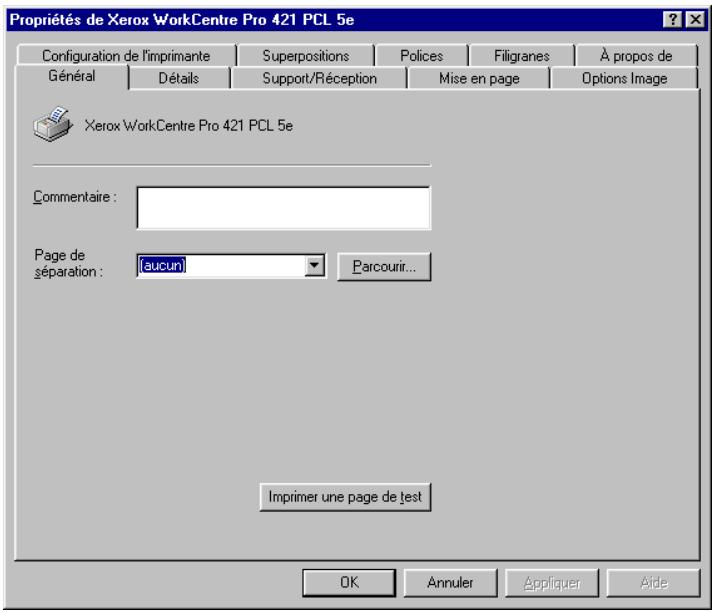
La boîte de dialogue comprend dix autres onglets qui permettent de configurer l'imprimante.
REMARQUE : Lors de l'installation, il est important de configurer les options de l'imprimante pour qu'elles soient accessibles aux programmes d'application. De même, il est important de définir les caractéristiques par défaut du papier placé dans l'imprimante ainsi que les options de réception.
5. Cliquez sur l'onglet configuration.
Cet onglet permet de configurer les options disponibles de manière à les rendre accessibles aux utilisateurs. La page d'état imprimée précédemment vous permit de vérifier quelles options ont été installées.
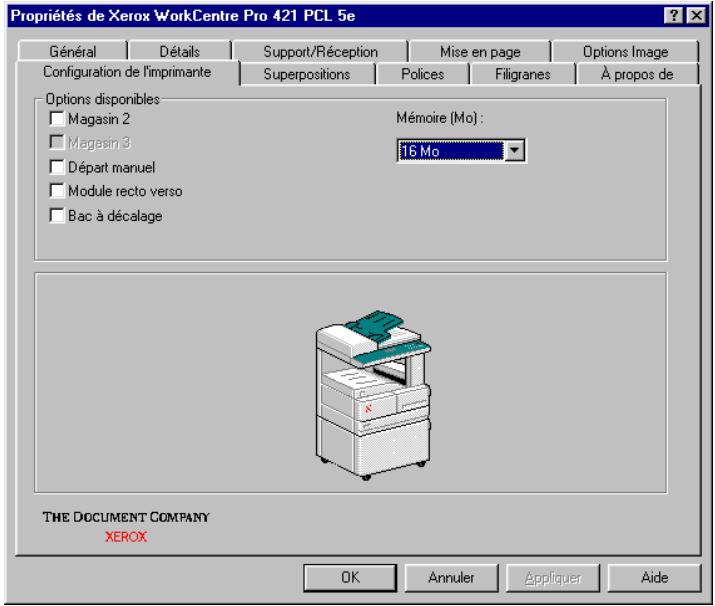
- Cochez les cases correspondant aux options installées sur le WorkCentre Pro.
- Cliquez sur l'onglet Support/Réception.
Cet onglet permet de déterminer la manière dont le document sera imprimé.
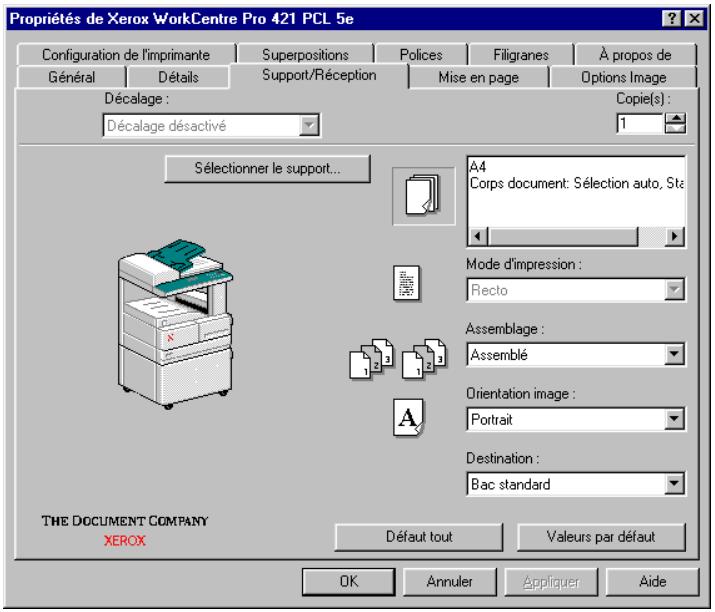
- Choisissez les options de réception par défaut requises.
- Effectuez les modifications nécessaires dans les autres onglets. Reportez-vous à l'aide en ligne pour plus de détails.
Les onglets restants sont décrits ci-après.
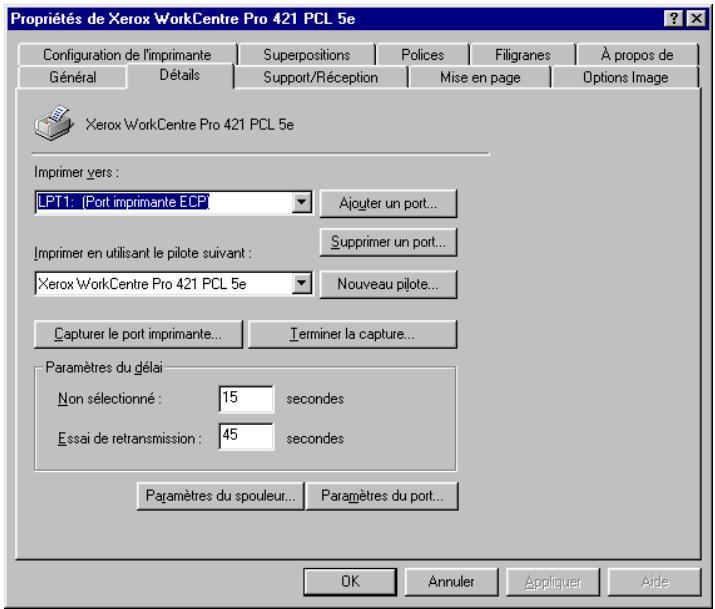
L'onglet Détails permet de modifier les données relatives à la connexion et au pilote de l'imprimante.
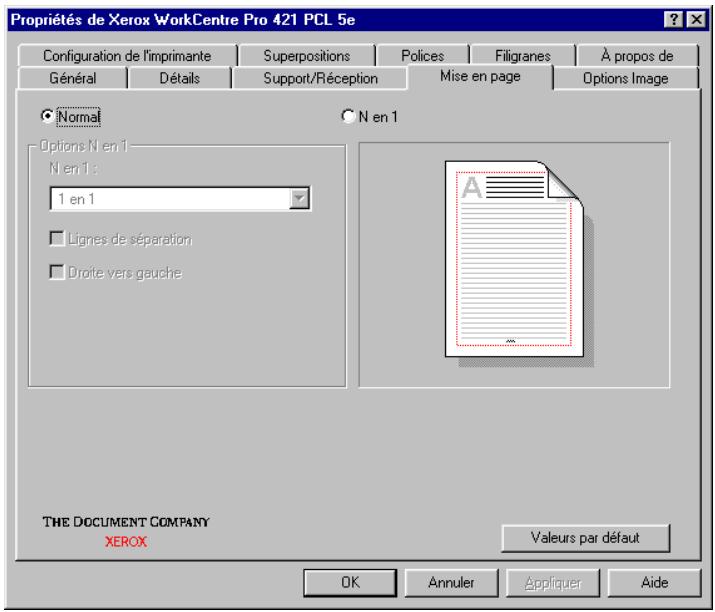
L'onglet Mise en page permet de déterminer la disposition d'un travail sur papier (PostScript uniquement).
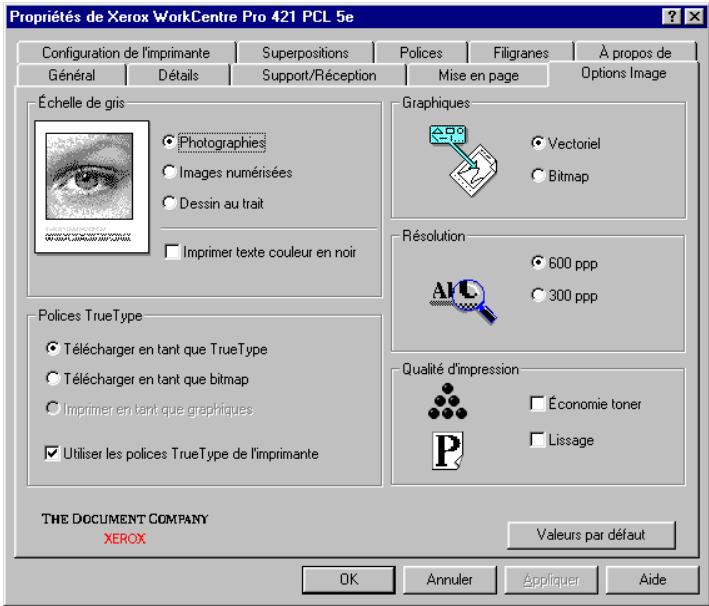
L'onglet Options image permet de déterminer la qualité d'impression pour chacun des divers éléments d'un travail.
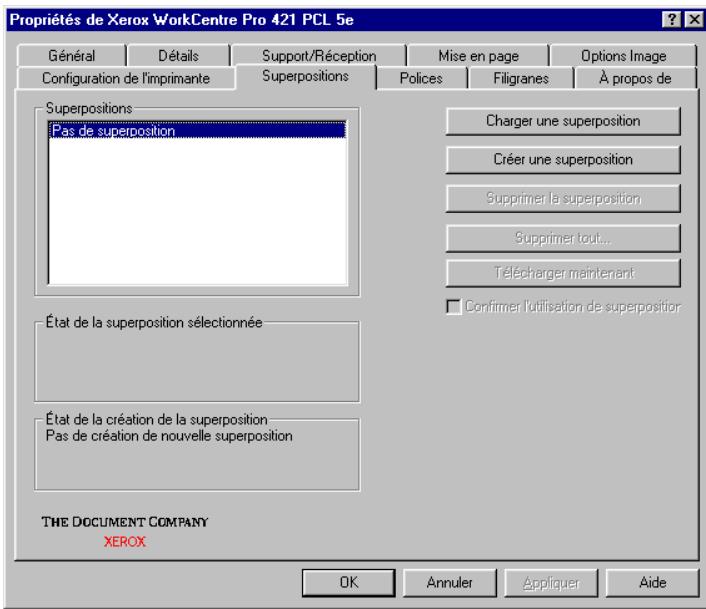
L'onglet Superpositions permet de déterminer les groupes d'options qui seront appliqués en superposition à un travail.
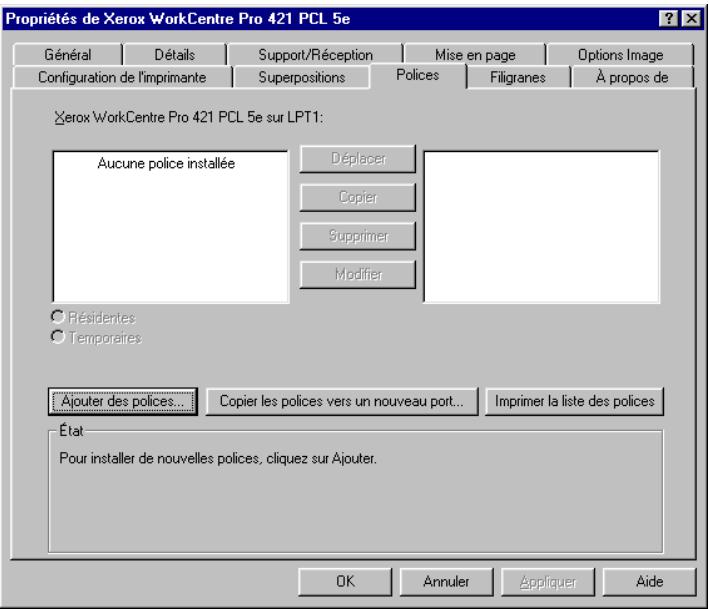
L'onglet Polices permet d'effectuer la gestion des polices d'impression téléchargées sur l'imprimante.
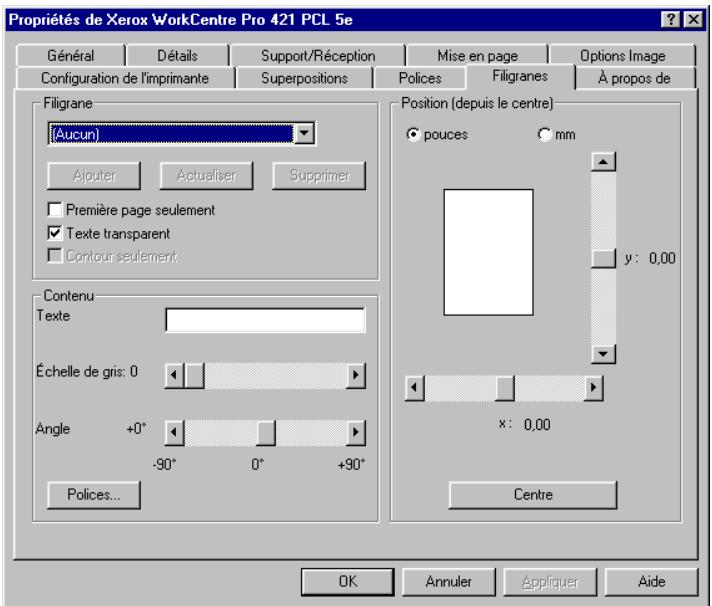
L'onglet Filigranes permet de désigner et de placer une inscription en filigrane sur les travaux imprimés.
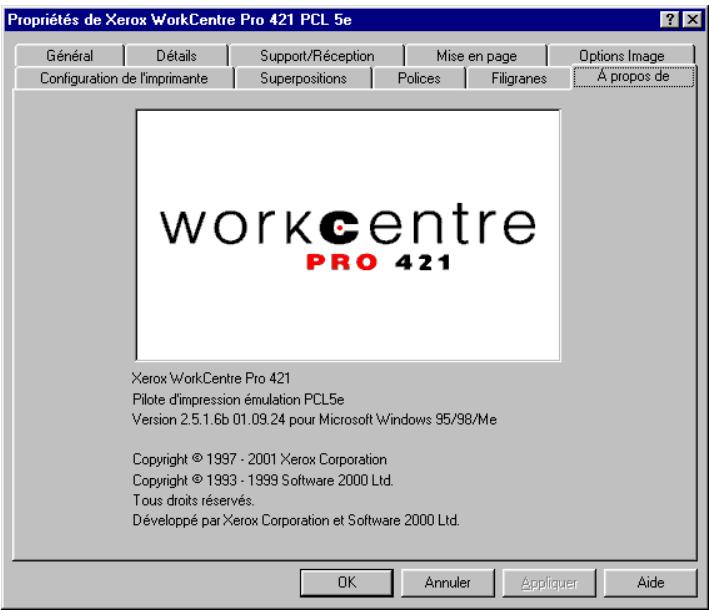
L'onglet À propos contient des informations sur le pilote d'imprimante.
- Cliquez sur le bouton [Appliquer] pour sauvegarder la configuration.
- Cliquez sur le bouton [OK] pour fermer la boîte de dialogue.
La configuration de l'imprimante pour Windows NT nécessite la configuration des propriétés de l'imprimante et du document par défaut.
REMARQUE : Lors de l'installation, il est important de configurer les options de l'imprimante pour qu'elles soient accessibles aux programmes d'application. Cette opération s'effectue dans les propriétés de l'imprimante. De même, il est important de définir les caractéristiques par défaut du papier placé dans l'imprimante ainsi que les options de réception.
- Imprimez une page d'état pour vérifier les options qui sont installées (voir la section « Impression d'une page d'état » à la page 2-2).
- Sélectionnez Paramètres>Imprimantes dans le menu Démarrer.
La fenêtre Imprimantes s'affiche.
- Pointez sur l'icône Xerox WorkCentre Pro 421, cliquez sur le bouton droit de la souris et CHOISSEZ Propriétés, ou bien sélectionnez Propriétés dans le menu Fichier.
- La boîte de dialogue Propriétés s'ouvre et affiche l'onglet Général.
Cet onglet permet d'entrer des commentaires, de définir un séparateur à insérer entre les travaux imprimés ou d'imprimer une page de test.
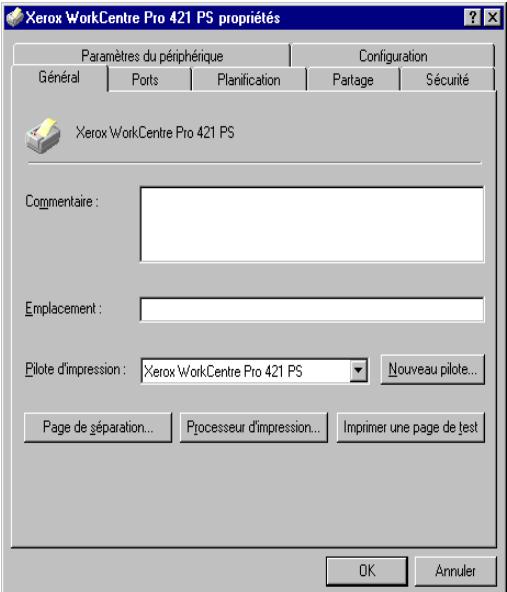
La boîte de dialogue comprend six autres onglets qui permettent de configurer l'imprimante.
- Cliquez sur l'onglet Configuration.
Il permet de configurer les options qui sont installées afin de les rendre disponibles aux utilisateurs. La page d'état imprimée précédemment vous permet de vérifier quelles options ont été installées.
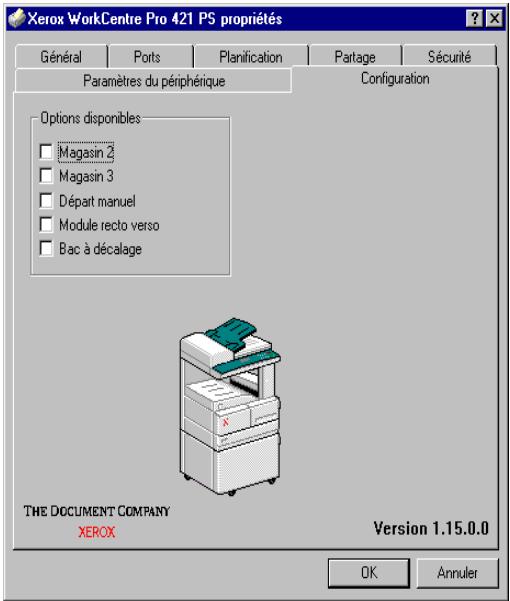
- Cochez les cases correspondant aux options installées sur le WorkCentre Pro.
- Effectuez les modifications nécessaires dans les autres onglets. Reportez-vous à l'aide en ligne pour plus de détails.
Les onglets restants sont décrits ci-après.
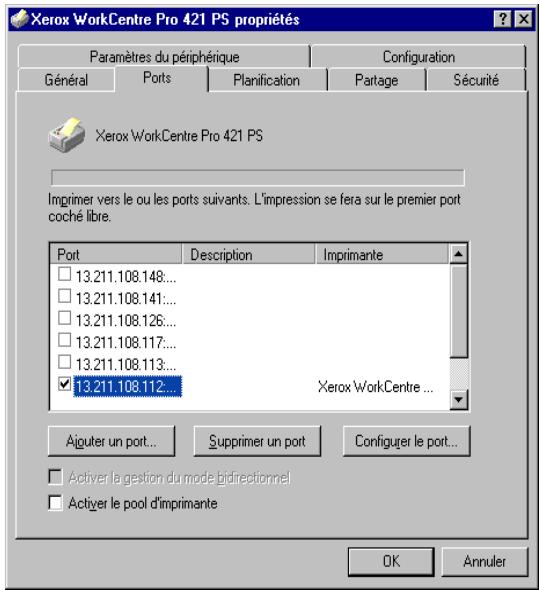
L'onglet Ports permet de choisir les ports sur lesquels imprimer. Vous pouvez ajouter des ports, en supprimer ou les configurer dans cet onglet.
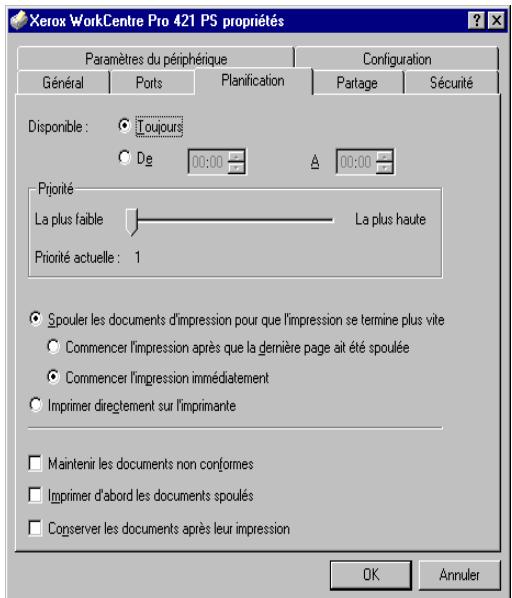
L'onglet Planification permet de gérer l'impression des documents envoyés à l'imprimante.
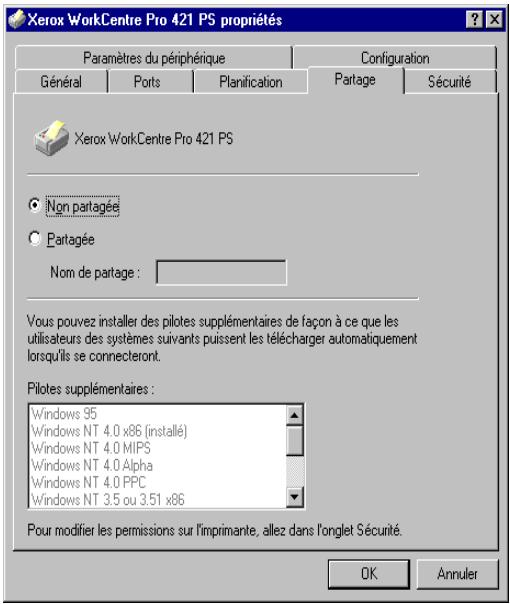
L'onglet Partage permet de configurer l'imprimante comme imprimante partagée ou non partagée sur le réseau.
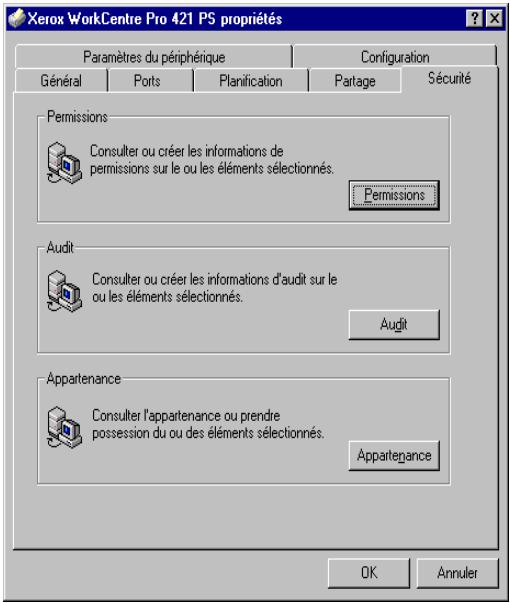
L'onglet Sécurité permet de : gérer les options relatives à la sécurité de l'imprimante.
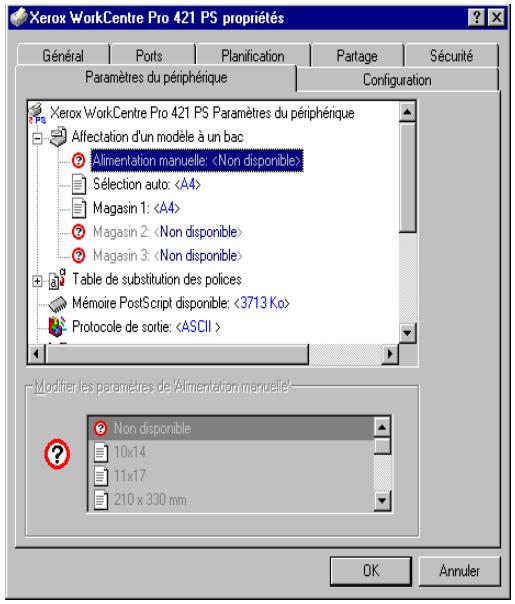
L'onglet Paramètres du périphérique permet de gérer les fonds de page et les polices téléchargées sur l'imprimante. Cliquez sur le bouton [OK] pour fermer la boîte de dialogue.
Configuration du document par défaut
- Imprimez une page d'état pour vérifier les options qui sont installées (voir la section « Impression d'une page d'état » à la page 2-2).
- Sélectionnez Paramètres>Imprimantes dans le menu Démarrer.
La fenêtre Imprimantes s'affiche.
- Pointez sur l'icône Xerox WorkCentre Pro 421, cliquez sur le bouton droit de la souris et choisissez Document par défaut dans le menu ou choisissez cette option dans le menu Fichier.
- La boîte de dialogue Propriétés - Document par défaut s'ouvre et affiche l'onglet Mise en page.
Cet onglet permet de définir les paramètres d'impression par défaut qu'utilisera l'imprimante.
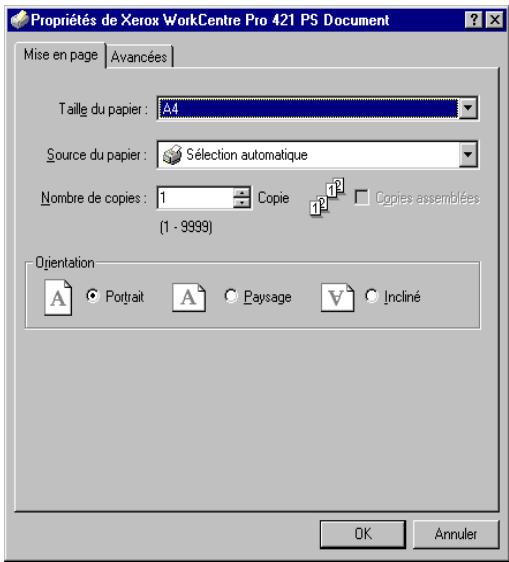
La boîte de dialogue comprend un second onglet qui permet de configurer les options avancées de l'imprimante.
- Cliquez sur l'onglet Avancées.
Il permet de configurer le WorkCentre Pro.
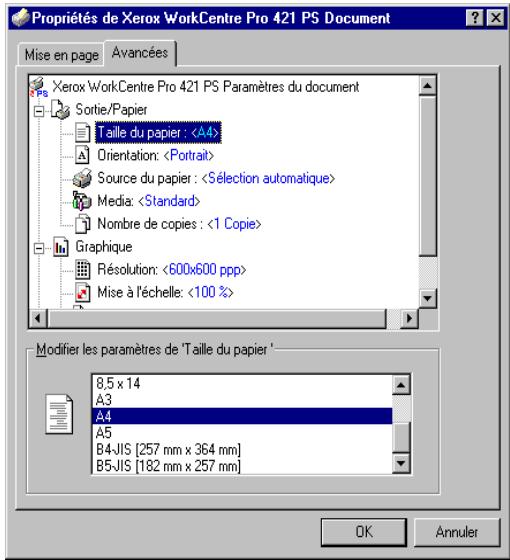
- Cliquez sur le bouton [OK] pour fermer la boîte de dialogue.
La configuration de l'imprimante pour Windows 2000 nécessite la configuration des propriétés et des options d'impression de l'imprimante.
REMARQUE : Lors de l'installation, il est important de configurer les options de l'imprimante pour qu'elles soient accessibles aux programmes d'application. Cette opération s'effectue dans les propriétés de l'imprimante. De même, il est important de définir les caractéristiques par défaut du papier placé dans l'imprimante ainsi que les options de réception.
Configuration des propriétés de l'imprimante
- Imprimez une page d'état pour vérifier les options qui sont installées (voir la section « Impression d'une page d'état » à la page 2-2).
- Sélectionnez Paramètres>Imprimantes dans le menu Démarrer.
La fenêtre Imprimantes s'affiche.
- Pointez sur l'icône Xerox WorkCentre Pro 421, cliquez sur le bouton droit de la souris et CHOISSEZ Propriétés, ou bien sélectionnez Propriétés dans le menu Fichier.
- La boîte de dialogue Propriétés s'ouvre et affiche l'onglet Général.
Cet onglet permet d'entrer des commentaires, d'indiquer l'emplacement de l'imprimante, de désigner ou de charger un nouveau pilote, de définir un séparateur à insérer entre les travaux imprimés ou d'imprimer une page de test.
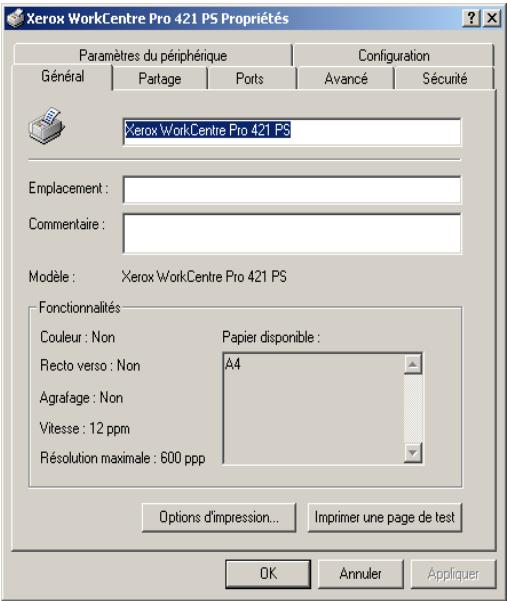
La boîte de dialogue comprend sept autres onglets qui permettent de configurer l'imprimante.
5. Cliquez sur l'onglet configuration.
Il permet de configurer les options qui sont installées afin de les rendre disponibles aux utilisateurs. La page d'état imprimée précédemment vous permet de vérifier quelles options ont été installées.
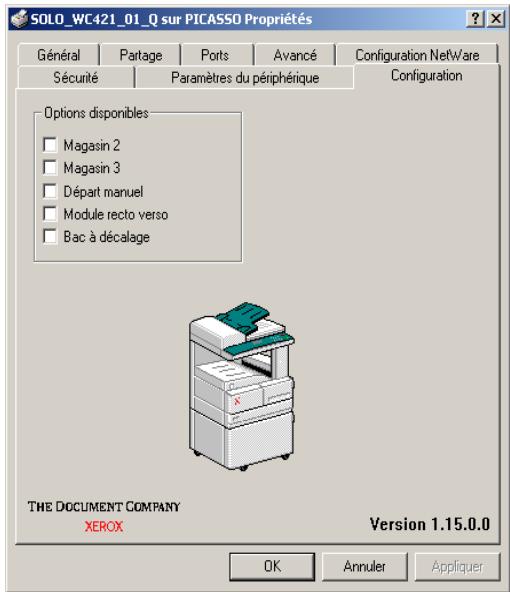
- Cochez les cases correspondant aux options installées sur le WorkCentre Pro.
- Effectuez les modifications nécessaires dans les autres onglets. Reportez-vous à l'aide en ligne pour plus de détails.
Les onglets restants sont décrits ci-après.
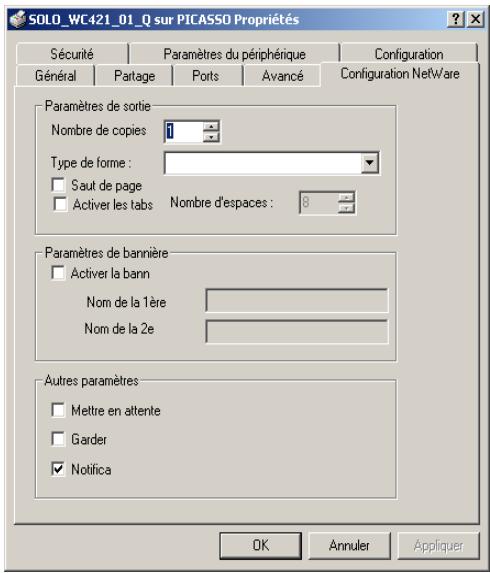
L'onglet Netware Settings permet de définir les valeurs par défaut des options suivantes : nombre de copies, type de fond de page, page de garde et action à appliquer une fois le traitement effectué.
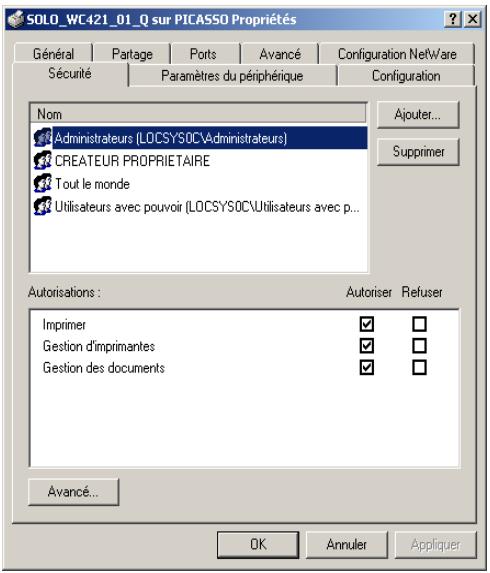
L'onglet Sécurité permet de : gérer la sécurité de l'imprimante.
Cliquez sur le bouton [Avancé] pour définir d'autres options par défaut de l'imprimante.
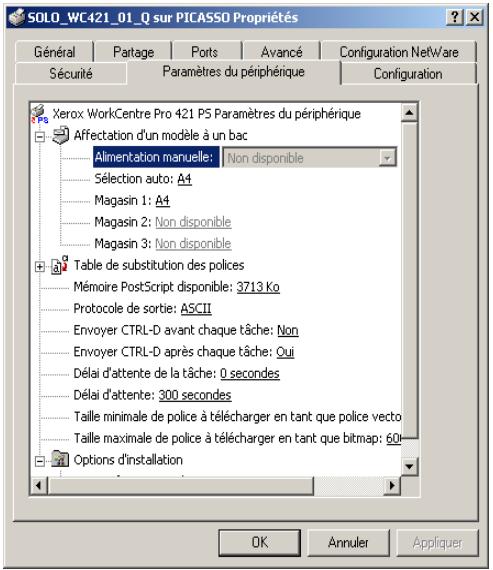
L'onglet Paramètres du périphérique permet de gérer les fonds de page et les polices téléchargées sur l'imprimante.
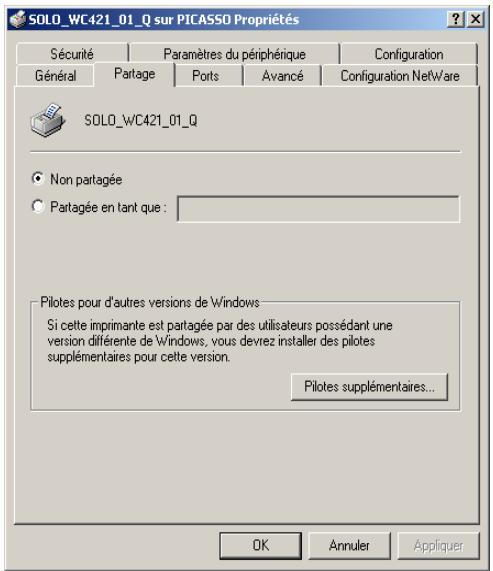
L'onglet Partage permet de configurer l'imprimante comme imprimante partagée ou non partagée sur le réseau.
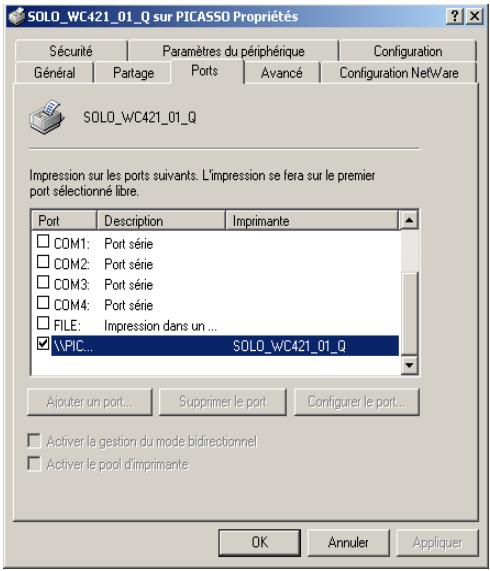
L'onglet Ports permet de choisir les ports sur lesquels imprimer. Vous pouvez ajouter des ports, en supprimer ou les configurer dans cet onglet.
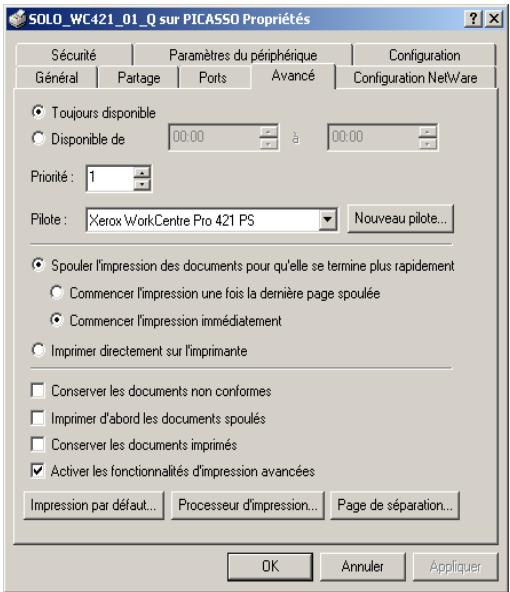
L'onglet Avancé permet de gérer le traitement des documents envoyés à l'imprimante.
- Cliquez sur le bouton [OK] pour fermer la boîte de dialogue.
Configuration des options d'impression
- Imprimez une page d'é état » à la page 2-2).
- Sélectionnez Paramètres>Imprimantes dans le menu Démarrer.
La fenêtre Imprimantes s'affiche.
- Pointez sur l'icône Xerox WorkCentre Pro 421, cliquez sur le bouton droit de la souris et choisissez Options d'impression dans le menu qui s'affiche. Vous pouvez aussi sélectionner cette option dans le menu Fichier.
- La boîte de dialogue Options d'impression s'ouvre et affiche l'onglet Disposition.
Cet onglet permet de définir l'orientation par défaut ainsi que le nombre de pages à imprimer par feuille.
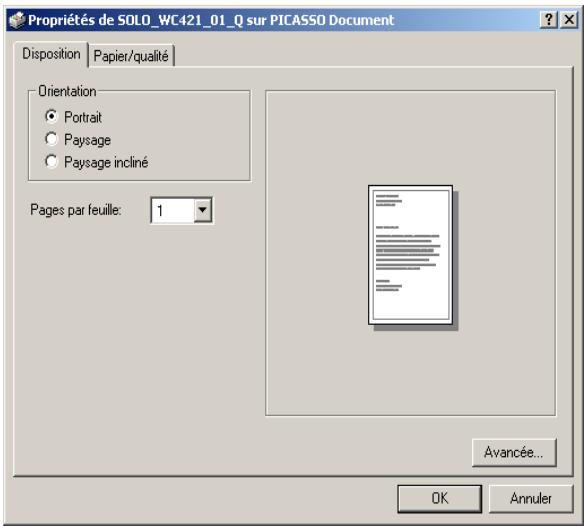
Cliquez sur le bouton [Avancée] pour configurer d'autres options d'imprimante par défaut.
La boîte de dialogue comprend un autre onglet qui permet de configurer les paramètres avancés de l'imprimante.
- Cliquez sur l'onglet Papier/qualité.
Cet onglet permet de configurer le bac d'alimentation par défaut et le type de support qu'il contient.
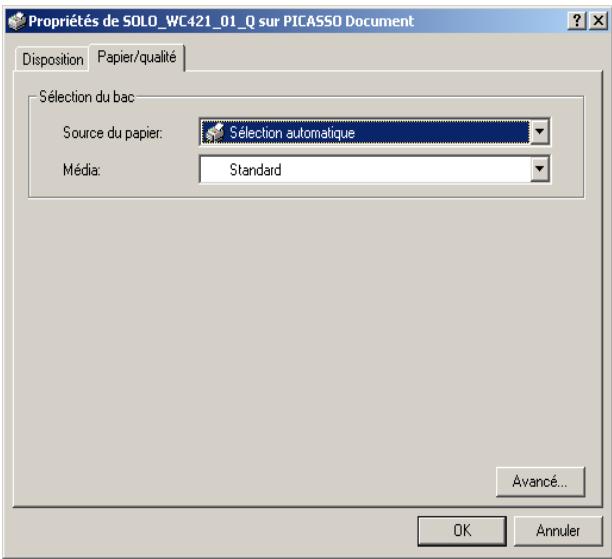
- Cliquez sur le bouton [OK] pour fermer la boîte de dialogue.
La configuration de l'imprimante pour Windows XP nécessite la configuration des propriétés et des options d'impression de l'imprimante.
REMARQUE : Lors de l'installation, il est important de configurer les options de l'imprimante pour qu'elles soient accessibles aux programmes d'application. Cette opération s'effectue dans les propriétés de l'imprimante. De même, il est important de définir les caractéristiques par défaut du papier placé dans l'imprimante ainsi que les options de réception.
Configuration des propriétés de l'imprimante
- Imprimez une page d'état pour vérifier les options qui sont installées (voir la section « Impression d'une page d'état » à la page 2-2).
- Sélectionnez Panneau de configuration > Imprimantes et télécopieurs à partir du menu Démarrer.
La fenêtre correspondante apparait.
- Pointez sur l'icône Xerox WorkCentre Pro 421, cliquez avec le bouton droit de la souris et sélectionnez [Propriétés] dans le menu contextuel ou bien sélectionnez Propriétés dans le menu Fichier.
- La boîte de dialogue Propriétés s'ouvre sur l'onglet Général.
Cet onglet permet d'entrer des commentaires, d'indiquer l'emplacement de l'imprimante, de désigner ou de charger un nouveau pilote, de définir un séparateur à insérer entre les travaux imprimés ou d'imprimer une page de test.
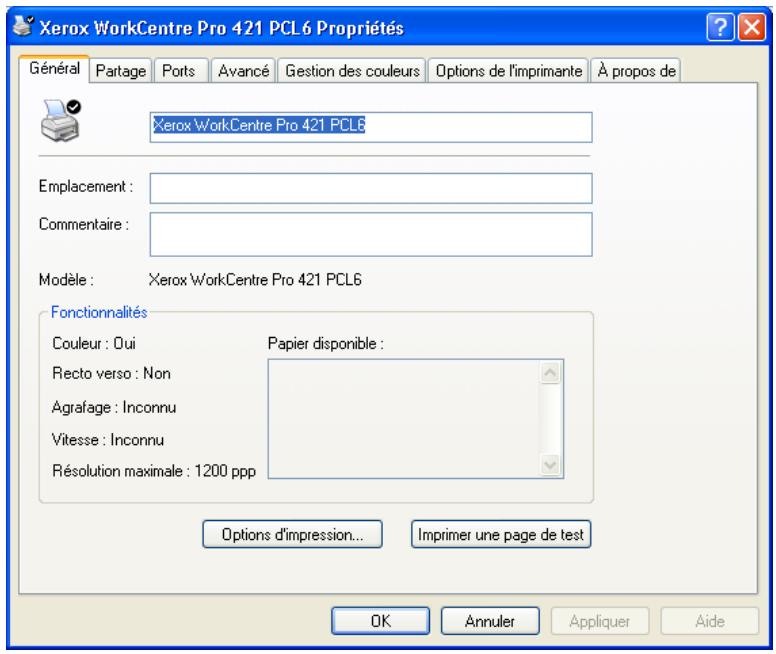
La boîte de dialogue comprend six autres onglets qui permettent de configurer l'imprimante.
- Cliquez sur l'onglet Configuration.
Il permet de configurer les options qui sont installées afin de les rendre disponibles aux utilisateurs. La page d'état imprimée précédemment vous permit de vérifier quelles options ont été installées.
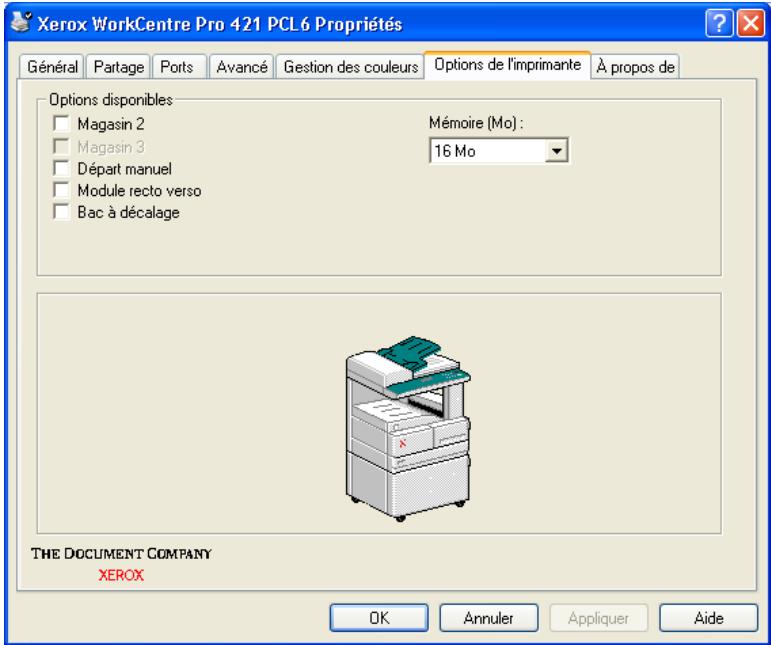
- Cochez les cases correspondant aux options installées sur le WorkCentre Pro.
- Effectuez les modifications nécessaires dans les autres onglets. Reportez-vous à l'aide en ligne pour plus de détails.
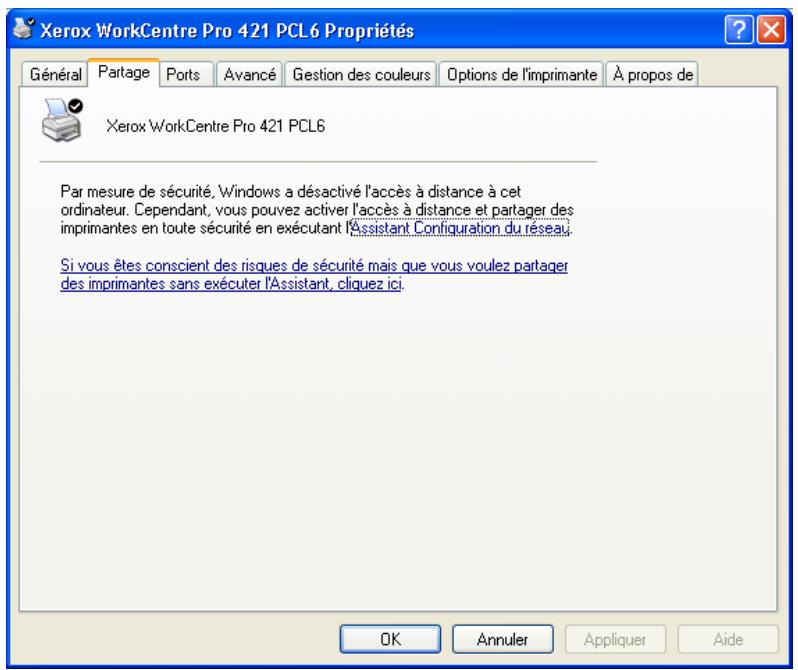
L'onglet Partage permet de configurer l'imprimante comme imprimante partagée ou non partagée sur le réseau.
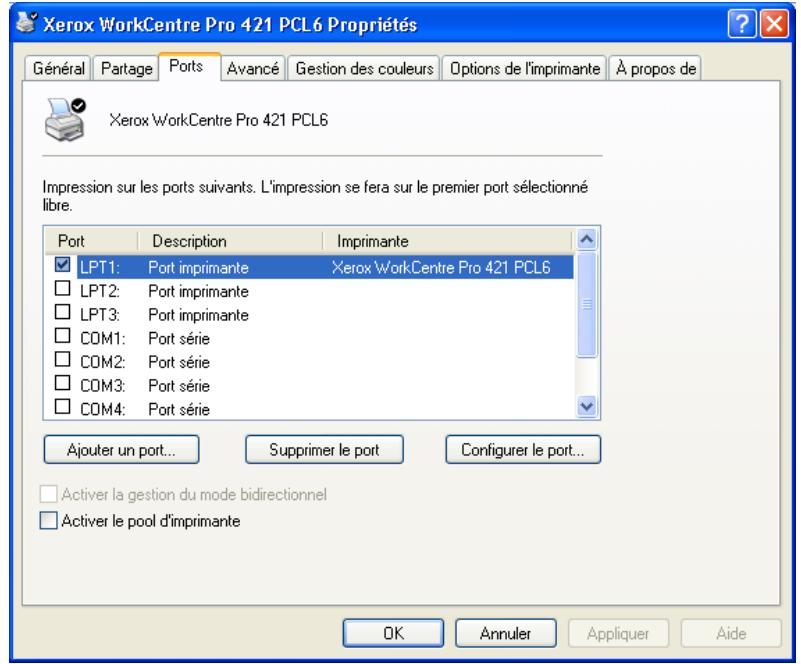
L'onglet Ports permet de choisir les ports sur lesquels imprimer. Vous pouvez ajouter des ports, en supprimer et les configurer dans cet onglet.
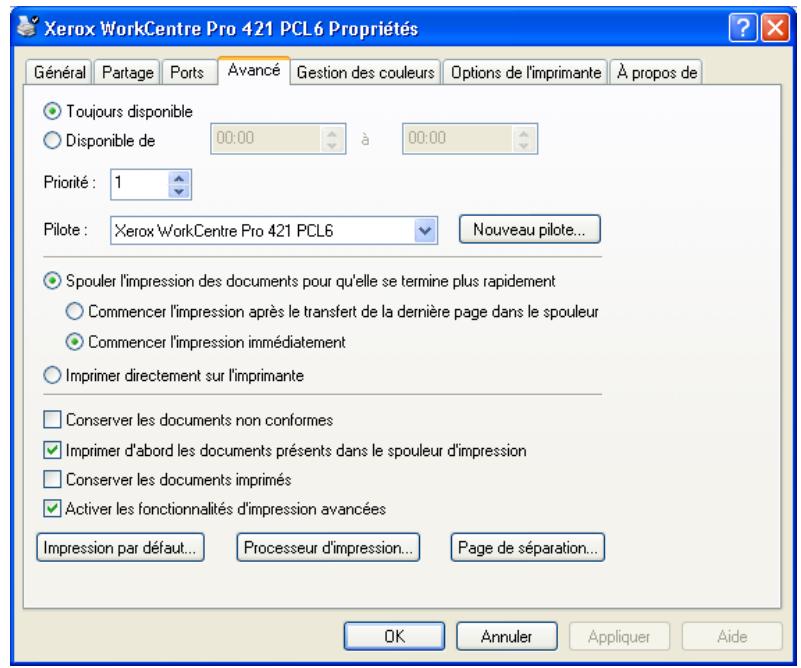
L'onglet Avancé permet de gérer tous les aspects de l'impression, y compris la façon dont les travaux doivent être programmés et mis en attente. Le bouton Impression par défaut donne accès à une série d'onglets supplémentaires qui servent à :
- régler des paramètres de sPOOLe
- spécifier les options de réception du papier
- spécifier la disposition de l'image sur la page définir un certain nombre d'options image
- configurer des filigranes
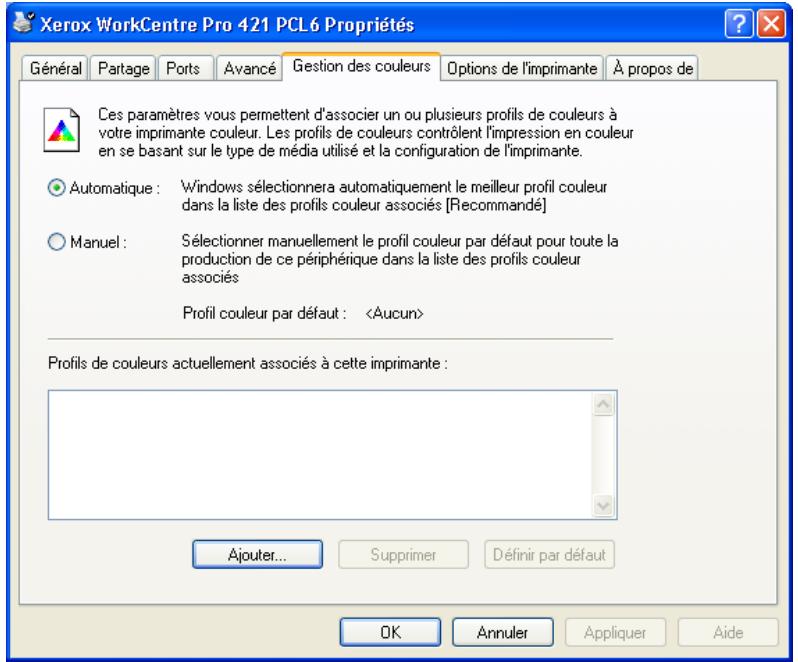
L'onglet Gestion des couleurs permet de définir le profil de couleurs à utiliser.
- Cliquez sur [OK] pour fermer la boîte de dialogue.
Impression d'une page de test
- Assurez-vous que le pilote est installé et configuré sur chaque poste de travail qui doit acheminer des travaux au WorkCentre Pro 421 (voir la section « Installation et configuration du pilote d'imprimante » à la page 2-102).
- Ouvrez un document sur un poste de travail.
- Sélectionnez le WorkCentre Pro 421 comme imprimante.
- Imprimez le document sur le WorkCentre Pro 421 et assurez-vous que l'impression est effectuée correctement.
- Exécutez le test pour chacun des postes de travail qui doit acheminer des travaux au WorkCentre Pro 421.
3 Configuration à distance
Le présent chapitre contient des informations sur les outils logiciels qui permettent de configurer l'imprimante à distance.
Il s'agit des trois outils externes suivants :
- CentreWare
- Services Internet CentreWare
- PrinterMap de Xerox
Vous trouvez des instructions dans les pages suivantes.
Le logiciel CentreWare de Xerox est un logiciel de gestion et d'identification de périphériques facile à utiliser. Il permet d'assurer la gestion des imprimantes Xerox ainsi que des périphériques provenant d'autres fournisseurs et fonctionnant avec serveurs Web intégrés. Grâce à la simplicité de navigation, l'installation, la connexion et la configuration des périphériques Xerox en réseau sont effectuées rapidement et facilement. Le logiciel CentreWare de Xerox utilise la console de gestion Microsoft MMC (Microsoft Management Console) comme interface. Une fonction d'aide est disponible à tout moment. Il suffit d'appuyer sur F1 ou de cliquer sur le bouton Aide.
Le logiciel CentreWare pour WorkCentre Pro 421 communique par le biais d'une connexion réseau.
Pour de plus amples informations sur le logiciel CentreWare, consulter les rubriques d'aide se trouvant sur le CD CentreWare. Au besoin, un Guide de l'utilisateur en plusieurs langues au format pdf se trouve sur le CD de gestion d'impression, dans le dossier \Doc. Nous vous invitons à examiner ce logiciel. Vous serez agréablement surpris de la capacité d'installation de l'imprimante sur le réseau.
Configuration avancée en mode bindery ou pour réseau NDS (netware directory services)
L'option Configuration avancée de CentreWare offre un outil supplémentaire permettant de contrôler la manière dont les imprimantes sont configurées dans un environnement réseau Novell NetWare. Cet outil sert uniquement à relier l'imprimante à plusieurs serveurs ou files d'attente.
Pour accéder aux imprimantes Xerox dans un tel environnement, il est nécessaire d'installer sur votre système le logiciel de passerelle de sortie Xerox. La dernière version de ce logiciel est disponible sur le site Web de Xerox, à l'adresse www.xerox.com.
Le site Web fournit des instructions sur la manière d'instructuer l'imprimante pour l'utiliser avec NDPS. Ces instructions figurent également dans le Guide d'utilisation de CentreWare pour NDPS.
Le logiciel Services Internet CentreWare est un service interactif qui utilise la technologie de l'Internet afin d'accroître les possibilités du WorkCentre Pro 421. Une application de serveur HTTP mise au point par Xerox réside sur le WorkCentre Pro 421 avec configuration réseau. Ce serveur HTTP fournit l'accès à des services évolués permettant l'installation, la configuration et la gestion du WorkCentre Pro 421.
L'utilisateur peut accéder aux fonctions des Services Internet CentreWare par le biais de son logiciel de navigation, tel que Netscape Navigator ou Microsoft Internet Explorer 3. x ou ultérieure. Grâce au navigateur, l'utilisateur peut avoir accès au WorkCentre Pro 421 installé sur le réseau par le biais du serveur HTTP, en utilisant le protocole TCP/IP.
Prendre connaissance des informations contenues dans le présent guide afin de sélectionner les options désirées ou pour les modifier au besoin.
Il est nécessaire d'avoir accès au réseau et détenir les droits d'accès d'administrateur au WorkCentre Pro 421 afin de pouvoir exécuter les tâches administratives. Le guide de l'utilisateur ainsi que le présent guide fournissent toutes les informations relatives à l'imprimante. Il sera peut-être nécessaire d'obtenir certaines informations de la part des fournisseurs sur les postes de travail client ou sur le réseau.
L'administrateur système qui détient les droits d'accès appropriés à sa tâche peut exécuter les tâches suivantes en utilisant les Services Internet CentreWare :
Imprimer des pages d'état et des pages test sur le WorkCentre Pro 421. Surveiller l'état du WorkCentre Pro et du réseau. Configurer les paramètres réseau sur le WorkCentre Pro 421. Réinitialiser les paramètres du WorkCentre Pro 421 et modifier les mots de passe. Avoir accès aux liens Internet fournissant les services d'assistance. Consulter les rubriques d'aide et la documentation relative à l'imprimante.
Procédez comme suit pour accéder au WorkCentre Pro 421 à partir d'un poste de travail :
- Lancez le navigateur Internet.
- Entrez l'adresse IP de l'imprimante comme adresse URL (Universal Resource Locator) dans la zone Adresse du navigateur.
L'adresse IP est imprimée sur la page d'état.
La page d'accueil du Workcentre Pro 421 est alors affichée.
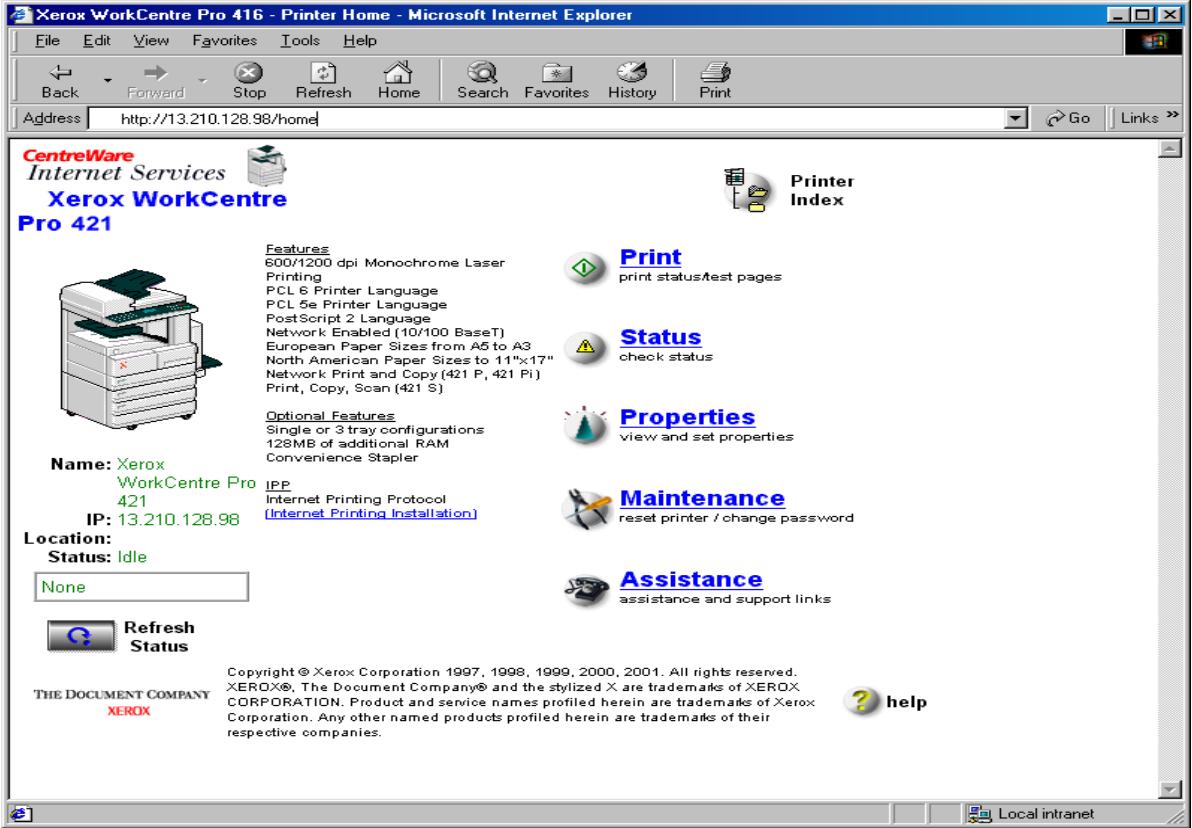

Cliquez sur
pour accéder à la documentation des
Services Internet CentreWare.
Cliquez sur
pour actualiser l'écran après avoir
apporté des modifications.
La page des Services Internet CentreWare pour le WorkCentre
Pro 421 contient les applications ou onglets suivants :
Print (Impression) Status (État) Properties (Propriétés)
à partir de la page d'accueil ou cliquez (Impression) à partir de toute autre page.
La page Impression s'affiche.
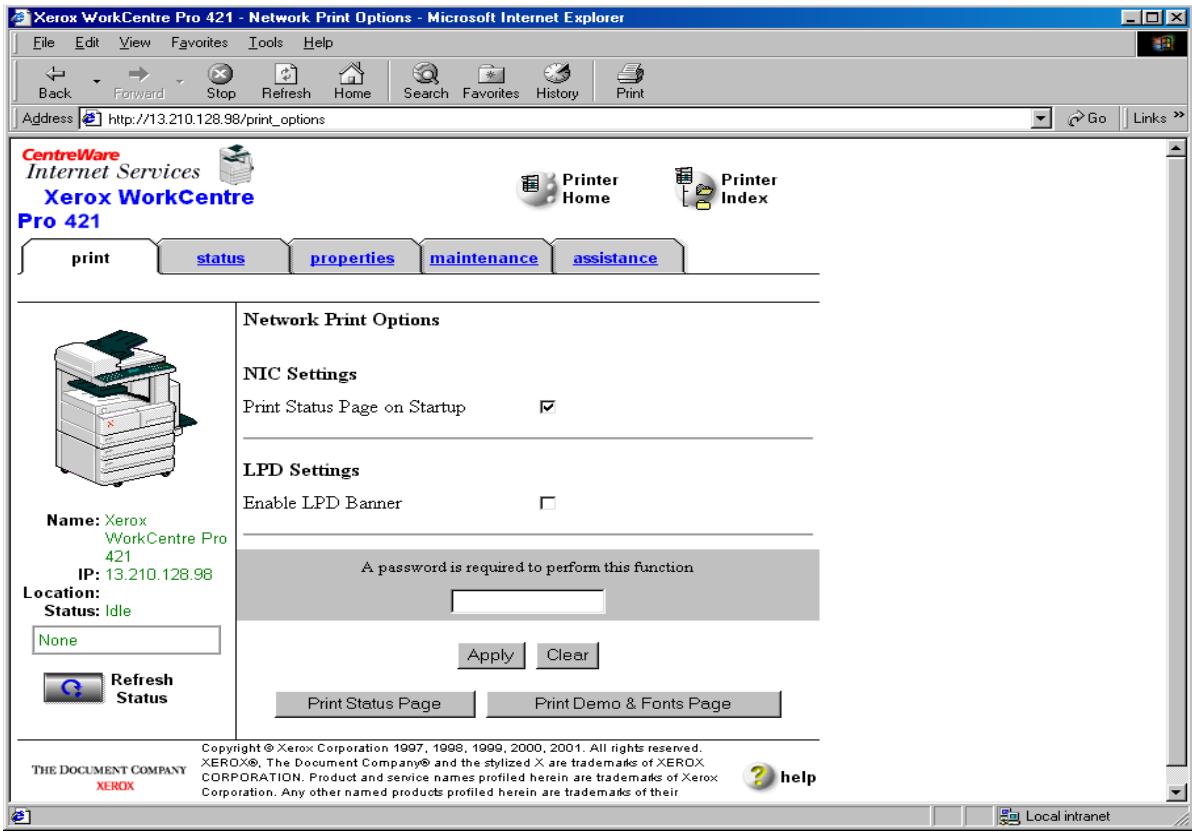
Ces options permettent de programmer le WorkCentre Pro 421 pour qu'il imprime une page d'état à la mise sous tension, qu'il insère un séparateur LPD entre les divers travaux d'impression ou qu'il imprime une page d'état ou un test d'impression.
- Entrez le mot de passe. Le mot de passe par défaut est « sysadm »
A. Cochez les options d'impression désirées. B. Cliquez sur le bouton [Clear] (Annuler) pour annuler toute option sélectionnée. C. Cliquez sur le bouton [Apply] (Appliquer) pour permettre l'application des options sélectionnées. D. Cliquez sur [Print Status Page] (Imprimer page d'état) ou sur [Print Test Page] (Imprimer page test) pour soumettre cette requête au WorkCentre Pro 421.
- Si la page est mise à jour automatiquement, réinitialisez l'interface réseau afin d'appliquer les modifications (voir la section « Page Maintenance » à la page 3-11 pour de plus amples détails).
- Cliquez sur à partir de la page d'accueil ou cliquez sur l'onglet [Status] (État) à partir de toute autre page. La page d'etat s'affiche.
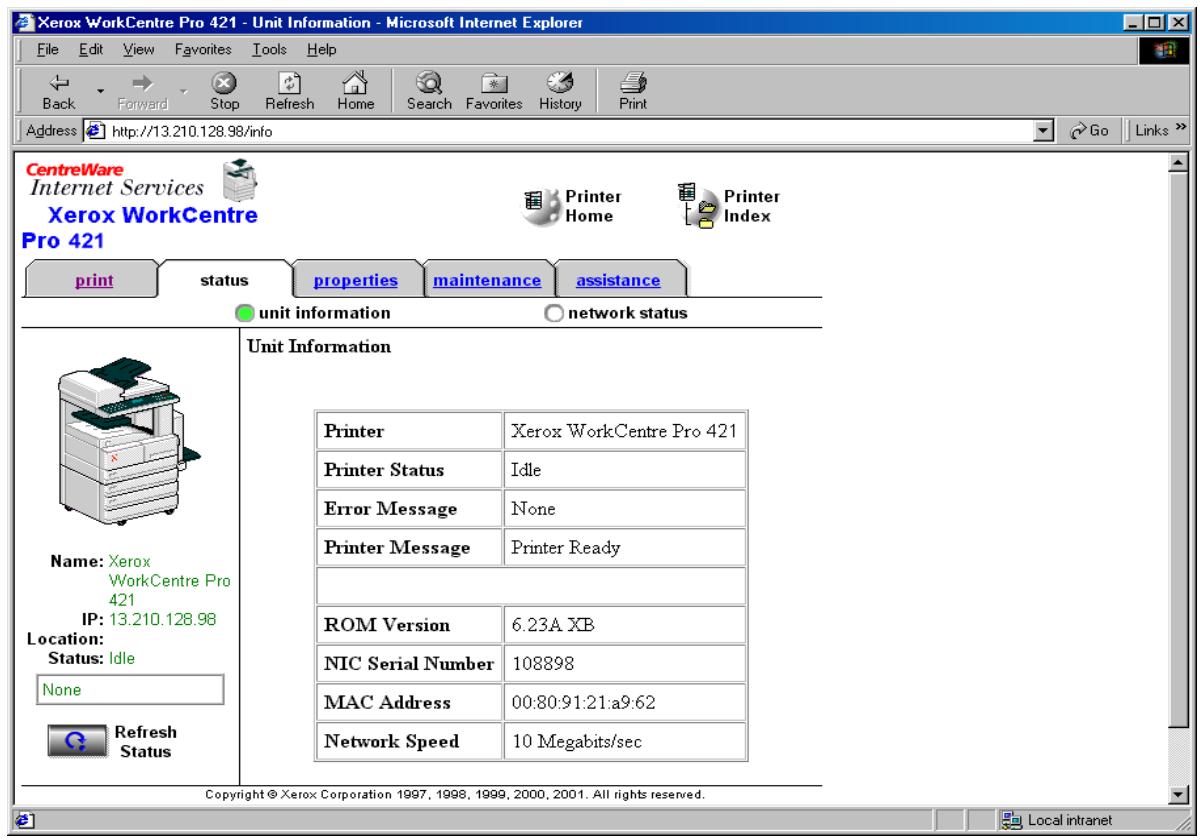
La page d'état fournit les informations relatives à l'état du WorkCentre Pro 421 ou du réseau.
- Cliquez sur le bouton approprié pour afficher les informations requises.

- Cliquez sur à partir de la page d'accueil ou cliquez sur l'onglet [Properties] (Propriétés) à partir de toute autre page. La page Propriétés s'affiche.
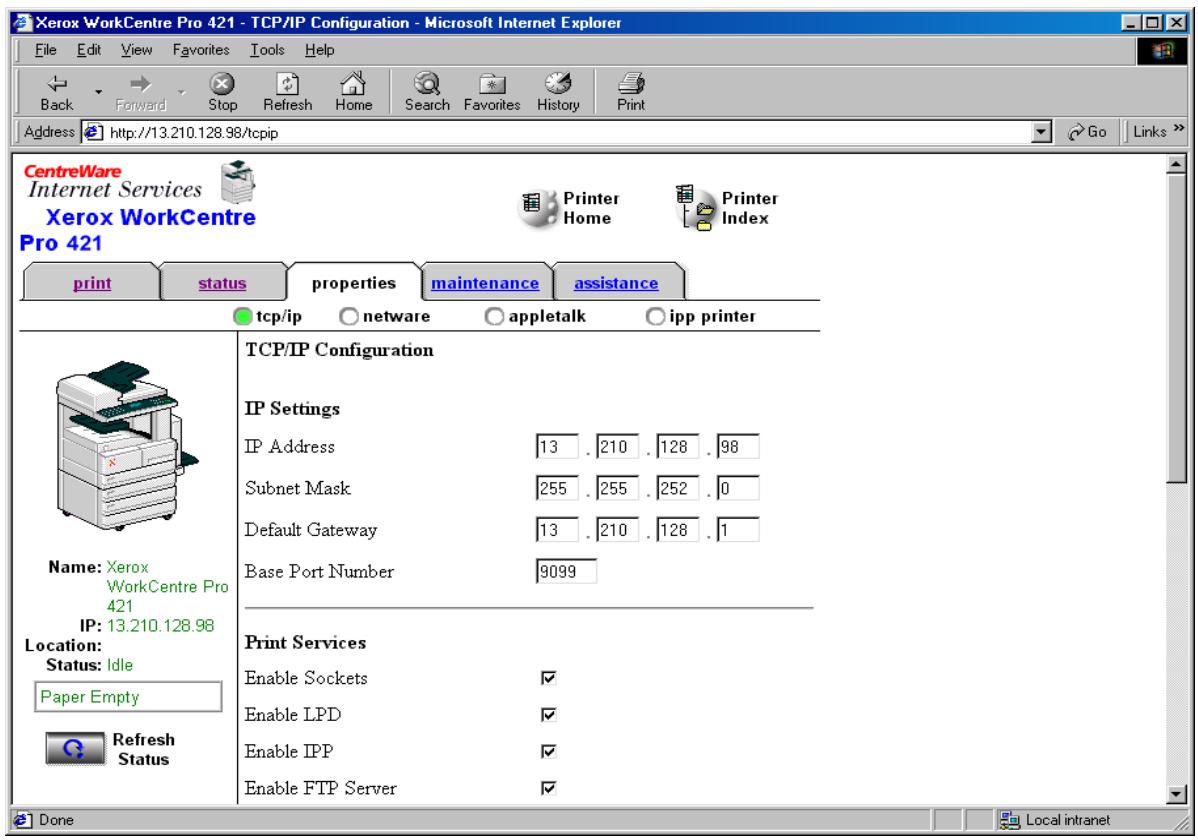
Cette page permet de définir ou de modifier les propriétés d'impression TCP/IP, Netware, AppleTalk ou IPP pour le WorkCentre Pro 421.
- Entrez le mot de passe. Le mot de passe par défaut est « sysadm »
- Cliquez sur le bouton approprié.
- Entrez ou modifiez les informations au besoin.
- Cliquez sur le bouton [Annuler] (Clear) pour annuler toute option sélectionnée.
- Cliquez sur le bouton [Appliquer] (Apply) pour permettre en application les options sélectionnées.
REMARQUE : Dans le cas d'une imprimante IPP, cliquer sur le bouton [Restore Factory Defaults] (Rétablir valeurs par défaut) pour rétablir les options sélectionnées par défaut en usine.
- Si la page est mise à jour automatiquement, réinitialisez l'interface réseau afin d'appliquer les modifications (voir la section « Page Maintenance » à la page 3-11 pour de plus amples détails).

- Cliquez sur à partir de la page d'accueil ou cliquez sur l'onglet [Maintenance] à partir de toute autre page. La page Maintenance s'affiche.
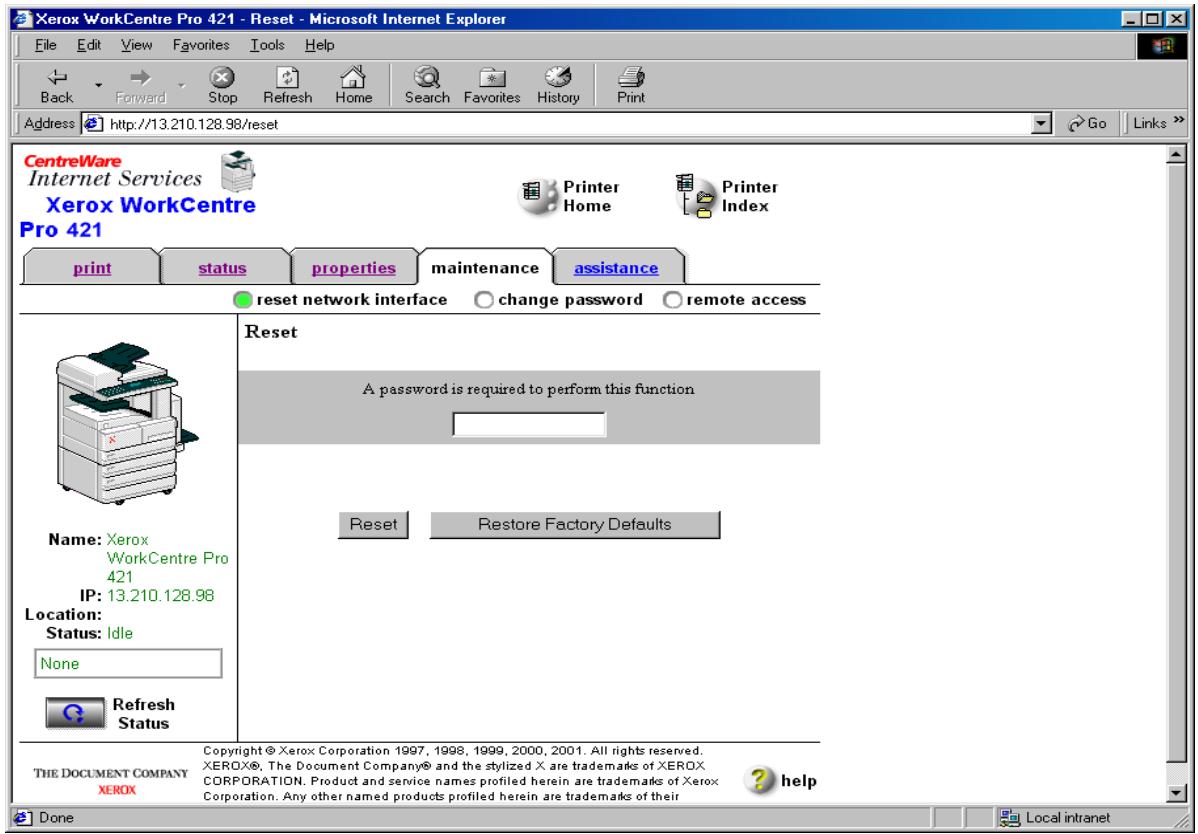
La page (ou onglet) Maintenance permet de réinitialiser l'interface réseau, de rétablir les options sélectionnées par défaut en usine, de modifier le mot de passe ou de désactiver l'accès à distance.
Le bouton [Reset] (Réinitialiser) permet de réinitialiser le serveur d'impression afin d'appliquer les nouveaux paramètres. Cette opération ne permet pas de réinitialiser l'interface avec l'imprimante. L'interface réseau est toutefois entièrement réinitialisée.
La plupart des réglages effectués par le biais des pages Web permettent de modifier les valeurs enregistrées en mémoire non-volatile, mais ne changent pas les valeurs présentement utilisées. Lorsqu'un réglage nécessitant une réinitialisation est accepté par l'interface réseau, la page affichée sera automatiquement mise à jour, indiquant de réinitialiser l'imprimante afin d'appliquer les modifications. De manière générale, toute modification devrait être apportée avant de réinitialiser l'interface réseau de l'imprimante.
Pour l'interface réseau :
A. Cliquez sur le bouton [Reset Network Interface] (Réinitialiser l'interface réseau). B. Entrez le mot de passe. Le mot de passe par défaut est « sysadm ». C. Cliquez sur le bouton [Reset] (Réinitialiser) pour réinitialiser l'interface réseau, ou sur le bouton [Restore Factory Default] (Restaurer réglages usine) pour reconfigurer l'imprimante à partir des réglages définis par défaut.
REMARQUE: Rétablir les options par défaut est utile lorsqu'il est nécessaire de déplacer le WorkCentre Pro 421 et de reconfigurer l'interface réseau.
Pour modifier le mot de passe :
A. Cliquez sur le bouton [Change Password] (Modifier mot de passe). B. Entrez le mot de passe actuel. C. Entrez le nouveau mot de passe. D. Entrez une seconde fois le nouveau mot de passe afin de le confirmer. E. Cliquez sur le bouton [Clear] (Annuler) pour annuler l'opération, si nécessaire. F. Cliquez sur le bouton [Apply] (Appliquer) pour valider le nouveau mot de passe.
Pour désactiver l'accès à la fonction de maintenance à distance :
A. Cliquez sur le bouton d'options [remote access] (Accès distant). B. Entrez votre mot de passe. Le mot de passe par défaut est « sysadm ». C. Cliquez sur le bouton [Disable] (Désactiver) pour empêcher l'accès à distance.
REMARQUE: L'accès à la maintenance à distance peut être restauré uniquement en réinitialisant les paramètres usine des interfaces à partir du panneau de commande de l'imprimante.

- Cliquez sur à partir de la page d'accueil ou cliquez sur l'onglet [Assistance] à partir de toute autre page. La page Assistance s'affiche.
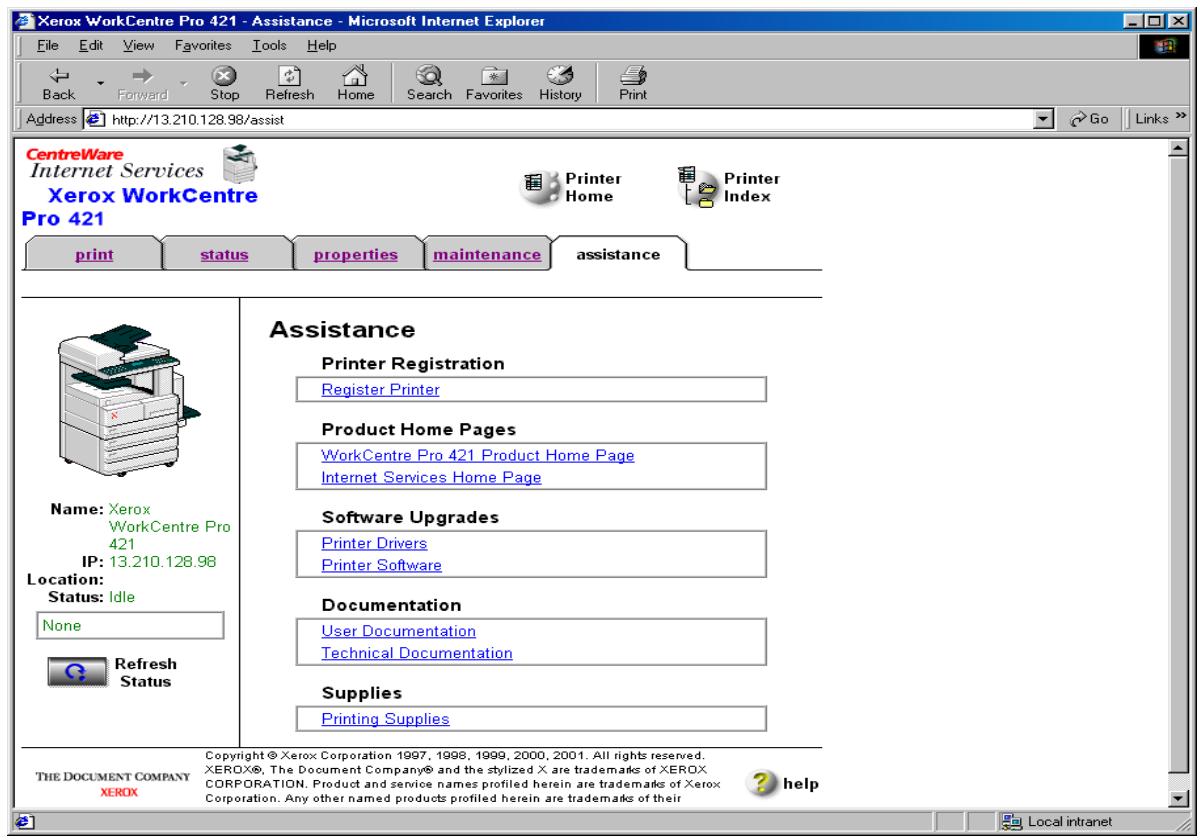
La page Assistance fournit une liste des liens à des sites Web auxquels il est possible d'accéder à partir de cette page.
Les liens possibles sont les suivants :
Enregistrement du WorkCentre Pro 421. Lien vers la page d'accueil du WorkCentre Pro 421. - Liens vers les pilotes d'imprimante et les mises à jour de logiciel. - Liens vers la documentation relative au produit.
- Cliquez sur le lien souhaité.
Le calculi PrinterMap de Xerox est une plate-forme logicielle de gestion et d'administration qui fournit l'accès à un environnement hétérogène d'utilisation des imprimantes au niveau de l'entreprise. PrinterMap offre une plus grande capacité au personnel responsable du réseau, en fournissant à l'opérateur un outil de topologie graphique et en lui permettant un accès facile à l'état et aux divers reliés du réseau pour chaque imprimante SNMP sur le réseau.
Des modules externes pour Unicentre et Tivoli sont également fournis avec ce logiciel.
Le logiciel PrinterMap de Xerox est doté d'une fonction d'aide en ligne disponible à tout moment. Il suffit d'appuyer sur F1 ou de cliquer sur le bouton Aide pour y accéder.
4 Glossaire
| 10Base2 | Câble utilisé pour la mise en réseau. Il s'agit d'un cable coaxial composé d'un fil central et d'une gaine séparés par un matériel isolant. Ce cable est communément appelé « thinnet ». |
| 10BaseT | Câble réseau qui assure la transmission des données à une vitesse de 10 méga-octets par seconde. Il s'agit d'un cable en paire torsadée, composé de deux fils isolés enroulés en torsade. Le cable 10BaseT peut être blindé ou non. Les cables blindés assurent une meilleure protection anti-parasites que les cables non blindés. |
| 100BaseT | Câble similaire au cable10BaseT qui permet la transmission des données à 100 méga-octets par seconde. Également appelé cable rapide Ethernet. |
| Adresse de passerelle | L'adresse de passerelle est l'adresse IP de la passerelle ou du routeur qui sera utilisée pour acceder aux péripériques sur d'autres sous-réseaux. |
| Adresse Ethernet | L'adresse Ethernet est une adresse unique qui permet d'identifier un péripérique sur le réseau. L'adresse Ethernet est intégrée au péripérique au moment de sa fabrication. Elle comporte six octets d'information et est exprimée sous forme de nombres hexadécimaux, chaque octet étant séparé par deux points.(Exemple: 00:00:08:D4:05:14) |
| Adresse IP | Voir TCP/IP. |
| ASCII | Le code ASCII, « American Standard Code for Information Interchange», est un système de codage qui attribue des valeurs numériques à des lettres, des chiffres, des signes de ponctuation, ainsi que certains autres caractères. |
| DHCP | Le protocole DHCP (Dynamic Host Configuration Protocol) est un protocole permettant de configurer les principaux paramètres des péripériques du réseau (y compris les addresses IP) à partir de serveurs centraux DHCP. |
| Ethernet | Technologie de transmission réseau utilisée pour transmettre les données d'un noeud du réseau à un autre. |
| File d'impression | Emplacement de mémorisation-temporaire pour les travaux en attente de traitement. Une file peut contenir plusieurs travaux d'impression. L'imprimante à laquelle est affectée cette file imprime les travaux un par un. |
| IEEE | L'IEEE (Institute of Electrical and Electronics Engineers) est un organisme d'ingénierie reconnu pour l'élaboration des normes IEEE 802 s'appliquant à l'organisation matérielle et à la dispossession des données des réseau locaux (LAN), à partir du modele d'interconnexion de systèmes ouverts (OSI) de l'ISO. |
| IP | Voir TCP/IP. |
| IPX | Le protocole IPX (Internetwork Packet Exchange) fait partie du logiciel NetWare. Il assure le routage des paquets de données vers le noeud approprié et vers le processus approprié à l'intérieur de ce noeud. |
| ISO | L'ISO (International Standards Organization) est l'organisme international de normalisation qui a mis au point le modele d'interconnexion des systèmes ouverts (OSI). |
| LAN | Voir Réseau LAN. |
| Masque de sous-réseau | Il existe environ 4,3 milliards d'adresses IP différentes, de 000.000.000.000 à 255.255.255.255. Ces adresses peuvent être subdivisées en sous-réseaux plus petits et beaucoup plus facies à gérer. Le masque de sous-réseau permet d'identifier qu'elle est la partie de l'adresse IP qui contient l'adresse de sous-réseau et qu'elle partie contient l'adresse de l'hôte (ou du pérophérique). |
| Message | Voir Trame. |
| NetBIOS/NetBEUI | Système réseau d'égal à égal utilisant le protocole NetBEUI. |
| NetBIOS/IP | Système réseau d'égal à égal utilisant le protocole IP. |
| NetWare | Système d'exploitation réseau de Novell. Les clients sont reliés à un ou plusieurs serveurs de fichiers qui offrent des services tels que la messagerie, l'impression et le classement. |
| NCP | Le protocole NCP (NetWare Core Protocol) est utilisé par un client NetWare pour effectuer une demande de services à partir d'un serveur NetWare. |
| Noeud | Périvérique installé sur le réseau et qui possède une adrasse. Il peut transmettre des données à d'autres périvériques sur le réseau ou en receivevoir de ceux-ci. |
| Paire torsadée | Voir 10BaseT. |
| Paquet | Voir Trame. |
| PCL | Le langage PCL (Printer Control Language) est un ensemble de commandes, utilisé par Hewlett-Packard, qui permettent d'indiquer à l'imprimante et au pilote d'impression la manière dont un document doit être imprimé. |
| PCL5e | Première version du langage PCL de Hewlett-Packard qui assurait la communication bidirectionnelle entre une imprimante et un ordinateur. |
| PDL | Il s'agit d'un langage de programmation (Page-Description Language) tel que PostScript, servant à déscrire les données sortantes en vue de leur utilisation par l'imprimante ou un pérophérique d'affichage. Ce dernier utilise alors les instructions reçues en PDL pour construire le texte et les graphiques afin de créé l'image requise. |
| Pilote | Logiciel installé sur le poste de travail client et qui permet de préparer les données acheminées à l'imprimante ou en provenance de celle-ci. Les pilotes d'impression sont particulièrement conçus pour ce pérophérique Xerox. |
| Protocole | Ensemble des règles qui contrôle la transmission et la récep tion des données. |
| Réseau d'égal à égal | Environnement réseau au sein dquel les noeuds peuvent communiquer directement avec d'autres noeuds. Les logiciels réseau pour ce type d'environnement comprendrent entre autres Windows pour Workgroups, NetWare Lite et Macintosh System 7. |
| Réseau LAN | Local Area Network. Réseau local desservant une zone relativesment limitée, telle qu'un bâtiment. Il ne requiert pas l'utilisation de services de télécommunication pour acceder à tous les noeuds. Voir Réseau WAN. |
| Réseau WAN | Wide Area Network. Réseau élargi ou grand réseau qui dessert une zone plus grande, telle que plusieurs édices dans des villes différentes. Il nécessite l'utilisation de services de télécommunications afin d'atteindre tous les noeuds du réseau. Voir Réseau LAN. |
| RJ45 | Connecteur utilisé pour relier un cable 10BaseT à un pérophérique. |
| Routeur | Dispositif qui permet de diriger les paquets au segment du réseau auquel ils sont destinés et d'exclure les paquets qui ne sont pas destinés à ce segment. Les routeurs permettent de réduire l'excedent de traffic et de contrôler l'accès aux segments du réseau. |
Serveur de fichiers
Environnement réseau au sein duquel les noeuds communiquent avec un serveur de fichiers, et non directement avec d'autres noeuds. Les logiciels NetWare 3.12 et Banyan VINES sont utilisés pour les réseaux avec serveur de fichiers.
Le protocole SPX (Sequenced Packet Exchange) fait partie de NetWare. Il permet d'assurer que les paquets de données sont reçus dans le bon ordre et qu'ils ne contiennent pas d'erreurs.
Tcp/ip
Le protocole TCP/IP (Transmission Control Protocol / Internet Protocol) constitue en fait un ensemble de protocoles de communication pris en charge par une variété de plate-formes matérielles. Le protocole TCP contrôle le transfert de données alors que le protocole IP contrôle le routage des données. L'adresse IP est une adresse unique permettant d'identifier chaque périphérique sur le réseau. Celle-ci est définie par l'administrateur du système. L'adresse IP comporte quatre octets d'information et est exprimée sous forme de nombres décimaux, les octets étant séparés par des points. (Exemple : 13.1.188.2)
Voir 10Base2.
Voir Réseau WAN.
100BaseT 4-1
10Base2 4-1
10BaseT 4-1
Accès 3-3
Activation des protocoles réseau 2-98
Administration 3-3
Adresse 2-1
De passerelle 4-1
Ethernet 4-1
IP 2-3, 2-4, 3-4, 4-1
Aide contextuelle 2-108
AIX 4.0 2-78
AIX RISC System/6000 2-92
AlX version 2.5 2-77
Ajout d'une imprimante 2-104
AppleTalk 2-7
Propriétés 3-9
Arborescence 2-24
Arborescence NDS 2-43, 2-45
arp 2-58, 2-73
AS/400 2-80
ASCII 2-97,4-1
Assistance 3-14
Bindery 2-45
Commandes d'impression AIX 2-94
Commandes d'imprimante virtuelle 2-94
Configuration du serveur d'impression 2-12
Connexion 2-41, 2-43
Contenu du guide 1-2
Contexte 2-24
Bindery 2-18
NDS 2-44
Création d'un gestionnaire NDPS 2-30
Création d'une file d'impression 2-12
Désactivation des protocoles réseau 2-98
Documentation sur le produit 3-15
Droits d'accès 3-3
Environnement Windows 2-56
Etat 3-6, 3-8
État de l'imprimante 3-8
État du réseau 3-8
Etat, page 3-3
Ethernet 4-1
Ethernet II
Type de trame 2-7
Ethernet SNAP
Type de trame 2-7
Filtre d'pression 2-28, 2-42, 4-2
Filtre 2-86
Fonctions IPP 2-101
Fond de page 2-125
Gestion 3-3
Grand réseau 4-3
HP-UX 2-88
HTTP 3-3
IEEE 4-2
Imprimantes utilisant des files 2-31
Informations 1-2
Installation du pilote 2-102
Interface réseau 3-7, 3-10, 3-12
Réinitialisation 3-3, 3-11
Internet
Liens 3-3, 3-15
Navigateur 3-4
IP 4-2
IPP 2-56, 2-100
Propriétés 3-9
IPX 4-2
ISO 4-2
LAN 4-2, 4-3
Langage d'imprimante 2-98
Langage de description de page 4-3
Liens Internet 3-15
Linux 2-56, 2-83
Liste détection 2-28
Logiciel
Gestion d'impression 3-2
Mise à jour 3-15
Navigateur 3-3
PrinterMap 3-16
LPD 3-6
Ipd 2-75
lpd/lpr 2-75
Ipr 2-75
Maintenance 3-11
MAP 2-10
Masque de sous-réseau 2-3, 2-4, 4-2
Mémoire non-volatile 3-12
Menu 2-1, 2-2, 2-6, 2-7
Impression du menu 2-2
Message 4-2
Microsoft Internet Explorer 3-3
Mise à jour
Logiciel 3-15
Pilote d'imprimante 3-15
Mode Bindery 2-18
Mot de passe 2-24, 2-99, 3-3, 3-11, 3-12
Modification 3-12
Navigateur 3-3
Internet 3-3
NCP 4-2
NDPS 2-30
Nom par défaut 2-19, 2-25
Novell 2-44
Novell Netware 2-9
NWADMIN 2-10
Objet file d'impression 2-22
Objet imprimante 2-21, 2-23
Objet serveur d'impression 2-22, 2-23
Onglets
Avancé 2-127, 2-134
Gestion des couleurs 2-135
Mise en page 2-112, 2-120
Netware Settings 2-125
Options image 2-113
Papier/qualité 2-128
Paramètres du périphérique 2-120, 2-126
Sécurité 2-119, 2-125
Superposition 2-113
Page d'accueil 3-6, 3-8, 3-9, 3-11, 3-14
Paramètres IP 2-60, 2-96
Paramètres IPR 2-60
Passerelle 4-1
Par défaut 2-3, 2-5
Ports à connexion directe 2-41
PostScript 2-43, 2-97
printcap 2-83
PrinterMap 3-16
Procédure logicielle 2-41
Procédure matérielle 2-41
Programme de configuration 2-102
Propriétés TCP/IP 3-9
Propriétés, page 3-9
Protocole 2-1, 4-3
Apple Talk 2-8
de configuration 2-3
IPX/SPX 2-6
TCP/IP 3-3
PS 2-97
PServer 2-44
Qualité d'impression 2-113
rarp 2-72
Réglages usine 2-99
Réinitialisation de l'interface réseau 3-3
Rel. 4 386 2-89
Relevé de configuration 2-5, 2-7, 2-8
Réseau
AppleTalk 2-7
Configuration 2-9
D'égal à égal 4-3
Elargi 4-3
LAN 4-2
Local 4-3
Protocole 2-1
UNIX 2-3
WAN 4-4
RJ45 4-3
Routeur 4-3
Saisie du nom du serveur d'impression 2-12
SCO UNIX 2-91
Script d'installation 2-86
Sélection d'un serveur de fichiers 2-11
Séparateur 2-109, 2-116, 2-122, 2-130
LPD 3-6
Serveur
D'impression 3-11
Défichiers 4-4
HTTP 3-3
primaire 2-45
Serveur de fichiers 2-27
Serveur de fichiers préféré 2-17
Serveur de fichiers primaire 2-16
Serveur WINS 2-65
Serveurs de fichiers multiples 2-15
Services Internet CentreWare 3-3
Documentation 3-5
Page d'accueil 3-5
SNMP 3-16
Solaris 2.3 2-82
Solaris V.1 2-86
Solaris V.2 2-89
SPX 4-4
System V 2-89
TCP/IP sur Windows 2-57
Telnet 2-56, 2-100
- Guide de l'administrateur système
- À propos du présent guide 1-1
- Configuration réseau 2-1
- Configuration de l'imprimante 2-3
- Configuration du réseau 2-9
- Configuration de netware 2-10
- Impression en environnement windows peer-to-peer 2-46
- Configuration de tcp/ip 2-56
- Installation et configuration du pilote d'imprimante 2-102
- Configuration à distance 3-1
- À propos du présent guide
- Informations contenues dans le guide de l'administrateur système
- Autres sources d'information
- Configuration réseau
- Avant de commencer
- Impression d'une page d'état
- Impression d'une page d'état de carte réseau
- Configuration de l'imprimante
- Configuration des paramètres tcp/ip
- Masque de sous-réseau
- Passerelle par défaut
- Configuration des paramètres appletalk
- Configuration du réseau
- Configuration avec centerware
- Configuration de netware
- Configuration de netware 3.2
- Avant de commencer :
- Sélection d'un serveur de fichiers à l'aide de pconsole
- Création de files d'impression
- Procédez comme suit :
- Saisie du nom du serveur d'impression
- Configuration du serveur d'impression
- Affectation de files d'impression à l'imprimante
- Configuration des options de notification de l'imprimante
- Installation du serveur d'impression sur plusieurs serveurs de fichiers
- Configuration d'un serveur de fichiers primaire
- Configuration d'un serveur de fichiers préféré
- Configuration de l'émulation netware bindery
- Configuration en mode bindery à l'aide de pconsole
- Création d'un objet imprimante
- Création d'un objet serveur d'impression
- Création d'un objet file d'impression
- Affectation de l'objet imprimante
- Affectation de l'objet serveur d'impression
- Vérification des affectations
- Configuration et réinitialisation de l'imprimante
- Configuration du workcentre pro 421
- Utilisation de l'utilitaire novell pconsole
- Changement de serveur de fichiers
- Changement de file d'impression
- Configuration d'une liste de notification
- Configuration des services d'impression répartis netware (NDPS)
- Création d'un gestionnaire NDPS
- Configuration d'une passerelle NDPS pour IPX
- Conditions requises
- Configuration d'imprimantes utilisant des files
- Configuration des files de référence bindery
- Configuration de l'option d'imprimante générée par files sur la console du serveur
- Configuration d'imprimantes distantes fonctionnant en mode lpr
- Utilisation de l'option ipr/tcpip de l'imprimante distante sur la console du serveur
- Création d'une imprimante à accès libre dans netware administrator
- Conversion d'imprimantes à accès libre en imprimantes à accès contrôlé
- Procédure
- Ajout d'imprimantes NDPS à partir des clients windows
- Dépannage NetWare
- Dépannage matériel détaillé novell netware
- Dépannage logiciel détaillé novell netware
- Impression en environnement windows peer-to-peer
- Introduction et préparation
- Installation du pilote d'impression
- Configuration du port d'imprimante pour Windows 95/98/me
- Configuration du port d'imprimante pour windows NT 4
- Configuration de tcp/ip
- Installation en environnement windows
- Installation de tcp/ip sur windows
- Utilisation d'arp
- Utilisation de BOOTPL32
- Pour affecter une adresse IP à l'aide de BOOTPL32 :
- Configuration d'autres paramètres IP
- Pour configurer les paramètres IP et lpr :
- Configuration de ipr sur windows NT
- Configuration de ipr sur windows 2000
- Utilisation de WINS avec votre serveur d'impression
- Configuration du serveur WINS
- Pour configurer manuellement votre serveur d'impression pour le serveur WINS :
- Impression FTP via netscape
- Pour imprimer via netscape, procédez comme suit :
- Impression à partir d'un client FTP
- Configuration de l'adresse IP sur le workcentre pro 421
- Utilisation de bootp
- Pour communiquer l'adresse IP :
- Utilisation de rarp (reverse address resolution protocol)
- Pour enregistrer l'adresse IP :
- Utilisation d'arp pour entrer une adresse IP
- Impression sur une imprimante distante BSD
- Pour configurer une imprimante distante AIX :
- Impression sur AlX 4.0
- Impression sur une imprimante distante hp-ux
- Impression sur as/400
- Pour définir ces champs, procédez comme suit:
- Impression sur ULTRIX RISC ou OSF1
- Impression sur une imprimante distante SCO UNIX
- Impression sur system v version 4 ou solaris 2.3 (ou antérieure)
- Impression sur linux
- Configuration d'un fichier printcap
- Installation de tcp/ip pour workcentre pro 421 (sans lpd/lpr)
- Installation du logiciel
- Sélection de filtres à l'aide du script
- Sélection manuelle de filtres
- Impression sur solaris v.1, OSF1 et ULTRIX 4.3
- Impression sur hp-ux
- Impression sur system v, solaris v.2 ou rel. 4 386
- Pour installer et imprimer sur system v, solaris v.2 ou rel. 4 386 :
- Impression sur SCO UNIX
- Impression sur AIX RISC system/6000
- Pour ajouter une imprimante à votre système :
- Utilisation des commandes d'imprimante virtuelle
- Utilisation des commandes d'impression AIX
- Établissement de la connexion et accès au menu principal
- Configuration des paramètres IP
- Pour configurer les paramètres IP :
- Sélection des langages imprimante
- Liste des émalations:
- Pour sélectionner le langage d'imprimante :
- Activation/désactivation de protocoles réseau
- Restauration des réglages usine
- Changement de mot de passe
- Sortie de telnet
- Configuration d'une imprimante avec IPP
- Configuration des fonctions IPP de l'imprimante
- Installation et configuration du pilote d'imprimante
- Installation à partir du CD
- Ajout d'une imprimante (windows 95/98/ME)
- Ajout d'une imprimante réseau (windows NT)
- Ajout d'une imprimante réseau (windows 2000)
- Ajout d'une imprimante réseau (windows XP)
- Cliquez sur l'onglet configuration.
- Configuration du document par défaut
- Configuration des propriétés de l'imprimante
- Configuration des options d'impression
- Impression d'une page de test
- Configuration à distance
- Configuration avancée en mode bindery ou pour réseau NDS (netware directory services)
- Glossaire
- Serveur de fichiers
- Tcp/ip
Marque : XEROX
Modèle : WORKCENTRE PRO 421DE DIGITAL COPIER
Catégorie : Photocopieur numérique