
PHASER 3500 - Imprimante laser XEROX - Notice d'utilisation et mode d'emploi gratuit
Retrouvez gratuitement la notice de l'appareil PHASER 3500 XEROX au format PDF.


| Type de produit | Imprimante laser couleur |
| Marque | XEROX |
| Modèle | PHASER 3500 |
| Vitesse d'impression | Jusqu'à 35 ppm (Lettre) / 33 ppm (A4) |
| Résolution d'impression | 1200 x 1200 points par pouce (ppp) |
| Mémoire vive (RAM) | 32 Mo standard, extensible jusqu'à 288 Mo |
| Formats de papier supportés | Lettre, Légal, A4, A5, B5, Exécutif, Enveloppes, Transparents, Étiquettes, formats personnalisés (largeur 76-216 mm, longueur 127-356 mm) |
| Grammage supporté | Bac 1 (MPT) : 60-176 g/m² ; Bacs 2/3 : 60-105 g/m² ; Recto-verso : 75-90 g/m² |
| Capacité papier d'entrée | Bac 1 (MPT) : capacité variable ; Bacs 2/3 : 500 feuilles chacun (optionnel) |
| Impression recto-verso | Automatique (sur configuration DN) ou manuelle (autre config avec unité optionnelle) |
| Connectivité | Ethernet 10/100Base-TX, USB 2.0, Parallèle IEEE 1284 |
| Consommables | Cartouche d'impression standard (6 000 pages) ou haute capacité (12 000 pages) |
| Poids | Environ 17 kg (sans emballage) |
| Alimentation électrique | Secteur AC (prise standard) |
| Entretien et nettoyage | Nettoyage extérieur avec un chiffon doux et humide ; ne pas utiliser d'aspirateur |
| Sécurité électrique | Mise à la terre obligatoire ; ne pas utiliser de rallonge ; laser Classe 1 |
| Pièces détachées et réparabilité | Cartouche d'impression remplaçable ; options mémoire, bac 500 feuilles, unité recto-verso, carte réseau ; support en ligne |
| Informations générales | Langues du panneau de commande : multilingue ; configurations : 3500B, 3500N, 3500DN ; garantie Satisfaction Totale (États-Unis et Canada) |
| Fonctions d'impression avancées | N pages sur 1, livrets, posters, filigranes, pages de couverture, impression miroir/négatif |
| Systèmes d'exploitation supportés | Windows 98 SE/Me/2000/XP/NT 4.0, Mac OS 9.x, Mac OS X 10.2-10.3, UNIX |
FOIRE AUX QUESTIONS - PHASER 3500 XEROX
Questions des utilisateurs sur PHASER 3500 XEROX
0 question sur cet appareil. Repondez a celles que vous connaissez ou posez la votre.
Poser une nouvelle question sur cet appareil
Téléchargez la notice de votre Imprimante laser au format PDF gratuitement ! Retrouvez votre notice PHASER 3500 - XEROX et reprennez votre appareil électronique en main. Sur cette page sont publiés tous les documents nécessaires à l'utilisation de votre appareil PHASER 3500 de la marque XEROX.
MODE D'EMPLOI PHASER 3500 XEROX
Copyright © 2005 Xerox Corporation. Tous droits réservés. Tous droits non publiés réservés en vertu des lois sur le copyright des États-Unis. La reproduction du contenu publié dans le présent document est interdite sans l'autorisation de Xerox Corporation.
La protection par Copyright invoquée inclut tous les types d'articles et d'informations sujets à des droits d'auteur et actuellement autorisés par les diverses lois et règlements ou accordés dans les générées, y compris mais sans caractère limitatif, les résultats de l'utilisation de logiciels affichés sur écran comme les styles, les modèles, les icônes, les saisies d'écran, les vues, etc.
XEROX®, The Document Company®, the digital X®, CentreWare®, infoSMART®, Made For Each Other®, Phaser®, PhaserSMART® et Walk-Up™ sont des marques commerciales de Xerox Corporation aux Etats-Unis et/ou d'autres pays.
Acrobat, Adobe Reader, Adobe Type Manager, ATM™, Illustrator, PageMaker, Photoshop, PostScript, les scanners Adobe Brilliant, Adobe Garamond, Adobe Jenson™, Birch, Carta, IntelliSelect, Mythos, Quake et Tekton sont des marques commerciales de Adobe Systems Incorporated aux Etats-Unis et/ou d'autres pays.
Apple®, AppleTalk®, EtherTalk®, LaserWriter®, LocalTalk®, Macintosh®, Mac OS®, TrueType®, Apple Chancery®, Chicago®, Geneva®, Monaco®, New York® et QuickDraw® sont des marques commerciales de Apple Computer, Inc. aux États-Unis et/ou d'autres pays.
Marigold™ et Oxford™ sont des marques commerciales de Alpha Omega Typography.
Avery™ est une marque commerciale de Avery Dennison Corporation.
HP-GL, HP-UX et PCL sont des marques commerciales de Hewlett-Packard Corporation aux États-Unis et/ou d'autres pays. Hoefler Text a été conçu par la Hoefler Type Foundry.
IBM® et AIX® sont des marques commerciales de International Business Machines Corporation aux États-Unis et/ou d'autres pays.
ITC Avant Guard Gothic®, ITC Bookman®, ITC Lubalin Graph®, ITC Mona Lisa®, ITC Symbol®, ITC Zapf Chancery® et ITC Zapf Dingbats® sont des marques commerciales de International Typeface Corporation.
Bernhard Modern ^TM, Clarendon ^TM, Coronet ^TM, Helvetica ^TM, New Century Schoolbook ^TM, Optima ^TM, Palatino ^TM, Stempel Garamond ^TM, Times ^TM et Univers ^TM sont des marques commerciales de Linotype-Hell AG et/ou de ses filiales.
Windows®, Windows NT®, Windows Server™ et Wingdings® sont des marques commerciales de Microsoft Corporation aux États-Unis et/ou d'autres pays.
Albertus™, Arial™, Gill Sans™, Joanna™ et Times New Roman™ sont des marques commerciales de Monotype Imaging, Inc. Antique Olive® est une marque commerciale de M. Olive.
Eurostile™ est une marque commerciale de Nebiolo.
Novell®, NetWare®, NDDS®, Novell Directory Services®, IPX™ et Novell Distributed Print Services™ sont des marques commerciales de Novell, Incorporated aux Etats-Unis et/ou d'autres pays.
Sun™, Sun Microsystems™ et Solaris® sont des marques commerciales de Sun Microsystems, Incorporated aux Etats-Unis et/ou d'autres pays.
UNIX® est une marque commerciale aux Etats-Unis et d'autres pays, donnée en licence exclusivement via X/Open Company Limited.
Sommaire
3500-058
Pour les instructions concernant la manière de déballer et de configurer votre imprimante, consultez le Guide d'installation qui accompagne votre imprimante. Pour des informations de base concernant l'utilisation de votre imprimante et pour la suppression de bourrages, consultez le Guide de référence rapide qui accompagne votre imprimante. Vous pouvez également trouver le Guide de référence rapide et le Guide d'installation sur le site Internet à l'adresse www.xerox.com/office/3500support.
Caractéristiques
Survol de l'imprimante 1
Caractéristiques de l'imprimante. 1 Configurations disponibles 1 Vue avant. 2 Vue arrière. 2 Options imprimante et consommables 2 Disposition du panneau de commande 3 Messages d'erreur et d'avertissement 3 Structure des menus 3 Pages d'informations 4 Pages d'échantillon 4
Pilotes d'impression 5
Pilotes d'impression disponibles 5 1. Caractéristiques du pilote d'imprimante 6
Panneau de commande à distance. 6
Installation du panneau de commande à distance 6 Changer des paramètres avec le panneau de commande à distance 7
Gestion de votre imprimante 7
Adresse IP de l'imprimante 7 CentreWare Internet Services (IS) 7 Moniteur d'état 8
Paramètres d'imprimante. 8
Accéder à l'économie d'énergie 8 Sélectionner les réglages de bac 9 Changer la langue d'imprimante 9
Polices 10
Polices PostScript résidentes 10 Polices PCL résidentes 10 Impression d'une liste des polices disponibles 10
Enregistrer notre imprimante 11
Impression
Papier pris en charge. 12
Impression de base 13
Changer le type et le format de papier au panneau de commande 13
Réglage des options d'impression 14
Réglage des options d'impression 14
Utilisation de l'alimentation manuelle 17
Sélectionner le mode d'alimentation dérivée du bac 1 (BPM) 18
Impression recto-verso 19
Impression recto-verso automatique 19
Impression recto-verso manuelle 22
Transparents 23
Consignes 23
Impression de transparents à partir du bac 1 (BPM). 23
Enveloppes 25
Consignes 25
Préparation à l'impression 25
Impression d'enveloppes 26
Étiquettes 27
Consignes 27
Impression d'étiquettes 27
Papier de format personnel. 28
Charger du papier de format personnel dans le bac 1 (BPM). 28
Options avancées 29
Impression de plusieurs pages sur une seule feuille (N pages sur 1) 29
Impression à l'échelle 30
Impression de livrets 31
Impression de posters 32
Impression d'images négatives et miroir 32
Impression des filigranes. 33
Impression de pages de couverture 33
Consommables et recyclage 34
Consommables 34
Page de configuration 34
Recyclage 34
Connexions et réseaux
Vue d'ensemble de l'installation et de la configuration réseau 35
Choisir une méthode de connexion. 35
Connexion via Ethernet. 35 Connexion via USB. 36 Connexion via câble parallèle 36
Configuration de l'adresse réseau 37
Adresses TCP/IP et IP 37 Définition automatique de l'adresse IP de l'imprimante 37 Définition manuelle de l'adresse IP de l'imprimante. 38
Installation des pilotes d'impression 38
Windows 98 SE ou ultérieur et Windows 2000 ou ultérieur. 38 Macintosh OS 9.x 39 Macintosh OS X Version 10.2 et supérieure. 39
Dépannage
Problèmes de qualité d'impression 40 Nettoyage de la partie externe de l'imprimante 40
Messages du panneau de commande 40
Descriptions du voyant 41 Erreurs et avertissements. 41
Déplacer et remballer l'imprimante. 41
Précautions pour le déplacement de l'imprimante 42 Déplacer l'imprimante au sein du bureau 42 Préparer l'imprimante pour un transport 42
Ressources supplémentaires 43
Support 43 Liens Web 43
Caractéristiques de l'imprimante
L'Imprimante laser couleur Phaser 3500 comporte une multitude de fonctionnalités pour répondre à vos besoins d'impression :
Hautes performances et qualité d'impression supérieure
- Lettre : 35 pages par minute (ppm) avec qualité d'image de 1200 × 1200 ppm A4:33ppm avec qualite d'imagede 1200× 1200 ppm Mémoire vivie jusqu'à 288 Mo
Traitement flexible du papier
Chargeur de 500 feuilles optionnel (y compris le bac) - Impression recto-verso avec la configuration Phaser 3500DN, pour imprimer automatiquement sur les deux faces. Si vous utilisez les configurations Phaser 3500B et Phaser 3500N, vous pouvez imprimer sur les deux faces lorsque vous installez une unité recto-verso optionnelle.
Une large gamme de fonctionnalités destinées à la Productivité Cartouche d'impression facile à replacer Le logiciel de gestion d'imprimante CentreWare IS vous aide à gérer, configurer et dépanner l'imprimante à partir de votre ordinateur. Le moniteur d'état offre sur l'écran des notifications et des informations de dépannage.
L'Imprimante laser couleur Phaser 3500 est disponible en trois configurations :
| Caracteristiques | Configuration de l'imprimante | ||
| 3500B | 3500N | 3500DN | |
| Vitesse d'impression maximale (ppm) | 35 ppm | 35 ppm | 35 ppm |
| Mémoire (Standard) jusqu'à 288 Mo en option | 32 Mo | 32 Mo | 32 Mo |
| Polices PostScript et PCL | OUI | OUI | OUI |
| Résolutions par défaut (ppp) | 600 x 600 ppp | 600 x 600 ppp | 600 x 600 ppp |
| Chargeur 500 feuilles | Optionnel | Optionnel | Optionnel |
| Interface réseau | Optionnelle | Standard | Standard |
| Impression automatique sur les 2 faces (recto-verse) | Optionnelle | Optionnelle | Standard |
Vue avant
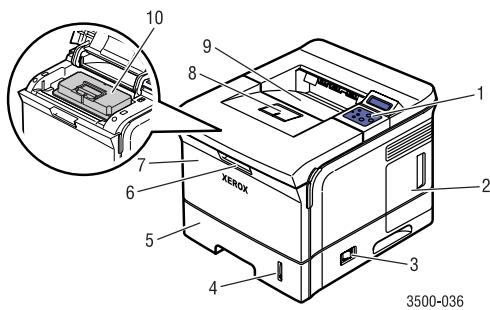
- Panneau de commande
- Capot du panneau de commande
- Interrupteur marche/arrêt
- Indicateur de quantité de papier
- Bac 2
- Libération du bac 1 (MPT)
- Bac 1 (MPT)
- Support de sortie papier
- Réceptacle de sortie
- Cartouche d'impression
Vue arrière
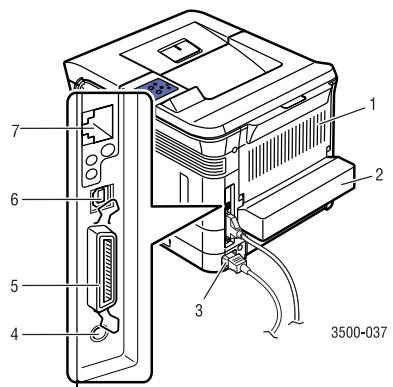
- Porte arrière
- Unité recto-verso (optionnelle pour Phaser 3500B et Phaser 3500N)
- Réceptacle du câble d'alimentation électrique
- Connecteur pour câble du bac 3 optionnel
- Port parallèle IEEE 1284
- Port USB
- Port réseau (option pour Phaser 3500B)
Options imprimante et consommables
Les options imprimante et consommables suivants sont disponibles pour l'Imprimante. Phaser 3500s :
Caractéristique
Numéro de pièce
Mémoire vive supplémentaire de 64 Mo
097S03389
Mémoire vive supplémentaire de 128 Mo
097S03390
Mémoire vive supplémentaire de 256 Mo
097S03391
Carte d'interface réseau (NIC)
097S03386
Unité recto-verso
097S03387
Chargeur 500 feuilles (comprend le bac)
097S03385
Cartouche d'impression de capacité standard
106R01148
(6 000 pages à 5 % de taux de couverture)
106R01149
Cartouche d'impression à haute capacité
(12 000 pages à 5 % de taux de couverture)
Disposition du panneau de commande
Le panneau de commande possède trois composants:
Un voyant (LED) de plusieurs couleurs. Un affichage alphanumérique. Un groupe de six touches.
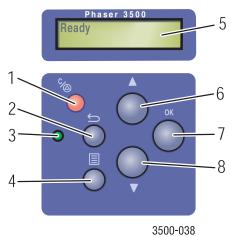
- Touche Annuler
- Touche Retour
- Voyant On-line/Données/Erreur
- Touche Menu
- Statut/Messages d'erreur et Menu
- Touche Flèche vers le haut
- Touche OK
- Touche Flèche vers le bas
L'affichage alphanumérique propose les messages d'état et les menus du panneau de commande.
Messages d'erreur et d'avertissement
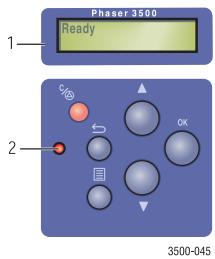
Lorsqu'il y a un problème avec l'imprimante, le voyant (2) du panneau de commande clignote en orange pour une erreur et un avertissement. Un message d'erreur ou d'avertissement s'affiche dans l'affichage alphanumérique (1).
Structure des menus
La « Structure des menus » est une représentation visuelle des règles du panneau de commande et des pages d'informations.
Pour imprimer la « Structure des menus » :
- Sur le panneau de commande, appuyez sur la touche Menu, et appuyez ensuite sur la touche OK pour sélectionner Information.
- Appuyez sur la touche OK pour imprimer la Structure des menus.
Pages d'informations
Votre imprimante est livrée avec un ensemble de pages d'informations qui vous aident à résoudre des problèmes d'impression et à obtenir les meilleurs résultats de votre imprimante. Vous pouvez accéder à ces pages à partir du panneau de commande de l'imprimante.
Pour imprimer les pages d'informations :
- Sur le panneau de commande, appuyez sur la touche Menu, et appuyez ensuite sur la touche OK pour sélectionner Information.
- Sélectionnez PagesInfos, et appuyez ensuite sur la touche OK.
- Sélectionnez la page d'informations appropriée, et appuyez ensuite sur la touche OK pour l'imprimer.
Remarque
Imprimez la « Structure des menus » pour voir d'autres pages d'informations disponibles pour l'impression.
Votre imprimante est livrée avec un ensemble de pages d'échantillon qui montrent différentes fonctions.
Pour imprimer les pages d'échantillon :
- Sur le panneau de commande, appuyez sur la touche Menu, et appuyez ensuite sur la touche OK pour sélectionner Information.
- Sélectionnez Pages d'exemple, et appuyez ensuite sur la touche OK.
- Sélectionnez la page d'échantillon appropriée, et appuyez ensuite sur la touche OK pour l'imprimer.
Pilotes d'impression
Les pilotes d'impression permettent à votre ordinateur et à l'imprimante de communiquer et fournissent un accès aux fonctionnalités de l'imprimante. Xerox rend l'installation du pilote aisée grâce à sa technologie Walk-Up. Pour de plus amples informations concernant les pilotes d'impression, regardez la vidéo sur www.xerox.com/office/drivers.
Pilotes d'impression disponibles
Xerox fournit des pilotes pour divers langages de description de page et systèmes d'exploitation. Les pilotes suivants sont disponibles :
| Pilote | Source | Description |
| Pilote PCL6 Windows | CD-ROM et Internet | Le pilote Printer Command Language est recommandé pour tirer pleinement parti des fonctionnalités personalisées de votre imprimante. (Pilote par défaut) |
| Pilote PostScript Windows | CD-ROM et Internet | Le pilote PostScript peut être utilisé pour des applications nécessitant le PostScript. |
| Pilote de système d'exploitation Macintosh | CD-ROM et Internet | Ce pilote permet l'impression à partir d'un Macintosh avec Mac OS 9.x ou Mac OS X, version 10.2~10.3. |
| Pilote UNIX | Internet uniquement | Ce pilote permit l'impression à partir d'un système d'exploitation UNIX. |
Caractéristiques du pilote d'imprimante
Le tableau suivant illustre les fonctionnalités du pilote Xerox, disponibles avec des systèmes d'exploitation spécifiques.
| Fonction | Windows 2000, Windows XP, Windows Server 2003 | Windows NT4.0 | Windows 9x Windows Me | Mac OS 9.x | Mac OS X, version 10.2~10.3 |
| Modes de qualité d'impression | Les deux | Les deux | Les deux | PostScript | PostScript |
| Impression recto-verse¹ | Les deux | Les deux | Les deux | PostScript | PostScript |
| N pages sur 1 | Les deux | Les deux | Les deux | PostScript | PostScript |
| Livret¹ | Les deux | PCL6 | PCL6 | — | — |
| Impression de posters | PCL6 | PCL6 | PCL6 | — | — |
| Ajuster à la page | Les deux | Les deux | Les deux | PostScript | PostScript |
| Sortie en miroir | PostScript | PostScript | PostScript | PostScript | — |
| Sortie en négatif | PostScript | PostScript | PostScript | PostScript | — |
| Echelonnement | Les deux | Les deux | Les deux | PostScript | PostScript |
| Filigranes | PCL6 | PCL6 | PCL6 | — | — |
| Page de couverture² | PCL6 | PCL6 | PCL6 | PostScript | PostScript |
1 Il faut avoir une unité recto-verse optionnelle (configurations Phaser 3500B et Phaser 3500N). 2 La disponibilité varie en fonction de la version de votre système d'exploitation Macintosh.
La version Mac OS 10.3 prend en charge par défaut la fonction de page de couverture.
Panneau de commande à distance
Le Panneau de commande à distance est un utilitaire Windows qui vous permet de :
Définir dans l'imprimante des paramètres spécifiques à l'imprimante. Télécharger des polices et des macros vers votre imprimante.
Le Panneau de commande à distance peut être utilisé avec tous les systèmes d'exploitation Windows avec imprimante non reliée au réseau, lorsqu'elle est connectée avec l'interface parallèle ou USB.
Installation du panneau de commande à distance
L'utilitaire Panneau de commande à distance peut être installé à partir du CD-ROM de logiciel et documentation ou du site www.xerox.com/office/3500support.
Changer des paramètres avec le panneau de commande à distance
Pour changer des paramètres à l'aide du Panneau de commande à distance :
- Cliquez sur Démarrer, Sélectionnez Programmes, Sélectionnez Xerox Phaser 3500, et cliquez ensuite sur Panneau de contrôle distant.
- Apportez les modifications aux paramètres du Panneau de commande à distance dans les onglets Impression, Configuration, Tâche d'impression, Test, PCL, Polices et macros Flash et PS 3.
Remarque
Utilisez les fonctions d'aide en vous référant aux fenêtres qui apparaissent lorsque vous cliquez sur le bouton Aide en bas.
- Envoyez les paramètres à l'imprimante, en cliquant sur le bouton Envoyer.
Remarque
Les paramètres sélectionnés dans le pilote d'impression supplantent les paramètres sélectionnés dans le Panneau de commande à distance.
Gestion de votre imprimante
Il existe un certain nombre de ressources disponibles pour vous aider à atteindre la meilleure qualité d'impression de votre imprimante.
Adresse IP de l'imprimante
Vous avez besoin de l'adresse IP de votre imprimante pour changer les paramètres d'imprimante au moyen de CentreWare IS. Suivez ces étapes pour identifier l'adresse IP de votre imprimante :
- Sur le panneau de commande, appuyez sur la touche Menu et appuyez ensuite sur la touche OK pour sélectionner Information.
- Sélectionnez Ident. imprim., et appuyez ensuite sur la touche OK.
- Sélectionnez Adresse IP, et appuyez ensuite sur la touche OK.
Centreware internet services (IS)
CentreWare IS est un outil de gestion d'imprimante qui aide les utilisateurs et les administrateurs à accomplir de nombreuses tâches. Il est disponible sur toutes les imprimantes en réseau. Avec CentreWare IS, vous pouvez :
Accéder à distance à des informations de diagnostics et de dépannage pour des problèmes d'imprimante. Surveiller l'état de l'imprimante et des consommables. Effectuer un lien vers des mises à jour de logiciel et le support technique.
CentreWare IS utilise TCP/IP (l'adresse IP de votre imprimante) pour communiquer directement avec un serveur Web intégré sur l'imprimante. CentreWare IS fonctionne sur n'importe quel ordinateur possédant la fonction TCP/IP, au moyen d'un navigateur Internet.
Démarrer centreware IS
Pour démarrer CentreWare IS :
- Démarrez votre navigateur Web.
- Saisissez l'adresse IP de votre imprimante dans le champ Adresse du navigateur (http://xxx.xxx.xxx.xxx).
- Pour des informations détaillées concernant le logiciel CentreWare IS, cliquez sur HELP, en haut à droite de l'écran CentreWare IS.
Moniteur d'état
Le moniteur d'état est installé lorsque vous sélectionnez Personnel Moniteur d'état pendant l'installation du logiciel d'impression, et est disponible uniquement avec Windows sur une imprimante réseau ou une imprimante raccordée par un câble USB. Il vérifie automatiquement l'état de l'imprimante et envoie des notifications instantanées à votre ordinateur si l'imprimante nécessite une attention particulière.
Chaque fois que l'imprimante n'arrive pas à imprimer un document, elle envoie automatiquement un message qui indique une erreur et propose la solution correspondante. Avec le Moniteur d'état, vous pouvez également accéder au guide de dépannage HTML, qui vous propose un message animé vous indiquant comment TRAITER le problème. Vous y accédez en double-cliquant sur la barre de tâche ou à partir du menu Démarrer de Windows.
Acceder à l'économie d'énergie
Pour économiser l'énergie, l'imprimante entre dans un mode de faible consommation électrique après un certain intervalle suivant la générale activité. Dans ce mode, appelé Économie d'énergie, la majeure partie des systèmes électriques de l'imprimante est coupée. Lorsqu'un travail d'impression est envoyé à l'imprimante, celle-ci entre dans le mode de préchauffage. Vous pouvez également préchauffer l'imprimante, en appuyant sur la touche OK du panneau de commande.
Si vous trouvez que l'imprimante passe trop souvent en mode d'économie d'énergie et que vous ne souhaitez pas attendre la durée de préchauffage de l'imprimante, vous pouvez augmenter la durée avant que l'imprimante ne passe en mode d'économie d'énergie. Changez la valeur de délai de la manière suivante :
- Sur le panneau de commande, appuyez sur la touche Menu, sélectionnez Config. imprim., et appuyez ensuite sur la touche OK.
- Sélectionnez Config. gén., et appuyez ensuite sur la touche OK.
- Sélectionnez Éco. énergie, et appuyez ensuite sur la touche OK.
- Appuyez sur la touche Flèche vers le bas ou Flèche vers le haut pour faire défiler, jusqu'à la valeur de début d'économie d'énergie. Sélectionnez une valeur plus grande si vous souhaitez allonger la durée avant que l'imprimante ne passe en mode d'économie d'énergie.
- Appuyez sur la touche OK.
Alimentation
Vous pouvez sélectionner le bac à utiliser.
- Sur le panneau de commande, appuyez sur la touche Menu, sélectionnez Config. imprim., et appuyez ensuite sur la touche OK.
- Appuyez sur la touche OK pour sélectionner Options papier.
- Appuyez sur la touche OK pour sélectionner Aliment. papier.
- Faites défiler jusqu'au bac souhaité ou Select. auto..
- Appuyez sur la touche OK pour sauvegarder les modifications.
Séquence de bacs
Vous pouvez spécifier la série dans laquelle l'imprimante sélectionne les bacs à papier. Lorsqu'un bac a épuisé un papier particulier durant l'impression, l'imprimante sélectionne le bac suivant contenant le même type et format de papier dans la série, pour continuer l'impression.
Pour spécifier la série de bacs au panneau de commande :
- Appuyez sur la touche Menu, Sélectionnez Config. imprint., et appuyez ensuite sur la touche OK.
- Appuyez sur la touche OK pour sélectionner Options papier.
- Sélectionnez Séquence de bacs, et appuyez ensuite sur la touche OK.
- Faites défiler jusqu'à la série de bacs souhaitée.
- Appuyez sur la touche OK pour sauvegarder les modifications.
Changer la langue d'imprimante
Pour changer la langue utilisée pour le texte du panneau de commande, CentreWare IS, et certaines pages d'informations :
- Sur le panneau de commande, appuyez sur la touche Menu, Sélectionnez Config. imprim., et appuyez ensuite sur la touche OK.
- Sélectionnez Config. gén., et appuyez ensuite sur la touche OK.
- Sélectionnez Langue FP, et appuyez ensuite sur la touche OK.
- Sélectionnez la langue souhaitée, et appuyez ensuite sur la touche OK.
Polices
Votre imprimante utilise les types de police suivants :
Polices résidentes Polices chargées dans la mémoire de l'imprimante - Polices chargées avec votre travail d'impression à partir de l'application Polices chargées dans la mémoire flash de l'imprimante
Polices postscript résidentes
Les polices résidentes de l'imprimante sont toujours disponibles pour l'impression. Toutes les imprimantes sont livrées avec des polices romanes PostScript résidentes. Vous pouvez imprimer un échantillon des polices PostScript résidentes à partir du panneau de commande.
Polices PCL résidentes
Pour l'impression PCL, l'imprimante inclut de nombreux types de caractères, notamment les types Courier, Times, et Universe en moyen, gras, italique moyen et italique gras. Vous pouvez imprimer un échantillon des polices PCL résidentes à partir du panneau de commande.
Impression d'une liste des polices disponibles
Pour imprimer une liste des polices PostScript ou PCL disponibles, utilisez :
Le panneau de commande Le pilote d'impression
Utilisation du panneau de commande
Pour imprimer une liste de polices PostScript ou PCL au panneau de commande :
- Appuyez sur la touche Menu, et appuyez ensuite sur la touche OK pour sélectionner Information.
- Sélectionnez PagesInfos, et appuyez ensuite sur la touche OK.
- Sélectionnez soit Liste pol. PCL soit Liste pol. PS, et appuyez ensuite sur la touche OK pour imprimer.
Utilisation du pilote d'impression d'un PC
Vous pouvez imprimer une liste de polices à partir du pilote d'impression. Les listes de polices PostScript ne sont disponibles qu'avec Windows 2000, Windows XP ou Windows Server 2003.
Pour imprimer une liste de polices PostScript ou PCL à partir de votre pilote d'impression :
- Sélectionnez Démarrer.
- Sélectionnez une des options suivantes :
Sous Windows 98/Me/NT4.0/2000, Sélectionnez Paramètres, puis Imprimantes. Sous Windows XP/Server 2003, Sélectionnez Imprimantes et télécopieurs.
- Cliquez avec le bouton droit sur l'icône de votre imprimante et sélectionnez Options d'impression.
- Sélectionnez l'onglet Dépannage.
- Cliquez sur la flèche déroulante du champ Pages d'informations d'imprimante, pour voir la liste d'options.
- Sélectionnez Polices PCL ou Polices PostScript dans la liste déroulante.
- Cliquez sur Imprimer.
Enregistrer votre imprimante
L'enregistrement de votre imprimante est rapide et aisé. Vous pouvez enregistrer votre imprimante à l'aide d'une des méthodes suivantes :
- Envoyez par courrier la carte d'enregistrement qui accompagnait votre imprimante. Remplissez le formulaire en ligne sur www.xerox.com/office/register.
L'enregistrement de votre imprimante vous permet de recevoir des mises à jour et des informations concernant votre imprimante.
Papier pris en charge
Assurez-vous de suivre les consignes de ces tableaux pour obtenir la meilleure qualité d'impression possible et pour éviter les bourrages papier. Pour obtenir de résultats, utilisez exclusivement les supports d'impression Xerox recommends pour votre imprimante. Ces supports sont garantis pour produces d'excellents résultats avec votre Imprimante laser couleur Phaser 3500.
Remarque
Imprimez les transparents uniquement à partir du bac 1 (MPT). Imprimez le papier à en-tête uniquement à partir du bac 1 (MPT) et du bac 2. Pour obtenir les autres résultats, XEROX vous recommande vivement d'imprimer les autres supports spéciaux à partir du bac 1 (MPT).
Papier, transparents, et autres supports spéciaux pris en charge
| ■ Format sélectionné par l'utilisateur | Grammage bac 1 (BPM) : 60~176 g/m2 (Couverture) | |||
| ● Format déetecté automatiquement | Grammage bacs 2 et 3 : 60~105 g/m2 | |||
| ▲ Pris en charge | Grammage recto-verse : 75~90 g/m2 | |||
| Type/Format de papier | Formats | Bac 1 (BPM) | Bac 2 | Bac 31 |
| Lettre | 8,5 pouces x 11 pouces | ■ | ● | ● |
| Légal | 8,5 pouces x 14 pouces | ■ | ● | ● |
| Folio | 8,5 pouces x 13 pouces | ■ | ● | ● |
| A4 | 210 mm x 297 mm | ■ | ● | ● |
| B5-JIS | 182 mm x 257 mm | ■ | ● | ● |
| ISO-B5 | 176 mm x 250 mm | ■ | ● | ● |
| A5 | 148 mm x 210 mm | ■ | ● | ● |
| Exécutif | 7,25 pouces x 10,5 pouces | ■ | ● | ● |
| Statement | 5,5 pouces x 8,5 pouces | ■ | ||
| Carte postale US | 3,5 pouces x 5,5 pouces | ■ | ||
| Carte fiche | 3 pouces x 5 pouces | ■ | ||
| Carte postale A6 | 105 mm x 148 mm | ■ | ||
| Enveloppes | ||||
| Monarch | 3,88 pouces x 7,5 pouces | ■ | ||
| Commercial #10 | 4,13 pouces x 9,5 pouces | ■ | ||
| C5 | 162 mm x 229 mm | ■ | ||
| C6 | 114 mm x 162 mm | ■ | ||
| DL | 110 mm x 220 mm | ■ | ||
| Transparents | ||||
| Lettre | 8,5 pouces x 11 pouces | ■ | ||
| A4 | 210 mm x 297 mm | ■ | ||
| Étiquettes | ||||
| Lettre | 8,5 pouces x 11 pouces | ■ | ||
| A4 | 210 mm x 297 mm | ■ | ||
| Personnalisé | Largeur = 76 mm~216 mm;Longueur = 127 mm~356 mm | ■ |
1 Optionnel 2 Option pour les configurations Phaser 3500B et Phaser 3500N
Impression de base
Pour plus d'informations concernant la manière de charger le papier dans le bac 1 (BPM), le bac 2, ou le bac 3, consultez le Guide de référence rapide qui accompagnait votre imprimante. Le Guide de référence rapide se trouve également sur www.xerox.com/office/3500support.
Remarque
Il faut maintenir un espacement minimum de 32cm à l'arrière de l'imprimante. Pour les espacements minimum, consultez le Guide d'installation qui accompagnaient votre imprimante.
Changer le type et le format de papier au panneau de commande
Si vous avez changé le format du papier dans le bac 1 (BPM), vous nevez changer les paramétres d'imprimante. Vous pouvez changer le format du papier au panneau de commande lorsque vous chargez du papier dans le bac 1 (BPM). Si vous chargez du papier dans le bac 2 ou le bac 3, votre imprimante détecte automatiquement le format du papier chargé. Pour changer le format du papier, sur le panneau de commande :
- Appuyez sur la touche Menu, Sélectionnez Config. imprim., et appuyez ensuite sur la touche OK.
- Appuyez sur la touche OK pour sélectionner Options papier.
- Sélectionnez Taille Bac 1, et appuyez ensuite sur la touche OK.
- Faites défilier jusqu'au type de papier chargé dans le bac 1, et appuyez ensuite sur la touche OK.
- Appuyez sur la touche Annuler pour revenir au menu principal.
Si vous avez changé le type du papier, vous devez changer les paramètres d'imprimante. Sur le panneau de commande :
- Appuyez sur la touche Menu, Sélectionnez Config. imprim., et appuyez ensuite sur la touche OK.
- Appuyez sur la touche OK pour sélectionner Options papier.
- Sélectionnez Type bac [1, 2 ou 3], et appuyez ensuite sur la touche OK.
- Faites défiler jusqu'au type de papier charge, et appuyez ensuite sur la touche OK.
- Appuyez sur la touche Annuler pour revenir au menu principal.
Réglage des options d'impression
De nombreuses options d'impression sont disponibles avec le pilote d'impression Xerox.
Sélectionner les préférences d'impression dans windows
Les préférences d'impression contrôlent tous vos travaux, sauf si vous les écrasez spécifiquement pour un travail particulier. Par exemple, si vous souhaitez utiliser l'impression N pages sur 1 pour la plupart des travaux, réglez cette option dans les paramètres d'imprimante.
- Cliquez sur Démarrer.
- Sélectionnez une des options suivantes :
Sous Windows 98/Me/NT4.0/2000, Sélectionnez Paramètres, puis Imprimantes. Sous Windows XP/Server 2003, Sélectionnez Imprimantes et télécopieurs.
- Cliquez avec le bouton droit sur l'icône de votre imprimante et :
Sous Windows 98/Me, sélectionnez Propriétés. Sous Windows 2000/XP/Server 2003, sélectionnez Options d'impression. Sous Windows NT4.0, sélectionnez Défauts du document.
- Effectuez les sélections à partir des onglets du pilote. Pour les options d'impression spécifiques, consultez le tableau « Options de pilote d'impression PCL6 pour les systèmes d'exploitation Windows » ou le tableau « Options de pilote d'impression PostScript pour les systèmes d'exploitation Windows »
- Cliquez sur la touche OK pour sauvegarder vos sélections.
Sélectionner les propriétés pour un travail individuel
Si vous souhaitez utiliser des paramètres spéciaux pour un travail particulier, changez les paramètres de pilote avant d'envoyer le travail à l'imprimante. Par exemple, si vous souhaitez utiliser le mode Qualité d'image 1200 ppp pour un graphique particulier, sélectionnez ce réglage dans le pilote avant l'impression de ce travail.
- Avec le document ou graphique souhaité ouvert dans votre application, accédez à la boîte de dialogue Imprimer.
- Sélectionnez l'Imprimante Phaser 3500 et cliquez sur la touche Propriétés ou Préférences pour ouvrir le pilote d'impression.
- Effectuez les sélections à partir des onglets du pilote. Pour les options d'impression spécifiques, consultez le tableau « Options de pilote d'impression PCL6 pour les systèmes d'exploitation Windows » ou le tableau « Options de pilote d'impression PostScript pour les systèmes d'exploitation Windows »
- Cliquez sur la touche OK pour sauvegarder vos sélections.
- Imprimez le travail.
Options de pilote d'impression PCL6 pour les systèmes d'exploitation Windows
| Système d'exploitation | Onglet du pilote | Options d'impression |
| Windows 2000, Windows XP, Windows NT4.0 ou Windows Server 2003 | Onglet Mise en page | Orientation |
| Impression recto-verse1 | ||
| Boîte de dialogue Autres options de disposition | Plusieurs pages par côté | |
| Poster | ||
| Impression en mode brochure1 | ||
| Ajuster à la page | ||
| Réduire/Agrandir | ||
| Onglet Papier | Quantité | |
| Format | ||
| Personn. | ||
| Type | ||
| Source | ||
| Page couv. | ||
| Onglet Options d'image | Mode de qualité d'impression | |
| Options TrueType | ||
| Imprimer tout le texte noir | ||
| Onglet Options de sortie | Ordre d'impr. | |
| Utiliser les polices de l'imprimante | ||
| Assembler | ||
| Onglet Filigrane | Filigranes actifs | |
| Message du filigrane | ||
| Angle du message | ||
| Attributes de police | ||
| Onglet Dépannage | Pages d'informations d'imprimante | |
| Liens Web |
1 Les configurations Phaser 3500B et Phaser 3500N peuvent être mises à niveau pour utiliser ces options d'impression. Installez une unité recto-verso optionnelle.
Remarque
Pour de plus amples informations concernant les options d'impression et autres fonctionnalités, cliquez sur le bouton Aide sur l'onglet de chaque imprimante pour afficher l'aide en ligne.
Options de pilote d'impression PostScript pour les systèmes d'exploitation Windows
| Système d'exploitation | Onglet de pilote PostScript | Options d'impression |
| Windows 2000, Windows XP ou Windows Server 2003 | Onglet Mise en page | OrientationImpression recto-verse1Ordre des pagesPages par feuilleLivret1 |
| Onglet Papier/Qualité | Source d'alimentation papier | |
| Boîte de dialogue Avancé | Format de papierMise à l'échelleSortie en miroirSortie en négatifAjuster à la pageType de papierQualité d'impression | |
| Onglet Dépannage | Pages d'informations d'imprimanteLiens Web utiles | |
| Windows NT4.0 | Onglet Configuration papier | Format de papierOrientationSource d'alimentation papierImprimer en recto verso1 |
| Boîte de dialogue Avancé | RésolutionMise à l'échelleSortie en miroirSortie en négatifQualité d'impressionAjuster à la pageType de papier |
Options de pilote d'impression PostScript pour les systèmes d'exploitation Windows (suite)
| Système d'exploitation | Onglet de pilote PostScript | Options d'impression |
| Windows 98 ou Windows Me | Onglet Papier | ■ Format de papier ■ Disposition ■ Orientation ■ Source d'alimentation papier ■ Copies |
| Boîte de dialogue Autres options papier | ■ Imprimer en recto verso1 | |
| Onglet Graphique | ■ Résolution ■ Demi-teinte ■ Spécial ■ Mise à l'échelle | |
| Onglet Caractéristiques de l'imprimante | ■ Ajuster à la page ■ Type de papier ■ Qualité d'impression | |
| Onglet PostScript | ■ Option de sortie PostScript |
1 Les configurations Phaser 3500B et Phaser 3500N peuvent être mises à niveau pour utiliser ces options d'impression. Installez une unité recto-verso optionnelle.
Remarque
Si vous utilisez Windows 2000, Windows XP ou Windows Server 2003, vous pouvez visualiser l'aide en ligne à propos des options d'impression et autres fonctionnalités. Cliquez sur le bouton Aide sur l'onglet Dépannage.
Utilisation de l'alimentation manuelle
Suivez ces étapes pour imprimer un travail d'impression manuel à partir du bac 1 (BPM):
- Sur votre ordinateur, Sélectionnez Imprimer, Sélectionnez Propriétés ou Préférences, Sélectionnez l'onglet Papier, Sélectionnez Impression depuis un bac spécifique, Sélectionnez Bac 1[manuel] dans la liste déroulante Source, puis cliquez sur OK pour envoyer le travail à l'imprimante.
- Ouvrez le bac 1 (BPM) en poussant la poignée vers le bas et en tirant.
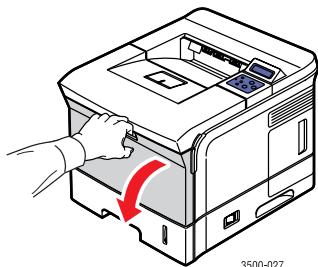
- Faites glisser l'ouverture vers vous jusqu'à ce qu'elle se bloque en position.
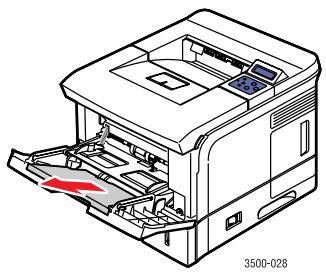
- Faites correspondre les guides de papier au format du papier, du transparent ou de tout autre support spécifique.
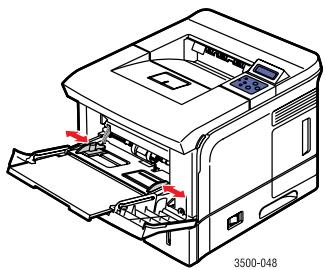
- Lorsque vous y êtes, invite au panneau de commande, insérez le papier, le transparent ou tout autre support spécial dans le bac. Placez le côté à imprimer face vers le haut avec le haut de la page entrant en premier dans l'imprimante.
- Si nécessaire, poursuivez les guides vers l'intérieur pour qu'ils correspondent au format du papier.
Le bac 1 (BPM) détecte le papier et imprime la page.
Sélectionner le mode d'alimentation dérivée du bac 1 (BPM)
Le mode d'alimentation dérivée du bac 1 (BPM) peut être réglé à partir du panneau de commande. Il y a deux options :
Lorsque le mode d'alimentation dérivée est activé (Activé), l'imprimante imprime le travail sur le papier chargé dans le bac 1 (BPM), même s'il ne correspond pas au type et format de papier sélectionné pour le travail d'impression. Pour utiliser un autre bac que le bac 1 (BPM), vous devez sélectionner Impression depuis un bac spécifique dans votre pilote d'impression. Lorsque le mode d'alimentation dérivée est désactivé (Désactivé), l'imprimante imprime à partir du bac contenant le type et format de papier demandé pour le travail d'impression.
Utilisation du panneau de commande
Pour activer ou désactiver le mode d'alimentation dérivée du bac 1 (BPM) au panneau de commande :
- Appuyez sur la touche Menu, Sélectionnez Config. imprint., et appuyez ensuite sur la touche OK.
- Appuyez sur la touche OK pour sélectionner Options papier.
- Passe bac 1, et appuyez ensuite sur la touche OK.
- Activé ou Désactivé, et appuyez ensuite sur la touche OK.
Consignes
- Une unité recto-verso doit être installée sur votre imprimante pour effectuer l'impression recto-verso automatique. Les configurations Phaser 3500B et Phaser 3500N peuvent être mises à niveau pour inclure ces fonctionnalités. Utilisez exclusivement du papier de format lettre, legal, A4, ou US Folio avec les dimensions et grammages repris pour l'impression recto-verso automatique dans « Papier pris en charge », page 12. Utilisez un papier avec un grammage compris entre 75 90~g / m^2
Préférences de reliure
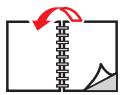
Utilisez le pilote d'impression pour sélectionner l'orientation Portrait ou Paysage pour les images sur la page. Lorsque vous imprimez des travaux recto/verso, vous devez sélectionner les préférences de reliure. Celles-ci déterminent la manière dont les pages se tournent.
Portrait
Retournement sur le bord long
Portrait
Retournement sur le bord court
Paysage
Retournement sur le bord court
Paysage
Retournement sur le bord long



Contrôle de l'état de l'unité recto-verso dans les propriétés d'imprimante
(Configurations Phaser 3500B et Phaser 3500N)
Pour les configurations Phaser 3500B et Phaser 3500N, avant l'impression de travaux recto-verso, assurez-vous que l'unité recto-verso optionnelle est installée de la manière définie dans la fenêtre de propriétés d'imprimante Windows. La procédure varie en fonction du pilote d'impression utilisé.
Si vous utilisez le pilote PostScript Windows :
- Cliquez sur Démarrer.
- Sélectionnez une des options suivantes :
Sous Windows 98/Me/NT4.0/2000, Sélectionnez Paramètres, puis Imprimantes. Sous Windows XP/Server 2003, Sélectionnez Imprimantes et télécopieurs.
- Cliquez avec le bouton droit sur l'icône de votre imprimante et sélectionnez Propriétés.
- Sélectionnez une des options suivantes :
Pour Windows 98/Me, Sélectionnez l'onglet Options du périphérique, Sélectionnez Unité r.-verso dans la section Options d'installation et Sélectionnez Installé dans la section Changer le paramètre pour. Pour Windows 2000/XP/Server 2003, Sélectionnez l'onglet Paramètres du périphérique et réglez Unité r.-verso dans la section Options d'installation sur Installé. Pour Windows NT4.0, Sélectionnez l'onglet Paramètres du périphérique, Sélectionnez Unité r.-verso dans la section Options d'installation et Sélectionnez Installé dans la section Changer réglage unité r.-verso.
- Cliquez sur OK pour sauvegarder votre choix.
Si vous utilisez le pilote PCL6 Windows :
- Cliquez sur Démarrer.
- Sélectionnez une des options suivantes :
Sous Windows 98/Me/NT4.0/2000, Sélectionnez Paramètres, puis Imprimantes. Sous Windows XP/Server 2003, Sélectionnez Imprimantes et télécopieurs.
- Cliquez avec le bouton droit sur l'icône de votre imprimante et sélectionnez Propriétés.
- Sélectionnez l'onglet Configuration de l'imprimante et sélectionnez la case à cocher Unité recto-verso optionnelle installée.
- Cliquez sur OK pour sauvegarder votre choix.
Impression de travaux recto-verso
Pour imprimer sur les deux faces de la feuille dans un pilote pris en charge :
Pilote postscript windows 98 ou windows me :
- Insérez du papier dans le bac. Pour de plus amples informations, consultez le Guide de référence rapide qui accompagnait votre imprimante. Le Guide de référence rapide se trouve également sur www.xerox.com/office/3500support.
- Dans le pilote d'impression, sur l'onglet Papier, cliquez sur le bouton Autres options, puis sélectionnez Aucune, Retourner sur les bords longs ou Retourner sur les bords courts dans Impression recto-verso (impression en duplex).
- Cliquez sur OK pour accepter les paramètres du pilote d'impression, et cliquez ensuite sur OK pour imprimer.
Pilote postscript windows 2000, windows XP ou windows server 2003 :
- Insérez du papier dans le bac. Pour de plus amples informations, consultez le Guide de référence rapide qui accompagnaient votre imprimante. Le Guide de référence rapide se trouve également sur www.xerox.com/office/3500support.
- Dans le pilote d'impression, sur l'onglet Disposition, sélectionnez Aucun, Retourner sur les bords longs ou Retourner sur les bords courts dans Imprimer en recto verso.
- Cliquez sur OK pour accepter les paramètres du pilote d'impression, et cliquez ensuite sur OK pour imprimer.
- Insérez du papier dans le bac. Pour de plus amples informations, consultez le Guide de référence rapide qui accompagnait votre imprimante. Le Guide de référence rapide se trouve également sur www.xerox.com/office/3500support.
- Dans le pilote d'impression, sur l'onglet Mise en page, sélectionnez Aucun, Bord long ou Bord court dans Imprimer en recto verso.
- Cliquez sur OK pour accepter les paramètres du pilote d'impression, et cliquez ensuite sur OK pour imprimer.
Pilote PCL6 windows 98 se, windows me, windows 2000, windows XP, windows nt4.0 ou windows server 2003 :
- Insérez du papier dans le bac. Pour de plus amples informations, consultez le Guide de référence rapide qui accompagnait votre imprimante. Le Guide de référence rapide se trouve également sur www.xerox.com/office/3500support.
- Dans le pilote d'impression, sur l'onglet Disposition, sélectionnez Aucune, Bord long ou Bord court dans Impression recto-verso.
- Cliquez sur OK pour accepter les paramètres du pilote d'impression, et cliquez ensuite sur OK pour imprimer.
Pilote postscript mac OS 9. x :
- Insérez du papier dans le bac. Pour plus d'informations concernant le chargement du papier, consultez le Guide de référence rapide.
- Allez sur Orientation dans Mise en page et Sélectionnez Portrait, Paysage ou Paysage incliné.
- Cliquez sur OK pour sauvegarder vos réglages.
- Dans le pilote d'impression :
a. Dans la boîte de dialogue Print Options (Options d'impression), cliquez sur le menu déroulant puis sélectionnez Layout (Disposition). b. Sélectionnez Double-sided Printing (Impression recto-verso), puis une orientation de reliure dans l'option Binding (Reliure).
- Cliquez sur OK pour accepter les paramètres d'options d'impression, et cliquez ensuite sur Imprimer pour imprimer votre travail.
Pilote postscript mac OS x, version 10.2~10.3 :
- Insérez du papier dans le bac. Pour plus d'informations concernant le chargement du papier, consultez le Guide de référence rapide.
- Allez sur Orientation dans Mise en page et Sélectionnez Portrait, Paysage ou Paysage incliné.
- Cliquez sur OK pour sauvegarder vos réglages.
- Dans le pilote d'impression :
Pour mac OS x, version 10.2
a. Cliquez sur le menu déroulant de gauche et sélectionnez Duplex (Recto-verso). b. Sélectionnez la case à cocher Print on Both Sides (Impression sur les deux faces), puis sélectionnez une orientation de reliure dans l'option Binding (Reliure).
Pour mac OS x, version 10.3
a. Cliquez sur le menu déroulant de gauche et sélectionnez Layout (Disposition). b. Sélectionnez Long Edge Binding (Reliure bord long) ou Short Edge Binding (Reliure bord court) dans l'option Two Sided Printing (Impression sur les deux faces).
- Cliquez sur Imprimer pour imprimer votre travail.
Impression recto-verso manuelle
L'impression recto-verso manuelle est prise en charge pour du papier avec les dimensions et les grammages repris dans « Papier pris en charge », page 12. Imprimez des travaux recto-verso manuels à partir du bac 2 ou du bac 3.
- Chargez du papier dans le bac 2 ou le bac 3.
- Sur votre ordinateur, sélectionnez les pages paires dans l'onglet de pilote Options de sortie. Définissez le type et format de papier conformément aux étapes reprises dans « Changer le type et le format de papier au panneau de commande », page 13.
- Sélectionnez Impression depuis un bac spécifique et Bac 2 [ou 3] comme source de papier, et cliquez ensuite sur Imprimer pour imprimer une face de votre travail.
- Retirez les pages du réceptacle de sortie et placez la face imprimée tournée vers le haut dans le bac 2 [ou 3] avec le haut de la page entrant en dernier dans l'imprimante.
- Sur votre ordinateur, sélectionnez les pages impaires à imprimer.
- Cliquez sur Imprimer pour imprimer l'autre face de votre travail d'impression.
Transparents
Imprimez les transparents uniquement à partir du bac 1 (MPT).
Consignes
Ne placez pas plus de 50 transparents à la fois dans le bac 1 (MPT).
- Manipulez les transparents par les bords, en utilisant les deux mains pour éviter les traces de doigts et les frissons qui peuvent altérer la qualité d'impression. Utilisez des transparents prévus pour les imprimantes laser monochrome.
Impression de transparents à partir du bac 1 (BPM)
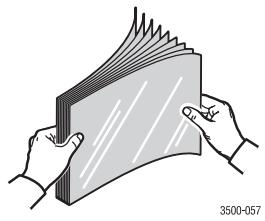
- Agitez les transparents pour libérer les feuilles pouvant adhérer entre elles.
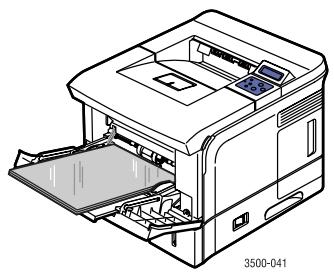
- Insérez les transparents dans le bac 1 (BPM). Pour plus d'informations concernant la manière de charger le papier dans le bac 1 (BPM), consultez le Guide de référence rapide qui accompagnait votre imprimante. Le Guide de référence rapide se trouve également sur www.xerox.com/office/3500support.
- Sur le panneau de commande de l'imprimante :
a. Appuyez sur la touche Menu, Sélectionnez Config. imprim., et appuyez ensuite sur la touche OK. b. Appuyez sur la touche OK pour sélectionner Options papier. c. Sélectionnez Taille Bac 1, et appuyez ensuite sur la touche OK. d. Sélectionnez Léttre (US) ou A4 (non-US), et appuyez ensuite sur la touche OK. e. Appuyez sur la touche Annuler pour revenir au menu principal.
- Sur le panneau de commande de l'imprimante :
a. Appuyez sur la touche Menu, Sélectionnez Config. imprint., et appuyez ensuite sur la touche OK. b. Appuyez sur la touche OK pour sélectionner Options papier. c. Sélectionnez Type de bac 1 et appuyez ensuite sur la touche OK. d. Sélectionnez Transparent, et appuyez ensuite sur la touche OK. e. Appuyez sur la touche Annuler pour revenir au menu principal.
- Au pilote d'impression, sélectionnez Bac 1 comme source de papier.
Acheter et stocker des enveloppes
Utilisez exclusivement les enveloppes en papier spécifiées dans « Papier pris en charge », page 12. Pour que vos impressions d'enveloppes soient réussies, la qualité et le mode de fabrication des enveloppes constituent des facteurs déterminants. N'utilisez que des enveloppes spécifiques conçues pour les imprimantes laser. Il est recommandé de maintenir une température et une humidité relative constantes dans la pièce de votre imprimante. - Stockez les enveloppes inutilisées dans leur emballage, pour éviter les effets de l'humidité et de la sécheresse, pouvant ALTERER la qualité d'impression et provoquer des problèmes. Une humidité excessive peut provoquer la fermeture des enveloppes avant ou pendant l'impression. - Évitez les enveloppes rembourrées ; achetez des enveloppes qui reposent à plat sur une surface. - À l'aide d'un livre lourd déposé sur les enveloppes, retirez les bulles d'air avant de charger les enveloppes dans le bac.
Préparation à l'impression
Suivez ces directives pour éviter des problèmes d'impression :
Utilisez uniquement le bac 1 (BPM) pour imprimer des enveloppes. - Imprimez uniquement à l'avant de l'enveloppe. - Effectuez ces étapes lors de l'utilisation d'une application complétant un outil de création d'un document enveloppe :
Sélectionnez face vers le haut. - Sélectionnez la méthode d'alimentation avec l'image centrée. Effacer Rotation horaire. Chargez un maximum de 10 enveloppes à la fois. Cette imprimante n'est pas conçue pour traiter une impression d'enveloppes à haut débit.
Attention
N'utilisez jamais des enveloppes avec des fenêtres ou des agrafes métalliques; elles peuvent endommager l'imprimante. Les dommages provoqués par des enveloppes non prises en charge ne sont pas couverts par la garantie Xerox, le contrat de maintenance, ou la garantie Satisfaction totale. La garantie Satisfaction totale est disponible aux États-Unis et au Canada. La couverture peut varier à l'extérieur de ces zones, veuillez contacter votre représentant local pour plus de détails.
Remarque
Certains plis ou reliefs peuvent se produire lors de l'impression d'enveloppes.
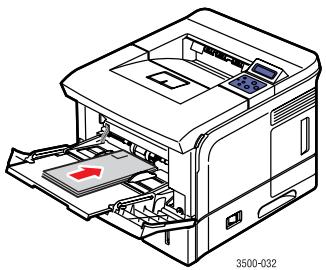
- Insérez les enveloppes face vers le haut avec le haut de l'enveloppe vers la gauche lorsque vous regardez l'avant du bac. Réglez les guides pour qu'ils correspondent au format des enveloppes. La capacité maximale est de 10 enveloppes.
- Sur le panneau de commande de l'imprimante :
a. Appuyez sur la touche Menu, Sélectionnez Config. imprim., et appuyez ensuite sur la touche OK. b. Appuyez sur la touche OK pour sélectionner Options papier. c. Sélectionnez Taille Bac 1, et appuyez ensuite sur la touche OK. d. Sélectionnez le format de l'enveloppe, et appuyez ensuite sur la touche OK. e. Appuyez sur la touche Annuler pour revenir au menu principal.
- Sur le panneau de commande de l'imprimante :
a. Appuyez sur la touche Menu, Sélectionnez Config. imprim., et appuyez ensuite sur la touche OK. b. Appuyez sur la touche OK pour sélectionner Options papier. c. Sélectionnez Type de bac 1 et appuyez ensuite sur la touche OK. d. Sélectionnez Enveloppe, et appuyez ensuite sur la touche OK. e. Appuyez sur la touche Annuler pour revenir au menu principal.
- Au pilote d'impression, sélectionnez Bac 1 comme source de papier.
- Imprimez une enveloppe test à partir de votre application, pour confirmer que l'orientation de votre enveloppe est correcte.
Pour de plus amples informations, consultez le Guide de référence rapide qui accompagnait votre imprimante. Le Guide de référence rapide se trouve également sur www.xerox.com/office/3500support.
Étiquettes
Les étiquettes peuvent être imprimées uniquement à partir du bac 1 (BPM). Le nombre maximum de feuilles qui peut être chargé dans le bac 1 (BPM) est de 25.
Consignes
N'utilisez que des étiquettes recommandées pour les imprimantes laser. N'utilisez pas des étiquettes en vinyle. Vérifiez que la substance adhésive de l'étiquette résiste à la température de fusion de 200°C pendant un dixième de seconde. N'utilisez pas des feuilles ou des étiquettes sont manquantes; elles peuvent endommager des composants de l'imprimante. - Conservez les étiquettes inutilisées à plat dans leur emballage original. Laissez les étiquettes à l'intérieur de leur emballage original jusqu'à leur utilisation. Ramenez toutes les étiquettes inutilisées dans leur emballage original et référer-le pour les protéger. - Ne stockez pas les étiquettes dans des conditions extrêmement sèches ou humides ou dans des conditions extrêmement chaudes ou froides. Un stockage dans des conditions extrêmes peut provoquer des problèmes de qualité d'impression ou des bourrages dans l'imprimante. - Effectuez une rotation fréquente du stock. Des périodes de stockage prolongées dans des conditions extrêmes peuvent entraîner des étiquettes voilées qui peuvent provoquer un bourrage dans l'imprimante. - Imprimez uniquement sur une seule face de la feuille d'étiquettes.
Impression d'étiquettes
Si vous application possède un paramètre pour les étiquettes, utilisez-le comme modèle.
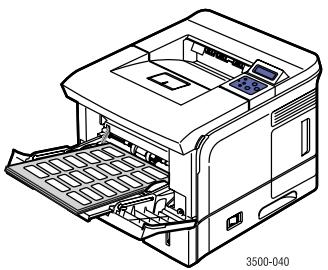
- Insérez les étiquettes dans le bac 1 (BPM). Placez les étiquettes face vers le haut avec le haut de la feuille entrant d'abord dans l'imprimante. Réglez les guides pour qu'ils correspondent au format de la feuille.
- Sur le panneau de commande de l'imprimante :
a. Appuyez sur la touche Menu, Sélectionnez Config. imprim., et appuyez ensuite sur la touche OK. b. Appuyez sur la touche OK pour sélectionner Options papier. c. Sélectionnez Taille Bac 1, et appuyez ensuite sur la touche OK. d. Sélectionnez Léttre (US) ou A4 (non-US), et appuyez ensuite sur la touche OK. e. Appuyez sur la touche Annuler pour revenir au menu principal.
- Sur le panneau de commande de l'imprimante :
a. Appuyez sur la touche Menu, Sélectionnez Config. imprim., et appuyez ensuite sur la touche OK. b. Appuyez sur la touche OK pour sélectionner Options papier. c. Sélectionnez Type de bac 1 et appuyez ensuite sur la touche OK. d. Sélectionnez Étiquettes, et appuyez ensuite sur la touche OK. e. Appuyez sur la touche Annuler pour revenir au menu principal.
- Au pilote d'impression, sélectionnez Bac 1 comme source de papier.
Papier de format personnelisé
Imprimez les papiers de format personnelisé ou les supports spéciaux dans le bac 1 (BPM).
Vous pouvez imprimer sur du papier de format personnelisé ayant ces dimensions :
Simple face
Largeur = 76,2 215,9 mm
Recto-verso manuel
Longueur = 127 355,6 mm
Largeur = 76,2 215,9 mm
Longueur = 127 355,6 mm
Charger du papier de format personnelisé dans le bac 1 (BPM)
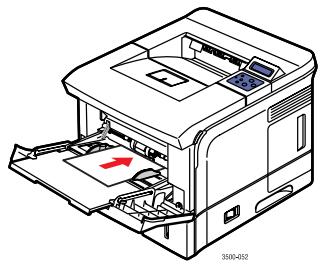
- Insérez le papier de format personnelisé dans le bac 1 (BPM). Réglez les guides pour qu'ils correspondent au format du papier. Placez le côté à imprimer face vers le haut avec le haut de la page entrant en premier dans l'imprimante.
- Sur le panneau de commande de l'imprimante :
a. Appuyez sur la touche Menu, puis sélectionnez Config. imprint., et appuyez ensuite sur la touche OK. b. Appuyez sur la touche OK pour sélectionner Options papier. c. Sélectionnez Taille Bac 1, et appuyez ensuite sur la touche OK. d. Sélectionnez Perso, et appuyez ensuite sur la touche OK.
e. Sélectionnez X pers. et appuyez ensuite sur la touche OK.
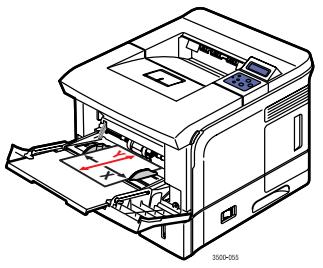
f. Appuyez sur la touche Flèche vers le bas ou Flèche vers le haut pour régler le format du papier, et appuyez ensuite sur la touche OK. g. Sélectionnez Y pers., et appuyez ensuite sur la touche OK. h. Appuyez sur la touche Flèche vers le bas ou Flèche vers le haut pour régler le format du papier, et appuyez ensuite sur la touche OK. i. Appuyez sur la touche Annuler pour revenir au menu principal.
- Au pilote d'impression, sélectionnez Bac 1 comme source de papier.
Impression de plusieurs pages sur une seule feuille (n pages sur 1)
Lors de l'impression d'un document à plusieurs pages, vous pouvez imprimer plusieurs pages sur une face d'une seule feuille de papier. Imprimez une, deux, quatre, six, neuf ou 16 pages par face.
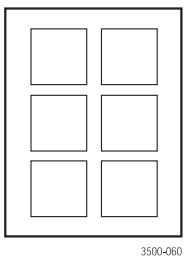
Pour imprimer plusieurs pages sur une seule feuille de papier dans un pilote pris en charge :
Pilote PostScript Windows 98 ou Windows Me :
Dans l'onglet Papier, sélectionnez le nombre de pages par feuille dans Disposition, et cliquez sur OK pour sauvegarder votre choix.
Pilote PostScript Windows 2000, Windows XP ou Windows Server 2003 :
Dans l'onglet Disposition, sélectionnez le nombre de pages par feuille dans la liste déroulante Pages par feuille, et cliquez sur OK pour sauvegarder votre choix.
Pilote PostScript Windows NT4.0 :
Dans l'onglet Disposition, cliquez sur le bouton Avancé et sélectionnez le nombre de pages par feuille dans la liste déroulante Option de disposition (N pages sur 1) dans la section Options du document. Cliquez sur OK pour sauvegarder vos choix.
Pilote PCL6 Windows 98 SE, Windows Me, Windows 2000, Windows XP, Windows NT4.0 ou Windows Server 2003 :
Dans l'onglet Disposition, cliquez sur le bouton Autres options de disposition, sélectionnez Plusieurs pages par côté et sélectionnez le nombre de pages par feuille dans la liste déroulante Pages par côté. Si nécessaire, sélectionnez l'ordre des pages dans la liste déroulante Ordre des pages et/ou vérifiez Impression d'un contour pour imprimer un cadre autour de chaque page de la feuille. Cliquez sur OK pour sauvegarder vos choix.
Remarque
Ordre des pages et Impression d'un contour ne sont activés que lorsque le nombre de pages par feuille est 2, 4, 6, 9 ou 16.
Pilote PostScript Mac OS 9.x:
Au pilote d'impression, cliquez sur le menu déroulant pour General (Général) et sélectionnez le nombre de pages par feuille.
Pilote PostScript Mac OS X, version 10.2 et supérieure :
Au pilote d'impression, cliquez sur menu déroulant et Sélectionnez Layout (Disposition). Sélectionnez le nombre de pages par feuille dans la liste déroulante Pages per Sheet (Pages par feuille). Sélectionnez le type de cadre souhaité pour chaque page de la feuille dans la liste déroulante Border (Bordure).
Impression à l'échelle
Vous pouvez réduire ou agrandir les images de votre page lors de l'impression, en sélectionnant une valeur d'échelle. La valeur par défaut est 100%.
50%
100%
200%
Pour sélectionner un facteur d'échelle dans un pilote pris en charge :
Pilote PostScript Windows 98 ou Windows Me :
Dans l'onglet Graphiques, sélectionnez un pourcentage compris entre 25 et 400 pour votre travail d'impression dans la zone de saisie Échelle et cliquez sur OK pour sauvegarder vos choix.
Pilote PostScript Windows 2000, Windows XP ou Windows Server 2003 :
Dans l'onglet Disposition, cliquez sur le bouton Avancé et sélectionnez un pourcentage compris entre 1 et 1000 pour votre travail d'impression, dans la zone de saisie Mise à l'échelle de la section Graphique. Cliquez sur OK pour sauvegarder vos choix.
Pilote PostScript Windows NT4.0 :
Dans l'onglet Mise en page, cliquez sur le bouton Avancé et sélectionnez un pourcentage compris entre 1 et 1000 pour votre travail d'impression, dans la zone de saisie Mise à l'échelle de la section Graphiques. Cliquez sur OK pour sauvegarder vos choix.
Pilote PCL6 Windows 98 SE, Windows Me, Windows 2000, Windows XP, Windows NT4.0 ou Windows Server 2003 :
Ajuster à la page :
Dans l'onglet Disposition, cliquez sur le bouton Autres options de disposition, sélectionnez Ajuster à la page, puis définissez la taille correcte dans la liste déroulante Page cible. Cliquez sur OK pour sauvegarder vos choix.
Réduction/Agrandissement :
Dans l'onglet Disposition, cliquez sur le bouton Autres options de disposition, sélectionnez Réduire/Agrandir, puis spécifiez un pourcentage compris entre 25 et 400 pour votre travail d'impression, dans la zone de saisie Pourcent. Cliquez sur OK pour sauvegarder vos choix.
Pilote PostScript Mac OS 9.x ou Mac OS X, version 10.2 et supérieure :
Dans Mise en page, spécifiez un pourcentage pour votre travail d'impression dans Mise à l'échelle.
Impression de livrets
Avec l'impression recto-verso, vous pouvez imprimer un document sous forme d'un petit livre. Créez des livrets avec n'importe quel format de papier pris en charge pour l'impression recto-verso. Pour de plus amples informations concernant les types, grammages et formats de papier, consultez « Papier pris en charge », page 12.
Remarque
Une unité recto-verso doit être installée sur votre imprimante pour effectuer l'impression recto-verso automatique. Les configurations Phaser 3500B et Phaser 3500N peuvent être mises à niveau pour inclure ces fonctionnalités. Assurez-vous que l'unité recto-verso installée est définie dans la fenêtre de propriétés d'imprimante Windows. Pour plus d'informations, reportez-vous à la page 20.
Pour imprimer des livrets dans un pilote pris en charge :
Pilote PostScript Windows 2000, Windows XP ou Windows Server 2003 :
Dans l'onglet Disposition, Sélectionnez Portrait ou Paysage dans Orientation, sélectionnez Retourner sur les bords longs ou Retourner sur les bords courts dans Imprimer en recto verso, sélectionnez Première à dernière dans Ordre des pages et sélectionnez Livret dans la liste déroulante Pages par feuille. Cliquez sur OK pour sauvegarder vos choix.
Pilote PCL6 Windows 98 SE, Windows Me, Windows 2000, Windows XP, Windows NT4.0 ou Windows Server 2003 :
Dans l'onglet Disposition, cliquez sur le bouton Autres options de disposition, et sélectionnez Impression en mode brochure. Cliquez sur OK pour sauvegarder votre choix.
Impression de posters
L'impression de posters vous permet d'imprimer de grandes versions à plusieurs feuilles de votre page.
Pour imprimer des posters dans un pilote pris en charge :
Pilote PCL6 Windows 98 SE, Windows Me, Windows 2000, Windows XP, Windows NT4.0 ou Windows Server 2003 :
Dans l'onglet Disposition, cliquez sur le bouton Autres options de disposition, sélectionnez Poster et définissez les valeurs de Mise en page et de Chevauchement. Si vous sélectionnez Personn. dans la liste déroulante Mise en page, définissez le facteur d'échelle souhaité dans la zone de saisie Facteur d'échelle. Cliquez sur OK pour sauvegarder vos choix.
Impression d'images négatives et miroir
Vous pouvez imprimer une page sous forme d'image négative (inversion des zones claires et sombres de votre image imprimée) ou d'image miroir (retourne horizontalement les images sur les pages lors de l'impression).
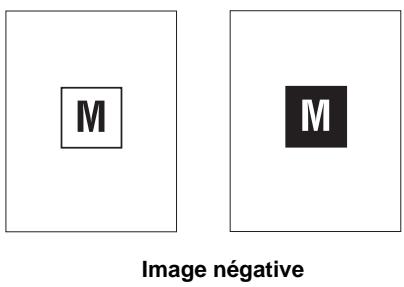
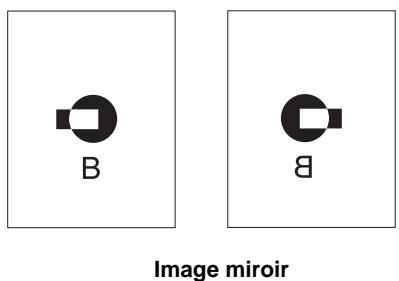
Pour imprimer des images négatives ou des images miroir dans un pilote pris en charge :
Pilote PostScript Windows 98 ou Windows Me :
Dans l'onglet Graphiques, sélectionnez la case à cocher Imprimer comme une image négative ou la case à cocher Imprimer comme une image inversée dans Spécial et cliquez sur OK pour sauvegarder votre choix.
Pilote PostScript Windows 2000, Windows XP ou Windows Server 2003 :
Dans l'onglet Disposition, cliquez sur le bouton Avancé, Sélectionnez Options PostScript dans la section Options du document, et Sélectionnez Oui ou Non pour la liste déroulante Sortie en miroir ou la liste déroulante Sortie en négatif. Cliquez sur OK pour sauvegarder votre choix.
Pilote PostScript Windows NT4.0 :
Dans l'onglet Disposition, cliquez sur le bouton Avancé, Sélectionnez Options PostScript dans la section Options du document, et Sélectionnez Oui ou Non pour la liste déroulante Sortie en miroir ou la liste déroulante Sortie en négatif. Cliquez sur OK pour sauvegarder votre choix.
Pilote postscript mac OS 9. x :
- Dans Page Setup (Mise en page), cliquez sur Options (Options).
- Dans la boîte de dialogue PSPrinter Options (Options d'imprimante PS), dans Visual Effects (Effets visuels), sélectionnez Flip Horizontal (Retournement horizontal), Flip Vertical (Retournement vertical) ou Invert Image (Inverser l'image).
Impression des filigranes
Un filigrane correspond à du texte supplémentaire pouvant être imprimé sur une ou plusieurs pages. Par exemple, il est possible d'insérer en filigrane les termes que vous pourriez tamponner sur une page avant distribution, comme Brouillon, Confidentialiel, Date ou Version.
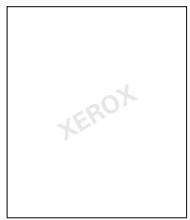
Dans certains pilotes Windows, vous pouvez :
- Créer un filigrane Editor le texte, la couleur, l'emplacement et l'angle d'un filigrane existant
- Placer un filigrane sur la première page ou sur toutes les pages d'un document
- Imprimer le filigrane dans l'arrière-plan
- Imprimer le texte du filigrane comme un contour (à la place d'un texte plein)
Remarque
Toutes les applications ne prenant pas en charge l'impression de filigrane.
Pour sélectionner, créer et éditer des filigranes à l'aide d'un pilote Windows pris en charge :
Pilote PCL6 Windows 98 SE, Windows Me, Windows 2000, Windows XP, Windows NT4.0 ou Windows Server 2003 :
Au pilote d'impression, sélectionnez l'onglet Filigrane pour afficher la fenêtre de propriétés Filigrane.
Impression de pages de couverture
Une page de couverture peut être imprimée comme première page d'un document. L'imprimante vous permet de choisir une source de papier différente pour la page de couverture, par rapport au reste d'un document. Par exemple, utilisez le papier à en-tête de votre société ou du papier de fleur pour la première page d'un document ou d'un rapport.
Consignes
- Comme source d'impression pour les pages de couverture, utilisez n'importe quel bac d'alimentation papier, dans les gammes de poids reprises dans « Papier pris en charge », page 12. Vérifiez que la page de couverture est du même format que le papier utilisé pour le reste de votre document. Si vous spécifiez au pilote un format différent du bac sélectionné comme source pour la page de couverture, votre couverture s'imprime sur le même papier que le reste de votre document.
Impression de pages de couverture
Pour imprimer des pages de couverture dans un pilote pris en charge :
Pilote PCL6 Windows 98 SE, Windows Me, Windows 2000, Windows XP, Windows NT4.0 ou Windows Server 2003 :
Dans l'onglet Papier, sélectionnez le bac souhaité à utiliser pour la couverture dans la liste déroulante Page couv. et cliquez ensuite sur OK pour sauvegarder votre choix.
Pilote PostScript Mac OS 9.x:
a. Cliquez sur Options (Options). b. Dans la boîte de dialogue Print Options (Options d'impression), dans Cover Page (Page de couverture), Sélectionnez None (Aucune), Before (Avant) ou After Document (Après document), et cliquez ensuite sur OK pour sauvegarder votre choix. c. Dans Paper Source (Source de papier), cliquez sur le menu déroulant et sélectionnez le bac que vous souhaitez utiliser pour la couverture.
Pilote PostScript Mac OS X, version 10.3 :
a. Au pilote d'impression, cliquez sur menu déroulant et Sélectionnez Cover Page (Page de couverture). b. Dans Printer Cover Page (Page de couverture imprimante), sélectionnez None (Aucune), Before Document (Avant document) ou After Document (Après document). c. Dans Cover Page Type (Type de page de couverture), cliquez sur le menu déroulant et effectuez une sélection. d. Si nécessaire, introduisez des informations supplémentaires à imprimer sur la page de couverture, dans Billing Info (Informations de facturation).
Consommables
Le panneau de commande de l'imprimante affiche des messages d'état et d'avertissements lorsque la cartouche d'impression doit bientôt être remplacée. Lorsque le panneau de commande indique que le niveau de toner est bas ou que la cartouche doit être remplacée, vérifie que vous disposez d'une cartouche de remplacement.
Pour commander des consommables, contactez votre revendeur local ou allez sur www.xerox.com/office/3500supplies.
Page de configuration
La « Page de configuration » affiche l'état du toner dans la cartouche d'impression. Pour imprimer la « Page de configuration » :
- Sur le panneau de commande, appuyez sur la touche Menu, et appuyez ensuite sur la touche OK pour sélectionner Information.
- Sélectionnez PagesInfos, et appuyez ensuite sur la touche OK.
- Sélectionnez Page config, et appuyez ensuite sur la touche OK pour imprimer la page.
Recyclage
Pour de plus amples informations concernant les programmes de recyclage de consommables Xerox, allez sur www.xerox.com/gwa.
Vue d'ensemble de l'installation et de la configuration réseau
Pour installer et configurer le réseau :
- Mettez l'imprimante et l'ordinateur sous tension.
- Connectez l'imprimante au réseau en utilisant le matériel et les cables recommandés.
- Configurez l'adresse réseau de l'imprimante ; celle-ci est nécessaire pour identifier l'imprimante sur le réseau.
Systèmes d'exploitation Windows : Lancez le programme d'installation se trouvant sur le CD-ROM de logiciel et documentation pour définir automatiquement l'adresse IP de l'imprimante si cette dernière est connectée à un réseau TCP/IP existant. Vous pouvez également définir manuellement l'adresse IP de l'imprimante sur le panneau de commande. Systèmes Macintosh : Définissez manuellement l'adresse réseau de l'imprimante (pour TCP/IP) sur le panneau de commande.
- Installez le pilote sur l'ordinateur à partir du CD-ROM de logiciel et documentation. Pour plus d'informations concernant l'installation du pilote, consultez la section de ce chapitre correspondant au système d'exploitation spécifique utilisé.
Remarque
Si vous ne disposez pas du CD-ROM de logiciel et documentation, vous pouvez télécharger le dernier pilote sur www.xerox.com/office/drivers.
Choisir une méthode de connexion
Connectez l'imprimante au réseau via Ethernet ou USB. Les exigences en matière de matériel et de câblage varient pour les différentes méthodes de connexion. Le câblage et le matériel ne sont généralement pas inclus avec votre imprimante et doivent être achetés séparément.
Connexion via ethernet
Ethernet peut être utilisé pour un ou plusieurs ordinateurs. Il prend en charge plusieurs imprimantes et systèmes sur un réseau Ethernet. Il vous permet également un accès direct à CentreWare Internet Services (IS). CentreWare IS vous propose une interface simple qui vous permet de : gérer, configurer et surveiller les imprimantes en réseau à partir de votre bureau, à l'aide d'un serveur Web intégré. Pour toutes les informations concernant CentreWare IS, cliquez sur le bouton Aide dans CentreWare IS pour aller sur l'Aide en ligne de CentreWare IS.
Connexion réseau
En fonction de votre installation particulière, le matériel et le câblage suivants sont nécessaires pour Ethernet.
Si vous vous connectez à un seul ordinateur, un câble croisé Ethernet RJ-45 est nécessaire. Si vous vous connectez à un ou plusieurs ordinateurs avec un hub, il vous faut un hub Ethernet et deux câbles en paire torsadée (catégorie 5/RJ-45). Si vous vous connectez à un ou plusieurs ordinateurs à l'aide d'un routeur câble ou DSL, il vous faut un routeur câble ou DSL et deux ou plusieurs câbles en paire torsadée (catégorie 5/RJ-45). (Un câble pour chaque périphérique.) Si vous vous connectez à un ou plusieurs ordinateurs avec un hub, connectez l'ordinateur au hub avec un câble, puis connectez l'imprimante au hub avec le deuxième câble. Connectez-vous à n'importe quel port du hub, à l'exception du port uplink (liaison montante).
TCP/IP et EtherTalk sont les protocôles les plus courants utilisés avec Ethernet. Pour imprimer à l'aide d'un protocole TCP/IP, chaque ordinateur et imprimante exigent une adresse IP unique.
Connexion réseau autonome (câble ou DSL)
Pour plus d'informations concernant la configuration d'une connexion câble ou DSL pour votre imprimante, visitez la Base de connaissances sur www.xerox.com/office/3500support.
Connexion via USB
Si vous vous connectez à un seul ordinateur, une connexion USB offre des taux de transfert de données élevés. Cependant, une connexion USB n'est pas aussi rapide qu'une connexion Ethernet. Pour utiliser USB, les utilisateurs de PC doivent avoir Microsoft Windows 98 SE, Windows Me, Windows XP ou Windows 2000. Les utilisateurs Macintosh doivent avoir Mac OS 9. x ou supérieur.
Connexion USB
Une connexion USB nécessite un câble USB standard A/B. Ce câble n'est pas inclus avec votre imprimante et doit être acheté séparément. Vérifiez que vous utilisez le câble USB correct pour votre connexion.
- Connectez une extrémité du cable USB à l'imprimante et mettez-la sous tension.
- Connectez l'autre extrémité du cable USB à l'ordinateur.
Connexion via câble parallèle
Il est également possible d'utiliser une connexion par câble parallèle pour un raccordement à un seul ordinateur. Ce type de connexion fournit des taux de transfert de données plus bas. La connexion parallèle nécessite un câble parallèle de densité standard-vers-élevée, (câble haute densité 36 broches 1284-C [mâle] vers basse densité 36 broches 1284-B [mâle]), avec une longueur maximale de trois mètres. Connectez le câble parallèle à l'imprimante et à l'ordinateur lorsqu'ils sont tous les deux à l'Arrêt, puis mettez-les tous les deux en Marche. Installez le pilote d'impression à partir du CD-ROM de logiciel et documentation, puis sélectionnez le port parallèle LPT approprié.
Adresses tcp/ip et IP
Si votre ordinateur se trouve sur un grand réseau, contactez votre administrateur réseau pour obtenir les informations appropriées d'adresses TCP/IP et de configuration supplémentaire.
Si vous créez votre propre petit réseau local ou si vous connectez l'imprimante directement à votre ordinateur au moyen d'Ethernet, suivez la procédure de définition automatique de l'adresse de protocole Internet (IP) de l'imprimante.
Le PC et imprimantes utilisent principalement les protocoles TCP/IP pour communiquer sur un réseau Ethernet. Avec les protocoles TCP/IP, chaque imprimante et ordinateur doivent posseder une adresse IP unique. Il est important que les adresses soient similaires, mais pas identiques; seul le dernier chiffre doit être différent. Par exemple, votre imprimante peut avoir l'adresse 192.168.1.2 tandis que votre ordinateur possède l'adresse 192.168.1.3. Un autre périphérique peut avoir l'adresse 192.168.1.4.
Généralement, les ordinateurs Macintosh utilisent soit le protocole TCP/IP soit le protocole EtherTalk pour communiquer avec une imprimante en réseau. Pour les systèmes Mac OS X, TCP/IP est préféré. Toutefois, à l'inverse de TCP/IP, EtherTalk n'exige pas des imprimantes ou ordinateurs qu'ils possèdent des adresses IP.
De nombreux réseaux possèdent un serveur Dynamic Host Configuration Protocol (DHCP - Protocole de configuration dynamique de l'hôte). Un serveur DHCP programme automatiquement une adresse IP dans chaque PC et imprimante du réseau configuré pour utiliser DHCP. Un serveur DHCP est intégré à la plupart des routeurs cable et DSL. Si vous utilisez un réseau cable ou DSL, consultez la documentation de votre routeur pour plus d'informations concernant l'adressage IP.
Définition automatique de l'adresse IP de l'imprimante
Si l'imprimante est connectée à un petit réseau TCP/IP configuré sans serveur DHCP, utilisez le programme d'installation se trouvant sur le CD-ROM de logiciel et documentation pour détecter ou attribuer une adresse IP à votre imprimante. Pour des instructions plus complètes, insérez le CD-ROM de logiciel et documentation dans le lecteur de CD-ROM de votre ordinateur. Après démarrage du programme d'installation, suivez les instructions pour l'installation.
Remarque
Pour que le programme d'installation automatique fonctionne, l'imprimante doit être connectée à un réseau TCP/IP configuré.
Remarque
Vérifiez que votre ordinateur possède une adresse IP correctement configurée pour votre réseau. Pour de plus amples informations, contactez votre administrateur réseau.
Si vous vous trouvez sur un réseau sans serveur DNS, ou dans un environnement où l'administrateur réseau attribue les adresses IP d'imprimante, vous pouvez utiliser cette méthode pour définir manuellement l'adresse IP. Un réglage manuel de l'adresse IP supplante DHCP et AutoIP. Eventuellement, si vous vous trouvez dans un petit bureau avec un seul PC et si vous utilisez une connexion par modem, vous pouvez définir manuellement l'adresse IP.
- Au panneau de commande, sélectionnez Connexion, et appuyez ensuite sur la touche OK.
- Sélectionnez Config. TCP/IP, et appuyez ensuite sur la touche OK.
- Sélectionnez BOOTP/DHCP, et appuyez ensuite sur la touche OK.
- Sélectionnez Désactivé, et appuyez ensuite sur la touche OK.
- Appuyez sur la touche Return pour revenir au menu Config. TCP/IP.
- Sélectionnez Config. TCP/IP, et appuyez ensuite sur la touche OK.
- Sélectionnez Adresse IP, et appuyez ensuite sur la touche OK.
- Introduisez l'adresse IP de l'imprimante, et appuyez ensuite sur la touche OK.
Windows 98 se ou ultérieur et windows 2000 ou ultérieur
Pour installer le pilote d'impression à partir du CD-ROM de logiciel et documentation :
- Insérez le CD-ROM dans le lecteur de CD-ROM de l'ordinateur. Si le programme d'installation ne démarre pas, effectuez l'opération suivante :
a. Cliquez sur Démarrer, et cliquez ensuite sur Exécuter. b. Dans la fenêtre Exécuter, tapez : \ INSTALL.EXE.
- Sélectionnez la langue de votre choix dans la liste.
- Sélectionnez Installer le pilote d'impression.
- Sélectionnez la méthode d'installation que vous souhaitez utiliser, puis suivez les instructions sur l'écran.
Créez une imprimante USB de bureau ou utilisez EtherTalk pour installer le pilote d'impression.
Une imprimante connectée par le port USB n'apparaît pas dans le Sélecteur. Pour créer une imprimante USB de bureau :
- Insérez le CD-ROM de logiciel et documentation dans le lecteur de CD-ROM.
- Utilisez le Desktop Printer Utility pour créer une imprimante USB de bureau.
Remarque
Si vous utilisez EtherTalk, les ordinateurs Macintosh ne nécessitant pas d'adresses IP.
Suivez ces étapes pour installer le pilote d'impression :
- Ouvrez le Panneau de commande AppleTalk.
- Vérifiez que le port Ethernet est le port réseau sélectionné.
- Double-cliquez sur le programme d'installation se trouvant sur le CD-ROM de logiciel et documentation pour installer le pilote d'impression.
- Ouvrez le Sélecteur, et cliquez ensuite sur le pilote LaserWriter.
- Dans la colonne de droite du Sélecteur, sélectionnez l'imprimante, et cliquez ensuite sur Créer pour créer l'imprimante de bureau.
Macintosh OS x version 10.2 et supérieure
Pour installer le pilote d'impression à partir du CD-ROM de logiciel et documentation :
- Insérez le CD-ROM dans le lecteur.
- Ouvrez l'utilitaire Print Center.
Remarque
Dans les systèmes Macintosh OS X version 10.3 ou supérieure, l'utilitaire est appelé Printer Setup Utility. Pour localiser les utilisateurs sur le disque dur du Macintosh, ouvre le dossier Applications, puis ouvre le dossier Utilities.
- Cliquez sur l'icône Ajouter dans la fenêtre de liste d'imprimantes, puis sélectionnez Rendezvous dans le menu déroulant.
- Sélectionnez l'imprimante dans la fenêtre.
- Sélectionnez Xerox dans la liste de fabricants se trouvant dans le menu déroulant inférieur.
- Sélectionnez le modèle d'imprimante approprié dans la liste des périphériques disponibles.
- Cliquez sur le bouton Ajouter.
Dépannage
Votre imprimante est donc pour produire en permanence un travail de haute qualité. Si vous observez des problèmes de qualité d'impression, utilisez les informations de ces pages pour corriger le problème.
Pour un support en ligne détaillé, allez sur www.xerox.com/office/3500support.
Problèmes de qualité d'impression
Si vous rencontrez des problèmes de qualité d'impression, allez sur www.xerox.com/office/3500support.
Nettoyage de la partie externe de l'imprimante
Vous pouvez nettoyer l'extérieur de l'imprimante avec un chiffon doux humide. Vous pouvez utiliser un chiffon imbibé d'un détergent neutre doux pour retarder les taches; ne pulvérisez pas directement du détergent sur l'imprimante.
Avertissement
Pour éviter une décharge électrique, éteignez l'imprimante et débranchez le câble d'alimentation électrique de la prise électrique avant de nettoyer l'imprimante.
N'utilisez pas d'aspirateur pour nettoyer l'imprimante. Ne lubrifiez pas l'imprimante avec de l'huile.
Messages du panneau de commande
Le panneau de commande de votre imprimante vous fournit des informations et une aide pour le dépannage.
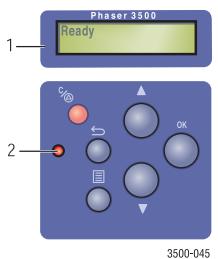
- Affichage alphanumérique
- Voyant On-line/Données/Erreur
Le panneau de commande est divisé en deux sections. La section supérieure (1) affiche le menu de l'imprimante et les messages d'erreur ; la section inférieure (2) renferme les boutons de commande du panneau de commande.
Quelques descriptions de voyants de message d'erreur qui apparaissent dans le panneau de commande sont reprises ci-dessous.
Descriptions du voyant
Le voyant indique les différents états de fonctionnement de l'imprimante
| Comportement duvoyant | Description |
| Vert clignotant | ■ Préchauffage ■ Affichage des menus ■ Annulation d'un travail ■ En attente de plus de données ■ Traitement des données ■ Impression des pages |
| Vert permanent | Prêt pour imprimer |
| Orange permanent | Une erreur majeure s'est produit et l'impression s'est arrêtée |
| Orange clignotant | Une erreur mineure existe qui exige une attention de l'utilisateur pour les pages suivantes |
| Levoyant est éteint | ■ L'alimentation est coupée ■ Mode économique d'énergie |
Erreurs et avertissements
L'imprimante affiche des messages d'erreur ou d'avertissement sur l'écran du panneau de commande.
Les défaillances matérielles ou logicielles qui peuvent exiger un support technique sont représentées comme des erreurs. Lorsque le panneau de commande de l'imprimante affiche un message d'erreur, le voyant clignote ou devient orange. Un message d'erreur remplace les lignes d'état.
Lorsqu'une erreur se produit durant l'impression, la bulle du Moniteur d'état, disponible uniquement avec une imprimante Windows connectée sur un réseau ou par un câble USB, apparait sur l'écran de votre ordinateur et vous prévient que l'imprimante nécessite une attention particulière.
Avertissement
Suivez ces directives pour éviter de vous blesser ou d'endommager l'imprimante.
Pour des informations de sécurité, consultez l'Annexe « A-Sécurité de l'utilisateur » de ce guide.
Suivez ces directives pour déplacer l'imprimante dans le bureau ou pour préparer l'imprimante pour un transport.
Attention
Avant de déplacer l'imprimante, retirez la cartouche d'impression. Le non-respect de cette consigne peut endommager l'imprimante.
Utilisez une ou deux personnes pour soulever l'imprimante. Eteignez l'air de l'interrupteur de marche/arrêt, et débranchez tous les câbles et cordons électriques. Le cas échéant, déconnectez et retirez le chargeur 500 feuilles optionnel. - Soulevez toujours l'imprimante par les points de prise désignés. Ne placez pas de nourriture ou de boisson sur l'imprimante. - Les dommages à l'imprimante provoqués par un déplacement ou un non-respect des consignes de remballage pour le transport, ne sont pas couverts par la garantie, le contrat de maintenance, ou la garantie Satisfaction totale. La garantie Satisfaction totale est disponible aux Etats-Unis et au Canada. La couverture peut varier à l'extérieur de ces zones, veuillez contacter votre représentant local pour plus de détails.
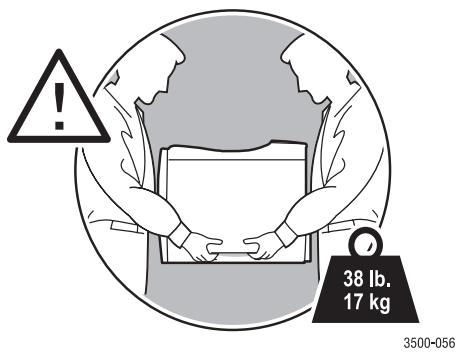
Déplacer l'imprimante au sein du bureau
L'imprimante peut être déplacée en toute sécurité d'un endroit à un autre d'un bureau, pour autant que le transfert se fasse délicatement en position verticale. Tout mouvement brutal, comme un déplacement de l'imprimante par-dessus un seuil de porte ou à travers un parc de stationnement, peut endommager l'imprimante.
Attention
Avant de déplacer l'imprimante, retirez la cartouche d'impression. Le non-respect de cette consigne peut endommager l'imprimante.
Préparer l'imprimante pour un transport
Pour transporter l'imprimante au moyen d'un véhicule, celle-ci doit être remballée dans son emballage original ou dans un kit de remballage. Les instructions de remballage de l'imprimante se trouvent dans le kit de remballage.
Si vous ne possédez pas l'emballage original, ou si vous êtes incapable de remballer l'imprimante, contactez le représentant de service après-vente local Xerox.
Support
Une aide supplémentaire se trouve sur www.xerox.com/office/3500support. Vous pouvez accéder à la Base de connaissance et au support technique via courrier électronique, ainsi qu'aux télécharges de pilote.
Un ensemble de liens Xerox est installé dans les favoris de votre navigateur Internet lorsque vous installez les pilotes d'impression sur votre ordinateur. L'onglet Dépannage de votre pilote d'impression Windows renferme également des liens utiles.
Liens web
Xerox vous fournit de nombreuses ressources afin de vous aider à en apprendre davantage sur votre imprimante Xerox. Utilisez ces sites Internet pour obtenir des informations à propos de votre imprimante.
| Ressource | Lien |
| Pour atteindre les informations produit, télécharger des pilotes d'impression, voir des documents et acceder à des informations de support technique : | www.xerox.com/office/3500support |
| Pour afficher des informations en matière d'assistance technique : | www.xerox.com/office/3500support |
| Pour commander des fournitures Xerox : | www.xerox.com/office/3500supplies |
| Pour trouver le centre d'achat et d'aide le plus proche de chez vous : | www.xerox.com/office/contacts |
Sécurité de l'utilisateur
Votre imprimante et les consommables recommandés ont été conçus et testés pour répondre à des exigences strictes de sécurité. Un respect des informations suivantes garantira un fonctionnement sur le long terme de votre imprimante.
Sécurité électrique
Utilisez le câble d'alimentation électrique fourni avec votre imprimante. - Branchez directement le câble d'alimentation électrique dans une prise de courant correctement reliée à la terre. Assurez-vous que chaque extrémité de la carte est correctement connectée. Si vous ne savez pas si une prise est mise à la terre, demandez à un électricien de la vérifier. N'utilisez pas de fiche avec adaptateur de terre pour connecter l'imprimante à une prise électrique qui ne possède pas de borne de raccordement à la terre. N'utilisez pas de câble rallonge ou de bloc multiprises. Vérifiez que l'imprimante est branchée dans une prise capable de fournir la tension et la puissance correctes. Si nécessaire, examinez les spécifications électriques avec un électricien.
Avertissement
Évitez le risque de décharge électrique en vous assurant que l'imprimante est correctement mise à la terre. En cas d'utilisation abusive, les appareils électriques peuvent être dangereux.
- Ne placez pas l'imprimante dans un endroit où des personnes peuvent marcher sur le câble d'alimentation électrique. Ne posez pas d'objets sur le câble d'alimentation électrique. Ne bouchez pas les ouïes de ventilation. Celles-ci sont destinées à éviter une surchauffe de l'imprimante. Ne laissez pas tomber des attaches ou des agrafes dans l'imprimante.
Avertissement
Ne poussez aucun objet dans les fentes ou ouvertures de l'imprimante. Un contact avec un point sous tension ou un court-circuit d'une pièce peut provoquer un incendie ou une décharge électrique.
Si vous remarquez des bruits ou odeurs inhabituelles :
- Eteignez immédiatement l'imprimante.
- Déconnectez le câble d'alimentation de la prise électrique.
- Appelez un technicien de maintenance agréé pour corriger le problème.
Le câble d'alimentation électrique est attaché à l'imprimante comme un dispositif enfichable à l'arrête de l'imprimante. S'il faut couper toute alimentation de l'imprimante, tirez le câble d'alimentation électrique de la prise.
Ne retirez pas les capots ou les protections qui sont fixés avec des vis, sauf instructions contraires particulières lors de l'installation de composant optionnel. Lors de la réalisation de ces installations, l'alimentation doit être COUPEE. Déconnectez le cable d'alimentation électrique lorsque vous retirez des capots et des protections pour l'installation d'un composant optionnel. À l'exception des options pouvant être installées par l'utilisateur, il n'y a aucune pièce de maintenance derrière ces capots.
Remarque
Pour des performances optimales, laissez l'imprimante sous tension ; cela ne présente aucun risque pour la sécurité.
Les éléments suivants sont des dangers pour votre sécurité :
Le câble d'alimentation électrique est endommagé ou effiloché. Du liquide est renversé dans l'imprimante. L'imprimante est exposée à de l'eau.
Si l'une de ces situations se produit, effectuez l'opération suivante :
- Eteignez immédiatement l'imprimante.
- Déconnectez le câble d'alimentation de la prise électrique.
- Appelez un technicien de maintenance agréé.
Sécurité laser
En ce qui concerne les lasers, cette imprimante est conforme aux normes de performances des produits laser, définies par des organismes gouvernementaux, nationaux et internationaux, et est certifiée comme Produit laser de Classe 1. L'imprimante n'émet pas de lumière dangereuse parce que le faisceau est totalement isolé durant tous les modes de fonctionnement et de maintenance client.
Sécurité de maintenance
N'essayez pas de réaliser une opération de maintenance qui n'est pas précisément décrite dans la documentation fournie avec votre imprimante. N'utilisez pas des nettoyants aerosols. L'utilisation de consommables qui ne sont pas approuvés peut altérer les performances et provoquer une situation dangereuse. - Ne brûlez aucun consommable ou élément d'entretien de routine. Pour de plus amples informations concernant les programmes de recyclage de consommables Xerox, allez sur www.xerox.com/gwa.
Sécurité de fonctionnement
Votre imprimante et les consommables ont été conçus et testés pour répondre à des exigences de sécurité strictes. Ces exigences comprennent un examen par un organisme de sécurité, l'approbation et la conformité par rapport aux normes environnementales établies.
Votre respect des directives de sécurité suivantes garantira un fonctionnement sur prolongé de votre imprimante.
Consommables de l'imprimante
Utilisez les consommables spécifiques conçus pour votre imprimante. L'utilisation de produits inadaptés peut altérer les performances et provoquer un risque pour la sécurité. Suivez tous les avertissements et instructions indiqués sur l'imprimante, les options et les consommables ou fournis avec ceux-ci.
Emplacement de l'imprimante
- Placez l'imprimante dans une zone exempte de poussières où la gamme de température est comprise entre 10 degrés C et 32 degrés C et la gamme d'humidité relative est comprise entre 20% et 80%.
- Placez l'imprimante dans une zone permettant un espace adéquat pour la ventilation, le fonctionnement et la maintenance. L'espace minimum recommandé est de 32 cm derrière et 10 cm de chaque côté de l'imprimante.
- Ne bouchez pas les fentes et ouvertures de l'imprimante. Sans ventilation adéquate, l'imprimante peut surchauffer. Pour des altitudes inférieures à 2050 mètres, utilisez le réglage d'altitude Bas. Pour des altitudes supérieures à 2050 mètres, utilisez le réglage d'altitude Haut. Ne placez pas l'imprimante près d'une source de chaleur. Ne placez pas l'imprimante dans la lumière solaire directe.
- Ne placez pas l'imprimante dans le flux d'air froid provenant d'un système de conditionnement d'air.
- Placez l'imprimante sur une surface plane solide offrant une résistance suffisante pour le poids de l'imprimante. Le poids de base de l'imprimante sans les matériaux d'emballage est d'environ 17 kg.
Déplacer l'imprimante
Reportez-vous à la section «Déplacer et remballer l'imprimante», page 41.
Directives de sécurité d'impression
- Attendez 10-15 secondes entre la mise sous tension et l'arrêt de l'imprimante.
- Gardez les mains, les cheveux, les cravates, etc. à l'écart des rouleaux de sortie et d'alimentation.
- Ne retirez pas le bac source de papier que vous avez sélectionné au pilote d'impression ou au panneau de commande, lorsque l'imprimante imprime. N'ouvrez pas les portes lorsque l'imprimante imprime. Ne déplacez pas l'imprimante lorsqu'elle imprime.
Symboles indiqués sur le produit
Surface chaude sur ou dans l'imprimante. Soyez prudent pour éviter des blessures corporelles.

Soyez prudent (ou attire l'attention sur un composant particulier).

Cet appareil numérique de la classe B est conforme à la norme NMB-003 du Canada.
Sécurité de l'utilisateur, 44
appendices
impression de papier de format personnalisé, 28
Impression de transparents, 23
impression recto-verso manuelle, 22
mode d'alimentation manuelle, 17
Base de connaissance, 43
borne de raccordement à la terre, 44
cartouche d'impression
commande, 34
cable rallonge, 44
CentreWare IS, 7
démarrer, 8
langue d'imprimante
Outil de gestion d'imprimante, 7
Changer les paramètres d'imprimante pilote (Windows), 14
configurations, 1
Consignes
Papiers pris en charge, 12
consignes
Déplacer l'imprimante, 42
Utilisation d'enveloppes, 25
Utilisation d'étiquettes, 27
Utilisation de transparents, 23
consommables, 2, 34, 46
descriptions du voyant, 41
Défaillances logicielles, 41
défaillances matérielles, 41
Dépannage
Moniteur d'état, 8
dépannage
Base de connaissance, 43
descriptions du voyant, 41
Déplacer et remballer l'imprimante, 41
messages d'erreur et d'avertissement, 41
Messages du panneau de commande, 40
Problèmes de qualité d'impression, 40
déplacer l'imprimante
Au sein du bureau, 42
consignes, 42
transport, 42
document à plusieurs pages, 29
envelopes
Achat et stockage, 25
consignes, 25
impression, 26
étiquettes
consignes, 27
impression, 27
Fiche avec adaptateur de terre, 44
filigranes, 33
Images miroir, 32
images négatives, 32
Impression
mode d'alimentation manuelle, 17
pages d'échantillon, 4
pages d'informations, 4
Papiers pris en charge, 12
recto-verso manuel, 22
Images miroir, 32
impression
enveloppes,26
étiquettes, 27
livrets, 31
Pages de couverture, 33
papier de format personnalisé à partir du bac 1 (BPM), 28
posters, 32
transparents, 23
Consignes de sécurité, 46
Images négatives, 32
Plusieurs pages sur une seule feuille de papier, 29
impression à l'échelle, 30
impression de base, 13
impression délivré,31
Impression de posters, 32
Impression PCL6, 10
Impression recto-verso manuelle, 22
impression recto-verso
Automatique, 19
livrets, 31
Préférence de reliure, 19
impression recto-verso automatique, 19
imprimante
caractéristiques, 1
configurations, 1
déplacer, 41
Déplacer au sein du bureau, 42
Dommages et garantie, 42
emplacement, 46
enregistrement, 11
langue, 9
Préférences, 14
Préparation pour un transport, 42
soulever, 42
Ventilation, 46
Aide, 17
BruitS ou odeurS inhabitueuX, 44
Consommables, 46
Exigences de sécurité, 44
Nettoyage de l'extérieur, 40
sécurité, 44
Sécurité électrique, 44
liensWeb,43
Panneau de commande, 40
messages d'avertissement, 3, 34, 41
messages d'état, 34
messages d'erreur, 41
Moniteur d'état, 8
N pages sur 1 (impression de plusieurs pages sur une seule feuille), 29
Nettoyage de l'imprimante, 40
Options, 2
options avancées
impression à l'échelle, 30
impression d'images miroir, 32
impression d'images négatives, 32
impression de plusieurs pages sur une
Seule feuille (N pages sur 1), 29
Impression de posters, 32
Impression des filigranes, 33
impression recto-verso, 19
réduction/agrandissement, 30
options de pression, 15
parametre,14
Pilote d'impression PCL6, 15
Travaux individuels, 14
Pilote PostScript, 16
page de configuration
État du toner, 34
pages d'échantillon, 4
pages d'informations, 4
langue d'imprimante
Pages de couverture, 33
Panneau de commande
Changer le type et le format de papier, 13
Définir la série de bacs, 9
Sélectionner le bac, 9
Structure des menus, 3
panneau de commande
descriptions du voyant, 41
langue d'imprimante, 9
messages, 40
messages d'erreur et d'avertissement, 41
messages d'état, 41
Panneau de commande à distance, 6
Changer des paramètres, 7
Installation, 6
papier
formats personnalises, 28
papier de format personnalisé
Charger le bac 1 (BPM), 28
Consignes pour l'impression, 28
Papiers pris en charge, 12
Changer les paramètres (Windows), 14
Informations, 5
Sélection de facteur d'échelle, 30
Sélection de livrets, 31
Sélection de pages de couverture, 34
Sélectionner l'impression d'image négative ou miroir, 32
Sélectionner plusieurs pages à imprimer sur une seule feuille de papier, 29
sélectionner, créer ou éditer des filigranes, 33
Sélectionner l'orientation du papier, 19
Pilote d'imprimante
caractéristiques, 6
Polices
Impression, 10
PCL6, 10
polices
PostScript, 10
Préférences de reliure, 19
primer
Spécifications, 47
primer spécifications
Problèmes de qualité d'impression, 40
Base de connaissance, 43
CentreWare IS, 7
liensWeb,43
réduction/agrandissement, 30
sécurité
altitude, 46
impression, 46
laser, 45
Maintenance, 45
opérationnelle, 45
Sécurité électrique, 44
Configuration, 44
dangers, 45
Sécurité de fonctionnement, 45
Sécurité de l'utilisateur, 44
Sécurités de maintenance, 45
Sécurité électrique, 44
sécurité laser, 45
Séquence de bacs, 9
Soulèver l'imprimante, 42
Structure des menus, 3
Symboles du produit, 47
TCP/IP, 7
Technologie Walk-Up, 5
Transparents
impression à partir du bac 2 ou 3, 25
transparents
consignes, 23
impression à partir du bac 1 (BPM), 23
Types de caractère, 10
Windows
Paramètres du pilote PCL, 15
- Sommaire
- Caractéristiques
- Impression
- Connexions et réseaux
- Dépannage
- Caractéristiques de l'imprimante
- Vue avant
- Vue arrière
- Options imprimante et consommables
- Caractéristique
- Disposition du panneau de commande
- Messages d'erreur et d'avertissement
- Structure des menus
- Pages d'informations
- Remarque
- Pilotes d'impression
- Pilotes d'impression disponibles
- Caractéristiques du pilote d'imprimante
- Panneau de commande à distance
- Installation du panneau de commande à distance
- Changer des paramètres avec le panneau de commande à distance
- Gestion de votre imprimante
- Adresse IP de l'imprimante
- Centreware internet services (IS)
- Démarrer centreware IS
- Moniteur d'état
- Acceder à l'économie d'énergie
- Alimentation
- Séquence de bacs
- Changer la langue d'imprimante
- Polices
- Polices postscript résidentes
- Polices PCL résidentes
- Impression d'une liste des polices disponibles
- Utilisation du panneau de commande
- Utilisation du pilote d'impression d'un PC
- Enregistrer votre imprimante
- Papier pris en charge
- Impression de base
- Changer le type et le format de papier au panneau de commande
- Réglage des options d'impression
- Sélectionner les préférences d'impression dans windows
- Sélectionner les propriétés pour un travail individuel
- Utilisation de l'alimentation manuelle
- Sélectionner le mode d'alimentation dérivée du bac 1 (BPM)
- Consignes
- Préférences de reliure
- Portrait
- Paysage
- Contrôle de l'état de l'unité recto-verso dans les propriétés d'imprimante
- Impression de travaux recto-verso
- Pilote postscript windows 98 ou windows me :
- Pilote postscript windows 2000, windows XP ou windows server 2003 :
- Pilote PCL6 windows 98 se, windows me, windows 2000, windows XP, windows nt4.0 ou windows server 2003 :
- Pilote postscript mac OS 9. x :
- Pilote postscript mac OS x, version 10.2~10.3 :
- Pour mac OS x, version 10.2
- Pour mac OS x, version 10.3
- Impression recto-verso manuelle
- Transparents
- Impression de transparents à partir du bac 1 (BPM)
- Acheter et stocker des enveloppes
- Préparation à l'impression
- Attention
- Étiquettes
- Impression d'étiquettes
- Papier de format personnelisé
- Simple face
- Recto-verso manuel
- Charger du papier de format personnelisé dans le bac 1 (BPM)
- Impression de plusieurs pages sur une seule feuille (n pages sur 1)
- Impression à l'échelle
- Impression de livrets
- Impression de posters
- Impression d'images négatives et miroir
- Impression des filigranes
- Impression de pages de couverture
- Consommables
- Page de configuration
- Recyclage
- Vue d'ensemble de l'installation et de la configuration réseau
- Choisir une méthode de connexion
- Connexion via ethernet
- Connexion réseau
- Connexion réseau autonome (câble ou DSL)
- Connexion via USB
- Connexion USB
- Connexion via câble parallèle
- Adresses tcp/ip et IP
- Définition automatique de l'adresse IP de l'imprimante
- Windows 98 se ou ultérieur et windows 2000 ou ultérieur
- Macintosh OS x version 10.2 et supérieure
- Problèmes de qualité d'impression
- Nettoyage de la partie externe de l'imprimante
- Avertissement
- Messages du panneau de commande
- Descriptions du voyant
- Erreurs et avertissements
- Déplacer l'imprimante au sein du bureau
- Préparer l'imprimante pour un transport
- Support
- Liens web
- Sécurité de l'utilisateur
- Sécurité électrique
- Sécurité laser
- Sécurité de maintenance
- Sécurité de fonctionnement
- Consommables de l'imprimante
- Emplacement de l'imprimante
- Déplacer l'imprimante
- Directives de sécurité d'impression
- Symboles indiqués sur le produit
Marque : XEROX
Modèle : PHASER 3500
Catégorie : Imprimante laser