
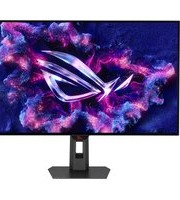
VG27AQE5A - Moniteur ASUS - Notice d'utilisation et mode d'emploi gratuit
Retrouvez gratuitement la notice de l'appareil VG27AQE5A ASUS au format PDF.
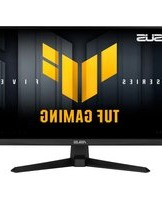


| Type de produit | Moniteur gaming |
| Marque | ASUS |
| Modèle | VG27AQE5A |
| Taille de l'écran | 27 pouces |
| Résolution | 2560 x 1440 pixels (QHD) |
| Taux de rafraîchissement | 165 Hz |
| Temps de réponse | 1 ms (MPRT) |
| Technologie de synchronisation | Adaptive-Sync (FreeSync Premium) |
| HDR | HDR10 |
| Type de dalle | IPS |
| Connectivité | DisplayPort 1.2, HDMI 2.0, prise casque |
| Dimensions avec socle (L x H x P) | 615 x 455 x 213 mm |
| Poids avec socle | 5.6 kg |
| Alimentation | Adaptateur secteur externe |
| Consommation électrique typique | 25 W |
| Support mural VESA | 100 x 100 mm |
| Réglages ergonomiques | Inclinaison, rotation, pivot, hauteur |
| Fonctions principales | Mode jeu, GamePlus, filtrage de lumière bleue, Anti-scintillement |
| Entretien et nettoyage | Nettoyer avec un chiffon doux et sec. Éviter les solvants. |
| Consignes de sécurité | Ne pas exposer à l'humidité ou à des sources de chaleur. Utiliser l'adaptateur fourni. |
| Pièces détachées et réparabilité | Contacter le service client ASUS pour toute réparation. Indice de réparabilité à vérifier. |
| Informations générales | Marque ASUS, modèle VG27AQE5A. Fabriqué en Chine. |
FOIRE AUX QUESTIONS - VG27AQE5A ASUS
Questions des utilisateurs sur VG27AQE5A ASUS
0 question sur cet appareil. Repondez a celles que vous connaissez ou posez la votre.
Poser une nouvelle question sur cet appareil
Téléchargez la notice de votre Moniteur au format PDF gratuitement ! Retrouvez votre notice VG27AQE5A - ASUS et reprennez votre appareil électronique en main. Sur cette page sont publiés tous les documents nécessaires à l'utilisation de votre appareil VG27AQE5A de la marque ASUS.
MODE D'EMPLOI VG27AQE5A ASUS
ASUS®
Moniteur LCD série VG27AQE5A
Guide de l'utilisateur

Table des matières
Avis...... iii
Consignes de sécurité ...... v
Entretien et nettoyage...... viii
Services de reprise ix
1.1 Bienvenue ! 1-1
1.2 Contenu de l'emballage.... 1-1
1.3 Assemblage du moniteur....1-2
1.4 Détachement du bras/support (pour montage mural VESA) 1-3
1.5 Gestion des câbles (y compris les ports d'entrée/sortie) 1-4
1.6 Réglage du moniteur.... 1-5
2.1 Présentation du moniteur.... 2-1
2.1.1 Vue de face 2-1
2.1.2 Vue arrière....2-3
3.1 Menu OSD (On-Screen Display) 3-1
3.1.1 Comment reconfigurer.... 3-1
3.1.2 Introduction aux fonctions OSD.... 3-3
3.2 Centre de widgets d'affichage 3-14
3.3 Résumé des spécifications.... 3-16
3.4 Dimensions.... 3-18
3.5 Dépannage (FAQ)....3-19
3.6 Liste des fréquences de synchronisation prises en charge.... 3-20
Copyright © 2025 ASUSTeK COMPUTER INC. Tous droits réservés.
Aucune partie de ce manuel, y compris les produits et logiciels décrits, ne peut être reproduite, transmise, transcrite, stockée dans un système de recherche documentaire ou traduite dans une autre langue, sous quelque forme ou par quelque moyen que ce soit, sans l'autorisation écrite expresse d'ASUSTeK COMPUTER INC. ("ASUS"), sauf pour les copies de sauvegarde effectuées par l'acheteur.
La garantie ou le service après-vente ne sera pas prolongé si : (1) le produit est réparé, modifié ou altéré, sauf si cette réparation ou modification est autorisée par écrit par ASUS ; ou (2) le numéro de série du produit est altéré ou manquant.
ASUS FOURNIT CE MANUEL « EN L'ÉTAT » SANS GARANTIE D'AUCUNE SORTE, EXPRESSE OU IMPLICITE, Y COMPRIS, MAIS SANS S'Y LIMITER, LES GARANTIES OU CONDITIONS IMPLICITES DE QUALITÉ MARCHANDE OU D'ADAPTATION À UN USAGE PARTICULIER. EN AUCUN CAS, ASUS, SES DIRIGEANTS, CADRES, EMPLOYÉS OU AGENTS NE POURRONT ÊTRE TENUS RESPONSABLES DE DOMMAGES INDIRECTS, SPÉCIAUX, ACCESSOIRES OU CONSÉCUTIFS (Y COMPRIS LES DOMMAGES POUR PERTE DE PROFITS, PERTE D'ACTIVITÉ, PERTE D'UTILISATION OU DE DONNÉES, INTERRUPTION D'ACTIVITÉ, ET AUTRES), MÊME SI ASUS A ÉTÉ INFORMÉ DE LA POSSIBILITÉ DE TELS DOMMAGES RÉSULTANT D'UN DÉFAUT OU D'UNE ERREUR DANS CE MANUEL OU LE PRODUIT.
LES SPÉCIFICATIONS ET INFORMATIONS CONTENUES DANS CE MANUEL SONT FOURNIES À TITRE INFORMATIF UNIQUEMENT ET PEUVENT ÊTRE MODIFIÉES À TOUT MOMENT SANS PRÉAVIS, ET NE DOIVENT PAS ÊTRE INTERPRÉTÉES COMME UN ENGAGEMENT D'ASUS. ASUS N'ASSUME AUCUNE RESPONSABILITÉ POUR LES ERREURS OU INEXACTITUDES QUI POURRAIENT APPARAÎTRE DANS CE MANUEL, Y COMPRIS LES PRODUITS ET LOGICIELS DÉCRITS.
Les noms de produits et de sociétés apparaissant dans ce manuel peuvent être ou non des marques déposées ou des droits d'auteur de leurs sociétés respectives, et ne sont utilisés qu'à des fins d'identification ou d'explication et au bénéfice de leurs propriétaires, sans intention de contrefaçon.
Avis
Déclaration de la Commission fédérale des communications (FCC)
Cet appareil est conforme à la partie 15 des règles de la FCC. Son fonctionnement est soumis aux deux conditions suivantes :
• Cet appareil ne doit pas causer d'interférences nuisibles, et il doit accepter toute interférence reçue, y compris les interférences susceptibles de provoquer un fonctionnement indésirable.
Cet équipement a été testé et déclaré conforme aux limites d'un dispositif numérique de classe B, conformément à la partie 15 des règles de la FCC. Ces limites sont conçues pour fournir une protection raisonnable contre les interférences nuisibles dans une installation résidentielle. Cet équipement génère, utilise et peut émettre de l'énergie radiofréquence et, s'il n'est pas installé et utilisé conformément aux instructions du fabricant, peut causer des interférences nuisibles aux communications radio. Cependant, il n'y a aucune garantie que des interférences ne se produiront pas dans une installation particulière. Si cet équipement provoque des interférences nuisibles à la réception radio ou télévision, ce qui peut être déterminé en éteignant et en allumant l'équipement, l'utilisateur est encouragé à essayer de corriger les interférences par une ou plusieurs des mesures suivantes :
- Réorienter ou déplacer l'antenne de réception.
- Augmenter la distance entre l'équipement et le récepteur.
- Connecter l'équipement à une prise sur un circuit différent de celui auquel le récepteur est connecté.
- Consulter le revendeur ou un technicien radio/TV expérimenté pour obtenir de l'aide.
Déclaration du ministère canadien des Communications
Cet appareil numérique ne dépasse pas les limites de la classe B pour les émissions de bruit radioélectrique des appareils numériques, telles que définies dans le Règlement sur les interférences radioélectriques du ministère canadien des Communications.
Cet appareil numérique de classe B est conforme à la norme canadienne ICES-003.
L'appareil peut tomber, causant des blessures graves ou la mort. Pour éviter les blessures, cet appareil doit être solidement fixé au sol/mur conformément aux instructions d'installation.
EAC
Déclaration de conformité
Cet appareil est conforme aux exigences de la directive du Conseil relative au rapprochement des législations des États membres concernant la compatibilité électromagnétique (2014/30/UE), de la directive basse tension (2014/35/UE), du règlement (UE) 2024/1781 et de la directive RoHS (2011/65/UE). Ce produit a été testé et déclaré conforme aux normes harmonisées relatives aux équipements de technologie de l'information, publiées au Journal officiel de l'Union européenne.
Symbole DEEE (déchets d'équipements électriques et électroniques)
Ce symbole apposé sur le produit ou sur son emballage indique que ce produit ne doit pas être jeté avec vos autres déchets ménagers. Il vous incombe plutôt de vous débarrasser de vos déchets d'équipement en les remettant à un point de collecte désigné pour le recyclage des déchets d'équipements électriques et électroniques. La collecte séparée et le recyclage de vos déchets d'équipement au moment de leur élimination contribueront à préserver les ressources naturelles et à garantir qu'ils sont recyclés d'une manière qui protège la santé humaine et l'environnement. Pour plus d'informations sur les points de dépôt de vos déchets d'équipement pour recyclage, veuillez contacter votre mairie, votre service d'élimination des déchets ménagers ou le magasin où vous avez acheté le produit.

Conforme à la réglementation EEE
Consignes de sécurité
- Avant d'installer le moniteur, lisez attentivement toute la documentation fournie dans l'emballage.
- Pour éviter tout risque d'incendie ou de choc électrique, n'exposez jamais le moniteur à la pluie ou à l'humidité.
- N'essayez jamais d'ouvrir le boîtier du moniteur. Les hautes tensions dangereuses à l'intérieur du moniteur peuvent entraîner des blessures physiques graves.
- Si l'alimentation électrique est endommagée, n'essayez pas de la réparer vous-même. Contactez un technicien qualifié ou votre revendeur.
- Avant d'utiliser le produit, assurez-vous que tous les câbles sont correctement connectés et que les câbles d'alimentation ne sont pas endommagés. Si vous détectez un dommage, contactez immédiatement votre revendeur.
- Les fentes et ouvertures à l'arrière ou sur le dessus du boîtier sont prévues pour la ventilation. Ne bloquez pas ces fentes. Ne placez jamais ce produit à proximité ou au-dessus d'un radiateur ou d'une source de chaleur, sauf si une ventilation adéquate est assurée.
- Le moniteur ne doit être alimenté que par le type de source d'alimentation indiqué sur l'étiquette. Si vous n'êtes pas sûr du type d'alimentation de votre domicile, consultez votre revendeur ou votre compagnie d'électricité locale.
- Utilisez la fiche d'alimentation appropriée qui est conforme à votre norme électrique locale.
- Ne surchargez pas les multiprises et les rallonges. Une surcharge peut provoquer un incendie ou un choc électrique.
- Évitez la poussière, l'humidité et les températures extrêmes. Ne placez pas le moniteur dans un endroit où il pourrait être mouillé. Placez le moniteur sur une surface stable.
- Débranchez l'appareil pendant un orage ou s'il ne sera pas utilisé pendant une longue période. Cela protégera le moniteur contre les dommages dus aux surtensions.
- Ne poussez jamais d'objets et ne renversez aucun liquide dans les fentes du boîtier du moniteur.
- Pour un fonctionnement satisfaisant, utilisez le moniteur uniquement avec des ordinateurs certifiés UL et équipés de prises de courant appropriées, marquées entre 100 \~ 240V AC.
- La prise de courant doit être installée à proximité de l'équipement et doit être facilement accessible.
- Si vous rencontrez des problèmes techniques avec le moniteur, contactez un technicien qualifié ou votre revendeur.
- Assurez la mise à la terre avant de brancher la fiche d'alimentation sur le secteur. Et, lors de la déconnexion de la mise à la terre, assurez-vous de la déconnecter après avoir retiré la fiche d'alimentation du secteur.
AVERTISSEMENT
L'utilisation d'autres écouteurs ou casques que ceux spécifiés peut entraîner une perte auditive due à des pressions acoustiques excessives.
Veuillez confirmer que le système de distribution de l'installation du bâtiment doit fournir un disjoncteur nominal de 120/240V, 20A (maximum).
Si le cordon d'alimentation est muni d'une fiche à trois broches, branchez-le sur une prise à trois broches mise à la terre. Ne désactivez pas la broche de mise à la terre du cordon d'alimentation, par exemple en fixant un adaptateur à deux broches. La broche de mise à la terre est une caractéristique de sécurité importante.
Risque d'instabilité.
Le produit peut tomber, causant des blessures graves ou la mort. Pour éviter les blessures, ce produit doit être solidement fixé au sol/mur conformément aux instructions d'installation.
Un produit peut tomber, causant des blessures graves ou la mort. De nombreuses blessures, en particulier chez les enfants, peuvent être évitées en prenant des précautions simples telles que :
Utilisez TOUJOURS des armoires, des supports ou des méthodes d'installation recommandés par le fabricant de l'ensemble du produit.
Utilisez toujours un meuble capable de supporter le produit en toute sécurité.
Assurez-vous toujours que le produit ne dépasse pas du bord du meuble qui le supporte.
Apprenez toujours aux enfants les dangers de grimper sur les meubles pour atteindre le produit ou ses commandes.
Acheminez toujours les cordons et câbles connectés à votre produit de manière à ce qu'ils ne puissent pas être trébuchés, tirés ou saisis.
Ne placez jamais un produit dans un endroit instable.
Ne placez jamais le produit sur un meuble haut (par exemple, des armoires ou des bibliothèques) sans ancrer à la fois le meuble et le produit à un support approprié.
Ne placez jamais le produit sur du tissu ou d'autres matériaux qui pourraient se trouver entre le produit et le meuble de support.
Ne placez jamais d'objets qui pourraient inciter les enfants à grimper, tels que des jouets et des télécommandes, sur le dessus du produit ou du meuble sur lequel le produit est placé.
Si le produit existant doit être conservé et déplacé, les mêmes considérations que ci-dessus doivent être appliquées.
Une pression acoustique excessive provenant des écouteurs et des casques peut entraîner une perte auditive. Le réglage de l'égaliseur au maximum augmente la tension de sortie des écouteurs et des casques et donc le niveau de pression acoustique.
Déclaration sur la restriction des substances dangereuses (Inde) Ce produit est conforme aux « Règles indiennes sur la gestion des déchets électroniques, 2016 » et interdit l'utilisation de plomb, de mercure, de chrome hexavalent, de biphényles polybromés (PBB) et d'éthers diphényliques polybromés (PBDE) à des concentrations supérieures à 0,1 % en poids dans les matériaux homogènes et à 0,01 % en poids dans les matériaux homogènes pour le cadmium, sauf exemptions énumérées à l'annexe 2 de la règle.
INFORMATIONS DE CONTACT ASUS
| ASUSTeK Computer Inc.Address Address +186-2-2894-3750 Kato Rd, Fremont,Lide Rd., Beitou Dist.,Taipei City 112, TaiwanTelephone +886-2-2894-3447 Fax +1-510-608-4555Fax +886-2-2894-7798E-mailinfo@asus.com.twWebsitehttp://www.asus.com.tw/Technical Support Technical SupportTelephone +1-812-282-2787 (English Only) Telephone +49-1805-010923Telephone +86-21-38429911Online Supporthttp://support.asus.com/ | ASUS Computer International (America)CA 94538, USAhttp://usa.asus.com/Technical Support Technical SupportTelephone +1-812-282-2787 (English Only) Telephone +49-1805-010923+1-905-370-2787 (French Only) Support Fax +49-2102-959911Online Supporthttp://support.asus.com/ | ASUS Computer GmbH (Germany and Austria)Address Harkortstr. 21-23D-40880 Ratingen, GermanyTelephone +49-1805-010920Telephone +1-510-739-3777Website http://www.asus.de/Online Contacthttp://www.asus.de/sales | |
Entretien et nettoyage
- Avant de soulever ou de repositionner votre moniteur, il est préférable de débrancher les câbles et le cordon d'alimentation. Suivez les techniques de levage correctes lors du positionnement du moniteur. Lorsque vous soulevez ou portez le moniteur, saisissez les bords du moniteur. Ne soulevez pas l'écran par le support ou le cordon.
- Nettoyage. Éteignez votre moniteur et débranchez le cordon d'alimentation. Nettoyez la surface du moniteur avec un chiffon non pelucheux et non abrasif. Les taches tenaces peuvent être éliminées avec un chiffon humidifié avec un nettoyant doux.
- Évitez d'utiliser un nettoyant contenant de l'alcool ou de l'acétone. Utilisez un nettoyant destiné à être utilisé avec l'écran LCD. Ne vaporisez jamais de nettoyant directement sur l'écran, car il pourrait s'infiltrer à l'intérieur du moniteur et provoquer un choc électrique.
Les symptômes suivants sont normaux avec le moniteur :
- L'écran peut scintiller lors de la première utilisation en raison de la nature de la lumière fluorescente. Éteignez l'interrupteur d'alimentation et rallumez-le pour vous assurer que le scintillement disparaît.
- Vous pouvez constater une luminosité légèrement inégale sur l'écran en fonction du motif du bureau que vous utilisez.
- Lorsque la même image est affichée pendant des heures, une image résiduelle de l'écran précédent peut rester après le changement d'image. L'écran récupérera lentement ou vous pouvez éteindre l'interrupteur d'alimentation pendant des heures.
- Lorsque l'écran devient noir ou clignote, ou ne fonctionne plus, contactez votre revendeur ou centre de service pour le réparer. Ne réparez pas l'écran vous-même !
Conventions utilisées dans ce guide

AVERTISSEMENT : Informations pour éviter de vous blesser lors de l'exécution d'une tâche.

ATTENTION : Informations pour éviter d'endommager les composants lors de l'exécution d'une tâche.

IMPORTANT : Informations que vous DEVEZ suivre pour accomplir une tâche.

REMARQUE : Conseils et informations supplémentaires pour vous aider à accomplir une tâche.
Où trouver plus d'informations
Reportez-vous aux sources suivantes pour des informations supplémentaires et pour les mises à jour de produits et de logiciels.
1. Sites Web ASUS
Les sites Web ASUS dans le monde fournissent des informations à jour sur les produits matériels et logiciels ASUS. Reportez-vous à http://www.asus.com
2. Documentation facultative
Votre emballage produit peut inclure une documentation facultative ajoutée par votre revendeur. Ces documents ne font pas partie de l'emballage standard.
3. Protégez vos yeux avec les moniteurs ASUS EYE CARE
Les derniers moniteurs ASUS sont dotés de technologies exclusives de filtre de lumière bleue et sans scintillement pour préserver la santé de vos yeux dans le monde numérique d'aujourd'hui. Reportez-vous à
https://www.asus.com/Microsite/display/eye_care_technology/
Services de reprise
Les programmes de recyclage et de reprise d'ASUS découlent de notre engagement envers les normes les plus élevées de protection de notre environnement. Nous croyons en la fourniture de solutions permettant à nos clients de recycler de manière responsable nos produits, batteries et autres composants, ainsi que les matériaux d'emballage.
Veuillez consulter http://csr.asus.com/english/Takeback.htm pour des informations détaillées sur le recyclage dans différentes régions.
Informations produit pour l'étiquette énergétique de l'UE

1.1 Bienvenue !
Merci d'avoir acheté le moniteur LCD ASUS® !
Le dernier moniteur LCD à écran large d'ASUS offre un affichage plus net, plus large et plus lumineux, ainsi qu'une multitude de fonctionnalités qui améliorent votre expérience visuelle.
Grâce à ces fonctionnalités, vous pouvez profiter de la commodité et de l'expérience visuelle agréable que le moniteur vous apporte !
1.2 Contenu de l'emballage
Vérifiez que votre emballage contient les éléments suivants :
√ Écran LCD √ Support du moniteur √ Socle du moniteur √ Guide de démarrage rapide √ Carte de garantie √ Cordon d'alimentation √ Câble HDMI (en option) √ Câble DP (en option) √ 1 tournevis en forme de L (en option) √ 4 vis

- Si l'un des articles ci-dessus est endommagé ou manquant, contactez immédiatement votre revendeur.
1.3 Assemblage du moniteur
Pour assembler le moniteur :
- Alignez le trou de vis sur le bras avec la vis fournie sur le socle. Insérez ensuite le socle dans le bras.
- Fixez le socle au bras en serrant la vis fournie.

*Taille de vis : M4 x 8 mm
*Taille de vis de socle : M6 x 18 mm
1.4 Détachement du bras/support (pour montage mural VESA)
Le support amovible de ce moniteur est spécialement conçu pour le montage mural VESA.
Pour détacher le bras/support :
- Débranchez les câbles d'alimentation et de signal. Placez soigneusement le moniteur face vers le bas sur une table propre recouverte d'un chiffon doux pour éviter tout dommage.
- Retirez les quatre (4) vis qui fixent le bras à l'arrière du moniteur.
- Détachez le support (bras et base) du moniteur.
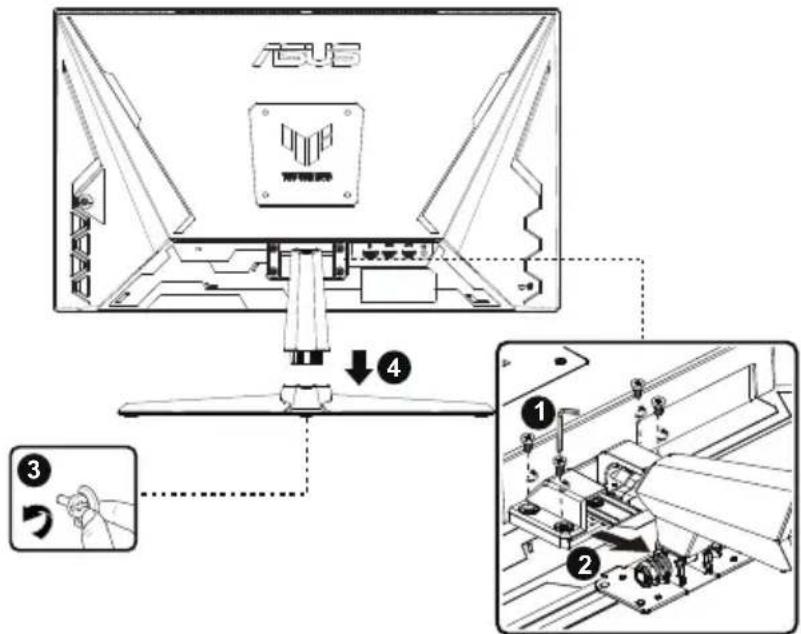

- Le kit de montage mural VESA (100 x 100 mm) est vendu séparément.
- Utilisez uniquement le support mural homologué UL avec une charge minimale de 28,8 kg (taille de vis : M4 x 8 mm).
1.5 Gestion des câbles (y compris les ports d'entrée/sortie)
Vous pouvez organiser les câbles à l'aide du trou de gestion des câbles.
- Organisation des câbles
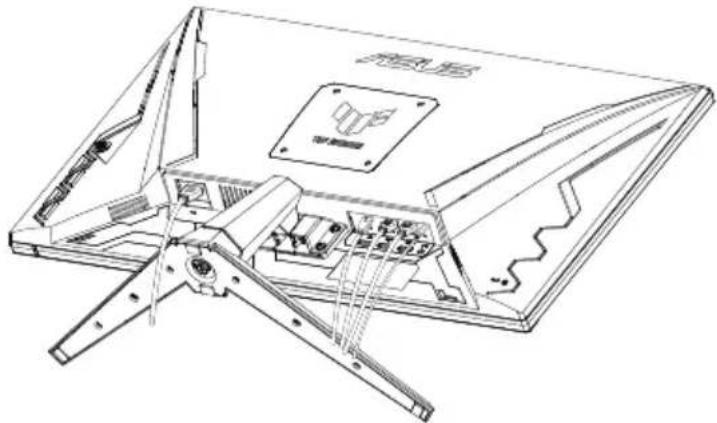
• Pour connecter le câble HDMI/DisplayPort :
a. Branchez une extrémité du câble HDMI/DisplayPort sur la prise HDMI/DisplayPort du moniteur.
b. Connectez l'autre extrémité du câble HDMI/DisplayPort à la prise HDMI/DisplayPort de votre appareil.

Une fois ces câbles connectés, vous pouvez choisir le signal souhaité dans l'élément Sélection d'entrée du menu OSD.

Si vous devez remplacer le cordon d'alimentation ou les câbles de connexion, veuillez contacter le service clientèle d'ASUS.
1.6 Réglage du moniteur
- Pour un visionnage optimal, nous vous recommandons de regarder le moniteur en face, puis de l'incliner à l'angle le plus confortable pour vous.
- Tenez le support pour empêcher le moniteur de tomber lorsque vous changez son angle.
- Vous pouvez régler l'angle du moniteur de +23° à -5°.

2.1 Présentation du moniteur
2.1.1 Vue de face
Utilisez le bouton de commande situé à l'arrière du moniteur pour régler les paramètres de l'image.

1. Voyant d'alimentation :
- La définition des couleurs du voyant d'alimentation est indiquée dans le tableau ci-dessous.
| Status Description | |
| White ON | |
| Amber Standby mode | |
| OFF OFF | |
2. Bouton d'alimentation :
- Appuyez sur ce bouton pour allumer ou éteindre le moniteur.
3. Bouton GameVisual :
Ceci est le raccourci 2.
- Appuyez sur ce raccourci pour basculer entre neuf modes vidéo prédéfinis (mode Paysage, mode Course, mode Cinéma, mode RTS/RPG, mode FPS, mode sRGB, mode MOBA, vision nocturne et mode Utilisateur) avec la technologie d'intelligence vidéo GameVisual™.
4. Bouton GamePlus :
Ceci est le raccourci 1.
- GamePlus : La fonction GamePlus fournit une boîte à outils et crée un meilleur environnement de jeu pour les utilisateurs lorsqu'ils jouent à différents types de jeux. En particulier, la fonction Crosshair est spécialement conçue pour les nouveaux joueurs ou les débutants intéressés par les jeux de tir à la première personne (FPS).
Pour activer GamePlus :
- Appuyez sur le bouton GamePlus pour accéder au menu principal de GamePlus.
• Compteur FPS actif, Réticule, Sniper, Minuteur, Chronomètre ou Alignement de l'affichage. - Déplacez le bouton vers le haut/bas pour sélectionner et appuyez pour confirmer la fonction souhaitée. Appuyez sur ✗ pour quitter. - Le réticule, le minuteur, le chronomètre et le compteur FPS sont déplaçables en appuyant sur la touche à 5 directions.
Menu principal GamePlus
GamePlus-FPS
GamePlus-Réticule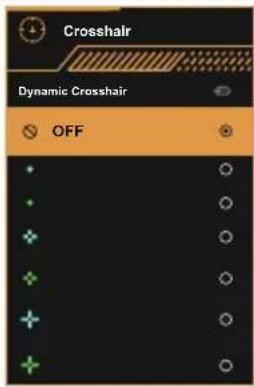
GamePlus-Sniper GamePlus-Minuteur

- Bouton Fermer :
- Quitter le menu OSD.
- Bouton (5 directions) :
- Activer le menu OSD. Valider l'élément sélectionné du menu OSD.
- Augmenter/Diminuer les valeurs ou déplacer votre sélection vers le haut/bas/gauche/droite
2.1.2 Vue arrière
Arrière du moniteur LCD
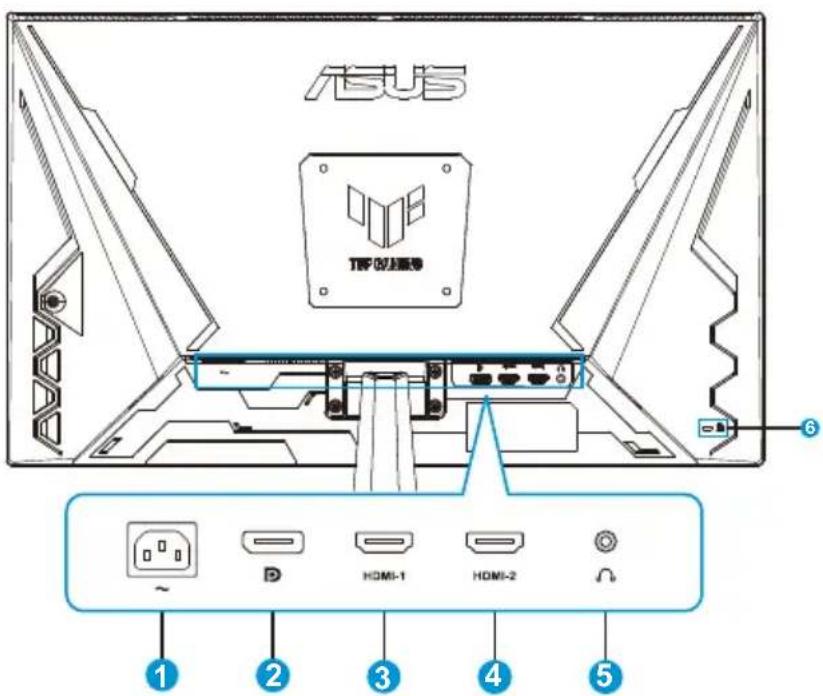
- Port AC-IN
- Port DP (entrée)
- Port HDMI-1
- Port HDMI-2
- Port écouteurs (sortie)
- Verrou Kensington
3.1 Menu OSD (affichage à l'écran)
3.1.1 Comment reconfigurer
Le contrôleur à 5 voies est situé à l'arrière du moniteur. Assis devant le moniteur, déplacez le contrôleur dans les directions indiquées par les icônes à l'écran pour naviguer dans le menu et effectuer des opérations.

Appuyez sur le bouton (à 5 voies) pour activer le menu OSD.

- Lorsque le menu rapide est activé
| OSD (On Screen Display) icon | 5-way controller operation Function | |
| Quick Menu Move left / right | Switches to the previous / next menu setting. | |
| Move up / down | ||
| Press (center) | ||

- Lorsque le menu est activé
| OSD (On Screen Display) icon | 5-way controller operation Function | |
| Menu Move up / down | Selects the previous / next menu item. | |
| Selects the desired parameter | ||
| Move left / right Switches to the left / right menu. | ||
| Press (center) Confirms the selection | ||
Personnalisation du menu rapide
Le menu rapide contient quatre raccourcis personnalisables qui permettent un accès rapide aux paramètres fréquemment utilisés. Vous pouvez modifier ces raccourcis selon vos besoins.
- Appuyez sur le contrôleur à 5 voies pour afficher le menu rapide.
- Accédez à Menu > Mes favoris > Menu rapide.
- Sélectionnez le mode 1, le mode 2, le mode 3 ou le mode 4 pour définir une fonction.
-Pour garder le menu rapide plus court, sélectionnez Aucun pour masquer ce raccourci.
-Ne sélectionnez pas la même fonction pour plusieurs positions.
-Un raccourci apparaîtra grisé s'il n'est pas pris en charge dans le mode actuel.
3.1.2 Introduction aux fonctions OSD
Réglez l'alimentation sur Mode Performance pour activer la fonction.
3.1.2.1 Jeu

| Menu Option Description Remark | |||
| Overclocking On/Off Enabling overclocking allows the monitor to reach its maximum supported refresh rate(165Hz for DP, 150Hz for HDMI), delivering smoother and more responsive visuals. | 1. Overclocking may cause screen fickering. To reduce such effects, disconnect the cable and use the monitor OSD to try again with a safer Max Refresh Rate.2. Overclocking ability is dependent on the graphics card. | ||
| Variable OD Level 5 /Level 4 /Level 3 /Level 2 /Level 1 /OFF | Improves screen response time with 5 adjustable Over Drive levels, making fast-moving scenes look sharper and smoother. | ||
| Variable Refresh Rate | On/Off Works with Adaptive-Sync,G-Sync Compatible, and FreeSync graphics sources to dynamically match the display's refresh rate to content frame rates. This reduces stutter and input lag while saving power. | 1. When the input source is DP, Variable Refresh Rate can only be activated within 48Hz~144Hz when Overclocking is OFF, 48Hz~165Hz when Overclocking is ON.2. When the input source is HDMI, Variable Refresh Rate can only be activated within 48Hz~144Hz when Overclocking is OFF, 48Hz~150Hz when Overclocking is ON.3. For supported GPUs, minimum PC system and driver requirements, please contact the GPU manufactures.4. When Variable Refresh Rate is enabled, the following functions will be unavailable : ELMB. | |


| Menu Option Description Remark | |||
| ELMB Setup ELMB The ELMB | Setup menu allows users to configure motion blur reduction features for fast-moving content. It includes ELMB and ELMB Sync, depending on the input signal and refresh rate conditions.ELMBELMB eliminates screen tearing, reduces ghosting, and minimizes motion blur during gameplay.ELMB SyncELMB SYNC allows you to enable motion blur reduction while Variable Refresh Rate (VRR) is ON.It helps eliminate screen tearing, reduce ghosting, and minimize motion blur during fast-paced gameplay.Clarity LevelAdjusts the sharpness level of the ELMB effect.There are 5 clarity levels available, allowing you to fine-tune motion clarity based on your preference.Clarity PositionAdjusts where the blur-reduction effect appears on screen.Choose from 3 levels — Top, Middle, or Bottom — to match different types of content. | 1.To activate ELMB, please turn off VRR first.2.Requires refresh rate higher than 85Hz.3.When ELMB is enabled, the following functions will be unavailable:Variable Refresh Rate,ELMB Sync,Brightness ,Aspect Control ,ASCR,Blue Light Filter,Variable OD,HDR Setting,Sniper. | |
| ELMB Setup ELMB SYNC | 1.When ELMB sync is enabled, the following functions will be unavailable:ELMB ,Brightness ,Aspect Control ,ASCR,Blue Light Filter ,HDR Setting,Variable OD. | ||
| ELMB Setup Clarity Level | 1.When Clarity Level or Clarity Position is enabled, the following functions will be unavailable:Variable Refresh Rate,ELMB Sync,Brightness ,Aspect Control,ASCR,Blue Light Filter ,Variable OD,HDR Setting. | ||
| ELMB Setup Clarity Position | |||
| GamePlus FPS | Counter The Game | Plus function provides a set of built-in gaming tools to enhance your in-game experience.It includes the following features:FPS CounterDisplays real-time frames per second (FPS) to indicate how smoothly the game is running.You can choose to show the FPS as a number or a bar graph on screen.CrosshairProvides 6 built-in crosshair styles, so you can choose the one that best fits your game.Also includes a Dynamic Crosshair option that adjusts the crosshair automatically based on gameplay.SniperSniper mode is designed for first-person shooter games (only available when HDR is OFF).You can choose from three magnification levels — 1.2×, 1.5×, and 2.0× — with different alignment styles.TimerDisplays a countdown timer on the upper-left corner of the screen to help you track gameplay or rest time.You can choose from the following preset durations:30:00, 40:00, 50:00, 60:00, or 90:00 minutes.StopwatchDisplays a stopwatch on the upper-left corner of the screen to help you track elapsed time during gameplay or activities.The stopwatch starts from 00:00 and counts upward until manually stopped.Display AlignmentDisplays alignment lines on all four sides of the screen to help you align multiple monitors more precisely and easily. | |
| GamePlus Crosshair | |||
| GamePlus Sniper | |||
| GamePlus Timer | |||
| GamePlus Stopwatch | |||
| GamePlus Display Alignment | |||
| GameVisual Scenery | Mode | GameVisual provides a set of preset display modes optimized for different usage scenarios, using ASUS GameVisualTMVideo Intelligence Technology. Easily switch between modes to match your content.Scenery ModeOptimized for displaying landscapes and outdoor photos. | |
| GameVisual Racing Mode | |||
| GameVisual Cinema | Mode | Racing ModeBest suited for fast-paced racing games.Cinema ModeIdeal for watching movies and cinematic content.RTS/RPG ModeDesigned for Real-Time Strategy and Role-Playing games. | |
| GameVisual RTS/RPG Mode | |||
| GameVisual FPS Mode | FPS ModeTailored for First-Person Shooter games to enhance visibility in dark scenes.sRGB ModePerfect for viewing photos and graphics with accurate color reproduction. | ||
| GameVisual sRGB Mode | |||
| GameVisual MOBA Mode | MOBA ModeBest choice for Multiplayer Online Battle Arena games. | ||
| GameVisual Night Vision | Night VisionEnhances visibility in dark environments or low-light scenes.User ModeAllows manual adjustment of more image settings like brightness, contrast, and color. | ||
| GameVisual User Mode | |||
| Shadow Boost Dynamic ShadowBoost/Level3/Level 2/Level 1/Off | Enhances visibility in dark areas by adjusting the monitor's gamma curve, making dark scenes and objects easier to see without overexposing brighter areas.Offers three levels (Level 1 / 2 / 3) of adjustment to suit different preferences.Includes a Dynamic Shadow Boost option that automatically optimizes dark scenes based on the content. | ||
| ASUS DisplayWidget Center | QRcode Refer | Chapter 3.2 | |
3.1.2.2 Image

| Menu Option Description Remark | |||
| Brightness Adjustable from 0~100 | Adjust screen brightness.When HDR is enabled, only adjustment via Adjustable HDR is supported. | ELMB function not supported. | |
| Contrast Adjustable from 0~100 | Adjust contrast to enhance image detail and depth. | Not adjustable in HDR mode. | |
| HDR Setting | Gaming HDR Function | tion Description:Delivers richer details and more realistic colors, especially noticeable in scenes with strong contrast between light and dark areas. | 1. In HDR mode, brightness is adjusted automatically and cannot be set manually.2. When HDR is enabled,the following functions are unavailable:ELMB、Sniper、GameVisual、Shadow Boost、Brightness、Contrast、Blue Light Filter、ASCR、Color Temp.、Display Color Space、Saturation、Power Saving. |
| HDR Setting | Cinema HDR | ||
| HDR Setting | Console HDR | Gaming HDR: A mode designed for gamers.Cinema HDR: Ideal for movies and cinematic content.Console HDR:Tailored for gaming consoles. | |
| HDR Setting | Brightness Adjustable | By default, brightness in HDR mode is automatic. Enabling this feature allows manual brightness adjustment. | |
| ASCR On/Off | Dynamically adjusts | contrast,ideal for videos or high-dynamic scenes, enhancing the depth and layering of the image. | When this feature is enabled, ELMB, ELMB SYNC, and ELMB settings cannot be used. |
| Aspect Control | 16:9 Full Fills the | screen by stretchingthe image without preservingthe aspect ratio. The imagebecomes larger but maydistort, affecting the viewingexperience. | The 16:9 aspect ratio achievesbetter results only when the full-screenresolution simulates a 24.5-inch display.FPS game size; you can also selectpoint-to-point scaling in Windowsdisplay settings.When this feature is enabled, thefollowing functions will be disabled:VRR, ELMB, ELMB SYNC. |
| Aspect Control | 16:9 24.5" Simulation | Displays the image at a24.5-inch size, maintaining theaspect ratio without distortion,but the image appears smaller. | |
| Aspect Control | 16:9 Pixel byPixel | 16:9 native mode maps pixelsdirectly, keeping clarity andaspect ratio. Low resolutionimages may show blackborders. | |
| Aspect Control | Square Full Stretches the image to fillthe entire screen withoutpreserving the aspect ratio.The image becomes larger butmay be distorted, affecting theviewing experience. | ||
| Aspect Control | Square Equivalent | Scales the image up whilemaintaining the original aspectratio to avoid distortion, butmay result in black borders. | |
| Aspect Control | Square Pixelby Pixel | Displays the image at itsoriginal resolution withoutscaling or stretching. | |
| Blue Light Filter | Level4/Level3/Level2/Level1/OFF | Levels 1 to 4: The higher thelevel, the stronger the blue lightfiltering effect, resulting in lessblue light scattering.Level and brightnessadjustment: Users can adjustbrightness between levels 1and 3.Level 4 is the default optimalsetting, compliant with TÜVlow blue light certificationstandards, but brightnesscannot be adjusted. | When this feature is enabled, thefollowing functions will be disabled:ELMB, ELMB SYNC.When this feature is enabled, thesystem will automatically apply thedefault settings of Competition Mode. |
| Smart Pixel Level3/Level2/Level1/OFF | Smart Pixel enhances overallimage details in real time forclearer and more vivid visuals. | ||
| VividPixel Adjustablefrom 0~100 | Enhances image edges anddetails to improve image clarity. | ||
3.1.2.3 Couleur

| Menu Option Description Remark | ||||
| Display Color Space | sRGB - Selects | the color space for the monitor color output. | ||
| Display Color Space | DCI-P3 - | |||
| Display Color Space | Wide Gamut - | |||
| Color Temp. | Warm - Contains 4 modes including modes including modes including modes including modes including modes including modes including modes including modes including modes including modes including modes including modes including modes including modes including modes including modes including modes including modes including modes including modes including modes including modes including modes including modes including modes including modes including modes including modes including modes including modes including modes including modes including modes including modes including modes including modes including modes including modes including modes including modes including modes including modes including modes including modes including modes including modes including modes including modes including modes including modes included in the display of the display of the display of the display of the display of the display of the display of the display of the display of the display of the display of the display of the display of the display of the display of the display of the display of the display of the display of the display of the display of the display of the display of the display of the display of the display of the display of the display of the display of the display of the display of the display of the display of the display of 100. | Warm, Normal, Cool and User. | - | |
| Color Temp. | Normal -- | |||
| Color Temp. | Cool -- | |||
| Color Temp. | User R | Adjustable from 0~100 | Supports user-adjustable color temperature settings. | |
| Color Temp. | User G | Adjustable from 0~100 | ||
| Color Temp. | User B | Adjustable from 0~100 | ||
| Saturation | Adjustable from 0~100 | - The adjusting range is from 0 to 100. | ||
3.1.2.4 Sélection d'entrée
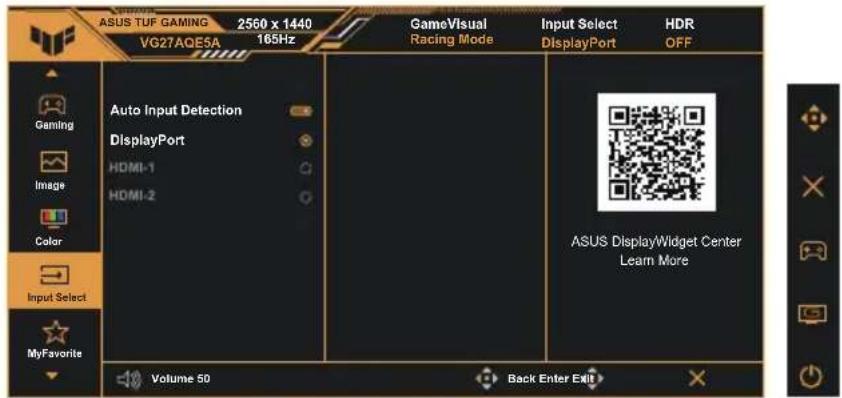
| Menu Option Description Remark | |||
| Auto Input Detection | On / Off Once turned on, it automatically detects the signal and switches the input source. | ||
| DisplayPort Choose the input source as needed. | Select DisplayPort as the video input source. | ||
| HDMI-1 Select HDMI-1 as the video input | source. | ||
| HDMI-2 Select HDMI-2 as the video input | source. | ||
3.1.2.5 Mes favoris

| Menu Option Description Remark | |||
| Quick Menu | Mode1 or Mode2 or Mode3 or Mode4 | The Quick Menu lets you assign your favorite monitor settings to four modes (Mode 1–4) for faster access during use. | |
| Shortcut Shortcut 1 or Shortcut 2 | Configure the functions of the monitor's shortcut keys. | ||
| Customized Setting | Customized Setting 1 or Customized Setting 2 | Load or save all monitor settings to quickly switch between different usage scenarios. | |
3.1.2.6 Configuration système


| Menu Option Description Remark | |||
| Language Language Selection | Supports 23 languages: English, French, German, Italian, Spanish, Dutch, Portuguese, Russian, Czech, Croatian, Polish, Romanian, Hungarian, Turkish, Simplified Chinese, Traditional Chinese, Japanese, Korean, Thai, Indonesian, Persian, Ukrainian, and Vietnamese. | ||
| Sound Volume | Adjustable from 0~100 | ||
| Mute Switch the monitor sound on or off. | |||
| Power Indicator | On/Off Switch the power LED indicator on or off. | ||
| Power Key Lock | On/Off Turn the power button on or off. | ||
| Key Lock On/Off All function keys are disabled. To unlock, press and hold the down key on the five-way button for five seconds. | |||
| Power Setting | Performance Mode | Offers better performance but consumes more power. | |
| Power Saving Mode | Limits brightness and features to save energy. HDR must be turned off before enabling this; a reminder will appear when adjusting brightness. | ||
| OSD Setup OSD | SD Position Adjust the horizontal and vertical position of the OSD menu. | ||
| OSD Timeout Adjust the menu display duration between 10 and 120 seconds. | |||
| Transparency Adjust the OSD background transparency. | |||
| DDC/CI Turn on or off the communication between the monitor and computer (auto-enabled with variable refresh rate). | |||
| DisplayPort Stream | DisplayPort 1.2 or DisplayPort 1.4 | Select DisplayPort 1.2 or DisplayPort 1.4 based on the graphics card. | |
| ASUS Power Sync | On/Off Automatically powers the monitor and connected devices on or off (compatible with Apple TV, PlayStation, Xbox, Switch, and more). | ||
| Information - Displays the current resolution, refresh rate, and other information of the monitor. | |||
| All Reset Yes | or No Reset all settings to their factory default values. | ||
3.2 Centre de widgets d'affichage

ASUS DisplayWidget Center est un utilitaire basé sur Windows conçu pour les moniteurs ASUS. Il permet aux utilisateurs de régler les paramètres du moniteur directement depuis leur bureau à l'aide d'une souris, éliminant ainsi le besoin des boutons d'affichage à l'écran (OSD). Il simplifie la configuration de la couleur, de la luminosité, du contraste et d'autres fonctionnalités avancées.
Configuration système requise
*Système d'exploitation : Windows 10 (64 bits) ou Windows 11 (64 bits)
*Modèles pris en charge : Veuillez consulter la section des pilotes sur le site d'assistance ASUS (https://www.asus.com/support/) en saisissant le modèle de votre moniteur.
Comment télécharger et installer
- Rendez-vous sur la page de téléchargement d'ASUS DisplayWidget Center.
- Saisissez le modèle de votre moniteur dans la barre de recherche (par exemple, VG27AQE5A).
- Sélectionnez Pilote et utilitaire → Choisissez la version de votre système d'exploitation.
- Téléchargez et décompressez le programme d'installation de DisplayWidget Center.
- Exécutez le fichier d'installation et suivez les étapes d'installation.
- Une fois installé, l'icône de raccourci apparaîtra sur votre bureau.
Fonctionnalités clés
- Modes GameVisual : Changez entre les préréglages de couleurs Paysage, Course, Cinéma, FPS, RPG, et autres.
- Outils GamePlus : Activez les réticules, le compteur FPS, le viseur, la minuterie et les outils d'alignement de l'affichage.
- Réglage des couleurs : Ajustez finement la luminosité, le contraste, la saturation et le gamma directement depuis votre PC.
- Outils multi-écrans : organisez et divisez votre espace de travail avec des préréglages de disposition.
- Personnalisation des raccourcis clavier : attribuez des raccourcis pour un accès rapide aux paramètres.
- Synchronisation des applications : basculez automatiquement les paramètres du moniteur en fonction des applications en cours d'exécution.
- Informations sur l'appareil et le système : affichez les informations en temps réel sur le système et le moniteur.
Conseils pour les utilisateurs
- Vérifiez toujours la dernière version sur le site officiel d'ASUS.
- Si vous changez de modèle de moniteur, une réinstallation de l'outil peut être nécessaire.
- Certaines fonctionnalités peuvent varier selon le modèle de votre moniteur et le type de panneau.
3.3 Résumé des spécifications
| Model VG27AQE5A | |
| Chassis Colors Black | |
| Panel Type LCD | |
| Backlight Type ELED | |
| Panel Size | 27" W (68.5 cm) |
| Recommend Resolution 2560 x 1440 | |
| Refresh Rate 165Hz | |
| Aspect Ratio 16:9 | |
| Brightness (Typ.) 300nits (Typ.) | |
| Color Space (sRGB) sRGB 99% | |
| Color Space (DCIP3) DCI-P3 90% | |
| Intrinsic Contrast Ratio (Typ.) 1000:1 | |
| Viewing Angle (CR>10) 178°(V) /178°(H) | |
| Display Colors 16.7M colors (8bits) | |
| Response Time | 4ms (Gray to Gray), 0.3ms (MPRT) |
| WHQL | Windows 10/11 |
| Digital signal Frequency | 48~165Hz(DP) / 48~150Hz(HDMI) |
| Power Consumption | 16W |
| Power saving mode | < 0.5W |
| Power off mode | < 0.3W |
| Voltage | 100~240V, 50/60Hz, 1.5A |
| Temperature (operating) | 0 ~ 40° |
| Tilt | -5° ~ +23° |
| Swivel | NA |
| Pivot | NA |
| Height Adjustment | NA |
| I/O Port | HDMI v2.0 x 2, DisplayPort v1.4 (HBR2) x 1 |
| Speaker | 2W x 2 stereo |
| Phys. Dimension with sta(WxHxD) | 615 x 453 x 193 mm |
| Phys. Dimension without stand(WxHxD) | 615 x 369 x 59 mm |
| Box Dimension (WxHxD) | 680 x 450 x 171 mm |
4,7 kg
3,9 kg
6,52 kg
* Les spécifications sont sujettes à modification sans préavis. ** Mesure de la luminosité de l'écran à 200 nits sans connexion audio/USB/lecteur de carte.
3.4 Dimensions hors tout
Unité : mm [pouces]
![615.23 [24,24] 84.91 84.72 458.25 [17,95] 59.43 2.41 100.50 6.32 192.55 V30](/content/2026/07/1473833/images/b859dfdd1001d2dd121e723050cd9faa2aa2e8028d7754d7d3ab05d0ec5b719a.jpg)
3.5 Dépannage (FAQ)
| Problem Possible Solution | |
| Power LED is not ON | Press the button to check if the monitor is in the ON mode.Check if the power cord is properly connected to the monitor and the power outlet.Check Power Indicator function in main menu OSD. Select “ON” to turn on power LED. |
| The power LED lights amber and there is no screen image | Check if the monitor and the computer are in the ON mode.Make sure the signal cable is properly connected the monitor and the computer.Inspect the signal cable and make sure none of the pins are bent.Connect the computer with another available monitor to check if the computer is properly working. |
| Screen image is too light or dark | Adjust the Contrast and Brightness settings via OSD. |
| Screen image bounces or a wave pattern is present in the image | Make sure the signal cable is properly connected to the monitor and the computer.Move electrical devices that may cause electrical interference. |
| Screen image has color defects (white does not look white) | Inspect the signal cable and make sure that none of the pins are bent.Perform Reset via OSD.Adjust the R/G/B color settings or select the Color Temperature via OSD. |
| No sound or sound is low • Adjust the volume settings of both your monitor and computer.Make sure the computer sound card driver is properly installed and activated. | |
3.6 Liste des synchronisations prises en charge
Synchronisation prise en charge
| Timing Resolution HDMI DP | |||
| PC Timing | 640x480-60Hz V V | ||
| PC Timing | 640x480-75Hz V V | ||
| PC Timing | 800x600-60Hz V V | ||
| PC Timing | 800x600-75Hz V V | ||
| PC Timing | 1024x768-60Hz V V | ||
| PC Timing | 1024x768-75Hz V V | ||
| PC Timing | 1280x960-60Hz V V | ||
| PC Timing | 1280x720-60Hz V V | ||
| PC Timing | 1280x1024-60Hz V V | ||
| PC Timing | 1600x900-60Hz V V | ||
| PC Timing | 1600x1200-60Hz V V | ||
| PC Timing | 1920x1080-60Hz V V | ||
| Video Timing | 640x480-60Hz V V | ||
| Video Timing | 720x480-60Hz V V | ||
| Video Timing | 720x480-60Hz V V | ||
| Video Timing | 720x576-50Hz 16:9 V V | ||
| Video Timing | 720x576-50Hz 4:3 V V | ||
| Video Timing | 1280x720-50Hz V V | ||
| Video Timing | 1280x720-60Hz V V | ||
| Video Timing | 1920x1080-24Hz V V | ||
| Video Timing | 1920x1080-25Hz V V | ||
| Video Timing | 1920x1080-30Hz V V | ||
| Video Timing | 1920x1080-60Hz V V | ||
| Video Timing | 1920x1080-120Hz V V | ||
| Video Timing | 1920x1080-100Hz V V | ||
| Video Timing | 3840x2160-24Hz | ||
| Video Timing | 3840x2160-25Hz | ||
| Video Timing | 3840x2160-30Hz | ||
| Video Timing | 3840x2160-50Hz | ||
| Video Timing | 3840x2160-60Hz | ||
Synchronisation 16:9
| Timing Resolution HDMI DP | |||
| Detail Timing | 2560x1440-60Hz | V | V |
| Detail Timing | 2560x1440-120Hz | V | V |
| Detail Timing | 2560x1440-144Hz | V | V |
| Detail Timing | 1920x1080-144Hz | V | V |
| Detail Timing | 2560x1440-165Hz | V | |
| Detail Timing | 2560x1440-150Hz | V | |
Synchronisation de simulation 24,5"
| Timing Resolution HDMI DP | |||
| Detail Timing | 2332x1308-59.8Hz | V | V |
| Detail Timing | 2332x1308-119.8Hz | V | V |
| Detail Timing | 2332x1308-143.7Hz | V | V |
| Detail Timing | 2332x1308-164.7Hz | V | |
| Detail Timing | 2332x1308-149.7Hz | V | |
Synchronisation 4:3
| Timing Resolution HDMI DP | |||
| Detail Timing 1280x96 | 0-144.0Hz V V | ||
| Detail Timing 1024x76 | 8-144.0Hz V V | ||
| Detail Timing 1728x10 | 80-144.0Hz V V | ||
| Detail Timing 1920x14 | 40-144.0Hz V V | ||
| Detail Timing 1440x10 | 80-144.0Hz V V | ||
| Detail Timing 1152x86 | 4-144.0Hz V V | ||
| Detail Timing 1280x96 | 0-164.9Hz V | ||
| Detail Timing 1024x76 | 8-165.0Hz V | ||
| Detail Timing 1728x10 | 80-164.9Hz V | ||
| Detail Timing 1920x14 | 40-165.0Hz V | ||
| Detail Timing 1440x10 | 80-164.9Hz V | ||
| Detail Timing 1152x86 | 4-164.9Hz V | ||
| Detail Timing 1280x96 | 0-149.9Hz V | ||
| Detail Timing 1024x76 | 81150.0Hz V | ||
| Detail Timing 1728x10 | 80-150.0Hz V | ||
| Detail Timing 1920x14 | 40-149.9Hz V | ||
| Detail Timing 1440x10 | 80-149.9Hz V | ||
| Detail Timing 1152x86 | 4-149.9Hz V | ||
* Les modes non répertoriés dans les tableaux ci-dessus peuvent ne pas être pris en charge. Pour une résolution optimale, nous vous recommandons de choisir un mode répertorié dans les tableaux ci-dessus.
- ASUS®
- MONITEUR LCD SÉRIE VG27AQE5A
- GUIDE DE L'UTILISATEUR
- TABLE DES MATIÈRES
- AVIS
- DÉCLARATION DE LA COMMISSION FÉDÉRALE DES COMMUNICATIONS (FCC)
- DÉCLARATION DU MINISTÈRE CANADIEN DES COMMUNICATIONS
- DÉCLARATION DE CONFORMITÉ
- SYMBOLE DEEE (DÉCHETS D'ÉQUIPEMENTS ÉLECTRIQUES ET ÉLECTRONIQUES)
- CONSIGNES DE SÉCURITÉ
- AVERTISSEMENT
- INFORMATIONS DE CONTACT ASUS
- ENTRETIEN ET NETTOYAGE
- LES SYMPTÔMES SUIVANTS SONT NORMAUX AVEC LE MONITEUR
- CONVENTIONS UTILISÉES DANS CE GUIDE
- OÙ TROUVER PLUS D'INFORMATIONS
- SITES WEB ASUS
- DOCUMENTATION FACULTATIVE
- PROTÉGEZ VOS YEUX AVEC LES MONITEURS ASUS EYE CARE
- SERVICES DE REPRISE
- INFORMATIONS PRODUIT POUR L'ÉTIQUETTE ÉNERGÉTIQUE DE L'UE
- BIENVENUE
- CONTENU DE L'EMBALLAGE
- ASSEMBLAGE DU MONITEUR
- POUR ASSEMBLER LE MONITEUR
- DÉTACHEMENT DU BRAS/SUPPORT (POUR MONTAGE MURAL VESA)
- POUR DÉTACHER LE BRAS/SUPPORT
- GESTION DES CÂBLES (Y COMPRIS LES PORTS D'ENTRÉE/SORTIE)
- RÉGLAGE DU MONITEUR
- PRÉSENTATION DU MONITEUR
- VUE DE FACE
- VOYANT D'ALIMENTATION
- BOUTON D'ALIMENTATION
- BOUTON GAMEVISUAL
- BOUTON GAMEPLUS
- VUE ARRIÈRE
- ARRIÈRE DU MONITEUR LCD
- MENU OSD (AFFICHAGE À L'ÉCRAN)
- COMMENT RECONFIGURER
- PERSONNALISATION DU MENU RAPIDE
- INTRODUCTION AUX FONCTIONS OSD
- JEU
- IMAGE
- COULEUR
- SÉLECTION D'ENTRÉE
- MES FAVORIS
- CONFIGURATION SYSTÈME
- CENTRE DE WIDGETS D'AFFICHAGE
- CONFIGURATION SYSTÈME REQUISE
- COMMENT TÉLÉCHARGER ET INSTALLER
- FONCTIONNALITÉS CLÉS
- CONSEILS POUR LES UTILISATEURS
- RÉSUMÉ DES SPÉCIFICATIONS
- DIMENSIONS HORS TOUT
- DÉPANNAGE (FAQ)
- LISTE DES SYNCHRONISATIONS PRISES EN CHARGE
- SYNCHRONISATION PRISE EN CHARGE
- SYNCHRONISATION
- SYNCHRONISATION DE SIMULATION
Marque : ASUS
Modèle : VG27AQE5A
Catégorie : Moniteur