
MCERJ4510-100 - Carte réseau TNB - Notice d'utilisation et mode d'emploi gratuit
Retrouvez gratuitement la notice de l'appareil MCERJ4510-100 TNB au format PDF.

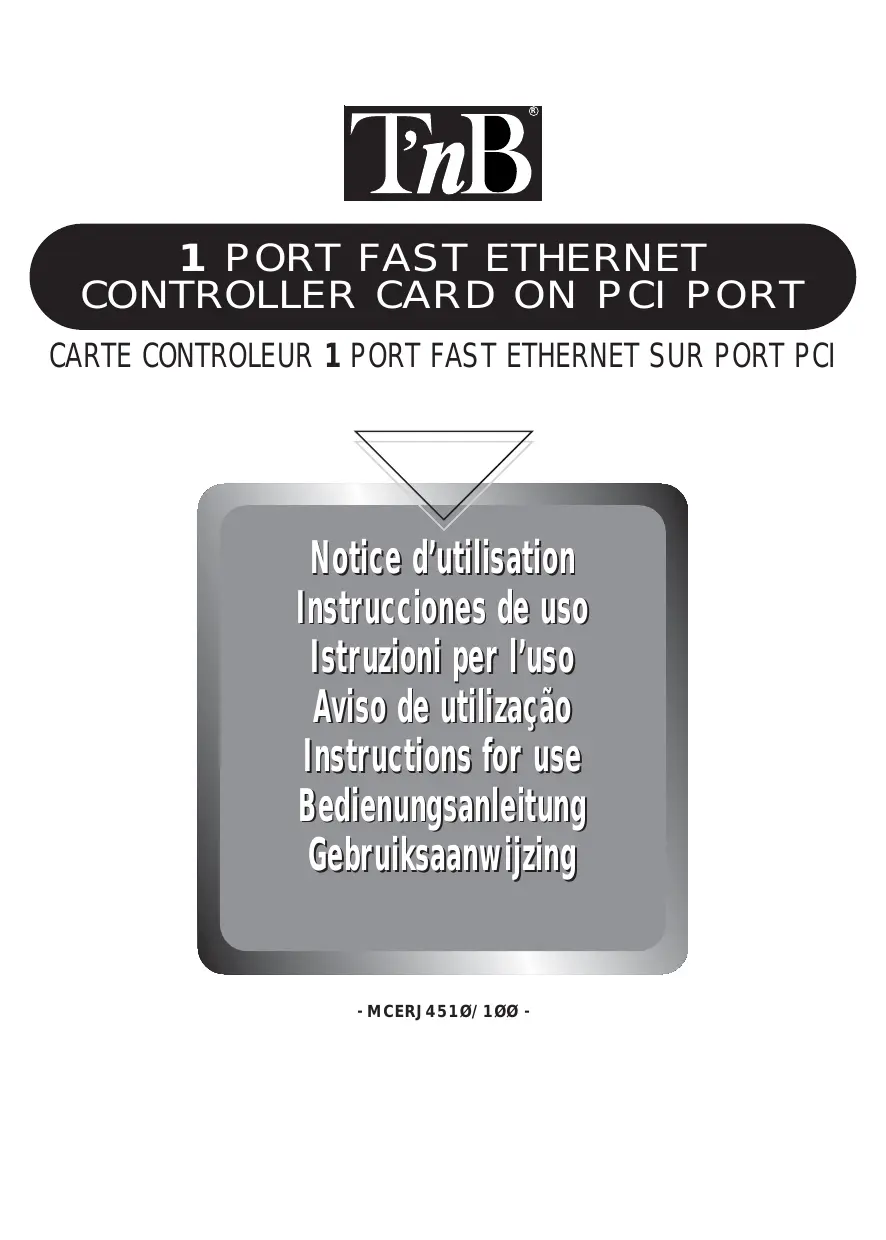
| Type de produit | Carte réseau |
| Marque | TNB |
| Modèle | MCERJ4510-100 |
| Interface | PCI |
| Standard réseau | 10/100 Base-TX Fast Ethernet |
| Connecteur | RJ45 |
| Débit | 10/100 Mbps |
| Compatibilité | Windows XP/2000/Me/98/95 OSR2, NT 4.0/3.51/3.5, Novell NetWare 3.12/4.11/5.0, Linux (noyau 2.0.34+), SCO UNIX 4.x/5.x |
| Dimension (estimée) | 12 x 8 cm |
| Poids (estimé) | 50 g |
| Alimentation | Par le bus PCI (3.3V/5V) |
| Fonctions principales | Connexion réseau filaire, diagnostic intégré (rset8139.exe), support Wake-on-LAN (selon chipset) |
| Entretien | Nettoyer avec un chiffon doux et sec. Éviter les liquides. |
| Sécurité | Débrancher l'ordinateur avant installation. Manipuler avec précaution pour éviter les décharges électrostatiques. |
| Pièces détachées | Non applicable |
| Réparabilité | Non réparable par l'utilisateur. En cas de panne, remplacer la carte. |
FOIRE AUX QUESTIONS - MCERJ4510-100 TNB
Questions des utilisateurs sur MCERJ4510-100 TNB
0 question sur cet appareil. Repondez a celles que vous connaissez ou posez la votre.
Poser une nouvelle question sur cet appareil
Téléchargez la notice de votre Carte réseau au format PDF gratuitement ! Retrouvez votre notice MCERJ4510-100 - TNB et reprennez votre appareil électronique en main. Sur cette page sont publiés tous les documents nécessaires à l'utilisation de votre appareil MCERJ4510-100 de la marque TNB.
MODE D'EMPLOI MCERJ4510-100 TNB
La carte réseau T'nB MCERJ45 10/100 est aussi compatible avec les systèmes d'exploitation suivants : Novell Netware Server 3.12 / 4.11 / 5.0, Linux à partir du noyau 2.0.34, SCO UNIX 4.x / 5.x.
Guide d'installation pour Windows XP / 2000 / Me / 98 / 95 OSR2 :
Vous pouvez utiliser le programme de diagnostic pour vérifier que la carte réseau est correctement configurée pour accéder au réseau (A:\rset8139.exe).
Note pour les utilisateurs de Windows 95/98 :
Si votre nouvelle carte réseau n'est pas détectée par Windows 95, vous devez l'installer via le panneau de configuration : "Poste de Travail" -> "Panneau de configuration" -> "Réseau" -> "Ajouter" et sélectionner "Carte réseau" -> "Disquette fournie" pour installer le pilote à partir de la disquette fournie avec votre carte réseau.
Installation :
- Démarrez votre PC après avoir installé votre carte réseau dans un emplacement PCI libre. Windows doit détecter automatiquement la carte réseau installée. La boîte de dialogue "Un nouveau matériel a été détecté" apparaît. Sélectionnez "Installer le pilote fourni par le fabricant du matériel" pour installer votre carte réseau.
- Insérez votre disquette dans son lecteur et indiquez le chemin du répertoire correspondant à votre version de Windows. L'installation débute.
- Quand l'installation est terminée, redémarrez votre ordinateur.
- L'assistant de configuration Windows vous guide dans l'installation de votre réseau.
Guide d'installation pour Windows NT 3.5 / NT 3.51 / NT 4.0
- Après avoir installé votre carte sur un emplacement PCI libre de votre ordinateur, démarrez Windows et allez dans le panneau de configuration. Choisissez "Réseau", puis "Ajouter une carte réseau". La boîte de dialogue correspondante s'ouvre. Choisissez "Autre", puis "Disquette fournie" dans la liste des cartes réseau et validez par "Entrée".
- Insérez votre disquette dans son lecteur et indiquez le chemin du répertoire correspondant à votre version de Windows. L'installation débute.
- Sélectionnez "10/100 Base-TX PCI Fast Ethernet Adapter", et validez. L système débute.
- Après l ordinateur, la boîte de dialogue "Propriétés" de la carte réseau s'ouvre. Vous pouvez paramétrer certains éléments si vous le désirez.
- Quand l'installation est terminée, redémarrez votre ordinateur.
Compatible : Windows XP / 2000 / Me / 98 (SE) / 95 (OSR2) / NT 4.0 / NT 3.51 / NT 3.5



Marque : TNB
Modèle : MCERJ4510-100
Catégorie : Carte réseau