
VA27AQ - Moniteur ASUS - Notice d'utilisation et mode d'emploi gratuit
Retrouvez gratuitement la notice de l'appareil VA27AQ ASUS au format PDF.
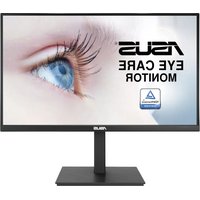


| Type de produit | Moniteur |
| Marque | Asus |
| Modèle | VA27AQ |
| Taille de l'écran | 27 pouces (68,6 cm) |
| Résolution | 2560 x 1440 pixels (WQHD) |
| Type de dalle | IPS |
| Taux de rafraîchissement | 75 Hz |
| Temps de réponse | 5 ms (GTG) |
| Angle de vision | 178° / 178° |
| Luminosité | 350 cd/m² |
| Contraste statique | 1000:1 |
| Dimensions avec pied (L x H x P) | 614,9 x 452,2 x 215,1 mm |
| Poids avec pied | 5,6 kg |
| Alimentation | Tension entrée : 100-240 V CA, 50/60 Hz ; consommation typique < 33 W |
| Connectivité | 1 x HDMI, 1 x DisplayPort, 1 x prise casque |
| Fonctions principales | Flicker-Free, Low Blue Light, Adaptive-Sync, modes d'affichage préréglés |
| Réglages ergonomiques | Inclinaison (-5° ~ +20°), pivotement (-20° ~ +20°), rotation (90°), hauteur (0 ~ 130 mm) |
| Entretien et nettoyage | Débrancher avant nettoyage. Utiliser un chiffon doux et sec. Ne pas utiliser de produits abrasifs. |
| Sécurité | Brancher sur une prise mise à la terre. Ne pas exposer à l'humidité. Utiliser un support adapté. |
| Pièces détachées et réparabilité | Alimentation externe, câbles, pied. Indice de réparabilité non communiqué. Consulter service après-vente Asus. |
| Informations générales | Moniteur écran large professionnel, idéal pour le travail et le divertissement. |
FOIRE AUX QUESTIONS - VA27AQ ASUS
Questions des utilisateurs sur VA27AQ ASUS
0 question sur cet appareil. Repondez a celles que vous connaissez ou posez la votre.
Poser une nouvelle question sur cet appareil
Téléchargez la notice de votre Moniteur au format PDF gratuitement ! Retrouvez votre notice VA27AQ - ASUS et reprennez votre appareil électronique en main. Sur cette page sont publiés tous les documents nécessaires à l'utilisation de votre appareil VA27AQ de la marque ASUS.
MODE D'EMPLOI VA27AQ ASUS
ASUS®
Moniteur LCD VA27AQ/VA27AQSE
Guide de l'utilisateur

Table des matières
Certifié TCO...... iii
Avis...... iv
Consignes de sécurité...... vi
Entretien et nettoyage ix
1.1 Bienvenue ! 1-1
1.2 Contenu de l'emballage.... 1-1
1.3 Assemblage du moniteur....1-2
1.4 Connexion des câbles.... 1-4
1.4.1 Vue arrière du moniteur LCD 1-4
1.4.2 Vue des six faces.... 1-6
1.5 Présentation du moniteur.... 1-7
1.5.1 Utilisation du bouton de commande 1-7
1.5.2 Fonction du socle/du support 1-8
2.1 Détachement du bras/support (pour montage mural VESA) 2-1
2.2 Réglage du moniteur 2-3
3.1 Menu OSD (affichage à l'écran) 3-1
3.1.1 Comment reconfigurer 3-1
3.1.2 Introduction aux fonctions OSD 3-2
3.2 Spécifications 3-11
3.3 Dépannage (FAQ) 3-13
3.4 Liste des fréquences de synchronisation prises en charge 3-14
Copyright © 2025 ASUSTeK COMPUTER INC. Tous droits réservés.
Aucune partie de ce manuel, y compris les produits et logiciels qui y sont décrits, ne peut être reproduite, transmise, transcrite, stockée dans un système de recherche ou traduite dans une langue quelconque, sous quelque forme ou par quelque moyen que ce soit, sauf pour la documentation conservée par l'acheteur à des fins de sauvegarde, sans l'autorisation écrite expresse d'ASUSTeK COMPUTER INC. (« ASUS »).
La garantie ou le service du produit ne sera pas prolongé si : (1) le produit est réparé, modifié ou altéré, sauf si cette réparation, modification ou altération est autorisée par écrit par ASUS ; ou (2) le numéro de série du produit est altéré ou manquant.
ASUS FOURNIT CE MANUEL « EN L'ÉTAT » SANS GARANTIE D'AUCUNE SORTE, EXPRESSE OU IMPLICITE, Y COMPRIS, MAIS SANS S'Y LIMITER, LES GARANTIES OU CONDITIONS IMPLICITES DE QUALITÉ MARCHANDE OU D'ADAPTATION À UN USAGE PARTICULIER. EN AUCUN CAS, ASUS, SES DIRIGEANTS, SES CADRES, SES EMPLOYÉS OU SES AGENTS NE POURRONT ÊTRE TENUS RESPONSABLES DE TOUT DOMMAGE INDIRECT, SPÉCIAL, ACCESSOIRE OU CONSÉCUTIF (Y COMPRIS LES DOMMAGES POUR PERTE DE PROFITS, PERTE D'ACTIVITÉ, PERTE D'UTILISATION OU DE DONNÉES, INTERRUPTION D'ACTIVITÉ OU AUTRES), MÊME SI ASUS A ÉTÉ INFORMÉ DE LA POSSIBILITÉ DE TELS DOMMAGES RÉSULTANT DE TOUT DÉFAUT OU ERREUR DANS CE MANUEL OU LE PRODUIT.
LES SPÉCIFICATIONS ET INFORMATIONS CONTENUES DANS CE MANUEL SONT FOURNIES À TITRE INFORMATIF UNIQUEMENT ET SONT SUJETTES À MODIFICATION À TOUT MOMENT SANS PRÉAVIS, ET NE DOIVENT PAS ÊTRE INTERPRÉTÉES COMME UN ENGAGEMENT D'ASUS. ASUS N'ASSUME AUCUNE RESPONSABILITÉ OU OBLIGATION POUR TOUTE ERREUR OU INEXACTITUDE QUI POURRAIT APPARAÎTRE DANS CE MANUEL, Y COMPRIS LES PRODUITS ET LOGICIELS QUI Y SONT DÉCRITS.
Les noms de produits et de sociétés apparaissant dans ce manuel peuvent être ou ne pas être des marques déposées ou des droits d'auteur de leurs sociétés respectives, et ne sont utilisés qu'à des fins d'identification ou d'explication et au bénéfice des propriétaires, sans intention de contrefaçon.
TCO Certified
Une certification par un tiers conformément à la norme ISO 14024
Vers des produits informatiques durables

Dites bonjour
à un produit plus durable
Les produits informatiques sont associés à un large éventail de risques en matière de durabilité tout au long de leur cycle de vie. Les violations des droits de l'homme sont courantes dans les usines. Des substances nocives sont utilisées à la fois dans les produits et leur fabrication. Les produits peuvent souvent avoir une durée de vie courte en raison d'une mauvaise ergonomie, d'une faible qualité et lorsqu'ils ne peuvent pas être réparés ou mis à niveau.
Ce produit est un meilleur choix. Il répond à tous les critères de TCO Certified, la certification de durabilité la plus complète au monde pour les produits informatiques. Merci d'avoir fait un choix de produit responsable, qui contribue à progresser vers un avenir plus durable !
Les critères de TCO Certified ont une perspective de cycle de vie et équilibrent la responsabilité environnementale et sociale. La conformité est vérifiée par des vérificateurs indépendants et approuvés qui se spécialisent dans les produits informatiques, la responsabilité sociale ou d'autres questions de durabilité. La vérification est effectuée avant et après la délivrance du certificat, couvrant toute la période de validité. Le processus comprend également la garantie que des mesures correctives sont mises en œuvre dans tous les cas de non-conformité en usine. Et enfin, pour s'assurer que la certification et la vérification indépendante sont exactes, TCO Certified et les vérificateurs sont examinés régulièrement.
Vous voulez en savoir plus ?
Lisez les informations sur TCO Certified, les documents de critères complets, les actualités et les mises à jour sur tcocertified.com. Sur le site Web, vous trouverez également notre Product Finder, qui présente une liste complète et consultable des produits certifiés.
Le mode normal est utilisé pour la conformité TCO Certified.
(Réinitialisez d'abord DUT, si des informations apparaissent, veuillez sélectionner "Non", sinon, continuez.) (Uniquement applicable au modèle de l'application)
Avis

REMARQUE : Ce moniteur est certifié ENERGY STAR.
Ce produit est certifié ENERGY STAR dans la configuration d'usine par défaut, qui peut être restaurée via la fonction « Factory Reset » du menu OSD. La modification des paramètres d'usine par défaut ou l'activation d'autres fonctions peut augmenter la consommation d'énergie, ce qui pourrait dépasser les limites spécifiées par ENERGY STAR.
Déclaration de la Commission fédérale des communications (FCC)
Cet appareil est conforme à la partie 15 des règles de la FCC. Son fonctionnement est soumis aux deux conditions suivantes :
• Cet appareil ne doit pas causer d'interférences nuisibles, et il doit accepter toute interférence reçue, y compris celles pouvant entraîner un fonctionnement indésirable.
Cet équipement a été testé et déclaré conforme aux limites applicables aux appareils numériques de classe B, conformément à la partie 15 des règles de la FCC. Ces limites sont conçues pour fournir une protection raisonnable contre les interférences nuisibles dans une installation résidentielle. Cet équipement génère, utilise et peut émettre de l'énergie radiofréquence et, s'il n'est pas installé et utilisé conformément aux instructions, peut causer des interférences nuisibles aux communications radio. Cependant, il n'y a aucune garantie que des interférences ne se produiront pas dans une installation particulière. Si cet équipement provoque des interférences nuisibles à la réception radio ou télévisée, ce qui peut être déterminé en éteignant puis en allumant l'équipement, l'utilisateur est encouragé à essayer de corriger les interférences par une ou plusieurs des mesures suivantes :
- Réorienter ou déplacer l'antenne de réception.
- Augmenter la distance entre l'équipement et le récepteur.
- Brancher l'équipement sur une prise située sur un circuit différent de celui auquel le récepteur est connecté.
- Consulter le revendeur ou un technicien radio/TV expérimenté pour obtenir de l'aide.
Déclaration du ministère canadien des Communications
Cet appareil numérique ne dépasse pas les limites de la classe B pour les émissions de bruit radioélectrique des appareils numériques, telles que définies dans le Règlement sur les interférences radioélectriques du ministère canadien des Communications.
Cet appareil numérique de classe B est conforme à la norme canadienne ICES-003.
EAC
Déclaration de conformité
Cet appareil est conforme aux exigences énoncées dans la directive du Conseil relative au rapprochement des législations des États membres concernant la compatibilité électromagnétique (2014/30/UE), la directive basse tension (2014/35/UE), le règlement (UE) 2025/1781 et la directive RoHS (2011/65/UE). Ce produit a été testé et déclaré conforme aux normes harmonisées pour les équipements de technologie de l'information, publiées au Journal officiel de l'Union européenne.
Déclaration du symbole DEEE
Ce symbole apposé sur le produit ou sur son emballage indique que ce produit ne doit pas être jeté avec vos autres déchets ménagers. Il est de votre responsabilité de vous débarrasser de votre équipement usagé en le remettant à un point de collecte désigné pour le recyclage des déchets d'équipements électriques et électroniques. La collecte et le recyclage séparés de votre équipement usagé au moment de sa mise au rebut contribueront à préserver les ressources naturelles et à garantir qu'il est recyclé d'une manière qui protège la santé humaine et l'environnement. Pour plus d'informations sur l'endroit où vous pouvez déposer votre équipement usagé pour le recyclage, veuillez contacter votre mairie, votre service d'élimination des déchets ménagers ou le magasin où vous avez acheté le produit.

INFORMATIONS DE CONTACT ASUS

Consignes de sécurité
- Avant d'installer le moniteur, lisez attentivement toute la documentation fournie avec l'emballage.
- Pour éviter tout risque d'incendie ou de choc électrique, n'exposez jamais le moniteur à la pluie ou à l'humidité.
- N'essayez jamais d'ouvrir le boîtier du moniteur. Les tensions dangereuses à l'intérieur du moniteur peuvent entraîner des blessures physiques graves.
- Si l'alimentation électrique est endommagée, n'essayez pas de la réparer vous-même. Contactez un technicien de maintenance qualifié ou votre revendeur.
- Avant d'utiliser le produit, assurez-vous que tous les câbles sont correctement connectés et que les câbles d'alimentation ne sont pas endommagés. Si vous détectez un dommage, contactez immédiatement votre revendeur.
- Les fentes et ouvertures à l'arrière ou sur le dessus du boîtier sont prévues pour la ventilation. Ne bloquez pas ces fentes. Ne placez jamais ce produit près ou au-dessus d'un radiateur ou d'une source de chaleur, sauf si une ventilation adéquate est assurée.
- Le moniteur ne doit être utilisé qu'avec le type de source d'alimentation indiqué sur l'étiquette. Si vous n'êtes pas sûr du type d'alimentation de votre maison, consultez votre revendeur ou votre compagnie d'électricité locale.
- Utilisez une prise de courant appropriée conforme à votre norme électrique locale.
- Ne surchargez pas les multiprises et les rallonges. Une surcharge peut provoquer un incendie ou un choc électrique.
- Évitez la poussière, l'humidité et les températures extrêmes. Ne placez pas le moniteur dans un endroit où il pourrait être mouillé. Placez le moniteur sur une surface stable.
- Débranchez l'appareil pendant un orage ou s'il ne sera pas utilisé pendant une longue période. Cela protégera le moniteur contre les dommages dus aux surtensions.
- Ne poussez jamais d'objets et ne versez jamais de liquide dans les fentes du boîtier du moniteur.
- Pour un fonctionnement satisfaisant, utilisez le moniteur uniquement avec des ordinateurs certifiés UL et équipés de prises de courant appropriées, marquées 100 \~ 240 V AC.
- La prise de courant doit être installée à proximité de l'équipement et être facilement accessible.
- Si vous rencontrez des problèmes techniques avec le moniteur, contactez un technicien qualifié.
- Assurez une mise à la terre avant de brancher la fiche d'alimentation sur le secteur. Et, lors du débranchement de la mise à la terre, veillez à débrancher après avoir retiré la fiche d'alimentation du secteur.
AVERTISSEMENT
L'utilisation de casques ou d'écouteurs autres que ceux spécifiés peut entraîner une perte auditive due à des pressions acoustiques excessives.
Veuillez confirmer que le système de distribution de l'installation du bâtiment fournit un disjoncteur nominal de 120/240 V, 20 A (maximum).
Si le cordon d'alimentation est muni d'une fiche à trois broches, branchez-le sur une prise à trois broches mise à la terre. Ne désactivez pas la broche de mise à la terre du cordon d'alimentation, par exemple en utilisant un adaptateur à deux broches. La broche de mise à la terre est une caractéristique de sécurité importante.
Pour éviter tout choc électrique, utilisez toujours le cordon d'alimentation et la fiche avec une prise de courant correctement mise à la terre.
Risque d'instabilité.
Le produit peut tomber, entraînant des blessures graves ou la mort. Pour éviter les blessures, ce produit doit être solidement fixé au sol/mur conformément aux instructions d'installation.
Un produit peut tomber, entraînant des blessures graves ou la mort. De nombreuses blessures, en particulier chez les enfants, peuvent être évitées en prenant des précautions simples telles que :
Utilisez TOUJOURS des armoires, des supports ou des méthodes d'installation recommandés par le fabricant de l'ensemble du produit.
Utilisez TOUJOURS un meuble capable de supporter le produit en toute sécurité.
Assurez-vous toujours que le produit ne dépasse pas du bord du meuble qui le supporte.
Apprenez toujours aux enfants les dangers de grimper sur les meubles pour atteindre le produit ou ses commandes.
Acheminez toujours les cordons et câbles connectés à votre produit de manière à ce qu'ils ne puissent pas être un risque de trébuchement, de traction ou de préhension.
Ne placez jamais un produit dans un endroit instable.
Ne placez jamais le produit sur un meuble haut (par exemple, des armoires ou des bibliothèques) sans ancrer à la fois le meuble et le produit à un support approprié.
Ne placez jamais le produit sur un tissu ou d'autres matériaux qui pourraient se trouver entre le produit et le meuble de support.
Ne placez jamais d'objets susceptibles d'inciter les enfants à grimper, tels que des jouets et des télécommandes, sur le dessus du produit ou du meuble sur lequel le produit est placé.
Si le produit existant doit être conservé et déplacé, les mêmes considérations que ci-dessus doivent être appliquées.
Une pression acoustique excessive provenant des écouteurs et des casques peut entraîner une perte auditive. Le réglage de l'égaliseur au maximum augmente la tension de sortie des écouteurs et des casques, et donc le niveau de pression acoustique.
Déclaration relative à la restriction des substances dangereuses (Inde) Ce produit est conforme aux « Règles indiennes sur les déchets électroniques (gestion), 2016 » et interdit l'utilisation de plomb, de mercure, de chrome hexavalent, de biphényles polybromés (BPC) et de diphényléthers polybromés (PBDE) à des concentrations supérieures à 0,1 % en poids dans les matériaux homogènes et à 0,01 % en poids dans les matériaux homogènes pour le cadmium, sauf exemptions énumérées à l'annexe 2 de la règle.
Entretien et nettoyage
- Avant de soulever ou de repositionner votre moniteur, il est préférable de débrancher les câbles et le cordon d'alimentation. Suivez les techniques de levage appropriées lors du positionnement du moniteur. Lorsque vous soulevez ou portez le moniteur, saisissez les bords du moniteur. Ne soulevez pas l'écran par le support ou le cordon.
- Nettoyage. Éteignez votre moniteur et débranchez le cordon d'alimentation. Nettoyez la surface du moniteur avec un chiffon non pelucheux et non abrasif. Les taches tenaces peuvent être éliminées avec un chiffon imbibé d'un nettoyant doux.
- Évitez d'utiliser un nettoyant contenant de l'alcool ou de l'acétone. Utilisez un nettoyant conçu pour être utilisé avec un écran LCD. Ne vaporisez jamais de nettoyant directement sur l'écran, car il pourrait s'infiltrer à l'intérieur du moniteur et provoquer un choc électrique.
Les symptômes suivants sont normaux avec le moniteur :
- L'écran peut scintiller lors de la première utilisation en raison de la nature de la lumière fluorescente. Éteignez l'interrupteur d'alimentation puis rallumez-le pour vous assurer que le scintillement disparaît.
- Vous pouvez constater une luminosité légèrement inégale sur l'écran en fonction du motif du bureau que vous utilisez.
- Lorsque la même image est affichée pendant des heures, une rémanence de l'écran précédent peut subsister après avoir changé d'image. L'écran récupérera lentement, ou vous pouvez éteindre l'interrupteur d'alimentation pendant quelques heures.
- Lorsque l'écran devient noir ou clignote, ou ne fonctionne plus, contactez votre revendeur ou centre de service pour le réparer. Ne réparez pas l'écran vous-même !
Conventions utilisées dans ce guide

AVERTISSEMENT : Informations pour éviter de vous blesser lors de l'exécution d'une tâche.

ATTENTION : Informations pour éviter d'endommager les composants lors de l'exécution d'une tâche.

IMPORTANT : Informations que vous DEVEZ suivre pour accomplir une tâche.

REMARQUE : Conseils et informations supplémentaires pour vous aider à accomplir une tâche.
Où trouver plus d'informations
Reportez-vous aux sources suivantes pour des informations supplémentaires et pour les mises à jour de produits et de logiciels.
1. Sites Web ASUS
Les sites Web ASUS dans le monde fournissent des informations à jour sur les produits matériels et logiciels ASUS. Reportez-vous à http://www.asus.com
2. Documentation optionnelle
Votre emballage produit peut inclure une documentation optionnelle qui a pu être ajoutée par votre revendeur. Ces documents ne font pas partie de l'emballage standard.
3. Protégez vos yeux avec les moniteurs ASUS EYE CARE
Les derniers moniteurs ASUS sont dotés de technologies exclusives de filtre de lumière bleue et sans scintillement pour garder vos yeux en bonne santé dans le monde numérique d'aujourd'hui. Reportez-vous à
https://www.asus.com/Microsite/display/eye_care_technology/
Services de reprise
Les programmes de recyclage et de reprise d'ASUS découlent de notre engagement à respecter les normes les plus élevées pour la protection de notre environnement. Nous croyons en la fourniture de solutions permettant à nos clients de recycler de manière responsable nos produits, batteries et autres composants, ainsi que les matériaux d'emballage.
Veuillez consulter http://csr.asus.com/english/Takeback.htm pour des informations détaillées sur le recyclage dans différentes régions.
Informations produit pour l'étiquette énergétique de l'UE
VA27AQVA27AQSE


1.1 Bienvenue !
Merci d'avoir acheté le moniteur LCD ASUS® !
Le dernier moniteur LCD à écran large d'ASUS offre un affichage plus net, plus large et plus lumineux, ainsi qu'une multitude de fonctionnalités qui améliorent votre expérience visuelle.
Grâce à ces fonctionnalités, vous pouvez profiter de la commodité et de l'expérience visuelle agréable que ce moniteur vous apporte !
1.2 Contenu de l'emballage
Vérifiez que votre emballage contient les éléments suivants :
√ Moniteur LCD √ Support de moniteur √ Base de moniteur √ Guide de démarrage rapide √ Carte de garantie √ Autocollants pour support de téléphone √ Cordon d'alimentation * √ Câble HDMI *

- Si l'un des éléments ci-dessus est endommagé ou manquant, contactez immédiatement votre revendeur.
- * Également les pièces remplaçables requises par la certification TCO.
1.3 Assemblage du moniteur
Pour assembler le moniteur :
- Placez le moniteur face vers le bas sur une surface douce et lisse en prenant soin d'éviter de rayer ou d'endommager l'écran. Fixez/glissez la colonne de base avec le moniteur jusqu'à ce qu'elle s'enclenche en position.
- Fixez la base au support, puis tenez-les avec les deux mains et insérez fermement le support dans le couvercle. Ajustez le moniteur à l'angle qui vous convient le mieux.
VA27AQ
VA27AQSE
1.4 Connexion des câbles
1.4.1 Arrière du moniteur LCD
VA27AQ
VA27AQSE
- Port AC-IN. Ce port permet de connecter le cordon d'alimentation.
- Port DisplayPort. Ce port est destiné à la connexion d'un périphérique compatible DisplayPort.
- Port HDMI. Ce port est destiné à la connexion d'un périphérique compatible HDMI.
- Port VGA. Ce port à 15 broches est destiné à la connexion d'un PC via VGA.
- Prise casque. Cette prise n'est disponible que lorsqu'un câble HDMI/DisplayPort est connecté.
- Emplacement pour verrou Kensington.
- Bouton de commande.
- Fente de gestion des câbles.
1.4.2 Vue des six faces
VA27AQ
Unité : mm [pouces]
ASUS VA27A0 6 Vue 20250617

VA27AQSE
Unité : mm [pouces]
ASUS V427ACSE © Vue 20251617

1.5 Introduction au moniteur
1.5.1 Utilisation du bouton de commande
Utilisez le bouton de commande situé à l'arrière du moniteur pour régler les paramètres de l'image.

1. Voyant d'alimentation :
- La définition des couleurs du voyant d'alimentation est indiquée dans le tableau ci-dessous.
| Status Description | |
| White ON | |
| Amber Standby mode | |
| OFF OFF | |
2. Bouton central :
- Appuyez sur ce bouton pour accéder au menu OSD.
3. Touche gauche :
- Quittez le menu OSD ou revenez au niveau précédent.
4. Touche droite :
• Raccourci pour éteindre. - Entrez dans l'option du niveau suivant.
5. Touche haut :
- Raccourci pour la luminosité.
- Déplacez l'option vers le haut ou augmentez la valeur de l'option.
6. Touche bas :
• Raccourci pour les économies d'énergie.
- Déplacez l'option vers le bas ou diminuez la valeur de l'option. • Touche de raccourci du verrouillage des touches. Maintenez-la enfoncée pendant 5 secondes pour activer/désactiver le verrouillage des touches.

- Vous pouvez appuyer sur la touche à 5 directions dans n'importe quelle direction pour allumer le moniteur.
1.5.2 Fonction du support/du socle

- Gestion des câbles
- Vous pouvez organiser les câbles à l'aide de la fente de gestion des câbles.
- Support pour téléphone :
- La taille du support pour téléphone est de 12,7 x 184,7 mm. Assurez-vous que votre appareil s'adapte à la rainure.
- Vous pouvez coller les autocollants du support pour téléphone à l'intérieur du côté avant de la rainure pour protéger votre appareil.
2.1 Détachement du bras/support (pour montage mural VESA)
Le support détachable de ce moniteur est spécialement conçu pour le montage mural VESA.
Pour détacher le bras/support
- Débranchez les câbles d'alimentation et de signal. Placez soigneusement le devant du moniteur face vers le bas sur une table propre recouverte d'un chiffon doux pour éviter tout dommage.
- Appuyez sur le bouton de déverrouillage du couvercle avec une main, tout en tenant le support avec l'autre main, et tirez-le horizontalement vers l'arrière.

- Nous recommandons de recouvrir la surface de la table avec un chiffon doux pour éviter d'endommager le moniteur.
VA27AQ
VA27AQSE
*Vesa mount : 100 x 100 mm *Taille de vis : M4 x 10 mm
2.2 Réglage du moniteur
- Pour un confort de vision optimal, nous vous recommandons de regarder le moniteur en face, puis de régler l'angle qui vous convient le mieux.
- Tenez le support pour éviter que le moniteur ne tombe lorsque vous changez son angle.
- Vous pouvez régler l'angle du moniteur de +23° à -5° (VA27AQ).
- Vous pouvez régler l'angle du moniteur de +35° à -5° (VA27AQSE).
VA27AQ

VA27AQSE


3.1 Menu OSD (affichage à l'écran)
3.1.1 Comment reconfigurer

- Appuyez sur le bouton MENU pour activer le menu OSD.
- Appuyez sur les boutons ▼ et ▲ pour naviguer entre les options du menu. Lorsque vous passez d'une icône à l'autre, le nom de l'option est mis en surbrillance.
- Pour sélectionner l'élément mis en surbrillance dans le menu, appuyez sur la touche centrale.
- Appuyez sur les boutons ▼ et ▲ pour sélectionner le paramètre souhaité.
- Appuyez sur la touche centrale pour accéder à la barre de défilement, puis utilisez les boutons ▼ ou ▲, en fonction des indicateurs du menu, pour effectuer vos modifications.
- ASUS DisplayWidget Center : affiche un code QR pour accéder aux informations sur ASUS DisplayWidget Center.
3.1.2 Introduction aux fonctions OSD
1. Splendid
Cette fonction contient huit sous-fonctions que vous pouvez sélectionner selon vos préférences.

- Mode Standard : c'est le meilleur choix pour l'édition de documents avec la technologie SPLENDID™ Video Intelligence.
- Mode sRGB : c'est le meilleur choix pour visualiser des photos et des graphiques depuis un PC.
- Mode Scenery : c'est le meilleur choix pour afficher des photos de paysages avec la technologie SPLENDID™ Video Intelligence.
- Mode Théâtre : c'est le meilleur choix pour regarder des films avec la technologie SPLENDID™ Video Intelligence.
- Mode Jeu : c'est le meilleur choix pour jouer à des jeux avec la technologie SPLENDID™ Video Intelligence.
- Mode Vision nocturne : c'est le meilleur choix pour jouer à des jeux ou regarder des films dans des scènes sombres avec la technologie SPLENDID™ Video Intelligence.
- Mode Lecture : c'est le meilleur choix pour la lecture de livres.
- Mode Chambre noire : c'est le meilleur choix pour un environnement à faible luminosité ambiante.

- En mode Standard, les fonctions Saturation et ASCR ne sont pas configurables par l'utilisateur.
- En mode sRGB, les fonctions Color Augmentation, Saturation, Température de couleur, Contraste et ASCR ne sont pas configurables par l'utilisateur.
- En mode Lecture, les fonctions Saturation, ASCR, Contraste et Température de couleur ne sont pas configurables par l'utilisateur.
2. Protection des yeux
Réglez le niveau d'énergie de la protection des yeux à partir du rétroéclairage LED.

- Filtre de lumière bleue : Dans cette fonction, vous pouvez régler le filtre de lumière bleue de 0 au maximum. 0 : aucun changement ; Max : plus le niveau est élevé, moins la lumière bleue est diffusée. Lorsque le filtre de lumière bleue est activé, les paramètres par défaut du mode Standard sont automatiquement importés. En dehors du niveau maximum, la luminosité est configurable par l'utilisateur. Le niveau maximum est le réglage optimisé et le variateur dynamique est désactivé. Il est conforme à la certification TUV low blue light*. La fonction luminosité n'est pas configurable par l'utilisateur.

- Lorsque l'utilisateur règle la barre du filtre de lumière bleue au niveau maximum.
- *Lorsque l'augmentation de la couleur est à la valeur par défaut (50).
- Rappel de repos : Cette fonction vous propose un rappel de repos en fonction de la durée de travail que vous avez définie. Par exemple, si l'utilisateur définit un temps de travail de 30 minutes, un rappel contextuel apparaîtra dans le coin supérieur gauche de l'écran pendant 5 secondes. Appuyez sur n'importe quelle touche pour faire disparaître ce rappel de l'OSD.

- Lorsque cette fonction est activée, les fonctions suivantes ne sont pas disponibles : GamePlus et QuickFit.
• Augmentation de la couleur : La plage de réglage de l'augmentation de la couleur est de 0 à 100.

- Cette fonction n'est pas disponible en mode sRGB sous Splendid.

Veuillez vous référer à ce qui suit pour atténuer la fatigue oculaire :
- Les utilisateurs doivent s'éloigner de l'écran s'ils travaillent pendant de longues heures. Il est conseillé de faire de courtes pauses (au moins 5 minutes) après environ 1 heure de travail continu sur l'ordinateur. Des pauses courtes et fréquentes sont plus efficaces qu'une seule pause plus longue.
- Pour minimiser la fatigue oculaire et la sécheresse des yeux, les utilisateurs doivent reposer leurs yeux périodiquement en se concentrant sur des objets éloignés.
- Des exercices oculaires peuvent aider à réduire la fatigue oculaire. Répétez ces exercices souvent. Si la fatigue oculaire persiste, consultez un médecin. Exercices oculaires : (1) Regardez de haut en bas à plusieurs reprises (2) Roulez lentement vos yeux (3) Bougez vos yeux en diagonale.
- La lumière bleue à haute énergie peut entraîner une fatigue oculaire et une DMLA (Dégénérescence Maculaire Liée à l'Âge). Le filtre de lumière bleue réduit jusqu'à 70 % (max.) de la lumière bleue nocive pour éviter le syndrome de vision par ordinateur (CVS).
3. Couleur
Sélectionnez la couleur d'image que vous préférez à l'aide de cette fonction.
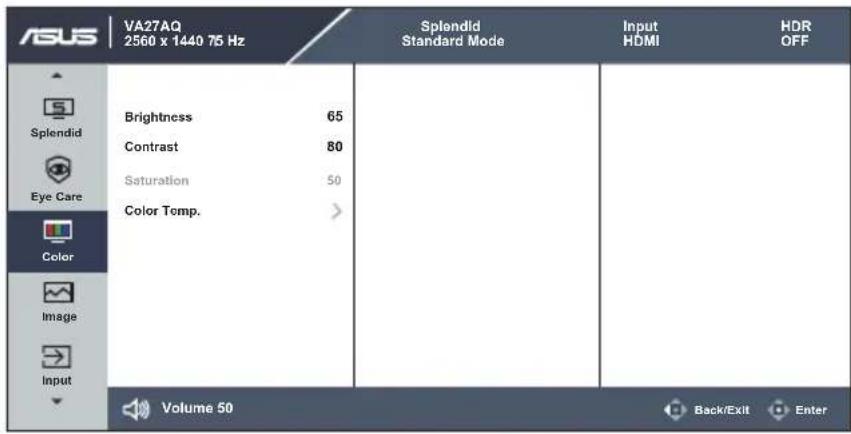
- Luminosité : plage de réglage de 0 à 100.
- Contraste : plage de réglage de 0 à 100.
• Saturation : plage de réglage de 0 à 100.
- Temp. de couleur : contient trois modes de couleur prédéfinis (Froid, Normal, Chaud) et un mode utilisateur.

- En mode utilisateur, les couleurs R (rouge), V (vert) et B (bleu) sont configurables par l'utilisateur ; la plage de réglage est de 0 à 100.
4. Image
Vous pouvez régler la netteté de l'image, Trace Free, le contrôle du format, ASCR, Motion Sync, Adaptive-Sync et le réglage VGA à partir de cette fonction principale.
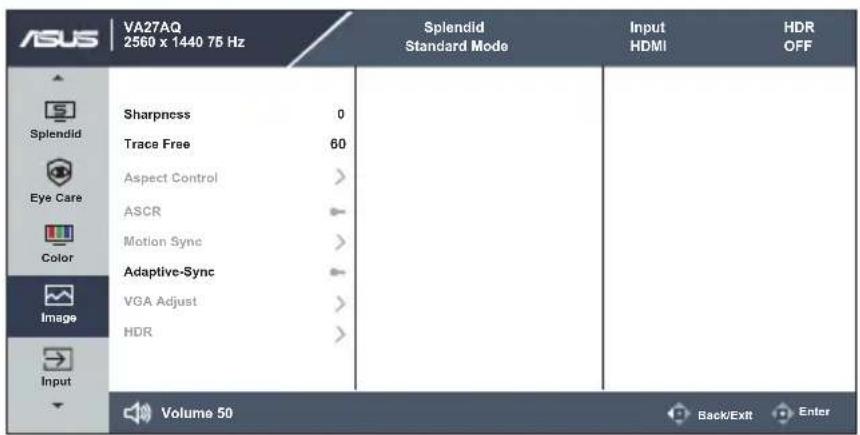
- Netteté : règle la netteté de l'image. La plage de réglage est de 0 à 100.
- Trace Free : accélère le temps de réponse grâce à la technologie Over Drive. La plage de réglage va de 0 (plus lent) à 100 (plus rapide).
- Contrôle du format : règle le rapport hauteur/largeur sur "Plein" ou "Ratio 1:1".
- ASCR (ASUS Smart Contrast Ratio) : sélectionnez ON ou OFF pour activer ou désactiver la fonction de contraste dynamique.
- Motion Sync : sélectionnez le mode normal, le mode avancé ou désactivez-le.

- Lorsque cette fonction est activée, le système réduit automatiquement le niveau de luminosité.
- Si le Motion Sync est activé, Adaptive-Sync est grisé.
- Adaptive-Sync : permet à une source graphique compatible Adaptive-Sync d'ajuster dynamiquement le taux de rafraîchissement de l'écran en fonction des fréquences d'images typiques, pour une mise à jour de l'affichage économe en énergie, pratiquement sans saccades et à faible latence.
- Si Adaptive-Sync est activé, la fonction Motion Sync est grisée.
- Réglage VGA : règle la position horizontale (position H) et la position verticale (position V) de l'image. Réduit le bruit des lignes horizontales et verticales de l'image en ajustant séparément (Phase Focus) et (Horloge Focus). Ou ajuste automatiquement l'image à sa position, son horloge et sa phase optimales. • HDR : règle le mode HDR sur Gaming ou Cinéma.

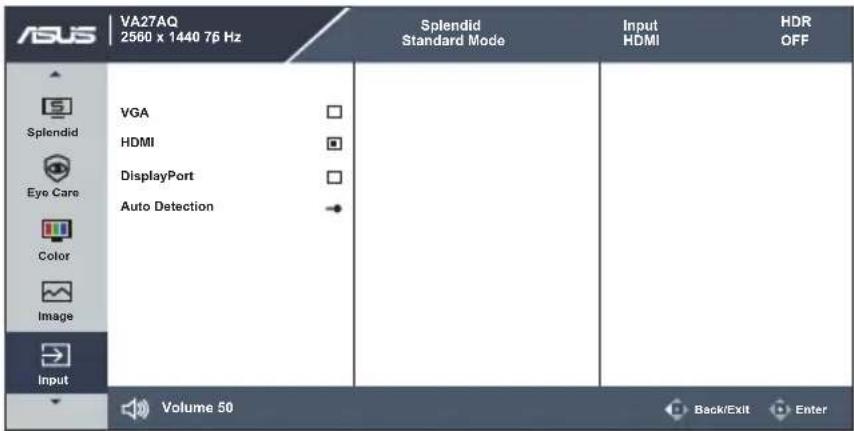
5. Entrée
Sélectionnez la source d'entrée : VGA, HDMI, DisplayPort et détection automatique.
6. Paramètres
Règle la configuration du système.

• Son : règle le niveau du volume de sortie ou coupe le son.
- GamePlus : la fonction GamePlus fournit une boîte à outils et crée un meilleur environnement de jeu pour les utilisateurs lorsqu'ils jouent à différents types de jeux.
- Réticule : le réticule se superpose avec 6 options de réticule différentes, vous permettant de choisir celui qui convient le mieux au jeu auquel vous jouez.
- Minuterie : vous pouvez positionner la minuterie dans le coin supérieur gauche de l'écran afin de suivre le temps de jeu.
- Compteur FPS : le compteur FPS (images par seconde) vous permet de savoir à quel point le jeu est fluide.
- Alignement de l'affichage : affiche des lignes d'alignement sur les 4 côtés de l'écran, servant d'outil facile et pratique pour aligner parfaitement plusieurs moniteurs.


- QuickFit : contient deux motifs : (1) format papier (2) format photo.
- Format papier : permet aux utilisateurs de visualiser leurs documents en taille réelle à l'écran.

- Format photo : permet aux photographes et autres utilisateurs de visualiser et de modifier avec précision leurs photos en taille réelle à l'écran.


- Gradation dynamique : gradation locale dynamique, activez cette fonction pour améliorer le contraste dynamique.

- Lorsque cette fonction est activée, les fonctions suivantes sont désactivées : ASCR, Motion Sync.

- Ce produit répond aux critères TCO lorsque l'économie d'énergie est au niveau normal.
- Lorsque l'économie d'énergie est au niveau profond, la gradation dynamique est grisée.
- La gradation dynamique peut améliorer le rapport de contraste jusqu'à 3000:1 (typ.) lorsque la luminosité OSD est réglée à 100 et que l'économie d'énergie est au niveau normal.
- Économie d'énergie : règle le « niveau normal » et le « niveau profond » pour la fonction d'économie d'énergie.
- Configuration OSD : règle le délai d'expiration de l'OSD, DDC/CI et la transparence de l'écran OSD.
- Langue : sélectionnez la langue de l'OSD. Les choix sont : anglais, français, allemand, espagnol, italien, néerlandais, russe, polonais, tchèque, croate, hongrois, roumain, portugais, turc, chinois simplifié, chinois traditionnel, japonais, coréen, persan, thaï, indonésien, ukrainien et vietnamien.
- ASUS Power Sync : active ou désactive la fonction ASUS Power Sync. Pour activer cette fonction, veuillez activer cette fonction du moniteur via le port HDMI.
- Lorsque la détection automatique d'entrée est activée, le moniteur ne passe pas en mode DC OFF une fois que l'appareil source est éteint.


Veuillez consulter le site Web d'ASUS pour vérifier quels appareils sont compatibles avec cette fonction.
Pour permettre au moniteur de s'allumer et de s'éteindre avec le matériel ou vice versa, veuillez configurer le BIOS de votre ordinateur comme suit.
• Instructions de configuration du BIOS pour ASUS NUC :

• Instructions de configuration du BIOS pour ASUS Mini PC :

• Verrouillage des touches : désactive toutes les fonctions des touches. Appuyez sur une touche pendant plus de cinq secondes pour désactiver la fonction de verrouillage des touches. • Informations : affiche les informations du moniteur. - Voyant d'alimentation : active/désactive le voyant LED d'alimentation.
- Réinitialisation complète : sélectionnez « Oui » pour rétablir tous les paramètres par défaut d'usine.
7. Raccourcis
La sélection de cette option vous permet de définir deux touches de raccourci.
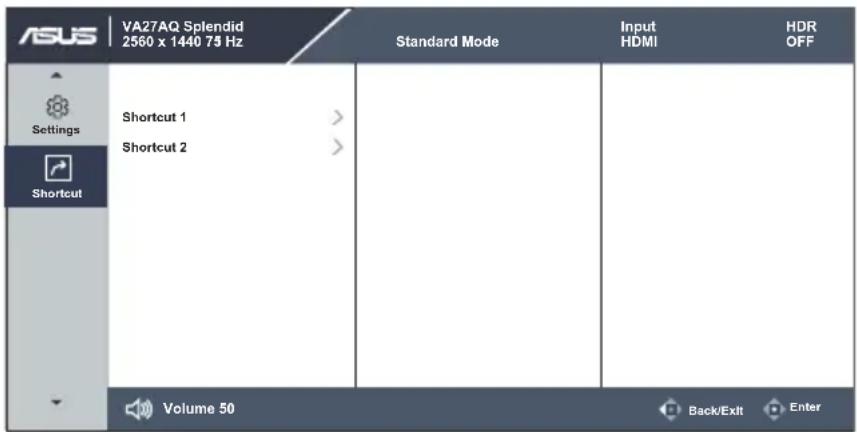
- Raccourci 1 : l'utilisateur peut choisir parmi « Filtre de lumière bleue », « Splendid », « Luminosité », « Contraste », « Entrée », « Temp. couleur », « Volume », « QuickFit », « GamePlus », « Rappel de repos », « Augmentation des couleurs », « Économie d'énergie » et définir comme touche de raccourci. Le réglage par défaut est Luminosité.
- Raccourci 2 : l'utilisateur peut choisir parmi « Filtre de lumière bleue », « Splendid », « Luminosité », « Contraste », « Entrée », « Temp. couleur », « Volume », « QuickFit », « GamePlus », « Rappel de repos », « Augmentation des couleurs », « Économie d'énergie » et définir comme touche de raccourci. Le réglage par défaut est Économie d'énergie.
3.2 Spécifications
| Model VA27AQ/VA27AQSE | |
| Panel Size 27" Wide | |
| Max. Resolution | 1920x1080@75Hz (VGA)2560x1440@75Hz (HDMI / DP) |
| Brightness (Typ.) 350cd/m | 2 |
| Contrast ratio (typical) 1000 : 1 | |
| Viewing Angle (CR>10) 178°(V) /178°(H) | |
| Display Colors 16.7M | |
| Response Time 1ms MPRT / 5ms (GTG) | |
| Earphone Output Yes | |
| Sound from HDMI/DP | Yes |
| Input | Displayport v1.4, HDMI v2.0, VGA |
| Voltage Rating | 100~240V, 50/60Hz, 1.5A |
| Power OnConsumption (max) | 19W |
| Power saving mode < 0.5W | |
| Power off mode < 0.3W under ERP Lot5 | |
| Colors Black | |
| Tilt | VA27AQ: -5° ~ +23°VA27AQSE: -5° ~ +35° |
| Pivot | VA27AQ: NAVA27AQSE: +90° ~ -90° |
| Swivel | VA27AQ: NAVA27AQSE: +180° ~ -180° |
| Height Adjustment | VA27AQ: NAVA27AQSE: 150mm |
| Kensington lock Yes | |
| VESA Wall Mounting Yes (100mm x 100mm) | |
| Phys. Dimension with sta(WxHxD) | VA27AQ: 613.5mm x 444.3mm x 194.2mmVA27AQSE:613.5mm x 529.6mm x 225.0mm(High)613.5mm x 379.6mm x 224.0mm(Low) |
| Phys. Dimension without stand (WxHxD) (For VESA Wa Mount) | 613.5mm x 358.5mm x 46.0mm |
| Box Dimension (WxHxD) | VA27AQ: 693.5mm x 449.5mm x 143.1mmVA27AQSE: 693.5mm x 459.5mm x 142.6mm |
| Net Weight (Esti.) | VA27AQ: 3.76 kgVA27AQSE: 5.39 kg |
| Gross Weight (Esti.) | VA27AQ: 6.20 kgVA27AQSE: 7.90 kg |
| Temperature (Operating) 0°C~40°C | |
| Operating Humidity 10% ~ 80% | |
| Altitude 16,404 feet( 5,000m) | |
* Les spécifications peuvent être modifiées sans préavis.
3.3 Dépannage (FAQ)
| Problem Possible Solution | |
| Power LED is not ON | Press the button to check if the monitor is in the ON mode.Check if the power cord is properly connected to the monitor and the power outlet.Check Power Indicator function in main menu OSD. And turn on this function to turn on the power LED light. |
| The power LED lights amber and there is no screen image | Check if the monitor and the computer are in the ON mode.Make sure the signal cable is properly connected the monitor and the computer.Inspect the signal cable and make sure none of the pins are bent.Connect the computer with another available monitor to check if the computer is properly working. |
| Screen image is too light or dark | Adjust the Contrast and Brightness settings via OSD. |
| Screen image bounces or a wave pattern is present in the image | Make sure the signal cable is properly connected to the monitor and the computer.Move electrical devices that may cause electrical interference. |
| Screen image has color defects (white does not look white) | Inspect the signal cable and make sure that none of the pins are bent.Perform Reset via OSD.Adjust the R/G/B color settings or select the Color Temperature via OSD. |
| No sound or sound is low | Make sure the audio cable is properly connected to the monitor.Adjust the volume settings of both your monitor and computer.Make sure the computer sound card driver is properly installed and activated. |
3.4 Liste des fréquences de synchronisation prises en charge
| Timing Resolution HDMI DP VGA | |||
| PC Timing 640x480-60Hz V V V | |||
| PC Timing 800x600-60Hz V V V | |||
| PC Timing 1024x768-60Hz V V V | |||
| PC Timing 1280x960-60Hz V V V | |||
| PC Timing 1280x1024-60Hz V V V | |||
| PC Timing 1280x720-60Hz V V V | |||
| PC Timing 1600x1200-60Hz V V V | |||
| PC Timing 1920x1080-60Hz V V V | |||
| Video Timing 640x480P-60Hz V V | |||
| Video Timing 720x480P-60Hz V V | |||
| Video Timing 720x576P-50Hz V V | |||
| Video Timing 1280x720P-50Hz V V | |||
| Video Timing 1280x720P-60Hz V V | |||
| Video Timing 1920x1080P-50Hz V V | |||
| Video Timing 1920x1080P-60Hz V V | |||
| Detail Timing 2560x1440-60Hz V V | |||
| Detail Timing 2560x1440-75Hz V V | |||
| Detail Timing 1920x1080-75Hz V V V | |||
| Detail Timing 1920x1080-60Hz | V |
* Les modes non répertoriés dans les tableaux ci-dessus peuvent ne pas être pris en charge. Pour une résolution optimale, nous vous recommandons de choisir un mode répertorié dans les tableaux ci-dessus.
- ASUS®
- MONITEUR LCD VA27AQ/VA27AQSE
- GUIDE DE L'UTILISATEUR
- TABLE DES MATIÈRES
- TCO CERTIFIED
- DITES BONJOUR
- À UN PRODUIT PLUS DURABLE
- VOUS VOULEZ EN SAVOIR PLUS
- AVIS
- REMARQUE : CE MONITEUR EST CERTIFIÉ ENERGY STAR
- DÉCLARATION DE LA COMMISSION FÉDÉRALE DES COMMUNICATIONS (FCC)
- DÉCLARATION DU MINISTÈRE CANADIEN DES COMMUNICATIONS
- EAC
- DÉCLARATION DE CONFORMITÉ
- DÉCLARATION DU SYMBOLE DEEE
- INFORMATIONS DE CONTACT ASUS
- CONSIGNES DE SÉCURITÉ
- AVERTISSEMENT
- ENTRETIEN ET NETTOYAGE
- LES SYMPTÔMES SUIVANTS SONT NORMAUX AVEC LE MONITEUR
- CONVENTIONS UTILISÉES DANS CE GUIDE
- OÙ TROUVER PLUS D'INFORMATIONS
- SITES WEB ASUS
- DOCUMENTATION OPTIONNELLE
- PROTÉGEZ VOS YEUX AVEC LES MONITEURS ASUS EYE CARE
- SERVICES DE REPRISE
- INFORMATIONS PRODUIT POUR L'ÉTIQUETTE ÉNERGÉTIQUE DE L'UE
- BIENVENUE
- CONTENU DE L'EMBALLAGE
- ASSEMBLAGE DU MONITEUR
- POUR ASSEMBLER LE MONITEUR
- CONNEXION DES CÂBLES
- ARRIÈRE DU MONITEUR LCD
- VUE DES SIX FACES
- INTRODUCTION AU MONITEUR
- UTILISATION DU BOUTON DE COMMANDE
- VOYANT D'ALIMENTATION
- BOUTON CENTRAL
- TOUCHE GAUCHE
- TOUCHE DROITE
- TOUCHE HAUT
- TOUCHE BAS
- FONCTION DU SUPPORT/DU SOCLE
- DÉTACHEMENT DU BRAS/SUPPORT (POUR MONTAGE MURAL VESA)
- POUR DÉTACHER LE BRAS/SUPPORT
- RÉGLAGE DU MONITEUR
- VA27AQ
- VA27AQSE
- MENU OSD (AFFICHAGE À L'ÉCRAN)
- COMMENT RECONFIGURER
- INTRODUCTION AUX FONCTIONS OSD
- SPLENDID
- PROTECTION DES YEUX
- COULEUR
- IMAGE
- ENTRÉE
- PARAMÈTRES
- RACCOURCIS
- SPÉCIFICATIONS
- DÉPANNAGE (FAQ)
- LISTE DES FRÉQUENCES DE SYNCHRONISATION PRISES EN CHARGE
Marque : ASUS
Modèle : VA27AQ
Catégorie : Moniteur