
TUF Gaming VG279Q3R - Moniteur ASUS - Notice d'utilisation et mode d'emploi gratuit
Retrouvez gratuitement la notice de l'appareil TUF Gaming VG279Q3R ASUS au format PDF.
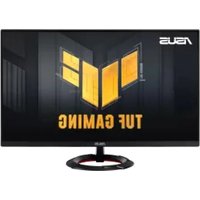


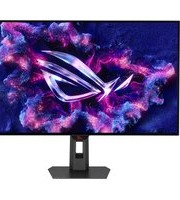
| Type de produit | Moniteur gaming |
| Marque | ASUS |
| Modèle | TUF Gaming VG279Q3R |
| Taille de l'écran | 27 pouces (68,6 cm) |
| Résolution | 1920 x 1080 pixels (Full HD) |
| Taux de rafraîchissement | 180 Hz |
| Technologie de la dalle | IPS |
| Temps de réponse | 1 ms (MPRT) |
| Connectivité | 2x HDMI 2.0, 1x DisplayPort 1.2, prise casque |
| Dimensions (avec pied) | 613 x 455 x 215 mm |
| Poids | 5,2 kg |
| Alimentation | Adaptateur secteur 100-240 V, 50/60 Hz |
| Consommation électrique | 20 W (typique), < 0,5 W en veille |
| Fonctions principales | AMD FreeSync Premium, ELMB Sync, mode nuit, réticule de visée, stabilisateur d'ombre |
| Entretien et nettoyage | Nettoyer avec un chiffon doux et sec ; éviter les produits chimiques agressifs |
| Sécurité | Fixation murale VESA 100x100 mm, verrou Kensington |
| Pièces détachées | Câble HDMI, câble DisplayPort, adaptateur secteur, pied |
| Réparabilité | Indice de réparabilité estimé à 7,5/10 |
FOIRE AUX QUESTIONS - TUF Gaming VG279Q3R ASUS
Questions des utilisateurs sur TUF Gaming VG279Q3R ASUS
0 question sur cet appareil. Repondez a celles que vous connaissez ou posez la votre.
Poser une nouvelle question sur cet appareil
Téléchargez la notice de votre Moniteur au format PDF gratuitement ! Retrouvez votre notice TUF Gaming VG279Q3R - ASUS et reprennez votre appareil électronique en main. Sur cette page sont publiés tous les documents nécessaires à l'utilisation de votre appareil TUF Gaming VG279Q3R de la marque ASUS.
MODE D'EMPLOI TUF Gaming VG279Q3R ASUS
Guide de l'utilisateur

Informations de sécurité...... v
Soin & Nettoyage...... viii
1.1 Bienvenue !.... 1-1
1.2 Contenu de la boîte.... 1-1
1.3 Assemblage du moniteur 1-2
1.4 Branchement des câbles....1-3
1.4.1 Arrière du moniteur LCD 1-3
1.5 Présentation du moniteur....1-4
1.5.1 Utilisation des boutons de contrôle 1-4
2.1 Réglage du moniteur 2-1
2.2 Détacher le bras / support (pour support mural VESA) ...... 2-2
2.3 Dimension de contour 2-3
3.1 Menu OSD (Affichage à l'écran).... 3-1
3.1.1 Comment faire pour reconfigurer 3-1
3.1.2 Présentation des fonctions de l'OSD 3-2
3.2 Spécifications.... 3-7
3.3 Guide de dépannage (FAQ)....3-8
3.4 Liste des fréquences supportées....3-9
Copyright © 2024 ASUSTeK COMPUTER INC. Tous droits réservés.
Aucune partie de cette publication, y compris les produits et le logiciel décrits dans ce document, ne peut être reproduite, transmise, transcrite, stockée dans un système d'interrogation ou traduite dans une langue quelconque, sous quelque forme et par quelque moyen que ce soit, sans l'autorisation écrite de ASUSTeK COMPUTER INC. ("ASUS").
La garantie du produit ou service ne sera pas prolongée si : (1) le produit a été réparé, modifié ou altéré, sauf si les réparations, modifications ou altérations ont été autorisées par écrit par ASUS; ou (2) si le numéro de série du produit a été effacé ou n'est plus lisible.
ASUS FOURNIT CE MANUEL TEL QUEL, SANS GARANTIE QUELLE QU'ELLE SOIT, EXPRESSE OU IMPLICITE, Y COMPRIS SANS LIMITATION, TOUTE GARANTIE OU CONDITION IMPLICITE DE QUALITÉ MARCHANDE OU DE COMPATIBILITÉ À DES FINS PARTICULIÈRES. EN AUCUN CAS ASUS, SES DIRECTEURS, MEMBRES DE LA DIRECTION, EMPLOYÉS OU AGENTS NE SAURAIENT ÊTRE TENUS POUR RESPONSABLES DE DOMMAGES INDIRECTS, SPÉCIAUX, CIRCONSTANCIELS OU CONSÉCUTIFS (Y COMPRIS LES DOMMAGES POUR MANQUE À GAGNER, PERTES COMMERCIALES, PERTE DE JOUISSANCE OU DE DONNÉES, INTERRUPTION D'EXPLOITATION ET AUTRES), MÊME SI ASUS A ÉTÉ AVISÉE DE LA POSSIBILITÉ DE TELS DOMMAGES DÉCOULANT DE TOUT DÉFAUT OU D'ERREUR CONTENUE DANS LE PRÉSENT MANUEL OU PRODUIT.
LES SPÉCIFICATIONS ET LES INFORMATIONS CONTENUES DANS LE PRÉSENT MANUEL SONT FOURNIES À TITRE D'INFORMATION UNIQUEMENT ET SONT SOUS RÉSERVE DE CHANGEMENT À TOUT MOMENT SANS PRÉAVIS. ELLES NE DOIVENT PAS ÊTRE INTERPRÉTÉES COMME UN ENGAGEMENT DE LA PART D'ASUS. ASUS N'ENDOSSE AUCUNE RESPONSABILITÉ NI AUCUN ENGAGEMENT POUR DES ERREURS OU DES INEXACTITUDES QUI PEUVENT APPARAÎTRE DANS LE PRÉSENT MANUEL, Y COMPRIS LES PRODUITS ET LOGICIELS QUI Y SONT DÉCRITS.
Les noms de produits et d'entreprises qui apparaissent dans le présent manuel peuvent ou non être des marques commerciales ou des droits d'auteurs enregistrés de leurs sociétés respectives et ne sont utilisés qu'à titre d'identification et d'explication et au bénéfice de leurs propriétaires, sans intention de contrefaçon.
Avertissements
Déclaration de la Commission Fédérale des Télécommunications (FCC)
Cet appareil est conforme à la section 15 du règlement de la FCC.
L'utilisation est permise sujette aux deux conditions suivantes :
- Cet appareil ne doit pas causer d'interférences nuisibles, et
- Cet appareil doit pouvoir accepter toutes les interférences reçues, y compris les interférences risquant d'engendrer un fonctionnement indésirable.
Cet appareil a été testé et déclaré conforme aux limites définies pour les appareils numériques de Classe B suivant la section 15 du règlement de la FCC. Ces limites sont destinées à assurer une protection raisonnable contre les interférences indésirables lorsque l'appareil est utilisé dans un environnement résidentiel. Cet appareil génère, utilise et peut émettre une énergie en radiofréquence et, s'il n'est pas installé et utilisé selon les instructions, il peut entraîner des interférences nuisibles aux communications radio. Cependant, nous ne pouvons garantir que des interférences ne se produiront pas dans une installation particulière. Si cet appareil cause des interférences indésirables à la réception de la radio ou de la télévision, ce que vous pouvez facilement observer en éteignant et en rallumant l'appareil, nous vous encourageons à prendre une ou plusieurs des mesures correctives suivantes :
- Réorienter ou déplacer l'antenne réceptrice.
- Augmenter la distance entre l'appareil et le récepteur.
- Connecter l'appareil sur une prise secteur ou sur un circuit différent de celui sur lequel le récepteur est connecté.
- Consultez votre revendeur ou un technicien radio/télévision qualifié pour de l'aide.
Déclaration de la commission canadienne des communications
Cet appareil numérique ne dépasse pas les limites de la classe B pour les émissions de sons radio depuis des appareils numériques, définies dans le règlement sur les interférences radio de la commission canadienne des communications.
Cet appareil numérique de Classe B est conforme à la norme canadienne ICES-003.
L'appareil peut tomber, causant des blessures graves ou la mort. Pour éviter toute blessure, cet appareil doit être solidement fixé au plancher/au mur conformément aux instructions d'installation.
Déclaration de conformité
Cet appareil respecte les exigences énoncées dans la directive du Conseil sur le rapprochement des législations des États membres concernant la compatibilité électromagnétique (2014/30/EU), la directive basse tension (2014/35/EU), la directive ErP (2009/125/EC) et la directive RoHS (2011/65/EU). Ce produit a été testé et déclaré conforme aux normes harmonisées pour les équipements des technologies de l'information, ces normes harmonisées ayant été publiées sous les directives du Journal Officiel de l'Union européenne.
Déclaration sur le symbole DEEE
Ce symbole sur le produit ou son emballage indique que ce produit ne doit pas être jeté avec vos autres déchets ménagers. À la place, il est de votre responsabilité d'éliminer vos déchets d'équipements en les remettant à un point de collecte désigné en vue du recyclage des déchets d'équipements électriques et électroniques. La collecte et le recyclage séparés de vos équipements usagés au moment de leur élimination contribuent à préserver les ressources naturelles et à assurer leur recyclage de manière à protéger la santé humaine et l'environnement. Pour plus d'informations sur l'endroit où vous pouvez déposer vos équipements usagés à des fins de recyclage, veuillez contacter votre mairie, votre service de collecte des déchets ménagers ou le magasin où vous avez acheté le produit.

Informations de sécurité
- Avant d'installer le moniteur, lisez attentivement toute la documentation qui accompagne la boîte.
- Pour réduire le risque d'incendie ou de choc électrique, n'exposez jamais le moniteur à la pluie ou à l'humidité.
- N'essayez jamais d'ouvrir le boîtier du moniteur. Les hautes tensions dangereuses à l'intérieur du moniteur peuvent entraîner de graves blessures corporelles.
- Si l'alimentation électrique est cassée, n'essayez pas de la réparer par vous-même. Contactez un technicien de réparation qualifié ou un revendeur.
- Avant d'utiliser l'appareil, assurez-vous que tous les câbles sont bien connectés et que les câbles électriques ne sont pas endommagés. Si vous décelez le moindre dommage, contactez immédiatement votre revendeur.
- Les fentes et les ouvertures à l'arrière ou sur le dessus du boîtier sont prévues pour la ventilation. Ne bloquez pas ces fentes. Ne placez jamais l'appareil près ou sur un radiateur ou une source de chaleur à moins qu'il y ait une ventilation appropriée.
- Le moniteur ne doit être utilisé qu'avec le type d'alimentation indiqué sur l'étiquette. Si vous n'êtes pas sûr du type d'alimentation électrique fourni dans votre maison, consultez votre revendeur ou la société locale d'électricité.
- Utilisez la prise électrique appropriée qui est conforme aux normes électriques locales.
- Ne surchargez pas les fils d'alimentation ou les rallonges. Une surcharge peut engendrer un incendie ou une électrocution.
- Évitez la poussière, l'humidité et les températures extrêmes. Ne placez pas le moniteur dans une zone qui pourrait devenir humide. Placez le moniteur sur une surface stable.
- Débranchez l'appareil lors des orages ou lorsqu'il n'est pas utilisé pendant une période prolongée. Ceci protégera le moniteur contre les dommages liés aux surtensions.
- N'insérez jamais des objets et ne renversez jamais du liquide dans les fentes du boîtier du moniteur.
- Pour assurer un fonctionnement satisfaisant, n'utilisez le moniteur qu'avec des ordinateurs listés UL qui possèdent des réceptacles configurés appropriés marqués entre 100 \~ 240V CA.
- La prise de courant doit être installée à proximité de l'équipement et doit être facile d'accès.
- Si vous rencontrez des problèmes techniques avec le moniteur, contactez un technicien de réparation qualifié ou votre revendeur.
- Fournissez une connexion de mise à la terre avant de brancher la prise principale sur le secteur. Lorsque vous débranchez une connexion de mise à la terre, veuillez la débrancher seulement après avoir débranché la prise principale du secteur.
AVERTISSEMENT
Une utilisation d'un casque ou d'écouteurs autres que ceux spécifiés peut entraîner une perte auditive en raison de pressions sonores excessives.
Veuillez vérifier que le système de distribution de l'installation du bâtiment inclut un disjoncteur de 120/240V, 20A (maximum).
Si le cordon d'alimentation est muni d'une fiche de raccordement à 3 broches, branchez la fiche dans une prise de courant à 3 broches reliée à la terre (masse). Ne désactivez pas la broche de mise à la terre du cordon d'alimentation, par exemple en utilisant un adaptateur à 2 broches. La broche de mise à la terre est un dispositif de sécurité important.
Risque de stabilité.
Le produit peut tomber, causant des blessures graves ou la mort. Pour éviter toute blessure, ce produit doit être solidement fixé au plancher/au mur conformément aux instructions d'installation.
Le produit peut tomber, causant des blessures graves ou la mort. Beaucoup de blessures, en particulier aux enfants, peuvent être évités en prenant des précautions simples comme celles qui suivent :
Utilisez TOUJOURS des armoires, des supports ou des méthodes d'installation recommandées par le fabricant de l'ensemble de produits.
Utilisez TOUJOURS des meubles qui peuvent supporter le produit en toute sécurité.
Assurez-vous TOUJOURS que le produit ne dépasse pas du meuble où il est installé.
Expliquez TOUJOURS aux enfants le danger de grimper sur un meuble pour atteindre le produit ou ses boutons.
Faites TOUJOURS cheminer les cordons et les câbles connectés à votre produit afin qu'on ne puisse pas trébucher dessus, les tirer ou les emporter.
NE placez JAMAIS un produit dans un endroit instable.
NE placez JAMAIS le produit sur des meubles hauts (par exemple des armoires ou des bibliothèques) sans ancrage à la fois du meuble et du produit sur un support approprié.
NE placez JAMAIS le produit sur un tissu ou autre matériau entre le produit et le meuble où il est installé.
NE placez JAMAIS d'objets qui pourraient inciter les enfants à grimper, comme des jouets et des télécommandes, sur le dessus du produit ou du meuble sur lequel le produit est installé.
Si le produit existant doit être conservé et déplacé, les mêmes considérations que ci-dessus doivent être appliquées.
Une pression acoustique excessive sur des écouteurs ou un casque peut entraîner une perte auditive. Le réglage de l'égaliseur au maximum augmente la tension de sortie des écouteurs et du casque et donc le niveau de pression acoustique.
Déclaration sur la restriction des substances dangereuses (Inde) Ce produit est conforme aux « Règlements (de gestion) indiens sur les déchets électroniques 2016 » qui interdisent l'utilisation de plomb, de mercure, de chrome hexavalent, de polybromobiphényles (PBBs) ou de polybromodiphényléthers (PBDEs) dans des concentrations dépassant 0,1 % en poids dans les matériaux homogènes et 0,01 % en poids dans les matériaux homogènes pour le cadmium, en dehors des exceptions prévues par l'Annexe 2 du Règlement.
| ASUSTeK Computer Inc. | ASUS Computer International (America) | ASUS Computer GmbH (Germany and Austria) |
| Address Address No 8720 Kato Rd, Fremont, Lide Rd., Beitou Dist., Taipei City 112, Taiwan | CA 94538, USA | Address Harkortstr. 21-23 D-40880 Ratingen, Germany Telephone +49-1805-010920Telephone +1-510-739-3777 |
| Telephone +886-2-2894-3447 Fax +1-510-608-4555 | Website http://www.asus.de/ | |
| Fax +886-2-2894-7798 | Website http://usa.asus.com/ | Online Contact http://www.asus.de/sales |
| E-mail info@asus.com.tw | ||
| Website http://www.asus.com.tw/ | ||
| Technical Support Technical Support | ||
| Technical Support Telephone +1-812-282-2787 (English Only) Telephone +49-1805-010923 | ||
| Telephone +86-21-38429911 | +1-905-370-2787 (French Only) Support Fax +49-2102-959911 | |
| Online Support http://support.asus.com/ | Online Support http://support.asus.com/ | |
Soin & Nettoyage
- Avant de soulever ou de déplacer votre moniteur, il est préférable de débrancher les câbles et le cordon d'alimentation. Suivez les bonnes techniques de levage quand vous soulevez le moniteur. Quand vous soulevez ou transportez le moniteur, tenez les bords du moniteur. Ne soulevez pas le moniteur en tenant le support ou le cordon d'alimentation.
- Nettoyage. Éteignez votre moniteur et débranchez le cordon d'alimentation. Nettoyez la surface du moniteur à l'aide d'un chiffon sans peluche et non abrasif. Les tâches rebelles peuvent être enlevées avec un chiffon légèrement imbibé d'une solution détergente douce.
- Évitez d'utiliser un nettoyant contenant de l'alcool ou de l'acétone. Utilisez un produit de nettoyage prévu pour les écrans LCD. N'aspergez jamais de nettoyant directement sur l'écran car il pourrait goutter dans le moniteur et entraîner un choc électrique.
Les symptômes suivants sont normaux avec le moniteur :
- En raison de la nature de la lumière fluorescente, l'écran peut scintiller pendant la première utilisation. Éteignez le commutateur d'alimentation et rallumez-le pour vous assurer que le vacillement disparaît.
- Il se peut que vous trouviez l'écran irrégulièrement lumineux selon le motif de bureau que vous utilisez.
- Lorsque la même image reste affichée pendant de nombreuses heures, une image résiduelle peut rester visible sur l'écran même lorsque l'image a été changée. L'écran récupérera lentement ou vous pouvez éteindre le commutateur d'alimentation pendant des heures.
- Lorsque l'écran devient noir ou clignote, ou qu'il ne s'allume plus, contactez votre revendeur ou un centre de réparation pour remplacer les pièces défectueuses. Ne réparez pas l'écran vous-même !
Conventions utilisées dans ce guide

AVERTISSEMENT : Informations pour éviter de vous blesser en essayant de terminer une tâche.

PRÉCAUTION : Informations pour éviter d'endommager les composants en essayant de terminer une tâche.

IMPORTANT : Informations que vous DEVEZ suivre pour terminer une tâche.

REMARQUE : Astuces et informations supplémentaires pour aider à terminer une tâche.
Où trouver plus d'informations
Référez-vous aux sources suivantes pour les informations supplémentaires et pour les mises à jour de produit et logiciel.
1. Sites Web de ASUS
Les sites Web internationaux d'ASUS fournissent des informations mises à jour sur les produits matériels et logiciels d'ASUS. Référez-vous à http://www.asus.com
2. Documentation en option
Votre emballage produit peut inclure une documentation en option qui peut avoir été ajoutée par votre revendeur. Ces documents ne font pas partie de l'emballage standard.
3. Protégez vos yeux avec les moniteurs ASUS EYE CARE
Les derniers moniteurs ASUS sont dotés de technologies exclusives de Filtre de lumière bleue et de suppression du scintillement pour préserver la santé de vos yeux dans le monde numérique d'aujourd'hui. Référez-vous à
Services de récupération
Les programmes de recyclage et de récupération ASUS proviennent de notre engagement au plus haut niveau pour la protection de notre environnement. Nous croyons qu'offrir des solutions pour nos clients leur permet de recycler de manière responsable nos produits, batteries et autres composants et les matériaux d'emballage. Rendez-vous sur http://csr.asus.com/english/Takeback.htm pour les détails de recyclage concernant les informations des différentes régions.
1.1 Bienvenue !
Merci d'avoir acheté un moniteur LCD d'ASUS® !
Le dernier moniteur à écran LCD large d'ASUS offre un affichage plus net, plus large et plus lumineux, en plus de toute une gamme de fonctions qui améliorent votre expérience visuelle.
Avec ces fonctions, vous pouvez profiter d'un confort optimal et vous régaler d'une expérience visuelle !
1.2 Contenu de la boîte
Vérifiez que tous les éléments suivants sont présents dans la boîte :
√ Moniteur LCD √ Support du moniteur √ Base du moniteur √ Guide de mise en route √ Carte de garantie √ Cordon d'alimentation √ Câble HDMI (optionnel) √ Câble DP (optionnel) √ 1 x Tournevis en L (optionnel) √ 2 x vis √ Adaptateur

- Si l'un des éléments ci-dessus est endommagé ou manquant, contactez immédiatement votre revendeur.
1.3 Assemblage du moniteur
Pour assembler le moniteur
- Placez le moniteur face vers le bas sur une table.
- Retirez le couvercle du support.
- Connectez le bras au support. Tournez les vis dans le sens des aiguilles d'une montre pour fixer le bras. Installez ensuite le couvercle du support.
- Fixez la base au bras.
- Tournez la vis dans le sens des aiguilles d'une montre pour fixer solidement la base. Ajustez ensuite le moniteur pour que l'angle soit le plus confortable pour vous.

- Nous vous conseillons de couvrir la surface de la table avec un chiffon doux pour éviter d'endommager le moniteur.

1.4 Branchement des câbles
1.4.1 Arrière du moniteur LCD

- Port HDMI-1
- Port HDMI-2
- Port d'entrée DP
- Port de sortie écouteurs
- Port d'entrée DC
1.5 Présentation du moniteur
1.5.1 Utilisation des boutons de contrôle
Utilisez les boutons de contrôle à l'arrière du moniteur pour régler les paramètres de l'image.
![graph TD A["GamePlus"] --> B["Exit"] B --> C["GameVisual"] C --> D["Power"]](/content/2026/07/1463888/images/0a9c1836e88c882a068494e06f33037818d590a940d88245b9c6e9f76892f17e.jpg)
- Indicateur d'alimentation :
- Les couleurs du voyant d'alimentation sont indiquées dans le tableau ci-dessous.
| État Description | |
| Blanc Marche | |
| Orange | Mode Veille |
| Arrêt Arrêt | |
- Bouton central :
- Appuyez sur ce bouton pour entrer dans le menu OSD.
- Appuyez sur ce bouton pour allumer le moniteur lorsqu'il est éteint.
- Touche gauche :
- Quitter le menu OSD ou revenir au niveau précédent.
- Touche lumière :
- Raccourci pour la mise hors tension.
- Entrer dans l'option du niveau suivant.
- Vers le haut de la clé :
- Utilisez ce raccourci clavier pour GamePlus.
- Déplacez l'option vers le haut ou augmentez la valeur de l'option.
- Clé de mown :
- Utilisez ce raccourci clavier pour GameVisual.
- Déplacez l'option vers le bas ou diminuez la valeur de l'option.
- Clé de raccourci de verrouillage. Appuyez et maintenez-la enfoncée pendant 5 secondes pour activer/désactiver le verrouillage des touches.
Pour activer GamePlus :
- Appuyez sur le bouton GamePlus pour accéder au menu principal GamePlus.
- Activez la fonction Viseur, Minuterie, Compteur de FPS ou Alignement écran.
- Appuyez sur les boutons ▼ et ▲ pour sélectionner et appuyez sur ● pour confirmer la fonction requise. Appuyez sur ◀ pour sortir et quitter.

2.1 Réglage du moniteur
- Pour une vision optimale, il est recommandé d'avoir une vision de face sur le moniteur, ensuite réglez l'angle du moniteur pour qu'il soit confortable.
- Tenez le pied pour empêcher le moniteur de tomber quand vous le changez d'angle.
- Vous pouvez ajuster l'angle du moniteur de +22° à -5° .

2.2 Détacher le bras / support (pour support mural VESA)
Le bras démontable de ce moniteur est conçu spécialement pour un montage mural VESA.
Pour démonter le bras/le support
- Déconnectez les câbles d'alimentation et de signalisation. Placez soigneusement l'avant du moniteur face contre terre sur une table propre.
- Utilisez un tournevis pour enlever les deux vis du bras (figure 1), puis détachez le bras ou le support du moniteur (figure 2).

- Nous vous recommandons de couvrir la surface de la table avec du tissu mou pour éviter les dommages au moniteur.
- Tenir le support du moniteur tout en enlevant les vis.
Figure 1 Figure 2![graph LR A["Screen Display"] --> B["Cut Outer Ring"] B --> C["Close Outer Ring"] C --> D["Monitor with ASUS logo"] D --> E["Product Monitor"]](/content/2026/07/1463888/images/1b0e0b17bbcf6b4680ea566b014682f541ca79725fbe44c68069ad7532ead4a4.jpg)

- Le kit de montage mural VESA (100 x 100 mm) est acheté séparément.
- Utilisez seulement un support de montage mural listé UL avec un poids/une charge minimale de 12 kg (taille des vis : M4 x 10 mm).
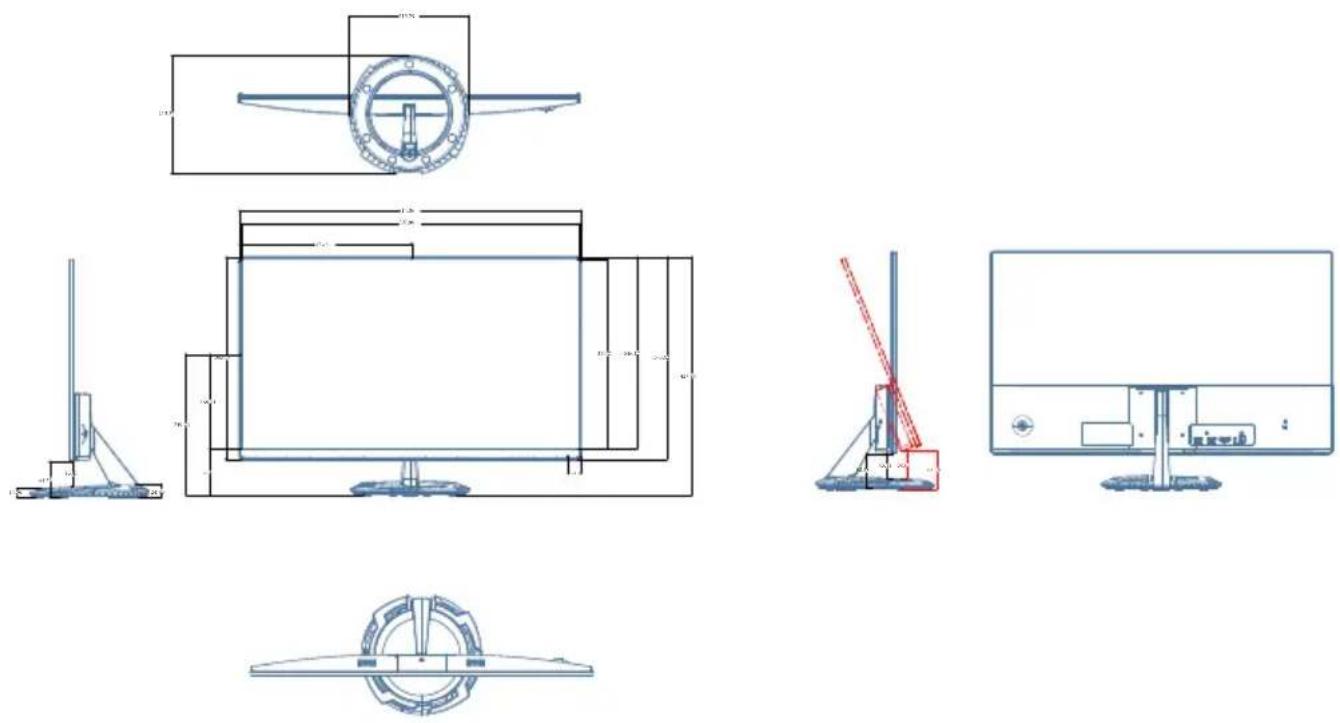
2.3 Dimension de contour
Unité : mm
3.1 Menu OSD (Affichage à l'écran)
3.1.1 Comment faire pour reconfigurer

- Appuyez sur le bouton central du bouton 5 directions pour activer le menu OSD.
- Appuyez sur les boutons ▼ et ▲ pour vous déplacer entre les différentes options du Menu. Lorsque vous allez d'une icône à une autre, le nom de l'option est mis en surbrillance.
- Pour sélectionner l'élément en surbrillance dans le menu, appuyez à nouveau sur la touche Centre.
- Appuyez sur les boutons ▼ et ▲ pour sélectionner le paramètre désiré.
- Appuyez sur la touche Centre pour afficher la barre de réglage, puis sur les boutons ▼ ou ▲ pour effectuer les modifications en fonction des indicateurs dans le menu.
- Appuyez sur ◀/▶ pour aller au menu de gauche ou de droite.
3.1.2 Présentation des fonctions de l'OSD
1. Jeux
Cette fonction contient six sous-fonctions que vous pouvez sélectionner en fonction de votre préférence.

- OD Variable : La plage de réglage est de niveau 1 à niveau 5. Le réglage par défaut est niveau 3.
- Variable Refresh Rate : Permet à une source graphique prise en charge par Adaptive-Sync de régler dynamiquement le taux de rafraîchissement de l'affichage en fonction des fréquences d'images du contenu habituel pour une mise à jour de l'affichage à faible consommation d'énergie, quasiment sans saccades et à faible latence.

- Pour connaître les GPU pris en charge, le système PC minimum et les pilotes requis, veuillez contacter les fabricants de GPU.
- Conf. ELMB : Cochez pour diminuer le flou cinétique et réduire la partie dédoublée ("fantôme") lorsque des objets à l'écran se déplacent rapidement. ELMB est désactivé si la fréquence d'entrée V est inférieure à 100 Hz.
- GamePlus : Active la fonction Compteur de FPS, Viseur, Minuterie, Chronomètre ou Alignement écran.
- GameVisual : Cette fonction contient huit sous-fonctions que vous pouvez sélectionner en fonction de votre préférence.
- Shadow Boost (Amplification Ombre) : L'accentuation des couleurs foncées permet d'ajuster la courbe gamma du moniteur pour enrichir les tons foncés dans une image, permettant de trouver bien plus facilement les scènes et les objets sombres.

- En Mode course, les fonctions Saturation et ASCR ne peuvent pas être configurées par l'utilisateur.
- En Mode sRGB, les fonctions Saturation et Température Couleur ne peuvent pas être configurées par l'utilisateur.
- En Mode MOBA, les fonctions Saturation et ASCR ne peuvent pas être configurées par l'utilisateur.
2. Image
Vous pouvez modifier Luminosité, Contraste, VividPixel, ASCR, Contrôle de l'aspect et Filtre de lumière bleue à partir de cette fonction principale.

- Luminosité : La plage de réglage est de 0 à 100.
- Contraste : La plage de réglage est de 0 à 100.
- VividPixel : Technologie exclusive de ASUS qui rend les images plus vivantes avec des détails cristallins, pour votre plaisir. La plage de réglage est de 0 à 100.
- ASCR : Sélectionnez MARCHE ou ARRÊT pour activer ou désactiver la fonction de rapport de contraste dynamique. ASCR est désactivé lorsque ELMB est activé.
- Contrôle de l'aspect : Règle le rapport d'aspect sur "Plein écran", "Équivalent" et "4:3".
- Filtre de lumière bleue : Ajustez le niveau d'énergie de la lumière bleue émise par le rétroéclairage à DEL.

- Lorsque Filtre de lumière bleue est activé, les paramètres par défaut de Mode course sont automatiquement importés.
- Entre les niveaux 1 et 3, la fonction de luminosité est configurable par l'utilisateur.
- Le niveau 4 est un paramètre optimisé. Il est conforme à la certification TUV pour la lumière bleue faible. La fonction de luminosité n'est pas configurable par l'utilisateur.

Veuillez consulter ce qui suit pour atténuer la fatigue oculaire :
- Les utilisateurs doivent passer du temps à l'écart de l'écran s'ils travaillent pendant plusieurs heures. Il est conseillé de faire de courtes pauses (au moins 5 minutes) après environ 1 heure de travail continu sur l'ordinateur. Prendre des pauses courtes et fréquentes est plus efficace qu'une seule pause plus longue.
- Pour réduire la fatigue oculaire et la sécheresse oculaire, les utilisateurs doivent reposer leurs yeux régulièrement en fixant des objets éloignés.
- Des exercices des yeux permettent de réduire la fatigue oculaire. Répétez souvent ces exercices. Si la fatigue oculaire persiste, veuillez consulter un médecin. Exercices des yeux : (1) Regardez de manière répétée de haut en bas (2) Roulez lentement des yeux (3) Bougez vos yeux en diagonale.
- La lumière bleue à haute énergie peut conduire à de la fatigue oculaire et à la DMLA (Dégénérescence maculaire liée à l'âge). Filtre de lumière bleue pour réduire la lumière bleue nocive à 70 % (max.) afin d'éviter le SVI (syndrome de vision informatique).
3. Couleur
Choisissez la couleur d'image désirée avec cette fonction.

- Température Couleur : Contient trois modes de couleurs prédéfinies (Chaud, Normal, Froid) et Mode Utilisateur.
- Saturation : La plage de réglage est de 0 à 100.

- En Mode Utilisateur, les couleurs R (Rouge), G (Vert) et B (Bleu) peuvent être réglées par l'utilisateur ; la plage de réglage va de 0 à 100.
4. Sélection Entrée
Sélectionne la source d'entrée désirée et active ou désactive la fonction de détection automatique de l'entrée. La source d'entrée du moniteur ne change pas automatiquement lorsque la fonction de détection automatique de l'entrée est désactivée.

5. MyFavorite
Vous pouvez régler les raccourcis et les réglages personnalisés à partir de cette fonction principale.

- Raccourci : L'utilisateur peut choisir parmi « GamePlus », « GameVisual », « OD Variable », « Luminosité », « Muet », « Shadow Boost » (Amplification Ombre), « Contraste », « Sélection Entrée », « Filtre de lumière bleue », « Température Couleur », « Volume », « Réglage personnalisé-1 », « Réglage personnalisé-2 » et les utiliser comme touches de raccourci.
- Réglage personnalisé : Vous pouvez effectuer les réglages en fonction de vos préférences.
6. Configuration Système
Pour ajuster la configuration du système.


- Langue : Pour choisir la langue du menu OSD. Les sélections possibles sont : anglais, français, allemand, espagnol, italien, néerlandais, russe, polonais, tchèque, croate, hongrois, roumain, portugais, turc, chinois simplifié, chinois traditionnel, japonais, coréen, persan, thaïlandais, indonésien, ukrainien et vietnamien.
- Son : Permet de régler le niveau du volume de sortie ou de couper le son.
- Indicateur d'alimentation : Pour allumer/éteindre le voyant d'alimentation DEL.
- Verrouillage touche d'alimentation : Pour activer/désactiver la touche d'alimentation.
- Verrouillage : Désactive le fonctionnement de toutes les touches. Appuyez sur le bouton bas pendant plus de cinq secondes pour désactiver la fonction de verrouillage des touches.
- Réglage d'alimentation : Sélectionne le mode de réglage de l'alimentation.
- Configuration OSD : Pour ajuster Position-OSD, Délai OSD, Transparence, et DDC/CI de l'écran OSD.
- Informations : Affiche les informations du moniteur.
- Tout réinit. : Sélectionner « Oui » pour restaurer tous les réglages sur le mode d'usine par défaut.
3.2 Spécifications
| Modèle | VG279Q3R |
| Taille du panneau | 27" L (68,6cm) |
| Résolution max. 1920x1080 @ 180Hz | |
| Luminosité (Typ.) 250cd/m | 2 |
| Rapport de contraste intrinsèque (Typ.) | 1000:1 |
| Angle de vision (CR=10) 178°(V) /178°(H) | |
| Couleurs de l'écran | 16,7M couleurs |
| Entrée numérique | HDMI v2.0 x 2, DisplayPort v1.2 x 1 |
| Temps de réponse | 1ms (Gris à gris) |
| Haut-parleur satellite 2W x 2 stéréo | |
| Sortie écouteurs | Oui |
| Consommation en marche (Max.) | < 21**W |
| Couleur du châssis Noir | |
| Mode Économie d'énergie < 0.5W | |
| Mode éteint < 0,3W | |
| Inclinaison | -5° ~ +22° |
| Montage mural | Oui (75mm x 75mm) |
| Phys. Dimensions (LxHxP) | 615 x 428 x 213mm |
| Phys. Dimension sans support (LxHxP) | 615 x 364 x 38 mm |
| Dimensions de la boîte (LxHxP) | 692 x 435 x 144mm |
| Poids net (approx.) | 4,3 kg |
| Poids net sans le support (approx.) | 3,3 kg |
| Poids brut (approx.) | 5,4 kg |
| Tension de voltage | AC: 100-240V DC: 19V, 2.37A (AC Adaptateur |
| Température de fonctionnement | 0~40° |
*Spécifications sujettes à modification sans préavis.
**Mesurant une luminosité d'écran de 200 nits sans connexion audio/USB/lecteur de carte.
3.3 Guide de dépannage (FAQ)
| Problème Solution possible | |
| Le voyant DEL d'alimentation n'est pas MARCHE | Appuyez sur le bouton pour vérifier si le moniteur est en mode Marche.Vérifiez si le cordon d'alimentation est correctement branché sur le moniteur et sur la prise de courant.Vérifiez la fonction Indicateur d'alimentation dans le menu principal OSD. Sélectionnez "Marche" pour activer le voyant DEL. |
| Le voyant DEL d'alimentation est de couleur orange et il n'y a aucune image sur l'écran. | Vérifiez si le moniteur et l'ordinateur sont en mode Marche.Assurez-vous que le câble de signal est correctement branché sur le moniteur et sur l'ordinateur.Vérifiez le câble de signal et assurez-vous qu'aucune broche n'est tordue.Connectez l'ordinateur à un autre moniteur disponible pour vérifier que l'ordinateur fonctionne correctement. |
| L'image de l'écran est trop claire ou trop foncée | Ajustez les réglages Contraste et Luminosité avec le menu OSD. |
| L'image de l'écran n'est pas centrée ou pas de bonne taille. | Assurez-vous que le câble de signal est correctement branché sur le moniteur et sur l'ordinateur.Éloignez les appareils électriques susceptibles de causer des interférences. |
| Les couleurs de l'image de l'écran sont bizarres (le blanc n'apparaît pas blanc) | Vérifiez le câble de signal et assurez-vous qu'aucune broche n'est tordue.Effectuez une réinitialisation avec le menu OSD.Ajustez les réglages Couleurs R/V/B ou sélectionnez la Température des couleurs dans le menu OSD. |
| Aucun son ou le son est très faible | Ajustez le réglage du volume sur votre ordinateur et sur votre moniteur.Vérifiez que le pilote de la carte de son de votre ordinateur a été correctement installé et activé. |
3.4 Liste des fréquences supportées
Calendrier de soutien
| Fréquence Résolution HDMI DP | |||||
| Fréquence PC | 640x480-60Hz | V | V | ||
| Fréquence PC | 640x480-67Hz | V | V | ||
| Fréquence PC | 640x480-72Hz | V | V | ||
| Fréquence PC | 640x480-75Hz | V | V | ||
| Fréquence PC | 720x400-70Hz | V | V | ||
| Fréquence PC | 800x600-56Hz | V | V | ||
| Fréquence PC | 800x600-60Hz | V | V | ||
| Fréquence PC | 800x600-72Hz | V | V | ||
| Fréquence PC | 800x600-75Hz | V | V | ||
| Fréquence PC | 832x624-75Hz | V | V | ||
| Fréquence PC | 1024x768-60Hz | V | V | ||
| Fréquence PC | 1024x768-70Hz | V | V | ||
| Fréquence PC | 1024x768-75Hz | V | V | ||
| Fréquence PC | 1152x864-75Hz | V | V | ||
| Fréquence PC | 1280x720-60Hz | V | V | ||
| Fréquence PC | 1280x800-60Hz | V | V | ||
| Fréquence PC | 1280x960-60Hz | V | V | ||
| Fréquence PC | 1280x1024-60Hz | V | V | ||
| Fréquence PC | 1280x1024-75Hz | V | V | ||
| Fréquence PC | 1440x900-60Hz | V | V | ||
| Fréquence PC | 1680x1050-60Hz | V | V | ||
| Timing détaillé | 1920x1080-60Hz | V | V | ||
| Timing détaillé | 1920x1080-144Hz | V | V | ||
| Timing détaillé | 1920x1080-180Hz | V | V | ||
| Synchronisation vidéo | 640x480P-60Hz | V | V | ||
| Synchronisation vidéo | 720x480P-60Hz | V | V | ||
| Synchronisation vidéo | 720x576P-50Hz | V | V | ||
| Synchronisation vidéo | 720(1440)x480I-60Hz | V V | |||
| Synchronisation vidéo | 720(1440)x576I-50Hz | V V | |||
| Synchronisation vidéo | 1280x720P-50Hz | V V | |||
| Synchronisation vidéo | 1280x720P-60Hz | V V | |||
| Synchronisation vidéo | 1440x480P-60Hz | V V | |||
| Synchronisation vidéo | 1440x576P-50Hz | V V | |||
| Synchronisation vidéo | 1920x1080I-50Hz | V | V | ||
| Synchronisation vidéo | 1920x1080I-60Hz | V | V | ||
| Synchronisation vidéo 1 | 920x1080P-50Hz V V | ||
| Synchronisation vidéo 1 | 920x1080P-60Hz V V | ||
| Synchronisation vidéo 1 | 920x1080P-100Hz V V | ||
| Synchronisation vidéo 1 | 920x1080P-120Hz V V |
| Fréquence Résolution HDMI DP | |||||
| Fréquence PC | 1920x1080-75Hz | V | V | ||
| Timing détaillé | 1024x768-165Hz | V | V | ||
| Timing détaillé | 1152x864-165Hz | V | V | ||
| Timing détaillé | 1280x960-165Hz | V | V | ||
| Timing détaillé | 1280x1024-165Hz | V | V | ||
- GUIDE DE L'UTILISATEUR
- AVERTISSEMENTS
- DÉCLARATION DE LA COMMISSION FÉDÉRALE DES TÉLÉCOMMUNICATIONS (FCC)
- DÉCLARATION DE LA COMMISSION CANADIENNE DES COMMUNICATIONS
- DÉCLARATION DE CONFORMITÉ
- DÉCLARATION SUR LE SYMBOLE DEEE
- INFORMATIONS DE SÉCURITÉ
- AVERTISSEMENT
- SOIN & NETTOYAGE
- LES SYMPTÔMES SUIVANTS SONT NORMAUX AVEC LE MONITEUR
- CONVENTIONS UTILISÉES DANS CE GUIDE
- OÙ TROUVER PLUS D'INFORMATIONS
- SITES WEB DE ASUS
- DOCUMENTATION EN OPTION
- PROTÉGEZ VOS YEUX AVEC LES MONITEURS ASUS EYE CARE
- SERVICES DE RÉCUPÉRATION
- BIENVENUE
- CONTENU DE LA BOÎTE
- ASSEMBLAGE DU MONITEUR
- POUR ASSEMBLER LE MONITEUR
- BRANCHEMENT DES CÂBLES
- ARRIÈRE DU MONITEUR LCD
- PRÉSENTATION DU MONITEUR
- UTILISATION DES BOUTONS DE CONTRÔLE
- RÉGLAGE DU MONITEUR
- DÉTACHER LE BRAS / SUPPORT (POUR SUPPORT MURAL VESA)
- POUR DÉMONTER LE BRAS/LE SUPPORT
- DIMENSION DE CONTOUR
- MENU OSD (AFFICHAGE À L'ÉCRAN)
- COMMENT FAIRE POUR RECONFIGURER
- PRÉSENTATION DES FONCTIONS DE L'OSD
- JEUX
- IMAGE
- COULEUR
- SÉLECTION ENTRÉE
- MYFAVORITE
- CONFIGURATION SYSTÈME
- SPÉCIFICATIONS
- GUIDE DE DÉPANNAGE (FAQ)
- LISTE DES FRÉQUENCES SUPPORTÉES
- CALENDRIER DE SOUTIEN
Marque : ASUS
Modèle : TUF Gaming VG279Q3R
Catégorie : Moniteur