
AKOYA P5381 D - Ordinateur de bureau MEDION - Notice d'utilisation et mode d'emploi gratuit
Retrouvez gratuitement la notice de l'appareil AKOYA P5381 D MEDION au format PDF.


| Type de produit | Ordinateur de bureau |
| Marque | MEDION |
| Modèle | AKOYA P5381 D |
| Système d'exploitation | Windows 10 (préinstallé) |
| Processeur | Intel Core i5-10400 |
| Mémoire vive | 8 Go DDR4 RAM |
| Disque dur | 1 To SATA HDD |
| Carte graphique | Intel UHD Graphics 630 (intégrée) |
| Lecteur optique | DVD±RW Dual Layer |
| Connecteurs avant | 2x USB 3.0, 1x microphone, 1x casque |
| Connecteurs arrière | 4x USB 2.0, 1x HDMI, 1x VGA, 1x Ethernet (RJ-45), 3x Audio (Entrée ligne, Sortie ligne, Microphone) |
| Wi-Fi | 802.11ac (Wi-Fi 5) |
| Bluetooth | Bluetooth 4.2 |
| Alimentation | Externe, 65 W |
| Dimensions (L x H x P) | env. 400 x 360 x 180 mm |
| Poids | env. 8,0 kg |
| Contenu de l'emballage | PC de bureau, bloc d'alimentation, souris, clavier, manuel d'utilisation |
| Température ambiante (en fonctionnement) | 5 °C à 35 °C |
| Sécurité | Verrouillage Kensington |
| Efficacité énergétique | Certifié ENERGY STAR |
| Nettoyage | Nettoyer le boîtier avec un chiffon doux et sec |
| Réparation | Uniquement par un personnel qualifié agréé |
| Garantie | 24 mois |
FOIRE AUX QUESTIONS - AKOYA P5381 D MEDION
Questions des utilisateurs sur AKOYA P5381 D MEDION
0 question sur cet appareil. Repondez a celles que vous connaissez ou posez la votre.
Poser une nouvelle question sur cet appareil
Téléchargez la notice de votre Ordinateur de bureau au format PDF gratuitement ! Retrouvez votre notice AKOYA P5381 D - MEDION et reprennez votre appareil électronique en main. Sur cette page sont publiés tous les documents nécessaires à l'utilisation de votre appareil AKOYA P5381 D de la marque MEDION.
MODE D'EMPLOI AKOYA P5381 D MEDION
Les raccordements représentés ici sont symboliques
| POS | Description des components | Page |
| A | Lecteur optique (CD-/DVD-/CDRW/DVDRW/BluRay)* | 37 |
| B | Touche d’éjection du lecteur optique | 37 |
| C | Rack amovible retrait à chaud* | 36 |
| D | Fermeture du couvercle frontal* | 12 |
| E | Bouton marche/arrêt/témoin de fonctionnement | 25 |
| F | Port eSATA* | 13 |
| G | Port réseau (RJ-45) | 13, 47 |
| H | IEEE1394 (FireWire) 4- ou 6 pôles* | 14, 44 |
| I | Entrée Audio (Line in, enregistrement) | 15 |
| J | Entrée Microphone* | 15 |
| K1 | Raccordement Mini-HDMI* | 15, 41 |
| K2 | Raccordement HDMI | 15, 41 |
| L1 | Raccordement antenne TV (analogique & TNT)* | 16, 46 |
| L2 | Raccordement antenne TV (DVB-S)* | 16, 46 |
| M | Raccordement écran DVI-I / DVI-D / D-Sub VGA* | 17, 41 |
| N | Haut Parleur (FS-OUT) Haut Parleur (RS-OUT)* Haut Parleur (CS-OUT)* Haut Parleur (SS-OUT)* | 18, 42 |
| O1 | Port USB 2.0 (p.e. scanner, camera digital)* | 19, 45 |
| O2 | Port USB 3.0 (p.e. scanner, camera digital)* | 19, 45 |
| P | Sortie audio SPDIF opt./coax.* | 18, 42 |
| Q | Ports PS/2* | 20, 33, 34 |
| R | Connexion réseau & Interrupteur d’alimentation | 24 |
| S | Lecteur de carte* | 40 |
| T | Raccordement casque* | 20, 42 |
| U | Clear CMOS* | 63 |
| V | Overclocking Button* | 21 |
| * optionnel | ||
Présentation de ce mode d'emploi
Ayez toujours ce manuel à portée de main à côté de votre ordinateur. Conservez bien le mode d'emploi et l'emballage de l'ordinateur pour pouvoir les remettre au nouveau propriétaire en cas de vente.
Nous avons articulé ce mode d'emploi de façon à ce que vous puissiez à tout moment, à l'aide de l'index, trouver les informations, classées par thèmes, dont vous avez besoin.
Vous trouverez un index à la fin de ce manuel. Veuillez vous reporter au chapitre « Sécurité » et « Branchements et Mise en marche » pour démarrer l'ordinateur immédiatement.
Nous vous conseillons de lire également les autres chapitres afin d'obtenir des explications détaillées et des conseils d'utilisation de votre ordinateur.
Le but de ce mode d'emploi est de vous informer sur votre ordinateur dans un langage facilement compréhensible. Les termes du jargon micro-informatique peuvent sembler étranges. Pour plus de clarté, nous avons choisi d'utiliser des termes informatiques courants.
Pour vous servir des applications et du système d'exploitation, vous pouvez utiliser les aides qui vous sont proposées dans les programmes lorsque vous appuyez sur une touche (F1, la plupart du temps) ou que vous cliquez sur le bouton de la souris. Ces aides seront disponibles lorsque vous utiliserez le système d'exploitation Microsoft Windows® ou les applications.
Vous trouverez des sources d'information complémentaire utiles à la section « Logiciels » à partir de la page 49.
A qui s'adresse ce guide ?
Il s'adresse aussi bien aux débutants qu'aux utilisateurs confirmés. Mis à part l'utilisation professionnelle que l'on peut en faire, l'ordinateur est conçu pour être utilisé dans les foyers. Les nombreuses possibilités d'utilisation conviennent à toute la famille.
Identification
Pour conserver la preuve de l'origine de votre ordinateur, notez ici les informations suivantes :
Numéro de série ....
Date d'achat ....
Lieu d'achat
Vous trouverez le numéro de série de votre ordinateur au dos de votre ordinateur. Notez également ce numéro sur votre carte de garantie.
La qualité
Nous avons choisi les composants de l'ordinateur avec beaucoup de soin en étant particulièrement attentifs à la fonctionnalité, la simplicité d'utilisation, la sécurité et la fiabilité. Grâce à un concept matériel et logiciel équilibré, nous pouvons vous présenter maintenant un ordinateur évolutif, qui vous procurera du plaisir aussi bien au travail que pour vos loisirs. Nous vous remercions de la confiance que vous accordez à notre produit et nous sommes heureux de vous accueillir comme nouveau client.
Copyright © 2011
Tous droits réservés.
Ce manuel est protégé par le code de la propriété intellectuelle.
Copyright Medion®.
Marques:
MS-DOS ® et Windows ® sont des marques déposées Microsoft ® .
Pentium ® est une marque déposée Intel ® .
Les autres noms de produit mentionnés dans ce document sont des marques détenues par leurs propriétaires respectifs.
Sous réserve de toutes modifications.
Sommaire
Sécurité ....1
Sécurité .... 3
Sauvegarde des données....4
Branchement & mise en route ....5
Vérification du matériel....7
L'emplacement de l'ordinateur ....8
Lieu d'installation....8
Température ambiante....8
Ergonomie 9
Branchement....11
Effectuer les connexions....11
Ouvrir et fermer le couvercle frontal....12
Connexion des appareils S-ATA....13
Retirer les appareils S-ATA....13
Raccorder LAN (Réseau local) 13
Connexion des appareils IEEE 1394 ....14
Branchement entrée audio / source d'enregistrement....15
Connexion d'un microphone....15
Raccordement d'un appareil mini-HDMI 15
Raccordement d'un appareil HDMI 15
Raccordement de l'antenne pour la réception tv....16
Réception TV analogique 16
Réception TV DVB-T 16
Réception TV DVB-S 16
Connexion du moniteur....17
Branchement sortie audio / enceintes....18
Ordinateur avec un système surround .... 18
Connexion des appareils USB 19
Connexion de périphériques sur port PS/2....20
Connexion du casque 20
Overclocking Button 21
Overclocking du processeur avec le bouton dans le MEDION®
ERAZER ® Control Center....21
Overclocking du processeur avec l'interrupteur OC sur le cache
frontal....23
Overclocking du processeur avec l'interrupteur OC au dos ......23
Effectuer des réglages avec le MEDION® ERAZER® Control Center......23
Connexion de l'alimentation 24
Première mise sous tension 25
1 ère étape: démarrer 25
Interrupteur secteur....25
Interrupteur principal 25
2ème étape: Démarrer la première installation ...... 26
3ème étape: Fin....26
Description succincte de la page de démarrage de Windows ......27
Travailler avec votre ordinateur....31
La Souris....33
Le clavier 34
Les touches Alt, Alt Gr et Ctrl.... 34
Le disque dur 35
Répertoire important....36
Raccorder un disque dur externe....36
Le lecteur optique ....37
Insérer et retirer un disque 37
Écouter des CD / Établir une sélection 38
Informations sur le code régional du DVD....38
Informations sur le graveur 39
Informations importantes relatives aux formats vidéo haute définition (en option)....39
Les lecteurs de cartes....40
Le système graphique....41
Apparence et personnalisation 41
La carte son 42
IEEE 1394 (câble électrique)....44
Possibilités d'utilisation d'IEEE 1394 44
Spécifications techniques 44
Raccordement USB 45
La carte TV....46
Fonctionnement du réseau....47
Qu'est-ce qu'un réseau ? 47
Régler les problèmes dus au réseau....48
Logiciels 49
Système d'exploitation : Windows ® 7....49
Windows ® 7 - Nouveautés ....49
Windows ® 7 - Aide et support....51
Windows ® 7 – Mise en route....52
Windows ® 7 – Contrôle de compte d’utilisateur ....53
Windows ® 7 – Panneau de configuration....54
Windows Media Center (en option) 55
Installation de logiciels....58
Comment installer vos logiciels : 58
Désinstallation des logiciels....59
Activation de Windows 60
Activation du produit avec votre ordinateur....60
BIOS Setup....61
Démarrage du Setup Bios 61
Clear CMOS 61
Trucs et astuces....62
Aides à l'utilisation 62
Programmation du système et information 63
Service après-vente & travail personnel....65
Sauvegarde de données et de système 67
Sauvegarde des données....67
Programmes de maintenance....67
Restauration du système....68
Élimination d'erreurs....68
Windows ® Update....69
Informations de mise à jour Windows relatives à la sécurité des données....70
Restauration de la configuration d'origine....71
Limites de la restauration ....71
Réaliser une restauration ....71
Questions fréquentes ....72
Service après-vente....73
Première aide sur les dysfonctionnements....73
Localisation de la cause....73
Erreurs et causes possibles ....74
Avez-vous encore besoin d'aide ?....75
Assistance pour les pilotes....75
Transport 76
Nettoyage et entretien 76
Ajout/transformation et réparation....77
Consignes pour le technicien de maintenance 77
Consignes sur le rayonnement laser....78
Recyclage et élimination....79
Consignes de sécurité relatives à l'utilisation des piles....79
Annexe 81
Normes 83
Informations de conformité R&TTE 83
Reproduction de ce manuel 83
Index 84
Chapitre 1
Sécurité
Sujet
Page
Sécurité de fonctionnement....3
Sauvegarde des données.... 4
Sécurité
Veuillez lire ce chapitre attentivement et respectez les instructions. Vous serez ainsi assuré du bon fonctionnement et de la durée de vie de votre ordinateur.
- Ne laissez pas les enfants jouer sans surveillance avec des appareils électriques. Les enfants ne sont pas toujours conscients des éventuels dangers.
- Ne laissez pas de sacs plastiques en évidence auprès des enfants, ils pourraient s'étouffer !
- N'ouvrez jamais le boîtier de l'ordinateur ! Vous risqueriez une électrocution et seriez en danger de mort. N'utilisez jamais votre ordinateur lorsque le boîtier est ouvert. (Sauf si un de nos techniciens habilités vous le propose ; débranchez la prise secteur AVANT toute ouverture du boîtier !)
- Les lecteurs de CD-ROM/CDRW/DVD contiennent des dispositifs laser classe 1, dans la mesure où ces appareils fonctionnent dans un boîtier d'ordinateur fermé. N'ôtez pas le couvercle des lecteurs, car des rayons laser invisibles peuvent en sortir. Ne regardez pas le rayon laser, même avec des instruments optiques, afin d'éviter des lésions oculaires graves.
- N'introduisez aucun objet à l'intérieur de l'ordinateur à travers les fentes et les ouvertures du boîtier. Vous pourriez ainsi provoquer un court-circuit, une décharge électrique ou même un incendie, et d'endommager votre ordinateur.
- Les fentes et les ouvertures de l'ordinateur servent à son aération. Ne les couvrez pas, vous pourriez provoquer une surchauffe. Lorsque vous installez l'ordinateur, veillez à laisser 20 cm d'espace de tous les côtés.
Éteignez tout de suite l'ordinateur ou ne l'allumez surtout pas, débranchez-le et adressez-vous au service client si...
- ... le câble électrique ou la prise a fondu ou est endommagée. Faites remplacer le câble ou le bloc d'alimentation défectueux par une pièce neuve. Ces pièces ne doivent en aucun cas être réparées.
- ... le boîtier de l'ordinateur est endommagé ou si du liquide s'est écoulé à l'intérieur. Faites examiner l'ordinateur par le service client. Autrement, l'ordinateur pourrait ne pas fonctionner dans les conditions de sécurité indispensables. Il y a en effet danger de mort par électrocution et/ou risque de rayonnement laser nocif !
Sauvegarde des données
Attention!
Après chaque mise à jour de vos données, effectuez une sauvegarde sur un support externe. Le fabricant ne peut être tenu pour responsable d'une perte de données et de ses éventuelles conséquences.
Branchement & mise en route
Sujet
Page
Vérification du matériel....7
L'emplacement de l'ordinateur....8
Branchement 10
Première mise sous tension ....25
Vérification du matériel
Vérifiez qu'aucun élément ne manque à la livraison et informez-nous dans les 15 jours suivant votre achat si un élément devait manquer. Il vous faudra alors absolument fournir votre numéro de série.
L'ordinateur que vous venez d'acquérir, contient les éléments suivants :
- Ordinateur et câbles
• Version OEM du système d'exploitation - Ce mode d'emploi
- Carte de garantie
Remarque
Afin d'éviter tout dommage dû au transport, emballez le PC dans son carton d'origine.
L'emplacement de l'ordinateur
Un aspect à ne pas négliger est le lieu d'installation de votre PC.
Lieu d'installation
- Tenez votre ordinateur et tous ses périphériques à l'abri de l'humidité, de la poussière, de la chaleur et des rayons directs du soleil. Le non-respect de ces recommandations peut provoguer des pannes ou endommager l'ordinateur.
- Placez et utilisez tous les composants sur une surface plane, stable et sans vibrations, afin d'éviter que l'ordinateur ne tombe.
Température ambiante
- Utilisez l'ordinateur à une température ambiante comprise entre +10°C et +35°C et une humidité relative comprise entre 30 % et 70 % (sans condensation).
- Éteint, l'ordinateur peut supporter des températures comprises entre -20°C et 50°C.
- En cas d'orage, débranchez l'appareil et surtout le câble de l'antenne TV. Pour plus de sécurité, nous recommandons d'utiliser un dispositif de protection électrique, afin de protéger votre ordinateur contre les dommages causés par les surtensions ou la foudre qui peuvent toucher le réseau électrique.
- Après avoir transporté l'ordinateur, attendez qu'il ait pris la température ambiante pour le mettre en marche. Des variations importantes de température ou d'humidité peuvent provoquer de la condensation à l'intérieur de l'ordinateur et cette humidité peut être à l'origine d'un court-circuit.
Ergonomie
Remarque
L'écran doit être positionné de manière à éviter les reflets, les lumières aveuglantes et les forts contrastes de luminosité.

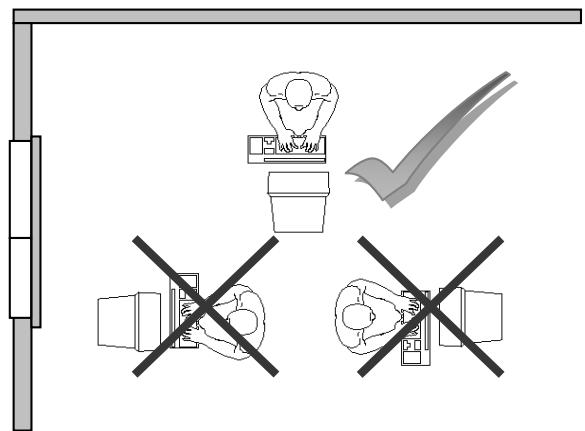
L'écran ne doit jamais se trouver à proximité d'une fenêtre car c'est à cet endroit que la pièce est la plus claire à cause de la lumière du jour. Cette clarté rend plus difficile l'adaptation de l'œil à l'écran plus sombre.
L'écran doit toujours être disposé de façon à ce que le regard soit parallèle à la fenêtre.
L'orientation en parallèle devrait également valoir pour la lumière artificielle. Ceci signifie que les mêmes critères et raisons sont valables pour l'éclairage des bureaux et des lieux de travail avec une lumière artificielle.
Au cas où la pièce ne permette pas de positionner l'écran comme indiqué, il existe beaucoup d'autres solutions afin d'éviter les lumières aveuglantes, les reflets et les contrastes trop importants entre clair et sombre .... Par exemple : tourner, rabaisser ou rehausser l'écran.
On peut également améliorer cette installation en installant des stores à lamelles ou verticaux aux fenêtres, des murs de séparation ou en modifiant les installations d'éclairage.
Le fait de rester assis dans la même position pendant une période prolongée peut à la longue devenir inconfortable. Pour augmenter votre confort et réduire les risques de lésion, vous devez adopter une position d'assise correcte.
Général - Changez fréquemment de position et faites souvent des pauses pour éviter la fatigue.
Dos - Lorsque vous êtes assis à votre poste de travail, veillez à ce que votre dos soit soutenu par le dossier de la chaise, en position droite ou légèrement inclinée vers l'arrière.
Bras - Vos bras doivent être souples et détendus, coudes près du corps, avant-bras et mains parallèles au sol.
Poignets - Vos poignets doivent être aussi droits que possible lorsque vous utilisez le clavier, la souris ou la boule de commande. Ils ne doivent pas être pliés vers le haut ou vers le bas ou latéralement de plus de 10 degrés.
Jambes - Vos cuisses doivent être horizontales ou légèrement inclinées vers le bas. Vos jambes doivent pratiquement former un angle droit avec vos cuisses. Vos pieds doivent reposer à plat sur le sol. Au besoin, utilisez un repose-pied mais avant d'en acquérir un, assurez-vous que la hauteur de votre chaise est correctement réglée.
Tête - Votre tête doit être droite ou légèrement inclinée vers l'avant. Evitez de travailler avec la tête ou le tronc tordu dans une position non naturelle.
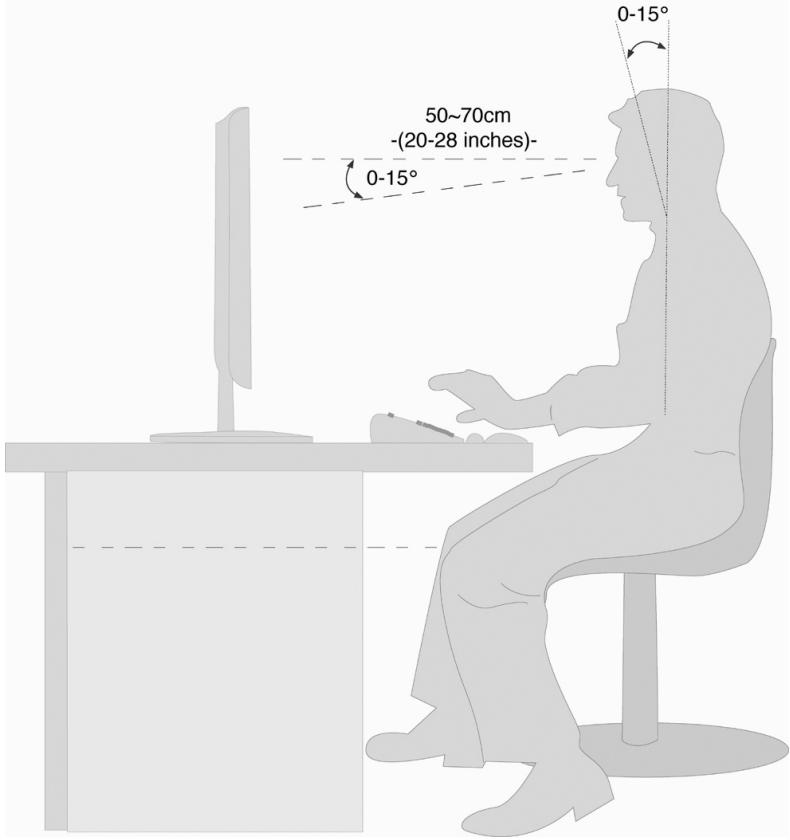
- Surface d'appui pour les mains : 5 - 10 cm
- Distance des yeux : de 50 à 70 cm
- Espace pour les jambes (vertical) : au moins 65 cm
-
Espace pour les jambes (horizontal) : au moins 60 cm
-
Ligne supérieure de l'écran à la hauteur des yeux ou un petit peu en dessous
Branchement
Ouvrez le rabat de gauche pour voir les illustrations correspondantes.
Remarque
Les appareils décrits ne sont pas obligatoirement livrés avec l'ordinateur. Tous les ports indiqués dans la liste sont en option et ne sont pas forcément disponibles sur votre ordinateur.
Effectuer les connexions
Tenez compte des remarques suivantes pour brancher correctement votre ordinateur :
- Rangez les câbles de façon à ce qu'on ne puisse pas marcher ou trébucher dessus.
- Ne posez aucun objet sur les câbles, cela pourrait les endommager.
- Ne branchez les appareils périphériques tels que le clavier, la souris, le moniteur etc. que lorsque l'ordinateur est éteint afin d'éviter d'endommager l'ordinateur ou les périphériques. Certains appareils peuvent être branchés lorsque l'ordinateur est en marche. Il s'agit en général d'appareil avec une connexion USB. Dans tous les cas, suivez impérativement les consignes de sécurité détaillées dans les modes d'emploi correspondants.
- Installez l'ordinateur à au moins un mètre de distance des sources de brouillage magnétique et de haute fréquence (télévision, enceintes, téléphone mobile, etc.) pour éviter les défaillances et les pertes de données.
- Veillez à n'utiliser avec cet ordinateur que des câbles blindés de moins de 3 mètres pour les interfaces externes. Utilisez exclusivement le câble fourni, qui a subi de nombreux tests dans nos laboratoires.
Pour les câbles d'imprimante, n'utilisez que des câbles à double blindage.
- Veillez à ce que tous les câbles de connexion soient raccordés aux périphériques correspondants afin d'éviter les ondes parasites. Débranchez les câbles dont vous ne vous servez pas.
- Les câbles fournis ne doivent pas être remplacés par d'autres câbles. Les câbles qui vous ont été livrés ont subi des tests approfondis dans nos laboratoires : utilisez exclusivement les câbles fournis.
- Pour le branchement de vos périphériques, utilisez uniquement les câbles livrés avec les appareils.
- Seuls les appareils conformes aux normes EN60950 « Sécurité pour les matériels de l'information » ou EN60065 « Exigences de sécurité pour les appareils audio, vidéo et appareils électroniques analogiques » peuvent être raccordés à l'ordinateur.
- Durant les premières heures d'utilisation, les nouveaux appareils peuvent dégager une odeur typique mais totalement inoffensive s'estompant progressivement au fil du temps. Pour combattre la formation d'odeur, nous vous conseillons d'aérer régulièrement la pièce. Lors du développement de ce produit, nous avons tout mis en œuvre pour que les taux restent largement inférieurs aux taux limites en vigueur.
Remarque
Vous n'avez besoin de brancher que les composants que vous utilisez avec votre ordinateur. Si vous n'avez pas l'appareil décrit (par exemple l'imprimante), vous pouvez sauter ce passage et éventuellement y revenir plus tard.
Ouvrir et fermer le couvercle frontal
Position sur la vue d'ensemble : D
(équipement optionnel)
Quelques prises sont situées derrière le couvercle frontal, ce qui présente un grand avantage : les connexions que vous utilisez fréquemment peuvent être rétablies facilement et rapidement sans devoir retourner l'ordinateur. Le couvercle protège les connexions.
Connexion des appareils S-ATA
Position sur la vue d'ensemble : F
(équipement optionnel)
e-SATA est l'abréviation utilisée pour « external Serial ATA » et est un port de raccordement pour disques durs externes. À la différence des standards USB classiques, la vitesse de transmission d'un port e-SATA est plus élevée qu'avec un disque dur externe USB.
Remarque
Faites attention à bien ajuster la fiche et la prise pour éviter tout endommagement des contacts. De par sa forme asymétrique, la fiche ne peut être mise que dans une seule position dans la prise.
- Branchez le câble dans le port e-SATA sur la face avant de votre ordinateur.
Retirer les appareils S-ATA
- Avant de retirer un disque dur e-SATA de votre ordinateur, cliquez sur l'icône dans la barre des tâches afin d'assurer une suppression sûre du matériel et ensuite sur le nom du disque dur à retirer.
Raccorder LAN (Réseau local)
Position sur la vue d'ensemble : G
Le branchement réseau vous permet de préparer votre ordinateur à la connexion au réseau.
Le câble RNIS possède deux fiches RJ45, de sorte que le côté branché à la fiche femelle importe peu.
- Branchez l'extrémité du câble de transmission sur le connecteur de votre ordinateur.
- Branchez l'autre extrémité à l'ordinateur ou à un Hub/commutateur.
Vous trouverez des informations détaillées sur le branchement au réseau dans le chapitre « Fonctionnement du réseau ».
Connexion des appareils IEEE 1394
Position sur la vue d'ensemble : H
(équipement optionnel)
Attention!
Connectez vos modules IEEE1394 après la première configuration de votre nouveau PC. Vous éviterez ainsi des confusions inutiles lors de l'installation.
Normalement, ces modules peuvent être connectés en cours de fonctionnement. Veuillez lire le mode d'emploi de votre périphérique pour plus d'informations.
- Les tensions sortantes de l'ordinateur pour IEEE 1394 sont protégées par une sécurité (Limited Power Source conformément à EN60950). Ceci permet de protéger les périphériques reliés aux prises en question si l'ordinateur fait l'objet d'un problème technique.
Remarque
Faites attention à bien ajuster la fiche et la prise pour éviter tout endommagement des contacts. De par sa forme asymétrique, la fiche ne peut être mise que dans une seule position dans la prise.
- Raccordez le câble IEEE 1394 avec la connexion IEEE 1394 de votre ordinateur.
Branchement entrée audio / source d'enregistrement
Position sur la vue d'ensemble : I
Ce port peut recevoir un câble servant à alimenter des sources audio externes analogiques (p. ex. chaîne stéréo, synthétiseur).
- Branchez le câble avec la fiche jack stéréo de 3,5 mm dans la douille bleu clair.
Connexion d'un microphone
Position sur la vue d'ensemble : J
(équipement optionnel)
- Branchez le microphone sur la douille rose à l'aide d'une fiche jack mono de 3,5 mm.
Ne placez pas le microphone directement devant les enceintes de façon à éviter un sifflement désagréable (effet « larsen »).
Raccordement d'un appareil mini-HDMI
Position sur la vue d'ensemble : K1
(équipement optionnel)
HDMI est l'abréviation utilisée pour « High Definition Multimedia Interface » et est une interface audio/vidéo entièrement numérique capable de transmettre des flux non compressés.
- Branchez dans cette prise un téléviseur, un moniteur ou un projecteur, à condition que ces appareils de sortie possèdent une fiche correspondante.
Raccordement d'un appareil HDMI
Position sur la vue d'ensemble : K2
(équipement optionnel)
HDMI est l'abréviation utilisée pour « High Definition Multimedia Interface » et est une interface audio/vidéo entièrement numérique capable de transmettre des flux non compressés.
- Branchez dans cette prise un téléviseur, un moniteur ou un projecteur, à condition que ces appareils de sortie possèdent une fiche correspondante.
Raccordement de l'antenne pour la réception tv
Position sur la vue d'ensemble : L1, L2
(équipement optionnel)
Réception TV analogique
Position sur la vue d'ensemble : L1
- Branchez une antenne terrestre ou la télévision par câble à la prise TV de votre carte TV (L1).
Réception TV DVB-T
Position sur la vue d'ensemble : L1
Si des services de télévision numérique ou de télévision numérique terrestre sont proposés dans votre secteur, vous pouvez vous y raccorder à l'aide d'une antenne adaptée (n'est par fourni).
- Branchez une antenne de type DVB-T à la prise TV de votre carte TV (L1).
Réception TV DVB-S
Position sur la vue d'ensemble : L2
La prise DVB-S vous permet de regarder la télévision par le biais de votre récepteur satellite numérique.
- Branchez votre récepteur satellite à la prise TV de votre carte TV (L2).
Connexion du moniteur
Position sur la vue d'ensemble : M
(équipement optionnel)
Votre PC est doté d'une prise VGA et/ou DVI.
Remarque
Si votre moniteur est doté de plusieurs entrées (p. ex. VGA et DVI), ne branchez qu'un seul câble de données à la fois pour éviter tout problème au niveau de l'émission des signaux.
Remarque
Faites attention à bien ajuster la fiche et la prise pour éviter tout endommagement des contacts. De par sa forme asymétrique, la fiche ne peut être mise que dans une seule position dans la prise.
- Branchez le câble de données de l'écran dans la fiche bleue de la carte graphique (vue d'ensemble : M). Enlevez le cas échéant la bague de protection blanche de la prise du moniteur.
- Au moment de raccorder un appareil VGA ou DVI, serrez bien les vis au niveau du câble du moniteur.
Branchement sortie audio / enceintes
Position sur la vue d'ensemble : N
Vous pouvez connecter des enceintes actives ou un câble de connexion audio (à l'amplificateur). Dans le manuel d'utilisation de votre chaîne stéréo, vous trouverez le nom du canal que vous devez utiliser à cet effet (généralement Line In ou Aux).
- Branchez le câble à l'aide d'une prise jack stéréo de 3,5 mm dans la fiche verte FS-OUT à l'arrière de votre ordinateur.
Ordinateur avec un système surround
Position sur la vue d'ensemble : N
(équipement optionnel)
Branchez le système surround comme suit :
- Branchez le câble des haut-parleurs frontaux dans la fiche verte avec la dénomination FS-OUT.
- Connectez les haut-parleurs par la face arrière au port RS-OUT.
- Vous pouvez brancher un haut-parleur central ou une enceinte au port CS-OUT.
- Branchez d'autres haut-parleurs dans le port SS-OUT et placez-les derrière vous pour la sonorisation d'ambiance.
Une sortie audio numérique (SPDIF) peut être raccordée par un câble optique et/ou coaxial.
Position sur la vue d'ensemble : P
(équipement optionnel)
- Branchez un câble optique dans la prise optique ou un câble Cinch dans la prise Cinch.
- Raccordez l'autre extrémité du câble à un appareil audio doté d'une entrée numérique correspondante.
Connexion des appareils USB
Position sur la vue d'ensemble : 01, 02
(équipement optionnel)
Attention!
Connectez votre module USB après la première configuration de votre nouvel ordinateur. De cette manière, vous évitez des confusions inutiles lors de l'installation. Normalement, ce module peut être connecté en cours de fonctionnement. Veuillez lire le mode d'emploi de votre périphérique pour plus d'informations.
- Les tensions sortantes de l'ordinateur pour USB sont protégées par une sécurité (Limited Power Source conformément à EN60950). Ceci permet de protéger les périphériques reliés aux prises en question si l'ordinateur est l'objet d'un problème technique.
La plupart du temps, vous trouverez plusieurs prises à votre disposition que vous pouvez utiliser au choix.
Remarque
Faites attention à bien ajuster la fiche et la prise pour éviter tout endommagement des contacts. De par sa forme asymétrique, la fiche ne peut être mise que dans une seule position dans la prise.
- Branchez les appareils avec leurs fiches (imprimante, scanner, appareil photos) dans la prise correspondante.
Remarque
Si possible, connectez toujours vos appareils sur leurs prises habituelles. Si non, vous recevrez une information de « Nouveau périphérique détecté » et le système d'exploitation demandera de réinstaller le pilote
Connexion de périphériques sur port PS/2
Position sur la vue d'ensemble : Q
(équipement optionnel)
Si vous souhaitez brancher un clavier ou une souris:
- Branchez le cordon de la souris au port PS/2 vert situé à droite de l'ordinateur.
- Branchez le clavier au port PS/2 bleu situé à gauche de l'ordinateur.
Connexion du casque
Position sur la vue d'ensemble : T
Branchez ici un casque ou des écouteurs.
- Branchez le câble à l'aide d'une prise jack stéréo de 3,5 mm dans la fiche verte à l'avant du PC (position T).
Attention!
L'utilisation d'un casque/d'écouteurs à un volume élevé peut entraîner des lésions permanentes du système auditif. Réglez le volume sur la valeur minimum avant de lancer la lecture. Démarrez la lecture et augmentez le son jusqu'à atteindre un niveau agréable.

À pleine puissance l'écoute prolongée avec un casque/des oreillettes peut endommager l'oreille de l'utilisateur.
Overclocking Button
Position sur la vue d'ensemble : V
(équipement optionnel)
Votre ordinateur est livré avec une application qui vous permet d'overclocker le processeur. Un overclocking est judicieux si vous souhaitez profiter de plus de puissance pour certaines applications telles que les retouches de vidéos ou les jeux.
Selon l'exécution, vous activez l'overclocking...
- avec le bouton dans le MEDION® ERAZER® Control Center,
- avec l'interrupteur OC sur le cache frontal ou
- avec l'interrupteur OC au dos de l'ordinateur.
Indépendamment de la possibilité dont vous disposez, l'activation ou la désactivation de l'overclocking exige toujours un redémarrage de l'ordinateur. Si vous avez démarré le MEDION® ERAZER® Control Center, un message correspondant s'affiche.
Attention!
Après chaque actualisation ou modification, effectuez des copies de sauve-garde de vos données sur des supports de stockage externes. Toute de-mande de dommages et intérêts en cas de perte de données et de dom-mages consécutifs en résultant est exclue.
Overclocking du processeur avec le bouton dans le MEDION® ERAZER® Control Center
-
Démarrez le MEDION® ERAZER® Control Center en double cliquant sur le raccourci sur le Bureau.
-
Le contrôle de compte d'utilisateur vous informe maintenant des modifications sur votre ordinateur. Confirmez la question en sélectionnant Oui. La page principale du logiciel contenant certaines informations sur votre ordinateur s'affiche.
-
Ouvrez le registre OC Genie.
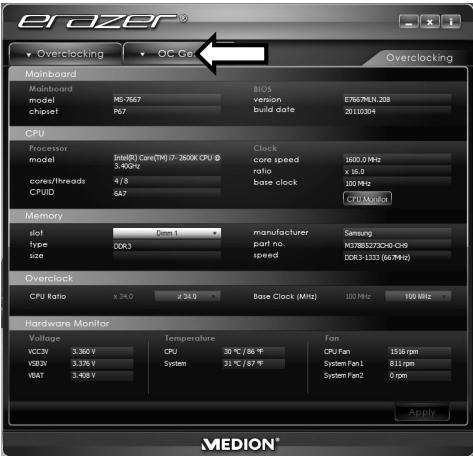
- Cliquez sur le bouton OC Genie pour activer l'overclocking. Vous êtes invité à redémarrer l'ordinateur.
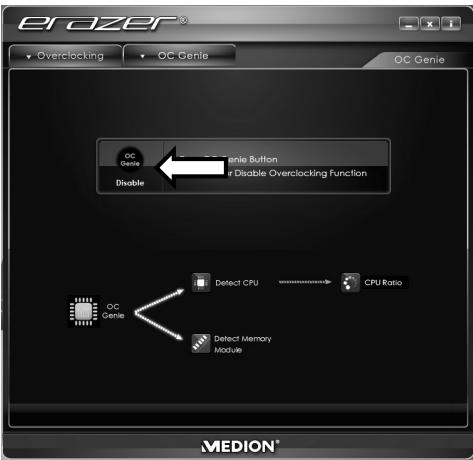
Remarque
Si votre ordinateur est équipé d'un interrupteur OC sur le cache frontal ou au dos, ce bouton sert uniquement à l'affichage. Si Disable est affiché, l'overclocking est désactivé. Si le bouton indique Enable, l'overclocking est activé.
- Pour désactiver l'overclocking, cliquez sur le bouton Enable et redémarrez l'ordinateur.
Overclocking du processeur avec l'interrupteur OC sur le cache frontal
![graph TD A["OC"] --> B["Power"]](/content/2024/12/145852/images/44b6c72f2cdc8eb7fe97555eaf846b4474dd752769baa03880549b7da869b316.jpg)
Si votre ordinateur est équipé d'un interrupteur OC sur le cache frontal, vous overclockez le processeur en appuyant sur cet interrupteur jusqu'à ce qu'il s'enclenche.
Redémarrez l'ordinateur pour procéder à la modification. Si vous avez démarré le MEDION® ERAZER® Control Center, un message correspondant apparaît sur l'écran.
Pour désactiver l'overclocking, appuyez de nouveau sur l'interrupteur et redémarrez l'ordinateur.
Overclocking du processeur avec l'interrupteur OC au dos
Si votre ordinateur est équipé d'un interrupteur OC au dos, vous overclockez le processeur en appuyant sur cet interrupteur jusqu'à ce qu'il s'enclenche.
Redémarrez l'ordinateur pour procéder à la modification. Si vous avez démarré le MEDION® ERAZER® Control Center, un message correspondant apparaît sur l'écran.
Pour désactiver l'overclocking, appuyez de nouveau sur l'interrupteur et redémarrez l'ordinateur.
Effectuer des réglages avec le MEDION® ERAZER® Control Center
Dès que vous avez activé l'overclocking du processeur, vous pouvez effectuer plusieurs réglages avec le MEDION® ERAZER® Control Center.
Vous pouvez p. ex. régler l'overclocking sous CPU Ratio. Dès que vous procédez à une modification, un redémarrage est nécessaire.
Remarque
Si vous procédez à des réglages non supportés par votre ordinateur, un message correspondant s'affiche.
Le MEDION® ERAZER® Control Center sert en outre d'outil de surveillance et affiche des informations sur la carte mère, la mémoire et le processeur. Les données indiquées sont uniquement à titre informatif et ne peuvent pas être modifiées.
Connexion de l'alimentation
Position sur la vue d'ensemble : R
Établissez tout d'abord l'alimentation vers votre ordinateur et le moniteur.
- Insérez le câble de raccordement secteur dans la prise de courant et reliez-le à la connexion secteur de votre ordinateur (R).
Veuillez respecter les consignes de sécurité suivantes :

Attention
Même lorsque l'interrupteur secteur est éteint, certaines pièces de l'appareil sont sous tension. Afin de couper l'alimentation électrique de votre ordinateur ou de mettre l'appareil complètement hors tension, retirez la fiche de la prise secteur.
- La prise de courant doit se trouver près du PC et être facile d'accès.
- Ne branchez le PC que dans une prise mise à la terre du courant domestique.
- N'utilisez que le cordon d'alimentation fourni.
- Pour plus de sécurité, nous recommandons l'utilisation d'un dispositif de protection électrique afin de protéger votre PC contre les dommages causés par les surtensions ou la foudre qui peuvent toucher le réseau électrique.
- Si vous avez besoin d'une rallonge électrique, assurez-vous qu'elle corresponde aux caractéristiques exigées par les normes VDE. Demandez conseil à votre électricien.
- La partie alimentation électrique d'un ordinateur standard possède un interrupteur. Cet interrupteur vous permet d'allumer et d'éteindre l'ordinateur. Si l'interrupteur est sur OFF (0), aucun courant n'est consommé.
N'allumez pas encore votre ordinateur !
Lisez d'abord le chapitre suivant pour savoir ce à quoi vous devez faire attention pour la mise en marche de votre ordinateur.
Première mise sous tension
L'ordinateur est totalement pré-installé à la livraison. Vous n'avez pas à utiliser les CD livrés avec l'appareil. Pour certains programmes (par exemple le logiciel de téléphonie ou les encyclopédies), il est cependant nécessaire d'insérer le CD correspondant, pour récupérer les données présentes sur le support. Le logiciel vous le réclamera le cas échéant.
Une fois tous les branchements effectués et les vis serrées, vous pouvez démarrer l'ordinateur :
1ère étape: démarrer
- Allumez le moniteur et les autres périphériques.
Interrupteur secteur
Position sur la vue d'ensemble : R
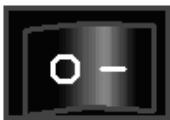
- Allumez l'interrupteur secteur en le mettant en position I (le mettre sur O pour couper l'alimentation électrique).
Interrupteur principal
Position sur la vue d'ensemble : E
- Appuyez sur l'interrupteur principal une fois pour démarrer votre ordinateur.
La fonction marche/arrêt peut être programmée dans le Panneau de configuration de Windows® (Options d'alimentation sous Matériel et audio) (voir l'aide en ligne). En général, l'ordinateur s'éteint si vous maintenez l'interrupteur principal enfoncé pendant plus de 4 secondes.
Attention!
Si vous ne fermez pas correctement le système d'exploitation, (en utilisant



vous risquez de perdre des données.
2ème étape: Démarrer la première installation
L'ordinateur démarre et passe maintenant par différentes phases :
Remarque
Aucun CD de démarrage (par exemple le CD Windows) ne doit se trouver dans le lecteur de CD-ROM, car le système d'exploitation ne serait pas chargé à partir du disque dur.
Le chargement dure un peu plus longtemps à la première installation. Une fois que toutes les données nécessaires ont été enregistrées, le système d'exploitation est complètement installé. Suivez les instructions sur l'écran. Chaque fenêtre explique les étapes à effectuer. La procédure d'accueil vous amène entre autre aux écrans et fenêtres suivants.
Si vous avez des questions, cliquez simplement sur
Contrat de licence
Lisez attentivement le contrat de licence. Vous obtiendrez des informations juridiques importantes sur l'utilisation de votre logiciel. Pour voir l'ensemble du texte, vous devez déplacer la barre de défilement à l'aide de la souris, jusqu'à ce que vous arriviez à la fin du document. Donnez votre accord au contrat en cliquant sur l'option « J'accepte le contrat de licence ». Cela vous donne le droit d'utiliser le produit suivant les conditions définies et d'ouvrir le pack Windows ® « Premiers pas ».
3ème étape: Fin
Après le processus d'identification, la page de démarrage de Windows * s'affiche sur votre écran. Celle-ci peut être modifiée si vous souhaitez changer la présentation de l'écran de votre ordinateur. Cette modification n'entraîne cependant aucun changement fondamental d'utilisation.
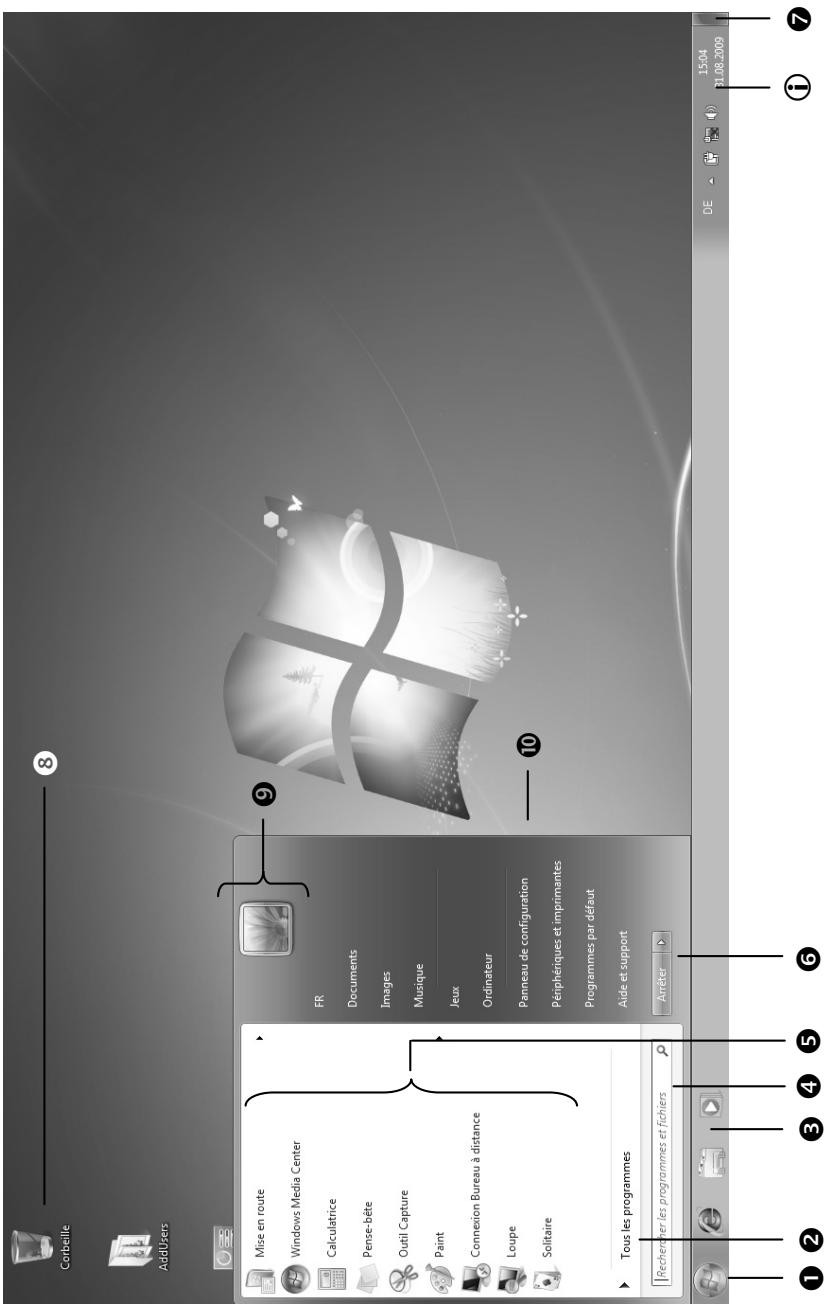
Description succincte de la page de démarrage de Windows®
① Le bouton Démarrer
Cliquez une fois sur ce bouton à l'aide du bouton gauche de la souris afin d'ouvrir le menu Démarrer.
② Tous les programmes
Ici sont rassemblées les entrées de tous les programmes installés sur votre ordinateur. Vous pouvez également modifier les entrées à l'aide du bouton droit de la souris.
③ Barre des tâches
Vous pouvez lancer des programmes et passer d'un programme à l'autre à partir de la barre des tâches en bas de l'écran. Windows® 7 vous permet de placer n'importe quel programme dans la barre des tâches ce qui vous permet de l'ouvrir d'un simple clic. Vous pouvez aussi réorganiser les icônes sur la barre des tâches en cliquant simplement dessus et en les déplaçant à l'endroit voulu. Déplacez le pointeur de la souris sur les icônes. Une miniature du fichier ou de la fenêtre qui est visible alors à l'ouverture du programme apparaît alors. Un aperçu plein écran de la fenêtre correspondante apparaît lorsque vous déplacez le pointeur de la souris sur la miniature. Un aperçu plein écran de la fenêtre correspondante apparaît lorsque vous déplacez le pointeur de la souris sur la miniature. *
④ Windows Search
Windows Search vous aide à trouver rapidement et aisément toutes données présentes sur le PC. Windows® 7 améliore la pertinence des résultats de la recherche et les rend plus aisément compréhensibles.
⑤ Barre des programmes
Les programmes les plus fréquemment utilisés sont listés ici. Le système d'exploitation les reconnaît automatiquement. En cliquant sur une entrée à l'aide du bouton droit de la souris, vous pouvez vous-même déterminer quelles entrées doivent être conservées ou supprimées de la liste. Le programme associé à l'entrée ne sera pas supprimé.
⑥ Arrêter l'ordinateur
Si vous souhaitez éteindre l'ordinateur, cliquez sur ce bouton à l'aide du bouton gauche de la souris et sélectionnez l'option Arrêter.
⑦ Afficher le Bureau
Cliquez sur ce bouton si vous souhaitez réduire sur les barres des tâches toutes les fenêtres ouvertes afin de libérer le Bureau.
8 « Icônes » sur le « Bureau »
Les icônes sont des raccourcis vers des programmes. Elles servent à démarrer les programmes correspondants. L'application est démarrée via un double clic sur l'icône (appuyez sur le bouton gauche de la souris deux fois très rapidement).
Le Bureau englobe pratiquement toute la surface de l'écran et est l'endroit idéal pour ranger ces raccourcis ou encore d'autres raccourcis auxquels vous souhaitez pouvoir accéder rapidement.
⑨ Utilisateur connecté
L'utilisateur connecté est affiché ici. Pour modifier l'image affichée, cliquez dessus.
10 Panneau de configuration
C'est le centre de contrôle de votre ordinateur. Ici, vous pouvez configurer à souhait votre ordinateur. Vous devrez toutefois vous référer à « Aide et support » afin d'être pleinement conscient des éventuelles conséquences des modifications.
i Zone information
Zone d'information sur l'heure courante. Si certains événements - tels que la réception d'un e-mail ou l'ouverture du Gestionnaire des tâches - surviennent, il peut arriver que cette zone soit surchargée d'icônes de notification. Windows® affiche une icône de notification lorsqu'un événement se produit. Windows® fait rapidement passer l'icône à l'arrière-plan pour que cette zone reste lisible. Vous pouvez accéder aux icônes qui ont été mises à l'arrière-plan en cliquant sur un bouton situé dans la zone information.
Travailler avec votre ordinateur
Sujet
Page
La souris ....33
Le clavier 34
Le disque dur 35
Le lecteur optique....37
Le lecteur de cartes (en option)......40
Le système graphique ....41
La carte son 42
IEEE 1394 (Câble électrique) (en option) ......44
Raccordement USB 45
La carte TV (en option) 46
Fonctionnement du réseau 47
Logiciels 49
Trucs et astuces 62
La Souris
Vous pouvez soit faire rouler la molette de la souris (pour faire défiler les pages) soit cliquer dessus. Pour faire défiler les pages en tournant la molette ou en appuyant dessus.
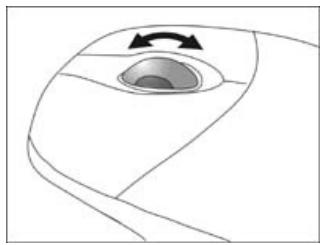
La molette peut également être utilisée comme une touche. Sa fonction dépend de l'application en cours. Sous Word, p. ex., le curseur modifie sa forme et en cas de déplacement de la souris vers le haut ou vers le bas, le texte à l'écran défile dans la direction correspondante.
Si le pointeur de la souris ne se déplace pas sur l'écran de manière fluide, essayez un autre support (tapis de souris). Les supports en verre ou métalliques peuvent poser des problèmes.
Le clavier
Dans cette section, vous trouverez des remarques utiles sur l'utilisation du clavier. Les illustrations sont toutes schématiques.
Les touches Alt, Alt Gr et Ctrl
La touche Alt exécute, en combinaison avec d'autres touches, des fonctions bien précises. Ces fonctions sont définies par chaque programme. Pour réaliser une combinaison de touches avec la touche Alt, tenez la touche Alt enfoncée pendant que vous appuyez sur une autre touche. La touche Alt Gr fonctionne de la même manière que la touche Alt, mais affiche des caractères spéciaux. La touche Ctrl (Contrôle ou Control) exécute, comme la touche Alt, des fonctions de programme.
Quelques combinaisons de touches utiles (selon le logiciel) :
| Combinaison de touches | Fonction et description |
| Alt + F4 | En général, quitte le programme actif ou ferme la fenêtre affichée. |
| Alt + Impr | Copie l’image de la fenêtre choisie dans le Presse-papiers. |
| Alt Gr + 8 | Produit la barre oblique inversée (\). |
| Alt Gr + E | Produit le symbole de l’euro (€). |
| Alt Gr + à | Produit le symbole @ (prononcé « arobase ») utilisé pour les adresses de courrier électronique. |
| Ctrl + Alt + Suppr | Ouvre la boîte de dialogue « Sécurité de Windows ». |
(Certaines différences spécifiques à votre pays sont possibles)
Le disque dur
Le disque dur est la mémoire principale, qui offre une grande capacité et un accès rapide aux données.
Avec votre ordinateur, vous avez acquis une version OEM* du système d'exploitation Microsoft Windows*, qui admet toutes les caractéristiques de performances de votre ordinateur. Nous avons déjà configuré le disque dur de votre ordinateur de telle manière que, en général, vous puissiez travailler de façon optimale sans avoir besoin de l'installer vous-même.
Le système d'exploitation Windows ® ne peut pas utiliser toute la capacité du disque dur ; il existe à cet égard des différences entre l'affichage du BIOS et l'affichage du système d'exploitation. Sur le disque dur se trouve le système d'exploitation de l'ordinateur, d'autres applications et des données de sécurité, qui diminuent déjà la capacité totale.
Remarque
N'essayez jamais d'éteindre l'ordinateur lorsque le voyant d'accès est allumé, vous pourriez perdre des données. Le clignotement du voyant lumineux du disque dur indique que le PC utilise le disque dur.
Dans la première partition (C:) se trouve le système d'exploitation, les applications et les documents des utilisateurs.
La deuxième partition (D:) sert de sauvegarde des données et contient en plus des pilotes (D:\Driver) et des applications (D:\Tools) pour votre ordinateur.
Remarque
Vous trouverez par ailleurs dans deux autres partitions non inscriptibles des fichiers de démarrage en vue de la restauration du système (⇒ p. 68), ainsi que des fichiers d'installation de Windows® 7. Ces partitions sont masquées et ne doivent pas être supprimées.
Vous trouverez ci-après les répertoires les plus importants et la description de leur contenu.
Attention!
N'effacez ou ne modifiez pas ces répertoires ou leur contenu sinon les données seront perdues ou de rendre le système instable.
| C:\ | Dans le répertoire de base du lecteur C : se trouve des données importantes pour le démarrage de Windows. Dans la configuration d’origine, ces données sont masquées pour des raisons de sécurité. |
| C:\Program Files | Comme le nom le laisse déjà supposer, les programmes de ce répertoire y installent les données de l’utilisateur. |
| C:\Windows | Le répertoire principal de Windows. C’est ici que le système d’exploitation enregistre ses données. |
| D:\Driver | Dans ce classeur, vous trouverez les pilotes nécessaires à votre ordinateur (déjà installé). |
| D:\Tools | Ici vous trouverez des programmes supplémentaires et d’autres documentations pour votre ordinateur. |
Raccorder un disque dur externe
Position sur la vue d'ensemble : C
(équipement optionnel)
En fonction de l'équipement, votre PC dispose de baies permettant d'y raccorder facilement un disque dur externe.
Comme avec une clé USB, le raccordement se fait par le boîtier de disque dur Hot Swap fourni avec le système d'exploitation en marche. Le disque dur est automatiquement détecté comme support amovible et se voit attribué une lettre de lecteur.
Remarque
Veuillez tenir compte que seul le boîtier de disque dur ci-dessus peut être raccordé aux baies de disque dur.
Le lecteur optique
Position sur la vue d'ensemble: A, B (équipement optionnel)
Insérer et retirer un disque
A la différence des autres lecteurs optiques sur un PC de bureau, votre PC utilise un support pour arrêter le disque.
Attention!
N'utilisez pas de disques rayés, ébréchés, sales ou de mauvaise qualité. En raison de la vitesse de rotation élevée dans le lecteur, ils pourraient se casser, détruire vos données et endommager votre appareil. Examinez bien les disques avant de les insérer dans le lecteur. Si vous détectez des défauts ou des salissures, ne les utilisez pas. Les dommages provoqués par des supports défectueux sont exclus de la garantie et devront être réparés à vos frais.
- Appuyez la touche d'éjection (vue d'ensemble: B), à droit du lecteur optique, pour ouvrir le tiroir.
- Placez le disque, étiquette vers le haut, dans le tiroir, de façon à ce qu'il soit bien à plat.
- Appuyez de nouveau la touche d'éjection. La lettre « E » est affectée par défaut à votre lecteur optique. Avec l'Explorateur Windows (Ordinateur), vous pouvez facilement accéder aux données de vos disques. Démarrez le programme d'aide Ordinateur via le raccourci situé sur le Bureau ou en appuyant simultanément sur les touches Windows et « E ». L'Explorateur de Windows s'ouvre au niveau de Démarrer ⇒ Tous les programmes ⇒ Accessoires. En cas d'utilisation de DVD vidéo (ou en présence de données audio et vidéo sur des CD traditionnels), la lecture automatique est activée
Attention!
Lorsque l'ordinateur accède au lecteur de CD-ROM, le voyant d'accès est allumé. N'essayez pas alors de retirer le CD du lecteur.
Écouter des CD / Établir une sélection
Remarque
Certains disques démarrent automatiquement lorsqu'ils sont insérés. Cela dépend du système d'exploitation et des paramètres sélectionnés.
Votre ordinateur est en mesure de lire des CD audio, des DVD ou des CD/DVD de données de tous les lecteurs.
Lorsqu'un disque est inséré, une fenêtre s'ouvre et présente différentes options de lecture. Divers programmes sont généralement proposés.
Si la fenêtre ne s'ouvre pas, vous avez toujours la possibilité d'accéder au lecteur optique à
partir de l'icône Explorateur Windows ou Ordinateur
Informations sur le code régional du DVD
La lecture de films DVD inclut le décodage Video MPEG2, des données audio numériques AC3 et du déchiffrage des contenus protégés par le CSS. CSS (parfois connu sous le nom Copy Guard) désigne un programme de protection des données mis en place par l'industrie du film afin de contrer les copies illégales.
Compte tenu des nombreuses réglementations des concessionnaires, les contenus spécifiques aux pays représentent les plus importantes restrictions de lecture.
Afin de faciliter la délimitation géographique des autorisations des films, les titres DVD sont autorisés pour une région particulière.
Les lois sur le Copyright exigent que chaque film DVD se limite à une région particulière (généralement la région dans laquelle il est commercialisé).
Les versions des films DVD peuvent certes être publiées dans différentes régions, mais les règles CSS exigent que chaque système de déchiffrage CSS puisse être employé pour une seule région à la fois.
Attention
La configuration de la région peut être modifiée jusqu'à cinq fois sur le logiciel de contrôle, la dernière configuration étant donc définitive. Si vous souhaitez modifier encore une fois la configuration de la région, vous devez faire appel au fabricant. Les frais d'envoi et de configuration sont à la charge de l'utilisateur.
Informations sur le graveur
Tout d'abord, nous vous donnons quelques informations sur les CD Bruts.
Les supports qui ont besoin d'un graveur (CD-ReWriter) afin de créer des CD sont des CD inscriptibles (CD-Recordable, ou CD-R) ou réinscriptibles (CD-Rewritable, ou CDRW).
Les CD bruts sont pressés et ensuite scellés. Dans le cas des CD bruts, les chiffres « zéro » et « un » sont brûlés par le laser du graveur de CD. Ils sont par conséquent plus sensibles que les CD traditionnels.
Évitez donc absolument, en particulier pour les supports vierges :
• un rayonnement du soleil (UVA/UVB)
• des éraflures et des endommagements
• des températures extrêmes
Informations importantes relatives aux formats vidéo haute définition (en option)
En option votre système est livré avec un lecteur Blu-Ray.
Il s'agit d'une technologie qui supporte le format vidéo Haute définition.
Votre lecteur vous permet de lire les médias suivants:
- CD audio
- CD-R
- CD-RW
- DVD+R / DVD-R
• DVD+RW / DVD-RW
Afin de pouvoir lire les nouveaux formats vidéo ou des nouveaux médias (disques Blu-Ray), les conditions suivantes doivent être remplies:
- Les contenus d'un disque Blu-Ray ne peut être lus qu'avec le logiciel Power DVD fourni et avec Media Center.
- Le logiciel de lecture doit être mis à jour à intervalles réguliers via internet, de sorte que la lecture des titres les plus récents puisse toujours être garantie. Les intervalles entre chaque mise à jour sont donnés par le logiciel lorsqu'il y a une connexion internet.
- En cas de raccordement vers une sortie numérique (p.ex. écran TFT ou télévision LCD), les ports (DVI ou HMDI) doivent supporter le standard HDCP. Vous trouverez l'information à ce sujet dans le mode d'emploi de l'appareil en question.
Les lecteurs de cartes
Position sur la vue d'ensemble: S
(équipement optionnel)
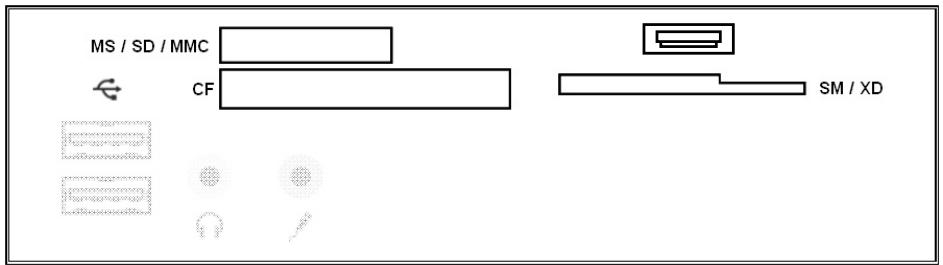
Si votre ordinateur est équipé d'un lecteur de cartes vous pouvez utiliser les types de cartes suivants:
| Fente | Type de carte | Contact de connexion |
| MS | Memory Stick | Présenter vers le bas |
| Memory Stick Pro | ||
| SD | SD (Secure Digital) | |
| MC | MMC (MultiMediaCard) | |
| CF | CF (Compact Flash)IBM® Microdrive | Présenter vers le devant |
| SM/XD | SmartMediaXD | Présenter vers le basPrésenter vers le haut |
En insérant une carte dans une fente, un lecteur libre dans l'ordinateur se met en marche*.
* seulement s'il s'agit d'un support de données supplémentaire.
Le système graphique
Position sur la vue d'ensemble : M, K1, K2
(équipement optionnel)
Votre ordinateur est équipé d'une carte graphique haute performance.
La carte graphique peut, en fonction de la résolution, offrir une fréquence de rafraîchissement de 60 Hz à 240 Hz.
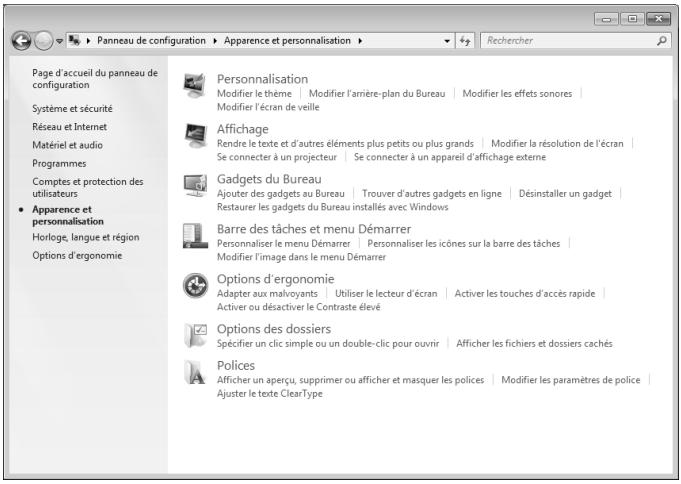
Vous pouvez ajuster la configuration de la carte graphique à l'aide du programme d'aide « Personnalisation » dans le « Panneau de configuration ».
Le pilote graphique garantit qu'on ne puisse pas choisir une résolution inadaptée au système graphique. La fréquence de rafraîchissement recommandée pour les équipements à tube cathodique (CRT) est de 75–85 Hz, et de 60-75 Hz pour les moniteurs à cristaux liquides. Consultez à ce sujet le manuel d'utilisation de votre moniteur.
Apparence et personnalisation
Ce programme vous offre la possibilité d'adapter l'affichage de votre écran : image de fond, luminosité, Bureau (Internet) et autres éléments de l'écran et de votre carte graphique. Le programme peut être démarré comme suit :
- Clic droit sur la souris sur la zone de travail Windows (Bureau) et clic gauche de la souris sur Personnalisation
ou
- en double-cliquant à l'aide de la touche gauche de la souris sur Démarrer ⇒ Panneau de configuration ⇒ Apparence et personnalisation.
La carte son
Position sur la vue d'ensemble : N, P, T
Remarque
Les sorties enceintes N sont prévues pour des enceintes amplifiées. Des enceintes non amplifiées ne vont pas sur cette sortie ou ne restituent qu'un son de qualité médiocre.
Les connexions audio externes peuvent être configurées de manière à permettre le raccordement d'un système acoustique.
Si vous souhaitez modifier le volume global, cliquez sur le symbole représentant un haut-parleur dans votre barre des tâches.
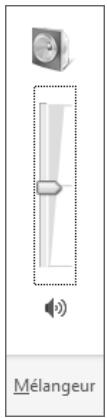
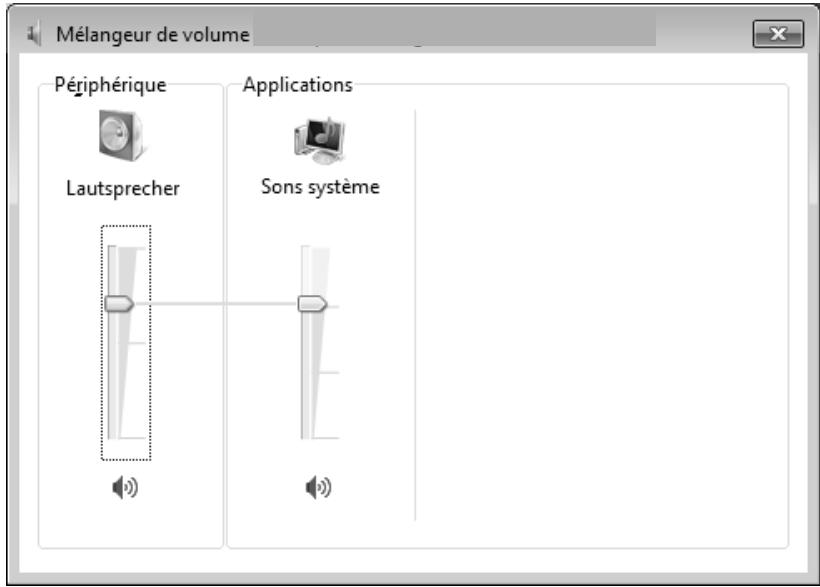
Cliquez sur Mélangeur afin d'ouvrir la fenêtre de contrôle du volume.
Remarque
Branchez un casque/des écouteurs seulement à l'avant du PC (position sur la vue d'ensemble : T).
Attention!
L'utilisation d'un casque/d'écouteurs à un volume élevé peut entraîner des lésions permanentes du système auditif. Réglez le volume sur la valeur minimum avant de lancer la lecture. Démarrez la lecture et augmentez le son jusqu'à atteindre un niveau agréable.

À pleine puissance, l'écoute prolongée avec un casque/des écouteurs peut endommager l'oreille de l'utilisateur.
IEEE 1394 (câble électrique)
Position sur la vue d'ensemble : H
(équipement optionnel)
La connexion IEEE 1394, également connue sous le nom iLink ® ou FireWire, est un bus série standard pour le transfert rapide de données numériques TV/vidéo, PC et audio.
Possibilités d'utilisation d'IEEE 1394
- Connexion d'appareils numériques de l'industrie des loisirs tels que haut-parleurs, caméscope et magnétoscope numériques, Digital Versatile Disc (DVD), téléviseur, etc.
• Utilisations multimédia et vidéo.
• Autres appareils (p. ex. imprimante, scanner, etc.)
Spécifications techniques
- Le transfert de données maximal correspond, en fonction de l'utilisation, à 100, 200 ou 400 Mbits/s, ce qui représente un débit de jusqu'à 50 Mo par seconde.
- Les appareils peuvent être branchés ou débranchés en cours de fonctionnement (Hot-Plugging).
- Le câble standardisé (Shielded Twisted Pair – STP) comprend 6 fils. Deux conducteurs assurent l'alimentation (8 V à 40 V, 1,5 A max.) et peuvent être utilisés comme alimentation externe. Les quatre câbles signaux servent au transfert de données, en particulier d'informations de contrôle. Certains appareils ne nécessitent pas d'alimentation électrique par câble de sorte que des prises à 4 pôles sont utilisées.
- La tension de sortie au niveau de la connexion à 6 pôles IEEE 1394 est protégée par une sécurité (Limited Power Source conformément à EN 60950).
Raccordement USB
Position sur la vue d'ensemble: 01, 02
(équipement optionnel)
Remarque
Les appareils raccordés directement au bus USB ne doivent pas dépasser plus de 500 mA. La tension de sortie est protégée par une sécurité (Limited Power Source conformément à EN 60950).
Si ces appareils nécessitent une puissance supérieure, il est nécessaire de vous munir d'un Hub (distributeur/ amplificateur).
Jusqu'à 127 appareils peuvent être raccordés aux ports USB (Universal Serial Bus 1.1 et 2.0) à condition qu'ils respectent les normes USB.
Les ports USB 3.0 sont totalement compatibles avec les ports des versions antérieures 2.0 et 1.1.
Remarque
Branchez toujours, dans la mesure du possible, vos appareils USB au port sur lequel ils ont été installés. Dans le cas contraire, ils recevront un nouveau code d'identification et le système d'exploitation voudra recommencer l'installation du pilote.
La carte TV
Position sur la vue d'ensemble: L1, L2
(équipement optionnel)
Pour capter un signal TV à l'aide de la carte TV, vous devez raccorder une antenne analogique ou TNT. Voir également la page 12.
Attention!
Débranchez l'antenne lorsque vous n'utilisez pas l'appareil. En particulier en cas d'orage. Vous protégez ainsi l'appareil contre le risque de foudre.
Le Windows® Media Center vous donne accès à un logiciel optimalpour la télévision numérique, la photographie numérique et la musique numérique.
- Lancez le Media Center à l'aide de la Barre des tâches.
- Un Assistant vous accompagne dans la configuration de votre carte TV.
Attention!
Les enregistrements audio ou vidéo nécessitent beaucoup d'espace mémoire (jusqu'à 2,4 Go/heure). Enregistrez tous les fichiers dont vous n'avez plus besoin sur des médias externes comme par ex. des DVD/CD-R ou des disques durs externes.
Fonctionnement du réseau
Position sur la vue d'ensemble: G
Votre ordinateur est connecté au réseau par une liaison Fast Ethernet.
Vous pouvez trouver d'autres explications sur le réseau dans l'Aide Windows®.
Qu'est-ce qu'un réseau ?
On parle d'un réseau lorsque plusieurs ordinateurs sont reliés entre eux. Ainsi, les utilisateurs peuvent transférer des informations et des données d'un ordinateur vers un autre ordinateur et se partager leurs ressources (imprimante, modem et lecteurs optiques).
Voici quelques exemples en pratique :
- Dans une entreprise, les informations sont échangées par Email et les rendez-vous sont centralisés.
- Les utilisateurs se partagent une imprimante via le réseau et sauvegardent leurs données sur un serveur.
- Il est possible de relier deux ou plusieurs ordinateurs afin de jouer à des jeux en réseau ou d'échanger des données.
Régler les problèmes dus au réseau

Pourquoi les autorisations n'apparaissent-elles pas dans le Voisinage réseau?

Vérifier l'autorisation en cherchant le nom de l'ordinateur concerné.

Pourquoi reçoit-on un message d'erreur lorsqu'on clique dans le Voisinage réseau?

Le nom de l'ordinateur doit être unique dans le réseau et doit différent du nom attribué au groupe de travail.

On a l'impression que les cartes réseau n'arrivent pas à communiquer entre elles. A quoi cela peut-il être dû ?

Il se peut qu'une des cartes réseau utilisées travaille avec une vitesse différente des autres (par ex. 10 au lieu de 100 Mbit/s) et votre ordinateur réseau n'est pas en mesure de la reconnaître. Dans ce cas, veuillez programmer la vitesse compatible dans le pilote réseau.

Si vous voulez relier deux ordinateurs, vous aurez besoin d'un câble croisé.

Veuillez également contrôler les protocoles et les configurations.

Le transfert de donnés est incorrect ou très lent. A quoi cela peut-il être du ?

Peut être avez-vous utilisé le mauvais câble (UTP / CAT3 ou inférieur) ou il est situé à côté d'un câble électrique ou d'une autre source d'alimentation.
Vous trouverez d'autres erreurs traitées dans l'aide de Windows à l'aide du mot-clé « Erreur de réseau ».
Logiciels
Cette section se consacre aux logiciels. Nous réalisons ici une distinction entre le système d'exploitation, les logiciels (les applications), l'activation de Windows, le BIOS et le package de sécurité fourni.
Système d'exploitation : Windows® 7
Windows ® 7 est le nouveau système d'exploitation commercialisé par Microsoft et le successeur de Vista ® .
Windows® 7 offre toute une série de fonctions innovantes et de nouvelles technologies, grâce auxquelles votre PC peut travailler rapidement et de manière fiable.
Windows® 7 - Nouveautés
Barre des tâches améliorée*
Vous pouvez lancer des programmes et passer d'un programme à l'autre à partir de la barre des tâches en bas de l'écran. Windows® 7 vous permet de placer n'importe quel programme dans la barre des tâches ce qui vous permet de l'ouvrir d'un simple clic. Vous pouvez aussi réorganiser les icônes sur la barre des tâches en cliquant simplement dessus et en les déplaçant à l'endroit voulu. Les icônes ont été fortement agrandies afin de faciliter leur utilisation. Déplacez le pointeur de la souris sur les icônes. Une miniature du fichier ou de la fenêtre qui est visible alors à l'ouverture du programme apparaît alors. Un aperçu plein écran de la fenêtre correspondante apparaît lorsque vous déplacez le pointeur de la souris sur la miniature. Un aperçu plein écran de la fenêtre correspondante apparaît lorsque vous déplacez le pointeur de la souris sur la miniature.
Listes de sauts*
Les listes de sauts constituent une solution pratique pour ouvrir les fichiers sur lesquels vous avez travaillé précédemment. Pour afficher les fichiers utilisés dernièrement, cliquez simplement à l'aide du bouton droit de la souris sur l'icône Applications de la Barre des tâches. Ainsi, si vous cliquez à l'aide du bouton droit de la souris sur l'icône Word, les derniers documents Word utilisés sont affichés. Vous pouvez également placer dans la liste des sauts d'autres fichiers auxquels vous souhaitez accéder rapidement, pour qu'ils soient visibles en permanence. Vous pouvez ainsi accéder avec un minimum de clics à des documents que vous utilisez fréquemment.
Les listes de sauts de certains programmes tels que Windows® Media Player peuvent être complétées préalablement avec des commandes fréquemment utilisées. Ainsi, la liste des
sauts de Windows® Media Player comporte par exemple des options pour la lecture de la totalité du média ou pour la réouverture de la dernière liste de lecture.
La liste des sauts d'Internet Explorer affiche les sites Web visités dernièrement et fréquemment. Dans certains programmes, vous pouvez ainsi accéder rapidement aux commandes qui n'étaient accessibles auparavant que depuis le programme lui-même : par exemple la commande de création d'un nouvel e-mail.
Bureau amélioré*
Windows® 7 simplifie l'utilisation des fenêtres sur le Bureau. Vous disposez ainsi de fonctions intuitives d'ouverture et de fermeture, de redimensionnement et de réorganisation.
Windows® 7 vous permet de réaliser encore plus simplement les tâches quotidiennes. La fonction Snap permet par exemple de comparer deux fenêtres ouvertes avec une facilité inégalée. Vous n'êtes pas obligé de redimensionner manuellement les fenêtres ouvertes que vous souhaitez comparer. Faites glisser simplement le lien à l'aide de la souris sur l'un des bords de l'écran afin de remplir la moitié de l'écran. Accrochez les deux côtés des fenêtres : vous pourrez alors les comparer en toute simplicité.
Si vous souhaitez afficher toutes les mini applications du Bureau, il vous suffit de passer la souris dans le coin inférieur droit du Bureau. De cette manière, toutes les fenêtres ouvertes sont transparentes, ce qui permet d'afficher immédiatement le Bureau et les mini-applications qui y sont présentes.
Cliquez sur la barre de titre de la fenêtre, « secouez » cette dernière de manière à minimiser toutes les autres fenêtres dans la Barre des tâches. « Secouez » à nouveau la fenêtre pour faire réapparaître les autres fenêtres.
Gestion optimisée des périphériques*
Windows® 7 vous permet de raccorder, gérer et utiliser tous les périphériques à l'aide de la fonction centrale « Péripheriques et imprimantes ».
Tous les périphériques sont affichés à un endroit central.
La nouvelle technoligie Device Stage de Windows® 7 permet d'aller encore plus loin dans la gestion des périphériques. La fonction Device Stage vous assiste dans l'utilisation de tous les périphériques compatibles raccordés à l'ordinateur. La fonction Device Stage af-fiche dans une seule fenêtre le statut des périphériques et permet d'exécuter les com-mandes fréquentes. Par ailleurs, les périphériques y sont représentés graphiquement, ce qui vous permet de voir aisément quels sont les périphériques raccordés. Les fabricants des appareils ont la possibilité de personnaliser Device Stage. Lorsque le fabricant de votre appareil photo par exemple offre une version personnalisée de Device Stage, vous pouvez voir des informations telles que le nombre de photos sur l'appareil photo et vous avez accès à des liens pointant sur des informations utiles, lorsque vous raccordez l'appareil photo au PC.
Groupes résidentiels*
Avec la nouvelle fonction Groupe résidentiel de Windows® 7, connecter des ordinateurs domestiques devient un jeu d'enfant. Un groupe résidentiel est créé automatiquement lorsque vous connectez le premier PC sous Windows® 7 au réseau résidentiel. L'ajout de PC supplémentaires sous Windows® 7 au groupe résidentiel est réalisé rapidement. Vous pouvez indiquer précisément ce qui doit être partagé sur chaque PC pour tous les autres PC du groupe résidentiel. Le partage des fichiers sur les différents PC du réseau domestique – et sur de nombreux autres périphériques – est ensuite extrêmement simple, comme si toutes les données se trouvaient sur un seul et même disque. Vous pouvez ainsi stocker des photos numériques sur l'ordinateur situé dans une pièce (par exemple votre bureau) puis y accéder aisément depuis un ordinateur portable situé dans une autre pièce. De la même manière, l'imprimante du bureau est partagée automatiquement pour tous les PC de la maison qui appartiennent au groupe résidentiel.
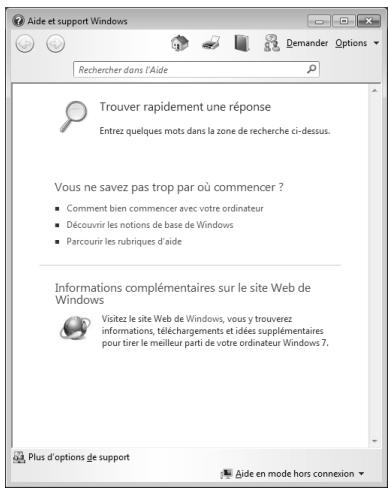
Windows ® 7 - Aide et support
Vous trouverez un ensemble complet de modes d'emploi, d'aides et de propositions pour la résolution de problèmes.
Cette aide recouvre toute la gamme des systèmes d'exploitation Windows.
Il est conseillé pour les débutants tout comme pour les professionnels. Les informations organisée par thèmes peuvent être imprimées ou repérées par des index de lecture. Comment démarrer :
- Cliquez sur Démarrer

- Choisissez maintenant Aide et support 🔒.
Windows ® 7 – Mise en route
Découvrez tout ce dont vous avez besoin pour configurer le PC.
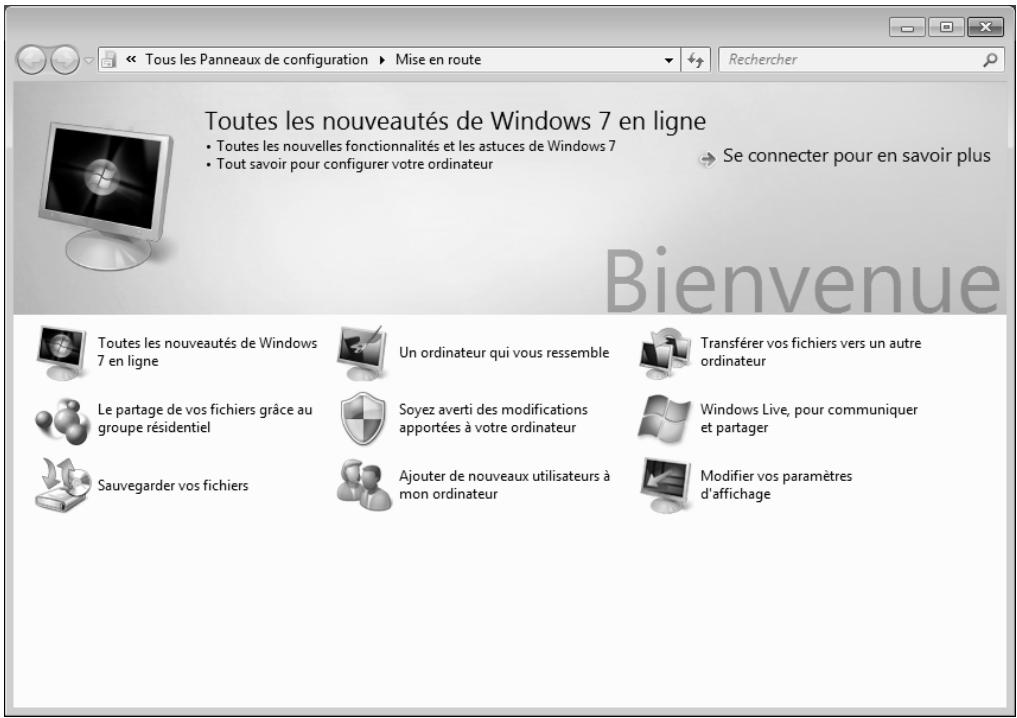
L'objectif de cette fonction est de permettre aux utilisateurs, qu'ils soient débutants ou avancés, de définir les paramètres supplémentaires après la première mise en route, afin de leur permettre d'utiliser Windows® 7 de manière optimale.
La mise en route est organisée en plusieurs thématiques spécifiques, de manière à permettre à l'utilisateur de choisir de manière optimale le contenu en fonction de ses connaissances. Quelques liens :
- Toutes les nouveautés de Windows® 7 en ligne
• Un ordinateur qui vous ressemble
• Transférer vos fichiers vers un autre ordinateur
• Le partage de vos fichiers grâce au groupe résidentiel - Soyez averti des modifications apportées à votre ordinateur
• Sauvegarder vos fichiers - Ajouter de nouveaux utilisateurs à mon ordinateur
- Modifier vos paramètres d'affichage
Utilisez la Mise en route pour vous familiariser avec votre et apprendre à mieux vous en servir. Il peut également servir de source d'information supplémentaire pour la reconnaissance et la résolution d'éventuels problèmes.
Si vous avez fermé la Mise en route après le démarrage, vous pouvez le rappeler de la façon suivante:

-
Cliquez sur Démarrer
-
Sélectionnez
Mise en route dans la liste des programmes.
Windows® 7 – Contrôle de compte d'utilisateur
Le Contrôle de compte d'utilisateur a été conçu pour protéger l'ordinateur des modifications non autorisées.
Dès qu'une modification non autorisée est détectée, une fenêtre avec le message « Voulez-vous autoriser le programme suivant à apporter des modifications à cet ordinateur? » apparaît.
- Cliquez sur Continuer pour continuer le processus.
- Cliquez sur Annuler pour interrompre le processus.
Windows ® 7 – Panneau de configuration
Le Panneau de configuration vous permet de modifier les paramètres pour Windows. Ces paramètres définissent pratiquement tous les aspects concernant l'apparence et le fonctionnement de Windows et vous permettent de configurer votre système à votre convenance.
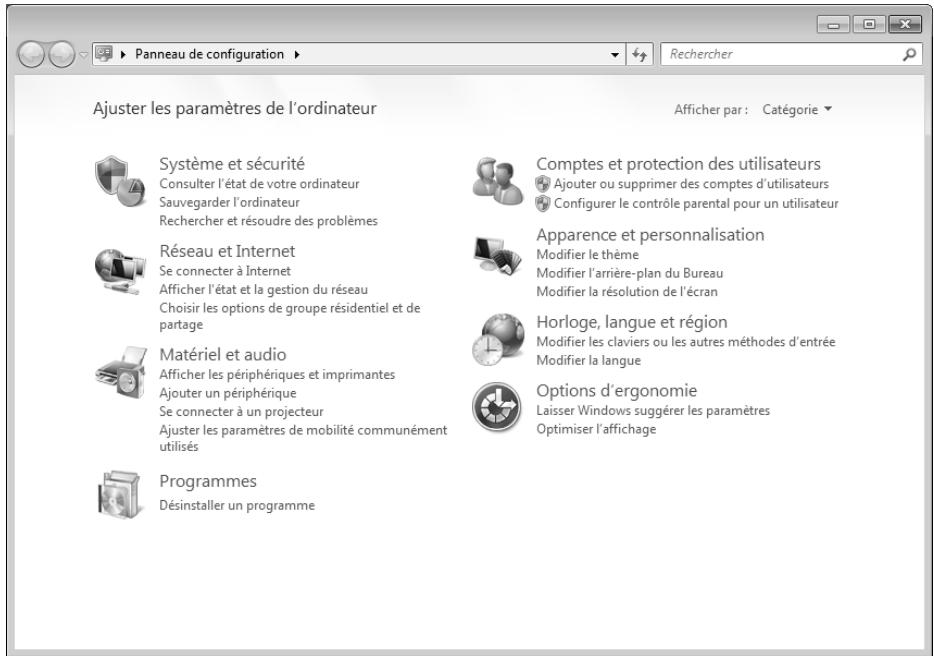
Lorsque vous lancez le Panneau de configuration pour la première fois, certains éléments du Panneau de configuration utilisés le plus fréquemment sont regroupés par catégories.
Si vous avez besoin d'obtenir depuis la vue Catégories des détails sur un élément du Panneau de configuration, laissez le pointeur de la souris sur l'icône ou le nom de la catégorie et lisez-y le texte qui apparaît alors.
Pour ouvrir l'un de ces éléments, vous devez cliquer sur l'icône correspondante ou sur le nom de la catégorie.
Certains de ces éléments ouvrent une liste de tâches exécutables ainsi qu'une sélection d'éléments du Panneau de configuration.
La recherche de l'élément du Panneau de configuration peut être réalisée de deux manières :
- Entrez un mot ou une expression dans le champ de recherche.
- Cliquez sous Paramètres d'affichage sur Grandes icônes ou Petites icônes pour afficher une liste de tous les éléments du Panneau de configuration.
Windows Media Center (en option)
Windows Media Center est le centre multimédia pour vos loisirs numériques individuels à domicile sous Windows®7. Avec le Windows Media Center, vous pouvez regarder la télévision ou des DVD, enregistrer des programmes télévisés, écouter de la musique, visionner des photos et bien plus encore – en utilisant la télécommande ou d'un clic de souris.
Pour démarrer votre centre multimédia individuel :
- allumez votre ordinateur.
- cliquez sur Démarrer
- cliquez sur Windows Media Center.
Vue d'ensemble des fonctions du Windows Media Center :
| Menu principal | Sous-menu |
| TV + films | EnregistrementEn raccordant un tuner TV, vous pouvez enregistrer des programmes télévisés. Avec cette option de menu, vous pouvez lire, effacer et graver sur des supports externes les programmes que vous avez enregistrés. |
| Lire le DVDCette option vous permet de lire des DVD. | |
| Configurer le signal TVSi vous disposez d'un tuner TV externe, vous avez ici la possibilité de configurer le signal TV. | |
| Médias en ligne | ProgrammesCette bibliothèque de programmes contient une liste de différents médias en ligne. Avec Médias en ligne, vous affichez des contenus sur Internet – de la vidéothèque en ligne à la boutique de musique en passant par les portails de news. Pour pouvoir utiliser cette fonction, vous avez besoin d'une connexion Internet. |
| Tâches | RéglagesConfigurez ici le Windows Media Center selon vos exigences et besoins. Vous pouvez par exemple y activer le contrôle parental. |
| ÉteindreAvec cette option, vous ne quittez pas seulement le Windows Media Center, mais vous pouvez aussi éteindre tout le système d'exploitation. Attention : avant d'éteindre le système, fermez toutes les autres applications. | |
| Graver des CD/DVDAvec cette option vous ouvrez votre logiciel de gravure et graver un CD ou un DVD. | |
| SynchroniserSi vous raccordez un appareil externe, p. ex. un lecteur MP3 ou un appareil photo numérique, vous pouvez ici synchroniser les données de l'appareil externe avec l'ordinateur. | |
| Ajouter un ExtenderVous pouvez ici configurer un Windows Media Center Extender.Avec un réseau câblé ou sans fil, vous pouvez accéder aux données de votre ordinateur. | |
| Média uniquementAvec cette option, vous passez en mode plein écran du Media Center. | |
| Images + vidéos | Bibliothèque d'imagesDans la bibliothèque d'images se trouvent toutes les images stockées sur votre ordinateur. Lancez ici la lecture d'un diaporama. |
| Lire toutPour lancer directement la lecture d'un diaporama, sélectionnez Lire tout. | |
| VidéothèqueDans la vidéothèque se trouvent toutes les vidéos mémorisées sur votre ordinateur. | |
| Musique | Bibliothèque de musiqueDans la bibliothèque de musique se trouvent tous les titres stockés sur votre ordinateur. Vous pouvez ici lancer la lecture ciblée d'un album, d'un interprète ou d'un certain titre. |
| Lire toutLancez ici la lecture de tous les fichiers se trouvant dans la bibliothèque de musique. | |
| RadioSi vous disposez d'un tuner radio externe, vous avez ici la possibilité d'écouter et de gérer des stations de radio. | |
| ChercherVous pouvez ici rechercher précisément titres, compositeurs, interprètes, albums, etc. La recherche commence dès que vous avez entré la première lettre. |
Installation de logiciels
Remarque
Si votre système d'exploitation est programmé de telle manière que l'installation de logiciels et de pilotes n'est acceptée que lorsque ceux-ci sont signés (autorisés par Microsoft), le dialogue correspondant apparaîtra.
Les logiciels livrés avec l'ordinateur sont déjà pré-installés.
Attention!
Lors de l'installation de programmes ou de pilotes, des données importantes peuvent être écrasées ou modifiées. Pour pouvoir accéder aux données d'origine lors de problèmes éventuels après l'installation, vous devez sauve-garder le contenu du disque dur avant l'installation. Veuillez vous reporter aux indications plus précises sur la sauvegarde de données.
Comment installer vos logiciels :
Suivez les indications livrées par l'éditeur du logiciel. Nous décrivons ici une installation « typique » comme suit. Lorsque vous insérez le CD, le menu d'installation démarre automatiquement.
Remarque
Si le démarrage automatique ne fonctionne pas, cela signifie que la fonction « Autorun » ne fonctionne pas. Veuillez vous reporter à l'aide de Windows® 7 pour y remédier.
Exemple d'une installation manuelle sans Autorun :
- Cliquez sur Démarrer
- Cliquez sur ▶ Tous les programmes
-
Ouvrez le point de menu 📄 Accessoires.
-
Effacez l'inscription ☑ Exécuter.
-
Saisissez les initiales du lecteur de CDR dans la fenêtre « Ouvrir », suivies d'un double point et du nom du programme setup.

- Confirmez votre saisie en cliquant sur « OK ».
- Suivez les instructions du programme.
Désinstallation des logiciels
Pour retirer les logiciels installés sur votre ordinateur, veuillez suivre les instructions suivantes :
-
Cliquez sur Démarrer
-
Cliquez sur Panneau de configuration.
-
Sélectionnez ensuite l'option Programmes.
-
Choisissez le programme adapté, lancez la désinstallation et suivez les instructions sur l'écran.
Activation de Windows
Microsoft a mis en place un mécanisme d'activation du produit pour se protéger contre le piratage de logiciels. Vous n'avez pas besoin d'activer les logiciels installés sur votre ordinateur ni la version Windows® 7 livrée avec votre ordinateur car ils sont activés pour votre ordinateur. Une activation est seulement nécessaire si vous changez plusieurs composants importants de l'ordinateur ou si vous utilisez un BIOS non autorisé. Vous pouvez activer Windows® 7 autant de fois que vous le souhaitez si cela devait être nécessaire. Vous trouverez des informations détaillées dans le système d'aide.
www.microsoft.com/france/logicieloriginal/activation/default.mspx
Activation du produit avec votre ordinateur
Dans de rares cas, l'activation de Windows® 7 peut vous être demandée. Si l'activation par Internet se termine par un message d'erreur, veuillez suivre les étapes suivantes.
-
Veuillez sélectionner Activation par téléphone et cliquez sur Suivant jusqu'à obtenir l'écran suivant.
-
Cliquez ensuite sur Changer de clé de produit. Une nouvelle fenêtre apparaît. Veuillez saisir ici la clé du produit. Elle se trouve sur le certificat d'authenticité (Certificate of Authenticity, COA), sous l'ordinateur.
-
Confirmez votre saisie et suivez les instructions apparaissant à l'écran. Le cas échéant, précisez au conseiller Microsoft que vous possédez une version OEM.
BIOS Setup
Dans le BIOS Setup (configuration matérielle de base de votre système) vous avez de nombreuses possibilités de configuration pour le fonctionnement de votre ordinateur.
Vous pouvez par exemple modifier le fonctionnement des interfaces, les caractéristiques de sécurité ou la gestion de l'alimentation.

L'ordinateur est configuré à la sortie de l'usine de façon à vous garantir un fonctionnement optimal. Ne changez les configurations que si cela est absolument nécessaire ou si vous êtes familiarisé avec ce type de manipulations.
Démarrage du Setup Bios
Vous ne pouvez démarrer le programme de configuration qu'au démarrage du système. Si l'ordinateur a déjà été lancé, quittez Windows et redémarrez l'ordinateur.
Avant de redémarrer l'ordinateur, appuyez sur la touche « Suppr » en la maintenant enfoncée jusqu'à ce que le message « Entering Setup » apparaisse.
Clear CMOS
Position sur la vue d'ensemble : U
(équipement optionnel)
Remarque
Si vous avez procédé involontairement à des réglages qui rendent l'ordinateur instable, vous pouvez effacer la mémoire CMOS à l'aide de la touche Clear CMOS et ramener le BIOS à son état initial.
Trucs et astuces
Aides à l'utilisation
Réglage Windows du clavier
Vous trouverez des indications sur le clavier à la page 34.
- Avec ALT + TAB vous pouvez changer de fenêtre active.
- ALT + F4 ferme le programme ou la fenêtre en cours.
• Ctrl + F4 la fenêtre d'un programme.
- Avec la touche TAB, vous pouvez passer au texte ou au champ de données suivant, avec MAJ + TAB au précédent.
Si vous n'avez pas de touche Windows (☑) sur votre clavier, vous pouvez également initia- liser le menu « Démarrer » à l'aide de la combinaison de touches Ctrl + ESC. On peut mi- nimiser toutes les fenêtres à l'aide de la touche Windows+ M. La fenêtre en cours est mi- nimisée avec ALT + Barre d'espace + U.
- Avec la touche ALT, vous passez au menu programme dans lequel vous pouvez naviguer avec les flèches.
- Avec la touche Windows (💡) + TAB vous basculez d'une fenêtre active à l'autre.
Modifier la programmation de la souris
Les possibilités de programmation de la souris se trouvent dans le panneau de configuration:
- Cliquez sur « Démarrer », en bas à gauche sur l'écran puis sur « Panneau de configuration ».
- Ouvrez « Matériel et audio » et cliquez sous Périphériques et imprimantes sur « Souris ».
- Vous pouvez alors procéder au réglage de la souris en fonction de vos besoins (configuration de la surface de clic, vitesse du double-clic, indicateur de la souris ...).
Comment copier des données, un texte ou des images vers un autre endroit ?
Le mieux est d'utiliser les dossiers intermédiaires. Sélectionnez le texte avec la souris (faites glisser la flèche de la souris sur le texte en appuyant sur la touche gauche) ou cliquez sur l'image.
Appuyez sur CTRL + C pour copier la sélection dans le dossier intermédiaire. Puis allez à l'emplacement où vous souhaitez copier la sélection. Appuyez sur CTRL + V, pour y copier le contenu du dossier intermédiaire.
| Fonction | Raccourci |
| Couper | [Ctrl]+[X] |
| Insérer | [Ctrl]+[V] |
| Copier | [Ctrl]+[C] |
| Coller | [Ctrl]+[V] |
Programmation du système et information
Fonction de démarrage automatique du lecteur optique.
Lorsque vous introduisez un CD, celui ci sera lu selon son contenu (musique, vidéo etc.). Si cela n'est pas le cas, il peut y avoir plusieurs raisons :
Le CD n'a pas de fonction de démarrage automatique, la fonction est désactivée ou la fonction est désactivée pour ce type de CD.
Voici comment vous pouvez activer ou désactiver la fonction en général:
- Cliquez sur Démarrer
- Cliquez sur Panneau de configuration.
- Sélectionnez ensuite l'option Matériel et audio ou directement le sous-menu Lire des CD ou d'autres médias automatiquement.
Service après-vente & travail personnel
Sujet
Page
Sauvegarde de Données et de Système ....67
Restauration du système ....68
Questions fréquentes....72
Service après-vente....73
Ajout/transformation et réparation ....77
Recyclage et élimination ....79
Sauvegarde de données et de système
Les programmes décrits sont intégrés dans Windows. Vous trouverez des informations détaillées en rentrant les mots clés en gras dans la fenêtre de l'Aide Windows du menu « Démarrer ». Veuillez également lire les indications page 4.
Sauvegarde des données
Procédez régulièrement à des sauvegardes sur des supports externes comme des CD-R ou des CD-RW. Windows propose pour cela le programme « Statut et configurations de la sauvegarde ». Le programme se trouve sous « Accessoires ⇒ Outils système ». Procédez à la sauvegarde sur disquette de vos mots de passe et de la configuration de votre système.
Programmes de maintenance
L'utilisation régulière des programmes « Défragmentation » et « Nettoyage de disque » peut éliminer les sources d'erreur et augmenter les performances du système. Le programme d'aide « Informations système » est également très pratique. Il vous donne des informations détaillées sur la configuration de votre système. Vous trouverez tous ces programmes dans le dossier Programmes sous « Accessoires ⇒ Outils système ».
Restauration du système
Windows® 7 propose une fonction utile (Restauration du système) qui permet d'enregistrer des points de restauration.
Le système enregistre la configuration actuelle en tant qu'enregistrement instantané et en cas de besoin, il y revient. L'avantage est que ce dispositif vous permet d'annuler une installation mal faite.
Les points de restauration sont créés automatiquement par le système mais ils peuvent également être créés manuellement. Vous pouvez prendre vous-même les décisions et configurer en fonction de la place prise par l'enregistrement. Vous trouverez ce programme dans Accessoires ⇒ Outils système.
Nous vous conseillons de programmer des points de restauration avant de procéder à l'installation d'un nouveau logiciel ou d'un nouveau pilote. Si votre système ne fonctionne plus de manière stable, vous avez en général la possibilité de revenir à la configuration stable sans que le nouveau document ait besoin d'être effacé. Veuillez lire dans le paragraphe suivant, les possibilités pour remédier à une mauvaise installation.
Élimination d'erreurs
Windows® 7contient plusieurs fonctions qui assurent que l'ordinateur ainsi que les différents périphériques et applications fonctionnent correctement. Ces fonctions vous aident pour la résolution de problèmes pouvant survenir lors d'une insertion, de l'annulation ou du remplacement de données qui sont nécessaires au fonctionnement du système d'exploitation, des applications et des périphériques.
Le choix de la ou des fonctions de réinstallation est dépendant du type de problèmes ou d'erreurs qui apparaissent. Vous trouverez des informations détaillées dans la fenêtre d'aide Windows.
Windows® Update
Windows Update est l'extension en ligne de Windows. Utilisez Windows Update pour charger à partir d'Internet des éléments tels que des mises à jour de sécurité, des mises à jour importantes, les derniers fichiers d'aide, des pilotes et des produits Internet.
Le site Web est régulièrement complété par de nouveaux contenus, ce qui vous permet de télécharger en permanence les toutes dernières mises à jour et corrections d'erreur ; votre ordinateur est ainsi protégé et son bon fonctionnement assuré.
Windows Update explore l'ordinateur et dresse une liste de mises à jour individuelles spécialement adaptées à la configuration de votre ordinateur.
Chaque mise à jour considérée par Microsoft comme étant importante pour le fonctionnement du système d'exploitation, de programmes ou de composants matériels, est classée sous l'appellation « mise à jour recommandée » et est automatiquement sélectionnée pour installation.
Les mises à jour sont préparées afin de remédier aux problèmes connus et de protéger l'ordinateur des menaces connues pouvant porter atteinte à sa sécurité.
Pour télécharger les mises à jour nécessaires et réactualiser votre ordinateur, il vous suffit de suivre les quatre étapes suivantes :
- Cliquez sur Démarrer 📂.
- Cliquez sur ▶ Tous les programmes.
- Ouvrez Windows Update.
-
Cliquez sur Rechercher les mises à jour.
-
Lorsque vous explorez les mises à jour disponibles dans chacune des catégories, cliquez sur « Ajouter » afin de sélectionner la mise à jour souhaitée et l'ajouter aux mises à jour à installer. En cliquant sur le raccourci « Plus d'infos », vous pouvez également lire une description complète de chacun des éléments.
-
Une fois que vous avez sélectionné toutes les mises à jour souhaitées, cliquez sur « Examiner les mises à jour et les installer », puis sur « Installer maintenant ».
Informations de mise à jour Windows relatives à la sécurité des données
Pour pouvoir dresser une liste adaptée des mises à jour, Windows Update a besoin de certaines informations relatives à l'ordinateur concerné. Ces informations incluent les éléments suivants :
- Numéro de version du système d'exploitation
- Numéro de version d'Internet Explorer
- Numéros de version d'autres programmes logiciel
• Identificateurs Plug & Play du matériel
Windows Update respecte la confidentialité de vos données privées et n'enregistre pas votre nom, votre adresse, votre adresse Email ou toute autre forme de données personnelles. Les informations rassemblées sont utilisées uniquement lorsque vous visitez le site Web. Elles non plus ne sont pas enregistrées.
Restauration de la configuration d'origine
Si votre système ne fonctionne plus correctement malgré les résolutions d'erreurs dé-crites ci-dessus, vous pouvez restaurer la configuration d'origine.
Limites de la restauration
- Les modifications de configuration entreprises sur la configuration d'origine et les installations de logiciels ne seront pas reproduites.
- Les actualisations des pilotes et les extensions matérielles ne seront pas prises en compte.
Réaliser une restauration
- Supprimez tous les supports de stockage de masse utilisés éventuellement (cartes mémoire, clés USB, disques durs externes etc.).
- Allumez le PC.
- Pressez sur le bouton indiqué après l'affichage du message « Press F11 to run recovery » ou « Press F12 to run recovery ».
Quelques instants plus tard, le message « Windows is loading files » apparaît. Attendez le chargement complet des données. Le menu « Power Recover » s'ouvre ensuite. - Choisissez la langue du menu de restauration.
- Cliquez sur « Next ».
- Cliquez sur « Restauration du HDD – pas de sauvegarde des données utilisateur ».
Toutes les données du PC PC sont supprimées définitivement. La restauration rétablit la configuration d'origine de l'ordinateur. - Cliquez sur Next et suivez les instructions figurant sur l'écran pour restaurer la configuration d'origine.
Questions fréquentes


Dois-je encore installer les disques fournis ?
Non. En principe, tous les programmes sont déjà pré-installés. Les disques servent uniquement de copie de sauvegarde.
Où sont les pilotes nécessaires pour mon ordinateur portable ?
Les pilotes se trouvent sur la deuxième partition du disque dur dans les dossiers Driver et Tools.
Qu'est-ce que l'activation de Windows ?
Dans votre mode d'emploi, vous trouverez un chapitre relatif à ce sujet et comprenant des informations détaillées.
Quand dois-je activer Windows ?
Votre logiciel a été préactivé en usine. Une activation sera nécessaire uniquement si...
plusieurs composants de base ont été remplacés par d'autres,
une version de BIOS étrangère a été installée,
vous installez le logiciel sur un autre ordinateur portable.
Quand est-il recommandé de restaurer l'état initial du système ?
Cette méthode ne devrait être utilisée qu'en ultime recours. Lisez le chapitre « Restauration du système » qui vous propose d'autres alternatives.
Comment effectuer une sauvegarde des données ?
Réalisez une sauvegarde et une restauration des données sélectionnées sur des supports externes (CD-R) afin de vous familiariser avec la technique. Une sauvegarde est inutilisable si vous n'êtes pas en mesure de restaurer les données, si le support (CD-R) est défectueux ou n'est plus disponible.


Service après-vente
Première aide sur les dysfonctionnements
Les mauvais fonctionnements ont des causes diverses, parfois banales, parfois dues à un périphérique matériel défectueux. Nous nous efforçons de vous montrer le fil conducteur pour solutionner le problème.
Si les mesures que nous vous indiquons n'apportent pas la solution, n'hésitez pas à nous appeler, nous vous aiderons volontiers!
Localisation de la cause
Commencez par un contrôle visuel minutieux des câbles de connexion. Si les voyants lumineux ne fonctionnent pas, assurez-vous que l'ordinateur et le périphérique matériel sont alimentés par le secteur.
- Contrôlez la prise électrique, le câble secteur et tous les interrupteurs à proximité de la prise de courant.
- Eteignez l'ordinateur et vérifiez tous les câbles de liaison. Vérifiez également que le périphérique matériel rattaché à votre ordinateur est correctement connecté. N'intervertissez pas sans discernement les câbles des différents appareils, même s'ils sont absolument identiques. Les brochages peuvent être différents. Après vous être assuré que l'ordinateur est alimenté et que toutes les connexions sont intactes, redémarrez l'ordinateur.
L'exécution régulière des programmes Windows ® « Défragmenteur de disque » et « Nettoyage de disque » permet d'éliminer des sources d'erreur et d'augmenter la puissance du système.
Le programme d'aide « Informations système » se trouvant dans le classeur de programme « Outils système » s'avère également très utile.
Erreurs et causes possibles
L'écran est noir.
- Assurez-vous que votre ordinateur n'est pas en mode « Stand-by/Veille ». Activez pour cela n'importe quelle touche du clavier.
L'heure et la date sont fausses.
- Cliquez sur le symbole heure situé dans la barre des tâches et entrez les données exactes.
Après le redémarrage, une autre lettre de lecteur est affectée aux cartes du lecteur de cartes.
- Cela peut se produire lorsque le lecteur de cartes actualise ses éléments au moment du démarrage du système. Le cas échéant, de nouveaux identificateurs sont attribués, ce qui peut créer de nouvelles lettres de lecteur pour certaines cartes.
Le lecteur optique ne lit plus de données.
• Vérifiez que le disque est bien en place.
- Vérifiez que le lecteur figure bien dans l'Explorateur et testez un autre disque.
La souris ne fonctionne pas.
• Vérifiez le câble de connexion.
- La souris fonctionne-t-elle dans une autre application ? La souris est-elle désactivée dans le « Gestionnaire de périphérieques » ?
- Les piles sont-elles vides ? Remplacez les piles par des piles nouvelles de même type.
Le disque dur ne dispose pas de suffisamment de place.
- Les enregistrements audio ou vidéo nécessitent beaucoup d'espace mémoire (entre 1 et 2 Go/heure). Enregistrez tous les fichiers stockés dans « Mes documents » et dont vous n'avez plus besoin sur des supports externes tels que des DVD/CD-R ou d'autres supports externes.
L'ordinateur ne démarre pas.
- Si les câbles sont correctement raccordés, essayez de rétablir l'alimentation de l'ordinateur. Placez l'interrupteur de l'alimentation situé à l'arrière de l'ordinateur sur la position 0 (ÉTEINT). Maintenez appuyé l'interrupteur principal de la façade durant 10 secondes. Attendez 5 secondes supplémentaires puis redémarrez l'ordinateur.
Avez-vous encore besoin d'aide ?
Si les suggestions indiquées au chapitre précédent n'aboutissent pas à la solution souhaitée, contactez notre hotline. Nous essaierons de vous aider par téléphone. Avant de faire appel à notre Centre Technique munissez-vous des renseignements suivants:
- Avez-vous procédé à des modifications ou extensions de la configuration de base ?
- Avec quel type de périphérique matériel travaillez-vous ?
- Quels messages s'affichent sur l'écran, à supposer que vous ayez des messages ?
- Quel logiciel avez-vous employé quand la panne s'est produite ?
- Quelles démarches de dépannage avez-vous entreprises pour solutionner le problème ?
Assistance pour les pilotes
Nous avons longuement et avec succès testé dans nos laboratoires d'essai le système équipé des pilotes installés. En informatique, il est cependant de coutume d'actualiser les pilotes de temps en temps.
D'éventuels problèmes de compatibilité avec d'autres composants qui n'ont pas encore été testés peuvent surgir.
Vous trouverez les pilotes actuels à l'adresse Internet suivante:
http://www.medion.com
Transport
Tenez compte des remarques suivantes pour le transport de votre ordinateur :
- Afin d'éviter tout dommage dû au transport, emballez l'ordinateur dans son carton d'origine.
Nettoyage et entretien
La durée de vie de votre ordinateur peut être prolongée si vous prenez les précautions suivantes :
Attention!
Le boîtier de l'ordinateur ne contient aucune pièce à entretenir ou à nettoyer.
- Débranchez toujours tous les câbles de connexion et le cordon d'alimentation avant le nettoyage. Nettoyez l'ordinateur à l'aide d'un linge humide et propre.
- N'utilisez aucun solvant, ni produit de nettoyage caustique ou gazeux.
- N'utilisez pas de CD-ROM de nettoyage pour nettoyer votre lecteur de CD-ROM/CDRW/DVD ni aucun autre produit prévu pour le nettoyage de la lentille du laser. Le laser n'a pas besoin d'être nettoyé.
- La poussière peut obstruer les orifices d'aération, ce qui peut engendrer une surchauffe et des dysfonctionnements. Vérifiez régulièrement (env. tous les 3 mois) que les orifices d'aération assurent une circulation d'air suffisante. Utilisez un aspirateur pour retirer la poussière des orifices d'aération. Si votre appareil prend régulièrement une grande quantité de poussière, faites également appel à un spécialiste qui nettoiera l'intérieur du boîtier de l'ordinateur.
Ajout/transformation et réparation
- Pour faire ajouter un équipement ou transformer votre ordinateur, il faut le confier uniquement à des spécialistes qualifiés. Si vous ne possédez pas les qualifications requises, vous devez le confier à un technicien de service après-vente. Si votre ordinateur présente des déficiencies techniques, adressez-vous à notre service après-vente.
- Si une réparation est nécessaire, adressez-vous uniquement à l'un de nos partenaires agréés pour le SAV.
Consignes pour le technicien de maintenance
- Débranchez tous les câbles d'alimentation et de branchement avant d'ouvrir le boîtier. Si l'alimentation de l'ordinateur n'est pas coupée avant l'ouverture, il y a danger de mort par électrocution. En outre, les composants risquent d'être endommagés.
- Les composants internes de l'ordinateur peuvent être endommagés par une décharge électrostatique. Effectuez les extensions du système et les remplacements de pièces, ainsi que les réparations, dans un endroit antistatique. S'il n'en existe pas, portez une manchette antistatique ou touchez un corps métallique conducteur. Les dommages causés par une mauvaise manipulation seront réparés à vos frais.
- N'utilisez que des pièces de rechange du fabricant.
Attention!
Ne pas exposer des piles au lithium à des températures élevées ou au feu. Ne pas les laisser à la portée des enfants. Si l'échange d'une pile n'est pas fait de manière appropriée, il y a risque d'explosion. Remplacez la pile par une pile du même type (CR2032) qui vous est recommandé par le fabricant. Les piles au lithium sont des déchets spéciaux dont il convient de les mettre au rebut comme il est prévu.
Consignes sur le rayonnement laser
- L'ordinateur peut utiliser des dispositifs laser de la classe 1 à la classe 3b. Lorsque le boîtier de l'ordinateur est fermé, le dispositif répond aux caractéristiques du laser classe 1.
- En ouvrant le boîtier de l'ordinateur, vous avez accès à des dispositifs laser allant jusqu'à la classe 3b.
Lors de la dépose et/ou de l'ouverture de ces dispositifs laser, tenez compte des remarques suivantes :
- Les lecteurs optiques intégrés ne contiennent aucune pièce nécessitant entretien ou réparation.
- La réparation des lecteurs optiques est de la compétence exclusive du fabricant.
- Ne regardez pas le rayon laser, même avec des instruments optiques.
- Ne vous exposez pas au rayon laser. Évitez l'irradiation des yeux ou de la peau par un rayonnement direct ou diffusé.
Recyclage et élimination
Appareil

Lorsque l'appareil arrive en fin de vie, ne le jetez jamais dans une poubelle classique. Informez-vous des possibilités d'élimination respectueuse de l'environnement.
Piles

Les piles usagées ne sont pas des déchets domestiques ! Elles doivent être déposées dans un lieu de collecte de piles usagées.
Emballage

Les différents emballages usagés sont recyclables et doivent par principe être recyclés.
Si vous avez des questions concernant l'élimination, veuillez contacter votre point de vente ou notre service après-vente.
Consignes de sécurité relatives à l'utilisation des piles
Les piles peuvent contenir des matériaux inflammables. En cas de mauvaise manipulation, les piles peuvent couler, chauffer fortement, s'enflammer voire exploser, ce qui peut endommager votre appareil et porter atteinte à votre santé.
Il est impératif de respecter les consignes suivantes :
- Conservez les piles hors de portée des enfants.
En cas d'ingestion accidentelle d'une pile, consultez immédiatement votre médecin. - Ne chargez jamais des piles (à moins que cela ne soit indiqué expressément).
- Ne déchargez jamais les piles en utilisant une puissance de sortie élevée.
- Ne court-circuitez jamais les piles.
- Évitez la chaleur et ne jetez pas les piles au feu.
- Ne démontez pas et ne déformez pas les piles.
Vous risqueriez de blesser vos mains ou vos doigts, et vos yeux ou votre peau pourrait entrer en contact avec le liquide des piles. Si cela devait arriver, rincez abondamment les
zones concernées à l'eau claire et consultez immédiatement votre médecin. - Évitez les coups et les fortes secousses.
• N'intervertissez jamais la polarité.
Veillez à ce que les pôles Plus (+) et Moins (-) soient correctement positionnés afin d'éviter les courts-circuits.
- N'utilisez pas ensemble des piles neuves et usagées ou bien des piles de types différents.
Cela pourrait engendrer un dysfonctionnement de votre appareil. En outre, la pile la plus faible se déchargerait trop rapidement.
- Retirez immédiatement les piles usagées de l'appareil.
- Retirez les piles en cas d'inutilisation prolongée de votre appareil.
- Remplacez simultanément toutes les piles usagées d'un appareil par de nouvelles piles de même type.
- Si vous souhaitez stocker ou éliminer des piles, isolez leurs contacts à l'aide de ruban adhésif.
- Les piles usagées ne sont pas des déchets domestiques ! Protégez notre environnement et éliminez les piles usagées de façon appropriée. Le cas échéant, adressez-vous à votre revendeur ou à notre service clientèle – Merci !
Chapitre 5
Annexe
Sujet Page
Normes....83
Index 84
Normes
Le présent appareil respecte les exigences de compatibilité électromagnétique et de sécurité électrique.
Votre appareil satisfait aux exigences essentielles et prescriptions pertinentes de la directive CEM 2004/108/CE et de la directive « Basse tension » 2006/95/CE.
Le présent appareil satisfait aux exigences essentielles et prescriptions pertinentes de la directive sur l'écoconception 2009/125/CE (Règlement n° 1275/2008).
Informations de conformité R&TTE
Cet ordinateur est livré avec les accessoires sans fil suivants :
• Télécommande (en option)
- Emetteur de la télécommande (en option)
• Wireless LAN (en option)
- Clavier (en option)
- Souris (en option)
Étant donné la capacité du système Wireless LAN (>100mW), l'utilisation en France n'est autorisée qu'à l'intérieur des bâtiments.
Dans tous les autres pays de l'UE, il n'y a actuellement pas de restrictions. Pour l'utilisation dans d'autres pays, informez-vous sur place au sujet des dispositions légales applicables. Par la présente, MEDION AG déclare que cet appareil est conforme aux exigences essentielles et aux autres dispositions pertinentes de la directive 1999/5/CE. Vous pouvez obtenir les déclarations de conformité à l'adresse www.medion.com/conformity.

Reproduction de ce manuel
Ce document contient des informations légalement protégées. Tous droits réservés. La reproduction mécanique, électronique ou par n'importe quel moyen que ce soit est interdite sans permission écrite du fabricant.
Index
A
Activation de Windows 60
Aide
Restauration du système ....68
Ajout/Transformation 77
Anschließen
Overclocking button....21
Arrêter 25
B
BIOS
Clear CMOS......61
BIOS Setup 61
Branchement
Alimentation....24
Antenne Radio/TV 16
Appareil HDMI....15
Appareils USB 19
Casque 20
Entrée audio ....15
IEEE 1394 (FireWire)......14
LAN (Réseau local) ...... 13
Microphone....15
Moniteur ....17
Sortie audio / enceintes......18
Source d'enregistrement .....15
Souris PS/2 20
Branchement et mise en marche......8
C
Carte graphique ....41
Carte son 42
Carte TV....46
CF....40
Clavier 34
Touches Alt, Alt Gr et Ctrl ......34
Compact Flash 40
Consignes de sécurité .... 3
Lieu d'installation....8
Piles 79
Sauvegarde des données...... 4
Température ambiante...... 8
Contrat de licence 26
Copier des données 63
D
Démarrer 25
Disque dur.... 35
Dysfonctionnements 73
E
Entretien 76
Ergonomie 9
Erreurs et causes possibles .... 74
F
Fréquence de rafraîchissement...... 41
G
Graveur.... 39
|
IBM ® Microdrive.... 40
IEEE 1394 (câble électrique) ...... 44
Informations de conformité R&TTE .... 83
Interface Windows ® 27
Interrupteur principal...... 25
Interrupteur secteur 25
L
LAN (Réseau local).... 13
Lecteur de cartes 40
Lecteur optique.... 37
Lieu d'installation.... 8
Limites de la restauration....71
Logiciels....49
M
Maintenance....76
Memory Stick 40
MMC....40
MultiMediaCard ....40
N
Nettoyage....76
Normes....83
P
Panneau de configuration....54
Apparence et personnalisation......41
Pilotes....75
Première aide....73
Produit de nettoyage 76
Programmes de maintenance .....67
Q
Questions fréquentes......72
R
Rayonnement laser 78
Réaliser une restauration....71
Recyclage et élimination ....79
Réparation 77
Régler les problèmes dus au réseau....48
Restauration de la configuration d'origine .... 71
Restauration du système 68
s
Sauvegarde des données...... 4, 67
Sauvegarde en cas de restauration ..... 71
SD....40
Secure Digital.... 40
Service après-vente 73
SmartMedia 40
Souris.... 33
T
Technicien de maintenance...... 77
Température ambiante.... 8
Transport 76
Trucs et astuces.... 62
Copier des données ...... 63
V
Vérification du matériel .... 7
W
Windows Media Center (en option) ... 55
Windows ® 7
Aide et support 51
Contrôle de compte d’utilisateur.... 53
Découvrez Windows ® 7......49
Mise en route 52
Nouveautés.... 49
Panneau de configuration ..... 54
Windows ® Update...... 69

MEDION B.V.
John F. Kennedylaan 16a
5981 XC Panningen
Nederland
Hotline: 022006198
Fax: 022006199
Pour nous contacter, merci de vous diriger sur noter site internet
www.medion.com/be, rubrique „service“ et „contact“.

MEDION Service
Siloring 9
CH-5606 Dintikon
Schweiz
Hotline: 0848 - 33 33 32
homepage: www.medion.ch
e-mail: via Kontaktformulare Homepage

Medion France
75 Rue de la Foucaudière
72100 LE MANS
France
Service Hotline: 02 43 16 60 30 (appel non surtaxé)
Service PREMIUM hors garantie: 08 92 35 05 40 (0,34 /min)
homepage: www.medion.fr
Pour nous contacter, merci de vous rendre sur notre site Internet
(www.medion.fr) à la rubrique "Service et Support".

Medion B.V.
John F.Kennedylaan 16a
5981 XC Panningen
Nederland
Hotline: 34-20 808 664
Fax: 34-20 808 665
Pour nous contacter, merci de vous diriger sur noter site
internet www.medion.com/lu, rubrique „service“ et „contact“
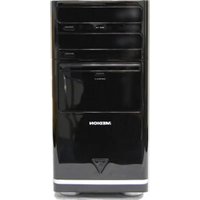
- PRÉSENTATION DE CE MODE D'EMPLOI
- A QUI S'ADRESSE CE GUIDE
- IDENTIFICATION
- LA QUALITÉ
- SOMMAIRE
- SÉCURITÉ ....1
- BRANCHEMENT & MISE EN ROUTE ....5
- TRAVAILLER AVEC VOTRE ORDINATEUR....31
- SERVICE APRÈS-VENTE & TRAVAIL PERSONNEL....65
- ANNEXE 81
- CHAPITRE 1
- SÉCURITÉ
- SUJET
- PAGE
- SAUVEGARDE DES DONNÉES
- ATTENTION
- BRANCHEMENT & MISE EN ROUTE
- VÉRIFICATION DU MATÉRIEL
- REMARQUE
- L'EMPLACEMENT DE L'ORDINATEUR
- LIEU D'INSTALLATION
- TEMPÉRATURE AMBIANTE
- ERGONOMIE
- BRANCHEMENT
- EFFECTUER LES CONNEXIONS
- OUVRIR ET FERMER LE COUVERCLE FRONTAL
- CONNEXION DES APPAREILS S-ATA
- RETIRER LES APPAREILS S-ATA
- RACCORDER LAN (RÉSEAU LOCAL)
- CONNEXION DES APPAREILS IEEE 1394
- BRANCHEMENT ENTRÉE AUDIO / SOURCE D'ENREGISTREMENT
- CONNEXION D'UN MICROPHONE
- RACCORDEMENT D'UN APPAREIL MINI-HDMI
- RACCORDEMENT D'UN APPAREIL HDMI
- RACCORDEMENT DE L'ANTENNE POUR LA RÉCEPTION TV
- RÉCEPTION TV ANALOGIQUE
- RÉCEPTION TV DVB-T
- RÉCEPTION TV DVB-S
- CONNEXION DU MONITEUR
- BRANCHEMENT SORTIE AUDIO / ENCEINTES
- ORDINATEUR AVEC UN SYSTÈME SURROUND
- CONNEXION DES APPAREILS USB
- CONNEXION DE PÉRIPHÉRIQUES SUR PORT PS/2
- CONNEXION DU CASQUE
- OVERCLOCKING BUTTON
- OVERCLOCKING DU PROCESSEUR AVEC LE BOUTON DANS LE MEDION® ERAZER® CONTROL CENTER
- OVERCLOCKING DU PROCESSEUR AVEC L'INTERRUPTEUR OC SUR LE CACHE FRONTAL
- OVERCLOCKING DU PROCESSEUR AVEC L'INTERRUPTEUR OC AU DOS
- EFFECTUER DES RÉGLAGES AVEC LE MEDION® ERAZER® CONTROL CENTER
- CONNEXION DE L'ALIMENTATION
- N'ALLUMEZ PAS ENCORE VOTRE ORDINATEUR
- PREMIÈRE MISE SOUS TENSION
- 1ÈRE ÉTAPE: DÉMARRER
- INTERRUPTEUR SECTEUR
- INTERRUPTEUR PRINCIPAL
- 2ÈME ÉTAPE: DÉMARRER LA PREMIÈRE INSTALLATION
- CONTRAT DE LICENCE
- 3ÈME ÉTAPE: FIN
- DESCRIPTION SUCCINCTE DE LA PAGE DE DÉMARRAGE DE WINDOWS®
- ① LE BOUTON DÉMARRER
- ② TOUS LES PROGRAMMES
- ③ BARRE DES TÂCHES
- ④ WINDOWS SEARCH
- ⑤ BARRE DES PROGRAMMES
- ⑥ ARRÊTER L'ORDINATEUR
- ⑦ AFFICHER LE BUREAU
- TRAVAILLER AVEC VOTRE ORDINATEUR
- LA SOURIS
- LE CLAVIER
- LES TOUCHES ALT, ALT GR ET CTRL
- LE DISQUE DUR
- RACCORDER UN DISQUE DUR EXTERNE
- LE LECTEUR OPTIQUE
- INSÉRER ET RETIRER UN DISQUE
- ÉCOUTER DES CD / ÉTABLIR UNE SÉLECTION
- INFORMATIONS SUR LE CODE RÉGIONAL DU DVD
- INFORMATIONS SUR LE GRAVEUR
- INFORMATIONS IMPORTANTES RELATIVES AUX FORMATS VIDÉO HAUTE DÉFINITION (EN OPTION)
- LES LECTEURS DE CARTES
- LE SYSTÈME GRAPHIQUE
- APPARENCE ET PERSONNALISATION
- OU
- LA CARTE SON
- IEEE 1394 (CÂBLE ÉLECTRIQUE)
- POSSIBILITÉS D'UTILISATION D'IEEE 1394
- SPÉCIFICATIONS TECHNIQUES
- RACCORDEMENT USB
- LA CARTE TV
- FONCTIONNEMENT DU RÉSEAU
- QU'EST-CE QU'UN RÉSEAU
- RÉGLER LES PROBLÈMES DUS AU RÉSEAU
- LOGICIELS
- SYSTÈME D'EXPLOITATION : WINDOWS® 7
- WINDOWS® 7 - NOUVEAUTÉS
- BARRE DES TÂCHES AMÉLIORÉE
- LISTES DE SAUTS
- BUREAU AMÉLIORÉ
- GESTION OPTIMISÉE DES PÉRIPHÉRIQUES
- GROUPES RÉSIDENTIELS
- WINDOWS ® 7 - AIDE ET SUPPORT
- WINDOWS ® 7 – MISE EN ROUTE
- WINDOWS® 7 – CONTRÔLE DE COMPTE D'UTILISATEUR
- WINDOWS ® 7 – PANNEAU DE CONFIGURATION
- WINDOWS MEDIA CENTER (EN OPTION)
- INSTALLATION DE LOGICIELS
- COMMENT INSTALLER VOS LOGICIELS
- DÉSINSTALLATION DES LOGICIELS
- ACTIVATION DE WINDOWS
- ACTIVATION DU PRODUIT AVEC VOTRE ORDINATEUR
- BIOS SETUP
- DÉMARRAGE DU SETUP BIOS
- CLEAR CMOS
- TRUCS ET ASTUCES
- AIDES À L'UTILISATION
- RÉGLAGE WINDOWS DU CLAVIER
- MODIFIER LA PROGRAMMATION DE LA SOURIS
- COMMENT COPIER DES DONNÉES, UN TEXTE OU DES IMAGES VERS UN AUTRE ENDROIT
- PROGRAMMATION DU SYSTÈME ET INFORMATION
- FONCTION DE DÉMARRAGE AUTOMATIQUE DU LECTEUR OPTIQUE
- SERVICE APRÈS-VENTE & TRAVAIL PERSONNEL
- SAUVEGARDE DE DONNÉES ET DE SYSTÈME
- PROGRAMMES DE MAINTENANCE
- RESTAURATION DU SYSTÈME
- ÉLIMINATION D'ERREURS
- WINDOWS® UPDATE
- INFORMATIONS DE MISE À JOUR WINDOWS RELATIVES À LA SÉCURITÉ DES DONNÉES
- RESTAURATION DE LA CONFIGURATION D'ORIGINE
- LIMITES DE LA RESTAURATION
- RÉALISER UNE RESTAURATION
- QUESTIONS FRÉQUENTES
- SERVICE APRÈS-VENTE
- PREMIÈRE AIDE SUR LES DYSFONCTIONNEMENTS
- LOCALISATION DE LA CAUSE
- ERREURS ET CAUSES POSSIBLES
- L'ÉCRAN EST NOIR
- L'HEURE ET LA DATE SONT FAUSSES
- APRÈS LE REDÉMARRAGE, UNE AUTRE LETTRE DE LECTEUR EST AFFECTÉE AUX CARTES DU LECTEUR DE CARTES
- LE LECTEUR OPTIQUE NE LIT PLUS DE DONNÉES
- LA SOURIS NE FONCTIONNE PAS
- LE DISQUE DUR NE DISPOSE PAS DE SUFFISAMMENT DE PLACE
- L'ORDINATEUR NE DÉMARRE PAS
- AVEZ-VOUS ENCORE BESOIN D'AIDE
- ASSISTANCE POUR LES PILOTES
- TRANSPORT
- NETTOYAGE ET ENTRETIEN
- AJOUT/TRANSFORMATION ET RÉPARATION
- CONSIGNES POUR LE TECHNICIEN DE MAINTENANCE
- CONSIGNES SUR LE RAYONNEMENT LASER
- RECYCLAGE ET ÉLIMINATION
- APPAREIL
- PILES
- EMBALLAGE
- CONSIGNES DE SÉCURITÉ RELATIVES À L'UTILISATION DES PILES
- CHAPITRE 5
- ANNEXE
- SUJET PAGE
- NORMES
- INFORMATIONS DE CONFORMITÉ R&TTE
- REPRODUCTION DE CE MANUEL
- INDEX
- A
- B
- C
- D
- E
- F
- G
- L
- M
- N
- P
- Q
- R
- S
- T
- V
- W
Marque : MEDION
Modèle : AKOYA P5381 D
Catégorie : Ordinateur de bureau