
LIFE P89064 MD 86387 - Clé USB MEDION - Notice d'utilisation et mode d'emploi gratuit
Retrouvez gratuitement la notice de l'appareil LIFE P89064 MD 86387 MEDION au format PDF.


| Type de produit | Clé USB avec lecteur de carte microSD |
| Marque | MEDION |
| Modèle | LIFE P89064 MD 86387 |
| Dimensions (approx.) | 5 cm x 2 cm x 1 cm |
| Poids (approx.) | 10 g |
| Alimentation | 5 V via port USB |
| Interface | USB 1.1/2.0 |
| Systèmes d'exploitation compatibles | Microsoft Windows 7, Vista SP1, XP SP3 |
| Capacité de stockage | Variable selon version |
| Fonction principale | Stockage et transfert de données numériques |
| Fonction secondaire | Lecteur de carte microSD (jusqu'à 32 Go) |
| Entretien et nettoyage | Nettoyer avec un chiffon doux et humide. Ne pas utiliser de solvants. |
| Sécurité | Ne pas exposer à l'humidité, à la chaleur, aux chocs. Ne pas ouvrir le boîtier. |
| Pièces détachées et réparabilité | L'appareil ne contient aucune pièce réparable par l'utilisateur. Contacter le SAV. |
| Température de fonctionnement | 0 °C à 40 °C (estimation) |
| Contenu de l'emballage | Clé USB, guide d'utilisation, carte de garantie |
| Garantie | Garantie légale, contacter le SAV pour détails |
FOIRE AUX QUESTIONS - LIFE P89064 MD 86387 MEDION
Questions des utilisateurs sur LIFE P89064 MD 86387 MEDION
0 question sur cet appareil. Repondez a celles que vous connaissez ou posez la votre.
Poser une nouvelle question sur cet appareil
Téléchargez la notice de votre Clé USB au format PDF gratuitement ! Retrouvez votre notice LIFE P89064 MD 86387 - MEDION et reprennez votre appareil électronique en main. Sur cette page sont publiés tous les documents nécessaires à l'utilisation de votre appareil LIFE P89064 MD 86387 de la marque MEDION.
MODE D'EMPLOI LIFE P89064 MD 86387 MEDION
Contenu de l'emballage
Veuillez vérifier que la livraison est complète et nous informer d'un manquant dans les 14 jours suivant l'achat.
- Clé USB
Guide d'utilisation
- Carte de garantie
Configuration requise
- Connexion : Interface USB (USB 1.1/2.0)
- Système d'exploitation : Microsoft Windows 7 / Vista* SP1 / XP SP3
Consignes de sécurité
Veuillez lire ce chapitre attentivement et respecter toutes les consignes énoncées. Vous garantirez ainsi à votre clé USB un bon fonctionnement et une longue durée de vie.
Conservez ce mode d'emploi toujours à portée de main près de votre clé USB. Conservez bien ce mode d'emploi afin de pouvoir le transmettre au nouveau propriétaire en cas de vente.
Si une réparation s'avère nécessaire, veuillez vous adresser exclusivement à notre service après-vente/agréé.
Remarque
Faites toujours une copie de secours sur un support externe (disquettes, bandes) après toute réactualisation de vos données. Toute réclamation d'indemnités pour perte de données et pour des préjudices qui en seraient la conséquence sera rejetée.
Sécurité d'utilisation
- Respectez les consignes d'utilisation de votre ordinateur.
- N'exposez pas l'appareil à l'humidité et évitez les vibrations, la poussière, la chaleur et l'exposition directe aux rayons solaires afin d'éviter les perturbations de fonctionnement. N'ouvrez jamais le boîtier. Ceci annulerait la garantie et pourrait eventuellement causer la destruction de l'appareil.
- Ne laissez pas les enfants jouer sans surveillance avec des appareils électriques. Les enfants ne discernent pas toujours les dangers possibles.
- Après avoir transporté l'appareil, attendez que celui-ci soit revenu à température ambiante avant de le remettre en service. En cas de fortes variations de température ou d'humidité, la condensation peut provoquer une accumulation d'humidité qui peut entraîner un court-circuit électrique. Remettez le capuchon de protection sur la fiche avant de déplacer l'appareil.
Compatibilité électromagnétique
- Les directives concernant la compatibilité électromagnétique (CEM) doivent être respectées lorsque vous connectez votre appareil. Conservez une distance d'au moins un mètre avec les sources de perturbations magnétiques ou de haute fréquences (téléviseurs, haut-parleurs, téléphones mobiles, etc.) pour éviter les eventuelles perturbations de fonctionnement ou pertes de données.
Nettoyage
Il n'est en général pas nécessaire de nettoyer l'appareil.
- Attention! Cet appareil ne contient pas de pièces à nettoyer ou à entretenir. Veillez à ce que la clé USB ne se salisse pas. N'utilisez pas de solvants ni de produits nettoyants mordants ou gazeux. Nettoyez si nécessaire le boîtier avec un chiffon humide.
Recyclage

Appareil
Lorsque l'appareil arrive en fin de vie, ne le jetez jamais dans une poubelle classique. Informez-vous des possibilités d'élimination écologique.
Emballage
Les différents emballages usagés sont recyclables et doivent par principe être recyclés.
Raccorder la clé USB
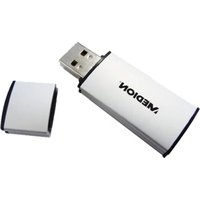
Retirez le capuchon de protection de la fiche de la clé USB et raccordez l'appareil à un port USB libre.
La clé USB est à présent reconnue et le système d'exploitation attribue maintenant deux lettres de disque, l'une pour la clé USB et
L'autre pour le lecteur de carte. Si aucune carte microSD n'est insérée, une seule lettre est attribuée.
Retirer la clé USB
Selon le système d'exploitation, il est cependant nécessaire de procéder à un arrêt du périphérique.
Dans la barre des tâches, la clé USB installée s'affiche comme suit:

Cliquez avec le bouton droit de la souris sur « Retirer le matériel » (1) et sélectionnez l'option appropriée (2).
Insérer une carte microsd
Introduisez la carte microSD jusqu'au clic. Pour éviter les dommages eventuels à la carte microSD ou au lecteur, dirigez la carte microSD dans la clé USB suivant l'illustration. Le contenu de la carte est affiché sur votre ordinateur en tant que disque supplémentaire.
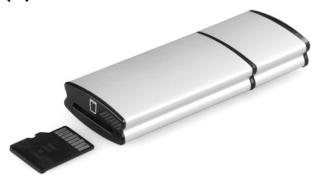
Retirer une carte microsd
Pour retirer la carte microSD, commencez par la procédure de retrait du périphérique de votre ordinateur pour la clé USB. Débranchez la clé USB de l'ordinateur et retirez ensuite la carte microSD du lecteur en appuyant légèrement sur la carte.
Remarque
Ne retirez en aucun cas la carte microSD ou la clé USB tant que des applications sont en cours d'exécution sur le contenu de la mémoire. Cela peut entraîner la perte des données.
La clé USB n'est pas reconnue:
- L'appareil est-il correctement connecté?
- Vérifiez dans le gestionnaire de périphériques Windows si les périphériques USB sont correctement installés. Le cas échéant, réinstallez le contrôleur USB.
Il n'est pas possible de dire ou d'écrire des données :
- Avez-vous formé la clé USB depuis un autre ordinateur ? Les différents formats de systèmes de fichiers (FAT/FAT32/NTFS) peuvent se révéler mutuellement incompatibles. Sauvegardez les données, puis reformatez la clé USB dans un format compatible avec le système de fichiers utilisé.
Au cas où les suggestions proposées aux paragraphes ci-dessus n'ont pas permis de résoudre votre problème, veuillez nous contacter. Les informations suivantes nous seront très utiles :
- Quelle est votre configuration d'ordinateur?
- Quels sont les appareils périphériques supplémentaires que vous utilisez?
- Quels sont les messages qui sont affichés à l'écran?
- Quel est le logiciel que vous avez utilisé lors de l'apparition de l'erreur?
- Qu'avez-vous fait pour résoudre le problème?
- Si vous avez déjà reçu un numéro de client, veuillez l'indiquer.

MEDION France
75 Rue de la Foucaudière
72100 Le Mans
France
Service Hotline: 02 43 16 60 30 (appel non surtaxé)
Service PREMIUM hors garantie: 08 92 35 05 40 (0,34 EUR/min)
www.medion.fr
Pour nous contacter, merci de vous rendre sur notre site Internet à la rubrique « Service » puis « Contact ».
Tous droits réservés.
Marques: MS-DOS et Windows sont des marques déposées Microsoft. Pentium est une marque déposée Intel.
Les autres noms de produit mentionnés dans ce document sont des marques de leurs propriétaires respectifs.
Tous changements réservés.

- CONTENU DE L'EMBALLAGE
- CONFIGURATION REQUISE
- CONSIGNES DE SÉCURITÉ
- REMARQUE
- SÉCURITÉ D'UTILISATION
- COMPATIBILITÉ ÉLECTROMAGNÉTIQUE
- NETTOYAGE
- RECYCLAGE
- RACCORDER LA CLÉ USB
- RETIRER LA CLÉ USB
- INSÉRER UNE CARTE MICROSD
- RETIRER UNE CARTE MICROSD
- LA CLÉ USB N'EST PAS RECONNUE
- IL N'EST PAS POSSIBLE DE DIRE OU D'ÉCRIRE DES DONNÉES
Marque : MEDION
Modèle : LIFE P89064 MD 86387
Catégorie : Clé USB