
LIFE P61004 MD 82288 - Lecteur multimédia MEDION - Notice d'utilisation et mode d'emploi gratuit
Retrouvez gratuitement la notice de l'appareil LIFE P61004 MD 82288 MEDION au format PDF.

| Type de produit | Lecteur multimédia portable |
| Marque | MEDION |
| Modèle | LIFE P61004 MD 82288 |
| Mémoire interne | 4 Go |
| Écran tactile | 320 x 240 pixels |
| Formats audio pris en charge | MP3, WMA, WMA DRM, WAV, OGG |
| Formats vidéo pris en charge | AVI, WMV, MPEG4 |
| Formats d'image pris en charge | JPG, GIF, BMP |
| Batterie | Lithium polymère intégrée |
| Autonomie musique | Jusqu'à 45 heures |
| Autonomie vidéo | Jusqu'à 3 heures |
| Alimentation | 5 V / 500 mA via port USB |
| Type de charge | Via câble USB fourni |
| Lecteur de carte mémoire | Micro SD |
| Microphone intégré | Oui, pour enregistrement vocal |
| Enregistrement vocal | Formats : IM ADPCM, MS ADPCM, PCM |
| Affichage des paroles | Fonction LRC synchronisée |
| Égaliseur | Normal, Classical, Jazz, Pop, Rock, XBass |
| Connectivité | USB 2.0, prise casque 3,5 mm |
| Accessoires inclus | Écouteurs Premium Precision, câble USB, CD logiciel, documents de garantie |
| Température de service | 5 à 40 °C |
| Nettoyage | Chiffon doux, non pelucheux ; éviter produits solvants |
| Réparabilité | Ne contient aucune pièce nécessitant entretien ; contacter SAV agréé |
FOIRE AUX QUESTIONS - LIFE P61004 MD 82288 MEDION
Questions des utilisateurs sur LIFE P61004 MD 82288 MEDION
0 question sur cet appareil. Repondez a celles que vous connaissez ou posez la votre.
Poser une nouvelle question sur cet appareil
Téléchargez la notice de votre Lecteur multimédia au format PDF gratuitement ! Retrouvez votre notice LIFE P61004 MD 82288 - MEDION et reprennez votre appareil électronique en main. Sur cette page sont publiés tous les documents nécessaires à l'utilisation de votre appareil LIFE P61004 MD 82288 de la marque MEDION.
MODE D'EMPLOI LIFE P61004 MD 82288 MEDION
Contenu de l'emballage.
Utilisation conforme aux dispositions
Configuration requise 7
Consignes de sécurité
Consignes de sécurité
Indications concernant l'écran tactile 10
Mise en service.
Charger la batterie lithium polymère.
Brancher le casque. 15
Insérer une carte mémoire. 16
Utilisation 17
Mettre l'appareil en marche 17
Éteindre l'appareil 17
Afficher les menus 18
Régler le volume et sélectionner les entrées de menu. 19
Régler et confirmer les réglages. 19
Verrouillage des touches 19
Réinitialiser le lecteur multimédia (reset) 20
Sélectionner des morceaux - Menu « Music
(musique) 21
Affichage lors de la lecture. 23
Affichage des paroles - LRC (Fonction d'affichage des paroles)......26
Lecture vidéo - Menu « Vidéo » 27
Affichage des photos - Menu «Photo» 29
Enregistrement vocal – Menu « Record »
Menu «Record» (enregistrement) 31
Menu « Time » (date et heure) 35
Menu « Settings » (réglages) 36
Equalizer (égaliseur) 36
Repeat - Répétition 37
Contrast (contraste) 37
Backlight (arrière-plan) 37
Power savings (économiser l'énergie) 38
Set Time (régler la date et l'heure) 38
Default (réglage par défaut) 39
Format 39
About 40
Recherche de fichiers - menu « Navigation » 41
Supprimer des données
Fonctionnement avec l'ordinateur 44
Raccordement à l'ordinateur
Protection des copies 45
Échange de données avec l'ordinateur 46
Formater l'appareil. 47
Logiciel de traitement des vidéos MediaCoder
Installation du logiciel 48
Utiliser le logiciel 49
SAV 52
Premières mesures à prendre en cas de dysfonctionnement 52
Besoin de plus d'assistance ?
Nettoyage
Legende
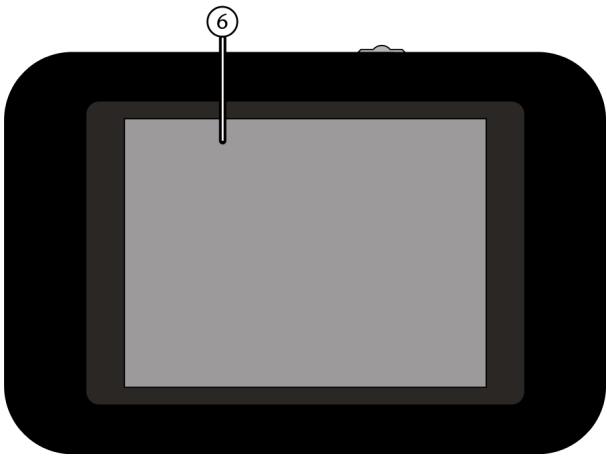
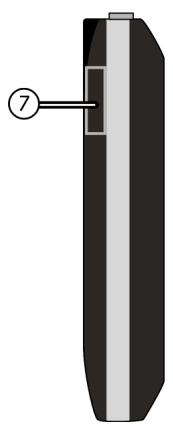
- Interrupteur Marche/Arrêt
- Bouton reset :
Restauration des réglages par défaut de l'appareil
- Verrouillage des touches
- Microphone
- Prise casque
- Écran
- Lecteur de carte Micro-SD
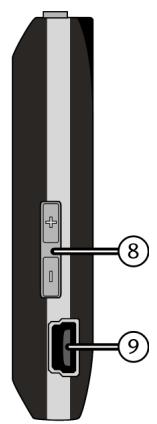
- Touches -/+ :
Augmenter ou réduire le volume
- Port mini-USB : pour le brancher à un ordinateur
Contenu de l'emballage
Contrôlez que la livraison est bien complète. Si ce n'est pas le cas, prévenez-nous sous 14 jours après l'achat.
L'emballage contient les éléments suivants :
Lecteur multimédia - Écouteurs Premium Precision - Câble USB - Le présent mode d'emploi - CD avec logiciel pour PC - Documents de garantie
Reproduction de ce mode d'emploi
Ce document contient des informations protégées par la loi. Tous droits réservés. Toute reproduction sous forme mécanique, électronique ou autre est interdite sans l'autorisation écrite du fabricant.
Utilisation conforme aux dispositions
un appareil de lecture de fichiers multimédias, portable, fonctionnant sur batterie, avec une mémoire interne et un lecteur de carte mémoire.
Cet appareil vous permet de lire des fichiers audio et vidéo, mais aussi des photos. Le lecteur multimédia dispose également d'un microphone intégré pour enregistrer des mémos vocaux et d'une fonction calendrier/horloge. aussi un support USB portatif qui vous permet d'enregistrer et de gérer vos données personnelles.
Cet appareil est conçu exclusivement pour un usage privé et nullement à des fins professionnelles.
- La lecture de fichiers vidéo est possible uniquement avec des fichiers ayant été convertis avec le logiciel VideoConverter fourni avec l'appareil.
Configuration requise
Si vous souhaitez brancher votre lecteur multimédia à un PC, celui-ci doit remplir les conditions suivantes.
PC avec un port USB 2.0 libre, processeur Pentium III ou supérieur (P4 recommandé) et 1 Go d'espace disponible.
Systèmes d'exploitation et logiciel :
- Windows Vista, Windows® XP ou Windows® 7
- Windows Media Player 10 ou ultérieur.
Consignes de sécurité

Lisez attentivement ce chapitre et le mode d'emploi dans son intégralité et suivez l'ensemble des consignes qui y figurent. De telles précautions garantissent la fiabilité de fonctionnement et la longue durée de vie de votre lecteur multimédia.
Gardez toujours ce mode d'emploi à proximité de votre appareil et conservez-le bien afin de pouvoir le remettre à son nouveau propriétaire si vous vous séparez de l'appareil.
En cas de problème avec votre appareil, adressez-vous exclusivement à notre partenaire de SAV agréé.
Consignes de sécurité
- L'appareil n'est pas conçu pour être utilisé par des personnes (y compris les enfants) dont les capacités physiques, sensorielles ou mentales sont limitées ou qui manquent d'expérience et/ou de connaissances, à moins qu'une personne responsable les surveille pour leur sécurité ou leur donne
- eils que vous branchez à votre lecteur multimédia.
- Ne posez aucun récipient contenant un liquide (ex. : vase) sur ou à proximité de l'appareil. Ce récipient peut se renverser et le liquide risque d'affecter la sécurité électrique.
- Maintenez l'appareil à l'abri de l'humidité, des gouttes ou des projections d'eau. Évitez de l'exposer aux vibrations, à la poussière, à la chaleur et au rayonnement direct du soleil, afin d'éviter toute perturbation. La température de service doit être comprise entre 5 et 40 °C.
- N'ouvrez jamais le boîtier. Une telle opération entraîne l'annulation immédiate de la garantie et peut éventuellement conduire à la destruction de l'appareil.
- Après avoir transporté l'appareil, attendez avant de le mettre en service qu'il ait atteint la température ambiante. En cas de variations importantes de température ou d'humidité, de la condensation peut entraîner l'apparition d'humidité, qui peut être à l'origine d'un court-circuit électrique.
- Ne posez aucun objet sur les appareils et n'appuyez jamais sur l'écran, sous peine de le briser. Ne touchez pas l'écran avec des objets à bords vifs afin d'éviter de l'endommager.
- Il existe un risque de blessure lorsque l'écran se brise. Si cela se produit, emballez les éclats en portant des gants et emmenez-les à votre centre de SAV qui se chargera de les éliminer de façon appropriée. Lavez ensuite vos mains.
avec du savon, si des produits chimiques ont pu fuir de l'appareil.
Utilisez uniquement le câble USB fourni avec l'appareil. Cet appareil est conçu pour être raccordé à un ordinateur à ligne protégée (Limited Power Source au sens de la norme EN60950). Posez le câble de telle manière que personne ne puisse marcher dessus ou se prendre les pieds dedans. Ne posez aucun objet sur les câbles, car vous risquez de les endommager.
Indications concernant l'écran tactile
Votre lecteur multimédia est équipé d'un écran tactile. Respectez impérativement les consignes suivantes afin de garantir une utilisation optimale :
Utilisation
- Ne touchez jamais l'écran au moyen d'objets pointus ou à bords vifs afin d'éviter de l'endommager. Utilisez exclusivement un stylet arrondi ou un doigt.
Nettoyage
- Faites bien attention à ce qu'il ne subsiste aucune goutte d'eau sur l'écran après le nettoyage. L'eau peut entraîner des décolorations permanentes.
- Nettoyez l'écran au moyen d'un chiffon doux et non-pelucheux.
- N'exposez jamais l'écran ni à la lumière directe du soleil, ni à un rayonnement ultraviolet.
- N'utilisez pas de produits nettoyants solvants, corrosifs ou gazeux.
- Nettoyez l'écran uniquement avec un produit adapté, comme un produit lave-vitre ou un produit nettoyant pour moniteur (disponible dans le commerce spécialisé).
N'utilisez jamais l'appareil dans les situations suivantes :
- lorsque vous conduisez un véhicule ;
- lorsque vous marchez sur la chaussée ;
- dans toute situation ou tout environnement qui exige que vous soyez concentré et attentif.
Pour éviter les charges électrostatiques, n'utilisez pas l'appareil dans des conditions extrêmement sèches.
Dans certaines conditions, une décharge électrostatique peut entraîner un mauvais fonctionnement de l'appareil. Il faut alors restaurer les réglages par défaut de l'appareil.
Alimentation
Votre lecteur multimédia est équipé d'une batterie intégrée au lithium haute performance. Elle se recharge en branchant le câble USB fourni à votre ordinateur.
Sauvegarde des données
Toute demande de dommages et intérêts pour la perte de données et les dommages indirects qui en découlent est exclue. Effectuez une sauvegarde de vos données sur un support externe après chaque mise à jour (ex. CD-R).
Compatibilité électromagnétique
Lors du branchement, il est impératif de respecter les directives concernant la compatibilité électromagnétique (CEM). Maintenez l'appareil à au moins un mètre de toute source de perturbation magnétique ou à haute fréquence (développeur, enceintes, téléphone portable, etc.), afin d'éviter les perturbations et la perte de données.
Charger la batterie lithium polymère
Chargez la batterie interne lithium polymère pendant au moins 2 heures avant la première mise en service.
Le rechargement prend environ 2 heures.
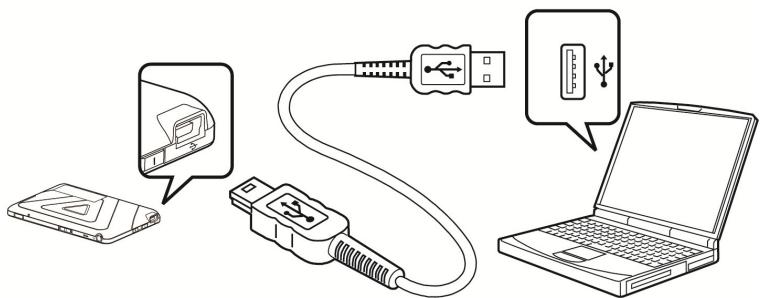
Allumez l'ordinateur. Branchez le câble USB fourni au port mini-USB [9] de l'appareil. Branchez l'autre extrémité du câble USB à l'un des ports USB de l'ordinateur.
L'écran [6] du lecteur multimédia affiche alors l'image et le message suivants, indiquant que le lecteur multimédia est connecté à l'ordinateur :
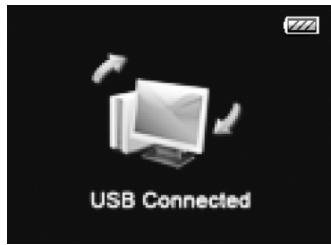
Si, après avoir débranché la fiche USB du port USB de l'ordinateur, l'affichage de la batterie indique un niveau de charge maximal, la batterie est rechargée.

La durée de chargement augmente si vous transférez des données vers l'appareil au cours du chargement.
Le lecteur multimédia contrôle le niveau de charge de la batterie et l'affiche à l'écran lorsque l'appareil est en marche.
Si la puissance de la batterie est trop faible, le message suivant apparaît à l'écran : Warning! Low Battery Voltage!.
Recharge
Batterie vide, recharger !
Brancher le casque
L'appareil est livré avec un casque stéréo.
Insérez la fiche jack stéréo du casque dans la prise casque [5]. Vous pouvez également y brancher un câble (non compris dans l'emballage) pour connecter votre chaîne stéréo.

Attention !
Un volume sonore trop élevé lors de l'utilisation des écouteurs ou d'un casque peut endommager votre ouïe et/ou conduire à une perte de vos capacités auditives. Avant de lancer la lecture, réglez le volume sur le niveau minimal.
Utilisez exclusivement le casque fourni avec votre appareil.
Lancez la lecture avec un volume très faible et augmentez-le progressivement jusqu'à un niveau confortable.
Insérer une carte mémoire
Pour lire des vidéos, des images et de la musique stockés sur une carte mémoire SD, insérez la carte dans la fente prévue à cet effet [7] jusqu'à ce qu'elle s'enclenche. Les contacts en métal doivent être orientés vers l'écran. Pour retirer la carte mémoire du lecteur, appuyez légèrement sur la carte et retirez-la.
Ne forcez surtout pas lorsque vous insérez la carte mémoire ! Les cartes ne peuvent être insérées que dans un sens. Une mauvaise insertion peut endommager le lecteur et la carte.
Utilisation

Lorsque le verrouillage des touches [3] ne se trouve pas en position verrouillée, il est impossible d'utiliser les touches de l'appareil. Faites glisser le verrouillage des touches [3] en position déverrouillée afin de déverrouiller les touches.
Mettre l'appareil en marche
- Maintenez l'interrupteur Marche/Arrêt [1] enfoncé pendant un court instant. L'appareil se met en marche.

L'appareil est livré sans aucun fichier de musique. Pour transférer des titres, lisez les instructions du chapitre « Fonctionnement avec l'ordinateur », page 44.
- MEDION apparaît à l'écran. La liste de musique est chargée.
- Le menu principal apparaît à l'écran.
Une fois mis en marche, le lecteur multimédia passe automatiquement au menu principal.
Éteindre l'appareil
- Maintenez l'interrupteur Marche/Arrêt [1] enfoncé jusqu'à ce que MEDION apparaisse à l'écran [6].
Le lecteur multimédia s'éteint ensuite.
Arrêt automatique (économie d'énergie)
Lorsque vous n'utilisez pas le lecteur multimédia pendant une certaine période, l'appareil s'arrête automatiquement.
Le réglage par défaut est de 5 minutes. Vous pouvez paramétrer une autre durée avant arrêt dans le menu Settings, Option Power savings (Économiser l'énergie).
Afficher les menus
- Appuyez du doigt sur les icônes de menu figurant au bord de l'écran afin d'afficher les menus correspondants l'un après l'autre. Pour faire apparaître un menu, appuyez sur le symbole de menu qui s'affiche au centre de l'écran. Les menus disponibles sont les suivants :
Now Playing (lecture en cours) : afficher l'écran de lecture.
Music (musique) sélectionner les morceaux
Vidéo (vidéo) lire les vidéos
Record (enregistrement) : enregistrer avec le microphone
Voice (voix) lire les enregistrements
Photo (photo) voir les photos
Time (date et heure) afficher l'heure et le calendrier
Settings (réglages) : effectuer les réglages.
Navigation : gérer les données
À propos (renseignements) : afficher la version du logiciel et l'état de la mémoire.
Revenir en arrière dans un menu
- Appuyez sur le champ pour revenir au menu précédent.
Régler le volume et sélectionner les entrées de menu
Les touches - / + [8] vous permettent de régler le volume au cours de la lecture de musique ou de vidéo. Le volume peut être réglé entre 0 et 32 et apparaît sur le bord droit de l'écran dans le menu Music (musique).
Régler et confirmer les réglages
Appuyez sur une entrée dans les menus. Le sous-menu correspondant s'affiche ou le réglage est directement appliqué.
Verrouillage des touches
Le verrouillage des touches vous permet d'empêcher qu'une touche ou que l'écran ne soit actionnés par inadvertance.
inadvertance. Cette fonction est utile, par exemple, lorsque vous écoutez de la musique en vous déplaçant.
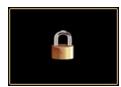
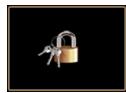
- F vers la gauche. Un symbole de verrou apparaît à l'écran [6] dans la barre d'état.
- Dès que vous appuyez sur une touche, le symbole du verrou apparaît à l'écran [6]. Pour déverrouiller le lecteur, f dans le sens opposé. Le symbole du verrou s'éteint.
Réinitialiser le lecteur multimédia (reset)
Pour restaurer les réglages par défaut en cas de perturbations considérables de l'appareil, procédez comme suit :
Le cas échéant, débranchez tous les câbles raccordés. À l'aide d'un objet pointu (ex. un trombone déplié), appuyez avec précaution sur la touche reset [2] sur le dessus du lecteur multimédia.
Sélectionner des morceaux - Menu « Music » (musique)
- Mettez le lecteur multimédia en marche.
Le menu principal apparaît.
- Sélectionnez le menu Music (musique) et appuyez sur la touche de validation.
- Choisissez l'une des options suivantes en appuyant sur la touche Entrée.
All Songs (tous les titres)
Afficher tous les morceaux présents sur la mémoire interne et externe.
Sélectionnez un morceau pour lancer la lecture.
Artistes
Sélectionnez les titres présents sur la mémoire interne par interprète.
- Sélectionnez un interprète puis choisissez un titre pour en lancer la lecture.
Albums
Sélectionner les titres présents sur la mémoire interne par album.
- Sélectionnez un album puis choisissez un titre pour en lancer la lecture.
Genres
Sélectionnez les titres présents sur la mémoire interne par genre.
- Sélectionnez un genre, puis choisissez un titre pour en lancer la lecture.
Sélectionnez les titres présents sur la mémoire interne par année.
Sélectionnez une année puis choisissez un titre pour en lancer la lecture.
Playlists (listes de lecture)
Sélectionner une liste de lecture présente sur la mémoire interne (au format .wpl uniquement).
- Sélectionnez une liste de lecture pour lancer la lecture des titres.
Affichage lors de la lecture

Si aucun titre n'a été lu auparavant, le message « No File » (aucun fichier) apparaît à l'écran [6].
Lors de la lecture, les renseignements suivants sont affichés à l'écran [6] :
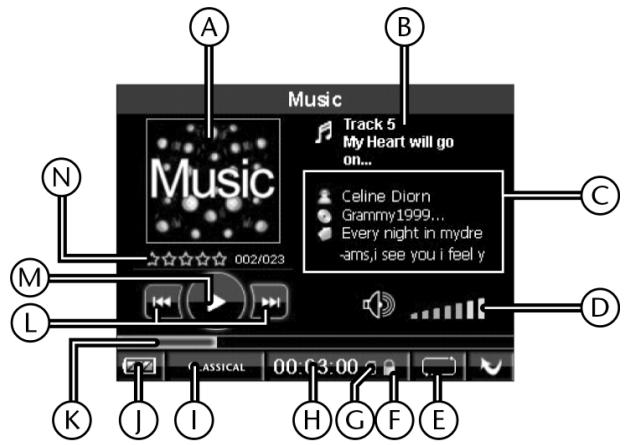
A. Illustrations (sinon l'image modèle ci-dessus est affichée) B. ID3 Tag (titre) C. Renseignements détaillés ID3 Tag / paroles (si fichier LRC disponible) D. Volume
Barre d'état (affichée en permanence)
E Fonction répétition/mode aléatoire
F Verrouillage des touches
G Carte mémoire insérée
H Durée de lecture
I Réglage de l'égaliseur
J Niveau de la batterie
K Barre de lecture
L Titre suivant/précédent actif
M PLAY/PAUSE
N Astérisques d'évaluation / N° du titre / Titre complet
Titre suivant/précédent, recherche de titre
- pour afficher le fichier musical ou vidéo précédent ou suivant.
- Appuyez dans l'écran de lecture plus longuement sur les champs 1 et 2 pour avancer ou reculer à l'intérieur d'un fichier musical/vidéo.
Lancer/suspendre la lecture
- Appuyez dans l'écran de lecture sur le champ ► pour lancer la lecture de musique et de vidéo, ou sur le champ ⏸ pour suspendre la lecture.
Régler l'égaliseur
- Appuyez dans l'écran de lecture sur le champ de réglage de l'égaliseur [I] afin de paramétrer les différents effets sonores (voir "Equalizer (égaliseur)", page 36).
Régler la fonction de répétition
- Appuyez dans l'écran de lecture sur le champ de [E] afin de régler les différentes fonctions de répétition (voir "Repeat - Répétition" page 37).
Sélectionner les illustrations d'album
- Appuyez dans l'écran de lecture sur le champ de l'illustration d'album [A] afin de modifier l'affichage des illustrations de l'album :
Default (réglage par défaut)
Les illustrations d'album affichées sont celles qui sont enregistrées dans le morceau.
Ma photo
Choisissez une photo dans le dossier « Photo » (images) sur la mémoire interne pour l'afficher.
Afficher les paroles – LRC (fonction d'affichage des paroles)
Votre lecteur multimédia peut afficher les paroles de vos morceaux préférés en les synchronisant avec le titre en cours de lecture.
- Sélectionnez un morceau au format MP3 ou WMA dont vous souhaitez afficher les paroles, par exemple le fichier happymusic.mp3.
- Téléchargez pour ce morceau un fichier de paroles au format LRC depuis Internet, ex. happymusic-2004.lrc.
- Renommez le fichier de paroles en lui donnant le même nom que le morceau, afin que le fichier de paroles puisse être associé au morceau : dans le cas présent, renommez le fichier de paroles happymusic.irc. Copiez le fichier de paroles et le morceau sur le lecteur multimédia. Lorsque vous lancez la lecture du morceau correspondant, les paroles défilent à l'écran de manière synchronisée.
Votre lecteur ne peut lire que les fichiers de paroles au format LRC. Le manque de synchronisation entre paroles et musique n'est pas un signe de défaillance du lecteur multimédia. Il existe plusieurs versions des titres et des paroles. Contrôlez le fichier de paroles et, le cas échéant, téléchargez un autre fichier sur Internet. Assurez-vous que le fichier de paroles et le morceau sont bien rangés dans le même dossier et portent le même nom de fichier.
Lecture vidéo - menu « Vidéo
- Mettez le lecteur multimédia en marche. Le menu principal apparaît.
- Sélectionnez le menu Vidéo et appuyez sur le symbole du menu.
- Appuyez sur une vidéo. La lecture démarre immédiatement.
Votre lecteur peut lire les fichiers vidéo au format AVI. En raison de la faible résolution de l'écran, il est nécessaire de convertir les fichiers vidéo (les ramener à une taille moins importante) avant de pouvoir les lire sur le lecteur multimédia.
Pour la conversion, installez sur votre PC le programme « MediaCoder SE » qui se trouve sur le CD fourni avec l'appareil. Pour de plus amples renseignements concernant la conversion avec « MediaCoder SE », reportez-vous au chapitre Logiciel de traitement des vidéos MediaCoder, page 48.
Barre de lecture au cours de la lecture vidéo
Au cours de la lecture, appuyez sur l'image afin de faire apparaître la barre de lecture qui vous permet d'effectuer les réglages suivants :
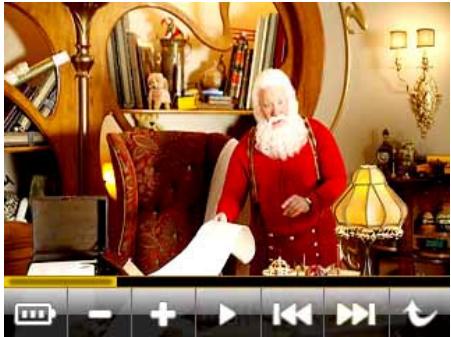
+/-:
Régler le volume.
Suspendre/Reprendre la lecture
titre précédent/suivant
Maintenir pour avancer/reculer dans le titre.
Affichage des photos - Menu « Photo
Votre lecteur prend en charge les fichiers d'image aux formats .jpg, .gif et .bmp. En raison de la faible résolution de l'écran, les photos de grand format doivent être converties avant de pouvoir les afficher avec le lecteur multimédia. La résolution maximale est de :
JPG:5120x6820px
GIF:320x240px
- Mettez le lecteur multimédia en marche.
Le menu principal apparaît.
- Sélectionnez le menu Photo et appuyez sur la touche de validation.
- Choisissez l'une des options suivantes en appuyant sur la touche Entrée.
All photos
Afficher toutes les photos présentes sur la mémoire interne et externe.
- Sélectionnez une photo pour lancer l'affichage (le mode d'affichage dépend des réglages effectués au préalable, manuel ou diaporama. Le réglage actuel est marqué par un point jaune).
Manual
Appuyez sur cette entrée si vous souhaitez passer manuellement d'une photo à l'autre.
L'affichage manuel commence directement avec la première photo de la mémoire interne.
Slideshow (diaporama)
Appuyez sur cette entrée si vous souhaitez faire défiler les photos de façon automatique.
Le diaporama automatique commence directement avec la première photo de la mémoire interne.
Thumbnail (miniatures)
Afficher toutes les photos de la mémoire interne et externe dans un aperçu miniature.
- Sélectionnez une photo afin de l'afficher en mode plein écran.
Enregistrement vocal - Menu « Record » (enregistrement)
Votre lecteur multimédia vous permet d'effectuer des enregistrements vocaux grâce au microphone intégré.
- Mettez le lecteur multimédia en marche. Le menu principal apparaît.
- Sélectionnez le menu Record (enregistrer) et appuyez sur la touche de validation.
Choisissez l'une des options suivantes en appuyant sur la touche Entrée.
Lancer l'enregistrement
- Sélectionnez cette entrée pour lancer immédiatement l'enregistrement vocal. Le menu correspondant apparaît.
L'enregistrement commence immédiatement.
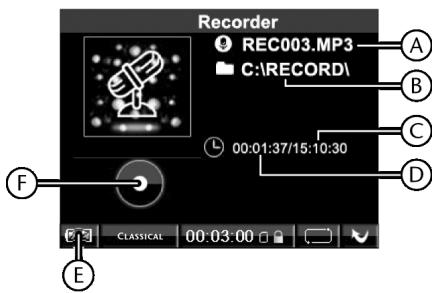
A Fichier enregistré (nom, format) B Dossier où se trouve l'enregistrement C Temps d'enregistrement disponible D Durée de l'enregistrement E Niveau de la batterie F Statut de l'enregistrement
Sélectionnez le champ II pour interrompre
l'enregistrement. Appuyez de nouveau sur le champ pour reprendre l'enregistrement.
Pour arrêter l'enregistrement et enregistrer le fichier,
appuyez sur le champ
L'enregistrement est mis en mémoire et peut être lu sous le
menu Voice (voix).
Réglages
- Sélectionnez cette entrée pour régler le format d'enregistrement et la fréquence d'échantillonnage.
Format
IM ADPCM
Pulse Code Modulation compressée d'Intel
MS ADPCM
Pulse Code Modulation compressée de Microsoft
PCM
Pulse Code Modulation normal
Indication
L'enregistrement est converti et mis en mémoire au format d'enregistrement sélectionné et, le cas échéant, compressé. Le PCM est le signal analogique numérique de l'enregistrement, mais nécessite plus d'espace mémoire.
Les formats MS ADPCM et IM ADPCM sont comprimés et nécessitent par conséquent moins d'espace mémoire. MS ADPCM est reconnu par presque toutes les versions de Windows et peut être lu par un ordinateur.
IM ADPCM est un format audio qui peut être lu par des appareils comme les téléphones portables. Si vous voulez transférer les enregistrements vers ce type d'appareils, CHOISISSEZ LE format d'enregistrement IM ADPCM.
- Sélectionnez une fréquence d'échantillonnage pour l'enregistrement. Sont réglables : 8000 Hz, 11025 Hz, 16000 Hz, 22050 Hz, 32000 Hz, 44100 Hz, 48000 Hz.

Indication
Une fréquence d'échantillonnage plus élevée offre une meilleure qualité de son, mais prend aussi plus de place.
Menu « Time » (date et heures)
Votre lecteur multimédia dispose d'une horloge intégrée avec fonction calendrier.
- Mettez le lecteur multimédia en marche.
Le menu principal apparaît.
- Sélectionnez le menu Time (date et heure) et appuyez sur le symbole du menu.
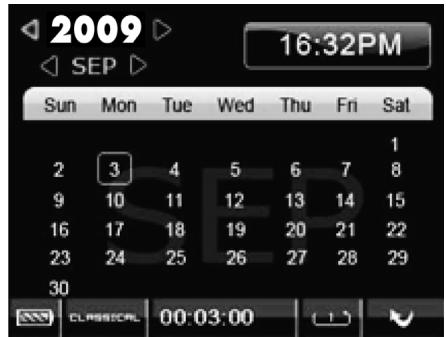
Appuyez sur la touche à droite et à gauche de l'année afin de passer à l'année précédente et suivante. Appuyez sur la touche à droite et à gauche du mois afin de passer au mois précédent et suivant.

Indication
Pour régler la date et l'heure, lisez le chapitre « Set Time » (régler la date et l'heure), page 38.
Menu « Settings » (réglages)
Sous le menu « Settings » (réglages), vous pouvez procéder à d'autres réglages pour les différentes fonctions du lecteur multimédia.
- Mettez le lecteur multimédia en marche. Le menu principal apparaît.
- Sélectionnez le menu Settings et appuyez sur le symbole du menu.
Choisissez l'une des options suivantes en appuyant sur l'entrée correspondante :
Equalizer (égaliseur)
Vous pouvez choisir entre les différents modes Normal, Classical, Jazz, Pop, Rock, XBass pour la lecture des pistes audio.
En mode Normal, le son est restitué sans aucune modification.

Indication
Vous pouvez ajuster les réglages de l'égaliseur même au cours de la lecture en appuyant directement sur l'égaliseur affiché dans la barre d'état.
Normal
Pas de répétition

Repeat One
(repéter le titre) Le titre actuel sera répété.

Repeat All
(Repéter tous les titres) Tous les titres seront répétés.

Shuffle
Lecture aléatoire de tous les titres dans le dossier.

Shuffle All
Lecture aléatoire de tous les titres dans le dossier.
Contraste
Appuyez sur les touches à droite et à gauche de l'ampoule pour régler le contraste.
Backlight (arrière-plan)
- Réglez ici la durée du rétroéclairage par tranche de 10 secondes, de 10 à 60 secondes.
Dans le réglage "Always On" (toujours allumé), le rétroéclairage reste allumé en permanence.
Power savings (économiser l'énergie)
- Réglez ici l'arrêt automatique de l'appareil, de 1 à 15 minutes.
Dans le réglage Off (désactivé), l'appareil reste allumé jusqu'à ce que vous l'éteigniez.
Set time (régler la date et l'heure)
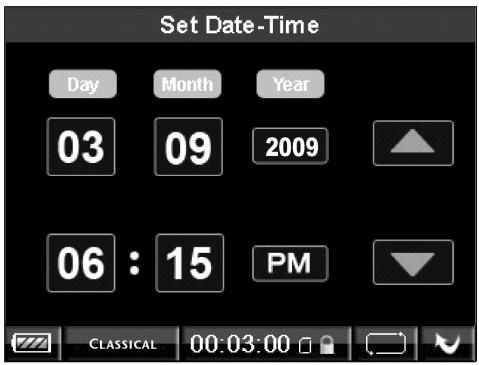
- Appuyez sur le champ dont vous souhaitez modifier la valeur.
- Appuyez sur les champs et les flèches pour augmenter ou diminuer les valeurs.
- Quittez le réglage en appuyant sur le champ.
Sélectionnez ici la langue des menus.
Default (réglage par défaut)
- Sélectionnez l'entrée et confirmez la fenêtre d'interrogation en appuyant sur OK pour restaurer les réglages par défaut de l'appareil.
- Appuyez sur CANCEL (annuler) pour quitter sans .
Format
Sélectionnez cette entrée pour formater la mémoire interne. Confirmez la fenêtre d'interrogation en appuyant sur OK pour lancer le formatage. Appuyez sur CANCEL (annuler) pour annuler le formatage.
Vous pouvez afficher ici l'état actuel du logiciel et de la mémoire :
Version : version du logiciel sur l'appareil
Total : (total) espace mémoire total
Free: (libre) espace mémoire disponible
Int Media: (mémoire int.) mémoire interne
Int Free: (int. lib.) mémoire interne disponible
Ext Media: (mémoire ext.) mémoire externe
Ext Free: (ext. lib.) mémoire externe disponible
Recherche de fichiers - menu « Navigation
Dans le menu Navigation, vous pouvez faire apparaître une liste de toutes les données présentes sur la mémoire interne ou sur la carte mémoire.
- Mettez le lecteur multimédia en marche.
Le menu principal apparaît. Sélectionnez le menu Navigation et appuyez sur le symbole du menu.
Sélectionnez l'un des modes d'affichage suivants en appuyant sur la touche Entrée. Sélectionnez ensuite un dossier ou un fichier afin d'ouvrir le dossier ou de lire le fichier.
Les types de fichiers et les dossiers sont représentés par les icônes suivantes :
| Icône | Type deUTHREE |
| Dossier | Dossier |
| MP3, WMA,WMA DRM, WAV, OGG(fichiers de musique) | AVI, WMV, MPEG4 (fichiers écado) |
| WAV (fichiers d'enregistrement vocal) | WAV (fichiers d'enregistrement vocal) |
| JPEG, BMP, GIF (fichiers d'image) | Jpeg, BMP, GIF (fichiers d'image) |
| × | Type de fichier inconnu |
Media (mémoire interne)
Répertorie tous les dossiers et les fichiers de la mémoire interne.
External Media (mémoire externe)
Répertorie tous les dossiers et les fichiers de la carte mémoire.
Voice (enregistrement vocal)
Répertorie tous les enregistrements vocaux.
All audio tracks (toutes les pistes audio)
Répertorie toutes les pistes audio de la mémoire interne et de la carte mémoire.
All Video Tracks (toutes les pistes vidéo)
Répertorie toutes les pistes vidéo de la mémoire interne et de la carte mémoire.
All Image Files (tous les fichiers d'image)
Répertorie de la mémoire interne et de la carte mémoire.
Lorsque vous essayez de lire un fichier dont le format n'est pas pris en charge par le lecteur multimédia, le symbole X apparaît devant le nom du fichier.
Supprimer des données
- Maintenez le doigt sur l'entrée correspondant à un fichier pendant environ deux secondes puis relâchez.
Un menu de sélection apparaît.
Sélectionnez l'entrée
Play (lecture) pour lire l'entrée.
Delete (supprimer) pour supprimer immédiatement le fichier après avoir confirmé en appuyant sur YES (oui). Dans le cas contraire, appuyez sur NO (non).
Cancel (annuler) pour ne rien faire.

Attention !
Après chaque mise à jour, effectuez des copies de sauvegarde de vos données sur des supports externes. Toute demande de dommages et intérêts pour la perte de données et les dommages indirects qui en découlent est exclue.
Raccordement à l'ordinateur
Le cas échéant, débranchez le casque de la prise jack [5].
Assurez-vous que le lecteur multimédia est éteint et branchez la petite fiche du câble USB fourni au port USB du lecteur multimédia [9]. Branchez l'autre extrémité du câble USB à un port USB disponible sur votre ordinateur.
L'ordinateur détecte qu'un nouvel appareil a été branché et attribue une lettre de lecteur au lecteur multimédia.

Il n'est pas nécessaire d'installer un pilote.
Une fois le transfert des données terminé, vous pouvez débrancher la connexion avec l'ordinateur.
Protection des copies
Vous êtes autorisé à copier ou encoder des œuvres uniquement dans la mesure où vous en détenez les droits d'auteur ou que l'auteur/le propriétaire de ces droits vous a accordé les droits d'utilisation correspondants. Si vous ne respectez pas ces droits, vous vous exposez à des poursuites de la part des propriétaires des droits. Respectez également les dispositions légales lors de l'utilisation de morceaux de musique au format MP3/WMA. Vous trouverez de plus amples renseignements sur la question auprès du bureau de la GEMA, compétent pour votre région, ou sur Internet à l'adresse www.gema.de. Si vous utilisez le lecteur MP3 hors d'Allemagne, adressez-vous aux institutions responsables des droits des artistes et de l'industrie du disque du pays concerné.
Fichiers au format WMA
Outre les fichiers MP3, votre lecteur multimédia est également capable de lire des fichiers au format WMA. Certains encodeurs WMA peuvent empêcher la lecture sur un appareil portatif par DRM (Digital Rights Management). À partir de Windows Media Player 10.0, vous avez la possibilité de réenregistrer ces fichiers et de les lire sur tout appareil portatif.

Les fichiers de musique, qui nécessitent un fichier de licence (DRM) pour pouvoir être lus, doivent être transférés à l'aide de programmes spéciaux (ex. ou autres programmes proposés par d'autres fournisseurs de MP3). Si le fichier de licence n'est pas transféré (ex. lors de la copie via l'explorateur), le lecteur multimédia refuse de lire le titre concerné.
Échange de données avec l'ordinateur
Il est à noter qu'il faut laisser trois Mo de libre pour permettre au système de fonctionner. Dans le cas contraire, le lecteur multimédia ne peut s'allumer correctement.
N'interrompez pas la connexion lors du transfert de fichiers.
Pour transférer des morceaux de musique, les utilisateurs de Windows Vista doivent utiliser Media Player 11. Si Windows Media Player 10 ou 11 (WMP 10/11) est installé sur votre ordinateur (sur les systèmes avec Windows XP ou Windows Vista), celui-ci reconnaît le lecteur multimédia comme un lecteur MTP. Le dossier de musique « Music » se trouve sur ce lecteur.
Lorsque vous souhaitez transférer de la musique sur le lecteur multimédia, copiez-la dans le dossier correspondant.
Pour pouvoir lire ou modifier des fichiers de musique sur l'ordinateur, vous devez d'abord les copier sur l'ordinateur. Il n'est pas possible de les lire directement depuis le lecteur multimédia.
Si Windows Media Player 10 n'est pas installé sur votre ordinateur, vous pouvez utiliser le lecteur multimédia comme lecteur externe afin d'échanger des données. Une fois le lecteur multimédia à nouveau déconnecté de l'ordinateur, vous pouvez lire les fichiers de musique ou enregistrer les données sur un autre ordinateur.
Les fichiers non protégés peuvent être déplacés par Drag & Drop classique avec Windows Explorer sur le lecteur multimédia. Les fichiers protégés doivent être transférés avec la licence correspondante via Windows Media Player.
Avant de re , sauvegardez vos données sur un ordinateur ou un autre support. Dans le cas contraire, toutes vos données seront perdues.
Vous pouvez avec Windows Media Player. Branchez l'appareil à l'ordinateur et ouvrez Media Player.
Sélectionnez Format et lancez l'opération.
Dans le menu File (fichier), CHOISISSEZ non pas NTFS, mais FAT, faute de quoi votre lecteur multimédia ne fonctionnera pas et il vous faudra à nouveau le formater.
Installation du logiciel
Le logiciel fourni vous permet de convertir les fichiers vidéo, afin de pouvoir les lire sur votre lecteur multimédia.
Insérez le CD dans le lecteur CD de votre ordinateur.
L'assistant d'installation (« InstallShield Wizard ») démarre.
Suivez les instructions qui s'affichent à l'écran.
Une fois l'installation effectuée, l'icône du programme MediaCoderSE apparaît sur le bureau de l'ordinateur.
Pour installer :
Appuyez sur Next (Suivant). Dans la fenêtre suivante "Install MediacoderSE to :", sélectionnez l'endroit où vous souhaitez enregistrer le logiciel. Cliquez sur Change... si vous souhaitez modifier le chemin proposé. Appuyez de nouveau sur Next, puis à nouveau sur Next dans la fenêtre suivante pour lancer l'installation. Pour finir, confirmez en appuyant sur Finish (Terminer) afin de terminer l'installation.
Si l'opération d'installation ne démarre pas d'elle-même (pas d'« Auto-Run »), cliquez sur le dossier du lecteur CD puis double-cliquez sur le fichier setup.exe.
Utiliser le logiciel
Le CD fourni comprend également un programme vous permettant de convertir vos fichiers vidéo. Vous pouvez utiliser ce programme pour convertir des fichiers MPG, MPEG4, ASF, AVI et WMV au format AVI que peut lire le lecteur. Les autres formats de vidéo (ex. avec une résolution d'écran de 220x176 pixels) ne sont pas pris en charge.
Installez MediaCoder en exécutant le fichier SETUP.EXE sur votre ordinateur. Une fois le logiciel installé, procédez comme suit :
Ouvrez le logiciel
Double-cliquez sur l'icône du programme. La fenêtre du programme apparaît.
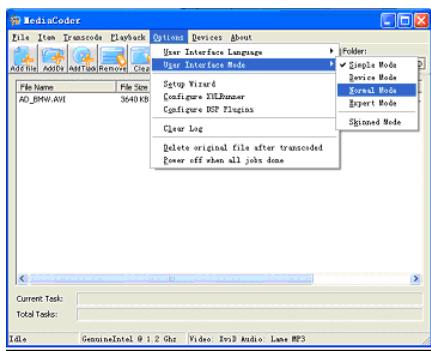
Dans le menu Optionen (options), modifiez l'entrée User Interface Language pour régler la langue de votre pays (français). Confirmez le message qui apparaît en cliquant sur OK, puis fermez le programme. Ouvrez-le de nouveau.
Le réglage de la langue des menus est désormais pris en compte.
Dans le menu Options, changez l'entrée User Interface de Simple Mode à Normal Mode. Cliquez sur l'icône Add file (Ajouter un fichier) pour afficher les fichiers que vous souhaitez convertir. Sélectionnez le fichier et cliquez sur Open (Ouvrir). Le fichier est ajouté dans la fenêtre du calcul.
Sélectionnez à présent le dossier cible dans le dossier de sortie.
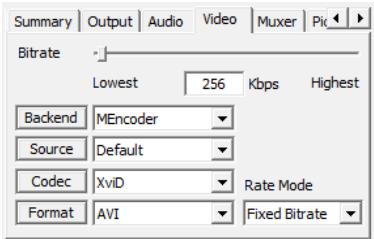
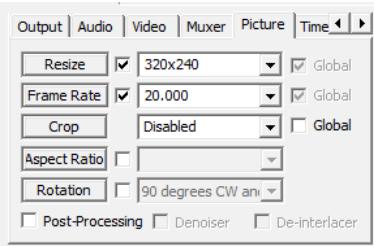
Sélectionnez les réglages suivants pour la conversion.
Pour les vidéos :
Pour les photos :
Une fois tous les réglages effectués, cliquez sur
Cliquez sur l'icône Start. Le programme convertit les fichiers.
Patientez jusqu'à la fin de l'opération et l'affichage du message.
Vous pouvez à présent copier les fichiers convertis sur votre lecteur multimédia.
Premières mesures à prendre en cas de dysfonctionnement
Le PC ne reconnaît pas le lecteur multimédia :
La batterie est peut-être vide. Le câble et l'appareil sont-ils correctement branchés ? Dans le gestionnaire de périphériques de Windows, contrôlez que le lecteur multimédia est correctement reconnu. Le cas échéant, débranchez et rebranchez le contrôleur USB. Débranchez d'autres appareils USB à titre d'essai.
Les fichiers ne s'affichent pas correctement dans le lecteur multimédia :
- Le lecteur multimédia affiche non pas le nom du fichier, mais les informations encodées dans le fichier, appelées ID3-Tag. Vous pouvez modifier ces informations concernant le titre à l'aide de programmes spéciaux.
Le lecteur multimédia ne réagit plus correctement ou ne peut plus être allumé :
La batterie est peut-être vide.
L'espace de mémoire libre est-il suffisant ? Le cas échéant, supprimez certains fichiers. Procédez à une réinitialisation (reset).
Les titres ne sont pas lus dans le bon ordre.
Contrôlez que le mode de lecture réglé est correct. Le lecteur est-il branché au PC par câble USB ?
Indications concernant le branchement de l'appareil USB à un port USB 1.1 sous Windows XP : Le système d'exploitation affiche un message indiquant qu'un appareil USB haut débit est raccordé à un hub USB bas débit. Il ne s'agit pas d'un message d'erreur, mais simplement d'une notification vous informant que la vitesse de transfert sera adaptée au port USB 1.1 plus lent.
Le formatage du lecteur multimédia sous Windows Vista™ prend plus de temps que sous Windows® XP.
Outre d'autres nouveautés, Windows Vista™ propose un meilleur standard de sécurité, ce qui implique que certains processus prennent plus de temps qu'avec des systèmes d'exploitation antérieurs. Attendez impérativement d'y être invité avant de déconnecter le lecteur multimédia de votre ordinateur.
Besoin de plus d'assistance ?
Si les conseils fournis dans les chapitres précédents n'ont pas suffi à résoudre votre problème, veuillez prendre contact avec nous. Nous vous saurions gré de nous fournir les renseignements ci-dessous, car ils nous seront utiles dans notre recherche du problème :
- Quelle est la configuration de votre ordinateur ?
- Quels autres périphériques utilisez-vous ?
- Quels messages apparaissent à l'écran ?
- Quels logiciels utilisiez-vous lorsque le problème est survenu ?
- Quelles mesures avez-vous déjà prises pour remédier au problème ?
Si vous avez déjà un numéro de client, n'oubliez pas de nous le préciser.
Caractéristiques techniques
Nom de l'appareil : Lecteur multimédia design
Modèle : MD 82288
Memoire: 4 GB
Écran tactile : 320 x 240 pixels
Formats compatibles : MP3, WMA, WMA DRM, WAV, OGG, WMV, AVI, MPEG4, JPG, GIF, BMP.
Capacité* : jusqu'à 64 heures de musique au format MP3 (128 Kbps), jusqu'à 128 heures de musique au format WMA (64 Kbps), jusqu'à 80 heures de musique au format OGG (81 Kbps).
Batterie lithium polymère haute performance.
Autonomie*:
Musique jusqu'à 45 heures
Vidéo jusqu'à 3 heures
Entrée : 5 V / 500 mA (par interface USB)
Lecteur de carte : Micro SD
- L'autonomie de la batterie, la capacité mémoire et le nombre de titres pouvant être stockés dépendent du comportement d'utilisation, du débit et d'autres facteurs.
Sous réserve de modifications techniques.
Nettoyage
Attention!
Cet appareil ne contient aucune pièce nécessitant un entretien ou un nettoyage.
Veillez à ne pas salir le lecteur multimédia. N'utilisez pas de produits nettoyants solvants, corrosifs ou gazeux. Si nécessaire, nettoyez le boîtier au moyen d'un chiffon humecté.
Emballage

Votre appareil est livré dans un emballage spécialement conçu pour le protéger lors du transport. Les emballages sont fabriqués dans des matériaux qui peuvent être éliminés de façon écologique et jetés dans une poubelle de recyclage appropriée.
Appareil

L'appareil est équipé d'une pile intégrée au lithium haute performance. Ne jetez en aucun cas un appareil usagé avec les ordures ménagères. Renseignez-vous auprès des autorités locales pour savoir où se trouvent les centres de prise en charge des déchets électriques et électroniques.


- SÉLECTIONNER DES MORCEAUX - MENU « MUSIC
- LOGICIEL DE TRAITEMENT DES VIDÉOS MEDIACODER
- SAV 52
- NETTOYAGE
- CONTENU DE L'EMBALLAGE
- REPRODUCTION DE CE MODE D'EMPLOI
- UTILISATION CONFORME AUX DISPOSITIONS
- CONFIGURATION REQUISE
- CONSIGNES DE SÉCURITÉ
- INDICATIONS CONCERNANT L'ÉCRAN TACTILE
- UTILISATION
- N'UTILISEZ JAMAIS L'APPAREIL DANS LES SITUATIONS SUIVANTES
- ALIMENTATION
- SAUVEGARDE DES DONNÉES
- COMPATIBILITÉ ÉLECTROMAGNÉTIQUE
- CHARGER LA BATTERIE LITHIUM POLYMÈRE
- BRANCHER LE CASQUE
- ATTENTION
- INSÉRER UNE CARTE MÉMOIRE
- METTRE L'APPAREIL EN MARCHE
- ÉTEINDRE L'APPAREIL
- ARRÊT AUTOMATIQUE (ÉCONOMIE D'ÉNERGIE)
- AFFICHER LES MENUS
- REVENIR EN ARRIÈRE DANS UN MENU
- RÉGLER LE VOLUME ET SÉLECTIONNER LES ENTRÉES DE MENU
- RÉGLER ET CONFIRMER LES RÉGLAGES
- VERROUILLAGE DES TOUCHES
- RÉINITIALISER LE LECTEUR MULTIMÉDIA (RESET)
- SÉLECTIONNER DES MORCEAUX - MENU « MUSIC » (MUSIQUE)
- ALL SONGS (TOUS LES TITRES)
- ARTISTES
- ALBUMS
- GENRES
- PLAYLISTS (LISTES DE LECTURE)
- AFFICHAGE LORS DE LA LECTURE
- BARRE D'ÉTAT (AFFICHÉE EN PERMANENCE)
- TITRE SUIVANT/PRÉCÉDENT, RECHERCHE DE TITRE
- LANCER/SUSPENDRE LA LECTURE
- RÉGLER L'ÉGALISEUR
- RÉGLER LA FONCTION DE RÉPÉTITION
- SÉLECTIONNER LES ILLUSTRATIONS D'ALBUM
- DEFAULT (RÉGLAGE PAR DÉFAUT)
- MA PHOTO
- AFFICHER LES PAROLES – LRC (FONCTION D'AFFICHAGE DES PAROLES)
- LECTURE VIDÉO - MENU « VIDÉO
- BARRE DE LECTURE AU COURS DE LA LECTURE VIDÉO
- AFFICHAGE DES PHOTOS - MENU « PHOTO
- ALL PHOTOS
- MANUAL
- SLIDESHOW (DIAPORAMA)
- THUMBNAIL (MINIATURES)
- ENREGISTREMENT VOCAL - MENU « RECORD » (ENREGISTREMENT)
- LANCER L'ENREGISTREMENT
- RÉGLAGES
- FORMAT
- INDICATION
- MENU « TIME » (DATE ET HEURES)
- MENU « SETTINGS » (RÉGLAGES)
- EQUALIZER (ÉGALISEUR)
- CONTRASTE
- BACKLIGHT (ARRIÈRE-PLAN)
- POWER SAVINGS (ÉCONOMISER L'ÉNERGIE)
- SET TIME (RÉGLER LA DATE ET L'HEURE)
- RECHERCHE DE FICHIERS - MENU « NAVIGATION
- MEDIA (MÉMOIRE INTERNE)
- EXTERNAL MEDIA (MÉMOIRE EXTERNE)
- VOICE (ENREGISTREMENT VOCAL)
- ALL AUDIO TRACKS (TOUTES LES PISTES AUDIO)
- ALL VIDEO TRACKS (TOUTES LES PISTES VIDÉO)
- ALL IMAGE FILES (TOUS LES FICHIERS D'IMAGE)
- SUPPRIMER DES DONNÉES
- RACCORDEMENT À L'ORDINATEUR
- PROTECTION DES COPIES
- FICHIERS AU FORMAT WMA
- ÉCHANGE DE DONNÉES AVEC L'ORDINATEUR
- INSTALLATION DU LOGICIEL
- POUR INSTALLER
- UTILISER LE LOGICIEL
- OUVREZ LE LOGICIEL
- PREMIÈRES MESURES À PRENDRE EN CAS DE DYSFONCTIONNEMENT
- LES TITRES NE SONT PAS LUS DANS LE BON ORDRE
- BESOIN DE PLUS D'ASSISTANCE
- CARACTÉRISTIQUES TECHNIQUES
- EMBALLAGE
- APPAREIL
Marque : MEDION
Modèle : LIFE P61004 MD 82288
Catégorie : Lecteur multimédia