
GOPAL-E3215-M5-MD-96228 - Gps MEDION - Notice d'utilisation et mode d'emploi gratuit
Retrouvez gratuitement la notice de l'appareil GOPAL-E3215-M5-MD-96228 MEDION au format PDF.


| Type de produit | GPS de navigation automobile |
| Marque | MEDION |
| Modèle | GOPAL-E3215-M5-MD-96228 |
| Résolution d'écran | 480 × 272 pixels |
| Affichage | Couleur, tactile, 2D/3D |
| Alimentation | Batterie rechargeable intégrée, adaptateur 12V allume-cigare |
| Stockage | Mémoire interne, slot carte SD/MMC |
| Cartes préchargées | Carte numérique du pays (standard), possibilité d'ajouter d'autres cartes via carte SD |
| Guidage vocal | Oui, avec instructions vocales |
| Information trafic (TMC) | Oui, réception TMC pour informations en temps réel |
| Points d'intérêt (POI) | Oui, recherche par catégorie (hôtels, stations-service, etc.) |
| Planification d'itinéraire | Oui, avec options d'évitement (autoroutes, péages, ferries) et choix de profil (voiture, vélo, piéton) |
| Favoris | Oui, enregistrement de destinations fréquentes |
| Connectivité | USB (ActiveSync pour transfert de données) |
| Entretien | Nettoyer avec un chiffon doux et sec. Ne pas utiliser de produits agressifs. |
| Sécurité | Ne pas manipuler en conduisant. Fixer solidement le support. |
| Pièces détachées | Support, câble d'alimentation, câble USB, carte SD (optionnelle) |
| Réparabilité | Service après-vente agréé MEDION. Contacter le support. |
| Compatibilité système | Windows (ActiveSync) |
| Langues disponibles | Plusieurs langues (sélectionnable dans les paramètres) |
FOIRE AUX QUESTIONS - GOPAL-E3215-M5-MD-96228 MEDION
Questions des utilisateurs sur GOPAL-E3215-M5-MD-96228 MEDION
0 question sur cet appareil. Repondez a celles que vous connaissez ou posez la votre.
Poser une nouvelle question sur cet appareil
Téléchargez la notice de votre Gps au format PDF gratuitement ! Retrouvez votre notice GOPAL-E3215-M5-MD-96228 - MEDION et reprennez votre appareil électronique en main. Sur cette page sont publiés tous les documents nécessaires à l'utilisation de votre appareil GOPAL-E3215-M5-MD-96228 de la marque MEDION.
MODE D'EMPLOI GOPAL-E3215-M5-MD-96228 MEDION
Gebruikershandboek Navigationsoftware
Inhoudsopgave
1 Ingebruikname 4
1.1 Belangrijke informatie 5
1.2 Alternatieve installmentie van de navigatiesoftware vanaf een geheugenkaart 5
1.3 Overig kaartmaterial 5
1.4 Installatie van het kaartmaterial op een geheugenkaart 6
1.5 Overdracht van installmentiebestanden en kaartmaterialaal maar het interne geheugen 6
1.6 Gegevensinstallatie (GoPal Assistant) 7
1.6.1 Installatie van de installmentiebestanden 7
1.6.2 Installatie van de kaartgegevens 7
2 Bediening van de navigatiesoftware 9
2.1 Symbolen 10
2.2 Kaart 11
2.3 Bestemming 12
2.3.1 Nieuwe bestemming invoeren 12
2.3.2 Zoekenaar 13
2.3.3 Favorieten 13
2.3.4 Laatsteplaatsen 13
2.3.5 Route-opties 13
2.3.6 Favorieten toevoegen 14
2.3.7 Op kaart aangeven 14
2.3.8 Route berekenen 14
2.3.9 Snelzoeken 14
2.3.10 Zoek omgeving 14
2.3.11 Routeplanning 15
2.3.12 Positie opslaan 15
2.3.13 Voorkeursplaatsen 15
2.4 Route 15
2.4.1 Gaaar 16
2.4.2 Route wijdzigen 16
2.4.3 Wegbeschrijving 16
2.4.4 Route-opties 16
2.4.5 Navigatie stoppen 16
2.5 Scherm 16
2.5.1 2D-kaart resp. 3D-kaart 16
2.5.2 Pijlafbeelding 17
2.5.3 Verkeerssituatie 17
2.5.4 Kompas 18
2.5.5 Tripinfo 18
2.5.6 Weitere Anwendungen 18
2.6 Installingen 19
2.6.1 Toestelinstellungen 19
2.6.2 Weergave 19
2.6.3 Volume 20
2.6.4 Taal 20
2.6.5 Navigatiegebiedkiezen 20
2.6.6 TMC-zender 20
2.6.7 Voorkeur-tankstations 20
2.6.8 Categorie voor snelzoeken 20
2.6.9 Info 21
3 Overige aanwijzingen 22
3.1 Vrijwaring 23
3.2 Support 23
3.3 Handelsmerk 23
1. Ingebruikname
In dit hoofdstuk vindt u informatatie over de volgende onderwerpen:
1.1 Belangrijke informatie
1.2 Alternatieve installmentie van de navigatiesoftware vanaf een geheugenkaart
1.3 Overig kaartmaterialaal
1.4 Installatie van het kaartmaterial op een geheugenkaart
1.5 Overdracht van installmentiebestanden en kaartmaterialaal maar het interne geheugen
1.6 Gegevensinstallatie (GoPal Assistant)

1.1 Belangrijke informatie

Uit verilgheidsoverwegingen mogen erijdens het rijden geen gegevens door de bestuurder worden ingevoerd. De aanwijzingen van het navigatiesystem een aanbevelingen. In ieder geval dient het verkeersreglement in acht genomen te worden.

Autoruiten van thermoglas of met metaal bewerkte ruiten beperken de GPS-ontvangst in aanzienlijke mate. Meestal is er een speciale uitsparing in deze metallisering waarachter het navigatietoestel kan worden geplaatst. Als dat Niet het geval is要去 aan de buiteenkant een GPS-antenne, zoals die in de handel verkrijgbaar is, gemonteerd worden, bijv. Op het dak van de auto.

1.2 Alternatieve installmentie van de navigatiesoftware vanaf een geheugenkaart
De software voor uw navigatiesystem kan ook direct vanaf een daartoe special geschikte geheugenkaart worden geinstalleerd. Eventuel dient de Voorgeinstalleerde software van tevoren te worden geleinstalleerd (zie handboek van het toestel).
De eerste keer dat u het toestel in gebruik neemt, worden u gezvraagd om de navigatiesoftware te installereren. Ga waar bij als volgt te werk:
a. Haal de geheugenkaart voorzichtiguit de verpakking. Let er waar bij op dat u de contactpunten nicht aanraakt of vuilmaakt.
b. Schuif de geheugenkaart in de SD-/MMC-kaartlezer tot deze vastzit.
c. Klik op OK om de toepassing te installeren.
Nadat alle gegevensaar uw navigationsystem toenig gekopieerd,verschijnt het hoofdschem waar u aansluitend de navigatie-installingen kunt vastleggen.
Opmerking

Let er aub op dat na de installatione van de software een geldig GPS-sigmaal moet worden ontvangen en dat de tijdzone要去 worden ingesteld zodate bij toekomstige routeberekeningen de juiste aankomsttijd kan worden berekend.

1.3 Overig kaartmaterial
Uw navigatiesystem is standard uitgerust met een gedigitaliseerde kaart van uw land in het interne geheugen. Via een geheugenkaart kuren ook andere gedigitaliseerde kaarten worden geladen. Afhankelijk van de uitvoerig zich er op uwDVD andere gedigitaliseerde kaarten beschikbaar. Deze kaarten kutu direct overzetten op een geheugenkaart. Daarbij worden het gebruik van een externe kaartlezer aanbevolen (zie handboek van het toestel).
Afhankelijk van de omvang van het kaartmaterial haeft u geheugenkaarten van 256 MB,512 MB,1.024 MB of groter nodig.
Opmerking

Let er aub op dat bij bepaalde toestellen standardd geen geheugenkaarten worden meegeleverd. In deze toestellen zich de installmentie- en kaartbestanden al geintegreerd. De installmentie geschiedt dan automatisch.
Extra geheugenkaarten (MMC-of SD-Karten) zijn verkrijgbaar in de vakhandel.

1.4 Installatie van het kaartmaterial op een geheugenkaart
De installmentie van ander kaartmaterial op een geheugenkaart geschiedt bij voorkeur via de verkenner op uw computer. Ga waarbij als volgt te werk:
a. Plaats deDVD met het gewenste kaartmaterialial.
b. Open 'Mijn computer' en kies deDVD-drive.
c. Zoek op deDVD in de map van de regio die u wenst, het bestand dat eindigt op .psf Kopieer dat bestand maar uw geheugenkaart in de map MapRegions.
U kurz meerdere bestanden met kaartmaterialiaal kopiärenaar uw geheugenkaart, afhankelijk van de grootte van de geheugenkaart. Let hierbij op voldoende geheugenruimte op uw geheugenkaart.
Als u gedigitaliseerde kaarten van meertere landen of landengroepen maar uw geheugenkaart heeft gekopieerd, dient u de gewenste landenkaart in de navigatietoepassing van uw toestel te kiezen.

1.5 Overdracht van installmentiestanden en kaartmaterialaalaar het interne geheugen
Uw apparaat beschikt over een intern, non-volatile geheugen dat zich in de map \My Flash Disk bevindt. Met ActiveSync®kest u via de optie Zoeken deze en andere mappen zichtaar maken.
Wijzigingen van mappings en bestanden können net als in verkenner worden doorgevoerd.
Om de installmentiebestanden en het kaartmaterialial beschikbaar te makeen voor het apparaat dieren waarvoorde benodigde mappings te worden aangemaaakt. Maak voor de installmentiebestanden de map INSTALL aan (\My Flash Disk\INSTALL). Het kaartmaterialiaal plaatst u in de map MapRegions (\My Flash Disk\MapRegions). Let bij de naamgeving van de mappings op de hiervoord vermelde schrijfwijzen.
Mocht u extra gevevens op uw navigatiestoestel hebben opgeslagen, let u er dan op, dat er voor de overdracht van de gevevens voldoende capaciteit beschikbaar dient te+zijn. Als dat Niet het geval mocht zich, verwijder dan bestanden die u Niet nodig heeft.
Opmerking

Voor de overdracht van gegevens dient het navigatiesystem via ActiveSync® met de computer verbonden teijken (zie handboek van het toestel).

1.6 Gegevensinstallatie (GoPal Assistant)
Voor de installmentie van installmentiebestanden en kaartgegevens op uw navigatietoestel heeft u de beschikking over de GoPal Assistant . Maak waar bij gebruik van een geheugenkaartlezer of een ActiveSync®-verbinding.

1.6.1 Installatie van de installmentiebestanden
Opmerking

Let er aub op dat de geheugenkaart voor de gegevensoverdracht worden geformatteerd! Controller er dus van tevoren of er geen belangrijke bestandenmeer op de geheugenkaart staan!
Voor de installmentie van de software dient u de installmentiebestanden met behulp van de GoPal Assistant als volgt te installereren:
a. Na plaatsing van deDVD in deDVD-drive van uw pc start de software automatisch. Als de software Niet automatisch start,kest u de software ook direct vanaf deDVD starten in de Windows Explorer via het bestand GoPalAssistant.exe (map: Assistant).
b. Plaats uw geheugenkaart in de kaartlezer of verbind het navigatietoestel via ActiveSync met uw PC.
c. Kies de drive van uw geheugenkaart of de drive die via de ActiveSync®-verbinding met uw computer is verbonden.
d. U kurz nu via Software installeren de installmentebestanden van de navigatiesoftware van deDVD op de geheugenkaart overzetten.
Opmerking

Let er aub op dat de installation van de software op het navigatiesystem pas na een Hard-Reset (zie: handboek van het toestel) geschiedt.

1.6.2 Installatie van de kaartgegevens
Na de installmentie van de installmentiebestanden op de geheugenkaart kut uit een overzichtskaart uw personlijke kaarten kiezen. U kut naderhand via de GoPaI Assistant uw persoonlijke kaarten aanpassen, d.w.z. kaarten die u Niet meer nodig heeft verwijderen resp. weitere kaarten toevoegen.
a. Na plaatsing van deDVD in deDVD-drive van uw pc start de software automatisch. Als de software Niet automatisch start,kest u de software ook direct vanaf deDVD starten in de Windows Explorer via het bestand GoPalAssistant.exe (map: Assistant).
b. Plaats uw geheugenkaart in de kaartlezer of verbind het navigatietoestel via ActiveSync® met uw PC.
c. Kies de drive van uw geheugenkaart of de drive die via de ActiveSync®-verbinding met uw computer is verbonden.
d. U kurz nu via Kaartgegevens installeren maar de overzichtskaart overschakelen waar u uw persoonlijke bereik van de kaarten kurz samenstellen door kaartregio's aan te klikken. Volg waar voor de aanwijzingen van de software op.
Opmerking

Als u zojuist de installmentiebestanden van de navigatiesoftware op uw geheugenkaart heeft geinstalleerd, bevindt u zich weein het scherm van de drive van de geheugenkaart en kunt urechtstreeks via Kaartgegevens installeren maar de overzichtskaart overschakelen.
2. Bediening van de navigatiesoftware
In dit hoofdstuk vindt u informatatie over de volgende onderwerpen:
2.1 Symbolen
2.2 Kaart
2.3 Bestemming
2.4 Route
2.5 Scherm
2.6 Installingen

2.1 Symbolen
Symbolen in de menu's

Via dit symbol roept u de menulijst op.

Via dit symbol kommt u in het menu Scherm.

Via dit symbol kommt u in het menu Bestemming.

Via dit symbool kommt u in het menu Route.

Via dit symbool kommt u in het menu Instellungen.

Via dit symbol kommt u in het menu Help.

Via dit symbol kommt u in het vorige scherm.

Via dit symbool bevestigt u de invoer en kommt u in het volgende scherm.

Via dit symbol verlaat u de navigationsoftware.
Symbolen op de kaart

Door op dit symbool te drukken komt u bij het kompas.

Dit symbol toont u de oplaadtoestand van het apparaat.

U kurz via dit symbool de GPS-ontvangstkwaliteit aflezen en door op het symbool te klikken overschakelen maar het kompasschem.

Via de TMC-module kan actuèle verkeersinformatie worden ontvangen die aansluitend op de kaart met een overeenkomstig verkeerssymbool worden aangegeven.

Bij handmatige filevermijding worden u geattendeerd op deuchtst bijzijnde verkeersproblemen die op uw route liggen en die van invloed zijn op de reistijd.

Via het waarschuwingssymboluktu in het scherm voor verkeerswaarschuwingen.

Als de verkeersproblemen nicht op de berekende route liggen, worden de symbolen in grijs weergegeben.

2.2 Kaart
De kaartafbeelding bevat de volgende informatatie:
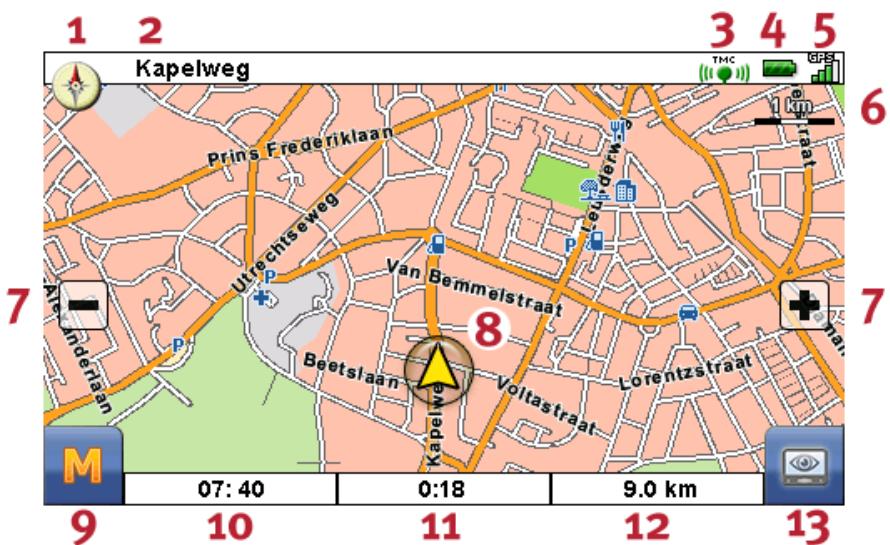
Resolutie: 480 × 272 pixels
1 Kompas
8 Uw huidige positie
2 Straat waar u zich op dit moment bevindt1
9 Hoofdmenu/Autozoom²
3 Aanduiding van de TMContvangstkwaliteit
10 Vermoedelijkke aankomstijd
4 Aanduiding van de accustatus
11 Resterende rijtijd
5 Aanduiding van de GPSontvangstkwaliteit
12 Resterende afstand tot bestemming
6 Schaal
13 Scherm
7 Zoom
1) Bij een handeling worden bovendien de afstands- en aflsginformatie weergegeven.
2) Na het in- resp. uitzoomen kan via deze schakelaar de Autozoom weer worden geactiveerd.
U kurz direct uit de kaart een bestemming kiezen. Raak het scherm eén maal in het gebied op de kaart aan waar u naartoe genavigeerd wilt worden. Als het gebied dat u aangeraakt heeft, nicht de gewenste bestemming is, kurz u met behulp van het menu in de onderste lijst overschakelenaar het gemarkeerde gebied in de buurt.
Navigeer hiermee aan de vorige marking op de kaart.
Navigeer hiermee aan de volgende markings op de kaart.

Hier kurz u gedetailleerde informatatie oproepen over de door u gekozen markings.

Kies daartoe de markings als bestemming.

2.3 Bestemming
Na het starten van de navigatiesoftware(Int) u via het invoeren van een bestemming de route direct plannen en wegrijden.

2.3.1 Nieuwe bestemming invoeren
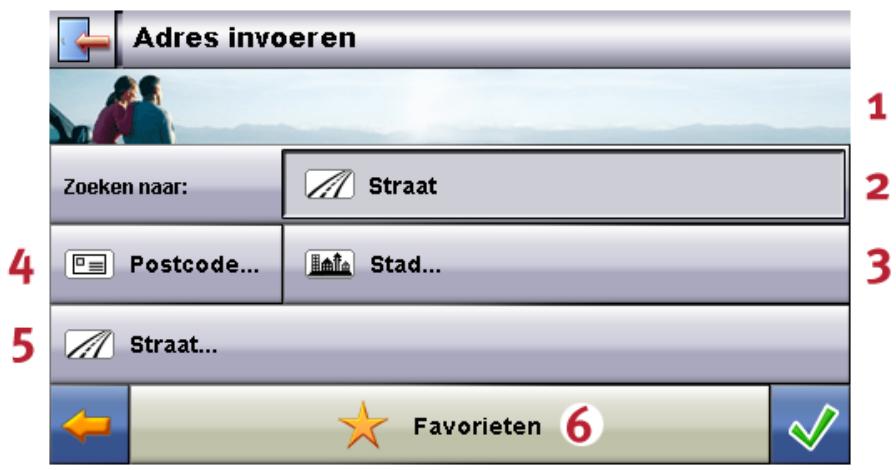
Resolutie: 480 × 272 pixels
1 Kiezen van een bestemming uit de staatplaatsen
4 Invoeren van de postcode
2 Keuze van de invoercategorie (straten of bijzondereplaatsen)
5 Invoer van de straat resp. huisnummer1
3 Invoer van de stad resp. keuze van het land
6 Kiezen van de bestemminguit de Favorieten
1) Indien een bijzondere plaat (bijv. Een hotel) als Zoekategorie wird gekozen, worden de invoervelden Straat en Huisnummer verrangen door het invoerveld Naam.
Opmerking

U kurz eenplaats via de postcode en/of via de naam van de stad zoeken. Om het zoeken te verfijnen kennen straat en huisnummer worden aangegeven. Als er bij de routeberekening reckening kan worden gehonden met het huisnummer worden dit aangegeven in het scherm Detailinformatie. U kurz ook zonder invoor van een straatnaam maar het centrum of zonder invoor van een huisnummer maar het midden van de straat genavigeerd worden.
Bij het zoeken maar een bijzondereplaats (bijv. Tankstation) maakt het invoeren van een naam een preciezere Zoekactie möglichk.
Typ op het toetsenbord uw bestemmingsadres in. De navigatiesoftware vult het adres automatisch aan bij het zoekenaar een bestemming en toont na de invoer van slechts enkele tekens de drie beste resultaten en de lijst van alle maybeke resultaten. Als de door u gezochtte plaats Niet in de lijst verschijnt, dient u eventueel preciezere informatie onder adresinvoer te Geven.

2.3.2 Zoekenaar
Via de Zoekategorie kurz u de soort bestemming bepalen. Standaard worden de straat van het gezochtte adres gegeven. Bovendien kurz u door de keuze voor een andere categorie in een bepaalde stad bijzondereplaatsen zoals hotels, vliegvelden of tankstations zoeken.
U kurz ook de Zoekategorie GPS-coordinaten kiezen en via de invoer van de lenghte- en bredtegraad een bepaalde positie als bestemming kiezen.

2.3.3 Favorieten
In deze lijst zijn de door u opgeslagen bestemmingen vastgelegd waar u vaak naartoe rijdt.

2.3.4 Laatsteplaatsen
De LaTeX gekozen bestemmingen worden in chronologische volgorde opgeslagen. De LaTeX drieplaatsen in de adresinvoer zijn direct te kiezen, alle andere bestemmingen können via LaTeXplaatsen worden opgeroepen.

2.3.5 Route-opties
Voordat u een route berekent,kest u onder de Detailinformatie van de bestemming de route-opties vastleggen.Met de route-opties heeft u invloed op de manier waarup u maar uw bestemming worden geleid.

De optimale berekening en routebegeleiding voor motorvoertuigen (standaard)

De optimale berekening en routebegeleiding voor fietsers (mogelijk tot een afstand van 50 km)

De optimale berekening en routebegeleiding voor wandelaars (mogelijk tot een afstand van 50~km )

Optimale routeberekencing en routebegeleiding voor motorrijders

Berekening van de route op basis van de optimale reistijd (standaard).

Berekening van de route op basis van de optimale afstand.

Meest economische route: een combinatie uit de kortste en snelste route.

Met tolwegen worden in de routeberekening rekening gezchoolen (standaard).

Tolwegen worden bij de berekening van de route vermeden.

Met autosnelwegen worden in de routeberekening rekening gehonden (standaard).

Autosnelwegen worden bij de berekening van de route vermeden.

Met veerponten worden in de routeberekening rekening gehonden (standaard).

Veerponten worden bij de berekening van de route vermeden.

Geen filevermijding

Handmatige filevermijding

Automatische filevermijding

2.3.6 Favorieten toevoegen
Deze optie kunt u onder Detailinformatiekiezen om de opgegevenplaats onder Favorieten op te slaan.

2.3.7 Op kaart aangeven
ViaDEXe optie kunt u de plaats die onder Detailinformatie wordt aangegeven, van tevoren op de kaart latent aangeven.

2.3.8 Route berekenen
Als u de opgegeven bestemmingen heeft gecontroleerd en de route-opties overeenkomstig uw voorkeuren zich bepaald,=kunt u de routeberekening starten. De berekening kan alleen geschieden als het toestel zonder fouten functioneert. Fouten worden als volgt aangegeven:

De GPS-ontvangst is verstoord. Daarom kan uw huidige positie nicht worden bepaald.

2.3.9 Snelzoeken
Über die Schnellsuche konnen Sie direkt nach einer zuvor eingestellten Suchkategorie (z.B.: Hotels, Flughäfen oder Tankstellen)uchen.

2.3.10 Zoek omgeving
Bijzondereplaatsen in de buurt van uw huidige positie worden ter keuze aangeboden. Daar bij worden ook de afstand hemelsbreed maar de gezondenplaatsen aangegeven.
Opmerking

De navigatiessoftware zoekt eerst in een beperkte omgeving. Als waar geen resultaten worden gezonden, worden het zoeken over een groter gebied uitgebrecht. Daardoor kan er soms enige vertraging optreden.

2.3.11 Routeplanning
Via deze optie kurz u een route plannen (bijv. op de avond voor een vakantiereis) door ook zonder ingeschakelde GPS-ontvanger de gewenste start- en bestemmingspositie in te voeren. Daar bij kurz u ook meertere bestemmingen invoeren waar u achtereenvolgens naartoe genavigeerd worden.

Uw startpositie (standaard worden de LAST bekende positie gebruikt).

Ukunt tot max.5 bestemmingen toevoegen.

Verschuif de positie van de gekozen bestemming maar boven.

Verschuif de positie van de gekozen bestemmingaar beneden.

Verwijder een bestemming.

Hier kurz u het startpunt van uw route wijzigen of de route met het oog op het totale traject optimaliseren.

2.3.12 Positie opslaan
Via deze functiekestu uw huidige positie als Favoriet opslaan.Voorwaardeaarvoor is dat u met uw navigatietoestel een GPS-signaal ontvangt.

2.3.13 Voorkeursplaatsen
U Aunt via de functie Voorkeursplaatsen uw personlijke favorieten een andere naam geben resp. verwijdersen, de LASTste bestemming of alle LASTste plaatsen verwijdersen.

2.4 Route
Na een geslaagde routeberekening worden u met hulp van akoestische en optische rij-aanwijzingen maar de vastgelegde bestemming geleid.
De volgende functies kunt u tijdens een routebegeleiding gebruiken:

2.4.1 Gaaar ...
Tijdens de routebegeleiding of na een routeplanning kut u hier overschakelen maar een overzicht van uw route, maar het gebied van bestemming of terug maar uw huidige positie, resp. maar de startpositie bij een routebegeleiding.

2.4.2 Route wijdzigen
U kurz hier uw actuele route wijzigen, zoals beschreiben in Paragraaf 2.3.11, "Routeplanning".

2.4.3 Wegbeschrijving
Uit de wegbeschrijving kunt u opmake welke straten en wegen u neemt om uw bestemming te bereiken. Bovendien worden grensoverschrijdingen maar andere landen aangegeven. De wegbeschrijving is alleen beschikbaar wonneer u een route heeft berekend.

2.4.4 Route-opties
U kunt de routeopties ookijdens de routebegeleiding wijzigen en zo de wijze beinvloeden waarop u maar uw bestemming worden geleid (zie Paragraaf 2.3.11, "Routeplanning").

2.4.5 Navigatie stoppen
U kurz met deze functie de actuèle routebegeleiding afbreken en de route uit het geheugen verwijderen.

2.5 Scherm
Tijdens de routebegeleiding(Int) u overschakelen tussen de volgende weergaves:

2.5.1 2D-kaart resp. 3D-kaart
Hier is een snelle overschakeling:tussen de 2D- en 3D-kaartafbeelding möglichk.

2.5.2 Pijlafbeelding
De pijlafbeelding bevat de volgende informatatie:
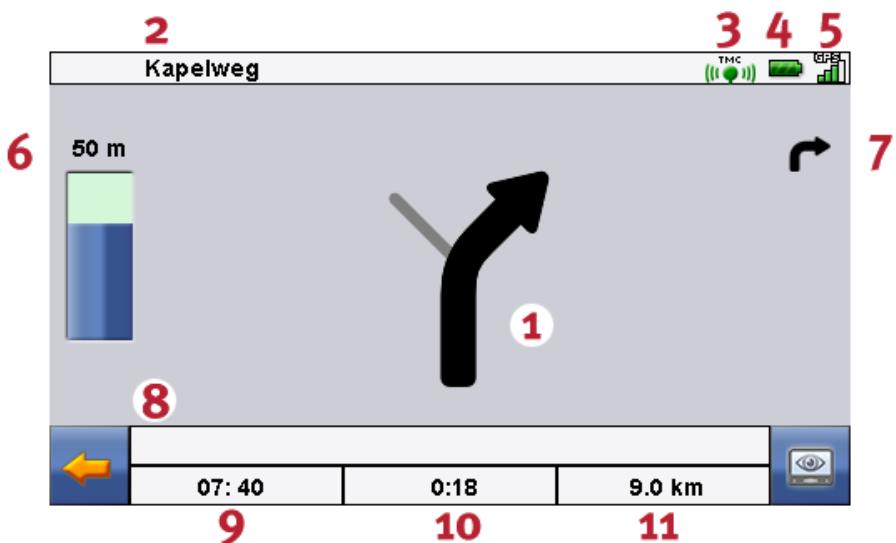
Resolutie: 480 × 272 pixels
1 Volgende handeling
2 Straat waar u zich op dit moment bevindt
3 Aanduiding van de TMContvangstkwaliteit
Aanduiding van de accustatus
5 Aanduiding van de GPSontvangstkwaliteit
6 Afstand tot de volgende handeling
7 Vooruitblickaar de tweede daaropvolgende handeling
8 Via dit symbol kommt u in het vorige scherm.
9 Vermoedelijkke aankomstijd
10 Resterende rijtijd
11 Resterende afstand tot bestemming

2.5.3 Verkeerssituatie
Via deze functie kurz u actuele verkeersinformatie in een lijst latent weergeven. Daar bij worden eerst de verkeersmeldingen getoond die op uw route liggen (gesorteerd maar afstand) en dan de voorallen die nicht op uw route liggen (alfabetisch gesorteerd).

Als u een item uit de lijst kiest, verschijnt de gedetailleerde weergave behorende bij deze verkeersmelding. Alleen bij het dichtstbijzijnde, routingelevante verkeersprobleem (d.w.z.: file, langzaamrijndend verkeer of wegversperring) worden hier het scherm voor verkeerswaarschuwingen gewisseld.

Als de verkeersproblemen Niet op de berekende route liggen, worden de symbolen in grijs weergegeven.
In het scherm voor verkeerswaarschuwingen worden u naast de afstand tot het routingrelevante verkeersprobleem en het verwachte reistijdverlies de möglichkheid geboden om een uitwijkroute te lately berekenen.
Als u geen uitwijkroute wiltCTXlen berekenen,verwerpt u deze möglichkheid en het waarschuwingssymbool op de kaart verdwijnt.
Als u een uitwijkroute wiltCTXlen berekenen, za de navigatiesoftware een route berekenen waarbju zo mogelijk om het verkeersprobleem worden geleid.
Als er geen uitwijkroute kan worden berekend, verdwijnt weliswaar het waarschuwingssymbol op de kaart, maar u kunt het routingelevante verkeersprobleem nogmaalsuit de lijst op het scherm kiezen en dan in het scherm met verkeerswaarschuwingen opnieuw een uitwijkroute lately berekenen.

2.5.4 Kompas
In het kompas(Int) u de slelheid, de actuèle lengte- en bredtegraad en de GPS-ontvangstkwaliteit (HDOP-waarde) aflezen. De rijrichting wordt vanaf een slelheid van ca. 5km / u betrouwbaar aangegeven. Bovendien wordt na de eerste ontvangst van een GPS-siignaal de GPS-tijd aangegeven door middel van Greenwich Mean Time (GMT).

2.5.5 Tripinfo
In dieser Ansicht finden Sie Informationen zu Ihrer aktuellen Route, wie ihre Durchschnittsgeschwindigkeit, die Gesamtdauer, die Sie schon unterwegs sind oder die bereits zurückgelegte Gesamtstrecke.

2.5.6 Weitere Anwendungen
Als uw navigatiesoftware beschikt over extra toepassingen, können deutsche direct vanuit de navigatiesoftware worden gestart.

2.6 Installingen
De navigatiessoftware kan via een serie instellingen persoonlijk worden geconfigureerd.

2.6.1 Toestelinstelligen
De volgende instellungen können op uw toestel worden gewijzigd:

In dit instellingsmenu kut u het touchscreen opnieuw kalibreren (in de juiste stand brengen) als het Niet precies op aanrakingen reageert. Voor het kalibreren verschijnt een kruis in het midden van het beeldschemm. Nadat u op dit kruis heeft gedrukt, verplaatst het zich over het beeldschemm. Druk opnieuw op het kruis totdat het zich weer in het midden van het beeldschemm bevindt. Als u nu opnieuw het touchscreen aanraakt, za de kalibrering worden overgenomen. Als u de kalibrering net bevestigt, worden het scherm na een van tevoren ingesteldeijd zonder wijzigingeer verlaten.

Hier kurz u de helderheid van het beeldschem instellen.

Voor stroombesparing(Intu in dit invoervenster voor netstroom-respond. Accuvoeding de tijd kiezen,waarna het toestel wordenuitgeschakeld.

Stel hier het volume van uw toestel (bijv. Toetsenkliks) in.

In dit scherm worden de status van het laden van de toestelaccu aangegeven resp. Of de accu op dit moment worden opgeladen.

2.6.2 Weergave
U=knt de weergave als volgt aanpassen:

De kaart worden afhankelijk van de schaal maar het noorden of in de rijrichting gericht weergegeven (2D-kaartafbeelding).

De kaart worden steeds in de rijrichting gedraid (2D-kaartafbeelding).

De kaart worden steeds in noordelijkke richting weergegeven (2D-kaartafbeelding).

De 3D-kaart worden steeds in de rijrichting getoond. De zoomfunctie blijft in de 3D-kaart actief, het verschuiven van de kaart isECHTER NIET moer gewiek.

Weergave van de kaartafbeelding optimaal afgestemd op het daglicht

Weergave van de kaartafbeelding optimaal afgestemd op de duisternis

Het design van de kaart worden afhankelijk van de tijd aangepast aan het daglicht of de duisternis.

Tijdens een handeling worden automatisch van de kaart- maar de pijafbeelding gewisseld. Na de handeling worden waar maar de kaartafbeelding gewisseld.

Ookijdens een handeling worden de kaart weergegeven. De handelingspijl worden verkleind op de kaart afgebeeld.

2.6.3 Volume
Pas hier het volume aan van de akoestische aanwijzingen die door de navigatiesoftware worden gebruikt. Het systeemvolume(Int) u bij de toestelinstellungen onder Instellenen resp. Settings aanpassen.

2.6.4 Taal
Als op uw navigatiestoestel verschillende talen+zijn geinstalleerd,kest u hier een andere taal kiezen. Na uw keuze worden het toestel opnieuw gestart en de door u gekozen taal gebruikt.

2.6.5 Navigatiegebied kiezen
Als u meer dan eén kaartregio op uw geheugenkaart heeft geinstalleerd,kest u hier de gewenste regio selecteren.

2.6.6 TMC-zender
Hier kurz u hier een TMC-zender zoeken. Als er een radiozender is ingesteld en het automatisch zoeken is geactiveerd, worden bij een vermindering van de ontvangstkwaliteit gezocht maar een neue zender om waar TMC-gegevens te ontvangen. Bij handmatig zoeken kurz u bij een vermindering van de ontvangstkwaliteit geen TMC-gegevens更是 ontvangen en dient u handmatig een neue radiozender in te stellen.

U kunt in dit scherm instellen of u automatisch om files heengeleid wilt worden. Hier berekent de navigatiesoftware voor u, op basis van de beschikbare verkeersinformatie, op dechtergrund automatischuitwijkroutes voor verkeersproblemen, die op uw route liggen en van invloed zich op uw reistijd.

Bij handmatige filevermijding worden u via een waarschuwingssymbol op de kaart geattendeerd op het dichtstbijzijnde verkeersprobleem dat op uw route ligt en van invloed is op uw reistijd.

Via het aanklikken van het waarschuwingssymbolkomt u in het scherm voor verkeerswaarschuwingen, waar u kuntkiezen of er een uitwijkroute moet worden berekend.

Als u Geen filevermijding heeft gekozen, worden er geen rekening gehonden met actuele verkeersinformatie

2.6.7 Voorkeur-tankstations
Stel hier het merk van uw voorkeur voor een tankstation in. Dit is vooral handig als u een klantenkaart van een bepaald tankstation heeft en bij het zoekenaar een tankstation dit merk bij voorkeur wilt latent tonen.

2.6.8 Categorie voor snelzoeken
U kunt hier de Zoekcategorie voor het snelzoeken maar een bijzondere plaats (bijv. tankstation) vastleggen.
Hier vindt u informatatie over de software- en kaartenversie.
3. Overige aanwijzingen
In dit hoofdstuk vindt u informatatie over de volgende onderwerpen:
3.1 Vrijwaring
3.2 Support
3.3 Handelsmerk

3.1 Vrijwaring
Wij behouden ons hetrecht voor op inhoudelijk wijzigingen van de documentatie en van de software zonder voorafgaande aankondiging. MEDION AG aanvaardt geen aansprakelijkheid voor de correctheid van de inhoud of voor beschadigingen die voortkomen uit het gebruik van het handboek.
Wijল steeds dankbaar voor verwijzingen maar fouten of voor verbeteringssuggesties, om u in de toekomst nog better presterende producten te konnen aanbieden.

3.2 Support
MEDION Service Center - Nederland
MEDION Service Center, Nederland
J.F. Kennedylaan 16 a
5981 XC Panningen, Nederland
Onze servicemedewerkers staan
van maandag t/m vrijdag van 7:00 tot 23:00研究成果
zaterdags, zondags en op feestdagen van 10:00 tot 18:00研究成果
telefonisch voor u klaar.
Klantenhelpdesk: 0900 - 633 6330 (0,15 €/minuut)
Fax-Hotline: 0900-665 5660 (0,15 €/minuut)
Email: CE-infoNL@medion.com
MEDION Service Center - Belgie
Medion Service Center
GSC
Bijlokestraat 17 - 19
B-9070 Destelbergen, Belgie
Onze servicemedewerkers staan
van maandag t/m vrijdag van 8:30 tot 18:00研究成果
zaterdags, zondags en op feestdagen van 9:00 tot 13:00研究成果
telefonisch voor u klaar.
Klantenhelpdesk: 070707992
Internet: www.gsc.be

3.3 Handelsmerk
Alle in het handboek vermelde en eventueel door derden beschermde handelsmerken zijn onbeperkt onderworpen aan de bepalingen van het respectievelijk geldende merkenrecht en de eigendomsrechten
van de respectievelijk geregistreerde eigenaars. Alle hier beschreiben handelsmerken, handelsnamen of firmanamen zijn of hun handelsmerken of geregistreerde handelsmerken van hun respectievelijke eigenaars zijn. Alle rechten die hier Niet uitdrukkelijk worden toegekend zich voorbehonden.
Uit het ontbreken van een expliciete vermeling van de handelsmerken die in dit handboek worden gebruikt, kan nicht worden afgeleid dat een naam vrij is van rechten van derden.
Windows® en ActiveSync®়n handelsmerken van de Microsoft® Corporation.