
EXTERNAL HARDDISK MD 90084 - Disque dur externe MEDION - Notice d'utilisation et mode d'emploi gratuit
Retrouvez gratuitement la notice de l'appareil EXTERNAL HARDDISK MD 90084 MEDION au format PDF.


| Type de produit | Disque dur externe |
| Marque | MEDION |
| Modèle | MD 90084 |
| Facteur de forme | 3,5 pouces |
| Interface | USB 2.0/1.1, SATA externe (optionnel) |
| Alimentation | Adaptateur secteur 200-240 V~, 50 Hz |
| Systèmes d'exploitation compatibles | Windows 2000/XP/Vista |
| Contenu de la livraison | Disque dur externe, câble USB, bloc d'alimentation, mode d'emploi, carte de garantie |
| Configuration requise | PC compatible, processeur Pentium 200 MHz ou supérieur, 32 Mo RAM (64 Mo recommandé), port USB libre |
| Systèmes de fichiers supportés | NTFS, FAT, FAT32 |
| Indicateur LED | Bleu (allumé) ; clignotant lors du transfert de données |
| Température de fonctionnement | Ambiance normale, éviter variations brusques |
| Humidité de fonctionnement | À l'abri de l'humidité |
| Nettoyage | Aucun nettoyage nécessaire ; débrancher avant |
| Entretien | Aucune pièce à entretenir ou nettoyer |
| Sécurité | Ne pas ouvrir le boîtier ; utiliser bloc d'alimentation d'origine ; éviter chocs |
| Protection des données | Sauvegarder régulièrement les données |
| Connectique | 1 port USB, 1 prise d'alimentation |
| Compatibilité électromagnétique | EN 55022, EN 55024, EN 61000-3-2, EN 61000-3-3, EN 60950 |
| Recyclage | Ne pas jeter avec les ordures ménagères ; recycler l'emballage |
FOIRE AUX QUESTIONS - EXTERNAL HARDDISK MD 90084 MEDION
Questions des utilisateurs sur EXTERNAL HARDDISK MD 90084 MEDION
0 question sur cet appareil. Repondez a celles que vous connaissez ou posez la votre.
Poser une nouvelle question sur cet appareil
Téléchargez la notice de votre Disque dur externe au format PDF gratuitement ! Retrouvez votre notice EXTERNAL HARDDISK MD 90084 - MEDION et reprennez votre appareil électronique en main. Sur cette page sont publiés tous les documents nécessaires à l'utilisation de votre appareil EXTERNAL HARDDISK MD 90084 de la marque MEDION.
MODE D'EMPLOI EXTERNAL HARDDISK MD 90084 MEDION
Consignes de sécurité 1
Sécurité de fonctionnement et installation 1
Compatibilité électromagnétique / Conformité aux normes 2
Sécurité lors du branchement 3
Alimentation 3
Nettoyage 4
Recyclage 4
Sauvegarde des données 4
Remarques concernant le présent mode d'emploi 5
La qualite 5
Service 5
Notre groupe-cible 5
Contenu de la livraison 6
Configuration requise 6
Mise en marche 7
Effectuer les connexions 7
Organisation du disque dur. 8
Avant d'organiser votre disque dur. 8
Programmes pour le partitionnement 8
Partitionnement de lecteur 8
Formatage de lecteur 9
Choix entre NTFS, FAT et FAT32 9
Déconnecter le disque dur du système 11
Service client 12
Première aide sur les dysfonctionnements 12
Localisation de la cause 12
Résolution des problèmes 12
Avez-vous besoin d'une assistance supplémentaire ? 13
Reproduction de ce manuel 13
Tous droits réservés.
Le présent manuel est protégé par le droit d'auteur.
Le Copyright est la propriété de la société MEDION
Marques déposées :
MS-DOS® et Windows® sont des marques déposées de l'entreprise Microsoft®.
Les autres marques déposées sont la propriété de leurs propriétaires correspondants.
Sous réserve de modifications techniques.
Consignes de sécurité
Lisez ce chapitre attentivement et respectez les instructions qui y sont données. Vous serez ainsi assuré du bon fonctionnement et de la durée de vie de votre disque dur.
Ayez toujours ce manuel à portée de main et conservez-le pour pouvoir le remettre au nouveau propriétaire en cas de vente.
Sécurité de fonctionnement et installation
- Ne laissez pas des enfants sans surveillance jouer avec des appareils électriques. Les enfants ne voient pas toujours les éventuels dangers.
- Le remplacement du disque dur ne peut être effectué que par quelqu'un de compétent pour la modification et/ou la mise à niveau d'un PC.
- Si vous n'avez pas les qualifications nécessaires, faites appel à un technicien de maintenance.
- Les disques durs sont extrêmement sensibles aux chocs. Ne laissez jamais le lecteur tomber et ne l'exposez pas à des chocs ou secousses, car cela pourrait endommager le disque dur et les données qu'il contient de façon irréversible. Faites-y attention notamment lors du transport du disque dur. Les dommages de ce type ne sont pas couverts par la garantie.
- Le disque dur peut devenir très chaud après une longue utilisation. Prenez le disque dur à l'aide des embouts noirs pour éviter d'éventuelles brûlures.
- En cours d'utilisation, le disque dur absorbe de l'énergie et devient très chaud. En cas d'inutilisation, retirez le disque dur du port de données ou du bloc d'alimentation.
- Suivez les instructions données dans le mode d'emploi de votre PC.
- N'utilisez le disque dur qu'avec le bloc d'alimentation d'origine. La prise de courant doit se trouver à proximité de l'appareil et être facile d'accès. En tirant l'adaptateur secteur, on coupe l'alimentation du disque dur externe.
- N'introduisez aucun objet à l'intérieur du disque dur par les fentes et ouvertures du boîtier. Cela pourrait provoquer un court-circuit ou même un incendie.
- N'ouvre jamais le boîtier du disque dur. Cela mettrait fin à la garantie et conduirait inévitablement à la destruction du disque dur.
- Le disque dur n'est pas conçu pour fonctionner dans des entreprises de l'industrie lourde.
- Après avoir transporté l'appareil, attendez pour le mettre en marche qu'il ait pris la température ambiante. Des variations importantes de température ou d'humidité peuvent provoquer de la condensation, qui peut être à l'origine d'un court-circuit.
- Tenez vous disque dur et tous ses périphériques à l'abri de l'humidité, de la poussière, de la chaleur et des rayons directs du soleil, afin d'éviter les pannes.
- Placez et utilisez tous les composants sur une surface plane, stable et sans vibrations, afin d'eviter que l'appareil ne tombe.
- Posez les câbles de sorte que personne ne puisse marcher dessus ou trébucher.
- Ne posez pas d'objets sur les câbles : ceux-ci risquent d'être endommagés.
- Les fentes et ouvertures du disque dur servent à son aération. Ne les couvrez pas, vous pourriez provoquer une surchauffe.
- Les tensions et les interfaces utilisées dans l'appareil sont conformes à la norme EN60950 sur les basses tensions. Le disque dur ne peut être branché à d'autres dispositifs qu'à l'aide d'interfaces conformes à cette norme.
- Adressez-vous à notre Centre de services si vous avez des problèmes techniques avec votre disque dur. Si une réparation est nécessaire, adressez-vous exclusivement à nos partenaires agrées.
- Durant les premières heures d'utilisation, les nouveaux appareils peuvent dégager une odeur typique mais totalement inoffensive s'estompant progressivement au fil du temps. Pour combattre la formation d'odeur, nous vous conseillons d'aérer régulièrement la pièce. Lors du développement de ce produit, nous avons tout mis en œuvre pour que les taux restent largement inférieurs aux taux limites en vigueur.
Compatibilité électromagnétique / conformité aux normes
Cet appareil répond aux exigences de compatibilité électromagnétique et de sécurité électrique établies par les normes suivantes :
EN 55022
Limites et méthodes de mesure des caractéristiques des interférences radio générées par les équipements informatiques.
EN 55024
Équipement de technologie de l'information - caractéristiques de résistance - Limites et méthodes de mesure.
EN 61000-3-2
Test d'émissions de courant ondulatoire.
EN 61000-3-3
Test sur les fluctuations de tension et les scintillements dans les systèmes d'alimentation électrique à basse tension.
EN 60950
Sécurité des équipements informatiques
- Le disque dur branché doit respecter les directives pour la compatibilité électromagnétique (CEM).
- Installez l'appareil à au moins un mètre de distance des sources de brouillage magnétiques et à haute fréquence (télévision, enceintes, téléphone mobile, etc.) pour éviter les défaillances et les pertes de données.
Alimentation

- N'ouvre pas le boitier réseau. Il y a danger de mort par décharge électrique lorsque le boitier est ouvert. Il ne contient aucun élément à entretenir.
- La prise doit se trouver près de l'appareil et être facilement accessible.
- Pour interrompre l'alimentation électrique de votre appareil, débranchez le bloc d'alimentation de la prise de courant. Tenez toujours fermement le bloc d'alimentation lors du débranchement. Ne tirez jamais au niveau du cable.
- Afin d'éviter tout risque d'endommagement suite à un échauffement, ne couvrez pas le bloc d'alimentation.
- N'utilisez pas le bloc d'alimentation si le boîtier ou l'alimentation de l'appareil sont endommagés. Remplacez-le par un bloc d'alimentation du même type.
- Ne branchez le boîtier que sur des prises mise à la terre et sur du courant secteur 200-240V~, 50 Hz. Si vous n'êtes pas sûr du voltage de votre installation dans cette pièce, renseignez-vous auprès de votre centre EDF.
- En cas d'inutilisation de l'appareil, débranchez l'adaptateur secteur de la prise ou utilisez un bornier d'alimentation maître/esclave afin d'éviter toute consommation électrique lorsque l'appareil est.
- Si vous rajoutez une rallonge, veillez à ce qu'elle corresponde aux exigences VDE. Renseignez-vous auprès de l'électricien qui a effectué votre installation.
- Pour plus de sécurité, nous recommandons l'utilisation d'un dispositif de protection électrique, afin de protéger votre appareil contre les dommages causés par les surtensions ou la foudre qui peuvent toucher le réseau électrique.
Nettoyage
- Aucun nettoyage de l'appareil n'est nécessaire. Débranchez tous les câbles de connexion et le cordon d'alimentation avant le nettoyage.
- Faites attention à ne pas salir le disque dur. N'utilisez aucun solvant, ni produit de nettoyage caustique ou gazéforme.
Attention!
Cet appareil ne contient aucune pièce à entretenir ou à nettoyer.
Recyclage
Appareil

Lorsque l'appareil arrive en fin de vie, ne le jetez jamais dans une poubelle classique. Informez-vous des possibilités d'élimination écologique.
Emballage

Les différents emballages usagés sont recyclables et doivent par principe être recyclées.
Sauvegarde des données

Après chaque mise à jour de vos données et avant l'installation du nouveau disque dur, effectuez une sauvegarde sur un support externe (disquette, bande). Le fabricant ne peut être tenu pour responsable d'une perte de données et de ses éventuelles conséquences.
Remarques concernant le présent mode d'emploi
Nous avons structuré le mode d'emploi de sorte que vous puissiez trouver les informations requises concernant un certain sujet en consultant la table des matières. Une liste des mots clés (index) se trouve à la fin du présent manuel. L'objet de ce mode d'emploi est de vous expliquer l'utilisation du disque dur en des termes faciles à comprendre.
La qualité
Lors du choix des composants, nous avons porté notre attention à une fonctionnalité élevée, à une manipulation facile et à une sécurité et fiabilité élevées. Grâce à ce concept de matériel et de logiciel, nous pouvons vous présenter un disque dur fait pour l'avenir qui vous procurera beaucoup de plaisir lors du travail et pendant les loisirs.
Nous vous remercions pour votre confiance en nos produits et nous nous réjouissons de pouvoir vous accueillir en tant que nouveau client.
Service
Grâce à l'encadrement individuel des clients, nous vous assistons lors de votre travail quotidien.
Contactez-nous, nous sommes à heures de pouvoir vous aider.
Ce manuel contient un chapitre séparé concernant le service après-vente commençant à la page 11.
Notre groupe-cible
Ce mode d'emploi s'adresse aux premiers utilisateurs ainsi qu'aux utilisateurs déjà expérimentés. Nonobstant l'utilisation professionnelle possible, le disque dur est donc pour l'exploitation privée. Les multiples possibilités d'utilisation sont disponibles pour toute la famille.
Contenu de la livraison
Veuillez contrôler que la livraison est complète et veuillez nous informer dans un délai de 15 jours après l'achat si la livraison n'est pas complète. Avec l'appareil que vous venez d'acheter, vous avez reçu :
- Disque dur externe 3,5" dans un boîtier compact Cable USB 2.0/1.1
- Bloc d'alimentation Mode d'emploi, carte de garantie
Configuration requise
Ordinateur compatible PC/AT Puissance du processeur A partir d'un pentium de 200 MHz - Système d'exploitation Windows XP/Vista - Mémoire 32 Mo minimum 64 Mo ou plus recommandés - Connexions Port USB interface SATA externe
Effectuer les connexions
Vous pouvez brancher le disque dur externe à l'port USB.
Voussouspoucezaussibrancherl'appareilàdesordinateursutilisantI'USB1.1. La vitesse de transmission est alors bien moins elevée.
Si votre PC dispose d'un branchement externe SATA, branchez-y le disque dur. Ce branchement offre une vitesse de transfert supérieure à celle de l'USB.
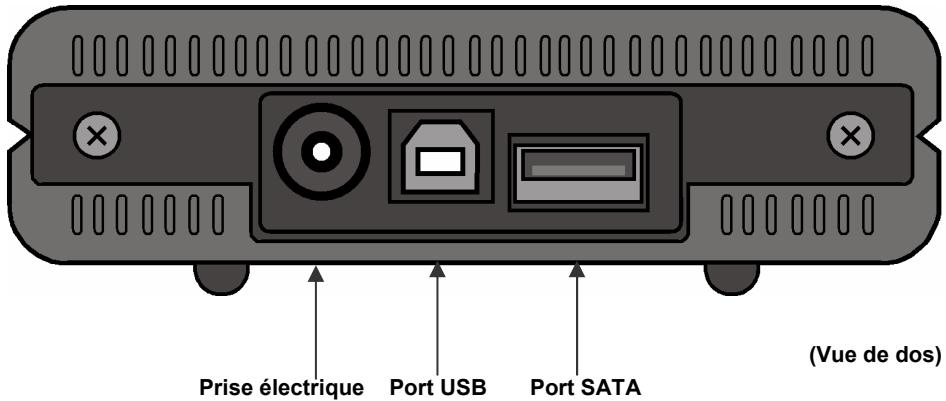
- Démarrez votre ordinateur et attendez que Windows® soit complètement chargé.
- Branchez le câble USB au port USB de votre disque dur externe. Ou si votre PC dispose d'une interface SATA, utilisez un câble SATA (non fourni).
- Branchez l'autre extrémité du câble à votre ordinateur.
- Branchez maintenant l'adaptateur secteur à la prise la plus proche. Branchez ensuite le cordon de l'adaptateur à la prise correspondante sur le disque dur.
- Le voyant marche/arrêt (diode bleue) s'allume dès que le disque dur est branché à la prise de courant.
- Sous Windows® 2000/XP/Vista, le disque dur est reconnecté et connecté automatiquement.
Remarque
Votre disque est déjà initialisé. Un nouveau formatage ou partitionnement n'est pas nécessaire.
Attention!
Le partitionnement ou le formatage d'un lecteur efface toutes les données qu'il contient. Nous ne pouvons en aucun cas être tenus pour responsables en cas de perte de données.
Avant d'organiser votre disque dur...
Nous vous rappelons que, lors de l'organisation du nouveau disque dur, des programmes peuvent être exécutés et provoquer la perte irréparable de vos données s'ils sont mal manipulés.
Remarque
Effectuez une sauvegarde de toutes vos données et vérifiez que leur restauration ne pose pas de problème.
Programmes pour le partitionnement
Sous Windows® 2000/XP, utilisez le programme d'aide Gestion des disques pour organiser le disque dur. Il se trouve dans la Gestion de l'ordinateur.
Sous ce système d'exploitation, vous devez avoir des droits d'administrateur pour organiser le disque dur.
Consultez l'aide de Windows pour obtenir des informations détaillées sur l'utilisation de ce programme.
Partitionnement de lecteur
Le partitionnement d'un lecteur consiste à partitionner l'espace libre disponible en différentes parties qui peuvent être désignées comme des disques logiques séparés (à l'aide des lettres C:, D:, E:, etc.). Consultez la documentation du système d'exploitation pour savoir comment partitionner des disques durs.
Formatage de lecteur
Pour pouvoir stocker des données sur le disque dur, vous devez formater ses partitions.
Attention!
Ne vous trompez pas dans la désignation de lecteur que vous entrez, vous risqueriez de formater un lecteur contenant déjà des données.
Vous pouvez lancer le formatage à partir de l'explorateur (cliquez sur le lecteur à l'aide du bouton droit de la souris et choisissez Formater).
Vous trouverez dans la section suivante la description des options disponibles pour le formatage.
Choix entre NTFS, FAT et FAT32
Vous avez le choix entre trois systèmes de fichiers pour les partitions de disque d'un ordinateur qui exécute Windows XP : NTFS, FAT et FAT32. Utilisez les informations ci-dessous pour comparer ces systèmes de fichiers.
NTFS est plus puissant que FAT ou FAT32 et propose les fonctionnalités requises pour héberger Active Directory, ainsi que d'autres importantes fonctionnalités de sécurité.
Seul le système de fichiers NTFS permet d'utiliser des fonctionnalités comme Active Directory et la sécurité basée sur les domaines.
La conversion de partitions en NTFS est une opération simple. Le programme d'installation simplifie la conversion, que vos partitions utilisent FAT, FAT32 ou la version année de NTFS. Contrairement au formatage d'une partition, ce type de conversion n'endommage pas vos fichiers.
Si vous ne souhaitez pas conserver vos fichiers intacts et que vous avez une partition FAT ou FAT32, il est conseillé de formater votre partition à l'aide de NTFS, plutôt que de la convertir à partir de FAT ou FAT32.
Le formatage d'une partition efface toutes les données présentes sur cette partition et vous permet de démarrer avec un lecteur propre.
NTFS constitue le meilleur choix de système de fichiers, qu'une partition soit formatée avec NTFS ou convertie à l'aide de la commande de conversion.
Pour maintenir le contrôle d'accès sur les fichiers et les dossiers et prendre en charge les comptes limités, vous devez utiliser NTFS. Si vous utilisez FAT32, tous les utilisateurs auront accès à tous les fichiers du disque dur, quel que soit leur type de compte (administrateur limité ou standard.)
NTFS est le système de fichiers qui fonctionne le mieux avec un disque volumineux. (L'autre système de fichiers qui fonctionne le mieux avec un disque volumineux est FAT32.)
Il existe toutefois un cas dans lequel il est préférable de désirer un système de fichiers FAT ou FAT32.
Si votre ordinateur doit exécuter tantôt une version antérieure de Windows, tantôt Windows XP, la partition principale (de démarrage) du disque dur doit être de type FAT ou FAT32.
Les versions les plus anciennes de Windows ne peuvent pas accéder à une partition qui utilise la dernière version de NTFS.
Les deux exceptions sont Windows 2000 et Windows NT 4.0 avec le Service Pack 4 ou ultérieur. Windows NT 4.0 avec le Service Pack version 4 ou ultérieure a accès aux partitions utilisant la dernière version de NTFS, mais avec quelques restrictions : Windows NT 4.0 ne peut pas acceder aux fichiers stockés à l'aide de fonctionnalités NTFS qui n'existent pas quand Windows NT 4.0 a été commercialisé.
Si vous n'avez pas plusieurs systèmes d'exploitation, il est toujours préférible d'utiliser le système de fichiers NTFS.
Important
Une fois qu'un lecteur ou une partition a été converti(e) en NTFS, vous ne pouvez pas le/la reconvertir simplement en FAT ou FAT32. Vous devez reformater le lecteur ou la partition, ce qui effacera toutes les données y compris les programmes et les fichiers personnels de la partition.
Remarque
Certains programmes plus anciens peuvent ne pas fonctionner sur un volume NTFS, vous devez donc rechercher la configuration requise de votre logiciel avant d'effectuer la conversion.
Le tableau suivant décrit la compatibilité de chaque système de fichiers avec différents systèmes d'exploitation.
Un ordinateur qui exécute Windows XP ou Windows 2000 peut accéder aux fichiers d'une partition NTFS. Un ordinateur qui exécute Windows NT 4.0 avec le Service Pack version 4 ou ultérieure peut accéder à certains fichiers. Les autres systèmes d'exploitation n'ont aucun accès.
L'accès est possible via MS-DOS, toutes les versions de Windows, Windows NT, Windows 2000, Windows XP et OS/2.
L'accès est disponible uniquement via Windows 95 OSR2, Windows Me, Windows 2000 et Windows XP.
Le tableau suivant compare les tailles de disques et de fichiers possibles avec chaque système de fichiers.
| NTFS | FAT | FAT32 |
| La taille minimale de volume recommmandée est d'environ 10 Mo. | Volumes compris entre la taille d'une disquette et 4 Go. | Volumes compris entre 512 Mo et 2 Go. |
| Les volumes beaucoup plus grands que 2 téraoctets (To) sont possibles. | Les domaines ne sont pas pris en charge. | Dans Windows XP, vous pou-vez formater un volume FAT32 uniquement jusqu'à 32 Go. |
| Ne peut pas être utilisé sur des disquettes. | Les domaines ne sont pas pris en charge. | |
| La taille des fichiers est limi-tee uniquement par la taille du volume. | La taille maximale des fichiers est de 2 Go. | La taille maximale des fichiers est de 4 Go. |
Déconnecter le disque dur du système
Selon le système d'exploitation, vous devrez supprimer le disque dur externe pour pouvoir le déconnecter. C'est en général le cas avec Windows 2000. Consultez à ce sujet les fichiers d'aide de votre version de Windows.
- Supprimez le disque dur du système d'exploitation, si nécessaire.
- Débranche ensuite le cordon d'alimentation et tous les câbles du disque dur externe.
Attention!
Si l'ordinateur accède au disque dur, celui-ci ne peut pas être déconnecté ou éteint. Vous pourriez perdre des données.
Des données sont en cours de transmission lorsque la LED clignote en bleu. Si le voyant est toujours bleu, cela signifie qu'aucune donnée n'est transmise. Toutefois, il convient de vous assurer que tous les fichiers que vous avez ouverts à partir du disque dur (documents, etc.) ont été refermés avant de déconnecter ou d'eteindre le disque dur.
Le disque dur peut devenir très chaud après une longue utilisation. Prenez le disque dur à l'aide des embouts noirs pour éviter d'éventuelles brûlures.
Localisation de la cause
Les dysfonctionnements peuvent parfois avoir des causes banales, mais ils peuvent également être de nature très complexe et nécessiter une analyse poussée.
Conditions d'un fonctionnement optimal :
- un ordinateur intact, au fonctionnement irréprochable;
- un système d'exploitation stable, correctement installé;
- le branchement correct du disque dur
- l'exécution régulière des programmes « Défragmentateur de disque » et « Scandisk » de Windows®, afin d'éliminer les sources d'erreurs et d'accroître les performances du système.
Résolution des problèmes
Nous vous fournissons ici un petit guide pour reconnaître un éventuel problème et en supprimer la cause. Si les mesures proposées ici ne suffisent pas, nous vous aiderons volontiers.
Le moteur du disque dur fonctionne-t-il?
- S'il fonctionne, vous devez entendre un léger ronflement et un petit cliquètement après avoir allumé le disque dur.
Le lecteur a-t-il été reconnu par l'ordinateur?
Redemarrez ordinateur.
Le programme Scandisk ne détecte-t-il aucune erreur sur le disque dur ?
- Le programme Scandisk recherche des eventuelles erreurs sur les lecteurs. S'il détecte des erreurs, cela peut indiquer qu'il y a un problème avec le disque dur.
Pourquoi le disque n'a-t-il pas été formaté pour utiliser toute sa capacité ?
- Vérifiez que votre système d'exploitation et le système de fichiers prennent en charge les valeurs souhaitées.
Lorsque les suggestions des paragraphes ci-dessus n'ont pas permis de résoudre votre problème, veuillez nous contacter. Dans ce cas, nous vous remercions d'avance de bien pouvoir nous fournir les informations suivantes :
- Quelle est la configuration de votre ordinateur ?
- Quels sont les appareils périphériques que vous utilisez ?
- Quels messages sont affichés à l'écran?
- Quel logiciel avez-vous utilisé lorsque l'erreur s'est présentée ? Qu'avez-vous déjà fait pour résoudre votre problème ? Lorsque vous avez déjà reçu un numéro de client, veuillez l'indiquer.
Reproduction de ce manuel
Ce document contient des informations légalement protégées. Tous droits réservés. La reproduction mécanique, électronique ou par quelque moyen que ce soit est interdite sans permission écrite du fabricant.
- Consignes de sécurité
- Sécurité de fonctionnement et installation
- Compatibilité électromagnétique / conformité aux normes
- EN 55022
- EN 55024
- EN 61000-3-2
- EN 61000-3-3
- EN 60950
- Alimentation
- Nettoyage
- Recyclage
- Sauvegarde des données
- Remarques concernant le présent mode d'emploi
- La qualité
- Service
- Notre groupe-cible
- Contenu de la livraison
- Configuration requise
- Effectuer les connexions
- Remarque
- Attention!
- Avant d'organiser votre disque dur...
- Programmes pour le partitionnement
- Partitionnement de lecteur
- Formatage de lecteur
- Choix entre NTFS, FAT et FAT32
- Important
- Déconnecter le disque dur du système
- Localisation de la cause
- Résolution des problèmes
- Reproduction de ce manuel
Marque : MEDION
Modèle : EXTERNAL HARDDISK MD 90084
Catégorie : Disque dur externe