BDAWIM2030 - Ordinateur MEDION - Notice d'utilisation et mode d'emploi gratuit
Retrouvez gratuitement la notice de l'appareil BDAWIM2030 MEDION au format PDF.


| Type d'appareil | Ordinateur personnel |
| Système d'exploitation | Microsoft Windows (général) |
| Manuel d'utilisation | Inclus |
| Accès à l'aide en ligne | Oui, via menu Démarrer |
| Fonction d'assistance | Touche F1 ou bouton d'aide |
| Langue du manuel | Français |
| Organisation du manuel | Par thèmes et sommaire |
| Conseils d'utilisation | Inclus dans le manuel |
| Conservation du manuel | Recommandée pour revente |
| Présentation du système | Disponible dans la barre d'outils Windows |
| Support technique | Informations en ligne |
| Utilisation recommandée | Pour programmes d'application et système |
| Langage | Facilement compréhensible |
| Informations complémentaires | Page 88 du manuel |
FOIRE AUX QUESTIONS - BDAWIM2030 MEDION
Questions des utilisateurs sur BDAWIM2030 MEDION
0 question sur cet appareil. Repondez a celles que vous connaissez ou posez la votre.
Poser une nouvelle question sur cet appareil
Téléchargez la notice de votre Ordinateur au format PDF gratuitement ! Retrouvez votre notice BDAWIM2030 - MEDION et reprennez votre appareil électronique en main. Sur cette page sont publiés tous les documents nécessaires à l'utilisation de votre appareil BDAWIM2030 de la marque MEDION.
MODE D'EMPLOI BDAWIM2030 MEDION
Presentation de ce mode d'emploi
Ayez toujours ce manuel à portée de main à côté de votre PC. Conservez bien le mode d'emploi et l'emballage du PC pour pouvoir les remettre au nouveau propriétaire en cas de vente.
Nous avons articulé ce mode d'emploi de façon à ce que vous puissiez à tout moment, à l'aide du sommaire, trouver les informations, classées par thèmes, dont vous avez besoin.
Afin de démarrer le PC immédiatement, veuillez vous reporter au chapitre « Consignes de sécurité » et « Utilisation ».
Nous vous conseillons de lire également les autres chapitres afin d'obtenir des explications détaillées et des conseils d'utilisation de votre PC.
Le but de ce mode d'emploi est de vous informer sur votre PC dans un langage facilement compréhensible.
Vous trouverez également d'autres explications concernant votre PC dans l'aide en ligne sur la page d'accueil de votre PC. Cliquer sur :
Important : Vous trouvez davantage d'instructions et d'informations sur votre ordinateur dans l'aide en ligne, accessible à partir du menu Démarrer de Windows. Cliquez sur :

Informations sur votre PC
Pour vous servir des programmes d'application et du système d'exploitation, vous pouvez utiliser les aides qui vous sont proposées dans les programmes lorsque vous appuyez sur une touche (F1, la plupart du temps) ou que vous cliquez sur le bouton de la souris. Ces aides seront disponibles lorsque vous utiliserez le système d'exploitation Microsoft Windows® ou les programmes d'application.
Windows XP propose une présentation (voir sur la barre d'outils) à la découverte du système d'exploitation. Nous avons listé d'autres sources d'information intéressantes à partir de la page 88.
Il s'adresse aussi bien aux débutants qu'aux utilisateurs confirmés. Mis à part l'utilisation professionnelle que l'on peut en faire, le PC est unconçu pour être utilisé dans les foyers. Les nombreuses possibités d'utilisation convennent à toute la famille.
Identification
Pour conserver la preuve de l'origine de votre PC, notez ici les informations suivantes :
Numéro de série
Date d'achat
Lieud'achat
Vous trouverez le numéro de série au dos de votre ordinateur. Notez également le numéro sur votre carte de garantie.
LA QUALITE
Nous avons, par le choix des composants de l'ordinateur, fait particulièrement attention à la fonctionnalité, la simplicité d'utilisation, la sécurité et la fiabilité. Grâce à un concept matériel et logiciel équilibré, nous pouvons vous présenter maintenant un PC évolutif, qui vous procurera du plaisir aussi bien au travail que pour vos loisirs. Nous vous remercions de la confiance que vous accordez à notre produit et nous sommes heureux de vous accueillir comme nouveau client.
Copyright © 2004 Tous droits réservés.
Ce manuel est protégé par le code de la propriété intellectuelle.
Copyright Medion
Marques:
MS-DOS® et Windows® sont des marques déposées Microsoft®.
Pentium® est une marque déposée Intel®.
Les autres noms de produit mentionnés dans ce document sont des marques de leurs propriétaires respectifs.
Sous réserve de toutes modifications.
Sécurité de fonctionnement 1
Sécurité de fonctionnement 3
Sauvegarde des données 4
Température ambiante 5
Raccordement 6
Alimentation 6
Cables 6
Indications de fonctionnement pour le modem 7
Fonctionnement de la batterie 8
Illustrations 11
Inventaire de la livraison 11
Ordinateur ouvert 12
Vue de devant. 13
Côté gauche 13
Côté droit 13
Partie arrière 14
Vue de dessous 15
Fonctionnement de l'affiche 16
Touches raccourcis 18
Utilisation 21
Mise en service 23
Démarrage 23
L'ergonomie du poste de travail 25
Alimentation 27
Bouton marche/arrêt 27
Fonctionnement réseau 28
Batterie 29
Gestion de l'alimentation 32
Ecran 34
Ouverture et fermeture de l'écran 34
Résolution de l'écran 35
Connexion d'un moniteur externe 36
Branchement d'un téléviseur 38
Entrée des données 39
Leclavier 39
Combinaisons de touches spécifiques à l'ordinateur....... 39
La souris (Touchpad) 40
Disque dur. 43
Répertoire important 44
Le lecteur optique 45
Chargement d'un disque 46
Qu'est-ce que le DVD ? 49
Le DVD-Video 49
Les différences de formats du DVD 50
Au sujet du graveur 51
La carte son 52
Périmètres audio 53
Modem 56
Qu'est-ce qu'un modem? 56
Branchement du modem 57
Fonctionnement du réseau 58
Qu'est-ce qu'un réseau ? 58
Le connecteur pour cartes mémoire 64
Insertion de la carte mémoire. 65
Retrait de la carte mémoire 65
Connecteur de cartes PC 66
Port CardBus 32bits 66
Mise en place des cartes PC 66
Ports 68
Le port série 68
Le port série universel (USB) 69
IEEE 1394 (Cable électrique) 70
Le port infrarouge 71
Logiciels 72
Découvrir Windows 72
Installation de logiciels 74
Activation de Windows 77
Travail personnel 79
Trucs et astuces 81
Options de présentation 81 Aides à l'utilisation 84 Programmation du système et information 86
Questions fréquentes 88
Sauvegarde de Données et de Système 90
Sauvegarde de données 90 Programmes de maintenance 90 Disquette de réinstallation du mot de passe 91
Windows® Update 91
Réinstallation du système 92
Élimination d'erreurs 92 Réinstallation de la configuration d'origine 93
Première aide sur les dysfonctionnements 95
Erreurs et causes possibles 96
Entretien 98
Entretien de l'écran 98 Transport 99 Protéger le portable des accès non autorisés 100
Appendice 103
L'ordinateur (Portable) 105
Comment fonctionne un ordinateur ? 105 Applications avec le Portable 106
Réglementation 109
Résistivité électromagnétique 109 ISO 13406-2 Classe II. 109
Conditions de Garantie 111
Limite de responsabilité 112 Reproduction de ce manuel 112
Index 113
Sujet
Sauvegarde de données 4
Température ambiante 5
Raccordement 6
Indications pour le modem 7
Fonctionnement de la batterie 7
Veuillez lire ce chapitre attentivement et respecter toutes les consignes énoncées. Vous garantirez ainsi à votre ordinateur un bon fonctionnement et une longue durée de vie.
Ne laissez pas d'enfants sans surveillance jouer avec des appareils électriques. Les enfants ne sont pas toujours conscients des éventuels dangers. N'ouvrez jamais les boîtiers de l'ordinateur, de la batterie ou de l'adaptateur secteur! Vous pourriez déclencher un court-circuit ou même un feu, ce qui endommagerait votre ordinateur. N'utilisez jamais votre ordinateur lorsque le boîtier est ouvert. Les lecteurs CD-ROM/CDRW/DVD sont des dispositifs laser de classe 1 lorsqu'ils sont utilisés à l'intérieur d'un boîtier fermé d'ordinateur.
N'enlevez pas le couvercle de ces dispositifs, des rayons laser invisibles pourraient être émis. Ne regardez pas les rayons laser, même avec des instruments d'optique.
N'introduisez aucun objet à l'intérieur de l'ordinateur par les fentes et ouvertures de l'appareil. Des corps étrangers pourraient déclencher un court-circuit ou même un feu, ce qui endommagerait votre ordinateur. Les fentes et ouvertures de l'ordinateur servent à son aération. Ne les recouvrez pas, sinon il pourrait y avoir surchauffe. L'ordinateur ne peut pas être utilisé dans une usine. N'utilisez pas l'ordinateur en cas d'orage afin d'éviter les dommages que peut causer la foudre. Ne posez aucun objet sur l'ordinateur et n'exercez aucune pression sur l'écran.
Ces actions pourraient avoir pour conséquence de briser l'écran.
Vous risquez de vous blesser si l'écran TFT se brise. Ramassez les morceaux cassés avec des gants de protection et envoyez-les au service après-vente qui les détruira. Lavez-vous ensuite les mains avec du savon car il est possible qu'il y ait eu émanation de produits chimiques. L'écran ne doit jamais être ouvert complètement. N'essayez pas de l'ouvrir de force. Ne touchez pas l'écran avec les doigts ou avec des objets pointus, vous évitez ainsi de l'abîmer. Ne soulevez jamais l'ordinateur en le tenant par l'écran, les charnières pourraient se casser.
Éteignez tout de suite l'ordinateur ou ne l'allumez surtout pas, débranchez-le et adressez-vous au service client si...
... l'adaptateur secteur, le câble électrique ou la prise a fondu ou est endommagée. Faites replacer le câble ou le bloc d'alimentation défectueux par une pièce neuve. Ces pièces ne doivent en aucun cas être réparées.... le boîtier de l'ordinateur est endommagé ou si du liquide a coulé à l'intérieur. Faites examiner l'ordinateur par le service client. Autrement, l'ordinateur pourrait ne pas fonctionner dans les conditions de sécurité indispensables. Il y a en effet danger de mort par électrocution et/ou risque de rayonnement laser nocif!
Sauvegarde des donnees

Après chaque mise à jour de vos données, effectuez une sauvegarde sur un support externe (CD-R: p. 51). Le fabricant ne peut être tenu pour responsable d'une perte de données et de ses éventuelles conséquences.
LIEU d'installation
Maintenez votre ordinateur et tous les éléments qui lui sont connectés à l'abri de l'humidité, et protégez-le de la poussière et des rayons de soleil. En cas de non-respect de ces consignes, vous exposez votre ordinateur à des risques de défaillances ou de détérioration. N'utilisez pas votre ordinateur à l'extérieur. Placez et utilisez tous les éléments sur un support stable, bien horizontal et non soumis à des vibrations, l'ordinateur ne risquera pas ainsi de tomber.
L'ordinateur peut fonctionner à une température ambiante comprise entre C et C et par un taux d'humidité relative compris entre 20% et 80% (sans condensation). Lorsque l'ordinateur est débranché, il peut être stocké à une température comprise entre C et C.
Raccordement
Veuillez respecter les consignes suivantes pour raccorder correctement votre ordinateur :
Alimentation
N'ouvre pas le boitier réseau. Il y a danger de mort par décharge électrique lorsque le boitier est ouvert. Il ne contient aucun élément à entretenir. La prise doit se trouver près de l'ordinateur et être facilement accessible. Pour permettre de voir l'ordinateur hors tension, retirez la fiche de la prise. Ne branche le boitier que sur des prises mise à la terre et sur du courant secteur 100-240V~/50-60 Hz. Si vous n'êtes pas sûr du voltage de votre installation dans cette pièce, renseignez-vous auprès de votre centre EDF. N'utilise que le matériel de raccordement livré en accom-pagnement. Si vous rajoutez une rallonge, veillez à ce qu'elle corresponde aux exigences VDE. Renseignez-vous auprès de l'électricien qui a effectué votre installation.
Faites cheminer les câbles de façon que personne ne puisse marcher ou trébucher dessus. Ne posez aucun objet sur les câbles, ils pourraient être endommagés.
Indications de fonctionnement pour le MODEM
Si votre système est équipé d'un modem, veillez à ce que celui-ci soit branché uniquement sur une ligne de téléphone analogue. Tout raccordement à une installation parallèle digitale, à un branchement collectif ou à un faxophone n'est pas autorisé et peut endommager le modem ou les appareils raccordés.
S'il est équipé d'un modem, cet ordinateur a été testé pour être utilisé en France, Suisse et Belgique et répond aux directives européennes concernant les équipements hertziens et les équipements terminaux de télécommunications (R&TTE 1999/5/EG).
Informations de conformite du RESEAU sans FIL
D'après les directives R&TTE (1999/5/EC) des émetteurs radio vérifiés et homologués, les appareils suivants livrés séparément avec ce PC peuvent être de puissance plus faible :
-Réseau sans fil
Ces émetteurs radio sans fil sont pourvus d'un marquage CE séparé. Vous pourrez obtenir les déclarations de conformité à l'adresse www.medion.com/conformity.
Fonctionnement de la batterie
Les batteries stockent de l'énergie électrique dans leurs cellules pour la restituer en cas de besoin. Pour augmenter la durée de vie et les capacités de vos batteries, et afin qu'elles fonctionnent correctement, respectez les indications suivantes :
Faites en sorte de ne jamais exposer longuement la batterie aux rayons directs du soleil ou à la chaleur. Ne jetez pas la batterie au feu. Si vous ne respectez pas ces indications, la batterie sera endommagée et pourra même exploser dans certaines conditions. N'ouvre jamais la batterie, elle ne contient pas d'éléments à entretenir. Évitez toute salissure et tout contact avec des matières conductrices telles les substances chimiques ou les produits d'entretien. Pour recharger la batterie, il faut utiliser exclusivement le chargeur d'origine livré en accompagnement. Assurez-vous (au moyen du voyant ou du signal sonore de l'ordinateur) que la batterie est complètement déchargée avant de la recharger. Remplacez la batterie par une autre batterie de même type ou par une batterie équivalente qui aurait été conseillée par le fabricant. Chargez la batterie jusqu'à ce que le voyant de la batterie s'éteigne. Observez également les indications de la page 30 concernant le «chargement de la batterie» pour évaluer l'état de chargement de votre batterie. N'oubliez pas de mettre la batterie hors tension pour la remplacer. Les batteries ne sont pas biodégradables. Apportez les batteries devenues inutilisées à un centre d'élimination des déchets. Notre service clientèle peut vous renseigner à ce sujet.
Sujet
Inventaire de la livraison 11
Ordinateur ouvert 12
Vue de devant 13
Côté gauche 13
Côté droit 13
Face arrière 14
Dessous 15
Voyant d'état et voyant d'accès 16
Touches raccourcis 18
Inventaire de la livraison
Notebook
Batterie Li-Ion
Adaptateur secteur avec câble de raccordement (FSP065-AAC)
Câble modem*
Adaptateur S-video sur composite [en option]
Adaptateur DVI vers VGA [en option]
Souris USB à rouler [en option]
Logiciel d'aide sur Disque
Disque de sécurité avec pilotes et manuel Microsoft Windows®
Manuel de l'utilisateur
Carte de garantie
Ordinateur OUVERT
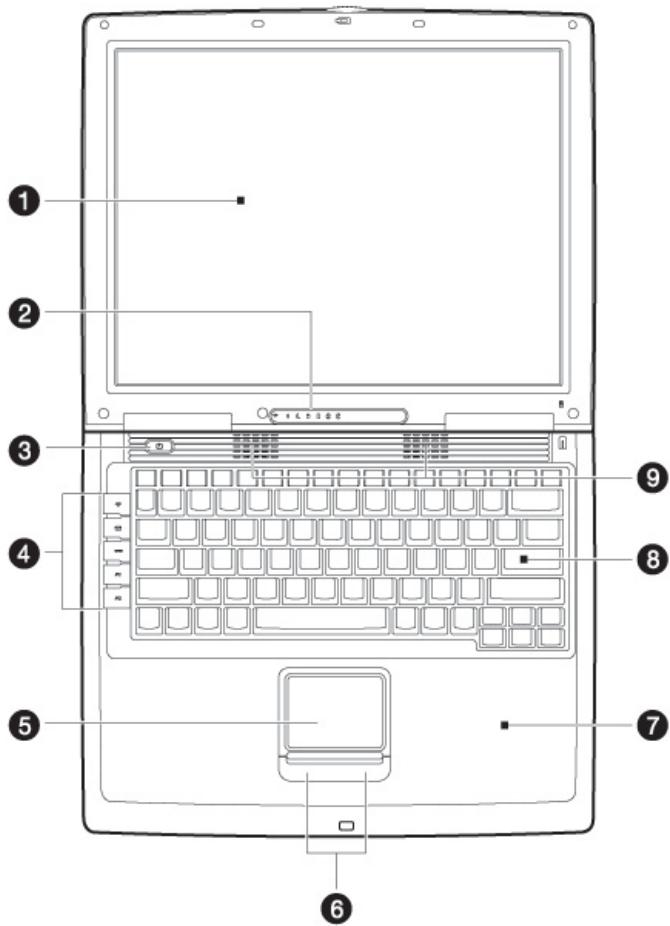
Écran Voyant d'état et d'accès (⇒ p. 16) 3. Interrupteur marche/arrêt (⇒ p. 27) 4. Touches multimédia (⇒ p. 16) Touchpad (⇒ p. 40) Touches touchpad / Touche de défilé touchpad (⇒ p. 40) Appui-poignets 8. Clavier (⇔ p. 39) Haut-parleur

1 Verrouillage écran (⇒ p. 34) 2 Lecteur optique (⇒ p. 45) 3 Bouton d'éjection lecteur optique (⇒ p. 46) 4 Indicateur d'accès CD • Ouverture de secours (⇒ p. 48)
COTE GAUCHE
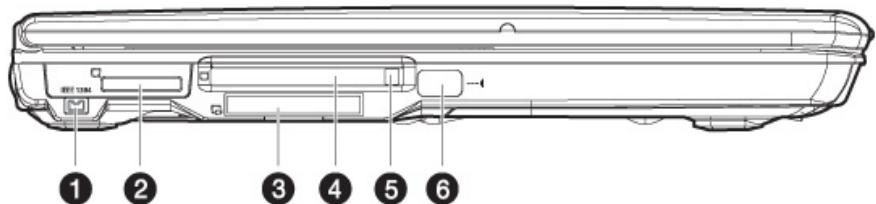
• IEEE 1394 ( p.70) • Port cartes Multimedia 1 ( p.64) • Port CF ( p.64) • Insertion cartes PC (PCMCIA) ( p. 66) • Bouton d'éjection Carte PC (⇒ p. 66) • Port IR ( p. 71)
COTE DROIT

1 Verrouillage Kensington
PARTIE Arriere
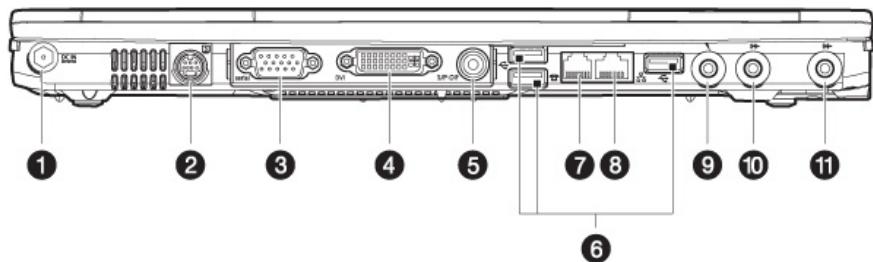
| 1 | Alimentation électrique (⇒ p. 27) |
| 2 | Port TV S-Video (⇒ p. 38) |
| 3 | Port série (⇒ p. 68) |
| 4 | Moniteur externe DVI (⇒ p. 36) |
| 5 | Sortie RCA numérique (⇒ p. 54) |
| 6 | Port USB (⇒ p. 69) |
| 7 | Port modem (⇒ p. 56) |
| 8 | Port réseau (⇒ p. 58) |
| 9 | Microphone / Center Subwoofer1 (⇒ p. 52/55) |
| 10 | Sortie haut-parleur / SPDIF1 (⇒ p. 52/55) |
| 11 | Entrée audio / Haut-parleur à l'arrière1 (⇒ p. 52/55) |
1 Port multi-emploi, selon la configuration des haut-parleurs. (⇒ p. 52/55)
VUE de dessous
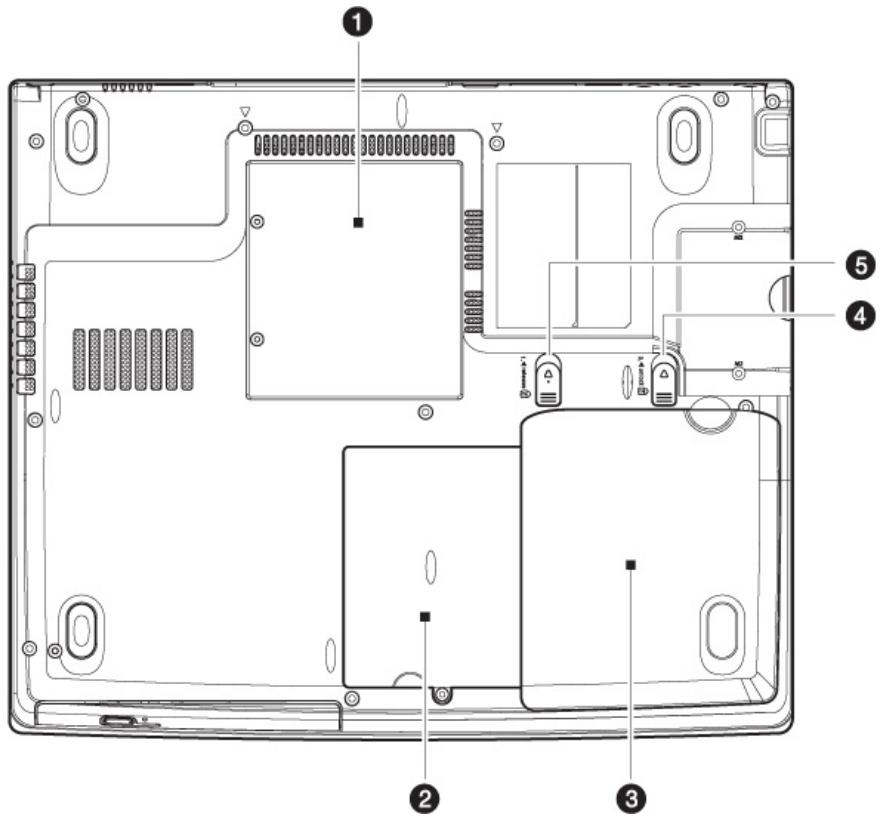
1 Logement de carte mémoire 2 Logement de disque dur 3 Batterie 4 Levier d'éjection de la batterie 5 Décrochage de la batterie
Fonctionnement de l'affichage
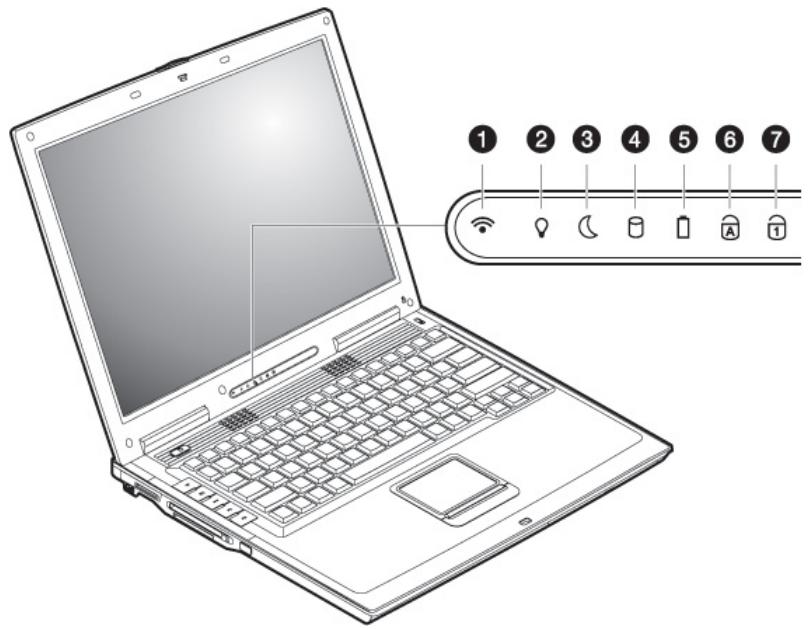
Le système indique par l'intermédiaire de voyants l'état de l'alimentation et du système d'exploitation (⇒ p. 12). Les messages qui s'affichent concernant le système d'exploitation donnent des informations sur l'activité de l'ordinateur :
| 1 | WIRELESS LAN Affichage pour l'échange sans fil de données. (paramétrage d'usine) |
| 2 | VOYANT MARCHE/ARRET S'allume lorsque l'ordinateur est en marche (sur batterie ou secteur). Clignote lorsque l'état de charge de la batterie est faible. |
| 3 | VOYANT DE VEILLE S'allume en mode veille. |
| 4 | VOYANT D'ACCES Lorsque cette DEL est allumée ou clignote, c'est que l'ordinateur accès de au disque dur. |
| 5 | VOYANT DE BATTERIE S'allume lorsque la batterie est en cours de charge-ment. Une fois la batterie complètement chargée, cevoyant s'éteint. |
| 6 | CAPITAL LOCK - MAJUSCULES Cette DEL s'allume lorsque les majuscules [Caps Lock] sont activées à l'aide de la touche de verrouillage des majuscules. Les lettres du clavier sont alors automatiquement écrites en majuscules. |
| 7 | NUM LOCK - VERROUILLAGE NUMERIQUE S'allume lorsque les touches numériques [Num Lock] sont activées. |
Touches raccourcis
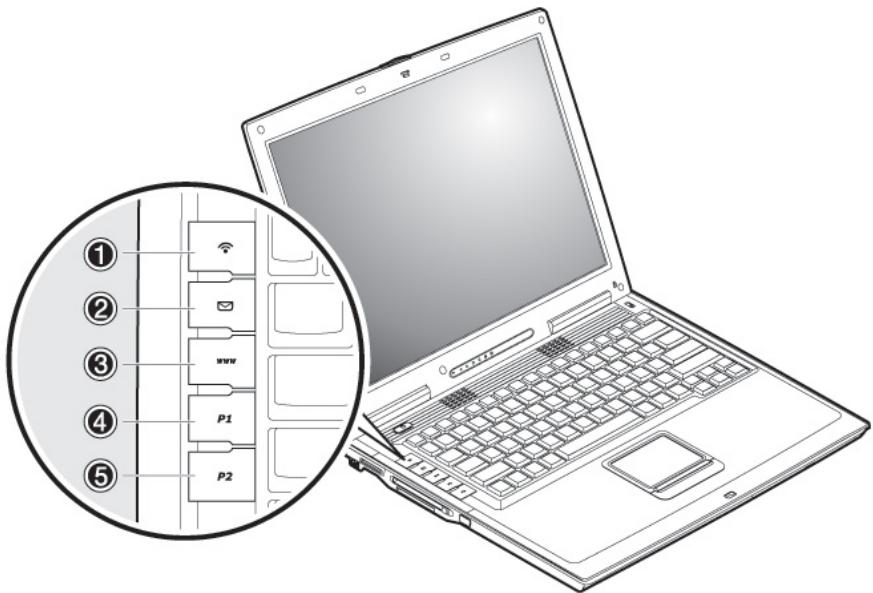
| 1 | Cette touche active ou désactive la fonction Wi- reless LAN. |
| 2 | La touche courriel active le programme de mes- sagerie électrique par défaut. |
| 3 | La touche Internet active le navigateur Internet par défaut. |
| 4 | Touchche personnalisable par l'utilisateur pour per- mettre le démarrage rapide de son programme préfééré. |
| 5 | Touchche personnalisable par l'utilisateur pour per- mettre le démarrage rapide de son programme préfééré. |
Attribution des touches speciales
Vous pouvez attribuer des programmes aux touches spéciales par l'intermédiaire du « Launch Manager ».
Pour cela, procédez de la façon suivante :
- Cliquez sur
- Sélectionnez
- Le programme se trouve dans le dossier « Launch Manager ».
- À l'aide des boutons « Ajouter » ou « Effacer », vous pouvez déterminer quel programme sera démarré par telle ou telle touche.
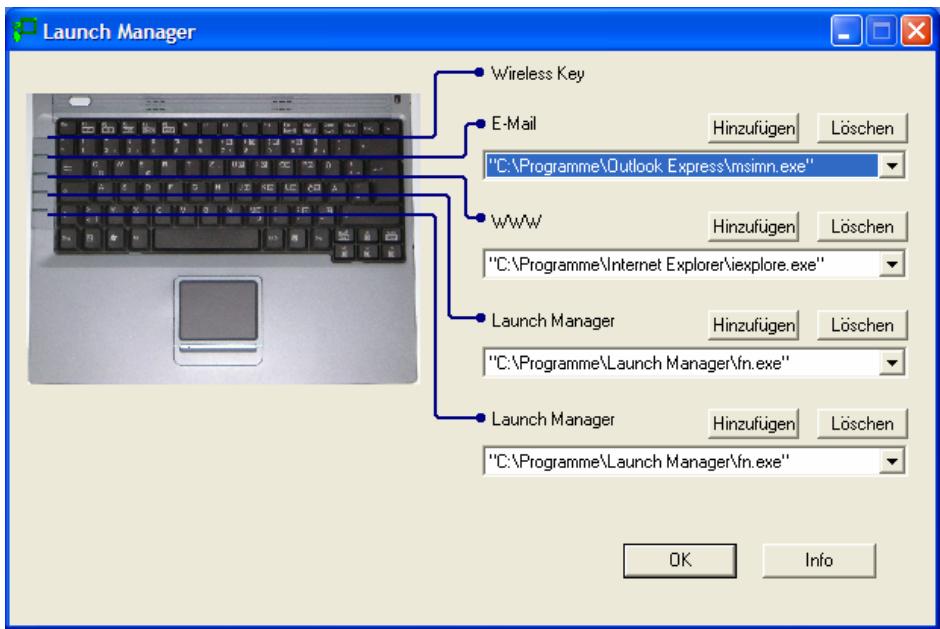
- Une fois que vous avez sélectionné le programme désiré, cliquez sur « OK » pour accepter le réglage.
Sujet
Démarrage: 23
L'ergonomie du poste de travail 25
Bouton marche/arrêt 27
Fonctionnement réseau 28
Fonctionnement batterie 29
Gestion de l'alimentation 32
Ouverture et fermeture de l'écran 34
Résolution de l'écran 35
Connexion d'un moniteur externe 36
Connexion d'un téléviseur 38
Leclavier 39
La souris (Touchpad) 40
Pour manipuler correctement votre ordinateur et pour le garder longtemps en bon état, il faut que vous ayez lu le chapitre « Sécurité de fonctionnement » situé au début de ce manuel.
L'ordinateur est déjà complètement pré-installé, vous n'aurez donc pas à régler les pilotes, vous pourrez démarrer immédiatement.
Étape 1
- Mettez la batterie en place avant la mise en marche de l'ordinateur en la faisant glisser dans son compartiment. ( p. 15, 29). Si la batterie n'est pas assez chargée, branchez l'adaptateur secteur.
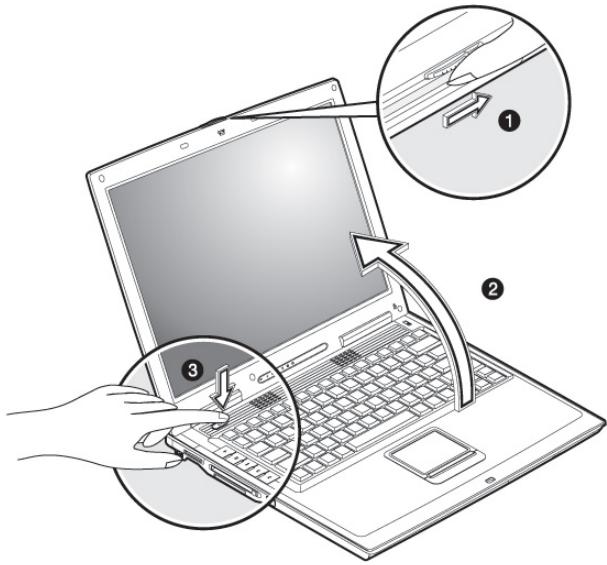
- Ouvrez l'écran en poussant la sécurité vers la droite avec le pouce, puis en amenant l'écran à la position souhaitée entre le pouce et l'index. (⇒ p. 34).
- Allumez l'ordinateur à l'aide de l'interrupteur marché/arrêt. (⇒ p. 27). L'ordinateur démarre et passe maintainant par différentes phases. Aucune disquette de démarrage (par ex. la disquette de réception) ne doit se couvrir dans le lecteur optique, car le système d'exploitation ne serait pas alors chargé à partir du disque dur.
Le chargement dure un peu plus longtemps à la première installation. Une fois que toutes les données nécessaires ont été enregistrées, le système d'exploitation est complètement installé.
Étape 2
Suivez les instructions sur l'écran. Chaque fenêtre explique les étapes à effectuer. La procédure d'accueil vous amène entre autres aux écrans et fenêtres suivants.
Si vous avez des questions, cliquez simplement sur

Explication :
Lisez attentivement le contrat de licence. Vous obtiendrez des informations juridiques importantes sur l'utilisation de votre logiciel.
Pour voir l'ensemble du texte, vous devez déplacer la barre de défilement à l'aide de la souris, jusqu'à ce que vous arriviez à la fin du document. Donnez votre accord au contrat en cliquant sur l'option «J'accepte le contrat de licence».
Cela vous donne le droit d'utiliser le produit suivant les conditions définies et d'ouvrir le pack Windows® «Premiers pas».
Étape 3
Une fois la session ouverte, l'écran de Windows® s'affiche.
L'ergonomie du POSTE de travail
Un aspect à ne pas négliger est le lieu d'installation de votre PC. Nous allons donc nous attacher d'abord à cet aspect :
L'emplacement de l'ecran
Tenez compte du fait que le moniteur doit être installé de façon à éviter les reflets, les lumières aveuglantes et les contrastes trop forts (malgré la vue admirable par la fenêtre!).
L'écran ne doit jamais se trouver à proximité d'une fenêtre car c'est à cet endroit que la pièce est la plus claire à cause de la lumière du jour. Cette clarté rend plus difficile l'adaptation de l'œil à l'écran plus souvent.
L'écran doit toujours être disposé de façon à ce que le regard soit parallèle à la fenêtre.

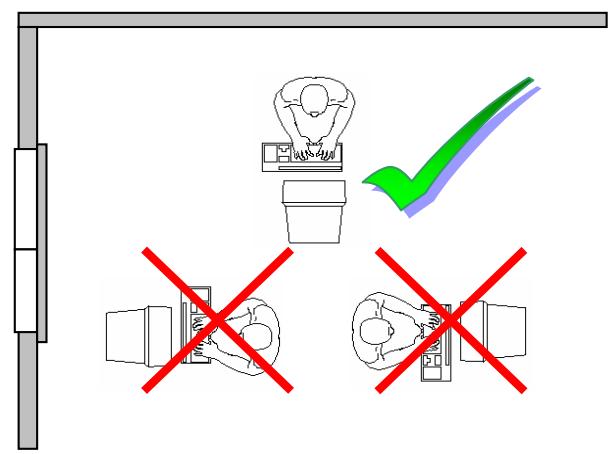
La position avec le regard dos à la fenêtre n'est pas bonne étant donné que le reflet du jour à travers la fenêtre est directement en contact avec l'écran. De même, le regard directement en face de la fenêtre n'est pas bon en raison du contraste entre l'écran sombre et la clarté de la lumière du jour peut provoquer des difficultés d'adaptation et des douleurs.
L'orientation en parallèle devrait également valoir pour la lumière artificielle. Ceci signifie que les mêmes critères et raisons sont valables pour l'éclairage des bureaux et des lieux de travail avec une lumière artificielle.
Au cas où la pièce ne permette pas de positionner l'écran comme indiqué, il existe beaucoup d'autres solutions afin d'éviter les lumières aveuglantes, les reflets, les contrastes trop importants entre clair et nombre.... Par exemple : tourner, rabaisser ou rehausser l'écran. On peut également améliorer cette installation en installant des stores à lames ou verticaux aux fenêtres, des murs de séparation ou en modifiant les installations d'éclairage.
Attention : l'écran doit être positionné de manière à éviter les reflets, les lumières aveuglantes et les forts contrastes de luminosité (malgré la vue admirable par la fenêtre!).
Le fait de rester assis dans la même position pendant une période prolongée peut à la longue devenir inconfortable. Pour augmenter votre confort et réduire les risques de lésion, vous devez adopter une position d'assise correcte.
- Dos - Lorsque vous êtes assis à votre poste de travail, veillez à ce que votre dos soit soutenu par le dossier de la chaise, en position droite ou légèrement inclinée vers l'arrière.
- Bras - Vos bras doivent être coulés et détendus, coudes près du corps, avant-bras et mains parallèles au sol.
- Poignets - Vos poignets doivent être aussi droits que possibles lorsqu'que vous utilisez le clavier, la souris ou la boule de commande. Ils ne doivent pas être pliés vers le haut ou vers le bas ou latéralement de plus de 10 degrés.
- Jambes - Vos cuisses doivent être horizontales ou légèrement inclinées vers le bas. Vos jambes doivent pratiquement former un angle droit avec vos cuisses. Vos pieds doivent reposer à plat sur le sol. Au besoin, utilisez un repose-pied mais avant d'en acquérir un, assurez-vous que la hauteur de votre chaise est correctement réglée.
- Tête - Notre tête doit être droite ou légèrement inclinée vers l'avant. Évitez de travailler avec la tête ou le tronc tordu dans une position non naturelle.
- Général - Changez fréquemment de position et faites souvent des pauses pour éviter la fatigue.
Bouton marche/arret
Vous pouvez allumer ou éteindre l'ordinateur en appuyant sur le bouton marche/arrêt (⇒ p. 12).
Un affichage vous informe sur l'état du système. L'ordinateur s'est éteint indépendamment du système d'exploitation lorsque le bouton reste appuyé pendant plus de 4 secondes.
ATTENTION! N'eteignez pas votre ordinateur si le disque dur fonctionne et si le voyant d'accès est allumé. Sinon vous risquez de perdre des données. Afin de protégerr le disque dur, il vous faut attendre au moins 5 secondes après avoir éteint l'ordinateur pour le rallumer.
Fonctionnement RESEAU
Votre ordinateur est livré avec un adaptateur secteur universal pour courant alternatif qui s'adapte automatiquement à la source de courant du lieu concerné. Il peut prendre en charge les voltages suivants: AC 100-240V~/ 50-60 Hz. Veuillez respecter les consignes de sécurité des pages 1 et suivantes concernant l'alimentation.
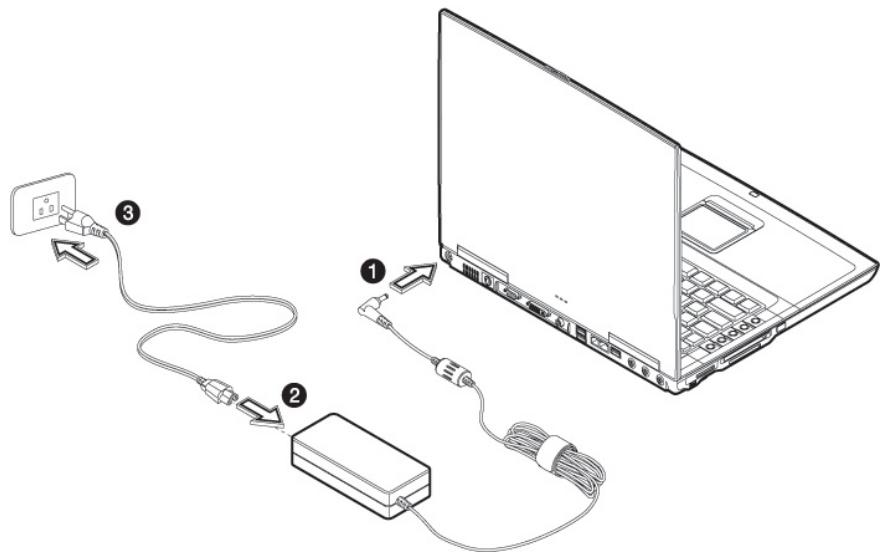
L'adaptateur est branché à une prise de courant alternatif à l'aide d'un câble secteur. Le câble d'alimentation à courant continu est branché de la partie arrière de l'ordinateur (⇒ p. 14). L'adaptateur fournit du courant électrique à l'ordinateur et recharge en même temps la batterie. Les voyants d'alimentation, situés sur l'ordinateur (⇒ p. 16), renseignent sur l'état de fonctionnement. Notre batterie se recharge aussi lorsque vous travaillez avec l'ordinateur en laissant l'adaptateur branché. L'adaptateur secteur consomme de l'électricité même lorsque l'ordinateur n'y est pas branché. Débranchez donc l'adaptateur si l'ordinateur n'est pas branché.
Attention! N'utilisez que le bloc et le cordon d'alimentation fournis.
Les batteries emmagasinent de l'énergie électrique dans leurs cellules et la redistribuent lorsqu'on en a besoin. Afin d'augmenter la durée de vie et la capacité de votre batterie et de garantir son bon fonctionnement, vous devez absolument tenir compte des consignes de sécurité données page 7 et suivantes.
Mise en PLACE de la batterie
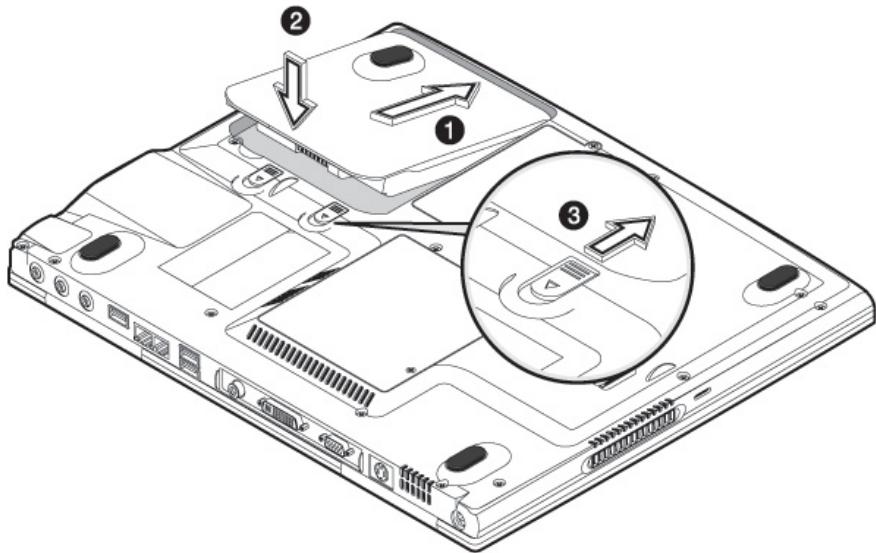
Insérez les connecteurs de la batterie sur ceux du compartiment.
Retrait de la batterie
Pour enlever la batterie, défaites la sécurité (⇒ p. 15, Ⓞ) avant de la tirer de son logement.
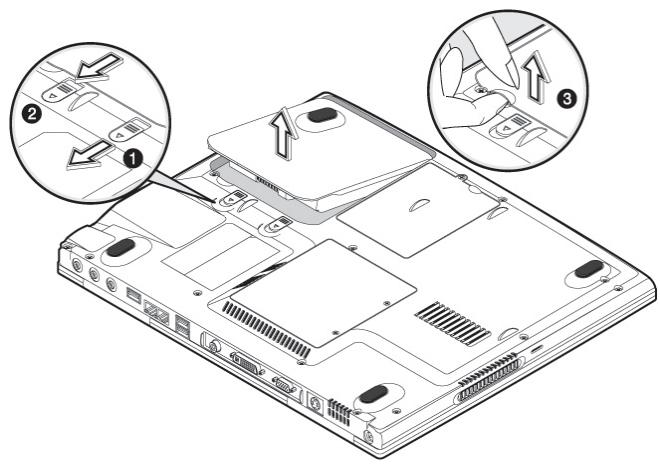
ATTENTION! N'enlevez pas la batterie si le voyant de batterie est allumé, vous pourriez perdre des données. ATTENTION! Faites attention, lors du rangement des batteries et lors de l'utilisation de l'ordinateur sur batterie, à ne pas salir ou endommager les contacts de la batterie et de l'ordinateur. Cela pourrait entraîner des dysfonctionnements.
Chargement de la batterie
La batterie est chargée sur le bloc d'alimentation. Si le bloc d'alimentation est branché, la batterie se recharge automatiquement, indépendamment du fait que l'ordinateur soit allumé ou éteint. Un chargement complet nécessite quelques heures si l'ordinateur est éteint. S'il est allumé, le chargement dure nettement plus longtemps. Vous trouvez la signification du voyant de charge à la page 15.
REMARQUE: le chargement est interrompu si la température ou la tension de la batterie sont trop élevées.
Autonomie de la batterie
Une batterie aux ions de lithium complètement chargée fournit de l'énergie pendant environ 2 heures d'utilisation. La durée d'utilisation dépend cependant de la configuration des fonctions d'économie d'énergie, de votre manière de travailler, du processeur de votre ordinateur, de la capacité de mémoire vive et du type d'écran. Sous Windows, des alarmes seront dés que la charge de la batterie tombe en dessous de la valeur minimale définie. Les performances du processeur sont alors diminuées pour économiser le courant.
REMARQUE: les alarmes de batterie et le mode «Low-Battery» (batterie faible) cessent lorsque le bloc d'alimentation est branché.
Controle de la capacite de la batterie
Pour contrôler le niveau de charge de la batterie, déplacez le curseur de la souris sur le symbole d'énergie qui apparait dans la barre des tâches.
Lorsque l'ordinateur fonctionne sur batterie, ce symbole montre une batterie et, lorsqu'il fonctionne sur secteur, c'est une prise qui s'affiche. Si la batterie est en cours de chargement, la prise est barrée d'un éclair.
Vous pouvez obtenir des informations supplémentaires en double-cliquant sur le symbole.
REMARQUE: si vous ignorez l'alarme de batterie faible, votre ordinateur passera en mode de veille prolongée. ATTENTION! Si la batterie est vide, vos données ne seront pas conservées longtemps en mémoire vive. ATTENTION! N'enlevez jamais la batterie lorsque l'ordinateur est allumé ou lorsqu'il n'est pas encore passé en mode de veille prolongée, car vous pourriez perdre des données.
Gestion de l'alimentation
Votre ordinateur offre des fonctions d’économie d’énergie automatique et configurables, que vous pouvez utiliser pour optimiser la durée d’utilisation de la batterie et réduire les coûts de fonctionnement en général. Les modes d’économie d’énergie sont appelés mode de veille et mode de veille prolongée.
L'Advanced Power Management (APM) a été développé par Intel et Microsoft et contrôle uniquement les principales fonctions d'alimentation du système.
L'Advanced Configuration and Power Management Interface (ACPI) a été développé par Intel, Microsoft et Toshiba, pour contrôler les fonctions d'économie d'énergie et les fonctions Plug & Play des systèmes.
La nouvelle norme ACPI est supérieure à l'APM. On peut ainsi attribuer des fonctions différentes à la fermeture et à l'ouverture de l'écran pour la gestion de l'alimentation.
METTRE en VEILLE
Avec cette configuration, le contenu de la mémoire vive de votre ordinateur est conservé, tandis que presque tous les autres composants de votre ordinateur sont complètement éteints ou que la consommation de courant est réduite à un minimum.
En mode de veille, l'ordinateur reste actif avec une consommation de courant minimale. Le voyant de veille ( p.17,) s'allume. Une brève pression sur l'interrupteur marche/arrêt remet l'appareil en route.
La VEILLE prolongee
La veille prolongée est une alternative astucieuse à la mise hors tension totale de l'ordinateur. Dans cet état, toutes les données de la mémoire vivie (systèmes et graphiques) sont copiées dans un fichier sur le disque dur.
Dès que toutes les données ont été sauvegardées, l'ordinateur est éteint. Au démarrage suivant de l'ordinateur, ces données sont réécrites par le BIOS dans la mémoire vive. En quelques instants, l'ordinateur se trouve exactement dans l'état dans lequel vous l'aviez laissé à la dernière utilisation.
Si vous fermez l'ordinateur alors que vous êtes en train de travailler sur un document (et sous réserve que la configuration ACPI ait été définie correctement), l'ordinateur fait automatiquement le reste pour vous. Au redémarrage, vous vous trouvez exactement à la ligne à laquelle vous travailliez au moment de l'interruption.
Contrairement à un moniteur traditionnel, l'écran à cristaux liquides ne présente ni rayonnements ni scintillements.
Ouverture et fermeture de l'ecran
Un loquet garde l'écran fermé lorsque l'ordinateur n'est pas utilisé.
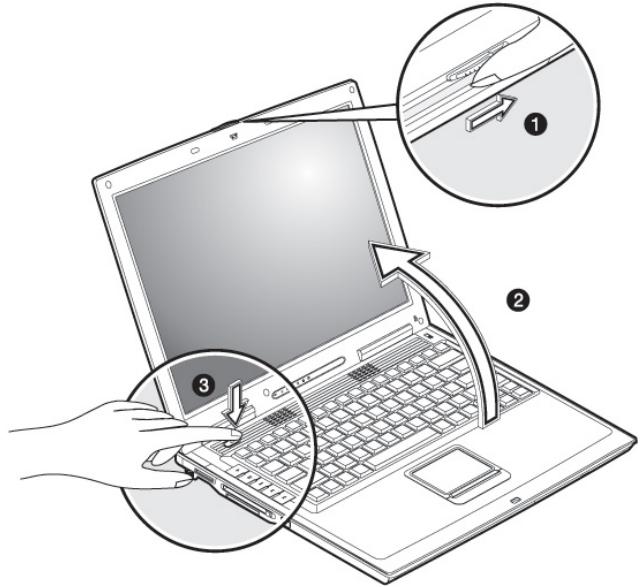
Pour l'ouvrir, poussez le loquet (1) avec le pouce vers droite, soulevez (2) ensuite l'écran à l'aide du pouce et de l'index et mettez-le dans la position souhaitée.

L'écran ne doit pas être ouvert à.
N'essayez pas de l'ouvrir de force.
Les combinaisons de touches suivantes vous permettent de contrôler des fonctions d'écran.
Resolution de l'ecran
L'écran incorpore présente, selon sa taille, une résolution de 1024 x 768 pixels. Si vous passez, dans le programme auxiliaire de Windows «Propriétés de l'affichage», à une configuration différente, il se peut que l'affichage n'apparaisse pas sur toute la surface de l'écran. Un grossissement provoque des déformations à l'affichage, en particulier pour l'écriture. Vous pouvez cependant travailler avec une résolution plus élevée si vous branchez un moniteur externe à plus haute résolution.
Vous pouvez réduire l'intensité de couleur pour augmenter la résolution de l'écran, car la mémoire vidéo n'accepte qu'une certaine capacité. Avec le programme auxiliaire de Windows «Propriétés de l'affichage», ajustez la présentation aux modes utilisés.
Connexion d'un moniteur externe
L'ordinateur dispose d'un port de moniteur externe.
- Posez l'ordinateur correctement.
- Branchez le câble du moniteur externe au port DVI de l'ordinateur (→ p. 14). Pour pouvoir connecter un moniteur analogique, vous avez besoin d'un adaptateur ajustat, disponible dans les magasins spécialisés.
- Branchez le moniteur externe sur le secteur et mettez-le sous tension.
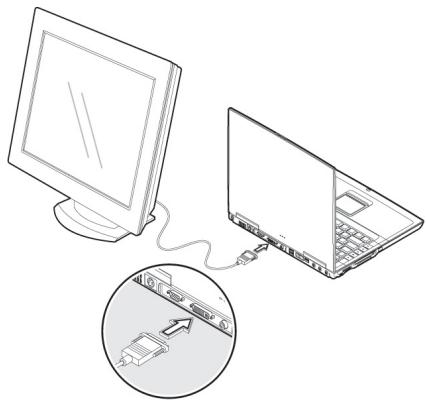
- Mettez l'ordinateur en marche.
Lors du branchement d'un moniteur externe, deux possibilités de configuration vous sont données :
- Mode clone (même affichage sur les deux écrans)
Appuyez sur les touches FN + F3 pour activer le moniteur externe. L'écran de l'ordinateur s'éteint. Pour régler l'affichage, suivez les indications du fabricant du moniteur.
Si vous appuyez à nouveau sur les touches FN + F3, l'affichage sera activé sur les deux appareils.
Appuyez de nouveau sur les touches FN + F3 pour désactiver le moniteur externe et allumer l'écran de l'ordinateur.
2. Bureau étendu
(Dans ce mode, le deuxième moniteur [external] affiche un bureau plus grand. Les fenêtres du premier écran peuvent être décalées sur le deuxième.)
Cette option n'est pas prise en charge par la combinaison de touches FN + F3.
Cliquez n'importe où sur votre bureau à l'aide du bouton droit de la souris et choisissez Propriétés pour ouvrir le programme Propriétés de l'affichage.
- Dans l'onglet Paramètres, cliquez avec le bouton gauche de la souris sur le deuxième écran ①.
- Choisissez l'option Étendre mon bureau Windows sur ce moniteur, puis cliquez sur OK. Pour désactiver cette fonction, décochez la case « Étendre mon bureau Windows sur ce moniteur »
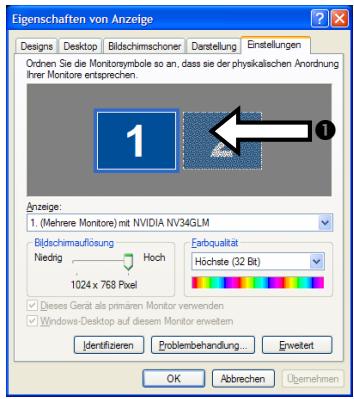
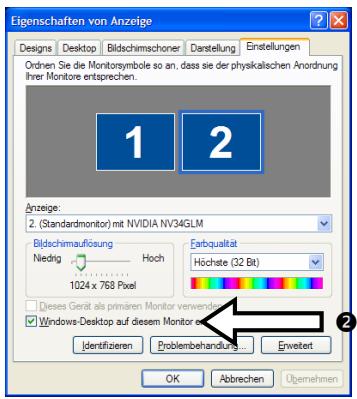
Vous pouvez aussi régler dans cet onglet la résolution d'écran et la qualité de couleurs du moniteur en cours d'utilisation.
Branchement d'un televiseur
L'ordinateur dispose d'un port pouvant accueillir un téléviseur. Pour brancher un téléviseur à votre ordinateur, procédez comme suit :
- Posez l'ordinateur correctement.
- Branchez le câble du téléviseur au port S-video de l'ordinateur (⇒ p. 14).
- Branchez le téléviseur sur le secteur et mettez-le sous tension.
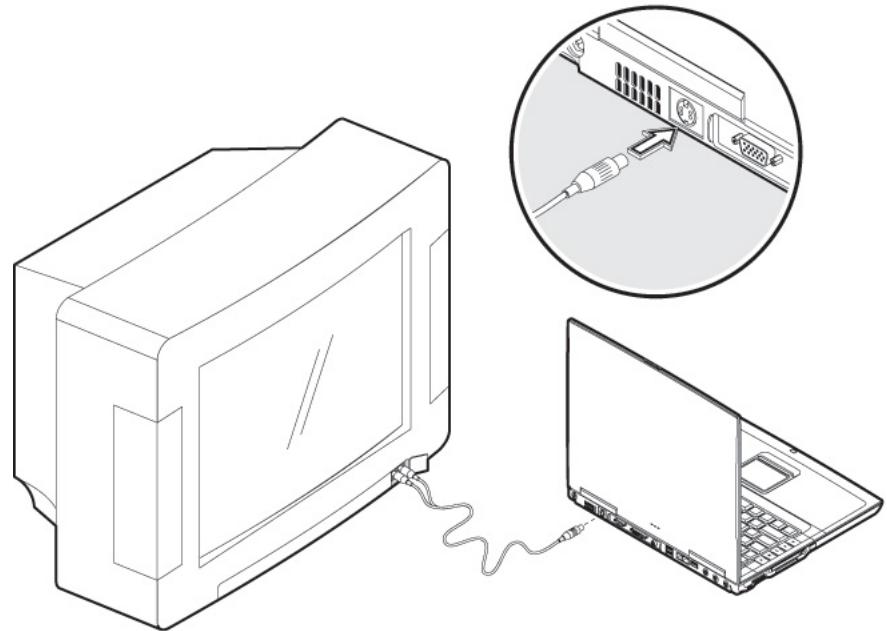
Allumez votre ordinateur et placez-le à une hauteur.
Si votre ordinateur se trouve en mode clone, vous pouvez transférer votre affichage sur le téléviseur à l'aide de la touche de dé-marrage rapide. (⇒ p. 18, 3)
Si l'option Etendre mon bureau Windows sur ce moniteur du programme Propriétés de l'affichage est activée, elle doit d'abord être désactivée pour permettre le transfert de l'image sur le téléviseur.
Le clavier
Grâce à la double fonction de certaines touches, vous disposez des mêmes fonctions que sur un clavier Windows normal. Certaines fonctions sont obtenues à l'aide des touches FN propres à l'ordinateur.
COMBINAISONS DE TOUCHES SPECIFIQUES A L'ORDINATEUR
| Combinaison | Description |
| + + | Une liste des combinaisons de touches estprésentée. |
| + + | Fonction de gestion de l'alimentation. Cette combinaïson de touches est réglée par défaut sur Mettre en veille. Pour adapter cette touche à vos besoins, utilisez la Gestion de l'alimentation, accessible à partir du programme Propriétés de l'affichage. |
| + + | Permet de désirir le type d'affichage entre affichage à cristaux liquides, écran à tube cathodique et affichage simultané. |
| + + | Éteint la lumière d'arrière-plan afin d'économiser de l'énergie. La luzère se rallumera à la première pres-sion sur n'importe qu'elle touche. |
| + + | Active ou désactive les haut-parleurs. |
| + + | Exécute la fonction Début. |
| + + | Exécute la fonction Fin. |
| + + | Diminue la luminosité de l'écran. |
| + + | Augmente la luminosité de l'écran. |
| + + | Augmente le volume. |
| + + | Diminue le volume. |
La SOURIS (touchpad)
La souris « Touchpad » se trouve devant le clavier (⇒ p. 12). Le pointeur de la souris suit la direction que vous lui indiquez par le mouvement de votre doigt ou de votre pouce sur le Touchpad.
N'utilisez pas de crayon à bille ni aucun autre objet, car cela pourrait endommager votre Touchpad.
Sous le Touchpad se trouvent les boutons droit et gauche de la souris, qui s'utilisent comme sur une souris normale. Cependant, vous pouvez aussi effectuer un clic ou un double-clic directement sur le Touchpad, en touchant brievement une ou deux fois la surface du Touchpad. Dans le Panneau de configuration de Windows®, vous trouverez sous l'icone « Souris » bon nombre de configurations utiles qui vous faciliteront son utilisation quotidienne. Bien que l'utilisation de ce type de souris demande un temps d'adaptation, vous constaterez vite qu'il est aussi simple de se servir d'une souris « Touchpad » que d'une souris normale.
Sujet
Disque dur 43 Le lecteur optique 45 Au sujet du graveur 51 La carte son 52 Modem 56 Fonctionnement du réseau 58 Le connecteur pour cartes mémoire 64 Le connecteur de cartes PCMCIA 66 Ports 68 Logiciels 72
Le disque dur est la mémoire principale, qui offre une grande capacité et un accès rapide aux données. Avec votre ordinateur, vous avez acquis une version OEM du système d'exploitation Microsoft Windows®, qui admet toutes les caractéristiques de performances de votre PC. Nous avons déjà configuré le disque dur de votre PC de telle manière que, en général, vous puissiez travailler de façon optimale sans avoir besoin de l'instructor vous-même. Le système d'exploitation Windows® ne peut pas utiliser toute la capacité du disque dur ; il existe à cet égard des différences entre l'affichage BIOS et l'affichage du système d'exploitation. Sur le disque dur se trouvent le système d'exploitation du PC, d'autres programmes d'utilisation et des données de sécurité de telle sorte que toute la capacité est déjà utilisée. Le disque dur est désigné par les lettres C, D et E. Lorsque l'ordinateur accède au disque dur, le voyant correspondant s'allume.
N'essayez jamais d'éteindre l'ordinateur lorsque le voyant d'accès est allumé, vous pourriez perdre des données.
Habituellement, votre disque dur est partagé en plusieurs partitions (si la configuration est différente, veuillez vous reporter au chapitre « administration du porteur de données » dans l'aide Windows®).
Dans la première partie (Boot) se trouve le système d'exploitation, les programmes d'utilisation et les documents et règles des utilisateurs mis en place.
La deuxième partie (Backup) sert de sauvegarde des données et contient en plus des drivers (D:\Driver), des programmes d'utilisation (D:\Tools) pour votre ordinateur.
La troisième partition (Recover) sert à la re-installation de la configuration d'origine de votre ordinateur portable.
Repertoire important
Vous trouvez ci-dessous les répertoires les plus importants et la description du contenu.
Attention! N'effacez et ne modifiez pas ces listes d'ou leur contenu, car vous pourriez perdre des données ou mettre en danger la fonctionnalité du système. Remarque supplémentaire: si vous modifiez la partition de récupération dans un système de fichiers NT (NTFS), vous ne pourrez plus restaurer l'état initial (⇒ p.92) à partir de la disquette de support.
C:\ Dans le réseau de base du lecteur C: se trouvent des données importantes pour le démarrage de Windows. Dans la configuration à la livraison, ces données sont masquées pour des raisons de sécurité. C:\Program Files Comme le nom le laisse déjà supposer, les programmes de ce réseau installent les données appartenant à l'utilisation. C:\Windows Le menu principal de Windows.
C'est ici que le système d'exploitation enregistre ses données.
C:\Documents and Settings Dans ce classeur se trouvent les réglages et les documents de tous les utilisateurs du PC. D:\Driver Dans ce classeur, vous trouvez les drivers nécessaires à votre PC (déjà installé). D:\Tools Ici vous trouverez des programmes supplémentaires et d'autres documentations pour votre PC. E:\Recover C'est ici que se trouvent les données de sauvegarde avec lesquelles vous pouvez reproduire la configuration d'origine.
Attention! N'essayez jamais d'éteindre l'ordinateur lorsque ce voyant est allumé, vous pourriez perdre des données.
Selon la version, votre ordinateur peut être équipé d'un lecteur CD/DVD/CD-RW, d'un lecteur combo (prise en charge du DVD et des CD-RW) ou d'un graveur de DVD.
Le tableau ci-dessous vous indique les supports auxquels correspondent les lecteurs :
Vous pouvez lire un disque au moyen du lecteur approprié pour autant que le format du disque soit supporté par le lecteur et par le système d'exploitation. En d'autres termes, vous risquez de ne pas pouvoir lire un CD conçu pour un autre système d'exploitation.
- Les supports DVD (DVD R/RW) doivent être compatibles avec votre type de lecteur. Il existe différents formats (DVD-R, DVD+R, etc.) qui ne sont pas compatibles entre eux. La vitesse d'écriture propre à votre lecteur doit être supportée elle aussi. Notre DVD-ReWriter est un lecteur multi-formats supporting les DVD-R et les DVD+R.
Dans la mesure où cette technologie est encore relativement récente, il se peut que vous rencontriez des incompatibilités même en utilisant les médias appropriés. C'est pourquoi nous recommandons d'utiliser exclusivement des disques de marque et de vérifier leur compatibilité avec vos appareils. En revanche, les disques CD ne posent aucun problème et peuvent normalement être gravés sans aucune difficulté à l'aide de votre lecteur CD ou DVD (selon ce que vous possédez). Néanmoins, nous vous recommandons de vérifier quel média convient le mieux à votre appareil.
Chargement d'un DISQUE
Remarque: Ne collez pas de feuilles de protection ou d'autres autocollants sur les CD. N'utilisez pas de CD déformés ou endommagés pour éviter d'abîmer votre lecteur. Attention: N'utilisez pas de disques rayés, ébréchés, sales ou de mauvaise qualité. En raison de la vitesse de rotation élevée dans le lecteur, ils pourraient se casser, détruire vos données et endommager votre appareil. Examinez bien les disques avant de les insérer dans le lecteur. Si vous détectez des défauts ou des salissures, ne les utilisez pas. Les dommages provoqués par des supports défectueux sont exclus de la garantie et devront être réparés à vos frais.
Contrairement au lecteur optique d'un PC, l'ordinateur dispose d'un système de maintien du disque.
Il convient de vérifier en insérant le disque qu'il est bien enfoncé.
ATTENTION! Si le disque n'est pas correctement placé, il peut être endommagé lors de la fermeture du tiroir du lecteur.
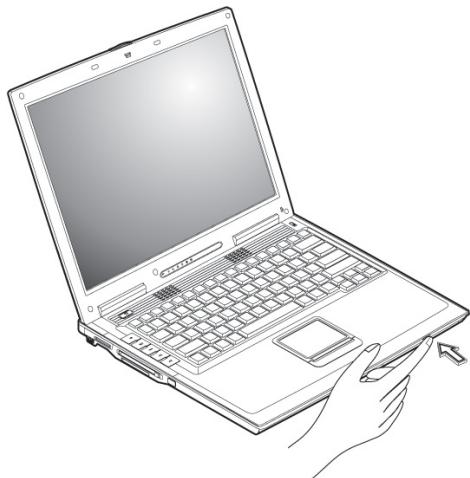
- Tirez complètement le tiroir avec précaution.
- Retirez le CD de sa pochette, si possible sans toucher la face non imprimée (données).
- Placez le disque, étiquette vers le haut, dans le tiroir et appuyez légèrement dessus afin que le disque soit bien à plat et bien fixé sur le tiroir.
- Vérifiez que le CD peut tourner librement et repoussez doucement le tiroir dans le lecteur de CD-ROM.
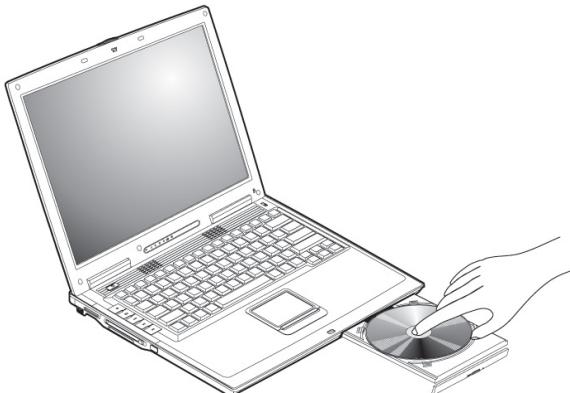
La dette « F » est affectée par défaut à votre lecteur optique. Avec l'Explorateur Windows (Poste de travail), vous pouvez facilement accéder aux données de vos disques. Lancez l'Explorateur à partir du menu Démarrer ou en appuyant en même temps sur la touche Windows et la touche « E »
Lors de l'accès aux DVD vidéo (ou aux fichiers audio et vidéo de CD de données normaux), ce sont les programmes multimédias préinstallés qui sont automatiquement utilisés.
Si vous voulez-retirer le CD, appuyez sur le bouton d'éjection.
ATTENTION! Lorsque l'ordinateur accède au lecteur de CD-ROM, le voyant d'accès est allumé. N'essayez pas alors de retirer le CD du lecteur.
Lecture des disques
Pour accéder au disque, ouvre le dossier du lecteur correspondant dans le Poste de travail.
Les disques audio et vidéo (ou les fichiers audio et vidéo de CD de données normaux) seront lus par les programmes multimédias préinstallés sur votre ordinateur.
Les lecteurs de CD et de DVD peuvent tous deux lire des CD audio, mais vous ne pouvez écouter des DVD audio qu'avec le lecteur DVD.
S'il s'agit d'un DVD audio et en fonction des logiciels installés, vous devrez parfois ouvrir en plus un programme de lecture de DVD. Vous trouverez des informations supplémentaires sur les DVD à la page 49.
Retrait MANUEL d'un DISQUE BLOQUE
Si le tiroir ne s'ouvre plus automatiquement, il peut être ouvert manuellement, si toutefois votre appareil possède une ouverture de secours ( p.13,)
Redémarrez l'ordinateur. Si le tiroir est toujours bloqué, procédez comme suit :
- Quittez Windows et éteignez l'ordinateur.
- Introduisez un objet fin et long (par exemple un trombone redressé) dans l'ouverture de secours (5) jusqu'à ce que vous rencontrez une résistance. Une légère pression provoque l'ouverture du tiroir.
- Retirez le CD et redémarrez le PC.
Qu'est-ce que le DVD ?
Le Compact Disc (CD) a été introduit en 1982. Le CD est aujourd'hui un moyen de stockage de données incontournable, pour le multimédia, les yeux ordinateurs, et aussi en partie pour la vidéo.
Un CD peut stocker jusqu'à 700 Mo de données, ce qui est trop peu pour mémoriser un film entier de bonne qualité.
Le DVD (Digital Versatile Disc) a le même format qu'un CD, mais peut enregistrer davantage de données, parce qu'elles sont stockées de façon plus dense et parfois sur les deux faces.
Chaque face peut ainsi contenir deux couches d'informations (dual layer). Grâce à la densité de données plus élevée, la vitesse de transfert est également beaucoup plus élevée que celle du CD, de telle sorte qu'un lecteur DVD 6 x transmet beaucoup plus de données qu'un lecteur de CD-ROM 6 x.
Le lecteur DVD est capable de lire aussi bien les DVD-ROM que les CD-ROM, et vous permet ainsi d'avoir accès à vos anciens supports de données.
Le dvd-video
Propriétés particulières du DVD-Video :
- jusqu'à 8 heures de film sur un DVD
- jusqu'à 8 pistes audio et 32 plages -onne pleure qualité d'image que le VHS ou le SVHS
- navigation rapide, arrêt sur image, etc. choix de plusieurs perspectives de caméra
- Commandes de protection de la jeunesse - L'option «Contrôle parental» permet de rendre certaines scènes ou des films entiers accessibles uniquement à une tranche d'âge définie. Les lecteurs DVD peuvent par exemple être configurés de telle sorte que les scènes accessibles uniquement aux plus de 18 ans ne soient pas montrées.
Les differents formats du DVD
| Format | Face A | Face B | Capacité maxi |
| DVD-5 | SL | - | 4,7 Go |
| DVD-9 | DL | - | 8,5 Go |
| DVD-10 | SL | SL | 9,4 Go |
| DVD-14 | DL | SL | 13,2 Go |
| DVD-18 | DL | DL | 17,0 Go |
| SL=Single Layer, DL=Dual Layer | |||
Informations sur le code regional du DVD
La lecture de films DVD inclut le décodage vidéo MPEG2, des données audio numériques AC3 et du déchiffrement des contenus protégés par le CSS. CSS (parfois connu sous le nom Copy Guard) désigne un programme de protection des données mis en place par l'industrie du film afin de contrer les copies illégales.
Compte tenu des nombreuses réglementations des cessionnaires, les contenus spécifiques aux pays représentent les plus importantes restrictions de lecture.
Afin de faciliter la délimitation géographique des autorisations des films, les titres DVD sont autorisés pour une région particulière.
Les lois sur le Copyright exigent que chaque film DVD se limite à une région particulière (généralement la région dans laquelle il est commercialisé).
Les versions des films DVD peuvent certes être publiées dans différentes régions, mais les règles CSS exigent que chaque système de déchiffrage CSS puisse être employé pour une seule région à la fois.
Les films en version DVD sont distribués dans plusieurs régions, mais les règles CSS stipulent que chaque système de déchiffrage du CSS ne peut être installé que pour une seule région. La configuration de la région peut être modifiée jusqu'à cinq fois sur le logiciel de contrôle, la dernière configuration étant donc définitive. Si vous souhaitez modifier encore une fois la configuration de la région, vous devez faire appel au fabricant. Les frais d'envoi et de configuration sont à la charge de l'utilisateur.
Au SUJET du graveur
Cette section ne s'applique qu'aux appareils équipés d'un graveur de CD, d'un combo ou d'un graveur de DVD.
Tout d'abord, nous vous donnons quelques informations sur les CD Bruts. Les medias qui ont besoin d'un CD-ReWriter (Graveur) afin de creer des CD s'appellent des CD-Recordable (CD-R, copie possible) ou CD-Rewritable (CDRW, écrasement possible).
CD et DVD BRUTS
Les CD et DVD bruts sont pressés par un maître de verre et ensuite scellés. Dans le cas des CD bruts, les "zéros" et les "chiffres un" sont brûlés par le laser du CD-ReWriter. Ils sont par conséquent plus sensibles que les CD traditionnels. Évitez pour cette raison
- un rayonnement du soleil (UVA/UVB)
- des éraflures et des endommagements
- des températures extrêmes
Votre lecteur optique peut écrire sur les supports vierges suivants :
DVD+R et DVD-RW (jusqu'à 4,7 Go) DVD+RW et DVD-RW (jusqu'à 4,7 Go) CD-R 700 Mo (80 minutes) CD-R 650 Mo (75 minutes) CD-RW
Votre ordinateur possède une carte son stéréo intégrée de 16 bits avec effet 3D («Surround). La carte son est compatible avec les standards Sound Blaster et Microsoft Sound System Version 2.0. Cela garantit un fonctionnement optimal pour tous les programmes et les jeux courants. Si vous souhaitez modifier le volume global, cliquez sur le symbole représentant un haut-parleur dans votre barre des tâches. En double-cliquant, vous ouvrez la Com-
commande de volume.

Vous avez en outre la possibilité de régler le volume à l'aide des combinaisons de touches (⇒ p. 39).
En appuyant sur les touches Fn +, vous augmentez le volume. Avec la combinaison Fn +, vous le diminuez.
Périphériques AUDIO
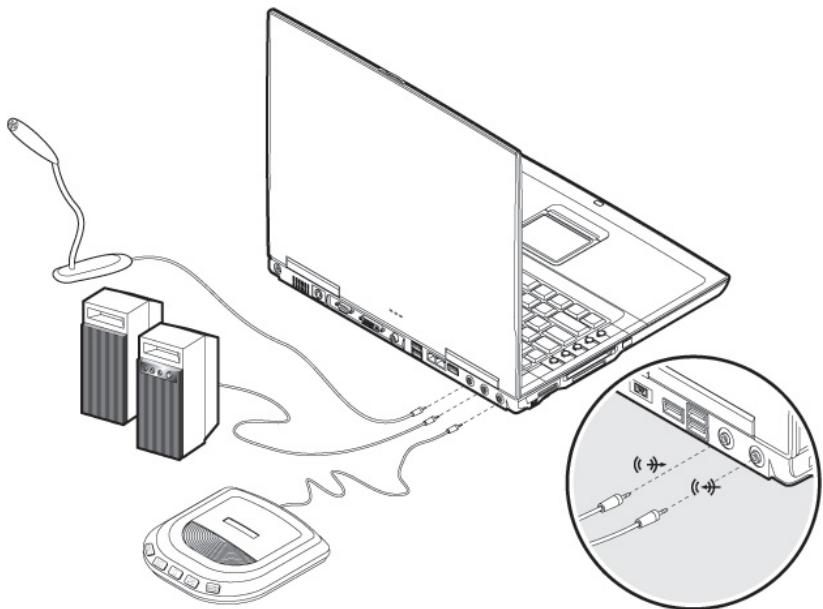
| Entrée Audio (⇒ p. 14) | Pour l'enregistrement de données à partir de sour-ces audio externes. Sortie haut-parleurs des enceintes arrêté en mode 4 ou 6 canaux. |
| Entrée Microphone (⇒ p. 14) | Pour l'enregistrement de données à partir d'un microphone externe. Sortie haut-parleurs centraux/caisson de basses en mode 6 canaux. |
| Sortie Audio (⇒ p. 14) | Pour la restitution du son sur des apparils stéroye externes, tels que haut-parleurs ou casques. Raccordement vers chaîne hi-fi (analogique ou SPDIF numérique optique). Le Notebook détecte automatiquement si la connexion établie est analogique (fiche stéroye 3,5mm) ou digitale (optique). (Les haut-parleurs internes sont coupés lors-qu'un apparéil de ce type est branché.) |
Votre ordinateur est équipé de haut-parleurs, si bien que vous pouvez toujours restituer du son sans appareils supplémentaires. Cependant, la connexion avec hi-fi améliore considérablement la qualité du son. L'utilisation des ports externes vous permet de connecter facilement votre ordinateur à des appareils externes.
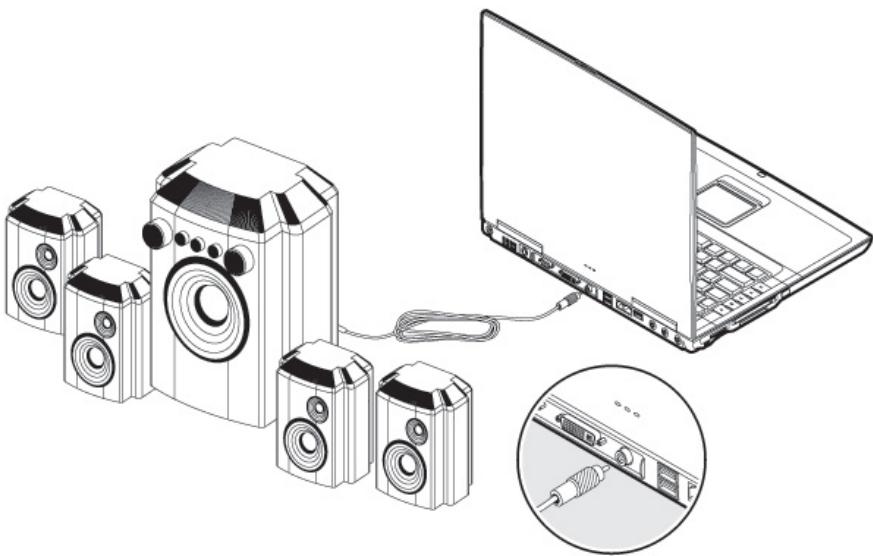
Sortie RCA numérique
Pour la restitution du son avec un système externe de pseudo-quadriphonie (surround) par l'intermédiaire d'un câble Cinch (vendu séparément en magasin spécialisé).
Si les connexions audio externes ont une double fonction, votre Notebook est doté d'un système de sonorisation volumique (Surround). Le logiciel fourni vous permet d'effectuer les paramétrages nécessaires:
- Dans la barre des tâches, cliquez sur le symbole suivant :

Ceci ouvre le programme d'aide de la configuration audio, qui vous permet de passer à de nombreux réglages.
Vous pouvez également spécifier ici quelle configuration de hauts-parleurs vous utilisez pour le surround.
Cliquez sur l'onglet „Effet sonore“, pour paramétrer le système en fonction de vos besoins.
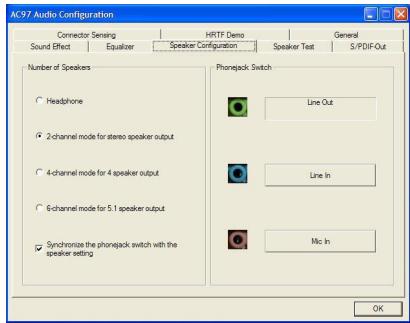
Vous pouvez choisir parmi quatre options de configuration:
Casque d'écoute - Mode 2 canaux pour installation stéréo - Mode 4 canaux pour installation à 4 hauts-parleurs - Mode 6 canaux pour installation 5.1
Résumé:
| Configuration haut-parleur | Port à l'ordinateur | Fonction | |
| Mode 2 canaux* | Sortie Audio | ✕ | Sortie haut-parleur |
| Mode 4 canaux | Sortie Audio | ✕ | Sortie haut-parleur à l'avant |
| Sortie Audio | ✕ | Sortie haut-parleur à l'arrête | |
| Mode 6 canaux | Sortie Audio | ✕ | Sortie haut-parleur à l'avant |
| Sortie Audio | ✕ | Sortie haut-parleur à l'arrête | |
| Entrée | ✕ | Central/ Sortie Subwoofer | |
| Microphone |
- Par défaut, votre Notebook est paramétré en mode 2 canaux.
Le modem / réseau est équipé d'une prise RJ11, à laquelle on peut brancher un fil de téléphone standard.
Qu'est-ce qu'un MODEM ?
Le terme "modem" est l'abréviation de MOdulateur/DEModulateur. Un modem transforme le flux de « bits » de l'ordinateur en signaux analogiques qui peuvent ensuite être transmis également par le réseau téléphonique (modulation).
Le modem du poste récepteur annule la transformation (démodulation). De manière simplifiée, on peut dire que le modem transforme les données sortantes en sons et qu'il retransforme les sons arrivant par la ligne téléphonique en données. Le modem incorpore peut receivevoir des données conformément à la norme ITU pour les transferts V.90 avec 56 Kbits/s au maximum. Etant donné que, selon les règlements de certain providers de télécommunication, l'émission de puissance des modems est limitée, la vitesse de download maximale possible peut être restreinte. La vitesse effective peut dépendre des conditions online et d'autres facteurs. Les données envoyées par l'utilisateur au serveur sont transmises avec une vitesse de 31,2 Kbits/s. La condition de cette réception haute vitesse sont une ligne téléphonique analogique compatible avec la norme V.90 et un fournisseur d'accès Internet compatible correspondant ou un ordinateur hôte propre à l'entreprise.
ATTENTION! N'utilise que des prises téléphoniques analogiques. Le modem intégré ne fonctionne pas avec les valeurs de tension des systèmes téléphoniques numériques.
Branchement du MODEM
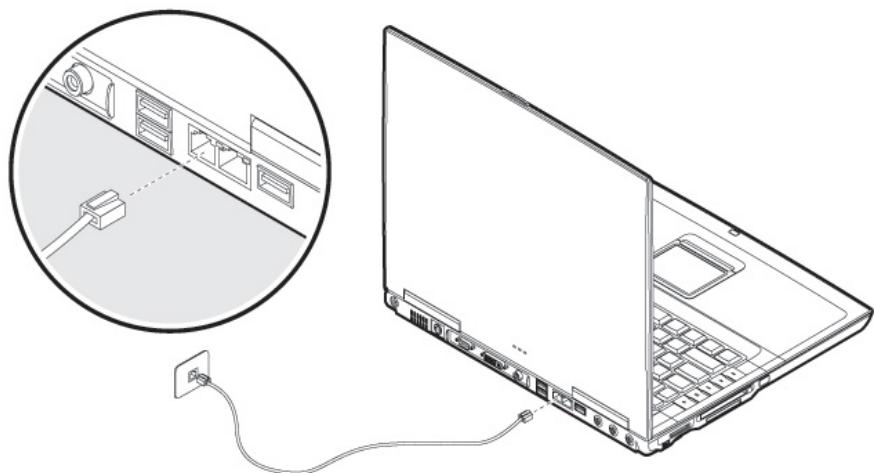
Connectez l'extrémité avec la prise RJ11 (prise occidentale) à l'interface modem/résseau et l'autre extrémité à une prise téléphonique analogique qui soit facilement accessible.
REMARQUE: ne mettez pas l'ordinateur en mode de veille prolongée lorsque vous êtes connecté à votre fournisseur d'accès à Internet, car dans ce cas la liaison au modem sera coupée.
Qu'est-ce qu'un RESEAU?
On parle d'un réseau lorsque plusieurs PC sont reliés entre eux. Ainsi, les utilisateurs peuvent transférer des informations et des données de PC en PC et se partager leurs ressources (imprimante, modem et lecteurs optiques).
Voici quelques exemples en pratique :
- Dans un bureau, les informations sont échangées par Email et les rendez-vous sont centralisés.
- Les utilisateurs se partagent une imprimante dans le réseau et sauvegardent leurs données sur un serveur.
- Dans un foyer privé, les PC se partagent les accès au modem afin de se connecter à Internet.
- Il est possible de relier deux ou plusieurs PC afin de jouer à des jeux en réseau ou d'échanger des données.
Connexion RESEAU FAST ethernet
Si votre ordinateur portable est relié à une connexion réseau Fast Ethernet, vous pouvez vous connecter au réseau. Les explications qui suivent s'appliquent aux ordinateurs qui disposent d'une connexion réseau.
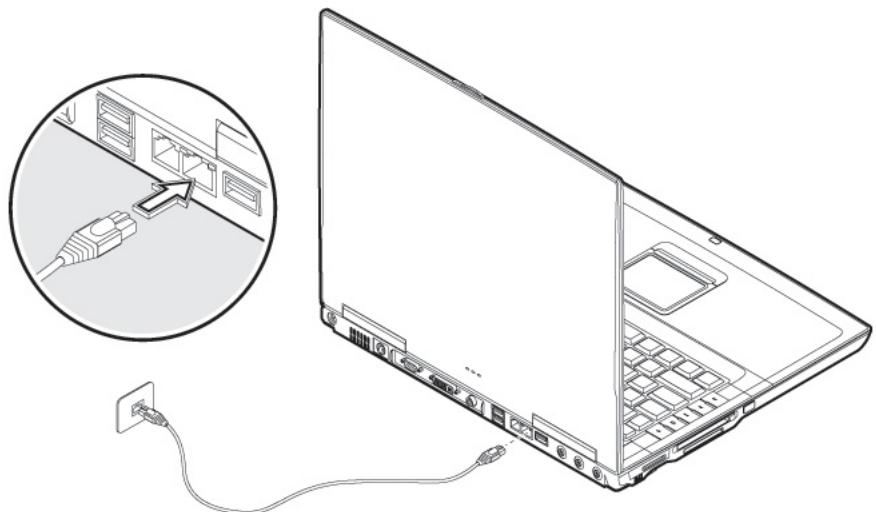
Connectez l'extrémité du câble comportant la prise RJ45 (prise occidentale) à l'interface réseau et l'autre extrémité à une prise téléphonique analogique facilement accessible.
QUOI A-T-ON BESOIN POUR UN RESEAU?
Afin de permettre la communication entre PC, il faut remplir plusieurs conditions :
- Les PC doivent être munis d'une carte réseau qui supportent une technologie de réseau identique. Si votre PC est muni d'une connexion réseau, celui-ci est compatible avec le Fast Ethernet Standard (10/100 Mbit), sauf contre-indication.
- âble de type Shielded Twisted Pair (CAT5) qui est muni d'une fiche RJ-45.
- Si deux pc sont reliés, il faut la variante type Cross-Link de ce cable.
- Si plusieurs pc sont reliés, il faut un dispatcher supplémentaire (Hub ou Switch) et la variante Patch du cable.
- Les PC reliés doivent avoir un système d'exploitation compatible avec une connexion réseau. C'est le cas avec Windows®.
- Les PC concernés doivent parler la même langue pour se comprendre. La langue du réseau est un protocole :
Le protocole réseau est établi par l'intervention du service client. Si tous les PC ont chargé le même client (par ex. « Client pour Réseau-Microsoft »), la première condition est remplie. Notre PC, à condition qu'il soit muni de ce système, est préconfiguré en usine avec ce système. - Afin que les données puissent être transportées par le réseau, un protocole de transport est nécessaire. Sur votre PC réseau, TCP/IP est préconfiguré. C'est le protocole le plus courant et absolument nécessaire pour l'accès à Internet. En général, vous n'avez besoin de IPX/SPX que s'il est nécessaire de contacter les réseaux Novell®.
- La configuration des protocoles doit être correcte. Dans votre PC réseau, le TCP/IP est configuré de telle manière que les réglages nécessaires sont automatiquement effectués par le serveur DHCP. Etant donné que ce n'est disponible que dans des gros réseaux, Windows® ME et Windows® XP proposent un mécanisme qui automatise cette fonction et s'occupe de manière autonome des réglages. Vous pouvez aller chercher ces réglages dans la demande d'informations avec ip-config/all.
- Afin de rendre possible l'accès général aux ressources, celles-ci doivent être autorisées. L'autorisation est donnée sur le PC sur lequel les ressources se trouvent (classeur ou imprimante). C'est là que peut être attribuée l'autorisation et éventuellement le mot de passe si nécessaire. Si l'autorisation a fonctionné, elle sera indiquée par une main tendue en dessous de l'icône :
HPCLJ8500-PS
- Les ressources autorisées peuvent être affichées et reliées dans l'environnement réseau.
Regler les problemes DUS au RESEAU

Pourquoi les autorisations n'apparaissent-elles pas dans l'environnement du réseau?

L'environnement du réseau est en décalage horaire. Vérifier l'autorisation en cherchant le nom du PC concerné.

Pourquoi reçoit-on un message d'erreur lorsqu'on clique dans l'environnement réseau?

Le nom de l'ordinateur doit être unique dans le réseau et ne doit pas porter le même nom que le groupe de travail.

On a l'impression que les cartes réseau n'arrivent pas à communiquer entre elles. A quoi cela peut-il être dû?

Il se peut qu'une des cartes réseau en action travaille avec une vitesse différente des autres (par ex. 10 au lieu de 100 Mbit) et votre PC réseau n'est pas en mesure de la reconnaître. Dans ce cas, veuillez programmer la vitesse compatible dans le driver réseau.
Si vous voulez relier deux PC, vous aurez besoin d'un cable Cross-Link, sinon, utilisez un cable Patch.
Veuillez également contrôler les protocoles et les configurations.

Le transfert de données est inexact ou très lent. A quoi cela peut-il être dû ?

Peut être avec vous utilisé le mauvais câble (UTP / CAT3 ou inférieur) ou il est situé à côté d'un câble électrique ou d'une autre source d'électricité.
Wireless LAN (RESEAU RADIO)
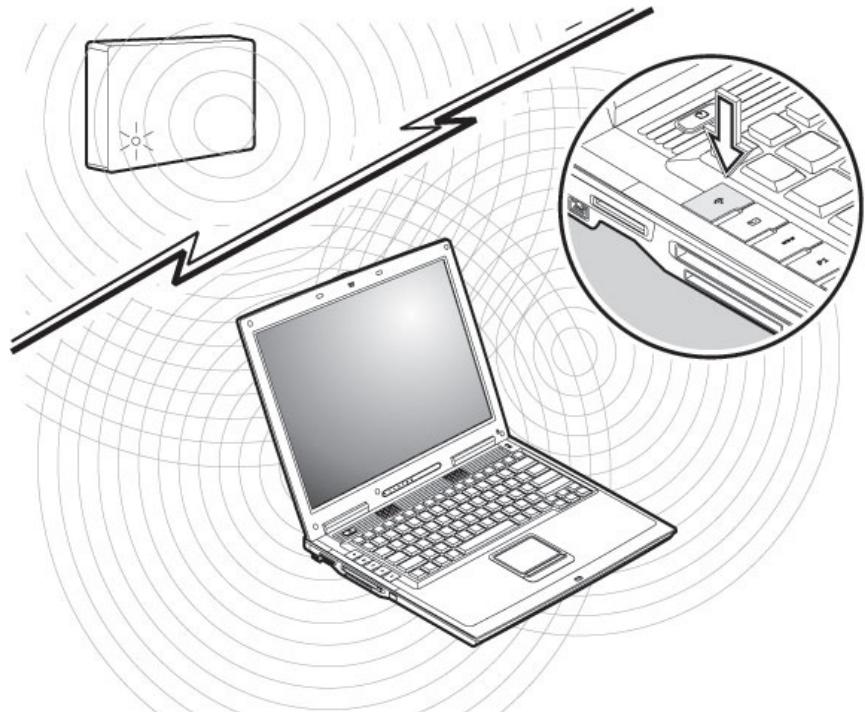
Wireless LAN est un équipement optionnel. Cette fonction vous permet d'établir une connexion réseau par radio vers le récepteur correspondant.
3 ATTENTION! N'utilisez pas la fonction WLAN dans des endroits (par ex.: hôpitaux, avion, etc.) dans lesquels se trouvent des appareils sensibles aux ondes radio. Activez l'article uniquement lorsque vous êtes certain que ne subsiste aucun risque de détérioration.
Conditions
Il est possible d'utiliser comme récepteur un Point d'accès LAN. Un point d'accès est un appareil de transmission radio qui communique avec votre Notebook et pilote l'accès au réseau auquel vous êtes raccordé.
Les points d'accès LAN sont fréquents dans les grandes entreprises, les aéroports, les gares, les universités ou les cafés internet. Ils permettent l'accès à leurs services propres et à des réseaux ou à Internet. Dans la plupart des cas, des droits d'accès seront nécessaires, qui peuvent éventuellement être payants.
On trouve souvent des points d'accès avec modem DSL intégré. Ces routeurs établissent la liaison avec une connexion internet DSL existante et le Wireless LAN.
Il est également possible de créer une liaison à un autre terminal disposant d'une fonctionnalité Wireless LAN même sans point d'accès. Cependant, un réseau sans router est limité aux appareils qui lui sont directement connectés.
La liaison réseau sans fil fonctionne selon la norme IEEE 802.11g (compatible au standard 802.11b). La norme 802.11a n'est pas supportée.
Si vous employez le cryptage lors du transfert de données, celui-ci doit fonctionner selon le même procédé sur tous les appareils. Le cryptage est un procédé qui permet d'éviter les accès non autorisés au réseau.
La vitesse de transfert, qui est au maximum de 54 Mbps, peut cependant varier en fonction de la distance et de la charge du récepteur.
Les cartes mémoire sont des supports qui sont par exemple utilisés dans le domaine de la photographie numérique et qui remplacent graduellement la disquette comme support. La forme et la capacité des cartes mémoire varient selon le fabricant.
Votre Notebook supporte les formats suivants:
MMC (MultiMediaCard) - SD (Secure Digital) - Memory Stick / Memory Stick Pro - CF (Compact Flash) - IBM® Microdrive
Assurez-vous lors de l'insertion d'une carte mémoire que les contacts décrits dans la liste ci-après sont placés dans le bon sens. L'insertion incorrecte d'une carte peut endommager le lecteur de carte et/ou la carte elle-même.
| Logement | Type de carte | Contacts de connexion |
| Multimedia (⇒ p. 13) | SD (Secure Digital) | vers le bas |
| MMC (MultiMediaCard) | vers le bas | |
| Memory Stick | vers le bas | |
| Memory Stick Pro | vers le bas | |
| CF (⇒ p. 13) | CF (Compact Flash) | vers l'avant |
| IBM® Microdrive | vers l'avant |
Insertion de la CARTE memoire
- Les cartes mémoire ne peuvent être installées que dans un sens. Veillez à respecter les indications fournies sur la page précédente.
Pousse la carte jusqu'à entendre un déclic.
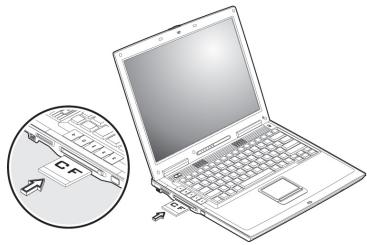
Cartes CF / IBM Memory Drive
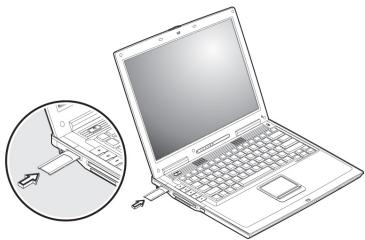
Memory Stick / Memory Stick Pro
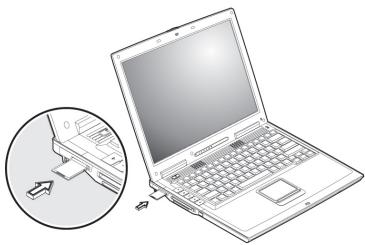
SD / Cartes MMC
Retrait de la CARTE memoire
Pour retirer les cartes SD/MMC, appuyez dessus. La sécurité est ainsi désactivée et la carte libre.
Les cartes CF et Microdrive, retirez et rangez-les correctement.
Le connecteur de cartes PC (→ p. 13) peut recevoir des cartes PC de la taille d'une carte de crédit. La plupart des cartes PC sont des périphériques de communication ou des interfaces tels que les adaptateurs au RNIS (Réseau Numérique avec Intégration de Services), les interfaces de fax/modem, de réseau ou les adaptateurs SCSI.
Certaines cartes PC possèdent des puces mémoires ou des disques durs pour le stockage de données. Si vous utilisez ce type de cartes sur votre ordinateur, le système attribue une lettre de lecteur à la carte pour que vous puissiez accéder aux ressources qu'elle contient. Le lecteur de cartes PC de votre ordinateur admet les cartes PCMCIA 2.1 (Type II) et les
cartes CardBus (Type I). Les cartes de Type I font 3,3 mm d'épaisseur, celles de Type II 5 mm.
PORT Cardbus 32BITS
Les cartes CardBus sont arrivées à une architecture 32bits avec un taux de transfert de données pouvant atteindre 132 Mo/s, à l'instar du bus PCI. Utilisez pour cela l'emplacement 1 du bas. Notre ordinateur peut également admettre des appareils de transmission de données à haut débit tels que le Fast Ethernet de 100Mbps, le périphérique Fast SCSI et les installations de visio-conférence. L'emplacement CardBus est également compatible avec les cartes PC 16 bits avec une tension de 5V, bien que la carte CardBus ne nécessite qu'une tension de 3,3V.
Mise en PLACE des CARTES PC
Pour utiliser une carte PC, un logiciel spécial (pilote, etc.) est nécessaire. Ce logiciel est en règle générale fourni par le fabricant de la carte. La prise en charge du connecteur de cartes est une partie intégrante de Windows et présente actuellement un confort d'utilisation optimum. Pensez-y si vous décidez de changer de système d'exploitation.
Installation d'une CARTE PC
Suivez les instructions de la carte PC, qui expliquent l'installation sous Windows®, et installez le pilote nécessaire.
Après avoir démarré Windows®, introduisez la carte avec précaution dans l'emplacement prévu à cet effet.
Lorsque la carte est arrivée au bout, deux brefs signaux sonores retentissent, dans la mesure où elle est correctement reconnaue et si la configuration est bonne.
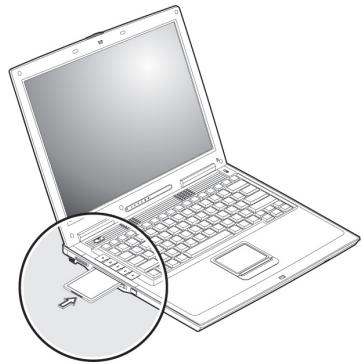
On n'entend qu'un signal si l'ordinateur a rencontré un problème lors de la reconnaissance de la carte. Suivez dans tous les cas les instructions fournies par le fabricant de votre nouvelle carte PC.
Retrait d'une CARTE PC
Retirez la carte PC de la manière suivante :
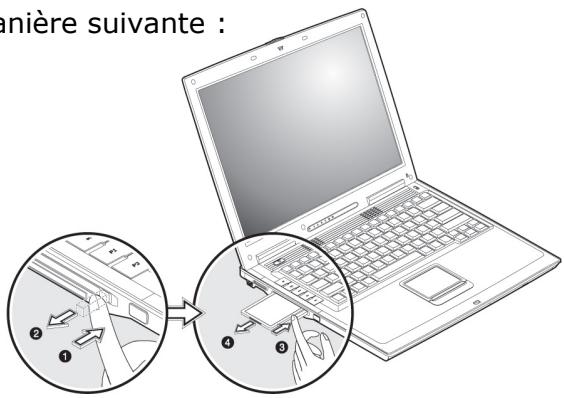
- Appuyez sur le bouton d'éjection situé à droite de l'emplacement.
ATTENTION! Pendant le transport, la touche d'éjection doit être bloquée pour éviter qu'elle ne se brise.
L'ordinateur dispose d'un grand nombre de ports d'entrée et de sortie pour le branchement de périphériques tels que imprimantes, scanners, claviers, etc. Dans cette section, les ports sont présentés un par un. La position de chaque port est indiquée à la page 23.
Le PORT série
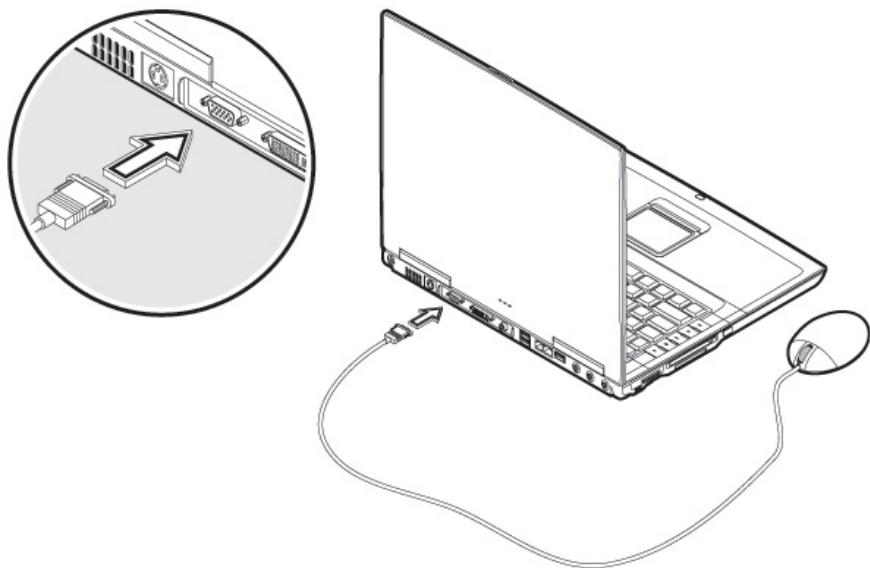
Le port série à 9 broches sert à la connexion de périphériques série tels que modems ou souris. Ce port est désigné par COM1 et gère le protocole de transmission et réception asynchrone 16550.
Le PORT SERIES universel (USB)
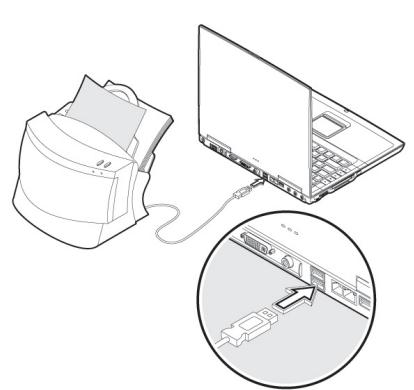
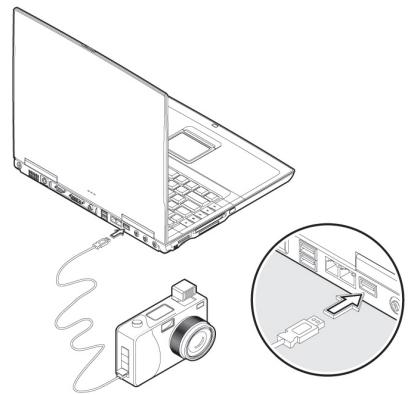
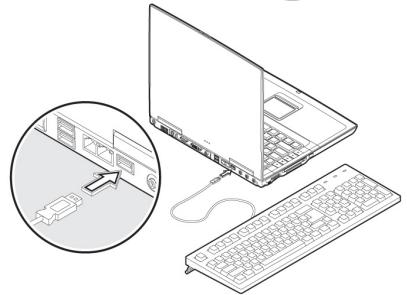
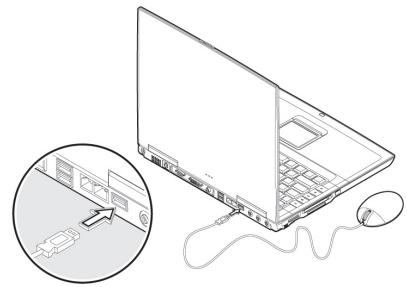
Le port série universel (USB) est la toute nouvelle norme pour la connexion de périphériques d'entrée (scanners et autres). On peut connecter au port USB jusqu'à 127 périphériques sur un seul câble. À l'avenir, la connexion d'un grand nombre de périphériques à l'ordinateur sera de cette manière considérablement simplifiée. Notre ordinateur dispose de 3 prises USB 2.0. On ne peut pas exiger plus de 500mA d'un appareil connecté directement au bus USB. Si les appareils ont besoin d'une puissance plus élevée, l'installation d'un distributeur / amplificateur est nécessaire.
Le taux de transfert de données est compris entre 1,5 Mbit et 12 Mbit, selon l'appareil connecté. L'USB 2.0 peut atteindre 480 Mbits.
IEEE 1394 (cable electrique)
(Optionnel) La connexion IEEE 1394, également connue sous le nom de iLink® ou FireWire, est un bus série standard pour le transfert rapide de données digitales TV/Video, PC et audio.
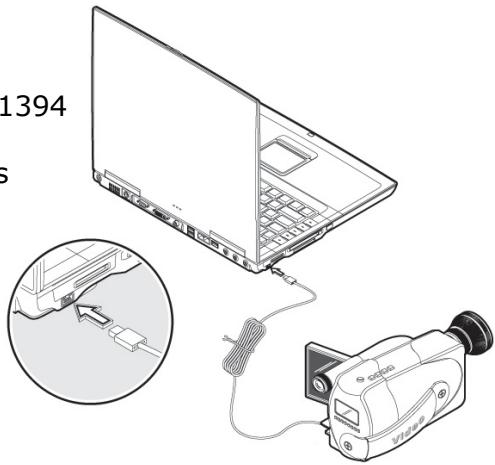
Possibilite d'utilisation du IEEE1394
- Connexion d'appareils digitaux de l'industrie des loisirs tels que : haut-parleurs set top, caméscope et magnétoscope digitaux, Digital Video Disc (DVD), téléviseur etc.
- Utilisations multimédia et vidéo.
- Appareils d'enregistrement comme par ex. imprimante, scanner, etc.
Specifications techniques
- Le transfert de données maximal correspond, en fonction de l'utilisation, à 100, 200 ou 400 Mbit/s, ce qui représente un transfert de données de jusqu'à 50 MB par seconde.
- Les appareils peuvent être branchés ou débranchés en cours de fonctionnement (Hot-Plugging).
- Le câble standardisé (Shielded Twisted Pair - STP) comprend 6 veines. Deux conduits servent à la circulation de la tension (8 à 40V, 1,5 A max.) et peuvent être utilisés pour l'approvisionnement en tension. Les quatre conduits de signalisation servent au transfert de données, en particulier d'informations de contrôle. Certains appareils ne nécessitant pas d'alimentation électrique par câble de sorte que des prises à 4 pôles sont utilisées.
Le PORT infrarouge
Le port infrarouge se trouve sur le côté gauche de l'ordinateur (⇒ p. 13). La connexion infrarouge correspond à la norme «IrDA Serial Infrared Data Link Version 1.1». Celle-ci permet une communication point à point sans fil.
Vous pouvez utiliser des applications SIR/FIR pour échanger des données par transmission infrarouge avec
d'autres appareils. Actuellement, le port peut être connecté à d'autres ordinateurs, à des périphériques et à un grand nombre de PDA (agendas électroniques). L'ordinateur identifie le port infrarouge comme une connexion de série.
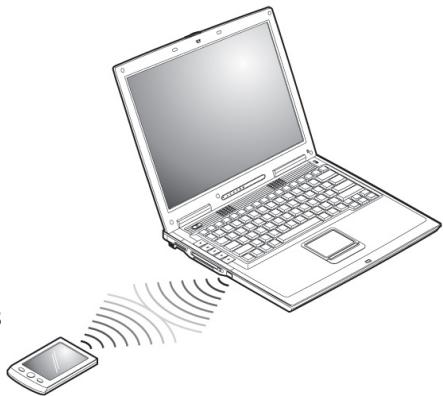
Remarque pour l'utilisation de la connexion infrarouge
Tenez compte des remarques suivantes lors de l'utilisation de la connexion infrarouge :
Assurez-vous que le mode infrarouge souhaité est configuré dans le BIOS Setup. L'angle entre les deux ports infrarouges ne doit pas dépasser ± 15^ - L'intervalle entre votre ordinateur et l'autre appareil ne doit pas dépasser 1 mètre. - Ne bougez aucun des deux appareils pendant la transmission de données par infrarouge. - La transmission de données peut s'avérer défectueuse dans un environnement bruyant ou soumis à des vibrations. - Maintenez votre ordinateur à une distance des rayons directs du soleil, des flashes, de toute lumière brillante et fluorescente, ainsi que des autres appareils à infrarouges, tels que des télécommandes.
IMPORTANT: si vous n'avez pas besoin de l'infrarouge pendant longtemps, désactiver la fonction infrarouge dans le Panneau de configuration pour économiser les ressources de Windows.
Alignez les appareils de telle sorte que les ports infrarouges soient exactement à la même hauteur. L'intervalle entre les deux appareils ne doit pas dépasser un mètre.
Cette section traite du logiciel. Nous différencions entre le BIOS, les programmes d'utilisation et le système d'exploitation que nous traitons en premier.
Decouvrez windows
Le système d'exploitation Windows XP propose de nombreuses possibilités de comprendre son utilisation et d'utiliser les nombreuses options :
Ce mode d'emploi vous apporte une courte vue d'ensemble sur l'utilisation de votre système d'exploitation.
Nous conseillons cette lecture aux débutants ou aux possesseurs d'autres versions Windows.
AIDE Et support windows
Vous trouverez un ensemble complet de modes d'emploi, d'aides et de propositions pour la résolution de problèmes.
Cette aide recouvre le spectre tout entier des systèmes d'exploitation Windows.
Il est conseillé pour les débutants tout comme pour les professionnelles. Les informations réparties en thèmes peuvent être imprimées ou repérées par des index de lecture. Comment démarrer :
- Cliquez sur

Démarrer
- Choisissez lieutenant

Training interactif MICROSOFT
Nous vous conseillons le programme « Windows XP interactif pas à pas » afin d'obtenir une vue d'ensemble du fonctionnement et de l'utilisation de Windows XP.
Le but de ce programme est de faciliter aux débutants ainsi qu'aux utilisateurs expérimentés de manière interactive l'apprentissage ou l'adaptation au monde de Windows XP.
Le programme est divisé en beaucoup de domaines thématiques de manière à ce que l'utilisateur puisse ajuster facilement le contenu à ses connaissances. Des effets multimédia avec des séquences vidéo et vocales représentent le contenu de chaque domaine thématique clairement et efficacement. Afin de compléter l'apprentissage, des exercices interactifs vous donnent la possibilité de tester les contenus fournis dans la pratique par simulation. « Windows XP interactif pas à pas » propose...
L'utilisation de Windows XP - Les nouvelles fonctions de Windows XP - Le mode d'inscription et d'annulation et l'administration de l'utilisateur pour construire une structure sécurisée. - La configuration de l'accès à Internet - L'utilisation du programme Email... et encore plus
Utilisez le programme afin de comprendre mistrs. Leutiliser le mistrs possible. Il vous servira aussi de source d'information complémentaire afin de reconnaître et d'éliminer des problèmes probables.
Comment démarrer le programme :
- Cliques sur

Démarrer
- Sélectionnez
Tous les programmes

- Le programme se trouve dans le dossier « Accessoires », sous-dossier « Formation Microsoft Interactive »
Installation de logiciels
Remarque: Si votre système d'exploitation est programme de telle manière que l'installation de logiciels et de drivers n'est acceptée que lorsque ceux-ci sont signés (autorisés par Microsoft), le dialogue correspondant apparaitra.
Les logiciels livrés avec le PC sont déjà pré-installés.

Lors de l'installation de programmes ou de drivers, des données importantes peuvent être écrasées ou modifiées. Pour pouvoir accéder aux données d'origine lors de problèmes éventuels après l'installation, vous devez sauvegarder le contenu du disque dur avant l'installation. Veuillez vous reporter aux indications plus précises sur la sauvegarde de données dans le paragraphe entièrement.
Comment installer vos logiciels :
Suivez les indications livrées par le fournisseur avec le logiciel. Nous décrivons une installation « typique » comme suit. Lorsque vous insérez le CD, le menu d'installation démarre automatiquement.
Si vous n'êtes pas sûr de la compatibilité des programmes à installer, démarrez l'assistant de compatibilité de programmes sous le menu Programmes, Accessoires.
REMARQUE: Si le démarrage automatique ne fonctionne pas, cela signifie que la fonction « Autorun » ne fonctionne pas. Veuillez vous reporter à l'aide de Windows XP pour y remédier.
Exemple d'une installation manuelle sans Autorun :
- Cliquez sur l'inscription
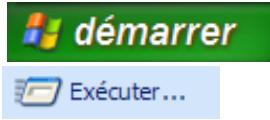
effacer
- Saisissez les initiales du lecteur de CDR dans la fenêtre « ouvrir », suivi d’un double point et du nom du programme setup.
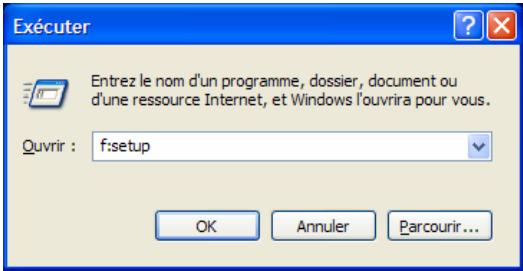
- Confirmez votre saisie en cliquant sur « OK »
- Suivez les instructions du programme.
Desinstallation des logiciels
Pour retirer les logiciels installés sur votre PC, veillez suivre les instructions suivantes :
- Cliques sur

Démarrer
- Cliquez sur

Panneau de configuration
- Puis besoinse le programme suivant :

Ajouter ou supprimer des programmes
Choisissez le programme adapté, démarrez la désinstallation et suivez les instructions sur l'écran. Si le système devient instable par l'installation ou la désinstallation de logiciels ou de drivers, vous pouvez récapérer la stabilité du système selon différentes méthodes. Vous n'avez ensuite pas besoin de désinstaller le driver.
Activation de windows
Microsoft a inséré l'activation du produit pour se protéger contre la piraterie de logiciels. - Vous n'avez pas besoin d'activer les logiciels installés sur votre PC ni la version WindowsXP livrée avec votre PC étant donné qu'ils sont actifs pour votre PC. Une activation est seulement nécessaire si vous échangez plusieurs composants importants du PC ou si vous utilisez un BIOS non autorisé. Vous pouvez activer WindowsXP autant de fois que vous le souhaitez si cela avait été nécessaire. Vous trouverez des informations détaillées dans le système d'aide.
http://www.microsoft.com/FRANCE/windows/Info/info.asp?mar=/
FRANCE. windows/Info/mpa.html
Dans de rares cas, l'activation de Windows XP peut vous être demandée. Si l'activation par Internet se termine par un message d'erreur, veuillez suivre les étapes suivantes.
- Veuillez sélectionner Activation par téléphone et cliquez sur Suivant jusqu'à obtenir l'écran suivant.
- Cliquez ensuite sur Changer de clé de produit. Une nouvelle fenêtre apparait. Veuillez saisir ici la clé du produit. Elle se trouve sur le certificat d'authenticité (Certificate of Authenticity, COA), sous le portable.
- Confirmez votre saisie et suivez les instructions apparaissant à l'écran. Le cas échéant, précisez au conseiller Microsoft que vous possédez une version OEM.
Dans le BIOS Setup (configuration matérielle de base de votre système) vous avez de nombreuses possibilités de configuration pour le fonctionnement de votre ordinateur. Vous pouvez par exemple modifier le fonctionnement des interfaces, les caractéristiques de sécurité ou la gestion de l'alimentation. L'ordinateur est configuré à la sortie de l'usine de façon à vous garantir un fonctionnement optimal. Ne changez les configurations que si c'est absolument nécessaire ou si vous êtes familiarisé avec ce type de manipulations.
Execution du BIOS SETUP
Vous ne pouvez exécuter le programme de configuration que tout de suite après le démarrage du système. Si l'ordinateur est déjà sous tension, mettez-le hors tension et redémarrez-le. Appuyez sur la touche de fonction F2 pour démarrer le BIOS-SETUP.
Utilisation du bios-setup
Le menu du programme auxiliaire de configuration comprend plusieurs options principales. Chaque option du menu active une fonction ou appelle une page-écran propre avec de nouvelles options de configuration.
Sélectionnez à l'aide des touches fléchées l'option souhaitée sur la page de démarrage. Si vous vous déplacez sur une option du menu, elle est automatiquement mise en valeur. Choisissez à l'aide de la touche Entrée l'option souhaitée. Dans la partie droite de l'écran (sous « Item Specific Help »), vous pouvez voir la description en anglais de l'option choisie.
Sur les pages-écrans complétant d'autres options, vous pouvez de la même manière faire votre choix à l'aide des touches fléchées. À côté de chaque case apparait une ou plusieurs Valeurs. Si vous déplacez sur une case, la première (ou l'unique) valeur est soulignée. On peut modifier une valeur soulignée en appuyant sur la barre d'espacement. Certaines cases exigent que I'on entre une valeur à la place du choix de valeurs proposé.
D'autres cases sont remplies automatiquement par le système et ne peuvent pas être modifiées. Pour revenir au niveau précédent, appuyez sur la touche Échap.
Si vous n'êtes pas sûr que votre configuration soit correcte, chargez les valeurs par défaut (« Setup-Defaults »).
Sujet
Trucs et astuces 81
Questions fréquentes 88
Sauvegarde de données et de système 88
Réinstallation du système 92
Première aide sur les dysfonctionnements 95
Entretien 98
Modifier la définition de l'écran
Les symboles (icônes) et fenêtres sont trop grands ou trop petits. Voici comment professionnel :
- Cliquez avec la touche droite de la souris sur une zone vide de la surface de travail Windows (Bureau).
- Choisissez l'option « Propriétés ». Les « Particularités de l'affichage » s'affichent.
- Vous pouvez désirer le réglage souhaité sur le registre « Réglages » sous « Définition »
Nous vous conseillons les valeurs suivantes :
| Grosse représentation | Petite représentation | |
| Ecran 15" | 640 x 480 Pixel | 800 x 600 Pixel |
| Ecran 17" | 800 x 600 Pixel | 1024 x 768 Pixel |
| Ecran 19" | 1152 x 864 Pixel | 1280 x 1024 Pixel |
Programmer un économiseur d'écran
- Cliquez avec la touche droite de la souris sur une zone vide de la surface de travail Windows (Desktop).
- Choisissez l'option « Propriétés ». Les « Particularités de l'affichage » s'affichent.
- Dans le registre « Écran de veille », vous pouvez procéder à vos programmations. La plupart des écrans de veille peuvent être adaptés à vos souhaits. Vous pouvez également programmer un mot de passe qui vous sera demandé lorsque l'écran de veille doit être désactivé.
Modifier la taille et la position des barres d'outils
Vous pouvez modifier la position et la taille de la barre d'outils :
- Cliquez avec la touche droite de la souris sur une zone vide et faites glisser en laissant la touche de la souris enfoncée jusqu'au bord gauche, droit ou supérieur et laissez la touche de la souris.
- Vous pouvez modifier la taille de la barre d'outils comme celle de la fenêtre : faites glisser la flèche de la souris sur le bord jusqu'à ce que la flèche devienne double. Vous pouvez alors agrandir la barre d'outils à votre goût. Cela est utile, lorsque vous procédez à beaucoup de modifications à la fois et que chaque icône n'a plus beaucoup de place.
Le menu démarrer sous windowsxp
Le menu démarrer sous Windows XP a été modifié et élargi par rapport à l'ancienne version.
Si vous souhaitez quand même travailler avec le menu démarrer que vous connaissez de l'ancienne version, vous pouvez le programmer comme suit.
- Cliquez sur la barre d'outils avec la touche droite de la souris.
- Cliquez sur « Propriétés » avec la touche droite de la souris.
- Choisissez la fiche « Menu démarrer »
- Cliquez sur l'option « Menu démarrer classique »
Vous pouvez également programmer des adaptations personnelles sur cette fiche. Vous trouverez des informations à ce sujet dans la fenêtre Windows.
Vous pouvez faire apparaître ou disparaître les symboles Poste de travail, Mes documents, Voisinage réseau et Corbeille sur le bureau.
Pour cela, veuillez suivre les indications suivantes:
- Cliquez sur le bureau avec la touche droite de la souris.
- Choisissez « Propriétés » dans le menu.
- Cliquez sur la fiche « Régler le bureau ». Vous pouvez alors choisir dans la partie supérieure de la fiche quels symboles vous souhaitez faire apparaitre sur le bureau.
- Sélectionnez les éléments à faire apparaître.
- Cliquez sur « OK », pour pouvoir partager aux modifications et fermer la fenêtre.
Vous trouvez des explications plus détaillées dans l'aide Windows.
Adapter la fenêtre « panneau de configuration
Avec Windows XP, vous avez la possibilité de modifier l'aspect du Panneau de configuration.
Vous pouvez également choisir entre la nouvelle version de Windows et la version classique.
Voici comment professionnel :
- Cliquez sur la touche « Démarrer » avec la touche gauche de la souris.
- Puis dirigez-vous sur « Panneau de configuration »
- Cliquez sur le côté gauche sous le point du menu « Panneau de configuration » sur « Modifier en version classe »
Fonctions de recherche à partir du bureau
Vous pouvez enregistrer la fonction recherche de Windows comme symbole sur le bureau.
- Démarrez la fonction de recherche par le menu « Démarrer »
- Modifier les options de recherche en fonction de vos souhaits et cliquez sur « rechercher maintenant ». Puis cliquez immédiatement sur « Annuler la recherche »
- Sélectionnez dans le menu « Fichier » « Enregistrer la recherche » et enregistrez-la sur le Bureau.
- Une donnée s'appelle « Tous les fichiers. fnd » se trouve maintenant sur le bureau. Vous pouvez lancer la fonction de recherche par une double clique sur le symbole. Vous pouvez aussi renommer le symbole.
Réglage windows du clavier
Avec ALT + TAB vous pouvez modifier la fenêtre active. Avec la touche TAB, vous pouvez passer au texte ou au champ de données suivant, avec SHIFT + TAB au précédent.
ALT + F4 ferme le programme ou la fenêtre en cours. STRG + F4 la fenêtre d'un programme. Si vous n'avez pas de touche Windows (3) sur votre clavier, vous pouvez également initiaiser le menu „Démarrer" par STRG + ESC. On peut minimiser toutes les fenêtres par la touche Windows+ M. La fenêtre en cours est minimisée avec ALT + Touche espace + N. Avec la touche ALT, vous passez au menu programme dans lequel vous pouvez naviguer avec les flèches.
Démarrage rapide d'explorer
Appuyez sur la touche Windows (B) + E.
Comment copier des données, un texte ou des images à un autre endroit?
Le but est d'utiliser les dossiers intermédiaires. Sélectionnez le texte avec la souris (faites glisser la flèche de la souris sur le texte en appuyant sur la touche gauche) ou cliquez sur l'image.
Appuyez sur CTRL + C pour copier la sélection dans le dossier
intermédiaire. Puis allez à l'emplacement où vous souhaitez copier la sélection. Appuyez sur CTRL + V, pour y copier le contenu du dossier intermédiaire.
| Fonction | Raccourci |
| Couper | [Ctrl]+[X] |
| Insérer | [Ctrl]+[V] |
| Copier | [Ctrl]+[C] |
| Coller | [Suppr] |
Modifier la programmation de la souris
Les possibilités de programmation de la souris se trouvent dans le panneau de configuration :
- Cliquez sur « Démarrer », en bas à gauche sur l'écran puis sur « Panneau de configuration »
- Ouvrez « Imprimante et autres périphériques » et cliquez sur « Souris »
- Vous pouvez alors procéder au réglage de la souris en fonction de vos besoins (configuration de la surface de cliqueage, vitesse du double clique, indicateur de la souris...).
Droits d'administration sous windowsxp personnel
Les droits d'administration sont intégrés pour des raisons de sécurité, pour protéger votre PC d'accès non autorisés et d'empêcher les utilisateurs de modifier le système involontairement.
Si le PC est utilisé par plusieurs personnes, le PC peut être programmé de manière à ce que les données personnelles ne soient pas accessibles par les autres utilisateurs. L'administrateur peut accéder à toutes les données.
Il existe des différences de sécurité de base entre les systèmes de données FAT32, qui ne propose pas de sécurité d'accès active comme NTFS.
- Vous pouvez utiliser le compte d'un autre utilisateur avec les droits de l'administrateur.
- Vous avez sauvegardé par sécurité une disquette de sécurité mot de passe afin d'éviter ce cas.
Si aucun de ces deux points ne vous concerne, vous avez un véritable problème.
S'il était possible de contourner ce problème, il y avait un gros risque d'insécurité.
Changement de l'organisation des programmes
Windows XP enregistre l'organisation des données dans les programmes correspondants dans un registre. Si vous souhaitez ouvrir une autre dans un autre programme, veuillez suivre les instructions suivantes :
- Sélectionnez les données concernées.
- Appuyez sur la touche Shift et ouvrez le menu avec un clic sur la touche droite de la souris. Celui-ci contient l'option « Ouvrir avec... », et le programme souhaité pour ouvrir le document peut être choisi comfortablement.
Fonction de démarrage automatique du lecteur de cd-rom.
Lorsque vous introduisez un CD, celui-ci sera lu selon son contenu (musique, vidéo etc.). Si ce n'est pas le cas, il peut y avoir plusieurs raisons:
Le CD n'a pas de fonction de démarrage automatique, la fonction est désactivée ou la fonction est désactivée pour ce type de CD.
Voici comment vous pouvez activer ou désactiver la fonction en général :
- Ouvrez le « Bureau »
- Cliquez avec la touche droite de la souris sur le lecteur de CD concerné.
- Sélectionnez « Propriétés » dans le menu.
- Sélectionnez la fiche « Autoplay »
- Activez l'option « Demande de saisie pour CHOISIR L'action » afin d'activer le démarrage automatique.
Gardez la touche Shift enfoncée pendant que vous insérez ou lisez le CD afin d'annuler momentanément la fonction de démarrage automatique.

Dois-je encore installer les disques fournis ?

Non. En principe, tous les programmes sont déjà préinstallés. Les disques servent uniquement de copie de sauvegarde.

Qu'est-ce que l'activation de Windows ?

Dans votre mode d'emploi, vous trouverez un chapitre relatif à ce sujet et comportant des informations détaillées.

Quand dois-je activer Windows ?

Votre logiciel a été préactivé en usine. Une activation sera nécessaire uniquement si...
... plusieurs composants de base ont été remplacés par d'autres.
... une version de BIOS étrangère a été installée.
... vous avez installé le logiciel sur un autre PC.

Comment effectuer une sauvegarde de données?

Vous pouvez pour cela utiliser le programme de sauvegarde. Veillez à bien suivre les instructions d'utilisation du programme.
Réalisez une sauvegarde et une restauration des données stockées sur un matériel externe (CD-R) afin de vous assurer du bon fonctionnement de la méthode.
Une sauvegarde est inutilisable si vous n'êtes pas en mesure de restaurer les données, dans le cas où le média (CD-R) est défectueux ou indisponible.

Quand est-il recommandé de restaurer l'état initial du système ?

Cette méthode ne devrait être utilisée qu'en ultime recours. Lisez le chapitre "Restauration du système" qui vous propose d'autres alternatives.

Pourquoi la partition n'est-elle pas présente lors du démarrage avec le disque Support / Application ?

Les deux premières partitions sont formatées avec le système de fichiers NTFS.
En comparaison à FAT32, ce système de fichiers offre plus de sécurité et des accès plus performants.
Cependant, seuls les systèmes d'exploitation supportant les partitions NTFS peuvent les lire.
Ce qui n'est pas le cas du disque susnommé.
Les programmes décrits sont intégrés dans Windows. Vous trouvez des informations détaillées en rentrant les mots clés en gras dans la fenêtre Windows d'aide du menu « Démarrer ». Veuillez également consulter les indications page 4.
Sauvegarde de donnees
Procédez régulièrement à des sauvegardes sur des supports externes comme des CD-R ou des CD-RW. Windows propose pour cela le programme « Sauvegarde » et en plus le programme « Transfert de données et programmation ». Les deux programmes se trouvent sous « accessoires, programmes du système ». Procédez à la sauvegarde sur disquette de vos mots de passe et de la configuration de votre système.
Programmes de maintenance
L'utilisation régulière des programmes « Défragmentation » et « Nettoyage des supports de données » peut éliminer les sources d'erreur et augmenter les performances du système.
Le programme d'aide « Informations du système » est également très pratique. Il vous donne des informations détaillées sur la configuration de votre système. Vous trouvez tous ces programmes dans le dossier de programmes sous « Accessoires, Programmes de système ».
Disquette de reinstallation du MOT de PASSE
Afin de pouvoir protéger le compte d'un utilisateur au cas où un utilisateur oublie son mot de passe, chaque utilisateur local devrait sauvegarder ses mots de passe et les conserver en un endroit sûr. Si l'utilisateur oublie son mot de passe, le mot de passe peut être réinstallé à l'aide de la disquette de sauvegarde afin que l'utilisateur puisse avoir à nouveau accès à son compte local.
Vous trouverez des informations sur la méthode de sauvegarde sur disquette dans le programme d'aide Windows.
Pour faire bénéficier votre ordinateur des dernières innovations, nous vous conseillons de charger régulièrement la mise à jour de Windows à partir d'Internet. Pour cela, CHOISSEZ l'option Démarrer Programmes Windows Update.
La mise à jour ne peut se faire que par Internet. Assurez-vous que votre ordinateur est connecté pour télécharger la mise à jour.
Le système enregistre la configuration actuelle en tant qu'enregistrement momentané et en cas de besoin, il y revient. Ceci a l'avantage qu'une installation mal faite peut être annulée.
Les points de réinstallation sont créés automatiquement par le système mais ils peuvent également être établis manuellement. Vous pouvez prendre vous-même les décisions et configurer en fonction de la place à prendre par l'enregistrement.
Vous trouverez ce programme dans le classeur de programmes sous « accessoires, programmes du système ».
Nous vous conseillons de programmer des points de réinstallation avant de réaliser l'installation d'un nouveau logiciel ou d'un nouveau driver. Si votre système ne fonctionne plus de manière stable, vous avez en général la possibilité de revenir à la configuration stable sans que le nouveau document ait besoin d'être effacé. Veuillez lire dans le paragraphe suivant quelles possibilités vous avez pour remédier à une mauvaise installation.
Elimination d'erreurs
Windows XP contient plusieurs fonctions qui assurent que le PC ainsi que les différentes applications et périphériques fonctionnent correctement. Ces fonctions vous aident pour la résolution de problèmes qui peuvent apparaitre lors d'une insertion, de l'annulation ou du remplacement de données qui sont nécessaires au fonctionnement du système d'exploitation, des applications et des périphériques.
Le choix de la ou des fonctions de réinstallation est dépendant du type de problèmes ou d'erreurs qui apparaissent. Vous trouvez des informations détaillées dans la fenêtre d'aide Windows.
Saisissez comme suit « Vue d'ensemble de la réparation » afin d'estimer quelle fonction parmi les suivantes résoudra le plus facilement votre problème.
- Sécurité
- Réinstallation des drivers de périphériques
- Désactivation des périphériques
- Réinstallation du système
- Dernière configuration connue en fonction Mode de sécurité et réinstallation du système
- Console de réinstallation
- CD d'installation Windows
Reinstallation de la configuration d'origine

Si votre système ne fonctionne plus correctement malgré les résolutions d'erreurs décrites ci-dessus, vous pouvez réinstaller la configuration d'origine.
Utilisez pour cela le disque application/support fourni. Cette méthode de restauration vous propose plusieurs possibilités pour la restauration du système :
- Restauration du système à partir du disque dur
- Restaurer les fichiers de démarrage
- Restauration des fichiers systèmes et des pilotes
- Restaurer l'état initial
Limites de la reinstallation
- Les modifications de configuration entreprises sur la configuration d'origine et les installations de logiciels ne seront pas reproduites.
- Les mises à jour de drivers et les compléments de Hardware ne seront pas pris en compte.
- Attention! Toutes les données du disque C, ainsi que le dossier « Documents et réglages » seront effacés. Le cas échéant, faites une copie sur le disque D et sur des supports externes (suivez impérativement les indications des pages 4 et 90).
La réinstallation sera toujours celle de la configuration d'origine. Les installations et les configurations auxquelles vous aurez procédé devront éventuellement être renouvelées.
Mise en PLACE de la reinstallation
- Lisez avant tout impérativement le paragraphe « Réinstallation du système » et les conseils indiqués.
- Introduisez le CD support/d'application et démarrez le PC.
- Choisissez l'option « Boot from CD-Rom »
- Dans le menu qui s'affiche maintenant, CHOISSEZ la langue répondant à vos besoins.
- Lisez les conditions de licence et appuyez ensuite sur la touche Échap.
- Acceptez les conditions de licence à l'aide du bouton Oui et suivez les instructions qui s'affichent à l'écran.
- Choisissez une des options proposées pour effectuer la restauration du système.
Le PC redémarre et est à nouveau dans sa configuration d'origine.
Les dysfonctionnements peuvent parfois avoir une cause banale, mais aussi provenir de composants défectueux. Nous vous donnons ici un guide de résolution des incidents. Si les mesures proposées ici ne suffisent pas, nous vous aiderons volunteers. Appelez-nous!
Verification des CABLES et connexions
Commencez par bien vérifier tous les branchements. Si les voyants ne fonctionnent pas, assurez-vous que l'ordinateur et tous les périphériques sont correctement alimentés en courant électrique.
Si l'ordinateur est sur batterie, branchez l'adaptateur secteur et assurez-vous que la batterie soit chargée. Si l'ordinateur fonctionne sur secteur, vérifiez la prise, le cordon d'alimentation et tous les contacteurs du circuit intégré de la prise. Mettez l'ordinateur hors tension et vérifiez tous les branchements. Si l'ordinateur est connecté à des périphériques, vérifiez également les prises de tous les câbles. N'inversez pas des câbles pour des appareils différents, même s'ils semblent tout à fait identiques. Les brochages des câbles sont peut-être différents. Lorsque vous êtes sûr que l'appareil est bien alimenté en courant électrique et que tous les branchements sont corrects, mettez l'ordinateur de nouveau sous tension.
Le TEST d'allumage automatique (POST)
Le test d'allumage automatique (POST = power on self test) est effectué lors de chaque démarriage du système afin de vérifier la mémoire, la platine principale, l'affichage, le clavier ainsi que les autres éléments. Un test réussi est toujours validé par un court signal sonore. Si votre imprimante n'exécute pas avec succès le POST, si l'écran est vide et si une série de signaux sonores retentit ou bien si un message d'erreur apparait, adressez-vous à votre centrale technique.
Assurez-vous que l'ordinateur ne se trouve pas en mode de veille ou que la combinaison de touches Fn + F4 n'a pas été utilisée.
L'ordinateur s'éteint en cours de fonctionnement.
- La batterie est peut-être vide. Branchez l'ordinateur sur le secteur et rechargez la batterie.
L'ordinateur ne s'allume pas.
- Si vous faites fonctionner l'ordinateur sur batterie, vérifiez qu'elle est bien en place et qu'elle est chargée.
Affichage erroné de l'heure et de la date
- Double-cliquez sur affichage heures dans la liste déroulante et entrez les valeurs correctes.
Aucune donnée ne peut être lue sur le lecteur optique
- Vérifiez si vous avez correctement inséré le CD.
- Est-ce que le lecteur s'affiche dans Explorer ? Si oui, testez un autre CD.
La souris ou le Touchpad ne fonctionne pas.
- Vérifiez si les câbles sont bien raccordés.
La combinaison de touches Fn+F3 ne répond pas.
Le deuxième moniteur n'est pas activé dans les Propriétés de l'affichage. Choisissez-le en désactivant la case Étendre mon bureau Windows sur ce moniteur dans Paramètres.
La connexion WLAN ne fonctionne pas.
- Pour activer la connexion WLAN, vous devez presser la touche de démarrage rapide (⇒ p. 18, Ⓞ) et l'affichage correspondant (⇒ p. 16, Ⓞ) doit semettre à briller. Pour activer la connexion WLAN, vous devez presser la touche de démarrage rapide (⇒ p. 18, Ⓞ) et l'affichage correspondant (⇒ p. 16, Ⓞ) doit commencer à briller.
Si vous avez encore des problèmes malgré toutes les solutions que nous vous avons proposées dans le paragraphe précédent, contactez votre Hotline. Nous vous aidons par téléphone. Mais avant de vous tourner vers notre centrale technique, vous devez préparer les informations suivantes :
- Avez-vous rajouté des extensions à la configuration d'origine ou avez-vous effectué des transformations ?
- Quels périphériques utiliser en supplément ?
- Quels messages, si vous en avez, apparaissent à l'écran ?
- Quel logiciel utilisez-vous lorsque l'la défaillance est apparue ?
- Quelles actions avez-vous déjà tentées pour résoudre ce problème ?
Attention! Il n'y a pas d'élément à entretenir ou à nettoyer à l'intérieur de l'ordinateur.
Vous pouvez prolonger la durée de vie de l'ordinateur en prenant les précautions suivantes :
Retirez toujours la fiche et tous les câbles branchés avant de nettoyer et enlevez la batterie. Nettoyez l'ordinateur à l'aide d'un chiffon humide qui ne s'effiloche pas. N'utilisez pas de solvants ni de produits d'entretien corrosifs ou gazeux. Pour nettoyer votre lecteur CD-ROM/CDRW/DVD, n'utilisez pas de CD-ROM de nettoyage ni aucun autre produit similaire servant à nettoyer les lentilles des lasers.
Entretien de l'ecran
- Fermez l'ordinateur quand vous ne travaillez pas. Évitez toute rayure sur la surface de l'écran, elle est très sensible et peut facilement s'abîmer.
- Nettoyez l'écran à l'aide d'un chiffon doux qui ne s'effiloche pas.
- Veillez à ne pas laisser la moindre goutte d'eau sur l'écran car l'eau peut altérer durablement la couleur de l'image.
- N'exposez pas l'écran à la lumière vive du soleil ni aux rayons ultraviolets.
Transport
Si vous souhaitez transporter votre ordinateur, respectez les indications suivantes :
- Éteignez l'ordinateur. Pour éviter toute détérioration, transportez les têtes du disque dur à part dans un compartiment bien isolé. Retirez des lecteurs les CD.
- Arrêz tout déplacement, attendez que l'ordinateur soit à température ambiante avant de le rallumer. Un écart important de température ou d'humidité peut être à l'origine de la présence d'humidité par condensation à l'intérieur de l'ordinateur, ce qui peut provoquer un court-circuit.
- Fermez l'ordinateur et assurez-vous que le couvercle est bien fermé.
- Utilisez systématiquement un sac pour ordinateur portable pour protégerr l'ordinateur de la saleté, de l'humidité, des chocs et des rayures.
- Rechargez complètement votre batterie ainsi qu’une éventuelle batterie de rechange avant d’entreprendre un long voyage.
Ajout/transformation et reparation
- Pour faire ajouter un équipement ou transformer votre ordinateur, il faut le confier uniquement à des spécialistes qualifiés.
- Si vous ne possédez pas les qualifications requises, vous devez le confier à un technicien de service après-vente. Si votre ordinateur présente des déficiences techniques, adressez-vous à notre service après-vente.
- Si une réparation est nécessaire, adressez-vous uniquement à l'un de nos partenaires agréés pour le SAV.
Mise en PLACE d'un MOT de PASSE
Vous pouvez protéger votre portable de toute utilisation non autorisée avec un mot de passe au démar rage. Lors de l'allumage du portable, vous serez invité à saisir le mot de passe.
Le mot de passe est mis en place via le BIOS.
Attention: Conservez votre mot de passe dans un lieu sûr. Si vous oubliez votre mot de passe, vous ne pourrez plus l'effacer. Dans ce cas de figure, contactez le service clientèle.
Vous pouvez également utiliser l'option de sécurité de Windows XP pour protéger vos données des accès non autorisés. Pour plus d'aide, voir la section à partir de la page 88.
Utiliser une serrure de SURETE
Grâce à cette serrure, également appelée serrure Kensington, vous pouvez protéger votre portable contre le vol. Vous trouvez ces serrures de sûreté dans les commerces spécialisés avec un cable en accessoire.
Pour permettre en place la serrure, enroulez le cable autour d'un objet fixe, comme par exemple un pied de table. Fixez la serrure dans le dispositif Kensington et tournez la clé pour fermer.
Conservez la clé en un lieu sûr.
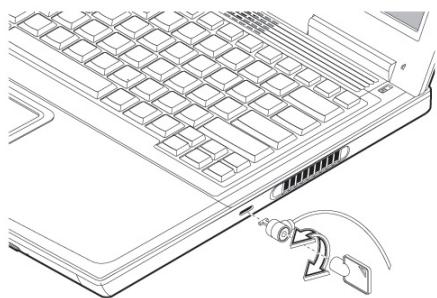
Indications pour le technicien SAV
- Seul un technicien SAV est autorisé à ouvrir le boîtier de l'ordinateur, à rajouter ou à changer des pièces.
- N'utilisez que des pièces d'origine.
- Débranche tous les câbles d'alimentation avant d'ouvrir le boîtier et enlevez la batterie. Si l'ordinateur n'est pas mis hors tension avant ouverture du boîtier, les composants risquent d'être endommagés.
- Les composants internes de l'ordinateur peuvent être endommagés par décharge electrostatique (DES).
Toute extension de système, transformation ou réparation doit être effectuée sur un poste de travail à DES. Si vous n'avez pas un tel lieu à disposition, vous devez porter un bracelet antistatique ou toucher un corps métallique conducteur.
Toute réparation de dommage occasionné par une manipulation incorrecte sera effectuée à vos frais.
ATTENTION: Ne pas exposer des piles au lithium ni à des températures élevées ni au feu. Ne pas les laisser à la portée des enfants. Si l'échange d'une pile n'est pas fait de manière appropriée, il y a risque d'explosion. Remplacez la pile par une pile du même type (CR2032) qui vous est recommandée par le fabricant. Les piles au lithium sont des déchets spéciaux dont il convient de se débarrasser comme il est prévu.
Indications concernant les rayons laser:
- Dans cet ordinateur, vous pouvez utiliser des dispositifs laser de classe 1 à classe 3b. Lorsque le boîtier n'a pas été ouvert, le dispositif correspond aux exigences de la classe laser 1.
- En ouvrant le boîtier de l'ordinateur, vous aurez accès à des dispositifs pouvant aller jusqu'à la classe 3b.
Lorsque vous démontez ou ouvrez ces dispositifs, respectez les consignes suivantes :
- Les lecteurs CD-ROM/CDRW/DVD installés ne contiennent aucun élément à entretenir ou à réparer.
- La réparation des lecteurs CD-ROM/CDRW/DVD ne peut être effectuée que par le fabricant.
- Ne regardez pas les rayons laser, même avec des instruments d'optique.
- Ne vous exposez pas aux rayons laser.
- Évitez d'exposer vos yeux aux rayons laser ou votre peau à des rayons laser directs ou indirects.
Sujet
L'ordinateur (portable) 105
Réglementation 109
Garantie 111
Index 113
Nous souhaitons vous donner une vue d'ensemble sur la manière de fonctionner et les possibilités d'utilisation de votre portable. Dans cette section, nous utiliserons le concept d'ordinateur, car fonctionnellement, cela reste un ordinateur, même si substantiellement les appareils de bureau différent des PC.
Comment fonctionne un ordinateur?
Les ordinateurs ont délaissé leur mission initiale, c'est-à-dire le calcul efficace de problèmes mathématiques complexes. Les nouvelles technologies ont façonné l'ordinateur en un outil multimédia multipotent qui s'ouvre à un nombre toujours croissant de nouveaux domaines. Mais que ce soit pour la vidéo, la musique, le traitement de texte ou les yeux vidéo – à la base, il s'agit toujours du fruit de calculs complexes. Dans les lignes qui suivent, nous allons expliquer de façon simplifiée et abstraite le principe de fonctionnement d'un ordinateur :
Les logiciels
Les fonctions de l'ordinaire sont pilotées par des logiciels. Le logiciel système d'exploitation met à votre disposition une interface utilisateur via laquelle vous pouvez indiquer vos instructions. Elle a pour tâche de préparer la fonction que vous avezcision affin que l'ordinaire puisse la "comprérender" et l'exécuter.
SAISIE
Une saisie via une souris ou un clavier est nécessaire pour fournir des données à l'ordinateur. Avec la confirmation de l'instruction, les données sont transférées dans la mémoire.
LA MEMOIRE
La mémoire de travail (RAM) de l'ordinateur est nécessaire afin que les données à traiter puissent disposer d'espace. Cet espace est systématiquement recreated et divisé en unités. La plus petite unité est le Bit et peut avoir deux états : zéro ou un (éteint ou allumé). Les données saisies sont transformées et réduites en une combinaison appropriée de zéros et de uns.
Le CPU (processeur)
Le processeur est responsable du calcul. Grâce aux instructions, il traite les données qu'il préleve de la mémoire. Le résultat est ensuite écrit dans la mémoire qui le dirige vers la sortie.
La SORTIE
L'écran est généralement l'unité de sortie. C'est ici que le résultat du calcul est affiché. Une imprimante peut également être utilisée comme cible pour la sortie.
La masse des différentes applications pour l'ordinateur dépasse l'entendement. Nous nous limitons donc aux principaux domaines d'application. Les programmes énumérés ici ne sont pas obligatoirement livrés avec votre portable.
Calculer
L'avantage des tableurs modernes tels que Microsoft - Works, Excel ou Lotus - 123 réside dans l'actualisation permanente du résultat de vos calculs. Ce sont des calculatrices mûrement réfléchies. Si vous modifiez une seule valeur dans un calcul tel que celui de vos frais de déplacement, vos entrées/sorties financières ou dans un carnet de dépenses, vous constaterez immédiatement la répercussion sur le résultat final. En créant ainsi de nouveaux scénarios, vous pouvez rapidement discerner les économies potentielles. Les programmes mentionnés offrent d'origine de nombreux exemples et modèles de calculs de différents domaines.
Travailier des TEXTES
L'application informatique par excellence. Le traitement et la création de lettres et de textes ont été révolutionnés par l'avènement de l'ordinateur. Les avantages des traitements de texte modernes tels que Microsoft - Works, Word ou Lotus - AmiPro :
Diversité créative Vérification orthographique Echange de données Grande quantité de modèles et d'exemples
BASE De donnees
Qu'il s'agisse d'un carnet d'adresses ou d'une collection de recettes, de pièces de monnaie ou de CD, les bases de données permettent aux informations d'être cataloguées, recherchées de manière très efficace en à peine une seconde et sorties dans le format souhaité.
Les programmes standard tels que Microsoft Works, Access ou Lotus Approach offrent un grand nombre de solutions standard préfabriquées pouvant être adaptées en fonction de vos besoins.
Apprendre et s'informer
Une branche très appréciée des applications logicielles est le domaine "Apprendre et s'informer", souvent désigné par le terme Edutainment. Les encyclopédies, lexiques et programmes éducatifs sur CD regorgent de sons, d'images et de matériels vidéo multimédia. Ils transmettent un savoir de façon claire, interactive et facile à retenir. Encarta de Microsoft représentée l'une des encyclopédies les plus appréciées; elle existe en différentes versions. Les programmes modernes d'apprentissage des langues sont maintenant capables de restituer la bonne prononciation via la sortie son et de vérifier la prononciation de l'élève via l'entrée du microphone. Les programmes d'apprentissage d'accompagnement scolaire aident les enfants de tous âges à approfondir ou à rattraper les thèmes abordés à l'école, et à préparer leur avenir de façon optimale.
D'origine, l'ordinateur était uniquement utilisé comme "calculateur". Grâce aux équipements appropriés, il peut maintenant manipuler, entre autres, de la musique, de la vidéo et la télévision.
Réaliser des musiques, des photographies numériques, du découpage vidéo ou des films d'animation, tout cela est maintenant possible avec un ordinateur bon marché. De plus, il met en œuvre des techniques généralement supérieures aux techniques conventionnelles. Il existe de nombreuses applications, dans tous les domaines, avec lesquelles vous pouvez exercer vos passions de façon encore plus professionnelle.
Dessiner et CREER
La puissance des palettes des logiciels qui vous permettent de dessiner et de créer va des programmes de dessin simples aux applications CAD professionnelles.
Dans la sphère privée, l'élaboration de cartons d'invitation, de calendriers, d'affiches, etc., constitue le principal domaine d'application. Ces tâches s'effectuent rapidement et facilement avec des programmes tels que Microsoft Works ou Paint. Les professionnels se délectent des programmes graphiques tels que Paint Shop Pro, Corel Draw ou des produits des sociétés Adobe et Macromedia, très populaires.
Quasiment aucune autre technique n'a révolutionné le monde autant qu'Internet. Le réseau de données mondial offre un déluge de possibilités.
Internet, souvent désigné par WWW (WorldWideWeb), est une place de marché globale pour le commerce international :
Actions, voyages, livres et même pizzas peuvent toujours être commandés d'un clic de souris. L'E-Mail est l'une des applications les plus appréciées. La poste électronique a révolutionné la communication.
Les forums de discussion à thème (Newsgroups) et les salons virtuels de Chat (contact direct avec d'autres participants du réseau) sont très appréciés et encouragent les échanges d'expériences.
Les moteurs de recherche facilitent la recherche d'articles et de publications. Actuellement, quasiment toutes les universités mettent en ligne leurs propres connaissances, auxquelles vous et le monde entier pouvez accéder.
Grâce à la possibilité de rechercher des données directement sur Internet, des programmes Gratis (Free- ou Shareware), des pilotes, des documents, de la musique et bien d'autres choses encore peuvent être transférées directement sur votre ordinateur.
Pour accéder à Internet, vous avez besoin d'un outil nommé navigateur. Windows compte Internet-Explorer. Navigator de Netscape est souvent utilisé comme alternative.
- Lorsque vous souhaitez raccorder d'autres éléments ou des éléments supplémentaires, vous devez respecter la Réglementation concernant la résistivité électromagnétique (REM). Veillez également à n'utiliser que des câbles blindés (3m max.) pour raccorder d'autres éléments à cet ordinateur.
- Placez-le à une distance minimale d'un mètre de toute source magnétique ou de haute tension (téléviseur, enceintes, téléphone mobile, etc.) qui pourrait endommager l'appareil ou effacer des données.
ISO 13406-2 CLASSE II
Les écrans LCD à matrice active (TFT) d'une résolution de 1024 x 768 pixels (XGA), composés respectivement de trois sous-pixels (rouge, vert et bleu), font appel à un total d'environ 2,4 millions de transistors. En raison de ce nombre très élevé de transistors et du processus de finition extrêmement complexe qui l'accompagne, il se peut que sporadiquement un défaut ou une erreur d'affichage de pixels et de certains sous-pixels survienne.
Par le passé, il existait de nombreuses méthodes permettant de définir le nombre d'erreurs de pixels tolérées. Mais elles étaient généralement très compliquées et variaient fortement d'un fabricant à l'autre. C'est la raison pour laquelle MEDION, en matière de garantie, se conforme aux exigences strictes et transparentes de la norme ISO 13406-2, classe II pour tous les écrans TFT. Ces exigences se résument comme suit:
La norme ISO 13406-2 propose entre autres une définition des caractéristiques relatives aux erreurs de pixels.
Les erreurs de pixels sont répertoriées en quatre classes et trois types d'erreurs. Chaque pixel se décompose à son tour en trois sous-pixels correspondant aux couleurs de base (rouge, vert, bleu).
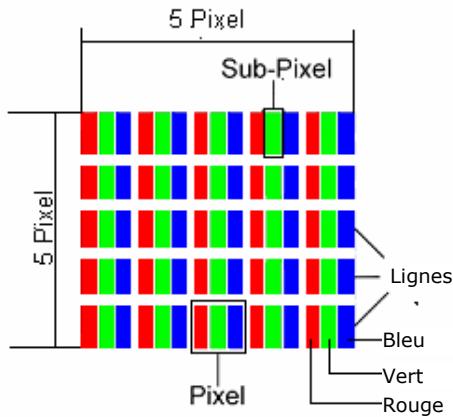
Types d'erreur de pixels:
Type 1: pixel allumé en permanence (point clair, blanc) alors qu'il n'est pas activé.
Un pixel devient blanc lorsque les trois sous-pixels sont allumés
Type 2: pixel éteint (point noir) alors qu'il est activé
Type 3: sous-pixel anormal ou défectueux pour les couleurs rouge, verte ou bleue (par exemple, allumé en permanence avec faible luminosité; une des couleurs n'est pas allumée, clignote ou vacille mais n'est pas de type 1 ou 2)
Information supplémentaire: Cluster de type 3 (= défaut de deux sous-pixels ou plus dans un rayon de 5 × 5 pixels. Un cluster est un carré de 5 × 5 pixels (15 × 5 sous-pixels).
ISO 13406-2, classe d'erreur II
| Résolution | Type 1 | Type 2 | Type 3 | Cluster Type1, Type2 | Cluster Type 3 |
| 1024 x 768 | 2 | 2 | 4 | 0 | 2 |
| 1280 x 854 | 3 | 3 | 6 | 0 | 3 |
| 1280 x 1024 | 3 | 3 | 7 | 0 | 3 |
| 1400 x 1050 | 3 | 3 | 8 | 0 | 3 |
Un écran SXGA de 17" se compose de 1280 points d'image (pixels) horizontalement et de 1024 points verticaux, ce qui fait un total de 1,31 million de pixels. Sur un million de pixels, cela représenté un facteur arrondi à 1,31.
La classe d'erreurs II tolère de cette façon respectivement trois erreurs du type 1 et du type 2 et sept erreurs du type 3 et 3 clusters du type 3.
Il ne s'agit cependant pas ici d'un cas couvert par la garantie. La garantie joue lorsque le nombre d'erreurs dépasse celui indiqué plus haut dans la catégorie appropriée.
Le reçu de réception tient lieu de justificatif de premier achat, conservez-le soigneusement. Vous en aurez besoin si vous devez prétendre à la garantie.
Si vous cédez le produit à un autre utilisateur, celui-ci aura droit à la garantie jusqu'à son expiration. Le justificatif d'achat et cette déclaration devront lui être remis en cas de changement de propriété.
Nous garantissons que cet appareil est en état de bon fonctionnement et correspond sur le plan technique aux descriptions figurant dans la documentation ci-jointe. Sur présentation du justificatif, le reste de la période de garantie passée sera échangé automatiquement de la pièce originale à la pièce de remplacement.
Si vous nevez returner cet appareil et prétendre à la garantie, prenez soin de désinstaller auparavant tous les programmes, données et supports mémoire amovibles. Le matériel returné sans accessoires sera échangé sans accessoires.
L'obligation de fourniture de la garantie perd sa validité en cas d'accident, cataclysme, vandalisme, abus, utilisation non appropriée, non-respect des directives de sécurité et d'entretien, modifications par logiciels supplémentaires, virus, ou bien utilisation d'un autre matériel ou accessoires ou autres modifications auxquelles nous n'aurions pas donné notre accord.
Cette déclaration de garantie limitée remplace toutes les autres garanties de nature explicite ou implicite. Ceci inclut la garantie de la liberté de vente ou bien l'appropriation dans un but précis sans s'y limiter. Dans certains pays, l'exclusion des garanties implicites n'est légalement pas admise. Dans ce cas, la validité des garanties explicites et implicites se limite à la période de garantie. À l'expiration de cette période, toutes les garanties perdent leur validité.
Une limitation de la durée de validité de garanties implicites n'est légalement pas admise dans certains pays, en sorte que la limitation ci-dessus n'entre pas en vigueur.
Si vous avez des questions concernant les conditions de garantie, contactez-nous.
LIMITE De responsabilite
Le contenu de ce manuel dépend de modifications qui n'ont pu être prévues à l'avance puisqu'elles sont le produit de l'évolution technique.
Fabricant et distributeur ne pourront prendre la responsabilité pour des dommages causés par des erreurs ou des omissions suite aux informations contenues dans ce manuel.
En aucun cas nous n'engageons notre responsabilité dans les cas suivants :
- Revendication de tiers élevée contre vous en raison de pertes ou dommages.
- Perte ou dépréciation de vos enregistrements ou données.
- Dommages économiques concomitants (perte de bénéfices et économies inclues) ou consécutifs, même dans le cas où nous aurions été informés de ces dommages.
L'exclusion ou la limitation des dommages concomitants ou consécutifs n'est, dans certains pays, légalement pas admise, en sorte que la limitation ci-dessus n'entre pas en vigueur.
Ce document contient des informations légalement protégées. Tous droits réservés. La reproduction mécanique, électronique ou par quelles moyens que ce soit est interdite sans permission écrite du fabricant.
ACPI. 32
Activation de Windows 77
Aide
Questions fréquentes......88
Réinstallation du système...92
Fonctionnement réseau..... 28
Alimentation électrique
Gestion de l'alimentation...32
APM 32
Appendice 103
Applications avec le Portable 106
Autonomie de la batterie... 31
Base de données 106
Batterie
Autonomie de la batterie....31
Chargement de la batterie...30
Bouton marche/arrêt 27
Branchement
Téléviseur 38
Branchement du modem...57
Bureau étendu 37
Cables 6
CardBus. 66
Carte son 52
CD bruts 51
Changement de l'organisation des programmes. 87
Chargement d'un disque.....46
Chargement de la batterie....30
Cible.
Clavier. 39
Compact Flash 64
Composants principaux. 41
Carte son 52
Connecteur de cartes PC...66
Connecteur pour cartes mémoire. 64
Disque dur. 43
Fonctionnement du réseau. 58
Lecteur optique 45
Modem 56
Ports 68
Conditions de Garantie. 111
Connecteur pour cartes mémoire 64
Connexion réseau Fast Ethernet 59
Contrat de licence 24
Contrôle de la capacité de la batterie 31
Copier des données 85
Côté droit 13
Côté gauche 13
CPU 105
Disque dur. 43
Dysfonctionnements 95
Écran 34
Entrée Audio 14,53
Exécution du BIOS Setup.... 78
Explorer Démarrage rapide.... 85
Fonctionnement de l'affichage 16
Fonctionnement de la batterie...8
Fonctionnement réseau 28
Fonctionnement sur batterie. Voyant de charge. 30
Gestion de l'alimentation....32
Graphisme 107
IBM® Microdrive 64
IEEE 1394. 13
Illustrations 11
Côté droit. 13
Côté gauche 13
Ordinateur ouvert. 12
Partie arrière 14
Vue de dessous. 15
Indications de
Fonctionnement pour le modem 7
Insertion de la carte mémoire 65
Installation d'une carte PC...67
Installation de logiciels. 74
Internet 108
Inventaire de la livraison....11
ISO 13406-2 109
Kensington - Serrure desus 100
L'ergonomie du poste de travail. 25
La sortie 106
Le test d'allumage automatique 95
Lecteur optique. 45
Lecture des disques 48
Lieu d'installation 5
Limite de responsabilité.....112
Logiciels. 72, 105
L'ordinateur (Portable) 105
Memoire 105
Memory Stick. 64
Microphone / Centre Subwoofer. 14
Mise en place des cartes PC...66 Mise en service. 23 MMC 64 Mode clone 36 Modem 56 Branchement 57 Modifier la définition de l'écran 81 Moniteur externe 14,36 Multimédia 107 MultiMediaCard 64
Numéro de série.
Ordinateur ouvert 12
Partie arrière. 14 PCMCIA 13,66 Périphériques audio 53 Port cartes 3 en 1 13 Port infrarouge 71 Port IR 13 Portmodem 14 Port réseau 14 Port série. 14, 68 Port série universal (USB).... 69 Ports 68 POST. 95 Première aide 95 Programme BIOS Setup. 78 Programmes de maintenance. 90
Qu'est-ce que le DVD ? 49
Qualité. ii
Raccordement 6 Rajout/Transformation. 99 Rayons laser 101 Réglage Windows du clavier.. 84 Réglementation 109
Régler les problèmes dus au
réseau 61
Réinstallation du système......92
REM 109
Réparation 99
Reproduction de ce manuel.. 112
Réseau
LAN Access Point. 63
Wireless LAN 62
Résistivité
électromagnétique. 109
Résolution de l'écran 35
Retrait d'une carte PC 67
Retrait de la carte mémoire...65
Retrait manuel d'un CD 48
Saisie 105
Sauvegarde de Données et
de Système 90
Sauvegarde des données..... 4
Schemas 9
SD 64
Secure Digital 64
Sécurité
Protégé l'accès à
L'ordinateur avec une
serrure 100
Protéger l'ordinateur avec
un mot de passe 100
Sécurité de fonctionnement. 1, 3
Alimentation 6
Cables 6
Fonctionnement de la
battery. 8
Lieu d'installation 5
Modem 7
Raccordement. 6
Température ambiante...... 5
Serrure de sûreté 100
Sommaire iii
Sortie Audio 53
Sortie haut-parleur / SPDIF....14
Souris. 40
Tableur. 106
Température ambiante 5
Touches raccourcis 18
Touchpad. 12, 40
Training interactif Microsoft... 73
Traitement de texte. 106
Transport. 99
Travail personnel 79
Trucs et astuces 81
Changement de
l'organisation des
programmes 87
Copier des données 85
Explorer Démarrage
rapide 85
Modifier la définition de
I'ecran. 81
Réglage Windows du clavier 84
Utilisation 21
Verrouillage Kensington 13
Voyant de charge. 30
Voyants 16
Capital Lock 17
Num Lock 17
Voyant d'accès 17
Voyant de batterie 17
Voyant de veille 17
Wireless LAN 16
Vue de dessous 15
Windows® Update 91
WindowsXP
Activation 77
Aide et support. 72
Décrouvez 72
Premiers pas 72
Training interactif. 73
Update 91
Wireless LAN 62