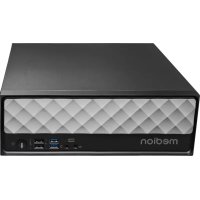
BDAPCCFX20033636 - Ordinateur MEDION - Notice d'utilisation et mode d'emploi gratuit
Retrouvez gratuitement la notice de l'appareil BDAPCCFX20033636 MEDION au format PDF.


| Type de produit | Ordinateur portable MEDION |
| Processeur | Intel Core i5 |
| RAM | 8 Go DDR4 |
| Stockage | 512 Go SSD |
| Taille de l'écran | 15,6 pouces |
| Résolution de l'écran | 1920 x 1080 pixels (Full HD) |
| Carte graphique | Intel UHD Graphics |
| Système d'exploitation | Windows 10 |
| Connectivité | Wi-Fi, Bluetooth, ports USB, HDMI |
| Dimensions approximatives | 36 x 24 x 2,5 cm |
| Poids | 1,8 kg |
| Type de batterie | Li-ion |
| Autonomie de la batterie | Jusqu'à 6 heures |
| Entretien et nettoyage | Utiliser un chiffon doux, éviter les produits chimiques agressifs |
| Pièces détachées et réparabilité | Réparabilité limitée, pièces disponibles auprès du fabricant |
| Garantie | 2 ans |
| Informations générales | Idéal pour un usage quotidien, bureautique et multimédia |
FOIRE AUX QUESTIONS - BDAPCCFX20033636 MEDION
Questions des utilisateurs sur BDAPCCFX20033636 MEDION
0 question sur cet appareil. Repondez a celles que vous connaissez ou posez la votre.
Poser une nouvelle question sur cet appareil
Téléchargez la notice de votre Ordinateur au format PDF gratuitement ! Retrouvez votre notice BDAPCCFX20033636 - MEDION et reprennez votre appareil électronique en main. Sur cette page sont publiés tous les documents nécessaires à l'utilisation de votre appareil BDAPCCFX20033636 de la marque MEDION.
MODE D'EMPLOI BDAPCCFX20033636 MEDION
Présentation de ce mode d'emploi
Ayez toujours ce manuel à portée de main à côté de votre PC. Conservez bien le mode d'emploi et l'emballage du PC pour pouvoir les remettre au nouveau propriétaire en cas de vente.
Nous avons articulé ce mode d'emploi de façon à ce que vous puissiez à tout moment, à l'aide de l'index, trouver les informations, classées par thèmes, dont vous avez besoin.
Vous trouverez un index à la fin de ce manuel. Afin de démarrer le PC immédiatement, veuillez vous reporter aux chapitres « Sécurité » et « Branchements et Mise en marche ».
Nous vous conseillons de lire également les autres chapitres afin d'obtenir des explications détaillées et des conseils d'utilisation de votre PC.
Le but de ce mode d'emploi est de vous informer sur votre PC dans un langage facilement compréhensible. La traduction des termes du jargon micro-informatique est souvent délicate, c'est pourquoi nous avons conservé les termes informatiques courants.
Important
Vous trouverez également d'autres explications concernant votre PC dans l'aide en ligne sur la page d'accueil de votre PC. Cliquez sur :

Informations sur votre PC
Pour vous servir des programmes d'application et , vous pouvez utiliser les aides qui vous sont proposées dans les programmes lorsque vous appuyez sur une touche (F1, la plupart du temps) ou que vous cliquez sur le bouton de la souris. Ces aides seront disponibles lorsque vous utiliserez le système d'exploitation Microsoft Windows® ou les programmes d'application.
Windows XP propose une présentation (voir sur la barre d'outils) pour la découverte . Nous avons listé d'autres sources d'information intéressantes à partir de la page 54.
Il s'adresse aussi bien aux débutants qu'aux utilisateurs confirmés. Mis à part l'utilisation professionnelle, il est conçu pour être utilisé dans les foyers. Ses nombreuses possibilités d'utilisation conviennent à toute la famille.
Identification
Pour conserver la preuve de l'origine de votre PC, notez ici les informations suivantes :
Numéro de série
Date d'achat
Lieud'achat
Vous trouverez le numéro de série de votre PC au dos de votre ordinateur. Notez également ce numéro sur votre carte de garantie.
La qualité
Nous avons, par le choix des composants de l'ordinateur, fait particulièrement attention à la fonctionnalité, la simplicité
d'utilisation, la sécurité et la fiabilité. Grâce à un concept matériel et logiciel équilibré, nous pouvons vous présenter maintenant un PC évolutif, qui vous procurera du plaisir aussi bien au travail que pour vos loisirs. Nous vous remercions de la confiance que vous accordez à notre produit et nous sommes heureux de vous accueillir comme nouveau client.
Copyright © 2006
Tous droits réservés.
Ce manuel est protégé par le code de la propriété intellectuelle.
Copyright Medion.
Marques:
MS-DOS® et Windows® sont des marques déposées Microsoft®.
Pentium® est une marque déposée Intel®.
Les autres noms de produit mentionnés dans ce document sont des marques de leurs propriétaires respectifs.
Sous réserve de toutes modifications.
Sécurité
Sécurité 3
Sauvegarde des données 4
Branchement et mise en route
Vérification du matériel 7
Emplacement du PC 8
Température ambiante 8
Ergonomie 9
Branchement 12
Effectuer les connexions.
Ouvrir et fermer le couvercle frontal.
Connexion du moniteur. 14
Connexion de la souris USB. 15
Connexion de la souris PS/2. 15
Connexion du clavier USB 15
Connexion du clavier PS/2 15
USB/IEEE-1394
Connexion des appareils IEEE-1394 (FireWire) 16
Connexion des appareils USB
Connexion d'enceintes 18
Ordinateur avec un système surround
Connexion d'un microphone 19
Connexion d'appareils de réception 19
Raccordement d'une source d'enregistrement / Entrée Vidéo.
Connexion de périphériques sur port parallèle. 20
Connexion de périphériques sur port série.
LAN (Réseau local)
Connexion d'une antenne Wireless LAN. 21
Connexion du PC à un téléviseur 21
Raccordement de l'antenne pour la réception TV
Réception TV via une antenne (analogique/DVB-T) 22
e (analogique/DVB-T) 22
Réception de la TV par satellite 23
Connexion du modem 23
Connexion de l'alimentation 24
Première mise sous tension 25
1ère étape : démarrer 25 Interrupteur secteur 25 Interrupteur principal 25 2ème étape : Démarrer la première installation 26 3ème étape : Fin 27 Description succincte de la page de démarrage de Windows 27
Travailler avec notre PC 29
La souris. 31 Le clavier. 31
Angle d'inclinaison du clavier. 31 Les touches Alt, Alt Gr et Ctrl. 32
Le disque dur 33 Répertoires importants 34 Le lecteur optique 35
Pour insérer un disque : 35 Écouter des CD / Établir une sélection : 36 Comment retirer un CD : 36 Lecteur de CD-ROM/DVD comme lecteur d'amorce : 36 Informations sur le code régional du DVD : 37 Informations sur le graveur : 38
Le lecteur de cartes 39 Le système graphique 40
Caractéristiques de performance 40 Fréquence de rafraîchissement élevée 40
Connexion du PC à un téléviseur 41 Pour connecter votre PC à votre téléviseur, procédez comme suit : 41
La carte son 42 Raccordement USB 43
IEEE 1394 (Câble électrique) 44
Possibilité d'utilisation de l'IEEE 1394 44. Spécifications techniques 44.
La carte TV 45
Regarder la télévision 45 Les fonctions de double tuner 46
Réglage 1 (Fonctionnement avec une antenne) 46 Réglage 2 (Fonctionnement avec deux antennes) 46 Réglage de la deuxième source d'image 47
Fonctionnement du réseau 49 Qu'est-ce qu'un réseau ? 49 Wireless LAN (réseau radio) 50 Information de sécurité 50 Conditions 50 Régler les problèmes dus au réseau 52 Modem 53 Port série COM 53 Logiciels 54 Découvrir Windows XP 54 Aide et support Windows XP 54 Formation Microsoft Interactive 55 Enregistrement sur CD 56 Démarrer Nero Start Smart 56 Installation de logiciels 57 Comment installer vos logiciels : 58 Désinstallation des logiciels 59 Activation de Windows 60 Activation du produit avec votre ordinateur 60 BIOS Setup 61 BullGuard Internet Security 62 Trucs et astuces 64 Aides à l'utilisation 64 Programmation du système et information 65
Service après-vente & travail personnel
Sauvegarde de données et de système 69 Sauvegarde de données 69 Programmes de maintenance 69 Fichier de réinitialisation du mot de passe 69 Réinstallation du système 70 Correction d'erreurs 71 Windows® Update 72 Informations de mise à jour Windows relatives à la sécurité des données 73 Réinstallation de la configuration d'origine 74 Limites de la réinstallation 75 Mise en place de la réinstallation 75 Service après-vente 76 Première aide sur les dysfonctionnements 76 Localisation de la cause 76 Erreurs et causes possibles 77
Avez-vous encore besoin d'aide ?
Assistance pour les pilotes 78
Transport 79
Nettoyage et entretien
Recyclage et élimination
Consignes de sécurité relatives à l'utilisation des piles
Réparation 82
Consignes pour le technicien de maintenance 82
Appendix 85
Conformité aux normes 87 Compatibilité électromagnétique (CEM) 87 Sécurité électrique 87 Ergonomie 88 Émissions acoustiques 88 Informations de conformité R&TTE 89 Conditions de Garantie 90 Responsabilité limitée 91 Index 92
Appareil

Lorsque l'appareil arrive en fin de vie, ne le jetez jamais dans une poubelle classique. Informez-vous des possibilités d'élimination écologique.
Piles
Les piles usagées ne sont pas des déchets domestiques ! Elles doivent être déposées dans un lieu de collecte de piles usagées.
Emballage

Les différents emballages usagés sont recyclables et doivent par principe être recyclés.
Sujet
Sécurité de fonctionnement 3
Sauvegarde des données.
Sécurité
Veuillez lire ce chapitre attentivement et respectez les instructions. Vous serez ainsi assuré du bon fonctionnement et de la durée de vie de votre PC.
- Ne laissez pas d'enfants sans surveillance jouer avec des appareils électriques. Les enfants ne sont pas toujours conscients des dangers éventuels.
- Ne laissez pas de sacs plastiques en évidence auprès des enfants, ils pourraient s'étouffer !
- N'ouvrez jamais le boîtier du PC ! Vous risqueriez une électrocution et seriez en danger de mort. N'utilisez jamais votre PC lorsque le boîtier est ouvert. (Sauf si un de nos techniciens habilité vous le propose ; débranchez la prise secteur AVANT toute ouverture du boîtier !)
- Les lecteurs de CD-ROM/CDRW/DVD contiennent des dispositifs laser de classe 1, dans la mesure où ces appareils fonctionnent dans un boîtier de PC fermé. N'ôtez pas le couvercle des lecteurs, car des rayons laser invisibles peuvent en sortir. Ne regardez pas le rayon laser, même avec des instruments optiques, afin d'éviter de vous abîmer les yeux.
- N'introduisez aucun objet à l'intérieur du PC par l boîtier. Vous pourriez ainsi provoquer un court-circuit, une décharge électrique ou même un feu, ce qui endommagerait votre PC.
- L PC servent à son aération. Ne les couvrez pas, vous pourriez provoquer une surchauffe. À l'installation du PC, veillez à laisser 20 cm d'espace de tous les côtés.
Éteignez tout de suite l'ordinateur ou ne l'allumez surtout pas, débranchez-le et adressez-vous au service client si...
- ... le câble électrique ou la prise a fondu ou est endommagée. Faites remplacer le câble ou le bloc d'alimentation défectueux par une pièce neuve. Ces pièces ne doivent en aucun cas être réparées.
- ... le boîtier de l'ordinateur est endommagé ou si du liquide a coulé à l'intérieur. Faites examiner l'ordinateur par le service client. Autrement, l'ordinateur pourrait ne pas fonctionner dans les conditions de sécurité indispensables. Il y a en effet danger de mort par électrocution et/ou risque de rayonnement laser nocif !
Attention !
Après chaque mise à jour de vos données, effectuez une sauvegarde sur un support externe (disquette, CD-R). Le fabricant ne peut être tenu pour responsable d'une perte de données et de ses éventuelles conséquences.
Sujet
Vérification du matériel 7
L'emplacement du PC.
Branchement 12
Première mise sous tension
Vérification du matériel
Vérifiez qu'aucun élément ne manque à la livraison et informez-nous dans les 15 jours suivant votre achat si un élément manquait. Il vous faudra alors absolument fournir votre numéro de série.
Le PC que vous venez d'acquérir contient les éléments suivants :
PC et câbles - Clavier Windows + souris - Version OEM du système d'exploitation - Application/Support Disc (Disque de sauvegardes et de pilotes) - Ce mode d'emploi - Carte de garantie
Pour connaître les caractéristiques précises de votre PC ainsi que les données techniques, référez-vous à l'autocollant système figurant sur l'emballage.
L'emplacement du PC
Un aspect à ne pas négliger est le lieu d'installation de votre PC.
Lieu d'installation
- Tenez votre ordinateur et tous ses périphériques à l'abri de l'humidité, de la poussière, de la chaleur et des rayons directs du soleil. Le non-respect de ces recommandations peut provoquer des pannes ou endommager le PC.
- Placez et utilisez tous les composants sur une surface plane, stable et sans vibrations, afin d'éviter que le PC ne tombe.
Température ambiante
Utilisez le PC à une température ambiante comprise entre +10°C et +35°C et une humidité relative comprise entre 30% et 70% (sans condensation). Éteint, le PC peut supporter des températures comprises entre -20°C et 50°C. En cas d'orage, débranchez l'appareil et surtout le câble de l'antenne TV. Pour plus de sécurité, nous recommandons l'utilisation d'un dispositif de protection électrique, afin de protéger votre PC contre les dommages causés par les surtensions ou la foudre qui peuvent toucher le réseau électrique. Après avoir transporté le PC, attendez qu'il ait pris la température ambiante pour le remettre en marche. Des variations importantes de température ou d'humidité peuvent provoquer de la condensation à l'intérieur du PC et cette humidité peut être à l'origine d'un court-circuit.
Remarque
L'écran doit être positionné de manière à éviter les reflets, les lumières aveuglantes et les forts contrastes de luminosité.

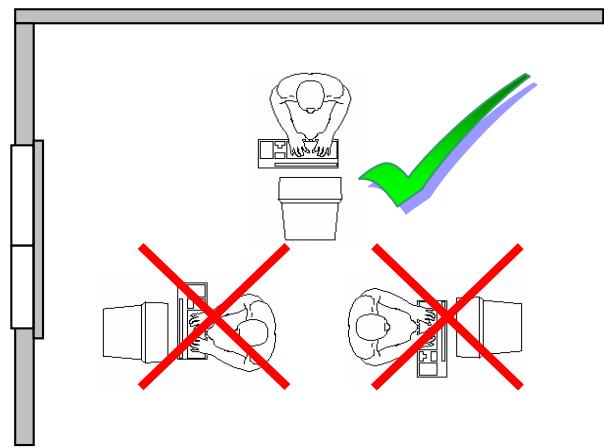
L'écran ne doit jamais se trouver à proximité d'une fenêtre, car c'est à cet endroit que la pièce est la plus claire à cause de la lumière du jour. Cette clarté rend plus difficile l'adaptation de l'œil à l'écran.
L'écran doit toujours être disposé de façon à ce que le regard soit parallèle à la fenêtre.
L'orientation en parallèle devrait également valoir pour la lumière artificielle. Ceci signifie que les mêmes critères et raisons sont valables pour l'éclairage des bureaux et des lieux de travail avec une lumière artificielle.
Au cas où la pièce ne permette pas de positionner l'écran comme indiqué, il existe beaucoup d'autres solutions afin d'éviter les lumières aveuglantes, les reflets et les contrastes trop importants entre clair et sombre. Par exemple : tourner, rabaisser ou rehausser l'écran.
On peut également améliorer cette installation en installant des stores à lamelles ou verticaux aux fenêtres, des murs de séparation ou en modifiant les installations d'éclairage.
Remarque
Faites des pauses régulières lorsque vous travaillez face à votre écran pour prévenir les tensions et la fatigue.
Le fait de rester assis dans la même position pendant une période prolongée peut à la longue devenir inconfortable. Pour augmenter votre confort et réduire les risques de lésion, vous devez adopter une position d'assise correcte.
Général - Changez fréquemment de position et faites souvent des pauses pour éviter la fatigue.
Dos - Lorsque vous êtes assis à votre poste de travail, veillez à ce que votre dos soit soutenu par le dossier de la chaise, en position droite ou légèrement inclinée vers l'arrière.
Bras - Vos bras doivent être souples et détendus, coudes près du corps, avant-bras et mains parallèles au sol.
Poignets - Vos poignets doivent être aussi droits que possible lorsque vous utilisez le clavier, la souris ou la boule de commande. Ils ne doivent pas être pliés vers le haut ou vers le bas ou latéralement de plus de 10 degrés.
Jambes - Vos cuisses doivent être horizontales ou légèrement inclinées vers le bas. Vos jambes doivent pratiquement former un angle droit avec vos cuisses. Vos pieds doivent reposer à plat sur le sol. Au besoin, utilisez un repose-pied, mais avant d'en acquérir un, assurez-vous que la hauteur de votre chaise est correctement réglée.
Tête - Votre tête doit être droite ou légèrement inclinée vers l'avant. Évitez de travailler avec la tête ou le tronc tordu dans une position non naturelle.
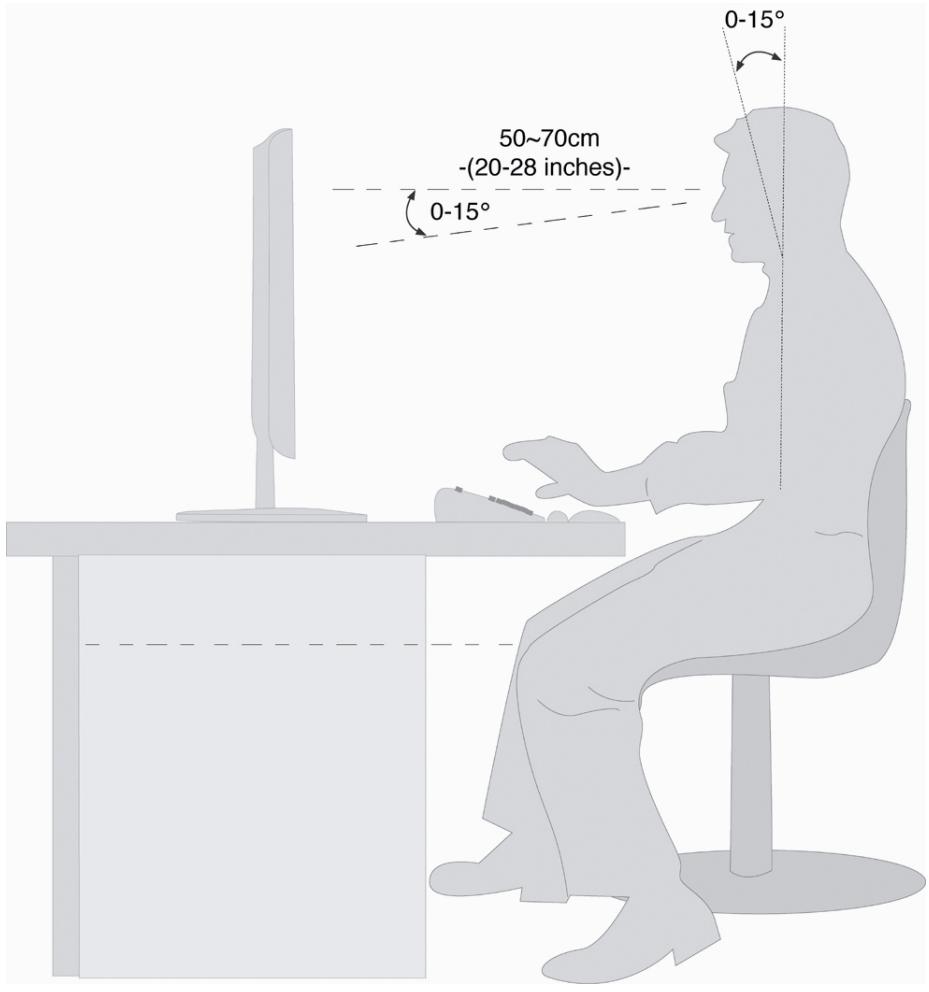
- Surface d'appui pour les mains : 5 à 10 cm
- Ligne supérieure de l'écran à la hauteur des yeux ou un petit peu en dessous. Distance des yeux : de 50 à 70 cm
- Espace pour les jambes (vertical) : au moins 65 cm
- Espace pour les jambes (horizontal) : au moins 60 cm
Branchement
Ouvrez le rabat de gauche pour voir les illustrations correspondantes.
Remarque
Les appareils décrits ne sont pas obligatoirement livrés avec l'ordinateur.
Tous les ports indiqués dans la liste sont en option et ne sont pas forcément disponibles sur votre PC.
Effectuer les connexions
Tenez compte des remarques suivantes pour brancher correctement votre PC :
- Rangez les câbles de façon à ce qu'on ne puisse pas marcher ou trébucher dessus.
- Ne posez aucun objet sur les câbles, cela pourrait les endommager.
- Ne branchez les appareils périphériques tels que le clavier, la souris, le moniteur, etc., que lorsque le PC est éteint afin d'éviter l'endommagement du PC ou des périphériques. Certains appareils peuvent être branchés lorsque le PC est en marche. Il s'agit en général d'appareils avec une connexion USB ou IEEE 1394 (FireWire). Dans tous les cas, suivez impérativement les consignes de sécurité des modes d'emploi correspondants.
- Installez le PC à au moins un mètre de distance des sources de brouillage magnétiques et de haute fréquence (télévision, enceintes, téléphone mobile, etc.) pour éviter les défaillances et les pertes de données.
- Veillez à n'utiliser avec ce PC que des câbles blindés de moins de 3 mètres pour les interfaces externes. Utilisez exclusivement le câble fourni, qui a subi de nombreux tests dans nos laboratoires.
Pour les câbles d'imprimante, n'utilisez que des câbles à double blindage.
Veillez à ce que tous les câbles de connexion soient raccordés aux périphériques correspondants afin d'éviter les ondes parasites. Débranchez les câbles dont vous ne vous servez pas. - Les câbles fournis ne doivent pas être remplacés par d'autres câbles. Les câbles qui vous ont été livrés ont subi des tests approfondis dans nos laboratoires : utilisez exclusivement les câbles fournis. - Pour le branchement de vos périphériques, utilisez uniquement les câbles livrés avec les appareils. - Veillez à ce que tous les câbles de connexion soient raccordés aux périphériques correspondants afin d'éviter les ondes parasites. Débranchez les câbles dont vous ne vous servez pas. - Seuls les appareils conformes aux normes EN60950 « sécurité pour les matériels de l'information » ou EN60065 « exigences de sécurité pour les appareils audio, vidéo et appareils électroniques analogiques » peuvent être raccordés à l'ordinateur. - Durant les premières heures d'utilisation, les nouveaux appareils peuvent dégager une odeur typique mais totalement inoffensive s'estompant progressivement au fil du temps. Pour combattre la formation d'odeur, nous vous conseillons d'aérer régulièrement la pièce. Lors du développement de ce produit, nous avons tout mis en œuvre pour que les taux restent largement inférieurs aux taux limites en vigueur.
Remarque
Vous n'avez besoin de brancher que les composants que vous utilisez avec votre PC. Si vous n'avez pas l'appareil précité (par exemple l'imprimante), vous pouvez sauter ce passage et éventuellement y revenir plus tard.
Ouvrir et fermer le couvercle frontal
Quelques prises sont situées derrière le couvercle frontal. Cela présente un grand avantage : les connexions que vous utilisez fréquemment peuvent être établies facilement et rapidement sans devoir retourner l'ordinateur. Le couvercle protège les connexions.
Connexion du moniteur
Position sur la vue d'ensemble : W1, W2
Si votre ordinateur possède deux sorties moniteur, peu importe la sortie. Notre PC peut optionnellement être équipé d'une connexion numérique (DVI, W2). À l'aide d'un adaptateur, vous pouvez brancher la prise VGA de votre moniteur au port DVI.
Remarque
Faites attention à bien ajuster la prise et la fiche. Grâce à sa forme asymétrique, la prise ne peut être mise que dans une seule position dans la fiche.
- Branchez le câble de données du moniteur à la fiche bleue de la carte graphique (Vue d'ensemble : W1 ou W2 avec un câble de connexion numérique). Enlevez, le cas échéant, la bague de protection blanche de la prise du moniteur.
- Serrez bien les vis du câble du moniteur.
Attention !
Le système a été préconfiguré pour une résolution d'écran de 1024 x 768 pixels et un taux de rafraîchissement de 75 Hz. Si votre moniteur n'est pas adapté à ces valeurs, il peut être endommagé. Veuillez consulter le mode d'emploi de votre moniteur.
Si votre moniteur ne fonctionne pas avec ces valeurs, changez la configuration de la façon suivante :
- Après le démarrage de votre PC, appuyez tout de suite sur la touche F8, jusqu'à ce qu'un menu de démarrage apparaisse.
Remarque
Si vous n'appuyez pas sur F8 au bon moment, le menu de démarrage n'apparaîtra pas et vous serez obligé de redémarrer le PC.
- Sélectionnez l'option de démarrage « Mode sans échec ».
- Vous pouvez ensuite ajuster les « Propriétés d'affichage ».
Connexion de la souris USB
Position sur la vue d'ensemble : E
Si vous branchez une souris PS/2, veuillez passer cette étape, n'en tenez pas compte.
- Branchez la souris USB au port USB.
Connexion de la souris PS/2
Position sur la vue d'ensemble : 0
(Équipement optionnel)
Si vous branchez une souris USB, veuillez vous reporter à l'étape suivante, sinon, n'en tenez pas compte.
- Branchez le cordon de la souris au port PS/2 vert situé à l'arrière de l'ordinateur.
Connexion du clavier USB
Position sur la vue d'ensemble : E
Si vous branchez un clavier PS/2, veuillez vous reporter à l'étape suivante, sinon, n'en tenez pas compte.
- Branchez le clavier USB au port USB.
Connexion du clavier PS/2
Position sur la vue d'ensemble : R
(équipement optionnel)
Si vous branchez un clavier USB, veuillez vous reporter à l'étape suivante, sinon, n'en tenez pas compte.
- Branchez le clavier au port PS/2 bleu situé à gauche de l'ordinateur.
Attention !
Connectez votre module USB/IEEE 1394 après la première configuration de votre nouveau PC. De cette manière, vous évitez des confusions inutiles lors de l'installation. Normalement, ce module peut être connecté en cours de fonctionnement. Veuillez consulter le mode d'emploi de votre périphérique pour plus d'informations.
Les tensions sortantes de l'ordinateur pour IEEE 1394 (6 pôles) ainsi que pour l'USB sont protégées par une sécurité (Limited Power Source conformément à la norme EN 60950). Ceci permet de protéger les périphériques reliés aux prises en question si l'ordinateur est l'objet d'un problème technique.
Connexion des appareils IEEE-1394 (Fil électrique)
Position sur la vue d'ensemble : F1, F2 (équipement optionnel)
Remarque
Selon la nature des périphériques, différents câbles (6 pôles = F1, 4 pôles = F2) peuvent être utilisés. Vérifiez le type de câble requis pour votre installation.
Important !
Les prises à l'avant ne peuvent pas être utilisées en même temps.
Connexion des appareils USB
Position sur la vue d'ensemble : E
La plupart du temps, vous trouverez plusieurs prises à votre disposition que vous pouvez utiliser au besoin.
- Branchez les appareils avec leurs fiches (imprimante, scanner, appareil photo) dans la prise correspondante.
Remarque
Si possible, connectez toujours vos appareils sur leurs prises habituelles. Sinon, vous recevrez une information de « Nouveau périphérique détecté » et le système d'exploitation exigera une nouvelle installation du pilote.
Connexion d'enceintes
Position sur la vue d'ensemble : H1
Vous pouvez connecter un casque, des enceintes amplifiées ou un câble de connexion audio (vers un amplificateur). Dans le manuel d'utilisation de votre chaîne stéréo, vous trouverez quel canal vous devez utiliser à cet effet (généralement Line In ou Aux).
- Branchez le câble à l'aide d'une prise jack stéréo de 3,5 mm dans la fiche verte (position H1).
Ordinateur avec un système surround
Position sur la vue d'ensemble : H1, H2, H3, H4, U, U2 (équipement optionnel)
Remarque
Vous obtiendrez des informations sur la position des haut-parleurs lors du démarrage du logiciel audio via la barre des tâches.
Si votre système est équipé d'un système surround, branchez le câble ainsi :
- Branchez le câble à l'aide d'une prise jack stéréo de 3,5 mm dans la fiche verte (position H1).
- Connectez les haut-parleurs arrière au port Rear (position H2).
- Vous pouvez brancher un haut-parleur central ou un subwoofer au port centre/subwoofer (position H3).
- Branchez d'autres haut-parleurs au port Back Surround en option (emplacement H4) et placez-les derrière vous pour la sonorisation d'ambiance.
Afin de relier la sortie audio numérique (SPDIF) (en option),
- Veuillez brancher le câble Cinch dans la fiche en position U1. La sortie optique est positionnée en U2.
- Raccordez le câble à un appareil audio disposant d'une entrée numérique appropriée.
Connexion d'un microphone
Position sur la vue d'ensemble : I
- Branchez le microphone à la fiche rose (position I) à l'aide d'une prise jack mono de 3,5 mm.
- Ne placez pas le microphone directement devant les enceintes afin d'éviter un effet acoustique désagréable, qui se manifeste par du « larsen ».
Connexion d'appareils de réception
Position sur la vue d'ensemble : J1, J2, T, T2
(équipement optionnel)
Ce port peut recevoir un câble servant à alimenter des sources audio externes analogiques (par exemple, un appareil stéréo, un synthétiseur).
- Branchez le câble à l'aide d'une prise jack stéréo de 3,5 mm à la fiche bleu clair (position J1). Il est également possible de connecter un câble Cinch Stéréo (position J2).
Pour utiliser une source audio numérique, utilisez l'entrée optionnelle en position T1 ou T2. Utilisez pour T1 un câble Cinch SPDIF. T2 est une prise optique.
Raccorder une source d'enregistrement / Entrée vidéo
(Équipement optionnel)
Vous pouvez raccorder à votre ordinateur une source vidéo externe au moyen d'un câble S-Vidéo ou composite (Cinch). Ces raccordements vous permettent d'enregistrer des données vidéo et, le cas échéant, de les retravailler.
Insérez le câble de connexion Cinch dans la prise K et le câble S-vidéo dans la prise L.
Connexion de périphériques sur port parallèle
Position sur la vue d'ensemble : P
(équipement optionnel)
Remarque
Faites attention à bien ajuster la prise et la fiche.
Grâce à sa forme asymétrique, la prise ne peut être mise que dans une seule position dans la fiche.
- Si vous souhaitez connecter une imprimante à câble parallèle (25 broches), branchez le câble de l'imprimante à la fiche d'imprimante P de couleur bordeaux située à l'arrière de votre PC.
- Serrez bien les vis.
Si vous souhaitez utiliser un scanner, qui doit être branché au port parallèle, vous devez également brancher le câble du scanner ici. L'imprimante sera alors branchée au scanner.
Connexion de périphériques sur port série
(Équipement optionnel)
Vous pouvez connecter un modem externe, un lecteur de cartes ou un autre périphérique série.
Remarque
Pour éviter l'endommagement des contacts, mettez la prise dans la fiche correctement. Grâce à leur forme asymétrique, la prise ne peut être mise que dans une seule position dans la fiche.
- Branchez le câble série à la fiche de connexion turquoise (S) située à l'arrière de votre PC.
- Serrez bien les vis.
LAN (Réseau local)
Position sur la vue d'ensemble : Q1
Le branchement réseau vous permet de préparer votre PC à la connexion au réseau.
Le câble RNIS possède deux prises RJ45, de sorte que le côté branché à la fiche femelle importe peu.
- Branchez l'extrémité du câble de transmission à la fiche de votre PC.
- Branchez l'autre extrémité à l'ordinateur ou à un hub/commutateur.
Vous trouverez des informations détaillées sur le branchement au réseau dans le chapitre « Fonctionnement du réseau ».
Connexion d'une antenne Wireless LAN
Position sur la vue d'ensemble : Q2
Wireless LAN est une fonction optionnelle. Si votre PC est doté de cette fonctionnalité, les composants (module PCI Mini) sont déjà intégrés et actifs dans votre ordinateur. Il vous suffit de visser l'antenne fournie en option à l'entrée antenne Wireless LAN.
Lisez impérativement les consignes de sécurité et les conditions à partir de la page 50.
Connexion du PC à un téléviseur
Position sur la vue d'ensemble : V1, V2
(Équipement optionnel)
Vous pouvez établir la connexion avec le câble nécessaire pour relier à votre téléviseur. Vous pouvez utiliser un câble composite (Cinch, V1) ou un câble S-video (V2).
- Connectez votre PC à votre téléviseur avec le câble prévu pour votre téléviseur.
Raccordement de l'antenne pour la réception TV
Position dans le schéma : Y1, Y2, Y3, Y4
(équipement optionnel)
Attention !
En raison de la grande capacité de votre carte TV, la chaleur que produit le tuner intégré peut être transmise aux prises de l'antenne. Avant de brancher ou de débrancher le câble d'antenne, laissez donc absolument la carte TV refroidir afin d'éviter d'éventuels réchauffements.
Réception TV via une antenne (analogique/DVB-T)
Cette configuration correspond à l'objet initial. Branchez un seul câble d'antenne à la prise principale Y2 pour recevoir la télévision numérique terrestre ou analogique (câble, par exemple). Avec un seul câble, vous pouvez recevoir deux émissions en même temps. Utilisez cette configuration si vous n'avez qu'une antenne.
Réception TV via deux antennes (analogique/DVB-T)
Pour pouvoir utiliser ces fonctions, vous devez positionner l'interrupteur de la carte TV en position 2. Cette modification n'est nécessaire que si vous souhaitez utiliser en même temps la télévision numérique terrestre (DVB-T) et la télévision analogique (câble, par exemple). Les deux antennes doivent alors être branchées (Y1 et Y2).
Réception de la TV par satellite
Les deux prises DVB-S de télévision par satellite (Y3 et Y4) vous permettent de recevoir la télévision par votre installation satellite numérique. Les deux prises sont des entrées. Une réduction du signal SAT n'est pas possible.
Remarque
Lisez absolument les informations pages 46 et suivantes pour en apprendre davantage sur la carte TV et l'utilisation des prises d'antenne.
Connexion du modem
Position sur la vue d'ensemble : Z
(équipement optionnel)
Si votre PC est équipé d'une carte modem analogique, branchez le câble modem de la façon suivante :
- Le câble du modem a une prise RJ11 qui doit être branchée au modem.
- La prise TAE s'adapte à une prise téléphonique analogique en N.
Attention !
N'utilisez que des prises téléphoniques analogiques. Le modem intégré n'admet pas les valeurs de tension des systèmes téléphoniques numériques.
Connexion de l'alimentation
Position sur la vue d'ensemble : X1, X2.
Établissez tout d'abord l'alimentation vers votre ordinateur et le moniteur en insérant le câble de raccordement secteur dans la prise et en le reliant à la connexion secteur de votre ordinateur (X1).
Veuillez respecter les conseils de sécurité suivants :

Attention
Même lorsque l'interrupteur secteur est éteint, certaines pièces de l'appareil sont sous tension. Afin de couper l'alimentation électrique de votre ordinateur ou afin de mettre complètement l'appareil hors tension, retirez la fiche de la prise secteur.
- La prise de courant doit se trouver à proximité du PC et être facile d'accès.
- Ne branchez le PC qu'à une prise mise à la terre.
- N'utilisez que le cordon d'alimentation fourni.
- Pour plus de sécurité, nous recommandons l'utilisation d'un dispositif de protection électrique, afin de protéger votre PC contre les dommages causés par les surtensions ou la foudre qui peuvent toucher le réseau électrique.
- Si vous avez besoin d'une rallonge électrique, assurez-vous qu'elle corresponde aux caractéristiques exigées par le VDE. Demandez à votre électricien.
- La partie alimentation électrique d'un ordinateur standard possède un interrupteur (position X2). Cet interrupteur vous permet d'allumer et d'éteindre l'ordinateur. Si l'interrupteur est sur OFF (0), le courant ne passe pas.
N'allumez pas encore votre PC !
Lisez d'abord le chapitre suivant pour savoir ce à quoi vous devez faire attention pour la mise en marche de votre PC.
Première mise sous tension
Le PC est totalement pré-installé à la livraison. Vous n'avez pas à utiliser les CD livrés avec l'appareil. Pour certains programmes (par exemple le logiciel de téléphonie ou les encyclopédies), il est cependant nécessaire d'insérer le CD correspondant pour obtenir les données mémorisées sur le support. Le logiciel vous le réclamera le cas échéant.
Une fois tous les branchements effectués et les vis serrées, vous pouvez démarrer le PC.
1re étape : démarrer
- Allumer le moniteur et les autres périphériques.
Interrupteur secteur
Position dans le schéma : X2
- Allumer l'interrupteur secteur en le mettant sur la position 1. (Mettez cet interrupteur sur 0 afin de couper l'alimentation électrique.)
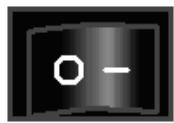
Interrupteur principal
- Appuyez sur (schéma N) une fois pour démarrer votre ordinateur. Maintenant, vous pouvez installer le set du clavier et de la souris sans fil (en option).
Vous pouvez programmer la fonction interrupteur principal dans l'option gestion de l'énergie Windows® (voir aide en ligne). En général, l'ordinateur s'éteint si vous maintenez enfoncé pendant plus de 4 secondes.
Attention !
Si vous ne fermez pas correctement le système d'exploitation (en utilisant la commande "Arrêter"), vous risquez de perdre des données.
2e étape : Démarrer la première installation
Le PC démarre et passe par différentes phases :
Remarque
Aucun CD de démarrage (par exemple le CD Windows) ne doit se trouver dans le lecteur de CD-ROM, car ne serait pas chargé à partir du disque dur.
Le chargement dure un peu plus longtemps à la première installation. Une fois que toutes les données nécessaires ont été enregistrées, est complètement installé. Suivez les instructions sur l'écran. Chaque fenêtre explique les étapes à effectuer. La procédure d'accueil vous amène entre autres aux écrans et fenêtres suivants.
Si vous avez des questions, cliquez simplement sur
Contrat de licence
Lisez attentivement le contrat de licence. Vous obtiendrez des informations juridiques importantes sur l'utilisation de votre logiciel. Pour voir l'ensemble du texte, vous devez déplacer la barre de défilement à l'aide de la souris, jusqu'à ce que vous arriviez à la fin du document. Donnez votre accord au contrat en cliquant sur l'option «J'accepte le contrat de licence». Cela vous donne le droit d'utiliser le produit suivant les conditions définies et d'ouvrir le pack Windows® «Premiers pas».
3e étape : Fin
Après le processus d'identification, s'affiche sur votre écran. Celle-ci peut être modifiée si vous souhaitez changer la présentation de l'écran de votre ordinateur. Cette modification n'entraîne cependant aucun changement fondamental d'utilisation.
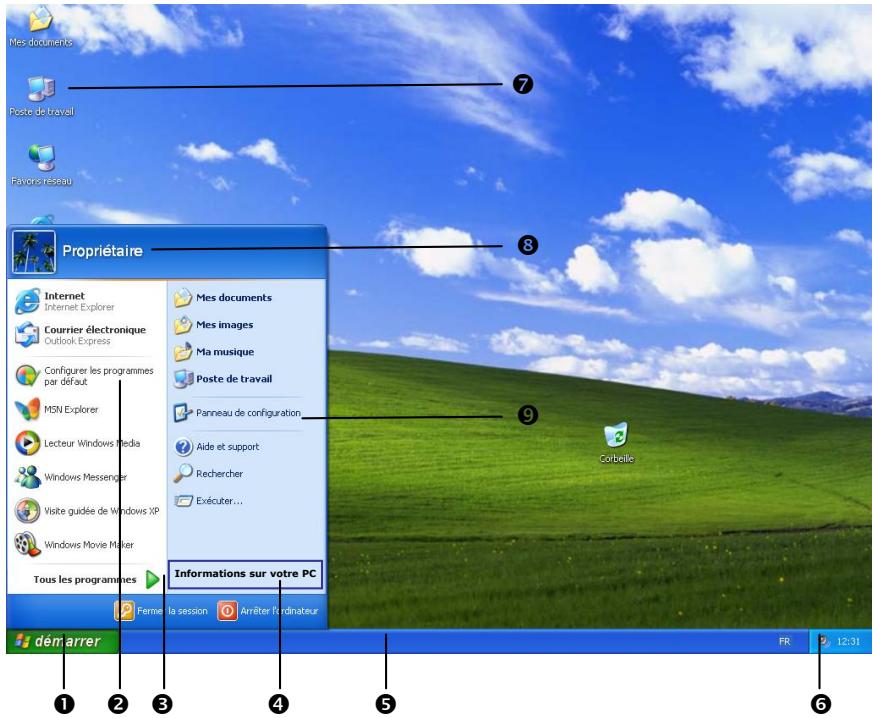
Description succincte de la page de démarrage de Windows®
(L'illustration correspondante se trouve à la page suivante.)
Le bouton de démarrage
Cliquez une fois sur cette entrée avec le bouton gauche de la souris afin de faire apparaître le menu Démarrer.
Liste de programmes
Les programmes les plus fréquemment utilisés s'affichent alors. Le système d'exploitation les reconnaît automatiquement. En cliquant sur une entrée avec le bouton droit de la souris, vous pouvez déterminer quel programme vous souhaitez garder ou enlever de la liste. Cette opération n'efface pas le programme en question.
Tous les programmes
Vous trouverez tous les noms des programmes installés sur votre ordinateur. Vous pouvez également établir une sélection dans la liste en cliquant sur le bouton droit de la souris.
4. Informations sur votre ordinateur
Avec le bouton gauche de la souris, cliquez une fois sur cette entrée si vous souhaitez obtenir des informations importantes sur votre ordinateur ainsi que des conseils utiles ou une aide.
Arrêt
Pour arrêter votre ordinateur, cliquez avec le bouton gauche de la souris sur cette entrée.
Barre des tâches
La barre des tâches vous donne des informations sur le statut du système d'exploitation et sur les programmes en cours.
7 « Icones » sur le « bureau
Les icônes sont les symboles des programmes. En double-cliquant (appuyer deux fois sur le bouton gauche de la souris consécutivement et rapidement) sur le symbole, vous ouvrez l'application. Le bureau prend quasiment l'écran dans sa totalité et la page de démarrage ou d'autres liens auxquels vous pouvez avoir facilement accès.
Utilisateur
Le nom de l'utilisateur enregistré s'affiche. Pour modifier l'image affichée, cliquez simplement dessus.
Panneau de configuration
Il s'agit d'une partie importante de votre ordinateur. Elle vous permet de configurer celui-ci comme vous le souhaitez. Toutefois, nous vous recommandons de vérifier dans l'aide et solutions les effets de ces éventuelles modifications.
Sujet
La souris 31 Le clavier 31 Le disque dur 33 Le lecteur optique 35 Le lecteur de cartes (en option) 39 Le système graphique 40 La carte son 42 Raccordement USB 43 IEEE 1394 (Câble électrique) (en option) 44 La carte TV (en option) 45 Fonctionnement du réseau 49 Modem (en option) 53 Logiciels 54 Trucs et astuces 64
La souris
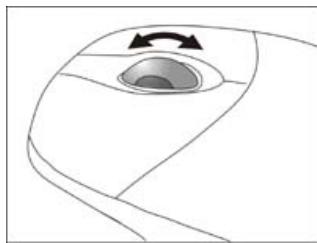
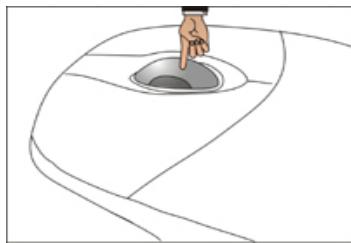
Vous pouvez soit faire rouler la molette de la souris (pour faire défiler les pages) soit cliquer dessus.
Pour faire défiler les pages, tournez ou cliquez sur la molette.
Si le pointeur de la souris ne se déplace pas sur l'écran de manière fluide, essayez un autre support (tapis de souris). Les supports en verre ou métalliques peuvent poser des problèmes.
Le clavier
Dans cette section, vous trouverez des remarques utiles sur l'utilisation du clavier. Les illustrations sont toutes schématiques.
Angle d'inclinaison du clavier
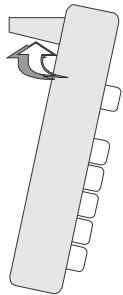
À l'arrière du clavier se trouvent deux pieds amovibles, grâce auxquels vous pouvez régler l'inclinaison du clavier. Tirez les pieds amovibles vers l'avant pour régler l'inclinaison du clavier.

Les touches Alt, Alt Gr et Ctrl
La touche Alt exécute, en combinaison avec d'autres touches, des fonctions bien précises. Ces fonctions sont définies par chaque programme. Pour effectuer une combinaison de touches avec la touche Alt, maintenez la touche Alt enfoncée pendant que vous appuyez sur une autre touche. La touche Alt Gr fonctionne de la même manière que la touche Alt, mais permet d'afficher des caractères spéciaux. La touche Ctrl (Contrôle ou Control) exécute, comme la touche Alt, des fonctions de programme.
Quelques combinaisons de touches utiles (selon le logiciel) :
| Combinaison de touches | Fonction et description |
| Alt + F4 | En général, quitte le programme actif ou ferme la fenêtre affichée. |
| Alt + Impr | Copie l'image de la fenêtrecision dans le Presse-papiers. |
| Alt Gr + 8 | Produit la barre oblique inversée (\). |
| Alt Gr + E | Produit le symbole de l'euro (€). |
| Alt Gr + à | Produit le symbole @ (prononcé « arobase ») utilisé pour les adresses de courrier électronique. |
| Ctrl + Alt + Suppr | Produit la « Sécurité de Windows ». |
(Certaines différences spécifiques à votre pays sont possibles)
Le disque dur
Le disque dur est la mémoire principale, qui offre une grande capacité et un accès rapide aux données.
Avec votre ordinateur, vous avez acquis une version OEM Microsoft Windows®, qui admet toutes les caractéristiques de performances de votre PC. Nous avons déjà configuré le disque dur de votre PC de telle manière que, en général, vous puissiez travailler de façon optimale sans avoir besoin de l'installer vous-même.
Le système d'exploitation Windows® ne peut pas utiliser toute la capacité du disque dur ; il existe à cet égard des différences entre l'affichage du BIOS et l'affichage . Sur le disque dur se trouvent le système d'exploitation du PC, d'autres programmes d'utilisation et des données de sécurité, de telle sorte que toute la capacité est déjà utilisée.
Le disque dur est désigné par les lettres C ou D.
Remarque
N'essayez jamais d'éteindre l'ordinateur lorsque le voyant d'accès est allumé, vous pourriez perdre des données.
Habituellement, votre disque dur est partagé en plusieurs partitions (si votre configuration est différente, veuillez vous reporter au chapitre « Informations sur l'ordinateur » dans l'aide Windows®).
Dans la première partie (Boot) se trouve le système d'exploitation, l ainsi que les documents et les réglages des utilisateurs.
La deuxième partie (Recover) sert de sauvegarde des données et contient en plus des pilotes (D:\Driver) et d (D:\Tools) pour votre PC. En outre, vous trouvez le dossier (D:\Recover) qui sert à la réinstallation de la configuration d'origine de votre ordinateur.
Vous trouverez ci-après les répertoires les plus importants et la description de leur contenu.
Attention !
N'effacez ou ne modifiez pas ces répertoires ou leur contenu, sinon les données seront perdues ou la fonctionnalité du système sera mise en danger.
C:\ Dans le répertoire racine du lecteur C: se trouvent des données importantes pour le démarrage de Windows. Dans la configuration d'origine, ces données sont masquées pour des raisons de sécurité.
Comme le nom le laisse déjà supposer, ces programmes installent les données de l'utilisateur.
Le répertoire principal de Windows.
C'est ici que le système d'exploitation enregistre ses données.
Dans ce classeur se trouvent les réglages et les documents de tous les utilisateurs du PC.
C'est ici que se trouvent les données de sauvegarde avec lesquelles vous pouvez restaurer la configuration d'origine.
Dans ce classeur, vous trouverez les pilotes nécessaires pour votre PC (déjà installés).
Ici vous trouverez des programmes supplémentaires et d'autres documentations pour votre PC.
Le lecteur optique
Position sur la vue d'ensemble : A
Attention !
N'utilisez pas de disques rayés, ébréchés, sales ou de mauvaise qualité. En raison de la vitesse de rotation élevée dans le lecteur, ils pourraient se casser, détruire vos données et endommager votre appareil. Examinez bien les disques avant de les insérer dans le lecteur. Si vous détectez des défauts ou des salissures, ne les utilisez pas. Les dommages provoqués par des supports défectueux sont exclus de la garantie et devront être réparés à vos frais.
- Appuyez sur la touche d'éjection (vue d'ensemble : B), à droite du lecteur optique, pour ouvrir le tiroir.
- Placez le disque, étiquette vers le haut, dans le tiroir, de façon à ce qu'il soit bien à plat.
- Appuyez de nouveau sur la touche d'éjection.
Remarque
Certains CD démarrent automatiquement lorsqu'ils sont insérés. Cela dépend du système d'exploitation et de la configuration correspondante.
Écouter des CD / Établir une sélection
Votre PC est en mesure de lire des CD audio, des DVD ou des CD/DVD de données depuis tous les lecteurs.
Lorsqu'un disque est inséré, une fenêtre s'ouvre et présente différentes options pour la reproduction. Divers programmes sont généralement mis à votre disposition.
Si la fenêtre ne s'ouvre pas, vous avez toujours la possibilité d'accéder au lecteur optique par l'explorateur ou le poste de travail.
Comment retirer un CD
- Si vous voulez retirer un CD, appuyez simplement sur le bouton d'éjection (vue d'ensemble : B).
- Retirez le CD et placez-le dans la pochette CD dans un endroit sûr.
Remarque
Lorsque l'ordinateur accède au lecteur de CD-ROM, le voyant correspondant est allumé. N'essayez pas alors de retirer le CD du lecteur.
Lecteur de CD-ROM/DVD comme lecteur d'amorce
On peut utiliser les lecteurs de disque optiques (CD/DVD/CDRW) pour le « boot » (le démarrage) d'un système d'exploitation. Si l'ordinateur ne démarre pas à partir du disque, bien qu'il s'agisse d'un disque de démarrage, insérez-le dans l'autre lecteur (si un second lecteur est disponible) et redémarrez l'ordinateur. Si cela ne fonctionne toujours pas, il se peut que cette fonction ne soit pas paramétrée dans le BIOS. Le cas échéant, vérifiez cette éventualité.
Informations sur le code régional du DVD
La lecture de films DVD inclut le décodage vidéo MPEG2, des données audio numériques AC3 et le déchiffrage des contenus protégés par le CSS. Le CSS (parfois connu sous le nom de Copy Guard) désigne un programme de protection des données mis en place par l'industrie du film afin de contrer les copies illégales.
Compte tenu des nombreuses réglementations des concessionnaires, les contenus spécifiques aux pays représentent les plus importantes restrictions de lecture.
Afin de faciliter la délimitation géographique des autorisations des films, les titres DVD sont autorisés pour une région particulière. Les lois sur le Copyright exigent que chaque film DVD se limite à une région spécifique (généralement la région dans laquelle il est commercialisé).
Les versions des films DVD peuvent certes être publiées dans différentes régions, mais les règles CSS exigent que chaque système de déchiffrement CSS puisse être employé pour une seule région à la fois.
Attention !
La configuration de la région peut être modifiée jusqu'à cinq fois via le logiciel de contrôle, la dernière configuration étant définitive. Si vous souhaitez modifier à nouveau la configuration de la région, vous devez faire appel au fabricant. Les frais d'envoi et de configuration sont à la charge de l'utilisateur.
Informations sur le graveur
Tout d'abord, nous vous donnons quelques informations sur les CD bruts.
Les médias qui ont besoin d'un CD-ReWriter (graveur) afin de créer des CD s'appellent des CD-Recordable (CD-R, écriture possible) ou CD-Rewritable (CD-RW, réécriture possible).
Les CD bruts sont pressés et ensuite scellés. Dans le cas des CD enregistrables, les chiffres "zéro" et "un" sont gravés par le laser du CD-ReWriter. Ils sont par conséquent plus sensibles que les CD traditionnels.
Évitez donc absolument, en particulier pour les supports vierges,
- un rayonnement du soleil (UVA/UVB), des éraflures et des endommagements dus aux températures extrêmes.
Le lecteur de cartes
(équipement optionnel)
(Image symbolique)
Si votre ordinateur est équipé d'un lecteur de cartes (schéma D), vous pouvez utiliser les types de cartes suivants :
| Fente | Type de carte | Contact de connexion |
| MS | Memory Stick | Présenter vers le bas |
| SD | Memory Stick Pro | |
| MC | SD (Secure Digital) | |
| MMC (MultiMediaCard) | ||
| CF | CF (Compact Flash) | Présenter vers l'avant |
| IBM® Microdrive | ||
| SM/XD | SmartMedia / XD | Présenter vers le bas |
En insérant une carte dans une fente, un lecteur libre dans le poste de travail se met en marche.
- seulement s'il s'agit d'un support de données supplémentaire.
Le système graphique
Votre ordinateur est équipé d'une carte graphique haute performance.
Caractéristiques de performance
- Accélération Haute Performance
- Accélération interactive Direct3D
- Accélération vidéo pour DirectDraw/DirectVideo, MPEG-1, MPEG-2, DVD et la technologie vidéo Indeo®.
- Gestion de l'alimentation ACPI
Fréquence de rafraîchissement élevée
La carte graphique peut, en fonction de la résolution, offrir une f de 60 Hz à 240 Hz.
| Résolution | Couleurs | Résolution | Couleurs |
| 640 x 480 | 8-, 16-, 32bit | 1600 x 900 | 8-, 16-, 32bit |
| 800 x 600 | 8-, 16-, 32bit | 1600 x 1200 | 8-, 16-, 32bit |
| 1024 x 768 | 8-, 16-, 32bit | 1920 x 1080 | 8-, 16-, 32bit |
| 1152 x 864 | 8-, 16-, 32bit | 1920 x 1200 | 8-, 16-, 32bit |
| 1280 x 960 | 8-, 16-, 32bit | 1920 x 1440 | 8-, 16-, 32bit |
| 1280 x 1024 | 8-, 16-, 32bit | 2048 x 1536 | 8-, 16-, 32bit |
Vous pouvez ajuster la configuration de la carte graphique à l'aide du programme d'aide « Propriétés de l'affichage ».
Le pilote graphique garantit qu'on ne puisse pas sélectionner une résolution inadaptée au système graphique. La fréquence de rafraîchissement recommandée pour les équipements à tube cathodique (CRT) est de 75-85 Hz, et de 60-75 Hz pour les moniteurs à cristaux liquides. Consultez à ce sujet le manuel d'utilisation de votre moniteur.
Connexion du PC à un téléviseur
À l'aide des sorties vidéo (TV-out) à l'arrière de votre ordinateur, vous avez la possibilité d'utiliser un téléviseur comme écran du PC.
Remarque
Pour connecter votre appareil à votre PC, il vous faut un câble S-Vidéo ou vidéo composite. Il n'est pas fourni, mais peut être acheté dans un magasin spécialisé. Regardez dans le mode d'emploi de votre téléviseur quel câble est nécessaire.
Remarque
Pour obtenir la fonction TV, il faut que la télévision soit connectée avant de démarrer le PC.
- Quittez Windows et éteignez le PC.
- Connectez l'entrée vidéo composite ou S-vidéo de votre appareil à la sortie correspondante (position V1/V2) du PC.
- Pour voir maintenant l'image de votre PC sur votre téléviseur, allumez le téléviseur.
- Démarrez le PC et attendez que Windows soit complètement chargé.
- Dans le programme « Propriétés de l'affichage », vous pouvez définir la configuration.
- Terminez la configuration en cliquant sur « OK ».
Remarque
Les sorties vidéo ne sont prévues que pour la reproduction. Pour l'enregistrement, utilisez les entrées vidéo.
La carte son
Votre ordinateur possède une carte son stéréo.
La carte son est compatible avec les standards Sound Blaster et Microsoft Sound System Version 2.0.
Cela garantit un fonctionnement optimal pour tous les programmes et jeux courants.
Remarque
La sortie enceintes / casque est prévue pour des enceintes amplifiées ou un casque. Des enceintes non amplifiées ne vont pas sur cette sortie ou ne restituent qu'un son de qualité médiocre.
Vous pouvez effectuer les réglages nécessaires pour la configuration des haut-parleurs, etc., par l'intermédiaire du logiciel fourni.
À l'aide du symbole à droite de la barre des tâches, vous pourrez ouvrir le logiciel de configuration pour effectuer les réglages utilisateur.
Remarque
Les appareils raccordés directement au bus USB ne doivent pas dépasser 500 mA. La tension de sortie est protégée par une sécurité (Limited Power Source conformément à la norme EN 60950).
Si ces appareils nécessitent une puissance supérieure, il est nécessaire de vous munir d'un Hub (distributeur/amplificateur).
Jusqu'à 127 appareils peuvent être raccordés aux ports USB (Universal Serial Bus 1.1 et 2.0) à condition qu'ils respectent les normes USB.
Le transfert de données s'effectue à 1,5 Mbit/s ou 12 Mbit/s, selon l'appareil connecté. USB 2.0 peut atteindre jusqu'à 480 Mbit/s.
Remarque
Branchez toujours, dans la mesure du possible, vos appareils USB au port sur lequel ils ont été installés. Sinon, ils recevront un nouveau code d'identification et le système d'exploitation voudra recommencer l'installation du pilote.
IEEE 1394 (câble électrique)
La connexion IEEE 1394, également connue sous le nom de iLink ou FireWire, est un bus série standard pour le transfert rapide de données numériques TV/Video, PC et audio.
Possibilité d'utilisation de l'IEEE 1394
- Connexion d'appareils numériques de l'industrie des loisirs tels que : haut-parleurs, caméscope et magnétoscope numériques, Digital Video Disc (DVD), téléviseur, etc.
- Utilisations multimédia et vidéo. Autres appareils comme par exemple imprimante, scanner, etc.
- Le transfert de données maximal correspond, en fonction de l'utilisation, à 100, 200 ou 400 Mbits/s, ce qui représente un transfert de données de jusqu'à 50 Mo par seconde.
- Les appareils peuvent être branchés ou débranchés en cours de fonctionnement (Hot-Plugging).
- Le câble standardisé (Shielded Twisted Pair - STP) comprend 6 conducteurs. Deux conducteurs servent à l'alimentation (8 à 40 V, 1,5 A max.). Les quatre conducteurs de signalisation servent au transfert de données, en particulier d'informations de contrôle. Certains appareils ne nécessitent pas d'alimentation électrique par câble, de sorte que des prises à 4 pôles sont utilisées.
- La tension de sortie est protégée par une sécurité (Limited Power Source conformément à la norme EN 60950).
Remarque
Vous devez avoir parmi les ports IEEE 1394 (en option) à l'avant du PC, car ils ne peuvent pas fonctionner en même temps.
La carte TV
(équipement optionnel)
Pour enregistrer ou écouter des programmes radio ou télévisés sur votre ordinateur, il vous faut un programme spécial. Vous trouverez ce logiciel, facile à manipuler, dans le menu Démarrer dans la rubrique Programmes ; Home Cinema est déjà préinstallé sur votre ordinateur. Dans l'aide en ligne (F1), vous trouverez des indications supplémentaires. Dans la rubrique Paramètres ⇒ Autoscan, vous pouvez lancer une recherche d'émetteurs afin de régler vos programmes.
Le logiciel est réglé en fonction de la carte TV intégrée et de la carte mère fournie. Si vous utilisez d'autres combinaisons de matériel, vous risquez de provoquer des dysfonctionnements.
Attention !
Les enregistrements audio ou vidéo nécessitent beaucoup d'espace en mémoire (jusqu'à 2,4 Go/heure). Placez les données dont vous n'avez pas besoin dans "Mes documents" sur CD-R (CD enregistrables) ou enregistrez-les sur le lecteur D.
Les fonctions de double tuner
La carte TV fournie avec votre PC comprend un double tuner analogique/DVB-T et un double tuner DVB-S.
Vous pouvez choisir parmi les deux possibilités de connexion à l'aide de l'interrupteur placé sur la carte. Pour ce faire, il faut retirer la paroi gauche du boîtier du PC.
Attention !
Respectez en toutes circonstances les consignes de sécurité données à partir de la page 3 ! Si
Si l'alimentation du PC n'est pas coupée avant l'ouverture du boîtier, il y a danger de mort par électrocution. En outre, des composants risquent d'être endommagés.
Ne mettez pas le PC ouvert sous tension !
Ne travaillez sur des composants électroniques que dans un endroit antistatique. S'il n'en existe pas, portez une manchette antistatique ou touchez un corps métallique conducteur.
Réglage 1 (Fonctionnement avec une antenne)
Cette configuration correspond à l'objet initial. Branchez un seul câble d'antenne à la prise principale Y2 pour recevoir la télévision numérique terrestre ou analogique (câble, par exemple). Avec un seul câble, vous pouvez recevoir deux émissions en même temps. Utilisez cette configuration si vous n'avez qu'une antenne.
Réglage 2 (Fonctionnement avec deux antennes)
Pour pouvoir utiliser ces fonctions, vous devez positionner l'interrupteur de la carte TV sur le réglage 2. Cette modification n'est nécessaire que si vous souhaitez utiliser en même temps la télévision numérique terrestre (DVB-T) et la télévision analogique (câble, par exemple). Les deux antennes doivent alors être branchées (Y1 et Y2).
Le tableau suivant présente les différentes combinaisons de branchements.
| Position de l'interrupteur | Antenne TV 1 (raccordement Y2) | Antenne TV 2 (raccordement Y1) |
| 1 | DVB-T | - |
| 1 | Analog | - |
| 1 | 2 x DVB-T* | - |
| 1 | 2 x Analog* | - |
| 2 | DVB-T | Analog |
| 2 | Analog | DVB-T |
- Fonction double à régler à l'aide du logiciel fourni.
Le fonctionnement des ports DVB-S (Y3 et Y4) ne dépend pas de la position de l'interrupteur de la carte TV.
Quels que soient les signaux TV reçus, vous ne pouvez pas en utiliser plus de deux en même temps.
Remarque
Ne redémarrez pas l'assistant d'installation, vous effaceriez toutes les listes de programmes déjà enregistrées.
Vous trouverez ci-après une présentation des différentes possibilités de combinaison de votre carte TV.
Titre corrigé : TV analogique et DVB-T
Pour pouvoir réceptionner aussi bien des signaux analogiques que numériques avec votre PC, les conditions suivantes doivent être respectées :
- L'interrupteur de la carte TV doit être en position 2 (⇒ voir page 46).
- Une antenne analogique et une antenne DVB-T doivent être branchées à chacune des prises Y1 et Y2.
Si ces deux conditions sont remplies et si des services de télévision numérique sont proposés dans votre secteur, recherchez les émetteurs de la deuxième source d'image en procédant de la façon suivante :
- Démarrez Power Cinema et sélectionnez l'onglet Paramètres.
- Cliquez sur TV et sélectionnez Paramètres TV.
- Effectuez à présent les réglages appropriés (position de l'interrupteur, source d'image...) et lancez la recherche des émetteurs à l'aide du point "Organiser les émetteurs".
Cette procédure doit être scrupuleusement respectée pour permettre d'enregistrer dans la liste des programmes les programmes pour les deux sources d'image.
Titre corrigé : TV analogique et TV satellite
Si, en plus de vos programmes analogiques, vous souhaitez également regarder la télévision par satellite, la position de l'interrupteur n'a alors aucune importance. Vous devez brancher votre parabole à la prise Y3 ou Y4, en plus de l'antenne analogique.
La recherche se déroule tel que décrit ci-dessus sous l'objet de menu Paramètres TV.
Titre corrigé : TV DVB-T et satellites
Avec cette combinaison, le téléviseur se comporte comme si vous aviez branché une antenne analogique et une parabole. Les combinaisons d'affichage suivantes sont possibles :
- DVB-T2 et DVB-S1 ou
- DVB-T2 et DVB-S2
Fonctionnement du réseau
Votre PC est relié à une connexion réseau Fast Ethernet.
Vous pouvez trouver d'autres explications sur le réseau dans le menu d'aide de Windows®.
Qu'est-ce qu'un réseau ?
On parle d'un réseau lorsque plusieurs PC sont reliés entre eux. Ainsi, les utilisateurs peuvent transférer des informations et des données de PC à PC et se partager leurs ressources (imprimante, modem et lecteurs optiques).
Voici quelques exemples en pratique :
- Dans une entreprise, les informations sont échangées par email et les rendez-vous sont centralisés.
- Les utilisateurs se partagent une imprimante via le réseau et sauvegardent leurs données sur un serveur.
- Dans un foyer privé, les PC partagent l'accès au modem afin de se connecter à Internet.
- Il est possible de relier deux ou plusieurs PC afin de jouer à des jeux en réseau ou d'échanger des données.
Wireless LAN (réseau radio)
Wireless LAN est un équipement optionnel. Si votre PC est doté de cette fonctionnalité, les composants (module PCI Mini) sont déjà intégrés et actifs dans votre ordinateur. Si elle n'est pas déjà intégrée, une ANTENNE EXTERNE (facultative) doit éventuellement être vissée à l'entrée antenne Wireless LAN. Vous pouvez au besoin couper cette fonction dans le Gestionnaire de périphériques de Windows®.
Cette fonction vous permet d'établir une connexion réseau par radio vers le récepteur correspondant.
Attention !
N'utilisez la fonction WLAN dans des endroits (par ex. : hôpitaux, avion, etc.) dans lesquels se trouvent des appareils sensibles aux ondes radio. Activez l'appareil uniquement lorsque vous êtes certain qu'aucun risque de détérioration ne subsiste.
Conditions
Il est possible d'utiliser comme récepteur un point d'accès LAN. Un point d'accès est un appareil de transmission radio qui communique avec votre PC et pilote l'accès au réseau auquel vous êtes raccordé.
Les points d'accès LAN sont fréquents dans les grandes entreprises, les aéroports, les gares, les universités ou les cafés Internet. Ils permettent l'accès à leurs services propres et à des réseaux ou à Internet. Dans la plupart des cas, des droits d'accès seront nécessaires, qui peuvent éventuellement être payants.
On trouve souvent des points d'accès avec modem DSL intégré. Ces routeurs établissent la liaison avec une connexion Internet DSL existante et le Wireless LAN.
Il est également possible de créer une liaison à un autre terminal disposant d'une fonctionnalité Wireless LAN même sans point d'accès.
d'accès. Cependant, un réseau sans routeur est limité aux appareils qui lui sont directement connectés.
La liaison réseau sans fil fonctionne selon la norme IEEE 802.11g/802.11b. Les autres normes (par exemple 802.11a) ne sont pas supportées.
Si vous employez le cryptage lors du transfert de données, celui-ci doit fonctionner selon le même procédé sur tous les appareils. Le cryptage est un procédé qui permet d'éviter les accès non autorisés au réseau.
La vitesse de transfert, qui est au maximum de 54 Mbps, peut cependant varier en fonction de la distance et de la charge du réseau. Si la station distante utilise le standard IEEE 802.11b, la vitesse de transfert maximale sera de 11 Mbps.
Régler les problèmes dus au réseau

Pourquoi les autorisations n'apparaissent-elles pas dans le voisinage réseau ?

Vérifier l'autorisation en cherchant le nom du PC concerné.

Pourquoi reçoit-on un message d'erreur lorsqu'on clique dans le Voisinage réseau ?

Le nom de l'ordinateur doit être unique dans le réseau et ne doit pas porter le même nom que le groupe de travail.

On a l'impression que les cartes réseau n'arrivent pas à communiquer entre elles. À quoi cela peut-il être dû ?

Il se peut qu'une des cartes réseau en action travaille avec une vitesse différente des autres (par ex. 10 au lieu de 100 Mbits) et que votre PC ne soit pas en mesure de la reconnaître. Dans ce cas, veuillez programmer la vitesse compatible dans le pilote réseau.

Si vous voulez relier deux PC, vous aurez besoin d'un câble croisé.

Veuillez également contrôler les protocoles et les configurations.

Le transfert de données est inexact ou très lent. À quoi cela peut-il être dû ?

Peut-être avez-vous utilisé le mauvais câble (UTP / CAT3 ou inférieur) ou il est situé à côté d'un câble électrique ou d'une autre source d'interférences.
Vous trouverez d'autres erreurs traitées dans l'aide de Windows à l'aide du mot-clé « erreur de réseau ».
Modem
Ce chapitre traite des systèmes équipés d'un modem.
Le modem incorporé peut recevoir des données conformément à la norme ITU pour les transferts V.90 avec 56 Kbits/s au maximum.
Étant donné que, selon les règlements de certains fournisseurs d'accès, le débit des modems est limité, la vitesse de téléchargement maximale possible peut être restreinte. La vitesse effective peut dépendre de plusieurs paramètres.
Les données envoyées par l'utilisateur au serveur sont transmises à une vitesse de 31,2 Kbits/s. La condition pour cette réception à haute vitesse est une ligne téléphonique analogique compatible avec la norme V.90 et un fournisseur d'accès Internet compatible correspondant ou un ordinateur hôte propre à l'entreprise.
Port série COM
Le port série à 9 broches sert à la connexion de périphériques série tels que modems externes, lecteurs de cartes ou périphériques de pointage. Ce port est désigné par les noms COM1 ou COM2 et gère le protocole de transmission et de réception asynchrone 16550. En général, il faut ce que l'on appelle un câble modem neutre, qui est la plupart du temps fourni avec les appareils.
Logiciels
Cette section traite du logiciel. Nous différencions le BIOS, les programmes d'utilisation et le système d'exploitation, que nous traitons en premier.
Découvrez Windows XP
Le système d'exploitation Windows XP propose de nombreuses possibilités pour comprendre son utilisation et exploiter ses nombreuses options.
Aide et support Windows XP
Vous trouverez un ensemble complet de modes d'emploi, d'aides et de propositions pour la résolution de problèmes.
Cette aide recouvre l'ensemble du spectre des systèmes d'exploitation Windows.
Il est conseillé pour les débutants tout comme pour les professionnels. Les informations réparties en thèmes peuvent être imprimées ou repérées par des index de lecture. Comment démarrer :
- Cliquez sur

démarrer
- Maintenance

Aide et support
Formation Microsoft Interactive
Nous vous conseillons le programme « » afin d'obtenir une vue d'ensemble du fonctionnement et de l'utilisation de Windows XP.
Le but de ce programme est de faciliter aux débutants aussi bien qu'aux utilisateurs expérimentés l'apprentissage ou l'adaptation au monde de Windows XP de manière interactive.
Le programme est divisé en de nombreux domaines thématiques de manière à ce que l'utilisateur puisse ajuster facilement le contenu à ses connaissances. Des présentations multimédia avec des séquences vidéo et vocales présentent le contenu de chaque domaine thématique clairement.
Afin de compléter l'apprentissage, des exercices interactifs vous donnent la possibilité de tester les contenus fournis dans la pratique par simulation.
« Formation Microsoft Interactive » propose …
L'utilisation de Windows XP - Les nouvelles fonctions de Windows XP - Le mode d'inscription et d'annulation, l'administration de l'utilisateur pour construire une structure sécurisée. - La configuration de l'accès à Internet - L'utilisation du programme de messagerie... et encore plus.
Utilisez le programme afin de comprendre son utilisation et de l'utiliser le mieux possible. Il vous servira aussi de source d'information complémentaire afin de reconnaître et d'éliminer des problèmes probables.
Comment démarrer le programme :
- Cliquez sur
- Sélectionnez
Tous les programmes

- Le programme se trouve dans le dossier « Accessoires », sous-dossier « Formation Microsoft Interactive ».
Enregistrement sur CD
Nous décrivons ici la création de CD avec le logiciel Nero. Ne suivez ces indications que si vous utilisez ce programme de gravure. Vous trouverez des informations utiles pour Nero dans l'aide en ligne.
Remarque
Une opération d'écriture doit toujours avoir lieu seule. Fermez les programmes en cours (réception de télécopies, écran de veille, gestion de l'alimentation, etc.).
Démarrer Nero StartSmart
Procédez comme suit pour lancer Nero Start Smart :
- Cliquez sur

démarrer
- Sélectionnez
Tous les programmes

- Le programme se trouve dans le répertoire « Nero 7 Essential ».
- Une zone apparaît qui permet de paramétrer facilement les différents médias. Suivez les instructions à l'écran.
Remarque
Pour des informations détaillées, reportez-vous à l'aide en ligne exhaustive (touche F1).
Remarque
Si votre système d'exploitation est programmé de telle manière que l'installation de logiciels et de pilotes n'est acceptée que lorsque ceux-ci sont signés (autorisés par Microsoft), le dialogue correspondant apparaîtra.
Les logiciels livrés avec le PC sont déjà pré-installés.
Attention !
Lors de l'installation de programmes ou de pilotes, des données importantes peuvent être écrasées ou modifiées. Pour pouvoir accéder aux données d'origine en cas de problèmes éventuels après l'installation, vous devez sauvegarder le contenu du disque dur avant l'installation. Veuillez vous reporter aux indications plus précises sur la sauvegarde de données.
Comment installer vos logiciels :
Suivez les indications livrées par l'éditeur du logiciel. Nous décrivons ici une installation « typique » comme suit. Lorsque vous insérez le CD, le menu d'installation démarre automatiquement. Si vous n'êtes pas sûr de la compatibilité des programmes à installer, démarrez l'assistant de compatibilité des programmes sous le menu Toutes les programmes ⇒ Accessoires ⇒ Assistant Compatibilité des programmes.
Remarque
Si le démarrage automatique ne fonctionne pas, cela signifie que la fonction « Autorun » ne fonctionne pas. Veuillez vous reporter à l'aide de Windows XP pour y remédier.
Exemple d'une installation manuelle sans Autorun :
- Cliquez sur
démarrer
puis
- Saisissez la lecture du lecteur de CD-ROM dans la fenêtre « Ouvrir », suivi d'un double point et du nom du programme setup.
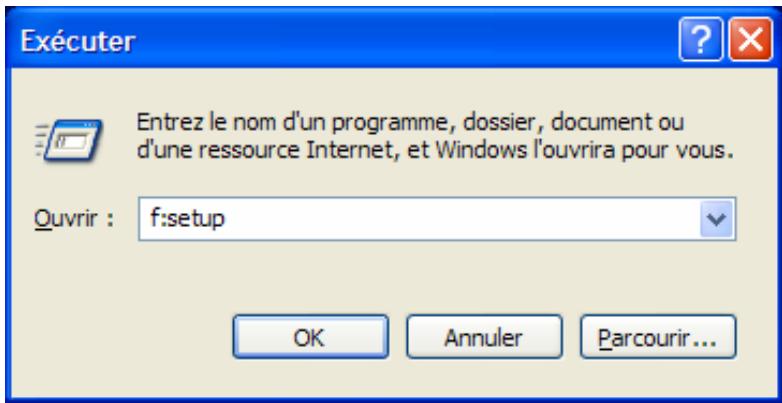
- Confirmez votre saisie en cliquant sur « OK ».
- Suivez les instructions du programme.
Désinstallation des logiciels
Pour retirer les logiciels installés sur votre PC, veuillez suivre les instructions suivantes :
- Cliquez sur Démarrer.
- Cliquez sur Panneau de configuration.
- Puis sélectionnez le programme suivant :

Ajouter ou supprimer des programmes
- Choisissez le programme adapté, démarrez la désinstallation et suivez les instructions à l'écran.
Activation de Windows
Microsoft a inséré l'activation du produit pour se protéger contre la piraterie de logiciels. Vous n'avez pas besoin d'activer les logiciels installés sur votre PC ni Windows XP étant donné qu'ils sont déjà activés pour votre PC. Une activation est seulement nécessaire si vous échangez plusieurs composants importants du PC ou si vous utilisez un BIOS non autorisé.
Vous pouvez activer Windows XP autant de fois que vous le souhaitez si cela doit être nécessaire. Vous trouverez des informations détaillées dans le système d'aide.
http://www.microsoft.com/FRANCE/windows/Info/info.asp?mar=/FRANCE/Windows/Info/mpa.html
Activation du produit avec votre ordinateur
Dans de rares cas, l'activation de Windows XP peut vous être demandée. Si l'activation par Internet se termine par un message d'erreur, veuillez suivre les étapes suivantes.
- Veuillez sélectionner Activation par téléphone et cliquez sur Suivant jusqu'à obtenir l'écran suivant.
- Cliquez ensuite sur Changer de clé de produit. Une nouvelle fenêtre apparaît. Veuillez saisir ici la clé du produit. Elle se trouve sur le certificat d'authenticité (Certificate of Authenticity, COA), sous le portable.
- Confirmez votre saisie et suivez les instructions apparaissant à l'écran. Le cas échéant, précisez au conseiller Microsoft que vous possédez une version OEM.
BIOS Setup
Dans le BIOS Setup (configuration matérielle de base de votre système), vous avez de nombreuses possibilités de configuration pour le fonctionnement de votre ordinateur.
Vous pouvez par exemple modifier le fonctionnement des interfaces, les caractéristiques de sécurité ou la gestion de l'alimentation.

L'ordinateur est configuré à la sortie de l'usine de façon à vous garantir un fonctionnement optimal. Ne changez les configurations que si c'est absolument nécessaire ou si vous êtes familiarisé avec ce type de manipulations.
Démarrage du Setup BIOS
Vous ne pouvez démarrer le programme de configuration qu'au démarrage du système. Si le PC a déjà été lancé, fermez Windows XP et redémarrez-le.
Avant de redémarrer le PC, appuyez sur la touche « Suppr » et gardez-la enfoncée jusqu'à ce que le message « Entering Setup » apparaisse.
BullGuard Internet Security
Le kit BullGuard Internet Security rassemble les technologies de sécurité pour PC les plus modernes actuellement disponibles sur le marché et vous offre ainsi une protection optimale 24 heures sur 24.
BullGuard est déjà préinstallé, aucune installation n'est donc nécessaire. Si vous deviez malgré tout être contraint de procéder à une installation (suite par exemple à la restauration du système), vous trouverez le programme d'installation du logiciel sur le CD Application/Support fourni.
BullGuard Internet Security inclut les composants de sécurité suivants :
- Logiciel anti-virus
Pour la surveillance des fichiers entrants et sortants.
- Pare-feu*
Pour le contrôle de votre connexion Internet et de votre réseau.
- Filtre anti-spam
Pour la protection contre les emails indésirables dans votre boîte de réception.
- Sauvegarde*
Pour la sauvegarde de vos documents et photos importants.
Remarque
Pour activer les composants Pare-feu, Filtre antispam et Sauvegarde, vous devez procéder à
l'enregistrement gratuit auprès de BullGuard ; ils seront à nouveau désactivés au bout des 90 jours. Pour pouvoir continuer à utiliser ces modules, procurez-vous un abonnement BullGuard via le lien Internet indiqué ci-dessous.
Le kit BullGuard Internet Security, ou plus exactement sa base de données de définitions de virus, est actualisée durant 90 jours à compter de l'enregistrement gratuit.
La fenêtre d'enregistrement n'apparaît qu'après le redémarrage de votre ordinateur. Pour vous enregistrer, vous devez indiquer votre adresse email ainsi qu'un mot de passe.
Les 90 jours une fois écoulés, le logiciel anti-virus continue de fonctionner mais il n'est plus mis à jour : votre ordinateur n'est donc plus protégé contre les nouveaux virus.
Pour obtenir en permanence les dernières informations et mises à jour, vous pouvez acquérir différents abonnements auprès de BullGuard.
L'acquisition d'un abonnement se fait facilement par Internet. Nul besoin de procéder à une nouvelle activation ou de saisir une clé de licence. Aucune modification ni aucun réglage supplémentaire ne sont nécessaires.
L'activation s'effectue automatiquement après l'acquisition de l'abonnement.
De plus amples informations sont disponibles sur Internet à l'adresse :
Réglage Windows du clavier
Vous trouverez des indications sur le clavier à la page 31.
- Avec ALT + TAB, vous pouvez changer de fenêtre active.
- Avec la touche TAB, vous pouvez passer au texte ou au champ de données suivant, avec SHIFT + TAB au précédent.
- ALT + F4 ferme le programme ou la fenêtre en cours.
- Ctrl + F4 ferme la fenêtre d'un programme.
Si vous n'avez pas de touche Windows (®) sur votre clavier, vous pouvez également initialiser le menu "Démarrer" par Ctrl + ESC. On peut minimiser toutes les fenêtres par la touche Windows + M. La fenêtre en cours est minimisée avec ALT + Barre d'espace + U.
- Avec la touche ALT, vous passez au menu programme dans lequel vous pouvez naviguer avec les flèches.
Démarrage rapide de l'explorateur
Appuyez sur la touche Windows + E.
Modifier la programmation de la souris
Les possibilités de se trouvent dans le panneau de configuration.
- Cliquez sur « Démarrer », en bas à gauche de l'écran, puis sur « Panneau de configuration ».
- Ouvrez « Imprimantes et autres périphériques » et cliquez sur « Souris ».
Vous pouvez alors procéder au réglage de la souris en fonction de vos besoins (configuration de la surface de cliquage, vitesse du double-clic, indicateur de la souris...).
Comment copier des données, un texte ou des images vers un autre endroit ?
Le principe est d'utiliser le presse-papiers. Sélectionnez le texte avec la souris (faites glisser le pointeur de la souris sur le texte en maintenant le bouton gauche enfoncé) ou cliquez sur l'image.
Appuyez sur CTRL + C pour copier la sélection dans le dossier intermédiaire. Puis allez à l'emplacement où vous souhaitez copier la sélection. Appuyez sur CTRL + V pour y copier le contenu du dossier intermédiaire.
| Fonction | Raccourci |
| Couper | [Ctrl]+[X] |
| Insérer | [Ctrl]+[V] |
| Copier | [Ctrl]+[C] |
| Coller | [Suppr] |
Fonction de démarrage automatique du lecteur optique.
Lorsque vous introduisez un CD, celui-ci sera lu selon son contenu (musique, vidéo, etc.). Si cela n'est pas le cas, il peut y avoir plusieurs raisons :
Le CD n'a pas de fonction de démarrage automatique, la fonction est désactivée ou la fonction est désactivée pour ce type de CD.
Voici comment vous pouvez activer ou désactiver la fonction en général :
- Ouvrez le « Poste de travail ».
- Cliquez avec le bouton droit de la souris sur le lecteur de CD concerné.
- Sélectionnez « Propriétés » dans le menu.
- Sélectionnez la fiche « Exécution automatique ».
- Activez l'option « Me demander à chaque fois de choisir une action » afin de désactiver le démarrage automatique.
Maintenez la touche Shift enfoncée pendant que vous insérez ou lisez le CD afin de désactiver momentanément la fonction de démarrage automatique.
Sujet
Sauvegarde de Données et de Système
Réinstallation du système
Première aide sur les dysfonctionnements... 76
Assistance pour les pilotes 78
Transport 79
Recyclage et élimination 80
Réinstallation et réparation 82
Sauvegarde de données et de système
Les programmes décrits sont intégrés dans Windows. Vous trouverez des informations détaillées en entrant les mots-clés en gras dans la fenêtre d'aide de Windows via le menu « Démarrer ». Veuillez également lire les indications page 4.
Sauvegarde de données
Procédez régulièrement à des sauvegardes sur des supports externes comme des CD-R ou des CD-RW. Windows propose pour cela le programme « Backup » et en plus le programme « Assistant Transfert de fichiers et de paramètres ». Les deux programmes se trouvent sous Toutes les programmes ⇒ Accessoires ⇒ Outils système. Procédez à la sauvegarde sur disquette de vos mots de passe et de la configuration de votre système.
Programmes de maintenance
L'utilisation régulière des programmes « Défragmentateur de disque » et « Nettoyage de disque » peut éliminer les sources d'erreur et augmenter les performances du système. Le programme d'aide « Informations système » est également très pratique. Il vous donne des informations détaillées sur la configuration de votre système. Vous trouvez tous ces programmes dans le dossier de programmes sous Toutes les programmes ⇒ Accessoires ⇒ Outils système.
Fichier de réinstallation du mot de passe
Afin de protéger le compte d'un utilisateur au cas où celui-ci oublierait son mot de passe, chaque utilisateur local devrait sauvegarder ses mots de passe et les conserver en un endroit sûr. Si l'utilisateur oublie son mot de passe, celui-ci peut être réinstallé à l'aide du fichier de sauvegarde afin que l'utilisateur puisse à nouveau accéder à son compte local. Vous trouverez des informations sur la méthode de sauvegarde sur disquette dans le programme d'aide de Windows.
Réinstallation du système
Windows XP propose une fonction utile qui permet d'enregistrer des points de réinstallation.
Le système enregistre la configuration actuelle en tant qu'enregistrement momentané et en cas de besoin, il y revient. Ceci a l'avantage qu'une installation mal faite peut être annulée.
L sont créés automatiquement par le système mais ils peuvent également être établis manuellement. Vous pouvez prendre vous-même les décisions et configurer en fonction de la place prise par l'enregistrement. Vous trouvez ce programme dans Toutes les programmes → Accessoires → Outils système.
Nous vous conseillons de programmer des points de restauration avant de procéder à l'installation d'un nouveau logiciel ou d'un nouveau pilote. Si votre système ne fonctionne plus de manière stable, vous avez en général la possibilité de revenir à la configuration stable sans que le nouveau document ait besoin d'être effacé. Veuillez lire dans le paragraphe suivant les possibilités pour remédier à une mauvaise installation.
Correction d'erreurs
Windows XP contient plusieurs fonctions qui assurent que le PC ainsi que les différentes applications et périphériques fonctionnent correctement. Ces fonctions vous aident pour la résolution de problèmes qui peuvent apparaître lors d'une insertion, de l'annulation ou du remplacement de données qui sont nécessaires au fonctionnement du système d'exploitation, des applications et des périphériques.
Le choix de la ou des fonctions de réinstallation dépend du type de problèmes ou d'erreurs qui apparaissent. Vous trouverez des informations détaillées dans le centre d'aide et de support de Windows.
Saisissez les termes « Vue d'ensemble de la réparation » afin d'estimer quelle fonction parmi les suivantes résoudra le plus facilement votre problème.
- Sécurité
- Réinstallation des pilotes de périphériques
- Désactivation des périphériques
- Console de réinstallation
- Réinstallation du système
- Dernière configuration connue en fonction. Mode de sécurité et réinstallation du système.
- CD d'installation Windows
Windows Update

Windows Update
Windows Update est l'extension en ligne de Windows. Utilisez Windows Update pour télécharger à partir d'Internet des éléments tels que des mises à jour de sécurité, des mises à jour importantes, les derniers fichiers d'aide, des pilotes et des produits Internet.
Le site Web est régulièrement complété par de nouveaux contenus, ce qui vous permet de télécharger en permanence les toutes dernières mises à jour et corrections d'erreur ; votre portable est ainsi protégé et son bon fonctionnement est assuré.
Windows Update explore le portable et dresse une liste de mises à jour individuelles spécialement adaptées à la configuration de votre portable.
Chaque mise à jour considérée par Microsoft comme étant importante pour le fonctionnement du système d'exploitation, de programmes ou de composants matériels, est classée sous l'appellation "mise à jour recommandée" et automatiquement sélectionnée pour installation.
Les mises à jour sont préparées afin de remédier aux problèmes connus et de protéger l'ordinateur portable des menaces connues pouvant porter atteinte à sa sécurité.
Pour télécharger les mises à jour nécessaires et réactualiser votre ordinateur, il vous suffit de suivre les quatre étapes suivantes :
Ouvrez Windows Update dans le Centre d'aide et de support.
- Cliquez sur Rechercher des mises à jour.
- Lorsque vous explorez les mises à jour disponibles dans chaque catégorie, cliquez sur Ajouter afin de sélectionner la mise à jour souhaitée et l'ajouter aux mises à jour à installer. En cliquant sur le raccourci Plus d'infos, vous pouvez également afficher une description complète de chacun des éléments.
- Une fois que vous avez sélectionné toutes les mises à jour souhaitées, cliquez sur Examiner et installer les mises à jour, puis sur Installer maintenant.
Informations de mise à jour Windows relatives à la sécurité des données
Pour pouvoir dresser une liste adaptée des mises à jour, Windows Update a besoin de certaines informations relatives au portable concerné. Ces informations incluent les éléments suivants :
- Numéro de version du système d'exploitation
- Numéro de version d'Internet Explorer
- Numéros de version d'autres programmes logiciels
- Identificateurs Plug & Play du matériel
Windows Update respecte la confidentialité de vos données privées et n'enregistre pas votre nom, votre adresse, votre adresse email ou toute autre forme de données personnelles. Les informations rassemblées sont utilisées uniquement lorsque vous visitez le site Web. Elles ne sont pas non plus enregistrées.
Remarque
La mise à jour ne peut se faire que par Internet. Assurez-vous que votre ordinateur est connecté pour télécharger la mise à jour.

Symantec
Si votre système ne fonctionne plus correctement malgré les résolutions d'erreurs décrites ci-dessus, vous pouvez réinstaller la configuration d'origine.
Utilisez pour cela le disque d'application/support fourni. Cette méthode de restauration vous propose plusieurs possibilités pour la restauration du système :
Option 1 de démarrage
Option 2 : Restauration des fichiers système et des pilotes
Option 3 : Restaurer l'état initial
Limites de la réinstallation
Ces limites ne concernent que l'option 3 :
- Les modifications de configuration entreprises sur la configuration d'origine et les installations de logiciels ne seront pas reproduites.
- Les actualisations de drivers et les compléments de hardware ne seront pas pris en compte.
Attention !
Toutes les données du disque C, ainsi que le dossier « Documents and Settings » seront effacés. Le cas échéant, faites une copie sur le disque D et sur des supports externes (suivez impérativement les indications des pages 4 et 69).
La réinstallation de l'option 3 rétablira toujours la configuration d'origine. Les installations et les configurations que vous aurez effectuées devront éventuellement être renouvelées.
Attention !
Si vous effacez le réseau D:\Recover ou les fichiers qui s'y trouvent, la restauration n'est plus possible. Pour plus de sûreté, vous pouvez copier le fichier FACTORY.PQI et tous les autres fichiers FACTORY.00X sur un CD-R.
Mise en place de la réinstallation
- Lisez impérativement avant tout le paragraphe « Réinstallation du système » et les conseils qui y sont indiqués.
- Introduisez le disque Application/Support et démarrez le PC.
- Choisissez l'option « Boot from CD-Rom ».
- Choisissez une des options proposées pour effectuer la restauration du système.
Le PC redémarre et est à nouveau dans sa configuration d'origine.
Première aide sur les dysfonctionnements
Les mauvais fonctionnements ont des causes diverses, parfois banales, parfois dues à un périphérique matériel défectueux. Nous nous efforçons de vous montrer le fil conducteur pour solutionner le problème.
Si les mesures que nous vous indiquons n'apportent pas la solution, n'hésitez pas à nous appeler, nous vous aiderons volontiers.
Localisation de la cause
Commencer par un contrôle visuel minutieux des câbles de connexion. Si les voyants lumineux ne fonctionnent pas, assurez-vous que l'ordinateur et le périphérique matériel sont alimentés par le secteur.
- Contrôlez la prise électrique, le câble secteur et tous les interrupteurs à proximité de la prise de courant.
- Éteignez l'ordinateur et vérifiez tous les câbles de liaison. Vérifiez également la bonne connexion du périphérique matériel rattaché à votre ordinateur. N'intervertissez pas sans discernement les câbles des différents appareils, même s'ils sont absolument identiques. Les attributions de broches peuvent être différentes. Après vous être assuré que l'ordinateur est alimenté et que toutes les connexions sont intactes, redémarrez l'ordinateur.
L'exécution régulière des programmes Windows® « Défragmentateur de disque » et « Nettoyage de disque » permet d'éliminer des sources d'erreur et d'augmenter les performances du système.
Le programme d'aide « Informations système », se trouvant dans le classeur de programmes « Outils système », s'avère également très utile.
L'écran est noir.
Assurez-vous que votre ordinateur n'est pas en mode "Stand-by/Veille". Activez pour cela n'importe quelle touche du clavier.
L'heure et la date sont fausses.
- Double-cliquez sur le symbole d'horloge situé dans la barre des tâches et entrez les données exactes.
Après le redémarrage, une autre lecture de lecteur est affectée aux cartes du lecteur de cartes.
- Cela peut se produire lorsque le lecteur de cartes actualise ses éléments au moment du démarrage du système. Le cas échéant, de nouveaux identificateurs sont attribués, ce qui peut créer de nouvelles lettres de lecteur pour certaines cartes.
Le lecteur optique ne lit plus de données.
- Vérifiez que le disque est bien en place.
- Vérifiez que le lecteur figure bien dans l'explorateur et testez un autre disque.
La souris ne fonctionne pas.
- Vérifiez le câble de connexion.
- Testez le fonctionnement de la souris dans une autre application. Les périphériques sont-ils désactivés ?
Le disque dur ne dispose pas de suffisamment de place.
- Les enregistrements audio ou vidéo nécessitent beaucoup d'espace mémoire (jusqu'à 2,4 Go/heure). Sauvegardez sur des CD-R les fichiers inutilisés se trouvant dans "Mes Documents" ou déplacez-les sur le lecteur D:.
Le PC ne démarre pas.
- Si les câbles sont correctement raccordés, essayez de rétablir l'alimentation du PC. Placez l'interrupteur de l'alimentation situé à l'arrière du PC sur la position 0 (ÉTEINT). Maintenez appuyé l'interrupteur principal de la façade durant 10 secondes. Attendez 5 secondes supplémentaires puis redémarrez le PC.
Avez-vous encore besoin d'aide ?
Si les suggestions indiquées au chapitre précédent n'aboutissent pas à la solution souhaitée, contactez notre hotline. Nous essaierons de vous aider par téléphone. Avant de faire appel à notre Centre Technique, munissez-vous des renseignements suivants :
- Avez-vous procédé à des modifications ou extensions de la configuration de base ?
- Avec quel type de périphérique matériel travailliez-vous ?
- Quels messages s'affichent sur l'écran, à supposer que vous ayez des messages ?
- Quel logiciel avez-vous employé quand la panne s'est produite ?
- Quelles démarches de dépannage avez-vous entreprises pour solutionner le problème ?
Assistance pour les pilotes
Nous avons longuement et avec succès testé dans nos laboratoires d'essai le système équipé des pilotes installés. En informatique, il est cependant de coutume d'actualiser les pilotes de temps en temps.
D'éventuels problèmes de compatibilité avec d'autres composants qui n'ont pas encore été testés peuvent surgir.
Vous trouverez les pilotes actuels à l'adresse Internet suivante :
http://www.medion.fr
Transport
Tenez compte des remarques suivantes pour le transport de votre PC :
- Afin d'éviter tout dommage lors du transport, emballez le PC dans son carton d'origine.
Nettoyage et entretien
La durée de vie de votre produit peut être prolongée si vous prenez les précautions suivantes :
Attention !
Le boîtier du PC ne contient aucune pièce à entretenir ou à nettoyer.
- Débranchez toujours tous les câbles de connexion et le cordon d'alimentation avant le nettoyage. Nettoyez le PC à l'aide d'un linge humide et propre. N'utilisez aucun solvant, ni produit de nettoyage caustique ou abrasif. N'utilisez pas de CD-ROM de nettoyage pour nettoyer votre lecteur de CD-ROM/CD-RW/DVD, ni aucun autre produit prévu pour le nettoyage de la lentille du laser. Le laser n'a pas besoin d'être nettoyé.
- La poussière peut obstruer les orifices d'aération, ce qui peut engendrer une surchauffe et des dysfonctionnements. Vérifiez régulièrement (environ tous les 3 mois) que les orifices d'aération assurent une circulation d'air suffisante. Utilisez un aspirateur pour retirer la poussière des orifices d'aération. Si votre appareil prend régulièrement une grande quantité de poussière, faites également appel à un spécialiste qui nettoiera l'intérieur du boîtier de l'ordinateur.
Recyclage et élimination
Cet appareil ainsi que son emballage ont été réalisés autant que possible dans des matériaux qui, une fois éliminés, ne nuisent pas à l'environnement et qui permettent un recyclage approprié.
En fin d'utilisation, l'appareil est repris pour être réutilisé et recyclé (pour certains composants) pour peu que son état puisse le permettre.
Les composants non recyclables sont éliminés de manière appropriée.
Attention !
Une batterie au lithium se trouve sur la carte mère. Les batteries et les accumulateurs ne peuvent être jetés avec les déchets ménagers. Ils sont repris gratuitement par le fabricant, le vendeur ou un distributeur qui procédera à leur recyclage ou à leur élimination.
Si vous avez des questions concernant l'élimination, veuillez contacter votre point de vente ou notre service après-vente.
Consignes de sécurité relatives à l'utilisation des piles
Les piles peuvent contenir des matériaux inflammables. En cas de mauvaise manipulation, les piles peuvent couler, chauffer fortement, s'enflammer voire exploser, ce qui peut endommager votre appareil et porter atteinte à votre santé.
Il est impératif que vous respectiez les consignes suivantes :
- Conservez les piles hors de portée des enfants. En cas d'ingestion accidentelle d'une pile, consultez immédiatement votre médecin.
- Ne chargez jamais des piles (à moins que cela ne soit indiqué expressément).
- Ne déchargez jamais les piles en utilisant une puissance de sortie élevée.
- Ne court-circuitez jamais les piles.
- Évitez la chaleur et ne jetez pas les piles au feu.
- au pourraient entrer en contact avec le liquide des piles. Si cela devait arriver, rincez abondamment les zones concernées à l'eau claire et consultez immédiatement un médecin.
- Évitez les coups et les fortes secousses.
- N'intervertissez jamais la polarité.
Veillez à ce que les pôles Plus (+) et Moins (-) soient correctement positionnés afin d'éviter les courts-circuits.
- N'utilisez pas ensemble des piles neuves et usagées ou bien des piles de types différents. Cela pourrait engendrer un dysfonctionnement de votre appareil. En outre, la pile la plus faible se déchargerait trop rapidement.
- Retirez immédiatement les piles usagées de l'appareil.
- Retirez les piles en cas d'inutilisation prolongée de votre appareil.
- Remplacez simultanément toutes les piles usagées d'un appareil par de nouvelles piles de même type.
- Si vous souhaitez stocker ou éliminer des piles, isolez leurs contacts à l'aide de ruban adhésif.
- Les piles usagées ne sont pas des déchets domestiques ! Protégez notre environnement et éliminez les piles usagées de façon appropriée. Le cas échéant, adressez-vous à votre revendeur ou à notre service clientèle. Merci !
Réparation
- Confiez la réparation de votre PC exclusivement à du personnel qualifié. Si vous n'avez pas les qualifications nécessaires, faites appel à un technicien de maintenance.
Adressez-vous à votre service après-vente si vous avez des problèmes avec votre PC.
- Si une réparation est nécessaire, adressez-vous exclusivement à nos partenaires agréés.
Consignes pour le technicien de maintenance
- Débranche tous les câbles d'alimentation et de branchement avant d'ouvrir le boîtier. Si l'alimentation du PC n'est pas coupée avant l'ouverture, il y a danger de mort par électrocution. En outre, les composants risquent d'être endommagés.
- Les composants internes du PC peuvent être endommagés par une décharge électrostatique. Effectuez les extensions du système et les remplacements de piè
- N'utilisez que des pièces de rechange du fabricant.
Attention !
Ne pas exposer les piles au lithium ni à des températures élevées ni au feu. Ne pas les laisser à la portée des enfants. Si le remplacement d'une pile n'est pas effectué de manière appropriée, il y a un risque d'explosion. Remplacez la pile par une pile du même type (CR2032) recommandé par le fabricant. Les piles au lithium sont des déchets spéciaux dont il convient de se débarrasser conformément à la réglementation.
Consignes sur le rayonnement laser
- Le PC peut utiliser des dispositifs laser de la classe 1 à la classe 3b. Lorsque le boîtier du PC est fermé, le dispositif répond aux caractéristiques du laser classe 1.
- En ouvrant le boîtier du PC, vous avez accès à des dispositifs laser allant jusqu'à la classe 3b.
Lors de la dépose et/ou de l'ouverture de ces dispositifs laser, tenez compte des remarques suivantes :
- Les lecteurs optiques intégrés ne contiennent aucune pièce nécessitant entretien ou réparation.
- La réparation des lecteurs optiques est de la compétence exclusive du fabricant.
- Ne regardez pas le rayon laser, même avec des instruments optiques.
- Ne vous exposez pas au rayon laser. Évitez l'irradiation des yeux ou de la peau par un rayonnement direct ou diffusé.
Sujet
Conformité aux normes 87
Conditions de garantie 90
Index 92
Conformité aux normes
Votre ordinateur est conforme aux normes et directives suivantes :
Compatibilité électromagnétique (CEM)
Exigences de compatibilité électromagnétique définies par les normes suivantes :
| EN 55022 | Appareils de traitement de l'information - Caractéristiques des perturbations radioélectriques - Limites et méthodes de mesure |
| EN 55024 | Appareils de traitement de l'information - Caractéristiques d'immunité - Limites et procédures de contrôle |
| EN 61000-3-2 | Compatibilité electromagnétique - Limites pour les émissions de courant harmonique (courant appelé par les appar兼ils <= 16A par phase) |
| EN 61000-3-3 | Compatibilité electromagnétique (CEM) - Limitation des fluctuations de tension et du flicker dans les réseaux basse tension pour les équipements ayant un courant appelé <= 16A (par phase) |
Les prises d'antenne de la carte TV (en option) sont conformes aux normes EN55013 et EN55020.
Sécurité électrique
Exigences de sécurité électrique définies par la norme suivante :
EN 60950-1
Sécurité des appareils de traitement de l'information
Ergonomie
Exigences ergonomiques définies par les normes suivantes :
| DIN EN ISO | Exigences ergonomiques pour travail de bureau avec terminaux à écran de visualisation (TEV) |
| 9241-3 | Partie 3: Exigences relatives aux écrans de visualisation |
| 9241-4 | Partie 4: Exigences relatives aux claviers |
| 9241-8 | Partie 8: Exigences relatives aux couleurs affichées |
| 9241-9 | Partie 9: Exigences relatives aux dispositifs d'entrée autres que les claviers |
Émissions acoustiques
| ISO 7779 (ISO 9296) | Acoustique – mesure des émissions acoustiques émises par les équipements liés aux technologies de l'information et aux télécommunications |
L'ordinateur est conforme aux e , selon la norme ISO 7779, lorsque les valeurs suivantes sont respectées :
| Mode de fonctionnement | Puisance sonore LwAd dB(A) (conforme à ISO 9296) |
| Fonctionnement à vide | 4,8 (max.) |
| Accès aux lecteurs de disques | 5,2 (max.) |
| Pression sonore LpAm dB(A) (conforme à ISO 9296) | |
| Mesuré en position de mar- che lorsque le fonctionne- ment se fait à vide | 40 (max.) |
| Mesuré en position de mar- che lors de l'accès aux lec- teurs de disques | 47 (max.) |
Informations de conformité R&TTE
Cet ordinateur portable est livré avec les accessoires sans fil suivants :
- Télécommande (en option)
- Clavier (en option)
- Télécommande (en option)
- Wi-Fi (en option)
- Souris (en option)
Par la présente, MEDION AG déclare que cet appareil est conforme aux exigences essentielles et aux autres dispositions pertinentes de la directive 1999/5/EG. Vous pourrez obtenir les déclarations de conformité à l'adresse
S'il est équipé d'un modem, cet ordinateur a été testé pour être utilisé en France, en Suisse et en Belgique et répond aux directives européennes concernant les équipements hertziens et les équipements terminaux de télécommunications (R&TTE 1999/5/CE).
Conditions de garantie
Le ticket de caisse ou la facture tiennent lieu de justificatif de premier achat, conservez-le soigneusement. Vous en aurez besoin si vous devez prétendre à la garantie. Vos droits statutaires ne sont aucunement limités par ces conditions de garantie. Si vous cédez le produit à un autre utilisateur, celui-ci aura droit à la garantie jusqu'à son expiration. Le justificatif d'achat et cette déclaration devront lui être remis en cas de changement de propriété.
Nous garantissons que cet appareil est en état de bon fonctionnement et correspond sur le plan technique aux descriptions figurant dans la documentation ci-jointe. Sur présentation du justificatif, le reste de la période de garantie est transféré, en cas d'échange, automatiquement de la pièce originale à la pièce de remplacement.
Si vous devez retourner cet appareil et prétendre à la garantie, prenez soin de restaurer au préalable tous les programmes, données et supports mémoire amovibles. Le matériel retourné sans accessoires sera échangé sans accessoires.
La garantie perd sa validité en cas d'accident, cataclysme, vandalisme, abus, utilisation non appropriée, non-respect des directives de sécurité et d'entretien, modifications par logiciels supplémentaires, virus, ou bien utilisation d'un autre matériel ou d'accessoires, ou autres modifications auxquelles nous n'aurions pas donné notre accord.
Cette déclaration de garantie limitée remplace toutes les autres garanties de nature explicite ou implicite. Ceci inclut, sans s'y limiter, la garantie de la liberté de vente ou bien l'appropriation dans un but précis. Dans certains pays, l'exclusion des . Dans ce cas, la validité des garanties explicites et implicites se limite à la période de garantie. À l'expiration de cette période, toutes les garanties perdent leur validité.
Une limitation de la durée de validité dans certains pays, en sorte que la limitation ci-dessus n'entre pas en vigueur.
Si vous avez des questions concernant les conditions de garantie, contactez-nous.
Responsabilité limitée
Le contenu de ce manuel est susceptible de modifications qui n'ont pu être prévues à l'avance, puisqu'elles sont le produit de l'évolution technique.
Le fabricant et le distributeur ne sauraient être tenus responsables des dommages causés par des erreurs ou des omissions dans les informations contenues dans ce manuel.
En aucun cas nous n'engageons notre responsabilité dans les cas suivants :
- Revendication de tiers élevée contre vous en raison de pertes ou dommages.
- Perte ou dépréciation de vos enregistrements ou données.
- Dommages économiques concomitants (perte de bénéfices et économies incluses) ou consécutifs, même dans le cas où nous aurions été informés de ces dommages.
L'exclusion ou la limitation des dommages concomitants ou consécutifs n'est, dans certains pays, légalement pas admise, en sorte que la limitation ci-dessus n'entre pas en vigueur.
Index
Activation de Windows 60
Arreter. 25
Assistance pour les pilotes.
BIOS Setup 61
Branchement 12
Branchement et mise en marche
Compatibilité électromagnétique......87
Émissions acoustiques......88
Ergonomie. 88
Sécurité électrique. 87
Conformité aux normes......87
Connexion
Alimentation 24
Appareils de réception 19
Appareils USB 17
Antenne Radio/TV 22
Clavier 15
Enceintes 18
Entrée vidéo. 19
LAN (Réseau local) 21
Microphone 19
Modem/RNIS. 23
Moniteur. 14
Périphériques sur port parallèle 20
Périphériques sur port série 20
Souris 15
Téléviseur 21
USB/IEEE1394.
Consignes de sécurité
Consignes de sécurité relatives à l'installation
Contrat de licence 26
Copier des données 65
Couvercle frontal : ouverture et fermeture.
Demarrer 25
Disque dur. 33
Double tuner. 46
Dysfonctionnements 76
Émissions acoustiques. 88
Enregistrement sur CD. 56
Entretien. 79
Entsorgung
Verpackung vi
Ergonomie. 9, 88
Erreurs et causes possibles....77
Explorer Démarrage rapide.....64
Formation
Microsoft Interactive 55
Fréquence de
Fréquence de rafraîchissement : 40 Hz
Graveur 38
Hotline. 78
IBM® Microdrive 39
IEEE 1394 (Câble électrique)................44
Informations de conformité
R&TTE 89
Interrupteur principal 25
Interrupteur secteur.
LAN (Réseau local) 21
Lecteur de cartes 39
lecteur de disques 35
Lecteur de disques optiques 35
Produit de nettoyage 79
Qualité.
Raccordement source d'enregistrement.....19
Rayonnement laser.
Recyclage et élimination......80
Réinstallation de la configuration d'origine......74
Réinstallation du système......70
Réparation 82
Répertoire important.
Réseau 49
LAN Access Point. 50
Régler les problèmes dus au réseau 52
Wireless LAN 50
Société à responsabilité limitée
Sauvegarde des données et... 69
Sauvegarde des données.
SD 39
Secure Digital 39
Service après-vente 76
SmartMedia 39
Souris 31
Technicien de maintenance.
Température ambiante : 8 °C
Transport. 79
Trucs et astuces. 64
Copier des données. 65
Explorer le démarrage rapide.
USB 17
USB/IEEE-1394
Vérification du matériel.
Windows® Update 72
Wireless LAN 50