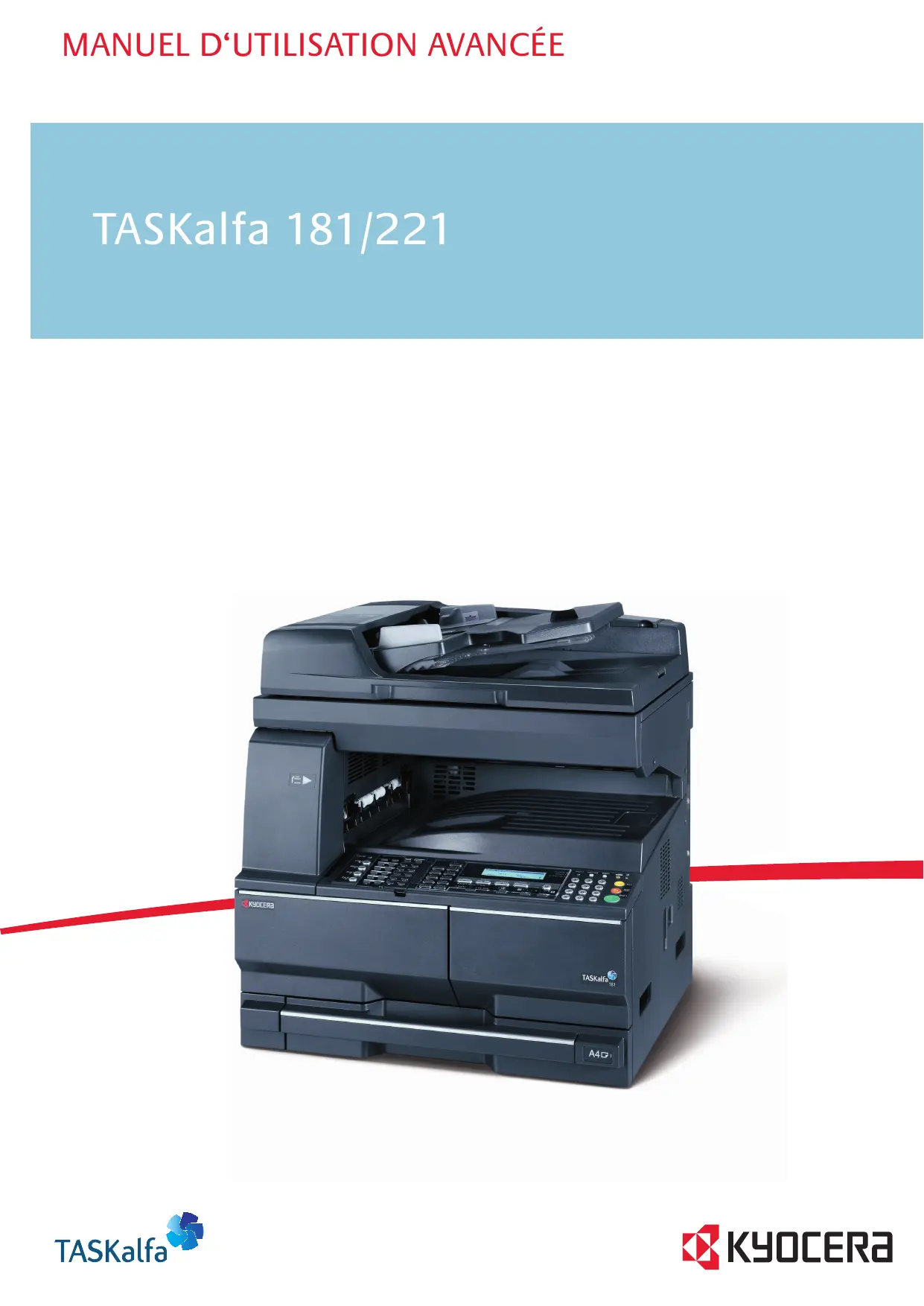
MODE D'EMPLOI TASKALFA 221 KYOCERA
Ce manuel d'utilisation avancé concerne les modèles TASKalfa 181 et 221. Ce manuel d'utilisation indique que le modèle TASKalfa 181 est un modèle 18 ppm (impressions par minute) et que le modèle TASKalfa 221 est un modèle 22 ppm.
Le présent Manuel d'utilisation avancée contient les chapitres suivants:
1 Fonctions de copie
Décrit les fonctions de copieur disponibles sur l'appareil.
2 Paramètres imprimante
Décrit les paramètres disponibles pour les fonctions d'imprimante.
3 Paramètres système
Décrit les paramètres généraux disponibles sur l'appareil.
4 Comptabilité des travaux
Décrit la fonction et les paramètres de comptabilité des travaux.
Annexe
Fournit les spécifications de l'appareil.
Le présent manuel utilise les conventions typographiques suivantes.
| Convention | Description | Exemple |
| Texte en italique | Sert à insister sur un mot clé, une expression ou un message. En outre, les références à d'autres publications sont mises en italie. | Ouvrez le bac multifonctions. |
| Texte en gras entre crochets | Sert à insister sur la sélection d'un mode ou d'une touche de fonction. | Appuyez sur [Entrée]. |
| Remarques | Sert à fournir des informations supplémentaires ou utiles sur une fonction. | REMARQUE : afin de garantir la meilleure qualité de copie, il est recommendé d'effectuer cette opération de nettoyage au moins une fois par mois. |
| Important | Sert à fournir des informations importantes. | IMPORTANT : ne jamais utiliser d'eau, de diluant ou d'autres solvants organiques pour nettoyer le verre fendu. |
| Attention | Sert à attirer l'attention sur les dégât s'écaniques pouvant survenir suite à une action. | ATTENTION : pour des raisons de sécurité, toujoursPTRER la fiche du cordon d'alimentation de la prise de courant lors du nettoyage de l'appareil. |
| Avertissement | Sert à prévenir l'utilisateur de tout risque de blessures corporelles. | AVERTISSEMENT : présence de haute tension dans la zone du chargeur. |
Unités de mesure
Ce manuel contient des informations correspondant à l'utilisation des versions en pouces et métriques de l'appareil. Les écrans et messages présentés dans ce manuel reflètent la version en pouces de l'appareil. Si vous utilisez la version métrique, reportez-vous aux messages sur votre appareil.
Table des matières
Conventions typographiques
1 Fonctions de copie
Format original 1-2
Position de l'original 1-3
Mode Groupage 1-5
Agrafage 1-6
Mode Marge 1-8
Mode Effacer bordure 1-9
Numérisation en continu 1-10
Rotation auto. 1-11
Fonction Programme. 1-14
2 Paramètres imprimante
Page d'état 2-2
Fonction e-MPS 2-3
Interface 2-11
Emulation 2-17
Police 2-20
Configuration d'impression 2-25
Qualité d'impression 2-30
Fonctionnement de la carte mémoire 2-33
Fonctionnement du disque dur 2-39
Fonctionnement du disque virtuel 2-40
Gestion du papier 2-42
Autres paramètres imprimante 2-46
3 Paramètres système
Paramètres de copie par défaut 3-2
Paramètres par défaut de l'appareil 3-14
Affichage et impression du compteur 3-30
Production de rapports 3-32
Langue de l'interface utilisateur 3-33
Réglage à utiliser 3-34
4 Comptabilité travaux
Mode de comptabilité travaux 4-2
Gestion des comptes 4-4
Paramètres par défaut 4-12
Utilisation de la comptabilité travaux. 4-15
Annexe
Papier Annexe-2
Glossaire. Annexe-12
1 Fonctions de copie
Ce chapitre décrit comment utiliser les fonctions de copieur de l'appareil.
- Format original 1-2 Position de l'original 1-3 Mode Groupage 1-5
- Agrafeage 1-6 Mode Marge 1-8 Mode Effacer bordure 1-9
- Numérisation en continue 1-10
- Rotation auto 1-11 Mode Impression économique (EcoPrint) 1-12 Mode Originaux mixtes 1-13
- Fonction Programme 1-14
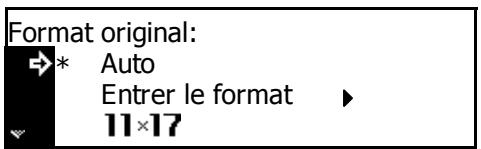
La fonction Format original permet de sélectionner le format de l'original à numériser. Cette sélection doit correspondre au format physique de l'original.
Les options de format d'original suivantes sont disponibles :
- Format standard - pour sélectionner un format d'original standard.
- Autre format standard - utiliser cette option pour les autres formats d'original standard.
- Entrer le format - utiliser cette option pour entrer un format d'original personnalisé si le format requis n'est pas affiché.
Utilisez la procédure suivante pour sélectionner un format d'original standard.
1 Placez l'original et appuyez sur [Format Original]. 2 Appuyez sur ou pour sélectionner le format d'original requis, puis appuyez sur [Entrée].
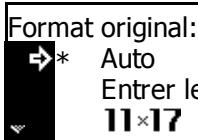
Sélectionnez Auto pour que l'appareil sélectionne automatiquement le même format que l'original sur la glace d'exposition. 3 Appuyez sur la touche [Départ]. La copie commence.
Utilisez la procédure suivante pour sélectionner d'autres formats d'original standard.
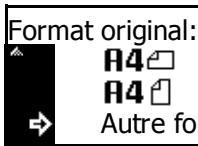
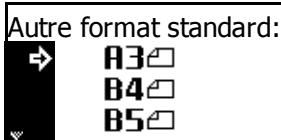
1 Placez l'original et appuyez sur [Format Original]. 2 Appuyez sur la touche ou pour sélectionner Autre format standard, puis appuyez sur [Entrée]. 3 Appuyez sur la touche ou pour sélectionner le format d'original requis, puis appuyez sur [Entrée]. 4 Appuyez sur [Départ]. La copie commence.
1 Placez l'original et appuyez sur [Format Original]. 2 Appuyez sur la touche ou pour sélectionner Entre format, puis appuyez sur [Entrée]. 3 Appuyez sur < ou > pour sélectionner le format vertical requis; 50 à 297 mm par incréments de 1 mm (2" à 11 5/8" par incréments de 1/8") peuvent être sélectionnés.
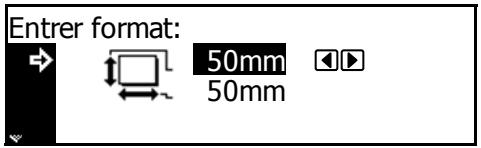
Appuyez sur la touche pour sélectionner le format horizontal.
Appuyez sur la touche < ou > pour sélectionner le format horizontal; 50 à 432 mm par increments de 1 mm (2" à 17" par increments de 1/8") peuvent être sélectionnés.
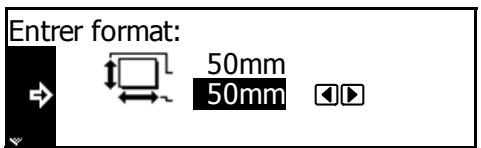
Appuyez sur [Entrée].
5 Appuyez sur la touche [Départ]. La copie commence.
Position de l'original
Lorsque vous utilisez les fonctions suivantes, indiquez l'orientation de l'original :
- Copie recto verso
- Séparation (à partir d'originaux recto-verso)
- Mode marge Mode Effacer bordure
- Mode Combiner
- Mode Originaux mixtes (en option)
- Agrafage (en option)
Lorsque les originaux sont placés sur la glace d'exposition :
Original
Arrière
En haut à
Lorsque les originaux sont chargés dans le processeur de documents :
Original
Arrière
En haut à
REMARQUE : Pour modifier le paramètre par défaut de l'orientation de l'original, voir la section Orientation de l'original, page 3-20.
1 Appuyez sur la touche [Fonction]. 2 Appuyez sur la touche ou pour sélectionner Reg. Dir. Orig., puis appuyez sur [Entrée]. 3 Appuyez sur la touche ou pour sélectionner Arrière ou Supér. gauche, puis appuyez sur [Entrée].
Fonction:
1 Fin Rég. Dir. Orig.: Arrière Num. en continu : Arrêt
Rég. direct. orig.:
Arrière Gauge
Ce mode permet de modifier le sens de la sortie de l'impression à la fin de chaque jeu afin de faciliter la séparation.
REMARQUE: Si le processeur de documents (en option) ou le module de finition (en option) n'est pas installé, utilisez cette fonction avec l'option de tri des copies.
Les formats de papier pouvant être utilisés avec le mode groupage sont A4, B5 et 11 × 8½
REMARQUE : Vérifiez que la fonction de Rotation auto est activée, voir la section Rotation auto, page 1-11.
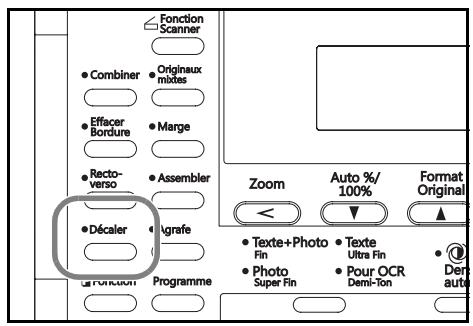
1 Placez l'original et appuyez sur [Décaker].
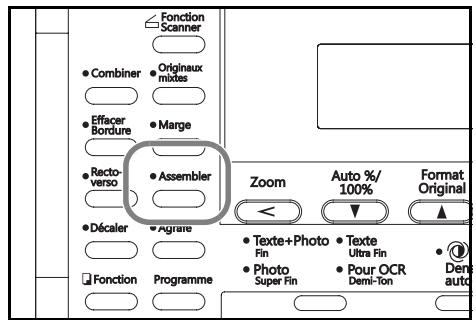
2 Appuyez sur [Assembler].
3 Entrez le nombre de copies requis, puis appuyez sur [Départ].
Si vous utilisez le processeur de documents, la copie s'effectue automatiquement.
Si vous utilisez la glace d'exposition, un message s'affiche lorsque l'original suivant est requis. Placez l'original suivant et appuyez sur [Départ].
Lorsque tous les originaux ont été numérisés, appuyez sur [Entrée].
Agrafage
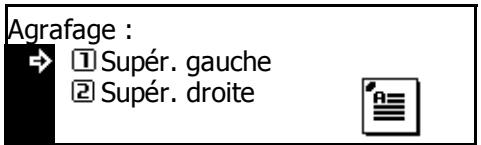
Les copies peuvent être agrafées dans le coin supérieur gauche ou droite.
REMARQUE: Le module de finition en option doit être installé.
Le sens des originaux et la position d'agrafage sont présentés ci-dessous.
| Sens de chargement du papier dans le magasin | Sens de chargement du papier dans le magasin |
| Orientation de l'original : bord supérieur (bord arrêté) | A | A | A | A |
| A | A | A | A |
| A | A | A | A |
| Orientation de l'original : bord supérieur (bord arrêté) | A | A | A | A |
| A | A | A | A |
| A | A | A | A |
| Orientation de l'original : Bord supérieur gauche (coin supérieur gauche) | A | A | A | A |
| A | A | A | A |
| A | A | A | A |
| Orientation de l'original : Bord supérieur gauche (coin supérieur gauche) | A | A | A | A |
| A | A | A | A |
| A | A | A | A |
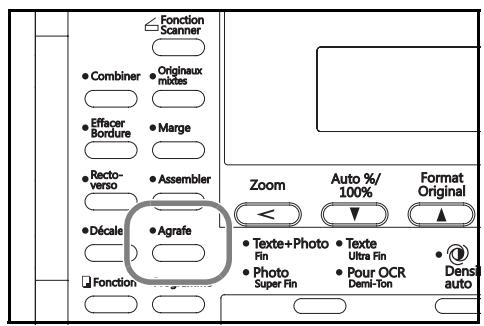
1 Placez l'original et appuyez sur [Agrafe].
2 Appuyez sur la touche ou pour sélectionner la position d'agrafage, puis appuyez sur [Entrée].
Appuyez sur la touche [Départ].
Si vous utilisez le processeur de documents, la copie s'effectue automatiquement.
Si vous utilisez la glace d'exposition, un message s'affiche lorsque l'original suivant est requis. Placez l'original suivant et appuyez sur [Départ].
Lorsque tous les originaux ont été numérisés, appuyez sur [Entrée].
Mode marge
L'image de l'original peut être décalée pour faire une marge (un espace vierge) sur la gauche ou en haut de la copie. Vous pouvez définir la largeur de chaque marge sur 1 mm à 18 mm par incréments de 1 mm (1/8" à 3/4" par incréments de 1/8").
REMARQUE : Pour définir la valeur par défaut de la largeur de la marge, voir la section Valeur de largeur de marge par défaut, page 3-11.
1 Placez l'original et appuyez sur [Marge]. 2 Appuyez sur la touche ou pour sélectionner Marge gauche ou Marge haute, puis appuyez sur [Entrée]. 3 Appuyez sur < ou > pour sélectionner la largeur de la marge; 1 mm à 18 mm par increments de 1 mm (1/8" à 3/4" par increments de 1/8") peuvent être sélectionnés.
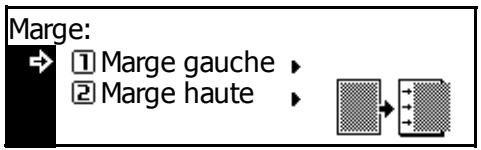
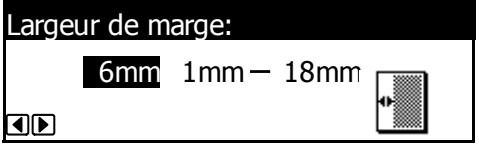
Appuyez sur [Entrée]. Appuyez sur [Départ]. La copie commence.
Cette option permet d'effacer les ombres apparaissant sur les bords des copies. Les modes suivants sont disponibles :
| Mode | Description |
| Bord. feuille | Utilissez ce mode pour effacer les ombres apparaisant lorsque vous utilisez des feuilles. Vous pouvez définir la largeur de la cordure à effacer de 1 mm à 18 mm par incréements de 1 mm (1/8" à 3/4" par incréements de 1/8"). |
| Bord. livre | Ce mode permet de produit des copies propres d'un livre écais. Vous pouvez définir la largeur de la cordure à effacer de 1 mm à 18 mm par incréements de 1 mm (1/8" à 3/4" par incréements de 1/8"). |
REMARQUE : Pour définir la valeur par défaut de la largeur de l'effacement de bordure, voir la section Valeur par défaut de la largeur de l'effacement de bordure, page 3-12.
1 Placez l'original et appuyez sur [Effacer bordure]. 2 Appuyez sur ou pour sélectionner Bord. feuille ou Bord. livre, puis appuyez sur [Entrée]. 3 Appuyez sur < ou > pour définir la largeur d'effacement de bordure; 1 mm à 18 mm par incrément de 1 mm (1/8" à 3/4" par incrément de 1/8") peuvent être sélectionnés.
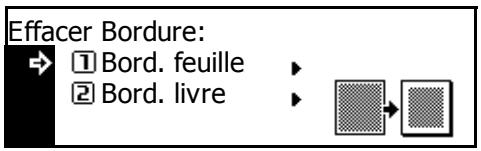
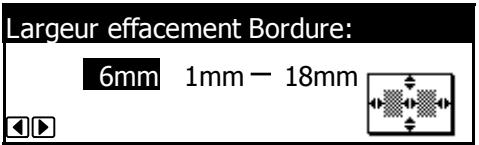
Appuyez sur [Entrée].
4 Appuyez sur [Départ]. La copie commence.
Numérisation en continue
Le mode numérisation en continu permet de numériser individuellement ou par blocs des originaux, mais en les traitant comme un travail unique. Les originaux sont numérisés dans la mémoire de l'appareil et les copies sont effectuées une fois que les originaux ont été numérisés.
1 Placez le premier original, puis appuyez sur [Fonction]. 2 Appuyez sur la touche ou pour sélectionner l'option Num. en continu, puis appuyez sur [Entrée]. 3 Appuyez sur la touche ou pour sélectionner Marche, puis appuyez sur [Entrée]. 4 Appuyez sur la touche ou pour sélectionner Fin, puis appuyez sur [Entrée]. 5 Appuyez sur la touche [Départ].
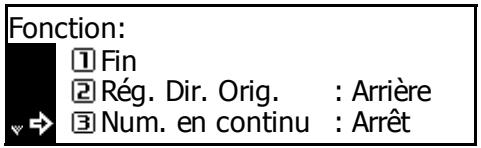
Placez le ou les originaux suivants et appuyez sur [Départ]. Répétez cette procédure pour numériser tous les originaux restants.
Lorsque tous les originaux ont été numérisés, appuyez sur [Entrée]. La copie commence.
Rotation auto
L'option Rotation auto permet de faire pivoter automatiquement les images de 90 degrés dans le sens des aiguilles d'une montre si l'orientation de l'original est différente de celle du papier chargé dans le magasin.
REMARQUE : Pour activer la rotation auto comme paramètre par défaut, voir la section Rotation automatique des copies, page 3-11.
Les formats de papier pouvant être utilisés pour la rotation auto sont A4, 11 × 812 ou des formats plus petits.
REMARQUE : A3, B4, Folio, 11 × 17'' (Ledger) ou 812 × 14'' (Legal) ne peuvent pas être utilisés pour la rotation auto.
1 Placez le ou les premiers originaux, puis appuyez sur [Fonction]. 2 Appuyez sur la touche ou pour sélectionner Rotation auto., puis appuyez sur [Entrée]. 3 Appuyez sur la touche ou pour sélectionner Marche, puis appuyez sur [Entrée]. Fonction: Rég. Dir. Orig.: Arrière Num. en continu : Arrêt Rotation auto. : Marche Rotation automatique: 1 Arrêt
Marche
Mode impression économique (EcoPrint)
Le mode EcoPrint réduit la consommation de toner. Utilisez ce mode s'il n'est pas nécessaire de produire des copies de haute qualité, pour des copies rapides par exemple.
REMARQUE : L'exposition de la copie sera un peu plus claire.
Pour définir le mode EcoPrint comme paramètre par défaut, voir la section Mode Impression économique (EcoPrint), page 3-4.
1 Placez le ou les premiers originaux, puis appuyez sur [Fonction]. 2 Appuyez sur la touche ou pour sélectionner EcoPrint, puis appuyez sur [Entrée]. 3 Appuyez sur la touche ou pour sélectionner Marche, puis appuyez sur [Entrée]. Fonction: Num. en continu : Arrêt Rotation auto. : Marche EcoPrint : Arrêt EcoPrint: 1 Arrêt


Marche
Mode originaux mixtes
Si vous utilisez le processeur de documents en option, le mode Originaux mixtes permet à l'appareil de détecter chaque format d'original et de produire des copies sur le même format de papier que l'original.
REMARQUE: Le nombre maximal de feuilles pouvant être chargées dans le processeur de documents dans ce mode est 30.
Les formats d'originaux suivants peuvent être utilisés dans le mode de Originaux mixtes :
- Spécification en pouces — 11 × 8 12 et 11 × 17 (Ledger) ou 8 12 × 14 (Legal) et 8 12 × 11 (Lettre)
- Spécification métrique — A3 et A4, folio et A4R, ou B4 et B5.
La largeur de l'original doit être identique.
1 Placez les originaux dans le processeur de documents. 2 Appuyez sur [Originaux mixtes].
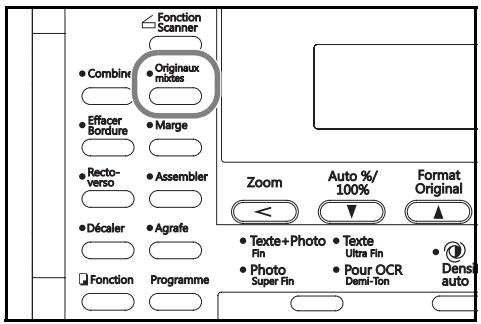
3 Appuyez sur [Départ]. La copie commence.
Fonction programme
Jusqu'à huit combinaisons de modes et de fonctions de copie affichées sur le panneau de commande peuvent être enregistrées comme programme unique.
Enregistrement d'un programme
1 Sélectionnez les options de copie à enregistrer (par exemple 5 copies, Trier, Marge), puis appuyez sur [Programme]. 2 Appuyez sur la touche ou pour sélectionner Enreg. programme, puis appuyez sur [Entrée]. 3 Appuyez sur la touche ou pour sélectionner le numéro de programme requis (1 à 8), puis appuyez sur [Entrée].
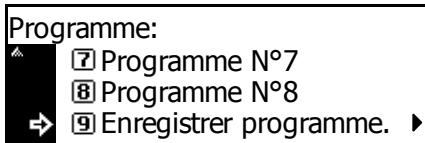
Le programme est enregistré.
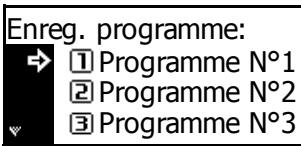
REMARQUE : Vous pouvez également sélectionner le numéro du programme à l'aide du pavé numérique.
Utilisation d'un programme
1 Appuyez sur la touche [Programme].
2 Appuyez sur la touche ou pour sélectionner le numéro de programme requis, puis appuyez sur [Entrée].
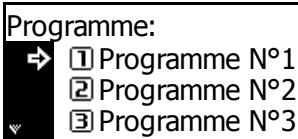
REMARQUE : Vous pouvez également sélectionner le numéro du programme à l'aide du pavé numérique.
3 Placez les originaux et appuyez sur [Départ].
Les copies sont produites en utilisant les paramètres enregistrés dans le programme.
2 Paramètres imprimante
Cette section explique comment modifier les paramètres propres aux fonctions d'imprimante du système.
Page d'état 2-2 - Fonction e-MPS 2-3 - Interface 2-11 Émulation 2-17 Police 2-20 - Configuration d'impression 2-25 - Qualité d'impression 2-30 - Fonctionnement de la carte mémoire 2-33 - Fonctionnement du disque dur 2-39 - Fonctionnement du disque virtuel 2-40 Gestion du papier 2-42 Autres paramètres imprimante 2-46
Les paramètres par défaut de l'imprimante, la capacité de la mémoire et les autres informations sont imprimées sur la page d'objet.
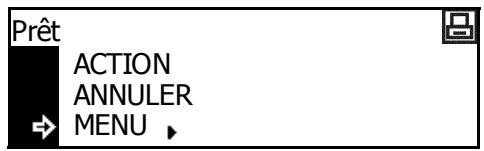
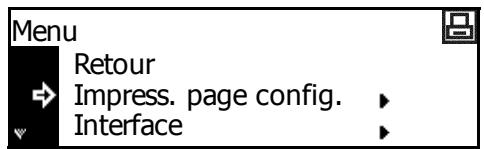
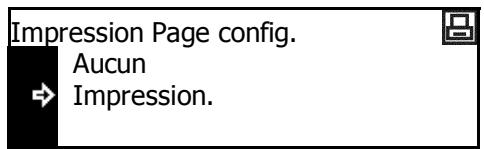
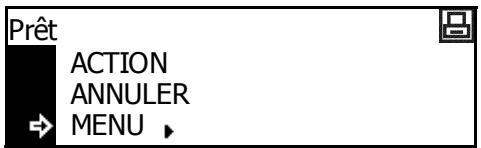
1 Appuyez sur [Imprimer]. 2 Appuyez sur la touche ou pour sélectionner MENU, puis appuyez sur [Entrée]. 3 Appuyez sur la touche ou pour sélectionner Impress. page config., puis appuyez sur [Entrée]. 4 Appuyez sur la touche ou pour sélectionner Impression, puis appuyez sur [Entrée]. La page d'état est imprimée.
Fonction e-MPS
Les paramètres suivants sont disponibles :
- Copie rapide / Vérification et mise en attente Impression privée / Travail enregistré Boîte aux lettres virtuelle
- Liste de boîtes aux lettres virtuelles
- Liste des codes de travaux Paramètres d'informations e-MPS
REMARQUE : Pour pouvoir utiliser les fonctions e-MPS, le disque dur en option doit être installé. Si le fonctionnement du disque virtuel (voir page 2-40) est activé, la vérification avant impression et l'impression privée peuvent être utilisées.
Accès e-MPS
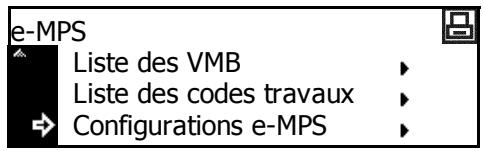
1 Appuyez sur [Imprimer]. 2 Appuyez sur la touche ou pour sélectionner MENU, puis appuyez sur [Entrée]. 3 Appuyez sur la touche ou pour sélectionner e-MPS, puis appuyez sur [Entrée].
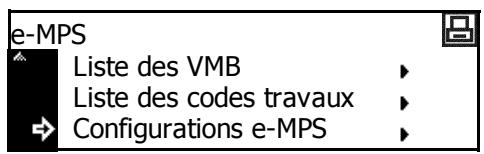
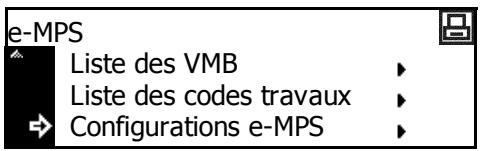
L'écran e-MPS s'affiche.
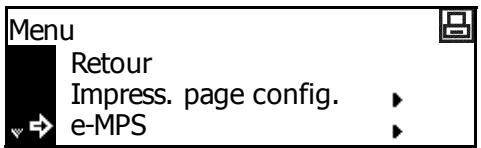
Sélectionnez les options souhaitées.
Copie rapide/verification et mise en attente
Les options Copie rapide et Vérification et mise en attente sont sélectionnées depuis le pilote d'imprimante.
Lorsqu'un travail de Copie rapide est reçu, l'appareil l'enregistre dans sa mémoire jusqu'à ce que l'utilisateur entre le nombre de copies requis et imprime le travail.
Lorsqu'un travail de Vérification et mise en attente est reçu, l'appareil imprime un jeu, puis enregistre le travail en mémoire. L'utilisateur peut vérifier le travail, modifier le nombre de copies le cas échéant et imprimer les yeux restants.
1 Accès e-MPS, voir la section Accès e-MPS, page 2-3.
2 Appuyez sur la touche ou pour sélectionner Copie Rapide, puis appuyez sur [Entrée].
3 Appuyez sur ou pour sélectionner le nom d'utilisateur indiqué par le pilote d'imprimante, puis appuyez sur [Entrée].
4 Appuyez sur la touche ou pour sélectionner le nom de travail indiqué par le pilote d'imprimante, puis appuyez sur [Entrée].
5 Entrez le nombre de copies à l'aide des touches numériques, puis appuyez sur [Entrée].
Suppression de copie rapide/verification et mise en attente
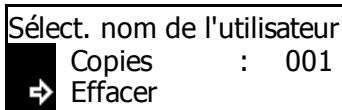
Les travaux de copie rapide et de vérification et mise en attente enregistrés en mémoire sont supprimés automatiquement lorsque l'appareil est mis hors tension. Pour supprimer un travail manuellement, suivez la procédure suivante.
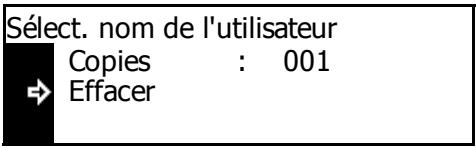
1. Sélectionnez le travail à supprimer, voir la section Copie rapide/Vérification et mise en attente, page 2-4.
2. Appuyez sur la touche ou pour sélectionner Effacer, puis appuyez sur [Entrée].
Impression privée/travail enregistré
Si Privé est sélectionné sur le pilote d'imprimante, l'utilisateur doit entrer un code d'accès à 4 chiffres avant d'envoyer le travail. Le travail est conservé en mémoire jusqu'à ce que l'utilisateur entre le même code d'accès à 4 chiffres pour l'imprimer. Les données sont effacées une fois l'impression effectuée.
Si le travail Enregistré est sélectionné, il n'y a aucune restriction d'accès. Le travail est imprimé, puis gardé en mémoire.
REMARQUE : Pour plus d'informations sur les options du pilote d'imprimante, voir le KX Printer Driver Operation Guide.
1 Affichez l'écran e-MPS. 2 Appuyez sur la touche ou pour sélectionner Privé/Enregistré, puis appuyez sur [Entrée]. 3 Appuyez sur la touche ou pour sélectionner le nom d'utilisateur indiqué par le pilote d'imprimante, puis appuyez sur [Entrée]. 4 Utilisez les touches numériques pour saisir le code d'accès à 4 chiffres et appuyez sur [Entrée]. 5 Utilisez les touches numériques pour saisir le code d'accès à 4 chiffres et appuyez sur [Entrée]. 6 Entrez le nombre de copies à l'aide des touches numériques, puis appuyez sur [Entrée]. L'impression commence.
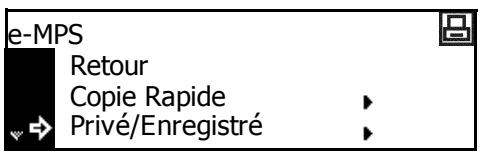
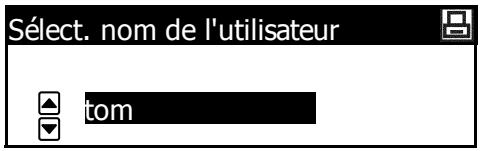
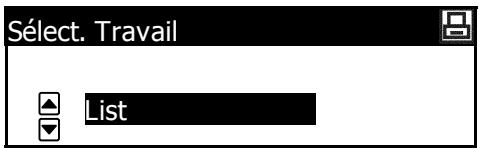
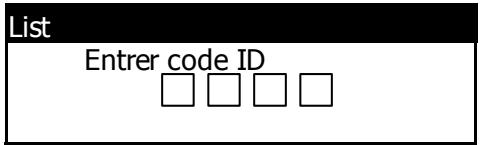
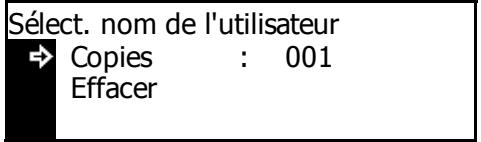
Suppression d'une impression privée/d'un travail enregistré
Chaque travail enregistré peut être supprimé manuellement en suivant la procédure ci-dessous :
1. Sélectionnez le travail à supprimer, voir la section Impression privée/Travail enregistré, page 2-5. 2. Appuyez sur la touche ou pour sélectionner Supprimer, puis appuyez sur [Entrée].
Boîte aux lettres virtuelle
La boîte aux lettres virtuelle est sélectionnée depuis le pilote d'imprimante et permet de sauvegarder des travaux sur l'appareil. Un travail reste dans une boîte aux lettres virtuelle jusqu'à ce qu'un code d'accès à 5 chiffres soit entré pour activer l'impression. Une fois le travail imprimé, les données sont supprimées de la boîte aux lettres.
REMARQUE : Pour plus d'informations sur les options du pilote d'imprimante, voir le KX Printer Driver Operation Guide.
1 Affichez l'écran e-MPS. 2 Appuyez sur la touche ou pour sélectionner Impr. Donnée VMB, puis appuyez sur [Entrée]. 3 Appuyez sur la touche ou pour sélectionner la boîte aux lettres pour l'impression, puis appuyez sur [Entrée]. 4 Utilisez les touches numériques pour saisir le code d'accès à 5 chiffres et appuyez sur [Entrée].
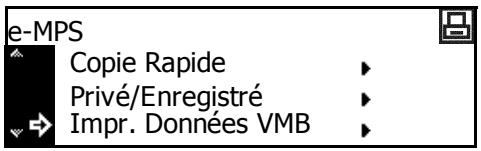
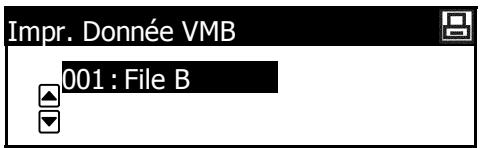
L'impression commence. Une fois
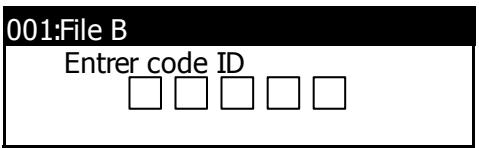
L'impression effectuée, les données du document dans la boîte aux lettres sont supprimées.
Liste de boîtes aux lettres virtuelles
Vous pouvez imprimer une liste des numéros de boîte aux lettres virtuelles, les données enregistrées dans la boîte aux lettres, la taille des données enregistrées et d'autres informations.
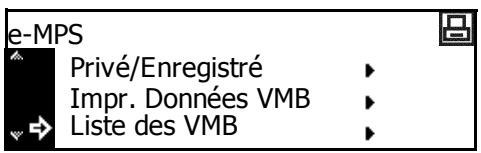
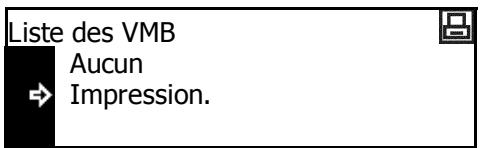
1 Affichez l'écran e-MPS. 2 Appuyez sur la touche ou pour sélectionner [Liste des VMB], puis appuyez sur [Entrée]. 3 Appuyez sur la touche ou pour sélectionner Impression, puis appuyez sur [Entrée].
La liste des boîtes aux lettres virtuelles est imprimée.
Liste des codes de travaux
Vous pouvez imprimer une liste des codes de travaux permanents sur le disque dur.
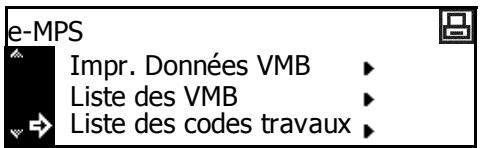
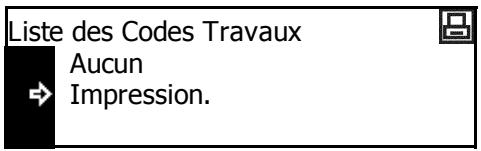
1 Affichez l'écran e-MPS. 2 Appuyez sur la touche ou pour sélectionner Liste des codes travaux, puis appuyez sur [Entrée]. 3 Appuyez sur la touche ou pour sélectionner Impression, puis appuyez sur [Entrée].
La liste des codes de travaux est imprimée.
Vous pouvez modifier les paramètres e-MPS comme le nombre maximal de documents pouvant être enregistrés sur le disque dur et la capacité affectée à chaque fonction.
Nombre maximal - travaux de copie rapide
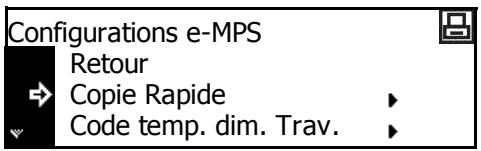
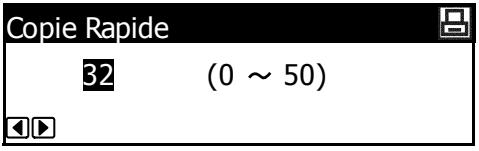
1 Affichez l'écran e-MPS. 2 Appuyez sur la touche ou pour sélectionner Configuration e-MPS, puis appuyez sur [Entrée]. 3 Appuyez sur la touche ou pour sélectionner Copie Rapide, puis appuyez sur [Entrée]. 4 Appuyez sur < ou > pour sélectionner le nombre maximal de travaux pouvant être enregistrés (0 à 50 peuvent être sélectionnés). Appuyez sur [Entrée].
Capacité totale - travaux de code temporaire
Utilisez cette option pour définir la capacité totale de stockage de codes temporaires de tâches sur le disque dur.
1 Affichez l'écran e-MPS. 2 Appuyez sur la touche ou pour sélectionner Configuration e-MPS, puis appuyez sur [Entrée]. 3 Appuyez sur la touche ou pour sélectionner Code temp. dim. Travail, puis appuyez sur [Entrée]. 4 Appuyez sur < ou > pour sélectionner la capacité de stockage de codes de travaux temporaires (0 à 9999 Mo peuvent être sélectionnés). Appuyez sur [Entrée].
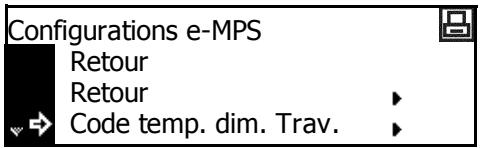
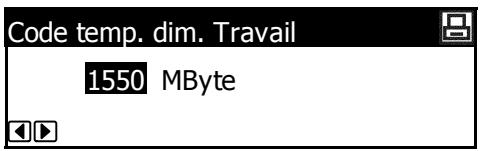
REMARQUE : La taille maximale réelle est la taille de l'espace disponible sur le disque dur.
Capacité totale - codes permanents de travaux
Utilisez cette option pour définir la capacité totale de stockage de codes permanents de travaux sur le disque dur.
1 Affichez l'écran e-MPS. 2 Appuyez sur la touche ou pour sélectionner Configuration e-MPS, puis appuyez sur [Entrée]. 3 Appuyez sur la touche ou pour sélectionner Code perm. dim. Travail, puis appuyez sur [Entrée]. 4 Appuyez sur < ou > pour sélectionner la capacité totale de stockage de codes permanents de travaux (0 à 9999 Mo peuvent être sélectionnés). Appuyez sur [Entrée].
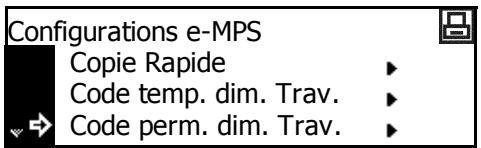
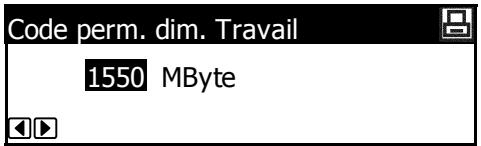
REMARQUE : La taille maximale réelle est la taille de l'espace disponible sur le disque dur.
Capacité totale - boîtes aux lettres virtuelles
Utilisez cette option pour définir la capacité totale de stockage de boîtes aux lettres virtuelles sur le disque dur.
1 Affichez l'écran e-MPS. 2 Appuyez sur la touche ou pour sélectionner Configuration e-MPS, puis appuyez sur [Entrée]. 3 Appuyez sur la touche ou pour sélectionner Dimensions VMB, puis appuyez sur [Entrée]. 4 Appuyez sur la touche < ou > pour sélectionner la capacité de stockage de boîtes aux lettres virtuelles (VMB) (0 à 9999 Mo peuvent être sélectionnés). Appuyez sur [Entrée].
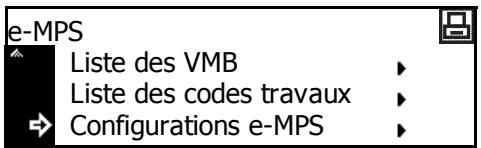
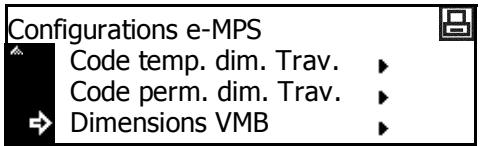
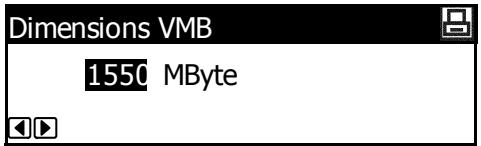
REMARQUE: La taille maximale réelle est la taille de l'espace disponible sur le disque dur.
Interface
L'appareil est équipé d'une interface parallèle, USB et réseau.
Les paramètres suivants sont disponibles :
Paramètre Réseau Paramètre Adresse IP Paramètre Masque de sous-réseau - Passerelle par défaut Impression de la page d'état du réseau
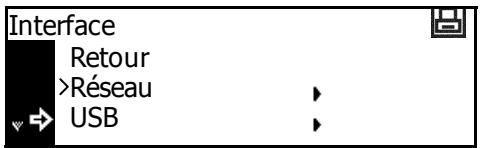
Accès à l'écran interface
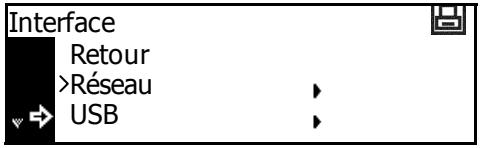
1 Appuyez sur [Imprimer]. 2 Appuyez sur la touche ou pour sélectionner MENU, puis appuyez sur [Entrée]. 3 Appuyez sur la touche ou pour sélectionner Interface, puis appuyez sur [Entrée].
Définissez les options requises.
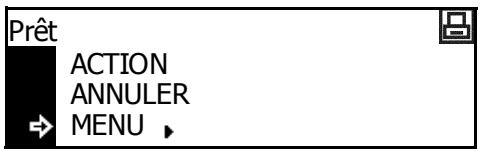
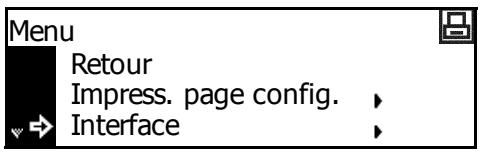
Paramètre réseau
Pour effectuer une impression en réseau, vous devez configurer le réseau. Cette section décrit les opérations à effectuer pour utiliser la fonction réseau.
REMARQUE : Avant de définir l'adresse IP, contactez l'administrateur réseau pour obtenir l'adresse et la préparer.
Définissez cette option sur Marche si vous vous connectez à un réseau NetWare.
1 Affichez l'écran Interface. 2 Appuyez sur la touche ou pour sélectionner Réseau, puis appuyez sur [Entrée].
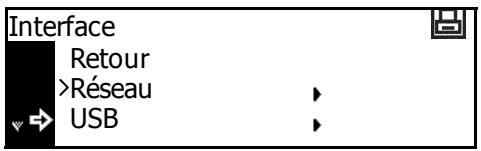
3 Appuyez sur la touche ou pour sélectionner NetWare, puis appuyez sur [Entrée].
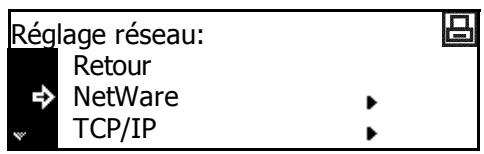
Appuyez sur la touche ou pour sélectionner Marche ou Arrêt, puis appuyez sur [Entrée]. Si Marche est sélectionné, Changer # s'affiche.
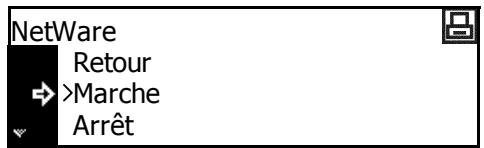
5 Appuyez sur la touche ou pour sélectionner Changer#, puis appuyez sur [Entrée].
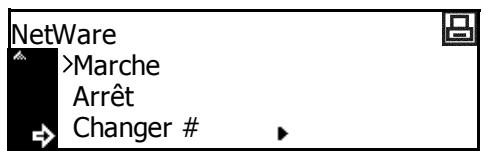
Appuyez sur la touche ou pour sélectionner le mode de la page, puis appuyez sur [Entrée].
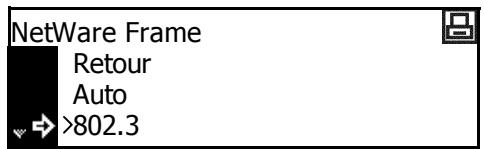
7 Appuyez sur [Annuler]. L'écran des fonctions standard de l'imprimante s'affiche.
Définissez cette option sur Marche si vous vous connectez à un ordinateur Apple Macintosh.
1 Affichez l'écran Interface.
2 Appuyez sur la touche ou pour sélectionner Réseau, puis appuyez sur [Entrée].
3 Appuyez sur la touche ou pour sélectionner EtherTalk, puis appuyez sur [Entrée].
Appuyez sur la touche ou pour sélectionner Marche, puis appuyez sur [Entrée].
5 Appuyez sur [Annuler]. L'écran des fonctions standard de l'imprimante s'affiche.
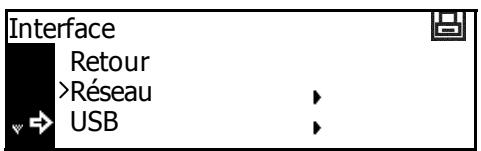
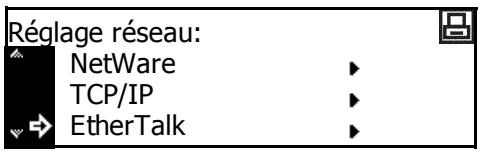
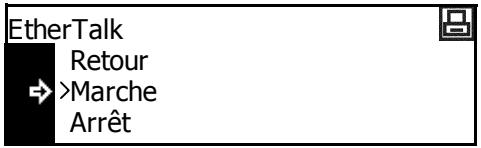
Tcp/ip
Définissez cette option sur Marche si vous vous connectez à un réseau Windows via TCP/IP.
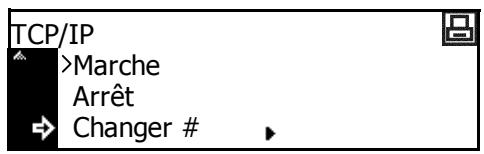
1 Affichez l'écran Interface. 2 Appuyez sur la touche ou pour sélectionner Réseau, puis appuyez sur [Entrée]. 3 Appuyez sur la touche ou pour sélectionner TCP/IP, puis appuyez sur [Entrée]. 4 Appuyez sur la touche ou pour sélectionner Marche, puis appuyez sur [Entrée].
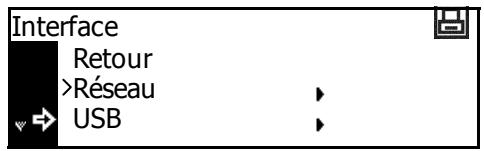
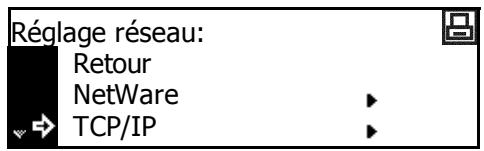
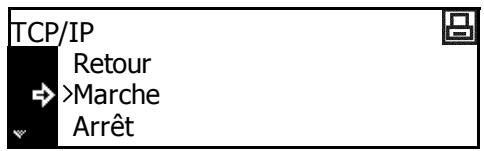
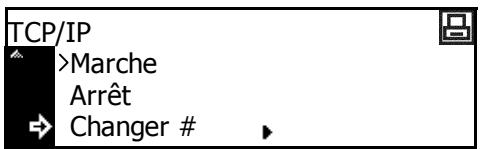
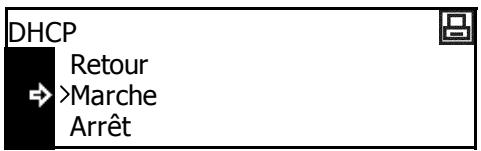
Définissez cette option sur Marche si vous utilisez le protocole DHCP (Dynamic Host Configuration Protocol).
1 Affichez l'écran TCP/IP. 2 Appuyez sur la touche ou pour sélectionner Changer #, puis appuyez sur [Entrée]. 3 Appuyez sur la touche ou pour sélectionner DHCP, puis appuyez sur [Entrée]. 4 Appuyez sur la touche ou pour sélectionner Marche, puis appuyez sur [Entrée].
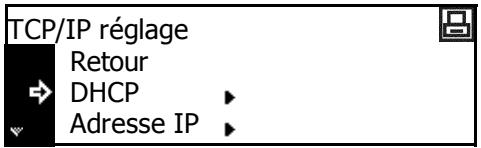
Paramètre adresse IP
Suivez la procédure ci-dessous pour enregistrer une adresse IP vers l'appareil. Contactez l'administrateur réseau avant d'effectuer cette procédure.
Si la procédure suivante est utilisée pour entrer l'adresse IP manuellement, assurez-vous que le paramètre DHCP est désactivé et que le paramètre TCP/IP est activé.
REMARQUE : Pour appliquer les modifications apportées aux paramètres réseau, mettez l'appareil hors tension, puis remettez-le sous tension.
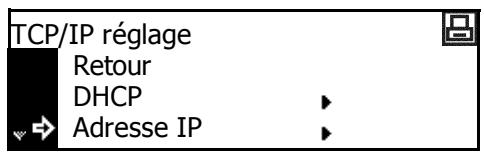
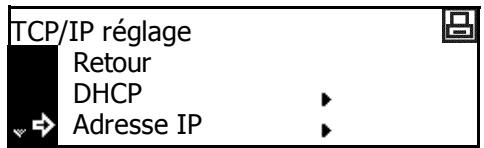
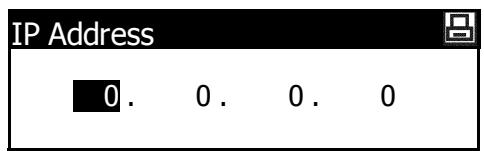
1 Affichez l'écran TCP/IP. 2 Appuyez sur la touche ou pour sélectionner Changer #, puis appuyez sur [Entrée]. 3 Appuyez sur la touche ou pour sélectionner Adresse IP, puis appuyez sur [Entrée]. 4 Appuyez sur la touche ou pour sélectionner Adresse IP, puis appuyez sur [Entrée]. 5 Entrez l'adresse à l'aide du pavé numérique. Entrez le premier segment de l'adresse IP dans la zone mise en surbrillance, puis appuyez sur [#]. 6 Entrez le segment suivant, puis appuyez sur [#].
Entrez les segments suivants en utilisant la même méthode.
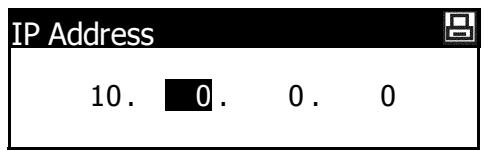
Appuyez sur [Entrée] une fois que l'adresse compte a été saisie.
Paramètre masque de sous-réseau
Reprenez à partir de l'étape 6 pour enregistrer l'adresse du masque de sous-réseau.
REMARQUE: En cas de doute concernant l'adresse du masque de sous-réseau, contacter l'administrateur réseau.
1 Affichez l'écran Paramètres TCP/IP. 2 Appuyez sur la touche ou pour sélectionner Masque de sous-réseau, puis appuyez sur la touche [Entrée]. 3 Entrez l'adresse du masque de sous-réseau en suivant la même procédure que pour l'adresse IP dans les étapes 8 et 9 de la section Définition de l'adresse IP.

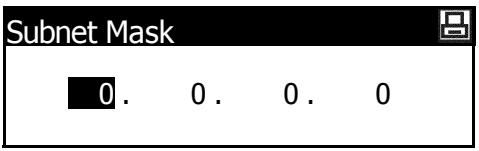
Appuyez sur [Entrée] une fois que l'adresse complète a été saisie.
Passerelle par défaut
Reprenez à partir de l'étape 3 pour définir la passerelle par défaut.
REMARQUE: En cas de doute concernant l'adresse de la passerelle par défaut, contactez l'administrateur réseau.
1 Accédez à l'écran Paramètres TCP/IP. 2 Appuyez sur la touche ou pour sélectionner Passerelle, puis appuyez sur [Entrée]. 3 Entrez l'adresse de la passerelle (Gateway) en suivant la même procédure que pour l'adresse IP dans les étapes 8 et 9 de la section Définition de l'adresse IP.
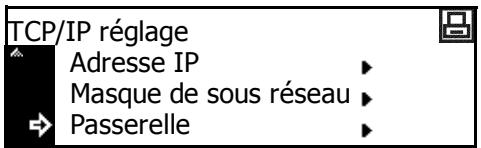
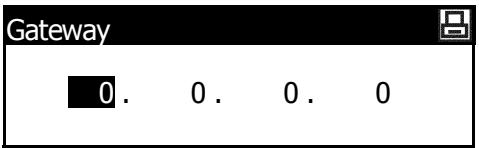
Appuyez sur [Entrée] une fois que l'adresse compte a été saisie.
4 Lorsque vous avez entré tous les paramètres réseau, appuyez sur [Annuler].
L'écran des fonctions standard de l'imprimante s'affiche.
Impression de la page d'état du réseau
Lorsque vous imprimez la page d'état, vous pouvez également imprimer successivement la page d'état du réseau.
1 Affichez l'écran Interface. 2 Appuyez sur la touche ou pour sélectionner Réseau, puis appuyez sur [Entrée]. 3 Appuyez sur la touche ou pour sélectionner la page d'état du réseau, puis appuyez sur [Entrée]. 4 Appuyez sur la touche ou pour sélectionner Marche ou Arrêt, puis appuyez sur [Entrée]. 5 Appuyez sur [Annuler]. L'écran des fonctions standard de l'imprimante s'affiche.
Les paramètres suivants sont disponibles :
- Sélection du mode d’émulation
- KC-GL - Épaisseur du stylo Impression d'erreur KPDL
- KPDL (AUTO) - Autre sélection d'émulation
REMARQUE : Vous pouvez définir l'émulation de chaque interface.
Sélection du mode d'émulation
Modes d’émulation pouvant être utilisés avec cet appareil : PCL6, KC-GL, KDPL, KDPL (AUTO), Line Printer, IBM Proprinter, Diablo 630, EPSON LQ-850.
Si vous définissez le mode KC-GL, vous pouvez définir l'épaisseur du stylo et le format de la page.
Si vous définissez le mode KPDL (AUTO), le basculement entre le mode KPDL et un autre mode d'émulation sera effectué automatiquement en fonction des données d'impression.
Si vous définissez le mode KPDL ou KPDL (AUTO), les informations sur les erreurs se produisant au cours de l'impression peuvent être imprimées.
1 Appuyez sur [Imprimer]. 2 Appuyez sur la touche ou pour sélectionner MENU, puis appuyez sur [Entrée]. 3 Appuyez sur la touche ou pour sélectionner Emulation, puis appuyez sur [Entrée]. 4 Appuyez sur la touche ou pour sélectionner l'interface, puis appuyez sur [Entrée]. 5 Appuyez sur la touche ou pour sélectionner le mode d'émulation, puis appuyez sur [Entrée].
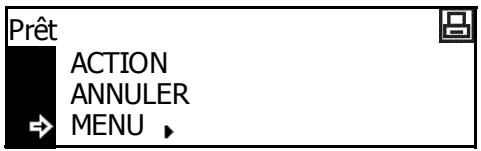
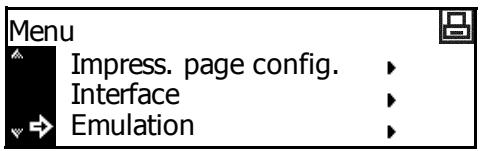
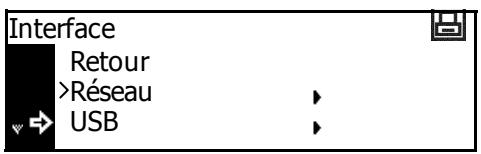
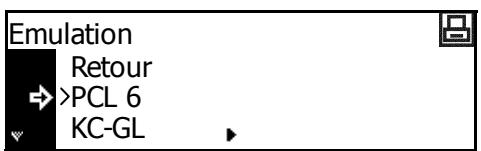
Si vous avez sélectionné le mode KC-GL, voir la section KC-GL - Épaisseur du stylo, page 2-18.
Si vous avez sélectionné le mode KPDL ou KPDL (AUTO), voir la section Impression d'erreur KPDL, page 2-19.
Si vous avez sélectionné le mode KPDL (AUTO), voir la section KPDL (AUTO) - Autre sélection d'émulation, page 2-19.
Kc-gl - épaisseur du stylo
Si vous avez sélectionné le mode d'émulation KC-GL, vous pouvez définir les écarts des huit stylos et le format de la page. Pour la configuration, suivez la procédure Sélection du mode d'émulation depuis l'étape 5.
1 Appuyez sur la touche ou pour sélectionner Stylo KC-GL Régler, puis appuyez sur [Entrée].
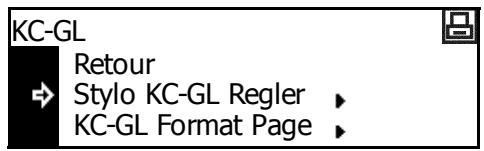
2 Appuyez sur ou pour sélectionner le stylo requis, puis appuyez sur [Entrée].
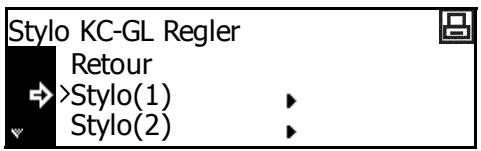
3 Appuyez sur < ou > pour sélectionner l'épaisseur (le nombre de points), puis appuyez sur [Entrée].
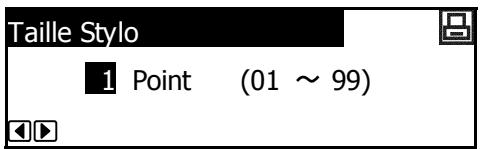
4 Appuyez sur la touche ou pour sélectionner Retour, puis appuyez sur [Entrée].
5 Appuyez sur la touche ou pour sélectionner KC-GL Format page, puis appuyez sur [Entrée].
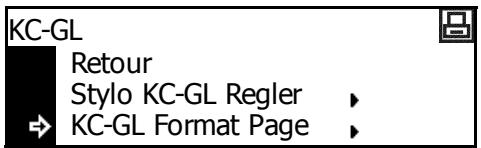
6 Appuyez sur la touche ou pour sélectionner le format de la page, puis appuyez sur [Entrée].
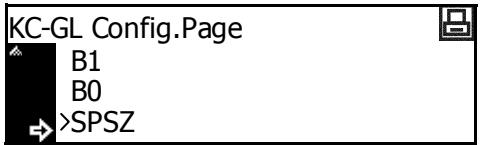
REMARQUE : SPSZ est le format indiqué par la commande PRESCRIBE SPSZ. Pour plus d'informations sur les commandes PRESCRIBE, voir le Guide de référence des commandes PRESCRIBE.
7. Appuyez sur [Annuler]. L'écran des fonctions standard de l'imprimante s'affiche.
Impression d'erreur KPDL
Vous pouvez imprimer les informations sur les erreurs se produisent lors de l'impression dans le mode d'émulation KPDL. Pour la configuration, suivez la procédure Sélection du mode d'émulation depuis l'étape 5.
1 Appuyez sur la touche ou pour sélectionner Impr. Err. KPDL, puis appuyez sur [Entrée].
Si Marche est sélectionné, les
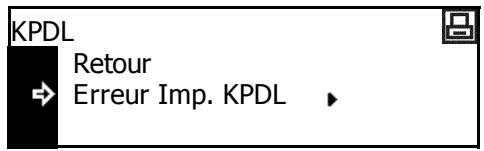
Les informations sur toutes les erreurs qui se sont produites sont imprimées.
2. Appuyez sur [Annuler]. L'écran des fonctions standard de l'imprimante s'affiche.
KPDL (AUTO) - Autre sélection d'émulation
Si vous définissez le mode KPDL (AUTO), le basculement entre le mode KPDL et un autre mode d'émulation sera effectué automatiquement en fonction des données d'impression. Pour la configuration, suivez la procédure de sélection du mode d'émulation depuis l'étape 5.
Les modes d’émulation disponibles sont : PCL6, KC-GL, Line Printer, IBM Proprinter, DIABLO 630, EPSON LQ-850
1 Appuyez sur ou pour sélectionner Emulation alt., puis appuyez sur [Entrée].
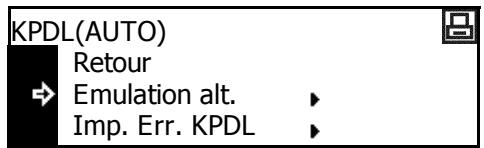
2 Appuyez sur la touche ou pour sélectionner le mode d'emulation, puis appuyez sur [Entrée].
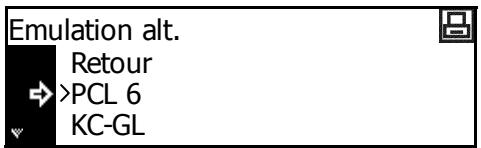
3 Appuyez sur [Annuler]. L'écran des fonctions standard de l'imprimante s'affiche.
Police
Vous pouvez sélectionner la police par défaut de l'interface courante. La police par défaut peut être une des polices internes ou une police enregistrée dans la carte mémoire en option.
Les paramètres suivants sont disponibles :
- Sélection de la police Taille de police
- Espacement des caractères pour les polices Courier/Letter Gothic
- Courier/Letter Gothic - Épaisseur
- Jeu de codes Impression d'une liste des polices
REMARQUE : Vous pouvez définir la police de chaque interface.
Accès à l'écran police
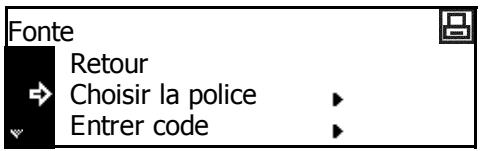
1 Appuyez sur [Imprimer]. 2 Appuyez sur la touche ou pour sélectionner MENU, puis appuyez sur [Entrée]. 3 Appuyez sur la touche ou pour sélectionner Fonte, puis appuyez sur [Entrée]. 4 Appuyez sur la touche ou pour sélectionner l'interface, puis appuyez sur [Entrée].
L'écran Police s'affiche.
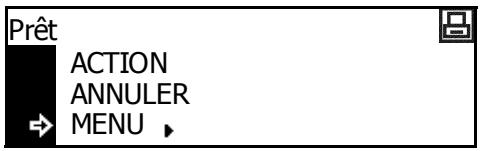
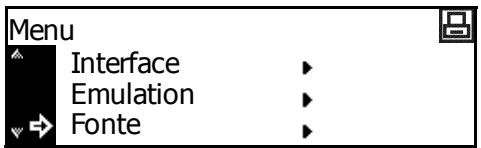
Sélectionnez les options souhaitées.
Sélection de la police
REMARQUE : Si des polices en option et des polices internes sont enregistrées sur l'appareil, un écran de Sélection de la police interne ou en option s'affiche. Appuyez sur la touche ▲ ou ▼ pour Sélectionner la police à définir.
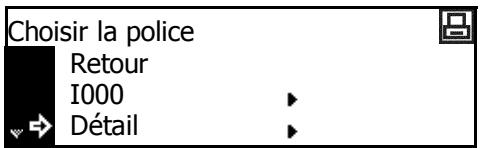
1 Affichez l'écran Police. 2 Appuyez sur la touche ▲ ou ▼ pour sélectionner Choisir la police, puis appuyez sur [Entrée]. 3 Appuyez sur la touche ▲ ou ▼ pour sélectionner Font ID, puis appuyez sur [Entrée].
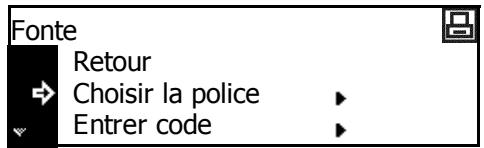
Le numéro de la police s'affiche.
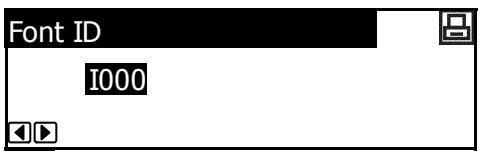
Les caractères affichés avant les numéros de police indiquent les éléments suivants :
| Affichage | Description |
| I | Police interne |
| S | Policies téléchargées |
| M | Policies dans la carte mémoire |
| H | Policies sur le disque virtuel ou le disque dur en option |
| O | Policies sur la mémoire ROM en option |
4 Appuyez sur < ou > pour sélectionner le numéro de la police, puis appuyez sur [Entrée]. Pour les nombres de polices internes, voir la section Impression d'une liste des polices, page 2-24. 5 Appuyez sur [Annuler]. L'écran des fonctions standard de l'imprimante s'affiche.
Taille de police
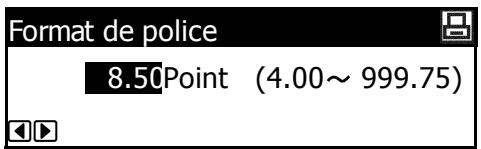
Si vous avez sélectionné une police proportionnelle comme police par défaut, vous pouvez définir sa taille. Si vous avez sélectionné la police Courier ou Letter Gothic comme police par défaut, seul le paramètre Espacement s'affiche.
1 Affichez l'écran Police. 2 Appuyez sur la touche ou pour sélectionner Choiser la police, puis appuyez sur [Entrée]. 3 Appuyez sur la touche ou pour sélectionner Detail, puis appuyez sur [Entrée]. 4 Appuyez sur la touche < ou > pour sélectionner la taille des caractères (4,00 a 999,75 points peuvent être sélectionnés). Appuyez sur [Entrée]. 5 Appuyez sur [Annuler]. L'écran des fonctions standard de l'imprimante s'affiche.
Espacement des caractères pour les polices courier/letter gothic
Vous pouvez définir l'espacement des caractères pour la police Courier ou Letter Gothic.
1 Affichez l'écran Police. 2 Appuyez sur la touche ou pour sélectionner Choiser la police, puis appuyez sur [Entrée]. 3 Appuyez sur la touche ou pour sélectionner Detail, puis appuyez sur [Entrée]. 4 Appuyez sur la touche < ou > pour sélectionner l'espacement des caractères (0,44 a 99,99 cpp). Appuyez sur [Entrée]. 5 Appuyez sur [Annuler]. L'écran des fonctions standard de l'imprimante s'affiche.
Courier/letter gothic - épaisseur
Vous pouvez choisir entre deux types d'épaisseur pour la police Courier ou Letter Gothic. Un exemple de modification de l'épaisseur de la police Courier est présenté ci-dessous.
1 Affichez l'écran Police. 2 Appuyez sur la touche ou pour sélectionner Choiser la police, puis appuyez sur [Entrée]. 3 Appuyez sur la touche ou pour sélectionner Courier, puis appuyez sur [Entrée]. 4 Appuyez sur ou pour sélectionner Normal ou Foncé, puis appuyez sur [Entrée]. 5 Appuyez sur [Annuler]. L'écran des fonctions standard de l'imprimante s'affiche.
Jeu de codes
L'émulateur PCL6 vous permet de sélectionner un jeu de codes.
1 Affichez l'écran Police. 2 Appuyez sur la touche ou pour sélectionner Entrer code, puis appuyez sur [Entrée]. 3 Appuyez sur la touche ou pour sélectionner le paramètre de code, puis appuyez sur [Entrée]. 4 Appuyez sur [Annuler]. L'écran des fonctions standard de l'imprimante s'affiche.
Impression d'une liste des polices
1 Affichez l'écran Police. 2 Appuyez sur ou pour sélectionner Listepolices internes, puis appuyez sur [Entrée].
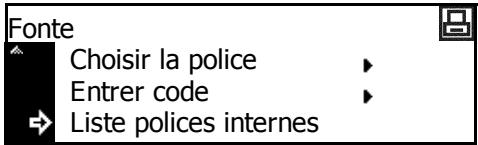
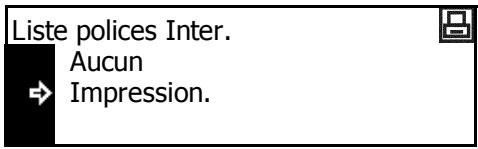
REMARQUE : Si des polices en option et des polices internes sont enregistrées sur l'appareil, vous pouvez également sélectionner la Option liste polices.
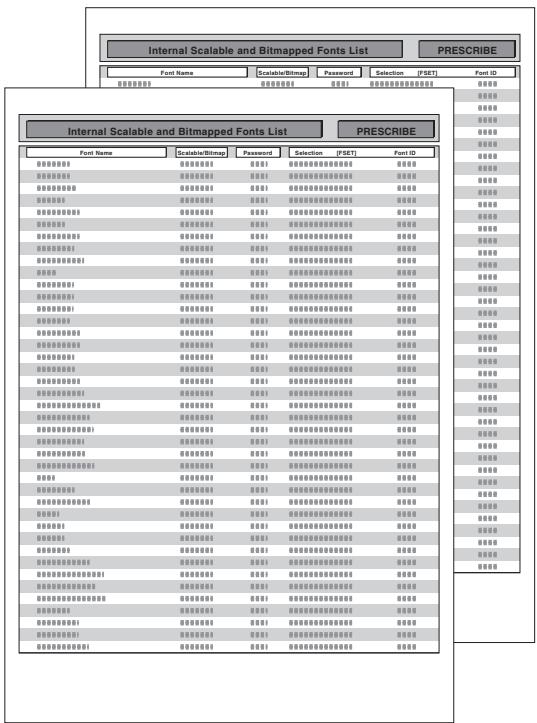
Appuyez sur la touche ou pour sélectionner Impression, puis appuyez sur [Entrée]. La liste des polices est imprimée.
Configuration d'impression
Les paramètres suivants sont disponibles :
- Nombre d'exemplaires Zoom
- Orientation de l'impression Mode de protection de page Action de retour à la ligne (LF) Action de chariot A4 large
REMARQUE : Vous pouvez définir la configuration d'impression de chaque interface.
Accès à l'écran de configuration de page
1 Appuyez sur [Imprimer]. 2 Appuyez sur la touche ou pour sélectionner MENU, puis appuyez sur [Entrée]. 3 Appuyez sur la touche ou pour sélectionner Config. page, puis appuyez sur [Entrée]. 4 Appuyez sur la touche ou pour sélectionner l'interface, puis appuyez sur [Entrée].
L'écran de configuration de pages s'affiche.
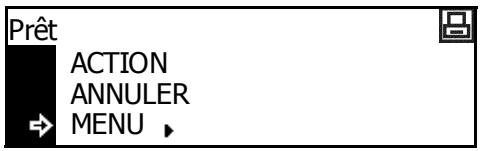
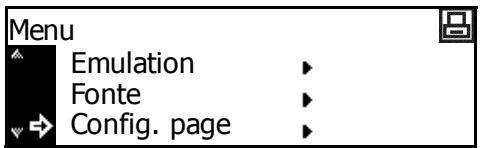
Modifiez les options souhaitées en suivant les instructions à partir de la page 2-26.
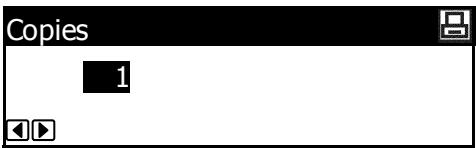
Nombre d'exemplaires
Vous pouvez définir le nombre d'exemplaires à imprimer (entre 1 et 999).
1 Affichez l'écran Config. page. 2 Appuyez sur la touche ou pour sélectionner Copies, puis appuyez sur [Entrée]. 3 Appuyez sur < ou > pour sélectionner le nombre de copies (1 à 999 peuvent être sélectionnés). Appuyez sur [Entrée]. 4 Appuyez sur [Annuler]. L'écran des fonctions standard de l'imprimante s'affiche.
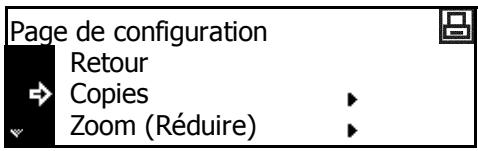
Si vous indiquez le format du papier (format de l'original) et le format de sortie, l'appareil réduit l'image à un taux d'agrandissement prédéfini pour l'imprimer sur le papier au format de sortie indiqué.
1 Affichez l'écran Config. page. 2 Appuyez sur la touche ou pour sélectionner Zoom (Réduire), puis appuyez sur [Entrée]. 3 Appuyez sur la touche ou pour sélectionner le format du papier, puis appuyez sur > 4 Appuyez sur la touche ou pour sélectionner le format de sortie. Le taux de réduction est défini et affiché automatiquement. Appuyez sur [Entrée]. 5 Appuyez sur [Annuler]. L'écran des fonctions standard de l'imprimante s'affiche.
Orientation de l'impression
Vous pouvez sélectionner comme orientation de l'impression Portrait ou Paysage.
1 Affichez l'écran Config. page. 2 Appuyez sur la touche ou pour sélectionner Orientation, puis appuyez sur [Entrée]. 3 Appuyez sur la touche ou pour sélectionner Portrait ou Paysage, puis appuyez sur [Entrée]. 4 Appuyez sur [Annuler]. L'écran des fonctions standard de l'imprimante s'affiche.
Mode de protection de page
Pour que la mémoire de l'appareil reste optimale, le paramètre par défaut de ce mode est Auto. Ce menu n'est généralement pas affiché. En cas d'erreur de saturation en raison d'une mémoire d'imprimante insuffisante, le mode de protection de page est définie de force sur Marche. Une fois que cette erreur s'est produite, redéfinissez ce paramètre sur Auto.
1 Affichez l'écran Config. page. 2 Appuyez sur la touche ou pour sélectionner Protection page, puis appuyez sur [Entrée]. 3 Appuyez sur la touche ou pour sélectionner Auto, puis appuyez sur [Entrée]. 4 Appuyez sur [Annuler]. L'écran des fonctions standard de l'imprimante s'affiche.
Action de retour à la ligne (LF)
Cette option permet de définir l'action que l'appareil doit exécuter lorsqu'il reçoit un code de retour à la ligne (0AH).
1 Affichez l'écran Config. page. 2 Appuyez sur la touche ou pour sélectionner Saut de ligne, puis appuyez sur [Entrée]. 3 Appuyez sur la touche ou pour sélectionner l'action à effectuer (Uniquement LF, CR ^+ LF et Ignore retard à la ligne), puis appuyez sur [Entrée].
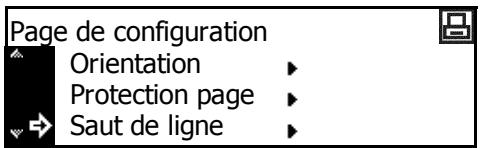
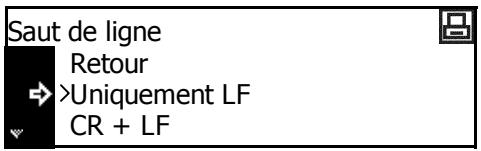
- Uniquement LF : effectue un return à la ligne.
- CR + LF : effectue un return à la ligne et un return chariot.
- Ignore ligne : n'effectue pas de retour à la ligne.
4. Appuyez sur [Annuler]. L'écran des fonctions standard de l'imprimante s'affiche.
Action de retour chariot
Cette option permet de définir l'action que l'appareil doit exécuter lorsqu'il reçoit un code de retour chariot (ODH).
1 Affichez l'écran Config. page. 2 Appuyez sur la touche ou pour sélectionner Retour chariot, puis appuyez sur [Entrée].
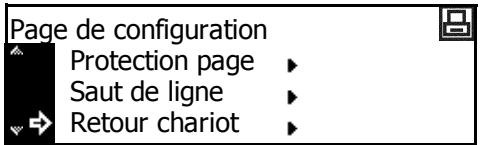
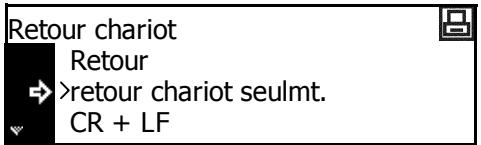
3 Appuyez sur la touche ou pour sélectionner l'action à effectuer (Retour chariot seulmt, CR + LF et Ignore retard chariot), puis appuyez sur [Entrée].
- Retour chariot seulmt : effectue un retour chariot.
- CR + LF : effectue un retour chariot et un retour à la ligne.
- Ignorer chariot : n'effectue pas de chariot.
4. Appuyez sur [Annuler]. L'écran des fonctions standard de l'imprimante s'affiche.
A4 large
La zone d'impression du format A4 peut être agrandie.
1 Affichez l'écran Config. page. 2 Appuyez sur la touche ou pour sélectionner Mode 80 carac., puis appuyez sur [Entrée]. 3 Appuyez sur la touche ou pour sélectionner Marche ou Arrêt, puis appuyez sur [Entrée]. 4 Appuyez sur [Annuler]. L'écran des fonctions standard de l'imprimante s'affiche.
Qualité d'impression
Les paramètres suivants sont disponibles :
Mode KIR - EcoPrint Résolution - Densité d'impression
Accès à l'écran qualité d'impression
1 Appuyez sur [Imprimer]. 2 Appuyez sur la touche ou pour sélectionner MENU, puis appuyez sur [Entrée]. 3 Appuyez sur la touche ou pour sélectionner Qualité d'impression, puis appuyez sur [Entrée].
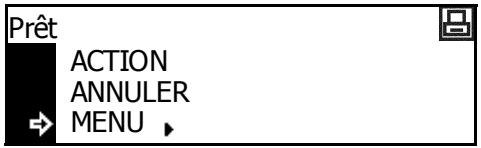
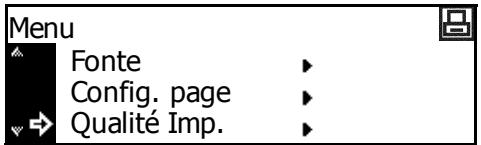
L'écran Qualité d'impression s'affiche.
Sélectionnez les options souhaitées.
Mode KIR
Améliore la qualité d'impression à 2400 ppp équivalent × 600 pp.
1 Affichez l'écran Qualité d'impression. 2 Appuyez sur la touche ou pour sélectionner Mode KIR, puis appuyez sur [Entrée]. 3 Appuyez sur la touche ou pour sélectionner Marche ou Arrêt, puis appuyez sur [Entrée]. 4 Appuyez sur [Annuler]. L'écran des fonctions standard de l'imprimante s'affiche.
Le mode EcoPrint permet d'imprimer en utilisant moins de toner. Utilisez ce mode s'il n'est pas nécessaire de produire des copies de haute qualité, pour des copies rapides par exemple.
1 Affichez l'écran Qualité d'impression.
2 Appuyez sur la touche ou pour sélectionner EcoPrint mode, puis appuyez sur [Entrée].
3 Appuyez sur la touche ou pour sélectionner Marche ou Arrêt, puis appuyez sur [Entrée].
4 Appuyez sur [Annuler]. L'écran des fonctions standard de l'imprimante s'affiche.
Résolution
Avec cet appareil, trois types de résolution sont disponibles : 300 ppp, 600 ppp et le mode Fast 1200.
1 Affichez l'écran Qualité d'impression. 2 Appuyez sur la touche ou pour selectionner Résolution, puis appuyez sur [Entrée]. 3 Appuyez sur la touche ou pour selectionner Mode Fast 1200,600 dpi ou 300 dpi, puis appuyez sur [Entrée]. 4 Appuyez sur [Annuler]. L'écran des fonctions standard de l'imprimante s'affiche.
Densité d'impression
La densité d'impression peut être définie entre cinq niveaux : 1 (clair) à 5 (sombre).
1 Affichez l'écran Qualité d'impression. 2 Appuyez sur la touche ou pour sélectionner Densité d'impression, puis appuyez sur [Entrée].
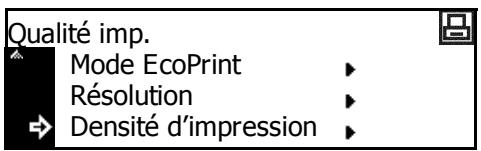
3 Appuyez sur < ou > pour sélectionner la Densité d'impression, puis appuyez sur [Entrée].
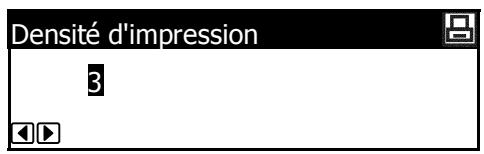
4 Appuyez sur [Annuler]. L'écran des fonctions standard de l'imprimante s'affiche.
Fonctionnement de la carte mémoire
Si la carte mémoire en option est installée dans l'appareil, les opérations de lecture, écriture et suppression peuvent être effectuées pour différents types de données.
Les options suivantes sont disponibles :
Lecture des données de police - Lecture des données de macro - Lecture des données - Lecture du programme - Écriture des données - Suppression des données - Suppression des données de police - Suppression des données de programme - Suppression des données de macro - Suppression des données de langue - Formatage de la carte mémoire - Impression d'une liste des partitions
Accès à l'écran carte mémoire
1 Appuyez sur [Imprimer]. 2 Appuyez sur la touche ou pour sélectionner MENU, puis appuyez sur [Entrée]. 3 Appuyez sur la touche ou pour sélectionner Carte Mémoire, puis appuyez sur [Entrée].
L'écran Carte mémoire s'affiche.
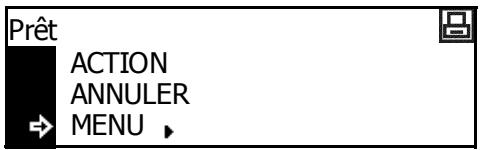
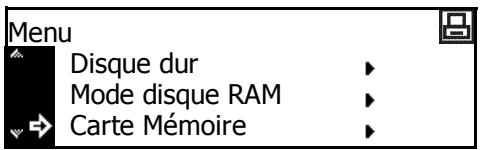
Sélectionnez les options souhaitées.
Lecture des données de police
1 Affichez l'écran Carte mémoire. 2 Appuyez sur la touche ou pour sélectionner Lecture fonte, puis appuyez sur [Entrée].
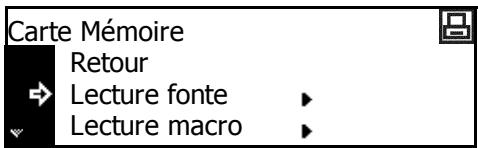
3 Appuyez sur la touche ou pour sélectionner OK, puis appuyez sur [Entrée]. Les polices sont lues depuis la carte mémoire. 4 Appuyez sur [Annuler]. L'écran des fonctions standard de l'imprimante s'affiche.
Lecture des données de macro
1 Affichez l'écran Carte mémoire. 2 Appuyez sur la touche ou pour sélectionner Lecture macro, puis appuyez sur [Entrée].
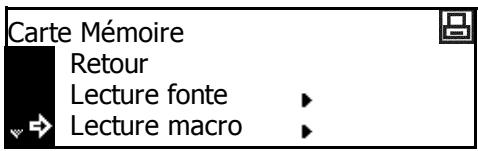
3 Appuyez sur la touche ou pour sélectionner OK, puis appuyez sur [Entrée]. Les macros sont lues depuis la carte mémoire. 4 Appuyez sur [Annuler]. L'écran des fonctions standard de l'imprimante s'affiche.
Lecture des données
1 Affichez l'écran Carte mémoire. 2 Appuyez sur la touche ou pour sélectionner Lecture données, puis appuyez sur [Entrée]. 3 Appuyez sur la touche ou pour sélectionner les données à lire, puis appuyez sur [Entrée].
Les données sélectionnées sont lues depuis la carte mémoire.
4 Appuyez sur [Annuler]. L'écran des fonctions standard de l'imprimante s'affiche.
Lecture du programme
1 Affichez l'écran Carte mémoire. 2 Appuyez sur la touche ou pour sélectionner Lecture programme, puis appuyez sur [Entrée]. 3 Appuyez sur la touche ou pour sélectionner le programme à lire, puis appuyez sur [Entrée].
Le programme sélectionné est lu depuis la carte mémoire.
4 Appuyez sur [Annuler]. L'écran des fonctions standard de l'imprimante s'affiche.
Écriture des données
1 Affichez l'écran Carte mémoire. 2 Appuyez sur la touche ou pour sélectionner Ecriture données, puis appuyez sur [Entrée]. 3 Appuyez sur la touche ou pour sélectionner OK, puis appuyez sur [Entrée]. ACTION et ANNULER s'affichent.
REMARQUE: Si vous sélectionnez ANNULER et appuyez sur [Entrée], les données ne sont pas écrites.
4 Envoyez les données de votre ordinateur vers l'appareil.
Une fois les données reçues, le message affiché sur l'écran devient Traitement des données. Une fois la réception terminée, le message devient En attente.
5 Appuyez sur la touche ou pour sélectionner ACTION, puis appuyez sur [Entrée].
Les données sont écrites sur la carte mémoire.
Suppression des données
1 Affichez l'écran Carte mémoire. 2 Appuyez sur la touche ou pour sélectionner Effacer données, puis appuyez sur [Entrée]. 3 Appuyez sur la touche ou pour sélectionner les données à supprimer, puis appuyez sur [Entrée].
Les données sélectionnées sont supprimées de la carte mémoire.
4 Appuyez sur [Annuler]. L'écran des fonctions standard de l'imprimante s'affiche.
Suppression des données de police
1 Affichez l'écran Carte mémoire. 2 Appuyez sur la touche ou pour sélectionner Effacer police, puis appuyez sur [Entrée]. 3 Appuyez sur la touche ou pour sélectionner la police à supprimer, puis appuyez sur [Entrée].
La police sélectionnée est supprimée de la carte mémoire.
4 Appuyez sur [Annuler]. L'écran des fonctions standard de l'imprimante s'affiche.
Suppression des données de programme
1 Affichez l'écran Carte mémoire. 2 Appuyez sur la touche ou pour sélectionner Effacer prog., puis appuyez sur [Entrée].
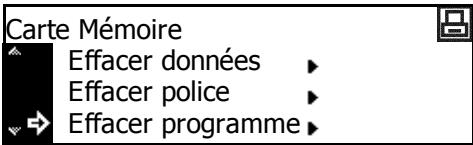
3 Appuyez sur la touche ou pour sélectionner le programme à supprimer, puis appuyez sur [Entrée].
Le programme sélectionné est supprimé de la carte mémoire.
4 Appuyez sur [Annuler]. L'écran des fonctions standard de l'imprimante s'affiche.
Suppression des données de macro
1 Affichez l'écran Carte mémoire. 2 Appuyez sur la touche ou pour sélectionner Effacer macro, puis appuyez sur [Entrée].
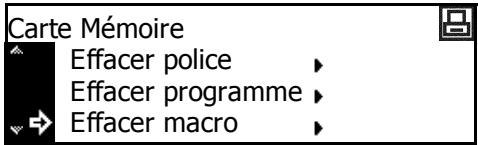
3 Appuyez sur la touche ou pour sélectionner les données de macro à supprimer, puis appuyez sur [Entrée]. Les données de macro sélectionnées sont supprimées de la carte mémoire. 4 Appuyez sur [Annuler]. L'écran des fonctions standard de l'imprimante s'affiche.
Suppression des données de langue
1 Affichez l'écran Carte mémoire. 2 Appuyez sur la touche ou pour sélectionner Effacer la langue, puis appuyez sur [Entrée]. 3 Appuyez sur la touche ou pour sélectionner les données de langue à supprimer, puis appuyez sur [Entrée].
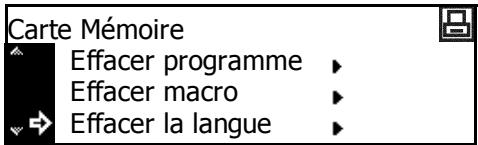
Les données de langue sélectionnées sont supprimées de la carte mémoire. 4 Appuyez sur [Annuler]. L'écran des fonctions standard de l'imprimante s'affiche.
REMARQUE : Vérifiez que la carte mémoire est formatée pour utiliser cet appareil. Vous ne pouvez pas utiliser une carte mémoire formatée avec un autre appareil.
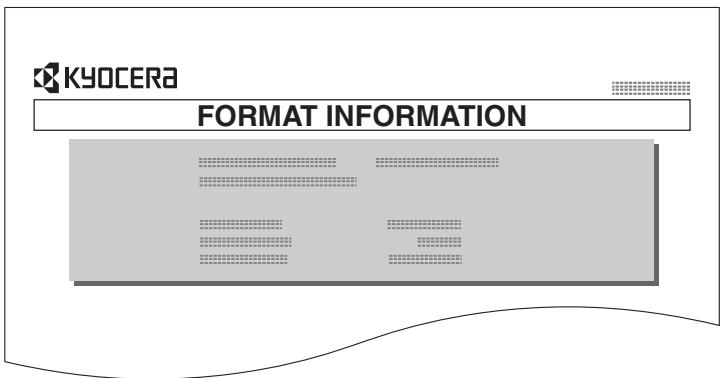
1 Affichez l'écran Carte mémoire. 2 Appuyez sur la touche ou pour sélectionner Formatage, puis appuyez sur [Entrée]. 3 Appuyez sur la touche ou pour sélectionner OK, puis appuyez sur [Entrée].
Le formatage de la carte mémoire commence. Une fois le formatage terminé, les informations sur le format sont imprimées.
Impression d'une liste des partitions
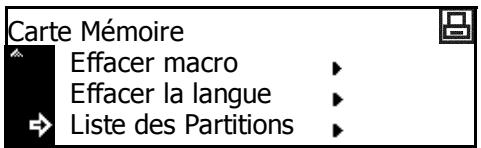
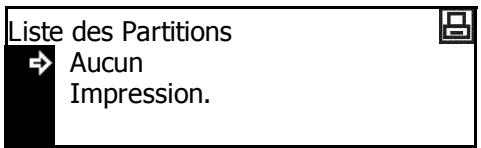
1 Affichez l'écran Carte mémoire. 2 Appuyez sur la touche ou pour sélectionner Liste des Partitions, puis appuyez sur [Entrée]. 3 Appuyez sur la touche ou pour sélectionner Impression, puis appuyez sur [Entrée].
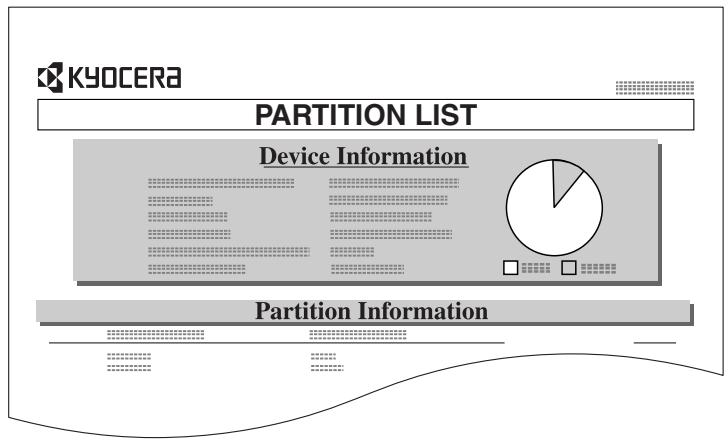
La liste des partitions est imprimée.
Fonctionnement du disque dur
Si le disque dur en option est installé dans l'appareil, les opérations de lecture, écriture et suppression peuvent être effectuées pour différents types de données.
Le disque dur peut également être formaté et une liste des partitions imprimée.
Accès au disque dur
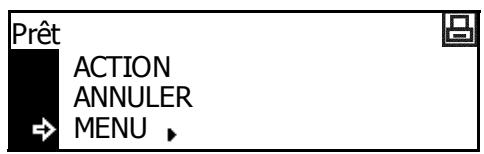
1. Appuyez sur [Imprimer].
2. Appuyez sur la touche ou pour sélectionner MENU, puis appuyez sur [Entrée].
3. Appuyez sur la touche ou pour sélectionner Disque dur, puis appuyez sur [Entrée].
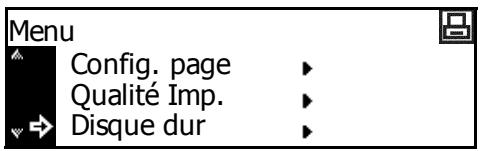
La procédure d'utilisation de
chaque élément est la même que pour la carte mémoire, voir la section Fonctionnement de la carte mémoire, page 2-33.
Fonctions du disque virtuel
L'appareil est équipé des fonctions de disque virtuel. Le disque virtuel est une unité virtuelle du disque qui utilise une partie de la mémoire. Si vous affectez une certaine taille de mémoire au disque virtuel, vous pouvez l'utiliser pour le tri électronique (pour diminuer la durée d'impression totale) et le stockage et la lecture des données.
IMPORTANT : Les données écrites sur le disque virtuel sont supprimées lorsque l'appareil est réinitialisé et lorsqu'il est mis hors tension (O).
La zone du disque virtuel est affectée à partir de la mémoire disponible de l'utilisateur. La vitesse d'impression peut donc être inférieure ou la mémoire insuffisante, en fonction de la valeur du paramètre du disque virtuel.
Les fonctions du disque virtuel sont désactivées comme paramètre par défaut. Pour utiliser les fonctions du disque virtuel, procédez de la manière suivante.
1 Appuyez sur [Imprimer]. 2 Appuyez sur la touche ou pour sélectionner MENU, puis appuyez sur [Entrée]. 3 Appuyez sur la touche ou pour sélectionner Mode disque RAM, puis appuyez sur [Entrée]. 4 Appuyez sur la touche ou pour sélectionner Marche, puis appuyez sur [Entrée].
Changer # s'affiche.
5 Appuyez sur [Annuler]. 6 Appuyez sur la touche ou pour sélectionner Oui, puis appuyez sur [Entrée].
La machine redémarre.
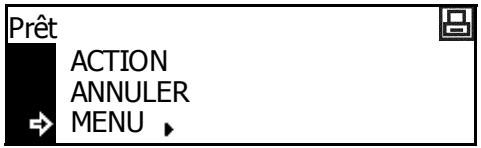
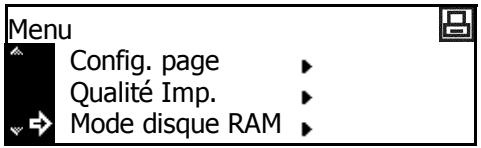
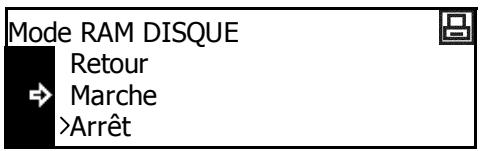
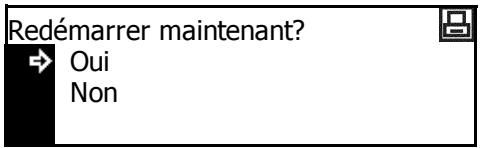
Fonctionnement du disque virtuel
1 Appuyez sur [Imprimer]. 2 Appuyez sur la touche ou pour sélectionner MENU, puis appuyez sur [Entrée]. 3 Appuyez sur la touche ou pour sélectionner Mode disque RAM, puis appuyez sur [Entrée]. 4 Appuyez sur la touche ou pour sélectionner Changer#, puis appuyez sur [Entrée].
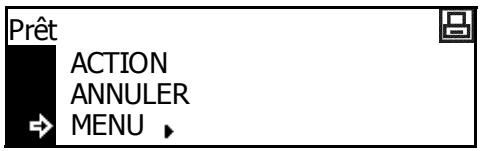
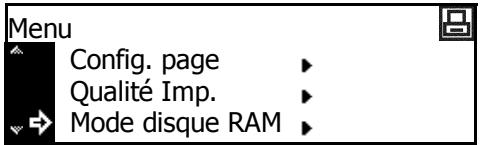
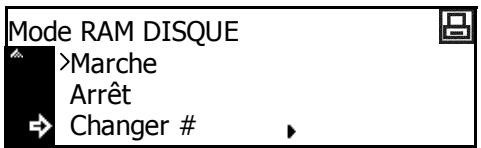
La procédure d'utilisation de chaque élément est la même que pour la carte mémoire, voir la section Fonctionnement de la carte mémoire, page 2-33.
Taille du disque virtuel
1 Appuyez sur [Imprimer]. 2 Appuyez sur la touche ou pour sélectionner MENU, puis appuyez sur [Entrée]. 3 Appuyez sur la touche ou pour sélectionner Mode disque RAM, puis appuyez sur [Entrée]. 4 Appuyez sur la touche ou pour sélectionner Changer#, puis appuyez sur [Entrée]. 5 Appuyez sur la touche ou pour sélectionner Taille RAM DISQUE, puis appuyez sur [Entrée]. 6 Appuyez sur < ou > pour sélectionner la taille du disque virtuel (1 à 1024 Mo). Appuyez sur [Entrée]. 7 Appuyez sur [Annuler].
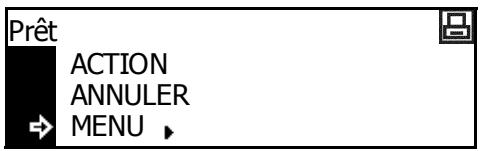
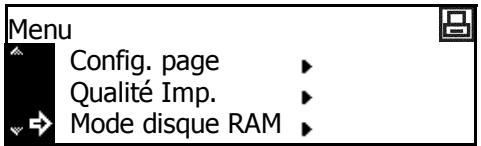
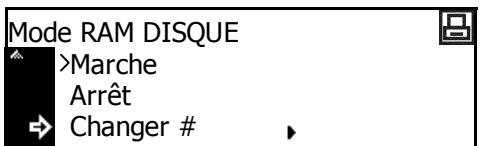
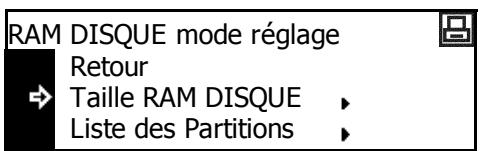
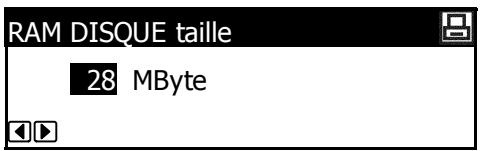
8 Appuyez sur la touche ou pour sélectionner Oui, puis appuyez sur [Entrée].
La machine redémarre.
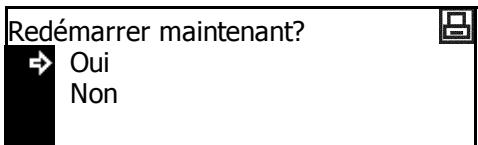
Gestion du papier
Les paramètres suivants sont disponibles :
Mode de bac MF Source du papier Mode d'impression recto verso Destination de sortie Priorité A4/Lettre
Accès à l'écran de gestion du papier
1 Appuyez sur [Imprimer].
2 Appuyez sur la touche ou pour sélectionner MENU, puis appuyez sur [Entrée].
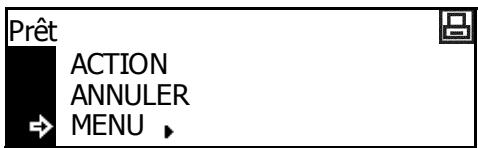
3 Appuyez sur la touche ou pour sélectionner Gestion Papier, puis appuyez sur [Entrée].
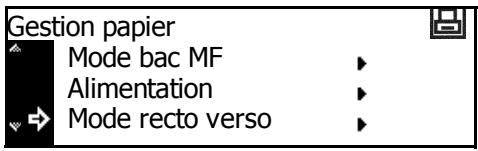
L'écran Gestion Papier s'affiche.
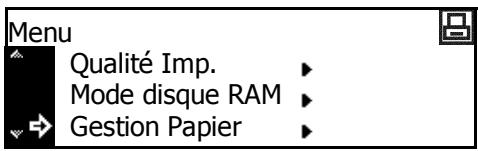
Sélectionnez les options souhaitées.
Mode de bac MF
Si vous sélectionnez Prioritaire, le papier charge dans le bac multifonctions sera alimenté.
1 Affichez l'écran Gestion Papier.
2 Appuyez sur la touche ou pour sélectionner Mode Bypass, puis appuyez sur [Entrée].
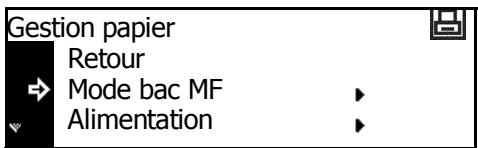
3 Appuyez sur la touche ou pour sélectionnez Magasin ou Prioritaire, puis appuyez sur [Entrée].
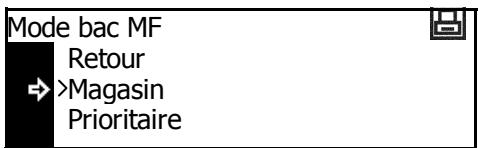
4 Appuyez sur [Annuler]. L'écran des fonctions standard de l'imprimante s'affiche.
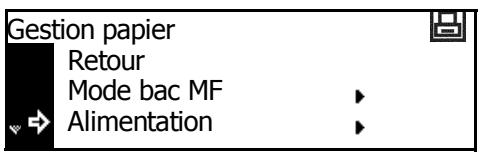
Source du papier
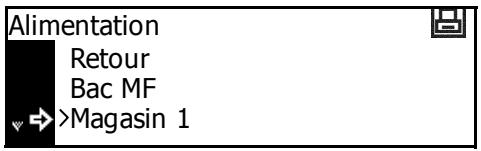
Cette option permet de définir la source de papier à sélectionner en premier.
1 Affichez l'écran Gestion Papier. 2 Appuyez sur la touche ou pour sélectionner Alimentation, puis appuyez sur [Entrée]. 3 Appuyez sur la touche ou pour sélectionner la source du papier, puis appuyez sur [Entrée]. 4 Appuyez sur [Annuler]. L'écran des fonctions standard de l'imprimante s'affiche.
Mode d'impression recto verso
Cette option permet de définir l'emplacement de la reliure sur les impressions finies pour le mode recto verso.
| Paramètre | Emplacement de la reliure |
| Bord relié court | Reliure d'un côte court |
| Bord relié long | Reliure sur un côte long |
REMARQUE: Ce paramètre est affiché uniquement si l'unité duplex est installée.
1 Affichez l'écran Gestion Papier. 2 Appuyez sur la touche ou pour sélectionner Mode recto verso, puis appuyez sur [Entrée]. 3 Appuyez sur la touche ou pour sélectionner Bord relié court ou Bord relié long, puis appuyez sur [Entrée]. 4 Appuyez sur [Annuler]. L'écran des fonctions standard de l'imprimante s'affiche.
Destination de sortie
Cette option permet de définir la destination de sortie.
| Paramètre | Destination de sortie |
| Plateau supérieur | Bac de sortie du corps principal |
| Finisseur | Finisseur en option |
| Séparateur de travaux | Séparateur de travaux en option |
REMARQUE : Cet élément est affiché uniquement si le finisseur ou le séparateur de travaux est installé.
1 Affichez l'écran Gestion Papier. 2 Appuyez sur la touche ou pour sélectionner Empileuse, puis appuyez sur [Entrée]. 3 Appuyez sur la touche ou pour sélectionner la destination de sortie du papier, puis appuyez sur [Entrée]. 4 Appuyez sur [Annuler]. L'écran des fonctions standard de l'imprimante s'affiche.
Priorité a4/lettre
Les formats A4 et 81/2 × 11 (Lettre) peuvent être considérés comme le même format.
1 Affichez l'écran Gestion Papier. 2 Appuyez sur la touche ou pour sélectionner Priorité A4/LT, puis appuyez sur [Entrée]. 3 Appuyez sur la touche ou pour sélectionner Marche ou Arrêt, puis appuyez sur [Entrée]. 4 Appuyez sur [Annuler]. L'écran des fonctions standard de l'imprimante s'affiche.
Autres paramètres imprimante
Vous pouvez définir les éléments suivants comme autres paramètres imprimante.
- Délai de temporisation de l'alimentation papier
Vidage des données reçues
- Réinitialisation des fonctions de l'imprimante Mode de protection de ressource
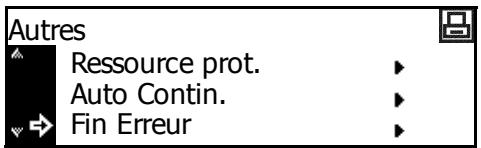
- Auto contin. Détection d'erreur recto verso
- DétectioN d'erreur d'agrafage
- Impression d'une page d'état de maintenance
Accès à l'écran autres
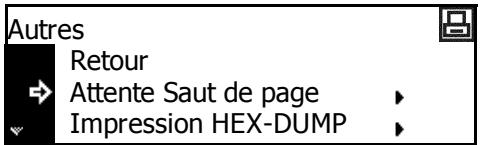
1 Appuyez sur [Imprimer]. 2 Appuyez sur la touche ou pour sélectionner MENU, puis appuyez sur [Entrée]. 3 Appuyez sur la touche ou pour sélectionner Autres, puis appuyez sur [Entrée]. L'écran Autres s'affiche.
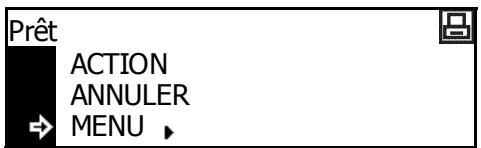
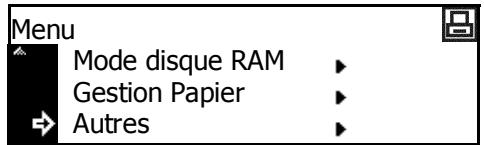
Sélectionnez les options souhaitées.
Délai de temporisation de l'alimentation papier
Si l'appareil ne reçoit aucune information indiquant la fin des données après avoir reçu les dernières données, il attend un certain temps sans imprimer la première page. Une fois le temps prédéfini écoulé, l'appareil effectue automatiquement un saut de page. Si vous définissez le temps sur 0, l'appareil n'effectue pas de saut de page tant que ACTION n'a pas été sélectionné.
1 Affichez l'écran Autres. 2 Appuyez sur la touche ou pour sélectionner Délai dépasse saut de page, puis appuyez sur [Entrée]. 3 Appuyez sur la touche < ou > pour définir le temps (0 à 495 secondes par incrément de 5 secondes peuvent être sélectionnés). Appuyez sur [Entrée].
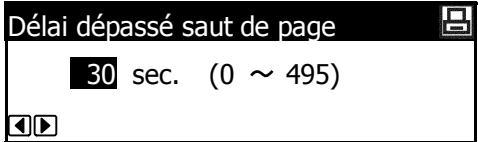
4 Appuyez sur [Annuler]. L'écran des fonctions standard de l'imprimante s'affiche.
Vidage des données reçues
Vous pouviez imprimer les données reçues sous forme de codes hexadécimaux pour le débogage des programmes et des fichiers.
1 Affichez l'écran Autres. 2 Appuyez sur la touche ou pour sélectionner Impression HEX-DUMP, puis appuyez sur [Entrée]. 3 Appuyez sur la touche ou pour sélectionner OK, puis appuyez sur [Entrée].
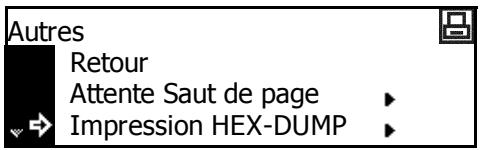
En attente s'affiche, puis l'écran des fonctions standard de l'imprimante.
4 Envoyez les données vers l'imprimante, les pages de vidage sont imprimées. 5 Appuyez sur la touche ou pour sélectionner ACTION, puis appuyez sur [Entrée]. 6 Appuyez sur [Annuler]. L'écran des fonctions standard de l'imprimante s'affiche.
Réinitialisation des fonctions de l'imprimante
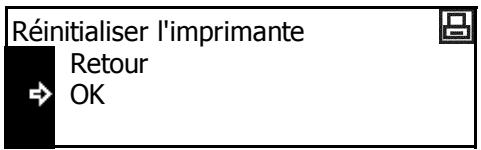
Cette fonction réinitialise les paramètres temporaires de l'imprimante (comme l'orientation de page et la police courantes) sur les paramètres par défaut.
1 Affichez l'écran Autres. 2 Appuyez sur la touche ou pour sélectionner Initialiser l'imprim., puis appuyez sur [Entrée]. 3 Appuyez sur la touche ou pour sélectionner OK, puis appuyez sur [Entrée].
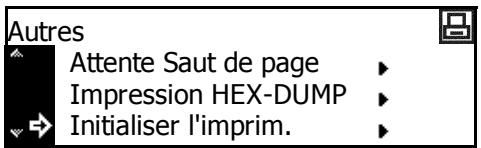
Les fonctions de l'imprimante sont réinitialisées.
Mode de protection de ressource
Le mode de protection de ressource protège les données de ressources telles que les polices et les macros téléchargées et memorise les ressources PCL même si le mode d'émulation est désactivé. Si vous sélectionnez Permanent, les ressources temporaires ne sont pas protégées. Si vous sélectionnez Perm/Temp, les ressources temporaires sont protégées.
1 Affichez l'écran Autres. 2 Appuyez sur la touche ou pour sélectionner Ressource prot., puis appuyez sur [Entrée]. 3 Appuyez sur la touche ou pour sélectionner Arrêt, Permanent ou Perm/Temp, puis appuyez sur [Entrée]. 4 Appuyez sur [Annuler]. L'écran des fonctions standard de l'imprimante s'affiche.
Auto contin.
Si un des messages d'erreur suivants apparait, l'erreur peut être effacée et l'impression peut continuer une fois le temps de reprise prédéfini écoulé (auto contin.).
- Saturation de la mémoire
- Capacité d'impression dépassée
- Erreur KPDL Fichier absent
- Erreur DISQUE DUR Erreur RAM DISQUE Erreur carte mémoire
- Décompte impossible Dépassement sortie max Erreur compte R/V désactivé
- Ajouter des agrafes
- e-MPS non stocké
- Erreur ROM opt.
Vous pouvez également définir le temps qui doit s'écouler avant que le mode Auto contin. soit activé.
1 Affichez l'écran Autres. 2 Appuyez sur la touche ou pour sélectionner Auto Contin., puis appuyez sur [Entrée]. 3 Appuyez sur la touche ou pour sélectionner Marche ou Arrêt, puis appuyez sur [Entrée]. Si Marche est sélectionné, Changer # s'affiche. Pour définir le temps devant s'écouler avant que le mode Auto contin. soit activé, appuyez sur ▲ ou ▼ pour sélectionner Changer#, puis appuyez sur [Entrée].
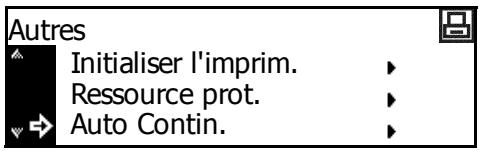
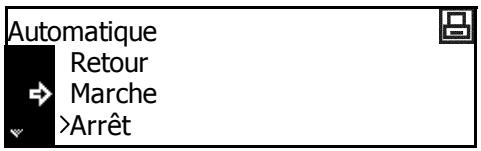
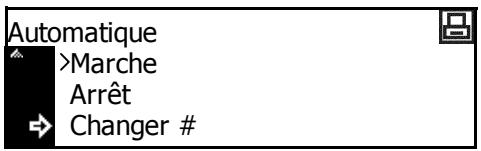
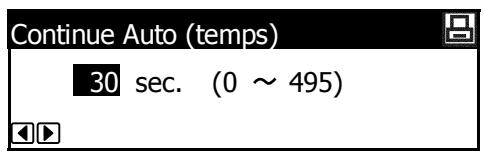
L'écran Auto contin. (temps) s'affiche.
5 Appuyez sur la touche < ou > pour sélectionner le temps (0 à 495 secondes par increments de 5 secondes peuvent être sélectionnés). Appuyez sur [Entrée].
6 Appuyez sur [Annuler]. L'écran des fonctions standard de l'imprimante s'affiche.
Détection d'erreur recto verso
Ce paramètre est disponible si l'unité recto verso est installée. Vous pouvez désir d'afficher ou non R/V désactivé. Appuyer ACTION lorsque vous sélectionnez l'impression recto verso et indique le type de papier pouvant être utilisé pour l'impression recto verso, étiquette par exemple.
| Paramètre | Traitement |
| Marche | Si vous sélectionnez ACTION, l'impression recto est effectuée. Si vous sélectionnez ANNULER, l'impression est annulée. |
| Arrêt | L'impression recto est effectuée. |
1 Affichez l'écran Autres. 2 Appuyez sur la touche ou pour sélectionner Erreur finisseur, puis appuyez sur [Entrée]. 3 Appuyez sur ou pour sélectionner Rec/Ver en cours, puis appuyez sur [Entrée]. 4 Appuyez sur la touche ou pour sélectionner Marche ou Arrêt, puis appuyez sur [Entrée]. 5 Appuyez sur [Annuler]. L'écran des fonctions standard de l'imprimante s'affiche.
Détecttion d'erreur d'agrafage
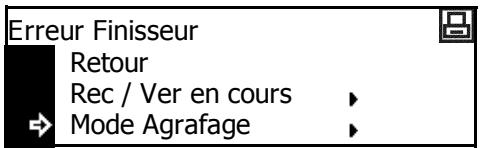
Vous pouvez choisir d'afficher ou non Ajouter des agrafes. Appuyer sur ACTION lorsque les agrafes viennent à manquer au cours de l'agrafage.
| Paramètre | Traitement |
| Marche | Si vous sélectionnez ACTION, l'impression est effectué sans agrafage.
Si vous sélectionnez ANNULER, l'impression est annulée. |
| Arrêt | L'impression est effectué sans agrafage. |
REMARQUE: Ce paramètre est affiché uniquement si le finisseur est installé.
1 Affichez l'écran Autres. 2 Appuyez sur la touche ou pour sélectionner Erreur finisseur, puis appuyez sur [Entrée]. 3 Appuyez sur la touche ou pour sélectionner Mode Agrafage, puis appuyez sur [Entrée]. 4 Appuyez sur ou pour sélectionner Marche ou Arrêt, puis appuyez sur [Entrée].

5 Appuyez sur [Annuler]. L'écran des fonctions standard de l'imprimante s'affiche.
Impression d'une page d'état de maintenance
La page d'état de maintenance contient des informations plus détaillées sur les paramètres de l'imprimante que la page d'état. Elle est utilisée principalement par le personnel chargé de la maintenance de l'appareil. Pour imprimer cette page, suivez la procédure ci-dessous.
1 Affichez l'écran Autres. 2 Appuyez sur la touche ou pour sélectionner Service, puis appuyez sur [Entrée]. 3 Appuyez sur ou pour sélectionner Impression Page Config., puis appuyez sur [Entrée]. 4 Appuyez sur la touche ou pour sélectionner Impression, puis appuyez sur [Entrée]. La page d'état de maintenance est imprimée. 5 Appuyez sur [Annuler]. L'écran des fonctions standard de l'imprimante s'affiche.
3 Paramètres système
Ce chapitre décrit les paramètres système disponibles sur l'ordinateur.
Paramètres de copie par défaut 3-2 Paramètres par défaut de l'appareil 3-14 - Affichage et impression du compteur 3-30 Production de rapports 3-32 - Langue de l'interface utilisateur 3-33 - Réglage utilisateur 3-34
Paramètres de copie par défaut
Le mode initial correspond à l'état de l'appareil après son préchauffage ou si l'utilisateur a appuyé sur Réinitialiser. Si aucune opération n'est effectuée pendant une période déterminée, l'appareil retourne en mode initial et tous les paramètres sélectionnés sont réinitialisés.
Avec les paramètres d'usine par défaut, le papier du même format que l'original est sélectionné automatiquement (mode de sélection auto du papier), le taux d'agrandissement de la copie est défini sur 100%, le nombre d'exemplaires est défini sur 1 et la qualité d'image est définie sur le mode Texte + Photo.
Suivez les instructions suivantes pour personnaliser les paramètres selon vos besoins.
Les paramètres suivants sont disponibles :
Mode densité - Qualité image de l'original Mode Impression économique (EcoPrint) - Réglage de la couleur d'arrière-plan - Sélection du papier Type de papier en mode de Originaux mixtes du papier Magasin prioritaire - Agrandissement par défaut - Réglage de densité auto - Réglage de densité OCR auto - Réglage de densité pour les originaux texte + photo - Réglage de densité pour les originaux texte - Réglage de densité pour les originaux photo - Copies assemblées - Groupage des copies Rotation automatique des copies Valeur de largeur de marge par défaut Valeur par défaut de la largeur de l’effacement de bordure - Nombre d'exemplaires maximal - Traitement de réduction des lignes noires
Accès à l'écran copie par défaut
Pour accéder à l'écran Copie par défaut, suivez la procédure suivante.
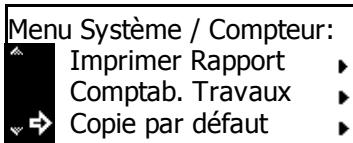
1 Appuyez sur la touche [Menu système/Compteur].
2 Appuyez sur ou ∇ pour sélectionner Copie par défaut, puis appuyez sur [Entrée]. 3 Entrez le code de gestion à 4 chiffres à l'aide du clavier numérique.
Sélectionnez PIN avec touches num.

REMARQUE: Le réglage d'usine par défaut du code de gestion est 1800 pour le modulo 18 ppm et 2200 pour le modulo 22 ppm.
Si le code est accepté, l'écran Copie par défaut s'affiche.
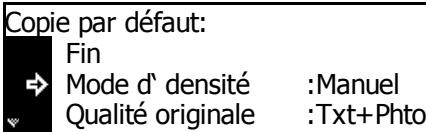
4 Modifie les options sur les paramètres par défaut requis en suivant les instructions à partir de la page 3-4.
REMARQUE : Un astérisque (*) en regard d'un paramètre indique qu'il s'agit du paramètre courant.
Mode de densité
Définissez le mode d'densité par défaut sur Auto ou Manuel.
1 Affichez l'écran Copie par défaut. 2 Appuyez sur ou pour sélectionner Mode d'densité, puis appuyez sur [Entrée]. 3 Appuyez sur ou pour sélectionner Auto ou Manuel comme paramètre par défaut, puis appuyez sur [Entrée]. 4 Appuyez sur [Annuler]. L'écran des fonctions standard du copieur s'affiche.
Qualité image de l'original
Cette option permet de définir le mode de qualité de l'original.
1 Affichez l'écran Copie par défaut. 2 Appuyez sur la touche ou pour sélectionner Qualité originale, puis appuyez sur [Entrée]. 3 Appuyez sur la touche ou pour sélectionner Texte+Photo, Texte ou Photo comme paramètre par défaut, puis appuyez sur [Entrée]. 4 Appuyez sur [Annuler]. L'écran des fonctions standard du copieur s'affiche.
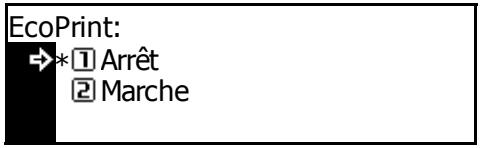
Mode impressionéconomique (EcoPrint)
Cette option permet de définir le mode EcoPrint comme paramètre par défaut.
1 Affichez l'écran Copie par défaut. 2 Appuyez sur la touche ou pour sélectionner EcoPrint, puis appuyez sur [Entrée].

je par défaut:
Mode d'densité
Qualité originale
EcoPrint
: Manuel
: Txt+Phto
: Arrêt
3 Appuyez sur la touche ou pour sélectionner Marche afin d'activer le mode Ecoprint comme paramètre par défaut. Si vous ne souhaitez pas utiliser le mode EcoPrint comme paramètre par d [Entrée]. 4 Appuyez sur [Annuler]. L'écran des fonctions standard du copieur s'affiche.
Réglage de la couleur d'arrière-plan
Si la couleur d'arrière-plan est trop foncée ou trop claire, régalez-la à l'aide de cette option.
1 Affichez l'écran Copie par défaut. 2 Appuyez sur la touche ou pour sélectionner Aju. expo. Arr., puis appuyez sur [Entrée]. 3 Appuyez sur < ou > pour définir la couleur d'arrière-plan sur le paramètre par défaut requis. Déplacez le curseur vers la droite pour assombrir la couleur d'arrière-plan et vers la gauche po 4 Appuyez sur [Annuler]. L'écran des fonctions standard du copieur s'affiche.
Sélection du papier
Cette option permet de sélectionner automatiquement le magasin contenant le même format de papier que l'original ou d'avoir un magasin fixe en priorité.
1 Affichez l'écran Copie par défaut. 2 Appuyez sur la touche ou pour sélectionner Selection Papier, puis appuyez sur [Entrée]. 3 Appuyez sur la touche ou pour sélectionner Auto ou Magasin par défaut, puis appuyez sur [Entrée]. 4 Appuyez sur [Annuler]. L'écran des fonctions standard du copieur s'affiche.
Type de papier en mode d'originaux mixtes du papier
Le papier sélectionné dans le mode de Originaux mixtes du papier peut être restreint à un certain type de papier.
Types de papier pouvant être définis : standard, transparent, préimprimé, étiquettes, relié, recyclé, velin, rugueux, papier à en-tête, couleur, perforé, enveloppe, carte, papier épais, haute qualité et Personnelisé 1 (à 8)
REMARQUE : Vous pouvez sélectionner un type de papier parmi les types définis pour les magasins, voir la section Type de papier (magasins 1 à 4), page 3-17.
1 Affichez l'écran Copie par défaut. 2 Appuyez sur la touche ou pour sélectionner Type pap. (Auto), puis appuyez sur [Entrée]. 3 Appuyez sur la touche ou pour sélectionner Arrêt ou Marche, puis appuyez sur [Entrée]. 4 Si vous avez sélectionné Marche, appuyez sur ▲ ou ▼ pour sélectionner le type de papier requis, puis appuyez sur [Entrée]. 5 Appuyez sur [Annuler]. L'écran des fonctions standard du copieur s'affiche.
Magasin prioritaire
Vous pouvez sélectionner le magasin (1 à 4) qui sera automatiquement sélectionné en priorité.
REMARQUE: Ce paramètre est affiché uniquement si le chargeur de papier en option est installé.
IMPORTANT : Vous ne pouvez pas définir le bac multifonctions comme magasin prioritaire.
1 Affichez l'écran Copie par défaut. 2 Appuyez sur la touche ou pour sélectionner Magasin par def., puis appuyez sur [Entree]. 3 Appuyez sur la touche ou pour sélectionner le magasin prioritaire, puis appuyez sur [Entrée]. 4 Appuyez sur [Annuler]. L'écran des fonctions standard du copieur s'affiche. Magasin par défaut: Magasin 1 Magasin 2 Magasin 3
| Copie par défaut: |
| ↑ | Sélection Papier : Auto |
| Type pap. (Auto) : Normal |
| → | Magasin par déf. : Magasin1 |
Agrandissement par défaut
Choisissez de définir ou non le mode de sélection du taux de zoom auto lorsqu'un magasin est sélectionné. 1 Affichez l'écran Copie par défaut. 2 Appuyez sur la touche ou pour sélectionner Mode par défaut, puis appuyez sur [Entrée]. 3 Appuyez sur la touche ou pour sélectionner 100% ou Auto %, puis appuyez sur [Entrée]. 4 Appuyez sur [Annuler]. L'écran des fonctions standard du copieur s'affiche.
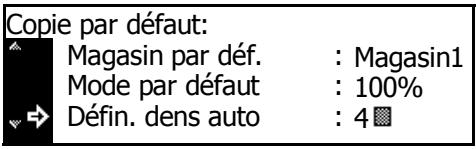
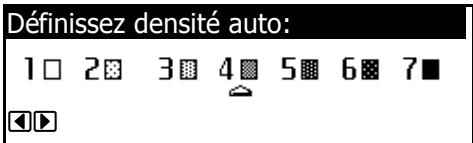
Réglage de densité auto
Cette option permet de régler la densité générale du mode densité auto.
1 Affichez l'écran Copie par défaut. 2 Appuyez sur la touche ou pour sélectionner Defin. dens. auto, puis appuyez sur [Entrée]. 3 Appuyez sur < ou > pour régler l'exposition. Déplacez le curseur vers la droite pour assombrir la densité ou vers la gauche pour l'éclaircir, puis appuyez sur [Entrée]. 4 Appuyez sur [Annuler]. L'écran des fonctions standard du copieur s'affiche.
Réglage de densité OCR auto
Cette option permet de régler la densité générale de la numérisation pour l'option OCR lorsque les fonctions du scanner sont utilisées.
1 Affichez l'écran Copie par défaut. 2 Appuyez sur la touche ou pour sélectionner Dens. auto (OCR), puis appuyez sur [Entrée]. 3 Appuyez sur < ou > pour régler l'exposition. Déplacez le curseur vers la droite pour assombrir la densité ou vers la gauche pour l'éclaircir, puis appuyez sur [Entrée]. 4 Appuyez sur [Annuler]. L'écran des fonctions standard du copieur s'affiche.
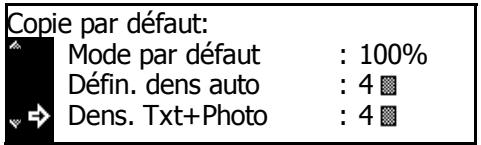
Réglage de densité pour les originaux texte + photo
Cette option permet de régler la densité de la valeur centrale dans le mode d'densité manuelle pour des originaux Texte + Photo.
1 Affichez l'écran Copie par défaut. 2 Appuyez sur la touche ou pour sélectionner Dens. Txt+Photo, puis appuyez sur [Entrée]. 3 Appuyez sur < ou > pour régler l'exposition. Déplacez le curseur vers la droite pour assombrir la densité ou vers la gauche pour l'éclaircir, puis appuyez sur [Entrée]. 4 Appuyez sur [Annuler]. L'écran des fonctions standard du copieur s'affiche.
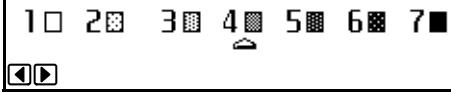
Réglage de densité pour les originaux texte
Cette option permet de régler la densité de la valeur centrale dans le mode d'épaisseur manuelle pour des originaux Texte.
1 Affichez l'écran Copie par défaut. 2 Appuyez sur la touche ou pour sélectionner Dens. Orig. Text, puis appuyez sur [Entrée]. 3 Appuyez sur < ou > pour régler l'exposition. Déplacez le curseur vers la droite pour assombrir la densité ou vers la gauche pour l'éclaircir, puis appuyez sur [Entrée]. 4 Appuyez sur [Annuler]. L'écran des fonctions standard du copieur s'affiche.
Réglage de densité pour les originaux photo
Cette option permet de régler la densité de la valeur centrale dans le mode d'densité manuelle pour des originaux Photo.
1 Affichez l'écran Copie par défaut. 2 Appuyez sur la touche ou pour sélectionner Dens. Orig. Photo, puis appuyez sur [Entrée]. 3 Appuyez sur < ou > pour régler l'exposition. Déplacez le curseur vers la droite pour assombrir la densité ou vers la gauche pour l'éclaircir, puis appuyez sur [Entrée]. 4 Appuyez sur [Annuler]. L'écran des fonctions standard du copieur s'affiche. Copie par défaut: Dens. Xt+Photo : 4 Dens. Orig. Texte : 4 Dens. Orig. Photo : 4 Densité des originaux photo: 1234567
Copies assemblées
Si le processeur de documents en option est installé, choisissez de définir ou non le mode de Copies assemblées comme paramètre par défaut.
REMARQUE : Ce paramètre est affiché uniquement si le processeur de documents est installé.
1 Affichez l'écran Copie par défaut. 2 Appuyez sur la touche ou pour sélectionner Tri, puis appuyez sur [Entrée]. 3 Appuyez sur ou pour sélectionner Marche ou Arrêt, puis appuyez sur [Entrée]. 4 Appuyez sur [Annuler]. L'écran des fonctions standard du copieur s'affiche.
Groupage des copies
Cette option permet de définir le mode Groupage comme paramètre par défaut.
1 Affichez l'écran Copie par défaut. 2 Appuyez sur la touche ou pour sélectionner Décaler, puis appuyez sur [Entrée]. 3 Appuyez sur ou pour sélectionner Marche ou Arrêt, puis appuyez sur [Entrée]. 4 Appuyez sur [Annuler]. L'écran des fonctions standard du copieur s'affiche.
Rotation automatique des copies
Cette option permet de définir le mode de rotation automatique comme paramètre par défaut.
1 Affichez l'écran Copie par défaut. 2 Appuyez sur la touche ou pour sélectionner Rotation auto., puis appuyez sur [Entrée]. 3 Appuyez sur ou pour sélectionner Marche ou Arrêt, puis appuyez sur [Entrée]. 4 Appuyez sur [Annuler]. L'écran des fonctions standard du copieur s'affiche.
Valeur de largeur de marge par défaut
Cette option permet de définir la valeur par défaut de la largeur de marge.
1 Affichez l'écran Copie par défaut. 2 Appuyez sur la touche ou pour sélectionner la largeur de marge, puis appuyez sur [Entrée].
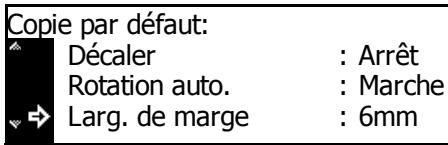
3 Appuyez sur la touche ou pour sélectionner la largeur de marge par défaut. Vous pouvez sélectionner de 1 mm à 18 mm par incréments de 1 mm
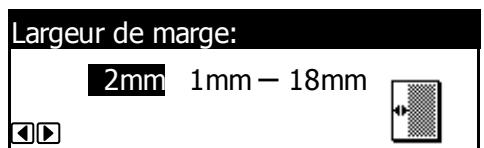
(1/8" à 3/4" par incréments de 1/8") ; appuyez ensuite sur [Entrée].
4. Appuyez sur [Annuler]. L'écran des fonctions standard du copieur s'affiche.
Valeur par défaut de la largeur de l'effacement de bordure
Cette option permet de définir la valeur par défaut de la largeur d'effacement de bordure.
1 Affichez l'écran Copie par défaut. 2 Appuyez sur la touche ou pour sélectionner Largeur effacement Bordure, puis appuyez sur [Entrée]. 3 Appuyez sur la touche ou pour sélectionner la largeur d'effacement de bordure. Vous pouvez sélectionner de 1 mm à 18 mm par incréments de 1 mm (1/8" à 3/4" par incréments de 1/8") ; ap 4 Appuyez sur [Annuler]. L'écran des fonctions standard du copieur s'affiche.
Nombre d'exemplaires maximal
Cette option permet de définir le nombre maximal de copies pouvant être sélectionnées à la fois.
1 Affichez l'écran Copie par défaut. 2 Appuyez sur la touche ou pour sélectionner Limité de copies, puis appuyez sur [Entrée]. 3 Entrez le nombre maximal de copies (1 à 999) à l'aide des touches numériques, puis appuyez sur [Entrée]. 4 Appuyez sur [Annuler]. L'écran des fonctions standard du copieur s'affiche.
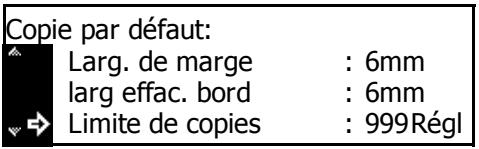
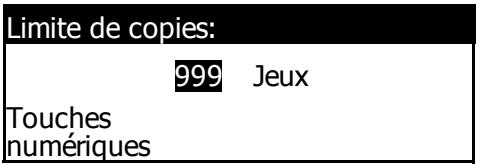
Traitement de réduction des lignes noires
Si des lignes noires (qui n'apparaissent pas dans l'image originale) apparaissent depuis le processeur de documents, vous pouvez les rendre moins apparentes. Le traitement de réduction des lignes noires réduit la capacité de reproduction des caractères fins, et il est donc recommandé d'utiliser le paramètre par défaut.
Pour utiliser le traitement de réduction des lignes noires, sélectionnez d'abord Faible. Si les lignes noires ne sont pas réduites, sélectionnez Fort.
1 Affichez l'écran Copie par défaut. 2 Appuyez sur la touche ou pour sélectionner Corr. ligne noire, puis appuyez sur [Entrée]. 3 Appuyez sur la touche ou pour sélectionner Nulle, Faible ou Fort, puis appuyez sur [Entrée]. 4 Appuyez sur [Annuler]. L'écran des fonctions standard du copieur s'affiche.
Paramètres par défaut de l'appareil
L'appareilonne en mode initial après son préchauffage ou si l'opérateur a appuyé sur Réinitialiser. Les options et paramètres rétablis dans le mode initial sont les paramètres par défaut.
Suivez les instructions suivantes pour personnaliser les paramètres par défaut selon vos besoins.
Les paramètres suivants sont disponibles :
- Changement de magasin automatique
- Format du papier (magasins 1 à 4) Type de papier (magasins 1 à 4)
- Affichage de confirmation du bac multifonctions
- Grammage du type de papier
- Impression recto verso pour le type de papier Type de papier personnalisé Orientation de l'original Temps de veille automatique Heure mode basse puissance Destination des copies produites
- Destination des télécopies produites Mode de fonctionnement par défaut
- Touche Son
- Date et heures
- Réglage du contraste de l'écran
- Modification du code de gestion administrateur
- Arrêt automatique
- Effacement auto Temps d'effacement auto Mode silence
Accès à l'écran par défaut de l'appareil
Pour accéder à l'écran par défaut de l'appareil, suivez la procédure ci-dessous.
1 Appuyez sur la touche [Menu système/Compteur]. 2 Appuyez sur ou pour sélectionner Machine par défaut, puis appuyez sur [Entrée]. 3 Entrez le code de gestion à 4 chiffres à l'aide du clavier numérique.
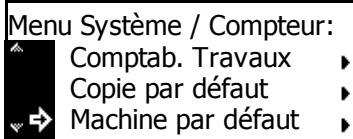
Sélection PIN avec touches num.

REMARQUE: Le réglage d'usine par défaut du code de gestion est 1800 pour le modèle 18 ppm et 2200 pour le modèle 22 ppm. Pour des informations complémentaires, voir la section Modification du code de gestion administrateur, page 3-26.
Si le code est accepté, l'écran Machine par défaut s'affiche.
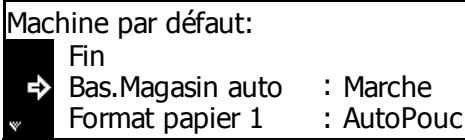
4 Modifie les options sur les paramètres par défaut requis en suivant les instructions à partir de la page 3-4.
REMARQUE : Un astérisque (*) en regard d'un paramètre indique qu'il s'agit du paramètre courant.
Changement de magasin automatique
Si plusieurs magasins contiennent le même format de papier et s'il n'y a plus de papier dans un magasin lors de la copie, la fonction de changement automatique de magasin basculera l'alimentation papier d'un magasin à un autre magasin contenant le même format et la même orientation de papier.
Pour empêcher le basculement vers un magasin contenant un type de papier différent, sélectionnez On/Un type de papier.
REMARQUE : Pour utiliser cette fonction sur le module 18 ppm, le chargeur de papier en option doit être installé.
1 Affichez l'écran Machine par défaut. 2 Appuyez sur la touche ou pour sélectionner Bas. Magasin auto, puis appuyez sur [Entrée]. 3 Appuyez sur ou pour sélectionner On / Tout type de papier, On/seeding même pap., ou Arrêt, puis appuyez sur [Entrée]. 4 Appuyez sur [Annuler]. L'écran des fonctions standard du copieur s'affiche.
Cette option permet de définir les formats de papier pour les magasins 1 à 4. Pour détecter automatiquement le format du papier, définissez-la sur Auto/Centimètre ou Auto/Pouce.
REMARQUE : Pour le modèle 18 ppm, les magasins 2 à 4 sont inclus dans le chargeur de papier en option. Pour les modèles 22 ppm, les magasins 3 et 4 sont inclus dans le chargeur de papier en option. Ce paramètre est affiché uniquement si le chargeur de papier en option est installé.
Affichez l'écran Machine par défaut. Une option de format de papier est disponible pour chaque magasin. Appuyez sur la touche ou▼ pour sélectionner l'option de format de papier requis, puis appuyez sur [Entrée].
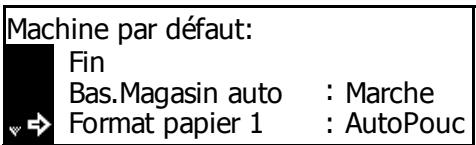
3 Appuyez sur ou ▼ pour sélectionner Detect. Auto/Centimetre, Detect. Auto/Pouce ou un format de papier, puis appuyez sur [Entrée].
Format papier (1er magasin) : Auto/Centimètre → Auto/Pouce 84x13
4. Appuyez sur [Annuler]. L'écran des fonctions standard du copieur s'affiche.
Type de papier (magasins 1 à 4)
Cette option permet de définir les types de papier 1 à 4.
Types de papier pouvant être définis : standard, préimprimé, relié, recyclé, rugueux, papier à en-tête, couleur, perforé, haute qualité et Personnalisé 1 à 8.
REMARQUE : Pour le modèle 18 ppm, les bacs 2 à 4 sont inclus dans le chargeur de papier en option. Pour le modèle 22 ppm, les bacs 3 et 4 sont inclus dans le chargeur de papier en option. Ce paramètre est affiché uniquement si le chargeur de papier en option est installé.
Affichez l'écran Machine par défaut.
2 Une option de type de papier est disponible pour chaque magasin. Appuyez sur la touche ou pour sélectionner l'option de type de papier requise, puis appuyez sur [Entrée].
Appuyez sur la touche ou pour sélectionner le type de papier, puis appuyez sur [Entrée].
Machine par défaut: Format papier 3 : AutoPouc Format papier 4 : AutoPouc Type papier 1 : Normal
4. Appuyez sur [Annuler]. L'écran des fonctions standard du copieur s'affiche.
Affichage de confirmation du bac multifonctions
Cette option permet de choisir d'afficher l'écran Format papier du bac multifonctions lorsque l'utilisateur appuie sur la touche Sélection papier pour sélectionner le bac multifonctions.
1 Affichez l'écran Machine par défaut. 2 Appuyez sur la touche ou pour sélectionner Vérif. Form. bac MF, puis appuyez sur [Entrée]. 3 Appuyez sur la touche ou pour sélectionner Arrêt ou Marche, puis appuyez sur [Entrée]. 4 Appuyez sur [Annuler]. L'écran des fonctions standard du copieur s'affiche.
Grammage du type de papier
Cette option permet de définir le grammage de chaque type de papier.
Types de grammage pouvant être définis: super-lourd, lourd3, lourd2, lourd1, moyen3, moyen2, moyen1 et léger.
1 Affichez l'écran Machine par défaut.
Appuyez sur la touche ou pour sélectionner Type papier (Gr), puis appuyez sur [Entrée].
Machine par défaut:
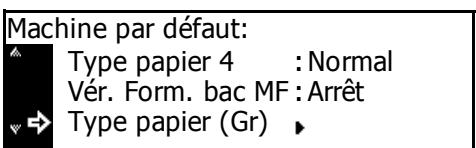
2 Appuyez sur la touche ou pour sélectionner le type de papier, puis appuyez sur [Entrée].
3 Appuyez sur la touche ou pour sélectionner le grammage du papier, puis appuyez sur [Entrée].
Type papier (Grammage):

Répétez cette procédure pour définir le grammage de chaque type de papier.
4 Une fois que vous avez modifié les paramètres, appuyez sur la touche ▲ ou ▼ pour sélectionner Fin, puis appuyez sur [Entrée].
Type papier (Gr):
5. Appuyez sur [Annuler]. L'écran des fonctions standard du copieur s'affiche.
Impression recto verso pour le type de papier
Cette option permet de définir l'utilisation du papier personnalisé (1 à 8) pour l'impression recto verso.
1 Affichez l'écran Machine par défaut. 2 Appuyez sur la touche ou pour sélectionner Scl. T pap.(R/V), puis appuyez sur [Entrée]. 3 Appuyez sur la touche ou pour sélectionner le type de papier, puis appuyez sur [Entrée]. 4 Appuyez sur ou pour sélectionner Arrêt ou Marche, puis appuyez sur [Entrée]. 5 Une fois que vous avez modifié les paramètres, appuyez sur la touche ▲ ou▼ pour sélectionner Fin, puis appuyez sur [Entrée]. 6 Appuyez sur [Annuler]. L'écran des fonctions standard du copieur s'affiche.
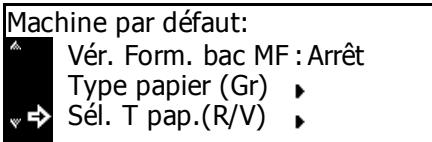
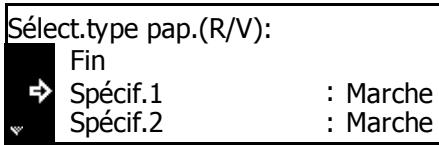
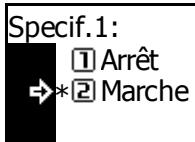
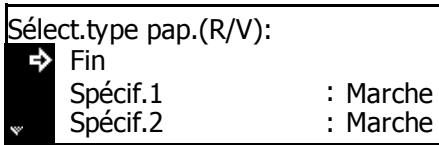
Type de papier personnalisé
Si vous imprimez sur du papier perforé, préimprimé ou à en-tête en mode recto et recto-verso à partir de la même source de papier, les emplacements des perforations risquent de se déplacer ou les orientations peuvent être inversées des deux côtés. Définissez Direction d'impression pour faire correspondre l'orientation pour l'impression recto et recto-verso.
Exemple : le papier est défini comme sur l'illustration.
| Paramètre | Impression recto | Impression recto-verso |
| Direction d'impression | 1° | 12° |
| Mode rapide | 1° | 12° |
REMARQUE: Le réglage de Direction d'impression diminuera légèrement la vitesse de l'impression recto.
Si Direction d'impression est défini, chargez le papier avec le côté de la première page face au-dessous comme sur l'illustration A. Si le Finisseur en option est installé, chargez le papier avec le côté de la première page face au-dessous comme sur l'illustration B.
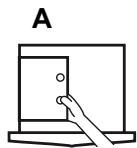
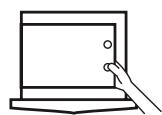
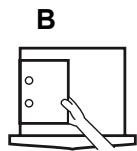
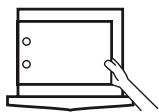
Si le finisseur en option est installé, le mode d'agrafage peut entraîner une orientation incorrecte de l'impression, selon l'emplacement de l'agrafage.
1 Affichez l'écran Machine par défaut.
2 Appuyez sur la touche ou pour sélectionner Type papier spécifique, puis appuyez sur [Entrée].
3 Appuyez sur la touche ou pour sélectionner Direction d'impression ou Mode Rapide et appuyez sur [Entrée].
4 Appuyez sur [Annuler]. L'écran des fonctions standard du copieur s'affiche.
Orientation de l'original
Cette option permet de définir l'orientation de l'original par défaut.
1 Affichez l'écran Machine par défaut. 2 Appuyez sur la touche ou pour sélectionner Reg. Dir. Orig., puis appuyez sur [Entrée].
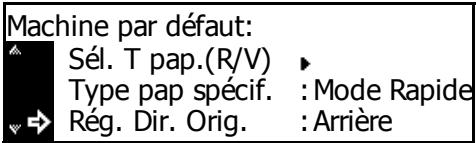
3 Appuyez sur la touche ou pour sélectionner Arrière ou Supér. gauche, puis appuyez sur [Entrée].
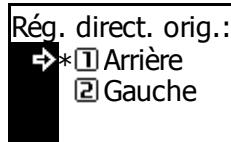
Appuyez sur [Annuler]. L'écran des fonctions standard du copieur s'affiche.
Temps de veille automatique
Cette option permet de définir le temps écoulé avant que la fonction d'arrêt Auto ne soit activée si cette fonction a été définie.
Temps pouvant être défini :
- Spécification en pouces — 1 à 240 minutes (par incréments de 1 minute)
- Spécification métrique — 1 à 120 minutes (par incréments de 1 minute)
REMARQUE: Si vous utilisez souvent l'appareil, il est recommandé de définir une durée plus longue.
1 Affichez l'écran Machine par défaut.
2 Appuyez sur la touche < ou > pour sélectionner Heure modeVeille, puis appuyez sur [Entrée].
3 Appuyez sur la touche < ou > pour sélectionner le temps requis (de 1 à 240 minutes ou de 1 à 120 minutes), puis appuyez sur [Entrée].
4 Appuyez sur [Annuler]. L'écran des fonctions standard du copieur s'affiche.
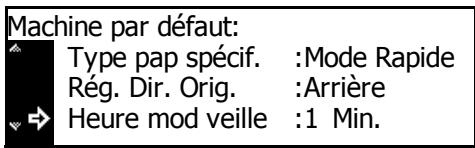
Heure de mise en puissance
Cette option permet de définir le temps écoulé avant que le mode de basse puissance ne soit automatiquement activé.
Temps pouvant être défini :
- Spécification en pouces — 1 à 240 minutes (par incréments de 1 minute)
- Spécification métrique — 1 à 120 minutes (par incréments de 1 minute)
1 Affichez l'écran Machine par défaut. 2 Appuyez sur ou pour sélectionner Heure puiss. bass., puis appuyez sur [Entrée]. 3 Appuyez sur la touche < ou > pour sélectionner le temps requis (de 1 à 240 minutes ou de 1 à 120 minutes), puis appuyez sur [Entrée]. 4 Appuyez sur [Annuler]. L'écran des fonctions standard du copieur s'affiche. 1 Min. 1-240Min.
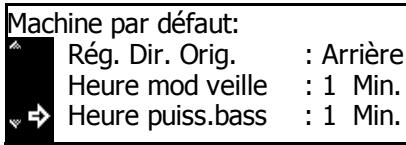

Destination des copies produites
Cette option permet de définir la destination des copies produites, prioritaire pour la copie.
| Élément de configuration | Destination de sortie |
| Plateau supérieur | Bac de sortie du corps principal |
| Finisseur | Finisseur en option |
| Séparateur de travaux | Séparateur de travaux en option |
REMARQUE : Cet élément est affiché uniquement si le finisseur ou le séparateur de travaux est installé.
1 Affichez l'écran Machine par défaut 2 Appuyez sur la touche ou pour sélectionner Scl Sortie COPIE, puis appuyez sur [Entrée]. 3 Appuyez sur la touche ou pour sélectionner la destination de sortie, puis appuyez sur [Entrée]. 4 Appuyez sur [Annuler]. L'écran des fonctions standard du copieur s'affiche. Sortie copie: *Plt. sup. Finisseur
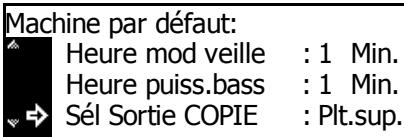
Destination des télécopies produites
Cette option permet de définir la destination de sortie du papier prioritaire pour les données de télécopie et les différents rapports reçus.
| Élément de configuration | Destination de sortie |
| Plateau supérieur | Bac de sortie du corps principal |
| Finisseur | Finisseur en option |
| Séparateur de travaux | Séparateur de travaux en option |
REMARQUE: Cet élément est affiché uniquement si le kit de télécopie et le finisseur ou le séparateur de travaux sont installés.
1 Affichez l'écran Machine par défaut. 2 Appuyez sur la touche ou pour sélectionner Scl Sortie FAX, puis appuyez sur [Entrée]. 3 Appuyez sur la touche ou pour sélectionner la destination de sortie, puis appuyez sur [Entrée]. 4 Appuyez sur [Annuler]. L'écran des fonctions standard du copieur s'affiche.
Mode de fonctionnement par défaut
Sélectionnez l'écran par défaut à afficher lorsque l'appareil est mis sous tension. L'écran Copie ou Fax peut être affiché.
REMARQUE: Ce paramètre est affiché uniquement si le kit de télécopie est installé.
1 Affichez l'écran Machine par défaut. 2 Appuyez sur la touche ou pour sélectionner le mode principal, puis appuyez sur [Entrée].
Machine par défaut : Sél. Sortie COPIE : Plt. sup. Sél. Sortie FAX : Plt. sup. Sél. mode principal : Copie
3 Appuyez sur la touche ou pour sélectionner le mode Copie ou le mode Fax, puis appuyez sur [Entrée].
Sélection du mode principal:
Mode Copie Mode Fax
4. Appuyez sur [Annuler]. L'écran des fonctions standard du copieur s'affiche.
Touche son
Cette option permet d'émettre un bip à chaque fois que l'opérateur appuie sur une touche du panneau de commande.
1 Affichez l'écran Machine par défaut. 2 Appuyez sur ou pour sélectionner Touche Son:, puis appuyez sur [Entrée]. 3 Appuyez sur la touche ou pour sélectionner Arrêt ou Marche, puis appuyez sur [Entrée]. 4 Appuyez sur [Annuler]. L'écran des fonctions standard du copieur s'affiche.
Permet de définir la date et l'heure actuelles, le décalage horaire entre l'heure GMT (Greenwich Mean Time) et le paramètre d'heure d'été.
1 Affichez l'écran Machine par défaut.
2 Appuyez sur la touche < ou > pour sélectionner Date/Heure, puis appuyez sur [Entrée].
3 Appuyez sur la touche < ou > pour sélectionner Zone hor.
Appuyez sur la touche < ou > pour définir le décalage avec l'heure GMT (Greenwich Mean Time)
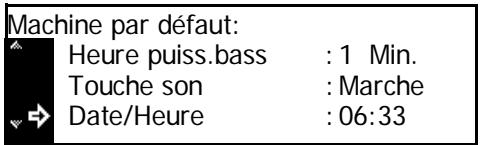
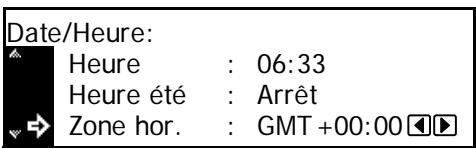
Appuyez sur la touche < ou > pour sélectionner Heure.
Appuyez sur la touche < ou > pour définir l'heure actuelle.
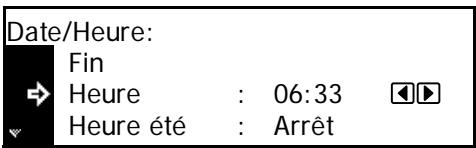
Appuyez sur la touche < ou pour sélectionner Heure d'été.
Appuyez sur la touche < ou > pour la définir sur Marche ou Arrêt.
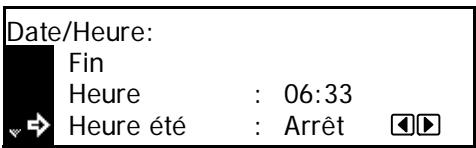
Appuyez sur la touche < ou pour sélectionner Année.
Appuyez sur la touche < ou > pour régler l'année courante.
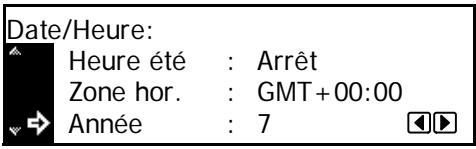
Appuyez sur la touche < ou > pour sélectionner Mois.
Appuyez sur la touche < ou > pour définir le mois courant.
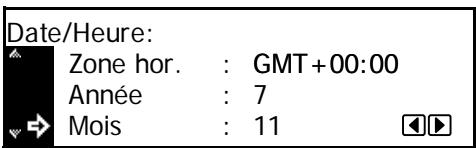
Appuyez sur la touche < ou > pour sélectionner Jour.
Appuyez sur la touche < ou > pour définir le jour courant.
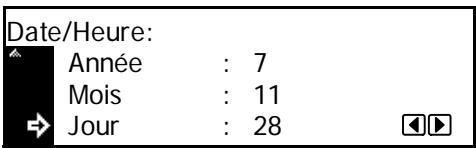
9 Une fois que les paramètres de date et d'heure ont été entrés, appuyez sur la touche ▲ ou ▼ pour sélectionner Fin, puis appuyez sur [Entrée].
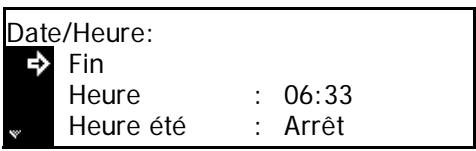
Appuyez sur [Annuler]. L'écran des fonctions standard du copieur s'affiche.
Réglage du contraste de l'écran
Cette option permet de régler le contraste de l'écran, le cas échéant.
1 Affichez l'écran Machine par défaut, 2 Appuyez sur la touche ou pour sélectionner Contraste Écran, puis appuyez sur [Entrée]. 3 Appuyez sur < ou > pour régler le contraste. Déplacez le curseur vers la gauche pour assombrir le contraste ou vers la droite pour l'éclaircir, puis appuyez sur [Entrée]. 4 Appuyez sur [Annuler]. L'écran des fonctions standard du copieur s'affiche.
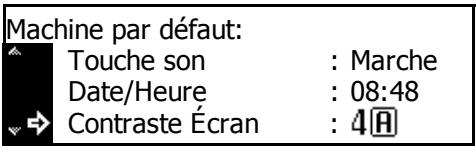
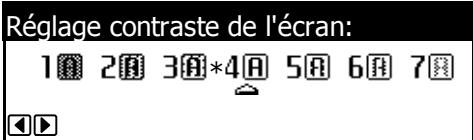
Modification du code de gestion administrateur
Vous pouvez modifier le code de gestion à 4 chiffres de l'administrateur de l'appareil.
IMPORTANT: Si vous modifiez le code de gestion, assurez-vous de le noter. Si vous oubliez le code, contactez le technicien.
REMARQUE: Le réglage d'usine par défaut du code de gestion est 1800 pour le modèle 18 ppm et 2200 pour le modèle 22 ppm.
1 Appuyez sur ou pour sélectionner Changement # PIN ou Code MGMT.
REMARQUE: Si vous utilisez un appareil métrique, cette option s'affiche comme entrée de code MGMT.
2 Utilisez les touches numériques pour entrer le nouveau code de gestion administrateur, puis appuyez sur [Entrée].
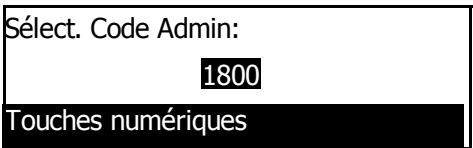
3 Appuyez sur [Annuler]. L'écran des fonctions standard du copieur s'affiche.
Code de gestion de la machine
Vous ne pouvez modifier le code à quatre chiffres pour la gestion de la sécurité.
REMARQUE: Si vous modifiez le code de gestion, assurez-vous de ne pas l'oublier. Si vous oubliez le code de gestion, contacter le technicien de maintenance. Le réglage d'usine par défaut du code de gestion est 1800 pour le modulo 18 ppm et 2200 pour le modulo 22 ppm.
1 Affichez l'écran Machine par défaut.
2 Appuyez sur ou pour sélectionner CodeAdminMachine, puis appuyez sur la touche [Entrée].
3 Saisissez le nouveau code de gestion à l'aide des touches numériques, puis appuyez sur la touche [Entrée].
4 Appuyez sur [Annuler]. L'affichage retourne à l'écran des fonctions de base du copieur.
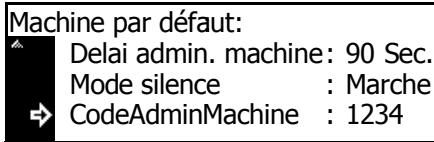
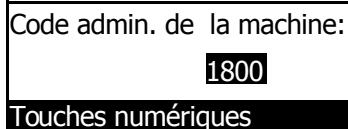
Arrêt automatique
Avec cette option, l'appareil passe automatiquement en mode d'arrêt automatique après une période de non-utilisation prédéfinie.
REMARQUE: Ce paramètre est affiché uniquement sur les appareils de Specification en pouces.
Si la fonction d'arrêt automatique cause des problèmes, il est recommandé d'essayer une période plus longue avant de désactiver cette fonction. Si vous désactivez cette fonction, elle n'est pas affichée.
1 Affichez l'écran Machine par défaut. 2 Appuyez sur la touche ou pour sélectionner Arrêt Auto, puis appuyez sur [Entrée]. 3 Appuyez sur ou pour sélectionner Marche ou Arrêt, puis appuyez sur [Entrée]. 4 Appuyez sur [Annuler]. L'écran des fonctions standard du copieur s'affiche.
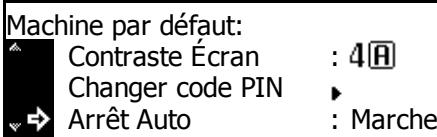
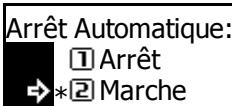
Effacement auto
Avec le mode Effacement auto, une fois qu'une période prédéfinie s'est écoulée après l'arrêt de la copie (entre 10 et 270 secondes), les paramètres par défaut de l'appareil sont rétablis. Des copies peuvent être effectuées continuellement en utilisant les mêmes paramètres (mode de copie, nombre d'exemplaires et mode d'exposition par exemple) si chaque travail est lancé avant que la fonction Effacement auto ne soit activée.
1 Affichez les valeurs par défaut de l'appareil. 2 Appuyez sur la touche ou pour sélectionner Effacement auto, puis appuyez sur [Entrée]. 3 Appuyez sur ou pour sélectionner Marche ou Arrêt, puis appuyez sur [Entrée]. 4 Appuyez sur [Annuler]. L'écran des fonctions standard du copieur s'affiche.
Temps d'effacement auto
Cette option permet de définir le temps écoulé de la fin de la copie à l'activation de la fonction d'effacement automatique, si elle est activée.
Durée pouvant être définie : 10 à 270 secondes (par incréments de 10 secondes)
REMARQUE : Cet élément n'est pas affiché si la fonction d'effacement auto est désactivée.
1 Affichez l'écran Machine par défaut. 2 Appuyez sur la touche ou pour sélectionner Délai effacement auto, puis appuyez sur [Entrée]. 3 Appuyez sur < ou > pour sélectionner la durée de 10 à 270 secondes, puis appuyez sur [Entrée]. 4 Appuyez sur [Annuler]. L'écran des fonctions standard du copieur s'affiche.
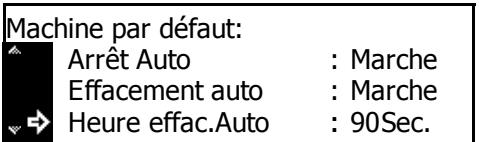
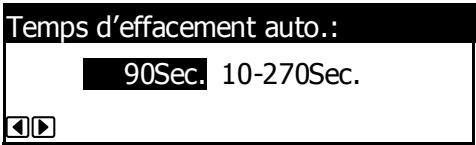
Mode silence
Ce mode réduit le bruit de fonctionnement provoqué par l'appareil.
1 Affichez l'écran Machine par défaut. 2 Appuyez sur la touche ou pour sélectionner Mode silence, puis appuyez sur [Entrée]. 3 Appuyez sur ou pour sélectionner Marche ou Arrêt, puis appuyez sur [Entrée]. 4 Appuyez sur [Annuler]. L'écran des fonctions standard du copieur s'affiche.
Affichage et impression du compteur
Vous pouvez afficher le décompte total sur le panneau de commande et imprimer un rapport de compteur.
Affichage du compteur
REMARQUE : Vous pouvez afficher la sortie compteur et la numérisation compteur.
1 Appuyez sur la touche [Menu système/Compteur].
2 Appuyez sur la touche ou pour sélectionner Vérifier le compteur, puis appuyez sur [Entrée]. 3 Appuyez sur la touche ou pour sélectionner Sortie compteur ou Numérisation compteur, puis appuyez sur [Entrée]. 4 Appuyez sur la touche ou pour afficher le compteur.
Menu Système / Compteur: Langue Réglage bac MF Vérifier le compteur.
Vérifier compteur:
1 Fin Sortie compteur 3 Numérisation compteur
Sortie compteur:
Fin Copie : 1.234.567 Imprimante : 0.001.234
Après avoir affiché les décomptes, appuyez sur ou pour sélectionner Fin, puis appuyez sur [Entrée]. Appuyez sur [Annuler]. L'écran des fonctions standard du copieur s'affiche.
Impression du rapport compteur
REMARQUE : Lorsque vous imprimez un rapport compteur, vérifiez que du papier A4/11 × 8 1/2" est chargé dans le magasin.
1 Appuyez sur la touche [Menu système/Compteur]. 2 Appuyez sur la touche ou pour sélectionner Vérifier le compteur, puis appuyez sur [Entrée].
Menu Système / Compteur: Langue Réglage bac MF Vérifier le compteur.
3 Appuyez sur la touche ou pour sélectionner Impr. rapport compteur, puis appuyez sur [Entrée].
Vérifier compteur:
Sortie compteur ③ Numérisation compteur 4 Impr. rapport compteur
Le rapport compteur est imprimé.
4 Appuyez sur [Annuler]. L'écran des fonctions standard du copieur s'affiche.
Production de rapport
Vous pouvez imprimer différents rapports à partir de la machine. Ces rapports fournissent des statistiques utiles pour administrer la machine.
REMARQUE : Lorsque vous imprimez un rapport, vérifiez que du papier A4/11 × 8 1/2" est chargé dans le magasin.
Le rapport de couverture fourni le nombre de feuilles imprimées et la densité de toner moyenne pour chaque format de papier. Les éléments suivants sont inclus.
- Couverture points numériques totale
- Couverture points numériques copie
- Couverture points numériques imprimante
- Couverture points numériques fax
1 Appuyez sur la touche [Menu système/Compteur]. 2 Appuyez sur la touche ou pour sélectionner Imprimer rapport, puis appuyez sur [Entrée]. 3 Appuyez sur ou pour sélectionner le rapport à imprimer, puis appuyez sur [Entrée].
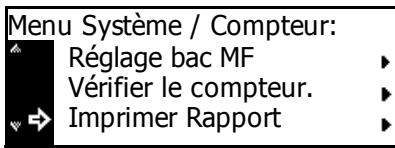
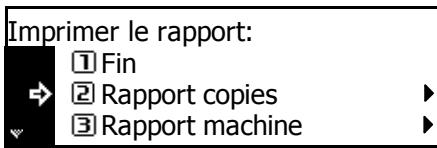
Le rapport est imprimé.
4 Appuyez sur [Annuler]. L'écran des fonctions standard du copieur s'affiche.
Langue de l'interface utilisée
Il est possible de sélectionner la langue d'affichage des messages sur l'écran.
Les langues suivantes sont disponibles :
2 Appuyez sur la touche ou pour sélectionner Langue, puis appuyez sur [Entrée].
Menu Système / Compteur:
Fin Langue Réglage bac MF
3 Appuyez sur ou pour sélectionner la langue requise, puis appuyez sur [Entrée].
![KYOCERA TASKALFA 221 - Appuyez sur la touche [menu système/compteur]. - 1](/content/2019/11/145276/images/87429d63d41db7704167b4a2777756d85e579f02ca9f904c00dfb6d8e1fb7711.jpg)
L'écran des fonctions standard du copieur s'affiche de nouveau, et la
Iangue change.
Réglage utiliser
REMARQUE: Ce paramètre s'affiche uniquement sur le module 25 ppm.
Rafraîchissement du tambour
Si les images produites sont déformées ou si des points blancs apparaissent, effectuez un rafraîchissement du tambour. Cette opération prend environ deux minutes.
REMARQUE: Vérifiez que du papier A3, A4, 11 × 17 (Ledger) ou 11 × 8 12" est chargé dans le bac multifonctions.
1 Appuyez sur la touche [Menu système/Compteur]. 2 Appuyez sur la touche ou pour sélectionner Reglage utiliseur, puis appuyez sur [Entrée]. 3 Appuyez sur la touche ou pour sélectionner Rafraîchissement tambour, puis appuyez sur [Entrée]. 4 Appuyez sur la touche ou pour sélectionner Oui, puis appuyez sur [Entrée]. Le rafraîchissement du tambour commence. 5 Une fois le rafraîchissement du tambour terminé, appuyez sur ▲ ou▼ pour sélectionner Fin, puis appuyez sur [Entrée]. 6 Appuyez sur [Annuler]. L'écran des fonctions standard du copieur s'affiche.
4 Comptabilité travaux
Ce chapitre présente les fonctions de comptabilité des travaux de l'appareil.
Mode Comptabilité travaux 4-2 Gestion des comptes 4-4 Paramètres par défaut 4-12 Utilisation de la comptabilité travaux 4-15
Mode de comptabilité travaux
Le mode Comptabilité travaux permet de contrôler le nombre total de copies et d'impressions en définissant un code d'identification pour chaque compte.
Le mode comptabilité travaux compte les fonctions suivantes.
- Contrôle les fonctions de copie, de l'imprimante et celles du scanneur/télécopieur en option en utilisant des codes d'identification.
- Contrôle jusqu'à 100 comptes.
- Les codes d'identification peuvent compter jusqu'à huit chiffres.
- Compte le nombre de copies pour tous les comptes et les comptes individuels.
- Vous pouvez limiter le nombre de copies à 999,999 par incréments de 1 feuille.
- Vous pouvez effacer le compteur pour tous les comptes et les comptes individuels.
Les fonctions suivantes sont disponibles dans le mode Comptabilité travaux.
| Mode Comptabilité travaux | Description | Page de référence |
| Gestion des comptes | • Enregistrement — enregistrre les codes d'identification et la limite d'utilisation. Vous pouvez enregistrer jusqu'à 100 codes d'identification.
• Suppression — supprime les comptes enregistrés.
• Modification de limite d'utilisation — modifie la limite d'utilisation de chaque compte. | 4-4 |
| Gestion de tous les comptes | L'affichage du total, l'impression d'un rapport de comptabilité des travaux et l'effacement du compteur pour tous les comptes peuvent être effectuels. | 4-10 |
| Gestion de compte individuel | Le décompte du total et l'effacement du compteur pour les comptes individuels peuvent être effectuels. | 4-10 |
| Activation de la comptabilité travaux | Activation ou désactivation de la fonction Comptabilité des travaux. | 4-11 |
| Paramètres par défaut | Réglage des paramètres par défaut pour le mode comptabilité travaux. | 4-12 |
REMARQUE : Pour les paramètres requis au niveau de l'ordinateur pour utiliser la comptabilité travaux relative aux fonctions de l'imprimante, reportez-vous au KX Printer Driver Operation Guide.
REMARQUE : En outre, le mode comptabilité travaux pouvant être défini depuis l'ordinateur est disponible. Pour plus d'informations, voir le Manuel d'utilisation de la comptabilité KM-NET.
Accès à l'écran comptabilité des travaux
Pour accéder à l'écran Comptabilité des travaux, suivez la procédure suivante.
1 Appuyez sur la touche [Menu système/Compteur]. 2 Appuyez sur la touche ou pour sélectionner Comptabilité travaux, puis appuyez sur [Entrée]. 3 Entrez le code de gestion à 4 chiffres à l'aide du clavier numérique.
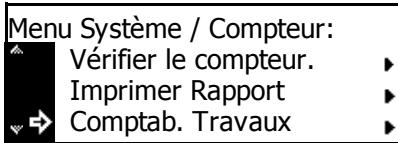
Sélection PIN avec touches num.
REMARQUE: Utilisez les touches numériques pour saisir le code de gestion à quatre chiffres. Le réglage d'usine du code de gestion est 1800 pour le modulo 18 ppm et 2200 pour le modulo 22 ppm. Ce code de gestion à quatre chiffres peut être modifié. Pour des informations complémentaires, voir la section Modification du code de gestion administrateur, page 3-26.
Si le code est accepté, l'écran Comptabilité travaux s'affiche.
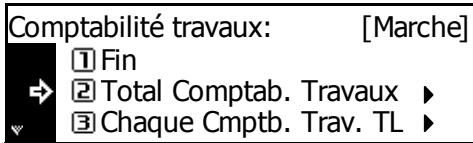
4 Définissez les options souhaitées en suivant les instructions à partir de la page 4-4.
Enregistrement d'un nouveau compte
Enregistrez un code d'identification et définissez la limite d'utilisation de chaque compte.
1 Affichez l'écran Comptabilité travaux. 2 Appuyez sur la touche ou pour sélectionner Editor codes Comptab. Travaux, puis appuyez sur [Entrée]. 3 Appuyez sur la touche ou pour sélectionner Nouvel enregistrement, puis appuyez sur [Entrée].
Entrez un code d'identification de 1 à 8 chiffres à l'aide du clavier numérique (0 à 99999999 peuvent être utilisés).
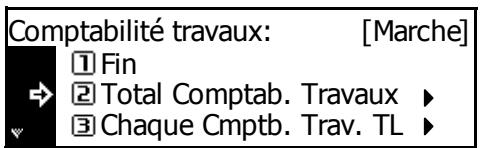
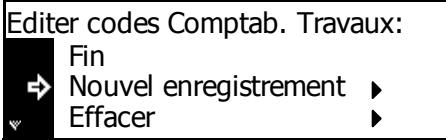
REMARQUE: Si vous tentez d'entrer un code d'identification ayant déjà été entré, une erreur se produit. Entrez un autre code d'identification et appuyez sur [Entrée].
Une fois le code d'identification enregistré, Attendez svp s'affiche.
4 Définissez la limite d'utilisation de chaque fonction ; voir la section Limite d'utilisation, page 4-5. Vous pouvez définir la limite d'utilisation de chaque compte enregistré.
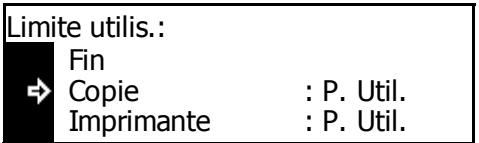
5 Appuyez ensuite sur la touche ou▼ pour sélectionner Fin, puis appuyez sur [Entrée].
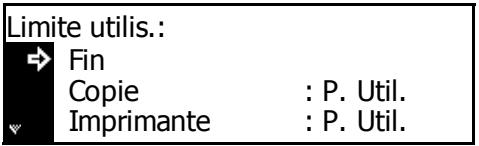
REMARQUE : Vous pouvez modifier le mode de gestion pour la définition du nombre autorisé de copies et d'impressions. Pour plus d'informations, voir le Manuel d'utilisation de la comptabilité KM-NET.
Limites d'utilisation
Pour définir la limite d'utilisation pour chaque compte enregistré. Des restrictions peuvent être définies pour chaque fonction disponible.
Restriction de copie
Pour autoriser ou interdire la copie.
REMARQUE : Cet élément s'affiche si la comptabilité des travaux de copie est définie sur Marche, voir la section Comptabilité des travaux de copie, page 4-12.
1 Affichez l'écran Limite utilisée. 2 Appuyez sur la touche ou pour sélectionner Copie, puis appuyez sur [Entrée]. 3 Appuyez sur ou pour sélectionner Possible utiliser ou Imposs. utiliser, puis appuyez sur [Entrée].
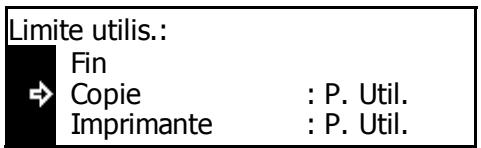
- Possible utiliser — autorise la copie.
- Impossible utiliser — interdire la copie.
L'écran Limite utilis. s'affiche.
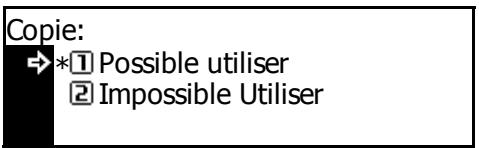
Restriction d'impression
Pour autoriser ou interdire l'impression.
REMARQUE : Cet élément s'affiche si la comptabilité des travaux de copie est définie sur Marche, voir la section Comptabilité des travaux d'impression, page 4-12.
1 Affichez l'écran Limite d'utilisation. 2 Appuyez sur la touche ou pour sélectionner Imprimante, puis appuyez sur [Entrée].
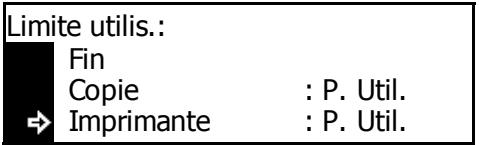
3 Appuyez sur la touche ou pour sélectionner Possible utiliser ou Imposs. utiliser, puis appuyez sur [Entrée].
Imprimante: *1 Possible utiliser 2 Impossible Utiliser
- Possible utiliser — autorise l'impression.
- Impossible utiliser — interdit l'impression.
L'écran Limite utilis. s'affiche.
Pour limiter le nombre total de copies ou d'impressions, ou pour définir Aucune limite.
REMARQUE: Cet élément ne s'affiche pas si la restriction de copie et la restriction d'impression sont définies sur Impossible à utiliser.
1 Affichez l'écran Limite utilise.. 2 Appuyez sur la touche ou pour sélectionner Limit sortie, puis appuyez sur [Entrée]. 3 Appuyez sur la touche ou pour sélectionner Aucune limite ou Limite compteur, puis appuyez sur [Entrée]
Limite utilis. : Copie : P. Util. Imprimante : P. Util. Limit sortie : Pas lim.
Limit sortie: Aucune limite
- Aucune limite — ne définit pas la limite du décompte.
- Limite compteur — définit la limite du décompte (0 à 999.999).
Si Limite compteur est sélectionné, l'écran Compteur limite par défaut s'affiche.
Entrez la limite du compteur à l'aide des touches numériques (jusqu'à 999,999 par incréments de 1 feuille). Appuyez sur [Entrée].
Compteur limite par défaut:
999.999 Nombre de copies
L'écran Limite utilis. s'affiche.
Limite de transmissions du scanner
Pour autoriser ou interdire la numérisation si l'utilitaire de numérisation réseau est installé. Si la numérisation est autorisée, le nombre total de transmissions de numérisation peut être limité ou défini sur Aucune limite.
REMARQUE : Cet élément s'affiche si la comptabilité des travaux de scanner est définie sur Marche, voir la section Comptabilité des travaux de numérisation, page 4-13.
1 Affichez l'écran Limite utilisée... 2 Appuyez sur la touche ou pour sélectionner Trans. numé., puis appuyez sur [Entrée]. 3 Appuyez sur la touche ou pour sélectionner Aucune limite, Limite compteur ou Non permis, puis appuyez sur [Entrée].
Limiteutilis.:

Imprimante : P. Util. Limit sortie : P. Util. Trans. numé. : Pas lim. Transmission scanner : Aucune limite Limite compteur : Non permis
- Aucune limite — ne définit pas la limite du nombre de transmissions de numérisation.
- Limits compteur — définit la limite du nombre de transmissions de numérisation (0 à 999.999).
- Non permis — interdit l'utilisation de la transmission de numérisation.
Si Limite compteur est sélectionné, l'écran Compteur limite par défaut s'affiche.
Entrez la limite du compteur à l'aide des touches numériques (jusqu'à 999,999 par incréments de 1 feuille). Appuyez sur [Entrée].
Compteur limite par défaut:
999,999
Nombre copies
L'écran Limite utilis. s'affiche.
Limitation de la transmission de télécopies
Pour autoriser ou interdire la télécopie si le kit de télécopie est installé. Si la télécopie est autorisée, le nombre total de transmissions de télécopie peut être limité ou défini sur Aucune limite.
REMARQUE : Cet élément s'affiche si la comptabilité des travaux de télécopie est définie sur Marche, voir la section Comptabilité des travaux de télécopie, page 4-13.
1 Affichez l'écran Limite utilisée... 2 Appuyez sur la touche ou pour sélectionner Transm. Fax, puis appuyez sur [Entrée]. 3 Appuyez sur la touche ou pour sélectionner Aucune limite, Limite compteur ou Non permis, puis appuyez sur [Entrée].
Limite utilis. : Limit sortie : Pas lim. Trans. numé. : Pas lim. Transm. Fax : Pas lim.
Transmission fax : Pas lim.
Aucune limite Limite compteur Non permis
- Aucune limite — ne définit pas la limite du nombre de transmissions de télécopie.
- Limits compteur—définit la limite du nombre de transmissions de télécopie (0 à 999,999).
- Non permis — interdire la transmission de télécopies.
Si Limite compteur est sélectionné, l'écran Compteur limite par défaut s'affiche.
Entrez la limite du compteur à l'aide des touches numériques (jusqu'à 999,999 par incréments de 1 feuille). Appuyez sur [Entrée].
Compteur limite par défaut:
999.999 Nombre de copies
L'écran Limite utilis. s'affiche.
Suppression d'un compte
Pour supprimer un compte enregistré.
1 Affichez l'écran Comptabilité travaux. 2 Appuyez sur la touche ou pour sélectionner Editor codes Comptab. Travaux, puis appuyez sur [Entrée].
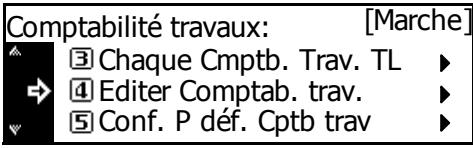
3 Appuyez sur la touche ou pour sélectionner Effacer, puis appuyez sur [Entrée].
Editor codes Comptab. Travaux: Fin Nouvel enregistrement Effacer
4 Appuyez sur la touche ou pour sélectionner le code d'identification à supprimer, puis appuyez sur [Entrée].
Effacer: Fin 11111111 : 123.456 22222222 : 000.234
Un écran de confirmation s'affiche.
Confirmer supprimer? Oui Non
Appuyez sur la touche ou pour sélectionner Oui, puis appuyez sur [Entrée].
Pour supprimer un autre compte, recommencez cette procédure.
5 Appuyez ensuite sur la touche ou pour sélectionner Fin, puis appuyez sur [Entrée].
Effacer : Fin 22222222 : 000.234 33333333 : 006.101
Modification de la limite d'utilisation
Pour modifier la limite d'utilisation ayant été définie.
REMARQUE : Pour définir la limite d'utilisation dans la gestion des comptes, vous devez définir la comptabilité des travaux de copie et la comptabilité des travaux d'impression sur Marche. Si l'utilitaire de numération réseau ou le kit de télécopie en option est installé, définissez la comptabilité des travaux de numération ou la comptabilité des travaux de télécopie sur Marche, voir la section Paramétres par défaut, page 4-12.
1 Affichez l'écran Comptabilité travaux. 2 Appuyez sur la touche ou pour sélectionner Editor Comptab. trav, puis appuyez sur [Entrée]. 3 Appuyez sur la touche ou pour sélectionner Chang. Limitée des utilis., puis appuyez sur [Entrée].
Comptabilité travaux: [Marche] A Chaque Cmptb. Trav. TL ④ Editor Comptab. trav. Conf. P déf. Cptb trav
Éditeur codes Comptab. Travaux: Nouvel enregistrement Effacer Chang. Limite d'utilisation
4 Appuyez sur la touche ou pour sélectionner le code d'identification à modifier, puis appuyez sur [Entrée].
Modifiez la limite.
5 Appuyez ensuite sur la touche ou▼ pour sélectionner Fin, puis appuyez sur [Entrée].
Chang. Limite dans utilis.: Fin 11111111 : 123.456 22222222 : 000.234
Chang. Limite dans utilisation : Fin 11111111 : 123.456 22222222 : 000.234
Gestion globale des comptes
Pour visualiser le nombre total de sorties, imprimez un rapport de comptabilité des travaux, puis effacez le compteur pour tous les comptes.
1 Affichez l'écran Comptabilité travaux.
2 Appuyez sur la touche ou pour sélectionner Total Comptab. Travaux, puis appuyez sur [Entrée].
Comptabilité travaux: [Marche] 1 Fin 2 Total Comptab. Travaux 3 Chaque Cmptb. Trav. TL
Le nombre total de sorties pour tous les comptes s'affiche.
3 Pour imprimer le rapport de comptabilité des travaux, appuyez sur la touche ou pour sélectionner Imprimer rapport, puis appuyez sur [Entrée].
Totale comptab. Trav: 1.234.567 Fin Rapport d'impression Compteur à zéro
Pour effacer le compteur, appuyez sur la touche ou pour sélectionner Compteur à zéro, puis appuyez sur [Entrée].
Totale comptab. Trav: 1.234.567 Fin Rapport d'impression Compteur à zéro
Un écran de confirmation s'affiche.
Effacer tous les compteurs ? Oui Non
Appuyez sur la touche ou pour sélectionner Oui, puis appuyez sur [Entrée].
Totale comptabilité. Trav: 0.000.000 Fin Rapport d'impression Compteur à zéro
5 Appuyez ensuite sur la touche ou pour sélectionner Fin, puis appuyez sur [Entrée].
Gestion de comptes individuels
Vous pouvez visualiser le nombre de sorties et effacer le compteur des comptes individuels.
1 Affichez l'écran Comptabilité travaux. 2 Appuyez sur la touche ou pour sélectionner Chaque Cmptb. Trav. TL, puis appuyez sur [Entrée].
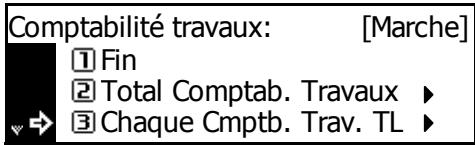
Le nombre de sorties s'affiche pour les compteurs individuels.
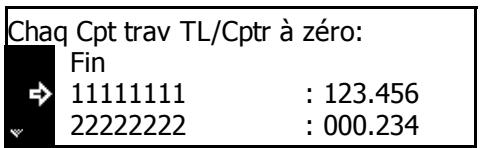
3 Appuyez sur la touche ou pour sélectionner le code d'identification, puis appuyez sur [Entrée].
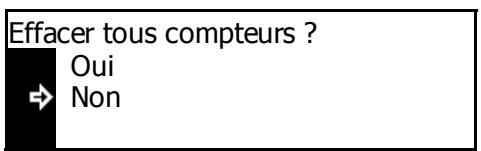
Un écran de confirmation s'affiche.
Appuyez sur la touche ou pour sélectionner Oui, puis appuyez sur [Entrée].
4 Appuyez ensuite sur la touche ou pour sélectionner Fin, puis appuyez sur [Entrée].
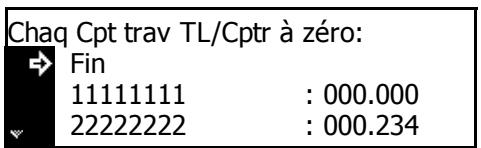
Activation de la comptabilité travaux
Pour activer ou désactiver la fonction de comptabilité des travaux.
1 Affichez l'écran Comptabilité travaux. 2 Appuyez sur la touche ou pour sélectionner Comptabilité travaux Marche/Arrêt, puis appuyez sur [Entrée]. 3 Appuyez sur la touche ou pour sélectionner Arrêt ou Marche, puis appuyez sur [Entrée]. 4 Appuyez sur [Annuler].
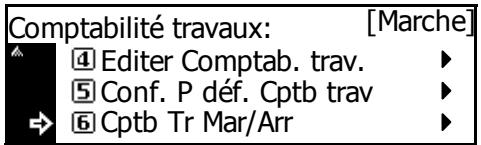
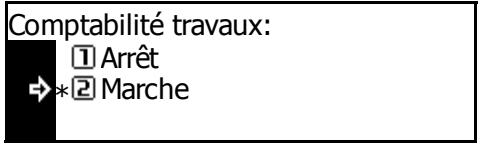
Si vous avez sélectionné Marche, l'écran Code d'identification s'affiche.
Paramètres par défaut
Pour régler les paramètres par défaut pour le mode comptabilité travaux.
Comptabilité des travaux de copie
Vous pouvez activer ou désactiver la comptabilité travaux des fonctions de copie.
1 Affichez l'écran Comptabilité travaux. 2 Appuyez sur la touche ou pour sélectionner Conf. P def. Cptb trav, puis appuyez sur [Entrée]. 3 Appuyez sur la touche ou pour sélectionner Cmptb Trav. Copie, puis appuyez sur [Entrée]. 4 Appuyez sur la touche ou pour sélectionner Arrét ou Marche, puis appuyez sur [Entrée]. 5 Appuyez ensuite sur la touche ou▼ pour sélectionner Fin, puis appuyez sur [Entrée].
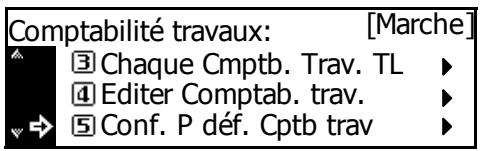
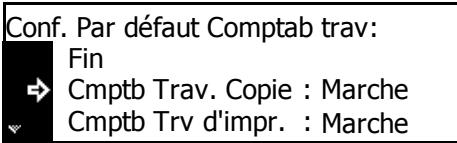
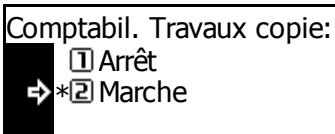
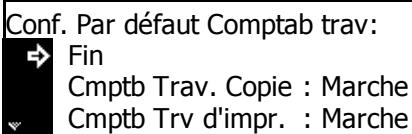
Comptabilité des travaux d'impression
Vous pouvez activer ou désactiver la comptabilité travaux des fonctions de l'imprimante.
1 Affichez l'écran Comptabilité travaux. 2 Appuyez sur la touche ou pour sélectionner Conf. P def. Cptb trav, puis appuyez sur [Entrée]. 3 Appuyez sur la touche ou pour sélectionner Cmptb Trv d'impr., puis appuyez sur [Entrée].
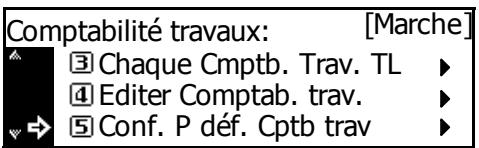
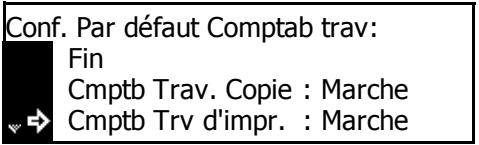
4 Appuyez sur la touche ou pour sélectionner Arrêt ou Marche, puis appuyez sur [Entrée]. 5 Appuyez ensuite sur la touche ou ▼ pour sélectionner Fin, puis appuyez sur [Entrée].
Comptabil. Travaux D'imprim.: Arrêt *Marche
Conf. Par défaut Comptab. trav.: Fin Cmptb. Trav. Copie : Marche Cmptb. Trv d'impr. : Marche
Comptabilité des travaux de numérisation
Vous pouvez activer ou désactiver la comptabilité des travaux des fonctions du scanner.
REMARQUE : Cet élément s'affiche si l'utilitaire de numérisation réseau en option est installé.
1 Affichez l'écran Comptabilité travaux. 2 Appuyez sur la touche ou pour sélectionner Conf. P déf. Cptb trav, puis appuyez sur [Entrée]. 3 Appuyez sur la touche ou pour sélectionner Cmptb Trav. Scanner, puis appuyez sur [Entrée]. 4 Appuyez sur la touche ou pour sélectionner Arrêt ou Marche, puis appuyez sur [Entrée]. 5 Appuyez ensuite sur la touche ou pour sélectionner Fin, puis appuyez sur [Entrée].
Comptabilité travaux: [Marche] A ③ Chaque Cmptb. Trav. TL B Editor Comptab. trav. C Conf. Par défaut Cptb trav
Conf. Par défaut Comptab. trav: A Cmptb. Trav. Copie : Marche B Cmptb. Trv d'impr. : Marche Cptb. Trav. Scanner : Marche
Comptabil. Travaux Scanner: ① Arrêt → ② Marche
Conf. Par défaut Comptab. trav: Fin Cmptb. Trav. Copie : Marche Cmptb. Trv d'impr. : Marche
Comptabilité des travaux de télécopie
Vous pouvez activer ou désactiver la comptabilité des travaux des fonctions de télécopie.
REMARQUE : Cet élément s'affiche si le kit de télécopie en option est installé.
1 Affichez l'écran Comptabilité travaux. 2 Appuyez sur la touche ou pour sélectionner Conf. P def. Cptb trav, puis appuyez sur [Entrée]. 3 Appuyez sur la touche ou pour sélectionner Cptb Travaux Fax, puis appuyez sur [Entrée]. 4 Appuyez sur la touche ou pour sélectionner Arrêt ou Marche, puis appuyez sur [Entrée]. 5 Appuyez ensuite sur la touche ou▼ pour sélectionner Fin, puis appuyez sur [Entrée].

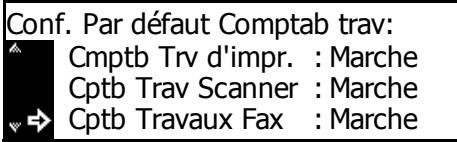
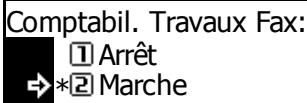
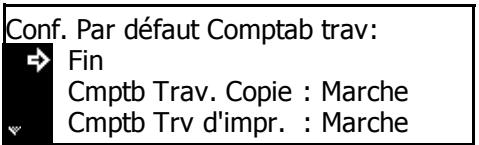
Paramètre d'exces de restriction
Cette option permet de sélectionner l'opération que l'appareil doit exécuter lorsque la limite définie a été dépassée. Vous pouvez désirer d'interdire immédiatement l'utilisation de l'appareil, d'interdire son utilisation une fois le travail en cours terminé ou d'afficher un message d'avertissement.
1 Affichez l'écran Comptabilité travaux. 2 Appuyez sur la touche ou pour sélectionner Conf. P def. Cptb trav, puis appuyez sur [Entrée]. 3 Appuyez sur la touche ou pour sélectionner Excès restr Rég., puis appuyez sur [Entrée]. 4 Appuyez sur la touche ou pour sélectionner Arrêt travail immédiat, Arrêt après trav. fait ou Avertissement. Seulement, puis appuyez sur [Entrée]. 5 Appuyez ensuite sur la touche ou▼ pour sélectionner Fin, puis appuyez sur [Entrée].

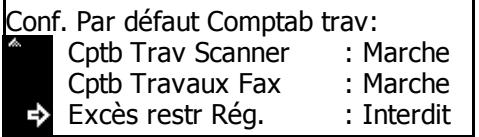
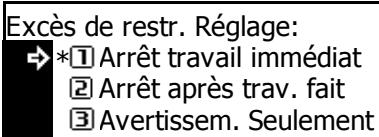
Opération de copie
Pour effectuer des opérations de copie lorsque la comptabilité travaux est activée, entrez votre code d'identification en utilisant les touches numériques.
1 Entrez le code d'identification à l'aide des touches numériques, puis appuyez sur [Entrée].
L'écran des fonctions standard du copieur s'affiche.
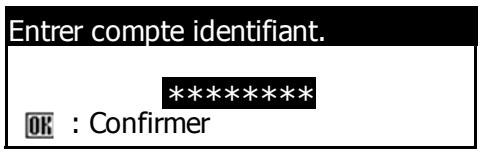
REMARQUE: Si vous entrez un code incorrect, appuyez sur [Arrêt/Effacer] et entrez le code encore une fois.
Si le code d'identification ne correspond à aucun code enregistré, un son d'erreur est émis. Entrez le code d'identification correct et appuyez sur [Entrée].
2 Effectuez l'opération de copie. 3 Une fois la copie effectuée, appuyez sur la touche Logout.
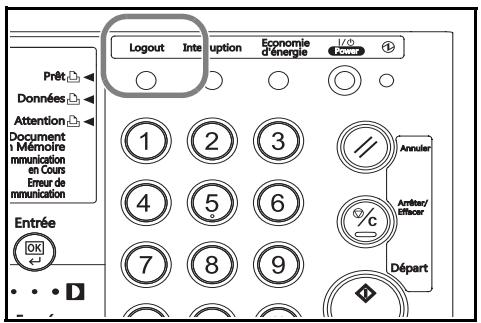
Opération d'impression
Pour utiliser la comptabilité travaux pour l'impression, des options doivent être sélectionnées dans le pilote d'imprimante. Pour plus d'informations, voir le KX Printer Driver Operation Guide.
Annexe
L'annexe contient les spécifications suivantes :
- Papier. Annexe-2 Glossaire Annexe-12
Recommandations générales
La machine est conçue pour imprimer sur du papier copieur normal (utilisé en général sur les copieurs à encre sèche standard) mais accepte également différents autres types de papier dans les limites spécifiées ci-après.
REMARQUE : Le fabricant ne peut pas être tenu responsable des problèmes résultant de l'utilisation de papier ne correspondant pas à ces spécifications.
Il est important de sélectionner le bon papier. L'utilisation d'un papier inapproprié peut entraîner des bourrages papier, des prix, une mauvaise qualité d'impression et du gaspillage de papier, et peut, dans les cas extrêmes, endommager la machine. Les recommandations fournies ci-après permettent d'augmenter la productivité en assurant une impression efficace et en limitant l'usure de la machine.
Disponibilité du papier
La plupart des types de papier sont compatibles avec un grand nombre de machines. Le papier conçu pour les copieurs xérographiques peut également être utilisé avec cette machine.
Il existe trois qualités générales de papier : économie, standard et prestige. Ces papiers se distinguent principalement par leur facilité à circuler dans la machine. Cette caractéristique est étroitement liée au lissé, au format et au taux d'humidité du papier et à la façon dont il a été coupé. Avec un papier de qualité supérieure, le risque de bourrages papier et d'autres problèmes est moins grand et la qualité de l'impression est commune.
Les différences entre les papiers de différents fournisseurs peuvent également avoir un effet sur les performances de la machine. Une imprimante de qualité ne peut pas donner de résultats de qualité si un mauvais papier est utilisé. Un papier peu coûteux peut s'avérer peu économique sur le long terme s'il provoque des problèmes d'impression.
Chaque catégorie de papier est disponible dans une variété de grammages de base (décrits ultérieurement). Les grammages standard sont de 64 à 105 g/m² (16, 20 et 28 lb).
Spécifications du papier
Le tableau suivant présente les spécifications papier de base. Elles sont détaillées dans les pages suivantes.
| Élément | Spécification |
| Grammage | Cassette: 64 à 105 g/m2Bac multifonctions: 60 à 163 g/m2 |
| Épaisseur | 0,086 à 0,110 mm (3,4 à 4,3 mils) |
| Précision | ±0.7 mm (±0,0276 pouces) |
| Angles | 90° ±0.2° |
| Degré d'humidité | 4 % à 6 % |
| Direction du grain | Grain long |
| Teneur en pâte | 80 % ou plus |
Sélection du papier approprié
Cette section présente les recommandations pour la sélection du papier.
Condition
Éviter d'utiliser un papier tuilé, sale, déchiré, pelucheux ou comptant des bords pliés ou bien encore contaminé avec de l'argile ou des petits morceaux de papier.
L'utilisation de ce type de papier peut entraîner une impression illisible et des bourrages papier et peut réduire la durée de vie de la machine. Il est en particulier déconseilé d'utiliser du papier avec couchage ou tout autre traitement de surface. La surface du papier doit être aussi lisse et régulière que possible.
Composition
Ne pas utiliser de papier couché ou dont la surface a été traitée et contient du plastique ou du carbone. Exposé aux hautes températures liées au processus de fixation, ce papier peut émettre des fumées toxiques.
Un papier de qualité doit contenir au moins 80% de pâte. La teneur en coton ou autres fibres ne doit pas dépasser 20%.
Les magasins et le bac multifonctions peuvent recevoir les formats de papier répertoriés dans le tableau ci-après. Les tolérances acceptées sont ± 0,7 mm ( ± 0,0276 pouces) pour la longueur et la largeur. Les angles doivent être de 90^ ± 0,2^.
| Bac multifonctions | Magasin ou bac multifonctions |
| B6R (128 × 182 mm) | A3 (297 × 420 mm) |
| A6R (105 × 148 mm) | B4 (257 × 364 mm) |
| Carte postale (100 × 148 mm) | A4 (297 × 210 mm) |
| Carte postale de renvoi (148 × 200 mm) | A4R (210 × 297 mm) |
| Executive (7 1/4 × 10 1/2") | B5 (257 × 182 mm) |
| Enveloppe DL (110 × 220 mm) | B5R (182 × 257 mm) |
| Enveloppe C5 (162 × 229 mm) | A5R (148 × 210 mm) |
| Enveloppe C4 (229 × 324 mm) | Folio (210 × 330 mm) |
| ISO B5 (176 × 250 mm) | 11 × 17" (Ledger) |
| Comm.#10 (4 1/8 × 9 1/2") | 8 1/2 × 14" (Legal) |
| Comm.#9 (3 7/8 × 8 7/8") | 11 × 8 1/2" |
| Comm.#6-3/4 (3 5/8 × 6 1/2") | 8 1/2 × 11" (Lettre) |
| Monarch (3 7/8 × 7 1/2") | 5 1/2 × 8 1/2" (Statement) |
| Personnalisé : 3 7/8 × 5 7/8" à 11 5/8 × 17", 98 × 148 à 297 × 432 mm | |
Lissé
Le papier doit présenter une surface lisse, non couchée. Si sa surface est rugueuse ou sableuse, des zones blanches peuvent apparaître à l'impression. Un papier trop lisse quant à lui peut provoquer des problèmes d'alimentation et de voile (c'est-à-dire un effet de fond gris).
Grammage
Le grammage est le poids du papier exprimé en grammes par mètre carré (g / m^2). Un grammage de papier trop élevé ou trop faible peut entraîner des faux départs ou des bourrages papier et l'usure prématurée de la machine. Un grammage inégal, c'est-à-dire une épaisseur du papier inégale, peut provoquer le départ de plusieurs feuilles ou des problèmes de qualité d'impression (impression floue) en raison de la mauvaise fixation du toner.
Le grammage recommandé est de 60 à 105g/m² pour le magasin et entre 45 et 160g/m² pour le bac multifonctions.
Épaisseur
Le papier utilisé dans l'appareil ne doit être ni trop épais ni trop fin. Des problèmes de bourrages, d'alimentation multiples et d'impression pâle peuvent signifier que le papier est trop fin. Des problèmes de bourrages et d'impression floue peuvent indiquer un papier trop épais. L'épaisseur doit se situer entre 0,086 et 0,110 mm (3,4 et 4,3 mils).
Degré d'humidité
Le degré d'humidité est déterminé par le taux d'humidité par rapport à la masse sèche du papier. L'humidité peut influencer l'aspect du papier, sa capacité d'alimentation, sa taille, ses propriétés électrostatiques et la fixation du toner.
L'humidité du papier varie selon l'humidité relative de l'air. Si l'humidité relative est élevée et qu'elle est absorbée par le papier, les bords du papier se dilatent et se gondolent. Si l'humidité relative est faible et que le papier perd de son humidité, les bords du papier rétrécissent et se contractent, ce qui peut affecter le contraste à l'impression.
Des bords gondolés ou cassants peuvent provoquer des bourrages papier et des problèmes d'alignement. Le degré d'humidité du papier doit se situer entre 4 et 6%.
Pour maintenir un degré d'humidité correct, il est important de stocker le papier dans un environnement contrôlé. Voici quelques recommandations pour le contrôle de l'humidité :
- Stocker le papier dans un endroit frais et sec.
- Conserver le papier dans son emballage aussi longtemps que possible. Replacer le papier dans son emballage s'il n'est pas utilisé.
- Stocker le papier dans les cartons d'origine. Placer le carton en hauteur, séparé du sol par une palette par exemple.
- Une fois que le papier a été déplacé de son lieu de stockage, le laisser dans la même pièce que la machine pendant 48 heures avant de l'utiliser.
- Éviter de laisser le papier dans un endroit chaud, ensoleillé ou humide.
Grain du papier
Lorsque le papier est fabriqué, il est coupé en feuilles avec le grain parallèle à la longueur (grain long) ou à la largeur (grain court). Les papiers à grain court peuvent provoquer des problèmes d'alimentation dans la machine. Il est recommandé d'utiliser du papier à grain long dans la machine.
Autres propriétés
Porosité : indique la densité de la fibre de papier.
Rigidité : un papier mou peut onduler dans l'appareil et provoquer des bourrages papier.
Tuile : la plupart des papiers ont naturellement tendance à rebiquer dans un sens s'ils sont laissés hors de leur emballage. Lorsque le papier passe dans l'unité de fixation, il rebique légèrement vers le haut. Pour produire des impressions plates, chargez le papier de telle sorte que la pression vers le haut provenant de l'appareil puisse corriger l'ondulation.
Décharge électrostatique : pendant le processus d'impression, le papier est chargé électrostatiquement pour attirer le toner. Il doit pouvoir se débarrasser de cette charge pour que les feuilles imprimées ne collent pas les unes les autres dans le bac de sortie.
Blancheur : le contraste de la page imprimée dépend de la blancheur du papier. Un papier plus blanc permet d'obtenir un aspect plus net, plus brillant.
Contrôle de qualité : un format de feuille inégal, des coins dont l'angle n'est pas droit, des bords irréguliers, des feuilles mal découpées et des bords et coins écrasés peuvent entraîner un mauvais fonctionnement de l'appareil. Un fournisseur de papier sérieux doit prendre toutes les mesures possibles pour éviter ces problèmes.
Emballage: le papier doit être emballé dans un carton solide afin de le protéger contre tout dommage lors du transport. Un papier de qualité provenant d'un fournisseur de confiance est en général emballe correctement.
Traitement spécial : il est recommandé de ne pas utiliser de papier avec le traitement suivant, même si le papier correspond aux specifications de base. Pour utiliser ce type de papier, faites un essai avant d'en acheter de grandes quantités.
- Papier glacé
- Papier filigrane
- Papier avec une surface inégale
- Papier perforé
Papier spécial
Il est possible d'utiliser les types de papier spécial suivants :
Transparent - Papier pré-imprimé - Étiquettes - Papier-titre - Papier recyclé - Papier fin (45 à 64 g/m²) - Papier à en-tête - Papier couleur - Papier perforé - Enveloppe - Carte postale - Papier épais (90 à 160 g/m²) - Papier de haute qualité
Utilisez du papier conçu pour les copieurs ou les imprimantes (avec fixation par chaleur). Lorsque vous utilisez des transparents, des étiquettes, du papier fin, des enveloppes, des cartes postales ou du papier épais, chargez le papier dans le bac multifonctions.
Étant donné que la composition et la qualité des papiers spéciaux varient considérablement, le papier spécial est plus susceptible de provoquer des problèmes à l'impression que le papier blanc standard. Aucune responsabilité ne sera engagée si de l'humidité, par exemple, se dégageant lors de l'impression sur du papier spécial endommage la machine ou blesse l'opérateur.
REMARQUE : Avant d'acheter un papier spécial, il est recommandé de tester un échantillon sur la machine et de vérifier si la qualité d'impression est satisfaisante.
Les transparents doivent être résistants à la chaleur émise par la fixation pendant le processus d'impression. Ils doivent répondre aux conditions définies dans le tableau ci-dessous.
| Élément | Spécification |
| Résistance à la chaleur | Doit résister à 190°C (374°F) au moins |
| Épaisseur | 0,100 à 0,110 mm (3,9 à 4,3 mils) |
| Matériau | Polyester |
| Précision | ±0.7 mm (±0,0276 pouces) |
| Angles | 90° ±0.2° |
Pour éviter tout problème, chargez les transparents dans le bac multifonctions, le côté long vers le corps principal.
En cas de bouchons, tirer très doucement sur le haut du transparent à sa sortie de la machine.
Étiquettes
Chargez les étiquettes dans le bac multifonctions.
Lors de l'impression sur étiquettes adhésives, le principe de base est que la partie autocollante ne doit jamais toucher un composant quelconque de la machine. Si le film adhésif colle au tambour ou aux rouleaux, la machine sera endommagée.
Les planches d'étiquettes se composent de trois couches, illustrées dans la figure ci-contre. L'impression s'effectue sur la feuille supérieure. La couche adhésive est constituée d'adhésifs autocollants. La feuille de support (également appelée doublure) protège les étiquettes jusqu'à leur utilisation. En raison
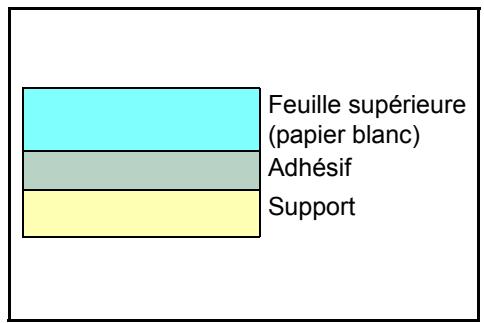
de la complexité de sa composition, le papier d'étiquettes adhésives est particulièrement exposé aux problèmes d'impression.
La planche d'étiquettes doit être entièrement recouverte de sa feuille supérieure, sans espaces entre les étiquettes. Sinon, les étiquettes risquent de se décoller, entraînant ainsi de graves problèmes de bourrage.
Sur certaines planches d'étiquettes, le papier supérieur dépasse d'une marge supplémentaire. Ne pas retirer la feuille supplémentaire tant que l'impression n'est pas terminée.
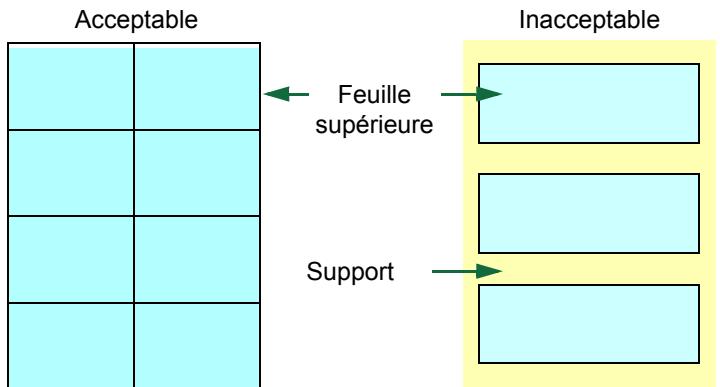
Le tableau ci-dessous présente les spécifications à respecter pour les étiquettes.
| Élément | Spécification |
| Grammage de la feuille supérieure | 44 à 74 g/m2(12 à 20 lb/rame) |
| Grammage du composite | 104 à 151 g/m2(28 à 40 lb/rame) |
| Épaissur de la feuille supérieure | 0,086 à 0,107 mm (3,9 à 4,2 mils) |
| Épaissur du composite | 0,115 à 0,145 mm (4,5 à 5,7 mils) |
| Degré d'humidité | 4 à 6 % (composite) |
Cartes postales
Ventiler la pile de cartes et aligner les bords avant de les placer dans le bac multifonctions. S'assurer qu'elles ne sont pas tachetées, afin d'éviter les bourrages papier.
Certaines cartes postales présentent des bords irréguliers au verso (causés par la découpe). Si c'est le cas, placer les cartes
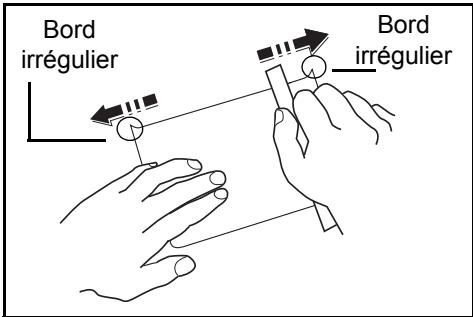
sur une surface plane et aplanir les bords avec, par exemple, une règle.
Enveloppes
Chargez les enveloppes dans le bac multifonctions.
La composition d'une enveloppe étant complexe, une qualité d'impression régulière sur toute la surface de l'enveloppe peut être difficile à obtenir. Des enveloppes fines risquent de se froisser lors de leur passage dans l'appareil. Avant d'acheter les enveloppes, effectuez un test afin de vérifier si les résultats de l'impression sont satisfaisants.
Suivez les recommandations suivantes :
- Sortez les enveloppes de leur emballage juste avant de les utiliser; n'utilisez pas d'enveloppes ayant été laissées en dehors de leur emballage pendant longtemps.
- N'utilisez pas d'enveloppes dont la partie adhésive est à nu. Même si la partie adhésive n'est pas à nu, n'utilisez pas d'enveloppes légèrement déchirées. Si un petit morceau du papier recouvrant la partie adhésive se déchire dans l'appareil, une panne grave risque de se produire.
- N'utilise pas d'enveloppes avec un traitement spécial. N'utilise pas d'enveloppes importantes une bague permettant d'enrouler une ficelle, une fenêtre ouverte ou une fenêtre sur laquelle une pellicule cellulosique est appliquée.
- En cas de bourrage papier, chargez moins d'enveloppes à la fois.
- Si vous imprimez sur plusieurs enveloppes, pour éviter les bourrages papier, évitez d'empiler plus de 10 enveloppes dans le bac d'alimentation.
Papier épais
Ventilez la pile de papier et alignez les bords avant de les placer dans le bac multifonctions. Certains papiers présentent des bords irréguliers au verso (causés par la découpe). Si c'est le cas, placez le papier sur une surface plane et aplanissez les bords une ou deux fois avec, par exemple, une règle. Utiliser du papier avec des bords irréguliers peut entraîner des bourrages papier.
REMARQUE : Si des bourrages survennent alors que le papier a été lissé, chargez le papier dans le bac multifonctions avec le bord d'attaque relevé de quelques millimètres comme illustré ci-dessous.
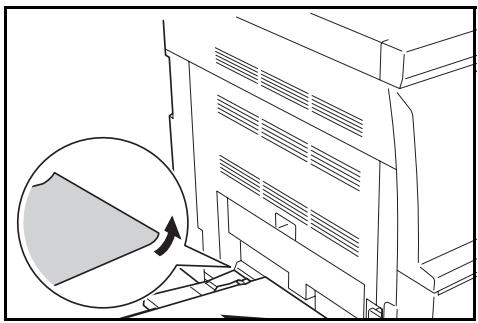
Papier couleur
Le papier couleur doit répondre aux mêmes conditions que le papier blanc de qualité supérieure, voir la section Spécifications du papier, page Annexe-3. En outre, les pigments utilisés dans le papier doivent résister aux hautes températures de fixation lors de l'impression (jusqu'à 200°C ou 392°F ).
Papier pré-imprimé
Le papier pré-imprimé doit répondre aux mêmes conditions que le papier blanc de qualité supérieure, voir la section Spécifications du papier, page Annexe-3. L'encre pré-imprimée doit résister aux hautes températures de la fixation pendant le processus d'impression et doit être compatible avec l'huile de silicone.
Ne pas utiliser de papier avec surface traitée, tel que le type de papier couramment utilisé pour les calendriers.
Papier recyclé
Sélectionnez un papier recyclé répondant aux mêmes specifications que le papier blanc de qualité supérieure sauf en terme de blancheur, voir la section Spécifications du papier, page Annexe-3.
REMARQUE : Avant d'acheter un papier recyclé, il est recommandé de tester un échantillon sur la machine et de vérifier si la qualité d'impression est satisfaisante.
Glossaire
| Adresse IP (Internet Protocol) | L'adresse IP est un numéro unique représentant un ordinateur spécifique sur un réseau. Le format de l'adresse IP est 4 numérios séparés par des points, 192.168.110.171. par exemple. Chaque numéro doit être un nombre décimal entre 0 et 255. |
| AppleTalk | AppleTalk permet le partage des fichiers et des imprimantes et l'utilisation de logiciels d'application placés sur un autre ordinateur du même réseau AppleTalk. |
| APS (Sélection auto du papier) | Ce mode sélectionne automatiquement le papier de copie du même format que l'original. |
| Bac multifonctions | Le bac multifonctions est utilisé à la place du magasin lors de l'impression sur enveloppées, cartes postales, transparencents et étiquettes. |
| Contrôle d'accès IP | Cette fonction interdit l'accès à l'appareil depuis un hôte dont l'adresse IP n'est pas approvée. |
| Délai de temporisation de l'alimentation papier | Lorsque les données sont envoyées vers une imprimante, des pauses peuvent se produit. L'imprimante attend alors les données suivantes sans effectuer de sauf de page. La temporisation de l'alimentation papier est une fonction qui attend uniquement un décal prédéfini avant d'exécuter un saut de page automatique. Lorsque le décal d'atte a commencé, une fois le décal désigné dépassé, l'imprimante traite automatiquement les données en cours de réception et les imprime. Si l'imprimante n'a reçu aucune donnée pour la première page, elle termine le traitement du travail sans sortir de papier. |
| DHCP (Dynamic Host Configuration Protocol) | Protocole qui configure automatiquement l'accesse IP, le masque de sous-réseau et l'accesse de la passerelle sur un réseau TCP/IP. L'utilisation de DHCP permit d'alléger les tâches administratives réseau, particulièrement dans les environnements réseau comportant un grand nombre d'ordinateurs client et où il n'est pas nécessaire d'attribuera une adresse IP distincte à chaque client, y compris les imprimantes. |
| EcoPrint | Mode d'impression qui réalisait la consommation de toner. Les pages imprimées en mode d'impression économique sont plus claires qu'en mode normal. |
| Émulation | Fait ↔reference à l'émulation d'imprimantes d'autres fabricants. L'imprimante émule le fonctionnement des imprimantes suivantes : PCL6, KPDL, KC-GL, Line Printer, IBM Proprinter, DIABLO 630 et EPSON LQ-850. |
| IEEE1284 | Norme utilisée pour la connexion d'une imprimante à un ordinateur, établie par l'IEEE (Institute of Electrical and Electronic Engineers) en 1994. |
| Imprimante logique | Interface logicielle existant entre le système d'exploitation Windows et les imprimantes qui y sont connectées. Une imprimante fait référence à l'appareil réel qui produit l'impression, tandis qu'une imprimante logique fait ↔reference à l'interface qui resides sur le serveur d'imprimantes. Cette interface permet de déterminer le mode de traitement des travaux d'impression et le mode d'envoi du travail vers sa destination (port local, port reseau, partage de fichier ou d'imprimante éloignée). Lorsqu'un document est imprimé, les données du document sont d'abord traitées en différé (sauvegardées) au sein de l'imprimante logique et sont ensuite envoyées vers l'imprimante réelle. |
| Interface parallelele | Avec cette interface, le transfert des données entre l'imprimante et l'ordinateur s'effectue par portions de 8 bits. L'imprimante peut effectuer des communications bidirectionnelles compatibles avec IEEE1284. |
| IPP (Internet Print Protocol) | Permet d'envoyer des travaux vers l'imprimante depuis un pilote d'imprimante via Internet ou l'intranet et via un port IPP. Il est donc possible d'imprimer sur une imprimante éloignée via Internet. |
| KIR | Fonction de lissage. Utilise un logiciel pour améliorer la résolution de l'imprimante et obtenir une impression de grande qualité. La valeur par défaut est Activé. |
| KPDL | KPDL est l'implémentation par Kyocera du langage de description de page PostScript niveau 3. |
| Masque de sous-réseau | Valeur numérique de 32 bits qui définit quels bits de l'adresse IP indiquent l'adresse réseau et quels bits indiquent l'adresse de l'hôte. |
| Mémoire supplémentaire | Une mémoire supplémentaire (en option) permet d'augmenter la capacité de la mémoire de l'appareil. Vous pouvez ajouter une mémoire pour les fonctions du copieur et pour les fonctions de l'imprimante, respectivement. (Pour le copieur : 16 Mo, 32 Mo, 64 Mo et 128 Mo ; pour l'imprimante : 32 Mo, 64 Mo, 128 Mo et 256 Mo). Pour les modules de mémoire DIMM pouvant être utilisés dans cet appleil, contactez votre revendeur. |
| Mode faible consommation | Ce mode permet d'économiser l'énergie. Il est activé lorsque l'appareil n'est pas utilisé pendant une période prédéfinie. L'appareil consomme ainsi moins d'énergie qu'en mode d'atte. La période par défaut est de 15 minutes. Le paramètre par défaut peut être modifié. |
| Mode veille | Ce mode permit d'économiser l'énergie. Il est activé lorsque l'appareil n'est pas utilisé pendant une période prédéfinie. L'appareil consomme ainsi le minimum d'énergie. La période par défaut est de 30 minutes. Le paramètre par défaut peut être modifié. |
| NetBEUI (NetBIOS Extended User Interface) | Version améliorée du protocole NetBIOS, il permet d'utiliser plus de fonctions avancées sur des réseaux de petite taille que d'autres protocoles tels que TCP/IP, etc. |
| Page d'état | Répertorie les paramètres courants de la machine : mémoire, nombre total d'impressions et de numérisations, paramètres de source papier, etc. Cette page peut être imprimée depuis le panneau de commande. |
| Passerelle par défaut | Indique le périphérique, ordinaire ou routeur, qui sert d'entrée/de sortie (passerelle) pour l'accès aux ordinateurs placés en dehors du réseau utilisé. Si aucune passerelle n'est spécifiée pour une adresse IP, les données sont envoyées à l'hôte désigné comme passerelle par défaut. |
| Pilote d'imprimante | Le pilote d'imprimante permet d'imprimer des données créées à l'aide d'une application logicielle. Le pilote d'imprimante est fourni sur le CD accomplignant l'imprimante. Il doit être installé sur l'ordinateur connecté à l'imprimante. |
| Polices contour | Avec les polices contour, les contours des caractères sont représentés avec des expressions numériques et les polices peuvent être agrandies ou réduites de différentes manières en modifiant les valeurs numériques de ces expressions. L'impression reste claire même si vous agrandissez les polices, les caractères étant définis avec des contours représentés par des expressions numériques. Vous pouvez indiquer le format des polices de caractères par incréments de 0,25 points à 999,75 points. |
| PostScript | Langage de description de page développé par Adobe Systems, Inc. Il permet d'utiliser des fonctions de police flexibles et des graphiques très avancés, pour une meilleure qualité d'impression. |
| PPM (impressions par minute) | Indique le nombre d'impressions A4 effectuées en une minute. |
| ppp (points par pouce) | Indique le nombre de points imprimés par pouce (25,4 mm) comme unité d'expression de la résolution. |
| SMTP (Simple Mail Transfer Protocol) | Protocole de transmission du courier électronique via Internet ou un intranet. Utilisé pour transférer le courier électronique entre des serveurs de messagerie ainsi que pour envoyer des couriers depuis chaque client vers leur serveur. |
| SNMP (Simple Network Management Protocol) | Protocole de gestion des reseaux qui utilisent TCP/IP (Transmission Control Protocol/Internet Protocol). |
| TCP/IP (Transmission Control Protocol/Internet Protocol) | Suite de protocoles conçus pour définir la façon dont les ordinateurs et autres périphériques communiquent entre eux sur un réseau. |
| USB (Universal Serial Bus) | Norme d'interface pour les interfaces série à vitesse faible à moyenne. L'imprimante prend en charge Hi-Speed USB 2.0. Le taux de transfert maximum est 480 Mbps et la longueur maximale du cable est 5 mètres (16 pieds). |
Bordure liv. 1-9
A4 large 2-29
Accès
Disque dur 2-39
Écran Autres 2-46
Écran Carte mémoire 2-33
Écran : Comptabilité des travaux 4-3
Écran Copier par défaut 3-3
Écran de configuration de page 2-25
Écran : Gestion du papier 2-42
Écran Interface 2-11
Écran par défaut de l'appareil 3-15
Écran Police 2-20
Écran Qualité d'impression 2-30
e-Mps 2-3
Accès à l'écran Autres 2-46
Accès à l'écran Carte mémoire 2-33
Accès à l'écran Comptabilité des travaux 4-3
Accès à l'écran Copier par défaut 3-3
Accès à l'écran de configuration de page 2-25
Accès à l'écran de gestion du papier 2-42
Accès à l'écran Interface 2-11
Accès à l'écran par défaut de l'appareil 3-15
Accès à l'écran Police 2-20
Accès à l'écran Qualité d'impression 2-30
Accès au disque dur 2-39
Accès e-mps 2-3
Action de retour à la ligne 2-28
Action de retour chariot 2-28
Activation de la comptabilité travaux 4-11
Affichage de confirmation du bac multifonctions 3-18
Agrafage 1-6
Agrandissement par défaut 3-7
Alimentation papier
Spécifications Annexe-3
Arrêt automatique 3-27
Auto contin. 2-49
Autre format ordinaire 1-2
Autres paramètres imprimante 2-46
Bac multifonctions Annexe-12
Boîte aux lettres virtuelle 2-6
Boîtes aux lettres virtuelles 2-10
Bordure feu. 1-9
Capacité totale
Boîtes aux lettres virtuelles 2-10
Codes permanents de tâches 2-10
Codes temporaires de tâches 2-9
Travaux de copie rapide 2-9
Carte mémoire 2-33
Carte postale Annexe-9
Changement de magasin automatique 3-16
Code de gestion 3-3, 3-15, 4-3
Code de gestion de la machine 3-27
Codes permanents de tâches 2-10
Codes temporaires de tâches 2-9
Comptabilité des travaux d'impression 4-12
Comptabilité des travaux de copie 4-12
Comptabilité des travaux de numérisation 4-13
Comptabilité des travaux de télécopie 4-13
Comptabilité travaux 4-2
Copie 4-12
Imprimante 4-12
Limite d'utilisation 4-4, 4-5
Modification de la limite d'utilisation 4-9
Paramètre d'excès de restriction 4-14
Scanner 4-13
Télécopie 4-13
Compteur 3-30
Contrôle d'accès IP Annexe-12
Copie
Agrafage 1-6
Fonction Programme 1-14
Format original 1-2
Mode Effacer bordure 1-9
Mode Groupage 1-5
Mode d'impression économique (EcoPrint) 1-12
Mode Marge 1-8
Mode Sélection Auto 1-13
Position de l'original 1-3
Rotation auto 1-11
Copie rapide 2-4
Date et heures 3-25
Définition de l'adresse IP 2-14
Définition du masque de sous-réseau 2-15
Délai de temporisation de l'alimentation papier 2-46
Densité d'impression 2-31
Destination de sortie 2-44
Destination des copies produites 3-22
Destination des télécopies produites 3-23
Détection d'erreur
Agrafage 2-51
Duplex 2-50
Détention d'erreur d'agrafage 2-51
Détention d'erreur d'impression duplex 2-50
DHCP 2-13
Disque dur 2-39
Disque virtuel 2-40
EcoPrint 2-31, 3-4
Effacement auto 3-28
Enregistrement d'un nouveau compte 4-4
Enregistrement d'un programme 1-14
Enveloppe Annexe-10
Erreur KPDL 2-19
EtherTalk 2-12
Étiquettes Annexe 8
Fonction e-MPS 2-3
Fonction Programme 1-14
Enregistrement d'un programme 1-14
Utilisation d'un programme 1-14
Format du papier (magasins) 3-16
Format ordinaire 1-2
Format original 1-2
Sélection 1-2
Fuseau horaire 3-25
Gestion des comptes individuels 4-11
Gestion des comptes 4-4
Gestion globale des comptes 4-10
Grammage du type de papier 3-18
Groupage des copies 3-11
Heure d'été 3-25
Impression
A4 large 2-29
Action de retour à la ligne 2-28
Action de retour chariot 2-28
Boîte aux lettres virtuelle 2-6
Copie rapide 2-4
Impression privée/Travail enregistré 2-5
Interface 2-11
Liste des codes de tâches 2-8
Mode d'émulation 2-17
Mode de protection, page 2-27
Nombre d'exemplaires 2-26
Police 2-20
Vérification et mise en attente 2-4
Zoom 2-26
Impression d'une liste des polices 2-24
Impression d'une page d'état 2-2
Impression d'une page d'état de maintenance 2-52
Impression duplex du type de papier 3-19
Impression privée/Travail enregistré 2-5 Supprimer 2-6
Interface 2-11
Réseau 2-11
Jeux de codes 2-23
KPDL (AUTO) - Autre sélection d'émulation 2-19
Langue de l'interface utilisée 3-33
Limite d'utilisation 4-5
Limite de sortie 4-6
Limitation de transmission de télécopies 4-8
Limite de transmissions du scanner 4-7
Liste des codes de tâches 2-8
Liste des polices 2-24
Magasin prioritaire 3-7
Mémoire supplémentaire Annexe-13
Mode d'émulation 2-17
Épaisseur du stylo 2-18
Erreur KPDL 2-19
KPDL (AUTO) 2-19
Sélection 2-17
Mode d'impression duplex 2-43
Mode d'inactivité (veille) Annexe-13
Mode de bac MF 2-42
Mode de fonctionnement par défaut 3-23
Mode de protection, page 2-27
Mode de protection de ressource 2-48
Mode densité 3-4
Mode Effacer bordure 1-9
Bordure feu. 1-9
Bordure liv. 1-9
Mode faible consommation Annexe-13
Mode Groupage 1-5
Mode d'impression économique (EcoPrint) 1-12
Mode KIR 2-30
Mode Marge 1-8
Mode Sélection Auto 1-13
Mode silence 3-29
Modification du code de gestion administrateur 3-26
NetWare 2-11
Nombre d'exemplaires 2-26
Nombre d'exemplaires maximal 3-12
Numérisation continue
Copie
Numérisation continue 1-10
Orientation de l'original 3-20
Page d'état 2-2
Page d'état de maintenance 2-52
Page d'état du réseau 2-16
Papier 2-42, Annexe-2
Bac multifonctions 2-42
Destination de sortie 2-44
Gestion 2-42
Mode d'impression duplex 2-43
Source du papier 2-43
Papier couleur Annexe-11
Papier épais Annexe-10
Papier pré-imprimé Annexe-11
Papier recyclé Annexe-11
Papier spécial Annexe-7
Paramètre d'excès de restriction 4-14
Paramètres Réseau 2-11
Adresse IP 2-14
DHCP 2-13
EtherTalk 2-12
Masque de sous-réseau 2-15
NetWare 2-11
Passerelle par défaut 2-15
TCP/IP 2-13
Paramètres
Fuseau horaire 3-25
Heure d'été (DST) 3-25
Paramètres par défaut 4-12
Paramètres par défaut de l'appareil 3-14
Paramètres par défaut de la comptabilité travaux 4-12
Passerelle par défaut 2-15
Police 2-20
Courier/Letter Gothic 2-22, 2-23
Courier/Letter Gothic - Épaisseur 2-23
Espacement des caractères Courier/Letter Gothic 2-22
Jeux de codes 2-23
Selection 2-21
Taille 2-22
Polices contour Annexe-14
Position de l'original 1-3
ppp Annexe-14
Priorité A4/Lettre 2-45
Production de rapports 3-32
Qualité d'impression
Densité d'impression 2-31
EcoPrint 2-31
Mode KIR 2-30
Résolution 2-31
Qualité de l'image de l'original 3-4
Rafraîchissement du tambour 3-34
Rapport compteur 3-30
Rapports 3-32
Réglage de densité auto 3-8
Réglage de densité OCR auto 3-8
Réglage de densité pour les originaux photo 3-10
Réglage de densité pour les originaux texte 3-9
Réglage de densité pour les originaux texte + photo 3-9
Réglage de la couleur d'arrière-plan 3-5
Réglage du contraste de l'écran 3-26
Réinitialiser 2-47
Réinitialiser l'imprimante 2-47
Résolution 2-31
Restriction d'impression 4-5
Restriction de copie 4-5
Rotation auto 1-11, 3-11
Sélection automatique du papier Annexe-12
Sélection du format original 1-2
Sélection du papier 3-5
Specifications
Papier Annexe-3
Spécifications du papier Annexe-3
Suppression d'un compte 4-8
Taille du disque virtuel 2-41
TCP/IP 2-13
Temps d'effacement auto 3-28
Temps de faible consommation auto 3-21
Temps de veille automatique 3-21
Touche Son 3-24
Traitement de réduction des lignes noires 3-13
Annexe 8
Travaux de copie rapide 2-9
Type de papier (magasins) 3-17
Type de papier en mode de sélection automatique du papier 3-6
Type de papier personnalisé 3-19
Utilisation de la comptabilité travaux 4-15
Valeur de largeur de marge par défaut 3-11
Valeur par défaut de la largeur de l'effacement de bordure 3-12
Vérification et mise en attente 2-4
Vidage des données reçues 2-47
Zoom 2-26
Pour optimiser les résultats d'impression et les performances de l'appareil, il est recommandé d'utiliser exclusivement des fournitures d'origine KYOCERA MITA avec les produits KYOCERA MITA.
Parc les Algorithms Saint Aubin
FR-91194Gif-Sur-Yvette
Phone: +33 16985 2600
Fax: +33 16985 3409
www.kyoceramita.fr

GERMANY