
FS-820 - Imprimante KYOCERA - Notice d'utilisation et mode d'emploi gratuit
Retrouvez gratuitement la notice de l'appareil FS-820 KYOCERA au format PDF.

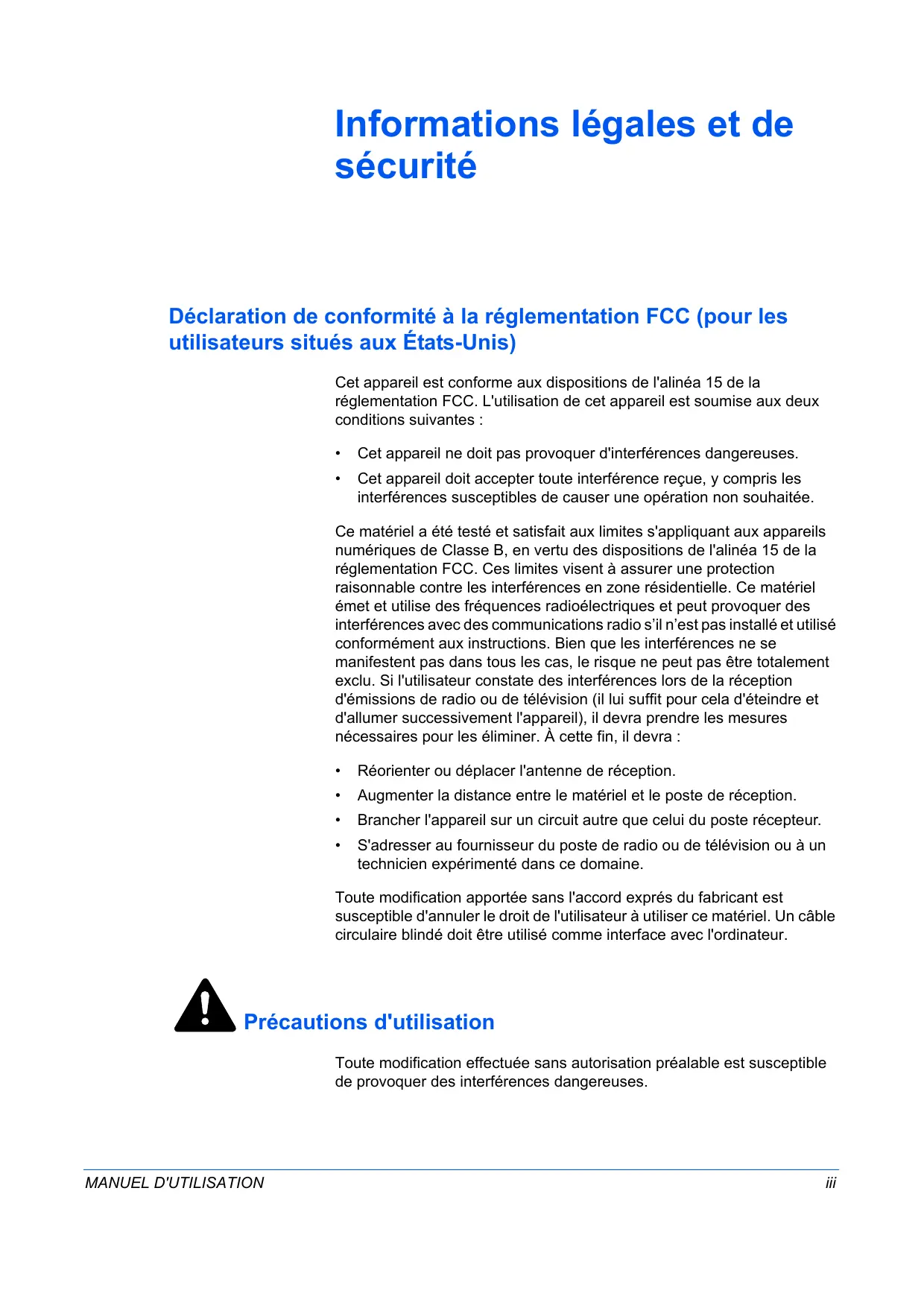

| Type de produit | Imprimante laser monochrome |
| Marque | KYOCERA |
| Modèle | FS-820 |
| Vitesse d'impression | Jusqu'à 16 pages par minute (A4) |
| Résolution d'impression | Fast 1200 : 1800 x 600 ppp, 2400 x 600 ppp avec KIR ; 600 ppp : 600 x 600 ppp |
| Format de papier supporté | A4, B5 (JIS), A5, Folio, Legal, Letter, Oficio II, Executive, B5 (ISO), Enveloppe C5, 16K, etc. |
| Capacité du bac papier (cassette) | 250 feuilles |
| Capacité du bac d'alimentation manuelle | 1 feuille |
| Capacité du bac de sortie | 100 feuilles (face vers le bas) |
| Grammage papier supporté (cassette) | 60 à 105 g/m² |
| Grammage papier supporté (bac manuel) | 60 à 163 g/m² |
| Types de papier supportés | Papier ordinaire, recyclé, transparents, étiquettes, enveloppes, cartes postales |
| Mémoire standard | 16 Mo |
| Mémoire maximale | 272 Mo (extension DIMM) |
| Interfaces | Parallèle IEEE 1284, USB |
| Dimensions (L × H × P) | 380 x 245 x 390 mm |
| Poids | Environ 9,2 kg |
| Température de fonctionnement | 10 à 32,5 °C |
| Humidité relative de fonctionnement | 20 - 80 % |
| Bruit d'impression | 49 dB (A) (pression acoustique) |
| Bruit en attente | 28 dB (A) |
| Consommation électrique (mode veille) | Environ 4,5 W (220-240 V) |
| Entretien | Nettoyage régulier de l'intérieur, remplacement de la cartouche de toner (env. 3000 pages), nettoyage du câble du chargeur |
| Sécurité | Laser Classe 1, arrêt automatique, protection contre les surcharges |
| Pièces détachées | Cartouche de toner (2000 ou 6000 pages), unité de développement, tambour, DIMM, carte mémoire CompactFlash (option) |
| Réparabilité | Dépannage utilisateur possible (bourrages, qualité d'impression), maintenance technique pour pièces internes |
FOIRE AUX QUESTIONS - FS-820 KYOCERA
Questions des utilisateurs sur FS-820 KYOCERA
0 question sur cet appareil. Repondez a celles que vous connaissez ou posez la votre.
Poser une nouvelle question sur cet appareil
Téléchargez la notice de votre Imprimante au format PDF gratuitement ! Retrouvez votre notice FS-820 - KYOCERA et reprennez votre appareil électronique en main. Sur cette page sont publiés tous les documents nécessaires à l'utilisation de votre appareil FS-820 de la marque KYOCERA.
MODE D'EMPLOI FS-820 KYOCERA

1 Présentation de l'appareil 1
Voyants 2
Touche Etat 2
2 Chargement du papier 3
Spécifications du papier 3
Préparation du papier 4
Chargement de papier dans une cassette 4
Bac d'alimentation manuelle 6
3 Connexions 9
Connexion à une interface parallèle 9
Connexion à une interface USB 10
Branchement de l'alimentation 10
Impression 15
Impression d'un document 15
Duplex manuel 16
6 Entretien 19
Cartouche de toner 20
Nettoyage de l'imprimante 21
Non-utilisation prolongée et déplacement de l'imprimante 23
7 Dépannage 25
Recommandations générales 25
Problèmes de qualité d'impression 26
Bourages de papier 26
Déclaration de conformité à la réglementation FCC (pour les utilisateurs situés aux états-unis)
Cet appareil est conforme aux dispositions de l'article 15 de la réglementation FCC. L'utilisation de cet appareil est soumise aux deux conditions suivantes :
- Cet appareil ne doit pas provoquer d'interférences dangereuses.
- Cet appareil doit accepter toute interférence reçue, y compris les interférences susceptibles de causer une opération non souhaitée.
Ce matériel a été testé et satisfait aux limites s'appliquant aux appareils numériques de Classe B, en vertu des dispositions de l'alinéa 15 de la réglementation FCC. Ces limites visent à assurer une protection raisonnable contre les interférences en zone résidentielle. Ce matériel émet et utilise des fréquences radioélectriques et peut provoquer des interférences avec des communications radio s'il n'est pas installé et utilisé conformément aux instructions. Bien que les interférences ne se manifestent pas dans tous les cas, le risque ne peut pas être totalement exclu. Si l'utilisateur constate des interférences lors de la réception d'émissions de radio ou de télévision (il lui suffit pour cela d'éteindre et d'allumer successivement l'appareil), il devra prendre les mesures nécessaires pour les éliminer. À cette fin, il devra :
- Réorienter ou déplacer l'antenne de réception.
- Augmenter la distance entre le matériel et le poste de réception.
- Brancher l'appareil sur un circuit autre que celui du poste récepteur.
- S'adresser au fournisseur du poste de radio ou de télévision ou à un technicien expérimenté dans ce domaine.
Toute modification apportée sans l'accord exprès du fabricant est susceptible d'annuler le droit de l'utilisateur à utiliser ce matériel. Un câble circulaire blindé doit être utilisé comme interface avec l'ordinateur.

Précautions d'utilisation
Toute modification effectuée sans autorisation préalable est susceptible de provoquer des interférences dangereuses.
Pour toute modification apportée à cet appareil sans autorisation préalable, le fabricant est dans l'incapacité de garantir sa conformité à la réglementation FCC. L'utilisation de matériel non conforme à la réglementation FCC est interdite.
Connecteurs d'interface
IMPORTANT : Assurez-vous que l'imprimante est hors tension avant de brancher ou de débrancher un câble d'interface sur l'imprimante.
IMPORTANT : Pour protéger les composants électroniques figurant à l'intérieur de l'imprimante contre les décharges d'électricité statique en provenance des connecteurs d'interface, recouvrez chaque connecteur d'interface inutilisé avec le capuchon de protection fourni.
REMARQUE : Utilisez un câble d'interface blindé.
Sécurité laser
Cette imprimante est certifiée comme produit laser de Classe 1 conforme aux normes en matière de rayonnement du Department of Health and Human Services (DHHS) des États-Unis, en vertu de la loi sur la santé et la sécurité en matière de contrôle des radiations de 1968. Cela signifie que cette imprimante ne produit aucune radiation laser dangereuse. Elle n'émet pas de rayonnement dangereux, le faisceau laser étant confiné pendant toutes les phases de fonctionnement.
Avis relatif au laser
Cette imprimante est, aux États-Unis, certifiée conforme aux exigences de la réglementation DHHS 21 CFR, Chapitre I, sous-chapitre relatifs aux produits laser de Classe I (1), et dans les autres pays, certifiée comme produit laser de Classe I conforme aux exigences de la norme IEC 825.
DANGER: présence de radiations LASER de CLASSE 3B invisibles en cas d'ouverture. Évitez l'exposition directe au RAYON.
ATTENTION : L'utilisation de commandes ou de réglages ou l'exécution de procédures autres que ceux et celles spécifiés dans le présent manuel risque d'entraîner une radioexposition dangereuse.

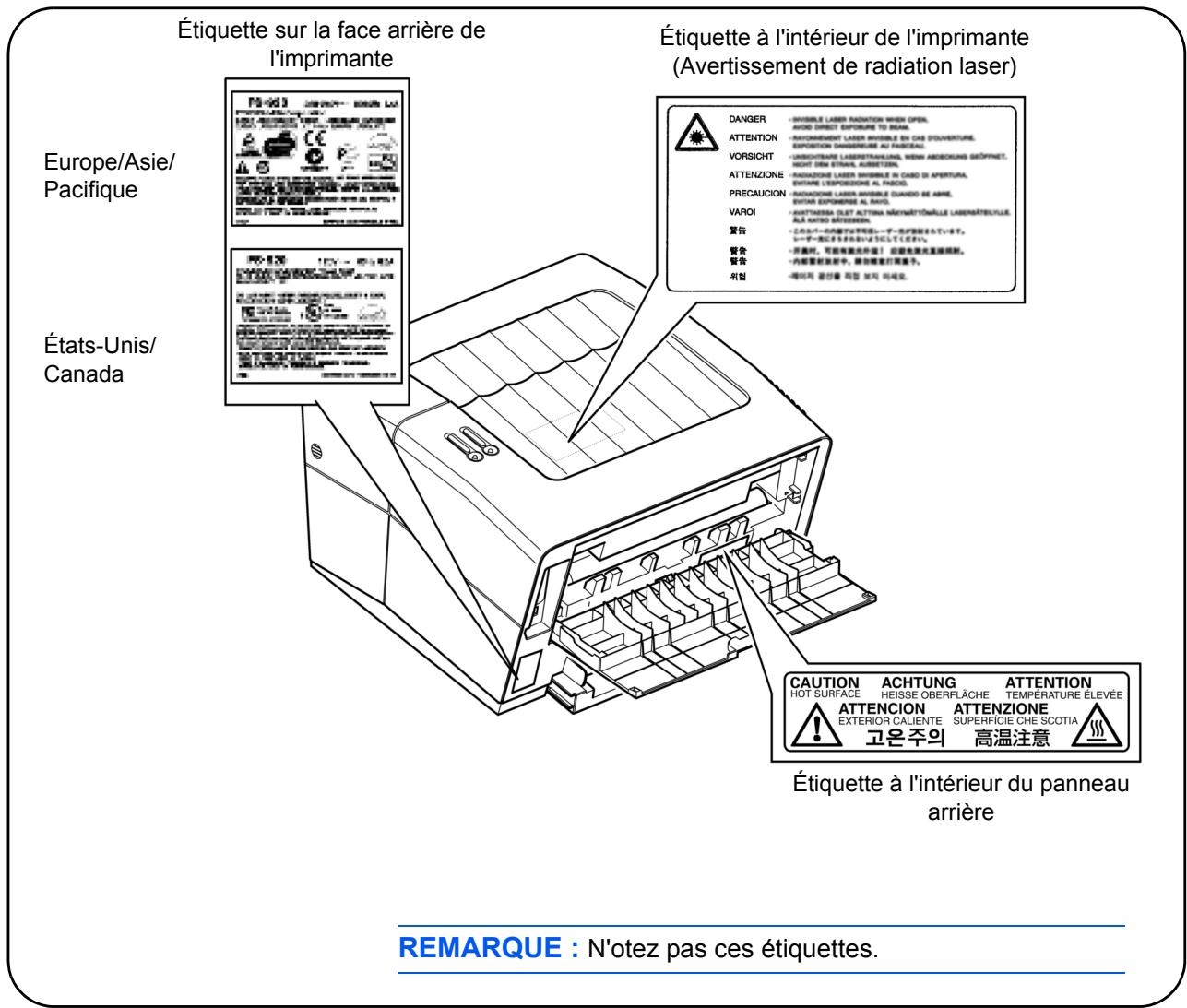
Réglementation du CDRH
Le Center for Devices and Radiological Health (CDRH) de la U. S. Food and Drug Administration a établi en 1976 une réglementation touchant les appareils à laser. Ces règlements s'appliquent aux appareils à laser fabriqués et commercialisés aux États-Unis depuis le 2 août 1976. Une étiquette indiquant que le produit est conforme à la réglementation du CDRH doit figurer sur les produits laser commercialisés aux États-Unis.
Concentration d'ozone
Cette imprimante dégage de l'ozone (O_3) susceptible de se concentrer à l'emplacement d'installation et de créer une odeur incommodante. Pour réduire la concentration d'ozone à moins de 0,1 ppm, il est recommandé de ne pas placer l'imprimante dans un endroit confiné où la ventilation pourrait être empêchée.
Precautions importantes
1 Lisez toutes les instructions qui suivent et conservez-les pour une utilisation ultérieure. 2 Débranche l'appareil de la prise murale avant tout nettoyage. 3 N'utilisez pas cet appareil à proximité d'eau. 4 Ne placez pas cet appareil sur un chariot, un socle ou une table instable. En cas de chute, cet appareil peut être sérieusement endommagé. 5 Les fentes et les ouvertures figurant sur la caisse et l'arrière de l'appareil sont destinées à en assurer la ventilation afin de garantir la fiabilité de fonctionnement de l'appareil et de le protéger contre toute surchauffe. Ces ouvertures ne doivent pas être bloquées, ni couvertes. L'appareil ne doit jamais être posé sur un lit, un canapé, un tapis ou toute autre surface similaire susceptible de bloquer les ouvertures. Cet appareil ne doit jamais être placé dessus ou près d'un radiateur ou d'un registre de chaleur. Cet appareil peut être placé dans une installation intégrée uniquement si une ventilation adéquate est fournie. 6 Le cordon d'alimentation de cet appareil est muni d'une fiche d'alimentation de type terre à 3 broches. Cette fiche ne peut être branchée que sur une prise secteur reliée à la terre. Il s'agit d'une mesure de sécurité. S'il vous est impossible d'insérer la fiche du cordon d'alimentation dans la prise, contactez votre électricien afin qu'il remplace votre prise obsolète. N'ignorez jamais le rôle de la fiche de type terre. 7 Ne laissez rien reposer sur le cordon d'alimentation. Ne placez pas cet appareil à un endroit où des personnes peuvent marcher sur le cordon d'alimentation. 8 Si un câble de rallonge est utilisé avec cet appareil, veillez à ce que l'intensité nominale totale des produits branchés à cette rallonge ne dépasse pas celle de la rallonge. 9 N'introduisez aucun objet par les fentes de cet appareil car ceux-ci risquent de toucher des points sous tension dangereux ou court-circuiter certaines pièces et ainsi provoquer un incendie ou une décharge électrique. Ne renversez aucun liquide qu'il soit sur le produit.
10 À l'exception des cas décrits dans ce manuel d'utilisation, n'essayez jamais de réparer cet appareil vous-même. Le retrait des capots peut vous exposer à des tensions dangereuses ou à d'autres risques. Pour toute opération de maintenance dans ces compartiments, faites appel à un technicien. 11 Débranchez cet appareil de la prise murale et contactez un technicien de maintenance qualifié dans les cas suivants :
- Lorsque le cordon ou la prise d'alimentation est endommagé ou éraillé.
- Si du liquide a été renversé dans le produit.
- Si le produit a été exposé à la pluie ou à l'eau.
- Si le produit ne fonctionne pas normalement alors que les instructions d'utilisation ont été suivies. Réglez uniquement les commandes abordées dans les instructions d'utilisation car un réglage incorrect des autres commandes peut endommager l'appareil et demande souvent de nombreuses heures de travail à un technicien qualifié pour réparer l'appareil.
- Si l'appareil est tombé ou si la caisse a été endommagée.
Avis de conformité aux normes du ministère des communications du canada
Cet appareil numérique de la classe B est conforme à la norme NMB-003 du Canada.
ISO 7779
Directive de marquage CE
Conformément aux directives 89/336/EEC et 73/23/EEC du Conseil
Nom du fabricant : Kyocera Mita Corporation, Tamaki Plant
Adresse du fabricant: 704-19 Nojino, Tamaki-Cho, Watarai-Gun,
Mie Ken 519-0497, Japon
Déclare que le produit :
Nom du produit : Imprimante
Numéro de modèle : FS-820 / FS-920
Est conforme aux spécifications de produit suivantes :
- EN 55 022:1998, Classe B
- EN 61000-3-2:2000
- EN 61 000-3-3:1995+A1:2001
- EN 55 024:1998
- EN 60 950:2000 EN 60 825-1:1994+A1+A2
Le fabricant et ses distributeurs ont en leur possession la documentation technique suivante en prévision des contrôles pouvant être menés par les autorités compétentes.
- Instructions utilisateur conformes aux specifications en vigueur.
- Dessins techniques.
- Descriptions des procédures garantissant la conformité.
- Autres informations techniques.
Déclaration de conformité (australie)
Nom du fabricant: Kyocera Mita Corporation, Tamaki Plant Adresse du fabricant: 704-19 Nojino, Tamaki-Cho, Watarai-Gun, Mie-Ken 519-0497, Japon
Déclarez que le produit :
Nom du produit : Imprimante
Numéro de modèle : FS-820 / FS-920
Description de l'appareil : Modèle d'imprimante FS-820 16 ppm (FS-920 est le 18 ppm) ; format A4 et papier ordinaire utilisé ; laser ; toner sec, etc.
Est conforme aux spécifications de produit suivants:
- AS/NZS 3548:1995 (EN 55 022:1994 Classe B) IEC60950 (EN 60 950:2000)
- IEC60825-1 (EN 60 825-1:1994+A1+A2)
Le fabricant et ses distributeurs ont en leur possession la documentation technique suivante en prévision des contrôles pouvant être menés par les autorités compétentes.
- Instructions utilisateur conformes aux specifications en vigueur.
- Dessins techniques.
- Descriptions des procédures garantissant la conformité.
- Autres informations techniques.
Kyocera Mita Australia Pty., Ltd. 6-10 Talavera Road, North Ryde, NSW, 2113, Australie Téléphone: +61 2-9888-9999 Télécopie: +61 2-9888-9588
Déclaration de conformité (états-unis)
Numéro de modèle : Imprimante laser FS-820 / FS-920
Appellation commerciale : Kyocera
Partie responsable : Kyocera Mita America Inc.
Adresse : 225 Sand Road, PO Box 40008, Fairfield, New Jersey 07004-0008, États-Unis
Numéro de téléphone : (973) 808-8444
Numéro de télécopie : (973) 882-6000
Nom du fabricant: Kyocera Mita Corporation, Tamaki Plant Adresse du fabricant: 704-19 Nojino, Tamaki-Cho, Watarai-Gun, Mie-Ken 519-0497, Japon
Cet appareil est conforme aux dispositions de l'aléa 15 de la réglementation FCC. Son utilisation est soumise aux deux conditions suivantes : (1) cet appareil ne doit pas provoquer d'interférences dangereuses et (2) doit accepter toute interférence reçue, y compris les interférences susceptibles de causer une opération non souhaitée.
Le fabricant et ses distributeurs ont en leur possession la documentation technique suivante en prévision des contrôles pouvant être menés par les autorités compétentes.
- Instructions utilisateur conformes aux spécifications en vigueur.
- Dessins techniques.
- Descriptions des procédures garantissant la conformité.
- Autres informations techniques.
Kyocera Mita America Inc.
Liminaire de responsabilité
Nous déclinons toute responsabilité envers les clients ou toute autre personne ou entité quant à toute obligation, toute perte ou tout dommage causé ou supposé causé directement ou indirectement par du matériel vendu ou fourni par nous, incluant notamment, toute interruption de service, toute perte commerciale ou de bénéfices anticipés, ou tout dommage indirect résultant de l'utilisation ou du fonctionnement du matériel ou du logiciel.
À titre de partenaire ENERGY STAR, nous avons déterminé que cet équipement satisfait aux exigences du programme ENERGY STAR en matière d'économie d'énergie.
Le programme ENERGY STAR a pour objectifs essentiels la réduction de la pollution de l'environnement en promouvant la fabrication et la vente de matériel limitant la consommation d'énergie.
Cette imprimante est équipée d'une fonction d'inactivité conforme aux normes du programme ENERGY STAR. Cette fonction permet de réduire la quantité d'électricité consommée par l'imprimante. Pour optimiser les économies d'énergie, mettez l'imprimante hors tension lorsqu'elle n'est pas utilisée sur une longue période.
Pour plus d'informations sur la fonction d'inactivité et sur la consommation d'énergie de l'imprimante, reportez-vous au manuel d'instructions contenu sur le CD-ROM fourni avec l'imprimante.
| Paramètre du mode d'inactivité initial | Consommation d'énergie en mode d'inactivité |
| 5 minutes (15 minutes) | FS-820 : 4,5 W (20 W) [220 à 240 V, 50 Hz/60 Hz]4,0 W (20 W) [120 V, 60 Hz]FS-920 : 4,8 W (20 W) [220 à 240 V, 50 Hz/60 Hz]4,4 W (20 W) [120 V, 60 Hz] |
( ) : recommandations du programme ENERGY STAR
Le GEEA a pour objectif une utilisation rationnelle de l'énergie. Ce produit est conçu pour assurer une faible consommation et répond aux critères d'attribution du label GEEA.
| Paramètre du mode d'inactivité initial | Consommation d'énergie en mode d'inactivité |
| 5 minutes (15 minutes) | FS-820 : 4,5 W (10 W) [220 à 240 V, 50 Hz/60 Hz]4,0 W (20 W) [120 V, 60 Hz]FS-920 : 4,8 W (10 W) [220 à 240 V, 50 Hz/60 Hz]4,4 W (10 W) [120 V, 60 Hz] |
critère du GEEA
Noms de marques
KPDL et KIR (Kyocera Image Refinement) sont des marques de Kyocera Corporation. Hewlett-Packard, PCL et PJL sont des marques déposées de Hewlett-Packard Company. Centronics est un nom de marque de Centronics Data Computer Corp. PostScript est une marque déposée de Adobe Systems Incorporated. Adobe et Acrobat sont des marques de Adobe Systems Incorporated. ENERGY STAR est une marque déposée aux États-Unis d'Amérique. Tous les autres noms de marques et de produits sont des marques commerciales ou déposées de leurs propriétaires respectifs.
Ce produit utilise PeerlessPrintXL pour fournir une émulation de langage HP LaserJet compatible PCL 6. PeerlessPrintXL est une marque du Peerless Group, Redondo Beach, CA 90278, États-Unis.
Ce produit a été développé à l'aide du système d'exploitation en temps réel Tornado™ et des outils de Wind River Systems.

Ce produit comporte les polices UFST™ et MicroType® de Agfa Monotype Corporation.
Les instructions suivantes sont volontairement fournies en anglais.
Les instructions suivantes sont volontairement fournies en anglais.
Voyants
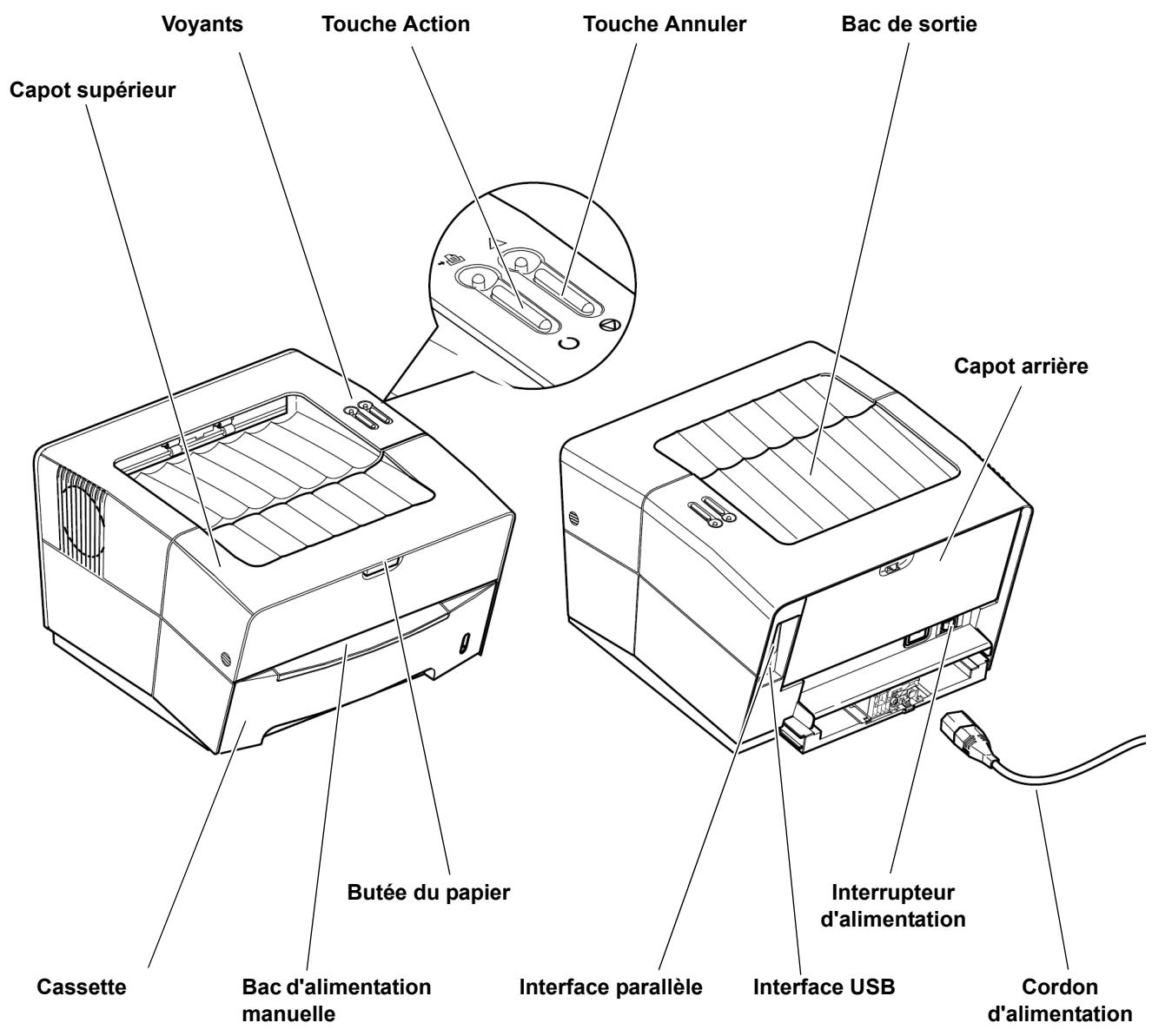
Il existe deux voyants situés en haut à droite de l'imprimante. Ils indiquent l'état de l'imprimante à tout moment. Pour connaître l'état de l'imprimante, consultez ces voyants, puis reportez-vous au tableau ci-dessous.
| Voyant Action | Voyant Prêt (vert) | ||||||
| Allumé | Clignotement rapide | Clignotement lent | Éteint | Clignotement très lent | Tout voyant | ||
| Voyant Attention (rouge) | Allumé | X | X | X | Ouverture du capot, Cartouche de toner vide, Unité de développement ou Tambour manquant(e) | X | X |
| Clignotement rapide | X | Préchauffage | X | Bourrage de papier ou attente de réinitialisation après bourrage | X | X | |
| Clignotement lent | X | X | X | Cassette papier vide ou pas installée (pendant l'impression) | X | Cartouche faible, Ajouter papier (pendant Prêt) | |
| Éteint | En ligne / Prêt | Hors ligne | Traitement des données en cours | Hors tension | Mode Inactivité | X | |
REMARQUE : Si ces deux voyants vous proposent une autre combinaison, contactez un technicien.
KM-NET for Clients (logiciel inclus sur le CD-ROM) vous fournit de plus amples informations sur l'état de l'imprimante.
Touche état
| Touche | État | Commande | Fonction |
| Action | Sur Prét | Appuyez momentanément | Bascule entre En ligne et Hors ligne |
| Appuyez pendant 3 à 10 secondes | Imprime la page d'état | ||
| Appuyez pendant 10 secondes minimum | Imprime la page d'état de maintenance | ||
| Sur Erreur | Appuyez momentanément | Efface l'erreur | |
| Après Mise sous tension | Appuyez jusqu'à ce que levoyant Préts allume | Réinitialise le niveau de toner après avoir remplaçé la cartouche | |
| Annuler | Appuyez momentanément | Arrête l'alarme audible | |
| Appuyez pendant 1 seconde minimum | Annule les données du PC | ||
Spécifications du papier
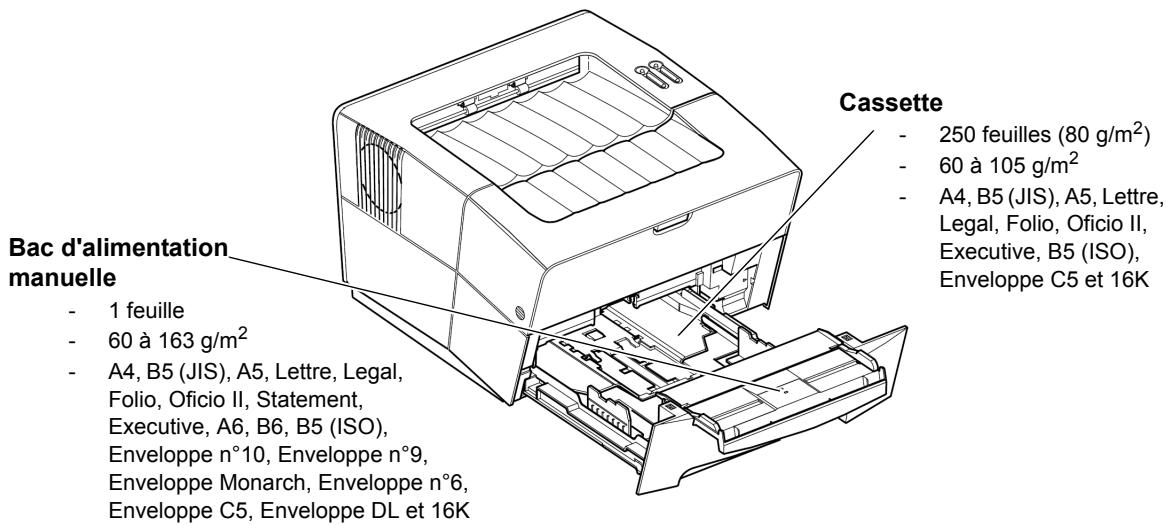
Le tableau suivant présente les spécifications papier de base :
| Élément | Spécification |
| Grammage | Cassette: 60 à 105 g/m2(16 à 28 lb/rame)Bac d'alimentationmanuelle: 60 à 163 g/m2(16 to 43 lb/rame) |
| Épaisseur | 0,086 à 0,110 mm (3,4 à 4,3 mils) |
| Precision | ±0,7 mm (±0,0276 pouces) |
| Angles | 90° ±0,2° |
| Degré d'humidité | 4 % à 6 % |
| Direction du grain | Grain long |
| Teneur en pâté | 80 % minimum |
REMARQUE : Pour plus d'informations sur les formats et les types de support pouvant être utilisés, reportez-vous à la section Spécifications, page 33.
Préparation du papier
Retirez le papier de son emballage, puis aérez les feuilles avant de les charger.
Si vous utilisez du papier qui a été plié ou enroulé, lissez-le avant de le charger sous peine de provoquer un bourrage de papier.
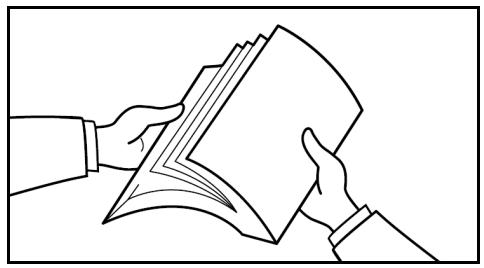
IMPORTANT : Vérifiez que le papier n'est pas agrafé et que les trombones ont été retirés.
Chargement de papier dans une cassette
1 Retirez complètement la cassette de l'imprimante.
IMPORTANT : Lors du retrait de la cassette, maintenez-la afin de ne pas la laisser tomber.
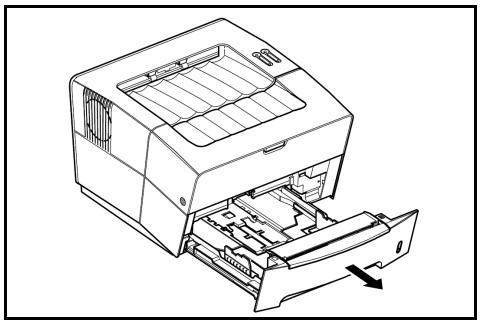
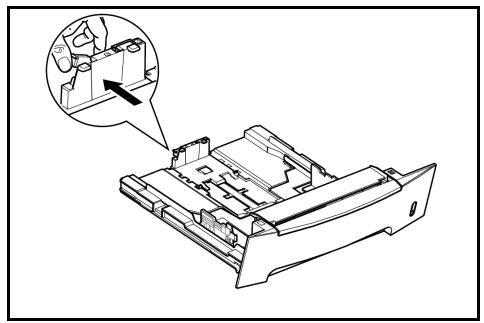
2 Appuyez sur le bouton d'ouverture et réglez les guides de longueur au format de papier requis.
3 Réglez la position des guides de largeur du papier situés de part et d'autre de la cassette. Appuyez sur le bouton d'ouverture situé sur le guide de gauche et faites glisser les guides pour les régler au format de papier requis.
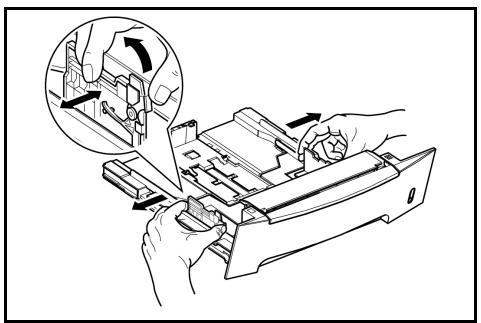
REMARQUE : Les formats de papier sont marqués sur la cassette.
Si vous utilisez un papier de format Folio ou Oficio II, retirez la butée de papier verte ① du guide de longueur de papier et positionnez-la sur le guide ②. Tirez le guide de longueur de papier vers l'arrière jusqu'à ce qu'il se bloque.
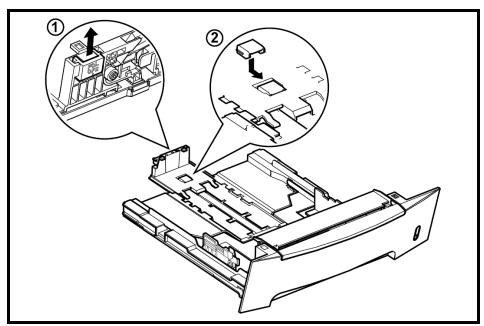
4 Chargez le papier dans la cassette.
IMPORTANT: Réglez toutes les guides de largeur et de longueur du papier avant de charger le papier afin d'éviter une alimentation de travers du papier et/ou un bourrage de papier.
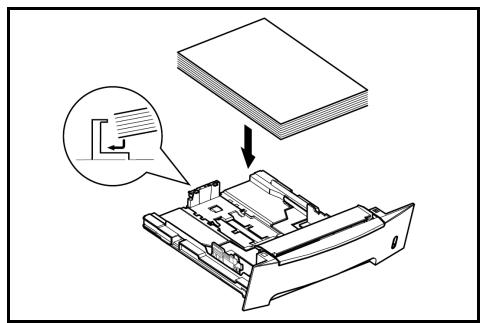
Lors du chargement du papier, ne dépassez pas la limite de hauteur indiquée par un triangle sur le guide de largeur.
Veillez à ce que la face à imprimer soit orientée vers le bas et à ce que le papier ne soit pas plié, enroulé ou abîmé.
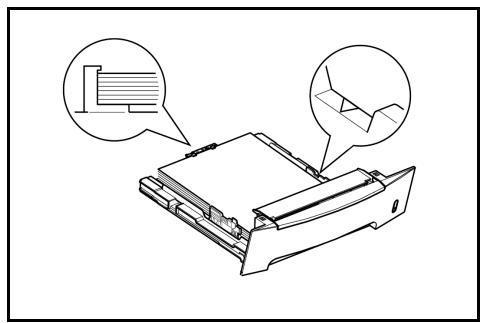
5 Réinsérez complètement la cassette dans l'imprimante.
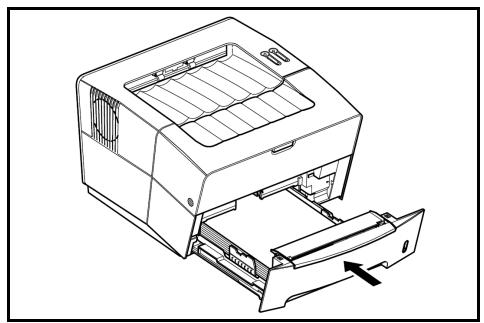
Bac d'alimentation manuelle
Toute feuille de papier placée sur le bac d'alimentation manuelle est chargée automatiquement et a priorité sur la cassette.
1 Ouvrez la cassette pour accéder au bac d'alimentation manuelle.
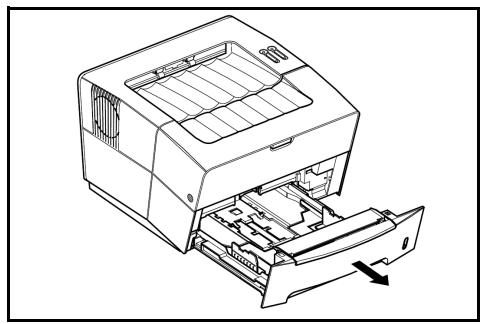
2 Tirez le bac d'alimentation manuelle vers le haut pour le sortir.
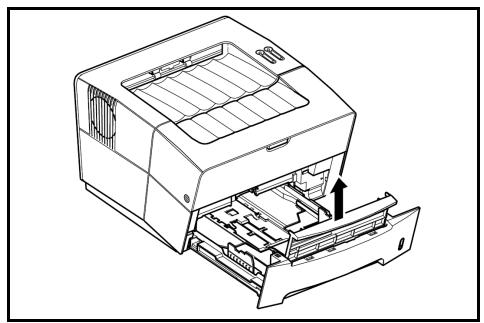
Ouvrez l'avant du bac d'alimentation manuelle.
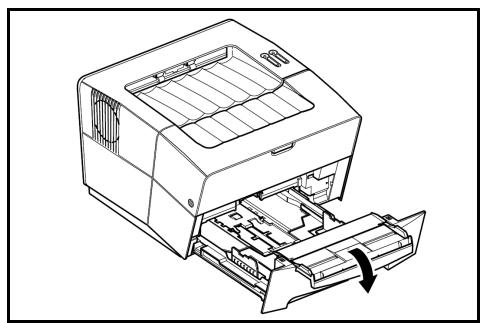
4 Replace la cassette dans l'imprimante.
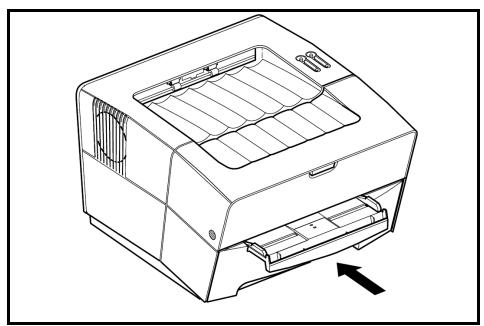
Réglez les guides de largeur du papier et faites glisser le papier jusqu'à ce qu'il bute. La face à imprimer doit être orientée vers le haut.
Assurez-vous que les guides de largeur du papier sont alignés sur les bords du papier.
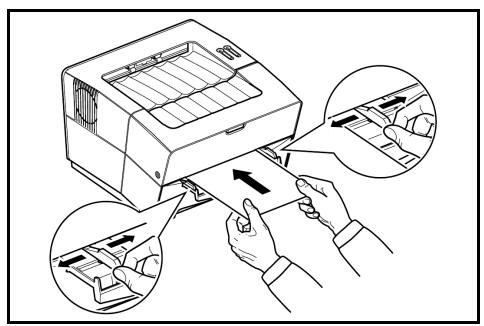
Pour l'alimentation des enveloppes, placez la face avec rabat vers le haut et insérez le côté droit en premier.
IMPORTANT : Chargez une feuille ou une enveloppe à la fois.
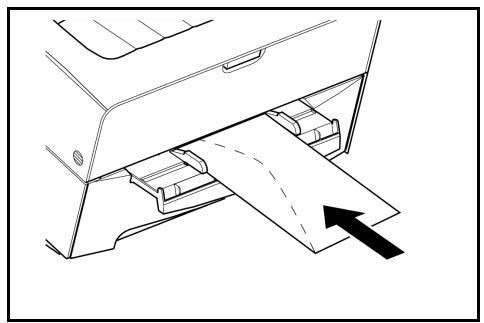
REMARQUE : Avant d'acheter des enveloppes en grande quantité, imprimez un échantillon pour vérifier la qualité.
Commencez l'impression après avoir chargé le bac d'alimentation manuelle.
Après utilisation, écartez complètement les guides de largeur et fermez le bac d'alimentation manuelle.
REMARQUE : Pour plus d'informations sur les formats et les types de support pouvant être utilisés, reportez-vous à la section Spécifications page 33.
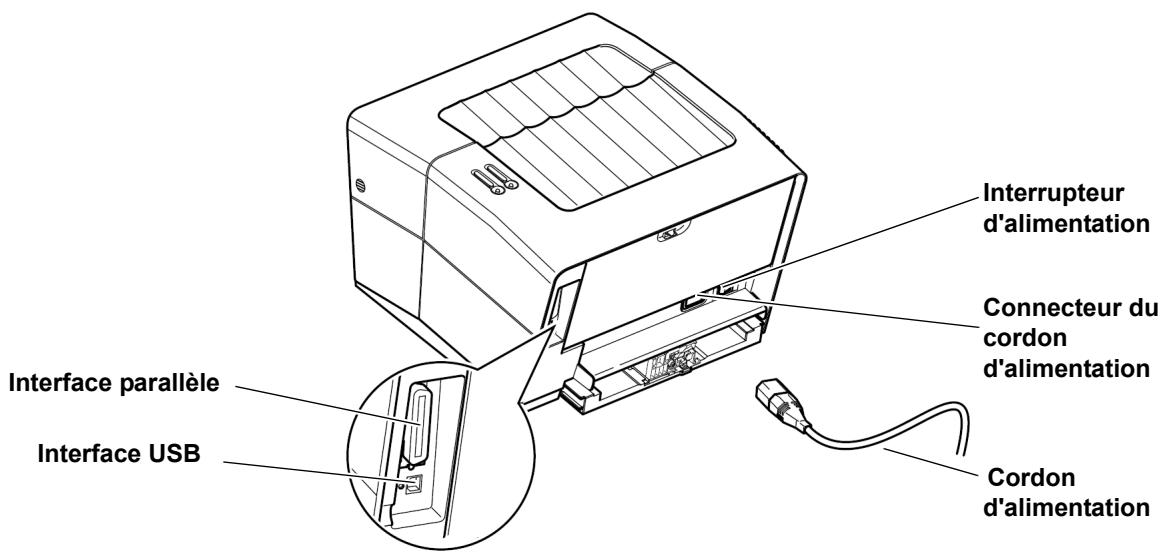
Connexion à une interface parallèle
1 Branchez le câble imprimante (non inclus) sur le connecteur d'interface parallèle.
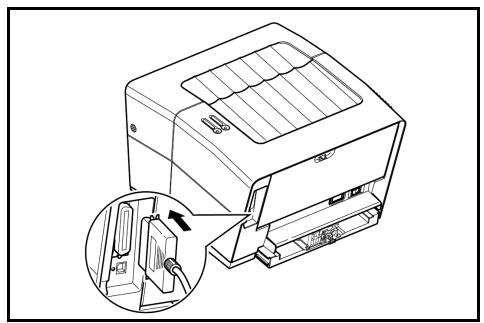
REMARQUE : Utilisez un cable imprimante parallele conforme à la norme IEEE 1284. Pour garantir des performances optimales, installez l'imprimante près de l'ordinateur. Le cable de connexion doit être blindé et d'une longueur maximale de 3 metres (10 pieds).
2 Fermez les clips des deux côtés du connecteur afin de le maintenir en place. 3 Branchez l'autre extrémité du câble imprimante sur le connecteur d'interface parallèle de l'ordinateur.
Connexion à une interface USB
1 Branchez le câble USB (non inclus) sur le connecteur d'interface USB.
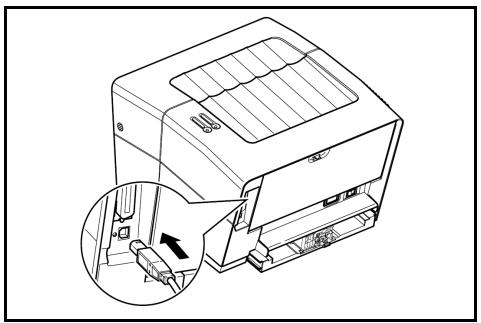
REMARQUE : Utilisez un cable USB muni d'une fiche rectangulaire de type A et d'une fiche carrée de type B. Le cable USB doit être de type blindé et d'une longueur maximale de 5 metres (16 pieds).
2 Branchez l'autre extrémité
Branchement de l'alimentation
Installez l'imprimante près d'une prise de courant murale. En cas d'utilisation d'une rallonge, la longueur totale du câble ne doit pas dépasser 5 mètres (16 pieds).
REMARQUE : Assurez-vous que l'imprimante est hors tension. Utilisez uniquement le cordon d'alimentation fourni avec l'imprimante.
1 Branchez le cordon d'alimentation sur le connecteur du cordon d'alimentation situé à l'arrière de l'imprimante.
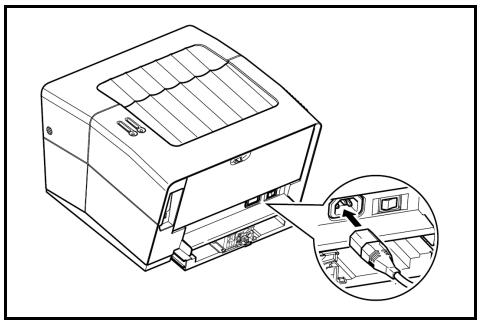
2 Branchez l'autre extrémité du cordon d'alimentation sur une prise de courant.
3 Placez l'interrupteur en position (I).
Le préchauffage de l'imprimante commence.
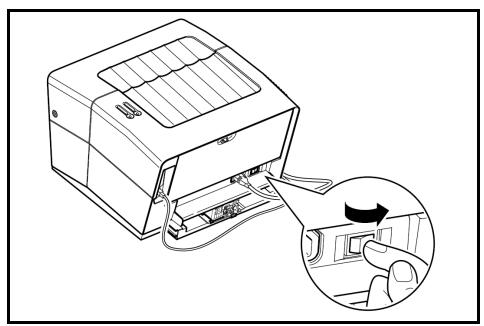
IMPORTANT : Si vous installez la cartouche de toner, puis mettez l'imprimante sous tension, deux voyants se mettent à clignoter. Lorsque l'imprimante est mise sous tension après l'installation du toner, un délai d'environ 15 minutes est nécessaire avant que l'imprimante soit prête à imprimer. Une fois que le voyant Prêt s'allume, l'installation de l'imprimante est terminée.
4 Chargement du calculi
Assurez-vous que l'imprimante est branchée et reliée au port parallèle ou USB de l'ordinateur avant d'installer le logiciel depuis le CD-ROM fourni.
1 Allumez votre ordinateur et lancez Windows.
REMARQUE: Si la boîte de dialogue Assistant Ajout de nouveau matériel détecté s'affiche, cliquez sur Annuler.
2 Insérez le CD-ROM (Software Library) dans le lecteur de CD-ROM. 3 Le programme d'installation démarre et le contrat de licence s'affiche.
Sélectionnez Affichez le contrat de licence pour voir les informations, puis cliquez sur Accepter pour continuer.
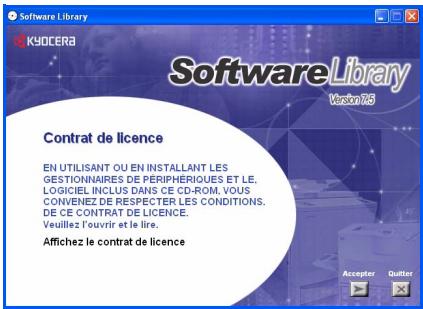
REMARQUE : Si le programme d'installation ne se lance pas, utilisez l'Explorateur Windows pour accéder au CD-ROM et sélectionnez Setup.exe.
Sélectionnez Installer les drivers KX, puis suivez les instructions à l'écran pour effectuer l'installation du logiciel.
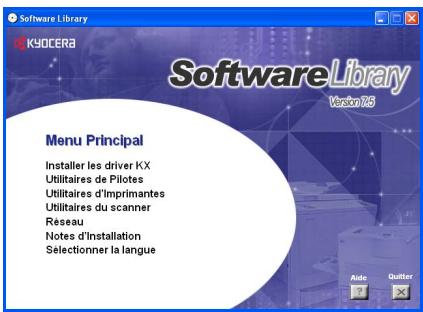
5 Une fois l'installation terminée, une boîte de dialogue indiquant que l'imprimante a été installée avec succès s'affiche.
Disposition
Cet onglet permet de sélectionner le mode Duplex manuel ou de créer des pages multiples sur une seule feuille de papier. Il inclut également l'option d'échelle.
Imagerie
Cet onglet permet de modifier la qualité d'impression, ainsi que les paramètres de police ou graphiques.
Sortie
Cet onglet permet de sélectionner le nombre d'impressions et les options de finition.
Support
Cet onglet permet de sélectionner le format et l'orientation de la page. Il sert également à sélectionner la source papier.
Prologue/Épilogue
Cet onglet permet d'intégrer les commandes PRESCRIBE dans le document.
Informations paramètres
Ce bouton permet d'afficher sous forme d'arborescence un récapitulatif des options sélectionnées.
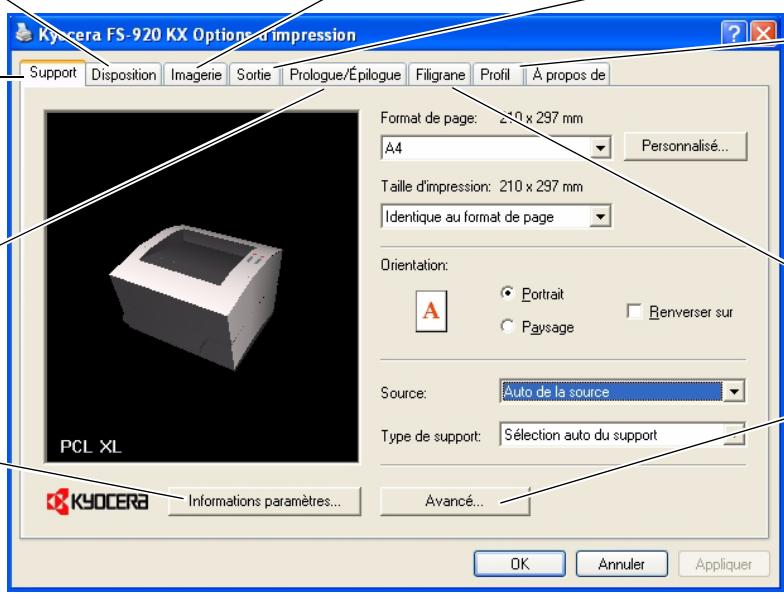
Profil
Cet onglet permet de sauvegarder les paramètres sélectionnés sur le pilote d'imprimante pour les travaux exécutés régulièrement.
Filigrane
Cet onglet permet de définir et d'ajouter des filigranes à l'impression.
Avancé
Ce bouton permet d'ajouter des couvertures ou des insertions de page à votre impression. L'option Intercalages de transparents permet par ailleurs de produire une série de transparents avec des intercalaires vierges ou imprimés.
REMARQUE : Pour plus d'informations sur les options du pilote d'imprimante, reportez-vous au manuel KX Printer Drivers.
Impression d'un document
Assurez-vous que le papier requis est chargé dans l'imprimante. 2 Dans le menu Fichier de l'application, sélectionnez l'option Imprimer. La boîte de dialogue Imprimer s'affiche. 3 Cliquez sur la liste déroulante des imprimantes. Cette liste contient toutes les imprimantes installées. Sélectionnez FS-820 ou FS-920. 4 Sélectionnez les options requises, entrez le nombre d'exemplaires requis et, si vous imprimez plusieurs yeux, sélectionnez Assembler.
Cliquez sur OK pour démarrer l'impression.
Duplex manuel
Le mode Duplex manuel permet d'imprimer sur les deux faces du papier. Les pages paires sont imprimées les premières, puis doivent être rechargées pour imprimer les pages impaires. Une feuille d'instructions vous est fournie pour que le chargement des feuilles s'effectue dans l'ordre et l'orientation appropriés.
REMARQUE : Assurez-vous que la case Instructions d'impression est cochée pour recevoir la feuille d'instructions. Continuez à utiliser cette feuille jusqu'à ce que vous maîtrisiez cette fonction.
Assurez-vous que Cassette 1 est sélectionnée comme Source dans la boîte de dialogue Options d'impression.
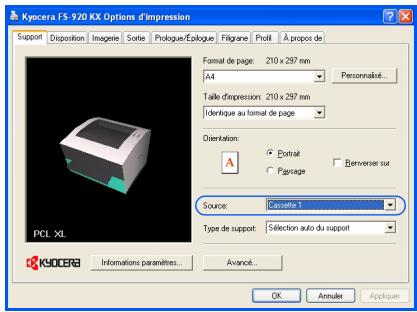
2 Sélectionnez l'onglet Disposition, puis Imprimer sur les deux faces (Duplex manuel).
Sélectionnez Retourner sur les bords longs si vous avez prévu une reliure sur le bord long ou Retourner sur les bords courts si vous avez prévu une reliure sur le bord court.
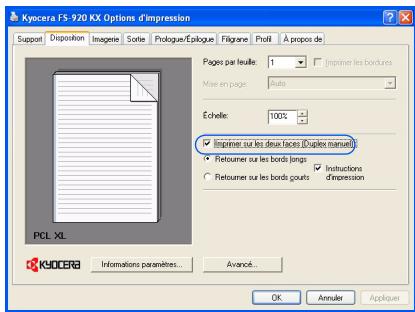
Sélectionnez Paramètres de disposition avancés, puis entrez les valeurs souhaitées dans les champs Blanc de fond. La largeur de blanc de fond peut être comprise entre 5,00 et 25,4 mm (0,20 à 1,00 pouce).
3 Sélectionnez OK pour revenir à la boîte de dialogue Imprimer, puis cliquez sur OK pour démarrer l'impression. Un message d'instruction relatif au mode Duplex manuel s'affiche.
4 Retirez toutes les pages paires (y compris la feuille d'instructions) du bac de sortie et chargez-les dans la cassette papier, en plaçant la feuille d'instructions face vers le haut et en orientant les flèches vers l'imprimante.
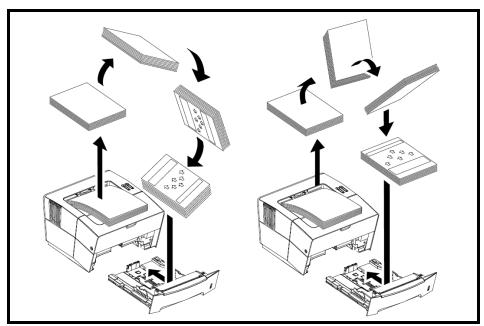
REMARQUE : Rien ne sera imprimé sur la feuille d'instructions.
5 Sélectionnez OK dans le message d'instruction Duplex manuel. Toutes les pages impaires sont alors imprimées.
Opérations de nettoyage
L'imprimante doit être nettoyée régulièrement pour garantir un fonctionnement optimal. Utilisez un chiffon propre et sans peluche pour dépoussierer et nettoyer l'imprimante.
Cartouche de toner
La cartouche de toner doit être remplacée lorsqu'elle est vide. Une cartouche de toner neuve permet d'effectuer environ 3000 impressions. Les cartouches pleines existent en deux types de rendement, à savoir 2000 ou 6000 pages (pour une couverture de 5% ).
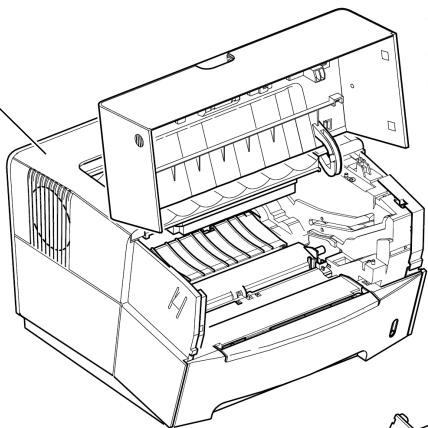
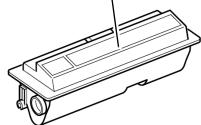
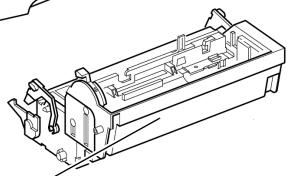
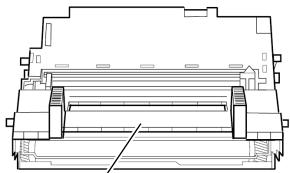
Unité de développement
À chaque remplacement de la cartouche de toner, l'unité de développement doit être retirée afin que l'intérieur de l'imprimante puisse être nettoyé.
Tambour
Le tambour doit être retiré avant que l'intérieur de l'imprimante puisse être nettoyé. Le câble du chargeur doit être nettoyé à l'aide du bouton de nettoyage du chargeur à chaque remplacement de la cartouche de toner.
Les instructions concernant les opérations d'entretien sont fournies dans les pages suivantes.
Cartouche de toner
Pour remplacer la cartouche de toner, procédez comme suit.

ATTENTION: Ne tentez pas d'incinérer la cartouche de toner au risque de vous brûler. Ne tentez pas d'ouvrir de force ou de détruire la cartouche de toner.
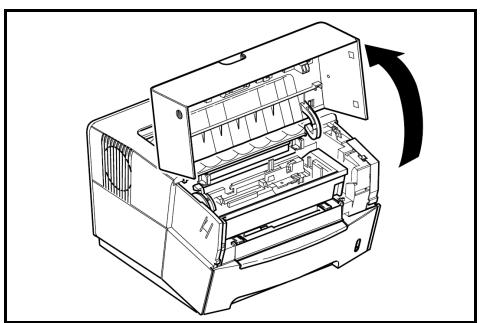
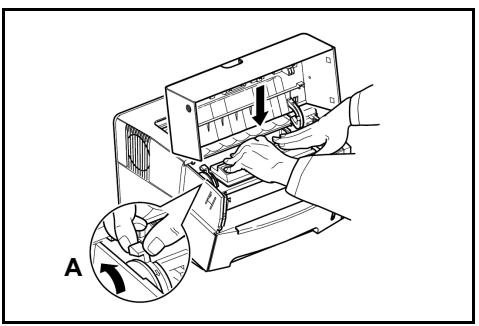
1 Ouvrez le capot supérieur.
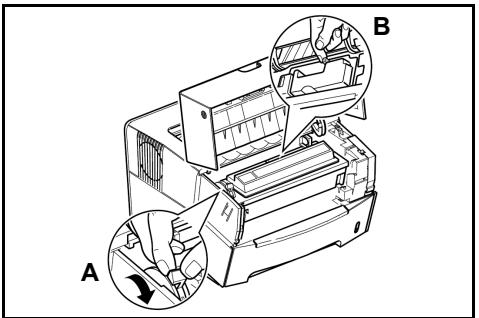
2 Tournez le levier de verrouillage A de façon à le placer en position déverrouillée, puissez le levier de verrouillage B vers la droite, puis sortez la cartouche de toner.
Placez la cartouche de toner usagée dans le sachet en plastique fourni afin de la mettre au rebut.
3 Retirez l'emballage de la nouvelle cartouche de toner.
Secouez la cartouche horizontalement pour répartir le toner de façon régulière.
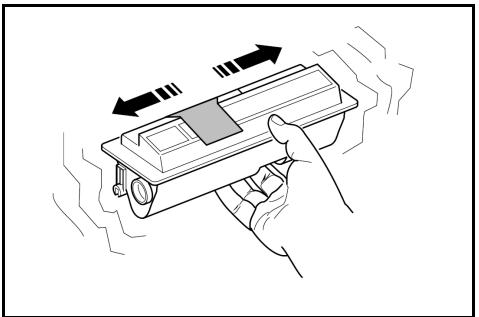
Retirez l'étiquette de la cartouche de toner.
4 Installez la nouvelle cartouche de toner dans l'imprimante. Insérez-la en appuyant fermement sur les mentions PUSH HERE, jusqu'à ce qu'un déclic se produise.
Remettez le levier de verrouillage A en position verrouillée et fermez le capot supérieur.
Capacité de la cartouche de toner
Il existe deux capacités de cartouche de toner différentes pour ce produit, l'une d'environ 2000 impressions et l'autre d'environ 6000. Si vous passez d'une capacité à une autre, procédez comme suit afin que la quantité restante de toner affichée par l'indicateur du niveau de toner sur la page d'état soit correcte.
1. Installez KM-NET for Clients à partir du CD-ROM fourni, puis exécutez le programme. 2. Sélectionnez le bouton Menu situé sur la gauche, puis l'onglet Menu. 3. Sélectionnez Toner, puis Black (Noir). 4. Sélectionnez Capacity (Capacité). La boîte de dialogue Capacity s'ouvre sur la droite. 5. Dans le menu déroulant Capacity, sélectionnez la capacité appropriée, 2000 ou 6000 pages, puis cliquez sur OK.
Nettoyage de l'imprimante
Pour éviter les problèmes de qualité d'impression, l'intérieur de l'imprimante doit être nettoyé à chaque remplacement de la cartouche de toner.
1 Ouvrez le capot supérieur.
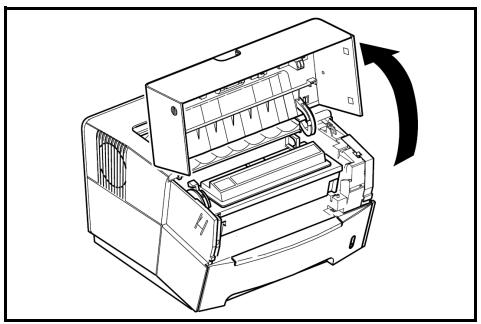
2 Soulevez l'unité de développement et la cartouche de toner pour les sortir de l'imprimante.
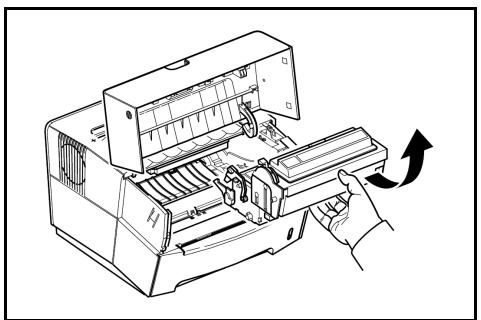
3 À l'aide des poignées vertes, soulevez le tambour pour le sortir de la machine.
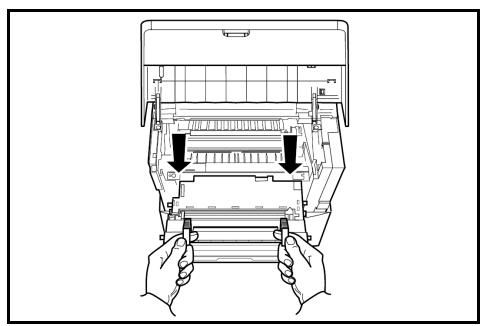
REMARQUE: Le tambour est sensible à la lumière. N'exposez jamais le tambour à la lumière plus de cinq minutes.
Déposez le tambour sur une surface propre et plane.
IMPORTANT: Ne placez jamais le tambour sur son extrémité.
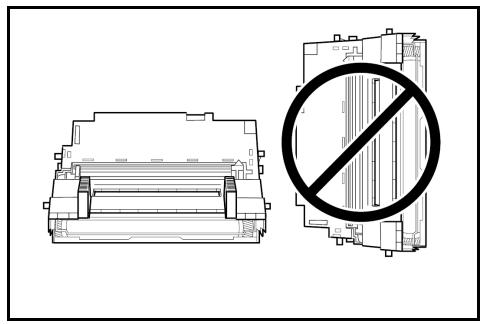
5 Utilisez un chiffon propre et sans peluche pour dépoussierer et nettoyer le rouleau chauffant (métallique) ①.
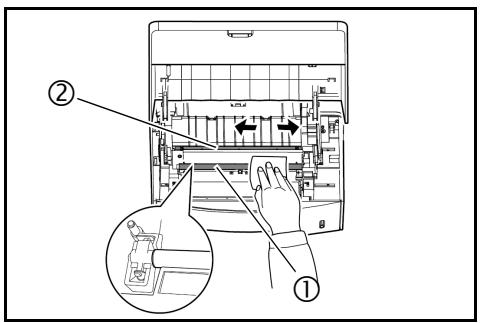
IMPORTANT: Veillez à ne pas toucher le rouleau de transfert (noir) ② pendant le nettoyage.
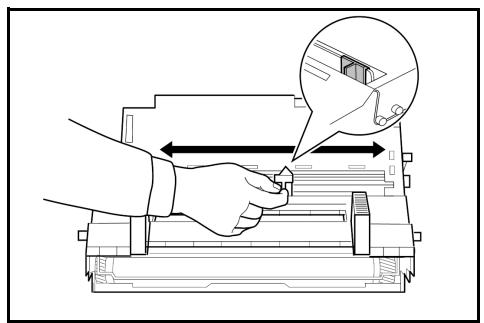
6 Faites glisser le bouton de nettoyage du chargeur (vert) dans les deux sens à 2 ou 3 reprises afin de nettoyer le câble du chargeur, puis replacez-le dans sa position d'origine.
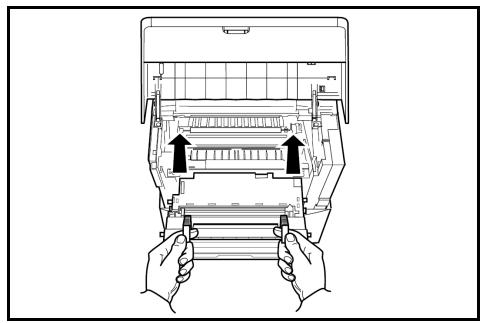
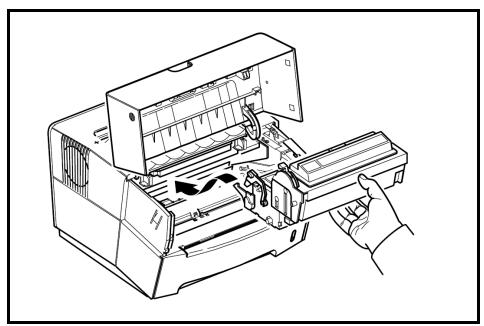
7 Une fois le nettoyage terminé, replacez le tambour en alignant les guides des deux extrémités avec les fentes situées à l'intérieur de l'imprimante.
8 Replacez l'unité de développement et la cartouche de toner dans l'appareil.
Refermez le capot supérieur.
Non-utilisation prolongée
Si l'imprimante reste inutilisée pendant une longue période, débranchez le cordon d'alimentation de la prise de courant murale.
Nous vous recommandons de consulter votre revendeur à propos des mesures supplémentaires à prendre pour éviter tout dommage éventuel lors de la prochaine utilisation de l'imprimante.
Déplacement de l'imprimante
Lorsque vous déplacez l'imprimante :
- Faites-le doucement.
- Penchez-la le moins possible afin d'éviter de renverser le toner à l'intérieur de l'imprimante.
- Prenez soin de consulter un technicien de maintenance avant de transporter l'imprimante sur une longue distance.
AVERTISSEMENT : Si vous comptez expédier l'imprimante, retirez l'unité de développement et le tambour, puis enveloppez-les dans un sachet en plastique et envoyez-les séparément.
Recommandations générales
Certains problèmes d'impression peuvent être résolus par l'utilisateur. Utilisez le tableau ci-dessous pour identifier votre problème et appliquer l'action corrective ajustée.
| Problème | Éléments à vérifier | Action corrective |
| L'impression à partir de l'ordinateur ne fonctionne pas. | Vérifiez les voyageurs. | À l'aide des informations de la page 2, vérifiez si une erreur s'est produit et effacez-la. |
| Vérifiez si la page d'état peut être imprimée. | Si la page d'état s'est imprimée, le problème se situe peut-être au niveau de la connexion à l'ordinateur. Reportez-vous à la page 9 et vérifie la connexion. | |
| Vérifiez si les voyageurs correspondent à une combinaison connue. Pour ce faire, reportez-vous à la page 2. | Mettez l'appareil hors tension (O) puis de nouveau sous tension (I). Soumettez une nouvelle fois la tâche d'impression. | |
| La qualité d'impression est faible. | Reportez-vous à la page 26. | |
| Bourrage de papier. | Reportez-vous à la page 26 pour des informations sur l'élimination des bourrages de papier. | |
| Les voyageurs sont éteints et la ventilation ne fonctionne pas. | Vérifiez le cordon d'alimentation. | Vérifiez que les deux extrémités du cable d'alimentation sont correctement branchées. Essayez de replacer le cable d'alimentation. Reportez-vous à la page 9. |
| Vérifiez que l'interrupteur d'alimentation est bien en position (I). | Reportez-vous à la page 10. | |
| L'imprime imprime une page d'état mais les données de l'ordinateur ne s'impriment pas. | Vérifiez les fichiers programme et les applications logicielles. | Essayez d'imprimer un autre fichier ou d'utiliser une autre commande d'impression. Si le problème se produit avec un fichier ou une application spécifique, vérifiez les paramètres d'imprimante pour cette application. |
Si le problème persiste, contactez votre technicien de maintenance.
Problèmes de qualité d'impression
Le tableau ci-dessous décrit les problèmes potentiels de qualité d'impression et l'action corrective à appliquer pour chaque problème.
| Résultat d'impression | Action corrective |
| Toutes les pages sont noires. | Contactez votre technician de maintenance. |
| Troncations, lignes horizontales ou points isolés. | Nettoyez le cable du chargeur. Pour ce faire, reportez-vous à la page 22. |
| Lignes verticales noires ou blanches. | Vérifiez la cartouche de toner et remplacez-la si nécessaire. Reportez-vous à la page 20. |
| Nettoyez le cable du chargeur. Pour ce faire, reportez-vous page 22. | |
| Vérifiez si le bouton de nettoyage du chargeur se trouve dans sa position d'origine. Reportez-vous à la page 22. | |
| Impression pâle ou floue. | Vérifiez la cartouche de toner et remplacez-la si nécessaire. Reportez-vous à la page 20. |
| Nettoyez le cable du chargeur. Pour ce faire, reportez-vous à la page 22. | |
| Fond gris. | Vérifiez la cartouche de toner et remplacez-la si nécessaire. Reportez-vous à la page 20. |
| Vérifiez que l'unité de développement et le tambour sont installés correctement. Reportez-vous à la page 22. | |
| Saleté sur le bord supérieur ou l'arrête du papier. | Vérifiez que le rouleau chauffant ne compte pas de toner. Reportez-vous à la page 22. |
Bourrages de papier
L'imprimante s'arrête lorsqu'un bourrage de papier se produit dans l'imprimante ou si le papier est mal alimenté. L'imprimante se met hors ligne et le voyant ATTENTION se met à clignoter rapidement.
Suivez les instructions fournies ci-après pour éliminer les bourrages. Si des bourrages de papier se produit fréquemment, essayez d'utiliser un type de papier différent, de replacer le papier par une nouvelle rame ou de retourner le papier. Enfin, vérifie s'il ne reste pas de tout petits morceaux de papier dans l'imprimante.
Si le problème persiste, contactez votre technicien de maintenance pour obtenir de l'aide.
Bac de sortie et capot arrêt
1 Si le papier n'est pas complètement éjecté dans le bac de sortie, ouvre le capot arrêt et retirez le papier coincé en tirant dessus.
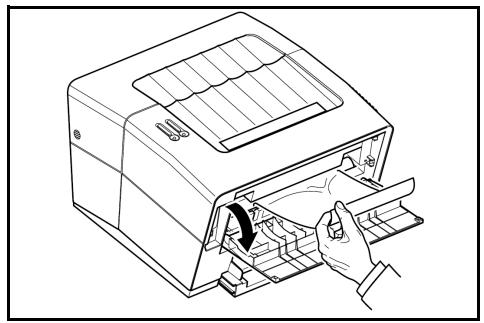
2 Ouvrez et refermez le capot supérieur pour effacer l'erreur. L'imprimante préchauffe et reprend l'impression.
Cassette
1 Ouvrez la cassette.
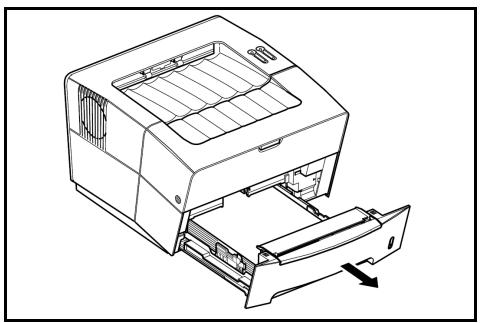
2 Retirez toute feuille de papier partiellement alimentée. Vérifiez si le papier est chargé correctement, sinon, rechargez-le.
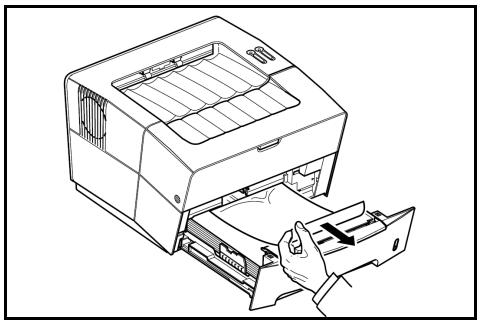
3 Réinsérez bien la cassette dans l'appareil. Ouvrez et refermez le capot supérieur pour effacer l'erreur. L'imprimante préchauffe et reprend l'impression.
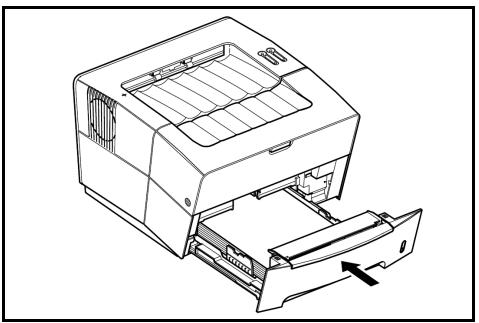
Bac d'alimentation manuelle
1 Retirez le papier du bac d'alimentation manuelle.
IMPORTANT : N'essayez pas de retirer du papier partiellement alimenté. Passez à l'étape 2.
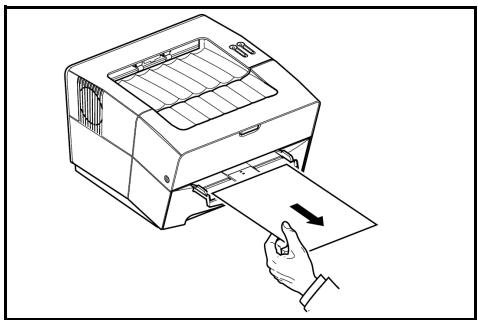
2 Ouvrez le capot supérieur et soulevez l'unité de développement ainsi que la cartouche de toner pour les sortir de l'imprimante.
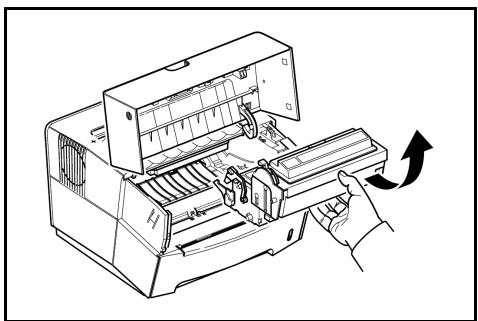
3 À l'aide des poignées vertes, soulevez le tambour pour le sortir de l'appareil.
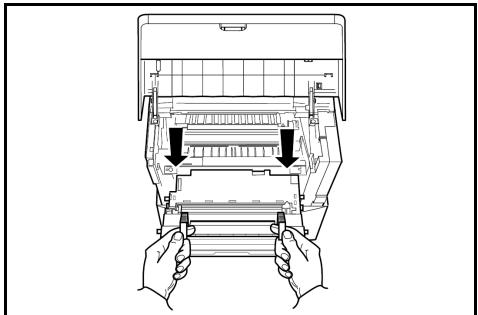
REMARQUE: Le tambour est sensible à la lumière. N'exposez jamais le tambour à la lumière plus de cinq minutes.
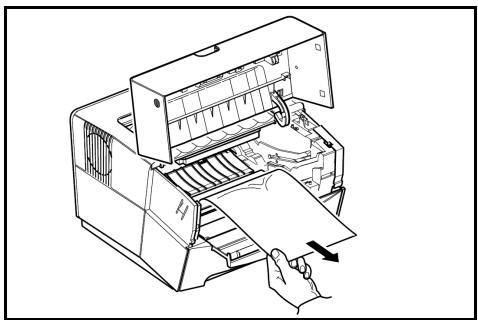
Si le papier coincide semble pincé par les rouleaux, tirez-le dans le sens normal de circulation du papier.
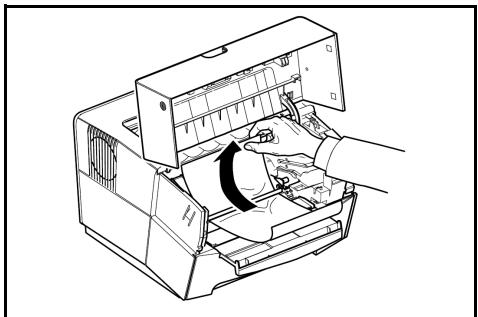
S'il n'a pas atteint le rouleau chauffant métallique, retirez le papier depuis le bac d'alimentation manuelle.
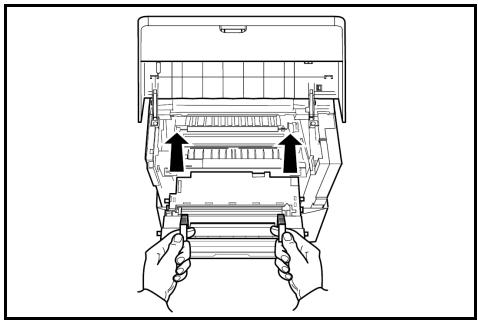
5 Replacez le tambour en alignant les guides des deux extrémités avec les fentes de l'imprimante.
6 Replacez l'unité de développement ainsi que la cartouche de toner dans l'appareil.
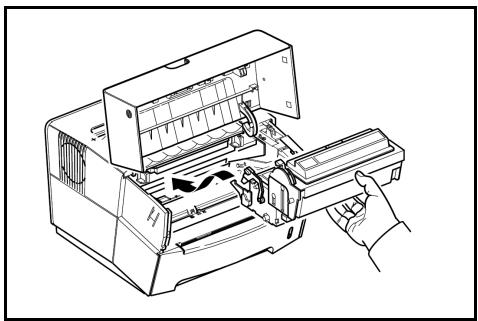
Refermez le capot supérieur.
7 Rechargez le bac d'alimentation manuelle.
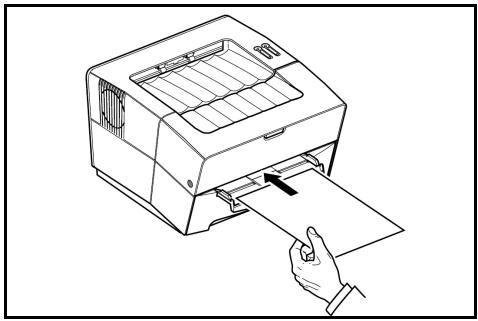
L'imprimante préchauffe et reprend l'impression.
Imprimante
1 Ouvrez le capot supérieur et soulevez l'unité de développement ainsi que la cartouche de toner pour les sortir de l'imprimante.
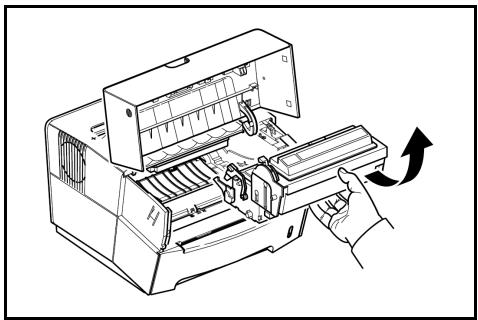
2 À l'aide des poignées vertes, soulevez le tambour pour le sortir de l'appareil.
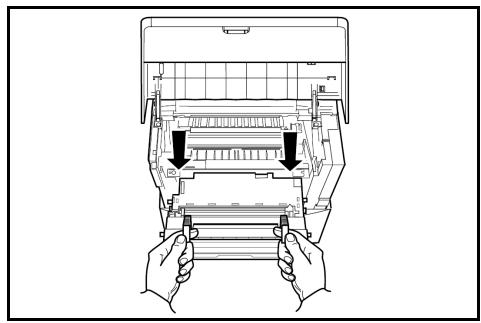
REMARQUE: Le tambour est sensible à la lumière. N'exposez jamais le tambour à la lumière plus de cinq minutes.
Retirez le papier de l'imprimante.
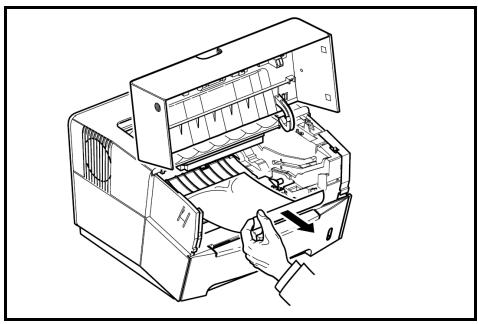
REMARQUE: Si le papier coince semble pincé par les rouleaux, tirez-le dans le sens normal de circulation du papier.
4 Replacez le tambour en alignant les guides des deux extrémités avec les fentes de l'imprimante.
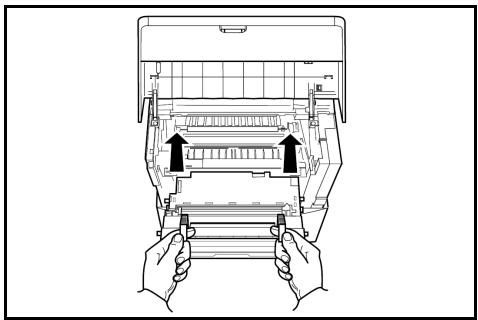
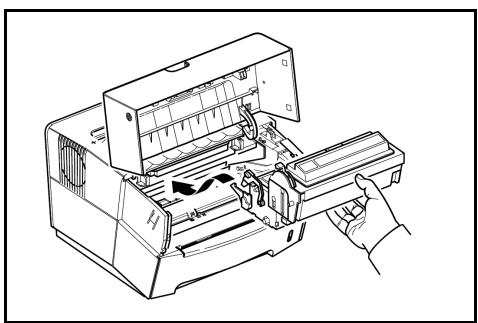
5 Replacez l'unité de développement ainsi que la cartouche de toner dans l'appareil.
Refermez le capot supérieur.
L'imprimante préchauffe et reprend l'impression.
8 Options
Il est possible d’installer une extension de mémoire (DIMM) et une carte mémoire (CompactFlash) dans cette imprimante.
REMARQUE: Contactez votre revendeur pour plus d'informations sur la carte mémoire la plus appropriée pour votre imprimante. Le module d'extension DIMM et la carte mémoire doivent être installés par un revendeur/agréé ou un technicien de maintenance certifié.
Pour installer le module DIMM et la carte mémoire, mettez l'imprimante hors tension, débranchez le câble d'alimentation et débranchez l'imprimante du PC. Faites glisser le capot latéral vers la droite ① et retirez-le de l'imprimante ②. Installez l'extension de mémoire (DIMM) et la carte mémoire (CompactFlash) dans les emplacements prévus à cet effet ③.
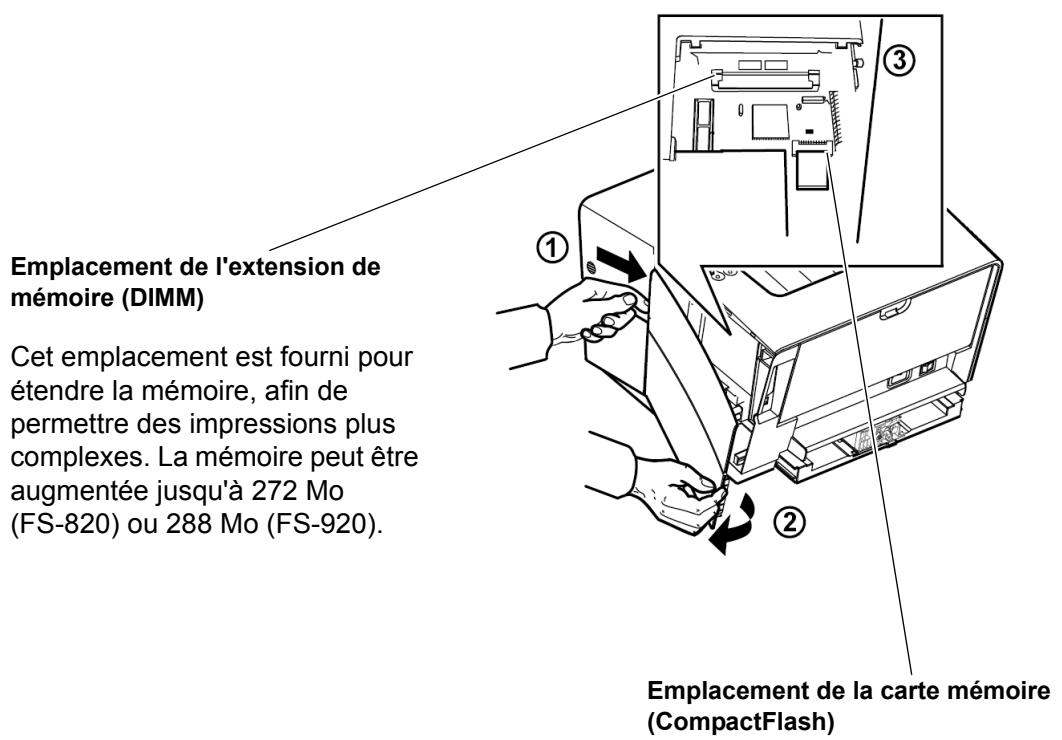
Une carte mémoire est une carte à puce pouvant contenir des polices, des macros, des formulaires, etc. L'imprimante lit le contenu de la carte dans sa mémoire interne lorsqu'elle est mise sous tension.
9 Spécifications
REMARQUE : Les spécifications ci-dessous peuvent être modifiées sans préavis.
| Élément | Description |
| Méthode d'impression | Électrophotographie par balayage au laser |
| Vitesse d'impression | FS-820 : A4 16 pages par minute / Lettre 17 pages par minuteFS-920 : A4 18 pages par minute / Lettre 19 pages par minute |
| Format de papier | |
| - Cassette | A4, B5 (JIS), A5, Folio, 8 1/2 × 14" (Legal), 8 1/2 × 11" (Lettre), 8 1/2 × 13" (Oficio II), Executive, B5 (ISO), Enveloppe C5, 16K, autre 148 x 210 à 216 x 356 mm (5,8 x 8,3" à 8,5 x 14") |
| - Bac d'alimentation manuelle | A4, B5 (JIS), A5, Folio, 8 1/2 × 14" (Legal), 8 1/2 × 11" (Lettre), 8 1/2 × 13" (Oficio II), Statement, Executive, A6, B6, B5 (ISO), Enveloppe n°10, Enveloppe n°9, Enveloppe Monarch, Enveloppe n°6, Enveloppe C5, Enveloppe DL, 16K, autre 70 x 148 à 216 x 356 mm (2,8 x 5,8" à 8,5 x 14") |
| Types de papier | |
| - Cassette | Papier ordinaire, papier recyclé, papier écais de 60 à 105 g/m2(16 à 28 lbs) |
| - Bac d'alimentation manuelle | Papier ordinaire, papier recyclé, papier écais de 60 à 163 g/m2(16 à 43 lbs)Les transparents, les étiquettes adhésves, les enveloppes et les cartes postales sont prises en charge. |
| Capacité de la source d'alimentation papier | |
| - Cassette | 250 feuilles |
| - Bac d'alimentation manuelle | 1 feuille |
| Capacité du bac de sortie | 100 feuilles (face vers le bas) |
| Temps de préchauffage | 15 secondes maximum (sous tension), 11 secondes maximum (mode Inactivité) |
| Première impression | Mode Prét : 11 secondes maximum, mode Inactivité : 21 secondes maximum |
| Résolution | Mode Fast 1200 : 1800 x 600 ppp (2400 x 600 ppp avec KIR)Mode 600 ppp : 600 x 600 ppp |
| Service mensuel | FS-820 : 1 500 pages en moyenne, 12 000 pages maximumFS-920 : 2 000 pages en moyenne, 15 000 pages maximum |
| Contrôleur | FS-820 : PowerPC 405 (192 MHz)FS-920 : PowerPC 405 (266 MHz) |
| Éléments | Description |
| Mémoire | |
| - Standard | FS-820 : 16 Mo |
| FS-920 : 32 Mo | |
| - Mémoire supplémentaire | FS-820 : 272 Mo |
| FS-920 : 288 Mo | |
| Interfaces | |
| - Parallèle | 1 (IEEE 1284) |
| - USB | 1 |
| Environnement d'utilisation | |
| - Température | 10 à 32,5 °C |
| - Humidité relative | 20 - 80 % |
| - Altitude | 2 000 m maximum |
| - Éclairrement | 1 500 lux maximum |
| Dimensions (l) × (H) × (P) | 380 x 245 x 390 mm |
| 15 x 9,6 x 15,4" | |
| Poids | Environ 9,2 kg / 20,3 lbs |
| Bruit de fonctionnement (en conformité avec la norme ISO 7779 [Position deproximity, niveau de pressionsonore à l'avant]) | ≤ Pendant l'impression : LpA = 49 dB (A) |
| ≤ Pendant l'attente : LpA = 28 dB (A) | |
| ≤ En mode Inactivité : très faible |
Parc Les Algorithmes
Saint Aubin
91194 GIF-SUR-YVETTE
France